Prestashop Hyperlocal Marketplace Manual do usuário

1.0 Introdução

O complemento Prestashop Hyperlocal Marketplace by Knowband é a maneira mais fácil de converter sua loja de comércio eletrônico PrestaShop em um mercado Hyperlocal online totalmente funcional e também conectar clientes a lojas locais. Usando este módulo, os clientes podem se conectar com as lojas locais. O vendedor pode facilmente listar o local onde pode entregar / despachar seus produtos e esta é a principal razão pela qual este módulo é benéfico para os vendedores e também para seus clientes. Os clientes podem inserir sua localização e verificar os produtos e vendedores disponíveis em seus locais. O administrador da loja pode gerenciar os estoques, pedidos, produtos e métodos de envio no Marketplace a partir da interface posterior do complemento Prestashop Hyperlocal Marketplace. O proprietário do Prestashop Hyperlocal Marketplace pode cobrar uma comissão dos vendedores / fornecedores pelos produtos que vendem. Os vendedores terão a chance de promover sua marca e servir ao público do Marketplace em troca da comissão que pagam ao administrador.

1.1 Benefícios de administração do mercado multi-fornecedor Prestashop Hyperlocal:

  1. O administrador da loja pode transformar sua loja de comércio eletrônico em um mercado com apenas alguns cliques no botão.
  2. O administrador da loja pode aprovar / reprovar solicitações de área de envio de vendedores.
  3. O administrador da loja pode editar / excluir áreas de envio de vendedores.
  4. O administrador da loja também pode adicionar vários locais de acordo com seus requisitos.
  5. O administrador da loja pode adicionar a área de envio em nome dos vendedores.
  6. O administrador da loja também pode adicionar várias taxas de envio usando um arquivo CSV.
  7. O administrador da loja pode adicionar um intervalo de unidade de raio que será usado para pesquisar o vendedor a partir da localização do cliente.
  8. O administrador pode adicionar campos personalizados ao perfil do vendedor. O administrador pode adicionar novos campos personalizados ou remover os campos já adicionados.
  9. O administrador também pode adicionar um formulário de registro de vendedor separado na guia de configurações gerais.
  10. O administrador pode até impedir que o vendedor visualize o ID de e-mail dos clientes. Se habilitado pelo administrador, os vendedores podem solicitar o fechamento de sua loja no mercado.
  11. O administrador pode fixar a comissão que deseja cobrar dos vendedores no back-end do Prestashop Hyperlocal E-commerce Business.
  12. O administrador obtém acesso completo para aprovar / desaprovar os produtos vendidos no marketplace e pode até mesmo fixar a quantidade dos novos produtos que um vendedor pode adicionar no marketplace com a ajuda deste Prestashop Hyperlocal Delivery Marketplace.
  13. O administrador da loja tem a opção de aprovar / reprovar o perfil do vendedor com um clique no botão.
  14. O complemento Prestashop Hyperlocal Marketplace permite que o administrador da loja rastreie e gerencie os vendedores que operam no mercado com facilidade.
  15. O administrador do PrestaShop pode adicionar / remover o produto ou categoria de acordo com os requisitos da interface de administração da extensão Prestashop Hyperlocal Marketplace.
  16. Os vendedores podem solicitar a adição de uma nova categoria ao front-end do mercado. Essas solicitações podem ser visualizadas no Prestashop Hyperlocal Service Marketplace e o administrador pode aceitá-las / rejeitá-las de acordo.
  17. A transação do vendedor pode ser visualizada em uma única guia do modelo de negócios Prestashop® Hyperlocal Delivery. Assim, o desempenho dos vendedores pode ser rastreado.
  18. O administrador da loja pode visualizar o relatório da comissão ganha no Prestashop Hyperlocal Marketplace.
  19. O administrador pode aceitar / rejeitar as avaliações sobre os produtos ou vendedores com a ajuda do mercado online Prestashop Hyperlocal.
  20. Os recursos adicionais do mercado de vários fornecedores Prestashop Hyperlocal oferecem até mesmo uma opção para criar métodos de envio personalizados.
  21. O vendedor pode selecionar o método de envio padrão ou criar métodos personalizados em seu painel.
  22. O PrestaShop Prestashop Hyperlocal E-commerce Business addon permite que os vendedores iniciem solicitações de pagamento a partir de seu painel. O administrador pode aprovar ou desaprovar a solicitação de pagamento do back-end do complemento PrestaShop.
  23. O administrador pode criar vários planos de associação para os vendedores.
  24. O administrador também pode habilitar o recurso de plano de associação gratuito para os vendedores para uso único.
  25. O administrador pode enviar e-mails de aviso aos vendedores sobre a atualização de seus planos de associação.
  26. As solicitações GDPR levantadas pelos vendedores podem ser visualizadas no back-end do Prestashop Hyperlocal Delivery Marketplace.
  27. A solicitação de fechamento da loja dos vendedores é aprovada / reprovada na interface de administração do Prestashop Hyperlocal Service Marketplace.
  28. O administrador obtém a opção de automatizar o processo de solicitação de pagamento da transação, o que ajuda o administrador a automatizar todas as solicitações de pagamento dos vendedores.

1.2 Benefícios do vendedor do Módulo Prestashop Hyperlocal Marketplace:

  1. O vendedor pode adicionar várias áreas de envio de acordo com seus requisitos.
  2. O vendedor pode editar as áreas do navio. Eles também podem excluir áreas do navio.
  3. O vendedor pode listar várias taxas de envio usando um arquivo CSV.
  4. O vendedor pode definir um preço padrão para o frete se a distância estiver fora do intervalo.
  5. Os fornecedores podem adicionar qualquer tipo de produto no mercado. O mercado online Prestashop Hyperlocal oferece suporte a todos os tipos de produtos, desde os produtos simples e configuráveis ​​até os virtuais e agrupados.
  6. Os vendedores podem até solicitar ao administrador para adicionar novas categorias.
  7. As comissões são fixas, portanto, toda a transação é transparente.
  8. O módulo de mercado de vários fornecedores Prestashop Hyperlocal torna mais fácil para os vendedores venderem seus produtos para uma base de clientes maior.
  9. O painel permite que os fornecedores exibam seu perfil, produtos e pedidos.
  10. A página de um vendedor separado torna mais fácil para os fornecedores promoverem seus negócios.
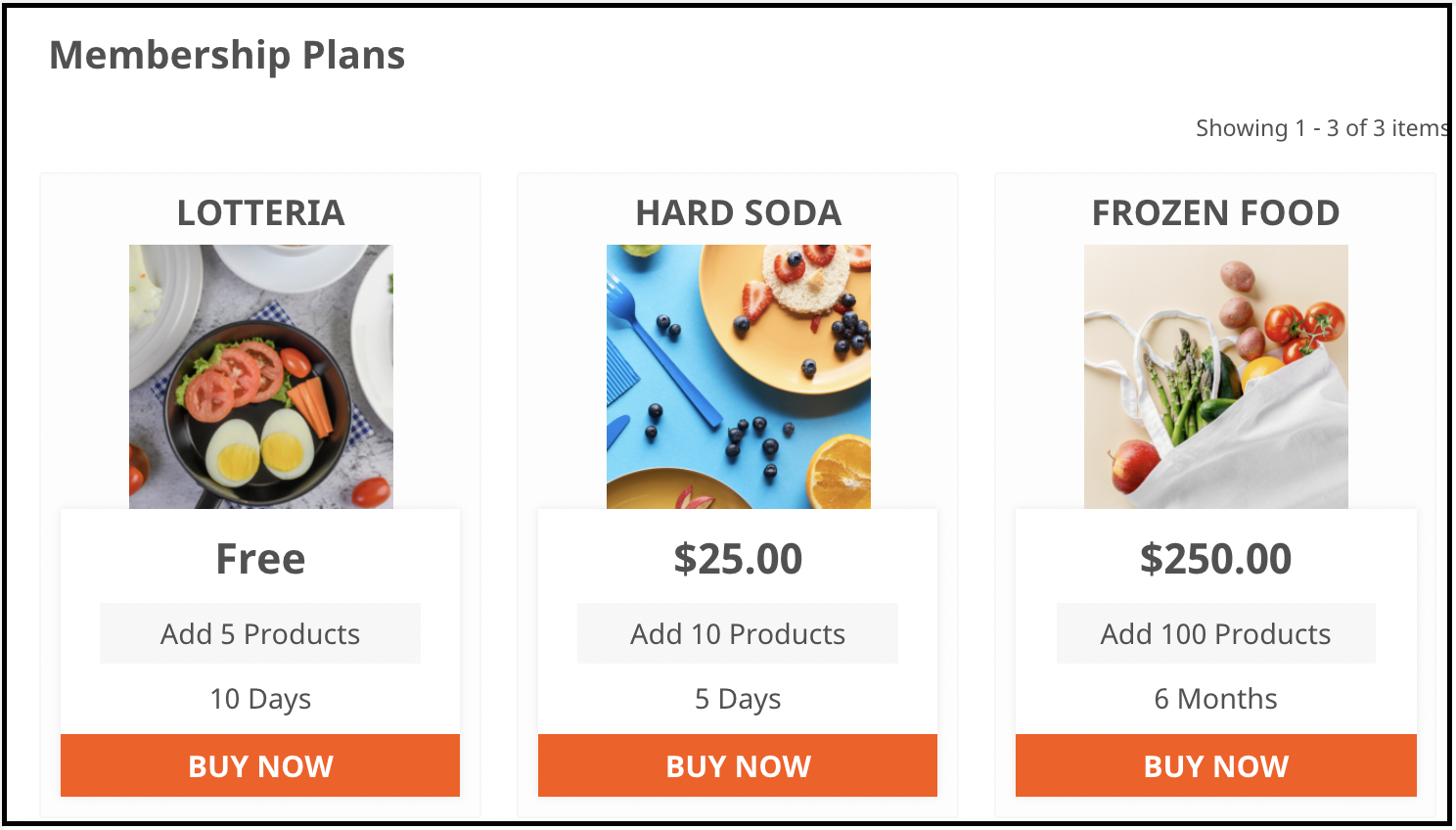
  11. Os vendedores podem escolher entre vários planos de associação de acordo com os requisitos.
  12. Sob a conformidade com GDPR, os vendedores têm a opção de baixar seus detalhes no formato CSV clicando em um botão.
  13. Os vendedores podem até mesmo solicitar ao administrador que remova sua loja do mercado. Este pedido é processado a partir do back-end do Prestashop Hyperlocal E-commerce Business.

Benefícios do Comprador 1.3

  1. Os compradores podem verificar a disponibilidade de produtos e vendedores facilmente inserindo suas localizações.
  2. Os visitantes da loja podem agora escolher os produtos ideais a partir de uma ampla gama de opções de produtos.
  3. Os clientes têm a opção de avaliar os vendedores. Os clientes também podem revisar os produtos usando nosso Lembrete de avaliação de produto ou Addon de comentário de produto padrão.
  4. Os compradores on-line podem selecionar o produto visitando a página do vendedor.
  5. Os compradores também podem se tornar vendedores no Prestashop Hyperlocal Delivery Marketplace. Eles também podem se registrar como vendedores.

2.0 Instalação

Siga as etapas a seguir para instalar o complemento Prestashop Hyperlocal Marketplace: Depois de comprar o Prestashop Hyperlocal Service Marketplace addon, vá para Administrador de loja -> Módulos e serviços
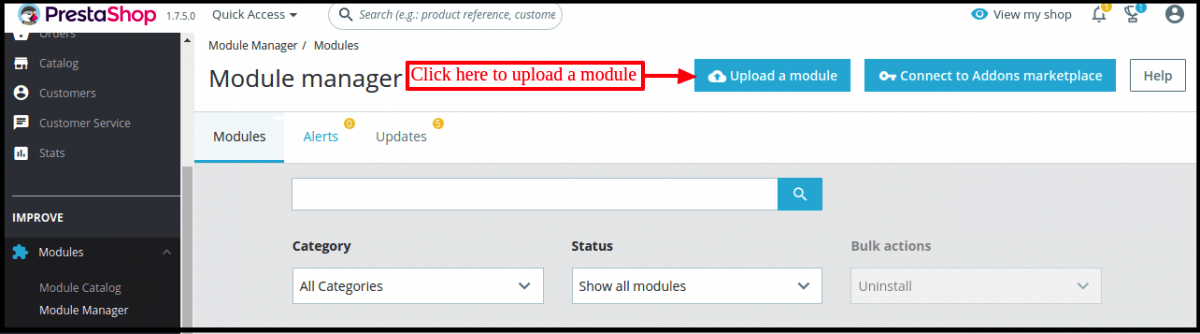
Configuração hiperlocal Prestashop

Clique em “Carregar um módulo”. Arraste ou solte o arquivo ou simplesmente selecione o arquivo no sistema.
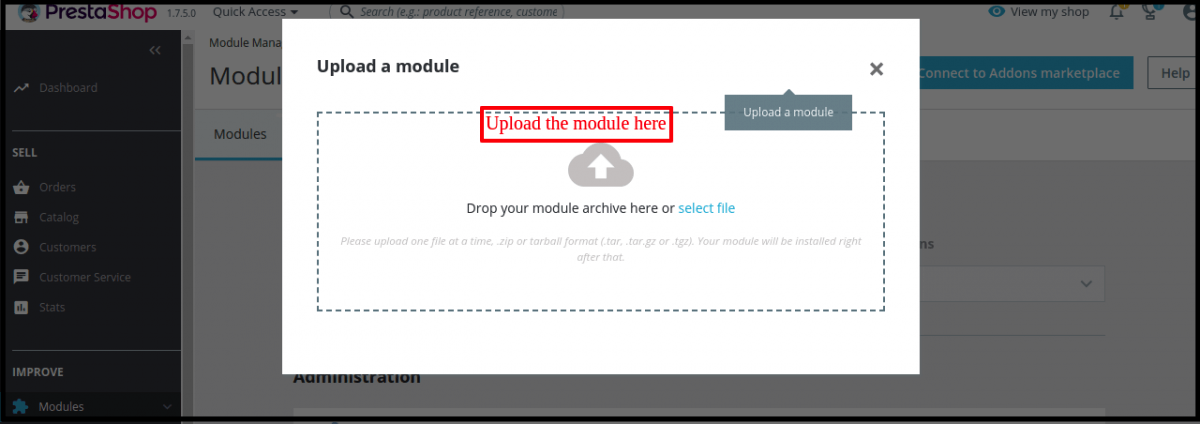
Assim que o arquivo for completamente carregado, uma notificação de “Módulo (s) instalado (s) com sucesso” será exibida.
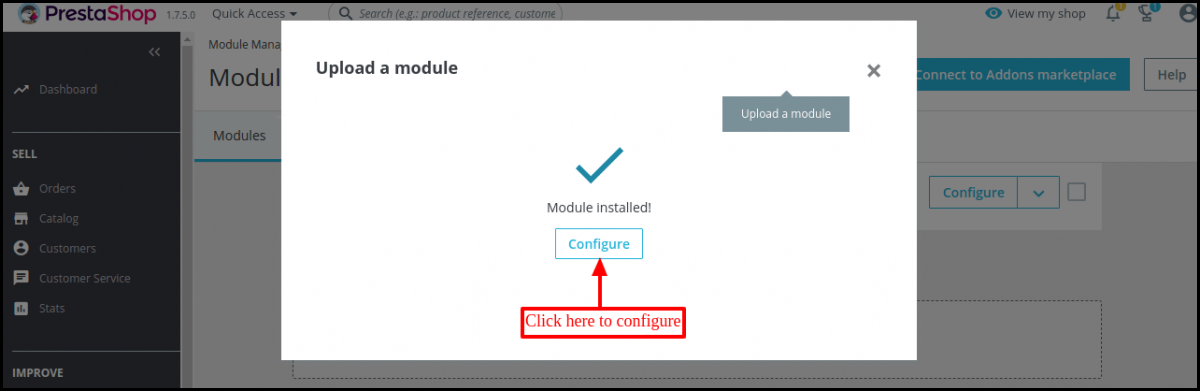
Depois que o Prestashop Hyperlocal Delivery Business Models estiver instalado corretamente, o botão Instalar será automaticamente convertido para Configurar.

3.0 Admin Module

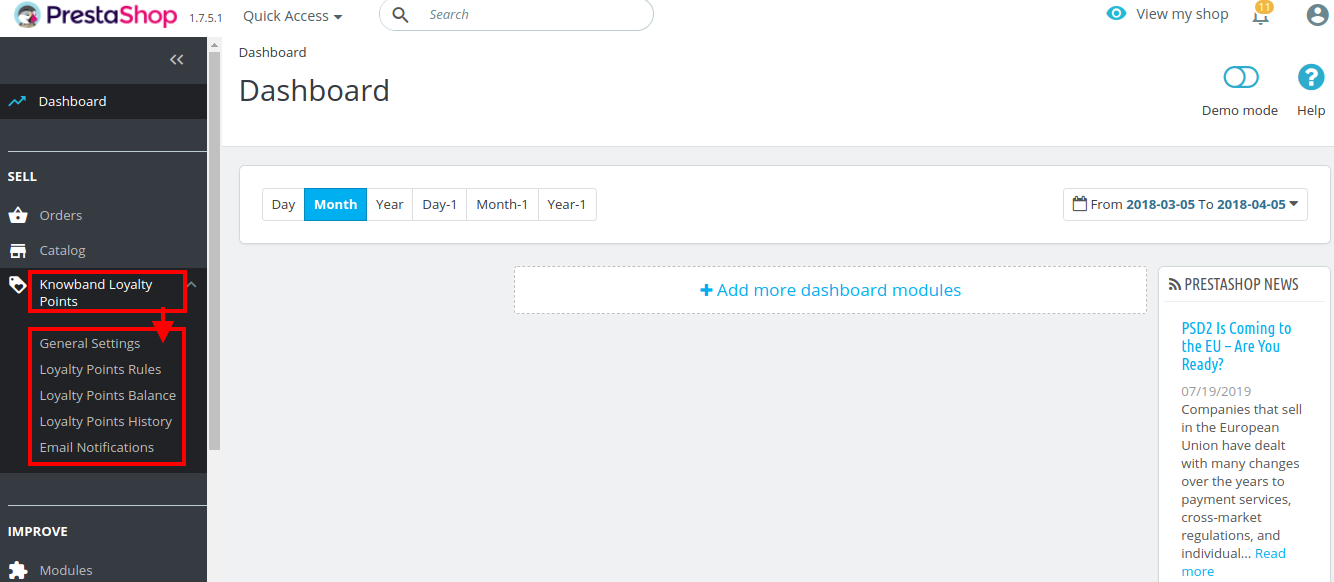
Na interface de administração do complemento Prestashop Hyperlocal Marketplace, você encontrará um menu separado no final do menu, conforme mostrado abaixo.
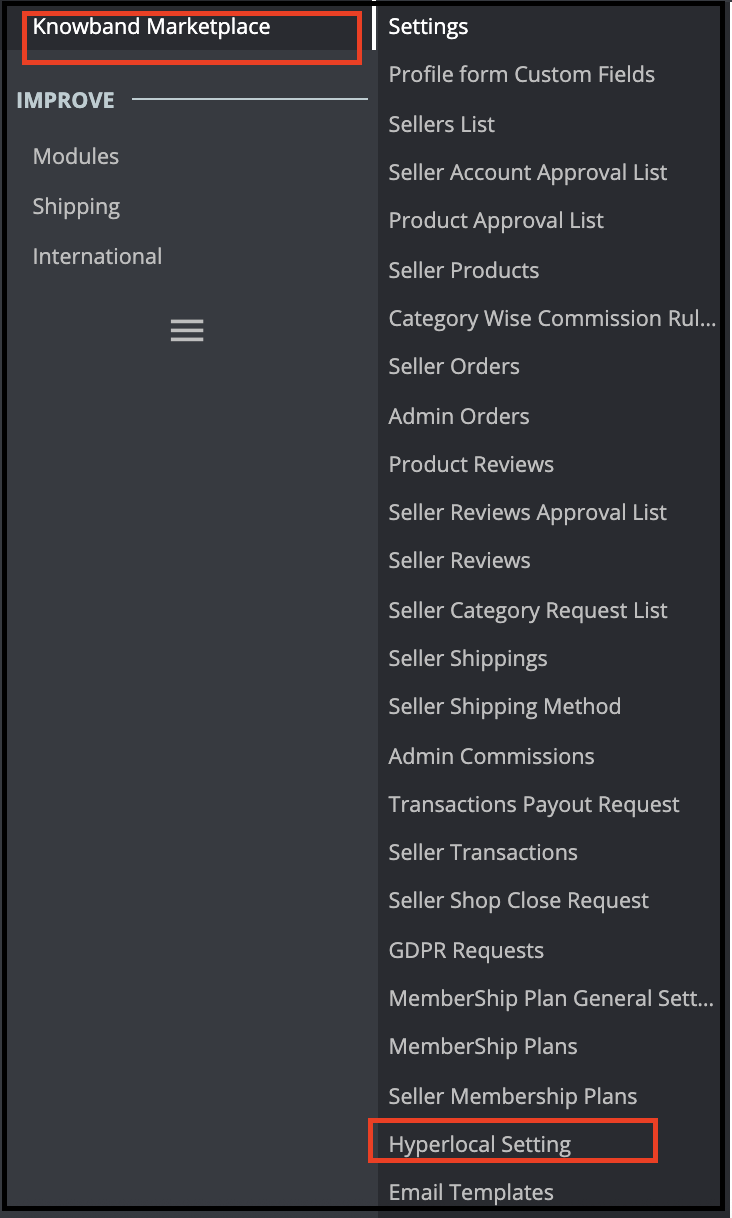
O menu Prestashop Hyperlocal Marketplace consiste em várias opções de submenu que direcionam os usuários para várias páginas no complemento Prestashop Hyperlocal Marketplace.

Configurações 3.1

A guia Configurações do Módulo Prestashop Hyperlocal Marketplace é dividida em 2 níveis, ou seja, Configurações de nível de vendedor e Configurações de nível global. Esta página abaixo controla apenas as configurações de nível global para o módulo Prestashop Hyperlocal Marketplace.
3.1.1 Configurações gerais

Esta página tem todas as configurações que controlam o mercado online Prestashop Hyperlocal e seus vários outros recursos. A página de configurações gerais consiste nos seguintes campos:

  • Comissão Padrão: O mercado de vários fornecedores hiperlocal Prestashop permite que os vendedores fixem e alterem a comissão cobrada dos vendedores. Esta seção define a porcentagem de comissão padrão que será cobrada dos vendedores com base nas vendas totais feitas por eles.
  • Limite de solicitação de aprovação: É o número máximo de solicitações que um vendedor pode fazer para obter uma nova conta de vendedor. Esse limite será definido para cada vendedor após o registro em sua conta e não poderá ser alterado posteriormente.
  • Métodos de pagamento permitidos: Selecione os métodos de pagamento que você deseja permitir para as transações.
  • Novo Limite de Produto: Aqui, o administrador pode inserir o número máximo de novos produtos que um vendedor pode adicionar. Após este limite, o vendedor não pode adicionar nenhum novo produto sem a aprovação do administrador.
  • Ativar registro do vendedor:Ao habilitar este botão, o administrador pode permitir que o cliente novo ou existente que não é um vendedor se registre como vendedor. A mesma opção ‘Registrar como Vendedor’ está disponível na guia Cliente da loja PrestaShop, bem como no front-end do marketplace.
  • Requer aprovação de novo produto: Habilite este campo caso deseje aprovar um novo produto adicionado por qualquer vendedor antes de ser exibido em seu Prestashop Hyperlocal E-commerce Business.
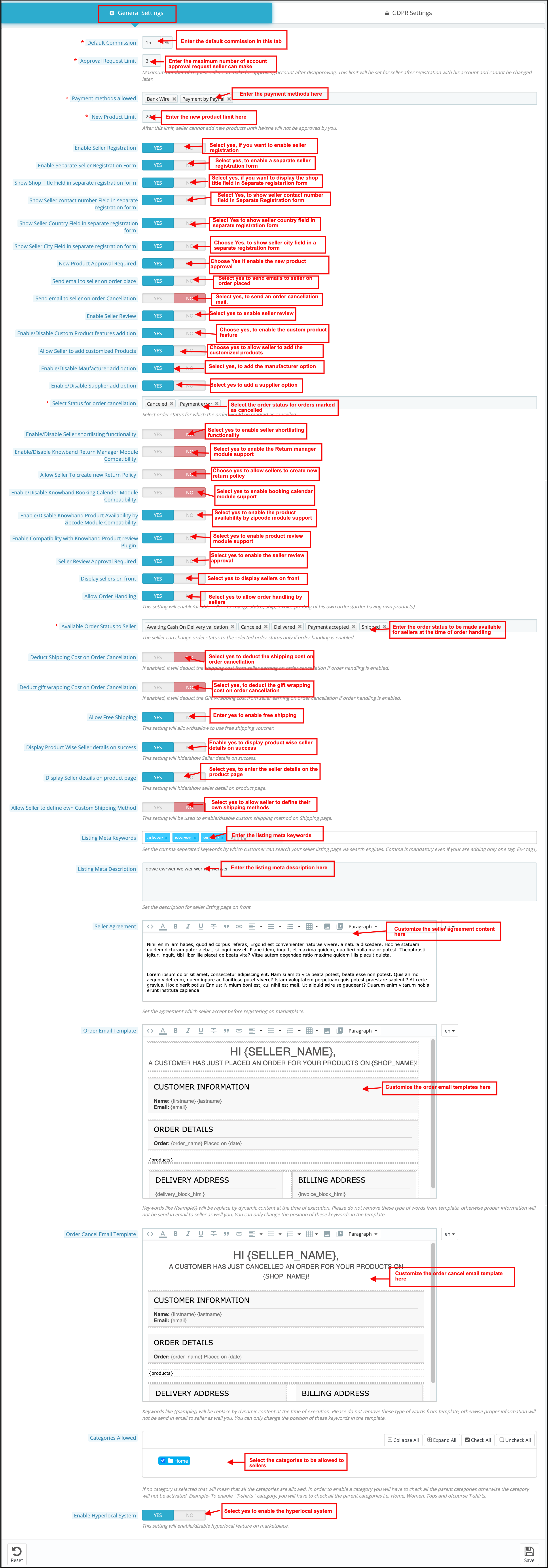
  • Enviar E-mail para o Vendedor no Local de Compra: Ative este campo para enviar um e-mail ao vendedor no caso de um pedido ser feito para o (s) produto (s) do vendedor.
  • Enviar e-mail ao vendedor no cancelamento do pedido: Habilite este campo para enviar um e-mail ao vendedor caso um pedido seja cancelado para o (s) produto (s) do vendedor.
  • Ativar revisão do vendedor: Ative este campo, caso queira que os clientes avaliem o vendedor.
  • Ativar / desativar a adição de recursos de produtos personalizados: Habilite este campo, caso queira adicionar recursos personalizados do produto.
  • Permitir que o vendedor adicione produtos personalizados: Ative este campo, caso queira permitir que os vendedores adicionem produtos personalizados.
  • Ativar / desativar a opção de adição de fabricante: Habilite este campo, caso queira adicionar a opção do fabricante.
  • Habilitar / desabilitar a opção de adicionar fornecedor: Habilite este campo, caso queira adicionar opção de fornecedor.
  • Status do pedido para cancelamento: Insira o status do pedido a ser mostrado no momento do cancelamento.
  • Selecione o status do pedido para o qual o pedido seria marcado como cancelado: Selecione o status do pedido para marcar como cancelado.
  • Ativar / desativar a funcionalidade de lista restrita do vendedor: Ative este campo, caso deseje adicionar a funcionalidade de lista preferencial do vendedor.
  • Habilitar / Desabilitar Compatibilidade do Módulo do Calendário de Reserva da Knowband: Habilite este campo, caso deseje adicionar o Módulo de Calendário de Reservas da Knowband.
  • Ativar / desativar a compatibilidade do módulo Knowband Return Manager: Habilite este campo, caso você queira adicionar a Compatibilidade do Módulo do Gerenciador de Retorno do Conhecimento.
  • Permitir que o vendedor crie uma nova política de devolução: Habilite este campo, caso queira permitir que o vendedor crie uma nova política de devolução.
  • Habilitar / Desabilitar Disponibilidade do Produto Knowband por Compatibilidade do Módulo do CEP: Ative este campo, caso deseje permitir a compatibilidade do módulo de CEP.
  • Habilite a compatibilidade com o plug-in de análise do produto Knowband: Ative este campo, caso deseje permitir compatibilidade com o plug-in de revisão do produto.
  • Aprovação da análise do vendedor necessária: Habilite este campo caso queira que a crítica do vendedor seja aprovada antes de se tornar visível na vitrine.
  • Exibir vendedores na frente: Habilite este campo caso queira mostrar um link no cabeçalho do front-end do Prestashop Hyperlocal Marketplace sobre a página de listagem do vendedor.
  • Permitir tratamento de pedidos: Esta configuração irá habilitar / desabilitar os vendedores para gerenciar e alterar o status do pedido, gerenciar o envio dos pedidos e gerar a fatura de seus produtos.
  • Status do pedido disponível para o vendedor: O vendedor pode alterar o status do pedido para o status do pedido selecionado apenas se o manuseio do pedido estiver habilitado.
  • Deduzir o custo de envio no cancelamento do pedido: Se ativado, ele deduzirá o custo de remessa do ganho do vendedor no cancelamento do pedido, se o manuseio do pedido estiver ativado.
  • Deduzir embrulho de presente Custo no cancelamento da ordem: Se ativado, ele irá deduzir o custo da embalagem para presente do vendedor ganhando no cancelamento do pedido se o tratamento do pedido estiver ativado.
  • Permitir frete grátis: Esta configuração permite / proíbe o uso de um voucher de frete grátis.
  • Exibir detalhes do vendedor sábio do produto sobre o sucesso: Se ativado, os detalhes do vendedor serão exibidos na página de confirmação do pedido.
  • Exibir detalhes do vendedor na página do produto: Os detalhes do vendedor serão exibidos na página do produto se esta opção estiver habilitada.
  • Permitir que o vendedor defina seu próprio método de envio personalizado: Habilite esta funcionalidade para permitir que os vendedores definam seus métodos de envio. Caso esse recurso esteja desabilitado, então, apenas os métodos de envio padrão definidos pelo administrador serão mostrados na guia Remessa do painel do vendedor.
  • Listando Palavras-Chave Meta: Adicione todas as metatags (separadas por vírgula) pelas quais seus clientes podem pesquisar a página de listagem do vendedor através dos motores de busca.
  • Meta descrição da lista: Adicione a descrição às meta tags adicionadas no campo acima.
  • Contrato do vendedor: O contrato do vendedor pode ser personalizado nesta seção do Prestashop Hyperlocal Delivery Marketplace. O mesmo acordo será exibido para os vendedores assim que eles se registrarem no Prestashop Hyperlocal Marketplace.
  • Modelo de Email de Pedido: O e-mail a ser enviado aos vendedores quando um pedido é feito para seus produtos pode ser personalizado aqui.
  • Modelo de email de cancelamento de pedido: O e-mail a ser enviado aos vendedores quando um pedido de seu produto for cancelado, pode ser personalizado aqui.
  • Categorias permitidas: Esta opção mostra as categorias que são permitidas para os vendedores adicionarem produtos. Se nenhuma categoria for selecionada, todas as categorias são permitidas e se algumas das categorias forem selecionadas, significa que apenas as categorias selecionadas são permitidas.
  • Habilitar sistema hiperlocal: Alternar este botão pode ativar o sistema hiperlocal no mercado.

Configurações 3.1.2 GDPR
O administrador da loja pode habilitar as configurações de GDPR clicando em alguns botões nesta seção do complemento Prestashop Hyperlocal Marketplace. Os vários campos são discutidos abaixo:
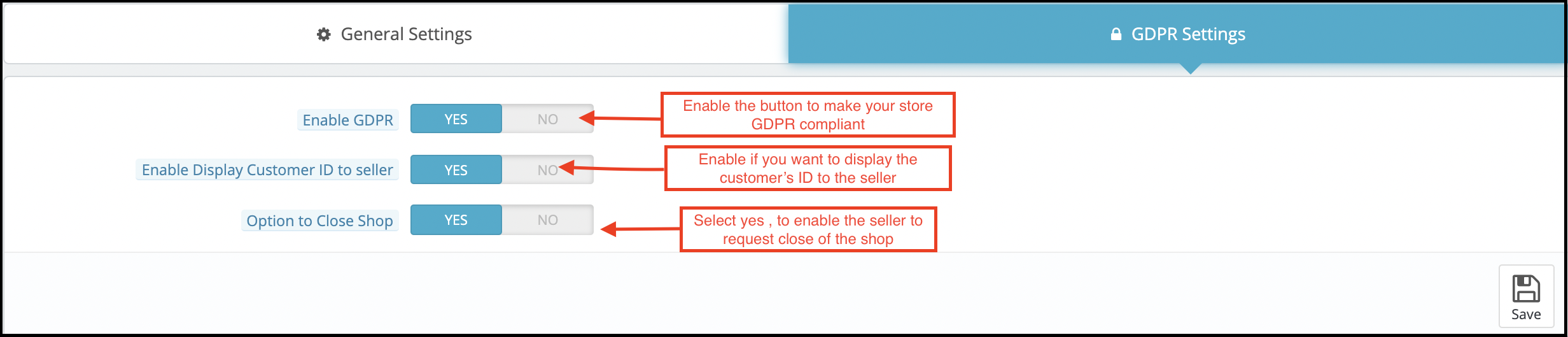
Ativar GDPR: Ative este botão para habilitar a conformidade com GDPR.
Habilite Exibir ID do cliente para o vendedor: Ative esse recurso se você quiser exibir o ID dos clientes para os vendedores de terceiros.
Opção para fechar a loja: Se esse recurso estiver ativado, os vendedores terão opções para solicitar o fechamento da loja. Ele exibe uma seção na guia no painel dos vendedores de onde a solicitação pode ser levantada.

3.2 Campos personalizados baseados em perfil

Agora o administrador pode adicionar campos personalizados para a página de perfil do vendedor e até mesmo torná-los obrigatórios para os vendedores preencherem.
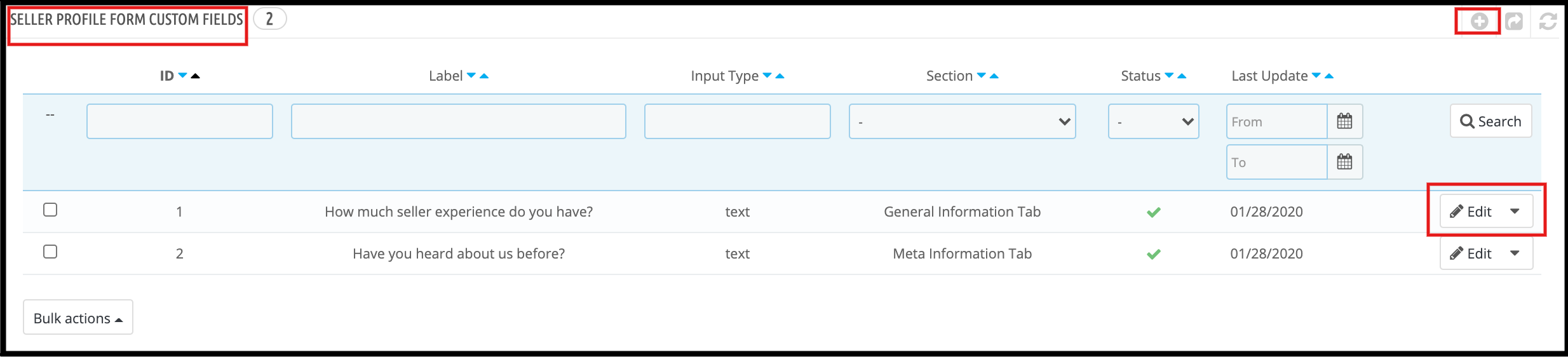


Campos personalizados para o perfil do vendedor:
O administrador pode adicionar novos campos personalizados para o perfil do vendedor na guia “Campos personalizados do formulário de perfil”. Com a ajuda desta guia, o administrador pode adicionar novos campos personalizados ou excluir campos personalizados já adicionados para o perfil de vendedores usando Prestashop Hyperlocal Marketplace.
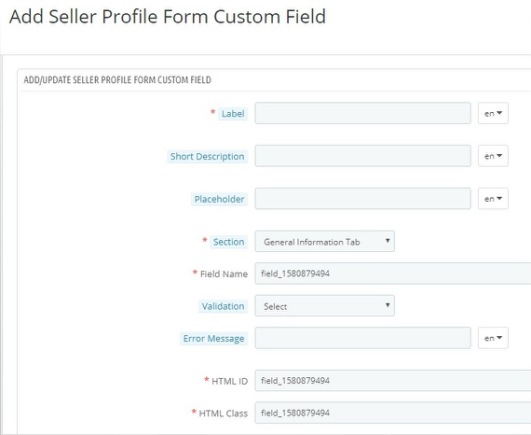
Mostrar campos personalizados na página inicial do vendedor:
Com a ajuda do mercado online PrestaShop Hyperlocal, o administrador pode mostrar os campos personalizados na página de perfil do vendedor. O administrador pode permitir essa funcionalidade na guia “Campos personalizados do formulário de perfil”.
Registro de vendedor separado:
O administrador pode adicionar um formulário de registro de vendedor separado na guia “Configurações gerais” do mercado de vários fornecedores PrestaShop Hyperlocal. Ao permitir esta funcionalidade, o administrador também pode adicionar mais campos personalizados no formulário de registro do vendedor, como título da loja, detalhes de contato do vendedor, país do vendedor, etc.
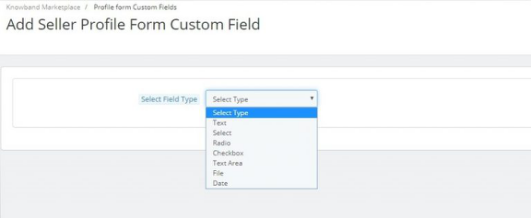
Seleção de tipo de campos personalizados:
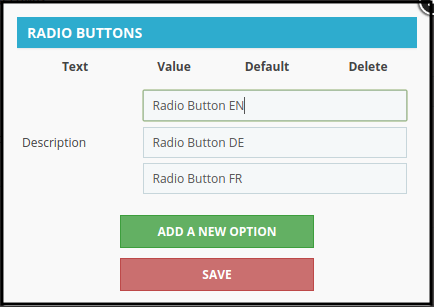
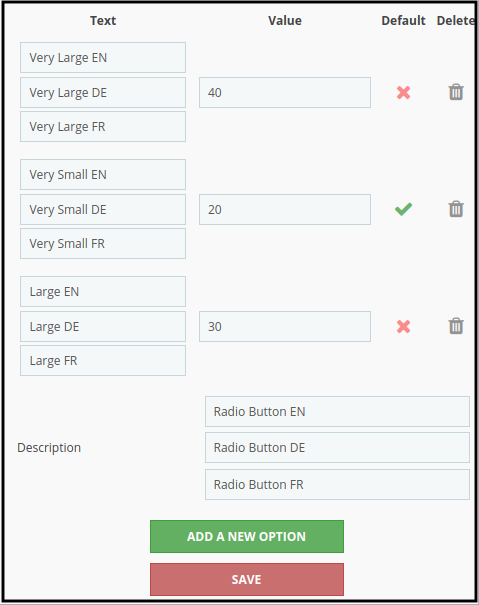
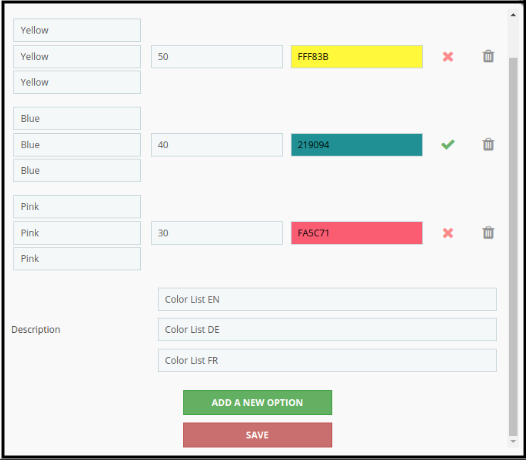
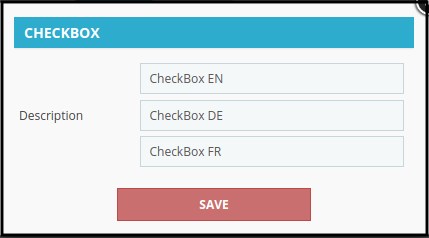
O administrador pode selecionar o tipo de campos personalizados que ele deseja adicionar na página de perfil do vendedor. O administrador recebe muitas opções, como caixa de seleção, botão de opção, caixa de texto etc.
Campos personalizados em categorias:
O administrador pode mapear os campos personalizados em uma categoria específica usando a guia “Seção” em Campos personalizados do formulário de perfil. Com a ajuda deste administrador, é possível mapear a categoria dos campos personalizados.
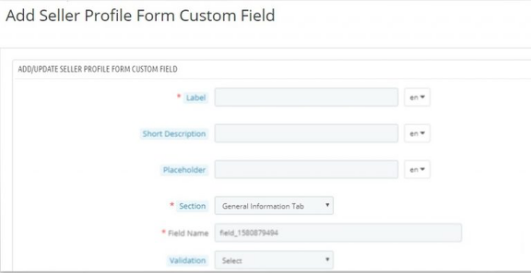
Tornar os campos personalizados obrigatórios:
O administrador pode tornar esses campos personalizados obrigatórios usando a guia “Necessário”.
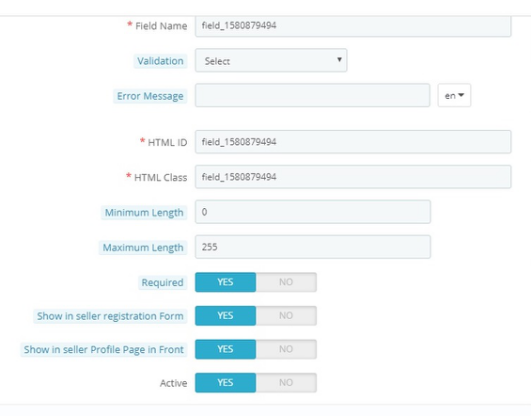
3.3 Vendedores

Esta página do Prestashop Hyperlocal E-commerce Business extensão contém uma lista de todos os vendedores que são aprovados pelo proprietário da loja.
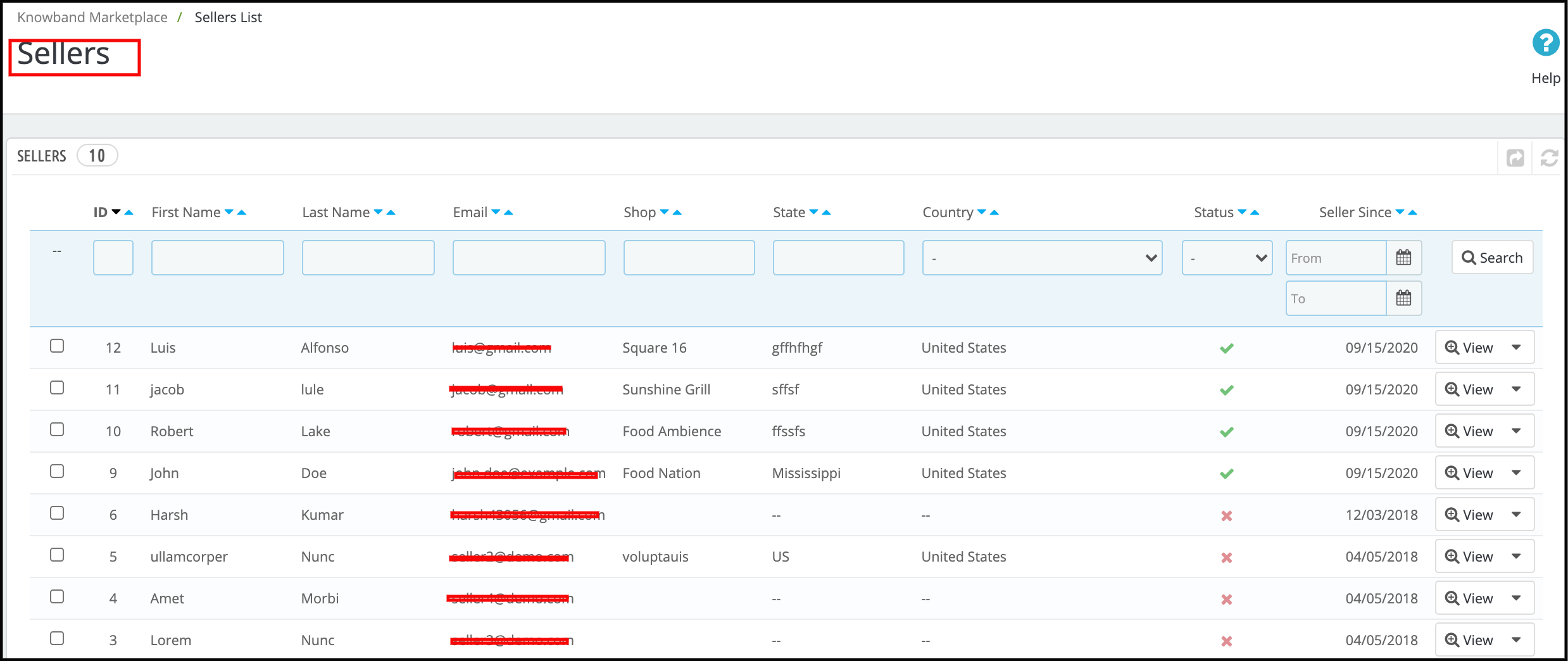
 

Existem vários filtros para filtrar a lista de vendedores, conforme mostrado na imagem acima. A figura acima consiste em uma lista de todos os vendedores aprovados. O administrador também pode habilitar ou desabilitar um vendedor nesta lista usando as ações em massa da grade. Se um vendedor for desativado, todos os produtos desse vendedor também serão desativados e não estarão visíveis na vitrine. Quando você clica no botão Visualizar, uma nova página é aberta consistindo nas informações sobre o vendedor.

Pedido de aprovação da conta de vendedor 3.5

Quando um vendedor se registra ou qualquer cliente se registra como vendedor no Prestashop Hyperlocal Delivery Marketplace, ele aparece pela primeira vez nesta guia do Prestashop Hyperlocal Service Marketplace. O administrador da loja pode aprovar ou desaprovar a solicitação de conta do vendedor.
 

Aprovar conta do vendedor:Para aprovar a conta de um vendedor, você deve clicar no botão “Cruzar” correspondente a esse vendedor na lista do backend.

Assim que a conta do vendedor é aprovada, ela passa diretamente para a Lista de vendedores e todos os limites da conta do vendedor são liberados. Um e-mail será enviado ao vendedor para notificar sobre a aprovação da conta do vendedor.
Nota:-As contas do vendedor aprovadas pelo proprietário da loja não podem ser desfeitas. Use este recurso com cuidado. Reprovar conta do vendedor: Para reprovar uma conta do vendedor, você deve clicar no botão “assinalar” na frente do vendedor na lista. Um pop-up aparecerá perguntando o motivo da reprovação da conta do vendedor. Preencha o motivo e envie o formulário para concluir a ação. Um e-mail será enviado ao vendedor notificando a reprovação da conta do vendedor. O motivo informado no pop-up também será enviado por este e-mail.
Nota: – Depois que um vendedor é reprovado, ele pode novamente solicitar a conta do vendedor e sempre que um vendedor faz isso, o proprietário da loja é notificado por e-mail de notificação.

Lista de aprovação de produto 3.6

Quando um vendedor adiciona um produto, então, em primeiro lugar, ele aparece nesta guia da extensão Prestashop Hyperlocal Marketplace. O dono da loja também é notificado pelo correio. Então, cabe ao dono da loja aprovar ou desaprovar o produto.

Se a configuração (ou seja, aprovação de novo produto) for ativada somente então, um novo produto aparecerá nessa lista. Caso contrário, aparece diretamente na Lista de Produtos e é automaticamente aprovado e exibido.
Reprovar produto do vendedor:

  • Para reprovar um produto, você deve clicar no botão Reprovar correspondente a esse produto na lista.
  • Um pop-up aparecerá perguntando o motivo da reprovação do produto. Preencha o motivo e envie o formulário para concluir a ação.
  • Assim que um produto for reprovado, um e-mail será enviado ao vendedor notificando a reprovação do produto com o motivo fornecido no formulário acima. Os produtos reprovados também aparecem na mesma lista. O administrador da loja pode aprová-los a qualquer momento.

Aprovar produto do vendedor:

  • Para aprovar um produto, você deve clicar no botão Aprovar na frente desse produto na lista de Aprovação de Produto.
  • Após a aprovação, o produto é movido da lista de aprovação de produto para a lista de produtos do vendedor.

Nota:- Esta ação não pode ser desfeita. Use-o com cuidado.

Produtos para Vendedores 3.7

A página Produtos do vendedor do mercado on-line Prestashop Hyperlocal add-on of consiste em todos os produtos aprovados adicionados pelo (s) vendedor (es) na loja.


Se as configurações (ou seja, é necessária a aprovação de um novo produto) na guia Configurações do mercado de vários fornecedores Hiperlocal Prestashop são desativadas, um produto é aprovado diretamente quando é adicionado pelo vendedor e aparece nesta lista. Caso contrário, o produto aparecerá primeiro na lista de aprovação de produtos.
Excluir produto:
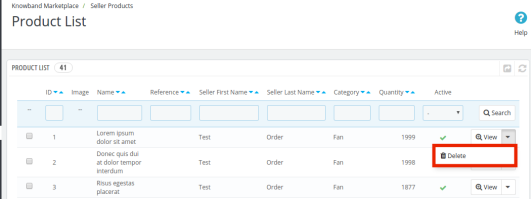
  • Para excluir um produto, você deve clicar no botão ‘Excluir’ correspondente a cada produto conforme mostrado na imagem abaixo.
  • Um pop-up aparecerá perguntando sobre o motivo da exclusão do produto. Para concluir a ação, preencha o motivo e clique no botão enviar.
  • Um e-mail será enviado ao vendedor para notificar a exclusão do produto. O e-mail também contém o motivo que você forneceu para a exclusão do produto.

Observação: A ação de exclusão do produto não pode ser desfeita. Use este recurso com cuidado.
Ativar / Desativar Produto: Para alterar o status de qualquer produto, você deve usar o recurso Bulk Action do Grid. Para ativar / desativar qualquer produto, selecione o (s) produto (s) e escolha a ação (ou seja, Ativar ou Desativar) para concluir a ação.
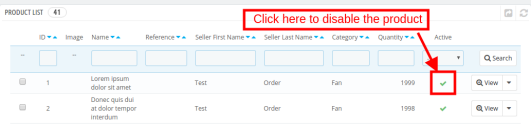
Nota: Uma vez que um produto é desativado, ele não será visível na frente. Para evitar a desativação de produtos e apenas desativar um produto se for muito necessário.
Visualizar ou editar o produto: Há também uma opção para ver os detalhes de qualquer produto da lista. Para fazer isso, você deve clicar no botão Exibir na frente desse produto e ele o levará para a página de edição do respectivo produto.
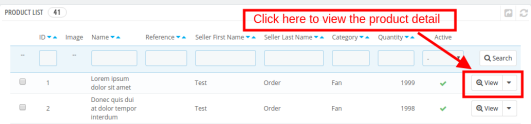
Ao clicar no botão de visualização, você será redirecionado para a página de detalhes do produto, conforme mostrado abaixo:
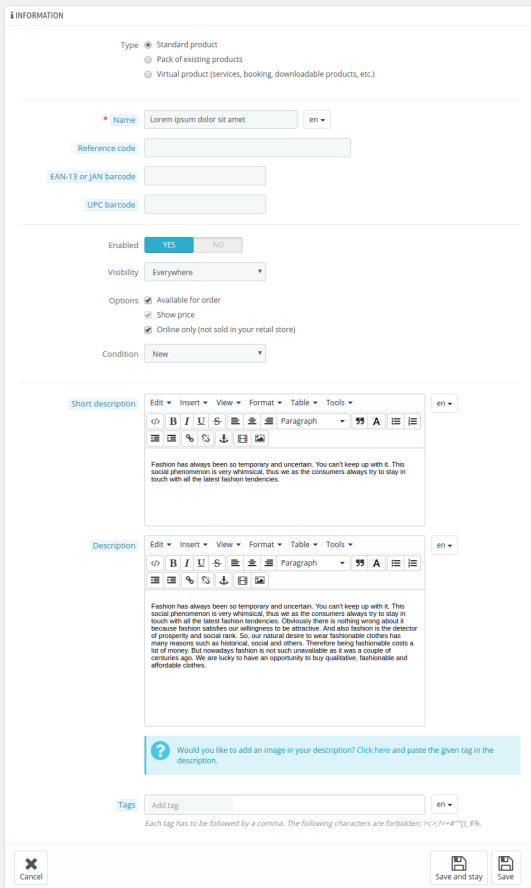
O administrador pode fazer as alterações conforme necessário e as alterações serão refletidas no front-end do site.

3.8. Regras da Comissão da Categoria da Wise
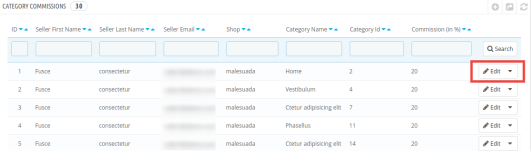
 

Agora, o administrador pode dividir facilmente a comissão de acordo com a categoria do produto. O administrador também pode criar novas categorias de acordo. O administrador pode definir uma nova categoria inserindo uma comissão padrão. Isso permite que o administrador cobre taxas de comissão diferentes para categorias de produtos diferentes.

3.9. Pedidos de vendedores

A guia de pedidos do vendedor do complemento Prestashop Hyperlocal Marketplace consiste em todos os pedidos feitos pelos clientes para produtos adicionados pelos vendedores na loja. Os pedidos mostrados nesta lista são divididos com base nos vendedores, o que significa que, se houver produtos de diferentes vendedores no mesmo pedido, eles aparecerão separadamente nesta lista.
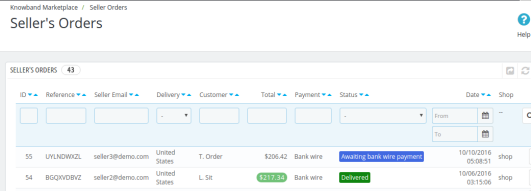
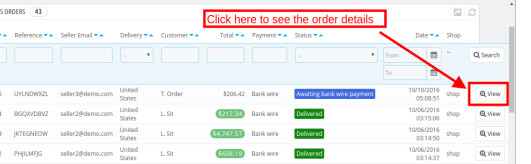
Ver pedido: Há também uma opção para visualizar os detalhes de qualquer pedido na lista. Para fazer isso, você deve clicar no botão Visualizar na frente desse pedido, ele o levará à página de detalhes do pedido do respectivo pedido. Esta página de visualização é a mesma de quando você edita qualquer pedido.
 

Ordem do Administrador 3.10

O módulo Prestashop Hyperlocal Marketplace permite que o administrador da loja venda mais e mais produtos sem manter seu estoque. No entanto, o administrador pode até vender seus produtos no mercado. Os pedidos recebidos para os produtos do administrador podem ser visualizados na guia Ordem do administrador do complemento Prestashop Hyperlocal Marketplace Marketplace. Os pedidos serão exibidos conforme mostrado abaixo:
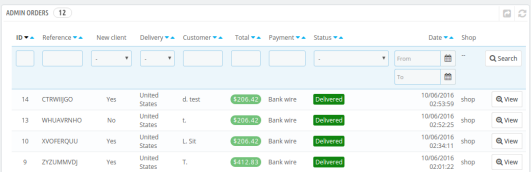
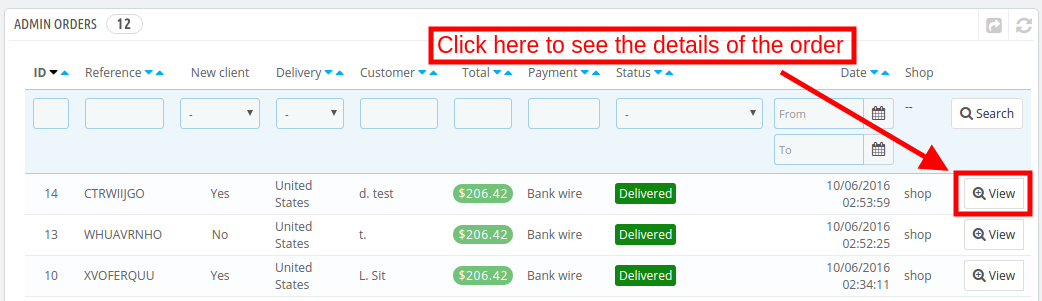
Para ver os detalhes do pedido, clique no botão Visualizar correspondente a cada pedido.
 

3.11. Revisão de produtos

A página de análises de produtos do plugin Prestashop Hyperlocal Marketplace consiste em uma lista de todas as análises de produtos enviadas pelos clientes sobre os produtos do vendedor. Os compradores online podem adicionar uma avaliação sobre qualquer produto do vendedor, conforme mostrado abaixo:
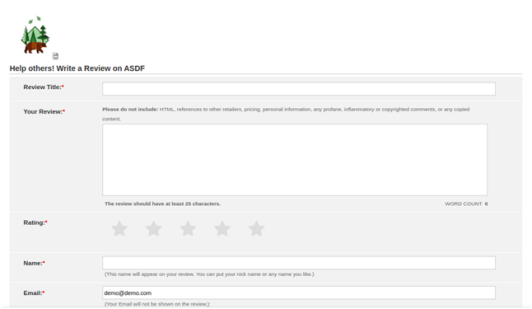
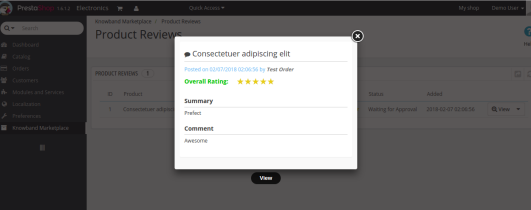
Assim que a avaliação for postada pelo cliente, ele receberá uma mensagem dizendo que “Seu comentário foi adicionado e estará disponível assim que for aprovado pelo moderador”. Essas análises são listadas na guia Análise do produto do plug-in Prestashop Multi seller Marketplace. Ver análise do produto: A maioria dos detalhes das análises do produto já são mencionados na grade, mas alguns deles não são. Para ver todos os detalhes de qualquer revisão do produto, clique no botão Exibir na frente dessa revisão. Um pop-up aparecerá com todos os detalhes da revisão do produto. Conforme vocêick clica, você pode ver a revisão completa como mostrado na imagem abaixo:
Excluir análise do produto: Para excluir uma crítica de produto, você tem que clicar no botão excluir na frente dessa crítica de produto na lista. Nota: – A ação de exclusão da revisão do produto não pode ser desfeita. Use este recurso com cuidado.
Aprovar a análise do produto: As análises de produtos adicionadas pelos clientes aos produtos do vendedor aparecerão na lista aqui com o status Aguardando aprovação e não serão exibidas na loja para outros clientes até que sejam aprovadas. Para aprová-lo, você deve clicar no botão Aprovar na frente da revisão do produto.

3.12. Lista de aprovação de revisão do vendedor

Esta guia da extensão Prestashop Hyperlocal Marketplace contém todos os comentários do vendedor que são postados pelos clientes e nenhuma ação é realizada sobre eles. Se as configurações (por exemplo, aprovação de análise do vendedor necessária) estiverem ativadas, apenas qualquer análise do vendedor postada por qualquer cliente aparecerá nesta lista, caso contrário, aparecerá diretamente na lista de Avaliações do vendedor. Os comentários que estão pendentes para aprovação serão exibidos conforme mostrado na imagem abaixo:
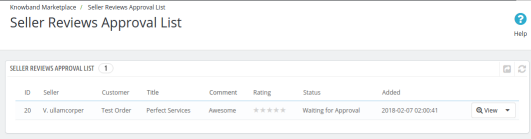
Ver resenha do vendedor: Para visualizar todos os detalhes de uma avaliação do vendedor, você deve clicar no botão Visualizar na frente dessa avaliação na lista. Ao clicar no botão Visualizar, um pop-up aparecerá com todos os detalhes da avaliação do vendedor correspondente.
Aprovar revisão do vendedor: Para aprovar uma avaliação do vendedor, você deve clicar no botão Aprovar na frente dessa avaliação na lista. Depois que uma avaliação do vendedor é aprovada, ela se torna visível no front end e é transferida para a lista de avaliação do vendedor. Nota: – Esta ação não pode ser desfeita. Use-o com cuidado.
Reprovar a análise do vendedor: Para reprovar a avaliação de um vendedor, você deve clicar no botão Reprovar na frente dessa avaliação na lista. Um pop-up aparecerá perguntando sobre o motivo da reprovação da avaliação do vendedor. Preencha o motivo e envie o formulário para concluir a ação. Depois que uma avaliação do vendedor é reprovada, ela é transferida para a lista de avaliações do vendedor e não pode ser encontrada em nenhum outro lugar. Nota: – Esta ação não pode ser desfeita. Use-o com cuidado. Excluir avaliação do vendedor: Para excluir uma avaliação do vendedor, você deve clicar no botão Excluir na frente dessa avaliação na lista. Um pop-up aparecerá perguntando sobre o motivo da exclusão da avaliação do vendedor. Preencha o motivo e envie o formulário para concluir a ação. Depois que uma avaliação do vendedor é excluída, ela é completamente removida de todos os lugares. Nota: – Esta ação não pode ser desfeita. Use-o com cuidado. Tudo isso pode ser feito com um clique de botão com a ajuda da extensão Prestashop Hyperlocal Marketplace.

3.13. Comentários de vendedores

Esta guia Avaliações do vendedor da extensão Prestashop Hyperlocal Marketplace contém uma lista de todas as avaliações do vendedor feitas pelos clientes na loja.
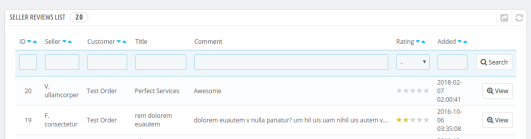
Se a configuração (isto é, aprovação da revisão do vendedor necessária) estiver desabilitada, uma revisão do vendedor é aprovada diretamente quando adicionada pelo cliente e aparece nesta lista. Caso contrário, a revisão aparecerá primeiro na lista de aprovação de revisão do vendedor. Nota: – As avaliações do vendedor que são reprovadas pelo proprietário da loja também aparecem nesta lista. Ver a avaliação do vendedor: Para visualizar todos os detalhes de uma avaliação do vendedor, você deve clicar no botão Visualizar na frente dessa avaliação na lista. Ao clicar no botão Visualizar, um pop-up aparecerá com todos os detalhes da avaliação do vendedor correspondente.

3.14. Lista de Solicitações de Categoria do Vendedor

Um vendedor pode adicionar produtos apenas àquelas categorias que lhe são permitidas. Caso o vendedor precise adicionar um produto a uma categoria que não seja permitida, o vendedor poderá solicitar a categoria. Todas essas solicitações de categoria aparecem nesta lista. Um email também é enviado ao proprietário da loja para notificar sobre a Solicitação de categoria. Em seguida, cabe ao proprietário da loja aprovar ou desaprovar a solicitação.
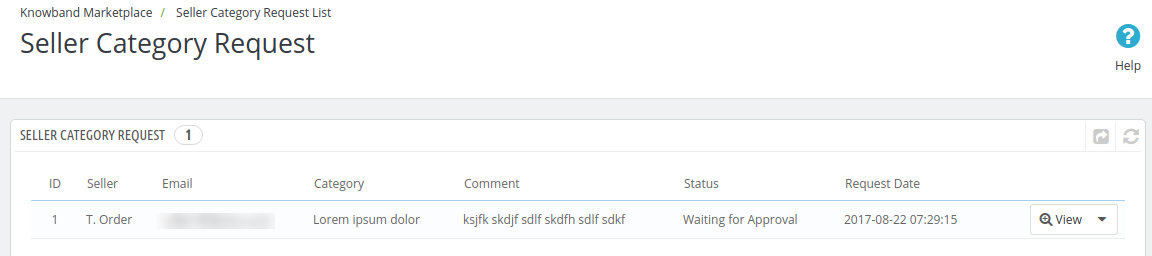
Visualizar solicitação de categoria: Para visualizar os detalhes de uma solicitação de categoria, você deve clicar no botão Visualizar na frente dessa solicitação de categoria na lista. Ao clicar no botão Visualizar, aparecerá um Pop-up com todos os detalhes da solicitação da categoria correspondente.
Aprovar solicitação de categoria: Para aprovar uma solicitação de categoria, você deve clicar no botão Aprovar na frente dessa solicitação de categoria na lista. Nota: – Esta ação não pode ser desfeita. Use-o com cuidado. Reprovar solicitação de categoria: Para reprovar uma solicitação de categoria, você deve clicar no botão Reprovar na frente dessa solicitação de categoria na lista. Um pop-up aparecerá perguntando o motivo da reprovação da solicitação da categoria. Preencha o motivo e envie o formulário para concluir a ação. Nota: – Esta ação não pode ser desfeita. Use-o com cuidado.

3.15 Expedições do vendedor

Sempre que um novo vendedor é adicionado ao sistema, é adicionado um método de envio padrão que se aplica a todos os produtos por padrão e também é gratuito. O vendedor pode adicionar uma nova política de frete e mapear produtos para ela também, mas até então, todos os produtos são mapeados apenas para a política de frete padrão. A guia Envio do vendedor da página do complemento Prestashop Hyperlocal Marketplace contém uma lista de todos os métodos de envio criados para os vendedores presentes no sistema.
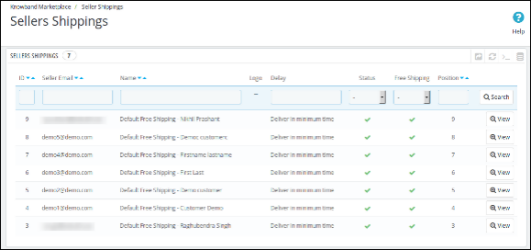
Ver envio: Para visualizar os detalhes do frete de um vendedor, você deve clicar no botão Visualizar na frente dessa entrada. Ao clicar no botão, uma nova página se abre contendo os detalhes do respectivo meio de envio. Nota: – 1.O administrador não poderá excluir ou editar qualquer método de envio para nenhum vendedor. Se tentar, ele será redirecionado para a página Lista da operadora com o erro correspondente. 2.Por padrão, todos os produtos de um vendedor serão mapeados para o método de envio Padrão do respectivo vendedor. Os métodos de envio padrão podem ser identificados com o nome Envio grátis padrão Nome do vendedor.

3.16. Métodos de envio do vendedor

A extensão de mercado de vários fornecedores Prestashop permite que os vendedores definam seus métodos de envio. Para isso, o recurso ‘Permitir que o vendedor defina seu próprio método de envio personalizado’ está habilitado na guia Configurações do módulo Prestashop Hyperlocal Marketplace.
3.16.1 Como o administrador pode adicionar métodos de envio?
O administrador pode adicionar métodos de envio personalizados nesta guia. Para adicionar métodos de envio personalizados, clique no link ‘Adicionar novos métodos de envio’ ou no sinal ‘+’ na posição superior direita.
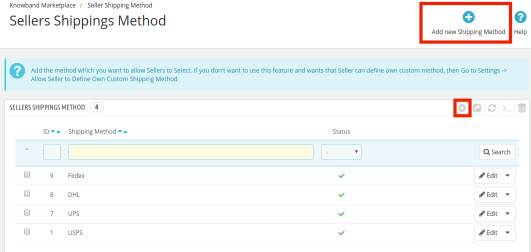
Isso o redirecionará para a página de criação de métodos de envio do complemento Prestashop Hyperlocal Marketplace. Nome do método de envio: Digite o nome dos métodos de envio. Ativo: Ativar o botão para ativar ou desativar o método de envio. Os métodos de envio serão listados conforme mostrado abaixo. O administrador pode editá-los ou removê-los clicando no botão “Editar” ou “Excluir” correspondente a cada método de envio.
3.16.2 Como o administrador pode adicionar métodos de envio personalizados que eles querem permitir que os vendedores selecionem?
O vendedor pode criar seus métodos de envio a partir de seu painel. Vá para o Painel -> guia Remessa. Os vários métodos de envio criados pelos vendedores serão listados nesta guia. Para adicionar novos métodos, clique no link ‘Adicionar Novo’ conforme mostrado na imagem abaixo:
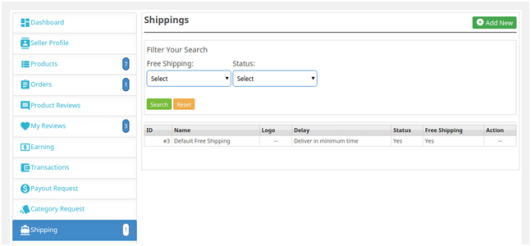
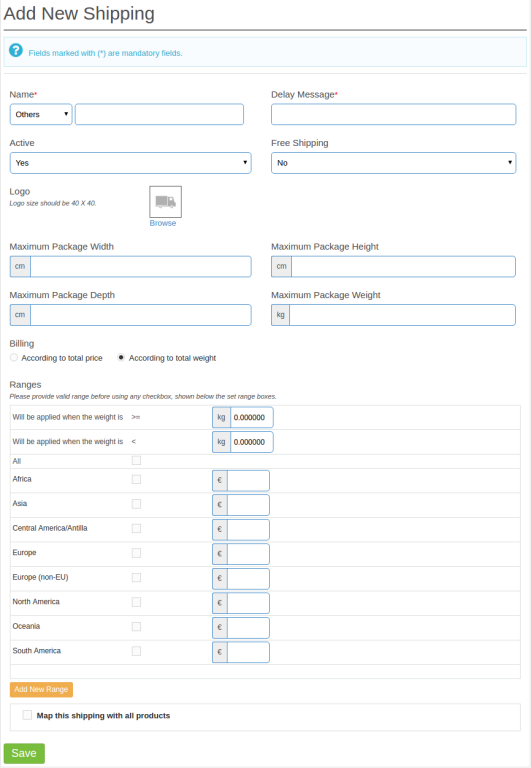
Você será redirecionado para a página de criação de métodos de envio. Os vários campos que devem ser preenchidos são mostrados abaixo: Os vários métodos de envio serão listados no menu suspenso. Para criar um novo, selecione ‘Outros’. Insira o nome do método de envio. Os vendedores podem criar os métodos de envio, inserindo os campos obrigatórios conforme mostrado na imagem abaixo.
3.17. Comissões de administração

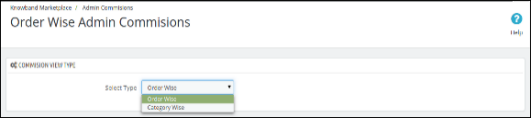
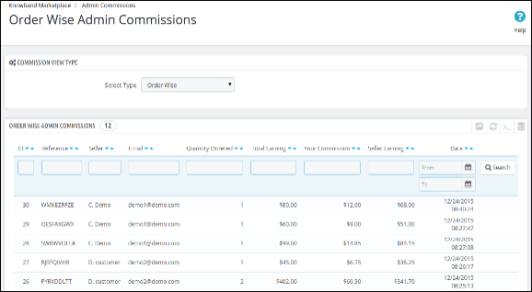
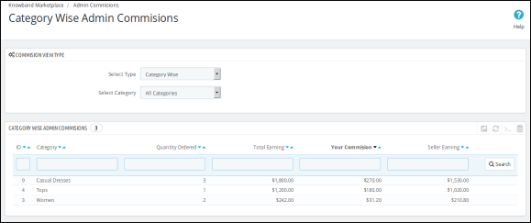
O tan Comissões Administrativas da extensão PrestaShop Hyperlocal Marketplace contém um filtro por meio do qual o administrador pode filtrar as comissões ganhas na forma de seleção Order Wise ou Category Wise. Por padrão, a página mostra Order Wise Admin Commissions. O módulo Prestashop Hyperlocal Marketplace torna mais fácil para o administrador da loja gerenciar a estrutura de comissões do marketplace.
 

3.17.1 Comissões de administração inteligente de pedidos
Esta lista contém todas as comissões recebidas pelo proprietário da loja em todos os pedidos feitos para o produto de qualquer vendedor. Essa lista é dividida com base nos pedidos feitos para a venda de produtos.
 

3.17.2 Comissões sábias por categoria
Esta lista mostra a comissão total recebida pelo dono da loja de um vendedor. O dono da loja também pode usar filtros para filtrar a categoria dos relatórios de comissão. Ajuda o dono da loja a identificar as comissões de diferentes categorias e qual categoria gerou a quantidade de comissão.
 

3.18. Solicitação de pagamento de transação

Com este recurso adicional, os vendedores podem solicitar ao administrador da loja qualquer pagamento. Anteriormente, o administrador era responsável por qualquer pagamento a ser feito aos vendedores. No entanto, os vendedores agora podem iniciar uma solicitação de pagamento de seu painel. O administrador pode aprovar ou negar a solicitação de pagamento dos vendedores nesta guia do complemento PrestaShop Hyperlocal marketplace. São fornecidos três métodos de pagamento, ou seja, transferência bancária, pagamento em cheque e PayPal. O administrador pode usar o PayPal se este método de pagamento for escolhido pelos vendedores. Clique no link Configuração da guia Solicitação de pagamento da transação do módulo de mercado de vários vendedores PrestaShop. O administrador pode habilitar o pagamento automático do vendedor, o que ajuda o administrador a automatizar o processo de solicitação de pagamento. O administrador pode usar urls do cron para esta configuração ou usar o cron “Processar Paypal Payout Status” diretamente. O administrador também pode adicionar uma determinada quantia que sempre será mantida em espera para os vendedores. Insira os API detalhes doPayPal detalhes como mostrado na imagem abaixo:
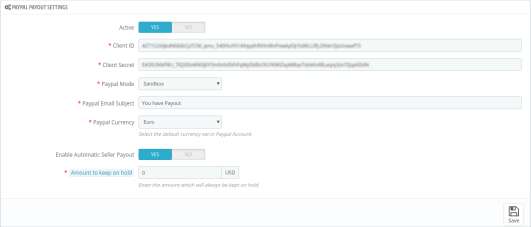
Ativo: Alterne o botão para ativar as configurações de pagamento do PayPal.
ID do Cliente: Insira o ID do cliente da sua conta PayPal aqui.
Segredo do Cliente: Insira a chave secreta aqui.
Modo de PayPal: Selecione o modo, ou seja, Sandbox ou Live no menu suspenso de opções.
Assunto do email do PayPal: Insira o assunto do e-mail do PayPal aqui.
Moeda do PayPal: Selecione a moeda padrão definida em sua conta do PayPal.
Habilitar pagamento automático do vendedor: Ative o botão para ativar o pagamento automático do vendedor.
Quantidade a ser mantida em espera: Insira o valor que sempre será retido para os vendedores.
3.18.1 Como o vendedor pode criar uma solicitação de pagamento de transação?
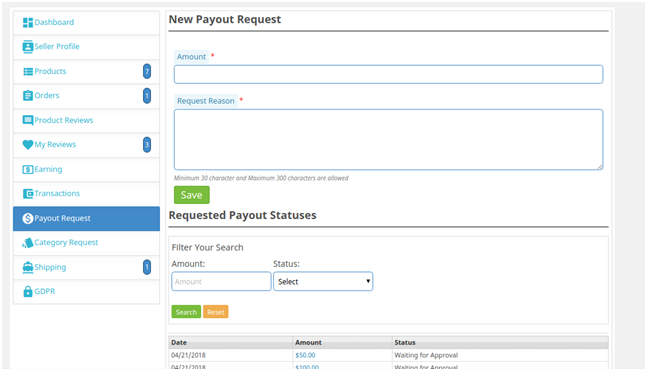
Para criar a solicitação de pagamento, o vendedor deve clicar na guia Solicitação de pagamento do painel da conta.
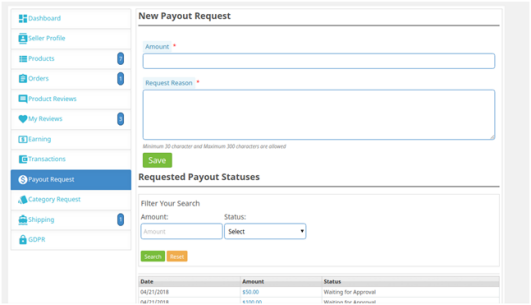
Os vários campos que devem ser preenchidos pelo vendedor são discutidos abaixo:
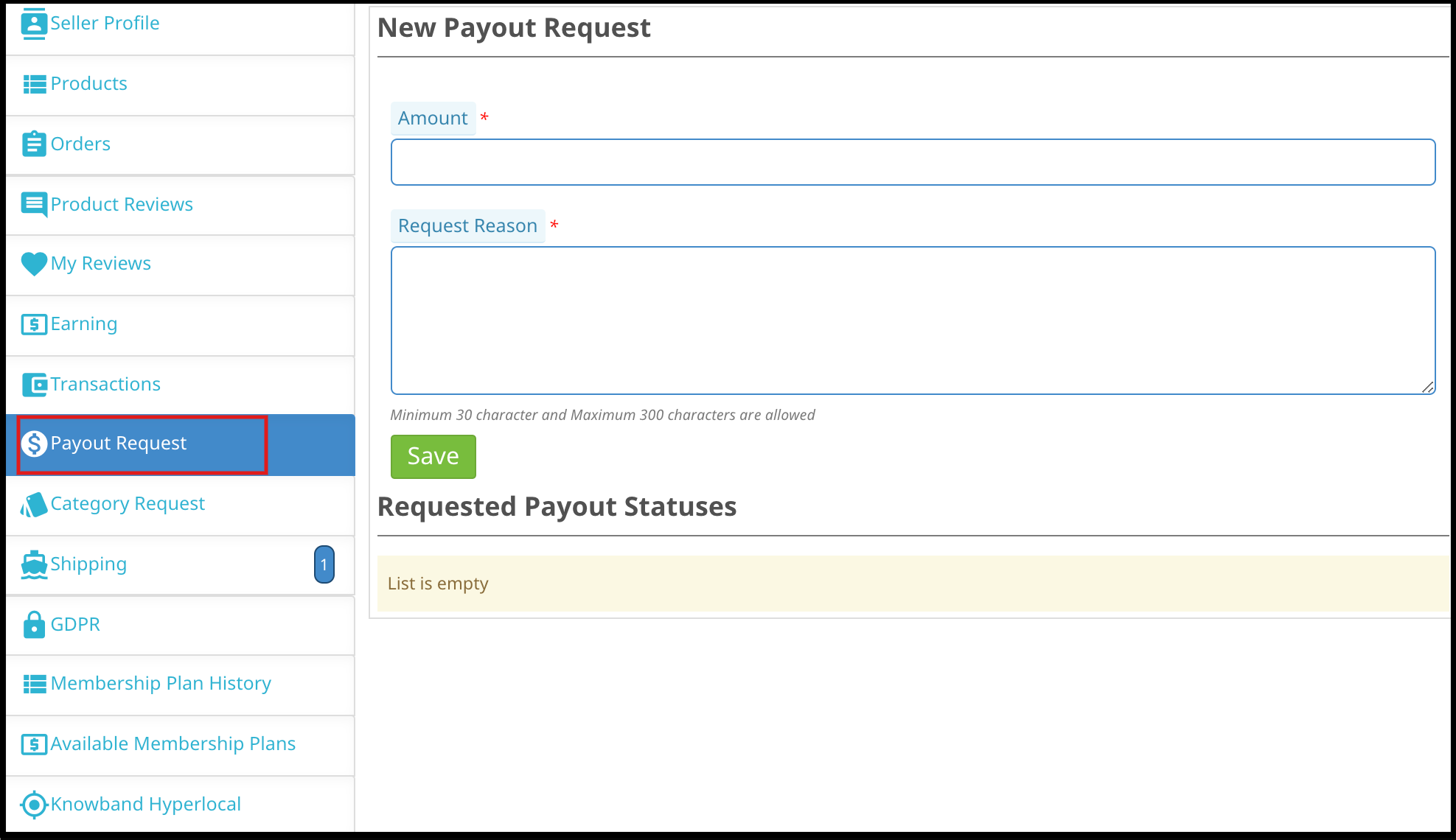
Quantia: Insira o valor que você está solicitando para o pagamento.
Motivo da Solicitação: Especifique o motivo pelo qual a solicitação de pagamento foi iniciada. Quando o botão Salvar é clicado, a solicitação de pagamento será listada conforme mostrado na imagem abaixo:
A mesma solicitação de pagamento será listada na interface de administração da extensão de mercado de vários fornecedores Prestashop.
3.18.2 Como o administrador pode aprovar / desaprovar a solicitação de pagamento de transação?
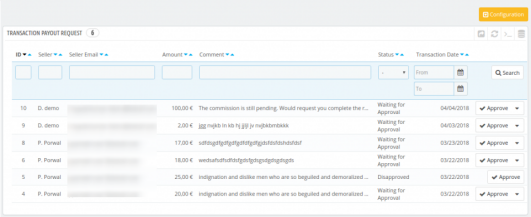
 

O administrador pode aprovar ou rejeitar a solicitação de pagamento clicando no botão Aprovar ou Reprovar correspondente a cada solicitação. Caso o administrador aprove o pagamento, então, um pop-up será exibido conforme mostrado na imagem abaixo:
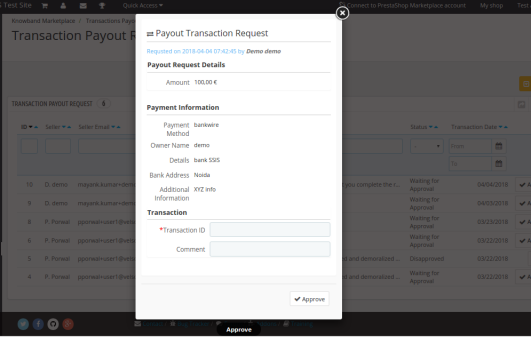
Se os métodos de pagamento forem transferência bancária ou pagamento em cheque, o administrador terá que inserir o ID da transação. Assim que a solicitação for aprovada com sucesso, a transação será salva na Tabela de Transações. No caso da forma de pagamento PayPal, uma solicitação será enviada ao PayPal e com base na resposta, será exibida uma mensagem de sucesso ou erro. Se a solicitação for aprovada com sucesso, ela será adicionada à tabela de transações.

Transações do vendedor 3.19

O sistema não transfere automaticamente o valor na conta do vendedor, portanto, o dono da loja tem que manter registros do saldo de todos os vendedores e transferir manualmente o dinheiro para o vendedor e posteriormente inserir os detalhes da transação para manter um registro de o mesmo. O módulo Prestashop Hyperlocal Marketplace permite que o administrador visualize dois tipos de transações dos vendedores, ou seja, o histórico de saldo do vendedor e o histórico de transações.
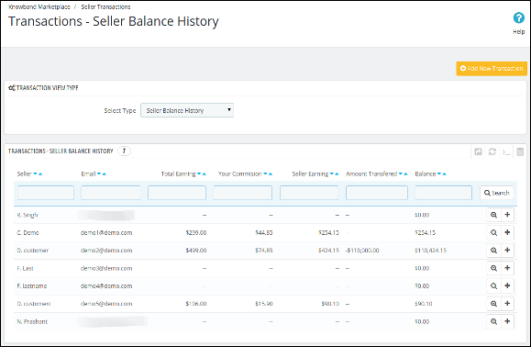
A página Transações do vendedor do plugin Prestashop Hyperlocal Marketplace mantém o controle das transações do vendedor e o saldo restante dos vendedores.
Histórico de Saldo do 3.19.1 Seller
Esta lista do plugin Prestashop Hyperlocal Marketplace contém todas as variações de saldo para todos os vendedores no sistema. A lista mostra as vendas totais do vendedor, ganhos do vendedor e sua comissão. Esta lista ajuda o dono da loja a identificar os ganhos e categorizá-los como vendedor.

3.19.2 Ver Detalhes das Transações
Para visualizar os detalhes das transações feitas para um determinado vendedor, você deve clicar no botão Visualizar na frente desse vendedor. Ao clicar no botão Visualizar na frente de qualquer vendedor, uma nova página se abrirá contendo uma lista de todas as transações feitas para o vendedor correspondente.
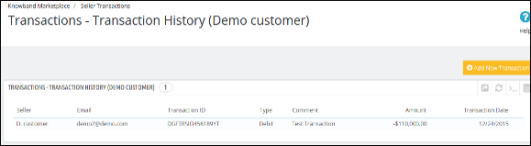
Você também pode adicionar uma nova transação para o vendedor atual clicando no botão Adicionar nova transação no canto superior direito da página acima.
3.19.3 Criar nova transação a partir do back-end do Módulo Prestashop Hyperlocal Marketplace
Para adicionar um novo detalhe de transação para qualquer vendedor, você deve clicar no botão Fazer nova na frente do vendedor ou você também pode clicar no botão Fazer nova transação no lado direito superior da página. Ao clicar no botão, aparece um novo bloco (formulário para adicionar uma nova transação) na parte superior solicitando os detalhes da transação. Preencha o formulário e envie-o para concluir a ação. Nota: – Esta ação não pode ser desfeita. Use-o com cuidado.
Histórico de Transações 3.19.4
Esta página contém uma lista de todas as transações realizadas até o momento para todos os vendedores disponíveis no sistema. Você também pode adicionar uma nova transação para qualquer vendedor clicando no botão Adicionar Nova Transação no canto superior direito da página acima.

3.20. Vendedor Fechar pedido

Se ativado no back-end do plug-in Prestashop Hyperlocal Marketplace, os vendedores podem solicitar que o administrador feche sua loja. A solicitação para excluir a conta do vendedor pode ser iniciada clicando em alguns botões do painel. A imagem da interface front-end é mostrada abaixo:
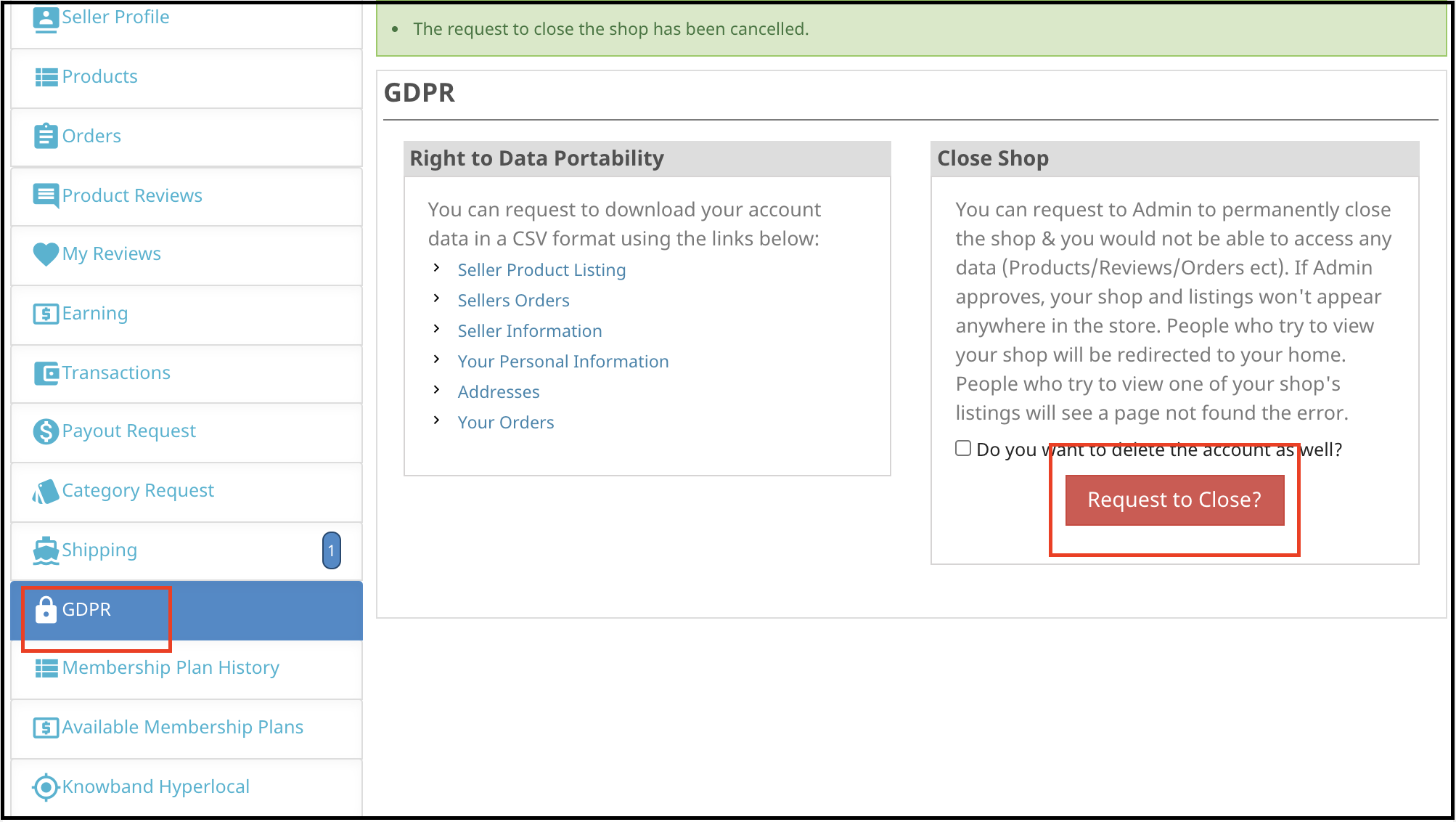
 

Assim que a solicitação for enviada, o administrador poderá visualizá-la na guia Seller Shop Close Request da extensão de mercado de vários vendedores Prestashop. O email de confirmação é enviado ao vendedor. Assim que os vendedores fornecerem a confirmação, um botão ‘Aprovar’ será exibido correspondente à solicitação. O administrador pode clicar no mesmo e concluir a solicitação.
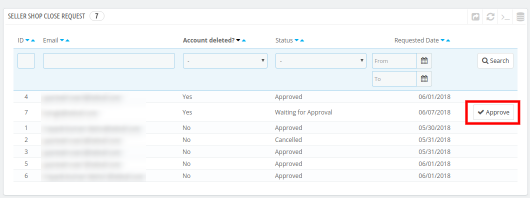
A lista completa da solicitação de fechamento da loja e seu status são exibidos nesta seção do plug-in de mercado de vários fornecedores Prestashop, conforme mostrado na imagem abaixo:

3.21. Pedido GDPR

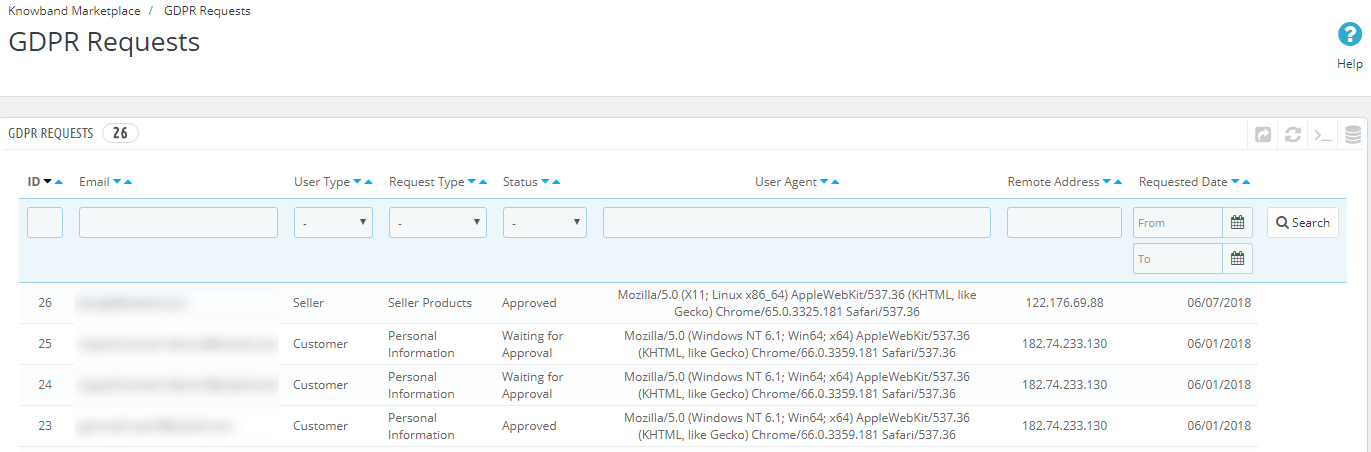
Os vendedores podem baixar seus dados no formato CSV apenas clicando nos links fornecidos na seção GDPR do painel. O administrador pode visualizar as solicitações de GDPR iniciadas nesta seção no back-end do módulo Prestashop Hyperlocal Marketplace, conforme mostrado na imagem abaixo:
 

3.22 Configurações gerais dos planos de associação

Esta página contém todas as configurações de que o administrador da Loja precisa para controlar os planos de adesão.
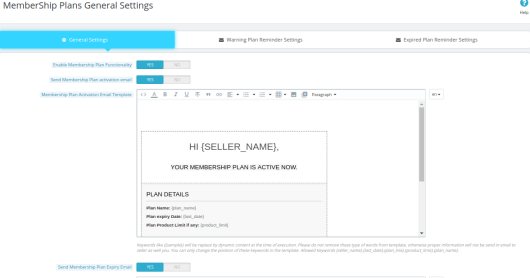
Habilite a funcionalidade do plano de associação: Ativando este botão, o administrador da loja permite que todos os vendedores novos e existentes comprem um plano de assinatura.
Enviar e-mail de ativação do plano de adesão: Se esse recurso estiver ativado, um e-mail será enviado aos vendedores cujo plano de associação está ativado.
Enviar e-mail de expiração do plano de adesão Se este recurso estiver ativado, um e-mail será enviado aos vendedores cujo plano de associação expirou.
Mostrar mensagem de aviso: O administrador da loja pode usar este recurso para mostrar uma mensagem de aviso aos vendedores cujo plano de associação está prestes a expirar.
Número de dias restantes para atualizar o plano: O administrador da loja também pode ajustar o número de dias para atualizar o plano de associação. Uma mensagem de aviso será mostrada aos vendedores durante este período de tempo para atualizar seus planos.
Ativar desativar plano de assinatura gratuita: Se este recurso estiver ativado, um plano de associação gratuito será adicionado aos planos de associação do vendedor.
Habilite desativar limite de produto ativo no plano de associação gratuita: O administrador da loja pode ativar e desativar o limite da lista de produtos no plano de associação gratuita
Limite do produto: O administrador da loja pode ajustar o limite da lista de produtos usando esta guia.
Intervalo de duração: Admin pode ajustar o intervalo de duração do plano de associação gratuita. Por exemplo: dias, meses e anos.
Duração: Admin pode definir a duração do plano de associação gratuita após o qual este plano é desativado.
Selecione o estado do pedido em que o plano de associação será marcado como pago: O administrador pode selecionar o estado do pedido no qual os pedidos de planos de associação gratuitos serão marcados como pagos.
Mostrar a caixa de seleção dos planos de assinatura durante o registro do vendedor: Se estiver habilitado, os vendedores podem selecionar o plano de associação no momento do registro.
Configuração do lembrete do plano de aviso:
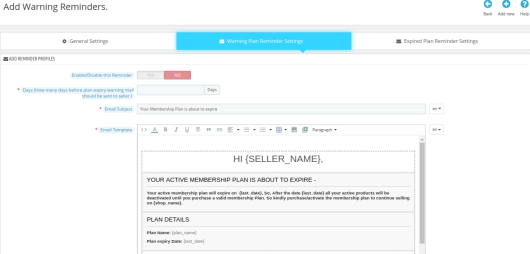
O administrador pode habilitar essa funcionalidade para enviar um e-mail de aviso aos vendedores cujo plano está prestes a expirar. O administrador pode definir o número de dias antes que o e-mail de aviso de expiração do plano seja enviado ao vendedor.
Configurações de lembrete de plano expirado:
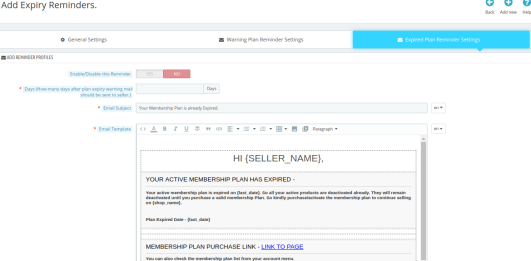
O administrador pode habilitar essa funcionalidade para enviar um e-mail aos vendedores cujo plano de associação expirou. O administrador também pode definir o número de dias após o e-mail de aviso de expiração do plano deve ser enviado ao vendedor.

3.23 Planos de Sócios

O administrador da loja pode criar um novo plano de associação na guia de planos de associação. Após clicar no botão adicionar novo, um novo formulário de plano de adesão será aberto com os seguintes campos:
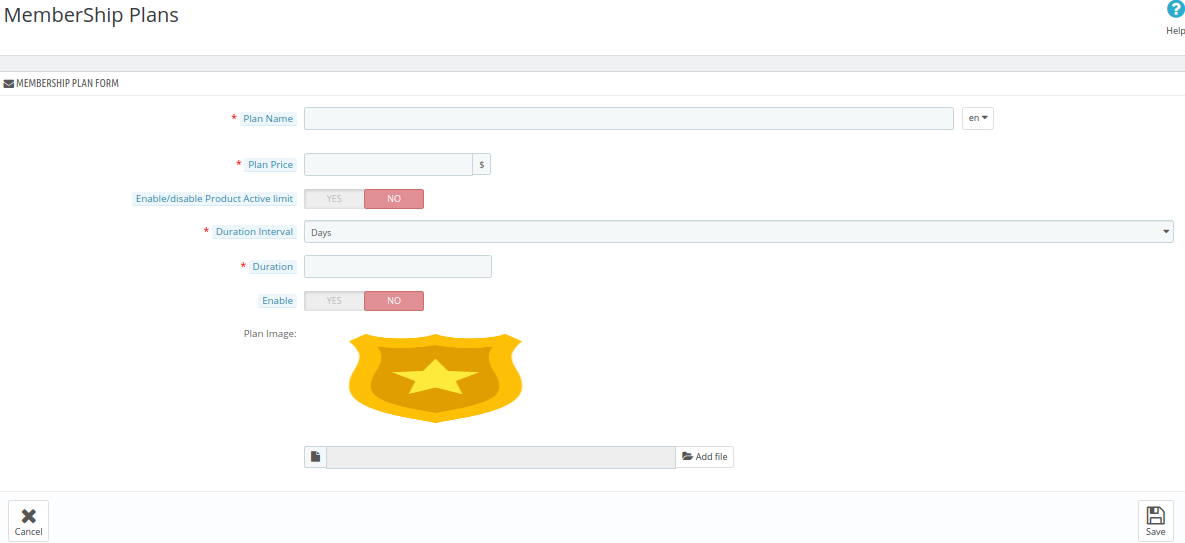
Nome do plano: Admin pode definir o nome do plano que é exibido para os vendedores.
Preço do plano: O administrador pode definir o preço do plano usando esta guia.
Ativar / desativar limite ativo do produto: Usando este recurso, o administrador pode habilitar o limite da lista de produtos para esse plano de associação específico.
Intervalo de duração do plano: O administrador da loja pode definir o intervalo de duração do plano usando esta guia.
Duração: Admin pode definir a duração pela qual o plano permaneceu ativo.
Ativar: Usando esta guia, o administrador pode ativar ou desativar o plano de associação.
Imagem do plano: Admin pode escolher a imagem do plano que deseja mostrar aos vendedores.

3.24 Planos de associação de vendedores

Nessa guia, o administrador pode verificar os detalhes do plano do vendedor, como nome, sobrenome, e-mail, nome da loja, etc.
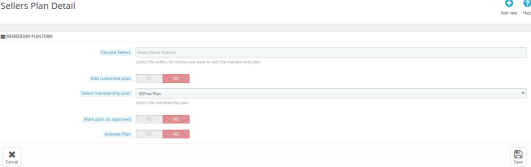
Na opção adicionar nova, o administrador da loja pode adicionar novos detalhes do plano do vendedor preenchendo os seguintes detalhes:
Escolha os vendedores: Admin pode escolher o vendedor para o qual o administrador deseja adicionar detalhes do plano.
Adicionar plano personalizado: Admin também pode personalizar os detalhes do plano, arquivando o nome do plano, limite ativo do produto, intervalo de duração e detalhes de duração.
Marcar o plano como aprovado: Se estiver ativado, o plano do vendedor será aprovado.
Ative o plano: O administrador da loja pode ativar o plano do vendedor habilitando este botão.

3.25 Configuração hiperlocal

Usando configurações hiperlocais, o administrador da loja pode adicionar áreas de envio onde podem enviar seus produtos. O administrador da loja também pode enviar áreas em nome dos vendedores. Esta página contém todas as configurações que o administrador precisa para controlar o recurso hiperlocal.
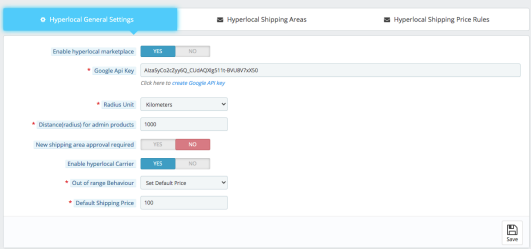
Habilite o Hyperlocal Marketplace: Ao ativar este botão, o administrador da loja pode iniciar a funcionalidade hiperlocal em seu mercado.
Chave de API do Google: O administrador precisa inserir a chave da API do Google para buscar locais.
Unidade de raio: O administrador pode selecionar o tipo de raio em milhas ou quilômetros.
Distância para produtos de administração:O administrador pode inserir a distância para as áreas do navio de acordo com seus requisitos.
Nova aprovação da área de embarque necessária:Se o administrador ativar este botão, os vendedores precisam de aprovação para as áreas de envio.
Habilitar operadora hiperlocal: Se o administrador da loja puder habilitar esse botão, os vendedores podem mapear seus produtos com a operadora hiperlocal.
Comportamento fora do intervalo: Se a distância de envio estiver fora do intervalo, o administrador / vendedor pode definir o preço padrão.
Preço de envio padrão: O administrador pode inserir um preço de envio padrão para envio de produtos fora do intervalo.

Áreas de remessa hiperlocal:
O administrador da loja pode adicionar várias áreas de envio usando esta guia.
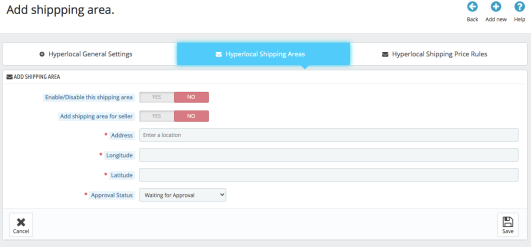
Ativar / desativar área de envio: O administrador pode habilitar ou desabilitar a área de envio usando este botão.
Adicionar área de envio para o vendedor: Se o administrador ativar este botão, o administrador da loja também poderá atribuir a área de remessa a outros vendedores.
Escolha os vendedores: O administrador pode selecionar os vendedores para a área de envio.
Morada: O administrador da loja precisa inserir um local para a área de envio.
Longitude: Insira a longitude da área usando esta guia.
Latitude: Insira a latitude da área usando esta guia.
Status de aprovação: Depois de inserir todas as informações, o administrador pode atribuir um status à área de envio.

Regras de preço de envio hiperlocal:
Usando essa guia, o administrador da loja pode adicionar regras de preço de frete
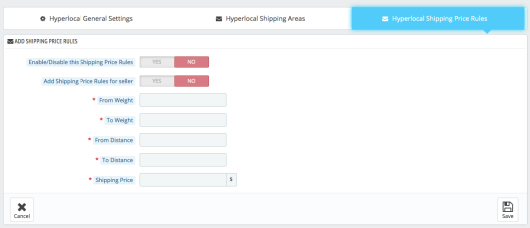
Ativar / desativar regras de preço de envio: O administrador pode alternar este botão para habilitar ou desabilitar as regras de preço de frete.
Adicionar regras de envio para vendedores: Ao ativar este botão, o administrador da loja pode adicionar as regras de preço de envio para os vendedores também.
Escolha os vendedores: O administrador pode escolher os vendedores para adicionar regras de preço de frete.
Peso: O administrador pode selecionar a faixa de peso para as regras de preço de envio.
Distância: O administrador da loja pode selecionar o intervalo de distância para as regras de preço de envio.
Preço de envio: Usando este botão, o administrador pode inserir o preço do frete.

Conta do vendedor 4.0

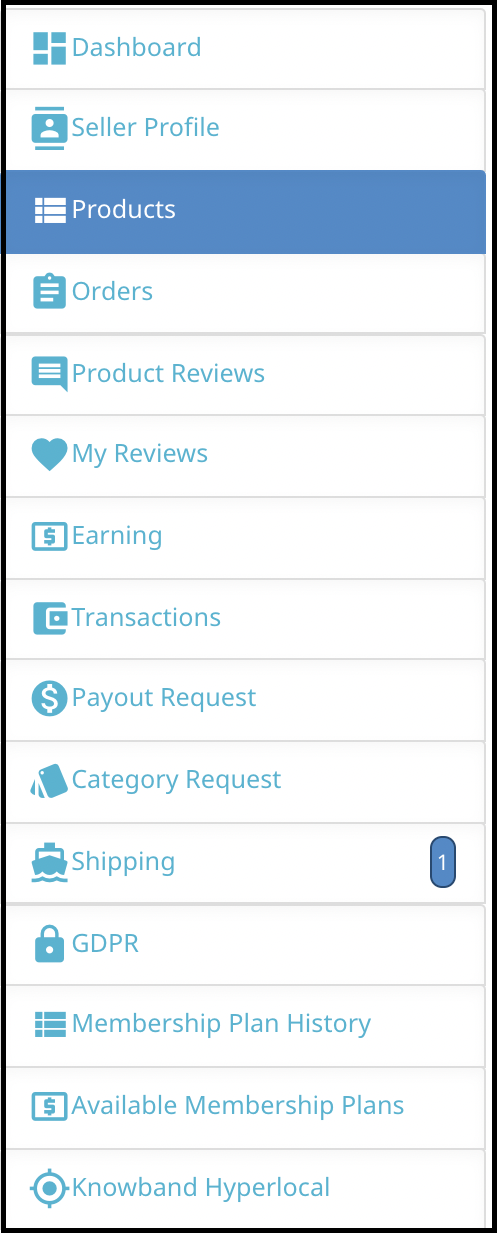
Qualquer vendedor tem acesso a várias páginas criadas para lidar com a funcionalidade de uma conta de vendedor. O link para todas essas páginas está na página Minha conta de um cliente que também é um vendedor.
Registre-se como campo do vendedor (página de registro)
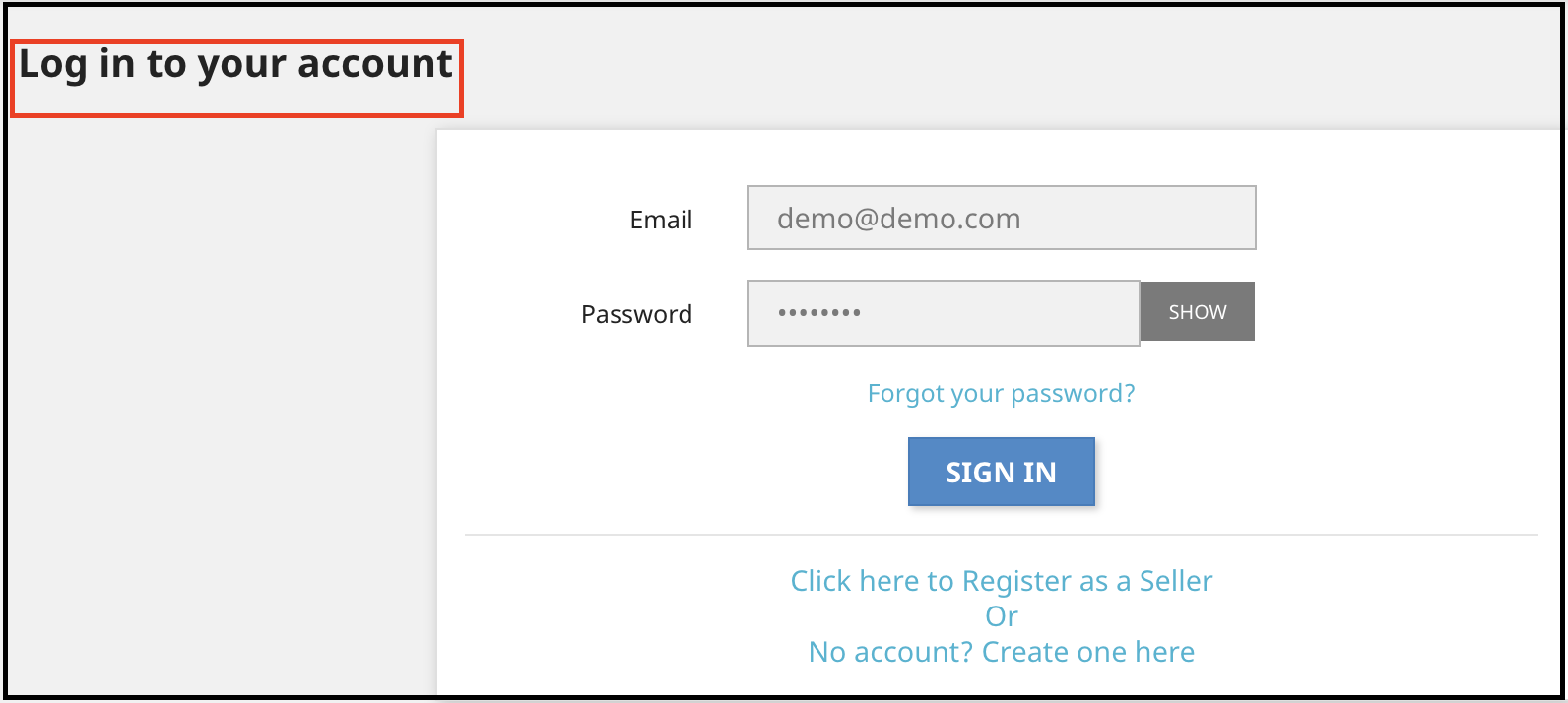
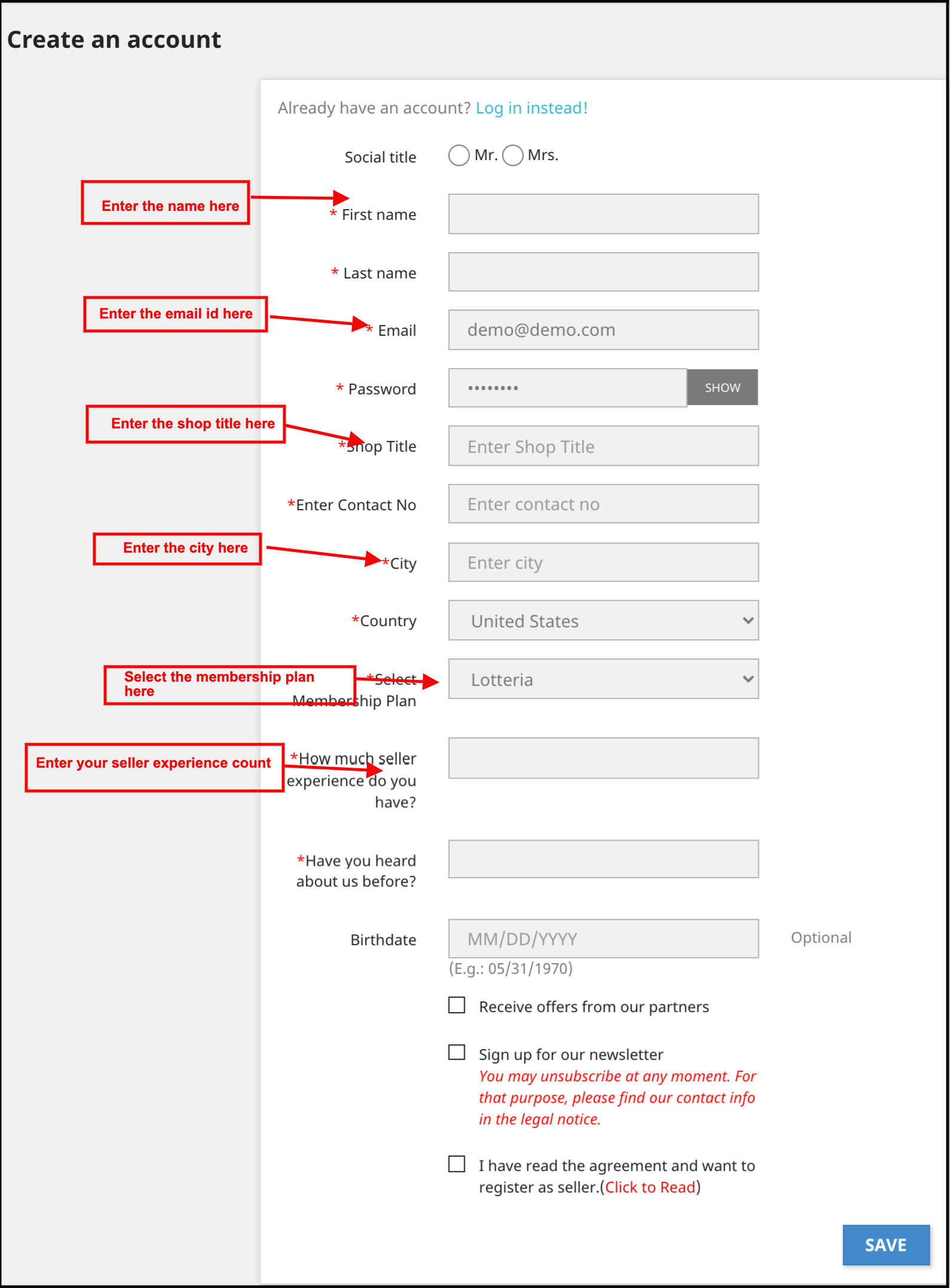
Se um novo cliente estiver se registrando na loja, basta digitar seu ID de e-mail de acordo com a captura de tela fornecida abaixo.
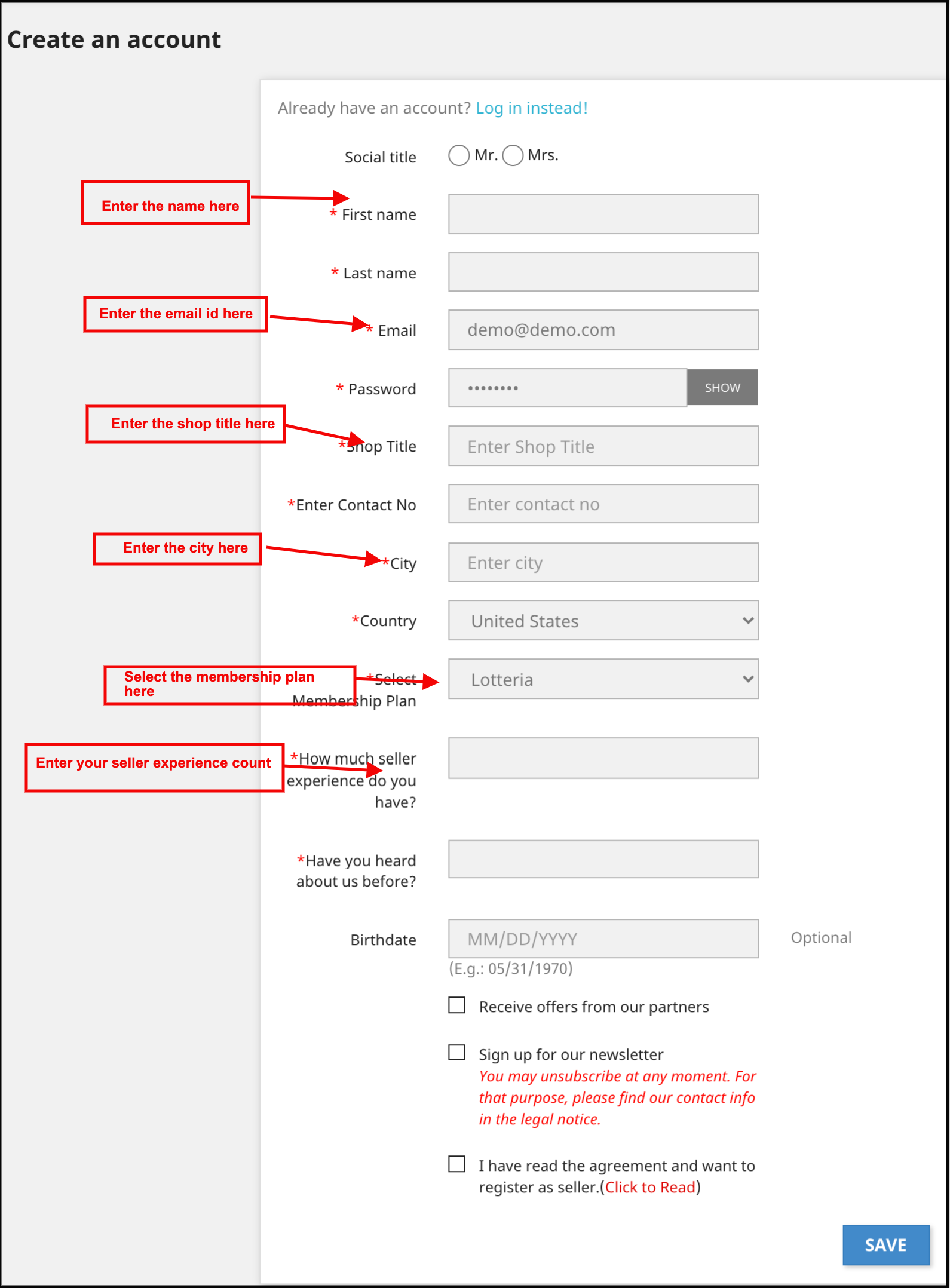
Depois de clicar em “Crie a sua conta aqui”, você deve inserir suas informações conforme fornecido na imagem abaixo. Depois que o comerciante se torna um vendedor do mercado, ele pode aproveitar todas as funcionalidades do módulo e aumentar suas vendas sem esforço. O painel dos vendedores inclui uma seção GDPR. Os clientes podem baixar seus dados e até mesmo excluir suas contas com facilidade.

4.1 Perfil do Vendedor

Os vendedores podem editar seu perfil e personalizar sua loja nessa guia do painel.

4.2 Produto do Vendedor

Os vendedores podem seguir o caminho mencionado abaixo para adicionar um novo produto. Vamos para Minha conta -> Painel -> Produtos
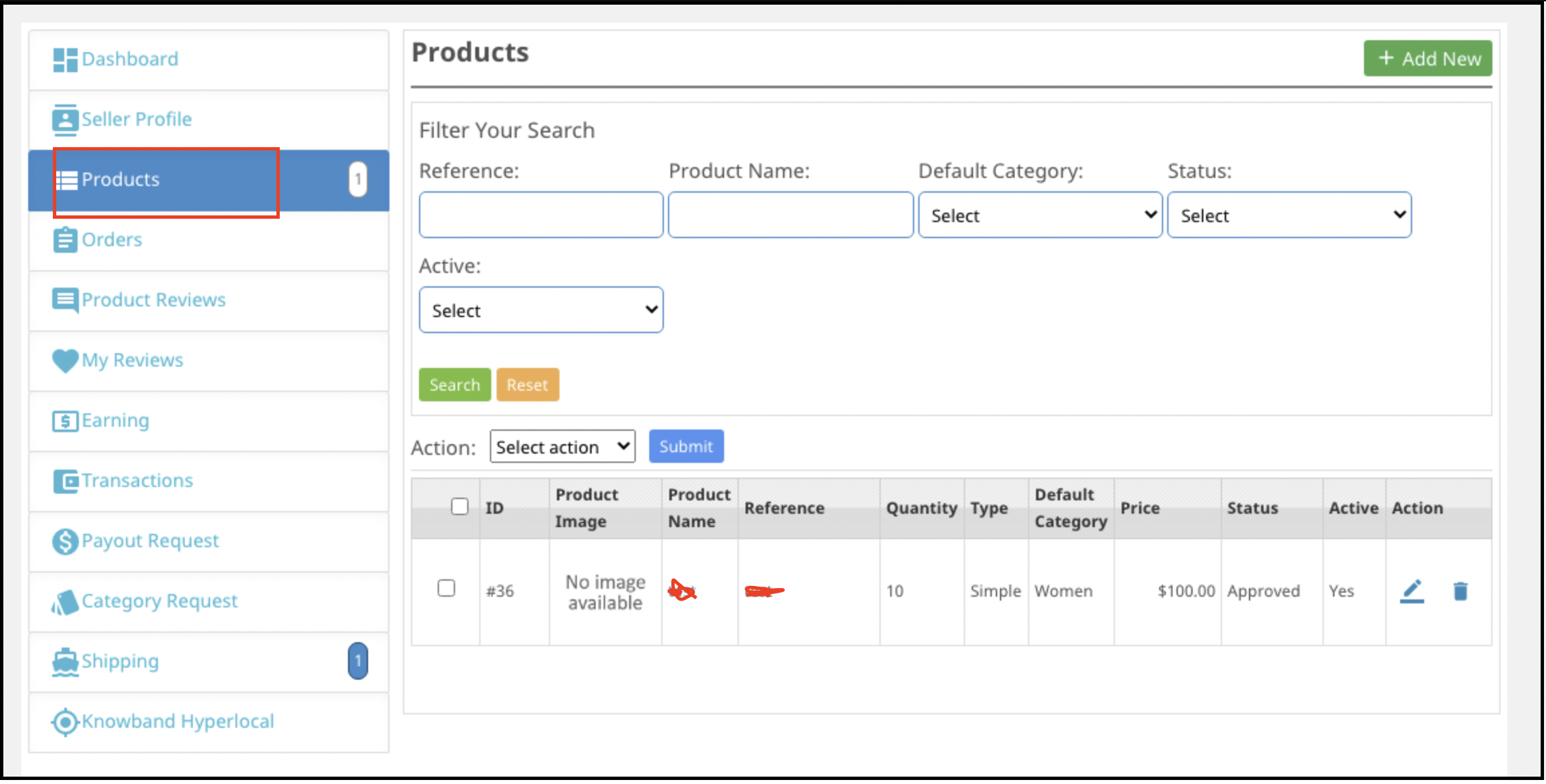
Os produtos já listados são exibidos nesta guia do Painel do vendedor. Para adicionar um novo produto, clique no ‘+’ assinar na parte superior direita. Isso irá redirecioná-lo para o ‘Adicionar Novo Produto’ página. Preencha os detalhes necessários para adicionar o produto.

Pedido 4.3

Os vendedores podem visualizar seus pedidos e detalhes relacionados nessa guia do Painel.
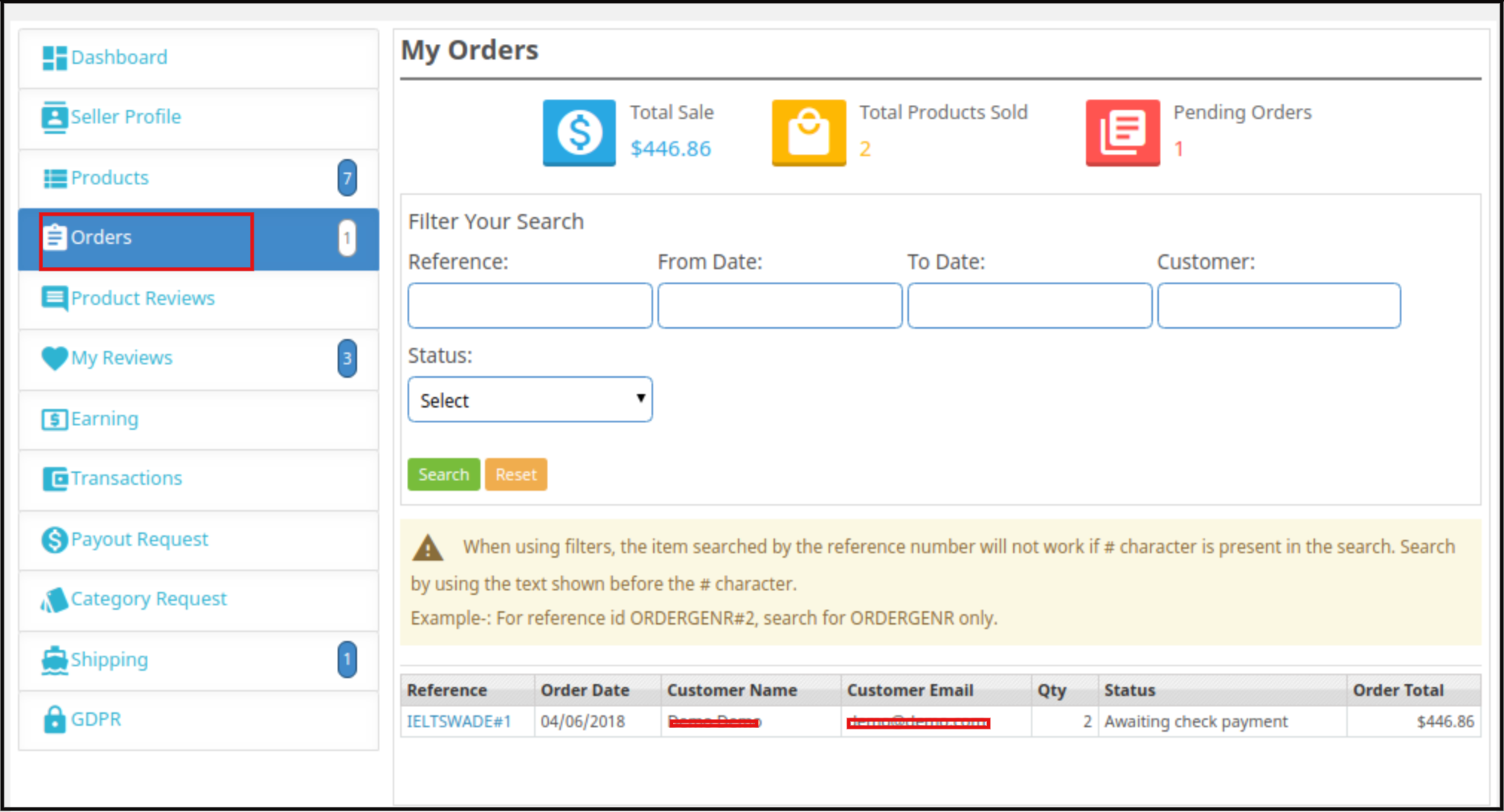
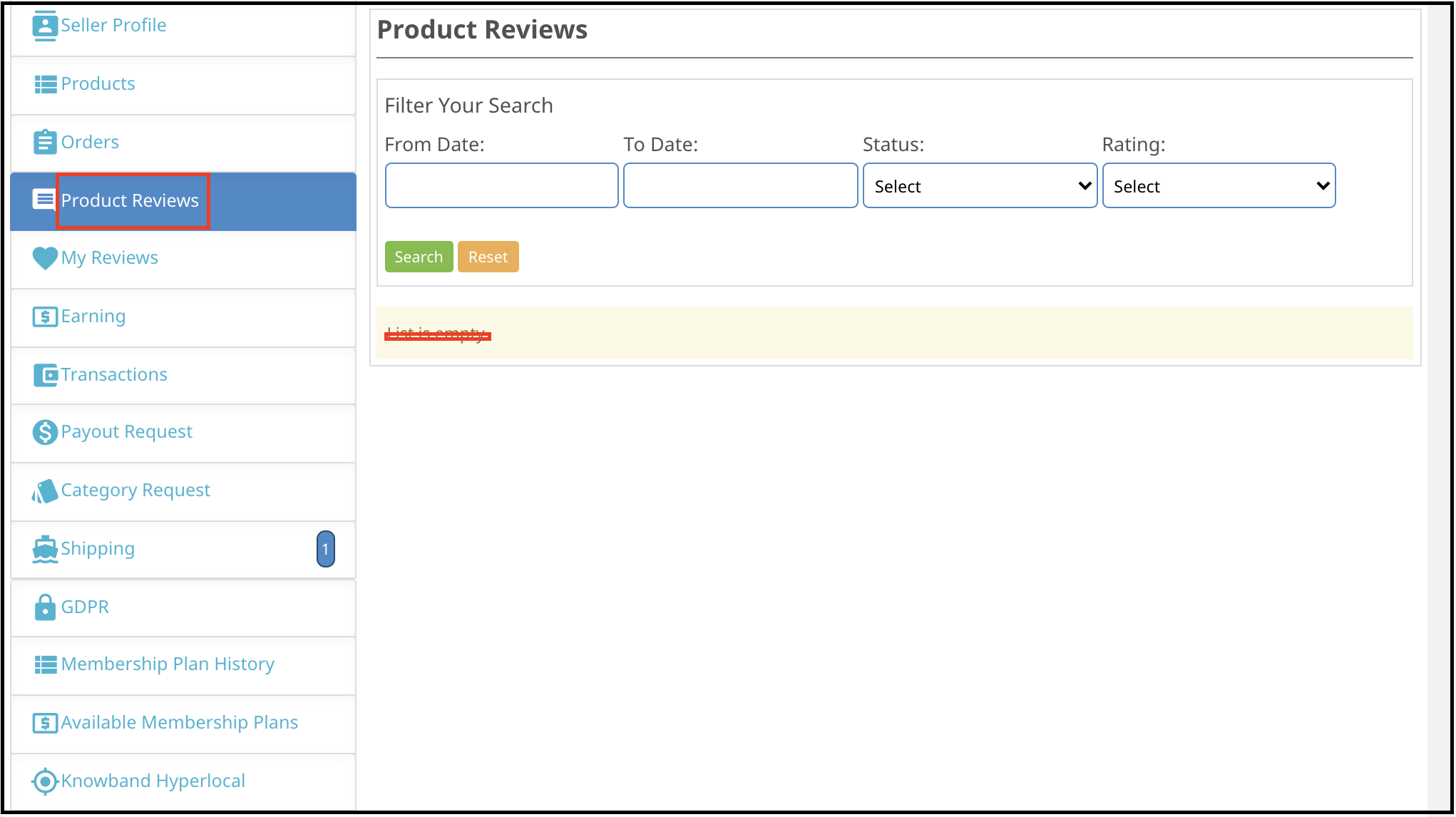
4.4 Opiniões

Os vendedores podem visualizar a resenha recebida em seus produtos na guia Revisar produtos de seu painel. Todos os comentários recebidos serão listados conforme mostrado na imagem abaixo:
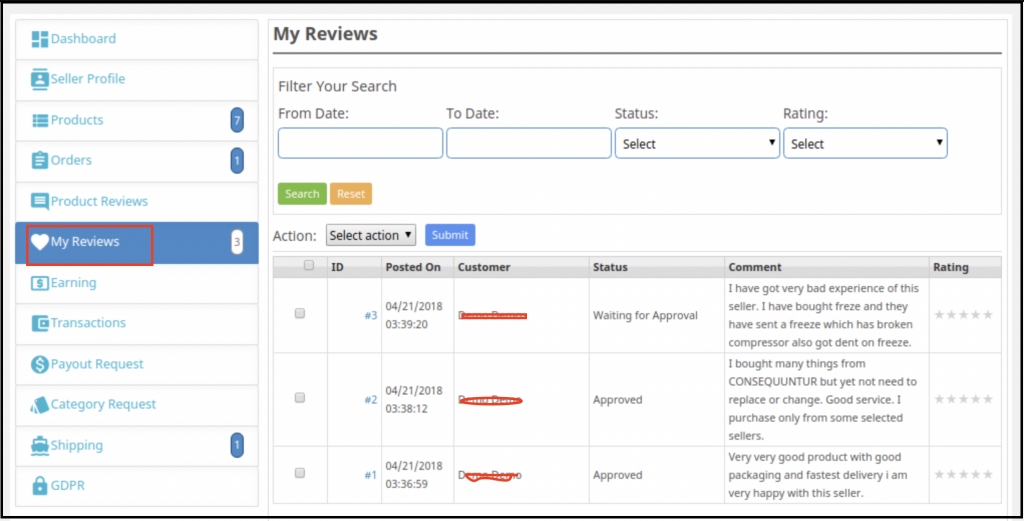
4.5 Minhas Revisões

A guia do painel do vendedor lista os comentários recebidos em seu perfil.

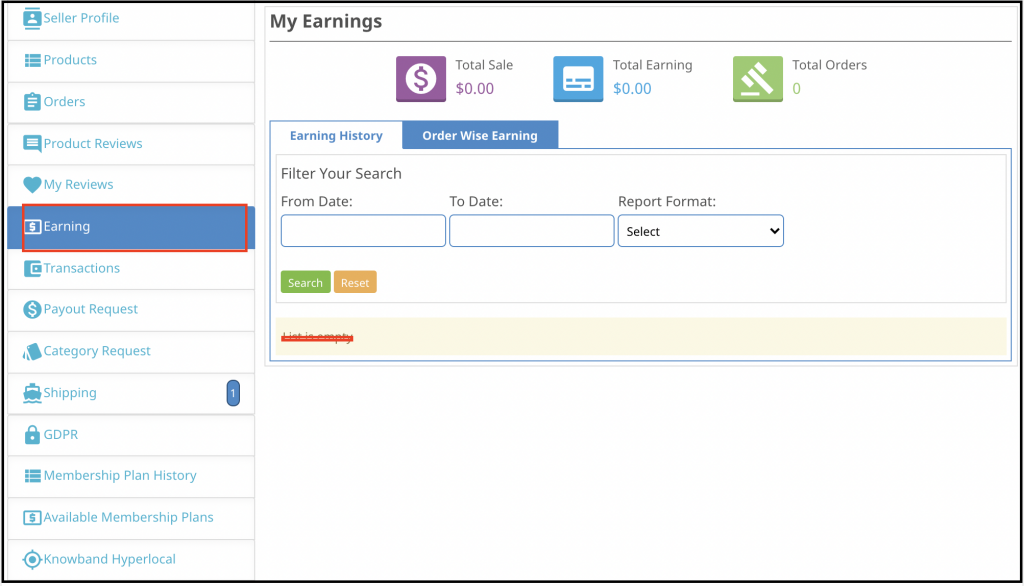
Ganhos 4.6

Os ganhos totais do vendedor podem ser visualizados nesta guia. Os fornecedores podem filtrar os resultados conforme a necessidade. O histórico de ganhos total será exibido conforme mostrado abaixo:
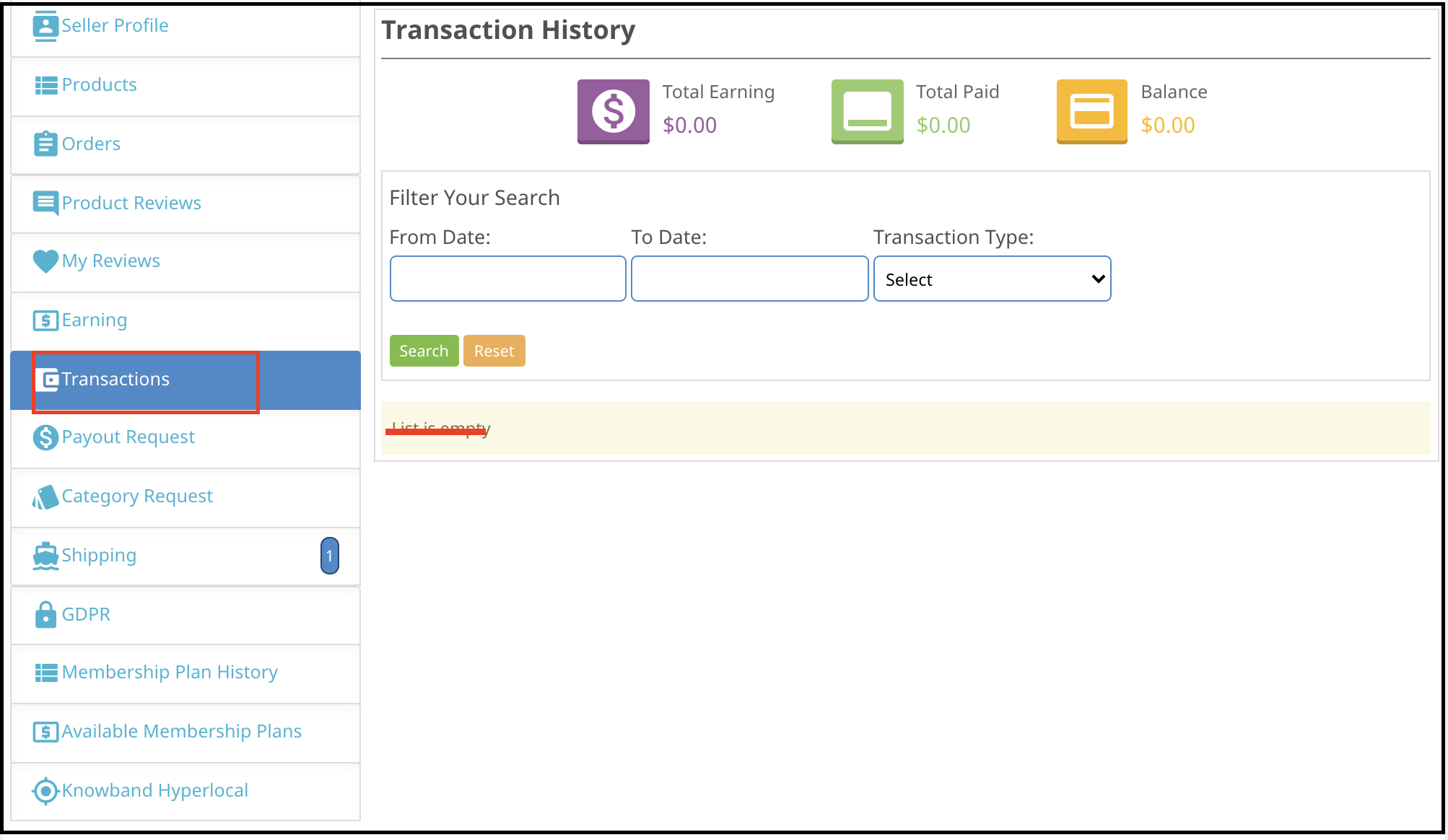
Transações 4.7

O vendedor pode visualizar todo o histórico de transações nessa guia. O valor debitado ou creditado em sua conta pode ser visto aqui.
4.8 Solicitação de pagamento

Os vendedores podem visualizar a lista de solicitações de pagamento enviadas ao administrador na guia Solicitação de pagamento. Para um novo pagamento, os vendedores de solicitação precisam preencher o valor e o motivo do pagamento e enviá-lo ao administrador para aprovação.
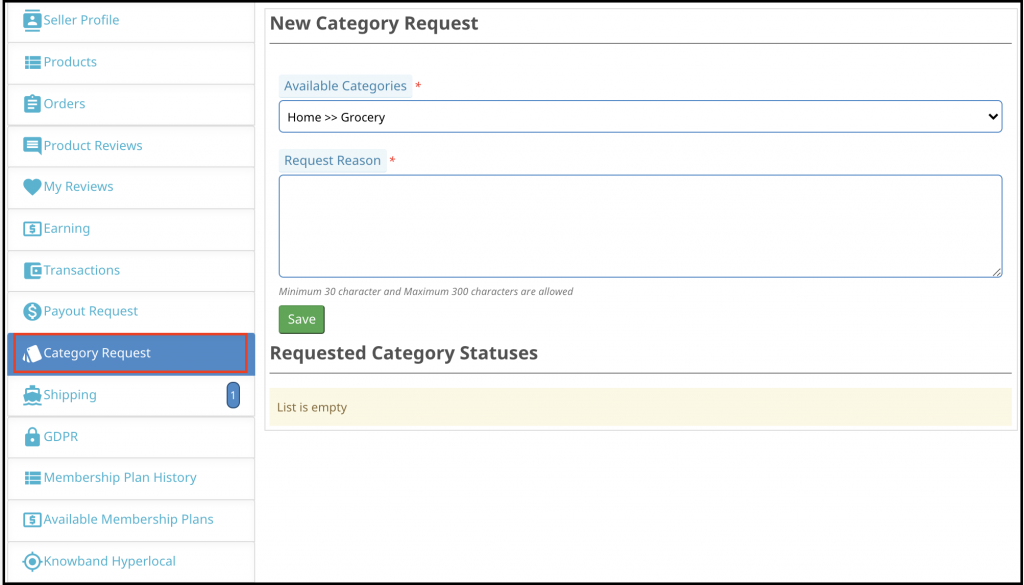
Pedido de Categoria 4.9

Os vendedores podem visualizar as categorias atribuídas a eles. Além disso, eles podem até mesmo enviar uma solicitação de categoria ao administrador da loja. Para enviar uma solicitação de categoria, vá para o Painel -> Solicitação de categoria.
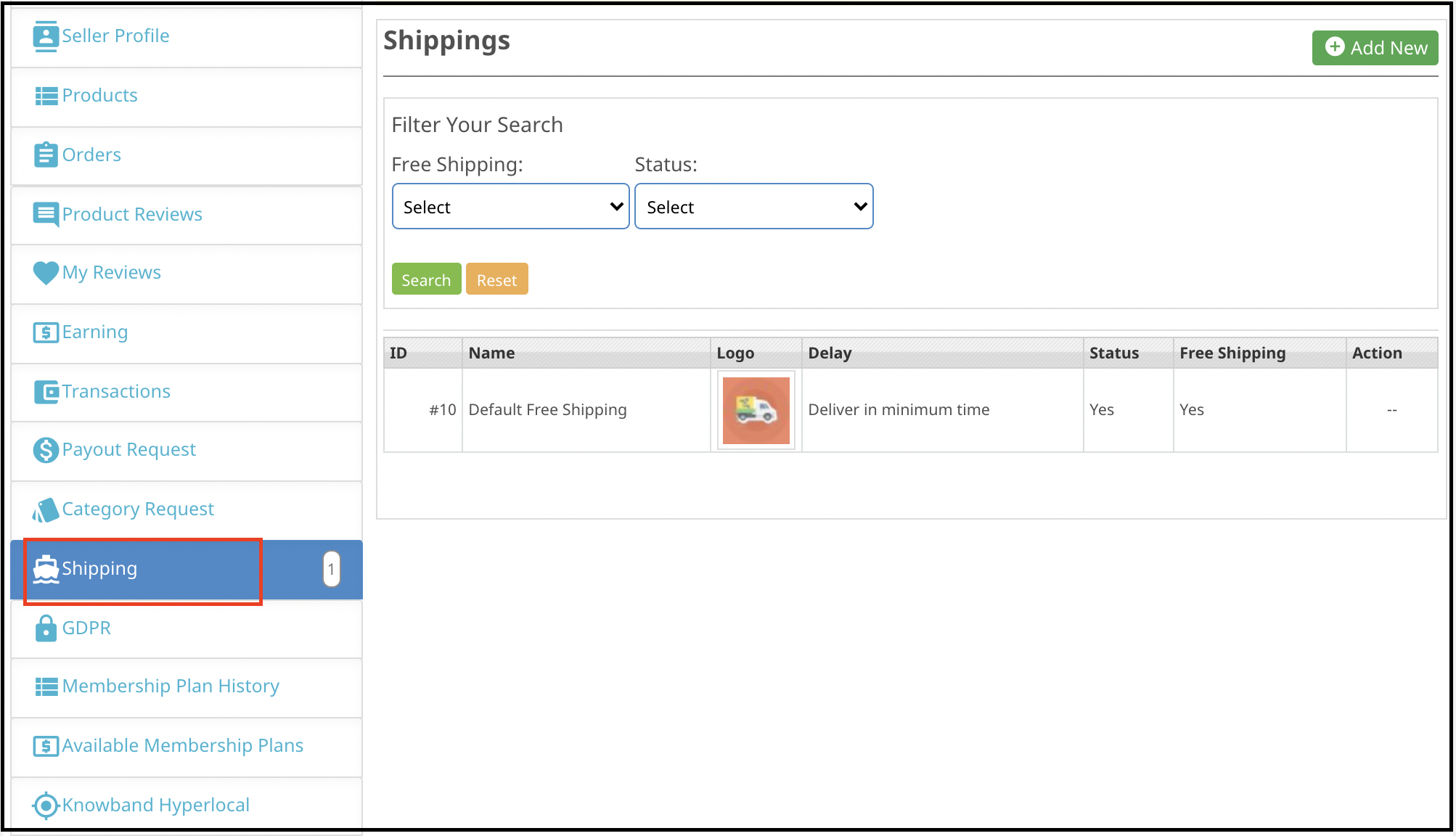
Envio 4.10

Os vendedores podem visualizar o processo de envio conforme a captura de tela abaixo:
4.11 GDPR

Os vendedores podem solicitar o download dos detalhes da conta do dono da loja usando esta guia. Os detalhes da conta baixada estarão disponíveis no formato CSV.
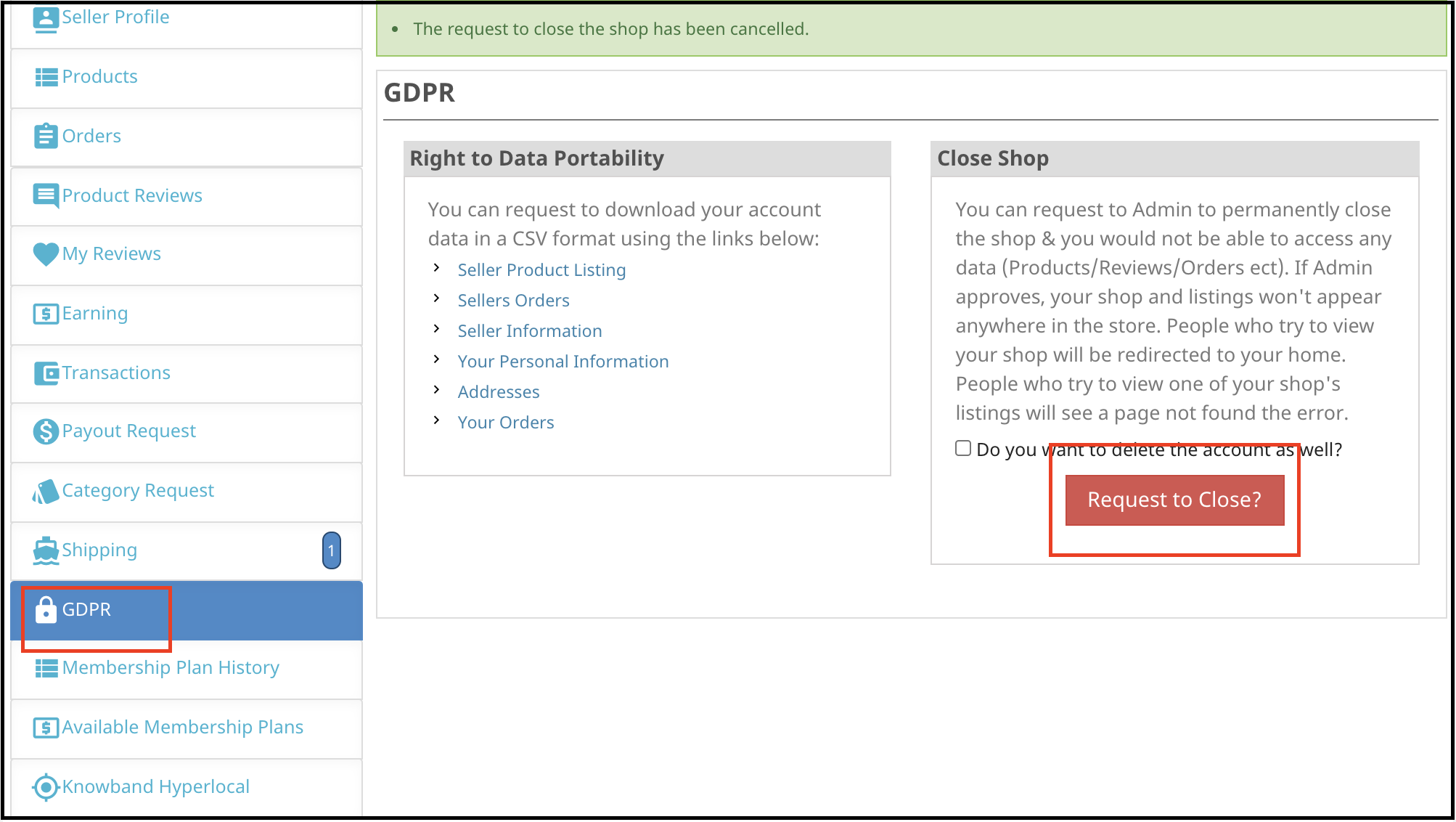
Os vendedores também podem solicitar os proprietários de lojas que fechem suas lojas clicando no “Pedido de Fechamento” botão. O administrador da loja pode aprovar a solicitação do painel de administração do modelo de negócios de entrega hiperlocal do Prestashop.

4.12 Histórico do plano de aumento de sócios

Os vendedores podem verificar seu histórico de plano de associação aplicando filtros. Sob os filtros, os vendedores devem preencher o nome do plano e o status do plano de associação para verificar o histórico dos planos de associação.

4.13 Planos de assinatura disponíveis

Usando esta guia, o vendedor pode comprar planos de assinatura verificando os detalhes do plano.
4.13 Hiperlocal de banda de conhecimento

Usando o modelo de negócios de entrega hiperlocal da Prestashop, os vendedores de recursos podem adicionar áreas de envio onde podem enviar seus produtos. Se a distância do frete estiver fora do intervalo, o vendedor também pode adicionar um preço padrão para o frete. Usando este recurso, o vendedor pode realizar várias operações, como adicionar taxas de navio, adicionar várias áreas de navio, adicionar taxa de navio a granel, etc.

Aplicativo Web Progressivo PrestaShop (PWA) – Manual do usuário

1.0 Introdução

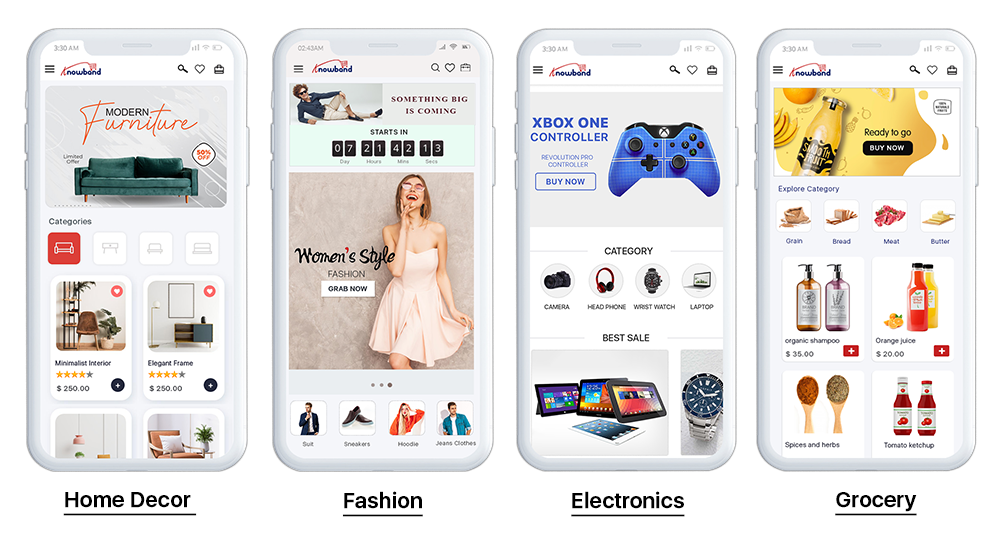
O rápido crescimento da indústria de comércio móvel levou à urgência de ter um aplicativo móvel de comércio eletrônico. Mas, criar aplicativos móveis envolve muita codificação e outros aspectos técnicos. Por que não transformar seu site online em um aplicativo da web? Oferecer um aplicativo PrestaShop PWA otimizado, ou seja, aprimoraria a experiência de compra móvel para os usuários. Este módulo PrestaShop PWA App foi projetado e construído para transformar sua loja em um aplicativo da web que pode ser gerenciado a partir de um painel de back-end amigável. Esses aplicativos vêm com vários recursos estendidos além dos aplicativos nativos, como modo offline e independência de plataforma, o que os torna uma solução de compras descomplicada e perfeita para os usuários.

1.1 Exibir aplicativo de demonstração:

Antes de comprar a extensão, visualize o funcionamento do aplicativo de demonstração abrindo o URL do aplicativo de demonstração PrestaShop PWA em seu navegador.

URL da loja de demonstração: https://psm.knowband.com/pwa/admin1
URL do aplicativo PWA: https://psm.knowband.com/pwa/pwa-app/

1.2 Principais recursos do PrestaShop Progressive Web App (PWA):

  • Interface de tela inicial personalizável (editor DIY)
  • Notificações push ilimitadas (notificações manuais e automatizadas)
  • Suporte para chat de Zopim e WhatsApp
  • Suporte a todos os métodos de pagamento e envio
  • Sincronização em tempo real
  • Atualização automática de estoque
  • Aplicativo leve com carregamento mais rápido
  • Suporte multilíngue e RTL
  • Opções de e-mail e login social (Google e Facebook)
  • Interface intuitiva com navegação em camadas
  • Sem dependência do Google Play ou da Apple App Store
  • Solução de etiqueta branca completa
  • Acessibilidade no modo offline
  • Check-out simplificado de uma página
  • Controle de páginas CMS (páginas de informações)
  • Mostrar produtos relacionados
  • Exibir avaliações de usuários
  • Funcionalidade de lista de desejos embutida
  • Suporte para cupons / vouchers
  • Suporte a multimoedas

[IMP] Notas para iOS:

–> Os dispositivos iOS não oferecem nenhum prompt embutido “Adicionar à tela inicial”, portanto, os usuários precisam adicionar manualmente o PWA Mobile App à tela inicial do iPhone ou iPad. –> iOS não suporta notificações push da web, portanto, as notificações push podem ser enviadas apenas para o dispositivo Android a partir do painel de administração do PrestaShop PWA Mobile App Builder.

[NOVA ATUALIZAÇÃO] PrestaShop PWA suporta scripts de linguagem RTL

O PrestaShop PWA Mobile App Creator agora suporta todos os idiomas mundiais, incluindo RTL (Right To Left), como árabe, hebraico, persa, etc. O administrador da loja pode trazer todos os idiomas de sua loja no Progressive Web App e pode até adicionar qualquer idioma RTL conforme a exigência. Por outro lado, os compradores móveis não enfrentarão nenhum problema ao acessar o aplicativo móvel PrestaShop PWA em seu idioma preferido.

Compatível com PrestaShop Multi-vendor Marketplace

O Mercado de vários fornecedores PrestaShop módulo é totalmente compatível com PrestaShop PWA Mobile App. O Progressive Web App exibe a seção do vendedor com todos os vendedores do marketplace no mesmo aplicativo. Os detalhes do vendedor permanecem sincronizados em tempo real com a web do marketplace e serão atualizados automaticamente no aplicativo PrestaShop PWA.

Observação: O aplicativo móvel PWA de vários fornecedores para PrestaShop é centrado apenas no cliente. Isso significa que não haverá nenhum painel de controle de vendedor ou gerenciamento no final do aplicativo. O administrador da loja pode gerenciar os vendedores do módulo PrestaShop Marketplace e o mesmo será atualizado no aplicativo instantaneamente.

Telas do Painel de Administração do 2.0

O PrestaShop PWA Mobile App pode ser totalmente configurado usando essas guias e configurações de administrador úteis. Tudo o que você precisa fazer é fazer alguns cliques necessários e alternar botões para fazer as alterações no Progressive Web App. Vamos discutir cada um deles em detalhes:

Configurações gerais do 2.1

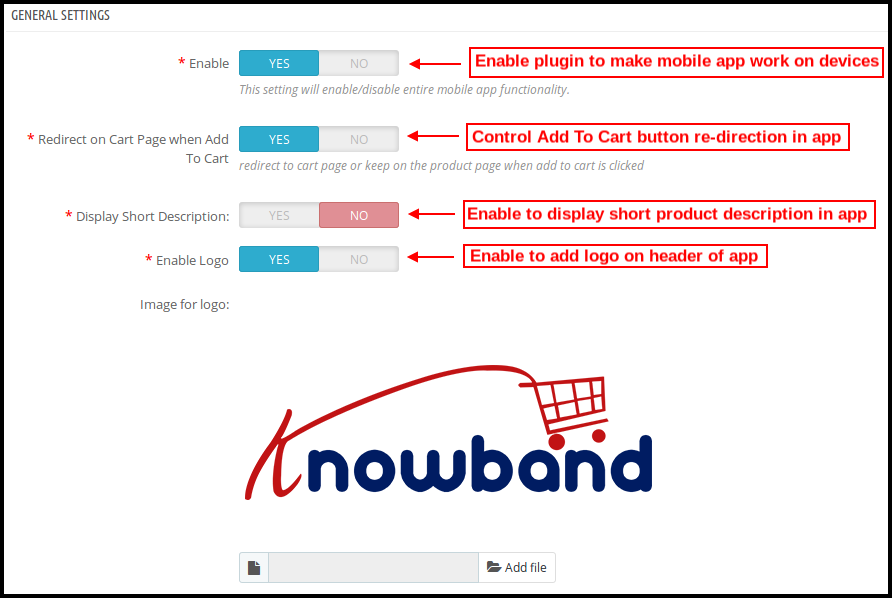
Como o nome sugere, essas configurações gerais são para todos os tipos de alterações regulares em Progressive Web Applications (PWA). As opções nesta aba fazem o aplicativo funcionar nos dispositivos do comprador online.

a) Habilite o plug-in: Habilite o módulo PrestaShop PWA para fazer o aplicativo funcionar em dispositivos móveis.
b) Redirecionar na página do carrinho ao adicionar ao carrinho: Esta funcionalidade permite que o administrador controle o redirecionamento do botão “Adicionar ao carrinho”. Os usuários podem ser redirecionados ao carrinho de compras ou mantidos na tela do produto clicando em “Adicionar ao carrinho”.
c) Exibir descrição resumida:�Ative para exibir uma breve descrição do produto na tela do produto do Progressive Web App (PWA).
d) Habilitar logotipo: Adicione o logotipo da sua loja no cabeçalho do Progressive Web App (PWA) e mostre sua marca aos usuários.

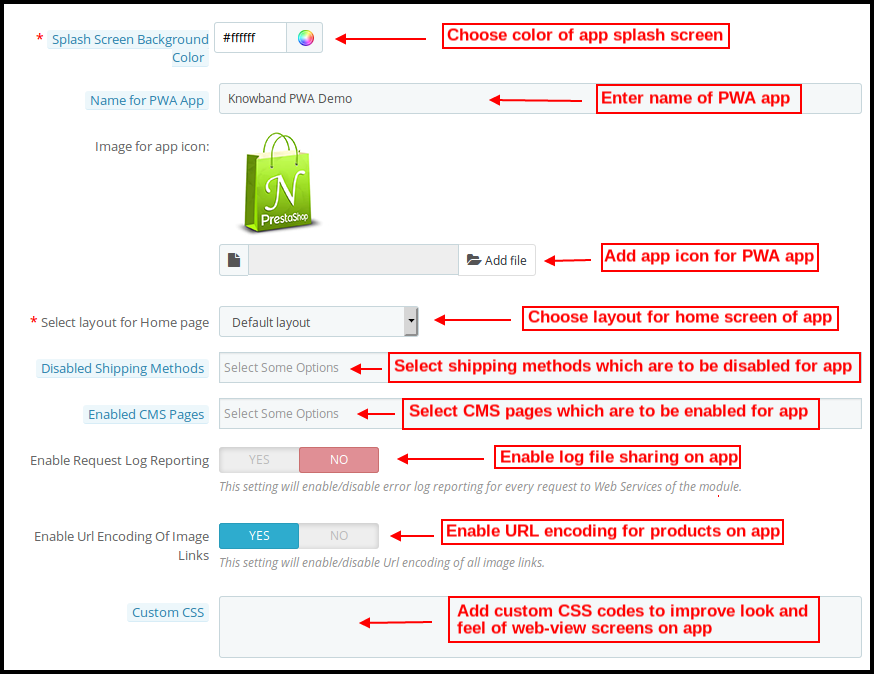
e) Cor de fundo da tela inicial: Escolha a opção de cor certa para o plano de fundo da tela inicial do Progressive Web App (PWA).
f) Nome do aplicativo PWA: Escolha o nome do seu aplicativo PWA de acordo com sua escolha.
g) Selecione Layout: Escolha o layout da página inicial desejado para seu aplicativo PrestaShop. Você pode criar vários layouts de tela inicial no back-end de acordo com vários festivais e temas e usá-los de acordo com os requisitos da sua loja.
h) Métodos de envio desativados:�Desative os métodos de envio de trabalhar no�Progressive Web App (PWA)�o que você não achar certo. No site, eles funcionarão normalmente bem.
i) Páginas CMS ativadas: Escolha as páginas CMS desejadas a serem exibidas no aplicativo PrestaShop PWA.
j) Habilitar relatório de log de solicitação: Habilite a opção de compartilhar o arquivo de log nos aplicativos da web progressivos para obter detalhes de qualquer tipo de comportamento anormal do aplicativo.
k) Habilitar codificação de URL de links de imagem:�Ative esta funcionalidade para dar suporte a caracteres não ASCII no Progressive Web App (PWA).

Configurações de notificações push 2.2

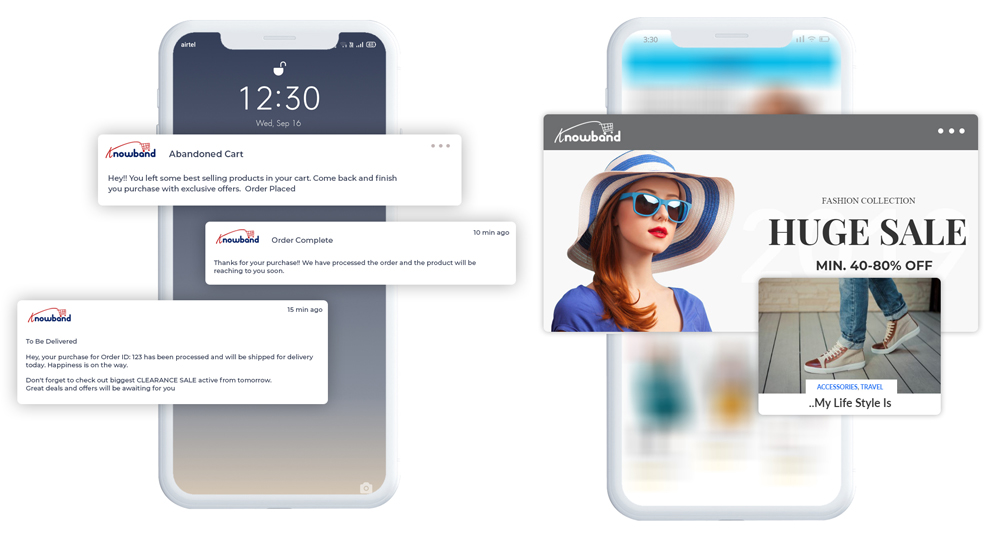
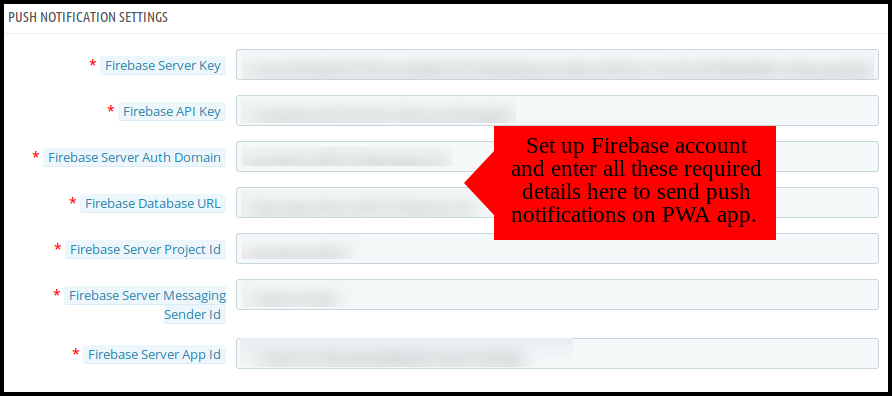
As notificações push são uma ferramenta útil para comercializar e promover os produtos, negócios e ofertas de venda da sua loja. As configurações nesta guia permitem que os usuários configurem e enviem notificações push ilimitadas no aplicativo PrestaShop PWA.

Os vários detalhes nessas configurações serão obtidos quando você configurar a conta Firebase. Aqui está o processo passo a passo para fazer isso:

2.21 Como configurar uma conta Firebase?

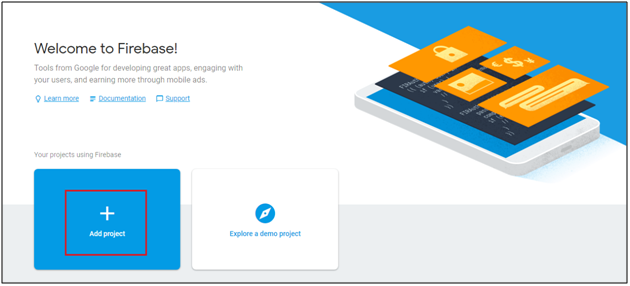
– Faça login no Google Firebase


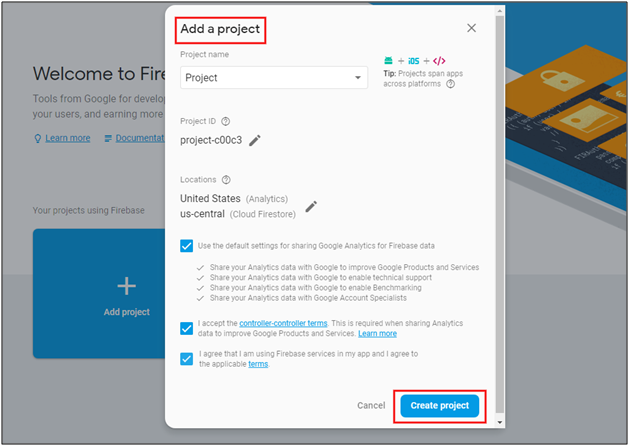
– Criar Novo Projeto Conforme você clica em Adicionar Projeto, a seguinte caixa de diálogo aparecerá:


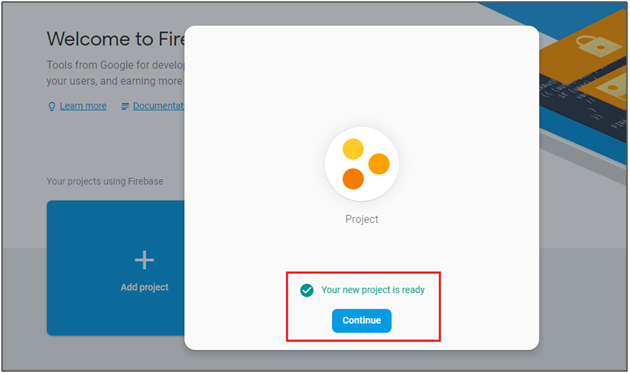
A criação do projeto levará alguns segundos. Assim que o projeto estiver pronto, clique em continuar.


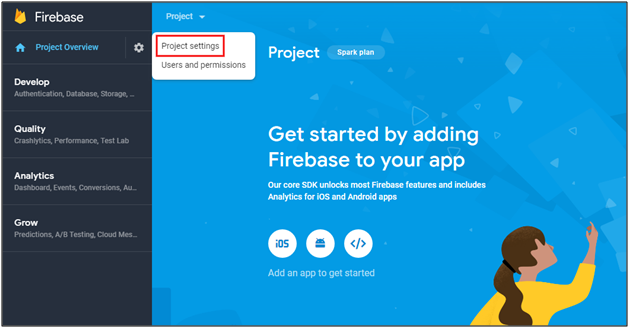
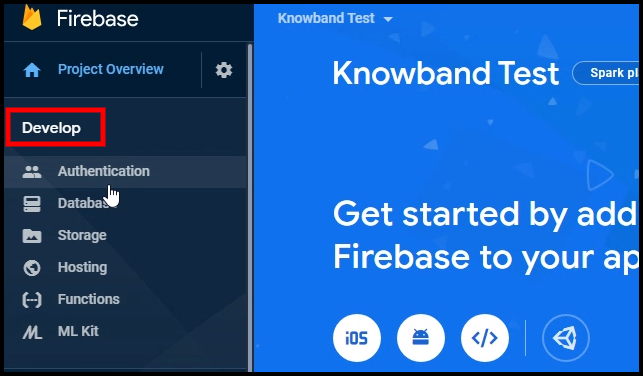
– Gerenciar as configurações do projeto Depois de criar o projeto, clique em Configurações do projeto.


– Vá para Opções de autenticação:

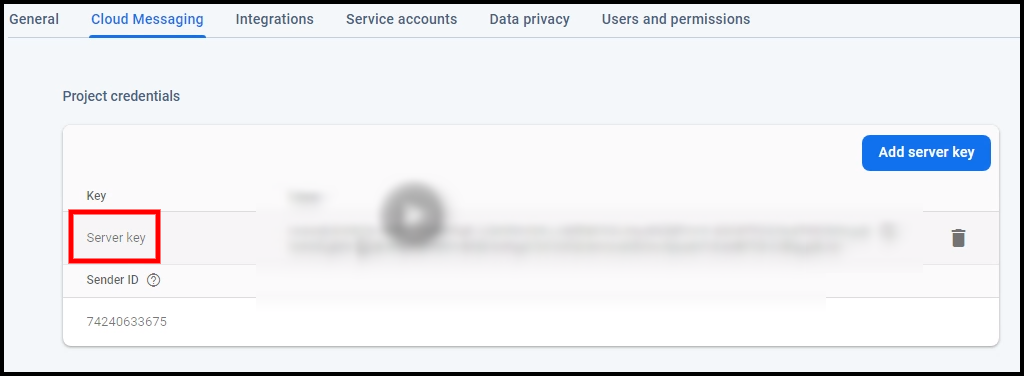
– Encontre as chaves do Firebase Nas configurações do projeto, clique em Configurações de mensagens na nuvem. A partir daqui, você pode obter diretamente a chave do servidor.


–
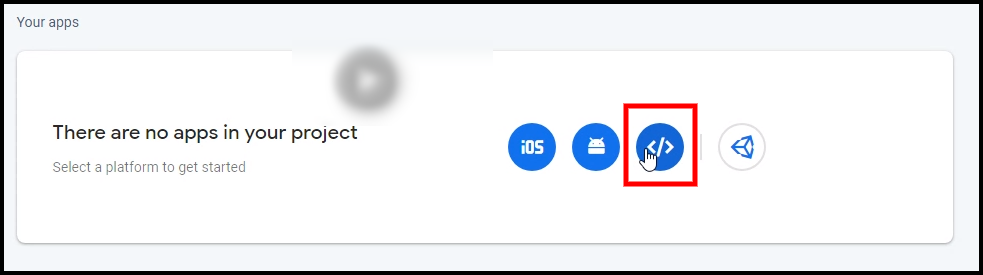
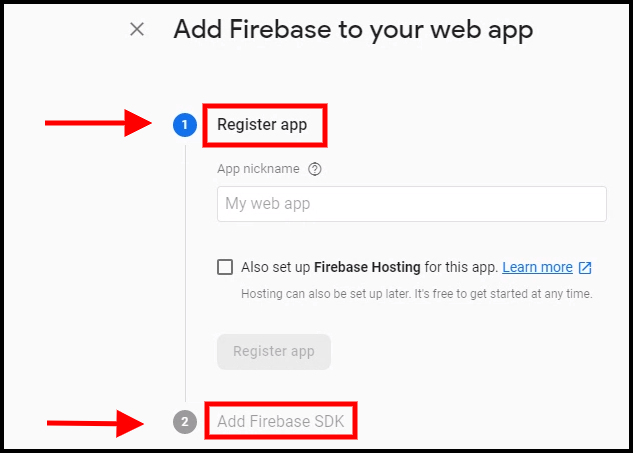
Adicione seu aplicativo da Web ao Firebase

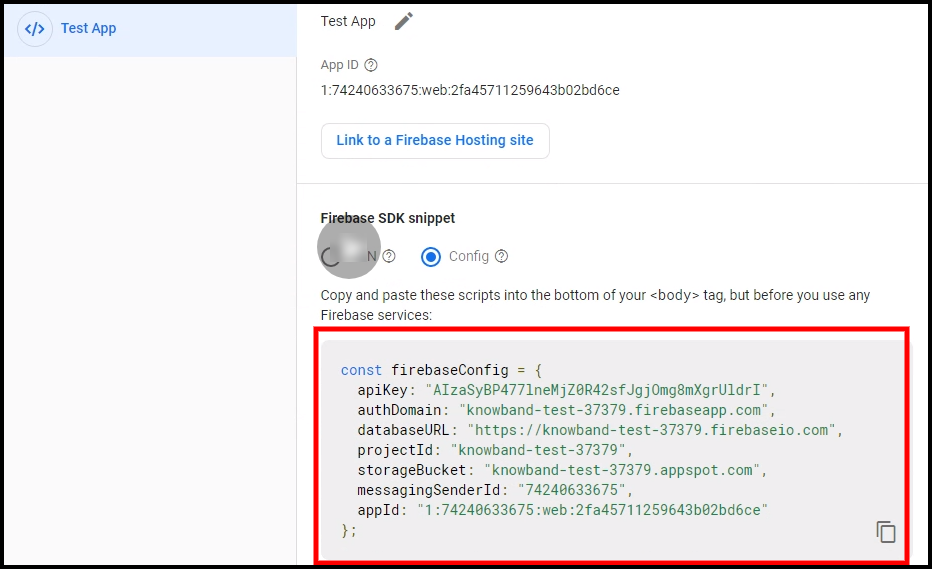
– Obtenha outros detalhes relacionados ao firebase e cole o mesmo no painel de administração do módulo PWA.

– Obtenha a chave do servidor firebase na guia de mensagens na nuvem em Configurações:

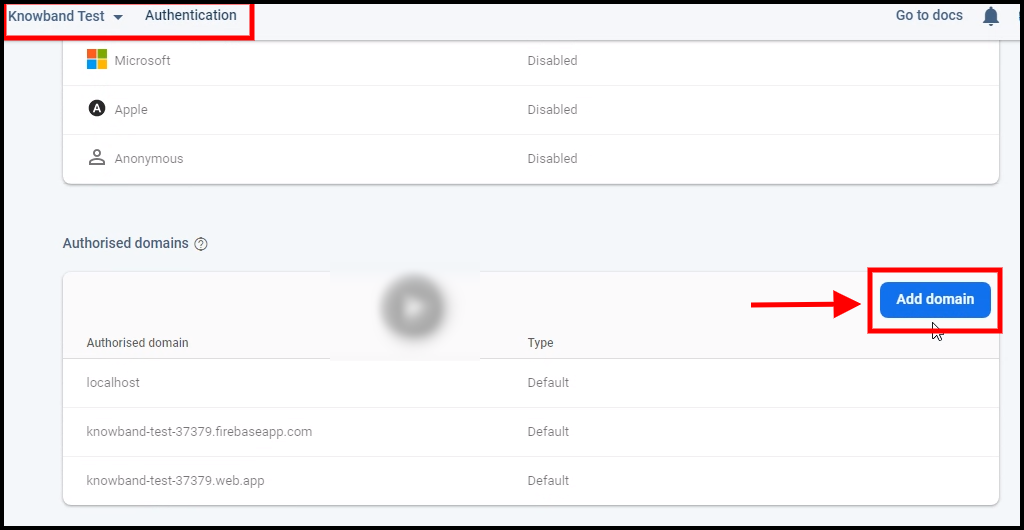
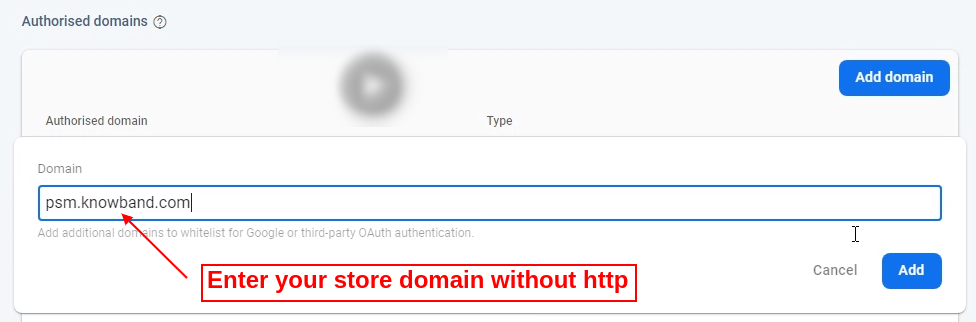
– Adicione o seu domínio na autenticação >> login.

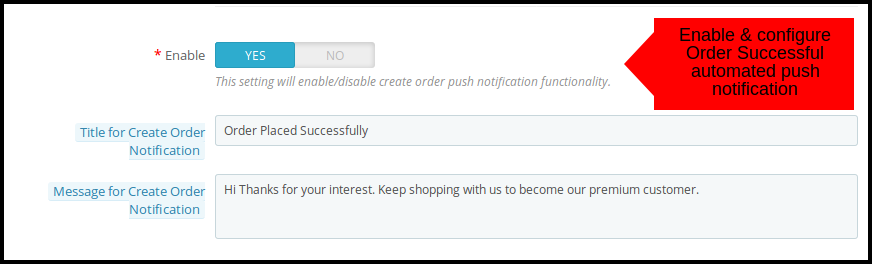
A) Notificação por push de pedido bem-sucedida:

Habilite / desabilite a notificação automática por push enviada aos usuários do aplicativo para a criação bem-sucedida do pedido do aplicativo PrestaShop PWA

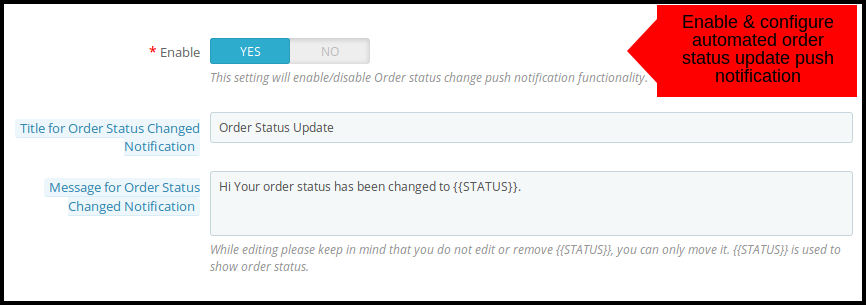
B) Notificação por push da atualização do status do pedido:

Habilite / desabilite a notificação automática por push enviada aos usuários do aplicativo para qualquer atualização em relação ao status anterior de entrega do pedido. Os usuários podem visualizar esse status na guia “Detalhes do pedido” do aplicativo PWA

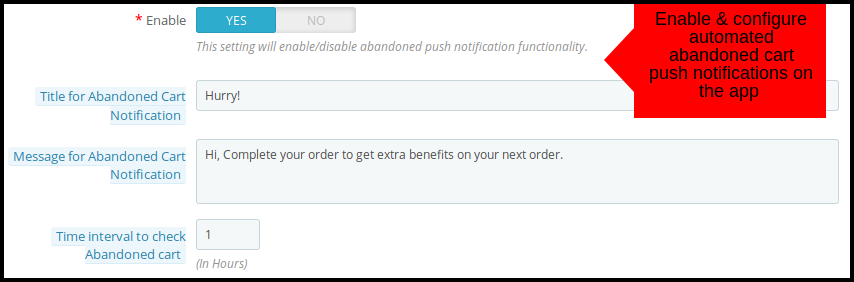
C) Notificação de envio de carrinho abandonado:

Habilite / desabilite a notificação push automatizada enviada aos usuários que abandonaram o carrinho sem comprar com sucesso. Esta notificação push será enviada aos usuários automaticamente após o intervalo de tempo inserido.

2.2 Histórico de notificações por push

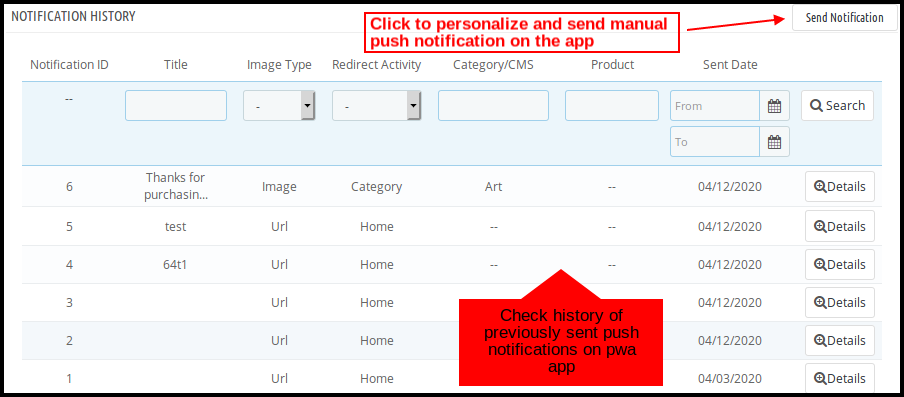
Aqui, o administrador da loja pode visualizar o histórico completo de notificações push enviadas ao Progressive Web App (PWA). Junto com isso, o administrador da loja pode até personalizar a notificação manual e enviar a mesma para os usuários do Progressive Web App.

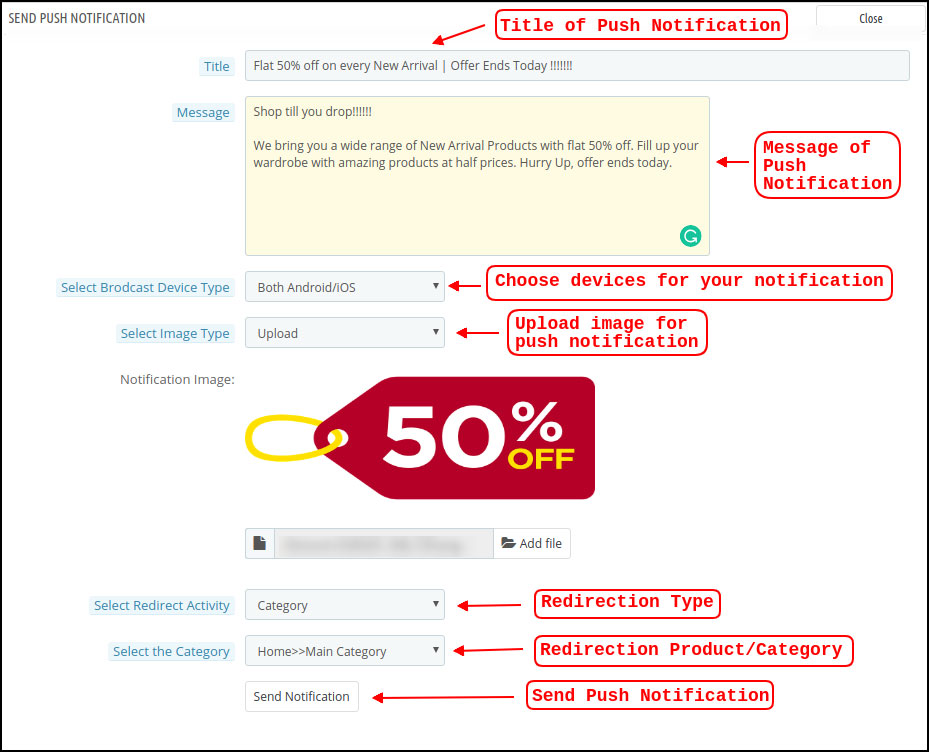
A) Enviar notificação:

O que é melhor para projetar e enviar notificações push conforme a necessidade? Esta opção permite que os proprietários das lojas configurem e enviem uma notificação personalizada manualmente para os usuários do aplicativo PrestaShop PWA.


Layout da Página Inicial do 2.3

O módulo PrestaShop PWA permite ao administrador da loja contornar as restrições de ter uma interface de usuário fixa da tela inicial e projetar aquela que se adapta às suas necessidades comerciais. Essa guia permite que o administrador da loja crie e salve vários layouts e os use de acordo com as ocasiões e festivais em execução.


Para configurar os layouts da página inicial do aplicativo PWA, os seguintes elementos estão disponíveis no back-end:

A) Principais Categorias:

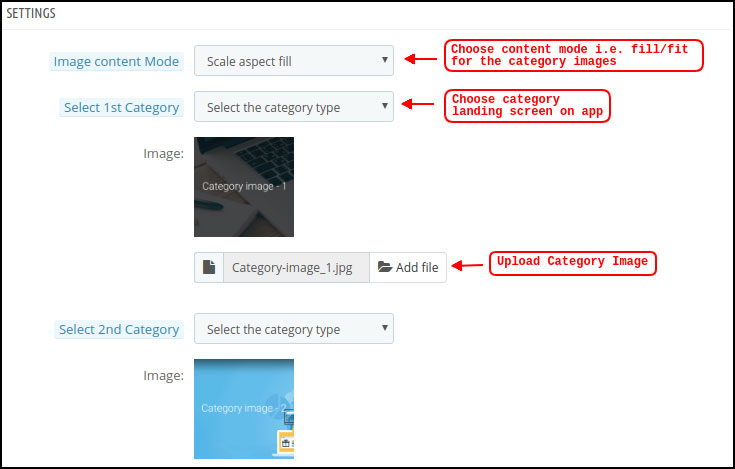
As principais categorias são exibidas na forma de pequenos quadrados na tela inicial do Progressive Web App (PWA). Suas imagens e links de redirecionamento podem ser configurados aqui. Essas categorias podem ser usadas para destacar as principais marcas na tela inicial do aplicativo. O módulo PrestaShop PWA permite no máximo 8 categorias em que no mínimo 4 são obrigatórias.

B) Square Banner:

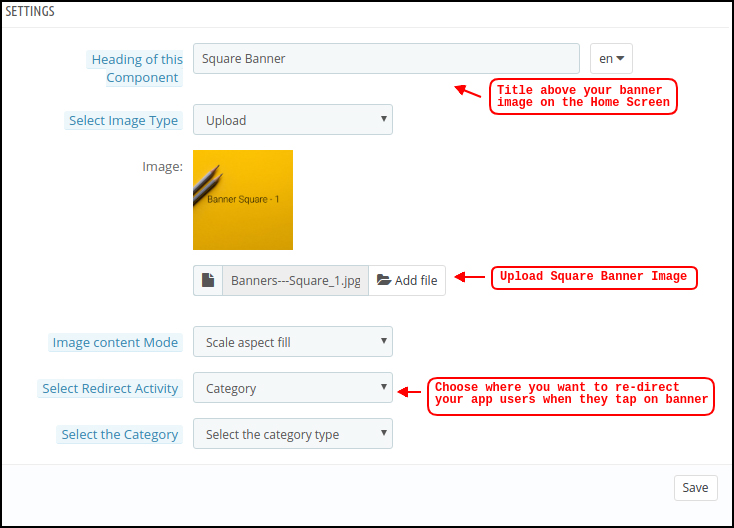
A listagem de Banner quadrado na tela inicial do Progressive Web App (PWA) oferece um bloco de banner em forma de quadrado no qual o administrador da loja pode usar a imagem desejada. O link de redirecionamento relevante pode ser usado para esses banners.


C) Bandeja horizontal deslizante:

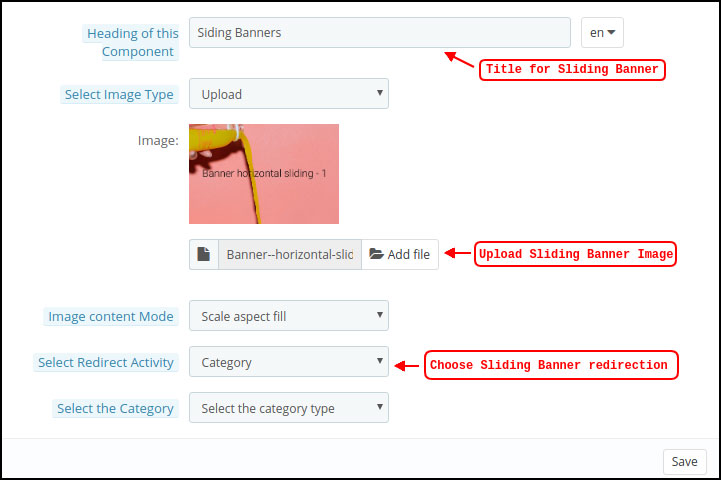
Estes são os blocos de banner em forma de retângulo disponíveis em deslizamento horizontal na tela inicial do aplicativo PrestaShop PWA. Para isso também, a imagem e o link de redirecionamento são totalmente configuráveis.

D) Grid Banners:

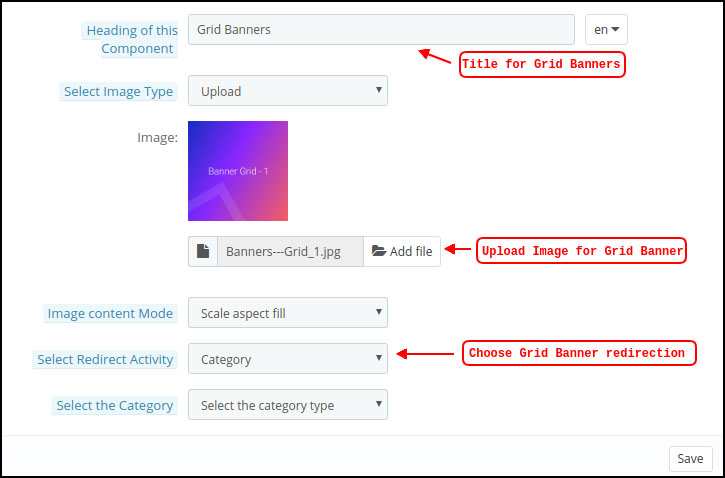
Estes são banners em forma de quadrado listados na tela inicial do Progressive Web App (PWA) na forma de exibição de grade. O administrador da loja pode adicionar quantos banners forem necessários e definir seu link de redirecionamento.


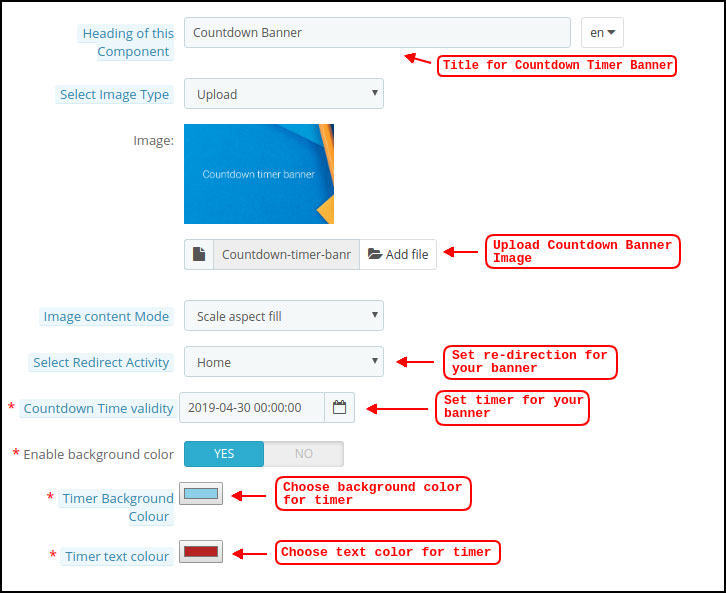
E) Contagem regressiva Timer Banner:

O módulo PrestaShop PWA permite que o administrador da loja configure e adicione um banner baseado em cronômetro na tela inicial do aplicativo da web. O administrador da loja pode adicionar a imagem do banner e a tela inicial junto com o cronômetro até que o banner seja exibido na tela inicial do aplicativo web progressivo. Assim que o cronômetro terminar, o banner será removido automaticamente.


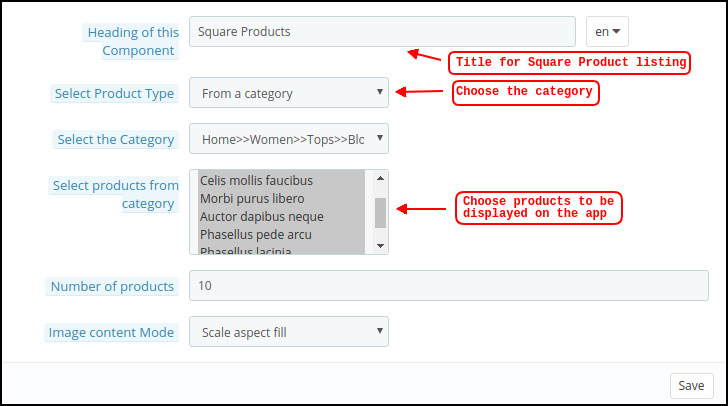
F) Quadrado Produtos:

A partir de banners, os aplicativos móveis PrestaShop PWA permitem a exibição de produtos em listas de blocos quadrados. O administrador pode escolher os produtos para este elemento.


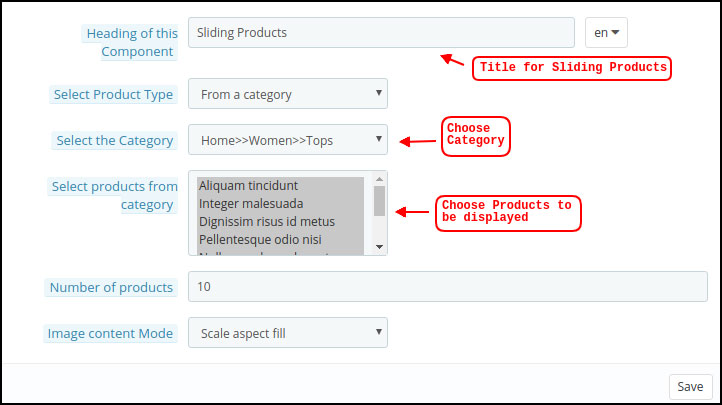
G) Produtos de deslizamento horizontal:

Você pode adicionar os produtos na forma de deslizamento horizontal. Os produtos escolhidos podem ser de escolha do administrador da loja, como novidades, mais vendidos, produtos personalizados, etc.


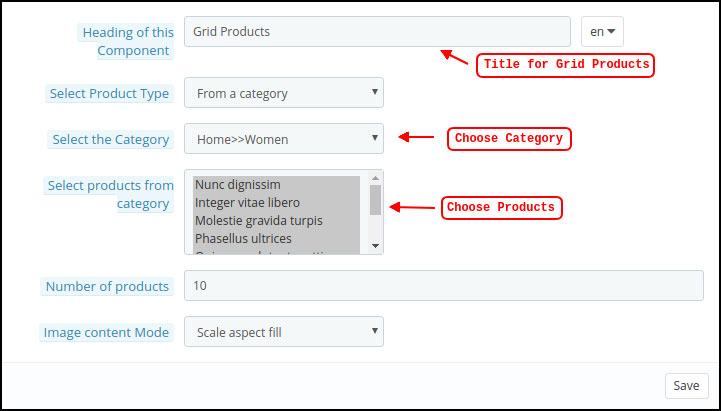
H) Produtos de rede:

Os produtos também podem ser adicionados na tela inicial na forma de listas de blocos de visualização em grade. O administrador da loja pode escolher os produtos desejados e a quantidade a ser exibida na tela inicial do aplicativo PrestaShop PWA.


I) Produtos acessados ​​recentemente:

O módulo PrestaShop Mobile PWA permite que o proprietário da loja adicione um elemento de guia recente na tela inicial do aplicativo da web. Ele exibirá todos os produtos navegados pelos usuários recentemente.

Observação: O administrador da loja pode adicionar até 20 elementos ao projetar o layout no painel de back-end.

2.4 Como obter detalhes do aplicativo do Facebook?

O aplicativo do Facebook pode ser criado seguindo as etapas abaixo mencionadas: –

– Vá para o URL fornecido: https://developers.facebook.com/apps/

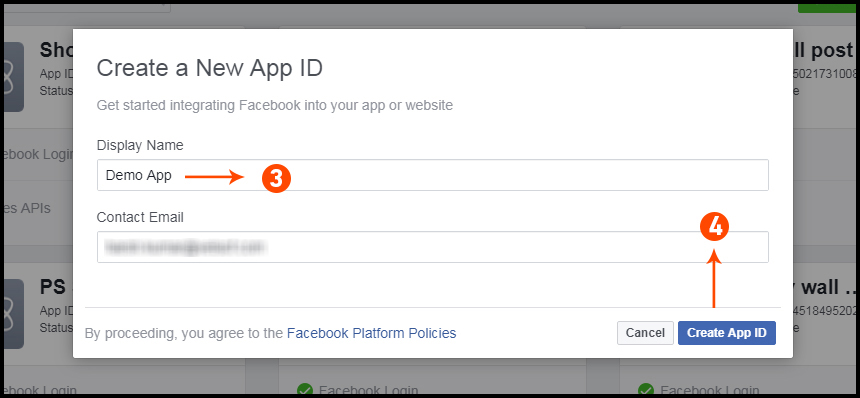
– Clique no botão “Adicionar um novo aplicativo”.

Etapa 3 e 4:Insira o nome do aplicativo e a id de e-mail e clique no botão “Criar ID do aplicativo”.

Etapa 5 e 6: Após clicar em Criar ID de aplicativo, você terá que passar por uma verificação de segurança, conforme mostrado:

– Clique na aba “Configurações”.

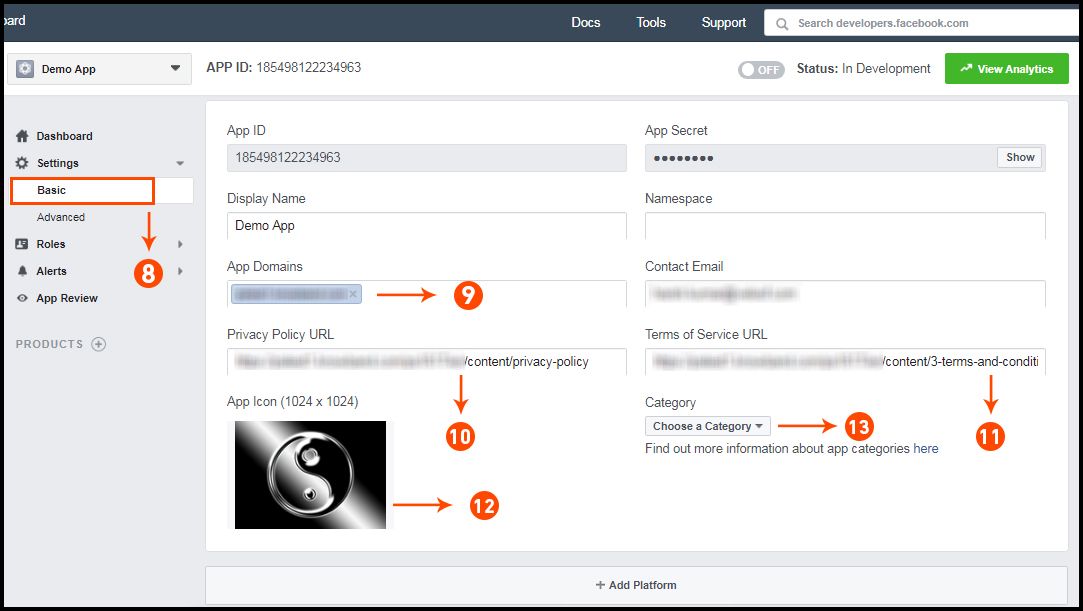
Etapa 8-13:Duas opções estarão disponíveis no menu suspenso, Básico e Avançado, clique em “Básico”. Em seguida, insira seu “Domínio do aplicativo”, “E-mail de contato”, “Privacidade URL”, “Termos e Condições URL”, “Adicionar logotipo”, “Selecionar categoria” e clique no botão “Salvar alterações”. Domínios de aplicativos: seudominio.com está correto seudomínio.com/store está incorreto www.domain.com está incorreto

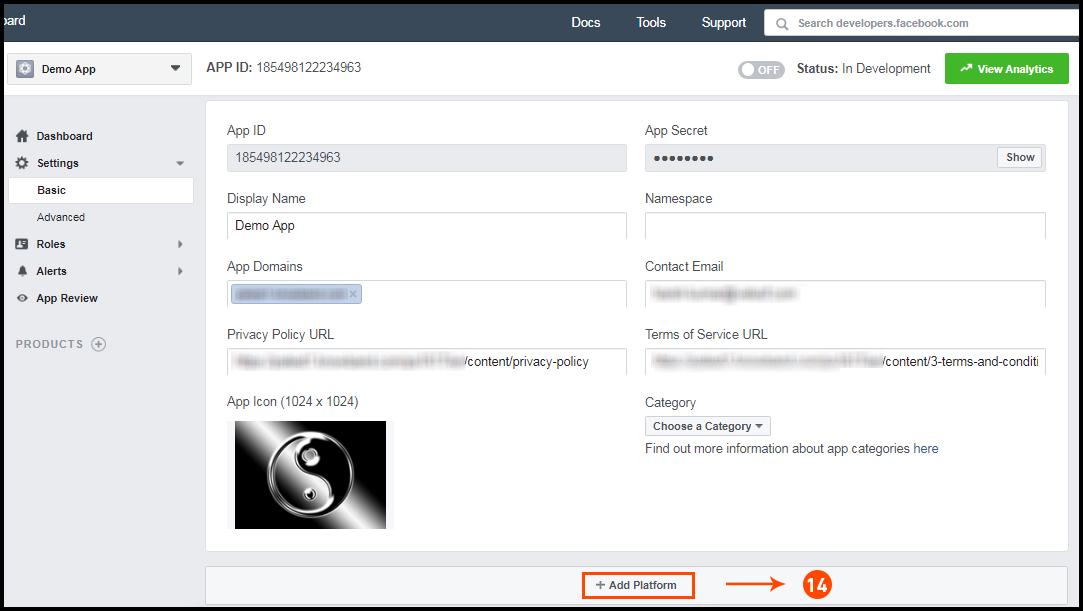
– Agora clique em “+ Adicionar plataforma”.


Etapa 15:
E selecione Site como Plataforma.

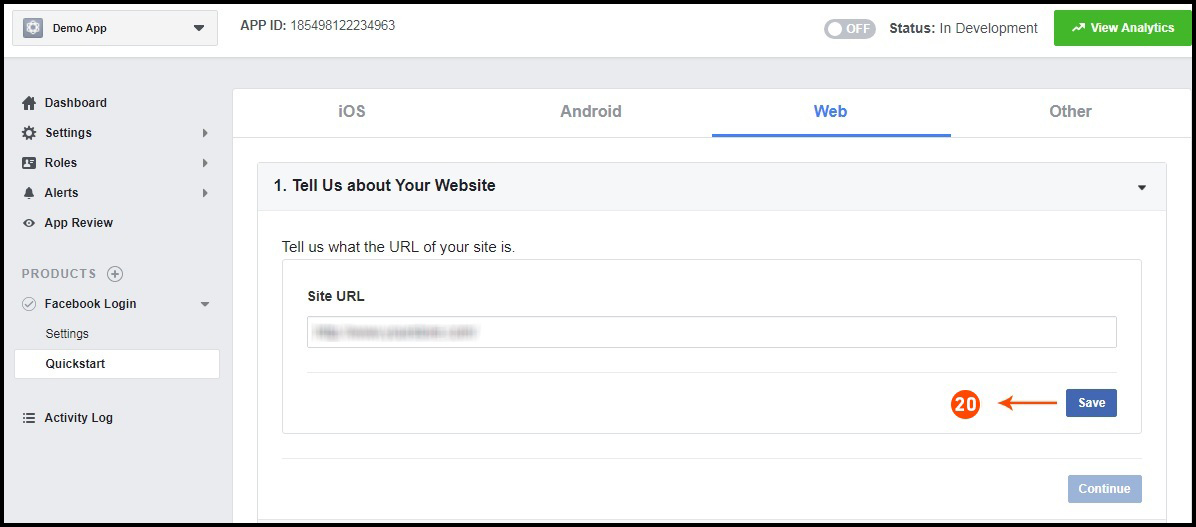
– Agora digite o URL do seu site.


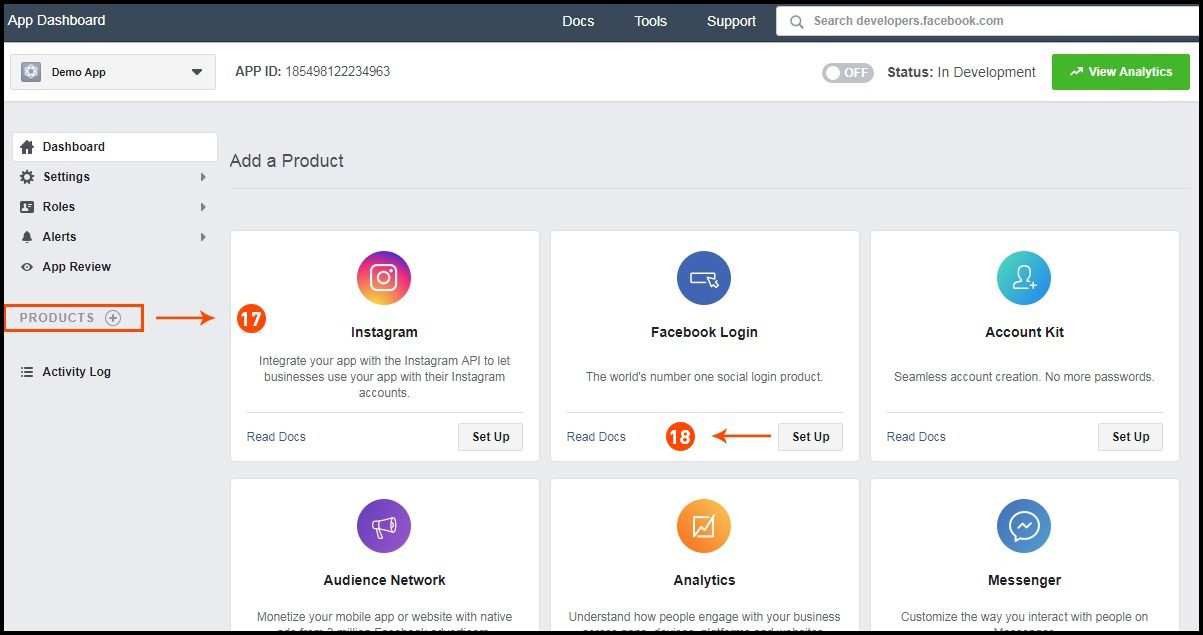
Etapa 17 e 18:Clique em “Produtos +” e selecione o login do Facebook.


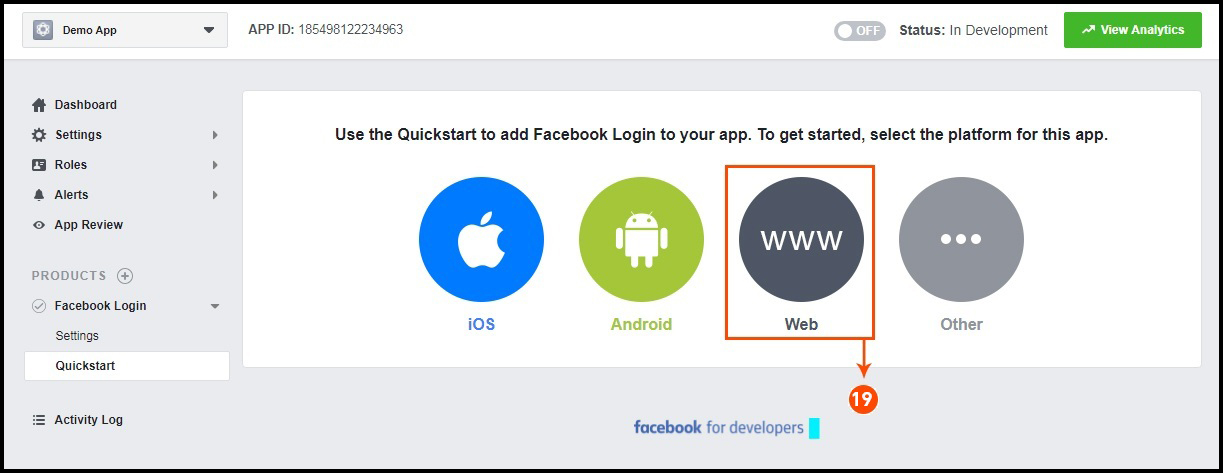
– Selecione a web como plataforma para o aplicativo.

– Agora clique em salvar.


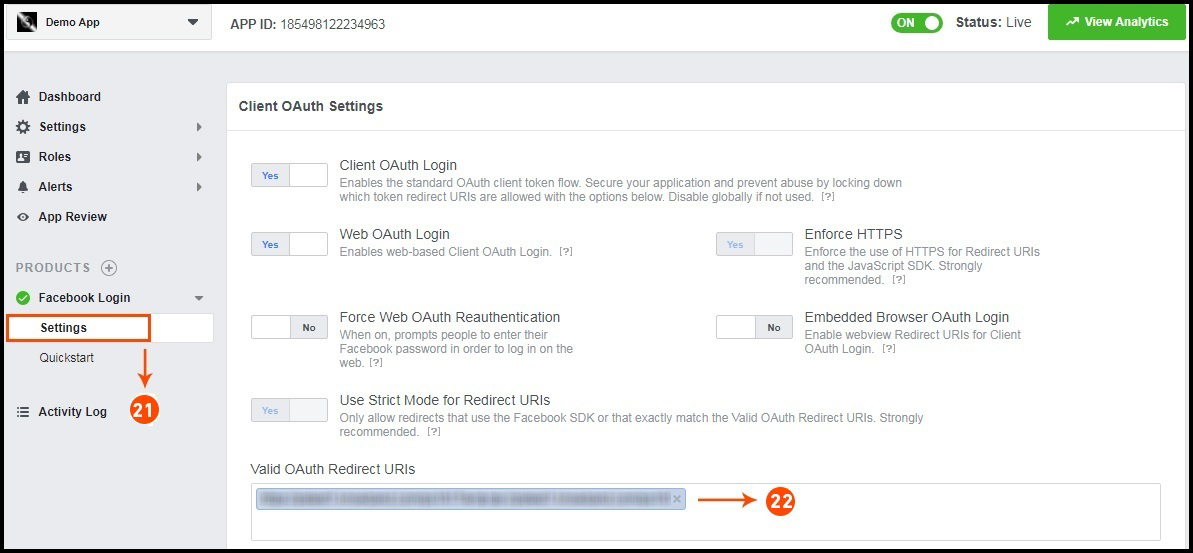
Etapa 21 e 22: Clique em Configurações e adicione URIs de redirecionamento OAuth válidos. URIs de redirecionamento OAuth válidos: https://example.com/pwa-app/login

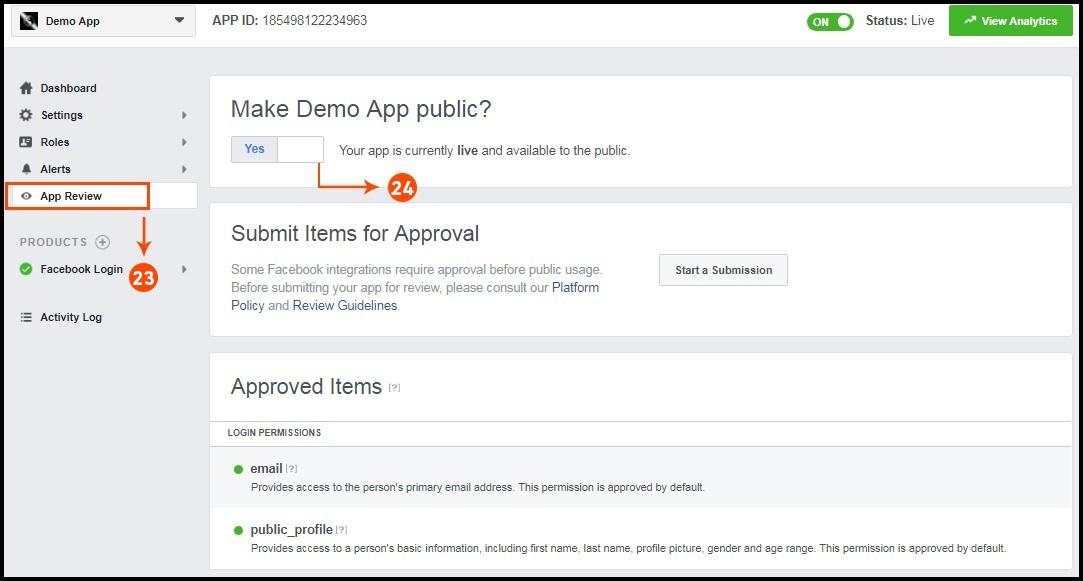
Etapa 23 e 24:Clique em “Avaliação do aplicativo”. E marque “Tornar ‘o nome do seu aplicativo’ Público” como Sim.


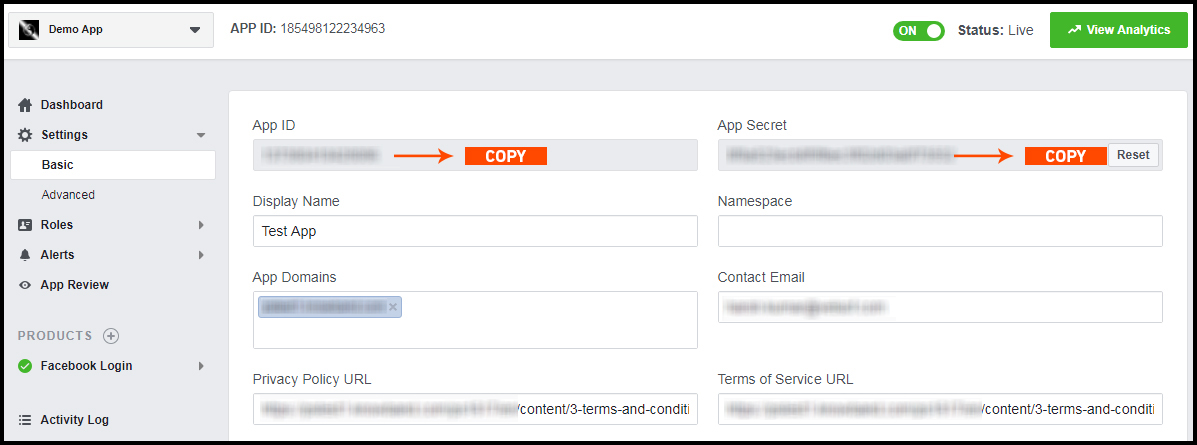
Etapa final: Copie o ID do aplicativo e o segredo do aplicativo e cole-os nos campos fornecidos no módulo.

2.5 Como obter detalhes do Google App?

  • Vá para o Google Developers Console (https://console.developers.google.com/project) ou clique no link fornecido na parte superior direita da respectiva guia na página de configuração do módulo.
  • Agora clique em Criar Projeto à esquerda da página.
  • Digite um nome para o seu projeto e prossiga para a próxima etapa.
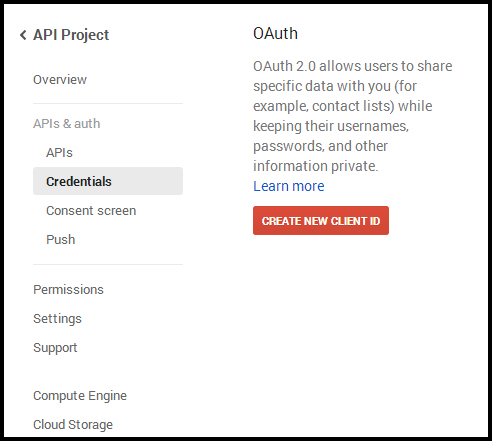
  • Agora clique em APIs e autenticação-> Credenciais no menu à esquerda, conforme mostrado abaixo.

  • Clique no botão Criar novo ID do cliente no painel direito da tela.
  • Pode ser necessário preencher o formulário da Tela de consentimento antes de prosseguir. Para fazer isso, é necessário clicar na tela de consentimento no menu à esquerda, como mostra a imagem acima.
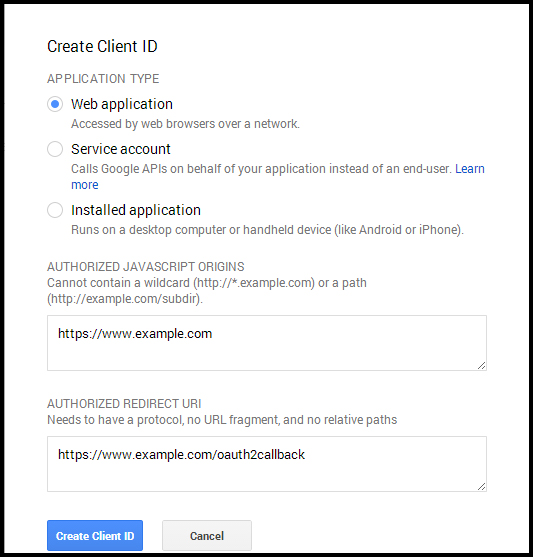
  • Preencha o formulário de pop-up com os detalhes abaixo:

Tipo de aplicação: Aplicativo da web.
Origens do JavaScript autorizadas: O nome do domínio da sua loja (https://www.yourstore.com).
URI de redirecionamento autorizado ou URI da página de redirecionamento do Loginizer:
https://example.com/pwa-app/login

  • Agora clique no botão Criar identificação do cliente para obter sua identificação e chave secreta do cliente.
  • Agora você pode usar o segredo e o ID do cliente para permitir que seus clientes acessem sua loja usando a conta do Google.

3.0 Telas do aplicativo PWA de front-end:

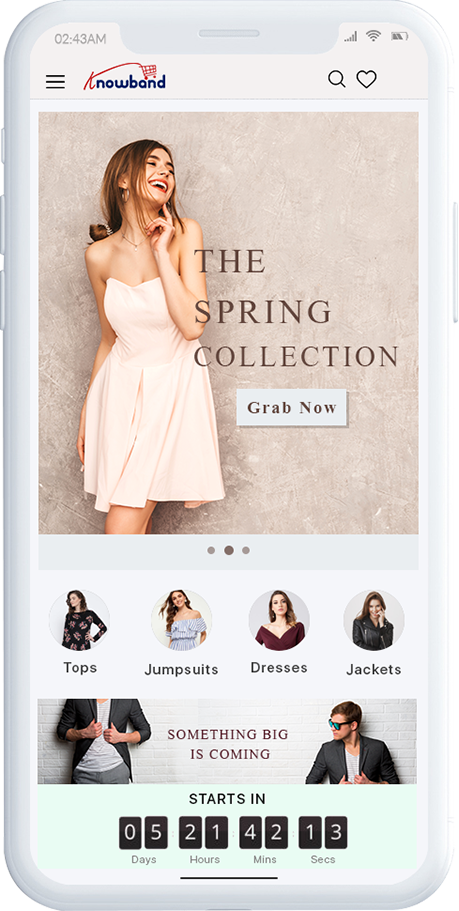
Tela inicial do 3.1

1. Layout dinâmico:

Usando vários elementos de design, o administrador da loja pode criar um layout dinâmico de acordo com a necessidade.

2. Logotipo da loja:

Adicione o logotipo da loja no cabeçalho do �Progressive Web�App (PWA).

3. Carrinho de Compras:

O ícone do carrinho de compras no canto superior direito da tela inicial permite que os usuários ativem a tela do carrinho.

4. Menu de Navegação:
Navegue pelas categorias nos aplicativos com o menu de navegação esquerdo na tela inicial.

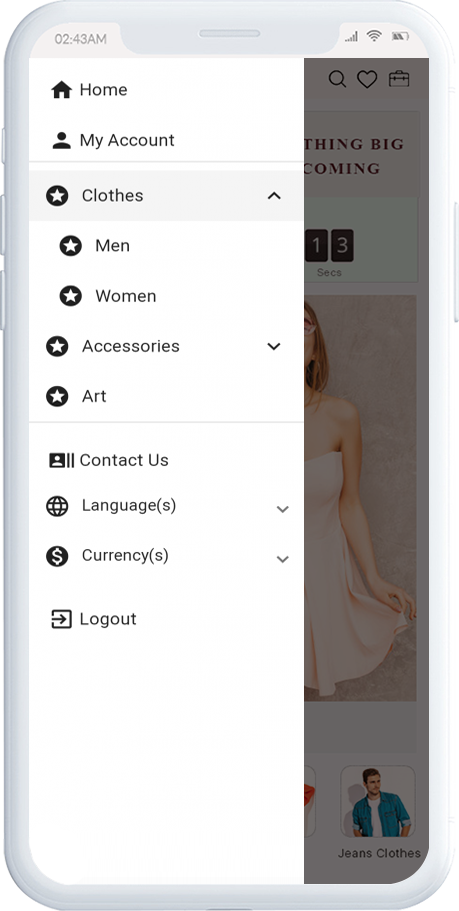
Menu Acordeão 3.2 (barra de navegação)

O aplicativo da web progressivo vem com a categorização adequada dos produtos disponíveis no site. Os compradores móveis podem navegar facilmente por produtos de várias categorias. Todas as páginas CMS também estão disponíveis no menu Accordion. Ele oferece as seguintes opções:

1. Minha conta:
A opção Minha conta contém todas as informações pessoais, de envio e de pedido do usuário. Os compradores do aplicativo PWA podem visualizar todos os dados armazenados relacionados a eles e também podem atualizá-los.

2. Categorias
As categorias exibidas no menu de navegação esquerdo do aplicativo �Progressive Web�(PWA) são as mesmas do seu site.

3. Páginas CMS:
Várias páginas do CMS, como Sobre nós, Fale conosco, Termos e condições, etc. podem ser acessadas aqui.

4. Línguas)
A opção de idioma permite que os usuários do aplicativo PWA visualizem o aplicativo Web no idioma desejado. Todos os idiomas disponíveis são exibidos somente nesta opção.

5. Moeda (s)
Todas as moedas disponíveis em seu site são exibidas aqui no aplicativo PrestaShop PWA.

6. Entrar sair
Os usuários podem facilmente entrar / sair do PrestaShop Progressive Web App por meio desta opção.

3.3 Category Screen:

1. Várias vistas:
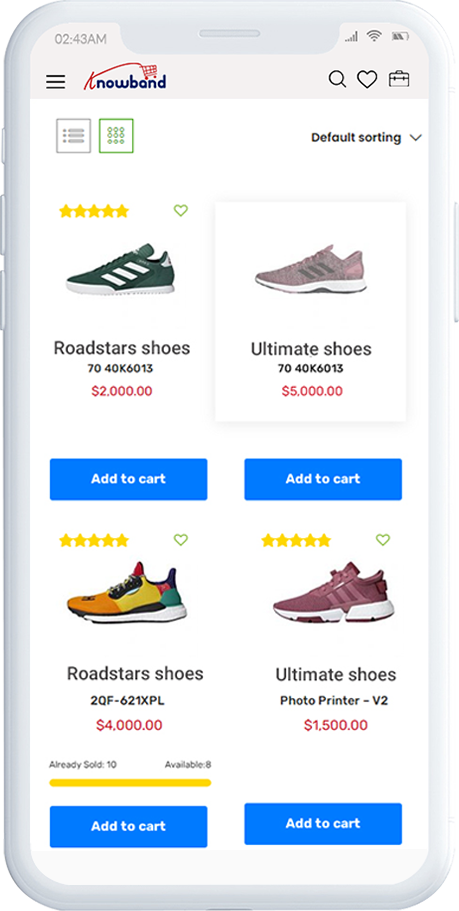
As categorias no Progressive Web App (PWA) para PrestaShop podem ser visualizadas tanto em lista quanto em grade.

2. Classificação:
Essa opção permite que os compradores online escolham a ordem de classificação para restringir a pesquisa e obter o produto desejado com facilidade.

3. Filtro:
A opção de filtrar produtos simplifica a pesquisa de produtos. Os usuários podem filtrar todos os produtos em categorias usando vários atributos como tamanho, cor, preço etc.

Tela do produto 3.4:

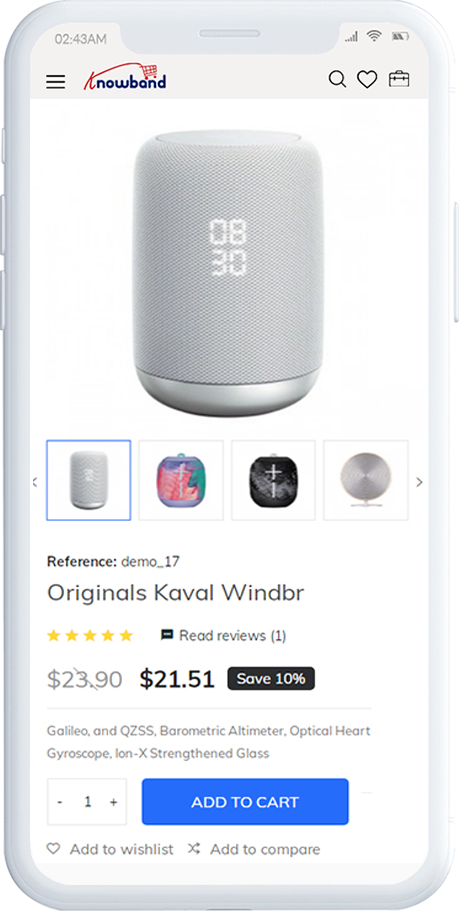
A tela do produto do seu Progressive Web App (PWA) é simples e intrigante. Várias imagens do mesmo produto são exibidas junto com o nome e o preço. A disponibilidade do produto também é exibida como “Em estoque” ou “Esgotado” com base na Estado do inventário. Ele contém as seguintes outras opções:

1. Informações e cuidados do produto
As informações completas do produto, conforme disponíveis no inventário, serão exibidas aqui.

2. Pequena descrição
Os usuários podem ler a breve descrição do seu produto para decidir rapidamente sobre a compra.

3. Opções do produto:
Todas as opções relacionadas ao produto, como tamanho, cor etc. são exibidas aqui.

5. Adicionar ao carrinho:
Este botão permite aos usuários adicionar produtos ao carrinho. Os usuários podem processar posteriormente o carrinho para compra.

6. Compartilhamento Social de Produtos:
A opção de compartilhamento do produto permite que os usuários compartilhem o produto em vários canais sociais.

Tela de Login 3.5

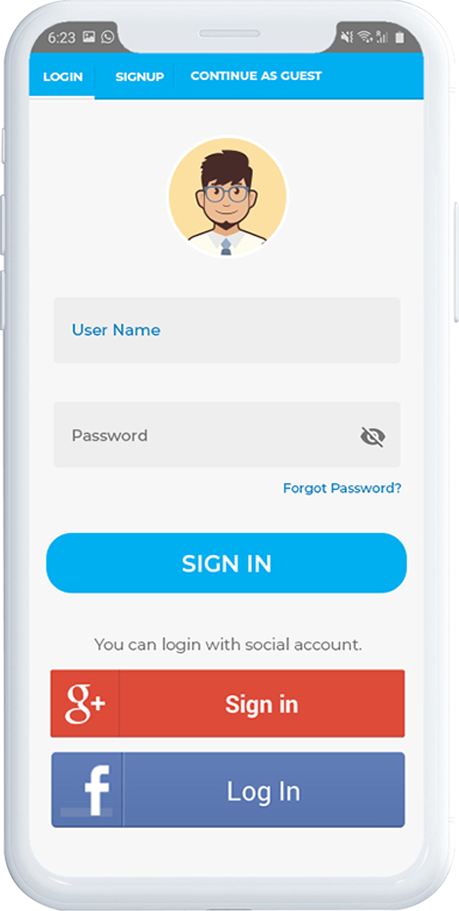
O Progressive Web App (PWA)� oferece várias opções de login de um toque e torna o processo de login / registro mais simples:

1. Entrar
Os usuários do aplicativo podem facilmente autenticar e fazer login em aplicativos PWA usando suas credenciais de login de e-mail anteriores.

2. Inscrever-se
Todos os novos usuários do aplicativo podem se inscrever e criar sua conta na loja a partir do PrestaShop PWA App. O formulário de inscrição pede apenas os detalhes necessários para criar uma conta.

3. Entre com Facebook
Os usuários podem fazer login no aplicativo PWA usando suas credenciais de conta do Facebook.

4. Faça o login com o Google+
Os usuários podem fazer login no �Progressive Web�app (PWA) usando suas credenciais de Conta do Google.

Tela do carrinho de compras 3.6:

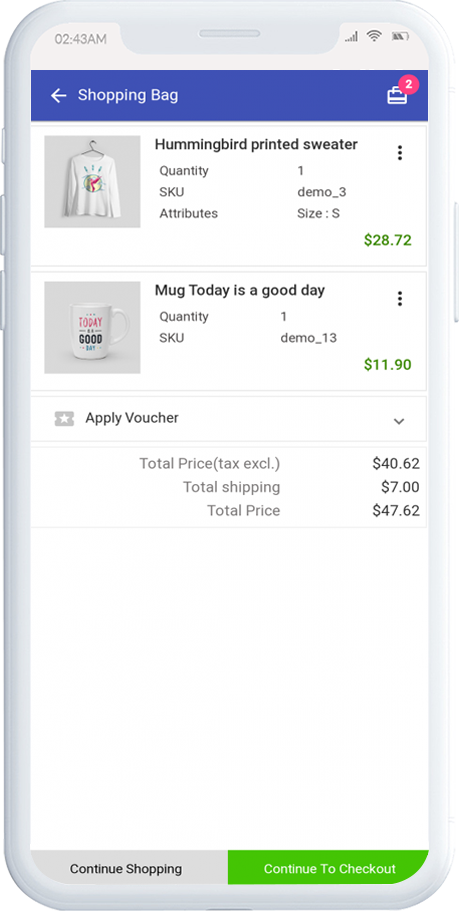
A tela Carrinho de compras do seu aplicativo da web Progressive exibirá todos os produtos adicionados ao carrinho de compras. Os usuários do aplicativo podem ver o nome do produto, quantidade, preço total e custo de envio. Esta tela possui as seguintes opções:

1. Aplicar Voucher
Esta opção permite aos usuários usar cupons do site e obter ofertas de desconto.

2. Preço total do produto
Os usuários visualizam o custo completo de sua sacola de compras antes de prosseguir. É atualizado automaticamente de acordo com qualquer atualização com a quantidade do produto ou nova adição.

3. Atualizar a quantidade do produto
Os usuários do aplicativo PWA podem até atualizar a quantidade do produto com a opção “Atualizar quantidade”.

4. Remova o produto
Os usuários do aplicativo podem simplesmente remover o produto do carrinho simplesmente tocando na opção “Remover”.

5. Continue comprando
Os usuários podem sair do carrinho para procurar mais produtos em seu aplicativo da web progressivo.

6. Continue para verificar
Os usuários do aplicativo PWA podem prosseguir para as telas de checkout e pagamento apenas tocando na opção “Continue To Checkout”.

3.7 tela de check-out

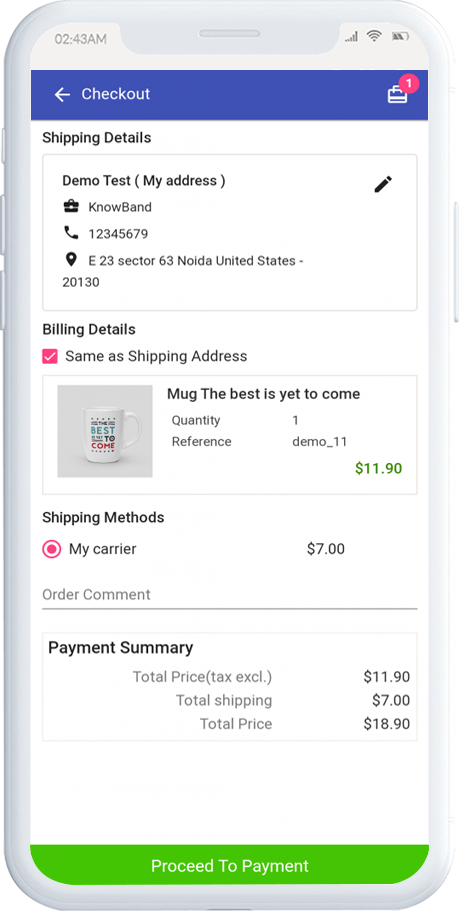
Os aplicativos da Web progressivos com o módulo PrestaShop�Progressive Web App (PWA) têm um checkout em uma única tela com apenas informações relevantes. Os usuários podem visualizar detalhes completos de checkout, como detalhes de envio, detalhes de faturamento, resumo do pedido, comentário do pedido, resumo do pagamento.

1. Detalhes de envio e cobrança
Esta tela fornece detalhes dos endereços de envio e cobrança salvos pelo usuário. O usuário também pode editar / salvar o novo endereço de entrega, se necessário.

2. resumo do pedido
Os usuários progressivos do aplicativo da web podem ver os detalhes do produto antes de fazer o pagamento.

3. Métodos de Envio
Todos os métodos de envio disponíveis são exibidos aqui. Os usuários podem escolher aquele que atenda às suas necessidades.

4. Comentário de encomenda
Os usuários também podem adicionar qualquer comentário relacionado ao pedido que ficará visível para armazenar o administrador na página da web do pedido no back-end.

6. Resumo do pagamento
Esta seção exibe os detalhes completos do pagamento da repartição envolvidos na compra.

7. Prossiga para o pagamento
Os usuários do aplicativo Progressive Web App (PWA) serão redirecionados para a tela de pagamento depois de tocar no botão “Prosseguir para o pagamento”.

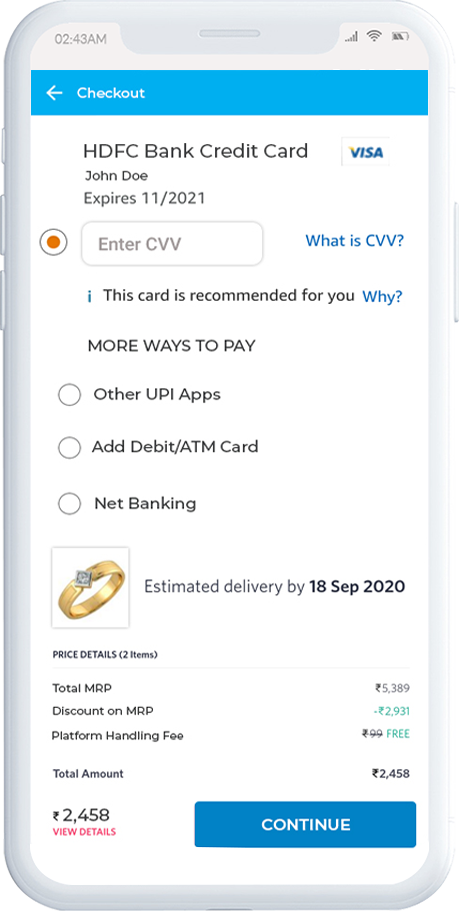
3.8 Payment Screen:

A tela de pagamento do aplicativo PrestaShop�PWA tem todos os pagamentos via web disponíveis na loja. Os compradores on-line podem encontrar experiências de pagamento semelhantes em sites e aplicativos da web progressivos.

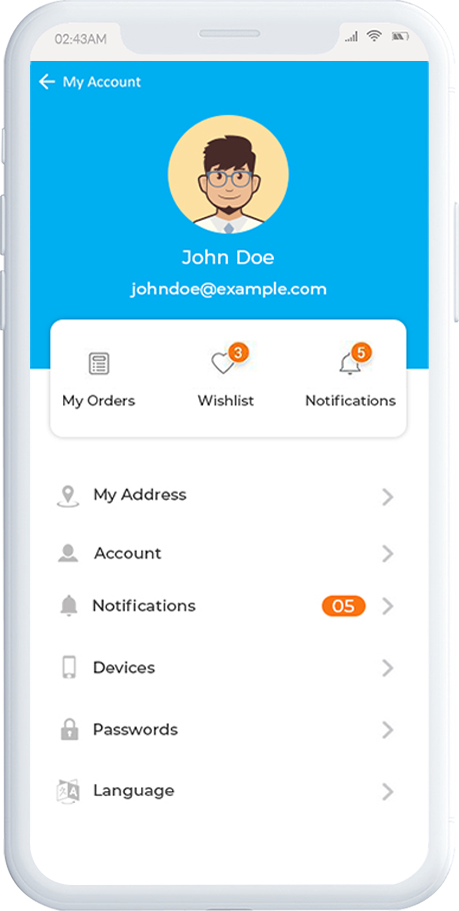
3.9 Minha conta tela

A tela Minha conta do PrestaShop Progressive Web App (PWA) permite que os usuários visualizem seus detalhes completos salvos no aplicativo, incluindo uma lista de pedidos anteriores.

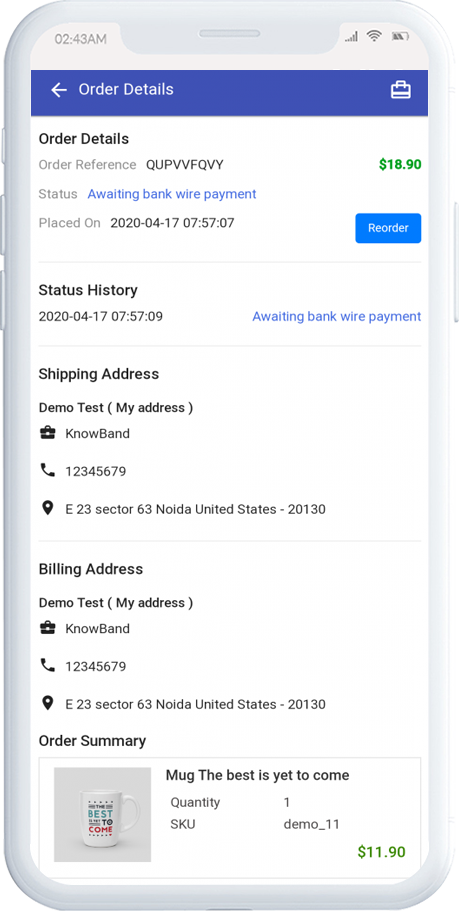
Tela 3.10 Order Detail

A tela de detalhes do pedido do PrestaShop Progressive Web App fornece detalhes completos de um pedido específico do aplicativo PWA. Os usuários podem visualizar facilmente o endereço de entrega, o resumo do produto, o método de envio e pagamento e o resumo do custo total, etc. Há até uma opção para manter um controle do status do pedido e sua entrega.
PrestaShop CCPA Addon- User Manual

1.0 Introdução

Lei de Privacidade do Consumidor da Califórnia, ou seja, o CCPA é uma das leis de privacidade mais detalhadas. A CCPA tem como alvo as empresas e firmas que coletam e / ou vendem informações pessoais do cliente. A Lei de Privacidade do Consumidor da Califórnia fornece controle geral aos usuários on-line da Califórnia sobre seus dados. O prazo para implementação da CCPA é 1 de janeiro de 2020.

A diferença entre o RGPD e o CCPA é que o

Ofertas Knowband Complemento PrestaShop CCPA pelo qual o comerciante da loja on-line pode facilmente tornar sua loja compatível com o CCPA. O comerciante da loja pode atender a todos os requisitos da CCPA facilmente, sem qualquer aborrecimento. Com este módulo de conformidade com o PrestaShop CCPA, o comerciante on-line pode cobrir todos os direitos dos consumidores fornecidos pela CCPA. O comerciante on-line também pode fornecer uma interface simples e amigável para os clientes para acessar os direitos da CCPA.

Com este módulo de conformidade do CCPA PrestaShop, os usuários on-line terão os seguintes direitos:

  • Direito de acessar dados pessoais
  • Direito à portabilidade de dados
  • Direito de ser esquecido
  • Direito à retificação de dados
  • Direito ao consentimento do usuário

Os usuários on-line podem acessar seus direitos de CCPA enviando solicitações da interface front-end deste módulo de conformidade do PrestaShop CCPA.

1.1 Recursos

  1. Simples de atender aos requisitos da CCPA: O comerciante da loja on-line pode usar o complemento de conformidade do PrestaShop CCPA e atender a todos os requisitos do CCPA facilmente, sem qualquer implementação complicada.
  2. Usos e configuração de cookies: O Módulo da Lei de Privacidade do Consumidor da PrestaShop na Califórnia permite que o comerciante on-line configure e mostre uma barra de consentimento de Cookies no front-end do site. Dessa forma, os usuários online podem entender o uso de cookies e aceitá-lo.
  3. Mostrar link do cabeçalho da CCPA no site: O comerciante da loja online pode mostrar um link de cabeçalho para os clientes. O comerciante online também pode definir o texto para o link do cabeçalho. Os usuários on-line podem clicar neste link de cabeçalho e acessar seus direitos de CCPA.
  4. Direito de acessar dados pessoais: O administrador da loja online pode permitir que os clientes acessem dados pessoais solicitando-os. Eles só precisam digitar seu ID de e-mail para acessar seus dados pessoais.
  5. Portabilidade de dados: Com este plug-in PrestaShop CCPA, o comerciante da loja on-line pode permitir que os usuários californianos acessem e baixem suas informações pessoais, endereço e detalhes do pedido.
  6. Oferta Direito a ser esquecido: O comerciante on-line pode permitir que os usuários enviem esqueça a solicitação. Dessa forma, os usuários on-line podem inserir seu ID de e-mail e solicitar a exclusão de informações pessoais.
  7. Direito à retificação de dados: O administrador da loja online pode permitir que os usuários online enviem uma solicitação de retificação de dados. Dessa forma, os usuários online podem atualizar suas informações pessoais facilmente.
  8. Direito ao consentimento do usuário: Os usuários on-line da Califórnia também podem atualizar seus dados de consentimento, se assim o desejarem.

Instalação 2.0

Antes de tudo, adquira o PrestaShop CCPA Addon e faça o download do arquivo zip do módulo CCPA na seção Downloads da sua conta da Knowband.

Depois disso, você receberá:

1) CCPA.zip (código fonte do módulo)

2) Manual do Usuário

Para instalar o módulo na loja, siga as etapas abaixo mencionadas:

1) Descompacte o arquivo ccpa.zip.

2) Copie todo o conteúdo, ou seja, os arquivos e pastas da pasta descompactada. Cole o mesmo no "Módulos"do diretório da sua loja. Siga o caminho do endereço abaixo mencionado

3) O plug-in Prestashop CCPA está pronto para ser instalado na loja. Vá para o administrador da loja e depois para 'Módulos e Serviços‘.

4) Clique no botão "Instalar" ao lado do seu módulo. Seria exibido um pop-up para sua confirmação. Clique em "Continue com a instalação"opção. Esta etapa instalará o módulo e mostrará a notificação Módulo (s) instalado (s) com sucesso“.

5) Quando a instalação estiver concluída, você terá acesso à interface administrativa do módulo clicando no botão "configurar"Botão.

Configurações de administrador do 3.0

Após a instalação bem-sucedida do módulo PrestaShop CCPA, o administrador da loja online pode configurar o CCPA e implementar a funcionalidade facilmente, seguindo as etapas de configuração.

Estas são as opções de configuração:

  • Configurações de CCPA
  • Barra de consentimento de cookies
  • o consentimento do usuário
  • Portabilidade de dados CCPA
  • Pedido esquecido do CCPA
  • Solicitação de retificação da CCPA
  • Solicitação de dados pessoais do CCPA
  • Modelo de email CCPA
  • Segmentação geográfica por CCPA
  • CCPA CRONS
  • Dados de consentimento do usuário do CCPA

3.1 Configurações de CCPA

Nas Configurações do CCPA, o comerciante da loja online pode aplicar configurações gerais relacionadas à implementação do CCPA. Verifique as opções de configuração disponíveis abaixo:

  • Ative o plug-in: Alterne o botão para sim para ativar a funcionalidade CCPA.
  • Solicitação máxima por dia: Digite o número de solicitações que os clientes podem enviar em um único dia.
  • Ativar o direito de acesso a dados pessoais: O comerciante da loja online pode permitir que os usuários online enviem solicitações de acesso a dados pessoais e obtenham dados pessoais, como detalhes da conta, pedidos e detalhes de endereço no formato CSV.
  • Enviar relatório pessoal por e-mail: Habilite esta opção se desejar enviar um relatório pessoal aos usuários por email.
  • Ativar portabilidade de direito à dados: Permitir / proibir que usuários online baixem dados pessoais ativando esta opção. Os usuários on-line podem solicitar portabilidade de dados na interface administrativa deste plug-in PrestaShop CCPA.
  • Ative para atualizar as informações em ordem: O administrador da loja online pode ativar esta opção para atualizar as informações do pedido se o cliente solicitar a exclusão de sua conta.
  • Ativar para gerar ID de email falso: Habilite a opção para gerar um ID de email falso em caso de exclusão de dados do cliente. Dessa forma, o comerciante eletrônico pode salvar o ID de email do cliente com esse ID de email falso.
  • Ativar o direito de ser esquecido: Você pode ativar ou desativar a opção do direito a ser esquecido selecionando sim ou não. Os usuários online podem solicitar que sejam esquecidos compartilhando seu ID de email.
  • Ação a ser tomada para pedidos: O administrador pode excluir pedidos, preencher dados aleatórios ou não executar nenhuma ação quando os clientes solicitarem que sejam esquecidos.
  • Hora de processar a exclusão da solicitação: Digite os dias após os quais a ação será tomada para esquecer a solicitação.
  • Habilitar direito à retificação de dados: O administrador pode ativar esta opção para mostrar a opção de retificação de dados. Os clientes podem atualizar detalhes pessoais usando esta opção.
  • Ative a aceitação da política de armazenamento: Os usuários online ficarão restritos a aceitar a política de armazenamento antes de acessar os direitos do CCPA.
  • Página Política de Armazenamento: Selecione a página para mostrar aos clientes a política da loja.
  • Localização física do seu servidor com detalhes de hospedagem: O administrador precisa digitar o nome do país em que o servidor está localizado.
  • Dia da solicitação de remoção: O administrador pode inserir os dias após os quais os detalhes do cliente serão excluídos.
  • Exibir menu do cabeçalho: O administrador pode selecionar sim para mostrar o menu do cabeçalho.
  • Menu do cabeçalho Texto: O administrador pode inserir o texto em vários idiomas para exibição no menu de cabeçalho.
  • Endereço Admin Email: Digite o ID do email em que deseja obter todas as notificações por email relacionadas às solicitações de CCPA.
  • Habilite a descrição para informações pessoais: O comerciante da loja online pode ativar esta opção se ele quiser mostrar uma descrição do campo de informações pessoais.
  • Descrição das informações pessoais: Digite a Descrição das informações pessoais aqui em vários idiomas.
  • Ativar Descrição para Endereço: Ative para mostrar a descrição do endereço.
  • Descrição de endereço: Digite aqui a descrição do endereço em vários idiomas.
  • Ativar descrição para pedidos: Ative para mostrar a descrição do pedido.
  • Descrição do pedido: Digite aqui a descrição do pedido em vários idiomas.
  • Liste os provedores de serviços terceirizados com quem você compartilha os dados pessoais do cliente: O administrador precisa digitar o nome do provedor de serviços de terceiros com quem o administrador da loja compartilha os dados do cliente. O administrador precisa digitar o nome do provedor de serviços, tipo de serviço e descrição.

3.2 Barra de consentimento de cookies

O comerciante da loja online também pode mostrar uma barra de consentimento de cookies no front-end do site. Os usuários online podem aceitá-lo ou descartá-lo. O administrador tem uma opção para personalizar a aparência da barra de cookies na interface do administrador.

3.2.1 Configurações da barra de cookies

1. Barra de consentimento de cookies:

  • Ative a notificação da lei de cookies da UE: Habilite o campo para mostrar uma barra de cookies na interface front-end da loja.
  • Nome do cookie: Digite o nome do cookie sem nenhum espaço.
  • Vida útil do cookie: Defina a duração do cookie, ou seja, por quanto tempo o cookie será armazenado no dispositivo do usuário.
  • Termos e condições de uso: Liste os detalhes dos cookies em uma página de Política de Cookies e selecione essa página aqui.
  • Exibir botão Fechar: O comerciante da loja tem a opção de remover o botão Fechar da barra de consentimento de cookies.

2. Configurações de aparência:

O administrador pode definir facilmente a aparência da barra de consentimento de cookies:

  • Posição de notificação: Defina a posição da barra de cookies na parte inferior ou superior do site.
  • Efeito ao ocultar a notificação: O administrador pode selecionar as opções como Fade, Hide ou Slide na lista suspensa.
  • Mensagem de notificação: Defina a mensagem de notificação em vários idiomas.
  • Cor de fundo: Set-Cookie bar cor de fundo.
  • Opacidade do plano de fundo: Defina a opacidade do plano de fundo a partir daqui.
  • Cor da fonte da mensagem de notificação: Defina a cor da fonte da mensagem de notificação.
  • Cor de fundo do botão Aceitar: Defina a cor de fundo do botão Aceitar nas opções de cores disponíveis.
  • Cor da fonte do botão Aceitar: Escolha a cor da fonte do botão Aceitar.
  • Cor de fundo do botão Configurações de cookie: Defina a cor BG do botão de configurações de cookies.
  • Cor da fonte do botão Configurações de cookie: Defina a cor da fonte do botão mais configurações de cookies.

3.2.1 Bloqueador de cookies

‘Bloqueio de Cookies'funciona com base na desativação da funcionalidade do módulo. Se os cookies de qualquer módulo em particular já estiverem criados e o usuário optar por desabilitá-lo, o cookie permanecerá no navegador, mas a funcionalidade do módulo deixará de funcionar e, portanto, não haverá uso desses cookies. Por exemplo, se os cookies do Google Analytics já estiverem criados no navegador e o usuário bloquear o módulo do Google Analytics, os cookies permanecerão no navegador, mas o módulo do Google Analytics não poderá enviar os dados de rastreamento para o Google.

O administrador também pode adicionar um novo bloqueador de cookies, editar o bloqueador de cookies e adicionar módulos no bloqueador de cookies disponível.

3.3 Consentimento do usuário do CCPA

O comerciante da loja pode visualizar uma lista de consentimento do usuário na seção Consentimento do usuário do CCPA.

O administrador tem a opção de adicionar, excluir e modificar os consentimentos do usuário conforme os requisitos. Clique no botão "+" para adicionar novo consentimento do usuário. Estas são as opções de configuração:

  • Título: Defina o título de consentimento do usuário aqui.
  • Conteúdo: Escreva uma descrição para consentimento do usuário aqui.
  • Tipo de formulário: Selecione o tipo de formulário como formulário de registro ou formulário de contato.
  • URL de consentimento: Selecione o URL da página para o qual você deseja redirecionar os usuários online.
  • Requeridos: Ative esta opção para tornar esse campo um campo obrigatório.

3.4 Portabilidade de dados CCPA

O administrador da loja online pode verificar o log das solicitações de portabilidade de dados na interface de back-end deste módulo CCPA PrestaShop.

3.5 Pedido esquecido do CCPA

A partir daqui, o comerciante on-line pode visualizar o registro de solicitações de esquecer facilmente. O administrador pode visualizar uma lista de usuários que solicitaram solicitações de exclusão de dados.

3.6 Solicitação de retificação de CCPA

O módulo de conformidade com o PrestaShop CCPA mantém o registro das solicitações de retificação de dados. Essas informações podem ser usadas para modificar os dados do cliente nos serviços de terceiros.

3.7 Solicitação de dados pessoais do CCPA

O módulo CCPA para PrestaShop mantém o registro de todas as solicitações de dados pessoais. O administrador da loja pode visualizar essas solicitações na seção Solicitação de dados pessoais do CCPA.

3.8 Modelo de email CCPA

O módulo de conformidade do CCPA PrestaShop possui modelos de email personalizáveis ​​para enviar emails aos clientes em várias solicitações.

  • Confirme sua solicitação de exclusão de conta CCPA: Este modelo é usado para enviar uma mensagem de confirmação ao cliente quando ele solicitou a exclusão da conta.
  • Sua conta foi deletada: Envie um email de confirmação para os clientes após a exclusão da conta.
  • Confirme sua solicitação de portabilidade de dados pessoais do CCPA: Este modelo é usado para enviar uma mensagem de confirmação ao cliente quando um cliente solicita Portabilidade de Dados Pessoais.
  • O cliente solicitou para o CCPA: Este modelo é usado para enviar uma mensagem de confirmação ao cliente quando ele solicitou o Relatório de Dados Pessoais.
  • Seu relatório de dados pessoais da CCPA: Este modelo é usado para enviar o Relatório de dados pessoais ao cliente quando ele / ela confirmou as solicitações.
  • O cliente confirmou a solicitação do CCPA: Este modelo é usado para enviar uma mensagem de notificação ao administrador referente ao acesso do cliente ao CCPA.

3.9 Segmentação geográfica por CCPA

No campo Segmentação geográfica da CCPA, o comerciante da loja on-line pode selecionar o IP e os países para mostrar funcionalidades específicas.

1. Segmentação geográfica usando IP

  • Habilitar desabilitar: O comerciante on-line pode ativar ou desativar a funcionalidade conforme os requisitos.
  • Digite o endereço IP: Digite o endereço IP aqui.
  • Selecione a funcionalidade CCPA a ser exibida: Selecione a funcionalidade que deseja mostrar aos clientes seletivos.

2. Segmentação geográfica usando o país

  • Habilitar desabilitar: Ative ou desative essa funcionalidade.
  • Selecione País / Região: Selecione o país / região a partir daqui.
  • Selecione a funcionalidade CCPA a ser exibida: Escolha a funcionalidade que você deseja mostrar nos países selecionados.

3.10 CRPA CCPA

O comerciante on-line pode configurar o Cron para processar os pedidos do cliente e esquecer as solicitações do cliente com um único clique.

3.11 Dados de consentimento do usuário do CCPA

Nos detalhes dos dados de consentimento do usuário, o comerciante eletrônico pode exibir a lista de dados de consentimento do usuário na qual ele pode verificar os consentimentos aceitos pelos clientes.

Interface 4.0 Front-end

Os e-compradores podem clicar em "Knowband CCPA"link do cabeçalho e visualizar barra de cookies:

Os usuários online também podem acessar os direitos do CCPA na guia CCPA, disponível na seção Minha conta, conforme mostrado abaixo:

Quando eles clicam neste link do CCPA, os usuários on-line obtêm as seguintes opções:

1. Direito de acessar dados pessoais: Usuários online podem clicar em "Solicitação de acesso a dados pessoais do CCPA"para obter relatórios de dados pessoais. Eles precisam digitar a ID do email e clicar na opção de pesquisa.

Se o usuário on-line enviar a solicitação de acesso a dados pessoais, ele receberá uma solicitação de confirmação, como mostrado abaixo:

Após a confirmação, os usuários on-line podem receber um e-mail juntamente com os detalhes da conta, informações de endereço, detalhes do pedido, detalhes do provedor de serviços de terceiros e detalhes dos pedidos da CCPA.

2. Direito à portabilidade de dados: Os clientes podem solicitar portabilidade de dados para baixar informações pessoais, endereço e pedidos.


Depois de clicar no botão enviar, os usuários receberão um email de confirmação, como mostrado abaixo:

Depois de clicar em "confirmar", os clientes podem baixar os dados pessoais, como mostrado abaixo:

Os usuários on-line podem obter um arquivo CSV junto com informações pessoais.

3. Direito de ser esquecido: Os usuários online podem enviar uma solicitação para usar seu direito de serem esquecidos. Nesta opção, eles precisam clicar no link "Pedido de dados pessoais esquecido" e fornecer detalhes do email.

Depois de enviar os detalhes do email, os usuários receberão um email de confirmação em seu ID de email registrado. Os usuários podem excluir sua conta clicando no link fornecido.

4. Direito à retificação de dados: Os consumidores on-line podem clicar no link "Retificação de dados" fornecido e atualizar seus dados, endereço e senha:

Após atualizar as informações, os usuários online precisam clicar no botão Salvar. Eles podem visualizar a página de confirmação depois de salvar os detalhes com sucesso.

5. Direito ao consentimento do usuário: Os usuários online também podem atualizar os dados de consentimento do usuário clicando no link "Editar dados de consentimento":

Os usuários online podem editar o consentimento do usuário e salvar as configurações. Depois de salvar essas configurações, o PrestaShop CCPA Addon exibirá uma página de confirmação.

Dessa forma, o comerciante da loja on-line pode usar o PrestaShop California Consumer Privacy Act Module e implementar a conformidade com a CCPA facilmente.


Prestashop Google Custom Search Addon – Manual do usuário

1.0 Introdução

Já procurou algo em um site e achou que ele também deveria ter um recurso de pesquisa no Google? Bem, você pode fazer isso agora pelo Prestashop Google Custom Search Addon by Knowband. Por meio do módulo de pesquisa personalizada do Google Prestashop, você pode adicionar um recurso de pesquisa personalizada do Google na Web Store. Isso significa que sempre que um cliente pesquisar algo em seu site, ele exibirá o resultado da pesquisa do Google. Como proprietário de uma loja da Web, você também pode definir os sites a partir dos quais a pesquisa será mostrada aos seus clientes pelo back-end. PS A Pesquisa personalizada do Google incorpora facilmente sua pesquisa na loja virtual com a pesquisa na loja Prestashop.

Como funciona?

Recursos do 2.0 do módulo de pesquisa personalizada do Prestashop no Google


Guia de instalação do 3.0 para a pesquisa personalizada do Google no PS

O administrador da loja pode seguir estas etapas simples para instalar o módulo de pesquisa personalizada do Prestashop no Google em sua loja de comércio eletrônico: 1. Primeiro, faça o download do pacote de complementos na loja Knowband. 2. Você receberá um arquivo compactado contendo o código fonte e o manual do usuário. Descompacte o pacote completo no diretório raiz da sua loja Prestashop através do gerenciador de FTP (como Filezilla ou WinSCP

O complemento de pesquisa personalizada do Prestashop no Google agora está instalado e pronto para uso. Agora, o administrador pode definir as várias configurações de acordo com o site Prestashop.

Interface de administração 4.0 do plug-in de pesquisa personalizada do Google Prestashop

Logo após a instalação bem-sucedida do Módulo de pesquisa personalizada do Google Prestashop no seu site, você pode definir as configurações personalizadas da Pesquisa do Google conforme suas necessidades. No painel ou painel do administrador, clique em "Módulos e serviços" e, em seguida, no botão "Configurar", fornecido ao lado do Módulo de pesquisa personalizada do Google.

Depois de clicar em Configurar, a seguinte página será aberta:

Configurações gerais do 4.0.1

A partir dessa configuração do módulo Prestashop Google Custom Search, o proprietário da loja pode ativar / desativar o módulo completo e fazer muito mais. A seguinte tela será mostrada ao administrador:

Clique

Clique

Depois que as alterações forem salvas, elas serão mostradas no front-end da sua loja virtual.

Interface frontal 5.0 do módulo de pesquisa do Google Prestashop

A interface frontal terá a aparência mostrada abaixo: A) Quando "Substituir pela barra de pesquisa padrão" estiver desativado.

B) Quando a barra Substituir por pesquisa padrão estiver ativada.

C) Recurso Auto Complete

Quando o usuário clicar na barra de pesquisa do lado esquerdo da página, será exibido o seguinte pop-up:

A tela mostrada abaixo será aberta quando o usuário pesquisar uma palavra-chave:

Anexo 6.0

Como gerar um ID exclusivo do mecanismo de pesquisa?

Clique

Etapa 1: acesse o link abaixo:

https://cse.google.com/all

Etapa 2: Faça login no seu ID do Gmail e clique no botão 'Adicionar'


Etapa 3: digite o URL do site, o nome do mecanismo de pesquisa e clique no botão criar.

Etapa 4: Clique no painel de controle


Etapa 5: copiar o ID do mecanismo de pesquisa


Como adicionar palavras-chave de preenchimento automático?

Clique aqui para ir

Etapa 1: Clique no link: https://cse.google.com/all

Etapa 2: selecione seu mecanismo de pesquisa

Etapa 3: clique nos recursos de pesquisa

Etapa 4: Selecione a guia Preenchimento automático e clique no botão Adicionar.

Etapa 5: adicione o termo de sugestão de preenchimento automático e também é possível obter toda a pontuação entre 0 e 10,000 para classificar o preenchimento automático.

Etapa 6: pode levar até 2-4 dias para que o preenchimento automático comece a aparecer no seu mecanismo de pesquisa.


Prestashop Loyalty Points Addon – Manual do usuário

1.0 Introdução

Melhore as taxas de conversão da sua loja com a ajuda do sistema de recompensa do cliente. Integre o addon de pontos de fidelidade Prestashop da Knowband em sua loja que concede pontos de fidelidade ao seu cliente ao criar uma nova conta na loja, fazendo um pedido para um produto específico ou um produto específico na categoria e outros eventos. Os pontos de fidelidade podem ser convertidos em cupons de desconto de fidelidade pelos clientes durante sua próxima compra na loja. Este addon de pontos e descontos de fidelidade da Prestashop ajuda a aumentar a retenção e a reposição de clientes, permitindo que os clientes coletem mais e mais pontos de recompensa que podem ser resgatados durante os pedidos futuros. Assim, o sistema de pontos Prestashop Loyalty implementa um esquema de recompensas e descontos personalizáveis ​​em sua loja para incentivar pedidos de clientes e inscrições.

1.1 características marcantes do módulo de pontos de fidelidade Prestashop

Prestashop Pontos de fidelidade addon é um plugin altamente personalizável sem necessidade de alterações no core. Você pode definir a regra de muitos pontos de fidelidade para a sua loja de comércio eletrônico e atribuir vouchers de desconto baseados em fidelidade ao seu cliente. Vamos verificar rapidamente os diferentes recursos oferecidos por este Prestashop pontos de fidelidade e addon com desconto. 1. O sistema de pontos de fidelidade Prestashop concede pontos de fidelidade aos seus clientes para fazer um pedido com valor de carrinho específico, criar uma conta, encomendar um determinado produto, etc. Os pontos de fidelidade são definidos especificamente para regras diferentes. 2. Os pontos de recompensa do Prestashop Loyalty podem ser oferecidos manual ou automaticamente aos clientes com base no valor do carrinho, na seleção do produto ou na atividade do site. 3. O addon de pontos de compra Prestashop permite uma opção para definir o status do pedido quando os pontos de fidelidade são adicionados à conta do cliente. 4. Com os pontos de fidelidade e o addon de desconto Prestashop, você pode definir o status do pedido quando os pontos de fidelidade atribuídos a qualquer cliente são automaticamente cancelados. 5. Com este módulo de pontos de fidelidade, você pode definir o desconto equivalente a um único ponto de fidelidade. Este valor de desconto pode ser definido em qualquer moeda desejada. 6. Prestashop Pontos de fidelidade addon dá uma opção para definir o valor mínimo de carrinho para ser elegível para aplicar cupom de desconto de fidelidade. 7. O imposto sobre os cupons de desconto de fidelidade da Prestashop pode ser ativado ou desativado no back-end. 8. O módulo de pontos de fidelidade para Prestashop permite que você defina vários nomes de progressão em vários idiomas. 9. O addon de pontos de lealdade Prestashop permite que você crie regras ilimitadas de pontos de fidelidade com base no Carrinho, Produto ou Comportamento do cliente. 10. Com este módulo de ponto de fidelidade, você pode definir o título, a descrição, o número de pontos de fidelidade, a data de início, a data de término e a validade de cada regra. 11. Você pode modificar, ativar, desativar ou excluir as regras existentes no back-office do módulo de pontos de recompensa. 12. O status e o histórico detalhado dos cupons de desconto de fidelidade Prestashop podem ser vistos no back-end. 13. Com o sistema de fidelização de clientes da Prestashop, você pode entrar facilmente nos detalhes dos pontos de fidelidade conquistados pelos clientes da loja. 14. Os diferentes e-mails enviados para crédito de pontos, cancelamento de pontos e resgate de pontos podem ser modificados no back-office deste módulo de pontos de recompensa do Prestashop Loyalty. 15. O sistema de pontos Loyalty Prestashop é simples de ativar ou desativar a partir da interface de back-office. 16. O módulo de desconto de fidelidade Prestashop é compatível com vários idiomas.
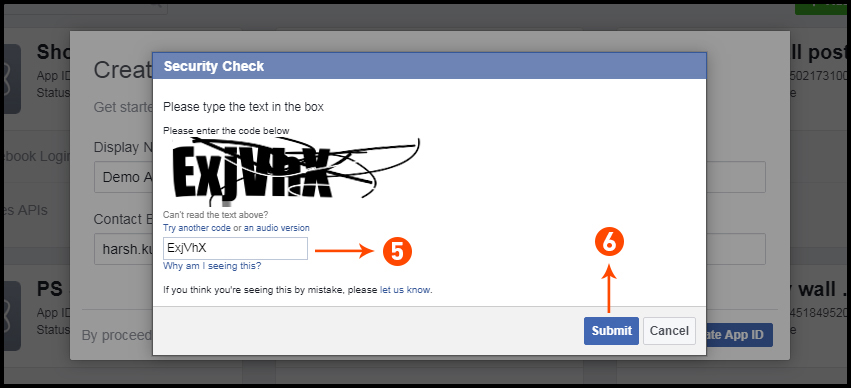
Tecnologia 1.2 para Desenvolvimento

Língua: PHP
Estrutura: Prestashop

2.0 Guia de instalação para pontos de fidelidade Prestashop e Addon de desconto

Você pode seguir estes passos simples para instalar o addon Prestashop Loyalty Points na sua loja de e-commerce: 1. Em primeiro lugar, baixe o pacote addon da loja Knowband. 2. Você receberá um arquivo compactado contendo o código-fonte e o manual do usuário. Descompacte o pacote completo no diretório raiz do seu armazenamento Prestashop através do gerenciador FTP (como o Filezilla ou o WinSCP

3. O plugin Prestashop Loyalty Point está pronto para ser instalado na loja. Vá para o Administrador da Loja e depois para 'Módulos e Serviços'. 4. Clique no botão "Instalar" ao lado do seu módulo. Isso mostraria um pop-up para sua confirmação. Clique na opção "Continuar com a instalação". Esta etapa irá instalar o módulo e mostrar a notificação

3.0 Admin Interface de Prestashop Pontos de Compra Addon

Logo após a instalação bem-sucedida do addon Prestashop Loyalty Points em seu site, você pode criar e aplicar quantas regras de pontos de fidelidade para sua loja. Você pode conceder pontos de fidelidade a seus clientes manualmente ou automaticamente com base em vários critérios. No painel de administração ou no painel de controle, clique em "Pontos de fidelidade da Knowband". Ele listará várias guias de configuração, conforme mostrado na captura de tela.

Aqui, nesta interface do sistema de pontos Prestashop Loyalty, você verá cinco sub-seções sob o módulo Loyalty Points. 1.General Configurações 2.Loyalty Points Rules 3.Loyalty Points Balance 4.História Pontos de Fidelidade 5.Email Notificações Cada seção deste Prestashop Loyalty pontos e desconto addon foi discutido abaixo.

Configurações gerais do 3.1

Sob as configurações gerais do módulo de pontos de fidelidade para Prestashop, você pode executar as configurações básicas para o sistema de pontos de recompensa.

  • Habilitar desabilitar: Esta opção ativa ou desativa totalmente o sistema de pontos de fidelidade da loja.
  • Ponto 1: Esta opção define o valor da moeda equivalente a cada ponto de fidelidade. Você pode definir esse valor em qualquer moeda selecionada.
  • Quantidade mínima em que o vale pode ser usado: Essa opção define o valor mínimo do carrinho no qual o cupom pode ser aplicado.
  • Aplique os impostos no voucher: Esta opção ativará ou desativará os impostos sobre o voucher de desconto.
  • Status do pedido quando os pontos são concedidos: Esta opção define o status do pedido quando os pontos de fidelidade são concedidos.
  • Status do pedido quando os pontos são cancelados: Esta opção define o status do pedido quando esses pontos de fidelidade são cancelados.

Conforme mostrado na captura de tela abaixo, você pode definir os nomes da progressão de vários pontos de fidelidade. Esses nomes são aplicáveis ​​para concluir as configurações do módulo.

Regra de pontos de fidelidade 3.2

Sob esta seção do addon de pontos de compra Prestashop, você pode criar várias regras de pontos de fidelidade com base em várias atividades do cliente. Cada regra pode ser modificada, ativada, desativada ou excluída conforme os requisitos do site.

A tela acima mostra a lista de regras de pontos de fidelidade existentes na sua loja. Estes podem ser modificados, excluídos ou você pode criar uma nova regra como discutido abaixo. Para criar uma nova regra de pontos de fidelidade para sua loja, clique no botão "Adicionar nova regra" na parte superior direita da tela. Inicialmente, ele mostrará apenas a guia "Configuração". Depois de salvar as opções de configuração, ele mostrará as próximas duas guias: "Condições" e "Notificações". As opções a seguir estão listadas na guia "Configuração" da nova regra.

1. Configuração

  • Título: Esta opção define o título da regra do ponto de fidelidade.
  • Descrição: Esta opção permite que você defina uma pequena descrição da regra.
  • Tipo de Regra: Usando essa opção, você pode definir o tipo de regra em três opções, como Regra do carrinho, Regra do produto ou Regra de comportamento, conforme mostrado abaixo.

  • Pontos de fidelidade: Usando essa opção, você pode definir o número de pontos de fidelidade para essa regra selecionada.
  • Data de Início: Esta opção define a data de início da regra.
  • Término: Esta opção define a data final da regra.

  • Validade: Esta opção definirá o período de validade dos pontos de fidelidade (em dias). Se definido como 0, os pontos de fidelidade têm validade vitalícia.
  • Ativo: Ative ou desative a regra usando esta opção.

2. Condições

Para o tipo de regra selecionado, você pode selecionar as condições da regra, conforme mostrado abaixo.

  • Condição Conjunta: Esta opção selecionará o tipo de conjunção como "OR" ou "AND".

A) Condições para a Regra do Carrinho

  • Você pode criar qualquer tipo de regra usando conjunções: "AND" e "OR"
  • Admin pode aplicar condições com base no montante total, quantidade total de itens, peso total, método de pagamento, método de envio.
  • Abaixo estão os exemplos das regras que podem ser criadas usando estas condições:

1.Esta regra funciona quando (quantidade total> = 10) e (quantidade total de itens> 5) e (peso total? 15) e (método de pagamento = cheque / wire) e (método de envio = minha transportadora) são todos aplicáveis ​​ao cliente carrinho. Para obter pontos específicos, todas as condições devem ser VERDADEIRAS. (Veja a imagem abaixo)

2.Esta regra funciona quando (valor total <10) ou (quantidade total de itens> 5) ou (peso total? 15) ou (método de envio = Loja de moda / minha transportadora) é aplicável ao carrinho do cliente. Para obter pontos específicos, qualquer condição deve ser VERDADEIRA. (Veja a imagem abaixo)

Da mesma forma, você pode criar outras regras com filtros e valores diferentes.

B) Condições para a regra do produto

  • Você pode criar qualquer tipo de regra usando conjunções: "AND" e "OR"
  • O administrador pode aplicar condições com base no ID do produto, categoria, preço.
  • Abaixo estão os exemplos das regras que podem ser criadas usando estas condições:

1.Esta regra funciona quando (o ID do produto é 2 / 18 / 14) ou (a categoria é 4 / 5) é TRUE. Para obter pontos específicos, qualquer condição deve ser VERDADEIRA. (Veja a imagem abaixo)

2.Esta regra funciona quando (o ID do produto é 2 / 18 / 14) e (a categoria é 4 / 5) e (preço> = 50) é VERDADEIRO. Para obter pontos específicos, todas as condições devem ser VERDADEIRAS. (Veja a imagem abaixo)

Da mesma forma, você pode criar outras regras com filtros e valores diferentes.

C) Condições para Regra de Comportamento

O administrador pode aplicar a condição com base na inscrição do cliente e no primeiro pedido do cliente.

1. Primeira ordem Os pontos de fidelidade serão concedidos aos clientes quando fizerem o primeiro pedido na loja.
2. Inscrever-se Os pontos de fidelidade serão concedidos aos clientes quando eles criarem uma conta na loja.

3. Notificações

A guia Notificação mostra as opções de configuração para o email enviado aos clientes quando eles ganham pontos de fidelidade por meio da regra selecionada. As opções incluem:

  • Ativo: Esta opção ativa ou desativa a notificação para a regra de pontos de fidelidade selecionada.
  • Assunto: Essa opção define o assunto do e-mail enviado aos clientes ao ganhar pontos de fidelidade na loja.
  • Modelo: Esta opção define o conteúdo ou corpo do email que detalha os pontos de fidelidade que eles ganharam na loja.

Saldo de Pontos de Lealdade 3.3

Aqui nesta seção de pontos de fidelidade Prestashop e addon de desconto, você pode verificar o status dos pontos de fidelidade concedidos a vários clientes da loja. Você pode ver os detalhes de cada um dos clientes que receberam os pontos de fidelidade e desconto.

Você pode clicar no botão "Atualizar" para atualizar os registros de pontos de fidelidade para os clientes da loja. Clique no botão "Visualizar" para verificar os detalhes de um registro específico (todos os registros do mesmo cliente), como mostrado na imagem abaixo.

Você pode editar os vários registros de pedidos de um mesmo cliente clicando no botão "Editar". Para atribuir os pontos de fidelidade manualmente, clique no botão "Adicionar pontos", conforme mostrado na imagem acima. Quando você adiciona pontos manualmente, você verá as seguintes opções de configuração.

  • Título: A opção define o pedido ou o número de referência para creditar pontos de fidelidade à conta do cliente.
  • Cliente: Com essa opção, selecione o nome ou e-mail do cliente para quem você deseja recompensar os pontos de fidelidade.
  • Pontos de recompensa: Defina o número de pontos de fidelidade que você deseja oferecer ao cliente.
  • Validade: Defina a validade dos pontos de fidelidade usando essa opção. Defina isto como 0 para validade de dias infinitos.
  • Status: Esta opção define o status dos pontos de fidelidade concedidos ao cliente.

Se você quiser adicionar pontos de fidelidade manualmente a clientes em massa, basta enviar um arquivo .csv como mostrado abaixo.

  • Separador de campo: Este campo permite que você especifique o tipo de separador de campo que você usou em seu arquivo CSV para separar vários registros.
  • Arquivo CSV: Esta opção permite navegar e carregar o arquivo .csv salvo em seu espaço local.

Histórico de Pontos de Lealdade 3.4

Com o sistema de pontos Loyalty Prestashop, você pode visualizar o histórico de pontos de fidelidade junto com os detalhes do cliente. Nesse painel, você pode conceder manualmente pontos de fidelidade aos clientes.

Ao clicar no botão Adicionar Pontos, você será mostrado na tela abaixo. (já discutido na seção 3.3)

Ao clicar no botão "Editar" correspondente a qualquer registro, você será mostrado na tela abaixo.

  • Título: Esta opção permitirá que você modifique o título de referência ou o título do pedido.
  • Cliente: Essa opção permite que você altere o nome do cliente ou o e-mail a quem são atribuídos esses pontos de fidelidade.
  • Pontos de recompensa: Esta opção permite definir os pontos de fidelidade.
  • Validade: Com essa opção, você pode alterar o período de validade dos pontos de fidelidade recompensados.
  • Status: Esta opção permite alterar o status desses pontos de fidelidade. O status desses pontos pode ser verificado no "Painel da conta" do cliente.

Notificações por email 3.5

O addon de pontos de compra Prestashop oferece flexibilidade para modificar / editar os modelos de email quando os pontos de fidelidade são creditados na conta do cliente, pontos de fidelidade são deduzidos e quando os pontos de fidelidade são resgatados em cupons de desconto.

Clique no botão "Editar" para configurar o modelo de email com as opções dadas:

  • Assunto: Esta opção permite que você defina um assunto para o e-mail enviado ao cliente para pontos creditados, pontos deduzidos ou pontos resgatados.
  • Conteúdo de email: Esta opção permite que você defina o conteúdo do email enviado ao cliente para pontos creditados, pontos deduzidos ou pontos resgatados.

Interface frontal 4.0 do sistema de pontos de fidelidade Prestashop

Assim que o cliente resgata os pontos de fidelidade, um vale de desconto é gerado e todos os Pontos Disponíveis são convertidos em Pontos Convertidos.

A) Quando a regra do produto é definida para produtos e categorias específicos, você verá a tela a seguir.

B) Quando a regra de comportamento está definida. Como quando os clientes se cadastram na loja ou fazem seu primeiro pedido. A captura de tela abaixo mostra como o cliente recebe pontos de fidelidade para se inscrever na loja.


C) Quando o carrinho do cliente segue alguns critérios com base no valor total, quantidade total de itens, peso total, método de pagamento ou método de envio. A captura de tela abaixo mostra como o cliente recebe pontos de fidelidade para fazer um pedido conforme a regra de carrinho definido.


D) O cliente pode converter seus pontos disponíveis em um valor de desconto. Os pontos de fidelidade são resgatados em um voucher de desconto que pode ser aplicado para a próxima compra.

Ao clicar no botão Resgatar pontos, você verá a seguinte caixa pop-up na tela.

À medida que o cliente clica no botão OK, os pontos de fidelidade disponíveis são convertidos em um código de cupom de desconto, conforme mostrado abaixo.

Ao clicar no código de desconto desejado, ele é automaticamente copiado para a caixa Código Promocional, conforme mostrado.


E) O cliente pode verificar o status completo de seus pontos de fidelidade em seu Painel.

Ao clicar na opção Pontos de fidelidade, o cliente irá para a tela abaixo. Aqui eles podem verificar o status completo de seus pontos de fidelidade, seu histórico de recompensas, vales de desconto gerados a partir de pontos etc.
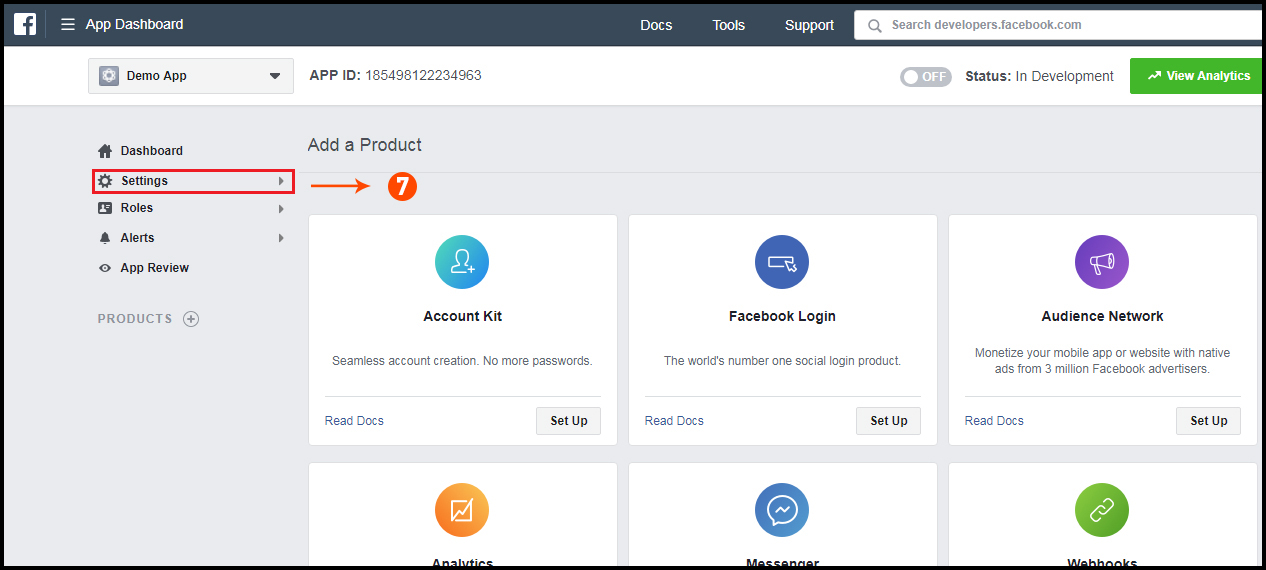

Prestashop Product Video- User Manual

1.0 Introdução

Um vídeo de produto é um vídeo explicativo que demonstra efetivamente os benefícios de um produto. Um vídeo de demonstração aumenta as taxas de conversão ao fornecer uma história criativa e envolvente que demonstra Módulo de vídeo do produto Prestashop para o administrador da loja Prestashop que permite que ele adicione os vídeos do produto nas páginas de produtos de sua loja. Essa extensão da Prestashop permite que os vendedores apresentem seus produtos com confiança, para que os clientes tenham certeza sobre seus produtos. Este addon de vídeo de produto Prestashop fornecerá uma interface e funcionalidade para o administrador do site de comércio eletrônico Prestashop para mostrar suas páginas de produto com vídeos de produtos de alta qualidade de Youtube, Vimeo, e Movimento diária.

Benefícios 1.1

Características 1.2

Interface administrativa 2.0

O administrador terá as configurações 4 disponíveis, descritas abaixo.

Configurações gerais do 2.0.1

As configurações gerais terão opções simples de funcionalidades de personalização, como a decisão da posição e o layout do vídeo. A página será semelhante à mostrada abaixo:


Posições para mostrar o vídeo:

  • Rodapé do Produto (Parte Inferior da Página)

  • Coluna Direita do Produto

Layouts de vídeo:

  • Disposição 1

  • Disposição 2

Configurações do 2.0.2 YouTube

Admin pode alterar as configurações de vídeo do YouTube a partir desta opção. A página da guia Configurações do YouTube será semelhante à abaixo.

Configurações do 2.0.3 Vimeo

Admin pode alterar as configurações de vídeo do Vimeo desta opção. A página da guia Configurações do Vimeo será semelhante à abaixo.

Configurações diárias do movimento 2.0.4

Admin pode alterar as configurações de vídeo do Daily Motion desta opção. A página da guia Configurações diárias de movimento será semelhante à abaixo.

3.0 Como adicionar um novo vídeo a um produto?

Para adicionar um novo vídeo a um produto, siga estas etapas simples:

Interface do usuário 4.0

O front end ficará como mostrado abaixo para os clientes.

Layout do YouTube:

Layout do Vimeo:

Layout de Dailymotion:

.


Add-on Prestashop Product Designer/Customizer – Manual do Usuário

1.0 Introdução

Como proprietário de uma loja, você sempre pensou em multiplicar as conversões, mas não na experiência de compra dos seus clientes. Um cliente feliz e satisfeito é aquele que retorna à loja em busca de mais produtos. Portanto, se você deseja fidelizar seus clientes, torne a experiência deles memorável integrando o addon Designer/Customizador de Produtos do Prestashop à sua loja virtual. Com a ajuda do Módulo de design de produto personalizado da PrestashopOs lojistas do PrestaShop podem oferecer opções de personalização de produtos online intuitivas e criativas aos seus clientes, permitindo que eles transformem a versão básica do produto em um design moderno, elegante e exclusivo. O complemento de personalização de produtos do PrestaShop permite que o administrador exiba o painel de personalização quando o usuário clica no botão “Personalizar” na página do produto. Os clientes podem facilmente adicionar textos coloridos com efeitos, fazer upload de imagens com filtros e adicionar um código QR para atender às suas necessidades.

1.1 Recursos impressionantes do complemento de personalização de produtos do Prestashop

Não são necessários conhecimentos técnicos de programação para configurar ou modificar as definições do módulo de Design de Produto Personalizado do Prestashop. Tudo é muito fácil com este módulo. Vamos conferir rapidamente os diferentes recursos oferecidos por este complemento do Prestashop.

  • O complemento Designer/Personalizador de Produtos do Prestashop ajuda a oferecer uma ampla gama de produtos personalizáveis ​​em sua loja online. Usando o complemento Designer/Personalizador de Produtos do Prestashop, os clientes podem comprar facilmente e aproveitar os benefícios dos produtos online expandidos, que podem ser personalizados de acordo com suas necessidades.
  • O Designer de Produtos Online adiciona uma visualização de design para os produtos, permitindo que os potenciais compradores personalizem o produto em tempo real. O módulo de configurador de produtos permite que o administrador do Prestashop adicione um conjunto diferente de opções de personalização para cada produto na loja.
  • Com a integração do módulo de design de produtos do Prestashop, os clientes podem acessar o painel de personalização de qualquer produto que desejem comprar, como camisetas, canecas, anéis ou qualquer outro tipo de produto que possa ser personalizado de acordo com suas necessidades.
  • O complemento de personalização de produtos do Prestashop exibe um botão “Personalizar” para cada produto personalizável na loja. O administrador pode habilitar as opções de personalização apenas para os produtos desejados.
  • A funcionalidade completa do complemento Designer/Personalizador de Produtos do Prestashop pode ser ativada ou desativada. Quando este módulo está desativado, as opções padrão de personalização do produto são exibidas na página do produto.
  • O módulo avançado de personalização de produtos exibe o cálculo do preço da personalização em tempo real na página do produto.
  • Com o complemento de design de produto personalizado do Prestashop, o administrador pode definir os lados do design do produto que estarão disponíveis para o usuário.
  • O módulo de configuração de produtos permite que o administrador habilite ou desabilite as opções de download de arquivos PDF para os clientes na interface do usuário.
  • O módulo de Personalização Avançada de Produtos do Prestashop oferece a opção de adicionar imagens predefinidas a um produto. Essas imagens predefinidas geralmente são agrupadas. Os clientes podem carregar e definir qualquer imagem de sua preferência.
  • Com este módulo de design de produtos para Prestashop, o cliente pode usar de forma flexível as fontes, cores e filtros desejados para o produto.
  • Este módulo avançado de personalização de produtos permite ao administrador definir preços para diferentes opções de personalização.
  • O módulo de personalização de produtos do Prestashop também oferece a opção de personalizar o produto usando um código QR, para o qual o administrador pode definir um preço separado.
  • O complemento de design de produto personalizado do Prestashop adiciona automaticamente um preço fixo de design completo ao preço final personalizado de um produto.
  • O complemento Prestashop Product Designer/Customizer oferece suporte à compatibilidade com várias lojas e vários idiomas.
  • O complemento de designer de produtos personalizados para Prestashop é responsivo para dispositivos móveis e compatível com vários temas do Prestashop.

1.2 Tecnologia para o Desenvolvimento

  • Idioma: PHP
  • Estrutura: Prestashop

Guia de Instalação 2.0 para o módulo Personalizador Avançado de Produtos

O administrador da loja pode seguir estes passos simples para instalar o complemento de personalização de produtos do Prestashop em sua loja virtual: 1. Primeiro, baixe o pacote do complemento na loja da Knowband. 2. Você receberá um arquivo compactado contendo o código-fonte e o manual do usuário. Descompacte o pacote completo no diretório raiz da sua loja Prestashop através de um gerenciador de FTP (como o Filezilla ou o WinSCP – baixe aqui: https://filezilla-project.org/). Você encontrará os arquivos e pastas conforme mostrado na imagem abaixo:

O complemento de design de produtos personalizados do Prestashop já está instalado e pronto para uso. Agora, o administrador pode configurar as diversas opções de acordo com as necessidades do seu site Prestashop.

3.0 Interface administrativa do módulo de personalização avançada de produtos do Prestashop

Logo após a instalação bem-sucedida de Complemento para Designer / Customizador de Produto Prestashop Em seu site, você pode configurar as definições do painel de personalização de produtos de acordo com suas necessidades. No painel de administração ou dashboard, clique em “Módulos e Serviços” e, em seguida, no botão “Configurar” localizado ao lado de Knowband Product Designer/Customizer.

Aqui, na próxima interface, você encontrará as configurações completas do módulo Designer/Personalizador de Produto, juntamente com suas subseções, conforme listado abaixo.

Este módulo de Personalização de Produtos da Knowband consiste em quatro subseções, que serão discutidas em detalhes a seguir: 1. Configuração; 2. Fontes; 3. Cores; 4. Grupo de Imagens. Cada aba do módulo de Personalização de Produtos Avançado do Prestashop será explicada abaixo:

Configuração 3.1

Nas configurações do complemento de personalização de produtos do Prestashop, você pode realizar as configurações básicas do painel de personalização exibido aos clientes na interface do produto.

  • Ativar/Desativar: Com esta opção, você pode ativar ou desativar completamente a funcionalidade do módulo de Personalização Avançada de Produtos do Prestashop para os clientes.
  • Exibir a opção de baixar o PDF no carrinho: Você pode ativar ou desativar esta opção para baixar a imagem do projeto em PDF na página de pedidos do administrador.
  • Exibir pré-visualização do design no PDF da fatura: Ative ou desative esta opção para exibir ou ocultar a pré-visualização do design no PDF da fatura.
  • Número máximo de slides: Com essa opção, você pode definir o número máximo de páginas do produto que podem ser personalizadas na interface do usuário.

Fontes 3.2

Nesta seção do módulo de design de produtos do Prestashop, o proprietário da loja tem a opção de adicionar diversas fontes para que o cliente possa escolher e imprimir um texto estilizado no produto. A primeira interface mostrada abaixo exibe uma lista das fontes disponíveis no front-end. É possível adicionar uma nova fonte, modificar ou excluir uma já existente.

Aqui você pode realizar as outras duas ações da seguinte forma:

1. Adicionando uma nova fonte

Para adicionar um novo estilo de fonte, siga estes passos: Clique na aba Fontes e depois no botão “+” (Adicionar Fonte) no painel administrativo. A interface abaixo será exibida.

  • Ativo: Esta opção irá ativar ou desativar a fonte.
  • Título da fonte: Usando essa opção, você pode definir o título da fonte exatamente como está no Google Fonts.
  • Incorporar @import Fonte: Para usar a fonte do Google, você precisa incorporar a classe `import Font`. Para isso, você precisa:
  • Clique no link “Google Fonts” fornecido logo abaixo da opção. A tela abaixo será exibida.
  • Escolha a fonte desejada e clique no botão “+” para adicionar o estilo de fonte escolhido.

  • Ao adicionar uma fonte, uma janela pop-up será exibida com a lista da família de fontes selecionada. Clique na aba Incorporar e, em seguida, no botão @Importar.
  • Copie o URL de importação da fonte e cole-o no campo “Incorporar fonte de importação”.

2. Editar uma fonte existente

Se você deseja editar a fonte existente, basta clicar no botão Editar localizado ao lado do estilo da fonte. Você verá as seguintes opções:

  • Ativo: Ative ou desative o estilo da fonte.
  • Estilo de fonte: Edite o título da fonte usando esta opção.
  • Incorporar @Importar fonte: Modifique o URL de importação para essa fonte específica.

3.3 Colors

Nesta seção de Módulo de configuração de produtosVocê pode definir sua própria paleta de cores e permitir que seus clientes escolham qualquer cor para o produto selecionado. A interface a seguir mostra uma lista de cores existentes que podem ser editadas, ou você pode adicionar uma nova cor, se necessário.

1. Adicionando uma nova cor

  • Código de cores: Com esta opção, selecione a cor desejada para ser exibida na página de personalização do produto.
  • Ativo: Ativa ou desativa a cor.

2. Editar uma cor existente

  • Código de cores: Com esta opção, selecione a cor desejada para ser exibida na página de personalização do produto.
  • Ativo: Ativa ou desativa a cor existente.

3.4 Grupos de Imagens

Para um produto selecionado, o cliente pode escolher qualquer imagem padrão fornecida pelo proprietário da loja ou pode carregar uma nova imagem personalizada para a customização do produto. As imagens padrão foram categorizadas em grupos de imagens. Esses grupos de imagens existentes podem ser editados ou você pode adicionar um novo grupo de imagens.

1. Adicionando um novo grupo de imagens

  • Nome do grupo de imagens: Você pode definir o nome desejado para o grupo de imagens.
  • Enviar Imagem: Você pode carregar e definir uma imagem para o logotipo do grupo.
  • Ativo: Esta opção irá ativar ou desativar o grupo de imagens.

2. Editar um grupo de imagens existente

  • Nome do grupo de imagens: Você pode definir o nome desejado para o grupo de imagens.
  • Enviar Imagem: Você pode carregar e definir uma imagem para o logotipo do grupo.
  • Ativo: Esta opção irá ativar ou desativar o grupo de imagens.

Para visualizar, adicionar ou excluir imagens dentro de qualquer grupo de imagens, clique na opção “Visualizar imagens” correspondente ao grupo de imagens.

A seguinte interface será exibida.

Aqui, você pode adicionar uma nova imagem, excluir ou alterar as imagens existentes dentro de um grupo.

4.0 Configurações de personalização para produtos do site

As configurações de fontes, cores e grupos de imagens discutidas nas seções 3.2, 3.3 e 3.4 são aplicáveis ​​a todos os produtos do site. Essas configurações podem ser chamadas de configurações globais. Além disso, as configurações também podem ser feitas em nível de produto. Essas configurações são específicas para o produto que o administrador configurou no painel administrativo. Abaixo, descrevemos as configurações de personalização de produtos individuais. O administrador do site pode aplicar essas configurações de forma diferente para qualquer produto na loja. Para configurar as opções de personalização de produtos individuais, siga os passos abaixo: 1. No painel administrativo, acesse a opção “Catálogo” na barra de menu à esquerda da interface.

2. Clique na opção “Produtos” em “Catálogo”.

Você verá uma lista de produtos da loja, juntamente com uma opção para editar ou configurar o produto. A tela de produtos da loja é mostrada abaixo:

Ao clicar no botão “Editar” de um produto, você encontrará as seguintes configurações. Selecione a aba Designer/Personalizador de Produto.

Agora, as configurações completas do designer/personalizador de produtos estão divididas em quatro grupos, a saber:

  • Configuração
  • Preços
  • Texto
  • Sides

Configuração 4.1

  • Ativar/Desativar: Esta opção permite ativar ou desativar o painel de personalização do produto na página do produto no front-end.
  • Requisitos para a personalização do produto: Ative esta opção se desejar tornar obrigatória a personalização do produto para os clientes.
  • Tamanho da imagem a ser enviada: Esta opção define o tamanho máximo para o upload de imagens.
  • Preço da imagem carregada: Esta opção definirá o preço para o envio de uma imagem.
  • Exibir a opção para baixar PNG: Ative ou desative a opção de baixar imagens PNG.
  • Permitir o envio de imagens: Ative ou desative a opção de upload de imagens na página de personalização do produto.
  • Redimensionar o texto: Ative esta opção para permitir o redimensionamento do texto.
  • Exibir Rotador no texto: Ative esta opção para permitir a rotação do texto.
  • Opções de exibição para código QR: Ative ou desative a opção para adicionar código QR ao produto.
  • Exibir transparência para imagens: Ative esta opção para exibir a transparência das imagens.
  • Filtros de exibição para imagens: Com essa opção, você pode ativar ou desativar os filtros de imagem.
  • Filtros para imagens: Selecione vários filtros que deseja exibir na interface do usuário na página de personalização do produto.

Preços 4.2

  • Preço fixo do texto: Esta opção permite definir um preço fixo para o texto.
  • Habilitar custo por caractere: Você pode habilitar essa opção se quiser cobrar um custo por caractere.
  • Projeto completo com preço fixo: Esta opção permite definir um preço fixo para o projeto completo. Este preço é adicionado ao custo total da personalização.
  • Preço do código QR: Você pode definir um preço para o código QR usando esta opção.

4.3 Text

  • Exibir bloco de texto: Você pode mostrar ou ocultar a opção de bloco de texto na página de personalização do produto.
  • Comprimento máximo do texto: Utilizando esta opção, você pode definir um comprimento máximo para o texto.
  • Comprimento mínimo do texto: Utilizando esta opção, você pode definir um comprimento mínimo para o texto.
  • Permitir transparência do texto: Você pode ativar ou desativar esta opção para transparência do texto.
  • Permitir curva de texto: Você pode ativar ou desativar essa opção para a curva de texto.

Lados 4.4

  • Ativar a lateral: Com esta opção, você pode ativar ou desativar a lateral.
  • Nome do lado: Esta opção permite que você defina o nome da lateral.
  • Imagem lateral: Esta opção permite que você carregue uma imagem mostrando a lateral do produto. Essas configurações são para um lado específico do produto. Você pode fazer as mesmas configurações para os outros lados do produto também.
    Nota: Aqui, você só pode configurar o número de lados conforme mencionado nas “configurações” do módulo de personalização do produto. Por exemplo, se você definiu o “número máximo de lados” como 2, só poderá configurar as opções para o lado 1 e o lado 2.
Como configurar fontes, cores e grupos de imagens?

Ao alterar as configurações de personalização de um produto, você encontrará opções para selecionar diferentes fontes, cores e grupos de imagens no canto superior direito da tela. Você encontrará três opções:

1. Configurar fontes
Todas as fontes adicionadas na seção 3.2 estão listadas aqui nesta interface. Você pode ativar ou desativar qualquer fonte diretamente.

2. Configurar cores
Todas as cores adicionadas na seção 3.3 estão listadas aqui nesta interface. Você pode ativar ou desativar qualquer cor diretamente.

3. Configurar grupos de imagens


Todos os grupos de imagens adicionados na seção 3.4 estão listados aqui nesta interface. Você pode ativar ou desativar qualquer grupo de imagens diretamente. Ao clicar no botão “Visualizar Imagens”, você verá a seguinte tela.

5.0 Interface frontal de Módulo de design de produto personalizado do Prestashop

Após a instalação e configuração do Designer de Produtos Online para a loja, a aba de configurações do Designer/Personalizador de Produtos será exibida nas configurações gerais dos produtos da loja. Se desejar ativar ou desativar a página de personalização de um produto, basta configurar as opções do produto em “Catálogo de Produtos” no painel administrativo. Quando o módulo Designer/Personalizador de Produtos estiver ativado para um produto, um botão “Personalizar” será exibido na página do produto, conforme mostrado abaixo:

Ao clicar no botão Personalizar, será exibida uma janela pop-up com diversas opções de design e personalização do produto. O cliente poderá adicionar cores, textos, imagens ou códigos QR personalizados ao produto, de acordo com suas necessidades de compra.

Seus clientes podem realizar qualquer tipo de personalização, como: 1. Cor

2. Imagem: Os clientes podem adicionar uma imagem ao produto. Podem escolher qualquer imagem padrão do grupo de imagens, carregar a sua própria imagem ou adicionar um código QR ao produto.

2a. Escolha uma imagem

2b. Carregar imagem

Vamos supor que o cliente esteja adicionando a imagem enviada na parte de trás do moletom com capuz. 2c. Adicionar código QR
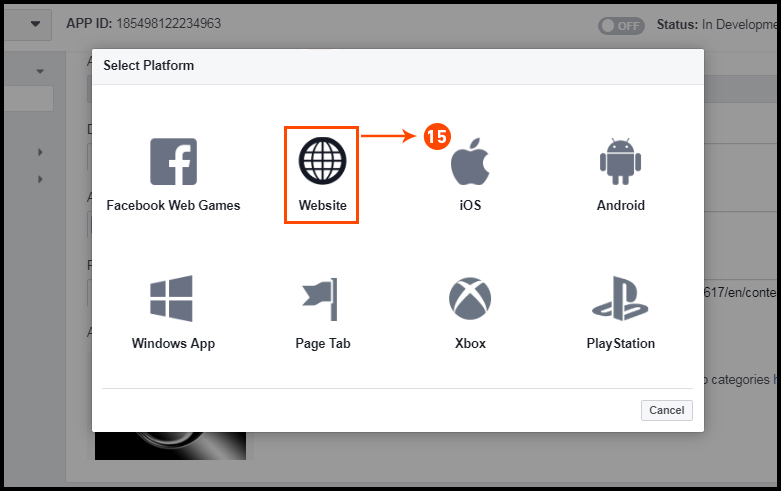
3. Texto
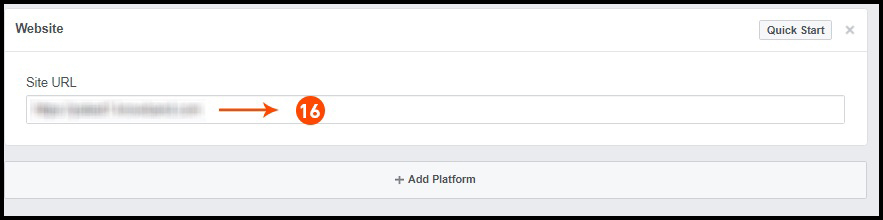
Economizando na personalização do produto

Da mesma forma, o cliente pode aplicar personalizações a outros produtos da loja, como canecas e capas de celular.
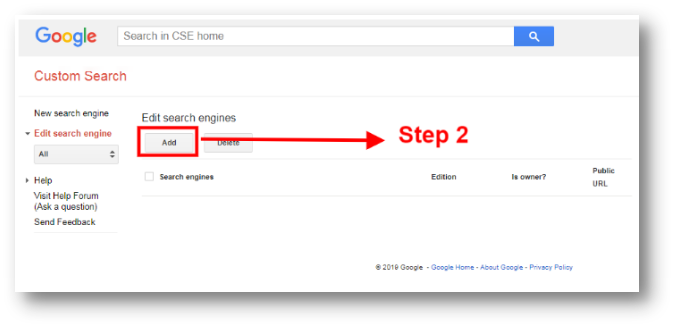
Página de resumo do carrinho de compras para produto personalizado. A imagem abaixo mostra como o produto personalizado é exibido na página do carrinho com diferentes opções para os clientes após clicarem no botão “Salvar personalização”.


O cliente pode visualizar a fatura deste produto personalizado, conforme mostrado abaixo.


Página de histórico de pedidos com fatura


Ao clicar no botão Detalhes, o cliente verá a seguinte tela:

Visualização de Pedidos no Painel de Administração: O administrador pode visualizar a fatura do pedido e todas as configurações referentes à personalização do produto no painel administrativo. Os detalhes de um pedido podem ser visualizados na seção “Pedidos” do Painel de Administração.

Ao clicar no botão “Visualizar” correspondente a um produto, o administrador pode verificar os detalhes completos do pedido do produto personalizado.

Ao clicar no botão “Ver detalhes”, o administrador verá as informações completas do produto personalizado em uma janela pop-up, conforme mostrado abaixo.

O administrador pode clicar na opção “Visualizar” para ver a imagem personalizada adicionada ao produto, que ficará semelhante à imagem abaixo.

Tutorial: Assista ao guia em vídeo

Para ajudar você a configurar e usar o Módulo de Designer/Personalizador de Produtos do PrestaShopPreparamos um documento detalhado. Vídeo tutorial do YouTubeEste vídeo mostra passo a passo a instalação, configuração e utilização do módulo.

Veja o tutorial aqui:

Para obter assistência adicional, personalizações ou esclarecer dúvidas, entre em contato com nossa equipe de suporte em:
support@knowband.com

Addon do sistema do Booking e do Rental de Prestashop – manual do usuário

1.0 Introdução

Comprar e alugar serviços agora se tornou um cenário comum de mercados online. As pessoas geralmente preferem produtos de locação e, portanto, os proprietários de lojas encontraram seu caminho no negócio de aluguel. Então, qual módulo tentar oferecer serviços de reserva e aluguel 24 * 7 para seus clientes. O addon do sistema de reserva e aluguer Prestashop da Knowband ajuda os comerciantes electrónicos a adicionar uma funcionalidade maravilhosa à sua loja online, referida como sistema de reservas. Sim, o Prestashop Booking System é um ótimo módulo para criar um sistema de reservas dinâmicas para a sua loja on-line, oferecendo uma opção para definir seus preços, manter um calendário, agendar compromissos de forma muito eficaz a partir do back-office. Usando o sistema de reserva de comércio eletrônico, os usuários on-line podem facilmente fazer reservas e compromissos baseados em data e hora para vários produtos.

Reserva Prestashop e módulo de reserva Ajudá-lo a adicionar produtos e serviços de aluguel ao seu site Prestashop. Calendário de Reservas Prestashop addon integra opções flexíveis de reserva e uma interface amigável ao site. Os clientes podem verificar a disponibilidade em tempo real e optar relativamente por serviços de aluguer ou reserva na loja online. Então, se você está planejando para oferecer um aluguel, compromisso ou serviços que podem ser reservados, este é o caminho certo para você.

1.1 características impressionantes de Prestashop Booking and Rental System Addon

Para fornecer serviços de locação que atendam às necessidades de seus clientes, o módulo de sistema Prestashop Reservation oferece várias configurações para que você possa tornar suas reservas de negócios on-line prontas para os clientes. O addon simples de usar o addon do Calendário de Reservas Prestashop é extremamente fácil de usar, sem quaisquer operações técnicas ou dificuldades de codificação.

As várias características principais fornecidas pelo Prestashop Rental Booking System foram listadas abaixo.

1. O addon do Prestashop Booking and Rental System ajuda os proprietários de lojas a converter sua loja em uma loja online de reservas e reservas que oferece vários tipos de aluguel, compromissos e serviços de reserva de quartos para os usuários on-line.

2. Criando e listando um compromisso, produto de aluguel diário, reserva de quartos, serviços de aluguer por hora é uma abordagem que economiza tempo com a ajuda de addon de calendário de reservas Prestashop.

3. O Prestashop Booking System fornece uma interface intuitiva para adicionar os detalhes de produtos / serviços reserváveis ​​ou compromissos.

4. O administrador pode adicionar intervalos de datas e intervalos de tempo adequados na página do produto do produto de reserva ou nos compromissos quando os serviços de negócios estiverem disponíveis para os usuários on-line.

5. O total de pedidos que podem ser reservados com seu status e detalhes de clientes associados pode ser visualizado no back-office deste complemento de reserva de eventos do Prestashop.

6. O Prestashop admin pode fornecer ofertas interessantes e descontos para seus clientes, exibindo regras especiais de preços nas páginas dos produtos. Isso envolverá e adicionará mais tráfego ao site, o que também afetará o sistema de vendas.

7. Calendário de reservas do Prestashop addon cria um agendamento ou agendamento de serviço de aluguel com base nos recursos selecionados pelos clientes.

8. O administrador pode mostrar o local com todos os produtos / serviços que podem ser reservados usando o recurso Integração do Google Place do módulo do sistema Prestashop Reservation.

9. O módulo Prestashop Service Booking oferece flexibilidade para adicionar, editar e excluir produtos ilimitados que podem ser reservados em sua loja de comércio eletrônico.

10. O addon Prestashop Booking and Rental System permite que você adicione dois tipos de serviços reserváveis ​​para os usuários, que incluem serviços de agência e atendimento ao domicílio.

11. O Prestashop Booking System suporta na perfeição a compatibilidade multilíngue e multi-store.

12. Com a Reserva Prestashop e o módulo de reserva, o administrador pode definir o preço inicial dos serviços de locação ou compromissos em sua loja.

13. Eles podem desativar a reserva e os compromissos para dias ou horários seletivos usando esse recurso.

14. O administrador do Prestashop pode mostrar várias datas e horários disponíveis para cada produto ou serviço reservado.

15. O addon do Calendário de Reservas Prestashop oferece uma opção para mostrar taxas de serviço de aluguel personalizadas correspondentes ao slot de data e hora selecionado pelo cliente.

16. O addon de reserva de eventos Prestashop permite que o administrador especifique o tipo, a categoria e as facilidades oferecidas com a locadora ou serviços do hotel.

Tecnologia 1.2 para desenvolvimento

Língua: PHP
Estrutura: Prestashop

Guia de instalação 2.0 para o calendário de reservas do Prestashop Addon

O administrador da loja pode seguir estas etapas simples para instalar o addon Prestashop Booking and Rental System em sua loja de comércio eletrônico:

1. Primeiro de tudo, baixe o pacote addon da loja Knowband.

2. Você receberá um arquivo compactado contendo o código-fonte e o manual do usuário. Descompacte o pacote completo no diretório raiz do seu armazenamento Prestashop através do gerenciador FTP (como o Filezilla ou o WinSCP

O Prestashop Booking System está agora instalado e pronto para uso. Agora o administrador pode configurar as várias configurações de acordo com o site Prestashop.

3.0 Interface administrativa do sistema de reserva de locação Prestashop

Logo após a instalação bem-sucedida do addon do Prestashop Booking and Rental System no seu site, você poderá definir a configuração do serviço de reserva de acordo com as suas necessidades. No painel de administração ou no painel de controle, você encontrará o módulo Reserva / reserva de banda de conhecimento junto com as subseções listadas abaixo.

Este sistema de reservas / reservas da Knowband compreende sete seções que foram discutidas mais adiante.

1.General Configurações 2.Products 3.Booking Room Categoria 4.Booking Room Type 5.Booking Facilidades 6.Booking Preço Regras 7.Orders

Cada guia do sistema de reserva Prestashop foi discutida abaixo:

Configurações gerais do 3.1

As configurações gerais do sistema de reserva de locação Prestashop incluem as configurações básicas como:

1.Enable / Disable: Esta opção ativa ou desativa a funcionalidade completa do Sistema de reserva e aluguel do Prestashop em sua loja.

2.Tecla da API do Google Maps: Esta opção ajuda você a definir a chave da API do Google Maps. Depois que essa chave de API exclusiva for definida a partir do back-end, você poderá marcar e exibir o local correspondente a todos os produtos ou serviços que podem ser reservados.

Regra de preço 3.Display: Essa opção permite mostrar ou ocultar as regras de preço personalizadas na página do produto de produtos que podem ser reservados e no serviço de locação. Para criar uma nova regra de preço para diferentes produtos reserváveis ​​ou editar a regra de preço existente, vá para a seção "Regra de preço de reserva" do painel.

3.1.1 Como gerar a chave da API do Google Map

O administrador da loja de comércio eletrônico pode gerar a chave da API do Google seguindo estas etapas:

  • Clique no botão "Começar": O administrador pode clicar neste botão para obter a chave da API do Google Maps.

  • Pegar os produtos: Quando o administrador clicar no botão "Get Started", este pop-up será exibido.

  • Seleção de projetos: O administrador da loja de comércio eletrônico pode selecionar ou criar um projeto.

1. Selecione um projeto:

2. Crie um novo projeto:

  • Configure o faturamento: O administrador da loja de comércio eletrônico agora pode configurar o faturamento.

  • Após o faturamento, o administrador da loja pode obter sua chave de API do Google Maps. Na página Credenciais, obtenha uma chave de API:

  • O administrador da loja pode selecionar a opção de chave de API:

  • O administrador pode selecionar a opção de restrição de chave na caixa de diálogo para definir uma restrição do navegador na chave da API.

  • Na seção Restrição de chave, o administrador do repositório pode selecionar os referenciadores HTTP (sites da Web) e seguir as instruções na tela para definir os referenciadores.

  • Dessa forma, o administrador pode definir a chave da API do Google Maps.

3.2 Produtos

Aqui, você pode ver a lista completa de produtos de locação diários / horários, compromissos e serviços de reserva de hotéis adicionados em sua loja de comércio eletrônico. Para editar os detalhes existentes de qualquer tipo de produto / serviço de reserva, clique na opção de edição correspondente a uma listagem de produtos. Se você quiser excluir uma listagem específica, clique na opção Excluir mostrada na opção suspensa correspondente ao produto. Se você não quiser excluir, simplesmente ative ou desative o produto manualmente.

Para adicionar um novo produto de locação ou reservar o serviço de quarto ou compromissos em sua loja, clique na opção Adicionar novo produto de reserva no canto superior direito do painel de administração deste

1. Clique no botão "+" no lado superior direito da interface de administração. 2. Agora selecione o tipo de produto que você deseja adicionar ao seu site. As quatro opções oferecidas incluem:

  • Nomeação
  • Aluguer diário
  • Reserva no hotel
  • Aluguer por hora

3.2.1 adiciona um produto do tipo de compromisso

O tipo de compromisso product contém as seguintes informações. No tipo de produto Compromisso, o administrador pode mostrar os espaços de data / hora. O administrador deve definir o preço do compromisso por dia.

3.2.1.1 Informações Gerais

  • Ativar ou Desativar Produto: Esta opção ajuda a ativar ou desativar o produto atual.
  • Nome do produto: Você pode definir o nome desejado para o produto, que é um campo obrigatório.
  • Referência do produto: Defina um código de referência exclusivo para o produto, que é um campo obrigatório.
  • Breve Descrição: Você pode adicionar uma descrição curta de uma linha para o seu produto, que é exibida sob o nome do produto.
  • Descrição: Forneça informações detalhadas sobre o produto nesta caixa de campo.

  • Condição: Defina a condição do produto informando se ele é novo, recondicionado ou usado.
  • Categoria: Selecione uma categoria específica onde você deseja adicionar e mostrar este serviço de compromisso.
  • Categoria padrão: Você pode escolher uma categoria padrão para o produto usando este campo.
3.2.1.2 Informações de Reserva

  • Tipo de Serviço: Essa opção permite que você selecione o tipo de serviço como uma filial ou serviço inicial.
  • Tipo de Período: Esta opção define o período ou tipo de programação que você deseja exibir na página do produto para os usuários. Se a data for selecionada, as programações de data serão mostradas apenas. Se a opção de data / hora for selecionada, os dois slots de data e hora serão mostrados aos clientes.
  • Quantidade: Você pode definir a quantidade disponível de produtos ou serviços reserváveis ​​por um dia.
  • Preço: Você pode definir um preço inicial do produto por compromisso exibido ao usuário antes de fazer qualquer personalização de serviço. Depois de selecionar suas preferências de produto, principalmente datas e horários, o preço inicial é alterado para o preço final personalizado que eles precisam pagar para obter os benefícios do serviço.
Localização 3.2.1.3

  • Mostrar mapa: Você pode ativar ou desativar o Google Maps no frontend na página do produto.
  • Morada: Este campo especifica a localização ou o endereço exato desse produto específico reservado.
  • Longitude: Este campo define a longitude
  • Latitude: Este campo define a coordenada de latitude do local específico.
3.2.1.4 Image

  • Adicionar nova imagem a este produto: Você pode adicionar várias imagens para descrever seu produto. Você pode definir a ordem de exibição dessas imagens. Além disso, você pode definir qualquer uma dessas imagens como uma imagem de capa para o serviço de locação ou serviço de reserva.
  • Rubrica: Você pode fornecer uma legenda desejada para as imagens do produto.
3.2.1.5 Data / Hora

  • Desativar dias: Você pode selecionar todos os dias em que os serviços não estão disponíveis pelos respectivos negócios.
  • Insira o entalhe de data / hora: Você pode criar e exibir várias datas e horários na página do produto. Se o tipo de período for selecionado como Data, apenas as programações de datas serão mostradas no back-end. Se a data / hora for selecionada como tipo de período, você poderá adicionar vários intervalos de tempo correspondentes a cada período. Dessa forma, você pode mapear vários intervalos de tempo para um único intervalo de data.
  • Preço final: Você precisa especificar o preço final correspondente a cada agendamento de data / hora adicionado para o compromisso. Este preço final é calculado durante o checkout com base na personalização feita pelo cliente. Finalmente, salve seu produto criado.

3.2.2 adiciona um produto de aluguel diário

As definições de configuração completas de um produto alugado são as mesmas do produto do tipo de compromisso. O administrador pode mostrar intervalos de data / hora para um produto de locação diário e também pode fixar um preço correspondente a essa programação por dia. A única diferença ocorre nas seguintes configurações listadas:

  • Preço: O preço inicial do produto de aluguel é diário. Lembre-se que este não é o preço final do produto alugado.
  • Instalações: Essa opção permite adicionar vários recursos que você oferece ao produto de aluguel diário. Essas instalações do tipo aluguel devem ser criadas primeiro na seção "Reservas" do painel de administração. Uma vez criado, você pode mapeá-los aqui para o serviço de aluguel diário específico.

3.2.3 Adicionar um serviço de reserva de hotel

O serviço de reserva de hotel ou o serviço de reserva de quartos contém as seguintes informações. Neste serviço de reserva de quarto, o cliente deve selecionar as datas de check-in e check-out para que a disponibilidade do quarto possa ser verificada.

3.2.3.1 Informações Gerais

  • Ativar ou Desativar Produto: Esta opção ajuda a ativar ou desativar o serviço de reserva de quarto de hotel.
  • Nome do produto: Você pode definir o nome desejado para o serviço de reserva, que é um campo obrigatório.
  • Referência do produto: Defina um código de referência exclusivo para o serviço de reservas, que é um campo obrigatório.
  • Breve Descrição: Você pode adicionar uma descrição curta de uma linha para o serviço de reserva de quartos, exibido abaixo do nome do produto.
  • Descrição: Dê informações detalhadas sobre o serviço do hotel nesta caixa de campo.

  • Condição: Defina a condição do serviço informando se ele é novo, recondicionado ou usado.
  • Categoria: Selecione uma categoria específica onde você deseja adicionar e mostrar este serviço de reserva.
  • Categoria padrão: Você pode escolher uma categoria padrão para o serviço de reservas usando este campo.
3.2.3.2 Informações de Reserva

  • Tipo de Período: Essa opção define o tipo de período como Data, permitindo que você adicione vários espaços de data ao seu serviço de hotel.
  • Preço: Você pode definir um preço inicial do serviço de reservas diariamente que é exibido ao usuário antes de fazer qualquer personalização de serviço. Depois de selecionar suas preferências de produto, principalmente o período de datas, esse preço inicial é adicionado com o preço final personalizado que eles precisam pagar para obter os benefícios do serviço.
  • Min dias: Defina os dias mínimos para o serviço de reserva de hotel.
  • Max Days: Defina os dias máximos para o serviço de reserva de hotel.
  • Classificação por estrelas: Selecione e exiba a classificação por estrelas do serviço de quarto do hotel.
Localização 3.2.3.3

  • Mostrar mapa: Você pode ativar ou desativar o Google Maps no frontend na página do produto.
  • Morada: Este campo especifica a localização ou endereço exato desse serviço particular do Hotel.
  • Longitude: Este campo define a longitude
  • Latitude: Este campo define a coordenada de latitude do local específico.
3.2.3.4 Image

  • Adicione uma nova imagem a este produto: Você pode adicionar várias imagens para descrever seu serviço de reserva de hotel. Você pode definir a ordem de exibição dessas imagens. Além disso, você pode definir qualquer uma dessas imagens como uma imagem de capa para o serviço de reserva de quartos. Legenda: Você pode fornecer uma legenda desejada para as imagens do produto.
3.2.3.5 Data / Hora

  • Insira o entalhe de data / hora: Você pode criar e exibir várias programações de datas na página do produto quando os serviços do hotel estiverem disponíveis para os usuários. Se houver algum conflito entre o intervalo de data / hora, a primeira ocorrência será aplicada.
  • Preço final: Você precisa especificar o preço final correspondente a cada agendamento de slot de data. Este preço é em uma base noturna. Este preço final é calculado durante o checkout com base no horário de check-in e check-out selecionado pelo cliente.
3.2.3.6 Quartos

Essa interface listará todos os quartos existentes dentro do serviço de reserva de hotel específico. Você pode editar os detalhes / especificações de qualquer sala disponível ou pode excluí-los, se necessário. Você pode criar um novo quarto sob este serviço de hotel com diferentes tipos de quarto, categoria e facilidades oferecidas. Para isso, basta clicar na opção Add Room presente no canto superior direito da interface.

  • Ativar: Ativar ou desativar o serviço de quarto.
  • Categoria do quarto: Selecione uma categoria específica para o serviço de quarto. Para isso, você precisa primeiro criar várias categorias na seção "Categoria de quarto de reserva" da interface de administração. Então você tem que mapear esta sala sob a categoria de quarto desejada.
  • Tipo de sala: Selecione um tipo específico para o serviço de quarto. Para isso, você precisa primeiro criar vários tipos de quartos na seção "Tipo de quarto de reserva" da interface de administração. Então você tem que mapear esta sala sob o tipo de quarto desejado.
  • Preço Adicional: Defina o preço adicional que é adicionado ao preço inicial.
  • Quantidade: Defina a quantidade disponível de quartos por dia.
  • Verificar em tempo: Especifique o horário de check-in para este quarto.
  • Hora do check-out: Especifique o horário do check-out para este quarto.
  • Enviar imagens: Você pode adicionar várias imagens descrevendo o quarto do hotel.
  • Selecione Instalações: Selecione várias instalações que são oferecidas com o serviço de quarto. Esses recursos devem ser criados primeiro na seção "Reservas" da interface de administração. Em seguida, você pode mapear facilmente várias instalações para esta sala selecionada.
Instalações 3.2.3.7

Nesta seção, você pode mapear todas as instalações que estão sendo fornecidas para o serviço de hotel específico. Estas instalações do hotel também são criadas a partir da seção "Reservas" da interface de administração. Por fim, salve seu serviço de hotel / quarto criado.

3.2.4 adiciona um produto de aluguel por hora

As configurações completas para um produto de aluguel por hora são as mesmas do produto do tipo de aluguel diário. O cliente deve escolher uma data de check-in e check-out que especifique a duração para a qual eles desejam o produto. A única diferença ocorre nas seguintes configurações listadas:

  • Tipo de Período: Essa opção define o tipo de período como Tipo de data para o produto de aluguel por hora.
  • Quantidade: Você pode especificar a quantidade total desse produto de aluguel por hora.
  • Preço: Esta opção define o preço do produto por hora.
  • Min Horas: Definir horas mínimas para reserva.
  • Máximo de horas: Definir o máximo de horas para reserva.

  • Desativar dias: Verifique os dias em que o produto de aluguel por hora não está disponível para uso do cliente.
  • Digite o slot de data / hora: Crie vários intervalos de datas junto com seu preço personalizado final por hora.
  • Instalações: Esta opção permite que você adicione vários recursos que você está oferecendo com o produto de aluguel por hora. Essas instalações do tipo aluguel devem ser criadas primeiro na seção "Reservas" do painel de administração. Uma vez criado, você pode mapeá-los aqui para o serviço de aluguel por hora em particular.

3.3 Booking Room Categoria

Você pode visualizar e gerenciar a lista de categorias de quartos de reserva por meio dessa interface. Você pode até editar ou excluir uma categoria existente. Para adicionar uma nova categoria de sala de reserva, clique no botão "+" no canto superior direito do painel de administração.

Preencha os seguintes detalhes ao criar uma nova categoria de sala de reserva:

  • Nome: Definir nome da categoria de quarto de reserva.
  • Descrição: Defina uma breve descrição para a categoria de quarto de reserva.
  • Ativo: Ativar ou desativar a categoria de quarto.

3.4 Tipo de quarto de reserva

Você pode visualizar e gerenciar a lista de tipos de quarto de reserva por meio dessa interface. Você pode até editar ou excluir um tipo de quarto existente. Para adicionar um novo tipo de quarto de reserva, clique no botão "+" no canto superior direito do painel de administração.

  • Nome: Digite o nome do tipo de quarto.
  • Criança máxima permitida: Defina o limite máximo de crianças permitidas.
  • Adultos Máximos Permitidos: Defina o limite máximo de adultos permitidos.
  • Selecione a categoria do quarto: Selecione várias categorias de quartos para este tipo de quarto.
  • Ativo: Ativar ou desativar o tipo de quarto de reserva.

3.5 Reservas

Existem três tipos de facilidades de reserva que podem ser criadas usando este addon do Prestashop Booking and Rental System.

1. Sala: Essas instalações são mapeadas para o serviço de quarto particular.
2. Aluguel: Essas instalações são mapeadas para aluguel diário e serviços de aluguel por hora.
3. Hotel: Estas instalações são mapeadas para um determinado serviço de reserva de hotel.

Você pode configurar ou excluir os recursos de reserva existentes nessa interface. Para adicionar um novo recurso, clique no botão "+" no canto superior direito do painel de administração.

  • Título: Defina um título atraente para o serviço de reservas.
  • Digitar: Defina o tipo de serviço de reserva para a instalação oferecida. Os três tipos incluem quarto, aluguel e hotel.
  • Tipo de imagem: Especifique o tipo de imagem que você deseja usar para descrever o recurso de reserva. Os dois tipos de imagem incluem Upload de imagem e fonte impressionante.
  • Font Awesome Icon Class / Carregar Imagem: Se você selecionou o tipo "Upload de imagem", então você tem que procurar uma imagem desejada a partir do sistema local. Senão, se você selecionou o tipo "Font Awesome Icon", insira a classe awesome da fonte para esse ícone específico. Por exemplo, para descrever o recurso "Charging Port", a classe awesome da fonte é "fa-plug".
  • Ativar: Ativar ou desativar o recurso de reserva.

Regras de preço de reserva 3.6

Regras de preço são basicamente criadas para produtos específicos. Este é um tipo de oferta ou acordo de desconto que você pode usar para atrair os usuários on-line para pegar esse serviço particular de aluguel ou reserva da loja. As várias regras de preço podem ser visualizadas e gerenciadas a partir de uma única interface na seção Regra de preço de reserva. Você pode editar ou excluir a regra de preço existente. Além disso, você pode criar uma nova regra de preço para outro produto reservado na loja. Para adicionar uma nova regra de preço de reserva, clique no botão "+" no canto superior direito da interface.

Especifique as seguintes informações de campo ao criar uma nova regra de preço.

  • Título: Defina um nome atraente para a regra de preço.
  • Selecione o produto: Selecione o produto sobre o qual você deseja aplicar essa regra de preço de reserva.
  • Tipo de data: Especifique o tipo de data entre duas opções: Intervalo de datas e Data específica.
    Data de início, data de término / data fixa: Digite a data de início e a data de término, se você selecionou Intervalo de datas como Tipo de data. Se você selecionou a opção Data específica como Tipo de data, insira a data fixa para exibir a regra de preço.
  • Tipo de Redução: Defina o tipo de redução como quantidade ou porcentagem.
  • Valor de Redução: Se você selecionou Valor como tipo de redução, defina o valor de desconto que está oferecendo aos clientes. Se você tiver escolhido a opção Tipo de porcentagem, defina a porcentagem de desconto para o serviço de reserva.
  • Ativo: Ativar ou desativar a regra de preço.

ordens 3.7

Aqui, o administrador pode visualizar a lista completa de pedidos feitos pelos clientes, seja um compromisso, um serviço de reserva de quarto, um produto de aluguel diário ou um produto de aluguel por hora. A data e a hora da encomenda, o detalhe do cliente, o tipo de pagamento, o valor do pagamento e o estado da encomenda também estão visíveis neste relatório de back-end do Prestashop Booking and Rental System.

4.0 Interface Frontal da Reserva Prestashop e Módulo de Reserva

A) Produto do tipo de compromisso

B) Serviço de Tipo de Reserva de Hotel

Quartos disponíveis na categoria Super Deluxe

Quartos disponíveis na categoria Semi Deluxe

Quartos disponíveis em quartos executivos

Aqui você pode ver que não há quartos nesta categoria. Esta informação é dada ao usuário frontend na forma de uma mensagem de erro.

Quartos disponíveis na categoria Deluxe

Agora, como o cliente selecionará a sala desejada na lista de salas disponíveis, será exibido um novo pop-up, conforme indicado abaixo.

Este pop-up fornece detalhes completos sobre a sala selecionada pelo cliente de acordo com suas necessidades. Agora, ao clicar no botão "Reservar agora", o serviço de reserva de quartos é adicionado ao carrinho exibido abaixo.

Se o usuário desejar verificar novamente os detalhes do quarto reservado, basta clicar no link "Personalização do produto" mostrado na página do carrinho. Isto aparece como a imagem abaixo:

Mensagem de confirmação de pedido no frontend

O administrador também pode verificar os detalhes do pedido do administrador. A interface de back-end que mostra a lista de pedidos da loja se parece com:

C) Produto Tipo Diário de Locação

D) Produto de aluguel por hora

E) Regra de preço para produtos seletivos


Complemento de preço dinâmico PrestaShop – Manual do usuário

1.0 Introdução

Ofertas Knowband Módulo de preços dinâmicos PrestaShop que fornece uma facilidade para o administrador da loja calcular os preços dinâmicos de qualquer produto sem qualquer aborrecimento. O comerciante da loja online pode permitir que os clientes personalizem seu pedido e definam a quantidade do produto de acordo.

O addon de gerenciamento de preços dinâmicos PrestaShop calcula automaticamente o custo de personalização exato de acordo com as regras aplicadas pelo administrador da loja. A Calculadora de Preços de Personalização Prestashop é um módulo altamente personalizável e cheio de recursos que oferece criação de regras sem complicações para aplicação de preços dinâmicos.

1.1 Recursos do complemento de preço dinâmico PrestaShop

  • O administrador pode definir o valor máximo e mínimo do preço de personalização facilmente na interface de administração deste preço dinâmico do produto PrestaShop.
  • A extensão PrestaShop Dynamic Pricing permite que o administrador exiba ou oculte a opção de entrada de peso e quantidade na página do produto.
  • O administrador pode habilitar as configurações para multiplicar o preço e o peso pela quantidade, neste caso, o preço e o peso serão o dobro se o cliente selecionar a quantidade do produto 2.
  • O administrador da loja pode adicionar, excluir, atualizar a regra de preços dinâmicos facilmente a partir da interface de administração deste módulo PrestaShop Dynamic Product Pricing.
  • O módulo PrestaShop Dynamic Product Pricing permite definir a prioridade das regras de preços dinâmicos.
  • Vários campos podem ser selecionados na lista suspensa disponível na interface de administração de gerenciamento de preços dinâmicos do PrestaShop.
  • O administrador não pode usar os campos Color Picker, Divider, Date, Text, Text Area em qualquer fórmula.
  • Se o administrador excluiu qualquer campo que foi usado em qualquer fórmula, ele deve criar uma nova fórmula sem incluir esse campo.
  • O campo recém-criado estará disponível para criação de fórmulas de preço, peso e quantidade.
  • O administrador pode criar separadamente fórmulas de preço, peso e quantidade a partir da interface de administração do módulo Prestashop Customization Price Calculator.
  • O administrador pode criar qualquer tipo de fórmula usando os vários operadores.
  • Após criar uma fórmula, o administrador precisa mapear a regra com produtos, categorias, fabricantes e fornecedores.
  • Após o mapeamento das regras, as fórmulas serão aplicáveis ​​a determinado produto, categoria, fabricante e fornecedor.
  • Os clientes podem visualizar o preço de personalização, peso e quantidade facilmente na mesma página de personalização.

2.0 Etapas para a instalação do�PrestaShop Dynamic Pricing

O administrador obterá esses arquivos após a compra deste gerenciamento de preço dinâmico PrestaShop no site da Knowband:

1. O arquivo compactado consiste no código-fonte do módulo PrestaShop Dynamic Product Pricing.

2. Manual do usuário deste addon PrestaShop Dynamic Product Pricing.

Siga estas etapas para instalar o plug-in PrestaShop Dynamic Pricing:

Antes de tudo, descompacte o arquivo compactado que inclui alguns arquivos e pastas.

Depois disso, copie o conteúdo geral da pasta e cole-o na pasta “Módulos” do diretório da loja. O administrador pode seguir o caminho ��Root Directory/modules/.

3.�Agora você pode instalar o complemento PrestaShop Dynamic Pricing. Você pode encontrar isso em Store�Admin -> Modules and Services. Seria mostrado como abaixo �

Clique no botão “Instalar” para instalar a extensão Prestashop Customization Price Calculator. Um pop-up de confirmação será exibido. Clique em “Continue com a instalação“. Esta etapa instalará o plug-in Prestashop Customization Price Calculator e mostrará a notificação � “Módulo (s) instalado (s) com sucesso“.

3.0 Configurações de administrador

Na interface de administração, algumas opções de personalização estão disponíveis pelas quais o administrador pode definir o preço dinâmico no site. O administrador obterá estas opções de personalização para configurações:

  • Basic Settings
  • Regras de preços dinâmicos

3.1 Configurações básicas

Nas configurações básicas, você terá opções de personalização conforme mostrado abaixo:

  • Ativar: Ative ou desative a funcionalidade do módulo PrestaShop Dynamic Pricing facilmente apenas alternando o botão.
  • Valor mínimo do preço de personalização: Defina o menor custo de personalização aqui. Este será o custo mínimo de personalização para os clientes.
  • Valor máximo do preço de personalização: Corrija o custo de personalização mais alto nesta opção de menu. O custo de customização não pode ser superior a este valor.
  • Peso de exibição na página do produto: Você pode ativar as configurações para mostrar o peso na página do produto do site. Os clientes podem visualizar os detalhes do “peso de personalização” na página do produto.
  • Ocultar entrada de quantidade: Habilite este campo se não quiser que os clientes definam a quantidade do produto. Se você deseja permitir que os clientes definam a quantidade do pedido, desative as configurações de “ocultar entrada de quantidade” na interface de administração deste complemento Prestashop Customization Price Calculator.
  • Preço múltiplo e peso por quantidade: Habilite as configurações para multiplicar o preço e o peso pela quantidade. Por exemplo, se o cliente selecionar 1 produto que custa 20$ e pesa 8 Kg e definir a quantidade como 2, o preço mudará automaticamente para 40$ e o peso será 16 kg automaticamente.

3.2 Regras de Preço Dinâmico

A seção de regra de precificação dinâmica exibe a lista de regras de precificação dinâmica. Pode-se visualizar o ID da regra de preço, nome da regra, status, data de criação da regra e data de atualização da regra. Aqui, o administrador pode adicionar uma nova regra de precificação dinâmica, atualizar qualquer regra ou excluir facilmente a regra de precificação dinâmica.

3.2.1 Como adicionar uma nova regra de precificação dinâmica?

Para adicionar uma nova regra de preço dinâmico, clique no botão “Adicionar nova” botão disponível Lado direito na parte superior da página, conforme mostrado abaixo:

Depois de clicar no botão “Adicionar novo”, você verá várias opções de personalização. As configurações de personalização são mostradas na seção 4.0.

3.2.2 Como atualizar a regra de precificação dinâmica?

Para atualizar as regras de preços dinâmicos, você pode clicar no botão editar conforme mostrado abaixo:

3.2.3 Como excluir a regra de precificação dinâmica?

Clique no “excluir” botão para remover qualquer regra de preço dinâmico.

4.0 Personalização da Regra de Preço Dinâmico

O administrador precisa clicar no botão “adicionar Novo” para adicionar uma nova regra de preço dinâmico conforme discutido na seção 3.2.1. Após clicar neste botão, o administrador pode visualizar estas opções de personalização:

  • Configurações gerais da regra de preço dinâmico
  • Campos
  • Fórmula de preço
  • Fórmula de peso
  • Fórmula de quantidade

4.1 Configurações Gerais da Regra de Preço Dinâmico

Para adicionar uma nova regra de preço dinâmico, o administrador precisa aplicar as configurações conforme descrito abaixo:

  • Ativar: Ative a opção para ativar esta regra de precificação dinâmica.
  • Nome da regra: Defina o nome da regra aqui.
  • Ativar configurações globais: Aplique as configurações declaradas globalmente ativando esta opção. Se você deseja aplicar configurações diferentes, ative esta opção. Opções semelhantes serão exibidas e serão aplicadas apenas a esta regra.

  • Prioridade da regra: Defina a prioridade desta nova regra na interface de administração deste plugin PrestaShop Dynamic Pricing.

4.2 campos

Nesta seção, o administrador pode criar diferentes campos para definir as regras de precificação dinâmicas. Existem vários tipos de campos disponíveis nesta regra de Preços Dinâmicos de Produtos PrestaShop.

  1. Entrada do usuário
  2. Slider
  3. Suspenso
  4. Botões do rádio
  5. Lista de cores
  6. Caixa de seleção
  7. Texto
  8. Textarea
  9. Data
  10. Imagem
  11. Valor fixo
  12. Preço unitário
  13. Divisor
  14. Selecionador de cores

O administrador pode selecionar o tipo de campo facilmente na interface de administração e personalizar os campos de acordo.

4.2.1 Campo de entrada do usuário

  • Nome: Digite o nome do campo aqui.
  • Gravadora: Defina o rótulo em diferentes idiomas.
  • Tipo: Selecione o campo User Input na lista suspensa.
  • Valor: Defina o valor padrão do controle deslizante.
  • Unidade: Selecione a unidade, ou seja, Centímetro, Metro, Quilograma, Grama.
  • Valores: Defina os valores do campo de entrada do usuário. Para definir os valores dos campos, clique na opção abaixo mencionada:

Após clicar nesta opção, o administrador pode visualizar um pop-up conforme mostrado abaixo:

Agora, o administrador precisa inserir esses detalhes conforme necessário no pop-up mostrado acima:

1. Valor inicial: Este será o valor de campo padrão.

2. Valor mínimo: Este será o valor mais baixo do campo de entrada. Haverá uma mensagem de erro na página do produto se o cliente inserir algum valor menor.

3. Valor máximo: Insira o valor máximo do campo. O cliente não pode inserir o número maior.

5. Etapa: O administrador pode inserir as etapas com cada clique. Se o valor for 10 então após a próxima etapa o valor será 15 no caso acima mencionado.

6. Descrição: O administrador precisa inserir descrições de campo em diferentes idiomas. É obrigatório inserir uma descrição em cada campo.

  • Ações: Clique no “X” para habilitar este campo. Você também pode excluir este campo clicando em “caixa“.

Após habilitar o campo, ele ficará parecido com a imagem abaixo mencionada:

Agora, este campo está habilitado e pode ser usado em fórmulas.

4.2.2 Campo deslizante

As configurações do campo do controle deslizante são iguais às configurações do campo de entrada. O administrador pode seguir as mesmas etapas para criar o campo do controle deslizante. Após a configuração, o campo ficará como abaixo:

4.2.3 Campo suspenso

Você pode selecionar o campo DropDown no qual os clientes podem selecionar sua escolha.

As configurações são as mesmas que a configuração de campo discutida acima.

Ao clicar na opção valores, este pop-up será mostrado na mesma página. Você pode inserir a descrição do campo suspenso e clicar no botão “Adicionar uma nova opção“Botão.

Após clicar no botão “Adicionar uma nova opção“, você pode ver estas opções:

  • Texto: Insira as opções da lista suspensa em diferentes idiomas.
  • Valor: Insira o valor para cada opção suspensa. Este será o custo de personalização para essa opção.
  • Padrão: Você pode definir qualquer uma das opções como padrão.
  • Excluir: Você pode excluir qualquer uma das opções suspensas a qualquer momento.

4.2.4 Campo de Botões de Rádio

A configuração do campo dos botões de opção é igual às configurações do campo suspenso. O administrador pode selecionar este campo de botão de opção e definir o nome, o rótulo e a descrição do campo.


Na página pop-up, o administrador pode inserir a descrição do campo e também adicionar novas opções.

Depois de clicar no “Adicionar uma nova opção“, o administrador pode inserir novas opções e definir seus valores. Você também pode definir um valor como o valor padrão.

4.2.5 Lista de Cores

Neste campo de lista de cores, o administrador pode definir os preços para seleção de cores. Depois de definir nomes de campo e rótulos em diferentes idiomas, o administrador pode clicar no ícone de valor para configurações de valor.

Ao clicar no ícone do valor, um pop-up será aberto onde você poderá inserir a descrição do campo e adicionar uma nova opção. O administrador pode definir valores diferentes para várias cores e também tornar a cor a cor padrão.

4.2.6 Caixa de seleção

Selecione o campo da caixa de seleção na lista suspensa, insira o nome e o rótulo do campo. Após clicar na seção de valor, o administrador pode definir a descrição deste campo.

Agora, o administrador pode habilitar este campo na interface de administração deste plug-in PrestaShop Dynamic Pricing.


4.2.7 Text

Essa configuração de campo também é igual a outros campos.

Depois de clicar no ícone de valor, um pop-up será aberto onde você poderá definir estas opções de menu:

  • Requeridos: O administrador pode tornar este campo um campo obrigatório.
  • Valor inicial: O administrador pode inserir o valor inicial do campo aqui. Pode ser um caractere ou valor numérico.
  • Caracteres mínimos: Insira os caracteres mínimos necessários neste campo.
  • Caracteres máximos: Defina o número máximo de caracteres necessários neste campo.
  • Descrição: Insira a descrição do campo em diferentes idiomas.

4.2.8 Área de Texto

As configurações de campo de área de texto são semelhantes às configurações de campo de texto. O administrador pode aplicar as configurações para obter informações detalhadas.

O administrador pode habilitar o campo na interface de administração do complemento PrestaShop Dynamic Pricing.


4.2.9 Date

Selecione o campo de data na lista suspensa.

Depois de clicar no botão de valor, o administrador pode definir a descrição do campo e torná-lo um campo obrigatório.

Imagem 4.2.10

O administrador pode selecionar o campo de imagem e aplicar as configurações de acordo.

Ao clicar no valor, o administrador pode tornar o campo um campo obrigatório. O administrador também pode definir a largura mínima e máxima junto com as configurações de tamanho máximo.

4.2.11 Valor Fixo

O administrador pode selecionar o campo de valor fixo. É muito fácil definir o nome do campo, o rótulo e o valor do campo na interface de administração. O administrador pode definir o valor fixo que deseja usar na fórmula.

4.2.12 Preço Unitário

O administrador pode definir o valor do preço unitário após selecionar este campo na lista suspensa disponível na interface de administração deste módulo de gerenciamento de preço dinâmico PrestaShop. O administrador pode definir o preço por peça.

4.2.13 divisor

O administrador pode mostrar um divisor selecionando um campo divisor na interface de administração deste complemento Prestashop Customization Price Calculator. Este campo dividirá a página em duas partes.

4.2.14 Seletor de cores

O administrador pode selecionar o campo do seletor de cores na lista suspensa. O seletor de cores será exibido abaixo do divisor.

Clique no botão de valor para definir o valor inicial e a descrição do campo do seletor de cores. Salve as configurações e ative o campo na interface de administração deste módulo Prestashop Customization Price Calculator.

A lista geral ficará como mostrado abaixo:

Antes da descrição da fórmula, você precisa conhecer estes pontos:

1. Os campos Color Picker, Divider, Date, Text, Text Area não funcionarão em nenhuma fórmula.

2. Se você excluir qualquer campo que foi incluído em qualquer fórmula, será necessário criar uma nova fórmula sem incluir esse campo.

4.3 Fórmula de Preço

O administrador pode criar uma fórmula para cálculo de preço a partir da interface de administração deste módulo PrestaShop Dynamic Product Price.

Existem sinais +,-,(,),/ e * disponíveis para cálculo.

O administrador também pode limpar a fórmula e criar uma nova.

Após a fórmula, configuração clique no botão “salve esta fórmula“Botão.

Esta fórmula irá calcular o custo de personalização e mostrá-lo no site.

4.4 Fórmula de Peso

Essa fórmula calculará o peso total de personalização em cada personalização.


4.5 Fórmula de Quantidade

Essa funcionalidade está disponível para definir a quantidade na interface de administração. Uma vez que o administrador define a quantidade, o cliente não pode alterar a quantidade dos produtos.

Após definir a fórmula, o administrador precisa mapear as categorias, produtos, fabricantes e fornecedores. Esta regra será aplicada às categorias, produtos, fabricantes e fornecedores em que o administrador a mapear.

Após clicar no link, esta página será aberta:

Selecione a categoria, produto, fabricante e fornecedor que deseja mapear com esta regra. Clique no botão > para mapear e no sinal < para removê-lo. Para mover todas as categorias, produto, fabricante e fornecedor, clique no botão >> e <<.

O administrador da loja precisa salvar essas configurações de mapeamento sempre.

Interface 5.0 Front-end

Após a configuração da fórmula, a loja será exibida conforme mostrado abaixo:

Após a personalização do cliente, o custo de personalização será calculado automaticamente.

Após o cálculo de custo e peso, os valores serão definidos para o valor padrão.

O administrador pode definir a prioridade da regra na interface de administração deste módulo Prestashop Customization Price Calculator.

É obrigatório salvar sempre as configurações de mapeamento de regras.

Dessa forma, os clientes podem visualizar facilmente o custo de personalização do produto na mesma página do produto e não há necessidade de calcular o custo todas as vezes. Se algum administrador de loja estiver vendendo produtos que precisam de entrada de dimensões exigidas do usuário, ou seja, papéis de parede, pisos, produtos de tear manual, para que o comerciante da loja possa usar esta extensão PrestaShop Dynamic Pricing oferecida pela Knowband. O melhor é que o administrador precisa aplicar fórmulas uma única vez na interface de administração.

Para mais detalhes sobre este módulo de Preços Dinâmicos do PrestaShop, visite aqui:

Gestão PrestaShop�Dinâmica�Preços��módulo�Produto�página�Link

Admin�Demo�Link�do�PrestaShop�Dinâmico�Preços�addon

Front-end�Demo�do�PrestaShop�Dynamic�Preços�addon

Vídeo�do�PrestaShop�Dinâmico�Preços�addon

Prestashop�Personalização�Preço�Calculadora�Módulo�Addon�Store�Link

Módulo de efeitos de decoração de sites PrestaShop – Manual do usuário


1.0 Introdução

Os lojistas online agora podem decorar suas lojas para diferentes ocasiões como Natal, Ano Novo ou Dia dos Namorados. Nesta temporada de inverno, defina os temas de acordo com as ocasiões e prenda o foco e a atenção do cliente. A decoração do site é uma das estratégias mais inteligentes para otimizar a UI do site e manter os clientes engajados na loja. Os efeitos visuais podem fazer seu site parecer melhor e pronto para a ocasião.

A banda de conhecimento oferece a Módulo de efeitos de decoração de site PrestaShop que decora o site em relação a diferentes ocasiões. Dessa forma, o administrador da loja pode criar uma primeira impressão positiva. O comerciante da loja pode personalizar o plug-in PrestaShop Website Decoration Effects para qualquer feriado como Natal, Ano Novo e muitos outros. Também adicionamos efeitos extras para o Ano Novo. Agora, o administrador da loja online também pode configurar cabeçalho, rodapé e elementos aleatórios na nova versão do nosso módulo PrestaShop Website Decoration Effects. Os comerciantes da loja podem mostrar/ocultar efeitos de neve. Agora oferecemos vários elementos de decoração diferentes. O comerciante da loja pode definir os elementos de acordo com os requisitos. A extensão atualizada do PrestaShop Website Decoration Effects também permite mostrar elementos personalizados da interface de administração. Há uma opção para mostrar uma faixa de cupom de desconto em páginas selecionadas do site.

1.1 Recursos oferecidos pelo Addon Advance Prestashop Christmas Effects

  1. Usando o complemento PrestaShop Website Decoration Effects, o administrador da loja online pode decorar a loja de acordo com a ocasião, como Ano Novo, Natal e Dia dos Namorados.
  2. O complemento PrestaShop Website Decoration Effects permite que o administrador mostre vários efeitos de neve, elementos de cabeçalho, elementos de rodapé e elementos aleatórios em todas as páginas do site ou páginas selecionadas do site.
  3. O comerciante online tem a opção de mostrar ou ocultar efeitos de neve, exibir efeitos em um dispositivo móvel também e definir a frequência de exibição desses efeitos.
  4. O administrador da loja online também pode selecionar uma data e hora específicas para mostrar os efeitos especiais nas páginas do site.
  5. Quatro efeitos de neve diferentes estão disponíveis para decorar a loja. O administrador pode usar qualquer um de acordo com os requisitos.
  6. No segundo efeito de decoração, o comerciante da loja online pode mostrar diferentes formas como coração, diamantes ou outros personagens.
  7. O administrador pode mostrar diferentes elementos de cabeçalho na página e duração selecionadas. Existem 4 elementos de cabeçalho dos quais o administrador pode selecionar qualquer elemento. O plugin PrestaShop Website Decoration Effects também permite que o administrador adicione novos elementos.
  8. O administrador pode mostrar diferentes elementos de rodapé na página e duração selecionadas. Existem 8 elementos de rodapé disponíveis para decoração. O plugin PrestaShop Website Decoration Effects também permite que o administrador adicione novos elementos de rodapé.
  9. O plugin de efeitos de decoração especial tem alguns elementos aleatórios para decorações de luz. O administrador pode definir o tipo de movimento do elemento como estático ou em movimento. O módulo de efeito Flocos de neve permite definir a posição dos elementos.
  10. O comerciante on-line pode mostrar uma faixa de cupom de desconto para mostrar descontos em ocasiões de uma maneira diferente.
  11. O administrador também pode definir a aparência de uma faixa de desconto.

2.0 Passos para Instalação

Depois de comprar o addon PrestaShop Website Decoration Effects na loja, você obterá estes arquivos:

1.�Um arquivo compactado consiste no código-fonte deste complemento PrestaShop Website Decoration Effects. 2.�Manual do Usuário

O administrador da loja pode seguir estas etapas para instalar o complemento PrestaShop Website Decoration Effects:

Siga estas etapas para instalar o complemento de efeitos de decoração do site PrestaShop:

  • O administrador precisa descompactar o arquivo compactado. Este arquivo inclui alguns arquivos e pastas.
  • Depois disso, o administrador pode copiar o conteúdo geral da pasta e colá-los na pasta “Módulos” do diretório da loja.

O administrador pode seguir o caminho ��Root Directory/modules/.

3. Como administrador da loja, você pode instalar a extensão PrestaShop Website Decoration Effects. Você pode encontrar isso em Store�Admin -> Modules and Services. Seria mostrado como abaixo �


Agora, você só precisa clicar no botão “Instalar” para instalar esta extensão PrestaShop Website Decoration Effects. Um pop-up de confirmação será exibido. Clique na opção “Continuar com a instalação”. Esta etapa instalará o módulo PrestaShop Website Decoration Effects e mostrará a notificação � “Módulo(s) instalado(s) com sucesso”.

3.0 Configurações de administrador

O comerciante da loja online pode aplicar configurações para mostrar efeitos especiais de decoração na seção de administração. Aqui, o administrador pode obter estas configurações:

  • Configurações gerais
  • Configurações do elemento de cabeçalho
  • Configurações do elemento de rodapé
  • Configurações de elementos aleatórios
  • Configurações de cupom de desconto

Configurações gerais do 3.1

Na guia Configurações gerais, o comerciante online pode aplicar configurações básicas para mostrar efeitos de decoração na interface front-end do site. Estas são as opções de personalização disponíveis:

  • Habilitar/Desabilitar o módulo:�Alterne o botão para ativar ou desativar o módulo PrestaShop Website Decoration Effects.
  • Habilitar/Desabilitar o efeito Neve:�Ative ou desative as configurações para exibir/ocultar os efeitos de neve nas páginas do site.
  • Exibir em um dispositivo móvel:�O administrador pode ativar esta guia para mostrar efeitos de decoração em dispositivos móveis.
  • Frequência máxima de exibição:�O administrador pode definir a frequência de exibição de efeitos de decoração. O administrador pode mostrar efeitos de decoração em cada visita de clientes ou uma visita por hora/dia/semana/mês.
  • Onde exibir:�O administrador pode selecionar as páginas para mostrar/ocultar efeitos de decoração. O módulo PrestaShop Website Decoration Effects também permite mostrar efeitos de decoração em todas as páginas.
  • Mostrar em todas as páginas:�Selecione esta opção se desejar exibir esses efeitos decorativos em todas as páginas do site.
  • Mostrar nas páginas selecionadas:�Você pode selecionar esta opção se quiser exibir os efeitos em páginas da Web específicas dos sites. Ao selecionar esta opção, um novo menu de personalização será exibido para a seleção das páginas.
  • Não mostrar nas páginas selecionadas:�Nesta opção de menu, você precisa selecionar as páginas nas quais não deseja exibir os efeitos de floco de neve.

Ao ativar os efeitos de neve, o Admin obterá 4 efeitos de neve disponíveis, conforme mostrado abaixo:

  • Selecione o tipo de efeito de neve:�Existem 4 tipos de efeitos de neve disponíveis no módulo de efeitos da loja online PrestaShop. O administrador pode selecionar os efeitos de neve de acordo com os requisitos:

Efeito de neve 1

Ao selecionar o efeito de neve 1, você terá estas opções de personalização:

  • Cor da neve:�Existe uma ferramenta de seleção de cores pela qual você pode definir a cor da neve. Nesse efeito, os flocos de neve serão exibidos na loja.
  • Tamanho máximo do floco de neve: Nesta opção de menu, você pode definir o tamanho máximo de um floco de neve. O plugin PrestaShop Website Decoration Effects mostrará os flocos de neve de acordo com o tamanho do floco selecionado.
  • Número de flocos: Aqui, você pode definir o número de flocos para decorar o site. Para efeitos densos, você pode definir um número maior, mas o número recomendado de flocos é 25 de acordo com o módulo Advance PrestaShop Christmas Effects.
  • Velocidade mínima em segundos do floco de neve: Você pode definir a velocidade mínima dos flocos de neve em segundos.
  • Segundos de velocidade máxima do floco de neve: Defina a velocidade máxima de queda dos flocos de neve em segundos.
  • Desative os flocos de neve após: Nesta opção de menu, você pode definir os segundos após os quais deseja parar de mostrar o efeito de flocos de neve.

Na interface front-end, o efeito será semelhante à imagem abaixo mencionada:

Efeito de neve 2

Haverá diferentes opções de personalização disponíveis no efeito de neve 2.

  • Cor da neve: Você pode selecionar a cor dos efeitos usando a ferramenta seletor de cores.
  • Personagens de neve: Nesta opção de menu, o administrador da loja pode inserir qualquer caractere. Por exemplo, durante o Dia dos Namorados, o administrador pode mostrar rosas ou corações (como ??) para decorar o site. Essas formas cairão nas páginas do site.
  • Altura da rajada de neve: Defina a altura da enxurrada na interface de administração. O administrador pode configurá-lo (em pixels) para controlar a altura em que a rajada de neve cairá. O administrador pode aumentar a altura da enxurrada de neve para mostrá-la em toda a página.
  • Frequência de rajada de neve: Defina a frequência de geração de novas rajadas de neve no site. O número mais baixo criará mais rajadas de neve.
  • Velocidade da rajada de neve: Defina a velocidade de queda de rajadas de neve. Você pode definir um número mais baixo para uma velocidade de queda de neve mais rápida.
  • Tamanho mínimo do floco de neve: Aqui, você pode definir o menor tamanho dos flocos de neve.
  • Tamanho máximo do floco de neve: Nesta opção de menu, você pode definir o tamanho máximo do floco de neve.
  • Deriva do Vento Floco de Neve: Este valor controlará até que ponto cada rajada de neve se deslocará em pixels na direção esquerda. O administrador pode inserir um número negativo para fazer o fluxo no lado direito da página.
  • Variação do Vento Floco de Neve: Este valor controlará a deriva de cada floco de neve usando a deriva do vento como valor base. Um valor mais baixo criará menos desvio.
  • Rotação do Floco de Neve: Este valor controla quanto um floco de neve irá girar em graus enquanto cai.
  • Variação de rotação do floco de neve: Quanto um floco de enxurrada vai girar enquanto cai. Um valor menor oferecerá menos rotações aleatórias.

O efeito ficará como mostrado abaixo:

Efeito de neve 3

Nesse sentido, você encontrará as configurações abaixo mencionadas:

  • Cor da neve:�Existe uma ferramenta de seleção de cores pela qual você pode definir a cor da neve.
  • Tamanho mínimo do floco de neve:�Defina o menor tamanho dos flocos de neve na interface de administração deste plugin de efeitos especiais de decoração.
  • Tamanho máximo do floco de neve:�Nesta opção de menu, você pode definir o tamanho máximo do floco de neve.
  • Contagem máxima de flocos de neve:�Defina o número máximo de flocos de neve na interface de administração deste complemento PrestaShop Website Decoration Effects.
  • Velocidade do Vento:�O administrador pode definir o valor da velocidade do vento, ou seja, 300. O efeito da velocidade do vento mostrará um desvio do vento em flocos de neve. Se o administrador definir esse valor como 0, os flocos de neve cairão em linha reta.
  • Tempo de outono:�Aqui, você pode definir o tempo gasto por cada floco de neve. Se o administrador definir o tempo 10,000, os flocos de neve cairão mais rápido. Para velocidade normal, o administrador pode definir o valor menor como 1000.

Veja os efeitos:

Efeito de neve 4

  • Cor da neve: Você pode definir a cor da neve usando uma ferramenta de seleção de cores disponível no complemento PrestaShop Website Decoration Effects.
  • Tamanho mínimo do floco de neve: Defina o menor tamanho dos flocos de neve na interface de administração deste plugin de efeitos especiais de decoração.
  • Tamanho máximo do floco de neve: Nesta opção de menu, você pode definir o tamanho máximo do floco de neve.
  • Multiplicador de tempo de queda de flocos: Aqui, o administrador da loja pode inserir o valor do multiplicador do tempo de queda. O valor mais alto mostrará uma velocidade mais baixa.
  • Diferença de tempo de queda de flocos: Aqui, o administrador pode definir o valor de uma diferença entre os flocos para o tempo de queda.
  • Intervalo entre o surgimento do novo elemento: O administrador da loja também pode definir o valor da diferença para a próxima geração do elemento. Se o valor for menor, mais flocos serão exibidos nas páginas do site.

O efeito ficará como mostrado na imagem abaixo:

3.2 Configurações do Elemento de Cabeçalho

Aplique as configurações do elemento de cabeçalho e configure as decorações do cabeçalho do site:

  • Habilite/desabilite os elementos do cabeçalho:�Ative ou desative a opção de mostrar/ocultar elementos de cabeçalho.
  • Onde exibir:�Selecione as páginas nas quais você deseja mostrar/ocultar o efeito dos elementos de cabeçalho.
  • Definir o tempo de correção:�Você pode definir um tempo específico para mostrar efeitos decorativos.
  • Data/hora ativa:�Defina a hora de início a partir daqui.
  • Data/hora de expiração:�Insira a data e hora de expiração
  • Selecione o tipo de elemento:�O administrador pode selecionar entre os tipos de elementos disponíveis ou fazer upload de elementos personalizados.

  • Escolha entre os elementos existentes:�O administrador pode selecionar entre os elementos disponíveis.
  • Carregar elementos personalizados:�Carregue elementos personalizados da interface de administração deste módulo de efeitos da loja online PrestaShop.
  • Selecione os elementos:�Selecione entre os elementos de cabeçalho disponíveis. Estes são os elementos disponíveis.

Depois de aplicar essas configurações, o administrador da loja pode visualizar o impacto na interface front-end do site.

3.3 Configurações do Elemento de Rodapé

  • Habilite/desabilite o elemento Rodapé:�Ative ou desative as configurações de elementos de rodapé para mostrar/ocultar decorações de rodapé.
  • Onde exibir:�O administrador pode mostrar efeitos de decoração de rodapé em alpages ou mostrar os efeitos em páginas seletivas.
  • Definir o tempo de correção:�O administrador também pode definir um horário específico para mostrar os efeitos do cabeçalho no site.
  • Data/hora ativa:�Insira a data e hora de início aqui.
  • Data/hora de expiração:�Definir efeitos de data/hora de expiração.
  • Selecione o tipo de elemento:�O administrador pode selecionar entre as opções disponíveis e/ou fazer upload de novos elementos.

  • Escolha entre os elementos existentes:�O administrador pode selecionar entre os elementos disponíveis.
  • Carregar elementos personalizados:�O administrador também pode fazer upload de novos elementos da interface de administração.
  • Selecionar Elemento:�Selecione entre os elementos de cabeçalho disponíveis.

O efeito ficará como mostrado abaixo:

3.4 Configurações de Elementos Aleatórios

  • Habilite/desabilite o Elemento Aleatório:�O administrador também pode mostrar elementos de decoração aleatórios na interface de front-end do site.
  • Onde exibir:�Mostrar em todas as páginas do site ou selecionar páginas para mostrar/ocultar elementos aleatórios.
  • Definir tempo de correção:�Insira a data/hora específica em que você deseja mostrar elementos aleatórios.
  • Data/hora ativa:�Defina a hora de início aqui.
  • Data/hora de expiração:�Defina a hora da data de término aqui.
  • Selecione o tipo de elemento:�Escolha o tipo de elemento conforme disponível ou personalize.

  • Escolha entre os elementos existentes:�Como comerciante da loja, você pode selecionar entre os elementos disponíveis.
  • Carregar elementos personalizados:�Você também pode carregar novos elementos da interface de administração.
  • Selecione os elementos:�Selecione entre os elementos de cabeçalho disponíveis.


  • Selecione o tipo de movimento do elemento:�Defina o tipo de movimento estático ou dinâmico.

  • Selecione a direção do elemento aleatório em movimento:�Defina a direção do elemento aleatório em movimento.


  • Selecione a posição do elemento aleatório estático: Defina a direção do elemento aleatório estático.

O impacto desses elementos aleatórios será conforme mostrado abaixo:

3.5 Configurações do cupom de desconto

O plugin PrestaShop Website Decoration Effects permite oferecer cupons de desconto em ocasiões especiais por meio de uma interface de barra de rodapé atraente.

  • Ativar/desativar a faixa de desconto: Ative/desative esta opção para mostrar uma faixa de desconto na interface front-end do site.
  • Onde exibir: O administrador pode selecionar as páginas nas quais deseja exibir esses cupons de desconto.
  • Defina o tempo de correção: Defina um horário específico para mostrar o cupom de desconto.
  • Data/hora ativa: Insira a data/hora de início aqui.
  • Data/hora de expiração: Insira a data/hora final aqui.
  • Desconto Faixa de cor de fundo: Defina a cor para exibição como cor de fundo das faixas de desconto.
  • Cor do texto da faixa de desconto: Defina a cor do texto da faixa de desconto.
  • Cor de fundo do botão de fechamento da faixa de desconto: Defina a cor de fundo do botão Fechar da faixa de desconto.
  • Digite o nome do cupom: Digite o nome do cupom aqui.

Interface Front End 4.0

O comerciante da loja online pode decorar a loja online usando o plug-in Advance PrestaShop Christmas Effects. O comerciante da loja online pode personalizar o complemento de efeito PrestaShop Snow Flurry de acordo com as várias ocasiões, como Natal, Ano Novo e muitas outras.

Diferentes efeitos de neve oferecem uma variedade de decorações. Os visitantes da loja online e o cliente podem visualizar a loja decorada. Efeito Fist Snow com Elementos:�Aqui, na imagem, você pode ver o belo impacto do efeito do primeiro show. Você também pode definir diferentes elementos de cabeçalho, rodapé e aleatórios de acordo com o tema do seu site.

Segundo efeito de neve com elementos:�No segundo efeito de neve, o administrador pode mostrar os personagens e definir a velocidade do fluxo e outras configurações relacionadas aos efeitos.

Terceiro efeito de neve com elementos:�No terceiro efeito de neve, você pode mostrar flocos de neve com diferentes elementos de cabeçalho e rodapé. Os usuários on-line podem ver a faixa de desconto.

Quarto efeito de neve com elementos:�No quarto efeito, os usuários on-line podem ver rajadas de neve coloridas com o cabeçalho, rodapé e elementos aleatórios atraentes.

5.0 Vídeos Tutoriais do Addon Decorator para Prestashop

Confira o vídeo tutorial mais recente do addon Decorator para Prestashop. Este vídeo tutorial aborda a instalação, configuração, incluindo a seleção de temas como Snow Flakes ou Snow Flurr, agendamento de data e hora, configurações dos elementos do cabeçalho e do rodapé do módulo.

Dessa forma, o comerciante da loja online pode decorar o site e atrair clientes online. Existem várias opções de decoração, o administrador pode usar várias opções em diferentes ocasiões. Para mais Complementos Prestashop visita Banda de conhecimento. Para mais detalhes, acesse aqui:

Plugin de efeitos de decoração de site Prestashop Página do produto Link