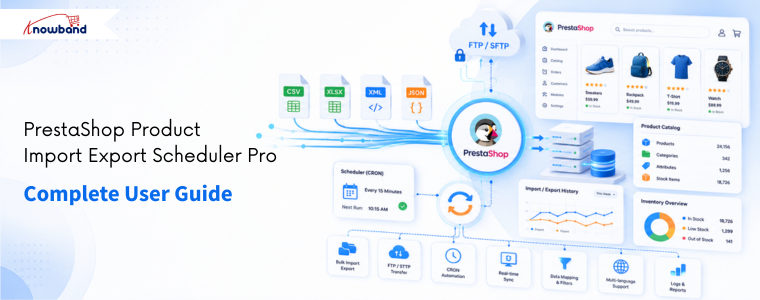
PrestaShop Product Import Export Scheduler Pro – Guia completo do usuário


1.0 Introdução

Gerenciar o comércio eletrônico manualmente é uma das partes mais demoradas da administração de uma loja online. Atualizar preços significa abrir os produtos um por um. Migrar para uma nova loja significa começar do zero. Sincronizar o feed de um fornecedor significa baixar um arquivo, convertê-lo e executar uma importação que pode ou não funcionar corretamente.

O processo de Agendador de Importação e Exportação de Produtos PrestaShop Pro O módulo da Knowband substitui tudo isso. É um módulo completo de importação e exportação em massa de produtos para PrestaShop que lida com todas as direções da transferência de dados do catálogo, produtos e categorias, de entrada e saída, em CSV, XLSX, JSON e XML, diretamente do painel de administração do PrestaShop, sem qualquer código, software para desktop ou envolvimento de desenvolvedores.

O que diferencia este módulo de importação e exportação do PrestaShop das ferramentas básicas de transferência é a camada de automação. As transferências são salvas como perfis nomeados. Os perfis são executados de acordo com uma programação. As execuções agendadas enviam arquivos para servidores FTP ou SFTP automaticamente, enviam e-mails de conclusão e realizam a limpeza posteriormente.

Compatível com PrestaShop 1.7.x até 9.x.

1.1 Para quem é este módulo?

O Gerenciador de Catálogo do PrestaShop foi desenvolvido para:

  • Proprietários de lojas que gerenciam catálogos de médio a grande porte, com 100 a 50,000 SKUs.
  • Agências que gerenciam várias lojas PrestaShop de clientes.
  • Lojas internacionais com catálogos multilíngues.
  • Empresas que sincronizam dados de produtos ou preços de fornecedores de acordo com uma programação.
  • Qualquer lojista que tenha tido dificuldades com o importador nativo do PrestaShop e precise de uma solução confiável e com suporte multilíngue.

2.0 Guia de Instalação

2.1 Requisitos do sistema

Antes de instalar o módulo, confirme se o seu ambiente atende aos seguintes requisitos:

  • PrestaShop versão 1.7.x, 8.x ou 9.xx
  • PHP 7.2 ou superior
  • MySQL 5.6 ou superior

2.2 Carregando e instalando o módulo

Etapa 1 – Carregar o módulo: No painel de administração do PrestaShop, acesse Módulos, depois Gerenciador de Módulos e clique em “Carregar um Módulo” no canto superior direito. Selecione o arquivo ZIP baixado da Knowband e clique em Abrir. O PrestaShop carregará e extrairá os arquivos automaticamente.

Etapa 2 – Instalar: Após o upload, clique em Instalar quando solicitado. Depois da instalação, você será redirecionado para a página de configuração do módulo.

Etapa 3 – Localize, se necessário: Se o módulo não aparecer automaticamente, procure por “Bulk Data Manager” na barra de pesquisa do Gerenciador de Módulos e clique em “Configurar”.

2.3 Problemas comuns de instalação

O upload falhou: O limite de tamanho de upload do seu servidor é muito baixo. Peça ao seu provedor de hospedagem para aumentar os parâmetros `upload_max_filesize` e `post_max_size` nas configurações do PHP para pelo menos 32 MB.

Módulo não visível após a instalação: Limpe o cache do PrestaShop em Parâmetros Avançados, depois em Desempenho e, em seguida, procure o módulo novamente no Gerenciador de Módulos.

A página de configuração parece estar com problemas: Limpe o cache do seu navegador e o cache do tema do PrestaShop em Design, depois em Tema e Logotipo e, por fim, em Configurações Avançadas.

Visão geral do painel de administração 3.0

Após a instalação, o PrestaShop Product Import Export Scheduler Pro possui quatro abas principais no painel de administração:

  • Configurações geraisPreferências, arquivos de modelo, limites e velocidade, limpeza agendada.
  • Perfil de exportação: Criar e gerenciar perfis de exportação.
  • Perfil de importação: Criar e gerenciar perfis de importação.
  • Registros de transferência: Histórico completo de todas as operações de importação e exportação.

Configurações gerais do 4.0

A aba Configurações Gerais possui quatro subseções acessíveis na barra lateral esquerda: Preferências, Arquivos de Modelo, Limites e Velocidade e Limpeza Agendada.

4.1 Preferências

Esta é a primeira tela que você vê dentro do módulo.
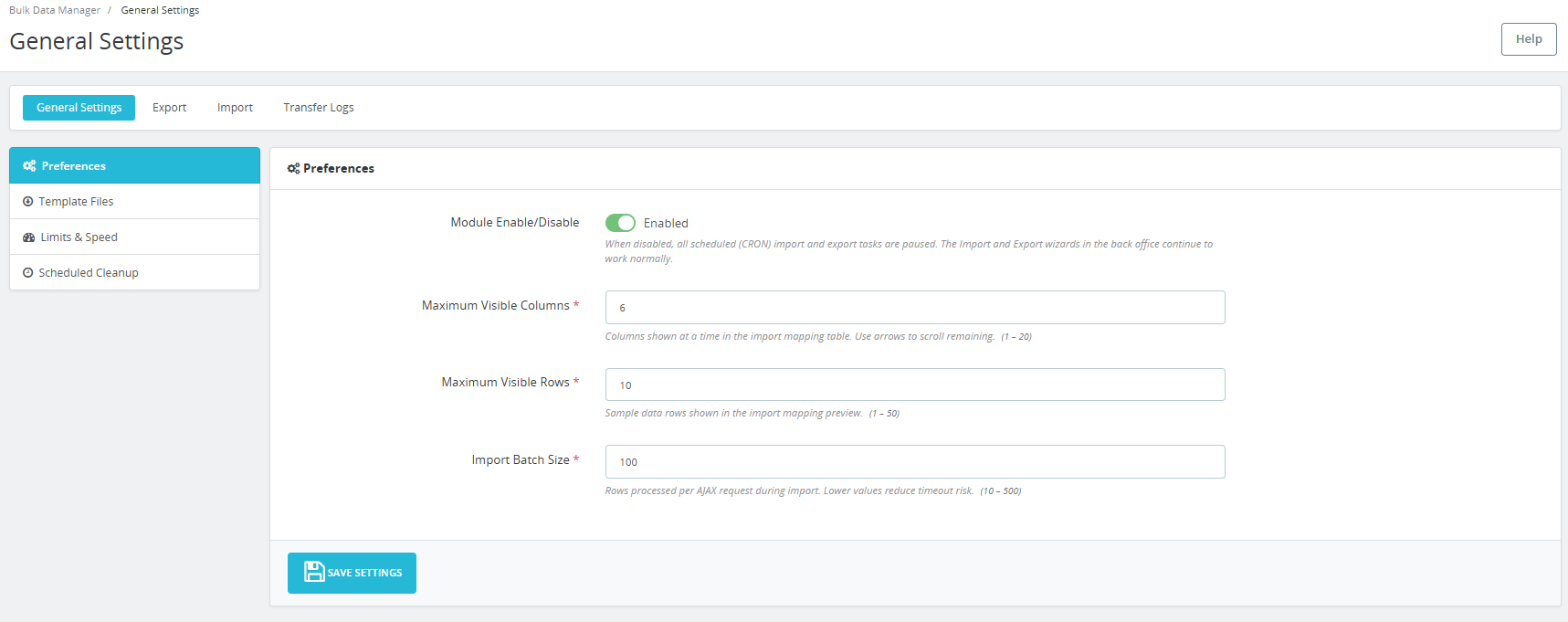
Ativar/Desativar módulo: Ative ou desative o módulo. Quando desativado, todas as tarefas agendadas de importação e exportação do CRON são pausadas.

Número máximo de colunas visíveis: Define quantas colunas são exibidas simultaneamente na tabela de mapeamento de importação. Use as setas para percorrer as colunas restantes. O intervalo aceito é de 1 a 20. O padrão é 6.Número máximo de linhas visíveis: Define quantas linhas de dados de amostra são exibidas na pré-visualização do mapeamento de importação. Isso serve apenas para verificação visual e não limita a quantidade de linhas importadas. O intervalo aceito é de 1 a 50. O padrão é 10.

Tamanho do lote de importação: Define quantas linhas são processadas por requisição AJAX durante a importação. Valores menores reduzem o risco de timeout em ambientes de hospedagem compartilhada. O intervalo aceito é de 10 a 500. O padrão é 100. Para servidores VPS ou dedicados, aumente esse valor para 300 ou mais para acelerar importações grandes.

Clique Salvar configurações para aplicar alterações.

4.2 Arquivos de modelo

Esta seção fornece arquivos de modelo de exemplo prontos para preenchimento para todas as combinações de entidade e formato suportadas.
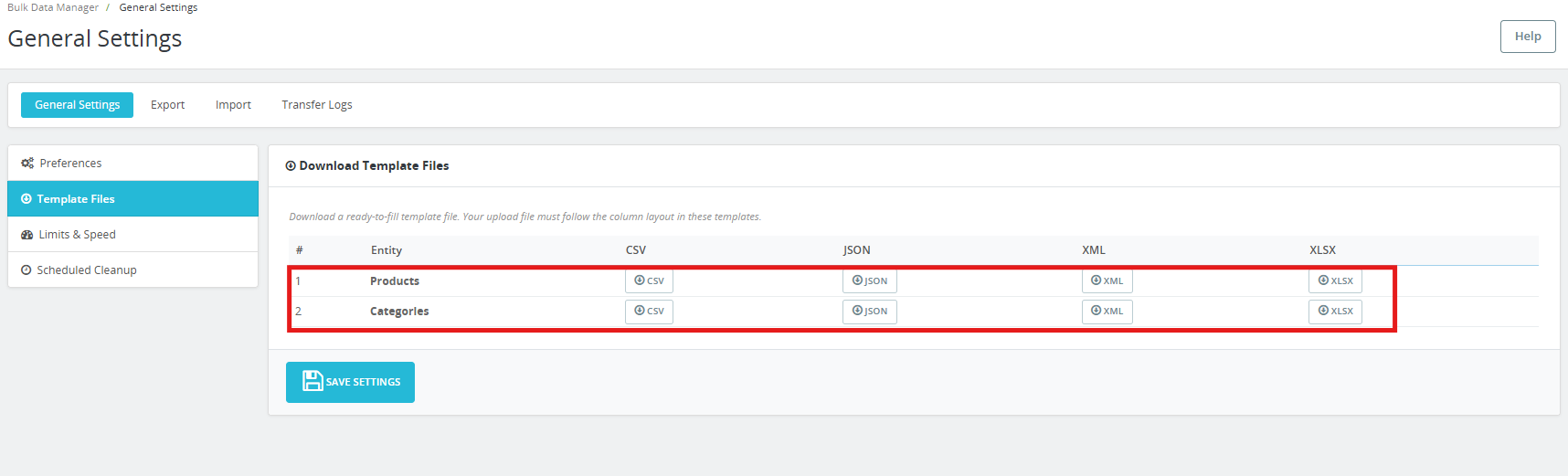
Duas entidades estão disponíveis: Produtos e CategoriasCada entidade possui quatro botões de formatação: CSV, JSON, XML e XLSX.

Clique no botão correspondente para baixar o modelo da entidade e do formato desejados. Cada modelo inclui todas as colunas reconhecidas pelo módulo de Importação e Exportação do PrestaShop e utiliza dados fictícios seguros. Baixe um modelo, preencha-o com os dados reais do seu produto e importe-o de volta. O arquivo que você enviar deve seguir o layout de colunas mostrado nesses modelos.

4.3 Limites e Velocidade
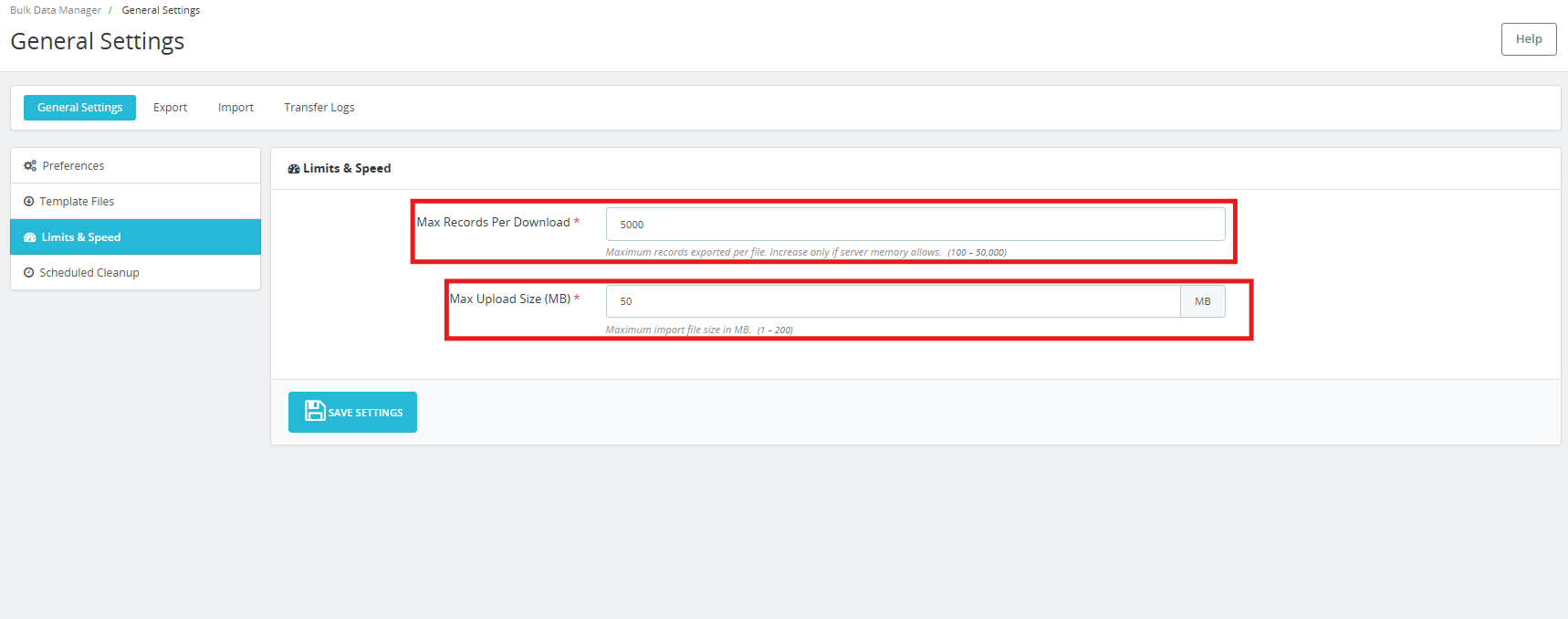
Número máximo de registros por download: Define o número máximo de registros exportados por arquivo. Aumente apenas se a memória do seu servidor permitir. O intervalo aceito é de 100 a 50,000. O padrão é 5,000.

Tamanho máximo de upload (MB): Define o tamanho máximo do arquivo de importação em MB. Isso funciona em conjunto com o limite de upload do PHP do seu servidor; o menor deles prevalece. O intervalo aceito é de 1 a 200 MB. O padrão é 50 MB.

Clique Salvar configurações aplicar.

4.4 Limpeza Programada

Esta seção gera os três URLs do cron usados ​​para automatizar as transferências e gerencia a limpeza automática de arquivos.
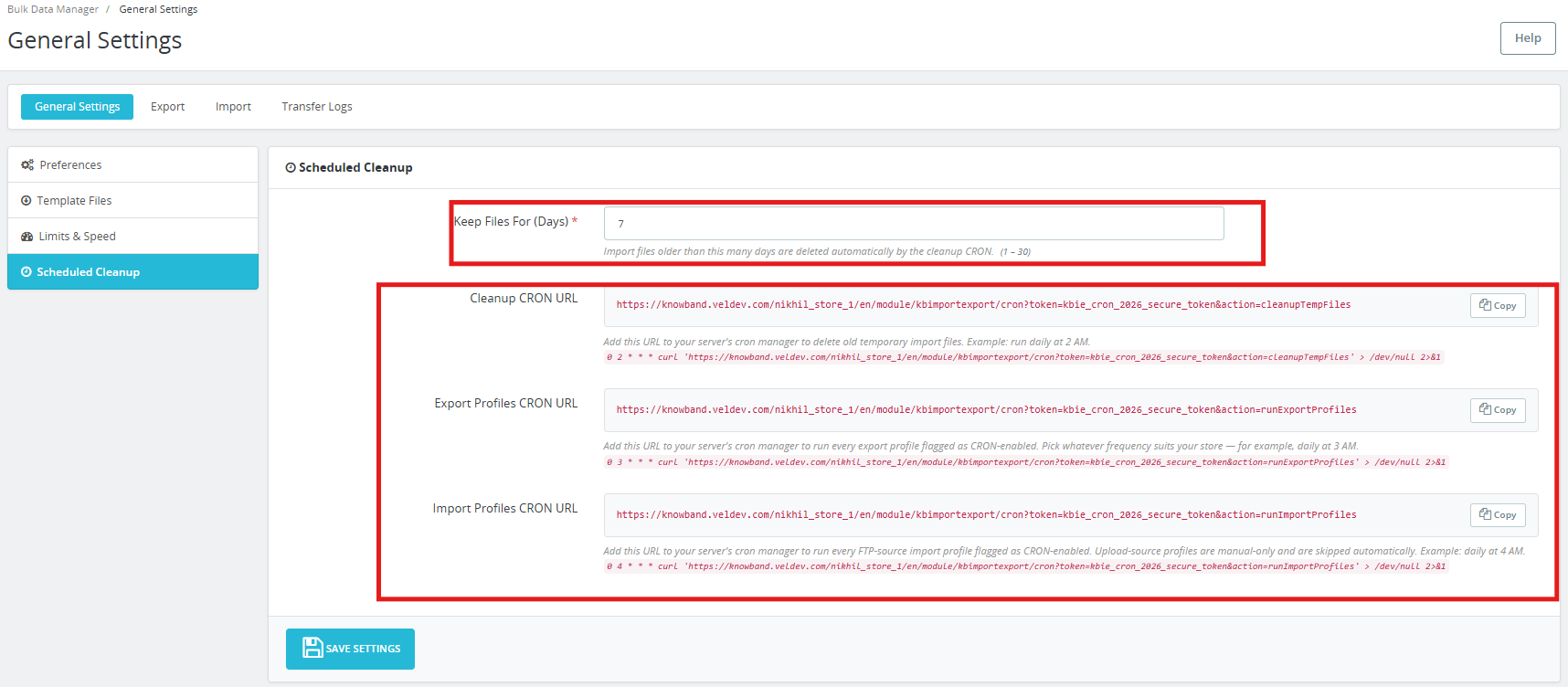
Manter arquivos por (dias): Os arquivos de importação com mais de um determinado número de dias são excluídos automaticamente pelo CRON de limpeza. O intervalo aceito é de 1 a 30 dias. O padrão é 7 dias.

URL de limpeza do CRON: Adicione este URL ao gerenciador de tarefas (cron) do seu servidor para excluir automaticamente arquivos temporários de importação antigos. Exemplo: execute diariamente às 2h da manhã.

URL CRON para exportação de perfis: Adicione este URL ao gerenciador de tarefas cron do seu servidor para executar todos os perfis de exportação marcados como habilitados para cron. Escolha a frequência que melhor se adequa à sua loja, por exemplo, diariamente às 3h da manhã.

URL CRON para importação de perfis: Adicione este URL ao gerenciador de tarefas cron do seu servidor para executar todos os perfis de importação de origem FTP marcados como habilitados para cron. Os perfis de origem de upload são apenas manuais e são ignorados automaticamente. Exemplo: diariamente às 4h da manhã.

Cada URL possui um exemplar Botão para copiar com um clique. Cole a URL copiada diretamente no crontab do seu servidor ou no módulo de Tarefas Agendadas integrado do PrestaShop.

Clique Salvar configurações aplicar.

5.0 Perfis de Exportação

A aba Exportar lista todos os perfis de exportação salvos e permite que você crie novos. Cada perfil é exibido com seu ID, nome, tipo de entidade, formato, status CRON e data de adição. Os perfis podem ser editados usando o botão Editar em cada linha.
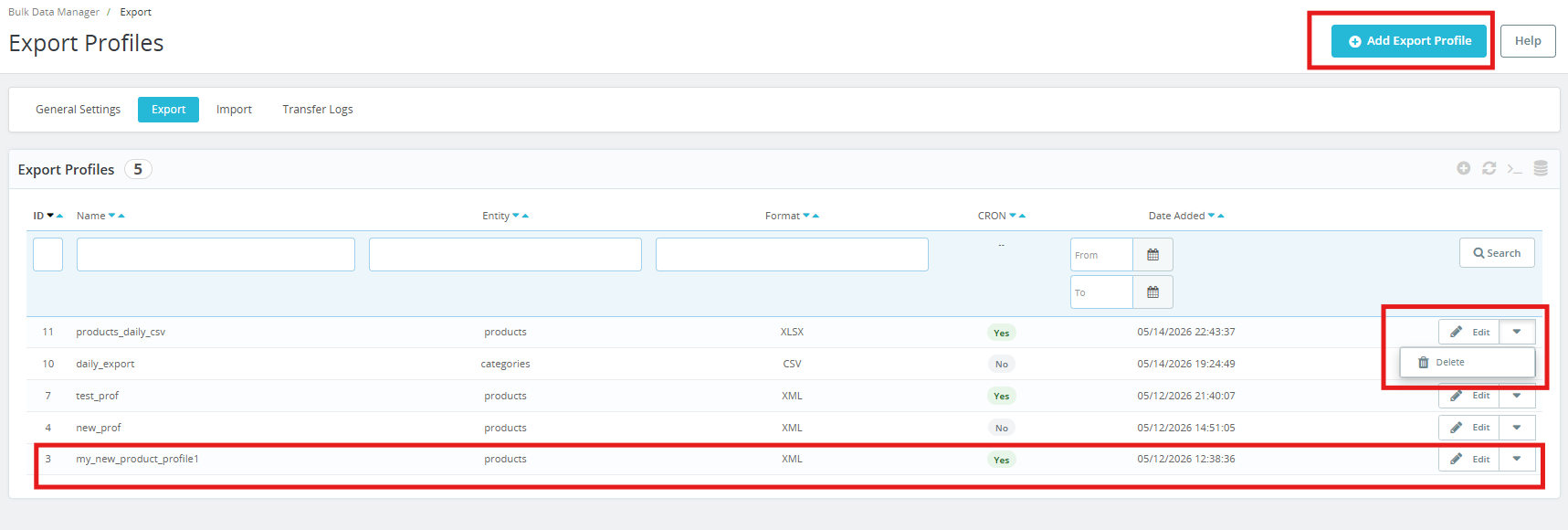
Clique Adicionar perfil de exportação Para começar, o assistente de exportação executa três etapas: Transferir configurações, Escolher campos e Gerar arquivo.

5.1 Etapa 1 – Transferir configurações
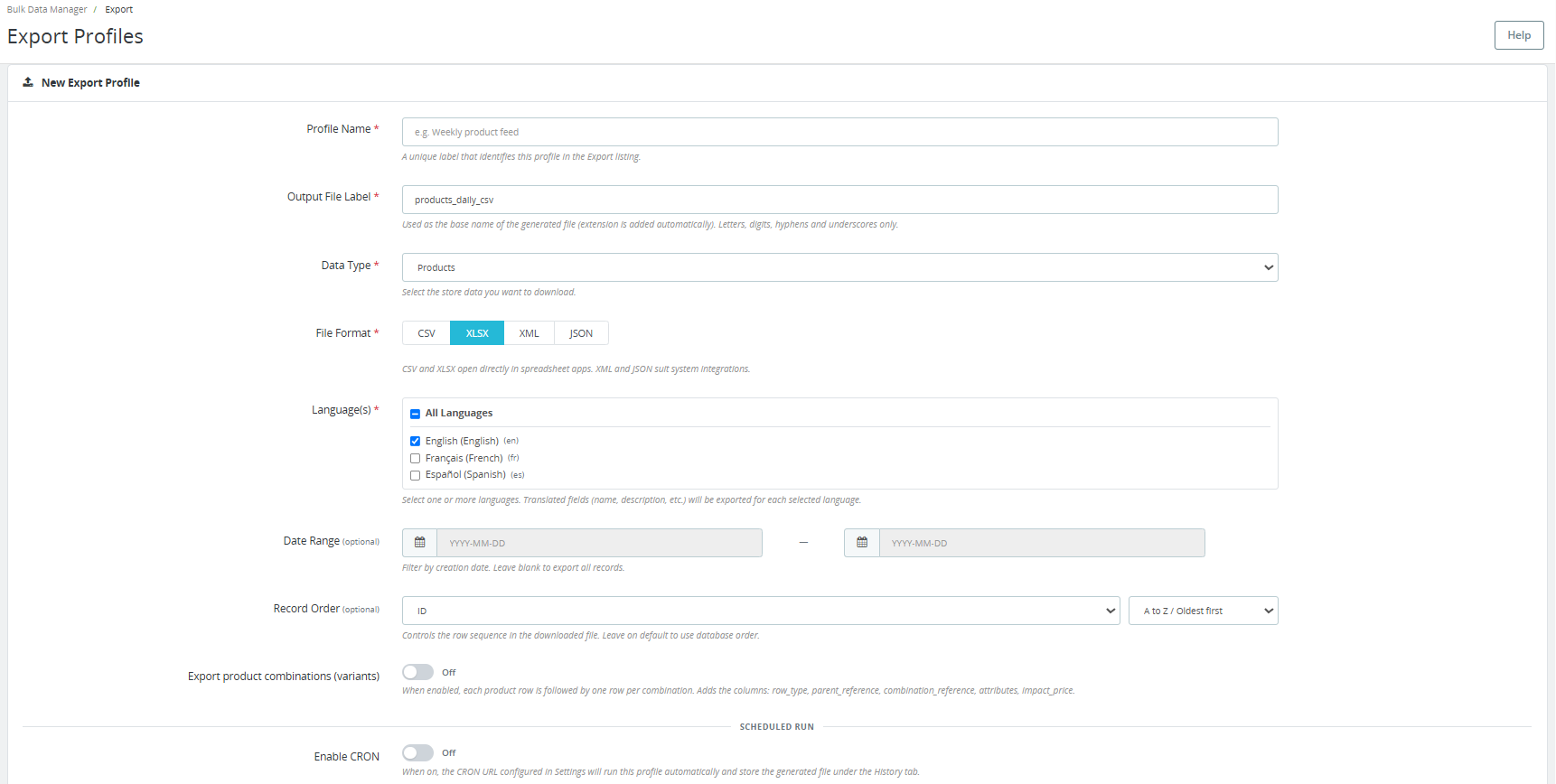
Nome do perfil: Uma etiqueta única que identifica este perfil na lista de exportação. Exemplo: Feed semanal de produtos.

Rótulo do arquivo de saída: Usado como nome base do arquivo gerado. A extensão do arquivo é adicionada automaticamente. Use apenas letras, dígitos, hífens e sublinhados. Exemplo: produtos-diários.

Tipo de dados: Selecione os dados da loja que deseja baixar: Produtos ou Categorias.

Formato de arquivo: Selecione CSV, XLSX, XML ou JSON. Os formatos CSV e XLSX abrem diretamente em aplicativos de planilha. Os formatos XML e JSON são adequados para integração com outros sistemas.

Línguas): Selecione um ou mais idiomas da loja. Os campos traduzidos, como nome e descrição, serão exportados para cada idioma selecionado. Selecione “Todos os idiomas” para incluir todos os idiomas ativos na loja.

Intervalo de datas (opcional): Filtre por data de criação. Deixe em branco para exportar todos os registros.

Ordem de gravação (opcional): Controla a sequência das linhas no arquivo baixado. Deixe no padrão para usar a ordem do banco de dados.

Combinações de produtos para exportação (variantes): Quando ativada, cada linha de produto é seguida por uma linha para cada combinação. Isso adiciona as colunas `row_type`, `parent_reference`, `combination_reference`, `attributes` e `impact_price`. Ative esta opção quando precisar de um catálogo de produtos completo, incluindo todas as variantes, para reimportação ou migração.

Execução agendada – Ativar CRON: Quando ativada, a URL CRON configurada em Configurações executará este perfil automaticamente e armazenará o arquivo gerado na guia Logs de Transferência.

Destino da exportação – Enviar arquivo gerado para:

  • Sistema de arquivo: Salva o arquivo localmente. O administrador o baixa na página de Registros de Transferência.
  • FTP / SFTP: Envia o arquivo para um servidor remoto após cada execução. Uma cópia local também é mantida para download em caso de falha.

Se a opção FTP/SFTP for selecionada, os seguintes campos serão exibidos:
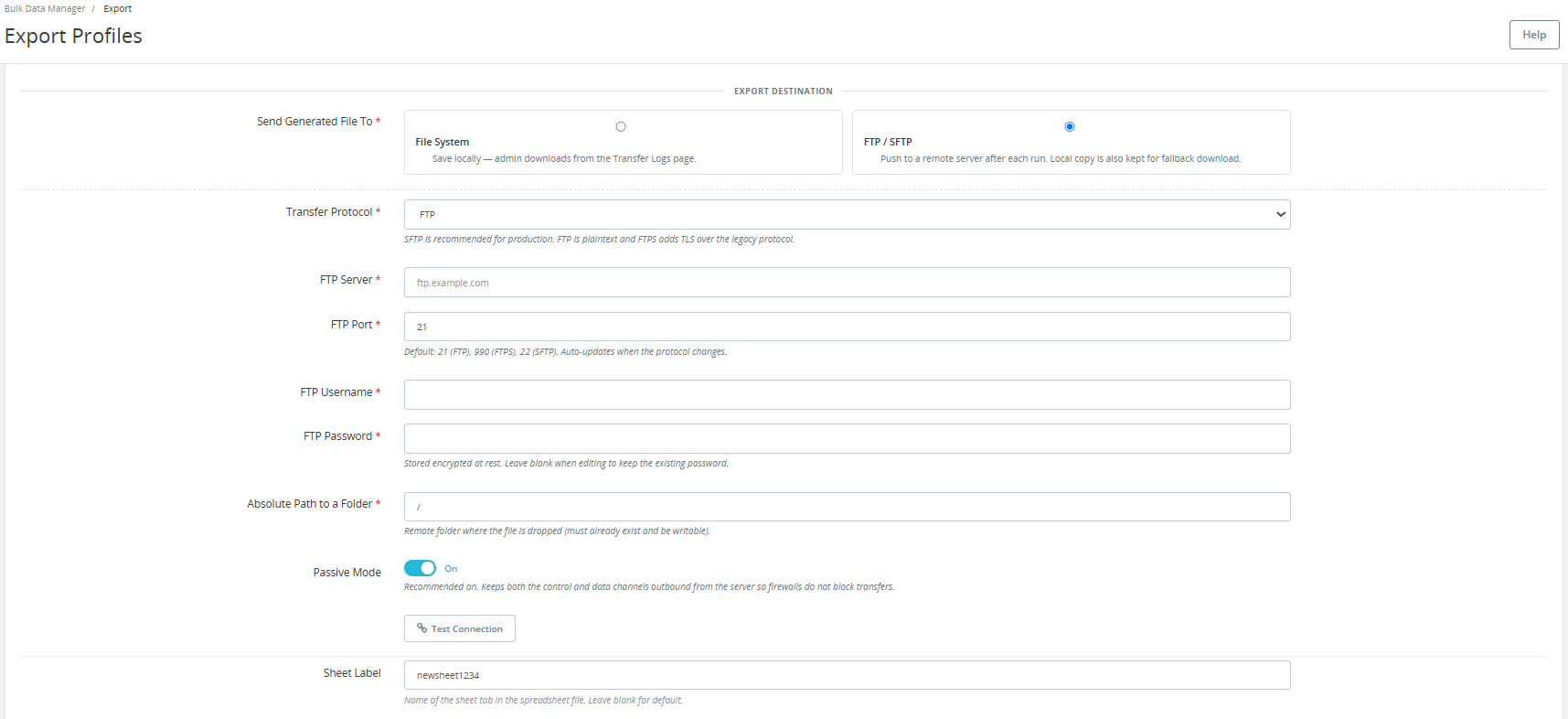
Protocolo de Transferência: Escolha FTP, FTPS ou SFTP. O FTPS é recomendado para produção. O FTP usa texto simples. O FTPS adiciona TLS ao protocolo legado.

Servidor FTP: O endereço do servidor, por exemplo, ftp.example.com.

Porta FTP: A porta padrão é 21 para FTP, 990 para FTPS e 22 para SFTP. A porta é atualizada automaticamente quando o protocolo muda.

Nome de usuário e senha FTP: Credenciais para o servidor remoto. A senha é armazenada criptografada em repouso.

Caminho absoluto para uma pasta: A pasta remota onde o arquivo será colocado. A pasta já deve existir e ter permissão de escrita.

Modo passivo: Recomendado para FTP/FTPS, para que os firewalls não bloqueiem as transferências.

Clique Testar Conexão Para verificar suas credenciais antes de salvar.

Estilo de saída: Escolha o delimitador CSV: vírgula universal, ponto e vírgula do Windows/Excel ou separado por tabulação.

Lista de cola: Separador usado para campos com múltiplos valores, como Etiquetas e Nomes de Todas as Categorias. As opções são Pipe (barra vertical), Barra (/) ou Vírgula.

Se o Sistema de Arquivos estiver selecionado, basta adicionar a Etiqueta da Folha.

Filtrar por (filtros opcionais):
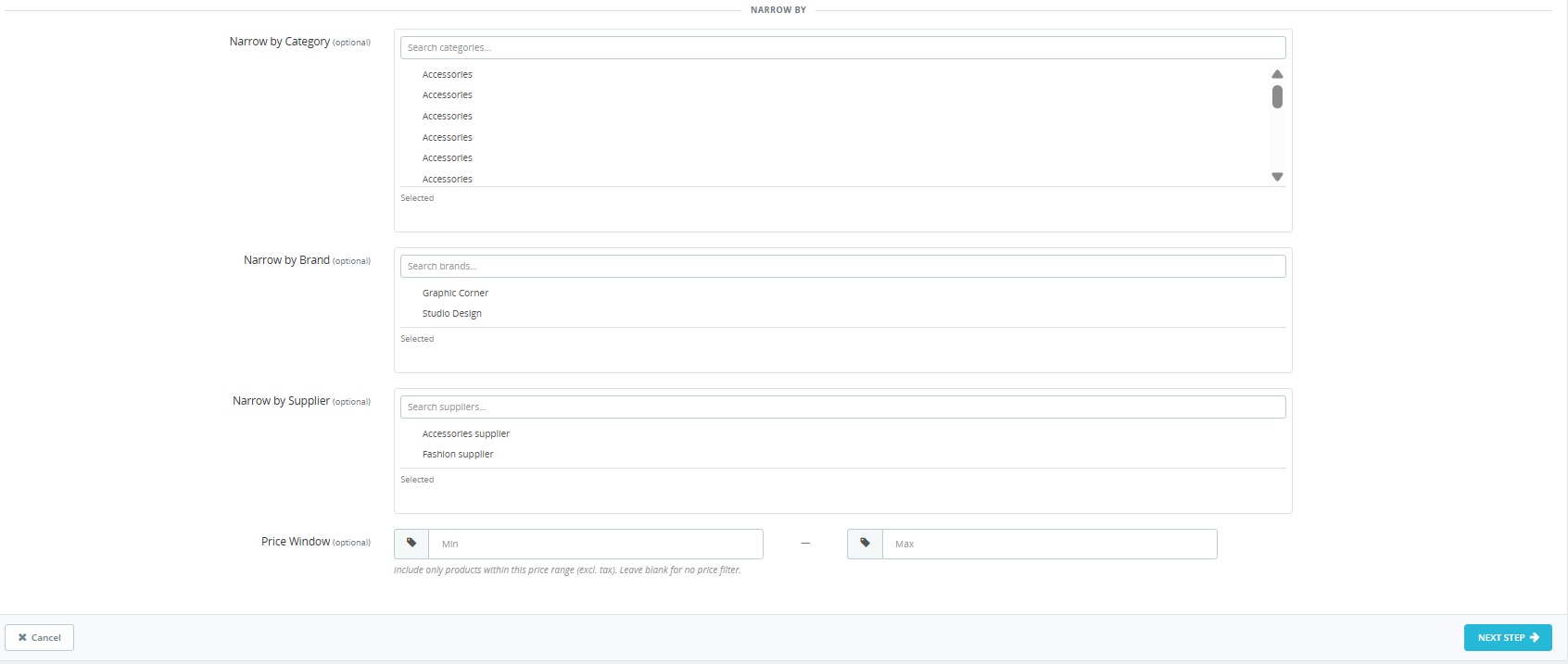
  • Filtrar por categoria: Limitar a exportação apenas a produtos de categorias selecionadas.
  • Filtrar por marca: Limitar a exportação apenas a produtos de marcas selecionadas.
  • Filtrar por fornecedor: Limitar a exportação apenas a produtos de fornecedores selecionados.
  • Janela de preços: Inclua apenas produtos dentro de uma faixa de preço específica (sem impostos). Deixe em branco para não filtrar por preço.

Clique Próximo Passo Para prosseguir para a seleção de campo.

5.2 Etapa 2 – Selecionar campos

Esta tela exibe todas as colunas de produtos ou categorias disponíveis como uma lista de verificação. Os campos obrigatórios marcados com um asterisco não podem ser desmarcados.

[Caption id = “attachment_835517” align = “aligncenter” width = “1722”]  [/ Caption]
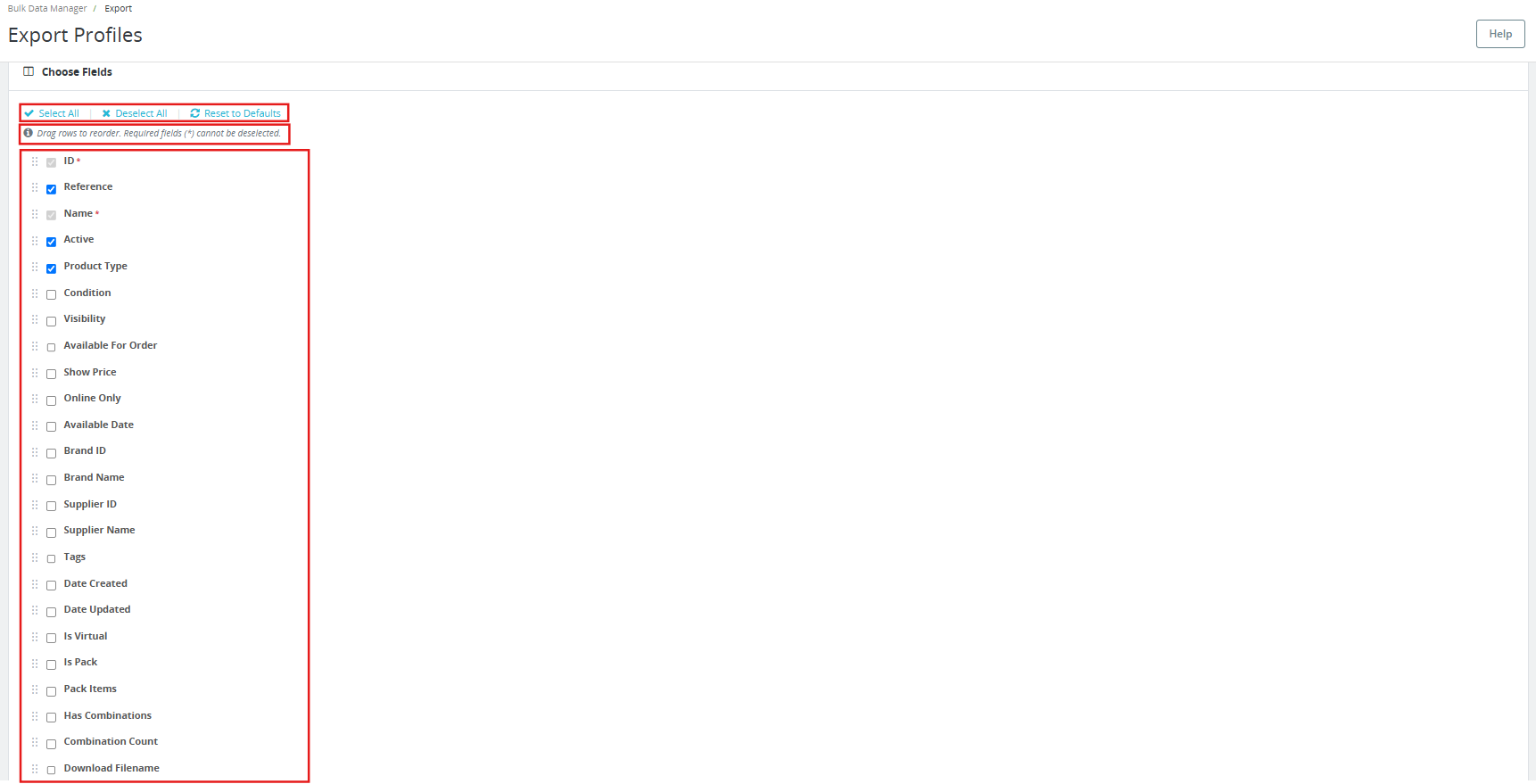
  • Clique Selecionar tudo para incluir todas as colunas.
  • Clique Desmarcar todos Para limpar todas as seleções opcionais.
  • Clique Restaurar padrões de fábrica para restaurar o conjunto de colunas padrão recomendado.
  • Arraste as linhas para reordenar a sequência de colunas no arquivo de saída.

Os campos de produto disponíveis incluem: ID, Referência, Nome, Ativo, Tipo de Produto, Condição, Visibilidade, Disponível para Encomenda, Mostrar Preço, Somente Online, Data de Disponibilidade, ID da Marca, Nome da Marca, ID do Fornecedor, Nome do Fornecedor, Etiquetas, Data de Criação, Descrição Resumida, Descrição, Peso, Largura, Altura, Profundidade, EAN-13, UPC, ISBN, MPN, Meta Título, Meta Descrição, Chave da URL, URL da Imagem de Capa, URLs de Todas as Imagens, ID da Categoria Padrão, Nome da Categoria Padrão, Todos os IDs de Categoria, Todos os Nomes de Categoria, Preço, Preço de Atacado, Preço Unitário, Quantidade Mínima, Alerta de Estoque Baixo, Limite de Estoque Baixo, Comportamento de Produto Fora de Estoque e muito mais.
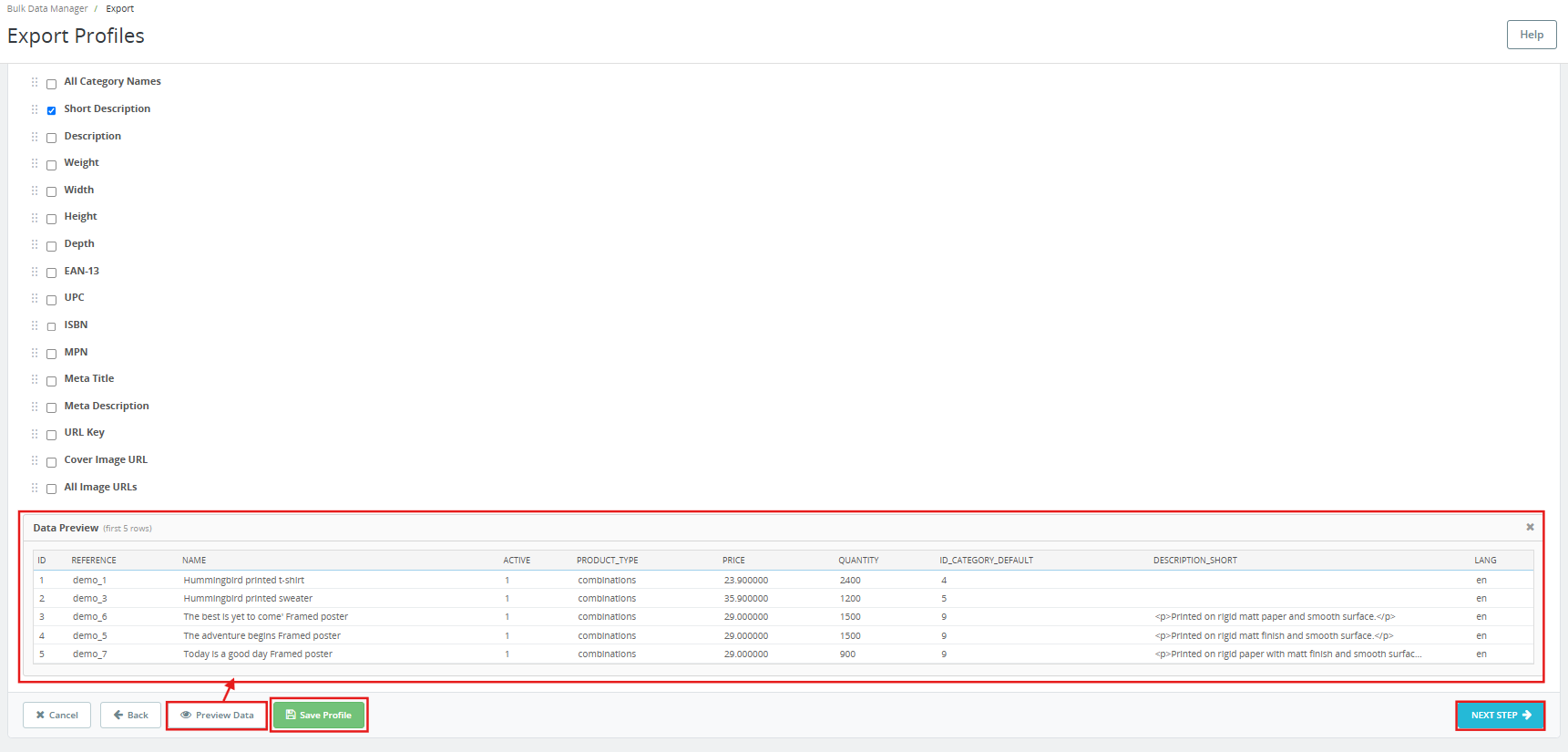
Clique Visualizar dados Para visualizar as cinco primeiras linhas da exportação com base na sua seleção atual, clique em Salvar perfil Para salvar sem baixar, clique aqui. Próximo Passo Para prosseguir com a geração do arquivo.

5.3 Etapa 3 – Gerar arquivo

Um painel de Resumo do Download à direita confirma suas configurações: Tipo de Dados, Formato do Arquivo, Rótulo do Arquivo e o número de Campos selecionados.
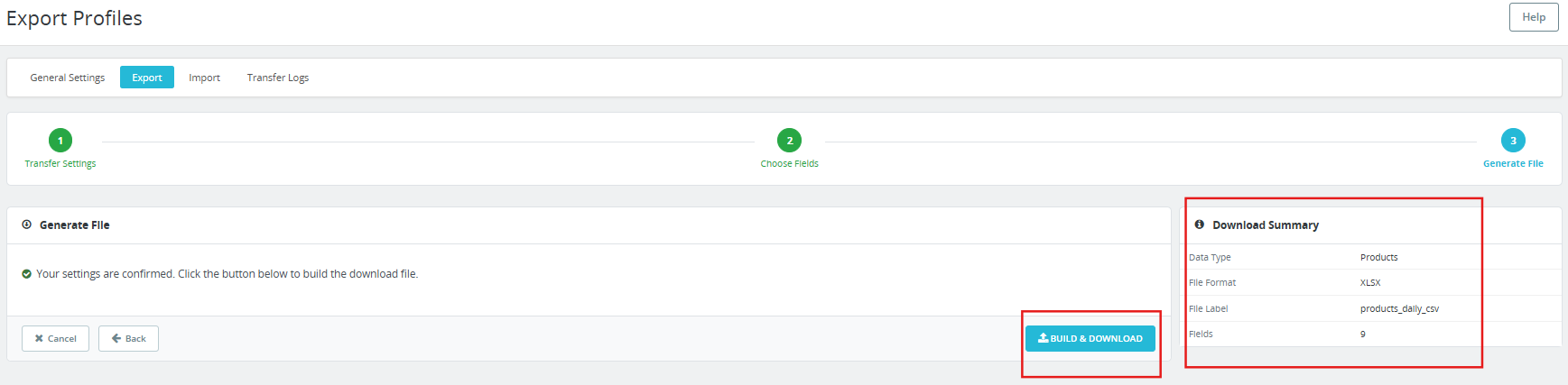
Clique Construir e baixar Para gerar o arquivo de exportação imediatamente, o arquivo é criado e baixado para o seu navegador ou enviado para o destino FTP/SFTP configurado. A execução é registrada na aba “Logs de Transferência”.

6.0 Perfis de Importação

A aba Importar lista todos os perfis de importação salvos. Cada perfil é exibido com seu ID, nome, tipo de entidade, formato, tipo de origem (Upload ou FTP), status CRON e data de adição.
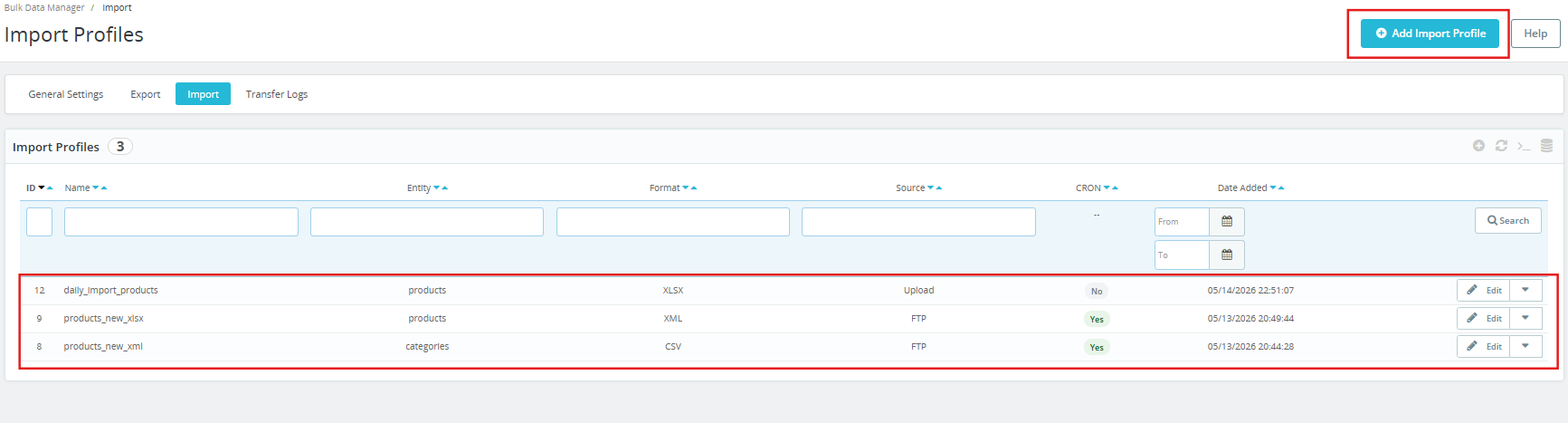
Clique Adicionar perfil de importação Para começar, o assistente de importação executa três etapas: Configurações de Origem, Mapear Colunas e Executar Importação.

6.1 Etapa 1 – Configurações da fonte
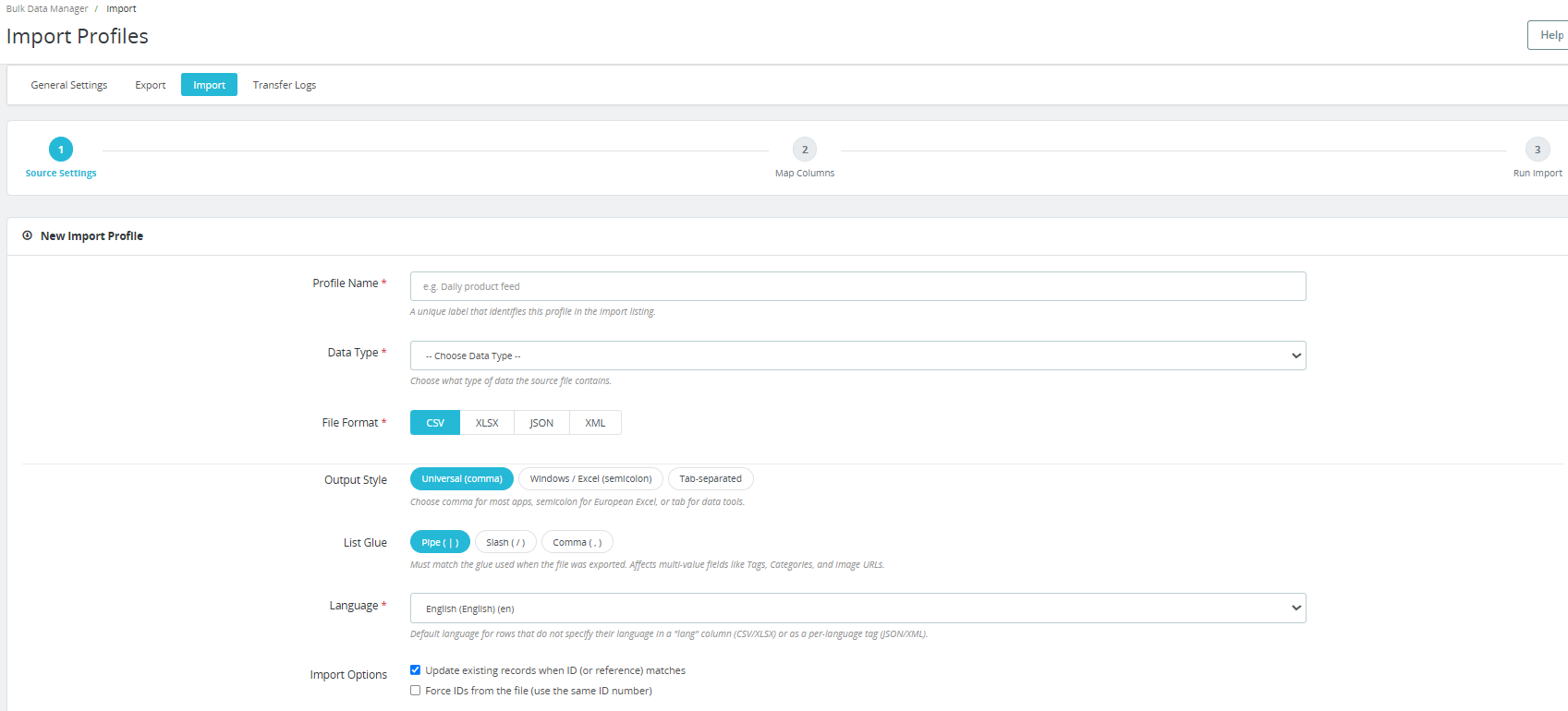
Nome do perfil: Uma etiqueta única que identifica este perfil na lista de importação. Exemplo: Feed diário de produtos.

Tipo de dados: Escolha o tipo de dados que o arquivo de origem contém: Produtos ou Categorias.

Formato de arquivo: Selecione CSV, XLSX, JSON ou XML.

Estilo de saída: Escolha o delimitador CSV que corresponde ao arquivo que está sendo importado: vírgula universal, ponto e vírgula do Windows/Excel ou separado por tabulação.

Lista de cola: Deve corresponder ao código usado na exportação do arquivo. Isso afeta campos com múltiplos valores, como Tags, Categorias e URLs de Imagens.

Idioma: Idioma padrão para linhas que não especificam seu idioma em uma coluna “lang” (CSV/XLSX) ou como uma tag por idioma (JSON/XML).

Opções de importação:

  • Atualizar registros existentes quando o ID (ou referência) corresponder: Quando selecionada, a opção faz com que o módulo atualize um produto existente em vez de criar uma duplicata quando um ID ou referência correspondente for encontrada no arquivo. Essa é a configuração padrão para todas as atualizações regulares.
  • Forçar IDs do arquivo (usar o mesmo número de ID): Quando selecionado, o módulo atribui o ID exato do produto do arquivo ao novo registro. Use somente ao migrar entre lojas onde a preservação do ID original é necessária.

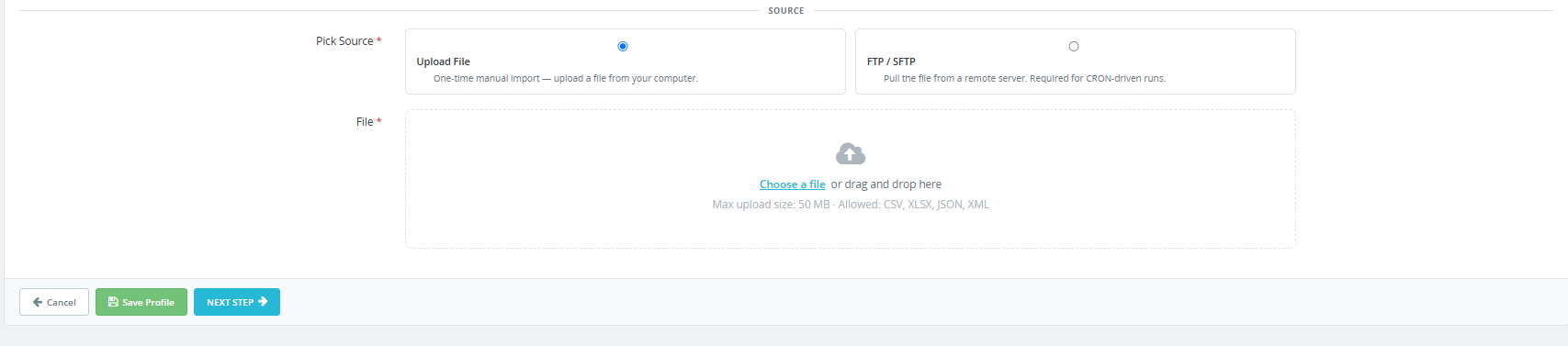
Selecione a fonte:

  • Subir arquivo: Importação manual única: carregue um arquivo do seu computador. O tamanho máximo do arquivo carregado é de 50 MB. Formatos permitidos: CSV, XLSX, JSON, XML.
  • FTP / SFTP: Extrai o arquivo de um servidor remoto. Esta opção é necessária para execuções automatizadas controladas pelo CRON.

Se a opção FTP/SFTP for selecionada, os seguintes campos serão exibidos:
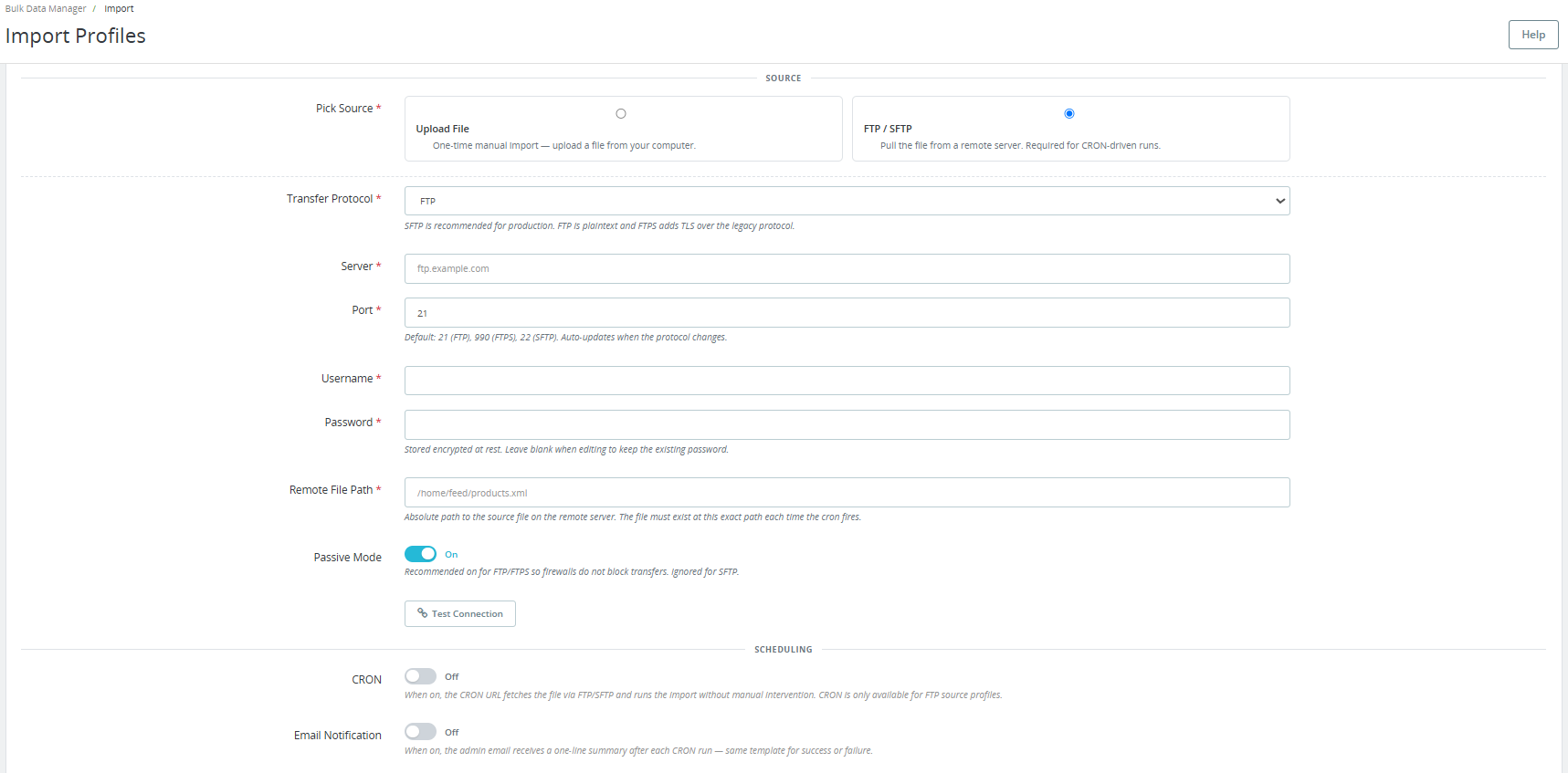
Protocolo de Transferência: FTP, FTPS ou SFTP.

Servidor: O endereço do servidor FTP.

port: Os valores padrão são 21 (FTP), 990 (FTPS) e 22 (SFTP). Atualiza automaticamente quando o protocolo muda.

Usuário e senha: Credenciais para o servidor remoto. A senha é armazenada criptografada em repouso.

Caminho do arquivo remoto: Caminho absoluto para o arquivo de origem no servidor remoto. O arquivo deve existir exatamente neste caminho sempre que o cron for executado. Exemplo: /home/feed/products.xml.

Modo passivo: Recomendado para FTP/FTPS para que os firewalls não bloqueiem as transferências. Ignorado para SFTP.

Clique Testar Conexão Verifique suas credenciais de FTP/SFTP antes de salvar.

Agendamento:

CRONO: Quando ativada, a URL CRON nas Configurações busca o arquivo via FTP/SFTP e executa a importação sem intervenção manual. O CRON está disponível apenas para perfis de origem FTP.

Notificação de Email: Quando ativada, a função envia um resumo de uma linha para o e-mail do administrador após cada execução do CRON, com o mesmo modelo tanto para sucesso quanto para falha.

Clique Salvar perfil Para salvar suas configurações, clique em Próximo Passo Para prosseguir com o mapeamento de colunas.

Se a opção “Carregar arquivo” estiver selecionada, basta carregar o arquivo do seu dispositivo.
6.2 Etapa 2 – Colunas do Mapa

Esta tela mostra a interface de mapeamento de colunas.
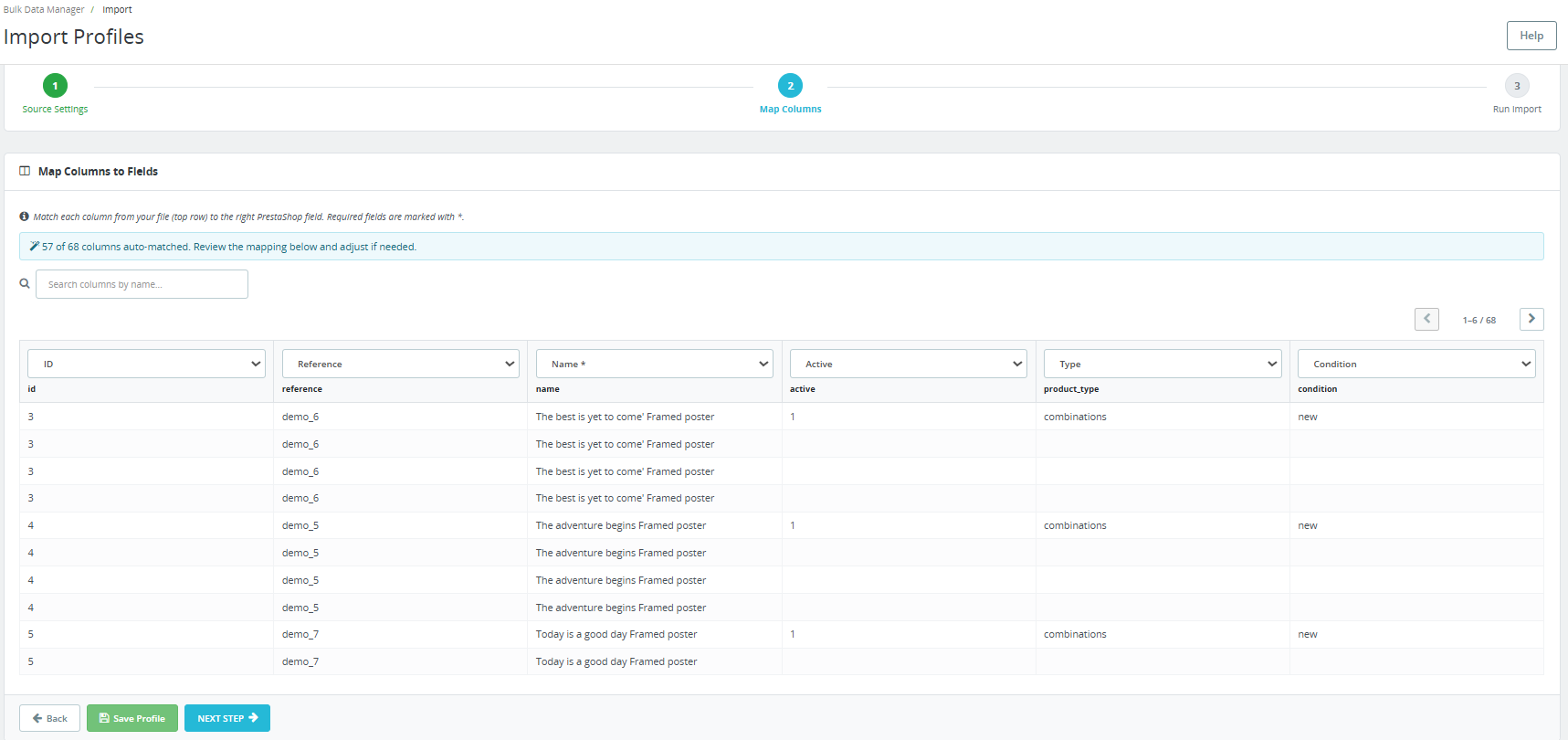
A instrução no topo diz: Associe cada coluna do seu arquivo (linha superior) ao campo correspondente no PrestaShop. Os campos obrigatórios estão marcados com um asterisco.

O módulo realiza a correspondência automática de colunas sempre que possível. Uma mensagem de confirmação na parte superior mostra quantas colunas foram correspondidas automaticamente, por exemplo: 47 de 47 colunas correspondidas automaticamente. Analise o mapeamento abaixo e ajuste-o, se necessário.

Cada coluna do seu arquivo de importação aparece como um menu suspenso no topo da respectiva coluna. As linhas abaixo mostram os valores reais dos dados do seu arquivo para verificação visual. Use a caixa de pesquisa para encontrar uma coluna específica pelo nome. Navegue por todas as colunas usando as setas de paginação (por exemplo, 1-6 / 47).

Atribua cada cabeçalho de coluna do seu arquivo ao campo correto do PrestaShop usando o menu suspenso. Deixe as colunas definidas para o campo correspondente automaticamente se o mapeamento estiver correto. Se um campo obrigatório não estiver mapeado, o módulo bloqueará a importação e exibirá um aviso antes de prosseguir.

Clique Salvar perfil Para salvar o mapeamento, clique em Próximo Passo para prosseguir para a etapa final.

6.3 Etapa 3 – Executar Importação

A mensagem de confirmação diz: Mapeamento confirmado. Clique abaixo para começar a importar seus dados.
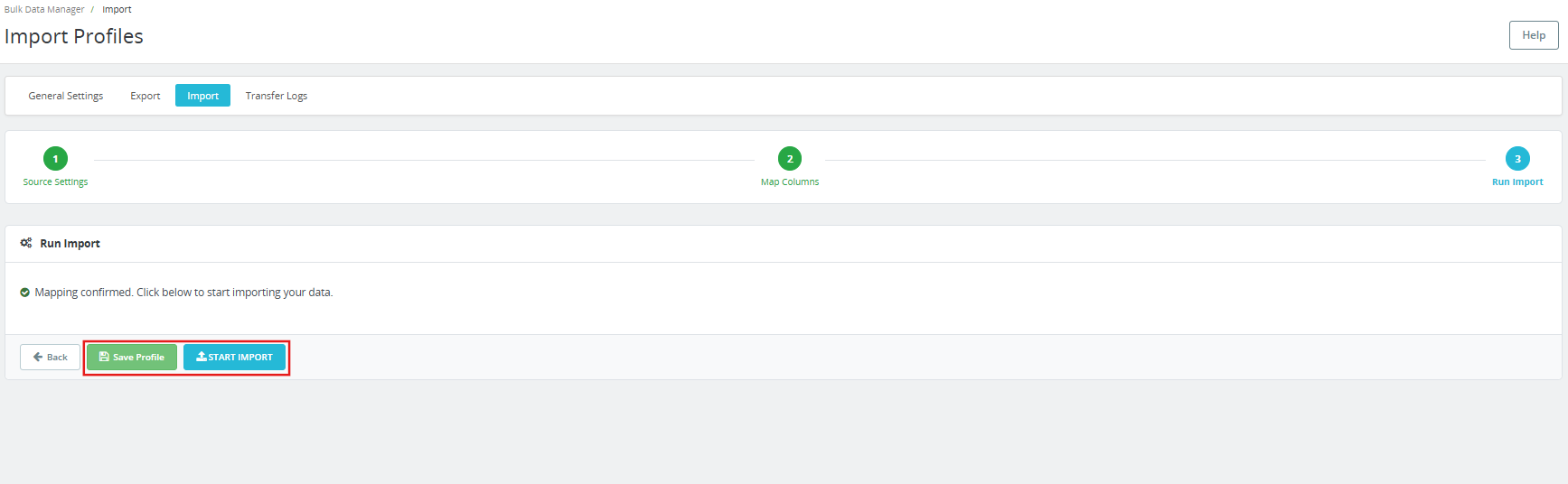
Clique Salvar perfil Para armazenar o perfil para uso futuro sem precisar executar a importação agora.

Clique Iniciar importação Para começar, a importação é executada em lotes, conforme configurado nas Configurações Gerais. Ao término, a guia Logs de Transferência registra o resultado, incluindo o total de registros, os registros bem-sucedidos e quaisquer registros com falha, com detalhes de erro em nível de linha.

7.0 Registros de Transferência

A aba “Registros de Transferência” exibe o histórico completo de todas as importações e exportações executadas pelo PrestaShop Product Import Export Scheduler Pro. O título da aba no módulo é “Histórico de Transferências”.
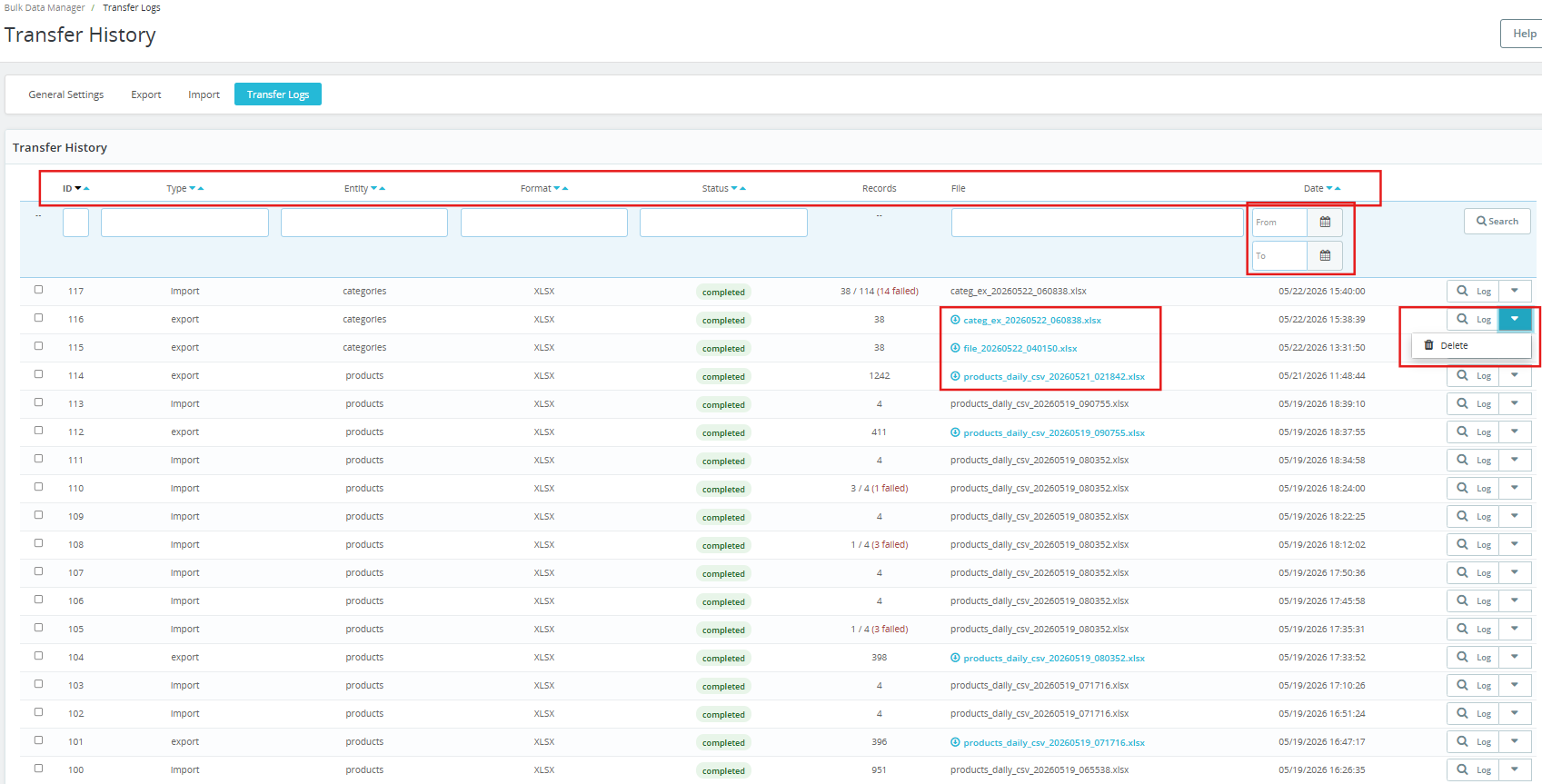
Cada linha no registro mostra:

  • IDENTIDADE: O identificador de execução.
  • Tipo: Importar ou exportar.
  • Entidade: Produtos ou categorias.
  • Formato: CSV, XLSX, JSON ou XML.
  • Estado: Concluído, concluído com falhas ou com falha. Execuções parciais mostram a contagem de registros como X / Y (Z falhas) em vermelho.
  • Registros: Total de registros processados. Para falhas parciais, a contagem mostra quantos foram bem-sucedidos e quantos falharam.
  • arquivo: O nome do arquivo gerado ou importado. Para exportações, o nome do arquivo é um link clicável para baixar o arquivo diretamente.
  • Data: A data e a hora em que a corrida foi concluída.

Clique Folhas para Clique em qualquer linha para visualizar os detalhes completos da execução, incluindo mensagens de erro em nível de linha para quaisquer registros com falha. Corrija apenas as linhas afetadas no arquivo de origem e reimporte essas linhas. O restante do catálogo permanece intacto.

Além disso, os arquivos exportados podem ser baixados novamente na seção Logs de Transferência. Na coluna Arquivo, clique no link do arquivo exportado para baixá-lo novamente. Os arquivos permanecem disponíveis para download até serem removidos pela tarefa de limpeza agendada (cron) após o período de retenção configurado.

8.0 perguntas frequentes

Pergunta: O que é o PrestaShop Product Import Export Scheduler Pro?

Responda: Módulo de Importação e Exportação de Produtos em Massa para PrestaShop Permite que os lojistas importem e exportem produtos e categorias usando arquivos CSV, XLSX, JSON e XML. Inclui perfis reutilizáveis, mapeamento de colunas com validação, transferência de arquivos via FTP e SFTP, agendamento baseado em cron, notificações por e-mail e registros de transferência, tudo gerenciado pelo painel de administração do PrestaShop. Compatível com PrestaShop 1.7 a 9.x.

Pergunta: Como faço para importar produtos para o PrestaShop usando um arquivo CSV?

Resposta: Acesse a guia Importar e clique em Adicionar Perfil de Importação. Defina o tipo de dados como Produtos, selecione CSV como formato de arquivo, carregue seu arquivo CSV em Selecionar Origem e clique em Próxima Etapa. Na tela Mapear Colunas, o módulo mapeia automaticamente as colunas sempre que possível, revisa o mapeamento, ajusta se necessário e clica em Próxima Etapa. Clique em Iniciar Importação para executar. Modelos de CSV de exemplo estão disponíveis na seção Arquivos de Modelo em Configurações Gerais.

Pergunta: Posso importar e exportar combinações de produtos do PrestaShop?

Resposta: Sim. Você pode exportar a combinação das variantes do produto ativando a opção “Exportar Combinações de Produtos (Variantes)” nas Configurações de Transferência do perfil de exportação. Cada linha de produto é seguida por uma linha por combinação, com os atributos em um formato legível. Ao reimportar, o módulo cria automaticamente os valores de atributos ausentes e os grupos. O processamento completo de combinações em todo o processo é suportado, permitindo exportar de uma loja e importar para outra sem problemas.

Pergunta: Como automatizar a importação de produtos no PrestaShop usando tarefas cron?

Resposta: Crie um perfil de importação com FTP ou SFTP como origem, habilite o CRON na seção Agendamento e salve o perfil. Acesse Configurações Gerais, depois Limpeza Agendada e copie a URL do CRON do perfil de importação. Cole-a no crontab do seu servidor ou no módulo Tarefas Agendadas do PrestaShop e defina o intervalo. O perfil será executado automaticamente a cada ciclo, sem necessidade de intervenção manual.

Pergunta: Como faço para migrar produtos de uma loja PrestaShop para outra?

Resposta: Você pode migrar um produto de uma loja Prestashop para outra usando o Knowband Prestashop Export/Import Scheduler Pro. Com o recurso de importação, você pode importar todos os produtos e categorias do Prestashop nos formatos CSV, JSON, XML ou XLSX.

Pergunta: O que acontece se uma importação falhar ou apresentar erros?

Resposta: O Gerenciador de Catálogo do PrestaShop não falha silenciosamente. Cada execução cria um registro na aba Logs de Transferência. Falhas parciais mostram a contagem de registros como X/Y, com o número de linhas com falha destacado. Clique no botão Log em qualquer linha para ver os detalhes do erro em nível de linha. Corrija as linhas afetadas no arquivo de origem e reimporte apenas essas linhas. Um e-mail de confirmação é enviado para execuções agendadas pelo CRON, para que o administrador seja notificado sem precisar fazer login.

Pergunta: Este produto é compatível com a versão mais recente do PrestaShop?

Resposta: Sim. O PrestaShop Product Import Export Scheduler Pro é compatível com o PrestaShop versões 1.7.x até 9.x. Consulte a documentação. Página do produto do módulo Para obter as informações mais recentes sobre compatibilidade.

Conclusão 9.0

O PrestaShop Product Import Export Scheduler Pro da Knowband é uma solução completa para gerenciamento de dados de catálogo no PrestaShop. Quatro formatos de arquivo, perfis reutilizáveis, FTP e SFTP com teste de conexão, suporte completo a transações de ida e volta, preservação de vários idiomas, validação de mapeamento de colunas, registros de erros em nível de linha, histórico de backups com data e hora e limpeza automática de arquivos, tudo em um único módulo de importação e exportação para PrestaShop, acessível pelo painel de administração, sem necessidade de desenvolvedor.


Para suporte, requisitos personalizados ou serviços de desenvolvimento de complementos para PrestaShop, entre em contato diretamente com a equipe da Knowband.


Obtenha o PrestaShop Product Import Export Scheduler Pro e comece a executar transferências automatizadas de catálogo desde o primeiro dia.
PrestaShop Form Studio – Guia do Usuário do Construtor de Formulários Tudo-em-Um para Feedback, Contato e Pesquisa


1.0 Introdução

Gerir uma loja online sem uma forma confiável de coletar feedback dos clientes é como vender no escuro. Seja para um simples formulário de pesquisa, um formulário detalhado de feedback de produto ou uma pesquisa de satisfação do cliente com várias etapas, a ferramenta certa faz toda a diferença. O PrestaShop Form Studio, um construtor de formulários de pesquisa e feedback completo, foi desenvolvido exatamente para isso. Este complemento para PrestaShop permite que os proprietários de lojas criem formulários ilimitados sem escrever uma única linha de código. De formulários de contato básicos a formulários de pesquisa, ele abrange todos os cenários de coleta de dados que um negócio de comércio eletrônico enfrenta. Funciona igualmente bem para proprietários de lojas individuais e grandes equipes corporativas que gerenciam vários sites PrestaShop. ¿Qué o diferencia? Complemento do Construtor de Formulários do PrestaShop O grande diferencial é a vasta gama de funcionalidades que ele oferece em um só lugar: criação de formulários, proteção contra spam via Cloudflare Turnstile, notificações por e-mail para administradores e clientes, integrações de marketing com Mailchimp e Brevo, gerenciamento de envio de formulários e bloqueio de IPs/e-mails. Você não precisa de cinco módulos diferentes para gerenciar o fluxo de trabalho de comunicação com seus clientes. Este módulo de criação de formulários para PrestaShop cuida de tudo.

Guia de Instalação 2.0 do PrestaShop Form Studio

Requerimentos do sistema

Antes de instalar o módulo, confirme se o seu ambiente atende aos seguintes requisitos:

  • PrestaShop versão 1.7.x, 8.x ou 9.xx
  • PHP 7.2 ou superior
  • Uma configuração de e-mail SMTP funcional no painel administrativo do PrestaShop.
  • Permissões de escrita no /modules diretório da sua instalação do PrestaShop

Carregar e instalar o módulo

Etapa 1 – Carregar o módulo: Faça login no painel administrativo do PrestaShop. Acesse Módulos > Gerenciador de Módulos e clique em Carregar um Módulo (canto superior direito). Selecione o arquivo ZIP baixado da Knowband e clique em Abrir. O PrestaShop fará o upload e extrairá os arquivos automaticamente.

Etapa 2 – Instalar: Após o upload, clique em Instalar quando solicitado. Depois da instalação, você será redirecionado para a página de configuração do módulo.

Etapa 3 – Localize, se necessário: Se o módulo não aparecer automaticamente, pesquise “Form Studio” na barra de pesquisa do Gerenciador de Módulos e clique em Configurar.

3.0 Problemas comuns de instalação

  1. O upload falhou: O limite de tamanho de upload do seu servidor é muito baixo. Peça ao seu provedor de hospedagem para aumentá-lo. upload_max_filesize e post_max_size. Nas configurações do PHP, defina para pelo menos 32 MB.
  2. E-mails não estão sendo enviados. Verifique suas configurações de SMTP em Parâmetros Avançados > E-mail no painel administrativo. O módulo utiliza a configuração de e-mail padrão da loja, a menos que seja alterada individualmente para cada formulário.
  3. A interface parece estar quebrada ou sem estilo: Limpe o cache do seu navegador e o cache do tema do PrestaShop em Design > Tema e Logotipo > Configurações Avançadas.

4.0 Painel de Administração de Configurações Gerais

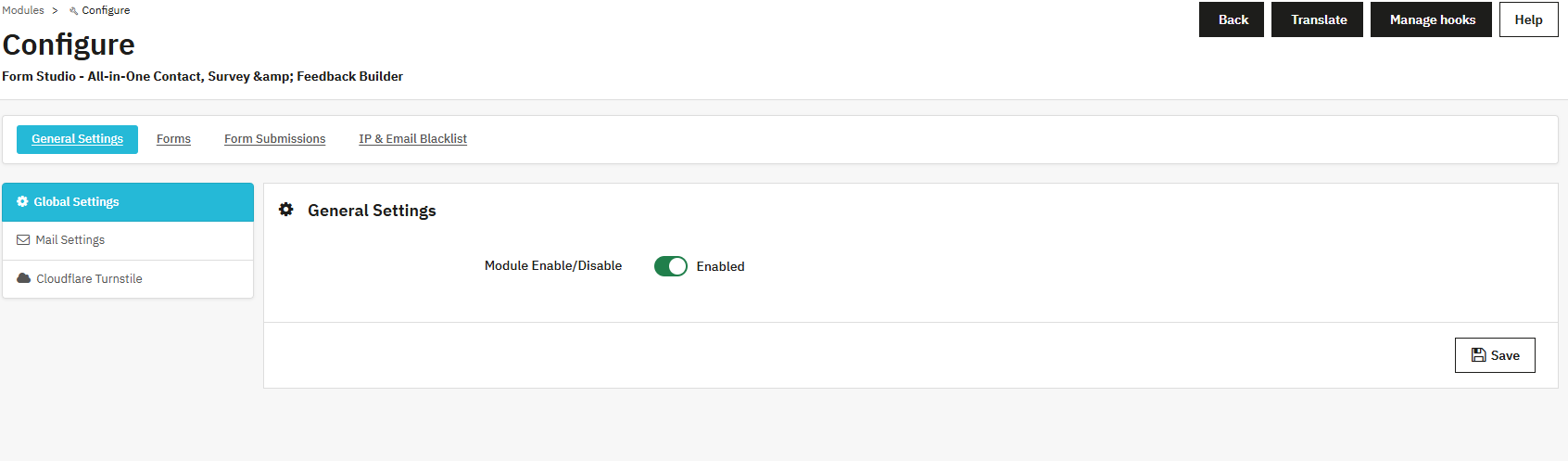
4.0.1 Ativar ou desativar o módulo

A primeira coisa que você vê dentro do módulo é o botão para ativar ou desativar o PrestaShop Form Studio. Quando o módulo está ativado, todos os formulários ativos ficam visíveis no front-end. Desativá-lo oculta todos os formulários dos visitantes sem excluir nenhuma configuração.

4.0.2 Configurações de e-mail

A seção de configurações de e-mail controla como sua loja se comunica com administradores e clientes após o envio de um formulário.

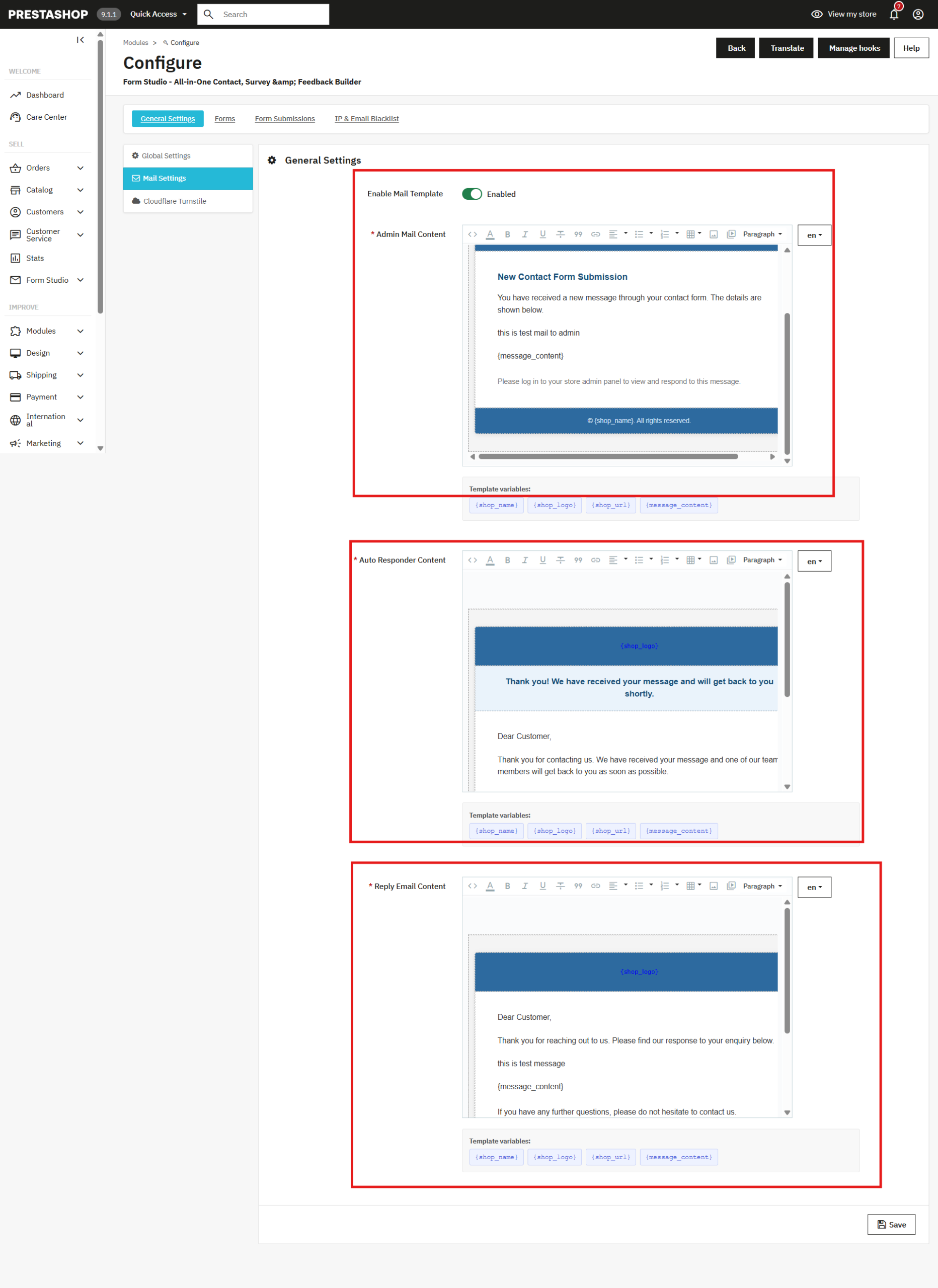
Ativar modelos de e-mail. Você pode ativar ou desativar o modelo de e-mail predefinido em Criador de formulários PrestaShop. Se este módulo estiver ativado, os e-mails serão entregues no modelo de e-mail predefinido com todas as variáveis.

Conteúdo do e-mail do administrador: Este É o e-mail que a equipe da sua loja recebe sempre que um formulário é enviado por um usuário. Você pode personalizar o assunto, o corpo e o formato de acordo com a identidade visual da sua loja usando o editor de texto avançado. Você também pode adicionar variáveis ​​de modelo, como o nome do remetente, o endereço de e-mail e os valores dos campos do formulário, dinamicamente, clicando na tag correspondente na seção Variáveis ​​do Modelo.

Conteúdo de resposta automática. O conteúdo da resposta automática é o e-mail de confirmação enviado automaticamente ao cliente após o envio de um formulário. Você pode usá-lo para alinhar expectativas, compartilhar os próximos passos ou simplesmente agradecer ao cliente pelo contato.

Responder email. A opção “Conteúdo do e-mail de resposta” controla o formato das respostas manuais enviadas pelos administradores diretamente do painel de envio de formulários no back office.

Todos os três modelos de e-mail em PrestaShop Form Studio suportam formatação de texto avançada, incluindo negrito, itálico, links, listas e HTML, para que seus e-mails combinem com sua loja sem qualquer desenvolvimento personalizado.

4.0.3 Proteção contra spam do Cloudflare Turnstile

Spam é um problema real para qualquer formulário público. O módulo integra Proteção contra spam do PrestaShop Com o Cloudflare Turnstile, um dos sistemas de proteção contra spam mais eficazes e fáceis de usar disponíveis. Ao contrário do CAPTCHA tradicional, que frustra os usuários legítimos, 

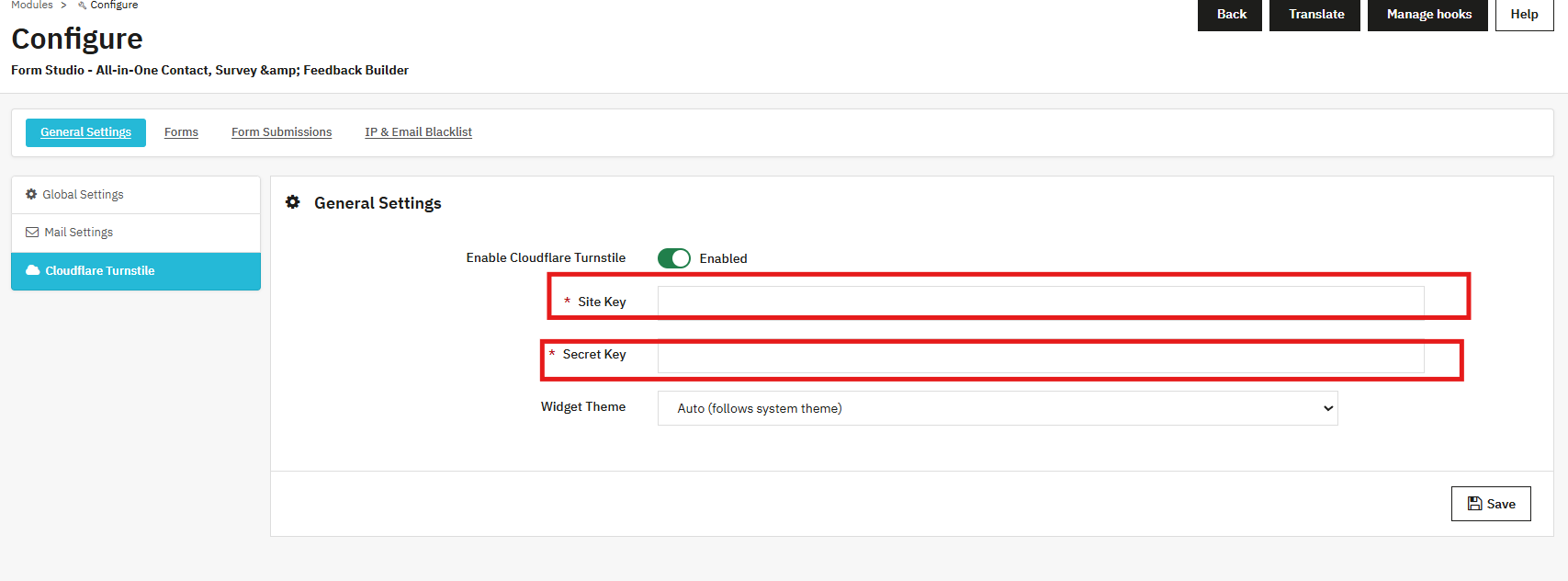
Para ativar a detecção de spam, habilite a opção “Ativar Cloudflare Turnstile” e, em seguida, insira sua Chave do Site e Chave Secreta do seu arquivo de configuração. Painel CloudflareO tema do widget pode ser definido como Automático, Claro ou Escuro, dependendo do design da sua loja.

Uma vez ativado, você também pode adicionar o Campo de catracas Cloudflare diretamente dentro de formulários individuais, utilizando as opções de campo de entrada do construtor de formulários.

Passos para gerar a chave secreta e a chave do site. 

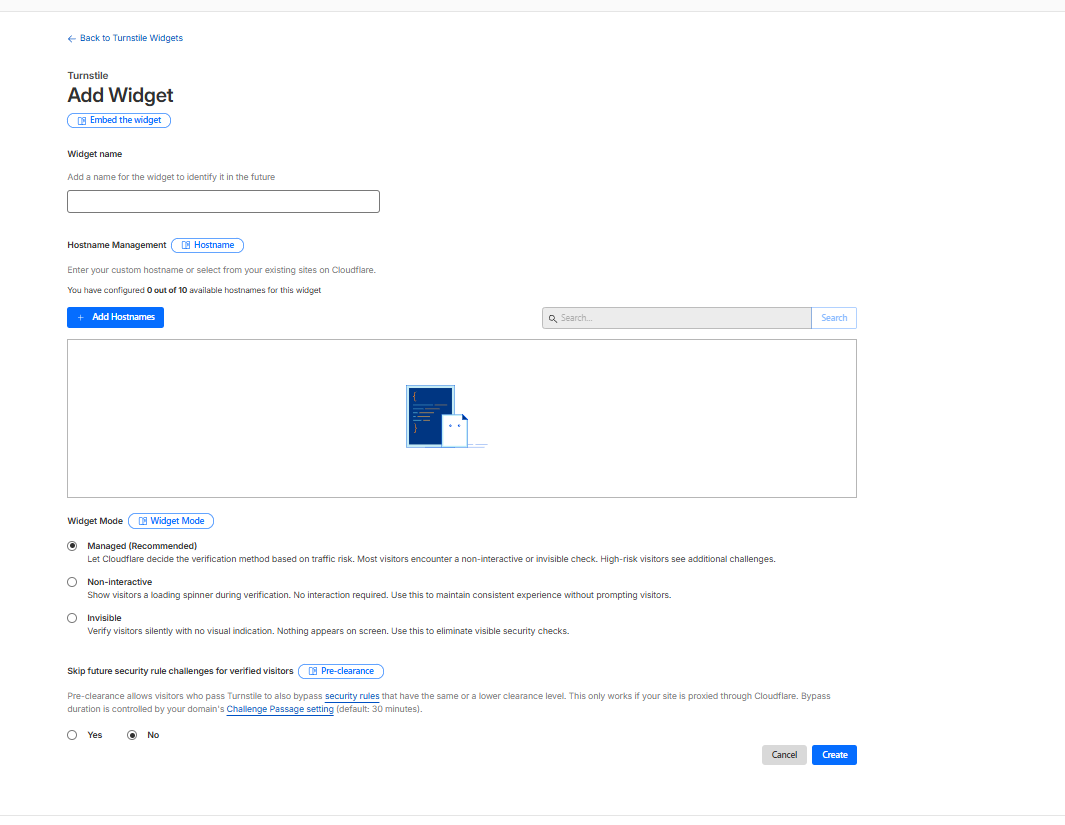
  1. Faça login no seu Conta Cloudflare e abra o painel de controle do Turnstile no lado esquerdo em Proteger e Conectar -> Segurança de Aplicativos -> Turnstile.
  2. Clique em Adicionar widget e insira os detalhes do domínio do seu site.
  3. Escolha o modo de widget Turnstile desejado e crie o widget.
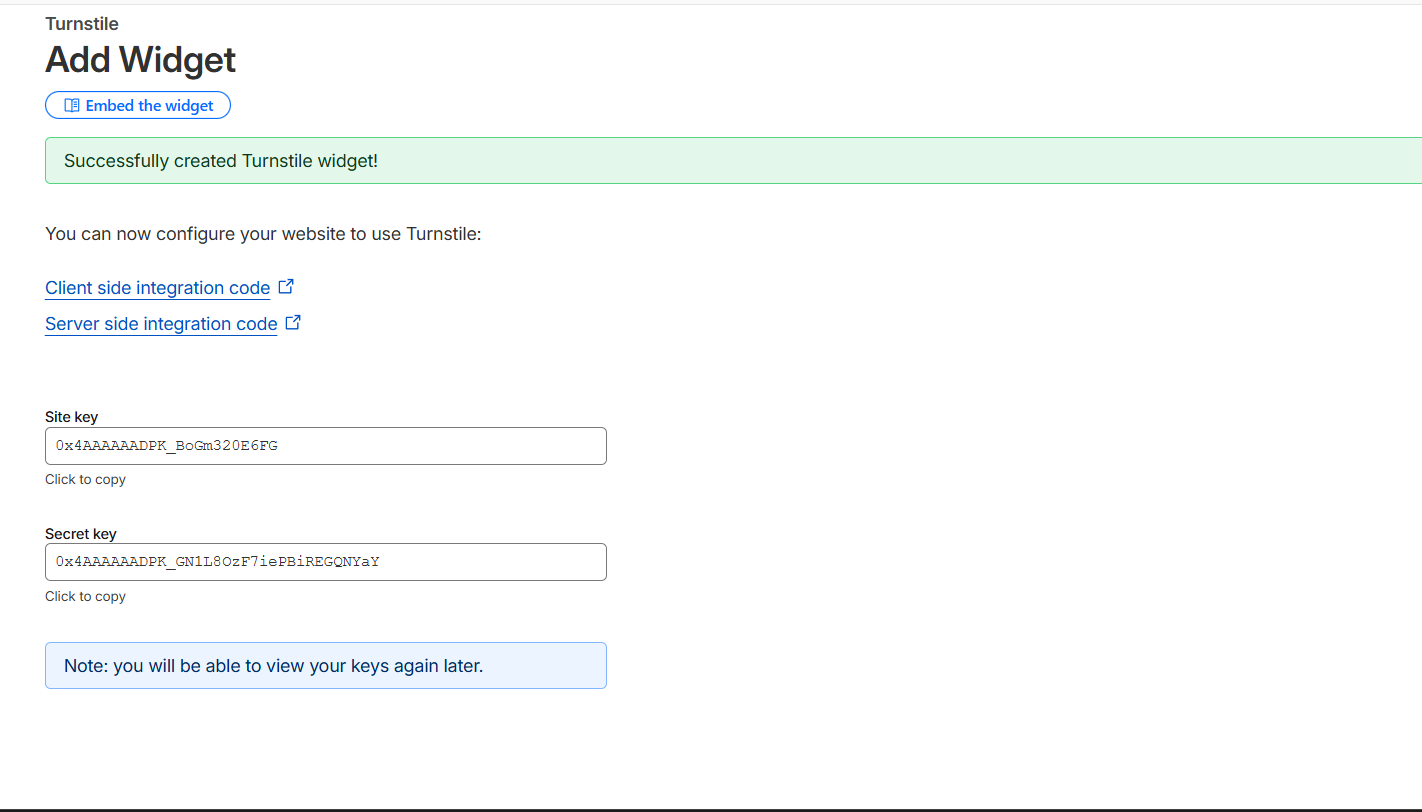
  4. Copie a chave do site e a chave secreta geradas no painel de controle.
  5. Cole as chaves nas configurações do seu site ou módulo e salve a configuração.

4.1 Criando e adicionando formulários usando o módulo Form Builder do PrestaShop

4.1.1 Adicionando um novo formulário

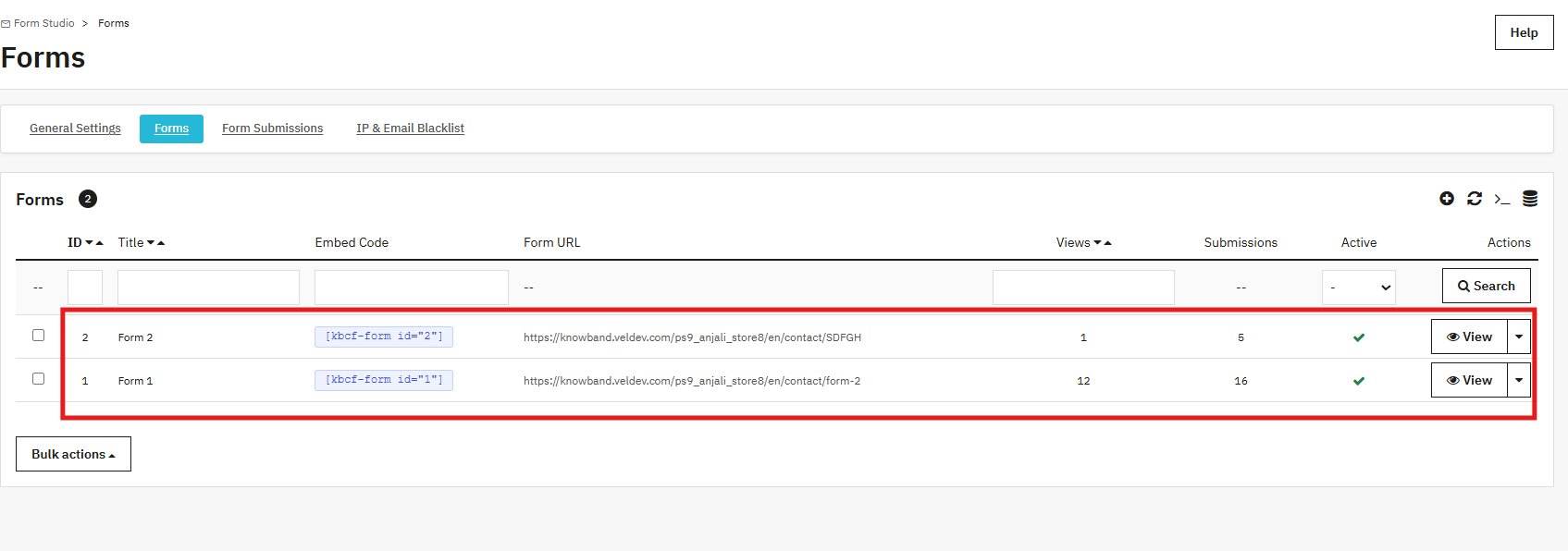
Clique Adicionar novo formulário Para começar. Cada formulário tem sua própria configuração independente, o que significa que você pode executar formulários diferentes com configurações diferentes em páginas diferentes da sua loja simultaneamente.

O painel de criação de formulários inclui os seguintes campos:

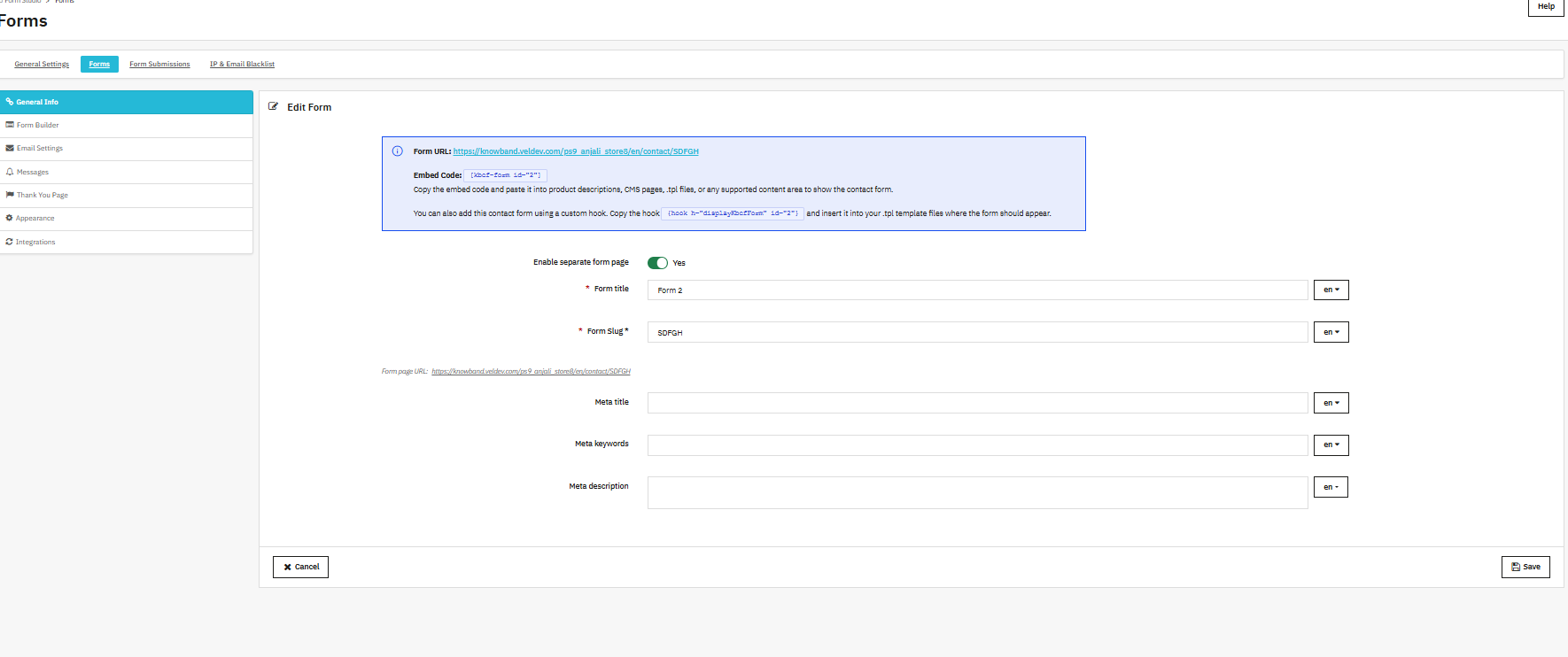
Habilitar página de formulário separadaEsta funcionalidade controla se este formulário terá um URL dedicado na sua loja. Se estiver ativada como simEm seguida, o módulo PrestaShop Form Studio gera uma página com o slug que você forneceu.

Título do formulárioO nome exibido aos clientes acima do formulário. Sugerimos que seja claro e descritivo para que os clientes entendam imediatamente a finalidade do formulário. Por exemplo: “Solicitar um orçamento”, “Compartilhe sua opinião” ou “Entre em contato”.

Formulário SlugO slug adicionado será incluído na URL para que você possa personalizá-la de acordo com suas necessidades. Por exemplo, “thank-u” resultará em yourstore.com/form/thank-u.

Título Meta do FormulárioEste meta título ajuda a posicionar a página do formulário nos resultados de pesquisa. Por exemplo: “Contacte a nossa equipa de suporte – Fashionstore.” 

Palavras-chave do formulárioAs meta palavras-chave deste campo ajudam a categorizar o formulário dentro do site.

Descrição Meta do Formulário: Esta meta descrição do formulário em Construtor de formulários PrestaShop ajuda nos mecanismos de busca. Por exemplo, você pode adicionar a seguinte meta descrição ao formulário: “Preencha nosso formulário de contato rápido e nossa equipe entrará em contato com você em até 24 horas.” Isso ajudará o cliente a encontrar o formulário quando pesquisar pelo suporte da sua loja.

4.1.2 Elaboração do Layout do Formulário

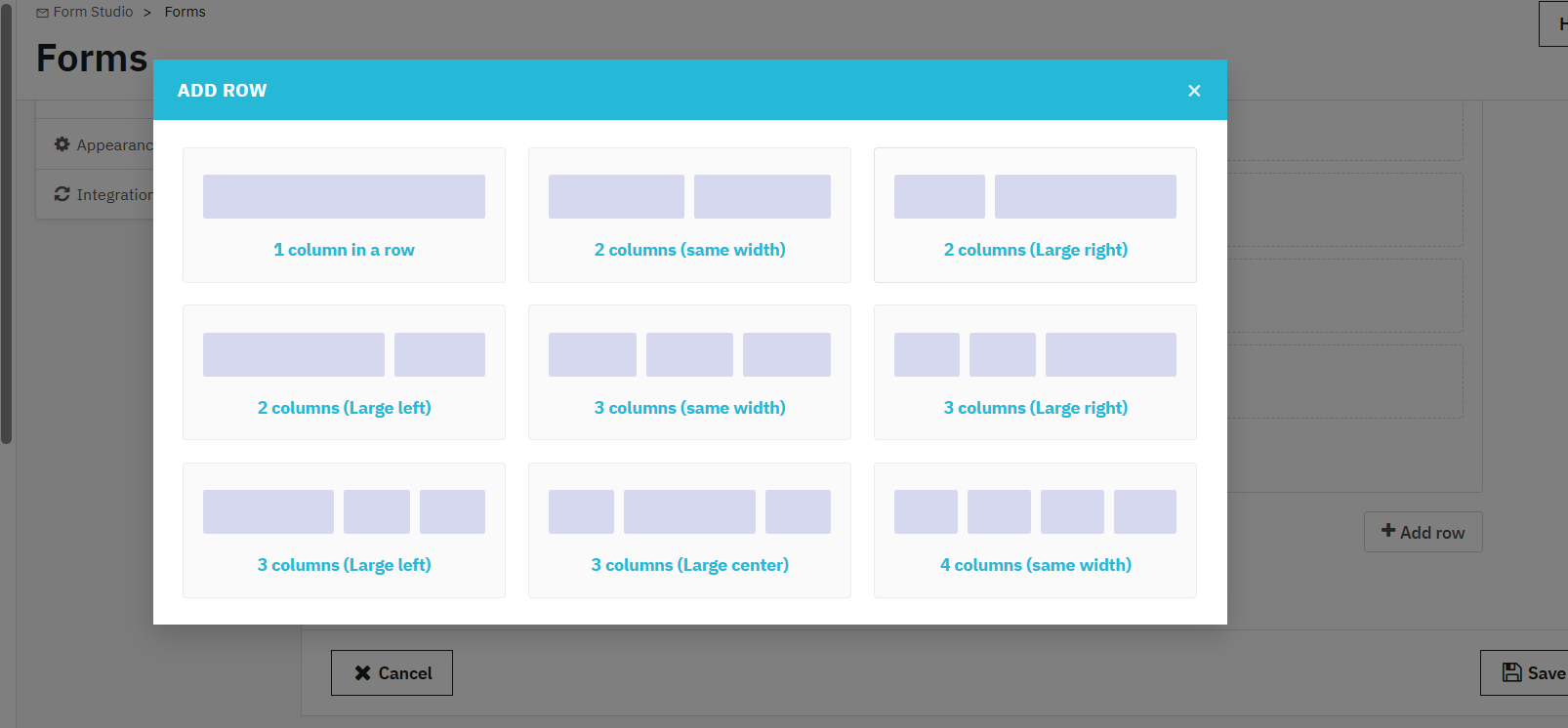
O processo de construtor de formulários Utiliza um sistema de layout baseado em colunas. Antes de adicionar campos, escolha quantas colunas cada linha deve conter. 

As opções variam de de uma única coluna de largura total para quatro colunas iguais, com variantes adicionais que oferecem colunas esquerda ou direita maiores para layouts assimétricos.

Essa flexibilidade significa que você pode criar soluções limpas, formulários de pesquisa de coluna única tão facilmente quanto complexo coleta de dados de múltiplas colunas Formulários onde campos relacionados ficam lado a lado usando o módulo Construtor de Formulários Online do PrestaShop

4.1.3 Adicionando campos de entrada

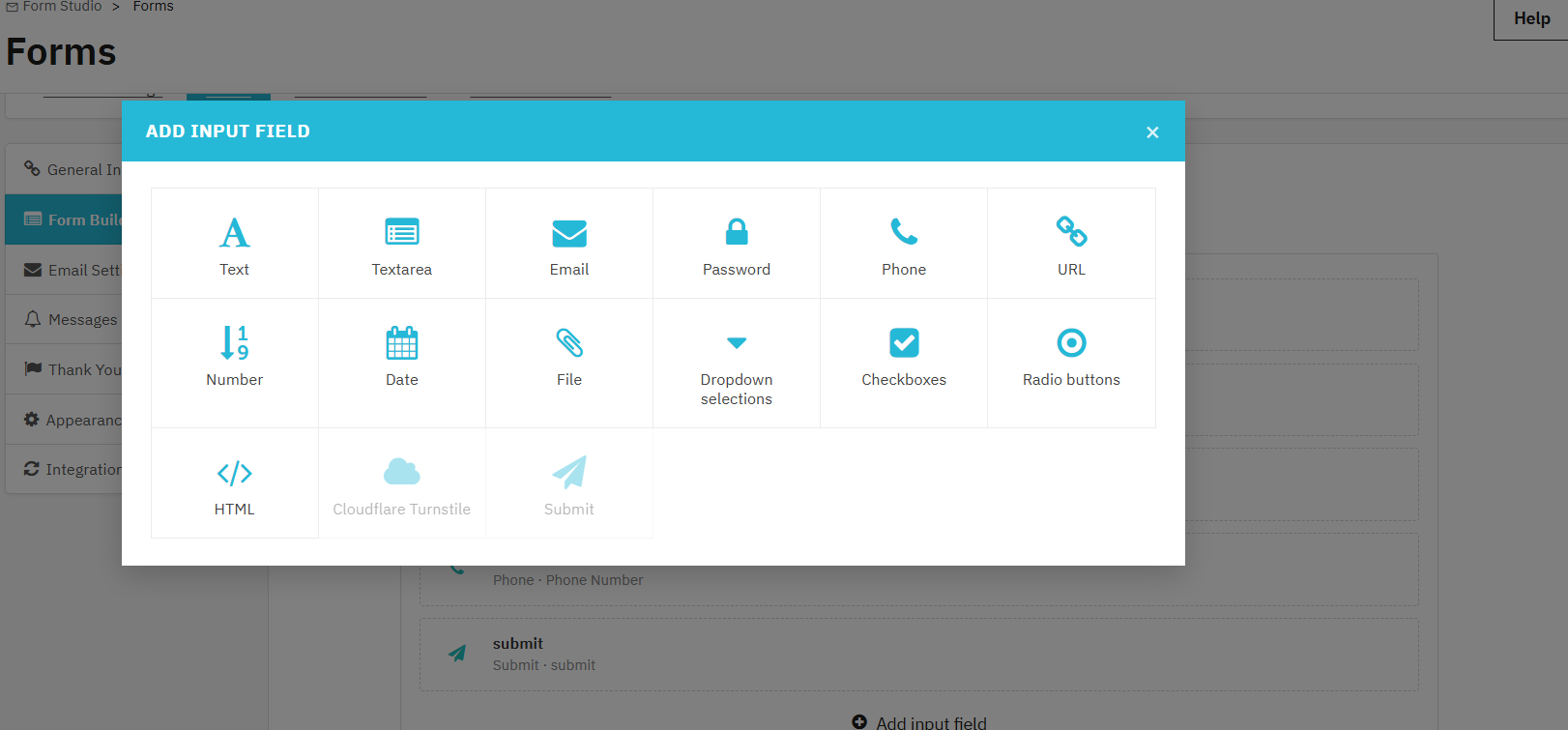
Para adicionar um campo de entrada, Clique em Adicionar Campo de Entrada em qualquer linha para inserir um elemento de formulário. Tipos de campo disponíveis:

Texto / Área de textoColetar respostas escritas, curtas ou longas, dos clientes. 

Email: Captura endereços de e-mail com validação de formato.

Senha, Telefone, URL, Número: Campos de entrada especializados com validação automática com base no tipo de campo selecionado. 

Data: Permite aos usuários selecionar ou inserir datas com validação de formato. 

arquivo: LOs clientes da et carregam anexos nos formatos que você especificar.

Lista suspensa, caixa de seleção, botão de opção: Campos de múltipla escolha; escolha com base na quantidade de opções disponíveis e se são necessárias seleções únicas ou múltiplas.

HTML: Incorpora marcação personalizada dentro do formulário, como instruções ou cabeçalhos de seção.

Catraca Cloudflare: Posiciona o widget de proteção contra spam em um local específico dentro do formulário.

Enviar: Envia o formulário e aciona ações configuradas, como notificações por e-mail, respostas automáticas, integrações e páginas de agradecimento. 

4.1.4 Configurações de e-mail


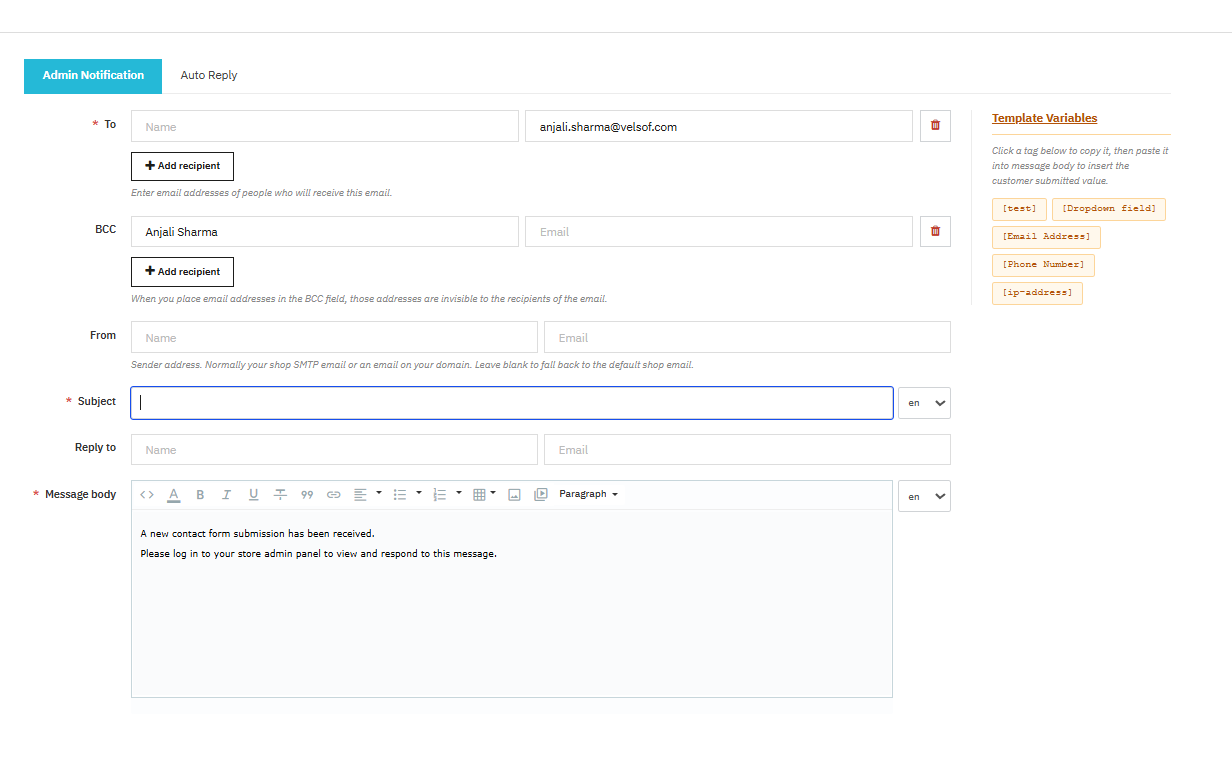
Cada formulário possui sua própria configuração de e-mail, que pode ser gerenciada nas configurações de e-mail do formulário de contato. Módulo de criação de formulários online para PrestaShopIsso é especialmente útil quando você tem vários formulários para diferentes departamentos ou finalidades.

Para o e-mail de notificação do administrador:

Você pode definir: os endereços dos destinatários no Para o campo; destinatários ocultos adicionais no campo CCO; um endereço “De” personalizado; e uma linha de assunto que pode variar de acordo com o idioma no formulário de geração de leads do PrestaShop.

O campo “Responder a” Permite encaminhar as respostas dos clientes para uma caixa de entrada específica, por exemplo, para sua equipe de suporte, em vez do endereço administrativo geral.

O editor de corpo de mensagem usa a mesma interface de texto rica das configurações gerais, e as variáveis ​​de modelo permitem que você insira dinamicamente os valores reais enviados pelo seu cliente.

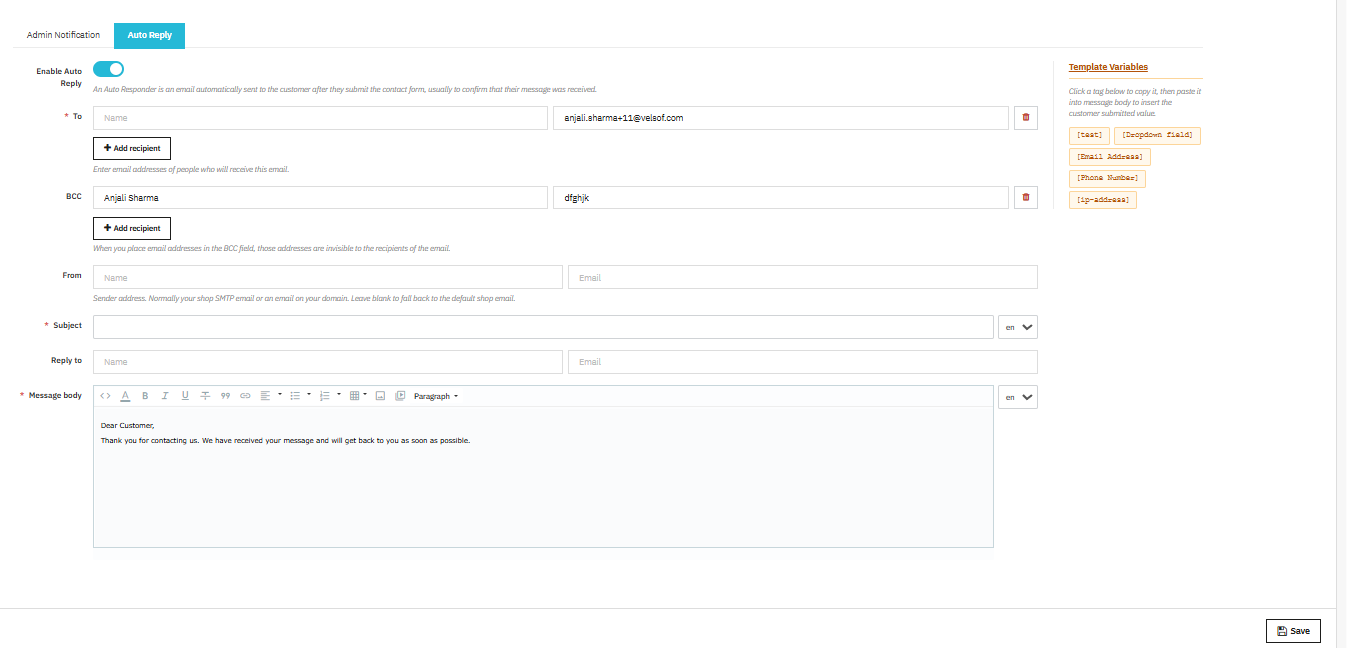
A seção de Resposta Automática Essa configuração é semelhante à do e-mail de confirmação enviado ao cliente. Habilite a Resposta Automática e configure os campos Para, CCO, De, Assunto, Responder para e Corpo da Mensagem. A resposta automática é executada imediatamente após o envio e não requer nenhuma ação manual da sua equipe.

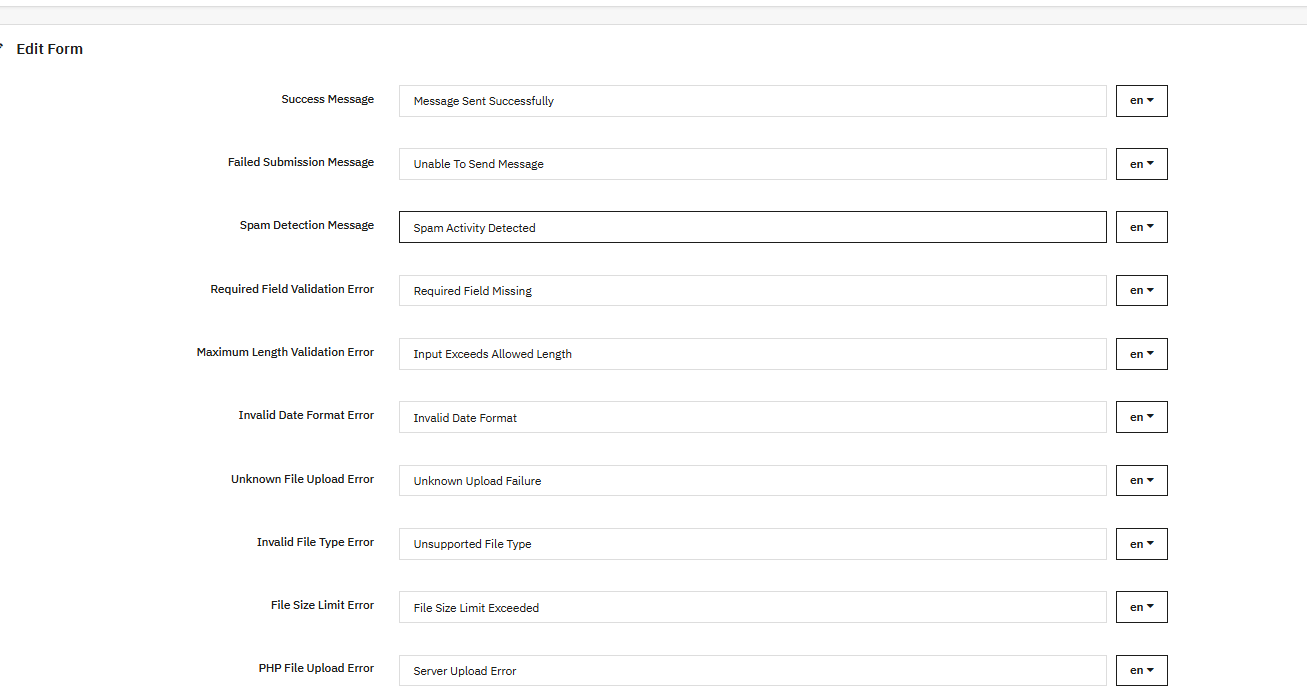
4.1.5 Mensagens de Validação Personalizadas

Cada cenário de validação possui sua própria mensagem configurável. Você pode definir mensagens para: envio bem-sucedido, envio com falha, detecção de spam, campos obrigatórios vazios, entradas que excedem o comprimento máximo, formatos de data inválidos, falhas no envio de arquivos, tipos de arquivo não suportados, arquivos muito grandes, erros de envio em PHP, formatos de número inválidos, valores abaixo ou acima do intervalo permitido, endereços de e-mail inválidos, URLs inválidas, números de telefone inválidos e IPs ou e-mails bloqueados.

4.1.6 Exibir a página de “Obrigado” após o envio do formulário

Defina como “Sim” para ativar uma página pós-envio. Quando desativado, o formulário é redefinido após o envio, sem nenhuma ação adicional.

Tipo de página “Obrigado”:

Após ativar, escolha entre:

  • Página padrãoPágina de agradecimento integrada e configurada dentro do módulo. Não é necessária uma página CMS separada.
  • URL personalizadaRedireciona o cliente para um URL que você especificar.

Função:
O cabeçalho exibido na parte superior da página de agradecimento padrão.

Alias ​​da página: O slug da URL da página. Mantenha-o curto, em letras minúsculas e com hífen.

Conteúdo: Texto principal da página de agradecimento, editável através do editor de texto avançado. Suporta negrito, itálico, sublinhado, tachado, listas, tabelas, citações, links, imagens, vídeos incorporados, texto colorido e HTML puro.

4.1.7 Configurações de aparência e exibição

Nas configurações de Aparência, você pode controlar a exibição do formulário no seu site usando o Formulário de feedback do cliente PrestaShop.  

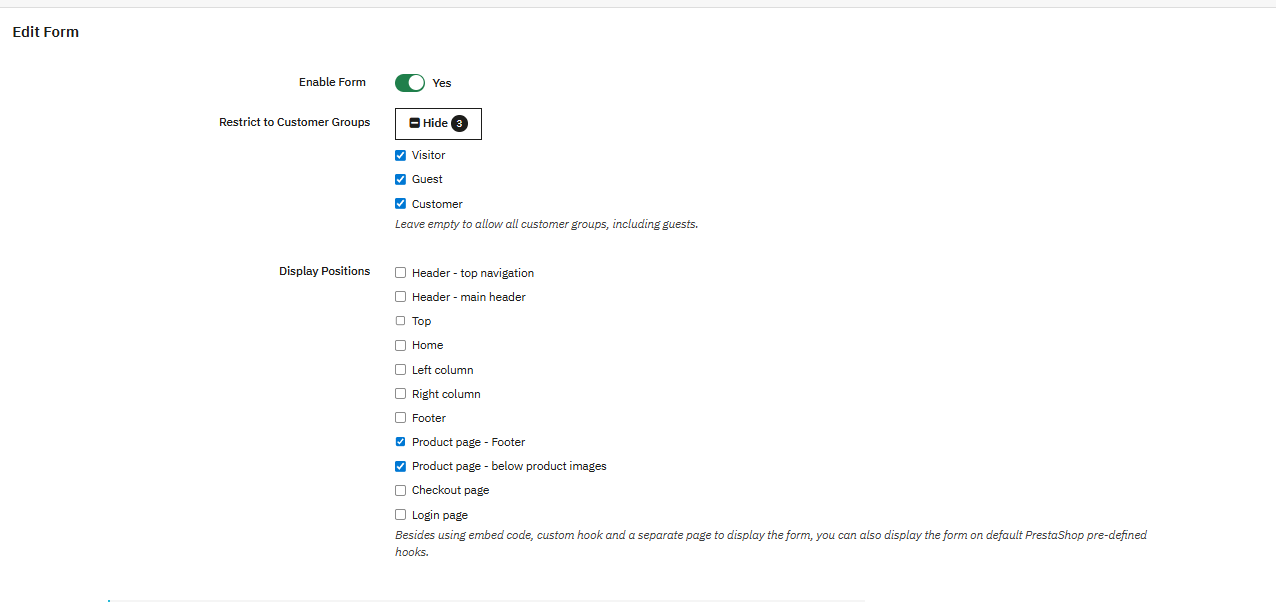
Habilitar formulário – Ativa ou desativa este formulário na interface do usuário. “Sim” o torna visível, “Não” o oculta. Todas as suas configurações permanecem salvas, independentemente da forma como você o definiu. Construtor de formulários online do PrestaShop Adicionar.

Restringir a grupos de clientesSelecione quais visitantes podem ver este formulário:

  • Visitante– Alguém navegando sem uma conta.
  • Locatário – Alguém que tenta finalizar a compra sem se cadastrar.
  • O cliente Alguém entrou em uma conta registrada.

Deixe vazio e todos verão. Além disso, você pode restringir o acesso apenas a clientes. Você pode optar por não participar de pesquisas pós-compra ou restringir suas opções. para visitantes, visando a captura de novos leads de público-alvo.

Posições de exibiçãoEscolha onde o formulário será exibido. Estas são as localizações de gancho integradas do PrestaShop, sem necessidade de código personalizado:

  • Navegação superior do cabeçalho: Acima da barra de navegação, em todas as páginas.
  • Cabeçalho – Cabeçalho PrincipalDentro do cabeçalho, em todas as páginas.
  • SoutienAbaixo do cabeçalho, acima do conteúdo da página.
  • Home: Apenas a página inicial. 
  • Coluna da esquerda: Barra lateral esquerda, se o seu tema tiver uma. 
  • Coluna Direita: Barra lateral direita, se o seu tema tiver uma. 
  • Rodapé: Na parte inferior de cada página. 
  • Página do produto – Rodapé: Abaixo, a descrição do produto. 
  • Página do produto – Abaixo, as imagens do produto: Logo abaixo das fotos do produto.
  •  Página de checkout: Útil para anotações de entrega ou preferências de pedidos. 
  • Página de login: Ideal para pesquisas ou captura de leads no login. Você também pode inserir formulários por meio de um shortcode incorporado, um gancho personalizado ou a URL independente do formulário, caso nenhuma das opções acima seja adequada.

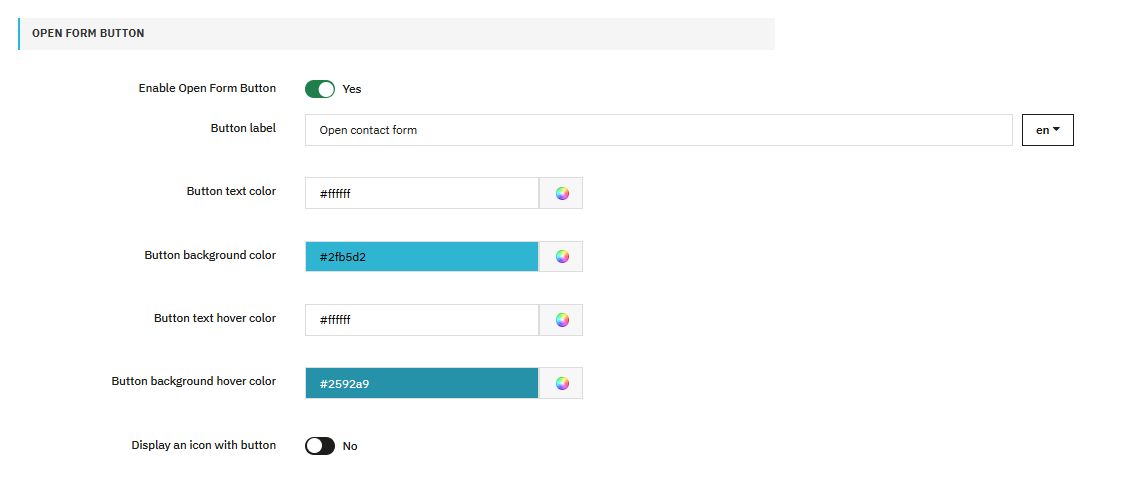
Ativar o botão Abrir Formulário: Adiciona um botão que abre o formulário em uma janela pop-up em vez de incorporá-lo à página. O formulário só aparece quando o visitante clica no botão. Complemento do Construtor de Formulários do PrestaShop. 

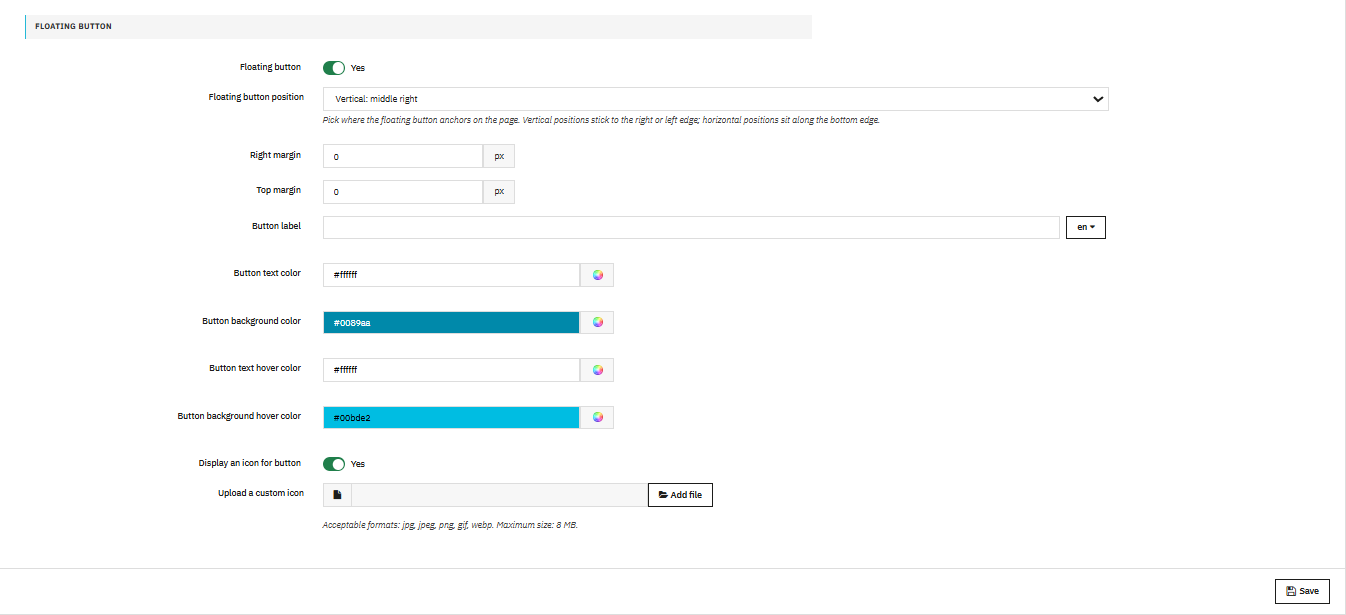
Botão flutuante: O botão “Abrir Formulário” permanece fixo no canto da tela conforme o visitante rola a página, mantendo-se acessível de qualquer ponto..

E 4.1.8 Integração de marketing por e-mail

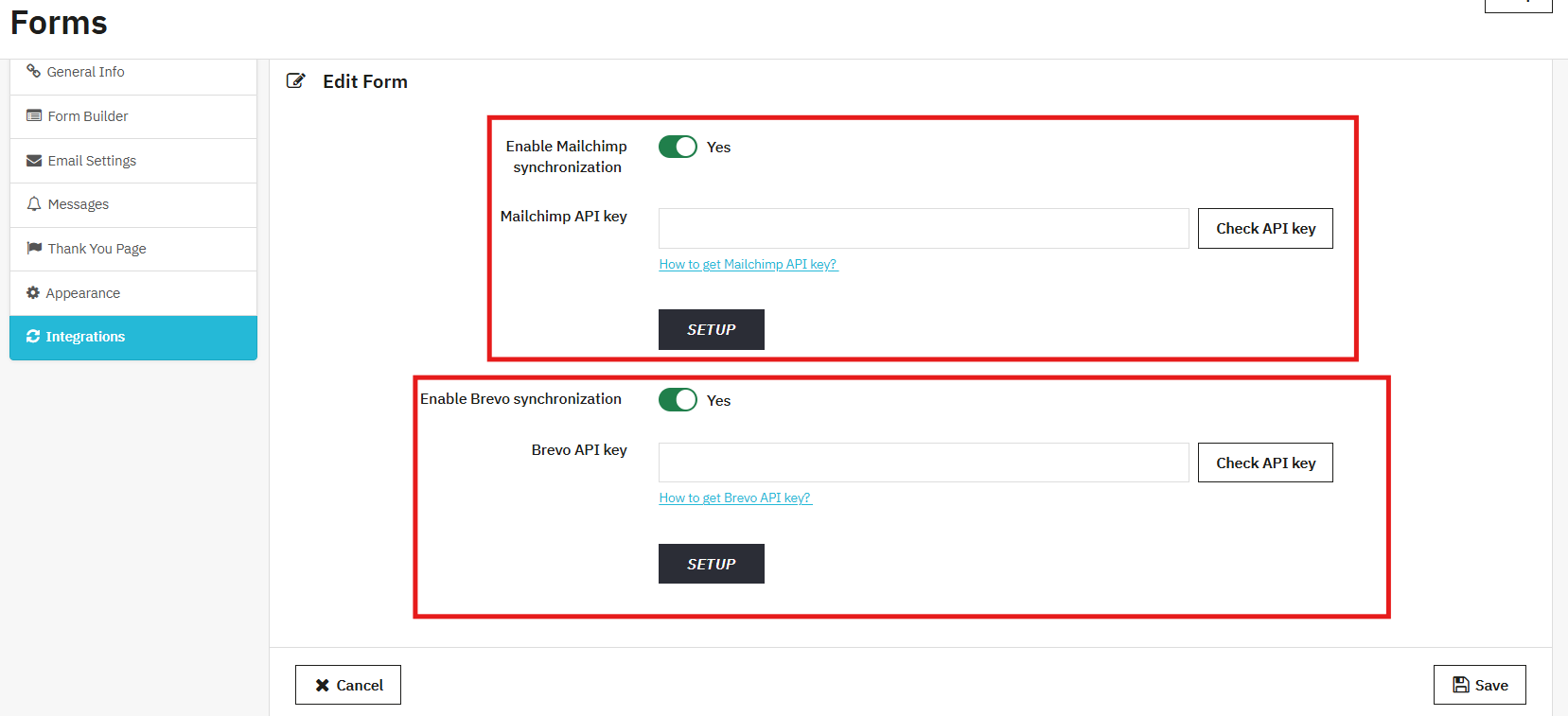
Ativar a sincronização com o Mailchimp. Qualquer pessoa que enviar o formulário será adicionada automaticamente à sua lista de contatos do Mailchimp. Conecte sua conta do Mailchimp usando a chave de API uma única vez nas configurações de integração, e o restante será feito automaticamente.

Ativar a sincronização do Brevo. Você pode integrar o Brevo usando chaves de API, obter a lista e sincronizar os e-mails com as listas do Brevo.

4.2 Gestão de Submissões de Formulários

Todas as submissões de formulários da sua loja aparecem aqui. Você pode ver o que foi enviado, a qual formulário a submissão pertence e se sua equipe respondeu.

Assunto do email. O assunto do e-mail de notificação do administrador referente a esse envio, exibido na lista para facilitar a consulta.

Dados de envio. Uma captura de tela do que o cliente preencheu. Clique na linha para ver o formulário completo com todos os campos e valores.

Nome do formulário: De qual formulário o envio veio. Útil quando você está executando vários formulários e precisa filtrar por origem.

Respondidos Sim ou Não. Indica se uma resposta já foi enviada, evitando que algo seja perdido ou respondido duas vezes.

Enviado em A data e a hora em que o envio foi recebido, com base no fuso horário da sua loja.

Respondendo a uma submissão

Clique em qualquer linha para abrir o formulário completo e responder na mesma tela.

Desde Nome e endereço de e-mail da sua loja como remetente.

Para o endereço de e-mail do cliente, obtido a partir do formulário que ele enviou.

Responder para Campo preenchido previamente com o endereço de resposta da sua loja. Alterações serão feitas caso o cliente responda à sua mensagem.

Assunto: Extraído da publicação original para manter a conexão com o tópico. Edite antes de enviar, se necessário.

MensagemEscreva aqui sua resposta para o cliente e clique no botão enviar para enviar o e-mail.

acessórioAnexe um arquivo, se necessário. Formatos aceitos: JPG, JPEG, PNG, GIF, ZIP, PDF. Tamanho máximo: 8 MB.

4.3 Lista negra de IP e e-mail

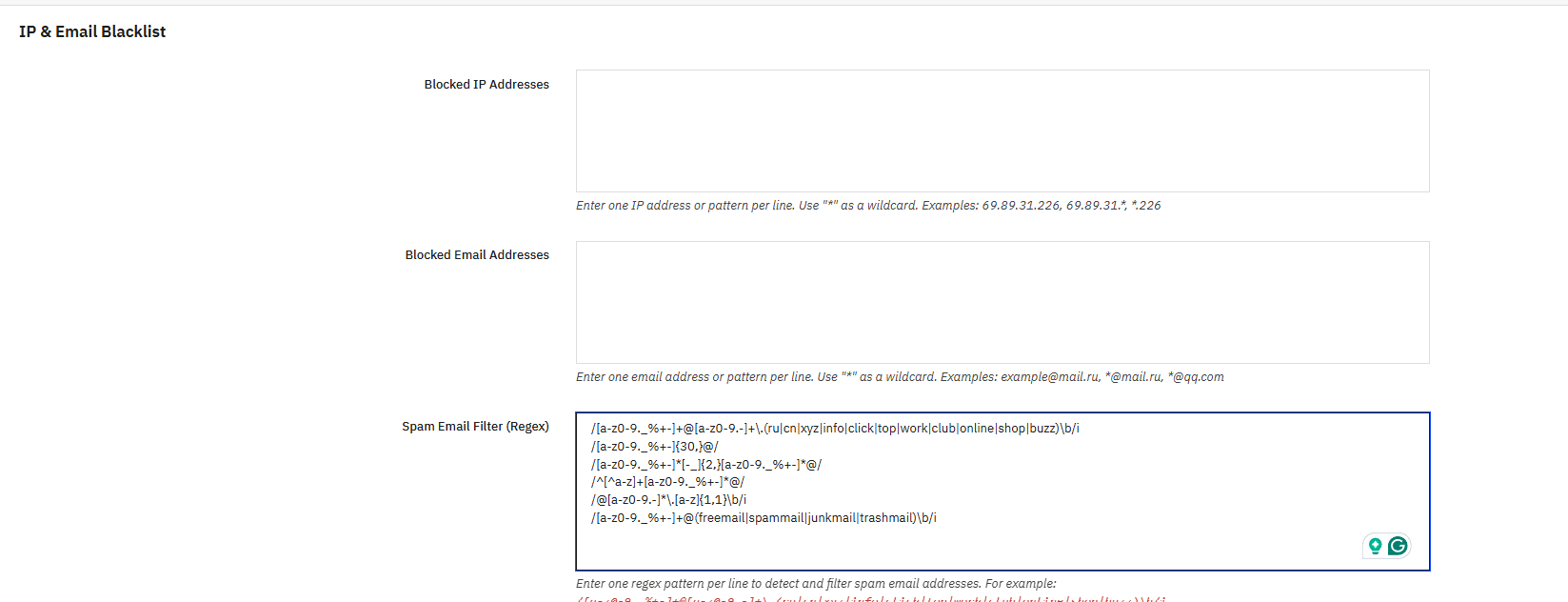
Se você está lidando com envios repetidos de spam ou deseja bloquear determinados usuários antes mesmo que eles cheguem à sua caixa de entrada, você pode usar o Knowband Prestashop Form Maker. Qualquer entrada adicionada aqui é verificada antes que o envio do formulário seja registrado ou enviado a alguém.

Endereços IP bloqueados. Digite os endereços IP que deseja bloquear, um por linha. Você pode inserir um único endereço exato ou usar * como curinga para abranger um intervalo inteiro.

  • 69.89.31.226: bloqueia apenas esse endereço.
  • 69.89.31.*: bloqueia todos os endereços nesse intervalo.
  • *.226: bloqueia qualquer endereço IP que termine com 226.

Se você continuar recebendo spam da mesma fonte, adicionar o intervalo de IPs dela aqui impedirá que ele retorne.

Endereços de e-mail bloqueadosFunciona da mesma forma que o bloqueio de IP, mas para endereços de e-mail. Insira um por linha, exato ou com curingas.

  • exemplo@mail.ru: bloqueia esse endereço específico
  • *@mail.ru: bloqueia o acesso de todos a esse domínio
  • *@qq.com: bloqueia o acesso de todos a esse domínio

Esta é a maneira mais rápida de bloquear domínios que continuam enviando spam sem precisar analisar os envios um por um.

Filtro de spam para e-mails (Regex). Para maior controle, este campo permite que você escreva padrões de expressões regulares que verificam os endereços de e-mail recebidos em relação a regras específicas. Se um endereço corresponder a qualquer padrão adicionado, o envio será bloqueado antes que qualquer outra ação seja tomada. Adicione cada padrão em uma linha separada.

O módulo inclui padrões de exemplo prontos para uso que abrangem os cenários de spam mais comuns: domínios como .ru, .cn, .xyz, .info, .click, .top, .work, .club, .online, .shop e .buzz; nomes de usuário excepcionalmente longos; endereços com hífens ou sublinhados repetidos; endereços que começam com um número; TLDs de um único caractere; e nomes de provedores comumente associados a contas descartáveis.

5.0. Perguntas frequentes

Pergunta: Qual é o melhor módulo de criação de formulários para PrestaShop em 2026?

Resposta: O PrestaShop Form Studio da Knowband é um dos melhores. Construtores de formulários PrestaShop de 2026Formulários ilimitados, proteção contra spam, integrações de marketing por e-mail e gerenciamento de envio de formulários sem necessidade de programação.

Pergunta: Como faço para criar uma pesquisa de satisfação do cliente no PrestaShop?

Resposta: Instale o Knowband PrestaShop Form Studio. Clique em Adicionar Novo Formulário, defina um título e um slug, e adicione campos, botões de opção, caixas de seleção, listas suspensas e áreas de texto. Complemento PrestaShop Advanced Form Builder. A interface funciona em todos os tamanhos de tela.

Pergunta: Como faço para exibir formulários nas páginas de produtos?

Resposta: Você pode modificar as configurações de aparência no Construtor de Formulários do PrestaShop, em “Rodapé da página do produto” ou “Abaixo das imagens do produto” em Posições de exibição. Para páginas específicas, use o shortcode de incorporação do Painel personalizado do construtor de formulários PrestaShop.

Pergunta: O módulo envia notificações por e-mail automaticamente? 

Resposta: Sim. O recurso de resposta automática está disponível no Criador de Formulários do PrestaShop quando os usuários enviam um formulário. Você pode definir o assunto e o corpo da mensagem uma única vez por formulário.

Pergunta: Posso traduzir formulários para vários idiomas no PrestaShop?

Resposta: Sim. Os campos Assunto e Corpo da Mensagem, tanto na notificação administrativa quanto na resposta automática, possuem abas para cada idioma ativo no seu site PrestaShop.

6.0 Casos de uso empresarial

PrestaShop Form Studio: formulários de contato e suporte encaminham envios para a equipe correta e reduzem mensagens de acompanhamento. O construtor de formulários de checkout do PrestaShop coleta informações adicionais durante a compra.

Pesquisa de satisfação do cliente PrestaShop: Fica na página de confirmação do pedido. Recolhe feedback sobre o envio, a qualidade do produto e o serviço.

Formulário de feedback do produto PrestaShop: Aparece nas páginas dos produtos ou é acionada após a compra. Formulários privados geram respostas mais honestas do que sistemas de avaliação públicos.

PrestaShop Formulário de geração de leads para atacado e B2BColeta o nome da empresa, o número de identificação fiscal, o volume de compras e as categorias de produtos. Os leads são encaminhados para o Brevo ou Mailchimp. As equipes de vendas fazem o acompanhamento sem a necessidade de entrada manual de dados.

Registro do evento: Solicita nome, e-mail, empresa, restrições alimentares e opção de sessão. A confirmação é enviada automaticamente após o envio.

Consultoria de estilo (moda): O cliente informa o tamanho, o orçamento, a ocasião e as preferências. A equipe de vendas responde com sugestões de produtos específicos.

Solicitação de suporte técnico (eletrônica): Coleta informações como modelo, data da compra, descrição do problema e fotos. Cria um chamado de suporte para a troca de mensagens. A proteção contra spam das configurações do PrestaShop filtra a caixa de entrada.

Feedback após a devolução: Questiona por que o item foi devolvido e o que poderia ter mudado isso. Contribui para a descrição do produto e influencia as decisões de compra.

PrestaShop Form Studio: coleta informações sobre interesses, frequência e preferências de formato. Sincroniza com Mailchimp ou Brevo após o cadastro. Todas as entradas são registradas e exportadas pelas ferramentas de gerenciamento de formulários do PrestaShop.

Conclusão 7.0

O PrestaShop Form Studio é uma solução completa para criação de formulários no PrestaShop. O módulo inclui formulários de contato, pesquisas, coleta de feedback, geração de leads e gerenciamento de envios em um só lugar.

Criação ilimitada de formulários, design responsivo, proteção contra spam com Cloudflare Turnstile, integrações de marketing por e-mail, configuração de e-mails por formulário e um gerenciador de envios no painel administrativo, tudo em um único módulo.

Seja para criar pesquisas no PrestaShop, coletar feedback sobre produtos, gerenciar solicitações de suporte ou substituir uma página de contato básica, o PrestaShop Form Studio da Knowband cuida de tudo isso.

Instale o Criador de formulários personalizados para PrestaShop agora disponívelConfigure seu primeiro formulário e comece a coletar os dados que sua loja realmente precisa.

Extensão OpenCart LLMs TXT Generator – Guia completo do usuário

O Plugin gerador de TXT para OpenCart LLMs é uma extensão poderosa projetada para gerar um Arquivo llms.txt para sua loja. Este arquivo contém informações bem estruturadas sobre o catálogo da loja, incluindo produtos, categorias e páginas CMS, facilitando para as plataformas de IA a compreensão e o acesso ao seu conteúdo.

Hoje em dia, os clientes dependem cada vez mais de plataformas com inteligência artificial, como… ChatGPT, Gemini, DeepSeek, Perplexity e Claude Para pesquisar produtos e receber recomendações. À medida que as buscas baseadas em IA continuam a crescer, ter seus produtos recomendados por essas plataformas pode melhorar significativamente a visibilidade e o alcance da sua loja.

Para endereçar isto, A Knowband desenvolveu o plugin OpenCart LLMs TXT Generator., que permite que as plataformas de IA descubram, compreendam e recomendem seus produtos com mais eficácia.

O arquivo llms.txt gerado pelo Knowband OpenCart LLMs TXT Generator permite rastreadores de IA e mecanismos de resposta de IA Para acessar o conteúdo da loja em um formato organizado e estruturado. Ao colocar este arquivo em seu servidor, sua loja se torna compatível com as tecnologias modernas. Mecanismos de busca com IA e modelos de recomendação de produtos com IA tais como ChatGPT, DeepSeek, Gemini, Perplexity e Claude.

Usando isso Extensão de recomendação de produtos com IA para OpenCart Aprimora a descoberta de produtos por IA, oferece suporte a respostas precisas geradas por IA e garante que o conteúdo da sua loja seja identificado e referenciado corretamente quando os usuários pesquisarem informações sobre produtos ou sobre a loja em plataformas baseadas em IA.

1.0.0 principais recursos de Extensão OpenCart LLMs TXT Generator

Suporte para bots de modelos de IA avançados

Esta extensão do OpenCart oferece suporte ao acesso de vários bots de rastreamento de IA avançados usados ​​por mecanismos de resposta de IA modernos e plataformas de busca generativa de IA, incluindo:

  • DeepSeekBot
  • GPTBot
  • IA antrópica
  • PerplexidadeBot
  • Estendido pelo Google

O suporte a esses bots de IA garante a compatibilidade com Descoberta de produtos de IA e Recomendações de produtos ChatGPT.

Controle de acesso do rastreador de IA

A extensão Knowband OpenCart LLMs TXT Generator permite que os administradores controlem quais rastreadores de IA podem acessar o conteúdo da loja por meio do arquivo llms.txt.

Personalização do arquivo llms.txt

O complemento OpenCart LLMs TXT Generator da Knowband permite que os administradores da loja adicionem conteúdo adicional ao arquivo llms.txt.
Estão disponíveis opções de personalização para:

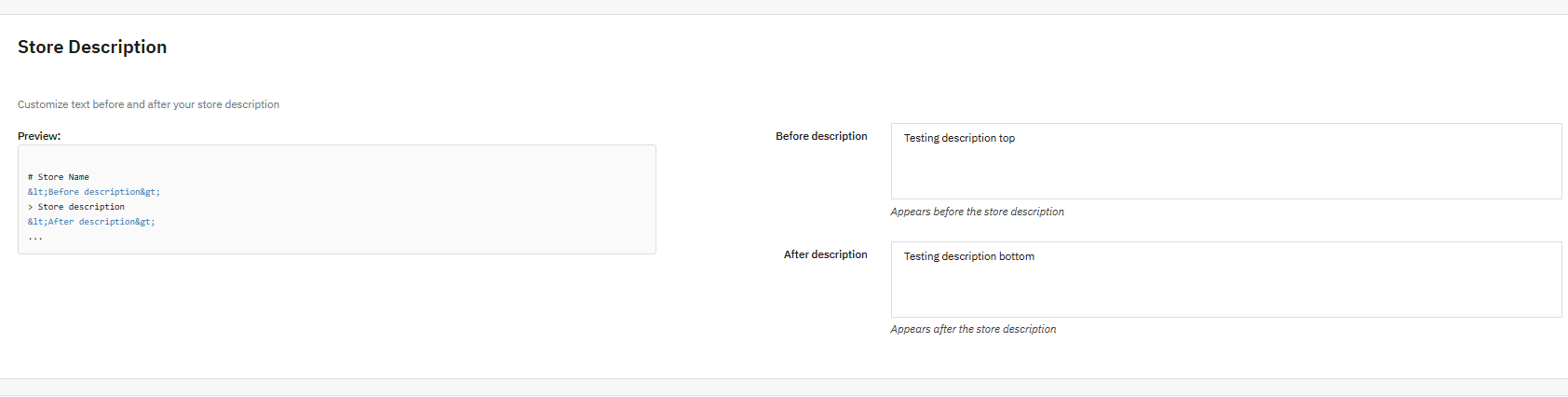
  • Descrição da loja
  • Entradas do produto llms.txt
  • Entradas do arquivo llms.txt da categoria de produtos
  • Entradas do arquivo llms.txt na página CMS e muito mais

Controle de acesso para páginas de conteúdo

Essa funcionalidade permite que os administradores escolham quais páginas de conteúdo — como, por exemplo, Páginas de produtos, páginas de categorias e páginas CMS.—deve ser incluído no arquivo llms.txt.

Isso garante que os mecanismos de IA gerem respostas precisas e acessem apenas o conteúdo selecionado.

Compatibilidade de recomendações de produtos

O complemento OpenCart LLMs TXT Generator foi desenvolvido para suportar a evolução do sistema. Pesquisa de IA e sistemas de recomendação de produtos com IAAo gerar um arquivo llms.txt estruturado com instruções claras, o conteúdo da sua loja permanece alinhado com mecanismos de IA de última geração, como o ChatGPT e outras plataformas de recomendação.

Filtragem de conteúdo

O gerador de arquivos TXT Knowband OpenCart LLMs permite que os administradores da loja filtrem e selecionem arquivos específicos. produtos, categorias e páginas CMS para inclusão no arquivo llms.txt.

Isso proporciona controle total sobre quais dados são disponibilizados para Descoberta de produtos por IA, indexação de rastreadores por IA e busca generativa por IA..

Guia de Instalação 2.0.0 para Knowband Complemento para gerador de TXT do Opencart LLMs

Etapa 1 – Adquira e baixe o Extensão Knowband OpenCart LLMs TXT GeneratorApós a compra, você receberá o arquivo. kbllmstxtgenerator.zip.

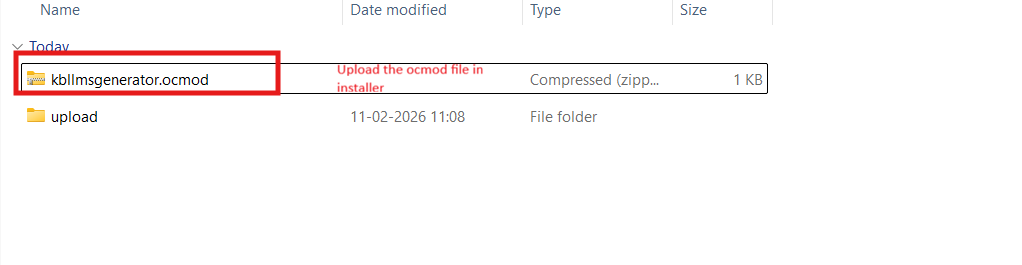
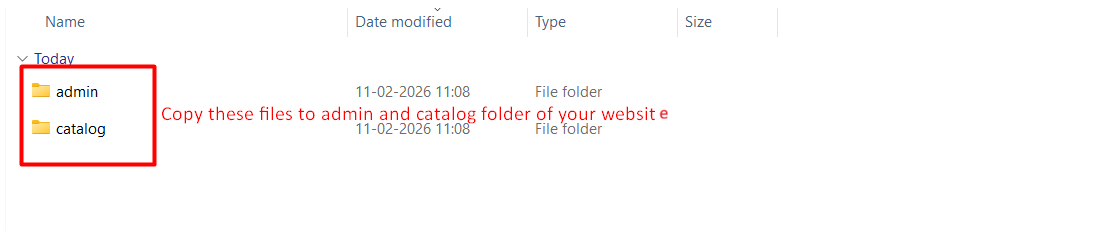
Etapa 2 – Descompacte o arquivo baixado. Dentro dele, você encontrará o admin, catálogo e ocmod pastas.

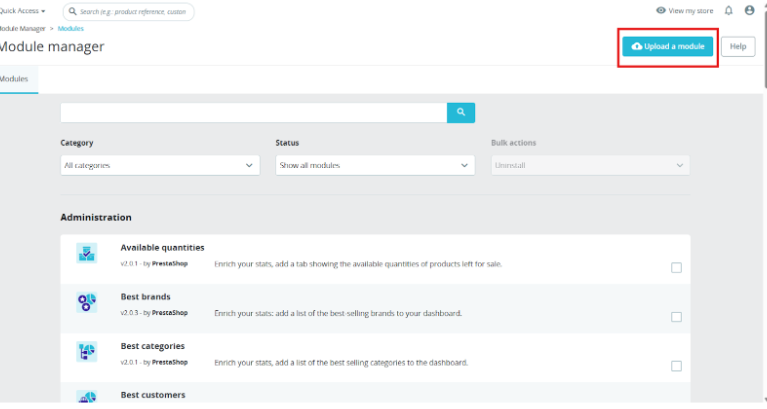
Etapa 3 – Nos envie os admin e catálogo Copie as pastas para o diretório raiz do seu OpenCart via FTP ou cPanel. Em seguida, faça o upload do arquivo OCMOD a partir do… ocmod pasta através Administração → Extensões → Instaladore atualize as modificações.

Etapa 4 – Acesse Extensões → ExtensõesInstale a extensão e clique em Editar/Configurare conclua a configuração.

3.0.0 Painel de Administração/Backend do Opencart – Recomendação de Produtos pela Extensão ChatGPT

Configurações gerais do 3.1

  1. Ativar/Desativar extensão:
    Esta opção no gerador de arquivos llms.txt para IA é usada para ativar ou desativar a funcionalidade da extensão Opencart LLMs.txt Generator.
  2. Nome da loja:
    Os administradores da loja inserem o nome da loja neste campo. Esta extensão Opencart LLMs.TXT Generator também é compatível com os idiomas adicionados à loja.
  3. Descrição da loja:
    Este campo é usado para adicionar a descrição da loja ao llms.txt Arquivo gerado pela extensão. Além disso, ajuda a descrever a loja e seu catálogo com base no conteúdo fornecido.
  4. Tamanho do lote do produto:
    Este campo no complemento Opencart LLMs txt File Generator permite definir quantos produtos são processados ​​por lote durante a execução do cron. Por padrão, 30 produtos são processados ​​em um lote.
  5. Tamanho do lote da categoria:
    Este campo de tamanho do lote da categoria permite que o cron processe um número específico de categorias por lote.
  6. Tamanho do lote CMS:
    Este campo permite que o cron processe páginas do CMS em lotes. Por padrão, 5 páginas do CMS são processadas em um lote durante a execução do cron na extensão.
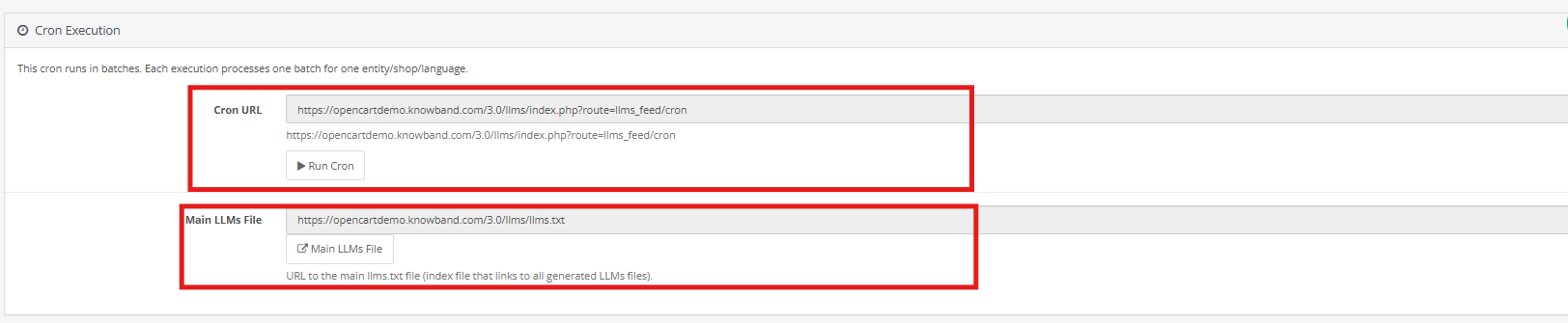
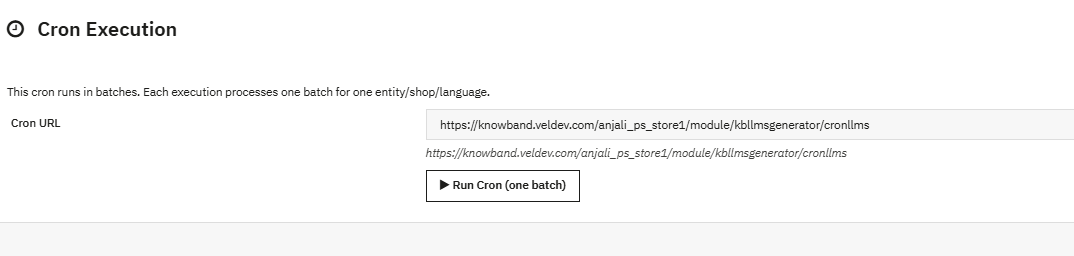
  7. Execução Cron (Processamento em Lote): Esta tarefa cron no gerador TXT do Opencart LLMs é executada em lotesCada processo de execução apenas um lotePara produtos, categorias e páginas CMS, após atualizar configurações como configurações gerais, filtragem de conteúdo e personalização de arquivos, é necessário executar o cron para que as alterações sejam refletidas.

3.2 Configuração de rastreadores

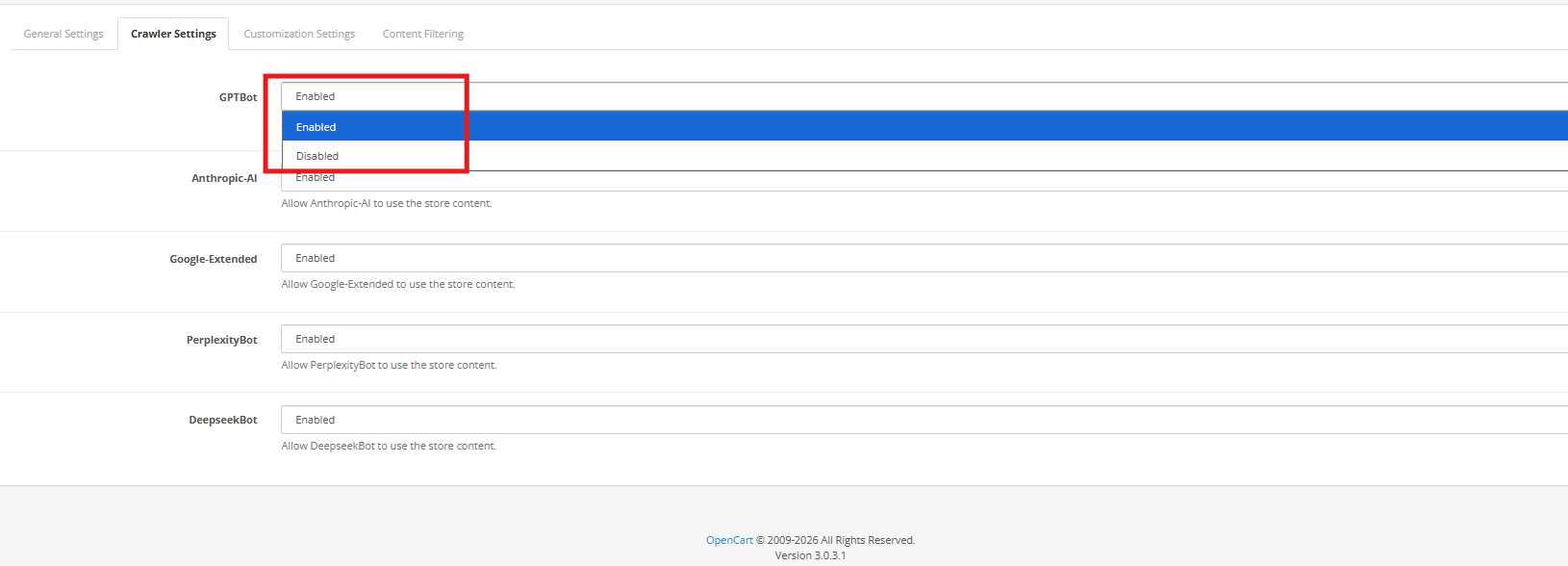
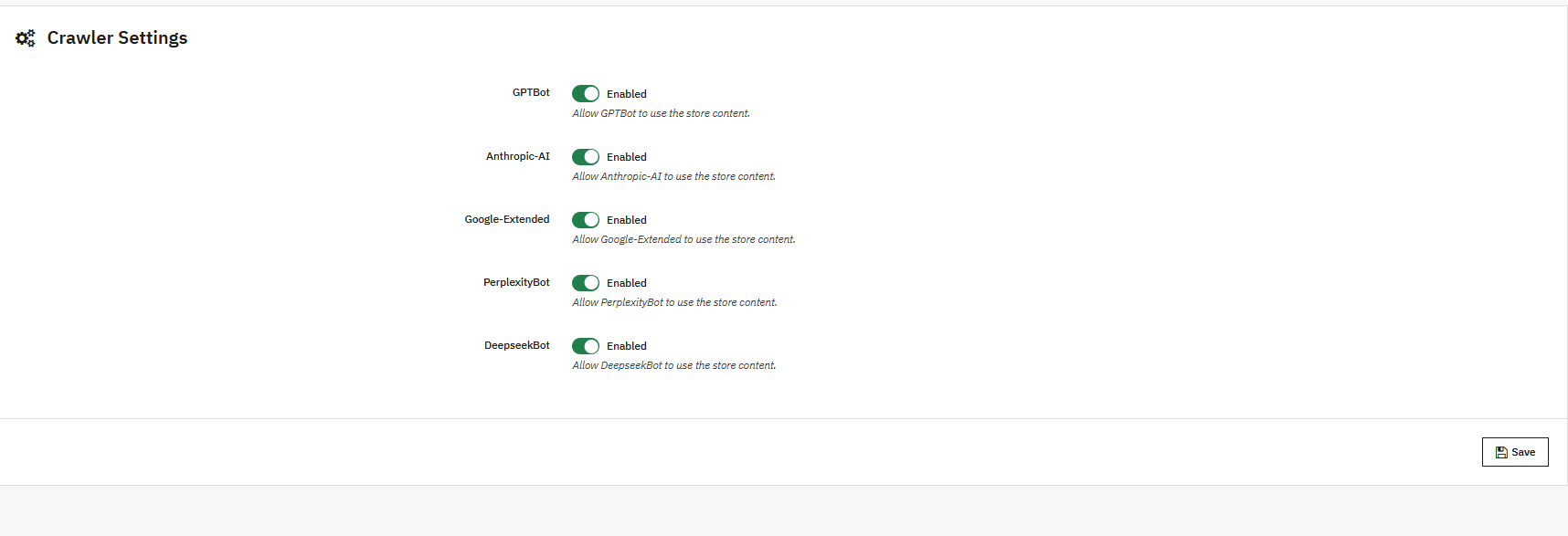
Essa configuração de rastreador no gerador de TXT do Opencart LLMS permite que os proprietários da loja gerenciem bots de modelos de IA como GPTbot, Google Extended Gemini Bot, DeepSeek e muitos outros.

GPTBotO rastreador de IA do OpenAI ChatGPT coleta os dados para treinar os modelos de IA do ChatGPT. Você pode permitir ou bloquear isso usando as configurações. 

DeepseekBot: Bot rastreador de IA do DeepSeek que coleta dados da web pública da loja para treinar e refinar os grandes modelos de linguagem do DeepSeek.

Estendido pelo GoogleEste rastreador específico para IA do Google (separado do Googlebot) permite a coleta de conteúdo especificamente para o treinamento de modelos de IA do Google (como o Gemini).

PerplexidadeBotEste rastreador web de IA de perplexidade é usado para buscar conteúdo web atualizado e gerar respostas e resumos com citações.

IA antrópica: Este rastreador web da Anthropic é usado para coletar dados da web pública para treinar e aprimorar os modelos de IA do Claude. Você pode ativar ou desativar todos os bots do rastreador de IA. 

3.3 Filtragem de Conteúdo

O Filtragem de conteúdo Essa funcionalidade permite que os administradores da loja decidam exatamente quais dados da loja serão incluídos nos relatórios gerados. llms.txt Isso lhe dá controle total sobre as informações compartilhadas com rastreadores de IA e mecanismos de busca, garantindo que apenas conteúdo relevante e aprovado seja exposto, enquanto dados privados ou irrelevantes permaneçam excluídos.

1. Contexto da Loja

O Contexto da Loja Essa configuração foi projetada para instalações do OpenCart com várias lojas. Ela permite que os administradores selecionem uma loja específica e gerem uma configuração dedicada. llms.txt arquivo para essa loja. Cada loja pode ter sua própria configuração, garantindo a geração de conteúdo preciso e específico para cada loja.


2. Detalhes do Produto

O Detalhes do Produto O filtro determina quais produtos aparecem no llms.txt Os proprietários das lojas podem incluir todos os produtos ou restringir a seleção com base nas necessidades do negócio. As opções incluem adicionar apenas produtos ativos, itens em destaque ou produtos selecionados manualmente, excluindo outros do compartilhamento.

3. Detalhes da categoria

O Detalhes da categoria O filtro ajuda a gerenciar o conteúdo em nível de categoria. Os administradores podem escolher quais categorias devem ser incluídas, permitindo a exclusão de categorias inativas ou desnecessárias. Isso mantém o arquivo bem estruturado e focado em dados relevantes da loja.

4. Páginas CMS

O Páginas CMS A opção de filtragem permite controlar quais páginas do CMS serão incluídas no CMS. llms.txt Isso é útil para impedir que páginas internas, rascunhos ou páginas temporárias sejam compartilhadas, ao mesmo tempo que disponibiliza páginas essenciais, como políticas e conteúdo informativo, para plataformas de IA.


NUNCA personalização

O Customização Os recursos do gerador de LLMs.txt do OpenCart permitem que os proprietários de lojas adicionem contexto adicional ao arquivo gerado. llms.txt Esses arquivos ajudam a aprimorar as informações de produtos, categorias e CMS com notas úteis, melhorando a forma como os rastreadores de IA interpretam o conteúdo da sua loja.


1. Personalização dos limites de arquivo

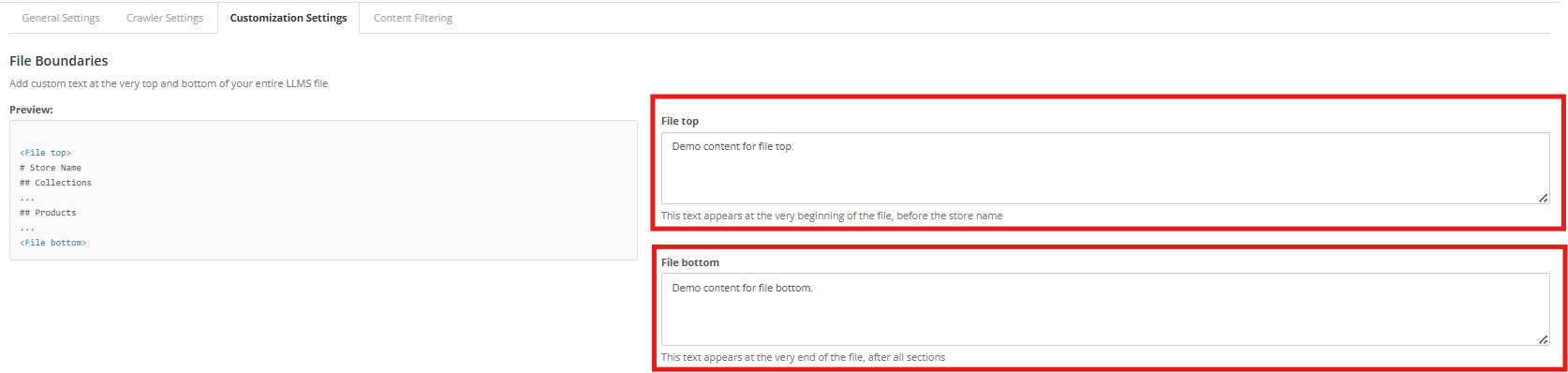
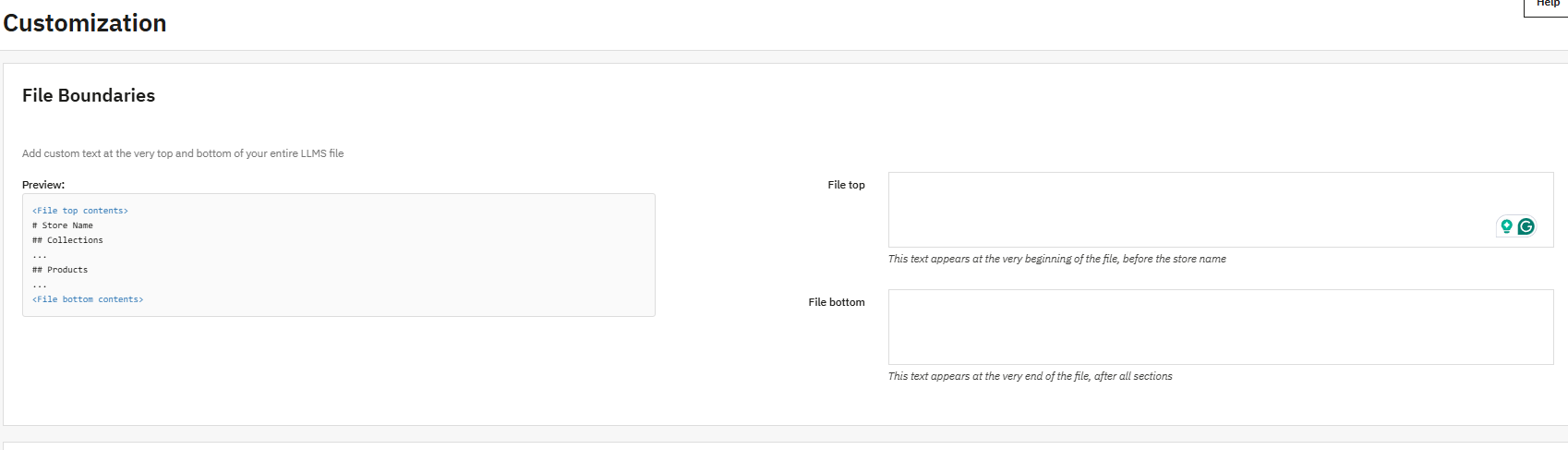
O Limites de Arquivo Essa opção permite inserir texto personalizado no início e no final do texto. llms.txt Este arquivo pode ser usado para adicionar instruções gerais, notas ou explicações sem alterar os dados principais do armazenamento, ajudando os rastreadores a entender a estrutura do arquivo com mais clareza.

2. Descrição da Loja

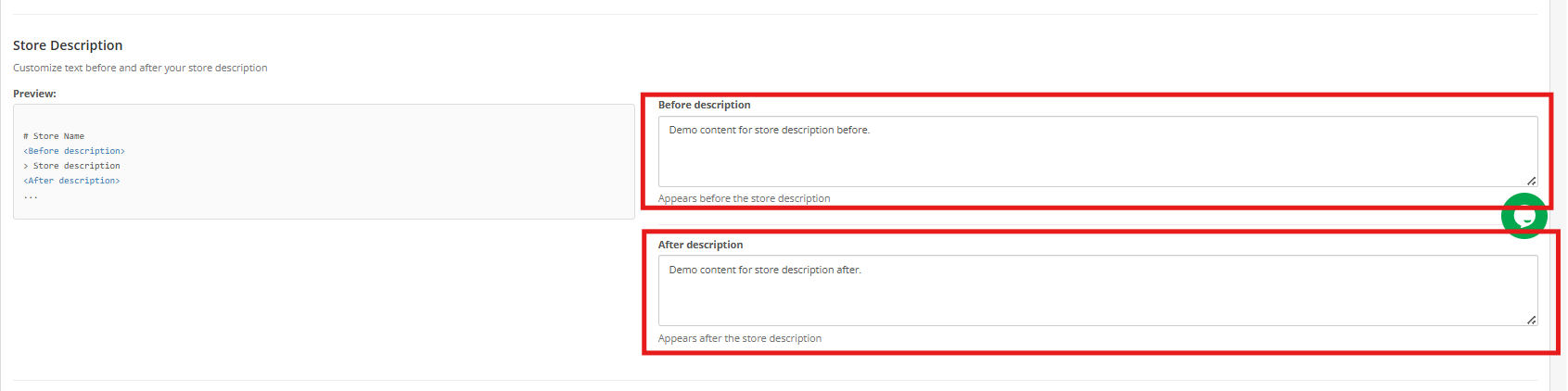
O Descrição da Loja A personalização permite adicionar conteúdo antes e depois da seção de descrição da loja. llms.txt Este arquivo ajuda a definir o propósito da sua loja, as principais ofertas ou quaisquer instruções especiais, facilitando para as plataformas baseadas em IA gerar respostas precisas relacionadas ao seu negócio.

3. Personalização da Seção de Categorias

Com Personalização da seção de categoriasOs proprietários de lojas podem adicionar texto explicativo antes e depois da seção de categorias. Isso é útil para esclarecer a organização das categorias, padrões de nomenclatura ou relações, permitindo que os mecanismos de busca interpretem os dados das categorias com mais precisão.

4. Personalização da seção de produtos

O Personalização da seção de produtos Este recurso permite incluir notas adicionais antes e depois da seção de detalhes do produto. Essas notas podem fornecer diretrizes gerais ou contexto sobre o produto sem modificar as informações em si, melhorando a compreensão e as recomendações da IA.


5. Personalização da seção de páginas do CMS

O Personalização da seção de páginas CMS Essa opção permite que os administradores adicionem notas contextuais à seção de páginas do CMS. Como as páginas do CMS geralmente contêm informações importantes, como políticas, perguntas frequentes e detalhes de envio, esse contexto adicional ajuda os sistemas de IA a interpretar melhor o conteúdo que não se refere ao produto.


Dica de especialista:
Mantenha práticas de SEO robustas em suas páginas de produtos, categorias e CMS para melhorar a visibilidade em plataformas de busca com inteligência artificial. À medida que a tecnologia de IA avança, sua loja deve evoluir junto — use esta extensão para garantir que os modelos de IA possam entender e recomendar seu negócio com precisão.

4. 0.0 Tutorial Opencart LLMs TXT Generator Addon


Addon PrestaShop LLMs TXT Generator: Manual do Usuário

O PrestaShop LLMs TXT Generator é um plugin indispensável, projetado para gerar o arquivo llms.txt da sua loja. Este arquivo contém informações estruturadas relacionadas ao catálogo da loja, incluindo produtos, categorias e páginas CMS.

Hoje em dia, é comum ver clientes pesquisando primeiro em plataformas de IA como ChatGPT, Gemini e muitas outras. As pessoas se tornaram dependentes da IA ​​até para as coisas mais simples. Então, imagine se o ChatGPT começasse a recomendar seus produtos aos clientes? Incrível, não é? Pensando nisso, a Knowband desenvolveu o Gerador de TXT LLMs para Prestashop, que permite que as plataformas de IA recomendem seus produtos.

O gerado llms.txt O arquivo llms.txt gerado pelo Knowband Prestashop ajuda os mecanismos de busca e recomendação de produtos com IA a acessar o conteúdo da loja de forma organizada. Ao colocar esse arquivo llms.txt no servidor, a loja se integra com modelos modernos de IA para busca e recomendação de produtos, como ChatGPT, DeepSeek, Gemini, Perplexity e Claude.

Utilizar este módulo de recomendação de produtos com IA para PrestaShop ajuda a melhorar a descoberta de produtos por IA, oferece suporte a respostas precisas geradas por IA e garante que o conteúdo da loja possa ser identificado e referenciado corretamente quando os usuários pesquisarem informações sobre produtos ou sobre a loja em plataformas de busca baseadas em IA.

1.0.0 Principais características destacadas Addon Gerador de TXT LLMs para Prestashop

Suporte para bots de modelos de IA avançados

Este módulo do PrestaShop oferece suporte a múltiplos recursos avançados de acesso. rastreador de IA bots usados ​​por modernos mecanismos de resposta de IA e no busca de IA generativa . 

Esses bots são suportados, incluindo:

  • DeepSeekBot
  • GPTBot
  • IA antrópica
  • PerplexidadeBot
  • Estendido pelo Google

O suporte a esses bots de IA ajuda a garantir a compatibilidade com a descoberta de produtos por IA e as recomendações de produtos do ChatGPT para os clientes.

Controle de acesso do rastreador de IA

O módulo Knowband PrestaShop LLMs TXT Generator permite que os administradores gerenciem quais rastreadores de IA podem acessar o conteúdo da loja por meio do llms.txt arquivo.

Personalização de arquivos llms.TXT

O Gerador de arquivos TXT para PrestaShop LLMs por Knowband Permite que os administradores adicionem conteúdo adicional ao llms.txt arquivo.

O Addon gerador de arquivos TXT LLMs para PrestaShop oferece opções de personalização para descrições de lojas, arquivos llms.txt de produtos, arquivos llms.txt de categorias de produtos, arquivos llms.txt do CMS e muito mais.

Controle de acesso para páginas de conteúdo

Este Knowband Gerador de TXT LLMs do PrestaShop para mecanismos de busca com IA Permite que os administradores selecionem quais páginas de conteúdo devem ser incluídas no llms.txt Arquivo, como páginas de produtos, páginas de categorias e páginas de CMS.

Este recurso do gerador de TXT da LLM para PrestaShop garante que os mecanismos de IA respondam com precisão e não divulguem nenhum conteúdo além do selecionado. 

Recomendações de produtos Compatibilidade

O addon PrestaShop LLMs TXT Generator foi projetado para desenvolver mecanismos de busca e recomendações de produtos com IA de última geração para lojas virtuais. Ao criar um arquivo llms.txt estruturado com conteúdo e instruções adicionais, seu conteúdo permanece sincronizado com mecanismos de IA de resposta rápida, como o ChatGPT, e plataformas de recomendação.

Filtragem de conteúdo

O gerador de arquivos TXT Knowband PrestaShop LLMs para produtos permite que os administradores da loja filtrem e selecionem produtos, categorias e páginas CMS específicos no llms.txt arquivo.

Este recurso de filtragem de conteúdo oferece controle total sobre quais dados você pode permitir que sejam acessados ​​pela IA do Prestashop para descoberta de produtos, indexação por rastreadores de IA e busca generativa por IA do ChatGPT.

Guia de Instalação 2.0.0 para Knowband Módulo Gerador de TXT LLMs do PrestaShop

Passo 1: Compre e baixe o módulo Knowband Prestashop LLMs TXT Generator.

Após a conclusão da compra, você receberá o arquivo kbllmstxtgenerator.zip. 

Passo 2: Clique em “Módulos” no menu à esquerda do painel administrativo do PrestaShop, acesse o gerenciador de módulos e clique na opção “Enviar”.

Passo 3: Carregue e instale o módulo. Após a conclusão da instalação, clique em “Configuração” e você será direcionado para a página de configuração.

Passo 4: Agora você está pronto para configurar o módulo LLMs.TXT.

3.0.0 Painel de Administração/Backend do Módulo de Recomendação de Produtos do Prestashop via ChatGPT

Configurações gerais do 3.1

  1. Ativar/Desativar Módulo:
    Esta opção no gerador de arquivos llms.txt para IA é usada para ativar ou desativar a funcionalidade do módulo Gerador de LLMs.txt do PrestaShop.
  2. Nome da loja:
    Os administradores da loja inserem o nome da loja neste campo. Este módulo gerador de LLMs.TXT para Prestashop também é compatível com os idiomas adicionados à loja.
  3. Descrição da loja:
    Este campo é usado para adicionar a descrição da loja ao llms.txt Arquivo gerado pelo módulo. Além disso, ele ajuda a descrever a loja e seu catálogo com base no conteúdo fornecido.
  4. Tamanho do lote do produto:
    Este campo no Addon Prestashop LLMs txt File Generator permite definir quantos produtos são processados ​​por lote durante a execução do cron. Por padrão, 30 produtos são processados ​​em um lote.
  5. Tamanho do lote da categoria:
    Este campo de tamanho do lote da categoria permite que o cron processe um número específico de categorias por lote.
  6. Tamanho do lote CMS:
    Este campo permite que o cron processe páginas do CMS em lotes. Por padrão, 5 páginas do CMS são processadas em um lote durante a execução do cron no módulo.
  7. Execução Cron (Processamento em Lote): Esta tarefa cron no gerador TXT do Prestashop LLMs é executada em lotesCada processo de execução apenas um lotePara produtos, categorias e páginas CMS, após atualizar configurações como configurações gerais, filtragem de conteúdo e personalização de arquivos, é necessário executar o cron para que as alterações sejam refletidas.

3.2 Configuração de rastreadores

Essa configuração de rastreador no Gerador de TXT do LLMS para Prestashop permite que os proprietários da loja gerenciem bots de modelos de IA como GPTbot, Google Extended Gemini Bot, DeepSeek e muitos outros.

GPTBot: O rastreador de IA do OpenAI ChatGPT coleta os dados para treinar os modelos de IA do ChatGPT. Você pode permitir ou bloquear isso usando as configurações. 

DeepseekBot: Bot rastreador de IA do DeepSeek que coleta dados da web pública da loja para treinar e refinar os grandes modelos de linguagem do DeepSeek.

Estendido pelo GoogleEste rastreador específico para IA do Google (separado do Googlebot) permite a coleta de conteúdo especificamente para o treinamento de modelos de IA do Google (como o Gemini).

PerplexidadeBotEste rastreador web de IA de perplexidade é usado para buscar conteúdo web atualizado e gerar respostas e resumos com citações.

IA antrópica: Por fim, este rastreador web da Anthropic é usado para coletar dados da web pública para treinar e aprimorar os modelos de IA do Claude. Você pode ativar ou desativar todos os bots do rastreador de IA. 

3.3 Filtragem de conteúdo em Gerador de LLMs.txt do Prestashop para ferramentas de IA

O Filtragem de conteúdo Esse recurso permite que os administradores da loja controlem qual conteúdo da loja será incluído no conteúdo gerado. llms.txt Além disso, isso ajuda a garantir que apenas as informações relevantes e pretendidas sejam processadas e compartilhadas, enquanto conteúdo desnecessário ou sensível não seja exposto.

1. Contexto da Loja

Esta opção no gerador de LLM.txt do Prestashop permite selecionar a loja específica quando você possui várias lojas.

Se sua loja PrestaShop incluir várias lojas, você pode gerar o llms.txt Você pode criar um arquivo para uma única loja ou aplicar as configurações individualmente a cada loja. Os arquivos TXT do LLM serão gerados separadamente para cada loja.

2. Detalhes do Produto

O Filtragem de conteúdo de detalhes do produto Essa opção permite que você controle quais produtos serão incluídos.

Além disso, os proprietários das lojas podem selecionar todos os produtos ou produtos específicos para os arquivos llms.txt do produto.

Se você deseja limitar o arquivo llms.txt a produtos em destaque, produtos ativos ou produtos selecionados, excluindo itens extras, siga estas instruções.

3. Detalhes da categoria

O Filtragem de conteúdo por categoria As opções permitem gerenciar itens em nível de categoria.

Isso também ajuda a manter uma estrutura limpa e organizada, incluindo apenas as categorias relevantes e excluindo as inativas.

4. Páginas CMS

O Páginas CMS Essa opção permite controlar qual conteúdo do CMS deve ser incluído no arquivo cms llms.txt. Além disso, você pode selecionar as páginas de acordo com suas necessidades para evitar a exposição de outras páginas do CMS.

Portanto, esse recurso do gerador de LLMs.TXT do Prestashop é útil para excluir páginas CMS internas ou temporárias da sua loja, mantendo as informações essenciais da loja disponíveis.

4.0 Personalização do Addon Gerador de llms.txt do Prestashop

Customização

As opções de personalização do Gerador de Arquivos TXT LLMs do PrestaShop permitem adicionar conteúdo extra aos arquivos llms.txt. Essas opções ajudam a loja a incluir dados de categoria, produto e CMS com notas ou informações internas, facilitando a compreensão pelos robôs de busca.

4.0.1 Personalizações de Limites de Arquivo

O recurso Limites de Arquivo permite adicionar texto personalizado em locais específicos, como no início e no fim, do arquivo llms.txt. Além disso, isso possibilita incluir notas ou instruções adicionais sem modificar os dados principais do armazenamento. Isso fornece aos bots uma ideia clara da estrutura do arquivo.

Esses campos são comumente usados ​​para adicionar instruções gerais ou notas que devem ser lidas primeiro ou por último pelos rastreadores e mecanismos de resposta.

4.0.2 Descrição da Loja

A personalização da descrição curta no LLMs TXT Generator para PrestaShop permite que você personalize o texto que aparece antes e depois da descrição da loja no arquivo llms.txt.

Ao adicionar informações contextuais à descrição da loja, os lojistas podem definir claramente as características da loja, o catálogo principal ou instruções especiais. Além disso, isso ajuda as plataformas de busca automatizada e os mecanismos de busca a entenderem melhor a loja ao gerarem resultados para os clientes.

4.0.3 Personalização da Seção de Categoria

Além disso, os proprietários das lojas podem adicionar conteúdo ou texto extra antes e depois da seção de categorias do arquivo llms.txt.

Além disso, isso é útil para explicar a estrutura das categorias, as convenções de nomenclatura ou as relações entre as categorias. Além disso, um contexto de categoria claro melhora a descoberta de produtos e ajuda os rastreadores a interpretarem corretamente os dados em nível de categoria ao indexar sua loja PrestaShop.

4.0.4 Personalização da Seção de Produtos

A personalização da seção de produtos nos arquivos permite inserir texto antes e depois das seções de detalhes do produto.

Além disso, isso pode ser usado para adicionar conteúdo ou diretrizes relacionadas ao produto sem alterar as informações do produto em si. Essas notas adicionais permitem que os modelos de IA entendam o conteúdo com facilidade e aprimorem as recomendações.

4.0.5 Personalização da seção de páginas do CMS

A personalização da seção Páginas CMS permite que os proprietários das lojas adicionem notas adicionais antes e depois da seção Páginas CMS no arquivo llms.txt.

As páginas do CMS geralmente contêm informações importantes, como políticas da loja, detalhes de envio e perguntas frequentes. Além disso, adicionar texto contextual em torno dessa seção ajuda os rastreadores e mecanismos de busca a entender melhor o conteúdo não relacionado ao produto e contribui para a otimização geral dos mecanismos de busca.

Por fim, à medida que a IA evolui, sua loja também deve evoluir. Instale-a em sua loja e deixe que os modelos de IA façam recomendações para você.

Dica profissional: Mantenha o SEO das suas páginas de produtos, páginas de categorias e páginas do CMS otimizado para maximizar a visibilidade e o desempenho em plataformas de busca baseadas em IA.


Tutorial completo da versão 5.0.0 do gerador de LLMs.txt para PrestaShop, da Knowband.

Este tutorial completo do módulo PrestaShop LLMs.txt Generator da Knowband abrange todas as principais funcionalidades, incluindo configurações gerais, configuração do cron, geração de arquivos LLMs.txt para páginas de catálogo, filtragem de conteúdo e personalização de arquivos. Caso encontre algum problema, entre em contato pelo e-mail support@knowband.com ou através de um ticket de suporte da Knowband.

Integração de Chatbot com IA para OpenCart da Knowband – Guia Completo do Usuário


1.0.0 Introdução

Apresentando a Módulo de chatbot com IA para OpenCart por Knowband, qual Ele foi projetado para atender a essas expectativas, fornecendo um chatbot virtual inteligente e profissional com inteligência artificial para sua loja OpenCart.

Utilizando tecnologia avançada da OpenAI, este chatbot de IA fornece respostas naturais e semelhantes às humanas em tempo real. Além disso, ajuda os clientes a pesquisar produtos, verificar preços e disponibilidade, compreender as políticas da loja e rastrear pedidos, sem intervenção humana.

Com configuração fácil e recursos poderosos, este assistente de IA da Knowband melhora a satisfação do cliente, reduz a carga de trabalho do suporte e aumenta as conversões. 

2.0.0 principais recursos de Chatbot de IA para OpenCart com tecnologia ChatGPT

1. Respostas inteligentes em tempo real Em primeiro lugar, o chatbot de IA responde instantaneamente às dúvidas dos clientes relacionadas a preços de produtos, disponibilidade de estoque, categorias e comparações, obtendo dados da loja em tempo real.

2. Suporte a vários idiomas e moedas O chatbot detecta automaticamente os idiomas e moedas da loja e responde de acordo, tornando-o perfeito para lojas Opencart internacionais.

3. Desenvolvido pela tecnologia ChatGPT Utilizando os mais recentes modelos GPT da OpenAI, a extensão de chat para OpenCart fornece respostas precisas, contextuais e semelhantes às humanas. Além disso, os administradores podem escolher diferentes modelos de IA, como GPT-5, GPT-4o e GPT-4o mini, de acordo com suas necessidades de desempenho.

4. Integração de Busca Vetorial A integração da busca vetorial com o Qdrant permite que o plugin de chat para OpenCart realize buscas semânticas com base em palavras-chave e seus significados. Além disso, isso possibilita recomendações inteligentes de produtos, fornecendo aos clientes resultados que correspondem à real intenção de suas buscas.

5. Busca Inteligente de Produtos Além disso, os clientes podem pesquisar produtos, navegar por categorias e comparar itens diretamente na interface do chatbot.

6. Recuperação automática de informações de pedidos Clientes que efetuarem login podem recuperar detalhes do pedido, como ID do pedido, produtos, preços e status do pedido diretamente usando a extensão de chatbot ao vivo do OpenCart.

7. Status e rastreamento de pedidos em tempo real Os clientes podem rastrear facilmente seus pedidos e o status de envio inserindo o ID do pedido no plugin de chatbot ao vivo para OpenCart.

8. Interface de bate-papo totalmente personalizável Curiosamente, os proprietários de lojas podem personalizar as cores do chatbot, o design da janela de bate-papo, os ícones, os botões e os estilos de texto para combinar com o tema da sua marca usando o plugin Opencart Live Chat.

Guia de Instalação 3.0.0 para Extensão de chatbot de IA para OpenCart

– Após adquirir a extensão, baixe o arquivo ZIP da sua conta Knowband. Step2: Descompacte a pasta e copie os arquivos para a pasta de upload, movendo em seguida os arquivos de administração e catálogo.

  – Faça login no painel de administração do OpenCart e navegue até Extensões → InstaladorFaça o upload do arquivo ocmod baixado.

– Acesse Extensões –> Modificações e clique “Atualizar”. Em seguida, navegue até Extensões -> Extensões -> Módulos e instale a extensão de chatbot online do OpenCart.

– Clique em Editar Para acessar a página de configuração.

4.0.0 Visão geral da interface administrativa

O chatbot para OpenCart que utiliza OpenAI foi projetado para ser simples e fácil de usar. O painel de administração inclui seções para Configurações Gerais, Configuração de IA e Personalização da Interface do Usuário.

4.1.0 Configuração geral da extensão Opencart AI Chatbot

Ativar chatbot: Os proprietários das lojas podem ativar ou desativar o módulo conforme sua necessidade.

Chave da API OpenAI Insira sua chave de API da OpenAI para criar uma conexão entre o chatbot e a OpenAI. Essa chave é obrigatória para o funcionamento do chatbot de IA do Opencart.

Por motivos de segurança, a chave da API deve ser mantida em sigilo e não deve ser compartilhada com ninguém.

Seleção de modelo de IA Escolha o modelo de IA que será usado para gerar respostas do chatbot  AI ChatGPT para OpenCart, com base nos requisitos da sua loja:

  • GPT-4o: Adequado para lidar com consultas complexas, fornecer respostas precisas e manter um melhor contexto durante conversas mais longas.
  • GPT-4o Mini: Projetado para tempos de resposta mais rápidos e menor uso de API, ideal para interações básicas com o cliente.
  • GPT-5: Oferece capacidades de processamento aprimoradas e melhor qualidade de resposta para casos de uso avançados.

Temperatura Essa configuração controla a aleatoriedade das respostas do chatbot do OpenCart. Além disso, valores mais baixos geram respostas mais previsíveis e factuais, enquanto valores mais altos permitem maior variação nas respostas. Recomenda-se usar um valor moderado para cenários de suporte ao cliente.

Resultados máximos Você pode definir o número máximo de resultados de produtos exibidos quando os clientes fazem perguntas relacionadas a produtos. Esse recurso da extensão de chatbot ao vivo do OpenCart limita os resultados, ajuda a manter a clareza e evita sobrecarregar a interface do chat.

História da Conversa Nessa funcionalidade, o assistente de bate-papo moderno do Opencart memoriza o histórico da última conversa e responde de acordo com ele.

Modo de depuração: Ative esta opção para gerar registros do sistema que auxiliam no diagnóstico de problemas relacionados ao comportamento do chatbot, à conectividade da API ou à recuperação de dados.

Ativar pesquisa vetorial Você pode ativar a funcionalidade de busca semântica, permitindo que o chatbot de IA do Opencart, usando OpenAI, entenda melhor a intenção do usuário e retorne respostas mais relevantes, além da correspondência baseada em palavras-chave. URL do Qdrant Insira o URL do endpoint do servidor de banco de dados de vetores Qdrant usado para armazenar e recuperar dados de vetores para operações de busca semântica. Abordamos os passos na seção 7.0.0.

Chave de API do Qdrant Forneça a chave de API necessária para autenticar o acesso ao servidor Qdrant. Além disso, isso garante a comunicação segura entre o chatbot e o banco de dados de vetores.

4.2.0 Personalização da interface do chatbot do plugin Knowband Opencart AI Chatbot

O módulo permite a personalização completa da interface do chatbot, ajudando os lojistas a combinar a aparência do chatbot com a identidade visual e o design de sua loja. Upload do logotipo do chatbot Primeiramente, esta opção permite que você carregue um logotipo personalizado para o chatbot de IA ChatGPT do OpenCart. O logotipo representa sua marca dentro da janela de chat e ajuda a manter a consistência visual em toda a sua loja. Os formatos de arquivo suportados incluem JPG, PNG, GIF e WEBP.

Cor de fundo do chat Em seguida, usando essa configuração, você pode definir a cor de fundo da área de bate-papo onde as conversas aparecem. Isso ajuda a melhorar a legibilidade e garante que a interface do bate-papo esteja alinhada com o design geral da sua loja.

Cor da mensagem do sistema Além disso, essa opção permite personalizar a cor de fundo das mensagens enviadas pela extensão OpenCart Live AI ChatBot. Uma cor de mensagem distinta do sistema ajuda os clientes a diferenciar facilmente entre as respostas do chatbot e suas próprias mensagens.

Cor da mensagem do usuário Além disso, essa configuração no plugin OpenCart AI Chatbot Software permite alterar a cor de fundo das mensagens dos clientes na janela de chat. Como resultado, as conversas ficam mais claras e fáceis de acompanhar.

Cor de fundo da janela pop-up do chat Além disso, essa opção permite personalizar a cor de fundo de toda a janela pop-up do chat. Isso garante que o chatbot de IA para OpenCart se integre perfeitamente ao tema e layout da sua loja.

Cor do botão de bate-papo Além disso, essa configuração controla a cor do botão de inicialização e dos botões de ação da extensão de chatbot com IA para OpenCart. Uma cor de botão visualmente atraente e contrastante pode melhorar a visibilidade e incentivar os clientes a iniciar uma conversa.

Cor do texto do chat Da mesma forma, essa opção permite definir a cor do texto tanto para as respostas do chatbot quanto para as mensagens do usuário. Escolher uma cor de texto clara e legível melhora a acessibilidade e o conforto do usuário.

Em resumo, essas opções de personalização garantem que o melhor assistente de IA para OpenCart se integre perfeitamente ao design da sua loja, proporcionando uma experiência de chatbot moderna, visualmente atraente e fácil de usar.

Seleção de idioma (inglês, francês) Essa configuração permite selecionar o idioma em que a interface do chatbot será exibida. O chatbot pode ser configurado separadamente para cada idioma disponível, como inglês e francês, garantindo uma comunicação localizada para diferentes grupos de clientes.   Título do chatbot Insira o título que será exibido na parte superior da janela pop-up do chatbot OpenCart com tecnologia ChatGPT. Esse título ajuda os usuários a identificar a finalidade do chatbot, como por exemplo: Assistente de Produto com IAe pode ser personalizado para cada idioma.

Mensagem de boas-vindas Por fim, defina a mensagem inicial exibida aos clientes quando o chatbot OpenCart usando OpenAI (ChatGPT) LLM for aberto. Essa mensagem serve para saudar os usuários e orientá-los sobre como interagir com o chatbot, como, por exemplo, para tirar dúvidas sobre produtos, fazer pedidos ou consultar as políticas da loja.

5.0.0 Visão do Frontend de Extensão de chatbot de IA para Opencart

Na interface do usuário, o chatbot aparece como um widget de bate-papo interativo que auxilia os clientes em tempo real.

Capacidades de front-end de Plugin de chatbot com IA para Opencart inclui:

Busca e navegação de produtos: Os clientes podem buscar produtos e navegar pelas categorias diretamente pelo chatbot. Além disso, essa conversa com chatbot de IA recupera produtos relevantes com base nas informações fornecidas pelo cliente e exibe os resultados correspondentes em tempo real, tornando a descoberta de produtos mais rápida e fácil.

Consultas baseadas em palavras-chave e significado O chatbot de IA ChatGPT suporta consultas baseadas em palavras-chave e consultas semânticas (baseadas no significado). Além disso, com a integração do Qdrant ativada, o chatbot entende a intenção por trás das perguntas do cliente e retorna resultados mais precisos e relevantes, mesmo quando palavras-chave exatas não são usadas.

Detalhes do produto Além disso, os clientes podem solicitar informações detalhadas sobre o produto, como preço, disponibilidade em estoque e descrições, sem sair da página atual, utilizando a assistência de um chatbot com inteligência artificial.

Detalhes do pedido e histórico de pedidos Para usuários conectados, o chatbot fornece acesso a informações completas sobre o pedido, incluindo pedidos anteriores, produtos comprados, preços e status atual do pedido, diretamente na interface do chatbot com IA.

Rastreamento de Envio e Status do Pedido Além disso, o chatbot ChatGPT permite que os clientes verifiquem os detalhes da remessa e acompanhem o status atual de seus pedidos, bastando fornecer as informações necessárias.

Consultas gerais sobre a loja Por fim, o chatbot de IA ao vivo responde a perguntas comuns relacionadas à loja, como políticas da loja, informações de entrega, métodos de pagamento e outras dúvidas gerais, garantindo suporte contínuo ao cliente.

6.0.0 Como gerar uma chave de API da OpenAI

Para habilitar o funcionamento do software de chatbot com IA da Knowband, você precisa de um Chave da API OpenAI. Siga esses passos: Passo 1: Faça login na sua conta OpenAI. Utilize o seu e-mail e senha cadastrados para acessar a plataforma OpenAI.   Passo 2: Navegue até Perfil → Visualizar chaves de API Esta seção lista todas as suas chaves de API existentes. Passo 3: Clique em “Criar nova chave secreta” Gere uma nova chave de API especificamente para a integração do seu chatbot. Passo 4: Copie a chave da API e guarde-a em local seguro. A chave dá acesso à sua conta OpenAI, portanto, não deve ser compartilhada publicamente.

Passo 5: Cole a chave no módulo Agora, no painel de administração do OpenCart, abra as configurações do módulo de chatbot de IA e insira a chave no campo “Chave da API” em “Configuração Geral” → “Chave da API OpenAI”.

7.0.0 Como gerar a chave de API e o URL do endpoint do Qdrant para Chatbot de IA para Opencart

Se você estiver usando a busca vetorial com o Qdrant para consultas semânticas no Assistente de IA Best AI da Knowband para Opencart, siga estes passos:

Passo 1: Faça login no seu Conta Qdrant Acesse sua instância Qdrant na nuvem ou em seu próprio servidor.

Etapa 2: Crie uma nova chave de API Navegue até a cachosCrie um cluster e gere chaves para a integração do seu chatbot.

Etapa 3: Copie a chave da API e o URL do endpoint. A URL do ponto final aponta para o seu servidor Qdrant, e o Chave API Autoriza o acesso ao banco de dados de vetores. Passo 4: Insira os detalhes no módulo No painel de administração do OpenCart, acesse Configuração Geral → URL do Qdrant e cole o URL do endpoint. Em seguida, insira a chave da API no campo Chave da API do Qdrant. Nota: Além disso, o uso da busca vetorial do Qdrant permite que o chatbot realize buscas semânticas, fornecendo recomendações de produtos precisas e contextualizadas com base nas consultas do cliente.

9. 0.0 Resumo

A Extensão de chatbot de IA para OpenCart da OpenAI ChatGPT Aprimora o suporte ao cliente oferecendo assistência instantânea, inteligente e personalizada. Além disso, automatiza tarefas repetitivas, melhora o engajamento e ajuda os lojistas a proporcionar experiências mais rápidas e inteligentes aos clientes, 24 horas por dia, 7 dias por semana. Portanto, esse chatbot de IA ajuda os lojistas do OpenCart a se manterem competitivos, proporcionando uma experiência de compra moderna, confiável e eficiente.

Link para a demonstração administrativa: https://opencartdemo.knowband.com/3.0/aichatbot/admin

Link para a demonstração do frontend: https://opencartdemo.knowband.com/3.0/aichatbot/

Add-on Lista de Desejos Avançada para Prestashop – Adquira-o antes de 2026

Este é um cenário muito comum, com o qual todo lojista está familiarizado. Um cliente olha os produtos na loja, adiciona itens ao carrinho, mas não finaliza a compra. Isso geralmente acontece em compras online e, na maioria das vezes, não é porque o cliente não quer comprar o produto. Ele simplesmente quer fazer a compra mais tarde ou comparar com outros clientes para então tomar uma decisão.

Apresentando a Complemento “Salvar para mais tarde” do PrestaShop da Knowband, que oferece aos clientes exatamente essa oportunidade. Além disso, esse interessante complemento permite que os clientes salvem os produtos que gostam e os acessem a qualquer momento que desejarem comprá-los. Esse pequeno detalhe tem um impacto significativo na loja, pois reduz o número de carrinhos abandonados e faz com que os compradores sintam que a loja está mais próxima deles.

Por que o complemento Advanced Wishlist do PrestaShop é importante para os donos de lojas?

No comércio online, o timing é crucial. Muitos compradores demoram bastante para fazer compras e, quando não conseguem encontrar os produtos novamente, geralmente os esquecem para sempre. É assim que se perdem vendas em potencial.

O módulo Advanced Wishlist do PrestaShop garante que isso não aconteça. Com a opção de salvar para mais tarde, sua loja estará sempre na mente dos clientes. Os clientes podem ver o que salvaram a qualquer momento e comprar quando estiverem prontos.

Este módulo não só melhora a experiência do usuário, como também impulsiona as vendas e cria fidelização a longo prazo.

Veja a seguir como isso ajuda os lojistas:

  • Isso minimiza o abandono de carrinho, mantendo os compradores engajados mesmo depois de saírem do site.
  • Além disso, sempre que um cliente visita o site, o módulo o lembra constantemente de suas escolhas.
  • Isso aumenta a fidelização, pois demonstra que a conveniência do cliente é importante para a sua loja.
  • Além disso, também fornece aos administradores uma análise dos gostos e preferências dos clientes.

Portanto, o Addon de Lista de Desejos para PrestaShop da Knowband não é apenas um recurso interessante, mas sim uma estratégia que o aproximará de seus clientes.

Principais funcionalidades do módulo de lista de desejos do PrestaShop

O complemento “Salvar para mais tarde” do PrestaShop é uma solução fácil de usar com diversos recursos que facilitam as compras e o processo de gerenciamento.

O módulo funciona perfeitamente em todos os dispositivos, como computadores, celulares e muitos outros. Portanto, independentemente de seus clientes estarem usando um celular, um computador ou até mesmo um tablet, esse recurso de lista de desejos funcionará da mesma forma em todos os dispositivos.

Este complemento avançado para lista de desejos do Prestashop oferece configurações fáceis de usar, permitindo que o proprietário da loja as utilize sem conhecimento técnico adicional. Além disso, disponibiliza três funcionalidades: salvar para mais tarde, produtos visualizados recentemente e produtos recomendados. Os administradores da loja também podem personalizar cores, fontes e muito mais.

Além disso, os administradores da loja agora podem oferecer facilmente a opção de compartilhamento em redes sociais, onde os clientes podem compartilhar seus produtos salvos com amigos via WhatsApp, Facebook ou Twitter.

Por fim, os proprietários de lojas podem obter análises úteis com este módulo. Eles podem analisar qual produto é mais guardado, os interesses dos clientes e qual produto acabou se convertendo em venda. Portanto, esses dados ajudam na elaboração de estratégias de campanhas de marketing e a garantir uma melhor gestão de estoque.

E a melhor parte? O complemento Lista de Produtos Favoritos para PrestaShop, da Knowband, é muito simples de instalar e não requer nenhuma habilidade técnica ou conhecimento de programação.

Como funciona o complemento “Salvar para mais tarde” do PrestaShop

Configurações gerais

Primeiro, os administradores podem ativar/desativar o Salvar Prestashop para addon posterior Com um único clique, os administradores podem ativar/desativar a compatibilidade com o GDPR do PrestaShop. Eles também têm a opção de ajustar a cor da borda, modificar a cor do botão de compra, alterar o fundo da barra e definir o limite de paginação. Além disso, podem personalizar o texto e a visibilidade das seções “Salvar para mais tarde”, “Visualizados recentemente” e “Recomendações”. Por fim, nas configurações gerais, é possível ativar/desativar o compartilhamento em redes sociais como Facebook, WhatsApp e Twitter.

Recomendações

Aqui, os administradores podem escolher quais produtos exibir nas recomendações na interface do usuário. A primeira opção é selecionar “Banner”, onde podem adicionar um banner, título e URL que aparecerão na interface. Em seguida, podem escolher os Produtos Relacionados a serem exibidos na seção de recomendações.

Análise de produto

Aqui, os administradores podem filtrar os produtos adicionados à lista “Salvar para mais tarde” pelos clientes. Eles podem verificar o número de produtos de cada categoria que estão sendo pré-selecionados, tanto em formato tabular quanto gráfico. Além disso, os administradores podem baixar as listas de produtos em formato CSV, facilitando o gerenciamento e o registro dos dados.

Análise de Cliente

Aqui, os administradores podem examinar os dados dos produtos da lista de clientes “Salvar para mais tarde”. Eles podem visualizar a quantidade de produtos adicionados pelos clientes, quando os adicionaram e se efetuaram a compra. Além disso, também podem filtrar os clientes e exportar seus arquivos CSV.

Análise de Pedidos

Da mesma forma, aqui na seção de análise de pedidos, os administradores podem analisar o status dos pedidos dos produtos selecionados pelos clientes. Aqui também, é possível filtrar e exportar o arquivo CSV com os dados.

Assim, o Addon de Lista de Desejos Avançada da Knowband para PrestaShop oferece aos proprietários de lojas total autonomia para conhecer melhor seus clientes e aprimorar seu processo de vendas.

Extensão Opencart Advanced Wishlist

Integre uma funcionalidade de lista de desejos à sua loja.

Integre-se hoje mesmo!

Conclusão

O Complemento “Salvar para mais tarde” do PrestaShop A plataforma Knowband é uma solução fácil de usar, porém poderosa, que ajuda os lojistas a manter o interesse dos clientes mesmo quando eles não estão prontos para comprar. Ela gera confiança, aprimora a experiência do cliente e também fornece aos lojistas informações valiosas sobre os gostos e preferências de seus clientes.

No competitivo mundo do e-commerce atual, cada pequena melhoria é importante. Com este módulo, os compradores podem salvar itens, revisitá-los e fazer compras facilmente quando estiverem prontos. Assim, os lojistas aumentam as conversões e aprimoram a interação com os clientes.

Portanto, para minimizar o abandono de carrinhos e garantir que seus clientes voltem a visitar sua loja, o Addon de Lista de Desejos para PrestaShop da Knowband é a solução ideal. É simples, eficaz e projetado para expandir seu negócio de forma inteligente..

Procurar mais Complementos do PrestaShop Leve sua loja para o próximo nível — se precisar de ajuda, envie um e-mail para support@knowband.com.


O tempo está se esgotando em 2025 – Coloque seu aplicativo móvel OpenCart no ar rapidamente

O mundo está cada vez mais mobile, e os consumidores também. Se a sua loja OpenCart ainda não está otimizada para compras via dispositivos móveis, você está perdendo grandes oportunidades de venda. O OpenCart Mobile App Builder da Knowband é uma solução que permite levar sua loja online diretamente para os celulares dos seus clientes, com suporte para dispositivos Android e iOS.

Você não precisa escrever código nem contratar desenvolvedores. Com apenas alguns cliques, você poderá iniciar um site profissional, rápido e responsivo. Construtor de aplicativos móveis para comércio eletrônico OpenCart, que permanecerá sincronizado com seu site em tempo real.

Por que os donos de lojas precisam de um complemento para criar aplicativos móveis para OpenCart?

Os consumidores adoram conveniência. Eles compram com mais frequência quando podem usar um aplicativo móvel. O complemento Android and iOS Mobile App Builder para OpenCart permite que você ofereça essa experiência a eles.

Seu aplicativo móvel manterá seus produtos sempre à mão para seus clientes. Você poderá compartilhar ofertas, informações sobre pedidos e carrinhos abandonados com eles por meio de notificações push. Além disso, o aplicativo oferece um processo de finalização de compra rápido e fácil. Assim, com tudo isso, você poderá construir relacionamentos duradouros com seus clientes.

Os dados indicam que os compradores que usam aplicativos passam três vezes mais tempo comprando do que os compradores online. Consequentemente, as lojas com aplicativos registram pedidos recorrentes com mais frequência. É por isso que o plugin OpenCart Mobile App Maker da Knowband é uma das adições mais inteligentes para o seu negócio online.

Principais benefícios de usar a extensão OpenCart Android & iOS App Builder

A extensão OpenCart Android App Builder da Knowband é usada por milhares de proprietários de lojas devido aos seus grandes benefícios, como os seguintes:

  • Aumentar conversões: Os aplicativos convertem melhor do que os sites.
  • Crie lealdade: Um aplicativo mantém seus clientes conectados, pois eles se sentem mais confortáveis ​​usando um aplicativo móvel do que um site.
  • Aumentar a visibilidade: Alcance usuários de Android e iOS por meio das lojas de aplicativos.
  • Economizar tempo: Além disso, você pode gerenciar tudo a partir do painel de controle do OpenCart. Portanto, não há necessidade de mudar de plataforma.
  • Integração com o AdMob: Com a integração do AdMob, que este módulo oferece, você pode adicionar anúncios em diversas páginas do seu aplicativo para gerar uma renda extra.

Assim, quer esteja apenas a começar ou a gerir uma grande loja OpenCart, o plugin Mobile App Builder da Knowband para OpenCart é a forma mais simples de implementar a sua versão mobile.

Funcionalidades que tornam o Construtor de Aplicativos Móveis para OpenCart poderoso

O processo de Criador de aplicativo móvel OpenCart O Knowband está repleto de funcionalidades que lhe permitem gerir a sua aplicação com facilidade e eficiência:

  • Configuração sem código: Você não precisa de nenhum conhecimento técnico para instalar e configurar o módulo.
  • Sincronização de loja em tempo real: Produtos, categorias e estoque são sincronizados automaticamente entre o site e o aplicativo, graças ao módulo OpenCart Mobile App Builder da Knowband, que oferece sincronização em tempo real.
  • Compatibilidade com vários dispositivos: Além disso, o complemento é compatível com todos os dispositivos Android e iOS.
  • Notificações via push: Você pode usar notificações push para compartilhar ofertas de festivais, novos produtos, pedidos e muito mais.
  • Integração fácil com o checkout: Além disso, o módulo oferece um processo de finalização de compra rápido e fácil.
  • Estilo personalizado: O proprietário da loja pode personalizar facilmente os elementos de layout da página inicial, como adicionar produtos, categorias, banners e muito mais, para que se adequem à sua marca.
  • Suporte multilíngue e multimoeda: Além disso, com o suporte a vários idiomas e moedas, você pode vender internacionalmente com facilidade.

Resumindo, não se trata apenas de um aplicativo móvel; o Criador de Aplicativos Sem Código da Knowband coloca toda a sua loja nas mãos dos seus clientes em questão de dias.

Como funciona o módulo OpenCart Mobile App Builder

O processo de instalação do plugin OpenCart No Code Mobile App Builder é extremamente fácil:

Configurações gerais

Após a instalação, você deverá acessar as configurações do módulo, onde poderá ativá-lo ou desativá-lo completamente com apenas um clique. Em seguida, você poderá ativar/desativar a integração do módulo “Gire e Ganhe”, o logotipo, o login por impressão digital, o cadastro por número de telefone, a janela pop-up de login/cadastro e muito mais. Aqui, você também poderá personalizar a fonte e as cores dos botões e da página.

Notificações via push

Aqui, você primeiro adicionará um arquivo JSON para habilitar as notificações push. Em seguida, poderá ativar as configurações de notificação e adicionar uma mensagem e um título personalizados para pedidos criados, status do pedido e carrinhos abandonados. Além disso, nas configurações de notificação push, você poderá visualizar o histórico de notificações e compartilhar notificações instantâneas com uma imagem clicável.

Pagamentos

Aqui, você pode adicionar vários métodos de pagamento que serão integrados ao seu site. Dessa forma, ele será compatível com todos os métodos de pagamento padrão do seu site. Além disso, você também pode adicionar opções de pagamento na configuração do painel administrativo.

 Layout da Página Inicial

Aqui, você pode personalizar toda a página inicial simplesmente arrastando e soltando vários elementos na página, como um banner quadrado, um banner em grade, um banner de contagem regressiva, um pop-up de login/cadastro, um produto acessado recentemente e muito mais.

Configurações do GDPR

Este construtor de aplicativos móveis para OpenCart inclui recursos que atendem aos requisitos do GDPR, como acesso a dados do usuário, solicitações de exclusão e gerenciamento de consentimento. Além disso, o plugin oferece sincronização entre páginas do CMS, o que ajuda os proprietários da loja a exportar quaisquer dados do CMS para a página compatível com o GDPR.

Configurações de anúncios

Por fim, o Construtor de Aplicativos Móveis Sem Código para Opencart permite que os proprietários de lojas adicionem anúncios nas páginas inicial, de produtos, de categorias e no CMS. Isso ajuda a aumentar a receita e impulsionar as vendas.

Conclusão

No mundo moderno, ter um site é bom, mas ter um aplicativo para celular é melhor. OpenCart Mobile App Builder O Knowband é um produto que auxilia no desenvolvimento de aplicativos para Android e iOS em pouco tempo, sem a necessidade de programação. O aplicativo móvel é sincronizado automaticamente com o site, é compatível com todos os dispositivos e ajuda você a vender mais.

Portanto, se você deseja impulsionar as vendas, expandir seu mercado e proporcionar uma experiência de compra mais conveniente, é hora de modernizar sua loja.

Experimente a KnowBand Plugin OpenCart Mobile App Builder Hoje mesmo e veja como sua loja pode se adaptar facilmente para dispositivos móveis.


Confira nossos blogs mais recentes

Turn Your OpenCart Store Into a Mobile App: A Simple Solution for Android and iOS


Guia do usuário para chatbot com IA no Prestashop usando OpenAI ChatGPT

No mundo dinâmico do e-commerce atual, os clientes esperam respostas rápidas e experiências tranquilas nas lojas online. Mesmo para as perguntas mais simples, as pessoas contam com sistemas inteligentes que respondam instantaneamente e com precisão. Nosso objetivo era desenvolver algo que incorporasse tecnologias avançadas, mas que pudesse ser usado sem a necessidade de conhecimento prévio. Por isso, o Módulo de chatbot com inteligência artificial para PrestaShop Oferece à sua loja exatamente isso: um assistente virtual de IA inteligente e sempre disponível que pode orientar seus clientes a qualquer hora do dia.
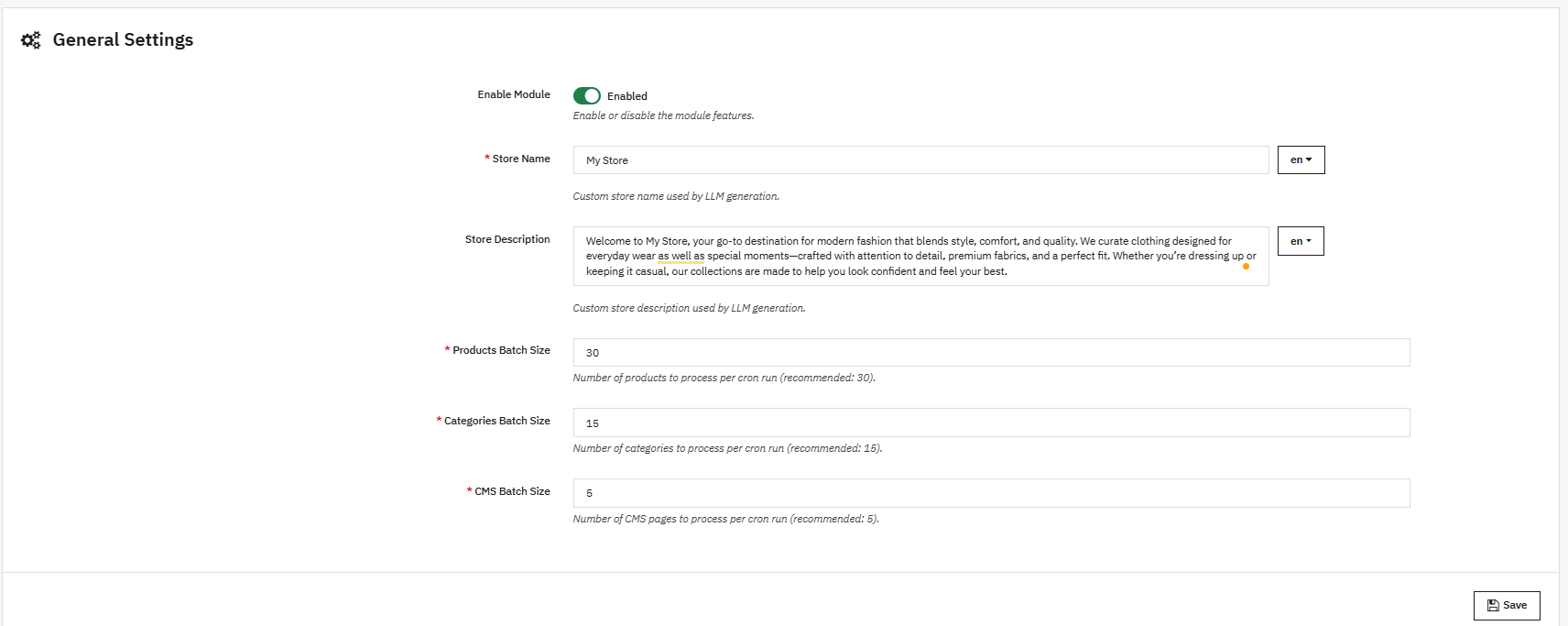
Com a tecnologia avançada da OpenAI, este chatbot oferece respostas naturais e semelhantes às humanas em tempo real. Além disso, o chatbot PrestaShop com OpenAI ChatGPT ajuda os clientes a encontrar produtos, entender preços, verificar a disponibilidade em estoque e até mesmo receber atualizações sobre seus pedidos, tudo sem precisar de intervenção humana. 

Com configuração fácil e recursos poderosos, este módulo de IA para PrestaShop foi projetado para melhorar a experiência de compra geral e aumentar a taxa de conversão da sua loja.

Este módulo traz o futuro do atendimento ao cliente diretamente para sua loja Prestashop, ajudando você a atender visitantes e clientes de forma mais rápida, inteligente e eficiente.

2. Principais funcionalidades do módulo ChatBot com IA para Prestashop

1. Respostas de IA inteligentes em tempo real

O chatbot responde instantaneamente a perguntas sobre preços de produtos, disponibilidade em estoque, categorias, comparação de produtos usando IA e muito mais, obtendo dados em tempo real diretamente da sua loja.

2. Suporte multilíngue e multimoeda

O complemento de chatbot de IA multilíngue da Pretasop detecta automaticamente o idioma da sua loja, independentemente dos idiomas e moedas que você adicionou, e responde no mesmo idioma e moeda. Portanto, é ideal para lojas que vendem internacionalmente.

3. Desenvolvido pela tecnologia ChatGPT

Utilizando os modelos GPT mais recentes da OpenAI, o chatbot oferece respostas precisas, naturais e contextuais, que simulam uma conversa com um humano e são realmente úteis. Além disso, o módulo também oferece a opção de escolher diferentes mecanismos de IA dentro dos Módulos ChatGPT.

4. Busca Inteligente de Produtos

Os clientes podem pesquisar e explorar produtos facilmente diretamente pelo chatbot. Chatbot de IA para PrestaShop Ajuda-os a navegar pelas categorias, visualizar opções e comparar itens de forma eficiente.

5. Recuperação automática de informações de pedidos

O chatbot Prestashop AI ChatGPT busca e exibe instantaneamente os pedidos recentes dos clientes, incluindo ID do pedido, produtos, preços, status e muito mais, tornando o gerenciamento de pedidos muito mais fácil.

6. Status e rastreamento de pedidos em tempo real

Com o módulo de chatbot com inteligência artificial para Prestashop, os clientes podem verificar o status do pedido ou rastrear envios diretamente pelo chatbot, usando o ID do pedido de forma rápida, fácil e prática.

7. Interface do usuário totalmente personalizável

A interface do chatbot é totalmente personalizável, permitindo que os proprietários da loja ajustem a cor de fundo, a cor da caixa do chatbot, a cor do chat com o cliente, os ícones e os estilos dos botões. Isso garante que o módulo de chatbot do PrestaShop combine com qualquer design de loja, proporcionando uma experiência moderna, visualmente atraente e fácil de usar.

Guia de Instalação 3.0.0 para o Addon ChatBot com IA do PrestaShop

– Adquira e baixe o Knowband. Módulo de chatbot OpenAI para Prestashop.

Após a conclusão da compra, você receberá o arquivo chatbotsearch.zip. 

– No menu lateral esquerdo do painel administrativo do PrestaShop, clique em “Módulos”, acesse o gerenciador de módulos e clique na opção “Enviar”.

– Faça o upload e instale o módulo ChatBot. Após a conclusão da instalação, clique em “Configuração” e você será direcionado para a página de configuração.

– Agora você está pronto para configurar o módulo de chatbot.

4.0.0 Interface de administração do assistente de chatbot com IA ao vivo para Prestashop

O módulo de assistência por chat com inteligência artificial para PrestaShop foi projetado com simplicidade e facilidade de uso em mente. O módulo inclui páginas de configuração, como as de configuração e personalização.

4.0.1 Configuração Geral

Cada opção afeta diretamente a forma como a IA interage com os clientes, processa as consultas e exibe os resultados dentro da sua loja PrestaShop.

Vamos analisar cada uma dessas áreas para um melhor entendimento prático.

1. Chave da API OpenAI: Este campo permite que você insira sua chave de API da OpenAI, que é necessária para que a integração do chatbot com IA do PrestaShop se conecte à plataforma OpenAI. Sem essa chave, o chatbot não poderá gerar respostas, pois a chave de API é essencial para o seu funcionamento.

  • A chave da API da OpenAI autoriza sua loja a usar modelos GPT.
  • Garante a comunicação segura entre sua loja PrestaShop e os servidores da OpenAI.
  • Por favor, mantenha sua chave de API em segurança e não a compartilhe publicamente.

2. Modelo: O módulo de chatbot do Prestashop permite que o administrador da loja selecione qual Modelo GPT da OpenAI o chatbot deve usar.
Atualmente, o módulo ChatGPT do PrestaShop AI Engine permite que o administrador da loja escolha entre 2 modelos diferentes, que oferecem diferentes níveis de velocidade, inteligência e precisão. Por exemplo: 

  • GPT-4o: O GPT-4o é um modelo altamente avançado com raciocínio mais robusto, compreensão mais profunda e respostas mais precisas. Além disso, apresenta excelente desempenho em consultas complexas, conversas longas e tarefas de nível empresarial.
  • GPT-4o Mini: Por outro lado, o GPT-4o Mini é uma versão mais leve e rápida, projetada para tarefas mais simples. Ele é menos potente, mas ainda oferece uma boa qualidade de conversação básica.

3. Resultados máximos: Esta opção controla quantos resultados o complemento Knowband’s PrestaShop AI Chat exibirá quando um cliente fizer perguntas relacionadas a produtos.

Por exemplo, se um cliente perguntar: “mostre calças jeans por menos de 30 dólares” “O chatbot exibirá até o número de resultados que você definir aqui.

Essas opções ajudam a controlar a legibilidade dentro da janela de chat no módulo ChatGPT PrestaShopChatBot, além de evitar sobrecarregar os clientes com muitos resultados.

4. Ativar o modo de depuração: O melhor assistente de IA da Knowband para PrestaShop permite que o administrador da loja ative o modo de depuração, que ajuda a solucionar problemas exibindo registros internos e detalhes técnicos enquanto o chatbot está em operação. Quando o modo de depuração está ativado:

4.0.2 Aba de Personalização do Módulo de Chatbot de IA do Prestashop

O módulo PrestaShop AI ChatBot permite a personalização completa da interface do chatbot para combinar com o design da sua loja e proporcionar uma experiência de usuário perfeita.

A seguir, um guia para cada campo personalizável:

1. Logotipo do chatbot: Faça o upload de um logotipo personalizado para o seu chatbot, representando a sua marca. Além disso, ele suporta formatos de logotipo como JPG, PNG, GIF e WEBP, com um tamanho máximo de arquivo de 5 MB.
Caso nenhum logotipo seja carregado, o logotipo padrão do PrestaShop será exibido. Certifique-se de que seu logotipo esteja nítido e visualmente compatível com a interface de bate-papo.

2. Cor de fundo do chat: Os administradores da loja podem definir a cor de fundo da área de bate-papo para combinar com o tema da loja. A Knowband recomenda o uso de uma cor que ofereça bom contraste com as mensagens do bate-papo para facilitar a leitura.

3. Cor de resposta do sistema: Além disso, você pode personalizar a cor de fundo das mensagens do chatbot. Escolha uma cor que diferencie as respostas do chatbot das mensagens do usuário para maior clareza visual.

4. Cor da resposta do usuário: Além disso, o administrador da loja pode definir a cor de fundo das mensagens dos usuários na janela de bate-papo. Isso ajuda a distinguir as mensagens dos clientes das respostas da IA.

5. Cor de fundo da janela pop-up do chat: Altere a cor de fundo da janela pop-up do chat para combinar com a da sua loja. Certifique-se de que a janela pop-up permaneça visualmente atraente e se integre perfeitamente ao seu site.

6. Cor do botão de bate-papo: O proprietário da loja pode personalizar facilmente a cor do botão de chat e dos botões de ação para combinar com o tema da loja. Uma cor de botão clara e contrastante pode melhorar as taxas de cliques e o engajamento.

7. Cor do texto do chat: Defina a cor do texto para todas as mensagens de bate-papo, incluindo mensagens do sistema e do usuário. Certifique-se de que a cor do texto ofereça boa legibilidade em relação às cores de fundo selecionadas.

5.0.0 Visualização do Frontend

O módulo KnowBand AI ChatBot para PrestaShop aparece na sua loja como um widget de chat inteligente e interativo que oferece suporte instantâneo aos clientes, com tecnologia de IA. Ele proporciona uma experiência de compra perfeita, ajudando os usuários a pesquisar produtos, verificar a disponibilidade, rastrear pedidos e obter respostas rápidas para dúvidas comuns.

Implementação de funcionalidades de front-end para chatbots – Visão geral resumida

Pesquisa de Produtos

O chatbot permite que os clientes pesquisem produtos rapidamente, naveguem por categorias e comparem itens diretamente da loja virtual.

Detalhes do pedido

Os clientes podem visualizar os detalhes do pedido, incluindo o ID do pedido, os produtos, os preços e o status do pedido, diretamente pelo chatbot em tempo real.

Além da busca de produtos e detalhes do pedido, o chatbot também fornece:

      • Detalhes da remessa: Acompanhe as remessas e visualize o status da entrega instantaneamente.

      • Pedido de Informação: Acesse o histórico completo do pedido e seus detalhes.

      • Informações sobre o produto: Obtenha rapidamente descrições de produtos, preços, disponibilidade e outros detalhes.

Leve sua experiência para dispositivos móveis com o Construtor de Aplicativos Móveis do PrestaShop.

Converta seu site PrestaShop em um aplicativo móvel totalmente funcional para aumentar as vendas, melhorar a experiência do usuário e impulsionar as conversões em dispositivos móveis.


OBTENHA O CONSTRUTOR DE APLICATIVOS MÓVEIS PRESTASHOP AGORA!

6.0.0 Dicas para proprietários de lojas

As dicas a seguir ajudarão você a otimizar seu chatbot para obter melhor desempenho e garantir que ele esteja alinhado com a identidade visual da sua loja e com as necessidades do seu negócio:

      • Personalize o chatbot para que ele combine com a identidade visual da sua loja, incluindo cores, logotipo e estilo do botão de bate-papo.

      • Mantenha as perguntas frequentes e as respostas automatizadas atualizadas para garantir respostas precisas.

      • Teste o chatbot regularmente para garantir que ele responda corretamente e proporcione uma experiência de usuário tranquila.

      • Monitore as interações do chatbot para identificar perguntas frequentes e aprimorar as respostas automatizadas.

      • Destaque promoções ou novos produtos nas respostas do chatbot para aumentar o engajamento.

      • Certifique-se de que a chave da API OpenAI esteja ativa e funcionando para manter as respostas de IA em tempo real.

      • Mantenha a interface do chatbot limpa e organizada para melhor legibilidade e maior satisfação do cliente.

7.0.0 Etapas para gerar a chave da API OpenAI

O complemento ChatBot AI da Knowband para Prestashop também fornece as instruções no módulo para gerar a chave da API OpenAI, abaixo da página de Configurações Gerais.

Siga estes passos para gerar a chave OpenAPI e habilitar a funcionalidade do módulo de chatbot com IA para Prestashop.

      1. Obter um Chave da API OpenAI e configure-o nas configurações do módulo.
      2. Clique no seu perfil (canto superior direito) → “Exibir chaves de API” → “Criar uma nova chave secreta”.
      3. Copie a chave imediatamente e guarde-a em segurança. 

8.0.0 Benefícios do Módulo Chatbot com IA para Prestashop

Aumente as conversões automaticamente: os clientes recebem respostas rápidas às suas dúvidas, sem precisar esperar, o que os ajuda a tomar decisões de compra mais rapidamente e reduz a hesitação no momento do pagamento.

Melhore a experiência do usuário com interações amigáveis.O módulo de chat ao vivo com IA para PrestaShop

Pode orientar os clientes em relação aos produtos, políticas da loja, informações sobre pedidos e muito mais, tornando a navegação mais fácil e agradável.

Aumente a atividade da sessão e o tempo de permanência: Este módulo de assistente de IA para PrestaShop mantém os visitantes e clientes engajados com sua loja, aumentando a atividade da sessão e o tempo de permanência.

Reduzir o abandono de carrinho: IO suporte instantâneo ajuda a resolver dúvidas comuns que levam os clientes a desistir da compra.
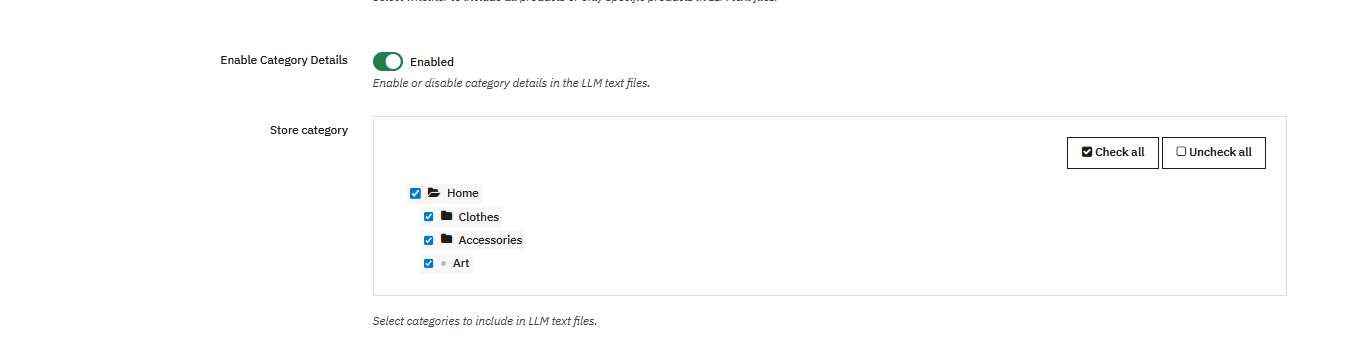
Fortalecer a confiança e a imagem da marca: O módulo Assistente de Chat do PrestaShop realmente dá a impressão de ter um assistente inteligente disponível 24 horas por dia, 7 dias por semana, ou suporte por chat com IA em tempo real no seu site, aumentando o profissionalismo e a confiabilidade da sua loja e ajudando os clientes a se sentirem confiantes e amparados.
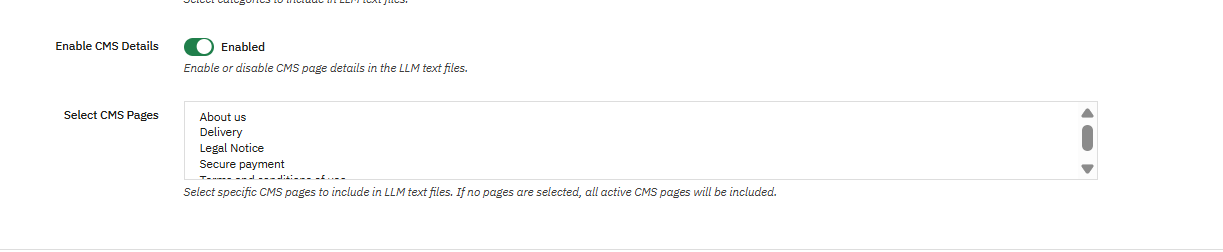
Economize tempo e aumente a eficiência da loja: O chatbot ChatGPT para PrestaShop lida com perguntas repetitivas, perguntas frequentes, dúvidas sobre produtos e suporte geral, permitindo que sua equipe se concentre em tarefas mais importantes.

Resumo

Para concluir,  O módulo de chat gratuito para PrestaShop é um poderoso chatbot com IA que transforma a maneira como sua loja interage com os clientes. Ao fornecer respostas instantâneas, inteligentes e personalizadas, o módulo de chatbot com IA para PrestaShop aprimora a experiência de compra, aumenta o engajamento e as conversões. Com recursos como informações de produtos em tempo real, suporte a vários idiomas e moedas e coleta de feedback, este módulo garante que sua loja ofereça um serviço profissional e confiável 24 horas por dia, 7 dias por semana.

De forma geral, a implementação do chatbot com IA não só economiza tempo e recursos ao automatizar tarefas repetitivas, como também fortalece a confiança do cliente e aumenta a eficiência da sua loja.

Este chatbot de IA para PrestaShop pode ser a melhor solução para sua loja, permitindo que você se destaque no competitivo mercado de e-commerce e encante seus clientes com interações mais rápidas, inteligentes e personalizadas.

Tente o Chatbot de IA para PrestaShop Demo grátis
Explorar as chatbot Fazendo perguntas relacionadas ao produto.

Veja o tutorial:
Aprenda a usar o ChatBot do PrestaShop com tecnologia ChatGPT com nosso guia passo a passo do módulo.

Aumente suas vendas nesta Black Friday e Dia de Ação de Graças com adesivos para produtos.

Nesta época festiva, faça da sua loja a mais vendida na sua categoria. Gerir uma loja online exige estratégias que chamem a atenção e aumentem as conversões. Consequentemente, a Knowband… Módulo de Etiquetas de Produto para PrestaShop permite exibir ofertas especiais, produtos mais vendidos e novidades de forma eficaz. Além disso, sua interface intuitiva e opções versáteis o tornam um plugin essencial para qualquer estratégia de e-commerce. Portanto, seja você usuário do PrestaShop ou do OpenCart, temos a solução ideal para você.

Por que os adesivos de produtos são importantes em lojas online?

Adesivos e etiquetas atraem clientes e os motivam a comprar. Um adesivo em um produto indica que ele está em promoção, com desconto ou faz parte de uma promoção sazonal especial. Para ajudar os lojistas a aumentarem as vendas nesta época festiva, a Knowband lançou o Prestashop. Módulo de Etiquetas e Adesivos para Produtos. Este módulo permite que os proprietários de lojas adicionem diferentes tipos de adesivos aos produtos, seja para a Black Friday, o Dia de Ação de Graças ou as promoções de Natal.

Principais funcionalidades do módulo de etiquetas de produtos para PrestaShop da Knowband

Configuração rápida e fácil

Não é necessário conhecimento de programação! Após adquirir o módulo da Knowband, os lojistas podem instalá-lo e configurar seus produtos em poucos minutos. Até mesmo iniciantes acharão fácil de usar.

Adesivos personalizáveis

Você pode ajustar os adesivos para que se adaptem perfeitamente às suas promoções ou à identidade da sua marca. Seja para modificar cores, texto ou estilo, o módulo permite a personalização completa de adesivos predefinidos.

Posicionamento Estratégico

Coloque os adesivos onde eles chamam mais atenção — páginas de produtos, listas de categorias ou banners da página inicial. Isso garante que suas mensagens promocionais alcancem os clientes nos pontos de contato mais impactantes durante a jornada de compra.

Promoções Programadas

Planeje com antecedência programando o aparecimento e desaparecimento automáticos dos adesivos. Esse recurso torna as promoções de fim de ano descomplicadas, permitindo que você configure toda a sua campanha antecipadamente enquanto o módulo cuida do resto.

Controle Avançado

Modifique o tamanho, a posição e a transparência dos adesivos ou adicione adesivos personalizados que combinem com o estilo visual da sua marca. Além disso, este Módulo de adesivo de produto Prestashop oferece total liberdade criativa para você criar adesivos que se conectem com seu público-alvo.

Aplicativo direcionado

Aplique adesivos a produtos específicos ou categorias inteiras, garantindo relevância e evitando a desordem, ao mesmo tempo que mantém uma aparência profissional.

Benefícios de usar este poderoso módulo

Aumente a visibilidade do produto

Destaque produtos importantes com rótulos chamativos. Os itens em destaque receberão muito mais visualizações e engajamento de clientes em potencial.

Aumentar as conversões

Etiquetas que criam senso de urgência, como “Restam poucas unidades”, incentivam decisões de compra mais rápidas. Isso gera uma sensação de urgência que motiva os clientes a comprar imediatamente, em vez de adiar a compra.

Economize tempo

Durante a época festiva, você pode agendar a distribuição de adesivos com antecedência, liberando tempo para se concentrar em outros aspectos do seu negócio, como gestão de estoque e atendimento ao cliente. A automação também reduz o risco de erros humanos na atualização dos displays promocionais.

Manter a consistência da marca

O controle total sobre o design e a colocação garante que os adesivos estejam sempre alinhados com a aparência da sua loja, mantendo a identidade da sua marca forte e reconhecível em todos os pontos de contato com o cliente.

Maximize o impacto

Exiba adesivos em páginas de alta visibilidade para atrair o máximo de atenção. Isso aumenta a exposição dos seus produtos e promoções mais importantes, ao mesmo tempo que direciona os clientes para compras de maior valor.

Conclusão

Banda de conhecimento Módulo de Etiquetas de Produto para PrestaShop é uma solução inteligente para lojistas que desejam destacar ofertas, impulsionar as vendas e melhorar a experiência do cliente. Com sua facilidade de uso, personalização flexível e recursos de automação, é um valioso complemento para qualquer loja online.

Destaque seus produtos e impulsione suas vendas nesta temporada de festas. Experimente o Módulo de Adesivos de Produto da Knowband para PrestaShop hoje mesmo e veja suas conversões dispararem durante a Black Friday e o Dia de Ação de Graças. Investir neste poderoso plugin ajudará você a maximizar a receita durante o período de compras mais lucrativo do ano.

Introdução ao VideoMate da Knowband para WooCommerce: Manual do usuário completo


Eleve sua loja online com o plugin WooCommerce VideoMate—uma solução completa e poderosa, projetada para integrar perfeitamente conteúdo de vídeo atraente em toda a sua experiência de e-commerce. Seja para aprimorar páginas de produtos, criar landing pages imersivas ou impulsionar o engajamento do comprador, esta Gerenciador de vídeos para WooCommerce ajuda você a contar a história da sua marca da maneira mais cativante. Desde aumentar o tempo de permanência até converter visualizações em vendas, é o plugin definitivo para crescimento orientado por recursos visuais.

Você pode exibir facilmente clipes promocionais, tutoriais de produtos, avaliações ou conteúdo gerado por usuários. Adicione vídeos a qualquer parte do seu site — páginas iniciais, listas de produtos ou páginas de categorias — sem comprometer o tema ou o layout. A interface intuitiva do plugin oferece controle total sobre o posicionamento e a apresentação dos vídeos, ajudando você a alinhar os recursos visuais perfeitamente à sua estratégia de branding.

Além disso, isso Plug-in Gerenciador de Vídeos WooCommerce suporta formatos populares como reels do Instagram, shorts do YouTube e clipes do TikTok, tornando simples o upload de tendências baixadas vídeo em mídia social Conteúdo que ressoa com os consumidores de hoje. Com a validação de upload integrada, seus arquivos são verificados quanto à compatibilidade e ao tamanho antes do processamento, garantindo um desempenho mais fluido e uma experiência sem complicações. O melhor de tudo é que tudo é gerenciado diretamente do seu painel do WordPress — sem necessidade de codificação.

Em suma, quer você esteja realizando lançamentos de produtos, campanhas educacionais ou marketing baseado em depoimentos, Extensão do gerenciador de vídeos de produtos WooCommerce facilita a transformação de conteúdo em vídeo em uma ferramenta de vendas. Totalmente responsivo e personalizável, é a ferramenta perfeita para criar uma jornada de compras visualmente rica que não só chama a atenção, mas também faz com que os clientes retornem. Deixe seus vídeos falarem por si e eleve sua marca com um plugin inteligente.

1.0 Transforme sua loja com recursos de vídeo dinâmicos e personalizáveis

Transforme sua loja WooCommerce com conteúdo de vídeo dinâmico: Comece dinamizando sua vitrine com o plugin WooCommerce VideoMate — um poderoso gerenciador de vídeos para integrar conteúdo envolvente e pronto para conversão. Além disso, este plugin de vídeo completo para WooCommerce ajuda a apresentar produtos, compartilhar histórias de marcas e impulsionar vendas com facilidade.

Uploads e gerenciamento de vídeos simplificados: Carregue e organize vídeos, clipes e reels diretamente do seu painel do WordPress. O plugin WooCommerce para upload de vídeos integrado oferece gerenciamento simples de arrastar e soltar, sem a necessidade de habilidades técnicas.

Posicionamento estratégico nas páginas da loja: Mapeie vídeos para páginas de produtos, categorias ou páginas iniciais específicas. Ao usar a extensão de vídeo de produto WooCommerce, você pode personalizar o posicionamento do conteúdo para obter máxima visibilidade.

Exibições interativas e responsivas: Depois disso, exiba o conteúdo usando a extensão de carrossel de vídeos do WooCommerce ou o elegante plugin de widget de vídeo flutuante do WooCommerce. Esses elementos responsivos facilitam o destaque de tutoriais, promoções ou produtos em destaque em um layout envolvente.

Personalização completa e Otimização para Dispositivos Móveis: Além disso, personalize a reprodução automática, os cabeçalhos, a contagem de vídeos e os estilos de layout para combinar com a identidade visual da sua loja. Toda a extensão WooCommerce VideoMate é otimizada para dispositivos móveis e desenvolvida para oferecer uma experiência fluida e consistente em todos os dispositivos.

Faça sua página inicial trabalhar mais: Além disso, chame a atenção desde o início com a extensão de vídeo da página inicial do WooCommerce. Use-a para apresentar sua marca, exibir promoções e avaliações de produtos ou contar sua história logo na primeira impressão da sua vitrine.

Traga Prova Social com Facilidade: Além disso, integre formatos populares como Reels e Shorts usando o plugin WooCommerce Instagram Video Manager ou incorpore conteúdo de plataformas como TikTok e Twitter. Aumente a credibilidade com o engajamento do cliente em tempo real sem redirecionar os visitantes para fora do site.

Controle administrativo centralizado: Por fim, simplifique seu fluxo de trabalho com um painel unificado. Seja ajustando um único clipe ou gerenciando uma biblioteca completa, o plugin WooCommerce Video Manager simplifica sua estratégia de vídeo.

Guia de instalação 2.0 para o plugin WooCommerce VideoMate

Etapa 1: Baixe o plug-in

Após concluir a compra, baixe o arquivo wcvideomate.zip, que contém o plugin gerenciador de vídeos completo para WooCommerce.

Etapa 2: Carregar por meio do instalador do plugin WordPress


Clique em “Carregar Plugin” e selecione o arquivo wcvideomate.zip no seu dispositivo.


Carregue o arquivo compactado e clique “Instale agora” para iniciar o processo de instalação.


Após a conclusão da instalação, clique em “Ativar Plugin” para começar a usá-lo na sua loja WooCommerce.

Etapa 3: Acesse o plugin

Navegue até WooCommerce > VideoMate no seu painel de administração do WordPress para iniciar a configuração.

Guia de configuração de backend 3.0 para Plug-in Gerenciador de Vídeos WooCommerce

Configurações gerais do 3.1

Habilitar/Desabilitar Plugin: Ative ou desative facilmente o plugin de vídeo WooCommerce com um único botão — sem necessidade de configuração complicada.

3.2 Gerenciamento de biblioteca de vídeo

Adicionar novo vídeo: Carregue arquivos e atribua nomes descritivos. Além disso, os administradores da loja podem visualizar os vídeos antes de configurar os widgets usando o plugin de integração de vídeo do WooCommerce.

Nome alternativo: Adicione o nome do alias correspondente ao vídeo para identificação.

Gerenciamento de status: Habilite ou desabilite facilmente qualquer vídeo, rolo ou clipe na Biblioteca de Vídeos usando a opção de edição.

Upload: Faça upload facilmente de vídeos e vídeos salvos do Instagram ou TikTok para exibi-los em sua loja usando o plugin de vídeo para mídias sociais para WooCommerce.

Remoção de conteúdo: Exclua qualquer vídeo que você não precisa mais com um único clique — rápido e eficiente.

3.3 Configuração do widget de vídeo

Título do widget: Defina um título personalizado para seu widget de vídeo para alinhá-lo ao tema da sua loja e envolver seus visitantes de forma eficaz.

Por exemplo, use títulos como “Favoritos dos clientes”, “Vitrines de produtos” ou “Vídeos tutoriais” para orientar seus clientes e criar uma experiência mais personalizada.

Criar um novo widget:
Configure facilmente um novo widget de vídeo para exibir conteúdo em páginas de produtos, listagens de categorias ou na página inicial.

Selecione o tipo de página:
Escolha onde o widget aparecerá: na página inicial, em páginas de produtos específicos ou em seções de categorias.

Mapa para produtos ou categorias:
Atribua seus vídeos ou clipes a produtos ou categorias selecionados para um posicionamento de vídeo direcionado e relevante.

Tipo de widget: Selecione um carrossel ou um widget de vídeo flutuante, dependendo do layout da sua loja, dos hábitos de navegação dos clientes ou das preferências de design visual.

Exibição de carrossel: Crie controles deslizantes multivídeo envolventes sem esforço com o Extensão do Gerenciador de Vídeos WooCommerce. Use o recurso de carrossel de vídeos para exibir vários vídeos em um layout elegante e rolável. Basta escolher os clipes que deseja destacar — ideal para promover produtos, destacar ofertas ou compartilhar histórias da marca em uma única visualização interativa.


Flutuando: Adicione widgets flutuantes para vídeo por meio da extensão de widget de vídeo flutuante WooCommerce.


Configuração de reprodução automática: Ajuste a duração da reprodução automática de cada vídeo definindo um valor de tempo específico em segundos para cada widget. Esse recurso garante que os vídeos iniciem automaticamente após um atraso especificado, ajudando a capturar a atenção sem a interação do usuário.

Posicionamento de exibição: Personalize o posicionamento exato do seu vídeo flutuante para alinhá-lo perfeitamente ao layout e ao design visual da sua loja.

Limite máximo de vídeo: Limite a contagem de vídeos no carrossel para manter sua vitrine organizada e visualmente atraente.

Controle de visibilidade do widget: Habilite ou desabilite widgets individuais sem esforço algum com um simples toque. Essa flexibilidade é ideal para campanhas sazonais, ofertas por tempo limitado ou para experimentar diferentes layouts.

4.0 Benefícios de usar o plugin WooCommerce VideoMate

Mantenha o cliente envolvido com vídeos envolventes

Para começar, o uso de vídeo por meio da extensão de vídeo do produto WooCommerce ou da extensão de vídeo do produto WooCommerce incentiva os compradores a permanecerem por mais tempo, explorarem mais profundamente e tomarem decisões de compra mais bem informadas. Como resultado, a experiência do usuário é aprimorada e as taxas de rejeição são reduzidas significativamente.

Transforme visualizações em vendas com conversões de vídeo

Além disso, o plugin WooCommerce VideoMate é uma solução poderosa para implementar marketing de vídeo eficaz em lojas WooCommerce. Ao demonstrar o valor do produto por meio de conteúdo em vídeo na loja, você pode criar conexões emocionais, construir confiança e, por fim, gerar taxas de conversão mais altas.

Coloque os vídeos onde eles convertem melhor

Além disso, com o Plug-in Gerenciador de Vídeos WooCommerce, você pode posicionar o conteúdo exatamente onde ele mais importa. Seja na sua página inicial, nas páginas de produtos ou em coleções com o plugin de vídeo WooCommerce, seus vídeos permanecem estratégicos e impactantes. Além disso, exiba o conteúdo com elegância usando a extensão de carrossel de vídeos WooCommerce para um layout visual envolvente.

Insira Prova Social com TikTok e Reels

Além disso, aprimore sua vitrine com conteúdo de vídeo dinâmico e em tempo real usando a extensão WooCommerce VideoMate. Carregue facilmente vídeos populares do TikTok e incorpore clipes usando a extensão. Vídeo do Instagram no plugin WooCommerce. Além disso, isso é perfeito para campanhas de influenciadores, depoimentos de clientes e conteúdo gerado por usuários.

Gerencie vídeos com facilidade, sem necessidade de código

Com o design intuitivo do plugin Gerenciador de Vídeos WooCommerce, você pode adicionar vídeos a lojas virtuais baseadas no plugin WooCommerce sem precisar tocar em uma única linha de código. Com plugins como o plugin de upload de vídeos WooCommerce da KnowBand, o gerenciamento de suas mídias se torna rápido, centralizado e integrado.

5.0 Suporte e Assistência

Caso você tenha algum problema durante a instalação ou ao usar o plugin, sinta-se à vontade para entrar em contato com nossa equipe de suporte:

Email: support@knowband.com
Central de Ajuda: knowband.com/helpdesk

Teremos prazer em ajudar você com configuração, solução de problemas ou quaisquer dúvidas relacionadas a recursos do seu plugin de integração de vídeo WooCommerce.