Agora, o proprietário da loja de comércio eletrônico Prestashop pode ficar em contato com os visitantes de sua loja por meio do messenger com a ajuda do complemento de mensageiro social Prestashop da Knowband. O administrador pode resolver os problemas do cliente em tempo real usando este módulo de bate-papo ao vivo do Prestashop messenger. Os clientes podem entrar em contato com o proprietário da loja com a ajuda das opções de bate-papo ao vivo e o administrador pode resolver facilmente qualquer confusão ou problema ao mesmo tempo. Este módulo de integração do Prestashop Facebook messenger incorpora o Facebook messenger na loja online em apenas algumas etapas simples.
Este módulo de bate-papo do Prestashop messenger para a loja Prestashop é altamente personalizável e oferece um trabalho suave e sem falhas. O administrador pode incorporar essa funcionalidade no front-end com a ajuda do ID da página do Facebook e do aplicativo. Além disso, ele pode gerenciar facilmente o messenger a partir do back-end do complemento de Prestashop social messenger. O administrador pode fornecer suporte ao cliente on-line sem alterar uma única linha do código base do site. O módulo de bate-papo ao vivo do Messenger permite que o administrador defina a aparência do ícone do social messenger.
Benefícios de administração do 1.1 Admin do addash messenger Prestashop
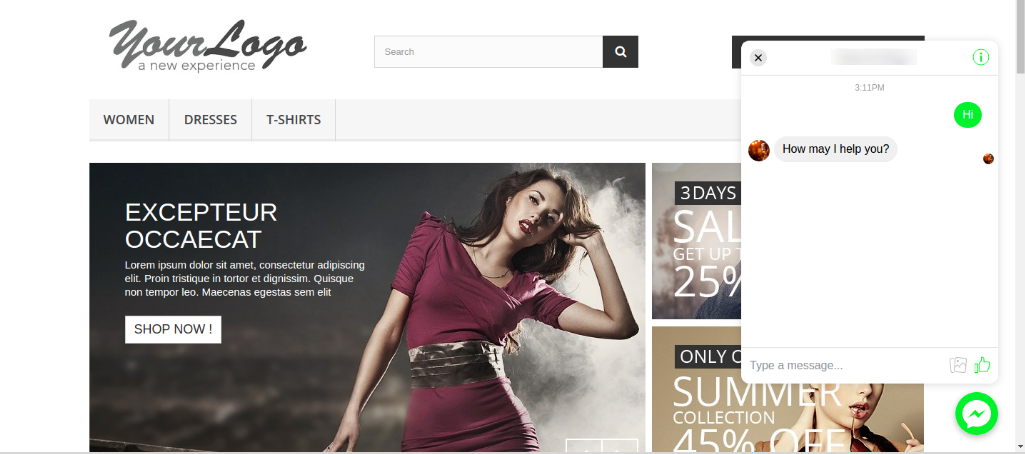
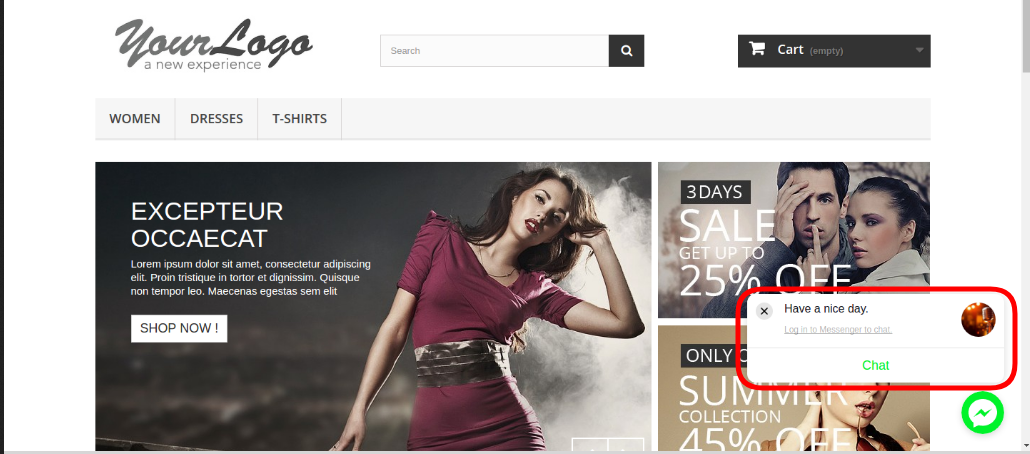
O complemento de suporte ao chat ao vivo Prestashop é muito fácil de implementar e oferece um trabalho sem complicações. Uma vez instalado e ativado, o complemento Prestashop incorpora um messenger social no front-end. Com isso, os visitantes da loja têm a opção de conversar com a equipe de suporte do site por meio da conta do messenger.
O plug-in de suporte ao chat social Prestashop é altamente personalizável.
A extensão de integração do Prestashop Facebook messenger pode ser ativada na interface de administração.
Para integrar o messenger do Facebook na loja de comércio eletrônico, é necessário o administrador para obter o ID do aplicativo FB e o ID da página.
O comerciante eletrônico pode gerenciar a aparência do ícone do messenger. Uma ferramenta de seleção de cores é fornecida para selecionar a cor do ícone.
O administrador pode oferecer suporte ao chat ao vivo para os clientes da loja online.
O administrador pode aumentar as vendas e as conversões no site, fornecendo a melhor solução para os clientes.
Ao mostrar o suporte ao chat ao vivo, o administrador pode criar um relacionamento com os clientes.
Esse tipo de suporte de bate-papo ao vivo causa uma boa impressão da loja.
Recursos do 1.2 Admin
O administrador pode instalar, configurar e usar o complemento de suporte ao chat ao vivo facilmente, sem nenhum processo complexo.
O administrador pode mostrar o messenger de bate-papo ao vivo no front-end sem alterar nenhum código do back-end.
Este messenger do Facebook e o complemento de bate-papo ao vivo oferecem uma implementação suave e sem falhas.
A extensão de integração do Prestashop Facebook Messenger é totalmente personalizável.
O proprietário da loja online pode definir a cor do ícone do social messenger na ferramenta seletor de cores.
O messenger do Facebook e o complemento de bate-papo ao vivo permitem ao administrador selecionar as páginas nas quais ele deseja exibir o messenger.
O administrador pode oferecer o ícone de suporte e a mensagem de saudação imediatamente ou após algum tempo.
O complemento de suporte ao chat ao vivo Prestashop tem um layout responsivo móvel.
O complemento de integração do Prestashop Facebook messenger oferece compatibilidade com várias lojas.
O módulo de suporte ao chat ao vivo multilíngue do messenger oferece suporte multilíngue.
O módulo de bate-papo ao vivo do Messenger é compatível com SSL.
O módulo de bate-papo do Prestashop messenger para a loja Prestashop é compatível com todos os temas do Prestashop.
Interface amigável.
O administrador da loja pode definir mensagens específicas para os clientes que estão conectados ao Facebook e que estão desconectados do Facebook.
Etapas de instalação do 2.0 para o addon social messenger Prestashop
Depois que o administrador da loja adquirir o complemento de mensageiro social Prestashop na loja Knowband, ele obterá os arquivos mencionados abaixo:
1. O arquivo compactado consiste no código-fonte do plug-in de suporte ao chat social Prestashop.
2. Manual do usuário
O proprietário da loja on-line pode seguir as etapas fornecidas para instalar o complemento de suporte de bate-papo ao vivo multilíngue do Messenger.
Antes de tudo, o administrador precisa descompactar o arquivo compactado. Este arquivo inclui alguns arquivos e pastas.
Copie toda a pasta e cole-a na pasta "Módulos"pasta do diretório da loja. O administrador pode seguir o caminho
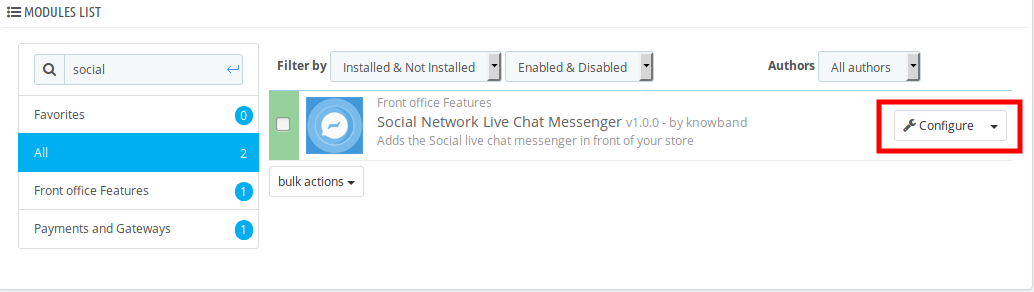
3. Agora o proprietário da loja pode instalar o Administrador de Loja -> Módulos e Serviços. Seria mostrado como abaixo
Agora o administrador pode clicar no botão "Instalar"para instalar este módulo facilmente. Um pop-up de confirmação será exibido. Clique em"Continue com a instalação". Esta etapa instalará oPrestashop Social Messenger Addone mostrar notificação Módulo (s) instalado (s) com sucesso“.
3.0 Manual do usuário
O administrador pode obter várias opções de configuração com
1. Habilitar desabilitar: É muito fácil ativar ou desativar este complemento de suporte de bate-papo ao vivo multilíngue do Messenger. O administrador pode desativar este módulo de bate-papo ao vivo do Messenger apenas com um clique no botão.
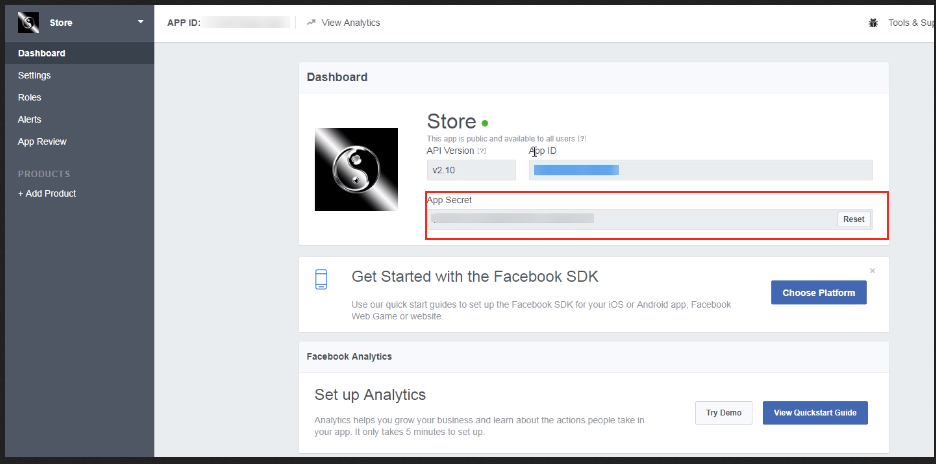
2. ID do aplicativo do Facebook: Digite o ID do aplicativo do Facebook aqui. O administrador pode gerar o ID do aplicativo do Facebook seguindo algumas etapas simples.
3.1 Etapas para gerar o ID do aplicativo do Facebook
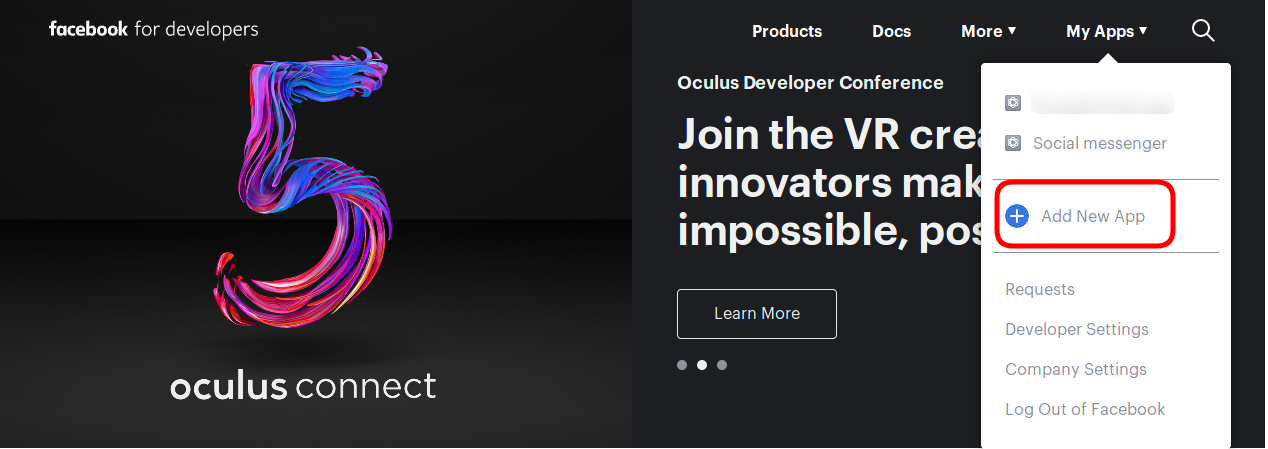
Vou ao "Meus apps"opção e clique no botão"Adicionar novo aplicativo“.
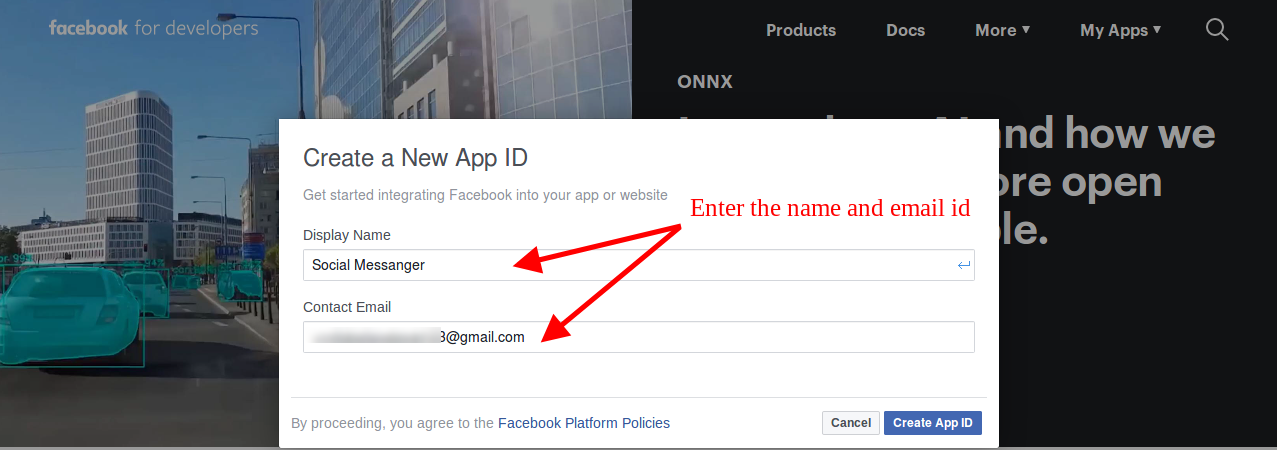
Depois disso, o dono da loja precisa inserir o "Nome visível"E"ID do email de contacto". Clique no "Crie o ID da APP"Botão.
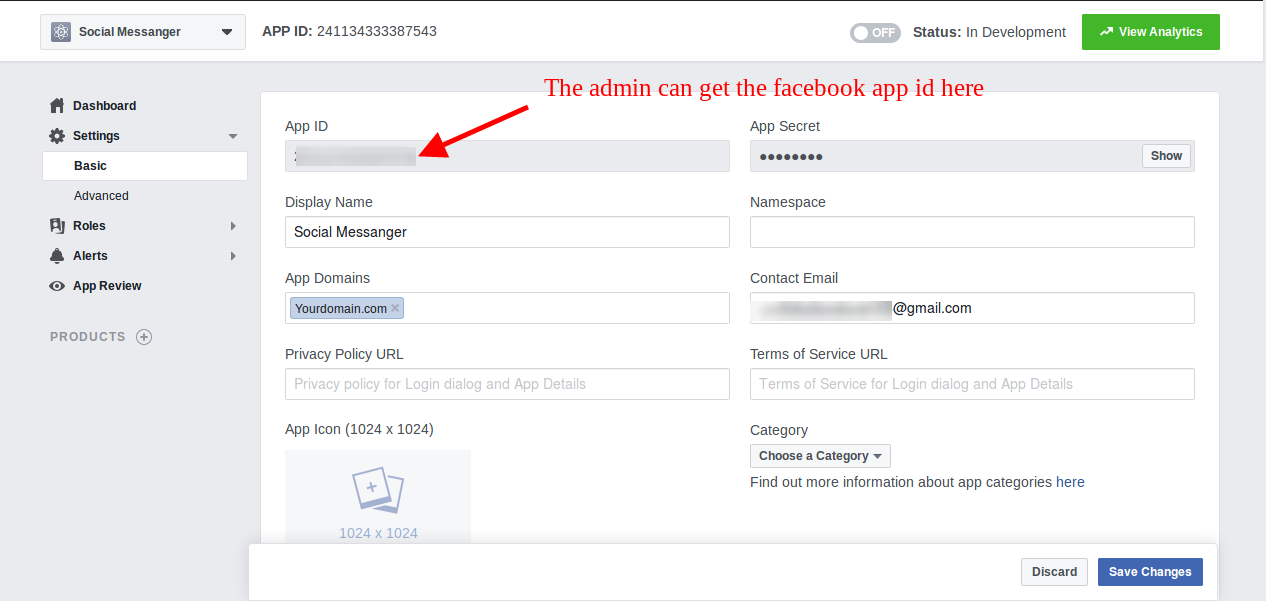
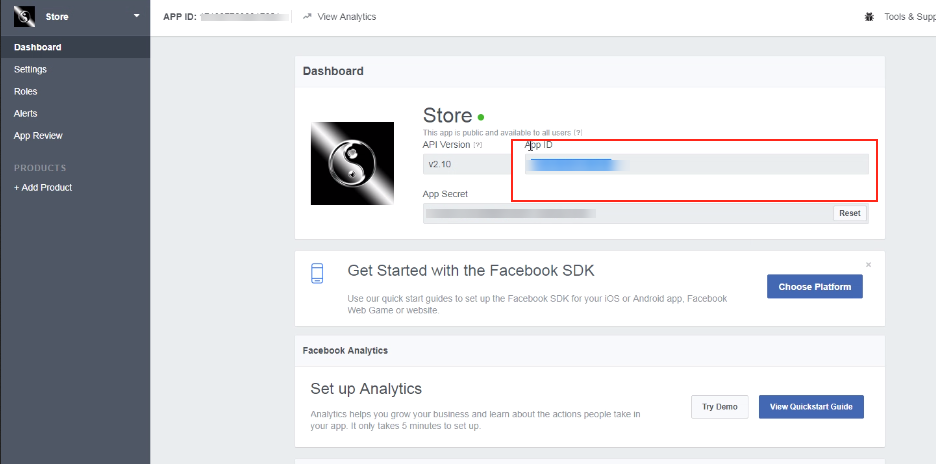
Depois que o ID do aplicativo é criado, o administrador pode visualizar o ID do aplicativo. Vou ao "Configurações"e depois selecione"básico". Aqui você pode visualizar o ID do aplicativo como mostrado abaixo.
Admin pode inserir o domínio do aplicativo. Depois disso, clique no botão "salvar as alterações"opção.
3. Cor do tema: O proprietário da loja pode definir a aparência do ícone do messenger, selecionando sua cor de acordo com o tema da loja.
4. ID da página: Digite o ID da página aqui. O administrador pode inserir o ID da página específica da qual ele deseja lidar com o bate-papo ao vivo.
3.2 Etapas para gerar o ID da página do Facebook
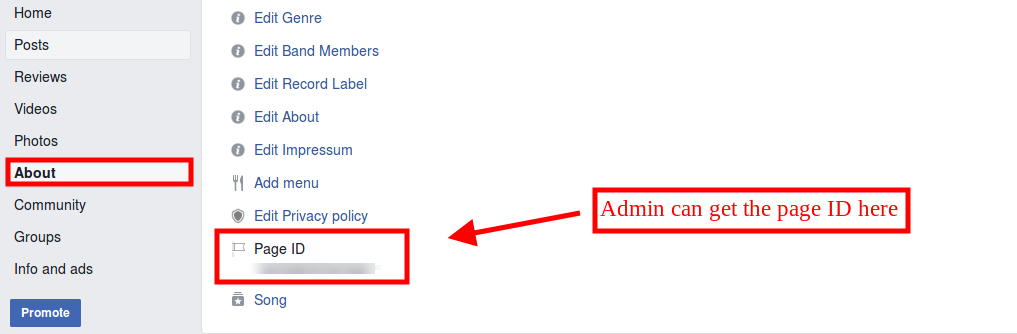
Abra a página do Facebook e vá para a página sobre. Na parte inferior da página "Sobre", o administrador pode visualizar o ID da página.
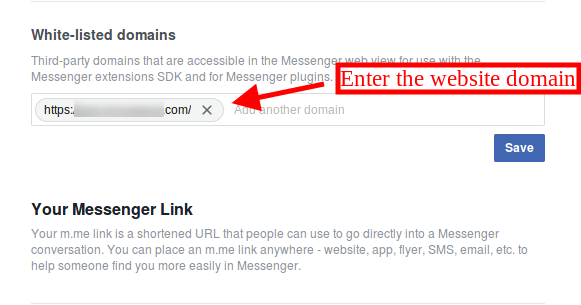
Vá para a opção Configurações e selecione a opção "plataforma de mensagens". Aqui você pode inserir o domínio na opção "Domínios listados em branco".
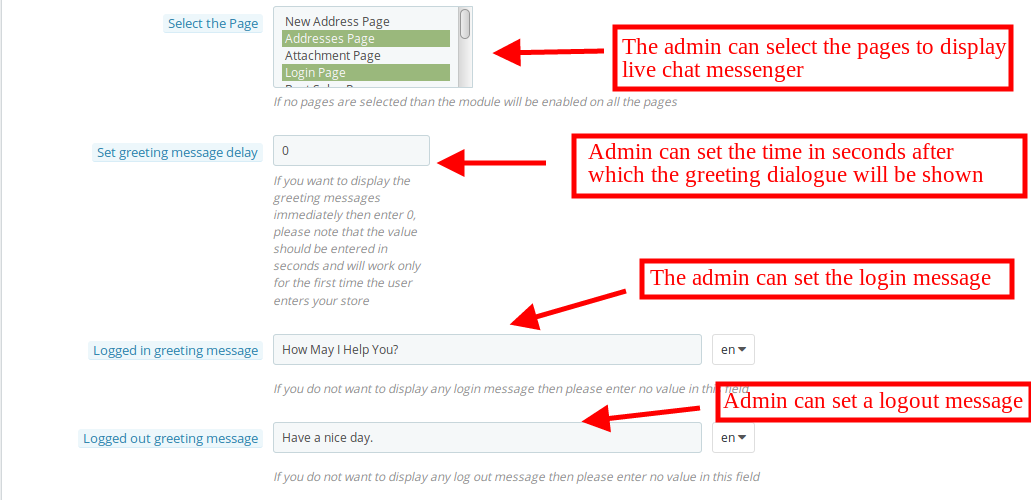
5. Selecione a página: O módulo de bate-papo do Prestashop messenger para a loja Prestashop fornece essa opção de configuração para selecionar as páginas nas quais o administrador deseja mostrar o chat messenger. Se o administrador não selecionar nenhuma página, o módulo será ativado para todas as páginas.
6. Definir o atraso da mensagem de saudação: O administrador pode definir o tempo em segundos após o qual ele deseja exibir a primeira mensagem no site para os clientes. Se o cliente definir esse tempo como "0" segundos ", os clientes poderão receber a mensagem de saudação sem demora.
7. Mensagem de saudação conectada: O proprietário da loja pode mostrar uma mensagem específica para os clientes que já estão conectados ao Facebook. O administrador pode deixar esta opção em branco se ele não quiser exibir nenhuma mensagem.
8. Mensagem de saudação desconectada: O proprietário da loja pode exibir uma mensagem para os clientes que não estão conectados à sua conta do Facebook. O administrador pode deixar esta opção em branco se ele não quiser exibir nenhuma mensagem.
Interface 4.0 Front-end
Uma vez que o administrador tenha incorporado
O administrador da loja pode responder aos clientes e oferecer-lhes um melhor suporte no site.
1.0 Introdução do addon de Notificações push do Prestashop Web Knowband:
A notificação de push da Web é um serviço que permite ao proprietário da loja de comércio eletrônico enviar notificações automáticas por push no navegador a todos os usuários que permitiram a notificação por push da web. O addon de notificação de envio do Prestashop Browser permite que o administrador exiba notificações push ilimitadas no navegador do usuário, mesmo quando ele não está navegando em seu site.
Banda de conhecimento ofertasAddon Prestashop Web Push Notification que envia notificações push automatizadas, como Notificações de Boas-Vindas, Notificações de Atualização de Status de Pedidos, Alerta de Preços e Retorno de estoque, etc. Aumenta as chances de conversão das vendas perdidas enviando notificações de carrinho abandonadas automatizadas. O módulo de notificação de envio de navegador da Web Prestashop ajuda o administrador a obter a atenção do cliente de volta à sua loja. Uma das melhores coisas sobre a notificação push do navegador é que o administrador da loja reengaje com os visitantes sem saber o e-mail ou qualquer outro contato.
Na nova versão deste módulo de notificação por push da Web Prestashop, o comerciante da loja on-line pode configurar a API do Firebase seguindo as etapas fornecidas na interface administrativa deste módulo PrestaShop. Para mostrar notificações por push no navegador, o administrador da loja online precisa definir a chave API, o ID do projeto, o ID do remetente da mensagem e a chave do servidor na interface de back-end do módulo.
1.2 Funcionalidades do addon Prestashop Web Push Notification:
1. A extensão de notificação de push da Web Prestashop da Knowband adiciona a funcionalidade de notificação de envio na sua loja Prestashop, com a ajuda da qual o administrador pode mostrar a notificação do navegador aos usuários.
2. Este addon Prestashop Web Push Notification permite ao administrador ativar / desativar a opção de notificação de atualização do status do pedido.
3. O administrador pode personalizar o botão de notificação de bloqueio de confirmação do back-end do módulo Prestashop Push Notification for web browsers.
4. O módulo Notification Push Reminder do Prestashop Cart Push envia a notificação da Web ao cliente de tempos em tempos quando eles abandonam o carrinho.
5. O administrador pode enviar a notificação de alerta de preço para os compradores on-line quando o preço do produto subscrito for baixo.
6. O addon Prestashop Browser Notification da Knowband oferece ao comerciante da loja para habilitar o produto de volta na funcionalidade de notificação de estoque. Ele envia uma notificação ao navegador no navegador do cliente quando o produto é devolvido.
7. O proprietário da loja Prestashop pode personalizar a aparência do bloco de notificação do back-end do Prestashop Push Notification para addon de navegadores da web.
8. O módulo de notificação de envio da web Prestashop da Knowland permite que o dono da loja possa alterar a aparência da caixa de assinatura, conforme o tema do site.
9. Prestashop Website Push Notificação módulo oferece uma opção para o vendedor para personalizar a confirmação pop up do back-end.
10. O administrador pode alterar o logotipo da caixa de notificação de confirmação.
11. O módulo Prestashop Web Push Notification é fácil de usar e manusear.
12. O módulo de notificação do Knowband Prestashop Browser oferece suporte multilíngüe.
13. Prestashop Push Notification para navegadores da web Addon é compatível com todos os navegadores.
14. Prestashop Web Push Notification Addon é compatível com vários armazenamentos.
15. O comerciante on-line pode definir a configuração do navegador da web e configurar a API do firebase seguindo as etapas fornecidas junto com as capturas de tela. O comerciante on-line pode configurar a chave API, ID do projeto, ID do remetente da mensagem e chave do servidor para mostrar notificações do navegador da web aos usuários online.
Tecnologia para o desenvolvimento
Língua: PHP
Estrutura: PrestaShop
2.0 Etapas para instalação do complemento Notification do Push Web Prestashop:
1. A estrutura de pastas do módulo Prestashop Browser Push Notification.
2. Copie a pasta inteira nomeada como atualização do produto para a pasta de módulos do diretório raiz da sua loja PrestaShop através do FTP.
3. Você poderá encontrar o plug-in de notificação de envio da Web do produto pronto para ser instalado nos Módulos da sua loja PrestaShop, conforme mostrado abaixo.
4. Clique no link Instalar para instalar o plugin.
4. Outra maneira é, você pode zipar toda a pasta e clicar em “Adicionar novo módulo“link exibido no canto superior direito da página de listagem do módulo Prestashop.
5. Depois de instalar o módulo Prestashop Push Notification for Web Browsers, “configurar“link será exibido em vez de”Instalar“link como mostrado na tela abaixo:
Agora, seu addon Prestashop Web Push Notification está pronto para uso e clique em “configurar“link para configurar este módulo Prestashop por Knowband.
Interface administrativa 3.0
Depois de instalar o módulo Prestashop Web Push Notification no armazenamento, o addon Prestashop fornecerá as seguintes interfaces:
Cada interface deste módulo de notificação de envio do navegador Prestashop é explicada abaixo.
Configurações gerais do 3.1
A guia Configurações gerais deste addon de notificação de atualização do Prestashop Web Push tem as seguintes opções:
Configurações de configuração do 3.1.1
Ao clicar no link configure correspondente ao addon Prestashop Website Push Notification, o sistema abrirá as guias Configuration deste plugin Prestashop como mostrado na tela abaixo:
Habilitar desabilitar: Inicialmente, este campo do módulo push do navegador Prestashop por Knowband será desativado. O administrador pode ativar / desativar o plug-in, alternando o botão.
Depois de ativar as configurações do módulo, uma caixa de confirmação será exibida no front-end da loja. Os visitantes ou clientes da loja podem clicar em ‘Aprovar‘para ativar as notificações push.
Ativar / desativar a atualização de status do pedido: Nesta seção do Prestashop Push Notification para addon de navegadores da web, o administrador pode habilitar as configurações para enviar notificações da web para o status do pedido. Depois de habilitar essa configuração, o administrador pode enviar a notificação de status do pedido ao cliente.
A notificação push do status do pedido será exibida conforme mostrado na imagem abaixo:
Ativar / Desativar o Alerta de Carrinho Abandonado: Usando essa opção do addon Prestashop Web Push Notification, o administrador pode habilitar as configurações para enviar notificações da web para os carrinhos abandonados dos clientes.
Essas configurações funcionam somente quando os clientes abandonam o carrinho por alguns motivos. Então este módulo envia a notificação push web ao cliente dizendo “Seu carrinho está esperando“.
Nota: O módulo de notificação de envio da Web permite que o administrador execute o cron para enviar a notificação de envio imediatamente ou após um tempo fixo.
Ativar / desativar as configurações de alerta de preço do produto: Usando essa opção do add-on Notification do Prestashop Browser, o administrador pode ativar as configurações para enviar uma notificação da Web para o cliente quando o preço do produto estiver inativo.
No front-end, esta caixa de notificação de alerta de preço aparecerá como abaixo da captura de tela:
Nota: Essas configurações são aplicáveis somente quando os usuários se inscreverem no Alerta de preço.
Ativar / Desativar as configurações de alerta Voltar ao estoque do produto: Inicialmente, esta configuração está habilitada, este Prestashop Push Notification para navegadores da web Addon permite que o administrador envie uma notificação de alerta de produto para o cliente quando o produto está de volta em estoque.
No front-end esta caixa de notificação Voltar ao estoque aparecerá como abaixo da captura de tela:
Nota: Essas configurações são aplicáveis apenas quando o usuário se inscreve para a notificação.
3.1.2 Caixa de Inscrição de Produto
Nesta guia do add-on Prestashop Web Push Notification por Knowband, o administrador pode editar as configurações da Caixa de Inscrição deste módulo Prestashop em vários idiomas. Esta aba terá as seguintes opções:
Ativar / desativar as configurações da caixa de assinatura do produto:?In this tab, the admin can enable the product subscription box option. If enabled, the Prestashop Browser Push Notification module will show the Subscription box in the Front-end of the store where the customer can subscribe for the price alert or back in stock product.
Cadastre-se Price Alert Heading: Inicialmente, este campo do módulo Prestashop Web Push Notification permite que o administrador altere a notificação de alerta de preço de cabeçalho conforme o requisito.
Mensagem de alerta de preço: Nesta seção do módulo Prestashop Browser Push Notification, o administrador do armazenamento pode alterar a mensagem piscando na caixa de assinatura de alerta Price.
Cadastre-se de volta no título de ações: Essa opção do módulo de alerta de envio de dados do Prestashop de volta à Web permite que o administrador edite o cabeçalho da notificação de back-in-stock.
Voltar em estoque Mensagem: Nesta guia Prestashop Push Notification para navegadores da web Addon, o varejista on-line pode alterar a mensagem do verso na caixa de subscrição de ações.
Assine o texto da caixa: O administrador da loja do Prestahsop pode alterar a aparência da caixa de assinatura escolhendo a cor no seletor de cores. As alterações feitas no back-end serão refletidas no front end.
Cadastre-se Box Heading Cor de fundo: O comerciante da loja pode alterar a cor do plano de fundo do cabeçalho da caixa de inscrição.
Registe-se Cor da Fonte Título: Esta opção do módulo Prestashop Website Push Notification permite que o administrador defina a cor da fonte Heading conforme a necessidade e será refletida no front end do site.
Cadastre-se Conteúdo da Caixa Cor de Fundo: O comerciante Prestashop pode alterar a cor do conteúdo da caixa Assinatura nesta seção do Notification Push Web da Knowband para Prestashop.
Conteúdo da caixa Conteúdo da fonte: O administrador pode alterar a cor da fonte desta seção.
Cadastre-se Box Content Border Color: Este campo do addon Prestashop Web Push Notification permite que o administrador defina a cor da borda.
Cadastre-se Conteúdo da Caixa Cor de Fundo: Esta opção do módulo de alerta de envio de retorno de estoque do Prestashop permite que o administrador defina a cor de fundo da caixa de inscrição.
Cadastre-se Box Button Font Color: Usando esta opção do módulo Prestashop Browser Push Notification, o administrador pode definir a cor da fonte do texto exibido nos botões.
3.1.3 Bem-vindo Push Notification Setting
Neste Prestashop Web Push Notification, o administrador da loja pode personalizar a aparência da caixa de notificação Bem-vindo. Essa caixa de notificação de boas-vindas será mostrada no front-end da loja quando o cliente entrar na loja. Os usuários têm a opção de se inscrever para as notificações ou cancelar a opção. Esta aba terá as seguintes opções:
Habilitar desabilitar: Admin terá a opção de ativar / desativar a caixa de permissão. Se ativado, a caixa de permissão no front-end da loja.
Mensagem de ação: O administrador pode alterar a mensagem de ação que será refletida no front-end do site.
Mensagem do botão de ação: Neste add-on de notificação push do site Prestashop, o administrador da loja pode alterar a mensagem da mensagem do botão de ação da caixa Permissão.
Texto de cancelamento de ação: Nesta guia, o administrador da loja pode definir o texto do botão Cancelar.
Logotipo de exibição: O administrador da loja pode ativar / desativar a opção para exibir o logotipo.
Upload Logo: Os varejistas on-line podem fazer upload do próprio negócio nesta seção.
3.1.4 Configuração do navegador da Web
Na versão atualizada, o comerciante online tem uma opção para configurar a API do Firebase e configurar estes detalhes para mostrar notificações do navegador da web aos usuários online:
Chave da API: Digite a chave da API aqui.
ID do projeto: insira o ID do projeto aqui.
ID do remetente do sistema de mensagens: aqui, insira o ID do remetente do sistema de mensagens.
Chave do servidor: Digite a chave do servidor aqui.
O comerciante on-line pode visualizar as etapas de configuração junto com as capturas de tela.
Modelos 3.2
Aqui, o proprietário da loja pode personalizar ou adicionar o modelo de notificação de envio pela Web nesta seção do complemento de notificação por push do site Prestashop, de acordo com os requisitos.
A notificação push da Web permite que o administrador da loja personalize o modelo para a seguinte opção:
1. Alerta de notificação personalizada 2. Product Back In Stock Alerta 3. Alerta de preço do produto 4. Alerta de Carrinho Abandonado 5. Alerta de atualização do status do pedido
3.2.1 Como adicionar o modelo de notificação personalizada?
O addon Prestashop Web Push Notification da Knowband permite que o administrador da loja adicione o novo modelo de notificação personalizada.
1. Vamos para “Modelo de envio pela Web“.
2. Clique em “Adicionar novo modelo de push“. Um pop-up será exibido para adicionar um novo modelo de push.
3. Preencha todos os campos obrigatórios e clique no botão “Economize“Botão.
Os vários campos obrigatórios são discutidos abaixo. Por favor, encontre a captura de tela anexada:
Título da Notificação: Aqui, o administrador pode definir o título da notificação.
Mensagem: Usando essa opção do módulo de notificação de envio da Web Prestashop, o administrador da loja de comércio eletrônico pode definir a mensagem que será exibida junto com a notificação.
Upload Icon: Nesse campo, o administrador da loja pode fazer upload do ícone da notificação.
Link Primário: O administrador da loja pode adicionar o link de qualquer página específica onde deseja redirecionar o usuário.
Botão de ação: Nesta guia, o comerciante on-line pode adicionar os dois botões que serão exibidos junto com a notificação push. Esse botão de ação pode ser usado para várias promoções.
5. Após o sucesso entrar os detalhes, o novo modelo personalizado seria adicionado no “Web Push Template “mesa.
Observação: o administrador pode adicionar o modelo N no do Custom para uma oferta promocional diferente, como Flash Sale, Comprar 2 Obter 1, Happy hours e muito mais.
As outras opções de notificação são discutidas abaixo:
Alerta de produto em estoque: Nessa guia, o administrador da loja pode personalizar as configurações da notificação de volta em estoque, como Seu produto está em falta. Por favor, encontre a captura de tela anexada:
Quando o administrador da loja altera o status da quantidade do produto do back-end do módulo Prestashop Web Push Notification, a quantidade do produto Push Notification é enviada ao cliente.
Alerta de Preço do Produto: Nesta guia, o administrador da loja pode personalizar as configurações da notificação de alerta de preço do produto. Por favor, encontre a captura de tela anexada:
Quando o administrador da loja altera o preço do produto / executa a oferta especial do back-end do módulo, a Notificação push envia ao cliente.
Abandoned Cart Alert Template: Este módulo Prestashop Browser Push Notification oferece uma opção para o administrador personalizar o modelo de carrinho abandonado no back-end.
Aqui, o administrador da loja pode personalizar o modelo de carrinho abandonado.
Alerta de atualização do status do pedido: Este módulo Prestashop Web Push Notification oferece uma opção para o administrador personalizar o modelo de status do pedido.
Aqui, o administrador da loja pode personalizar o modelo de status do pedido.
Quando o administrador da loja altera o status do pedido do back-end do módulo Prestashop Web Push Notification, a notificação push de status do pedido é enviada ao cliente.
3.3 Push Notification
O módulo Prestashop Web Push Notification permite que o administrador configure o cron para enviar uma notificação por push. O administrador tem a opção de enviar notificação push manualmente ou pela configuração do cron.
3.3.1 Como enviar manualmente a notificação por push?
Para enviar a notificação de envio manualmente para Atualizar pedido, Compre agora, Alerta de preço do produto, Produto em estoque e Notificação personalizada. O administrador da loja precisa selecionar o tipo de modelo na lista suspensa.
Por exemplo: Se o administrador da loja quiser enviar o “Notificação de status do pedido“manualmente, então ele tem que selecionar o”Ordem de Atualização“opção da lista suspensa e clique na opção Enviar para todos os assinantes.
3.3.2 Como agendar a notificação?
Existem as etapas para agendar a notificação:
1. Ir para o modelo de notificação por push.
2. Selecione o modelo que você deseja agendar para futura notificação.
3.Configurar a hora em que o administrador deseja enviar a notificação.
4. Atraso no conjunto de notificações.
CRON
Para enviar a Notificação por push automaticamente, o administrador do armazenamento Prestashop pode configurar o trabalho cron. Há duas opções disponíveis no painel de administração do módulo.
1.
2. Configuração Cron via painel de controle: Para automatizar a configuração, o administrador pode definir essa configuração.
Por favor, encontrar as instruções para configurar crons abaixo –
URLs para adicionar ao Cron via painel de controle
Notificação de envio pela Web Para Prestashop permite que o administrador da loja Prestashop agende a notificação por um determinado horário. Toda a notificação agendada será exibida na guia Notificação de atraso de envio junto com seu status.
3.5 Push Subscriber
O plug-in de notificação de envio da Web Prestashop permite que o administrador visualize a lista do navegador de inscrição.
Assinante de alerta de produto 3.6
Este Prestashop Push Notification para navegadores da web addon permite ao varejista on-line visualizar a lista de produtos assinados. Eles também podem visualizar o tipo de notificação do produto, como alerta de preço ou em estoque.
3.7 Push History
Neste módulo de notificação de envio da Web do Prestashop, o administrador da loja pode visualizar o histórico geral da notificação por push da Web. Além disso, o administrador pode filtrar o histórico e visualizar as notificações enviadas por opções como carrinho abandonado, alerta de preço, retorno em estoque e muito mais.
Estatísticas do 3.8 Web Push
A análise completa dos clientes assinados pode ser feita com a ajuda do relatório oferecido nesta guia do módulo de notificação push web do Prestashop.
Módulo 4.0 Front End do módulo Prestashop Web Push Notification:
Depois de ativar o módulo Prestashop Website Notification por Knowband, o usuário front-end verá um bloco de confirmação na página inicial. O bloco do add-in Notification Push Push do Prestashop contém dois botões para Aprovar ou Cancelar a notificação. Se o usuário clicar no botão de aprovação, ele será inscrito no respectivo site.
O bloco de confirmação do módulo de lembrete Prestashop aparecerá da seguinte forma:
Os proprietários de lojas de comércio eletrônico baseadas em OpenCart agora podem criar um mercado online como Etsy e eBay com o Knowband’s�Plug-in do OpenCart Marketplace. Além disso, basta instalar o plug-in OpenCart Multi vendor Marketplace em sua loja. Além disso, isso ativará a funcionalidade de vários vendedores em seu site. Os vendedores terceirizados podem registrar e listar facilmente seus produtos no site. Os vários aspectos do gerenciamento da loja estão nas mãos do administrador do site. Assim, o perfil do vendedor, a solicitação de categoria, os produtos e a aprovação da revisão acontecem a partir do back-end da extensão do mercado OpenCart Multi seller.
1.1�Benefícios administrativos da extensão OpenCart Marketplace
Os vários benefícios administrativos do plug-in de mercado OpenCart Multi-vendor da Knowband são mencionados abaixo:
O administrador da loja pode facilmente converter seu site de comércio eletrônico de fornecedor único em um mercado totalmente novo e totalmente funcional com a ajuda do clone Etsy para OpenCart.
O plug-in OpenCart Multi vendor Marketplace suporta todos os tipos de produtos, incluindo simples, configuráveis e empacotados.
O plug-in do mercado de vários vendedores OpenCart permite que o administrador defina a comissão global e baseada em categoria a ser cobrada dos vendedores.
O dono da loja pode monitorar facilmente o perfil do vendedor e os produtos que estão sendo postados no site. Eles podem aprovar/reprovar facilmente o perfil do vendedor na interface de administração do plug-in OpenCart Multi-vendor Marketplace.
O administrador pode até atribuir as categorias aos vendedores. Além disso, os fornecedores podem enviar uma solicitação de categoria ao administrador. Essas solicitações são processadas pelo administrador da loja a partir do back-end da extensão OpenCart Multi seller Marketplace.
O OpenCart Marketplace Module permite que o administrador da loja ative/desative a opção de avaliação/avaliação do site. Se ativado, os clientes podem avaliar os produtos e os vendedores.
O plug-in OpenCart Multi-vendor Marketplace oferece opções de envio personalizadas. Se esse recurso estiver ativado, os vendedores poderão adicionar seus próprios métodos de envio.
O plug-in OpenCart Marketplace oferece fácil rastreamento do relatório de vendas e da transação geral do site.
O administrador da loja recebe 24 modelos de e-mail padrão para manter os vendedores notificados sobre os vários aspectos.
1.2�Benefícios do vendedor da extensão OpenCart Multi-Vendor Marketplace
Os fornecedores terceirizados podem se registrar facilmente como vendedor no site apenas preenchendo um formulário.
Depois que a conta for aprovada, os vendedores podem listar seus produtos no site a partir do painel.
Os vendedores podem adicionar banners, logotipos de lojas e metadados de seus painéis. Os fornecedores podem facilmente criar um URL amigável para SEO para sua loja.
Os vendedores ainda têm a opção de rastrear o relatório geral de transações e vendas no painel com facilidade.
Os vendedores têm a opção de adicionar solicitações de categoria. O administrador pode aprovar/reprovar sua solicitação no back-end da extensão do OpenCart Marketplace.
Se ativado no painel de administração do módulo OpenCart Multi seller Marketplace, os vendedores podem até adicionar seus próprios métodos de envio.
1.3�Benefícios para o cliente da extensão OpenCart Multi-seller Marketplace
Os visitantes da loja podem agora escolher os produtos ideais a partir de uma ampla gama de opções de produtos.
Os compradores online podem visualizar o perfil do vendedor na página de produtos. Além disso, somente se o administrador permitir.
Os clientes ainda têm a opção de avaliar os produtos e o vendedor.
Os clientes podem facilmente entrar em contato com os vendedores do produto na página da conta do vendedor e criar um ticket para suas dúvidas e problemas.
1.4�Novos recursos no plug-in OpenCart Multi-fornecedor Marketplace:
Interface de usuário de administração aprimorada: �Tem uma nova interface de usuário de administração dinâmica e funcional para gerenciamento sem esforço.
Um novo formulário personalizado do vendedor: um novo campo personalizado está disponível para o back-end do mercado de vários fornecedores. Ele permite que o administrador crie um formulário de registro separado para os vendedores.
Agora, o administrador pode permitir que os vendedores exibam os detalhes do vendedor e do administrador na fatura.
Para escolher o status do pedido para o qual a comissão/ganho�será calculada, um campo�no painel de administração já está disponível. Os ganhos anteriores estavam sendo calculados em todos os status do pedido, ou seja, Cancelado, Devolvido, etc.
O administrador pode decidir as opções de status do pedido para os vendedores que eles podem usar para os pedidos dos clientes.
Uma opção está agora disponível no painel de administração para ativar/desativar os vendedores. Todos os produtos serão removidos automaticamente do OpenCart Marketplace se um vendedor for desabilitado pelo administrador.
O administrador atribui os produtos ao vendedor individual.
A extensão OpenCart Marketplace permite que o administrador registre qualquer cliente como vendedor.
Página do produto do OpenCart Marketplace e interface do usuário do administrador
2.�Instalação do plug-in do OpenCart Marketplace
Compre o Módulo OpenCart Multi-vendor Marketplace na loja Knowband. Você obterá os seguintes arquivos:
Arquivo compactado contendo o código fonte do módulo
Manual do usuário
Siga as etapas mencionadas abaixo para instalar o plug-in Open Cart Multi vendor Marketplace em sua loja:
Descompacte o arquivo compactado. O vqmod deve ser instalado, caso contrário, o plugin não funcionará. Você obterá as pastas conforme mostrado na imagem abaixo:
Copie todos os arquivos e pastas do arquivo zip no diretório raiz do site.
O administrador pode encontrar a extensão OpenCart Multi-Seller Marketplace no caminho Admin Panel -> Extensions. Instale o módulo clicando no botão ‘Instalar‘ botão correspondente ao módulo.
O plug-in do OpenCart Marketplace agora está instalado e pronto para uso. Vá para Admin -> Main Menu -> KB MarketPlace como mostrado na imagem abaixo:
3.�Painel de Administração
O plug-in do OpenCart Multi-vendor Marketplace oferece várias opções para a configuração e gerenciamento do mercado online.
Depois disso, clique na opção de edição do KnowBand Marketplace.
Existem 6 menus principais nas definições de configuração: 3.1�Configuração 3.2�Vendedores 3.3�Produtos 3.4�Pedidos 3.5�Comissões 3.6�Suporte Todos os seis menus principais são discutidos abaixo em detalhes:
Configurações 3.1
Os vários campos deste menu do plugin OpenCart Multi-vendor Marketplace são discutidos abaixo:
3.1.1 Configurações gerais
Ativar módulo:�Alterne o botão para�“permitir”�o módulo no site.
Comissão padrão:�Defina a comissão a ser cobrada dos vendedores aqui. O valor percentual conforme especificado pelo administrador aqui será aplicável a todos os vendedores do mercado por padrão.
Limite de solicitação de aprovação: O administrador da loja pode aprovar/reprovar a conta do vendedor no back-end do plug-in OpenCart Multi Vendor Marketplace. Os vendedores podem enviar um pedido de aprovação de conta. O administrador pode definir o número máximo de solicitações que o vendedor pode enviar nesta seção.
Limite de novos produtos:�Corrija o número máximo de novos produtos que um vendedor pode listar no mercado.
Ativar registro de vendedor:�Selecione ‘sim’ para habilitar o registro de vendedor terceirizado.
Ative o formulário de registro de vendedor separado:�Selecione ‘sim’ para habilitar o formulário de registro de vendedor separado.
Requer aprovação de novo produto: Se ele selecionar ‘Sim’, será necessária a aprovação do administrador para listar o produto no site.
Ativar Revisão do Vendedor:�Selecione ‘Sim’ se quiser ativar a opção de avaliação do vendedor no front-end.
Aprovação de Revisão do Vendedor Necessária:�Se esse recurso estiver habilitado, a avaliação será postada no front-end somente após a aprovação do administrador da loja.
Expositores na frente:�Ative para exibir a lista dos vendedores no front-end do site.
Incluir Imposto sobre Produtos na Comissão Administrativa:�Se ele selecionar ‘Sim’, o imposto do produto será incluído na comissão de administração.
Exibir detalhes do vendedor na página do produto:�Ative esta opção para exibir os detalhes do vendedor na página do produto do site.
Contrato do Vendedor: Especifique os termos e condições para os vendedores nesta seção. Os detalhes do contrato mencionados aqui são exibidos no front-end do OpenCart Multi-seller Marketplace.
Categorias que o administrador permite:�O administrador pode selecionar a categoria que deseja atribuir aos vendedores nesta seção.
3.1.2 Configurações do pedido:
Alerta de e-mail de pedido do vendedor:�Se ele selecionar ‘Sim’, um e-mail automático será enviado aos fornecedores toda vez que o pedido de seu produto for recebido.
Permitir tratamento de pedidos:�Se ele selecionar ‘Sim’, então, os vendedores podem lidar com os pedidos recebidos em seus produtos. Eles podem processar os pedidos e alterar o status do pedido.
Status permitido para o vendedor:�Status do pedido que estão corretos para que os vendedores atualizem o pedido. Inclui Cancelado, Estorno Cancelado, Estorno, Completo, Negado, Processamento, Falha, Expirado, etc.
Status do pedido para Elegibilidade de ganhos: Status do pedido atribuído apenas aos vendedores para os quais eles receberão os Pagamentos ou receberão os ganhos apenas para o status do pedido atribuído, como concluído, enviado, anulado, etc. O administrador pode escolher entre as opções mencionadas na caixa de depósito.
Informações do administrador na fatura do vendedor: selecione sim ou não para enviar um e-mail gerado pelo sistema ao vendedor no novo pedido.
Informações do vendedor na fatura do vendedor: selecione sim ou não para enviar um e-mail gerado pelo sistema ao vendedor no novo pedido.
3.1.3 Configurações de pagamento do PayPal
O plug-in Opencart Multi-Vendor Marketplace oferece acesso de administrador para definir as configurações de pagamento do PayPal no back-end da loja. O administrador precisa ativar a configuração e preencher o ID do cliente, a chave secreta do cliente, o assunto do e-mail do Paypal e a moeda do Paypal no back-end da loja.
3.1.4 Modelos de e-mail
O plug-in do mercado OpenCart Multi seller oferece 24 modelos de e-mail pré-projetados para vários cenários. O administrador da loja pode até editar os modelos, se necessário, clicando no botão Editar.
3.2 Vendedores
3.2.1��Configuração de Vendedores
Esta página da extensão OpenCart Multi-vendor Marketplace tem uma lista de todos os vendedores que o dono da loja aprova. O administrador pode visualizar a lista dos vendedores cujas contas ele aprova na guia Lista de Aprovação de Conta de Vendedor da extensão OpenCart Multi seller Marketplace.
O administrador pode ativar/desativar o vendedor nos botões mostrados abaixo.
Como editar a conta do vendedor?
O administrador pode até editar o perfil dos fornecedores no back-end do plug-in OpenCart Multi Vendor Marketplace. Para editar o mesmo, clique no botão�Editar�botão. Isso irá redirecioná-lo para uma interface da extensão do mercado de vários vendedores OpenCart, onde você pode fazer as alterações necessárias.
3.2.1.1Geral
Detalhes do cliente:�O administrador pode editar todos os detalhes básicos dos vendedores na página de configuração dos clientes. �Isso inclui grupo de clientes, nome, endereço de e-mail, informações de contato, etc.
Senha:�O administrador pode definir a senha para o vendedor.
Outro: inclui mais configurações para assinatura de Newsletter, Ativar/Desativar o vendedor e categorizar o vendedor como seguro.
Vários endereços:�o OpenCart Multi-Vendor Marketplace permite que o administrador adicione um ou mais endereços à conta do vendedor.
3.2.1.2Afiliado
O administrador pode adicionar detalhes do afiliado na configuração do afiliado.
Detalhes do afiliado:�Todas as informações, como nome da empresa, site, código de rastreamento, porcentagem de comissão.
Detalhes do pagamento:�O administrador pode adicionar ou selecionar a identificação fiscal e os métodos de pagamento. De fato, os métodos de pagamento indexados na extensão são Cheque, PayPal e transferência bancária.
3.2.1.3Vendedor
O administrador pode registrar a empresa como vendedora selecionando o botão Sim.
3.2.1.4História
História:�O histórico e os comentários do vendedor serão exibidos aqui.
Adicionar histórico:�O administrador pode adicionar comentários para o vendedor na seção Histórico, que será exibida na Tabela de histórico.
3.2.1.5transação
Transações: Todas as transações serão mostradas aqui para o vendedor em particular.
Adicionar transação: O dono da loja ainda tem a opção de adicionar uma transação clicando em ‘Adicionar Nova Transação’.
3.2.1.6Pontos de Recompensa
Se o administrador quiser recompensar o vendedor, ele poderá adicionar a descrição e os pontos da recompensa nesta seção da configuração de vendedores.
Pontos de Recompensa: Uma tabela mostrando todos os pontos de recompensa dados ao vendedor pelo administrador será exibida aqui.
Adicionar pontos de recompensa: O administrador pode adicionar novos pontos de recompensa clicando no botão ‘Adicionar pontos de recompensa’. A janela será exibida conforme mostrado abaixo:
3.2.1.7Endereço IP
O endereço IP do vendedor e o número de contas registradas serão exibidos aqui.
3.2.1.8Configuração da conta do vendedor
A extensão OpenCart Multi-vendor Marketplace permite que o administrador defina o valor da comissão para vendedores individuais.
Comissão padrão: o administrador pode adicionar os detalhes da comissão na configuração de configuração da conta do vendedor.
Aprovação de novo produto necessária: selecione Sim se o administrador quiser aprovar o novo produto e selecione não caso contrário.
Ativar revisão do vendedor: Os botões Sim/Não são fornecidos para ativar/desativar as avaliações do vendedor.
Aprovação de Revisão do Vendedor Necessária: Se esse recurso estiver habilitado, a avaliação será postada no front-end somente após a aprovação do administrador da loja.
Enviar e-mail ao vendedor no local do pedido: Se ativado, um e-mail de acionamento automático será enviado ao administrador com o modelo de e-mail padrão.
Categorias�que o administrador permite: O administrador pode atribuir categorias ao vendedor. Os vendedores só podem vender produtos das categorias atribuídas.
3.2.2��Aprovação pendente
Os fornecedores terceirizados podem preencher o formulário para criar uma conta de vendedor no site. O perfil do vendedor será listado nesta guia do plug-in OpenCart Multi-vendor Marketplace para aprovação, conforme mostrado na imagem abaixo:
Como Aprovar/Reprovar a Conta do Vendedor?
O administrador pode aprovar a conta do vendedor com um clique de botão no back-end do módulo OpenCart Marketplace. Basta clicar no botão aprovar ou reprovar correspondente a cada conta de vendedor. Ao clicar no botão Aprovar, um pop-up será exibido solicitando permissão para aprovar ou reprovar a conta do vendedor. Assim que o perfil do vendedor aprovar, o mesmo listará no ‘Lista de Vendedores‘ guia do módulo OpenCart Multi-vendor Marketplace.
3.2.3��Campos Personalizados
(Nova)O administrador pode adicionar um campo personalizado para o perfil do vendedor. Essa configuração permite que o administrador adicione um ou mais campos na página do vendedor para coletar informações extras do vendedor.
Clique no botão editar para adicionar ou atualizar os campos personalizados. Ao clicar no botão ‘editar’, aparecerá a seguinte janela:
Selecione o tipo de campo: Selecione o tipo de campo como uma caixa de seleção
Gravadora: Adicione o nome do campo que será exibido no front-end do painel do vendedor.
Breve Descrição:�Adicione a descrição curta para o campo
opções: Adicione as opções para o campo como Masculino, Feminino ou Sim, Não como o formato aceito mencionado no campo.
Detalhes HTML: Adicione o ID HTML e a classe HTML aqui.
Adicionar novos detalhes de campo: como nome de campo, ordem de classificação de campo etc.
Requeridos: Defina o campo como opcional ou obrigatório
Mostrar na página de perfil do vendedor: Selecione Sim se o campo for ser exibido na página de perfil do vendedor, caso contrário, selecione não.
Ativo: Ative ou desative o campo selecionando as opções sim ou não.
3.2.4��Comissão sábia por categoria
Com o plugin Opencart Multi-Seller Marketplace, o administrador da loja obtém acesso para definir a comissão por categoria. O administrador pode visualizar facilmente o ganho total e a comissão total de uma categoria específica na Categoria Wise Commission. A comissão por categoria para o vendedor específico será exibida aqui, conforme mostrado abaixo:
3.2.5��Revisão do Vendedor
O administrador pode ver as avaliações do vendedor e editá-las no back-end, se necessário.
O administrador pode adicionar os detalhes do autor, texto, atualizar classificações, alterar a data da revisão.
O administrador pode aprovar ou reprovar a revisão no campo de status.
3.2.6��Aprovação de revisões
A lista de avaliações de vendedores aprovadas e reprovadas será exibida aqui. Se o administrador clicar no botão editar, ele será direcionado para uma nova página.
O administrador da loja pode adicionar os detalhes do autor, texto, atualizar classificações, alterar a data da revisão.
Status: o administrador pode aprovar ou reprovar a revisão.
Os vários campos desta interface são discutidos abaixo:
Autor:�O nome do revisor será mostrado aqui. O administrador pode alterar o nome, se necessário.
Texto:�A avaliação inserida pelo cliente será mostrada aqui. O proprietário da loja pode editar a avaliação, se necessário.
Classificação:�Esta seção mostrará por padrão a classificação dada pelo cliente. O administrador pode até alterar a classificação.
A data de revisão está disponível:�A data em que a revisão estiver disponível� será exibida aqui. Status: Habilite ou desabilite a revisão aqui. Se o administrador habilitar, a revisão será exibida na página do produto.
3.2.7��Envio
As informações de envio do vendedor podem ser revisadas pelo administrador no back-end do OpenCart Multi-vendor Marketplace. A extensão OpenCart Multi-seller Marketplace vem com opções de envio personalizadas, nas quais os vendedores podem adicionar seus próprios métodos de envio. Se esse recurso for ativado pelo administrador da loja na guia Configurações do módulo OpenCart Multi-vendor Marketplace, os vendedores podem adicionar seus métodos de envio. Os modelos de envio�disponíveis pelos vendedores� serão listados na guia Envio de vendedores do plug-in OpenCart Multi vendor Marketplace. Todos os detalhes de envio de pedidos, como zona de envio, peso, taxa e status, serão exibidos nesta página, conforme mostrado abaixo:
3.2.8�Solicitações de categoria
O administrador atribui a categoria ao vendedor terceirizado para listar os produtos. Os vendedores podem até solicitar que o administrador adicione uma nova categoria em seu painel. As solicitações de categoria enviadas pelos vendedores serão listadas na guia Solicitação de categoria do vendedor da extensão OpenCart Multi-Vendor Marketplace, conforme mostrado na imagem abaixo:
3.3�Produtos
3.3.1Produtos do vendedor
O administrador aprova os produtos do back-end da extensão OpenCart Multi-vendor Marketplace. Além disso, eles serão listados na guia Produtos do vendedor.
[Caption id = “attachment_807696” align = “aligncenter” width = “460”] Plug-in OpenCart Multi Vendor Marketplace – Produtos de vendedores[/caption]
3.5.1 Como editar/remover os detalhes dos produtos?
O proprietário da loja pode editar ou excluir os detalhes do produto dos vendedores, se necessário. Clique no ‘Editar‘ou’Excluir‘ botão respectivamente.
3.3.1.1Geral
Adicione uma descrição geral do produto na guia Configuração geral do produto.
Nome do produto: Adicione o nome do produto neste campo.
Descrição do Produto:�Adicione a descrição do produto no campo de descrição.
Título da metatag: Digite a metatag aqui.
Listagem Meta Descrição:�Insira a Meta descrição do site aqui.
Palavras-chave de metatag:�Insira as meta palavras-chave nesta seção. Insira as tags e separe-as com vírgula.
Tags do produto: Adicione todas as tags de produto aqui.
3.3.1.2Dados
Na seção de dados da descrição do produto, o administrador deve preencher os detalhes como modelo, códigos do produto como SKU, UPC, número EAN, JAN, ISBN e MPN, detalhes da localização, preço do produto, classe fiscal, quantidade, quantidade mínima, status do estoque , Requisitos de cobranças de compras, dimensões, peso etc.
3.3.1.3Vendedor
Selecione o vendedor na lista do vendedor fornecido.
3.3.1.4Ligações Úteis
Adicione detalhes como fabricantes, categorias, filtros, lojas, produtos relacionados, etc.
3.3.1.5Atributos
O administrador pode adicionar atributos do produto em inglês e francês.
3.3.1.6Opção
Se necessário, uma opção de produto estará disponível nesta seção.
3.3.1.7Retornado
A partir desta seção, a adição de perfis recorrentes acontecerá.
3.3.1.8Desconto
Os detalhes do desconto no produto específico serão exibidos aqui.
3.3.1.9Especial
O administrador pode definir a prioridade do produto por um período adicionando a data de início e a data de término.
3.3.1.10Imagem
Faça o upload da imagem do produto aqui. A adição de uma ou mais imagens pode acontecer com a ordem de exibição.
3.3.1.11Pontos de Recompensa
O administrador pode adicionar um número mínimo de pontos necessários para comprar este produto.
3.3.1.12SEO
Adicione SEO para o produto aqui.
3.3.1.13Design
Nesta seção de design, os vendedores podem escolher o design do layout.
3.3.2Lista de Aprovação de Produto
Os fornecedores terceirizados podem listar seus produtos no painel de seu perfil. Os produtos colocados na lista do painel nesta guia do módulo OpenCart Multi-vendor marketplace para aprovação. A aprovação do administrador é necessária apenas se esse recurso estiver ativado. O administrador da loja pode, então, aprovar ou reprovar o produto com um clique de botão. Os produtos colocados pelos vendedores serão listados na guia Product Approval List do módulo OpenCart Multi seller Marketplace, conforme mostrado na imagem abaixo:
O administrador pode aprovar ou reprovar os produtos clicando no respectivo botão correspondente a cada produto. Consulte a imagem abaixo:
Após clicar no botão Aprovar ou Reprovar, um pop-up será exibido com a mensagem “Deseja aprovar o produto?”
3.3.3Opiniões
Os clientes podem avaliar e escrever comentários para os produtos se esse recurso estiver ativado no back-end do plug-in do mercado OpenCart. Se ativado, os clientes podem deixar seus comentários clicando em ‘Escrever um comentário’.
As revisões escritas no front-end serão listadas no back-end do plug-in OpenCart Multi-vendor Marketplace, conforme mostrado na imagem abaixo:
Clique no botão ‘Editar’ para editar ou aprovar as avaliações do produto. Isso irá redirecioná-lo para a página de edição de revisão do módulo OpenCart Multi-vendor Marketplace.
3.4�Pedidos
O administrador da loja OpenCart pode ver a lista de todos os pedidos aqui.
3.4.1Pedidos do vendedor
Os pedidos recebidos no produto do vendedor serão listados na guia do plug-in do mercado OpenCart Multi seller. O administrador da loja pode visualizar ou editar os pedidos clicando nos botões Visualizar e Editar, respectivamente. A janela a seguir será exibida se o administrador clicar no botão editar. O administrador pode fazer as alterações em todos os campos conforme necessário.
3.6.1Detalhes do cliente
Nesta seção, o administrador pode adicionar os detalhes do cliente.
3.6.2Produtos
Nesta seção, o administrador pode adicionar os detalhes de seus produtos.
3.6.3Detalhes do pagamento
Nesta seção, o administrador pode adicionar seus detalhes de pagamento.
3.6.4�Detalhes de envio
Nesta seção, o administrador pode adicionar seus detalhes de envio.
3.6.5�Totais
A partir desta seção, o administrador pode adicionar os detalhes de seu total.
3.4.2�Pedidos de Administrador
O administrador pode rastrear os detalhes do pedido de seus produtos na guia Admin Order da extensão do mercado OpenCart Multi seller.
3.5�Comissões
3.5.1�Comissão de administrador
O administrador pode visualizar a comissão recebida do mercado nesta guia do plug-in OpenCart Multi-vendor Marketplace. O proprietário da loja tem a opção de visualizar os ganhos do vendedor e os ganhos totais.
3.5.2�Saldo do Vendedor
O administrador da loja ainda tem a opção de visualizar a transação dos vendedores. O administrador pode ver o histórico do saldo do vendedor, bem como o histórico de transações nesta guia do plug-in OpenCart Multi seller Marketplace.
3.5.3�Solicitação de Pagamento do Vendedor
A solicitação de pagamento enviada pelos vendedores pode ser visualizada pelo administrador no back-end da solicitação de pagamento dos vendedores. O administrador pode aprovar/reprovar a solicitação de pagamento com apenas alguns cliques. Assim que o administrador clicar no botão “Aprovar”, aparecerá uma janela pop, conforme mostrado na figura. Quando o administrador clicar no botão “Reprovar”, uma caixa de diálogo com um campo de comentário aparecerá. Assim que o administrador clicar no botão enviar após preencher os campos de comentários, a solicitação será reprovada.
3.6�Suporte
Esta guia é usada para encontrar o manual do usuário do módulo Opencart multi-seller Marketplace e também para gerar um ticket de suporte para qualquer tipo de dúvida e problema.
4.0 Interface de usuário de front-end
Depois que o plug-in do OpenCart Multi Vendor Marketplace for instalado com sucesso na loja OpenCart, os fornecedores de terceiros podem preencher um formulário simples e abrir sua loja online. Para facilitar o gerenciamento da loja, o vendedor tem acesso ao seu painel.
4.1 Registro do Vendedor
Os fornecedores terceirizados podem se registrar facilmente como vendedor do site, preenchendo um simples formulário de registro. Para se registrar como vendedor, selecione ‘Sim‘ na seção Registrar como Vendedor do formulário.
4.2 Painel do Vendedor
Depois que o registro for concluído e a conta do vendedor for aprovada no back-end do plug-in do OpenCart multi-seller Marketplace, o vendedor terá acesso ao Dashboard.
Eles podem visualizar todo o relatório de vendas e detalhes do pedido.
4.2.1 Perfil do Vendedor
Os vendedores podem editar seu perfil e personalizar sua loja nessa guia do painel.
4.2.2 Produto do Vendedor
Os vendedores podem seguir o caminho mencionado abaixo para adicionar um novo produto. Vá para�Minha conta -> Painel -> Produtos
A lista de produtos é exibida nesta guia do Painel do vendedor. Para adicionar um novo produto clique no botão ‘+‘ sinal na parte superior direita.
Isso irá redirecioná-lo para o ‘Adicionar novo produto‘ página. Preencha os dados necessários para adicionar o produto.
Pedido 4.2.3
Os vendedores podem visualizar seus pedidos e detalhes relacionados nessa guia do Painel.
4.2.4 Opiniões
Os vendedores podem visualizar a avaliação recebida em seu produto na guia Avaliação do produto do Painel. Todas as avaliações recebidas serão listadas conforme mostrado na imagem abaixo:
4.2.4.1 Como os vendedores podem excluir as Avaliações de Produtos?
Até os vendedores têm a opção de excluir os comentários. Isso acontece clicando no botão ‘Excluir‘ botão correspondente a cada revisão.
4.2.5 Minhas Revisões
A guia do painel do vendedor lista as avaliações recebidas em seu perfil. Plug-in OpenCart Multi Vendor Marketplace- Minhas avaliações
4.2.5.1 Como os Vendedores podem Excluir as Avaliações em seu Perfil?
Os vendedores podem até excluir suas avaliações de perfil, se necessário. Isso acontece clicando no botão ‘Excluir‘ botão correspondente a cada revisão.
Ganhos 4.2.6
Os ganhos totais do vendedor podem ser visualizados nesta guia. Os fornecedores podem filtrar os resultados conforme a necessidade. O histórico total de ganhos será exibido conforme mostrado abaixo:
Os vendedores podem até visualizar o ganho por pedido, conforme mostrado abaixo:
Transações 4.2.6
O vendedor pode visualizar todo o histórico de transações nessa guia. O valor debitado ou creditado em sua conta pode ser visto aqui.
4.2.7 Solicitação de pagamento
Os vendedores podem visualizar a lista de solicitações de pagamento enviadas ao administrador na guia Solicitação de pagamento. Para uma nova solicitação de pagamento, os vendedores precisam preencher o valor e o motivo do pagamento e enviá-lo ao administrador para aprovação.
Pedido de Categoria 4.2.8
Os vendedores podem visualizar as categorias atribuídas a eles. Além disso, eles podem até enviar uma solicitação de categoria para o administrador da loja.�Para enviar uma solicitação de categoria, vá para o Painel -> Solicitação de Categoria
Envio 4.2.9
Os vendedores podem visualizar o processo de envio conforme a captura de tela abaixo:
4.2.10 Importação do Produto
Com a ajuda do recurso de importação de produtos, os vendedores podem adicionar produtos em massa. Eles precisam fazer o download do modelo para upload de produtos e basta preencher as informações de seus produtos e fazer o upload novamente para listar os produtos em massa.
Devolução do produto:
O vendedor pode ver a lista de devolução do produto aqui. O vendedor pode adicionar um filtro para pesquisar o produto devolvido ou solicitado para a devolução do produto.
4.2.11 Cupons do Vendedor
Usando este recurso o vendedor pode gerar cupons para seus clientes. Os vendedores podem usar diferentes variações para criar seus cupons, como usuários por cupom, tipo de cupom etc.
4.2.12 Sistema de Suporte
Esse recurso permite que os vendedores visualizem as consultas de seus clientes na forma de tickets. Quando o vendedor clica no Ticket ID, ele pode ver todos os detalhes sobre a consulta e até mesmo responder e alterar o status da consulta.
Prestashop WordPress blog post gerente addon permite que o administrador da loja exiba o feed de postagem do blog do WordPress na loja de comércio eletrônico Prestashop. Prestashop é um CMS eCommerce, portanto, o blog Prestashop não é tão poderoso quanto o WordPress, que é um blog de CMS. O módulo de blogging Prestashop WordPress pode mesclar o melhor dessas duas plataformas e otimizar o desempenho do seu site. O administrador pode selecionar o site de blogs WordPress e pode exibir seus feeds de postagem com a ajuda do plugin Prestashop WordPress blog post manager.
1.2 Admin Benefícios da extensão Prestashop WordPress blog post manager
O administrador pode buscar facilmente a postagem do blog do site WordPress selecionado e exibir o feed de postagem no front-end com a ajuda do plugin de gerenciador de blogs Prestashop WordPress.
O gerenciador de postagens do blog Prestashop WordPress permite ao administrador selecionar a categoria dos blogs que você deseja exibir no front-end do site.
O administrador pode até personalizar as opções de exibição do feed de postagem a partir do back-end do complemento de pós-feed do Prestashop WordPress.
O administrador pode classificar as opções de exibição do back-end da extensão do gerenciador de postagens do WordPress do Prestashop.
O gerenciador de posts do WordPress Prestashop oferece suporte a vários idiomas e pode exibir o texto do cabeçalho em vários idiomas.
A extensão do gerenciador de blogs Prestashop WordPress permite que os proprietários de lojas consertem o número de blogs que desejam buscar e exibir.
O administrador pode criar ganchos para gerenciar os feeds de postagem com facilidade com a ajuda do plug-in do gerenciador de feeds de postagem do blog Prestashop. [O módulo não cria um gancho. Em vez disso, mostra a postagem do blog no gancho selecionado.]
Instalação 2.0
Siga as etapas mencionadas abaixo para instalar o complemento Prestashop WordPress Blog Post Manager na sua loja Prestashop.
1. Compre a extensão Prestashop Blog Post Manager na loja Knowband. Você receberá os seguintes arquivos:
a) Arquivo zipado b) Manual do usuário
2. Descompacte o arquivo zipado. Ele conteria vários arquivos e pastas.
3. Copie todos os arquivos e pastas da pasta descompactada e cole-os no diretório “Módulos” de sua loja no caminho – Diretório Raiz / modules /.
4. O módulo de gerenciador de postagens do WordPress do Prestashop está agora pronto para ser instalado em sua loja e você pode encontrá-lo em Store Admin -> Modules and Services.
No caso, você não é capaz de encontrar o módulo Prestashop Blog Post Manager na lista de módulos de administração, por favor, tente procurar o módulo com os seguintes detalhes –
palavra chave – WordPress Blog Post Manager Autor – banda de conhecimento Categoria – Front office Filtrar por – Instalado e não instalado / ativado e desativado
5. Clique em “Instalar“botão para instalar o módulo. Em seguida, pedir sua confirmação. Clique na opção” Continuar com a instalação “.
6. Este passo irá instalar o módulo e mostrar a notificação – “Módulo (s) instalado (s) com sucesso“.
Interface administrativa 3.0
A extensão do gerenciador de postagens do WordPress do Prestashop oferece opções fáceis de personalização. A interface administrativa oferece duas opções:
Configuração do Módulo
Mapeamento de Ganchos de Postagens no Blog
A guia da interface administrativa é discutida abaixo.
Configurações do módulo 3.1
A guia de configurações de módulo do plug-in gerenciador de postagens do blog Prestashop WordPress pode configurar o módulo em algumas etapas simples. As várias opções são discutidas abaixo.
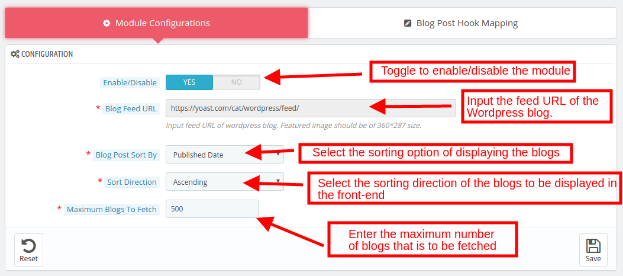
Habilitar desabilitar: Alterne o botão para habilitar ou desabilitar o addon Prestashop. Os blogs do WordPress serão postados apenas quando estiverem ativados.
URL do feed do blog: Ele se refere à URL do blog do WordPress cujas postagens devem ser exibidas no front-end da loja Prestashop. Insira o URL do feed do site WordPress cujos blogs serão exibidos no front-end do site. [Não é editável depois que os blogs são buscados. Para torná-lo editável, você precisa redefinir a configuração.]
Postagem do Blog Ordenar por: Selecione a opção de classificação dos blogs. Os blogs serão exibidos conforme a opção selecionada.
Direção de classificação: Selecione se você deseja classificar os blogs em ordem crescente ou decrescente da opção de classificação selecionada.
Máximo de blogs para buscar: Digite o número máximo de blogs que você deseja buscar no site selecionado. [Adicionar um ponto sobre o botão de redefinição. Que exclui todas as configurações anteriores de blog salvos e o mapeamento de gancho do módulo
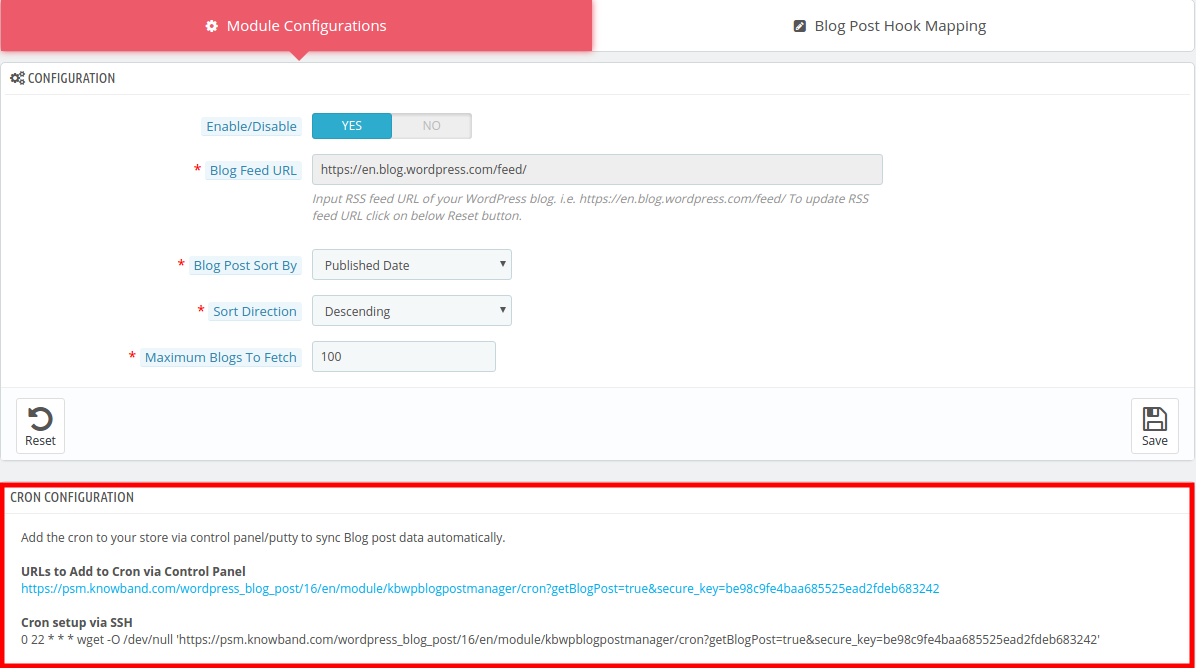
Configuração CRON:
A fim de sincronizar os dados da postagem do Blog automaticamente, o administrador da loja Prestashop pode configurar a tarefa do cron e há duas opções disponíveis no painel de administração do módulo. 1. O administrador pode executar o cron manualmente. 2. Configuração do Cron via SSH: Para automatizar a configuração, o administrador pode definir essa configuração.
Mapeamento de Ganchos de Postagens no Blog do 3.2
Essa guia do módulo Prestashop WordPress Blogging permite que o administrador da loja personalize a aparência do feed de postagem do blog.
3.2.1. Como adicionar um novo mapeamento de gancho de postagem de blog?
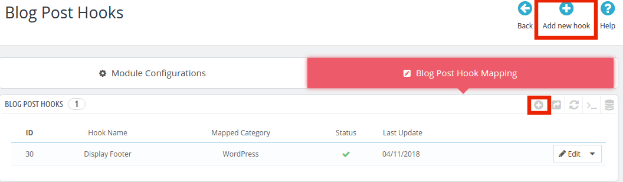
Para criar um novo Mapeamento de Ganchos para Postagens no Blog, clique no botão ‘Adicionar novo gancho‘ou o sinal’ + ‘na posição superior direita.
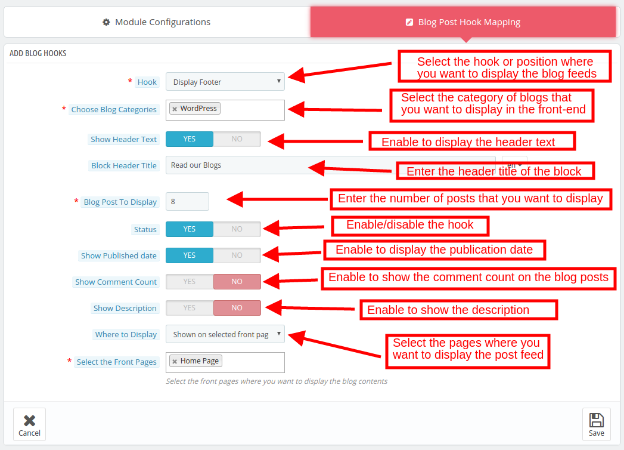
Isso irá redirecioná-lo para a página de criação do Gancho. Os vários campos do mesmo são discutidos abaixo: [Em vez de criar um hook
Gancho: Selecione o gancho ou posição onde na página da web onde você deseja exibir os feeds de postagem.
Escolha a categoria do blog: Selecione a categoria dos blogs que você deseja exibir no front-end.
Mostrar texto do cabeçalho: Ative o botão para exibir o texto do cabeçalho no front-end.
Título do cabeçalho do bloco: Digite o título do cabeçalho que você deseja exibir no front-end.
Postagem do Blog para exibição: Digite o número de postagens do blog que você deseja exibir no front-end do site.
Status: Alterne o botão para ativar / desativar o gancho.
Mostrar data de publicação: Ative o botão para mostrar a data em que o blog foi publicado.
Mostrar contagem de comentários: Ative o botão para mostrar os comentários da postagem do blog.
Mostre a descrição: Ative o botão para exibir a descrição também.
Onde exibir: Selecione as páginas da web em que você deseja exibir os feeds de postagem. [Explique essa configuração, pois ela ajuda a mostrar o blog na página do produto, na página de categoria, na página cms ou em toda a página específica com base na configuração.
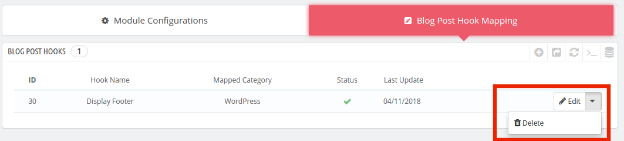
3.2.2. Como editar / excluir o mapeamento de gancho de postagem no blog?
Os ganchos de criação serão exibidos nesta aba do plug-in Prestashop WordPress post post manager. O administrador pode editar ou excluir clicando no botão Editar ou Excluir, respectivamente.
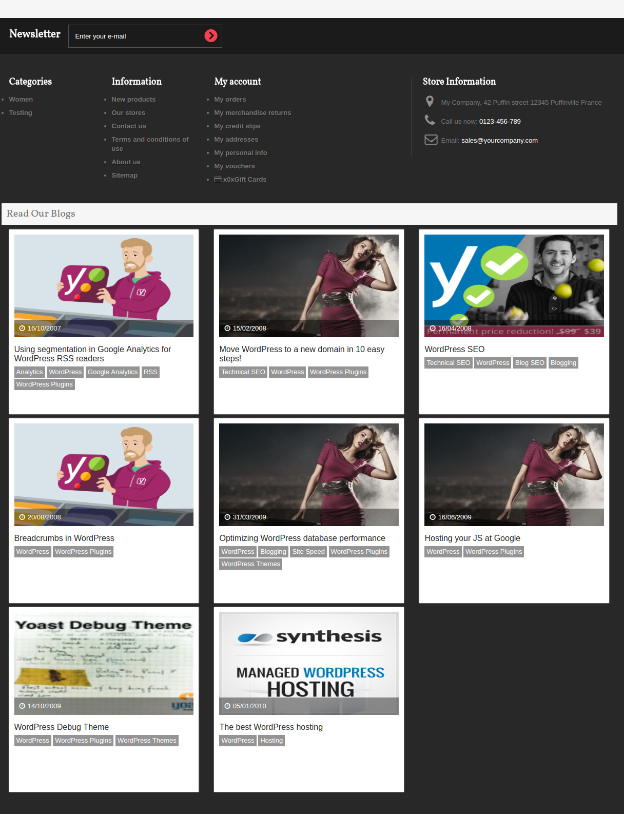
4.0 interface de usuário front-end
Os feeds dos posts do blog serão exibidos no front-end do site da Prestashop, como mostra a imagem abaixo:
Localizador de lojas Prestashop e complemento de retirada O Knowband permite que o administrador da loja forneça uma opção para exibir a loja em um local específico. Com o complemento de localização de loja PrestaShop, os visitantes da loja podem encontrar a loja mais próxima que possui os produtos de sua escolha. O administrador pode exibir um localizador de lojas no site com alguns detalhes adicionais, como distância, número de contato, nome e horário. Eles podem verificar a loja mais próxima e selecionar aquela onde desejam retirar o produto.
Este localizador de lojas e complemento de retirada Prestashop oferece uma interface amigável e o administrador pode configurar facilmente este módulo de retirada Prestashop. O administrador pode selecionar várias lojas que serão exibidas no localizador de lojas. O localizador de lojas e complemento de retirada Prestashop permite que o administrador defina o número mínimo e máximo de dias dentro dos quais a retirada do produto será iniciada. Os clientes podem facilmente verificar a loja mais próxima e visualizar os detalhes. Eles podem retirar o produto, se desejarem. Assim, podem receber o produto em menos tempo.
Características 1.1
O proprietário da loja pode ativar o localizador de lojas e a funcionalidade de retirada apenas pressionando um botão.
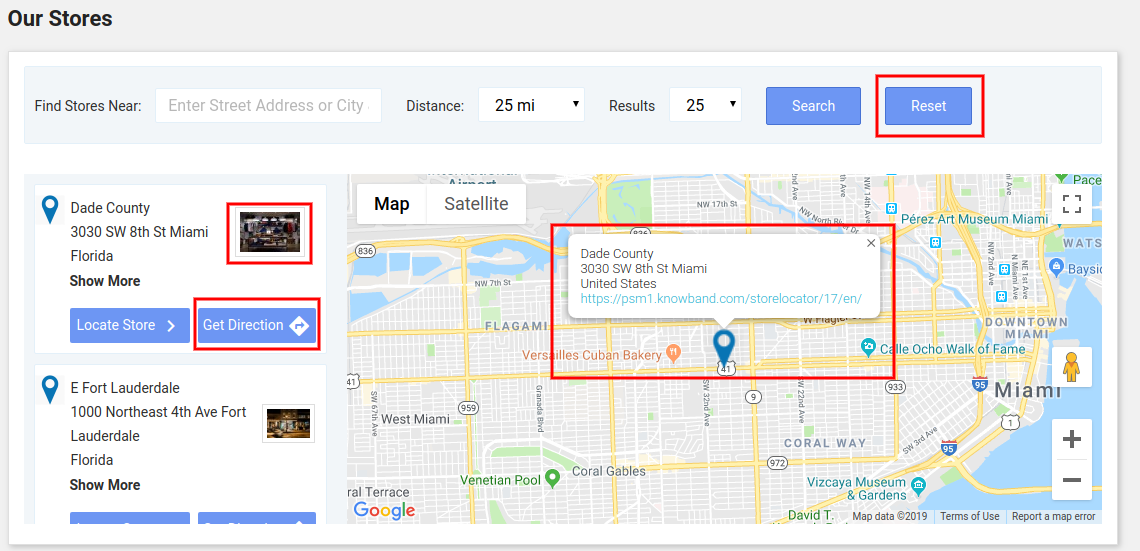
O comerciante virtual pode definir uma imagem como marcador do Google Maps e o nível de zoom do mapa. O plugin Prestashop também permite que o administrador exiba números de contato.
O Cliente pode pesquisar na loja informando a distância em km ou milhas
O administrador da loja Prestashop tem uma opção para mostrar o localizador de lojas na página inicial.
O administrador da loja pode adicionar várias lojas e exibi-las no mapa do Google. O administrador também pode selecionar a loja padrão.
O comerciante on-line mostra um link “Obter direções” no qual os clientes podem clicar para ver as direções da loja.
O complemento localizador de lojas PrestaShop permite exibir URLs de lojas nos mapas de localização das lojas do Google. Os clientes podem visualizar o link do site com os detalhes da loja no mapa do Google.
O comerciante on-line também pode mostrar imagens da loja junto com a lista de lojas físicas.
O administrador pode aplicar restrições de país habilitando esse recurso na interface de administração do complemento de retirada na loja Prestashop.
O complemento de retirada na loja Prestashop permite selecionar a imagem do banner e exibi-la na página do localizador de lojas.
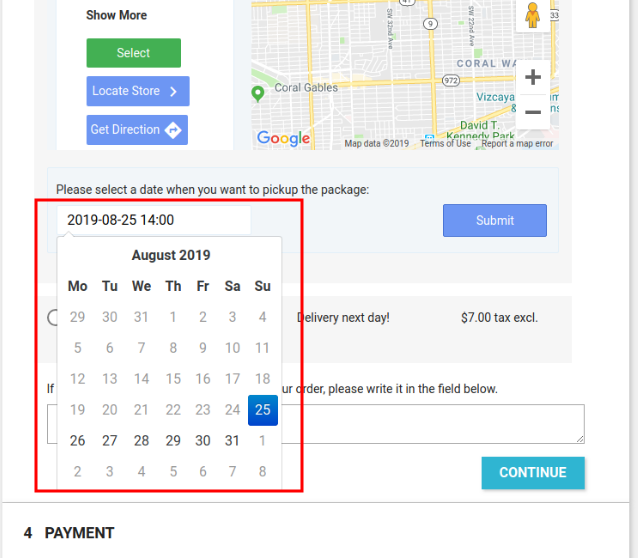
O lojista pode habilitar ou desabilitar a funcionalidade de exibição do calendário de datas na página de checkout ao selecionar a funcionalidade de retirada na loja.
O complemento de retirada na loja Prestashop permite que o comerciante eletrônico defina o máximo de dias para retirada.
O proprietário da loja online pode definir o formato de data e hora.
O comerciante eletrônico pode habilitar as configurações para exibir o horário de retirada.
O administrador pode definir o tempo mínimo de espera do cliente para retirada do produto pedido.
O localizador de lojas e o complemento de retirada do Prestashop têm um modelo de e-mail pronto para enviar uma notificação por e-mail às lojas de retirada sobre o pedido.
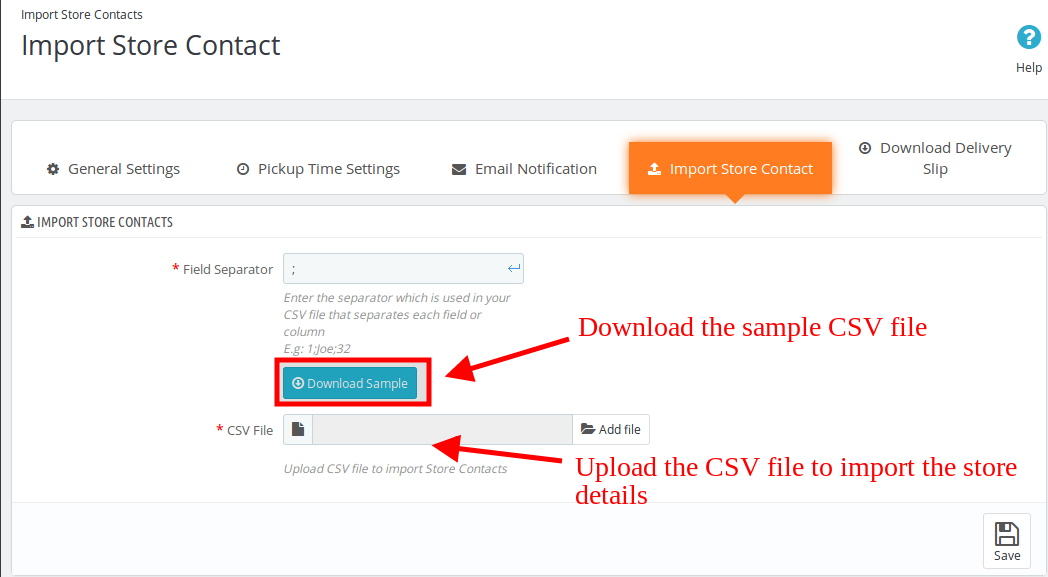
O plugin PrestaShop Google Maps Store Locator permite que o administrador baixe um arquivo de amostra em formato CSV. O administrador também pode fazer upload do arquivo CSV para importar os contatos da loja.
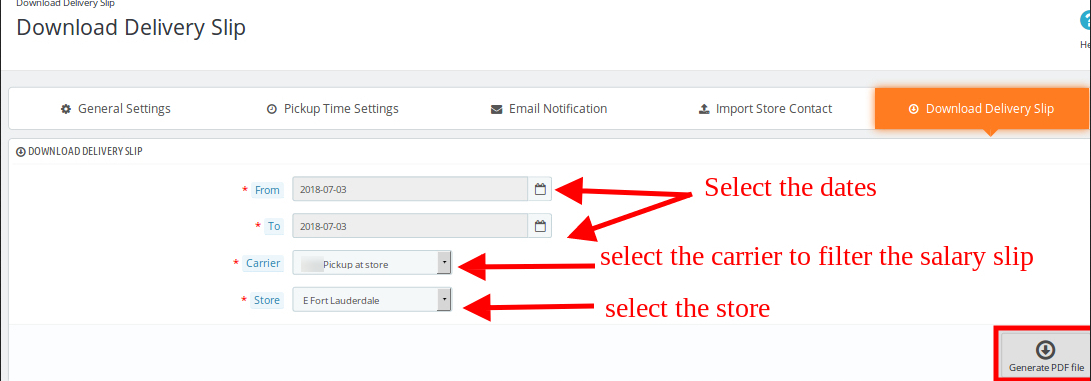
O administrador pode baixar o comprovante de entrega no painel administrativo deste localizador de lojas Prestashop e complemento de retirada.
O localizador de lojas e o complemento de retirada do Prestashop são compatíveis com vários idiomas.
É muito fácil instalar, configurar e ativar este localizador de lojas e complemento de retirada Prestashop.
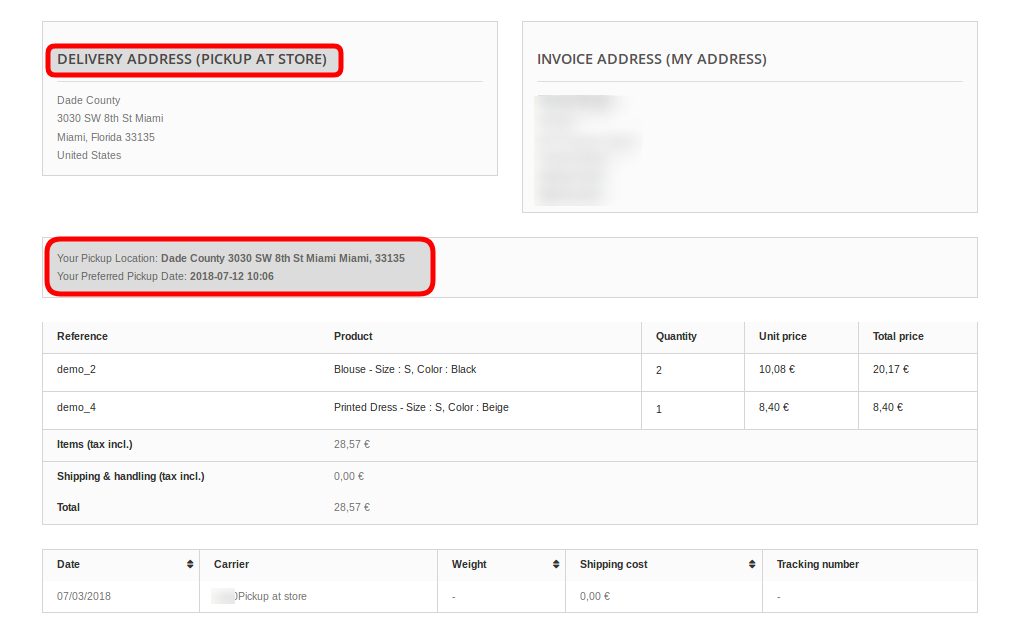
O produto será entregue na loja selecionada. O cliente poderá retirá-lo na loja.
O endereço de entrega será o endereço da loja selecionada.
Este plugin Prestashop Store Locator e Pickup é totalmente compatível com a página de checkout padrão do Prestashop.
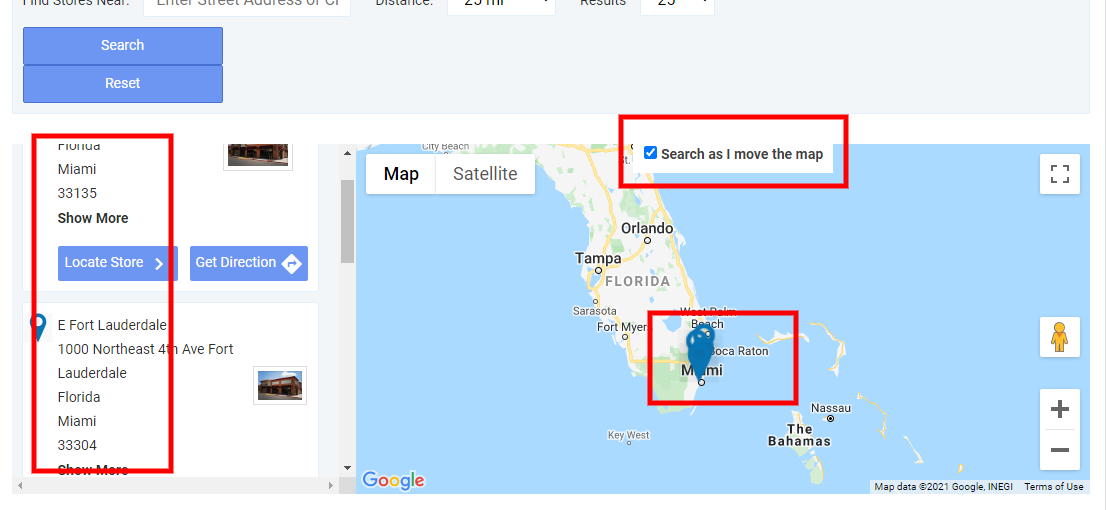
[Novo]: O administrador da loja pode permitir que os clientes pesquisem na loja enquanto movem o mapa do Google.
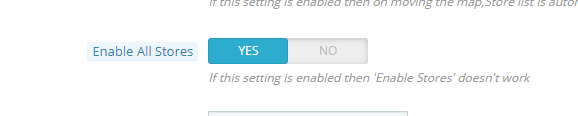
[Novo]: O plugin PrestaShop Google Maps Store Locator permite que o administrador habilite a exibição de todas as lojas.
2.0 Guia de Instalação
Depois de comprar o localizador de lojas Prestashop e o complemento de retirada na loja, você receberá estes arquivos:
1. O arquivo compactado consiste no código-fonte deste módulo de retirada do Prestashop.
2. Manual do usuário
Siga os seguintes passos para instalar o plugin PrestaShop Google Maps Store Locator:
Primeiro, você precisa descompactar o arquivo compactado. Ele contém alguns arquivos e pastas.
Depois disso, você precisa copiar o conteúdo geral da pasta e colá-lo na pasta “Módulos” do diretório da loja. Você pode seguir o caminho – Diretório Raiz/módulos/.
3. Agora você pode instalar o complemento localizador de lojas Prestashop. Você pode encontrá-lo em Administração da Loja -> Módulos e Serviços. Seria mostrado como abaixo –
Agora você só precisa clicar em “Instale” para instalar este módulo Prestashop. Um pop-up de confirmação será exibido. Clique no botão “Prossiga com a instalaçãoOpção “n”. Esta etapa instalará o módulo e exibirá a notificação – “Módulo (s) instalado (s) com sucesso“.
3.0 Manual do usuário
O administrador da loja de e-commerce agora pode configurar este localizador de lojas PrestaShop e o complemento de retirada. O administrador terá as seguintes opções de configuração:
Configurações Gerais
Configurações de horário de coleta
Notificação por e-mail
Contato da Import Store
Baixar comprovante de entrega
3.1 Configurações gerais
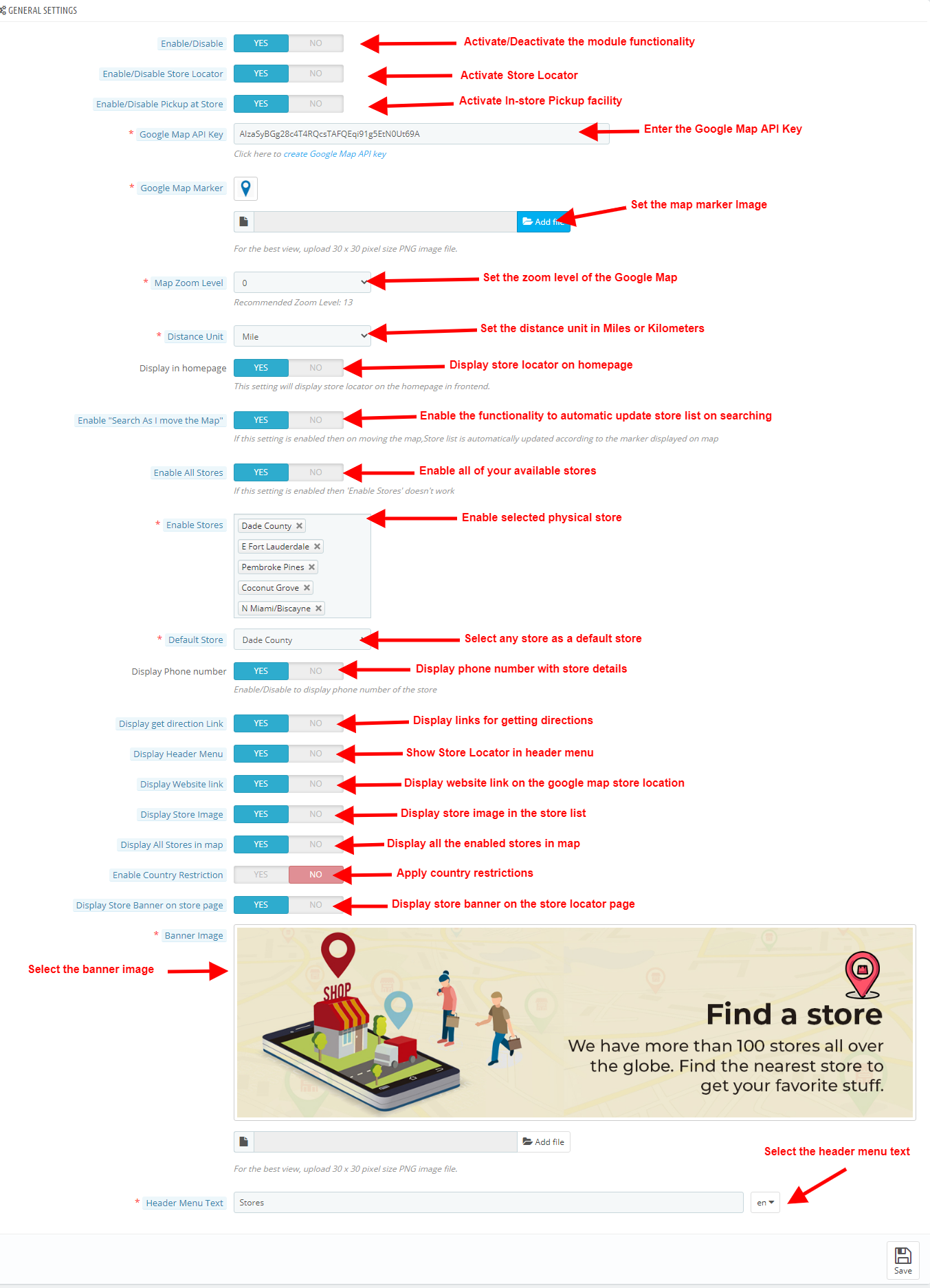
Esta página Configurações gerais oferece várias opções de configuração, conforme mostrado abaixo:
Habilitar desabilitar: O administrador da loja de comércio eletrônico pode ativar ou desativar o localizador de lojas e o plugin de retirada a qualquer momento, apenas alternando este botão.
Ativar/desativar localizador de lojas: O complemento Localizador de Lojas Prestashop permite que o administrador habilite ou desabilite o localizador de lojas no front-end. Por padrão, ele estará habilitado.
Habilitar/Desabilitar a retirada na loja: O administrador pode ativar a retirada na loja apenas clicando neste botão.
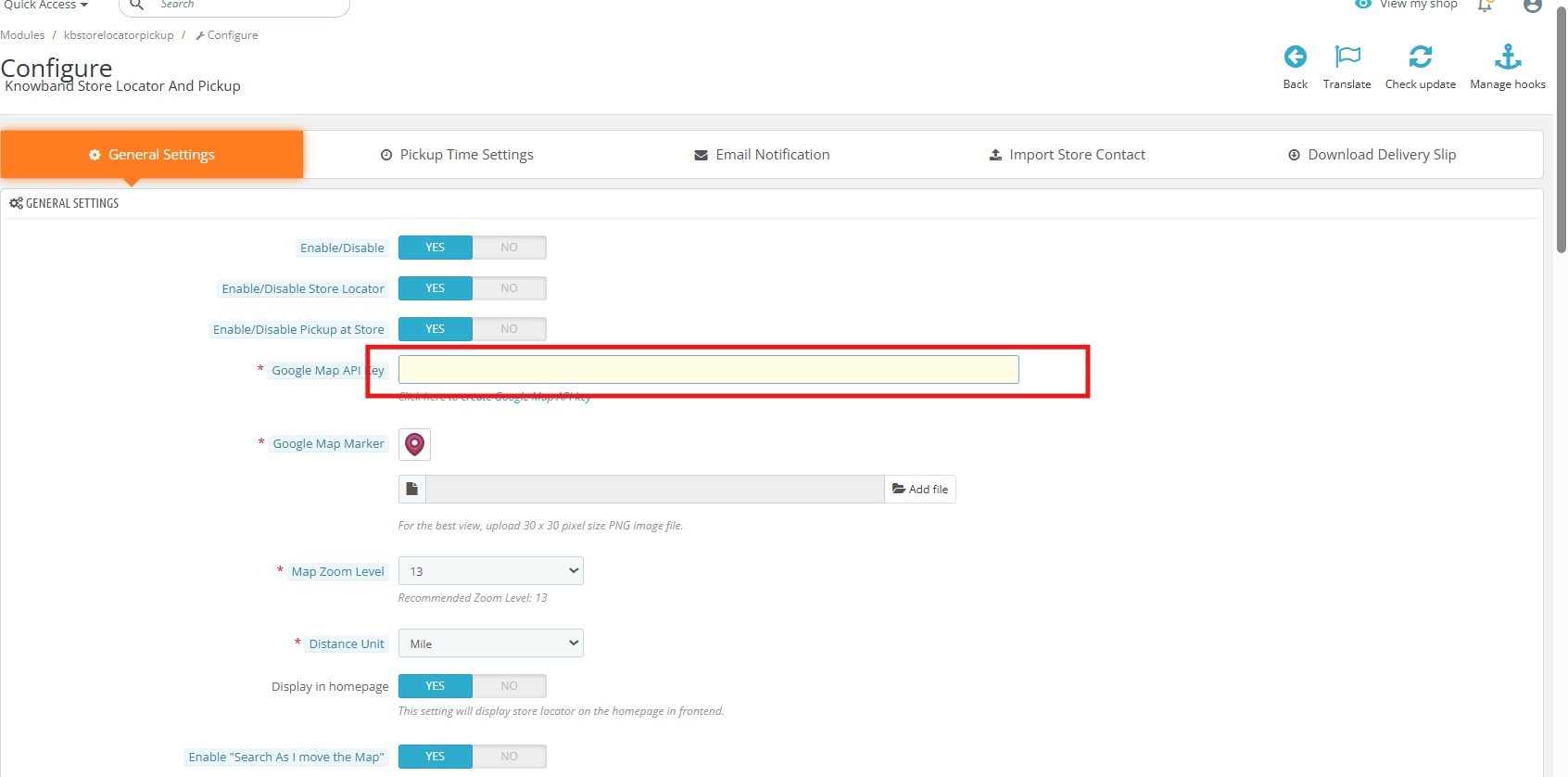
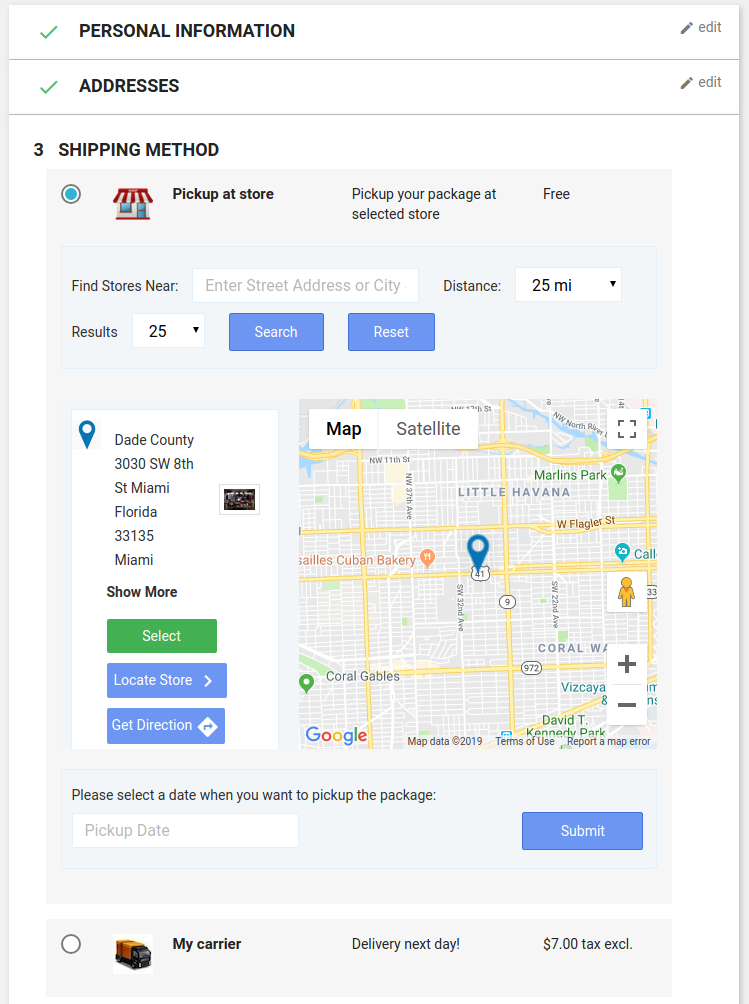
Chave da API do Google Maps: Insira a chave de API do Google Maps nesta seção. Um link para gerar uma chave de API é fornecido. Visite a seção 3.1.1 para visualizar o processo de geração da chave de API do Google Maps. No front-end, o localizador de lojas será exibido como na imagem abaixo:
Marcador de mapa do Google: O plugin PrestaShop Google Map Store Locator permite que o administrador defina uma imagem como um marcador de mapa do Google.
Nível de zoom do mapa: O administrador da loja de comércio eletrônico pode definir o nível de zoom do mapa.
Unidade de distância: O plugin PrestaShop Google Maps Store Locator permite que o administrador defina a unidade de medida de distância como quilômetros e milhas.
Ativar “Pesquisar conforme movo o mapa”: O complemento localizador de lojas Prestashop mostra a lista de lojas disponíveis para os clientes quando eles movem o mapa do Google para um local diferente.
Exibir na página inicial: O administrador pode exibir o localizador de lojas na página inicial ativando esta configuração.
Habilitar todas as lojas: Este recurso permite que o administrador habilite todas as suas lojas disponíveis.
Habilitar Lojas: O administrador pode selecionar as lojas que deseja exibir no mapa do Google. Selecione as lojas que deseja exibir no localizador nesta seção.
Loja padrão: O localizador de lojas e o complemento de retirada do PrestaShop permitem que o administrador defina uma loja como padrão. Selecione a loja na lista suspensa nesta seção.
Exibir número de telefone: O módulo de retirada do Prestashop permite que o administrador exiba o número de contato da loja. Habilite esta opção para exibir o número de telefone.
Exibir link Obter direção: Habilite a opção se quiser mostrar o “Obter direção” link. Os clientes podem ver as instruções para visitar a loja física.
Exibir menu de cabeçalho: O administrador da loja pode exibir um menu de cabeçalho no front-end.
Exibir link do site: Ative esta configuração se quiser mostrar o link do site no mapa do Google junto com os locais das lojas.
Habilitar restrições de país: Aplique restrições de país se não quiser mostrar a funcionalidade do localizador de lojas em todos os países.
Imagem da loja de exibição: Habilite as configurações para exibir imagens da loja junto com os detalhes da loja na lista de lojas físicas.
Exibir banner da loja na página da loja: Exiba ou oculte a imagem do banner do localizador de lojas ativando/desativando a opção. O administrador também pode selecionar a imagem do banner a ser exibida na página do localizador de lojas.
Texto do menu do cabeçalho: O administrador da loja pode definir o texto do menu do cabeçalho.
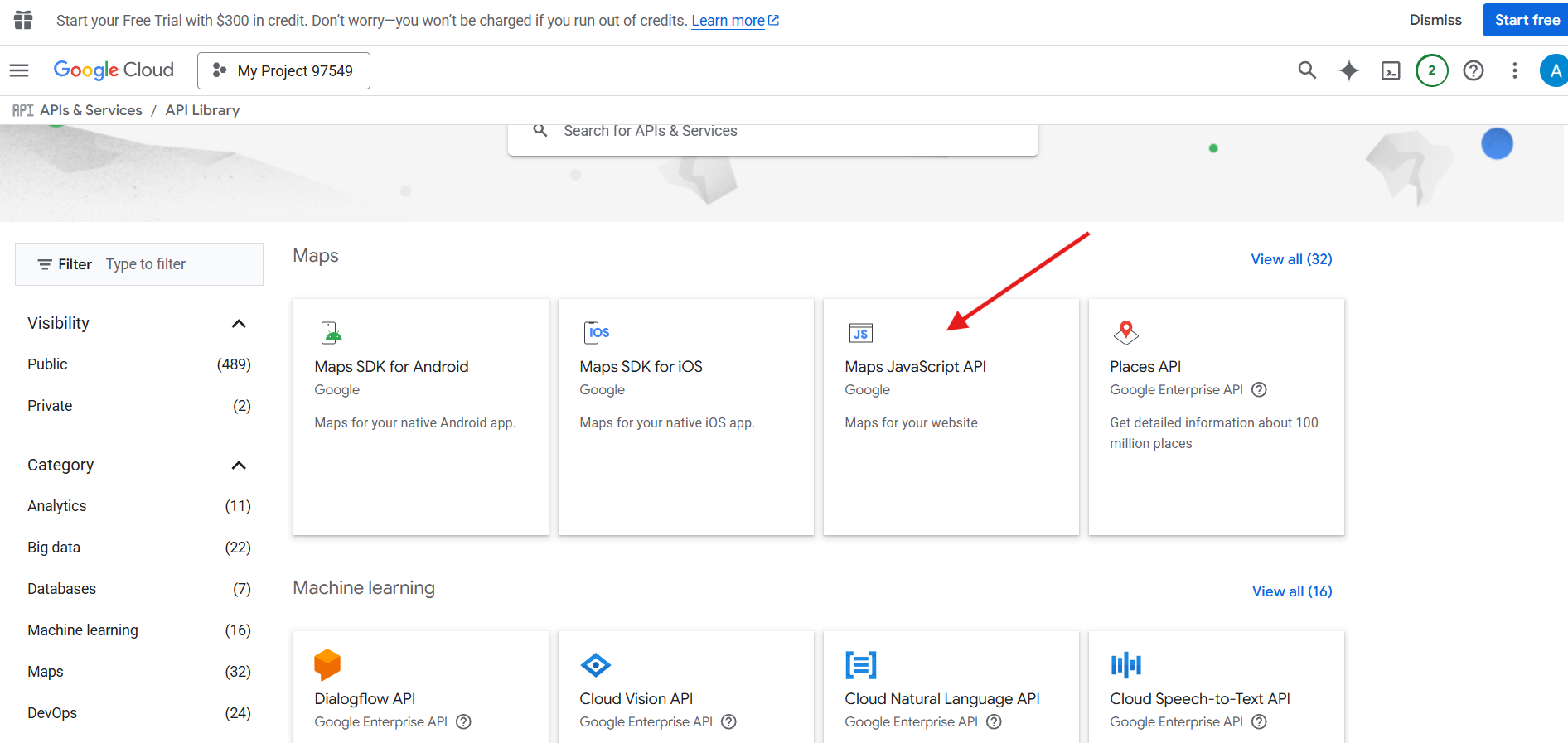
3.1.1 Como gerar a chave da API do Google Maps?
Etapa 1: acesse o console do Google Cloud Platform
Faça login usando sua conta do Google existente. Você será solicitado a criar uma conta, caso ainda não tenha feito isso.
Etapa 3: Finalizar e selecionar o projeto
Clique “Create” para gerar o novo projeto.
Após a criação, clique no menu suspenso do projeto novamente.
Selecione seu projeto recém-criado na lista para torná-lo ativo.
Etapa 4: habilitar a API JavaScript do Maps
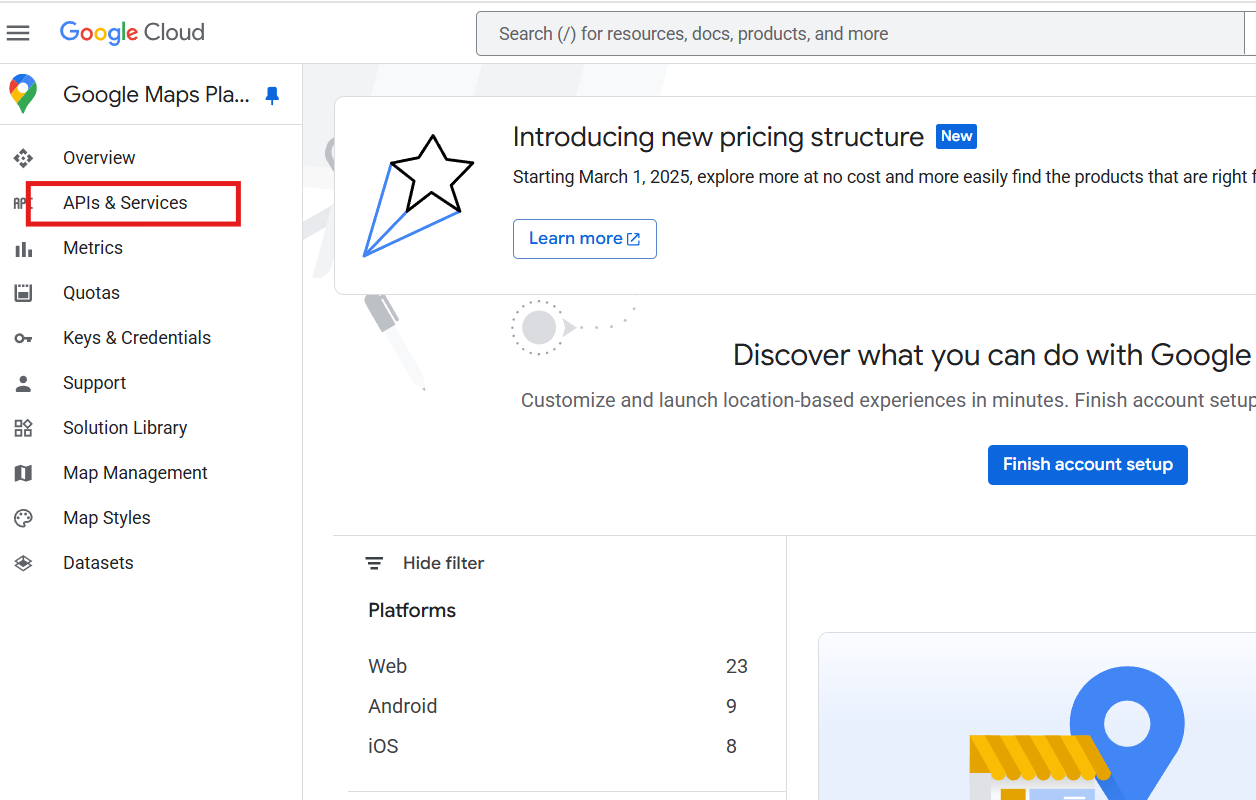
Na barra lateral esquerda, navegue até: APIs e Serviços > Biblioteca
Use a barra de pesquisa para digitar “API JavaScript de mapas”.
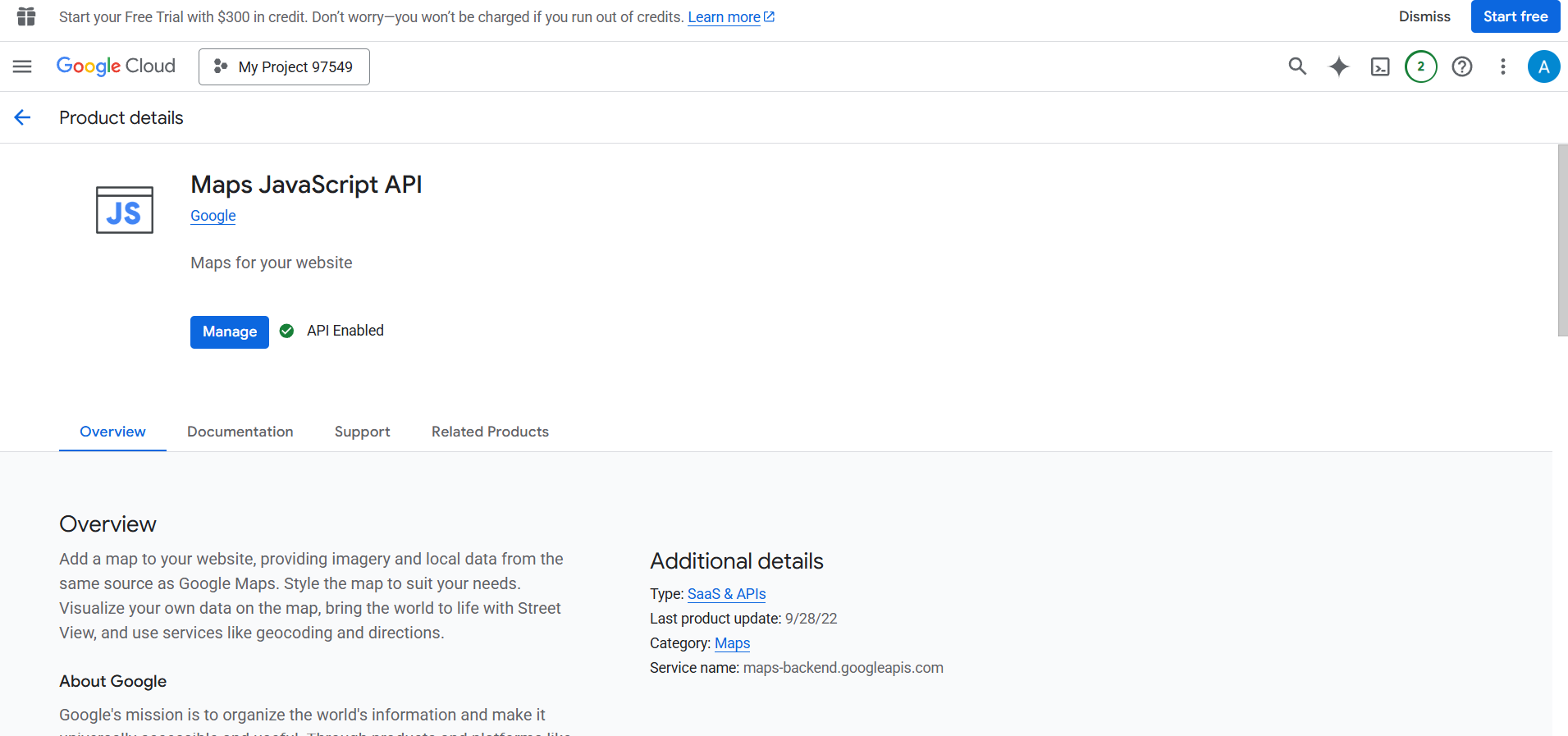
Localize o API JavaScript do Google Maps dos resultados da pesquisa (geralmente listados como a terceira opção).
Clique nele e depois clique no azul “Habilitar” botão na página de visão geral da API.
Segure ou aguarde brevemente enquanto a configuração da API é concluída para seu projeto
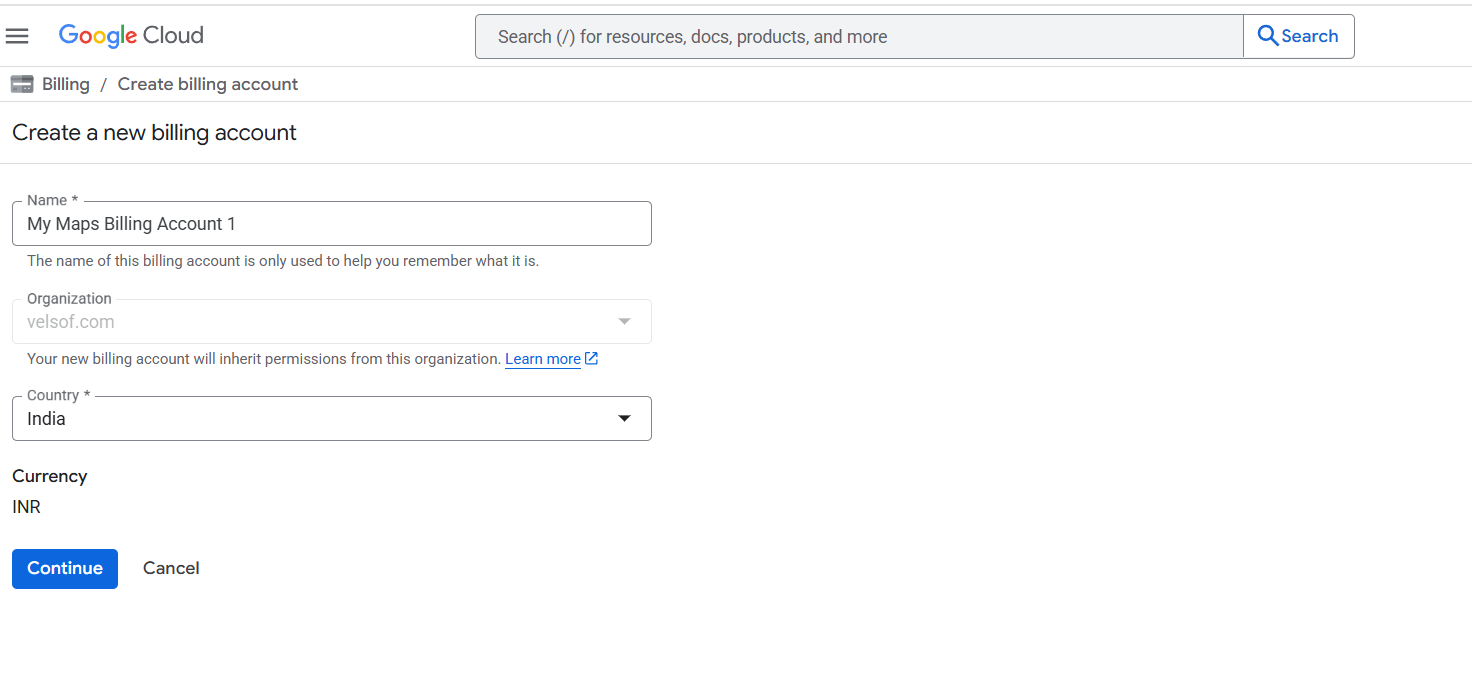
Etapa 5: Configurar uma conta de cobrança
Importante: As APIs do Google Maps exigem uma conta de cobrança ativa, mesmo para uso gratuito.
Navegue até Faturamento no menu à esquerda.
Certifique-se de que seu projeto do Google Cloud tenha uma conta de cobrança configurada corretamente.
Após vincular o faturamento com sucesso, você pode prosseguir para gerar credenciais de API.
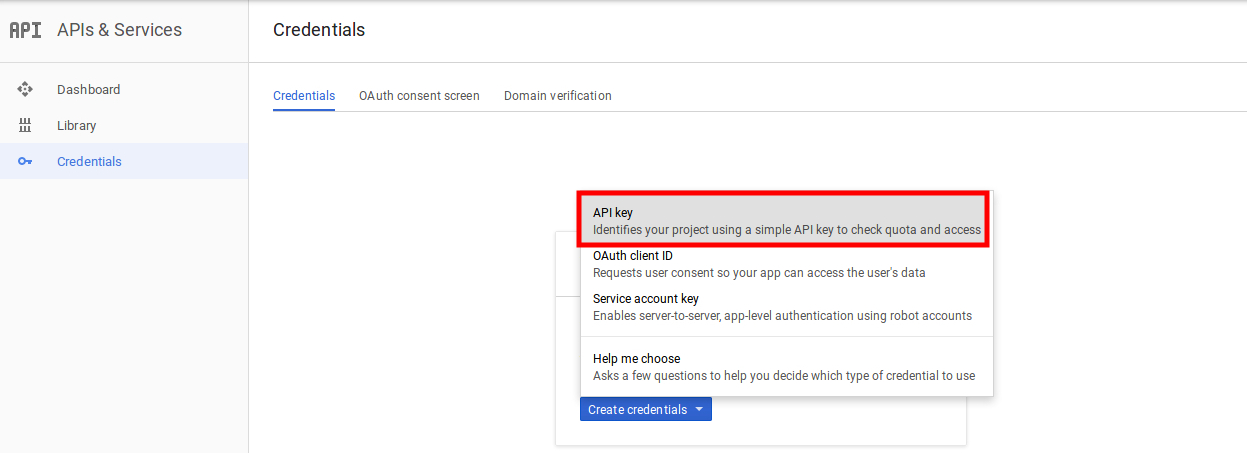
– Acesse a seção Credenciais. Após habilitar a API, acesse a barra lateral esquerda. Navegue até APIs e Serviços > Credenciais.
– Criar uma nova chave de API
– Clique na opção ‘+ CRIAR CREDENCIAIS’ na seção superior da interface
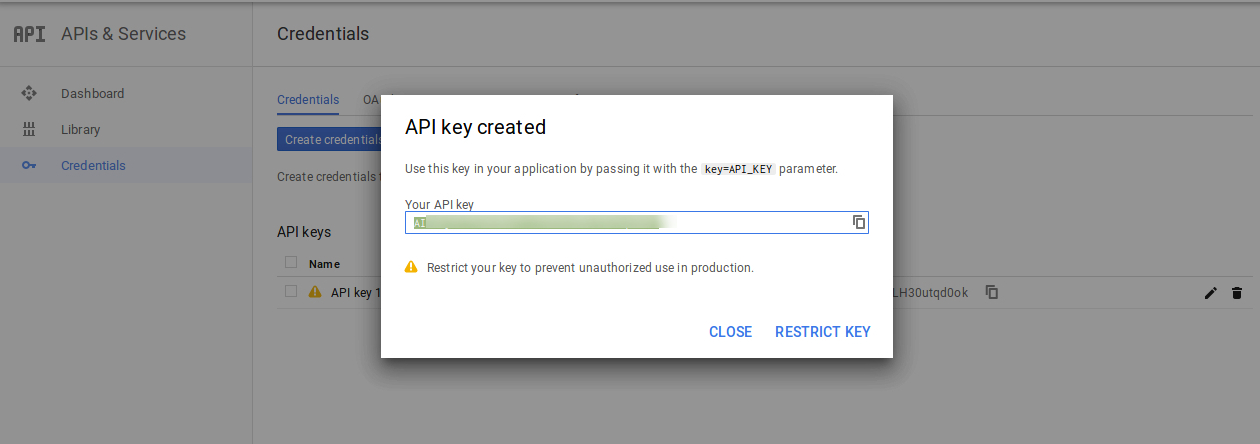
– Clique no ícone de cópia ao lado da chave para copiá-la para sua área de transferência.
– Agora você pode usar essa chave no campo da API do Localizador de Lojas Prestashop.
3.2 Configurações de horário de coleta
Os vários campos desta interface são discutidos abaixo:
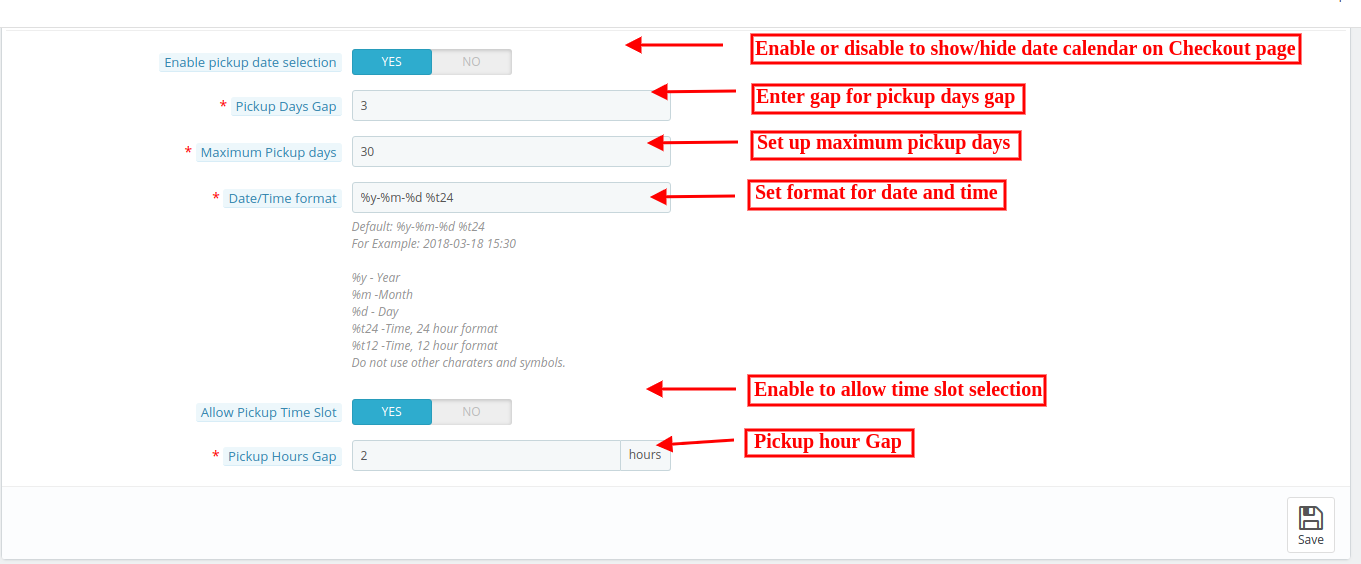
Habilitar seleção de data de retirada: Ative a opção se quiser mostrar o calendário de datas na página de finalização da compra para retirada na loja.
Intervalo de dias de coleta: O administrador pode definir o período mínimo de dias após o qual o cliente pode retirar seu pacote na loja.
Máximo de dias para retirada: Nesta opção, o administrador pode definir o máximo de dias dentro dos quais o cliente tem que retirar seu pacote na loja.
Formato de data e hora: O administrador da loja de comércio eletrônico pode definir o formato da data e hora de retirada.
Permitir intervalo de tempo para retirada: Habilite para exibir o horário de coleta.
Intervalo de horários de coleta: O administrador pode definir o tempo mínimo de espera após a realização do pedido. Este será o último tempo de espera para o cliente após a realização do pedido. Após o tempo estipulado, ele poderá retirar a encomenda.
3.3 Notificação por e-mail
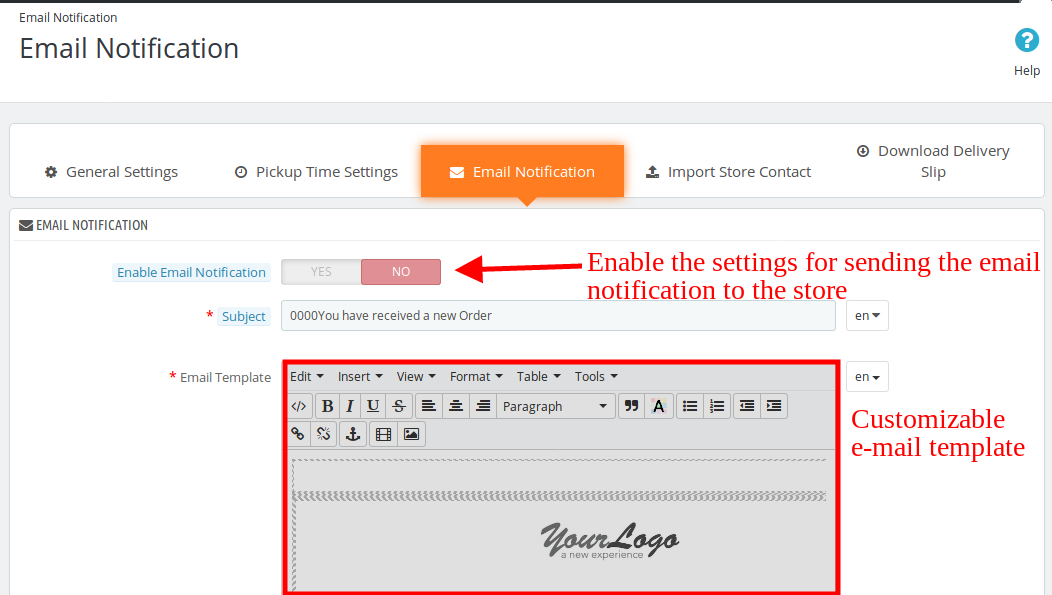
O administrador da loja pode enviar um e-mail para notificar a loja de retirada sobre os pedidos. Modelos de e-mail prontos para envio facilitam o processo de informação do administrador da loja às lojas de retirada sobre o pedido.
Habilitar notificação por e-mail: O administrador da loja de e-commerce pode habilitar esta opção para enviar notificações por e-mail para notificar a loja de retirada sobre o pedido. O administrador pode definir o assunto. Modelos de e-mail personalizáveis estão disponíveis para o envio do e-mail às lojas. O modelo de e-mail pronto automatiza o processo.
3.4 Contato da Loja de Importação
O administrador da loja pode baixar um arquivo de exemplo em formato CSV. O proprietário da loja pode baixar o arquivo de exemplo e inserir todos os detalhes neste arquivo. O administrador pode fazer upload deste arquivo para importar os detalhes da loja.
Separador de campos: O módulo de retirada do Prestashop permite que o administrador defina o separador de campos para separar os campos no arquivo CSV. Os separadores podem ser ponto e vírgula, vírgula ou outros. Recomenda-se o uso de vírgulas. O administrador pode baixar o arquivo CSV de exemplo no painel administrativo. Ele pode inserir seus dados no arquivo CSV de exemplo baixado e fazer upload do arquivo CSV para importar os contatos da loja.
3.4.1 Como criar novas lojas?
O administrador da loja também pode criar novas lojas a partir do painel de administração. O complemento localizador de lojas PrestaShop permite que o administrador adicione, exclua e edite os detalhes relacionados à loja.
O administrador pode visualizar a lista de todas as lojas e também adicionar novas lojas facilmente no painel do administrador.
O administrador da loja pode adicionar uma loja facilmente a partir do painel administrativo. Após clicar no botão “Adicionar nova loja”, uma tela como a abaixo será exibida:
O administrador da loja pode adicionar facilmente o nome da loja, o endereço completo e as informações de contato. O módulo de retirada do Prestashop também permite que o administrador defina a imagem, o status e o horário.
O administrador pode inserir facilmente o horário de funcionamento da loja.
Os clientes podem visualizar a loja no front-end assim:
3.5 Baixar comprovante de entrega
O localizador de lojas e o complemento de retirada do Prestashop permitem que o administrador baixe o comprovante de entrega inserindo as datas. O proprietário da loja de e-commerce pode selecionar a transportadora para filtrar o comprovante de entrega. O administrador pode baixar o arquivo PDF clicando no botão “Gerar arquivo PDF”.
4.0 Interface Front-end
Os clientes podem facilmente visualizar a loja mais próxima e retirar o produto. Além disso, podem visualizar os dados de contato, nome, distância e horários. Além disso, podem receber o produto mais rapidamente e sem pagar o frete.
Eles podem selecionar a opção Retirada:
Após clicar na opção Retirar na loja, os clientes podem visualizar o localizador de lojas.
Localizador de lojas na página inicial:
Se o administrador da loja habilitar as configurações para mostrar o localizador de lojas na página inicial, o localizador de lojas será exibido como a imagem mencionada acima:
Os clientes podem fazer seus pedidos de retirada facilmente e selecionar a data e o horário para retirar o produto solicitado.
Os detalhes do pedido do administrador serão exibidos como na imagem abaixo:
Os detalhes do pedido serão exibidos como na imagem abaixo:
O administrador da loja de comércio eletrônico pode baixar o arquivo PDF da fatura.
Um e-mail será enviado à loja para notificá-la sobre o pedido de retirada.
Dessa forma, o administrador da loja virtual pode oferecer um serviço de retirada na loja usando o Localizador de Lojas PrestaShop e o Complemento de Retirada. Este plugin do Localizador de Lojas PrestaShop Google Maps é altamente personalizável e oferece um funcionamento perfeito. O lojista da loja virtual pode exibir lojas físicas ilimitadas no mapa do Google e fornecer diversos detalhes sobre as lojas. Os usuários online podem visualizar os detalhes da loja física na página inicial do site e verificar os detalhes da loja, como nome, endereço, número de contato e e-mail.
O administrador da loja de comércio eletrônico pode definir o intervalo de dias de entrega, o atraso na retirada e o formato de data e hora. O lojista da loja online pode permitir que os clientes selecionem uma loja adequada para a entrega do produto e retirem o produto na loja física. O lojista online pode enviar uma notificação por e-mail à loja para informar o proprietário da loja física sobre qualquer oferta de retirada na loja. Os clientes podem receber o produto sem custos de frete e o administrador não precisa enviar o produto para o endereço do cliente.
Cartões de presente tornaram-se um fator importante das empresas de comércio eletrônico. Knowband fornece o Magento Gift Cart Manager Extension Isso permite que o dono da loja Magento ofereça cartões-presente aos seus clientes. Magento gift voucher extension é um módulo que permite ao administrador adquirir novos consumidores on-line, mantendo os clientes existentes.
Esta extensão de cartão de presente Magento da Knowband dá a flexibilidade para um cliente comprar on-line o vale-presente e enviar o vale-presente para seus amigos por e-mail em uma data e hora específicas. Os compradores on-line podem encomendar os cartões-presente para as ocasiões especiais para os seus entes próximos e queridos.
Recursos do 1.1 da extensão do Gerenciador de cartão-presente Magento
Ao usar a extensão do gerenciador de vale-presente Magento, o comerciante da loja de comércio eletrônico pode oferecer a opção de cartão de presente eletrônico aos visitantes de sua loja.
O dono da loja Magento pode colocar o link para o Gift Card em qualquer lugar no front-end do site.
A extensão de gerenciamento de cartão presente do Magento da Knowband permite que o administrador fixe a duração mínima dentro da qual o cartão-presente é entregue ao usuário final após o pedido ser feito.
Magento gift card module por Knowband permite que o administrador defina o prefixo para o cartão de presente.
Com a ajuda da extensão do vale-presente Magento, os proprietários de lojas on-line podem personalizar o tema e o conteúdo do modelo de e-mail readymade conforme os desejos.
Magento gift card extension por Knowband oferece a opção de personalização de PDF para o administrador onde eles podem alterar o prefixo do cartão de presente e conteúdo.
O administrador da loja pode executar o cron para implementar as alterações automaticamente.
A extensão de cartão de presente Magento da Knowband permite que o administrador da loja adicione, edite ou exclua o modelo de cartão de presente.
Os comerciantes on-line podem adicionar o número N de modelos de cartão-presente para várias ocasiões, incluindo Aniversário, Aniversários, Feriados ou qualquer outro evento especial. Os designs ou modelos de cartão de presente padrão podem ser editados, desativados ou excluídos conforme necessário.
O administrador da loja ainda tem a opção de acompanhar os pedidos recebidos pelo cartão-presente do back-end da extensão do gerenciador de vale-presente Magento.
A extensão do vale-presente Magento ajuda o administrador a aumentar a retenção de clientes.
A extensão de cartão de presente Magento da Knowband é fácil de instalar e configurar.
A extensão do cartão de presente Magento é totalmente móvel e responsiva.
Benefícios do 1.2 Magento Gift Card Manager para os clientes:
1. Magento Gift card extension por Knowband salvar o precioso tempo dos clientes. Eles podem obter os cartões-presente para as diferentes ocasiões, caso estejam achando difícil escolher um presente tangível da loja.
2. A opção de cartão presente incorporada pelo módulo de cartão presente Magento da Knowband é a melhor para aqueles clientes que acham difícil selecionar um presente para qualquer ocasião.
Instalação 2.0
Depois de comprar o módulo de cartão-presente Magento da loja, você obterá os arquivos a seguir.
1. O arquivo compactado que consiste no código-fonte do módulo 2. Manual do usuário
Siga os seguintes passos para instalar a extensão do gerenciador de cartões presente Magento:
1. A estrutura de pastas do Gift Card Manager.
2. Copie todas as pastas do arquivo compactado e cole-as no diretório raiz do Magento e limpe o cache de caixa (se ativado).
3. Você será capaz de encontrar o "Gerente de Gift Card"opção dentro do"Sistema> Extensões de Knowband> Gerenciador de Gift Card“.
4. Agora você pode configurar o Magento Gift Card Manager de acordo com suas necessidades e verificar o seu funcionamento no front end.
Painel Administrativo 3.0
Depois de instalar o Magento Gift Card Manager Extension na loja Magento, o administrador recebe várias opções de configuração. Existem seções a seguir disponíveis para a interface administrativa:
1. Configuração do módulo 2. Modelo de cartão de presente 3. Produtos de cartão de presente 4. Pedidos de cartão de presente
Vamos discutir as várias opções de personalização da extensão de vale-presente Magento.
Configuração do módulo 3.1.1
A guia de configuração do Módulo do gerenciador de cartões presente Magento da Knowband oferece as opções básicas de configuração para o administrador da loja. A guia Module Configuration é discutida abaixo.
1. Ative o módulo:?Initially, this Magento Gift voucher extension is disabled. The store admin can enable this option and offers their customer Gift card option. This can be done by toggling the button as shown below.
2. Ativar link de cabeçalho: O administrador da loja pode ativar o botão para exibir o link do cartão-presente no cabeçalho da página da web.
Pré-visualização do Front End:
3. Ativar Link Esquerdo: Nesta seção, o varejista on-line pode ativar a exibição do link no lado esquerdo do site.
Pré-visualização do Front End:
4. Ativar Link de Rodapé: O administrador pode ativar a exibição do link Cartões de presente no rodapé do site.
Pré-visualização do Front End:
5. Ativar o link da minha conta: O administrador pode ativar o link do cartão de presente na página Minha conta.
Pré-visualização do Front End:
6. Prefixo do vale de oferta:Com esta opção de extensão de cartão de presente Magento, o administrador pode definir o prefixo para o código de voucher do cartão de presente pré-pago a partir daqui. Por exemplo, o código pode ser inserido no formato
7. Status do pedido do vale-presente:?The admin gets an option to select the status of the orders.
8. Folga mínima de entrega do cartão de oferta:O vale-presente do Knowband Magento permite que o administrador da loja especifique a duração mínima do dia em que o pedido foi feito e o dia da entrega do vale-presente.
Configuração de e-mail 3.1.2
Nesta guia, o administrador pode personalizar o modelo de e-mail do cartão-presente como desejo. Esta extensão de cartão de presente Magento da Knowband oferece modelos de email padrão. Todo o email desde a linha de assunto até o conteúdo pode ser editado e personalizado de acordo com o requisito.
Esta extensão do gerenciador de cartões-presente do Magento oferece a opção de dois modelos de E-mail.
Modelo de email do destinatário
Modelo de email do remetente
Modelo de email do destinatário: Nesta seção, o administrador da loja pode inserir a linha de assunto do email e do conteúdo conforme o requisito.
Conteúdo do e-mail do remetente: Nesta seção da extensão do cartão-presente do Magento, o comerciante da loja pode personalizar o conteúdo do e-mail conforme a necessidade do negócio.
Configuração do 3.1.3 PDF
O administrador pode permitir que os clientes baixem o cartão-presente em formato PDF. Magento gift voucher module oferece a opção PDF Settings para o admin. O comprador pode imprimir os cartões-presente em formato PDF com a ajuda do módulo gerenciador de cartões-presente Magento. O administrador pode alterar o prefixo do cartão-presente e o conteúdo em PDF do back-end, e as alterações serão refletidas no PDF.
Configuração de 3.1.4 Cron
O administrador pode executar o cron manualmente clicando no botão mostrado na imagem abaixo.
Ou então, o administrador da loja de comércio eletrônico pode ativar a execução automática da opção cron, alternando o botão conforme mostrado abaixo.
Modelo de cartão de presente 3.2
Esta guia lista o modelo de cartão-presente padrão. Admin pode personalizar esses modelos de cartão de presente como por seu desejo. Fora isso, o comerciante da loja pode editar ou excluir o modelo de cartão-presente.
3.2.1 Como editar e excluir o modelo de cartão de presente?
O administrador até obtém uma opção para editar o modelo ou excluir. Isso pode ser feito clicando no botão Editar ou Excluir, conforme mostrado abaixo:
3.2.2 Como adicionar novo cartão de presente?
Para criar os novos modelos para a extensão do gerenciador de vale-presente Magento, acesse a guia Modelo de cartão-presente e clique em 'adicionar Novo‘?option?at the top right side of the module.
Preencha as informações para criar o modelo conforme mostrado na imagem:
1.?In this section of Magento send gift card extension, enter the name of the Gift Card template.
2.O administrador pode selecionar a imagem ou o layout dos cartões-presente que serão mostrados no front-end do site de comércio eletrônico.
As imagens para as várias ocasiões podem ser salvas no back-end da extensão do gerenciador de cartões-presente Magento pela Knowband.
3.2.3 Como personalizar o modelo do cartão presente?
3.2.4 Ver imagens de modelo de cartão de presente
O administrador da loja pode até ver as imagens dos vários eventos que foram salvas ou criar uma nova imagem para o mesmo.
Ao clicar no 'Visualizar imagens'você será redirecionado para a página abaixo.
A lista mostra as imagens inteiras que foram criadas e salvas. Você pode visualizar a imagem completa ou até mesmo excluí-la, se necessário.
Para criar novas imagens, clique em 'Adicionar nova imagem' como mostrado abaixo.
3.2.2 Adicionar imagem de modelo de cartão de presente
Você pode inserir o nome da imagem e o texto da imagem a ser exibida no cartão de presente. Até mesmo a imagem de fundo e a cor, assim como a cor da fonte, podem ser alteradas com o clique de um botão. Visualize a imagem final antes de colocá-la ao vivo no site.
3.Template Palavras-chave:A extensão do cartão-presente Magento permite que o administrador selecione as palavras-chave dos cartões-presente.
4. Cartão de presente físico permitido:Ative este botão se quiser oferecer os cartões-presente em formato físico. Se essa funcionalidade estiver ativada, o administrador poderá permitir que os clientes enviem o cartão-presente de forma física para o destinatário.
5. Cartão de presente virtual permitido:?The online retailer can enable the Virtual gift card functionality. This will allow the customers to download the e-cards.
6. Habilitar:?Toggle this button to enable or disable the Gift card template.
Produto para Cartão de Oferta 3.3
O modelo de cartão-presente Magento permite que os comerciantes eletrônicos personalizem os produtos de cartão-presente pré-pagos em algumas etapas simples.
3.3.1 Como editar e excluir o produto do cartão de presente?
O administrador ainda tem a opção de editar / excluir o produto do cartão de presente da seção mostrada abaixo:
3.3.2 Como adicionar um novo produto de cartão de presente?
Para criar o novo produto de cartão-presente para a extensão do gerenciador de vale-presente Magento, vá para a guia Modelo de cartão-presente e, em seguida, clique em 'adicionar Novo‘?option at the top right side of the module.
Abaixo estão listadas as informações que você precisa fornecer para criar o produto.
Nome do Produto:Digite o nome do produto aqui. Pode ser feliz aniversário, feliz aniversário, feliz Natal ou qualquer outro.
Preço do produto:Insira o valor permitido no cartão de presente nesta seção.
Qualidade do produto:?Enter the product quality of this gift card product.
Validade do vale-presente:O período de validade em meses do cartão presente pode ser inserido aqui.
Cartão de presente virtual permitido:Ative o e-card ligando o botão.
Frete grátis:O vendedor de e-commerce pode até mesmo permitir frete grátis para o cliente.
Ativar:?Gift Card Product can be enabled or disabled from here.
Ordens do vale-presente 3.4
A guia Ordem de vale-presente fornece toda a lista de pedidos recebidos para os cartões-presente. Envolve o email do destinatário, a data de envio e o status dos cartões-presente.
No 'Ordem do vale-presente'aba vai para o'Visão'botão na seção direita. Nesta seção mostra toda a informação sobre o pedido.
4.0 Website UI
Os links para a página de cartões de presente podem ser visualizados no front end, como optado pelo administrador da loja.
Quando os visitantes da loja clicarem no link, eles serão redirecionados para a página do cartão-presente do site.
Agora, o cliente pode comprar o cartão-presente e adicionar o produto ao carrinho de compras e prosseguir para a página de check-out. O cartão presente será enviado para o receptor.
A Knowband, um dos principais nomes do fornecedor de soluções de comércio eletrônico, oferece a melhor solução para a venda multicanal para os comerciantes eletrônicos baseados no Magento 2. Se você está planejando vender seus produtos no popular mercado Walmart, então, o Magmart 2 Walmart Integrator da Knowband é a solução mais inteligente para o mesmo. O integrador Walmart Magento 2 API conecta os dois sites e permite o gerenciamento automático de estoque, remessa e vendas.
1.1 Admin Features do Módulo de Integração Walmart Magento 2 da Knowband:
O Magento 2 Walmart Integrator é fácil de entender e usar.
O integrador Walmart Magento 2 oferece sincronização em tempo real e facilita o gerenciamento de inventário e pedidos para o administrador da loja.
O módulo de integração Magento 2 Walmart permite ao administrador listar os produtos em massa no mercado. O upload em massa pode ser feito criando perfis no back-end do integrador Magmart 2 Walmart.
Através dos perfis criados no integrador Walmart Magento 2, o administrador pode atualizar os detalhes dos produtos e gerenciar o inventário. As tarefas agendadas permitem ao administrador remover ou relistar os produtos já listados.
O administrador pode adicionar o número de opções de envio ou transportadora de mapas para a loja com a do mercado a partir do back-end do integrador da API Magento 2 Walmart. Os vendedores podem até mesmo consertar e atualizar o tempo de atraso do envio com a ajuda do addon de sincronia do Walmart Magento 2.
O plug-in de integração Walmart Magento 2 API oferece tarefas agendadas com a ajuda da qual permite ao administrador sincronizar os pedidos com o armazenamento Magento 2 e processá-los a partir de uma única interface.
O conector Walmart 2 Walmart até atualiza o status do pedido com a ajuda das opções do cron.
O conector Walmart Magento 2 oferece até uma interface fácil para gerenciar o status do feed.
O administrador pode oferecer ofertas promocionais aos clientes do mercado com a ajuda do integrador Walmart Magento 2 API.
A abordagem automatizada do Magento 2 Walmart Integrator permite que os comerciantes eletrônicos façam o upload do código de imposto de uma só vez.
O log de auditoria do integrador Magmart 2 Walmart permite que o administrador rastreie o status dos vários trabalhos que executam o back-end.
Os vendedores podem recalcular seus produtos e ganhar a caixa de compra. O integrador Magento 2 Walmart oferece um relatório de compra para o administrador da loja.
A interface administrativa do integrador Walmart Magento 2 oferece um relatório de vendas completo.
O administrador pode facilmente acompanhar os erros ocorridos durante a listagem do produto e retificar o mesmo da interface de administração da extensão Magento 2 Walmart Integration.
Instalação 2.0
Siga os seguintes passos para instalar o Magento 2 Walmart Integrator em sua loja:
Faça o download do integrador Walmart Magento 2 da loja Knowband.
Você receberá um arquivo compactado contendo o manual do usuário, bem como o código-fonte do Plugin de Integração do Walmart Magento 2. Descompacte o pacote.
Crie uma pasta {Magento root} / app / code / Knowband / Walmart
Carregar o conteúdo extraído na pasta acima via gerenciador de FTP (como o Filezilla ou o WinSCP
Adicione o
php -f bin / magento module: ativar
php -f bin / magento setup: upgrade
php -f bin / magento setup: di: compile
Configuração do bin / magento do php: static-content: deploy
6. No painel de administração, vá ao menu principal -> Knowband -> Walmart Integrator. 7. O Magento 2
2.1Como configurar a extensão de integração do Walmart Magento?
Para configurar o Walmart Marketplace Integrator, o administrador da loja precisa obter o ID do cliente e o Segredo do cliente. Com o propósito de obterhttps://developer.walmart.com/
2. Selecione o tipo de login.
3. Faça o login usando suas credenciais. 4. Clique na sua conta e selecione “chaves de API“.
5. Agora você pode obter o novo“ID do Cliente”?and?“Segredo do Cliente”?from here.
3.0
A interface de administração do integrador Magmart 2 Walmart oferece guias de configuração 10 como mencionado abaixo:
1. Configurações Gerais 2. Gerenciamento de Perfis 3. Mapeamento do Transportador de Transporte 4. Promoções 5. Substituição de remessa 6. Listagem de produtos 7. Gerenciar o tempo de atraso 8. Atributos Mapeando 9. Configurações de pedidos 10. Listagem de pedidos 11. Status do feed 12. Relatórios BuyBox 13. Sincronização 14. Código Fiscal 15. Registro de Auditoria
3.1
A conexão entre a loja e o mercado pode ser configurada a partir da aba Configurações Gerais do plugin de integração Walmart Magento 2. Os vários campos de entrada são mencionados abaixo:
1. Ativar a extensão
Ative este botão para estabelecer a conexão entre o mercado e o site Magento 2.
2. ID do consumidor
Insira o ID do Consumidor do Walmart obtido da conta do vendedor nesta seção. Isso autenticará a conexão que está sendo estabelecida entre a loja Magento e o Walmart Marketplace.
3. Chave privada
Copie a Chave Particular da conta do vendedor do Walmart e cole-a nesta seção. É obrigatório autenticar a integração entre a loja Magento e o Walmart Marketplace.
4. Tipo de canal do consumidor
Digite o tipo de canal do consumidor no campo para concluir a configuração.
CliqueSalve ‘?to?complete?the?setup.
Gerenciamento de perfil 3.2
A extensão Magento 2 Walmart Integration oferece uma opção de listagem baseada em perfil que permite o upload de inventário em massa. A aba Profile Management do Walmart Magento 2 oferece uma interface amigável para gerenciar os perfis com facilidade. O administrador da loja pode visualizar os perfis criados conforme mostrado na imagem abaixo:
3.2.1 Como criar novos perfis?
Para criar um novo perfil, clique no ‘adicionar Novo‘botão na seção superior direita do Magento 2 Walmart Integrator. Isso irá redirecioná-lo para a guia de criação de perfil, como mostra a imagem abaixo:
Titulo de perfil:?Input a unique name for the profile.
Linguagem padrão do Walmart: A extensão de sincronização Magento 2 Walmart oferece compatibilidade multilíngue. Selecione o idioma padrão para sua loja do Walmart no menu suspenso.
Categoria Walmart:Selecione a categoria Walmart na lista suspensa com a qual você deseja mapear a categoria de loja Magento 2.
Categorias de loja:Verifique as categorias da loja que você deseja mapear na categoria do Walmart.
Identificador de código de barras:?Select the product field from the drop-down menu that has Barcode identifier.
Product Brand Identifier: Select the product field from the product field that has brand identifier from the drop-down.
Identificador de Fabricação do Produto: Selecione o campo do produto na lista que possui o identificador do fabricante do produto.
Título do produto personalizado: O título do produto pode ser personalizado usando os suportes de lugar pré-definidos.
{id_product}
{product_title}
{País de fabricação}
{sku}
{peso}
{Pequena descrição}
{preço}
Substituição de Remessa:?Sync the shipping overrides created in the Shipping Overrides tab of the Walmart Magento 2 connector by executing cron (See Section 3.). Enter the shipping overrides in this section that you want to enable with that particular profile.
Preço personalizado: O conector Magento 2 Walmart permite que o administrador da loja liste os produtos a preços customizados. Ative este botão para alterar o preço do produto no mercado sem alterar o custo base da loja de comércio eletrônico.
Se ativado, o administrador poderá Aumentar ou diminuir o custo dos produtos por um valor fixo ou percentual. Selecione se você deseja aumentar ou diminuir o custo dos produtos na lista suspensa. Selecione se você deseja aumentar / diminuir o preço por um valor fixo ou percentual.
Digite o valor pelo qual você deseja alterar o preço dos produtos.
Código Tributário do Produto:?Enter the product tax code in this section.
Mapeamento de Atributos:?Map Walmart Marketplace Attributes to Store Attributes to list products variations on Walmart. The attribute section include the attributes of the selected category as shown in the image below. Map the ones that you feel is mandatory.
3.2.1?Quão
A lista dos perfis criados será listada na guia Gerenciamento de perfil do integrador Walmart Magento2. O administrador pode editar os perfis clicando no ‘Editar‘correspondente a cada perfil. Para excluir o perfil, clique no botão ‘Excluirbotão correspondente a cada perfil.
3.2.2?Quão
Caso você queira ver a categoria mapeada, clique no link ‘Visualizar categoria mapeada‘correspondente a cada perfil, como mostra a imagem abaixo:
Isso irá redirecioná-lo para a interface do módulo de integração Walmart Magento 2, onde você pode ver toda a lista de categorias mapeadas. O administrador ainda tem a opção de editar ou excluir o mapeamento clicando no Editar e Excluir respectivamente, como mostra a imagem abaixo:
3.2. 2.1?Quão
Além disso, o administrador da loja obtém até uma opção para mapear novas categorias. Para mapear a nova categoria, clique no botão Adicionar novo na seção superior direita do Walmart Magento 2 Integrator.
Isso irá redirecionar você para a página de mapeamento de categorias. Os vários campos mencionados abaixo:
Categoria Walmart: Selecione a categoria do Walmart que você deseja mapear com a categoria da loja no menu suspenso.
Categorias de loja: Verifique as categorias que você deseja mapear com a categoria selecionada do Walmart.
Mapeamento de Atributos: Os atributos da categoria selecionada do Walmart serão listados nesta seção. Você pode mapear os atributos conforme sua necessidade de negócios.
3.3?Shipmentação
O administrador pode mapear a transportadora da loja com a do mercado com a ajuda do módulo de integração Magento 2 Walmart. Isso pode ser feito apenas selecionando as opções na lista suspensa.
3.4?Promoção
O plugin Magento 2 Walmart Integration permite que o administrador crie promoções para o cliente do mercado. O dono da loja pode corrigir a regra e ativar / desativar o mesmo a partir do back-end do plug-in de integração do Walmart Magento 2.
3.4.1?Promoções
Você pode criar novas promoções clicando no link Adicionar Novo na seção superior direita do integrador Magento 2 Walmart. Isso redirecionará o seu para a página de criação da promoção. Os vários campos da guia são discutidos abaixo:
Detalhes das promoções: Forneça detalhes da promoção. Isso será exibido como o nome da transação.
Tipo de preço: Selecione o tipo de promoção que você está oferecendo. Pode ser uma liquidação ou uma oferta de redução de preço.
Tipo de desconto: Selecione o tipo de desconto que você está oferecendo. Pode ser um desconto fixo ou percentual.
Desconto: Digite o valor do desconto neste campo.
Data de início e término da promoção: Selecione a data de início e de término para a validade da promoção.
Tipo de Promoção: Selecione o tipo de promoção que você está oferecendo. Você pode oferecê-lo a todos os produtos, com base no perfil e nos produtos
3.4.1 Como editar / excluir Promoções para o Walmart?
As promoções criadas pelo administrador estão listadas na guia Promoções do integrador Walmart Magento 2. O administrador pode editar ou excluir o mesmo clicando no botão Editar ou Excluir, respectivamente, conforme mostrado abaixo:
Substituição de remessa 3.5
O administrador recebe uma opção para criar um número N de substituições de remessa nessa guia do plug-in de sincronização do Walmart Magento 2.
3.5.1 Como adicionar modelos de envio?
Siga as etapas mencionadas abaixo para adicionar Substituições de Remessa: Para criar uma nova substituição de remessa, clique em ‘adicionar Novo‘na seção superior direita da extensão de sincronização Magento 2 Walmart.
Os vários campos desta guia são discutidos abaixo
Título de Substituição de Remessa:?Enter a unique name for the Shipping Override Title in this section.
Envio permitido:?Enable the button if you want to allow shipping.
Método do transporte:?Walmart allows 6 types of shipping methods. Admin can easily configure the shipping methods as per the requirement from the admin panel of the Walmart Integration module. Shipping methods offered by Walmart are ? VALUE, STANDARD, EXPEDITED, FREIGHT, ONE_DAY, FRIGHT_WITH_WHITE_GLOVE. Kindly refer to the below article for the details:
Região de envio:O administrador pode selecionar a região na qual ele deseja ativar a respectiva substituição de envio.
Preço de envio:De acordo com o método de envio selecionado e a região de envio, o administrador pode definir o custo de envio para os diferentes métodos e regiões de envio.
A guia Lista de produtos do módulo de integração Magmart 2 Walmart mostra a lista de todos os produtos listados no Walmart Marketplace, juntamente com seus status. Para sincronizar o produto no Walmart Marketplace, execute o Product Cron na guia Sincronização. (Veja a seção 3.15)
O administrador pode até renovar ou remover os produtos desta guia do plug-in de integração Walmart Magento 2 sem visitar o walmart.com.
Renovação de Produto 3.6.1
O administrador pode renovar o produto expirado no Walmart Marketplace clicando no botão “Renovar“ação correspondente a cada produto. Após a criação de um produto para renovação, ação”Renovar“será substituído por”Parar“ação. Essa ação é usada para interromper a renovação do produto caso seja necessário.
Exclusão de lista de produtos 3.6.2
Essa opção permite que o administrador exclua as listagens de produtos do Walmart Marketplace. Clique em “Excluir“ação dada correspondente a cada listagem de produtos. Depois de configurar um produto para exclusão, ação”Excluir“será substituído pela ação” Relist “.
Mapeamento de Atributos 3.7
A aba Mapeamento de atributo do conector Magento 2 Walmart permite que o administrador mapeie o atributo de seus atributos de loja Magento com o mercado Walmart. Os atributos mapeados são listados nesta guia, conforme mostrado na imagem abaixo:
3.7.1 Como Mapear Novos Atributos?
Para mapear novos atributos, clique no botão Adicionar novo no topo da página. Isso abrirá a guia de mapeamento de atributos. Os vários campos desta aba são discutidos abaixo:
Categoria Walmart: Selecione uma categoria do Walmart. O mapeamento de atributos será feito para a categoria selecionada.
Atributo: Selecione o atributo do Walmart que você deseja mapear com o mercado.
Mapeamento de Atributos: Esta lista suspensa inclui os atributos do armazenamento Magento 2. Selecione aquele que você deseja mapear com o atributo selecionado do Walmart.
3.7.2 Como Excluir Atributos Mapeados
Para excluir os atributos mapeados, clique no botão Excluir ao lado dos atributos mapeados na guia Mapeamento de Atributos do Walmart.
Configurações de pedido 3.8
A guia Order Settings do plug-in de integração Magento 2 Walmart ajuda o administrador a corrigir os status dos pedidos e a sincronizar com o Walmart Marketplace. Isso é feito capturando detalhes de pedidos do Walmart Marketplace. Para mapear os pedidos do Walmart Marketplace para a loja Magento, você precisa executar o cronômetro de Pedidos na guia Sincronização. (Veja a seção 3.15.)
Os vários campos são discutidos abaixo:
Estado atual da ordem:?Choose a default status of the order from the drop-down.
Estado expedido da ordem:?Select an order state for the orders that are shipped. Select the order status from the drop-down list.
Estado de Confirmação da Encomenda:?Select the order status once the order is acknowledged by the admin of the Magento store.
Estado do Cancelamento da Encomenda: Em caso de cancelamento do pedido, o administrador pode sincronizar o status do pedido usando o estado Cancelar pedido.
Nota Uma vez que o status do pedido é alterado no armazenamento do Magento, execute o cron ‘Atualizar status do pedido para o Walmart’. Isso sincronizará todas as alterações no mercado.
Listagem de pedidos 3.9
Os pedidos recebidos da loja Walmart podem ser sincronizados com o armazenamento Magento 2 executando o cron no back-end da extensão de integração Magmart 2 Walmart. Os pedidos recebidos podem ser visualizados na guia Order Listing da interface de administração da extensão de integração do Walmart Magento 2. Para isso, o proprietário da loja precisa executar o cron ‘Sincronizar Listagem de Pedidos do Walmart’ na guia Sincronização. (Veja a seção 3.15Depois que o cron é executado, os pedidos inteiros serão sincronizados com a loja Magento. Essas ordens podem ser processadas clicando no botão ‘Ver encomenda‘botão como mostrado abaixo:
3.10. Status do feed
Para cada cron é executado no back-end do módulo de integração Magmart 2 Walmart, um Feed será criado nesta aba. Você pode visualizar o status dos feeds clicando no botão “Visualizar”, conforme mostrado na imagem abaixo:
3.11. Relatório BuyBox
Esta aba da integração Walmart Magento 2 inclui o relatório BuyBox do Walmart. Os donos das lojas podem obter o relatório BuyBox executando o cron na interface administrativa do integrador do Walmart Magento. Veja a Seção 3.15, para sincronizar o relatório Comprar caixa do walmart.com.
O integrador Walmart Magento 2 permite até mesmo que os e-comerciantes repitam os produtos para ganhar o Buy Box. Para repreciar o produto, clique em ‘Repricing‘opção correspondente ao respectivo produto como mostrado na imagem abaixo:
Ao clicar aqui, aparecerá um pop-up. Aqui estão os campos oferecidos no popup.
Ativar repricing: Selecione “Sim” no menu suspenso se quiser reprogramar o produto.
Preço Mínimo e Máximo: Insira o preço mínimo e máximo do produto nas respectivas seções. Uma vez que o repricing é feito, sincronize o mesmo com o marketplace executando o cron no back-end do Magento 2 Walmart Integrator. (Veja a seção 3.15)
3.12 Gerenciar tempo de atraso
O tempo de atraso refere-se ao tempo entre a colocação do pedido e o envio do pedido. O administrador pode atualizar o tempo de atraso dos produtos e sincronizá-lo com o mercado com a ajuda do cron oferecido pela integração da Walmart Magento 2 API. Para consertar o tempo de atraso, clique no botão Atualizar tempo de atraso de envio, conforme mostrado na imagem abaixo:
Como
Digite o tempo de atraso em dias e clique no botão Atualizar. Isso atualizará o tempo de atraso no envio no walmart.com.
Código Fiscal 3.13
Essa guia do integrador de API do Magento 2 Walmart lista o código de imposto de todos os produtos listados no mercado.
3.14. Relatório de vendas
Esta seção do integrador Walmart Magento 2 API oferece o relatório de vendas completo da loja do Walmart em formato gráfico e tabular, como mostrado na imagem abaixo:
3.15.?Synchronization
esteSincronização‘aba. Os vários trabalhos cron para sincronizar as configurações entre Magento Store e Walmart Marketplace são mostrados abaixo:
oProdutos?tab?will?be?synced?with?Walmart?by?clicking?on? ‘Sincronizar?ListingOpções cron oferecidas pelo Magento 2 Walmart Integrator.
isto
o
isto
3.15.3 como
oSincronizar‘?cron.
isto
este
A mudança na quantidade do produto no armazenamento Magento 2 é sincronizada com o mercado executando este cron.
3.15.4 comocom?Walmart?Marketplace??
o
isto
o
o
3.15.5 comoWalmartordems?com?
Este cron irá sincronizar os pedidos do Walmart Marketplace para a loja Magento.
3.15.6 comoat?walmart.com?
oSincronizar‘?cron?will?update?the?order?status?as?per?the?changes made from the Magento store on Walmart marketplace.
3.15.7
Clique em ‘Tempo de retardamento do envio de sincronização‘da guia de sincronização do Magento 2 Walmart Integrator. Isso sincronizará o respectivo tempo de atraso dos produtos com o walmart.com.
3.15.8
O administrador pode sincronizar o status da caixa de compra do Walmart clicando em ‘Sincronizar o Walmart BuyBox‘. Isso atualizará o status da BuyBox para os respectivos produtos.
3.15.9
oSincronizarcron nesta aba do Magento 2 Walmart Integrator.
3.16?Audit?Log
oVisão?occurred?in?the?Audit?Log?tab of Magento 2 Walmart Integrator.?The?status?of?the?jobs?can?be?viewed?in?this?tab.
Sair do pop-up oferecendo descontos em troca de e-mails Os IDs se tornaram muito importantes quando se trata do negócio de comércio eletrônico. Exit Intent popup hoje em dia é um dos fatores mais importantes no envolvimento do cliente e aumenta a receita. A maioria dos proprietários de lojas de comércio eletrônico usam os pop-ups Exit como uma ferramenta para envolver os clientes com a loja. O pop-up de saída utiliza tecnologia de intenção de saída que controla o movimento do cursor do mouse e, assim que o cliente tenta sair da página, o pop-up Exit aparece oferecendo descontos na troca dos IDs de email.
Nós da Knowband desenvolvemos um popup Exit Intent para usuários Magento 2 popularmente conhecidos como extensão popup Magento 2 Exit. Esta extensão Magento 2 oferece vários recursos que tornam essa extensão de saída de intenção muito melhor do que outros popups de intenção de saída usados. Essa extensão Magento 2 Exit Intent oferece configurações de aparência e comportamento que permitem que o administrador personalize o pop-up Exit de maneiras intermináveis. Magento 2 A extensão pop-up de saída (assinatura de e-mail) exibe um boletim responsivo que aparece toda vez que um visitante tenta sair da loja. A extensão Magento 2 oferece cupons de desconto para os visitantes que digitarem seu ID de e-mail na assinatura e se inscrevam para receber um boletim informativo ou registrá-los para um novo usuário. O popup Magento 2 Exit oferece integração com provedores de serviços de e-mail populares como o MailChimp, Klaviyo e Constant. Todos os IDs de e-mail inseridos no pop-up do boletim informativo Exit intent são sincronizados automaticamente com os bancos de dados desses provedores de serviços de e-mail. O administrador do Magento 2 pode usar esses IDs de e-mail para promoções personalizadas ou campanhas de e-mail.
1.1. Recursos da extensão popup Magento 2 Exit
A extensão popup de saída responsiva Magento 2 incorpora o popup de assinatura de e-mail na frente da loja Magento. O pop-up de boletim informativo aparece assim que o visitante tenta sair do site, dando a ele uma chance extra de interagir com a loja.
A extensão popup Magento 2 Exit oferece a opção Email Recheck para impedir que o mesmo usuário aproveite o desconto mais de uma vez.
Magento 2 admin tem uma opção para mostrar os fogos de artifício quando um cliente ganha um desconto, oferecendo seu ID de e-mail para torná-lo mais atraente e atraente.
A extensão popup Magento 2 Exit também permite ao administrador controlar a exibição do popup Exit, permitindo a opção "Popup display", o Magento 2 admin pode inserir o número de dias após o qual o popup deve ser exibido para o mesmo cliente.
O popup Magento 2 Exit Intent oferece CSS e JS personalizados para personalizações infinitas sem tocar no código base da extensão.
A extensão Magento 2 oferece configurações de exibição sob as quais o administrador pode definir a compatibilidade de tamanho de tela máxima do pop-up Exit. O pop-up Exit funcionará com eficiência em todos os tamanhos de tela acima do tamanho selecionado.
Magento 2 admin também pode definir a freqüência máxima de exibição para o pop-up Exit, o pop-up de inscrição de e-mail será exibido de acordo com a frequência selecionada no menu suspenso.
Magento 2 admin pode definir o intervalo de datas entre as quais ele / ela deseja exibir o pop-up de intenção de saída para os visitantes, selecionando os dados do campo do selecionador de data.
A extensão popup Magento 2 Exit permite que admin selecione o grupo de usuários para quem deseja exibir o pop-up Exit, o popup de assinatura de e-mail será exibido apenas para o grupo de usuários selecionado.
Magento 2 Exit Intent popup de assinatura de e-mail permite que o administrador selecione os locais GEO onde deseja exibir o pop-up Exit Intent. O pop-up será exibido apenas na localização GEO selecionada.
O administrador do Magento 2 também pode adicionar uma imagem de fundo e o logotipo do site no pop-up de intenção de saída.
Magento 2 admin pode personalizar o texto no pop-up de acordo com o requisito, personalizando as configurações de texto oferecidas pela extensão do popup Exit.
Magento 2 admin pode definir o desconto que está sendo oferecido aos visitantes usando as configurações de desconto, o Magento admin pode definir o desconto para ser um desconto percentual ou fixo. Magento admin também pode definir o tempo de expiração do cupom em dias.
Isso atrai visitantes por mais tempo em sua loja de comércio eletrônico e aumenta a porcentagem de retenção de clientes.
O popup de intenção de saída Magento 2 oferece integração com provedores de serviços de e-mail como o Mailchimp, Klaviyo e Constant.
O pop-up de assinatura de e-mail Magento 2 oferece modelos de e-mail prontos para 5 que podem ser personalizados posteriormente pelo administrador conforme o requisito.
Magento 2 Sintaxe de assinatura de e-mail de intenção de saída oferece um relatório detalhado para todos os cupons gerados e usados, país onde o pop-up Exit foi usado e em qual dispositivo e os detalhes dos clientes que inseriram o ID de e-mail e ganharam o desconto em termos de Gráficos de linha e pizza.
Magento 2 Sair Popup Plugin permite que você aplique vários temas atraentes para o popup de saída (popup de assinatura de e-mail). A opção de visualização do tema também está disponível para o administrador antes de torná-lo ativo.
Com esta extensão de popup de saída do Magento, admin pode gerar cupons de tipo fixo ou novo cupom a cada vez.
Alto impacto nas vendas, aumenta drasticamente as conversões de loja
Suporte multilíngue
Compatível com todos os temas
Design responsivo para desktop, celular e tablet
1.2. Instalação
Siga os seguintes passos para instalar a extensão de popup do Magento 2 em sua loja:
Baixe o pacote do módulo Magento 2 Exit Popup da loja Knowband.
Você receberá um arquivo zipado contendo o manual do usuário e o código-fonte do plugin Magento 2 Exit Popup. Descompacte o pacote.
Crie uma pasta {Magento root} / app / code / Knowband / Exitpopup
Carregue o conteúdo extraído na pasta acima via gerenciador de FTP (como Filezilla ou WinSCP – faça o download aqui: https://filezilla-project.org/).
Agora, execute os comandos abaixo para instalar o plug-in:
php -f bin / módulo magento: ativar –clear-static-content Knowband_Exitpopup
php -f bin / magento setup: upgrade
php -f bin / magento setup: di: compile
Configuração do bin / magento do php: static-content: deploy
6. No painel de administração, vá ao menu principal -> Knowband -> Exit. 7. A extensão popup Magento 2 Exit está agora pronta para uso. Este Manual do Usuário guiará os usuários através da configuração e configurações da extensão popup Magento 2 Exit.
Interface administrativa 2.0
O painel de administração do módulo de abertura de saída do Magento 2 contém as seguintes guias do 8.
Configurações gerais
Configurações de exibição
Configurações de aparência e comportamento
Configurações de texto
Configurações de desconto
E-mail Marketing
Configurações de Email
Estatísticas
2.1. Configurações Gerais
1. Ativar a extensão
Alterne este botão para habilitar a extensão do popup de assinatura de email Magento 2 Exit Intent. Se ativado, o módulo e todas as suas configurações funcionarão na loja.
2. Título Popup
Essa opção permite que você defina um título personalizado para o pop-up de saída ou o pop-up de inscrição de e-mail.
3. Informação de desconto
Usando essa opção, você pode definir qualquer texto que será exibido como informações de desconto no pop-up de saída.
4. Texto do subtítulo
Essa informação também é mostrada no pop-up de saída abaixo do título do pop-up de saída principal.
5. URL dos Termos e Condições
Usando esta opção, você pode definir um URL para a página de Termos e Condições do seu site.
6. Intervalo de exibição de pop-up
Usando esta configuração, o Magento 2 admin pode definir o número de dias após o qual o popup da assinatura de email será exibido novamente para o mesmo cliente.
7. Email Recheck
A extensão pop-up Newsletter do Magento 2 oferece uma opção de verificação de e-mail para impedir que o mesmo Id de usuário / e-mail aproveite o desconto mais de uma vez. Alterne este botão para habilitar / desabilitar a verificação de e-mail no Exit Popup.
8. CSS personalizado e JS
Magento 2 Exit A extensão Popup oferece opções CSS e JS personalizadas para o administrador do Magento para personalização sem fim. O pop-up do boletim informativo pode ser completamente personalizado e o administrador do Magento 2 pode combinar com o tema da loja.
Configurações de exibição do 2.2
Magento 2 Exit pop-up extensão por Knowband oferece configurações de exibição usando o qual Magento 2 administrador pode controlar a exibição do pop-up, como quem mostrar o pop-up de inscrição do boletim informativo, em que país para mostrar o boletim informativo popup etc. Vamos vê-los em detalhes. Mas primeiro, por favor, olhe a imagem abaixo:
1. Tamanho Mínimo da Tela
Se o celular for selecionado como o tamanho mínimo da tela, a caixa de entrada Exit Intent funcionará em todos os tamanhos de tela superiores ao Mobile e no Mobile; se Desktop for selecionado como tamanho mínimo, o pop-up Newsletter não será exibido. o telefone celular e qualquer tamanho de tela menor que a área de trabalho.
2. Frequência Máxima do Monitor
Magento 2 Admin pode definir a Frequência Máxima de Exibição do popup de assinatura de Newsletter usando esta opção. O administrador pode decidir mostrar o pop-up Exit a cada visita do cliente ou uma visita por hora, por dia, por semana e por mês. Se cada visita for selecionada, o pop-up Exit Intent aparecerá em todas as visitas do cliente.
3. Esconder saída pop-up depois
Esta opção de extensão popup Magento 2 Exit Intent permite que você defina o intervalo de tempo após o qual o popup de saída se ocultará automaticamente no frontend.
4. Quem mostrar
A extensão popup Magento 2 Exit oferece ao administrador da loja a escolha do grupo de clientes para quem exibir o pop-up Newsletter usando essa configuração. O administrador da loja Magento 2 pode selecionar para exibir o pop-up de intenção de saída apenas para os novos visitantes, apenas para os visitantes que retornam ou para todos os visitantes da loja. Por favor, consulte a imagem abaixo:
6. Quando mostrar
Esta opção permite que você defina o tempo após o qual a assinatura de e-mail é mostrada para o usuário: imediatamente, após algum tempo, após a porcentagem de rolagem ou após a saída.
7. GEO Localização
Magento 2 Exit A extensão Popup permite que o administrador selecione os locais GEO onde deseja exibir o pop-up de assinatura de e-mail de intenção de saída. Por favor, consulte as imagens abaixo.
1 Screenshot
2 Screenshot
Configurações do 2.3 Look and Feel
A extensão de popup Magento 2 Exit oferece uma opção para selecionar e aplicar modelos pré-definidos para o popup de saída.
1.
O administrador da loja Magento 2 pode escolher qualquer tema para o popup de saída.
2. Preview:
O administrador da loja pode selecionar qualquer tema para ver a visualização. Essa opção é útil, pois eles podem verificar o tema antes de torná-lo ativo na loja.
Configurações de desconto 2.5
As configurações de desconto oferecidas por esta extensão de extensão de e-mail Magento 2 Exit Intent permite que o dono do loja Magento defina o desconto oferecido ao visitante que digitar seu ID de e-mail no pop-up de inscrição de e-mail. O administrador pode oferecer o desconto de forma aleatória ou algum desconto fixo. Existem três opções que foram fornecidas ao proprietário da loja para definir o desconto. Estes são discutidos abaixo:
1. Tipo de Cupão:Usando essa opção, admin pode definir o tipo de cupom como um cupom de tipo fixo ou tipo de variável. Em cupons de tipo fixo, o administrador pode especificar o código que deve ser gerado primeiro a partir do back-office do administrador, de acordo com as configurações de regra de preço do carrinho.
Observação: Se o administrador tentar definir um código de cupom que não tenha sido definido em "Configurações de regras de preço do carrinho", o seguinte erro será mostrado para eles:
2. Tipo de desconto: Com esta opção, admin pode definir o tipo de desconto como fixo ou percentual que será oferecido ao usuário através do popup de saída.
3. Valor do desconto: Se o administrador selecionou o tipo de desconto como fixo, ele pode definir qualquer valor como um desconto. Se o tipo de desconto for selecionado como uma porcentagem, eles deverão definir um valor de desconto percentual.
4. Valor limite: Essa opção define o valor mínimo do limite do carrinho que é necessário para aproveitar a oferta.
2.6 Email Marketing
A extensão popup Magento 2 Exit oferece integrações com provedores de serviços de email populares como MailChimp, Klaviyo e Constant Contact. Os IDs de e-mail capturados por este popup de assinatura de E-mail são automaticamente sincronizados com o banco de dados desses provedores de serviços de e-mail, que podem ser usados posteriormente pelo administrador da loja para enviar e-mails personalizados ou promocionais. Vamos ver como podemos configurá-los.
1. Integração MailChimp:
É necessário que o administrador da loja Magento insira a chave da API do MailChimp para sincronizá-lo com sua loja virtual. Siga as etapas abaixo mencionadas para a chave da API:
– Faça login na sua conta MailChimp em https://mailchimp.com.
– Clique no seu nome de usuário no menu no canto superior direito.
– Selecione a conta no menu flyout.
– Na página da conta, selecione Extras e, em seguida, Chaves de API.
– Sua chave de API será listada na tabela intitulada Suas chaves de API. Copie a chave da API e cole no campo "MailChimp API key". Feito isso, a conta do MailChimp é sincronizada.
2. Integração Klaviyo:
Para integrar o Klaviyo com a loja, o administrador do Magento tem que adicionar a chave da API do Klaviyo no campo fornecido.
– Faça login na sua conta da Klaviyo em https://www.klaviyo.com/
– Clique no seu nome de usuário no menu no canto superior direito.
– Selecione a conta no menu flyout.
– Na página da conta, selecione Configurações e, em seguida, Chaves de API.
– Sua chave de API será listada na tabela intitulada Suas chaves de API. Copie a chave da API de lá e cole no campo "Chave da API do Klaviyo". Feito isso, a conta do Klaviyo é sincronizada.
3. Integração de contato constante:
Para ativar a integração do contato constante, ative o botão Habilitar contato constante, conforme mostrado na imagem abaixo: Insira a chave da API, token da API, para configurar a integração. Selecione a lista na qual você deseja sincronizar os IDs de e-mail capturados.
Para gerar a chave de contato constante da API, siga as etapas mencionadas abaixo:
– Digite o campo Nome do Aplicativo. Role até o final da página e marque a caixa indicando que você concorda com os Termos de Serviço e clique em Registrar Aplicativo. Você receberá as informações da chave da API.
– Clique no botão Obter Token de Acesso, para obter o Token de Acesso.
Configurações de email do 2.7
A extensão pop-up Magento 2 Exit oferece Configurações de e-mail para gerenciar o e-mail enviado ao cliente com códigos de cupom de desconto. A extensão oferece modelos de email prontos que podem ser personalizados de acordo com o requisito. Existem três opções nas quais o administrador pode compartilhar o código do cupom com os clientes, ou seja, exibir o código do cupom no próprio popup do boletim informativo, compartilhar o código do cupom no email enviado ao cliente e uma opção para escolher ambos. Os códigos de cupom são gerados automaticamente e os e-mails são enviados automaticamente assim que um cliente insere o ID de e-mail no pop-up de inscrição de e-mail.
Opção de exibição de cupom: Magento 2 admin pode escolher como exibir o código do cupom para o cliente, ou seja, no pop-up de intenção de saída, seja por email ou admin, você pode escolher as duas opções.
Assunto do email: O pop-up de saída Magento 2 permite que o administrador da loja defina o assunto do Email para o email que é enviado ao cliente. Os e-mails são enviados automaticamente, mas o administrador tem controle total sobre a personalização do modelo de e-mail.
Modelo de email: A extensão pop-up de saída Magento 2 oferece modelos de email 5 Readymade. Esses modelos de email são totalmente personalizáveis de acordo com o requisito.
Email de teste: A extensão de extensão de newsletter Magento 2 da Knowband oferece a opção de campo Teste de e-mail para testar a funcionalidade dos e-mails enviados.
2.8 Estatísticas
A extensão popup Magento 2 Exit oferece estatísticas de seu desempenho. As estatísticas mostram a comparação entre o total de cupons gerados e usados. A extensão de popup de assinatura de boletim informativo Magento 2 oferece gráficos interativos para o total de cupons gerados e usados. Magento 2 admin pode filtrar as estatísticas selecionando o intervalo de datas no campo do selecionador de data, consulte a imagem abaixo:
Não apenas essa extensão de e-mail de assinatura também mostra as estatísticas em um gráfico de pizza bonito e interativo, em que país a extensão do popup Exit é usada e em qual dispositivo, consulte a captura de tela abaixo:
Relatório tabular: A extensão do popup Magento 2 Exit gera relatórios tabulares que mostram informações do cliente que inseriu o ID do email no popup de assinatura do boletim informativo. As informações como o ID do E-mail, o código de Cupom alocado, o país onde a intenção de saída aparece, o dispositivo no qual foi usado e se o cliente usou o cupom ou não, referem-se à captura de tela abaixo:
Interface frontal 3.0
A) Magento 2 Sair de pop-up com o tema 1
B) Magento 2 Sair de pop-up com o tema 2
C) Magento 2 Sai do popup com o tema 3
D) Magento 2 Sair de pop-up com o tema 4
E) Magento 2 Sair de pop-up com o tema 5
Quando o cliente digitar seu endereço de e-mail, a tela a seguir será exibida para ele.
Disclaimer: Caso o pop-up "Exit" não seja exibido na frente, limpe o cache ou exclua os cookies. Às vezes, os cookies impedem que o popup seja exibido na frente.
Verificação de disponibilidade do produto Magento por extensão de código por Knowband permite ao usuário verificar a disponibilidade do produto em uma determinada área apenas digitando o código postal. A extensão Disponibilidade do Produto Magento também oferece ao administrador para restringir a disponibilidade na (s) área (s) específica (s). Com a ajuda desta extensão Magento Zipcode, o administrador pode alterar o status de disponibilidade sempre que quiser.
Recursos 1.1 oferecidos pela Disponibilidade do Produto Magento pela Extensão do Código Postal:
Ao instalar a disponibilidade do produto Magento por código postal, o administrador da loja pode permitir que os visitantes da loja verifiquem a disponibilidade do produto em uma determinada região com base no código postal.
A verificação de disponibilidade do produto Magento por extensão de código postal permite que o administrador mostre o número de dias com a data de entrega estimada, se o produto estiver disponível para o CEP inserido.
O módulo validador de código postal do Produto Magento oferece ao administrador a opção de desabilitar a verificação se o produto não estiver disponível para o CEP inserido.
O administrador pode criar várias zonas globais.
A extensão do validador zipcode do produto Magento permite ao admin visualizar toda a lista de zonas criadas, bem como na interface de configuração "Global Zone".
O módulo permite que o administrador mapeie as zonas com o produto para especificar sua disponibilidade.
A região global também pode ser editada / excluída.
O administrador pode editar ou excluir os códigos postais das zonas criadas.
O administrador também pode adicionar / excluir qualquer produto da zona selecionada.
O Mapeamento da Zona do Produto pode ser feito manualmente ou fazendo o upload do arquivo CSV também.
O administrador pode restringir a disponibilidade na área específica.
O administrador pode criar as zonas separadas para os produtos disponíveis e indisponíveis.
Etapas de instalação 2.0 da verificação de disponibilidade do produto Magento por extensão de código postal:
Siga os passos simples para instalar o Módulo Validador de Produto Zipcode Magento:
1. Baixe o pacote de extensão da loja Knowband. 2. Você receberá um arquivo compactado. Descompacte o pacote na pasta raiz da sua configuração do Magento via gerenciador FTP (como o Filezilla ou o WinSCP
3. A extensão está agora instalada e pronta para uso. No Painel Administrativo, vá para "Sistema> Extensões de Banda de Conhecimento> Verificação de Disponibilidade do Produto por CEP".
Agora você pode configurar e usar a extensão Disponibilidade do Produto Magento.
3.0 Admin Interface da extensão do validador zipcode do produto Magento:
O validador zipcode Extension do produto oferece as seguintes interfaces a serem configuradas:
?Module Configuration
Zonas Globais
Mapeamento da Zona do Produto
Configuração do módulo 3.1 da disponibilidade do produto Magento por extensão Zipcode:
Ativar Plugin: Ative o módulo validador do código Zipcode do produto Magento ao alternar este botão. Depois de habilitar isso, ele exibirá um bloco na página do produto para verificar a disponibilidade.
Mostrar data de entrega: Ative este botão de alternância para exibir a data de entrega estimada do produto.
Desativar o Checkout: Se esse botão estiver ativado, o cliente não poderá fazer o pedido.
3.2 Global Zone Configuração da extensão do validador zipcode do produto Magento:
Essa interface contém a lista de todas as zonas criadas pelo administrador da loja. O administrador pode adicionar qualquer número de zonas globais para disponibilizar o produto ou não disponível para o (s) CEP (s) desejado (s).
3.2.1 Como adicionar nova zona?
Para criar novas zonas, clique no link "Adicionar novo" na seção superior direita da interface de administração.
Depois de clicar no botão "Adicionar novo", você verá os seguintes campos para configurar:
Disponibilidade: Ative este botão para disponibilizar o produto para essa zona específica.
Nome da Zona: Digite o nome da zona aqui.
CEP: Digite os códigos postais que devem ser incluídos nessa zona específica. Caso haja vários códigos postais, insira os mesmos separados pela vírgula.
Entregar por: Insira o número de dias em que os produtos serão entregues ao cliente. Somente o valor inteiro positivo pode ser inserido.
3.2.2 Como visualizar / editar / excluir a (s) zona (s) global (is)?
Depois de clicar na opção de configuração da Zona Global, uma interface será aberta contendo toda a lista de Zonas Globais criadas. Você pode Ver / Editar / Apagar qualquer uma das Zonas Globais aqui.
Para editar as zonas, clique no botão "Editar". Ao clicar aqui, você será redirecionado para a nova página da web. Aqui você pode alterar o nome da zona e clicar no botão "Enviar" para tornar as alterações visíveis.
Editando a Zona
Quando o administrador clicar no botão "Excluir" na opção "Zonas Globais", um popup será exibido rapidamente solicitando a confirmação para excluir a zona selecionada. Vamos dar uma olhada na tela abaixo:
Excluindo a zona
3.2.2.1 Como editar / apagar os códigos postais?
Quando você clica na opção de edição sob o "View Zone", você poderá ver a seguinte interface, onde você pode alterar a disponibilidade do produto para o CEP específico e dias de entrega também.
Editando o CEP
Quando você clica no botão "Excluir" na opção "View Zone", um pop-up aparecerá pedindo sua confirmação para excluir o CEP ou não. Dê uma olhada na imagem abaixo:
Excluindo o CEP
Configuração de Mapeamento da Zona do Produto 3.3:
Ao clicar na configuração Mapeamento da Zona do Produto, você verá as seguintes interfaces a serem configuradas.
Nesta interface, o administrador pode adicionar novo mapeamento de zona de produto. Ele pode fazer o mesmo manualmente ou carregando o arquivo CSV.
3.3.1 Como visualizar / excluir a zona:
Quando o administrador clicar na opção "Visualizar", uma nova interface será mostrada contendo o ID da zona, o nome da zona, o ID do produto e o nome do produto, juntamente com a ação de exclusão do produto. Vamos dar uma olhada na tela abaixo:
Visualizar a zona
Para excluir a zona, o administrador só precisa clicar no botão "Excluir". Depois de clicar no botão "Excluir", uma janela pop-up aparecerá pedindo a confirmação da exclusão. Dê uma olhada na tela abaixo:
Excluir a zona
3.3.3.1 Como excluir o (s) produto (s) da zona:
Supressão do produto
Se o administrador quiser excluir qualquer produto específico de qualquer zona, ele poderá fazer o mesmo clicando no botão "Excluir" na categoria Ação da Zona de exibição.
3.3.2 Como mapear a zona do produto:
Existem duas formas de mapeamento da zona do produto. O administrador pode mapear a zona do produto manualmente ou ele pode fazer o mesmo fazendo o upload do arquivo CSV também.
3.3.2.1 Como mapear manualmente a zona do produto:
Carregar arquivo CSV: isso será desativado se o administrador estiver mapeando a zona de produtos manualmente.
Pesquisar produto: pesquise e selecione os produtos desejados aqui.
Selecione Zona: Selecione a zona desejada a partir da qual o administrador deseja mapear os produtos selecionados acima.
3.3.2.2 Como mapear a zona do produto fazendo o upload do arquivo CSV:
Se você ativar a opção "Carregar arquivo CSV", verá a opção de fazer o upload do arquivo CSV. Ao clicar na opção "Procurar", você poderá fazer o upload do arquivo CSV. Depois de fazer isso, clique no botão "Enviar" para salvar as alterações.
4.0 Front End da extensão do validador zipcode do produto Magento:
Depois de configurar todas as interfaces desta extensão do validador zipcode do produto Magento, você verá um bloco na página do produto onde os usuários podem inserir o código postal e verificar a disponibilidade do produto.
Quando o produto está disponível:
Quando o produto não está disponível:
Encontre mais detalhes sobre esta extensão Magento abaixo:
Publique seus produtos em sua página do Facebook automaticamente com a ajuda do Magento Facebook Wall Post Extension por Knowband. Esta extensão do Facebook Wall Post O Magento permite que o administrador aumente sua visibilidade de marca em uma das plataformas de mídia social mais engajadas, o Facebook, onde bilhões de usuários acessam diariamente. O avançado e fácil de configurar o Facebook Wall Post Magento Extension aumenta o engajamento dos usuários e ajuda a aumentar o tráfego do site também.
1.1 Benefícios de comerciante da extensão de postagem de parede do Facebook do Magento
Extensão do Facebook Wall Post O Magento ajuda a aumentar a visibilidade de seus produtos / marcas na plataforma de mídia social.
O Facebook Wall Post Magento Extension ajuda a aumentar o tráfego geral do site, redirecionando os usuários do Facebook para o site.
Magento Facebook Post Extension aumenta o engajamento do cliente, mesmo quando eles estão navegando em sua conta do Facebook.
Magento Facebook Wall Post Extension fornece uma maneira mais fácil de mostrar seus produtos, novas chegadas e códigos de cupom para o público-alvo.
Recursos do 1.2 do Magento Facebook Wall Post Extension
A extensão de post do Facebook para o Magento oferece ao administrador para postar suas categorias e produtos automaticamente.
A extensão Magento Facebook Post oferece ao administrador para publicar os produtos manualmente também.
O administrador pode postar a escolha da (s) categoria (s) no mural do Facebook.
A extensão do mural do Facebook do Magento permite que o administrador selecione o tipo de descrição que deseja exibir no mural do Facebook, ou seja, descrição longa, curta ou meta descrição.
A extensão do mural do Facebook do Magento permite que o administrador exiba o preço do produto junto com o mural.
A descrição do post no Facebook é totalmente personalizável. O administrador pode postar sua escolha de descrição em apenas um clique.
O módulo de post Magento FB oferece ao administrador para exibir o alerta de estoque no post do Facebook.
A extensão Magento FB Post fornece ao administrador para inserir a quantidade desejada, abaixo do qual o alerta de ações será mostrado na postagem do Facebook.
A extensão de post do Facebook para Magento também gera cupom para o alerta de estoque.
A extensão do mural do Facebook do Magento permite que o administrador personalize o código do cupom / comprovante de acordo com suas preferências.
A extensão do mural do Facebook, o Magento, oferece o recurso para personalizar também o nome, o tipo, a validade e o valor do voucher.
O módulo de post Magento FB oferece dois tipos de voucher a serem dados aos clientes, ou seja, baseados em Absolute ou Percentage.
A extensão do mural do FB Magento é fácil de instalar, configurar e entender também.
Etapas de instalação 2.0 do Magento Facebook Post Extension
As etapas para instalar a extensão de postagem de parede do Facebook do Magento são mencionadas abaixo:
Compre o Facebook Wall Extensão Extensão Magento de Knowband. Você pode baixar o pacote de extensão.
O pacote tem um arquivo compactado que contém o manual do usuário e o código fonte do Magento Facebook Wall Post Extension. Descompacte o pacote.
Crie uma pasta {Magento root} / app / code / Knowband / fbwallpost
Carregar o conteúdo extraído na pasta acima via gerenciador de FTP (como o Filezilla ou o WinSCP
Agora, execute os comandos abaixo para instalar a extensão do Mural do Magento no Facebook: php -f bin / magento module: enable
A extensão está agora instalada e pronta para uso. No painel de administração, vá para "Knowband Extensions> FB Wall Post".
Agora você pode configurar e usar o Magento do Facebook Wall Post Extension.
3.0 Admin Interface do Facebook Wall Post Magento Extension
O Magento Facebook Wall Post Extension oferece as seguintes interfaces a serem configuradas:
Configurações do aplicativo do Facebook
Configurações gerais
Configurações de alerta
Postagem manual
Abaixo está a descrição detalhada de todas as abas desta extensão do Facebook Wall Post Magento.
Configurações do aplicativo 3.1 Facebook:
Esta interface da extensão do Facebook Wall Post Magento contém os seguintes campos a serem configurados:
Facebook App ID: Neste campo do Facebook Wall Post para Magento, digite seu ID de aplicativo do Facebook que é necessário para configurar a conexão com o Facebook. Para encontrar o ID do aplicativo, acesse o painel do seu aplicativo do Facebook. Copie o ID do aplicativo da coluna mostrada na imagem abaixo e cole-o na página de configuração do módulo.
Segredo do aplicativo do Facebook: Neste campo de Magento Facebook Post Extension, o administrador precisa digitar o segredo do aplicativo do Facebook. Copie o aplicativo secreto da próxima coluna, como mostra a imagem abaixo.
Token de Acesso do Facebook: Depois de inserir o ID do aplicativo do Facebook e o Segredo do aplicativo, o administrador precisará gerar o token do Facebook Access. O Facebook Wall Post para Magento permite que o administrador gere o Token de Acesso do Facebook apenas clicando na opção "Gerar" da Extensão do Magento no Facebook.
Escolha uma página: Este campo de Magento Facebook Wall Post Extension permite que o administrador selecione a página desejada no Facebook em que ele deseja exibir as mensagens no mural.
3.2 Configurações gerais da extensão do mural do Facebook do Magento
Esta interface da extensão do Facebook Wall Post Magento contém os seguintes campos a serem configurados:
Número máximo de produtos por Cron: O administrador pode definir o número máximo de produtos que devem ser postados após a execução do cron. Este campo do Facebook Wall Post para o Magento ofereceu ao administrador para evitar muitos posts por cron. O Magento Facebook Post Extension permite que o administrador defina o número apropriado de produtos a serem postados no mural do Facebook sempre que o cron for executado.
Descrição do Produto: Este campo do Magento Facebook Wall Post Extension permite que o administrador selecione o tipo de descrição do produto que deseja exibir no mural do Facebook. Pode ser Curto, Longo ou Meta.
Tamanho da imagem do produto: O Magento Facebook Wall Post Extension oferece ao administrador para selecionar o tamanho da imagem a ser mostrada no mural do Facebook.
Mostrar preço: Se o administrador quiser, ele pode exibir o preço dos produtos no mural do Facebook.
Escolha a moeda: A extensão do Facebook Wall Post O Magento fornece aos comerciantes eletrônicos para selecionar a moeda desejada a ser exibida no mural do Facebook.
Selecione Categorias: Esta extensão do Facebook Wall Post Magento permite ao administrador selecionar as categorias. Os produtos da categoria selecionada serão postados no mural do Facebook. Se o administrador não selecionar nenhuma categoria, os produtos de todas as categorias poderão ser postados.
Postar novos produtos: Este campo do Facebook Wall Post para Magento permite que o administrador publique os novos produtos. Para fazer isso, ele só precisa alternar um botão.
Descrição do novo produto: O administrador pode até alterar a descrição que será exibida junto com a publicação no mural de novos produtos. Com a ajuda deste campo do Magento Facebook Post Extension, o administrador pode fazer o mesmo rapidamente.
Configurações de alerta 3.3 do mural do Facebook para Magento
Nas configurações de alerta do Magento Facebook Post Extension, existem os seguintes campos a serem configurados:
Ativar alerta de estoque: Habilite este botão da extensão de postagem de parede do Facebook Magento para exibir o alerta de final de estoque nas postagens do mural do Facebook.
Quantidade de estoque à esquerda: Neste campo de extensão do Facebook Wall Post Magento, digite a quantidade, abaixo do qual o alerta de ações será exibido no post de parede do Facebook.
Texto da publicação no mural para Alertas finais de stock: Neste campo da extensão do Facebook Wall Post Magento, o administrador pode inserir o texto de sua escolha que seria exibido junto com o alerta de estoque. A mensagem de alerta de estoque pode acionar a intenção de compra instantânea dos clientes em potencial.
Gerar cupom para estoque de alerta: Este campo do Facebook Wall Post para Magento permite ao administrador exibir o código do cupom juntamente com o alerta de estoque.
Nome voucher: Neste campo do Magento Facebook Wall Post Extension oferece ao administrador para inserir o nome do voucher de acordo com suas preferências.
Não de comprovante: Este campo de extensão do Facebook Wall Post Magento permite ao administrador inserir o número de voucher a ser criado.
Tipo de voucher: A extensão do Facebook Wall Post A Magento oferece aos comerciantes eletrônicos para selecionar o tipo de voucher que ele deseja exibir no mural do Facebook. O administrador pode exibir se vouchers com descontos absolutos ou baseados em porcentagem.
Valor do vale: Este campo do Facebook Wall Post para Magento permite que o administrador insira o valor do voucher conforme o requisito.
Validade do comprovante: Este campo do Magento Facebook Post Extension permite que o administrador insira a validade do voucher de acordo com suas preferências.
3.4 Manual Post Configurações da extensão do Facebook Wall Post Magento
Esta interface do Magento Facebook Wall Post Extension possui os seguintes campos para o lançamento manual de produtos:
Procurar produtos: Este campo do Magento Facebook Post Extension permite que o admin busque o (s) produto (s) desejado (s) para serem postados no mural do Facebook. O Facebook Wall Post para Magento oferece ao administrador para postar vários produtos por vez.
Texto de postagem de parede para produtos: A extensão do Facebook Wall Post Magento permite ao administrador inserir o texto de sua escolha que seria exibido junto com o (s) produto (s) no mural do Facebook.
Categorias de Pesquisa: Este campo do Magento com extensão de parede do Facebook permite que o administrador pesquise as categorias. Os produtos da categoria selecionada serão postados no mural do Facebook. O administrador pode postar várias categorias por vez.
Texto da Mensagem Mural Para Categoria: O Magento Facebook Wall Post Extension oferece ao administrador para inserir o texto de sua escolha para ser exibido junto com a postagem da categoria selecionada.
4.0 Front End da extensão de postagem de parede do Facebook do Magento
Abaixo está a captura de tela de como o Facebook Wall Post ficará depois de configurar todas as configurações do Magento Facebook Wall Post Extension.
Quando o produto é postado manualmente:
Quando os produtos da categoria desejada são postados:
Quando o alerta de estoque está ativado:
Encontre mais detalhes sobre este Magento Facebook Wall Post Extension por Knowband abaixo: