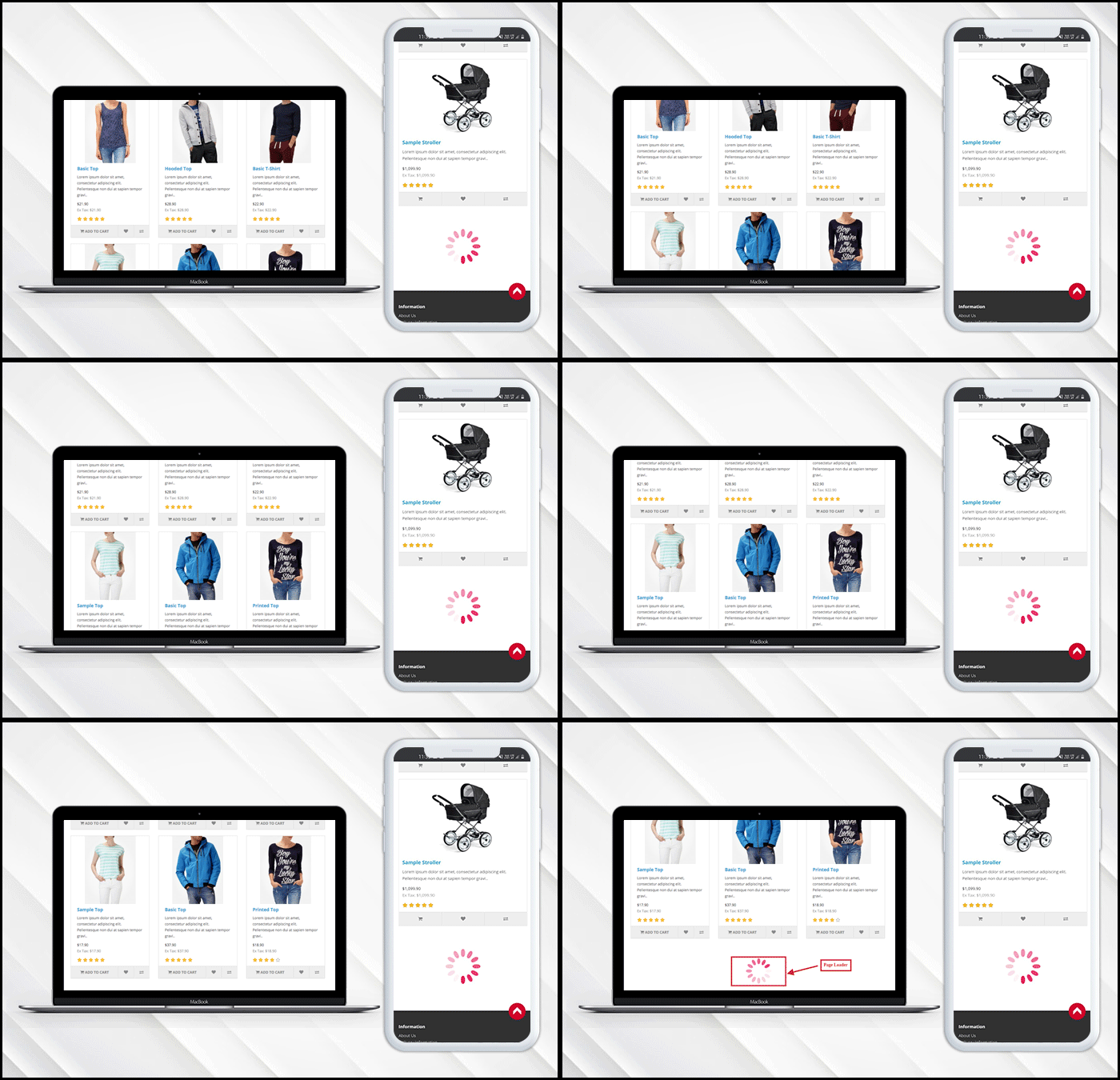
Localizador de loja OpenCart e extensão de retirada da Knowband permite que o administrador da loja mostre a localização física das lojas no front-end do site usando o mapa do Google. Com o módulo de retirada na loja OpenCart, os visitantes da loja podem encontrar a loja mais próxima que tenha os produtos de sua escolha. O administrador pode exibir um localizador de lojas no site com alguns detalhes adicionais como distância, número de contato, nome e horário. Eles podem verificar a loja mais próxima e selecionar aquela onde desejam retirar o produto.
Este localizador de lojas OpenCart e plugin de retirada oferecem uma interface amigável e o administrador pode configurá-lo facilmente sem qualquer ajuda. O administrador pode selecionar várias lojas que serão mostradas no localizador de lojas. O localizador de lojas OpenCart e o plug-in de retirada permitem que o administrador defina o número mínimo e máximo de dias dentro dos quais a retirada do produto será iniciada. Os clientes podem facilmente verificar a loja mais próxima e visualizar os detalhes também. Eles podem pegar o produto se quiserem. Assim, eles podem obter o produto com maior e mínimo tempo.
1.1 Características marcantes da extensão do localizador de lojas para OpenCart:
A extensão OpenCart Store Locator fornece vários recursos que são totalmente personalizáveis e fáceis de configurar a partir da interface de back-end sem exigir nenhum conhecimento de codificação. Os vários recursos marcantes da extensão do localizador de loja OpenCart foram listados abaixo:
O proprietário da loja pode ativar o localizador de lojas e a funcionalidade de retirada apenas com um botão de alternância.
O e-comerciante pode definir uma imagem como um marcador de mapa do Google e o nível de zoom do mapa.
O plugin OpenCart permite que o store admin mostre também o número do contato.
O Cliente pode pesquisar na loja informando a distância em km ou milhas.
Os clientes também podem pesquisar na loja inserindo suas localizações.
O administrador da loja pode adicionar várias lojas e mostrá-las no mapa do Google. O administrador também pode selecionar o armazenamento padrão.
O plug-in de retirada na loja OpenCart permite que o e-comerciante defina o máximo de dias de retirada.
O localizador de lojas e módulo de coleta Opencart permite ao administrador da loja mostrar ooclocador da loja no menu do cabeçalho.
O proprietário da loja online pode definir o formato de data e hora.
O e-comerciante pode ativar as configurações para exibir o intervalo de tempo de coleta.
O administrador pode definir as horas mínimas que o cliente deve esperar para retirar o produto pedido.
O administrador da loja pode habilitar a configuração de notificação por e-mail. Ativaresta configuração enviará automaticamente um e-mail para o dono da loja sobre o pedido recebido.
O localizador de lojas OpenCart e o módulo de coleta têm um modelo de email pronto para enviar uma notificação por email para as lojas de coleta sobre o pedido.
O plug-in Localizador de lojas do Google Maps OpenCart permite que o administrador carregue detalhes da loja em massa usando arquivo CSV. O administrador da loja também pode baixar um arquivo CSV de amostra.
O administrador da loja também pode definir os dias úteis e as horas de trabalho da loja no momento da listagem.
O localizador de lojas e módulo de coleta OpenCart é compatível com vários idiomas.
É muito fácil de instalar, configurar e ativar este localizador de lojas OpenCart e plugin de retirada.
O produto será entregue na loja selecionada. O cliente pode retirar o produto na loja.
O endereço de entrega será o endereço da loja selecionada.
1.2 Tecnologia para o Desenvolvimento
Linguagem: PHP Frame Work: OpenCart (2.0.x. A 3.0.x)
2.0 Guia de Instalação
Para instalar este Módulo Localizador de Loja OpenCart, siga as seguintes etapas:
Compre a extensão OpenCart Store Locator na loja Knowband. Você obterá os seguintes arquivos:
Arquivo compactado contendo o código-fonte do módulo OpenCart Store Locator.
Manual do usuário do plugin OpenCart Store Locator.
Siga as etapas abaixo para instalar a extensão OpenCart Store Locator na loja OpenCart:
1. Descompacte o zipado. Você obterá as pastas conforme mostrado na imagem abaixo:
2. Carregue todos os arquivos e pastas do arquivo zip no diretório raiz da configuração do OpenCart via gerenciador de FTP.
3. Instale o arquivo OCMOD do Opencart Admin Side.
4. Atualize o cache OCMOD em Extensões -> Modificação. 5. Faça login via FTP OU painel de controle e torne a pasta, por exemplo, imagem / kbstore_locator gravável. Uma vez feito isso, vá para Extensões -> Extensões -> Módulos e instale o módulo.
6. O módulo OpenCart Store Locator agora está instalado e pronto para uso, conforme mostrado na imagem abaixo:
3.0 Interface de administração da extensão do localizador de loja OpenCart
A extensão OpenCart Store Locator oferece uma opção de personalização fácil para o administrador da loja. As várias opções de configuração são discutidas em detalhes abaixo:
Configurações gerais do 3.1:
Nesta página de Configurações Gerais oferece várias opções de configuração conforme mostrado abaixo:
Habilitar desabilitar: O administrador da loja de comércio eletrônico pode ativar ou desativar o localizador de lojas e o plugin de retirada a qualquer momento, bastando alternar este botão.
Ativar / desativar localizador de loja: A extensão do localizador OpenCart Store permite que o administrador habilite ou desabilite o localizador de lojas no front-end. Por padrão, ele estará habilitado.
Ativar / desativar a retirada na loja: O administrador pode ativar a retirada na loja apenas alternando este botão.
Chave de API do Google Map: Insira a chave de API do mapa do Google nesta seção. Um link é fornecido para gerar uma chave API.
3.1.1 Como gerar a chave API do Google Map? Configurações Gerais:
O administrador da loja de comércio eletrônico pode gerar a chave de API do Google seguindo estas etapas:
Clique no botão “Começar”: O administrador pode clicar neste botão para obter a chave API do Google map.
Retire os produtos:Quando o administrador clicar no botão “Iniciar“, este pop-up será exibido.
Seleção do projeto: O administrador da loja de comércio eletrônico pode selecionar ou criar um projeto.
1. Selecione um projeto:
2. Crie um novo projeto:
Configure o faturamento: O administrador da loja de comércio eletrônico agora pode configurar o faturamento.
Após o faturamento, o administrador da loja pode obter sua chave de API do mapa do Google.
No Página de credenciais, pegue umChave API, store admin pode selecionar a opção de chave API:
O administrador pode selecionar a opção de chave restrita na caixa de diálogo para definir uma restrição do navegador na chave API.
No Seção de restrição de chave, o administrador da loja pode selecionar Referenciadores de HTTP (sites)e siga as instruções na tela para definir os referenciadores.
Desta forma, o administrador pode definir a chave API do mapa do Google.
Habilitar Bibliotecas:
Para usar a API do Google map, você precisa habilitar as seguintes bibliotecas no Projeto Google Developer.
1. Maps Javascript API 2. Coloque API 3. API de geolocalização
Passos para habilitar as bibliotecas:
1. Clique no botão “Ativar API e Serviços” conforme mostrado na imagem abaixo:
2. Após clicar em “Habilitar API e Serviços”, a seguinte tela aparecerá:
3. Pesquise “API Javascript do Google Maps” e clique em “API Javascript do Google Maps” na lista sugerida.
4. Clique no botão “Habilitar” conforme mostrado na imagem abaixo:
5. Repita o mesmo processo para ativar a Places API e API de localização geográfica.
Continuação Configurações Gerais …
Marcador de mapa do Google: O plugin OpenCart Google Map Store Locator permite ao administrador definir uma imagem como um marcador de mapa do Google.
Nível de zoom do mapa: O administrador da loja de comércio eletrônico pode definir o nível de zoom do mapa.
Unidade de distância: O plugin OpenCart Google Maps Store Locator permite ao administrador definir a unidade de medida de distância como quilômetros e milhas.
Exibir menu de cabeçalho: O administrador da loja pode exibir o localizador de lojas no menu principal do site.
Texto do menu do cabeçalho: O administrador da loja pode definir o texto do menu do cabeçalho.
3.2 Configurações de horário de coleta
Os vários campos desta interface são discutidos abaixo:
Máximo de dias de coleta: Nesta opção, o administrador pode definir o máximo de dias dentro dos quais o cliente deve retirar seu pacote na loja.
Permitir intervalo de tempo de coleta: Ative para exibir o intervalo de tempo de coleta.
Intervalo de horas de coleta: O administrador pode definir as horas mínimas de espera após fazer o pedido. Este será o menor tempo que os clientes precisam esperar após fazer o pedido. Após o tempo fornecido, eles podem retirar o pacote.
3.3 Configurações de notificação por e-mail:
O administrador da loja pode enviar um e-mail para notificar a loja de coleta sobre os pedidos. Modelos prontos para enviar e-mail para tornar mais fácil para o administrador da loja informar as lojas de coleta sobre o pedido.
Habilitar Notificação por Email: O administrador da loja de comércio eletrônico pode habilitar essa opção para enviar notificações por e-mail para notificar a loja de retirada sobre o pedido. O administrador pode definir a linha de assunto em inglês e francês. Modelos de e-mail personalizáveis estão disponíveis para envio de e-mail às lojas. O modelo de email pronto automatiza o processo.
Subject: O administrador da loja pode definir a linha do assunto do e-mail.
Modelo de email: O administrador da loja também pode modificar o modelo de e-mail se necessário.
3.4 Configurações da loja
Nesta guia, você verá a lista de lojas adicionadas pelo administrador. Você pode ativar ou desativar lojas existentes.
O administrador da loja pode facilmente adicionar uma loja a partir do painel de administração. Após clicar no botão “adicionar”, aparecerá uma tela como a abaixo:
O administrador da loja pode adicionar facilmente o nome da loja, endereço completo da loja e detalhes de contato. O módulo de retirada do OpenCart permite ao administrador definir a imagem, o status e o tempo também.
O administrador pode inserir facilmente os dias úteis e horários da loja.
3.4.1 Contato da Loja de Importação:
Ao clicar no botão “importação“o administrador da loja pode upload armazenar detalhes em massa. O dono da loja pode baixar o arquivo de amostra e inserir todos os detalhes neste arquivo. O administrador pode carregar este arquivo para importar os detalhes da loja.
4.0 Front-end do site:
Os clientes podem facilmente visualizar a loja mais próxima e retirar o produto. Eles podem visualizar os detalhes do contato, nome, distância e horários também. Os clientes podem obter o produto mais rápido e sem pagar as despesas de envio
1. Eles podem selecionar a opção Retirada:
Após clicar na opção Retirar na loja, os clientes podem visualizar o localizador de lojas.
Os clientes podem fazer seu pedido de coleta facilmente. Os clientes podem selecionar a data e hora para retirar o produto pedido.
2. Veja os horários da loja para retirada do produto.
2. Histórico de pedidos de clientes.
3. Um e-mail seria enviado ao dono da loja informando os detalhes da compra online, data e horários da retirada do produto na loja pelo cliente.
Dessa forma, o administrador da loja online pode mostrar várias lojas físicas no site usando o mapa do Google. A extensão Opencart Google Maps Store Locator torna o processo geral muito simples para o administrador da loja. O módulo localizador de lojas da Opencart é altamente personalizável e permite compartilhar o máximo de detalhes da loja com os clientes. A extensão do Localizador de lojas do Google Maps Opencart também oferece uma opção para definir a hora, data e atraso de coleta na interface de administração. O comerciante online também pode enviar um e-mail para a loja física para notificá-los sobre o pedido de retirada na loja. Os usuários online podem pegar facilmente o produto pedido nas lojas selecionadas.
Os usuários online podem facilmente fazer pedidos baseados em retirada na loja e aproveitar os benefícios das ofertas online e descontos na loja. Além disso, eles podem fazer pedidos com base na coleta na loja, os quais também podem economizar nas despesas de entrega. A extensão do localizador de lojas Opencart é altamente eficaz e torna o processo geral muito mais fácil.
Comprar e alugar serviços agora se tornou um cenário comum de mercados online. As pessoas geralmente preferem produtos de locação e, portanto, os proprietários de lojas encontraram seu caminho no negócio de aluguel. Então, qual módulo tentar oferecer serviços de reserva e aluguel 24 * 7 para seus clientes. O addon do sistema de reserva e aluguer Prestashop da Knowband ajuda os comerciantes electrónicos a adicionar uma funcionalidade maravilhosa à sua loja online, referida como sistema de reservas. Sim, o Prestashop Booking System é um ótimo módulo para criar um sistema de reservas dinâmicas para a sua loja on-line, oferecendo uma opção para definir seus preços, manter um calendário, agendar compromissos de forma muito eficaz a partir do back-office. Usando o sistema de reserva de comércio eletrônico, os usuários on-line podem facilmente fazer reservas e compromissos baseados em data e hora para vários produtos.
Reserva Prestashop e módulo de reserva Ajudá-lo a adicionar produtos e serviços de aluguel ao seu site Prestashop. Calendário de Reservas Prestashop addon integra opções flexíveis de reserva e uma interface amigável ao site. Os clientes podem verificar a disponibilidade em tempo real e optar relativamente por serviços de aluguer ou reserva na loja online. Então, se você está planejando para oferecer um aluguel, compromisso ou serviços que podem ser reservados, este é o caminho certo para você.
1.1 características impressionantes de Prestashop Booking and Rental System Addon
Para fornecer serviços de locação que atendam às necessidades de seus clientes, o módulo de sistema Prestashop Reservation oferece várias configurações para que você possa tornar suas reservas de negócios on-line prontas para os clientes. O addon simples de usar o addon do Calendário de Reservas Prestashop é extremamente fácil de usar, sem quaisquer operações técnicas ou dificuldades de codificação.
As várias características principais fornecidas pelo Prestashop Rental Booking System foram listadas abaixo.
1. O addon do Prestashop Booking and Rental System ajuda os proprietários de lojas a converter sua loja em uma loja online de reservas e reservas que oferece vários tipos de aluguel, compromissos e serviços de reserva de quartos para os usuários on-line.
2. Criando e listando um compromisso, produto de aluguel diário, reserva de quartos, serviços de aluguer por hora é uma abordagem que economiza tempo com a ajuda de addon de calendário de reservas Prestashop.
3. O Prestashop Booking System fornece uma interface intuitiva para adicionar os detalhes de produtos / serviços reserváveis ou compromissos.
4. O administrador pode adicionar intervalos de datas e intervalos de tempo adequados na página do produto do produto de reserva ou nos compromissos quando os serviços de negócios estiverem disponíveis para os usuários on-line.
5. O total de pedidos que podem ser reservados com seu status e detalhes de clientes associados pode ser visualizado no back-office deste complemento de reserva de eventos do Prestashop.
6. O Prestashop admin pode fornecer ofertas interessantes e descontos para seus clientes, exibindo regras especiais de preços nas páginas dos produtos. Isso envolverá e adicionará mais tráfego ao site, o que também afetará o sistema de vendas.
7. Calendário de reservas do Prestashop addon cria um agendamento ou agendamento de serviço de aluguel com base nos recursos selecionados pelos clientes.
8. O administrador pode mostrar o local com todos os produtos / serviços que podem ser reservados usando o recurso Integração do Google Place do módulo do sistema Prestashop Reservation.
9. O módulo Prestashop Service Booking oferece flexibilidade para adicionar, editar e excluir produtos ilimitados que podem ser reservados em sua loja de comércio eletrônico.
10. O addon Prestashop Booking and Rental System permite que você adicione dois tipos de serviços reserváveis para os usuários, que incluem serviços de agência e atendimento ao domicílio.
11. O Prestashop Booking System suporta na perfeição a compatibilidade multilíngue e multi-store.
12. Com a Reserva Prestashop e o módulo de reserva, o administrador pode definir o preço inicial dos serviços de locação ou compromissos em sua loja.
13. Eles podem desativar a reserva e os compromissos para dias ou horários seletivos usando esse recurso.
14. O administrador do Prestashop pode mostrar várias datas e horários disponíveis para cada produto ou serviço reservado.
15. O addon do Calendário de Reservas Prestashop oferece uma opção para mostrar taxas de serviço de aluguel personalizadas correspondentes ao slot de data e hora selecionado pelo cliente.
16. O addon de reserva de eventos Prestashop permite que o administrador especifique o tipo, a categoria e as facilidades oferecidas com a locadora ou serviços do hotel.
Tecnologia 1.2 para desenvolvimento
Língua: PHP Estrutura: Prestashop
Guia de instalação 2.0 para o calendário de reservas do Prestashop Addon
O administrador da loja pode seguir estas etapas simples para instalar o addon Prestashop Booking and Rental System em sua loja de comércio eletrônico:
1. Primeiro de tudo, baixe o pacote addon da loja Knowband.
2. Você receberá um arquivo compactado contendo o código-fonte e o manual do usuário. Descompacte o pacote completo no diretório raiz do seu armazenamento Prestashop através do gerenciador FTP (como o Filezilla ou o WinSCP
O Prestashop Booking System está agora instalado e pronto para uso. Agora o administrador pode configurar as várias configurações de acordo com o site Prestashop.
3.0 Interface administrativa do sistema de reserva de locação Prestashop
Logo após a instalação bem-sucedida do addon do Prestashop Booking and Rental System no seu site, você poderá definir a configuração do serviço de reserva de acordo com as suas necessidades. No painel de administração ou no painel de controle, você encontrará o módulo Reserva / reserva de banda de conhecimento junto com as subseções listadas abaixo.
Este sistema de reservas / reservas da Knowband compreende sete seções que foram discutidas mais adiante.
Cada guia do sistema de reserva Prestashop foi discutida abaixo:
Configurações gerais do 3.1
As configurações gerais do sistema de reserva de locação Prestashop incluem as configurações básicas como:
1.Enable / Disable: Esta opção ativa ou desativa a funcionalidade completa do Sistema de reserva e aluguel do Prestashop em sua loja.
2.Tecla da API do Google Maps: Esta opção ajuda você a definir a chave da API do Google Maps. Depois que essa chave de API exclusiva for definida a partir do back-end, você poderá marcar e exibir o local correspondente a todos os produtos ou serviços que podem ser reservados.
Regra de preço 3.Display: Essa opção permite mostrar ou ocultar as regras de preço personalizadas na página do produto de produtos que podem ser reservados e no serviço de locação. Para criar uma nova regra de preço para diferentes produtos reserváveis ou editar a regra de preço existente, vá para a seção "Regra de preço de reserva" do painel.
3.1.1 Como gerar a chave da API do Google Map
O administrador da loja de comércio eletrônico pode gerar a chave da API do Google seguindo estas etapas:
Clique no botão "Começar": O administrador pode clicar neste botão para obter a chave da API do Google Maps.
Pegar os produtos: Quando o administrador clicar no botão "Get Started", este pop-up será exibido.
Seleção de projetos: O administrador da loja de comércio eletrônico pode selecionar ou criar um projeto.
1. Selecione um projeto:
2. Crie um novo projeto:
Configure o faturamento: O administrador da loja de comércio eletrônico agora pode configurar o faturamento.
Após o faturamento, o administrador da loja pode obter sua chave de API do Google Maps. Na página Credenciais, obtenha uma chave de API:
O administrador da loja pode selecionar a opção de chave de API:
O administrador pode selecionar a opção de restrição de chave na caixa de diálogo para definir uma restrição do navegador na chave da API.
Na seção Restrição de chave, o administrador do repositório pode selecionar os referenciadores HTTP (sites da Web) e seguir as instruções na tela para definir os referenciadores.
Dessa forma, o administrador pode definir a chave da API do Google Maps.
3.2 Produtos
Aqui, você pode ver a lista completa de produtos de locação diários / horários, compromissos e serviços de reserva de hotéis adicionados em sua loja de comércio eletrônico. Para editar os detalhes existentes de qualquer tipo de produto / serviço de reserva, clique na opção de edição correspondente a uma listagem de produtos. Se você quiser excluir uma listagem específica, clique na opção Excluir mostrada na opção suspensa correspondente ao produto. Se você não quiser excluir, simplesmente ative ou desative o produto manualmente.
Para adicionar um novo produto de locação ou reservar o serviço de quarto ou compromissos em sua loja, clique na opção Adicionar novo produto de reserva no canto superior direito do painel de administração deste
1. Clique no botão "+" no lado superior direito da interface de administração. 2. Agora selecione o tipo de produto que você deseja adicionar ao seu site. As quatro opções oferecidas incluem:
Nomeação
Aluguer diário
Reserva no hotel
Aluguer por hora
3.2.1 adiciona um produto do tipo de compromisso
O tipo de compromisso product contém as seguintes informações. No tipo de produto Compromisso, o administrador pode mostrar os espaços de data / hora. O administrador deve definir o preço do compromisso por dia.
3.2.1.1 Informações Gerais
Ativar ou Desativar Produto: Esta opção ajuda a ativar ou desativar o produto atual.
Nome do produto: Você pode definir o nome desejado para o produto, que é um campo obrigatório.
Referência do produto: Defina um código de referência exclusivo para o produto, que é um campo obrigatório.
Breve Descrição: Você pode adicionar uma descrição curta de uma linha para o seu produto, que é exibida sob o nome do produto.
Descrição: Forneça informações detalhadas sobre o produto nesta caixa de campo.
Condição: Defina a condição do produto informando se ele é novo, recondicionado ou usado.
Categoria: Selecione uma categoria específica onde você deseja adicionar e mostrar este serviço de compromisso.
Categoria padrão: Você pode escolher uma categoria padrão para o produto usando este campo.
3.2.1.2 Informações de Reserva
Tipo de Serviço: Essa opção permite que você selecione o tipo de serviço como uma filial ou serviço inicial.
Tipo de Período: Esta opção define o período ou tipo de programação que você deseja exibir na página do produto para os usuários. Se a data for selecionada, as programações de data serão mostradas apenas. Se a opção de data / hora for selecionada, os dois slots de data e hora serão mostrados aos clientes.
Quantidade: Você pode definir a quantidade disponível de produtos ou serviços reserváveis por um dia.
Preço: Você pode definir um preço inicial do produto por compromisso exibido ao usuário antes de fazer qualquer personalização de serviço. Depois de selecionar suas preferências de produto, principalmente datas e horários, o preço inicial é alterado para o preço final personalizado que eles precisam pagar para obter os benefícios do serviço.
Localização 3.2.1.3
Mostrar mapa: Você pode ativar ou desativar o Google Maps no frontend na página do produto.
Morada: Este campo especifica a localização ou o endereço exato desse produto específico reservado.
Longitude: Este campo define a longitude
Latitude: Este campo define a coordenada de latitude do local específico.
3.2.1.4 Image
Adicionar nova imagem a este produto: Você pode adicionar várias imagens para descrever seu produto. Você pode definir a ordem de exibição dessas imagens. Além disso, você pode definir qualquer uma dessas imagens como uma imagem de capa para o serviço de locação ou serviço de reserva.
Rubrica: Você pode fornecer uma legenda desejada para as imagens do produto.
3.2.1.5 Data / Hora
Desativar dias: Você pode selecionar todos os dias em que os serviços não estão disponíveis pelos respectivos negócios.
Insira o entalhe de data / hora: Você pode criar e exibir várias datas e horários na página do produto. Se o tipo de período for selecionado como Data, apenas as programações de datas serão mostradas no back-end. Se a data / hora for selecionada como tipo de período, você poderá adicionar vários intervalos de tempo correspondentes a cada período. Dessa forma, você pode mapear vários intervalos de tempo para um único intervalo de data.
Preço final: Você precisa especificar o preço final correspondente a cada agendamento de data / hora adicionado para o compromisso. Este preço final é calculado durante o checkout com base na personalização feita pelo cliente. Finalmente, salve seu produto criado.
3.2.2 adiciona um produto de aluguel diário
As definições de configuração completas de um produto alugado são as mesmas do produto do tipo de compromisso. O administrador pode mostrar intervalos de data / hora para um produto de locação diário e também pode fixar um preço correspondente a essa programação por dia. A única diferença ocorre nas seguintes configurações listadas:
Preço: O preço inicial do produto de aluguel é diário. Lembre-se que este não é o preço final do produto alugado.
Instalações: Essa opção permite adicionar vários recursos que você oferece ao produto de aluguel diário. Essas instalações do tipo aluguel devem ser criadas primeiro na seção "Reservas" do painel de administração. Uma vez criado, você pode mapeá-los aqui para o serviço de aluguel diário específico.
3.2.3 Adicionar um serviço de reserva de hotel
O serviço de reserva de hotel ou o serviço de reserva de quartos contém as seguintes informações. Neste serviço de reserva de quarto, o cliente deve selecionar as datas de check-in e check-out para que a disponibilidade do quarto possa ser verificada.
3.2.3.1 Informações Gerais
Ativar ou Desativar Produto: Esta opção ajuda a ativar ou desativar o serviço de reserva de quarto de hotel.
Nome do produto: Você pode definir o nome desejado para o serviço de reserva, que é um campo obrigatório.
Referência do produto: Defina um código de referência exclusivo para o serviço de reservas, que é um campo obrigatório.
Breve Descrição: Você pode adicionar uma descrição curta de uma linha para o serviço de reserva de quartos, exibido abaixo do nome do produto.
Descrição: Dê informações detalhadas sobre o serviço do hotel nesta caixa de campo.
Condição: Defina a condição do serviço informando se ele é novo, recondicionado ou usado.
Categoria: Selecione uma categoria específica onde você deseja adicionar e mostrar este serviço de reserva.
Categoria padrão: Você pode escolher uma categoria padrão para o serviço de reservas usando este campo.
3.2.3.2 Informações de Reserva
Tipo de Período: Essa opção define o tipo de período como Data, permitindo que você adicione vários espaços de data ao seu serviço de hotel.
Preço: Você pode definir um preço inicial do serviço de reservas diariamente que é exibido ao usuário antes de fazer qualquer personalização de serviço. Depois de selecionar suas preferências de produto, principalmente o período de datas, esse preço inicial é adicionado com o preço final personalizado que eles precisam pagar para obter os benefícios do serviço.
Min dias: Defina os dias mínimos para o serviço de reserva de hotel.
Max Days: Defina os dias máximos para o serviço de reserva de hotel.
Classificação por estrelas: Selecione e exiba a classificação por estrelas do serviço de quarto do hotel.
Localização 3.2.3.3
Mostrar mapa: Você pode ativar ou desativar o Google Maps no frontend na página do produto.
Morada: Este campo especifica a localização ou endereço exato desse serviço particular do Hotel.
Longitude: Este campo define a longitude
Latitude: Este campo define a coordenada de latitude do local específico.
3.2.3.4 Image
Adicione uma nova imagem a este produto: Você pode adicionar várias imagens para descrever seu serviço de reserva de hotel. Você pode definir a ordem de exibição dessas imagens. Além disso, você pode definir qualquer uma dessas imagens como uma imagem de capa para o serviço de reserva de quartos. Legenda: Você pode fornecer uma legenda desejada para as imagens do produto.
3.2.3.5 Data / Hora
Insira o entalhe de data / hora: Você pode criar e exibir várias programações de datas na página do produto quando os serviços do hotel estiverem disponíveis para os usuários. Se houver algum conflito entre o intervalo de data / hora, a primeira ocorrência será aplicada.
Preço final: Você precisa especificar o preço final correspondente a cada agendamento de slot de data. Este preço é em uma base noturna. Este preço final é calculado durante o checkout com base no horário de check-in e check-out selecionado pelo cliente.
3.2.3.6 Quartos
Essa interface listará todos os quartos existentes dentro do serviço de reserva de hotel específico. Você pode editar os detalhes / especificações de qualquer sala disponível ou pode excluí-los, se necessário. Você pode criar um novo quarto sob este serviço de hotel com diferentes tipos de quarto, categoria e facilidades oferecidas. Para isso, basta clicar na opção Add Room presente no canto superior direito da interface.
Ativar: Ativar ou desativar o serviço de quarto.
Categoria do quarto: Selecione uma categoria específica para o serviço de quarto. Para isso, você precisa primeiro criar várias categorias na seção "Categoria de quarto de reserva" da interface de administração. Então você tem que mapear esta sala sob a categoria de quarto desejada.
Tipo de sala: Selecione um tipo específico para o serviço de quarto. Para isso, você precisa primeiro criar vários tipos de quartos na seção "Tipo de quarto de reserva" da interface de administração. Então você tem que mapear esta sala sob o tipo de quarto desejado.
Preço Adicional: Defina o preço adicional que é adicionado ao preço inicial.
Quantidade: Defina a quantidade disponível de quartos por dia.
Verificar em tempo: Especifique o horário de check-in para este quarto.
Hora do check-out: Especifique o horário do check-out para este quarto.
Enviar imagens: Você pode adicionar várias imagens descrevendo o quarto do hotel.
Selecione Instalações: Selecione várias instalações que são oferecidas com o serviço de quarto. Esses recursos devem ser criados primeiro na seção "Reservas" da interface de administração. Em seguida, você pode mapear facilmente várias instalações para esta sala selecionada.
Instalações 3.2.3.7
Nesta seção, você pode mapear todas as instalações que estão sendo fornecidas para o serviço de hotel específico. Estas instalações do hotel também são criadas a partir da seção "Reservas" da interface de administração. Por fim, salve seu serviço de hotel / quarto criado.
3.2.4 adiciona um produto de aluguel por hora
As configurações completas para um produto de aluguel por hora são as mesmas do produto do tipo de aluguel diário. O cliente deve escolher uma data de check-in e check-out que especifique a duração para a qual eles desejam o produto. A única diferença ocorre nas seguintes configurações listadas:
Tipo de Período: Essa opção define o tipo de período como Tipo de data para o produto de aluguel por hora.
Quantidade: Você pode especificar a quantidade total desse produto de aluguel por hora.
Preço: Esta opção define o preço do produto por hora.
Min Horas: Definir horas mínimas para reserva.
Máximo de horas: Definir o máximo de horas para reserva.
Desativar dias: Verifique os dias em que o produto de aluguel por hora não está disponível para uso do cliente.
Digite o slot de data / hora: Crie vários intervalos de datas junto com seu preço personalizado final por hora.
Instalações: Esta opção permite que você adicione vários recursos que você está oferecendo com o produto de aluguel por hora. Essas instalações do tipo aluguel devem ser criadas primeiro na seção "Reservas" do painel de administração. Uma vez criado, você pode mapeá-los aqui para o serviço de aluguel por hora em particular.
3.3 Booking Room Categoria
Você pode visualizar e gerenciar a lista de categorias de quartos de reserva por meio dessa interface. Você pode até editar ou excluir uma categoria existente. Para adicionar uma nova categoria de sala de reserva, clique no botão "+" no canto superior direito do painel de administração.
Preencha os seguintes detalhes ao criar uma nova categoria de sala de reserva:
Nome: Definir nome da categoria de quarto de reserva.
Descrição: Defina uma breve descrição para a categoria de quarto de reserva.
Ativo: Ativar ou desativar a categoria de quarto.
3.4 Tipo de quarto de reserva
Você pode visualizar e gerenciar a lista de tipos de quarto de reserva por meio dessa interface. Você pode até editar ou excluir um tipo de quarto existente. Para adicionar um novo tipo de quarto de reserva, clique no botão "+" no canto superior direito do painel de administração.
Nome: Digite o nome do tipo de quarto.
Criança máxima permitida: Defina o limite máximo de crianças permitidas.
Adultos Máximos Permitidos: Defina o limite máximo de adultos permitidos.
Selecione a categoria do quarto: Selecione várias categorias de quartos para este tipo de quarto.
Ativo: Ativar ou desativar o tipo de quarto de reserva.
3.5 Reservas
Existem três tipos de facilidades de reserva que podem ser criadas usando este addon do Prestashop Booking and Rental System.
1. Sala: Essas instalações são mapeadas para o serviço de quarto particular. 2. Aluguel: Essas instalações são mapeadas para aluguel diário e serviços de aluguel por hora. 3. Hotel: Estas instalações são mapeadas para um determinado serviço de reserva de hotel.
Você pode configurar ou excluir os recursos de reserva existentes nessa interface. Para adicionar um novo recurso, clique no botão "+" no canto superior direito do painel de administração.
Título: Defina um título atraente para o serviço de reservas.
Digitar: Defina o tipo de serviço de reserva para a instalação oferecida. Os três tipos incluem quarto, aluguel e hotel.
Tipo de imagem: Especifique o tipo de imagem que você deseja usar para descrever o recurso de reserva. Os dois tipos de imagem incluem Upload de imagem e fonte impressionante.
Font Awesome Icon Class / Carregar Imagem: Se você selecionou o tipo "Upload de imagem", então você tem que procurar uma imagem desejada a partir do sistema local. Senão, se você selecionou o tipo "Font Awesome Icon", insira a classe awesome da fonte para esse ícone específico. Por exemplo, para descrever o recurso "Charging Port", a classe awesome da fonte é "fa-plug".
Ativar: Ativar ou desativar o recurso de reserva.
Regras de preço de reserva 3.6
Regras de preço são basicamente criadas para produtos específicos. Este é um tipo de oferta ou acordo de desconto que você pode usar para atrair os usuários on-line para pegar esse serviço particular de aluguel ou reserva da loja. As várias regras de preço podem ser visualizadas e gerenciadas a partir de uma única interface na seção Regra de preço de reserva. Você pode editar ou excluir a regra de preço existente. Além disso, você pode criar uma nova regra de preço para outro produto reservado na loja. Para adicionar uma nova regra de preço de reserva, clique no botão "+" no canto superior direito da interface.
Especifique as seguintes informações de campo ao criar uma nova regra de preço.
Título: Defina um nome atraente para a regra de preço.
Selecione o produto: Selecione o produto sobre o qual você deseja aplicar essa regra de preço de reserva.
Tipo de data: Especifique o tipo de data entre duas opções: Intervalo de datas e Data específica. Data de início, data de término / data fixa: Digite a data de início e a data de término, se você selecionou Intervalo de datas como Tipo de data. Se você selecionou a opção Data específica como Tipo de data, insira a data fixa para exibir a regra de preço.
Tipo de Redução: Defina o tipo de redução como quantidade ou porcentagem.
Valor de Redução: Se você selecionou Valor como tipo de redução, defina o valor de desconto que está oferecendo aos clientes. Se você tiver escolhido a opção Tipo de porcentagem, defina a porcentagem de desconto para o serviço de reserva.
Ativo: Ativar ou desativar a regra de preço.
ordens 3.7
Aqui, o administrador pode visualizar a lista completa de pedidos feitos pelos clientes, seja um compromisso, um serviço de reserva de quarto, um produto de aluguel diário ou um produto de aluguel por hora. A data e a hora da encomenda, o detalhe do cliente, o tipo de pagamento, o valor do pagamento e o estado da encomenda também estão visíveis neste relatório de back-end do Prestashop Booking and Rental System.
4.0 Interface Frontal da Reserva Prestashop e Módulo de Reserva
A) Produto do tipo de compromisso
B) Serviço de Tipo de Reserva de Hotel
Quartos disponíveis na categoria Super Deluxe
Quartos disponíveis na categoria Semi Deluxe
Quartos disponíveis em quartos executivos
Aqui você pode ver que não há quartos nesta categoria. Esta informação é dada ao usuário frontend na forma de uma mensagem de erro.
Quartos disponíveis na categoria Deluxe
Agora, como o cliente selecionará a sala desejada na lista de salas disponíveis, será exibido um novo pop-up, conforme indicado abaixo.
Este pop-up fornece detalhes completos sobre a sala selecionada pelo cliente de acordo com suas necessidades. Agora, ao clicar no botão "Reservar agora", o serviço de reserva de quartos é adicionado ao carrinho exibido abaixo.
Se o usuário desejar verificar novamente os detalhes do quarto reservado, basta clicar no link "Personalização do produto" mostrado na página do carrinho. Isto aparece como a imagem abaixo:
Mensagem de confirmação de pedido no frontend
O administrador também pode verificar os detalhes do pedido do administrador. A interface de back-end que mostra a lista de pedidos da loja se parece com:
O Magento Walmart Canada Integrator oferecido pela Knowband é uma interface para sincronizar o Walmart Marketplace com a loja Magento. Ao usar a Chave da Walmart API (ID do Consumidor do Walmart, Chave Privada do Walmart e Tipo de Canal do Consumidor), o administrador da loja de comércio eletrônico pode conectar o Walmart Marketplace com a loja Magento. Com a ajuda do Magento Walmart Canada Integration Module, o administrador da loja pode carregar os produtos. Inventários, pedidos e método de envio do back-end da loja. O Walmart é uma das maiores empresas geradoras de lucro e tem mostrado um crescimento notável em poucos anos. Com a ajuda do Magento Walmart Canada Integration Extension, o comerciante on-line pode listar facilmente os produtos no Marketplace e sincronizar os pedidos do Walmart Marketplace executando os trabalhos Cron no painel de administração. A venda de produtos no Walmart Marketplace aumentará a popularidade dos produtos vendidos em larga escala.
1.1 Recursos do Walmart Canada Magento API Integrator.
O Walmart Canada Magento Integrator pode ser facilmente instalado pela loja de comércio eletrônico admin. O conhecimento técnico do admin não é necessário para configurar o Walmart Canada Magento Connector, já que nenhuma modificação no código fonte é necessária no final do admin. Os vários recursos oferecidos pelo Magento Walmart Canada API Integrator são:
O Walmart Canada Integrator oferece uma sincronização em tempo real. Nenhuma sincronização manual é exigida pelo administrador para sincronizar os detalhes do Marketplace com a loja de comércio eletrônico e vice-versa.
Até mesmo um proprietário de loja não técnico pode configurar a conexão entre o Walmart Marketplace e a loja Magento. Conexão pode ser estabelecida dentro de poucos cliques.
N número de perfis podem ser criados no backend do integrador de API do Walmart Canada Magento.
A listagem baseada em perfil ajuda no upload de produtos em massa.
O Magento Walmart Canada Integrator permite ao administrador mapear as categorias e atributos da loja de comércio eletrônico com o Walmart Marketplace.
O administrador da loja pode fazer alterações nos inventários, editando o perfil a partir do backend do Módulo de Integração Magento Walmart Canada.
Os produtos listados no Marketplace podem ser monitorados a partir do backend do Magento Walmart Canada Integration Extension.
Os produtos podem ser renovados e excluídos pelo administrador, conforme sua escolha, no painel de administração do Walmart Canada Magento Integrator.
Com a ajuda do Walmart Canada Magento Connector, o comerciante on-line pode até adicionar métodos de envio no Marketplace.
O Magento Walmart Canada API Integrator oferece ao admin a chance de ganhar o BuyBox. O comerciante on-line pode repreciar os produtos para ganhar o BuyBox.
Os pedidos recebidos no Walmart Marketplace são listados no backend do Magento Walmart Canada API Integrator. O status do pedido pode ser atualizado pelo administrador, sincronizado no Marketplace, executando o trabalho Cron.
O comerciante on-line pode monitorar o erro ocorrido ao listar o produto do backend do Magento Walm do Marketplace com a loja de comércio eletrônico e vice-versa.
Os vendedores podem gerenciar facilmente o tempo de atraso do backend do Magento Walmart Canada Integration Extension.
Instalação 2.0
Siga os seguintes passos para instalar o Magento Walmart Canada Integrator:
Faça o download do pacote Walmart Canada Magento Connector da loja Knowband.
Descompacte o pacote na pasta raiz da instalação do Magento via painel FTP.
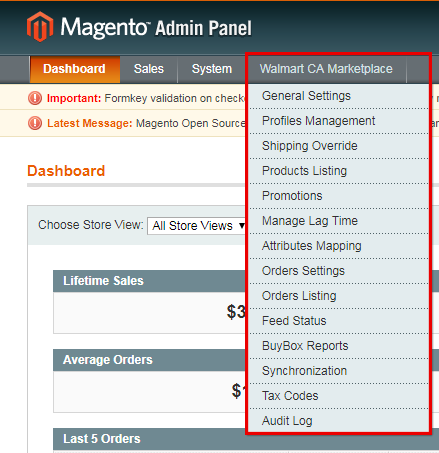
No painel de administração, acesse o Walmart CA Marketplace.
O Módulo de Integração Magento Walmart Canada está pronto para uso.
2.1 Como conectar o Walmart Marketplace com a loja Magento usando o Magento Walmart Canada Integration Extension
Para configurar o Walmart Canada Magento Integrator, o administrador da loja precisa da chave da API do Walmart. Para obter o ID do Consumidor do Walmart, a Chave Privada do Walmart e o Tipo de Canal do Consumidor, o administrador precisa seguir as seguintes etapas:
Ativação da API 2.2 Walmart Canada Magento Connector API
O administrador da loja pode obter o ID do Consumidor do Walmart, a Chave Privada do Walmart, o Tipo de Canal do Consumidor e outros detalhes relacionados seguindo estas etapas:
Faça login na sua conta de vendedor do Walmart.
Clique no ícone de configuração e, em seguida, clique na opção API na parte inferior do menu suspenso.
Clique no ID do consumidor e copie o ID para uso futuro.
Clique na Chave de Regeneração para gerar a Chave Secreta. Um pop-up aparecerá na sua frente.
Clique no botão "Yes, Regenerate Key" no Popup.
Copie o ID do Consumidor, Chave Privada do Walmart, Tipo de Canal do Consumidor e cole-os nas respectivas opções na guia Configuração Geral do Magento Walmart Canada API Integrator.
3.0 Admin Interface of
O Magento Walmart Canada Integrator oferece uma interface amigável. Após a instalação, o Magento CA Marketplace ficará visível na parte superior do painel de administração. O Magento Walmart Canada Integrator oferece guias 14 no painel de administração para fins de configuração.
Configurações gerais
Gerenciamento de perfil
Mapeamento de Transportadoras
Promoções
Substituição de Remessa
Listagem de produtos
Mapeamento de Atributos
Configuração de pedidos
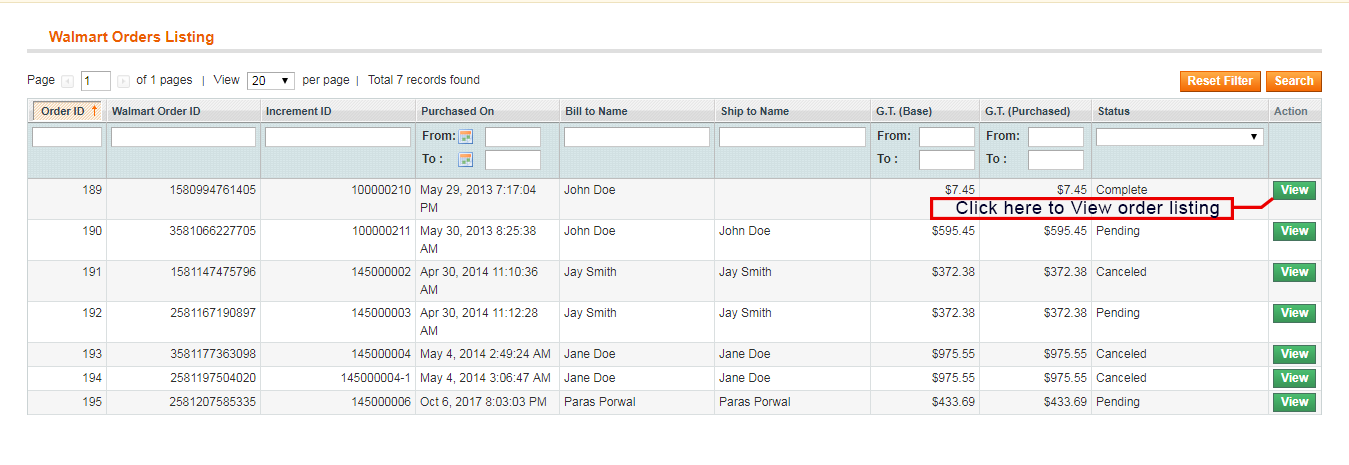
Listagem de pedidos
Status do feed
Relatório BuyBox
Gerenciar tempo de atraso
Relatório Fiscal
Relatório de vendas
Relatório de vendas de produtos
Sincronização
Registro de Auditoria
Configurações gerais do 3.1
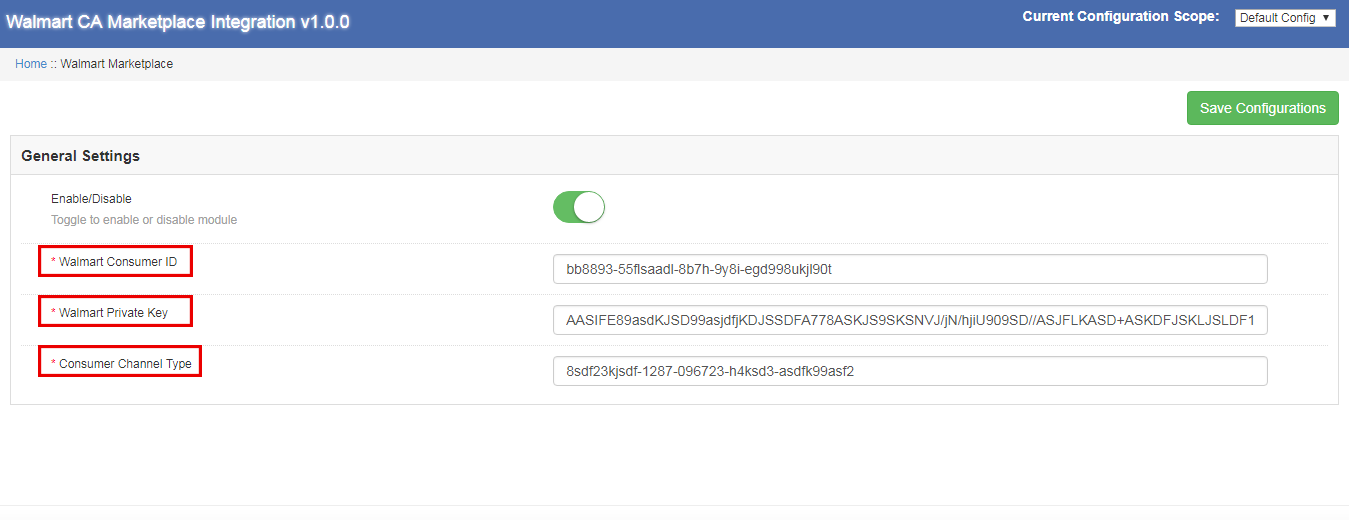
Para conectar a loja de comércio eletrônico com o Walmart Marketplace, o administrador precisa preencher todos os campos obrigatórios na guia de configuração geral do Magento Walmart Canada Integrator. Os campos de entrada são descritos abaixo:
1.Ativar / Desativar
O comerciante on-line pode ativar / desativar o integrador da Walmart Canada Magento API com um único clique. ID do consumidor 2.Walmart
Cole aqui o Id do Consumidor copiado durante o login na Conta do Vendedor do Walmart. Chave Privada 3.Walmart
Digite a chave privada obtida durante o login na conta do vendedor do Walmart. 4.Tipo de canal de consumidor
Digite o canal do consumidor para autenticar a integração entre a loja Magento e o Walmart Marketplace. Clique no "Salvar configuração" botão no canto superior direito para completar o processo de conexão.
Substituição de remessa 3.2
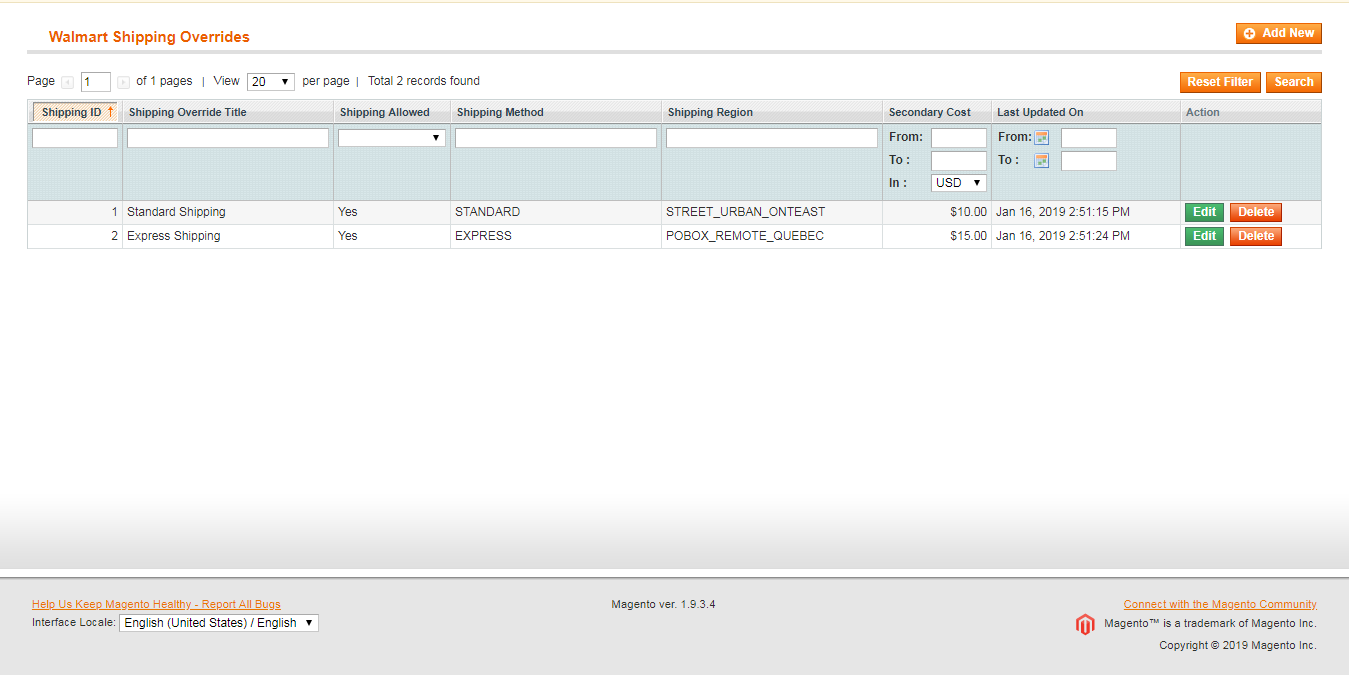
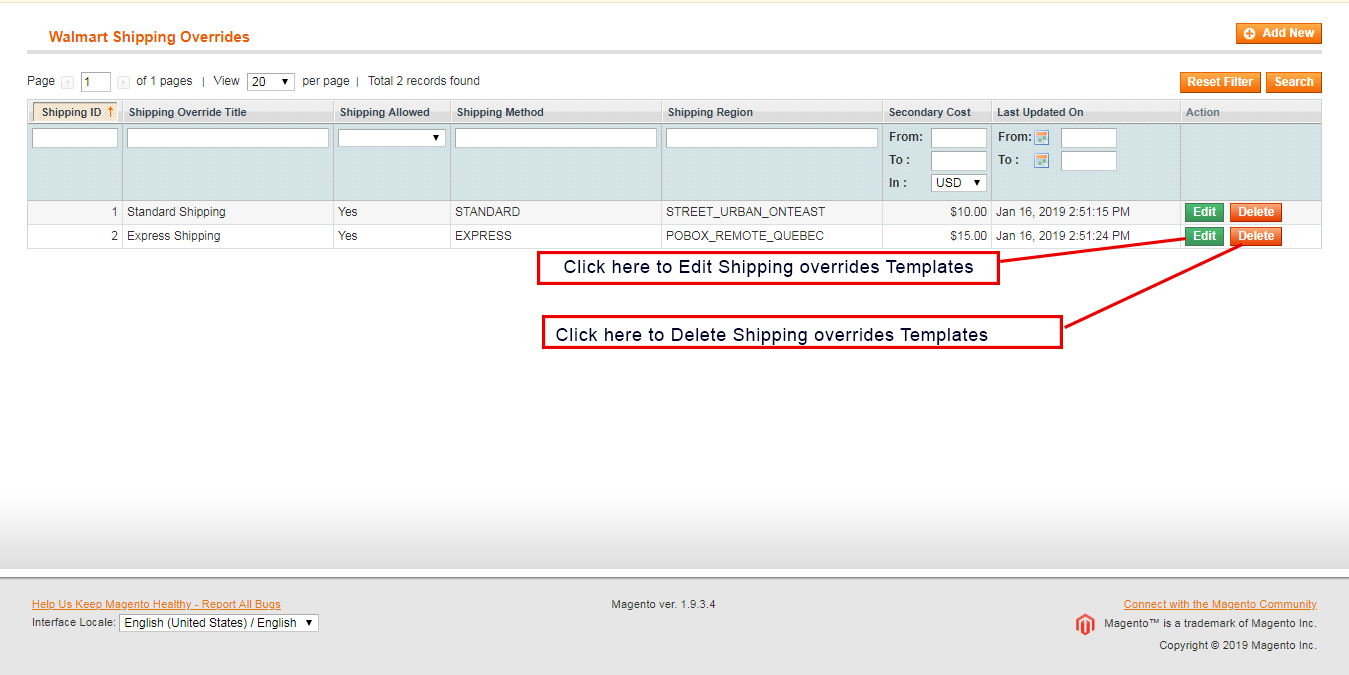
O integrador de API Magento do Walmart Canadá oferece ao administrador o acesso para gerenciar as opções de remessa no Walmart Marketplace a partir do back-end da loja. Na seção, admin pode criar, editar e excluir a substituição de envio conforme sua escolha.
3.2.1 Como adicionar um modelo de envio
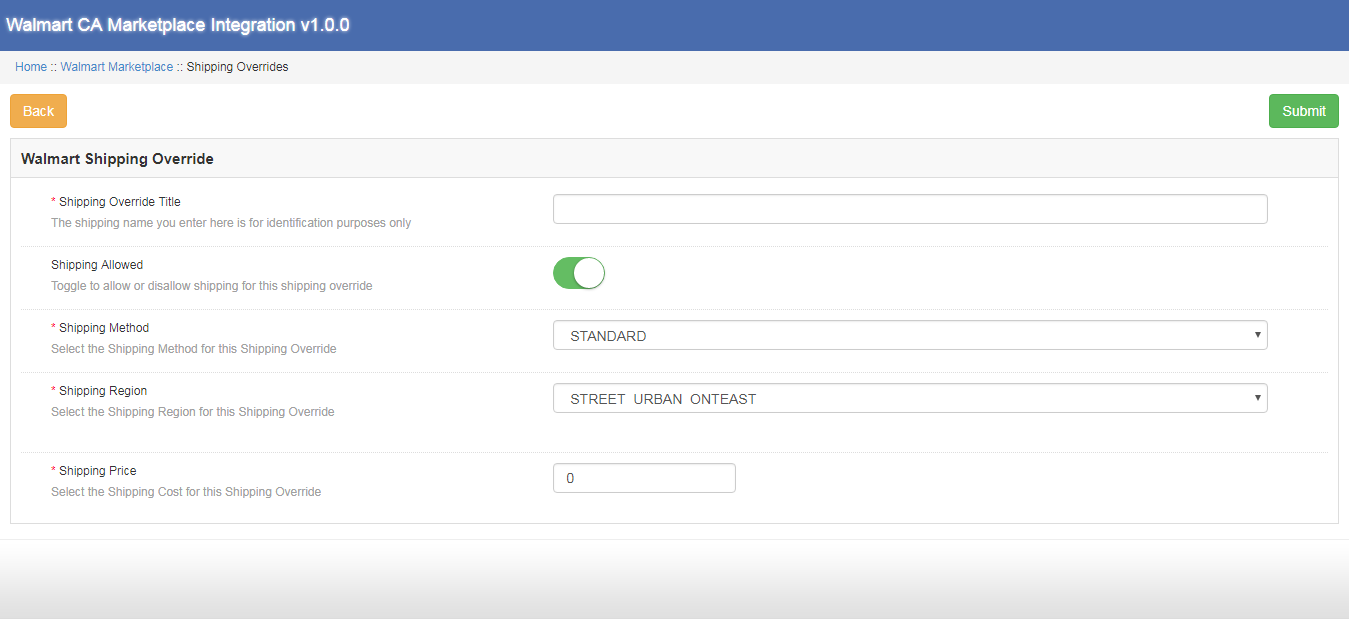
Clique no "Adicionar novo" botão no canto superior direito da seção Sobreposição de envio. Uma nova página aparecerá na sua frente. Preencha todos os campos obrigatórios para criar o modelo de envio:
Título de Substituição de Remessa: Digite o título de substituição de envio neste campo. Envio permitido: Admin pode ativar / desativar um método de envio com o clique de um botão. Método do transporte: De acordo com o requisito, o administrador pode configurar facilmente os métodos de envio do back-end do integrador de API Magmart do Walmart Canada. Os métodos de envio oferecidos pelo Walmart Canada Integrator são STANDARD e EXPRESS. Para mais informações, por favor consulte os seguintes links: https://marketplace.walmart.com/knowledgebase/articles/Article/Shipping-Standards-For-Marketplace-Sellers
Região de envio: O comerciante on-line pode selecionar a região de envio a partir das opções disponíveis. Preço de envio: Com o Walmart Canada Magento API integrador, o comerciante on-line pode definir o preço de envio para várias regiões e métodos de envio.
3.2.2 Como editar e excluir a substituição de remessa existente
As substituições de remessa serão listadas na seção Substituição de Remessa do integrador da API do Walmart Canada Magento. Clique nos botões de exclusão / edição no lado direito das entradas existentes para excluir e editar, respectivamente.
Mapeamento de Atributos 3.3
O Mapeamento de Atributos envolve o mapeamento dos atributos da loja de comércio eletrônico com os atributos do Marketplace. O mapeamento de atributos ajuda na sincronização dos produtos da loja com o Marketplace. O Mapeamento de Atributos do Walmart Canada Integrator ajuda a listar os produtos de maneira fácil.
3.3.1 Como mapear os atributos
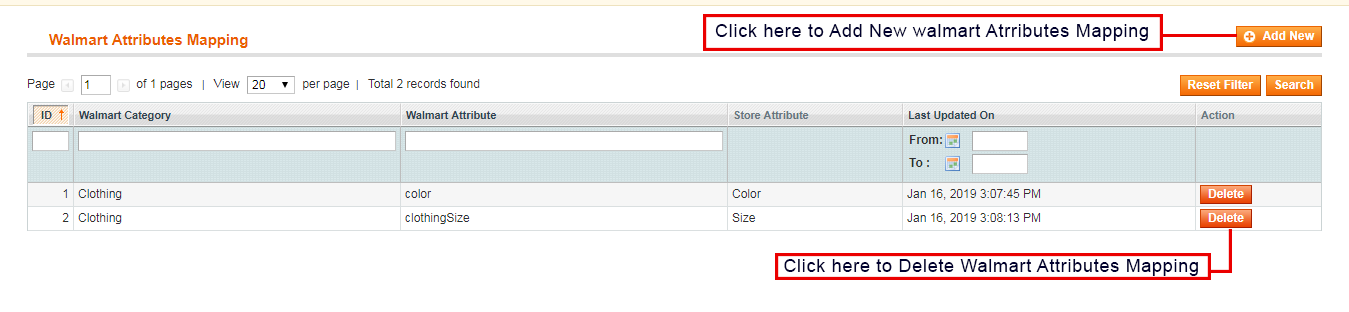
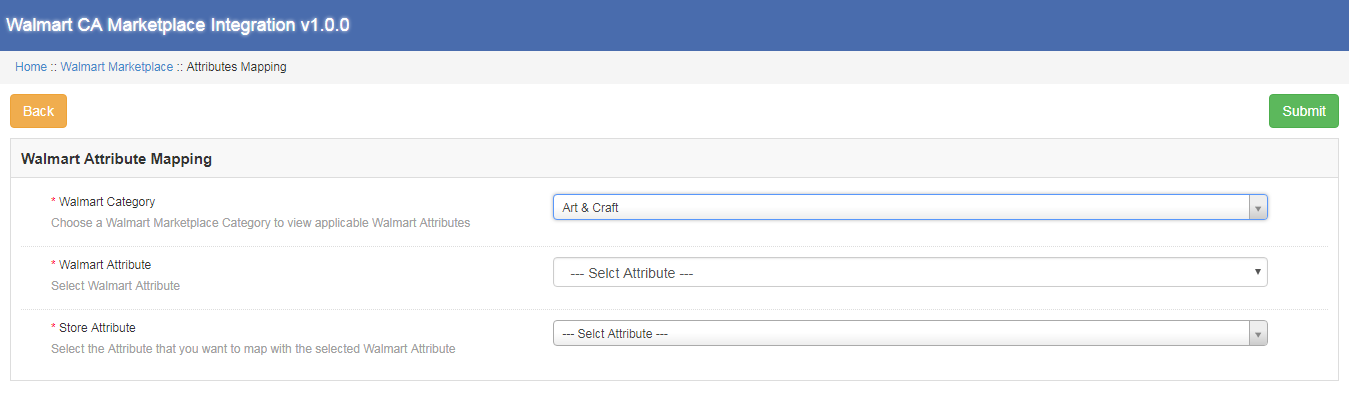
O administrador da loja tem acesso para adicionar e excluir atributos do backend do Magento Walmart Canada API Integrator. Clique no "Adicionar novo" botão no canto superior direito da seção e preencha todos os campos obrigatórios para mapear com sucesso os atributos da loja de comércio eletrônico com o Marketplace.
3.3.2 Como excluir os atributos mapeados
Com o Walmart Canada Magento Connector, o administrador da loja pode excluir o atributo mapeado com poucos cliques. O administrador da loja pode excluir o atributo mapeado clicando no botão "Excluir" no lado direito do atributo mapeado existente.
Gerenciamento de perfil 3.4
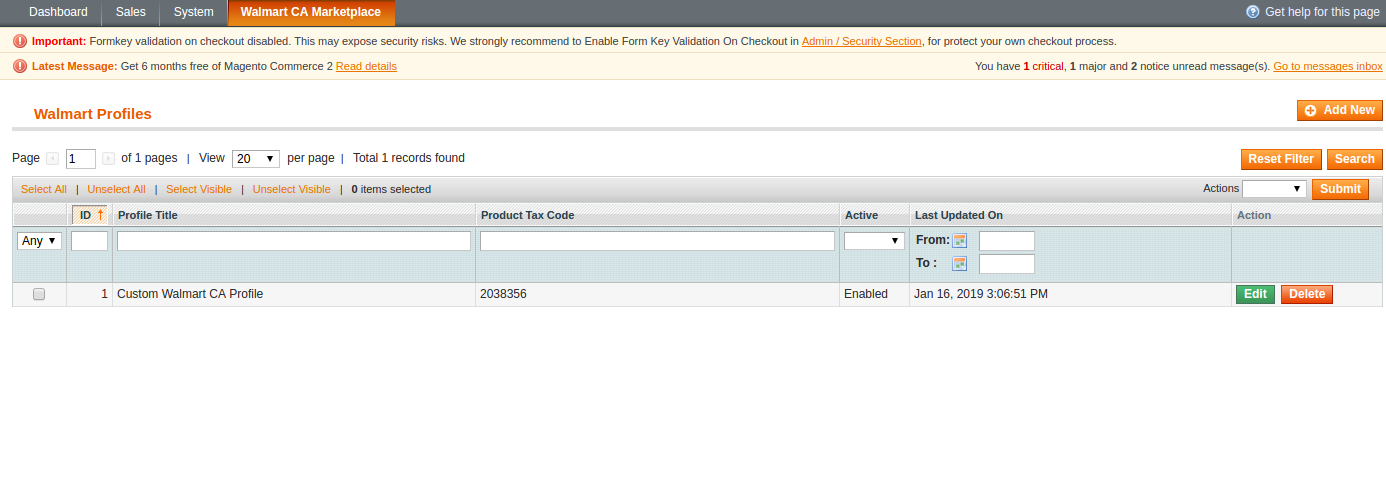
Perfis ilimitados podem ser criados, editados e excluídos pelo administrador da seção de perfil Walmart do Walmart Canada Magento Integrator. A listagem baseada em perfil ajuda no upload em massa dos produtos. A seção de gerenciamento de perfil consiste em duas guias: Configurações gerais e Campos de perfil.
Configurações gerais do 3.4.1
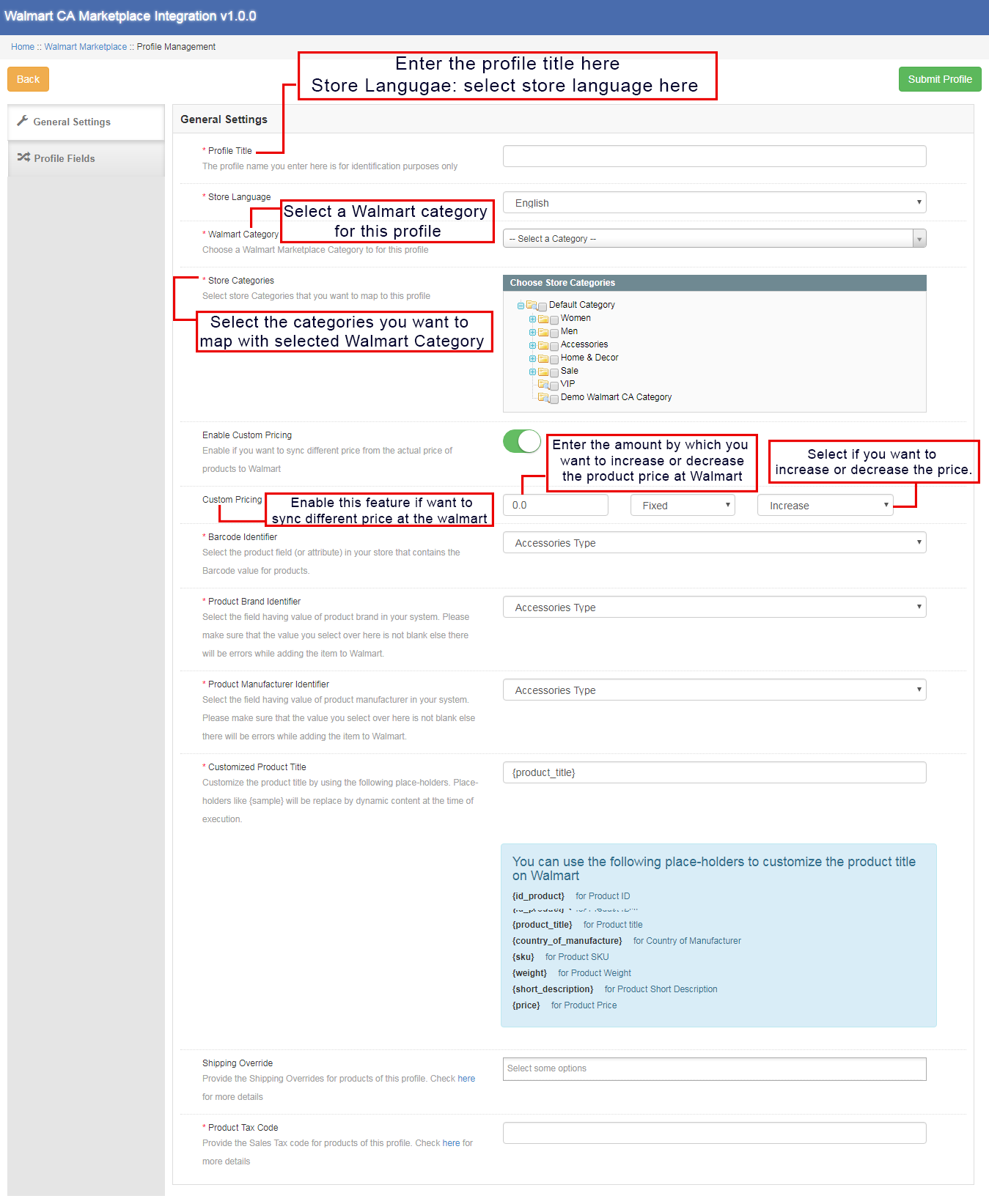
Com o Magento Walmart Canada Integration Extension, o administrador da loja pode mapear várias categorias da loja de comércio eletrônico com as categorias do Magento Walmart. O administrador da loja precisa preencher todos os detalhes obrigatórios no formulário para enviar o formulário com sucesso. Após preencher todos os detalhes, o administrador da loja precisa clicar no "Enviar perfil" no lado superior direito da seção Configuração geral.
Titulo de perfil: Digite um nome relevante para o perfil. Idioma da loja: O administrador da loja precisa selecionar o idioma disponível na lista suspensa. Categoria Walmart: O administrador da loja precisa selecionar o tipo de categoria que deseja mapear com a categoria da loja. Categorias da loja: Com o módulo de integração Magento Walmart Canada, o administrador da loja pode selecionar várias categorias para mapeamento com a categoria do Walmart. Preço personalizado: O recurso de preço personalizado do Magento Walmart Canada Integrator permite que o administrador aumente ou diminua o preço do produto no Walmart com um valor fixo ou percentual. A quantidade de preço que o administrador deseja adicionar ou diminuir também é definida pelo administrador. Identificador de código de barras: Com o integrador de API do Walmart Canada Magento, o administrador da loja pode selecionar o campo de produto exclusivo para o produto. O identificador de código de barras ajudará a identificar o produto. Identificador da marca do produto: Nesta guia, o administrador precisa selecionar o campo com o valor da marca do produto em seu sistema.
Identificador do fabricante do produto: Com o Magento Walmart Canada Integration Extension, o administrador pode selecionar o campo com valor igual ao fabricante do produto em seu sistema. Título do produto personalizado: O administrador da loja tem acesso para personalizar o título do produto na lista de espaços disponíveis. O espaço reservado selecionado será substituído pelo valor dinâmico no momento da execução. Os vários espaços reservados disponíveis são: {id_product} para ID do produto {product_title}para o título do produto {País de fabricação} para o país do fabricante {sku} para o produto SKU {peso} para peso do produto {Pequena descrição}para descrição resumida do produto {preço} para preço do produto Substituição de envio: Este campo ajuda o administrador a selecionar as substituições de envio para produtos na lista de opções disponíveis. Código Fiscal do Produto: Com o campo Código do Imposto do Produto, o administrador pode fornecer o código de imposto sobre vendas para os produtos do perfil atual.
Campos do perfil 3.4.2
Com base na categoria selecionada do Walmart, o administrador pode fornecer as informações e valores adicionais dos produtos ao enviar o perfil do back-end do Walmart Canada Magento Integrator. O administrador precisa clicar no botão "Enviar perfil" para salvar todas as informações do produto.
Listagem de produtos 3.5
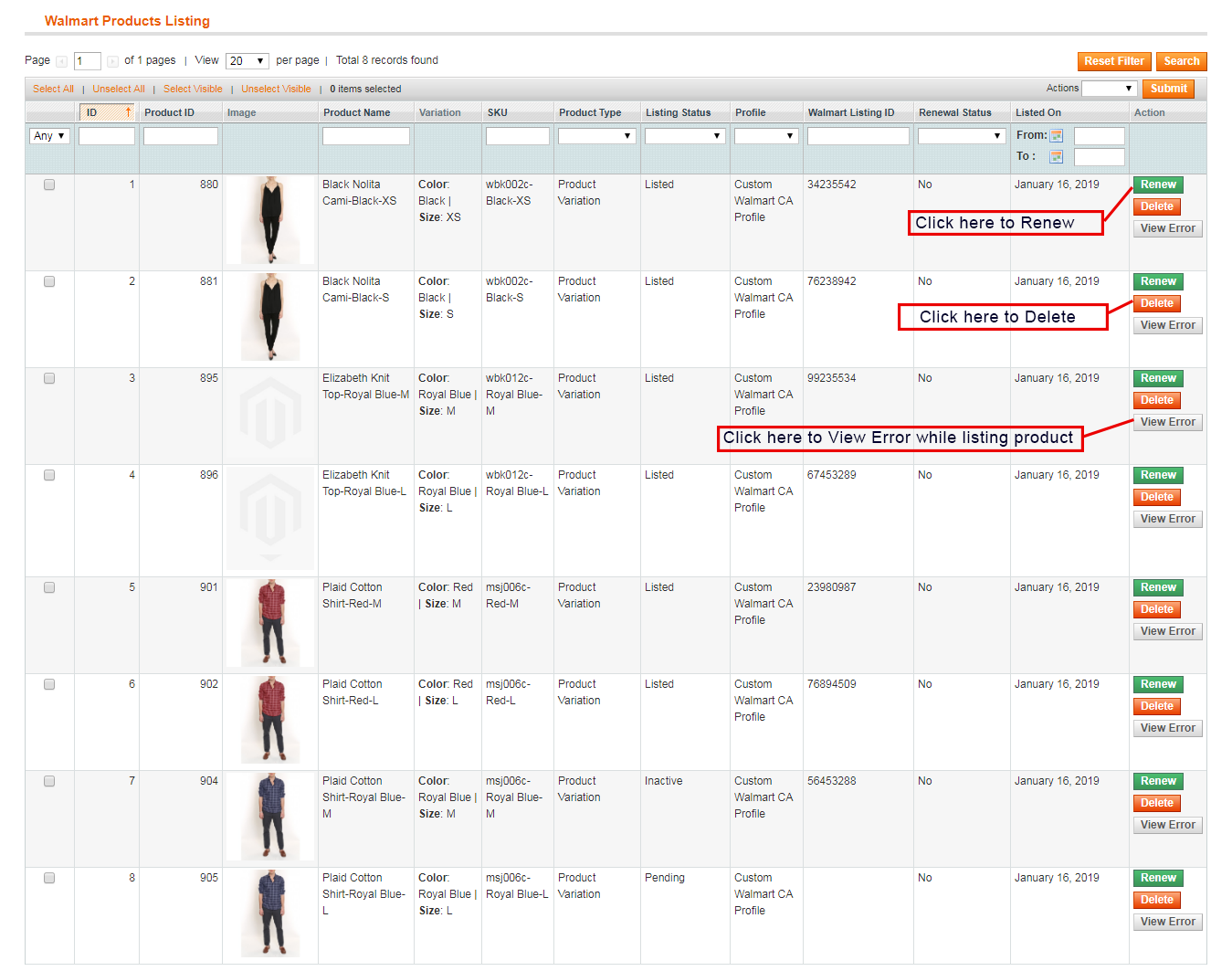
Na guia de listagem Produtos do Walmart, o administrador pode visualizar os produtos listados no Walmart Marketplace. Além disso, o Walmart Canada Magento Connector permite que o administrador visualize o status de cada produto. Para sincronizar os produtos no back-end da loja, o administrador precisa executar o trabalho Cron.
3.5.1 Renovar um produto
Caso a listagem de produtos seja expirada, o administrador da loja pode renovar o produto no Walmart Marketplace clicando no botão "Renovar" botão ao lado do produto. Assim que o produto for renovado, o botão será substituído por um "Halt" botão.
3.5.2 Relist ou Excluir um produto
Se o administrador quiser excluir o produto listado no Walmart Marketplace, o administrador da loja precisará clicar no "Excluir" botão ao lado do produto. Neste momento, o botão Excluir será substituído pelo "Relist" botão. O administrador pode relacionar o produto novamente no Walmart Marketplace clicando no "Relist" botão no backend do Walmart Canada Magento Integrator.
Erro de visualização 3.5.3
Com o Magento Walmart Canada API Integrator, o administrador da loja pode ver o erro ocorrido durante a listagem do produto. O administrador da loja precisa clicar no "Visualizar erro" botão para visualizar o erro.
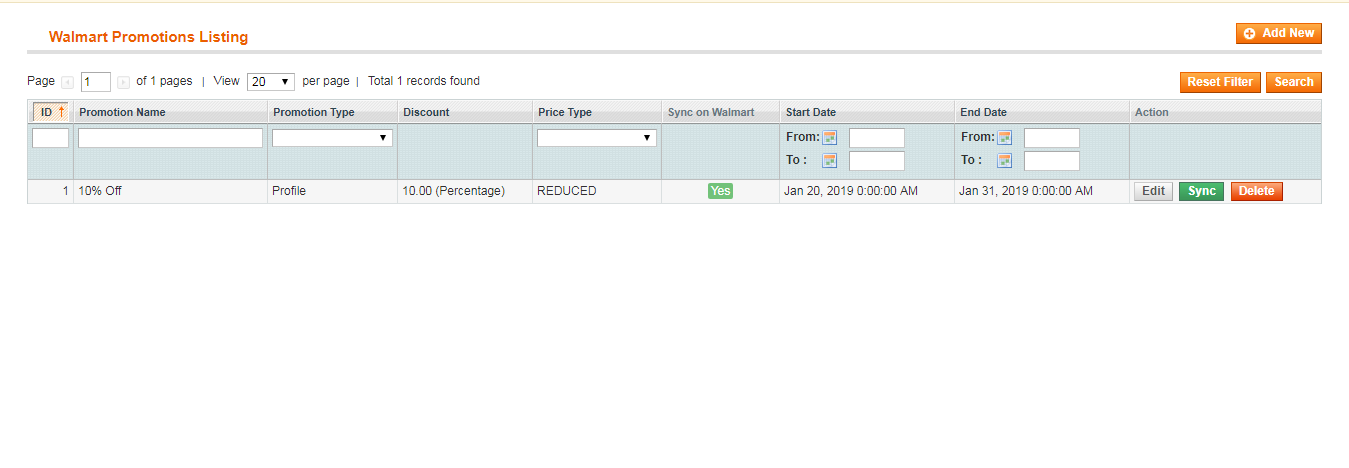
Promoções 3.6
Várias ofertas promocionais e ofertas podem ser executadas no Walmart Marketplace a partir do backend do Magento Walmart Canada API Integrator. Com a ajuda do Walmart Canada Integrator, o administrador da loja pode executar desembaraço e reduzir os preços no Walmart Marketplace.
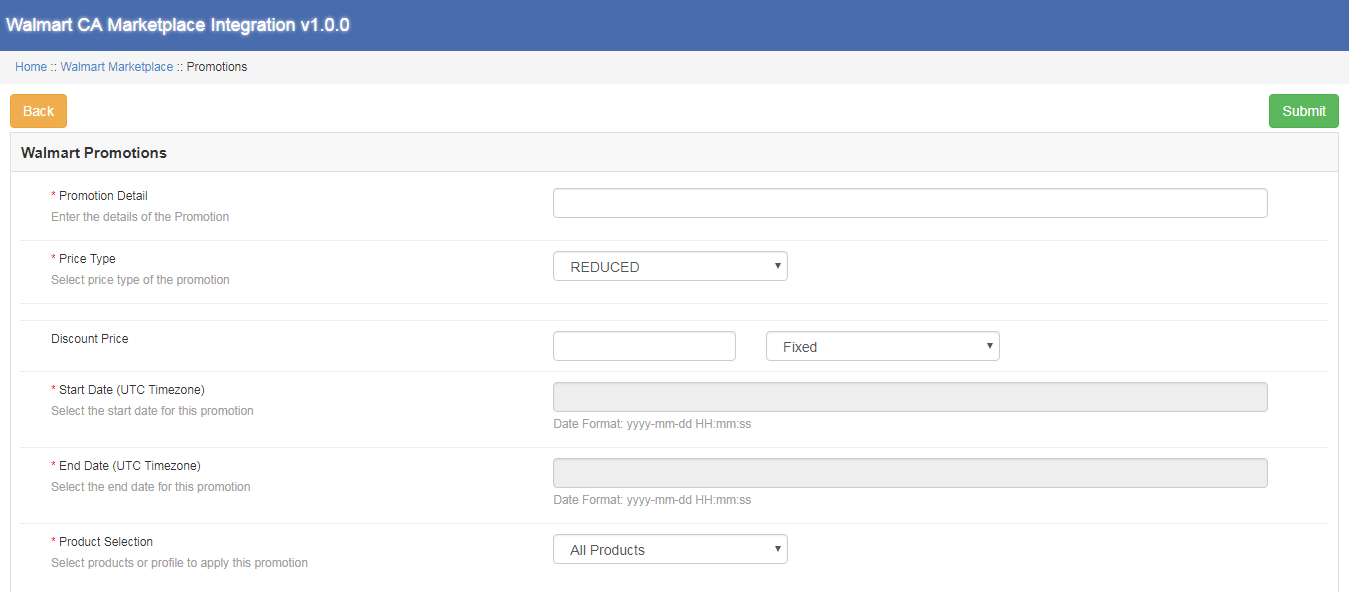
3.6.1 Como criar uma nova promoção
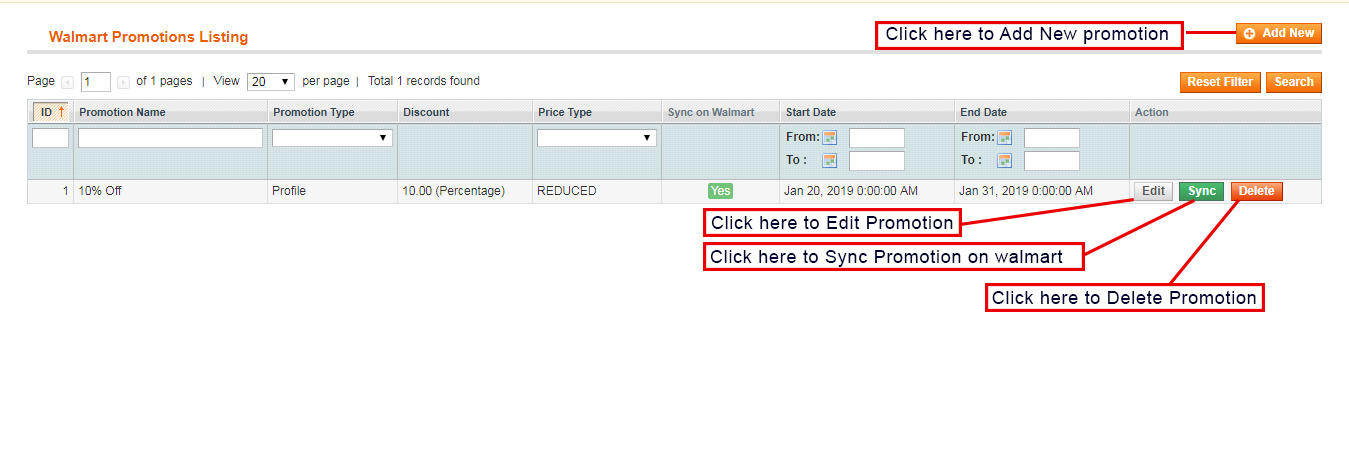
O proprietário da loja de e-commerce precisa clicar no "Adicionar novo" botão no lado direito da seção Lista de Promoções do Walmart. Quando o administrador clica no botão, uma nova página será aberta na frente deles. Preencha todos os campos obrigatórios na página exibida.
Detalhe da Promoção: Aqui, insira os detalhes da promoção. Tipo de preço: O administrador da loja pode selecionar o tipo de promoção aqui. Admin pode executar uma autorização e promoção reduzida no Walmart. Preço com desconto: Aqui, o administrador deve inserir o valor do desconto nas transações. Data de início e data de término (fuso horário UTC): Aqui, insira o tempo de duração durante o qual a promoção será executada no Walmart Marketplace. Seleção de produtos: O administrador pode selecionar os produtos ou perfis nos quais ele deseja oferecer a promoção.
3.6.2 Como editar ou excluir uma promoção
O administrador da loja pode editar e excluir qualquer promoção existente do back-end. Clique no "Editar" , "Excluir" para executar a respectiva função."Sincronizar" O botão ao lado da promoção é usado para sincronizar a promoção no Marketplace.
3.7 Gerenciar tempo de atraso
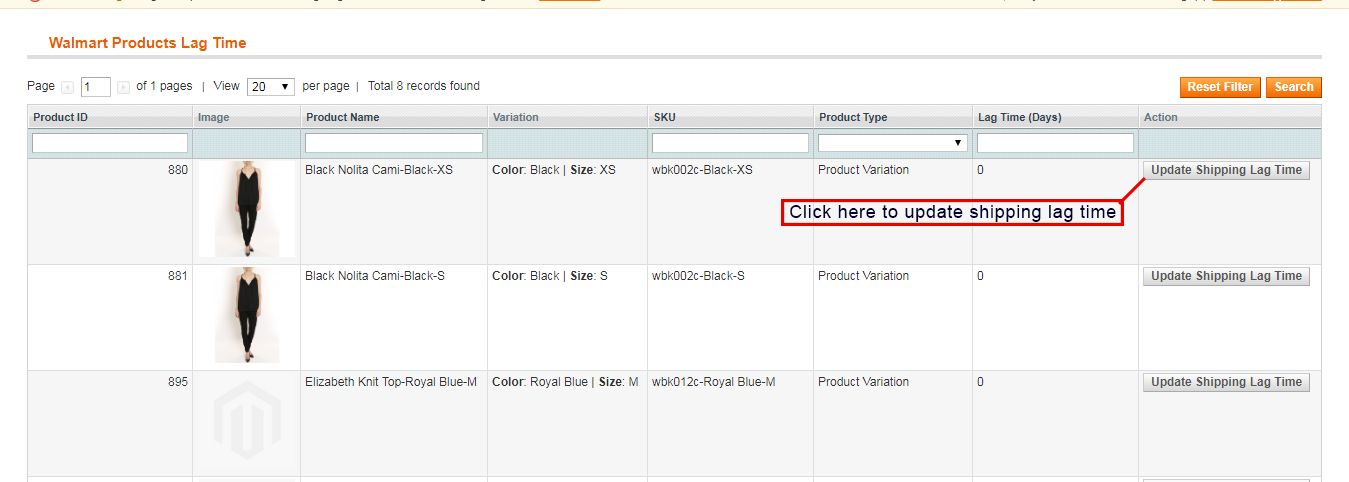
O administrador da loja pode atualizar o tempo de atraso do backend do Magento Walmart Canada API Integrator. O tempo de atraso é usado para evitar qualquer atraso no envio. Clique no "Atualizar tempo de atraso de envio "?button to update the Lag Time.
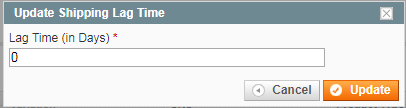
Uma nova caixa de diálogo pop-up aparecerá na sua frente. Digite o tempo de atraso em dias e clique no botão "Atualizar". Isso atualizará o tempo de atraso de envio no Walmart Marketplace.
Configurações de pedido 3.8
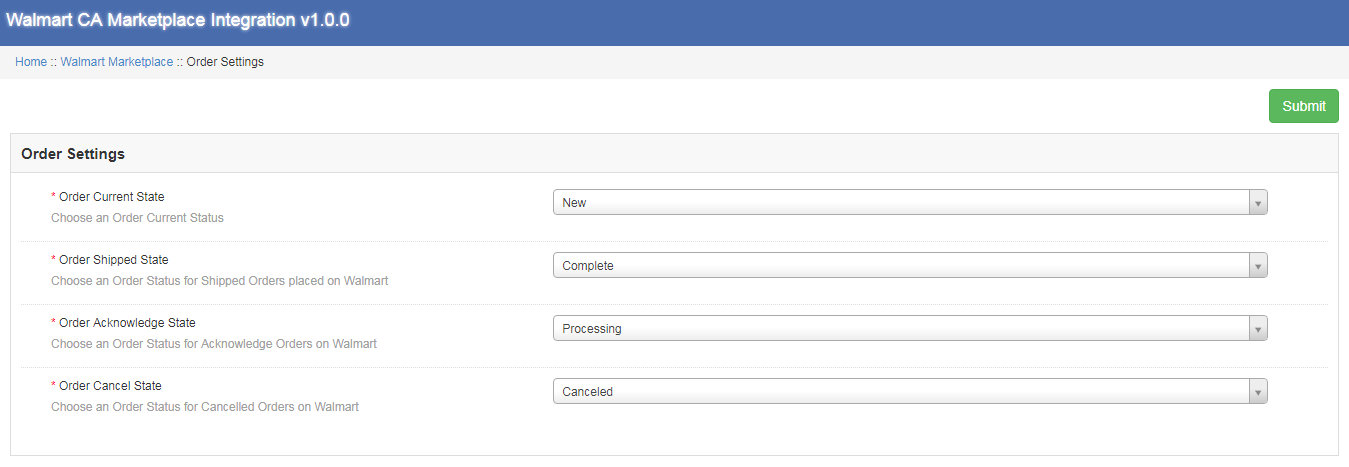
No Magento Walmart Canada API Integrator, a guia de configuração de pedidos pode ser usada para mapear o status do pedido na loja com o Walmart Marketplace. Os trabalhos Cron podem ser usados para sincronizar o status do pedido no Walmart Marketplace.
Os vários campos disponíveis nas configurações do pedido são:
Estado atual da ordem: O administrador pode escolher o status atual do pedido aqui. Estado expedido da ordem: O administrador pode escolher o status do pedido para os pedidos enviados no Walmart. Estado de Confirmação da Encomenda: Esse campo permite que o administrador selecione o estado do pedido para os pedidos de confirmação na loja Walmart. Estado do Cancelamento da Encomenda: Selecione o estado do pedido para pedido cancelado na loja Walmart.
Listagem de pedidos 3.9
A ordem recebida no Walmart é listada no back-end do Walmart Canada Magento Connector.Admin precisa executar o "Ordem de sincronização" guia para sincronizar os pedidos do Walmart. Para processar o pedido, clique no "Visão" botão ao lado do pedido recebido.
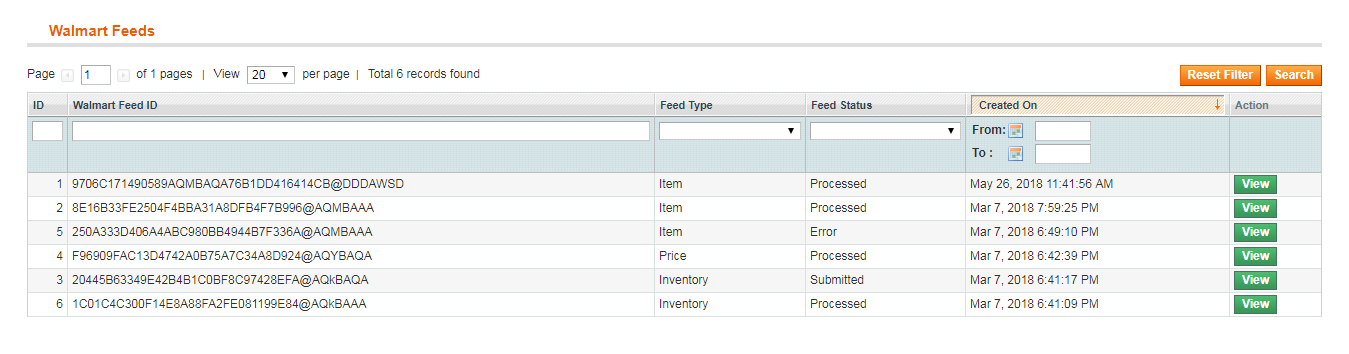
Status do feed 3.10
Vários trabalhos Cron podem ser executados no painel de administração do Walmart Canada Integrator. Toda vez que um Cron é executado, um feed é criado na seção Feeds do Walmart. Detalhes completos do feed podem ser visualizados clicando no "Visão" botão ao lado do respectivo feed.
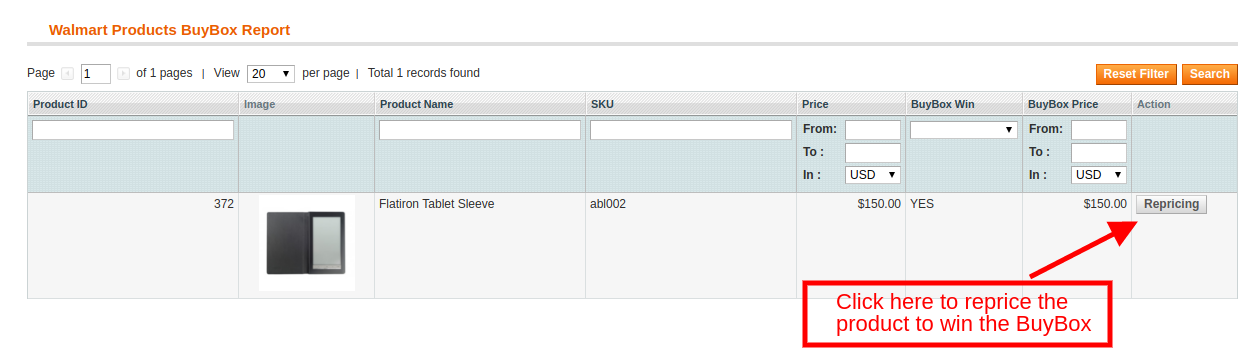
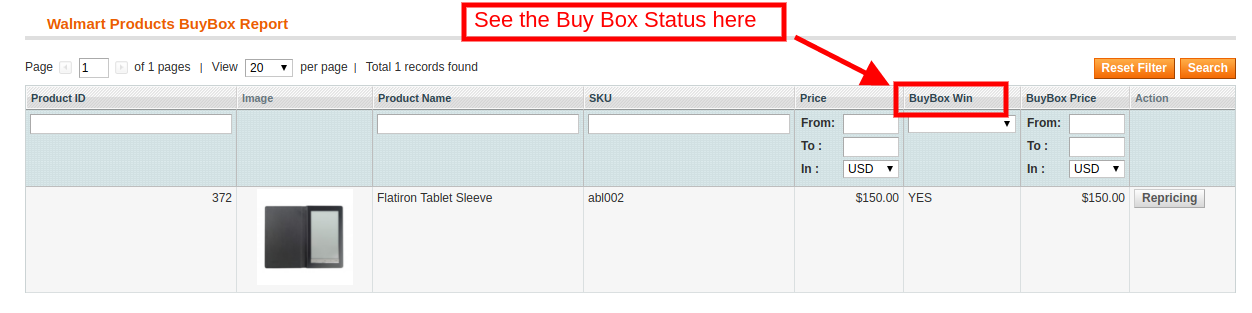
3.11 BuyBox Reports
Vários trabalhos Cron podem ser executados a partir do painel de administração do Ao clicar no "Sincronizar o Walmart BuyBox" botão, cron job será executado para buscar o relatório BuyBox do Walmart Marketplace. Pode ser possível que vários concorrentes vendam o mesmo produto a um valor de preço diferente. O relatório BuyBox obtido ajudará o administrador a comparar o preço de um produto com o preço do produto da concorrência.
Com vários trabalhos Cron pode ser executado a partir do painel de administração do, admin pode repreciar o valor do produto para ganhar o BuyBox. O preço atualizado pode ser sincronizado no Walmart clicando no botão "Repricing de sincronização" na seção de sincronização do Walmart do Walmart Canada Magento Connector.
Sincronização 3.12
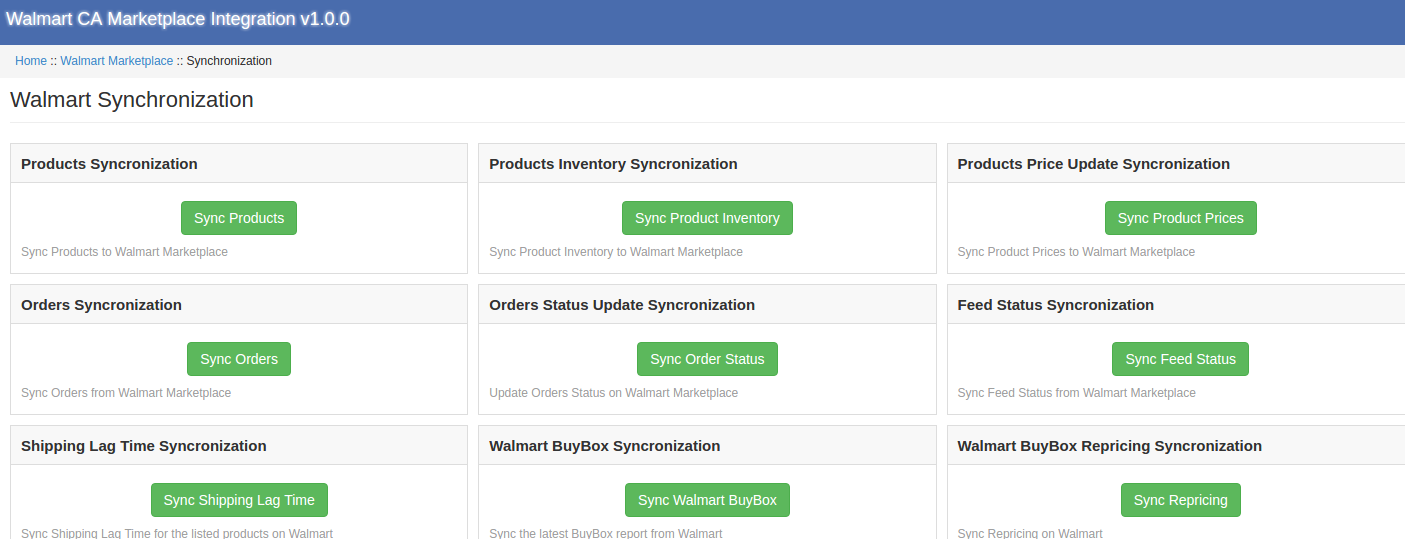
A seção de Sincronização do Walmart desempenha um papel importante no estabelecimento da conexão entre o Walmart Marketplace e a loja. Vários cron jobs podem ser executados para sincronizar todas as configurações e alterações da loja Walmart com a loja de comércio eletrônico.
Os vários trabalhos Cron executados para sincronizar as configurações e mudanças são como abaixo:
Produtos de Sincronização: Este botão ajuda o administrador a sincronizar todos os produtos listados no back-end do integrador de API do Walmart Canada Magento para sincronizar no Walmart Marketplace. O cron job adicionará produtos com seus detalhes de produto obrigatórios no Walmart Marketplace.
Sincronizar o Inventário do Produto: O cron job a seguir é executado para sincronizar a quantidade do produto no Walmart Marketplace.
Preço do produto de sincronização: O botão a seguir sincronizará o preço atualizado do produto no Walmart.
Ordens de Sincronização: O cron job a seguir será usado para sincronizar pedidos do Walmart Marketplace com a loja de comércio eletrônico.
Status do pedido de sincronização: O status atualizado do pedido pode ser sincronizado no Walmart Marketplace, executando o Status do pedido de sincronização no backend do Magento Walmart Canada Integration Extension.
Status do feed de sincronização: O status do feed pode ser sincronizado no armazenamento Magento executando o cron job a seguir.
Sincronização de tempo de entrega: O tempo de atraso em dias nos pedidos de remessa pode ser sincronizado no Walmart Marketplace executando os Jobs Cron.
Sincronizar o Walmart BuyBox: Relatório BuyBox pode ser baixado da loja Walmart executando o seguinte trabalho Cron. O relatório da BuyBox ajudará o administrador a comparar o preço do produto de vários concorrentes.
Repricing de Sincronização: O valor dos produtos reaproveitado para ganhar a BuyBox pode ser sincronizado no Walmart Marketplace executando o seguinte trabalho Cron.
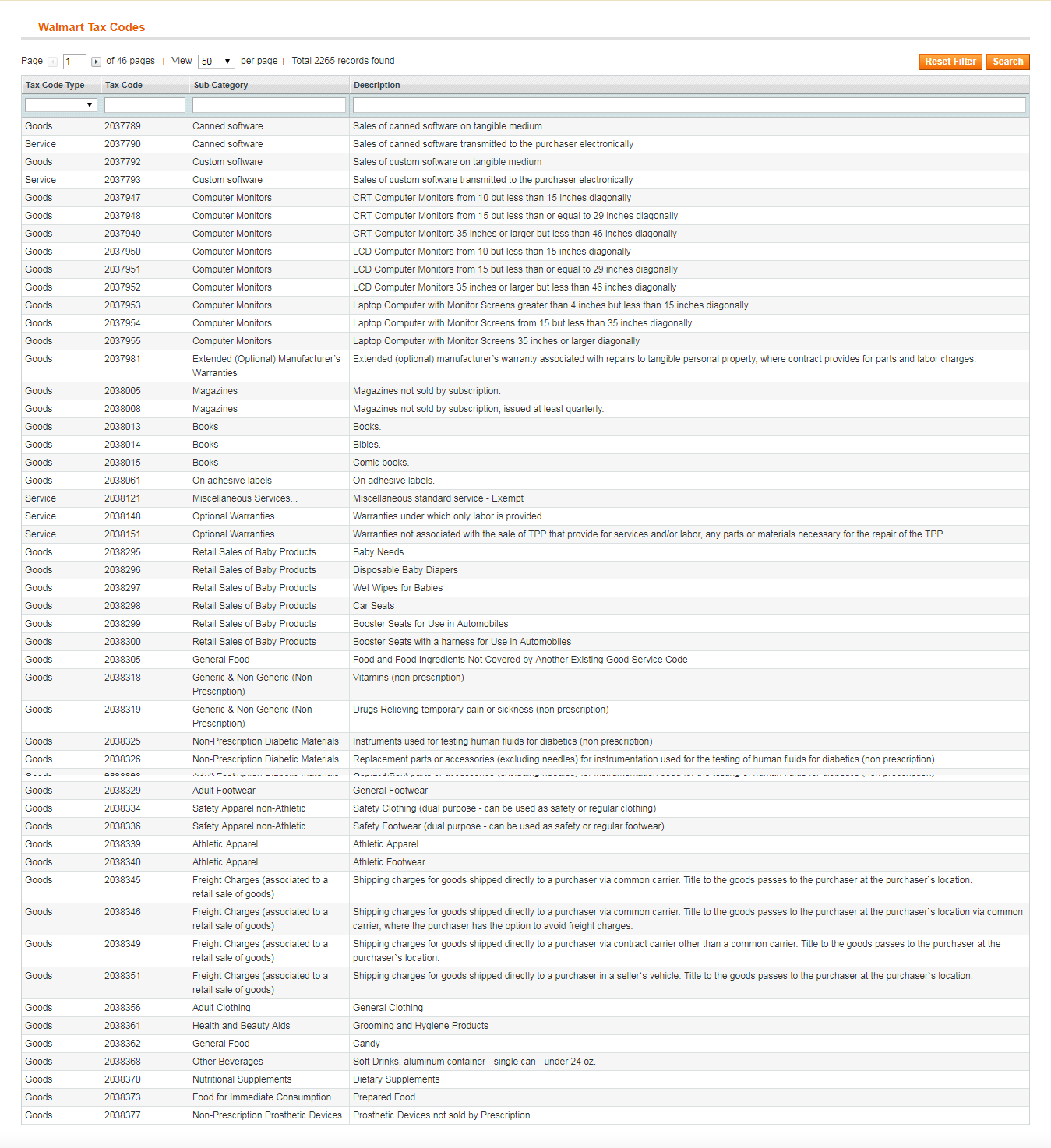
Código Fiscal 3.13
Seção de código fiscal do Walmart Canadá O Magento Integrator permite que o administrador visualize o código de imposto dos produtos em massa. O comerciante on-line pode visualizar facilmente o código fiscal dos estoques.
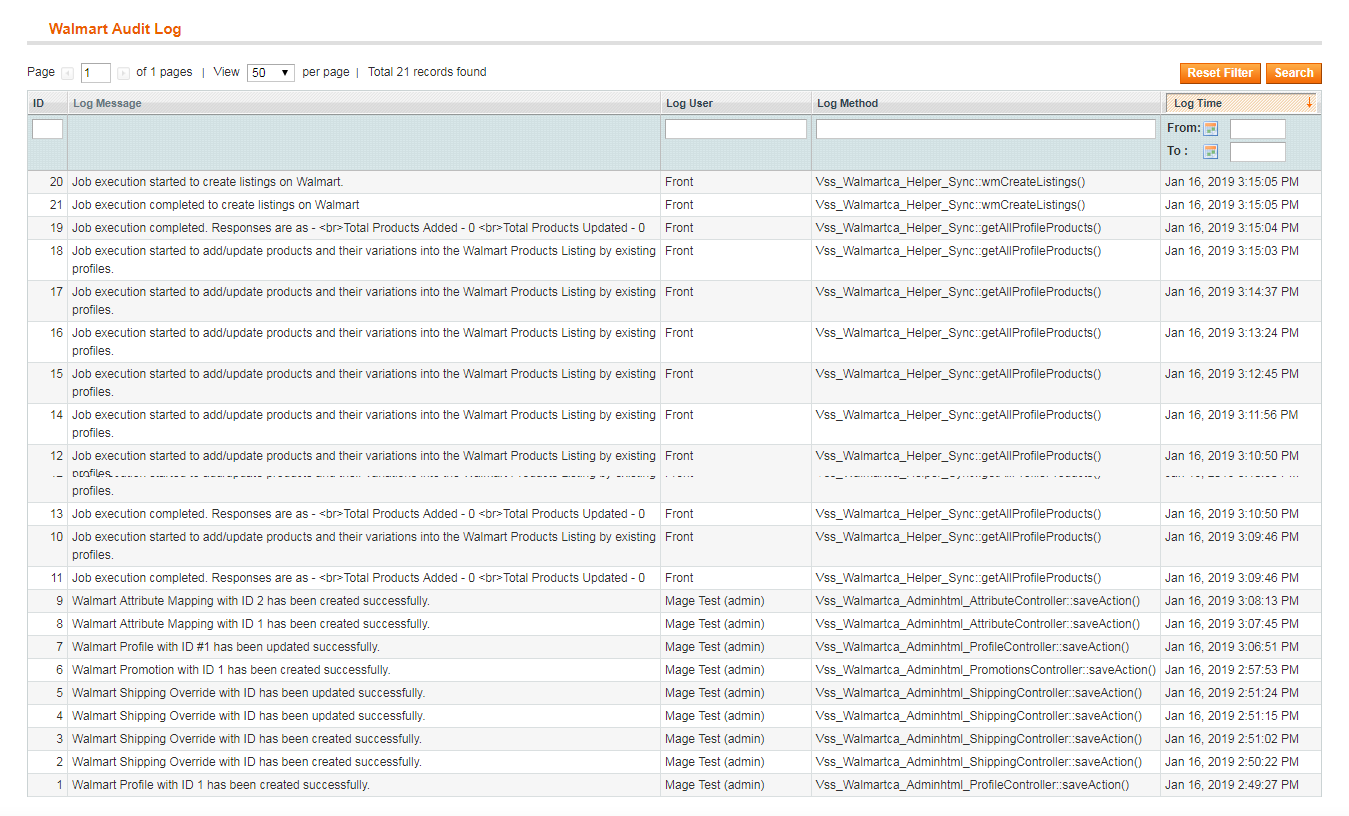
Log de auditoria 3.14
Seção de código fiscal do Walmart Canadá O Magento Integrator permite que o administrador visualize o código de imposto dos produtos em massa. O comerciante on-line pode visualizar facilmente o código fiscal dos estoques. Todos os trabalhos Cron executados podem ser visualizados na seção Log de Auditoria da Extensão de Integração do Magento Walmart Canada. O administrador pode visualizar facilmente o status de cada trabalho Cron na seção Log de auditoria do Walmart.
Para mais informações, consulte os seguintes links:
Atualmente, os clientes on-line exigem a entrega do produto de acordo com suas preferências. Agora, o administrador da loja online pode oferecer funcionalidade para selecionar a data e hora de entrega preferidas. ofertas de banda de conhecimento Extensão do tempo de entrega preferencial OpenCart que é altamente personalizável e permite que o administrador ofereça a opção de seleção de data e hora de entrega no site. Os clientes podem obter o produto encomendado na data e hora de sua preferência, o que melhorará sua experiência de compra.
O administrador da loja pode aplicar configurações para mostrar as datas e horários disponíveis para entrega. Ao permitir que os clientes selecionem a data e hora preferidas, o administrador da loja pode melhorar sua experiência na loja. Os clientes podem selecionar a data e hora para a entrega do pedido. Isso também é benéfico para os sites que entregam presentes, bolos, cartões e buquês para ocasiões especiais como aniversário, aniversário ou qualquer outra ocasião especial. O módulo de data e hora de entrega preferencial para Opencart é altamente personalizável e o administrador da loja pode aplicar as configurações sem qualquer ajuda técnica. O administrador só precisa selecionar as opções de acordo com os requisitos. O administrador também pode fazer a seleção de data e hora de entrega preferida para os clientes.
1.1 Recursos básicos deste módulo de tempo de entrega preferencial do OpenCart
O administrador da loja pode oferecer funcionalidade para selecionar a hora e a data de entrega preferidas para o produto encomendado sem qualquer aborrecimento.
Os usuários online podem escolher facilmente a data e a hora em que desejam que o produto seja entregue.
Como um e-merchant, você também pode permitir que os clientes atualizem a data e hora selecionadas mesmo depois de fazer o pedido.
O módulo de data de entrega preferencial do OpenCart exibe um calendário com dias de entrega disponíveis e intervalo de tempo para seleção de data e hora.
O administrador da loja pode definir o intervalo de tempo e também mostrar um intervalo de tempo incompleto na interface de administração deste módulo de data e hora de entrega preferencial.
O proprietário da loja pode definir o intervalo de tempo na interface de administração deste plug-in de entrega preferencial do OpenCart.
Como proprietário de uma loja, você pode definir o horário de início e término da entrega.
O módulo de horário preferencial do OpenCart permite que o administrador da loja selecione os dias em que não deseja oferecer entrega.
O administrador da loja também pode definir o status do pedido na interface do administrador dessa data de entrega e extensão de horário preferidas.
Não há necessidade de alterar nem mesmo uma única linha de códigos para implementar essa funcionalidade de seleção de data e hora de entrega preferencial.
O administrador pode definir o intervalo de dias de entrega na interface administrativa deste módulo de tempo de entrega preferencial do OpenCart.
O módulo de data e hora de entrega preferencial para Opencart é responsivo a dispositivos móveis.
A extensão de tempo de entrega preferida do OpenCart suporta todos os temas do OpenCart.
Instalação 2.0
Em primeiro lugar, compre a extensão de tempo de entrega preferencial OpenCart na loja Knowband.
Depois disso, você receberá esses arquivos em seu e-mail cadastrado.
Arquivo de código-fonte da extensão de tempo de entrega preferencial em formato de arquivo compactado.
Manual do usuário deste módulo de tempo de entrega preferencial do OpenCart.
Para instalar este módulo de tempo de entrega preferencial do OpenCart em seu site, você deve seguir estas etapas:
1. Agora descompacte o arquivo zip recebido. Você obterá as pastas conforme mostrado na imagem abaixo mencionada:
2. Copie todas as pastas do arquivo zip no diretório raiz da configuração do OpenCart via gerenciador de FTP.
Assim, o módulo de tempo de entrega preferencial do OpenCart agora está instalado com sucesso e pronto para uso em sua loja.
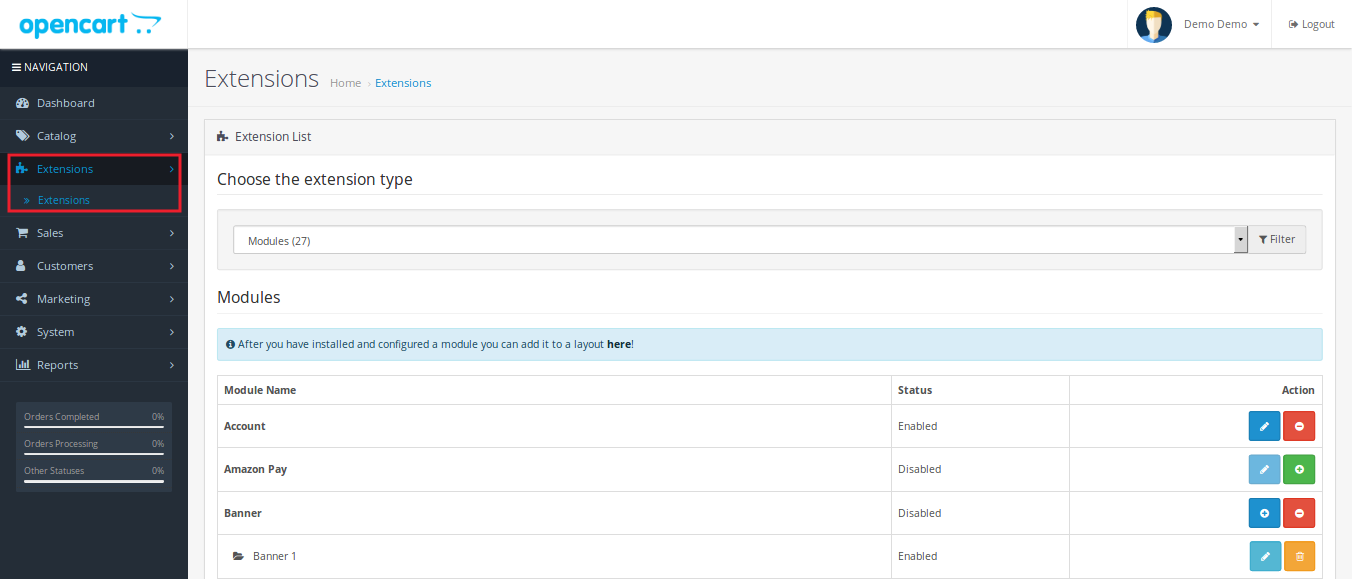
Agora vá para o menu de administração e clique nas extensões e, assim, clique no botão Configurar ao lado para preferir a extensão do tempo de entrega.
3.0 Interface Admin
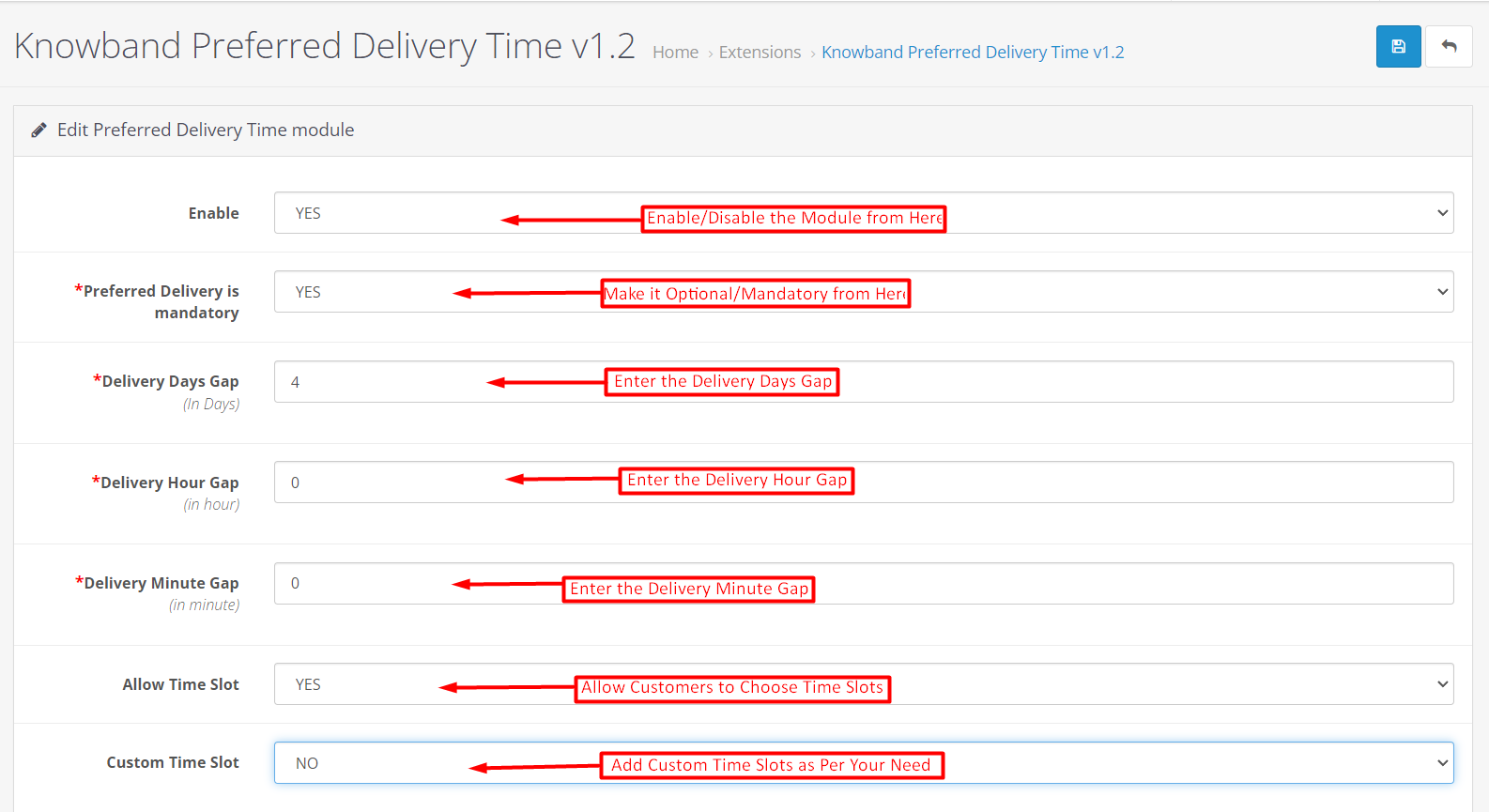
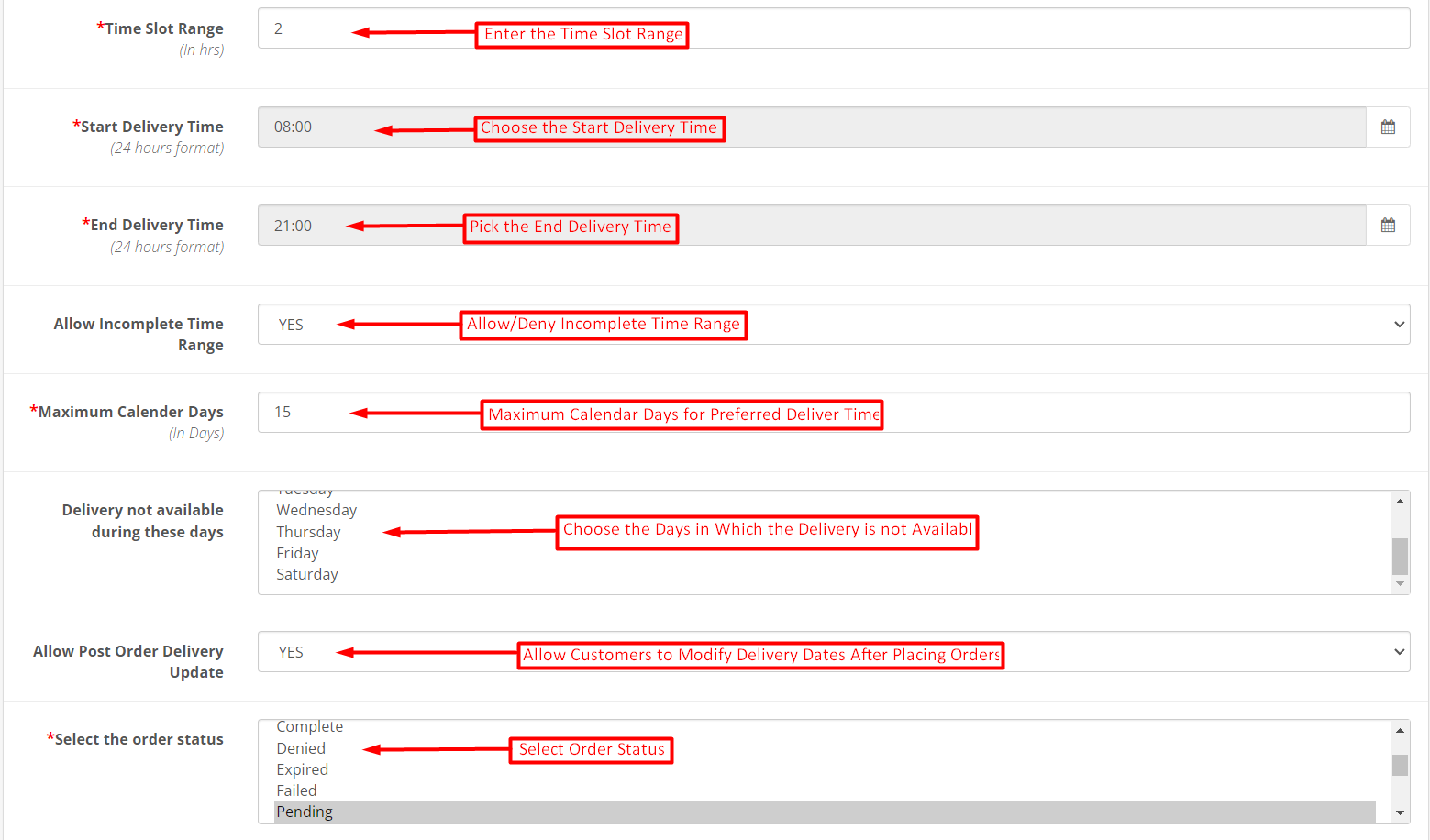
O administrador da loja online pode aplicar as configurações para oferecer a funcionalidade de data e hora de entrega preferencial na loja. Estas são as opções de personalização disponíveis na interface de administração desta data de entrega preferencial OpenCart e extensão de tempo:
Ativar: O administrador da loja online pode ativar ou desativar facilmente o módulo de tempo de entrega preferido do OpenCart.
A entrega preferencial é obrigatória: O administrador da loja pode tornar obrigatória a facilidade de entrega preferencial selecionando a opção. Neste caso, os clientes precisam definir a data e hora de entrega para continuar.
Intervalo de dias de entrega: O módulo de data e hora de entrega preferencial permite que o administrador da loja defina o intervalo de dias de entrega. Os clientes poderão selecionar os dias preferidos após um intervalo de 10 dias.
Intervalo de horas de entrega: O administrador da loja pode adicionar intervalos de horas de entrega nos campos de texto mencionados. Uma vez adicionado o intervalo de horas, o cliente só pode selecionar o horário de entrega preferencial somente após o intervalo de horas de entrega mencionado.
Intervalo de Minutos de Entrega: Assim como o intervalo de dias de entrega e o intervalo de horas de entrega, o administrador pode adicionar um intervalo de minutos de entrega no campo de texto a seguir.
Permitir intervalo de tempo: O administrador da loja também pode habilitar as configurações para mostrar os intervalos de tempo na seção de entrega e horário preferencial.
Intervalo de tempo personalizado:�O administrador pode adicionar intervalos de tempo personalizados para os quais deseja permitir que os clientes selecionem o horário de entrega preferido.
Faixa de intervalo de tempo: Insira o intervalo de tempo na interface de administração deste módulo de tempo de entrega preferido do OpenCart. Por exemplo, se o intervalo de intervalo de tempo for 3, o horário pode ser das 03:00 às 06:00, das 06:00 às 09:00.
Iniciar o tempo de entrega: Defina a hora de início no formato de 24 horas.
Tempo de entrega final: Fixe a hora de término no formato de 24 horas.
Permitir intervalo de tempo incompleto: O administrador também pode permitir um intervalo de tempo incompleto na interface administrativa.
Máximo de dias do calendário: A extensão do tempo de entrega preferencial do OpenCart permite que o administrador da loja defina o máximo de dias corridos disponíveis para entrega preferencial.
Entrega não disponível durante estes dias: O administrador pode escolher os dias em que a entrega do produto não estará disponível.
Permitir atualização de entrega pós-pedido: O administrador pode permitir ou não que os clientes atualizem a data e hora de entrega preferidas, mesmo depois de fazer o pedido.
Selecione o status do pedido: O administrador pode selecionar o status do pedido para o qual os clientes podem alterar a data e hora de entrega preferidas.
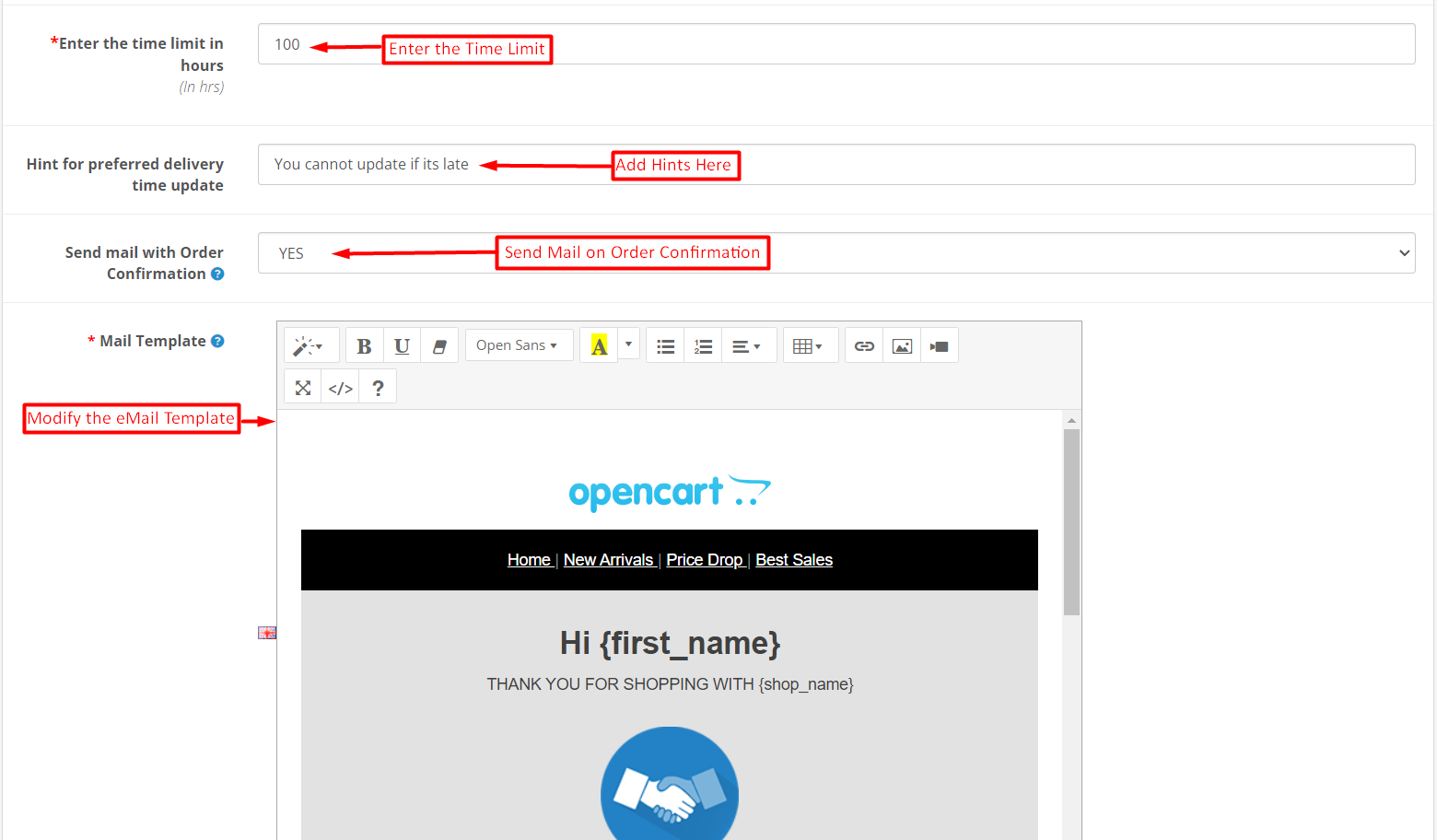
Digite o limite de tempo em horas: O administrador da loja online pode definir o limite de tempo em horas. Os clientes podem atualizar os dias e horários de entrega preferenciais dentro desse período de tempo.
Dica para atualização de tempo de entrega preferencial: O administrador pode definir qualquer dica ou mensagem para a atualização da data e hora de entrega.
Enviar e-mail com confirmação do pedido: O administrador da loja OpenCart pode ativar/desativar os e-mails de sucesso do pedido após concluir os pedidos, selecionando o tempo de entrega preferido.
Modelo de e-mail: O administrador da loja pode modificar o modelo de e-mail de confirmação do pedido de acordo com a necessidade de sua marca.
4.0 Interface do usuário
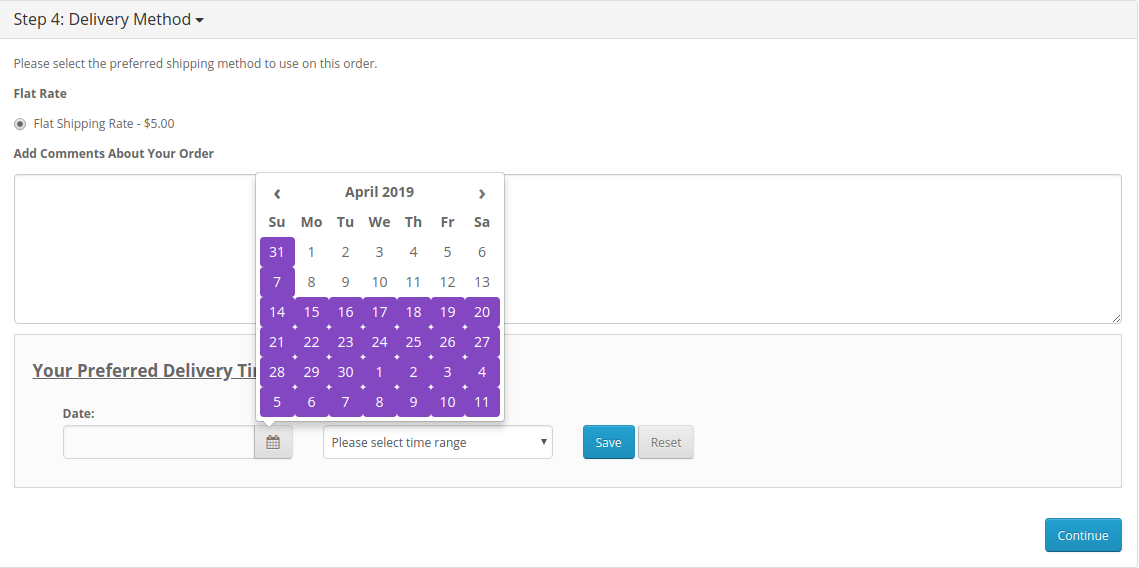
Os clientes podem visualizar a opção de seleção de data e hora de entrega preferencial na página de checkout. Eles podem selecionar a data e hora de entrega e receber o produto na data e hora de sua preferência.
Os clientes podem selecionar os dias do calendário conforme mostrado abaixo:
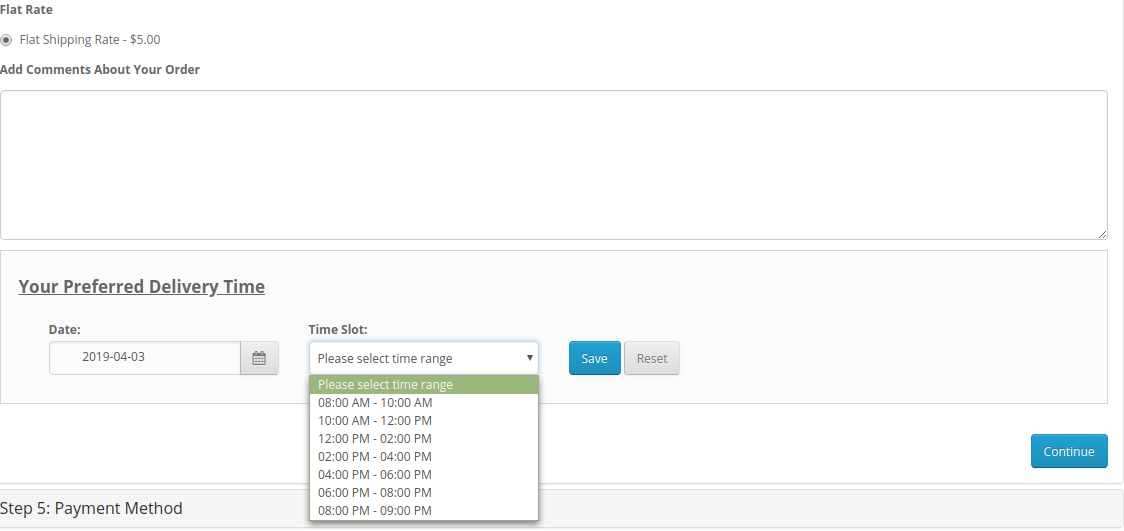
Os clientes podem selecionar o horário nos intervalos de tempo disponíveis, conforme mostrado abaixo:
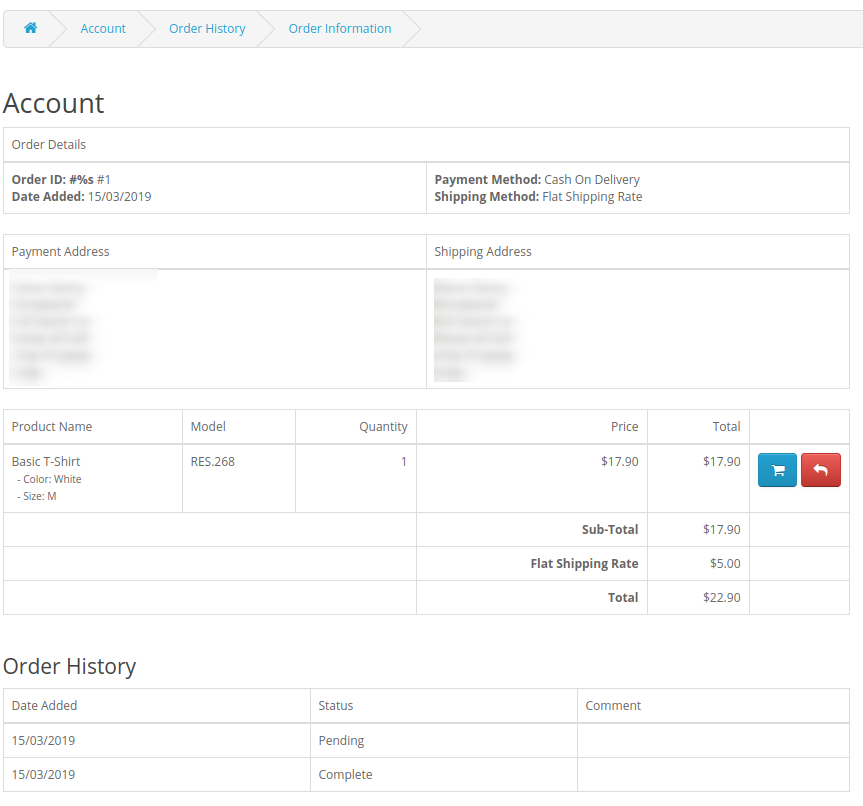
Nos detalhes do pedido, os clientes podem visualizar os detalhes de data e hora de entrega preferidos.
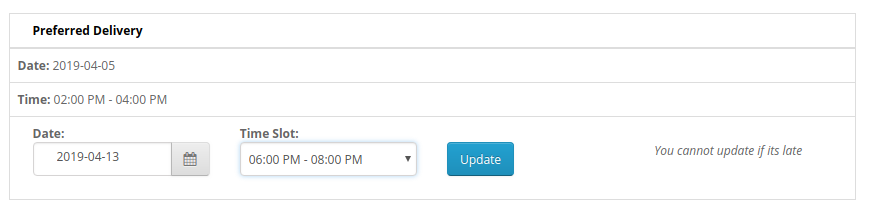
O administrador também pode permitir que os clientes atualizem a data e hora selecionadas para entrega. Os clientes podem atualizá-lo e salvar as configurações.
Os clientes podem selecionar facilmente a data e hora de entrega preferidas entre as opções disponíveis e obter a entrega no horário selecionado. O módulo de tempo de entrega preferido do OpenCart torna a implementação geral muito simples e sem complicações para os clientes. O administrador pode controlar totalmente o processo, tornando a seleção de data e hora de entrega obrigatória/opcional, criando intervalos de tempo, intervalo de dias de entrega e dias corridos máximos. Os clientes podem receber um e-mail junto com as informações de data e hora de entrega. O módulo de data e hora de entrega preferencial para Opencart é responsivo a dispositivos móveis.
Se você possui uma loja de comércio eletrônico, certamente corre o risco de ameaças e perigos. O espaço da Internet está repleto de programas automatizados, conhecidos como bots, que podem ser bons ou ruins. Os bots mal ou mal intencionados são projetados para executar tarefas repetitivas em alta velocidade, o que reduz a velocidade de carregamento do seu site. Para proteger sua loja on-line contra ameaças vulneráveis e usuários de spam, Módulo OpenCart Block Bot da Knowband oferece uma solução de bloqueador de spam que permite ao comerciante eletrônico proibir IP, país ou usuário-agente específico. Essa solução anti-bot fornecida pela OpenCart Block User Extension é uma forma inteligente de impedir o acesso de usuários maliciosos ao site, melhorando assim a experiência de compra dos usuários genuínos da loja. O módulo OpenCart Spam Blocker oferece uma grande flexibilidade para filtrar de forma inteligente o tráfego suspeito de bots na loja. Assim, eliminando as chances de ameaças e spams indesejados na loja.
Recursos marcantes do 1.1 da extensão de blocos de spam para o OpenCart
1. A extensão de usuário do OpenCart Block oferece um meio fácil de restringir a entrada de usuários / bots suspeitos com base em seu IP, país ou user-agent.
2. O Bloqueador de Spam de IP para OpenCart bane o tráfego indesejado no site e, assim, ajuda a manter o tráfego livre de spam dos usuários genuínos da loja.
3. A opção de desbloqueio facilita o administrador a recuperar seus clientes reais que estão bloqueados por engano no acesso ao site.
4. O módulo OpenCart Spam IP Blocker dá flexibilidade aos comerciantes eletrônicos em mostrar uma mensagem de bloqueio personalizada para os clientes do frontend.
5. Os vários tipos de opções de bloqueio permitem que o administrador bloqueie pedidos fraudulentos e solicitações de spam em suas lojas de um IP específico ou de um país específico.
6. O OpenCart Blocker impede que os bots maliciosos rastreiem seu site desnecessariamente.
7. A funcionalidade de bloqueio do OpenCart Spam IP Blocker ajuda a proteger seu site contra usuários não autorizados e seu conteúdo malicioso.
8. Bloqueador Opencart considerável melhora a velocidade de carregamento do site, eliminando o tráfego irrelevante através de bots ou usuários ruins.
9. Esta solução anti-bot do módulo OpenCart Block User impede que bots nocivos executem seu website.
10. Ao implementar a extensão Block Bot para sua loja OpenCart, você pode evitar os ataques de dados e, assim, garantir a privacidade e a confidencialidade das informações do cliente.
11. Este módulo Blocker suporta vários idiomas que contribuem para a melhor experiência do usuário.
12. O OpenCart Block Bot pelo módulo IP ajuda a reduzir as cargas do servidor e os custos de largura de banda.
13. Bloqueie o tráfego de spam por bots mal-intencionados e melhore a experiência de compra do usuário usando este Usuário / bot do OpenCart Block por extensão de IP, país ou agente do usuário.
2.0 Guia de Instalação do módulo OpenCart Block Bot
Antes de iniciar o processo de instalação, você precisa comprar a extensão OpenCart Blocker da loja Knowband. Uma vez comprado, você receberá os seguintes arquivos em seu e-mail cadastrado.
Arquivo de código fonte do módulo OpenCart Block Bot no formato de arquivo zipado.
Manual do usuário do OpenCart IP Spam Blocker Extension
Agora, a fim de instalar o módulo OpenCart Block Bot para o seu site, siga os seguintes passos: 1. Descompacte o arquivo zip. Você receberá as pastas conforme mostrado na imagem abaixo
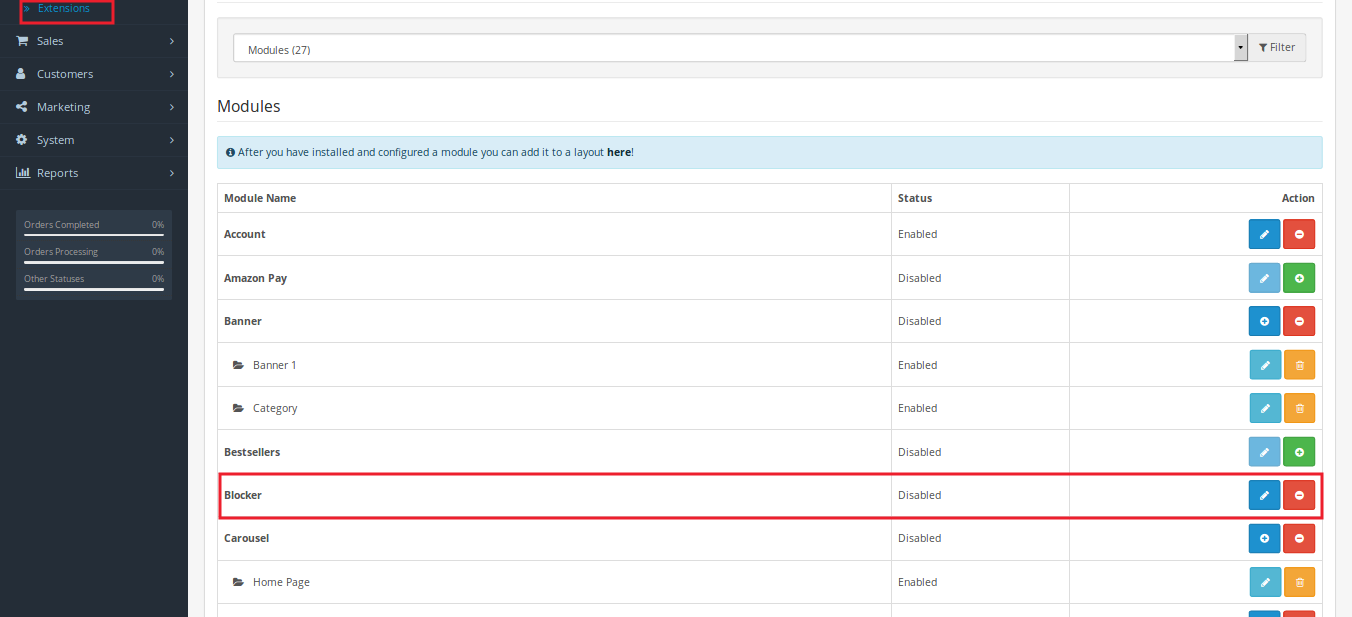
2. Copie todas as pastas do arquivo zip no diretório raiz da configuração OpenCart via gerenciador de FTP. Portanto, a extensão OpenCart Spam Blocker agora está instalada com sucesso e está pronta para ser usada em sua loja. Vá para o menu admin e clique nas extensões e, assim, clique no botão configure ao lado de Blocker.
3.0 Admin Interface do módulo OpenCart Block Bot
Logo após a instalação bem-sucedida do módulo de bloqueio de spam do OpenCart no seu site, você pode definir as configurações do bloqueador de acordo com suas necessidades. Navegue pelas configurações na ordem indicada: Painel Administrativo> Sistema> Extensões de Knowband> Bloqueador
A simples interface de administração da extensão OpenCart Blocker é dividida em seis seções, a saber: 1.Module Configuration 2.Block por endereço IP 3.Block por país 4.Block por User Agent 5.Blocker Solicitação do cliente 6.Allowed IP Cada um desses seções foram discutidas em detalhes abaixo.
Configurações do módulo 3.1
Sob esta aba do bloco de Bot de OpenCart pelo módulo IP, você pode modificar as seguintes configurações básicas listadas.
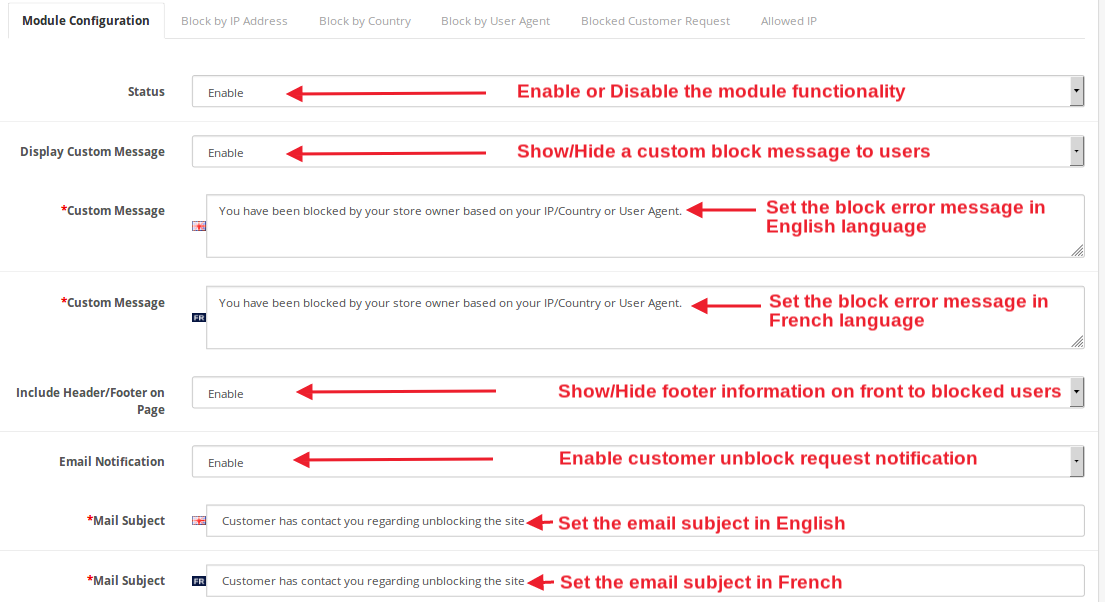
Status: Esta opção de extensão Blocker permite ativar ou desativar a funcionalidade do bloqueador para sua loja.
Exibir mensagem personalizada: Você pode ativar ou desativar a mensagem de bloqueio mostrada no frontend para os usuários banidos.
Mensagem personalizada: Esta opção permite definir uma mensagem de bloqueio específica para os usuários front-end. Você pode definir essa mensagem personalizada também no idioma francês.
Incluir cabeçalho / rodapé na página: Você pode ativar ou desativar essa opção. Se habilitado, o conteúdo do rodapé do cabeçalho é mostrado na interface para os usuários bloqueados.
Notificação de Email: Você pode ativar ou desativar a notificação para solicitações de desbloqueio de clientes.
Assunto do Mail: Essa opção define a linha de assunto de e-mail que é mostrada como um assunto de e-mail de notificação quando o usuário envia uma solicitação de desbloqueio para o proprietário da loja. Este assunto de email também pode ser especificado no idioma francês.
Depois que todas as configurações do OpenCart Blocker forem concluídas, clique no botão "Salvar" mostrado no canto superior direito do painel de administração para salvar as configurações do módulo.
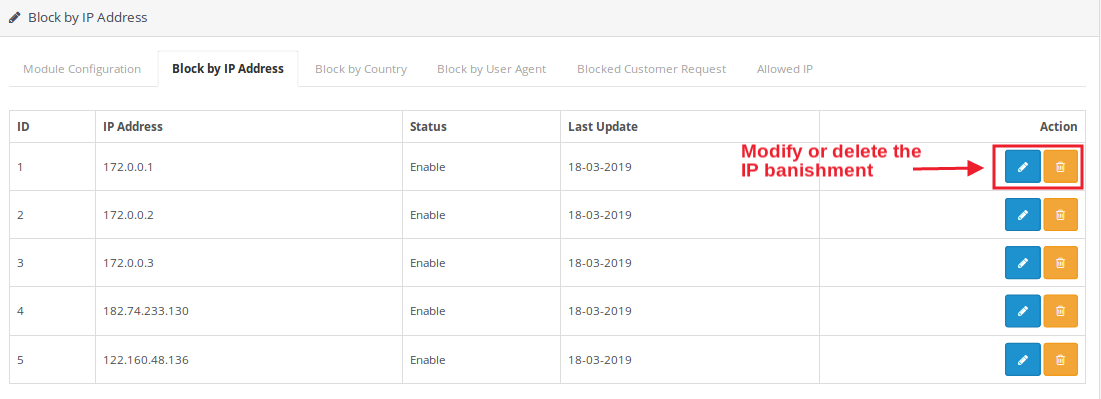
Bloco 3.2 por endereço IP
Como mostrado na imagem da tela acima, o administrador pode facilmente visualizar, gerenciar e excluir os vários banimentos baseados em IP do back-office.
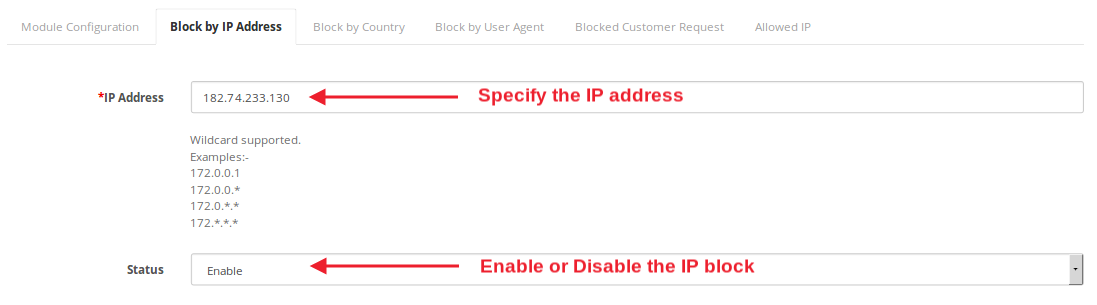
Se o administrador quiser criar uma nova proibição de IP, poderá criar simplesmente especificando o endereço IP e marcando seu status como ativado.
3.3 Bloquear por país
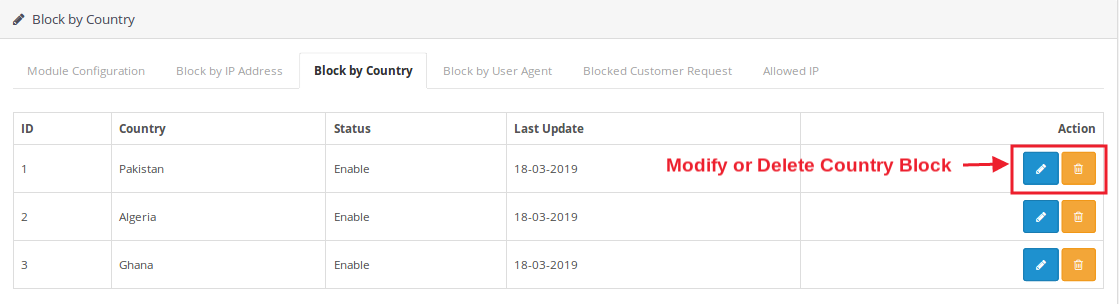
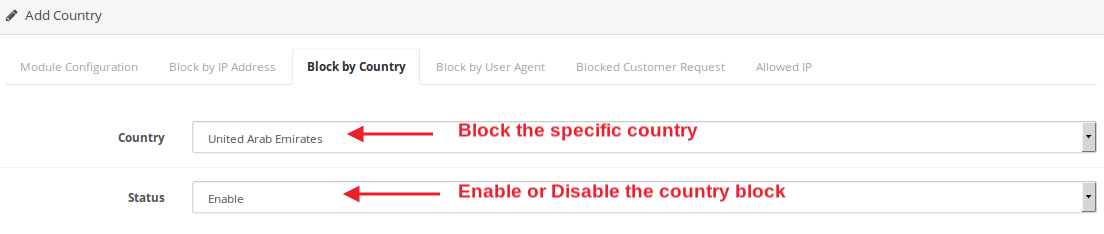
Se o administrador quiser restringir usuários completos de um determinado país, eles poderão bloqueá-lo na seção "Bloquear por país" da interface de administração. Eles precisam simplesmente selecionar os países desejados e marcar seu status de bloqueio como ativado.
Bloqueio 3.4 por agente do usuário
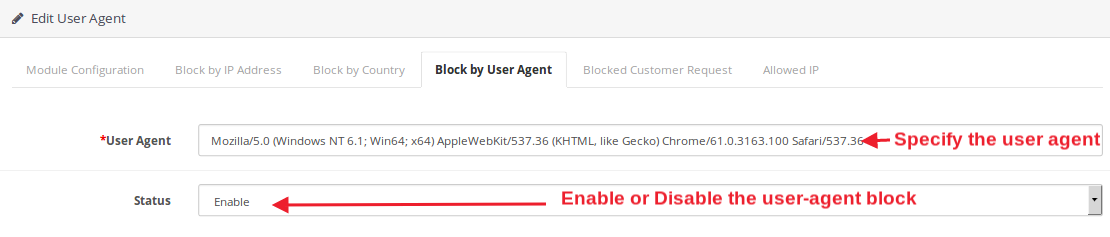
Para proibir ou restringir os usuários provenientes de um determinado agente do usuário, como o Mozilla ou o Chrome, banir o user agent específico na seção Bloquear por agente do usuário do back-end.
?
Pedido de cliente bloqueado 3.5
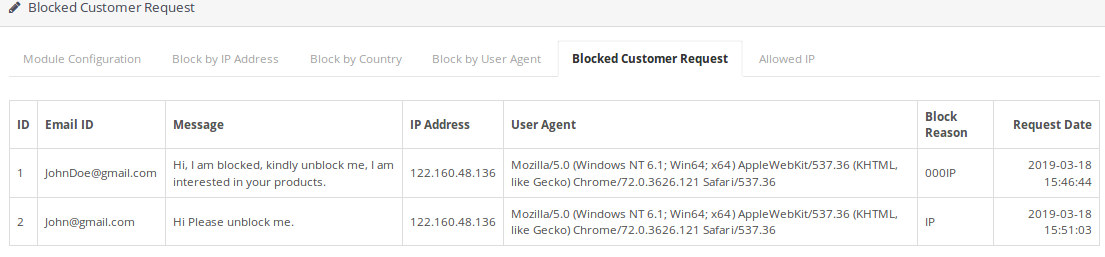
Você pode visualizar e gerenciar a solicitação de desbloqueio por diferentes clientes da loja, juntamente com seus detalhes, como ID de e-mail, mensagem, endereço IP, país e data da solicitação. Se você achar que o cliente é original, poderá desbloqueá-lo facilmente no back-end.
3.6 IP Permitido
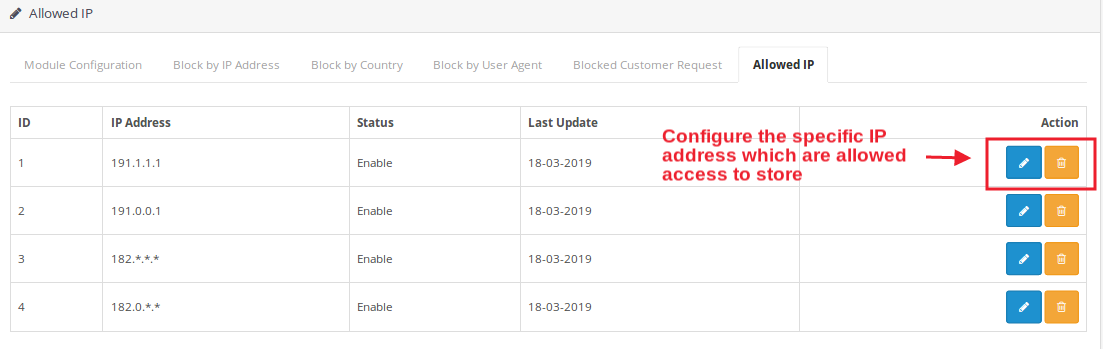
Se necessário, você pode especificar explicitamente o IP específico ao qual deseja conceder acesso ao site. Estes podem ser editados ou excluídos conforme necessário.
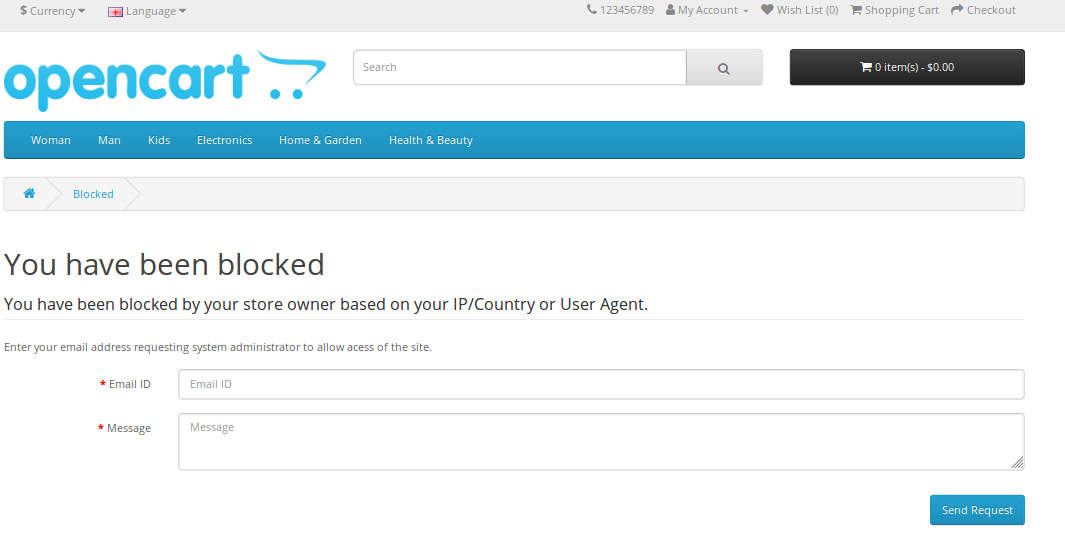
4.0 Interface Frontal do OpenCart Spam Blocker Module
Quando o visitante entra na loja, ele verá uma mensagem de erro de bloco no frontend. O usuário pode estar bloqueado com base em IP, país ou user agent. Se permitido pelo administrador, eles só poderão ver informações relevantes de cabeçalho e rodapé na tela. Os usuários banidos da loja podem enviar uma solicitação de desbloqueio ao comerciante da loja. Se a solicitação for aprovada pelo administrador, eles poderão ver o conteúdo do site, caso contrário, estarão totalmente restritos a acessar os serviços do site.
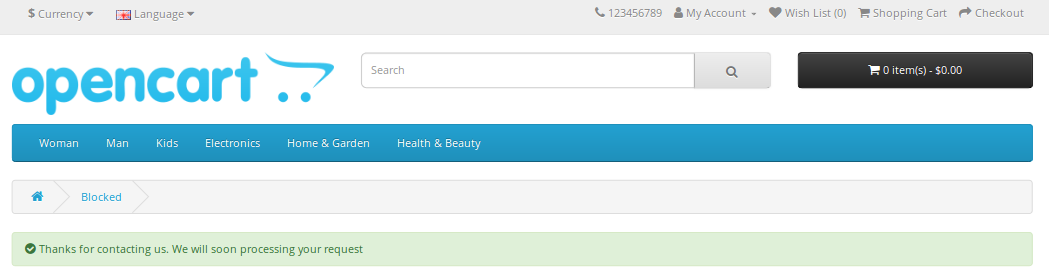
A interface do bloco pega o ID de e-mail e desbloqueia a mensagem do usuário banido da loja e mostra a mensagem de confirmação como mostrado na imagem abaixo.
Para impulsionar o seu negócio a nível global e proporcionar uma interface amigável aos clientes, a Knowband oferece: Módulo OpenCart para troca automática de idioma e moedaSempre que um usuário visitar a loja, o conversor automático de idioma e moeda do OpenCart converterá automaticamente o conteúdo da sua loja para o idioma e a moeda de preferência do usuário. Fornecer informações no idioma preferido do usuário aumentará a taxa de retenção de clientes, o que, consequentemente, diminuirá a taxa de rejeição. O conversor automático de idioma e moeda do OpenCart converte o idioma da sua loja com base na geolocalização do cliente. Ele obtém o endereço IP para realizar a conversão. Com o conversor de idioma e moeda do OpenCart, o cliente não precisa alterar o idioma manualmente.
1.1 Benefícios oferecidos pelo recurso de troca automática de idioma e moeda do OpenCart:
Os diversos benefícios oferecidos pelo plugin de troca de idioma e moeda do OpenCart da Knowband são discutidos abaixo:
O administrador da loja pode definir o idioma padrão para os locais cujos módulos de idioma estejam ausentes.
O OpenCart converte automaticamente o idioma e a moeda com base na localização.
O seletor de idioma e moeda do OpenCart aumenta as vendas da sua loja.
A troca automática de idioma do OpenCart oferece compatibilidade com várias lojas.
O OpenCart oferece suporte multilíngue com troca automática de idioma e moeda.
A troca automática de idioma do OpenCart oferece compatibilidade com SSL.
A funcionalidade de troca automática de idioma e moeda do OpenCart oferece uma experiência amigável ao usuário.
A funcionalidade de alteração automática de idioma e moeda do OpenCart oferece compatibilidade com todos os temas do OpenCart.
O seletor de idioma e moeda do OpenCart oferece instalação e configuração descomplicadas.
O seletor automático de idioma e moeda do OpenCart rastreia o endereço IP do cliente e converte os detalhes do conteúdo de acordo.
2.0 Instalação do conversor automático de idioma e moeda do OpenCart
Compre o OpenCart Auto switch language and currency na loja Knowband. Você receberá os seguintes arquivos:
Arquivo compactado contendo o código-fonte do módulo OpenCart de alteração automática de idioma e moeda.
Manual do usuário do seletor de idioma e moeda do OpenCart
Para instalar o conversor automático de idioma e moeda do OpenCart, siga os passos abaixo:
Descompacte o arquivo zip. Você encontrará as pastas conforme mostrado na imagem abaixo.
Copie todas as pastas do arquivo zip para o diretório raiz da instalação do OpenCart através do gerenciador de FTP.
O módulo de troca automática de idioma e moeda do OpenCart já está instalado e pronto para uso. Acesse o menu de administração, clique em extensões e, em seguida, em “Extensões”. configurar botão ao lado de Troca automática de idioma e conversor de moeda.
Painel de Administração 3.0
O plugin de troca automática de idioma e moeda para OpenCart oferece as seguintes abas: Todas as abas são discutidas em detalhes abaixo.
3.1 Ativar ou desativar a configuração de idioma
O administrador pode ativar e desativar as configurações de idioma no painel de administração do conversor automático de idioma e moeda do OpenCart. A seguir, estão os passos para ativar o plugin de idioma:
Selecione a opção Ativar idioma.
Clique no botão Salvar.
O conversor automático de idiomas só funcionará se este recurso estiver ativado. Para desativar o plugin de conversão automática de idiomas:
Selecione a opção Desativar idioma.
Clique no botão Salvar.
3.2 Ativar ou desativar a configuração de moeda
O proprietário da loja pode ativar e desativar a configuração de moeda no painel administrativo do plugin OpenCart Auto Change Language and Currency. A seguir, estão os passos para ativar a configuração de moeda:
Selecione a opção Ativar idioma.
Clique no botão Salvar.
O conversor automático de moedas só funcionará se este recurso estiver ativado. Para desativar o plugin de conversão automática de moedas:
Selecione a opção Desativar Moeda.
Clique no botão Salvar.
3.3 Configuração padrão de idioma e moeda
Para definir o idioma e a moeda padrão do país, o vendedor precisa clicar em “Clique aqui para definir e visualizar o idioma e a moeda do país”. Uma lista de países com seus respectivos idiomas e moedas padrão será exibida.
3.3.1 Como adicionar um novo idioma e moeda no OpenCart com troca automática de idioma e conversor de moeda
Clique no ícone “+”. Uma nova página será exibida.
Selecione o país na lista.
Selecione o idioma que deseja atribuir ao respectivo país.
Selecione a moeda que deseja atribuir.
Clique no botão Salvar.
3.3.2 Como editar ou excluir um novo idioma e moeda por meio do conversor automático de idioma e moeda do OpenCart:
Clique no ícone “editar” ao lado do país listado para o qual deseja alterar a moeda e o idioma.
Após efetuar as alterações necessárias nos campos de idioma e moeda.
Clique no botão Salvar e todas as alterações serão salvas.
Clique no ícone “editar” ao lado do país listado para o qual deseja alterar a moeda e o idioma.
Após efetuar as alterações necessárias nos campos de idioma e moeda, clique no botão Salvar e todas as alterações serão salvas.
Para excluir um país dessa lista, clique no ícone de excluir à direita do país, e o respectivo país desaparecerá da lista.
4.0 Painel Frontal
Assim que o usuário abrir a loja, o idioma e a moeda serão automaticamente alterados para o idioma e a moeda com os quais o usuário está familiarizado. Caso o usuário deseje alterar o idioma da loja, siga os passos abaixo:
Clique na aba de idioma na parte superior da loja.
Selecione o idioma para o qual deseja alterar o conteúdo.
Os usuários podem alterar facilmente a moeda da loja seguindo os passos abaixo:
Clique na aba Moeda na parte superior da loja.
Selecione a moeda na qual deseja efetuar a compra.
Veja como funciona o seletor de idioma e moeda do OpenCart:
Finalmente,
O módulo de troca automática de idioma e moeda para OpenCart permite que os vendedores ofereçam seus produtos e serviços a todos os clientes do mundo, sem barreiras de idioma ou moeda. O recurso de troca automática de idioma e moeda para OpenCart altera automaticamente o idioma e a moeda do site de e-commerce de acordo com a localização do cliente. O plugin de troca automática de idioma e moeda para OpenCart obtém a localização do cliente por meio do endereço IP do dispositivo e ajusta o idioma e a moeda de acordo. Com a ajuda do recurso de troca automática de idioma e moeda para OpenCart, os clientes podem entender facilmente a descrição do produto em seu idioma e moeda nativos, facilitando a compra imediata. Os vendedores também podem aproveitar essa oportunidade, utilizando seus recursos atraentes e gerando leads ilimitados.
Tutorial da extensão Opencart para troca automática de idioma e moeda
Este tutorial apresenta todos os recursos da extensão OpenCart Auto Switch Language and Currency. Ele explica como a extensão pode alterar automaticamente o idioma e a moeda da sua loja com base na localização do visitante, proporcionando uma experiência de compra perfeita. Os administradores também podem atribuir moedas e idiomas específicos a diferentes países, dando a você controle total sobre as configurações regionais da sua loja. Além disso, o tutorial aborda muitos outros recursos poderosos projetados para aprimorar a funcionalidade da sua loja e a experiência do cliente.
Para obter informações mais detalhadas, consulte os seguintes links:
OpenCart Facebook Share e Win Discount Extension por KnowBand permite exibir o botão de compartilhamento de produto nas páginas do produto do site. É uma maneira moderna de promover produtos através de mídias sociais sem nenhum investimento avançado. É a maneira mais frutífera para atrair mais clientes para o seu produto e loja de comércio eletrônico também. A extensão OpenCart oferece uma promoção de produtos fácil e sem complicações e para o administrador da loja. O administrador tem uma boa oportunidade para incentivar seus clientes on-line a promover os produtos, oferecendo-lhes descontos e ofertas incríveis. O código de cupom gerado após a promoção do produto pode ser acessado pelo administrador para verificar se o cupom está sendo aplicado pelo cliente ou não.
1.1 Recursos impressionantes do Facebook Share e Win Discount Extension para OpenCart:
O OpenCart Facebook Share e Win Discount Extension oferece vários recursos que são totalmente personalizáveis e fáceis de configurar a partir da interface de back-end, sem a necessidade de qualquer conhecimento de codificação. As várias características marcantes do OpenCart Facebook Share e Win Discount Extension foram listadas abaixo:
O módulo de compartilhamento e ganho do produto OpenCart permite que o administrador mostre a opção de compartilhamento de produto nas páginas do site.
Os usuários on-line podem clicar no botão de compartilhamento de produto para compartilhar o produto específico no mural do Facebook.
O administrador da loja pode oferecer um cupom de desconto fixo ou baseado em porcentagem aos clientes para compartilhar o produto no Facebook com a ajuda do OpenCart Share and Win Extension.
O plugin OpenCart Share and Win oferece ao administrador para definir a validade do desconto na interface de administração e obter a extensão de desconto.
Este módulo de compartilhamento e ganho do produto OpenCart fornece uma opção para selecionar o layout para esse “botão de compartilhamento de produto”. O administrador pode escolher entre dois temas disponíveis.
O administrador pode inserir os códigos CSS e JS personalizados para o gerenciamento avançado de aparência e comportamento através do plug-in de compartilhamento de produtos OpenCart.
O administrador tem autoridade para verificar as informações sobre o compartilhamento de produtos e a geração de cupons de desconto.
O OpenCart Facebook Share e Win Discount Module permite que o administrador defina o ID do aplicativo do Facebook para incorporar o Facebook.
O administrador pode instalar, configurar e ativar facilmente a extensão de compartilhamento de produto OpenCart.
Tecnologia 1.2 para desenvolvimento:
Idioma: PHP Frame Work: OpenCart
2.0 Guia de Instalação
Para instalar este compartilhamento Opencart e ganhar Módulo, siga os seguintes passos:
Compre o compartilhamento OpenCart e ganhe o Ramal da loja Knowband. Você obterá os seguintes arquivos:
Arquivo compactado contendo o código-fonte do compartilhamento do OpenCart e ganhar extensão.
Manual do Usuário do OpenCart share and win plugin.
Siga as etapas abaixo para instalar o compartilhamento do OpenCart e ganhar extensão na loja OpenCart:
1.Unzip o zipado. Você obterá as pastas conforme mostrado na imagem abaixo:
2.Copie todos os arquivos e pastas do arquivo zip no diretório raiz da configuração OpenCart via gerenciador de FTP. 3.O módulo share e win do OpenCart está agora instalado e pronto para uso. Vá para Admin -> Main Menu -> Extensions como mostrado na imagem abaixo:
4.Selecione Compartilhar e Vencer na lista de módulos e clique no
3.0 Admin Interface do OpenCart Share e Win Discount Extension
A extensão share e win do OpenCart oferece uma opção fácil de personalização para o administrador da loja. As várias opções de configuração são discutidas em detalhes abaixo:
Configurações 3.1:
A seguir estão as configurações listadas nesta guia:
Ativar / Desativar desconto na configuração de compartilhamento: Selecione ‘Ativar’ na lista suspensa para ativar o módulo de compartilhamento e vitória do OpenCart.
ID do aplicativo do Facebook: Digite o ID do aplicativo do Facebook para incorporar o perfil do Facebook ao site de comércio eletrônico.
Ativar / desativar para todo o produto: Selecione “Ativar” na lista suspensa para ativar o compartilhamento e a venda de todos os produtos nas informações do produto.
Cupom Automático Gerar: Selecione “fixo” ou “dinâmico” para a geração automática de cupons na lista suspensa.
Selecione o tipo de desconto: Selecione o tipo de desconto com base ‘fixa’ ou ‘percentual’ na lista suspensa.
Valor de desconto: Insira o valor de desconto que você deseja dar aos seus clientes.
Validade de desconto (em dias): Insira a validade do desconto (em dias) de acordo.
Ativar / desativar limite de desconto: Selecione “Ativar” ou “Desativar” na lista suspensa para ativar ou desativar o limite de desconto.
Exibição de cupom: Selecione uma opção no menu suspenso para o local de exibição do cupom. Você pode exibi-lo na tela, enviar por e-mail ou ambos.
10.?Digite Assunto: Digite a linha de assunto a ser enviada aos clientes em inglês e francês. 11. Digite o conteúdo do email: Digite o conteúdo do e-mail a ser enviado aos clientes em inglês e francês.
Configurações do produto 3.2:
Sob esta aba,
O vendedor pode escolher os produtos da lista suspensa de acordo com o desconto que deve ser dado.
Os vendedores também podem definir valor de desconto, validade de desconto (em dias), tipo de desconto e tipo de cupom demasiado.
Os vendedores também podem ativar ou desativar a oferta de desconto nos produtos selecionados.
Os produtos selecionados para oferta de desconto podem ser vistos na tabela contendo todos os detalhes.
3.3 “Editar configurações do produto”:
Depois de clicar no botão Editar, você será direcionado para “Editar configurações do produto”. Aqui você pode editar as configurações do produto dos produtos que você já listou.
A seguir estão as configurações nesta guia:
Selecione o produto: Selecione o produto na lista suspensa.
Cupom Automático Gerar: Selecione o tipo de cupom a ser gerado.
Selecione o tipo de desconto: Selecione o tipo de desconto que você deseja fornecer aos seus clientes.
Valor de desconto: Digite o valor do desconto.
Validade de desconto (em dias): Digite o número de dias em que você deseja manter seu desconto válido.
Status: Ativar / desativar o status de acordo.
4.0 Front End do módulo OpenCart Infinite Scroll:
Quando este módulo é ativado a partir do back-end, um botão começará a aparecer no front-end da loja em todas as páginas do produto. Em que um textoCompartilhar e ganhar desconto‘será escrito e, ao clicar neste botão, o cliente poderá compartilhar o produto e, se ele / ela compartilhar o produto, será exibido um código de desconto para esse cliente, que será aplicado somente a esse cliente.
Compartilhar e ganhar desconto guia na página do produto:
2. Compartilhe o produto no Facebook e ganhe desconto:
Clique aqui para o link do módulo. Clique aqui para o link de demonstração do administrador. Clique aqui para o link de Demonstração Frontal. Por favor entre em contato conosco em support@knowband.com para qualquer consulta ou solicitação de alteração personalizada de acordo com seus requisitos de negócios.
Extensão de rolagem OpenCart Infinite fornece navegação contínua em várias páginas e uma experiência de compra descomplicada para usuários online. Isso retarda a paginação, pois é um dos maiores obstáculos para trabalhar em qualquer site. A rolagem infinita OpenCart permite que os sites removam esse obstáculo, fornecendo acesso com um único clique com o mínimo de inconveniência para os usuários.
Geralmente, os clientes precisam navegar em várias páginas em busca do produto desejado no site. No entanto, isso pode levar à perda de tempo e até mesmo ao interesse dos clientes. A extensão de rolagem infinita OpenCart é o avanço moderno para desacelerar a paginação e fornece navegação contínua de todos os produtos em uma única página. Com a ajuda do módulo de rolagem suspenso, os clientes podem carregar os produtos da próxima página na atual apenas rolando a página para baixo.
A extensão de rolagem OpenCart Infinite permite o carregamento automático de páginas, mesmo sem rolar a página para baixo. Também ajuda a navegar facilmente pelo catálogo de produtos. Como todos os produtos estão disponíveis em uma única página, os clientes não precisam se mover de uma página para outra para o produto.
1.1 Características marcantes da extensão de rolagem infinita para OpenCart
A extensão OpenCart Infinite Scroll fornece vários recursos que são totalmente personalizáveis e fáceis de configurar a partir da interface de back-end, sem exigir nenhum conhecimento de codificação. Os vários recursos marcantes da extensão OpenCart Infinite Scroll foram listados abaixo:
O módulo de rolagem rápida OpenCart permite carregamentos de página automáticos e resultados de pesquisa sem rolar a página para baixo. Com a ajuda do módulo de rolagem rápida OpenCart, os clientes podem navegar para a próxima página da lista de produtos sem recarregar a próxima página.
O plugin de rolagem infinita OpenCart oferece compatibilidade com URLs amigáveis SEO.
O módulo de rolagem suspenso OpenCart oferece um recurso ‘Carregar mais’ para pausar a rolagem infinita após um intervalo definido de páginas.
Este intervalo de página para carregar mais recursos pode ser definido no backend do módulo Infinite Scroll.
O administrador da loja pode testar o funcionamento do módulo de rolagem infinita Opencart habilitando a “configuração” da caixa de areia e inserir o endereço IP específico.
A interface administrativa do plugin OpenCart é extremamente fácil de usar e não requer nenhum conhecimento de codificação para ser implementada.
Este módulo OpenCart Infinite Scroll oferece um recurso de link ‘Ir para o topo’ para chegar a esse ponto inicial de qualquer página de lista de produtos.
O módulo de exibição de lista OpenCart fornece compatibilidade SSL.
Este OpenCart Infinite Scroll exibe um carregador enquanto carrega os produtos da próxima página na mesma página. Este carregador pode ser configurado e desabilitado, se necessário, na interface de back-end.
O administrador da loja pode alterar o plano de fundo e a cor do texto da mensagem da página final e ir para o link superior.
O Módulo de rolagem OpenCart Infinite permite que o administrador mostre uma mensagem personalizada aos clientes depois que todas as listas de produtos forem carregadas na frente.
O administrador pode optar por exibir as listas de produtos em formato de grade ou lista por meio do módulo de rolagem rápida OpenCart.
Esta extensão Infinite Scroll para OpenCart oferece a opção de incluir código CSS e JS do back-office. Usar o CSS personalizado e o administrador da loja JS pode alterar a aparência do módulo de rolagem infinita Opencart.
O módulo de rolagem infinita OpenCart oferece compatibilidade com todos os temas OpenCart, para que o administrador possa configurar a aparência da rolagem infinita de acordo com o tema do site.
O módulo de rolagem rápida OpenCart oferece compatibilidade com várias lojas.
O módulo de rolagem infinita Opencart oferece ao administrador da loja para definir as configurações do seletor do módulo, como seletorpaginação, recipiente do seletor, etc.
A funcionalidade do módulo de rolagem rápida OpenCart não entra em conflito com nenhum outro módulo instalado da loja.
O módulo de rolagem infinita Opencart é responsivo a dispositivos móveis.
1.2 Tecnologia para o Desenvolvimento
Linguagem: PHP Framework: OpenCart
2.0 Guia de Instalação
Para instalar este Módulo de rolagem OpenCart Infinite, siga os seguintes passos: Compre a extensão de rolagem OpenCart Infinite na loja Knowband. Você obterá os seguintes arquivos:
Arquivo compactado contendo o código-fonte do módulo OpenCart Infinite Scroll.
Manual do usuário do plugin OpenCart Infinite Scroll.
Siga as etapas abaixo para instalar a extensão OpenCart Infinite Scroll na loja OpenCart:
1. Descompacte o zipado. Você obterá as pastas conforme mostrado na imagem abaixo:
2.Copie todos os arquivos e pastas do arquivo zip no diretório raiz da configuração do OpenCart via gerenciador de FTP.
3. O módulo OpenCart Infinite Scroll está agora instalado e pronto para ser usado. Vá para Admin -> Menu Principal -> Extensões conforme mostrado na imagem abaixo:
4.Selecione Infinite Scroll da lista de módulos e clique no botão “Editar” conforme mostrado na imagem abaixo:
3.0 Interface de administração da extensão OpenCart Infinite Scroll
A extensão OpenCart Infinite Scroll oferece uma opção de personalização fácil para o administrador da loja. As várias opções de configuração são discutidas em detalhes abaixo:
Configurações gerais do 3.1
Nesta aba, o administrador da loja pode encontrar as configurações básicas do “módulo” e configurar o módulo.
Ativar / Desativar: Habilite ou desabilite o módulo de rolagem infinita Opencart com um único clique de botão.
JS personalizado: Insira o JS personalizado de acordo.
CSS personalizado: O administrador da loja pode inserir CSS personalizado para alterar a aparência do módulo de rolagem infinita Opencart.
3.2 Configurações avançadas
A partir desta guia, o administrador da loja pode definir as configurações avançadas do módulo de rolagem infinita Opencart.
Exibir mensagem da página final: Selecione Sim para exibir a mensagem da página final. Se o administrador da loja habilitar isso então uma mensagem de página de fim aparece no fim dos produtos.
Exibir link para o topo: Selecione Sim para exibir o link Ir para o topo. Se o administrador da loja habilitar isso, um link para ir para o topo aparecerá quando o cliente rolar a página.
Exibir carregador durante o carregamento: Selecione Sim para exibir o carregador durante o carregamento.
Tipo de rolagem: Selecione rolagem infinita na lista suspensa para selecionar o tipo de rolagem.
Showload more link aftasr pages: Se o administrador da loja selecionar o tipo de rolagem como link para carregar mais produtos, o administrador da loja deverá inserir o número de páginas após as quais o link para carregar mais aparecerá.
Configuração da caixa de areia: Selecione Sim ou Não na lista suspensa para a configuração da Sandbox.
Add IP: O administrador da loja pode adicionar o endereço IP específico para testar o funcionamento do módulo de rolagem infinita Opencart.
3.3 Configurações de exibição
A seguir estão as configurações listadas nesta guia:
Cor de fundo da caixa de mensagem: Selecione a cor de fundo da caixa de mensagem.
Cor do texto da caixa de mensagem: Selecione a cor do texto da caixa de mensagem.
Cor da borda da caixa de mensagem: Selecione a cor da borda da caixa de mensagem.
Cor de fundo do link superior: Selecione a cor de fundo do link superior.
Texto final: Digite o texto final em inglês ou francês.
Massage and Parap link previai credo: O administrador da loja pode ver a visualização da mensagem da página final e ir para o link superior.
3.4 Configurações do seletor:
A partir desta guia, o administrador da loja pode definir os detalhes do seletor do módulo de rolagem infinita Opencart. You Não edite essas configurações se você não tiver certeza sobre elas, pois modificações nestas configurações podem levar a trabalho impróprio do módulo.
Item seletor: Insira o item do seletor.
Recipiente do seletor: Entre no recipiente do seletor.
Próximo seletor: Insira o seletor a seguir.
Paginação do seletor: Insira a paginação do seletor.
4.0 Front End do Módulo OpenCart Infinite Scroll
Quando o módulo de visualização da lista OpenCart por Knowband é habilitado no painel de administração, em cada página de lista de produtos, a paginação dos produtos não aparece. O cliente poderá visualizar todos os produtos apenas rolando para baixo na página e se o link de exibição ir para o topo estiver habilitado, o link aparecerá no canto inferior direito da página para rolar o cliente de volta ao topo da página . Quando todas as páginas forem carregadas, uma mensagem aparecerá na parte inferior informando que todas as páginas foram carregadas agora.
O Magneto 2 Multi Vendor Marketplace permite que o administrador aumente a receita vendendo as mercadorias de fornecedores terceirizados nas mesmas plataformas. Etsy, eBay, etc, estão entre as melhores lojas de e-commerce, conseguindo manter seus clientes engajados ao fornecer serviços e produtos de diferentes vendedores em uma mesma plataforma. Hoje em dia chamar a atenção dos clientes e mantê-los ocupados em sua loja não é uma tarefa fácil. A banda de conhecimento veio com Módulo de mercado de vários vendedores Magento 2 para ajudar o administrador a construir seu Marketplace. Com a ajuda do Magento 2, os administradores de lojas de extensão do Marketplace de vários fornecedores podem criar um Marketplace como Walmart, Etsy e eBay e permitir que vários fornecedores registrem e listem facilmente seus produtos no site. O administrador da loja só precisa instalar o plug-in do Magento 2 Marketplace e gerenciar tudo do back-end da loja.
1.1 Benefícios administrativos da extensão de mercado Magento 2
Os vários benefícios administrativos oferecidos pelo plug-in de mercado de vários fornecedores Magento 2 da Knowband estão abaixo:
O administrador da loja pode simplesmente atualizar sua loja de comércio eletrônico em um Marketplace completo com a ajuda do módulo Magento 2 Multi seller Marketplace.
Todos os tipos de produtos, incluindo Simples, configuráveis e empacotados, são suportados pelo Magento 2 Marketplace Module.
Com a ajuda do Magneto 2 Multi Vendor Marketplace, o administrador da loja pode definir a comissão global, bem como uma comissão baseada em categoria a ser cobrada dos vendedores. O administrador também pode adicionar comissão por categoria.
O perfil e os produtos do vendedor no Marketplace podem ser facilmente visualizados pelo administrador da loja no painel de administração do Magento 2 Marketplace Extension.
O administrador da loja tem acesso para aprovar ou reprovar a solicitação da conta do vendedor. Além disso, faça o mesmo para as listagens de produtos.
As categorias para manter os produtos são atribuídas ao administrador do módulo de mercado de vários fornecedores do Magento 2. Os vendedores podem adicionar seus produtos apenas às categorias atribuídas.
O administrador da loja tem a chance de ativar/desativar as avaliações do vendedor e as avaliações dos produtos do vendedor do back-end da extensão de mercado de vários fornecedores do Magento 2.
O módulo Magento 2 Marketplace oferece ao administrador acesso para rastrear o relatório de vendas e a transação geral do site.
Os modelos de e-mail padrão para notificar os vendedores são oferecidos ao administrador da loja pelo módulo Magento 2 Multi seller Marketplace.
1.2 Benefícios do vendedor oferecidos pelo Magneto 2 Multi Vendor Marketplace
Os fornecedores terceirizados podem se registrar facilmente como vendedor no site apenas preenchendo um formulário.
Vários vendedores podem se registrar no Marketplace preenchendo alguns detalhes no formulário.
Depois que o administrador aprovar sua conta, os vendedores podem listar facilmente seus produtos no Marketplace a partir do painel do vendedor.
Os vendedores podem adicionar seus banners, logotipo da loja e metadados no painel do vendedor.
Os vendedores podem monitorar sem esforço o relatório geral de transações e vendas no painel do vendedor.
Novas solicitações de categoria podem ser encaminhadas pelos vendedores para o administrador. Na verdade, o administrador pode aprovar ou desaprovar a solicitação de categoria do back-end do módulo Magento 2 Multi vendor Marketplace.
Os vendedores podem adicionar cupons para sua loja para dar um desconto aos seus clientes e atraí-los com diferentes ofertas.
1.3 Benefícios para o cliente da extensão de mercado Magento 2
O cliente tem uma gama mais ampla de opções para escolher os produtos.
O perfil do vendedor pode ser facilmente visualizado pelos visitantes na página do produto.
Os clientes podem enviar seus feedbacks valiosos para os produtos, bem como para o vendedor.
Os clientes também têm a opção de se registrar como um vendedor no Magento2 Marketplace.
Instalação 2.0
Compre a extensão Magento 2 Multi Vendor Marketplace na loja KnowBand. Você obterá os seguintes arquivos:
Arquivo compactado contendo o código fonte do módulo
Manual do usuário
Siga as etapas mencionadas abaixo para instalar a extensão Magento 2 Multi seller Marketplace em sua loja:
Descompacte o arquivo compactado. Crie uma pasta (raiz Magento)/app/code/Knowband/Marketplace
Carregue o conteúdo extraído na pasta acima através do gerenciador de FTP (como Filezilla ou WinSCP baixe aqui: https://filezilla-project.org/).
Execute os comandos abaixo via SSH no diretório raiz do Magento:
Agora execute os comandos abaixo para instalar o plugin: php -f bin/magento module:enable –clear-static-content Knowband_Marketplace
Em seguida, php bin / magento setup: atualização configuração php bin / magento: di: compile php bin / magento setup: static-content: deploy
No painel de administração, vá para o menu principal -> Knowband -> Marketplace.
A extensão do Magento 2 Marketplace agora está pronta para uso.
Este Manual do Usuário guiará os usuários através da configuração e configurações do módulo Magento 2 Multi seller Marketplace.
3.0 Painel de Administração
O plugin Magento 2 Marketplace oferece várias opções para configuração e gerenciamento do mercado online. Todas as abas estão abaixo em detalhes.
Configurações gerais do 3.1
As configurações gerais do Magento 2 Multi seller Marketplace são divididas em dois tipos principais: as configurações gerais e a configuração de baixo estoque
Configurações gerais do 3.1.1
Os vários campos desta configuração geral do plugin Magneto 2 Multi vendor Marketplace estão abaixo:
Ativar mercado: Alterne este botão para Ativar/Desativar o módulo Magento 2 Multi seller Marketplace.
Comissão Padrão: O administrador pode inserir a comissão a ser cobrada dos vendedores aqui. O valor percentual definido pelo administrador se aplica a todos os vendedores do Marketplace por padrão.
Categorias permitidas: O administrador pode selecionar as categorias que deseja atribuir aos vendedores. Se ele não selecionar nenhuma categoria aqui, o vendedor poderá manter os produtos em todas as categorias.
Cadastre-se como Vendedor Campo: Se o administrador habilitar, o vendedor poderá registrar sua loja no Marketplace.
Mostrar página de registro diferente para o vendedor: Se o administrador habilitar, os vendedores poderão se registrar usando um formulário de registro separado no front-end do Magento2 Marketplace.�
Ativar importação/exportação em massa: O administrador pode permitir que os vendedores carreguem os produtos em massa com a alternância deste botão.
E-mail para o vendedor no local do pedido:�Se o administrador ativar este botão, o vendedor será notificado sobre os pedidos por e-mail.
Ativar o modo de férias: Quando o administrador habilita, esse recurso permite que as 3.7 Comentários do vendedor Todos os comentários do vendedor, juntamente com seu status permitido, serão listados nesta seção. Vendedores para enviar o pedido de férias para o administrador.
Mostrar informações do vendedor na página do produto: Os clientes podem visualizar as informações do vendedor na página do produto se o administrador ativar esse botão.
Aprovação do produto necessária: Se ele selecionar ‘Sim’, a aprovação do administrador será necessária para listar o produto no site.
Novo Limite de Produto: Insira aqui o limite de produtos que você deseja que os vendedores listem no Marketplace. Se o campo for deixado em branco, nenhum produto será listado.
Ativar revisão do vendedor: Selecione ele seleciona ‘Sim’, os clientes poderão enviar seus comentários para os vendedores aqui.
Aprovação da Revisão do Vendedor: Se o administrador habilitar esse recurso, a revisão enviada pelos clientes será encaminhada ao administrador para aprovação. Somente após a aprovação do administrador da loja, a avaliação ficará visível para os clientes.
Ativar lista de vendedores: Habilite este botão para exibir a lista de vendedores no front-end do site
Ative a caixa de pesquisa: Ative esse recurso para permitir que os clientes pesquisem vendedores na página de listagem de vendedores.
Ativar cupom de vendedor: Se o administrador habilitar esse recurso, os vendedores poderão adicionar cupons para suas lojas.
Ativar o suporte ao cliente do vendedor: Ative esse recurso para permitir que os vendedores visualizem e resolvam as dúvidas de seus clientes.
3.1.2 Configuração de estoque baixo
Ativar notificação de estoque baixo:� Se ele selecionar ‘Sim’, os vendedores serão notificados sobre o estoque baixo por e-mail.
Limite de estoque baixo: Este é um campo obrigatório onde o administrador é obrigado a adicionar o limite abaixo do qual os produtos são considerados de baixo estoque.
Quando notificar: O administrador tem a opção de selecionar a condição quando deseja enviar o e-mail aos vendedores.
Enviar notificações de: Selecione os e-mails que você deseja enviar como notificações.
3.2 Campos personalizados:
O administrador pode adicionar diferentes campos personalizados para o perfil do vendedor. O administrador pode alinhar esses campos personalizados em uma seção diferente do perfil do vendedor. O administrador tem várias opções para selecionar campos personalizados, como texto, rádio, caixa de seleção, etc. E o administrador também pode tornar esses campos personalizados obrigatórios.
3.3 Lista de Vendedores
O administrador pode monitorar a lista dos vendedores que vendem seus produtos no Marketplace a partir do backend da extensão Magento 2 Multi seller Marketplace. O administrador pode visualizar a lista de pedidos e os produtos do vendedor com um clique no lado direito de cada vendedor.
3.3.1 Como editar a conta do vendedor
O administrador ainda tem a opção de editar o perfil dos vendedores. Clique no nome do vendedor e uma nova página será aberta na sua frente. O administrador pode visualizar e editar os detalhes da conta do vendedor, pedidos, análises de produtos, visualização do cliente, etc.
3.3.2 Configurações da conta do vendedor
As guias a seguir estão disponíveis nas Configurações da conta do vendedor:
Comissão Padrão: O administrador tem a opção de definir um valor de comissão diferente do vendedor em comparação com a comissão global.
Novo Limite de Produto:�O limite de produtos definido na guia Configuração geral�é alterável para um vendedor específico. O administrador pode definir o novo limite de produtos para um vendedor específico aqui.
Categorias permitidas: Categorias diferentes das categorias globais podem ser atribuídas a um vendedor específico aqui.
Aprovação do produto necessária: As configurações de aprovação do produto podem ser alteradas nesta guia.
Ativar revisão do vendedor: O administrador pode alterar as configurações de revisão do vendedor aqui.
Aprovação de revisão obrigatória do vendedor: O administrador pode alterar as configurações de aprovação de revisão do vendedor para um vendedor específico neste campo.
E-mail para o vendedor em Order Place: Se o administrador quiser notificar um vendedor específico ou não sobre os pedidos feitos, o administrador pode ativar ou desativar as configurações aqui.
Pedido de aprovação da conta de vendedor 3.4
Os fornecedores terceirizados podem preencher o formulário para registrar sua conta de vendedor no site. A lista de vendedores junto com o status de sua conta pode ser visualizada pelo administrador nesta guia da extensão Magento 2 Multi vendor Marketplace.
3.4.1 Como Aprovar e Reprovar a Conta do Vendedor
O administrador pode aprovar a conta do vendedor com um clique de botão no back-end do módulo Magento 2 Marketplace. Basta clicar no botão aprovar ou reprovar correspondente a cada conta de vendedor conforme mostrado abaixo:
Se o administrador clicar no botão Aprovar, um pop-up será exibido solicitando permissão para aprovar ou reprovar a conta do vendedor.
Assim que o administrador aprovar o perfil do vendedor, o vendedor o listará noLista de Vendedores‘�aba�do módulo Magento�2�Multi�vendor�Marketplace�. Se o administrador clicar no botão Reprovar, uma caixa pop-up perguntando pelo motivo da reprovação será exibida.
3.5 Lista de Produtos dos Vendedores
O administrador aprova os produtos do back-end da extensão Magento 2 Multi vendor Marketplace que será listada na guia Sellers Products.
3.5.1 Como editar e remover os detalhes dos produtos
O proprietário da loja pode editar ou excluir os detalhes do produto da lista de produtos pelos vendedores, se necessário. Clique no botão ‘Editar’ ou ‘Excluir’, respectivamente.
Lista de aprovação de produto 3.6
Os vendedores terceirizados podem listar seus produtos no painel do vendedor de seu perfil. Os produtos adicionados da lista de painéis nesta guia do módulo Magento 2 Marketplace para aprovação. A aprovação do administrador é necessária apenas se o administrador habilitar esse recurso. O administrador da loja pode aprovar ou reprovar o produto com um clique de botão. Apenas os produtos aprovados pelo administrador são listados na guia Product Approval List do módulo Magento 2 Marketplace, conforme mostrado na figura:
Se o administrador clicar no botão Aprovar, um pop-up será exibido com a mensagem “Você deseja aprovar o produto?”. Clique em ‘Ok’ se quiser prosseguir com a ação.
3.7 Configuração da Associação do Vendedor
Esta página contém todas as configurações básicas que o administrador da Loja precisa para controlar os planos de associação.
Ativar associação de vendedor: Alterne este botão para ativar a funcionalidade do plano de associação.
O número de dias restantes para atualizar o plano quando a mensagem de aviso será exibida: Insira o número de dias após o qual uma mensagem de aviso será exibida aos vendedores para atualizar o plano.
Notificação quando o número de produtos restantes para atualizar o plano: Insira o número de produtos restantes, após o qual uma notificação de aviso será exibida para os vendedores atualizarem o plano.
Selecione o estado do pedido após o qual o plano de associação será ativado:�O administrador pode selecionar o estado do pedido no qual os pedidos do plano de associação serão ativados.
Mostrar página personalizada do plano de associação: Usando esta guia, o administrador pode habilitar uma página de plano de associação personalizada para os vendedores.
Adicione o URL da página personalizada do plano de associação: Insira o link da página do plano de associação personalizado usando esta guia.
Fornecer desconto para os vendedores atuais pela primeira vez: Se o administrador da loja habilitar este botão, os produtos do vendedor permanecerão ativos até este período.
Duração do desconto: Insira a duração do desconto usando este botão.
3.8 Plano de Filiação
O administrador da loja pode adicionar novos planos de associação, editá-los e desativá-los nesta página.
Ativar plano: Alterne este botão para ativar o plano de associação.
Nome do plano: Insira o nome do plano de associação usando este botão.
O Preço do Plano: Insira o preço do plano de associação.
Duração do Plano: Insira a duração do plano até que ele permaneça ativo.
Número de produtos: Insira o número de produtos que um vendedor pode carregar no plano de associação.
Imagem do plano: Carregue a imagem do plano de associação.
3.9 Planos de Associação do Vendedor
Na página do plano de associação do vendedor, o administrador da loja pode visualizar os planos de associação atribuídos aos vendedores. O administrador da loja pode visualizar o ID do plano de associação, o ID do pedido, o ID do vendedor, a duração do plano, o status etc.
3.10 Lembrete de Afiliação do Vendedor
O administrador da loja pode enviar mensagens de lembrete para os vendedores cujo plano de associação está prestes a expirar.
Nome do lembrete: Digite o nome do lembrete nesta guia.
Ative/desative este lembrete: Alterne este botão para ativar ou desativar o lembrete.
O número de dias restantes para atualizar o plano, quando a notificação será enviada: Insira o número de dias após o qual o lembrete de aviso será enviado aos vendedores.
Assunto do e-mail do lembrete: Digite o assunto do e-mail do lembrete neste botão.
Modelo de e-mail para um lembrete: Personalize o modelo de email da mensagem de lembrete nesta guia.
3.11 Atribuir Plano de Sócios
O administrador da loja pode atribuir um plano de associação aos vendedores apenas selecionando o plano e os vendedores.
3.12 Opiniões
Os clientes podem dar classificações e escrever comentários para os produtos se esse recurso que o administrador habilitar no back-end do plug-in do Magento 2 Marketplace. Se o administrador permitir isso, os clientes podem deixar seus comentários clicando em ‘Escrever um comentário’. As revisões escritas no front-end serão listadas no back-end do plug-in do Magento 2 Multi vendor Marketplace, conforme mostrado na imagem abaixo:
O administrador pode clicar no ‘Editar’ botão para editar ou aprovar as revisões do produto. Isso irá redirecioná-lo para a página de edição de revisão do módulo Magento 2 Multi Vendor Marketplace. Os vários campos desta interface estão abaixo:
Produto: O nome do produto para o qual a avaliação é publicada será mostrado aqui.
Autor: O nome do cliente que está enviando a avaliação será mostrado aqui. O administrador pode alterar o nome, se necessário.
Avaliação resumida: Esta seção mostrará por padrão a classificação dada pelo cliente.
Avaliação detalhada: O administrador pode até alterar a classificação neste campo.
Status: O administrador tem acesso para atualizar o status da Revisão aqui.
Resumo da revisão: Neste campo, um resumo da revisão estará disponível.
revisão: A avaliação inserida pelo cliente será mostrada aqui. O proprietário da loja pode editar a avaliação, se necessário.
Para que as alterações sejam refletidas, o administrador precisa clicar no botão “Salvar avaliação” botão no canto superior direito da página.
3.13 Comentários de Vendedores
Todas as avaliações do vendedor, juntamente com o status permitido, serão listadas nesta seção.
O administrador pode visualizar as informações detalhadas clicando no botão “Visão” botão no lado direito de cada revisão. Uma vez que o botão de visualização é clicado, um pop-up aparecerá na sua frente.
3.14 Lista de Aprovação de Revisão de Vendedores
Os clientes podem até dar avaliações aos vendedores se o administrador habilitar esse recurso no back-end do módulo Magento 2 Multi seller Marketplace. Para deixar a avaliação, os clientes podem clicar no botão ‘Escrever análise’ link na página do produto do site. Consulte a imagem abaixo:
Isso irá redirecioná-los para uma interface onde eles dão classificações e comentários aos vendedores. As avaliações do vendedor inseridas aqui serão listadas na guia Sellers Reviews Approval Request do módulo Magento 2 Multi seller Marketplace. O administrador pode visualizar, Aprovar, Reprovar e Excluir as avaliações clicando nos botões “Visualizar”, “Aprovar”, “Reprovar” e “Excluir”, respectivamente, para as respectivas funções.
3.15 Lista de Solicitações de Categoria
O administrador atribui a categoria ao vendedor terceirizado para listar os produtos. Os vendedores podem até solicitar que o administrador adicione uma nova categoria em seu painel. As solicitações de categoria enviadas pelos vendedores serão listadas na guia Seller Category Request List da extensão Magento 2 Marketplace, conforme mostrado na imagem abaixo:
Somente depois que o administrador aprovar a nova solicitação de categoria, o vendedor poderá listar seu produto na categoria atribuída. O administrador pode aprovar ou reprovar a nova solicitação de categoria clicando no botão “Aprovar” ou “Reprovar”, respectivamente.
3.16 Solicitação de férias dos vendedores
A extensão do Magento 2 Marketplace vem com um recurso que permite que os vendedores saiam de férias. Se ele habilitar esse recurso na guia Configurações do módulo Magento 2 Multi vendor Marketplace, somente então os vendedores poderão solicitar o mesmo. O administrador pode ver a lista de vendedores em férias nesta guia
3.17 Produtos mais vendidos
O administrador pode visualizar a lista de produtos mais vendidos de um vendedor específico. A lista de produtos mais vendidos pode ser filtrada com base no período de tempo, categoria e vendedor.
Templates de Email 3.18
O plug-in do mercado Magento 2 Multi seller oferece vários modelos de e-mail pré-projetados para vários cenários. O administrador da loja pode até personalizar os modelos de e-mail conforme necessário clicando no botão “Editar modelo”.
Ao clicar no “Editar modelo” botão, o administrador pode modificar o assunto e o conteúdo do e-mail conforme sua conveniência.
3.19 Instruções Cron
O administrador pode executar os trabalhos Cron para sincronizar as alterações do backend do módulo Magento 2 Multi seller Marketplace com o frontend da loja. Além disso, ele pode executar trabalhos Cron do back-end abaixo:
Cron de férias: O trabalho Vacation Cron é executado para desabilitar os produtos do vendedor no front-end da loja quando os vendedores saem de férias.
Cron de notificação de estoque baixo: Os cron jobs são executados para alertar o vendedor sobre os produtos em estoque baixo.
3.20 Vendedor com recurso de Importação e Exportação
Uma lista de vendedores que podem fazer upload de produtos em massa no painel do vendedor pode ser visualizada pelo administrador nesta seção. O administrador pode desativar o recurso clicando no botão “Desativar” botão no lado direito do vendedor.
3.21 Envio do Administrador
Com a ajuda desse recurso, o administrador pode adicionar seus preços de envio com base no peso e na faixa de preço dos produtos. Esse recurso permitirá que eles fixem um preço de frete para uma determinada faixa de peso ou faixa de preço. Os administradores podem usar esse recurso ao adicionar um novo método de envio.
3.22 Transação e Lucro
3.22.1 Comissão
O administrador da loja ainda tem a opção de monitorar a transação total, os ganhos do vendedor e os ganhos do administrador. O nome do vendedor, juntamente com seu ID de e-mail, também está lá.
3.22.2 Comissão Sábia da Categoria
Com o módulo Magento 2 Marketplace, o administrador da loja obtém acesso para filtrar a comissão por categoria. O administrador pode visualizar facilmente o ganho total, o total de comissão para uma determinada categoria em uma categoria sábia Comissão.
3.22.3 Comissão Sábia do Vendedor
O administrador pode visualizar a lista do total de produtos vendidos, ganhos totais, ganhos do vendedor e ganhos do administrador no back-end do plug-in do Magento 2 Marketplace. Para visualizar a ação detalhada da transação, o administrador precisa clicar no botão “Visão” botão.
Além disso, a extensão do Magento 2 Multi seller Marketplace permite que o administrador adicione um novo detalhe da transação no painel de administração da loja. Assim que o administrador clicar no “Faça novo” botão um pop-up aparecerá na frente dele. O administrador precisa preencher todos os detalhes no pop-up e clicar no botão enviar para enviar a nova entrada de transação.
3.22.4 Pagamento do Vendedor
Os vendedores podem visualizar as solicitações de pagamento que o administrador aprova na seção Pagamento do vendedor.
3.22.5 Solicitação de Pagamento do Vendedor
A solicitação de pagamento enviada pelos vendedores pode ser visualizada pelo administrador no back-end da solicitação de pagamento dos vendedores. O administrador pode aprovar/reprovar a solicitação de pagamento com apenas alguns cliques. Assim que o administrador clicar no botão “Aprovar”, aparecerá uma janela pop, conforme mostrado na figura.
Quando o administrador clicar no botão “Reprovar”, aparecerá uma caixa de diálogo com um campo de comentário. Depois que o administrador clicar no botão enviar após preencher os campos de comentário, a solicitação não será aprovada.
3.22.6 Solicitação de pagamento do PayPal
O plugin Magento 2 Multi seller oferece ao administrador o acesso para definir as configurações de pagamento do PayPal no back-end da loja. O administrador precisa preencher o ID do cliente, a chave secreta do cliente, o modo Paypal, o assunto do e-mail do Paypal e a moeda do Paypal no back-end da loja.
4.0 Interface de usuário de front-end
Depois que a extensão do Magento 2 Marketplace for instalada com sucesso na loja Magento 2, os vendedores terceirizados podem se registrar preenchendo um formulário simples no front-end da loja. Para facilitar o gerenciamento da loja, o vendedor tem acesso ao seu painel.
4.1 Registro do Vendedor
Os vendedores podem registrar suas contas preenchendo o formulário de registro no front-end da loja. O formato do formulário de registro é o mesmo para vendedores e clientes. Para se registrar como Vendedores, o vendedor precisa selecionar uma caixa de seleção adicional no formulário.
4.2 Painel do Vendedor
Depois que o procedimento de registro da conta for concluído no back-end do plug-in do Magento 2 Marketplace, o vendedor terá acesso ao Dashboard. Os vendedores podem visualizar todo o relatório de vendas, lista de produtos e detalhes do pedido no painel do vendedor. Solicitações de nova categoria, solicitações de pagamento e solicitações de férias podem ser enviadas pelos vendedores a partir do painel.
4.2.1 Perfil do Vendedor
Os vendedores podem editar seu perfil e personalizar sua loja na guia Perfil do vendedor do painel. Os vendedores podem adicionar e editar links de título da loja, endereço e conta social nesta guia.
Catálogo de Produtos 4.2.2
Os vendedores podem seguir o caminho mencionado abaixo para adicionar um novo produto. Assim que o vendedor clicar no Catálogo de Produtos, a seguinte página será exibida. O vendedor pode visualizar a lista de produtos listados no Marketplace a partir do Catálogo de Produtos.3.15.6 Solicitação de Pagamento do PayPal.
Para adicionar um novo produto à lista, clique no botão “Novo Produto”
Vá para Minha conta -> Painel -> Catálogo de produtos.
4.2.2.1 Como adicionar um novo produto
Os produtos já listados pelos vendedores são listados na guia do painel do vendedor. Uma vez que o administrador clica no botão “Novo Produto”, um menu pop-up com campos de atributo e campo de tipo de produto é exibido. Selecione os campos de atributo e o campo de tipo de produto e clique no botão “Continuar” botão. Isso irá redirecioná-lo para a página ‘Novo Produto’. Preencha os dados do campo obrigatório para adicionar o produto.
Pedidos 4.2.3
A lista de pedidos e seus detalhes relacionados podem ser visualizados pelo vendedor nesta guia do Painel do Vendedor.
4.2.4 Feedback do Produto
Os vendedores podem visualizar a Revisão recebida nos produtos na guia Revisão do produto de seu painel. Todas as avaliações recebidas serão listadas conforme mostrado na imagem abaixo:
4.2.5 Minhas Revisões
A guia Minhas avaliações no painel do vendedor lista as avaliações do vendedor recebidas em seu perfil.
Ganhos 4.2.6
Os vendedores podem visualizar o total de vendas, ganhos totais, pedidos totais e produtos totais vendidos nesta guia. Os fornecedores podem até aplicar um filtro aos resultados de ganhos de acordo com seus requisitos. O histórico total de ganhos será exibido conforme mostrado abaixo:
4.2.7 Histórico de transações
O vendedor pode visualizar todo o histórico de transações na guia de transações.
4.2.8 Solicitação de pagamento
Os vendedores podem visualizar a lista de solicitações de pagamento enviadas ao administrador na guia Solicitação de pagamento. O status da solicitação de pagamento também pode ser monitorado pelo vendedor, ele pode até enviar solicitações de categoria para o administrador da loja. Além disso, os vendedores podem gerar uma nova solicitação de pagamento seguindo as etapas:
Vou ao Painel -> Solicitação de Pagamento
Clique no “+” ícone no lado direito da Nova Solicitação de Pagamento. Uma vez que o “+” é clicado, um novo menu suspenso aparecerá.
Quantia: Insira o valor do valor aqui.
Motivo da Solicitação: Insira o motivo do motivo do pagamento neste campo.
Clique na “Enviar” botão no botão da página para enviar a entrada de pagamento.
4.2.9 Solicitação de Nova Categoria
Os vendedores podem visualizar as categorias atribuídas pelo administrador a eles. Além disso, um vendedor pode enviar uma nova solicitação de categoria ao administrador da loja seguindo estas etapas simples. Para enviar uma solicitação de categoria, vá para o Painel -> Solicitação de Nova Categoria, uma página será aberta na frente dele.
Escolha uma categoria: Selecione uma categoria que você deseja solicitar.
Motivo: Dê uma razão apropriada para solicitar essa categoria.
4.2.10 Minhas Férias
A guia Minhas férias exibe a lista de solicitações de férias já enviadas pelos vendedores ao administrador.
4.2.10.1 Como definir uma nova entrada de férias
Assim que o vendedor estiver na seção Minhas Férias, clique no botão “Definir Novas Férias”, uma janela pop-up se abrirá na frente dele com os seguintes campos:
Data de início: Insira aqui a data de início das férias.
Término: Digite a última data de férias aqui.
Seu comentário sobre as férias: Insira os detalhes relacionados às férias aqui.
Clique no “Crio” botão aqui e a solicitação será enviada ao administrador para aprovação.
4.2.11 Cupons do Vendedor
Usando este recurso os vendedores podem gerar cupons para seus clientes. Os vendedores podem usar diferentes variações para criar seus cupons, como usuários por cupom, tipo de cupom etc.
4.2.12 Estoque Baixo
A guia de estoque baixo exibe a lista de produtos com pouco estoque. O vendedor pode definir a configuração de baixo estoque nesta seção. Clique no “+” assine no lado direito da configuração e preencha o campo a seguir.
Limite de estoque baixo: Insira o limite abaixo do qual você deseja ser notificado.
Receba Notificação de Estoque Baixo: Habilite/desabilite a Notificação de estoque baixo neste campo.
4.2.13 Importação e Exportação de Produtos
Para fazer o upload dos produtos em massa, os vendedores precisam gerar uma solicitação de importação/exportação do produto enviado ao administrador. Insira o comentário na caixa e envie a solicitação ao administrador. Depois que o administrador aprovar a solicitação, só então o vendedor poderá fazer o upload dos produtos em massa.
4.2.14 Sistema de Suporte
Esse recurso permite que os vendedores visualizem as consultas de seus clientes na forma de tickets. Quando o vendedor clica no Ticket ID, ele pode ver todos os detalhes sobre a consulta e até mesmo responder e alterar o status da consulta.
4.2.15 Envio do Vendedor
Ao usar esse recurso, os vendedores podem adicionar seus preços de envio com base no peso e na faixa de preço dos produtos. Isso permitirá que eles fixem um preço de frete para uma determinada faixa de peso ou faixa de preço. Eles podem usar esse recurso ao adicionar um novo método de envio.
4.2.16 Plano de Associação do Vendedor
Os vendedores podem verificar o histórico do plano de associação aplicando filtros. Nos filtros, os vendedores devem preencher o nome do plano e o ID do pedido�do plano de associação para verificar o histórico dos planos de associação.
Para adicionar um novo plano de adesão, os vendedores devem clicar no botão “Lista de membros”.
Para mais informações, consulte os seguintes links:
Você conhece uma maneira eficaz de impulsionar as vendas e os engajamentos para o site? O processo instantâneo para impulsionar as conversões é fornecer motivos convincentes para COMPRAR AGORA para seus visitantes. As campanhas de contagem regressiva de vendas convertem seus compradores hesitantes em leads para sua loja. Extensão do Temporizador de Vendas Contagem Regressiva Magento da Knowband ajuda os comerciantes eletrônicos a convencer seus visitantes, exibindo uma barra Contagem regressiva no frontend. Ao encontrar os cronômetros de contagem regressiva, os clientes agem com rapidez ou perdem o acordo para sempre. Esta extensão de temporizador de contagem regressiva para Magento é um módulo multifuncional que oferece configurações flexíveis para chamar a atenção dos clientes por meio de cronômetros atraentes de contagem regressiva de vendas. Sendo proprietário de uma loja, você pode criar timers personalizados ilimitados para sua loja e exibi-los de acordo com algumas programações fixas. A extensão do cronômetro de vendas Magento não apenas estimula os níveis de compra, mas também oferece uma maneira intuitiva de promover produtos e categorias da loja. Por isso, a barra de contagem regressiva de vendas para Magento é uma ferramenta de promoção avançada para executar vendas ocasionais, ofertas de desconto por tempo, impulsionar novas chegadas e lançamentos na loja.
Recursos marcantes do 1.1 de extensão de contagem regressiva de vendas para Magento
Instalar e configurar a extensão do Cronômetro de Vendas Contagem regressiva Magento não envolve nenhum detalhe técnico nem inclui quaisquer modificações no código-fonte. Os recursos embutidos deste módulo Magento podem ser modificados sem esforço, sem qualquer ajuda. Os vários recursos oferecidos pelo módulo de campanhas de contagem regressiva foram listados abaixo:
Magento Contagem regressiva temporizador de vendas extensão é uma maneira rápida e fácil de adicionar temporizadores de contagem regressiva de venda em tempo real para criar urgência entre os visitantes da loja.
Esta barra de contagem regressiva de vendas para Magento é projetada para combinar com seu tema e requisitos de loja.
O módulo de contagem regressiva de venda Magento permite que você configure e agende a campanha de vendas entre duas datas e horários fixos.
Crie qualquer número de cronômetros de contagem regressiva para diferentes produtos e categorias de lojas sem nenhum esforço de codificação.
Magento Contagem regressiva Timer extensão permite admin para definir o nome desejado, descrição para cada temporizador de contagem regressiva.
A extensão Contagem regressiva do Magento permite que os comerciantes eletrônicos definam a ordem de prioridade exclusiva para cada um dos lembretes.
Admin pode mostrar um botão personalizado na barra de cronômetro de contagem regressiva de vendas para o site do Magento. Eles podem definir um link no botão do timer de acordo com os requisitos do site.
Magento Countdown Timer suporta compatibilidade com vários idiomas e temas do site.
Com o módulo de contagem regressiva de vendas Magento, o administrador pode exibir uma mensagem de expiração do cronômetro de contagem regressiva personalizada no frontend. Esta informação é útil para os visitantes saberem que a oferta ou oferta prevalecente expirou.
Usando a ferramenta de seleção de cores, os comerciantes da loja também podem definir cores atraentes e temas predefinidos para a barra de contagem regressiva de vendas para o site do Magento.
1.2 Magento Countdown Sales Timer Benefícios para o Cliente
Com o Magento Countdown Timer, os clientes são atualizados com os alertas de tendências e campanhas ativas na loja.
O módulo de contagem regressiva de venda Magento possui um link de página de destino que redireciona o cliente para a página principal contendo novos lançamentos ou ofertas promocionais.
Tecnologia 1.3 para Desenvolvimento
Língua: PHP Estrutura: Magento
2.0 Guia de Instalação
O administrador da loja pode seguir estes passos simples para instalar a extensão do temporizador de vendas Contagem regressiva Magento:
1. Antes de mais nada, baixe o pacote de extensão da loja Knowband. 2. Você receberá um arquivo compactado contendo o código-fonte e o manual do usuário. Descompacte o pacote na pasta raiz da sua configuração do Magento via gerenciador FTP (como Filezilla ou WinSCP
A extensão está agora instalada e pronta para uso. Agora, o administrador da loja agora pode usar e configurar a barra de contagem regressiva de vendas para Magento.
3.0 Admin Interface de Venda Contagem Regressiva Extensão Magento
Depois de instalar com sucesso a extensão do temporizador de vendas Contagem regressiva Magento da loja Knowband, agora você pode configurar facilmente suas diferentes configurações e torná-las prontas para o seu site Magento. Para configurar as várias configurações deste módulo. Abra o painel de administração, vá para Sistema> Extensões Knowband> Temporizador de Vendas Contagem Regressiva
As configurações completas desta extensão do Cronômetro de contagem regressiva para o Magento são divididas em duas partes:
1. Configuração Básica 2. Listagem de Temporizadores
Configuração básica
A interface administrativa mostrando as configurações básicas deste módulo Magento é mostrada abaixo.
1. Ativar a extensão: A funcionalidade da extensão Cronômetro de Vendas Contagem Regressiva Magento pode ser ativada ou desativada usando o botão de alternância fornecido. 2. Incluir jQuery: O administrador pode incluir a biblioteca jQuery na frente da loja, se a biblioteca não estiver presente no armazenamento do cliente.
Listagem de Temporizadores
A interface de administração do Magento Countdown Timer consiste em uma lista de registros do temporizador junto com a opção de filtro. As configurações de cada temporizador existente podem ser excluídas ou configuradas separadamente.
Adicionar novo temporizador: Use esta opção se o administrador quiser criar um novo lembrete de localização para sua loja. Para modificar as configurações de qualquer lembrete existente, clique no botão Editar correspondente a um registro de lembrete. As definições de configuração para um lembrete de contagem regressiva específico são divididas em três seções principais como:
1. Configurações Gerais 2. Configurações de exibição 3. Configurações de aparência e comportamento
Cada guia em Configurações do temporizador do módulo Cronômetro de contagem regressiva Magento foi discutida abaixo.
Configurações gerais do 3.1
Ao clicar na guia Configurações gerais, você verá as seguintes opções, conforme abaixo:
Inicialmente, os campos acima são configurados para seus valores padrão.
1. Ativar o temporizador: Admin pode habilitar ou desabilitar um timer selecionado usando esta chave de alternância. 2. Nome: Definir um nome personalizado para o contador regressivo que será exibido antes do timer. 3. Mensagem: Defina uma mensagem desejada que será exibida após o temporizador. 4. Etiqueta do botão: Admin pode definir um rótulo personalizado para o botão no bloco do temporizador de contagem regressiva. 5. Botão Link: Admin pode definir um URL desejado no clique do botão. Quando o usuário clica no botão, ele é redirecionado para esse link específico. 6. Ordem de classificação: Admin pode definir a ordem de classificação ou o valor de prioridade para cada um dos lembretes criados para o site do Magento. Lembre-se, esse valor de prioridade deve ser exclusivo. 7.Show CSS personalizado: O administrador pode adicionar código CSS personalizado para aprimorar a funcionalidade do frontend do site.
Depois disso, clique no botão "Salvar" mostrado no canto superior direito do painel de administração para salvar as configurações do módulo.
Configurações de exibição do 3.2
As configurações de exibição deste módulo Magento controlam onde e como o temporizador de contagem regressiva Magento será exibido para os visitantes. As várias opções de configuração nesta seção incluem:
1. Data de início: Admin pode definir uma data e hora de início (data e hora GMT) para o cronômetro de contra-ataque. 2. Data final: Da mesma forma, eles podem definir uma data e hora de término para o cronômetro de contra-ataque. 3. Tamanho Mínimo da Tela: O administrador pode selecionar uma configuração de exibição específica usando essa opção. 4. Tipo de Expiração: Esta opção permite que você defina o tipo de expiração do cronômetro de contagem regressiva. 5. Mensagem de expiração: Se o tipo de expiração tiver sido selecionado como Automático, nenhuma mensagem será exibida após a transação expirar. Mas, se você tiver selecionado a opção Mostrar mensagem, defina uma mensagem de expiração personalizada nesse campo. 6. Onde exibir: O administrador pode escolher onde deseja exibir o bloco do cronômetro no site. 7. Selecione Páginas: Se o administrador quiser exibir o bloco do timer nas páginas selecionadas, elas poderão selecionar as páginas aqui. 8. Posição de exibição: O administrador do site pode corrigir a posição de exibição do bloco do cronômetro sobre o site. As três opções de exibição incluem:
Topo da loja
Corrigido para o topo da janela
Parte inferior da loja
9. Digite o Horário: Admin pode inserir o tempo (em segundos) após o qual eles querem mostrar o bloco do temporizador no frontend. Defina 0 se você deseja exibi-lo imediatamente para os visitantes. 10. Geolocalização: Esta opção permite selecionar a geolocalização para a exibição do bloco do temporizador de vendas.
Depois disso, clique no botão "Salvar" mostrado no canto superior direito do painel de administração para salvar as configurações do módulo.
Configurações do 3.3 Look and Feel
As configurações de aparência e toque da extensão magenta da contagem regressiva controlam a aparência front-end do bloco do cronômetro de contagem regressiva. As várias opções de configuração oferecidas são:
1. Tema: Admin pode definir um tema específico para o bloco de temporizador de vendas dos temas oferecidos pelo módulo de campanhas do contador regressivo. 2. Pré-visualização do tema: Essa opção permite que o administrador visualize o tema antes de aplicar as alterações em seu website. 3. Cor de fundo: Usando essa opção, o administrador pode definir a cor do plano de fundo para o bloco do cronômetro de contagem regressiva de vendas. 4. Cor do texto: A cor da fonte do texto mostrado no bloco do timer de contagem regressiva pode ser definida usando essa opção. 5. Texto do botão Cor: Admin pode mudar a cor do texto no botão do temporizador. 6. Cor do fundo do botão: Admin pode definir uma cor de fundo desejada para o botão do temporizador. 7. Temporizador cor do texto: Selecione a cor do texto para o texto do cronômetro mostrado no bloco de contagem regressiva de vendas.
Depois disso, clique no botão "Salvar" mostrado no canto superior direito do painel de administração para salvar as configurações do módulo.
4.0 Front Interface do Magento Countdown Sales Timer extension
Depois de ter configurado com sucesso as configurações do módulo de contagem regressiva de vendas magento, você pode ver a barra de contagem regressiva de vendas para a loja Magento de acordo com os valores de prioridade selecionados e o cronograma.
Temporizador de contagem regressiva de vendas na página de categoria
Temporizador de contagem regressiva de vendas na página do produto
Temporizador de contagem regressiva de vendas na página inicial