Integrador de boletim informativo é um Plugin OpenCart Isso permite que você aumente sua lista de e-mails adicionando clientes em suas listas configuradas de serviços de marketing por e-mail, conforme configurado no painel de administração. Você pode optar por configurar qualquer um dos serviços ou vários ao mesmo tempo de 'Mailchimp', 'Constant Contact' e 'iContact'.
2. a parte dianteira
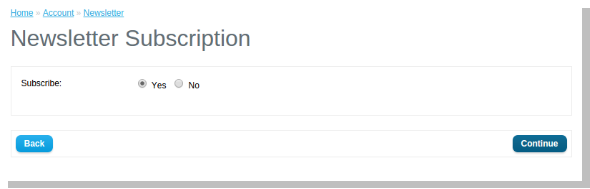
No front-end, quando um cliente opta por assinar um boletim informativo no padrão OpenCart, o cliente é automaticamente adicionado no topo das listas configuradas no painel de administração quando clicado em continuar.
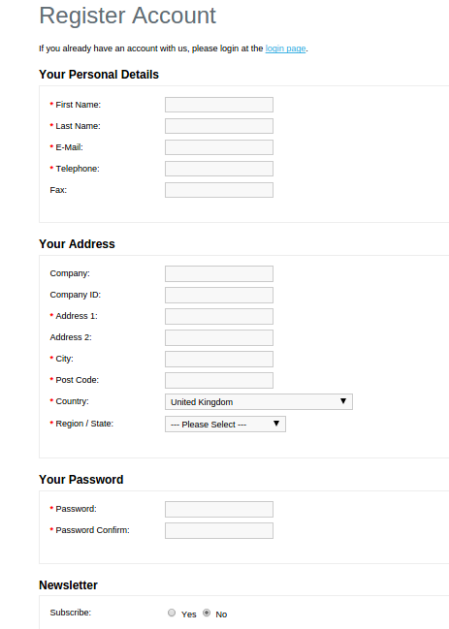
Um cliente também será adicionado às listas configuradas no registro, se ele / ela escolher a opção de se inscrever no boletim informativo.
3. Painel de administração
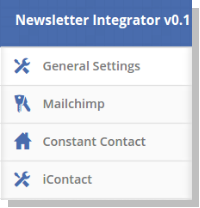
O painel de administração tem guias 4 para configurar este plug-in, conforme listado abaixo:
Configurações 1.General
2.Mailchimp
3.Constant Contact
4.iContato
3. Painel de administração
O painel de administração tem guias 4 para configurar este plug-in, conforme listado abaixo:
Configurações 1.General
2.Mailchimp
3.Constant Contact
4.iContato
4. Configurações Gerais
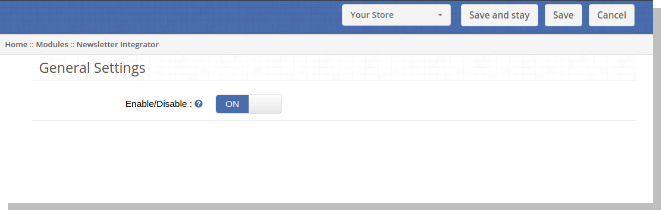
A guia Configurações gerais tem as seguintes opções:
Ativar / Desativar (Interruptor On / Off):
Este é o interruptor principal para ativar / desativar todo o módulo.
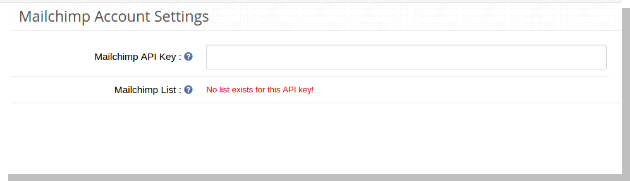
Nesta aba, admin pode escolher entre as listas em sua conta MailChimp onde os e-mails devem ser adicionados. Inicialmente, uma mensagem será exibida como Nenhuma lista existe para esta chave de API!
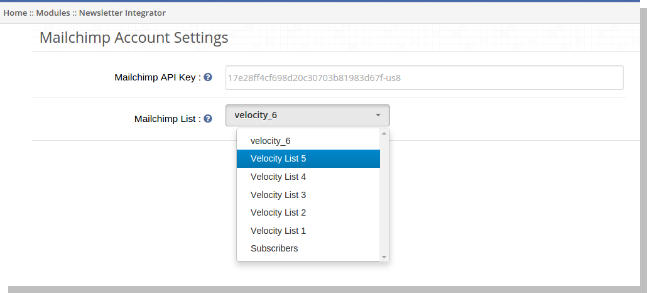
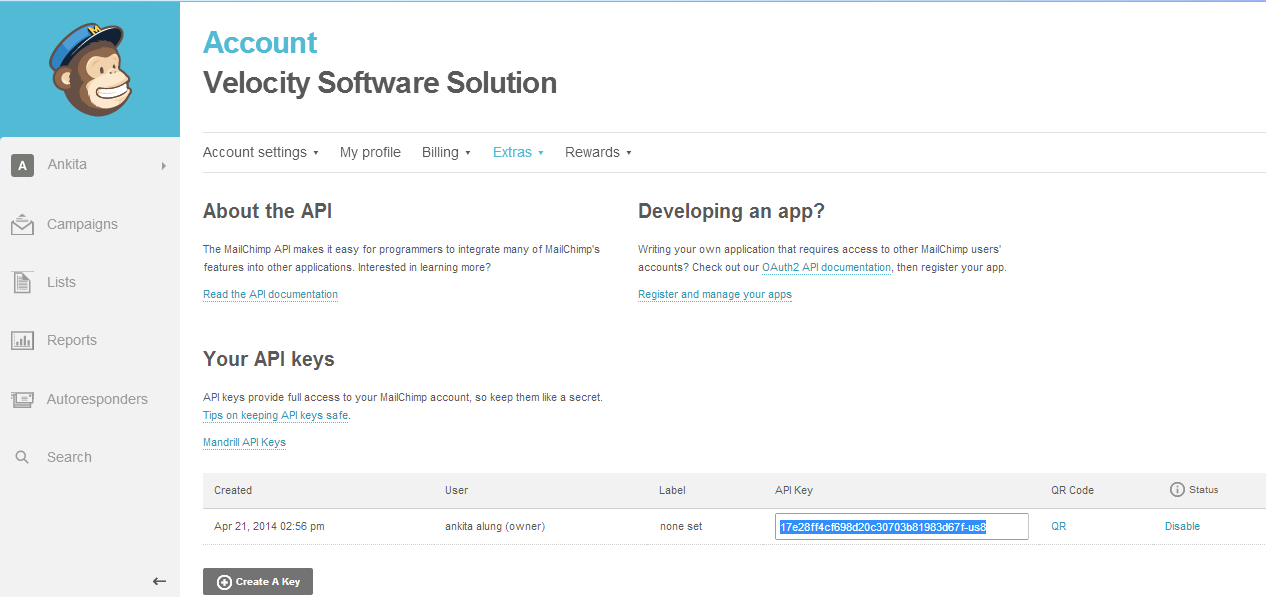
chave de API MailChimp: O administrador precisa inserir a chave da API para buscar listas de sua conta. Assim que admin insere a chave e clica fora da caixa de texto, a solicitação é enviada e as listas (ifany) são buscadas e exibidas em uma caixa suspensa.
Lista do MailChimp: Escolha entre as listas exibidas aqui.
6. Contato constante
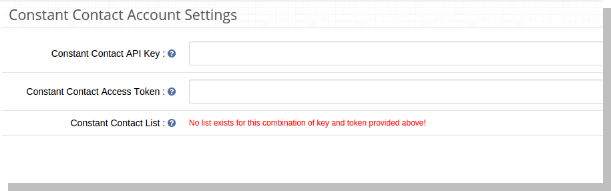
Nesta aba, admin pode escolher entre as listas em sua conta de contato constante, onde e-mails devem ser adicionados. Inicialmente, uma mensagem será exibida como Nenhuma lista para a combinação de Chave e Token fornecida acima.
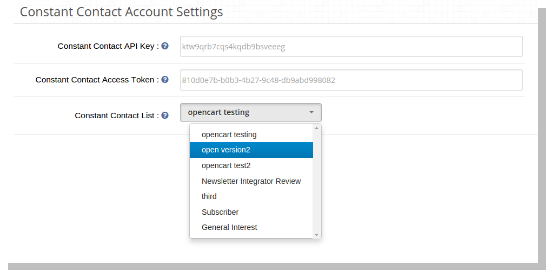
Chave de API de contato constante: O administrador precisa inserir a chave da API. Assim que admin insere a chave e clica fora da caixa de texto, a solicitação é enviada e as listas (ifany) são buscadas e exibidas em uma caixa suspensa.
Token de Acesso de Contato Constante: O administrador precisa inserir o token de acesso junto com a chave da API. Assim que o administrador insere o token e clica fora da caixa de texto, a solicitação é enviada e as listas (ifany) são buscadas e exibidas em uma caixa suspensa.
Lista de Contatos Constantes: Escolha entre as listas exibidas aqui.
7. iContact
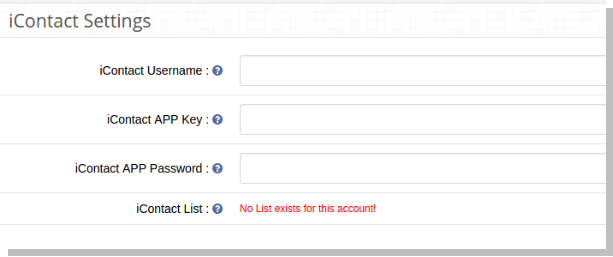
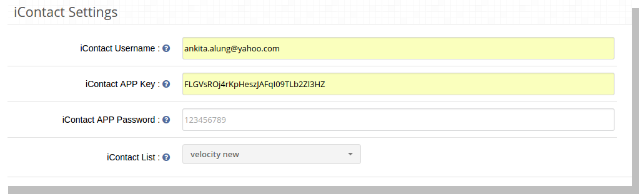
Nesta aba, admin pode escolher entre as listas em sua conta iContact onde e-mails devem ser adicionados. Inicialmente, uma mensagem será exibida como Nenhuma lista existe para esta conta !.
Chave APP do iContact: O administrador precisa inserir a chave APP. Assim que admin insere a chave e clica fora da caixa de texto, a solicitação é enviada e as listas (ifany) são buscadas e exibidas em uma caixa suspensa.
Senha do iContact APP: O administrador precisa inserir a senha do aplicativo junto com a chave do aplicativo. Assim que admin insere a senha e clica fora da caixa de texto, a solicitação é enviada e as listas (ifany) são buscadas e exibidas em uma caixa suspensa.
Nome de usuário do iConstant: O administrador precisa inserir o nome do usuário, bem como a senha do aplicativo e a chave do aplicativo. Assim que admin insere o nome de usuário e clica fora da caixa de texto, a solicitação é enviada e listas (ifany) são buscadas e exibidas em uma caixa suspensa.
Lista iConstant: Escolha entre as listas exibidas aqui.
Ofertas Knowband Módulo de ordem de classificação inteligente OpenCart que permite classificar os produtos em seu site de comércio eletrônico. Agora, o proprietário da loja de comércio eletrônico pode facilmente classificar os produtos de acordo com os produtos mais vendidos, mais vistos e adicionados recentemente. Assim, os clientes podem visualizar os produtos que você deseja mostrar. Também aumenta a conversão e proporciona uma melhor experiência de loja aos visitantes da loja. Este addon OpenCart oferece uma forma de implementação sem problemas.
Confira os recursos das extensões inteligentes de classificação Opencart:
É muito fácil instalar e configurar o addon de classificação inteligente do OpenCart.
A ordem de classificação inteligente do OpenCart oferece uma implementação sem problemas.
As extensões de classificação inteligente do OpenCart podem ser ativadas / desativadas apenas por um botão de alternância.
Não há necessidade de alterar o código no back-end para implementação.
Nenhuma habilidade técnica é necessária para a implementação.
O dono da loja pode classificar os produtos por categoria / pesquisa / fabricante e página de produto especial.
O módulo inteligente de classificação de produtos permite a classificação de produtos com base nos produtos mais vendidos e mais vistos e mais recentes.
Existem muitas opções de layout disponíveis.
Há uma opção para salvar e permanecer no painel de administração.
A ordem de classificação do OpenCart permite atualizar a listagem.
As extensões de classificação inteligentes do OpenCart são responsivas para dispositivos móveis.
Você pode gerenciar a contagem e o limite de produtos no painel de administração.
A extensão de ordem de classificação do OpenCart é compatível com todos os temas.
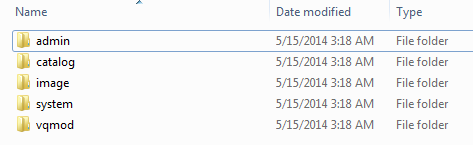
1. A estrutura de pastas da pasta de plug-in Ordem de Classificação Inteligente.
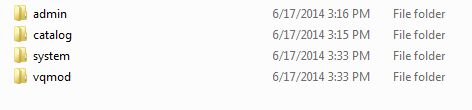
2. Abra a pasta de upload e você encontrará a seguinte estrutura de pastas:
Você deve ter o VQMOD instalado para este plug-in funcionar. Se o VQMOD não estiver instalado, faça o download e instale a partir do URL abaixo: https://code.google.com/p/vqmod/ 3. Selecione toda a pasta, arraste-as e solte-as no diretório raiz do seu armazenamento OpenCart por FTP.
4. Você será capaz de encontrar o plug-in pronto para ser instalado nos módulos na sua loja OpenCart como mostrado abaixo.
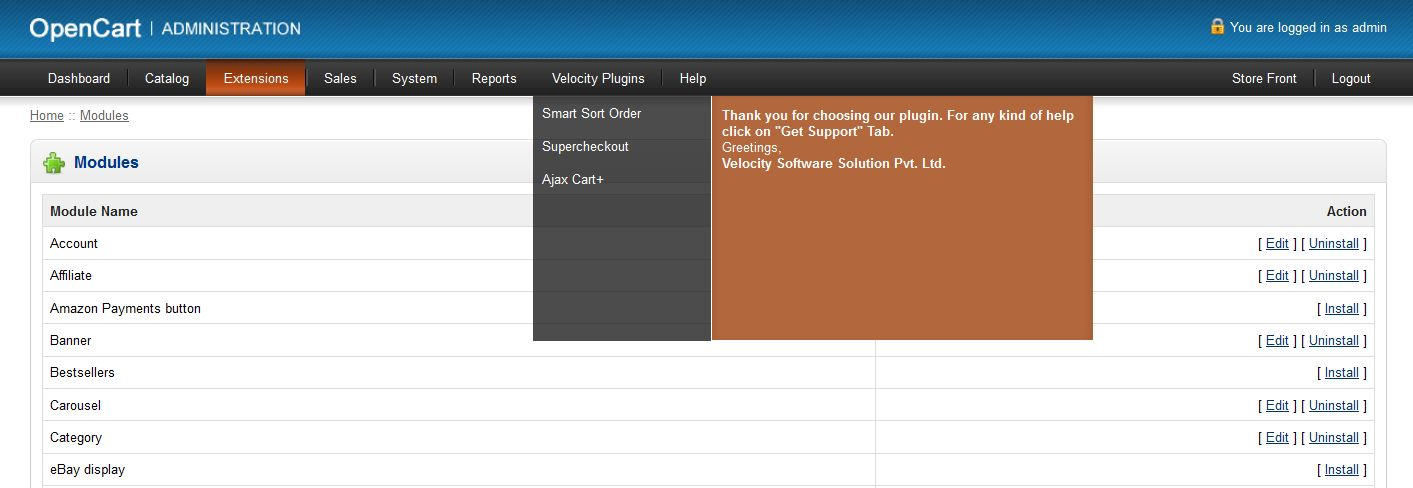
5. Clique no link Instalar para instalar o plug-in. Isso também adicionará uma opção suspensa à sua barra de menus, que listará todos os plug-ins da Velocity instalados em sua loja para navegação rápida. Este drop-down também tem uma caixa de mensagem, usando o qual podemos informá-lo sobre o plug-in recém-lançado ou nova atualização.
6. Exclua os arquivos Vqcache da pasta vqmod / vqcache.
7. Para acessar o plug-in Smart Sort Order, clique no botão de edição na seção do módulo, conforme mostrado abaixo:
8. Ao clicar no botão editar, o módulo para o plug-in será aberto. Ele contém barra de navegação no topo, o menu à esquerda e o conteúdo principal no centro.
1. Guia Configurações gerais
Para ativar / desativar o plug-in, DESLIGUE o botão de ativação para DESLIGAR / LIGAR, isso está à direita de Ativar / Desativar rótulo. Execute a página cron ou clique no botão Atualizar listagem depois de salvar toda vez que você ativar o plug-in.
2. Guia Opções de Classificação
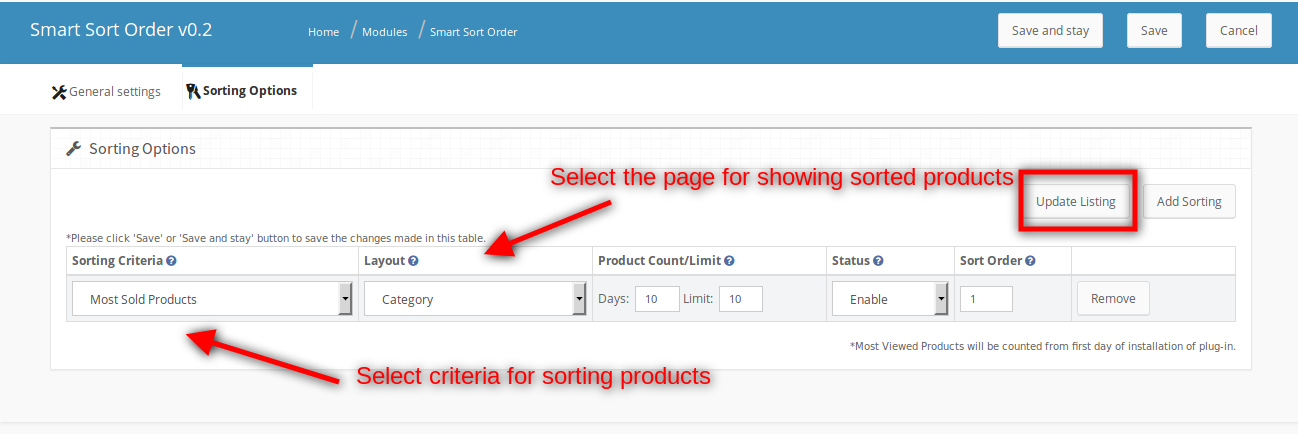
1. Aqui você pode definir a ordem de classificação de produtos para diferentes páginas / layouts, adicionando classificação à tabela de classificação.
2. Por padrão, uma classificação já é fornecida, mas está desativada.
3. Clique no botão Adicionar Classificação no canto superior direito para adicionar a classificação que desejar.
4. Clique no botão Remover para remover essa opção de classificação específica.
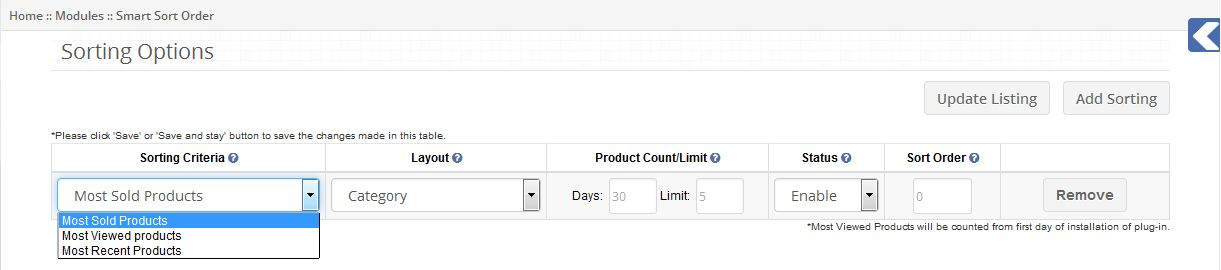
5. Na primeira coluna, você pode selecionar os critérios para classificar os produtos. Existem três critérios para classificar produtos: i. Produtos Mais Vendidos ii.Most Viewed Products iii. Produtos mais recentes
6. Se você deseja que os produtos mais vendidos sejam exibidos na lista de produtos, selecione Produtos Mais Vendidos como critérios de classificação.
7. Se você deseja que os produtos mais visualizados apareçam na lista de produtos, selecione Produtos mais visualizados como critérios de classificação.
8. Se você quiser que produtos recém-adicionados apareçam na listagem de produtos, selecione Produtos Mais Recentes como critérios de classificação.
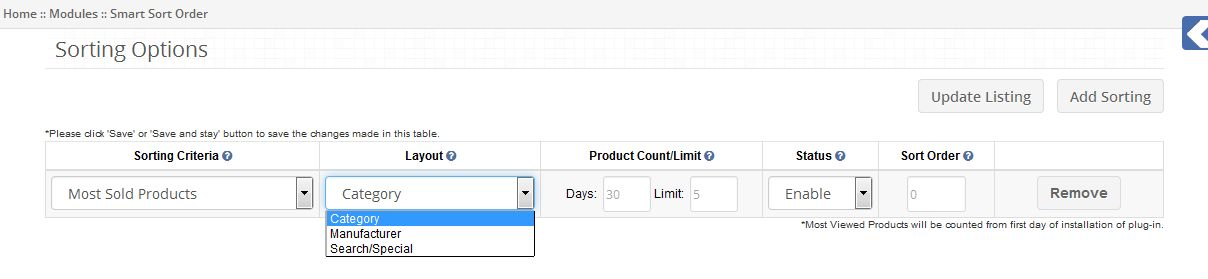
9. Na segunda coluna, você pode selecionar o layout onde deseja classificar os produtos por critérios de classificação selecionados. Existem três layouts seguintes: i. Categoria ii.Fabricante iii. Pesquisa / Especial
10. Se desejar que os produtos listados na página Categoria sejam classificados nos critérios de classificação selecionados, selecione Layout da categoria.
11. Se desejar que os produtos listados na página Fabricante sejam classificados nos critérios de classificação selecionados, selecione Layout do fabricante.
12. Se desejar que os produtos listados na página Pesquisa e Especial sejam classificados nos critérios de classificação selecionados, selecione Layout de pesquisa / especial.
13. Na terceira coluna, você pode selecionar a contagem / limite de produtos para os critérios de classificação selecionados.
14. Se você deseja mostrar os produtos mais vendidos da 20 nos últimos 30 dias de cada categoria na página da categoria, você deve definir as seguintes opções: i. Critérios de Classificação: Produtos Mais Vendidos ii.Layout: Categoria iii. Dias: 30 Iv.Limit: 20
15. Na quarta coluna, você pode ativar / desativar a opção de classificação específica.
16. Na quinta coluna, você pode definir a ordem de classificação para diferentes opções de classificação.
17. Você pode remover uma opção de classificação específica clicando no botão Remover na última coluna.
18. Clique em Atualizar botão de listagem depois de salvar os dados para que as alterações apareçam no front end.
Configuração Cron
Após a instalação do plug-in, adicione o seguinte cron à sua loja através do painel de controle / putty at12midnight todos os dias. 0 0 * * * wget -O / dev / null https://yourstore.com/index.php?route=smartsortorder/smartsortorder
Substitua seu store.com pelo URL da sua loja. Se você tiver várias lojas, configure o cron para cada loja.
Exemplos
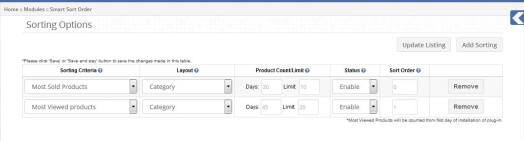
Exemplo 1 Se você deseja exibir os produtos mais vendidos da 10 nos últimos 30 dias, então 20 visualizou os produtos mais vistos na última página de 45 dias na categoria e, em seguida, definiu as opções de classificação conforme mostrado na imagem.
Ao salvar essa configuração, cada categoria mostrará os produtos mais vendidos da 10, em seguida, os produtos mais vistos da 20 de sua categoria. Após esses produtos 30, todos os outros produtos aparecerão na página da categoria.
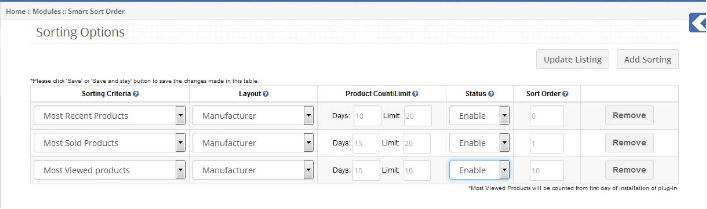
Exemplo 2 Se você deseja exibir 20 produtos adicionados recentemente nos últimos 10 dias, a 20 mais vendeu produtos nos últimos 15 dias e, em seguida, 10 visualizou os produtos nos últimos 10 dias na página do fabricante e definiu as opções de classificação conforme mostrado na imagem a seguir.
Ao salvar esta configuração, cada página do fabricante mostrará os produtos 20 adicionados recentemente, em seguida, os produtos 20 mais vendidos e, em seguida, os produtos 10 mais visualizados.
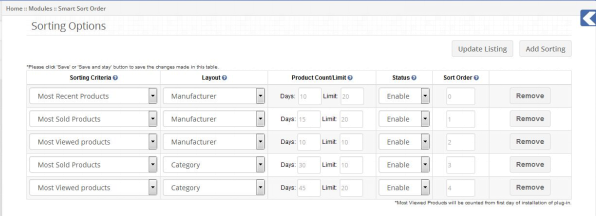
Exemplo 3 Se você quiser a combinação dos dois exemplos mencionados acima, defina as opções de classificação como mostrado abaixo.
Recomendações
1. Os produtos mais visualizados serão contados a partir do primeiro dia de instalação do plug-in. Portanto, defina as opções de classificação mais visualizadas alguns dias após a instalação do plug-in.
2. Definir arquivo cron para ser executado todos os dias.
3. After making any changes in admin panel please click Update Listing button to make changes appear on the front end.
Por favor, entre em contato conosco pelo support@knowband.com para qualquer consulta ou solicitação de mudança personalizada conforme sua necessidade de negócios.
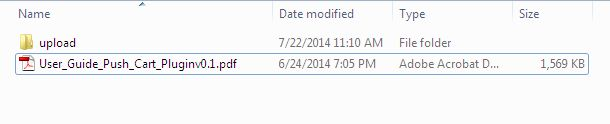
1. Baixe o zip do OpenCart e descompacte em uma pasta. Depois de descompactar a estrutura da pasta do plugin de alerta de preço será semelhante ao mostrado na tela abaixo.
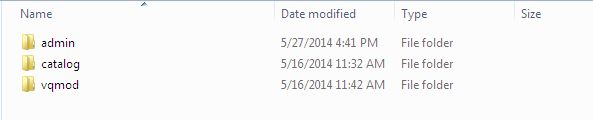
2. Abra o diretório de upload e você verá a seguinte estrutura de pastas.
3. Faça o login via FTP e arraste todas as pastas para o diretório raiz do seu servidor. Você não tem a mudança do nome da pasta do tema padrão para o nome da pasta do tema. Você deve ter o VQMOD instalado para este plug-in funcionar. Se o VQMOD não estiver instalado, faça o download e instale a partir do URL abaixo: https://code.google.com/p/vqmod/
4. Você encontrará o plugin pronto para ser instalado nos módulos do OpenCart.
5. Clique no link Instalar para instalar o plugin.
6. Exclua os arquivos vqcache da pasta vqmod / vqcache.
7. Para acessar o Alerta de Preço, clique no link Pricealert, que está à direita do Report Menu, mostrado abaixo.
8. Ao clicar em Link de alerta de preço, o módulo para conexão será aberto. Ele contém barra de navegação no topo, menu à esquerda e conteúdo principal no centro, como mostrado abaixo.
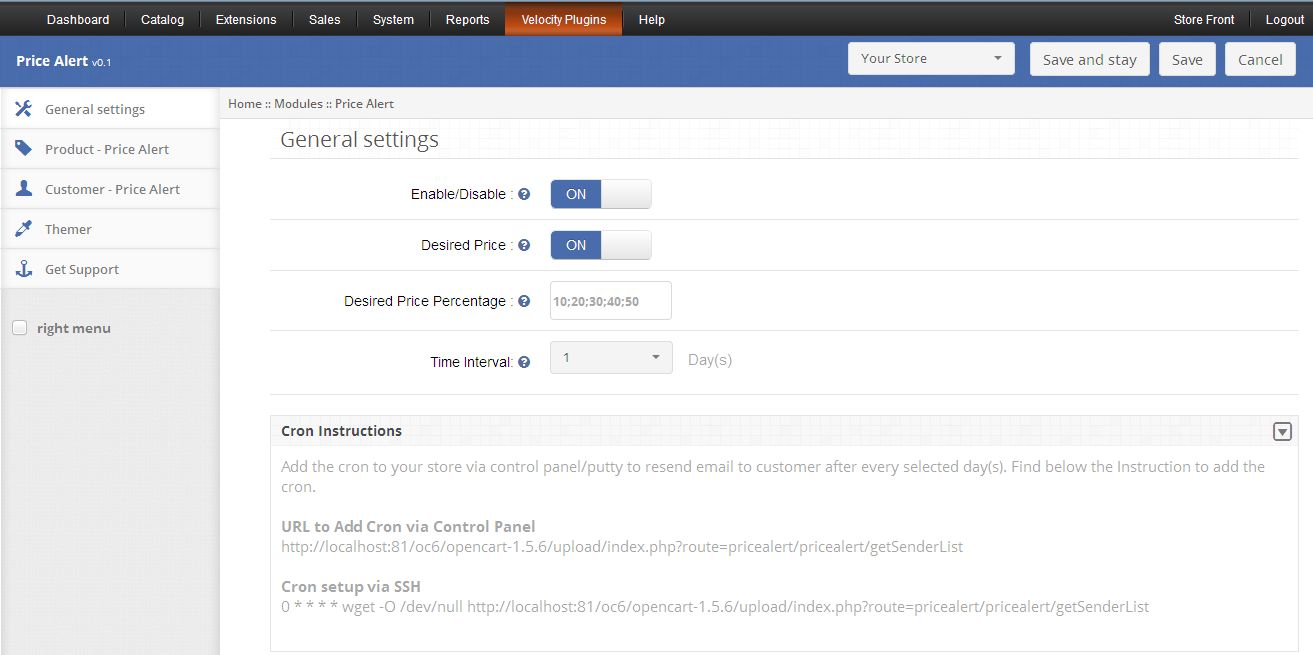
1. Configurações Gerais
1. Para ativar o plug-in, alterne o botão de habilitação de OFF para ON, que está à direita de Ativar / Desativar rótulo.
2. Para ativar a exibição de preço desejado no lado do cliente, alterne o botão de DESLIGADO para LIGADO, o que fica logo à direita da etiqueta de preço desejado.
3. Se você habilitar o Preço desejado, deverá preencher o campo Porcentagem de preço desejado, caso contrário, ocorrerá erro. Você pode dar até cinco valores percentuais aqui que serão mostrados aos clientes e esses percentuais devem ser separados por ponto-e-vírgula (;) como mostrado abaixo:
A opção 4.E-Mail Reenviar Dias permite que o administrador defina o número de dias após o qual o Alerta de Preço será enviado novamente ao cliente. Se o seu valor não for nenhum, o Alerta de preço será enviado apenas uma vez, mas se você configurá-lo para 4 dias, o Alerta de preço será enviado repetidamente após cada 4 dias.
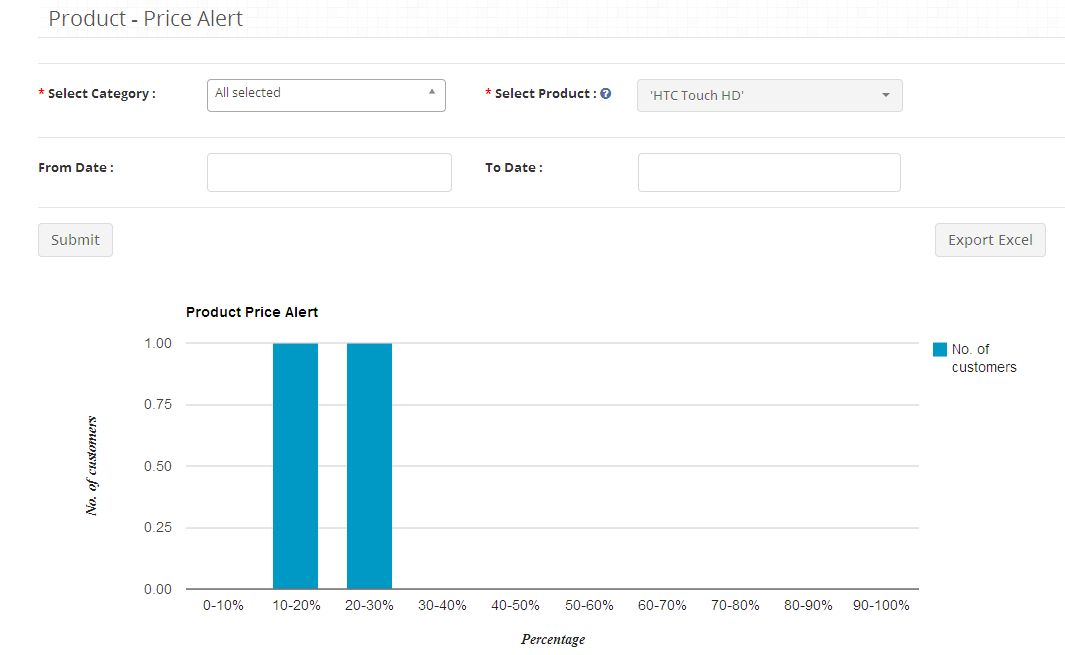
2. Relatório de Alerta de Preço do Produto
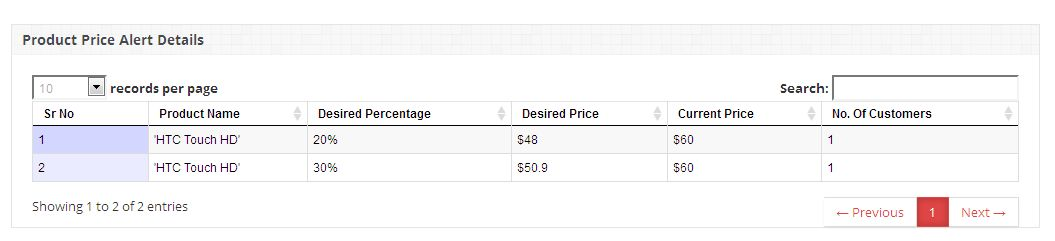
1. Esta guia mostra admin, o Relatório de Alerta de Preço do Produto em forma de tabela e gráfico. O administrador pode definir o filtro para buscar o relatório por um período de tempo específico ou por um produto específico.
2. Você também pode exportar os dados do relatório tabular no formato Excel clicando no botão de exportação.
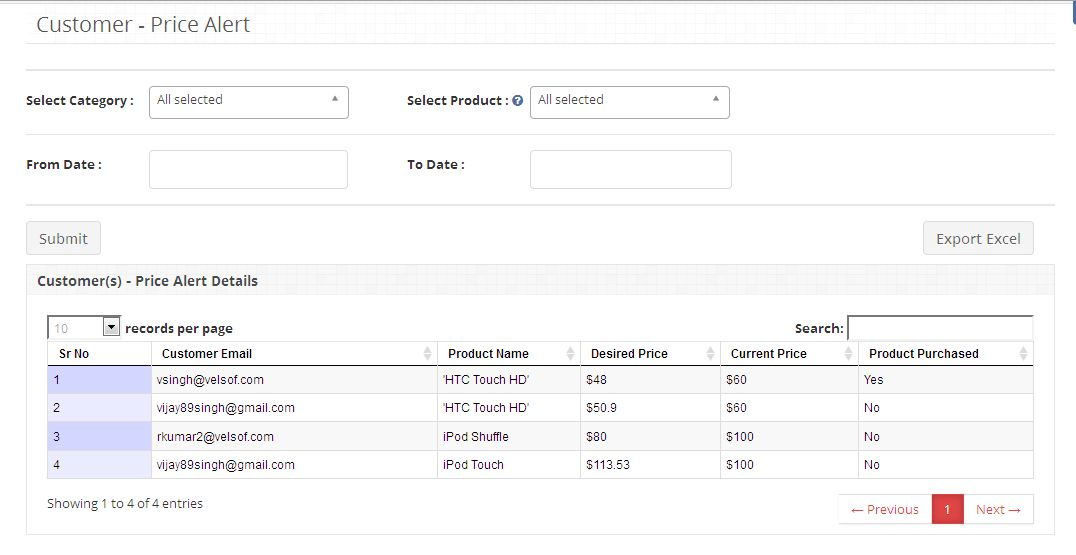
3. Relatório de Alerta de Preço do Cliente
1. Esta guia mostra admin, o Relatório de Alerta de Preço do Cliente em formato tabular. O administrador pode definir o filtro para buscar o relatório por um período de tempo específico ou por um produto específico.
2. Você também pode exportar os dados do relatório tabular no formato Excel clicando no botão de exportação.
4. Guia Relatórios
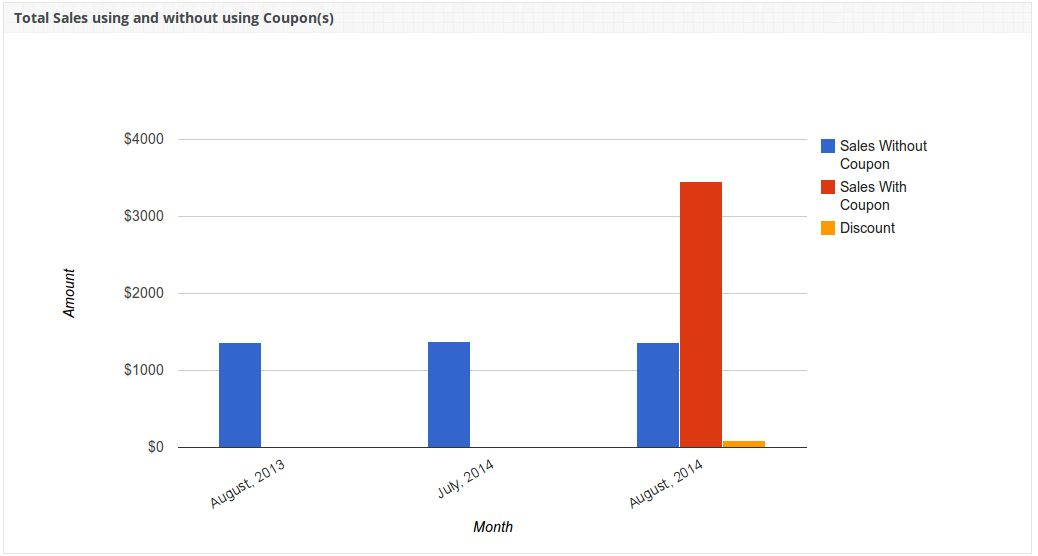
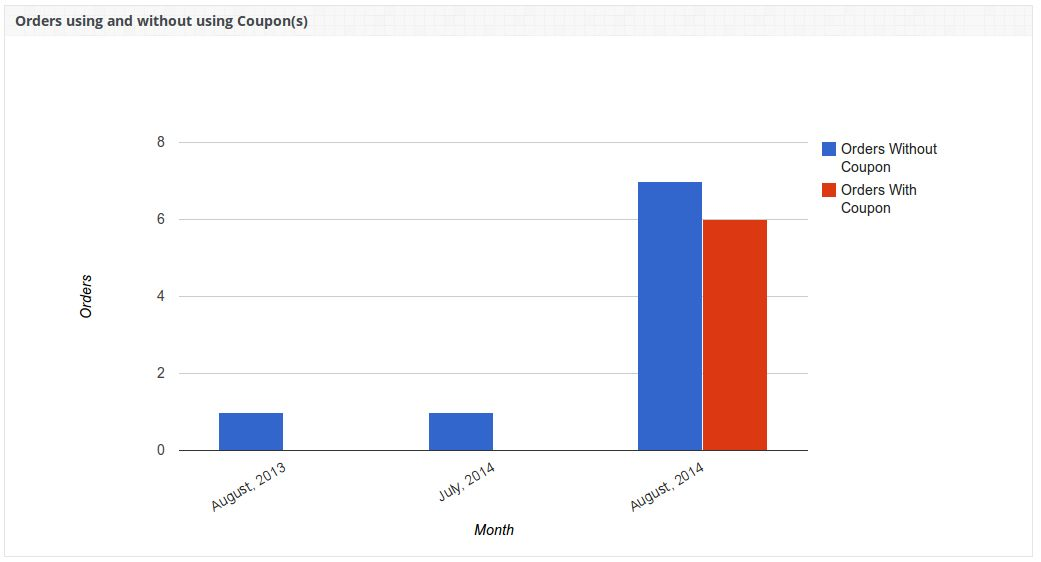
A guia Relatórios mostra os seguintes gráficos de coluna: 1.Total Vendas usando e sem o uso de cupons e desconto total dado.
Pedidos 2.Total usando e sem usar cupons.
Configuração CRON (configuração de e-mail)
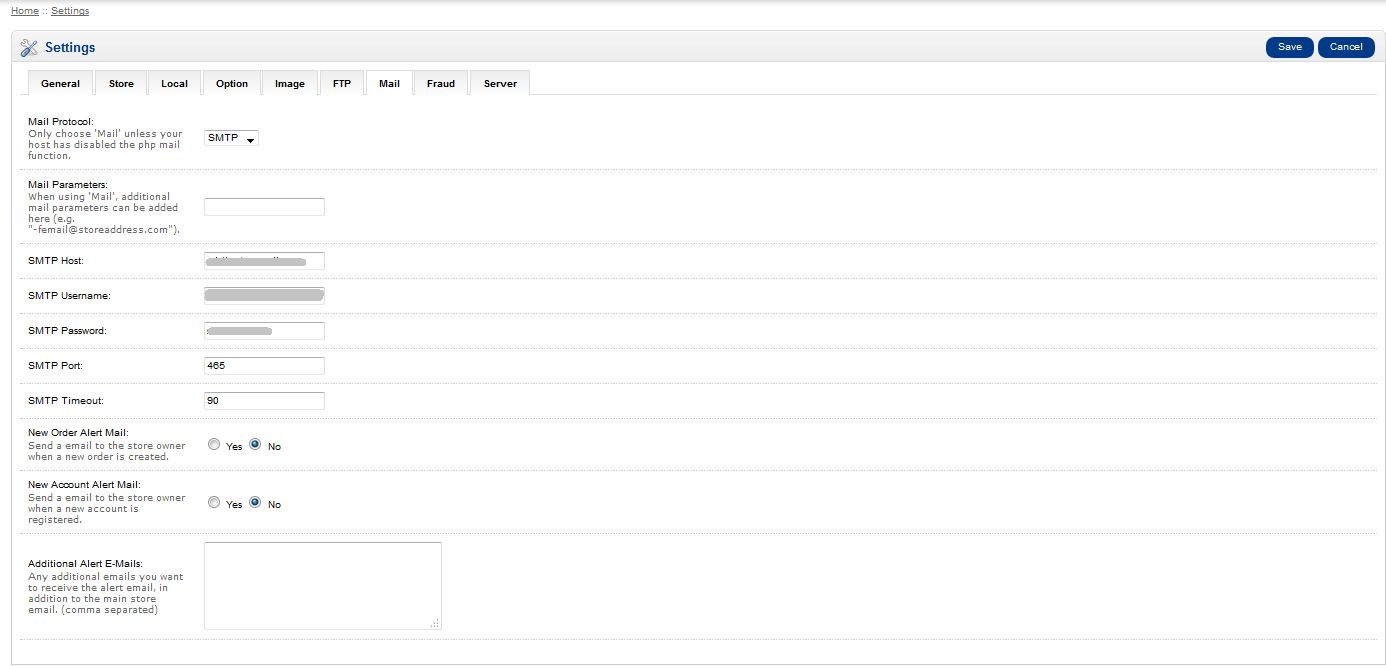
Para enviar Alerta de Preço via E-mail para todos os clientes que configuraram Alertas de Preço, você deve configurar o OpenCart e o CRON da seguinte forma: 1.Para configurar o e-mail no OpenCart, abra o Painel do Administrador e clique em Sistema-> Configurações.
2.Após que clique no botão Editar contra a sua loja e, em seguida, sob a configuração de correio, preencha todos os detalhes necessários e salve.
3. Você também precisa definir um trabalho CRON para o seguinte URL. Recomendamos que você execute este CRON apenas uma vez por dia. http: ///index.php? rota = pricealert / pricealert / getSenderList /
Painel do Cliente
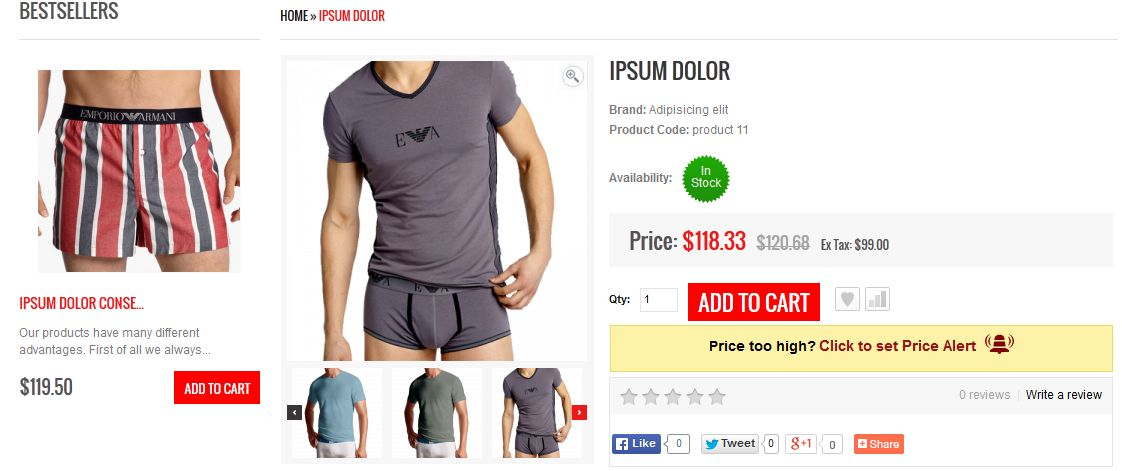
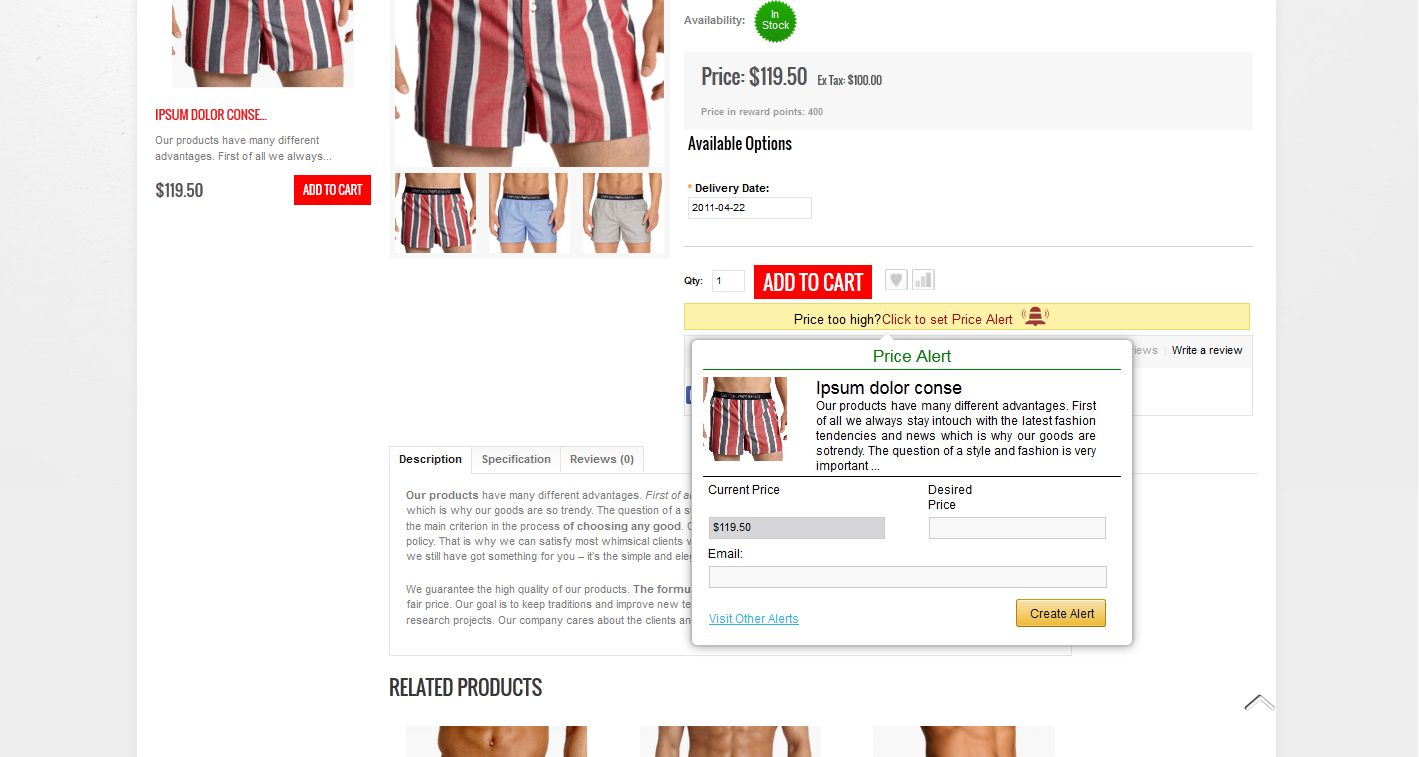
O cliente poderá criar Alerta de preço para qualquer produto clicando em Clique para definir o Alerta de preço, que estará disponível em todas as páginas do produto.
1. Quando o cliente clicar em Clique para definir Alerta de preço, um pop-up será exibido para ele, onde ele deverá inserir seu ID de e-mail e o preço desejado para definir o Alerta de preço.
2. Neste pop-up, quando o cliente insere o campo de texto Preço desejado, alguns valores de preço desejados predefinidos serão sugeridos para ele. Esses valores são predefinidos pelo administrador. O cliente não pode inserir seu próprio preço desejado. Ele tem que selecionar qualquer uma dessas sugestões. O administrador pode desabilitar o campo de preço desejado. Nesse caso, o cliente só precisará inserir o ID de e-mail para criar o Alerta de preço.
3. Depois que o cliente clicar no botão Criar alerta depois de inserir os campos obrigatórios, o Alerta de preço será criado em sua conta para esse produto e uma mensagem de notificação será mostrada a ele. Agora, sempre que o administrador alterar o preço desse produto, um Alerta de preço será enviado para esse cliente por e-mail somente se o preço desejado inserido for maior ou igual ao preço novo. E, caso o administrador tenha desabilitado o campo de preço desejado, o alerta de preço será enviado a esse cliente sempre que houver qualquer alteração no preço desse produto.
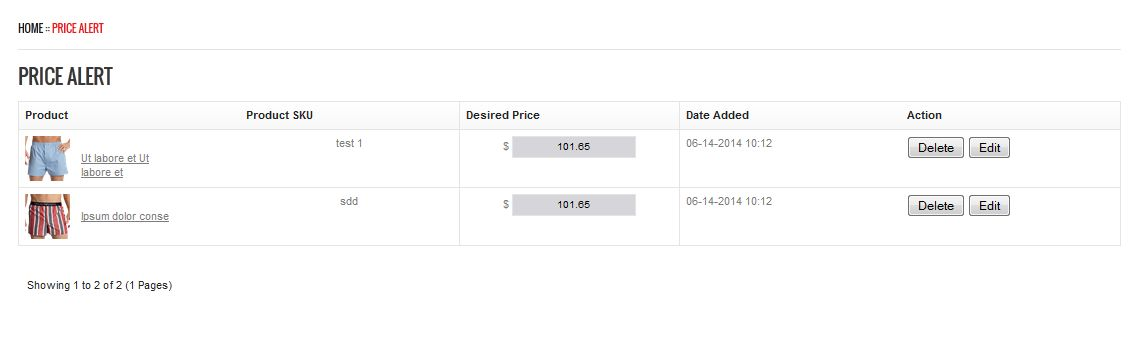
4. Se o cliente estiver logado, ele poderá ver todo o Alerta de preço criado por ele para diferentes produtos, clicando no link Visitar outros alertas.
5. O cliente pode atualizar ou excluir qualquer alerta de preço.
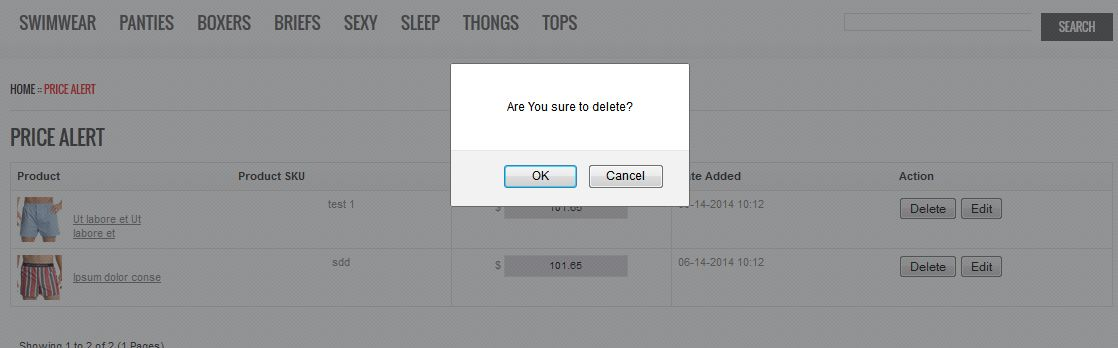
6. O Cliente pode excluir qualquer Alerta de Preço usando o botão Excluir no respectivo Alerta de Preço.
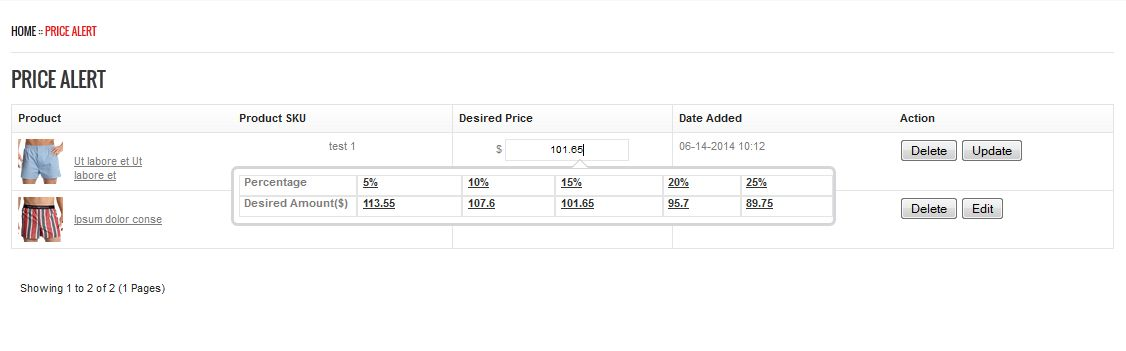
7. O Cliente pode editar qualquer Alerta de Preço clicando no botão Editar, isso ativará o campo de texto Preço Desejado. Usando este campo, ele pode alterar seu valor de preço desejado. O preço alterado será atualizado assim que ele clicar no botão Atualizar, conforme mostrado abaixo.
1. Estrutura de pastas da pasta do plug-in de promoção de slides.
2. Abra a pasta de upload e você encontrará a seguinte estrutura de pastas:
Você deve ter o VQMOD instalado para este plug-in funcionar. Se o VQMOD não estiver instalado, faça o download e instale a partir do URL abaixo: https://code.google.com/p/vqmod/
3. Selecione toda a pasta, arraste-as e solte-as no diretório raiz do seu armazenamento OpenCart através do FTP.
4. Você poderá encontrar o plug-in pronto para ser instalado nos Módulos nos seus armazéns OpenCart mostrados abaixo.
5. Clique no link Instalar para instalar o plug-in. Isso também adicionará uma opção suspensa à sua barra de menus, que listará todos os plug-ins da Velocity instalados em sua loja para navegação rápida. Thisdropdown também tem uma caixa de mensagem, usando o qual podemos informá-lo sobre a nova atualização de atualização do plug-in.
6. Exclua os arquivos Vqcache da pasta vqmod / vqcache.
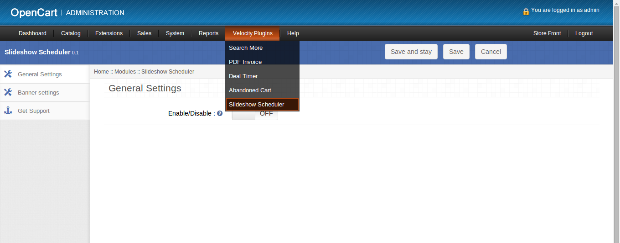
7. Para acessar o plug-in Slideup Promotion, clique no botão de edição na seção do módulo, conforme mostrado abaixo:
8. Ao clicar no botão editar, o módulo para o plug-in será aberto. Ele contém barra de navegação no topo, menu à esquerda e conteúdo principal no centro, como mostrado abaixo.
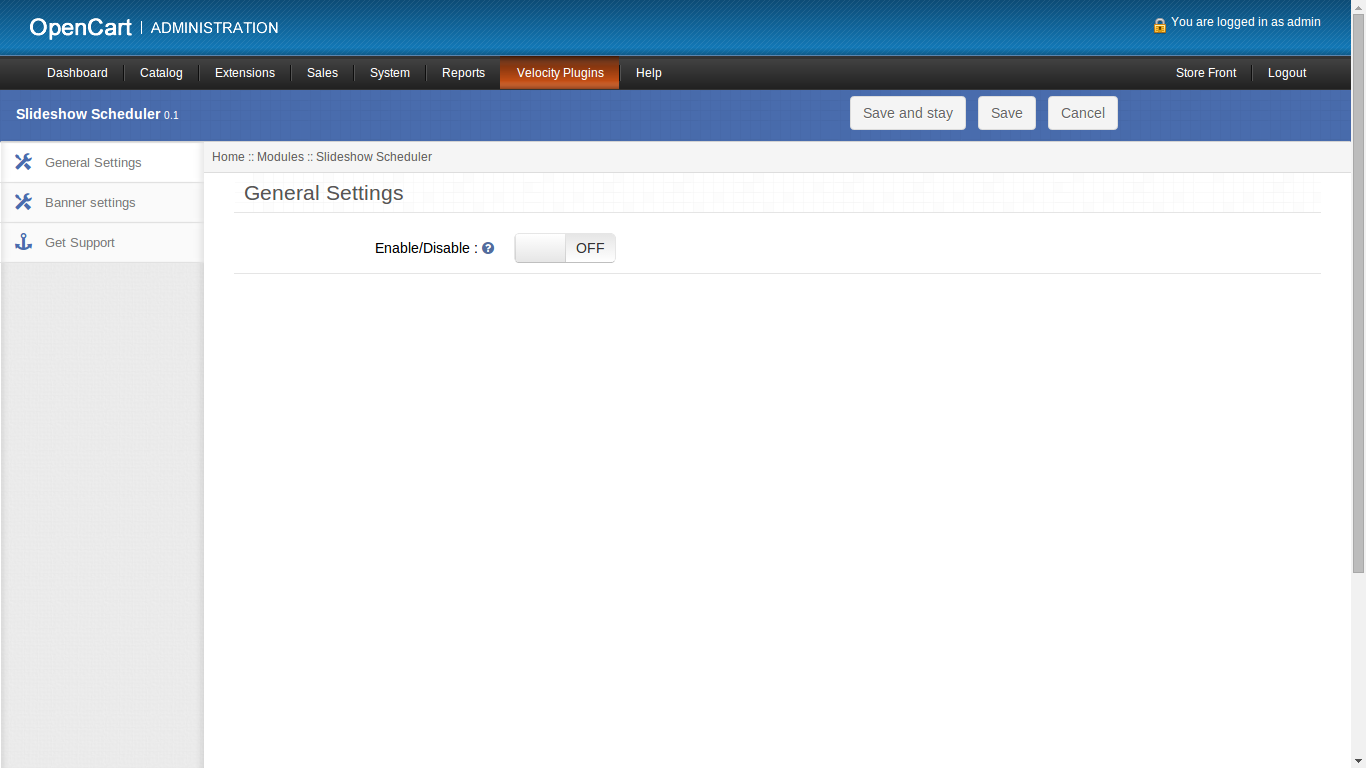
1. Guia Configurações gerais
Guia Configurações Gerais tem a opção de ativar / desativar este plugin.
Ativar este botão significa que os banners devem ser exibidos com base em seus intervalos de datas fornecidos. Desativar este botão renderizaria todos os banners adicionados através deste módulo ou módulo de apresentação de slides padrão, independentemente dos intervalos de datas escolhidos para exibição.
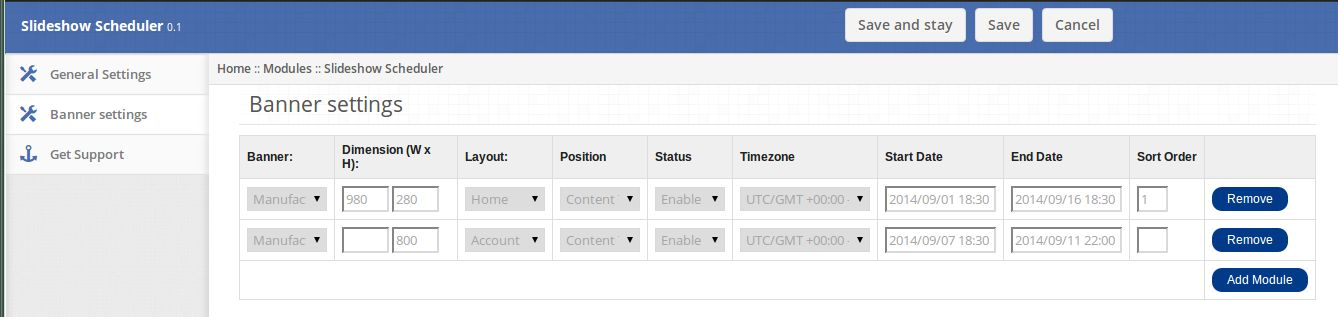
2. Guia Configurações do banner
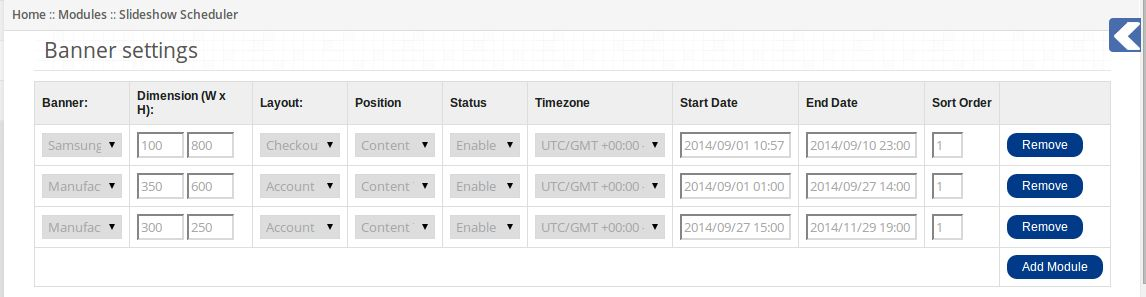
A guia Configurações do banner tem as seguintes opções para configurar:
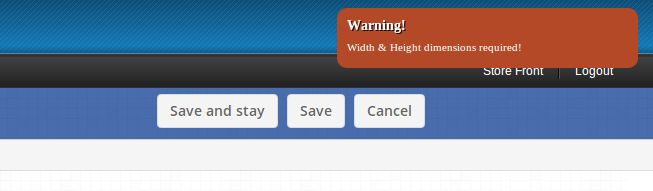
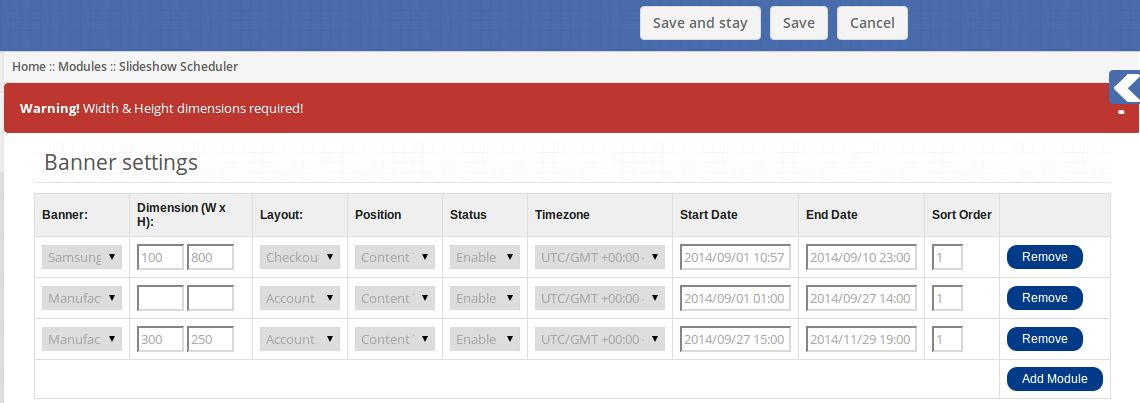
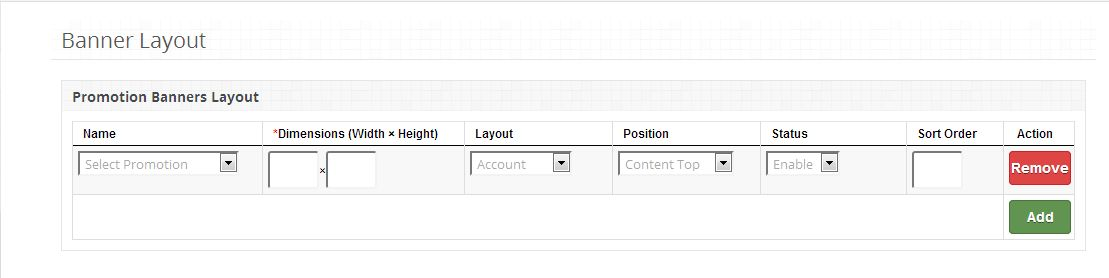
1. Banner: esta será uma caixa suspensa contendo uma lista de todos os banners adicionados no sistema. 2. Dimensões: especifique a largura e a altura aqui. Este é um campo obrigatório, ignorando o que lançará uma mensagem de aviso no canto superior direito quando você tentar clicar em salvar e permanecer.
Clicar no botão Salvar sem inserir as dimensões irá restringir você a salvar as alterações e exibirá uma mensagem de erro, como na figura abaixo:
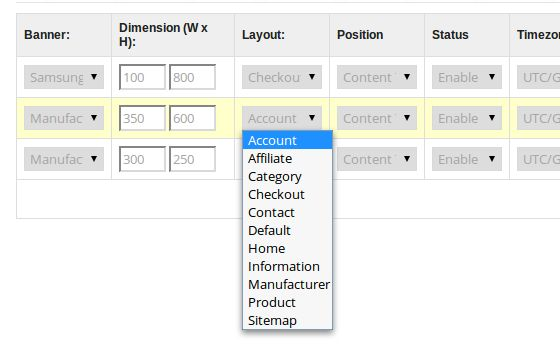
3. Layout: escolha entre vários layouts nos quais você pode colocar essa apresentação de slides.
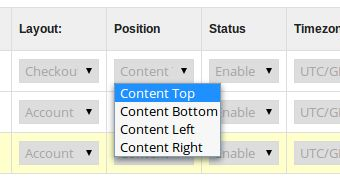
4. Posição: Escolha entre as posições no layout onde você pode colocar sua apresentação de slides.
5. Status: Escolha se deseja ativar / desativar este banner.
6. TimeZone: escolha na lista de fusos horários da caixa suspensa para a qual você deseja fornecer o intervalo de tempo.
7. Data de início: escolha uma data de início para cada banner, após o qual sua apresentação de slides deve começar a aparecer no layout especificado. Se nenhuma data for escolhida, você será solicitado a fazer isso ao salvar os dados por meio de uma mensagem de aviso.
8. Data de término: escolha uma data de término para cada banner até a qual sua apresentação de slides deve continuar aparecendo no layout especificado.
Observe que você deve escolher uma data de término maior que a data de início. Além disso, certifique-se de que as datas de início e término de quaisquer dois banners não se sobreponham, caso sejam banners iguais e estejam sendo adicionados no mesmo layout e posições, caso contrário você não conseguirá impedir que as mensagens de aviso o restrinjam.
9. Ordem de classificação: digite uma ordem de classificação para apresentação de slides.
10. Remover: Para excluir um banner ou uma linha, clique neste botão.
11. Adicionar Módulo: Clique neste botão para adicionar outra linha ou um banner e, em seguida, insira os detalhes necessários.
Nota: Quaisquer alterações como adicionar, remover um módulo neste plug-in ou fazer alterações em qualquer um dos campos mencionados anteriormente serão refletidas no plug-in de apresentação de slides padrão para opencart. E, da mesma forma, todas as alterações feitas no módulo de apresentação de slides padrão serão refletidas neste plug-in. Dessa forma, os dois módulos ficarão sincronizados entre si.
3. Receba suporte
Ao clicar na guia Obter Suporte, você será redirecionado para o nosso site de suporte, onde poderá entrar em contato com nosso suporte para obter ajuda. Use esta aba caso você tenha alguma dúvida / problema ou encontre algum bug.
Frente da loja
No front-end, os visitantes do site verão apenas as apresentações de slides para as quais a data atual local (de acordo com o fuso horário) fica entre o intervalo de datas definido pelo administrador.
O administrador da loja de comércio eletrônico Opencart pode facilmente obter novos assinantes e enviar boletins informativos para os assinantes da loja. Opencart Auto Subscrever extensão permite que o administrador da loja Opencart adicione um "formulário de assinatura" na home page da loja de comércio eletrônico. Este módulo ajuda você a criar um formulário de inscrição atraente, para que os visitantes que chegam ao site sejam registrados enviando as informações necessárias sobre ele. Com um
Características:
Fácil de instalar e configurar.
Implementação livre de problemas.
Altamente personalizável.
O administrador pode gerenciar texto pop-up, cor ou descrição do lado do administrador.
Assinatura automática de clientes para boletim informativo durante a finalização da compra ou registro.
O administrador da loja Opencart pode projetar seu próprio modelo de correio.
O plugin Opencart possui integradores MailChimp e de contato constante integrados.
Esta extensão é compatível com dispositivos móveis.
O módulo Opencart oferece várias opções para mostrar a forma do assinante.
benefícios:
A extensão do popup de assinatura de e-mail Opencart aumenta o envolvimento do cliente.
Design pop-up atraente melhora a experiência dos clientes.
O addon de integração Auto Subscribe ajuda o administrador de loja a obter assinantes de email.
O proprietário da loja Opencart eCommerce pode coletar o ID de e-mail dos usuários sem qualquer dificuldade.
Os clientes on-line podem obter informações atualizadas regularmente da loja.
1. Baixe o zip de OpenCart & descompacte em uma pasta.
2. Abra o diretório de upload e você verá a seguinte estrutura de pastas.
3. Faça o login via FTP e arraste todas as pastas para o diretório raiz do seu servidor. Você não precisa alterar o nome da pasta do tema padrão para o nome da pasta do tema.
4. Você encontrará o plug-in pronto para ser instalado nos módulos do seu OpenCart.
Você deve ter o VQMOD instalado para este plug-in funcionar. Se o VQMOD não estiver instalado, faça o download e instale a partir do URL abaixo: https://code.google.com/p/vqmod/
5. Clique no link Instalar para instalar o plug-in.
6. Exclua os arquivos vqcache da pasta vqmod / vqcache.
7.Para acessar o plug-in Autosubscribe, clique no botão de edição do módulo de inscrição automática, conforme mostrado abaixo.
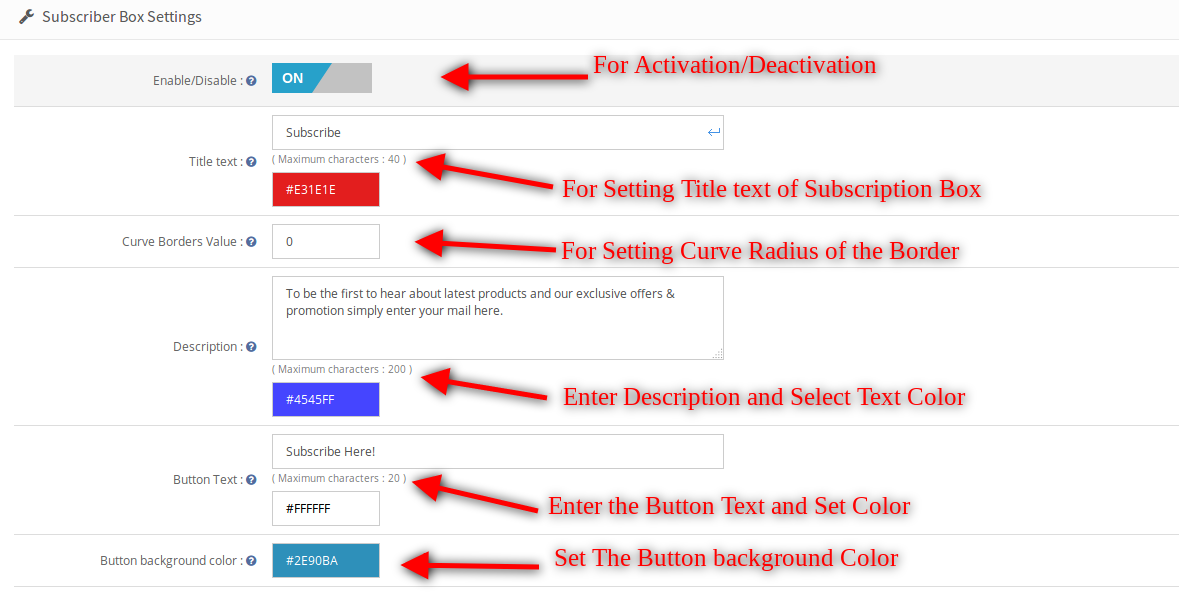
1. Configurações da caixa de assinante
O administrador do Opencart pode personalizar a caixa de assinatura a ser exibida na vitrine do Opencart eCommerce usando a seguinte opção de configurações disponível.
Habilitar desabilitar: O administrador da loja Opencart pode optar por ativar ou desativar todo o módulo, ativando ou desativando esse botão. Não é possível visualizar a caixa de assinatura na frente ou adicionar contatos no registro ou no check-out automaticamente até que isso seja ativado.
Texto do Título: O administrador da loja Opencart pode definir o título da caixa e selecionar a cor do texto do título.
Valor das bordas da curva: O administrador da loja Opencart pode inserir o raio das bordas da curva. Este valor será aplicado aos quatro cantos da caixa de assinatura na frente.
Descrição: O administrador da loja virtual pode inserir o texto para descrever aos visitantes as vantagens de se inscrever na sua lista de e-mail aqui. Você pode alterar a cor do texto clicando na caixa de texto ao lado da descrição.
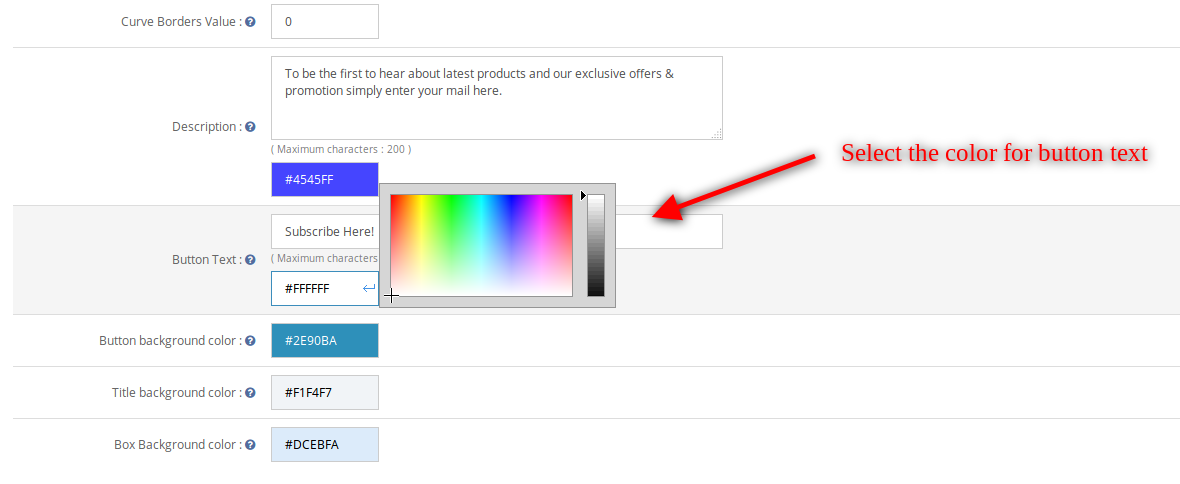
Botão de texto: O administrador da loja virtual pode alterar o texto do botão nessa caixa de texto e escolher sua cor de texto na caixa de texto adjacente a ela.
Cor do fundo do botão: O administrador da loja virtual pode escolher uma cor para o plano de fundo do botão na caixa de assinatura.
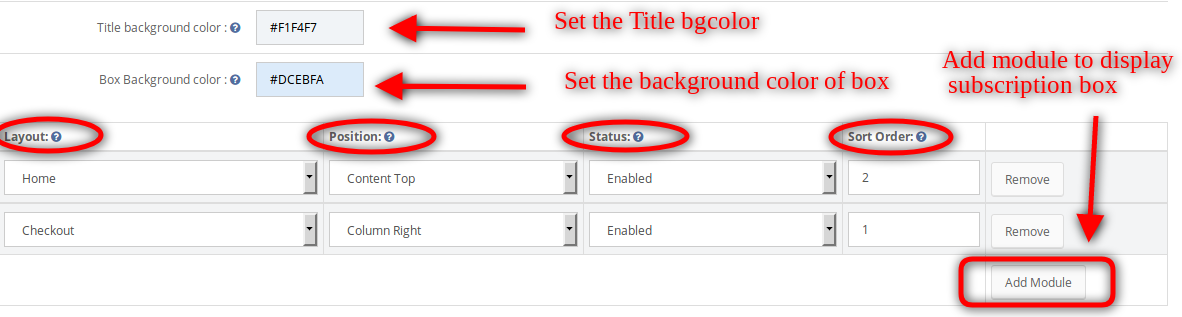
Título Cor de fundo: O administrador da loja Opencart pode definir a cor de fundo do título.
Cor do fundo da caixa: Escolha uma cor de fundo para a caixa.
Adicionar módulo: Todas essas configurações de caixa de assinante só podem ser aplicadas se pelo menos um módulo tiver sido adicionado aqui. Você pode selecionar o número de módulos de assinatura automática e onde você precisa exibir cada um clicando no botão Adicionar módulo na parte inferior desta página.
I. Layout: Você pode selecionar os layouts para exibir esta caixa. II.Position: Você pode optar por exibir a caixa na parte superior, inferior, esquerda ou à direita no layout escolhido. III.Status: Você pode escolher ativar / desativar cada um desses módulos. Ordem IV.Sort: Digite a ordem de classificação para este módulo.
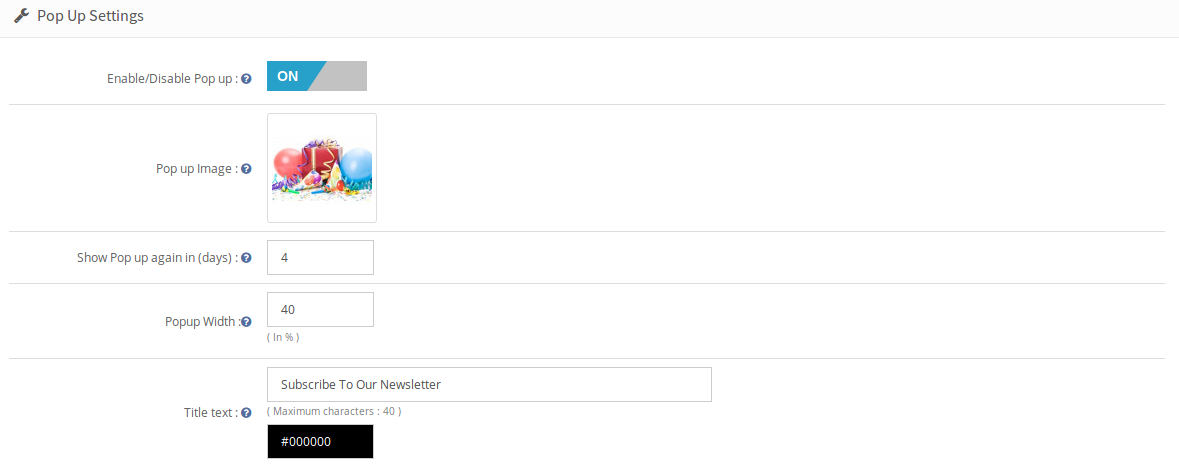
2. Guia Pop Up Settings
O administrador da loja de comércio eletrônico Opencart pode personalizar a caixa pop-up a ser exibida na página inicial da loja usando a seguinte opção de configuração disponível.
Ativar / desativar pop-up: O administrador da loja Opencart pode optar por ativar ou desativar a exibição pop-up na página inicial. Não é possível ver a inscrição da pop-up na frente até que esta seja ativada.
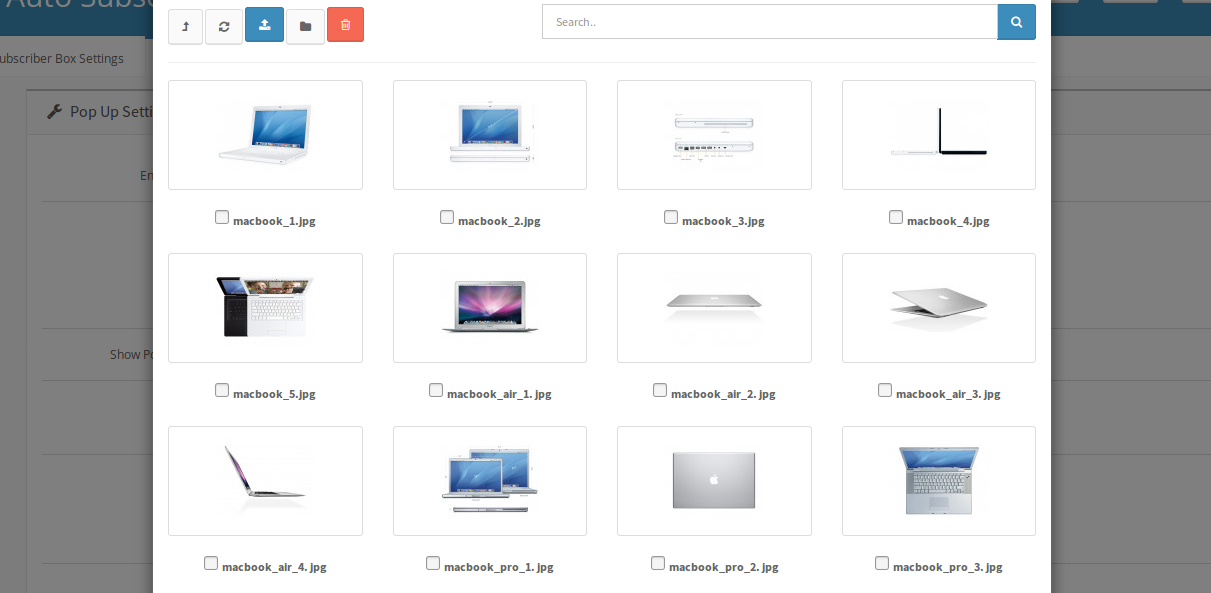
Pop up Imagem: O administrador da loja Opencart pode optar por mostrar qualquer imagem na caixa pop-up ou optar por não exibir nenhuma imagem. Para escolher uma imagem, clique no link de navegação ao lado da opção. Uma janela irá aparecer com várias imagens no seu servidor, você pode escolher uma das imagens existentes ou fazer o upload de uma nova nesta caixa.
Mostrar pop-up novamente em (dias): Você pode escolher a duração (em dias) para a qual o pop-up de inscrição será exibido no front-end. Se você quiser que o pop-up apareça apenas uma vez na vida, digite um número, digamos 999. Se você quiser que apareça sempre que um usuário acessar a página inicial, digite o valor 0.
Largura pop-up: O administrador da loja do OpenCart eCommerce pode selecionar a largura do pop-up em porcentagem.
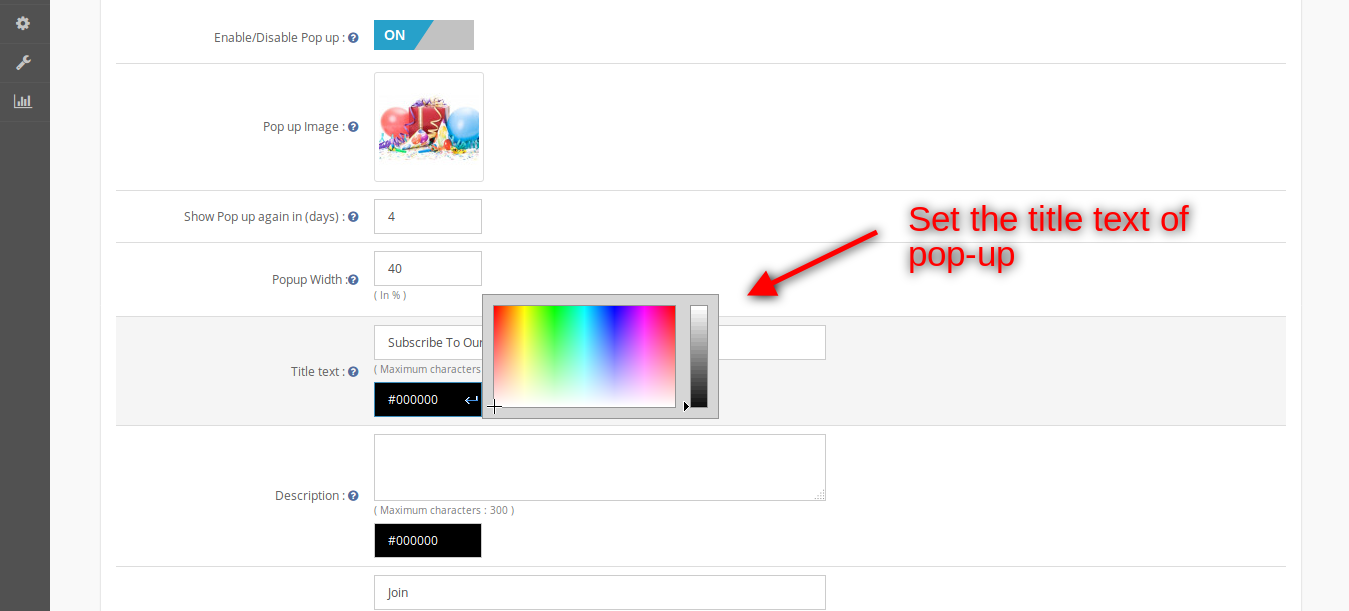
Texto do Título (e cor): O administrador da loja Opencart pode alterar o título do pop-up dessa opção. Admin também pode personalizar o título, escolhendo a cor desejada clicando na caixa adjacente ao campo de texto.
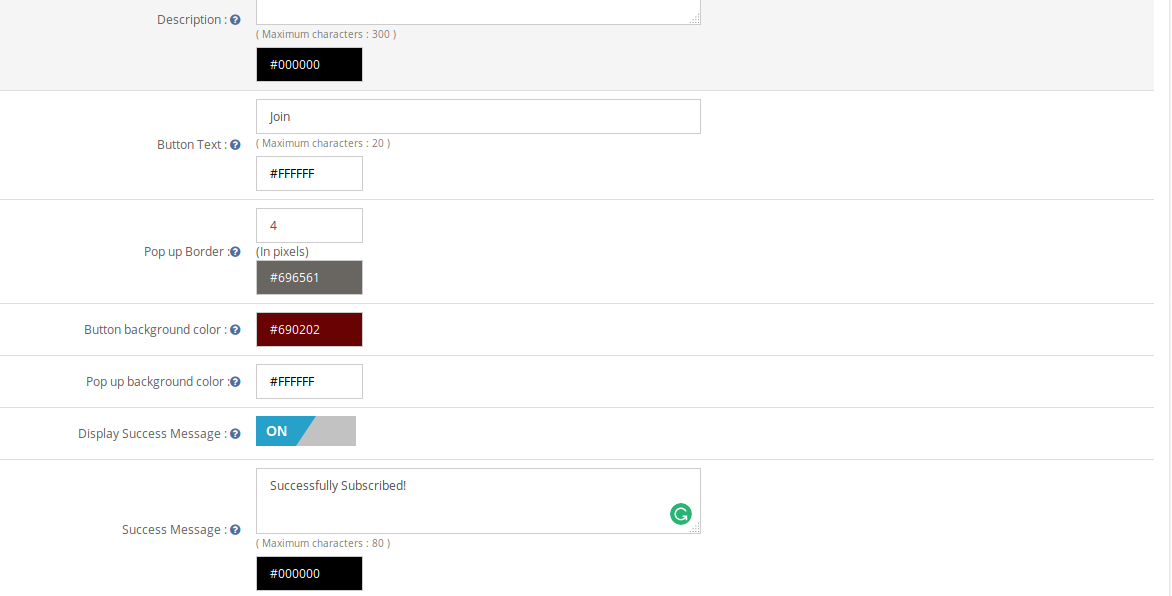
Texto de descrição (e cor): A descrição que aparece no pop-up também pode ser personalizada adicionando o texto desejado na cor desejada.
Botão Texto (e cor): O texto do botão e sua cor de fonte também podem ser definidos no painel de administração.
Pop Up Border: O administrador da loja do Opencart eCommerce pode definir a largura da borda pop-up e também definir a cor dessa borda.
Cor do fundo do botão: Você também pode alterar a cor de fundo do seu botão para acompanhar seu tema.
Cor de fundo pop-up: O administrador da loja do Opencart eCommerce pode definir a cor de fundo do pop-up.
Exibir mensagem de sucesso: Desativar significa que, no momento em que uma assinatura bem-sucedida ocorrer através desse pop-up, ela será fechada automaticamente, sem mostrar nenhuma mensagem de sucesso ao usuário. Ativá-lo exibirá uma mensagem de sucesso personalizada na caixa pop-up após a assinatura bem-sucedida.
Mensagem de Sucesso (e cor): Aqui você deve inserir o texto a ser exibido e escolher a cor desejada para o texto.
3. Configurações de email
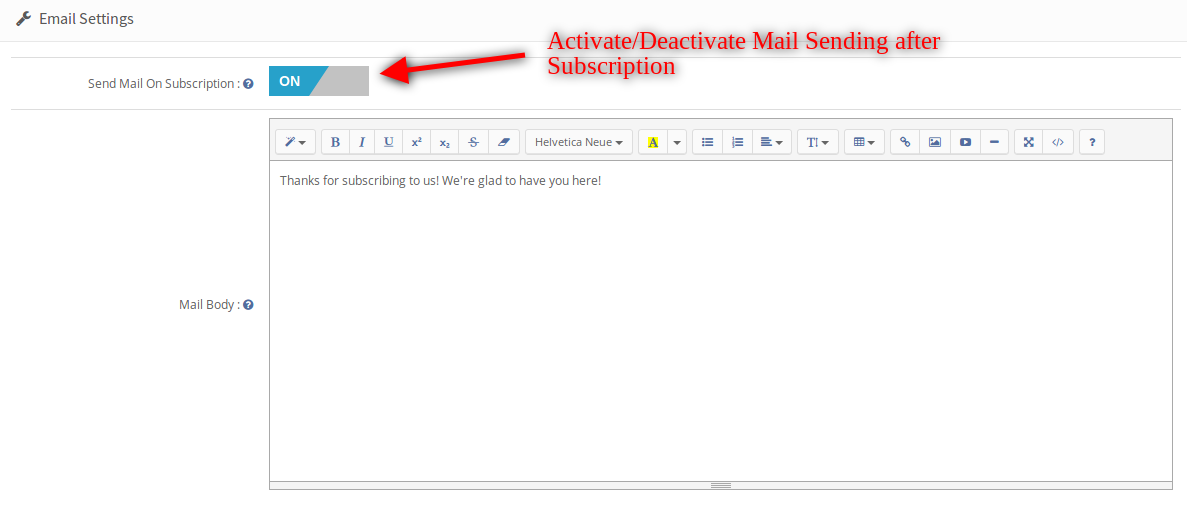
Enviar email para assinatura: Admin pode ativar / desativar o envio de e-mail após a assinatura.
Corpo do Mail: Administrador da loja Opencart pode definir o conteúdo do email. Este e-mail será enviado por assinatura. Em caso de não haver conteúdo, o email padrão será enviado ao cliente.
4. Guia MailChimp
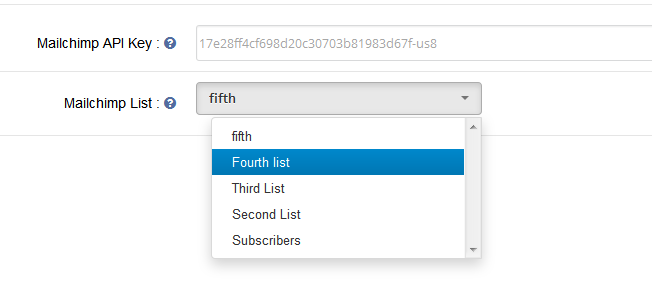
Nesta aba, o administrador da loja Opencart pode escolher entre as listas em sua conta do MailChimp onde os e-mails devem ser adicionados. Inicialmente, uma mensagem será exibida como Nenhuma lista existe para esta chave de API!
Chave da API MailChimp: O administrador da loja de e-commerce precisa inserir a chave da API para buscar listas de sua conta. Assim que admin insere a chave e clica na caixa de texto, a solicitação é enviada e as listas (se houver) são buscadas e exibidas em uma caixa suspensa.
Lista do MailChimp: Escolha entre as listas exibidas aqui.
5. Guia Contato constante
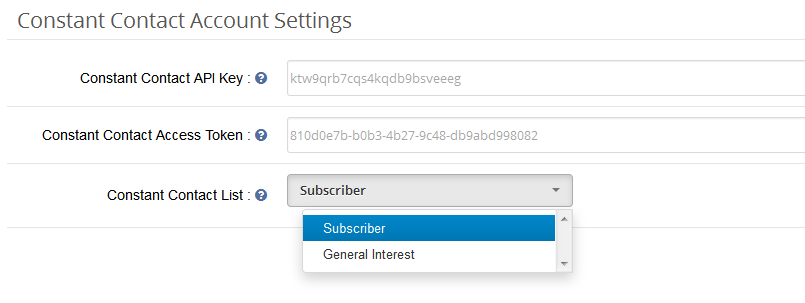
Nesta aba, admin pode escolher entre as listas em sua conta de contato constante, onde e-mails devem ser adicionados. Inicialmente, uma mensagem será exibida como Não existe lista para a combinação de Chave e Token fornecida acima!
Chave da API de contato constante: O administrador da loja Opencart precisa inserir a chave da API. Assim que admin insere a chave e clica na caixa de texto, a solicitação é enviada e as listas (se houver) são buscadas e exibidas em uma caixa suspensa.
Token de Acesso de Contato Constante: O administrador da loja Opencart precisa inserir o token de acesso junto com a chave da API. Assim que o administrador insere o token e clica fora da caixa de texto, a solicitação é enviada e as listas (se houver) são buscadas e exibidas em uma caixa suspensa.
Lista de Contatos Constantes: Escolha entre as listas exibidas aqui.
6. Eventos de Assinatura Automática:
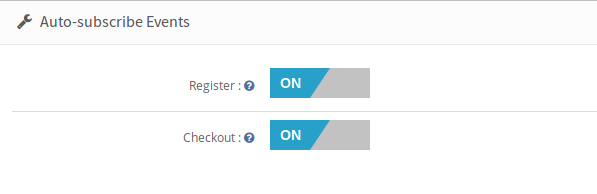
Os eventos de assinatura automática são os eventos nos quais os usuários podem se inscrever automaticamente nas listas configuradas no admin. Em tais eventos, o usuário não será notificado de ser adicionado às listas de assinatura que você escolheu no admin, mas receberá o email do mesmo se você tiver ativado a opção de enviar emails (na guia de configurações da caixa do assinante) na assinatura .
Registo: Ative o registro, se você quiser que um usuário seja adicionado automaticamente à sua lista no registro bem-sucedido.
Confira:? Turn on Checkout, if you want a user to be automatically added to your list on successful checkout.
Requisitos
1. Versão Php 5.3 ou maior
Para acessar a API de contato constante, deve-se usar a versão do PHP igual ou maior que 5.3. A menos que seu servidor esteja executando a versão necessária do PHP, você não conseguirá instalar este plugin com sucesso. 2. MailChimp
Antes de usar este módulo, você deve ter uma conta válida com MailChimp e uma ou mais listas criadas nela. Observe que você também deve ter o direito de acesso para alterar sua lista de assinantes de email. Você precisará fornecer estes para este módulo funcionar.
Chave de API: você pode obter sua chave de API do painel do MailChimp ou criar uma, se ainda não tiver uma.
3. Contato constante
Você precisa ter uma conta válida com contato constante e uma ou mais listas criadas nela. Observe que você também deve ter o direito de acesso para alterar sua lista de assinantes de email. Você precisará fornecer estes para este módulo funcionar.
Chave da API: Você recebe uma chave de API do contato constante via e-mail assim que registra sua inscrição.
b. Token de Acesso: Além da chave da API, você também precisava de um token de acesso para conceder permissão para acessar a API. Observe que esse plug-in funciona para a versão de API de contato constante 2, pois a versão 1 está obsoleta e
1. Módulo de inscrição automática
No front-end, os usuários terão a opção de se inscrever clicando no botão de inscrição. O módulo será parecido com a tela a seguir com as configurações padrão.
O visitante pode digitar o ID do email e clicar no botão de inscrição para se adicionar às listas configuradas. Um sucesso ou uma mensagem de erro será exibida para notificar o usuário.
Mensagem de erro
Mensagem de Sucesso
?2. Pop up Screen
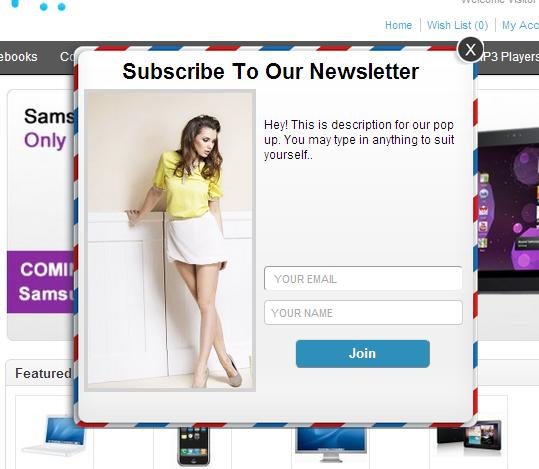
No final do usuário, pop-up aparecerá algo como esta tela abaixo, dependendo das configurações de exibição escolhidas.
Se uma pessoa escolhe uma imagem a ser exibida no pop-up das configurações de administrador, um pop-up como mostrado acima será exibido. O administrador também pode optar por mostrar um pop-up sem qualquer imagem, não escolhendo nenhuma imagem no painel de administração.
Um pop-up sem qualquer imagem aparecerá como o abaixo.
Para assinar este pop-up, digite seu e-mail (obrigatório) e o nome (opcional) e, em seguida, clique no botão abaixo. Na assinatura bem-sucedida, o pop-up desaparecerá automaticamente ou uma mensagem personalizada fornecida por você nas configurações de administração começará a aparecer no pop-up.
Entre em contato conosco em support@knowband.com para qualquer consulta ou solicitação de alteração personalizada de acordo com seus requisitos de negócios.
A maioria dos visitantes abandona o carrinho de compras simplesmente porque considera o processo complexo e demorado. Isso acaba resultando em um número cada vez maior de carrinhos abandonados. Para controlar as taxas de abandono de carrinho, a Knowband oferece… OpenCart One Page Checkout Pro Plugin para lojas OpenCart. Além disso, ao implementar o One Page Checkout em seu site de e-commerce, você pode melhorar as taxas de conversão, pois ele substitui a página de finalização de compra com várias etapas por uma finalização de compra em uma única página.
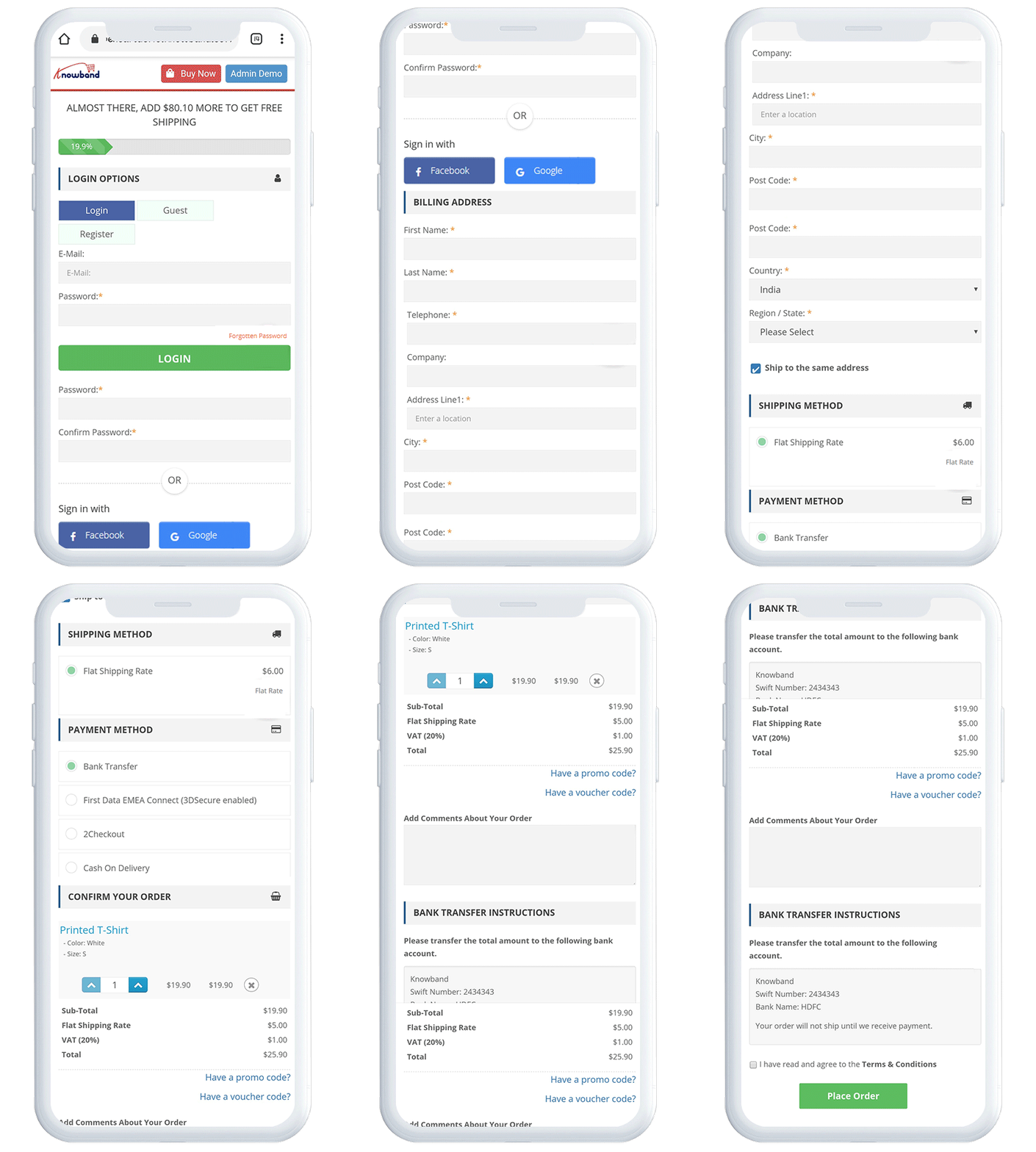
Exibição móvel:
Principais funcionalidades da extensão OpenCart One Page Checkout:
A extensão oferece a funcionalidade de finalização de compra como visitante, permitindo que os usuários concluam seus pedidos de forma fácil e rápida como clientes visitantes, sem precisar criar uma nova conta na loja online.
A extensão OpenCart Fast Checkout permite que os clientes façam login rapidamente no site usando suas contas do Google, Facebook e PayPal.
Os campos da página de finalização da compra podem ser facilmente personalizados pelo administrador no painel administrativo da extensão OpenCart One Page Checkout Pro. O administrador da loja pode exibir ou ocultar qualquer um dos campos da página de finalização da compra, ou torná-los opcionais ou obrigatórios para os usuários. O administrador também pode reorganizar a posição dos campos com a funcionalidade de arrastar e soltar.
O proprietário da loja pode personalizar facilmente a aparência da página de finalização da compra, incluindo a alteração da cor dos botões, da cor de fundo dos botões, da cor do texto, etc.
O Supercheckout de uma página do OpenCart oferece compatibilidade com várias lojas e vários idiomas.
A extensão OpenCart One Step Checkout é compatível com praticamente todos os principais métodos de envio e pagamento, aumentando a confiança dos clientes na escolha do método desejado na página de finalização da compra.
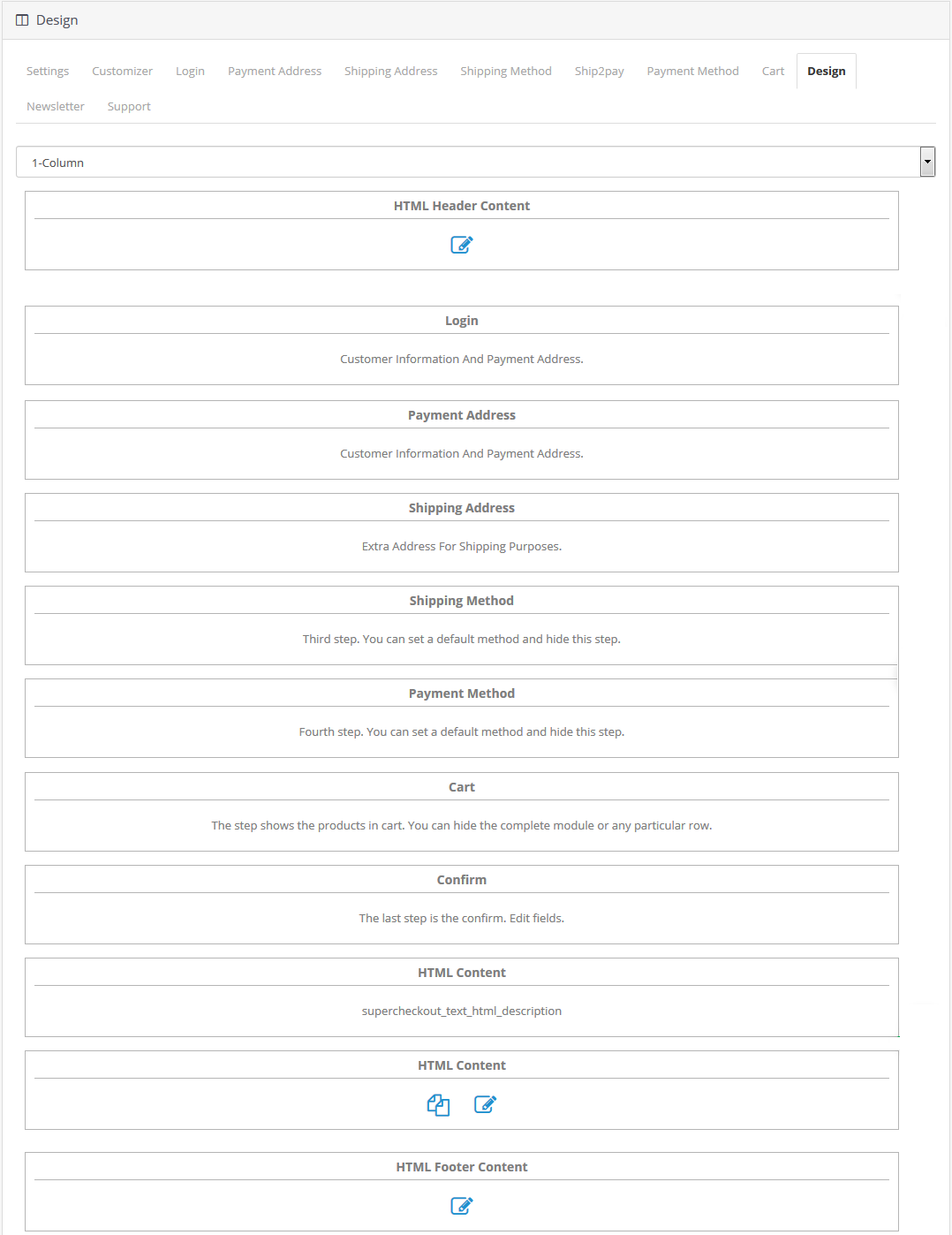
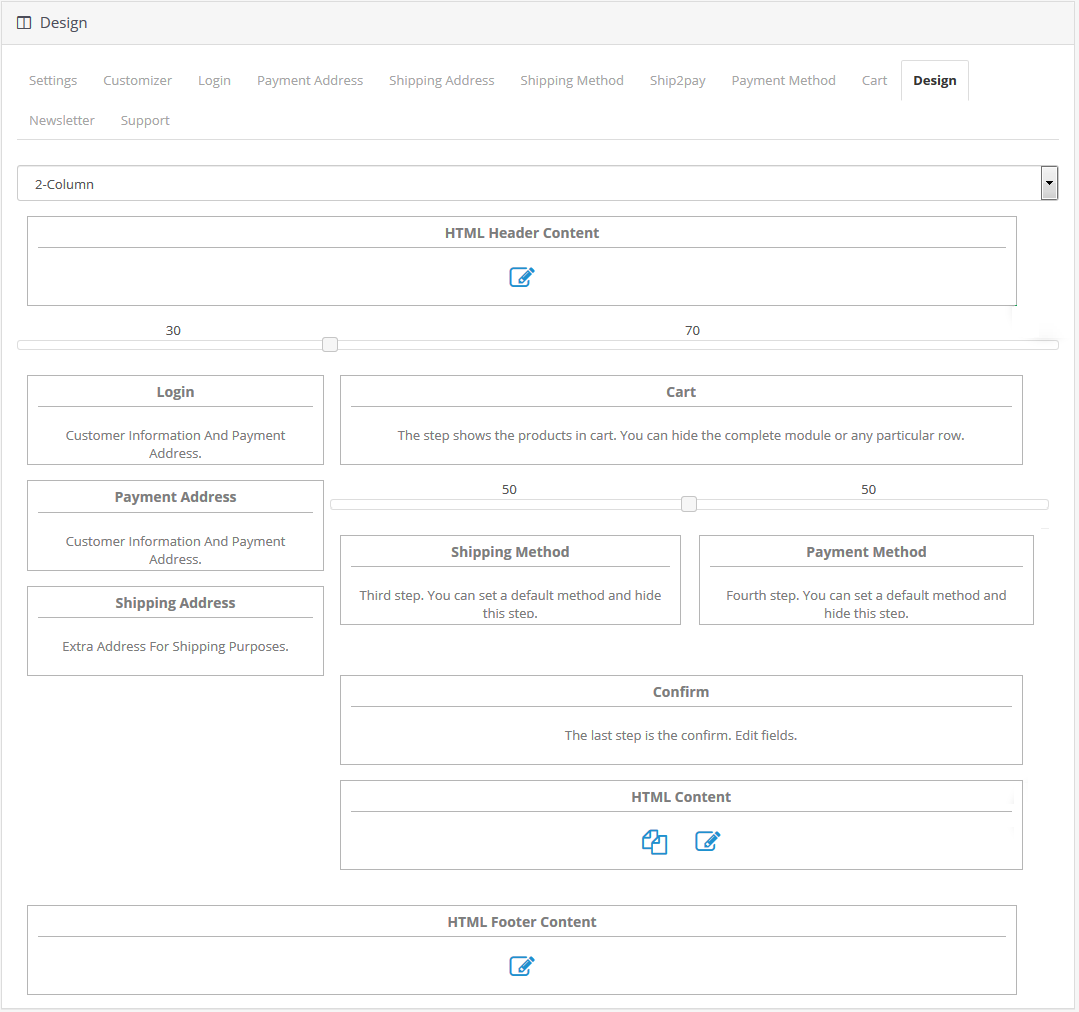
O lojista online pode aplicar qualquer um dos layouts de design entre 3 opções diferentes de finalização de compra: 1 coluna, 2 colunas ou 3 colunas. Os campos podem ser facilmente reorganizados arrastando e soltando.
O módulo OpenCart Quick Checkout oferece integração com MailChimp, Klaviyo e SendinBlue, permitindo que você sincronize automaticamente o banco de dados de seus usuários com essas contas, sem qualquer esforço manual.
O lojista eletrônico também pode personalizar a aparência da extensão por meio de CSS e JS personalizados.
O módulo OpenCart Responsive One Step Checkout oferece o recurso de modo de teste, por meio do qual o proprietário da loja pode verificar e visualizar as personalizações feitas antes de publicá-las no site.
O módulo OpenCart Simplified Checkout oferece o recurso Ship2Pay, por meio do qual o proprietário da loja pode associar métodos de pagamento específicos a métodos de entrega selecionados. Ao selecionar um método de entrega específico, todos os outros métodos de pagamento são ocultados, exibindo ao usuário apenas aqueles associados a esse método.
Guia de Instalação 2.0 Extensão OpenCart One Page Checkout
Antes de iniciar o processo de instalação, você precisa comprar o Extensão OpenCart One Page Checkout da loja Knowband. Após a compra, você receberá os seguintes arquivos no seu e-mail cadastrado.
Código-fonte da extensão OpenCart One Page Checkout em formato de arquivo zipado.
Manual do usuário da extensão OpenCart One Page Checkout.
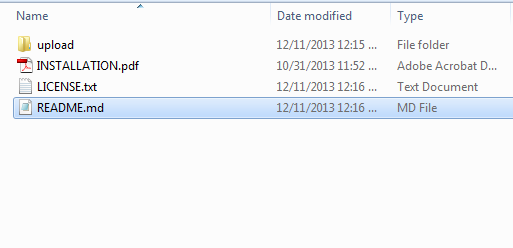
Para instalar este Checkout de Página Única do OpenCart em sua loja online, siga os passos abaixo: 1. Descompacte o arquivo zip. Você encontrará as pastas conforme mostrado na imagem abaixo.
2. Copie todas as pastas do arquivo zip para o diretório raiz da instalação do OpenCart usando um gerenciador de FTP.
Passos para instalar o arquivo OCMOD
Após descompactar a pasta, você encontrará um arquivo supercheckout_pro.ocmod.xml, conforme mostrado abaixo:
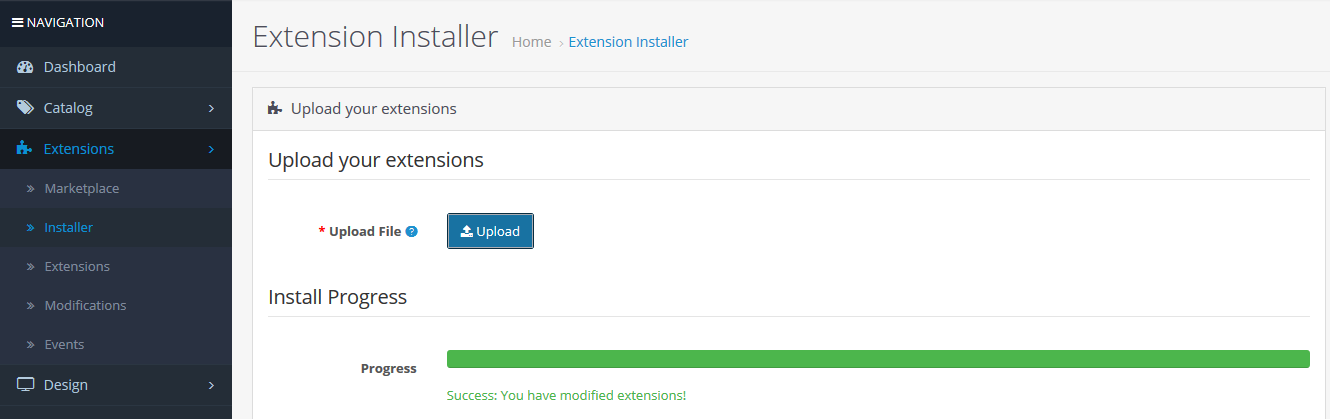
Agora, no painel de administração, clique em Extensões no menu lateral esquerdo. Em seguida, clique em Instalador de extensões ( Página inicial -> extensão).
Agora, faça o upload do arquivo supercheckout_pro.ocmod.xml. Uma mensagem de sucesso será exibida assim que o arquivo for carregado.
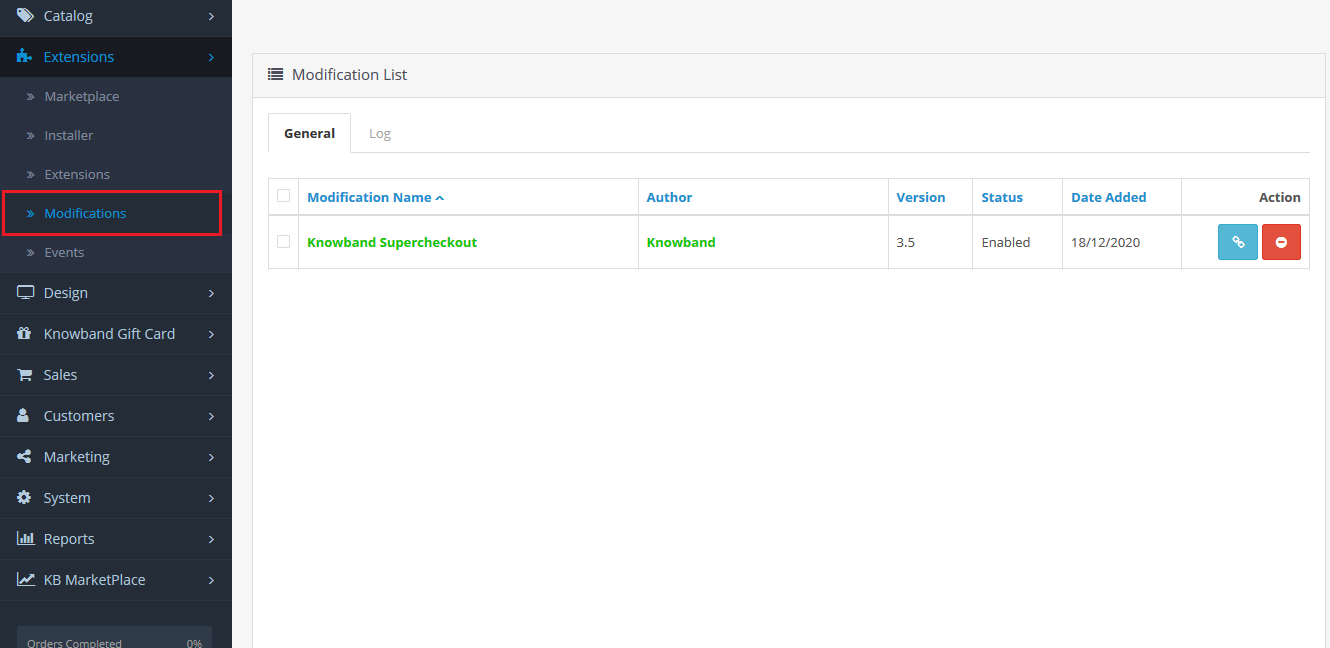
Após o upload do arquivo, acesse Página inicial -> Modificação
Você encontrará um arquivo com o nome Supercheckout Pro v2.8 (isso significa que seu ocmod foi instalado com sucesso). Clique no ícone “+” correspondente para ativá-lo. O ícone verde ficará vermelho, como mostrado abaixo.
Por fim, clique no botão de atualizar (isso é obrigatório).
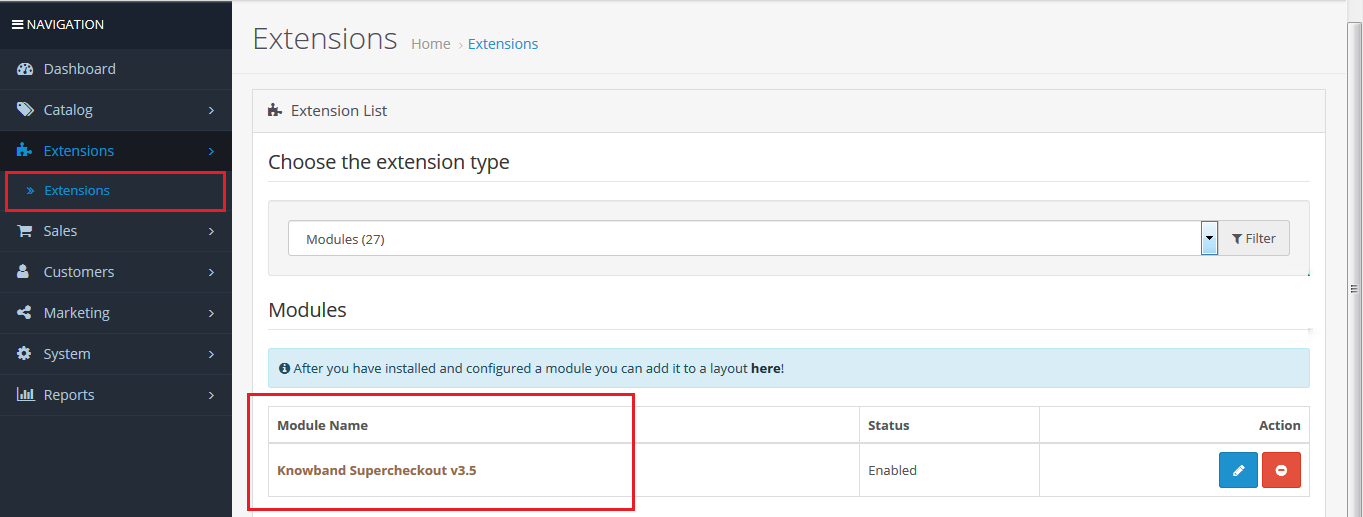
então, OpenCart One Page Checkout Pro A instalação foi concluída com sucesso e o módulo está pronto para uso em sua loja. Acesse o menu de administração, clique em Extensões e, em seguida, em Módulos. Clique no botão Configurar ao lado de Supercheckout da Knowband.
3.0 Interface de administração de Módulo de finalização de compra responsivo em uma única etapa para OpenCart
Logo após a instalação bem-sucedida do One Page Checkout para o seu site OpenCart, você pode configurar os campos do formulário de finalização de compra de acordo com suas necessidades. Você deve navegar pelas configurações na seguinte ordem: Painel de Administrador > Extensões > Módulos > Supercheckout da Knowband
A interface administrativa fácil de entender do OpenCart One Page Checkout Pro O site está dividido em dez seções, a saber: 1. Configurações Gerais 2. Personalizador 3. Configurações de Login 4. Endereço de Pagamento 5. Endereço de Entrega 6. Método de Envio 7. Ship2Pay 8. Método de Pagamento 9. Carrinho 10. Design 11. Newsletter. Cada uma dessas seções é explicada a seguir:
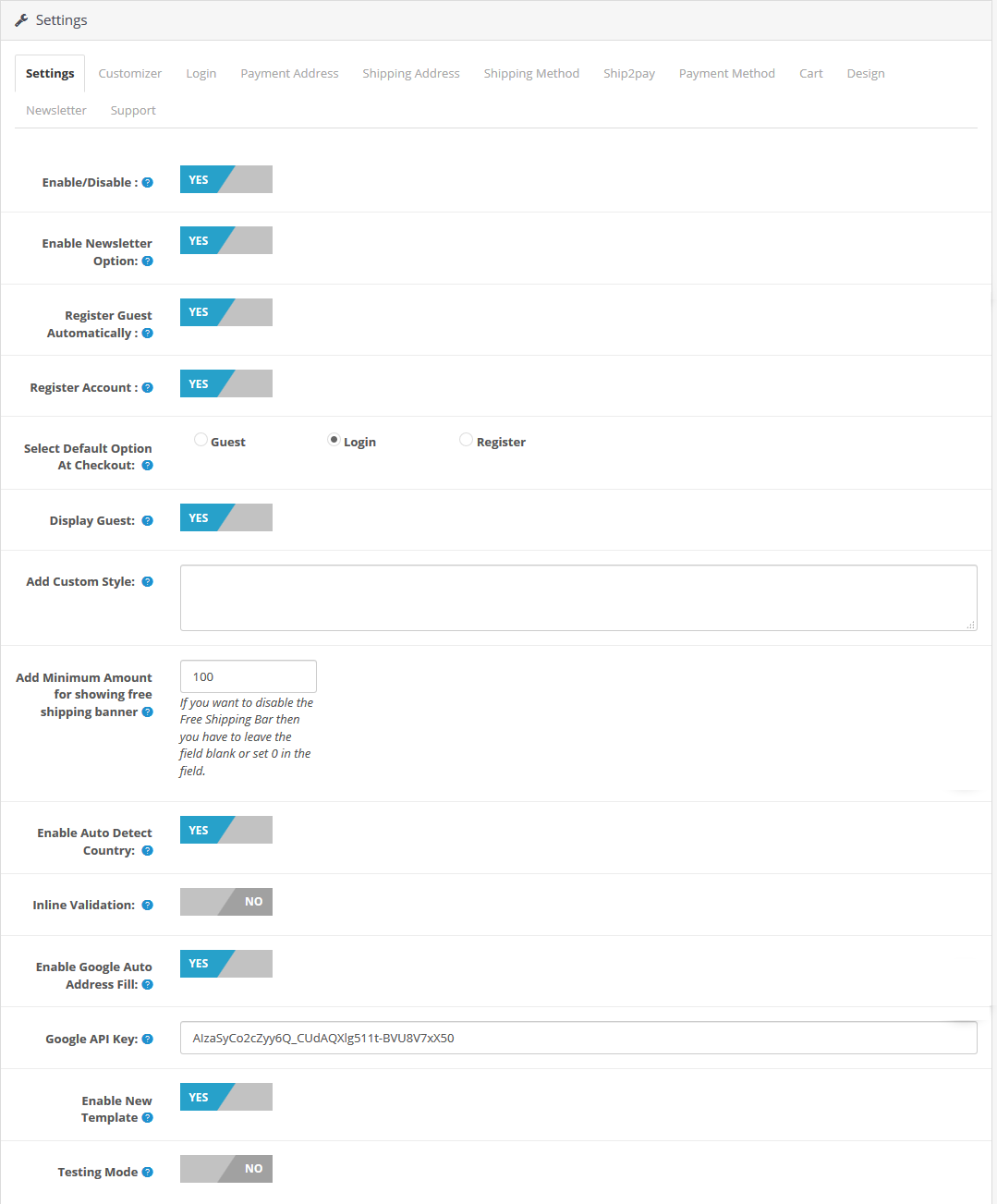
Configurações gerais do 3.1
Ativar/Desativar: Utilizando esta opção, você pode ativar ou desativar todas as funcionalidades do OpenCart One Page Checkout Pro Conecte o plugue de DESLIGADO para LIGADO.
Ativar opção de newsletter: Você pode ativar ou desativar a opção de Newsletter na página do Supercheckout. Depois de ativar este botão, as seguintes situações ocorrerão: a) A opção de Newsletter ficará visível para clientes que finalizarem a compra como visitantes, somente se você tiver ativado a opção “Cadastrar visitante automaticamente”. b) A opção de Newsletter estará sempre visível para clientes que criarem uma nova conta. c) A opção de Newsletter nunca ficará visível para clientes que já estiverem logados.
Cadastre o convidado automaticamente: Você pode ativar esta opção para cadastrar automaticamente os clientes visitantes em sua loja. Ao ativá-la, você poderá cadastrar seus clientes na loja e enviar a eles uma senha gerada por e-mail.
Registar Conta: Ao ativar este campo, você pode exibir um campo de senha na página de finalização da compra para que os novos usuários possam definir facilmente a senha desejada para sua conta.
Selecione a opção padrão na finalização da compra: Com esta opção, você pode definir uma opção padrão na seção de login do seu OpenCart. Supercheckout em uma página A página exibe as opções Convidado, Login e Registrar-se.
Desativar convidado: Você pode ativar ou desativar a funcionalidade de visitante para os usuários na seção de login do One Page Checkout.
Adicionar estilo personalizado: Com essa opção, você pode adicionar ou incluir um estilo personalizado à página do Supercheckout. Para aplicar um CSS personalizado na página do Supercheckout, você pode digitar o CSS na caixa de texto que fica à direita do rótulo “Adicionar estilo personalizado”. Por exemplo: você pode alterar a cor dos botões na página do Supercheckout.
Adicione um valor mínimo para exibir o banner de frete grátis.: Nessa aba, o administrador pode adicionar um valor mínimo exigido para que os clientes tenham direito ao frete grátis em seus pedidos.
Ativar detecção automática de país: Após ativar esse recurso, a extensão detectará e preencherá automaticamente o país do usuário na seção de país.
Validação embutida: Com essa funcionalidade, a extensão exibe um erro sempre que o usuário deixa de preencher um campo obrigatório na página de finalização da compra.
Ative o preenchimento automático de endereços do Google: Assim que o usuário começa a digitar seu endereço, a extensão sugere o endereço, caso esse recurso esteja ativado.
Ativar ou desativar novo modelo: Com a extensão OpenCart One Page Checkout, o proprietário da loja pode aplicar o modelo de finalização de compra novo ou antigo, conforme desejar, nas configurações gerais.
Modo de teste: Esta opção permite ativar ou desativar a funcionalidade do modo de teste deste dispositivo. Extensão OpenCart One Page Checkout.
URL de teste: Após ativar o modo de teste, você pode definir um URL de supercheckout onde poderá testar a funcionalidade de finalização de compra em uma única página.
Customizer
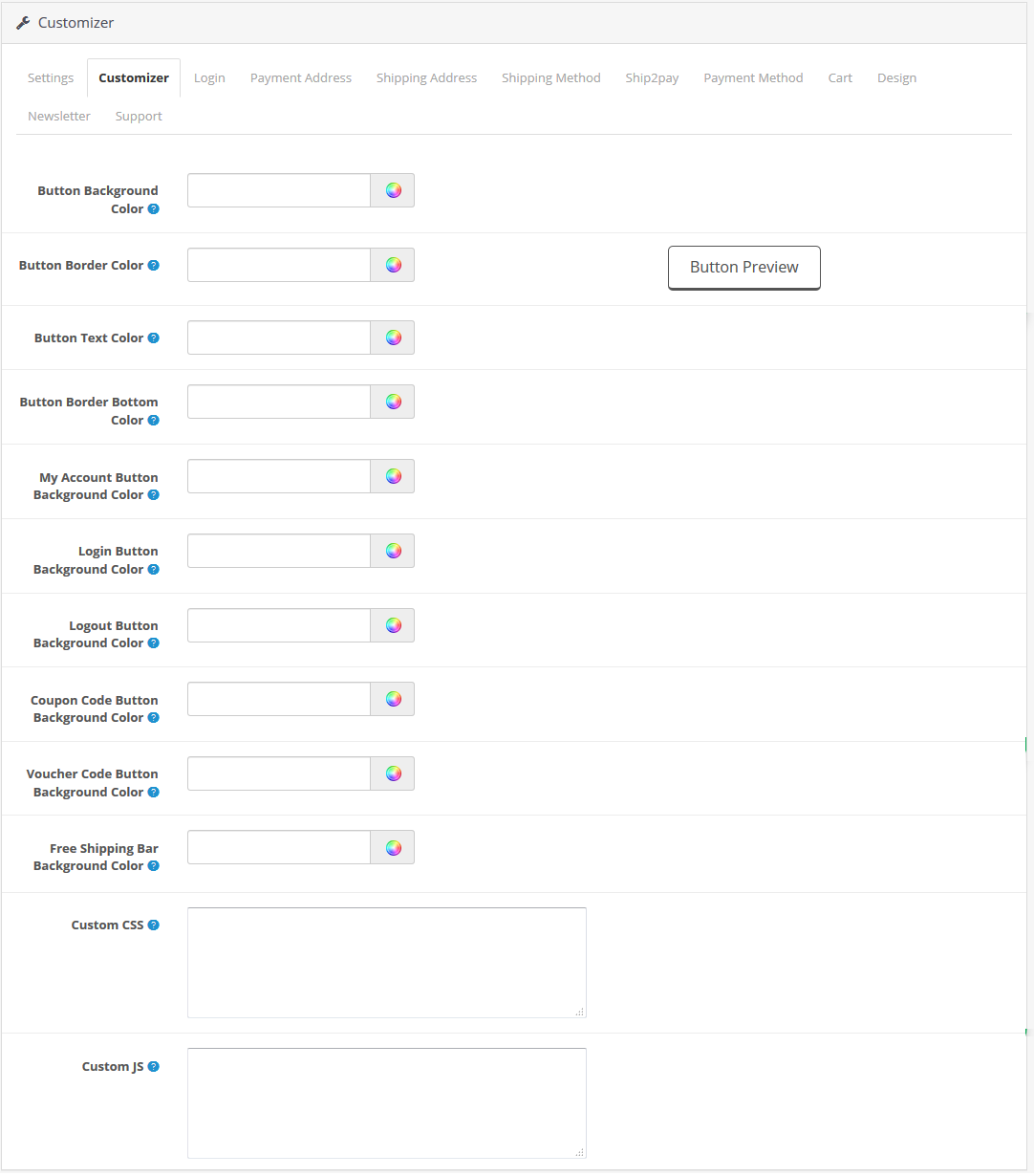
Na aba Personalizar, você pode personalizar a cor de fundo do botão, a cor da borda do botão, a pré-visualização do botão, a cor do texto do botão, a cor da borda inferior do botão, a cor de fundo do botão Minha Conta, a cor de fundo do botão Login, a cor de fundo do botão Logout, a cor de fundo do botão Código do Cupom, a cor de fundo do botão Código do Voucher, etc.
Cor de fundo da barra de frete grátis: Esta seção permite que você altere a cor de fundo da barra de frete grátis na página de finalização da compra.
CSS e JS personalizados: Esta seção permite personalizar a aparência da página de finalização da compra com CSS e JS personalizados.
Login 3.2
Nesta aba, você encontrará opções para configurar o login com o Facebook, Google e PayPal, conforme mostrado abaixo.
Ativar login com o Facebook: Com esta opção, você pode ativar/desativar a opção de login do Facebook no checkout em uma única página.
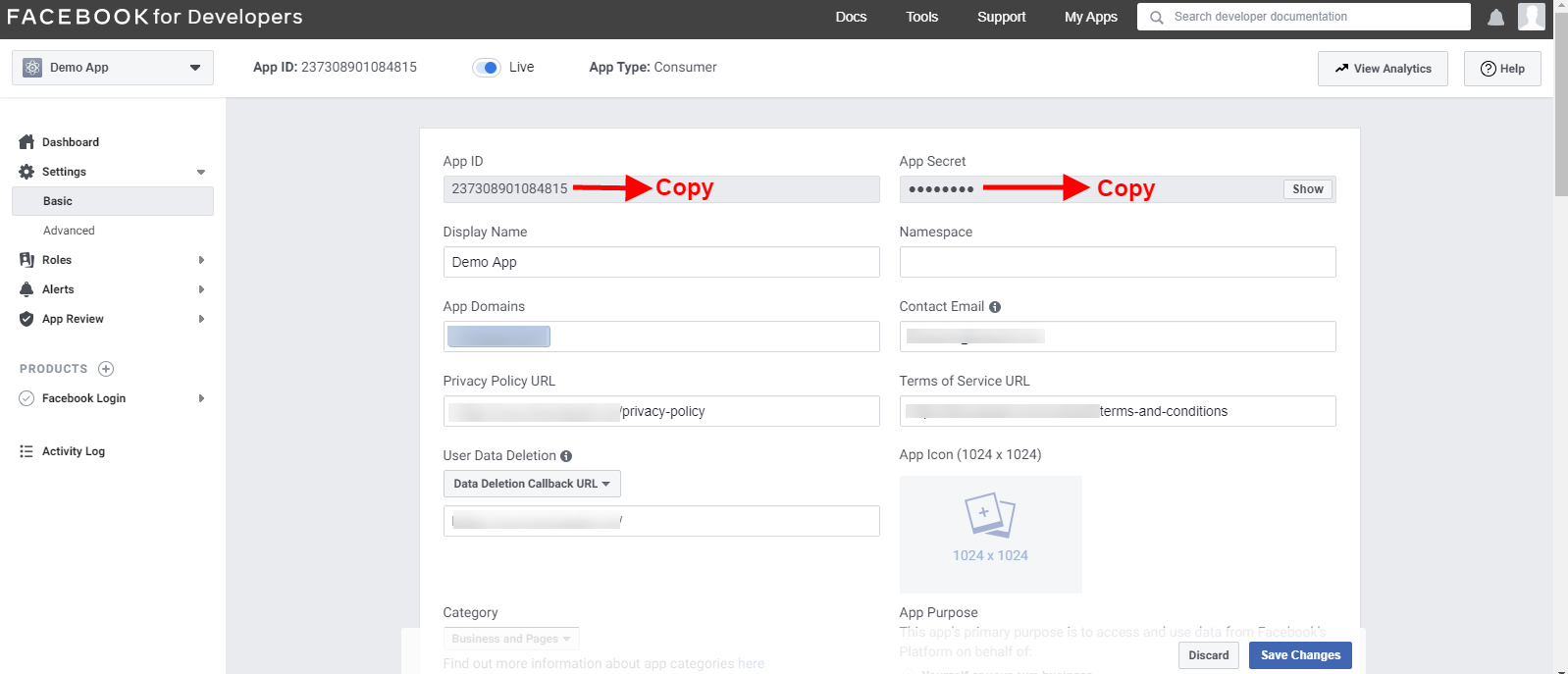
ID do aplicativo do Facebook: Esta opção permite definir o ID do aplicativo do Facebook, que pode ser gerado usando a conta de desenvolvedor do Facebook.
Segredo do aplicativo do Facebook: Utilizando esta opção, defina a chave secreta gerada com a conta de desenvolvedor do Facebook.
Ativar login do Google: Com essa opção, você pode ativar/desativar a opção de login do Google no checkout em uma única página.
ID do aplicativo Google: Esta opção permite definir o ID do Google App.
ID do cliente Google: Este campo permite definir o ID do cliente do Google criado no console do Google.
Segredo do aplicativo do Google: Com essa opção, você pode definir a chave secreta do aplicativo gerada usando o console do Google.
Habilitar login do PayPal: Com essa opção, você pode permitir que seus clientes façam login usando suas contas do PayPal.
ID do cliente PayPal: Esta opção permite adicionar seu ID de cliente do PayPal.
Segredo do cliente PayPal: Esta opção permite adicionar seu ID secreto de cliente do PayPal.
Para obter instruções detalhadas sobre como gerar o ID do aplicativo, a chave secreta do aplicativo e o ID do cliente, acesse a próxima seção.
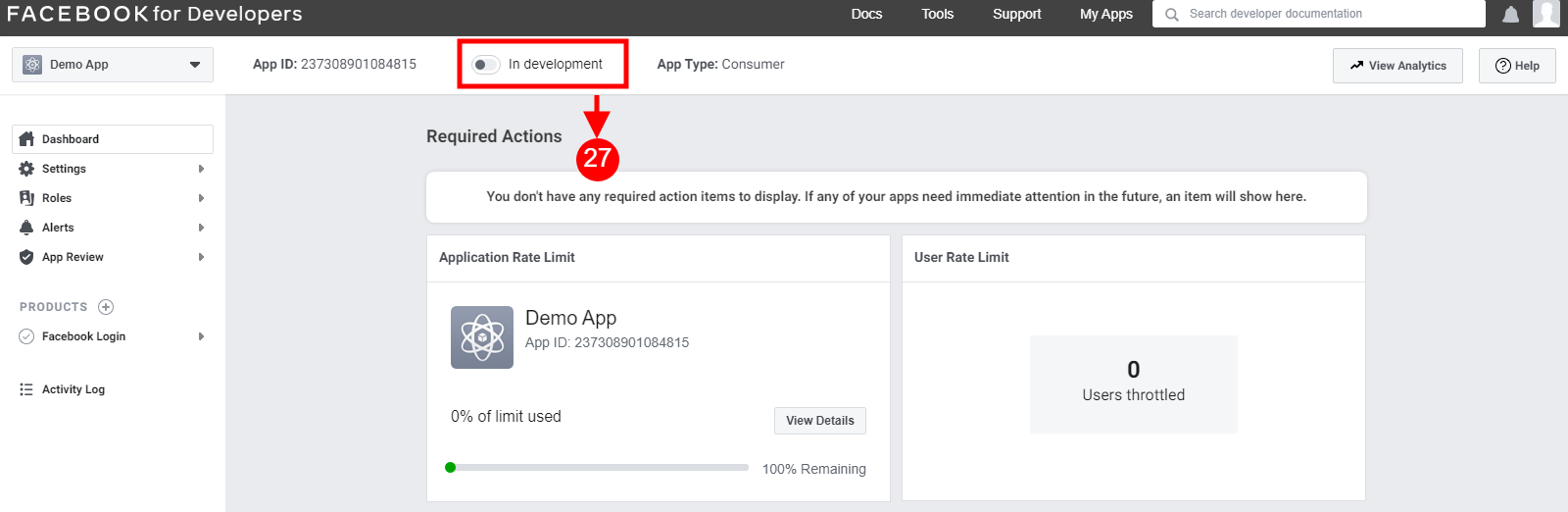
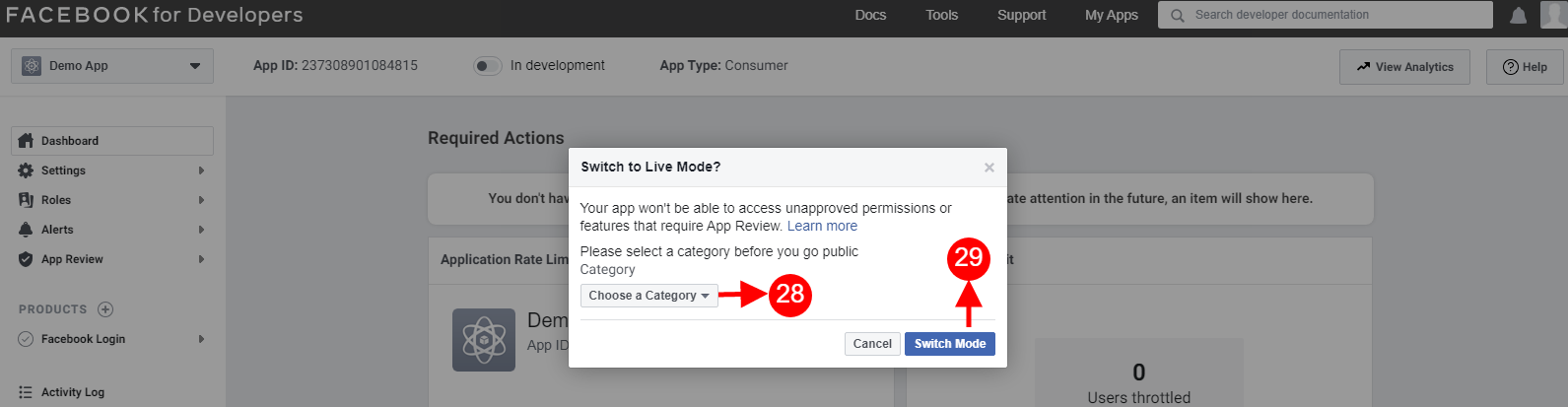
3.2.1 Como configurar o login do Facebook?
Um aplicativo do Facebook pode ser criado seguindo os passos abaixo:
1: Acesse o seguinte URL: https://developers.facebook.com/apps/
2: Clique no botão “Criar aplicativo”.
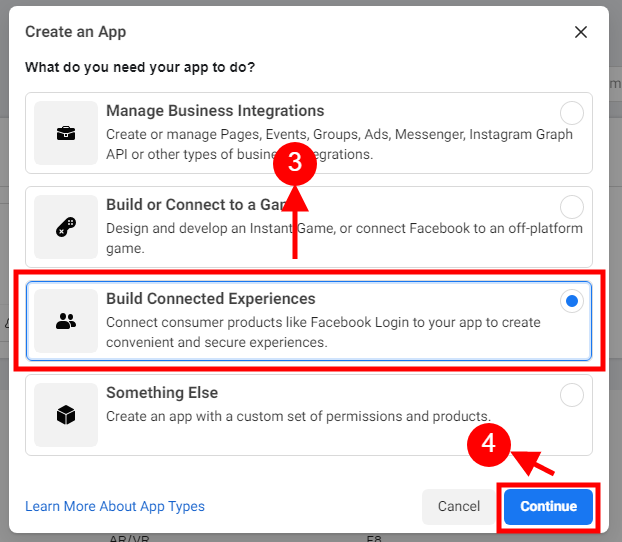
3 e 4: Selecione os “Construir experiências conectadas” opção e clique no botão ‘Continuar’.
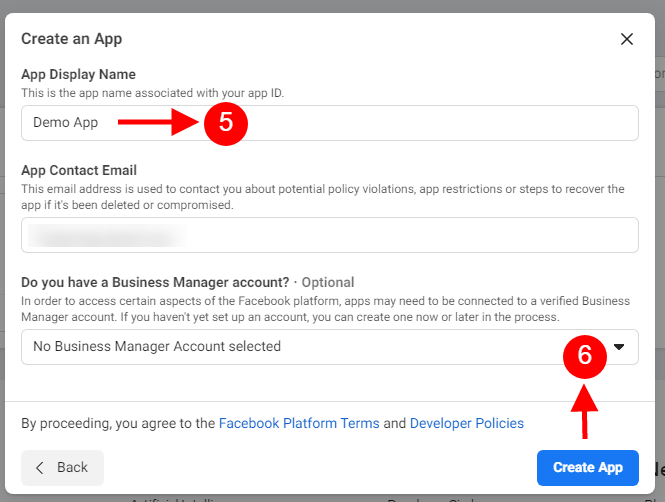
5 e 6: Adicione o “Nome de exibição do aplicativo”, o “E-mail de contato do aplicativo” e selecione a opção “Você tem uma conta do Gerenciador de Negócios?”. Em seguida, clique no botão “Criar aplicativo”.
7 e 8: Após clicar em Criar ID do aplicativo, você precisará passar por uma verificação de segurança, conforme mostrado:
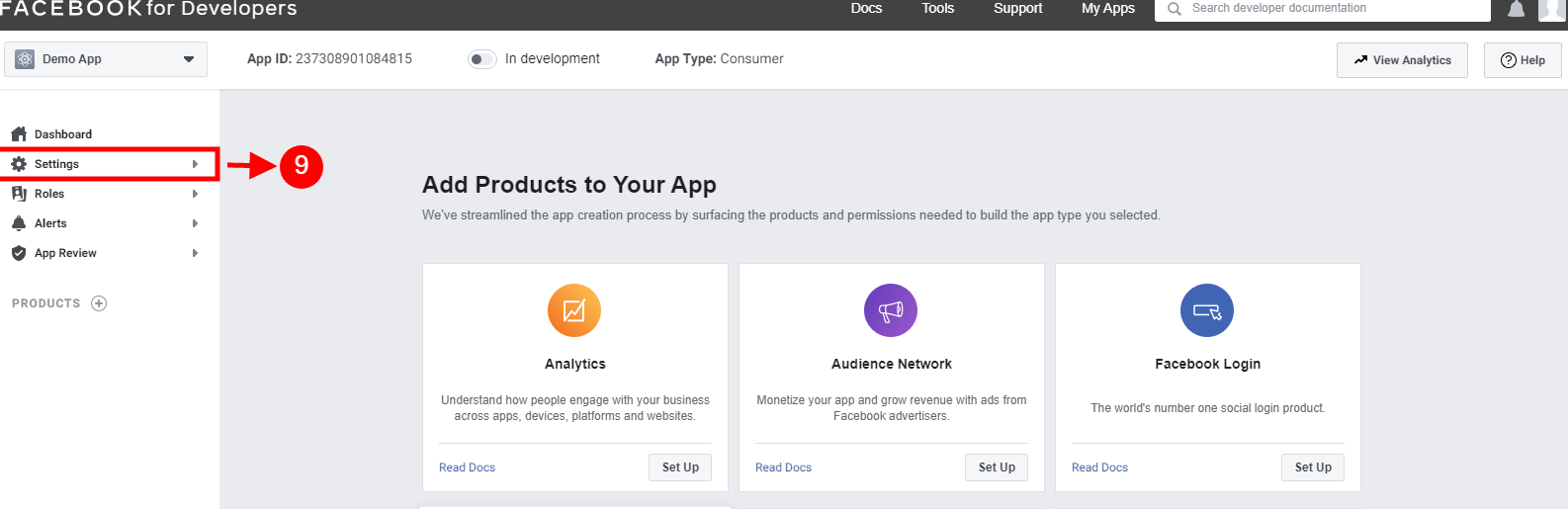
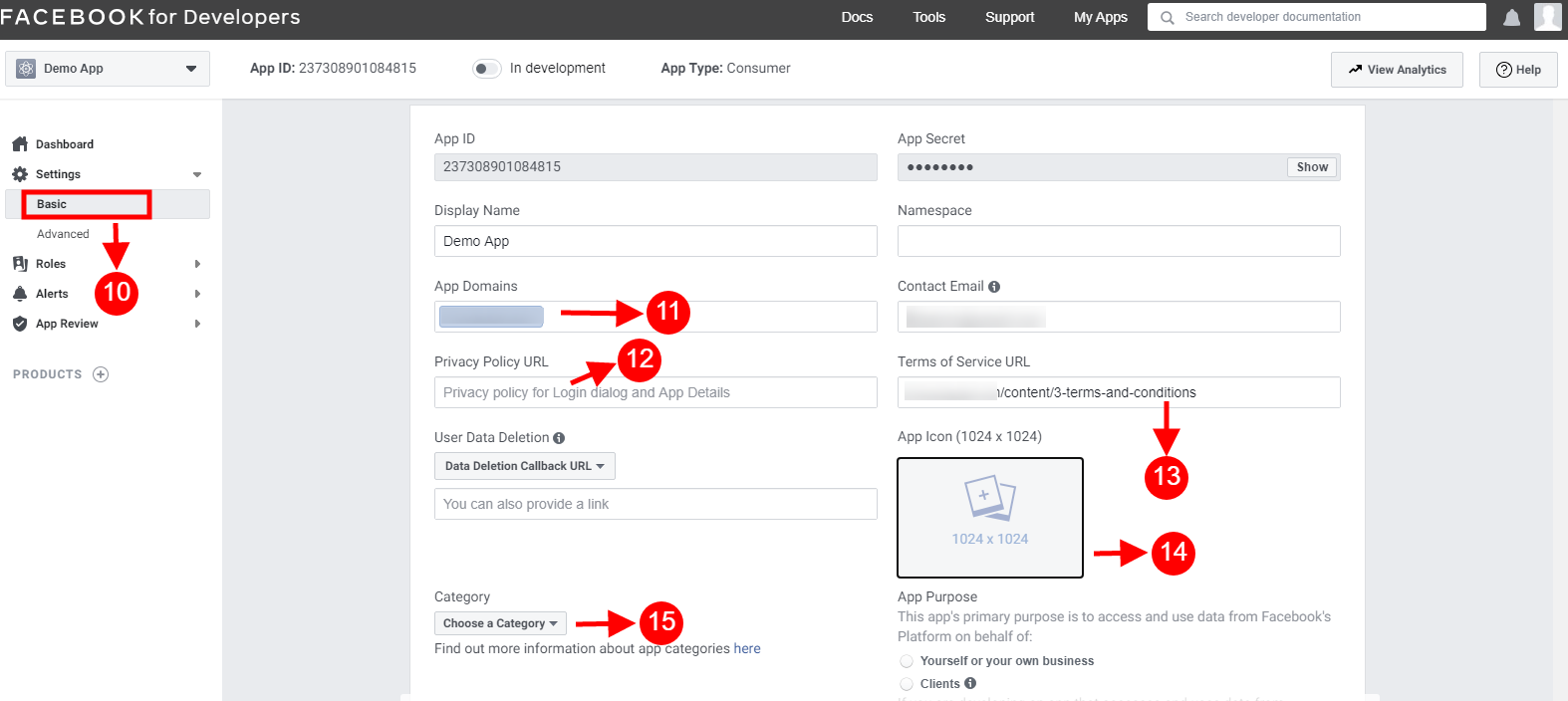
10-15: Duas opções estarão disponíveis no menu suspenso: Básico e Avançado. Clique em “Básico”. Em seguida, insira o “Domínio do Aplicativo”, o “URL de Privacidade”, o “URL dos Termos de Serviço”, adicione um ícone, selecione a categoria e clique no botão “Salvar Alterações”.
Domínios do aplicativo:
seudominio.com é correta
seudomínio.com/loja é incorreto
www.domínio.com é incorreto
16: Agora clique em “+Adicionar plataforma”.
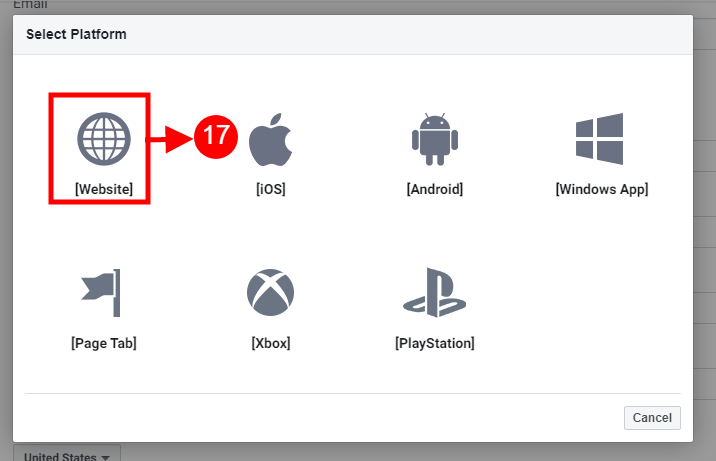
17: E selecione Website como Plataforma.
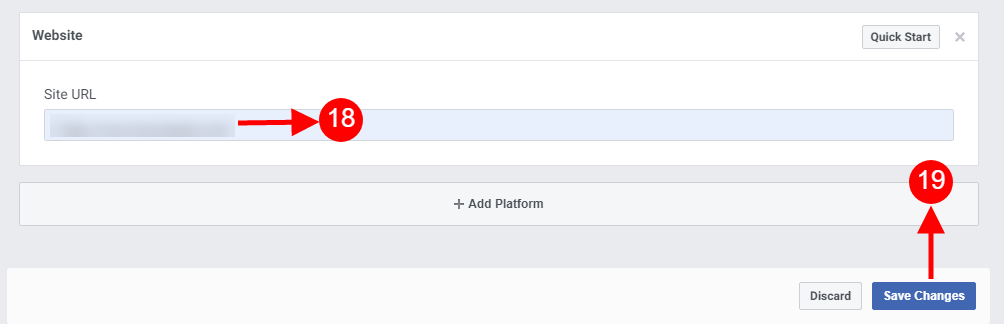
18 e 19: Agora, insira o URL do seu site.
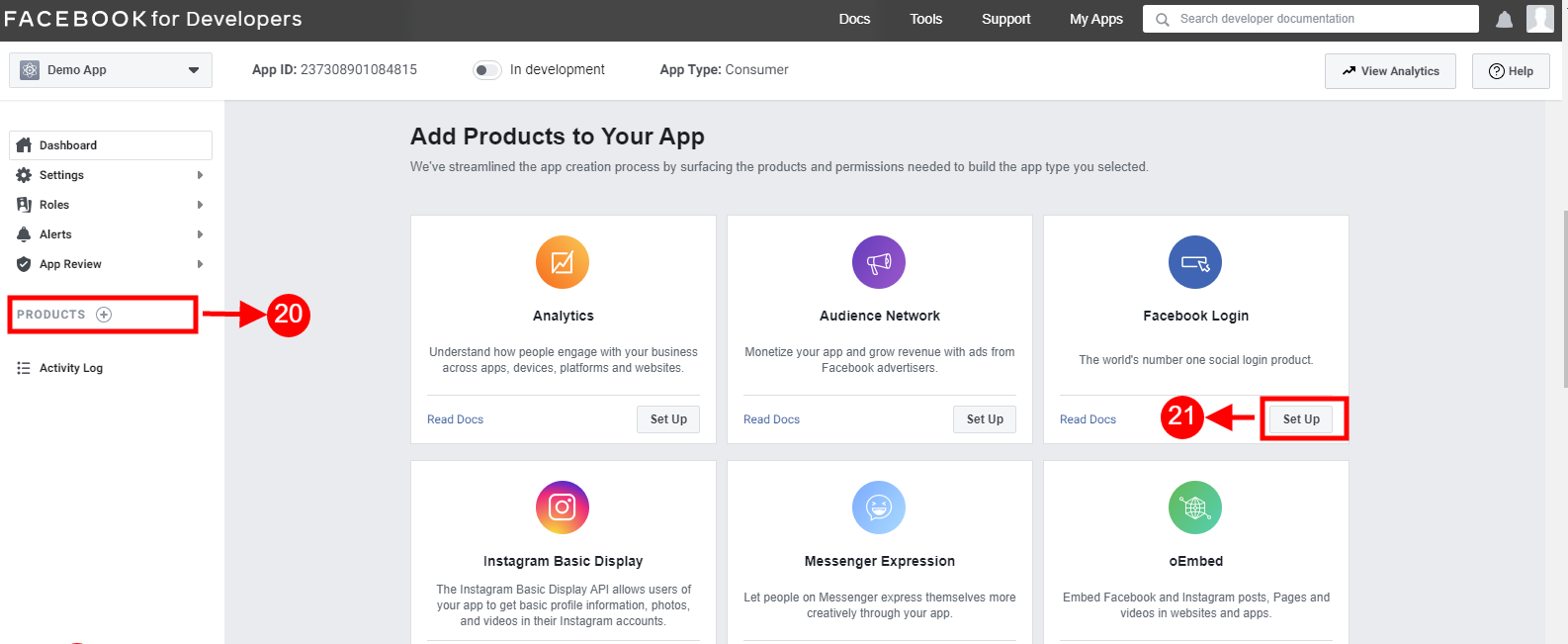
20 e 21: Clique em “Produtos+” e clique no botão Configurar na aba de login do Facebook.
22: Selecione a Web como plataforma para o aplicativo.
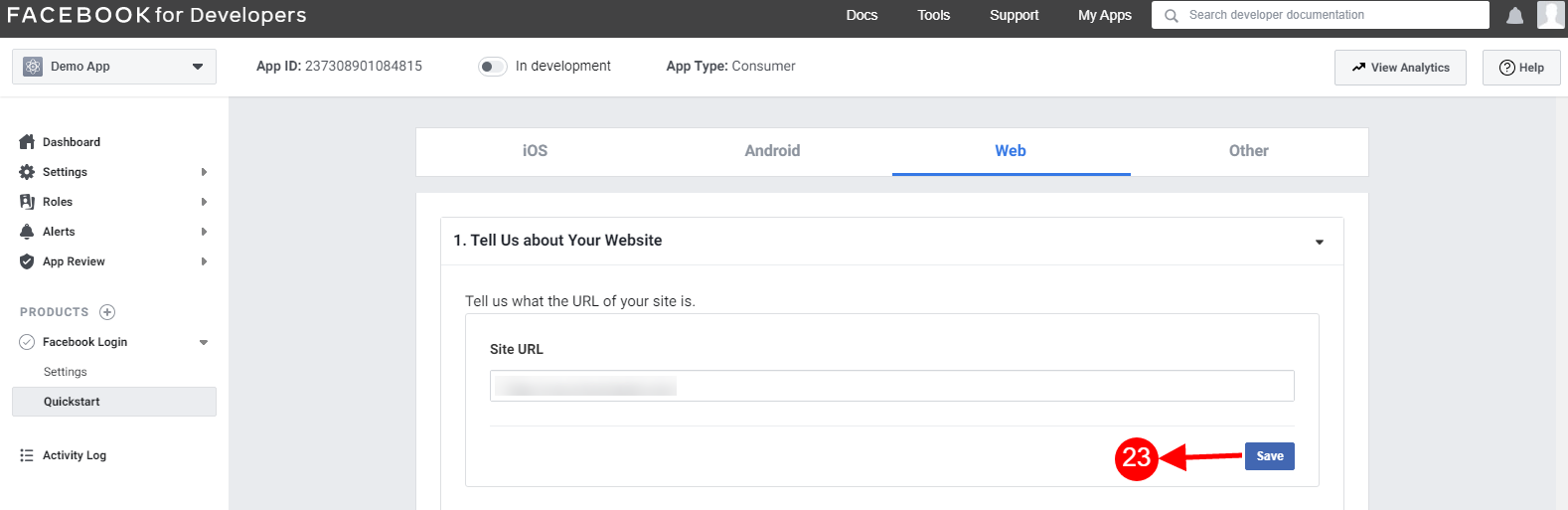
23: Adicione o URL do site e clique em salvar.
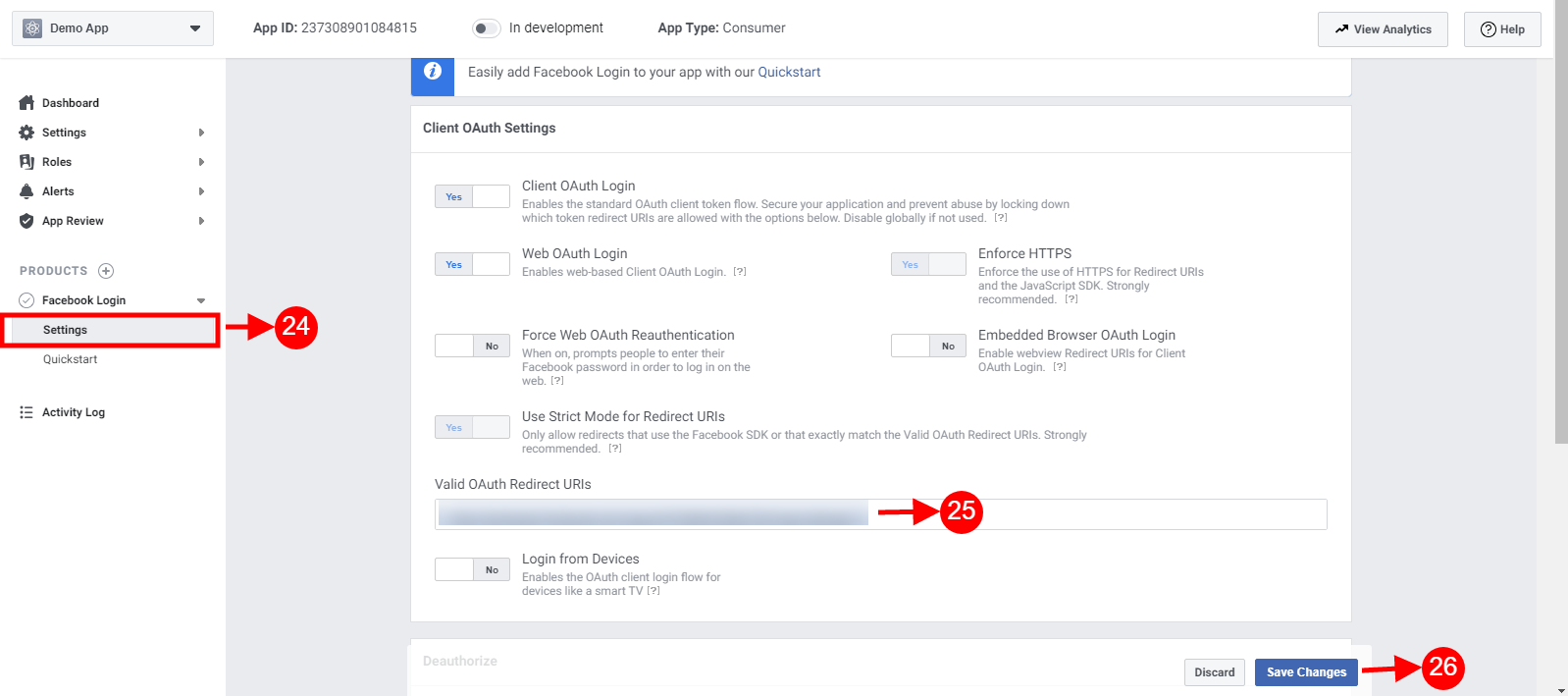
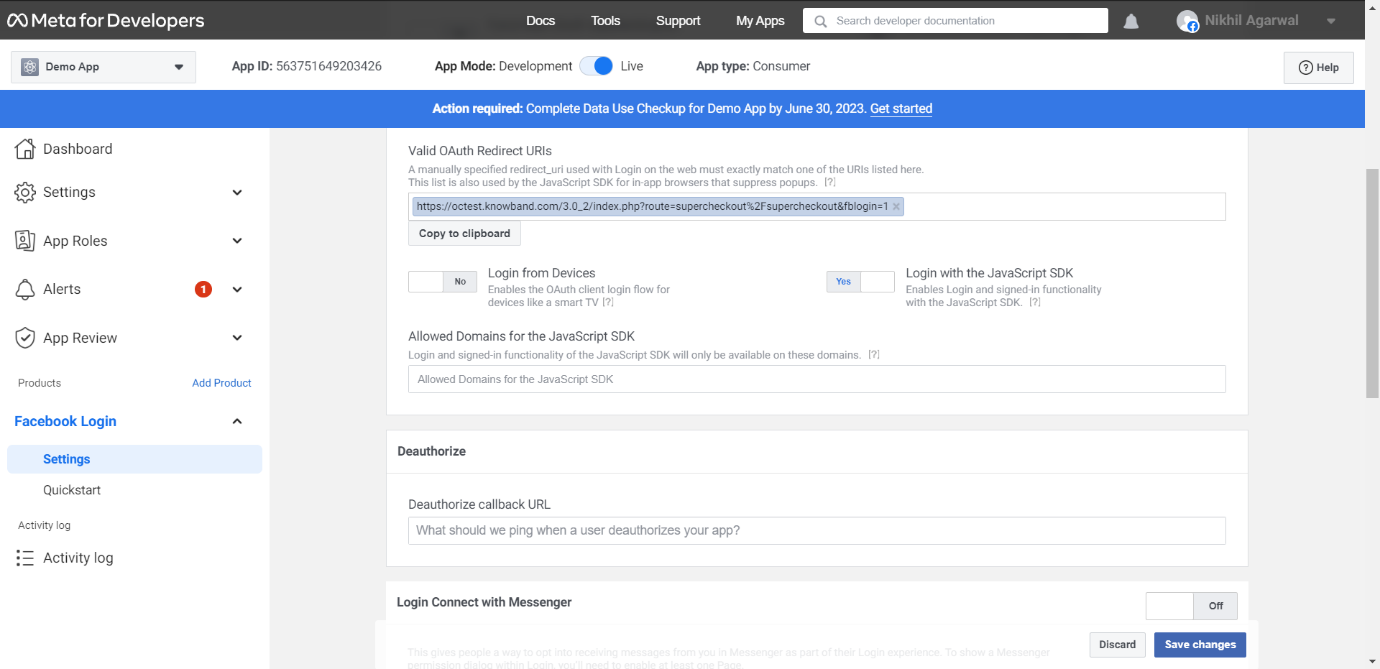
24-26: Clique em Configurações e adicione URIs de redirecionamento OAuth válidas.
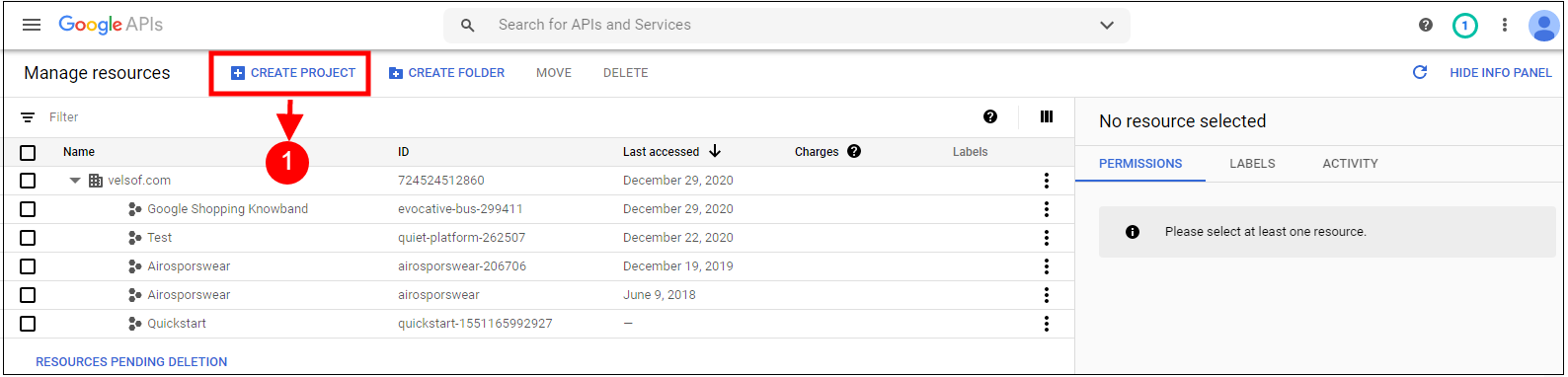
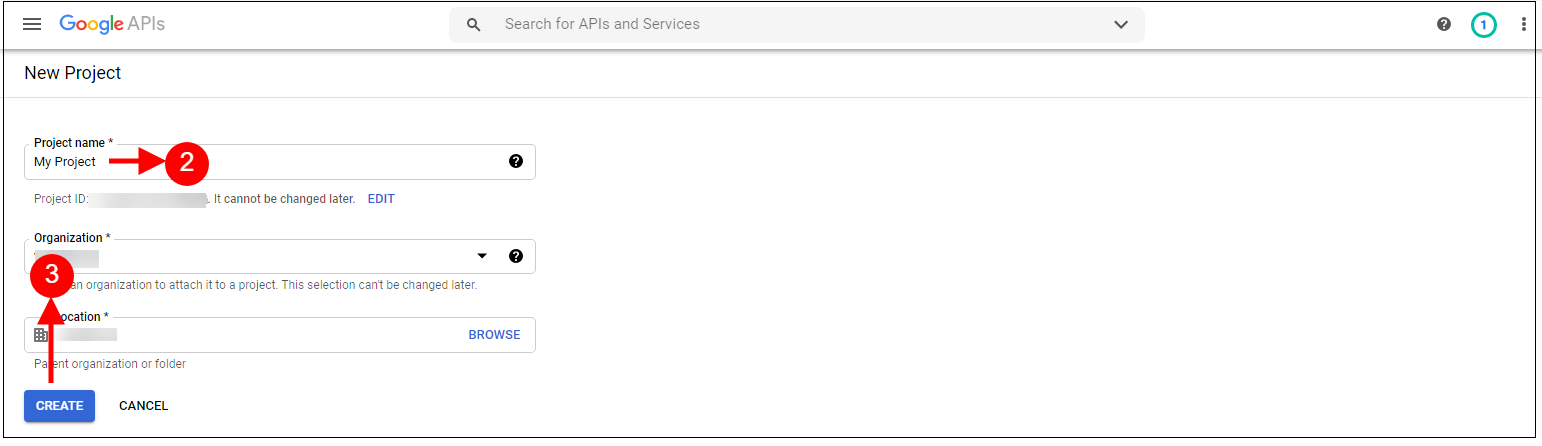
3. Insira o nome do projeto e o nome da organização desejados e clique em “Criar”.
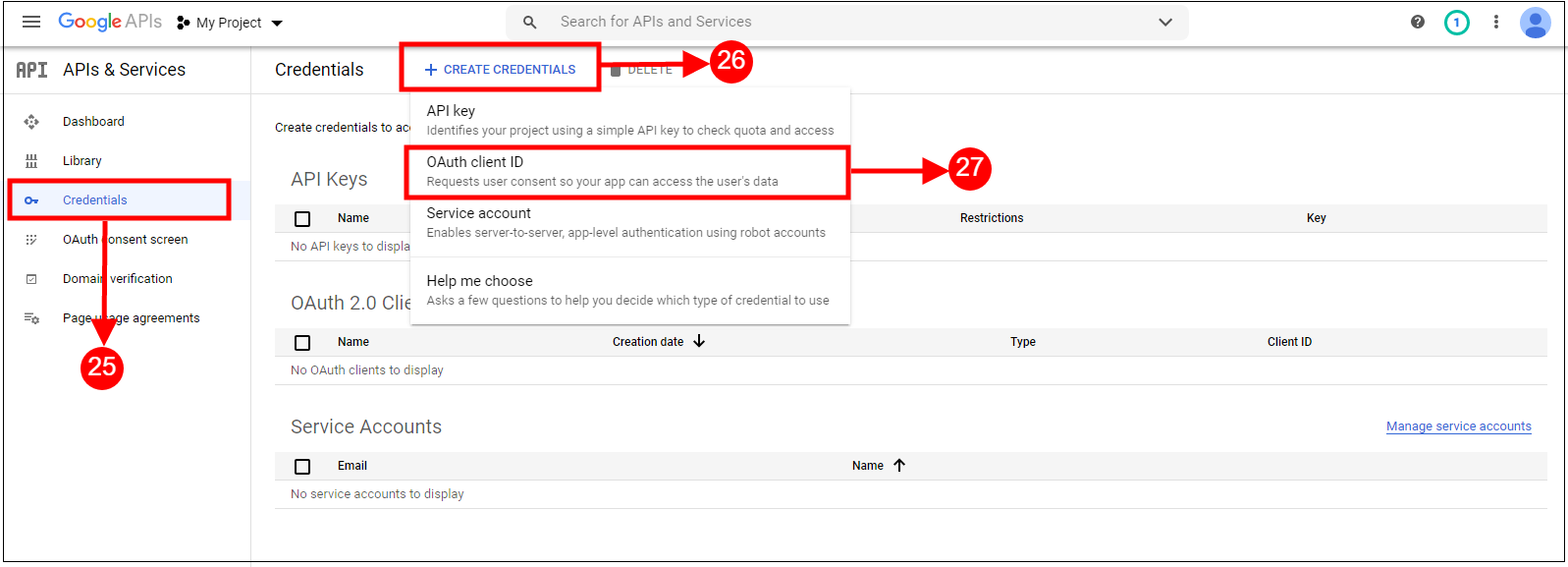
4. Acesse o Gerenciador de APIs, clique no menu à esquerda, clique em APIs e Serviços e, em seguida, clique em Criar Credenciais.
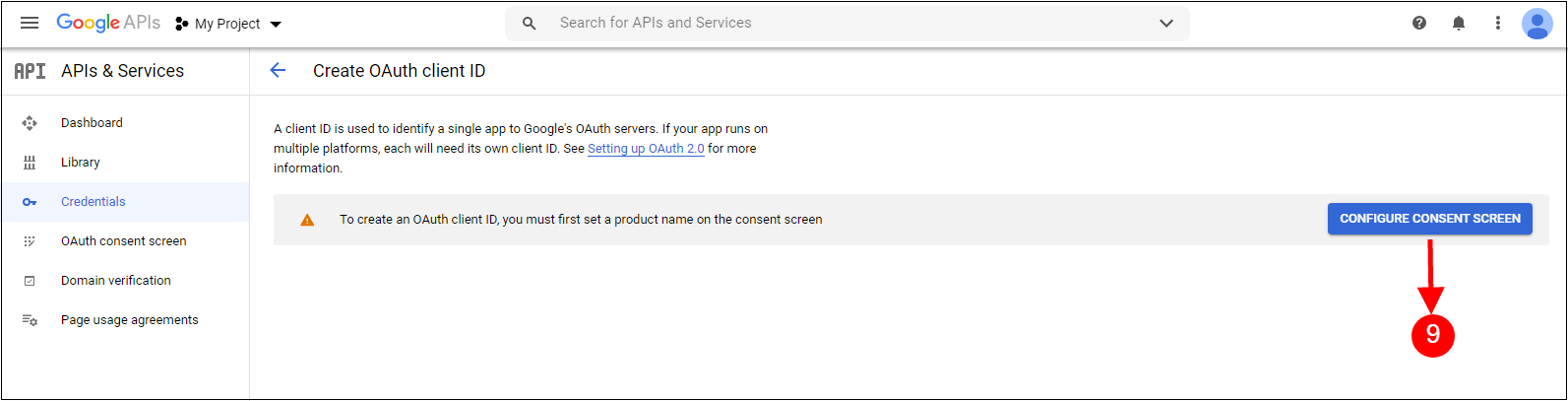
5. Selecione a opção ID do cliente OAuth.
6. Clique no botão “Configurar tela de consentimento”. Insira o “Endereço de e-mail”, o “Nome do produto” e clique no botão “Salvar”.
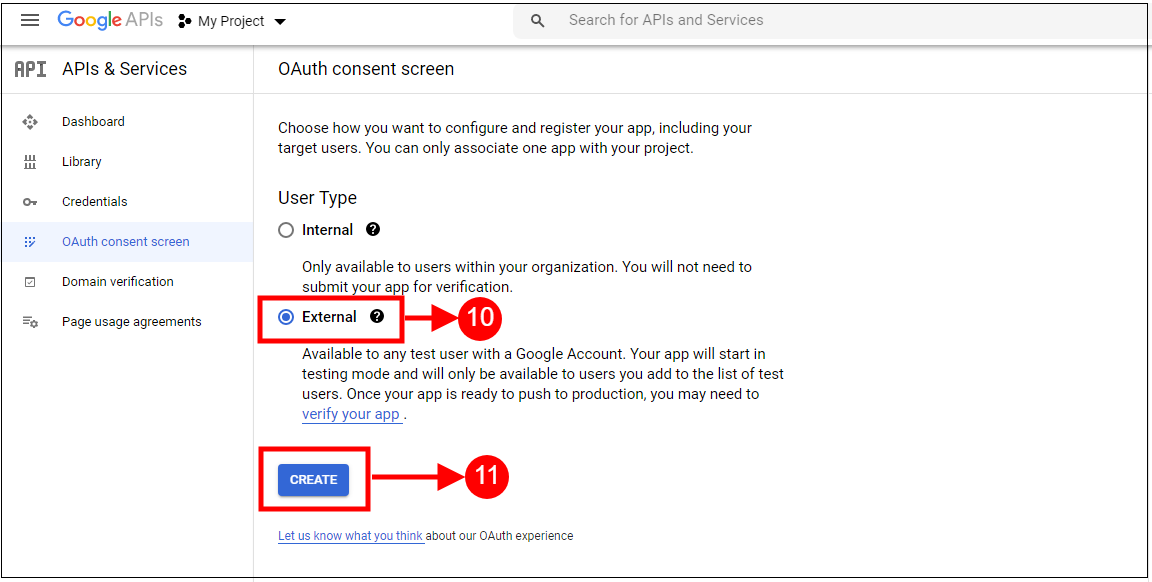
7. Selecione a opção Externa e clique no botão “Criar”.
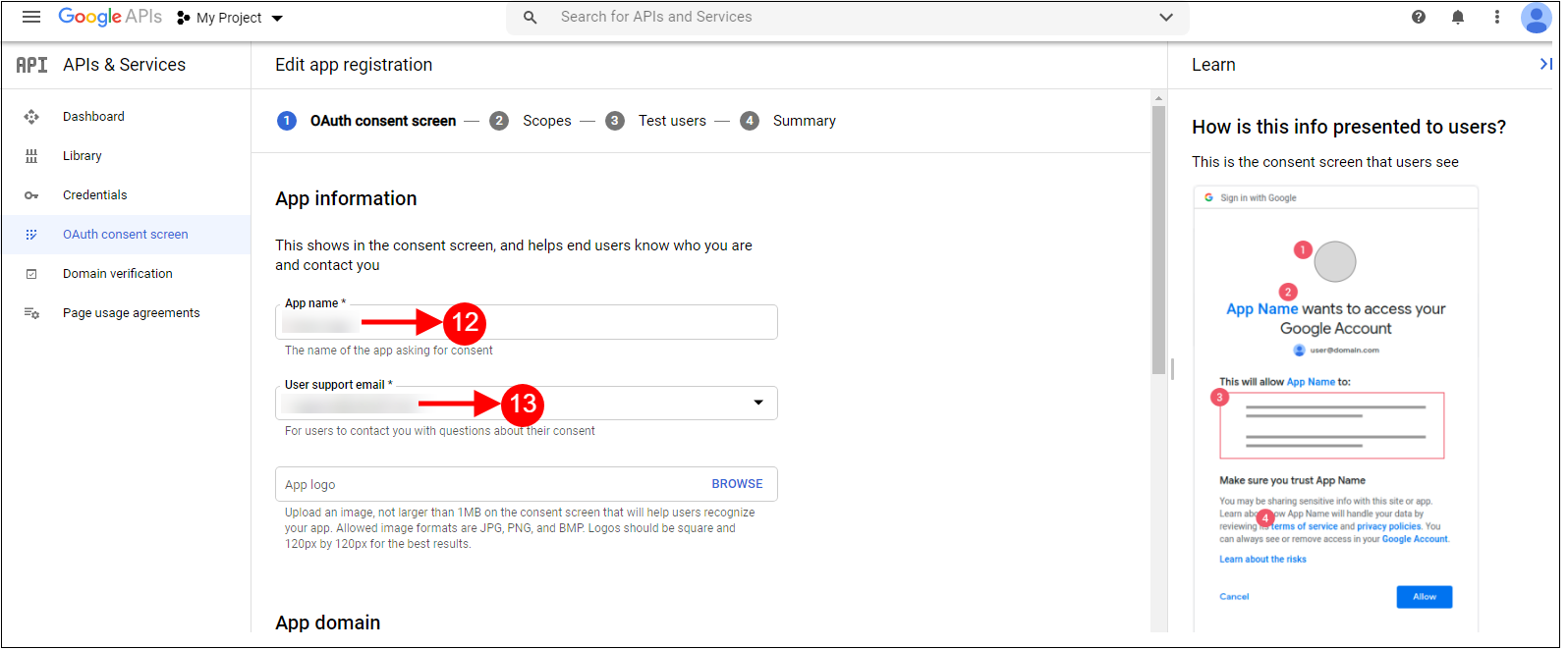
Utilize o seguinte URL de redirecionamento: https://your_store_url/index.php?route=supercheckout/supercheckout 8. Adicione o nome do aplicativo e o e-mail de suporte ao usuário.
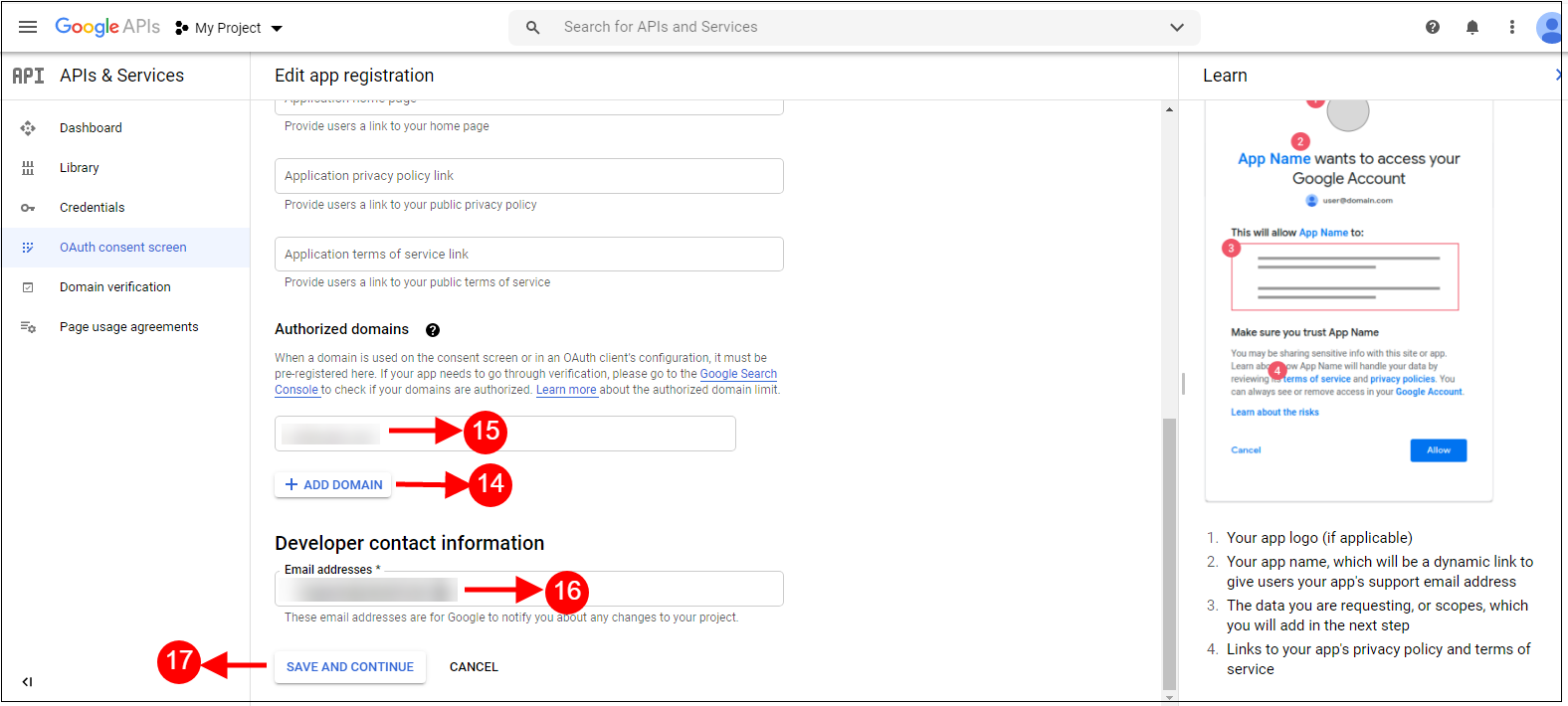
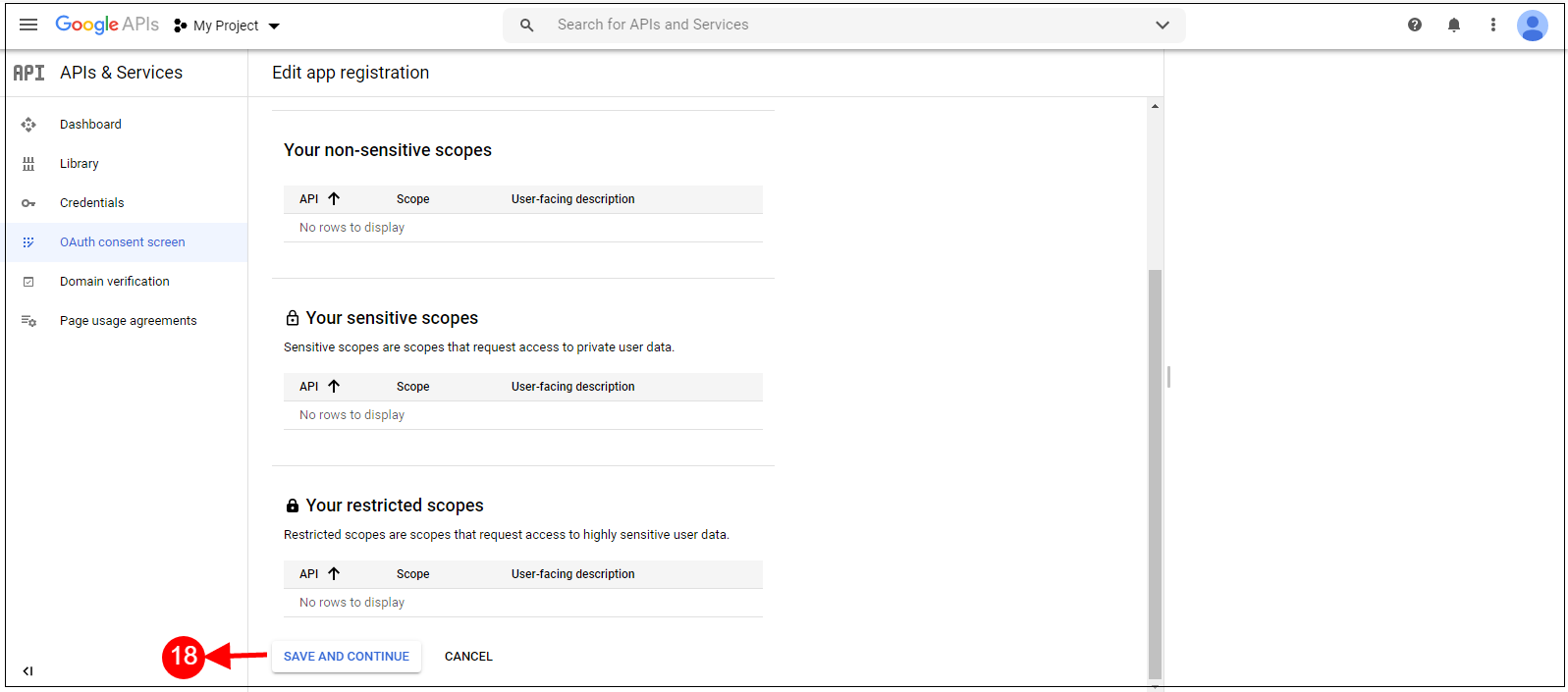
9. Clique em Adicionar Domínio, adicione o Domínio Autorizado e, em seguida, clique em Salvar e Continuar.
10. Clique no botão Salvar e Continuar.
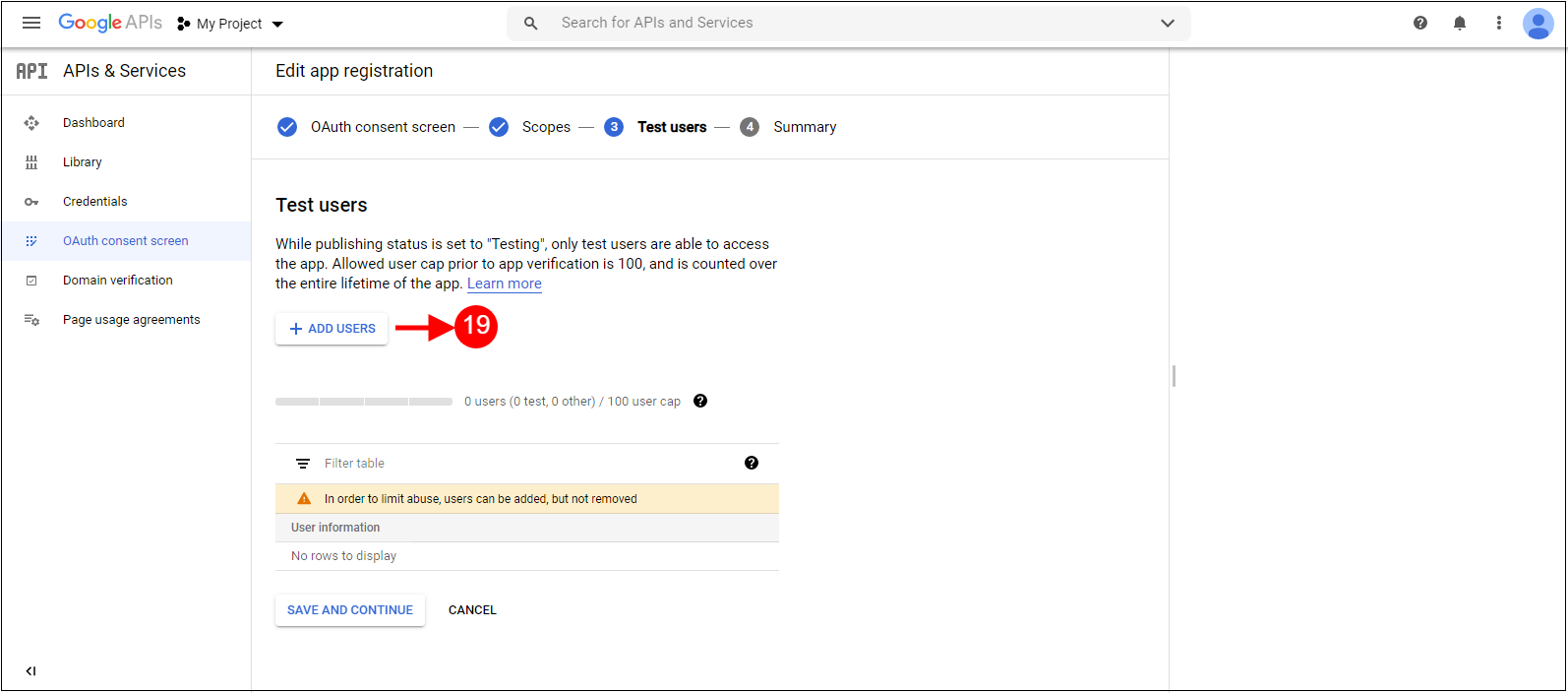
Clique em +Adicionar usuários.
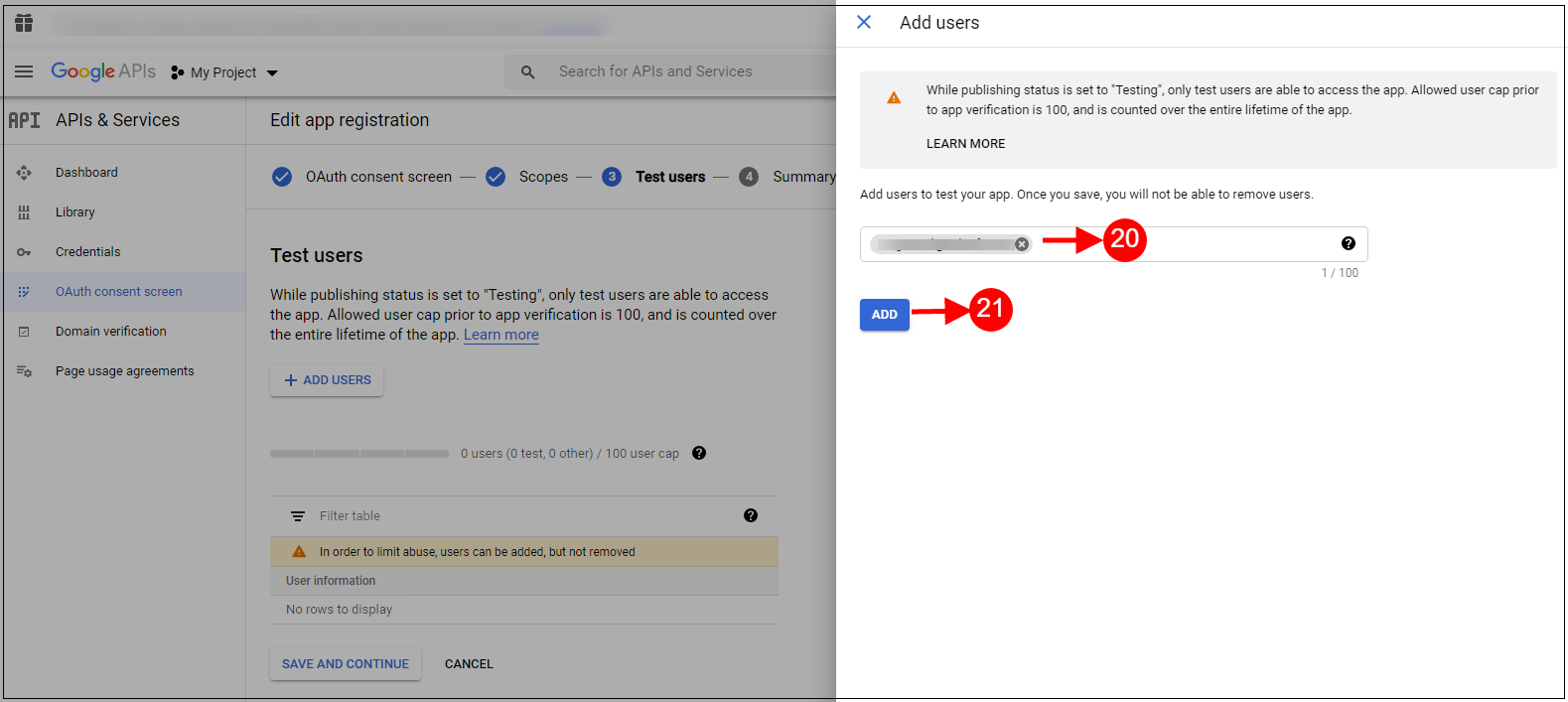
11. Adicione um nome de usuário e clique no botão Adicionar.
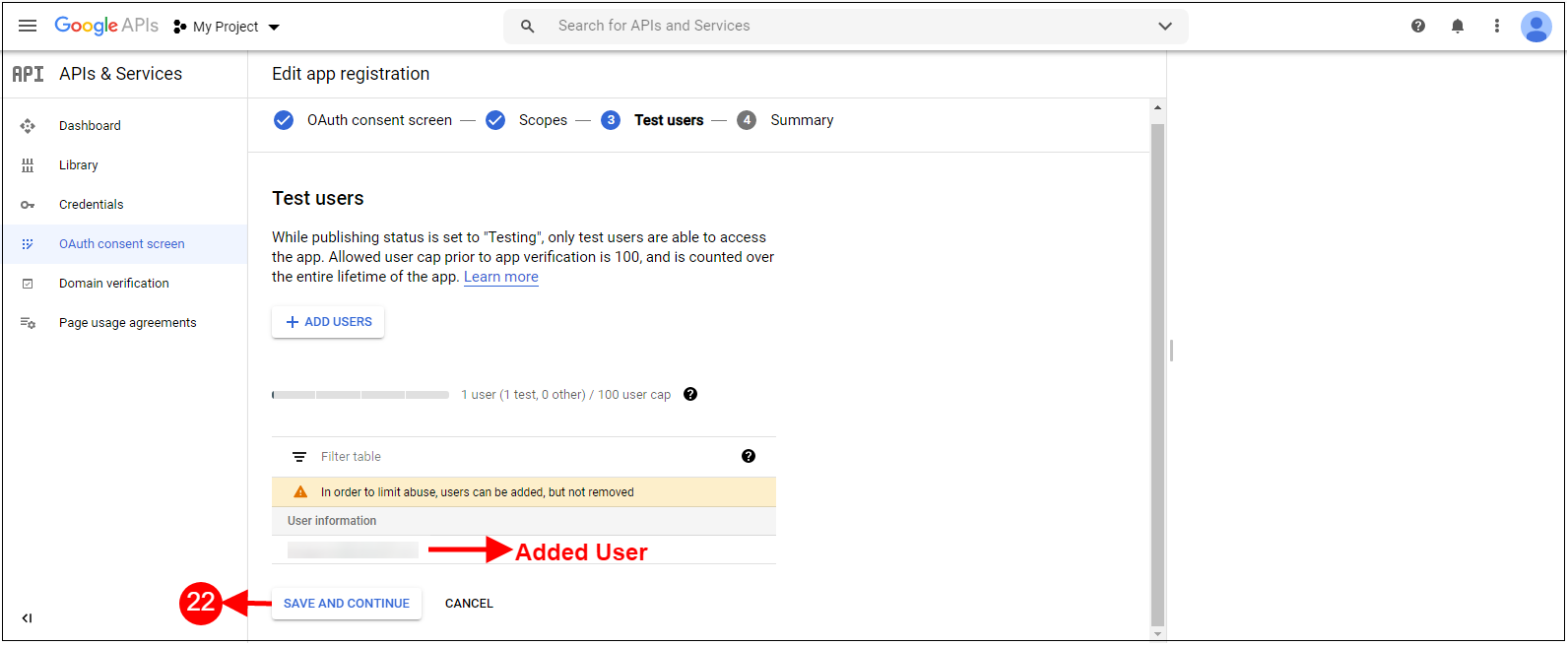
12. O usuário adicionado ficará visível; em seguida, clique no botão Salvar e continuar.
13. Clique na tela de conteúdo do Juramento e, em seguida, clique no botão Publicar Adicionar.
14. Clique em Credenciais e, em seguida, no botão +Criar Credenciais e selecione ID do Cliente Oath.
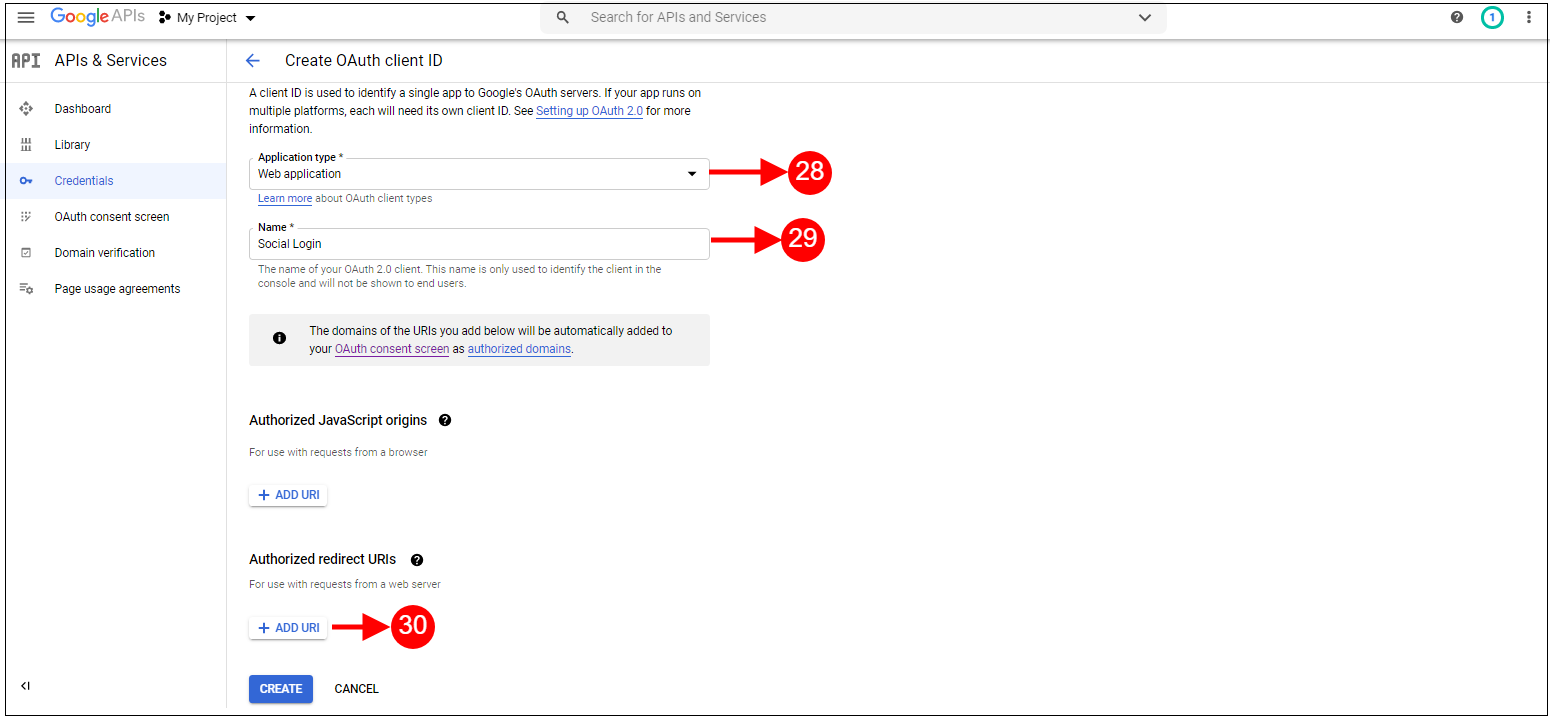
15. Adicione o tipo e o nome do aplicativo e clique no botão Adicionar.
16. Adicione os URLs e clique no botão Criar.
17. Copie e cole o ID do Cliente e a Chave Secreta do Cliente no campo de texto mostrado abaixo no módulo de finalização de compra em uma página do Prestashop.
Como gerar a chave da API do Google:
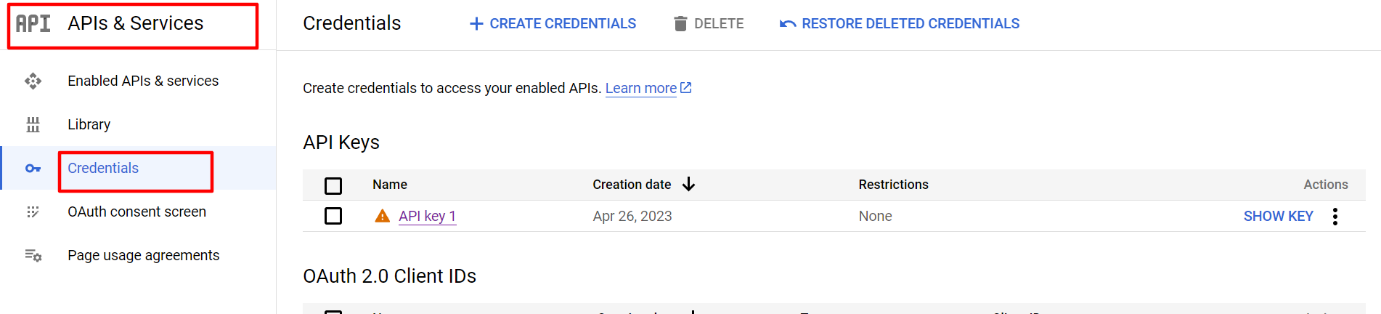
1) Acesse o Gerenciador de APIs, clique no menu à esquerda, clique em APIs e Serviços e, em seguida, clique em Credenciais.
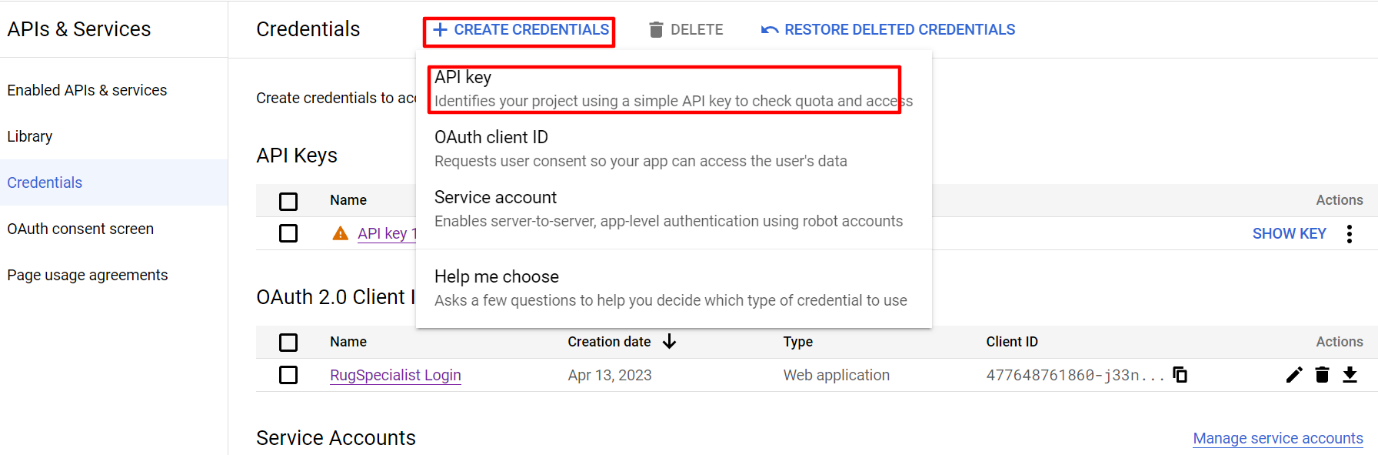
2) Clique em Criar credenciais e selecione a chave da API.
3) Copie a chave da API e insira-a no campo “ID do aplicativo Google” da página de login do módulo de administração.
3.3 Endereço de pagamento
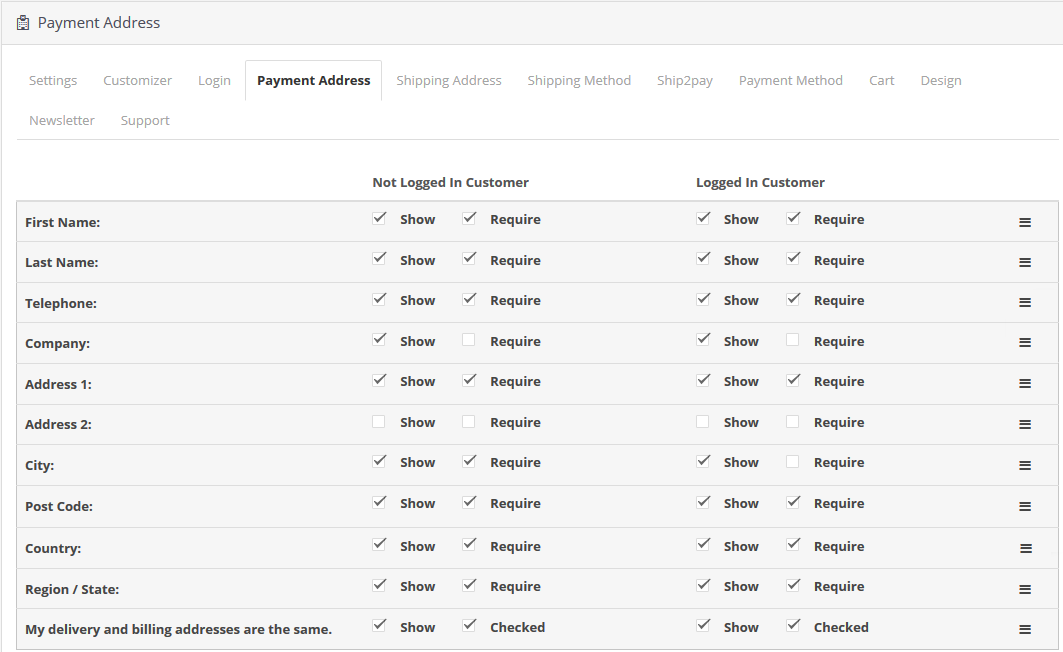
Esta aba contém as configurações dos campos que serão exibidos na seção Endereço de Pagamento ou Cobrança na página de finalização da compra, conforme mostrado abaixo.
É composto por duas seções. A da esquerda é para clientes visitantes e a da direita para clientes cadastrados.
Para exibir/ocultar um campo na página de finalização da compra, marque a caixa de seleção à esquerda do rótulo “Exibir”.
Para tornar um campo obrigatório (campo obrigatório), marque a caixa de seleção à esquerda de “Rótulo obrigatório”.
Os campos também podem ser reorganizados de acordo com a necessidade. Para reorganizá-los, basta mover o cursor até o ícone de arrastar e soltar o campo onde for necessário, como mostrado abaixo.
Ao salvar, os campos serão reorganizados de acordo com as alterações.
3.4 Endereço de envio
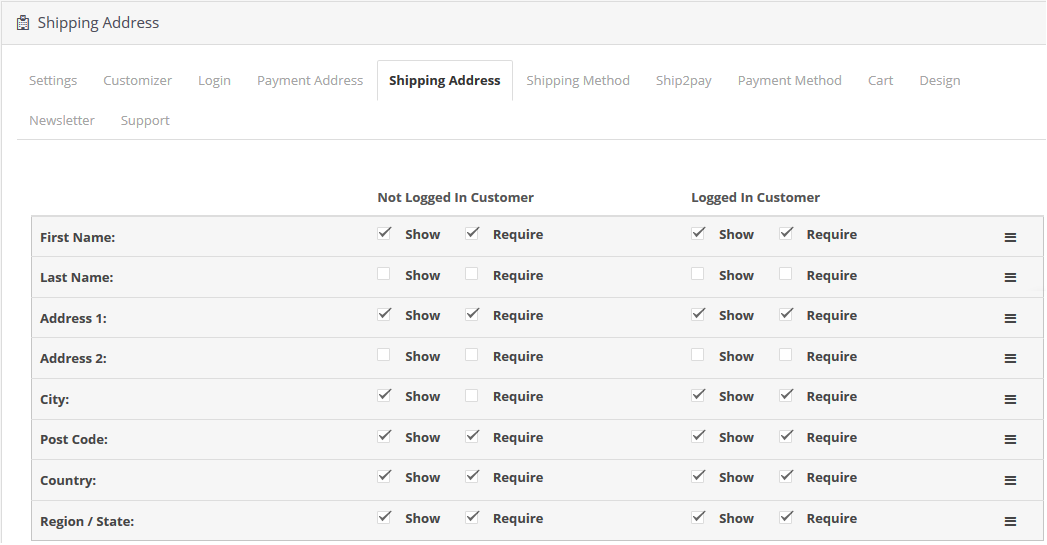
Esta aba contém as configurações dos campos que serão exibidos na seção Endereço de Entrega na página de finalização da compra, conforme mostrado abaixo.
É composto por duas seções. A da esquerda é para clientes visitantes e a da direita para clientes cadastrados.
Para exibir/ocultar um campo na página de finalização da compra, marque a caixa de seleção à esquerda do rótulo “Exibir”.
Para tornar um campo obrigatório (campo obrigatório), marque a caixa de seleção à esquerda de “Rótulo obrigatório”.
Os campos também podem ser reorganizados de acordo com a necessidade. Para reorganizá-los, basta mover o cursor até o ícone de arrastar e soltar o campo onde for necessário, como mostrado abaixo.
Ao salvar, os campos serão reorganizados de acordo com as alterações.
3.5 Método de Envio
Esta aba contém as configurações do método de envio exibido na página de finalização da compra. Ela inclui opções para ativar/desativar e definir o método de envio padrão, conforme mostrado abaixo:
Exibir métodos de envio: Com essa opção, você pode mostrar/ocultar os métodos de envio na página de finalização da compra. Para isso, basta alternar o botão de LIGADO para DESLIGADO ou vice-versa.
Estilo de exibição: Esta opção permite selecionar o estilo de exibição dos métodos de envio adicionados ao seu site. Você pode escolher entre três opções: Somente Texto, Somente Imagem ou Texto com Imagens.
Exibir o título do método de envio: Com esta opção, você pode ativar ou desativar o título dos métodos de envio exibidos na página de finalização da compra.
Selecione um método de envio padrão: Essa opção permite que você selecione qualquer método como método de envio padrão para sua loja.
Função: Com esta opção, você pode definir títulos correspondentes a cada um dos métodos de envio adicionados e configurados para sua loja. Você pode definir o título em inglês ou francês.
Logo: Esta opção permite definir o logotipo desejado para cada um dos métodos de envio configurados para sua loja.
3.6 Ship2Pay
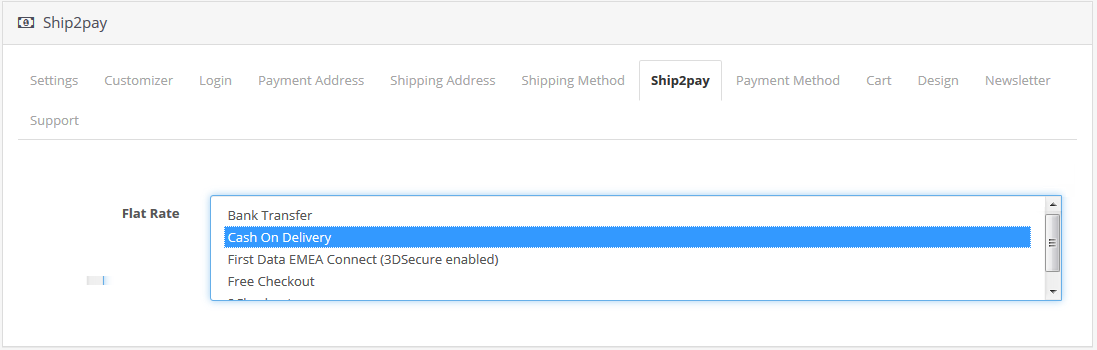
O recurso ship2pay oferecido pelo módulo Supercheckout do OpenCart desativa automaticamente os métodos de pagamento com base no método de envio selecionado pelo cliente. Ou seja, o administrador pode associar determinadas opções de pagamento a determinadas opções de envio na loja.
Método de pagamento 3.7
Esta aba contém as configurações dos métodos de pagamento exibidos na página de finalização da compra, como ativar/desativar ou selecionar um método padrão.
Exibir métodos de pagamento: Com essa opção, você pode mostrar/ocultar os métodos de pagamento na página de finalização da compra. Para isso, basta alternar o botão de LIGADO para DESLIGADO ou vice-versa.
Estilo de exibição: Esta opção permite selecionar o estilo de exibição dos métodos de pagamento adicionados ao seu site. Você pode escolher entre três opções: Somente texto, Somente imagem ou Texto com imagens.
Selecione um método de pagamento padrão: Essa opção permite que você selecione qualquer método como método de pagamento padrão para sua loja.
Função: Com esta opção, você pode definir títulos correspondentes a cada um dos métodos de pagamento adicionados e configurados para sua loja. Você pode definir o título em inglês ou francês.
Logo: Esta opção permite definir o logotipo desejado para cada um dos métodos de pagamento configurados para sua loja.
3.8 Carrinho
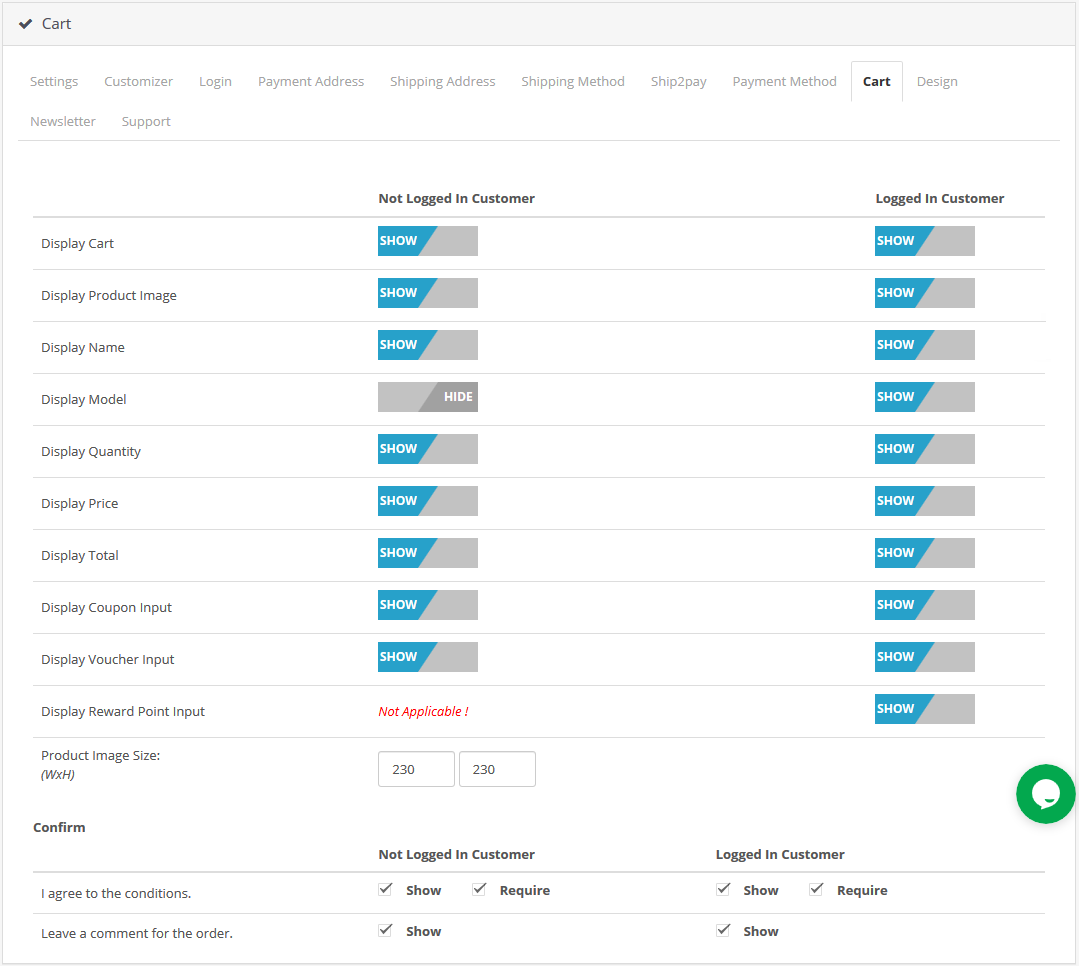
Nesta seção, você encontrará os campos do carrinho divididos em duas seções: a da esquerda é para clientes visitantes e a da direita é para clientes registrados ou conectados.
Para exibir/ocultar o carrinho na página de finalização da compra, desmarque a caixa de seleção ao lado do rótulo “Exibir carrinho”.
Para ativar/desativar qualquer coluna no carrinho, marque/desmarque a caixa de seleção em frente à respectiva coluna.
Para ativar/desativar as imagens pop-up do produto, marque/desmarque a caixa de seleção em frente à respectiva coluna.
Para alterar o tamanho da janela pop-up da imagem, insira a largura e a altura da janela pop-up na caixa de texto em frente ao rótulo “Tamanho da Imagem do Produto”.
As opções de cupom, pontos de recompensa e voucher também podem ser ativadas ou desativadas marcando/desmarcando a caixa de seleção correspondente. Observe que a caixa de texto de pontos de recompensa só ficará visível na página do Supercheckout se as três condições a seguir forem atendidas: a) O cliente deve estar logado. b) Ele deve ter pelo menos 1 ponto de recompensa em sua conta. c) Ele deve ter um produto no carrinho que possa ser comprado com pontos de recompensa.
Confirme:
Esta aba está novamente dividida em duas seções: a da esquerda é para clientes visitantes e a da direita para clientes registrados ou conectados.
Para ativar a caixa de comentários do cliente para o pedido, marque a caixa de seleção ao lado da etiqueta “Deixe um comentário para o pedido” e, para desativá-la, desmarque a mesma caixa de seleção.
Para aceitar os termos ou quaisquer outras informações salvas no painel de administração da loja, marque/desmarque a caixa de seleção ao lado do rótulo “Concordo com as condições”.
3.9 Aba Design
Esta aba contém as configurações para o design de OpenCart One Page Checkout Pro, conforme mostrado abaixo:
1 colunas
2 colunas
3 colunas
Você pode alterar facilmente a largura de qualquer coluna ajustando o controle deslizante presente na parte superior, conforme mostrado abaixo.
Além disso, você pode reposicionar diferentes blocos da página de finalização da compra usando uma simples ação de arrastar e soltar. Ao salvar, o bloco será reorganizado na página de finalização da compra de acordo com as alterações.
Boletim 3.10
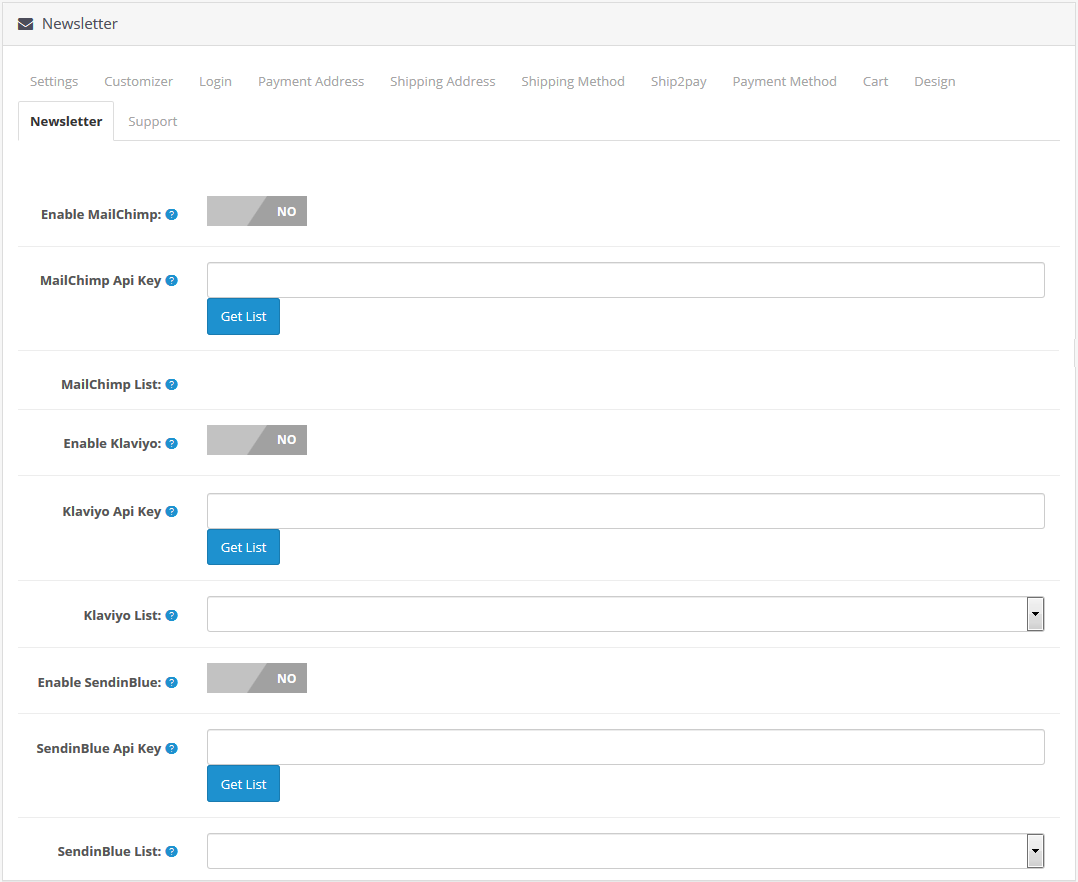
Ao clicar na aba “Newsletter” do Módulo de finalização de compra responsivo em uma única etapa para OpenCartVocê pode configurar as definições do MailChimp, SendinBlue e Klaviyo Integrator conforme mostrado abaixo:
Ativar o MailChimp: Você pode ativar ou desativar a funcionalidade de integração com o MailChimp para sua loja. Você pode ativar essa opção se quiser aumentar o número de inscritos na newsletter da sua loja.
Chave da API do MailChimp: Esta opção ajuda você a configurar a chave da API do Mailchimp para capturar os e-mails dos clientes.
Lista do MailChimp: Uma vez que a chave esteja configurada com isso Com a extensão de finalização de compra rápida para OpenCart, você pode buscar e selecionar a lista do MailChimp.
O mesmo pode ser feito para SendinBlue e Klaviyo.
4.0 Interface frontal de Extensão de finalização de compra em uma etapa para OpenCart
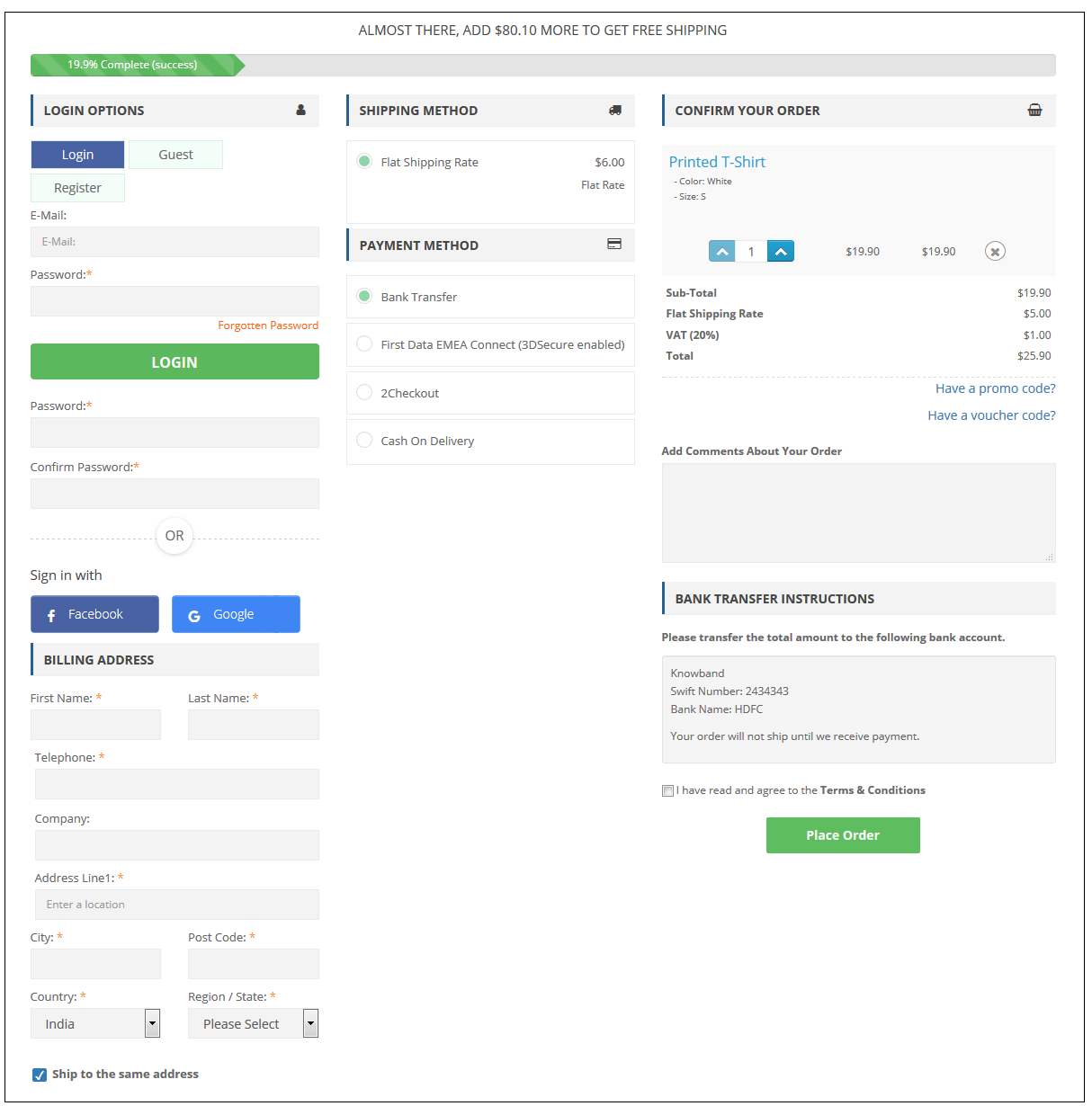
Quando o usuário clicar no botão “Adicionar ao carrinho” correspondente a um produto e realizar a finalização da compra, verá a seguinte tela de finalização de compra (supercheckout) em sua tela.
Tutorial 5.0 do Opencart One Page Checkout Pro da Knowband
Para tornar o processo de instalação, configuração e ajuste totalmente descomplicado, criamos um tutorial detalhado e fácil de entender para o One Page Checkout Pro da Knowband para OpenCart. Este guia passo a passo orienta você em tudo, desde o download e a instalação do módulo até a configuração de todos os seus recursos avançados para uma experiência de finalização de compra mais rápida, fluida e intuitiva. Seja você um iniciante ou um usuário experiente do OpenCart, o tutorial garante que você poderá personalizar campos, gerenciar opções de login social, habilitar a finalização de compra como visitante, configurar métodos de pagamento e envio e otimizar o design geral sem qualquer dificuldade. Assista ao tutorial completo aqui para garantir uma instalação perfeita e o bom funcionamento da extensão One Page Checkout Pro.
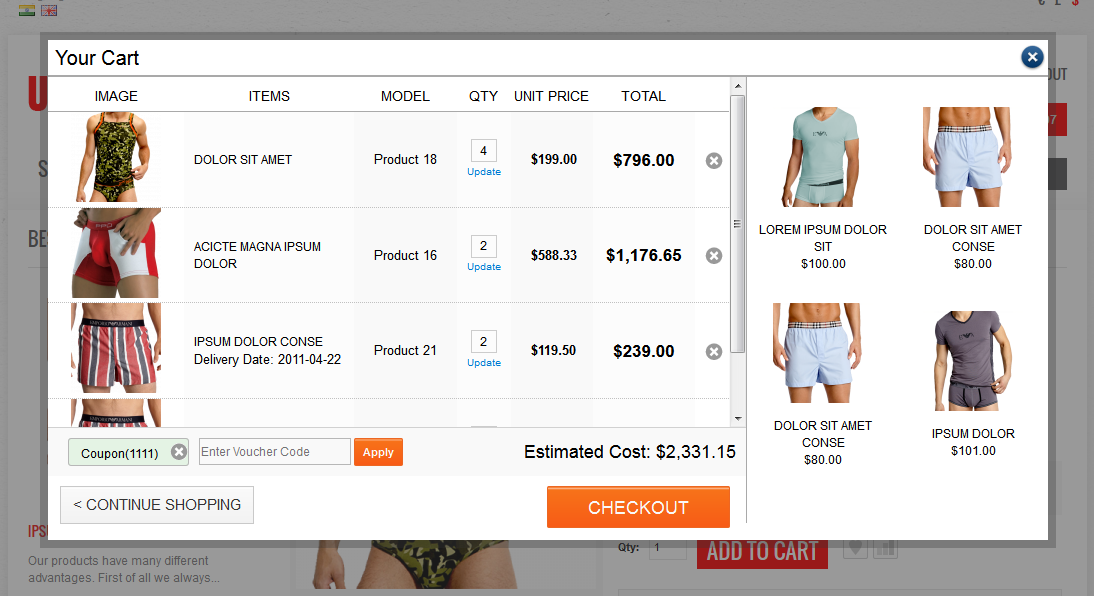
O Opencart Ajax Cart Plus Extension por Knowband exibe um pop-up interativo quando o usuário clica na opção "Adicionar ao carrinho". Em que, os usuários podem facilmente visualizar o custo estimado do carrinho, remover os produtos do carrinho, atualizar a quantidade, aplicar o cupom / voucher, entre em contato com a equipe de suporte, etc. Esta extensão do Opencart ajuda o administrador a aumentar a venda do produto. website também.
2. Abra a pasta de upload e você encontrará a seguinte estrutura de pastas:
Você deve ter o VQMOD instalado para este plug-in funcionar. Se o VQMOD não estiver instalado, faça o download e instale a partir do URL abaixo: https://code.google.com/p/vqmod/
3. Selecione toda a pasta e arraste-as e solte-as no diretório raiz do seu Loja OpenCart
através do FTP. 4. Você poderá encontrar o plugin Opencart pronto para ser instalado nos módulos da sua loja OpenCart como mostrado abaixo.
5. Clique no link Instalar para instalar o plugin. Diretório xml Vqmod deve ser gravável. Atualize a página inicial de sua loja toda vez após a instalação / desinstalação do plugin.
6. Para acessar o plug-in Ajax Cart +, clique no botão editar na seção do módulo, conforme mostrado abaixo:
7. Ao clicar no botão editar, o módulo para o plug-in será aberto. Ele contém barra de navegação no topo, menu à esquerda e conteúdo principal no centro, como mostrado abaixo.
Configurações gerais da extensão de carrinho ajax Opencart:
1. Habilitar desabilitar: Para habilitar / desabilitar o carrinho ajax opencart, alterne o botão de habilitação para OFF para ON / ON para OFF, o que está à direita de Habilitar / Desabilitar rótulo. Atualize a página inicial da sua loja toda vez que você alterar a configuração de ativação / desativação. 2. Ativar / desativar no celular: A extensão do carrinho pop-up Opencart permite que o administrador ative ou desative este plug-in Opencart no dispositivo móvel. 3. Selecione a opção para mostrar no pop-up: Esse campo de extensão de carrinho de pop-up opencart permite que o administrador selecione a opção que seria exibida no front-end, ou seja, Nenhuma, Banners ou Produtos Relacionados.
>>Quando você seleciona o botão de opção de banner, um botão Adicionar banner (Max 3) aparecerá na tela. >>Clique no botão Adicionar banner para adicionar um banner. Ao clicar nesse botão, você será solicitado a inserir o URL do banner e selecionar a imagem do banner.
>> Escreva o URL completo da sua página da web onde você deseja redirecionar o usuário ao clicar no banner.
>> Selecione uma imagem para que o banner seja exibido na caixa de diálogo pop-up do Gerenciador de imagens, conforme mostrado abaixo. Clique em Procurar para abrir o Gerenciador de Imagens.
>> Você pode remover um banner clicando no botão Remover banner.
Configurações do Carrinho de Compras do Opencart Ajax:
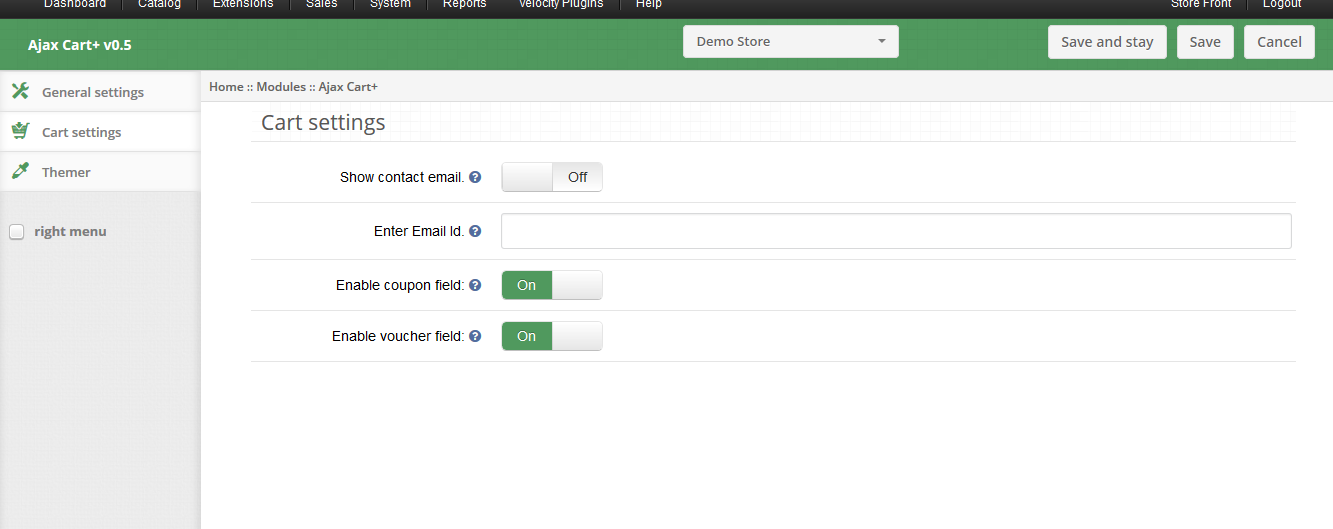
1. Mostrar email de contato: Este campo da extensão de carrinho ajax opencart é fornecido ao administrador para exibir o e-mail de contato no pop-up, ativando a opção Mostrar e-mail de contato. E-mail no campo Insira o ID do e-mail que será necessário. 2. Ativar campo de cupons: Você pode habilitar ou desabilitar a funcionalidade Cupom de Vouchers e Cupons no popup do carrinho ajax habilitando e desabilitando o respectivo campo.
Front End da Opencart Ajax Cart Extension:
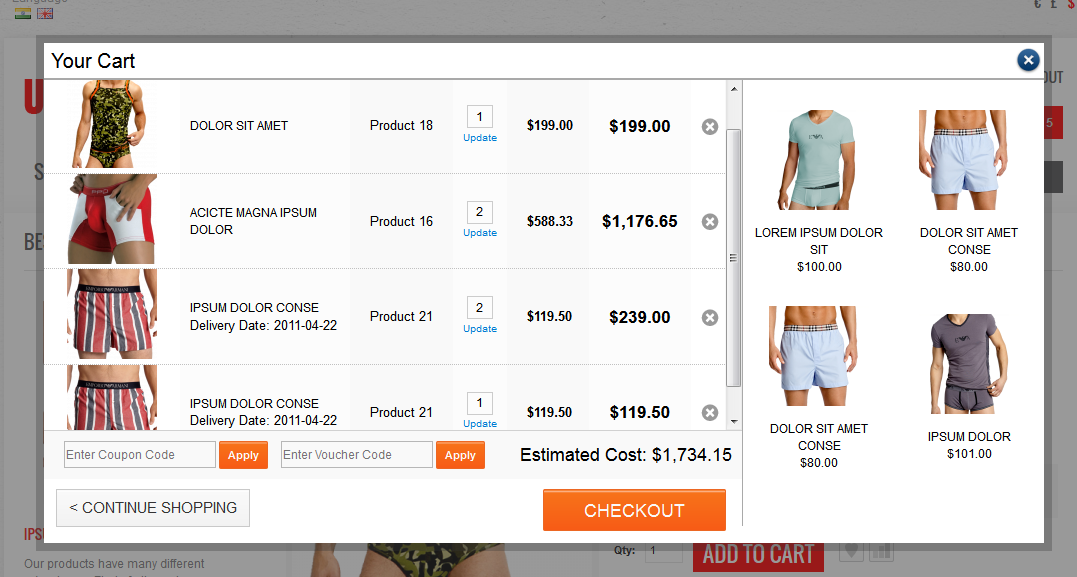
Carrinho com produtos relacionados:
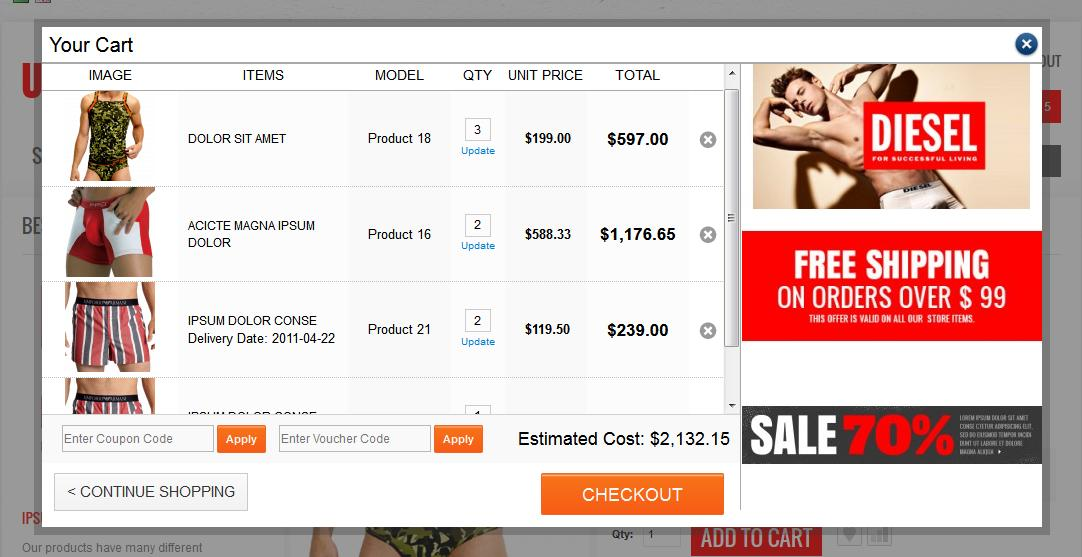
Carrinho com Banners
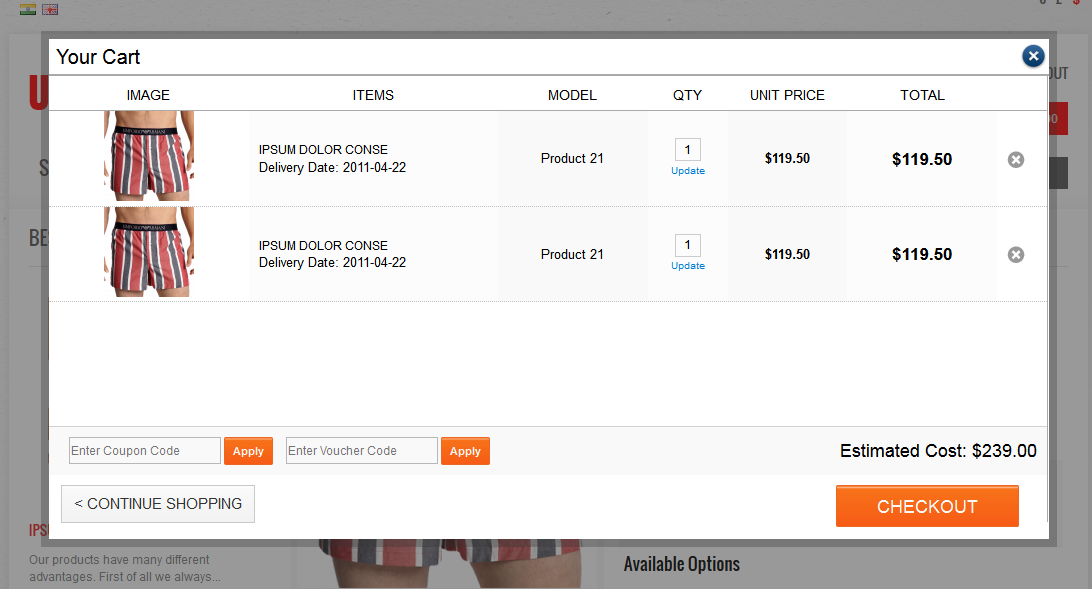
Carrinho sem Banners e
Carrinho quando o cupom é aplicado
Recomendações
1. Atualize a página inicial de sua loja toda vez que você ativar / desativar o plugin.
2. Se o plugin não estiver funcionando após a instalação, verifique as permissões na pasta vqmod. O arquivo mods.cache, xml, vqcache deve ser gravável. Por favor, faça a permissão da pasta para o 755 e também verifique se o processo do apache tem acesso a esta pasta.
3. O pop-up será ativado na página do produto por padrão se o tema for implementado conforme OpenCart padrões.
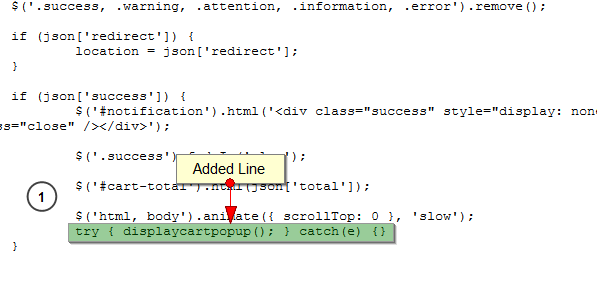
4. Para ativar o pop-up na página inicial e na página de categoria, o código manual deve ser inserido. Por favor, siga as instruções abaixo, exiba o popup na Página Inicial, Categoria. * O tema deve estar usando a função de carrinho aberto padrão para adicionar produtos ao carrinho.
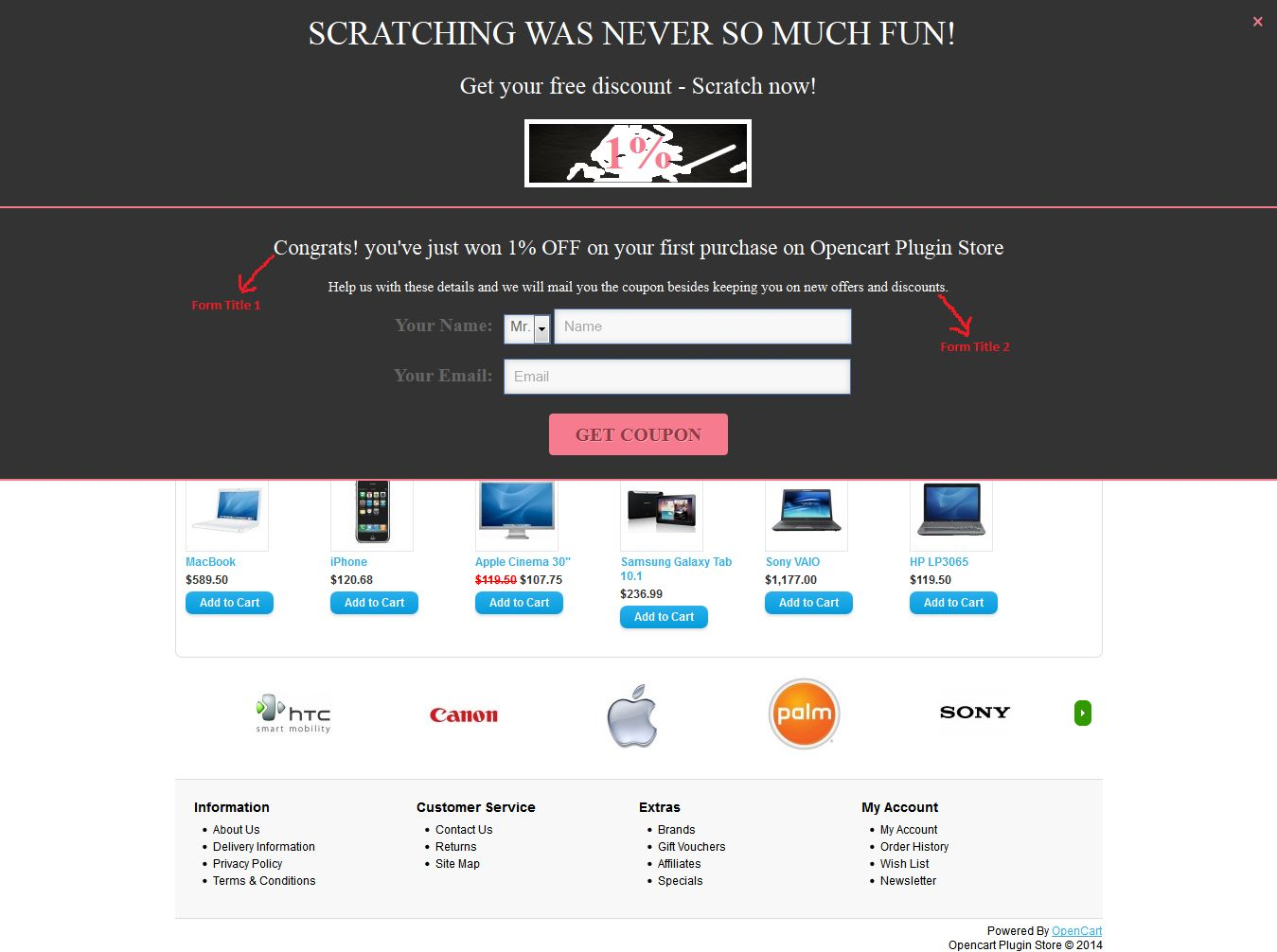
No momento atual, os compradores on-line estão sempre procurando ofertas e ofertas de compras interessantes que possam dar-lhes amplas razões para se dedicarem às compras on-line. Se você tem esse Knowband Extensão de cupão de rascunho Opencart que exibe um cupom de raspadinha no front-end, onde os visitantes da loja podem riscar o cupom com o mouse e ganhar descontos atraentes.
As Extensões Opencart permitem que o dono da loja permita que o sistema forneça cupons de desconto aos clientes do terminal e analise a necessidade do cliente acompanhando os cupons de desconto. Como sabemos, os clientes atraem para qualquer site de compras com base em ofertas atraentes e descontos de vários tipos. Assim, tendo em mente estes pontos, esta extensão de e-mail cupom Opencart irá gerar cupom de desconto no front-end para todos os clientes visitados, com base em critérios de desconto definidos pelo proprietário da loja Opencart.
1.1 Benefícios para o dono da loja
1. O plugin de email de cupom Opencart pode ser instalado e personalizado sem qualquer aborrecimento. 2. O módulo de cupom de rascunho Opencart permite que o comerciante on-line o habilite / desabilite com um botão de alternância. 3. O cursor do mouse é usado para riscar o cupom no front end. 4. O cartão de raspadinha Opencart permite que o administrador da loja Opencart possa enviar um email personalizado com o código do cupom. 5. O administrador pode adicionar as próprias regras e ele / ela pode ser personalizado conforme a necessidade. Por exemplo, o custo de envio a ser adicionado ou não. 6. O administrador da loja pode acompanhar o uso dos códigos de cupom e muito mais com a ajuda do módulo pop-up Opencart Scratch Coupon. 7. O módulo de gerador de cupons Opencart da Knowband permite que o comerciante de e-commerce defina o valor do desconto, o período de tempo elegível para aproveitar o código do cupom e muito mais. 8. O cartão de raspadinha do Opencart, criado pela Knowband, permite que o comerciante eletrônico personalize as mensagens na raspadinha, no texto do botão e no campo de entrada do back-end do plugin Opencart. 9. O administrador tem a opção de personalizar a aparência e o texto do bloco frontal do próprio back-end. 10. O módulo Opencart Scratch Coupon fornece suporte técnico gratuito e assistência. 11. A extensão de cupom de rascunho Opencart da Knowband é compatível com vários tipos de lojas e temas online. 12. O módulo pop-up Opencart Scratch Coupon oferece serviço de suporte técnico gratuito e atualizações. 13. O cartão de rascunho Opencart pode ser instalado e configurado de maneira perfeita. 1.2 Benefícios para o cliente: 1 – Esta extensão de cupons de rascunho Opencart da Knowband oferece a atraente oferta ao cliente. 2- Este módulo pop-up de cupons de raspadinha Opencart é responsivo e permite que os clientes riscam o cupom em seus telefones celulares e desktop.
Instalação 2.0
Depois de comprar o plug-in pop-up de cupons de reconhecimento Knowband Opencart, você obterá os seguintes arquivos, conforme listado abaixo:
1. Arquivo compactado no formato ZIP (contém o código-fonte do módulo) 2. Manual do usuário
Como instalar o plugin OpenCart Scratch Coupon no seu servidor
1. Estrutura de pastas da pasta do módulo de cupons de rascunho Opencart.
2. Abra a pasta de upload e você encontrará a seguinte estrutura de pastas:
Você deve ter o VQMOD instalado para este plug-in funcionar. Se o VQMOD não estiver instalado, faça o download e instale a partir do URL abaixo:
https://code.google.com/p/vqmod/
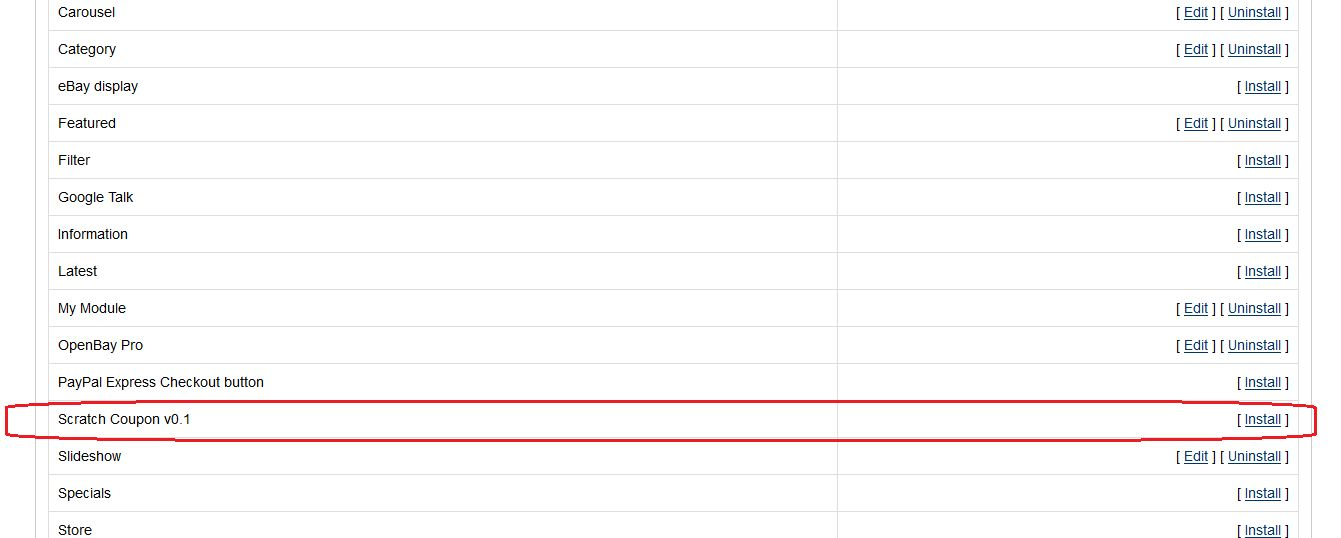
3. Selecione toda a pasta, arraste-as e solte-as no diretório raiz do seu armazenamento OpenCart por FTP. 4. Você poderá encontrar o plug-in de extensão de e-mail de cupom Opencart pronto para ser instalado nos Módulos da sua loja OpenCart, como mostrado abaixo.
5. Clique no link Instalar para instalar o módulo pop-up de cupom de rascunho Opencart. Isso também adicionará uma opção suspensa à sua barra de menus, que listará todos os plug-ins da Velocity instalados em sua loja para navegação rápida. Esta lista suspensa também possui uma caixa de mensagem, usando a qual podemos informá-lo sobre o novo plug-in lançado ou a nova atualização. 6. Exclua os arquivos Vqcache da pasta vqmod / vqcache. 7. Para acessar a extensão Opencart da Ordem de Classificação Inteligente, clique no botão editar na seção do módulo. 8. Ao clicar no botão editar, a extensão do gerador de cupons Opencart para o plug-in Opencart será aberta. Ele contém barra de navegação no topo, menu à esquerda e conteúdo principal no centro, como mostrado abaixo.
3.0 Admin Module
Depois de instalar a extensão de cupom de rascunho Opencart na loja, a extensão Opencart fornecerá a seguinte interface:
1.General Settings 2.Report Analysis Suporte para 3.Get
Cada interface é explicada abaixo:
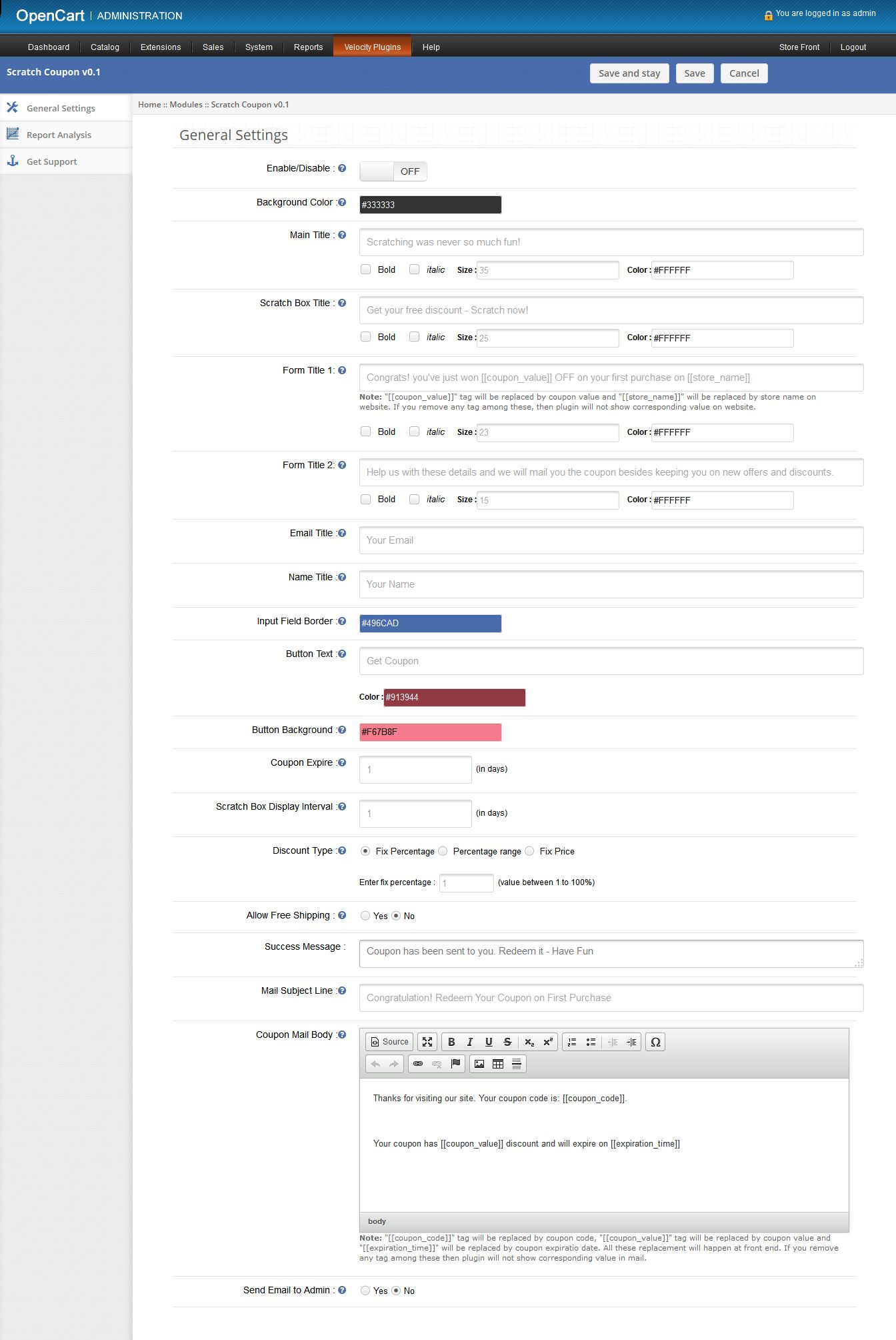
Ao clicar em editar link na página de listagem de módulos, o sistema abrirá as guias de configurações gerais por padrão, conforme mostrado na tela abaixo:
Configurações gerais do 3.1
Ao clicar em editar link na página de listagem do módulo Opencart, o sistema abrirá as guias de configurações gerais por padrão, como mostrado na tela abaixo:
1. Habilitar desabilitar: Inicialmente, isso será "OFF". O usuário pode ativar / desativar a funcionalidade de extensão de cupom de rascunho do Opencart ativando / desativando essa configuração.
2. Cor de fundo: Este campo será usado para definir a cor de fundo da caixa de cupom zero no front end. Ao clicar nessa entrada, um seletor de cores será exibido, de onde o usuário pode alterar a cor da cor do plano de fundo. Não há opção para anular este campo.
3. Título principal: Obrigatório. Este é o título que aparece no topo da caixa de cupons na frente. O usuário pode tornar este título elegante como a configuração das seguintes opções:
Negrito: para escurecer o título.
Itálico: para itálico o título
Tamanho: para aumentar / diminuir o tamanho do título.
Cor: para definir a cor do título.
4. Título da caixa de rascunho: Obrigatório. Este título será exibido logo acima da área de raspadinha na frente. O usuário também pode tornar esse título estiloso com opções de estilo.
5. Título do formulário 1: Obrigatório.
6. Título do formulário 2: Obrigatório. Este título será exibido logo acima do formulário de entrada de e-mail e abaixo do título Após o rascunho no front end. O usuário também pode estilizar este título com várias opções de estilo.
7. Título do email: Obrigatório. Neste campo, o usuário pode definir o nome do campo de entrada de e-mail, mostrando com "entrada de e-mail" em frente.
8. Titulo: Obrigatório. Neste campo o usuário pode definir o nome do campo de entrada do nome, mostrando com "entrada de nome" em frente.
9. Campo de limite de entrada: Use para estilizar a borda dos campos de entrada no front end. Recomendamos que use cores opostas da cor do plano de fundo para exibir claramente os campos de entrada no front end.
10. Botão de texto: Obrigatório. Aqui o usuário pode definir o título do botão. O usuário também pode alterar a cor do texto do botão, definindo a cor no campo de cor correspondente.
11. Cor do fundo do botão: Obrigatório. Aqui o usuário pode definir a cor de fundo do botão. Essa cor também será usada para definir a cor do separador entre a caixa de cupom de rascunho e a caixa de formulário de entrada. Também use para definir a cor do botão fechar (X), que será usado para fechar a caixa de cupom no front end.
12. Cupom Expirar: Obrigatório e deve ser maior que 0. Este campo será usado para definir a data de vencimento dos cupons. Neste campo, o usuário pode definir após quantos dias o cupom será expirado. A data de vencimento será definida no momento da geração do cupom.
13. Intervalo de exibição da caixa de risco: Obrigatório e deve ser maior que 0. Este campo será usado para, depois de quantos dias; A caixa de raspar será exibida novamente no mesmo sistema.
14. Tipo de desconto: Obrigatório. Aqui o usuário pode definir o tipo de desconto para os clientes. Existem três opções para definir o tipo de desconto. Eles são os seguintes:
uma. Porcentagem de correção: Por padrão, esta opção será selecionada. Aqui o usuário pode definir o desconto percentual de correção. O valor percentual de correção ficará entre 1 e 100. No front end, cada cupom terá uma porcentagem de desconto fixa.
b. Intervalo de Porcentagem: Ao selecionar esta opção. Duas entradas serão mostradas como mostrado na tela abaixo: Aqui o usuário pode definir o intervalo de porcentagem. Ao definir essa opção, o plug-in gerará um desconto aleatório dentro do intervalo percentual no front end.
c. Preço fixo: Se o usuário definir o desconto da quantia fixa em vez da porcentagem. Então esta opção atenderá a essa necessidade. Aqui, o usuário pode definir o valor fixo em USD.
15. Permitir frete grátis: Por padrão, não será selecionado. Ao selecionar Sim. Frete grátis será permitido nos cupons gerados.
16. Mensagem de Sucesso: Obrigatório. Esta mensagem será mostrada após o envio do cupom ao cliente correspondente.
17. Linha de Assunto de Correio: Obrigatório. Use para definir a linha de assunto do envio de correio de cupom aos clientes.
18. Corpo do Mail: Obrigatório. Corpo do correio do cupom.
19. Enviar email para o administrador: Por padrãoNo"será selecionado. Esta opção permitirá que a extensão de cupom de rascunho do Opencart envie o mesmo email para admin ou não.
Guia Análise de relatório 3.2
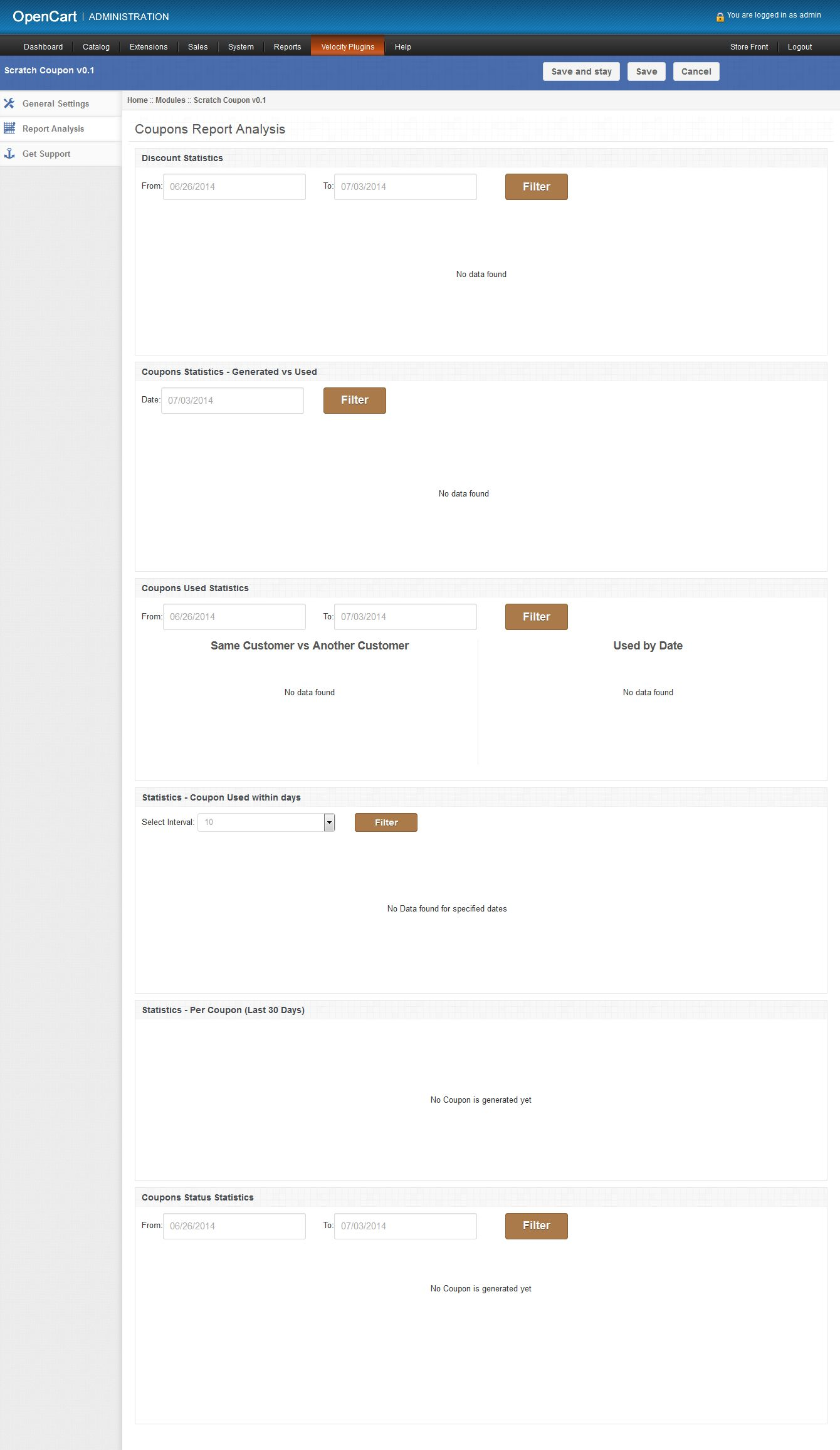
Nesta guia, Opencart gerar extensão de cupão irá mostrar os cupons e estatísticas de desconto em forma gráfica. Com a ajuda dessas estatísticas, o usuário poderá analisar os clientes em forma de descontos e tempo, conforme mostrado na tela abaixo:
Existem gráficos a seguir que serão mostrados nesta aba:
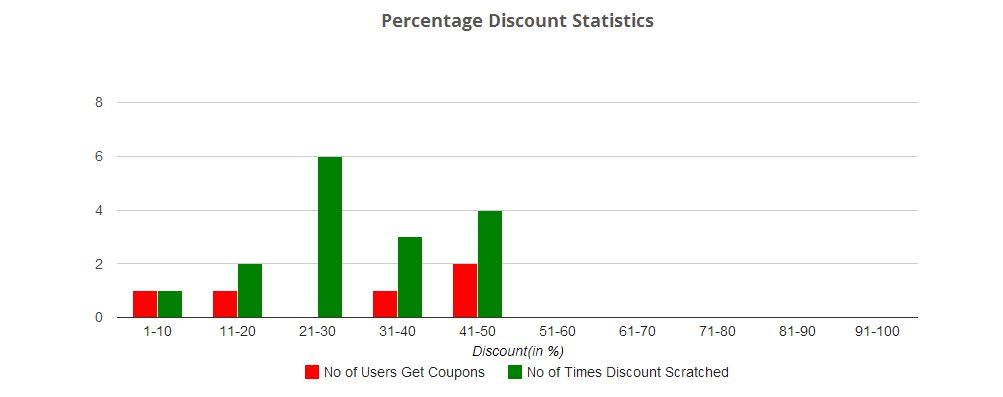
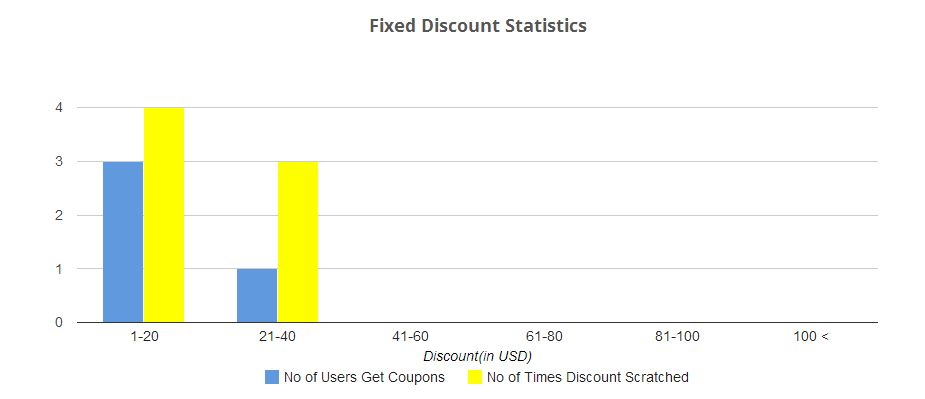
1. Estatísticas de desconto: Neste, o plug-in pop-up de cupom de rascunho do Opencart mostrará quantos clientes foram solicitados para qual faixa de descontos e quantas vezes o cupom é riscado para qual faixa de desconto. Como existem dois tipos de desconto: porcentagem e valor fixo; em um sistema. A extensão opencart mostrará um gráfico separado para os dois tipos de desconto da seguinte forma:
uma. Estatísticas de desconto percentual: Este será um gráfico de barras, no qual o intervalo de desconto será de 20% até 100%. Abaixo está a tela de amostra desta estatística:
b. Estatísticas de desconto de valor fixo: Este também será um gráfico de barras, no qual o intervalo de desconto será de $ 20 e os intervalos 6 serão mostrados. Abaixo está a tela de amostra desta estatística:
Com a ajuda destes dois gráficos acima, o usuário pode acompanhar as necessidades do cliente em termos de descontos. As informações coletadas nessas estatísticas serão úteis para atrair mais clientes, oferecendo descontos preferenciais e aumentar as vendas na loja. O usuário também pode filtrar esses gráficos selecionando datas.
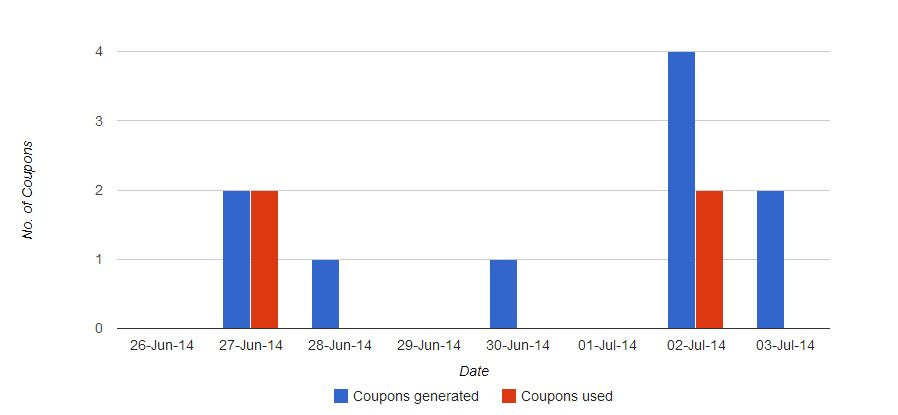
2. Estatísticas de cupons gerados Vs usados: Este será um gráfico de barras e mostrará os cupons gerados e os mesmos cupons usados nos últimos 7 dias. Esse gráfico será útil para analisar os clientes que os clientes usaram os cupons no mesmo dia ou em outro dia. O usuário também pode filtrar o gráfico selecionando uma data. A seguir, a captura de tela de amostra das estatísticas:
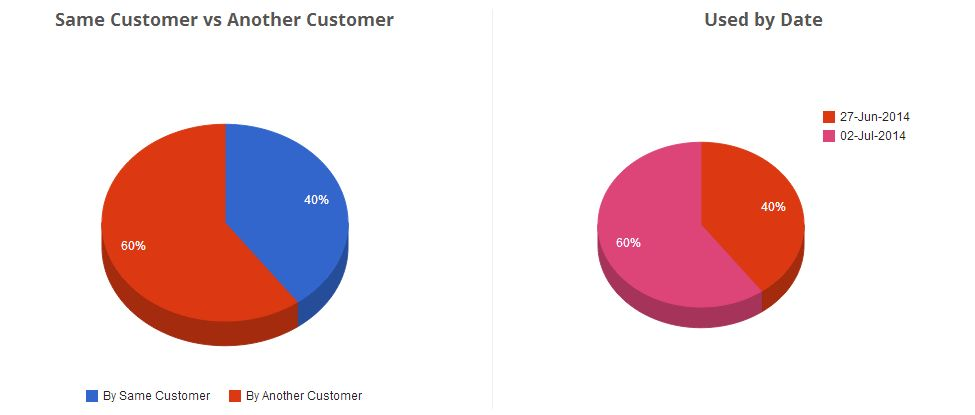
3. Estatísticas de cupões usados: Neste caso, a extensão de cupom de rascunho Opencart mostrará quantos cupons usados em termos de porcentagem na data e quantos cupons em termos de porcentagem serão usados pelo mesmo cliente e por outro cliente. Os dados serão mostrados na forma do gráfico de pizza. Por padrão,
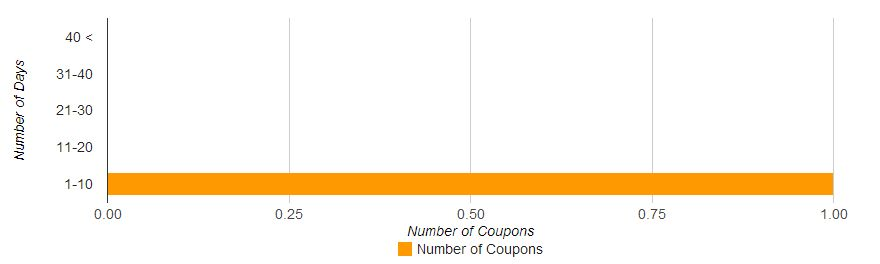
4. Cupão usado em poucos dias: Este gráfico de barras ajudará o usuário a analisar isso, em quantos dias o cupom é usado após a atribuição ao cliente. Por padrão, a extensão de e-mail do cupom Opencart mostrará cupons dentro do intervalo de 10 dias. O usuário pode aumentar o intervalo de dias selecionando o intervalo no menu suspenso. Abaixo está a captura de tela da amostra desta estatística:
5. Estatisticas-Por Cupom (Últimos Dias 30): Aqui, o cartão de rascunho do Opencart mostrará as estatísticas de cada cupom em um formato tabular.O plugin do plugin mostrará apenas os últimos dados dos dias 30. Este formato tabular mostrará os seguintes dados:
Cupom: Código do cupom
Nome do Responsável: Nome do cliente ao qual o cupom é atribuído.
E-mail do destinatário: ID de e-mail do cliente no qual o cupom foi enviado.
Gênero: Mostrar sexo (M / F) dos clientes.
Data Atribuída: Em qual data o cupom foi atribuído ao cliente correspondente.
Data de validade: Em qual data o cupom expirará.
Usado por: ID de e-mail dos clientes que usarão esse cupom. Se o cupom ainda não for usado, isso mostrará NA.
Data usada: Data em que o cupom foi usado. Se não for usado, isso mostrará NA.
Situação: Status do cupom.
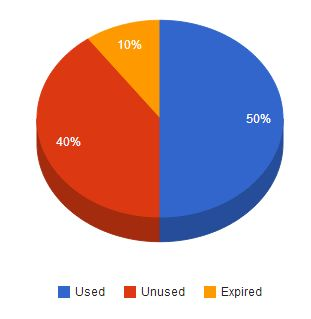
6. Estatísticas do status do cupom: Aqui, o módulo de cupons de cupom da Opencart mostrará o status dos cupons gerados nos últimos 7 dias em forma de gráfico de pizza.
Guia 3.3 Get Support
Se o usuário encontrar algum problema e quiser qualquer tipo de suporte, então, através deste link, o usuário pode criar o ticket para qualquer consulta em nosso site. suporte de helpdesk.
Descrição do cupom de rascunho
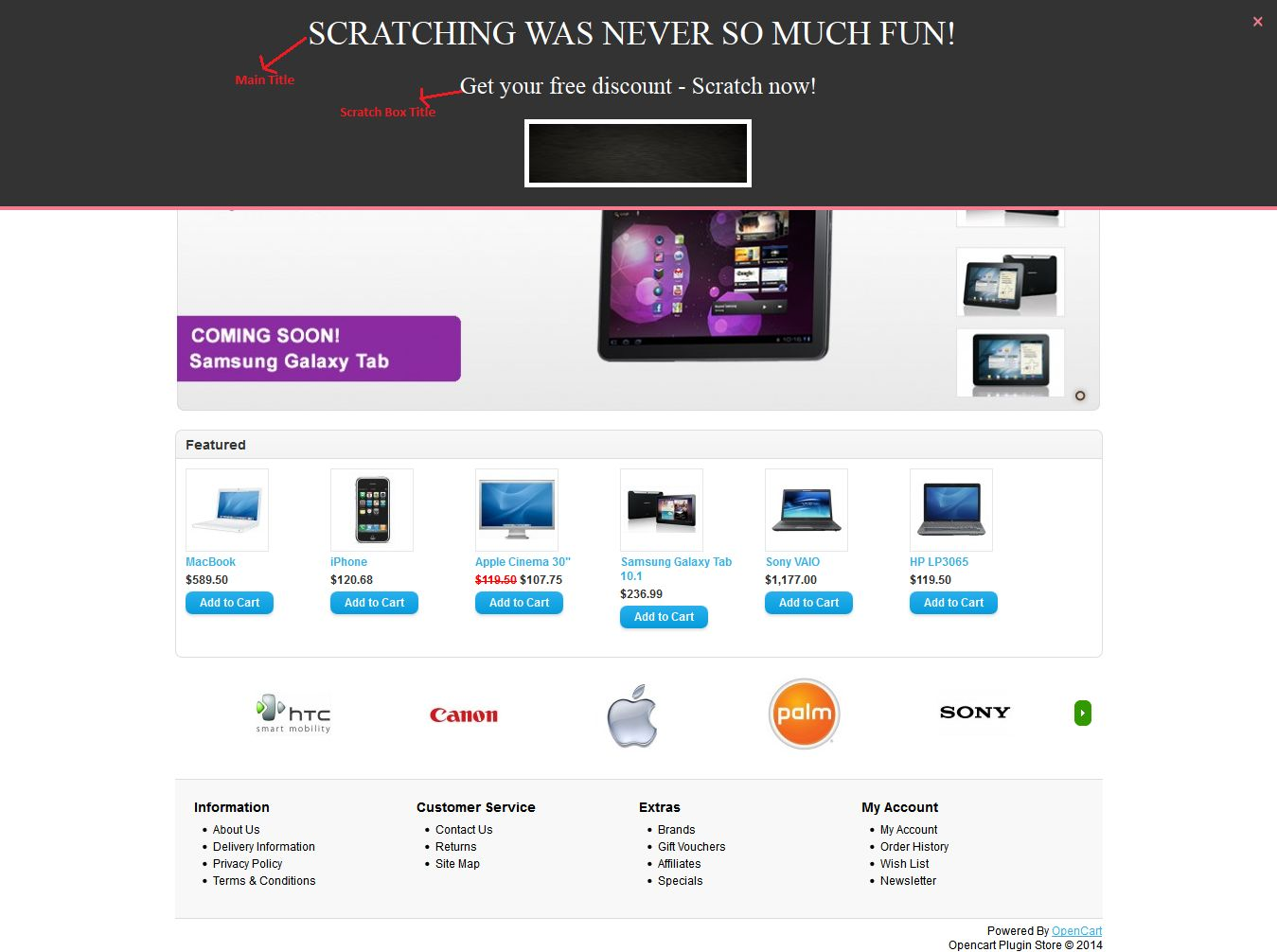
Na frente, a extensão de cupom de rascunho do Knowband Opencart só será exibida na página inicial depois de ativada a partir do painel de administração. Esta caixa de cupom de rascunho será exibida na parte superior da página inicial. A seguir, a tela da caixa de cupom de rascunho com os valores padrão:
Depois de riscar a área do cupom acima de 30%, um formulário de entrada será aberto logo abaixo da caixa do cupom, conforme mostrado na tela abaixo:
Depois de fornecer o nome e o email para o formulário, o módulo de cupom de rascunho Opencart enviará o cupom com desconto na tela acima para o cliente correspondente. Depois de enviar e-mail para o cliente, uma mensagem de sucesso será exibida conforme mostrado na tela abaixo:
A mensagem acima desaparecerá após 5 segundos e o próximo desconto será mostrado no mesmo sistema após definido (definido através do painel de administração) dias
Rastreamento de Informações
No front end, esta extensão de email de cupom Opencart da Knowband rastreará as seguintes informações para criar relatórios de análise na forma de gráficos:
1. Desconto de rastreamento de rascunho: Sempre que os riscos dos clientes forem descontados até 10% da área de scratchable, a extensão do gerador de cupons Opencart rastreará esse evento e salvará em DB, depois disso, desative o processo de rastreamento até que o navegador não reabra novamente no mesmo sistema.
2. Acompanhamento de cupons:?To get a coupon of scratched discount, the customer must have to provide his name and email. After providing it, Opencart scratch card pop up will generate a coupon randomly and send it to the corresponding customer. After sending, Opencart extension will save coupon data and to which customer this coupon is assigned into the database.
3. Enviar email para o administrador: ?If store owner allows email to admin, then Opencart scratch coupon pop up extension will also send the same email to admin.
4. Ative o cupom de desconto novamente:?After sending coupon to customer, Opencart Scratch Coupon plug-in will not re-generate discount on the same system till days defined by the store owner in the admin panel.
Você pode experimentar a extensão de cupom de rascunho Opencart da Knowband em sua loja Opencart. O módulo de geração de cupons da Opencart ajuda você a aumentar o envolvimento do cliente em sua loja e fornecer a melhor experiência de usuário ao seu cliente de comércio eletrônico.
Por favor entre em contato conosco em support@knowband.com para qualquer consulta ou solicitação de alteração personalizada de acordo com seus requisitos de negócios.
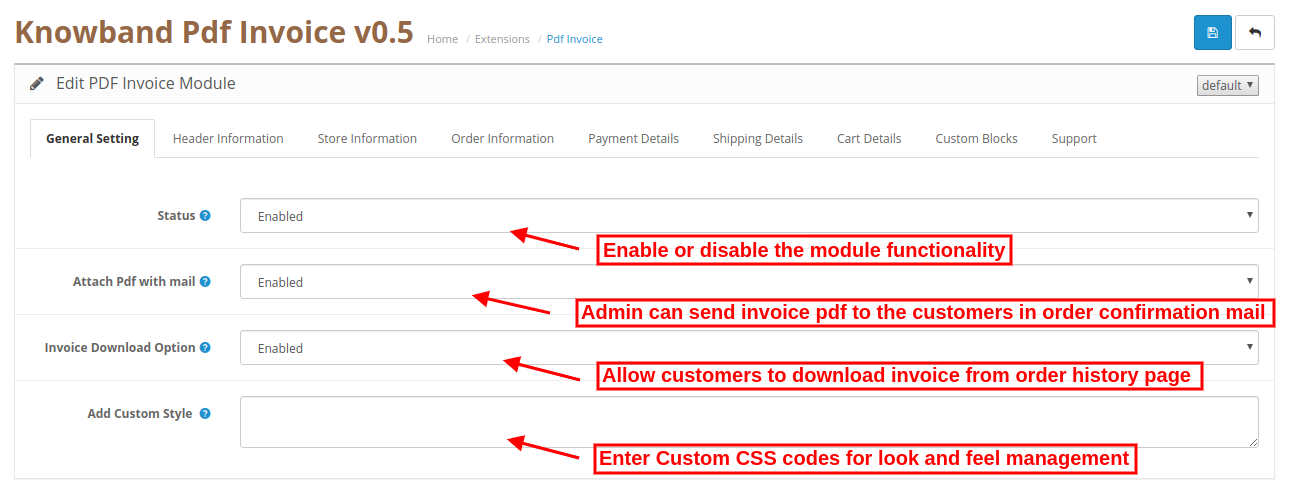
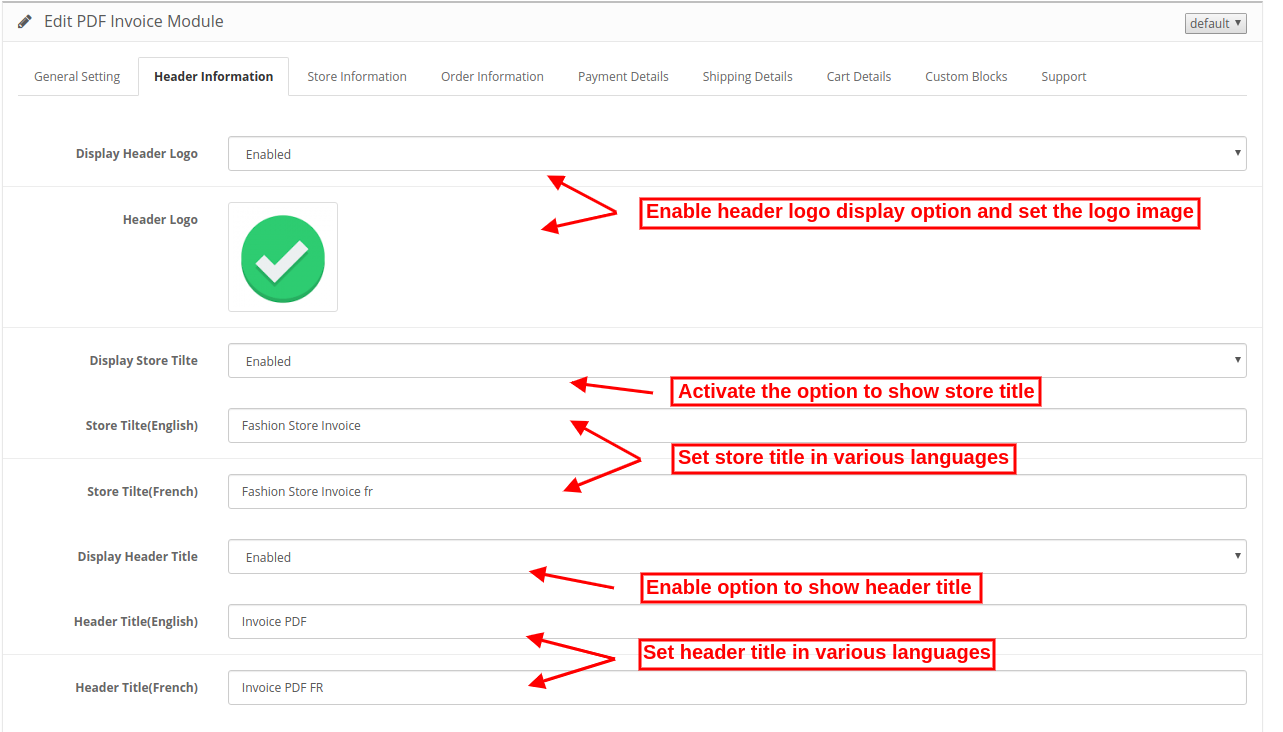
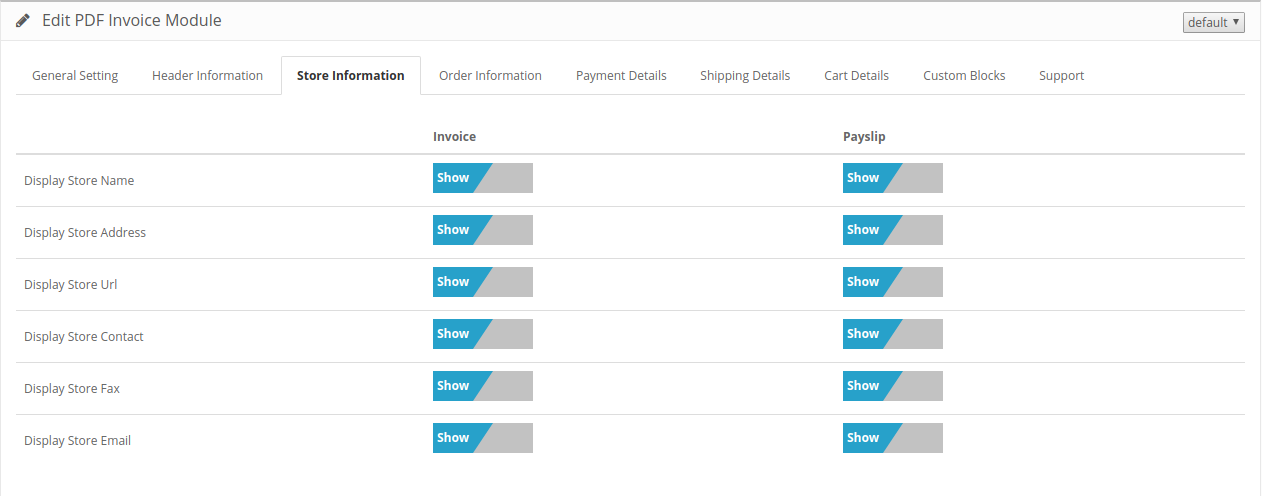
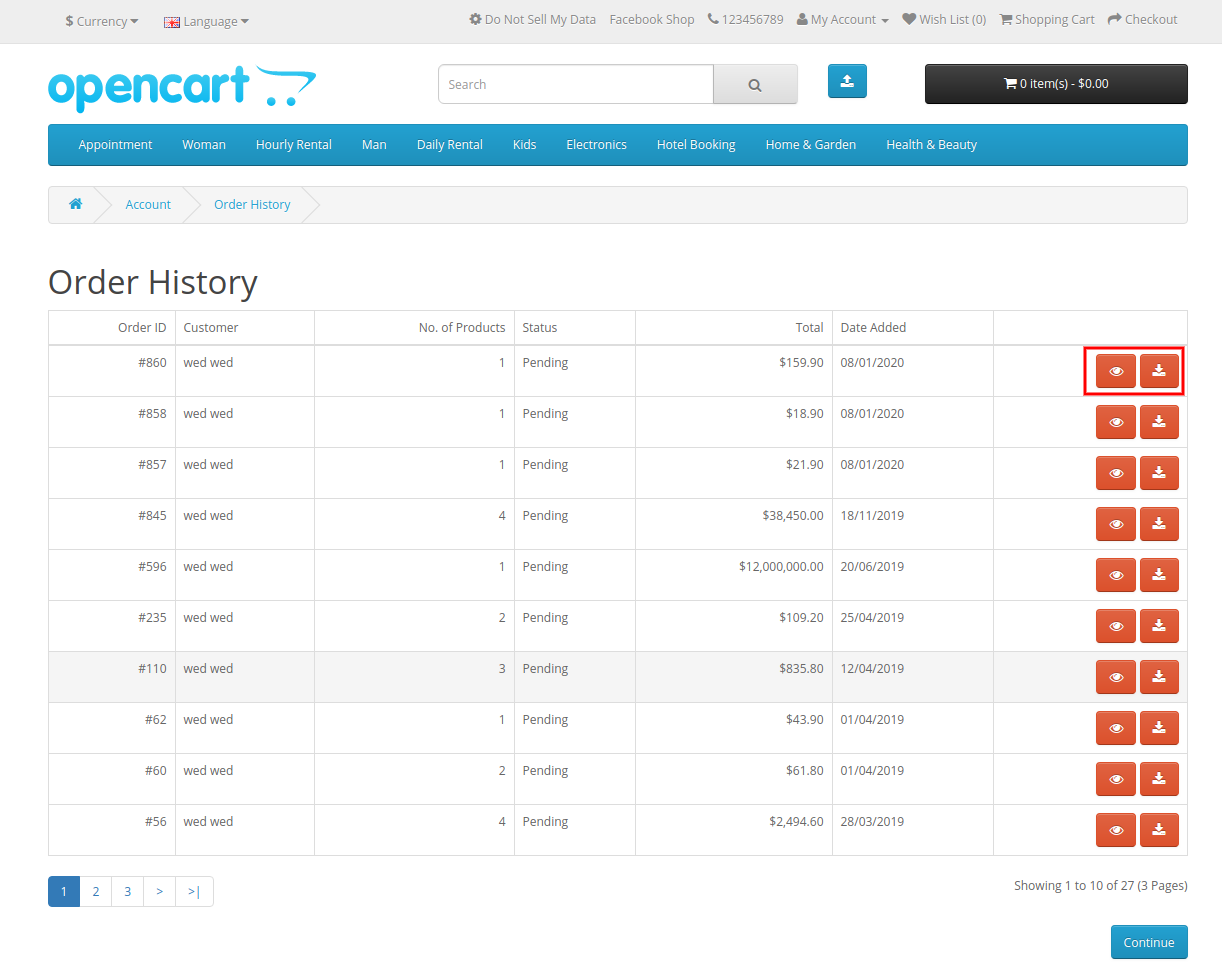
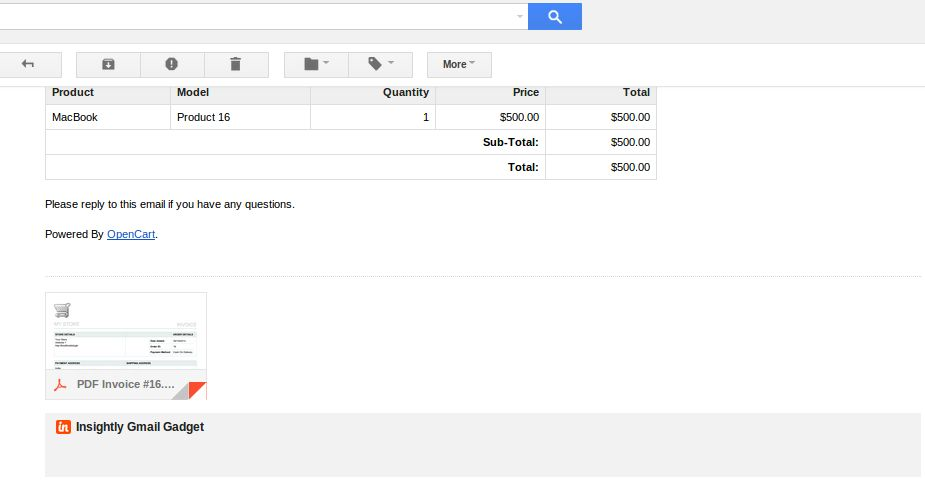
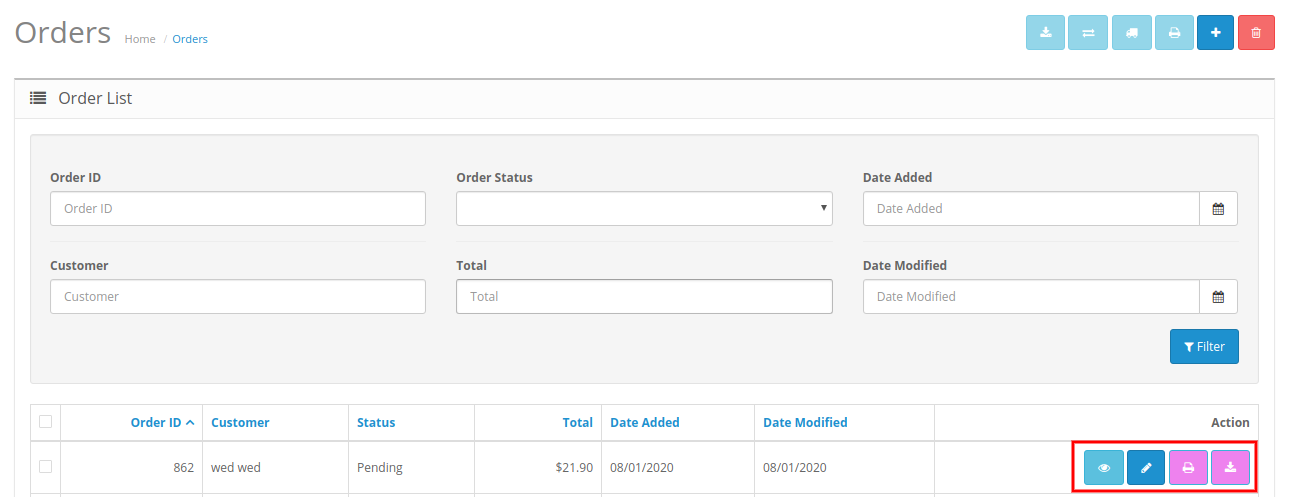
A Knowband oferece a extensão de fatura em PDF OpenCart, que gera uma fatura em formato pdf e permite que os usuários online baixem e visualizem a fatura em PDF na página de histórico de pedidos. O comerciante on-line também pode enviar uma fatura em PDF junto com o e-mail de confirmação do pedido. Com este módulo de fatura em PDF do OpenCart, rico em recursos, o comerciante on-line pode criar o formato da fatura selecionando os campos que deseja exibir no pdf da fatura. O plug-in de fatura em PDF do OpenCart é compatível com dispositivos móveis e é compatível com vários idiomas. O comerciante da loja de comércio eletrônico pode visualizar e imprimir faturas de pedidos na interface administrativa deste módulo PDF da fatura do OpenCart.
1.1 Recursos básicos oferecidos pela extensão da fatura em PDF do OpenCart
O plug-in de fatura em PDF do OpenCart permite que os varejistas on-line habilitem a opção de download da fatura e anexem PDF com a opção de email.
O comerciante da loja online pode adicionar o CSS personalizado se desejar tornar a fatura em PDF mais atraente.
O administrador da loja online pode projetar sua fatura a partir da interface administrativa do módulo de geração automática de faturas do OpenCart.
O módulo Advance Invoice PDF para OpenCart permite exibir / ocultar detalhes da loja e detalhes do pedido em pdf da fatura e em holerite.
O administrador da loja online pode incluir / excluir os campos Endereço de Pagamento e Envio selecionando a opção mostrar / ocultar.
O comerciante on-line tem a opção de exibir ou ocultar os campos Endereço de pagamento e entrega.
O módulo de fatura de geração automática do OpenCart permite que o comerciante da loja defina o logotipo da empresa, o título da fatura e o título da loja, se desejar.
O comerciante da loja online tem a opção de adicionar o bloco Personalizado à fatura do PDf. O administrador pode adicionar texto de cabeçalho e rodapé.
O administrador pode enviar uma fatura aos clientes em formato PDF junto com o e-mail de confirmação.
Esta extensão de fatura em PDF da Opencart ajudará você a ter uma visão clara das compras feitas pelos seus clientes-alvo.
Etapas de instalação do 2.0
Compre o módulo de fatura em PDF do OpenCart na Knowband Você receberá esses arquivos após a compra do módulo de fatura em PDF do OpenCart:
Primeiro, você receberá um arquivo compactado do código-fonte.
Manual do usuário
Siga as etapas abaixo mencionadas para instalar o Módulo de fatura em PDF do OpenCart:
?Unzip the received zip file. You will get the folders.
Copie todas as pastas do arquivo zip no diretório raiz da configuração OpenCart via gerenciador de FTP.
Haverá um arquivo chamado kbpdf_invoice.ocmod.xml (no caso do Openvar v3.0.x, o nome do arquivo seria kbpdf_invoice.ocmod.zip). Carregue o mesmo arquivo na página "Admin -> Extensão -> Instalador de extensões -> upload".
Portanto, o módulo de fatura em PDF do OpenCart agora está instalado e pronto para uso em sua loja.
Configurações de administrador do 3.0
Após a instalação bem-sucedida do OpenCart gerar o plug-in de fatura, o comerciante da loja online pode aplicar as configurações necessárias para implementar a funcionalidade do módulo.
Existem as seguintes seções disponíveis na interface do administrador:
Configurações gerais
Informações do cabeçalho
Guardar informação
Informação da encomenda
Detalhes do pagamento
Detalhes do transporte
Detalhes do carrinho
Bloco Personalizado
Suporte
Cada seção desta extensão de fatura em PDF do cliente de e-mail Opencart é explicada neste manual do usuário.
3.1 Guia Configurações Gerais
Essa guia contém configurações gerais do módulo Fatura em PDF, como mostrado abaixo:
Status:Para ativar o plug-in Opencart PDF Invoice, alterne o botão ativar de OFF para ON, que fica à direita do botão "Status" rótulo.
Anexar PDF com e-mail:?Enable the option if you want to send invoice pdf along with the order confirmation email. The online users can easily view and download the pdf from the order confirmation email.
Opção de download de fatura:Para habilitar a opção de download de fatura para o Cliente, alterne o botão de DESLIGADO para LIGADO, à direita do rótulo "Opção de download de fatura para o Cliente".
Adicionar estilo personalizado:Para personalizar a fatura, adicione CSS em Adicionar estilo personalizado.
3.2 Guia Informações do cabeçalho
O administrador da loja online pode aplicar as configurações de informações do cabeçalho para personalização do pdf:
Exibir cabeçalho logotipo:O administrador pode ativar ou desativar as configurações para mostrar / ocultar o logotipo do cabeçalho.
Logotipo do cabeçalho: Selecione a imagem que deseja mostrar como logotipo do cabeçalho.
Exibir título da loja:?Show or Hide the store title by enabling or disabling the “display Store Title” option.
Título da loja:?store admin can set store titles in English and French languages.
Título do cabeçalho da tela:Mostre ou oculte o título da fatura ativando ou desativando a opção "exibir título da fatura".
Título do cabeçalho:Defina o título do cabeçalho nos idiomas inglês e francês.
3.3 Guia Informações da loja
Consiste em duas seções. O da esquerda é para a fatura e o da direita é para o holerite, como mostrado abaixo:
O comerciante on-line pode mostrar / ocultar qualquer campo com apenas um clique:
Nome da loja de exibição:O administrador pode mostrar o nome da loja na fatura e no recibo de pagamento selecionando a opção "mostrar".
Exibir endereço da loja: O administrador também pode mostrar o endereço da loja selecionando a opção show.
URL da loja de visualização:?Show/hide store URL on invoice and payslip.
Exibir contato da loja:O plug-in de fatura em PDF do OpenCart também oferece uma opção para mostrar o contato da loja.
Exibir fax da loja:?Admin can also show store fax details.
Exibir e-mail da loja:Mostrar / ocultar os detalhes do e-mail da loja no PDF da fatura e no recibo
3.4 Guia Informações do pedido
Consiste em duas seções. O da esquerda é para a fatura e o da direita é para o holerite, como mostrado abaixo:
O administrador pode mostrar / ocultar esses campos na fatura e no recibo de pagamento com um único slide. Estes são os campos disponíveis:
ID do pedido de exibição:Selecione a opção "show" se desejar exibir o ID do pedido.
Data da ordem de exibição:O administrador pode exibir a data do pedido no PDF da fatura e no recibo de pagamento, selecionando a opção "Mostrar".
Exibir método de pagamento:O plugin de fatura em PDF do OpenCart permite mostrar / ocultar o método de pagamento.
Exibir método de envio:Deslize para a opção "show" se desejar exibir o método de envio.
3.5 Guia Detalhes do pagamento
Essa guia contém configurações para os campos que serão mostrados na seção Endereço de pagamento ou cobrança na página da fatura, como mostrado abaixo.
Consiste em duas seções. O da esquerda, se for a Fatura, e o direito, para o Recibo de Pagamento.
O comerciante da loja on-line pode mostrar / ocultar todos os campos para faturas em PDF e holerites.
3.6 Guia Detalhes da remessa
Essa guia contém configurações para os campos que serão mostrados na guia detalhes da remessa:
É composto por duas seções, ou seja, fatura e seção de recibo de pagamento. O comerciante da loja online pode selecionar uma opção de mostrar / ocultar conforme os requisitos.
3.7 Guia Detalhes do carrinho
Essa guia é novamente dividida em duas seções, a esquerda é para fatura e a direita para o recibo de pagamento, como mostrado abaixo.
O comerciante on-line pode mostrar / ocultar a visibilidade do campo no pdf da fatura e no recibo de pagamento. O comerciante da loja de comércio eletrônico também pode definir o tamanho da imagem do produto especificamente para PDF de recibo de pagamento e fatura.
3.8 Guia Blocos personalizados
Essa guia contém a opção de adicionar conteúdo HTML na página da fatura, como mostrado abaixo. O administrador pode definir o conteúdo HTML do cabeçalho e rodapé no PDF da fatura e no recibo de pagamento.
Clique no Conteúdo do cabeçalho HTML para adicionar informações adicionais na seção do cabeçalho do PDF da fatura e no recibo de pagamento.
Clique na opção Conteúdo do rodapé HTML para adicionar conteúdo na seção rodapé pdf.
Sempre que você clicar em qualquer botão, uma imagem pop-up será exibida como mostrado abaixo. O conteúdo do cabeçalho será exibido na parte superior da fatura e o conteúdo do rodapé será exibido na parte inferior.
3.9 Guia Obter suporte
Ao clicar na guia Obter suporte, você será redirecionado para o site de suporte, onde poderá entrar em contato com o suporte para obter ajuda. Use esta guia caso tenha alguma dúvida / problema ou encontre algum erro.
Interface 4.0 Front-end
Na seção de loja do plug-in de fatura em PDF do OpenCart, existem 2 recursos para os clientes.
1. Baixe a opção Fatura
Os usuários on-line têm a opção de visualizar e baixar o PDF da fatura na página de histórico de pedidos.
2. PDF com o correio de confirmação do pedido
O cliente receberá uma fatura em PDF anexada com o e-mail de confirmação.
O administrador da loja on-line também pode visualizar e imprimir qualquer PDF e recibo da fatura na interface do administrador.
Imprimir fatura e botões de holerite
1.Imprima os botões fatura e holerite para o administrador na página da lista de pedidos.
2. Imprima os botões fatura e contracheque para o administrador na página Informações do pedido. Na versão 3.0:
O administrador da loja pode imprimir faturas e holerites na interface do administrador.
O administrador da loja pode visualizar e imprimir a fatura, como mostrado abaixo:
O administrador também pode visualizar e imprimir o holerite, como mostrado abaixo:
Você pode tentar a extensão de fatura em PDF Opencart da Knowband na sua loja Opencart. O Opencart gera automaticamente o plug-in PDF Invoice ajuda a aumentar o envolvimento do cliente em sua loja e proporcionar uma melhor experiência ao usuário do seu cliente de comércio eletrônico.
1. Baixe o zip do open-cart e descompacte em uma pasta. Depois de descompactar a estrutura de pastas do Push Cart -Promotion plugin será semelhante ao mostrado na tela abaixo.
2. Abra o diretório de upload e você verá a seguinte estrutura de pastas.
3. Faça o login via FTP e arraste todas as pastas para o diretório raiz do seu servidor. Você não tem a mudança do nome da pasta do tema padrão para o nome da pasta do tema. Você deve ter o VQMOD instalado para este plug-in funcionar. Se o VQMOD não estiver instalado, faça o download e instale a partir do aqui: 4. Você encontrará o plugin pronto para ser instalado nos totais de pedidos do seu open-cart.
5. Clique no link Instalar para instalar o plugin. 6. Exclua os arquivos vqcache da pasta vqmod / vqcache. 7. Para excesso Push Cart – Promotion plugin, Clique no botão editar no Push Cart – Promotions module como mostrado abaixo.
8. Ao clicar no botão editar, o módulo para o plug-in será aberto. Ele contém barra de navegação no topo, menu à esquerda e conteúdo principal no centro, como mostrado abaixo.
1. Guia Configuração geral
1. Para ativar este plug-in, alterne o botão de ativação de Desativar para Ativar, que está à direita de Ativar / Desativar rótulo.
2. Para exibir promoções na página do produto e carrinho de compras, defina o status Exibir promoções como Ativar. 3. Para definir a ordem de classificação para a promoção Carrinho de compras, forneça o valor na caixa de texto que está à direita da ordem de classificação.
2. Guia Promoções
1. Essa guia listará os detalhes de todas as promoções existentes no sistema, conforme mostrado abaixo. 2. Você pode criar uma nova promoção, editar ou excluir qualquer promoção existente da lista de promoção.
Adicionar / Editar Promoção
1. Para adicionar uma nova promoção, clique no botão Adicionar promoção mostrado na parte superior da tabela da lista de promoção, que exibirá o formulário Adicionar promoção, conforme mostrado abaixo:
2. O formulário Adicionar promoção consiste em três guias:
Informação de Promoção
Métodos de Promoção
Carregar banner de promoção
Informação de Promoção
A guia Informações da promoção consiste nas seguintes entradas que foram necessárias ao criar a promoção:
a) Nome da Promoção (Obrigatório): Nome da sua promoção. b) Descrição da Promoção: Descrição da sua promoção. c) Status: Status da promoção (Ativar / Desativar). d) Lojas (Necessário): Loja à qual a promoção será aplicável. e) Grupos de Clientes (Obrigatório): Grupos de Clientes aos quais será aplicada a promoção f) Dias da Semana (Obrigatório): Dias da Semana aos quais a promoção será aplicável g) Login do Cliente: Defina se o cliente deve estar logado para usar a promoção. h) Produtos Especiais: Defina se a promoção for aplicada em produtos especiais. i) Produtos com desconto: Defina se a promoção for aplicada em produtos com desconto. j) Usos por promoção (Obrigatório): Defina o limite para o número de vezes que a promoção pode ser usada por todos os clientes. Defina 0 para ilimitado. k) Usos por cliente (Obrigatório): Defina o limite para o número de vezes que a promoção pode ser usada por clientes únicos. Defina 0 para ilimitado. l) Data de início (obrigatório): defina a data de início da promoção. m) Data final (obrigatório): defina a data final da promoção. n) Ordem de classificação: defina a ordem de classificação para promoção.
Métodos de Promoção
A guia Métodos de promoção consiste nas seguintes entradas necessárias durante a criação da promoção:
a) Método de Promoção (Obrigatório): Para criar promoção dentro do sistema, o tipo de método de promoção deve ser selecionado nos seguintes métodos de promoção: 1) Vendas Desligadas Com este método de promoção, você pode criar promoção para fornecer descontos em produtos de vendas. Exemplo: a) Compre o produto X e obtenha 10% de desconto no produto X b) Compre o produto X e o produto Y e obtenha 50% de desconto no produto X e Y 2) Compre X e obtenha Y Com este método de promoção, pode criar promoção para fornecer desconto em produtos promovidos. Exemplo: a) Compre o produto X e obtenha o produto Y gratuitamente b) Compre o produto X e o produto Y e obtenha 50% de desconto no produto Z 3) Gastou $ X mais e Ganhe $ Y De acordo com este método de promoção, pode criar promoções como " Gastou $ X mais com o produto X e ganhe 50% de desconto no produto X ". 4) Produto mais barato grátis Com este método de promoção, você pode criar promoção para fornecer desconto no carrinho de menor preço. Exemplo: a) Compre os produtos X, Y e Z e obtenha 40% de desconto no produto mais barato b) Compre os produtos X, Y e Z e Obtenha o produto mais barato gratuitamente b) Tipo de Desconto: Selecione o tipo de desconto (Porcentagem / Fixo). O padrão será porcentagem. c) Desconto (obrigatório): forneça o valor do desconto. (Desconto será aplicado o preço do produto). d) Valor total mínimo (obrigatório): defina o total mínimo de carrinho que deve ser alcançado para usar a promoção. e) Quantidade Total Mínima (Obrigatório): Defina a quantidade mínima de carrinho que deve ser alcançada para usar a promoção. f) Quantidade de Produtos de Vendas (Obrigatório): Defina a quantidade de produtos de vendas. (Necessário com os métodos de promoção Vendas desligadas e gastos $ X a mais e com desconto de $ Y) g) Tipo de produto: Selecione o tipo de produto (Qualquer / Todos os produtos). (Qualquer produto – Desconto a ser aplicado se qualquer um dos produtos selecionados estiver presente no carrinho, Todos os Produtos – Desconto a ser aplicado se todos os produtos selecionados estiverem presentes no carrinho). h) Valor gasto (obrigatório): defina o valor gasto. (Necessário com o método de promoção Gasto $ X a mais e Ganhe $ Y Off) i) Comprar Produto (Obrigatório): Selecione comprar produto com quantidade (Obrigatório com o método de promoção Comprar X e Obter Y). j) Obter Produto (Obrigatório): selecione obter produto com quantidade (obrigatório com o método de promoção Comprar X e Obter Y).
Banner de promoção
A guia de banner de promoção consiste nas seguintes entradas que foram necessárias ao criar a promoção:
a) Banner Upload (opcional): você pode fazer o upload de um banner com uma promoção que será mostrada na loja. Para mostrar o banner de promoção na loja, consulte Promoção Faixa Banner.
3. Guia Layout de banner
1. Essa guia listará os detalhes de todos os banners de promoção que existem no sistema, conforme mostrado abaixo.
2. Você pode adicionar um novo banner ou remover qualquer banner existente da lista de banners de promoção. 3. Você pode definir os seguintes campos para o banner de promoção: a) Layout de banner: selecione a promoção na lista com o banner que será exibido na loja. b) Dimensão (Largura * Altura): Defina a dimensão (largura * altura) para banner a ser mostrado na loja. c) Layout: Defina o layout do banner (página na qual o banner selecionado será exibido). d) Posição: Defina a posição para banner. e) Status: define o status do banner. (O padrão será habilitado) f) Ordem de classificação: defina a ordem de classificação do banner.
4. Guia Relatórios
1. A aba de relatórios de promoção consiste em três gráficos para mostrar a representação gráfica da promoção que está sendo usada no sistema: a) Vendas usando Push Cart Promotion: Este gráfico fornece a estimativa do total de vendas feitas usando o push cart promotion em relação às vendas sem push .
b) Promoção de Carrinho de Empurrar Cinco Mais Usados: Este gráfico mostra a promoção de carrinho de envio mais utilizada entre todas as promoções dentro do sistema.
c) Promoção Diariamente Usada Carrinho de Empurrão: Este carrinho mostra a promoção do carrinho de envio do número usado diariamente. Você pode obter o número de promoção de carrinho de compras usado dentro das datas específicas usando o filtro.
Promoção em lojas
1. A promoção será mostrada na página de produtos com os seguintes termos e condições: a) Valor total mínimo: Valor total mínimo que deve ser alcançado para usar a promoção. b) Quantidade total mínima: Quantidade total mínima que deve ser atingida para usar a promoção. c) Quantidade mínima do produto: quantidade mínima do produto que deve ser alcançada para usar a promoção.
2. A promoção aplicada a qualquer produto no carrinho será exibida na página do carrinho de compras, no total do pedido, na página de pagamento conforme mostrado abaixo:
3. Se houver promoção em qualquer produto no carrinho, o carrinho mostrado abaixo será exibido página do carrinho de compras que permitirá ao usuário adicionar produtos com desconto com mais facilidade ao carrinho de compras.