Extensão de Carrinho Abandonado para OpenCart – Manual do Usuário

1.0 Introdução

Como consumidor, você provavelmente já abandonou muitos carrinhos de compras. Como lojista, muitas vezes deseja que mais pessoas concluíssem uma compra em vez de abandonar seus carrinhos. Mas será que é possível fazer algo em relação ao abandono de carrinhos no e-commerce e recuperar algumas dessas vendas perdidas? Certamente que sim, mas existem muitas áreas diferentes para explorar e melhorar.

O que é o abandono do carrinho?

O abandono de carrinho ocorre quando um comprador online adiciona pelo menos um produto ao carrinho e sai sem concluir a compra. As taxas de abandono são assustadoramente altas, o que demonstra a enorme oportunidade de receita para reconquistar esses compradores e concretizar a venda.
Carrinho abandonado do Opencart

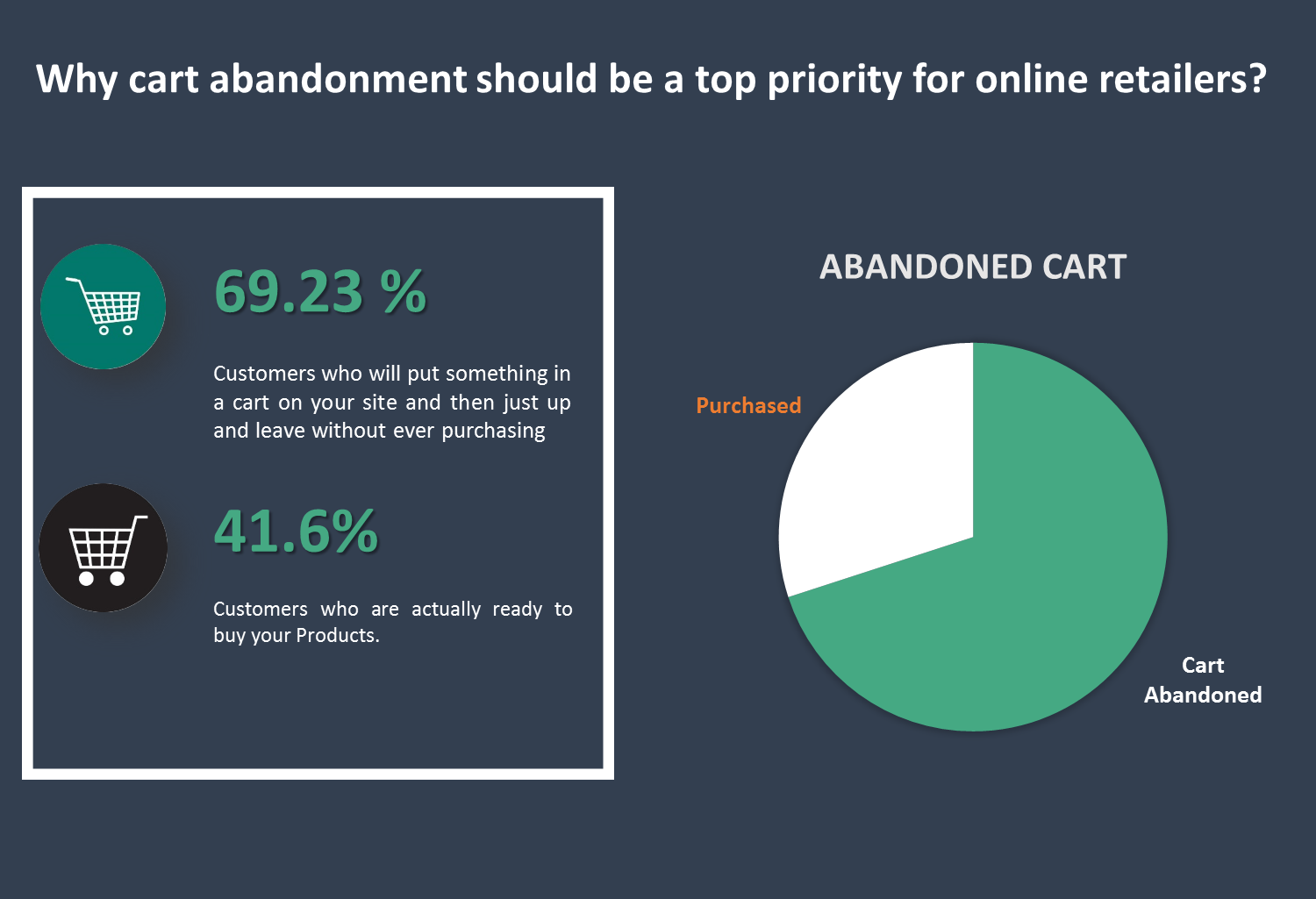
Por que o abandono de carrinho deve ser uma prioridade máxima para varejistas online?
69.23% –– Essa é a porcentagem média de clientes que adicionam um item ao carrinho no seu site e simplesmente saem sem comprar nada.
58.6% — Essa é a porcentagem de pessoas que dizem ter abandonado um carrinho nos últimos 3 meses porque “estava apenas navegando / não estava pronto para comprar”. É provável que essas pessoas nunca iniciem o processo de finalização da compra. Mas, para os outros 41.6% de carrinhos abandonados, muitas pessoas iniciarão o processo de finalização da compra. Por que isso importa? Porque quando um cliente inicia o processo de finalização da compra, ele precisa primeiro inserir seu e-mail. E, quando você tem o e-mail dele, pode acionar uma sequência de ações para carrinhos abandonados, trazendo esse cliente de volta e concretizando a venda. Converter um carrinho abandonado em compra é uma tarefa difícil e que exige muito esforço. Aqui, com o módulo de Carrinho Abandonado para Opencart, simplificamos esse processo para você. Este módulo permite que o administrador visualize todos os carrinhos abandonados e tome as medidas necessárias. O administrador pode criar seu próprio modelo de e-mail, seja um e-mail com desconto ou sem desconto, e enviá-lo automaticamente ao cliente por meio deste módulo.
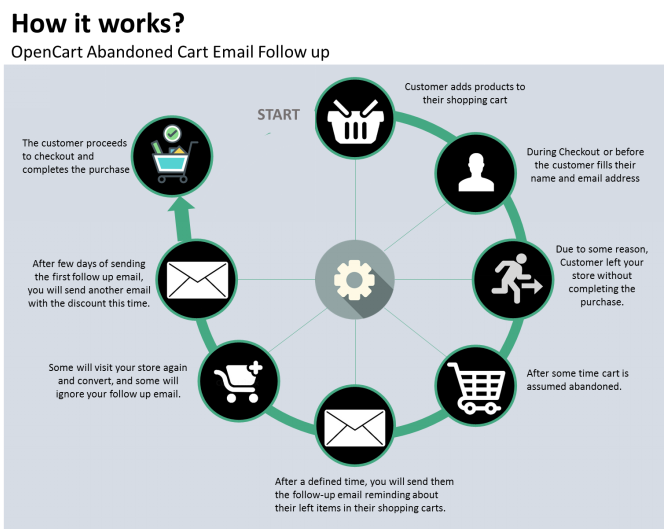
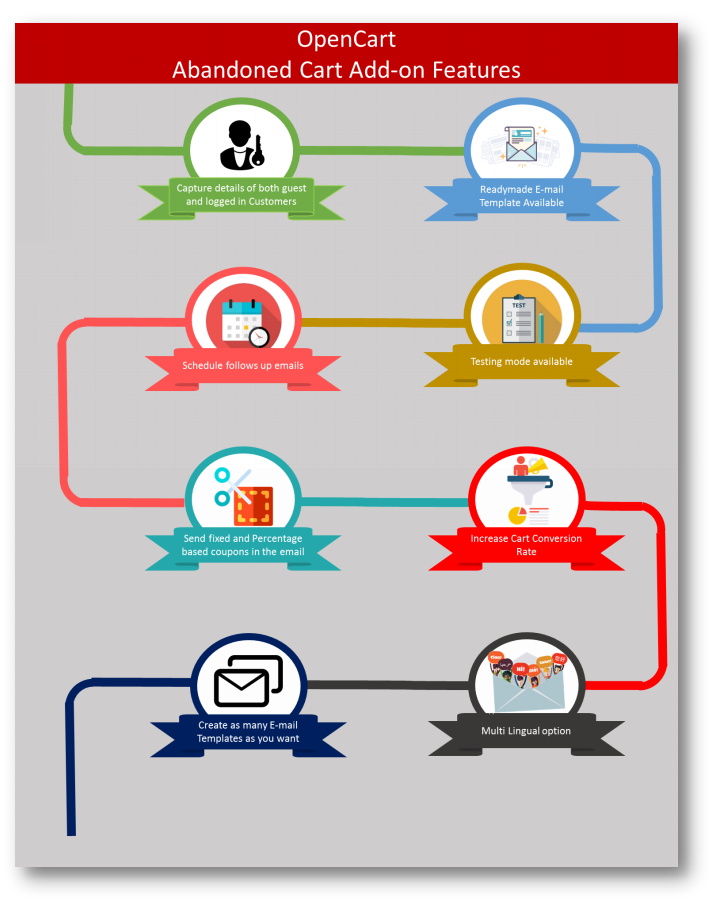
Principais características da extensão de carrinho abandonado do OpenCart:

  1. A extensão analisa o comportamento dos compradores online e rastreia e marca os carrinhos abandonados na loja virtual.
  2. Com a extensão, o administrador da loja pode modificar os modelos de e-mail de acompanhamento e criar quantos modelos novos desejar a partir da interface administrativa.
  3. A extensão oferece modelos de e-mail com e sem desconto. O administrador pode destacar um desconto atraente e um código de cupom no e-mail para convencer os compradores a adquirir os produtos.
  4. O administrador da loja precisa definir um intervalo de tempo após o qual a extensão enviará automaticamente o e-mail de acompanhamento aos clientes. O administrador da loja não precisa enviar os e-mails de lembrete manualmente.
  5. O lojista online pode verificar e visualizar todos os carrinhos abandonados e os carrinhos convertidos através do envio de e-mails no painel administrativo da extensão.
  6. Com a incrível aba de Análises, o dono da loja pode comparar o total de carrinhos abandonados com o total de carrinhos convertidos e criar novas estratégias para aumentar a taxa de conversão.
  7. A extensão oferece uma opção de Modo de Teste, através da qual o administrador da loja pode testar e revisar os e-mails de lembrete, enviando-os para um endereço de e-mail de teste específico.
  8. A extensão é responsiva para dispositivos móveis e oferece suporte a vários idiomas.
  9. O lojista online também pode visualizar e verificar todos os cupons gerados pela extensão. O administrador pode verificar quantos cupons foram usados ​​pelos clientes e quantos ainda estão disponíveis.

2.0 Guia de Instalação

Antes de iniciar o processo de instalação, você precisa comprar o pacote de lembretes de carrinho abandonado na loja Knowband. Após a compra, você receberá os seguintes arquivos no seu e-mail cadastrado: Código-fonte da extensão de carrinho abandonado para Opencart em formato zip. Manual do usuário da extensão de carrinho abandonado para Opencart. Agora, para instalar em sua loja virtual, siga os passos abaixo:

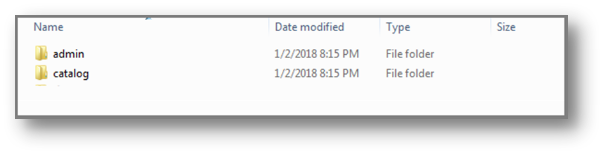
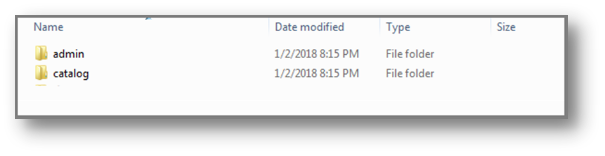
Etapa 1Descompacte o arquivo zip. Você encontrará as pastas conforme mostrado na imagem abaixo.


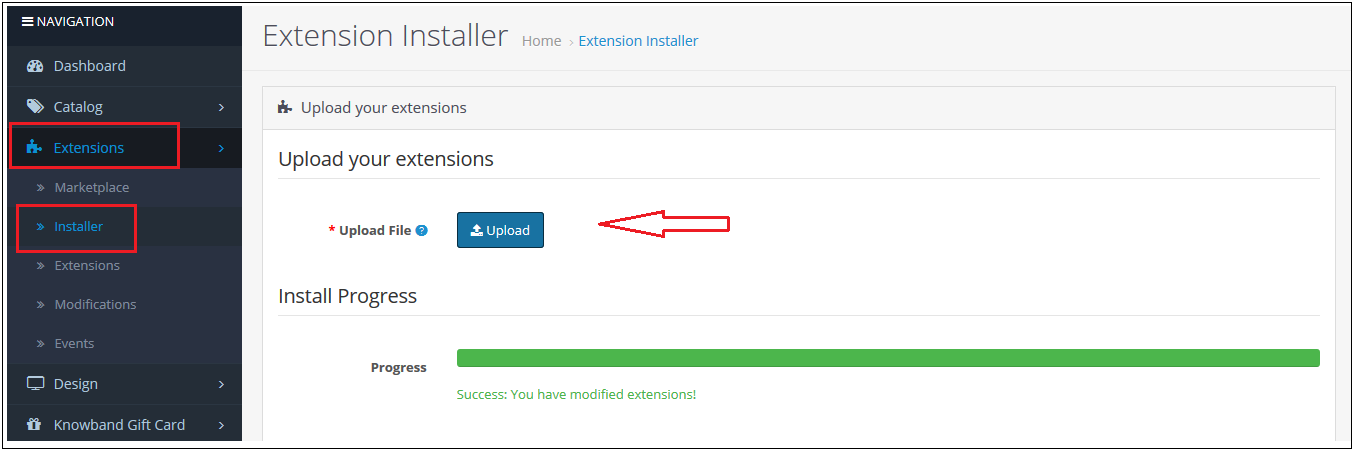
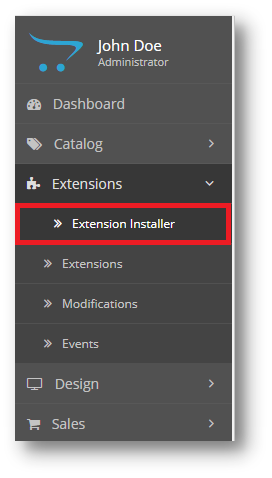
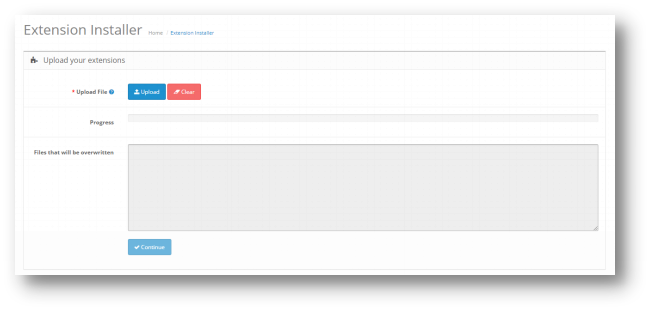
Etapa 2Acesse Extensões e depois Instalador. A partir daí, você pode carregar o arquivo “kbabandoned_cart.ocmod” e instalar a extensão.

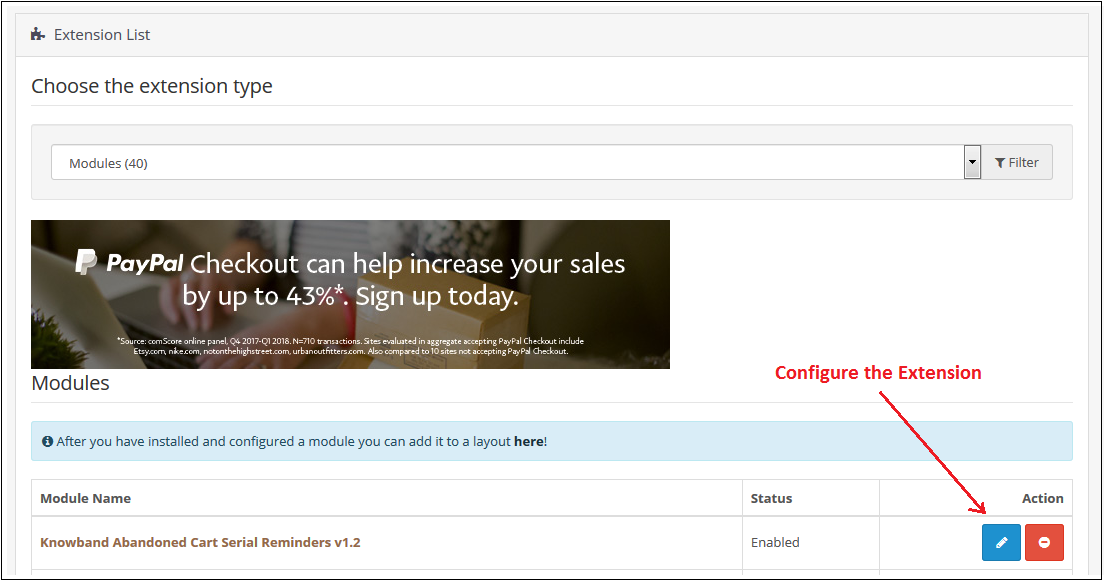
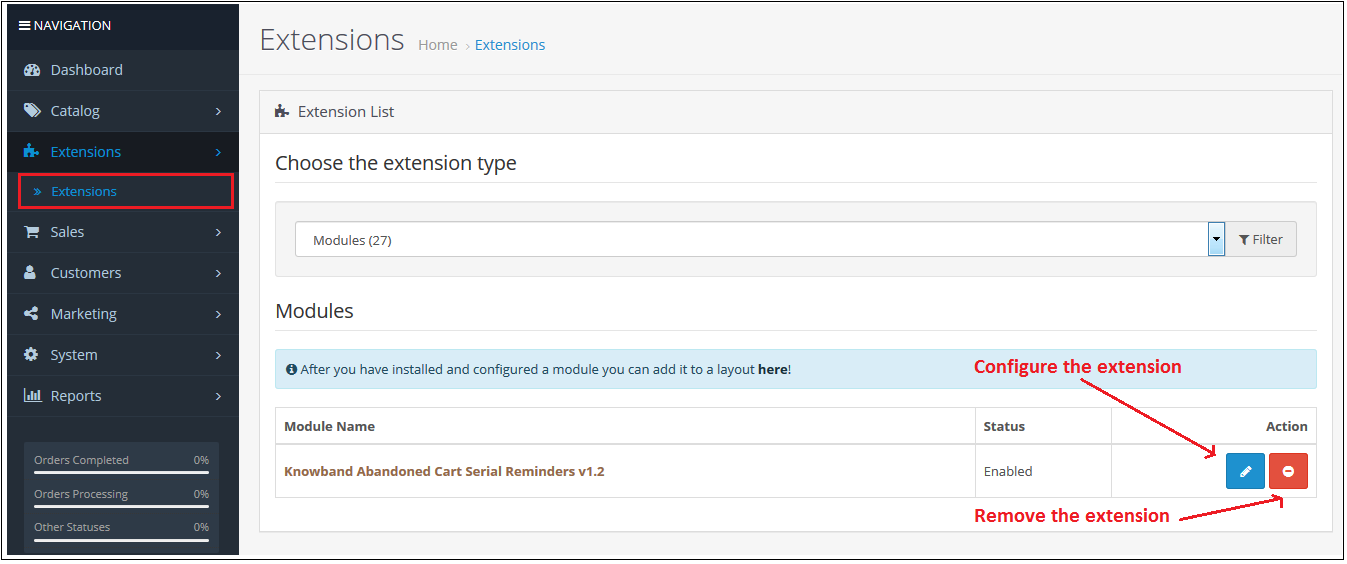
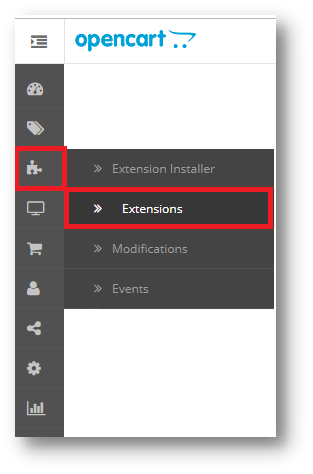
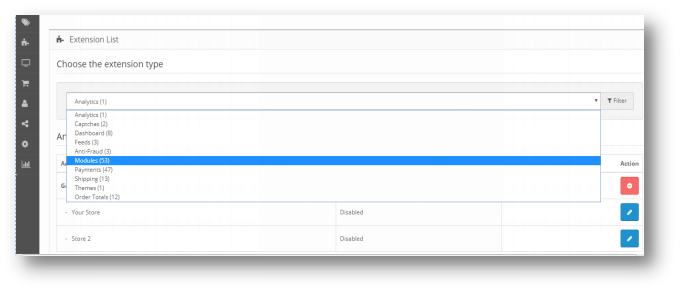
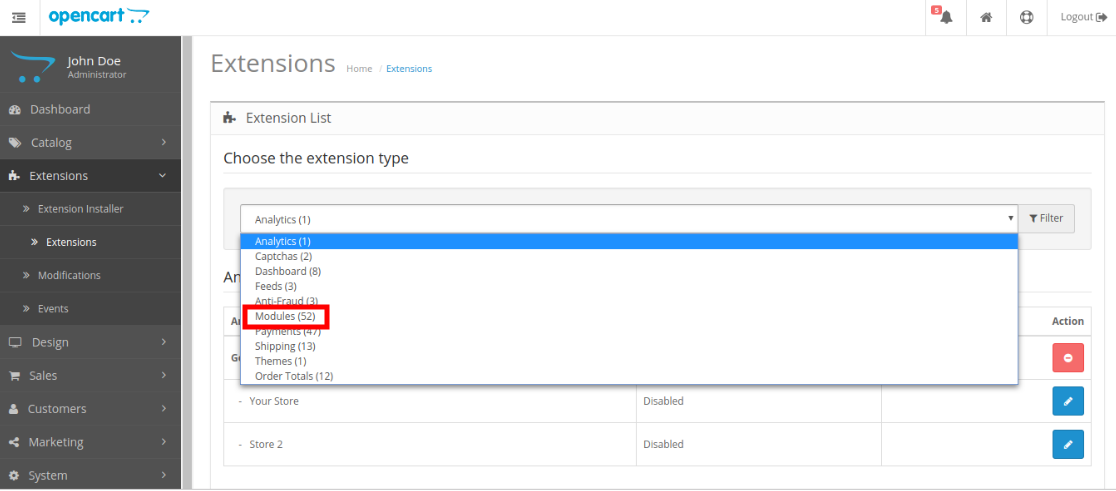
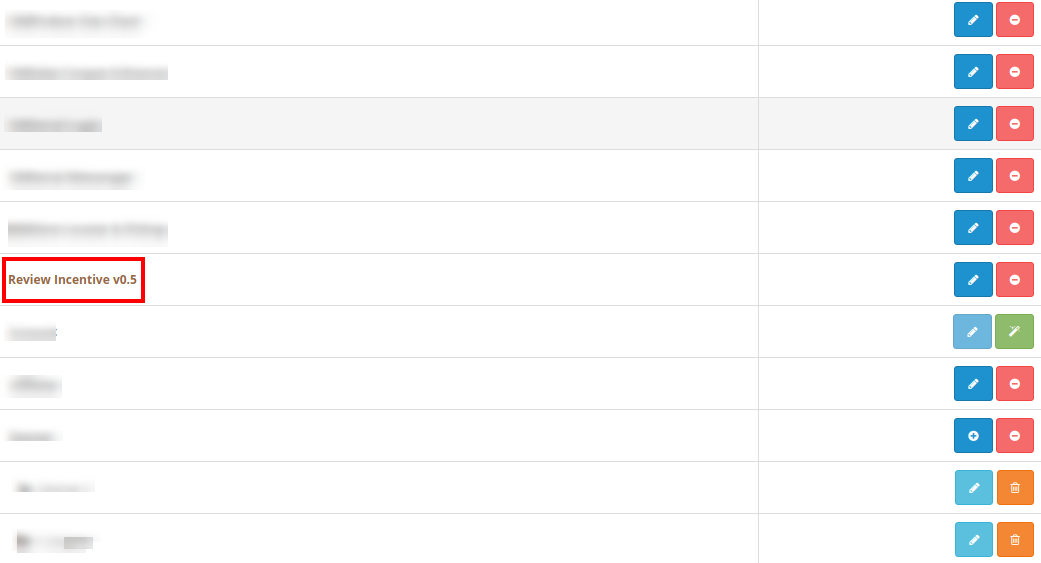
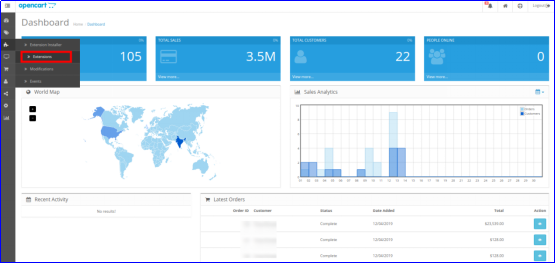
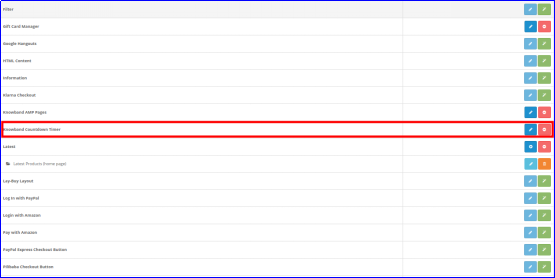
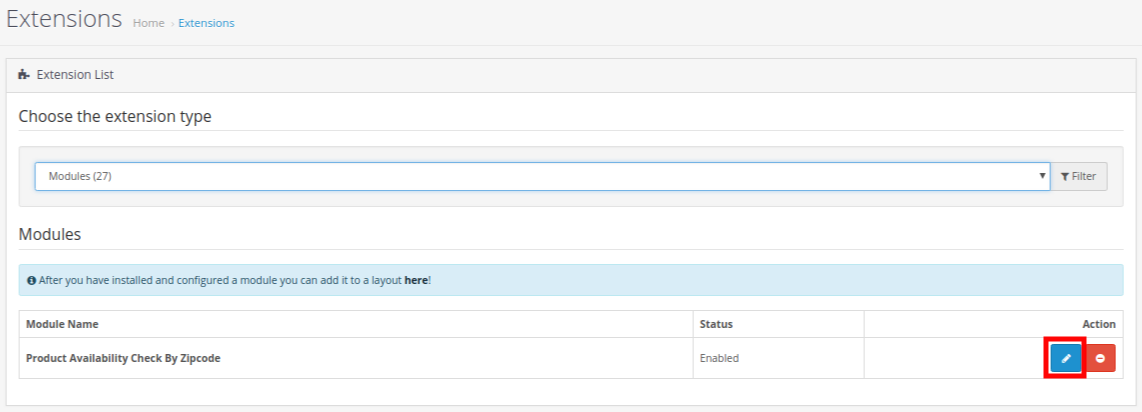
O módulo de carrinho abandonado do Opencart foi instalado com sucesso e está pronto para uso em sua loja. Acesse o menu de administração e clique em “Extensões”. Selecione “Módulos” como tipo de extensão. Você encontrará uma lista de módulos. Selecione “Knowband Abandoned Cart Serial Reminders”.

3.0 Instruções úteis para o Cron

3.1 Motivos/Casos em que o e-mail não é enviado aos clientes

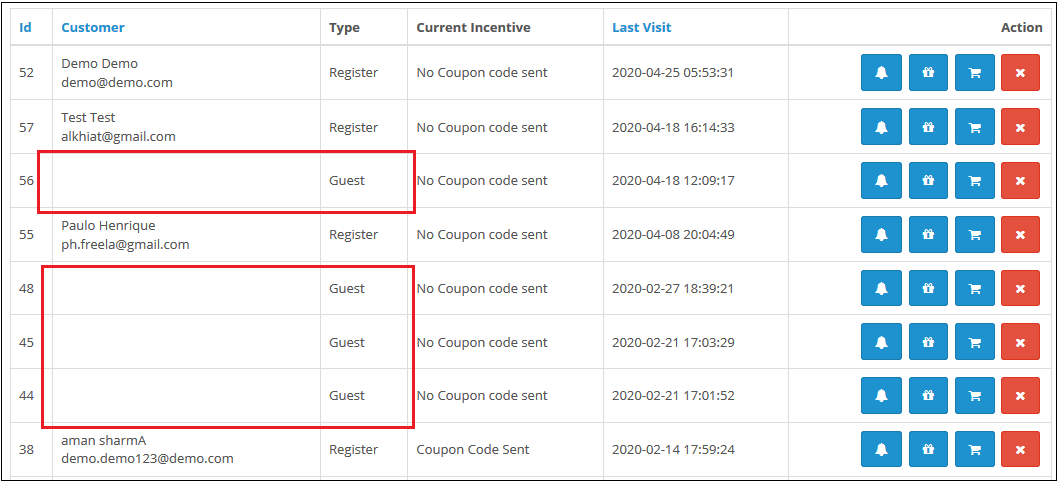
A. O endereço de e-mail não está disponível (cliente convidado)

B. Se o carrinho não atender à condição de lembretes em série

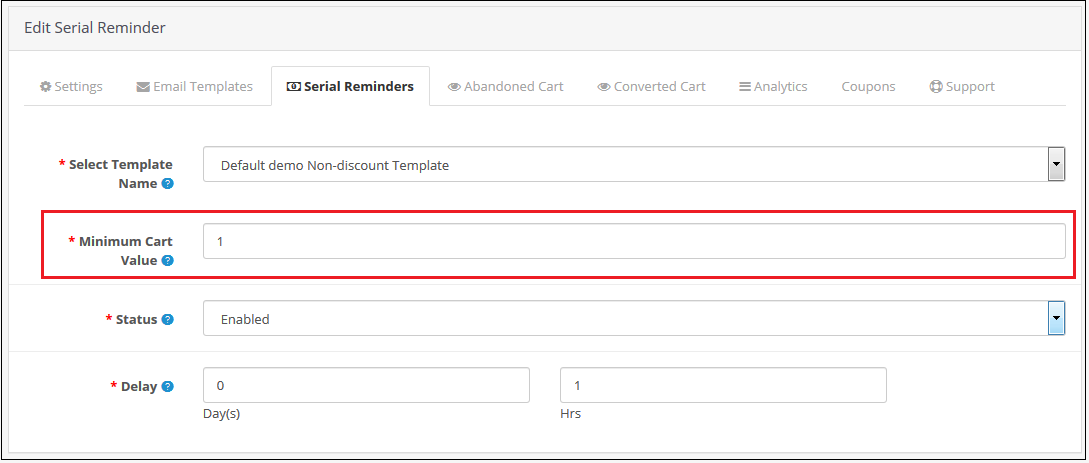
Se o valor mínimo do carrinho for maior que o valor do carrinho abandonado (por exemplo, se o valor mínimo do carrinho for de US$ 50 e o valor do carrinho abandonado for de US$ 45), não será enviado um lembrete.

Se o atraso for definido para um dia, os lembretes não serão enviados aos clientes cujos carrinhos forem abandonados em menos de um dia.
C. Se você não configurou o Cron corretamente ou se o Cron não está funcionando.

3.2 Tipos de Crons

Existem dois tipos de cron que são executados a cada hora.

1. Agendador cron para atualizar o carrinho abandonado: Este cron é executado a cada hora. Por exemplo, suponha que o cron seja executado às 11:05, 12:05… e assim por diante, e você tenha configurado “Marcar Carrinho Abandonado” para 1 hora. Quando o cron for executado às 11:05, ele adicionará todos os carrinhos abandonados criados entre 9:05 e 10:05. Se você tiver configurado “Marcar Carrinho Abandonado” para 0 horas, ele adicionará todos os carrinhos abandonados criados entre 10:05 e 11:05.

2. Agendar um evento Cron para enviar um e-mail de lembrete: Este cron também é executado a cada hora. Por exemplo, suponha que o cron seja executado às 11:11, 12:11… e assim por diante, e você tenha configurado o lembrete para 1 dia e a opção “Marcar Carrinho Abandonado” para 1 hora. Quando o cron for executado às 11:11, os e-mails serão enviados para todos os carrinhos abandonados entre 9:11 e 10:11 do dia anterior. Se você tiver configurado o lembrete para 2 dias e a opção “Marcar Carrinho Abandonado” para 0 hora, os e-mails serão enviados para todos os carrinhos abandonados entre 10:11 e 11:11 de anteontem.

3.3 Procedimento para configurar uma tarefa CRON

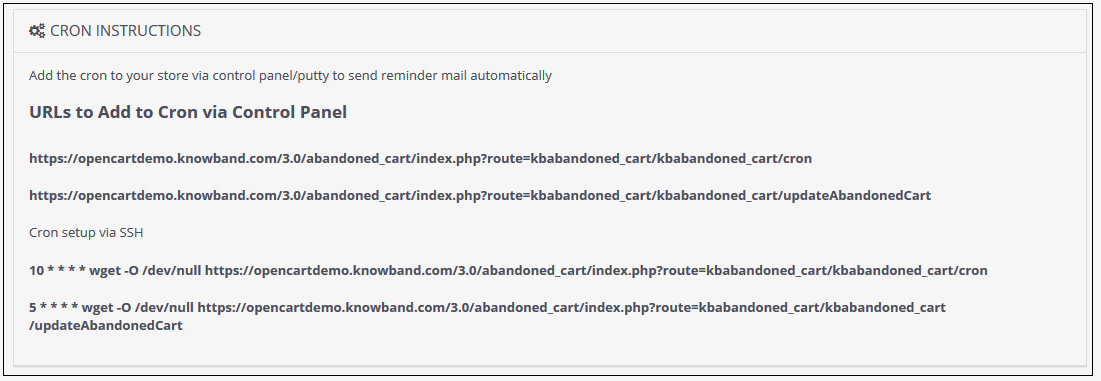
3.3.1 O que é um cron? Um cron é um serviço que permite ao usuário executar um script automaticamente em um horário específico. Por exemplo, você pode configurar um script PHP específico para ser executado automaticamente todos os dias à meia-noite. Adicione o cron à sua loja através do painel de controle/PuTTY para enviar lembretes por e-mail automaticamente.
Exemplos de URLs para adicionar o Cron através do Painel de Controle

https://octest1.knowband.com/2.3/index.php?route=kbabandoned_cart/kbabandoned_cart/cron
https://octest1.knowband.com/2.3/index.php?route=kbabandoned_cart/kbabandoned_cart/updateAbandonedCart

Configuração do cron via SSH

10 * * * * wget -O /dev/null https://octest1.knowband.com/2.3/index.php?route=kbabandoned_cart/kbabandoned_cart/cron 5 * * * * wget -O /dev/null https://octest1.knowband.com/2.3/index.php?route=kbabandoned_cart/kbabandoned_cart/updateAbandonedCart


4.0 Interface de administração do OpenCart Extensão de carrinho abandonado

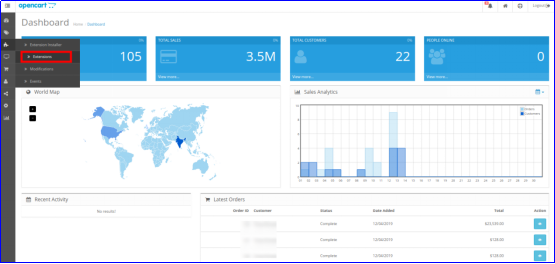
Para configurar a extensão de e-mail de acompanhamento de carrinho abandonado para OpenCart, navegue pelas configurações na seguinte ordem: Painel de Administração > Extensões > Módulos > Lembretes Seriais de Carrinho Abandonado

A interface administrativa da extensão de e-mail de recuperação de carrinho abandonado do OpenCart inclui as seguintes configurações principais:

  • Configurações gerais
  • Modelos de e-mail
  • Lembretes em Série
  • Ver Carrinho Abandonado
  • Ver carrinho convertido
  • Analytics
  • Cupons
  • Suporte

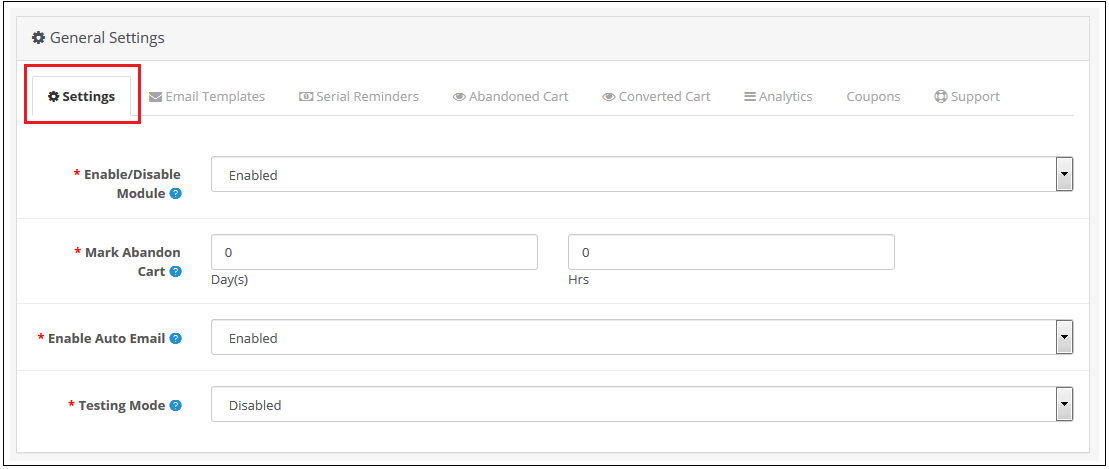
Configurações gerais do 4.0.1

Por meio dessa configuração do Lembrete Serial de Carrinho Abandonado do OpenCart, você pode ativar/desativar todo o módulo com apenas um clique. A tela ficará semelhante à imagem abaixo:

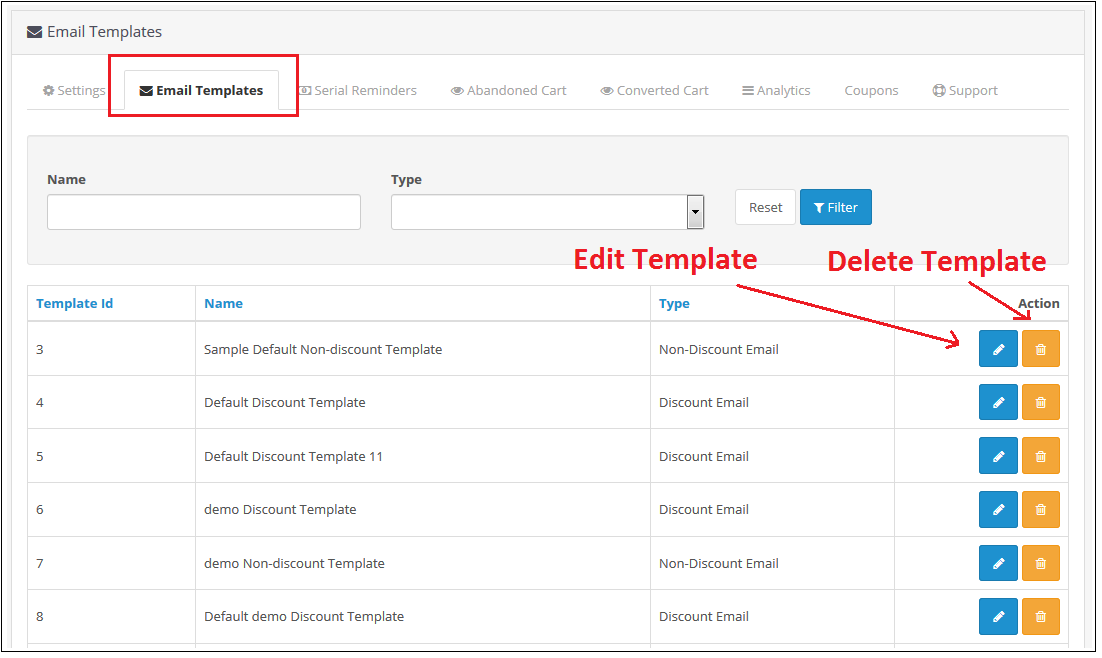
4.0.2 Modelos de e-mail

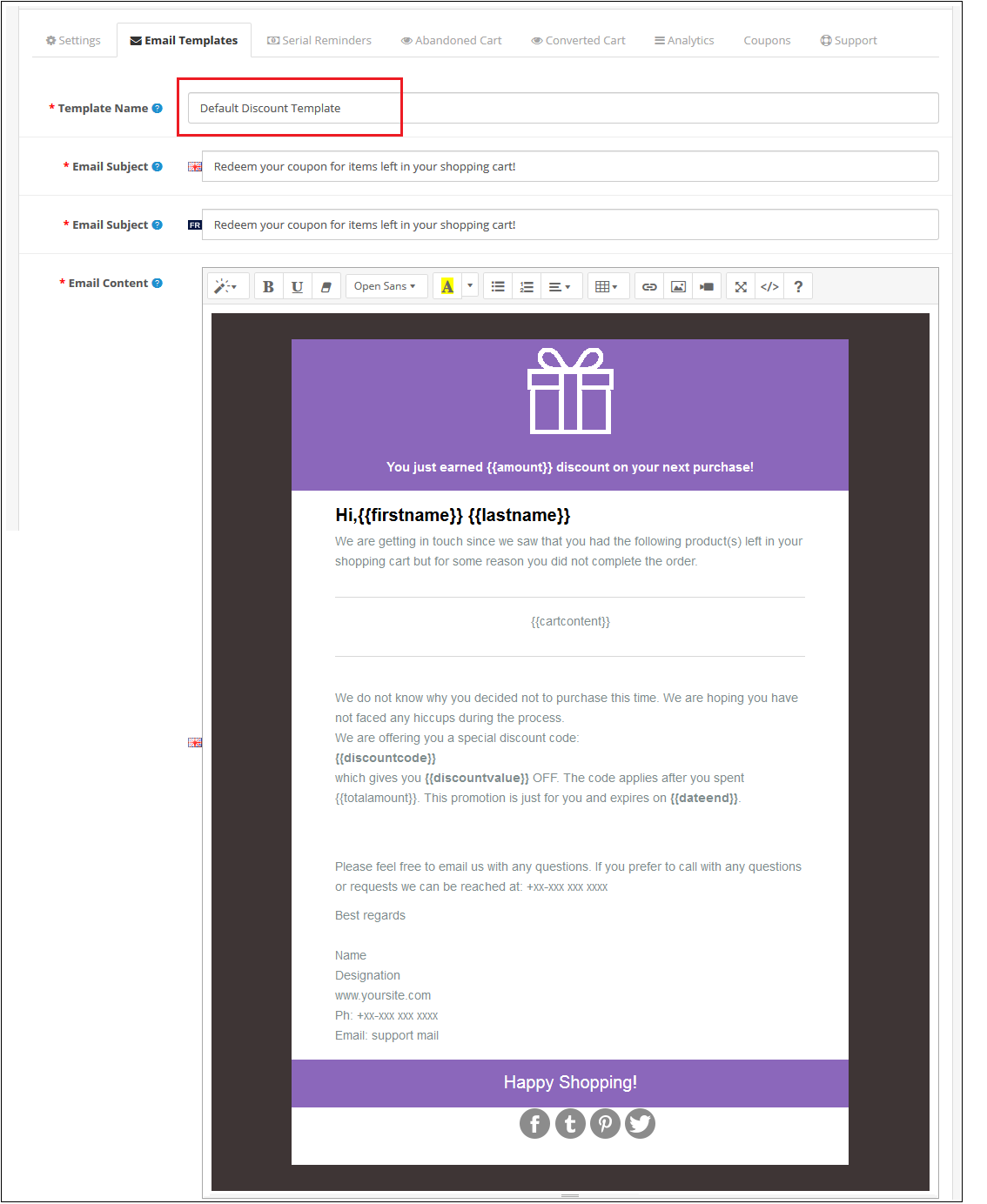
Por meio dessa configuração do módulo Lembrete Serial de Carrinho Abandonado do OpenCart, você pode adicionar um modelo de e-mail que será usado ao enviar lembretes por e-mail aos seus clientes. A tela ficará semelhante à imagem abaixo:

Editar um modelo de e-mail: Você pode editar um modelo de e-mail existente usando a opção Editar. As telas para editar um modelo de e-mail serão as mesmas que as telas para adicionar um modelo de e-mail. A única diferença é que, na opção Editar, os campos já estarão preenchidos.
Excluir um modelo de e-mail: Você pode excluir um modelo de e-mail clicando no ícone da lixeira. Uma janela pop-up será exibida solicitando a confirmação. Clique em “Sim” e o modelo de e-mail será excluído.
Adicionar um modelo de e-mail: Você pode adicionar um modelo de e-mail clicando na opção localizada na parte superior da página. A seguinte tela será exibida:

4.0.3 Lembretes Seriais

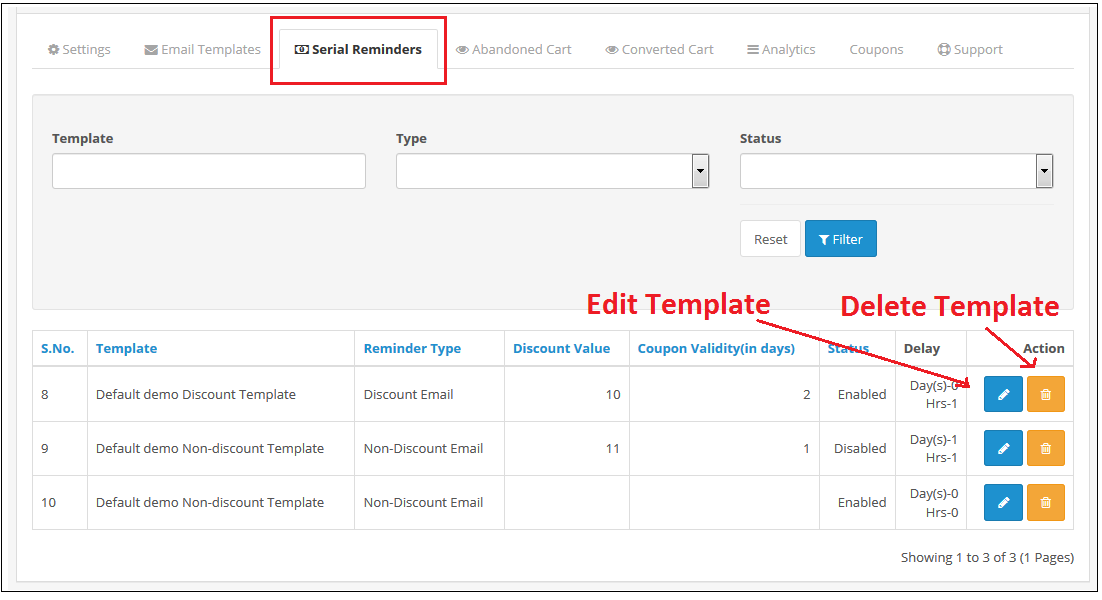
Essa configuração de lembrete serial de carrinho abandonado do OpenCart permite que você envie lembretes por e-mail aos seus clientes após um período específico (definido por você) em que o carrinho for abandonado. A tela ficará semelhante à imagem abaixo:

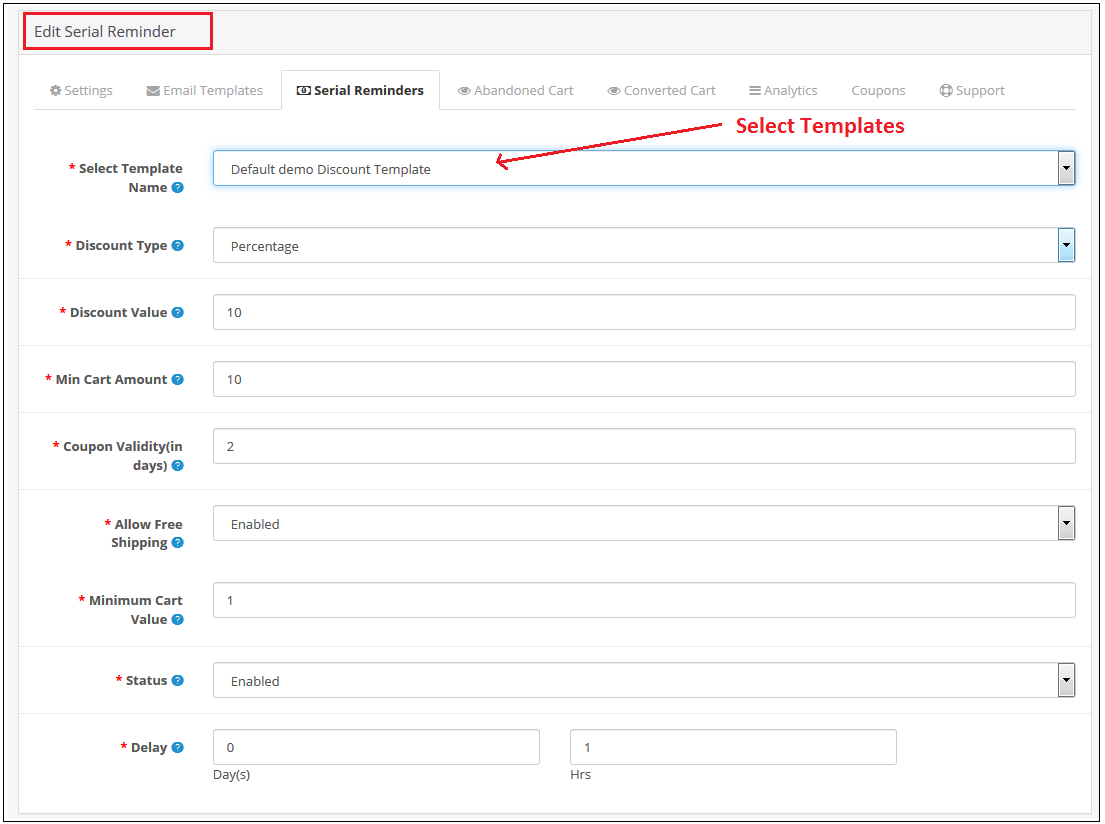
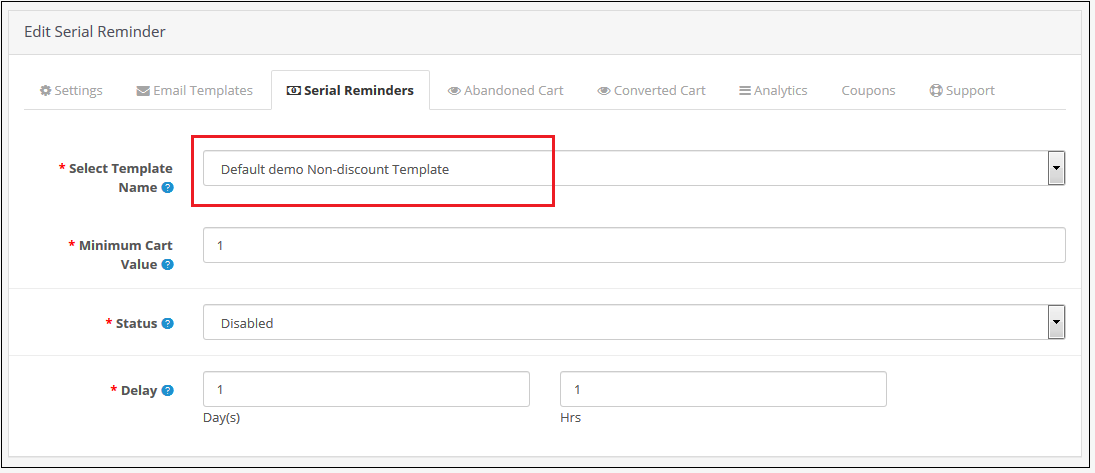
Editar um lembrete serial: Você pode editar um lembrete serial existente usando a opção Editar. As telas para editar um lembrete serial serão as mesmas que as telas para adicionar um lembrete serial. A única diferença é que a opção Editar já terá os campos preenchidos.
Excluir um lembrete serial: Você pode excluir um lembrete serial clicando no ícone da lixeira. Uma janela pop-up aparecerá solicitando a confirmação. Clique em “Sim” e o lembrete serial será excluído.
Adicionar lembrete serial: Você pode adicionar um lembrete serial clicando na opção fornecida na parte superior da página. A seguinte tela será exibida se o tipo de e-mail for “Desconto”:

A seguinte tela será exibida ao adicionar um lembrete serial na extensão de acompanhamento por e-mail para carrinho abandonado do Opencart, caso o tipo de modelo de e-mail seja “Sem desconto”:

4.0.4 Carrinho Abandonado

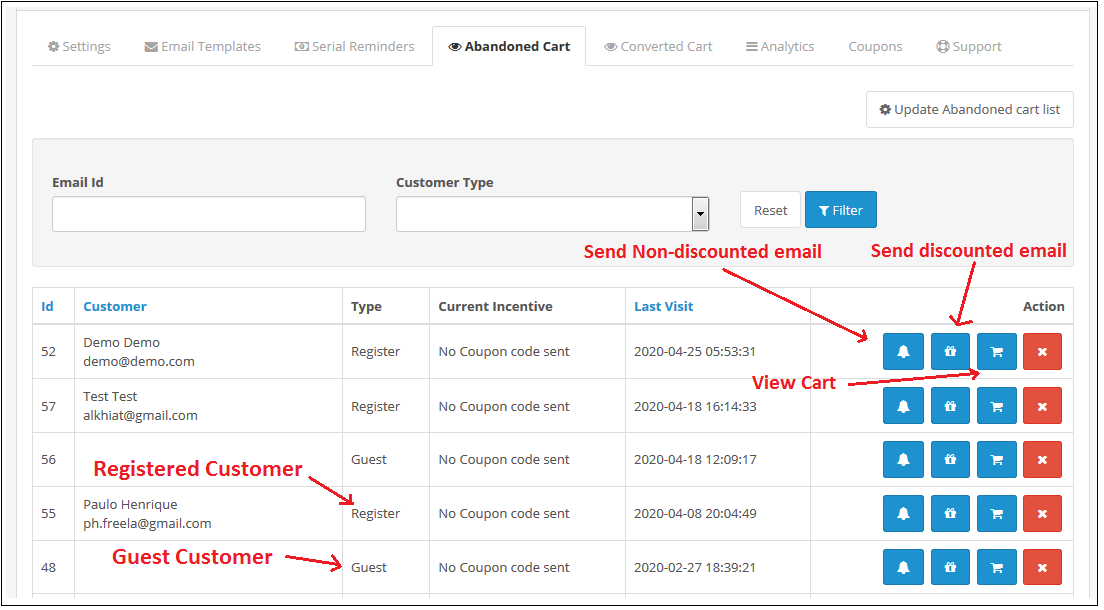
Por meio dessa configuração da extensão de e-mail de recuperação de carrinho abandonado do OpenCart, você pode enviar e-mails para os clientes que abandonaram seus carrinhos. Você pode visualizar a lista de todos os clientes com carrinhos abandonados nessa configuração e enviar e-mails com ou sem desconto. A tela será semelhante à imagem abaixo:

Atualizar carrinho abandonado: Este botão está localizado na parte superior das Configurações. Você pode clicar nele para executar o Cron e o número de produtos no carrinho abandonado será exibido. Este número será o atualizado desde a última vez que você atualizou a lista de carrinhos abandonados. Após clicar no botão, você precisa atualizar a página para que a lista atualizada seja exibida.

Enviar e-mail sem desconto: Ao clicar no ícone do sino, uma janela pop-up será exibida na tela, por meio da qual você poderá enviar um e-mail sem desconto para o cliente. Este e-mail servirá como um lembrete para o cliente, informando-o sobre os produtos que ele ainda tem no carrinho. A seguinte tela será exibida ao clicar no ícone:


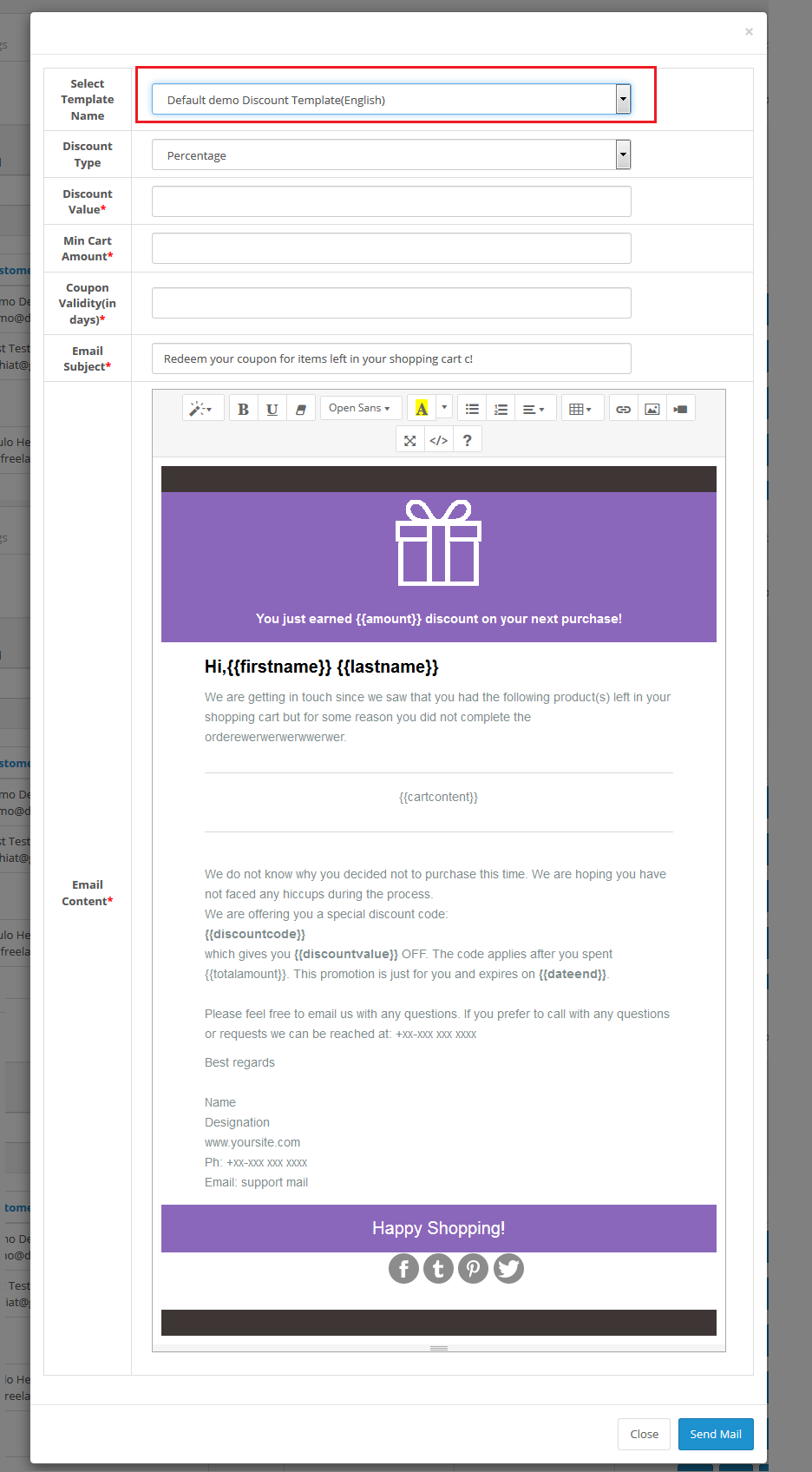
Enviar e-mail com desconto: Ao clicar no ícone de presente, uma janela pop-up será exibida na tela, por meio da qual você poderá enviar um e-mail com o desconto para o cliente. A seguinte tela será exibida ao clicar no ícone:


Ver carrinho do cliente: Ao clicar no ícone do carrinho do OC Abandoned Cart Serial Reminder, uma janela pop-up será exibida na tela, onde você poderá visualizar os produtos no carrinho do cliente. A seguinte tela será exibida ao clicar no ícone:

Excluir um carrinho abandonado: Você pode excluir um carrinho abandonado clicando no ícone de “X”. Uma janela pop-up aparecerá solicitando a confirmação. Clique em “Sim” e o carrinho abandonado será excluído.

4.0.5 Carrinhos convertidos

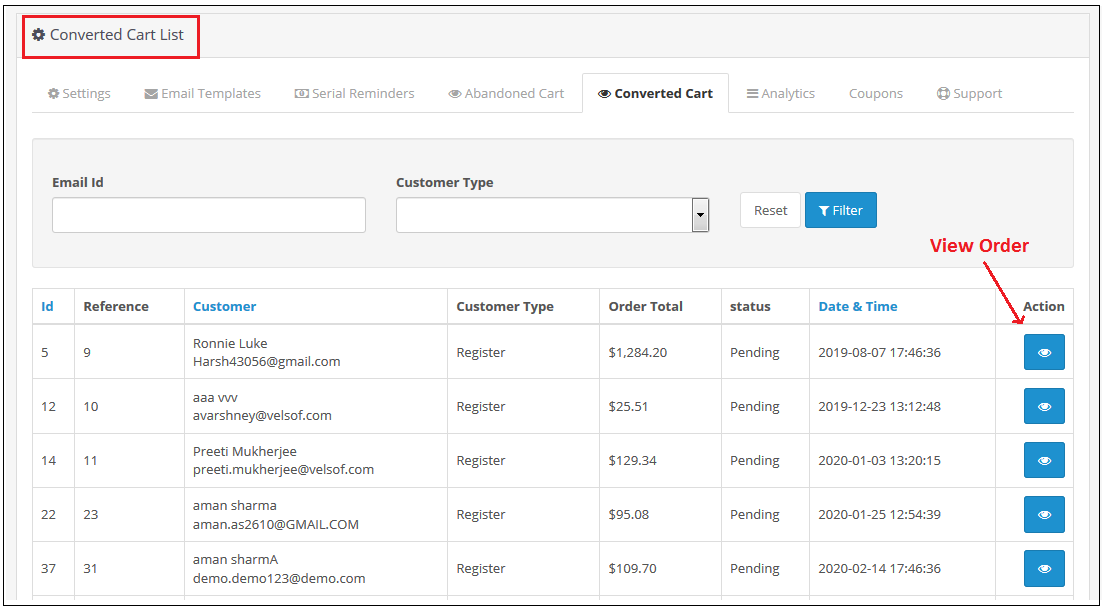
A aba “Carrinhos Convertidos” da extensão “Carrinhos Abandonados” da Knowband para Opencart lista todos os pedidos convertidos de clientes cadastrados, ou seja, os carrinhos abandonados de clientes que fizeram um pedido após o envio do e-mail de lembrete. A tela será semelhante à imagem abaixo:


Você também pode visualizar os detalhes do pedido feito usando o carrinho abandonado clicando no botão “Ação” em frente ao carrinho convertido desejado.

4.0.6 Analytics

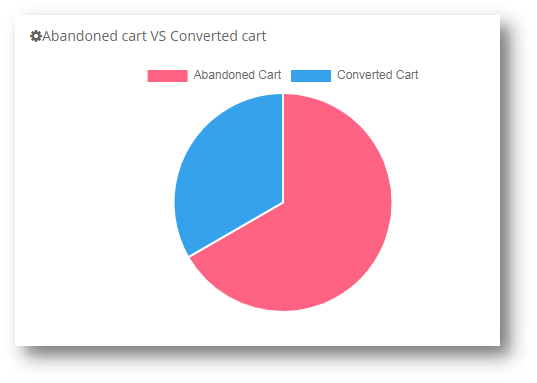
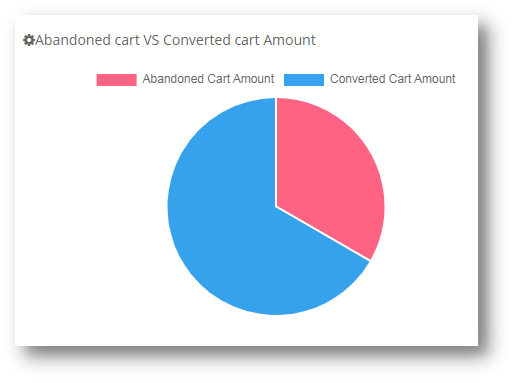
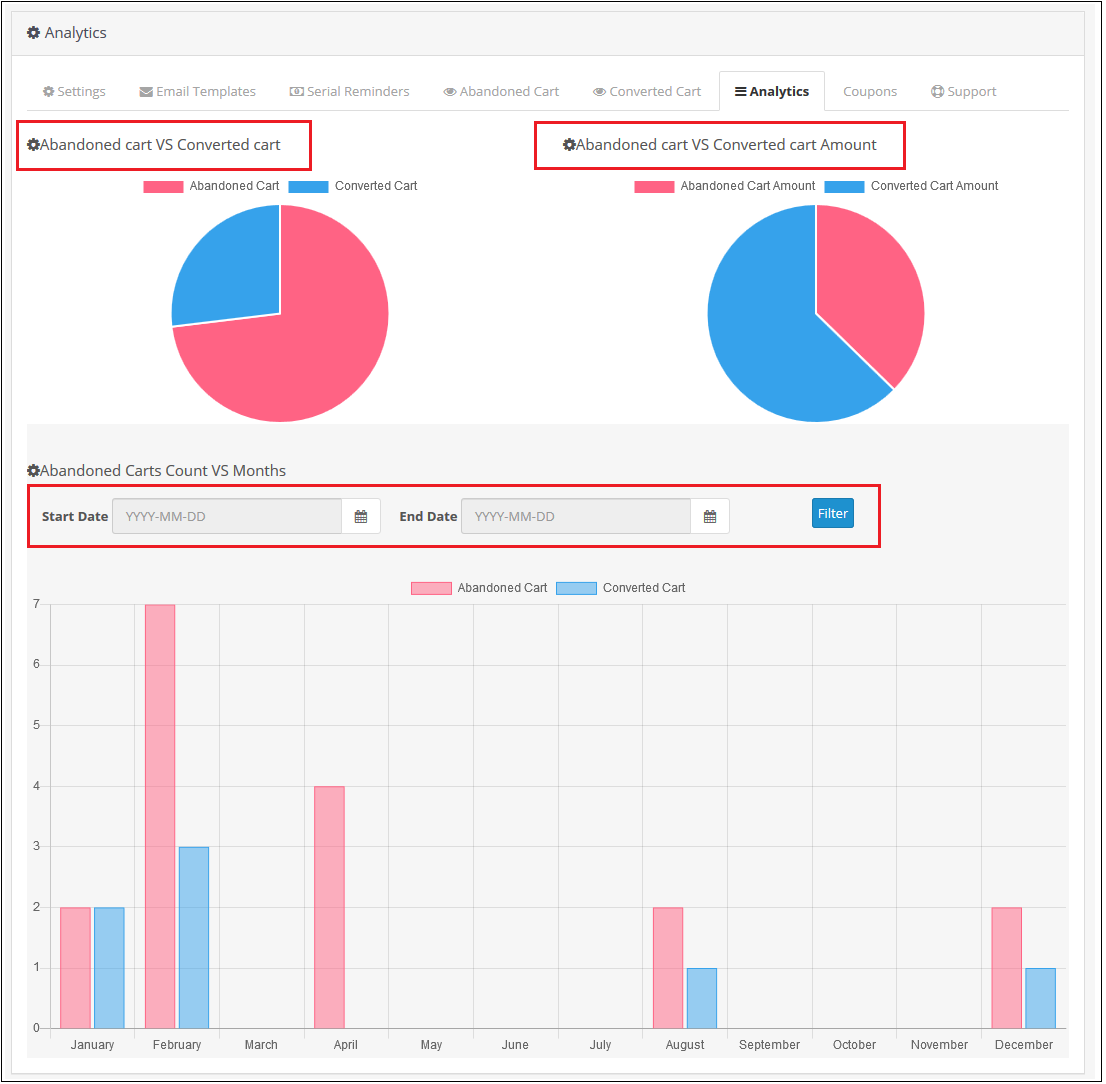
A configuração de análise da extensão de e-mail de recuperação de carrinho abandonado do OpenCart exibirá a representação gráfica da comparação entre carrinhos abandonados e carrinhos convertidos. Com essa configuração, você não precisará fazer nenhum cálculo, pois poderá visualizar a comparação em um formato gráfico simples. Os seguintes gráficos serão exibidos:

Número de carrinhos abandonados versus carrinhos convertidos:


Valor dos carrinhos abandonados vs. valor dos carrinhos convertidos:

Número de carrinhos abandonados versus número de carrinhos convertidos por mês:


Cupons 4.0.7

Por meio dessa configuração da extensão de acompanhamento de e-mail para carrinhos abandonados do Opencart, você pode visualizar a lista de todos os cupons enviados aos clientes por e-mail. Você pode filtrar os cupons com base em “Usados” e “Não Utilizados”. A tela ficará semelhante à imagem abaixo:


Suporte 4.0.8

Em caso de qualquer problema, envie um e-mail para support@knowband.com OU clique aqui para abrir um chamado.

Tutorial: Assista ao guia em vídeo

Para ajudar você a configurar e usar a extensão de carrinho abandonado do OpenCart, preparamos um guia detalhado. tutorial em vídeoEste vídeo mostra passo a passo como instalar, configurar e usar a extensão.

Veja o tutorial aqui:

Compre a extensão OpenCart Abandoned Cart: https://www.knowband.com/opencart-abandoned-cart

Demonstração de administrador: https://opencartdemo.knowband.com/3.0/abandoned_cart/admin/

Demonstração frontal: https://opencartdemo.knowband.com/3.0/abandoned_cart/

Extensão de Carrinho Abandonado para OpenCart, disponível no OpenCart Marketplace: https://www.opencart.com/index.php?route=marketplace/extension/info&extension_id=37523

OpenCart Instagram Shop Gallery Extension – Manual do usuário

1.0 Introdução

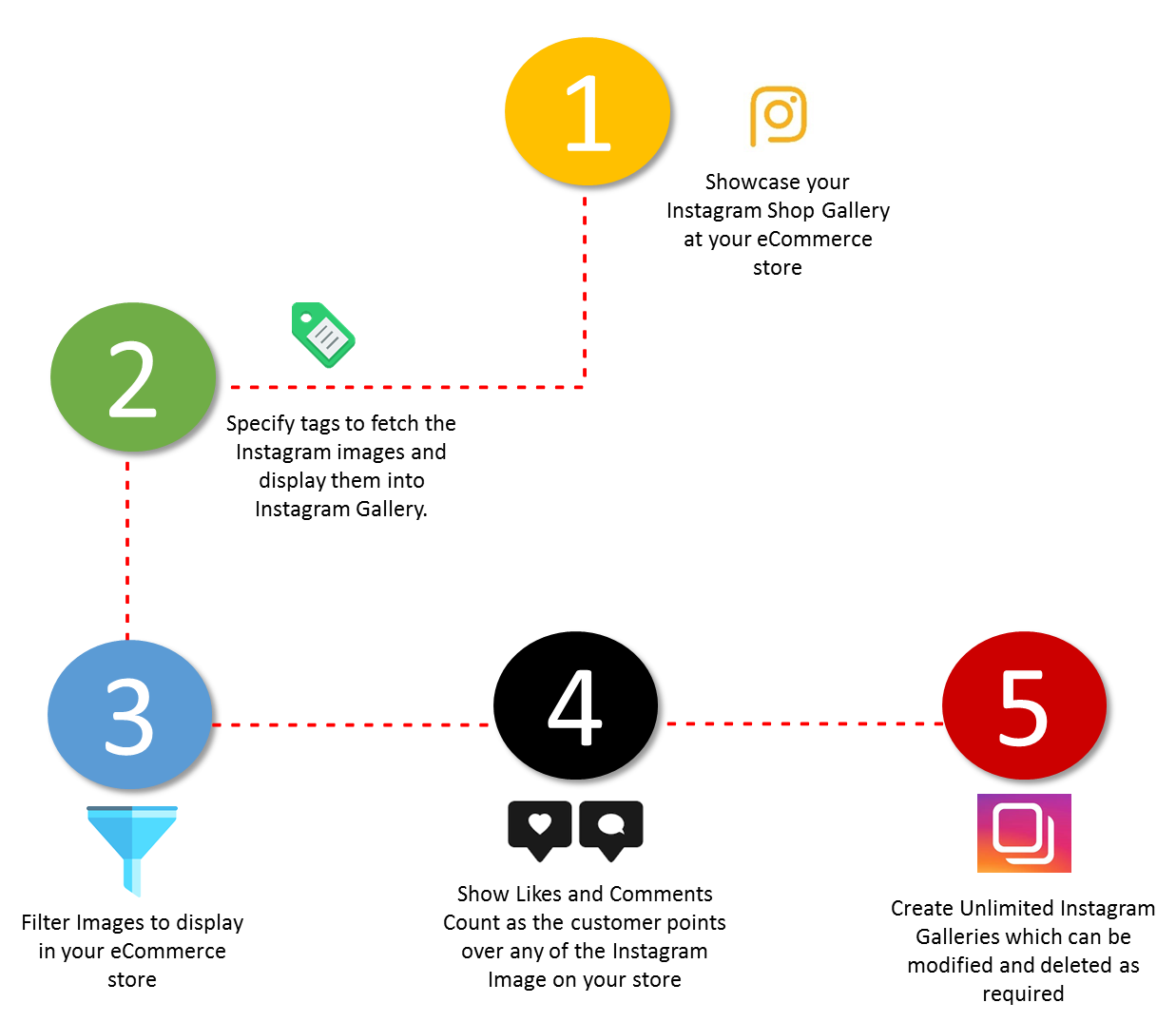
O Instagram é, sem dúvida, uma das maneiras mais rápidas de alcançar um grande número de usuários específicos e familiarizá-los com uma marca. Opencart Instagram Shop Galeria Extensão por Knowband permite que seus clientes compram o que vêem na sua conta do Instagram. Você pode exibir seu feed de Instagram Opencart Shoppable no seu site de comércio eletrônico. Mais e mais empresas querem anunciar no Instagram por causa de seu público incrível. À medida que a tecnologia evolui para uma abordagem centrada no visual, os usuários que desejam obter o máximo de informações possível, mas em menos tempo, estão mudando do conteúdo editorial para o conteúdo principalmente visual. Você pode oferecer aos seus clientes uma abordagem visual para que eles visualizem os produtos em sua loja de comércio eletrônico como o Opencart Shoppable Instagram Feed e comprem produtos marcados como se estivessem comprando no Instagram.

Características 2.0

3.0 Guia de Instalação

Antes de iniciar o processo de instalação, você tem que comprar o Opencart Instagram Shop Gallery Extension da loja Knowband. Uma vez comprado, você receberá os seguintes arquivos em seu e-mail cadastrado.

  • Código fonte do módulo Opencart Instagram Shop Gallery Extension em formato de arquivo zipado.
  • Manual do usuário do módulo Opencart Instagram Shop Gallery Extension.

Agora, a fim de instalar este módulo Opencart Instagram Shop Gallery Extension em sua loja online, siga os seguintes passos:

– Descompacte o arquivo zip. Você receberá as pastas conforme mostrado na imagem abaixo


– Copie todas as pastas do arquivo zip no diretório raiz da configuração OpenCart via gerenciador de FTP. Então, o plugin Opencart Instagram Shop Gallery Extension agora está instalado com sucesso e está pronto para ser usado em sua loja. Vá para o menu do administrador e clique nas extensões. Escolha o tipo de extensão como módulos. Você encontrará uma lista de módulos. Selecione a extensão Opencart Instagram Shop Gallery.

4.0 Admin Interface do OpenCart Instagram Shop Gallery Extension

Para configurar o Opencart Instagram Shop Gallery Extension, navegue pelas configurações na seguinte ordem:
Painel Administrativo> Extensões> Módulos> Loja Instagram

A interface de administração do Opencart Instagram Integration Extension está dividida em 6 Tabs:

  • Conta Instagram
  • Fotos e Vídeos
  • Tag
  • layouts
  • Configurações
  • Ajuda

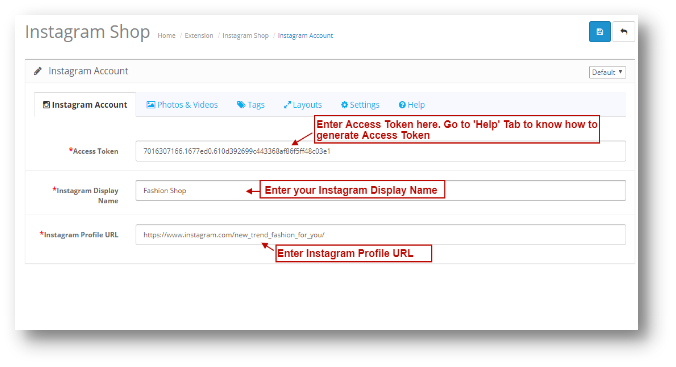
4.0.1 Instagram Conta

Sob a conta do Instagram do Opencart Instagram Integration Extension, você terá a seguinte opção de configuração:

Saiba como gerar o token de acesso:Anexo

4.0.2 Fotos e Vídeos

Sob as fotos e vídeos da extensão de integração do Instagram Opencart, você terá a seguinte opção de configuração: 1.All 2.Featured 3.Tagged com produtos

4.0.2.1 Todos

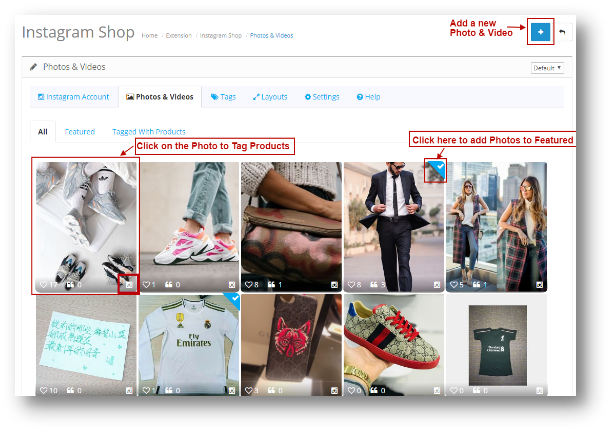
Aqui todas as fotos adicionadas em sua loja de e-commerce serão exibidas. A página será semelhante à seguinte, conforme mostrado abaixo:

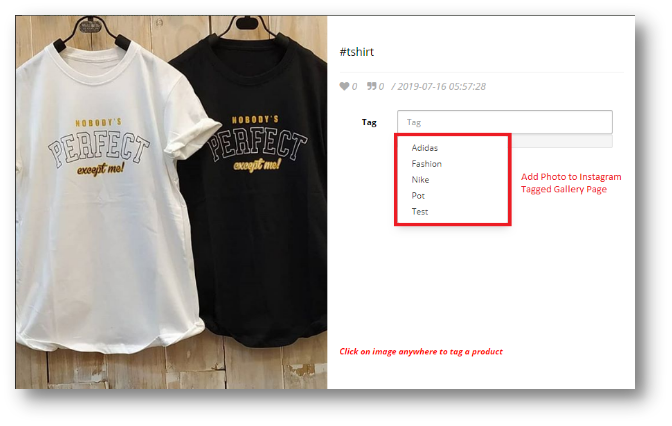
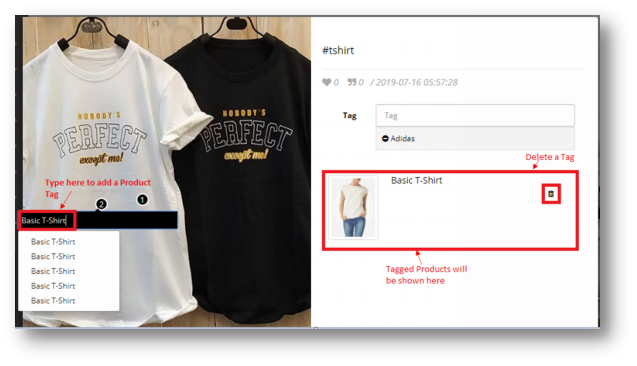
Ícone do Instagram: Clique no ícone para ver a foto no perfil do Instagram. Quando você clicar na foto, o pop-up a seguir aparecerá como mostrado abaixo: Você pode adicionar uma imagem ou vídeo a uma página de galeria marcada da seguinte maneira:

Você pode marcar quantos produtos quiser com esta foto.

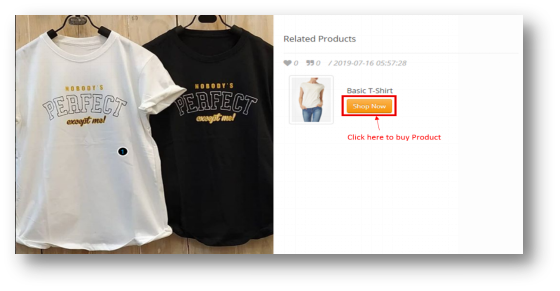
Os produtos marcados serão mostrados em sua loja de comércio eletrônico conforme abaixo:

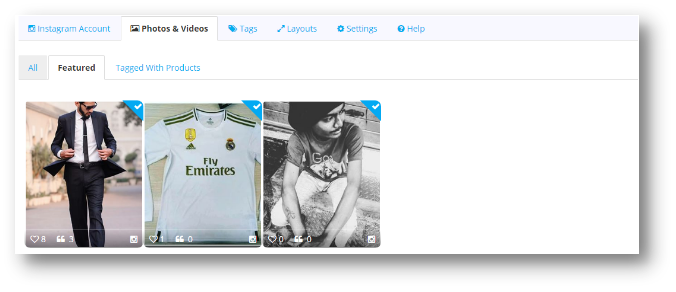
4.0.2.2 em destaque

Todas as Fotos e vídeos marcados como Apresentados na guia "Todos" serão mostrados aqui. A página será semelhante à mostrada abaixo:

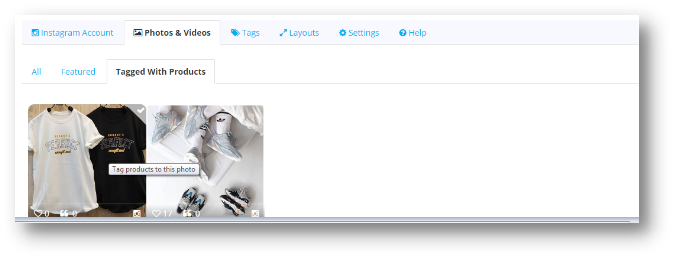
4.0.2.3 Marcado com Produtos

Todas as fotos e vídeos marcados com produtos serão listados aqui. Você pode clicar na imagem para marcar a foto com os produtos. A tela será mostrada abaixo.


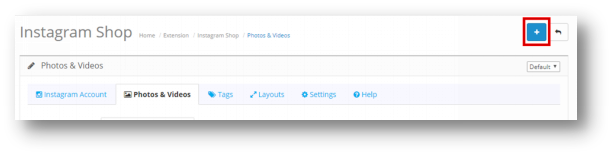
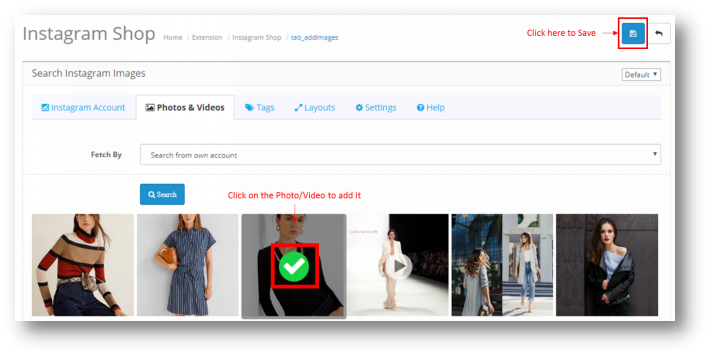
4.0.2.4 Adicionar Fotos e Vídeos

Siga estes passos simples para adicionar uma foto e vídeo. Clique no ícone Adicionar, que é destacado na imagem abaixo:

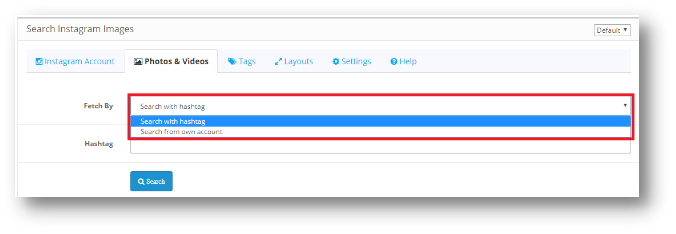
A tela a seguir será exibida:

Os usuários terão opções 2 para adicionar uma tela:

  • Pesquisa com Hashtag
  • Pesquisar da própria conta

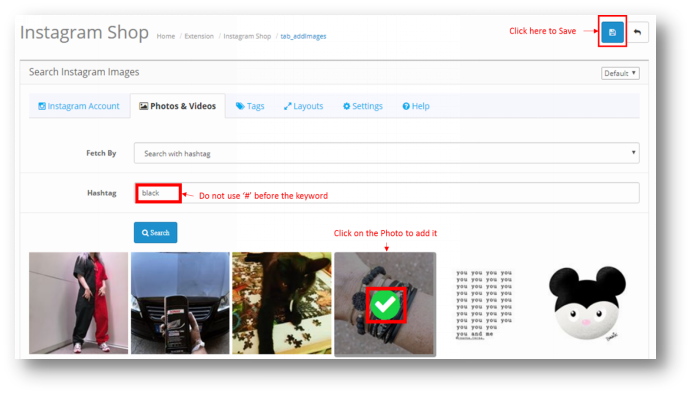
Pesquisa com Hashtag
Você pode pesquisar uma foto usando Hashtags e todas as fotos listadas na Hashtag aparecerão na tela. Você pode selecionar uma foto e clicar em Salvar e a foto será salva na guia "Todos".

*Nota ? Do not use ‘#’ before the keyword to search a Photo.
You can only add a Photo using the Hashtag. To add a Video, you need to search it from your own account.

Pesquisar da própria conta
Quando você clica em Search from own account, a seguinte página será mostrada abaixo. Todas as fotos e vídeos carregados no seu Opencart Shoppable Instagram Feed serão exibidos.

Uma vez que a foto ou vídeo é adicionado, ele será mostrado na aba 'All' da página de configuração de fotos e vídeos do Opencart Instagram Integration Extension.

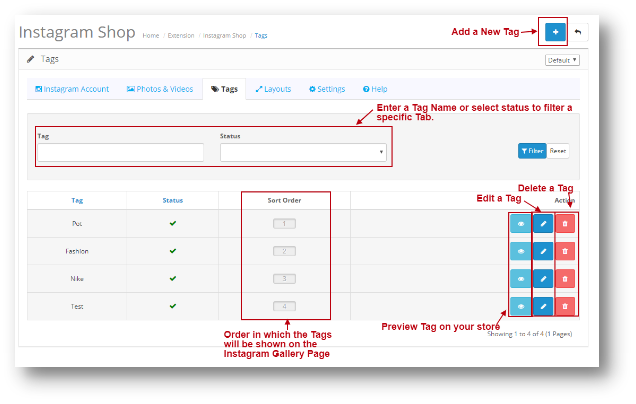
Tags 4.0.3

Usando Tags, você pode adicionar uma página à sua loja e mostrar Produtos específicos sob essa tag. A página de tags será semelhante à mostrada abaixo:

Tag de pré-visualização: Se você clicar nessa opção, ela será redirecionada para a Loja, onde você poderá visualizar a Página de tags.

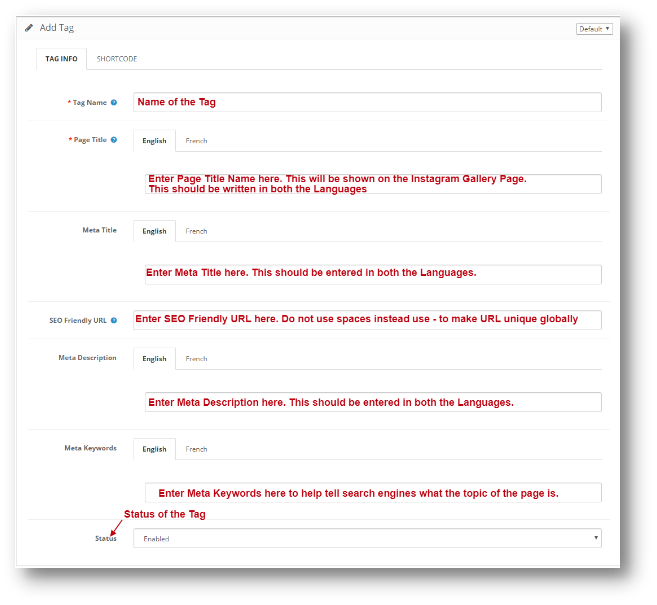
4.0.3.1 Adicionar uma tag

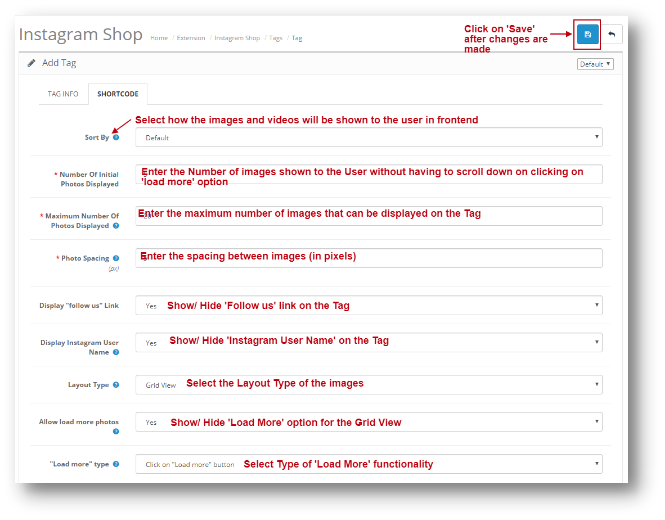
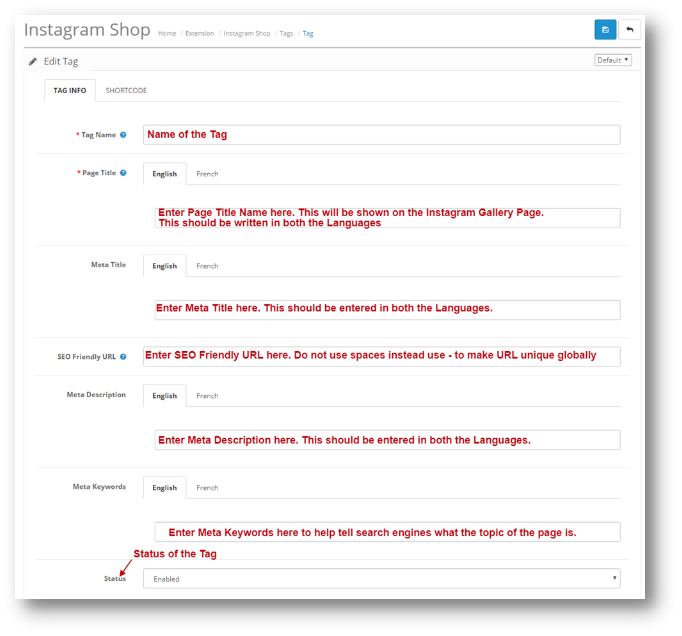
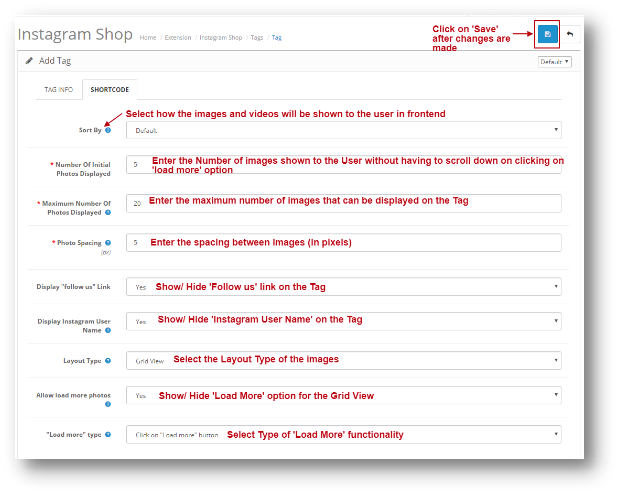
Sob a extensão Adicionar tag do Opencart Instagram Integration, o Admin terá as seguintes opções de configuração:

  • Informação da tag
  • Código curto

Depois que as informações são salvas nas duas guias de Adicionar tag. Você pode clicar em Salvar e o Tag será adicionado.

Layouts:
Os dois tipos de opções de layout a seguir estão presentes no Opencart Instagram Shop Gallery Extension:

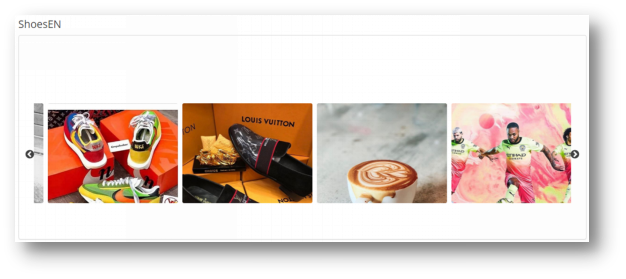
Carousel Slider

Grid View

4.0.3.2 Editar uma tag

Sob o Edit Tag do Opencart Instagram Integration Extension, você terá as seguintes opções de configuração. Será o mesmo que Add Tag, a única diferença é que os dados serão pré-preenchidos.

  • Informação da tag
  • Código curto

Layouts 4.0.4

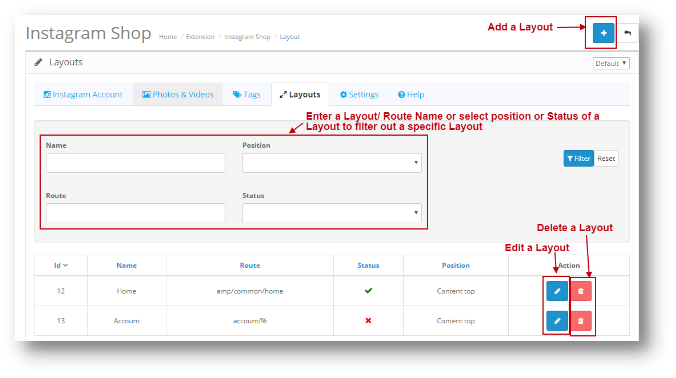
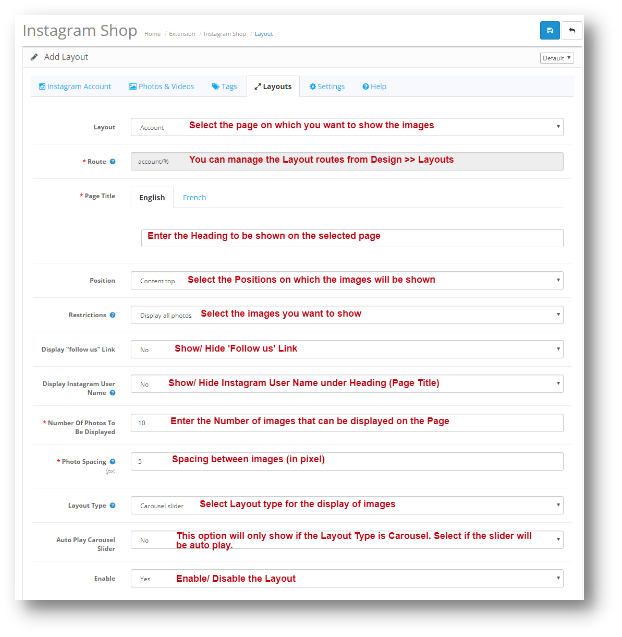
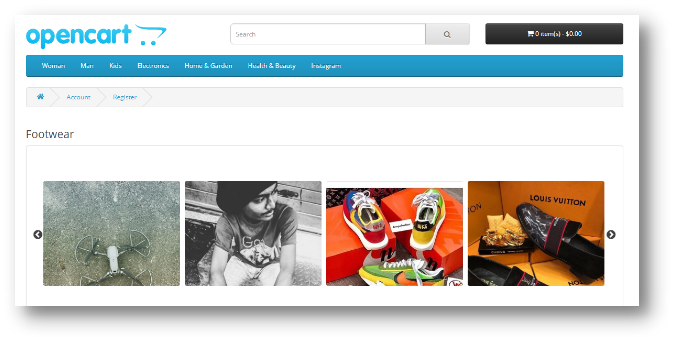
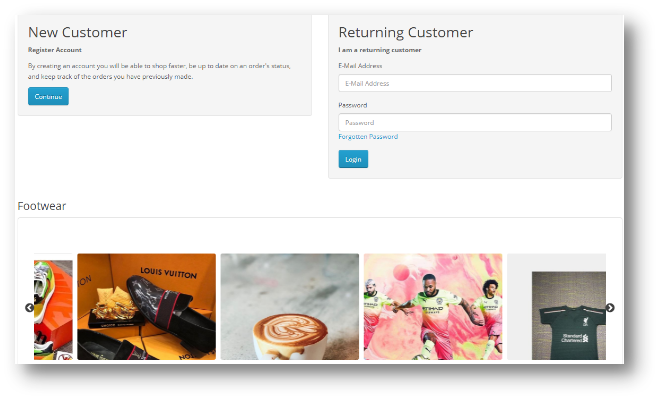
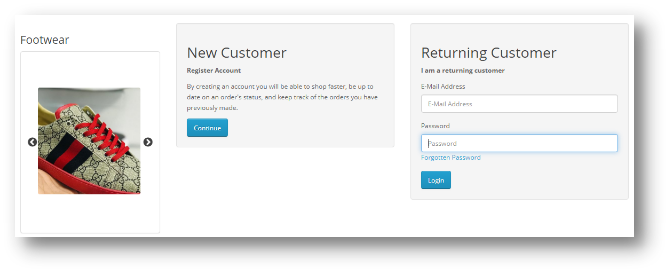
Você pode adicionar suas imagens do Instagram em qualquer página da sua loja virtual a partir desta opção. Sob os layouts do Opencart Instagram Integration Extension, você terá a seguinte opção de configuração:

Editar layout: Editar página de layout será o mesmo que Adicionar uma página de layout. A única diferença é que na página de edição todo o campo será pré-preenchido.
Excluir layout: Quando você clica em Excluir Layout, a página dará um Pop up para confirmar. Depois de confirmar, o layout será excluído.

4.0.4.1 Adicionar Layout

Você pode adicionar imagens do seu feed do Instagram em qualquer página da sua loja virtual a partir desta opção. Adicionar Layout do Opencart O Instagram Shop Gallery Extension terá a seguinte opção de configuração:


Posição dos Layouts:

Topo de Conteúdo

Conteúdo Inferior

Coluna Esquerda

Direito da coluna

Configurações 4.0.5

A página de configurações terá as seguintes opções de configuração:

Geral 4.0.5.1

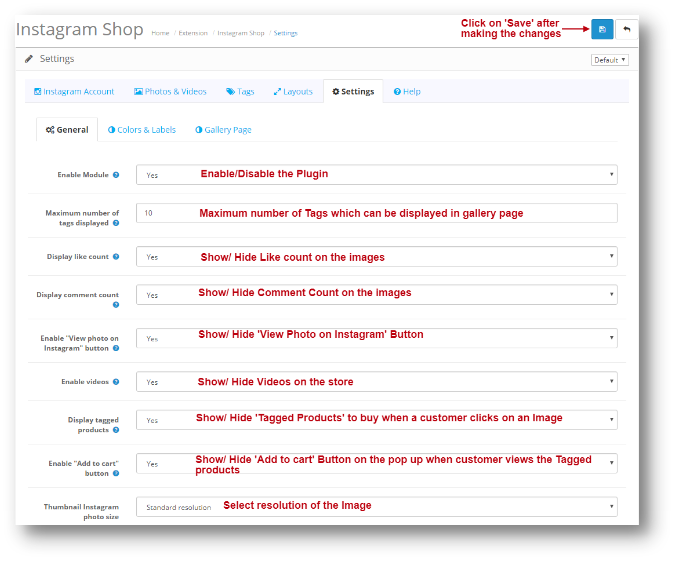
Sob as configurações gerais do Opencart Instagram Integration Extension, você terá a seguinte opção de configuração:

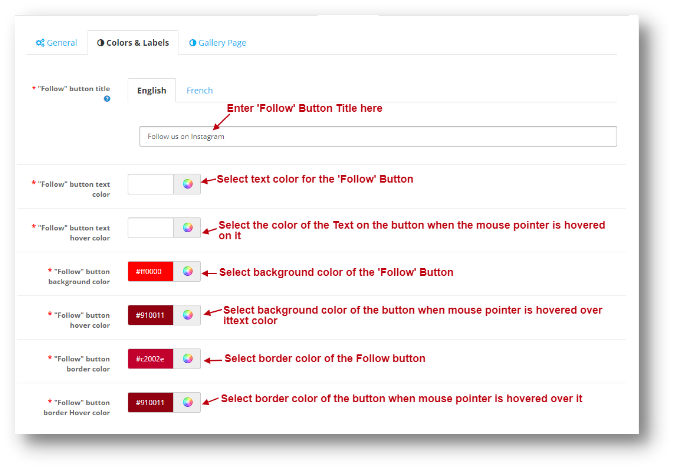
4.0.5.2 Cores e Etiquetas

Você pode alterar a aparência do botão "Seguir" dessa configuração. O mesmo é mostrado na imagem abaixo:

O botão Seguir ficará como mostrado abaixo:


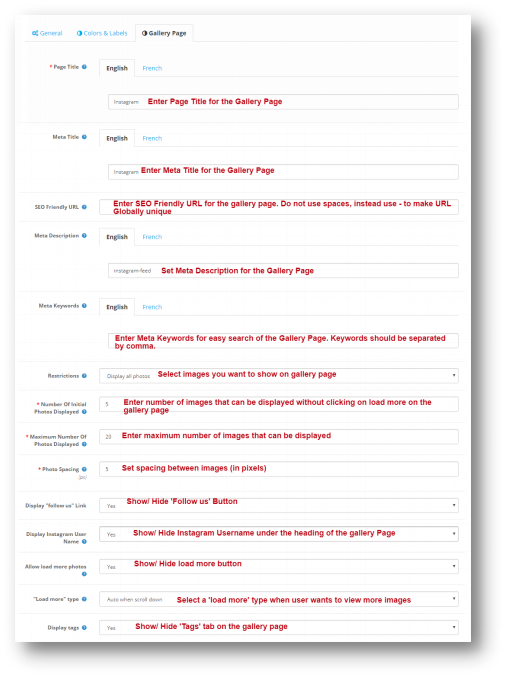
Página da Galeria 4.0.5.3

Você pode alterar as configurações da página principal da galeria nessa opção. Sob as Configurações da Página da Galeria do Opencart Instagram Integration Extension, você terá a seguinte opção de configuração:

Ajuda 4.0.6

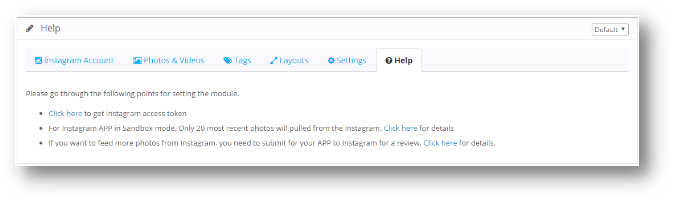
Sob a aba da ajuda da extensão da integração de Opencart Instagram, você pode ver em como obter o token de acesso para sua conta de Instagram. Você pode seguir as etapas listadas para gerar o token de acesso. A página será semelhante a seguinte:

Anexo

Clique aqui para ir para a conta do Instagram

–
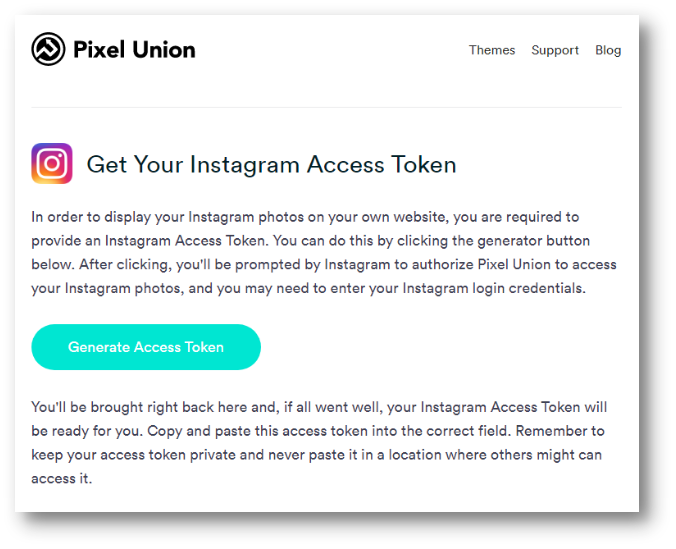
Vá para https://instagram.pixelunion.net/ e clique em Generate Access Token

–
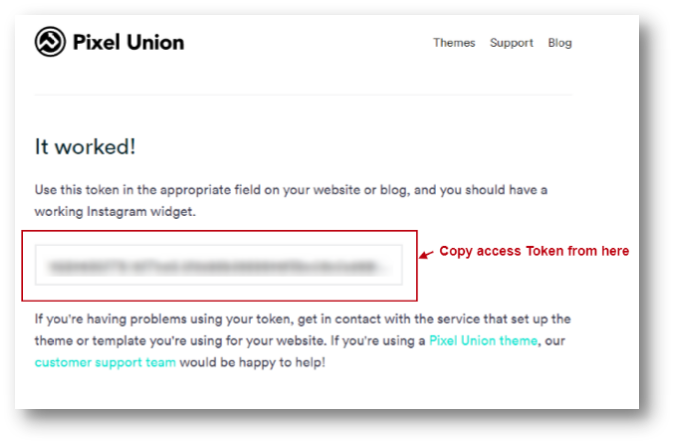
Copiar Token de Acesso

–

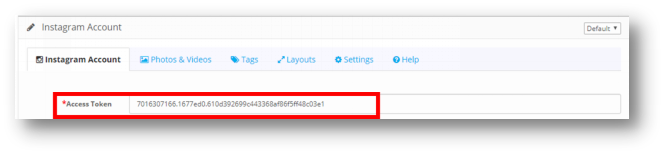
Cole-o no campo Access Token sob as configurações da conta do Instagram.


OpenCart Product Size Chart Extension – Manual do Usuário

1.0 Introdução

Gerenciar um site de comércio eletrônico não é fácil. A concorrência é feroz, a tecnologia está sempre mudando, e não há outra posição na empresa que receba tantos conselhos de especialistas bem-intencionados (qualquer um que tenha assistido a um webinar sobre otimização de conversões) ou seja tão minucioso quanto o comércio eletrônico. Gerente.

Cada parte do site deve ser consistentemente testada e otimizada. Cada palavra de cópia deve fazer o trabalho que está lá para fazer. E algo tão simples quanto a configuração de um gráfico de dimensionamento on-line pode atrair clientes ou afastá-los.

O gerente de comércio eletrônico deve equilibrar tudo isso.

O gráfico do tamanho do produto OpenCart

O administrador da loja de comércio eletrônico pode atribuir o gráfico a um determinado produto ou produtos de uma determinada categoria ou produtos de um determinado fabricante. Assim, com a ajuda desta extensão do OpenCart Product Size Extension, o proprietário da loja de comércio eletrônico pode facilmente resolver os problemas relacionados ao tamanho dos clientes da loja.

Por que o gráfico de dimensionamento on-line é tão importante?

  • A maioria dos retornos de itens de vestuário de comércio eletrônico deve-se ao fato de o cliente não estar satisfeito com o ajuste.
  • Este artigo não é apenas para gerentes de lojas de roupas on-line, no entanto. Muitos itens exigem um ajuste de um tipo ou outro
  • Já mencionamos que altas taxas de retorno podem ser rastreadas diretamente para problemas de dimensionamento. A incerteza sobre o ajuste é a razão pela qual muitos possíveis clientes on-line optam por dirigir até a loja e experimentar um item antes de comprar.
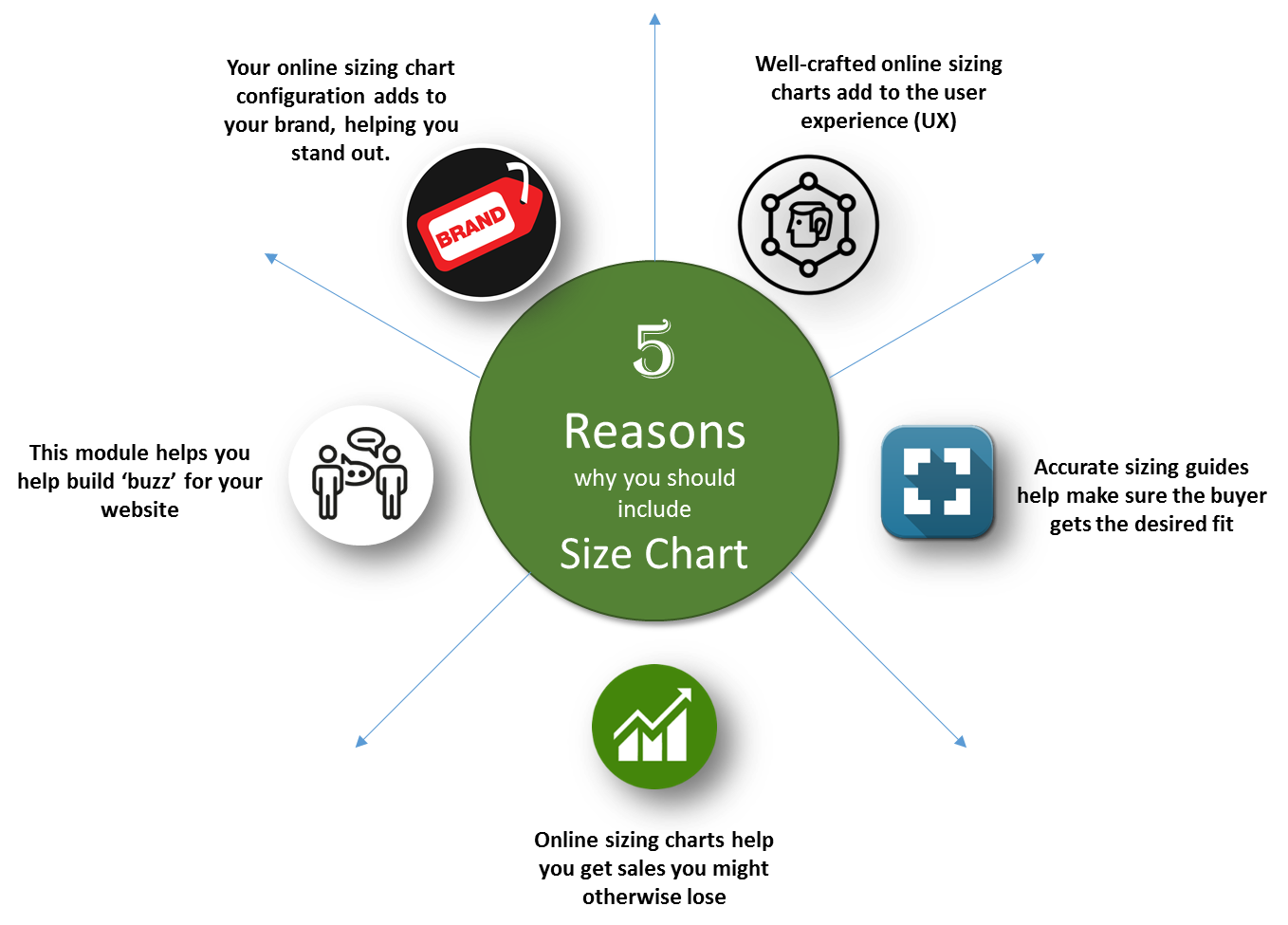
  • Estas são as cinco principais razões pelas quais os gerentes de comércio eletrônico devem prestar muita atenção em como suas informações de dimensionamento são apresentadas:

Características 1.1

2.0 Guia de Instalação

Antes de iniciar o processo de instalação, você precisa comprar o gráfico de tamanho de produto do OpenCart Extension pela loja Knowband. Uma vez comprado, você receberá os seguintes arquivos em seu e-mail cadastrado.

  • Código-fonte do OpenCart Gráfico de tamanho do produto Extensionmodule no formato de arquivo zipado.
  • Manual do usuário do OpenCart Gráfico de tamanho do produto Extensionmodule.

Agora, a fim de instalar este gráfico de tamanho do produto OpenCart Extensionmodule em sua loja online, siga os seguintes passos:

– Descompacte o arquivo zip. Você receberá as pastas conforme mostrado na imagem abaixo:

– Copie todas as pastas do arquivo zip no diretório raiz da configuração OpenCart via gerenciador de FTP.

– Existe um nome de arquivo

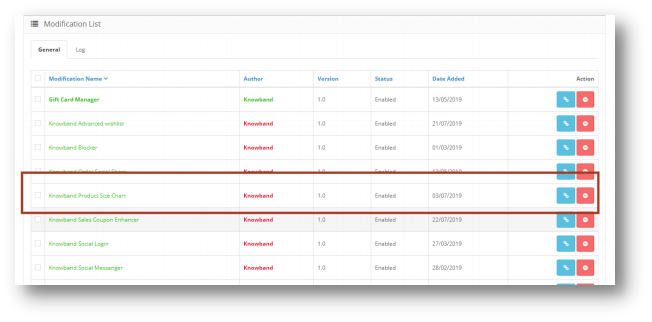
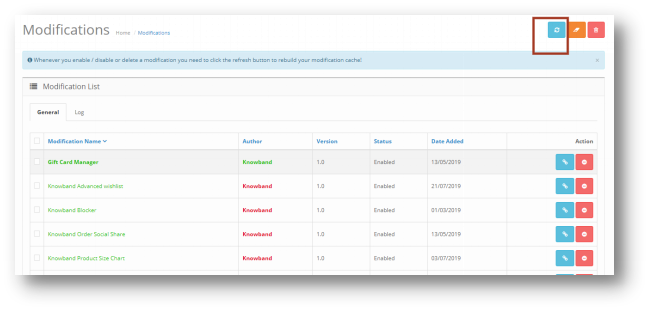
– Após a instalação, você precisa selecionar este arquivo e atualizar as modificações:


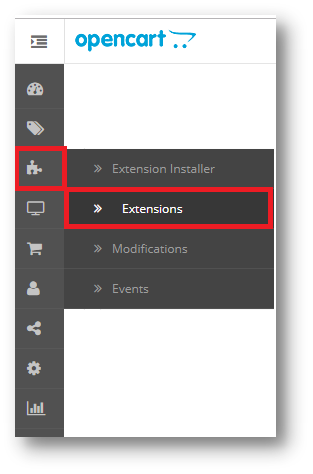
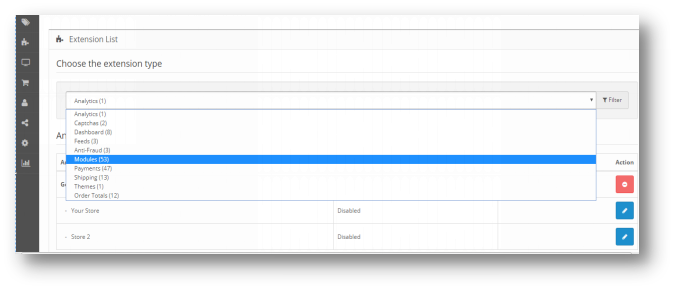
Portanto, o plug-in de extensão do gráfico de tamanho do produto OpenCart agora está instalado com sucesso e está pronto para ser usado em sua loja. Vá para o menu do administrador e clique nas extensões. Escolha o tipo de extensão como módulos. Você encontrará uma lista de módulos. Selecione a extensão do gráfico de tamanho do produto OpenCart

3.0 Admin Interface do módulo de tabela de tamanho do produto OpenCart

Para configurar o módulo de guia de tamanhos para o OpenCart, navegue pelas configurações na seguinte ordem:

Painel de administração> Extensões> Módulos> Tabela de tamanho de produto da banda de conhecimento


A interface de administração do catálogo de tamanhos do OpenCart é dividida em guias 6:

  • Configurações gerais
  • Conjuntos de Atributos
  • charts
  • Gráfico do fabricante
  • Gráfico de produtos
  • Suporte

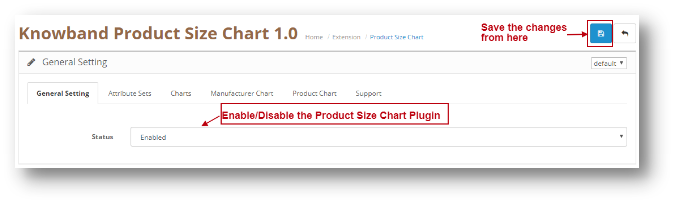
Configurações gerais do 3.0.1

Esta configuração terá uma opção para ativar / desativar o plugin. A página será semelhante à mostrada abaixo:

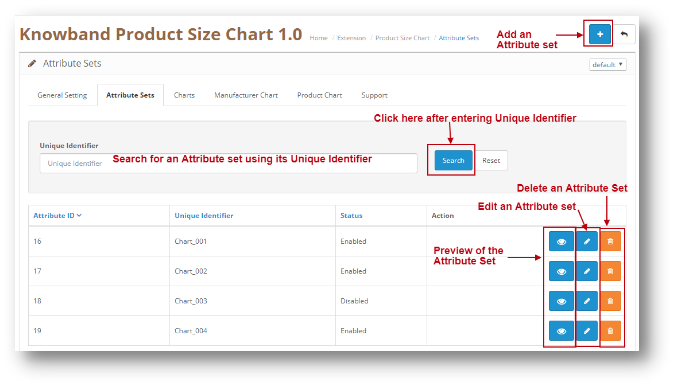
Conjuntos de Atributos 3.0.2

Por meio dessa configuração da extensão da tabela de gráficos OpenCart Size, você pode adicionar um Novo Conjunto de Atributos ou fazer alterações nas Colunas e Linhas do Conjunto de Atributos Existentes. A tela será semelhante à mostrada abaixo:

  • Edite um conjunto de atributos: Você pode editar um conjunto de atributos existente usando a opção Editar. As telas para Edição do Conjunto de Atributos serão as mesmas que para Adicionar um Conjunto de Atributos. A única diferença será que o Edit terá os campos já preenchidos.
  • Excluir um conjunto de atributos: Você pode excluir um Conjunto de Atributos clicando no ícone 'Lixeira'. Um pop-up aparecerá pedindo a confirmação. Você pode clicar em sim e o Atributo será excluído.
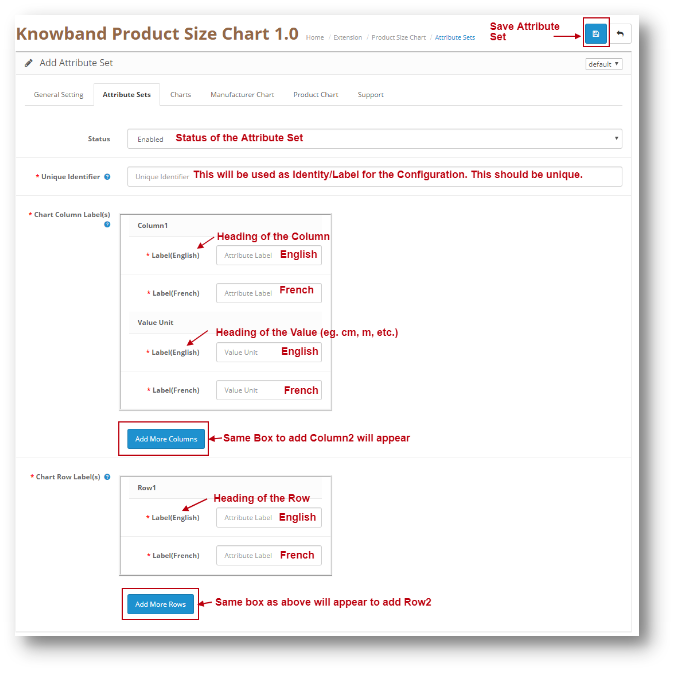
  • Adicione um conjunto de atributos: Você pode adicionar um conjunto de atributos clicando na opção fornecida na parte superior da página. A tela a seguir será exibida:

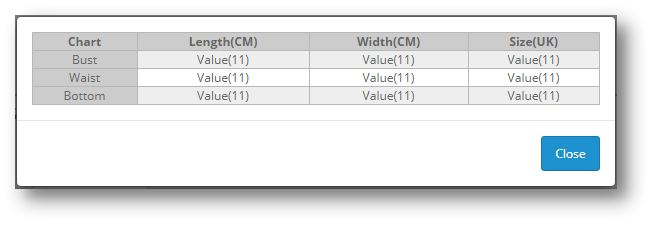
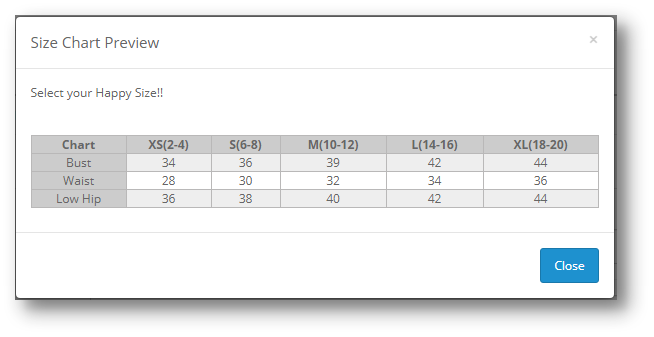
  • Visualização do conjunto de atributos: Ao clicar no ícone 'Olho' (Visualização), a visualização do Conjunto de Atributos será mostrada como Pop Up. O Pop up será parecido com o mostrado abaixo:

Gráficos 3.0.3

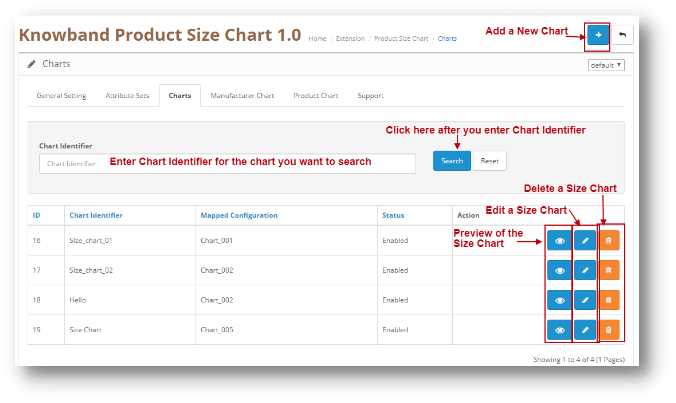
Por meio dessa configuração da extensão da tabela de gráficos OpenCart Size, você pode adicionar um Novo Gráfico de Tamanho ou fazer alterações no Gráfico de Tamanho Existente Colunas e Valores de Linhas. A tela será semelhante à mostrada abaixo:

  • Edite um gráfico: Você pode editar um gráfico existente usando a opção Editar. As telas para o Gráfico de Edição serão as mesmas que para Adicionar um Novo Gráfico. A única diferença será que o Edit terá os campos já preenchidos.
  • Excluir um gráfico: Você pode excluir um gráfico clicando no ícone 'Lixeira'. Um pop-up aparecerá pedindo a confirmação. Você pode clicar em sim e o gráfico será excluído.
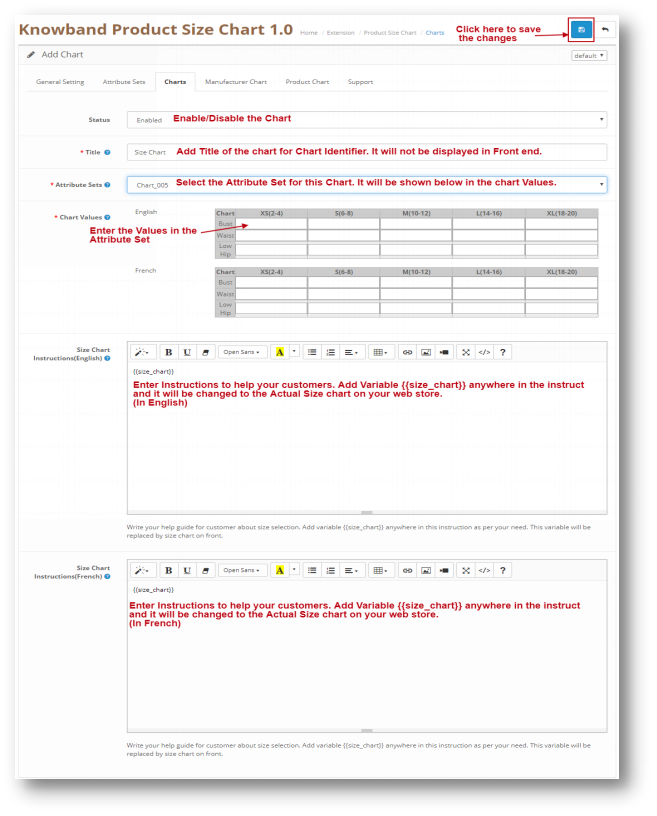
  • Adicione um gráfico de tamanho: Você pode adicionar um gráfico de tamanho clicando na opção fornecida na parte superior da página. A tela a seguir será exibida:

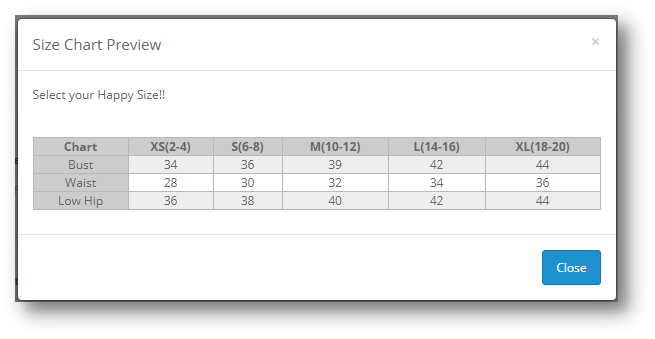
  • Visualização do gráfico de tamanho: Ao clicar no ícone 'Olho' (Visualização), a visualização do gráfico de tamanhos será mostrada como Pop Up. O Pop up será parecido com o mostrado abaixo:

Gráfico Fabricante 3.0.4

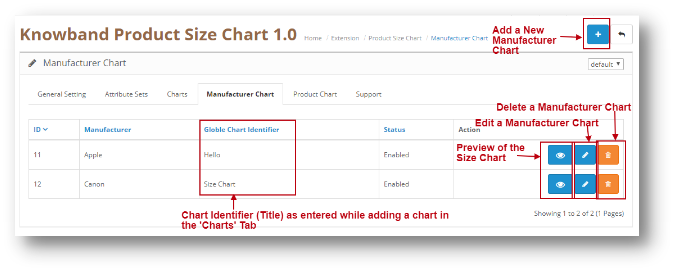
Essa configuração da extensão da tabela de gráficos OpenCart Size mostra os gráficos que são mapeados para diferentes fabricantes. Para adicionar uma nova entrada, o administrador pode clicar no ícone Adicionar, exibido no lado direito da tabela. A guia do fabricante será semelhante à mostrada abaixo:

  • Editar um gráfico de fabricante: Você pode editar um ManufacturerChart existente usando a opção Editar. As telas para edição de ManufacturerChart serão as mesmas que Adding a New ManufacturerChart. A única diferença será que o Edit terá os campos já preenchidos.
  • Excluir um gráfico do fabricante: Você pode excluir um ManufacturerChart clicando no ícone 'Lixeira'. Um pop-up aparecerá pedindo a confirmação. Você pode clicar em sim e o ManufacturerChart será excluído.
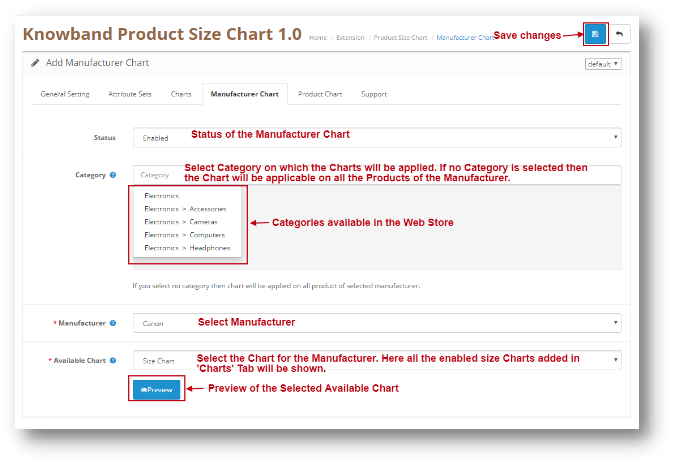
  • Adicionar um gráfico de fabricante: Você pode adicionar um ManufacturerChart clicando na opção fornecida na parte superior da página. A tela a seguir será exibida:

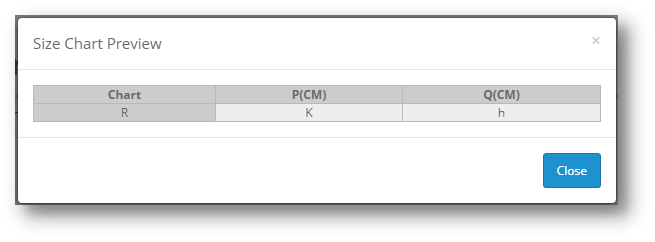
  • Visualização do quadro do fabricante: Ao clicar no 'Olho'(Preview) Icon, a visualização do gráfico do fabricante será mostrada como Pop Up. O Pop up será parecido com o mostrado abaixo:

**Nota Se um Produto tiver um Gráfico do Fabricante mapeado com eles e o Administrador da Loja também tiver mapeado um Gráfico do Produto com ele, o Gráfico do Produto receberá a Prioridade mais alta. Assim, o Gráfico do Produto mapeado com o Produto será mostrado na loja da Web para o Usuário.

Gráfico do produto 3.0.5

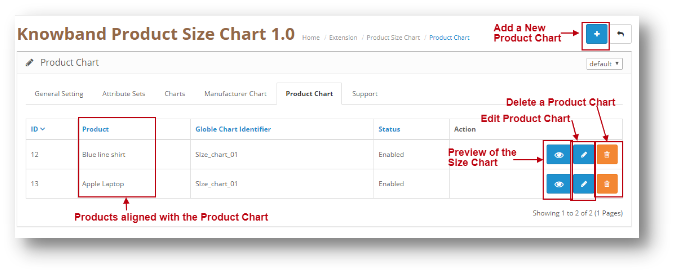
Essa configuração da extensão da tabela de gráficos OpenCart Size mostra os gráficos que são mapeados para diferentes produtos. Para adicionar uma nova entrada, o administrador pode clicar no ícone Adicionar, exibido no lado direito da tabela. A aba do gráfico do produto será semelhante à mostrada abaixo:

  • Edite um gráfico de produtos: Você pode editar um ProductChart existente usando a opção Editar. As telas para edição de ProductChart serão as mesmas que Adding a New ProductChart. A única diferença será que o Edit terá os campos já preenchidos.
  • Excluir um gráfico de produtos: Você pode excluir um ProductChart clicando no ícone 'Lixeira'. Um pop-up aparecerá pedindo a confirmação. Você pode clicar em sim e o ProductChart será excluído.
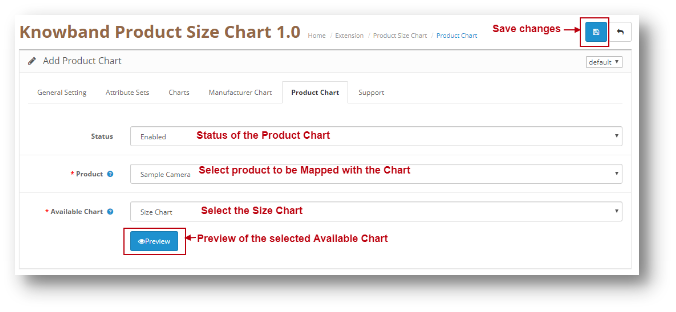
  • Adicione um gráfico de produtos: Você pode adicionar um ProductChart clicando na opção fornecida na parte superior da página. A tela a seguir será exibida:

  • Visualização do quadro do fabricante: Ao clicar no ícone 'Olho' (Visualização), a visualização do ManufacturerChart será mostrada como Pop Up. O Pop up será parecido com o mostrado abaixo:


**Nota Se um Produto tiver um Gráfico do Fabricante mapeado com eles e o Administrador da Loja também tiver mapeado um Gráfico do Produto com ele, o Gráfico do Produto receberá a Prioridade mais alta. Assim, o Gráfico do Produto mapeado com o Produto será mostrado na loja da Web para o Usuário.

Suporte 3.0.6

Se você precisar de algum suporte, envie um e-mail para support@knowband.com OR?clique aqui?to raise the ticket.

4.0 User Interface do OpenCart Product size chart Módulo

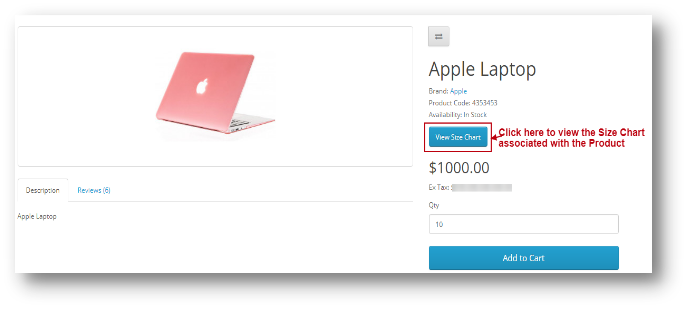
A página do produto será semelhante à mostrada abaixo:


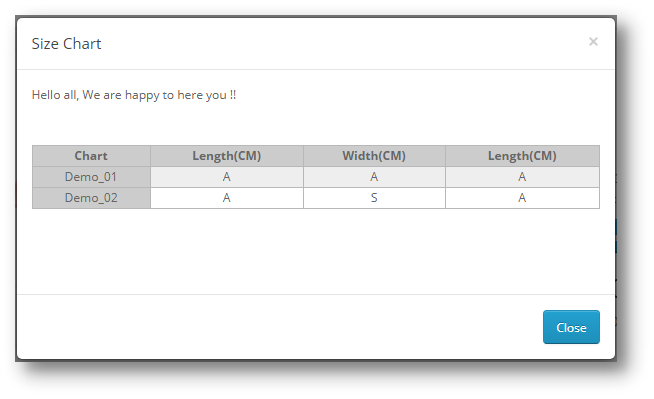
Depois de clicar no 'Visualizar gráfico de tamanho', o seguinte pop up do tamanho gráfico será mostrado para o usuário.


OpenCart Review Incentive Extension – Manual do Utilizador


1.0 Introdução

As análises de produtos são uma maneira importante de conhecer a perspectiva dos clientes que compraram os produtos em sua loja. Mas, às vezes, pode ser difícil obrigar os usuários a deixar um comentário para sua compra ou solicitar que novos visitantes avaliem o produto. A fim de incorporar um sistema de revisão e classificação na loja, a Knowband ofereceu o módulo de incentivo de revisão da OpenCart, que motiva compradores e clientes a escrever uma revisão em troca de incentivos atraentes. Esse módulo de lembrete e incentivo de revisão do OpenCart lembra o usuário de revisar sua compra na loja. Usando o módulo de lembrete de revisão de produto OpenCart, você pode criar e programar facilmente e-mails de lembretes de revisão ilimitados para solicitar revisões e classificações de produtos em massa dos clientes. Apenas as revisões aprovadas recebem o incentivo de desconto que aumenta o número de clientes recorrentes na sua loja de comércio eletrônico.

Recursos marcantes do 1.1 do OpenCart Review Reminder e Incentive Module

Product review and rating is all about building brand reputation in eCommerce markets. With OpenCart review incentive module, you can easily control the review content visibility on your website. Moreover, you don’t require to code anything for the implementation of this review and incentive system at your store. Everything is simple and can be managed from the backend without modifying any existing code.
Before that, let us take a quick outlook of the features offered by this OpenCart review reminder module.

1. Compel your visitors and customers to write a product review in exchange of incentive by incorporating OpenCart review manager plugin at your store.

2. Enable or disable the functionality of OpenCart product review reminder module using the toggle switch provided at back-office.

3. The incentive system of this OpenCart review incentive module can be separately enabled or disabled as per business needs.

4. You can moderate product reviews before making them live on the product pages. You can either accept the product reviews or reject them.

5. OpenCart review and rating manager allows you to ask product reviews from all customers or buyers only.

6. With OpenCart customer Ratings and Reviews system, you can offer a fixed or percentage type incentive value to your customers.

7. The review incentive amount can be set from the backend of this OpenCart review and rating manager plugin.

8. OpenCart review incentive module automatically sends an approval or rejection email to the customer depending upon the moderation result.

9. You will receive an alert notification email as any user will post a review on your website.

10. OpenCart review reminder and incentive module lets you configure the reminder email sent to the customer for asking reviews and when once after they have reviewed the product.

11. OpenCart product review reminder and incentive is mobile responsive and device compatible.

12. OpenCart review manager plugin supports multi-store and multi-lingual compatibility.

13. You can view the complete report for the product reviews, offered incentives and list of reviewed products from the back-office of this OpenCart review incentive module.

14. Create unlimited Smart review reminder and send them to buyers as soon as they complete their purchase from the store.

15. OpenCart review reminder extension allow excluding products and categories for which no reviews are required.

2.0 Guia de Instalação do Módulo Lembrete de Revisão do Produto OpenCart

Antes de iniciar o processo de instalação, você deve comprar a extensão de incentivo de revisão do OpenCart na loja Knowband. Uma vez comprado, você receberá os seguintes arquivos em seu e-mail cadastrado.

  • Código-fonte do módulo de incentivo OpenCart Review no formato de arquivo zipado.
  • User Manual of OpenCart review reminder and incentive plugin.

Agora, para instalar este módulo de lembrete de revisão do OpenCart em sua loja on-line, siga os seguintes passos: 1. Descompacte o arquivo zip. Você receberá as pastas conforme mostrado na imagem abaixo.

2. Copy all the folders of the zip file in the Root Directory of OpenCart setup via FTP manager.

So, OpenCart review and incentive module is now successfully installed and is ready to use at your store. Go to the admin menu and click on the extensions. Choose the Extension Type as Modules. You will find a list of modules. Select the Review Incentive module.

3.0 Admin Interface do OpenCart Review Reminder e Incentive Module

Just after successful installation of OpenCart review and incentive modulee, you can create and schedule unlimited review reminder for the store customers. Navigate the settings in the given order: Admin Panel > Extensions > Modules > Review Incentive

O simples de entender interface de administração de revisão OpenCart e plugin de gerenciamento de classificação foi dividido em duas seções amplas a saber: 1.General Configurações 2.Reminder Configurações 3.Excluir Configurações 4.Reviews 5.Reports Cada uma dessas seções foi discutido em detalhes abaixo .

Configurações gerais do 3.1

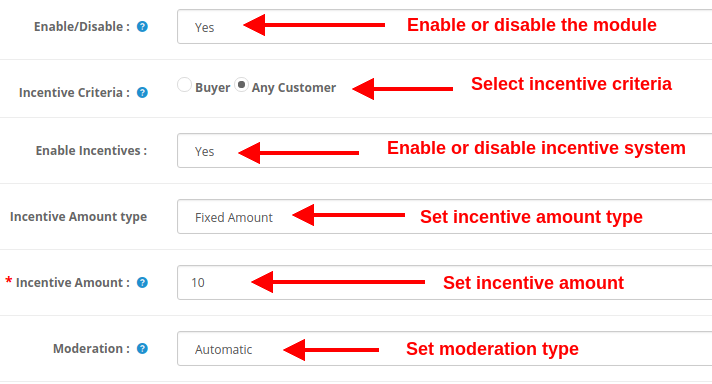
De acordo com as configurações gerais do lembrete de revisão de produto e do plug-in de incentivo do OpenCart, você terá as seguintes opções de configuração:

  • Habilitar desabilitar: This option will enable or disable the complete functionality of OpenCart Review Option module.
  • Critérios de Incentivo: Com essa opção, você pode decidir se deseja oferecer incentivo apenas a todos os clientes ou compradores.
  • Ativar incentivos: O sistema de incentivo incorporado usando o módulo de incentivo de revisão do OpenCart pode ser ativado ou desativado usando essa opção.
  • Tipo de Incentivo: Esta opção define o tipo de incentivo como fixo ou percentual.
  • Montante de Incentivo: Essa opção definirá o valor ou valor de incentivo oferecido ao cliente em troca de revisões de produto.
  • moderador: With the help of this option, you can evaluate the product reviews before making them live on product page.?OpenCart Review Option module allows checking and modifying the review before posting it on the website.

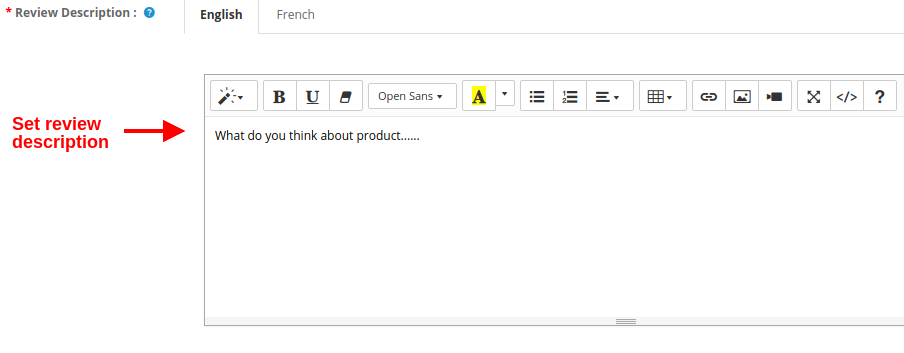
  • Descrição da revisão: Esta opção irá definir o conteúdo ou descrição que é mostrada no lado esquerdo da página Write Review.

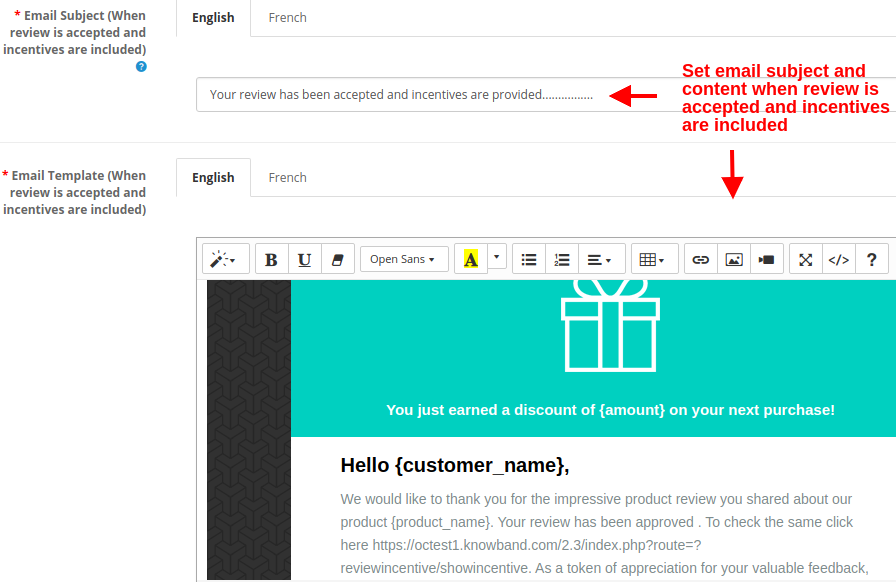
  • Assunto do email (quando a revisão é aceita e os incentivos são incluídos): Essa opção definirá o assunto do email enviado aos clientes quando a revisão for aceita e os incentivos forem incluídos.
  • Modelo de email (quando a revisão é aceita e os incentivos são incluídos): Essa opção definirá o conteúdo do email enviado aos clientes quando a revisão for aceita e os incentivos forem incluídos.

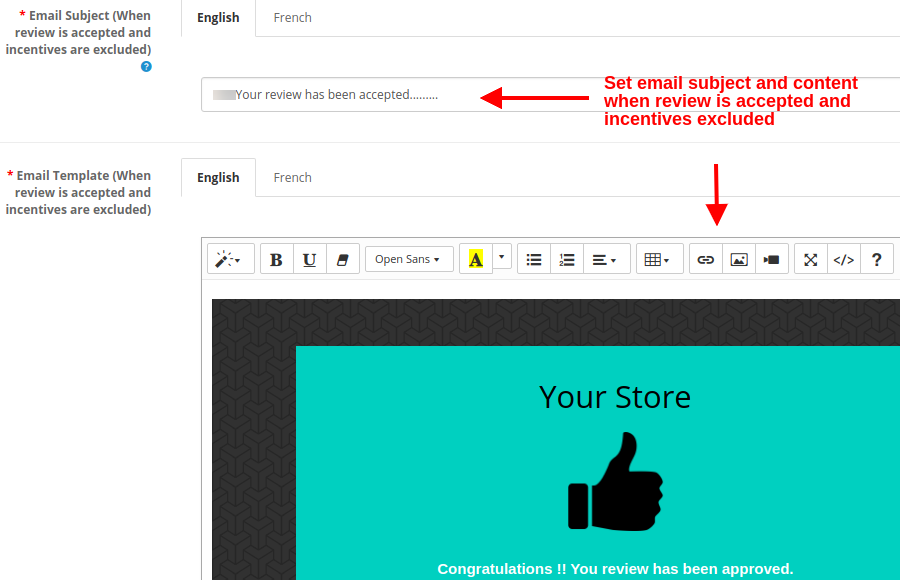
  • Assunto do email (Quando a revisão é aceita e os incentivos são excluídos): Essa opção definirá o assunto do email enviado aos clientes quando a revisão for aceita, mas os incentivos serão excluídos.
  • Modelo de e-mail (quando a revisão é aceita e os incentivos são excluídos): Essa opção definirá o conteúdo do email enviado aos clientes quando a revisão for aceita, mas os incentivos serão excluídos.

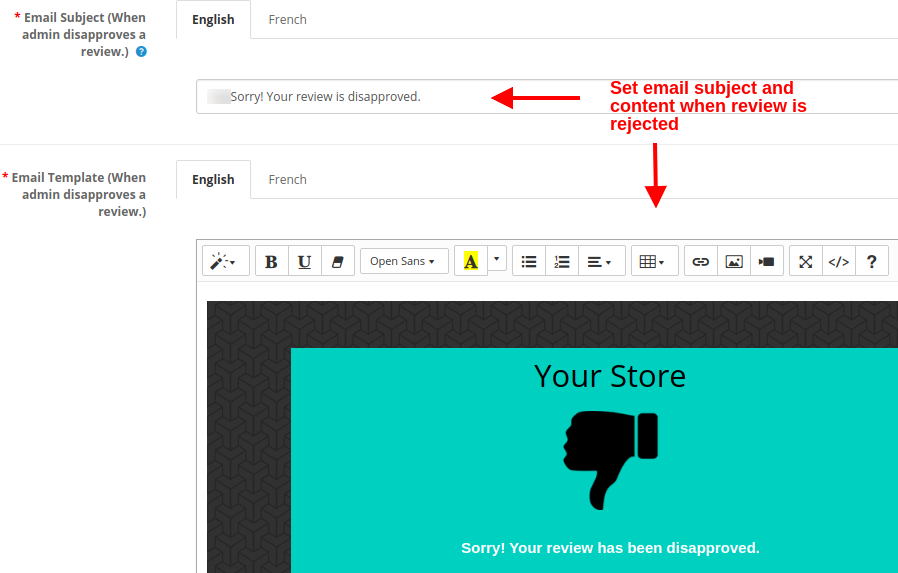
  • Assunto do email (quando o administrador desaprova um comentário): Essa opção definirá o assunto do e-mail enviado aos clientes quando a revisão for rejeitada ou reprovada.
  • Modelo de email (quando o administrador desaprova um comentário): Essa opção definirá o conteúdo do e-mail enviado aos clientes quando a revisão for rejeitada ou reprovada.

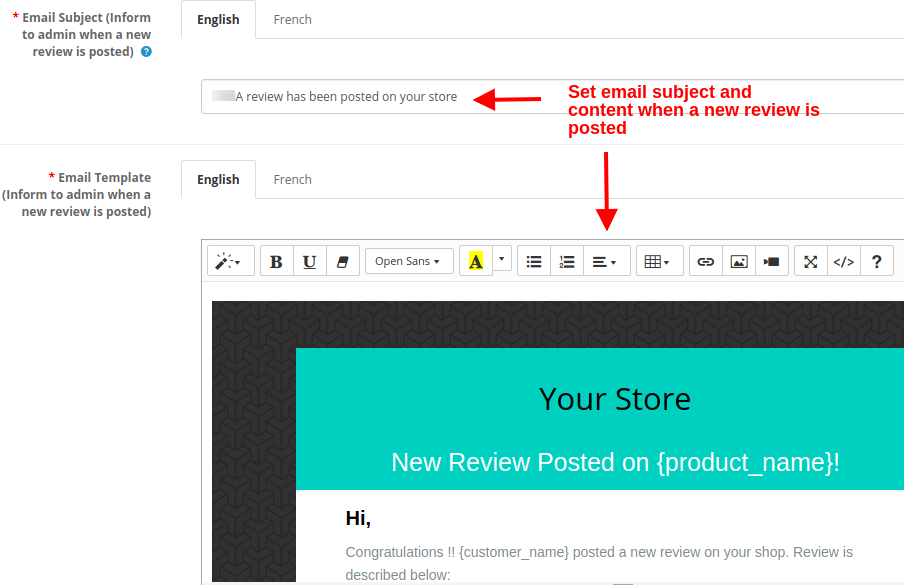
  • Assunto do email (informe ao administrador quando uma nova avaliação for postada): Essa opção definirá o assunto do e-mail enviado para o administrador ou proprietário da loja quando qualquer nova resenha for publicada no site.
  • Modelo de e-mail (informe ao administrador quando uma nova resenha for publicada): Essa opção definirá o conteúdo do email enviado para o administrador ou proprietário da loja quando qualquer nova revisão for publicada no site.

Configurações do lembrete 3.2

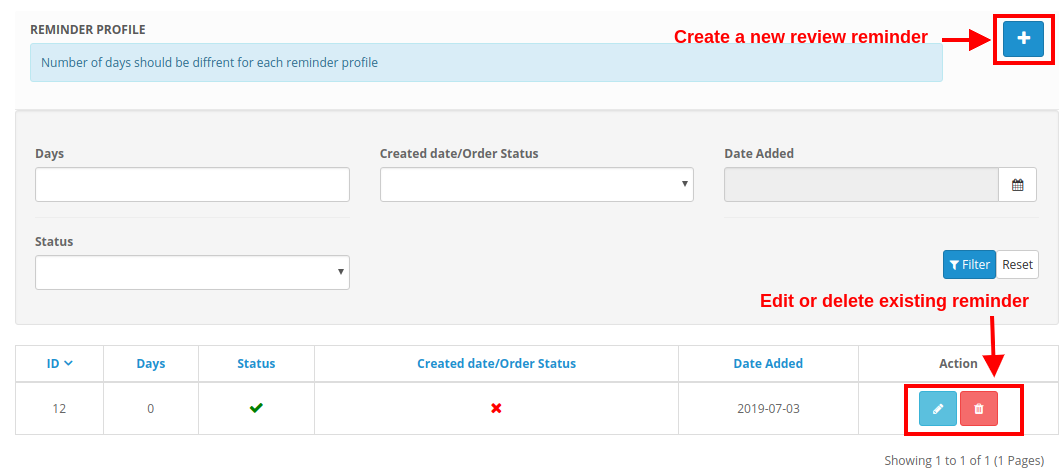
Sob as configurações de lembrete do módulo de lembrete de revisão de produto OpenCart, você pode criar vários lembretes de revisão para sua loja de comércio eletrônico com valores personalizados. Esses lembretes podem ser enviados para diferentes clientes que compraram itens da loja. O plug-in de solicitação de revisão do OpenCart solicita que os compradores revisem e classifiquem seu pedido na loja. A captura de tela mostrada abaixo fornece uma lista de lembretes de revisão existentes que podem ser modificados ou excluídos de acordo com os requisitos da loja. Você pode até criar um novo lembrete e agendá-lo nesta seção.


3.2.1 Como criar um novo lembrete

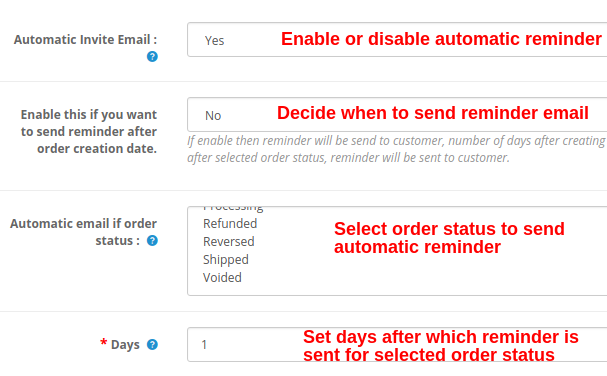
  • E-mail de convite automático: Essa opção ativa ou desativa o lembrete ou a notificação automática por e-mail enviada aos compradores para revisar sua compra.
  • Ative isto se você quiser enviar um lembrete após a data de criação do pedido: O valor dessa configuração decide quando enviar o e-mail de lembrete ao cliente. Se isso estiver ativado, o lembrete será enviado ao cliente após o número especificado de dias (selecionado no próximo campo) a partir da data de criação do pedido. Se isso estiver desativado, o número de dias após o status do pedido selecionado, o lembrete será enviado ao cliente. O status do pedido definido aqui será verificado.
  • E-mail automático no status do pedido: Você precisa definir essa opção apenas se a opção acima estiver desativada. Com isso, você pode definir o status do pedido após o qual o email automático será enviado ao cliente.
  • Dias: Essa opção definirá o número de dias após os quais o lembrete é enviado ao cliente.

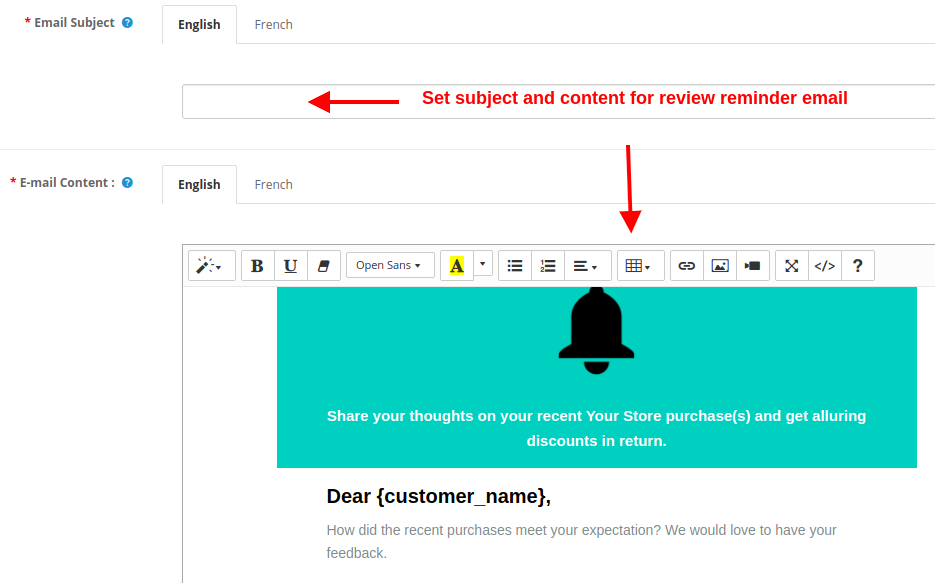
  • Assunto do email: Esta opção permite que você defina um assunto para o e-mail de lembrete enviado aos clientes.
  • Conteúdo de email: Essa opção define o conteúdo do e-mail de lembrete que especifica o produto que comprou da loja e precisa ser revisado, classificado.

3.2.2 Como executar o cron para enviar lembretes automáticos

Para enviar todos os e-mails de lembrete agendados de uma só vez, você precisa pressionar manualmente o comando cron a cada vez. Para isso, você precisa executar o URL:

https://octest1.yourstore.com/2.3/index.php?route=reviewincentive/sendmail

Configurações de exclusão 3.3

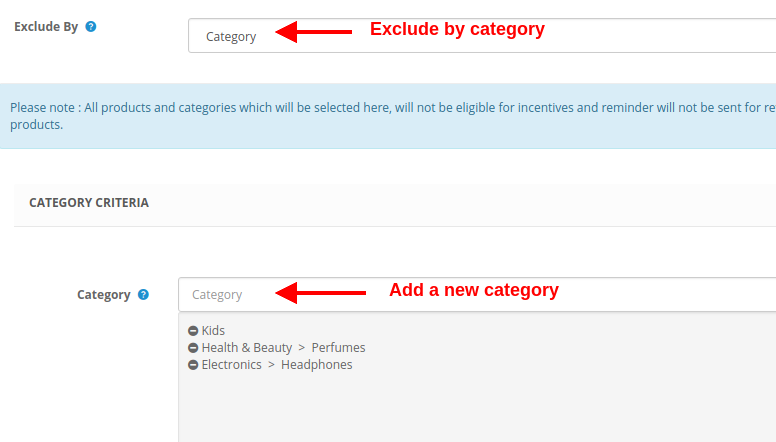
Todos os produtos e categorias do site para os quais você não deseja obter uma avaliação e avaliação do cliente, você pode excluí-los desta seção.

Excluindo Produtos
Selecione o produto específico a ser excluído, que pode ser modificado ou excluído posteriormente.

Excluindo Categorias
Selecione a categoria específica para excluir.


3.4 Avaliações

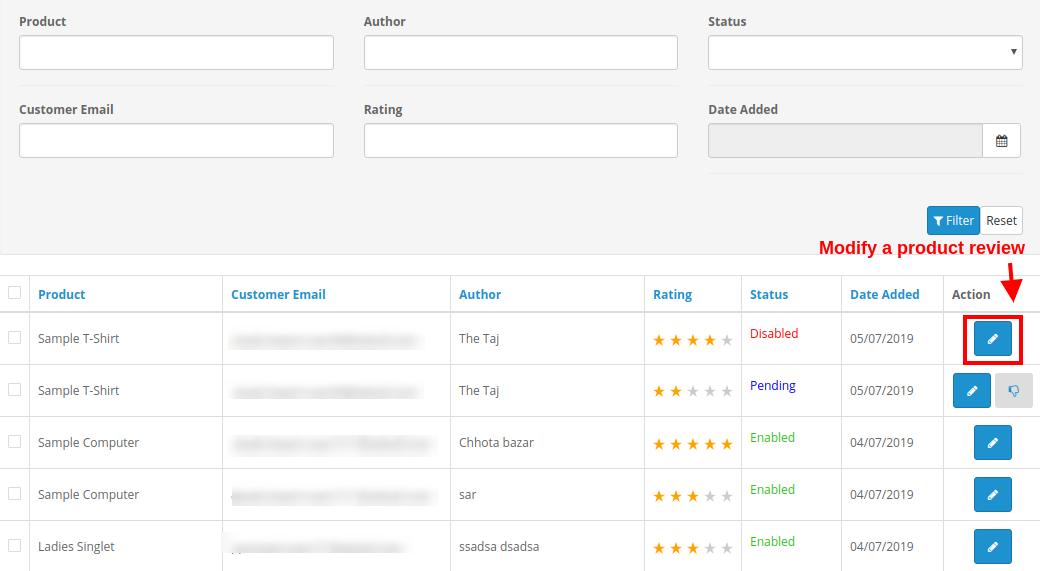
Na guia Comentários do módulo de incentivo de revisão do OpenCart, você pode verificar todas as revisões do produto junto com os detalhes do cliente associado. Você pode verificar as revisões de produtos filtrados para um intervalo de tempo específico. Cada revisão do produto pode ser examinada e aceita / rejeitada nesta seção. Se a moderação das análises de produtos estiver definida como automática, todas as análises de produtos serão aprovadas por padrão. Caso contrário, se a moderação estiver definida como manual, você poderá aceitar ou rejeitar a revisão.


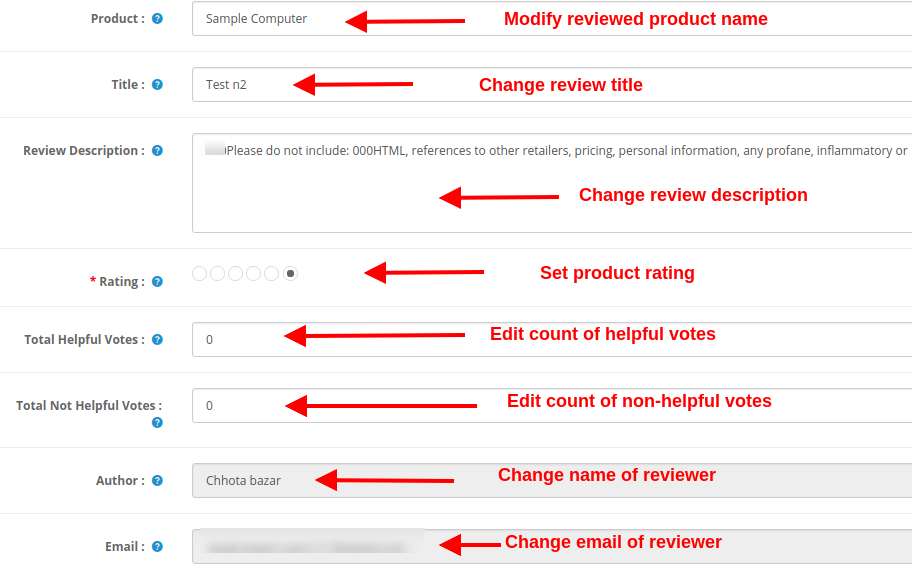
Além disso, você também tem a opção de modificar os seguintes detalhes de uma revisão do produto.

  • Produto: Este campo mostra o nome do produto revisado.
  • Título: Este campo mostra o título da revisão fornecido pelo cliente / comprador.
  • Descrição da revisão: Este campo mostra a descrição do produto conforme determinado pelo cliente.
  • Classificação: Isso mostra a classificação do produto dada pelo cliente nesse produto em particular.
  • Total de votos úteis: Esta é uma contagem de leitores que acharam essa revisão útil ou útil.
  • Total de votos não úteis: Esta é uma contagem de leitores que não acharam essa revisão útil ou útil.
  • Autor: Este campo especifica o nome do revisor do produto.
  • E-mail: Este campo especifica as informações de email do revisor.

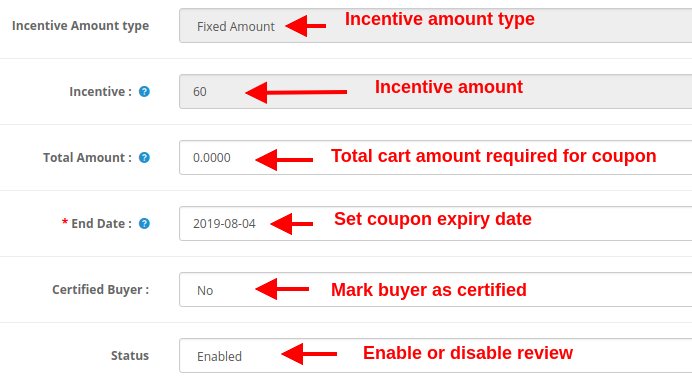
  • Tipo de Incentivo: Este campo especifica o tipo de quantia de incentivo, se aplicável.
  • Incentivo: Este campo mostra o valor ou valor inventivo.
  • Valor total: Usando essa opção, você pode definir o valor do carrinho necessário para aplicar o código de incentivo.
  • Término: Este campo especifica a data de expiração do cupom de incentivo.
  • Comprador certificado: Você pode marcar o cliente como um comprador certificado com a ajuda desta opção.
  • Status: Essa opção simplesmente ativa ou desativa a revisão específica do produto no frontend.

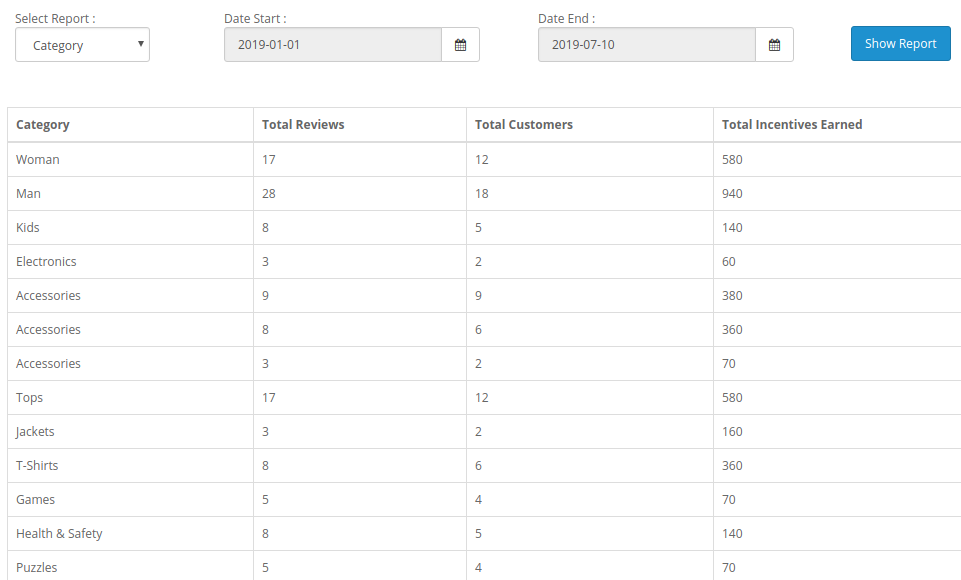
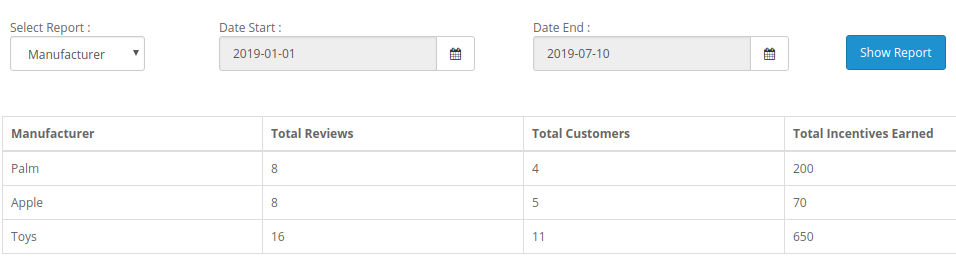
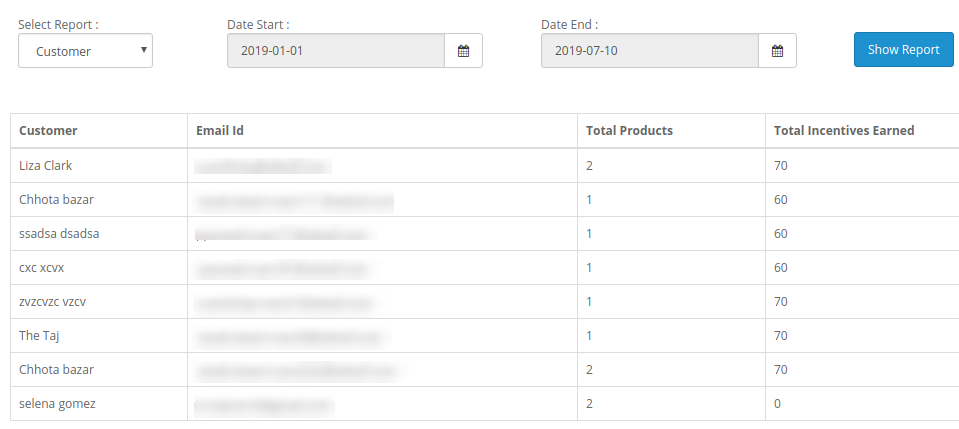
Relatórios 3.5

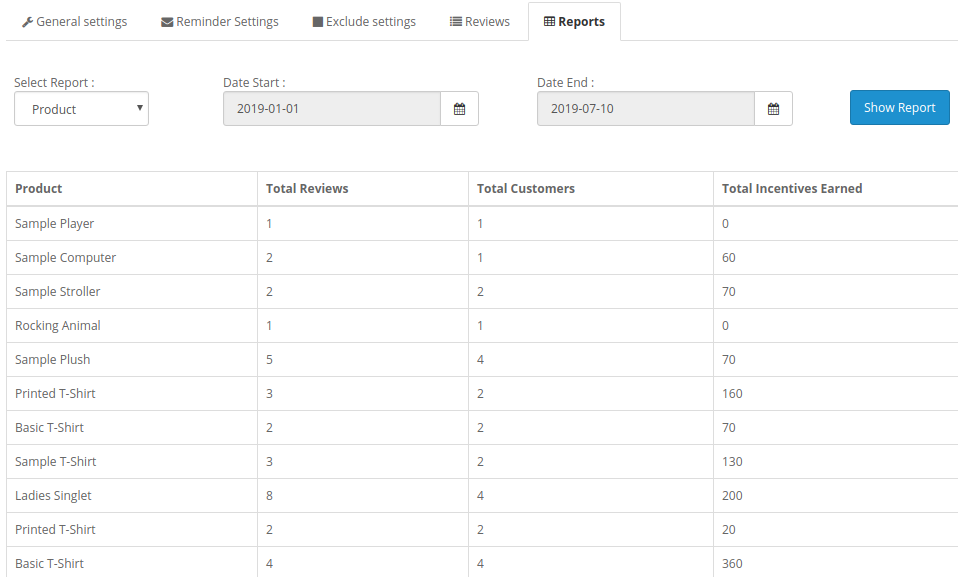
O sistema de relatório do módulo de revisão e incentivo do OpenCart oferece estatísticas detalhadas com base em diferentes critérios, como:

1. Relatórios baseados em produtos

2. Relatórios baseados em categoria

3. Relatórios baseados no fabricante

4. Relatórios baseados em clientes


Esses relatórios podem ser filtrados por diferentes períodos usando a opção de filtro presente na tela do administrador.

4.0 Interface Frontal do OpenCart Review Incentive Module

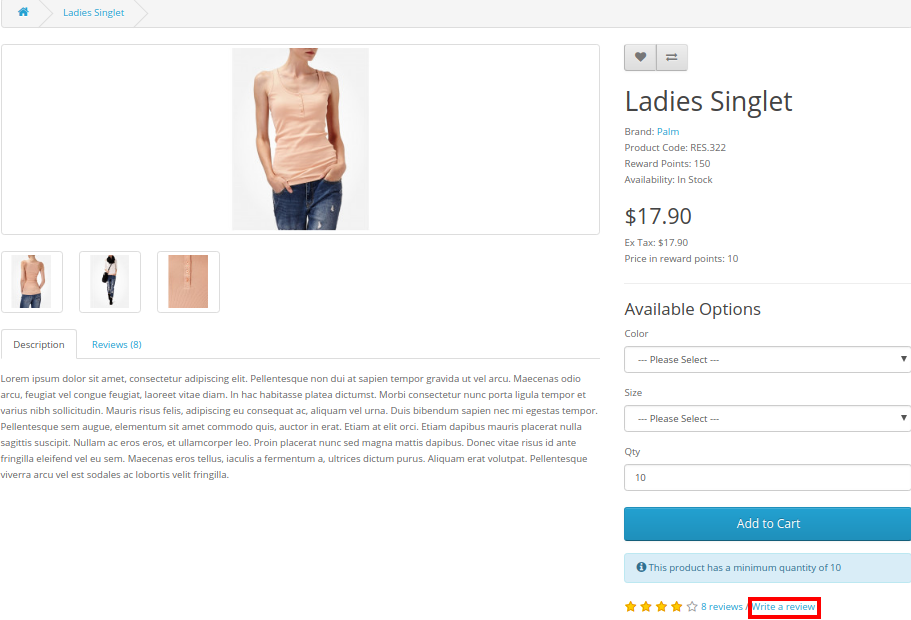
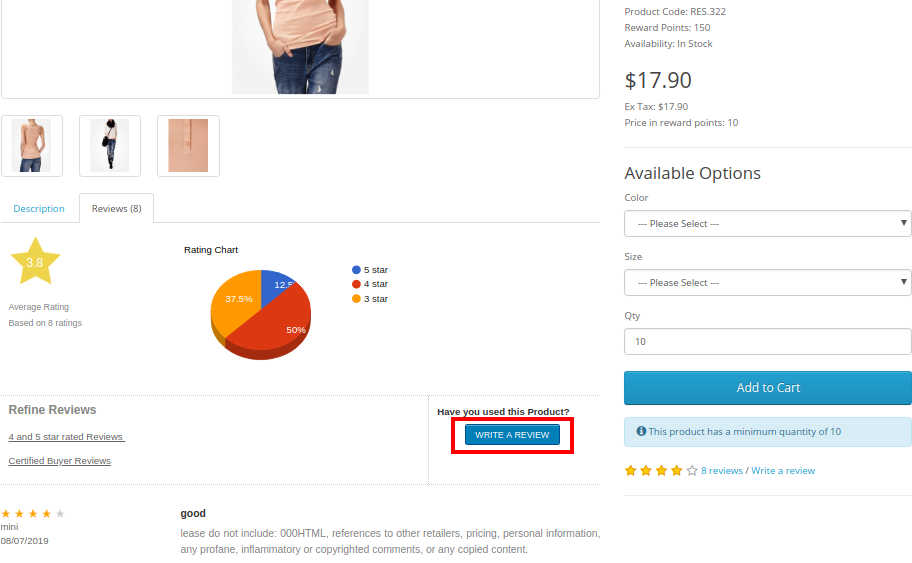
A) Link para “Escrever um bloco de revisão do produto” na página do produto


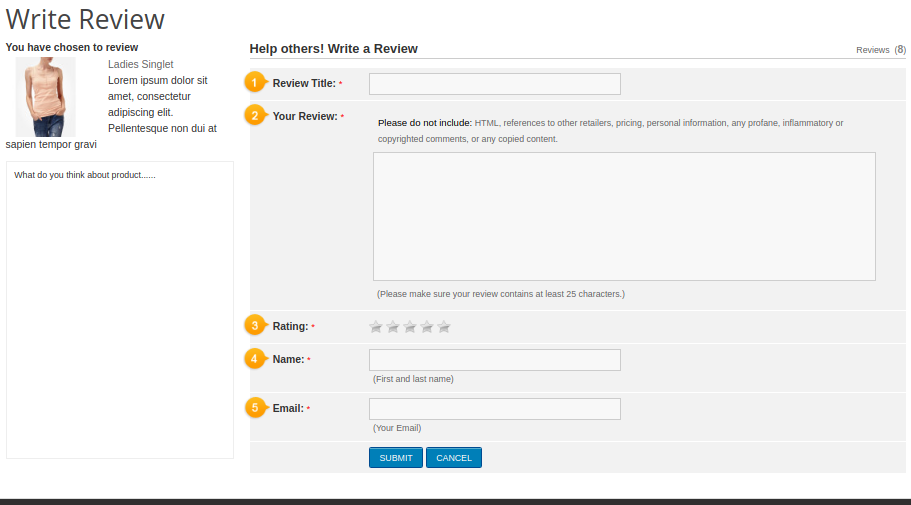
B) “Write a Review” block on front-end


C) Mensagem após enviar uma revisão do produto

This way, the?OpenCart Product Review Reminder and Incentive module easily implements the functionality of reminding customers to write a product review. The online users can get incentives on writing product reviews. The online merchant can offer an incentive for all the customers or only buyers as per the requirements.?OpenCart Product Review Reminder and Incentive module allows offering fixed or Percentage based incentive. The?OpenCart Product Reviews module provides an option to check the reviews before posting it or post it automatically.? Multiple email templates are available for sending email to the customers regarding review approval or disapproval.? OpenCart Product Review Reminder and Incentive extension also provides an option to include an incentive or exclude incentive and send mail accordingly.

The store admin can configure the OpenCart Review extension for sending review reminder to the customers after order creation date or as per the order status. The?OpenCart Review extension sends automatic review reminder emails to the customers, admin can customize the mail templates as per the requirements. Opencart Review Manager module is multi-lingual compatible and offers smooth functioning.?OpenCart enhance Review extension implements the review incentive functionality without implementing any code changes.?OpenCart Review Option extension allows excluding any product/category if he doesn’t want to implement the functionality for this particular product. Admin can view the list of all the reviews from the admin interface of this OpenCart Auto Review Option module and approve or disapprove it. OpenCart Product review plugin is mobile responsive and offers a hassle-free implementation. Admin can view the report for checking the total reviews and incentive details from the admin interface of?OpenCart star rating extension.

Banda de conhecimento?is?one?of?the?most?reputed?names?in?the?field?of?plugin?development.?We?provide?best?plugins?for?platforms?like?-?Magento,?Prestashop,??OpenCart?and

Shopify.

OpenCart?Product?Reviews?module?link

OpenCart?Review?extension?Admin?Demo?Link

Opencart?Review?Manager?Front?Demo?Link

OpenCart?Review?Option?module?Youtube?Video?Link

OpenCart?Auto?Review?Option?module?Marketplace?Link

Parasupport@knowband.com?anytime.


Extensão de Checkout Avançado OpenCart One Page – Manual do Usuário


1.0 Introdução

Cada 1 em cada 10 usuários on-line obrigam a abandonar o carrinho apenas por causa do checkout longo e complicado. Além disso, você pode otimizar o checkout do seu site para um interessante, incorporando o OpenCart One Page Advanced Checkout Extension da Knowband. Na verdade, o módulo pop-up de checkout responsivo do OpenCart transforma todo o processo de checkout em um único pop-up baseado em ajax. Além disso, que é acionado na tela quando o cliente opta por comprar um produto na loja. Assim, este One Page Checkout for OpenCart reduz o abandono de carrinho ao oferecer todo o processo de compra em um único pop-up, sem carregar a próxima página.

1.1 Recursos do One Page Checkout para OpenCart

Incorporar o One Page Checkout para a loja OpenCart não é grande coisa, pois oferece personalização simples sem envolver habilidades técnicas ou modificações de código existentes. Assim, permita rapidamente que seus clientes comprem o produto por meio de um único pop-up, proporcionando-lhes uma finalização da compra mais rápida. Além disso, uma experiência de menos interrupção. Assim, abaixo listados estão os destaques marcantes desta extensão OpenCart One Page Checkout. 1. O módulo OpenCart One Page Checkout exibe os campos de check-out totais na forma de um pop-up de check-out baseado em ajax responsivo no front-end. Além disso, do site sem redirecionar para outro URL. 2. Este One Page Checkout para OpenCart fornece uma maneira perfeita de aumentar as assinaturas de newsletter para o negócio online. 3. O pop-up de checkout responsivo incorporado usando o módulo de checkout simplificado do OpenCart pode ser facilmente ativado ou desativado usando o botão de alternância fornecido no back-end. 4. O recurso de registro de convidado do pop-up de checkout responsivo OpenCart registra automaticamente o cliente no site. Além disso, envie-lhes a senha de login em seu e-mail. 5. Você tem a flexibilidade de ativar ou desativar a funcionalidade de checkout de convidado do módulo OpenCart One Page Checkout. 6. Usando esta extensão de checkout OpenCart Single Page, você pode adicionar código CSS à página de checkout avançado. 7. O módulo de checkout de página única do OpenCart oferece um recurso de modo de teste que permite testar a funcionalidade avançada da página de checkout em um IP específico. 8. Com o módulo de checkout simplificado do OpenCart, ofereça aos clientes o benefício das opções de login social. Por exemplo, Google e Facebook na página de checkout. 9. A extensão de checkout rápido do OpenCart permite que você mostre/oculte os campos de endereço de pagamento e entrega de forma diferente para clientes conectados e convidados da loja. 10. As marcas de campo de endereço personalizado são necessárias ou opcionais com a ajuda deste módulo OpenCart One Page Supercheckout. 11. Usando One Page Checkout para o site OpenCart, você pode fornecer vários métodos de envio e pagamento para os clientes que são configuráveis no back-end. 12. O módulo pop-up de checkout responsivo do OpenCart facilita a configuração de uma imagem de logotipo e título desejados para cada um dos métodos de pagamento e envio exibidos na página supercheckout. 13. O recurso ship2pay da extensão de checkout rápido OpenCart seleciona automaticamente o método de pagamento correspondente a cada método de envio selecionado pelo cliente. 14. A extensão pop-up de checkout responsivo OpenCart oferece um carrinho configurável cujos campos podem ser corrigidos de acordo com as necessidades de negócios. 15. O módulo OpenCart One Page Checkout é compatível com várias lojas e vários idiomas. 16. A extensão de checkout rápido OpenCart oferece um layout responsivo móvel para os clientes. 17. O recurso MailChimp Integrator do checkout OpenCart Single Page sincroniza automaticamente os dados do cliente com a conta MailChimp conectada do vendedor.

1.2 Interface frontal do módulo pop-up de checkout responsivo OpenCart

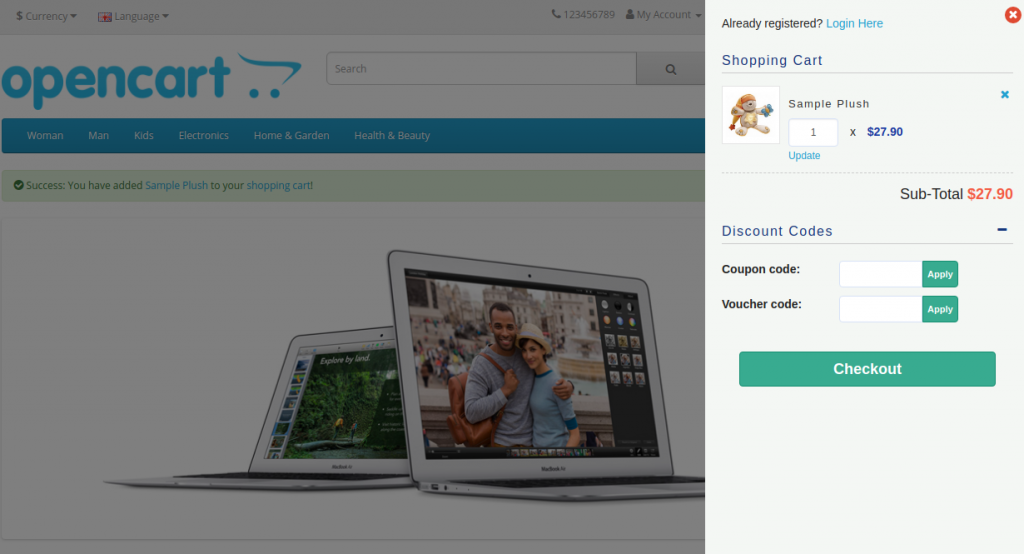
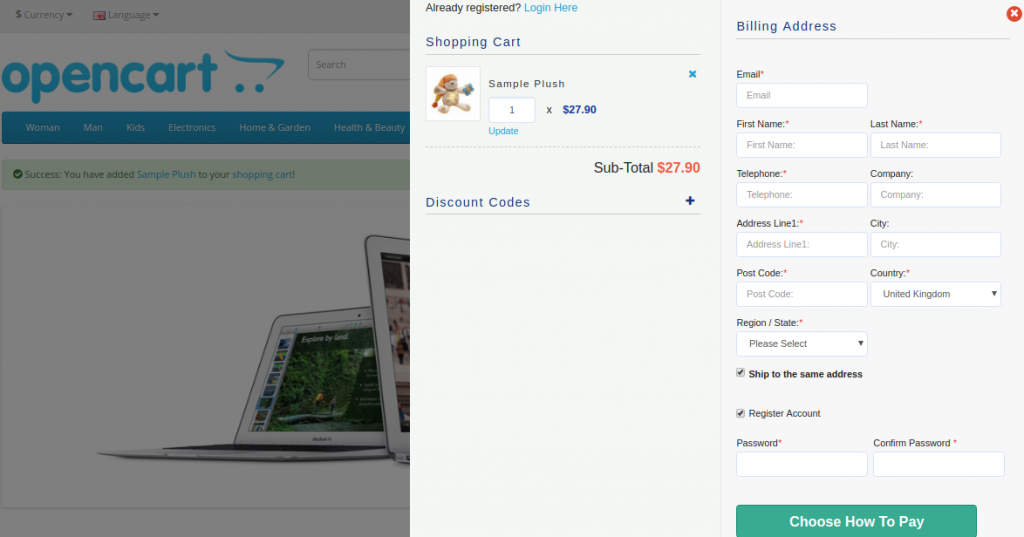
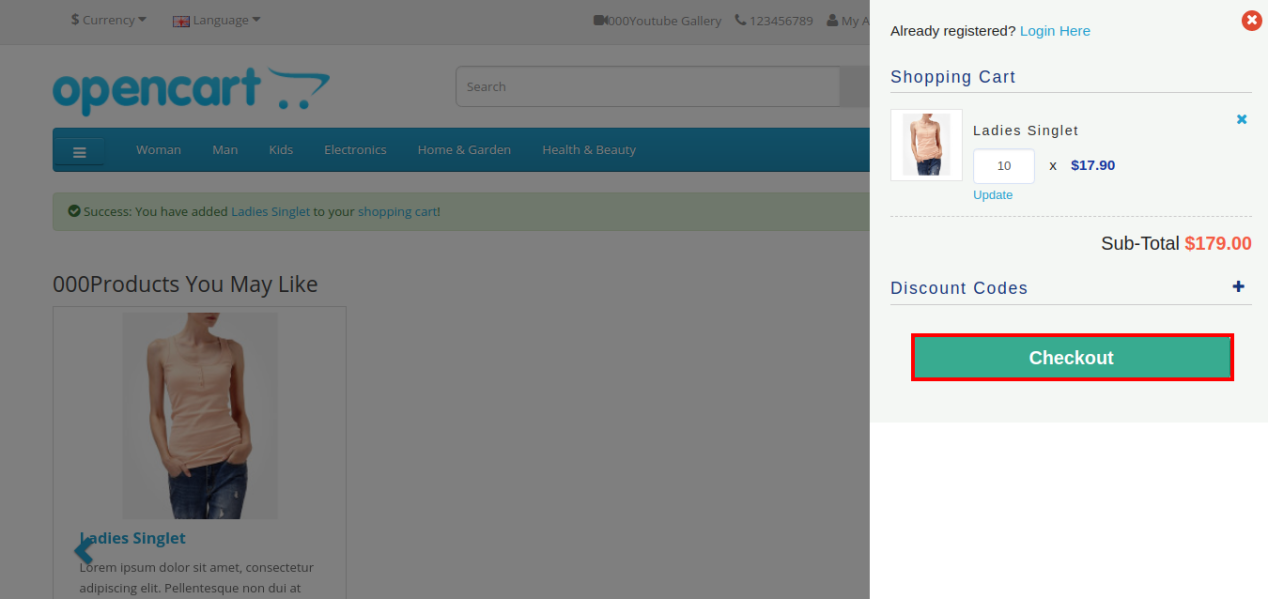
Quando o usuário clicar no botão “Adicionar ao carrinho” correspondente a um produto, ele verá o seguinte controle deslizante de checkout responsivo na tela.

Seção de resumo do carrinho do OpenCart One Page Advanced Checkout

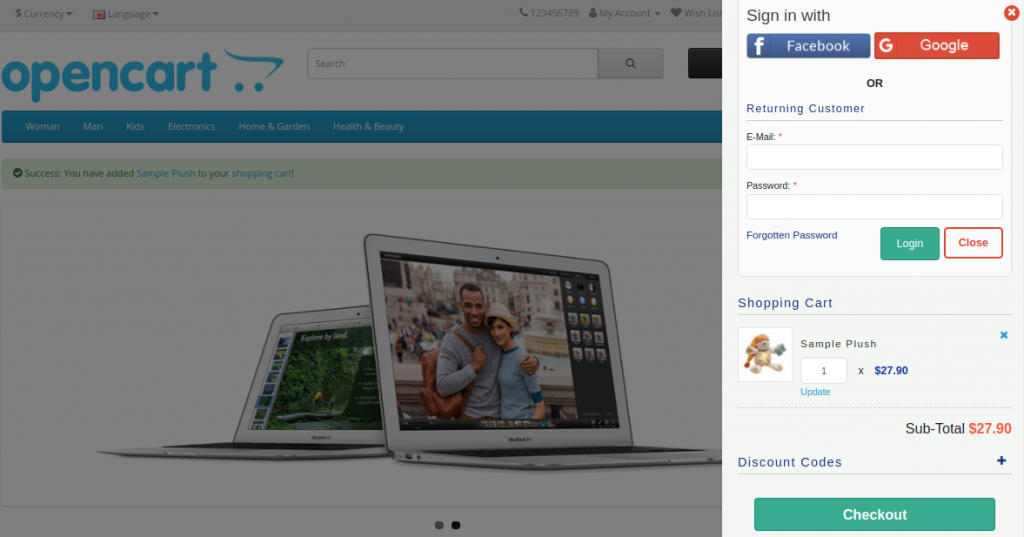
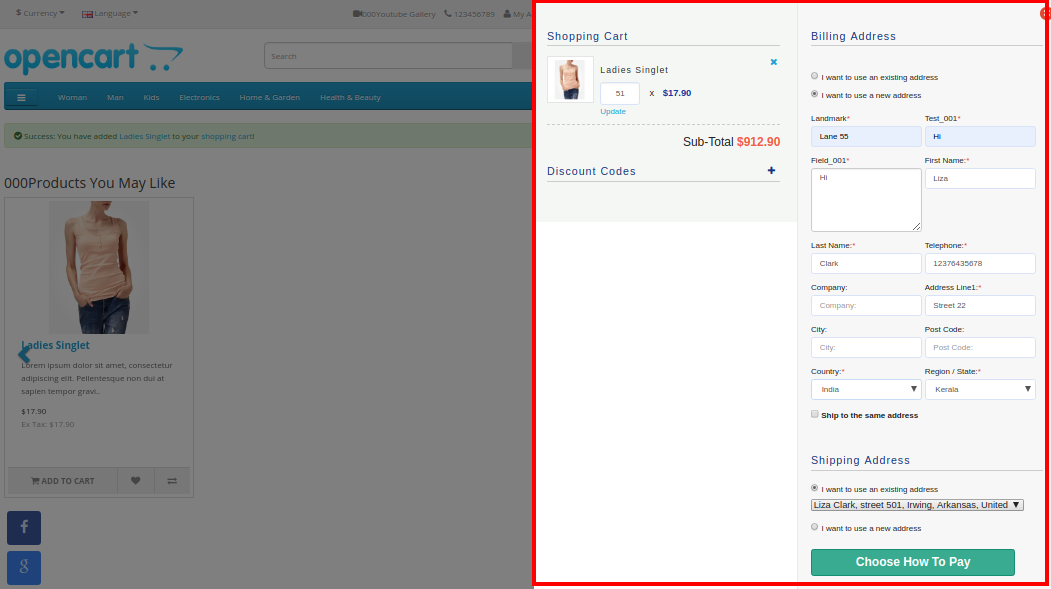
Além disso, ao clicar no botão “Checkout”, eles podem visualizar e preencher o formulário de checkout avançado completo de uma só vez, conforme mostrado nas imagens abaixo:

Seção de login da conta

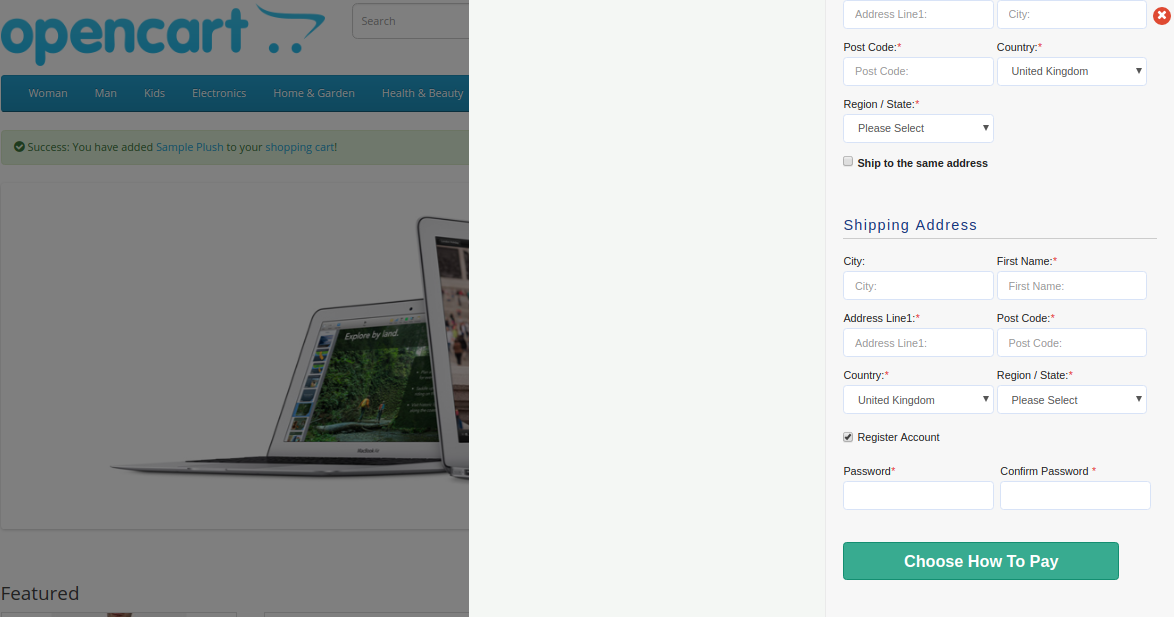
Se o cliente desmarcar a caixa de seleção “Enviar para o mesmo endereço”, ele verá a seção de endereço de entrega conforme mostrado abaixo:


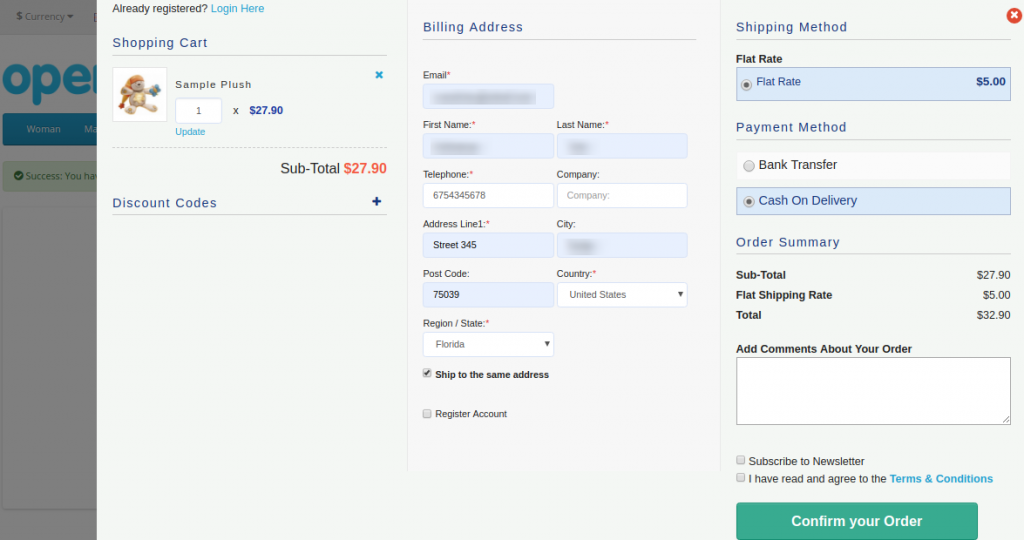
Seção de envio e método de pagamento

2.0 Guia de instalação do OpenCart One Page Advanced Checkout Extension

Antes de iniciar o processo de instalação, você deve comprar o módulo OpenCart One Page Checkout na loja Knowband. Além disso, uma vez adquirido, você receberá os seguintes arquivos em seu e-mail registrado.

  • Código-fonte do OpenCart One Page Advanced Checkout Extension em formato de arquivo compactado.
  • Manual do usuário da extensão OpenCart One Page Checkout.

Agora, para instalar este OpenCart Advanced Checkout em sua loja online, siga os passos indicados: 1. Descompacte o arquivo zip. Você obterá as pastas como mostrado na imagem abaixo


2. Copie todas as pastas do arquivo zip no diretório raiz da configuração do OpenCart via gerenciador de FTP. Portanto, o OpenCart One Page Advanced Checkout foi instalado com sucesso. Além disso, está pronto para usar em sua loja. Além disso, vá para o menu de administração. Além disso, clique nas extensões e, assim, clique no botão Configurar ao lado de One Page Advanced Checkout.

3.0 Interface de administração do pop-up de check-out responsivo do OpenCart

Logo após a instalação bem-sucedida do site One Page Checkout for OpenCart, você pode configurar os campos do formulário de checkout de acordo com seus requisitos. Além disso, você deve navegar pelas configurações na ordem fornecida: Painel do administrador > Extensões > Módulos > Check-out avançado de uma página

A interface de administração simples de entender da extensão de checkout rápido do OpenCart é dividida em nove seções, a saber:

  1. Configurações gerais
  2. Configurações de Login
  3. Endereço de Pagamento
  4. Morada de entrega
  5. método de envio
  6. Ship2Pay
  7. Pagamentos
  8. Carrinho
  9. Newsletter

Configurações gerais do 3.1

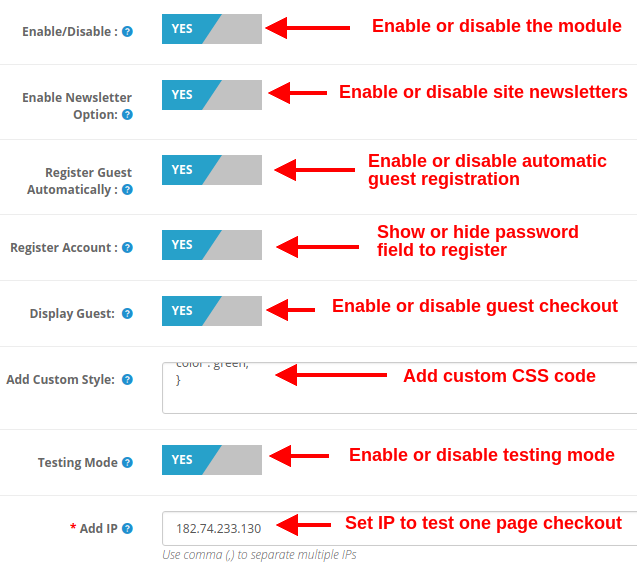
  • Habilitar desabilitar: Esta opção permite ativar ou desativar a funcionalidade completa do One Page Checkout para o site Opencart. Se desativado, o checkout padrão do Opencart é mostrado aos clientes.
  • Ativar opção de boletim informativo: Usando esta opção, você pode mostrar ou ocultar a caixa de assinatura do boletim informativo do seu site. Se o cliente marcar a opção de boletim informativo, ele se inscreverá nas atualizações do site (newsletter).
  • Registrar Convidado Automaticamente: Você pode habilitar o registro automático para seus clientes convidados (usuários que realizam check-out de convidados). Esta opção enviará automaticamente uma senha ao cliente para uso posterior da conta.
  • Registar Conta: Ao habilitar esta opção, você pode fornecer campos de senha no checkout de página única, onde o usuário pode inserir sua senha para se registrar.
  • Convidado de exibição: Esta opção mostrará ou ocultará a opção de convidado na seção de login do checkout. Usando esta opção, os usuários podem realizar checkout de convidados para seus itens.
  • Adicionar estilo personalizado: Esta opção permite incluir estilo personalizado adicional (código CSS), exibido na frente do site.
  • Modo de teste: Você pode ativar esta opção para testar a funcionalidade do módulo de checkout de uma página antes de torná-lo ativo para os clientes.
  • Adicionar IP: Esta opção permite que você insira o endereço IP específico onde deseja testar os recursos avançados do supercheckout.

3.2 Configurações de Login

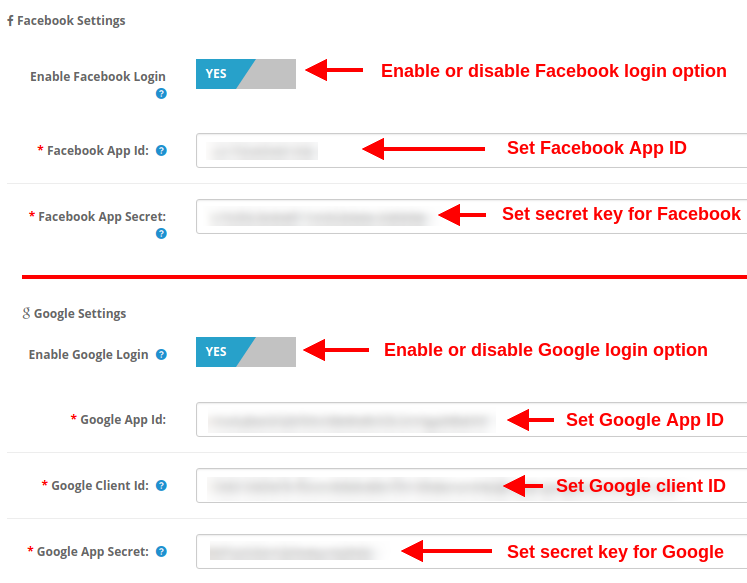
  • Ativar login no Facebook: Esta opção ativará ou desativará a opção de login do Facebook exibida na frente do formulário de checkout de uma página.
  • ID do aplicativo do Facebook: Esta opção permite que você defina o ID do aplicativo do Facebook necessário para se conectar à sua conta do Facebook.
  • Segredo do aplicativo do Facebook: Esta opção definirá a chave secreta do aplicativo do Facebook. Observação: você pode obter o ID do aplicativo do Facebook e a chave secreta em https://developers.facebook.com/, discutido na seção 3.2.1
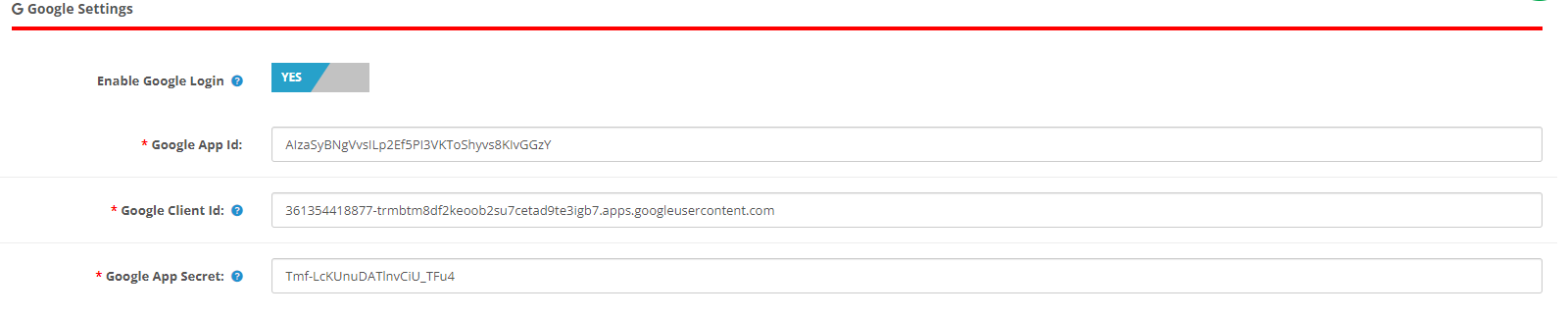
  • Ativar login do Google: Esta opção ativará ou desativará a opção de login do Google exibida na frente do formulário de checkout de uma página.
  • ID do aplicativo do Google: Esta opção permite que você defina o Google App ID necessário para se conectar à sua conta do Google.
  • ID de cliente do Google: Esta opção permite que você defina o ID do cliente do Google.
  • Finalmente, Segredo do Google App:Esta opção definirá a chave secreta do Google App.

Observação: você pode obter o ID do aplicativo do Google, o ID do cliente e a chave secreta em https://code.google.com/apis/console, discutido na seção 3.2.2

3.2.1 Como configurar o Login do Facebook

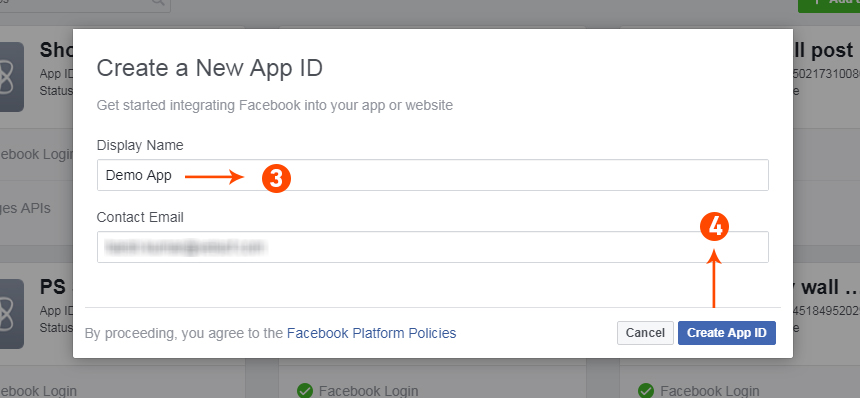
O aplicativo do Facebook pode ser criado seguindo as etapas mencionadas abaixo:- 1: Vá para o URL fornecido: https://developers.facebook.com/apps/ 2: Clique no botão “Adicionar um novo aplicativo”. 3 e 4: Digite o nome do aplicativo e o ID do e-mail e clique no botão “Criar ID do aplicativo”.


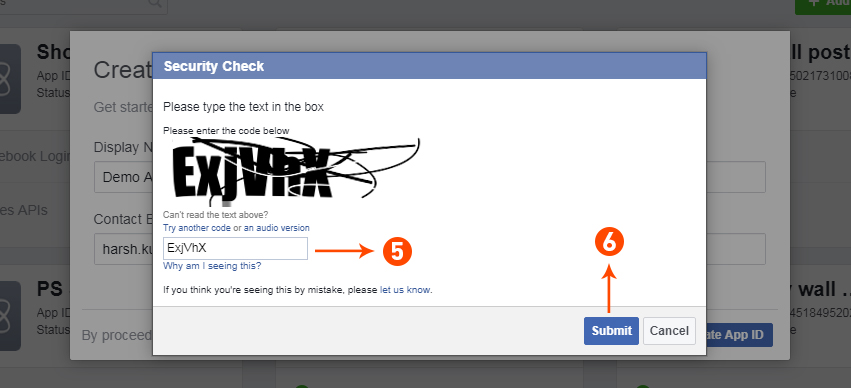
5&6: Após clicar em Create App ID você terá que passar por uma verificação de segurança conforme mostrado:

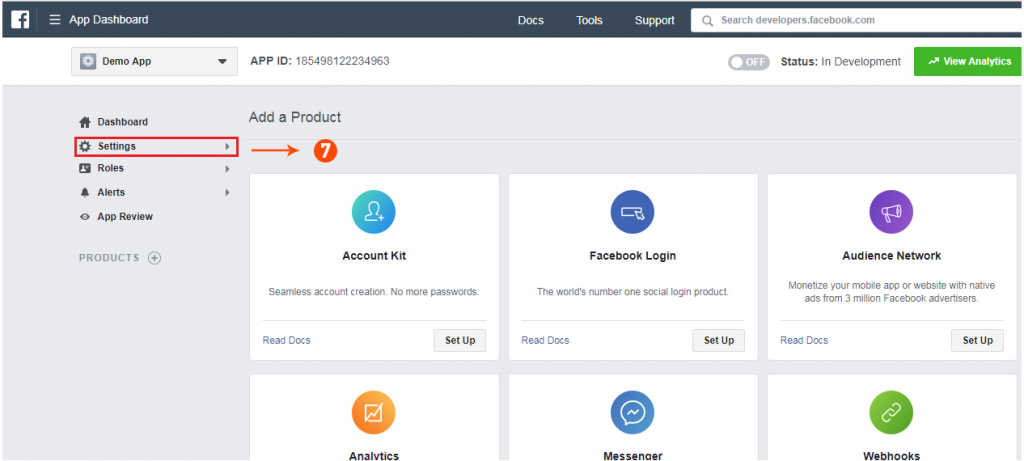
7: Clique na guia “Configuração”.

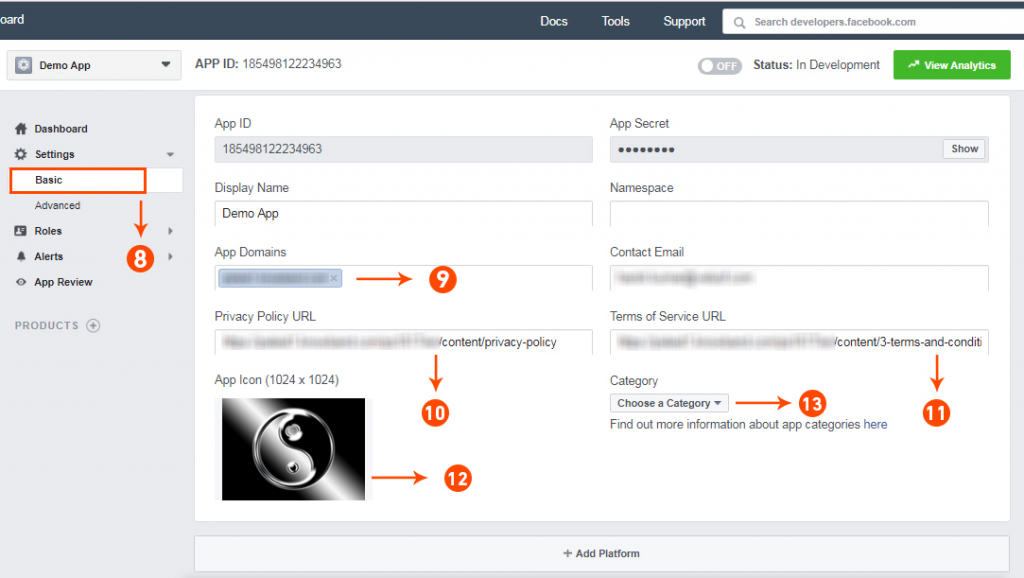
8-13: Duas opções estarão disponíveis no menu suspenso, Básico e Avançado, clique em “Básico”. Em seguida, digite seu “Domínio do aplicativo”, “E-mail de contato”, “URL de privacidade”, “URL de termos e condições”, “Adicionar logotipo”, “Selecionar categoria” e clique no botão “Salvar alterações”. Domínios de aplicativos: seudominio.com está correto seudominio.com/loja está incorreto www.dominio.com está incorreto

14: Agora clique em “+Adicionar plataforma”.


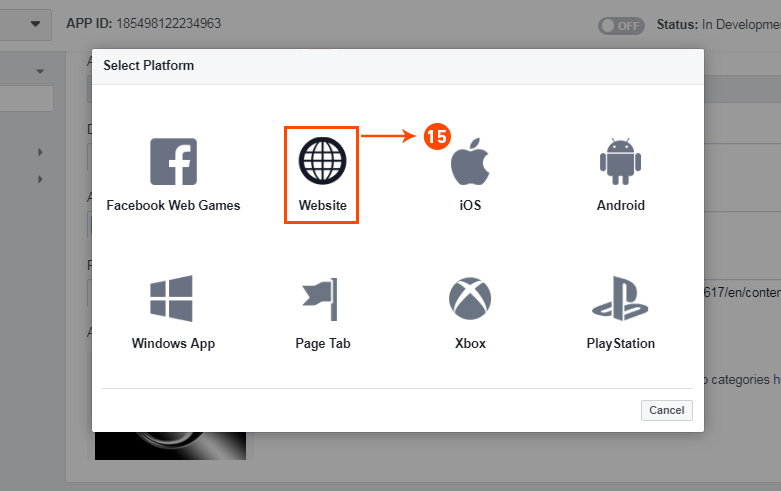
15: E selecione Site como Plataforma


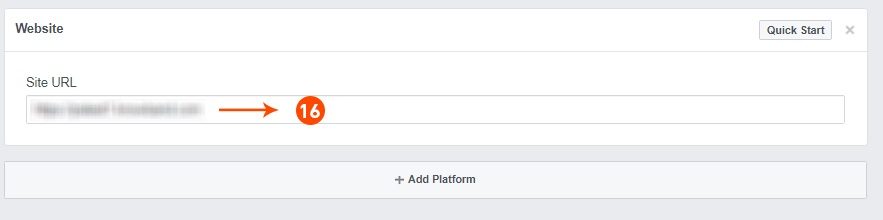
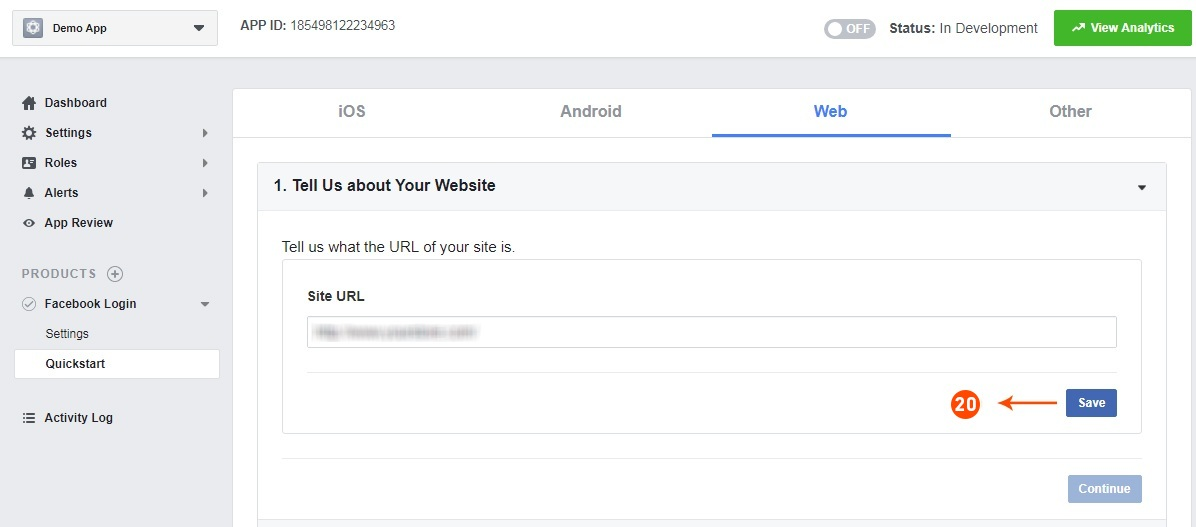
16: Agora digite a URL do seu site.


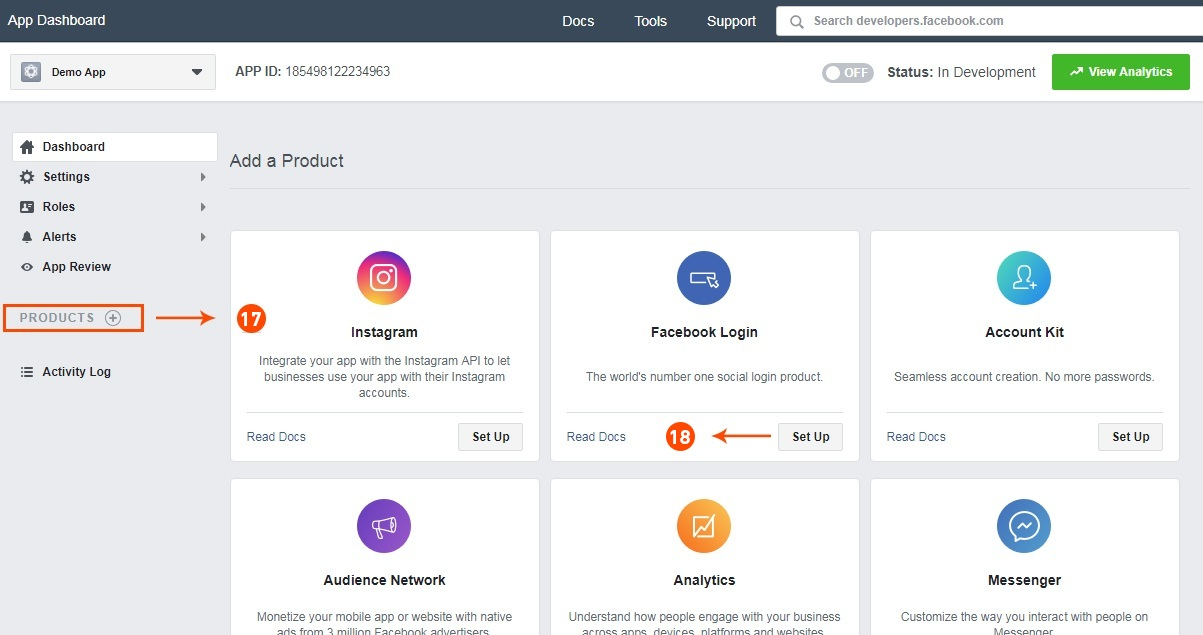
17&18: Clique em “Produtos+” e selecione login no Facebook.


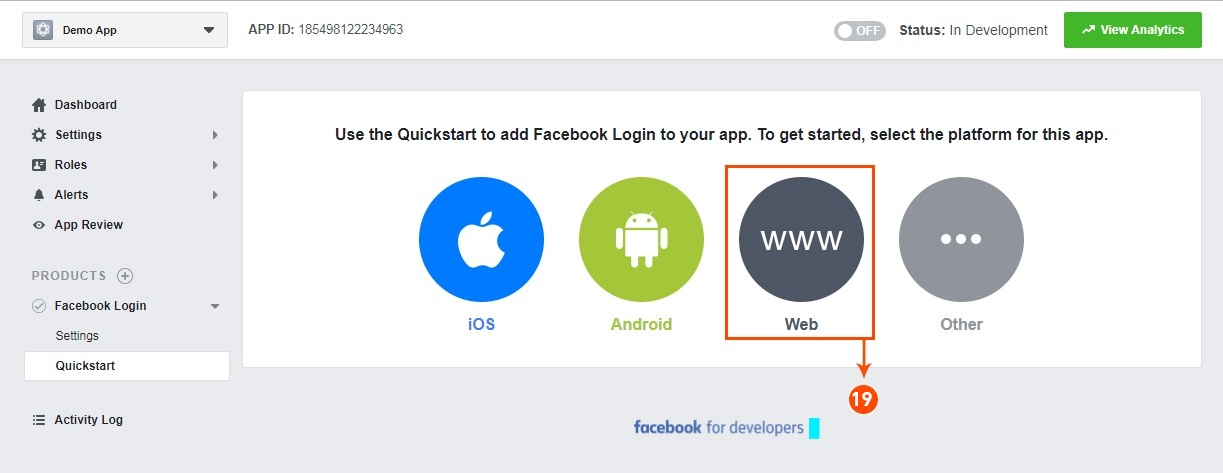
19: Selecione web como plataforma para o aplicativo.


20: Agora clique em salvar.


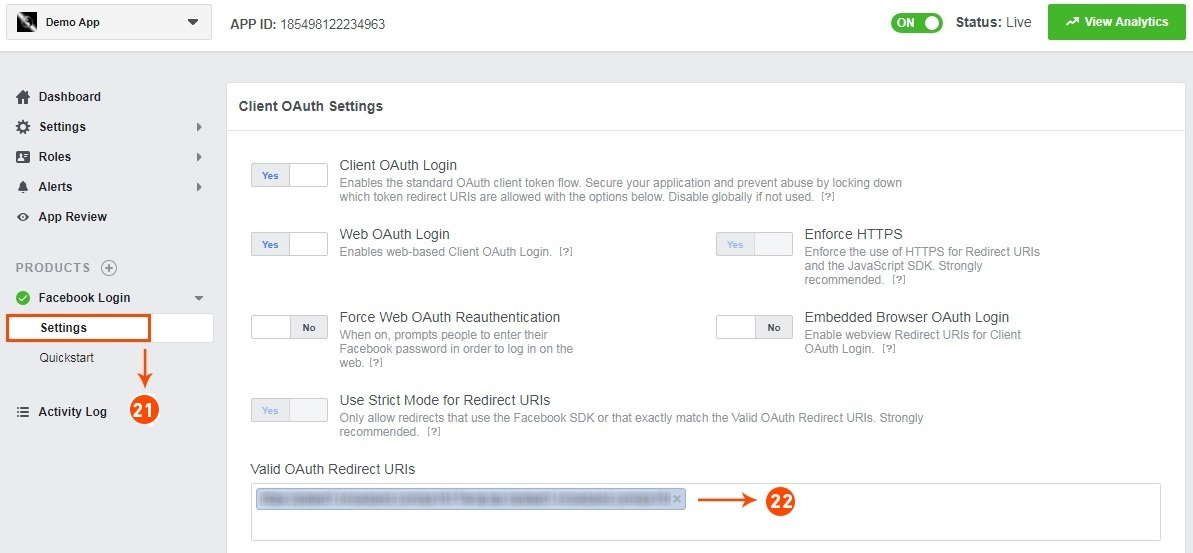
21 e 22: Clique em Configurações e adicione URIs de redirecionamento OAuth válidos. URIs de redirecionamento OAuth válidos: https://your_store_url/index.php?route=kbstepcheckout/kbstepcheckout&fblogin=1


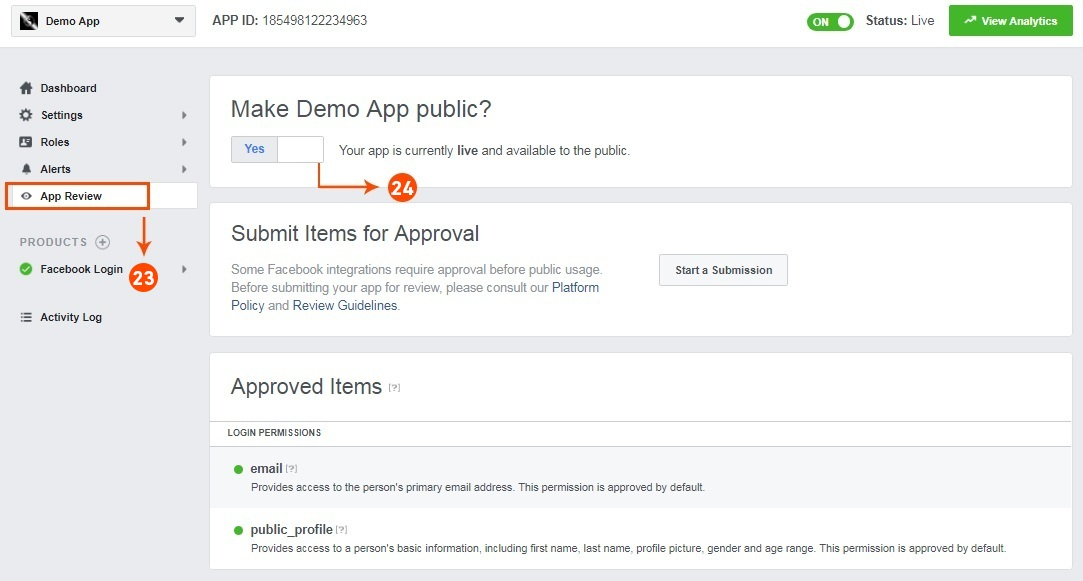
23 e 24: Clique em “Revisão do aplicativo”. E marque “Tornar ‘o nome do seu aplicativo’ Público” como Sim.


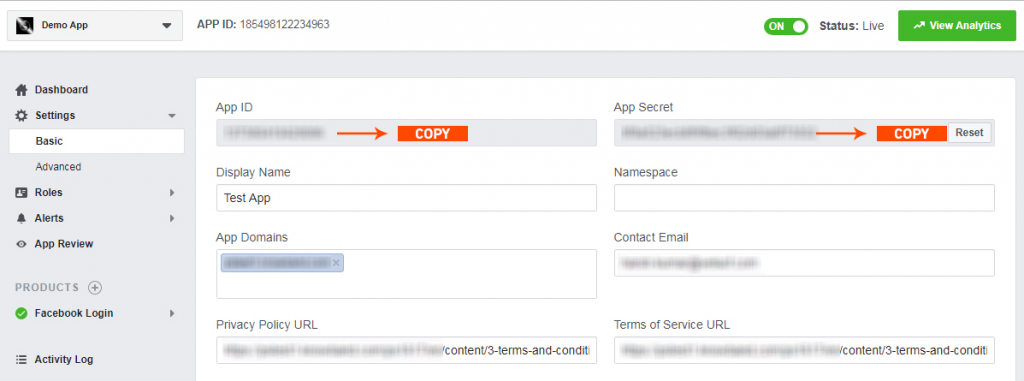
Etapa final: copie o ID do aplicativo e o segredo do aplicativo e cole-o nos campos fornecidos no módulo.

3.2.2 Como configurar o Login do Google

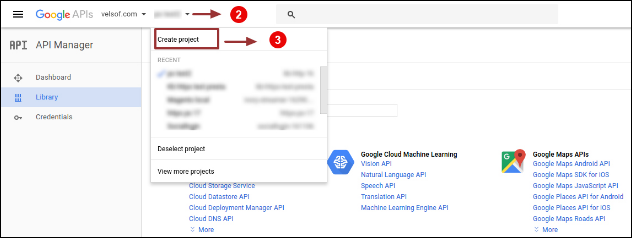
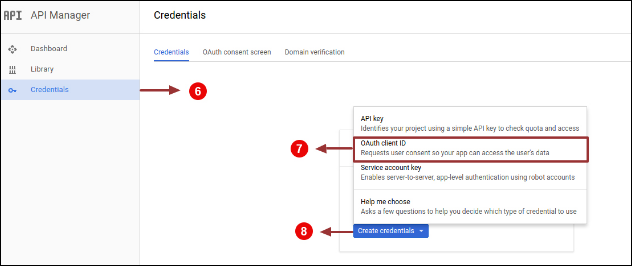
Siga as etapas abaixo para obter o ID do cliente e o segredo do cliente. 1. Acesse o link ” https://console.developers.google.com/project “. 2. Clique na opção suspensa destacada no botão “2” e depois clique em “Criar um projeto”.

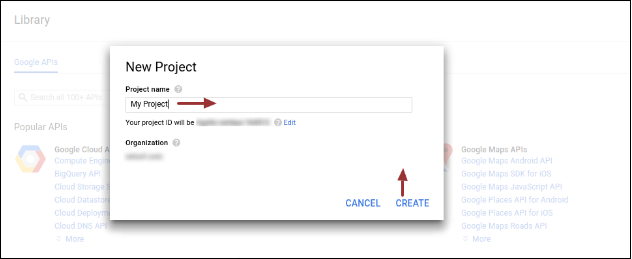
3. Digite o nome do projeto desejado e clique em “Criar”.


4. Acesse o API Manager, clique em Create Credentials e selecione a opção OAuth client ID.

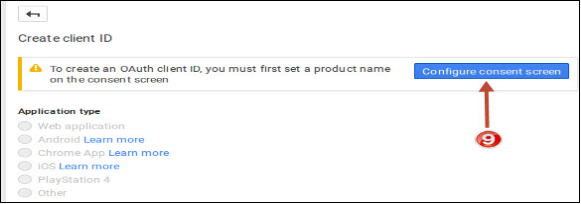
5. Clique no botão “Configurar tela de consentimento”.

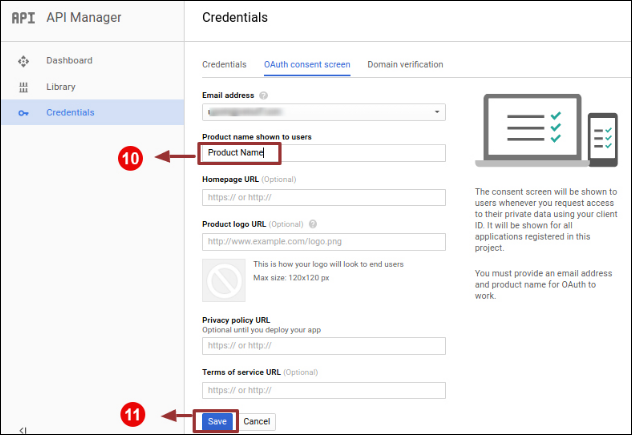
6. Digite “Id do e-mail”, “Nome do produto” e clique no botão “Salvar”.


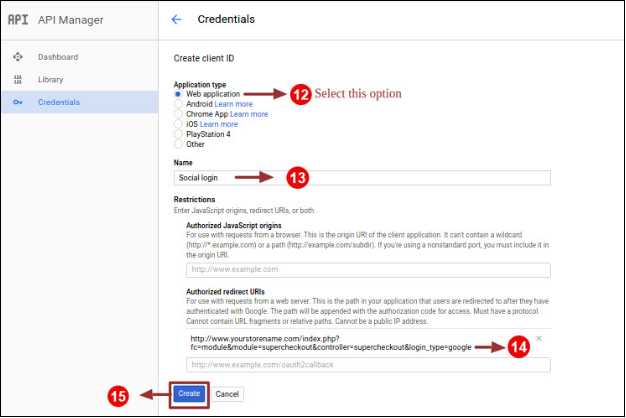
7. Selecione “Aplicativo da Web”, digite “Nome”, “URIs redirecionados autorizados” conforme mencionado abaixo e clique no botão “Criar”,


Use o seguinte URL de redirecionamento

https://your_store_url/index.php?route=kbstepcheckout/kbstepcheckout

8. Copie o ID do cliente e o segredo do cliente.

9. Cole a ID do cliente e o segredo do cliente no campo de texto mostrado abaixo no painel de administração do módulo de checkout de uma página Prestashop.

Como gerar a chave de API do Google:

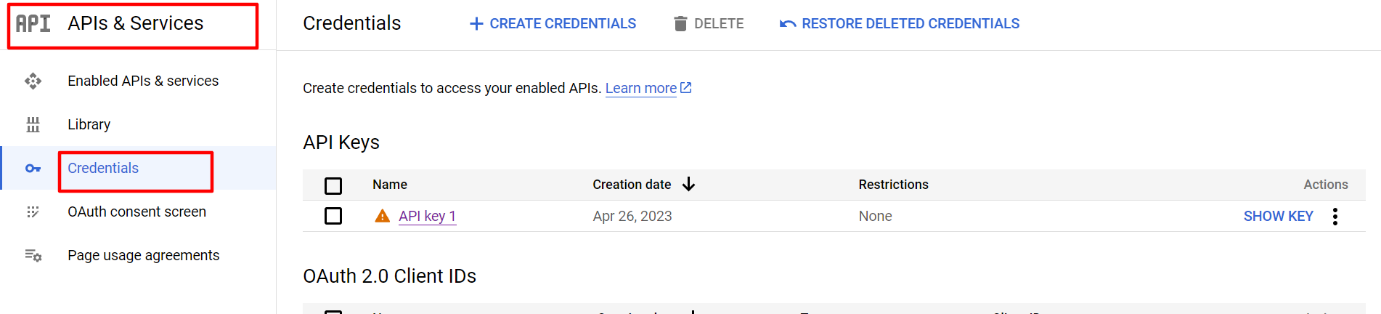
1) Vá para API Manager, clique no menu à esquerda, clique em API & Services e, em seguida, clique em Credentials.

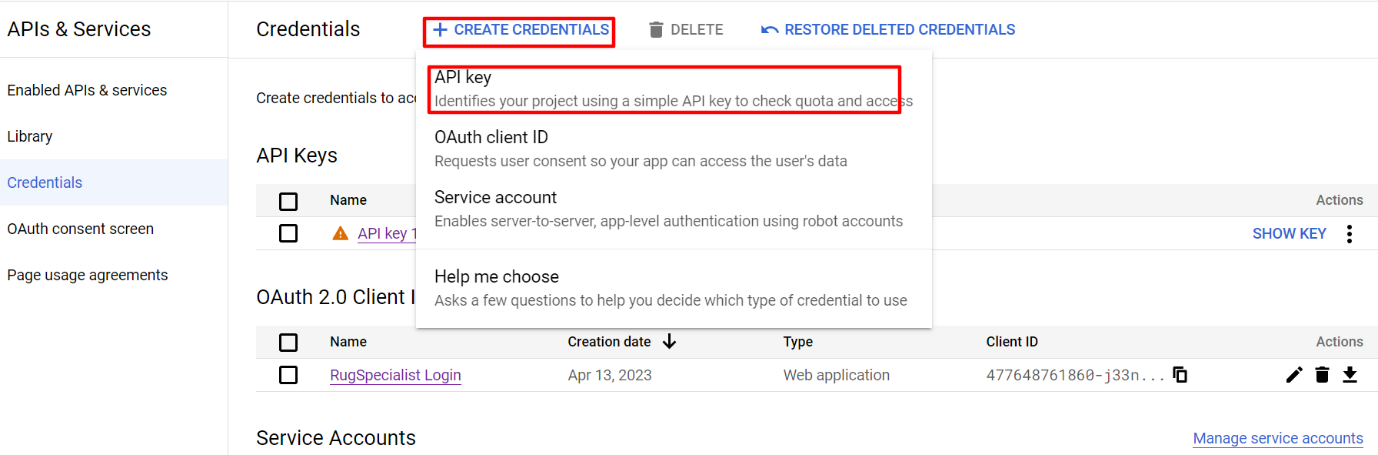
2) Clique em Criar credenciais e selecione a chave API.

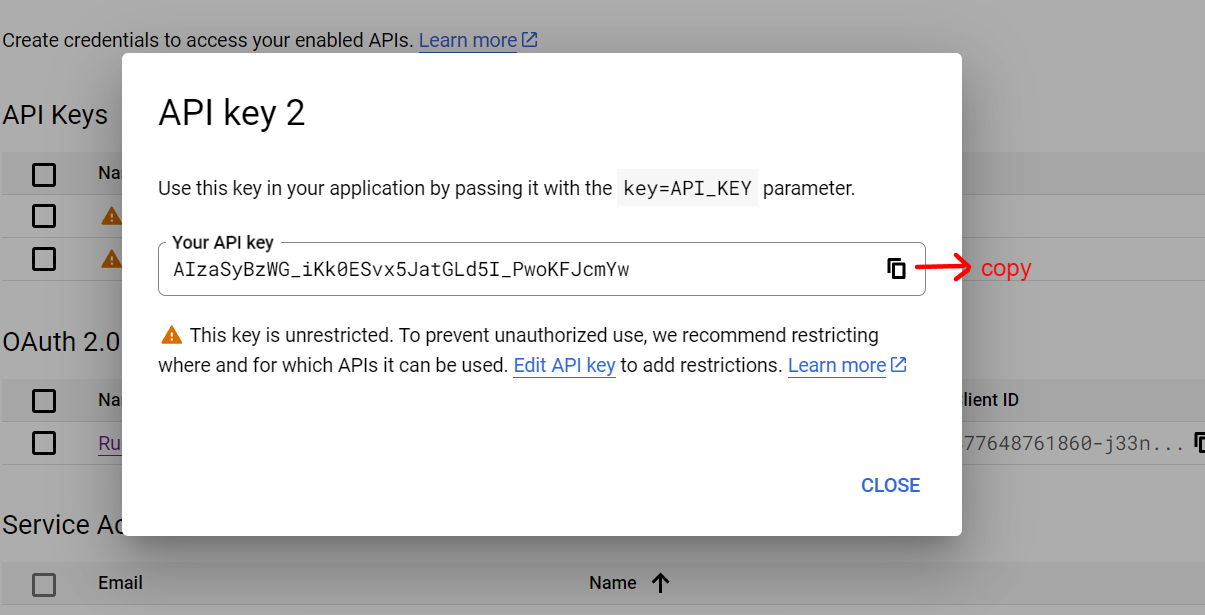
3) Copie a chave API e insira-a no campo Google App Id da página de login do módulo admin end

3.3 Endereço de Pagamento
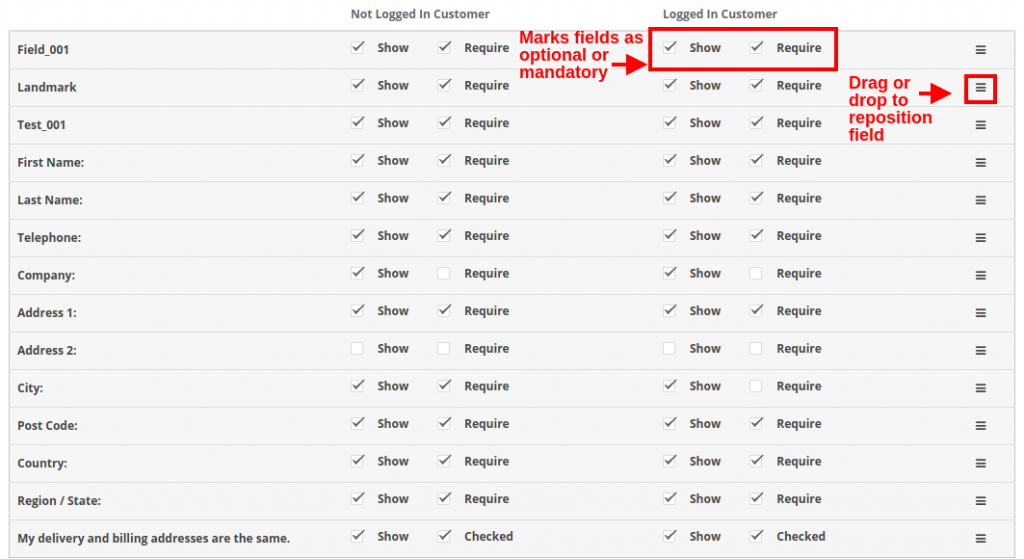
O OpenCart One Page Checkout permite que você mostre ou oculte qualquer campo para o endereço de pagamento. Os campos podem ser habilitados ou desabilitados separadamente para clientes logados e desconectados. Você pode marcar qualquer campo como obrigatório, diferentemente para clientes logados e desconectados da loja. Além disso, você pode reordenar os campos de endereço usando uma simples ação de arrastar e soltar.

3.4 Endereço de entrega


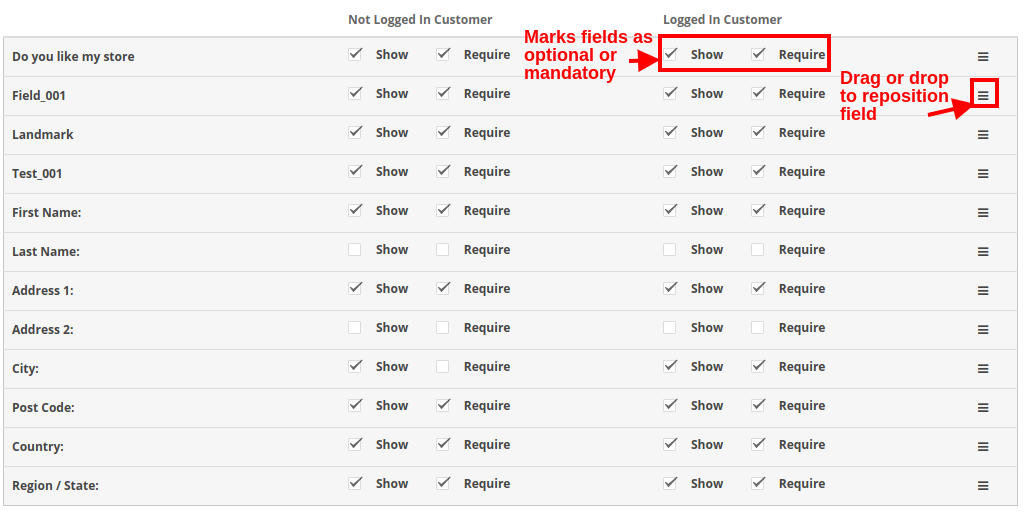
O módulo pop-up de checkout responsivo do OpenCart permite que você mostre ou oculte qualquer campo para o endereço de entrega. Os campos podem ser habilitados ou desabilitados separadamente para clientes logados e desconectados. Usando o OpenCart One Page Advanced Checkout, você pode marcar qualquer campo como obrigatório, diferentemente para clientes logados e desconectados da loja. Além disso, você pode reordenar os campos de endereço usando uma simples ação de arrastar e soltar. Observação: para incluir e mostrar mais campos personalizados no endereço de pagamento, endereço de entrega, seção de carrinho ou seção de conta do checkout, você pode consultar a seção 3.10

3.5 Método de Envio

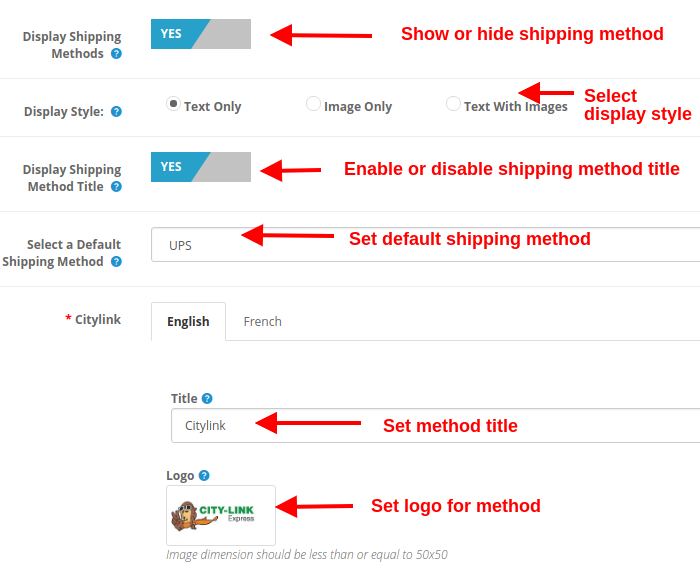
  • Exibir métodos de envio: Esta opção mostrará/ocultará a lista completa de métodos de envio fornecidos na página de checkout avançado.
  • Estilo de exibição: Com esta opção, você pode selecionar o estilo de exibição dos métodos de envio. Pode ser apenas a imagem do logotipo, apenas o texto ou ambos.
  • Exibir título do método de envio: Esta opção ativará ou desativará o título para o método de envio específico.
  • Selecione o método de envio padrão: Com esta opção, você pode selecionar qualquer método de envio como método padrão.
  • Função:
    Esta opção define o título desejado para o método de envio.
  • Logo: Esta opção define a imagem do logotipo para o método de envio.

Da mesma forma, você pode modificar o título e a imagem do logotipo para todos os métodos de envio usando este módulo de check-out avançado de uma página do OpenCart.

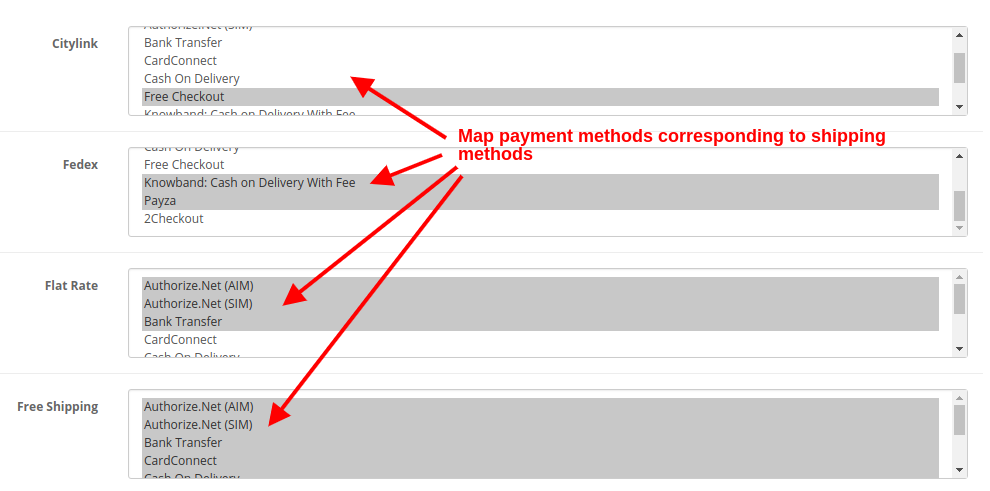
3.6 Ship2Pay

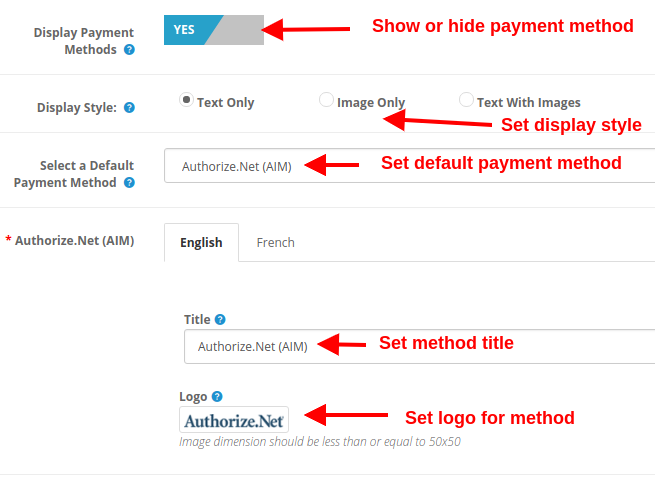
Método de pagamento 3.7

  • Exibir métodos de pagamento: Esta opção mostrará/ocultará a lista completa de métodos de pagamento fornecida na página de checkout avançado.
  • Estilo de exibição: Com esta opção, você pode selecionar o estilo de exibição dos métodos de pagamento. Pode ser apenas a imagem do logotipo, apenas o texto ou ambos.
  • Selecione o método de pagamento padrão: Com esta opção, você pode selecionar qualquer método de pagamento como método padrão.
  • Função:
    Esta opção define o título desejado para a forma de pagamento.
  • Logo: Esta opção define a imagem do logotipo para o método de pagamento.

Da mesma forma, você pode modificar o título e a imagem do logotipo para todos os métodos de pagamento com a ajuda de uma página supercheckout.

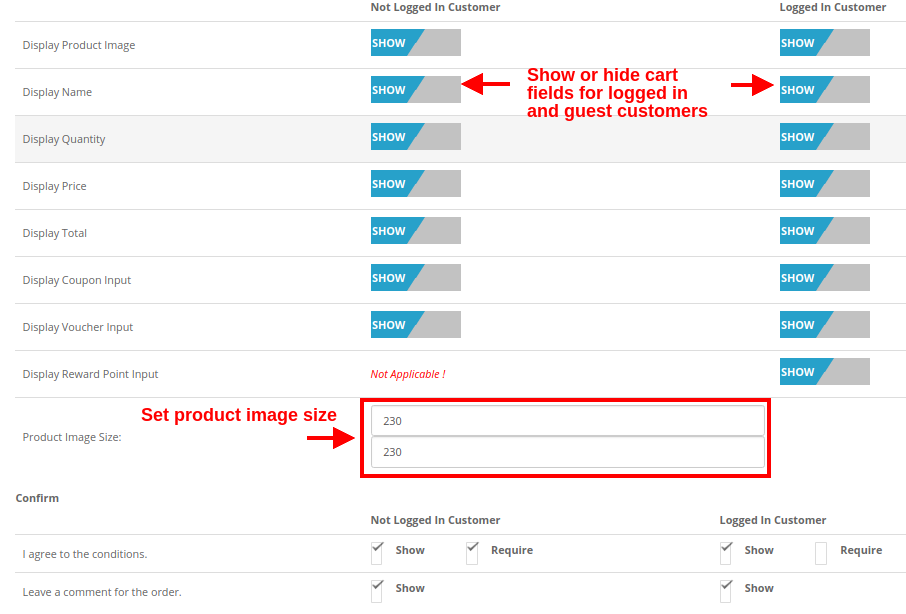
3.8 carrinho

Nesta seção do OpenCart One Page Supercheckout, você pode personalizar o carrinho e exibi-lo da maneira que desejar em sua loja. O tamanho da imagem dos itens do carrinho pode ser facilmente modificado definindo a altura e a largura da imagem.

  • Tamanho da imagem do produto: Esta opção permite que você defina o tamanho da imagem para os produtos mostrados na seção de carrinho do checkout de uma página. Além disso, você pode mostrar ou ocultar os vários campos do carrinho para fazer login e logout dos clientes da loja. Campos como “Concordo com as condições”. Além disso, solicite comentários marcados como opcionais ou opcionais de acordo com os requisitos do seu site.

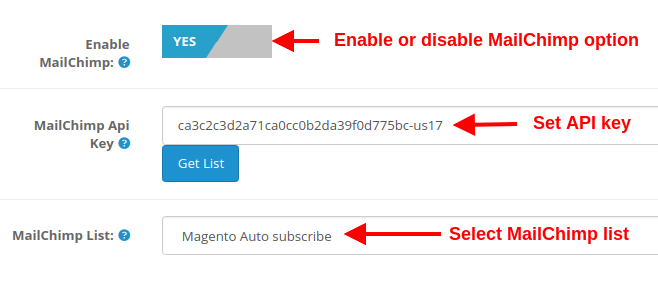
Boletim 3.9

  • Habilitar MailChimp: Esta opção do supercheckout de uma página do Opencart permite ativar ou desativar a funcionalidade de Integração MailChimp para sua loja.
  • Chave da API do MailChimp: Com esta opção, você pode definir a chave API MailChimp que conectará seu site à conta MailChimp do vendedor.
  • Lista MailChimp: Usando esta opção, você pode buscar e selecionar a lista específica conectada à conta MailChimp.

3.9.1 Como configurar o MailChimp

  1. Faça login na sua conta do Mail Chimp.
  2. Clique na guia do canto direito > Escolha Perfil > Extras > Chaves de API.
  3. Aqui, o administrador pode criar uma chave de API clicando no botão “Criar uma chave”.
  4. Copie a chave de API.
  5. O administrador também pode criar uma lista diferente para cada cliente de login social clicando em “Lista” na barra de menu superior.
  6. Agora cole a chave de API na seção Chave de API do chimpanzé de correio fornecido e clique no botão “Obter lista”.
  7. Selecione a lista no menu suspenso.

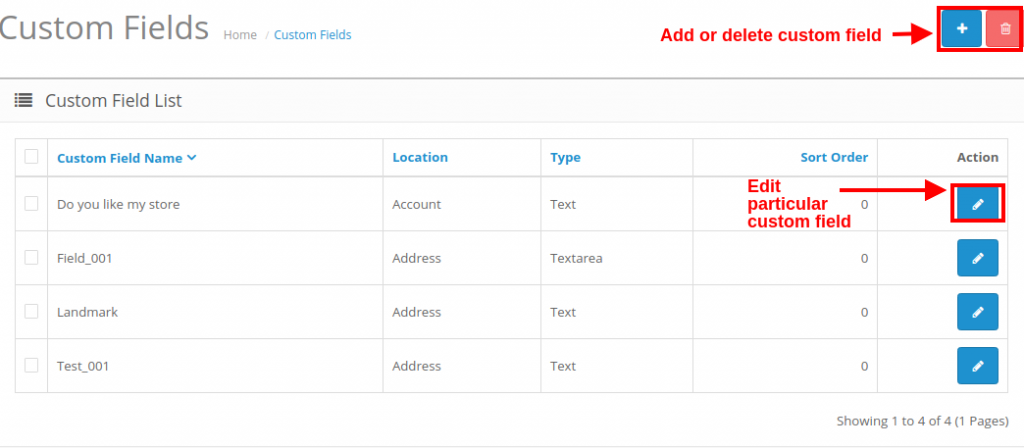
3.10 Como adicionar editar ou excluir campos personalizados na página do Supercheckout

Para adicionar campos personalizados a qualquer seção do One Page Checkout, você pode ir para a opção “Campos personalizados” na guia “Clientes” na seção do lado esquerdo da interface administrativa.


Extensão OpenCart com Pagamento na Entrega e Taxas – Manual do Usuário

1.0 Introdução

A maioria dos usuários acredita que os métodos de pagamento online são inseguros ao comprar em uma loja virtual. Como isso envolve o compartilhamento dos dados dos cartões de pagamento, a maioria dos usuários considera arriscado realizar suas compras online.

Ofertas Knowband Extensão OpenCart para pagamento na entrega com taxas que ajuda o administrador do site a adicionar um método de pagamento contra reembolso (COD) na página de finalização da compra para visitantes e usuários registrados. Ao usar essa opção de pagamento contra reembolso com taxa, o comprador paga uma taxa extra pelo serviço de entrega do produto. O pagamento é feito no momento da entrega do produto pelo vendedor. Esse valor adicional do pagamento contra reembolso é definido pelo proprietário do site no painel administrativo desta extensão do Opencart.

1.1 Principais Características da Extensão de Pagamento na Entrega com Taxas do OpenCart

O plugin OpenCart Cash on Delivery oferece diversos recursos personalizáveis ​​que podem ser configurados de acordo com as necessidades do seu negócio. A implementação e a criação de perfis de pagamento na entrega (COD) através da interface administrativa não envolvem programação ou conhecimentos técnicos complexos. Vamos explorar os principais recursos deste módulo COD um a um.

  • A extensão OpenCart Cash on Delivery with Fees cobra um valor extra do cliente como taxa de entrega do produto.
  • A extensão de pagamento na entrega para OpenCart integra uma opção de pagamento na entrega para os produtos do seu site.
  • Os clientes podem pagar o custo do produto juntamente com as taxas de entrega contra reembolso no momento da entrega.
  • Os lojistas do site podem criar um número ilimitado de regras ou perfis de pagamento na entrega, que podem ser modificados e excluídos conforme necessário, no painel administrativo deste módulo de pagamento na entrega do OpenCart.
  • Com o módulo de pagamento na entrega com sobretaxa do OpenCart, você pode definir o nome do perfil de pagamento.
  • A opção de pagamento na entrega (COD) do OpenCart, incorporada por meio desta extensão de taxas de pagamento na entrega, pode ser ativada ou desativada rapidamente no painel administrativo.
  • Com o módulo de pagamento na entrega com sobretaxa para OpenCart, o administrador pode especificar termos e condições diferentes para cada regra ou condição de pagamento na entrega.
  • O administrador pode ativar ou desativar qualquer um dos perfis de pagamento na entrega (COD) no painel administrativo desta extensão de Pagamento na Entrega com Taxa.
  • O administrador pode definir o tipo e o valor da taxa de pagamento contra entrega (COD) cobrada do cliente usando o módulo de Taxas do OpenCart.
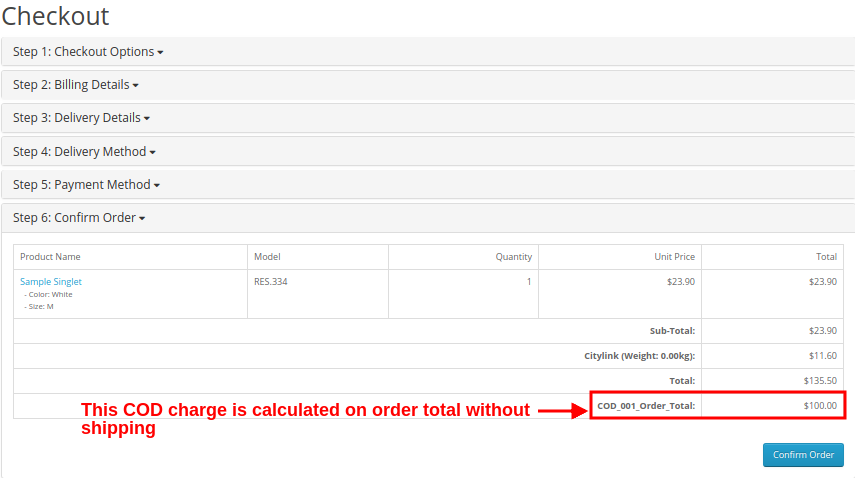
  • Para cobrança contra reembolso do tipo percentual, o administrador pode definir um valor base (com ou sem frete) sobre o qual a taxa de entrega será calculada.
  • Com a extensão OpenCart de pagamento na entrega com taxas adicionais, o administrador pode definir um percentual que é calculado sobre o valor base.
  • Com o OpenCart Cash on Delivery com o módulo de sobretaxa, o administrador pode especificar o valor mínimo e máximo do pedido a partir do qual a taxa de entrega será calculada e cobrada do cliente.
  • Com a ajuda da extensão OpenCart “Pagamento na Entrega com Taxas Adicionais”, o administrador pode habilitar opções de pagamento na entrega com taxas adicionais para métodos de envio ou transportadoras selecionados.
  • Esta extensão de pagamento na entrega com taxa adicional para OpenCart permite que o administrador selecione a localização ou o país onde deseja oferecer essa opção de pagamento na entrega com taxa extra para pedidos de produtos.
  • Esta opção de pagamento contra entrega (COD) com taxa, integrada através do plugin OpenCart Cash on the Delivery, é exibida para grupos de clientes selecionados, incluindo visitantes e clientes.
  • Com o OpenCart CoD com o módulo Fees, o administrador de um site de e-commerce pode escolher uma ordem de prioridade ou um valor para cada um dos perfis de pagamento na entrega. A regra de pagamento na entrega com a maior prioridade será executada no front-end.
  • Utilizando o módulo de pagamento na entrega do OpenCart, o administrador também pode definir o status inicial do pedido para cada perfil de pagamento na entrega.
  • O plugin OpenCart Cash on the Delivery é compatível com vários idiomas.
  • A extensão OpenCart para pagamento na entrega com taxas adicionais é compatível com várias lojas.
  • O OpenCart com opção de pagamento na entrega e sobretaxa é compatível com navegadores e dispositivos móveis.

Guia de Instalação 2.0 do Módulo OpenCart com Pagamento na Entrega e Taxa Adicional

Adquira a extensão OpenCart Cash on Delivery with Fees da Knowband. Você receberá estes arquivos após a compra do módulo OpenCart:

  • Código-fonte do módulo OpenCart CoD com taxas, em formato de arquivo zipado.
  • Manual do usuário do módulo OpenCart CoD com taxas.

Siga os passos abaixo para instalar a extensão OpenCart Cash on Delivery with Fees na sua loja online:

1. Descompacte o arquivo zip recebido. Você encontrará as pastas.

2. Copie todas as pastas do arquivo zip para o diretório raiz da instalação do OpenCart usando um gerenciador de FTP.

Haverá um arquivo chamado kbcodfee.ocmod.xml (no caso do Openvar v3.0.x, o nome do arquivo será kbcodfee.ocmod.zip). Faça o upload desse mesmo arquivo na página “Administração -> Extensões -> Instalador de Extensões -> fazer upload”.

Portanto, o módulo OpenCart CoD com taxas foi instalado com sucesso e está pronto para uso em sua loja.

3.0 Configurações de administrador

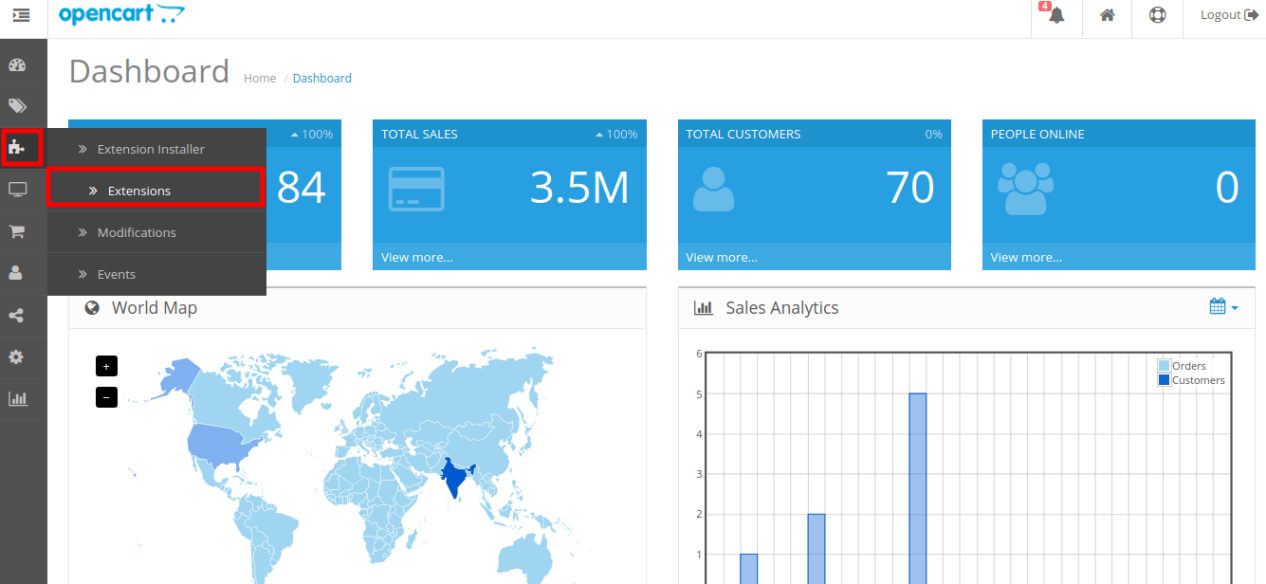
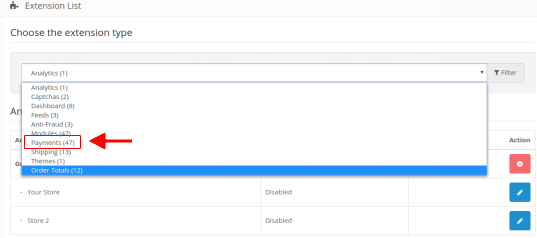
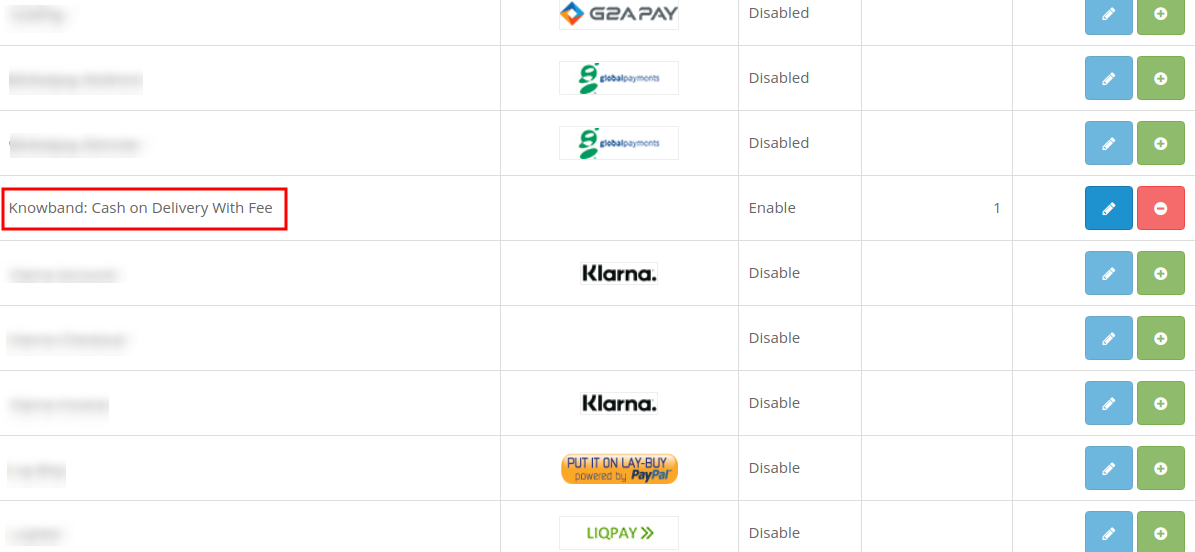
Logo após a instalação bem-sucedida do OpenCart Cash on Delivery with Fee, você pode criar e configurar os perfis de pagamento na entrega de acordo com suas necessidades. Navegue pelas configurações na seguinte ordem: Painel de Administração > Extensões > Pagamentos > Knowband Cash on Delivery with Fee.

A interface administrativa de fácil compreensão da extensão OpenCart Cash on Delivery with Fees foi dividida em duas seções principais:

1. Configurações gerais 2. Perfis de pagamento

Cada uma dessas seções foi discutida em detalhes abaixo.

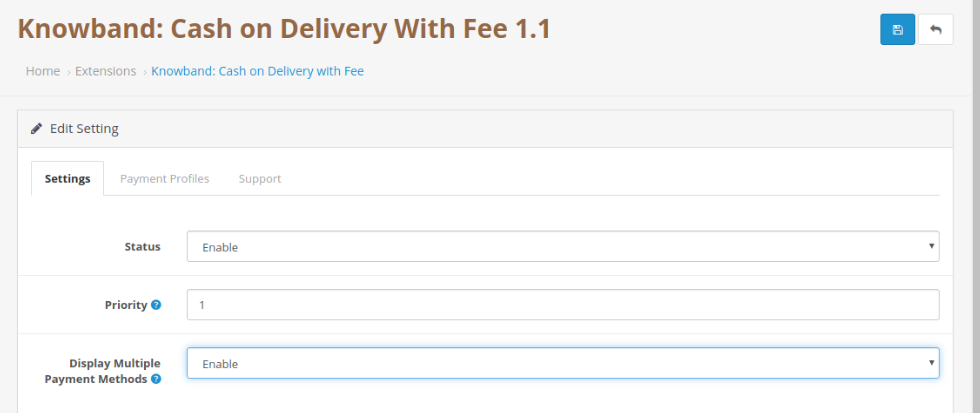
Configurações gerais do 3.1

As configurações gerais do módulo de pagamento na entrega do OpenCart foram listadas uma a uma.

  • Estado: Esta opção ativa ou desativa todas as funcionalidades do plugin OpenCart Cash on Delivery na loja.
  • Prioridade: Esta opção permite definir a prioridade deste módulo em relação a outros módulos de pagamento na loja.

3.2 Perfis de Pagamento

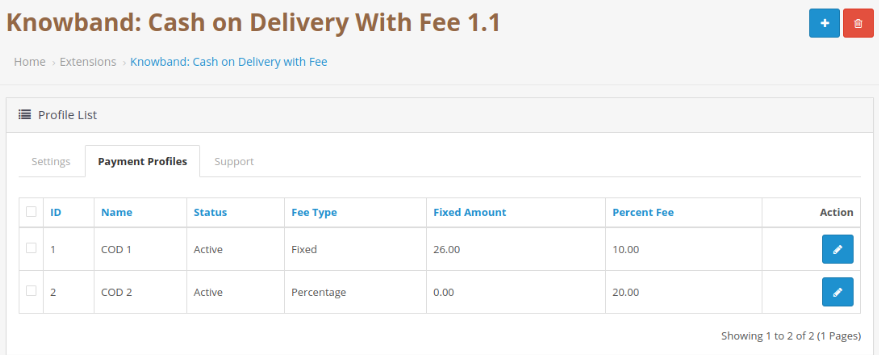
Com o OpenCart Cash on Delivery with Fees, o administrador pode criar quantos perfis de pagamento forem necessários para o seu site. A imagem abaixo mostra a lista de perfis de pagamento na entrega existentes, que podem ser modificados clicando no botão “Editar” correspondente à entrada desejada.

Para adicionar um novo perfil de pagamento, clique em “+” Botão no canto superior direito do painel de administração. Você verá os seguintes campos, conforme listado:

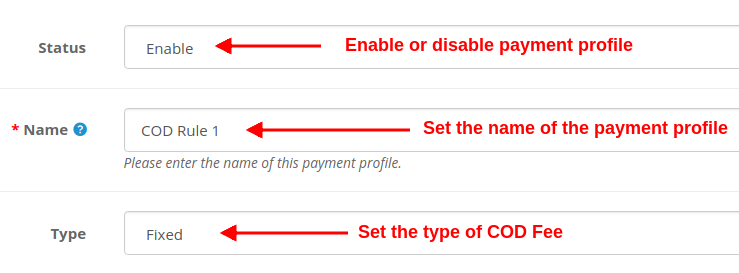
  • Estado: Utilizando esta opção, você pode ativar ou desativar o perfil de pagamento selecionado.
  • Nome: Esta opção definirá o nome do perfil de pagamento.
  • Tipo: Esta opção define o tipo de taxa de pagamento contra entrega (COD) cobrada dos clientes. Pode ser fixa ou percentual. Se o campo “Tipo” estiver selecionado como Fixa, o seguinte campo será exibido.

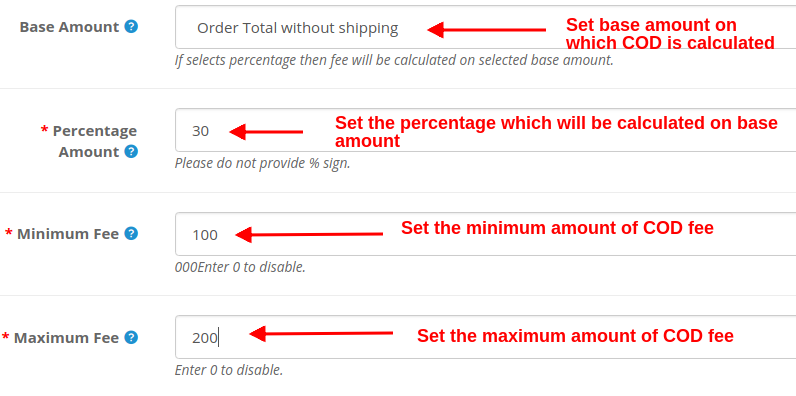
  • Quantia fixa: Esta opção define o valor fixo da taxa de entrega contra reembolso, que será cobrada do cliente no momento da entrega do produto. Se o campo “Tipo” estiver selecionado como “Porcentagem”, os seguintes campos serão exibidos.

  • Valor base: Selecione o tipo de valor base sobre o qual a taxa de pagamento na entrega será calculada. As duas opções são: Total do Pedido e Total do Pedido sem Frete.
  • Valor percentual: Esta opção define o percentual que será calculado sobre o valor base.
  • Taxa Mínima: Esta opção define o valor mínimo da taxa de pagamento contra entrega (COD) que será cobrada do cliente. Defina este valor como 0 para desativar.
  • Taxa máxima: Esta opção define o valor máximo da taxa de pagamento contra entrega (COD) que será cobrada do cliente. Defina este valor como 0 para desativar.

Além dessas configurações oferecidas pelo OpenCart para pagamento na entrega com taxas, outras configurações comuns estão disponíveis para configurar um perfil de pagamento. Confira abaixo.

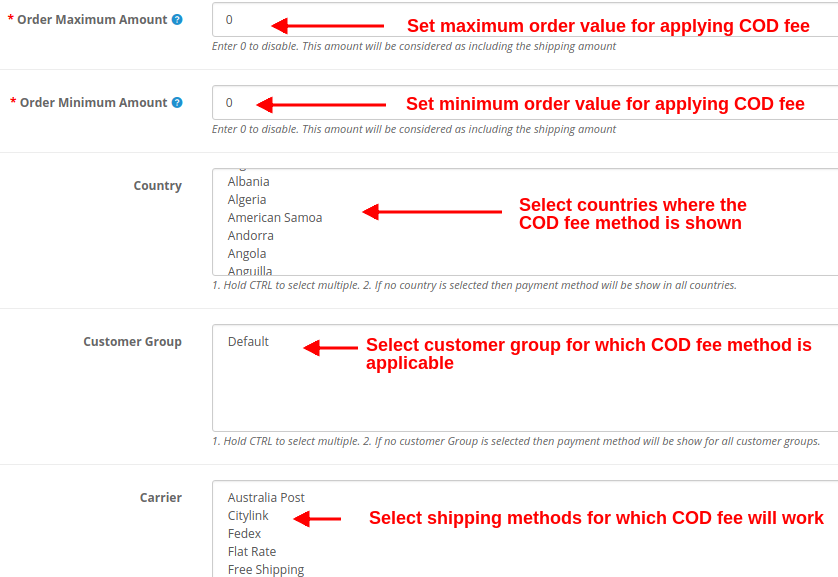
  • Quantidade máxima do pedido: Esta opção define o valor máximo do pedido para que seja possível utilizar o pagamento na entrega com taxa. O cliente não poderá utilizar o pagamento na entrega com taxa para pedidos acima desse valor máximo. Observação: Digite 0 para desativar. Esse valor já inclui o frete.
  • Valor mínimo do pedido: Esta opção define o valor mínimo do pedido necessário para aplicar o pagamento na entrega com taxa. O cliente não poderá aplicar o pagamento na entrega com taxa em pedidos com valor inferior a este valor mínimo. Observação: Digite 0 para desativar. Este valor já inclui o frete.
  • País: Com essa opção, o administrador pode exibir e disponibilizar o pagamento na entrega com taxa em regiões ou países selecionados. Observação: mantenha a tecla CTRL pressionada para selecionar vários países. Se nenhum país for selecionado, o método de pagamento na entrega com taxa será exibido em todos os países.
  • Grupo de clientes: Esta opção permite ao administrador selecionar os grupos de clientes nos quais o pagamento na entrega com taxa é aplicável. Usuários visitantes e cadastrados podem usufruir dos benefícios do pagamento na entrega com taxa.

Nota: Mantenha a tecla CTRL pressionada para selecionar vários grupos de clientes. Se nenhum grupo de clientes for selecionado, o método de pagamento contra entrega (COD) com taxa será exibido para todos os grupos de clientes.

  • Transportadora: Você pode selecionar a transportadora ou o método de envio para o qual o módulo de pagamento na entrega com taxa será exibido. Observação: mantenha a tecla CTRL pressionada para selecionar várias transportadoras. Se nenhuma transportadora for selecionada, o método de pagamento será exibido para todas as transportadoras.

  • Status inicial do pedido: Esta opção define o status inicial do pedido para a regra de pagamento contra entrega (COD) selecionada.
  • Prioridade: Esta opção define a prioridade da regra ou perfil de COD (pagamento na entrega).

Nota: A regra de maior prioridade é exibida na frente dos clientes.

Por fim, clique no botão “Salvar” no canto superior direito da interface de administração para salvar as configurações.

4.0 Interface Frontal

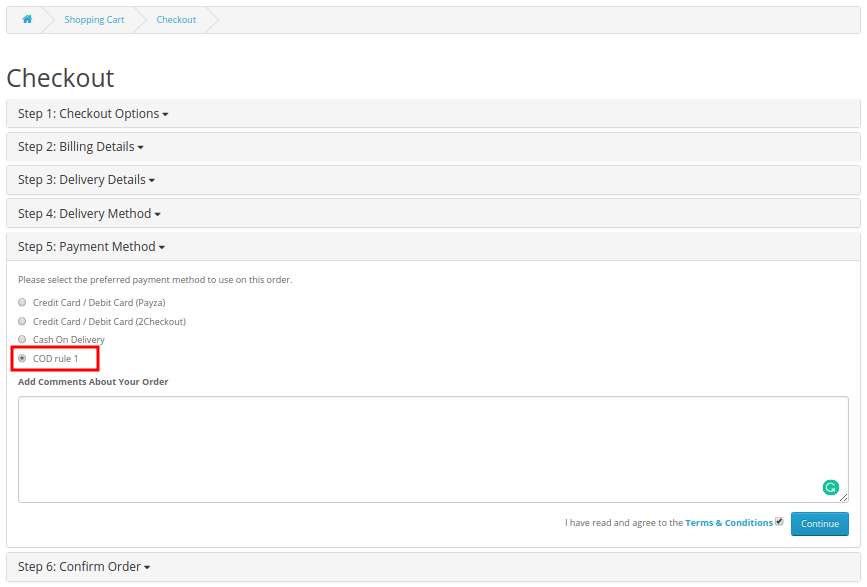
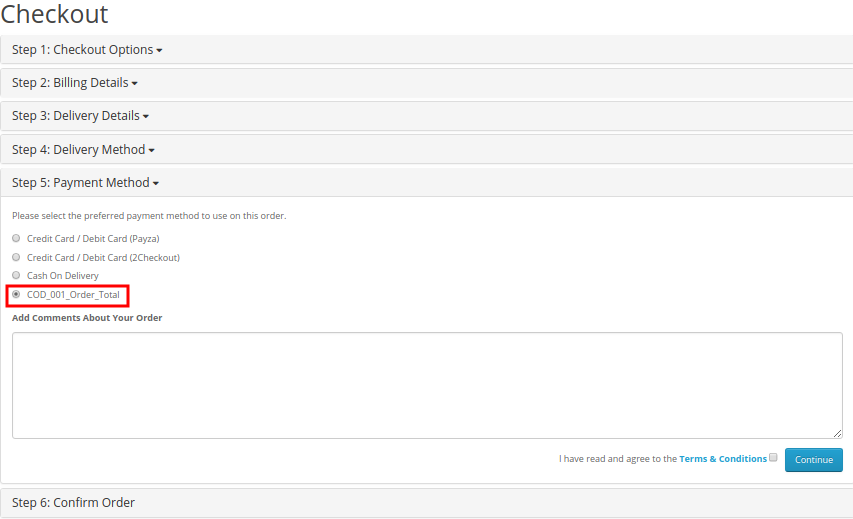
Como clientes cadastrados ou visitantes podem utilizar essa opção? Para usar o pagamento na entrega com taxa adicional em pedidos de produtos, os compradores precisam realizar um processo de finalização de compra simples. Eles devem adicionar o produto ao carrinho e selecionar o método de envio desejado. Dependendo do método de envio selecionado pelo usuário, o OpenCart com pagamento na entrega e taxas adicionais exibirá as opções de pagamento conforme mostrado na imagem abaixo:


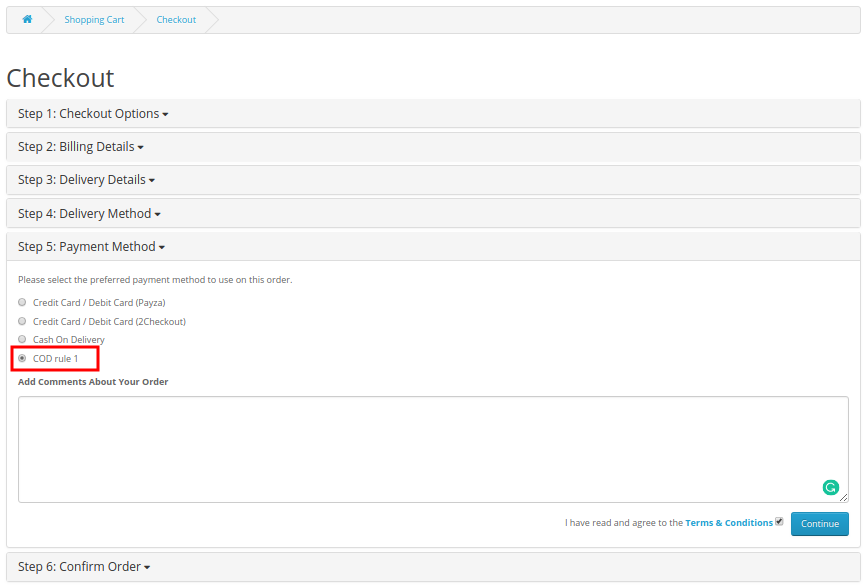
Agora, quando o cliente selecionar a opção de pagamento na entrega com taxa, será exibido o custo total do pedido juntamente com a sobretaxa, conforme mostrado na imagem abaixo:

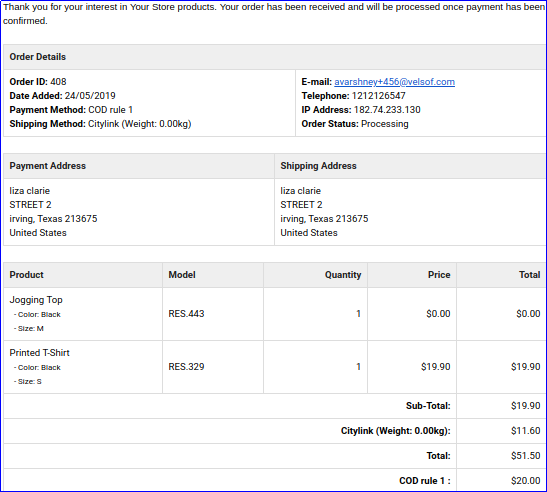
Assim que o cliente confirmar o pedido “COD com taxa”, receberá um e-mail de confirmação com os detalhes do preço do pedido, incluindo a taxa adicional de pagamento na entrega.

A) Regra de preço fixo para pagamento na entrega


B) Regra de Preço COD do Tipo Percentual

Dessa forma, o lojista online pode oferecer a opção de pagamento na entrega. Os clientes podem pagar facilmente em dinheiro ao entregador no momento da entrega. Muitas vezes, os clientes não confiam nas lojas online, principalmente ao fazerem o primeiro pedido. Assim, o lojista pode conquistar novos clientes e aqueles que não gostam de pagar o valor do pedido online. A extensão OpenCart Cash on Delivery with Fees é altamente personalizável e oferece a configuração completa para disponibilizar a opção de pagamento na entrega. O lojista online pode criar vários perfis de pagamento na interface administrativa deste plugin OpenCart Cash on Delivery e definir uma taxa fixa ou percentual. O módulo OpenCart Cash on Delivery with Surcharge é altamente personalizável e permite que o administrador da loja selecione os países, grupos de clientes e opções de transportadoras para a aplicação das taxas de pagamento na entrega. O módulo de pagamento na entrega com taxa extra é responsivo para dispositivos móveis, compatível com vários idiomas e também com SSL.

Confira nossos guias tutoriais para a extensão OpenCart Cash on Delivery with Fee da KnowBand.

Esses tutoriais te guiarão passo a passo por:

  • Instalando a extensão de pagamento na entrega com taxa do OpenCart

  • Configuração das taxas de pagamento contra reembolso para diferentes opções de pagamento.

  • Definir valores mínimos e máximos para pedidos com pagamento na entrega.

  • Gerenciamento de regras de tarifas com base em grupos de clientes ou locais.

  • Testando o processo de finalização da compra com taxas de pagamento na entrega aplicadas.

Esses guias passo a passo são ideais para lojistas que desejam uma abordagem fácil de seguir e adequada para iniciantes na adição e gerenciamento de taxas de pagamento contra entrega (COD), sem complicações técnicas.

Para obter mais detalhes sobre este módulo OpenCart CoD com taxas, visite aqui:

Extensão OpenCart para pagamento na entrega com taxas link

Plugin OpenCart de pagamento na entrega Demonstração do administrador

Módulo OpenCart com pagamento na entrega e sobretaxa Demonstração de Front-end

OpenCart Countdown Sales Timer Extension – Manual do usuário

1.0 Introdução

Colocar uma barra do cronômetro na parte superior do site é a melhor maneira de lembrar seus clientes de que eles têm uma quantidade limitada de tempo para aproveitar as ofertas de produtos com as taxas mais baixas. Um senso de urgência é criado usando temporizador de contagem regressiva de vendas que aciona sua decisão de compra instantânea. Extensão de temporizador de vendas de contagem regressiva OpenCart Obriga os compradores a tomar uma decisão imediata, mostrando ações limitadas e metade dos preços. Mostrar o preço de venda e frete grátis em produtos seletivos é uma tática eficaz para provocar vendas a granel na loja de comércio eletrônico. A barra de contagem regressiva de vendas da Knowband para OpenCart permite que o administrador adicione uma barra de temporizadores personalizada à sua loja online, promovendo eventos especiais, promoções e lançamentos de novos produtos.

Módulo de campanhas de temporizador de contagem regressiva oferece um temporizador de contagem regressiva em tempo real, criando consciência entre os clientes sobre produtos de edição limitada, novas chegadas, produtos de frete grátis e muitos mais. Isso resulta no aumento das taxas de conversão, o que ajuda os comerciantes eletrônicos a realizar campanhas / promoções de vendas mais eficazes. Com o módulo de contagem regressiva de venda OpenCart, o administrador pode criar vários cronômetros de contagem regressiva para a página inicial, páginas de produtos e páginas de categoria dentro do site, agendados em diferentes datas e horários.

Recursos marcantes do 1.1 da extensão do timer de contagem regressiva para OpenCart

O módulo de contagem regressiva de venda OpenCart oferece muitos recursos personalizáveis ​​que podem ser definidos de acordo com os requisitos de negócios. Nenhuma codificação é necessária e o proprietário da loja pode definir uma barra do cronômetro de vendas para sua loja em segundos. Vamos explorá-los um por um.

1. O módulo de contagem regressiva de venda do OpenCart exibe uma barra de contagem regressiva para todo o site ou páginas seletivas para criar uma sensação especial e urgência entre os visitantes.

2. Usando a barra de contagem regressiva de vendas para OpenCart, admin pode mostrar a mensagem de texto desejada ao lado de um temporizador de contagem regressiva em execução.

3. Com o módulo de campanhas do contador regressivo, o administrador pode corrigir facilmente os horários de início e término de vários cronômetros de contagem regressiva.

4. O administrador pode criar várias barras temporizadas de contagem regressiva de vendas para o site OpenCart com base em diferentes ocasiões e eventos.

5. A extensão OpenCart Countdown Sales Timer permite que o administrador escolha códigos de cores atraentes para a barra de contagem regressiva de vendas no site.

6. A barra do cronômetro de contagem regressiva para vendas do OpenCart pode ser exibida na parte superior ou inferior da loja.

7. Uma opção para alterar o estilo de fonte do texto mostrado na barra do cronômetro também é fornecida por este módulo OpenCart Countdown Timer.

8. Para evitar confusões em diferentes temporizadores, o administrador pode definir um nome exclusivo correspondente a cada uma das barras do cronômetro de contagem regressiva de vendas.

9. Com o módulo de contagem regressiva de venda OpenCart, o administrador pode atribuir uma prioridade exclusiva ou uma ordem de classificação para cada um dos cronômetros definidos para a loja.

10. O texto do botão e link do botão é mostrado ao longo da barra do temporizador pode ser alterado usando esta extensão OpenCart.

11. Uma opção para adicionar código CSS personalizado também é oferecida por este módulo de Cronômetro de Vendas Contagem Decrescente do OpenCart.

12. O módulo de campanhas de contagem regressiva fornece flexibilidade para exibir os cronômetros de contagem regressiva em locais ou países selecionados.

13. O módulo OpenCart Countdown Timer oferece uma opção para definir o tempo após o qual o cronômetro de vendas da contagem regressiva é mostrado na frente.

14. O administrador do OpenCart pode mostrar uma mensagem de texto depois que o timer de venda termina ou expira. Se nenhuma mensagem de expiração for mostrada, o cronômetro irá automaticamente terminar e desaparecer sem dar nenhuma mensagem aos visitantes.

15. O módulo de contagem regressiva de venda OpenCart funciona perfeitamente em vários idiomas e com várias lojas.

16. O cronômetro de contagem regressiva OpenCart é totalmente móvel.

17. A extensão OpenCart Countdown Sales Timer pode ser ativada ou desativada em um único clique no botão do back-end. Além disso, cada um dos temporizadores pode ser ativado ou desativado separadamente conforme os requisitos.

Guia de instalação do 2.0 da extensão do temporizador de vendas do Contagem regressiva OpenCart

Antes de iniciar o processo de instalação, você precisa comprar o módulo de contagem regressiva de venda OpenCart da loja Knowband. Uma vez comprado, você receberá os seguintes arquivos em seu e-mail cadastrado.

  • O código fonte da extensão OpenCart Countdown Sales Timer no formato de arquivo zipado.
  • Manual do usuário da extensão Contagem regressiva de vendas do OpenCart

Agora, a fim de instalar este OpenCart Countdown Timer Bar em sua loja online, siga os seguintes passos:

1. Descompacte o arquivo zip. Você receberá as pastas conforme mostrado na imagem abaixo:

2. Copie todas as pastas do arquivo zip no diretório raiz da configuração OpenCart via gerenciador de FTP.

Portanto, o cronômetro de vendas de contagem regressiva do OpenCart agora está instalado com sucesso e está pronto para uso em sua loja. Vá para o menu admin e clique nas extensões e, assim, clique no botão configure ao lado de Knowband Countdown Timer.

3.0 Admin Interface do OpenCart Countdown Sales Timer Extension

Logo após a instalação bem-sucedida da Barra Temporizador de Contagem Regressiva de Vendas para o site OpenCart, você pode criar e configurar os cronômetros de vendas de contagem regressiva conforme suas necessidades. Navegue pelas configurações na ordem indicada: Painel de administração> Extensões> Módulos> Temporizador de contagem regressiva do Knowband

O simples de entender a interface administrativa do OpenCart Countdown Timer Module é dividido em duas seções amplas, a saber:

1. Configurações Gerais 2. Temporizadores

Cada uma dessas seções foi discutida em detalhes abaixo. Além disso, a seção "Temporizador" é subdividida em:

1. Configurações Gerais 2. Configurações de exibição 3. Configurações de aparência e comportamento

Configurações gerais do 3.1

As configurações gerais da extensão Timer de contagem regressiva para o OpenCart foram listadas uma a uma.

  • Status: Ativar ou desativar a funcionalidade completa do módulo de campanhas do contador regressivo na loja.
  • Fontes: Selecione o estilo de fonte desejado para as informações de texto exibidas na barra do cronômetro de contagem regressiva de vendas.

Temporizadores 3.2

O módulo de contagem regressiva de venda OpenCart fornece uma visão detalhada dos cronômetros de contagem regressiva existentes. Uma opção para editar ou excluir os timers existentes é fornecida correspondente a cada um dos timers. O administrador pode facilmente fazer alterações nos timers de venda existentes. Para adicionar um novo cronômetro de contagem regressiva à loja, clique no botão "+" exibido no canto superior direito da interface de administração. Ao clicar no "Adicionar" botão, você verá as seguintes configurações para o cronômetro de contagem regressiva.

Configurações gerais do 3.2.1

Inicialmente, os campos acima são definidos para seus valores padrão.

  • Status: Esta opção ativa ou desativa o temporizador de contagem regressiva.
  • Nome: Essa opção permite definir um nome para o cronômetro de vendas para que você não fique confuso ao definir as configurações para vários cronômetros na loja. O nome pode ser especificado em inglês, francês e outros idiomas.
  • Mensagem: Esta opção define uma mensagem ou informação de texto mostrada na barra do temporizador de vendas da contagem regressiva. Este texto descreve a oferta de oferta ou desconto que está ativa na loja.
  • Etiqueta do botão: Para redirecionar o visitante na oferta ou na página de ofertas, um botão é fornecido na barra do cronômetro. Esta opção permite que você defina o rótulo desejado para este botão do temporizador.
  • Botão Link: Essa opção permite definir o URL do botão da barra do cronômetro. Quando o usuário clica no botão, ele é redirecionado para esse link específico.
  • Ordem de classificação: Esta opção permite que você defina a ordem de classificação ou o valor de prioridade para cada um dos timers criados para o armazenamento OpenCart. Lembre-se, esse valor de prioridade deve ser exclusivo.
  • CSS customizado: Esta opção inclui CSS customizado para melhorar a funcionalidade frontend do website.

Configurações de exibição do 3.2.2

As configurações de exibição deste controle de extensão do cronômetro de vendas de contagem regressiva OpenCart onde e como o bloco Cronômetro de contagem regressiva será exibido para os visitantes. As várias opções de configuração nesta seção incluem:

  • Data de Início: Este é um campo obrigatório que define a data e a hora de início do cronômetro de contagem regressiva.
  • Término: Este é um campo obrigatório que define a data e hora de término do cronômetro de contagem regressiva.
  • Tamanho Mínimo da Tela: Esta opção define o tamanho mínimo da tela (configuração de exibição) onde esse bloco temporizador de contagem regressiva pode ser visto através de diferentes dispositivos.
  • Tipo de Expiração: Esta opção permite que você defina o tipo de expiração do cronômetro de contagem regressiva. Você pode configurá-lo para "Auto" ou "mostrar uma mensagem personalizada após a expiração do temporizador".
  • Onde exibir: Esta opção permite que você escolha as páginas do site onde você deseja exibir o bloco temporizador de contagem regressiva no site. Você pode mostrar em seu site completo ou apenas em páginas selecionadas do seu site.
  • Posição de exibição: Você pode corrigir a posição de exibição do bloco do cronômetro no site. As três opções de exibição incluem:

1. Topo da loja

2. Corrigido para o topo da janela

3. Parte inferior da loja

  • Tempo de atraso da contagem regressiva: Você pode especificar o tempo de atraso (em segundos) após o qual o bloco do temporizador é exibido no frontend. Defina 0 se você deseja exibi-lo imediatamente para os visitantes.
  • Localização: Você pode definir um local onde deseja exibir o cronômetro de contagem regressiva de vendas. Você pode definir o local como global ou apenas para áreas selecionadas.

Configurações do 3.2.3 Look and Feel
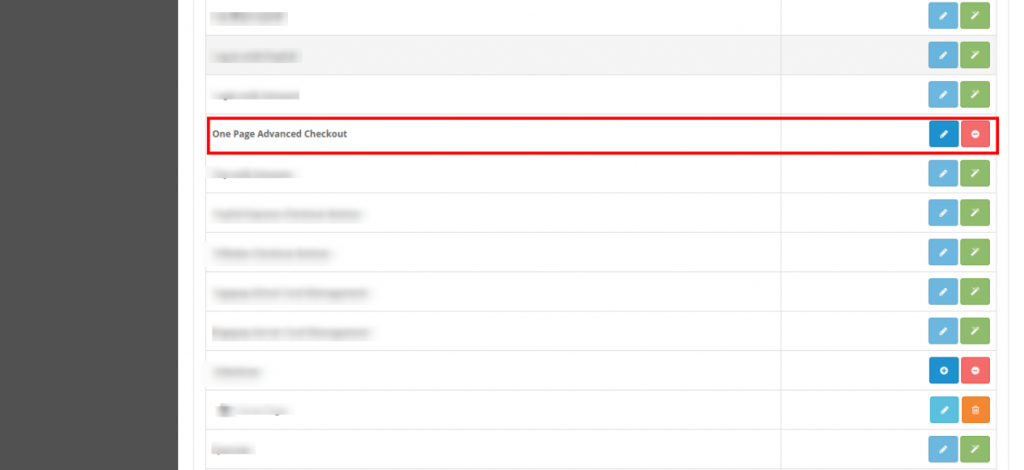
As configurações de aparência e sensação do módulo OpenCart Countdown Timer controlam a aparência do frontend do bloco do temporizador de contagem regressiva. As várias opções de configuração oferecidas são:

  • Essa opção permite que você defina um tema para o bloco do cronômetro de contagem regressiva de vendas.
  • Pré-visualização do tema: Usando essa opção, você pode visualizar o tema selecionado antes de aplicar as alterações finais no site.
  • Cor de fundo: Usando essa opção, o administrador pode definir a cor do plano de fundo para o bloco do cronômetro de contagem regressiva de vendas.
  • Cor do texto: A cor da fonte do texto mostrado no bloco do timer de contagem regressiva pode ser definida usando essa opção.
  • Botão Cor do texto: Admin pode mudar a cor do texto no botão do temporizador.
  • Cor do fundo do botão: Admin pode definir uma cor de fundo desejada para o botão do temporizador.
  • Temporizador cor do texto: Selecione a cor do texto para o texto do cronômetro mostrado no bloco de contagem regressiva de vendas.

Depois disso, clique no botão "Salvar" mostrado no canto superior direito do painel de administração para salvar as configurações do módulo.

4.0 Interface Frontal do Módulo de Campanhas do Temporizador de Contagem Regressiva

Depois de ter configurado com sucesso as configurações do módulo de contagem regressiva de venda do OpenCart, é possível ver a Barra do cronômetro de contagem regressiva de vendas para a sua loja OpenCart de acordo com os valores de prioridade e o cronograma selecionados.

A) Temporizador de contagem regressiva de vendas na página de categoria


B) Temporizador de contagem regressiva de vendas na página do produto


C) Temporizador de contagem regressiva de vendas na página inicial

D) Mensagem de expiração após o final da venda


OpenCart Order Social Sharing extension – Manual do usuário

1.0 Introdução

A mídia social é uma forte plataforma de marketing on-line e programas promocionais. A fim de promover produtos e marcas, muitos especialistas on-line se concentram no marketing de mídia social. Agora, o administrador da loja on-line pode usar plataformas de mídia social como Facebook, LinkedIn e Twitter para promover produtos e marcas sem nenhum processo complicado. A Knowband oferece a extensão OpenCart Order Social Sharing, que permite exibir vários botões de mídia social para compartilhar o resumo de pedidos. Os clientes podem compartilhar o resumo de pedidos nas páginas do Facebook, Twitter e LinkedIn. Dessa forma, o administrador da loja pode obter tráfego relevante que pode ser convertido em um futuro próximo com a ajuda do módulo OpenCart Social Promotion.

1.1 Funcionalidades Básicas desta extensão OpenCart Order Social Sharing

  1. A extensão OpenCart Order Social Sharing mostra os botões Facebook, Twitter e Linkedin na página de confirmação do pedido.
  2. Os clientes on-line podem compartilhar seu resumo de pedidos apenas clicando em qualquer botão de compartilhamento social específico.
  3. O módulo OpenCart Order Social Sharing permite que o comerciante online mostre / oculte qualquer botão de compartilhamento social a qualquer momento.
  4. O módulo OpenCart Social Promotion fornece uma ferramenta de seleção de cores para gerenciar a aparência dos botões de compartilhamento social.
  5. O módulo Promoções promocionais da Opencart fornece uma opção para inserir códigos CSS e JS personalizados para as configurações de aparência e comportamento avançados.
  6. Order Share Buttons para OpenCart mostra estatísticas para visualizar detalhes de compartilhamento de pedidos.
  7. A extensão OpenCart Order Social Sharing é responsiva para dispositivos móveis.
  8. Os botões de compartilhamento de pedidos do OpenCart são compatíveis com todos os temas do OpenCart.
  9. A extensão de botões de mídia social do OpenCart aumenta o tráfego do site e a popularidade do produto.
  10. O plug-in OpenCart Order Social Share Buttons é simples e altamente personalizável.
  11. Não há necessidade de alterar uma única linha de código para implementar a extensão OpenCart Social Media Buttons.

Instalação 2.0

Adquira a extensão OpenCart Order Social Sharing do site Knowband. Você receberá esses arquivos depois de comprar a extensão OpenCart:

  • Primeiro, você obterá um arquivo de código-fonte do módulo OpenCart Social Promotion no formato de arquivo compactado.
  • Manual do usuário desta extensão do módulo Opencart Social Promotions.

Siga os passos abaixo mencionados para instalar a extensão OpenCart Order Social Sharing:

1. Descompacte o arquivo zip recebido. Você obterá as pastas conforme mostrado na imagem a seguir:

2. Copie todas as pastas do arquivo zip no diretório raiz da configuração OpenCart via gerenciador de FTP. Portanto, a extensão OpenCart Order Social Sharing agora está instalada com sucesso e pronta para uso em sua loja. Agora vá para o menu admin e clique nas extensões e, assim, clique no botão configure ao lado do módulo OpenCart Social Promotion.

Interface administrativa 3.0

Depois de instalar o módulo OpenCart Order Social Sharing com sucesso, você pode configurá-lo para mostrar botões de compartilhamento social no site. Na seção de configurações, você pode ativar os botões de mídia social e gerenciar a aparência dos botões de mídia social.

Guia Configuração 3.1

Na guia Configurações, você encontrará essas guias de personalização:

  • Configurações gerais
  • Configurações de aparência e comportamento

O comerciante da loja on-line pode ativar ou desativar o módulo OpenCart Social Promotion, mostrar ou ocultar os botões de mídia social e gerenciar a aparência dos botões de compartilhamento de mídia social.

Guia Configuração Geral 3.1.1

Na guia Configurações gerais do back office da extensão OpenCart Order Social Sharing, você encontrará estas opções de personalização:

  • Status: O comerciante on-line pode ativar ou desativar o módulo de Promoção Social OpenCart facilmente apenas selecionando a opção.
  • Facebook: Ative ou desative a opção para mostrar ou ocultar o botão do Facebook na página de confirmação do pedido.
  • Twitter: Você pode mostrar ou ocultar o botão do Twitter do site, ativando ou desativando a opção de menu do back office do módulo OpenCart Order Social Sharing.
  • Linkedin: O administrador da loja pode ativar ou desativar o botão Linkedin da interface de administração desta extensão OpenCart Order Social Sharing.

Guia Look and Feel do 3.1.2

Nesta opção de menu, o comerciante on-line pode gerenciar a aparência do bloco de compartilhamento social. Estas são as opções de personalização:

  • Bloquear cor do texto: Defina a cor do texto do bloco de compartilhamento social na ferramenta de seleção de cores da interface de administração do módulo OpenCart Social Promotion.
  • Bloquear cor de fundo: Defina a cor do plano de fundo do bloco de compartilhamento social.
  • CSS personalizado e JS: Insira o código CSS e JS personalizado para as configurações avançadas de aparência e comportamento do back office do módulo Promoções Opencart Social.

3.2 Estatísticas

O administrador da loja on-line também pode visualizar informações detalhadas sobre os pedidos compartilhados. O administrador também pode filtrar o resultado para visualizar os resultados separadamente. Dessa forma, o administrador da loja pode obter os detalhes de quantos clientes estão compartilhando seu resumo de pedidos em qual plataforma da seção de administração da extensão OpenCart Social Media Buttons.

Interface 4.0 Front-end

Os clientes on-line podem visualizar os botões de compartilhamento social na página de confirmação do pedido e na página de resumo do pedido. Eles podem selecionar qualquer uma das plataformas de mídia social para compartilhar seu resumo de pedidos com a ajuda do módulo OpenCart Order Social Sharing. Os clientes podem visualizar a opção de compartilhamento de pedidos na página de confirmação do pedido, conforme mostrado abaixo:

Os clientes também podem visualizar a opção de compartilhamento de resumo do pedido na página do histórico de pedidos:

Os clientes on-line podem compartilhar o resumo do pedido no Facebook, conforme mostrado abaixo, com o módulo de Promoção Social da Opencart:

O comerciante on-line pode compartilhar o resumo do pedido no Linkedin, conforme mostrado abaixo:

O comerciante on-line pode compartilhar o resumo do pedido no Twitter, conforme mostrado abaixo:

A extensão de botões de mídia social do OpenCart é responsiva para dispositivos móveis, permitindo que os clientes compartilhem o produto usando dispositivos móveis, como laptop, tablet e telefone celular. Dessa forma, o administrador da loja on-line pode implementar o plug-in OpenCart Order Social Share Buttons para aumentar o tráfego do site e a popularidade do produto sem gastar uma quantia enorme. O administrador pode obter tráfego relevante que pode ser convertido em um futuro próximo. Os clientes podem compartilhar o resumo do pedido com seus amigos e parentes. Os clientes podem até compartilhar o resumo do pedido depois de fazer o pedido.


Extensão OpenCart para verificação de disponibilidade de produtos por CEP – Manual do usuário

1.0 Introdução

Existe alguma maneira de reduzir o abandono de carrinho e melhorar a experiência do usuário no site? Knowband’s Extensão para verificação de disponibilidade de produtos OpenCart por CEP Permite que o cliente verifique a disponibilidade do produto em sua localização específica por meio de uma busca por CEP. Clientes que visitam sua loja online geralmente não sabem se o produto está disponível em sua região. Consequentemente, eles têm uma experiência de compra ruim no momento do checkout, quando descobrem que o produto não está disponível em sua localidade. Dessa forma, são levados a abandonar o carrinho, contribuindo para as taxas de abandono. O módulo de Validação de CEP para Produtos do OpenCart incorpora um validador de CEP simples na página do produto, para que os clientes possam verificar se o produto pode ser enviado para sua localização. Além disso, se a entrega do produto estiver disponível para o CEP informado, o módulo de Disponibilidade de Produtos do OpenCart mostrará os dias e a data de entrega com antecedência. Essa funcionalidade aprimora tanto a experiência do usuário quanto a interface da loja online.

1.1 Principais funcionalidades do módulo de verificação de disponibilidade por código postal para OpenCart

O módulo de Verificação de Disponibilidade de Produtos por CEP para OpenCart oferece diversos recursos personalizáveis ​​que podem ser configurados de acordo com as necessidades do negócio. Não é necessário conhecimento de programação e o proprietário da loja pode exibir o resultado da verificação de disponibilidade do produto por CEP diretamente na página do produto. Vamos conhecer rapidamente seus recursos.

1. A extensão OpenCart Product Availability Check by Zipcode ajuda a controlar as taxas de abandono de carrinho, permitindo que os clientes insiram seu CEP e verifiquem a disponibilidade do produto em sua localização.

2. Esta extensão do OpenCart exibe um bloco de validação de CEP na página do produto, permitindo que o cliente verifique a disponibilidade do produto sem precisar ir para a página de finalização da compra.

3. Com a extensão OpenCart Product Postal Code Validator, o administrador pode adicionar zonas globais ilimitadas e vários códigos postais dentro dessas zonas.

4. O validador de CEP de produtos do OpenCart oferece uma maneira fácil de adicionar e mapear quantos CEPs forem necessários em várias zonas, carregando diretamente um arquivo CSV para um grande número de CEPs.

5. O módulo de Disponibilidade de Produtos do OpenCart permite que o administrador mapeie um grande número de produtos em diferentes zonas globais ou faça o upload direto de um arquivo CSV para o carregamento em massa.

6. Com o validador de CEP de produtos do OpenCart, o administrador pode excluir todos os produtos para os quais o envio ou a entrega não estejam disponíveis. Os clientes podem finalizar a compra diretamente para esses produtos.

7. O módulo de validação de CEP do OpenCart exibe os dias e a data de entrega antecipada no front-end somente quando a entrega do produto está disponível para o CEP específico.

8. O validador de CEP do OpenCart habilita e exibe o botão “Adicionar ao carrinho” no front-end somente se a entrega do produto for aplicável àquele CEP específico.

9. O administrador da loja pode ativar o módulo de validação de CEP apenas para produtos específicos usando esta extensão do OpenCart. Para os demais produtos, o checkout padrão é exibido na interface do usuário.

10. A extensão de código postal do OpenCart pode ser ativada ou desativada rapidamente no painel administrativo.

11. A instalação e configuração do módulo de verificação de disponibilidade por código postal do OpenCart não envolvem quaisquer questões técnicas.

12. As zonas globais existentes, os códigos postais e os mapeamentos de zonas de produtos podem ser ativados, desativados ou excluídos conforme necessário.

13. A extensão OpenCart Product Postal Code Validator permite que o administrador edite e modifique o mapeamento de zona do produto a partir do painel administrativo.

14. A extensão OpenCart Product Availability Check by Zipcode oferece compatibilidade com várias lojas.

O que há de novo na versão mais recente:

A atualização mais recente do módulo de Verificação de Disponibilidade de Produtos por CEP da Knowband para Opencart introduz um novo recurso que permite aos administradores da loja ativar ou desativar a janela pop-up de verificação por CEP no front-end. Essa opção flexível aprimora a experiência do usuário, oferecendo controle total sobre a visibilidade do processo de verificação por CEP.

Guia de Instalação 2.0 da Extensão Validadora de CEP para Produtos OpenCart

Antes de iniciar o processo de instalação, você precisa adquirir o módulo OpenCart Product Availability Check by Zipcode na loja Knowband. Após a compra, você receberá os seguintes arquivos no seu e-mail cadastrado.

  • O código-fonte do módulo OpenCart Product Availability Check by Zipcode está em formato de arquivo compactado (zip).
  • Manual do usuário da extensão OpenCart para verificação de disponibilidade de produtos por CEP.

Para instalar este validador de CEP do OpenCart em sua loja online, siga os passos indicados:

1. Descompacte o arquivo zip. Você obterá as pastas conforme mostrado na imagem abaixo.

2. Copie todas as pastas do arquivo zip para o diretório raiz da instalação do OpenCart usando um gerenciador de FTP.

Portanto, o módulo de Disponibilidade de Produtos do OpenCart foi instalado com sucesso e está pronto para uso em sua loja.

Extensão para verificação de disponibilidade de produtos OpenCart por CEP

Verifique a disponibilidade de produtos na sua região inserindo seu CEP com o módulo OpenCart Product Availability Check by Zipcode da Knowband.

Comprar

3.0 Interface administrativa do módulo de verificação de disponibilidade de produtos por CEP para OpenCart

Logo após a instalação bem-sucedida do módulo de verificação de disponibilidade de produtos para o seu site OpenCart, você poderá criar quantos mapeamentos de CEP para produtos desejar e configurá-los de acordo com as necessidades do seu negócio. Navegue pelas configurações na ordem indicada: Painel de administração > Extensões > Módulos > Verificação de disponibilidade de produtos por CEP.

A interface administrativa de fácil compreensão da extensão Validador de Código Postal de Produtos para OpenCart está dividida em três seções principais:

1. Configurações do Módulo 2. Zonas Globais 3. Mapeamento de Zonas de Produto

Cada uma dessas seções foi discutida em detalhes abaixo.

3.1 Configurações do Módulo

Nas configurações do módulo Validador de Código Postal do Produto OpenCart, você encontrará as configurações básicas de zonas globais e mapeamento de zonas de produto, conforme mostrado abaixo:

  • Ativar/Desativar módulo: Esta opção irá ativar ou desativar todas as funcionalidades do validador de CEP de produtos do OpenCart.
  • Exibir data de entrega: Você pode exibir ou ocultar os dias e a data de entrega abaixo do resultado da verificação de disponibilidade do produto. A estimativa de entrega só é válida se o produto estiver disponível para aquele CEP específico.
  • Exibir janela pop-up com o CEP: O administrador do Opencart pode ativar/desativar a janela pop-up do CEP na loja virtual com esta opção.
  • Verificar carrinho: Se esta opção estiver ativada, o botão “Adicionar ao carrinho” será exibido somente quando o produto estiver disponível para aquele CEP específico. Caso o produto não esteja disponível naquele local, o botão “Adicionar ao carrinho” não será exibido ao usuário.
  • Módulo exclusivo para produtos mapeados: Você pode ativar ou desativar o módulo para produtos mapeados. Se este módulo estiver ativado para os produtos mapeados, o cliente poderá finalizar a compra para todos os outros produtos também.
  • Produtos para pessoas com deficiência: Utilizando esta opção do módulo de validação de CEP do produto, você pode restringir a verificação de disponibilidade de produtos específicos da sua loja.
  • CSS customizado: No campo de texto a seguir, os administradores da loja podem adicionar CSS personalizado para modificar a aparência conforme sua conveniência.
  • JS personalizado: Disponibilizamos este campo de texto específico para permitir que o administrador adicione código JavaScript personalizado.

3.2 Zonas Globais

Nesta seção do módulo de Verificação de Disponibilidade de Produtos por CEP do OpenCart, o administrador pode criar várias zonas globais para sua loja. Dentro dessas zonas globais, ele pode adicionar e mapear quantos CEPs ou códigos postais desejar para onde seus produtos ou serviços serão entregues. A interface é semelhante a esta:

Você pode criar quantas zonas globais quiser para sua loja clicando no botão “+”. Além disso, você também tem a flexibilidade de editar ou excluir as zonas existentes usando os botões Editar ou Excluir, respectivamente. Para verificar todos os CEPs mapeados em uma zona, clique no botão Visualizar. Você também pode verificar o número total de CEPs mapeados em uma determinada zona.

Cada uma dessas ações foi discutida em detalhes abaixo:

3.2.1 Adicionar uma nova zona

A imagem acima mostra a interface para adicionar/criar uma nova zona para sua loja. Esta é a maneira manual de adicionar uma zona global, onde você precisa listar manualmente todos os CEPs e marcar o status de ativação/desativação correspondente a essas zonas. Para adicionar uma nova zona global, preencha os seguintes campos:

  • Disponibilidade: Esta opção irá ativar ou desativar a zona inteira. Todos os códigos postais mapeados nesta zona serão ativados ou desativados.
  • Nome da zona: Esta opção ajudará você a definir um nome para a zona.
  • CEP: Usando esta opção, você pode mapear quantos CEPs quiser nesta zona. Para adicionar vários CEPs, separe-os com uma vírgula, como em 802001,802002,702003,802004.
  • Valor de entrega: Esta opção definirá os dias de entrega para todos os códigos postais desta zona.

3.2.2 Editar o nome da zona

Se você deseja alterar o nome da zona global, defina-o usando esta opção:

  • Nome da zona: Esta opção permite especificar o nome da zona desejada.

3.2.3 Visualizar a Zona Global

Nesta interface, é exibida uma lista das zonas existentes. Você pode visualizar ou excluir os CEPs existentes em uma zona. Além disso, você pode adicionar novos CEPs diretamente desta seção da interface administrativa. Cada uma dessas opções será abordada nas próximas seções.

3.2.3.1 Adicionar novo código postal

Existem duas maneiras de adicionar novos códigos postais:

1. Enchimento manual
Ao optar por adicionar manualmente os códigos postais de uma determinada zona, você precisa preencher os seguintes campos:

  • Carregar arquivo CSV: Ative ou desative a opção de upload de arquivo CSV de acordo com as necessidades da sua empresa. Se desativada, a interface abaixo será exibida.
  • Disponibilidade: Com esta opção, você pode definir o status de disponibilidade do produto para o CEP configurado.
  • CEP: Esta opção permite adicionar vários códigos postais usando vírgulas. Exemplo: 402001,402002,202003,402004
  • Valor de entrega: Defina um valor inteiro positivo como o número de dias de entrega para os CEPs configurados.

2. Envio em massa (usando arquivo CSV)
Essa opção é útil quando você precisa adicionar um grande número de CEPs para a entrega de produtos em sua loja. Você precisa configurar as seguintes opções:

  • Carregar arquivo CSV: Para usar a opção de upload em massa de CEPs, habilite esta opção. Esta opção permite que você carregue um arquivo CSV para adicionar um grande número de CEPs à sua loja.
  • Selecione o arquivo CSV: Com essa opção, você pode selecionar e carregar o arquivo CSV do seu computador local.
  • Baixe o documento de exemplo: Esta opção é fornecida como referência de arquivo CSV. Você pode baixar um arquivo de exemplo aqui e ver o formato para listar os detalhes do CEP.

3.2.3.2 Editar CEP existente

Para editar um código postal específico, você precisa configurar os seguintes campos:

  • Disponibilidade: Com esta opção, você pode definir o status de disponibilidade do produto para o CEP configurado.
  • Valor de entrega: Defina um valor inteiro positivo como o número de dias de entrega para os CEPs configurados.

3.3 Mapeamento da Zona de Produtos

Nesta aba do módulo de Disponibilidade de Produtos do OpenCart, você pode adicionar ou criar quantos mapeamentos de zona de produto desejar para sua loja. Você pode mapear os produtos para todas as zonas específicas onde deseja permitir a entrega desses produtos.

Aqui você pode adicionar novos mapeamentos de zonas de produtos para sua loja. Além disso, os botões “Editar” e “Excluir” permitem editar e excluir os mapeamentos de zonas de produtos existentes. Cada uma dessas ações é explicada em detalhes abaixo.

3.3.1 Adicionar novo mapeamento de zona de produto

Existem duas maneiras de adicionar novos mapeamentos de zona de produto:

1. Enchimento manual

Ao optar por adicionar manualmente os mapeamentos de zona de produto, você precisa definir os seguintes campos:

  • Carregar arquivo CSV: Ative ou desative a opção de upload de arquivo CSV de acordo com as necessidades da sua empresa. Ao adicionar manualmente os mapeamentos de produtos, defina essa opção como desativada.
  • Selecione Produtos: Esta opção permite selecionar todos os produtos que você deseja mapear em uma zona específica.
  • Selecione as zonas: Esta opção permite definir a zona para a qual você está mapeando os produtos.

2. Envio em massa (usando arquivo CSV)

  • Carregar arquivo CSV: Ative ou desative a opção de upload de arquivo CSV de acordo com as necessidades da sua empresa. Ao adicionar manualmente os mapeamentos de produtos, defina essa opção como desativada.
  • Selecione o arquivo CSV: Navegue até o arquivo CSV e selecione-o para adicionar um grande número de mapeamentos de zonas de produtos em massa.
  • Baixe o documento de exemplo: Esta opção é fornecida como referência de arquivo CSV. Você pode baixar um arquivo de exemplo aqui e ver o formato para listar os detalhes do mapeamento da zona do produto.
  • Obtenha o ID da zona: Ao clicar neste link, você verá a lista de zonas com seus respectivos nomes e IDs.
  • Baixe o arquivo CSV com o ID do produto: Ao clicar neste link, você poderá baixar o arquivo CSV para obter o ID do produto.

3.3.2 Visualizar o mapeamento da zona de produtos existente

A interface acima mostra a lista completa de mapeamentos de zonas de produtos. Você pode excluir qualquer mapeamento de produto para a zona selecionada e também pode adicionar um novo mapeamento de produto para essa zona clicando no botão “+” no canto superior direito da tela. Ao clicar no botão “Adicionar Mapeamento de Produto”, você verá a seguinte interface:

Selecione Produtos: Utilizando esta opção, selecione os produtos que deseja mapear nesta zona.
Nota: Lembre-se de clicar no botão “Salvar”, localizado no canto superior direito do painel de administração, para salvar as configurações.

3.4.0 Solicitação de CEP:

Caso o cliente verifique a disponibilidade do produto por CEP e o produto não seja entregue nessa área específica, o CEP, juntamente com o nome do produto, a quantidade de solicitações (que dependerá de quantos clientes verificaram o produto para aquele local específico) e o horário da primeira e da última solicitação, serão listados automaticamente aqui.

4.0 Interface Frontal da Extensão de Verificação de Disponibilidade de Produtos por CEP para OpenCart

Após configurar com sucesso as definições do módulo de validação de código postal de produtos do OpenCart e mapear os produtos para as zonas globais, você verá um bloco de verificação de disponibilidade do produto nas páginas de produtos do site. Para produtos com a validação de código postal ativada, você encontrará esse bloco de verificação de disponibilidade no front-end.

  • Os clientes precisam apenas inserir o CEP ou código postal do local onde desejam que o produto seja entregue. Isso garante que a entrega do produto seja verificada em sua localidade específica.

  • Se o produto estiver disponível no CEP fornecido, será exibida uma mensagem de confirmação, juntamente com as informações sobre os dias e a data de entrega.

  • Caso o produto não esteja disponível no CEP deles, eles verão uma mensagem como “Produto indisponível”, conforme mostrado na imagem abaixo.

Importante: O botão “Adicionar ao carrinho” nas páginas de produtos só será exibido em dois casos:

  1. A entrega do produto está disponível para o CEP inserido.
  2. O produto foi restringido no validador de CEP do OpenCart.

Você também pode conferir nossa extensão de data e horário de entrega preferencial para OpenCart, que oferece aos compradores online a opção de entrega prioritária.

Extensão de data e hora de entrega preferenciais do OpenCart

Permita que os clientes escolham facilmente seus horários de entrega preferidos com o módulo OpenCart Preferred Delivery Time Slot da Knowband.

Comprar

Tutorial 5.0 sobre a disponibilidade de CEPs para produtos no OpenCart

Para ajudá-lo a entender facilmente a instalação, configuração e funcionamento do Extensão para disponibilidade de produtos OpenCart por CEPA Knowband oferece um tutorial detalhado passo a passo, juntamente com um guia em vídeo.

Assista ao vídeo tutorial

Recomendamos assistir ao vídeo tutorial completo para aprender rapidamente como o módulo funciona tanto no painel de administração quanto na interface do usuário. O vídeo demonstra a instalação do módulo, a configuração de CEPs e zonas, o mapeamento de produtos e a verificação da disponibilidade de produtos em tempo real na loja virtual.

Assista a este tutorial completo em vídeo no nosso canal do YouTube. Para obter uma demonstração clara e visual de todos os recursos e configurações.

Recomendações 6.0

Módulos recomendados para OpenCart

Para aprimorar sua loja OpenCart e simplificar a criação e o gerenciamento de conteúdo, recomendamos os seguintes módulos da Knowband:

1. VideoMate – Extensão de gerenciamento de vídeos para Opencart

O VideoMate é um poderoso módulo para OpenCart projetado para integrar conteúdo de vídeo perfeitamente à sua loja. Ele permite que você:

  • Adicione tutoriais, Reels do Instagram, vídeos curtos do YouTube ou vídeos de demonstração às páginas de produtos, à página inicial e às páginas de categorias.
  • Cative os clientes com instruções em vídeo passo a passo.
  • Aumente as taxas de conversão fornecendo orientações visuais e claras sobre o produto.
  • Esta extensão é perfeita para lojistas que desejam criar experiências de compra ricas e interativas diretamente em suas páginas de produtos.

2. Gerador e tradutor de conteúdo com IA para OpenCart

O AI Content Generator é um módulo para OpenCart que ajuda os proprietários de lojas a gerar automaticamente descrições de produtos, posts de blog e outros conteúdos para o site. Os principais recursos incluem:

  • Descrições de produtos e metadados gerados por IA e otimizados para SEO.
  • Atualizações automáticas de conteúdo para grandes catálogos de produtos.
  • Tom e estilo personalizáveis ​​para conteúdo de marketing ou instrucional.

Este módulo é ideal para economizar tempo, manter a consistência do conteúdo e melhorar a visibilidade da sua loja nos mecanismos de busca.

Suporte Knowband 7.0

A Knowband está empenhada em fornecer suporte confiável e oportuno para garantir o uso e o desempenho ideais do módulo.

Caso encontre algum problema durante a instalação, configuração ou utilização da extensão Knowband para OpenCart de disponibilidade de produtos por CEP, ou se tiver requisitos específicos, entre em contato com nossa equipe de suporte. Nossos especialistas estão sempre prontos para ajudar.

Email: support@knowband.com

OpenCart Age Verification Extension – Manual do usuário

1.0 Introdução

Existem muitos sites nos quais o administrador da loja oferece produtos, serviços e conteúdo relacionados a adultos. Para esses sites, o administrador precisa validar a idade dos clientes e restringir o público imaturo. Para proteger

A Knowband oferece o pop-up OpenCart Age Verification, que permite que o administrador da loja exiba popup de verificação de idade na interface do front-end do site para permitir apenas visitantes acima de certa idade e restringir o acesso dos visitantes imaturos ao site. O administrador da loja pode definir os temas atraentes no popup de verificação de idade com o módulo Age Verify OpenCart.

Ao usar essa extensão do Age Verification OpenCart, o administrador da loja pode adicionar um filtro com base na idade do cliente. O administrador não precisa alterar nem mesmo uma única linha de código nos arquivos principais do site para exibir o pop-up OpenCart Age Verification.

1.1 Recursos básicos desta extensão de verificação de idade do OpenCart

  1. Usando o módulo OpenCart Age Verification, o administrador da loja on-line pode validar a idade dos visitantes da loja para garantir que os serviços e produtos sejam entregues ao grupo certo de pessoas.
  2. O plugin OpenCart 18 + Verification mostra uma lista suspensa para selecionar a data de nascimento.
  3. O administrador pode mostrar uma pequena nota aos clientes para validar sua data de nascimento no back office do OpenCart Verification popup.
  4. O administrador da loja pode definir o logotipo para exibição no Popup 18 + OpenCart.
  5. O administrador pode inserir o URL para redirecionar os clientes quando o usuário fecha o pop-up OpenCart Age Verification.
  6. Verificação de idade O módulo OpenCart oferece uma opção para inserir termos e condições para validação de idade.
  7. Os usuários on-line também podem visualizar os termos e condições de verificação de idade na interface de administração.
  8. Verificação de Idade A extensão OpenCart é compatível com vários idiomas.
  9. O administrador da loja pode definir o título e a descrição do pop-up OpenCart Age Verification.
  10. O administrador também pode definir a localização geográfica em que deseja exibir o pop-up de verificação de idade no painel Verificação de idade do painel de administração do Age Ver.

2.0 Instalação de

Primeiro de tudo, compre a extensão AgeCreation OpenCart do site (Knowband.com).

Depois de comprar o módulo, você receberá esses arquivos em seu email registrado.

  • Arquivo de código-fonte do módulo OpenCart Age Verification no formato de arquivo zipado.
  • Manual do usuário deste módulo.

Para instalar este plugin OpenCart 18 + Verification, você tem que seguir os passos abaixo mencionados:

1. Descompacte o arquivo zip recebido. Você obterá as pastas conforme mostrado na imagem a seguir:

2. Copie todas as pastas do arquivo zip no diretório raiz da instalação do OpenCart através do gerenciador de FTP. Portanto, o pop-up OpenCart Verification agora está instalado e pronto para uso em sua loja. Agora vá para o menu admin e clique nas extensões e clique no botão configure ao lado de Popup 18 + OpenCart.

3.0 User Manual of

O Manual do Usuário orientará o administrador da loja a aplicar as configurações de back-end desta extensão de verificação de idade do OpenCart. O administrador pode gerenciar a aparência e manter as configurações gerais depois de ler este manual do usuário.

4.0 Admin Interface da extensão de verificação de idade do OpenCart

Há "guia Configurações gerais" e "guia Configurações de aparência e comportamento". O administrador da loja pode aplicar as configurações e exibir o pop-up OpenCart Age Verification na interface front-end do site.

Guia Configuração Geral 4.1

Na guia Configuração geral do módulo Verificação de idade do OpenCart, o administrador da loja pode aplicar as configurações de verificação de idade. Aqui, o proprietário da loja pode definir as configurações relacionadas ao pop-up OpenCart Age Verification.

1. Ative o módulo Verificação de Idade do OpenCart: Selecione a opção Ativar ou Desativar para ativar ou desativar as configurações. A extensão OpenCart Age Verification pode ser ativada ou desativada facilmente sem complicações.

2. Exibe o campo DOB: Ative a opção para mostrar o campo Data de nascimento na interface do front-end do site. O módulo OpenCart Age Verification permite mostrar a verificação de idade, mesmo sem o campo DOB.

3. Título Pop-up: Defina o título do pop-up OpenCart Age Verification. O administrador pode definir o título em vários idiomas, como inglês e francês. O plugin OpenCart 18 + Verification é compatível com vários idiomas.

4. Descrição Popup: Aqui, o proprietário da loja pode definir o pop-up OpenCart Verification em vários idiomas.

5. Título do formulário: O administrador pode corrigir o título do formulário aqui. Este texto será mostrado no topo da data do pop-up de nascimento.

6. URL de redirecionamento: O administrador pode inserir o URL onde deseja no back-office do Popup 18 + OpenCart para redirecionar os clientes quando o usuário fechar o popup de verificação de idade.

7. Idade permitida: O administrador pode definir a idade mínima para acessar o site. Dessa forma, o administrador pode restringir o usuário abaixo dessa faixa etária com a extensão OpenCart Age Verification.

8. Intervalo de exibição de pop-up: O administrador pode definir o intervalo exibido do pop-up Verificação de Idade do OpenCart para ser mostrado para a mesma pessoa a partir da interface de administração do módulo Verificação de Idade do OpenCart.

9. Digite os termos e condições: O administrador da loja pode inserir os termos e condições da interface de administração da extensão Verificação de idade do OpenCart. O cliente pode visualizar os termos e condições clicando nele.

10. Localização GEO: O administrador também pode selecionar a localização geográfica para exibir o pop-up de verificação de idade por meio da extensão Verificação de idade do OpenCart.


11. No mundo todo: O administrador pode mostrar o pop-up OpenCart Age Verification para todos os clientes em todos os locais.

12. Exibir apenas nas áreas selecionadas: Você também pode selecionar os países nos quais deseja exibir o pop-up OpenCart Age Verification.


13. Não exibir em áreas selecionadas: O administrador também pode selecionar os países nos quais ele não deseja exibir o pop-up OpenCart Age Verification.

Guia Configuração de aparência 4.2 da extensão OpenCart Age Verification

Nessa guia, o comerciante on-line pode aplicar as configurações para gerenciar a aparência da extensão de verificação de idade do OpenCart.

?Estas são as opções de personalização para o plug-in OpenCart 18 + Verification:

1. Tema: O administrador da loja pode selecionar o tema na lista disponível. Existem cinco temas disponíveis para o popup OpenCart Age Verification.

2. Upload Logo: O administrador da loja pode enviar um logotipo da interface de administração do plug-in OpenCart 18 + Verification.

3. Selecione o tema para Ver a pré-visualização: O administrador da loja também pode visualizar o tema selecionado a partir da interface de administração do módulo Age Verify OpenCart.

4. Pré-visualização do tema: O comerciante da loja on-line pode visualizar o tema a partir da interface de administração da extensão Verificação de idade do OpenCart.

5.0 interface front-end de

Depois de aplicar todas as configurações da interface de administração deste módulo de verificação de idade do OpenCart, o administrador da loja on-line pode mostrar a janela de verificação de idade no front-end do site.

Os usuários on-line estão restritos a inserir sua data de nascimento para verificação de idade pelo plug-in OpenCart 18 + Verification. O pop-up de verificação de idade parece com a imagem abaixo mencionada:


Os clientes podem visualizar os termos e condições para

Se os clientes fecharem o pop-up, eles serão redirecionados para o URL especificado pelo administrador da loja no back-end Popup 18 + OpenCart. Desta forma, os clientes podem acessar o site depois de compartilhar os detalhes da data de nascimento.

O administrador também pode desativar a data do campo de nascimento na interface de administração da extensão OpenCart Age Verification.

Dessa forma, usando o módulo Age Verify OpenCart, o comerciante da loja on-line pode validar a idade do usuário e permitir o acesso aos visitantes qualificados do site. A extensão OpenCart Age Verification torna a implementação muito mais fácil para o administrador da loja. O administrador não precisa de ajuda técnica para exibir o pop-up OpenCart Age Verification no site.

Aqui está o vídeo do produto:

Clique aqui para o Demonstração de administração.

Clique aqui para o Demonstração Front End.

Para mais informações em detalhes, você pode nos contatar via e-mail support@knowband.com.