Às vezes, durante o desenvolvimento de um site de comércio eletrônico, você precisa verificar automaticamente o status do pagamento e marcar o status do pedido como "Concluir o“”Pendente"ou conforme sua exigência. Um status de pedido padrão é definido com base no pagamento efetuado. Os usuários do Front-end podem verificar o status do pedido na página Histórico da conta. Neste blog, aprenderemos como alterar o status do pedido padrão em Cortejar o comércio como "Fatura a ser impressa" passo a passo.
Etapa 1: crie um plug-in personalizado
Para criar um plug-in personalizado no seu site, siga as seguintes etapas:
1. Navegue até a pasta de plugins do Word Press, no nosso caso, é app / plugins. Crie uma pasta como "status personalizado“.
Nota importante: Atribua um nome exclusivo à sua pasta (o nome padrão dos plugins do Word press não deve entrar em conflito com o nome do seu plug-in) usando letras minúsculas e traços.
2. Agora crie o principal arquivo PHP do seu plugin. Para fazer isso, crie um arquivo PHP dentro da pasta do plugin e atribua a ele o mesmo nome que o nome da pasta. No nosso caso, o nome da pasta é "customstatus", portanto o nome do arquivo será customstatus.php.
3. Configure as informações do seu plugin. Basta copiar e colar o código abaixo no arquivo customstatus.php.
/ ** ?* Plugin Name: My First Plugin ?* Plugin URI: https://www.mywebsite.com/my-first-plugin ?* Description: The very first plugin that I have ever created. ?* Version: 1.0 ?* Author: Your Name ?* Author URI: https://www.mywebsite.com ?*/
Observação: Edite os detalhes, como Nome do autor, Nome do plug-in, Descrição, etc., conforme sua exigência.
4. É isso aí! Você acabou de concluir o número mínimo de etapas necessárias para criar um plug-in do Word Press. Agora você pode ativá-lo na guia Plug-ins no Word Press admin.
Etapa 2: adicione código ao seu plug-in personalizado
1. Agora temos que criar uma função e conectá-la a uma ação específica. Simplesmente copie a função abaixo em seu customstatus.php.
2. Como queremos atualizar o status do pedido com o pagamento completo, adicione uma ação ao gancho 'woocommerce_payment_complete', conforme indicado abaixo no código destacado. // COPIE O CÓDIGO INTEIRO EM customstatus.php FILE.
# <editor-fold defaultstate = "recolhido" desc = "Status padrão como fatura a ser impressa"> function action_woocommerce_payment_complete ($ order_id) {if (! $ order_id) return; $ order = wc_get_order ($ order_id); $ order-> update_status ('wc-print-invoice'); // O status do pedido será atualizado para "Fatura a ser impressa". }; // adiciona a ação add_action ('woocommerce_payment_complete', 'action_woocommerce_payment_complete', 10, 3); # </editor-fold>
3. Apenas salve seu arquivo customstatus.php e pronto. A partir de agora, o status do pedido será atualizado para "Fatura a ser impressa" quando o pagamento for concluído.
NOTA ÚTIL: Se você deseja atualizar o status do pedido quando a página "Obrigado" ou "Sucesso do checkout" é carregada, você pode adicionar a ação no gancho "woocommerce_thankyou". Em customstatus.php, substitua add_action ('woocommerce_payment_complete', 'action_woocommerce_payment_complete', 10, 3); com add_action ('woocommerce_thankyou', 'ggb_custom_change_order_status', 10,3);
Dados são qualquer conjunto de caracteres que são traduzidos para algum propósito, como para análise. Pode ser qualquer caractere ou valor, incluindo texto e números, imagens, som ou vídeo. Se os dados não forem contextualizados, eles não farão nada ao ser humano ou à máquina. Geralmente exportamos dados de sites para salvá-los no computador para uso off-line, como manter dados de listas e analisá-los. Excel é o melhor formato para exportar dados em um arquivo – porque a leitura de arquivos grandes é muito mais fácil para o usuário no Excel. Além disso, você pode usar funções adicionais como selecionar células individuais para importar os dados, converter datas e horas automaticamente, filtros, classificação, leitura de fórmulas e seus resultados, etc.
Neste blog aprenderemos como exportar dados PHP para arquivo .xls passo a passo. Com a ajuda de um script PHP simples você pode exportar dados para Excel e baixá-los em um arquivo .xls.
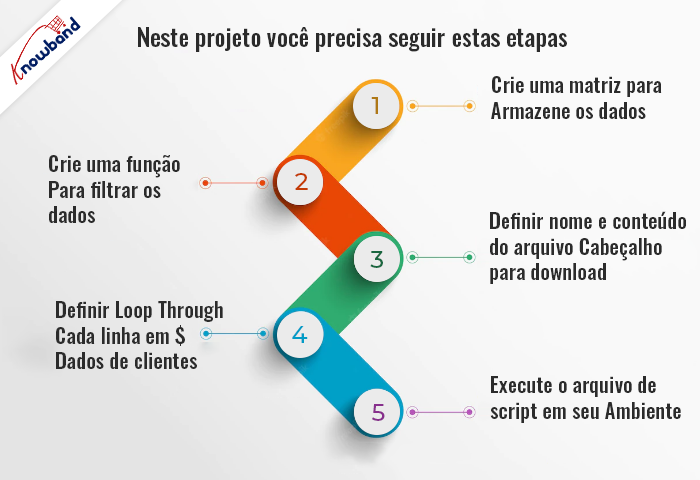
PASSO 1: Crie um array para armazenar os dados
Eu criei uma matriz ($clientes_dados) para armazenar os detalhes dos clientes. Você pode criar seu próprio array conforme sua necessidade:
Esta função é usada para detectar aspas duplas e escapar de qualquer valor que as contenha. Sem isso, um número ímpar de aspas em uma string pode confundir o Excel.
// Filtrar dados do cliente function filterCustomerData(&$str) { $str = preg_replace("/\t/", "\\t", $str); $str = preg_replace("/\r?\n/", "\\n", $str); if(strstr($str, '"')) $str = '"' . str_replace('"', '""', $str). '"'; }
PASSO 3: Defina o nome do arquivo e o cabeçalho do conteúdo para download:
$file_name variable é usada para armazenar o nome do arquivo e também definir o cabeçalho do conteúdo para download.
// Nome do arquivo e cabeçalho do conteúdo para download $file_name = "customers_data.xls"; header("Disposição do conteúdo: anexo; nome do arquivo=\"$nome_do_arquivo\""); header("Tipo de conteúdo: application/vnd.ms-excel");
PASSO 4: Defina o loop através de cada linha em $customers_data
//Para definir o nome da coluna na primeira linha. $nomes_colunas = falso; // executa o loop em cada linha em $customers_data foreach($customers_data as $row) { if(!$column_names) { echo implode("\t", array_keys($row)) . "\n"; $nomes_colunas = verdadeiro; } // A função array_walk() executa cada elemento do array em uma função definida pelo usuário. array_walk($row, 'filterCustomerData'); echo implode("\t", array_values($row)) . "\n"; } saída;
1. Defina uma variável $column_names que é usada para imprimir o nome da coluna na primeira linha do Excel. 2. Execute um loop em cada linha e use a função array_walk() para executar cada linha em uma função definida pelo usuário.
PASSO 5: Execute o arquivo de script em seu ambiente:
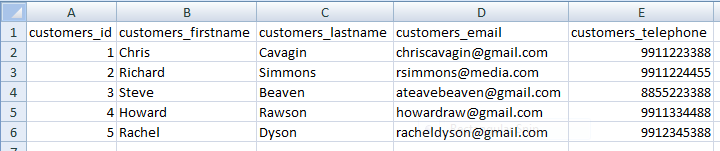
Se tudo correr bem, o nome do arquivo será denominado “customers_data.xls”, baixado e salvo em seu computador. Você pode abrir este arquivo no Excel com a seguinte aparência:
Solução de problemas comuns de PHP em plataformas de comércio eletrônico
Aprenda como solucionar problemas comuns de PHP em plataformas de comércio eletrônico como PrestaShop, WooCommerce, OpenCart e Magento com dicas de especialistas da Knowband.
Com mais de 13 anos de excelência em tecnologia da informação, fornecemos tecnologias de desenvolvimento web e de aplicativos em diversas estruturas. Você também pode explorar uma ampla variedade de extensões de comércio eletrônico prontas para uso Prestashop, Opencart, WooCommerce, Shopify e Magento 2.
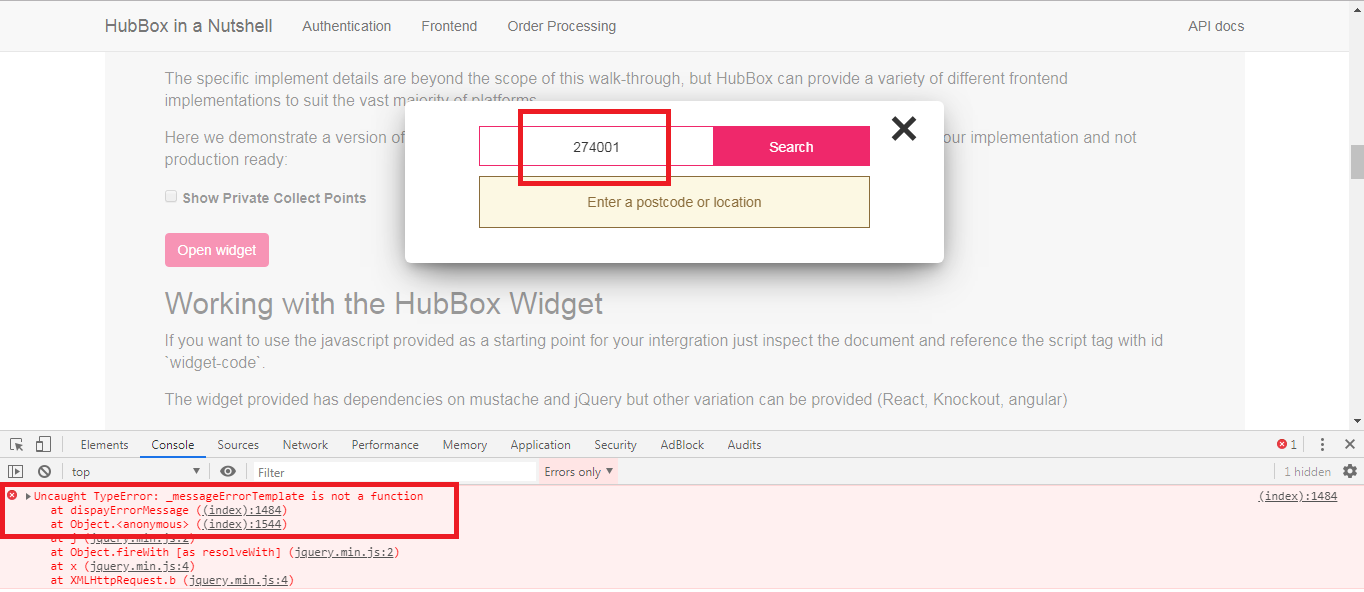
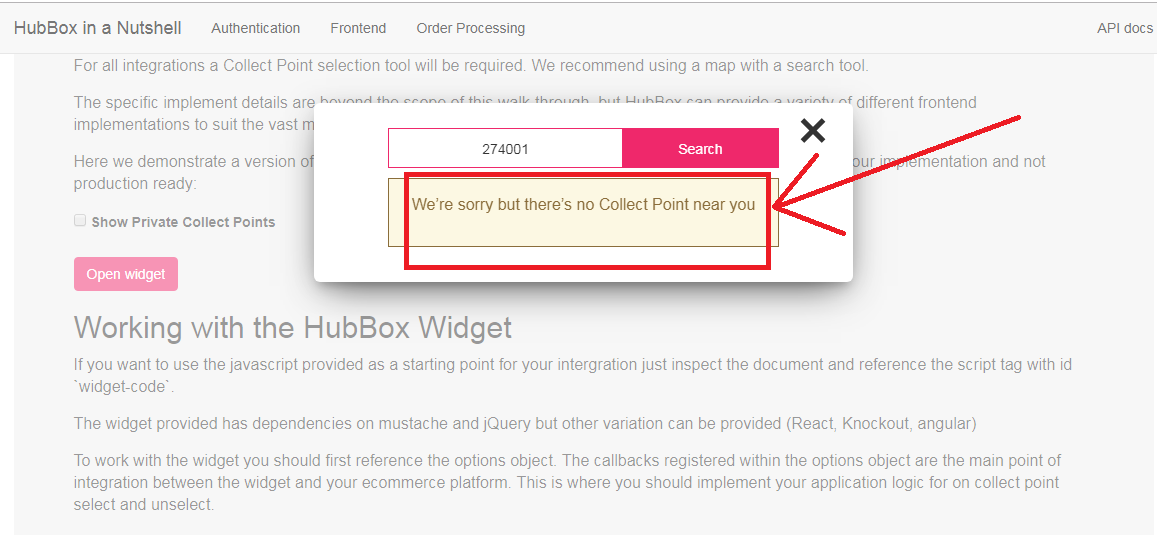
Ao procurar o endereço errado no pop-up do HubBox, não há mensagem de erro. Quando marcado no console, você está recebendo um erro como "_messageErrorTemplate não é uma função“.
Solução
O erro: "_messageErrorTemplate não é uma função"está chegando porque esta função não está declarada como função na biblioteca HubBox.
Para corrigir esse problema, você precisa fazer algumas alterações na biblioteca do HubBox:
Você precisa fazer alterações nos dois arquivos abaixo:
1. \ HubBox \ Java \ src \ main \ resources \ static \ index.html 2. \ HubBox \ Java \ out \ production \ resources \ static \ index.html Nesses arquivos, pesquise o código abaixo:
var _messageErrorTemplate = Mustache.render (_messageError || ""); var _messageWarning = $ (selectors.messages.warning) .html (); var _messageWarningTemplate = Mustache.render (_messageWarning || "");
e substitua-o pelo código abaixo:
var _messageErrorTemplate = function () {retorna Mustache.render (_messageError || ""); }; var _messageWarning = $ (selectors.messages.warning) .html (); var _messageWarningTemplate = function () {retorna Mustache.render (_messageWarning || ""); };
Ao declarar "_messageErrorTemplate'E'_messageWarningTemplate'como função, agora você receberá uma mensagem de erro ao procurar um endereço errado no pop-up do HubBox.
Não há funcionalidade padrão para manter os parâmetros GET ao usar "Paginator"auxiliar no CakePHP. Conforme a funcionalidade padrão do auxiliar de paginação do CakePHP, os parâmetros GET serão removidos da URL se você navegar para a próxima página.
Solução
Se você estiver enfrentando esse problema, precisará adicionar algumas linhas de código na função beforeRender. Essa função é definida no arquivo paginator.php (local do arquivo: cake \ libs \ view \ helpers \ paginator.php). Você precisa adicionar as seguintes linhas mostradas na cor marrom:
1. Carregar arquivo * .crt no arquivo de certificado para converter
2. Escolha o tipo de certificado atual para "PEM padrão"
3. Escolha Tipo para converter em "PFX / PKCS # 12"
4. Carregar arquivo * .key para arquivo de chave privada
5. Carregar arquivo * .ca no arquivo de certificado em cadeia (opcional)
6. Definir senha como senha PFX
Copie o arquivo * .pfx para o servidor
Abra o Gerenciador do Internet Information Services (IIS). Na tela Iniciar, clique ou pesquise pelo Gerenciador dos Serviços de Informações da Internet (IIS) e abra-o.
No Gerenciador do IIS, selecione o nó do servidor na parte superior esquerda em Conexões.
Clique no nome do servidor.
No menu central, clique duas vezes no botão Certificados do servidor na seção IIS (fica no meio do menu).
No painel Ações, no canto superior direito, selecione Importar.
Navegue até * .pfx para fazer upload do arquivo de certificado (.pfx), digite a senha do arquivo * .pfx e selecione "Web Hosting" como repositório de certificados e clique em OK para instalar o certificado.
Após a instalação bem-sucedida do certificado SSL no servidor, você precisará atribuir esse certificado SSL ao site adequado usando o IIS.
Escolha o nome do servidor no qual o certificado foi instalado no menu Conexões na janela principal do Gerenciador do IIS.
Em Sites, selecione o site a ser protegido com SSL.
No menu Ações (à direita), clique em Ligações … Isso abrirá a janela Ligações do site.
Na janela Ligações do site, clique em Adicionar … Isso abrirá a janela Adicionar ligação do site.
Em Tipo, escolha https. O endereço IP deve ser o endereço IP do site ou Todos os não atribuídos, e a porta na qual o tráfego será protegido por SSL geralmente é 443. O campo Certificado SSL deve especificar o certificado que foi instalado. Clique em OK e feche a janela Ligações ao site.
Para verificar a instalação: Teste seu certificado SSL usando um navegador para conectar-se ao seu servidor. Use a diretiva de protocolo https. Por exemplo, se seu SSL foi emitido para secure.mysite.com, entrar https://secure.mysite.com no seu navegador. O ícone de cadeado do seu navegador será exibido na posição bloqueada se o seu certificado estiver instalado corretamente e o servidor estiver configurado corretamente para SSL.
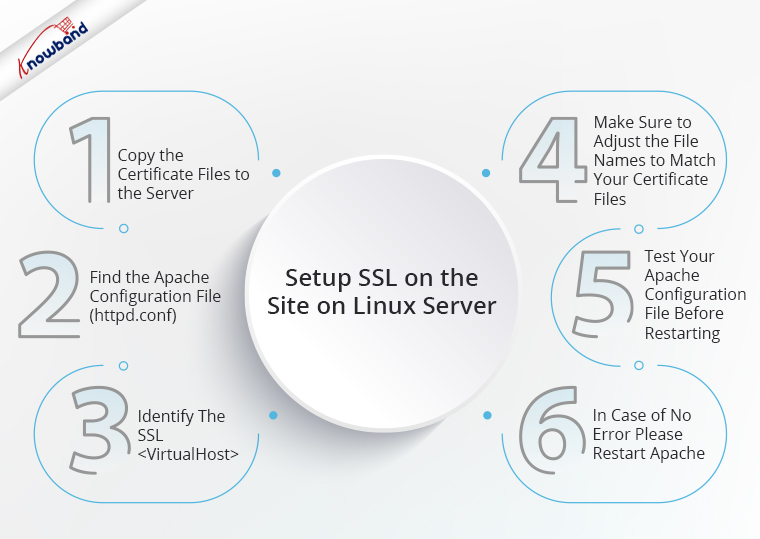
Guia passo a passo para configurar o SSL no site no servidor Linux:
1. Copie os arquivos de certificado para o servidor Deve haver 3 arquivos SSL:
your_domain_name.crt
your_private.key
DigiCertCA.crt – Este será o seu arquivo de cadeia.
Observação: Torne-os legíveis apenas pelo root para aumentar a segurança.
2. Encontre o arquivo de configuração do Apache (httpd.conf) que você precisa editar.
O nome, a localização e o nome do arquivo de configuração podem variar de servidor para servidor, principalmente se você estiver usando uma interface especial para gerenciar a configuração do servidor.
O arquivo de configuração principal do Apache é normalmente denominado httpd.conf ou apache2.conf. As localizações possíveis para este arquivo incluem /etc/httpd/ ou /etc/apache2/.
Muitas vezes, a configuração do certificado SSL está localizada em um block em um arquivo de configuração diferente. Os arquivos de configuração podem estar em um diretório como /etc/httpd/, /etc/apache2/. Neste diretório, você precisa encontrar o arquivo conf do site para o site�www.uksoccershop.com�será uksoccershop.com.conf. Você encontrará o� etiqueta neste arquivo. Caso�o arquivo�uksoccershop.com.conf não esteja presente, você pode usar o arquivo comum�httpd.conf ou apache2.conf
3. Identifique o SSL bloco que você precisa configurar.
Abaixo está um exemplo muito simples de um host virtual configurado para SSL. As partes listadas em azul são as partes que você deve adicionar para a configuração SSL.
4. Ajuste os nomes dos arquivos para corresponderem aos seus arquivos de certificado. SSLCertificateFile é o seu arquivo de certificado DigiCert (por exemplo, your_domain_name.crt). SSLCertificateKeyFile é o arquivo .key gerado quando você criou o CSR (por exemplo, your_private.key). SSLCertificateChainFile é o arquivo de certificado intermediário DigiCert (por exemplo, DigiCertCA.crt)
Observação: Se a diretiva SSLCertificateChainFile não funcionar, tente usar a diretiva SSLCACertificateFile.
5. Teste seu arquivo de configuração do Apache antes de reiniciar.
Como prática recomendada, verifique se há erros no arquivo de configuração do Apache antes de reiniciar o Apache.
Cuidado: o Apache não iniciará novamente se seus arquivos de configuração tiverem erros de sintaxe.
Execute o seguinte comando para testar seu arquivo de configuração (em alguns sistemas, é apache2ctl):
configuração do apachectl
6. Em caso de nenhum erro, reinicie o apache usando o comando abaixo
serviço apache2 reiniciar
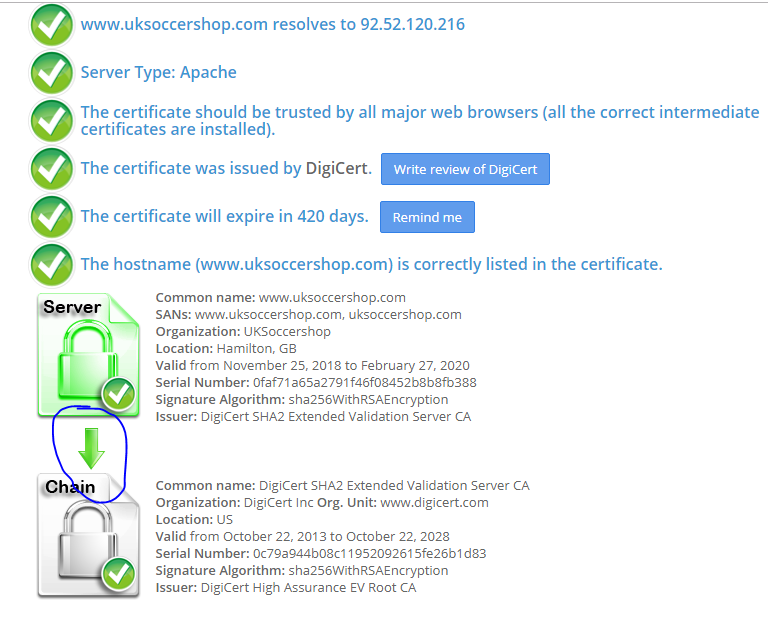
Depois de reiniciar o apache2, você pode verificar se seu SSL está configurado corretamente ou não usando�https://www.sslshopper.com/ssl-checker.html. Na captura de tela acima, você deve verificar se a seta deve estar verde como acima entre o servidor e a cadeia. Se não houver nenhum problema, seu SSL está configurado corretamente.
Em caso de problemas durante a implementação do código, sinta-se à vontade para nos contatar em support@Knowband.com. Além disso, a Knowband oferece plugins de loja de comércio eletrônico com o melhor preço. Oferecemos a solução mais inteligente para plataformas online, incluindo PrestaShop, OpenCart, Magento 2 e WooCommerce.
O negócio de aluguel ganhou enorme popularidade. O crescimento do setor de aluguel nos últimos anos abriu uma grande oportunidade para as pequenas empresas começarem a oferecer serviços de aluguel. Hoje, as pessoas preferem reservar qualquer serviço ou produto para alugar em vez de comprá-lo, porque o aluguel é acessível.
O fator a seguir abre novas portas de oportunidades de negócios de aluguel para os recém-chegados.
Assim, se você também pretende iniciar seu negócio de aluguel, aqui estão as 20 ideias de negócios de aluguel para iniciar e expandir seu negócio no nicho de aluguel.
1. Negócio de aluguel de carros
A demanda por aluguel de carros é muito alta. Os fanáticos por viagens costumam alugar carros para viagens ou férias. Isso é visto principalmente entre grupos universitários que gostam de explorar lugares e fazer aventuras. Portanto, fornecer uma agência de aluguel de automóveis pode ser uma maneira lucrativa e ideal de iniciar seu negócio de aluguel. Você também pode entregar seu carro a uma agência de viagens e ganhar uma renda decente. Outra ideia seria registrar seu carro em aplicativos de reserva de táxi sob demanda, como Ola e Uber.
2. Aluguel de casa
Se você tiver várias propriedades em seu nome, poderá iniciar um negócio de aluguel de propriedades e oferecer algumas de suas propriedades para alugar e obter uma renda decente. Você pode transformar suas casas em PGs e receber estudantes universitários.
3. Aluguel de kit de viagem
As pessoas geralmente exigem um kit de viagem no qual guardam itens essenciais de viagem, como uma bolsa de caminhada, capa de chuva impermeável para caminhada, lanterna de cabeça de trekking, kit de câmera, etc.
4. Negócio de aluguel de quartos
Assim como Airbnb e OYO, você pode fornecer quartos para pessoas por tempo limitado. Muitas vezes as pessoas procuram reservar quartos por um curto período quando estão fora da cidade para fins de trabalho. Entre em contato com hotéis próximos e inicie uma parceria com eles. Este não é apenas um segmento antigo de aluguel, mas também um tipo de negócio perene.
5. Aluguel de acampamento
Os fanáticos por aventura estão sempre em busca de campings, então investir no terreno (ótimo se você já tiver) e convertê-lo em um camping para alugar pode ser uma boa ideia de negócio de aluguel.
Além disso, se você possui imóveis próximos a locais bem sinalizados, você já é um plus. Comece hoje mesmo seu negócio de aluguel com investimentos mínimos.
6. Aluguel de equipamentos de acampamento
Para os entusiastas do camping, equipamentos como barracas de camping, colchões infláveis, mochilas, bastões de caminhada, utensílios de cozinha de camping, etc. podem ser fornecidos mediante aluguel.
7. Aluguel de pesca
A pesca requer muito equipamento. Equipamentos como varas de pesca, linhas de pesca e equipamentos terminais sempre podem ser fornecidos para aluguel.
8. Aluguel de barco
Outra ideia de negócio de aluguel seria começar um negócio de aluguel de barcos. Você pode iniciar um serviço de aluguel de barcos em áreas cercadas por rios e lagos.
9. Aluguel de terreno
Hoje, o aluguel de terrenos é uma das fontes de renda mais populares. Você pode arrendar o terreno ou parte dele para diversos fins, como agricultura, casamento, etc.
10. Aluguel de móveis
Você pode iniciar um negócio de aluguel que ofereça móveis para alugar. A maioria dos escritórios corporativos procura comprar móveis para alugar, portanto esta pode ser uma solução ideal.
11. Aluguel de espaço de escritório
Se você tem um espaço grande, que pode ser usado para montar um escritório, alugá-lo pode fazer você ganhar uma boa quantia de dinheiro.
12. Aluguel de sala de conferência
Se houver algum espaço extra disponível em seu prédio, você pode fornecer esse espaço para que as empresas o utilizem como sala de conferências.
13. Aluguel de equipamentos de escritório
Um escritório corporativo requer muitas configurações e uma configuração requer equipamentos como mesas, cadeiras, impressoras, etc. Você pode alugar esse tipo de equipamento de escritório.
14. Aluguel de câmeras
Sempre há uma grande demanda por câmeras em locais turísticos. Se você tiver uma grande coleção de câmeras, poderá oferecê-las para alugar e obter uma renda decente.Este negócio requer ativos e conhecimento mínimos se você já possui câmeras bem conservadas e de alta qualidade.
15. Aluguel de barraca
Os fornecedores de aluguel de barracas dificilmente ficam parados durante qualquer dia do ano. As reservas para eventos como casamentos e aniversários são feitas com antecedência. Portanto, oferecer um serviço de aluguel de barraca pode fazer com que você ganhe uma renda considerável, mesmo sem fazer muito esforço.
16. Aluguel de fantasias e roupas
Fantasias em ocasiões como Halloween e Natal são usadas uma vez por ano. Nesses casos, você pode alugar as fantasias para ocasiões específicas.
17. Aluguel de material de limpeza
As pessoas preferem alugar equipamentos de limpeza, como vaporizadores, limpadores de carpetes e lavadoras, pois esses tipos de equipamentos só são necessários de vez em quando.
18. Aluguel de equipamentos de construção
Um acréscimo à nossa lista de ideias de negócios de aluguel seria oferecer equipamentos de construção para aluguel. Como os equipamentos de construção são caros, você pode fornecê-los para alugar aos profissionais e torná-los acessíveis para empresas que não precisam deles com muita frequência. Os equipamentos de construção podem incluir elevador tipo tesoura, escavadeira, betoneira, etc.
19. Aluguel de vestido de noiva
O negócio de aluguel de vestidos de noiva é visto com bastante frequência hoje em dia. Os vestidos de noiva são para uso único ou, no máximo, você pode usá-los no seu primeiro aniversário. Caso contrário, aquelas roupas caras ficam no armário para sempre, apenas como uma lembrança. Comece um negócio de aluguel com foco no aluguel de vestidos de noiva. Isso cria uma situação ganha-ganha tanto para o cliente quanto para a empresa. Os clientes não teriam que pagar o valor real do vestido e as empresas poderiam cobrir mais dinheiro com o aluguel do que o preço original.
20. Aluguel de bicicletas
Para apoiar um ambiente ecológico, iniciar um negócio de aluguer de bicicletas pode ser uma ideia incrível. O governo das cidades metropolitanas também começou a colocar bicicletas nas estações de metrô para que as pessoas evitem viajar de carro ou bicicleta. Não só para estações de metrô, mas você também pode começar a alugar bicicletas em áreas onde a multidão é fortemente atraída para que cada vez mais pessoas possam utilizá-las.
Se você é específico sobre aluguel de hotéis/quartos ou aluguel de veículos e deseja iniciar um negócio de aluguel online, verifique nosso módulo de sistema de reservas e aluguel.
Módulo de Sistema de Reservas e Aluguéis da Knowband
O módulo do sistema de reservas e aluguel on-line ajuda você a configurar seu negócio de aluguel de maneira conveniente em seu site. Se você já possui um site em Prestashop, Opencart ou Magento 2, pode explorar a extensão de reserva e aluguel da Knowband.
Com a ajuda do complemento de reserva e aluguel para Prestasop, vocêVocê pode adicionar seus produtos de aluguel sem complicações e personalizar seu preço de reserva conforme desejar. Alguns dos principais recursos do módulo de sistema de reservas on-line oferecido por nós são: 1. O módulo de Reserva e Aluguel permite adicionar vários serviços de reserva e aluguel, como agendamento, reserva de hotel, aluguel de carro, etc. e faça as alterações desejadas. 2. Opção para mostrar datas e horários disponíveis, quantidade disponível e preço de reserva antecipado. 3. Flexibilidade para definir múltiplas regras de preços para diferentes dias e horários.
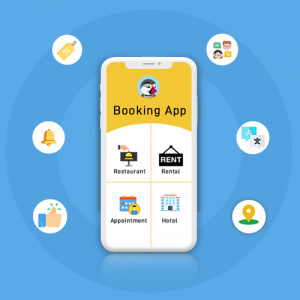
Aplicativo móvel de reserva e aluguel PrestaShop
Explore o aplicativo móvel Knowband Prestashop Booking and Rental para gerenciamento contínuo de reservas e aluguéis diretamente de seu dispositivo móvel.
2. Preencha as credenciais do vendedor (nome de usuário e senha) e clique no botão "Entrar"Botão.
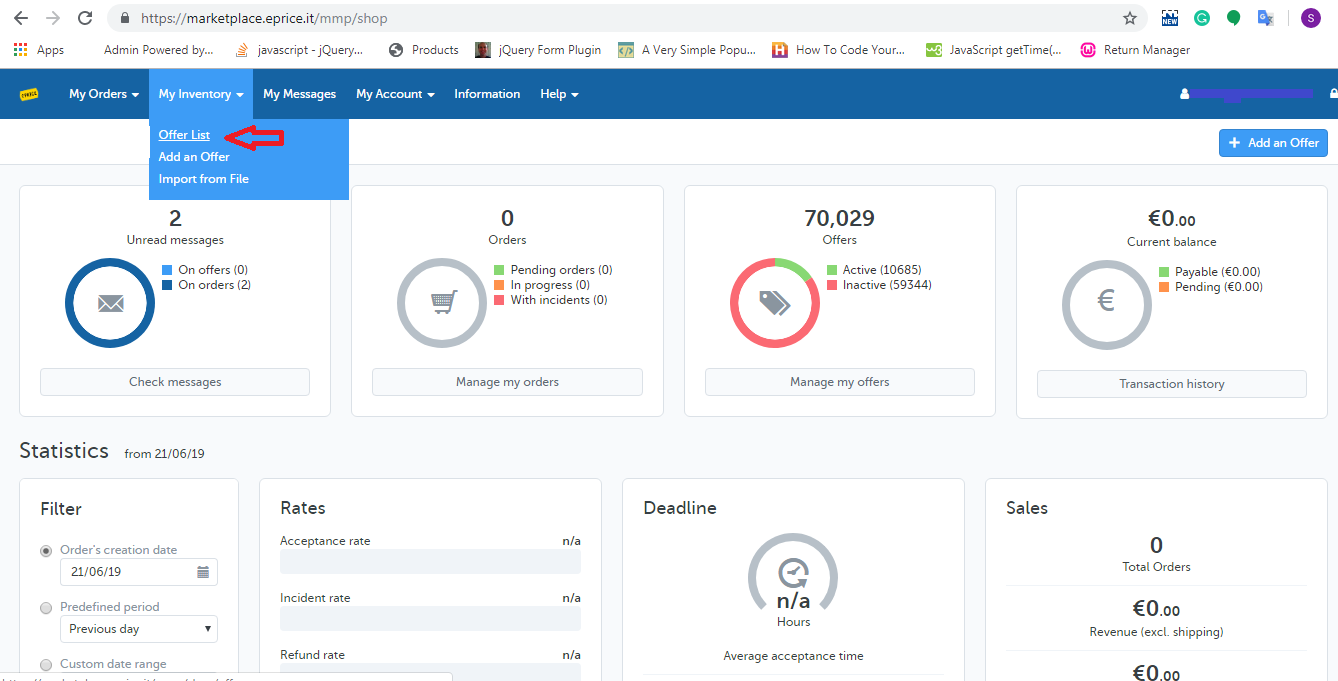
3. Escolha o "Lista de Ofertas"opção do"Meu inventário"guia da home page como mostrado abaixo:
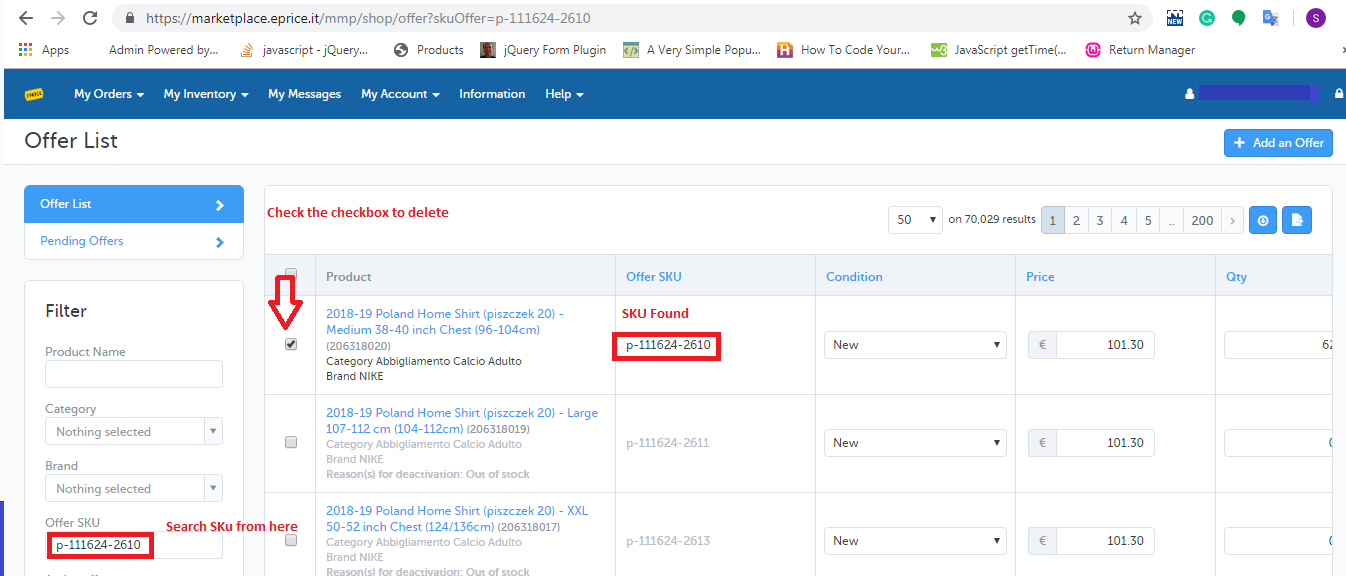
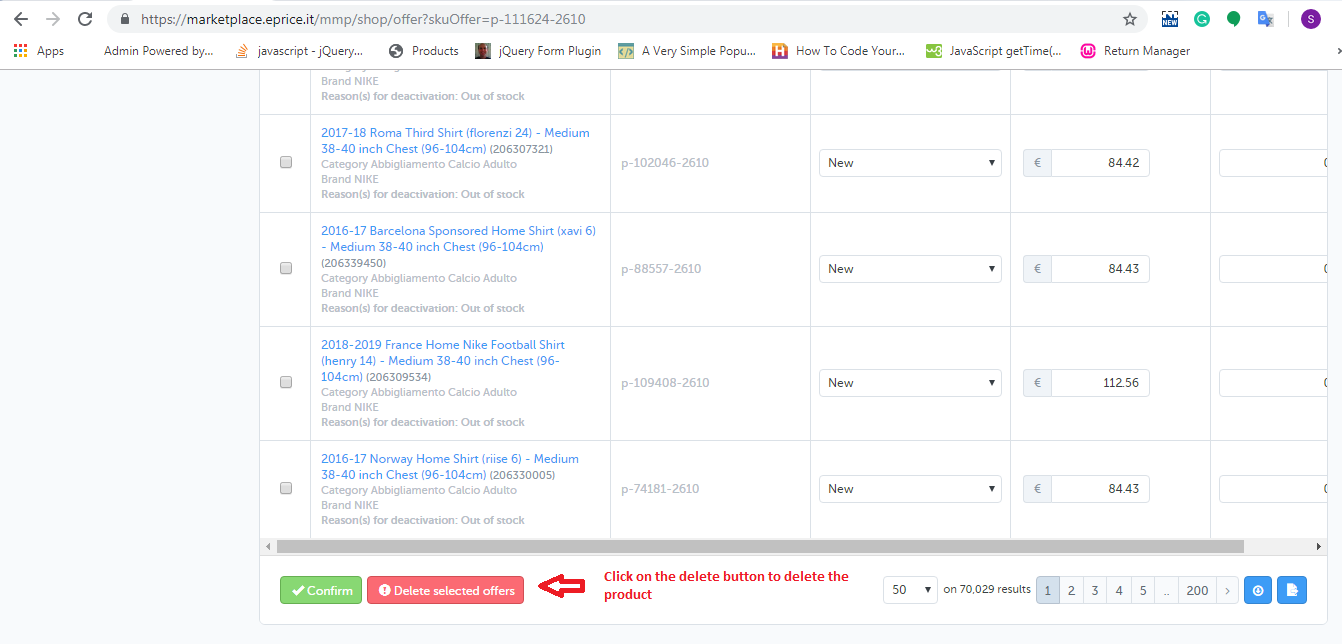
4. Pesquisar SKU de "Oferecer SKU"campo e marque a caixa de seleção paralela às SKUs que você precisa excluir do mercado de ePrice, conforme mostrado abaixo:
5. Depois de selecionar os produtos, você precisa clicar no botão "Excluir botão selecionado" como mostrado abaixo:
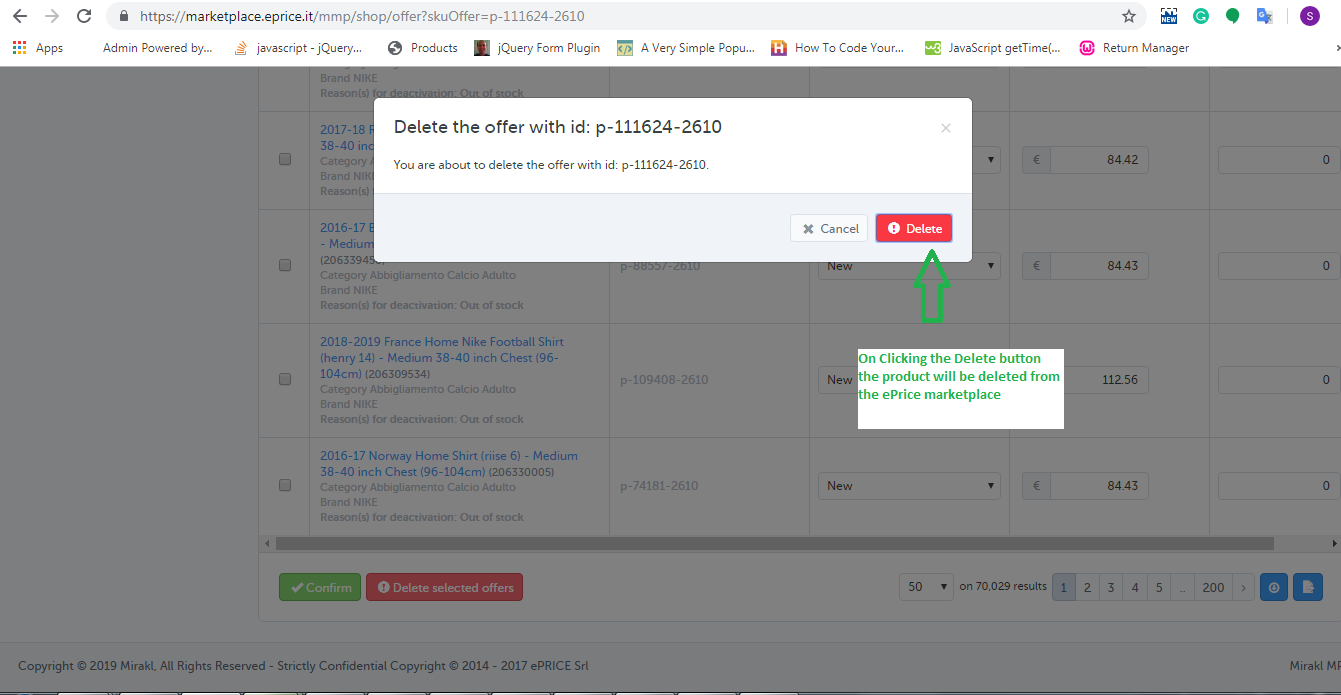
6. Ao clicar no "Excluir ofertas selecionadas"opção, você verá um pop-up aparece na tela em que você encontrará os SKUs selecionados e o"Excluir"botão para excluir esses produtos como mostrado abaixo: ?
2.0 Ao fazer o upload do feed de oferta
Ao usar o feed de oferta, você pode excluir facilmente uma grande quantidade de produtos do mercado de e-Pricing. O link para baixar o feed de oferta de amostra é fornecido abaixo:
No feed de oferta, você deve inserir os dados nos dois campos:
sku:? Fill SKUs which you would like to be deleted.
update-delete: Preencha "DELETE" neste campo. Depois de criá-lo, faça o upload desse feed na conta do comerciante ePrice. Siga os passos indicados para fazer o upload do feed:
2. Preencha as credenciais do vendedor (nome de usuário e senha) e clique no botão "Login".
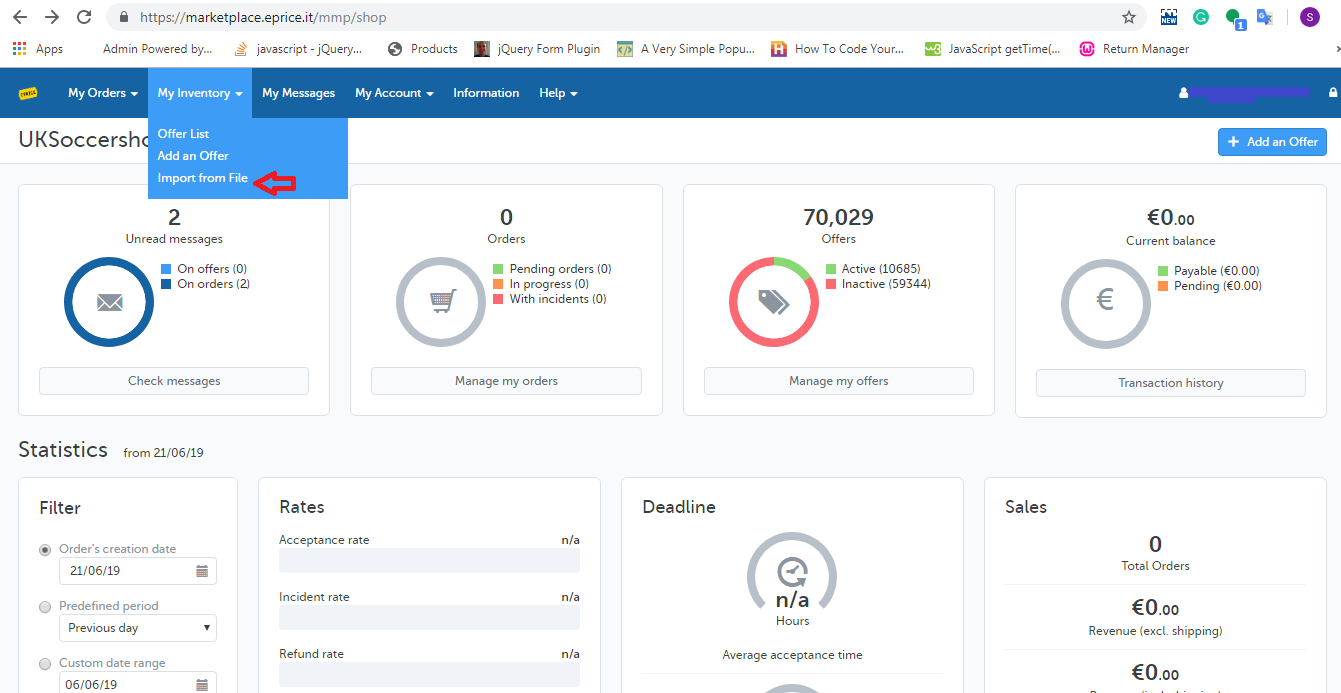
3. Abra a guia Meu Inventário e escolha a opção "Importar do arquivo"opção como mostrado abaixo:
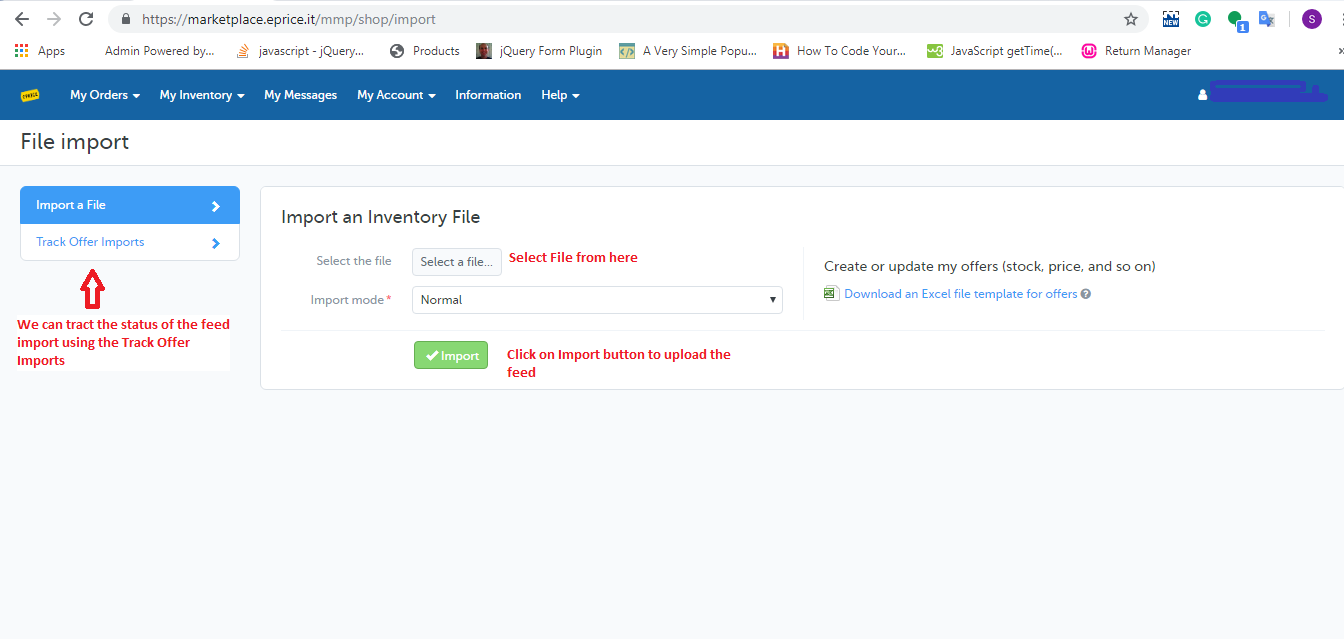
4. Carregue o Feed de Oferta (que você criou) na página de importação do eprice, conforme mostrado abaixo:
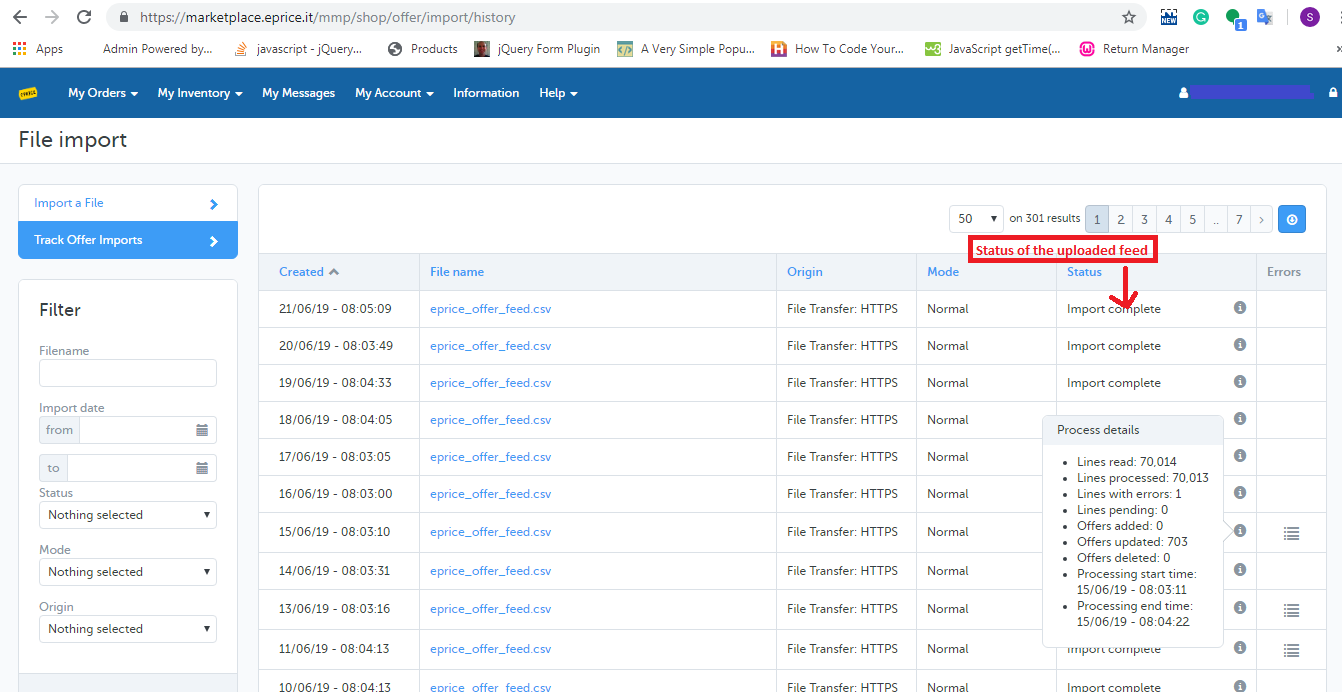
5. Você também pode verificar o status do feed que você enviou clicando em "Acompanhar a importação de ofertas". Ao clicar no"Acompanhar a importação de ofertas"opção, a página do histórico será aberta mostrando uma lista do feed enviado com o status de processamento. Você pode verificar o mesmo na imagem abaixo.
Após a leitura deste blog, você será capaz de saber como os dados podem ser copiados para a área de transferência com a ajuda do script java.
Benefício da cópia para a funcionalidade da área de transferência
No mundo da web atual, é tudo sobre o usuário experiente em seu site. Durante nosso trabalho em qualquer site, copiamos o conteúdo de um lugar e colamos em outro lugar. Será realmente útil para o usuário se um site fornecer uma funcionalidade de clique para copiar. Isso economiza tempo e esforço do usuário para selecionar e copiar o conteúdo.
Implementação da funcionalidade copiar para a área de transferência
Vamos ver como podemos adicionar essa funcionalidade:
–
Crie um HTML com um parágrafo com algum conteúdo e botão para clicar. Você pode usar qualquer elemento relevante em vez de parágrafo, por exemplo, caixa de texto, área de texto, campos ocultos etc.
<body> <p id = "txt_knoband"> A KnowBand se orgulha dos melhores plug-ins do mercado para sistemas de comércio eletrônico e tem anos de experiência trabalhando com sites de comércio eletrônico. </ p> <button onclick = "onClickCopy ()"> Copiar texto < / botão> </ body>
–
Você precisará criar uma função onClickCopy () que copiará os dados do parágrafo. A função simplesmente executará "document.execCommand (" copy ")" para copiar os dados para a área de transferência.