Como remover espaço extra entre a barra de navegação e a visualização de rolagem?

Objetivos do blog

Depois de ler este blog, poderemos entender o motivo do espaço extra entre a barra de navegação superior e a visualização de rolagem no aplicativo iOS nas versões iOS 7 a iOS 10.
Problema Declaração

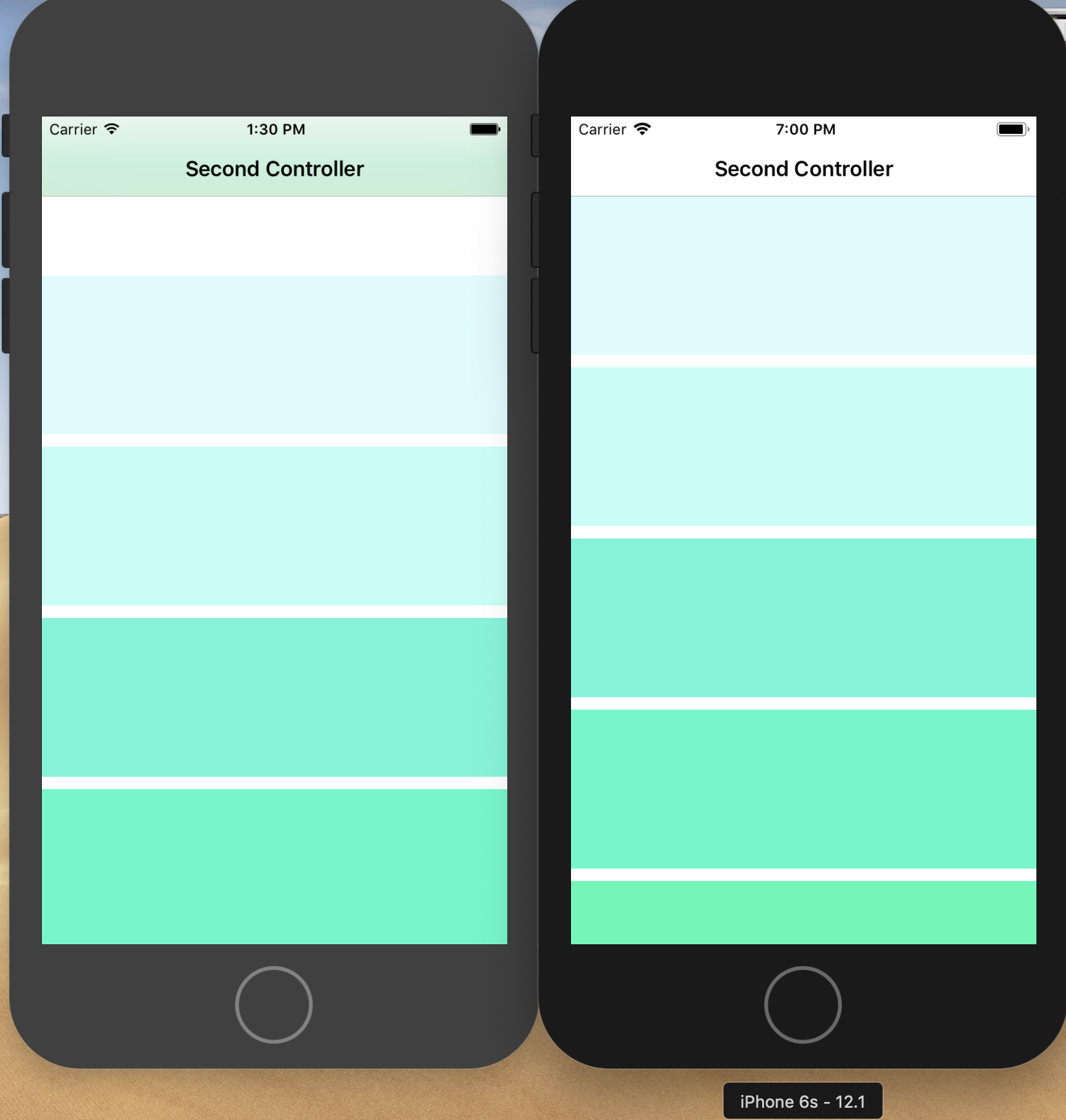
Quando adicionamos uma visualização de rolagem ou visualização de tabela (qualquer visualização rolável) em um controlador de visualização que contém uma barra de navegação na parte superior, enfrentamos um problema comum que é algum espaço extra entre a barra de navegação superior e a visualização de rolagem.


Por que o problema atual está lá

Do iOS 7 ao iOS 10, quando adicionamos uma barra de navegação em cima de qualquer ViewController, o Xcode nos fornece uma opção para tornar a barra de navegação translúcida. Para que possamos ver através da Barra de Navegação e a rolagem da página possa ser vista através da barra de navegação. Agora, o motivo do problema é que quando um Scroll View é adicionado no ViewController e a barra de navegação é definida e translúcida, o ScrollView deixa uma margem da visualização principal para a barra de navegação. Mas a barra de navegação adicionada no tempo de execução e move a vista principal para baixo para que a barra de navegação caiba no topo. Portanto, nesse caso, a visualização é deslocada para baixo pela barra de navegação e a visualização de rolagem deixa a margem para a barra de navegação. Aqui observamos que o espaçamento extra foi adicionado duas vezes. Esta foi a única razão pela qual vemos espaço extra entre a barra de navegação e a visualização de rolagem.

Procedimento para resolver o problema-

Existem duas maneiras de resolver o problema. Em ambos os casos, restringimos a visualização de rolagem para deixar margem extra para a barra de navegação.

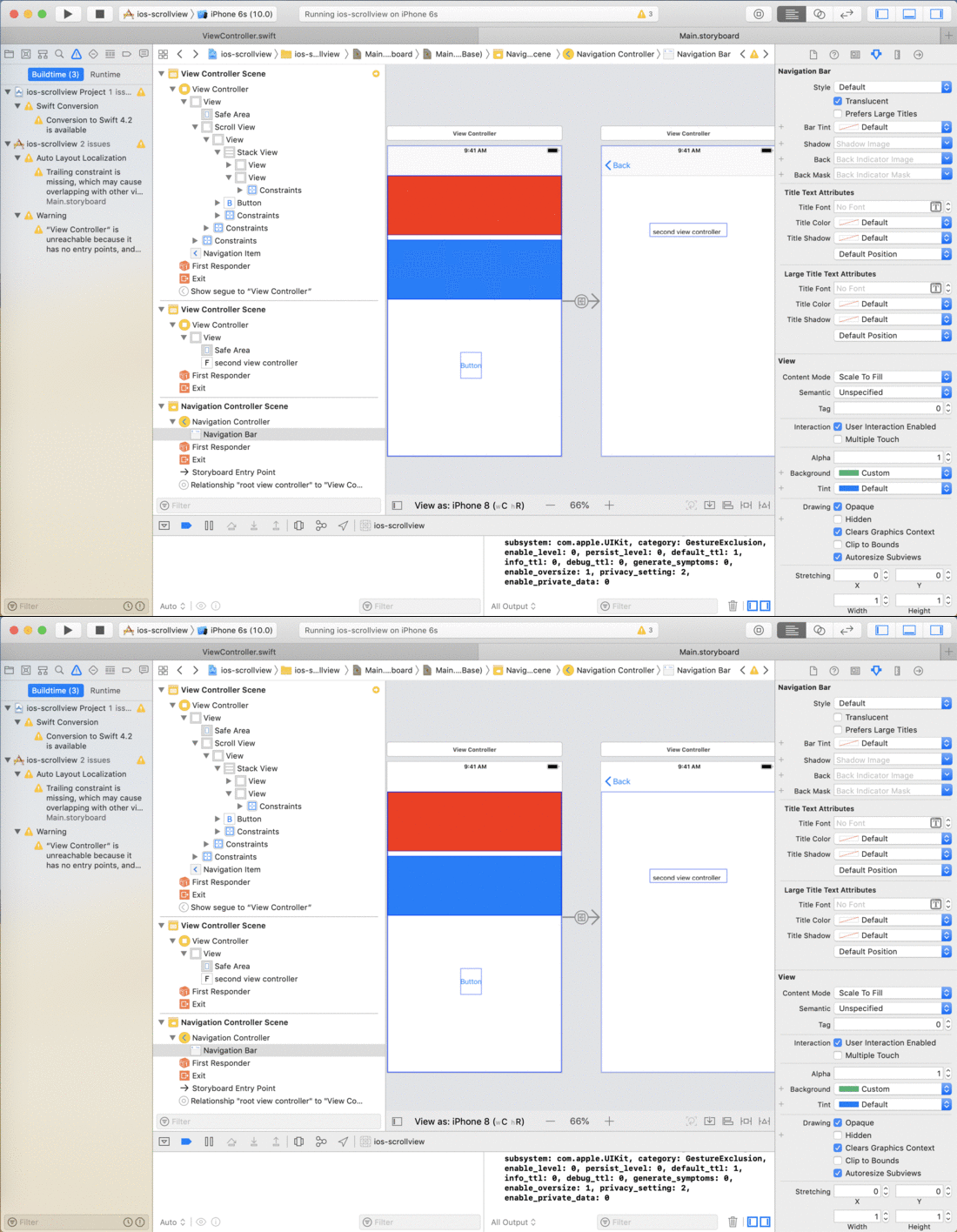
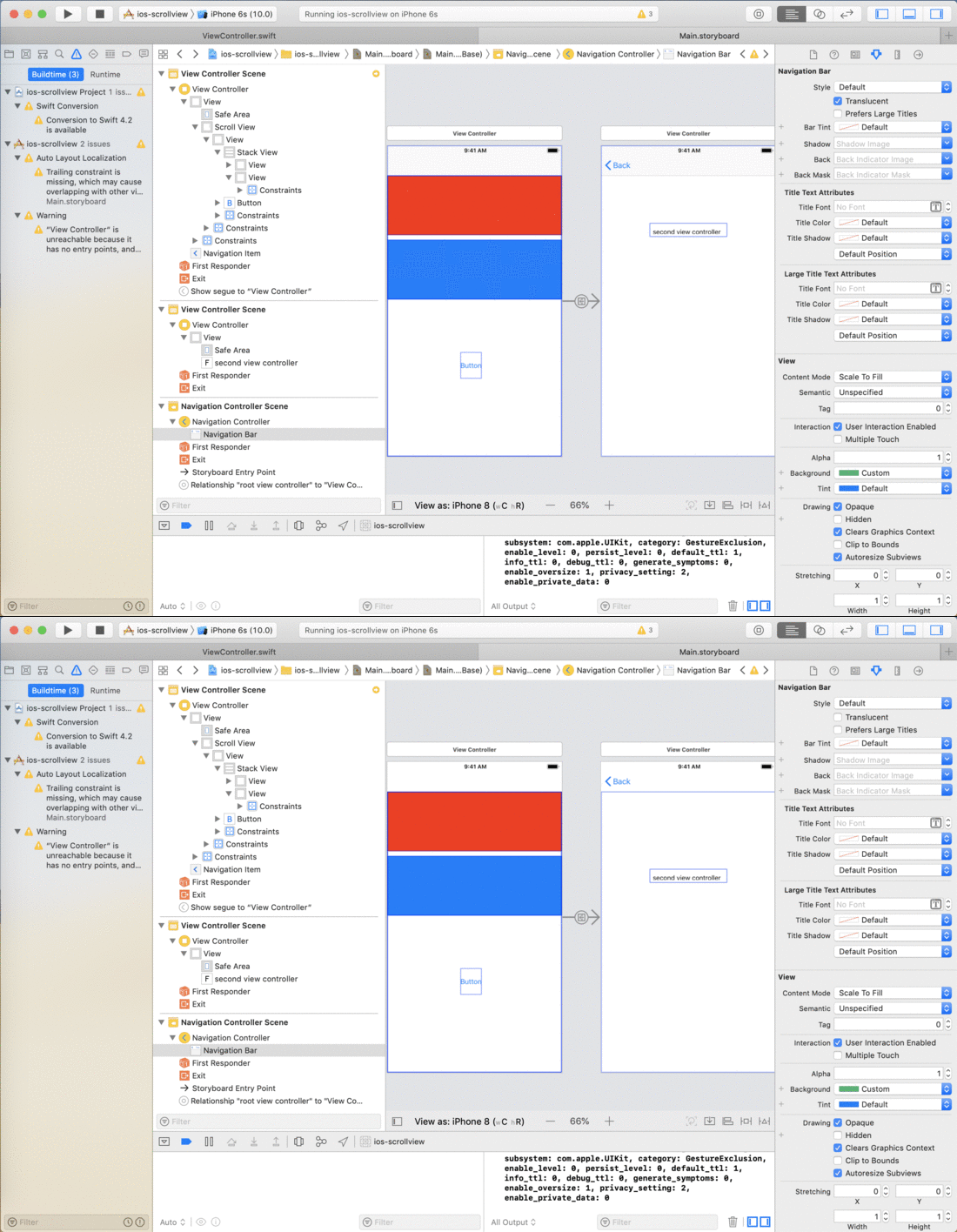
1. Podemos definir a opção Translúcida da Barra de Navegação para “Falso” no Xcode � Isso tornará a barra de navegação Opaca e, em seguida, a visualização de rolagem não será necessária para rolar sob a Barra de Navegação. Para que a visualização de rolagem não deixe espaço para a barra de navegação. No Gif abaixo você pode ver que a restrição de layout da visualização muda quando ativamos/desativamos a propriedade “Translúcido” da barra de navegação.


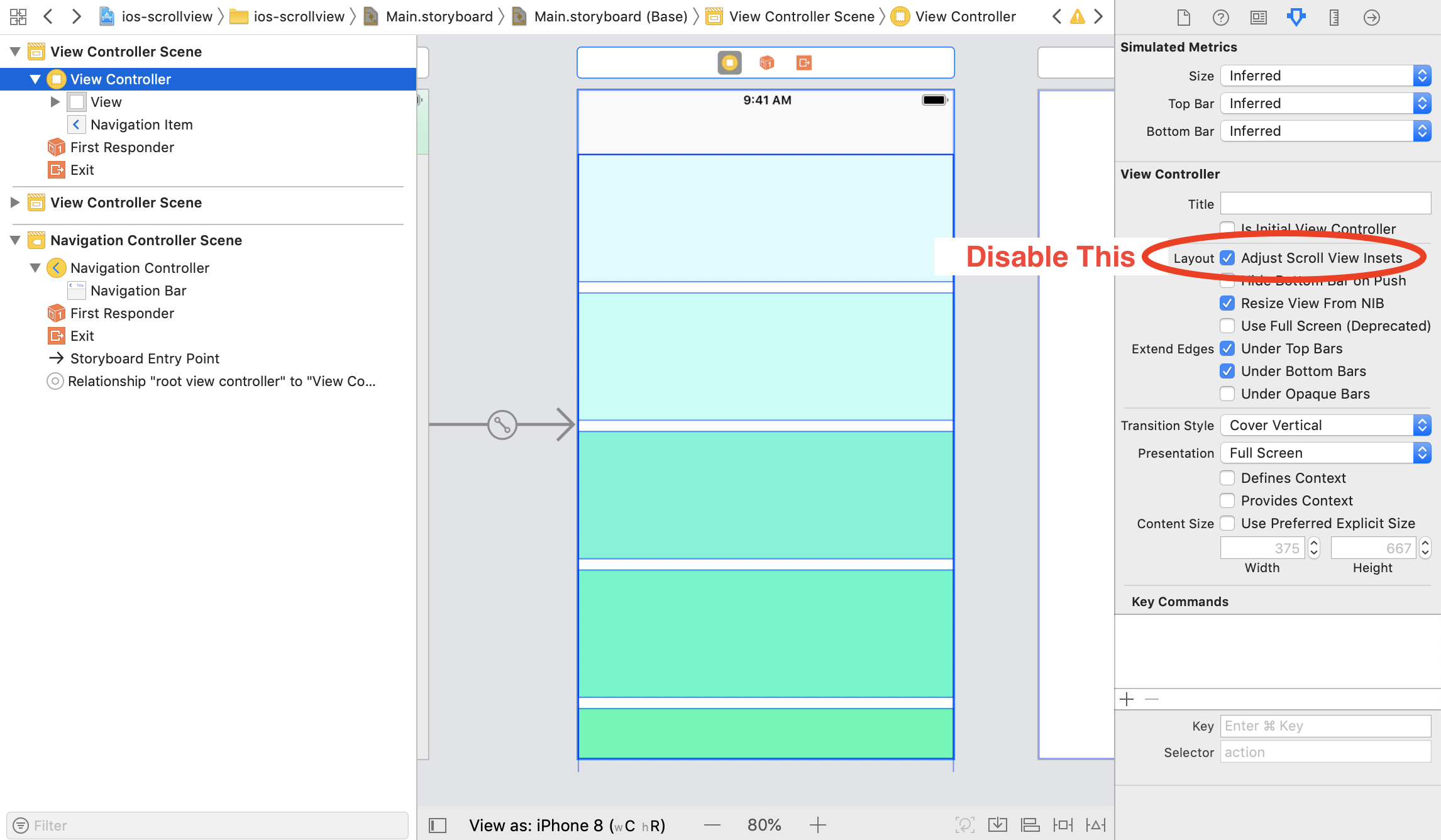
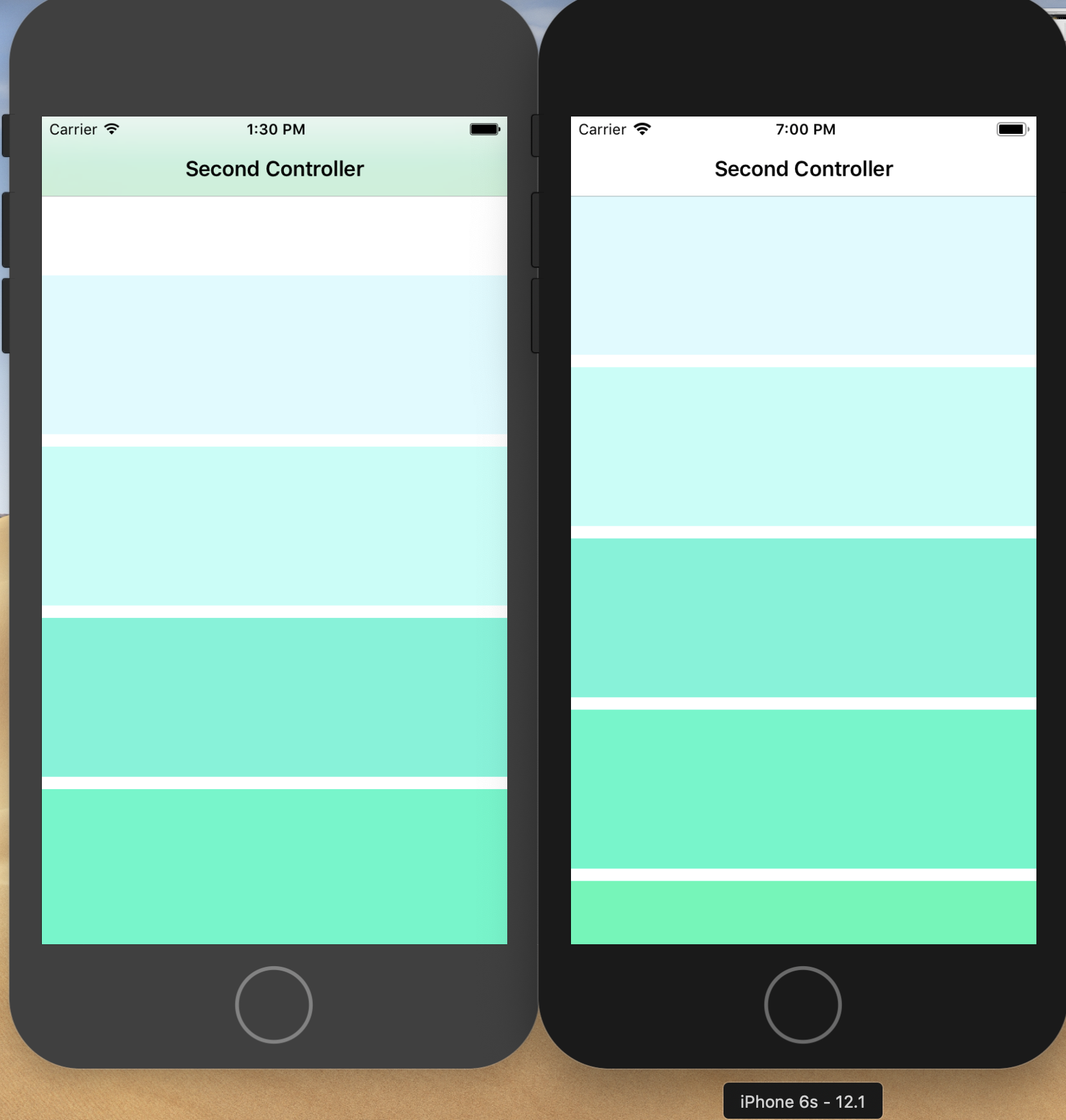
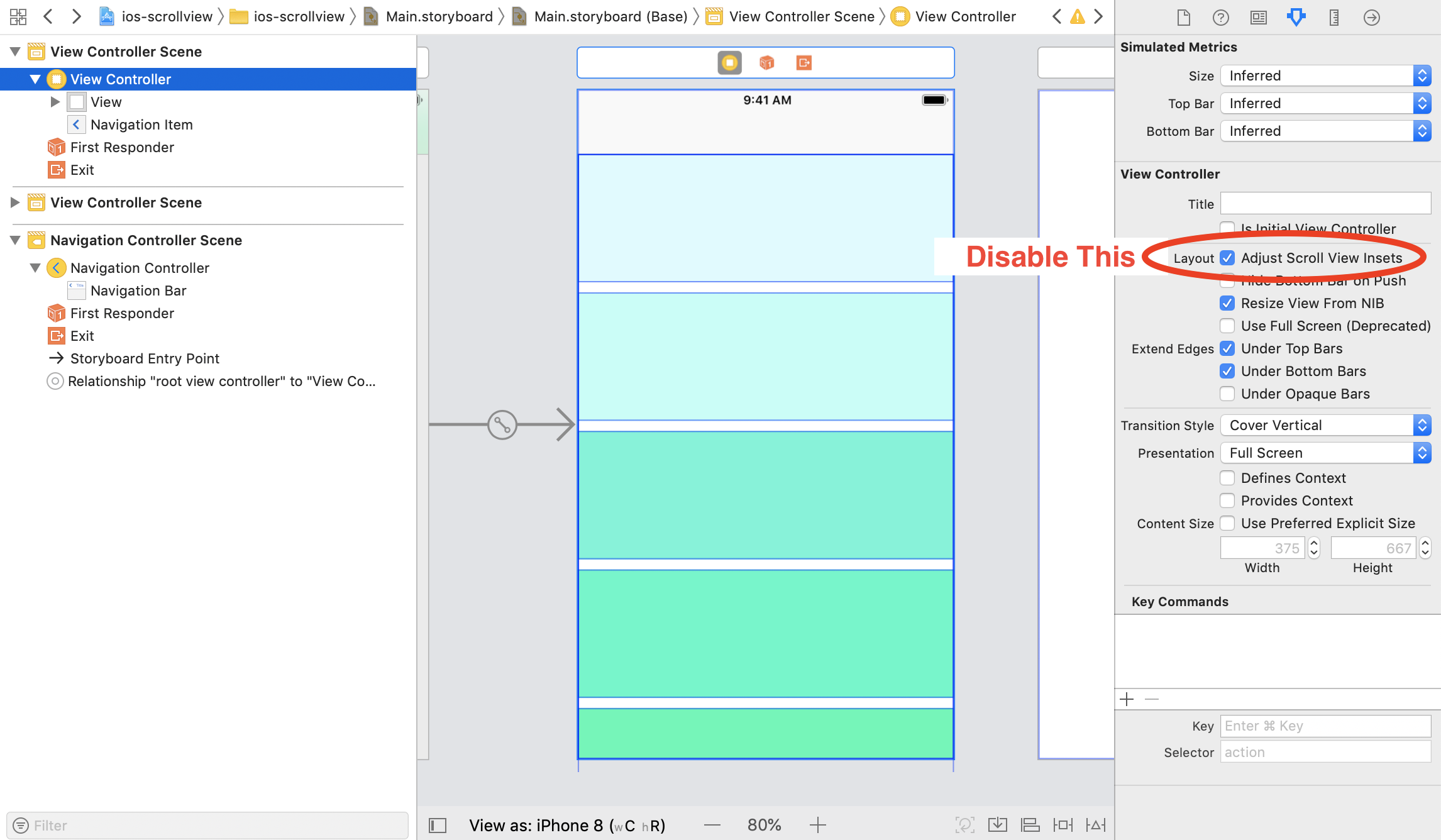
2. Podemos desabilitar a propriedade “Adjust Scroll View Insets” do ViewController. � Isso restringirá a visualização de rolagem para deixar espaço extra para a barra de navegação na parte superior.


Resumo

Após seguir o procedimento acima, você poderá remover o espaço extra entre a barra de navegação e a visualização de rolagem.

Como remover espaço extra entre a barra de navegação e a exibição de rolagem?

Objetivos do blog

Depois de ler este blog, poderemos entender o motivo do espaço extra entre a Barra de navegação superior e a Visualização de rolagem no aplicativo iOS nas versões iOS 7 para iOS 10.

Problema Declaração

Quando adicionamos uma visualização de rolagem ou visualização de tabela (qualquer visualização rolável) em um controlador de visualização que contém uma Barra de Navegação na parte superior, enfrentamos um problema comum que é algum espaço extra entre a Barra de navegação superior e a Visualização de rolagem.

Por que a questão atual está lá

Do iOS 7 ao iOS 10, quando adicionamos uma barra de navegação sobre qualquer ViewController, o Xcode nos oferece uma opção para tornar a barra de navegação translúcida. Para que possamos ver através da barra de navegação e a rolagem da página pode ser vista através da barra de navegação.

Agora, a razão para o problema é que quando uma Visualização de Rolagem é adicionada no ViewController e a Barra de Navegação é definida e translúcida, o ScrollView deixa uma margem a partir da visualização principal para a barra de navegação. Mas a barra de navegação é adicionada no tempo de execução e move a vista principal para baixo, de modo que a Barra de Navegação caiba na parte superior. Então, nesse caso, a visão é deslocada para baixo pela barra de navegação e a margem de folhas de exibição de rolagem para a barra de navegação. Aqui nós observamos que o espaçamento extra foi adicionado duas vezes.

Essa foi a única razão pela qual vemos espaço extra entre a Barra de Navegação e a Visualização de Rolagem.

Procedimento para resolver o problema

Existem duas maneiras de resolver o problema. Em ambos os casos, restringimos a visualização de rolagem para deixar margem extra para a Barra de Navegação.

1.Podemos definir a opção Translúcido da Barra de Navegação como "False" no Xcode

? This will make the navigation bar Opaque and then the scroll view is not required to scroll under the Navigation Bar. So that Scroll View will leave no space for Navigation Bar.

No GIF abaixo você pode ver que a restrição de layout da visão muda quando habilitamos / desabilitamos a propriedade "Translucent" da barra de navegação.

2.Nós podemos desabilitar "Ajustar inserções de rolagem"propriedade do ViewController.

? This will restrict the Scroll View to leave extra space for the Navigation bar on top.

Resumo

Após seguir o procedimento acima, você poderá remover o espaço extra entre a Barra de Navegação e a Visualização de Rolagem.


Como obter o ID do cliente e a chave secreta do PayPal?

Para integrar o Express Checkout com a API REST, a ID do cliente PayPal é necessário autenticar a conta de um comerciante no PayPal. Um ID de cliente só pode ser criado pelo titular da conta. Peça ao comerciante para compartilhar seu ID de cliente com você se você for um desenvolvedor que integra o Express Checkout em nome do cliente. Caso o comerciante ainda não tenha feito isso, ele deverá criar um ID de cliente.

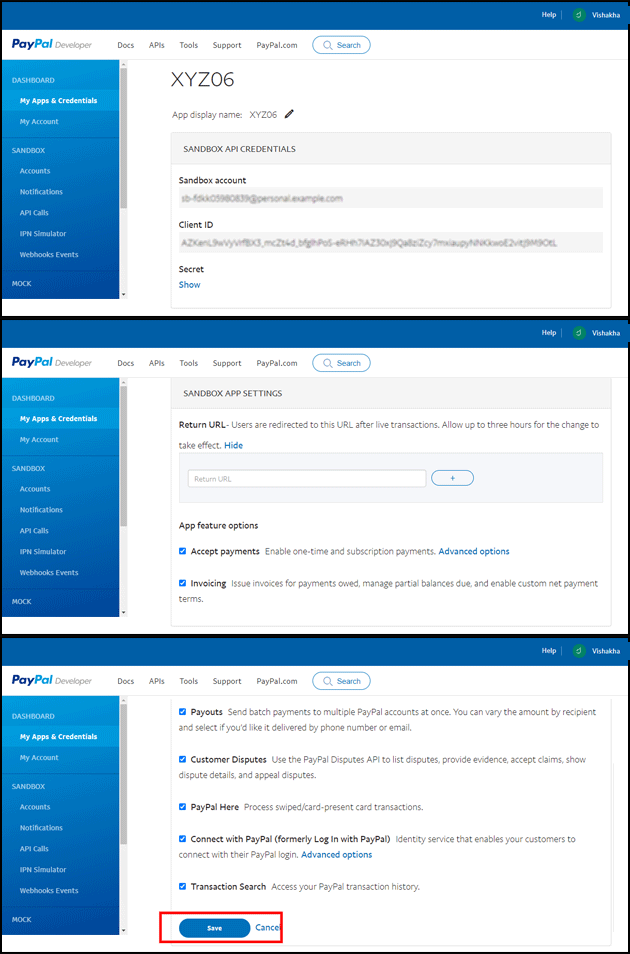
Etapas para encontrar o ID do PayPal e a chave secreta do cliente PayPal:

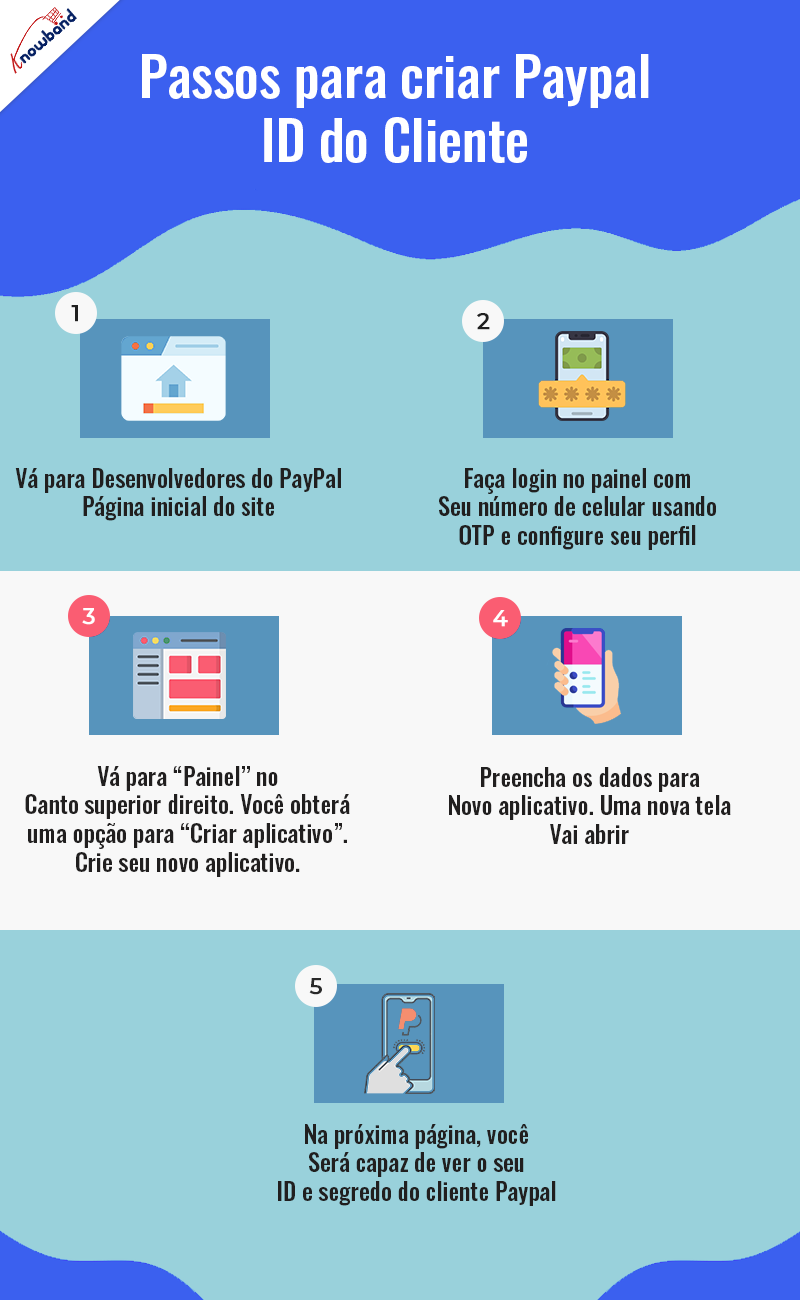
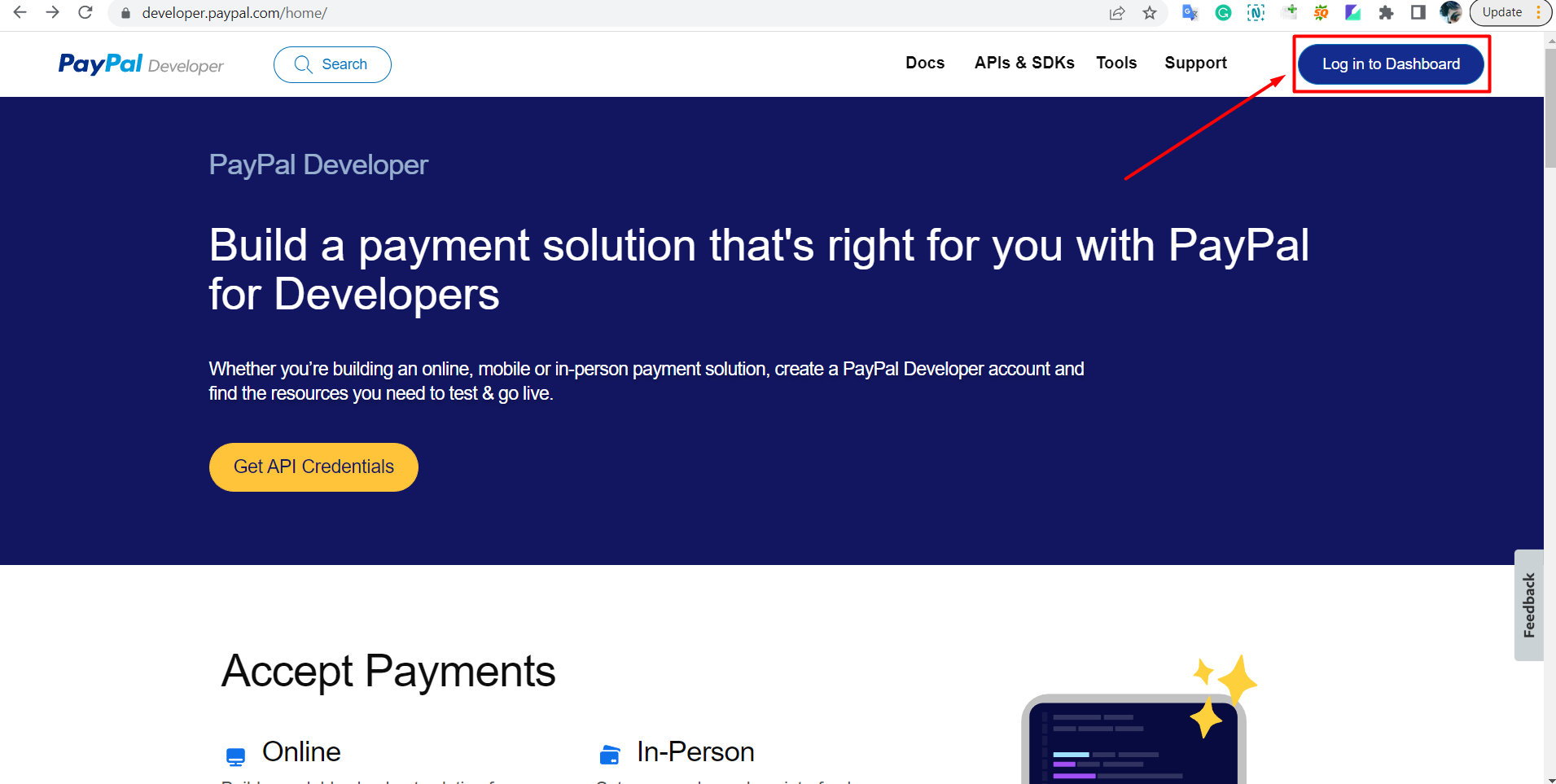
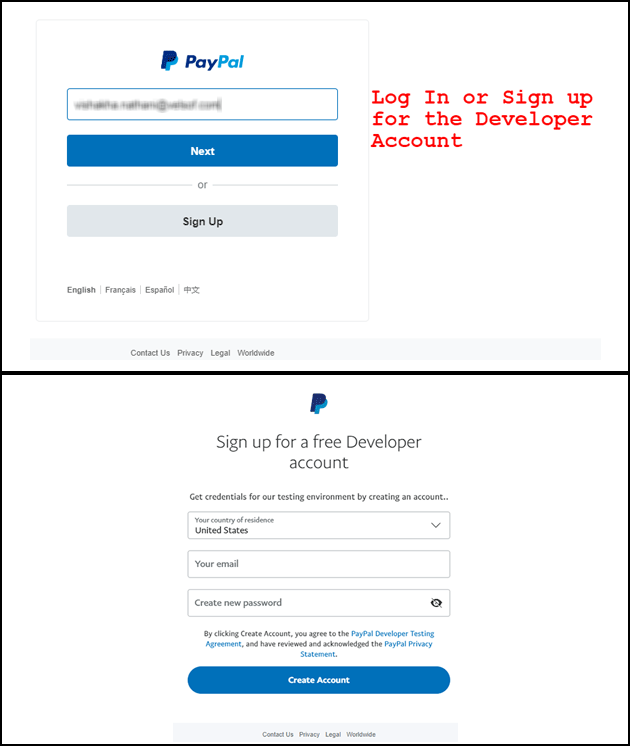
1. Acesse Site para desenvolvedores do PayPal página inicial.

2. Em seguida, faça login no painel.

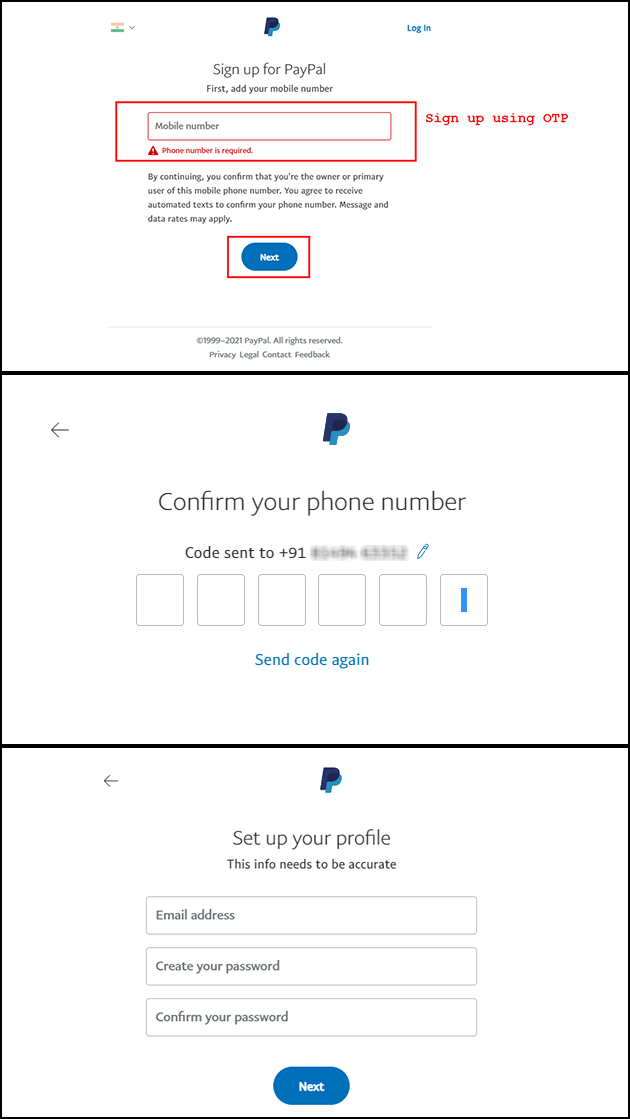
Você pode entrar com o seu número de celular utilização OTP e configure seu perfil adicionando detalhes básicos.

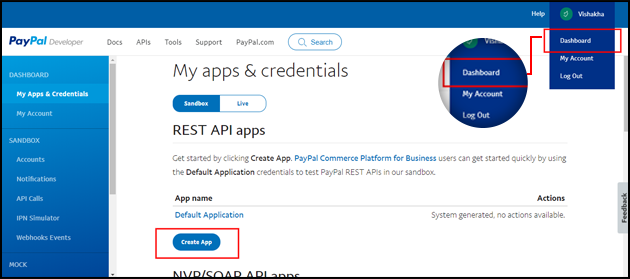
3. Acesse “[Your Name]“, então vá para “Painel“no canto superior direito. Você terá a opção de”Criar aplicativo“. Crie seu novo aplicativo.

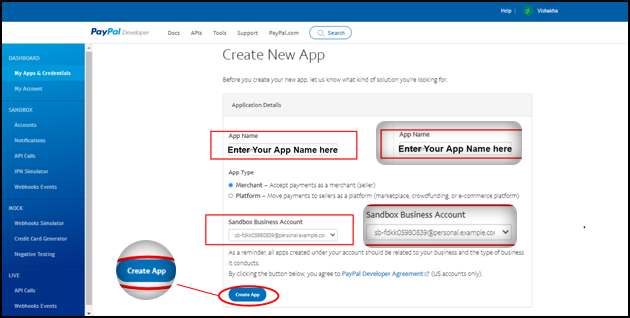
4. Preencha os detalhes do novo aplicativo e crie um novo aplicativo. Uma nova tela será aberta.


5. Na próxima página, você poderá ver seu ID de cliente do PayPal e Segredo do cliente PayPal.

Observação: Você encontrará as configurações e credenciais do aplicativo Sandbox na mesma página.


6. Você tem o ID do cliente PayPal e o segredo.

Você precisa de uma conta de desenvolvedor, pessoal ou comercial para acessar o Painel do desenvolvedor, obter credenciais e criar contas sandbox. Diferentes níveis de acesso à funcionalidade do PayPal estão disponíveis em cada conta. Na página Minha conta no Painel do desenvolvedor, você pode atualizar sua conta se precisar de acesso a um recurso que não possui atualmente.

Empresa Conta de desenvolvedor Conta pessoal Conta de negócios
Acessar sandbox x x x
Envie e receba dinheiro x x
Ir ao vivo x

Você pode usar o ID do cliente Paypal com nosso Módulo Supercheckout Prestashop de uma página e integre o gateway de pagamento Paypal e transforme o checkout padrão em um checkout expresso de uma página otimizado, contínuo e rico em recursos.

Complemento Supercheckout de uma página Prestashop

O complemento Prestashop One Page Supercheckout da Knowband torna o checkout mais rápido e fácil, colocando tudo em uma página, ajudando a reduzir o abandono do carrinho.

Compre agora

Além disso, junto com Prestashop oferecemos Módulos de checkout de uma página para Opencart e plataformas de comércio eletrônico Magento 2. O complemento One Page SuperCheckout tem mais de 15,000 downloads na loja oficial de complementos e é uma das extensões mais vendidas. Além disso, o módulo oferece suporte a todos os gateways de pagamento e métodos de envio populares, abrindo a porta para personalizações infinitas para administradores de lojas de comércio eletrônico.

Em caso de dúvidas sobre a integração do gateway de pagamento PayPal, entre em contato com nossa equipe de suporte em nosso endereço de e-mail support@knowband.com.

Você também pode conferir nosso módulo mais vendido Módulo – Aplicativo móvel para PrestaShop

Como adicionar uma nova conta de administrador como membro da equipe na conta de desenvolvedor da Apple

Lidar com tecnologia não é a xícara de chá de todos, especialmente quando você não é tão bom em codificação ou no campo técnico. Bem, este artigo ajudará você a entender como adicionar uma nova conta de administrador como membro da equipe na conta de desenvolvedor da Apple. Neste tutorial, orientaremos você passo a passo no processo de criação de uma nova conta de administrador na conta de desenvolvedor da Apple e�uma nova conta como Membro�na conta iTunes Connect.�Então, vamos nos ater a conhecer o processo completo.

Etapas para adicionar uma nova conta de administrador como membro da equipe na conta de desenvolvedor da Apple

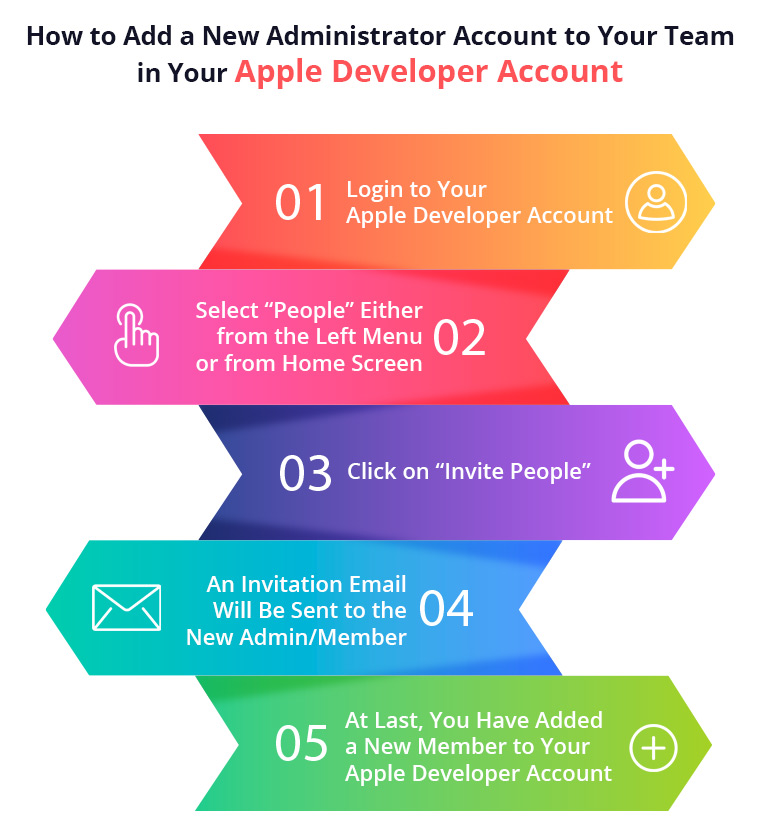
1. Faça login na sua conta de desenvolvedor da Apple para a qual deseja adicionar um novo membro�aqui.

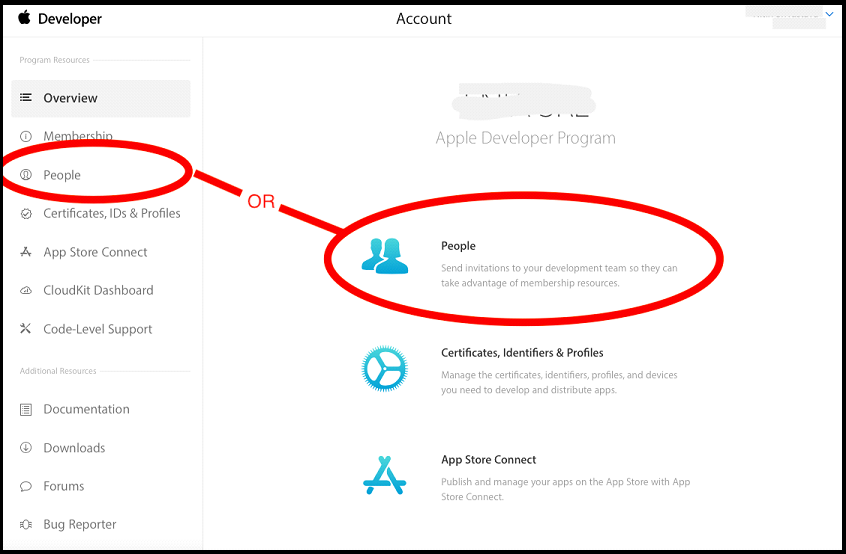
2. Em seguida, você estará na tela inicial da sua conta. Selecione “Pessoas” no menu à esquerda ou na tela inicial.

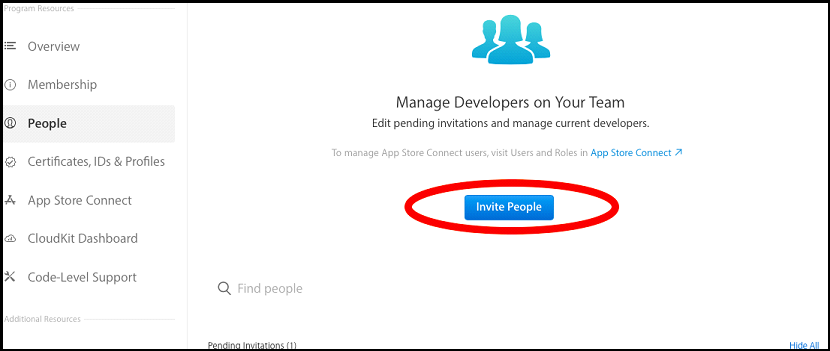
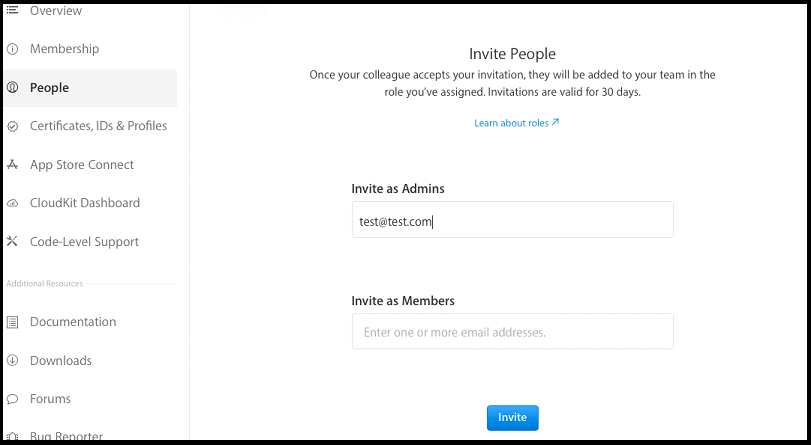
3.�Uma nova tela aparecerá, lá você deve clicar em�”Convidar pessoas”. Depois de clicar na “Opção de convite”, você deve inserir a conta da Apple que deseja adicionar como “Admin” ou como “Membro”.

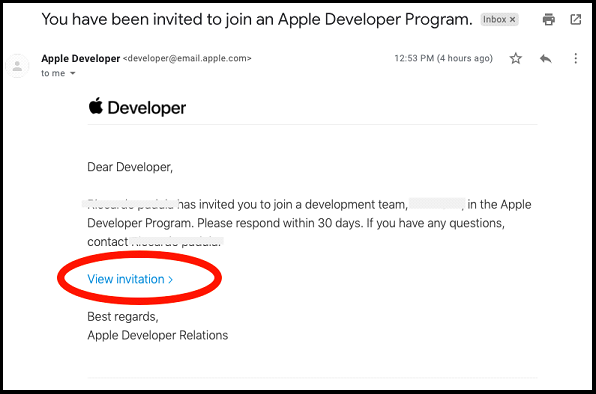
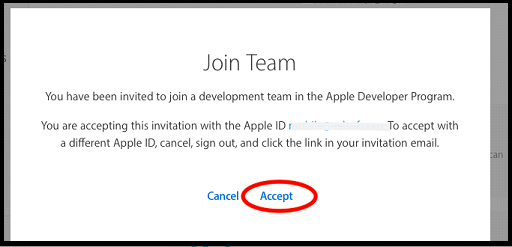
4. Após adicionar o novo Membro, um e-mail de convite será enviado ao novo Administrador/Membro que você adicionou. Clique em “Visualizar convite” e faça login com a conta registrada com a conta de e-mail convidada�e aceite o convite.

5.�Parabéns, você adicionou um novo membro à sua conta de desenvolvedor da Apple.

Recomendado Read: Adicionando um novo dispositivo confiável em dois fatores autenticados na conta de desenvolvedor da Apple

Adicionando uma nova conta como membro na conta do iTunes Connect

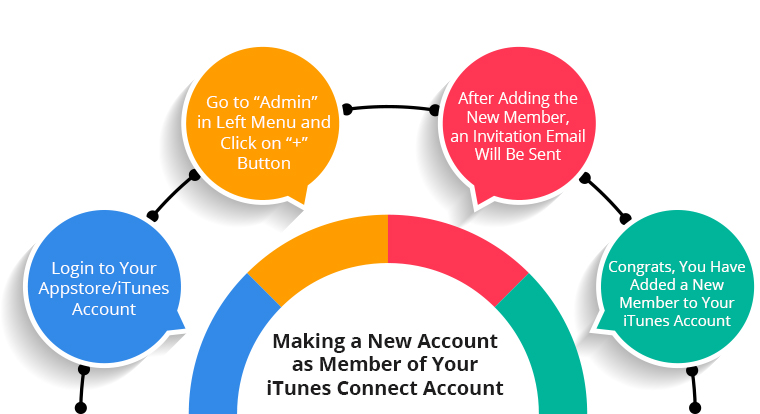
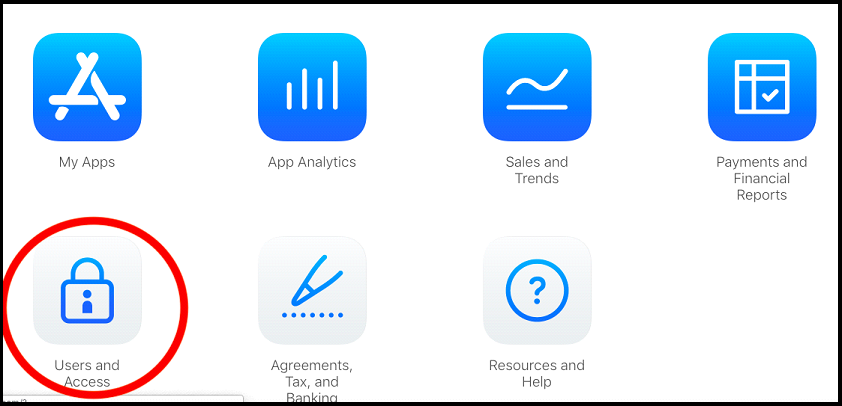
1. faça login na sua conta AppStore/iTunes na qual deseja adicionar um novo membro. Vá para a página inicial e vá para “Usuários e acesso”.

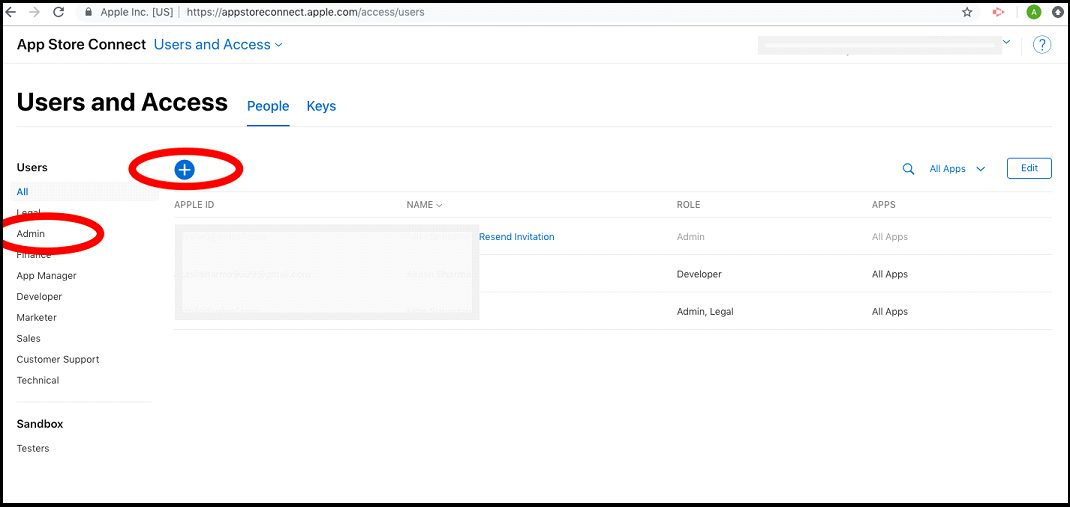
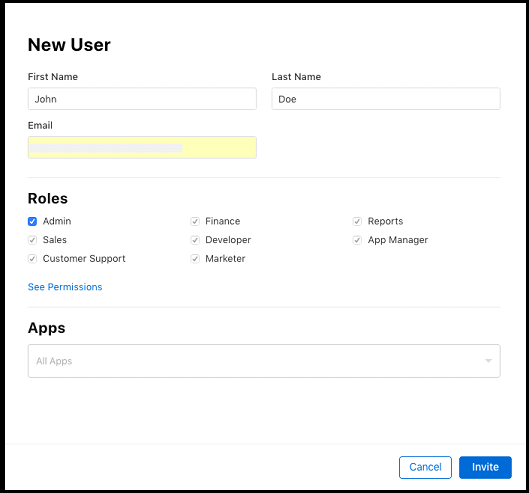
2. Vá para “Admin” no menu à esquerda e clique no botão “+”. Uma tela aparecerá onde você pode inserir os detalhes da nova conta a ser adicionada. E clique em “Convidar”.

3.�Após adicionar o novo Membro, um e-mail de convite será enviado da Apple para o novo Administrador/Membro que você adicionou. Clique no link no e-mail e faça login com a conta do iTunes registrada com a conta de e-mail convidada e aceite o convite.

4.�Parabéns, você adicionou um novo membro à sua conta do iTunes.

Leitura recomendada:�Como compartilhar seu aplicativo iOS sem publicá-lo na Apple App Store?

Palavras finais:

Por mais crucial que seja o plano real de implantação do aplicativo, a seleção das etapas apropriadas para executar as outras tarefas. Essas etapas podem parecer difíceis, mas com a estratégia e preparação adequadas, o sucesso do seu aplicativo é garantido.

Isso também pode lhe interessar:

Como obter um reembolso para sua compra na Apple App Store?

Adicionando novo dispositivo confiável em conta de desenvolvedor Apple autenticada por dois fatores

1. Você precisa ir para o link –https://appleid.apple.com

2. Aqui você precisa

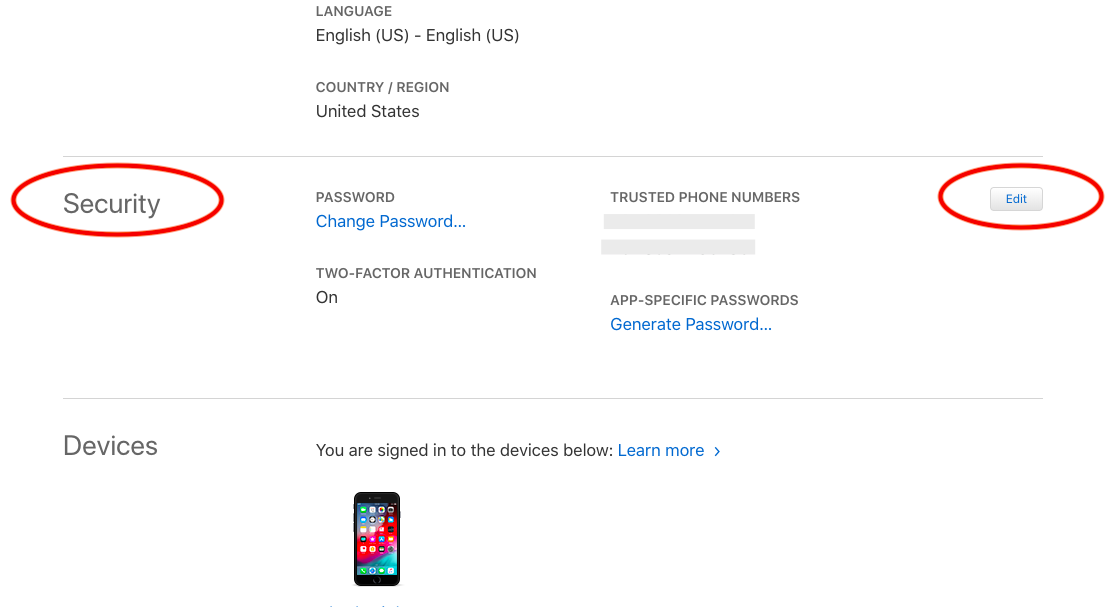
3. Depois de ter logado na conta. Role para baixo até "Security"seção e clique em"Editar"botão. Isso expandirá a seção de segurança e novas opções aparecerão.

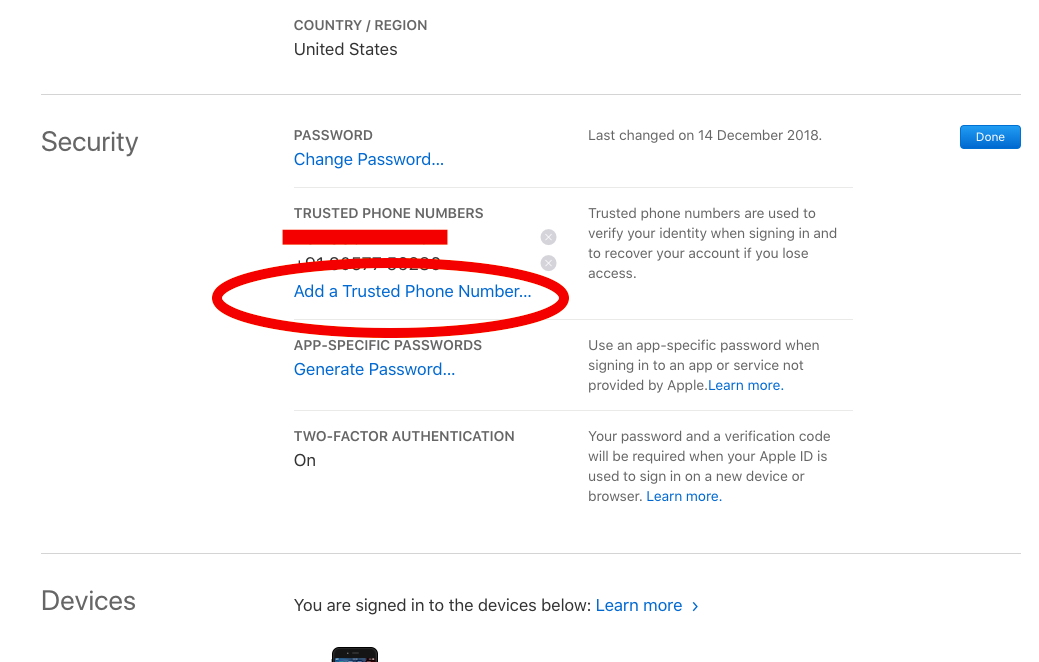
3. Abaixo está o expandido "Security"Tela. Aqui você terá que clicar em"Adicionar um número de telefone confiável". Em seguida, um novo pop up aparecerá onde você pode inserir o seu número de telefone para ser adicionado como um dispositivo confiável.

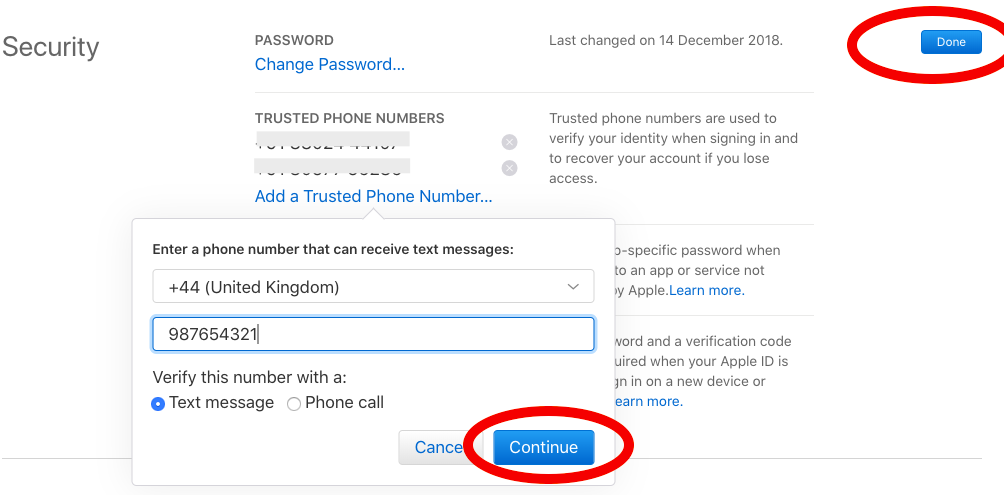
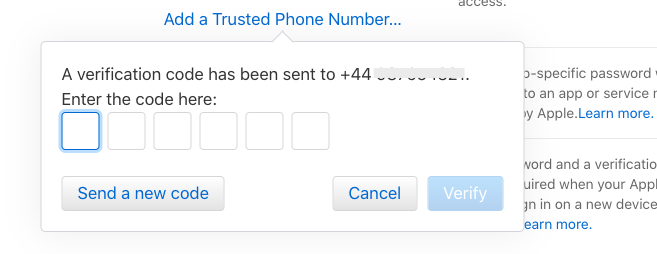
4. Digite o número do celular que você deseja adicionar como um dispositivo confiável. Por favor, mantenha o dispositivo com você, pois você receberá o código de autenticação após essa etapa.

?

5.


Como enviar notificação push do servidor?

O que são notificações push?

Notificações push são as mensagens que são enviadas para dispositivos móveis a partir de outra plataforma

Envio de notificação por push usando o Firebase

Podemos acionar a API abaixo fornecida pelo Firebase para enviar uma notificação por push para qualquer dispositivo.

URL da API:

https://fcm.googleapis.com/fcm/send

Cabeçalhos:

Content-Type:application/json

Authorization:key=AAAAR8kVIU:APA91bGaZe_uSKd2EtATPVoIUFGW6E3EwzcfsurUtjMIMIsxdTICC2Wl4BDtiWVupueBaJoQbb1JjAjDDEhDEWXWf3Cp_WXBAO1LkOUwtYPnj7XjeEFW1jqhzW8J1g1IwLinL42t8u

Corpo:

{ "A": "fqU6X2UAdiI: APA91bEHIZ2MwdsTdIW3_Sk_hvH9ZHbbbzJln4A8n6gYyYH71V5dlxazxWWejcafEOEIHc1mvwxauVodIOgdXrSiaxU0mfyPTKWr47k-8SwlyY30_Mxh8NTA2winTE16JO-KbajD", "prioridade": "alto", "mutable_content": verdadeira, "content_available": verdadeira, "Notificação": { "título": "título de exemplo", " body ":" Corpo da amostra do corpo da amostra "}," data ": {" title ":" Título "," body ":" Corpo da amostra Corpo da amostra "," imagem ":" Link da imagem "," descrição ":" Descrição de Amostra "}}