Firmy e-commerce zawsze szukają opcji, które mogą przynosić coraz większą sprzedaż. Optymalizacja sklepu pod kątem szybkości, zaangażowania, pozyskiwania klientów i wskaźników retencji znajduje się na szczycie listy. Aby dodać do tego, KnowBand wprowadził na rynek bardzo łatwy w obsłudze OpenCart wtyczka do Back-in-stock alerty i powiadomienia o niskim stanie zapasów. Powiadomienia Back in Stock informują klientów o zasubskrybowanych produktach, gdy są one dostępne w magazynie i zwiększają wskaźnik utrzymania klientów.
Wtyczka OpenCart Back-in-Stock- Unikalny sposób na przechwytywanie utraconej sprzedaży
Czy każdy klient lubi otrzymywać e-maile ze strony eCommerce? Czy warto wysyłać alerty do wszystkich klientów odwiedzających Twój sklep? Czy Twoje bieżące kampanie działają dobrze? Jeśli odpowiedź brzmi „Nie” na którekolwiek z zadanych pytań, musisz trzymać się tego artykułu i czytać dalej. Pozwól, że opowiem Ci o wtyczce i o tym, jak możesz zwiększyć sprzedaż za pomocą tego narzędzia
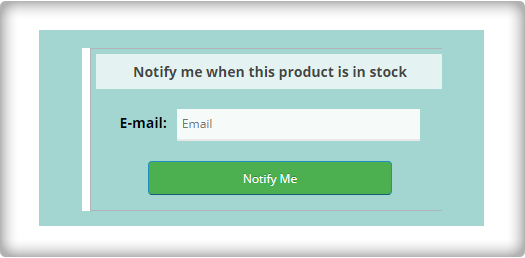
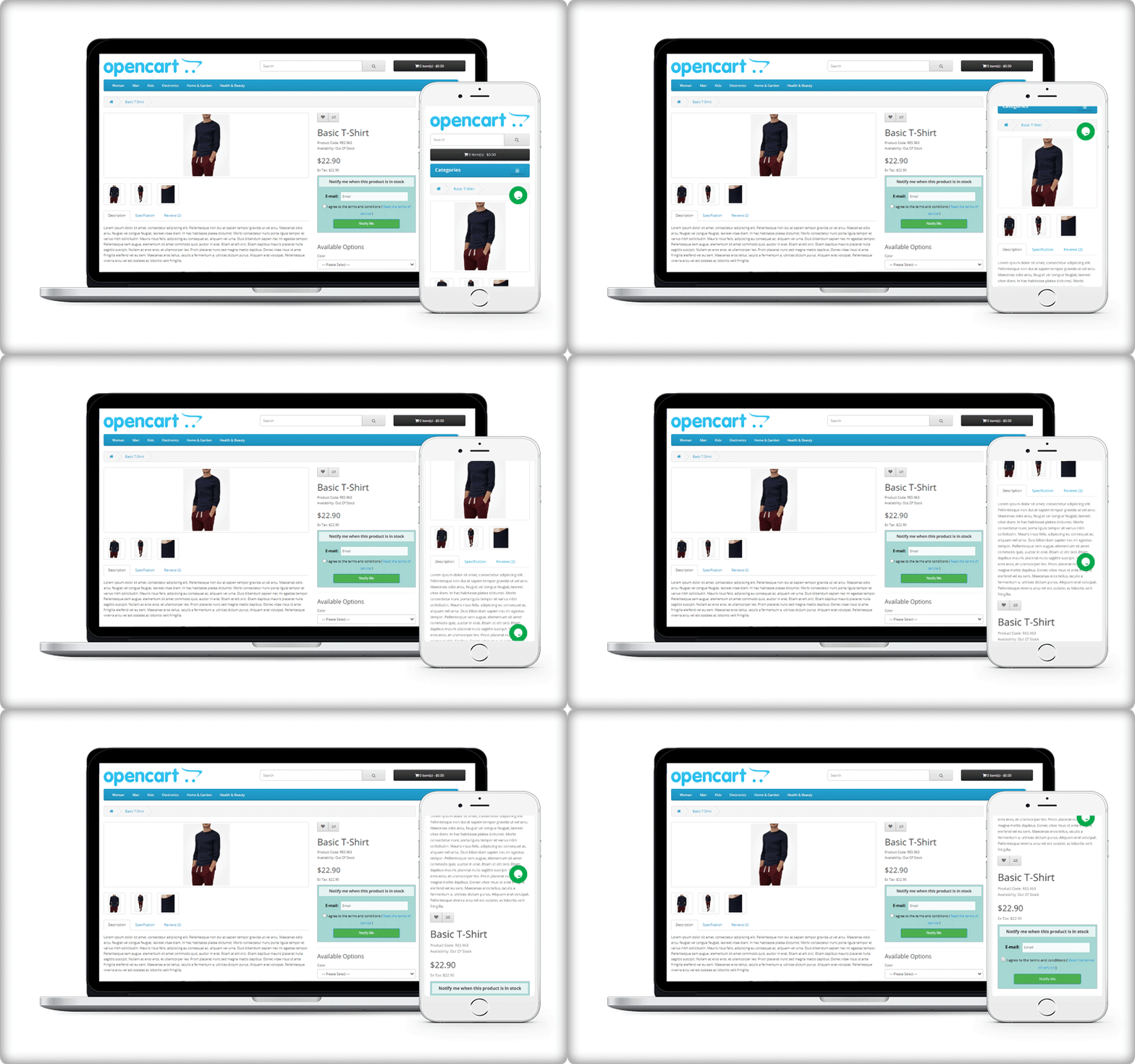
Wyświetl pole subskrypcji na stronie produktu
W swojej witrynie musisz dodać wyskakujące okienka dla subskrypcji e-mail, aby powiększyć swoją listę e-mail. Ale nie powie Ci, czy klient jest zainteresowany konkretnym produktem. W tym celu możesz użyć wtyczki OpenCart Back-in-Stock. Dzięki temu klient może subskrybować powiadomienia o powrocie do stanu magazynowego dla określonego produktu w Twoim sklepie OpenCart.
Alert OpenCart Back-in-stock to rozszerzenie 3 w 1. Umożliwia wysyłanie alertów w trzech różnych momentach
Wyślij wstępny e-mail subskrypcji: Gdy klient subskrybuje alerty niestandardowe, możesz wysłać spersonalizowaną powitalną wiadomość e-mail z tekstem informującym o subskrybowanym produkcie.
Powiadom klienta alertem o niskim stanie zapasów: Jeśli ilość subskrybowanego produktu jest niewielka, powiadomienie o niskim stanie zostanie wysłane automatycznie za pomocą wtyczki OpenCart Back-in-stock.
Wyślij wiadomość e-mail z niestandardowym tekstem „W magazynie”: Trzecia kategoria wiadomości e-mail to Back-in-stock. Jak najlepiej wykorzystaj wtyczkę OpenCart back-in-stock, gdy produkt będzie ponownie dostępny w Twoim sklepie.
Alerty niskiego stanu i braku zapasów mogą być wyzwalane automatycznie
Za każdym razem, gdy wysyłasz wiadomość e-mail, istnieje ryzyko, że przegapisz niektóre inne szczegóły. Rozszerzenie OpenCart dla niskich zapasów lub z powrotem w magazynie umożliwia nadawcy zapisanie domyślnych szablonów wiadomości e-mail. Opcje szablonu są dostępne dla wszystkich trzech, początkowej wiadomości e-mail, wiadomości e-mail o niskim stanie zapasów i wiadomości e-mail z powrotem w magazynie. Ponadto posiada funkcję cron, która automatycznie wysyła powiadomienia e-mail do subskrybentów. Na przykład, jeśli ilość alertu o niskim stanie jest ustawiona na 4, wiadomość e-mail zostanie automatycznie wyzwolona, gdy ilość produktu osiągnie 4.
Analityka w czasie rzeczywistym dla Opencart
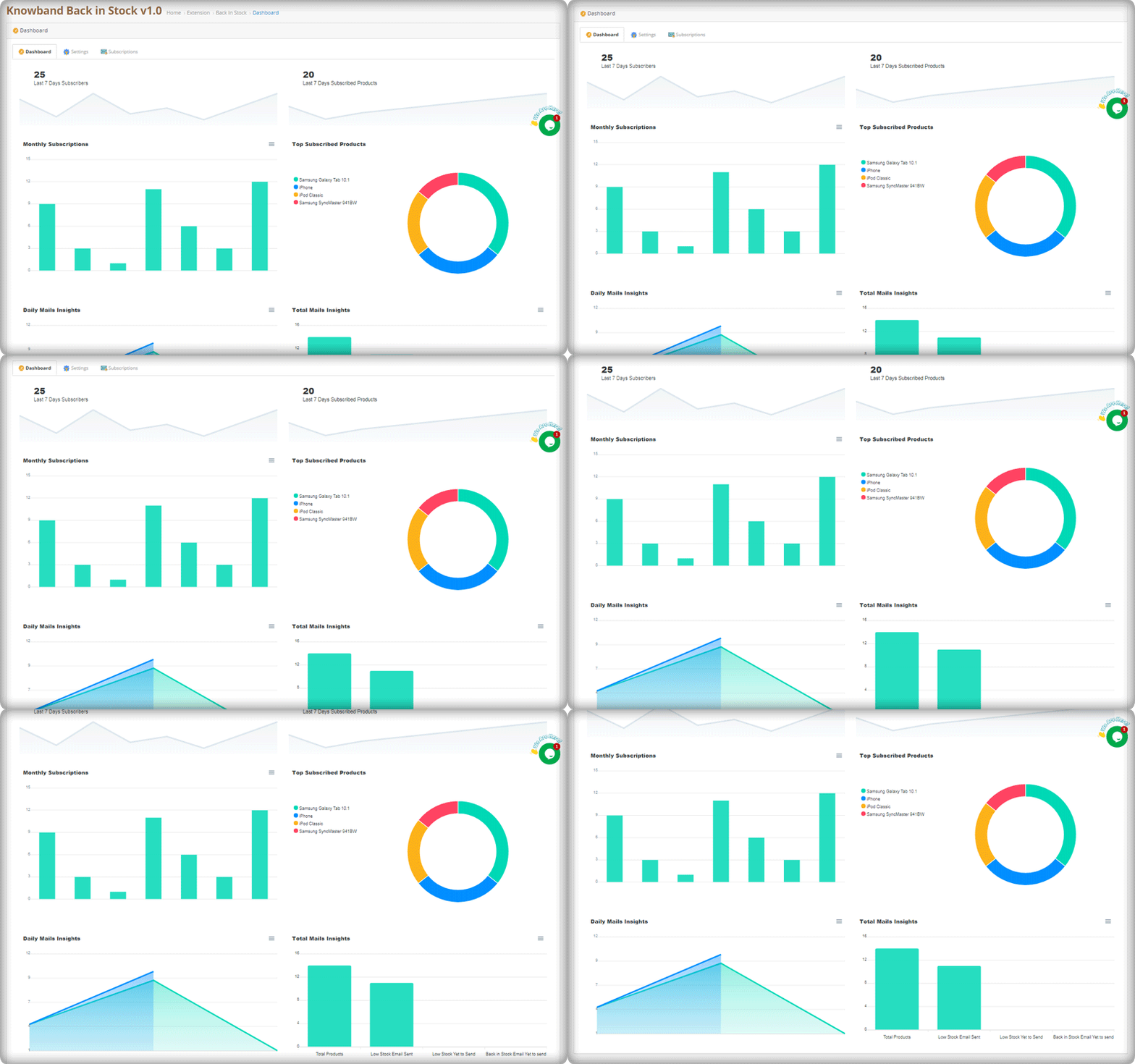
Najlepszą częścią tego rozbudowa to jej raporty analityczne. Dane dają wgląd we wszystko. Graficzne raporty z diagramami kołowymi wyświetlają liczbę subskrybentów (tygodniowo), miesięczne dane subskrypcji, liczbę subskrybowanych produktów, najlepiej subskrybowane produkty oraz dzienne raporty subskrypcji.
Raporty są bardzo dobrze reprezentowane na desce rozdzielczej wtyczki OpenCart Back-in-stock. Każdy, kto ma stopień analityka lub nie, może przedstawić wyniki, patrząc na te kolorowe wykresy.
Wysyłaj alerty za pośrednictwem swojego dostawcy poczty e-mail, takiego jak Mailchimp
Ta kompleksowa subskrypcja e-mail i Rozszerzenie alertu o zapasie to must-have dla każdego sklepu eCommerce OpenCart. Możesz wysyłać dowolną liczbę alertów i tworzyć niestandardowe szablony wiadomości e-mail oraz blok subskrypcji strony produktu. Klienci nie przegapią swoich ulubionych produktów, a sprzedawca nie straci żadnej sprzedaży. Jeśli w witrynie OpenCart jest pożądana funkcja, istnieje duża szansa, że Wtyczka Opencart pozwoli Ci to osiągnąć; jeśli nie możesz znaleźć, zawsze możesz Skontaktuj się z nami do tworzenia niestandardowych wtyczek.
Administrator sklepu eCommerce OpenCart może łatwo pozyskać nowych subskrybentów i wysyłać newslettery do subskrybentów sklepu. Rozszerzenie automatycznej subskrypcji Opencart umożliwia administratorowi sklepu OpenCart dodanie "formularza subskrypcji" na stronie głównej sklepu eCommerce. Moduł ten pomaga zaprojektować atrakcyjny formularz subskrypcji, aby odwiedzający stronę byli rejestrowani, przesyłając wymagane informacje. Z a
Cechy:
Łatwy w instalacji i konfiguracji.
Bezproblemowa implementacja.
Wysoce konfigurowalny.
Administrator może zarządzać wyskakującym tekstem, kolorem lub opisem od strony administratora.
Automatycznie zapisz klientów do newslettera przy kasie lub rejestracji.
Administrator sklepu OpenCart może zaprojektować swój własny szablon poczty.
Wtyczka OpenCart ma wbudowane MailChimp i stały integrator kontaktów.
To rozszerzenie jest kompatybilne z urządzeniami mobilnymi.
Moduł OpenCart oferuje wiele opcji wyświetlania formy subskrybenta.
Korzyści:
Wyskakujące okienko wyskakujące z subskrypcją OpenCart zwiększa zaangażowanie klienta.
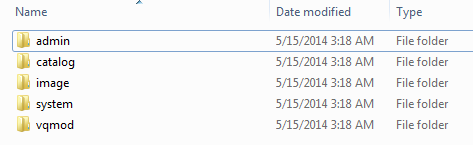
2. Otwórz katalog przesyłania, a zobaczysz następującą strukturę folderów.
3. Zaloguj się za pomocą FTP i przeciągnij i upuść wszystkie foldery do katalogu głównego serwera. Nie musisz zmieniać domyślnej nazwy folderu motywu na nazwę folderu motywu.
4. Znajdziesz wtyczkę gotową do zainstalowania w modułach twojego OpenCart.
Aby ta wtyczka działała, musisz mieć zainstalowany VQMOD. Jeśli VQMOD nie jest zainstalowany, pobierz i zainstaluj z poniższego adresu URL: https://code.google.com/p/vqmod/
5. Kliknij łącze Zainstaluj, aby zainstalować wtyczkę.
6. Usuń pliki vqcache z folderu vqmod / vqcache.
7. Aby uzyskać dostęp do wtyczki Autosubscribe, kliknij przycisk edycji modułu autouzupełniania, jak pokazano poniżej.
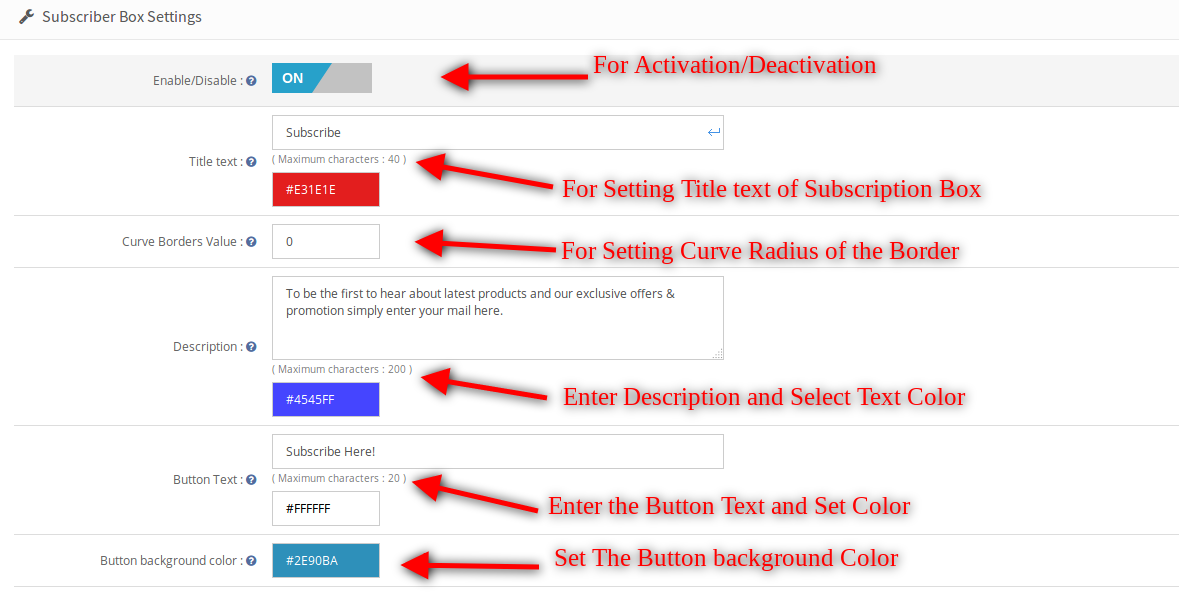
1. Ustawienia skrzynki abonenckiej
Administrator OpenCart może dostosować pole subskrypcji, które będzie wyświetlane w witrynie sklepowej OpenCart eCommerce, korzystając z dostępnych opcji ustawień.
Włącz / wyłącz: Administrator sklepu OpenCart może włączyć lub wyłączyć cały moduł, włączając lub wyłączając ten przycisk. Nie można wyświetlić pola subskrypcji z przodu lub dodawać kontaktów w rejestrze lub kasy automatycznie, dopóki ta opcja nie zostanie włączona.
Tytuł tekstu: Administrator sklepu OpenCart może ustawić tytuł skrzynki i wybrać kolor tekstu tytułu.
Wartość Curve Borders: Administrator sklepu OpenCart może wprowadzić promień obrysów krzywej. Ta wartość zostanie zastosowana do czterech rogów pola subskrypcji z przodu.
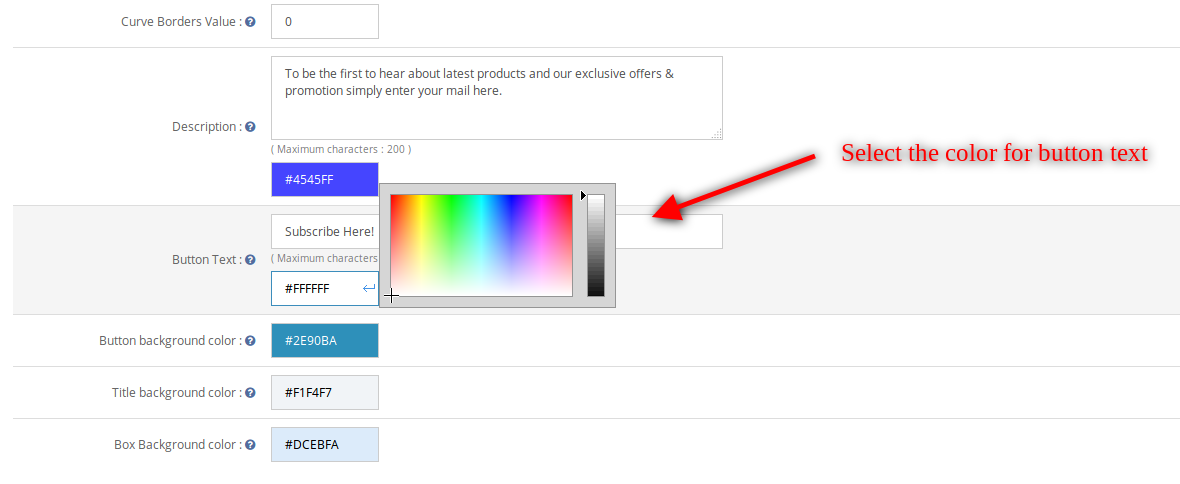
Opis: Administrator sklepu opencart może wprowadzić tekst opisujący odwiedzającym, zalety subskrybowania listy e-mailowej tutaj. Możesz zmienić kolor tekstu, klikając pole tekstowe obok opisu.
Przycisk tekstowy: Administrator sklepu opencart może zmienić tekst dla przycisku w tym polu tekstowym i wybrać kolor tekstu z pola przyległego do niego.
Kolor tła przycisku: Administrator sklepu opencart może wybrać kolor tła przycisku w polu subskrypcji.
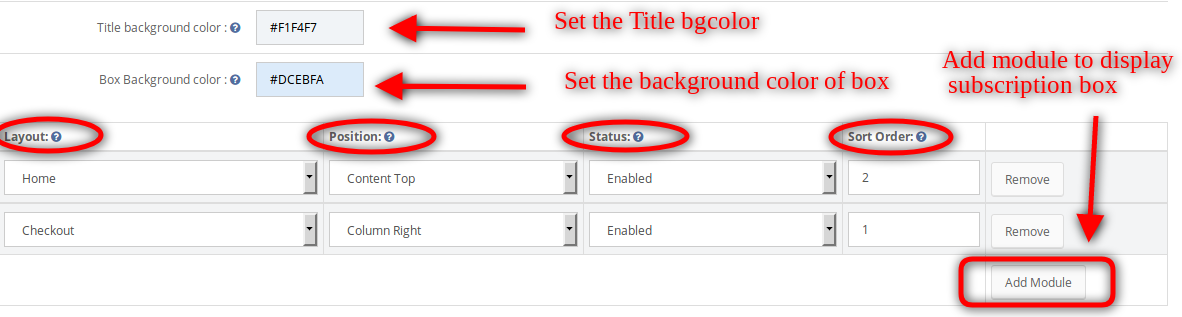
Dodaj moduł: Wszystkie te ustawienia skrzynek abonenckich można zastosować tylko wtedy, gdy dodano tutaj co najmniej jeden moduł. Możesz wybrać liczbę modułów automatycznego subskrybowania i gdzie chcesz je wyświetlić, klikając przycisk Dodaj moduł na dole tej strony.
I. Wybieg: Możesz wybrać układy, aby wyświetlić to pole. II.Pozycja: Możesz wybrać wyświetlanie okna u góry, u dołu, z lewej lub z prawej strony na wybranym układzie. III.Status: Możesz włączyć / wyłączyć każdy z tych modułów. IV.Sortacja: Wprowadź kolejność sortowania dla tego modułu.
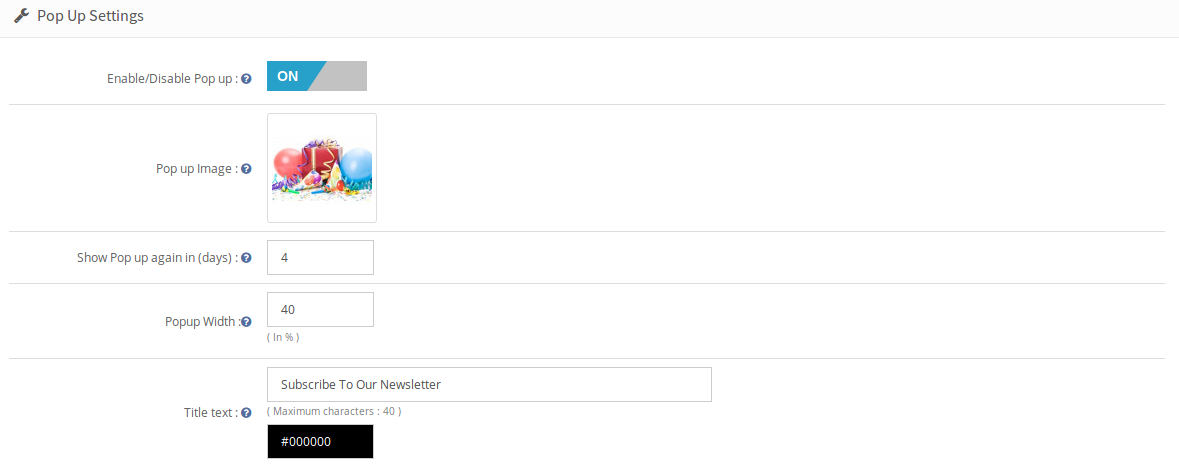
2. Pop-up zakładka Ustawienia
Administrator sklepu e-commerce OpenCart może dostosować wyskakujące okienko do wyświetlania na stronie głównej sklepu, korzystając z poniższej dostępnej opcji ustawień.
Włącz / wyłącz Pop-up: Administrator sklepu OpenCart może włączyć lub wyłączyć wyskakujące okno na stronie głównej. Nie można wyświetlić wyskakującego subskrypcji z przodu, dopóki ta opcja nie zostanie włączona.
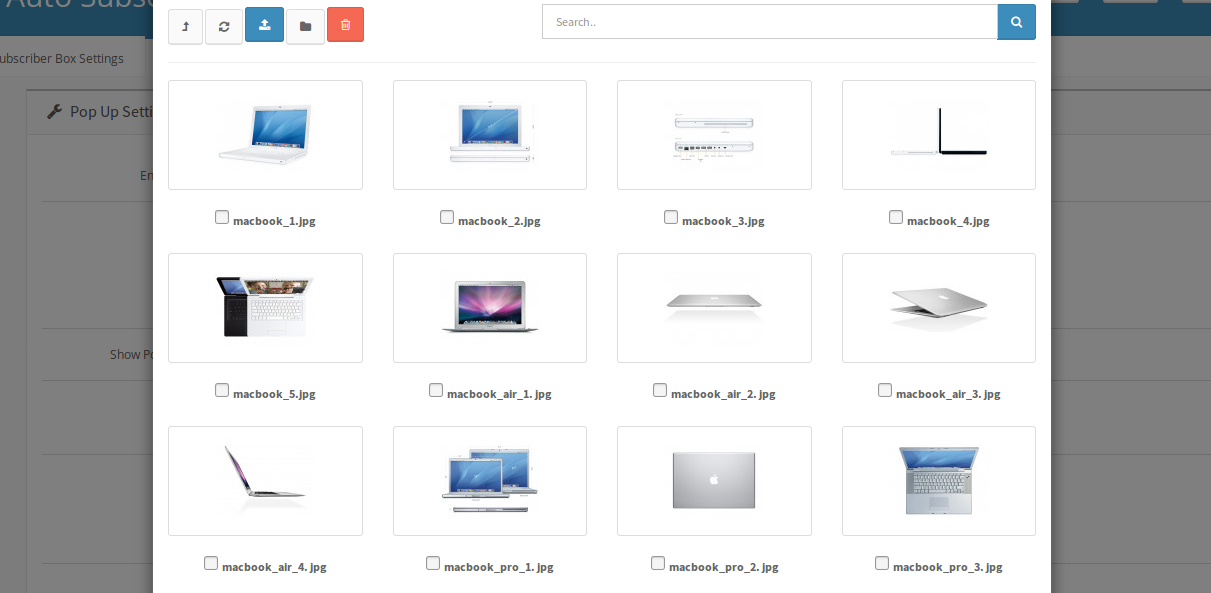
Wyskakujące zdjęcie: Administrator sklepu OpenCart może wybrać wyświetlanie dowolnego obrazu w wyskakującym okienku lub nie pokazywać żadnego obrazu. Aby wybrać obraz, kliknij link przeglądania obok opcji. Pojawi się okno z różnymi obrazami na twoim serwerze, możesz wybrać jeden z istniejących obrazów lub załadować nowy z tego pola.
Pokaż wyskoczyć ponownie za (dni): Możesz wybrać czas trwania (w dniach), w którym wyskakujące okienko subskrypcji pojawi się w interfejsie użytkownika. Jeśli chcesz, aby wyskakujące okienko pojawiło się tylko raz w życiu, wpisz numer, na przykład 999. Jeśli chcesz, aby pojawiał się za każdym razem, gdy użytkownik znajdzie się na stronie głównej, wpisz wartość 0.
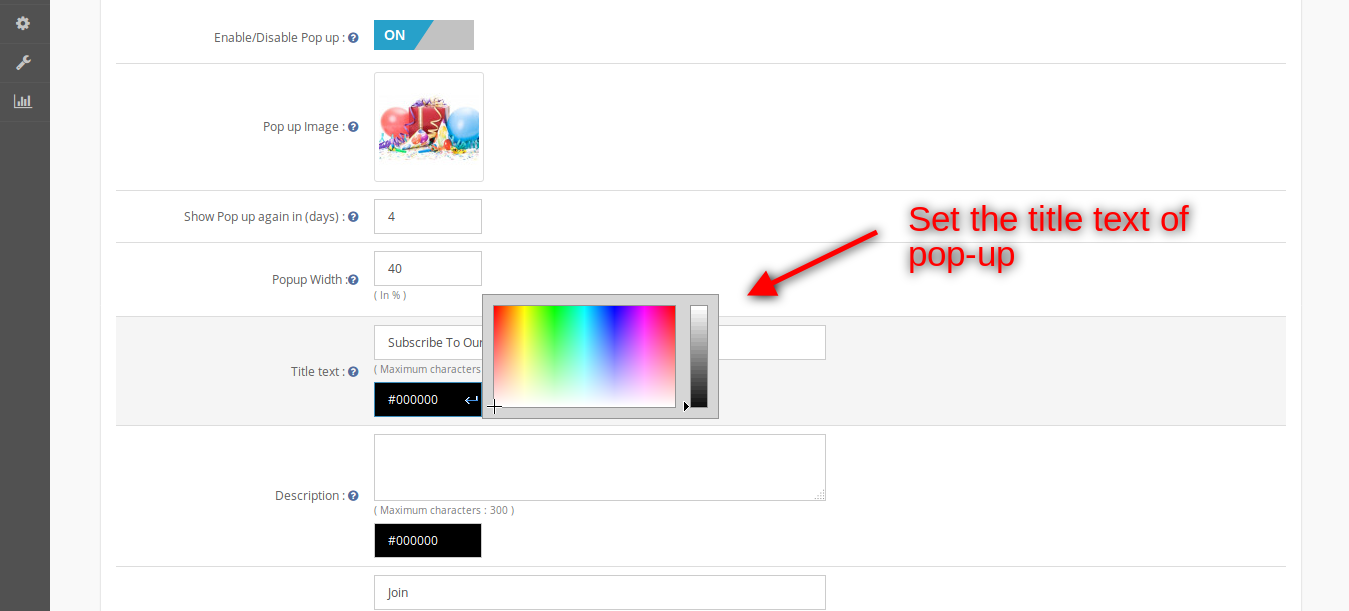
Tytuł Tekst (i kolor): Administrator sklepu OpenCart może zmienić tytuł wyskakującego okienka z tej opcji. Administrator może również dostosować tytuł, wybierając żądany kolor, klikając pole obok pola tekstowego.
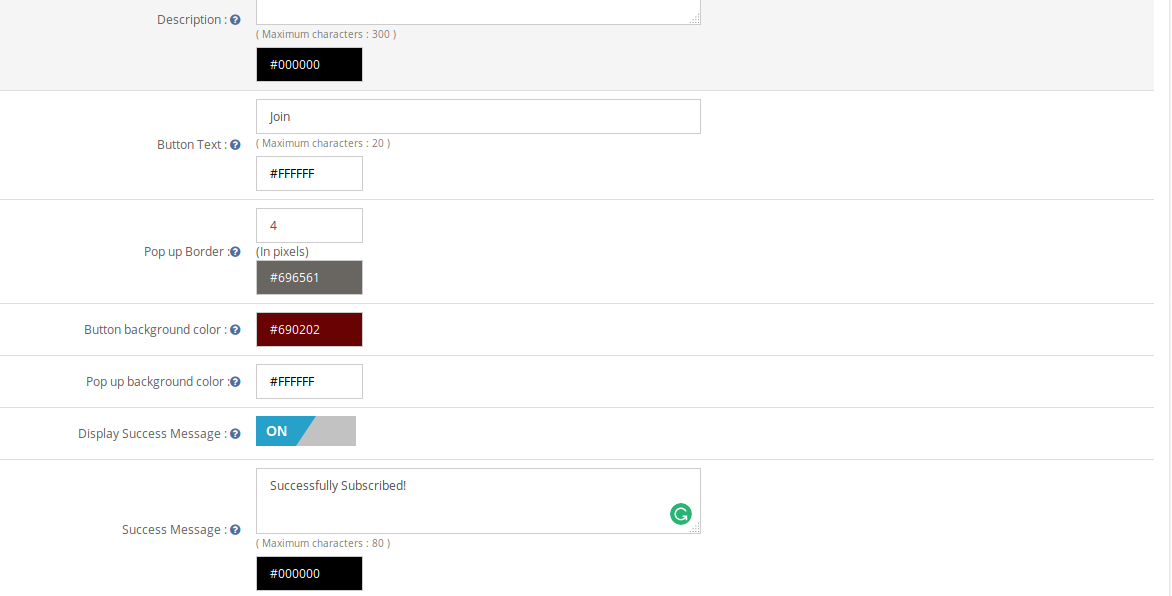
Opis Tekst (i kolor): Opis pojawiający się na wyskakującym okienku można również dostosować, dodając pożądany tekst w żądanym kolorze.
Tekst przycisku (i kolor): Tekst przycisku i jego kolor czcionki można również ustawić z poziomu panelu administratora.
Pop-Up Border: Administrator sklepu e-commerce OpenCart może ustawić szerokość wyskakującego obramowania, a także ustawić kolor tej granicy.
Kolor tła przycisku: Możesz również zmienić kolor tła przycisku, aby uzyskać dostęp do motywu.
Wyświetl komunikat o powodzeniu: Wyłączenie tej opcji oznacza, że w momencie wyskoczenia udanej subskrypcji zostanie ona automatycznie zamknięta bez pokazywania użytkownikowi wiadomości powodzenia. Włączenie go spowoduje wyświetlenie dostosowanego komunikatu o sukcesie na wyskakującym okienku po udanej subskrypcji.
Wiadomość powitalna (i kolor): Tutaj musisz wprowadzić tekst do wyświetlenia i wybrać żądany kolor tekstu.
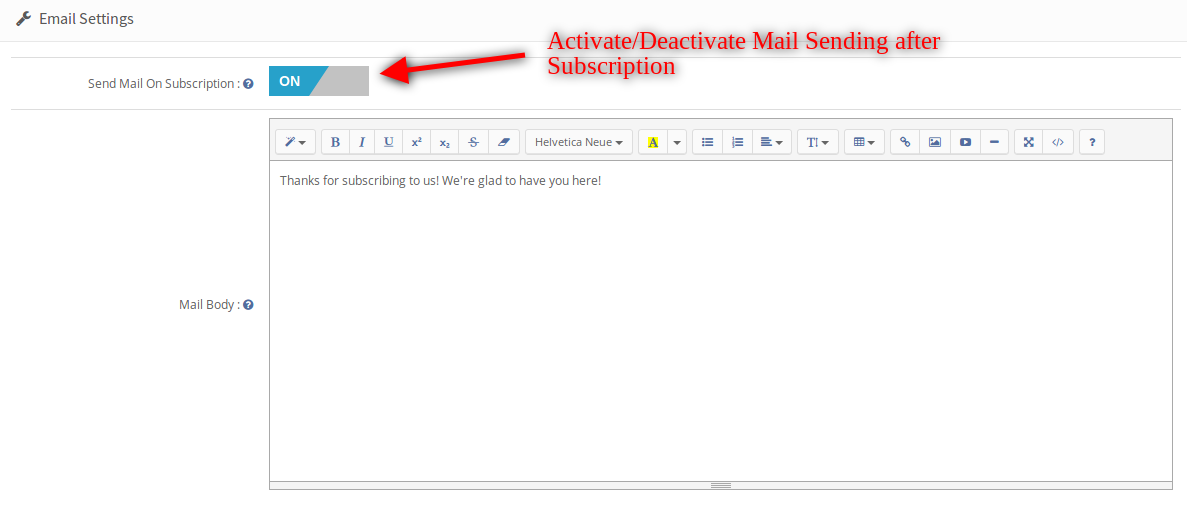
3. Ustawienia poczty e-mail
Wyślij pocztę do subskrypcji: Administrator może włączyć / wyłączyć wysyłanie poczty po subskrypcji.
Treść wiadomości: Administrator sklepu OpenCart może ustawić treść wiadomości. Ta wiadomość zostanie wysłana w ramach subskrypcji. W przypadku braku treści, domyślna poczta zostanie wysłana do klienta.
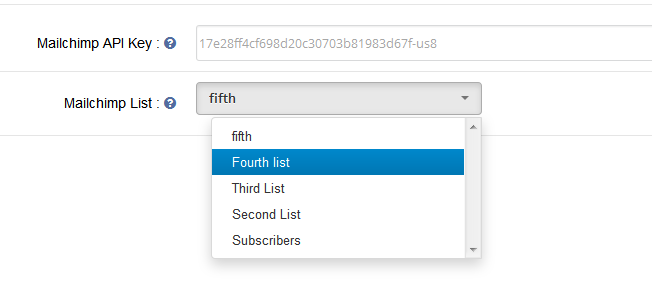
4. Karta MailChimp
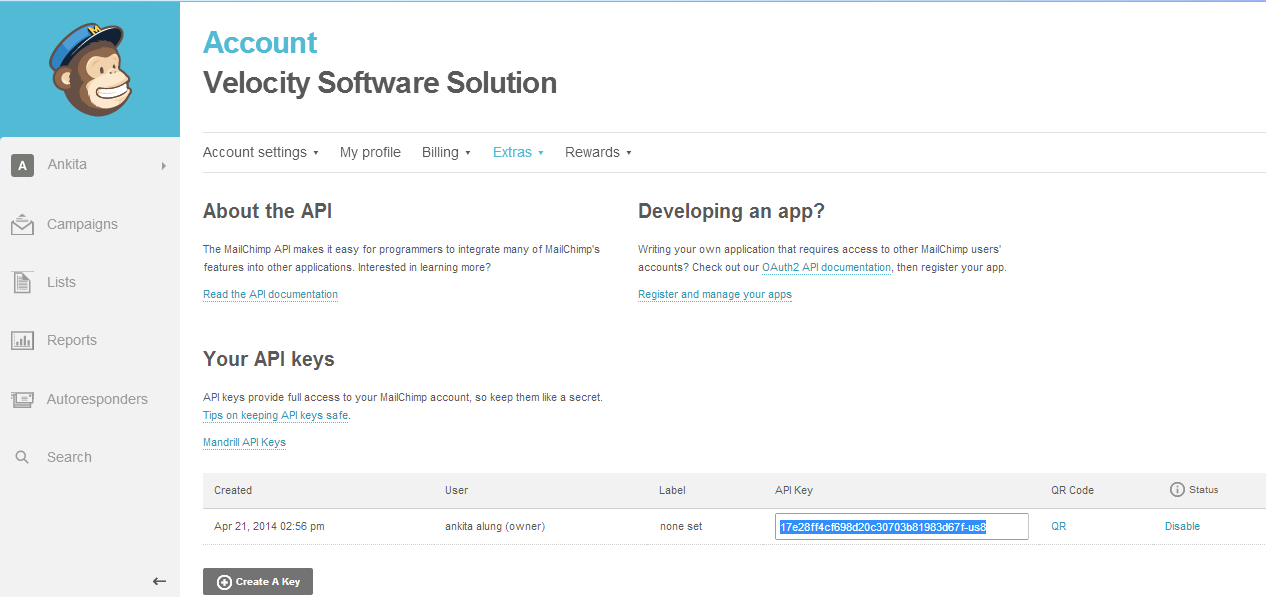
W tej zakładce administrator sklepu OpenCart może wybierać z list na koncie MailChimp, do którego należy dodać e-maile. Początkowo wyświetli się komunikat, jak nie istnieje lista dla tego klucza API!
Klucz API MailChimp: Administrator sklepu eCommerce musi wprowadzić klucz API, aby pobrać listy ze swojego konta. Jak tylko administrator wejdzie do klucza i kliknie pole tekstowe, żądanie zostanie wysłane, a listy (jeśli są) zostaną pobrane i wyświetlone w rozwijanym polu.
MailChimp List: Wybierz z wyświetlonych list.
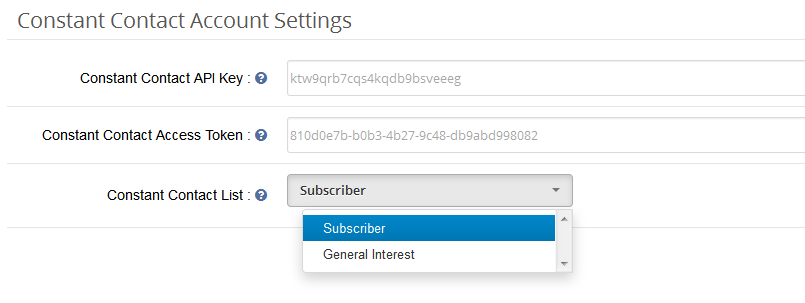
5. Karta Stały kontakt
W tej zakładce administrator może wybierać z list na swoim koncie stałego kontaktu, do którego należy dodać wiadomości e-mail. Początkowo pojawi się komunikat, jak nie ma listy dla kombinacji klucza i żetonu podanej powyżej!
Klucz API stałego kontaktu: Administrator sklepu OpenCart musi wprowadzić klucz API. Jak tylko administrator wejdzie do klucza i kliknie pole tekstowe, żądanie zostanie wysłane, a listy (jeśli są) zostaną pobrane i wyświetlone w rozwijanym polu.
Żeton dostępu stałego kontaktu: Administrator sklepu OpenCart musi wprowadzić token dostępu wraz z kluczem API. Gdy administrator wprowadzi token i kliknie poza polem tekstowym, żądanie zostanie wysłane, a listy (jeśli istnieją) zostaną pobrane i wyświetlone w rozwijanym polu.
Stała lista kontaktów: Wybierz z wyświetlonych list.
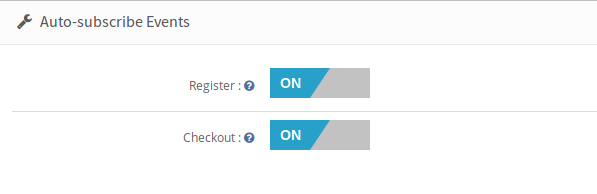
6. Automatyczne subskrybowanie wydarzeń:
Zdarzenia automatycznego subskrybowania to zdarzenia, w których użytkownicy mogą automatycznie subskrybować skonfigurowane listy w admin. W przypadku takich zdarzeń użytkownik nie otrzyma powiadomienia o dodaniu go do list subskrypcji wybranych przez administratora, ale otrzyma e-mail z tym samym adresem, jeśli włączyłeś opcję wysyłania e-maili (w zakładce ustawień abonenta) w abonamencie .
Zarejestrować: Włącz rejestr, jeśli chcesz, aby użytkownik został automatycznie dodany do listy po pomyślnej rejestracji.
Zamówienie:? Turn on Checkout, if you want a user to be automatically added to your list on successful checkout.
wymagania
1. Wersja PHP 5.3 lub nowsza
Aby uzyskać dostęp do API o stałym kontakcie, należy użyć wersji PHP równej lub wyższej niż 5.3. Jeśli twój serwer nie ma wymaganej wersji PHP, nie będziesz w stanie zainstalować tej wtyczki. 2. MailChimp
Przed użyciem tego modułu musisz mieć ważne konto z MailChimp i jedną lub więcej list w nim utworzonych. Pamiętaj, że musisz mieć również prawo dostępu do zmiany listy subskrybentów poczty e-mail. Będziesz musiał podać te moduły do działania.
Klucz API: Możesz uzyskać swój klucz API z pulpitu nawigacyjnego MailChimp lub możesz go utworzyć, jeśli jeszcze go nie masz.
3. Stały kontakt
Musisz mieć ważne konto ze stałym kontaktem i jedną lub więcej list utworzonych w nim. Pamiętaj, że musisz mieć również prawo dostępu do zmiany listy subskrybentów poczty e-mail. Będziesz musiał podać te moduły do działania.
Klucz a.API: Otrzymasz klucz API od stałego kontaktu za pośrednictwem poczty e-mail, gdy tylko zarejestrujesz swoją aplikację.
b. Token dostępu: Oprócz klucza API potrzebny był również token dostępu, aby udzielić pozwolenia na dostęp do interfejsu API. Zauważ, że ta wtyczka działa dla stałej wersji interfejsu API 2, ponieważ wersja 1 jest przestarzała i
1. Moduł automatycznego subskrypcji
Z przodu użytkownicy będą mogli subskrybować się, klikając przycisk subskrypcji. Moduł będzie wyglądał jak poniższy ekran z ustawieniami domyślnymi.
Użytkownik może wpisać identyfikator e-mail i kliknąć przycisk subskrypcji, aby dodać siebie do skonfigurowanych list. Wyświetlony zostanie komunikat o powodzeniu lub błędzie, aby powiadomić użytkownika.
Komunikat o błędzie
Wiadomość powitalna
?2. Pop up Screen
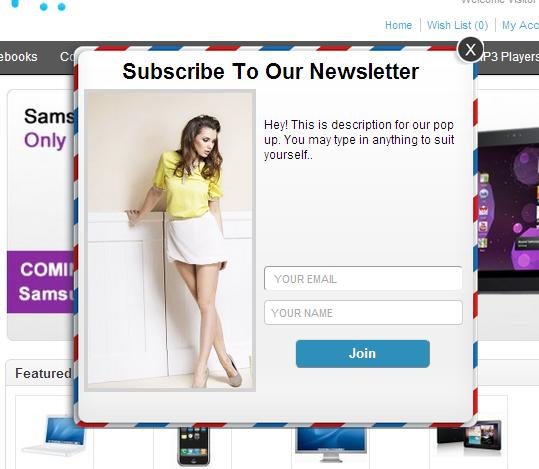
Na końcu użytkownika pojawi się poniższy ekran, zależnie od wybranych ustawień wyświetlania.
Jeśli wybierze się obraz wyświetlany na wyskakującym okienku z ustawień administratora, pojawi się wyskakujące okno jak pokazano powyżej. Administrator może również wybrać wyskakujące okno bez żadnego obrazu, nie wybierając żadnego obrazu w panelu administracyjnym.
Wyskakujące okienko bez obrazu pojawi się jak poniżej.
Aby zasubskrybować to okno, wpisz swój adres e-mail (wymagany) i nazwę (opcjonalnie), a następnie kliknij przycisk poniżej. Po udanej subskrypcji wyskakujące okienko zniknie automatycznie lub niestandardowy komunikat dostarczony przez ciebie w ustawieniach administratora zacznie się pojawiać w wyskakującym okienku.