Rozszerzenie galerii sklepu Magento Instagram – Instrukcja obsługi

1.0 Wprowadzenie

Stwórz piękną galerię na Instagramie dla swojego sklepu eCommerce dzięki rozszerzeniu galerii sklepu Knowband Magento na Instagramie i zwiększ zaangażowanie odwiedzających w swoim sklepie. To rozszerzenie sklepu Magento Instagram to skuteczna metoda marketingu produktów w sklepie, a tym samym poprawy sprzedaży w witrynie. Dzięki najwyższemu zaangażowaniu użytkowników Instagram jest powszechnie używany do brandowania produktów i usług biznesowych. Podobnie, możesz również nadać swojej witrynie wygląd Instagrama, aby przyciągnąć nowych i powracających gości w Twoim sklepie internetowym. Ten moduł Instagram dla Magento buduje Twój profil biznesowy na Instagramie i poprawia wrażenia użytkownika w Twoim sklepie.

1.1 Uderzające funkcje rozszerzenia galerii sklepu Magento na Instagramie

To rozszerzenie galerii sklepu Instagram firmy Knowband to bogate w funkcje rozszerzenie oferujące konfigurowalne funkcje, które można skonfigurować bez wiedzy technicznej. Pozwól nam szybko sprawdzić pełne funkcje tego modułu danych tagów produktu Magento na Instagramie. 1. Magento Instagram Shop Gallery Extension zawiera galerię sklepu Instagram w Twoim sklepie eCommerce. 2. Dzięki rozszerzeniu sklepu Magento Instagram możesz określić konkretne tagi, aby pobrać obrazy z Instagrama i wyświetlić je posortowane w Galerii Instagram. 3. Dzięki Magento Instagram Integration Extension możesz filtrować pobrane obrazy według łącznej liczby obrazów, zatwierdzonych obrazów lub obrazów z produktami sklepowymi. Przefiltrowane wyniki są wyświetlane na froncie witryny. 4. Kompletną galerię zdjęć na Instagramie można włączyć lub wyłączyć z zaplecza. 5. Dzięki rozszerzeniu Galerii sklepu Magento Instagram możesz wyświetlać polubienia i komentarze, gdy klient wskazuje, na dowolnym obrazie na Instagramie 6. Możesz pokazać lub ukryć główną stronę Galerii Instagram z zaplecza tego rozszerzenia Magento Instagram. 7. Możesz pokazać lub ukryć link Galerii Sklepu Instagram w sekcji stopki strony eCommerce. 8. Rozszerzenie Galerii Instagram dla Magento daje możliwość ustawienia tytułu strony Galerii Sklepu Instagram. 9. Dzięki modułowi Magento Instagram możesz wyświetlać wybrane obrazy na głównej stronie Instagrama, które mogą być zdjęciami całkowitymi, zatwierdzonymi, posiadającymi powiązane obrazy lub posiadającymi zarówno zatwierdzone, jak i powiązane obrazy. 10. Dzięki rozszerzeniu sklepu Magento Instagram masz możliwość ograniczenia liczby obrazów, które mogą być wyświetlane na stronie sklepu Instagram. 11. Możesz nawet ustawić żądany klucz strony URL dla tej głównej strony sklepu na Instagramie. 12. Możesz tworzyć nieograniczoną liczbę galerii na Instagramie za pomocą modułu danych tagów produktu Magento Instagram, które można modyfikować i usuwać w razie potrzeby. 13. Z Magento Instagram Shop Gallery Extension możesz ustawić tytuł, limit obrazu i widoczność obrazu dla konkretnej galerii na Instagramie. 14. Masz możliwość pokazania lub ukrycia wybranej galerii zdjęć na głównej stronie sklepu Instagram. 15. Moduł feed tagów produktu Magento Instagram pozwala ustawić widoczność galerii na Instagramie w różnych lokalizacjach różnych stron witryny. 16. Możesz dodać obrazy „N” do galerii na Instagramie, które można edytować lub usuwać w dowolnym momencie z zaplecza tego rozszerzenia integracji Magento Instagram. 17. Dzięki rozszerzeniu sklepu Magento Instagram możesz ustawić porządek sortowania obrazów w galerii na Instagramie. 18. Moduł Magento Instagram umożliwia mapowanie i przypinanie dowolnych produktów witryny z obrazem Instagram.

1.2 Technologia dla rozwoju

Język: PHP
Praca ramowa: Magento

Przewodnik instalacji 2.0 dla Galerii sklepu Magento Instagram

1. Po zakupie rozszerzenia galerii sklepu Magento Instagram Shop ze sklepu Knowband otrzymasz następujące pliki na zarejestrowany adres e-mail.

  • Plik z kodem źródłowym rozszerzenia Magento Instagram Shop w formacie spakowanym.
  • Instrukcja obsługi rozszerzenia galerii sklepu Instagram. Pobierz pliki.

2. Rozpakuj pakiet w folderze głównym instalacji Magento za pomocą menedżera FTP (np. Filezilla lub WinSCP � pobierz tutaj: https://filezilla-project.org/). Znajdziesz pliki i foldery, jak pokazano na poniższym obrazku:

Rozszerzenie Galerii Sklepu Magento Instagram jest teraz zainstalowane w Twoim sklepie i jest gotowe do konfiguracji bez żadnych kłopotów z kodowaniem.

Interfejs administracyjny 3.0 rozszerzenia galerii Magento Instagram Shop

Po pomyślnym zainstalowaniu modułu Galerii Magento Instagram na swojej stronie możesz wyświetlać nieograniczoną liczbę postów na Instagramie na różnych stronach swojego sklepu zgodnie z wymaganiami. Ponadto, aby skonfigurować ten moduł Magento Instagram, przejdź do ustawień modułu w podanej kolejności: Panel administracyjny > System > Rozszerzenia Knowband > Galeria na Instagramie

Rozszerzenie galerii sklepu Magento na Instagramie

Łatwy do zrozumienia interfejs administracyjny wtyczki Magento z tagiem produktu na Instagramie został podzielony na dwie szerokie sekcje:

1. Podstawowa konfiguracja 2. Ustawienia Galerii Instagram

Każda z tych sekcji została szczegółowo omówiona poniżej.

3.1 Podstawowe ustawienia konfiguracji

Ustawienia konfiguracyjne tego rozszerzenia sklepu Magento Instagram są podzielone na dwie sekcje jako: 1. Ustawienia ogólne 2. Ustawienia strony Instagram

Każdy z tych podrozdziałów został omówiony w następnym rozdziale 3.1.1 i 3.1.2

Ustawienia ogólne 3.1.1

W ogólnych ustawieniach Galerii Sklepu Instagram dla Magento otrzymasz następujące opcje konfiguracji, jak podano poniżej:

  • Włącz/Wyłącz: Za pomocą tego przycisku możesz łatwo włączyć lub wyłączyć całą funkcjonalność modułu integracji Magento Instagram dla swojego sklepu eCommerce.
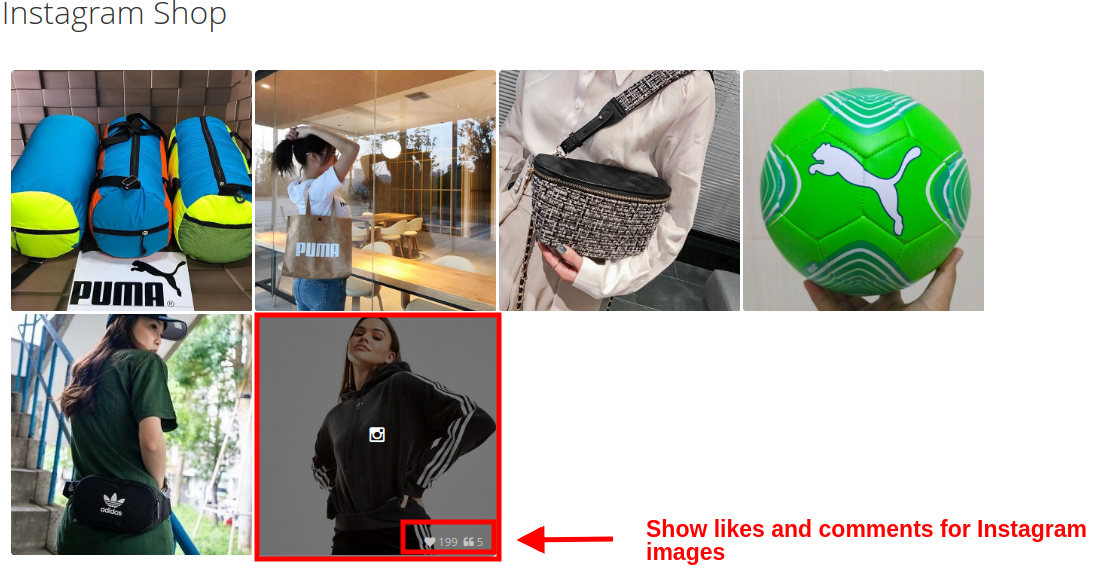
  • Pokaż polubienia / komentarze: Korzystając z tej opcji, możesz włączyć lub wyłączyć polubienia i komentarze dla dowolnego kanału Instagram. Jeśli ta opcja jest włączona, polubienia i komentarze do konkretnego posta będą widoczne na interfejsie dla klientów.

3.1.2 Ustawienia strony na Instagramie

W tej sekcji Magento Instagram Integration Extension możesz skonfigurować ustawienia głównej strony Instagram, która będzie wyświetlać wszystkie pobrane obrazy z Instagrama w Twoim sklepie.

  • Włącz / wyłącz: Ta opcja włączy lub wyłączy główną stronę galerii na Instagramie wyświetlaną na interfejsie witryny.
  • Pokaż link do stopki: Dzięki tej opcji możesz pokazać lub ukryć link do strony na Instagramie w sekcji stopki witryny. Jeśli ta opcja jest włączona, link do galerii na Instagramie jest wyświetlany w sekcji stopki witryny.
  • Tytuł strony: Ta opcja pozwoli ci ustawić żądany tytuł strony galerii sklepu na Instagramie.
  • Widoczność obrazu: Ta opcja decyduje, która kategoria obrazów będzie wyświetlana na głównej stronie Instagrama. Możesz ustawić dowolny typ obrazu z tych czterech opcji: Pokaż wszystkie zdjęcia Tylko zatwierdzone c. Masz powiązany produkt re. Zatwierdzony i powiązany produkt

Uwaga: Wszystkimi obrazami można zarządzać w „Ustawieniach galerii” omówionych w następnej sekcji 3.2

  • Limit obrazów: Dzięki tej opcji możesz ustawić maksymalną liczbę obrazów, które będą wyświetlane na stronie Galerii Instagram.
  • Klucz URL strony: Korzystając z tej opcji, możesz ustawić niestandardowy klucz URL dla strony galerii sklepu Instagram.

3.2 Ustawienia Galerii

Całkowite obrazy na Instagramie, które są wyświetlane z przodu witryny, można konfigurować i zarządzać nimi z tej sekcji modułu Magento Instagram. Możesz pobrać dowolną liczbę obrazów za pomocą różnych tagów i tworzyć różne galerie na Instagramie. Masz również możliwość edycji ustawień galerii na Instagramie. Możesz zarządzać powiązanymi produktami, które będą wyświetlane przy każdym z obrazów na Instagramie.

Poniższy interfejs zawiera listę istniejącej galerii Instagram, którą można edytować lub usunąć. Możesz edytować istniejące obrazy lub dodać nowe obrazy do galerii na Instagramie.

Z tego interfejsu możesz wykonać następujący zestaw działań:

3.2.1 Dodaj nową galerię

Aby dodać nową galerię, kliknij przycisk „Dodaj nową” w prawym górnym rogu ekranu.

  • Włącz / Wyłącz: Ta opcja włączy lub wyłączy wybraną galerię Instagram.
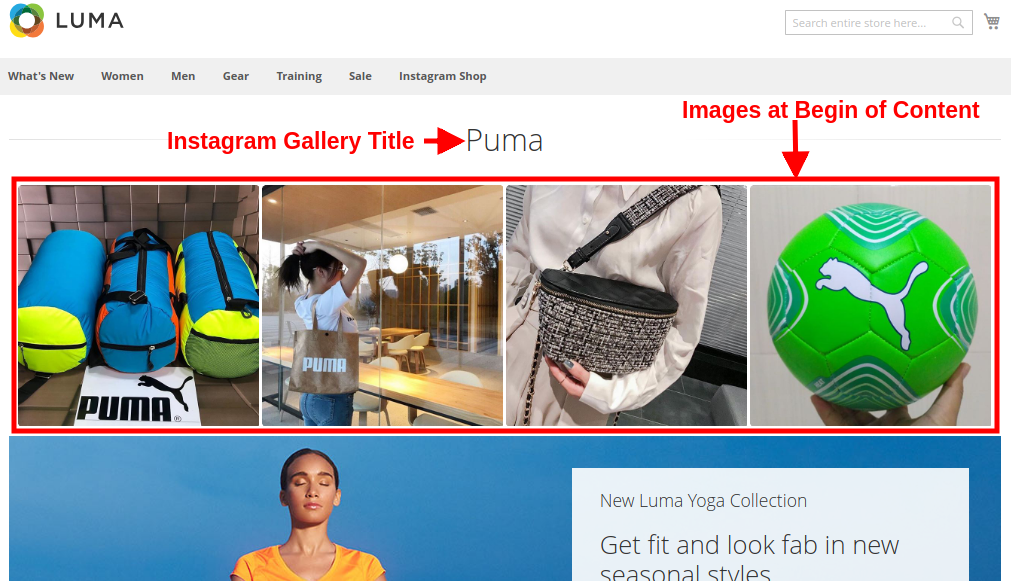
  • Tytuł galerii: Dzięki tej opcji możesz ustawić żądany tytuł galerii.
  • Widoczność obrazu: Dzięki tej opcji obrazy wybranego typu będą wyświetlane na interfejsie witryny.
  • Limit obrazów: Korzystając z tej opcji, możesz ustawić maksymalną liczbę obrazów, które będą wyświetlane w galerii.
  • Uwzględnij na stronie głównej: Możesz włączyć to pole przełączania, jeśli chcesz, aby ta galeria była wyświetlana na głównej stronie Instagrama z przodu.
  • Widoczność strony: Ta opcja pomaga ustawić widoczność galerii Instagram na różnych stronach w różnych lokalizacjach. Po prostu kliknij przycisk Dodaj, aby wyświetlić tę galerię na różnych stronach.

3.2.2 Edytuj istniejące ustawienia galerii

Teraz, jeśli chcesz edytować istniejące ustawienia galerii, kliknij przycisk „Edytuj” odpowiadający galerii, którą chcesz skonfigurować.

  • Włącz / Wyłącz: Możesz przełączyć ten przycisk, aby włączyć lub wyłączyć galerię na Instagramie.
  • Tytuł galerii: Ta opcja pozwala ustawić niestandardowy tytuł galerii na Instagramie.
  • Widoczność obrazu: Dzięki tej opcji możesz wybrać typ widoczności obrazów wyświetlanych na interfejsie użytkownika.
  • Limit obrazu: Korzystając z tej opcji, możesz ustawić maksymalną liczbę obrazów dla tej galerii.
  • Uwzględnij na stronie głównej: Włączając to pole przełączania, możesz dodać tę galerię na głównej stronie Instagrama z przodu.
  • Widoczność strony: Dzięki tej opcji możesz ustawić widoczność galerii na Instagramie na różnych stronach i w różnych lokalizacjach. Po prostu kliknij przycisk Dodaj, aby wyświetlić tę galerię na różnych stronach.

3.2.3 Dodaj i edytuj obrazy

Możesz dodać dowolną liczbę zdjęć z Instagrama do galerii, klikając „Obrazyprzycisk odpowiadający galerii.

Powyższy ekran pokazuje listę istniejących zdjęć z galerii na Instagramie. Możesz dodawać nowe obrazy, modyfikować lub usuwać istniejące obrazy. Uwaga: Usunięcie obrazu jest łatwe, wystarczy kliknąć przycisk „Usuń” odpowiadający obrazowi.

3.2.3.1 Dodaj nowy obraz

Aby dodać nowy obraz do Galerii Instagram, kliknij przycisk „Dodaj nowy obraz” w prawym górnym rogu panelu administracyjnego i wypełnij następujące pola:

  • Obraz: Ta opcja pozwoli Ci sprawdzić podgląd pobranego obrazu z Instagrama.
  • Zatwierdź: Dzięki tej opcji możesz zatwierdzić lub odrzucić wybrany obraz na Instagramie.
  • Produkty powiązane: Z tą opcją. Możesz wybrać powiązane produkty witryny, które chcesz przypiąć do tego obrazu na Instagramie.
  • Kolejność sortowania: Ta opcja umożliwia ustawienie kolejności sortowania obrazu na stronie galerii na Instagramie.
  • Hashtag Instagram: Wprowadź hashtag Instagram, aby znaleźć lub pobrać odpowiednie obrazy, a następnie kliknij przycisk „Pobierz”.
3.2.3.2 Edytuj istniejący obraz

  • Obraz: Ta opcja pozwala sprawdzić podgląd pobranego obrazu z Instagrama. Zatwierdź: Dzięki tej opcji możesz zatwierdzić lub odrzucić obraz. Produkty powiązane: Ta opcja pozwala wybrać produkty powiązane, które chcesz pokazać dla tego obrazu. Porządek sortowania: Ta opcja pozwala ustawić porządek sortowania obrazu.

3.2.4 Usuń istniejącą galerię

Usunięcie galerii jest proste, wystarczy kliknąć przycisk „Usuń” odpowiadający żądanej galerii na Instagramie, jak pokazano na obrazku poniżej:

Interfejs przedni 4.0 modułu galerii na Instagramie dla Magento

A) Strona sklepu na Instagramie!

Klienci zobaczą tę opcję Galerii na Instagramie w sekcji stopki witryny.

Po kliknięciu zakładki zostaną przekierowani na stronę sklepu Instagram z kluczem URL jako: „https://yourstore.com/mage1934/index.php/instagramgallery/” Ten adres URL można zdefiniować zgodnie z własnymi potrzebami witryny. Galeria sklepu na Instagramie wygląda jak na poniższym obrazku:

B) Polubienia i komentarze do obrazu na Instagramie

C) Pokaż galerię Instagram na stronie głównej


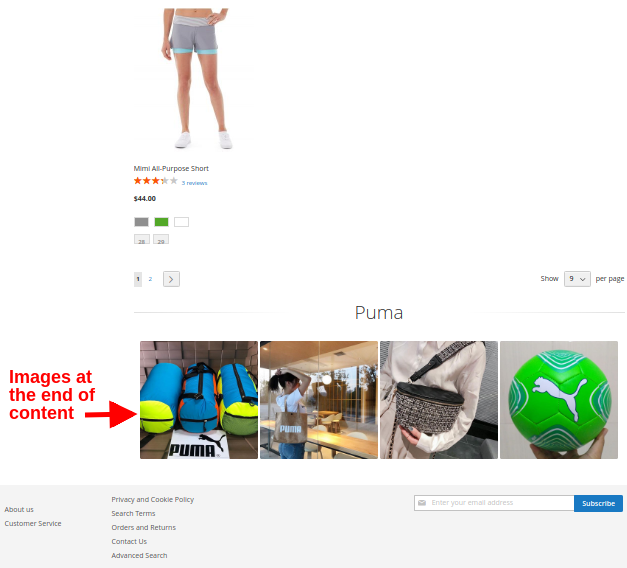
D) Pokaż galerię Instagram na stronach produktów

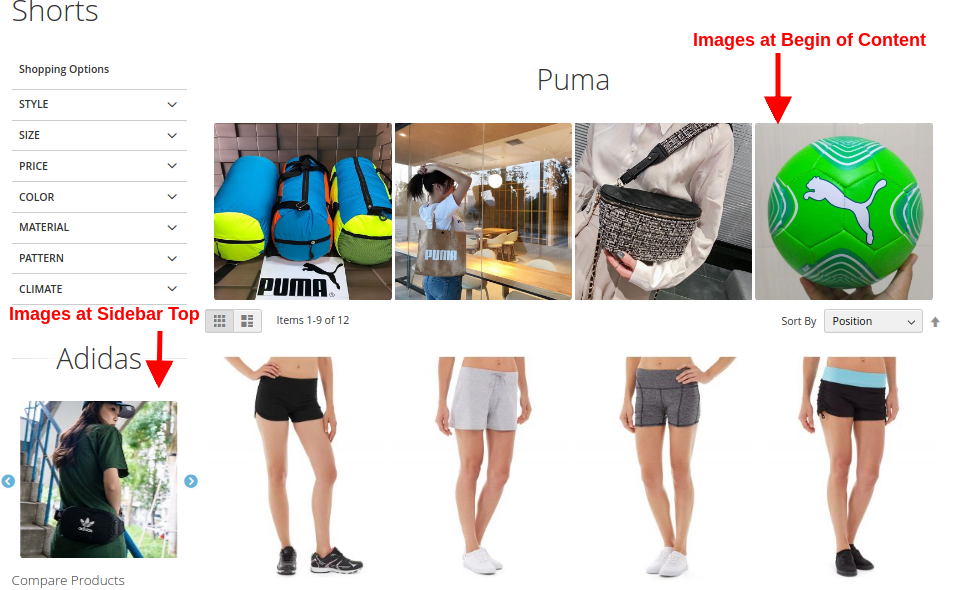
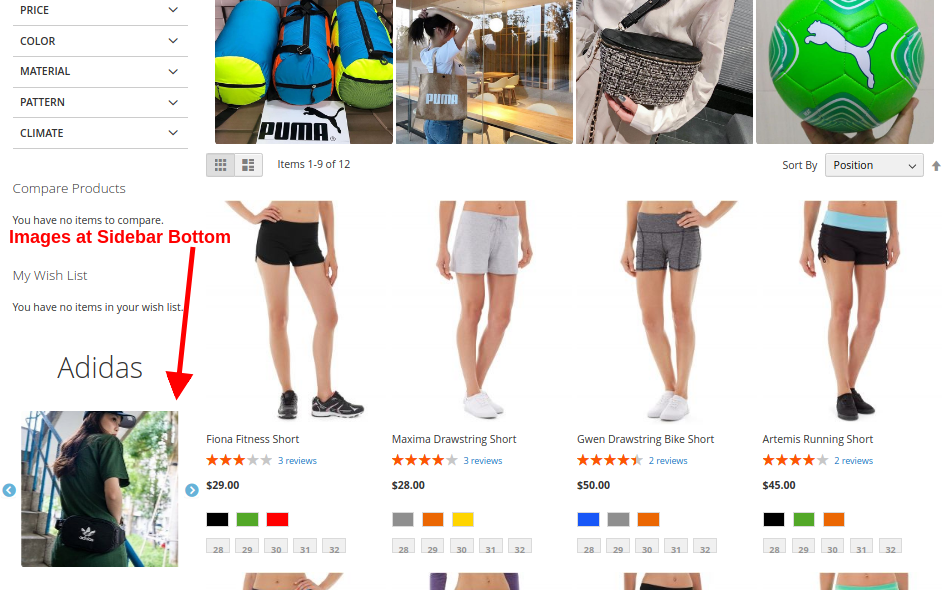
E) Pokaż galerię Instagram na stronach kategorii

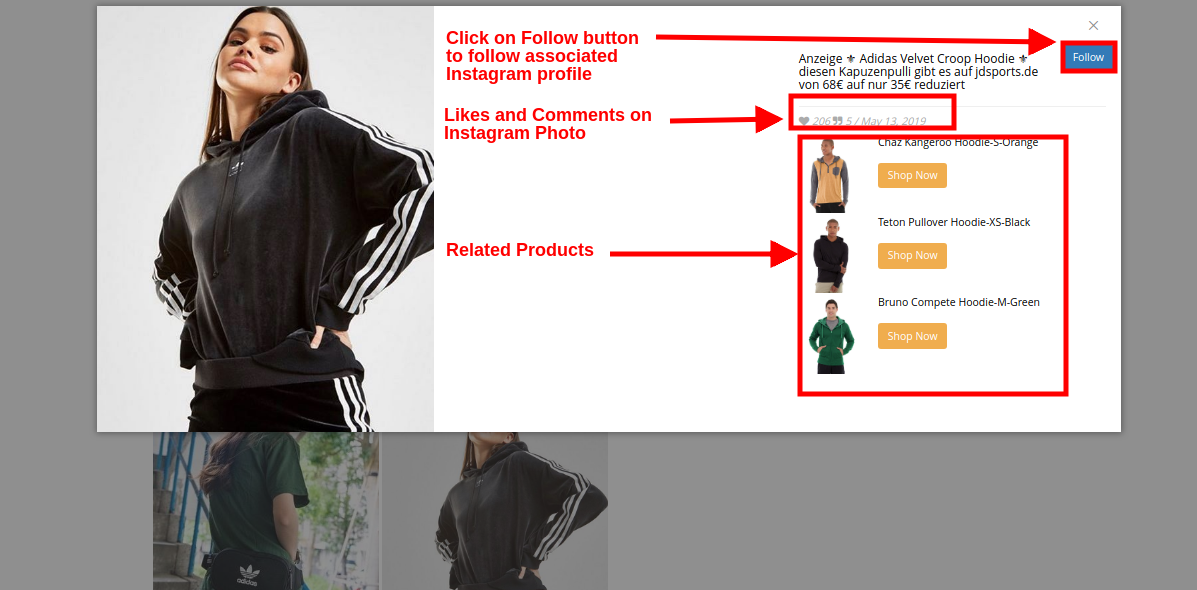
Po kliknięciu dowolnego obrazu klienci zobaczą następujące wyskakujące okienko.

W ten sposób administrator sklepu internetowego może bez problemu wyświetlać obrazy z Instagrama na stronach internetowych. Sprzedawca sklepu eCommerce może przyciągnąć użytkowników online, pokazując przyciągające wzrok zdjęcia na Instagramie. Sprzedawca online może z łatwością wdrożyć rozszerzenie Magento Instagram Shop i zaprezentować obrazy Instagram na stronie internetowej. Moduł Sklep w galerii na Instagramie wyświetla konkretną stronę galerii na Instagramie w witrynie. Użytkownicy online mogą kliknąć link w stopce i odwiedzić stronę galerii na Instagramie. W ten sposób sprzedawca internetowy może łatwo obniżyć współczynnik odrzuceń. Moduł kanału tagów produktów Magento Instagram jest wysoce konfigurowalny i umożliwia użytkownikom online przeglądanie powiązanych produktów po kliknięciu dowolnej konkretnej strony. Sprzedawca internetowy może dodawać i prezentować nieograniczoną liczbę zdjęć na Instagramie.

Administrator sklepu eCommerce może wyświetlać obraz na Instagramie na różnych stronach witryny w pożądanej pozycji. Rozszerzenie Galerii Sklepu Magento Instagram jest responsywne i zapewnia płynne działanie. Użytkownicy online mogą kliknąć dowolny obraz na Instagramie i łatwo przeglądać polubienia, komentarze i szczegóły dotyczące dat publikacji. Sprzedawca internetowy może również promować produkty, mapując produkty jako produkty powiązane. W ten sposób administrator może również łatwo zwiększyć sprzedaż witryny za pomocą tego modułu Magento Instagram.

Knowband�jest�jedną�z�najbardziej�reputowanych�nazw�w�dziedzinie�rozwoju�wtyczek.�Dostarczamy�najlepsze�wtyczki�dla�platform�takich jak�-�Magento, prestashop, OpenCartI

Shopify.

Magento�Instagram�Sklep�Galeria�Moduł�Link

Magento�Możliwość zakupu�Instagram�Moduł�Administrator�Demo�Link

Magento�Instagram�moduł�Przednie�Demo�Link

Insta�Do zakupów�Galeria�Moduł�dla�Magento�Wideo� Samouczek

Magento�Instagram�Integracja�Rozszerzenie�Rynek�Link

W celu uzyskania�więcej�wsparcia�i�informacji�skontaktuj się�z�nami�przez�e-mail�na�support@knowband.comw każdej chwili.

Rozszerzenie OpenCart do sprawdzania dostępności produktów według kodu pocztowego – instrukcja obsługi

1.0 Wprowadzenie

Czy istnieje sposób na zmniejszenie liczby porzuconych koszyków i poprawę wrażeń użytkowników na stronie? Knowband Rozszerzenie OpenCart do sprawdzania dostępności produktów według kodu pocztowego Umożliwia klientowi sprawdzenie dostępności produktu w jego konkretnej lokalizacji za pomocą wyszukiwania po kodzie pocztowym. Klienci, którzy robią zakupy w Twoim sklepie internetowym, zazwyczaj nie mają pojęcia o dostępności produktu w ich regionie. W rezultacie przechodzą przez negatywne doświadczenia zakupowe w momencie finalizacji zamówienia, gdy dowiadują się, że produkt jest niedostępny w ich lokalizacji. W ten sposób są zmuszeni do porzucenia koszyka, co przyczynia się do wzrostu liczby porzuconych zamówień. Moduł walidacji kodów pocztowych produktów OpenCart zawiera prosty walidator kodów pocztowych na stronie produktu, dzięki czemu klienci mogą sprawdzić, czy produkt może zostać wysłany do ich lokalizacji. Co więcej, jeśli dostawa produktu jest dostępna dla ich kodu pocztowego, moduł dostępności produktów OpenCart wyświetli użytkownikowi z wyprzedzeniem dni i daty dostawy. Ta ogólna funkcjonalność poprawia zarówno komfort użytkownika, jak i interfejs sklepu internetowego.
1.1 Najważniejsze cechy modułu sprawdzania dostępności według kodu pocztowego dla OpenCart

Moduł sprawdzania dostępności produktu według kodu pocztowego w OpenCart oferuje różne konfigurowalne funkcje, które można dostosować do wymagań biznesowych. Nie wymaga kodowania, a właściciel sklepu może wyświetlać wynik sprawdzania dostępności produktu według kodu pocztowego w interfejsie użytkownika, nad stronami produktów. Przyjrzyjmy się pokrótce jego funkcjom.

1. Rozszerzenie OpenCart Product Availability Check by Zipcode pomaga kontrolować liczbę porzuconych koszyków, pozwalając klientom wprowadzić kod pocztowy i sprawdzić dostępność produktu w ich lokalizacji.

2. To rozszerzenie OpenCart wyświetla na stronie produktu blok walidatora kodów pocztowych produktu, umożliwiając klientom sprawdzenie dostępności produktu bez przechodzenia do strony płatności.

3. Dzięki rozszerzeniu OpenCart Product Postal Code Validator administrator może dodać nieograniczoną liczbę stref globalnych i wiele kodów pocztowych w obrębie tych stref.

4. Walidator kodów pocztowych produktów OpenCart umożliwia łatwe dodawanie i mapowanie dowolnej liczby kodów pocztowych w różnych strefach poprzez bezpośrednie przesyłanie pliku CSV zawierającego dużą liczbę kodów pocztowych.

5. Moduł dostępności produktów OpenCart umożliwia administratorowi mapowanie dużej liczby produktów w różnych strefach globalnych lub bezpośrednie przesłanie pliku CSV w celu przesłania zbiorczego.

6. Dzięki walidatorowi kodów pocztowych OpenCart administrator może wykluczyć wszystkie produkty, dla których wysyłka lub dostawa jest niedostępna. Klienci mogą bezpośrednio dokonać zakupu takich produktów.

7. Moduł walidacji kodów pocztowych OpenCart wyświetla zaawansowane dni i datę dostawy w interfejsie użytkownika tylko wtedy, gdy dostawa produktu jest dostępna dla określonego kodu pocztowego.

8. Walidator kodów pocztowych produktów OpenCart włącza i wyświetla przycisk Dodaj do koszyka w interfejsie użytkownika tylko wtedy, gdy dostawa produktu jest możliwa dla danego kodu pocztowego.

9. Administrator sklepu może włączyć moduł walidacji kodów pocztowych tylko dla wybranych produktów za pomocą tego rozszerzenia OpenCart. W przypadku innych produktów standardowa płatność jest wyświetlana w interfejsie użytkownika.

10. Rozszerzenie kodu pocztowego OpenCart można szybko włączyć lub wyłączyć z zaplecza.

11. Instalacja i konfiguracja modułu sprawdzania dostępności OpenCart według kodu pocztowego nie wymaga żadnych formalności technicznych.

12. Istniejące strefy globalne, kody pocztowe i mapowania stref produktów można włączać, wyłączać lub usuwać zależnie od potrzeb.

13. Rozszerzenie OpenCart Product Postal Code Validator umożliwia administratorowi edycję i modyfikację mapowania stref produktów z zaplecza.

14. Rozszerzenie OpenCart Product Availability Check by Zipcode zapewnia zgodność z wieloma sklepami.

Co nowego w ostatnim ulepszeniu:

Najnowsza aktualizacja modułu Knowband Opencart Product Availability Check by Zipcode wprowadza nową funkcję, która pozwala administratorom sklepu włączać lub wyłączać wyskakujące okienko weryfikacji kodu pocztowego w interfejsie użytkownika. Ta elastyczna opcja usprawnia obsługę klienta, oferując płynną kontrolę nad widocznością procesu weryfikacji kodu pocztowego.

2.0 Instrukcja instalacji rozszerzenia OpenCart Product Postal Code Validator

Przed rozpoczęciem instalacji należy zakupić moduł OpenCart Product Availability Check by Zipcode w sklepie Knowband. Po zakupie na zarejestrowany adres e-mail otrzymasz następujące pliki.

  • Kod źródłowy modułu OpenCart Product Availability Check by Zipcode w formacie skompresowanego pliku.
  • Instrukcja obsługi rozszerzenia OpenCart Sprawdzanie dostępności produktu według kodu pocztowego.

Aby zainstalować walidator kodów pocztowych OpenCart w swoim sklepie internetowym, wykonaj następujące kroki:

1. Rozpakuj plik ZIP. Otrzymasz foldery pokazane na obrazku poniżej.

2. Skopiuj wszystkie foldery z pliku zip do katalogu głównego instalatora OpenCart za pomocą menedżera FTP.

Moduł dostępności produktów OpenCart został pomyślnie zainstalowany i jest gotowy do użycia w Twoim sklepie.

Rozszerzenie OpenCart do sprawdzania dostępności produktów według kodu pocztowego

Sprawdź dostępność produktów w Twojej okolicy, wprowadzając swój kod pocztowy za pomocą modułu OpenCart Product Availability Check by Zipcode w Knowband.

KUP TERAZ

3.0 Interfejs administracyjny modułu OpenCart Sprawdzanie dostępności produktu według kodu pocztowego

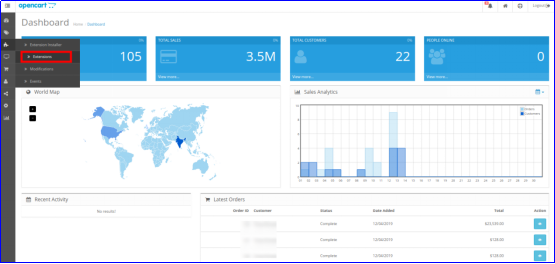
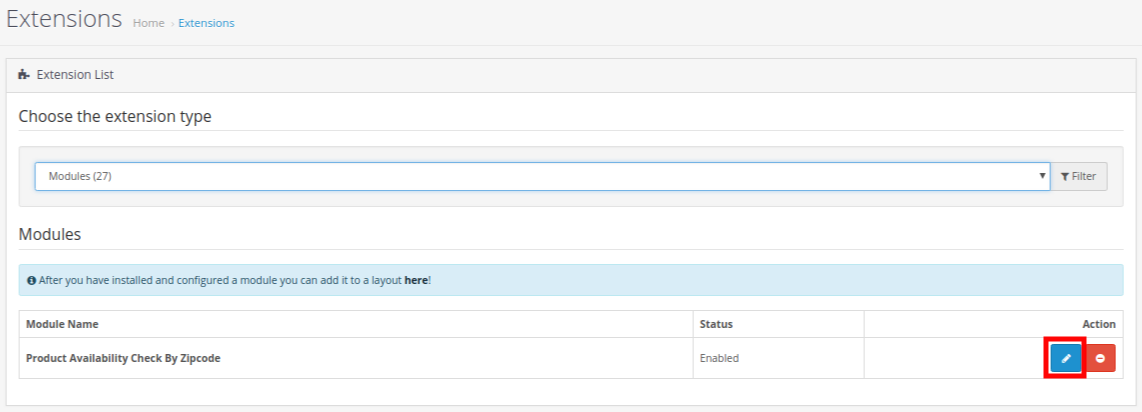
Zaraz po pomyślnej instalacji modułu sprawdzania dostępności produktów w witrynie OpenCart możesz utworzyć dowolną liczbę mapowań kodów pocztowych produktów i skonfigurować je zgodnie z wymaganiami swojej firmy. Przejdź przez ustawienia w podanej kolejności: Panel administracyjny > Rozszerzenia > Moduły > Sprawdź dostępność produktu według kodu pocztowego.

Łatwy w obsłudze interfejs administratora rozszerzenia OpenCart Product Postal Code Validator podzielony jest na trzy główne sekcje, mianowicie:

1. Ustawienia konfiguracji modułu 2. Strefy globalne 3. Mapowanie stref produktów

Każda z tych sekcji została szczegółowo omówiona poniżej.

3.1 Ustawienia konfiguracji modułu

W Ustawieniach konfiguracji modułu OpenCart Product Postal Code Validator znajdziesz podstawowe ustawienia stref globalnych i mapowania stref produktów, które wyglądają jak pokazano poniżej:

  • Włącz/Wyłącz moduł: Ta opcja włącza lub wyłącza pełną funkcjonalność walidatora kodów pocztowych produktów OpenCart.
  • Wyświetl datę dostawy: Możesz z wyprzedzeniem wyświetlić lub ukryć dni i datę dostawy pod wynikami sprawdzenia dostępności produktu. Szacowany czas dostawy obowiązuje tylko wtedy, gdy produkt jest dostępny w danym kodzie pocztowym.
  • Wyświetl wyskakujące okienko z kodem pocztowym: Za pomocą tej opcji administrator Opencart może włączać/wyłączać wyskakujące okienko z prośbą o podanie kodu pocztowego w witrynie sklepowej.
  • Sprawdź koszyk: Jeśli ta opcja jest włączona, przycisk „Dodaj do koszyka” jest wyświetlany tylko wtedy, gdy produkt jest dostępny w danym kodzie pocztowym. Jeśli produkt jest niedostępny w tej lokalizacji, przycisk „Dodaj do koszyka” nie będzie wyświetlany użytkownikowi.
  • Moduł tylko dla mapowanego produktu: Możesz włączyć lub wyłączyć moduł dla produktów zmapowanych. Jeśli moduł jest włączony dla produktów zmapowanych, klient może dokonać zakupu również dla wszystkich pozostałych produktów.
  • Produkty wyłączone: Korzystając z tej opcji modułu sprawdzania kodów pocztowych produktów, możesz ograniczyć sprawdzanie dostępności produktów do konkretnych produktów w swoim sklepie.
  • Niestandardowe CSS: W poniższym polu tekstowym administratorzy sklepu mogą dodać niestandardowy kod CSS, aby według własnego uznania modyfikować wygląd sklepu.
  • Niestandardowy JS: Dodaliśmy ten konkretny tekst, aby umożliwić administratorowi dodawanie niestandardowych kodów JS.

3.2 Strefy globalne

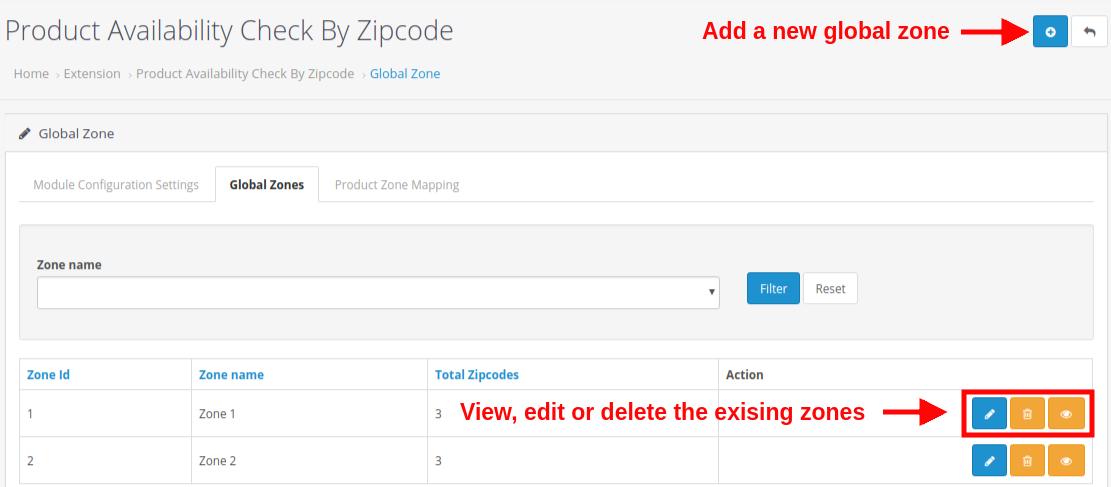
W tej sekcji modułu OpenCart Product Availability Check by Zipcode, administrator może utworzyć wiele stref globalnych dla swojego sklepu. W ramach tych stref globalnych może dodać i zmapować dowolną liczbę kodów pocztowych, do których będzie dostarczać swoje produkty lub usługi. Interfejs wygląda następująco:

Możesz utworzyć dowolną liczbę stref globalnych dla swojego sklepu, klikając przycisk „+”. Co więcej, masz również możliwość edycji lub usuwania istniejących stref, odpowiednio za pomocą przycisków „Edytuj” i „Usuń”. Aby sprawdzić wszystkie kody pocztowe przypisane do danej strefy, kliknij przycisk „Wyświetl”. Możesz również sprawdzić łączną liczbę kodów pocztowych przypisanych do danej strefy.

Każde z tych działań zostało szczegółowo omówione poniżej:

3.2.1 Dodaj nową strefę

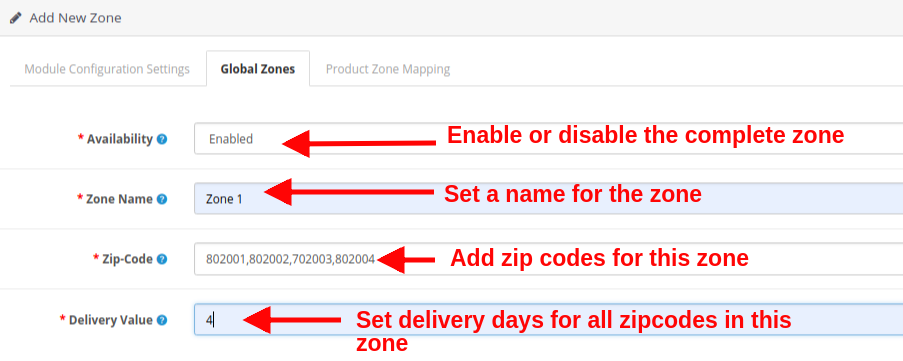
Powyższy obrazek przedstawia interfejs dodawania/tworzenia nowej strefy dla Twojego sklepu. Jest to ręczny sposób dodawania strefy globalnej, w którym musisz ręcznie wpisać wszystkie kody pocztowe i zaznaczyć statusy włączenia/wyłączenia odpowiadające tym strefom. Aby dodać nową strefę globalną, wypełnij następujące pola:

  • Dostępność: Ta opcja włącza lub wyłącza całą strefę. Wszystkie kody pocztowe zmapowane w tej strefie zostaną włączone lub wyłączone.
  • Nazwa strefy: Ta opcja pomoże Ci ustawić nazwę strefy.
  • Kod pocztowy: Korzystając z tej opcji, możesz zmapować dowolną liczbę kodów pocztowych w tej strefie. Aby dodać wiele kodów PIN, rozdziel je przecinkiem ‘,’, np. 802001, 802002, 702003, 802004.
  • Wartość dostawy: Ta opcja ustawi dni dostawy dla wszystkich kodów pocztowych w tej strefie.

3.2.2 Edytuj nazwę strefy

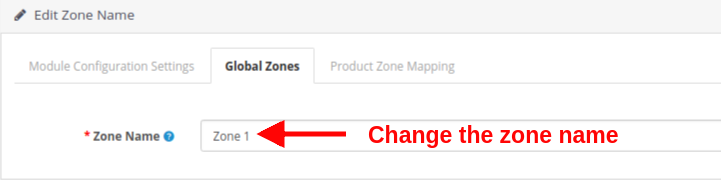
Jeśli chcesz zmienić nazwę strefy globalnej, ustaw ją za pomocą tej opcji:

  • Nazwa strefy: Opcja ta umożliwia określenie żądanej nazwy strefy.

3.2.3 Wyświetlanie strefy globalnej

W tym interfejsie wyświetlana jest lista istniejących stref. Możesz przeglądać lub usuwać istniejące kody pocztowe w danej strefie. Możesz również bezpośrednio dodawać nowe kody pocztowe z tej sekcji interfejsu administratora. Każda z tych opcji została omówiona w kolejnych sekcjach.

3.2.3.1 Dodaj nowy kod pocztowy

Istnieją dwa sposoby dodawania nowych kodów pocztowych:

1. Napełnianie ręczne
Jeśli zdecydujesz się na ręczne dodanie kodów pocztowych w danej strefie, musisz ustawić następujące pola:

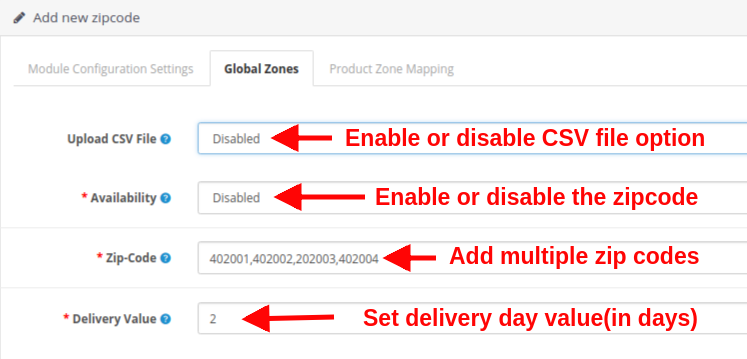
  • Prześlij plik CSV: Włącz lub wyłącz opcję przesyłania pliku CSV zgodnie z wymaganiami Twojej firmy. Jeśli ją wyłączysz, wyświetli się poniższy interfejs.
  • Dostępność: Opcja ta umożliwia ustawienie statusu dostępności produktu dla skonfigurowanego kodu pocztowego.
  • Kod pocztowy: Ta opcja umożliwia dodanie wielu kodów pocztowych za pomocą przecinka. Np. 402001, 402002, 202003, 402004
  • Wartość dostawy: Ustaw dodatnią wartość całkowitą jako liczbę dni dostawy dla skonfigurowanych kodów pocztowych.

2. Przesyłanie zbiorcze (za pomocą pliku CSV)
Ta opcja jest przydatna, gdy masz dużą liczbę kodów pocztowych do dodania do dostawy produktów w swoim sklepie. Musisz skonfigurować następujące opcje:

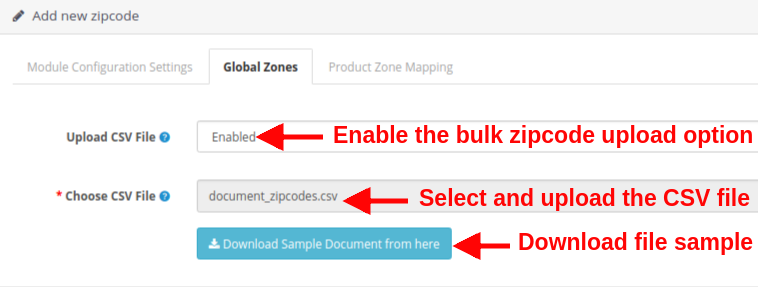
  • Prześlij plik CSV: Aby skorzystać z opcji zbiorczego przesyłania kodów pocztowych, włącz tę opcję. Ta opcja umożliwia przesłanie pliku CSV w celu dodania dużej liczby kodów pocztowych dla Twojego sklepu.
  • Wybierz plik CSV: Opcja ta umożliwia wybranie i przesłanie pliku CSV z komputera lokalnego.
  • Pobierz przykładowy dokument: Ta opcja jest dostępna jako plik referencyjny CSV. Możesz pobrać przykładowy plik stąd i zobaczyć format wyświetlania szczegółów kodu pocztowego.

3.2.3.2 Edytuj istniejący kod pocztowy

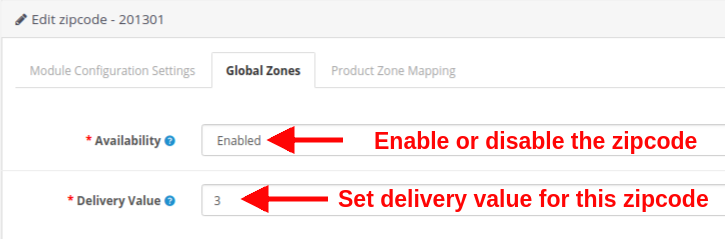
Aby edytować konkretny kod pocztowy, należy ustawić następujące pola:

  • Dostępność: Opcja ta umożliwia ustawienie statusu dostępności produktu dla skonfigurowanego kodu pocztowego.
  • Wartość dostawy: Ustaw dodatnią wartość całkowitą jako liczbę dni dostawy dla skonfigurowanych kodów pocztowych.

3.3 Mapowanie stref produktów

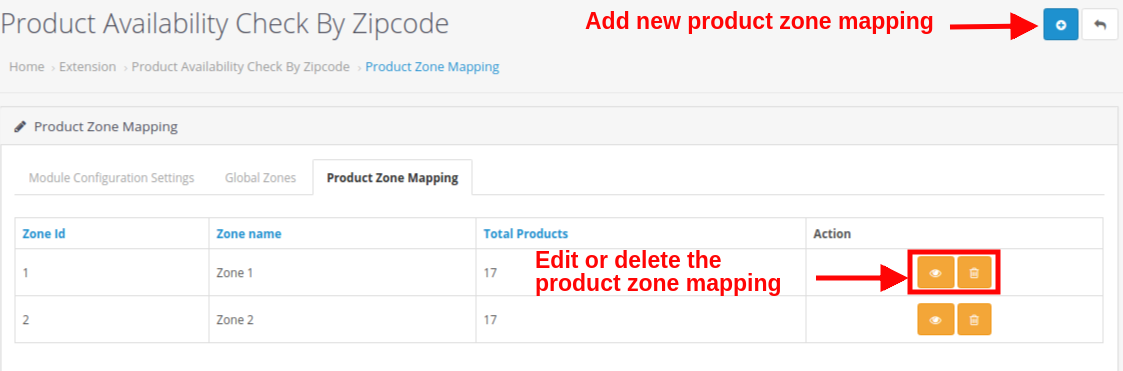
W tej zakładce modułu dostępności produktów OpenCart możesz dodać lub utworzyć dowolną liczbę mapowań stref produktów dla swojego sklepu. Możesz mapować produkty do wszystkich konkretnych stref, w których chcesz zezwolić na ich dostawę.

Tutaj możesz dodać nowe mapowania stref produktów dla swojego sklepu. Przyciski „Edytuj” i „Usuń” umożliwiają edycję i usuwanie istniejących mapowań stref produktów. Każda z tych czynności została szczegółowo omówiona poniżej.

3.3.1 Dodaj nowe mapowanie strefy produktu

Istnieją dwa sposoby dodawania nowych mapowań stref produktów:

1. Napełnianie ręczne

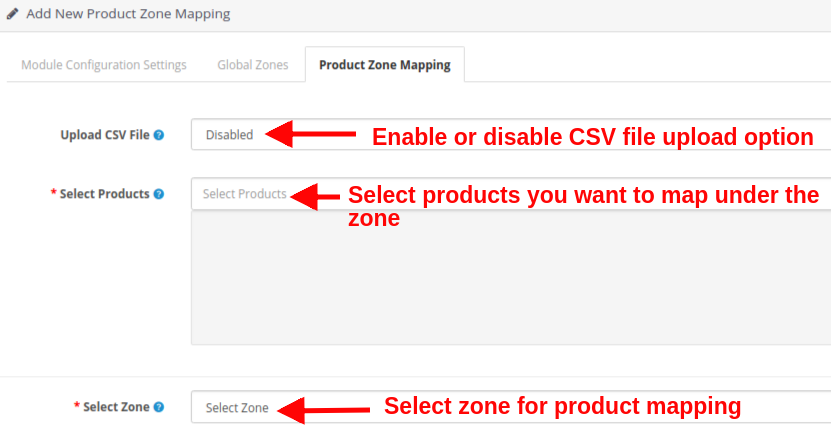
Jeśli zdecydujesz się na ręczne dodanie mapowań stref produktów, musisz ustawić następujące pola:

  • Prześlij plik CSV: Włącz lub wyłącz opcję przesyłania pliku CSV zgodnie z wymaganiami swojej firmy. Podczas ręcznego dodawania mapowań produktów ustaw tę opcję jako wyłączoną.
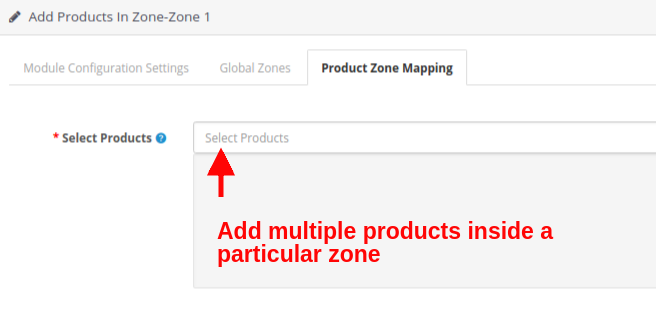
  • Wybierz produkty: Opcja ta umożliwia wybranie wszystkich produktów, które chcesz zmapować w określonej strefie.
  • Wybierz strefy: Opcja ta umożliwia ustawienie strefy, dla której mapujesz produkty.

2. Przesyłanie zbiorcze (za pomocą pliku CSV)

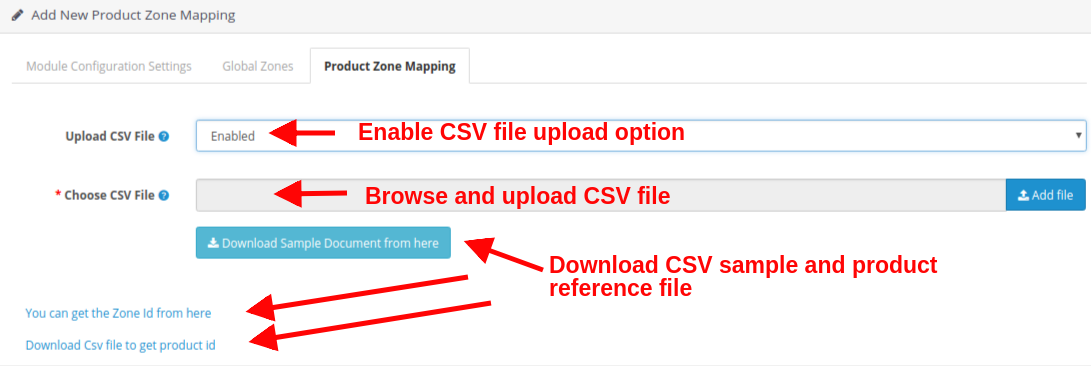
  • Prześlij plik CSV: Włącz lub wyłącz opcję przesyłania pliku CSV zgodnie z wymaganiami swojej firmy. Podczas ręcznego dodawania mapowań produktów ustaw tę opcję jako wyłączoną.
  • Wybierz plik CSV: Przeglądaj i wybierz plik CSV, aby dodać zbiorczo dużą liczbę mapowań stref produktów.
  • Pobierz przykładowy dokument: Ta opcja jest dostępna jako plik referencyjny CSV. Możesz pobrać przykładowy plik stąd i zobaczyć format, w którym wyświetlane są szczegóły mapowania stref produktów.
  • Uzyskaj identyfikator strefy: Klikając ten link zobaczysz listę stref z ich nazwami i identyfikatorami.
  • Pobierz plik CSV dla identyfikatora produktu: Klikając ten link, możesz pobrać plik CSV i uzyskać identyfikator produktu.

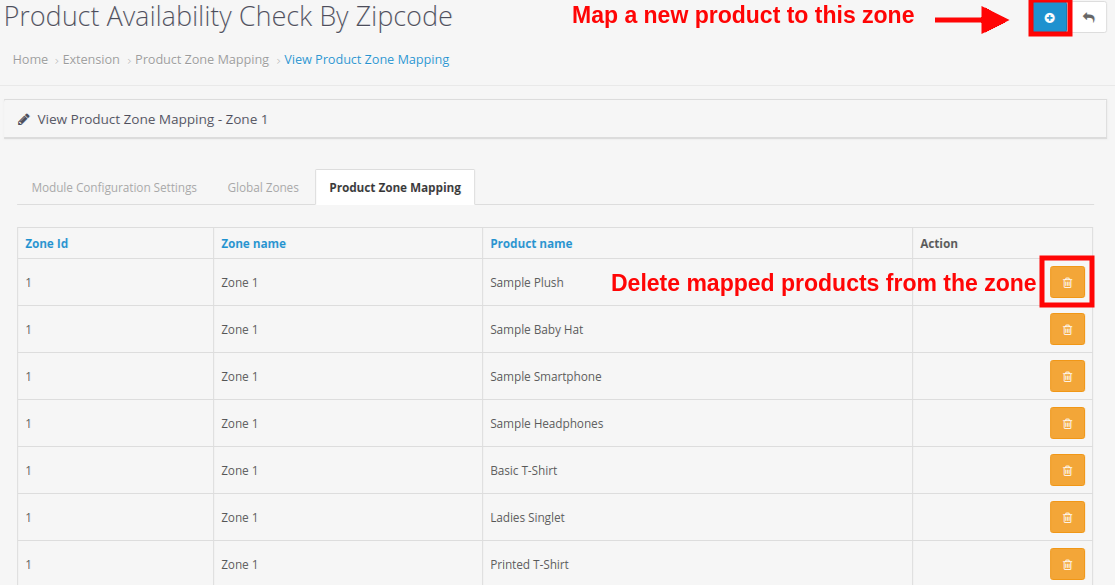
3.3.2 Wyświetlanie istniejącego mapowania stref produktów

Powyższy interfejs pokazuje pełną listę mapowań stref produktów. Możesz usunąć dowolne mapowanie produktów dla wybranej strefy, a nawet dodać nowe mapowanie produktów w tej strefie, klikając przycisk „+” w prawym górnym rogu ekranu. Po kliknięciu przycisku „Dodaj mapowanie produktów” zobaczysz poniższy interfejs:

Wybierz produkty: Za pomocą tej opcji wybierz produkty, które chcesz zamapować w tej strefie.
Uwaga: Pamiętaj, aby kliknąć przycisk „Zapisz” znajdujący się w prawym górnym rogu panelu administracyjnego, aby zapisać skonfigurowane ustawienia.

3.4.0 Żądanie kodu pocztowego:

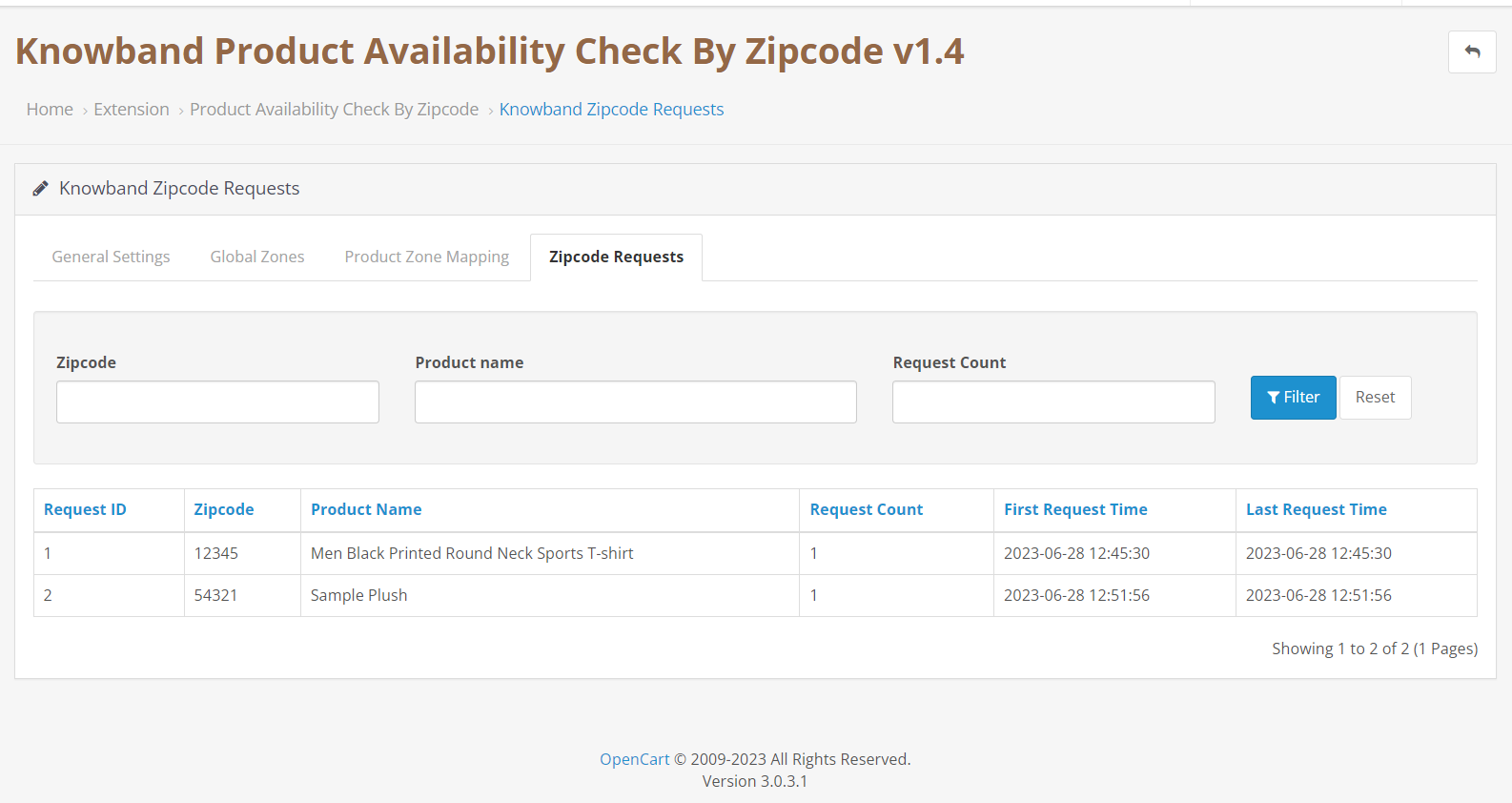
W przypadku gdy klient sprawdzi dostępność produktu według kodu pocztowego i okaże się, że produkt nie jest dostępny na danym obszarze, kody pocztowe wraz z nazwą produktu, liczbą żądań (zależną od liczby klientów, którzy sprawdzili produkt dla danej lokalizacji) oraz czasem pierwszego i ostatniego żądania zostaną tutaj automatycznie wyświetlone.

4.0 Interfejs frontowy rozszerzenia OpenCart do sprawdzania dostępności produktu według kodu pocztowego

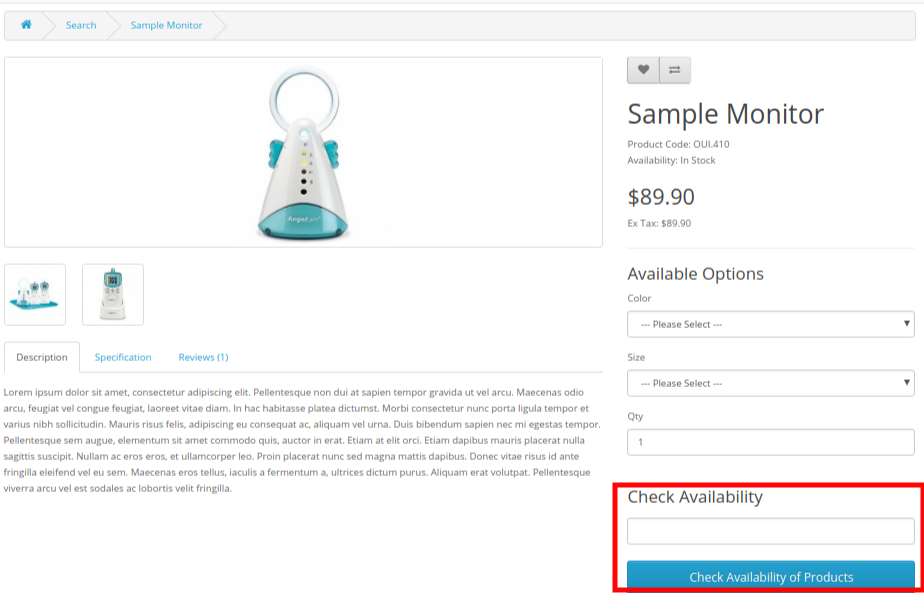
Po pomyślnym skonfigurowaniu ustawień modułu walidacji kodów pocztowych produktów OpenCart i zamapowaniu produktów do stref globalnych, na stronach produktów w witrynie pojawi się blok sprawdzania dostępności produktu. W przypadku produktów z włączonym walidatorem kodów pocztowych, blok sprawdzania dostępności znajduje się w interfejsie użytkownika.

  • Klienci muszą jedynie wpisać kod pocztowy, pod który chcą otrzymać produkt. Dzięki temu mają pewność, czy dostawa produktu jest dostępna w ich konkretnej lokalizacji.

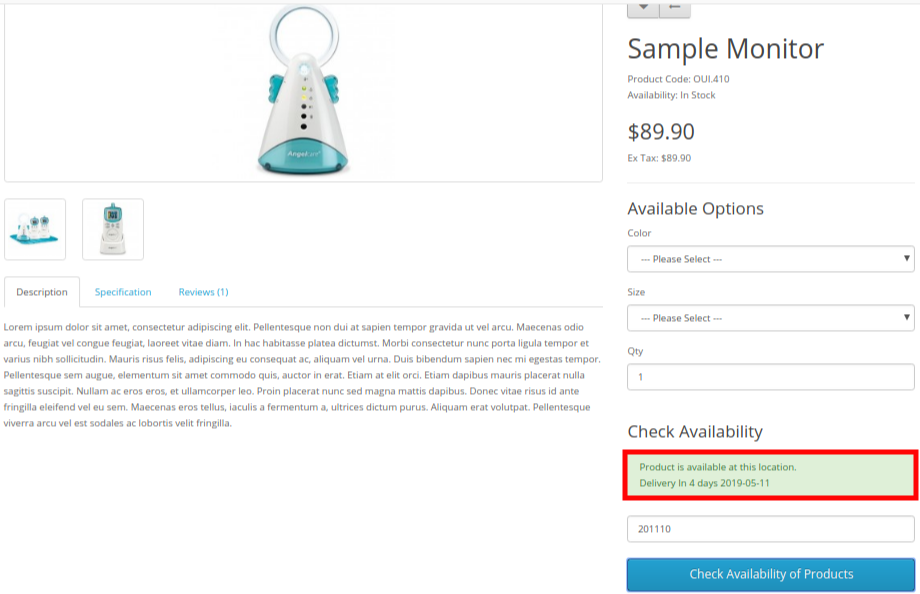
  • Jeśli produkt jest dostępny pod podanym kodem pocztowym, wyświetli się komunikat o pomyślnym zrealizowaniu zamówienia wraz z informacją o dniach i dacie dostawy.

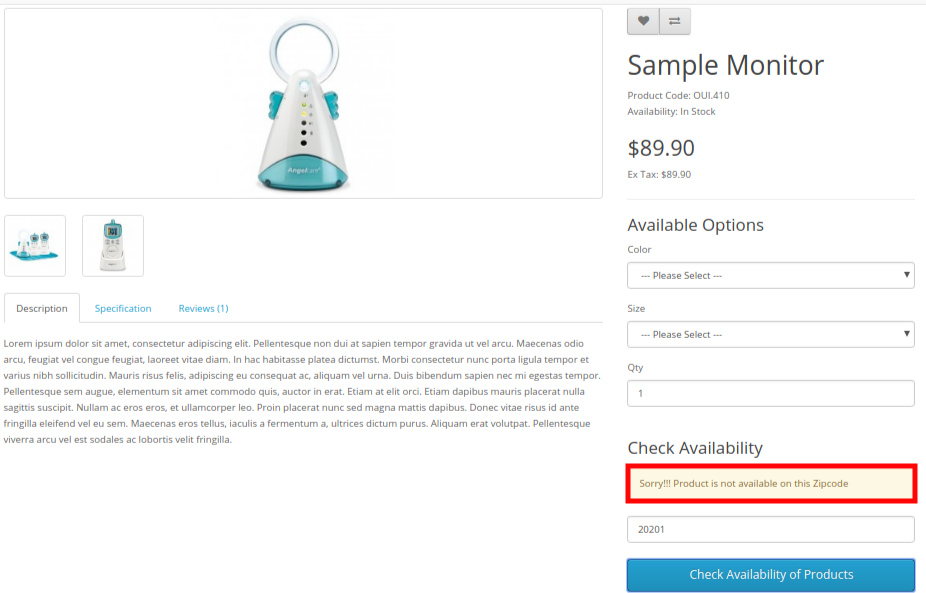
  • W przypadku gdy produkt jest niedostępny w danym kodzie pocztowym, użytkownik zobaczy komunikat „Produkt jest niedostępny”, jak pokazano na poniższym obrazku.

Ważne: Przycisk „Dodaj do koszyka” na stronach produktów będzie wyświetlany tylko w dwóch przypadkach:

  1. Dostawa produktu jest dostępna dla podanego kodu pocztowego.
  2. Produkt został zablokowany w walidatorze kodów pocztowych produktów OpenCart

Możesz również sprawdzić rozszerzenie daty i godziny dostawy OpenCart Preferred, które umożliwia klientom online wybór preferowanej dostawy.

Rozszerzenie preferowanej daty i godziny dostawy OpenCart

Umożliw klientom łatwy wybór preferowanych przedziałów czasowych dostawy dzięki modułowi OpenCart Preferred Delivery Time Slot firmy Knowband.

KUP TERAZ

5.0 Samouczek dotyczący dostępności kodu pocztowego produktu OpenCart

Aby ułatwić Ci zrozumienie instalacji, konfiguracji i działania Rozszerzenie dostępności produktów OpenCart według kodu pocztowegoKnowband oferuje szczegółowy samouczek krok po kroku wraz z przewodnikiem wideo.

Obejrzyj film instruktażowy

Zalecamy obejrzenie całego filmu instruktażowego, aby szybko nauczyć się, jak moduł działa zarówno w panelu administracyjnym, jak i w interfejsie użytkownika. Film demonstruje instalację modułu, konfigurację kodów pocztowych i stref, mapowanie produktów oraz sprawdzanie dostępności produktów na żywo w witrynie sklepowej.

Obejrzyj ten kompletny film instruktażowy na naszym kanale YouTube aby uzyskać przejrzysty i wizualny przegląd wszystkich funkcji i ustawień.

6.0 Zalecenia

Polecane moduły OpenCart

Aby udoskonalić Twój sklep OpenCart i usprawnić tworzenie i zarządzanie treścią, polecamy następujące moduły Knowband:

1. VideoMate – rozszerzenie menedżera wideo Opencart

VideoMate to zaawansowany moduł OpenCart zaprojektowany z myślą o bezproblemowej integracji treści wideo ze sklepem. Umożliwia on:

  • Dodaj samouczki, rolki na Instagramie, krótkie filmy z YouTube lub filmy demonstracyjne do stron produktów, stron głównych i stron kategorii.
  • Zachęcaj klientów do korzystania z instrukcji wideo krok po kroku.
  • Zwiększ wskaźnik konwersji, zapewniając przejrzyste, wizualne wskazówki dotyczące produktu.
  • To rozszerzenie jest idealne dla sprzedawców, którzy chcą tworzyć bogate, interaktywne doświadczenia zakupowe bezpośrednio na stronach swoich produktów.

2. Generator treści AI i tłumacz dla OpenCart

Generator treści AI to moduł OpenCart, który pomaga właścicielom sklepów automatycznie generować opisy produktów, wpisy na blogu i inne treści na strony internetowe. Najważniejsze funkcje obejmują:

  • Generowane przez sztuczną inteligencję, przyjazne dla SEO opisy produktów i meta szczegóły.
  • Automatyczna aktualizacja treści dla dużych katalogów produktów.
  • Możliwość dostosowania tonu i stylu treści marketingowych i instruktażowych.

Ten moduł jest idealny, jeśli chcesz zaoszczędzić czas, zachować spójność treści i poprawić widoczność swojego sklepu w wyszukiwarkach.

7.0 Wsparcie Knowband

Knowband zobowiązuje się do świadczenia niezawodnego i terminowego wsparcia, aby zagwarantować płynne użytkowanie i wydajność modułu.

Jeśli napotkasz jakiekolwiek problemy podczas instalacji, konfiguracji lub użytkowania rozszerzenia Knowband OpenCart Product Availability by Zip Code, lub jeśli masz niestandardowe wymagania, skontaktuj się z naszym zespołem wsparcia. Nasi eksperci są zawsze gotowi Ci pomóc.

E-mail: support@knowband.com

Magento 2 Instagram Shop Gallery Extension – Podręcznik użytkownika

1.0 Wprowadzenie

Umieść galerie obrazów Instagram w dowolnym miejscu w swoim sklepie eCommerce i pokaż listę zmapowanych produktów z tymi obrazami za pomocą Knowband's Magento 2 Rozszerzenie Galerii Sklepów Instagram. Jest to jeden z najlepszych sposobów bezpośredniego zwiększenia współczynników konwersji dzięki integracji zdjęć z tagami Instagram. Moduł Instagram Shop dodaje dobrze znany interfejs dla odwiedzających, który zmusza ich do natychmiastowego zakupu powiązanych produktów.

1.1 Uderzające cechy Magento 2 Rozszerzenie Galerii Shop Instagram

Rozszerzenie Magento 2 Instagram Shop Gallery oferuje wiele dostosowywalnych funkcji, które są łatwe do wdrożenia dla witryny e-commerce. Administrator może zaimplementować i skonfigurować dowolną funkcję swojego sklepu bez korzystania z wiedzy o kodowaniu. Pozwól nam szybko przejrzeć zaskakujące cechy tego modułu podawania tagów produktów Magento 2 Instagram.

1. Magento 2 Instagram Shop Gallery Extension pomaga e-handlowcom w umieszczeniu galerii Instagram na ich stronie internetowej.

2. Rozszerzenie Magento 2 Instagram Shop pobiera i wyświetla zdjęcia na Instagramie na podstawie tagów określonych przez administratora na zapleczu.

3. Magento 2 Instagram Integration Extension pozwala administratorowi zintegrować stronę galerii Instagram Shop ze stroną internetową pokazującą wszystkie pobrane obrazy Instagram w różnych galeriach Instagram.

4. Administrator może włączyć lub wyłączyć pełną obsługę Magento 2 Shoppable Instagram Module dla swojego sklepu.

5. Z Magento 2 Instagram Shop Gallery Extension, admin może wyświetlać upodobania i komentarze do pobranego obrazu Instagram.

6. Główna strona na Instagramie może być włączona lub wyłączona z zaplecza tego rozszerzenia Magento 2.

7. Za pomocąRozszerzenie Magento 2 Instagram Shop Gallery,Administrator może wyświetlić lub ukryć link do strony Instagram w górnym pasku nawigacyjnym menu witryny.

8. Insta Shoppable Gallery Module dla Magento 2 pozwala administratorowi ustawić tytuł strony sklepu Instagram Shop.

9. Korzystanie Magento 2 Shoppable Instagram Module, admin może wyświetlać obrazy wybranego typu na głównej stronie Instagram. Mogą wyświetlać wszystkie zdjęcia, zatwierdzone, zawierające powiązane zdjęcia lub mające zarówno zatwierdzone, jak i powiązane obrazy.

10. Magento 2 Instagram Shop Extension pozwala administratorowi ustawić limit maksymalnej liczby obrazów, które można wyświetlić na tej stronie sklepu Instagram.

11. Administrator może ustawić klucz strony URL dla tej strony sklepu Instagram.

12. Magento 2 Moduł podawania tagów produktu Instagram zapewnia elastyczność tworzenia jak największej liczby galerii na stronie internetowej, które można edytować lub usuwać według potrzeb. W razie potrzeby można je oddzielnie włączyć lub wyłączyć.

13. Magento 2 Instagram Shop Extension pozwala administratorowi wybrać widok sklepu, w którym chcą umieścić tę galerię.

14. Z rozszerzeniem Magento 2 Instagram Shop Gallery sprzedawca sklepu może ustawić tytuł galerii, limit obrazu i widoczność obrazu dla konkretnej galerii.

15. Administrator otrzymuje opcję pokazania lub ukrycia wybranej galerii zdjęć na głównej stronie sklepu Instagram.

16. Korzystając z modułu Magento 2 Instagram Feed Feed, administrator może ustawić widoczność galerii na różnych stronach witryny w różnych pozycjach.

17. Administrator sklepu eCommerce może dodać dowolną liczbę obrazów do konkretnej galerii, którą można edytować lub usuwać w dowolnym momencie.

18. Administrator musi określić Instagram Hashtag, aby pobrać nowy obraz. Mogą wybrać dowolne obrazy z pobranych obrazów, których podgląd jest dostępny w tym samym interfejsie.

19. Administrator może użyć przełącznika, aby włączyć lub wyłączyć określony obraz.

20. Insta Shoppable Gallery Module dla Magento 2 pozwala również administratorowi ustawić porządek sortowania obrazów w kategorii.

21. Magento 2 Shoppable Instagram Module daje możliwość mapowania pożądanych produktów dla obrazu Instagram.

Podręcznik instalacji 2.0 Magento 2 Shoppable Instagram Module

1. Po zakupie rozszerzenia Magento 2 Instagram Shop Gallery w sklepie Knowband otrzymasz następujące pliki na zarejestrowanym e-mailu:

  • Plik kodu źródłowego Magento 2 Instagram Shop Extension w formacie zip.
  • Instrukcja obsługi rozszerzenia Galerii Shop Instagram

2. Rozpakuj pakiet rozszerzeń.

3. Stwórz

4. Prześlij wyodrębnioną zawartość do powyższego folderu za pomocą menedżera FTP (jak Filezilla lub WinSCP

5. Teraz uruchom poniższe polecenia, aby zainstalować wtyczkę:

moduł php -f bin / magento: włącz

Rozszerzenie Magento 2 Instagram Shop Gallery jest teraz zainstalowane i gotowe do użycia.

3.0 Admin Interface modułu Insta Shoppable Gallery dla Magento 2

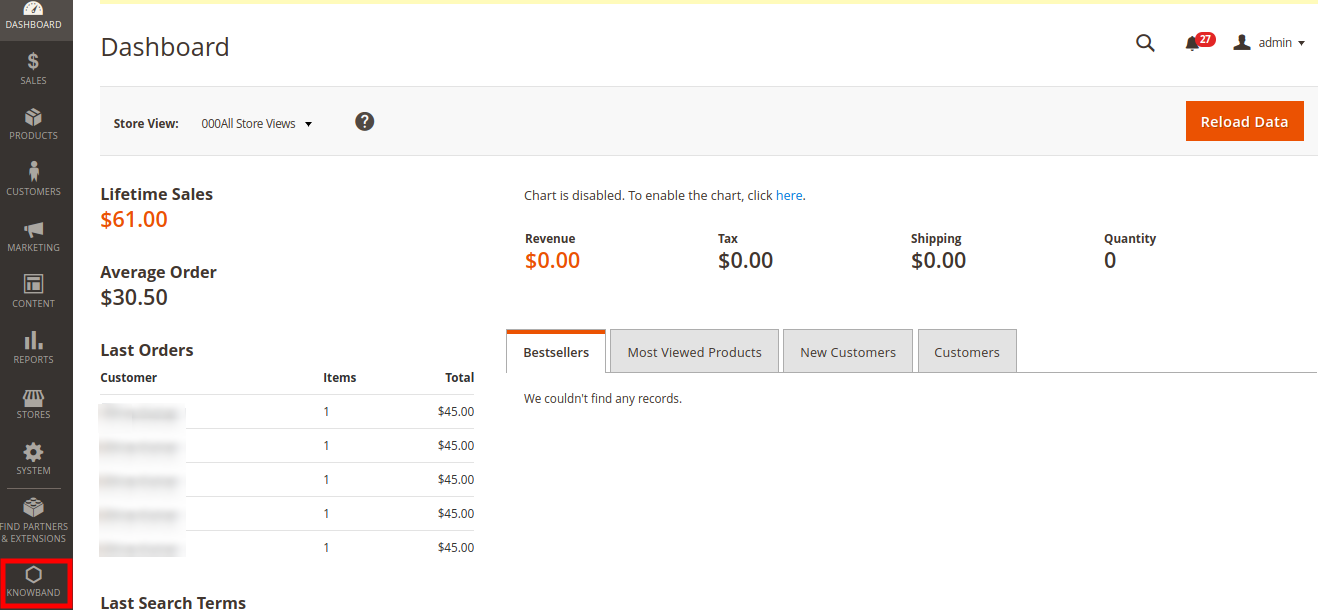
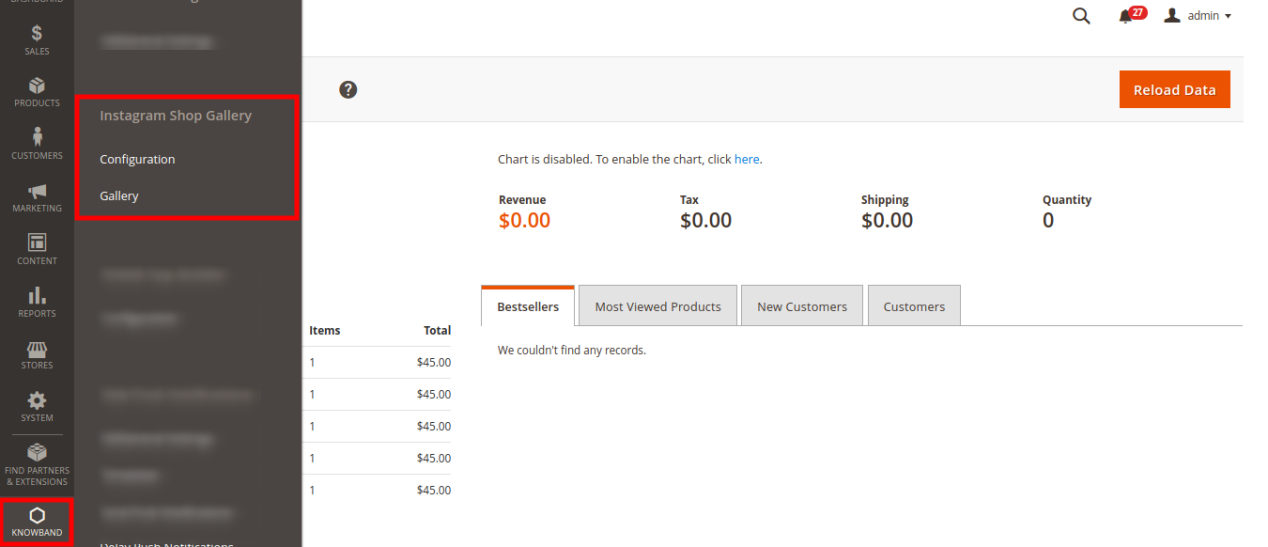
Zaraz po udanej instalacji Magento 2 Shoppable Instagram Module na Twojej stronie, możesz wyświetlać tyle kanałów Instagram na różnych stronach sklepu, zgodnie z wymaganiami biznesowymi. Aby skonfigurować moduł Magento 2 Instagram, nawiguj po ustawieniach w podanej kolejności: Panel administracyjny> Knowband> Instagram Shop Gallery

Prosty w obsłudze interfejs administracyjny wtyczki tagów produktów Magento 2 Instagram został podzielony na dwie szerokie sekcje:

1. Ustawienia konfiguracji 2. Ustawienia galerii

Każda z tych sekcjiMagento 2 Rozszerzenie Galerii Sklepów Instagram zostało szczegółowo omówione poniżej.

Ustawienia konfiguracji 3.1

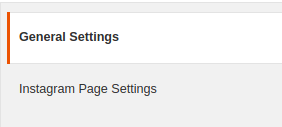
Ustawienia konfiguracji Magento 2 Instagram Shop Extension są dalej podzielone na dwie sekcje: 1. Ustawienia ogólne 2. Ustawienia strony na Instagramie

Każde z tych ustawień zostało omówione w następnej sekcji.

Ustawienia ogólne 3.1.1

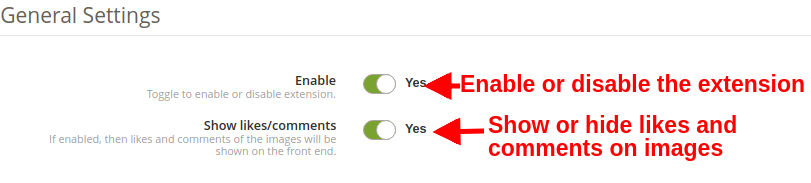
W ogólnych ustawieniach Galerii Sklepu Instagram dla Magento 2 masz następujące opcje konfiguracji:

  • Włącz: Po przełączeniu tego przycisku możesz włączyć lub wyłączyć pełną funkcjonalność tego Magento 2 Shoppable Instagram Module dla swojego sklepu.
  • Pokaż lubię / komentarze: Włącz lub wyłącz tę opcję, aby wyświetlać upodobania i komentarze w kanale Instagram. Jeśli ta opcja jest włączona, komentarze i komentarze dla danego posta będą pokazywane klientom na interfejsie.

Ustawienia strony 3.1.2 Instagram

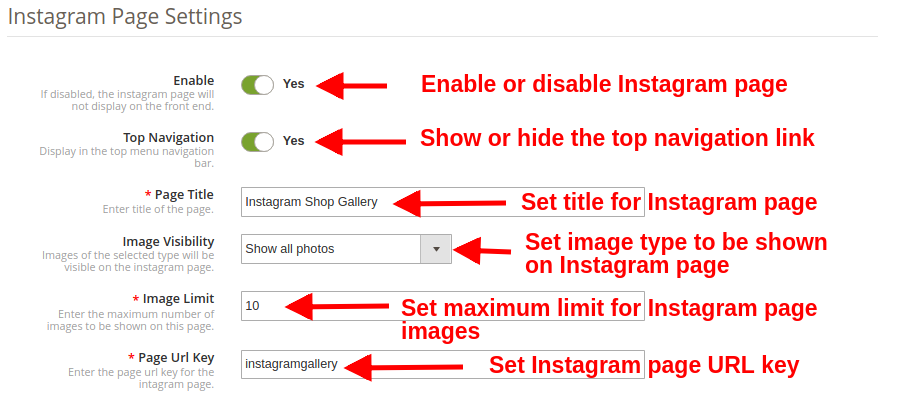
W tej sekcji Magento 2 Instagram Integration Extension możesz dokonywać różnych ustawień na stronie Instagram.

  • Włącz: Ta opcja umożliwia włączenie lub wyłączenie pełnej strony kanału Instagram, którego link jest wyświetlany na pasku menu witryny.
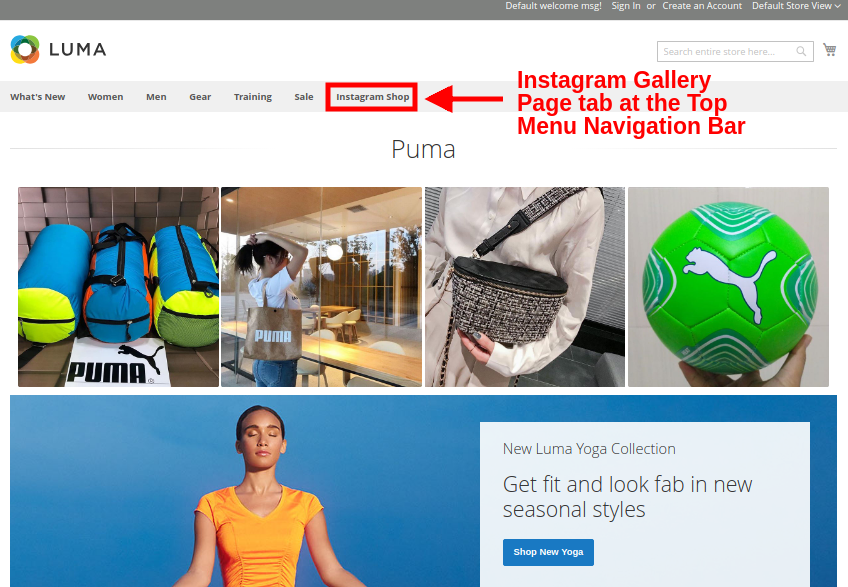
  • Najlepsza nawigacja: Możesz wyświetlić lub ukryć link do strony Instagram w górnym menu nawigacyjnym witryny. Jeśli ta opcja jest włączona, link galerii do kupowania w sklepie Insta jest wyświetlany na pasku nawigacji menu.
  • Tytuł strony: Ta opcja pozwala ustawić niestandardowy tytuł na stronie Galerii Sklepu Instagram.
  • Widoczność obrazu: Ta opcja decyduje, która kategoria obrazów zostanie wyświetlona na stronie Instagram. Możesz ustawić dowolny typ obrazu spośród tych czterech opcji: a. Pokaż wszystkie zdjęcia Tylko zatwierdzone c. Czy powiązany produkt d. Zatwierdzony i powiązany produkt
    Uwaga: Wszystkimi obrazami można zarządzać z „Ustawień galerii” omówionych w następnej sekcji 3.2
  • Limit obrazu: Ta opcja ustawi maksymalną liczbę obrazów do wyświetlenia na tej stronie Galerii Instagram.
  • Klucz URL strony: Korzystając z tej opcji, możesz ustawić żądany klucz URL dla strony Galerii Sklepów Instagram.

Ustawienia galerii 3.2

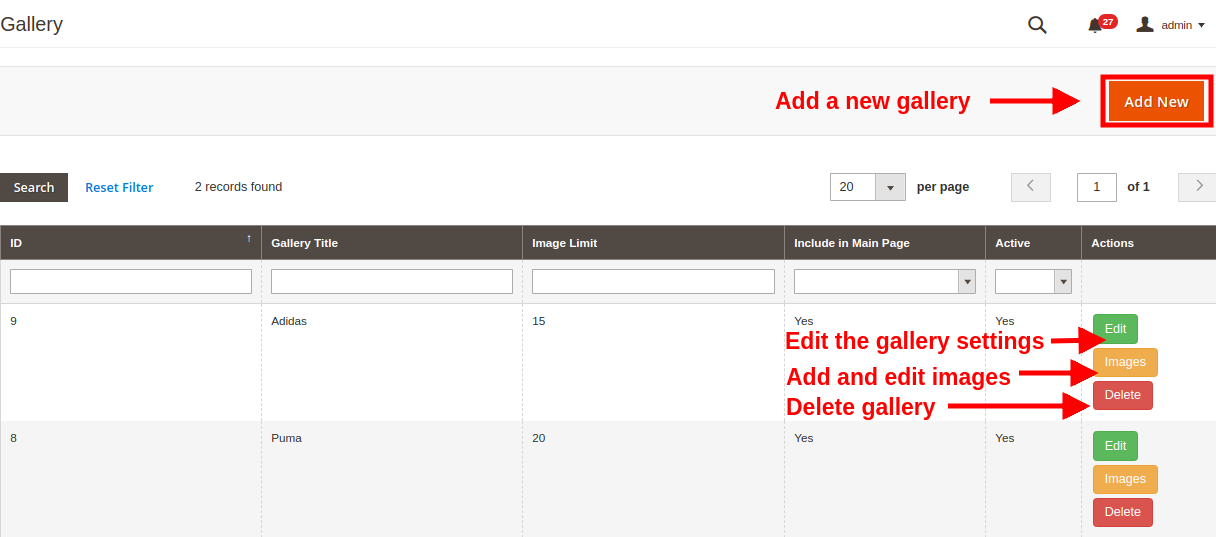
Obrazy Instagram, które zostaną pobrane i wyświetlone na stronie internetowej, można skonfigurować w tej sekcji zaplecza. Możesz utworzyć wiele galerii Sklepu Instagram na swojej stronie internetowej, a nawet edytować ustawienia istniejącej galerii. Możesz wyświetlić dowolną liczbę zdjęć w każdej galerii na Instagramie za pomocą odpowiednich hashtagów i pokazać powiązane produkty dla tych zdjęć. Poniższy interfejs pokazuje listę istniejącej Galerii Instagram, którą można edytować lub usunąć. Możesz edytować istniejące obrazy lub dodawać nowe obrazy do galerii Instagram.

Z tego interfejsu można wykonać następującą sekwencję działań:

3.2.1 Dodaj nową galerię

Aby dodać nową galerię, kliknij przycisk „Dodaj nowy” w prawym górnym rogu ekranu.

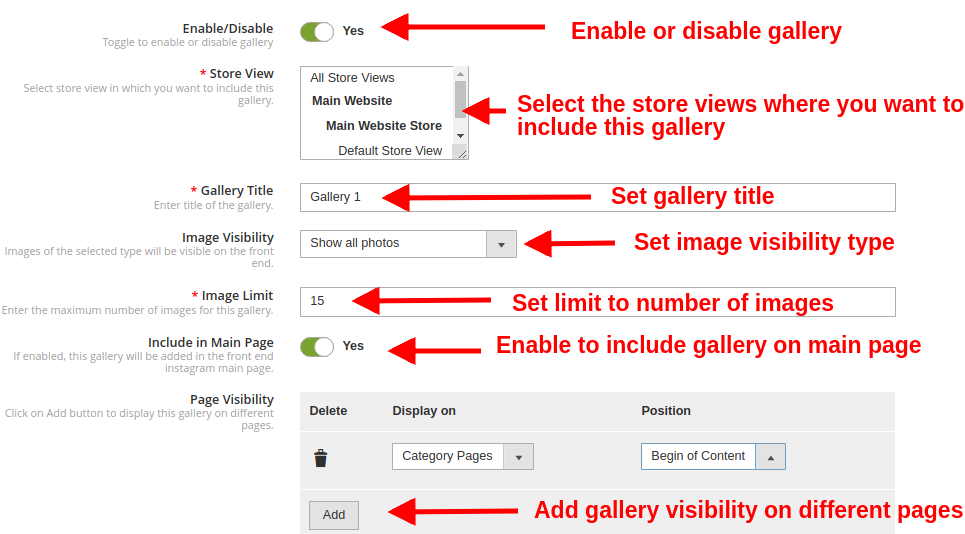
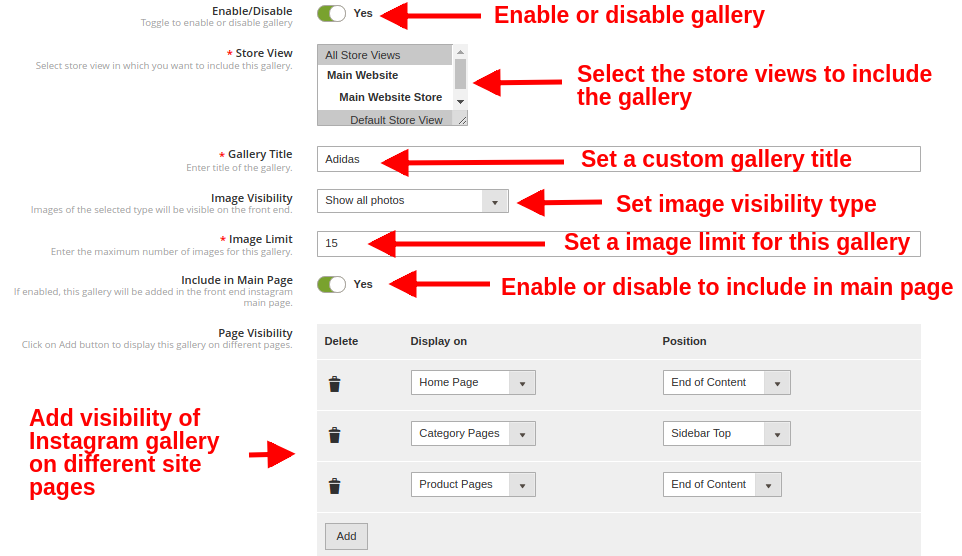
  • Włącz / Wyłącz: Przełącz ten przycisk, aby włączyć lub wyłączyć galerię Instagram.
  • Widok sklepu: Za pomocą tej opcji wybierz widoki sklepu, w których chcesz uwzględnić tę galerię.
  • Tytuł galerii: Ta opcja pozwala ustawić tytuł galerii.
  • Widoczność obrazu: Dzięki tej opcji obrazy wybranego typu zostaną wyświetlone na nakładce.
  • Limit obrazu: Korzystając z tej opcji, ustaw maksymalną liczbę obrazów dla tej galerii.
  • Dołącz na stronie głównej: Możesz włączyć to pole przełączania, jeśli chcesz dodać tę galerię na stronie głównej Instagram z przodu.
  • Widoczność strony: Dzięki tej opcji możesz ustawić widoczność galerii Instagram na różnych stronach. Po prostu kliknij przycisk Dodaj, aby wyświetlić tę galerię na różnych stronach.

3.2.2 Edytuj istniejące ustawienia galerii

Możesz łatwo edytować istniejące ustawienia galerii, klikając przycisk „Edytuj” odpowiadający galerii, którą chcesz skonfigurować.

  • Włącz / Wyłącz: Przełącz ten przycisk, aby włączyć lub wyłączyć galerię Instagram.
  • Widok sklepu: Za pomocą tej opcji wybierz widoki sklepu, w których chcesz uwzględnić tę galerię.
  • Tytuł galerii: Ta opcja pozwala ustawić tytuł galerii.
  • Widoczność obrazu: Dzięki tej opcji obrazy wybranego typu zostaną wyświetlone na nakładce.
  • Limit obrazu: Korzystając z tej opcji, ustaw maksymalną liczbę obrazów dla tej galerii.
  • Dołącz na stronie głównej: Możesz włączyć to pole przełączania, jeśli chcesz dodać tę galerię na stronie głównej Instagram z przodu.
  • Widoczność strony: Dzięki tej opcji możesz ustawić widoczność galerii Instagram na różnych stronach. Po prostu kliknij przycisk Dodaj, aby wyświetlić tę galerię na różnych stronach.

3.2.3 Dodaj i edytuj obrazy

Po utworzeniu galerii możesz dodać do niej wiele obrazów, klikając przycisk „Obrazy” odpowiadający galerii.

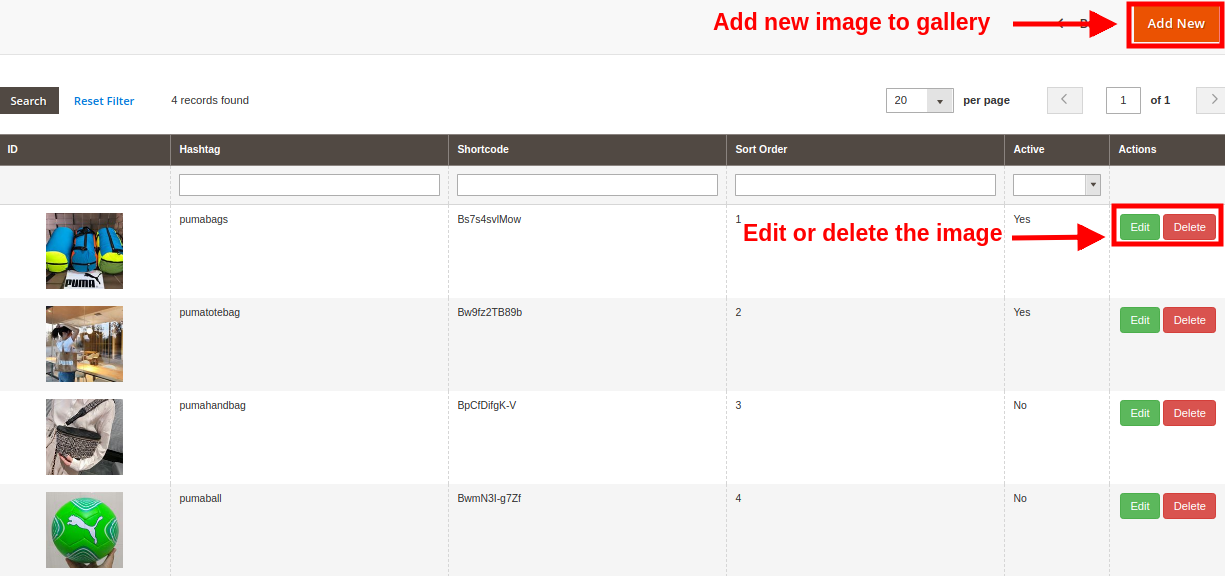
Powyższy ekran pokazuje listę istniejącej galerii Instagram. Możesz dodawać nowe obrazy, modyfikować lub usuwać istniejące obrazy.
Uwaga: Usunięcie obrazu jest łatwe, wystarczy kliknąć przycisk „Usuń” odpowiadający obrazowi.

3.2.3.1 Dodaj nowy obraz

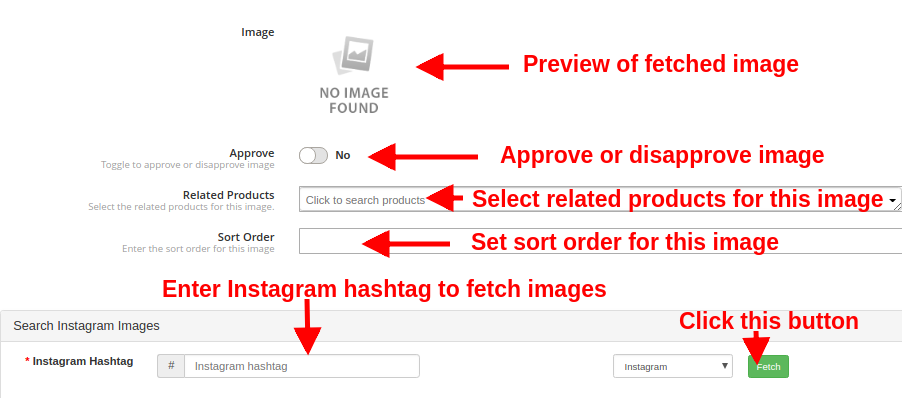
Aby dodać nowy obraz do dowolnej galerii, wypełnij następujące pola:

  • Obraz: Ta opcja pozwala sprawdzić podgląd pobranego obrazu Instagram.
  • Zatwierdzać: Dzięki tej opcji możesz zatwierdzić lub odrzucić obraz.
  • Produkty powiązane: Ta opcja umożliwia wybranie powiązanych produktów, które chcesz pokazać dla tego obrazu.
  • Kolejność sortowania: Ta opcja pozwala ustawić porządek sortowania obrazu.
  • Instagram Hashtag: Wprowadź hashtag Instagram, aby znaleźć odpowiednie obrazy, a następnie kliknij przycisk „Pobierz”.
3.2.3.2 Edytuj istniejący obraz

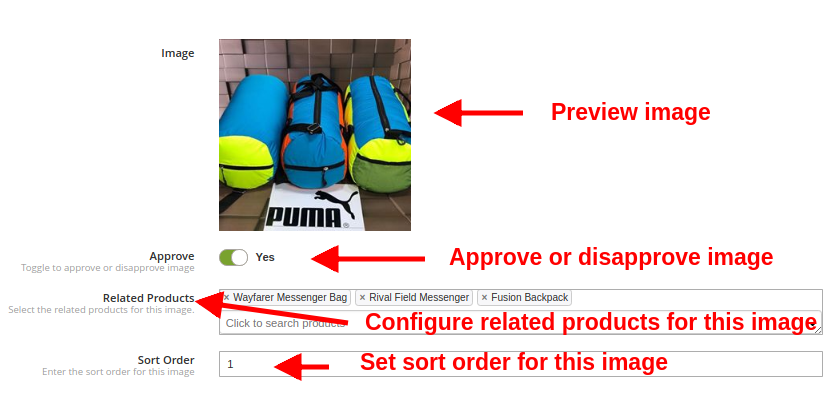
  • Obraz: Ta opcja pozwala sprawdzić podgląd pobranego obrazu Instagram.
  • Zatwierdzać: Dzięki tej opcji możesz zatwierdzić lub odrzucić obraz.
  • Produkty powiązane: Ta opcja umożliwia wybranie powiązanych produktów, które chcesz pokazać dla tego obrazu.
  • Kolejność sortowania: Ta opcja pozwala ustawić porządek sortowania obrazu.

3.2.4 Usuń istniejącą galerię

Usunięcie galerii jest proste, wystarczy kliknąć przycisk „Usuń” odpowiadający wybranej galerii Instagram.

4.0 Front Interface modułu Insta Shoppable Gallery dla Magento 2

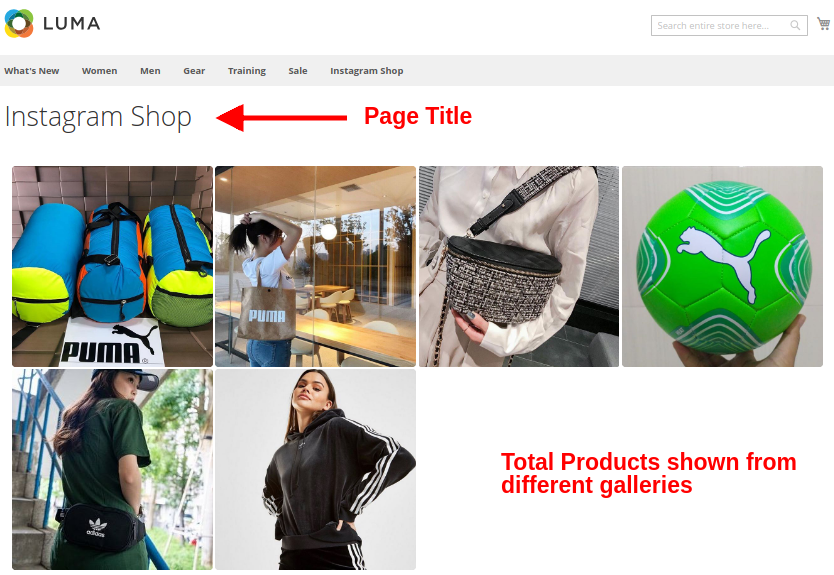
A) Strona sklepu Instagram

Klienci zobaczą tę opcję w Galerii Instagram na górnym pasku menu.

Po kliknięciu karty zostaną przekierowani do strony sklepu Instagram z kluczem URL jako „https://ma2testing.knowband.com/ma215/instagramgallery/”. Ten adres URL można zdefiniować zgodnie z własnymi potrzebami witryny. Galeria sklepu Instagram wygląda jak na obrazku poniżej:

B) Lubi i komentarze do obrazu na Instagramie


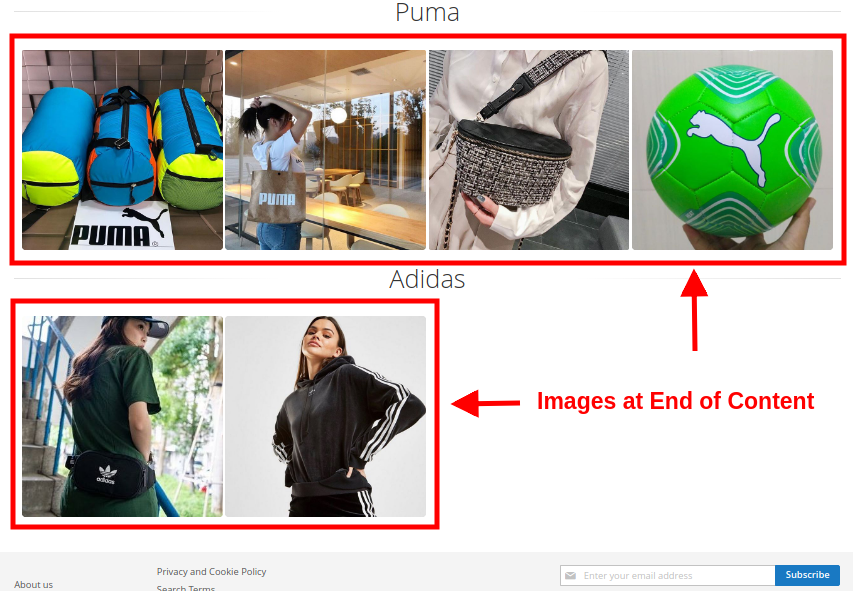
C) Pokaż galerię Instagram na stronie głównej


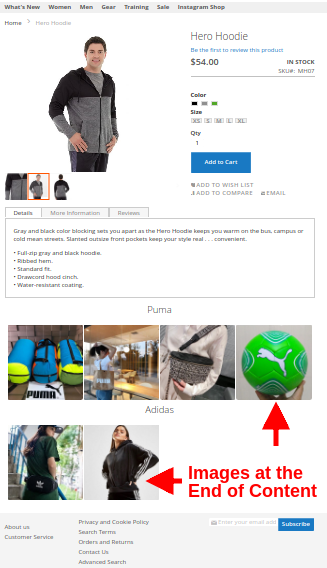
D) Pokaż galerię Instagram na stronach produktów


E) Pokaż galerię Instagram na stronach kategorii

Po kliknięciu dowolnego z obrazów klienci zobaczą następujące okienko z obrazem.