Przyciski Social Logins w witrynach eCommerce mogą oferować sprzedawcom wiele możliwości, jeśli zostaną odpowiednio użyte. Co więcej, logowanie społecznościowe jest postrzegane jako wymagane rozwiązanie rejestracyjne przez 77% użytkowników. Według badań, grupy wiekowe 18-25 lat (38 procent) i 25-35 lat (33 procent) są najbardziej skłonne do korzystania z logowania społecznościowego.
Przyciski logowania społecznościowego mają wiele zalet, jedną z nich jest łatwe logowanie oraz zwiększenie retencji i odwiedzin konsumentów. Na tym blogu porozmawiamy o kolejnym potencjale przycisków logowania społecznościowego w eCommerce.
Zalety korzystania z loginów społecznościowych w eCommerce, które musisz znać
Klienci zyskują szerokie możliwości logowania
Jeśli firma nie zawiera opcji logowania społecznościowego, klienci muszą ręcznie zarejestrować konto i zalogować się, aby dokonywać zakupów w witrynie. A co z używaniem loginów społecznościowych? Klienci mogą wybierać i logować się za pomocą sieci społecznościowych, z którymi są już przyzwyczajeni. Czy nie jest prawdą, że posiadanie wielu opcji jest lepsze niż ich brak?
Łatwo zapamiętuj hasła i uprość autoryzację
Jedną z najważniejszych zalet logowania społecznościowego jest to, że eliminuje potrzebę zapamiętywania haseł. Klientów irytuje konieczność tworzenia nowego konta i hasła za każdym razem, gdy logują się do innej witryny. Jednak zapamiętanie wszystkich haseł do wszystkich kont na tych stronach jest znacznie trudniejsze.
Według ankiety 86% użytkowników waha się przed utworzeniem nowego konta tylko dlatego, że nie chcą pamiętać więcej haseł.
Zwiększ liczbę potencjalnych użytkowników
Ta funkcja jest najlepsza dla klientów, którzy rezygnują z zakupu tylko dlatego, że mają problemy z utworzeniem konta lub dlatego, że są leniwi i uważają, że procesy tworzenia konta są męczące. W rezultacie łatwe tworzenie kont za pomocą logowania społecznościowego pomaga firmom w powiększaniu ich potencjalnej bazy klientów poprzez zwiększanie liczby klientów, którzy tworzą konta.
Dokładność zbierania danych
Zakładając konta na stronach internetowych, wiele osób podaje fałszywe dane osobowe. Zwykle po prostu tworzą konto, aby dokonać zakupu, ponieważ nie oczekują zwrotu. Utrudnia to firmie gromadzenie danych i ocenę klientów. Trudniej jest również kontaktować się z klientami lub wysyłać e-maile w celu powiadomienia i wprowadzenia produktów w przyszłości.
Jednak podczas meldowania się za pomocą logowania społecznościowego sytuacja jest inna; wszystkie dane osobowe klienta są dokładne. Firma będzie wtedy w stanie poradzić sobie z wyżej wymienioną trudnością, a także mieć wiarygodne źródło danych o klientach.
Dodatek Prestashop Social Loginizer
Dodatek Prestashop Social Loginizer to jeden z najbardziej przydatnych modułów dla właścicieli sklepów Prestashop, którzy chcą poprawić komfort użytkowania swojego sklepu. Co więcej, addon skutkuje wyższą sprzedażą i konwersją.
Kluczowe zalety dodatku Prestashop Social Loginizer:
Właściciele sklepów otrzymują prosty w obsłudze interfejs
Proces rejestracji i logowania staje się prosty.
Sprzedawcy sklepów otrzymują spersonalizowany i przyjazny dla urządzeń mobilnych projekt.
14 różnych możliwości logowania społecznościowego z konfiguracją ustawień.
Oferuje zarówno tworzenie, jak i śledzenie raportów.
Logowanie społecznościowe do Opencart
Instalacja Logowanie społecznościowe do Opencart oferuje łatwe leady dla Twojej firmy które można wykorzystać do ponownego targetowania, a także remarketingu, aby zwiększyć sprzedaż online. Ponadto wtyczka umożliwia odwiedzającym logowanie się za pomocą sieci społecznościowych. Pozwalają one nawet na szybki i szybki dostęp do Twojej witryny. Ten dodatek zmniejsza nawet współczynnik porzucania koszyków w sklepach internetowych.
Kluczowe cechy logowania społecznościowego dla Opencart:
Jeśli administrator sklepu zezwala klientom, może zalogować się za pomocą opcji logowania społecznościowego.
Za pomocą wtyczki sprzedawcy mogą łatwo skonfigurować Facebooka, Google i Twittera oraz osiem innych opcji logowania społecznościowego.
Zwiększa rejestracje sklepów eCommerce.
Wiele sklepów jest obsługiwanych przez wtyczkę OpenCart Twitter Login.
Kompatybilny z różnymi motywami.
Logowanie społecznościowe Magento
Magento Social Loginizer poprawia komfort użytkowania ich sklepu, dlatego jest świetny dla sprzedawców sklepowych. Ponadto wtyczka pomaga w poprawie sprzedaży, a także konwersji.
Kluczowe zalety Magento Social Loginizer:
Wtyczka oferuje łatwy interfejs.
Wtyczka zapewnia łatwą rejestrację, a także proces logowania.
Zapewnij projekt przyjazny dla urządzeń mobilnych, a także dostosowany.
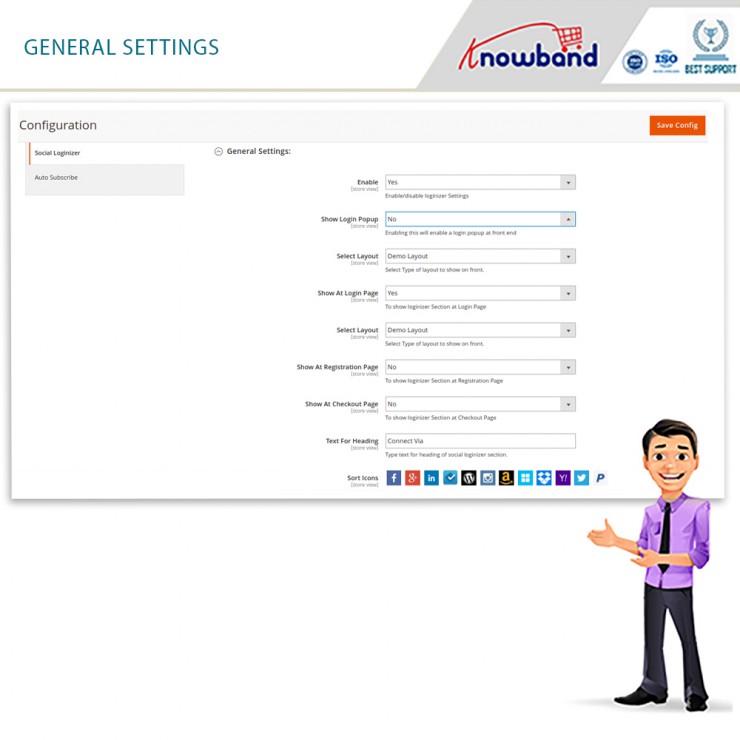
Każdy z ustawieniami konfiguracji oferuje 15 różnych opcji logowania społecznościowego.
Oferuje funkcję tworzenia i śledzenia raportów.
Logowanie społecznościowe Magento (12 w 1)
Logowanie społecznościowe Magento (12 w 1) jest popularnym ikorzystną metodą logowania/rejestracji w dzisiejszych czasach jest logowanie społecznościowe. Dodatek zwiększa zaangażowanie użytkowników online, umożliwiając użytkownikom dołączanie/logowanie się bez konieczności tworzenia konta. Dzięki temu dodatkowi klienci nie muszą wypełniać żmudnego formularza. Co więcej, administrator sklepu może się łatwo i szybko zalogować, integrując serwisy społecznościowe bez skomplikowanej implementacji.
Jeśli użytkownicy mają już konta w mediach społecznościowych na Facebooku, Twitterze, LinkedIn, Instagramie i wielu innych sieciach, mogą się natychmiast zarejestrować za pomocą tego rozszerzenia Magento 2 Social Media Login.
Kluczowe cechy rozszerzenia Magento 2 Social Media Login:
Moduł logowania społecznościowego Prestashop firmy Knowband umożliwia klientom rejestrację i logowanie do sklepu Prestashop za pomocą kont społecznościowych z 13 serwisów społecznościowych, takich jak Facebook, Google Plus, Twitter, Foursquare, Live, WordPress itp. moduł Prestashop do logowania społecznościowego nie tylko poprawia doświadczenia użytkowników, ale także zwiększa sprzedaż i konwersję.
Dlaczego warto korzystać z tej wtyczki do logowania w mediach społecznościowych Prestashop?
Dodatek Prestashop umożliwiający logowanie przez Facebooka skraca czas logowania/rejestracji klienta.
Ten dodatek umożliwiający logowanie za pośrednictwem Twittera oferuje 14 opcji logowania/rejestracji za pośrednictwem mediów społecznościowych.
Dodatek Prestashop do logowania w mediach społecznościowych jest w pełni konfigurowalny.
Kroki instalacji wtyczki Prestashop Social Media Login:
Struktura folderów wtyczki Prestashop Social Login.
Skopiuj cały folder o nazwie social loginizer do folderu modules w katalogu głównym sklepu PrestaShop przez FTP.
Możesz również przesłać folder zip modułu, klikając przycisk Dodaj nowy moduł, który powinien pojawić się w prawym górnym rogu strony z listą modułów.
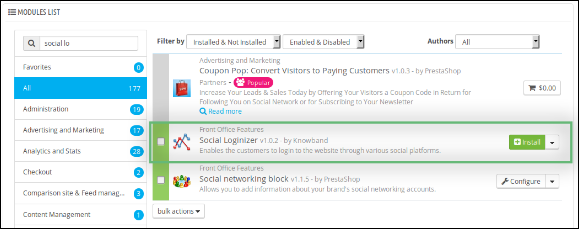
Następnie znajdziesz wtyczkę do logowania społecznościowego PrestaShop gotową do zainstalowania w modułach swojego sklepu PrestaShop, jak pokazano poniżej.
Kliknij łącze Instaluj, aby zainstalować ten dodatek Prestashop umożliwiający logowanie do mediów społecznościowych.
Moduł administracyjny modułu Social login Prestashop
Tutaj właściciel sklepu może zmienić różne ustawienia modułu logowania Prestashop przez Twittera firmy Knowband zgodnie z wymaganiami, co zostanie odzwierciedlone zarówno w interfejsie użytkownika, jak i w panelu administracyjnym wtyczki logowania Prestashop przez Facebooka.
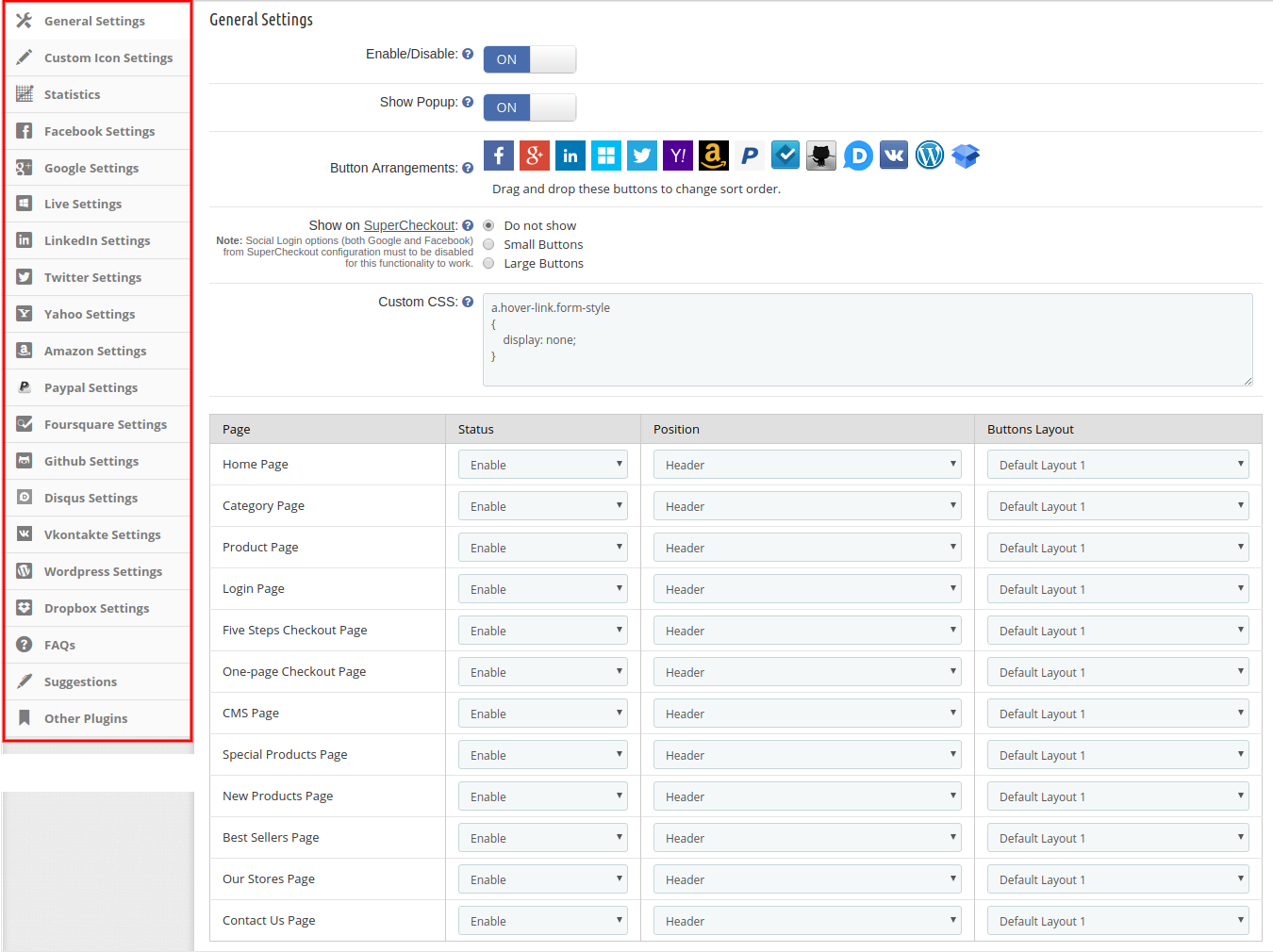
Po zainstalowaniu modułu Prestashop do logowania społecznościowego w sklepie, ta wtyczka Prestashop zapewni następujące zakładki w interfejsie:Ustawienia ogólne
Ustawienia Facebook
Ustawienia Google Plus
Ustawienia na żywo
Ustawienia LinkedIn
Ustawienia Yahoo
Ustawienia Amazon
Ustawienia Paypal
Ustawienia Foursquare
Ustawienia Github
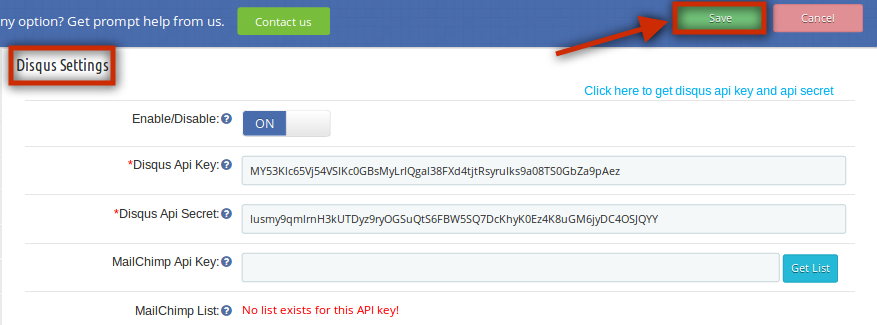
Ustawienia Disqus
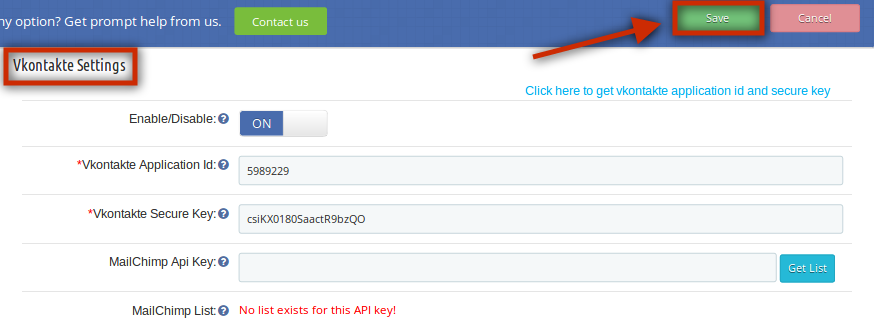
Ustawienia Vkontakte
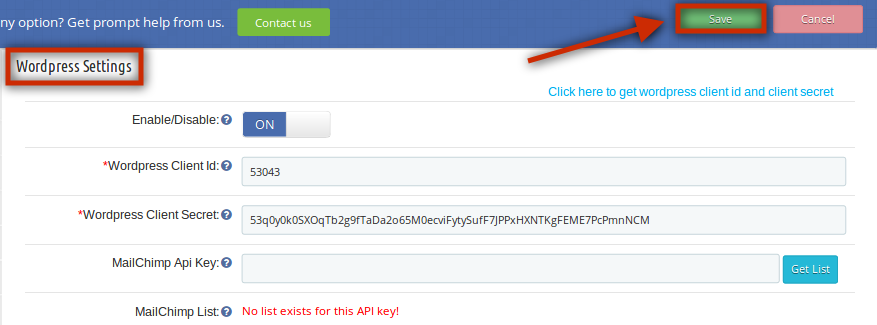
Ustawienia WordPress
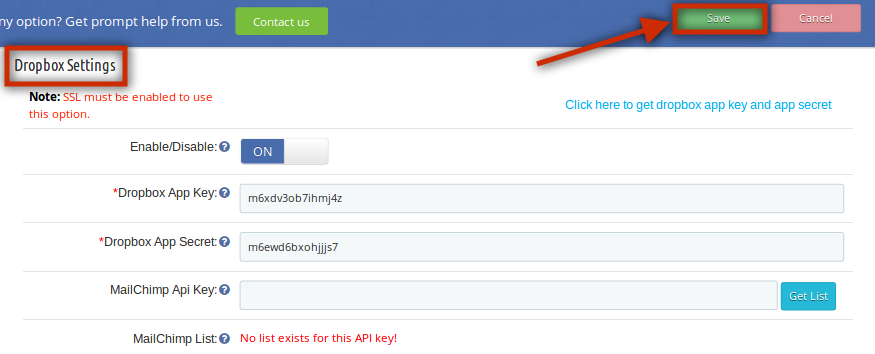
Ustawienia Dropbox
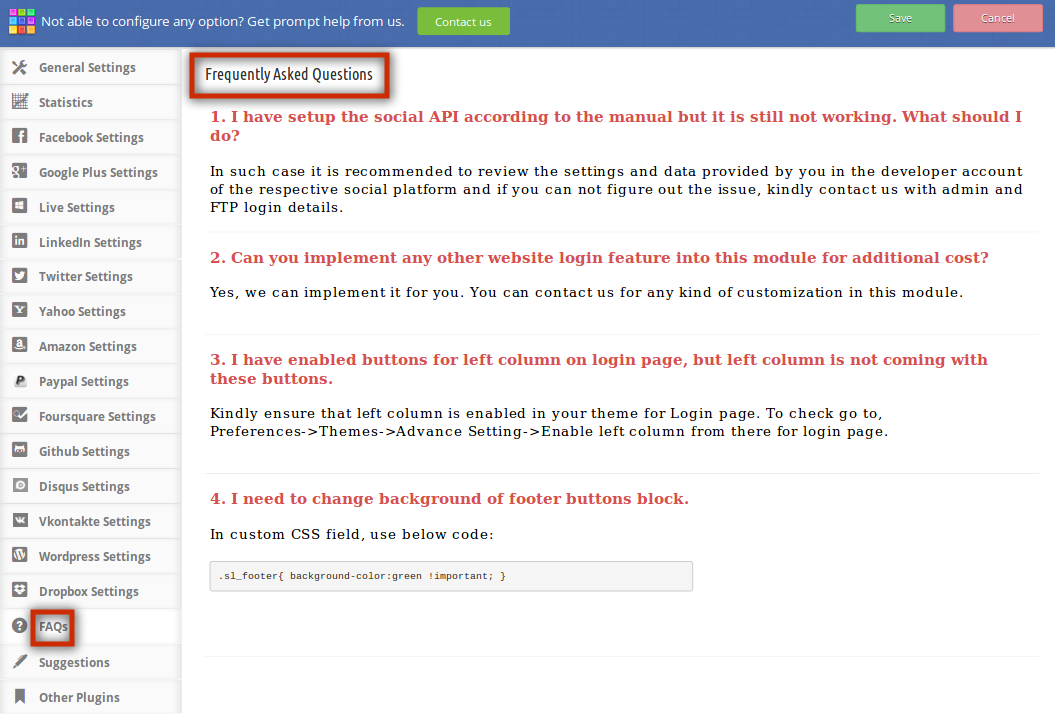
Najczęstsze pytania
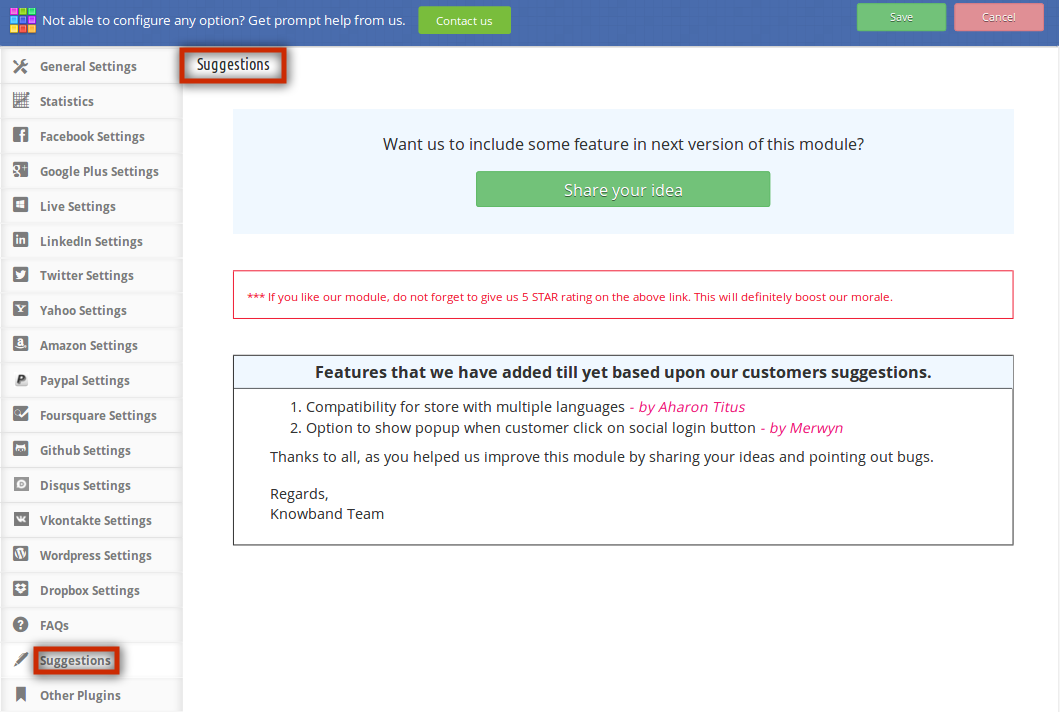
Sugestie
Inne wtyczki
Poniżej znajdziesz wyjaśnienie każdej zakładki.
Ogólne ustawienia wtyczki do logowania społecznościowego Prestashop:
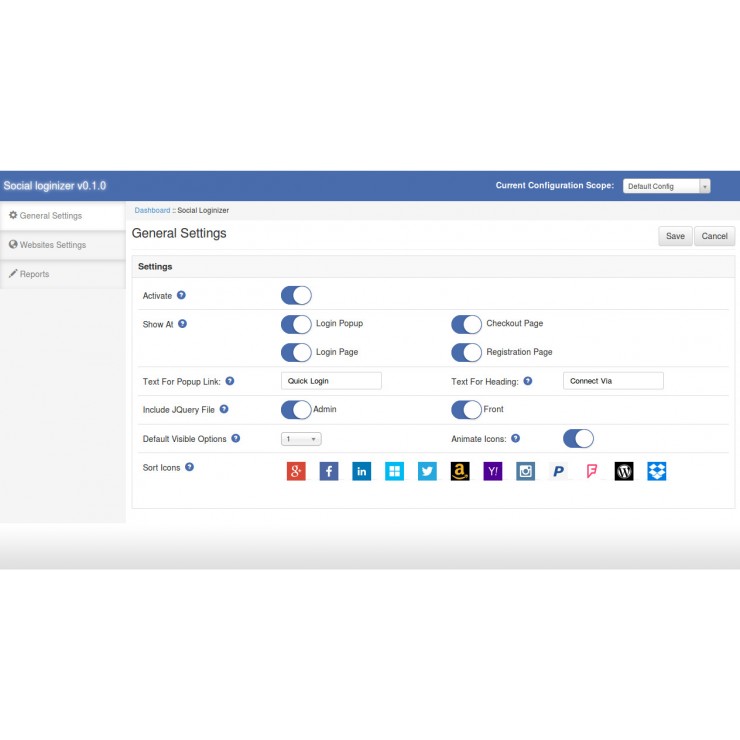
Po kliknięciu łącza konfiguracyjnego na stronie z listą modułów (łącze konfiguracyjne pojawi się automatycznie po zainstalowaniu wtyczki), system domyślnie otworzy kartę ustawień ogólnych wtyczki logowania Prestashop Google+, jak pokazano na zrzucie ekranu poniżej:
Początkowo pola w powyższym formularzu będą już wypełnione wartościami domyślnymi.
Włącz / Wyłącz: Początkowo to pole wtyczki Prestashop social login będzie wyłączone. Administrator może włączyć/wyłączyć moduł Prestashop social media login, włączając/wyłączając to ustawienie.
pokaż wyskakujące okienko: Po włączeniu tego pola wtyczki logowania do mediów społecznościowych Prestashop firmy Knowband, okno dialogowe logowania zostanie wyświetlone, gdy klient kliknie dowolną opcję logowania społecznościowego.
Układ przycisków: Tutaj, w tym polu modułu Prestashop do logowania społecznościowego, administrator może zmienić kolejność wyświetlania przycisków w interfejsie użytkownika, po prostu przeciągając i upuszczając ikonę.
pokaż w SuperCheckout: To pole modułu Prestashop google+ login plugin pozwala administratorowi pokazać tę wtyczkę Prestashop social media login na stronie SuperCheckout. Administrator może również wybrać rozmiar przycisku mały lub duży. Jeśli nie chce pokazywać tej opcji social login, może ją wyłączyć, wybierając opcję „Do Not Show”.
Niestandardowy CSS i JS: Wtyczka Knowband Prestashop do logowania w mediach społecznościowych umożliwia administratorowi zmianę wyglądu wtyczki do logowania w mediach społecznościowych Prestashop zgodnie z własnymi preferencjami.
Administrator może również zarządzać statusem, pozycją i rozmiarem przycisku wtyczki do logowania społecznościowego Prestashop. Na przykład, na której stronie chce wyświetlić rozszerzenie (Strona główna/Strona kategorii/Strona produktu/Strona logowania itd.), jaka będzie pozycja tego rozszerzenia Prestashop (Nagłówek/Stopka/Lewa kolumna/Prawa kolumna) i jaki będzie jego rozmiar (Mały/Duży).
Ustawienia niestandardowych ikon tego modułu opcji logowania społecznościowego:
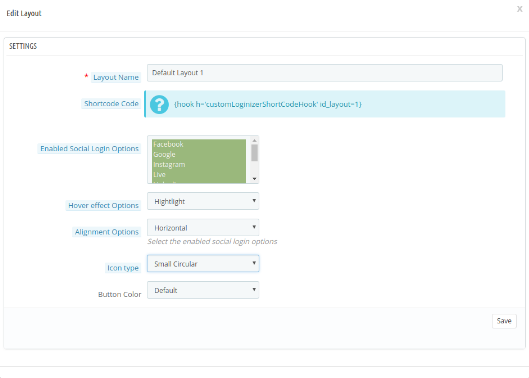
W ustawieniach niestandardowych ikon sprzedawca w sklepie internetowym może zarządzać wyglądem i stylem ikon logowania społecznościowego. Będzie lista układów, które można dodawać, aktualizować i usuwać w dowolnym momencie zgodnie z wymaganiami. Lista jest pokazana poniżej:
Istnieje wiele opcji dostosowywania, jak pokazano poniżej:
Nazwa układu: Wprowadź nazwę układu. Administrator może również aktualizować nazwy wcześniej dodanych układów.
Kod skrótu: Administrator może skopiować i wkleić krótki kod w tpl, aby wyświetlić opcję logowania społecznościowego zgodnie z wybraną pozycją.
Włącz opcje logowania społecznościowego: Administrator może wybierać spośród różnych opcji logowania społecznościowego, które będą wyświetlane w interfejsie użytkownika witryny.
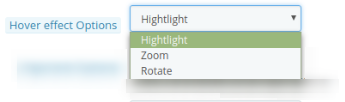
Opcja efektu najechania kursorem: Administrator może wybierać spośród kilku efektów najechania kursorem, m.in. podświetlać, obracać lub powiększać ikony logowania w mediach społecznościowych.
Opcje wyrównania: Administrator może ustawić opcje logowania społecznościowego w pionie lub poziomie.
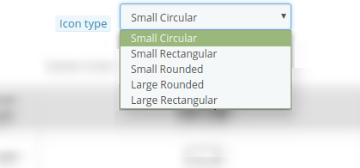
Typ ikony: Administrator może ustawić typ ikony na małą okrągłą, małą prostokątną, małą zaokrągloną, dużą zaokrągloną i dużą prostokątną.
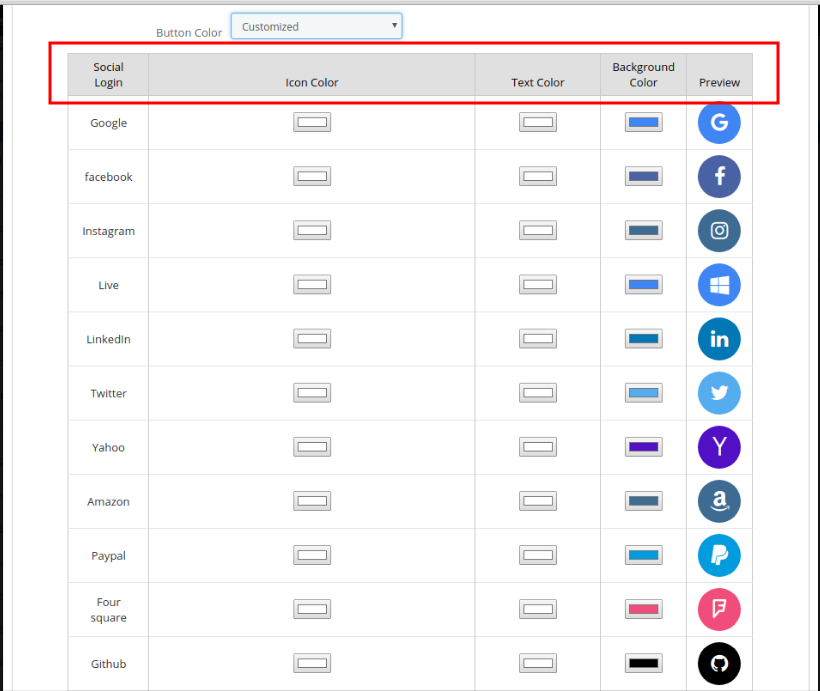
Kolor przycisku: Istnieją dwie opcje koloru przycisku. Administrator może wybrać domyślny kolor przycisku lub dostosować kolory przycisków odpowiednio. Administrator może wybrać różne kolory z narzędzia wyboru kolorów w opcji zaawansowanego wyboru kolorów.
To pole modułu logowania Prestashop na Twitterze umożliwia właścicielowi sklepu przeglądanie raportu zalogowanych i zarejestrowanych użytkowników w formacie graficznym i tabelarycznym. (Niezależnie od tego, czy jest to logowanie społecznościowe, czy logowanie z identyfikatorem e-mail i hasłem)
Ustawienia Facebooka:
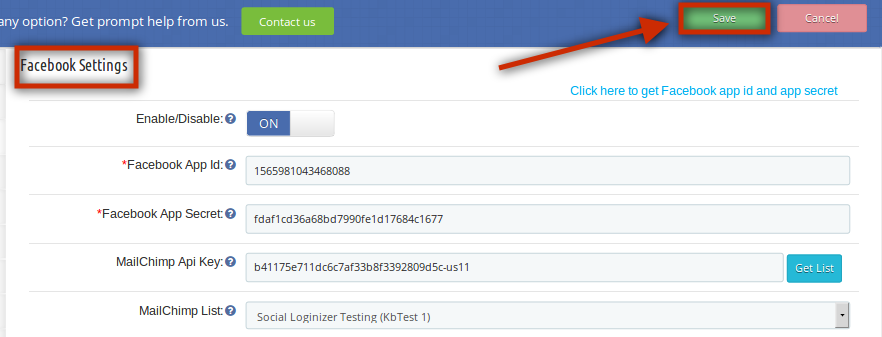
W tej zakładce modułu Prestashop Facebook login, administrator może włączyć/wyłączyć logowanie Facebook w interfejsie użytkownika. Wypełnij szczegóły i kliknij opcję „Zapisz”. Następujące pola są obowiązkowe:
Identyfikator aplikacji Facebook
Tajny kod aplikacji Facebook
Powyższe wartości pól będą dostępne po utworzeniu aplikacji Facebook w odpowiedniej konsoli programisty.
Ustawienia Google Plus:
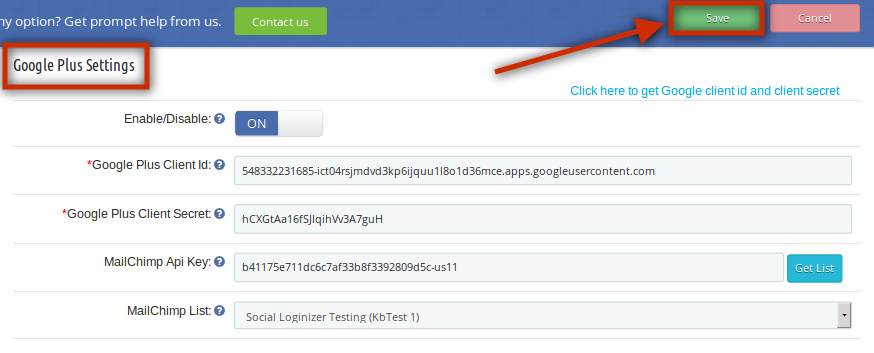
Ta zakładka wtyczki Prestashop google+ login pozwala administratorowi włączyć/wyłączyć logowanie Google Plus w interfejsie użytkownika. Wypełnij szczegóły i kliknij opcję „Zapisz”. Następujące pola są obowiązkowe:
Identyfikator klienta Google Plus
Tajemnica klienta Google Plus:
Powyższe wartości pól będą dostępne po utworzeniu aplikacji Google Plus w odpowiedniej konsoli programisty
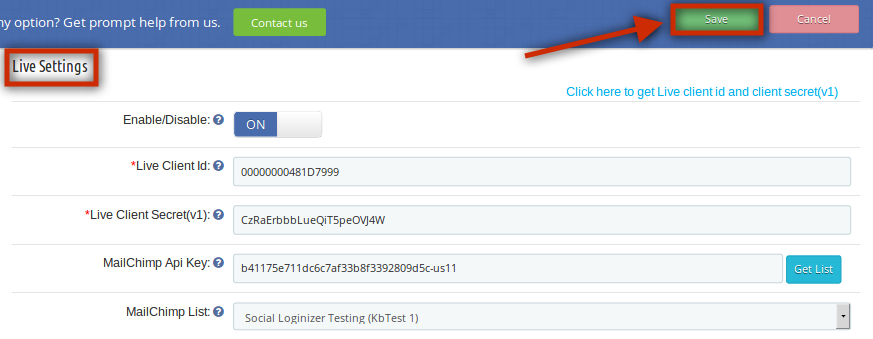
Ustawienia na żywo:
Na tej karcie wtyczki Prestashop social media login, administrator może włączyć/wyłączyć live login w front-endzie. Wypełnij szczegóły i kliknij opcję „Zapisz”. Następujące pola są obowiązkowe:
Identyfikator klienta na żywo
Sekret klienta na żywo (v1)
Powyższe wartości pól będą dostępne po utworzeniu aplikacji Windows Live w odpowiedniej konsoli programisty
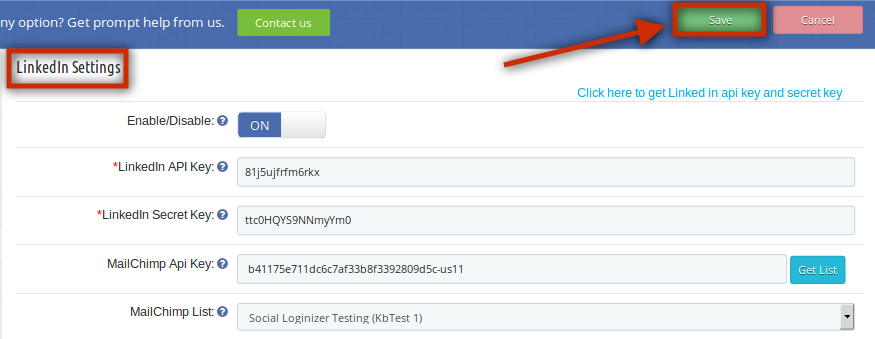
Ustawienia LinkedIn:
W tej zakładce rozszerzenia Prestashop social login firmy Knowband administrator może włączyć/wyłączyć logowanie Linkedin w interfejsie użytkownika. Wypełnij szczegóły i kliknij opcję „Zapisz”. Następujące pola są obowiązkowe:
Klucz API LinkedIn
Tajny klucz LinkedIn
Powyższe wartości pól będą dostępne po utworzeniu aplikacji LinkedIn w odpowiedniej konsoli programisty.
Aby przeprowadzić konfigurację, administrator musi wykonać następujące kroki:
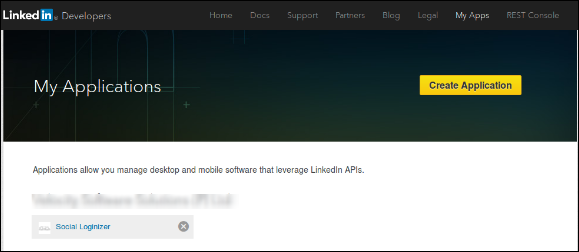
Przede wszystkim przejdź do https://www.linkedin.com/developers/apps
Kliknij opcję Utwórz aplikację.
Teraz wprowadź szczegóły w dostępnym formularzu, aby zarejestrować nową aplikację. Adres URL witryny musi być adresem URL Twojego sklepu, np. https://www.example.com.
Następnie kliknij przycisk Utwórz aplikację.
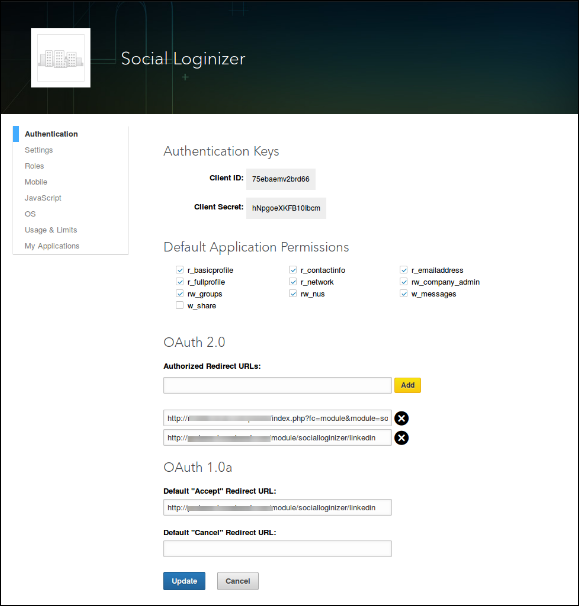
W drugiej opcji, czyli sekcji uwierzytelniania, sprzedawca internetowy może wyświetlić identyfikator aplikacji i tajny klucz, jak pokazano poniżej:
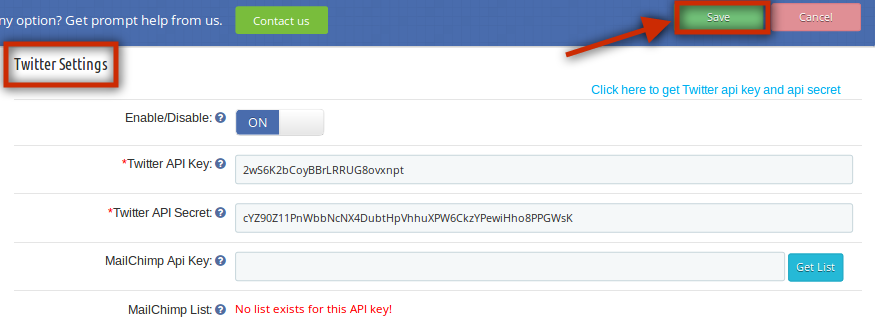
Ustawienia Twittera:
Ta zakładka wtyczki Prestashop social media login pozwala administratorowi włączyć/wyłączyć logowanie Twittera w interfejsie użytkownika. Wypełnij szczegóły i kliknij opcję „Zapisz”. Następujące pola są obowiązkowe:
Klucz API Twittera
Tajny klucz API Twittera
Powyższe wartości pól będą dostępne po utworzeniu aplikacji Twitter w odpowiedniej konsoli programisty.
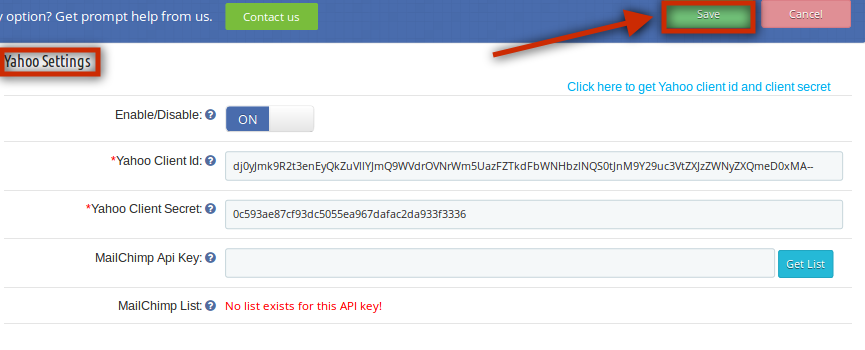
Ustawienia Yahoo:
Na tej karcie wtyczki Prestashop do logowania do mediów społecznościowych administrator może włączyć/wyłączyć logowanie Yahoo w interfejsie użytkownika. Wypełnij szczegóły i kliknij opcję „Zapisz”. Następujące pola są obowiązkowe:
Identyfikator klienta Yahoo
Tajny klucz klienta Yahoo
Powyższe wartości pól będą dostępne po utworzeniu aplikacji Yahoo w odpowiedniej konsoli programisty.
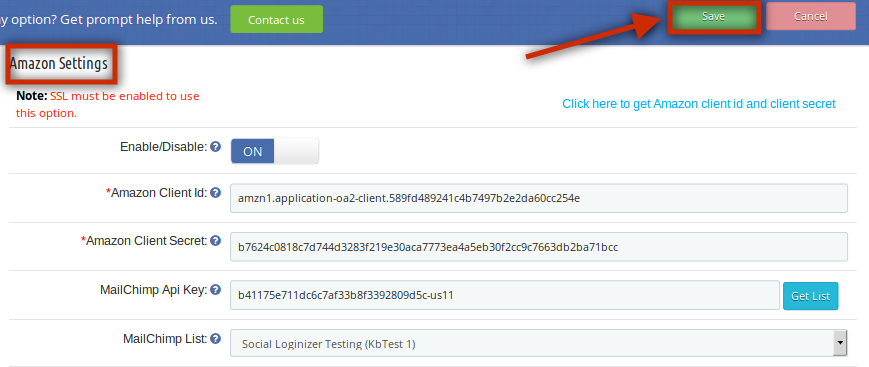
Ustawienia Amazon:
Na tej karcie wtyczki Prestashop social login, administrator może włączyć/wyłączyć logowanie Amazon w interfejsie użytkownika. Wypełnij szczegóły i kliknij opcję „Zapisz”. Następujące pola są obowiązkowe:
Identyfikator klienta Amazon
Tajny klucz klienta Amazon
Powyższe wartości pól będą dostępne po utworzeniu aplikacji Amazon w odpowiedniej konsoli programisty.
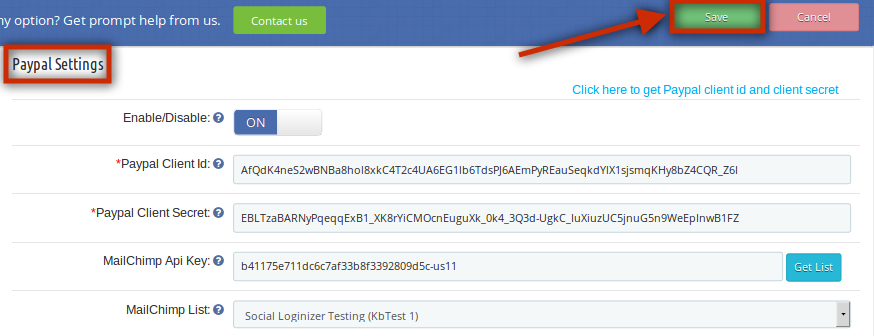
Ustawienia PayPal:
W tej zakładce dodatku Prestashop google+ login, administrator może włączyć/wyłączyć logowanie Paypal w interfejsie użytkownika. Wypełnij szczegóły i kliknij opcję „Zapisz”. Następujące pola są obowiązkowe:
Identyfikator klienta PayPal
Tajny klucz klienta PayPal
Powyższe wartości pól będą dostępne po utworzeniu aplikacji PayPal w odpowiedniej konsoli programisty.
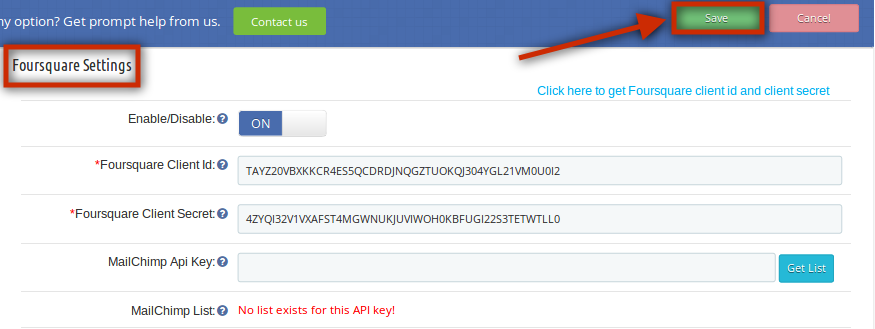
Ustawienia Foursquare:
Ta zakładka wtyczki Knowband Prestashop social login pozwala administratorowi włączyć/wyłączyć logowanie Foursquare w interfejsie użytkownika. Wypełnij szczegóły i kliknij opcję „Zapisz”. Następujące pola są obowiązkowe:
Identyfikator klienta Foursquare
Tajemnica klienta Foursquare
Powyższe wartości pól będą dostępne po utworzeniu aplikacji Foursquare w odpowiedniej konsoli programisty.
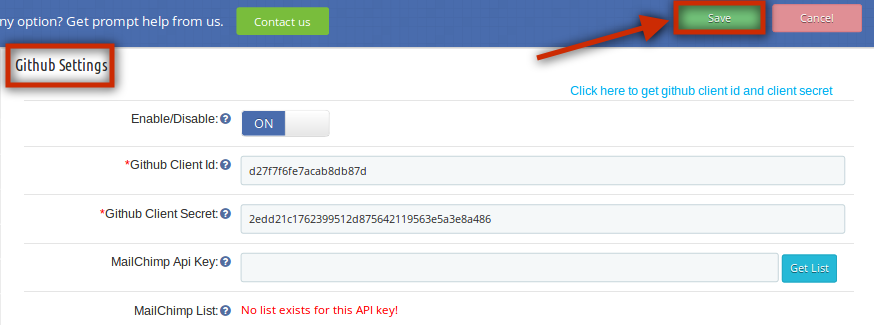
Ustawienia Github:
Na tej karcie modułu logowania do mediów społecznościowych Prestashop administrator może włączyć/wyłączyć logowanie do Github w interfejsie użytkownika. Wypełnij szczegóły i kliknij opcję „Zapisz”. Następujące pola są obowiązkowe:
Identyfikator klienta Github
Tajny klucz klienta Github
Powyższe wartości pól będą dostępne po utworzeniu aplikacji Github w odpowiedniej konsoli programisty.
Ustawienia Disqus:
Na tej karcie wtyczki Prestashop social media login, administrator może włączyć/wyłączyć logowanie Disqus na froncie. Wypełnij szczegóły i kliknij opcję „Zapisz”. Następujące pola są obowiązkowe:
Klucz API Disqus
Tajny klucz API Disqus
Powyższe wartości pól będą dostępne po utworzeniu aplikacji Disqus w odpowiedniej konsoli programisty.
Ustawienia Vkontakte:
W tej zakładce wtyczki Prestashop social login firmy Knowband administrator może włączyć/wyłączyć logowanie Vkontakte w interfejsie użytkownika. Wypełnij szczegóły i kliknij opcję „Zapisz”. Następujące pola są obowiązkowe:
Identyfikator aplikacji Vkontakte
Klucz zabezpieczający Vkontakte
Powyższe wartości pól będą dostępne po utworzeniu aplikacji Vkontakte w odpowiedniej konsoli programisty.
Ustawienia WordPressa:
Ta zakładka modułu logowania społecznościowego Prestashop umożliwia administratorowi włączenie/wyłączenie logowania WordPress w interfejsie użytkownika. Wypełnij szczegóły i kliknij opcję „Zapisz”. Następujące pola są obowiązkowe:
Identyfikator klienta WordPress
Tajny klucz klienta WordPress
Powyższe wartości pól będą dostępne po utworzeniu aplikacji WordPress w odpowiedniej konsoli programisty.
Ustawienia Dropboxa:
Na tej karcie modułu logowania Prestashop Facebook, administrator może włączyć/wyłączyć logowanie Dropbox na froncie. Wypełnij szczegóły i kliknij opcję „Zapisz”. Następujące pola są obowiązkowe:
Klucz aplikacji Dropbox
Tajny klucz aplikacji Dropbox
Powyższe wartości pól będą dostępne po utworzeniu aplikacji Dropbox w odpowiedniej konsoli programisty.
Najczęściej zadawane pytania:
Ta zakładka modułu Prestashop social login zawiera kilka pytań (z odpowiedziami na nie), które zadają nasi klienci. Zalecamy przejrzenie pytań przed zgłoszeniem jakiegokolwiek zgłoszenia dotyczącego tej wtyczki Prestashop Facebook login.
Propozycje:
Jeśli chcesz zasugerować nowe funkcje, które powinny zostać uwzględnione w nowej wersji wtyczki Prestashop do logowania Google+, możesz skorzystać z tej zakładki.
Inne wtyczki:
Ta zakładka przekierowuje do naszej strony deweloperskiej zawierającej listę innych wtyczek opracowanych przez nas. Jeśli podoba Ci się ta wtyczka Prestashop social media login, możesz wypróbować również nasze inne wtyczki Prestashop.
Moduł logowania społecznościowego Front End Prestashop:
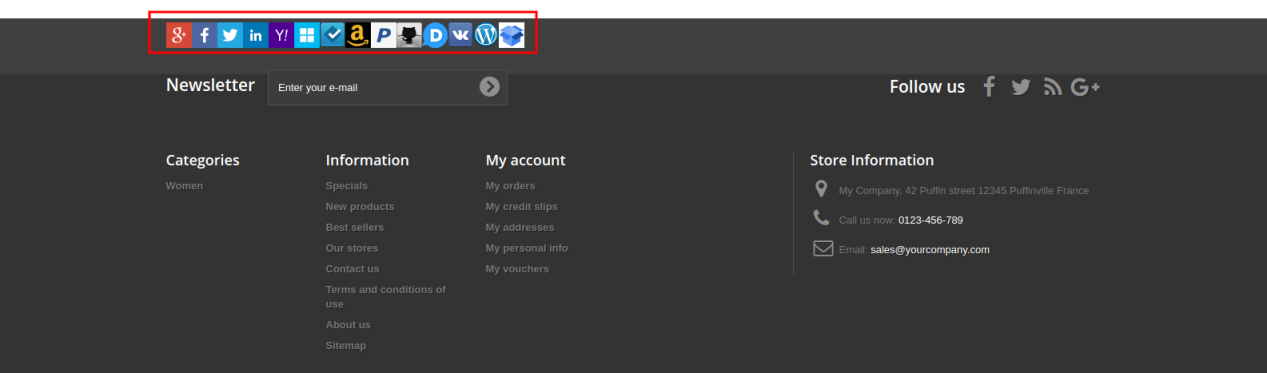
W stopce klienci mogą zobaczyć opcje logowania społecznościowego, jak pokazano poniżej:
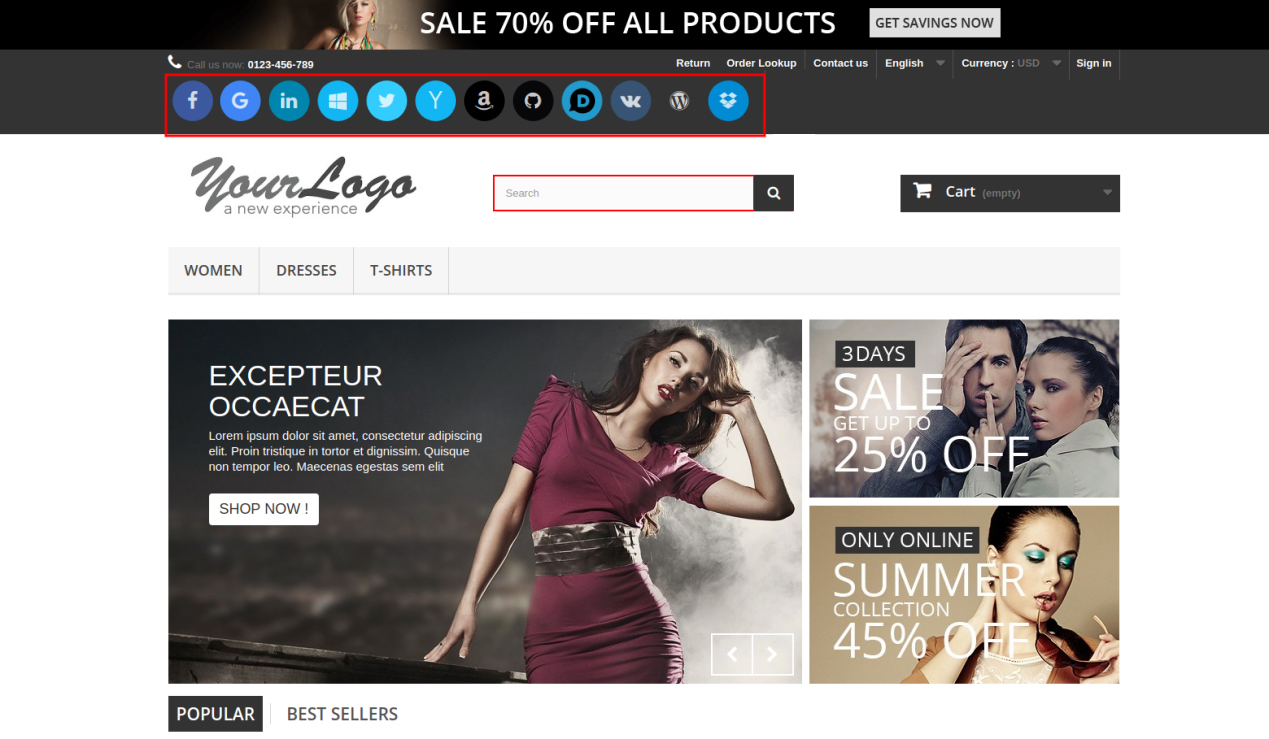
Na froncie tej wtyczki do logowania społecznościowego Prestashop klienci mogą zobaczyć przyciski logowania społecznościowego w pobliżu opcji „Zaloguj się”, ponieważ ustawiliśmy mały przycisk w nagłówku witryny. Poniżej znajduje się zrzut ekranu tego samego:
Funkcjonalność krótkiego kodu
Jeśli chcesz wyświetlić przyciski logowania społecznościowego w innym miejscu, do którego moduł nie ma dostępu. Tak więc istnieje funkcjonalność shortcode, która umożliwia wyświetlanie przycisków logowania społecznościowego w dowolnym miejscu w witrynie. Aby to zrobić, wystarczy umieścić wiersz kodu w pliku tpl. Wiersz kodu jest podany poniżej:
Kod do wyświetlania małej ikony: hak h=’customLoginizerShortCodeHook’ rozmiar=’mały’
Kod do wyświetlania dużej ikony: hak h=’customLoginizerShortCodeHook’ rozmiar=’duży’
Zalecenia:-
Odśwież stronę główną swojego sklepu za każdym razem, gdy włączasz/wyłączasz wtyczkę Prestashop Social Media Login. Jeśli wtyczka Prestashop Social Login nie działa po instalacji, sprawdź uprawnienia w folderze modules. Folder powinien być zapisywalny. Ustaw uprawnienia folderu na 755.
Jak uzyskać dane aplikacji Facebook?
Aplikację na Facebooku można utworzyć, wykonując poniższe kroki:
Krok 1: Przejdź do podanego adresu URL: https://developers.facebook.com/apps/
Krok 2: Kliknij przycisk „Dodaj nową aplikację”.
Krok 3 i 4: Wprowadź nazwę aplikacji i adres e-mail, a następnie kliknij przycisk „Utwórz identyfikator aplikacji”.
Krok 5 i 6: Po kliknięciu opcji Utwórz identyfikator aplikacji konieczne będzie przejście kontroli bezpieczeństwa, jak pokazano poniżej:
Krok 7: Kliknij zakładkę „Ustawienia”.
Krok 8-13: W rozwijanym menu będą dostępne dwie opcje: Basic i Advanced, kliknij „Basic”. Następnie wprowadź „App Domain”, „Contact Email”, „Privacy URL”, „Terms and Conditions URL”, „Add Logo”, „Select Category” i kliknij przycisk „Save Changes”.
Domeny aplikacji:
twojadomena.com jest skorygowania
twojadomena.com/sklep jest nieprawidłowy
www.domena.com jest nieprawidłowy
Krok 14: Teraz kliknij „+Dodaj platformę”.
Krok 15: I wybierz Witrynę jako platformę
Krok 16: Teraz wprowadź adres URL swojej witryny.
Krok 17 i 18: Kliknij „Produkty+” i wybierz opcję logowania przez Facebooka.
Krok 19: Wybierz sieć jako platformę dla aplikacji.
Krok 20: Teraz kliknij Zapisz.
Krok 21 i 22: Kliknij Ustawienia i dodaj prawidłowe przekierowania URI OAuth.
Krok 23 i 24: Kliknij „Recenzja aplikacji”. I zaznacz „Uczyń ‘nazwę swojej aplikacji’ publiczną” na Tak.
Ostatni krok: Skopiuj identyfikator aplikacji i sekret aplikacji, a następnie wklej je w polach przeznaczonych do tego celu w module.
Jak uzyskać szczegóły aplikacji Google?
Przejdź do Google Developers Console (https://console.developers.google.com/project) lub kliknij link znajdujący się w prawym górnym rogu odpowiedniej zakładki na stronie konfiguracji modułu.
Teraz kliknij Utwórz projekt po lewej stronie strony.
Wprowadź nazwę swojego projektu i przejdź do następnego kroku.
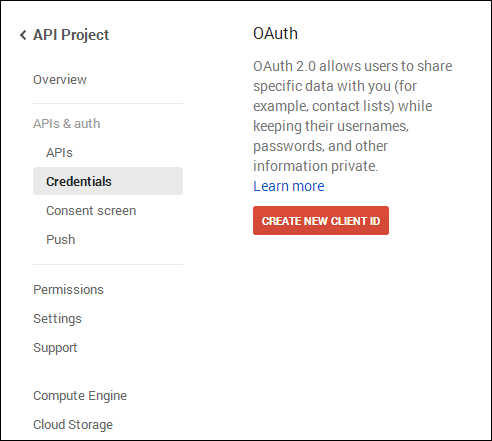
Teraz kliknij API i uwierzytelnianie -> Dane uwierzytelniające w menu po lewej stronie, jak pokazano poniżej.
Kliknij przycisk Utwórz nowy identyfikator klienta w prawym panelu ekranu.
Przed kontynuowaniem może być konieczne wypełnienie formularza Consent Screen. Aby to zrobić, należy kliknąć Consent Screen w lewym menu, jak pokazano na powyższym obrazku.
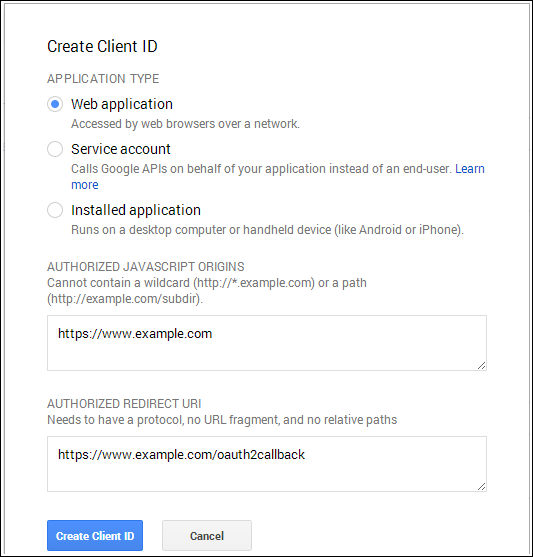
Wypełnij formularz podając poniższe dane:
Typ aplikacji: Aplikacja internetowa.
Autoryzowane źródła JavaScript: nazwa domeny Twojego sklepu (https://www.yourstore.com).
Autoryzowany adres URI przekierowania lub adres URI strony przekierowującej Loginizer:
Jeśli używasz przyjaznego dla SEO adresu URL dla swojego sklepu, użyj tego –
Teraz kliknij przycisk Utwórz ID klienta, aby uzyskać ID klienta i tajny klucz klienta.
Teraz możesz wykorzystać tajny klucz klienta i identyfikator klienta, aby umożliwić klientom logowanie się do sklepu przy użyciu ich konta Google.
Jak uzyskać dane aplikacji LinkedIn?
Przejdź do LinkedIn Developers (https://www.linkedin.com/developer) lub kliknij link podany w prawym górnym rogu odpowiedniej zakładki na stronie konfiguracji modułu.
Kliknij przycisk Utwórz aplikację.
Wypełnij formularz, aby zarejestrować nową aplikację. Adres URL witryny musi być adresem URL Twojego sklepu, np. https://www.yourstore.com.
Po wypełnieniu formularza kliknij Prześlij, aby wysłać formularz i zachować swój klucz API oraz klucz tajny w bezpiecznym miejscu.
W przypadku serwisu LinkedIn adres URL przekierowania jest opcjonalny. Jeśli chcesz ustawić adres URL przekierowania, ustaw go jako:
Jeśli używasz przyjaznego dla SEO adresu URL dla swojego sklepu, użyj tego –
Upewnij się, że Domyślne uprawnienia aplikacji są wybrane prawidłowo, aby móc korzystać z aplikacji. Jak pokazano na powyższym obrazku.
Teraz możesz wykorzystać dane API swojej aplikacji, aby umożliwić swoim klientom logowanie się do sklepu za pomocą konta LinkedIn.
Jak uzyskać szczegóły dotyczące aplikacji Live?
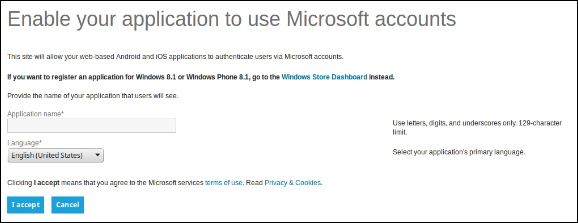
Przejdź do Centrum programistycznego Microsoft (https://account.live.com/developers/applications/create) lub kliknij łącze znajdujące się w prawym górnym rogu odpowiedniej zakładki na stronie konfiguracji modułu.
Wprowadź nazwę aplikacji i kliknij przycisk Akceptuję.
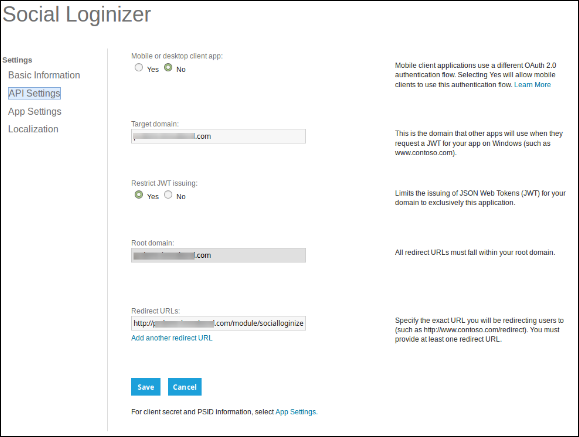
Z menu po lewej stronie wybierz Ustawienia API.
Teraz podaj domenę swojego sklepu i adres URL przekierowania Loginizera jako
W polu Domena docelowa wpisz nazwę swojej domeny (na przykład: https://www.yourstore.com)
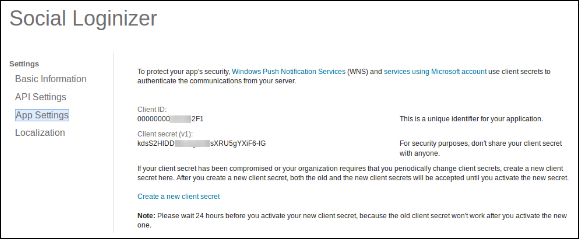
Teraz w menu po lewej stronie kliknij Ustawienia aplikacji i skopiuj swój identyfikator klienta oraz tajny klucz klienta.
Teraz możesz wykorzystać dane aplikacji, aby umożliwić klientom logowanie się do sklepu za pomocą konta Live lub Microsoft.
Jak uzyskać dane aplikacji Twitter?
Przejdź do zarządzania aplikacją Twitter (https://dev.twitter.com/apps) lub kliknij łącze znajdujące się w prawym górnym rogu odpowiedniej zakładki na stronie konfiguracji modułu.
Kliknij przycisk Utwórz nową aplikację.
Wprowadź szczegóły aplikacji w następujący sposób:
Nazwa aplikacji: Nazwa Twojej aplikacji.
Opis: Opis Twojej aplikacji zawierający od 10 do 200 znaków.
Teraz kliknij Tak, zgadzam się, a następnie kliknij Utwórz aplikację na Twitterze.
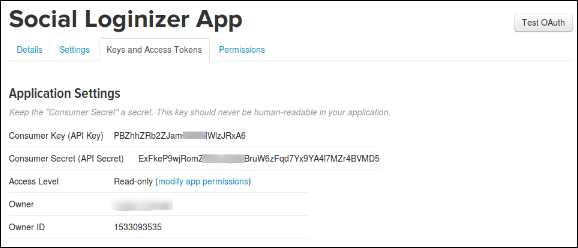
Następnie wybierz opcję Klucze i tokeny dostępu z menu pod nazwą aplikacji i skopiuj klucz API oraz tajny klucz API.
Teraz możesz wykorzystać dane aplikacji, aby umożliwić swoim klientom logowanie się do sklepu za pomocą ich konta na Twitterze.
Jak uzyskać dane aplikacji Yahoo?
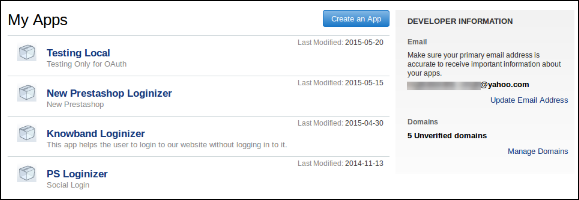
Przejdź do Yahoo Developer Network (https://developer.apps.yahoo.com/projects) lub kliknij link podany w prawym górnym rogu odpowiedniej zakładki na stronie konfiguracji modułu. Kliknij przycisk Utwórz aplikację, aby kontynuować.
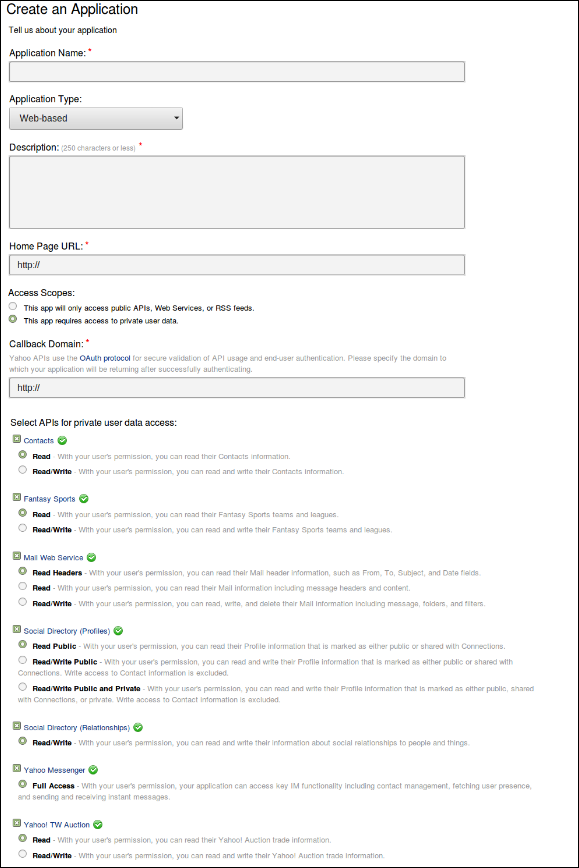
Wypełnij wymagane dane zgodnie z instrukcjami. Adres URL strony głównej będzie adresem URL Twojego sklepu.
Jeśli używasz przyjaznego dla SEO adresu URL, użyj tego jako domeny wywołania zwrotnego:
Upewnij się, że uprawnienia aplikacji zostały prawidłowo wybrane podczas jej tworzenia, jak pokazano na powyższym obrazku.
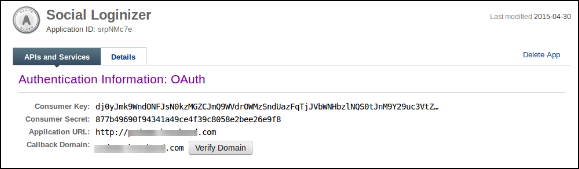
Po utworzeniu aplikacji możesz skopiować klucz konsumenta i tajny klucz konsumenta.
Teraz możesz wykorzystać dane aplikacji, aby umożliwić swoim klientom logowanie się do sklepu za pomocą ich konta Yahoo.
Jak uzyskać dane aplikacji Amazon?
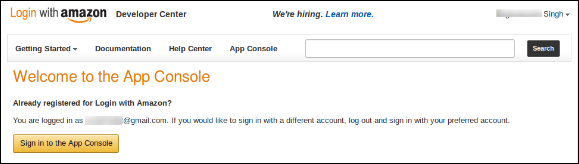
Przejdź do Amazon Developer Network (https://login.amazon.com/manageApps) lub kliknij link znajdujący się w prawym górnym rogu odpowiedniej zakładki na stronie konfiguracji modułu.
Kliknij przycisk Zaloguj się do konsoli aplikacji.
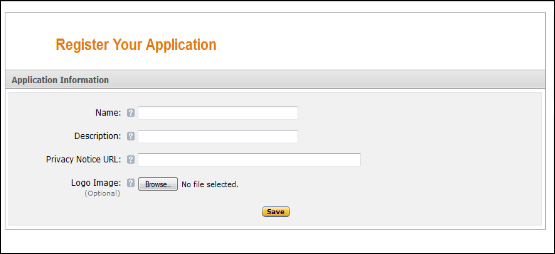
Po pomyślnym zalogowaniu się do Konsoli Aplikacji kliknij przycisk Zarejestruj nową aplikację w prawym górnym rogu strony, a zostaniesz przekierowany na następującą stronę.
Wprowadź szczegóły aplikacji w następujący sposób:
Nazwa: Nazwa Twojej aplikacji.
Opis: Opis Twojej aplikacji.
Adres URL polityki prywatności: Adres URL strony polityki prywatności Twojego sklepu.
Obraz logo: Wybierz opcjonalny obraz logo swojego sklepu.
Kliknij przycisk Zapisz.
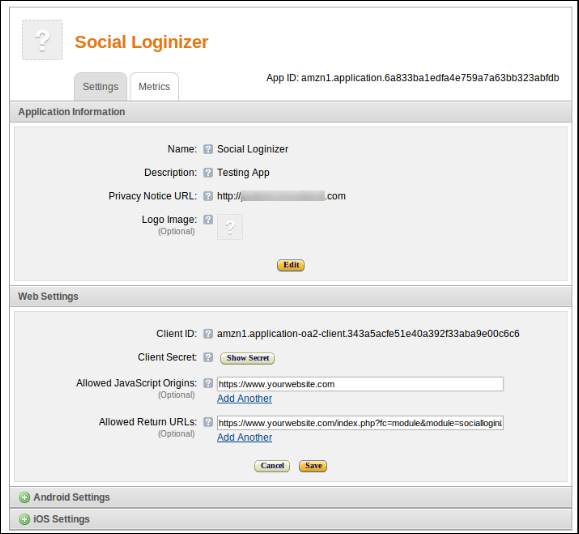
Teraz kliknij Ustawienia sieciowe, aby uzyskać identyfikator klienta i tajny klucz.
Uwaga: Aby umożliwić logowanie do Amazon na swojej stronie internetowej, Twoja strona internetowa musi być bezpieczny za pomocą protokołu HTTPS w przeciwnym razie logowanie do Amazon nie będzie możliwe.
Teraz możesz wykorzystać tajny klucz klienta i identyfikator klienta, aby umożliwić klientom logowanie się do sklepu przy użyciu ich konta Amazon.
Jak uzyskać dane aplikacji PayPal?
Przejdź do serwisu Paypal Developer Network (https://developer.paypal.com/webapps/developer/applications/myapps) lub kliknij łącze znajdujące się w prawym górnym rogu odpowiedniej zakładki na stronie konfiguracji modułu.
Kliknij przycisk Utwórz aplikację.
Teraz wprowadź nazwę swojej aplikacji i kliknij przycisk Utwórz aplikację.
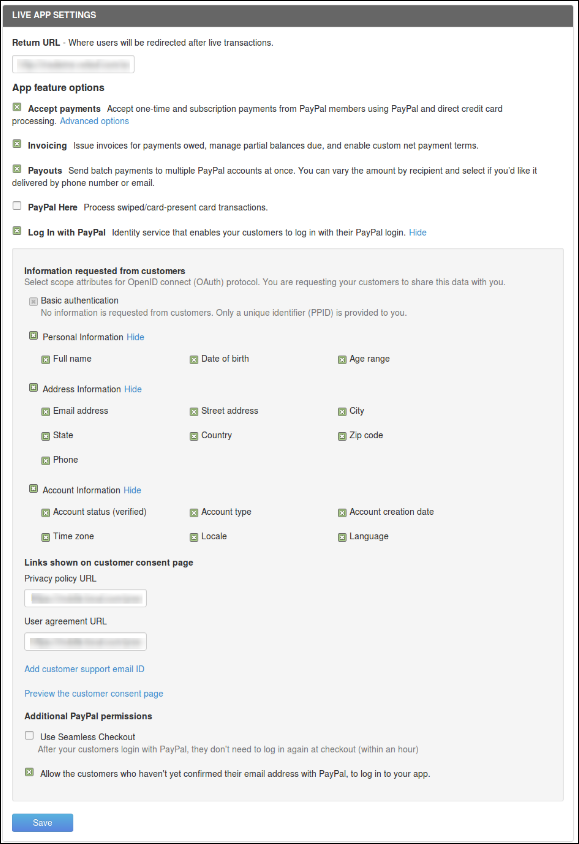
Ustaw adres URL zwrotny aplikacji (na żywo) jako adres URL strony przekierowującej wtyczki Twojego sklepu.
Jeśli używasz przyjaznego dla SEO adresu URL dla swojego sklepu, użyj go jako adresu przekierowania –