Instalacja i konfiguracja Xdebug – część 1

Wprowadzenie

Ten dokument zawiera kroki, aby zainstalować Xdebug i skonfigurować go za pomocą Netbeans.

Kroki, aby zainstalować Xdebug i skonfigurować go za pomocą Netbeans

Aby zainstalować Xdebug i skonfigurować go za pomocą Netbeans, kroki podano poniżej –

1. Zainstaluj Xdebug dla PHP, uruchamiając następujące polecenie w środowisku Linux

sudo apt-get zainstaluj php5-xdebug

2. Skonfiguruj Xdebug.ini dla systemu Linux

sudo vi /etc/php5/apache2/conf.d/20-xdebug.ini

Dodaj następujące linie –

xdebug.profiler_output_dir=/tmp
xdebug.profiler_output_name=cachegrind.out.%p
xdebug.profiler_enable_trigger=1
xdebug.profiler_enable=0
xdebug.remote_enable=true
xdebug.remote_host=127.0.0.1
xdebug.remote_port=9001
xdebug.remote_handler=dbgp
xdebug.remote_autostart=0

3. Uruchom ponownie Apache

Sudo service apache2 restart

4. Teraz skonfiguruj Netbeans, wykonując poniższe kroki i pokazane na zrzucie ekranu –

  • Przejdź do Narzędzia -> Opcje -> PHP -> Debugowanie
  • Ustaw port debugowania: 9001
  • Naciśnij przycisk OK, a następnie rozpocznij debugowanie projektu za pomocą CTRL + F5 lub pliku za pomocą CTRL + SHIFT + F5
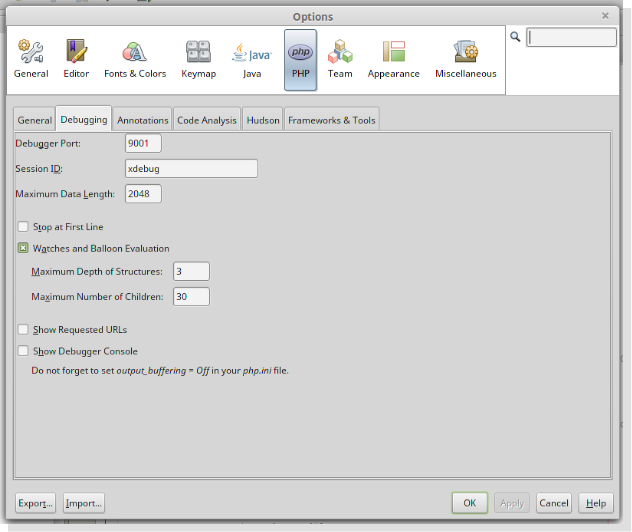
debugowanie projektu

Tutorial video:

Wygląda pomocnie? Przeczytaj także drugą część artykułu, aby uzyskać pełne i szczegółowe informacje:

Instalacja i konfiguracja Xdebug – część 2


Instalacja i konfiguracja Xdebug przy użyciu NetBeans – Część 2

Wprowadzenie

Ten dokument dotyczy instalacji i konfiguracji Xdebug za pomocą Netbeans w systemie Windows.

Jak debugować poprzez Xdebug w projekcie?

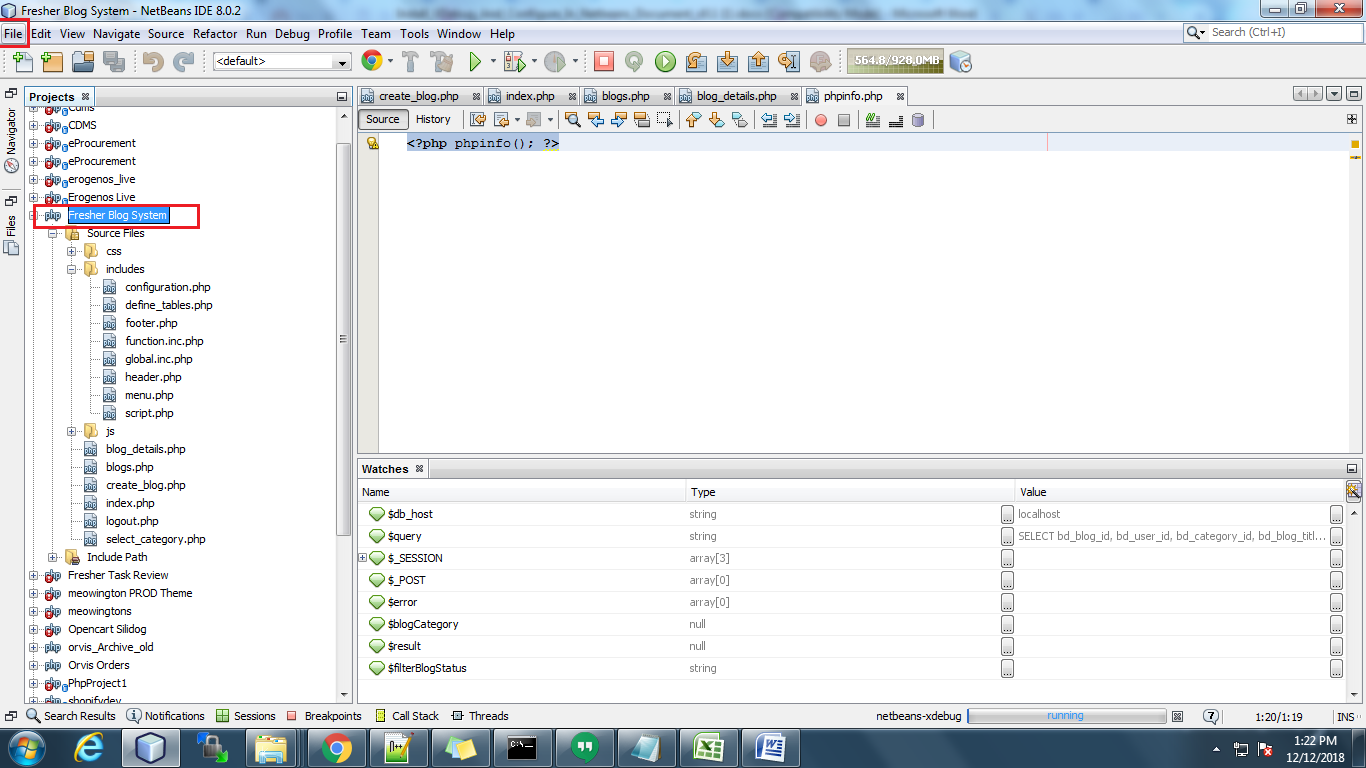
Aby debugować poprzez Xdebug, musisz skonfigurować projekt w Netbeans. Skonfiguruj projekt systemu blogów w NetBeans. Po skonfigurowaniu projektu w NetBeans wybierz projekt, dla którego chcesz debugować. Teraz przejdź do menu Plik na górnym pasku menu.

Następnie kliknij właściwości projektu.

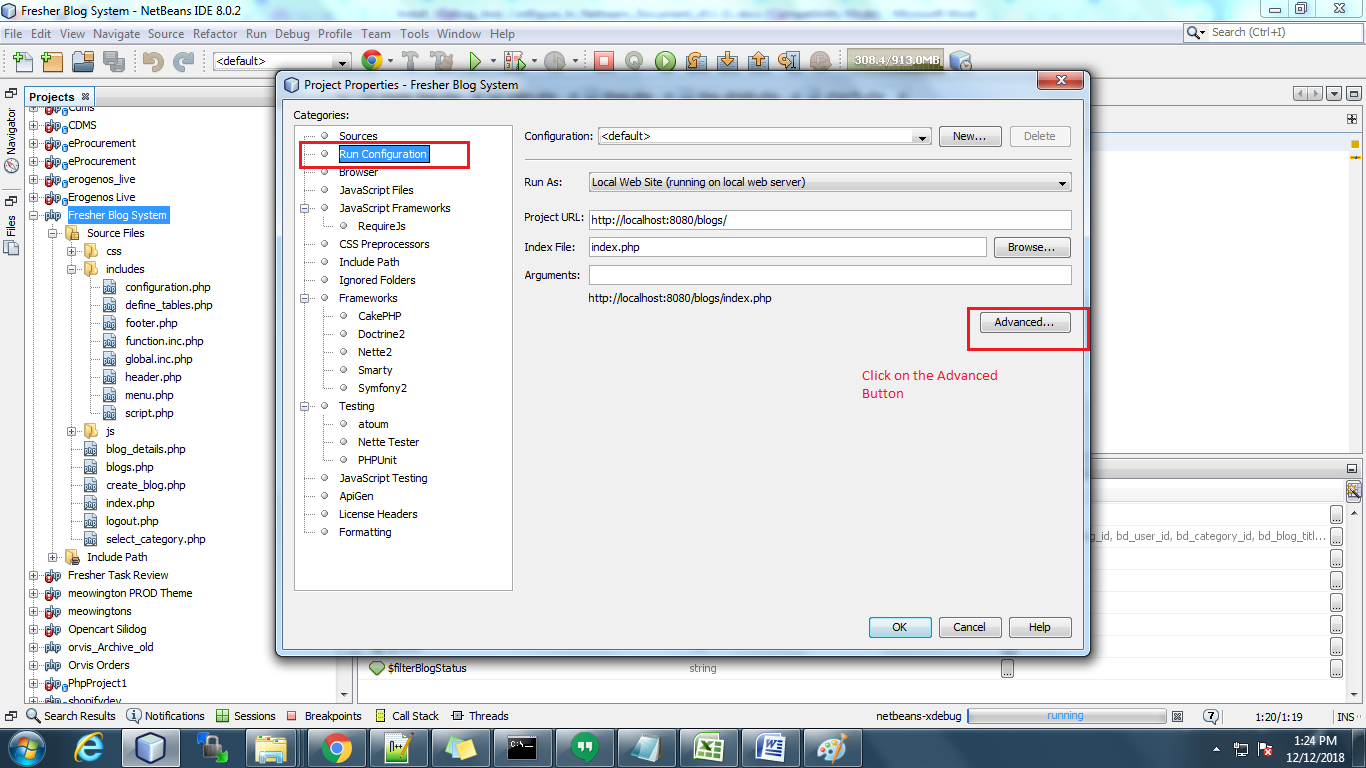
Po kliknięciu na to otworzy się okienko, w którym musisz wybrać zakładkę Uruchom konfigurację.

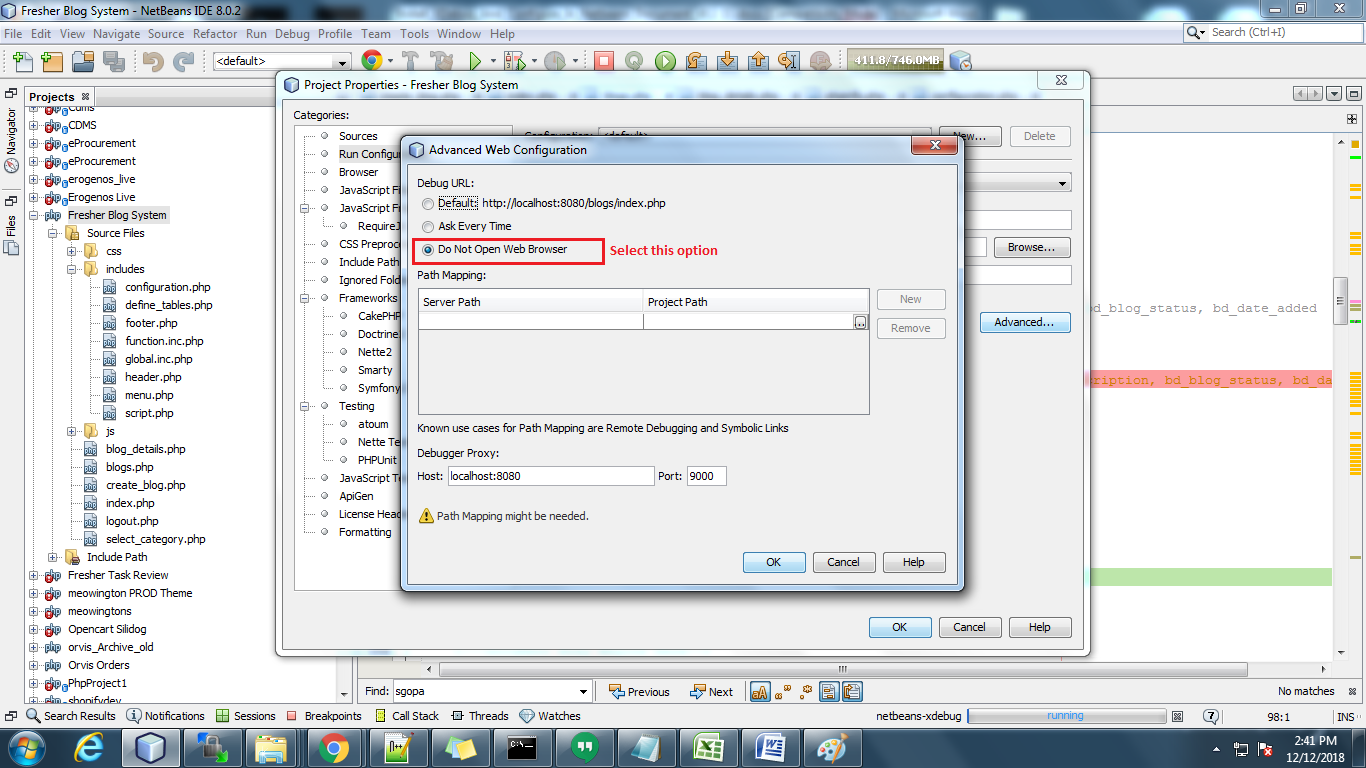
Po kliknięciu na to otworzy się okienko, w którym musisz wybrać zakładkę Uruchom konfigurację. Wtedy możesz zobaczyć przycisk Zaawansowane. Kliknij to i wybierz „Nie otwieraj sieci

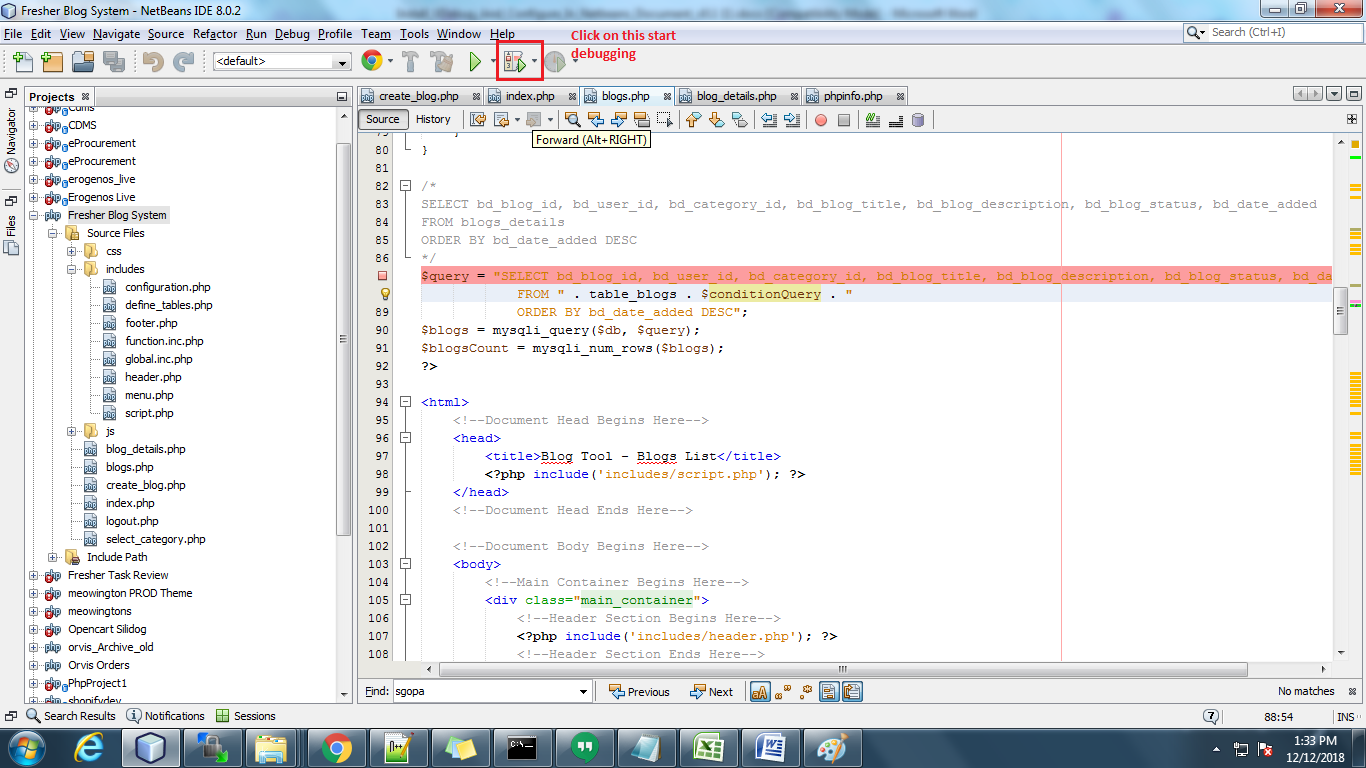
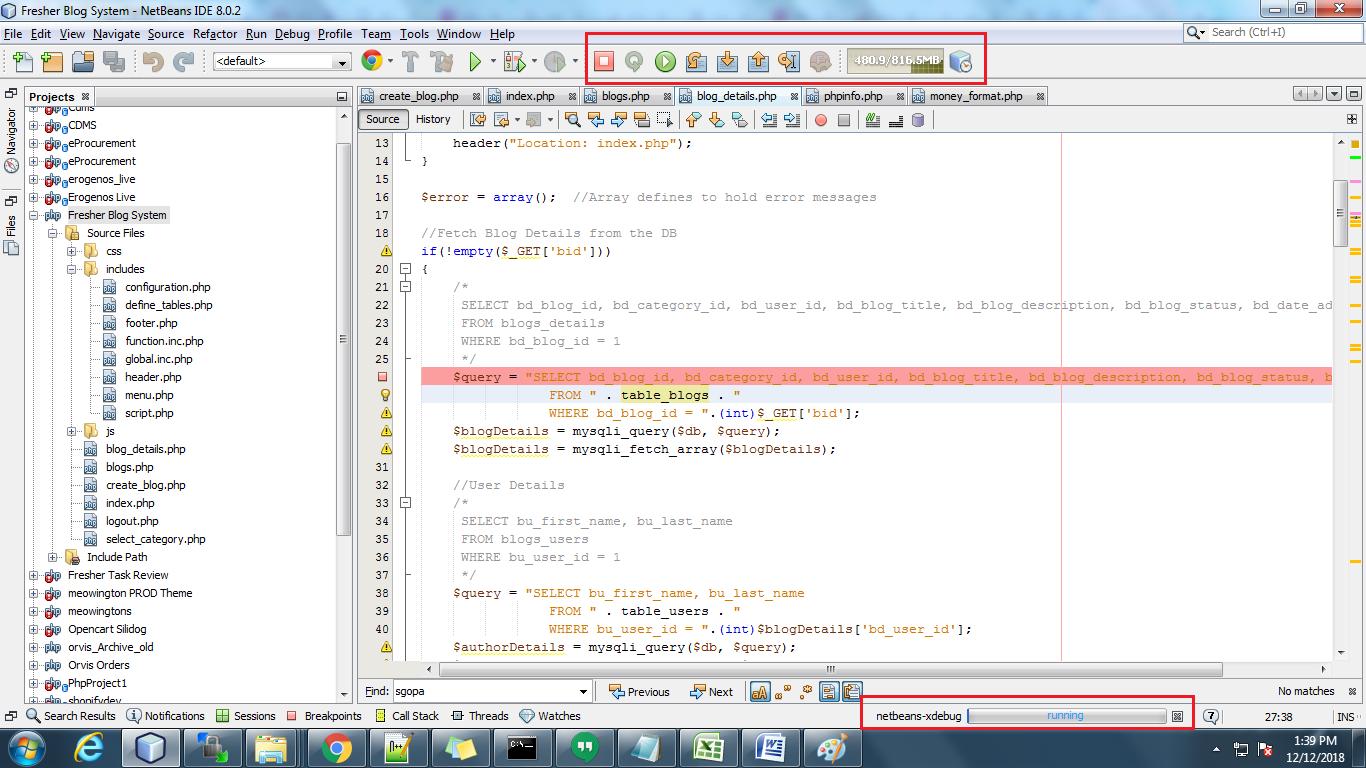
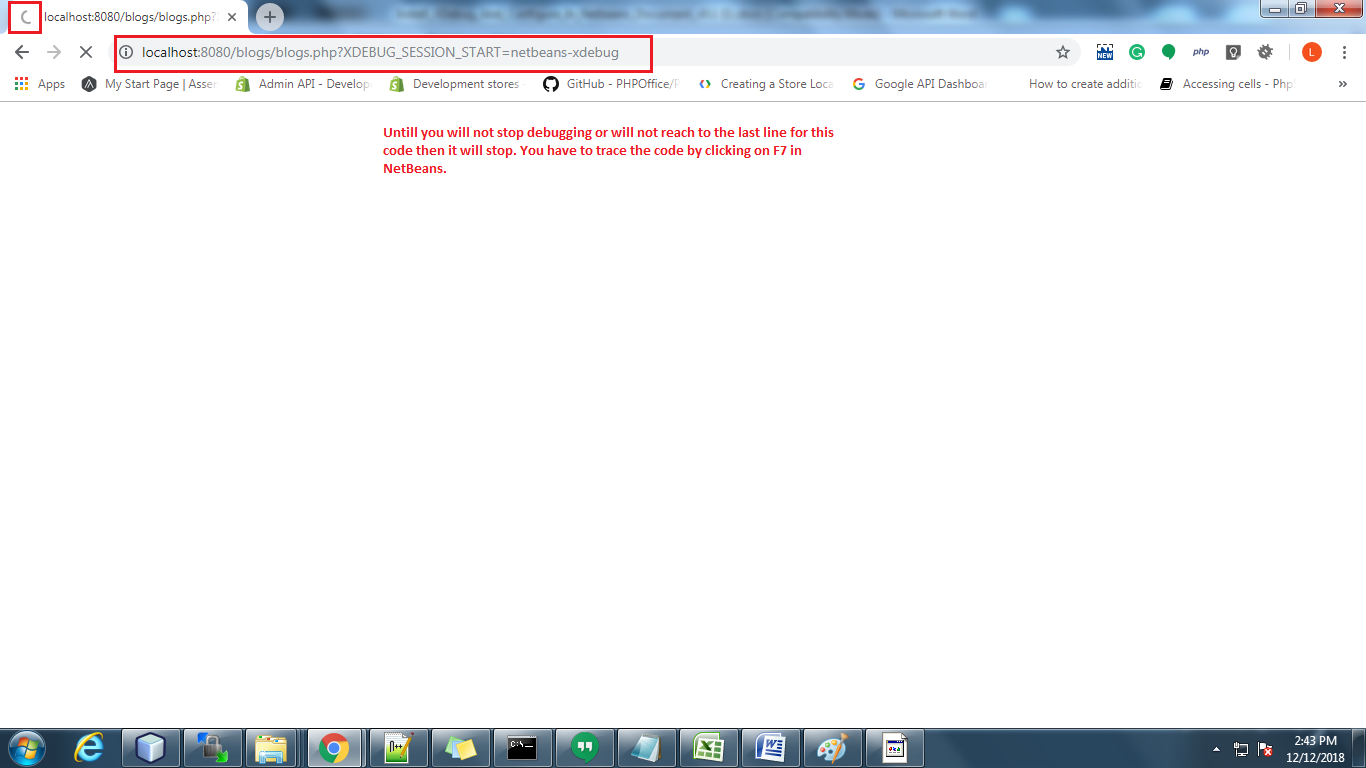
Teraz kliknij debugger, aby rozpocząć debugowanie. Zobacz na zrzucie ekranu. A przedtem musisz otworzyć projekt w przeglądarce: Na przykład: http: // localhost: 8080 / blogs / blogs.php? XDEBUG_SESSION_START = netbeans-xdebug Uwaga: Podświetlona część w powyższym adresie URL to identyfikator sesji xdebug. Musisz przekazać go na stronie, którą chcesz debugować.

Możesz zobaczyć stan Xdebug w stanie poniżej na pasku powiadomień NetBeans w poniższej migawce:

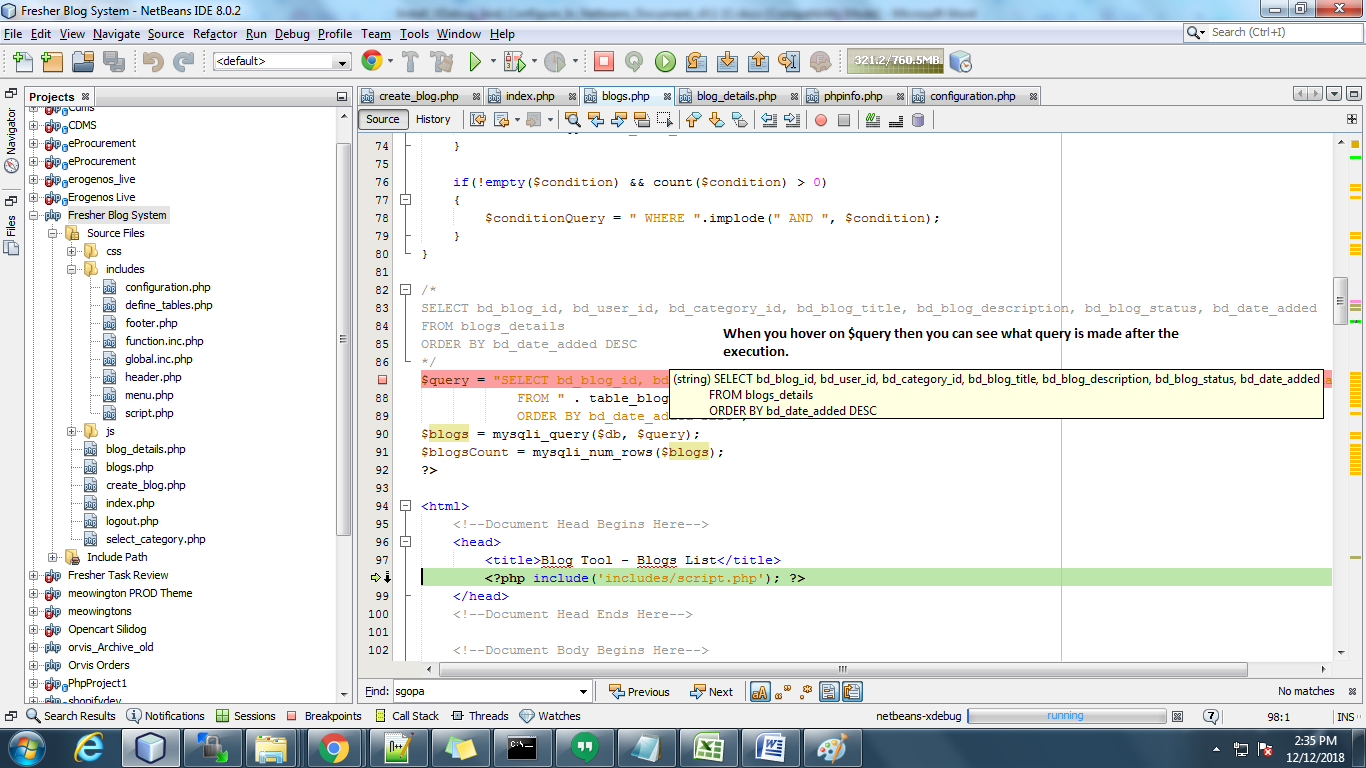
Następnie musisz dodać punkt przerwania w pliku kodu. Kod zatrzyma się w tym momencie i możesz sprawdzić wartości. Możesz śledzić kod, klikając F7 w NetBeans. Możesz sprawdzić wartość zmiennych dynamicznych przez najechanie na zmienne. Możesz także dodać zmienną na liście obserwacyjnej.

Dopóki nie dokończysz lub nie osiągniesz ostatniej linii kodu, który debugujesz, w przeglądarce zatrzyma się. Po prostu pokazał ładowanie. Po zakończeniu debugowania lub zamykania sesji debugowania pojawi się strona ((w przeglądarce), którą otwierasz.

Obejrzyj cały samouczek w następującym filmie wideo:

Wygląda pomocnie? Przeczytaj także drugą część artykułu, aby uzyskać pełne i szczegółowe informacje:

Instalacja i konfiguracja Xdebug