Magento Ajax Cart Extension – podręcznik użytkownika

Wprowadzenie rozszerzenia koszyka Ajax Magento:

Ajax Cart to dodatek, który (jeśli jest włączony) zastępuje domyślną akcję "Dodaj do koszyka" za pomocą niestandardowej akcji modułu. Po włączeniu tej opcji Rozszerzenie koszyka Ajax Magentoza każdym razem, gdy klient kliknie przycisk "Dodaj do koszyka", użytkownik nie zostanie przekierowany na stronę koszyka, zamiast tego pojawi się wyskakujące okienko. W wyskakującym okienku wyświetlane są elementy. Pozycje koszyka można usunąć, zaktualizować, edytować z rozszerzenia Ajax do rozszerzenia koszyka. Kupony można również zastosować do rozszerzenia koszyka Magento, a użytkownik może z nich skorzystać. Kupiec może również wyświetlać swoje banery lub wyświetlać najlepiej sprzedające się produkty na stronie koszyka popup Magento przy pomocy tego Wtyczka Magento.

Instalacja rozszerzenia koszyka Ajax Magento:

  • Wykonaj następujące kroki, aby zainstalować rozszerzenie koszyka Ajax Magento:
  • Pobierz pakiet rozszerzeń.
  • Rozpakuj pakiet w folderze głównym programu Magento konfiguracja za pomocą menedżera FTP (np. Filezilla lub WinSCP – pobierz tutaj)
Magento Ajax Cart Extension Instrukcja obsługi | KnowBand

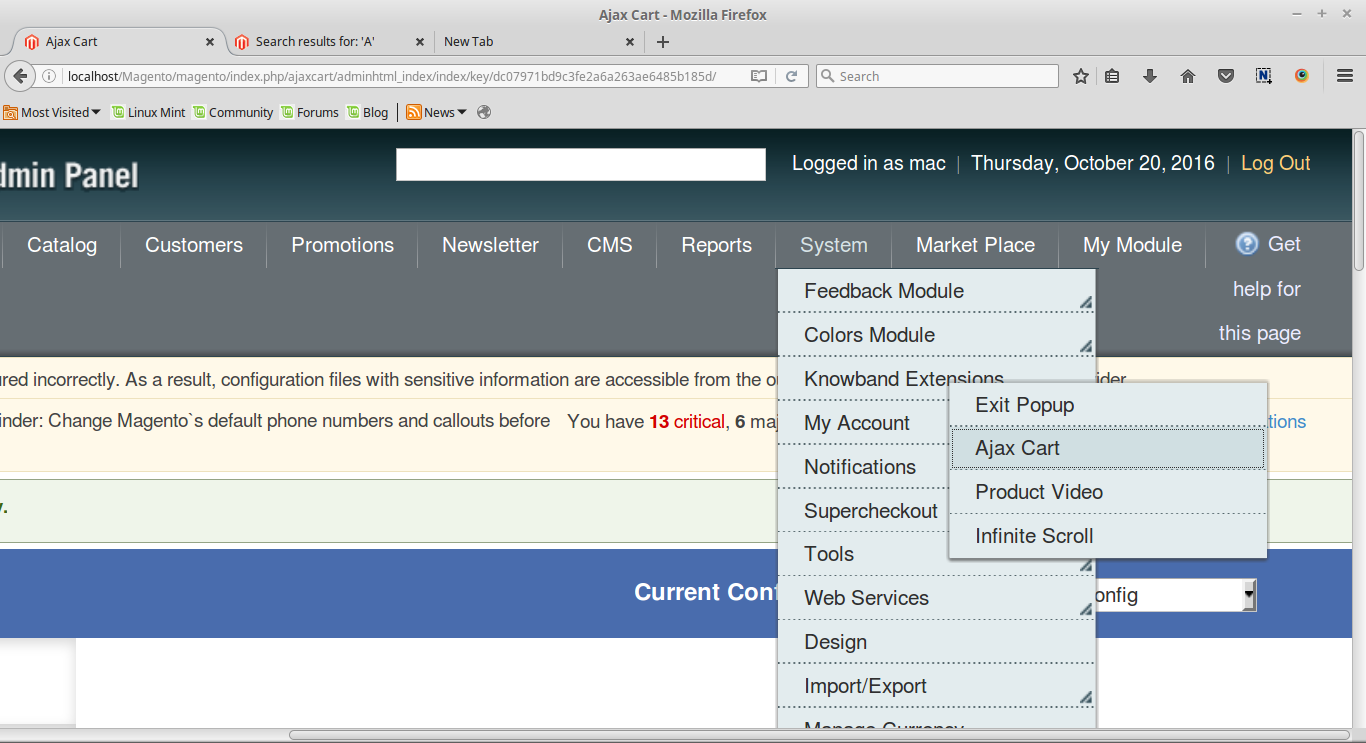
  • W panelu administratora przejdź do "System> Rozszerzenia wiedzy> Koszyk Ajax".
  • To wszystko – Twój system jest gotowy.

Instrukcja obsługi

Niniejsza instrukcja obsługi Zapoznaj użytkowników z ustawieniami modułu administracyjnego / Store Front i funkcjami rozszerzenia koszyka Ajax Magento firmy Knowband.

Panel administracyjny Ustawienie rozszerzenia koszyka Ajax Magento

Panel administracyjny Ustawienia rozszerzenia podręcznego Magento ajax cart zawiera zakładki 3 dla ustawień.

1. Ogólne ustawienia rozszerzenia koszyka Ajax Magento

Ustawienia ogólne modułu koszyka popup Magento mają następujące opcje:
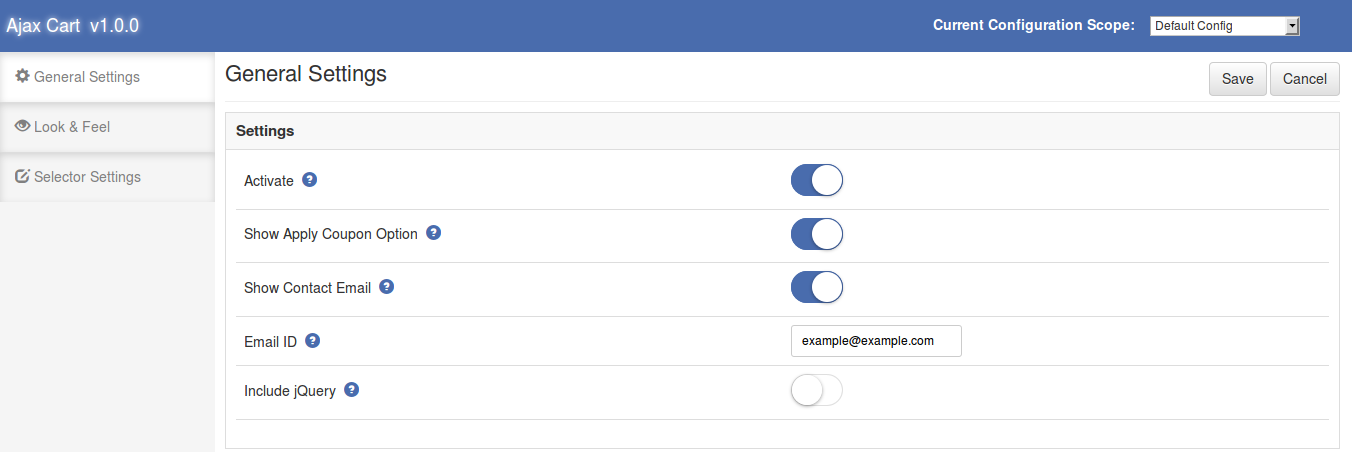
  • Aktywuj: Włącza lub wyłącza wtyczkę Magento. Włącz go, aby włączyć moduł koszyka wyskakującego Magento.
  • Pokaż opcję Zastosuj kupon: Ta opcja rozszerzenia koszyka Magento ajax pozwala administratorowi na pokazanie lub ukrycie stosowanego podziału kuponów w wyskakującym oknie widocznym na stronie głównej.
  • Pokaż kontaktowy adres e-mail: Włącz tę opcję rozszerzenia koszyka Ajax Magento, aby wyświetlić opcję Kontakt e-mail na wyskakującym wózku.
  • ID e-mail: To pole Magento dodać do rozszerzenia wyskakującego koszyka oferuje administratorowi, aby ustawić domyślny identyfikator e-mail dla opcji kontaktowej e-mail pokazanej na froncie. Domyślnie identyfikator e-mail administratora sklepu zostanie wypełniony w polu.
  • Dołącz jQuery: Ta opcja Magento dodaj do koszyka ajax popup pozwala nam dołączyć jQuery do naszego modułu Magento.

2. Patrz i

Ta zakładka rozszerzenia Ajax do rozszerzenia koszyka służy do dostosowania okna wyskakującego wyświetlanego z przodu.
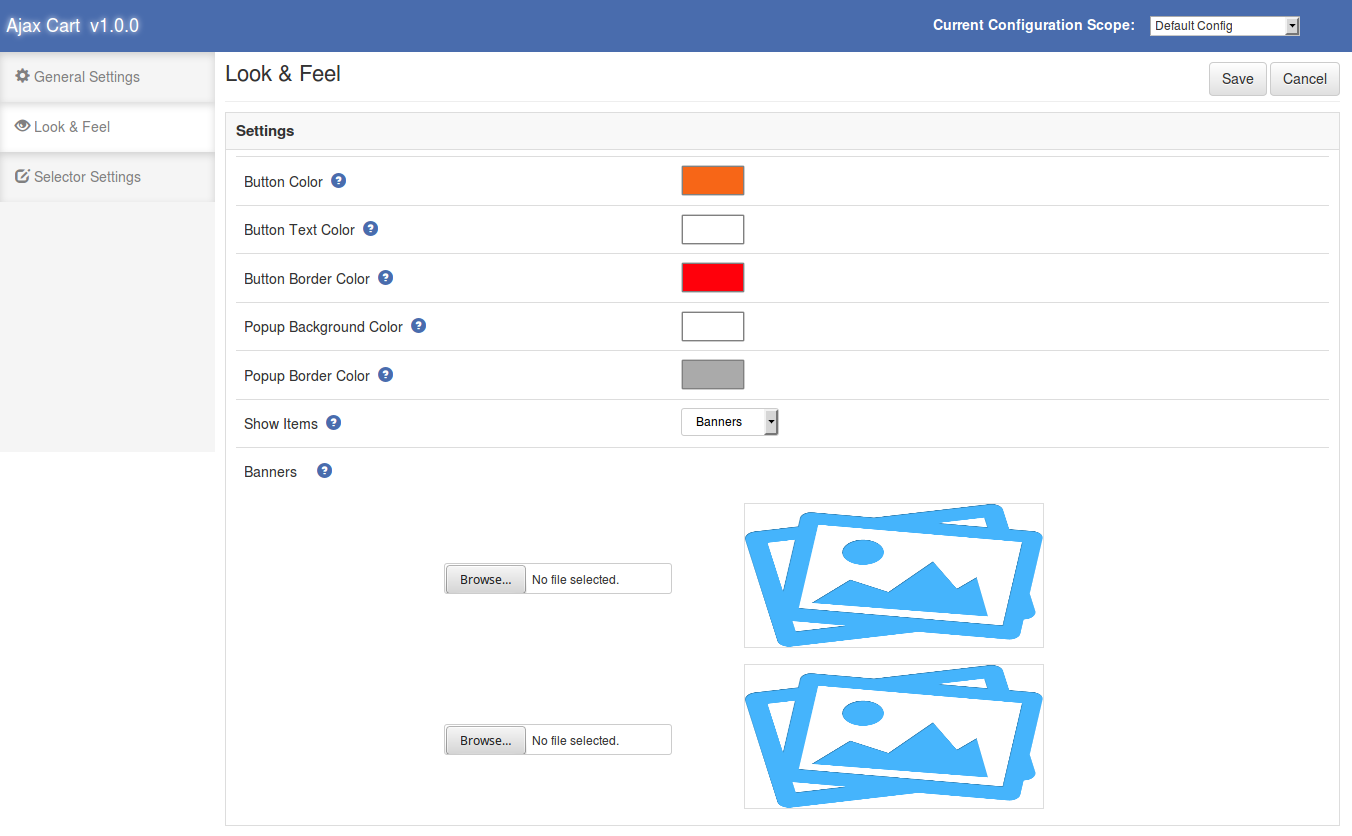
  • Kolor przycisków: Ta opcja rozszerzenia popup koszyka Magento zmienia kolor tła przycisku kasy.
  • Kolor tekstu przycisku: Kolor tekstu wyświetlanego wewnątrz przycisku kasy na wyskakującym okienku. Administrator może zmienić kolor tekstu przycisku rozszerzenia koszyka Magento ajax.
  • Kolor obramowania przycisku: Kolor obramowania przycisku można zmienić za pomocą tej opcji Magento dodać do rozszerzenia wyskakującego koszyka.
  • Kolor tła wyskakującego: Kolor tła głównego okna pop-up jest ustawiany z tego modułu Magento do modułu ajax popup popup.
  • Popup Border Color: Kolor tła głównego okna pop-up jest ustawiany w tym polu rozszerzenia Ajax do rozszerzenia koszyka.
  • Pokaż przedmioty: Ta opcja rozszerzenia koszyka Ajax Magento polega na wyświetlaniu banerów lub najlepiej sprzedających się przedmiotów w wyskakującym oknie przednim. Po wybraniu tej opcji jako "Brak" w wyskakującym okienku nie pojawi się żaden element. Jeśli ta opcja zostanie wybrana jako "Najlepiej sprzedająca się", wówczas najbardziej popularne produkty 4 zostaną wyświetlone na prawym panelu w wyskakującym okienku i jeśli zostaną wybrane jako "Banery", zostanie wyświetlona decyzja, z której można wybrać banery do wyświetlenia z przodu tego rozszerzenia Magento.

3. Ustawienia selektora rozszerzenia koszyka Ajax Magento

Zakładka Ustawienia Selektora Magento dodaj do koszyka ajax popup służy do tego, aby moduł działał w przypadku, gdy przyciski kasy mają różne nazwy klas. Pole wtyczki Magento ma następujące opcje:
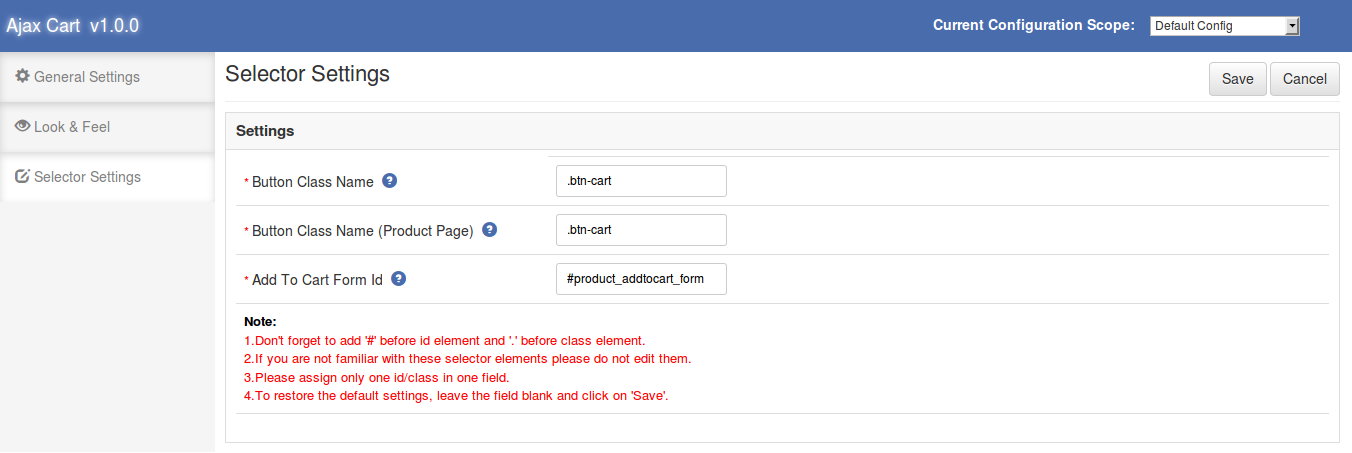
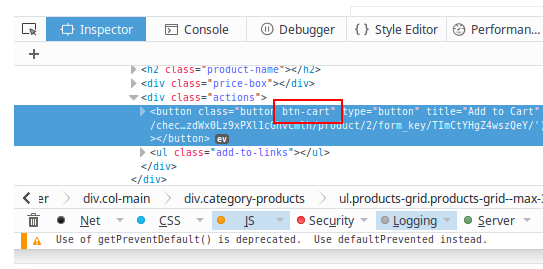
Nazwa klasy przycisku: Domyślnie to pole wyskakującego rozszerzenia koszyka Magento jest automatycznie wypełniane. Jeśli moduł Magento nadal nie działa, musimy wprowadzić prawidłową nazwę klasy dla przycisków kasowania pokazanych na stronie głównej (z wyjątkiem strony widoku produktu). Aby uzyskać nazwę klasową przycisku, kliknij prawym przyciskiem myszy przycisk "Dodaj do koszyka" i kliknij "Sprawdź element".
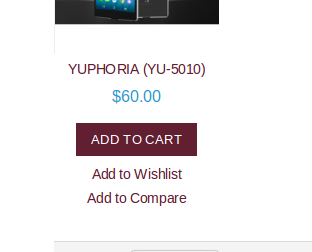
Po otwarciu inspektora znajdź nazwę klasy wewnątrz znacznika "button".

Spójrz na następujący obraz.
  • Nazwa klasy przycisku (strona produktu): To pole okienka podręcznego Magento jest również wypełniane domyślnie. Aby uzyskać nazwę klasy przycisku "Dodaj do koszyka" wyświetlanego na stronie widoku produktu. Przejdź do strony widoku produktu Magicalo Ajax Cart Extension i wykonaj tę samą procedurę, jak pokazano powyżej.
  • Dodaj do koszyka Identyfikator formularza: To pole rozszerzenia koszyka Ajax Magento jest również wypełniane domyślnie. Aby zmienić identyfikator formularza rozszerzenia koszyka Ajax Magento, przejdź do strony widoku produktu i kliknij prawym przyciskiem myszy przycisk "dodaj do koszyka", a następnie kliknij "Sprawdź element". Gdy inspektor otworzy się, aby znaleźć formularz, jak pokazano na poniższym obrazie.
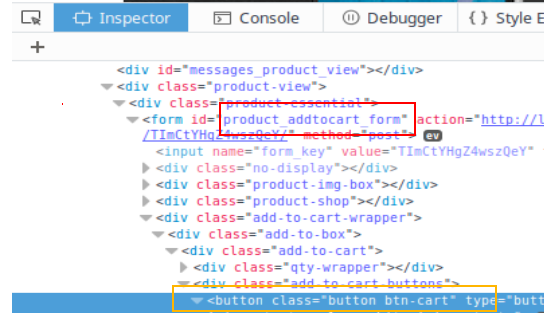
 

Żółta ramka to lokalizacja przycisku "Dodaj do koszyka", a czerwone pole to miejsce, w którym znajduje się identyfikator formularza.

Przedłuż rozszerzenie koszyka Ajax Magento:

Gdy Magento dodaje do koszyka moduł ajax popup jest włączony, a użytkownik klika przycisk "Dodaj do koszyka", otwiera się okno podręczne. Produkt jest dodawany do koszyka i zasiewany w wyskakującym okienku. Rozszerzenie koszyka Ajax Magento pozwala nam aktualizować ilość produktu lub usuwać je z koszyka. Z wyskakującego okienka użytkownik może przejść do kasy i ubiegać się o kupon również.
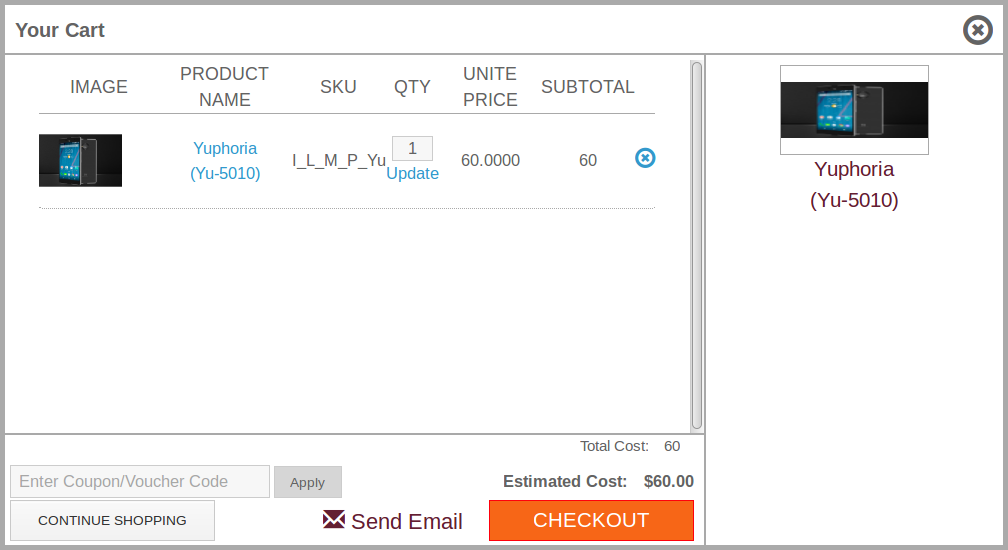
  • Aby zaktualizować ilość produktu, wprowadź liczbę w polu wejściowym i kliknij link aktualizacji rozszerzenia Magento.
  • Aby usunąć produkt z wyskakującego okienka, kliknij ikonę krzyża widoczną przed każdym rzędem produktu.
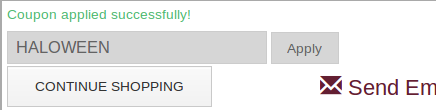
  • Aby zastosować kupon, włącz opcję "Show Apply Coupon" z panelu administracyjnego rozszerzenia popup wózka Magento, a podział kuponów będzie widoczny na przednim podręcznym wózku. Wprowadź kod kuponu w polu wejściowym rozszerzenia koszyka Ajax Magento i kliknij przycisk "Zastosuj".
Aby wysłać pocztę w celu uzyskania pomocy lub sugestii, kliknij opcję "Wyślij wiadomość e-mail". Otworzy się okno, z którego użytkownik może wysłać wiadomość e-mail do administratora.

Obejrzyj samouczek wideo dotyczący rozszerzenia koszyka Ajax Magento tutaj:

Kliknij tutaj Demo administratora z i Przednia wersja demonstracyjna.

Prestashop Ajax Cart Plus – User Manual

Wprowadzenie do Prestashop Ajax Cart + Addon

Prestashop Ajax Cart + addon zapewnia interaktywny i przydatny interfejs / pop-up na koszyk, na którym użytkownicy będą mogli przeglądać przedmioty w koszyku. Oprócz powiązanych elementów, nowości, bestsellerów lub banerów reklamowych. Pop-up zapewni także opcję zastosowania kuponu kuponowego / prezentowego do sprawdzenia oszacowania koszyka. Pop-up pojawi się, gdy użytkownik doda produkty do koszyka ze strony domowej / strony produktu / strony kategorii itp. Prestashop Ajax w oknie pop-up jest w pełni konfigurowalny, Addon oferuje wiele opcji dostosowywania, takich jak wygląd i styl oraz niestandardowy CSS dla administratora z wyprzedzeniem, aby dostosować wyskoczyć. Ten interaktywny i informacyjny wysuw Koszyk Ajax jest dobrym sposobem na wpływanie na impuls kupowania klientów i często prowadzi do konwersji.

1.1 Funkcje Prestashop Ajax Cart + Addon

1. Dodaje dobrze zorganizowany i zoptymalizowany wyskakujący okienka zakupów w Ajaxie w Twoim sklepie. 2. Bardzo łatwy w użyciu i intuicyjny backend: nie wymaga wiedzy technicznej 3. Możliwość pokazania powiązanych elementów, nowości, bestsellerów i banerów reklamowych w wyskakującym okienku 4. Opcja dla administratora, aby pokazać informacje kontaktowe w Responsive pop up 5. Opcje dostosowywania wyglądu i stylu wyskakującego z samego backendu. 6. Dostosuj wyświetlenie koszyka Ajax za pomocą niestandardowego CSS 7. Gotowy koszyk Ajax Wyskakujący szablon 8. Opcja włączenia / wyłączenia koszyka Ajax pojawia się na urządzeniach mobilnych. 9. Opcja wyłączania popup tylko dla urządzeń mobilnych. 10. Nie kłóci się z żadnym innym modułem PrestaShop. 11. Wyświetl produkty koszyka, zaktualizuj ilość kart, usuń produkty koszyka, kup kupon bez wchodzenia na stronę koszyka. 12. Przycisk do odwiedzenia strony kasy bezpośrednio z popup. 13. Ajax umożliwił wózek do łatwej interakcji. 14. Obsługa wielu języków. 15. Kompatybilny z wieloma sklepami. 16. Reagowanie na telefon komórkowy, tablety i komputery stacjonarne. Dostosowuje się do większości rozmiarów ekranu i urządzeń. 17. Działa ze wszystkimi motywami PrestaShop: nie powoduj konfliktów z innymi dodatkami Prestashop

Korzyści 1.3 dla handlowców:

1. Interaktywny wyskakujący interfejs Ajax zapewnia duży wpływ na sprzedaż bezpośrednią.

2. W pełni konfigurowalny koszyk Ajax.

3. Promuj oferty i banery na koszyku

4. Pokaż powiązane produkty i zwiększ konwersję i średni rozmiar zamówienia

5. Zwiększ Zaufanie klienta: Oferuje im płynną nawigację na stronę kasy.

6. Prosty i elegancki panel administracyjny

Korzyści dla klienta 1.4:

1. Zobacz produkty koszyka, Zaktualizuj ilość kart, Usuń produkty koszyka, Zastosuj kupon bez przechodzenia do strony koszyka 2. Sprawdź koszyk szacunkowego kosztu i kosztów wysyłki przed przejściem do strony zamówienia. 3. Oferuje płynny przepływ na stronę kasy 4. Pojedynczy przycisk Kliknij, aby odwiedzić stronę kasy bezpośrednio z popup. 5. Ajax umożliwił wózek do łatwej interakcji. 6. Mobilna responsywność sprawia, że ​​można z niej korzystać także na urządzeniach mobilnych.

Instalacja

Po zakupie PrestaShop Ajax Cart + addon otrzymasz następujące pliki: 1. Skompresowany plik w formacie ZIP (zawiera kod źródłowy dodatku) 2. Instrukcja użytkownika Aby zainstalować rozszerzenie, wykonaj następujące czynności:

  1. Rozpakuj skompresowany plik. Zawierałaby pliki i foldery, jak pokazano poniżej –

  1. Skopiuj wszystkie pliki i foldery z rozpakowanego folderu do katalogu "moduły" sklepu na ścieżce – Katalog główny / moduły /.
  2. Teraz dodatek jest gotowy do zainstalowania w twoim sklepie i możesz go znaleźć w sklepie Admin -> Moduły i usługi. Zostanie to pokazane poniżej:

4. Kliknij przycisk "Zainstaluj", aby zainstalować dodatek. Wyświetli się pop-up dla potwierdzenia. Kliknij opcję "Kontynuuj instalację". Ten krok spowoduje zainstalowanie dodatku i wyświetlenie powiadomienia – "Moduły zainstalowane pomyślnie".

Jak skonfigurować dodatek?

Ten dodatek można konfigurować, a właściciel sklepu lub administrator może skonfigurować lub skonfigurować ten dodatek za pośrednictwem panelu administracyjnego sklepu. Dostępne są następujące sekcje do konfiguracji tego dodatku –

  1. Ustawienia ogólne
  2. Customizer
  3. Najczęściej zadawane pytania
  4. Sugestie
  5. Inne wtyczki

Każda sekcja jest wyjaśniona poniżej.

Ustawienia ogólne

Musisz postępować zgodnie z poniższymi instrukcjami, aby zaktualizować ogólne ustawienia tego dodatku –

  1. Przejdź do dodatku i usług -> Addon i usług
  2. Będzie to lista wszystkich dodatków sklepu. Znajdź "Ajax Cart +" na liście dodatków.
  3. Teraz kliknij przycisk "Konfiguruj" podany jako odpowiednik "Ajax Cart +".
  4. To przekieruje właściciela sklepu lub administratora na nową stronę, jak pokazano poniżej –

  1. Zaktualizuj wartości poszczególnych pól odpowiadające "Ustawieniom ogólnym" zgodnie z potrzebą.
  2. Teraz kliknij "Zapisz", a następnie zweryfikuj i zapisz podane wartości.
  3. to jest to!

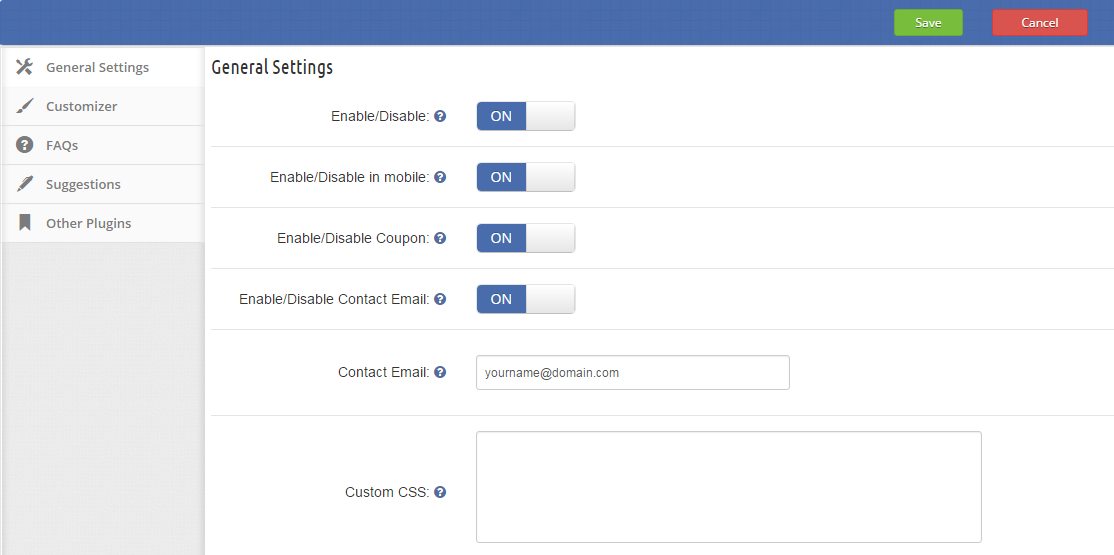
Ten formularz zawiera następujące pola wprowadzania, które może zaktualizować właściciel sklepu lub administrator –

  1. Włącz / wyłącz – Początkowo będzie to "OFF". Administrator może włączyć / wyłączyć Addon poprzez jego włączenie / wyłączenie
  2. Włącz / wyłącz w telefonie komórkowym – Początkowo będzie to "OFF". Administrator może włączyć / wyłączyć dodatek w telefonach komórkowych, włączając go / wyłączając.
  3. Włącz / wyłącz kupon – Pole wejściowe kuponu zostanie wyświetlone na przednim oknie podręcznym Ajax Cart, jeśli jest ustawione na "WŁ".
  4. Włącz / wyłącz kontaktowy adres e-mail – E-mail kontaktu zostanie wyświetlony w oknie podręcznym Ajax Cart, jeśli jest ustawione na "WŁ".
  5. Kontaktowy adres e-mail – Wpisz pole, aby podać kontaktowy adres e-mail.
  6. niestandardowe CSS Pole tekstowe do dodania CSS w wyskakującym okienku.

Customizer

Musisz postępować zgodnie z poniższymi instrukcjami, aby dostosować wygląd wyskakującego okienka Ajax na froncie sklepu –

  1. Przejdź do Addon i Services -> Addon i Services
  2. Będzie to lista wszystkich dodatków sklepu. Znajdź "Ajax Cart +" na liście dodatków.
  3. Teraz kliknij przycisk "Konfiguruj" podany jako odpowiednik "Ajax Cart +".
  4. To przekieruje właściciela sklepu lub administratora na nową stronę, jak pokazano poniżej –
  5. Zaktualizuj wartości podanych pól odpowiadających sekcji "Dostosowywanie" zgodnie z potrzebą.
  6. Teraz kliknij "Zapisz", a następnie zweryfikuj i zapisz podane wartości.
  7. to jest to!

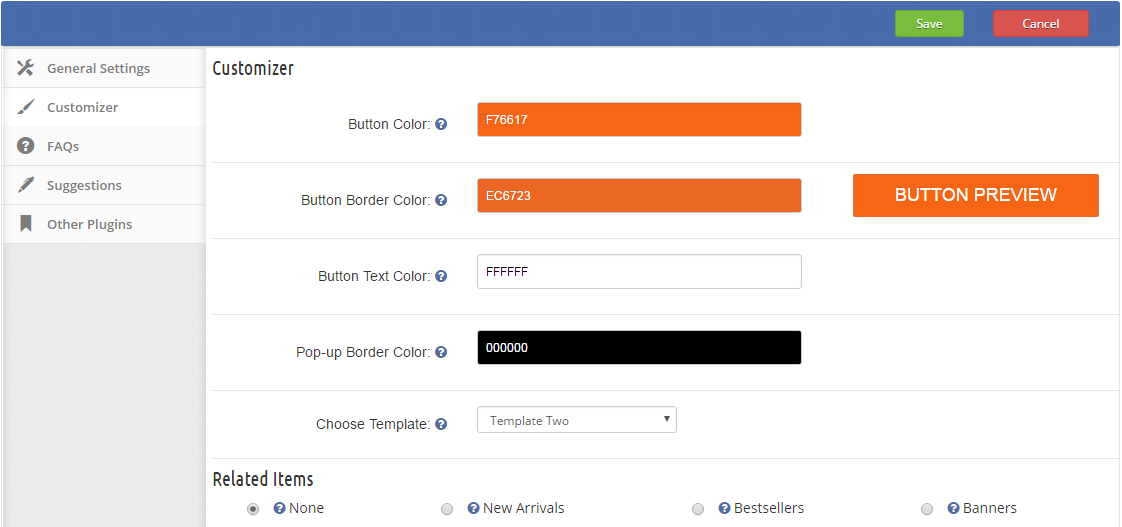
Ten formularz zawiera następujące pola wprowadzania, które może zaktualizować właściciel sklepu lub administrator –

  1. Kolor przycisku – Pole wprowadzania, aby ustawić kolor przycisku wyskakującego. Kliknięcie pola wprowadzania otworzy paletę kolorów, aby wybrać kolor przycisku.

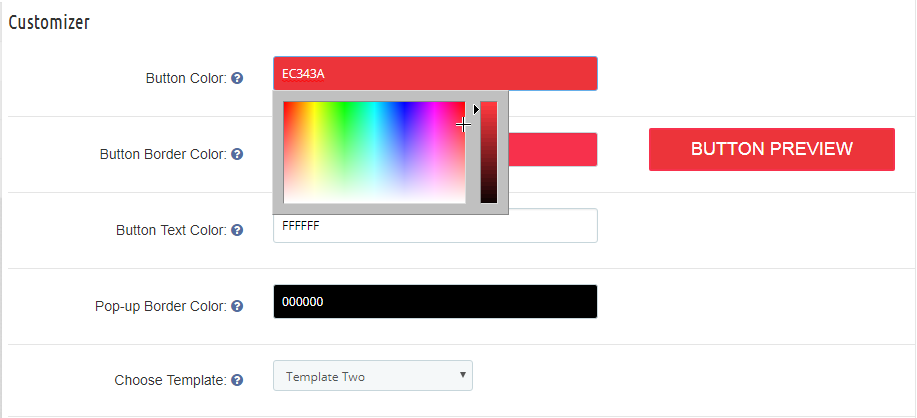
  1. Kolor obramowania przycisków – Pole wprowadzania, aby ustawić kolor obramowania przycisku. Kliknięcie pola wprowadzania otworzy paletę kolorów (pokazaną poniżej), aby wybrać kolor obramowania przycisku.

  1. Kolor tekstu przycisku – Pole wprowadzania, aby ustawić kolor tekstu przycisku wyskakującego. Kliknięcie pola wprowadzania otworzy paletę kolorów, aby wybrać kolor tekstu przycisku.
  2. Pop-up Border Color – Pole wprowadzania, aby ustawić kolor pop-up border. Kliknięcie pola wprowadzania otworzy paletę kolorów, aby wybrać wyskakujący kolor obramowania.
  3. Wybierz szablon Istnieją dwa szablony wyskakującego okienka, administrator może dowolną z nich.
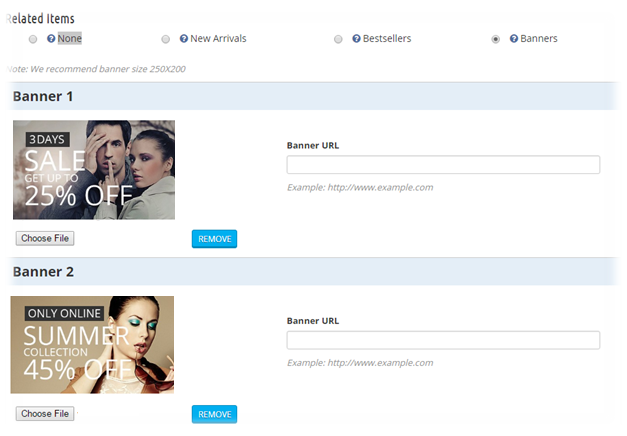
  4. Powiązane przedmioty – Administrator może wybrać opcję, którą chce wyświetlić w oknie podręcznym, takim jak Ostatnie przedmioty, Nowe elementy LUB banery. Addon ma opcję wyświetlania maksymalnie dwóch banerów.

Aby dodać baner, wybierz opcję Banery. Wybierz baner, który chcesz wyświetlić i podaj adres URL strony internetowej, na którą chcesz przekierować użytkownika.

Zrzuty ekranu – Przód

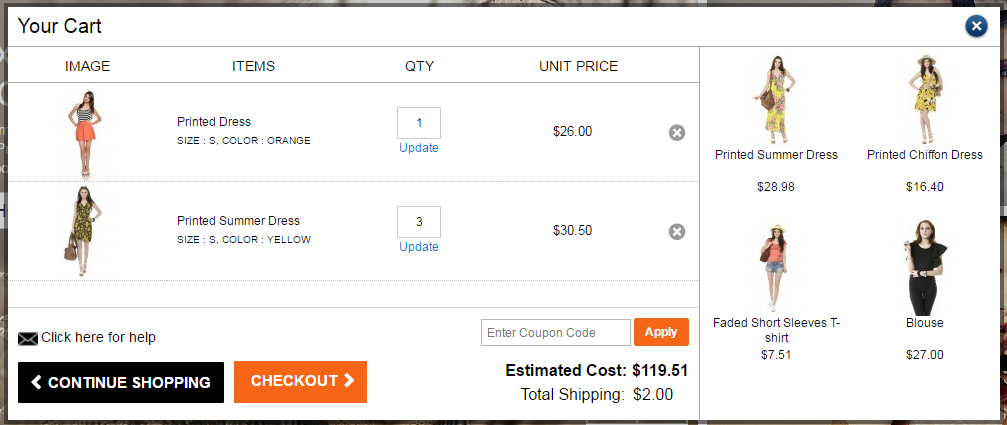
Koszyk z nowymi produktami

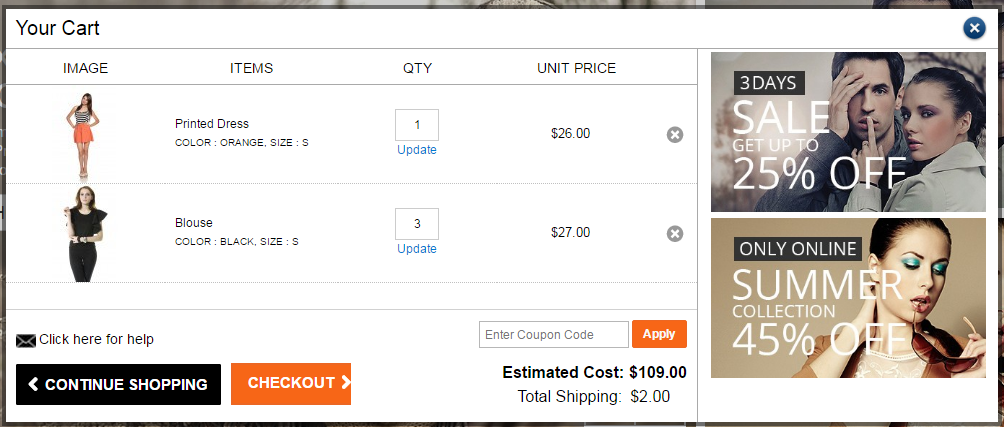
Koszyk z banerami

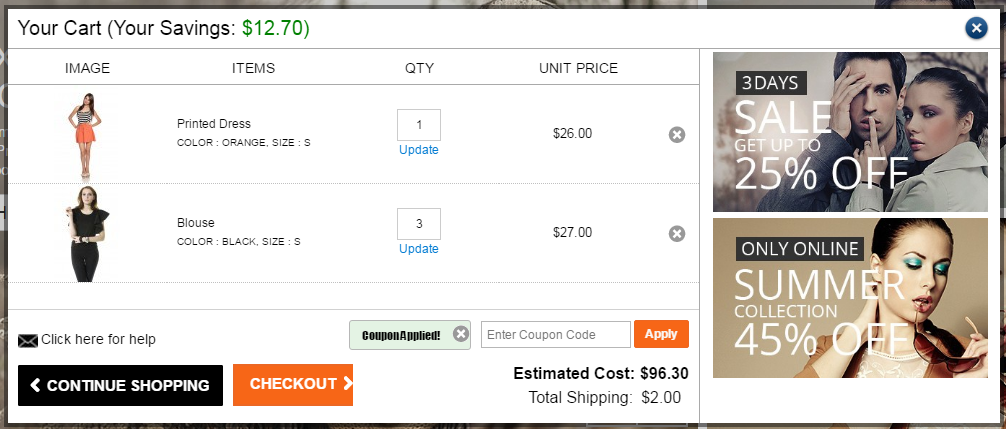
Koszyk, gdy zastosowano kupon

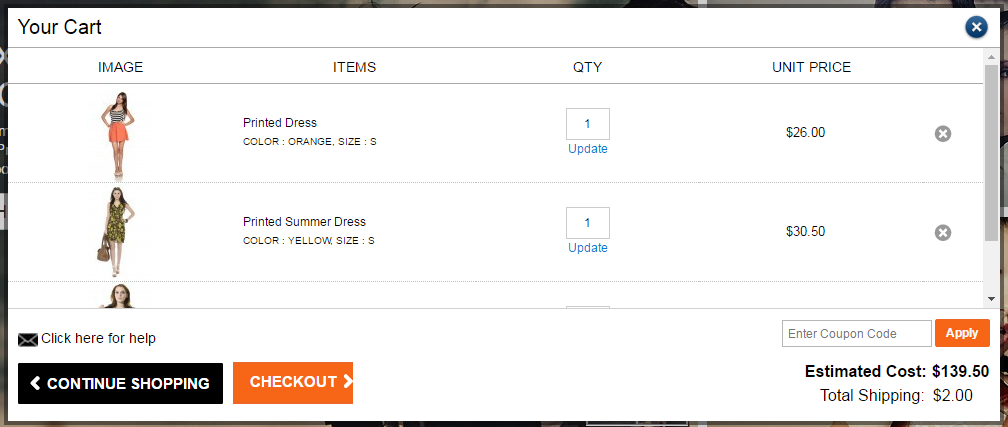
Koszyk bez banerów i powiązanych produktów

Za zapewnienie zoptymalizowanego i przyjaznego dla użytkownika interfejsu dla klientów, właściciele sklepów mogą z łatwością wprowadzić ten koszyk Ajax Prestashop do swojego sklepu eCommerce. Dzięki temu dodatkowi możesz łatwo wyzwalać decyzje zakupowe swoich klientów i tym samym zwiększać sprzedaż bezpośrednią swojego sklepu. Addon ma bezpośredni przycisk do strony kasy z popup w oknie ajax, co pozwala klientom na łatwe i bezproblemowe zakończenie transakcji. Nie musisz już dłużej czekać, kup ten moduł koszyka Ajax na Prestashop Dodatek