Sposób, w jaki firma e-commerce rozwija się w tempie, zmienia się podejście do sprzedaży i zakupu towarów. Dzisiaj wymagania klientów rosną, więc sprzedawcy zawsze starają się zaskoczyć użytkowników i zwabić ich, aby zawsze byli na czele. Wszyscy żądamy różnych produktów na wszystkich platformach wokół nas. Przeniesienie biznesu z eCommerce na telefon komórkowy jest spowodowane szybkim, szybkim i łatwym zakupem, jakie oferuje. Sprzedawcy detaliczni, z drugiej strony, muszą być informowani o wszystkich najnowszych trendach w handlu elektronicznym, aby mogli czerpać korzyści i rozwijać swoją działalność na nowy poziom. Google express, jak Amazon, jest jedną z największych platform sprzedaży online, która umożliwia sprzedawcom korzystanie z niskiej konkurencji i dużej ilości. Powodem tego jest fakt, że tylko nieliczni detaliści sprzedają swoje towary na tej platformie, w przeciwieństwie do Amazon i zakupów Google.
Google express: Zintensyfikuj swoje zakupy dzięki nowej platformie Google
Prefiks „Google” nie jest wystarczający do zwiększenia sprzedaży i rozwoju Twojej firmy. Zanim podejmiemy działania związane z zakupami Google, musimy wiedzieć o kilku rzeczach. Google express to platforma zakupów online, która umożliwia klientom kupowanie produktów z telefonów komórkowych za pośrednictwem aplikacji Google Express, ta aplikacja jest dostępna na platformy Android i iOS, pomoc Google Voice i google.com/express (Desktop). Google Express to świetna okazja dla sprzedających, aby mogli się zarejestrować i rozwijać swoją działalność. Google express, ponieważ zarejestrowało się jeszcze tylko kilku sprzedawców, co czyni go rozwijającą się platformą z najmniejszą konkurencją. Obecnie usługa ta jest ograniczona tylko do kontynentalnych Stanów Zjednoczonych. Produkty sprzedawcy zyskają lepszą widoczność dzięki Google Express. Google express umożliwia wyświetlanie produktów sprzedawców w wyszukiwarce Google, urządzeniach Google Home, wyszukiwaniu głosowym Google, ekspresowej aplikacji mobilnej Google i pomocy Google dla telefonów komórkowych. Lista zarejestrowanych sprzedawców detalicznych, Kliknij tutaj.
Chcesz sprzedawać produkty w Google Express?
?Follow these simple and easy 9 steps:
Sprzedawanie w Google Express jest znacznie prostsze! Przed rozpoczęciem sprzedaży produktów w Google Express sprzedający muszą wypełnić zapisać się Działania zakupowe Google. Formularz rejestracyjny to formularz wejściowy programu Google Shopping Actions.
Po zatwierdzeniu sprzedawcy muszą założyć sklep. Na karcie Czynności zakupowe w Centrum handlowym Google wybierz kanał produktu, który chcesz sprzedawać za pośrednictwem akcji Zakupów Google.
Następnie prześlij wszystkie swoje banery, kolor i logo. Te marki pojawią się na stronie sklepu Google Express i materiałach marketingowych.
W ustawieniach podatkowych upewnij się, że zbierasz odpowiednią kwotę podatku od sprzedaży dla każdego dostarczonego miejsca. Skonfiguruj szczegóły wysyłki, cenę dla klienta, wszelkie ustawienia stawek lub reguły, domyślną politykę zwrotu i adres zwrotny.
Nie zapomnij podać swojego adresu e-mail. W przypadku jakichkolwiek problemów zespół obsługi klienta Google skontaktuje się z Tobą pod tym adresem pocztowym.
Dostosuj lub ogranicz uprawnienia administratora przyznane przez Akcje Zakupów Google zgodnie z twoją wygodą.
Podaj adres URL swojej polityki prywatności. Google przejrzy je i upewni się, że Twoja zasada spełnia wymagania dotyczące udostępniania adresów e-mail użytkowników.
Zamówienia na platformie koszyka na zakupy można wyświetlać na stronie Zamówienia Google Merchant Center lub użyć narzędzia synchronizacji zamówień GoDataFeed, aby uzyskać zamówienia na platformie koszyka na zakupy.
Po zakończeniu wszystkich kroków możesz poprosić o ostateczną weryfikację, aby przejść do ostatecznej oceny Google. Akcja Zakupowa Google umożliwia sprzedawcy wyświetlanie swoich produktów na różnych platformach, takich jak wyszukiwarka Google, wyszukiwanie głosowe Google, ekspresowa aplikacja mobilna Google i pomoc Google dla telefonów komórkowych. Obecnie tylko kilka zarejestrowali się detaliści w Działaniu Zakupów Google jest to właściwy czas, aby zapisać się do Google Express, jeśli naprawdę szukasz większej liczby odbiorców i niskiej konkurencji. Aby sprzedawać produkty w Google Express, sprzedawca musi skonfigurować sklep i poprosić o ostateczną weryfikację.
Google Express oferuje różne korzyści dla handlowców!
Oprócz lepszej widoczności Twoich produktów na wielu platformach, Google Express oferuje również wiele innych korzyści:
Integracja lokalna: Google express oferuje lokalną opcję integracji lokalnym właścicielom sklepów. Lokalny sklep fizyczny musi wypełniać wszystkie produkty i szczegóły zapasów za pośrednictwem produktów i pasz magazynowych. Wysyłka tych przedmiotów jest zarządzana przez Google. Więc jeśli jesteś właścicielem małej firmy, możesz łatwo zwiększyć jej zasięg.
Obsługa klienta: Obsługa klienta jest również oferowana przez Google. Wszystkie problemy związane z obsługą klienta są obsługiwane przez kanały obsługi klienta Google.
Szkolenie Google: Google oferuje szkolenia dotyczące procesu przesyłania zapasów i pakowania zamówień.
Koszt: W przeciwieństwie do zakupów Google, w których sprzedawca miał płacić za każde kliknięcie, Google będzie pobierać opłaty tylko za sprzedaż. Miesięczna faktura prowizyjna zostanie dostarczona do sprzedawcy w celu zrealizowania sprzedaży.
Scentralizowany wózek: W przeciwieństwie do zakupów Google, gdzie podczas zakupów od różnych sprzedawców detalicznych, klient jest przenoszony na stronę indywidualnego sprzedawcy, aby dokończyć zakup. Google Express sprawia, że jest bardziej płynny i oferuje scentralizowany wózek do dodawania elementów. Klient zostanie automatycznie przekierowany na stronę adresu dostawy po kliknięciu opcji kasy dostępnej na stronie koszyka.
Google Express sprawia, że zakupy są bezproblemowe dla użytkowników!
To jest to!
Ekspres Google pozwala klientom kupować od różnych sprzedawców przy niewielkim wysiłku. Klienci mogą robić zakupy w wielu sklepach za pomocą telefonów komórkowych i komputerów za pośrednictwem Google Express.
Oferty Knowband Rozszerzenie Magento Shipping Timer dzięki któremu administrator sklepu internetowego może zaoferować dostawę tego samego dnia użytkownikom online. Rozszerzenie licznika czasu dla Magento implementuje funkcję wyświetlania licznika czasu na stronach produktów witryny. Użytkownik online ma możliwość otrzymania tego produktu tego samego dnia, potwierdzając zamówienie w wyznaczonym czasie. Właściciel sklepu internetowego może ustawić czas rozpoczęcia i czas zakończenia, aby ustawić czas trwania tego odliczania. Moduł licznika czasu dla Magento jest wysoce konfigurowalny i pomaga sprzedawcy online uzyskać więcej konwersji bez żadnych dodatkowych wysiłków. Minutnik Magento pozwala administratorowi na zastosowanie ograniczeń w krajach, kategoriach i produktach za niepokazywanie licznika czasu. Administrator może również wybrać daty wakacji z interfejsu administratora tego modułu Magento Shipping.
1.1 Podstawowe funkcje tego rozszerzenia Magento Shipping Timer
Korzystając z tej wtyczki Magento Shipping Timer, administrator sklepu internetowego może wstawić minutnik na stronach produktów witryny.
Administrator może ustawić czas trwania tego licznika czasu. E-sprzedawca może ustawić czas rozpoczęcia i zakończenia z interfejsu administratora rozszerzenia licznika czasu dla Magento.
Właściciel sklepu Magento może ograniczyć kraje, kategorie i produkty z interfejsu administratora, jeśli nie chce wyświetlać licznika czasu dla tych produktów, kategorii i krajów.
Moduł Magento Shipping umożliwia ustawienie dni urlopu dla nieoferowania oferty dostawy tego samego dnia.
E-sprzedawca może również ustawić dni tygodnia, w które chce wyświetlać minutnik.
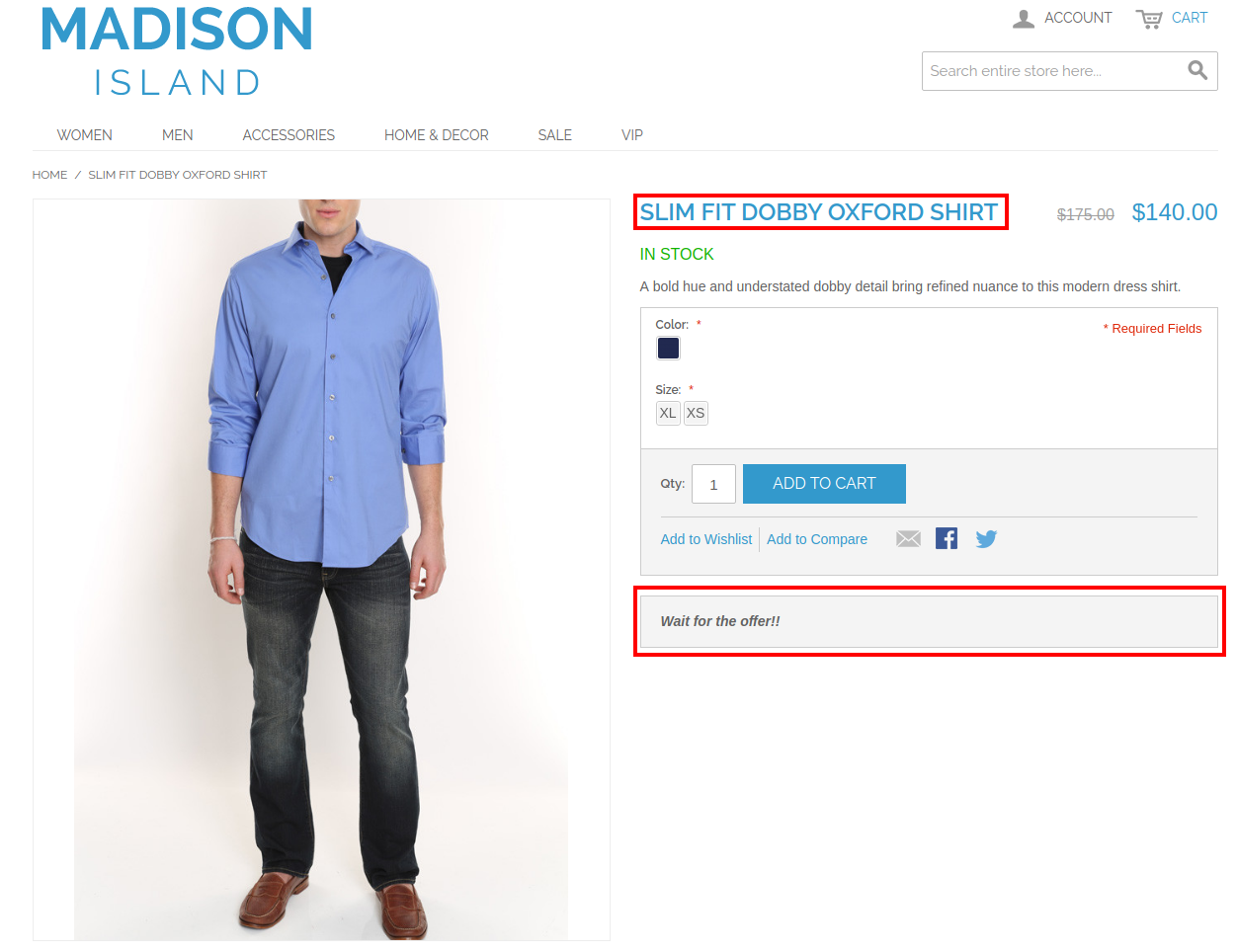
Administrator może pokazać klientom baner, aby podać informacje o pozostałym czasie na skorzystanie z oferty dostawy tego samego dnia.
Administrator może zwiększyć konwersje i zyski bez skomplikowanego procesu.
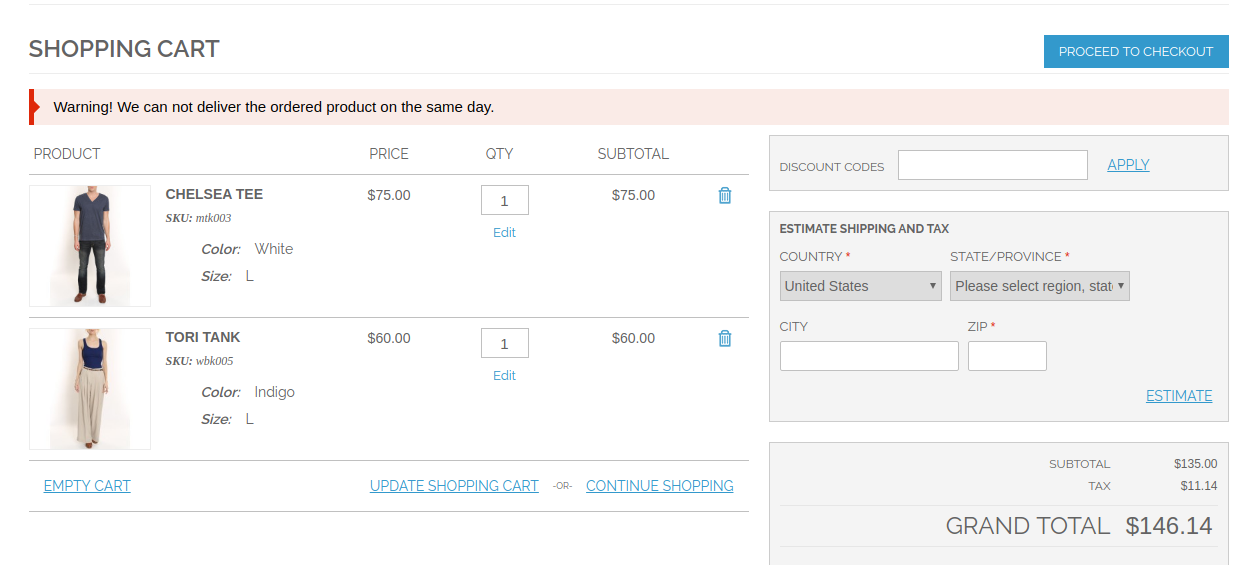
Moduł Magento Shipping Timer umożliwia wyświetlenie komunikatu o błędzie na stronie koszyka, jeśli klient doda jakikolwiek produkt, którego nie można dostarczyć tego samego dnia.
Moduł Magento Shipping jest kompatybilny z wieloma językami.
Rozszerzenie licznika czasu dla Magento jest również responsywne.
Instalacja 2.0
Sprzedawca sklepu internetowego może łatwo zainstalować rozszerzenie licznika czasu dla Magento, wykonując następujące czynności:
Pobierz pakiet rozszerzeń ze sklepu Knowband.
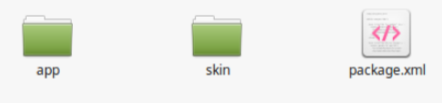
Po pobraniu pakietu rozszerzeń otrzymasz spakowany plik. Rozpakuj pakiet w folderze głównym instalacji Magento za pomocą menedżera FTP (np. Filezilla lub WinSCP – pobierz tutaj: https://filezilla-project.org/). Administrator znajdzie pliki i foldery, jak pokazano na poniższym obrazku:
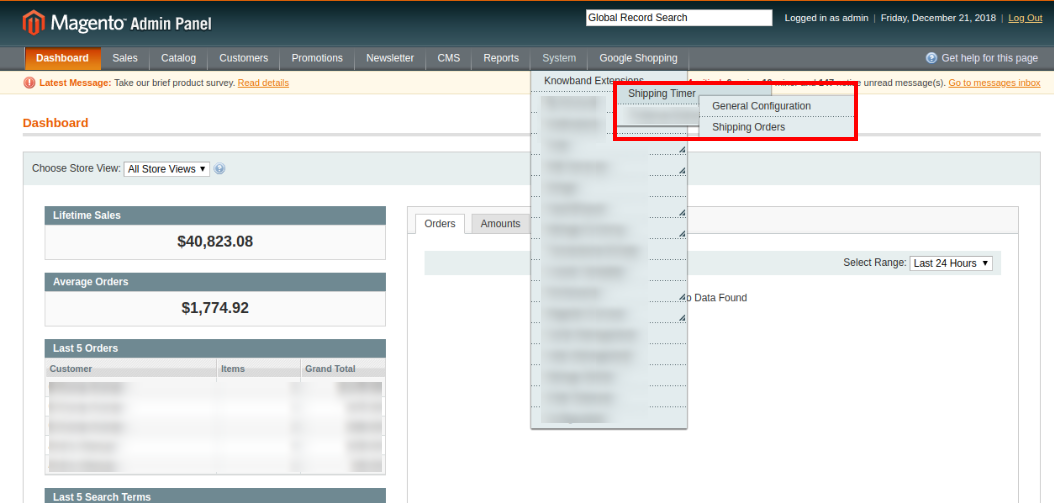
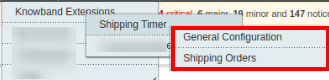
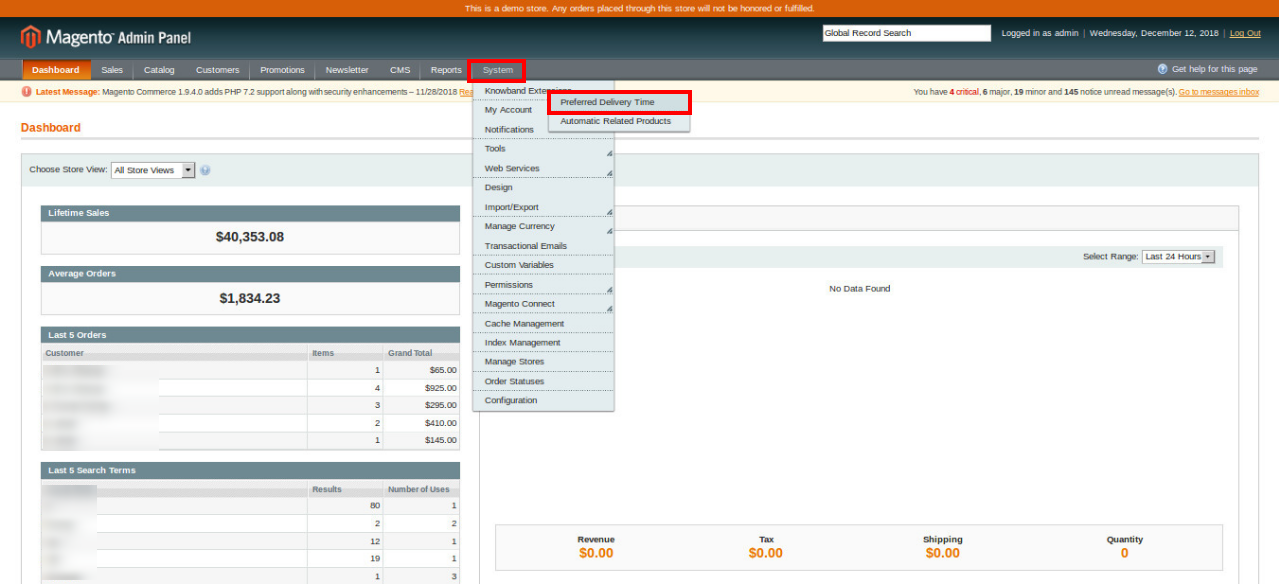
3. Rozszerzenie jest teraz zainstalowane i gotowe do użycia. W panelu administracyjnym przejdź do „System > Rozszerzenia Knowband > Rozszerzenie licznika czasu wysyłki MagentoTeraz administrator sklepu może teraz używać i konfigurować rozszerzenie Magento Shipping Timer.
3.0 Instrukcja obsługi
Po zainstalowaniu rozszerzenia licznika czasu dla Magento administrator otrzyma kilka opcji dostosowywania. Stosując ustawienia, administrator może łatwo zaprezentować licznik czasu w interfejsie frontonu witryny. Te opcje konfiguracji będą dostępne do zastosowania ustawień:
Ogólna konfiguracja
Zamówienia wysyłkowe
3.1 Ogólna konfiguracja
W konfiguracji ogólnej otrzymasz następujące opcje dostosowywania:
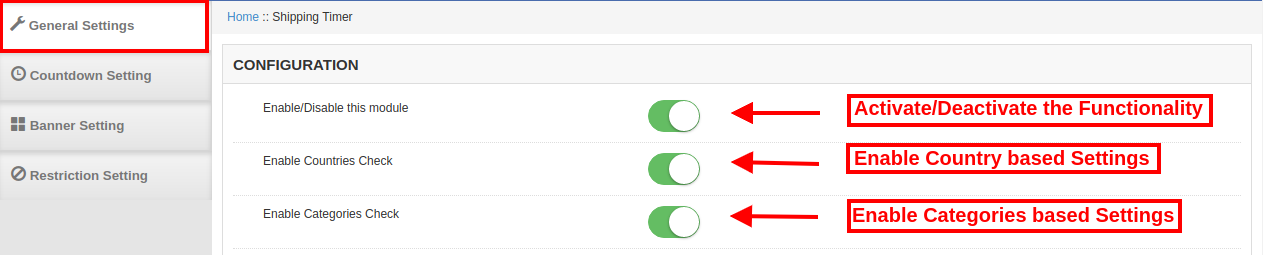
Ustawienia ogólne 3.1.1
W ustawieniach ogólnych administrator może zastosować ustawienia, aby wyświetlić licznik czasu na stronach produktów witryny.
Włącz/wyłącz ten moduł: Włącz lub wyłącz rozszerzenie Magento Shipping Timer z interfejsu administratora bez żadnych kłopotów.
Włącz sprawdzanie kraju: Włącz sprawdzanie kraju, aby zastosować ustawienia zależne od kraju.
Włącz sprawdzanie kategorii: Włącz lub wyłącz sprawdzanie kategorii zgodnie z wymaganiami.
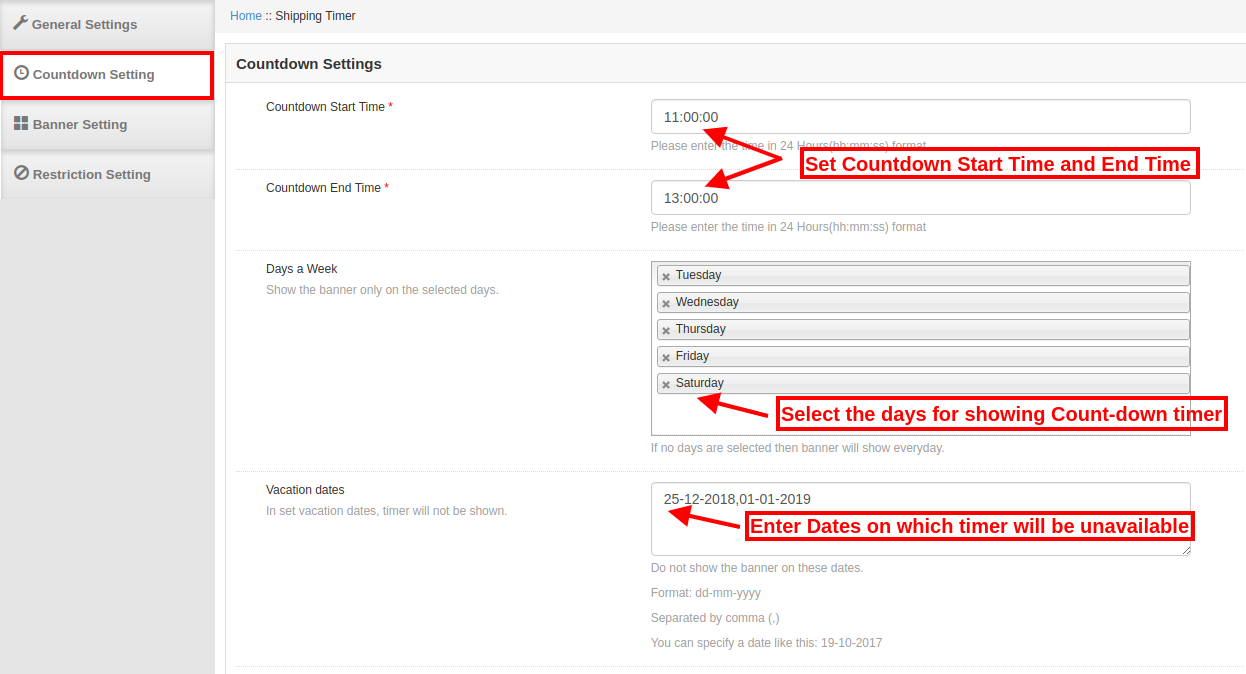
3.1.2 Ustawienia odliczania
W ustawieniach odliczania administrator ma możliwość zastosowania ustawień wyświetlania licznika czasu w interfejsie frontonu witryny. Istnieje wiele opcji dostosowywania, jak pokazano poniżej:
Czas rozpoczęcia odliczania: Ustaw czas rozpoczęcia odliczania w formacie 24-godzinnym. Zegar odliczający rozpocznie się zgodnie z ustawieniami.
Czas zakończenia odliczania: W tej opcji dostosowywania administrator sklepu internetowego może wprowadzić czas zakończenia odliczania. Użytkownicy online mogą zobaczyć minutnik w tym czasie.
Dni tygodnia: Wybierz dni, w których chcesz wyświetlać baner licznika czasu na stronach produktów witryny. Jeśli nie wybierzesz żadnego dnia, licznik czasu będzie wyświetlany każdego dnia.
Daty wakacji: Wprowadź datę wakacji, w której nie chcesz wyświetlać tego licznika czasu w interfejsie frontonu witryny.
3.1.3 Ustawienia banera
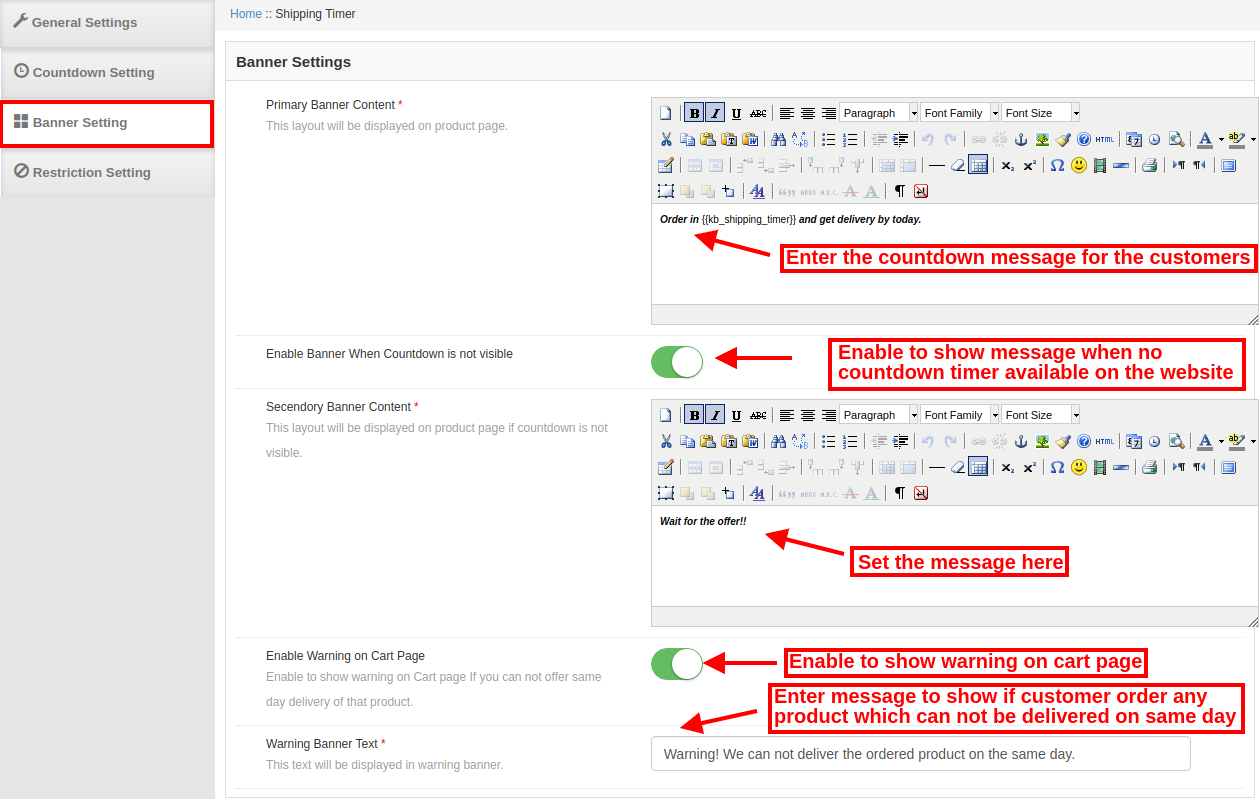
Tutaj administrator sklepu internetowego może zastosować ustawienia związane z banerem. Sprzedawca sklepu internetowego może ustawić tekst banera i podać szczegóły dotyczące licznika czasu.
Podstawowa treść baneru: Wpisz wiadomość/treść, którą chcesz wyświetlić na banerze odliczania.
Włącz baner, gdy odliczanie nie jest widoczne: Włącz lub wyłącz ustawienia stąd. Administrator może wyświetlać baner w interfejsie frontonu witryny, gdy licznik czasu nie jest dostępny na stronach produktów. W ten sposób klienci mogą mieć wyobrażenie o ofercie dostawy tego samego dnia.
Treść dodatkowego banera: Sprzedawca online może ustawić zawartość dodatkowego banera z tej opcji dostosowywania.
Włącz ostrzeżenie na stronie koszyka: Aktywuj lub dezaktywuj ustawienia, aby wyświetlić ostrzeżenie na stronie koszyka. Jeśli klient spróbuje dodać produkt, którego nie można dostarczyć w tym samym terminie, na stronie koszyka pojawi się ostrzeżenie.
Tekst banera ostrzegawczego: Wpisz tutaj tekst banera ostrzegawczego. Klienci mogą zobaczyć to ostrzeżenie na stronie koszyka, jeśli dodadzą produkt, którego nie można dostarczyć tego samego dnia.
3.1.4 Ustawienia ograniczeń
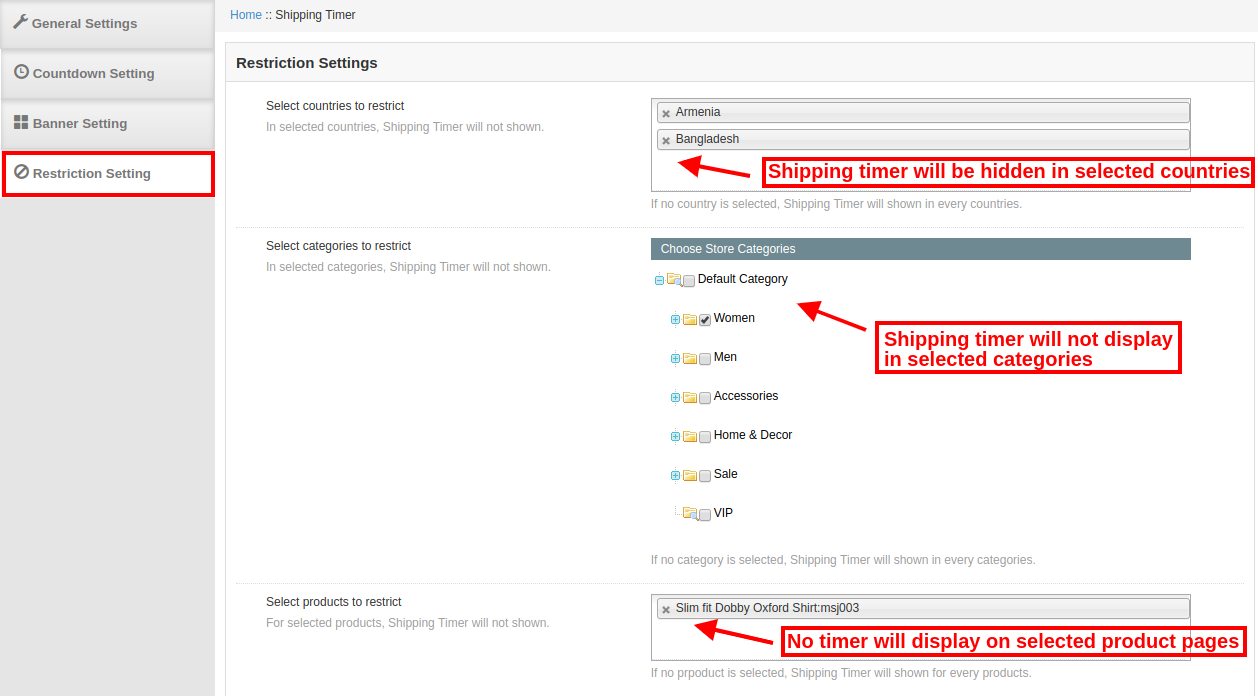
W tej sekcji administrator może zastosować ograniczenia dotyczące kraju, kategorii i produktu. Administrator może wybrać kraje, kategorie i produkty, w których nie chce wyświetlać licznika czasu.
Wybierz kraje do ograniczenia: Wybierz kraje, dla których nie chcesz wyświetlać licznika czasu. Administrator może wybrać wiele krajów z listy rozwijanej.
Wybierz kategorie do ograniczenia: Wybierz kategorie, w których nie chcesz wyświetlać minutnika.
Wybierz produkty do ograniczenia: Możesz również wybrać konkretny produkt, aby go ograniczyć. Na wybranych stronach produktów nie będzie wyświetlany licznik czasu.
3.2 Zamówienia wysyłkowe
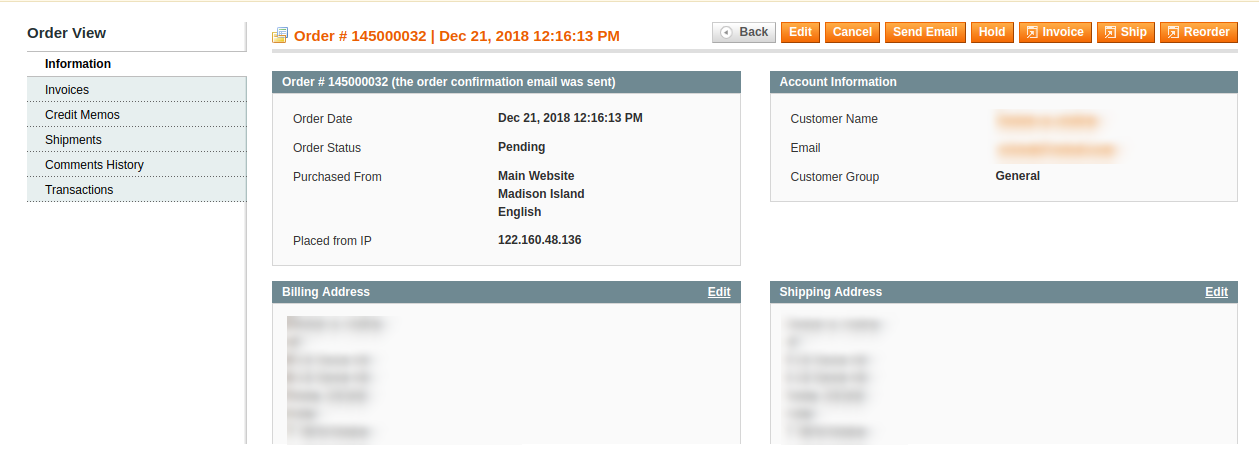
W zamówieniach wysyłkowych możesz łatwo wyświetlić szczegóły zamówienia wysyłkowego. Możesz wyświetlić listę zamówień z licznikiem czasu wysyłki i zaoferować wysyłkę tego samego dnia dla tego samego. E-sprzedawca może kliknąć „widok” w celu sprawdzenia szczegółów zamówienia.
Interfejs frontowy 4.0
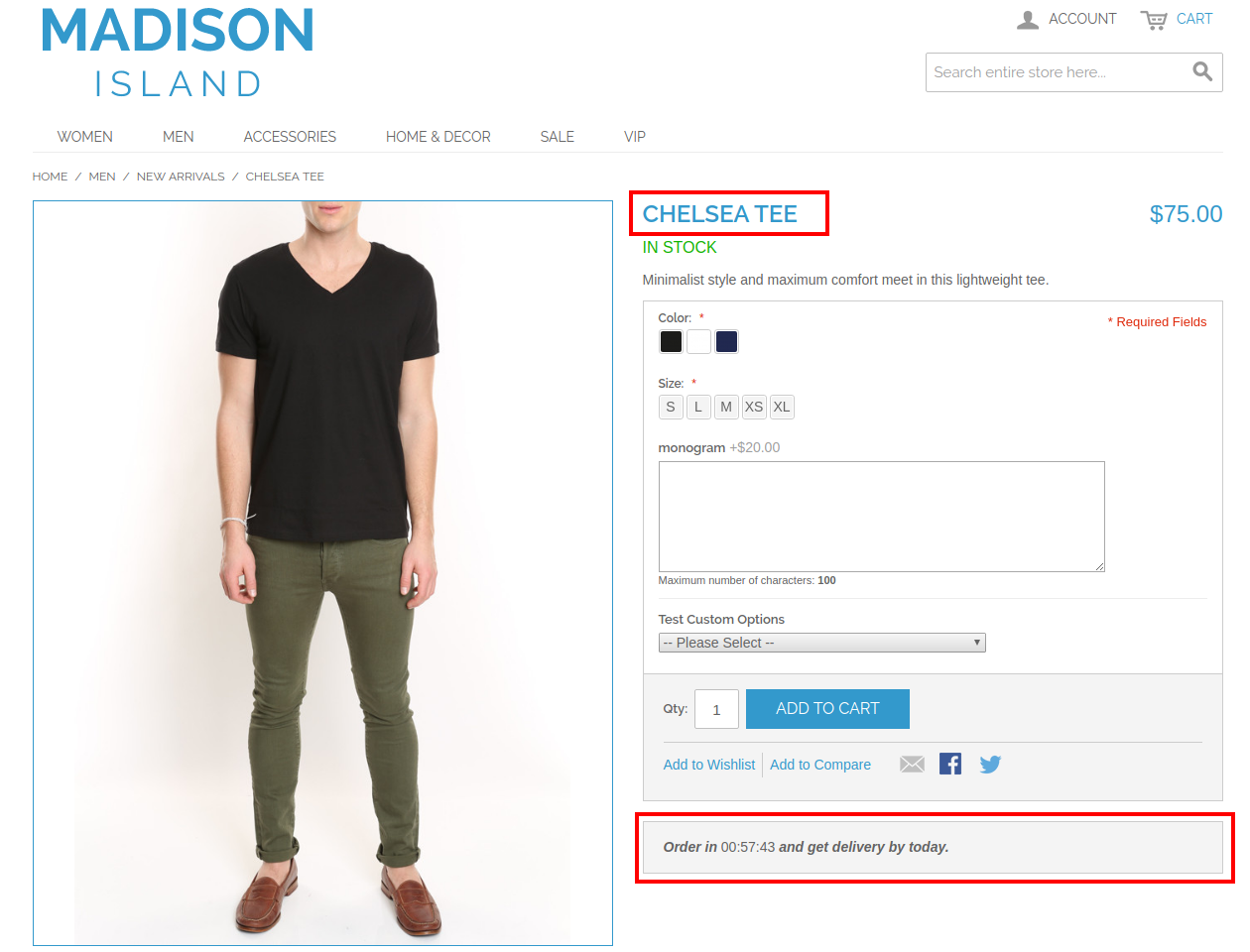
Użytkownicy online mogą zobaczyć licznik czasu wysyłki na stronach produktów. Mogą otrzymać przesyłkę tego samego dnia po zamówieniu produktu w określonym czasie.
Klienci mogą oglądać baner, nawet jeśli licznik czasu nie jest dostępny. W ten sposób mogą dowiedzieć się o takich ofertach dostawy tego samego dnia.
Użytkownicy online otrzymają ostrzeżenie, jeśli dodadzą produkt, którego nie można wysłać tego samego dnia.
Teraz dostarczaj produkty w dogodnym dla klienta miejscu, pozwalając mu wybrać datę i godzinę dostawy. Tak, świetnym sposobem na zdobycie lojalności klientów i zapewnienie pozytywnych wrażeń zakupowych dla kupujących online jest rozszerzenie Magento Preferred Delivery Time przez Knowband. Ta wtyczka eCommerce zapewnia elastyczne opcje dostawy, które zapewniają klientom wygodne i bezproblemowe zakupy. ten Przedłużenie daty i czasu dostawy zamówienia Magento umożliwia klientom wybór żądanej daty i przedziału czasowego dostawy zamówienia. To rozszerzenie daty dostawy dla witryny Magento pomaga e-handlowcom w definiowaniu harmonogramu dat i dodawaniu wielu przedziałów czasowych dostawy dla klientów sklepu. Preferowana dostawa zamówień jest jednym z kluczowych elementów zakupów online, a sprzedawcy sklepów mogą wygodnie kontrolować ustawienia dostawy zamówień w wybrane dni tygodnia za pomocą wtyczki Magento Preferred Delivery Time. Opcje daty i godziny dostawy zamówienia oferowane przez administratora witryny są widoczne dla klientów w widoku zamówienia na stronie kasy. Ponadto wybrany preferowany czas dostawy może zostać zaktualizowany przez klienta w dozwolonym terminie określonym przez sprzedawcę.
1.1 Uderzające cechy przedłużenia daty dostawy dla Magento
To rozszerzenie daty i czasu dostawy zamówienia Magento oferuje różne funkcje, które można łatwo dostosować z poziomu panelu administracyjnego zaplecza. Ustawienia daty i godziny dostawy można skonfigurować zgodnie z typem i wymaganiami strony internetowej. Poniżej wymieniono kluczowe cechy rozszerzenia Magento Preferred Delivery Time.
Rozszerzenie daty i czasu dostawy Magento ułatwia administratorowi dodawanie wielu przedziałów czasowych dostawy dla dostępnych dat i pozwala kontrolować ustawienia dostawy zamówienia w określone dni tygodnia.
Dzięki opcjom czasu/daty dostawy Magento klienci mogą wygodnie wybrać najbardziej preferowaną datę dostawy i przedział czasowy dla swojego zamówienia.
Przedłużenie daty i czasu dostawy zamówienia Magento zapewnia elastyczność w aktualizowaniu preferowanego czasu dostawy nawet po złożeniu zamówienia przez klienta. Czas dostawy można zaktualizować tylko wtedy, gdy sprzedawca w sklepie włączył opcję Aktualizacji dostawy po zamówieniu.
Klienci mogą aktualizować preferowany czas dostawy dla dozwolonego statusu zamówienia i limitu czasowego.
Korzystając z rozszerzenia Magento Delivery Time, administrator może dodać dodatkową notatkę w preferowanej sekcji dostawy na stronie widoku zamówienia. Ta krótka notatka może być dodatkową informacją dotyczącą dostawy zamówienia do klienta.
Moduł Magento Delivery Time / Date oferuje terminy dostaw z pominięciem dni przerwy od daty zamówienia.
Administrator może elastycznie ustawić opcję przerwy w dniach dostawy z zaplecza tego modułu preferowanej dostawy.
Wtyczka Magento Preferred Delivery Time pozwala administratorowi określić czas trwania dostawy zamówienia, który obejmuje czas rozpoczęcia i zakończenia dostawy.
Rozszerzenie Magento Delivery Time pozwala na konfigurację okien czasowych dostępnych dla użytkowników. Na przykład, jeśli przedział czasowy wynosi 2 godziny, preferowane przedziały czasowe dostawy to 8-10 rano, 10-12 rano, 12-2 itd.
Pole przedziału czasowego dostawy można całkowicie wyłączyć z zaplecza modułu dostarczania przedziału czasowego Magento.
To rozszerzenie daty dostawy dla Magento pozwala pokazać / ukryć niepełny przedział czasowy w interfejsie użytkownika.
Administrator może ustawić maksymalną liczbę dni kalendarzowych na dostawę zamówienia.
Dzięki przedłużeniu preferowanego czasu dostawy Magento sprzedawca w sklepie może również wybrać dni, w których nie dostarcza żadnego zamówienia.
Preferowane pola daty i godziny dostawy mogą być oznaczone jako obowiązkowe zgodnie z wymaganiami administratora.
Moduł dostarczania okien czasowych Magento można bez wysiłku konfigurować, włączać lub wyłączać bez wdrażania jakichkolwiek umiejętności kodowania.
Szablon wiadomości e-mail o preferowanym czasie dostawy jest w pełni konfigurowalny z poziomu zaplecza.
To rozszerzenie daty dostawy dla Magento obsługuje wiele języków.
To rozszerzenie Magento Preferred Delivery Time oferuje mobilny, responsywny interfejs użytkownika.
Rozszerzenie daty i godziny dostawy zamówienia Magento jest kompatybilne z innymi modułami sklepu.
1.2 Technologia dla rozwoju
Język: PHP Praca ramowa: Magento
Przewodnik instalacji 2.0 dla preferowanego przedłużenia czasu dostawy Magento
Administrator witryny może wykonać te proste kroki, aby zainstalować rozszerzenie Magento Preferred Delivery Time w swoim sklepie:
1. Przede wszystkim pobierz pakiet rozszerzeń ze sklepu Knowband. 2. Otrzymasz spakowany plik zawierający kod źródłowy i instrukcję obsługi. Rozpakuj pakiet w folderze głównym instalacji Magento za pomocą menedżera FTP (np. Filezilla lub WinSCP – pobierz tutaj: https://filezilla-project.org/). Znajdziesz pliki i foldery, jak pokazano na poniższym obrazku:
Wtyczka Magento Preferred Delivery Time jest teraz zainstalowana i gotowa do użycia. Teraz administrator może skonfigurować to rozszerzenie dla swojej witryny Magento.
Interfejs administracyjny 3.0 modułu Magento Time Slot Delivery
Zaraz po pomyślnej instalacji modułu dostarczania czasu Magento na swojej stronie internetowej możesz skonfigurować preferowane ustawienia dostarczania zgodnie ze swoimi potrzebami. W panelu administracyjnym przejdź do System> Rozszerzenia Knowband> Preferowany czas dostawy.
To rozszerzenie Knowband oferuje prosty interfejs składający się z ustawień ogólnych omówionych poniżej.
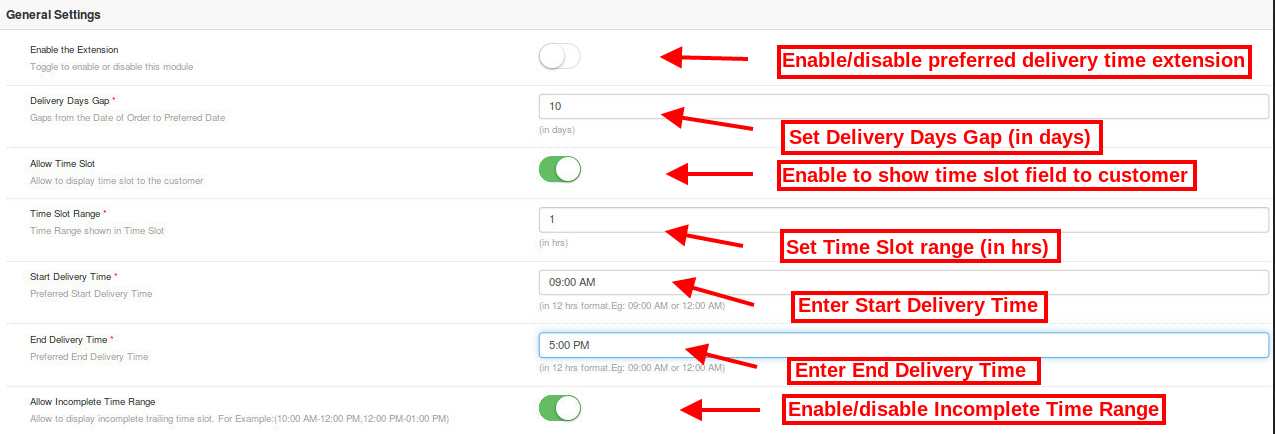
Włącz rozszerzenie: Administrator może włączyć/wyłączyć funkcjonalność rozszerzenia preferowanego czasu dostawy Magento za pomocą przełącznika znajdującego się na zapleczu. Przerwa w dniach dostawy: Administrator może ustawić odstęp dni (w dniach), który określa odstęp dat dostawy od daty zamówienia. Zezwól na przedział czasowy: Administrator może włączyć/wyłączyć to ustawienie w zależności od tego, czy chce pokazać klientowi preferowany przedział czasu dostawy. Zakres przedziału czasowego: Możesz ustawić przedział czasowy (w godzinach), który określa przedział czasowy od rozpoczęcia dostawy do zakończenia czasu dostawy. Rozpocznij czas dostawy: Administrator może ustawić czas rozpoczęcia, kiedy chce zezwolić na dostawę zamówienia w formacie 12 godzin. Koniec czasu dostawy: Podobnie Administrator może ustawić czas zakończenia w formacie 12 godzin. Zezwalaj na niepełny zakres czasu: Administrator może włączyć lub wyłączyć to ustawienie, jeśli chce wyświetlać niepełny zakres czasu w interfejsie użytkownika.
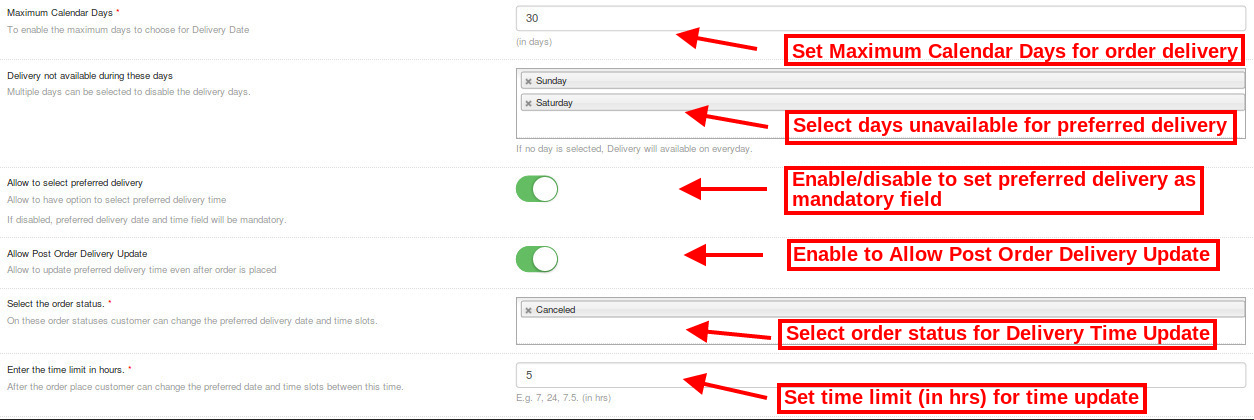
Maksymalna liczba dni kalendarzowych: Możesz ustawić maksymalną liczbę dni, które będą dostępne dla użytkownika jako preferowany termin dostawy. Dostawa niedostępna w tych dniach: Możesz również wybrać dni, w których dostawa nie jest dostępna dla klientów. Pozwól wybrać preferowaną dostawę: Możesz włączyć lub wyłączyć to ustawienie dla pola daty i godziny dostawy. Jeśli ta opcja jest wyłączona, preferowana data i godzina dostawy będą oznaczone jako pola obowiązkowe. Zezwalaj na aktualizację dostawy po zamówieniu: Możesz zezwolić swoim klientom na aktualizowanie preferowanego czasu dostawy nawet po złożeniu zamówienia, włączając lub wyłączając tę opcję. Wybierz stan zamówienia: Administrator może wybrać status zamówienia, który będzie wymagany, aby umożliwić aktualizację po dostarczeniu zamówienia. Wprowadź limit czasu: Administrator może ograniczyć czas (w godzinach), w którym klient może zaktualizować szczegóły preferowanego czasu dostawy.
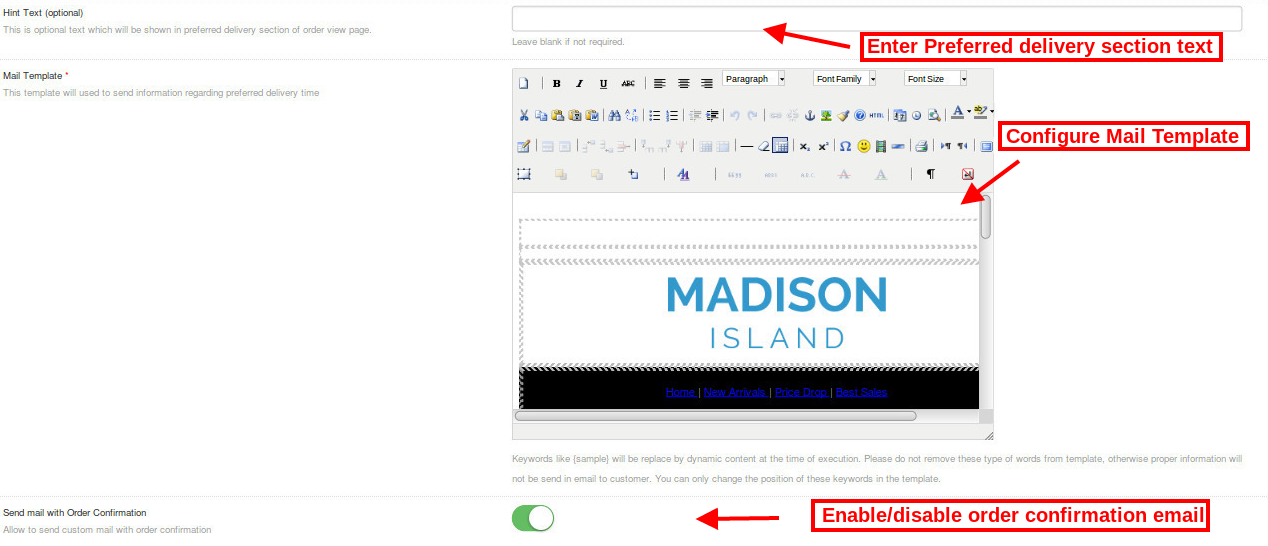
Tekst podpowiedzi: Administrator może wyświetlić ten krótki tekst, który może być dowolnym rodzajem dodatkowych informacji, które sprzedawca chce wyświetlić w preferowanej sekcji dostawy na stronie widoku zamówienia. Szablon poczty: Wiadomość e-mail z potwierdzeniem czasu dostawy wysyłaną do klienta można dostosować w sekcji zaplecza. Wyślij e-mail z potwierdzeniem zamówienia: Jeśli to ustawienie jest włączone, wiadomość e-mail z potwierdzeniem dostarczenia zamówienia jest wysyłana do klienta na jego zarejestrowany adres e-mail.
Po wykonaniu wszystkich ustawień modułu dostarczania przedziałów czasowych, kliknij przycisk „Zapisz” widoczny w prawym górnym rogu panelu administracyjnego, aby zapisać ustawienia modułu.
4.0 Przedni interfejs daty i czasu dostawy zamówienia Magento
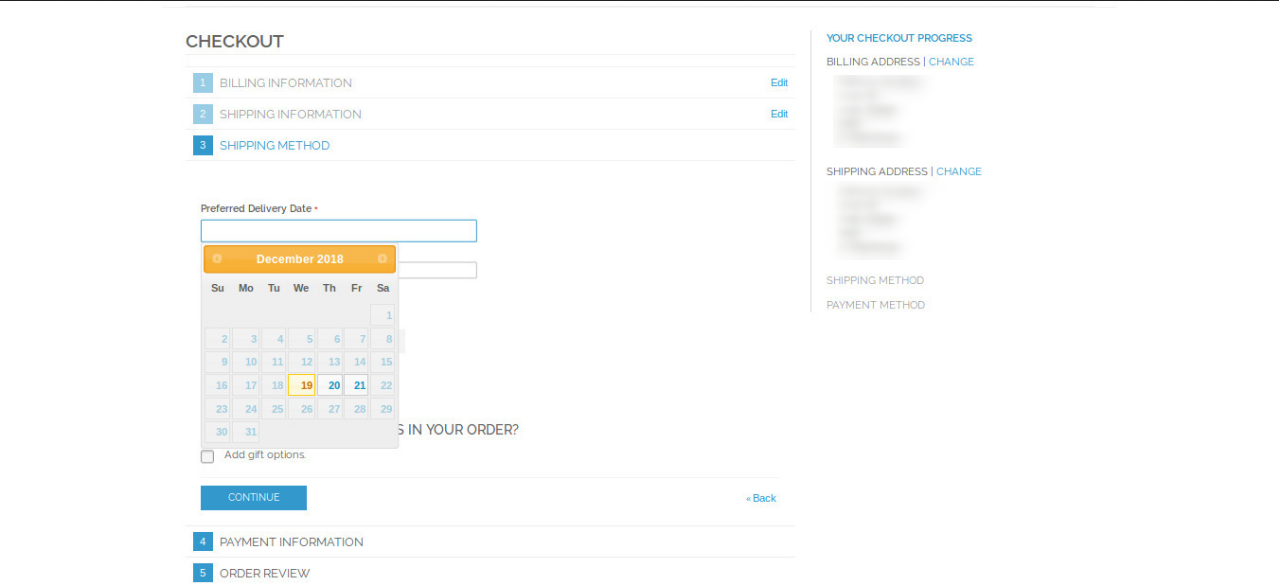
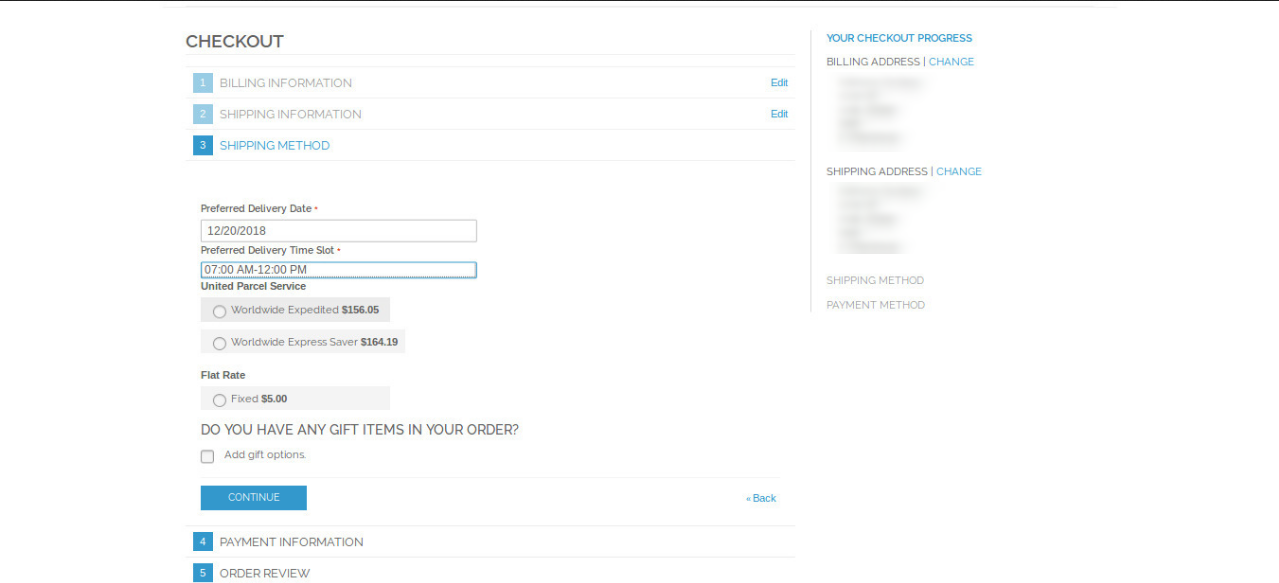
W momencie kasy klienci mogą wybrać żądaną datę i godzinę zgodnie z ich wygodą otrzymania zamówienia. Mogą wybrać datę jako oczekiwaną datę dostawy zamówienia spośród dostępnych dat podanych przez sprzedawcę. Ponadto mogą wybrać preferowany przedział czasowy i wypełnić inne pola informacji o kasie. Po złożeniu zamówienia do klienta wysyłana jest wiadomość e-mail z potwierdzeniem określająca datę i godzinę realizacji zamówienia.
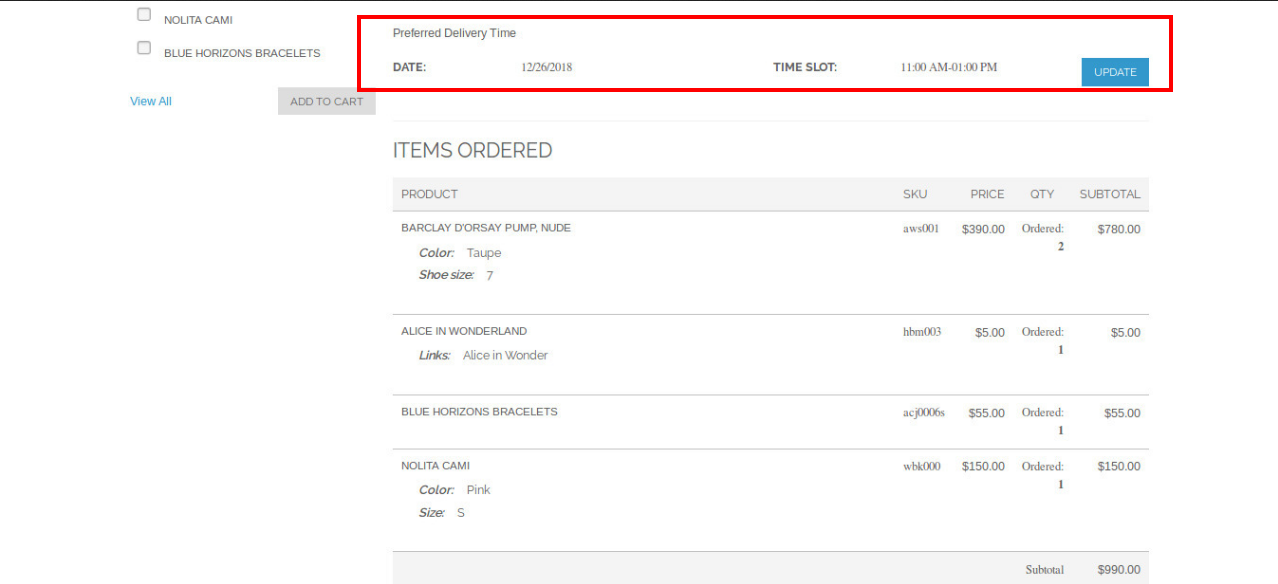
W przypadku, gdy klient chce zmienić datę/godzinę dostawy zamówienia, może zaktualizować datę/godzinę dostawy na stronie podglądu zamówienia w sekcji swojego konta.
Zaraz po zaktualizowaniu i zapisaniu szczegółów dostawy na przedniej stronie wyświetlana jest informacja o dacie i godzinie dostawy.
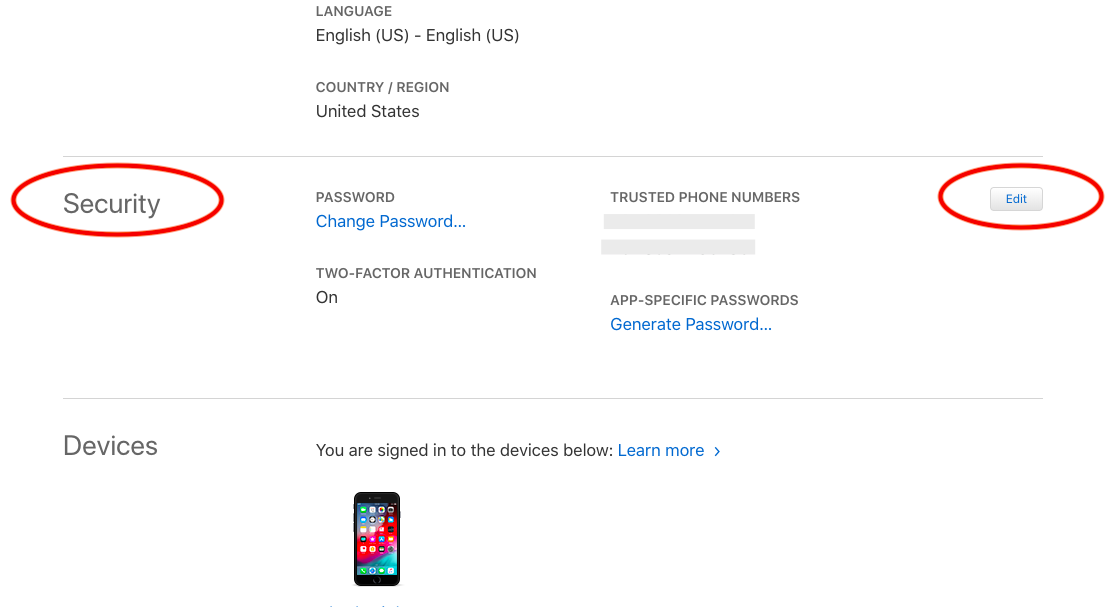
3. Po zalogowaniu się na konto. Przewiń w dół do „Bezpieczeństwo„sekcja i kliknij”EdytujPrzycisk. Spowoduje to rozszerzenie sekcji zabezpieczeń i pojawią się nowe opcje.
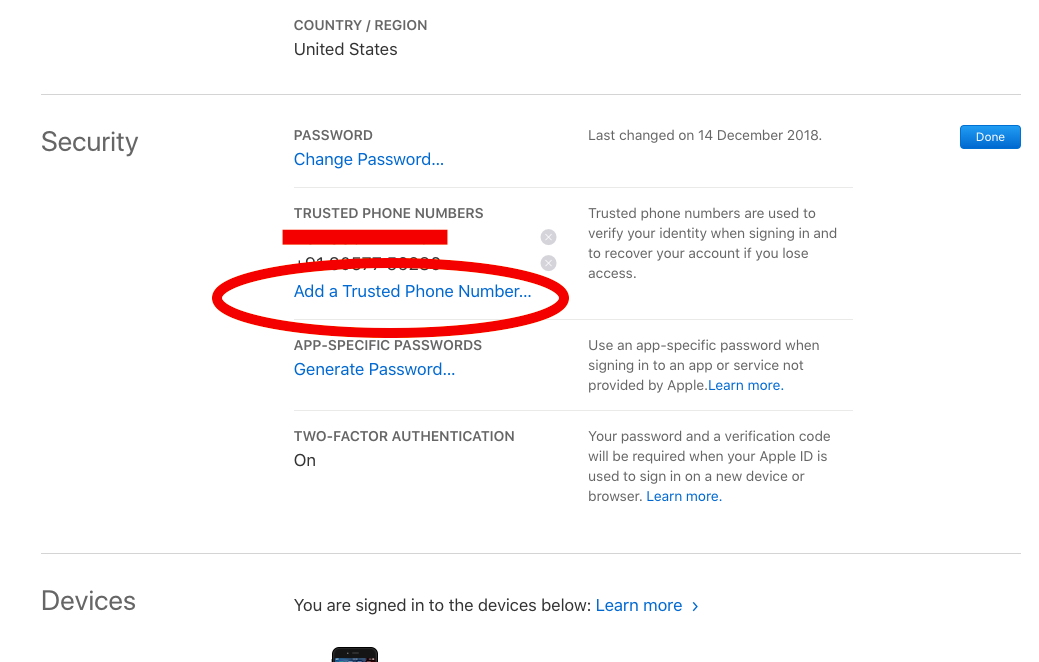
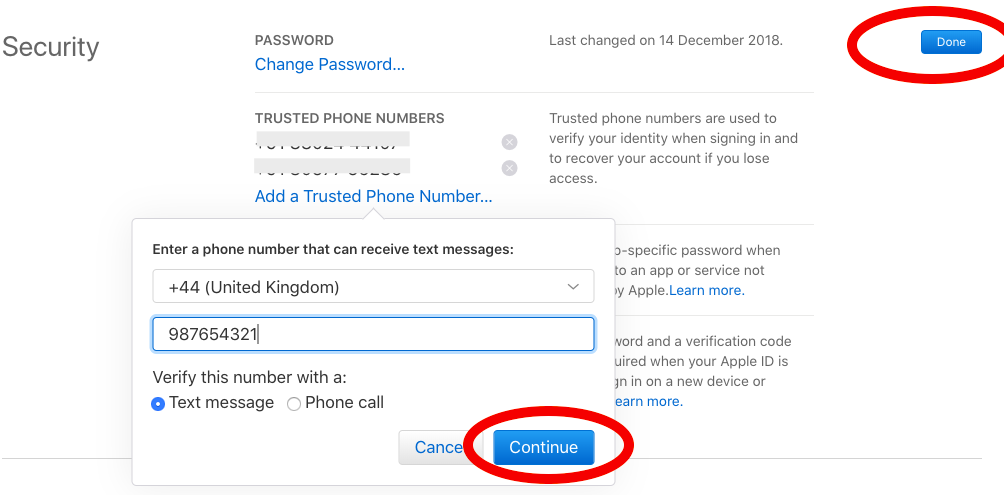
3. Poniżej jest rozszerzonyBezpieczeństwo„Ekran. Tutaj musisz kliknąć”Dodaj zaufany numer telefonu„. Pojawi się nowe okienko, w którym możesz wpisać swój numer telefonu, aby dodać go jako zaufane urządzenie.
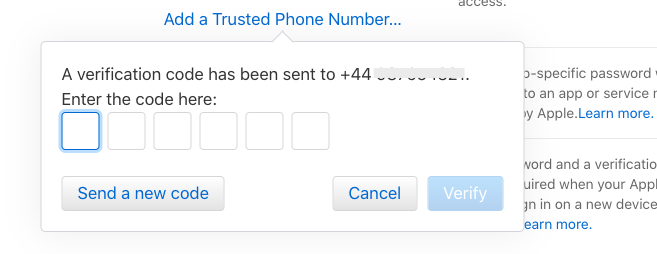
4. Wprowadź numer telefonu komórkowego, który chcesz dodać jako zaufane urządzenie. Proszę zachować urządzenie przy sobie, ponieważ po tym kroku otrzymasz kod uwierzytelniający.
Czy znajdujesz sposób na promowanie swoich produktów w sklepie i zachęcanie klientów do kupowania więcej ze swojego sklepu w tym samym czasie? Knowband oferuje rozszerzenie Magento Automatic Related Product, które wyświetla powiązane produkty z wybraną pozycją w oparciu o statystyki oglądania i zakupu produktów sklepu. To Rozszerzenie Produktów powiązanych Magento?displays special blocks on your store with cross-sells, up-sells and related items based on customer purchase behavior. Displaying similar products?is a great way to draw the interest of the customers.
Magento Automatic Related Products is feature-rich and highly customizable extension without investing any coding efforts. Displaying similar or related products with?Magento Similar Products module surely improve the average order value, reduce the chances of cart abandonment, and helps your customers browse through the store looking for what they need. However, assigning related products in Magento is a time-consuming task, especially for?those managing a store with thousands of items. Magento Related Products module eliminates all those hassles for the eCommerce store merchants.
1.1 Uderzające cechy Magento Automatyczne rozszerzenie powiązanego produktu
Magento Automatic Related Products to w pełni konfigurowalne rozszerzenie
Rozszerzenie Magento Automatic Related Product wyświetla powiązane bloki produktów w oparciu o niektóre reguły wyświetlania, takie jak najczęściej odwiedzane, bestsellery,
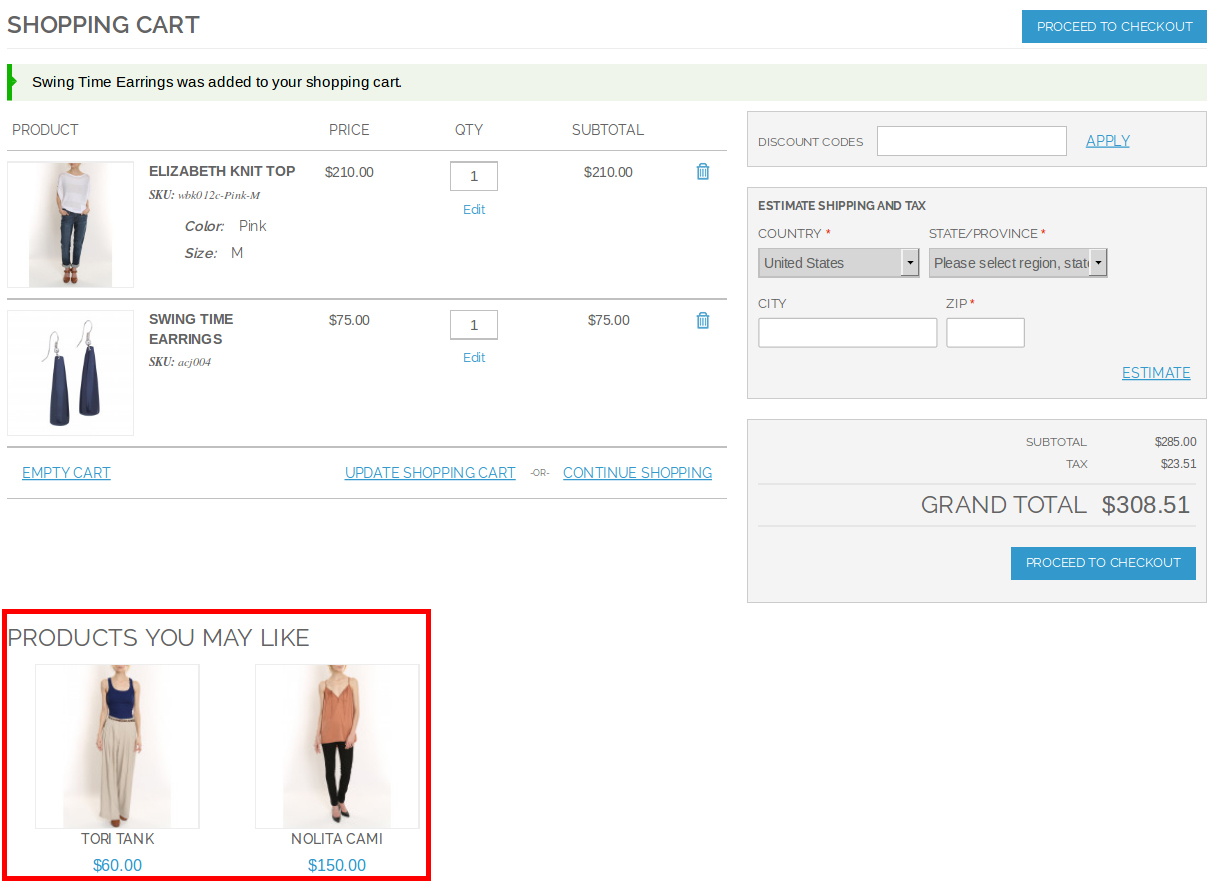
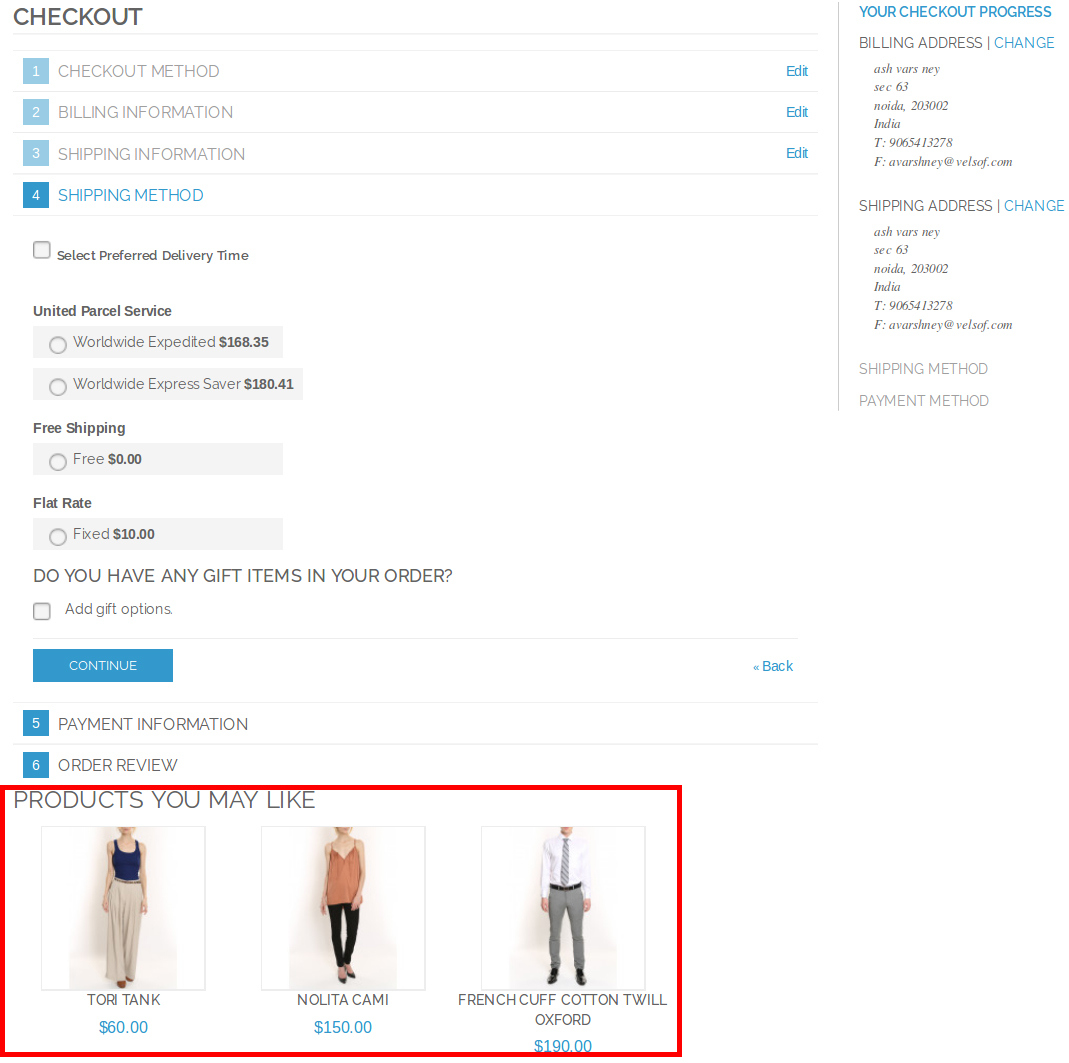
Rozszerzenie Magento Related Products pozwala na sprzedaż i sprzedaż podobnych produktów na stronie głównej, stronie produktu, stronie kategorii, stronie koszyka i stronie realizacji transakcji.
Administrator sklepu może ustawić niestandardowy tytuł dla powiązanych bloków produktów wyświetlanych użytkownikowi na interfejsie użytkownika.
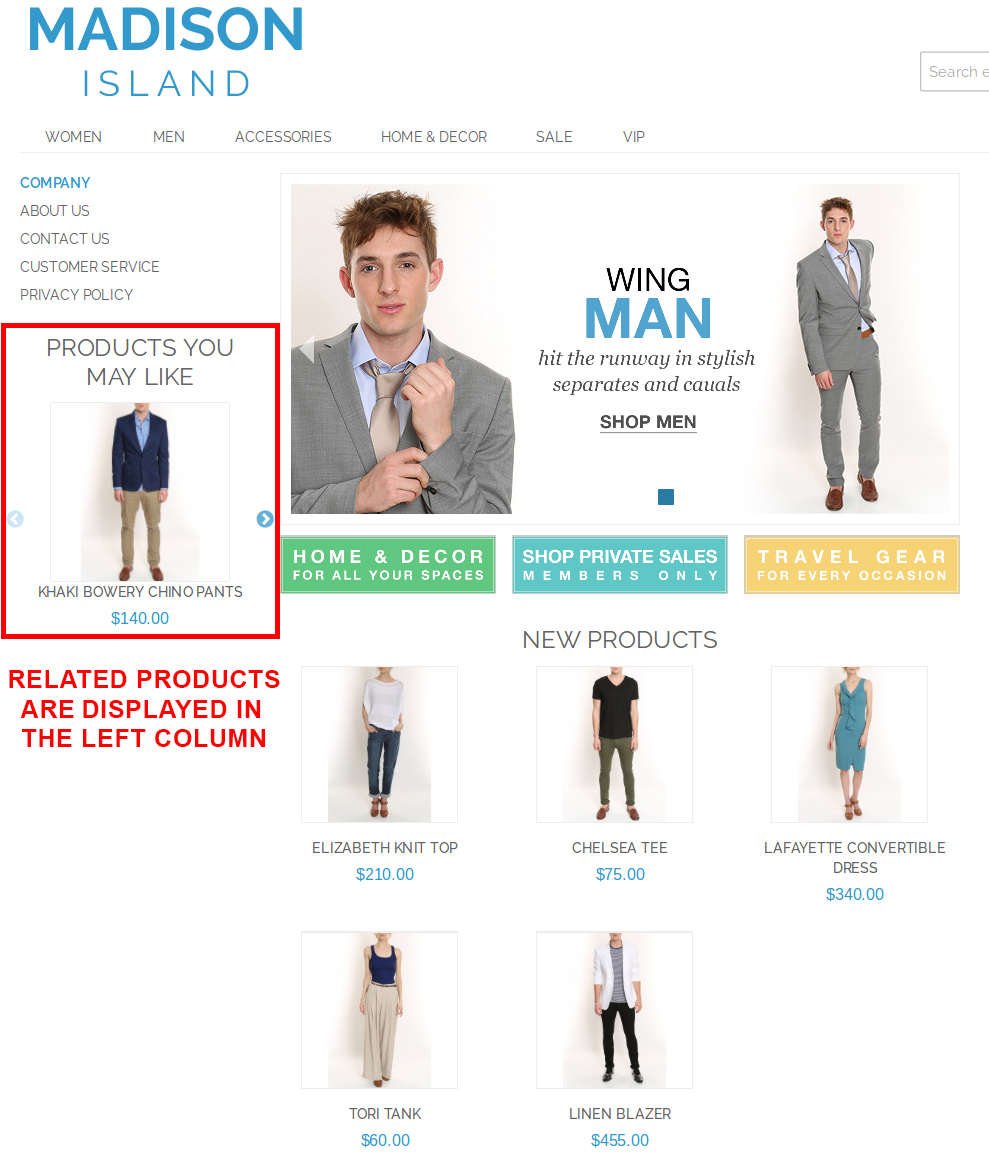
Z modułem Magento Podobne produkty, administrator może nawet zmienić lokalizację automatycznych produktów powiązanych, ustawiając jego wartość kolumny wyświetlania. Trzy opcje kolumn wyświetlania obejmują środek, lewo i prawo.
Funkcjonalność modułu Magento Related Products można włączyć / wyłączyć dla całej witryny lub każdej oddzielnej strony, takiej jak strona główna, strona produktu, strona kategorii itp.
Moduł Magento Alike Product pozwala administratorowi ustawić maksymalną liczbę produktów, które muszą być pokazane w bloku powiązanych produktów.
Rozszerzenie produktu Magento Advance oferuje kompatybilność z SSL i mobilny interfejs responsywny.
Moduł Magento Product Cross-Selling bezbłędnie działa z wieloma językami.
Korzystając z Magento Automatic Related Products, admin może również sortować różne metody wyświetlania w oparciu o niektóre poziomy priorytetów poprzez proste przeciąganie i upuszczanie. W przypadku, gdy nie ma podobnych produktów do pierwszego warunku priorytetu, rozszerzenie Automatyczne powiązanie produktu Magento przejdzie do następnego poziomu priorytetu.
1.2 Technology for Development
Język: PHP Praca w ramce: Magento
Podręcznik instalacji 2.0 dla rozszerzenia produktów powiązanych Magento
Administrator sklepu może wykonać te proste czynności, aby zainstalować moduł Magento Podobne produkty w swoim sklepie:
1. Najpierw pobierz pakiet rozszerzeń ze sklepu Knowband. 2. Otrzymasz spakowany plik zawierający kod źródłowy i instrukcję obsługi. Rozpakuj pakiet w folderze głównym konfiguracji Magento za pomocą menedżera FTP (jak Filezilla lub WinSCP
Moduł Magento Alike Product jest teraz zainstalowany i gotowy do użycia. Teraz administrator może skonfigurować
Interfejs administratora 3.0
Zaraz po udanej instalacji modułu Magento Product Cross-Selling na swojej stronie internetowej, możesz skonfigurować powiązane produkty zgodnie ze swoimi potrzebami. W panelu administracyjnym przejdź do System> Rozszerzenia Knowband> Automatyczne powiązane produkty.
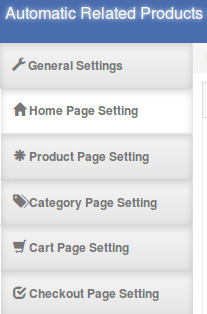
To rozszerzenie Magento Automatic Related Product oferuje sześć następujących sekcji.
Każda karta modułu Magento Podobne produkty jest omówiona poniżej:
Ustawienia ogólne 3.1
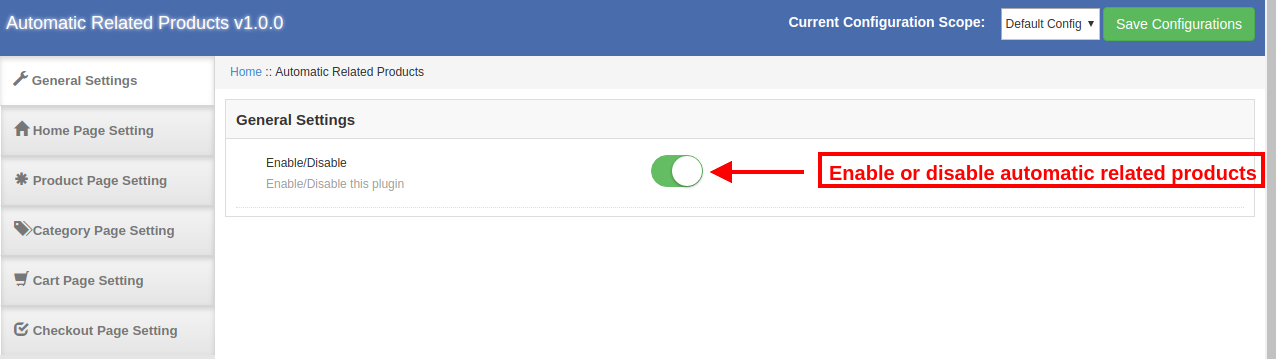
Karta Ustawienia ogólne w
Początkowo pola są ustawione na wartości domyślne.
1. Włącz / Wyłącz: Administrator może włączyć lub wyłączyć funkcję rozszerzenia Produktu pokrewnego Magento Advance, przełączając przełącznik znajdujący się w interfejsie administratora.
Ustawienia strony głównej 3.2
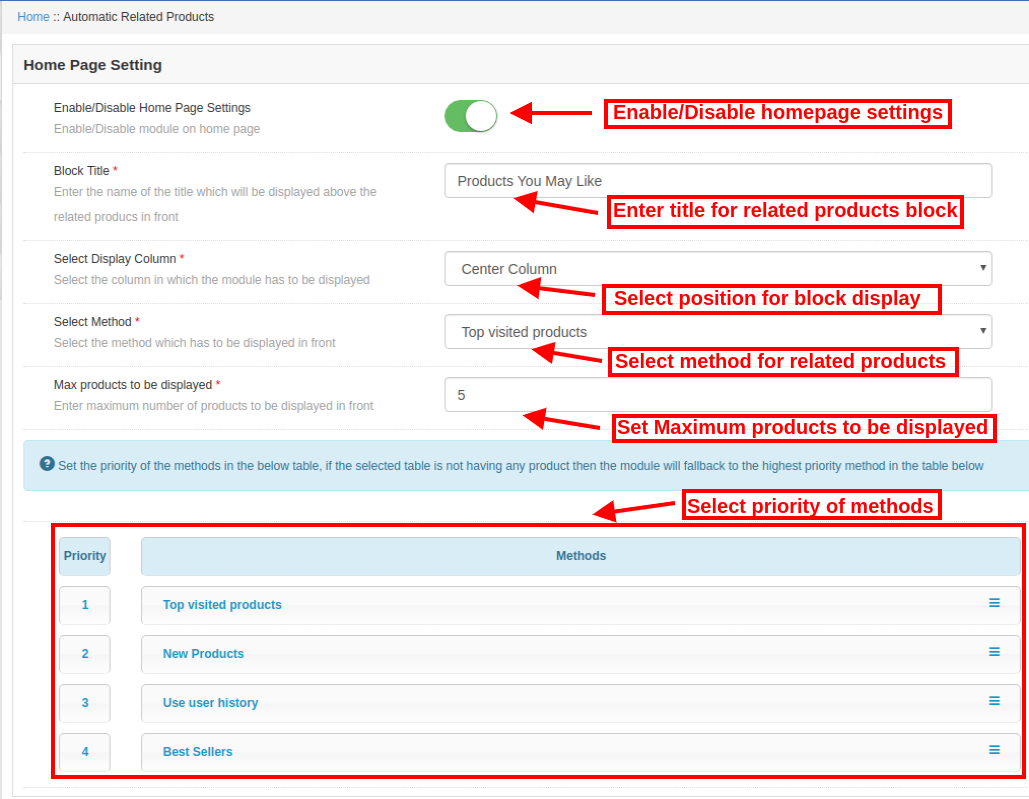
1. Włącz / wyłącz ustawienia strony głównej: Funkcjonalność Magento Automatic Related Products może być włączona lub wyłączona dla strony głównej. 2. Tytuł bloku: Możesz nadać niestandardowy tytuł blokowi powiązanych produktów wyświetlanych na nakładce. 3. Wybierz kolumnę wyświetlania: Możesz ustawić pozycję automatycznych produktów powiązanych na stronie witryny, korzystając z następujących trzech opcji kolumn: Środek, Lewo, Prawo. 4. Wybierz metody: Administrator może wybrać metodę, na podstawie której podobne produkty są wyświetlane odwiedzającemu sklep z interfejsu administratora rozszerzenia Magento Automatic Related Product. 5. Maksymalna liczba wyświetlanych produktów: Możesz wybrać maksymalną liczbę produktów, które zostaną wyświetlone w bloku powiązanych produktów na nakładce z panelu administratora rozszerzenia Magento Related Products.
Oprócz wymienionych powyżej opcji administrator może również ustawić priorytet metod wyświetlania produktów. Jeśli dla wybranej metody nie są dostępne żadne produkty, produkty są wyświetlane zgodnie z poziomami priorytetu.
Ustawienia strony produktu 3.3
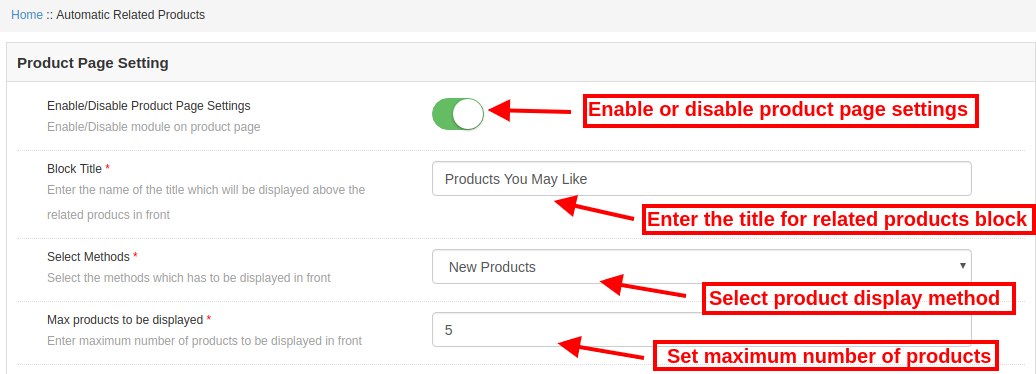
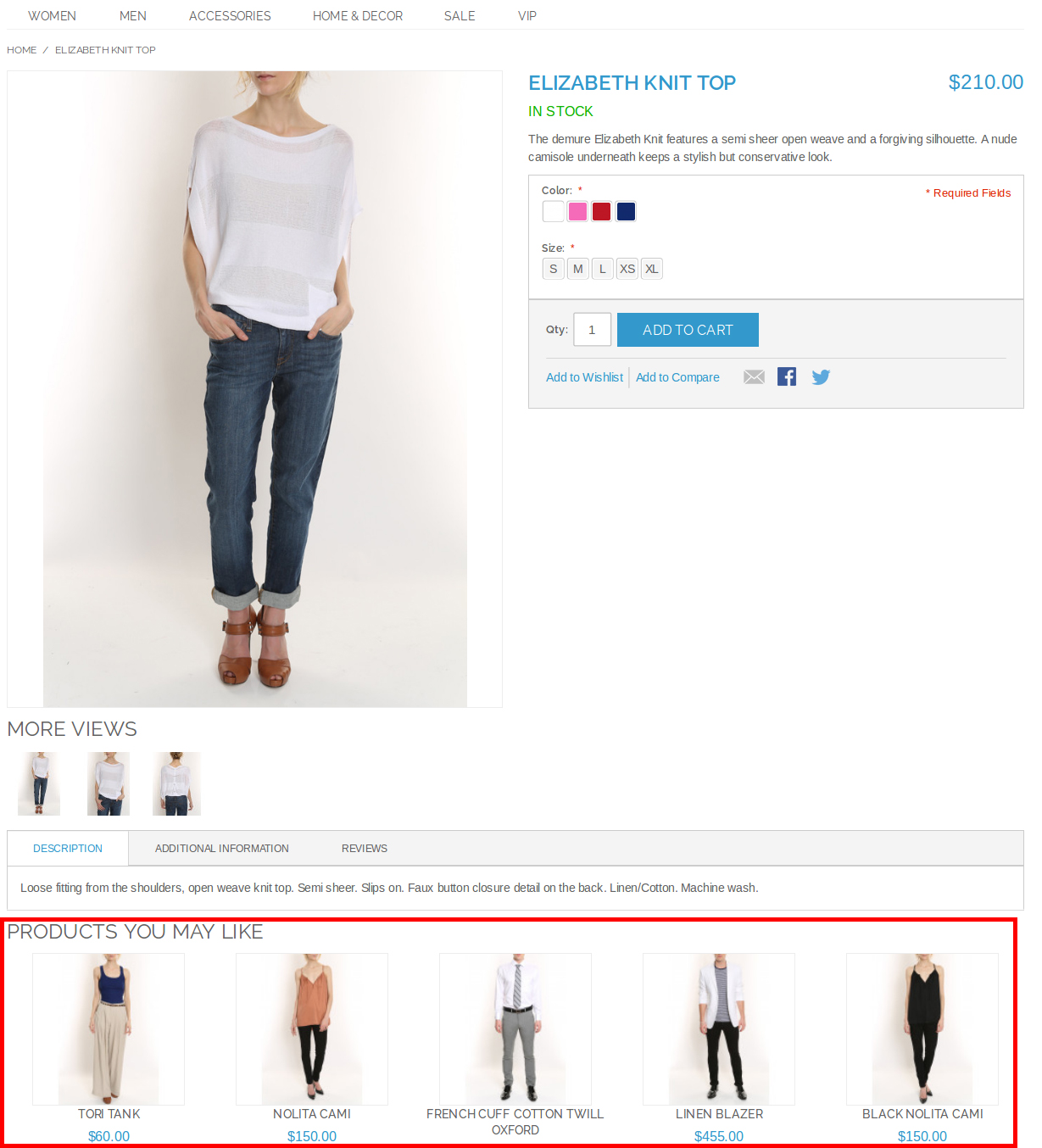
1.Enable / Disable Ustawienia strony produktu: Moduł Magento Alike Product może być włączony / wyłączony na stronach Produktu na stronie internetowej. Tytuł 2.Block: Możesz ustawić niestandardowy tytuł bloku powiązanych produktów wyświetlanego w interfejsie. 3.Select Methods: Administrator może wybrać metodę wyświetlania powiązanego bloku produktów wyświetlaną użytkownikom sklepu z zaplecza rozszerzenia Magento Advance Powiązanego produktu. Produkty 4.Max do wyświetlenia: Administrator może również ustalić liczbę produktów, które będą wyświetlane jako produkty podobne do wybranego elementu z interfejsu administratora modułu Magento Product Cross-Selling.
Ustawienia strony kategorii 3.4
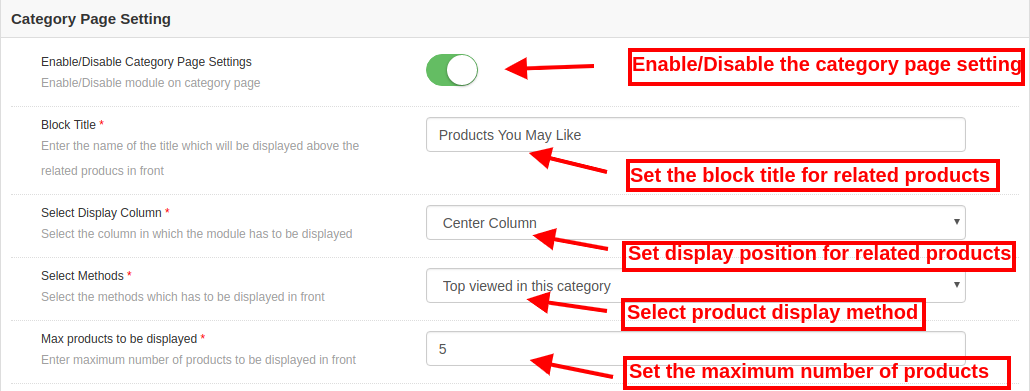
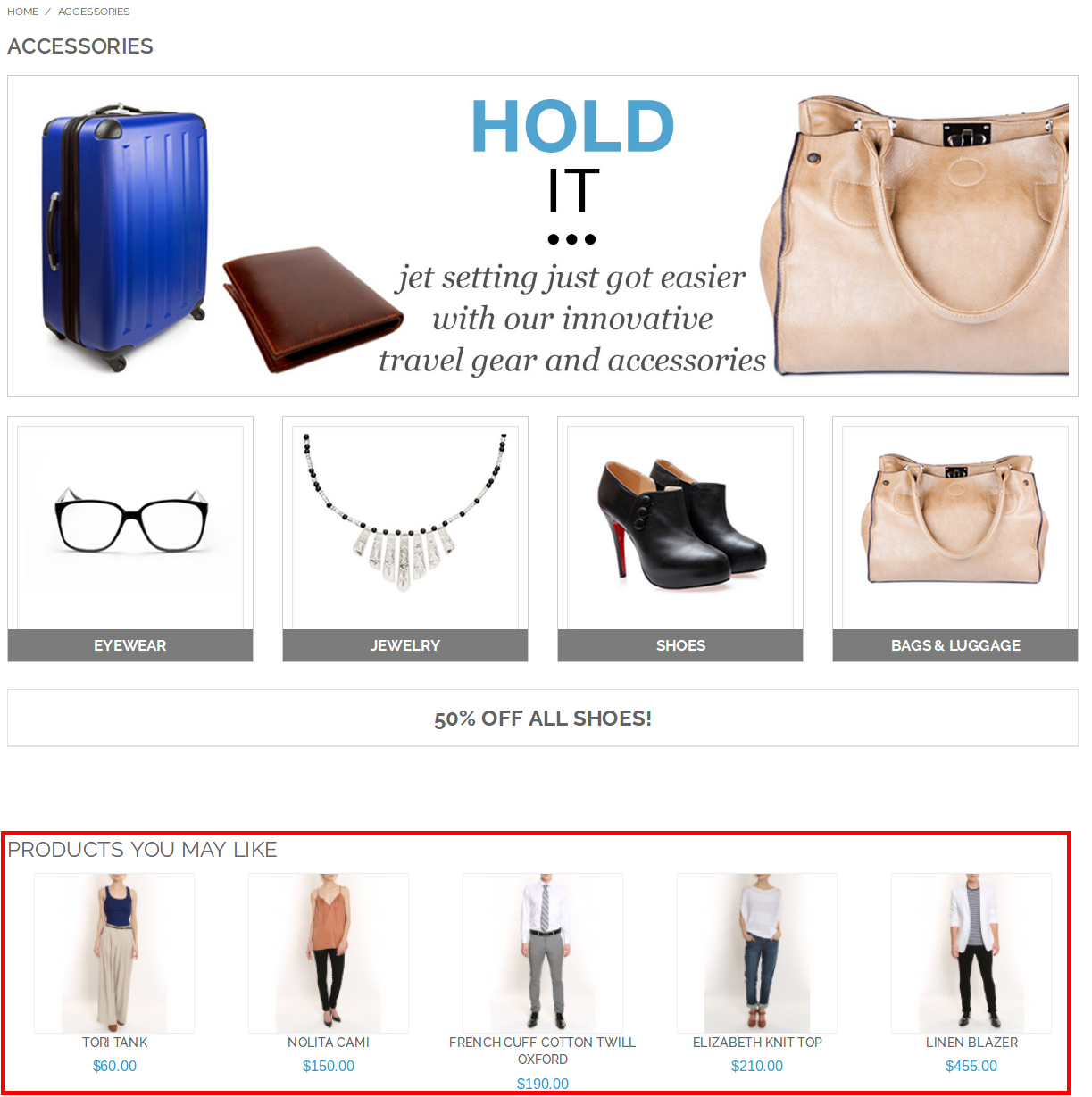
1.Enable / Disable page page Settings: Administrator może włączyć lub wyłączyć funkcjonalność wtyczki produktów powiązanych Magento dla strony kategorii. Tytuł 2.Block: Administrator może podać odpowiedni tytuł bloku powiązanych produktów wyświetlanego na stronie kategorii. 3. Wybierz kolumnę wyświetlania: Administrator może ustawić pozycję wyświetlania podobnego bloku produktów z opcji jako lewy, prawy lub środkowy z rozszerzenia Automatyczne powiązanie produktu Magento. 4.Select Methods: Administrator może wybrać metodę wyświetlania bloku powiązanych produktów wyświetlanego na stronie Kategoria. Produkty 5.Max do wyświetlenia: Administrator może łatwo ustawić maksymalną liczbę powiązanych produktów wyświetlanych użytkownikowi na interfejsie z interfejsu administratora rozszerzenia Magento Related Products.
Ustawienia strony koszyka 3.5
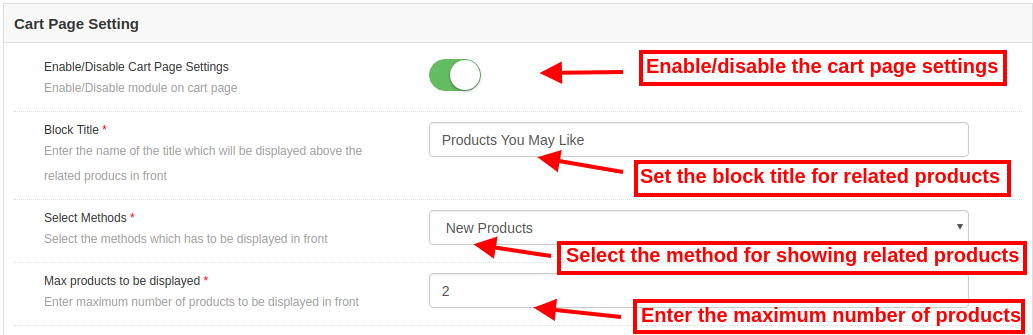
Ustawienia 1.Enable / Disable Cart: Administrator może włączyć lub wyłączyć powiązane ustawienia modułu produktów dla strony Koszyk z zaplecza modułu Magento Related Products. Tytuł 2.Block: Administrator może nadać niestandardowy tytuł blokowi powiązanych produktów. 3.Select Methods: Możesz wybrać żądaną metodę wyświetlania powiązanego bloku produktów z panelu administratora modułu Magento Alike Product. Produkty 4.Max do wyświetlenia: Administrator może ustawić maksymalny limit produktów pokazany na odpowiedniej liście produktów.
3.6 Checkout Ustawienia strony
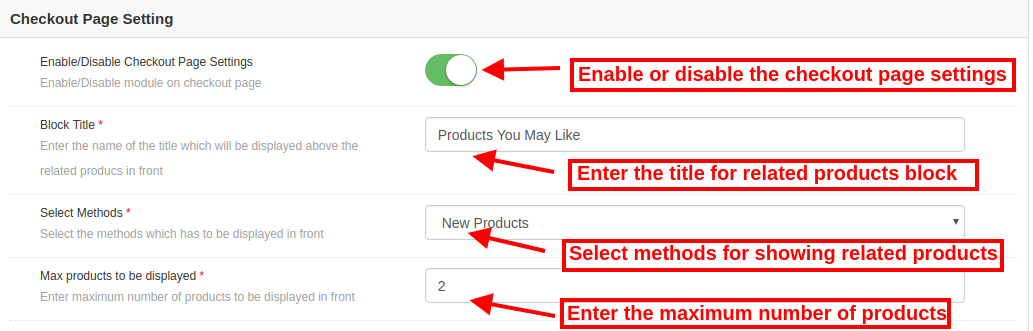
1.Enable / Disable Checkout page Settings: Administrator może włączyć lub wyłączyć funkcjonalność automatycznych produktów powiązanych Magento na stronie kasy. Tytuł 2.Block: Administrator może ustawić tytuł dla powiązanego bloku produktu wyświetlanego na nakładce z zaplecza Magento Automatic Related Product Extension. 3.Select Methods: Wybrana metoda wyświetlania zostanie użyta do prezentacji podobnych produktów na stronie koszyka witryny. Produkty 4.Max do wyświetlenia: Administrator może ustalić maksymalną liczbę produktów wyświetlanych w bloku powiązanych produktów z interfejsu administratora rozszerzenia Magento Related Products.
Po skonfigurowaniu wszystkich ustawień modułu Magento Podobne produkty, kliknij przycisk „Zapisz” widoczny w prawym górnym rogu panelu administratora, aby zapisać ustawienia modułu.
4.0 Front Interface Magento Automatyczne rozszerzenie produktu powiązanego
Użytkownik online może wyświetlić powiązany blok produktów na różnych stronach witryny, jak pokazano na poniższych obrazkach.
Administrator sklepu internetowego może teraz oferować obsługę czatu online klientom w sklepie eCommerce. Knowband oferuje moduł Magento 2 Social Messenger, który implementuje funkcjonalność obsługi czatu na żywo. Administrator sklepu internetowego może zintegrować komunikator Facebooka i zaoferować klientom czat online. Użytkownicy online mogą wysyłać wiadomości i jednocześnie pytać o ich zapytania. W ten sposób administrator sklepu internetowego może rozwiązać wszystkie nieporozumienia i zapytania generowane w umyśle klienta.
Moduł integracji Magento 2 Facebook Messenger pomaga administratorowi oferować najlepszą obsługę i lepsze wrażenia podczas przechowywania. Administrator sklepu internetowego może bezpośrednio komunikować się z klientami i rozwiązywać ich problemy. To najlepszy sposób na lepsze relacje z klientami. Administrator online może wprowadzić identyfikator aplikacji Facebook i identyfikator strony w celu zintegrowania komunikatora Facebook.
Funkcje 1.1 oferowane przez integrację Magento 2 Facebook Messenger
Z pomocą tego modułu integracji Magento 2 Facebook Messenger, administrator sklepu internetowego może zintegrować komunikator Facebook na stronach sklepu i zaoferować klientom czat.
Oferując opcję obsługi czatu, właściciel sklepu może zaoferować klientom lepsze wrażenia ze sklepu i komunikować się z nimi bezpośrednio.
Aby zintegrować komunikator Facebooka, administrator sklepu internetowego musi wprowadzić identyfikator aplikacji Facebook i identyfikator strony.
Moduł Magento 2 Social Live Chat umożliwia ustawienie koloru motywu komunikatora za pomocą narzędzia do wybierania kolorów.
Sprzedawca online może wybrać strony do wyświetlania opcji czatu komunikatora.
Rozszerzenie Facebook Messenger i czat na żywo pozwala administratorowi ustawić czas, po którym zostanie wyświetlone powitanie.
Administrator może również ustawić osobno dla zalogowanych i wylogowanych klientów Facebooka.
To rozszerzenie Messenger Live Chat jest zgodne z wieloma językami i oferuje przyjazny interfejs użytkownika.
Administrator sklepu internetowego może wdrożyć funkcję obsługi czatu na żywo w sklepie bez zmiany jakichkolwiek kodów w interfejsie administratora.
Wdrożenie nie wymaga specjalnych umiejętności technicznych.
Korzyści 1.2 Admin dzięki Messenger Chat Module dla Magento 2 Store
Administrator sklepu może zaoferować klientom czat na żywo i rozwiązywać problemy i zamieszania klientów bez żadnych kłopotów.
Klienci mogą komunikować się bezpośrednio z klientami i rozwiązywać ich nieporozumienia.
Administrator sklepu może rozwinąć lepszą relację z klientem i zwiększyć sprzedaż na stronie.
Właściciel sklepu może łatwo zintegrować komunikator Facebooka w sklepie i wyświetlać komunikator Facebooka na stronach internetowych.
Właściciel sklepu może zmienić kolor motywu komunikatora.
Administrator sklepu internetowego może łatwo zwiększyć sprzedaż i współczynnik konwersji, rozwiązując obawy i odpowiadając na zapytania klientów.
Kroki instalacji 2.0
Po zakupie modułu Magento 2 Social Messenger, administrator sklepu otrzyma następujące pliki:
1. Socialmessenger.zip zawierający kod źródłowy rozszerzenia Magento 2 Social Messenger.
2. Instrukcja obsługi, która zawiera wszystkie szczegóły i pomoc dotyczącą rozszerzenia.
Poniżej opisano kroki instalacji modułu Magento 2 Social Live Chat Support:
1. Kup moduł Messenger Chat dla sklepu Magento 2 firmy Knowband. Możesz pobrać pakiet rozszerzeń.
2. Pakiet zawiera spakowany plik zawierający instrukcję obsługi i kod źródłowy Magento 2 Facebook Messenger Integration. Rozpakuj pakiet.
4. Prześlij wyodrębnioną zawartość do powyższego folderu za pomocą menedżera FTP (jak Filezilla lub WinSCP
5. Teraz uruchom poniższe polecenia, aby zainstalować wtyczkę:
moduł php -f bin / magento: włącz
6. Rozszerzenie jest teraz zainstalowane i gotowe do użycia. W panelu administracyjnym przejdź do „Rozszerzenia Knowband >Social Messenger“.
Możesz teraz skonfigurować i używać komunikatora społecznościowego Magento 2.
Interfejs administratora 3.0
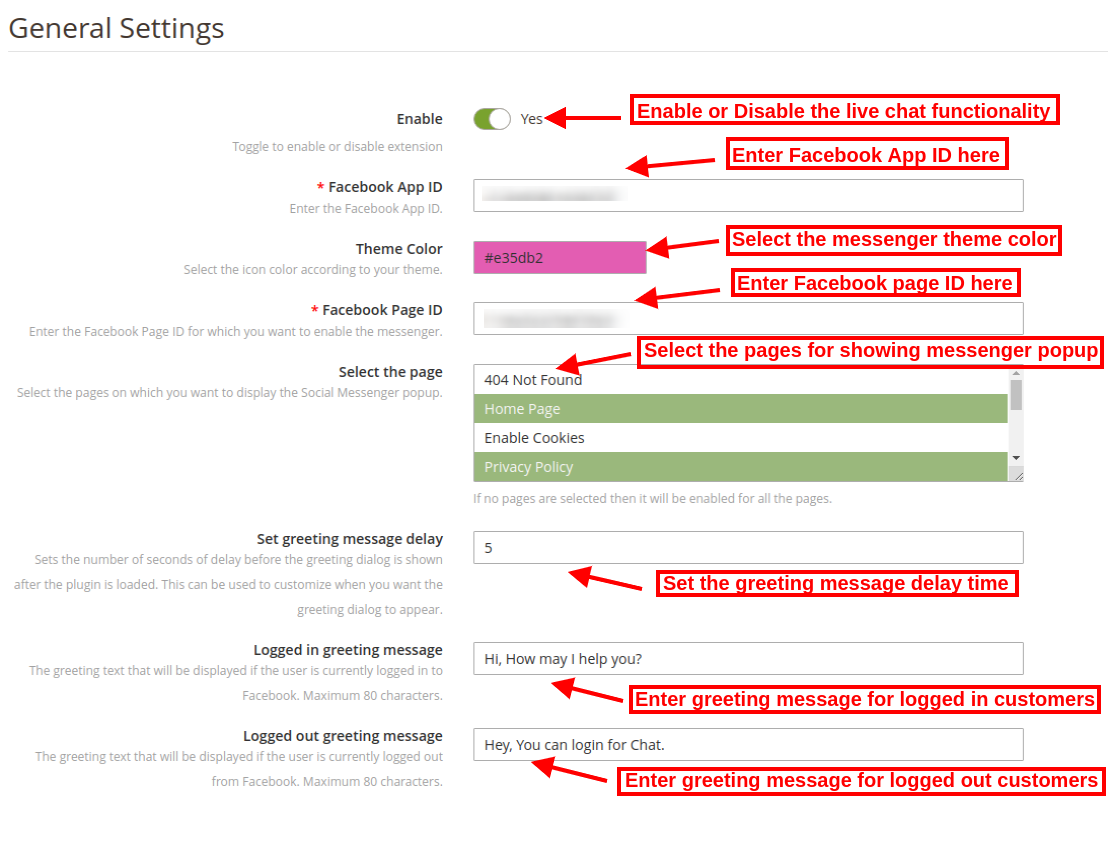
Po udanej instalacji administrator sklepu internetowego może uzyskać następujące opcje konfiguracji:
Włącz / Wyłącz: Aktywuj lub dezaktywuj funkcjonalność modułu wsparcia Magento 2 Social Live Chat.
ID aplikacji Facebook: Wprowadź identyfikator aplikacji Facebook, aby zintegrować komunikator Facebooka. Aby wygenerować identyfikator aplikacji Facebook, wykonaj kroki podane w sekcji 3.1.
Kolor motywu: Wybierz kolor motywu komunikatora z narzędzia do wybierania kolorów.
Identyfikator strony: Wprowadź identyfikator strony Facebook, aby zarządzać rozmową na czacie online. Postępuj zgodnie z krokami opisanymi w sekcji 3.2.
Wybierz stronę: Wybierz strony z listy rozwijanej. Administrator może wyświetlać opcję czatu na wielu stronach.
Ustaw opóźnienie powitania: Wprowadź czas w sekundach na ustawienie opóźnienia powitania.
Zalogowana wiadomość powitalna: Wprowadź wiadomość powitalną dla zalogowanych klientów Facebooka. Klienci, którzy są już zalogowani na Facebooku, otrzymają to powitanie.
Wylogowana wiadomość powitalna: Wprowadź tutaj powitanie dla wylogowanych klientów. Klienci wylogowani z Facebooka zobaczą tę wiadomość na Facebooku.
Iść do "MOJE APLIKACJE„i kliknij”DODAJ NOWĄ APLIKACJĘ" opcja.
Wprowadź szczegóły w „Wyświetlana nazwa"I"kontaktowy identyfikator e-mail„. Następnie kliknij„Utwórz identyfikator APPPrzycisk ".
Po kliknięciu „utwórz identyfikator aplikacji„przycisk, przejdź do”Ustawienia„a następnie wybierz”Podstawowy"opcja. Tutaj administrator sklepu może wyświetlić ID aplikacji. Administrator musi skopiować ten identyfikator aplikacji na Facebooku i skopiować go do opcji identyfikatora aplikacji interfejsu administratora.
Administrator może wstawić domenę aplikacji. Po tym kliknij „Zapisz zmiany" opcja.
3.2 Kroki generowania identyfikatora strony Facebook
Administrator musi otworzyć stronę na Facebooku i przejść do „o„strona. Tutaj administrator może wyświetlić„identyfikator strony“.
Następnie przejdź do opcji ustawień i wybierz opcję „platforma komunikatora”. Tutaj administrator sklepu może wprowadzić domenę w opcji „Białe listy domen”.
Teraz administrator może wprowadzić identyfikator strony w opcji identyfikatora strony interfejsu administratora.
Interfejs frontowy 4.0
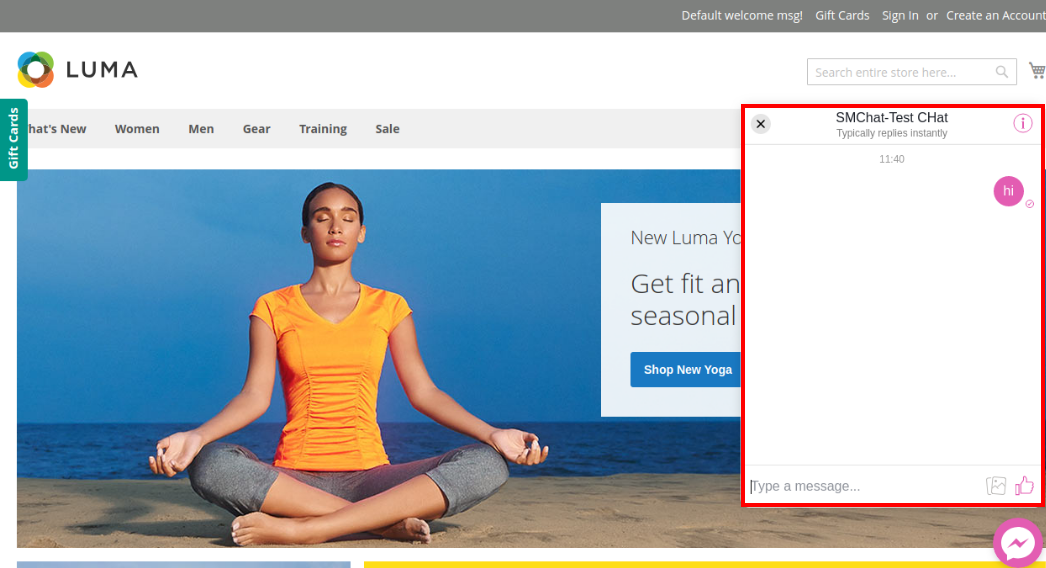
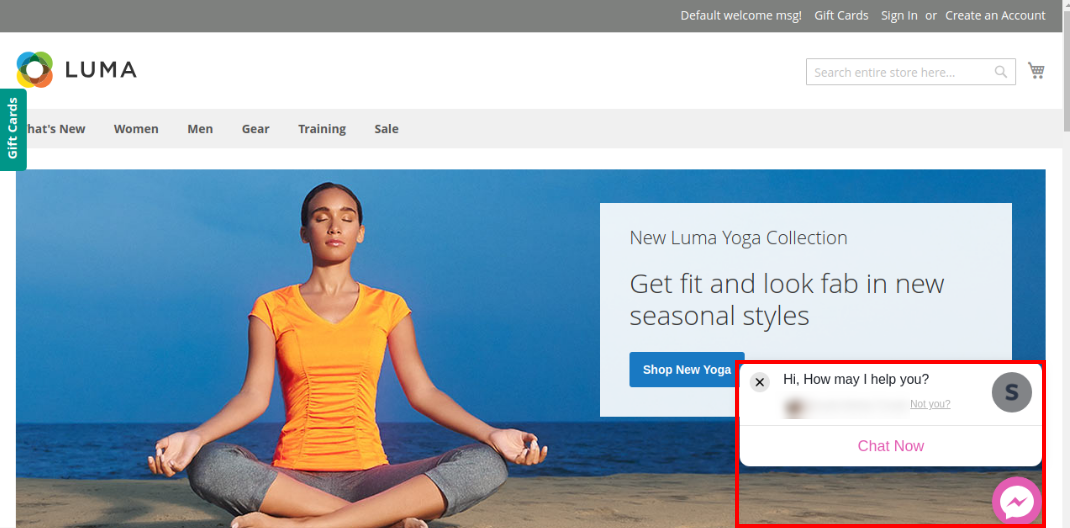
Klienci mogą wyświetlać opcję czatu na stronie internetowej, jak pokazano poniżej:
Zalogowani klienci zobaczą inne powitanie, jak pokazano poniżej:
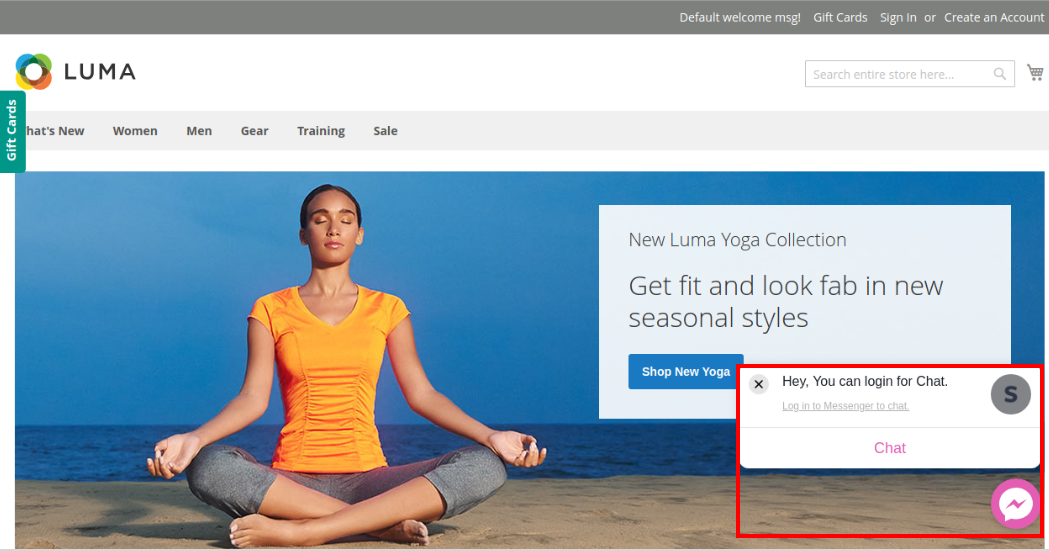
Wylogowani klienci będą widzieć różne powitania na komunikatorze, jak pokazano poniżej:
Użytkownicy online mogą pytać o swoje zapytania i obawy, korzystając z tej opcji czatu i uzyskać rozwiązanie w międzyczasie.
Oferty Knowband Magento Private shop Extension, który pozwala administratorowi sklepu internetowego uczynić cały sklep prywatnym sklepem lub zastosować ustawienia do oznaczania stron internetowych, stron produktów i kategorii jako prywatnych. Administrator sklepu internetowego może uczynić sklep prywatnym i łatwo kontrolować sprzedaż. W ten sposób administrator sklepu internetowego może ograniczyć klientom logowanie / rejestrację w sklepie w celu wyświetlenia sklepu lub określonej sekcji.
Klient może sprywatyzować sklep lub wybiórcze części sklepu w celu zarządzania sprzedażą do grupy selektywnego klienta. Wtyczka sklepu Magento Private umożliwia prywatyzację całego sklepu lub konkretnych produktów / stron kategorii. Tylko zarejestrowani / zalogowani klienci mogą przeglądać produkty lub odwiedzać witrynę po prywatyzacji sklepu.
Podstawowe cechy 1.1 rozszerzenia Magento Private Shop
Właściciel sklepu internetowego może uczynić cały sklep lub wybraną sekcję sklepu sklepem prywatnym, korzystając z rozszerzenia Magento Private shop.
Jako administrator sklepu możesz zmusić użytkowników online do zalogowania się / zarejestrowania w celu uzyskania dostępu do sklepu.
Kategorie i produkty Restrict pozwalają łatwo zarządzać wyglądem strony logowania / rejestracji bez żadnych komplikacji.
Administrator sklepu internetowego może włączyć lub wyłączyć opcję zatwierdzania nowo zarejestrowanego konta. Klienci nie mogą uzyskać dostępu do sklepu po zatwierdzeniu, jeśli administrator włączy to ustawienie.
The
Dodatek „Ogranicz kategorie i produkty” pozwala administratorowi zmodyfikować tekst tytułu logowania / rejestracji.
Administrator sklepu może ustawić pozycję formularza logowania / rejestracji. Administrator może wybrać lewą, prawą lub środkową pozycję.
Właściciel sklepu może włączyć lub wyłączyć opcję rejestracji z interfejsu administratora tego rozszerzenia prywatnego sklepu Magento.
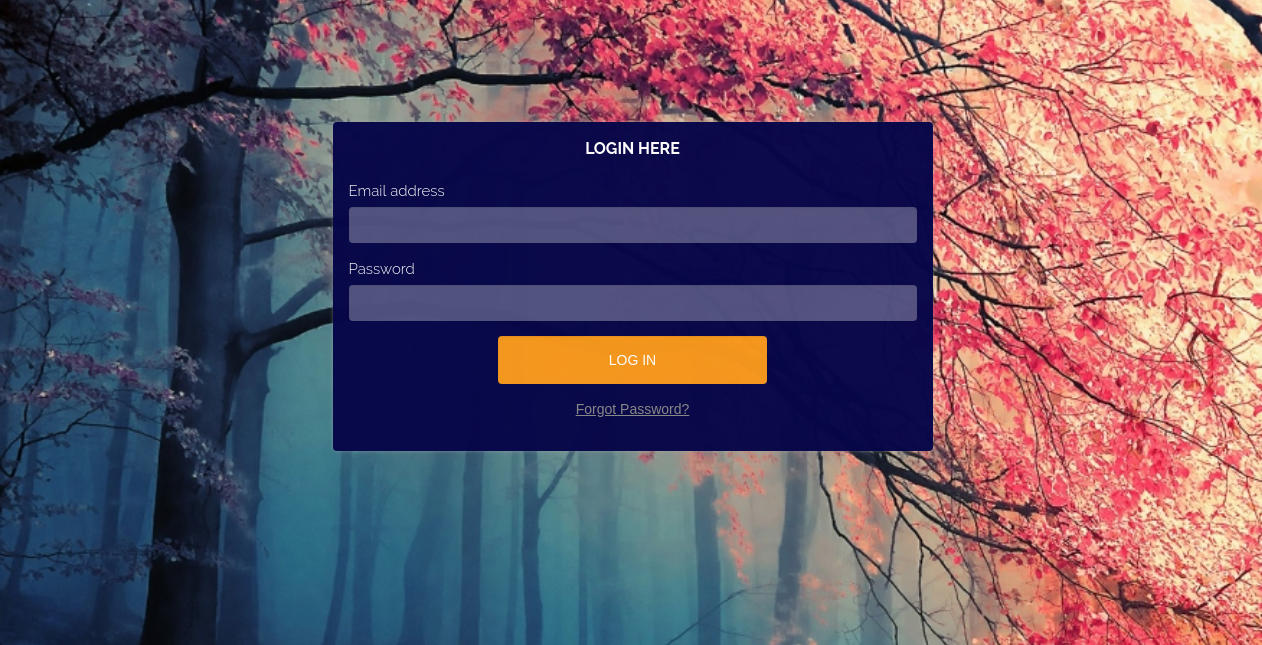
Administrator może ustawić tło formularza logowania / rejestracji. Moduł sprzedaży prywatnej Magento umożliwia ustawienie obrazu, koloru i wideo jako tła formularza.
Cały sklep lub konkretny wybór sklepu można ustawić jako sekcję prywatną.
Administrator może umożliwić klientom dostęp do prywatnego sklepu, ustawiając ich adresy IP. Te adresy IP mają uprawnienia dostępu do prywatnego sklepu bez żadnych ograniczeń.
Administrator sklepu może zweryfikować nowo zarejestrowanych klientów z interfejsu administratora tego modułu sklepu internetowego Magento.
Instalacja 2.0
Sprzedawca sklepu internetowego może łatwo zainstalować rozszerzenie Magento Private shop, wykonując następujące czynności:
1. Administrator musi pobrać pakiet rozszerzeń ze sklepu Knowband.
2. Po pobraniu pakietu rozszerzeń właściciel sklepu otrzyma spakowany plik. Rozpakuj pakiet w folderze głównym instalacji Magento za pomocą menedżera FTP (jak Filezilla lub WinSCP
3. Rozszerzenie jest teraz zainstalowane i gotowe do użycia. W panelu administracyjnym przejdź do „System> Rozszerzenia Knowband> Magento Private shop Extension”.
Teraz administrator sklepu może teraz używać i konfigurować rozszerzenie Magento Private Shop.
3.0 Instrukcja obsługi
Po udanej instalacji możesz wyświetlić wymienione poniżej opcje konfiguracji. Rozszerzenie Magento Private Shop oferuje następujące opcje dostosowywania:
Ustawienia ogólne
Ustawienia dostępu
Ustawienia ogólne 3.1
W tej opcji dostosowywania możesz zastosować ustawienia, aby ustawić wygląd i styl logowania / rejestracji.
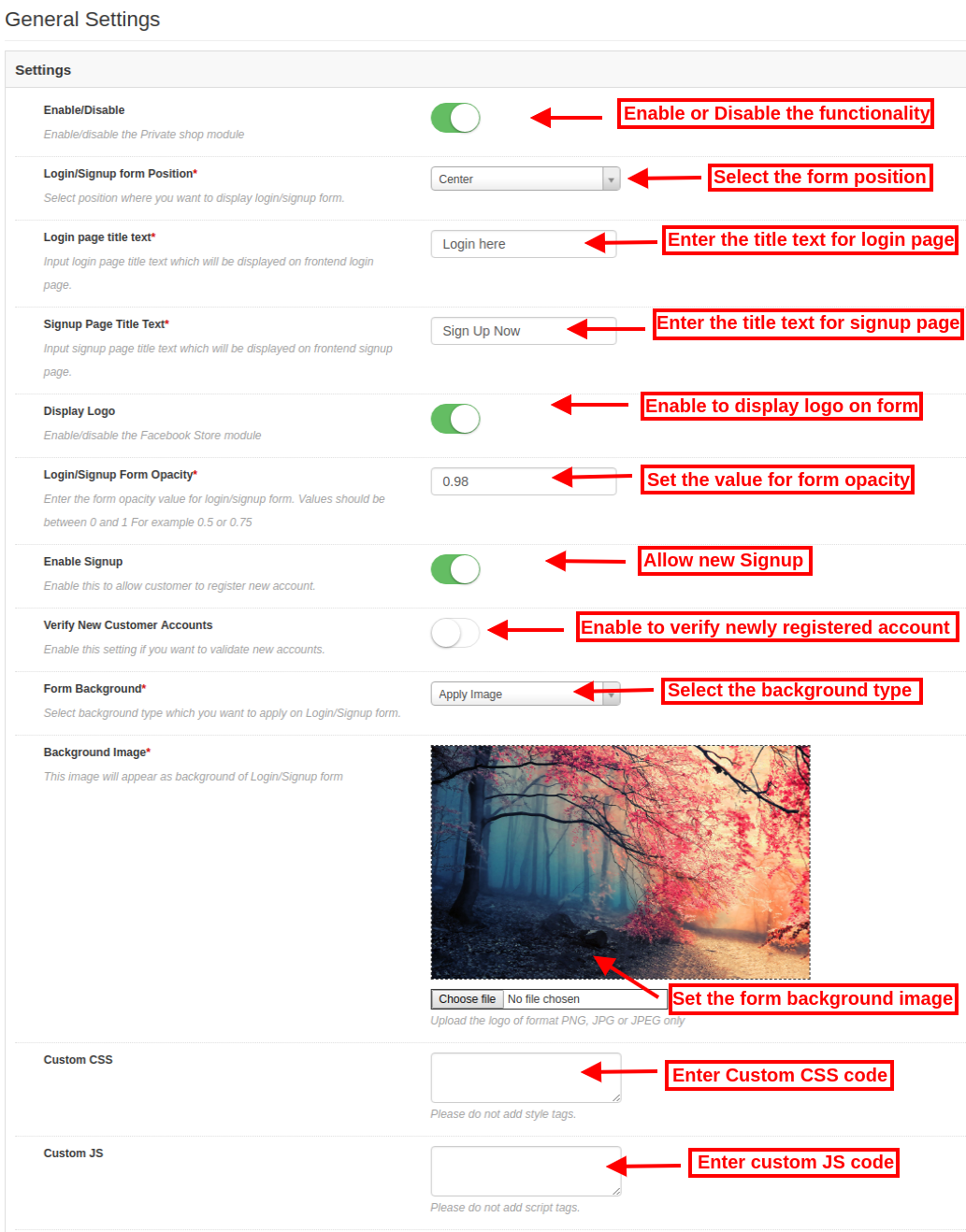
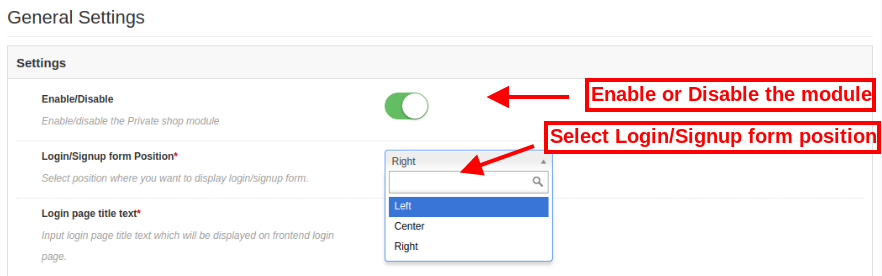
Włącz / Wyłącz: Kliknij tutaj, aby aktywować lub dezaktywować funkcjonalność rozszerzenia Magento Private shop.
Stanowisko logowania / rejestracji:: Wybierz pozycję formularza w lewo, w prawo lub w środku z listy rozwijanej.
Tekst tytułu strony logowania: Tutaj wpisz tekst strony logowania. Ten tekst zostanie wyświetlony jako tytuł strony logowania.
Zapisz tekst tytułu strony: Ustaw tekst tytułu strony rejestracji.
Wyświetl logo: Włącz lub wyłącz ustawienia pokazywania lub ukrywania logo na formularzu logowania / rejestracji.
Zaloguj / Zarejestruj formularz Krycie: Wprowadź wartość dla formularza logowania / rejestracji. Ta wartość powinna zawierać się między 0 a 1.
Włącz rejestrację: Włącz lub wyłącz tę opcję, aby zezwolić / odmówić nowej rejestracji.
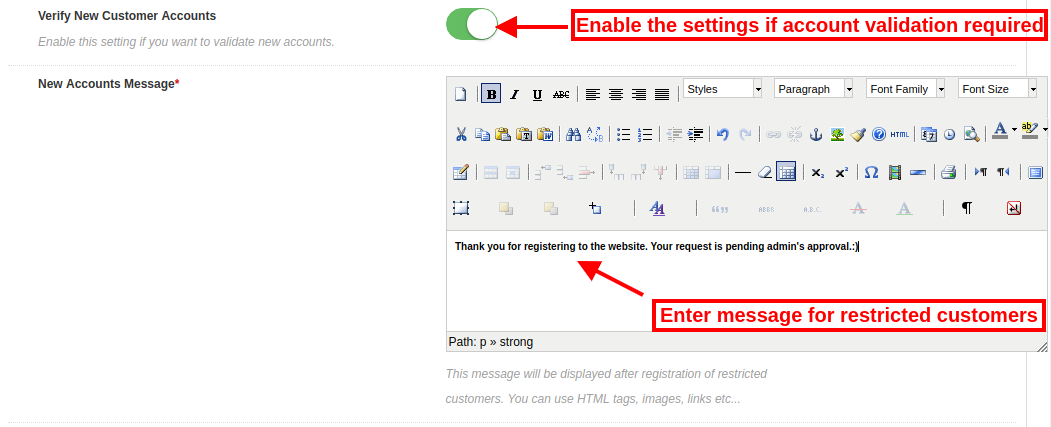
Weryfikacja nowego konta klienta: Włącz ustawienia, jeśli chcesz zatwierdzić nowo zarejestrowanych klientów. Jeśli wyłączysz tę opcję, nowi klienci prywatni będą mogli łatwo uzyskać dostęp do sklepu bez żadnej weryfikacji.
Nowa wiadomość o koncie: Wprowadź wiadomość dla nowo zarejestrowanych klientów. Moduł Ogranicz kategorie i produkty umożliwia dodawanie tekstu, znaczników HTML, obrazów i linków.
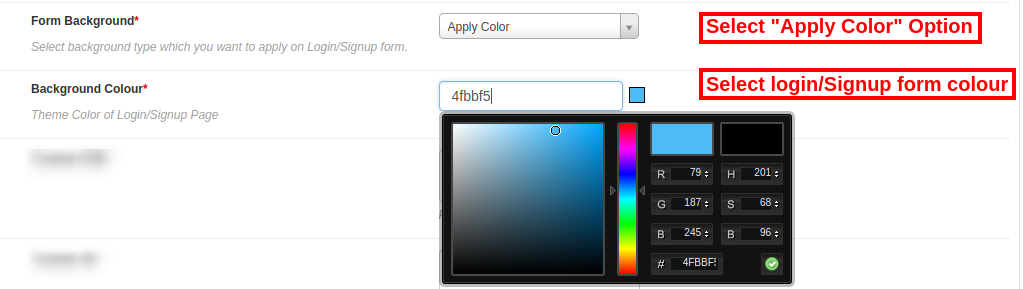
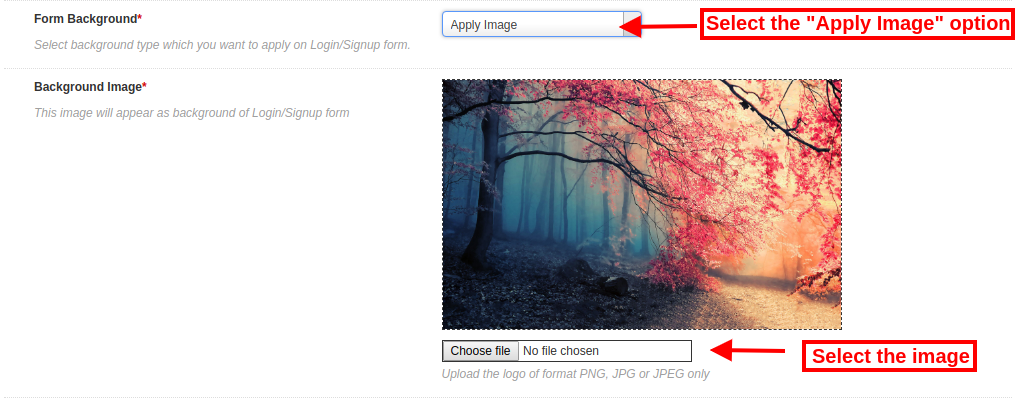
Tło formularza: Wybierz typ tła formularza logowania lub podpisu / podpisu. Możesz wybrać z rozwijanych opcji, aby zastosować obraz, zastosować kolor lub zastosować wideo na tle formularza.
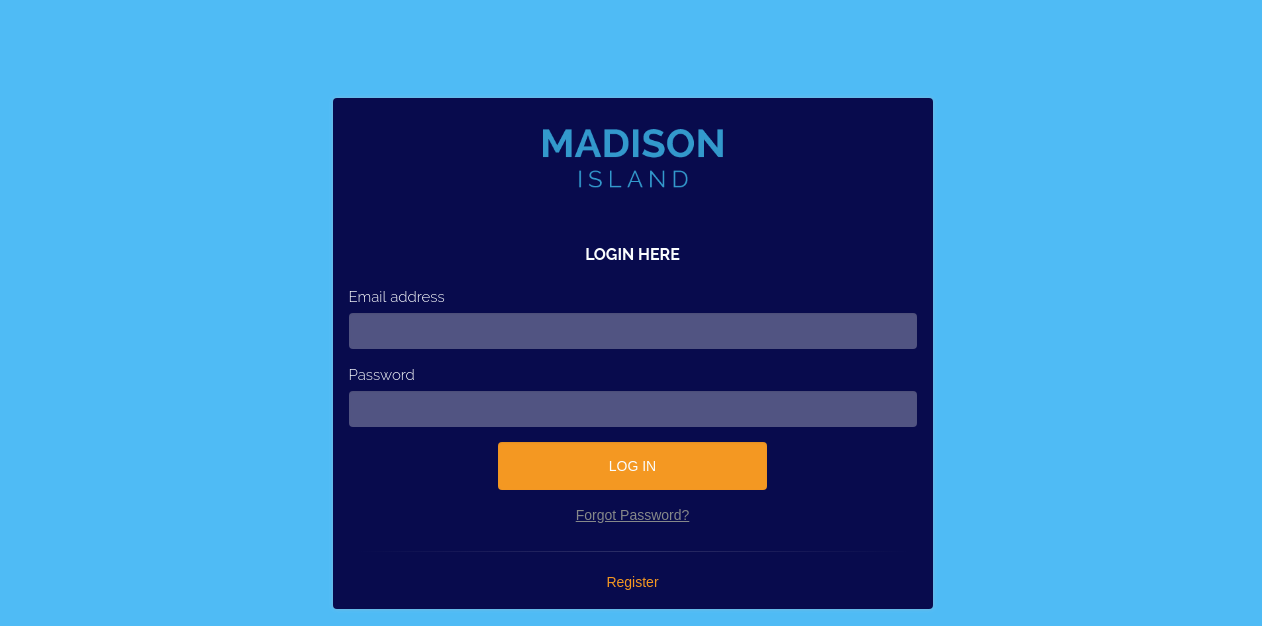
Zastosuj kolor: Ustaw kolor tła formularza logowania / rejestracji. Moduł Private Shop Magento oferuje narzędzie do wybierania kolorów do łatwego wyboru koloru.
Zdjęcie w tle: Wybierz obraz, który chcesz wyświetlić jako obraz tła formularza logowania / rejestracji.
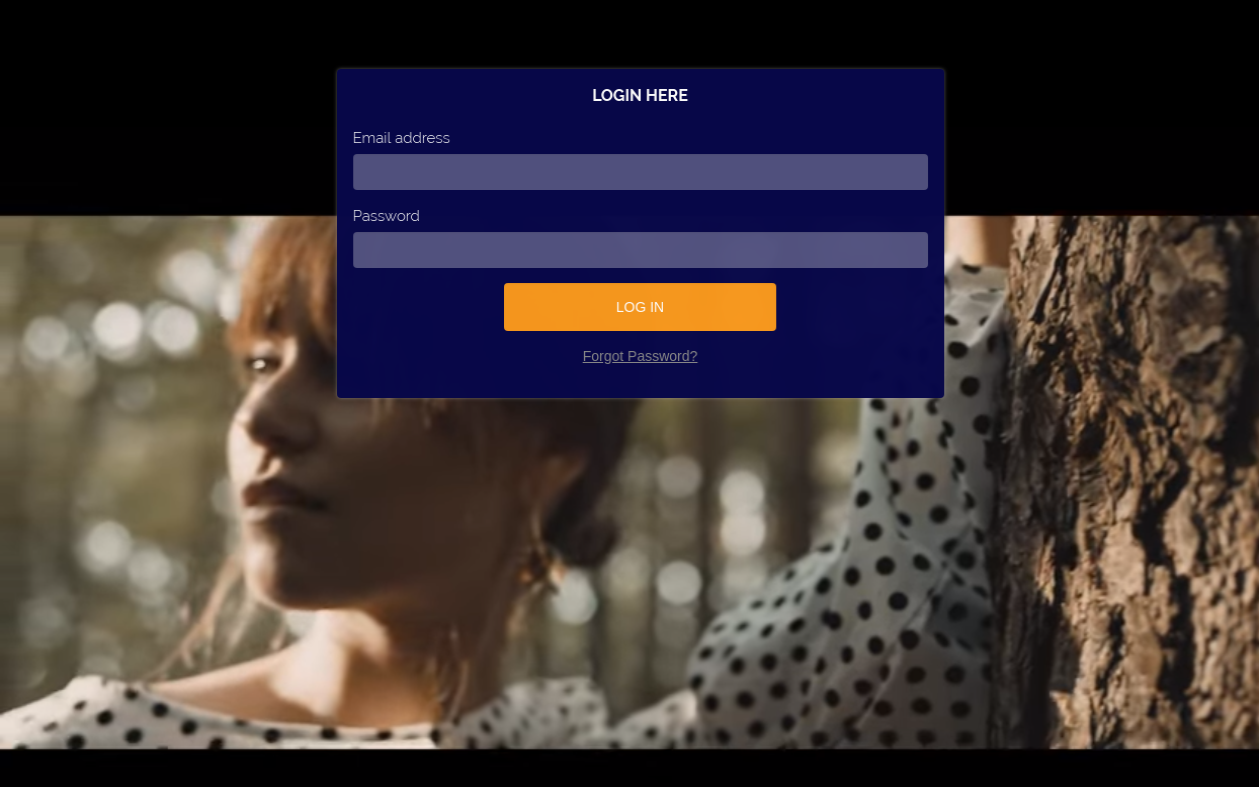
Zastosuj YouTube: Wpisz tutaj link wideo YouTube, aby wyświetlić go jako tło formularza logowania / rejestracji.
Niestandardowe CSS i JS: Wprowadź niestandardowy kod CSS i JS, aby uzyskać więcej możliwości dostosowania wyglądu i pola.
Ustawienia dostępu 3.2
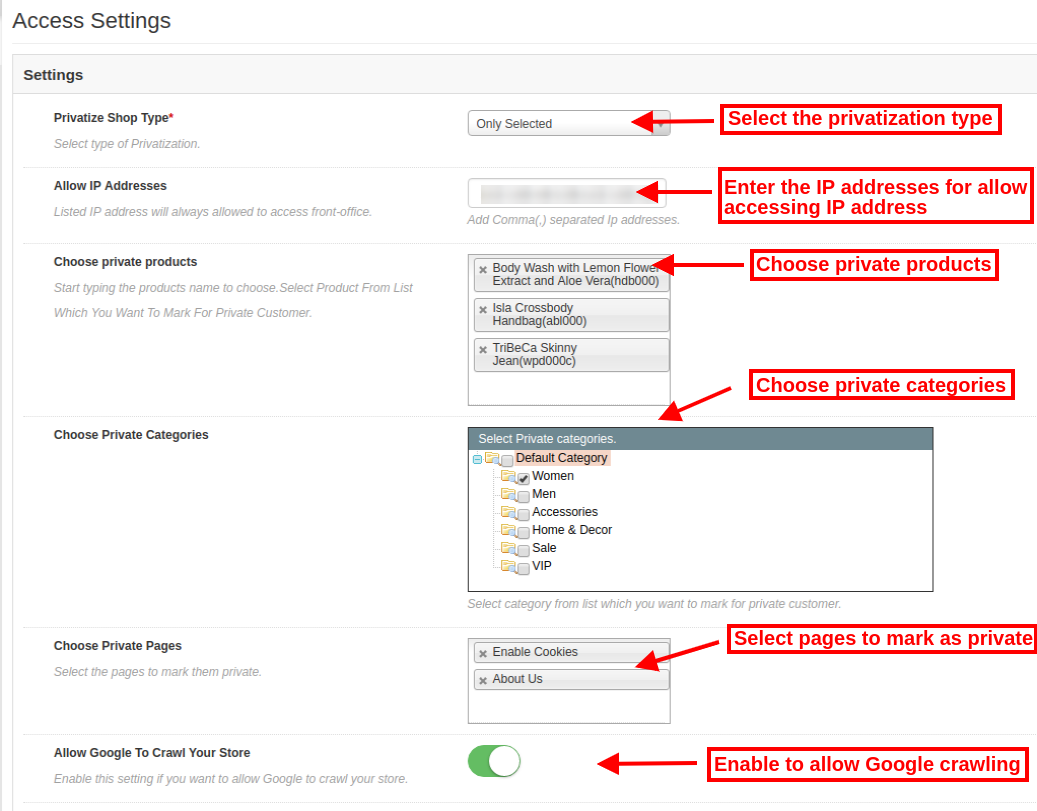
W opcji dostosowywania ustawień dostępu administrator sklepu może ustawić dostępność sklepu. Jako właściciel sklepu możesz sprywatyzować całą witrynę lub wybraną część sklepu.
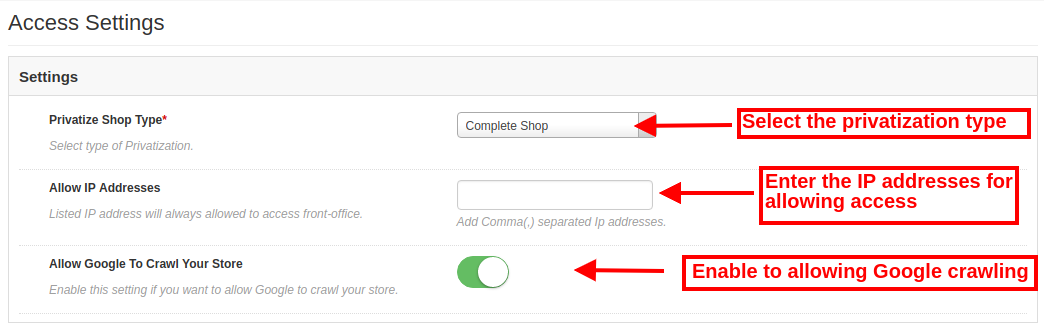
Typ sklepu prywatyzacyjnego: Wybierz rodzaj prywatyzacji sklepu. Rozszerzenie Ogranicz kategorie i produkty umożliwia wybranie opcji „kompletny sklep” lub „tylko wybrany”.
3.2.1 podczas wyboru pełnego sklepu
Zezwalaj na adresy IP: Wpisz tutaj adres IP. Te wymienione adresy IP będą miały dostęp do front-office za każdym razem.
Zezwalaj Google na indeksowanie Twojego sklepu: Włącz ustawienia umożliwiające Google indeksowanie prywatnego sklepu.
3.2.2 Podczas wybierania opcji „Tylko wybrane”
Zezwalaj na adresy IP: Wprowadź adres IP i oddziel go za pomocą separatora przecinka (,). Wymienione adresy IP będą miały dostęp do prywatnej sekcji sklepu.
Wybierz produkty prywatne: Wybierz produkty, które chcesz wyświetlić jako produkty prywatne.
Wybierz kategorie prywatne: Wybierz kategorie, które chcesz uczynić prywatnymi.
Wybierz strony prywatne: Wybierz strony, które mają być oznaczone jako prywatne.
Zezwalaj Google na indeksowanie Twojego sklepu: włącz lub wyłącz ustawienia zezwalające na indeksowanie Google.
3.3 Zarządzaj klientami
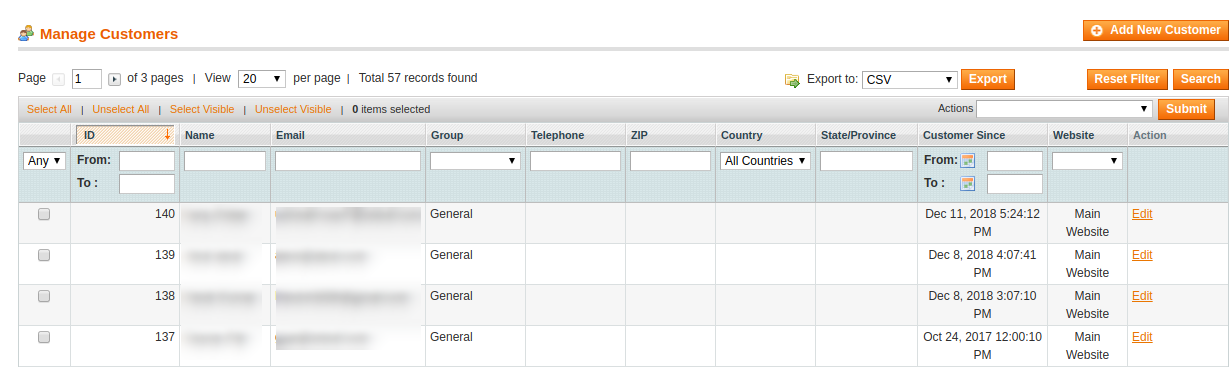
Właściciel sklepu może zarządzać prywatnymi klientami za pośrednictwem sekcji „Zarządzaj klientami”. Sprzedawca sklepu internetowego może zezwolić nowo zarejestrowanym klientom, wykonując następujące czynności:
Kliknij na "Zarządzaj klientami„opcja menu. Po kliknięciu tej opcji menu zostanie wyświetlona poniższa lista:
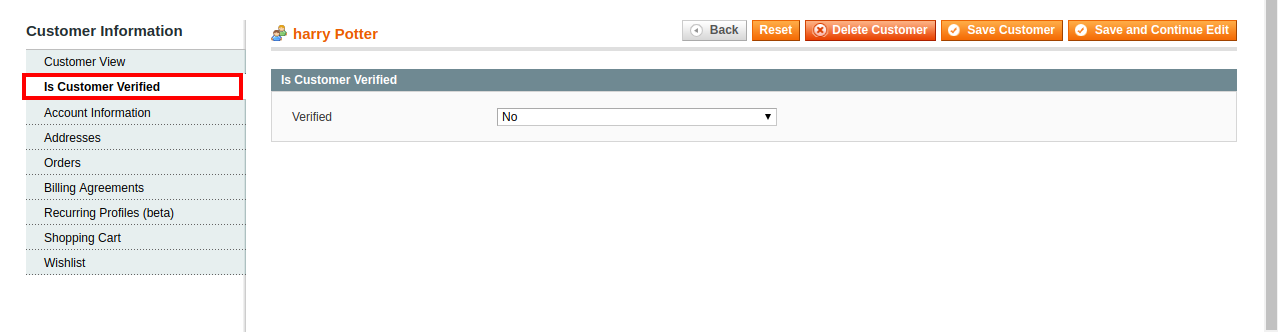
Kliknij opcję edycji, aby zweryfikować nowo zarejestrowane konto klienta. Początkowo status będzie „Nie zweryfikowany“.
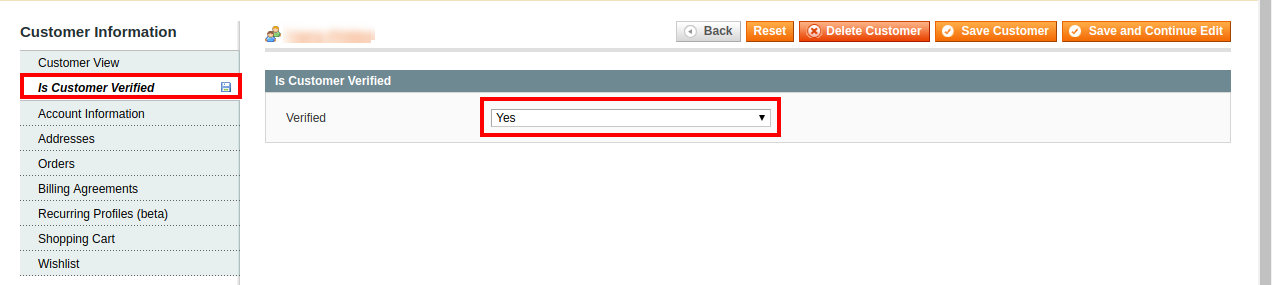
Jako administrator sklepu możesz zmienić status. Teraz nowo zarejestrowane konto zostanie zweryfikowane.
Po pomyślnej weryfikacji klienci mogą uzyskać dostęp do prywatnego sklepu.
Interfejs frontowy 4.0
Użytkownicy online mogą przeglądać stronę logowania / rejestracji w interfejsie frontonu witryny. Klienci mogą zalogować się lub zarejestrować stronę internetową do przeglądania produktów.
Podczas wybierania tła obrazu interfejs frontonu będzie wyglądał jak na poniższym obrazie:
Podczas wybierania koloru jako tła strony logowania / rejestracji interfejs frontonu będzie wyglądał jak na poniższym obrazie:
Jeśli administrator ustawi dowolne wideo jako tło strony logowania / rejestracji, interfejs frontonu będzie wyglądał jak na poniższym obrazie:
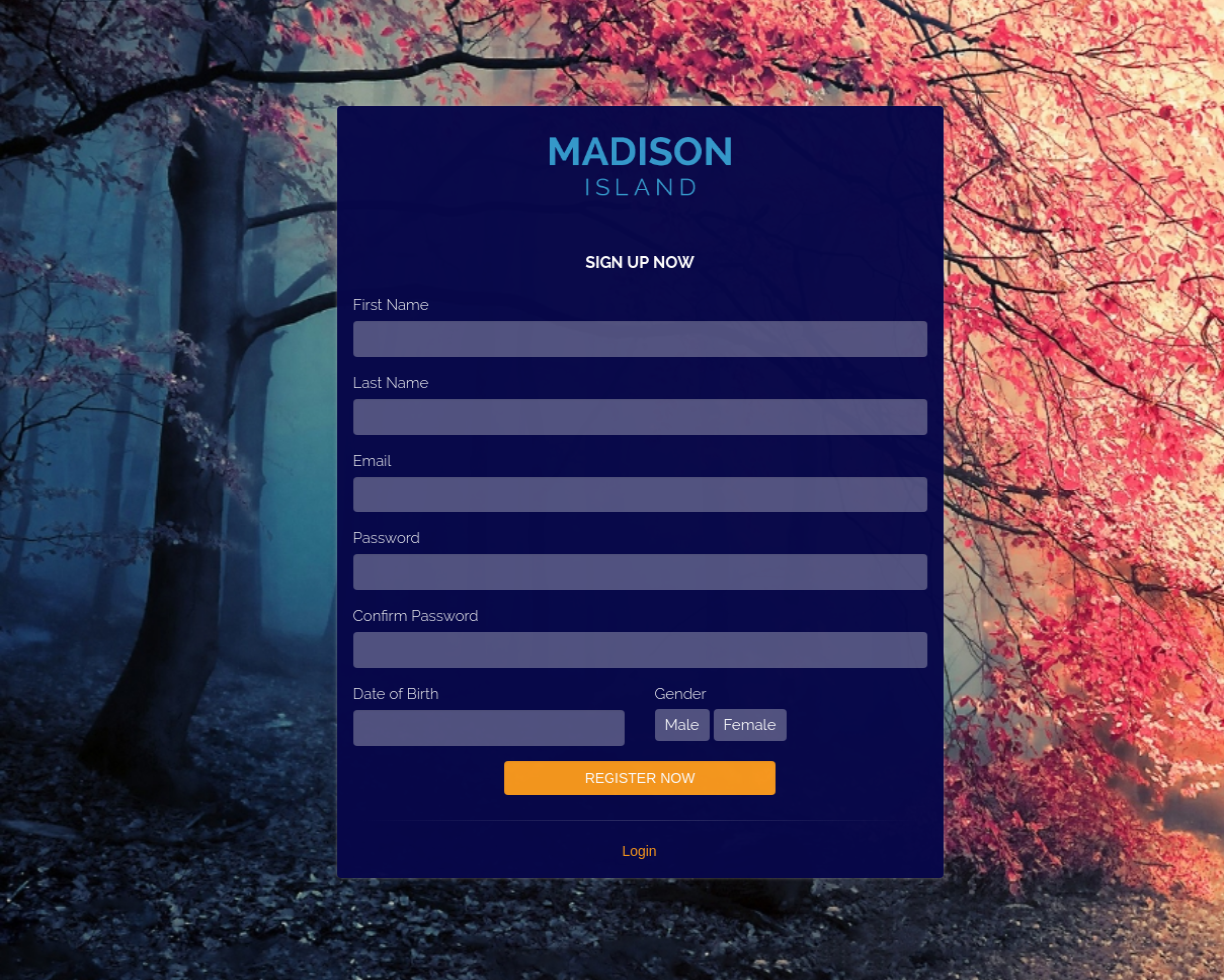
Nowi klienci mogą kliknąć „Zarejestruj„opcja i wprowadź szczegóły w poniższym formularzu rejestracyjnym:
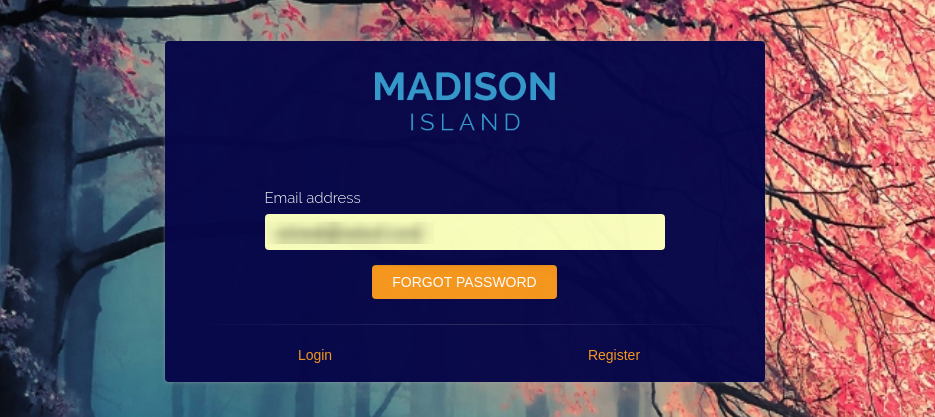
Użytkownicy online mogą kliknąć „Zapomnij hasła„w przypadku braku hasła. Użytkownicy mogą wprowadzić swój zarejestrowany adres e-mail i uzyskać link do resetowania hasła na zarejestrowanym e-mailu id.
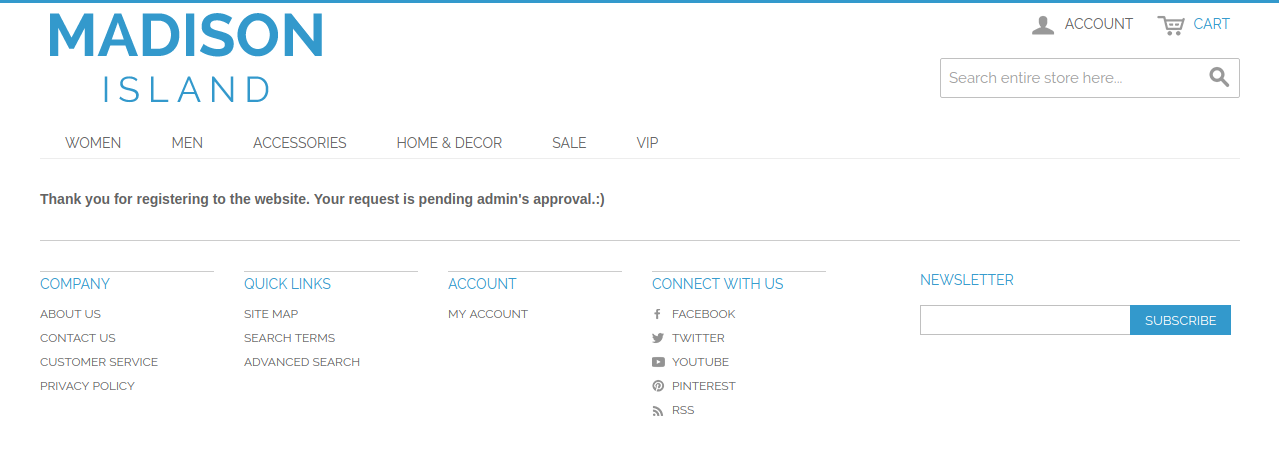
Klienci mogą zobaczyć tę wiadomość przed zatwierdzeniem nowo zarejestrowanego konta.
Moduł wyskakujący z weryfikacją wieku Magento firmy Knowband podpowiada wyskakujące okienko weryfikacji wieku na stronie internetowej i prosi użytkownika o zweryfikowanie ich wieku i wyrażenie zgody na podane warunki dostępu do witryny. Rozszerzenie weryfikacyjne Magento 18 + zapewnia klientom bezproblemowy sposób weryfikacji wieku w celu uzyskania dostępu do witryny. Z pomocą Magento Age Gate Pop-Up, e-kupcy mogą z łatwością przeprowadzać weryfikację dorosłych w swoich sklepach. To weryfikacja wieku Rozszerzenie Magento firmy Knowband uzyskuje zgodę użytkownika w odpowiednim wieku przed umożliwieniem im przeglądania strony internetowej. Oznacza to, że osobom niepełnoletnim zabroniony jest dostęp do strony internetowej. Dlatego e-handlowcy, którzy mieli swoją stronę internetową zawierającą treści dla dorosłych, powinni wdrożyć ten moduł popup 18 + Magento.
1.1 Uderzające cechy modułu weryfikacji wieku Magento dla handlowców
Moduł Magento z weryfikacją wieku jest w pełni konfigurowalny i zapewnia wiele funkcji, które można łatwo konfigurować z poziomu interfejsu zaplecza bez konieczności znajomości kodowania. Różne uderzające cechy wyskakującego modułu 18 + zostały wymienione poniżej.
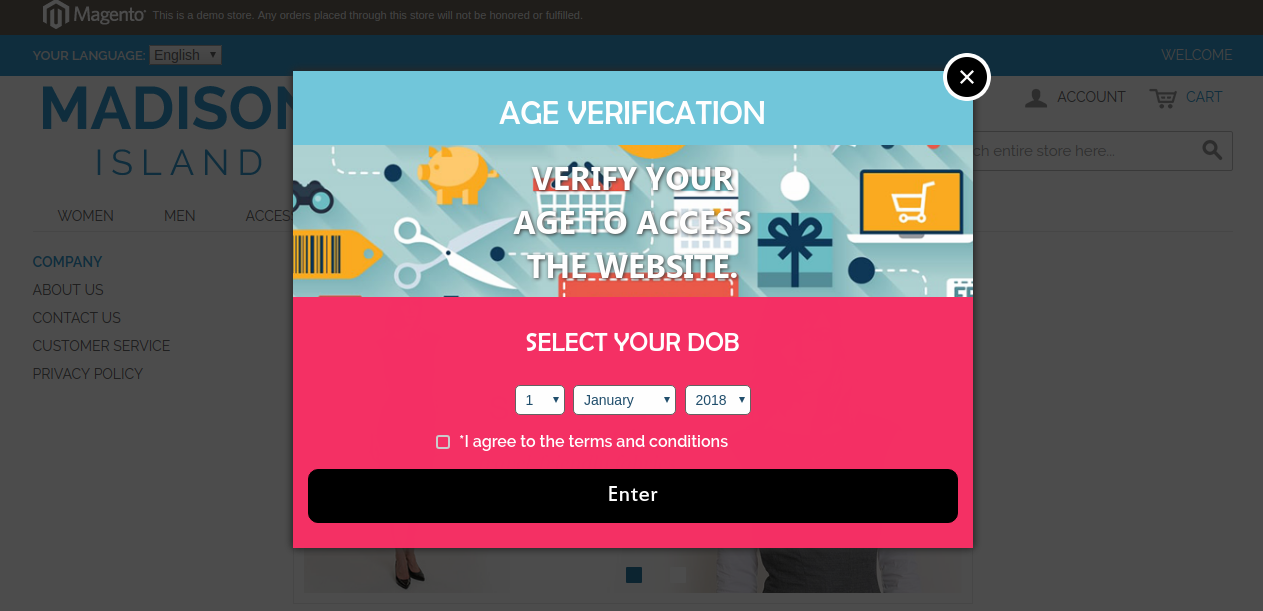
Moduł weryfikacji wieku Magento uruchamia wyskakujące okienko weryfikacji na interfejsie użytkownika, które wymaga wieku użytkownika, a następnie pola wyboru zgody użytkownika na przyznanie im dostępu do witryny.
Rozszerzenie weryfikacyjne Magento 18 + oferuje wiele motywów dla wyskakującego okienka weryfikacji, które są losowo wyświetlane odwiedzającym sklep.
Rozszerzenie Magento Age Gate Pop-Up zapewnia elastyczność w włączaniu i wyłączaniu pola DOB wyświetlanego w okienku popup bramy wieku. Jeśli ustawienie pola DOB jest wyłączone, użytkownik nie musi weryfikować swojego wieku w celu uzyskania dostępu do witryny.
Administrator sklepu może również edytować różne teksty wyświetlane w wyskakującym okienku weryfikacji wieku. Obejmuje to tytuł pola DOB i krótki opis dla wyskakującego okna weryfikacji 18 +.
Korzystając z tego rozszerzenia weryfikacyjnego Magento 18 +, administrator może przekierować klientów na konkretny adres URL, ponieważ zamykają okno dialogowe weryfikacji wieku.
Administrator może ograniczyć wiek wymagany do wejścia na stronę za pomocą modułu wyskakującego weryfikacji Magento.
Moduł weryfikacji wieku Magento wyświetla pole wyboru warunków i zasad, które wymaga zgody użytkownika na dostęp do witryny.
Treści wyświetlane na stronie Warunki można skonfigurować za pomocą rozszerzenia popup z weryfikacją Magento.
Wygląd zewnętrzny popupu weryfikacji wieku Magento jest dostosowywany zgodnie z motywem strony.
Administrator może nawet wyświetlać logo dla wybranego motywu w wyskakującym okienku 18 + age gate.
Rozszerzenie Magento Age Gate Pop-Up obsługuje wiele języków.
Rozszerzenie popup z weryfikacją wieku Magento oferuje mobilny interfejs responsywny dla użytkowników telefonów komórkowych i tabletów.
1.2 Technology for Development
Język: PHP Praca w ramce: Magento
Podręcznik instalacji 2.0 dla popupu weryfikacji wieku Magento
Administrator sklepu może wykonać te proste czynności, aby zainstalować rozszerzenie weryfikacji Magento 18 + w swoim sklepie:
1.Najpierw pobierz pakiet rozszerzeń ze sklepu Knowband. 2. Otrzymasz spakowany plik zawierający kod źródłowy i instrukcję obsługi. Rozpakuj pakiet w folderze głównym konfiguracji Magento za pomocą menedżera FTP (jak Filezilla lub WinSCP
Rozszerzenie jest teraz zainstalowane i gotowe do użycia. Teraz administrator sklepu może teraz używać i konfigurować moduł weryfikacji wieku.
Interfejs administratora 3.0 modułu weryfikacji wieku Magento
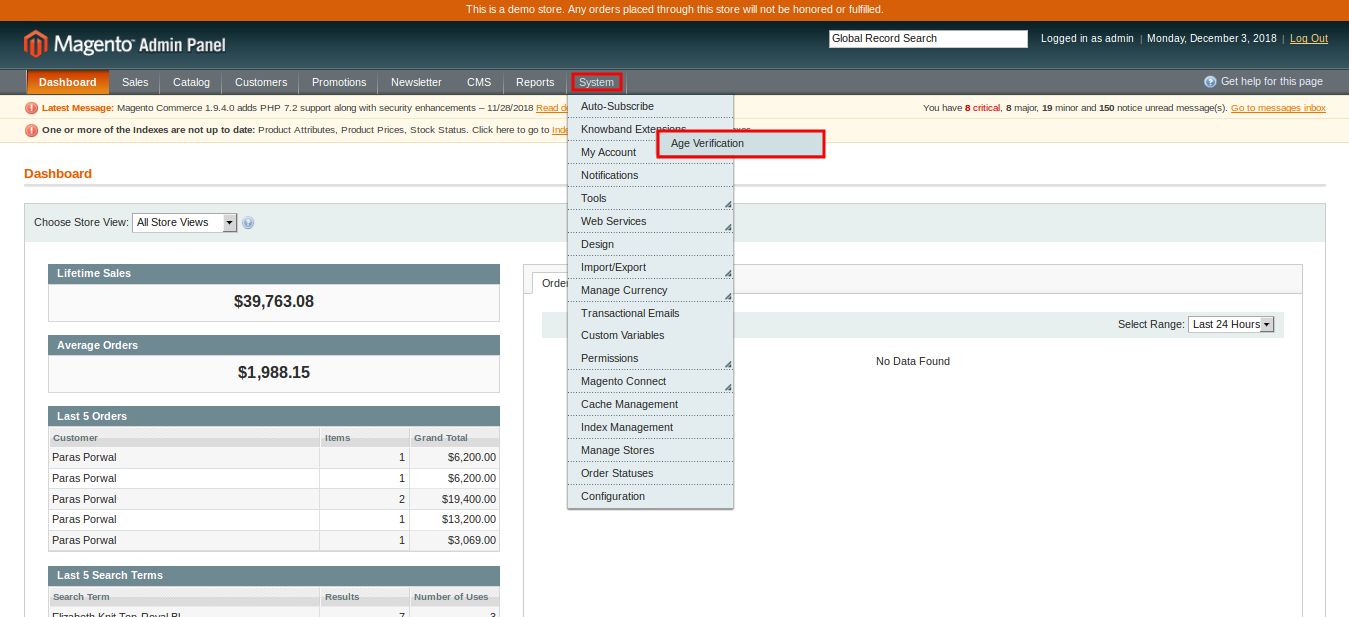
Zaraz po udanej instalacji rozszerzenia weryfikacyjnego Magento 18 + na stronie Magento, możesz skonfigurować ten moduł popup 18 + zgodnie ze swoimi potrzebami. W panelu administracyjnym przejdź do System> Rozszerzenia Knowband> Weryfikacja wieku.
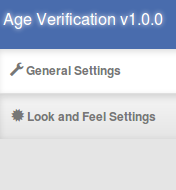
To rozszerzenie Knowband oferuje następujące sekcje.
1.Ustawienia ogólne 2.Look and Feel Settings
Każda karta modułu popup weryfikacji wieku Magento jest omówiona poniżej:
Ustawienia ogólne 3.1
Po kliknięciu karty Ustawienia ogólne zobaczysz następujące opcje konfiguracji:
Początkowo powyższe pola są ustawione na wartości domyślne.
1. Włącz rozszerzenie: Możesz łatwo włączyć lub wyłączyć funkcjonalność modułu weryfikacji wieku Magento, przełączając przełącznik znajdujący się na panelu zaplecza. 2. Wyświetl pole DOB: Możesz włączyć lub wyłączyć pole DOB wyświetlane na nakładce. Jeśli to ustawienie jest wyłączone, odwiedzający mogą uzyskać dostęp do witryny bez procesu weryfikacji wieku. 3. Tytuł podręczny: Możesz ustawić tytuł dla wyskakującego okienka weryfikacji wieku z rozszerzeniem weryfikacji Magento 18 +. 4. Opis okienka: Możesz także wyświetlić krótką notatkę nad wtyczką do weryfikacji wieku Magento, aby informowała o niej odwiedzających sklep. 5. Tytuł formularza: Możesz także ustawić niestandardowy tytuł wyświetlany nad polem DOB. 6. Adres URL przekierowania: Administrator może ustawić adres URL przekierowania za pomocą rozszerzenia Magento Age Gate Pop-Up. Gdy użytkownik zamyka wyskakujące okienko weryfikacji wieku, zostaje przekierowany na ten określony adres URL. 7. Dozwolony wiek: Możesz łatwo ustalić lub ograniczyć wiek, poniżej którego użytkownicy nie mogą uzyskać dostępu do witryny.
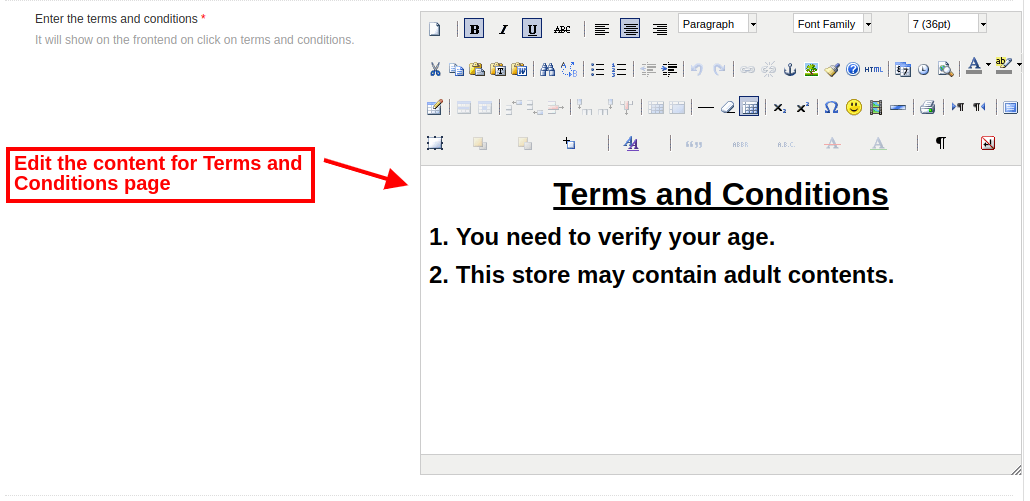
8. Wprowadź Warunki: To ustawienie modułu weryfikacji wieku Magento pozwala skonfigurować zawartość strony warunków wyświetlanych użytkownikowi. Następnie kliknij przycisk „Zapisz” widoczny w prawym górnym rogu panelu administratora, aby zapisać ustawienia modułu.
Ustawienia wyglądu i odczucia 3.2
Różne pola tej sekcji rozszerzenia weryfikacji wieku są wymienione poniżej.
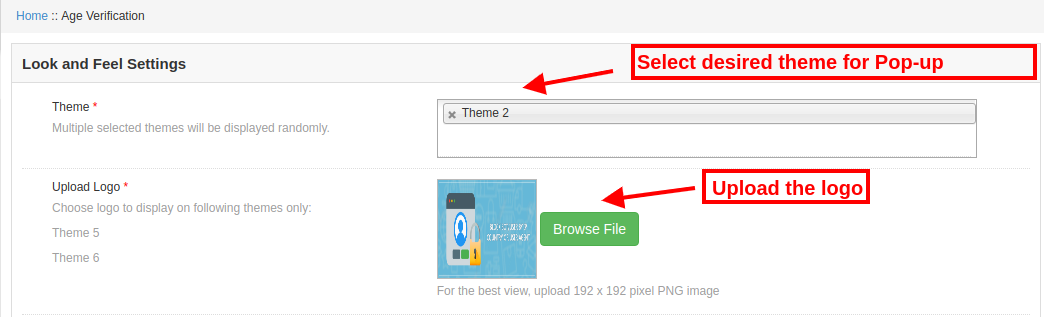
1.Theme: Administrator może ustawić żądany motyw dla popup weryfikacji Magento, który pasuje do motywu i wyglądu witryny. Wybrane motywy będą losowo wyświetlane odwiedzającemu sklep.
Logo 2.Upload: Używając rozszerzenia weryfikacyjnego Magento 18 +, administrator może ustawić niestandardowe logo dla wyskakującego okienka bramy wieku, przesyłając obraz logo tylko w formacie PNG, JPG lub JPEG.
4.0 Front Interface modułu Magento Age Verification
Po skonfigurowaniu ustawień ogólnych i ustawień wyglądu modułu popup 18 + Magento klienci zobaczą wyskakujące okienko weryfikacji na froncie witryny. Jeśli zamkną okno wyskakujące, zostaną przekierowane do określonego adresu URL, który został ustawiony z zaplecza. To okno dialogowe weryfikacji wieku Magento prosi użytkownika o wybranie wieku i wyrażenie zgody na określone warunki w celu uzyskania dostępu do zawartości witryny.
Oferty Knowband Moduł cen dynamicznych PrestaShop który umożliwia administratorowi sklepu obliczanie dynamicznych cen dowolnego produktu bez żadnych kłopotów. Sprzedawca sklepu internetowego może umożliwić klientom dostosowanie zamówienia i odpowiednie ustawienie ilości produktów.
Dodatek do dynamicznego zarządzania cenami PrestaShop automatycznie oblicza dokładny koszt dostosowania zgodnie z regułami stosowanymi przez administratora sklepu. Kalkulator cen dostosowywania Prestashop to wysoce konfigurowalny i w pełni funkcjonalny moduł, który oferuje bezproblemowe tworzenie reguł do stosowania dynamicznych cen.
1.1 Funkcje dodatku „PrestaShop Dynamic Pricing”
Administrator może łatwo ustawić maksymalną i minimalną wartość ceny dostosowywania z interfejsu administratora tej dynamicznej wyceny produktów PrestaShop.
Rozszerzenie PrestaShop Dynamic Pricing umożliwia administratorowi wyświetlanie lub ukrywanie opcji wprowadzania wagi i ilości na stronie produktu.
Administrator może włączyć ustawienia mnożenia ceny i wagi przez ilość, w takim przypadku cena i waga będą podwojone, jeśli klient wybierze ilość produktu 2.
Administrator sklepu może łatwo dodawać, usuwać i aktualizować dynamiczną regułę cenową z interfejsu administratora tego modułu PrestaShop Dynamic Product Pricing.
Wiele pól można wybrać z rozwijanej listy dostępnej w interfejsie administracyjnym zarządzania PrestaShop Dynamic Price.
Administrator nie może używać pól Color Picker, Divider, Date, Text, Text Area w żadnej formule.
Jeśli administrator usunął dowolne pole, które zostało użyte w dowolnej formule, musi utworzyć nową formułę bez uwzględniania tego pola.
Nowo utworzone pole będzie dostępne do tworzenia formuł cenowych, wagowych i ilościowych.
Administrator może osobno tworzyć formuły cen, wag i ilości z interfejsu administratora modułu Prestashop Customization Price Calculator.
Administrator może tworzyć dowolne formuły za pomocą różnych operatorów.
Po utworzeniu formuły administrator musi zmapować regułę z produktami, kategoriami, producentami i dostawcami.
Po odwzorowaniu reguł formuły będą miały zastosowanie do tego konkretnego produktu, kategorii, producenta i dostawcy.
Klienci mogą łatwo przeglądać cenę dostosowywania, wagę i ilość na tej samej stronie dostosowywania.
Kroki 2.0 do instalacji „PrestaShop Dynamic Pricing”
Administrator otrzyma te pliki po zakupie tego dynamicznego zarządzania cenami PrestaShop ze strony internetowej Knowband:
1. Spakowany plik zawiera kod źródłowy modułu PrestaShop Dynamic Product Pricing.
2. Instrukcja obsługi tego dodatku PrestaShop Dynamic Product Pricing.
Wykonaj następujące kroki, aby zainstalować wtyczkę PrestaShop Dynamic Pricing:
Przede wszystkim rozpakuj spakowany plik, który zawiera kilka plików i folderów.
Następnie skopiuj całą zawartość folderu i wklej ją do folderu „Moduły” w katalogu sklepu. Administrator może podążać ścieżką �� Katalog główny/moduły/.
3. Teraz możesz zainstalować dodatek PrestaShop Dynamic Pricing. Możesz to znaleźć w Store�Admin -> Moduły i usługi. Zostanie to pokazane poniżej �
Kliknij przycisk „Zainstaluj”, aby zainstalować rozszerzenie Prestashop Customization Price Calculator. Wyświetlone zostanie wyskakujące okienko z potwierdzeniem. Kliknij “Kontynuuj instalację” opcja. Ten krok zainstaluje wtyczkę Prestashop Customization Price Calculator i wyświetli powiadomienie � “Moduły zostały pomyślnie zainstalowane“.
3.0 Ustawienia administratora
W interfejsie administratora dostępne są opcje dostosowywania, za pomocą których administrator może ustawić dynamiczną cenę na stronie. Administrator otrzyma te opcje dostosowywania ustawień:
Podstawowe ustawienia
Dynamiczne reguły cenowe
3.1 Ustawienia podstawowe
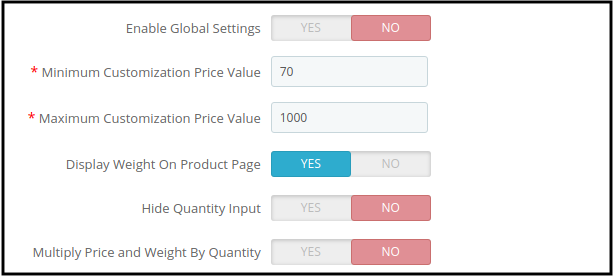
W ustawieniach podstawowych otrzymasz opcje dostosowywania, jak pokazano poniżej:
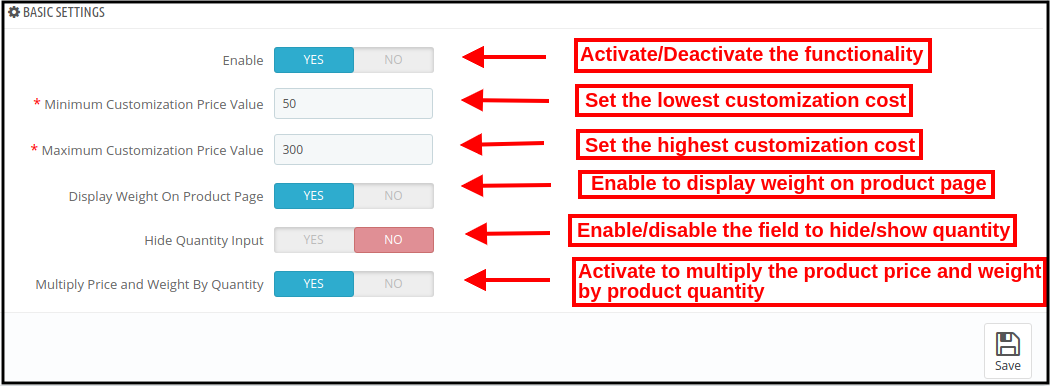
Włącz: Aktywuj lub dezaktywuj funkcjonalność modułu PrestaShop Dynamic Pricing, po prostu przełączając przycisk.
Minimalna wartość ceny dostosowywania: Ustaw tutaj najniższy koszt dostosowania. Będzie to minimalny koszt dostosowania dla klientów.
Maksymalna wartość ceny dostosowywania: Napraw najwyższy koszt dostosowywania w tej opcji menu. Koszt dostosowania nie może przekraczać tej wartości.
Wyświetl wagę na stronie produktu: Możesz włączyć ustawienia wyświetlania wagi na stronie produktu w witrynie. Klienci mogą zobaczyć szczegóły „masy dostosowania” na stronie produktu.
Ukryj wprowadzoną ilość: Włącz to pole, jeśli nie chcesz, aby klienci ustawiali ilość produktu. Jeśli chcesz zezwolić klientom na ustawienie ilości zamówienia, wyłącz ustawienia „ukryj dane wejściowe” w interfejsie administratora tego dodatku do kalkulatora cen dostosowywania Prestashop.
Wielokrotna cena i waga według ilości: Włącz ustawienia, aby pomnożyć cenę i wagę przez ilość. Na przykład, jeśli klient wybierze 1 produkt, który kosztuje 20 $ i waży 8 kg i ustawi ilość na 2, cena automatycznie zmieni się na 40 $, a waga automatycznie wyniesie 16 kg.
3.2 Dynamiczne reguły cenowe
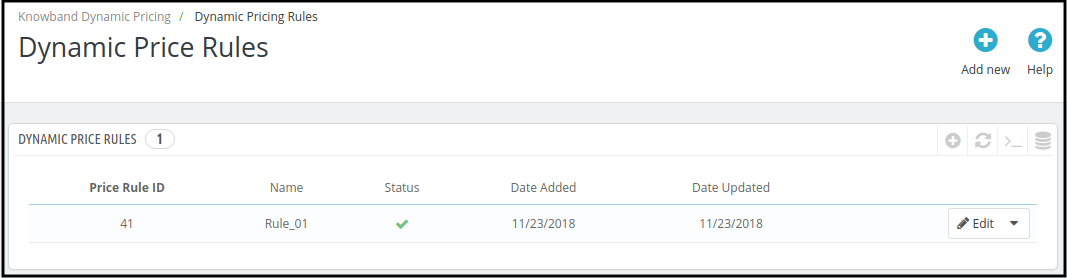
Sekcja dynamicznej reguły cenowej wyświetla listę dynamicznych reguł cenowych. Można wyświetlić identyfikator reguły cenowej, nazwę reguły, status, datę utworzenia reguły i datę aktualizacji reguły. Tutaj administrator może dodać nową dynamiczną regułę cenową, zaktualizować dowolną regułę lub łatwo usunąć dynamiczną regułę cenową.
3.2.1 Jak dodać nową dynamiczną regułę cenową?
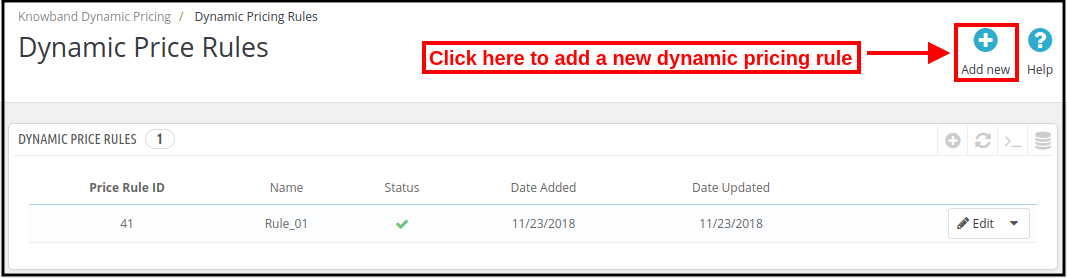
Aby dodać nową regułę ceny dynamicznej, kliknij „Dodaj nowyprzycisk ” dostępny po prawej stronie na górze strony, jak pokazano poniżej:
Po kliknięciu przycisku „Dodaj nowy” zobaczysz wiele opcji dostosowywania. Ustawienia dostosowywania są pokazane w sekcji 4.0.
3.2.2 Jak zaktualizować dynamiczną regułę cenową?
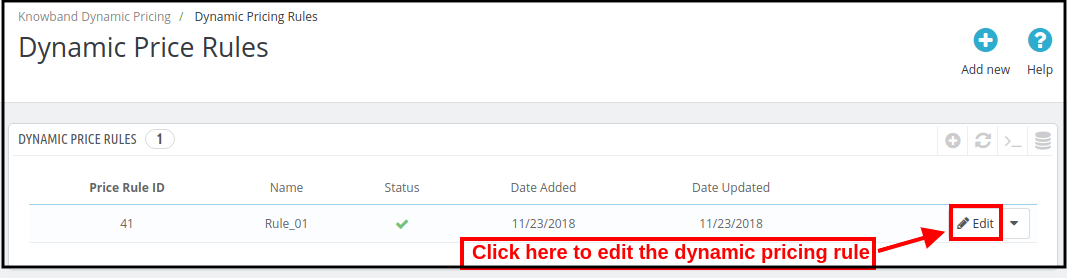
Aby zaktualizować dynamiczne reguły cenowe, możesz kliknąć przycisk edycji, jak pokazano poniżej:
3.2.3 Jak usunąć dynamiczną regułę cenową?
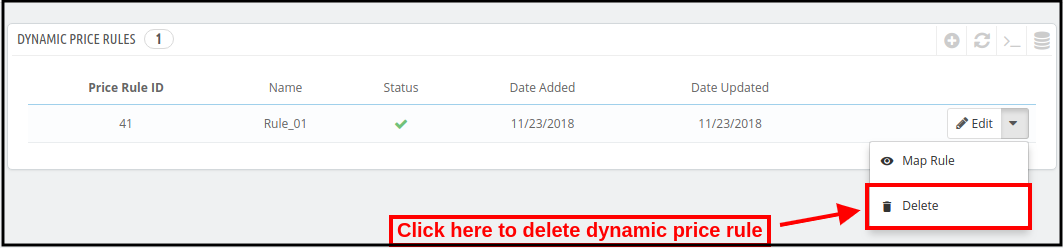
Kliknij na “usunąć” przycisk do usuwania dowolnej dynamicznej reguły cenowej.
4.0 Dynamiczne dostosowywanie reguł cen
Administrator musi kliknąć „dodaj nowy” przycisk, aby dodać nową dynamiczną regułę ceny, jak omówiono w sekcji 3.2.1. Po kliknięciu tego przycisku administrator może wyświetlić te opcje dostosowywania:
Ustawienia ogólne reguły ceny dynamicznej
Fields
Formuła cenowa
Formuła wagi
Wzór ilościowy
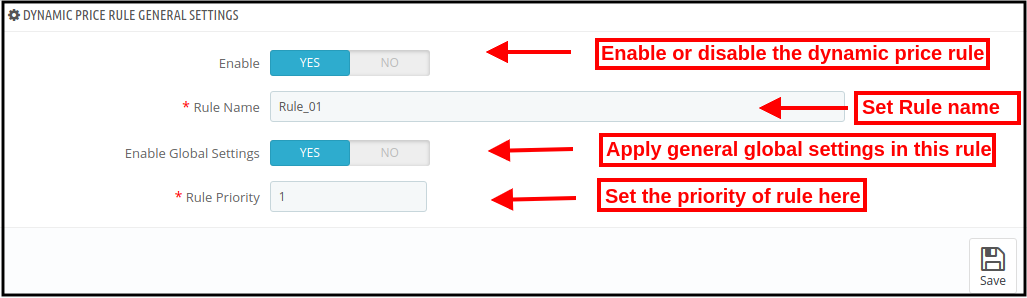
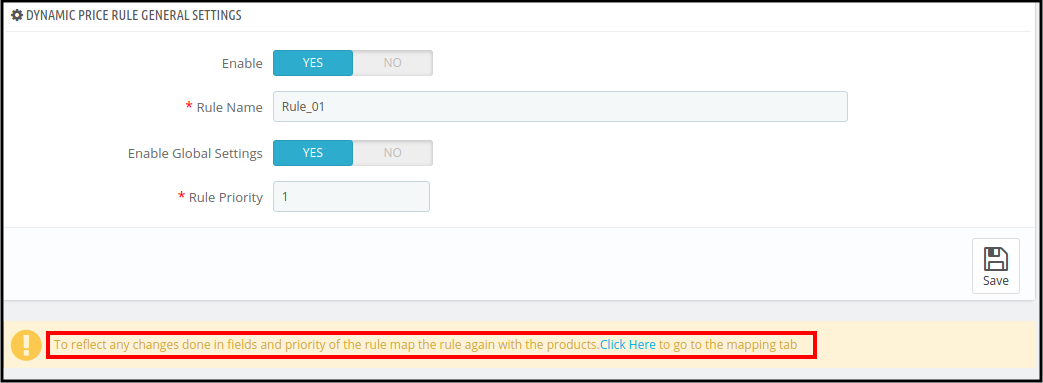
4.1 Ustawienia ogólne reguły ceny dynamicznej
Aby dodać nową regułę ceny dynamicznej, administrator musi zastosować ustawienia opisane poniżej:
Włącz: Włącz opcję aktywacji tej dynamicznej reguły cenowej.
Nazwa reguły: Ustaw nazwę reguły tutaj.
Włącz ustawienia globalne: Zastosuj globalnie zadeklarowane ustawienia, włączając tę opcję. Jeśli chcesz zastosować inne ustawienia, włącz tę opcję. Wyświetlone zostaną podobne opcje�, które zostaną zastosowane tylko do tej reguły.
Priorytet reguły: Ustaw priorytet tej nowej reguły w interfejsie administratora tej wtyczki PrestaShop Dynamic Pricing.
4.2 pól
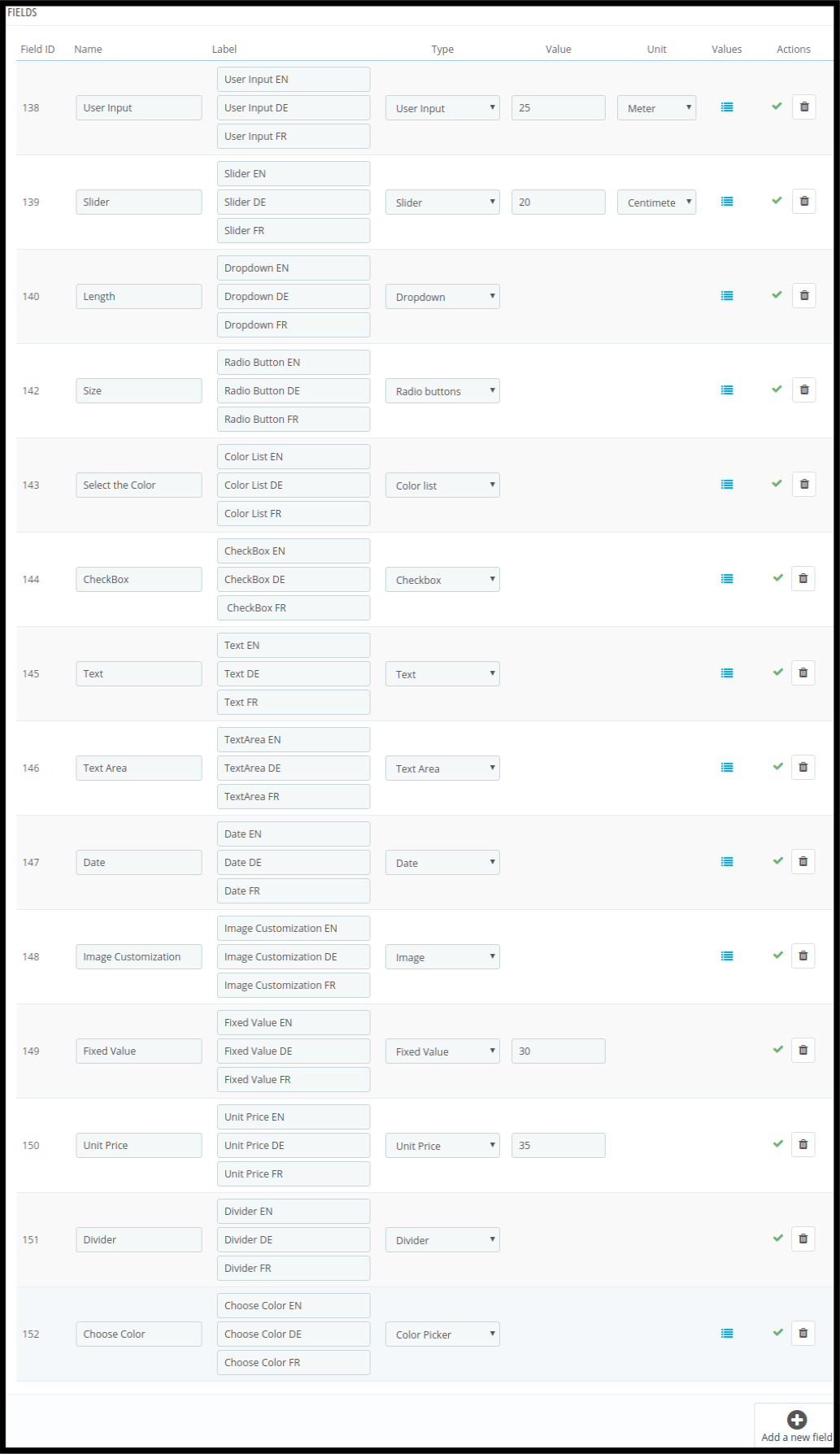
W tej sekcji administrator może utworzyć różne pola dla ustawień dynamicznych reguł cenowych. W tej regule PrestaShop Dynamic Product Pricing dostępnych jest wiele typów pól.
Wprowadzane przez użytkownika
Suwak
Upuścić
Przyciski radiowe
Lista kolorów
pole wyboru
Tekst
textarea
Data
Obraz
Stała wartość
Cena za sztukę
dzielnik
Narzędzie do wybierania kolorów
Administrator może łatwo wybrać typ pola z interfejsu administratora i odpowiednio dostosować pola.
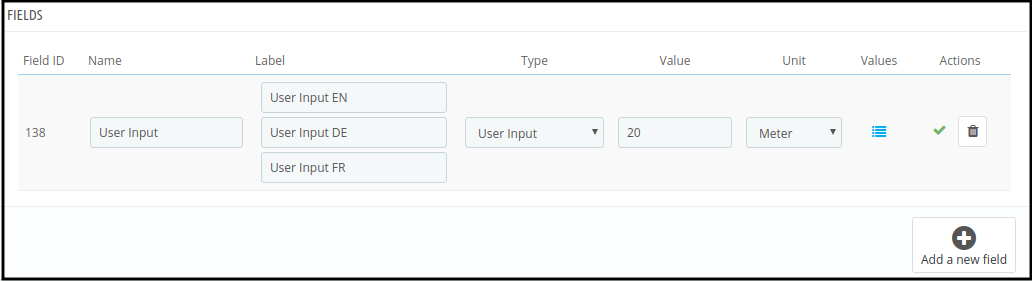
4.2.1 Pole wejściowe użytkownika
Nazwa: Wpisz tutaj nazwę pola.
Nazwa Ustaw etykietę w różnych językach.
Typ: Wybierz pole Dane wejściowe użytkownika z listy rozwijanej.
Wartość: Ustaw domyślną wartość suwaka.
Jednostka: Wybierz jednostkę, tj. Centymetr, Metr, Kilogram, Gram.
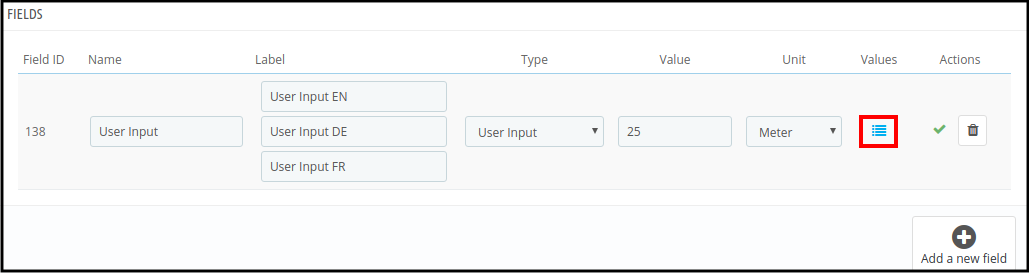
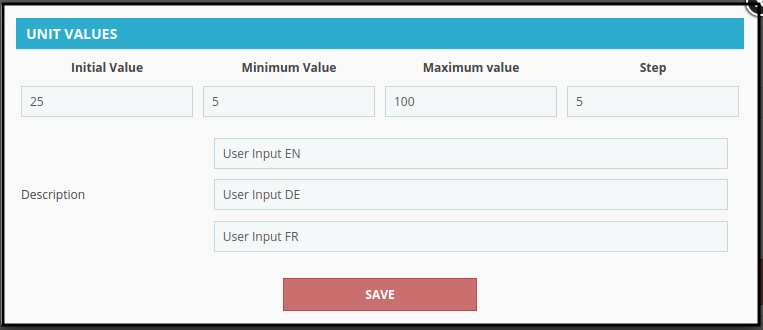
Wartości: Ustaw wartości pola wejściowego użytkownika. Aby ustawić wartości pól, kliknij poniższą opcję:
Po kliknięciu tej opcji administrator może wyświetlić wyskakujące okienko, jak pokazano poniżej:
Teraz administrator musi wprowadzić te dane zgodnie z wymaganiami w wyskakującym okienku pokazanym powyżej:
1. Wartość początkowa: Będzie to domyślna wartość pola.
2. Minimalna wartość: Będzie to najniższa wartość pola wejściowego. Na stronie produktu pojawi się komunikat o błędzie, jeśli klient wprowadzi niższą wartość.
3. Maksymalna wartość: Wprowadź maksymalną wartość pola. Klient nie może wpisać większej liczby.
5. Krok: Administrator może wprowadzać kroki za każdym kliknięciem. Jeżeli wartość wynosi 10, to po kolejnym kroku wartość będzie wynosić 15 w powyższym przypadku.
6. Opis: Administrator musi wprowadzić opisy pól w różnych językach. Obowiązkowe jest wpisanie opisu w każdym polu.
Akcje: Kliknij na “X“, aby włączyć to pole. Możesz również usunąć to pole, klikając “kosz“.
Po włączeniu pola będzie ono wyglądało jak na poniższym obrazku:
Teraz to pole jest włączone i może być używane w formułach.
4.2.2 Pole suwaka
Ustawienia pola suwaka są takie same, jak ustawienia pola wprowadzania. Administrator może wykonać te same kroki, aby utworzyć pole suwaka. Po ustawieniu pole będzie wyglądało jak poniżej:
4.2.3 Pole rozwijane
Możesz wybrać pole rozwijane, w którym klienci mogą wybrać swój wybór.
Ustawienia są takie same, jak w przypadku omówionego powyżej ustawienia pola.
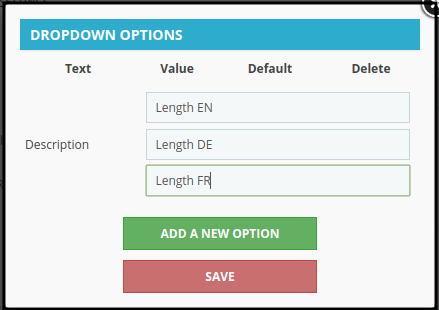
Po kliknięciu opcji wartości to wyskakujące okienko zostanie wyświetlone na tej samej stronie. Możesz wprowadzić opis pola rozwijanego i kliknąć „Dodaj nową opcjęPrzycisk “.
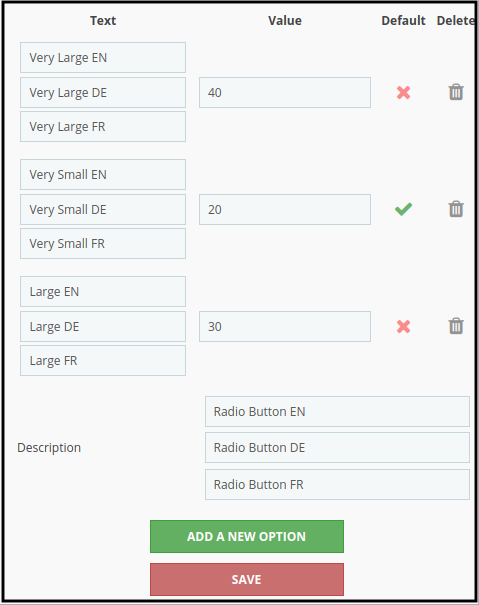
Po kliknięciu na „Dodaj nową opcję”, możesz wyświetlić te opcje:
Tekst: Wprowadź opcje listy rozwijanej w różnych językach.
Wartość: Wprowadź wartość dla każdej opcji rozwijanej. Będzie to koszt dostosowania dla tej opcji.
Zaniedbanie: Możesz ustawić dowolną z opcji jako domyślną.
Kasować: W każdej chwili możesz usunąć dowolną z rozwijanych opcji.
4.2.4 Pole przycisków radiowych
Ustawienia pola przycisków radiowych są takie same, jak ustawienia pola rozwijanego. Administrator może wybrać to pole przycisku radiowego i ustawić nazwę, etykietę i opis pola.
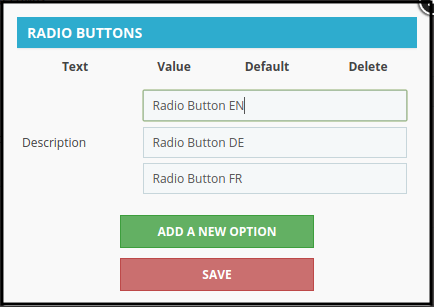
Na wyskakującej stronie administrator może wprowadzić opis pola, a także dodać nowe opcje.
Po kliknięciu „Dodaj nową opcję”, administrator może wprowadzać nowe opcje i ustawiać ich wartości. Możesz również ustawić wartość jako wartość domyślną.
4.2.5 Lista kolorów
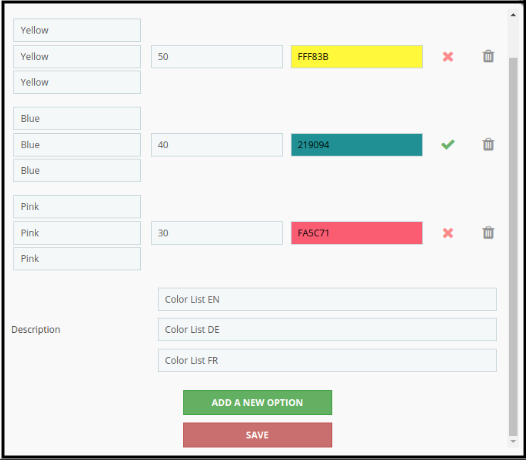
W tym polu listy kolorów administrator może ustawić ceny za wybór koloru. Po ustawieniu nazw pól i etykiet w różnych językach administrator może kliknąć ikonę wartości dla ustawień wartości.
Po kliknięciu ikony wartości otworzy się wyskakujące okienko, w którym można wprowadzić opis pola i dodać nową opcję. Administrator może ustawić różne wartości dla różnych kolorów, a także ustawić kolor jako domyślny.
4.2.6 Pole wyboru
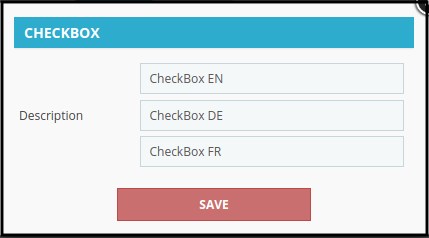
Zaznacz pole wyboru z listy rozwijanej, wprowadź nazwę pola i etykietę. Po kliknięciu sekcji wartości administrator może ustawić opis tego pola.
Teraz administrator może włączyć to pole z interfejsu administratora tej wtyczki PrestaShop Dynamic Pricing.
4.2.7 Tekst
To ustawienie pola jest również takie samo jak inne pola.
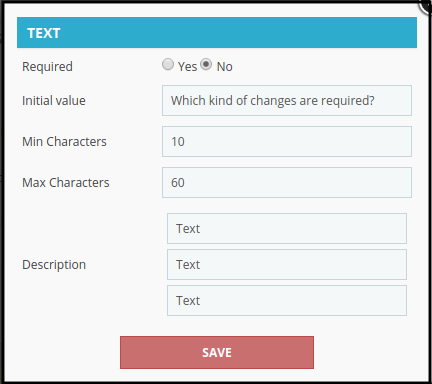
Po kliknięciu ikony wartości otworzy się wyskakujące okienko, w którym można ustawić następujące opcje menu:
Wymagany: Administrator może ustawić to pole jako pole obowiązkowe.
Wartość początkowa: Administrator może wpisać tutaj początkową wartość pola. Może to być wartość znakowa lub liczbowa.
Minimalne znaki: Wprowadź minimalną liczbę znaków wymaganych w tym polu.
Maksymalna liczba znaków: Ustaw maksymalną liczbę znaków wymaganych w tym polu.
Opis: Wprowadź opis pola w różnych językach.
4.2.8 Obszar tekstowy
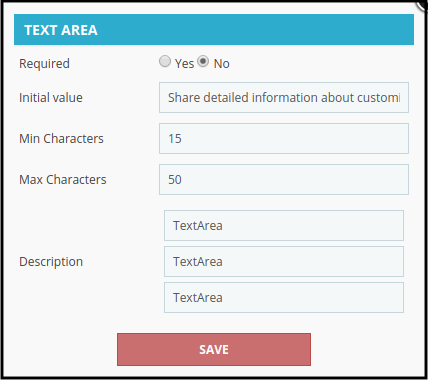
Ustawienia pola obszaru tekstowego są podobne do ustawień pola tekstowego. Administrator może zastosować ustawienia, aby uzyskać szczegółowe informacje.
Administrator może włączyć pole z interfejsu administratora dodatku PrestaShop Dynamic Pricing.
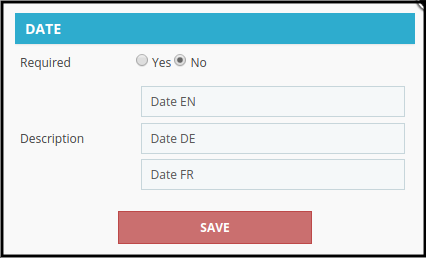
4.2.9 Data
Wybierz pole daty z listy rozwijanej.
Po kliknięciu przycisku wartości administrator może ustawić opis pola i uczynić go polem wymaganym.
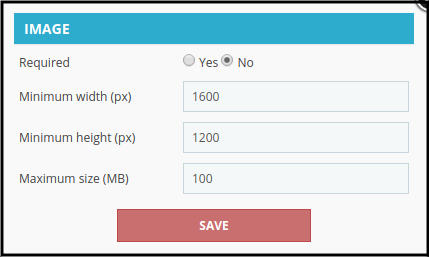
Obraz 4.2.10
Administrator może wybrać pole obrazu i odpowiednio zastosować ustawienia.
Po kliknięciu wartości administrator może ustawić pole jako pole wymagane. Administrator może również ustawić minimalną i maksymalną szerokość wraz z maksymalnymi ustawieniami rozmiaru.
4.2.11 Wartość stała
Administrator może wybrać pole stałej wartości. Bardzo łatwo jest ustawić nazwę pola, etykietę i wartość pola z interfejsu administratora. Administrator może ustawić stałą wartość, którą chce użyć w formule.
4.2.12 Cena jednostkowa
Administrator może ustawić wartość ceny jednostkowej po wybraniu tego pola z rozwijanej listy dostępnej w interfejsie administratora tego modułu zarządzania cenami dynamicznymi PrestaShop. Administrator może ustawić cenę za sztukę.
4.2.13 Dzielnik
Administrator może wyświetlić dzielnik, wybierając pole dzielnika z interfejsu administratora tego dodatku do kalkulatora cen dostosowywania Prestashop. To pole podzieli stronę na dwie części.
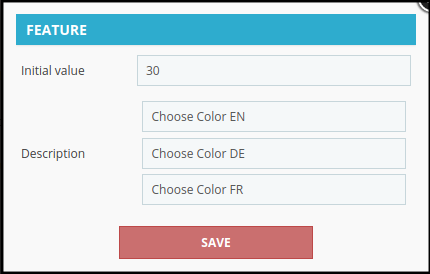
4.2.14 Próbnik kolorów
Administrator może wybrać pole selektora kolorów z listy rozwijanej. Próbnik kolorów zostanie wyświetlony poniżej separatora.
Kliknij przycisk wartości, aby ustawić wartość początkową i opis pola próbnika kolorów. Zapisz ustawienia i włącz pole z interfejsu administratora tego modułu Prestashop Customization Price Calculator.
Ogólna lista będzie wyglądać tak, jak pokazano poniżej:
Przed opisem formuły musisz znać te punkty:
1. Pola wyboru koloru, dzielnika, daty, tekstu, obszaru tekstu nie będą działać w żadnej formule.
2. Jeśli usuniesz dowolne pole, które było zawarte w dowolnej formule, musisz utworzyć nową formułę bez uwzględniania tego pola.
4.3 Formuła cenowa
Administrator może utworzyć formułę obliczania ceny z interfejsu administratora tego modułu PrestaShop Dynamic Product Price.
Do obliczeń dostępne są znaki +,-,(,),/ i *.
Administrator może również wyczyścić formułę i utworzyć nową.
Po formule, ustawienie kliknij na “zapisz tę formułęPrzycisk “.
Ta formuła obliczy koszt dostosowania i pokaże go na stronie internetowej.
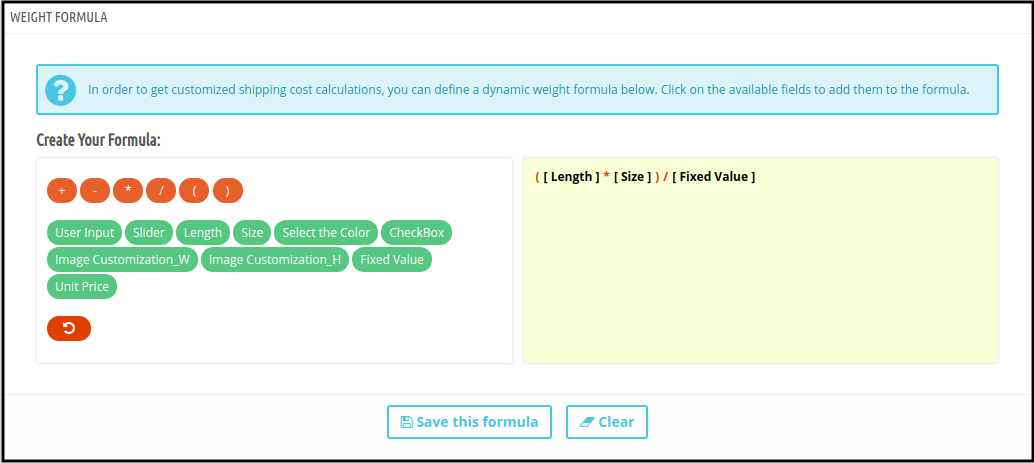
4.4 Wzór na wagę
Ta formuła obliczy całkowitą wagę dostosowania przy każdym dostosowaniu.
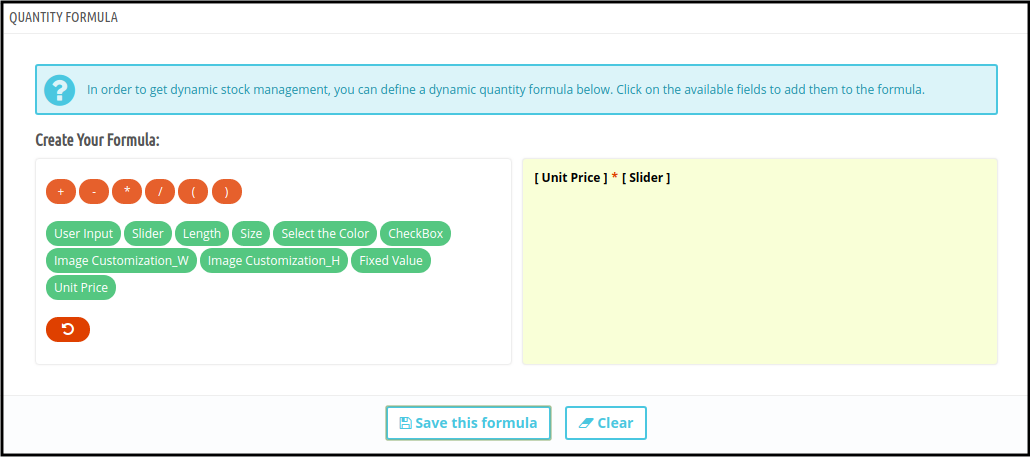
4.5 Formuła ilościowa
Ta funkcja jest dostępna do ustawienia ilości z interfejsu administratora. Gdy administrator ustali ilość, klient nie może zmienić ilości produktów.
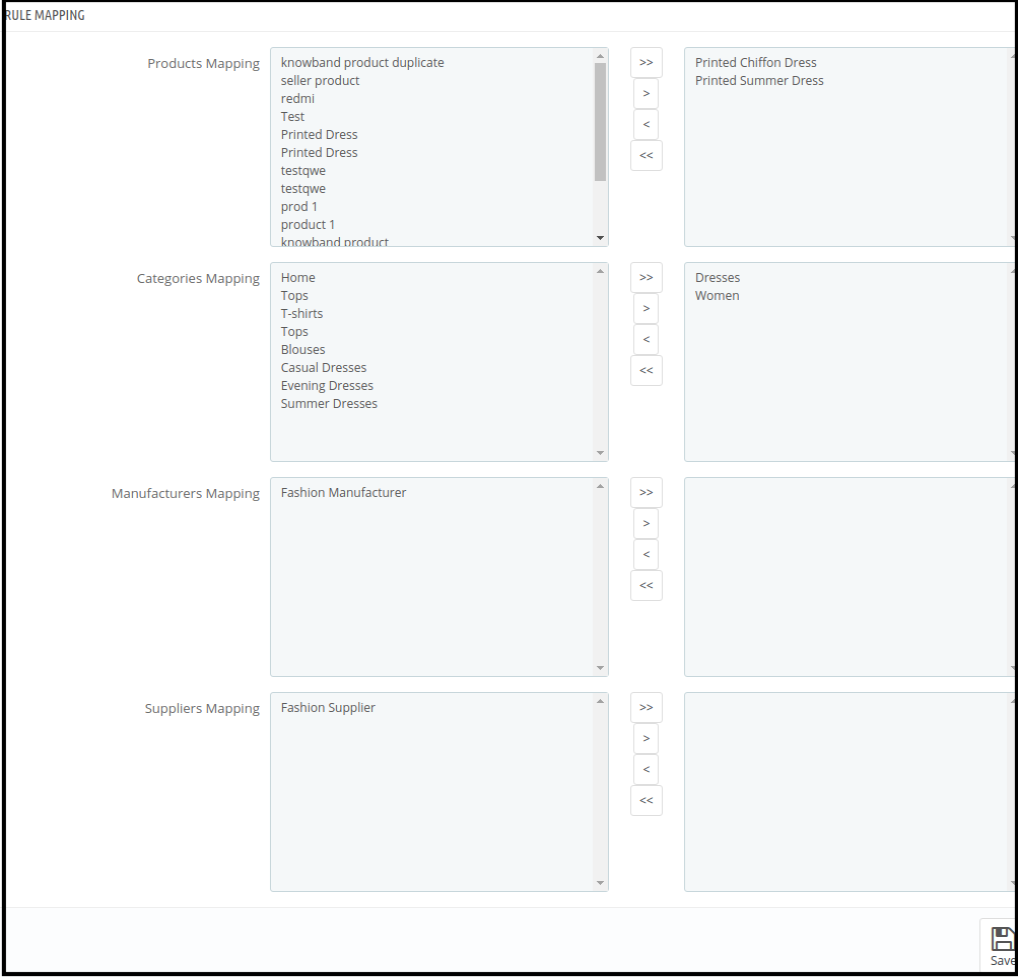
Po ustawieniu formuły administrator musi zmapować kategorie, produkty, producentów i dostawców. Ta zasada zostanie zastosowana do tych kategorii, produktów, producentów i dostawców, na których administrator ją mapuje.
Po kliknięciu linku otworzy się ta strona:
Wybierz kategorię, produkt, producenta i dostawcę, których chcesz zmapować za pomocą tej reguły. Kliknij przycisk >, aby mapować i znak <, aby go usunąć. Aby przenieść wszystkie kategorie, produkt, producenta i dostawcę, kliknij przycisk >> i <<.
Administrator sklepu musi za każdym razem zapisywać te ustawienia mapowania.
Interfejs frontowy 5.0
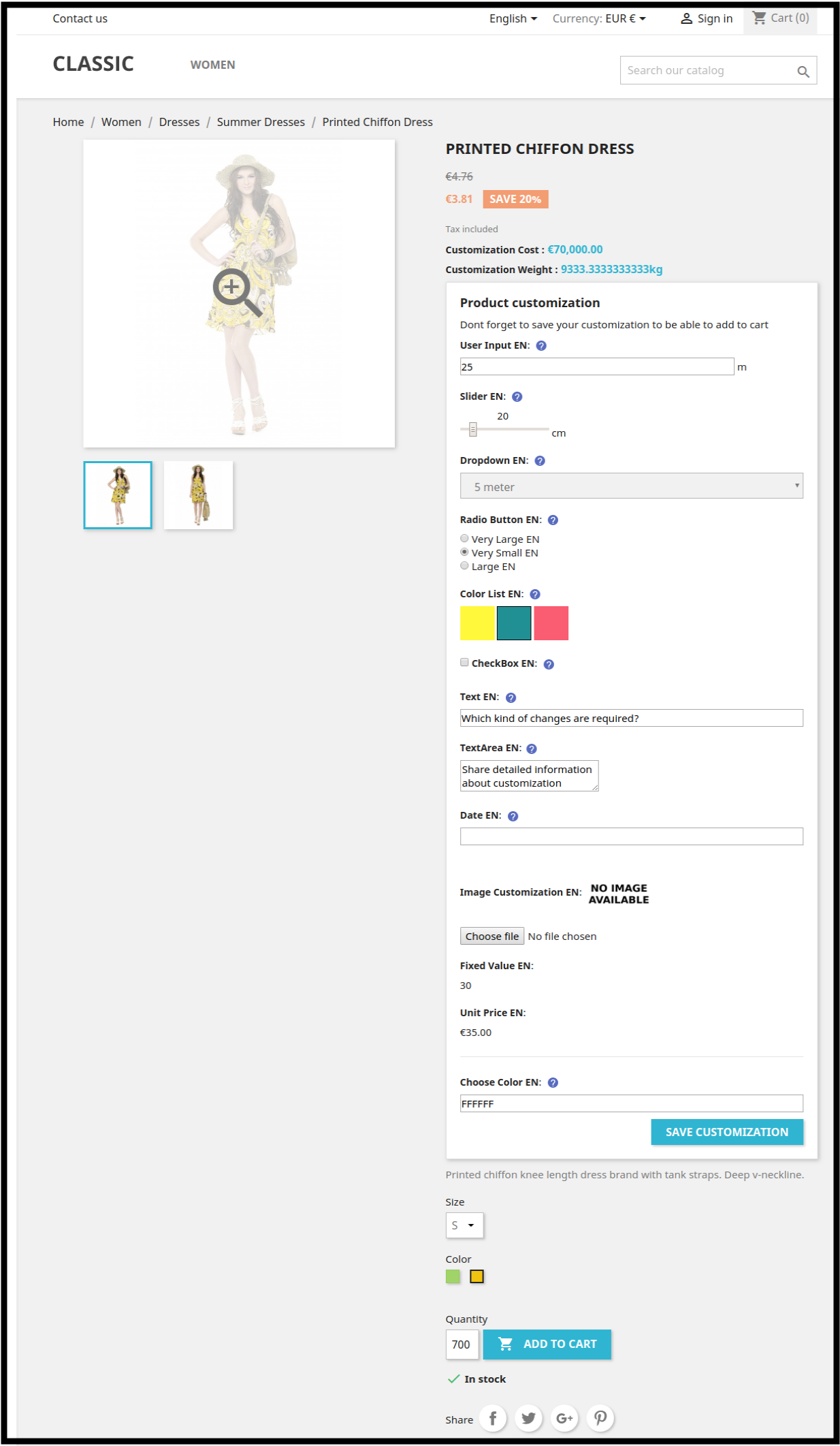
Po skonfigurowaniu formuły sklep wyświetli się, jak pokazano poniżej:
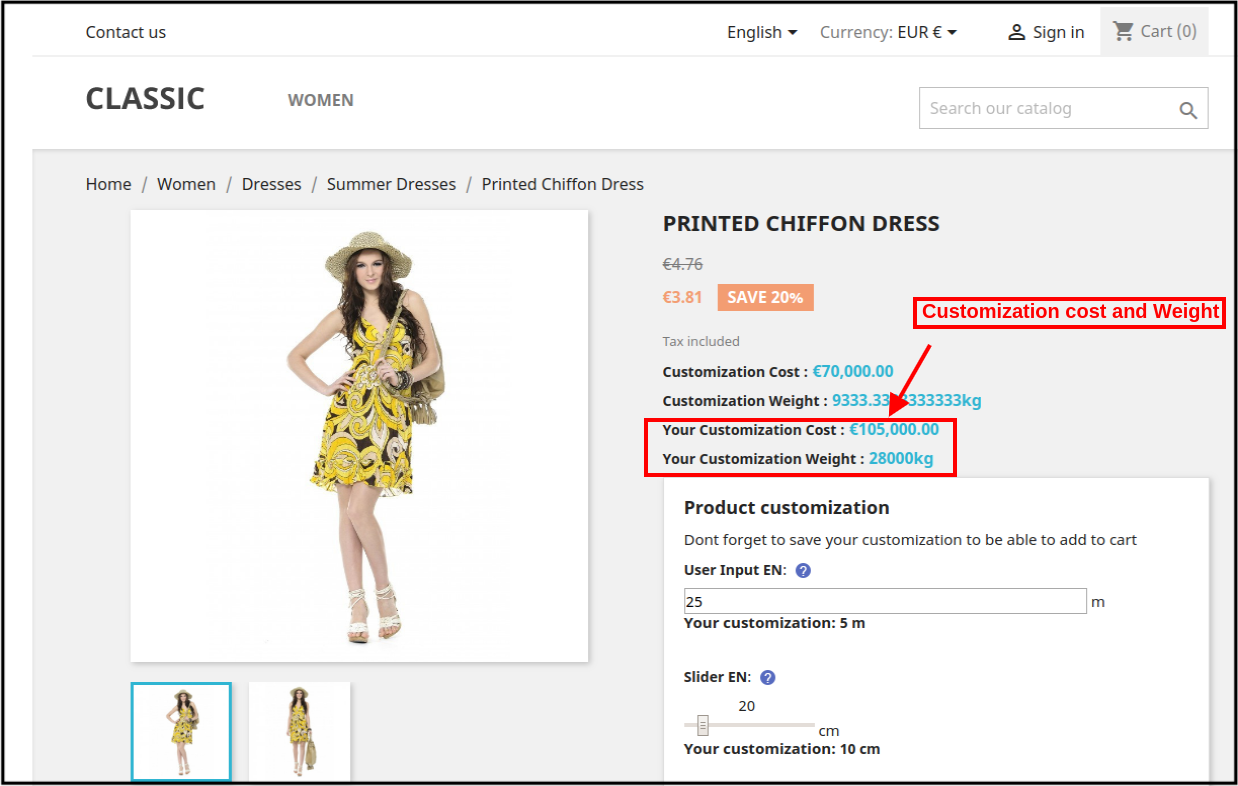
Po dostosowaniu klienta koszt dostosowania zostanie obliczony automatycznie.
Po obliczeniu kosztów i wagi wartości zostaną ustawione na wartości domyślne.
Administrator może ustawić priorytet reguły z interfejsu administratora tego modułu Prestashop Customization Price Calculator.
Za każdym razem należy zapisywać ustawienia mapowania reguł.
W ten sposób klienci mogą łatwo zobaczyć koszt dostosowania produktu na tej samej stronie produktu i nie ma potrzeby każdorazowego obliczania kosztu. Jeśli jakikolwiek administrator sklepu sprzedaje produkty, które wymagają wprowadzenia wymaganych wymiarów od użytkownika, tj. Tapety, płytki podłogowe, produkty ręczne, aby sprzedawca sklepu mógł korzystać z tego rozszerzenia PrestaShop Dynamic Pricing oferowanego przez Knowband. Najlepszą rzeczą jest to, że administrator musi jednorazowo zastosować formuły z interfejsu administratora.
Więcej informacji na temat tego modułu PrestaShop Dynamic Pricing znajdziesz tutaj: