

Moduł integracji Prestashop Etsy – instrukcja obsługi

1.0 Wprowadzenie
Knowband opracował interfejs dla właścicieli sklepów Prestashop, który pomoże im rozpocząć sprzedaż na platformie Etsy. Co więcej, Dodatek integrujący Prestashop Etsy Oszczędza czas sprzedawców. W jaki sposób? Skracając czas potrzebny na ręczny proces wystawiania ofert. W rzeczywistości moduł integracji Prestashop Etsy Marketplace oferuje im funkcję zarządzania zapasami. Dodatkowo, obsługują zamówienia w sklepie Etsy z poziomu zaplecza Prestashop. Etsy to platforma handlowa, która działa jako pośrednik między klientami a artystami, rzemieślnikami wytwarzającymi rękodzieło lub kolekcjonerami produktów vintage. Co więcej, łącznik Etsy Marketplace zapewnia sprzedawcom unikalną platformę do prezentowania swoich produktów. Dzięki temu mogą oni promować swoje produkty i usługi za pośrednictwem tej platformy. Ważne jest również, aby platforma handlowa oferowała konsumentom najlepsze usługi. Konsumenci lubią mieć wybór i alternatywy. Dlatego platformy handlowe konkurują ze sobą o sprzedawców i oferują im doskonałe usługi, aby nawiązać kontakt z ich sklepami. Co więcej, Etsy odwiedza ponad 25 milionów osób miesięcznie. Daje to sprzedawcom doskonałą możliwość dotarcia do szerszej grupy odbiorców.
1.1 Główne cechy modułu integracji Prestashop Etsy:
- Prosta instalacja i szybkie uruchomienie: Moduł integracji Etsy z Prestashop instaluje się błyskawicznie. Ponadto, przyjazny dla użytkownika interfejs integracji Prestashop z Etsy pozwala na łatwe wystawianie produktów na platformie Etsy.
- Masowe przesyłanie produktów: Korzystając z tego dodatku integrującego Prestashop z Etsy, administrator może przesyłać produkty masowo.
- Mapowanie kategorii sklepu z kategorią Etsy: Sprzedawcy mogą łatwo mapować atrybuty i kategorie produktów z kategoriami Etsy. Dodatkowo, dzięki opartemu na profilach wykazowi integratora API Prestashop Etsy.
- Synchronizacja szablonu wysyłki: Twórz szablony wysyłek z poziomu zaplecza rozszerzenia integracji Prestashop z Etsy. Co więcej, zsynchronizuj te szablony z Etsy za pomocą zadań cron.
- Synchronizacja zamówień: Zarządzaj zamówieniami Etsy i śledź je z poziomu interfejsu administracyjnego dodatku integrującego API Etsy Prestashop.
- Aktualizacja statusu zamówienia: Administrator może aktualizować status zamówień na platformie Etsy za pomocą zadań cron. Dodatkowo, moduł integracji Prestashop z Etsy oferuje tę funkcję.
- Zarządzanie zapasami: Administrator może zarządzać stanem magazynowym produktów w sklepie Etsy z poziomu panelu administracyjnego Prestashop. Aktualny stan produktów można synchronizować za pomocą zadań cron. Dodatkowo, rozszerzenie do synchronizacji Prestashop Etsy umożliwia synchronizację. Załóżmy, że użytkownik wprowadza zmiany w stanie magazynowym lub atrybutach produktów w sklepie Prestashop. Co więcej, może on synchronizować się z Etsy jednym kliknięciem, korzystając z modułu synchronizacji Etsy Prestashop.
Tłumaczenia językowe: Integrator Prestashop Etsy oferuje obsługę wielu języków. Administrator może wybrać drugi język dla sklepu. Co więcej, łatwo synchronizuje się on ze sklepem na platformie Etsy. Dodatkowo, integrator Etsy Prestashop oferuje funkcję cron.
Nowe funkcje oferowane przez Prestashop Etsy Integrator firmy Knowband w wersji 4.0.1:
- Uwierzytelnianie OpenAPI dla interfejsów API Etsy:
Zaktualizowaliśmy moduł, aby obsługiwał nowe uwierzytelnianie OpenAPI Etsy. Teraz wszystkie żądania API Etsy zawierają wymagane nagłówki uwierzytelniające, zgodnie z najnowszymi standardami Etsy, dzięki czemu integracja będzie przebiegać bezproblemowo. - Konfiguracja i mapowanie zasad zwrotów:
Do modułu dodano nową funkcję polityki zwrotów. Administratorzy mogą teraz tworzyć i zarządzać wieloma politykami zwrotów oraz przypisywać je do konkretnych profili. Wszystkie produkty powiązane z profilem będą automatycznie aktualizowane na Etsy z przypisaną polityką zwrotów.
Najważniejsze funkcje oferowane przez Prestashop Etsy Integrator firmy Knowband w wersji 2.0.0:
- Zmiany związane z UX: Aby poprawić komfort użytkowania, zmieniono interfejs szablonu wysyłki. Ponadto wszystkie opcje tworzenia szablonu wysyłki zostały połączone na tej samej stronie. Co więcej, podobnie jak Rynek Etsy Prestashop berło.
- Optymalizacja kodu: Administrator może teraz synchronizować produkty ze strony Listy produktów. Dostępne są 3 opcje synchronizacji produktów:
- Synchronizacja lokalna: Opcja synchronizacji lokalnej umożliwia administratorowi synchronizację produktów sklepu PrestaShop z modułem integracji Etsy PrestaShop. Wszystkie produkty, które można zmapować do profilu, będą widoczne w ofertach produktów. Ponadto administrator może wystawiać poszczególne produkty na platformie Etsy Marketplace.
- Synchronizuj produkty: Opcja Synchronizuj produkty zsynchronizuje produkty z Etsy Marketplace. Wszystkie włączone produkty zostaną zsynchronizowane z Etsy Marketplace. Aby uniknąć błędu synchronizacji, administrator może wybrać liczbę produktów. Synchronizację można również przeprowadzić za jednym razem w Ustawieniach ogólnych. Dostępna jest konfiguracja cron, która automatyzuje proces dodawania produktów.
- Synchronizuj status produktu: Administrator może sprawdzić status listy synchronizowanych produktów, korzystając z opcji Status synchronizowanego produktu.
- Wykazy produktów: Jeśli chcesz ustawić produkty jako nieaktywne, usuń je tylko z tej strony (zamiast z konta Etsy). Ustawienie produktu jako nieaktywnego bezpośrednio na koncie Etsy spowoduje ponowne wystawienie go na Etsy. Co więcej, przy następnym uruchomieniu CRON-a.
- Administrator może przeglądać produkty w sklepie Etsy z zakładki „Oferty produktów”. Następnie należy kliknąć identyfikator oferty. Otworzy się również oferta w sklepie Etsy.
- Administrator może wyświetlić listę produktów w sklepie PrestaShop, klikając nazwę produktu.
- Administrator może wyświetlić stronę z listą produktów w zapleczu, klikając identyfikator.
- Administrator sklepu może dodawać zamówienia ze sklepu Etsy wraz z przewoźnikami.
- Administrator sklepu może dodać numery śledzenia do zamówień Etsy.
- Administrator Stora może dodać obraz tabeli rozmiarów do każdego profilu, a ten dodatkowy obraz zostanie przesłany do serwisu Etsy.
- Teraz zamiast oddzielnego wyświetlania wszystkich wariantów na stronie z listą produktów, wszystkie warianty są wyświetlane pod nazwą produktu.
- Administrator może synchronizować poszczególne produkty z Etsy Marketplace zamiast wyświetlać cały profil.
- Administrator może włączać/wyłączać elementy przed synchronizacją. W sklepie Etsy będą wyświetlane tylko włączone elementy.
- Informacje o produkcie niestandardowym: Teraz Dodatek Prestashop Etsy Connector umożliwia administratorowi wystawienie tego samego produktu z różnymi szczegółami (tytułem i opisem) na platformie Etsy Marketplace.
- Synchronizacja na poziomie profilu: Niedawno wprowadziliśmy funkcję synchronizacji na poziomie profilu, która umożliwia administratorowi sklepu wyświetlanie/aktualizowanie produktów tylko z określonej kategorii, a nie wszystkich.

Dodatkowe funkcje modułu integracji Etsy Prestashop
- Mapowanie atrybutów: Wszystkie atrybuty sklepu PrestaShop zostaną automatycznie zsynchronizowane z modułem integracji Etsy Marketplace. Dodatkowo, administrator musi jedynie zmapować te atrybuty do Etsy Marketplace.
- Atrybut kategorii Etsy: Atrybuty kategorii Etsy są teraz dostępne w module integracji z Etsy Marketplace. Administrator może również ustawić różne atrybuty, na przykład kolor podstawowy, kolor dodatkowy, święto i styl akcesoriów.
- Mapowanie produktów lub kategorii: Moduł integracji PrestaShop z Etsy Marketplace umożliwia synchronizację. Dodatkowo, wybrane produkty lub cała kategoria mogą być synchronizowane z Etsy Marketplace. Ponadto, w zakładce Zarządzanie Profilami modułu łącznika Etsy Marketplace, administrator może wybrać opcję Produkt/Kategoria, aby zsynchronizować produkty w sklepie.
- Ceny niestandardowe: Moduł integracji Etsy Prestashop pozwala administratorowi wystawiać produkty na rynku w innej cenie. Administrator może zmieniać ceny produktów. Co więcej, ceny są wyświetlane na rynku jako wartość stała lub procentowa. W zależności od potrzeb administrator może podwyższać lub obniżać ceny produktów. W rzeczywistości może to zrobić z poziomu zaplecza. Dodatek integrujący Prestashop Etsy.
- Raport sprzedaży: Karta raportu sprzedaży wtyczki integrującej Etsy Prestashop umożliwia sprzedawcom sprawdzanie raportu zamówień i przychodów.
- Raport sprzedaży produktów: Administrator może nawet przeglądać raporty sprzedaży poszczególnych produktów. Co więcej, może to zrobić z poziomu zaplecza wtyczki integrującej Prestashop z Etsy.
- Sekcja sklepu: Dodatek Prestashop oferuje sprzedawcom internetowym możliwość dodania sekcji sklepu w interfejsie platformy Etsy. Sekcja sklepu pozwala administratorowi na kategoryzację produktów w określonej kategorii. Utworzona sekcja sklepu będzie wyświetlana w Twoim sklepie Etsy.
- Szablon opisu produktu: Sprzedawcy internetowi mogą używać różnych symboli zastępczych w opisach swoich produktów, aby zwiększyć ich atrakcyjność.
Możesz również obejrzeć film „Przewodnik po aktualizacji – Knowband’s Prestashop Etsy Connector v3.0.4” tutaj:
Instalacja 2.0
Po zakupie rozszerzenia integracji Prestashop Etsy otrzymasz następujące pliki, dostępne poniżej: 1. kbetsy.zip (zawiera kod źródłowy modułu) 2. Instrukcja obsługi Aby zainstalować rozszerzenie integracji Etsy Prestashop, wykonaj następujące kroki:
- Rozpakuj plik kbetsy.zip. Zawiera on pliki i foldery, jak pokazano poniżej:

- Skopiuj wszystkie pliki i foldery z rozpakowanego folderu do katalogu „modules” swojego sklepu na ścieżce – Katalog główny / moduły /.
- Moduł jest teraz gotowy do zainstalowania w Twoim sklepie. Co więcej, znajdziesz go w Sklepie. Administrator -> Moduły i usługi. Dalej będzie to pokazane w sposób następujący –

Jeśli nie możesz znaleźć modułu na liście modułów administracyjnych, spróbuj wyszukać moduł, wpisując następujące dane:
słowo kluczowe -Etsy
Kategoria
– Inny
Filtruj według – Zainstalowane i niezainstalowane / Włączone i wyłączone
- Kliknij przycisk „Instaluj”, aby zainstalować moduł. Pojawi się okno z prośbą o potwierdzenie. Następnie kliknij opcję „Kontynuuj instalację”. Ten krok spowoduje zainstalowanie modułu i wyświetlenie powiadomienia „Moduł(y) został(y) pomyślnie zainstalowany(e).
3.0 Konfiguracja systemu
Zanim przejdziemy dalej, ważne jest, aby wiedzieć, jaki jest prawidłowy przebieg działań. Co więcej, należy skonfigurować ten system, ponieważ wiele rzeczy zależy od innych. Co więcej, jeśli nie zachowamy ostrożności, proces będzie utrudniony lub może być podatny na błędy.
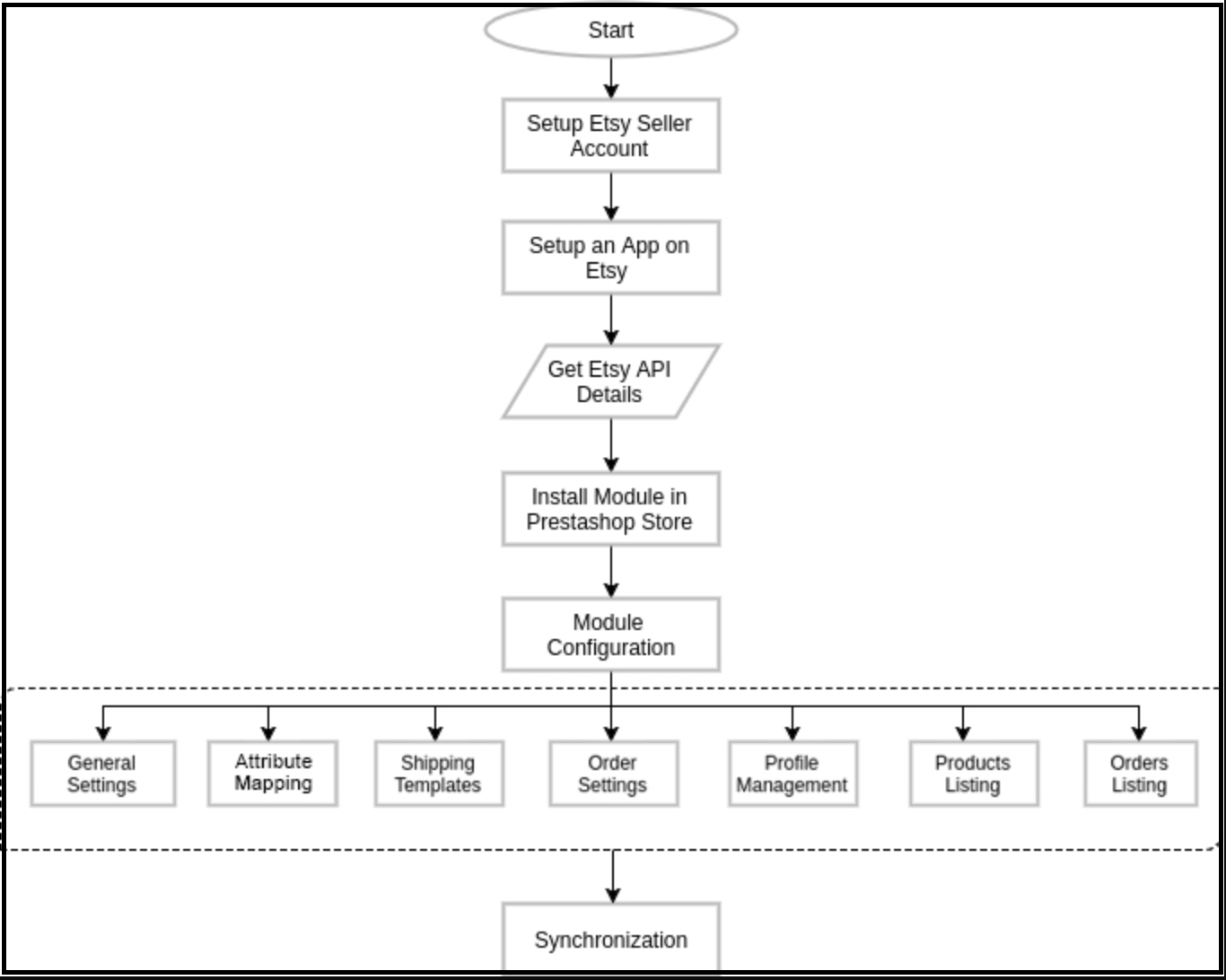
Integracja Etsy Prestashop 4.0 – konfiguracja konta sprzedawcy
Aby rozpocząć sprzedaż na Etsy Marketplace, potrzebujesz konta sprzedawcy na Etsy. Co więcej, aby skonfigurować dodatek integrujący Etsy Prestashop. W tej sekcji znajdziesz wszystkie kroki tworzenia konta sprzedawcy na Etsy. Znajdziesz je poniżej:
- Przejdź do linku – https://www.etsy.com
- Kliknij na “Sprzedawaj na Etsyprzycisk znajdujący się w prawym górnym rogu.
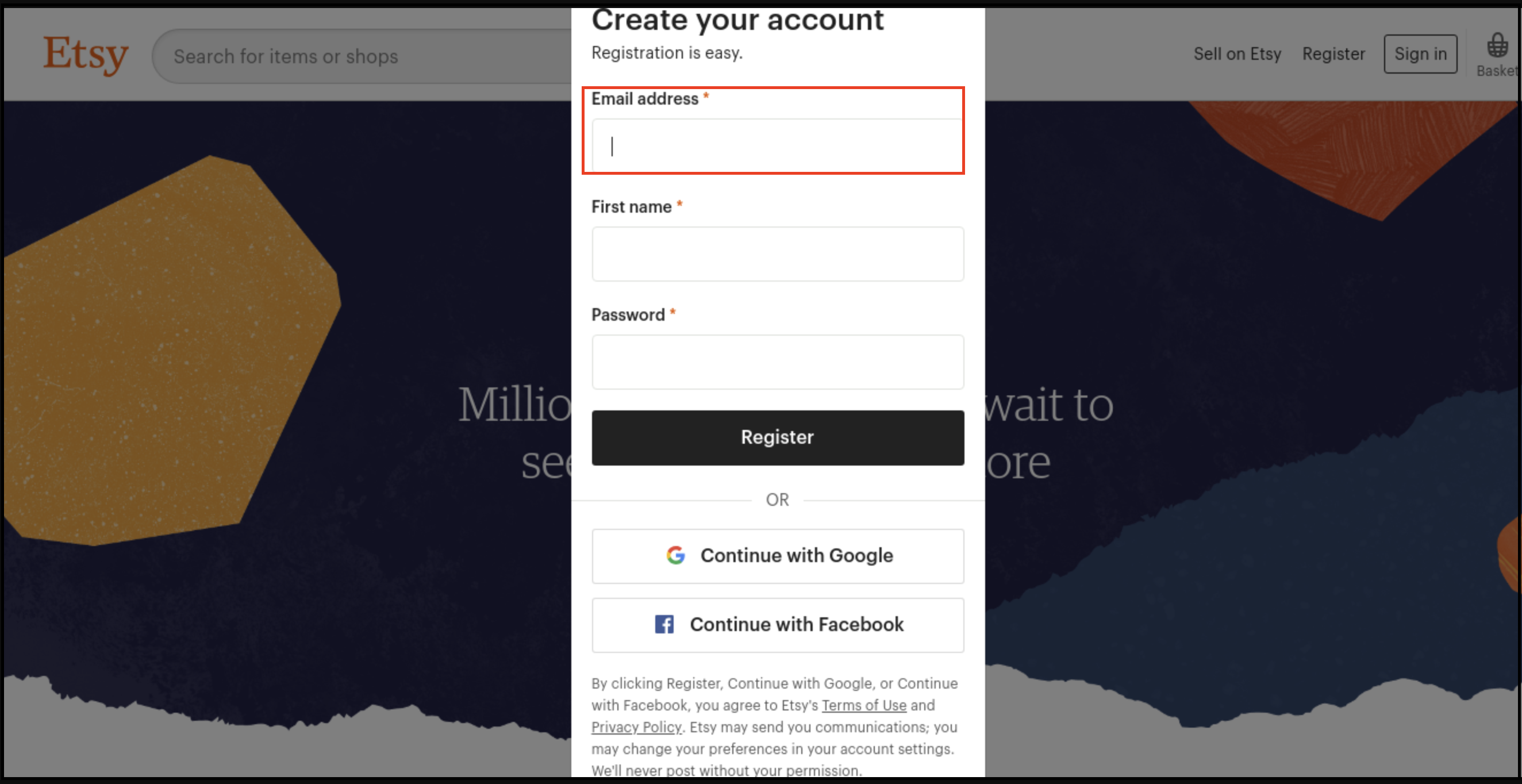
- Kliknij przycisk „Zarejestruj się” na stronie, którą właśnie odwiedzasz. Zapoznaj się również ze zrzutem ekranu poniżej.

- Wypełnij formularz rejestracyjny i kliknij przycisk „Zarejestruj”. Twoje konto sprzedawcy zostanie utworzone, a na podany adres e-mail zostanie wysłana wiadomość weryfikacyjna.
- Teraz zostaniesz przekierowany na inną stronę, jak pokazano poniżej.
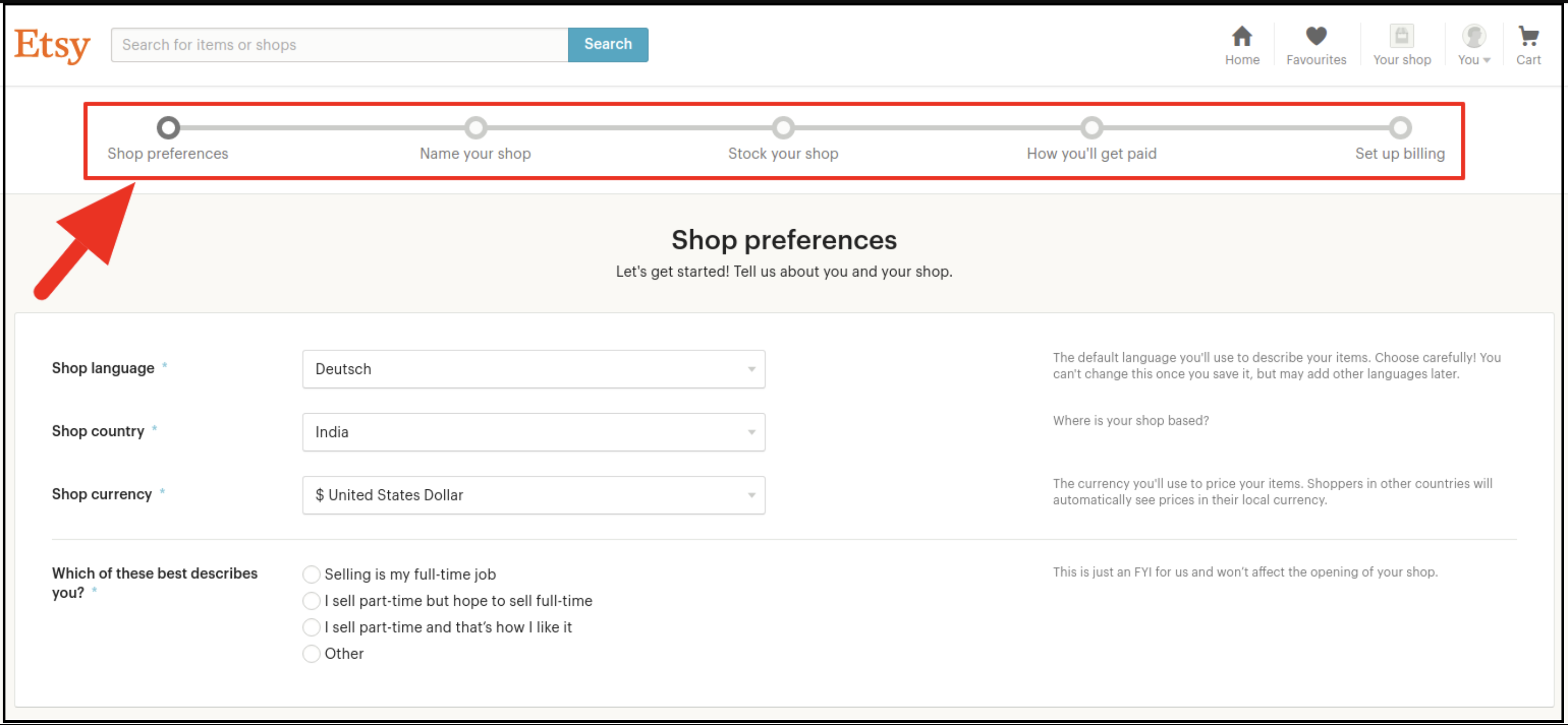
- Teraz musisz skonfigurować preferencje sklepu. Następnie wypełnij wszystkie podświetlone sekcje, na przykład Preferencje sklepu, Nazwij swój sklep, Zatowaruj swój sklep, Sposób płatności i Skonfiguruj rozliczenia.
Integracja z Etsy Marketplace 5.0 – Konfiguracja aplikacji
Aby nawiązać komunikację między sklepem Prestashop a kontem sprzedawcy Etsy, musisz utworzyć aplikację na platformie Etsy Marketplace. Poniżej przedstawiono kroki tworzenia aplikacji na Etsy:
- Przejdź do linku – https://www.etsy.com/developers/register
- Otworzy się strona, na której będzie wyświetlany formularz z kilkoma polami wejściowymi, jak pokazano poniżej.
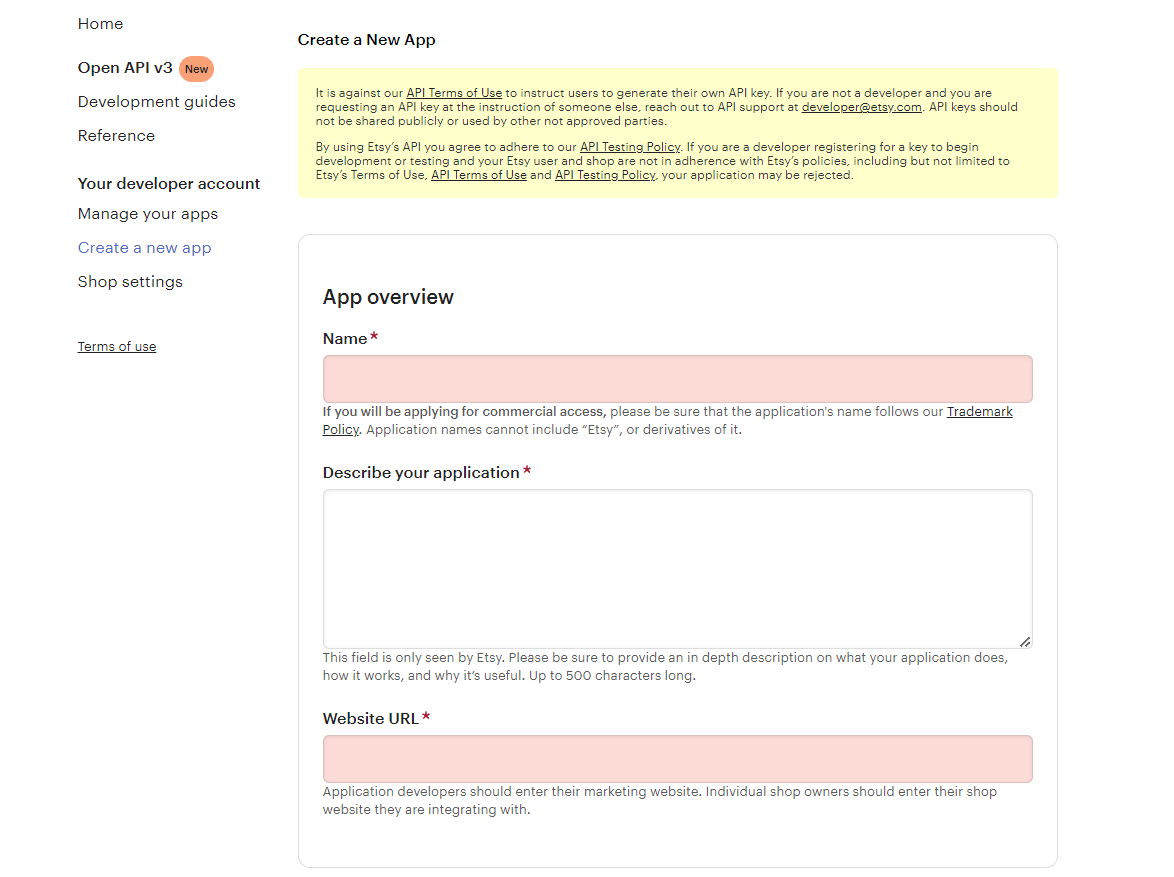
- Wypełnij formularz i kliknij „Przeczytaj warunki i utwórz aplikację”. Upewnij się również, że pole wyboru „Zgodność z zarządzaniem zapasami” jest zaznaczone.
- Prosi o zaakceptowanie „warunków i zasad”. W rzeczywistości należy to zaakceptować i kliknąć przycisk „Utwórz aplikację”.
- Zarejestruje Twoją aplikację na Etsy Marketplace i dostarczy szczegółów API.
- Po pomyślnym utworzeniu interfejsu API należy dodać adres URL wywołania zwrotnego.
- Kliknij nazwę swojej aplikacji
- Kliknij „Edytuj adresy URL wywołania zwrotnego”. Po kliknięciu poniższego przycisku pojawi się strona widoczna na obrazku.
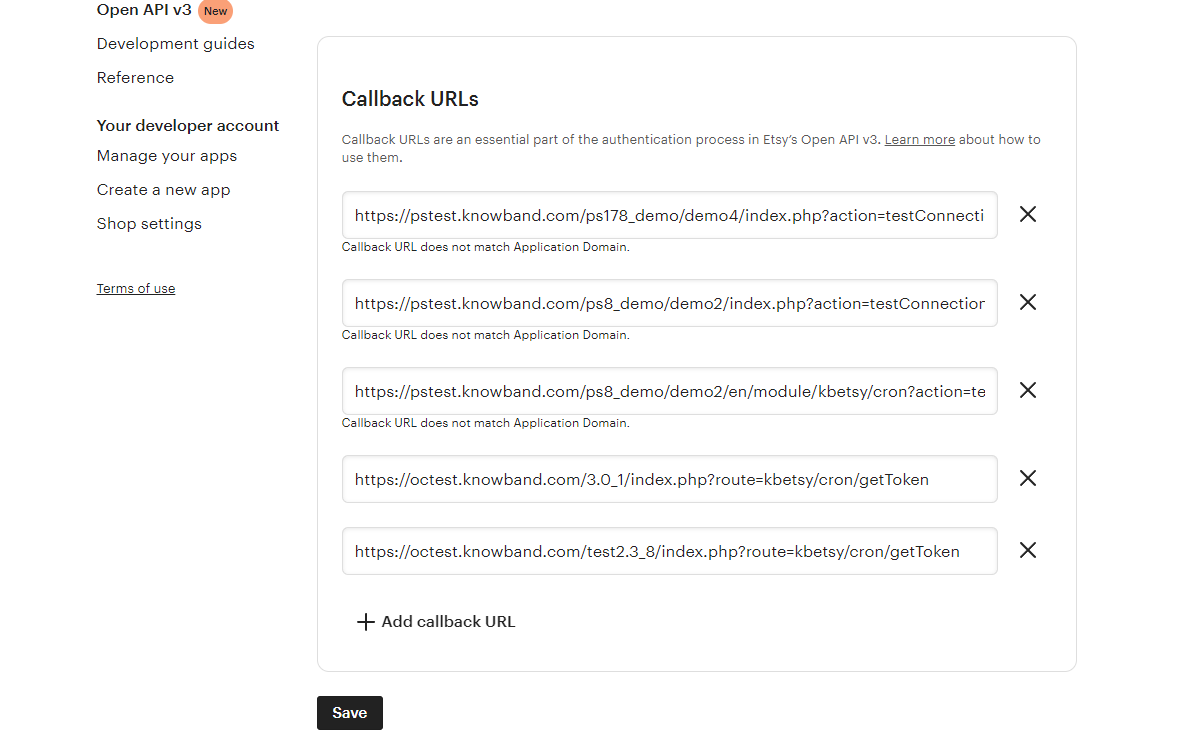
Aby znaleźć adres URL wywołania zwrotnego, zapoznaj się z sekcją ustawień ogólnych naszego modułu Prestashop Etsy Marketplace. Skopiuj adres URL widoczny na poniższym obrazku i wklej go na Etsy. 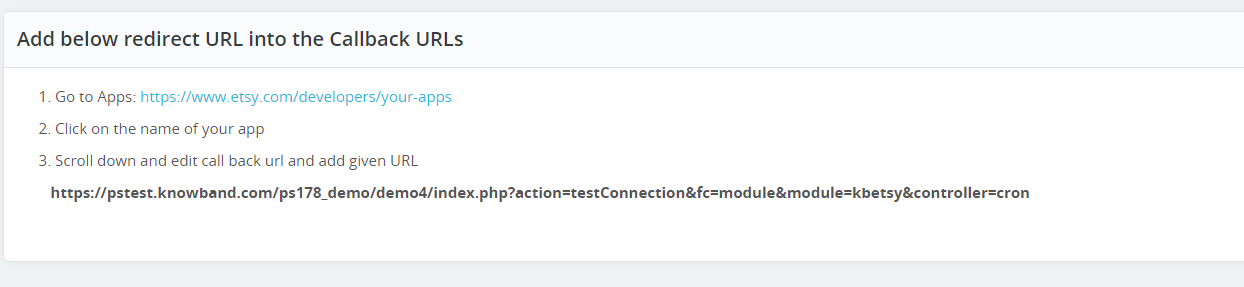
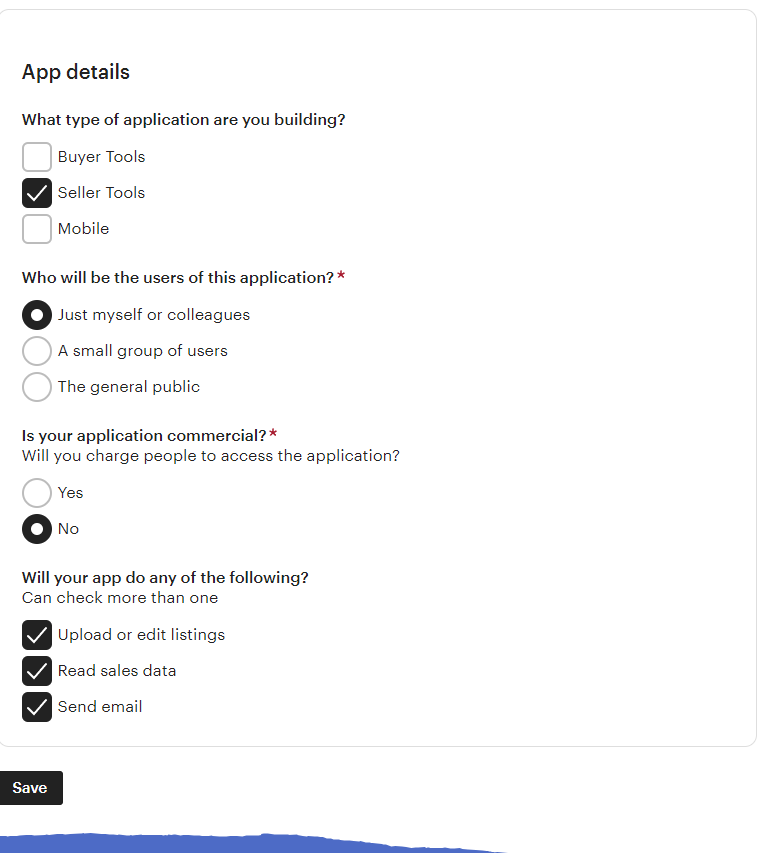
Kliknij przycisk „Zapisz”. Po zapisaniu danych znajdziesz stronę API, na której możesz zarządzać wszystkimi swoimi aplikacjami Etsy.
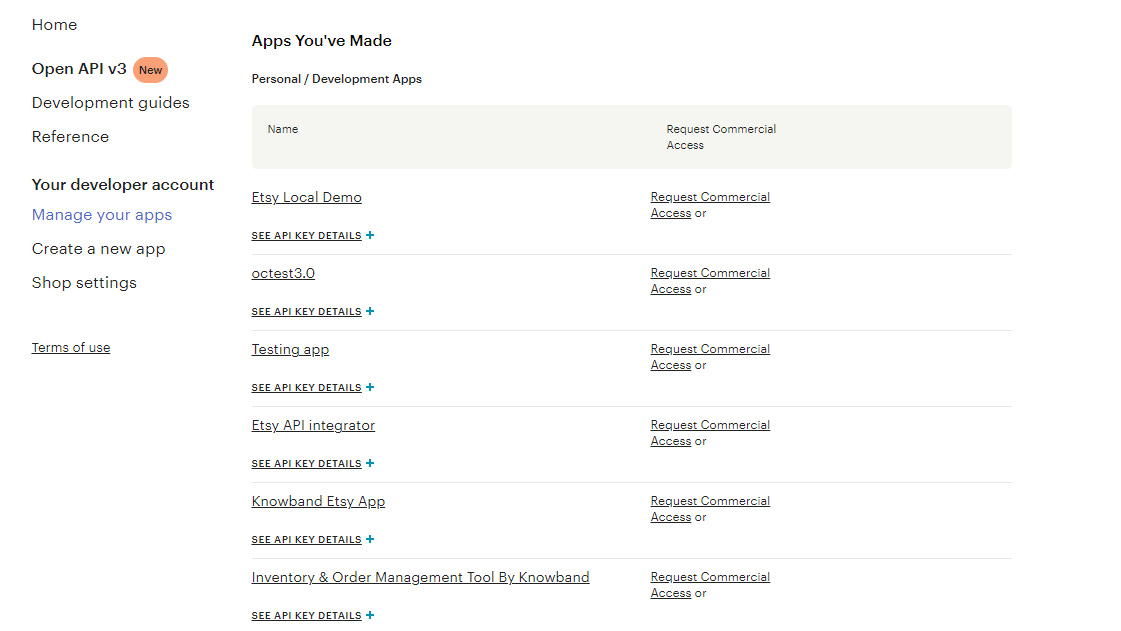
Interfejs administratora 6.0
Ten dodatek do integracji Prestashop z Etsy jest konfigurowalny. Co więcej, ustawienia konfiguracji można aktualizować za pomocą interfejsu administratora. Po instalacji administrator sklepu znajdzie menu o nazwie „Etsy Marketplace” w lewym panelu administracyjnym, jak pokazano poniżej.
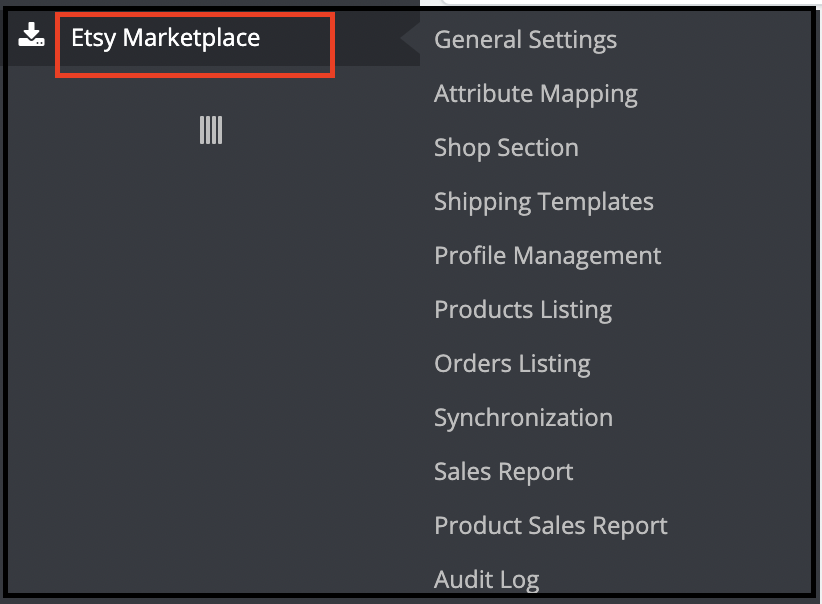 Menu „Dodatek integrujący Etsy Marketplace” zawiera następujące opcje:
- Ustawienia ogólne
- Mapowanie atrybutów
- Sekcja sklepowa
- Szablony wysyłkowe
- Zarządzanie Profilem
- Wykaz produktów
- [Nowy]Polityka Zwrotów
- Lista zamówień
- Synchronizacja
- Raport sprzedaży
- Raport sprzedaży produktów
- Dziennik kontroli
Poniżej znajdziesz wyjaśnienie każdej zakładki.
Ustawienia ogólne 6.1
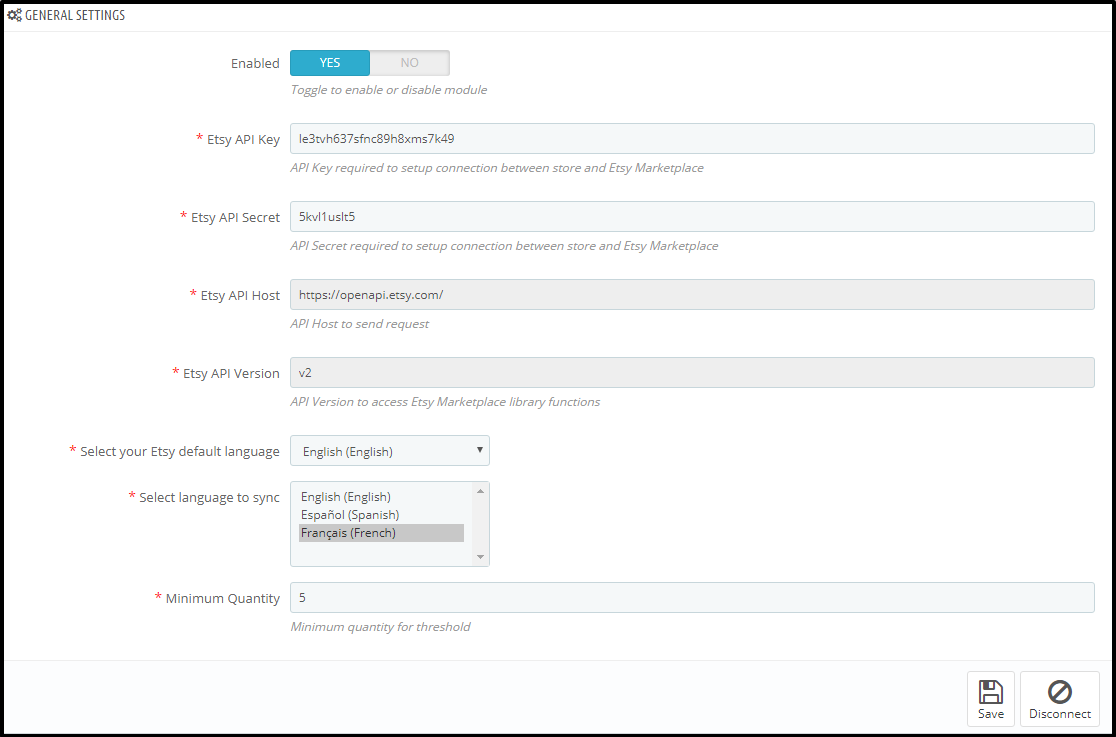
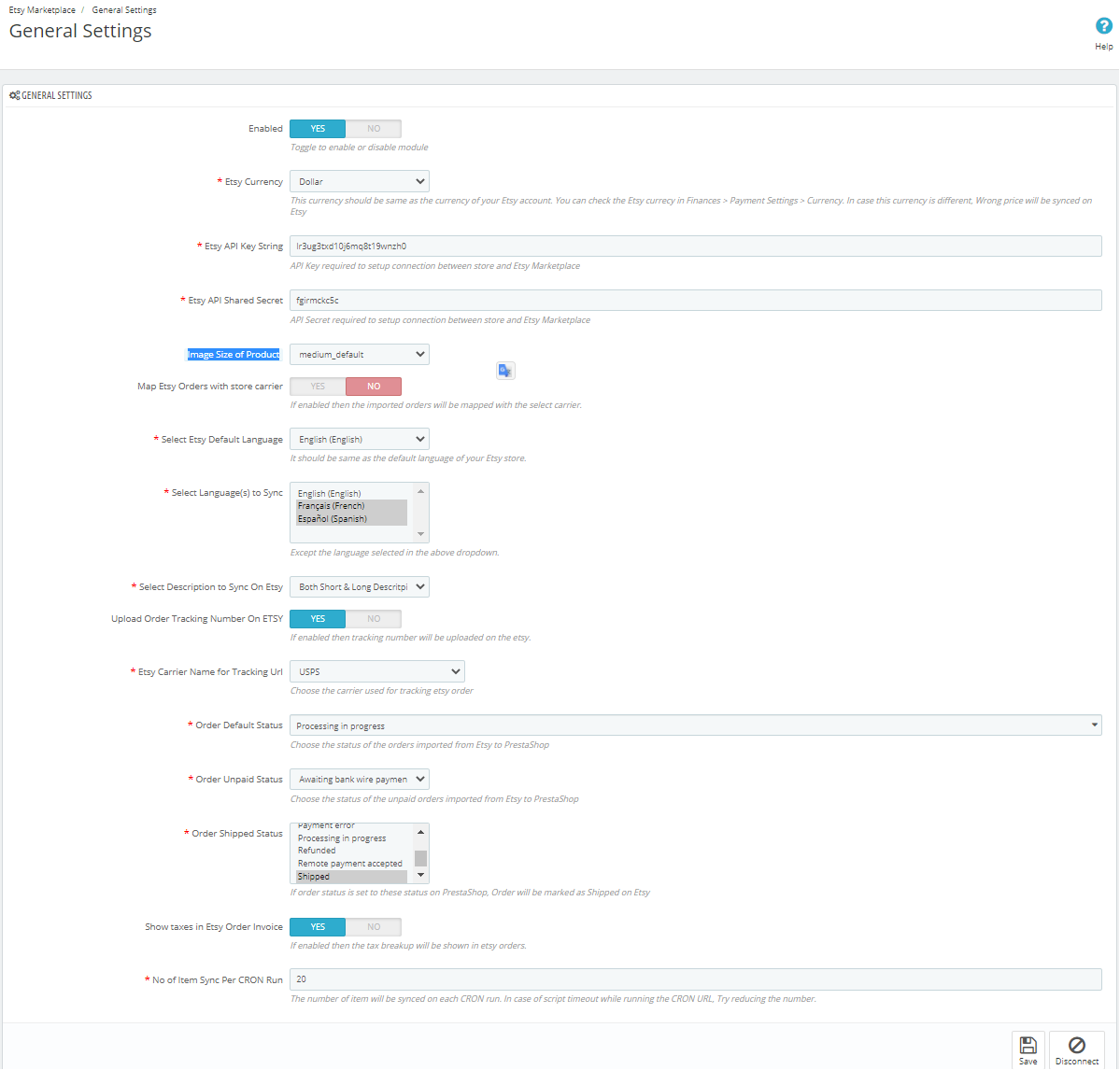
Karta Ustawienia Ogólne w integratorze API Prestashop Etsy służy do przechwytywania szczegółów. Dostępne są również ustawienia API Etsy Prestashop Marketplace, takie jak klucz API, host itp. Poniżej znajduje się opis każdego pola wprowadzania danych.
1. Użytkownicy aplikacji Smart Spaces z Google Wallet mogą korzystać z bezdotykowego dostępu mobilnego z każdym czytnikiem HID® Signo™ z NFC.
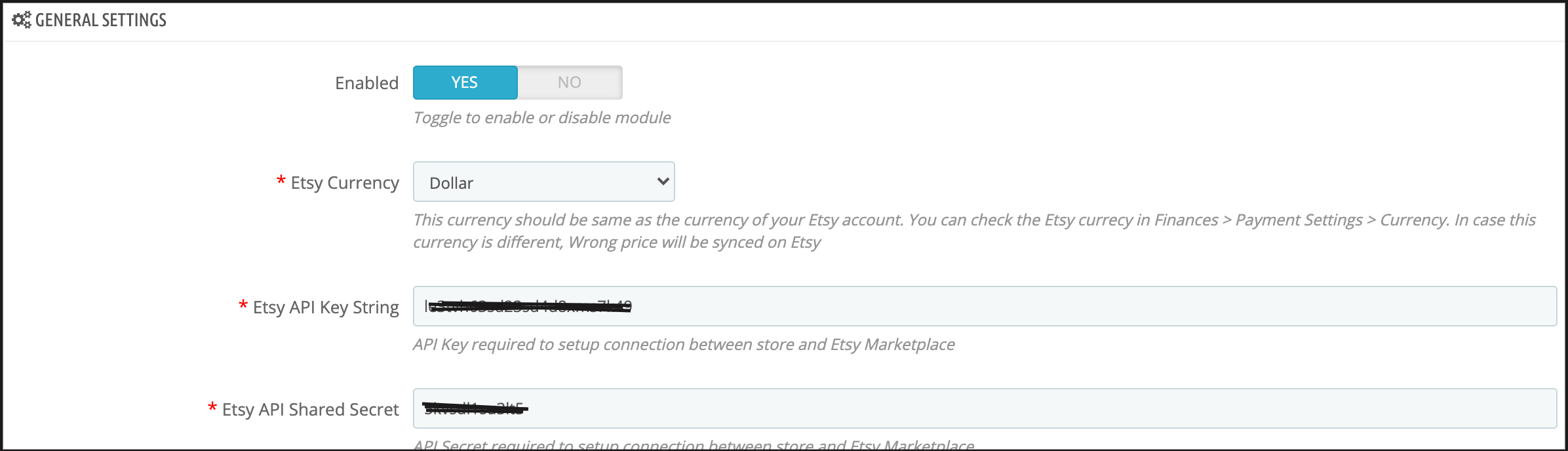
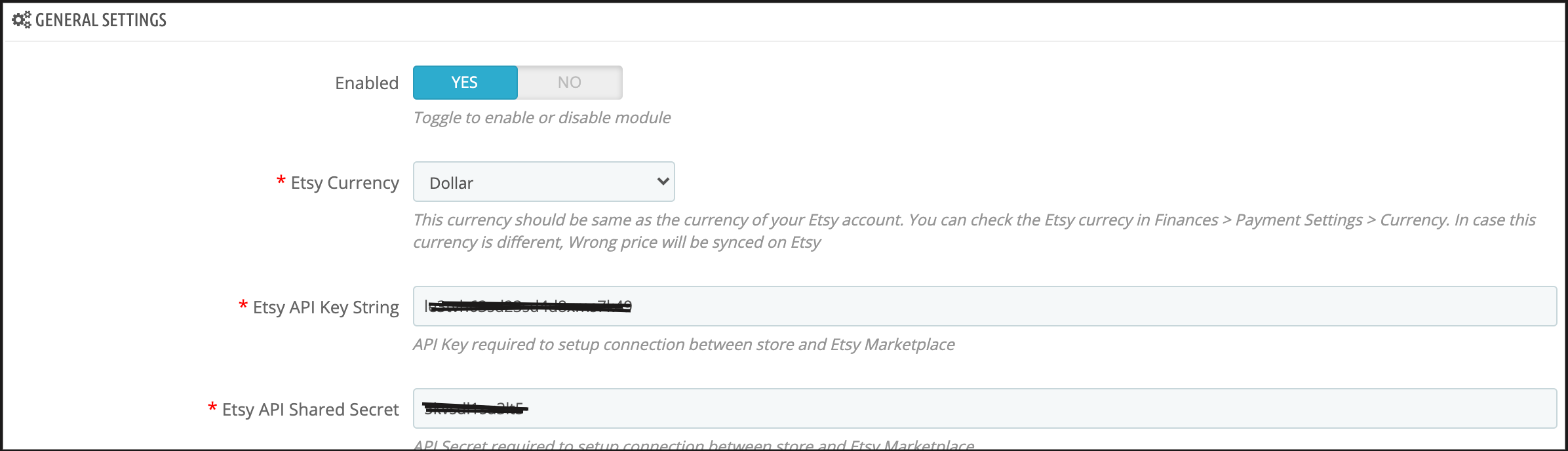
Administrator może włączać/wyłączać ten moduł integracji API Etsy Prestashop za pomocą przycisku przełączania. Po włączeniu łącznik Prestashop Etsy i wszystkie jego ustawienia będą działać. W przeciwnym razie moduł ten nie będzie miał wpływu na sklep. 2. Waluta Etsy
To jest rozwijane menu, w którym administrator musi wybrać odpowiednią walutę. Co więcej, jest ona podobna do waluty używanej na koncie Etsy. 3. Klucz API Etsy
To pole tekstowe, w którym administrator musi wprowadzić klucz API Etsy. Ponadto, uwierzytelni to połączenie nawiązywane między sklepem a Etsy. 4. Rozmiar obrazu produktu
Ta funkcja pozwala administratorowi wybrać rozmiar zdjęcia produktu. Co więcej, zostanie ono zsynchronizowane z platformą Etsy Marketplace z poziomu PrestaShop.
5. Tajny klucz API Etsy
To pole tekstowe, w którym administrator musi wprowadzić klucz tajny API Etsy, niezbędny do uwierzytelnienia. Dotyczy to również komunikacji między sklepem Prestashop a Etsy Marketplace.
6. Mapa zamówień Etsy ze sklepem przewoźnika
Jeżeli ta opcja jest włączona, importowane zamówienia będzie można mapować u wybranego przewoźnika.
7. Wybierz metodę wysyłki dla zamówień Etsy
Administrator sklepu może wybrać metodę wysyłki dla zamówień Etsy z podanej listy.
8. Domyślny język Etsy
Moduł integracji Etsy Prestashop umożliwia administratorowi sklepu wybranie domyślnego języka sklepu.
9Wybierz język do synchronizacji
Administrator może wybrać dodatkowe języki, które mają być synchronizowane z Etsy Marketplace.
10Wybierz typ opisu do synchronizacji w Etsy
Ta opcja umożliwia sprzedawcom na Etsy synchronizację z platformą zarówno długich, jak i krótkich opisów. Co więcej, mogą wybrać dowolną opcję z opisów, która zostanie zsynchronizowana zgodnie z ich wyborem. 11. Prześlij numer śledzenia zamówienia na Etsy
Jeśli ta opcja jest włączona, administrator sklepu może dodać numer śledzenia do zamówień, a następnie zostanie on przesłany na Etsy. 12. Nazwa przewoźnika Etsy dla adresu URL śledzenia
Administrator sklepu może wybrać przewoźnika, za pośrednictwem którego można śledzić zamówienia Etsy.
13. Status domyślny zamówienia
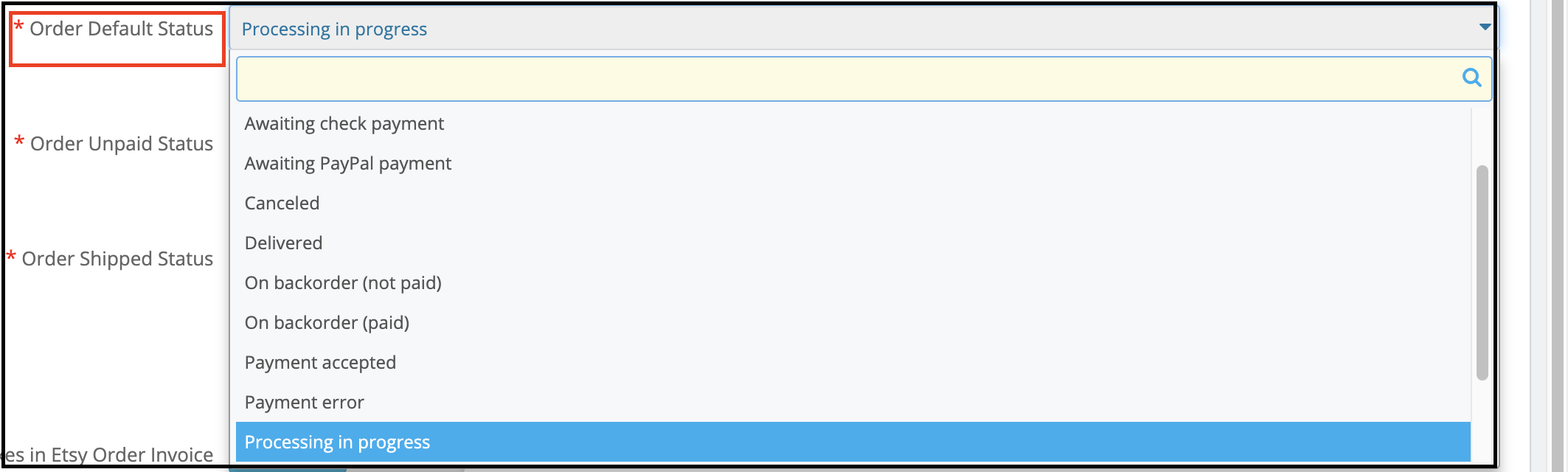
To menu rozwijane. Ponadto administrator musi wybrać domyślny status zamówienia dla zamówień importowanych z Etsy do PrestaShop. 14. Status zamówienia niezapłaconego
To jest menu rozwijane. Ponadto administrator musi wybrać status „zamówienie niezapłacone” dla zamówień importowanych z Etsy do PrestaShop. 15. Status zamówienia wysłanego
To jest menu rozwijane, z którego administrator musi wybrać status zamówienia wysłanego dla zamówień importowanych. Dodatkowo, jeśli status zamówienia zostanie ustawiony na ten status, zamówienia zostaną oznaczone jako wysłane na Etsy. 16. Pokaż podatki na fakturze zamówienia Etsy
Jeśli ta opcja jest włączona, podział podatku będzie wyświetlany w zamówieniach Etsy. 17Liczba synchronizowanych elementów na cron
To pole tekstowe, w którym administrator musi zdefiniować kilka elementów, które chce synchronizować w ramach crona. Po podaniu tych danych lub wypełnieniu formularza, należy kliknąć przycisk „Połącz”. W rzeczywistości zostanie on przekierowany do Etsy Marketplace, aby zezwolić aplikacji na dostęp do sklepu. Następnie należy kliknąć przycisk „Zezwól na dostęp”, jak pokazano poniżej. Ponadto zostanie nawiązane połączenie między sklepem a Etsy Marketplace.
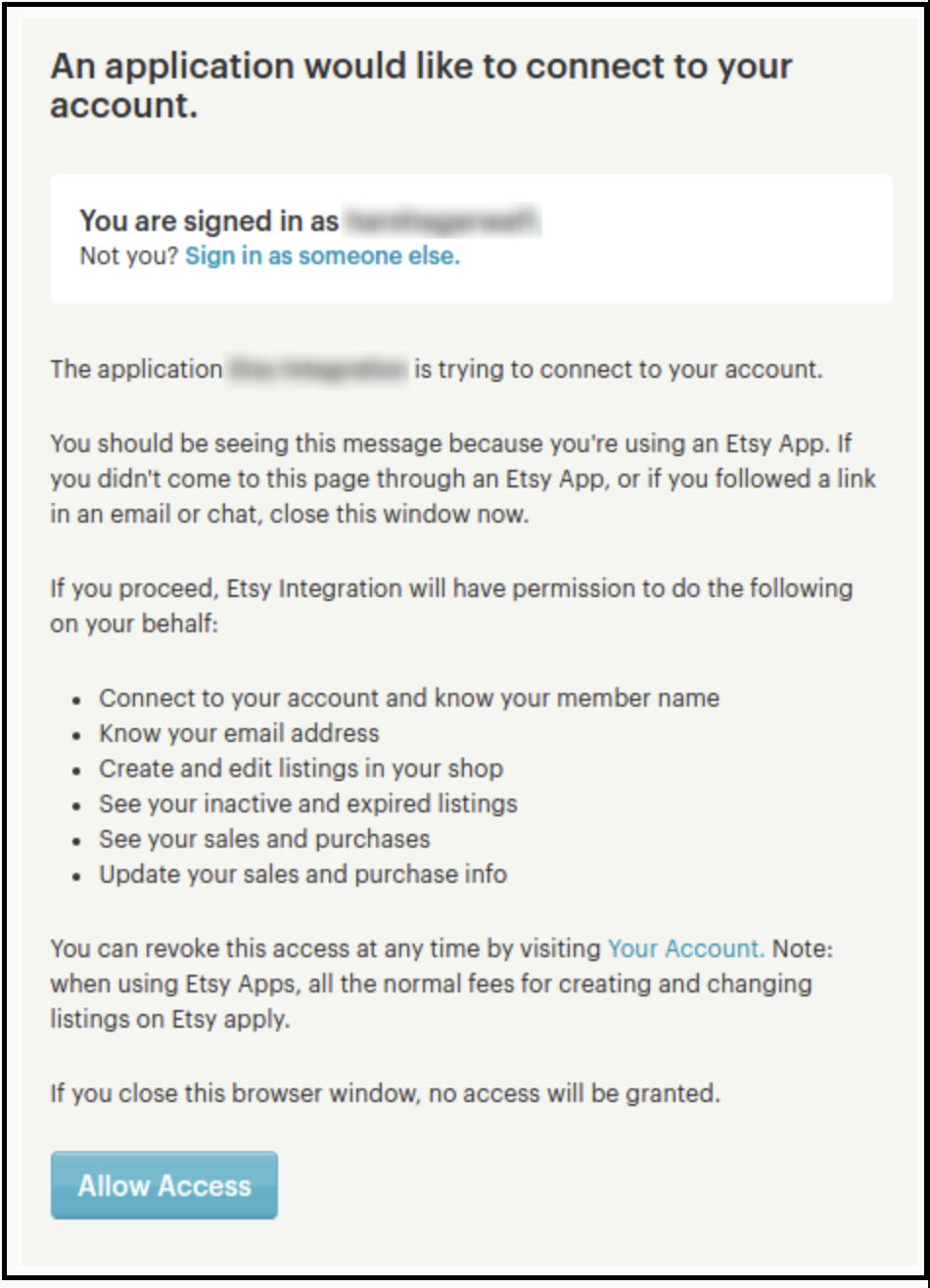
Spowoduje to również przekierowanie administratora z powrotem na tę samą stronę „Ustawień ogólnych”. Dodatkowo, zamiast „Połącz”, pojawi się przycisk „Rozłącz”, ponieważ połączenie z Etsy Marketplace zostało już nawiązane. Poniżej znajduje się zrzut ekranu:
6.2 Mapowanie atrybutów
Wszystkie atrybuty sklepu PrestaShop zostaną automatycznie zsynchronizowane z modułem integracji Etsy Marketplace. Co więcej, administrator musi jedynie zmapować te atrybuty do atrybutów Etsy Marketplace.
6.3 Sekcja sklepowa
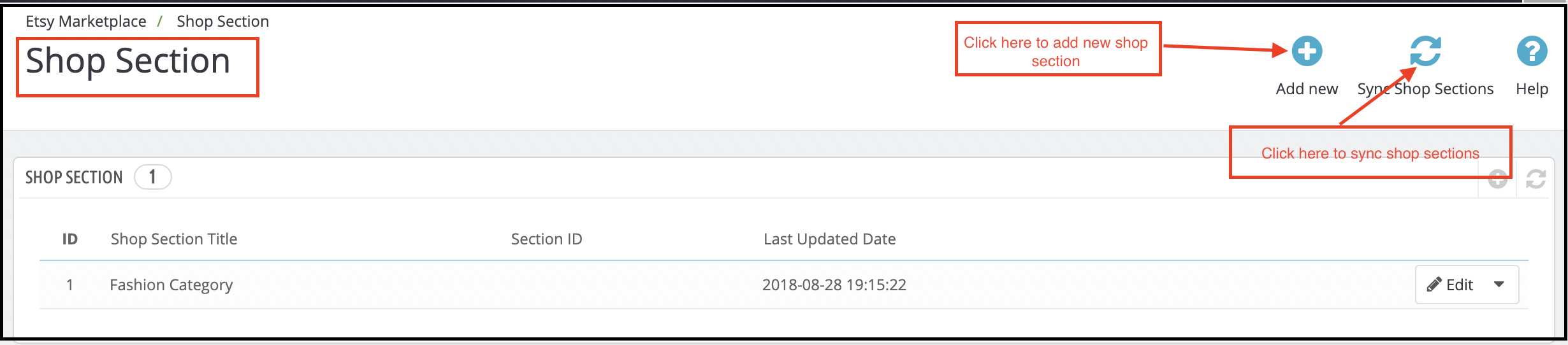
Opcja sekcji sklepu oferowana przez integrator API Prestashop Etsy umożliwia e-sprzedawcom tworzenie oddzielnych sekcji. Co więcej, dla produktów tego samego typu, na przykład, mogą tworzyć sekcje takie jak moda, sport i inne. Klienci mogą w ten sposób przejść do wybranej sekcji. Co więcej, mogą od razu przejść do wybranych produktów bez przeglądania całego asortymentu.
6.3.1 Jak tworzyć nowe sekcje sklepu?
Aby dodać nowe sekcje sklepu, kliknij opcję „Dodaj nowy” w prawym górnym rogu interfejsu administratora. Spowoduje to przekierowanie do interfejsu tworzenia sekcji sklepu.
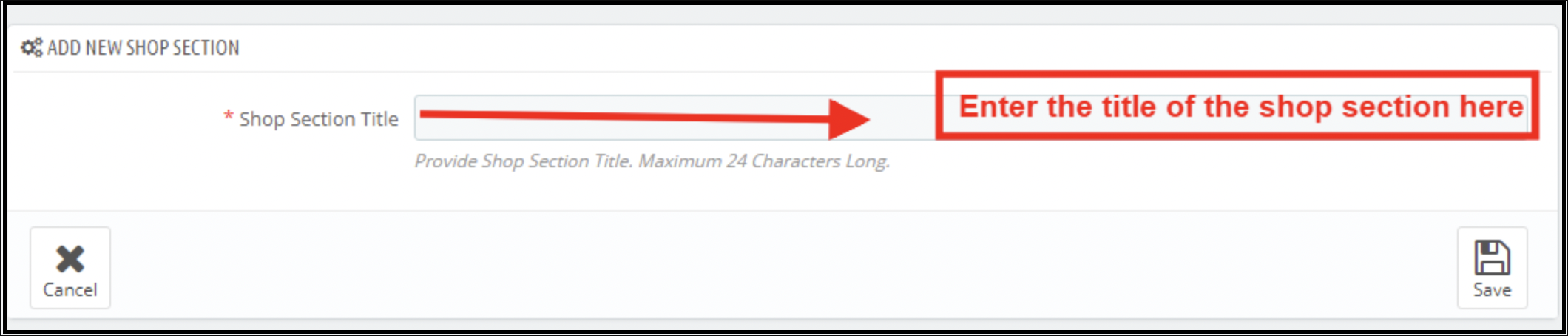
Wprowadź nazwę sekcji sklepu w polu ‘Tytuł sekcji sklepui zapisz zmiany. Aby zsynchronizować sekcję z rynkiem, kliknij Synchronizuj sekcje sklepu przycisk w prawym górnym rogu interfejsu. Co więcej, opcja cron zsynchronizuje wszystkie sekcje za jednym razem.
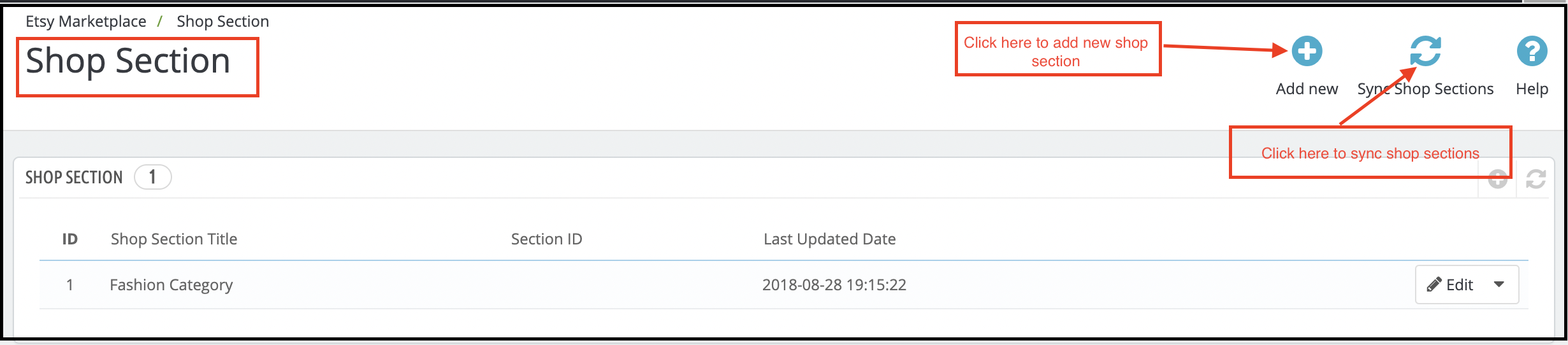
Zsynchronizowane sekcje będą wyświetlane w zakładce „Zarządzanie profilami”. Ponadto, na poniższym obrazku widać Integrator Prestashop Etsy.

Administrator może wybrać sekcję sklepu, a produkty z danego profilu zostaną wyświetlone w wybranej sekcji.
6.3.2 Jak edytować lub usuwać sekcje sklepu?
Aby edytować konkretną sekcję sklepu, kliknij odpowiadający jej przycisk „Edytuj”. Podobnie, aby ją usunąć, kliknij odpowiedni przycisk „Edytuj”.Usunięciaprzycisk “.
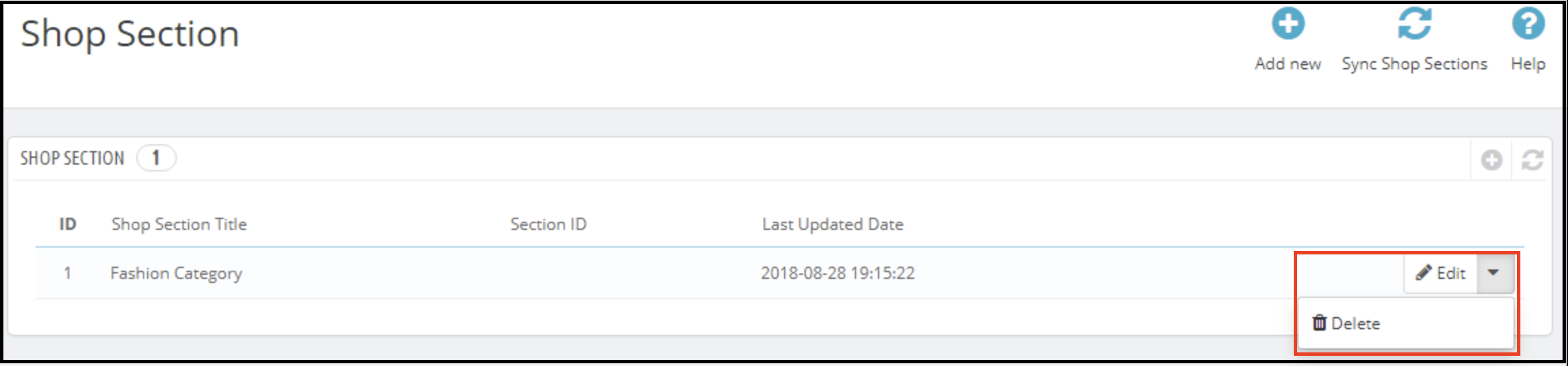
Utworzone sekcje będą wyświetlane w interfejsie użytkownika, tak jak pokazano na poniższym obrazku:
6.4 Szablony wysyłkowe
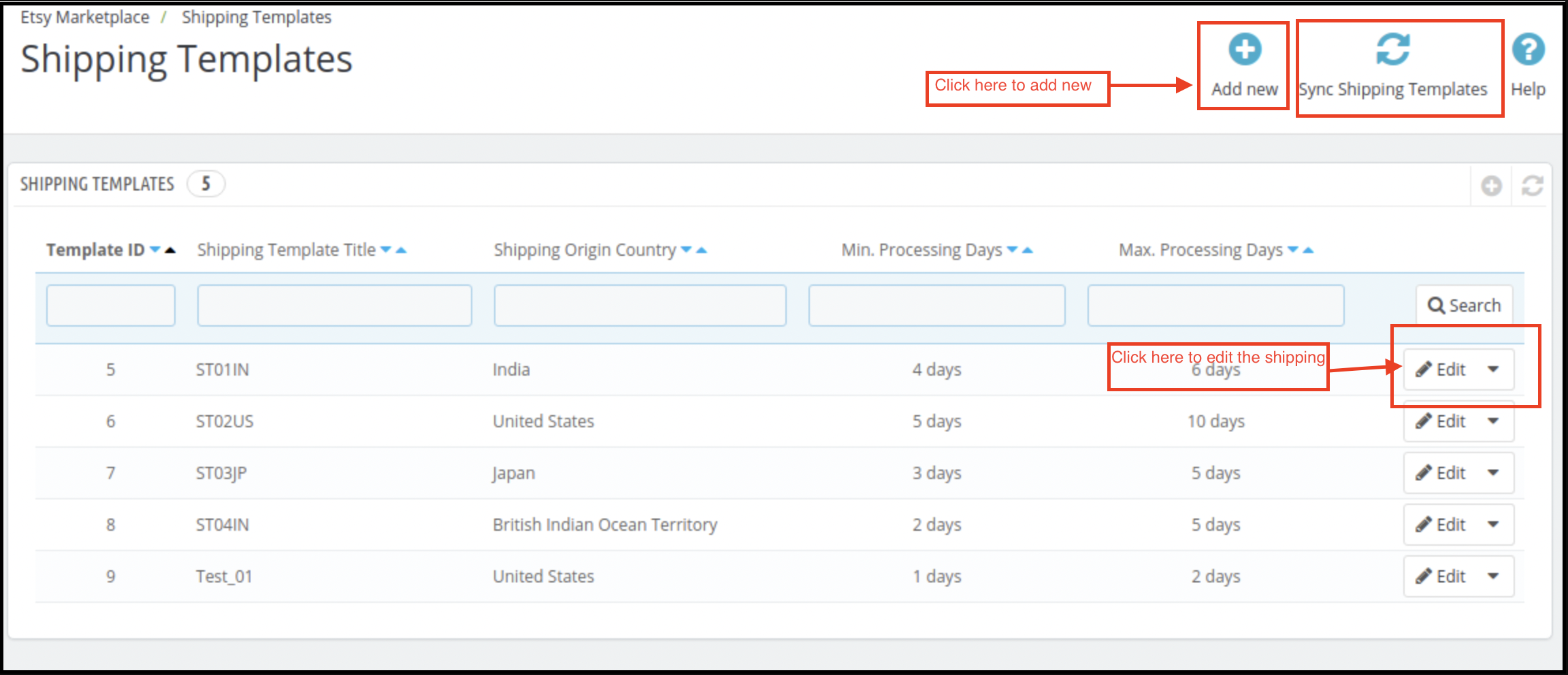
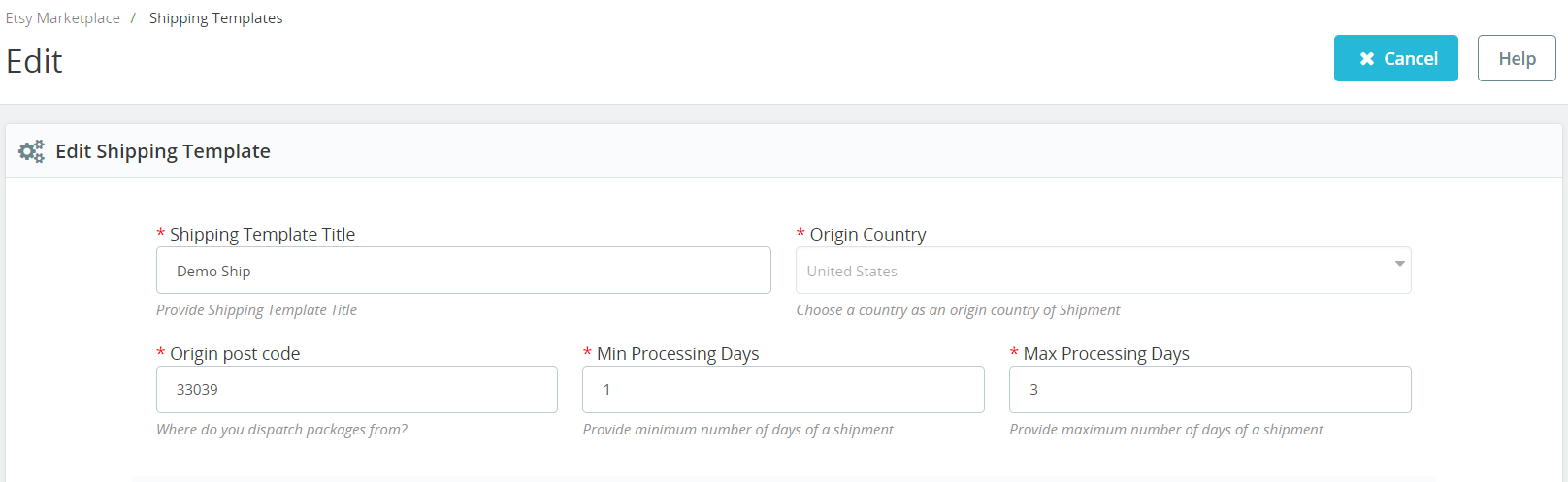
Złącze Etsy Prestashop Umożliwia administratorowi sklepu tworzenie szablonów wysyłki w celu zarządzania opcjami wysyłki na platformie Etsy. Ponadto, w tej zakładce integratora Prestashop Etsy, administrator może tworzyć szablony wysyłki. Zawierają one również szczegóły dotyczące wysyłki, takie jak kraj pochodzenia, minimalny i maksymalny czas przetwarzania zamówień itp. Administrator może utworzyć wiele szablonów wysyłki zgodnie z potrzebami systemu. Ponadto, administrator będzie musiał zmapować szablony wysyłki do profili (w zakładce Zarządzanie profilami), aby działały na platformie Etsy. Zostanie to wyjaśnione w dalszej części tego dokumentu. W ten sposób każdy szablon wysyłki może mieć wiele wpisów dotyczących wysyłki. Ponadto, można zdefiniować miejsca docelowe wysyłki i ich koszt zgodnie z miejscami docelowymi.
Note – Jeden szablon wysyłki może mieć jedno miejsce nadania. Jednak wiele miejsc docelowych wraz z ich kosztami. Ponadto administrator może dodawać różne standardowe wpisy i opcje dostawy dla szablonów wysyłki.
6.4.1 Kroki dodawania szablonów wysyłkowych
Poniżej przedstawiono kroki umożliwiające dodanie szablonu wysyłki do systemu:
- Przejdź do dodatku łącznika Etsy Marketplace -> Szablony wysyłki (opcja menu)
- Wyświetli się strona, na której będzie wyświetlana lista dodanych szablonów wysyłek (jeśli takie istnieją). Kliknij „+” (ikona plusa – jak pokazano na powyższym zrzucie ekranu).
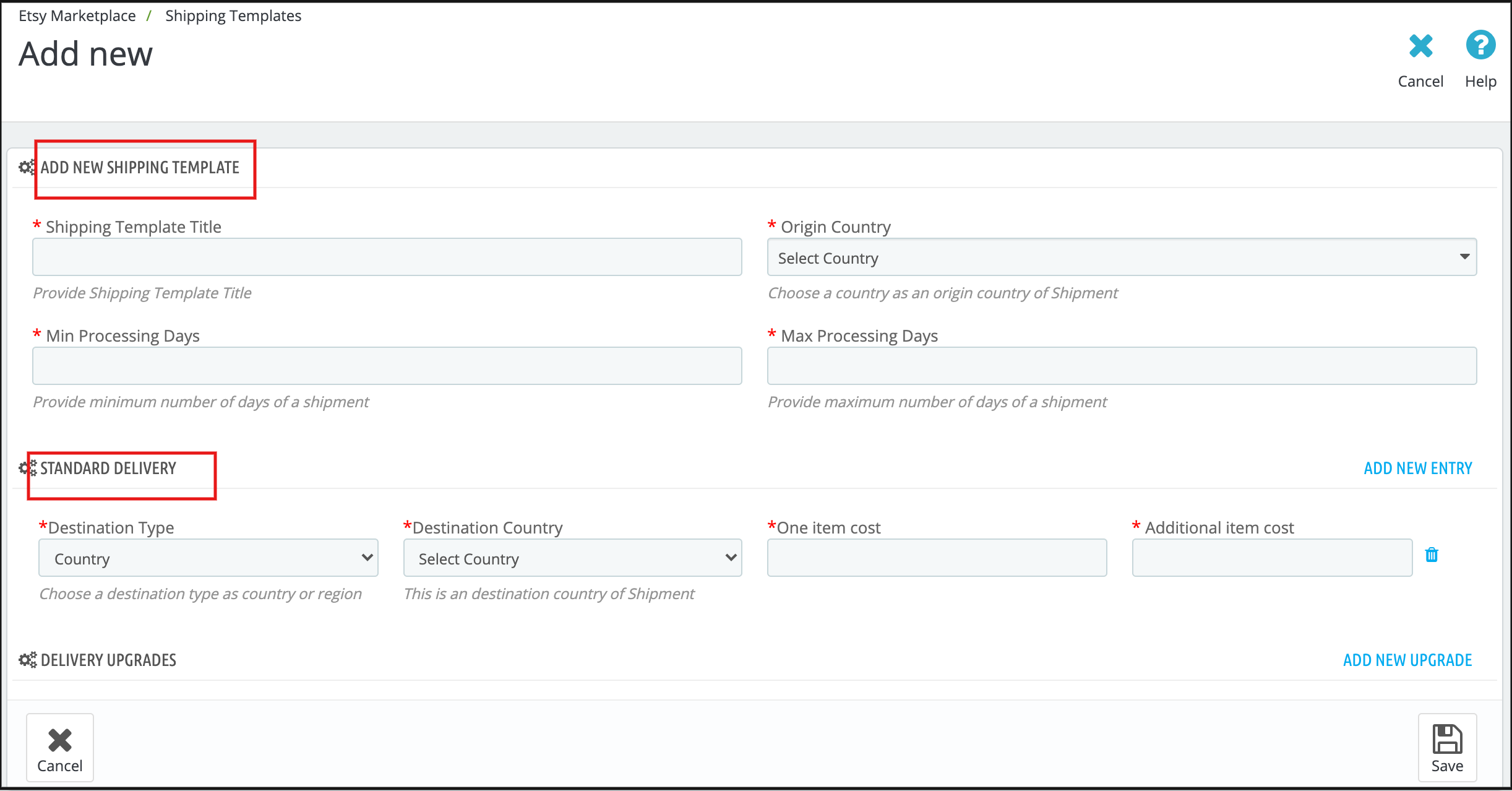
- Spowoduje to przekierowanie administratora do nowej strony, na której zostanie wyświetlony formularz z polem wprowadzania danych (zrzut ekranu pokazano poniżej).
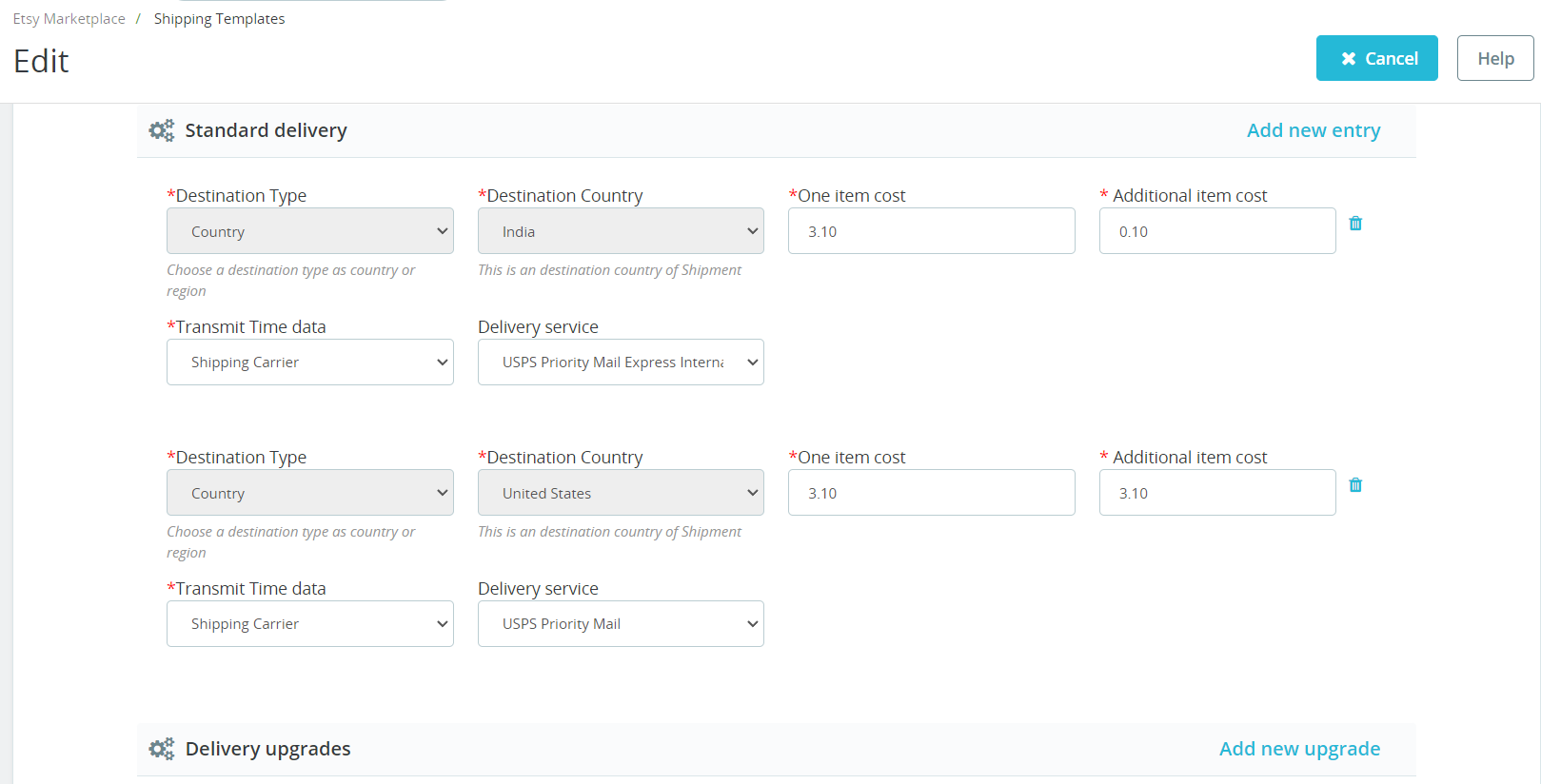
- Wypełnij następujące pola formularza –
- Tytuł szablonu wysyłki
- Kraj pochodzenia
- Kod pocztowy pochodzenia
- Dni przetwarzania (min. i maks.)
- Typ miejsca docelowego
- Kraj docelowy
- Koszt jednej pozycji
- Koszt dodatkowej pozycji
- Dane o czasie transmisji (wybierz karierę w dziale Wysyłka lub dodaj niestandardowy czas dostawy).
- Wybierz usługę dostawy (jeśli wybrano poprzednią opcję jako ścieżkę dostawy).
- Lub wybierz Min. i Maks. liczbę dni przetwarzania (jeśli jako Czas dostawy wybrano poprzednią opcję).
Kliknij przycisk „Zapisz”. Podane dane zostaną zweryfikowane i zapisane w systemie, jeśli będą prawidłowe.
6.4.2 Kroki edycji/usuwania szablonu wysyłki
Poniżej przedstawiono kroki umożliwiające edycję/usunięcie szablonu wysyłki z systemu:
- Przejdź do dodatku Integracja Prestashop Etsy Marketplace -> Szablony wysyłek (opcja menu)
- Wyświetli się strona, na której będą wyświetlane dodane szablony wysyłek (jeśli takie istnieją). Kliknij link „Edytuj/Usuń” pod rozwijaną listą przy każdym szablonie wysyłki.
- Jeśli administrator wybrał opcję „Edytuj”, zostanie on przekierowany na nową stronę. Następnie pojawi się formularz z już wypełnionym polem wprowadzania danych. Administrator może po prostu zaktualizować wartości. Co więcej, dane można zapisać, klikając przycisk „Zapisz”.
- Jeśli administrator wybrał opcję „Usuń”, szablon wysyłki zostanie usunięty. Ponadto wszystkie wpisy w szablonie wysyłki pochodzą z systemu.
Po utworzeniu szablonów wysyłek należy je zsynchronizować. Następnie administrator musi kliknąć przycisk „Synchronizuj szablony wysyłek” w zakładce „Szablony wysyłek” modułu integracji z platformą Etsy. W rzeczywistości, dopiero po pomyślnej synchronizacji, szablony te pojawią się na stronie oferty.
6.4.3 Ulepszenia dostawy
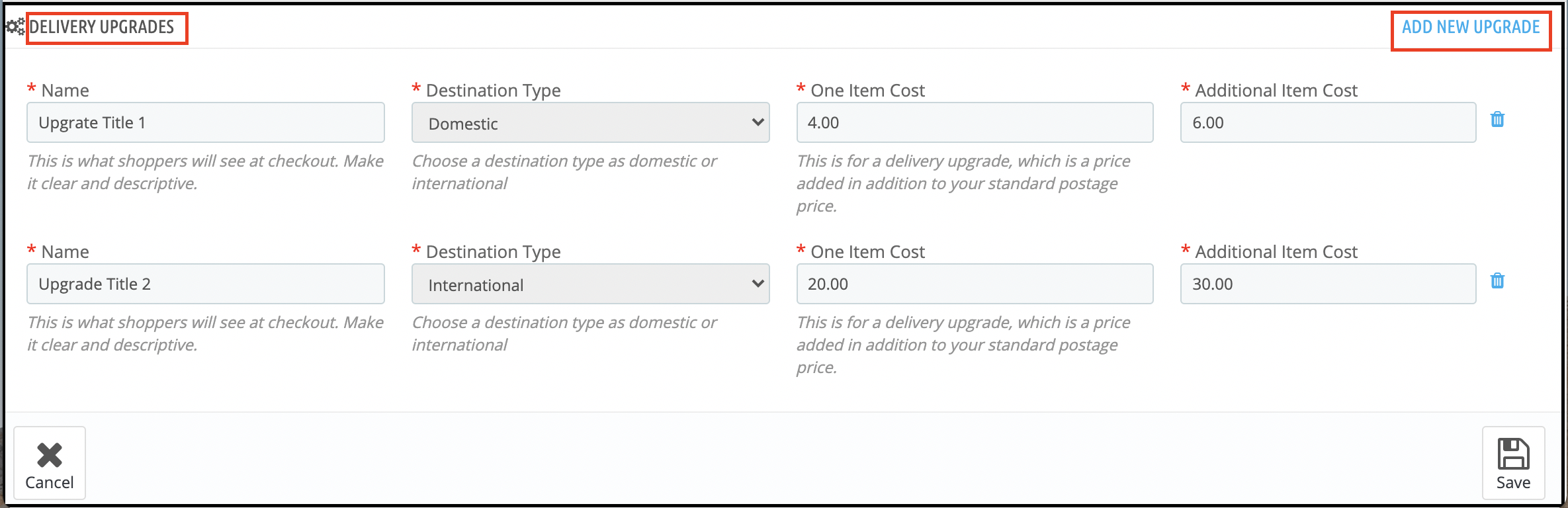
Administrator może dodać ulepszenia dostawy do szablonów wysyłki z tej zakładki integratora Etsy Prestashop. W rzeczywistości zakładka „Ulepszenia dostawy” modułu integracji Etsy Prestashop wyświetla listę ulepszeń dostawy dodanych do szablonów wysyłki.
6.4.4 Dodawanie ulepszeń dostawy dla szablonu wysyłki
Poniżej przedstawiono kroki umożliwiające dodanie ulepszeń dostawy do szablonów wysyłki:
- Przejdź do Prestashop Etsy Integrator -> Szablony wysyłkowe (opcja menu)
- Wyświetli się strona, na której będą wymienione dodane szablony wysyłki (jeśli takie istnieją). Kliknij dowolny szablon wysyłki, do którego chcesz dodać ulepszenia dostawy.
- Nastąpi przekierowanie do konkretnej strony szablonu wysyłki.
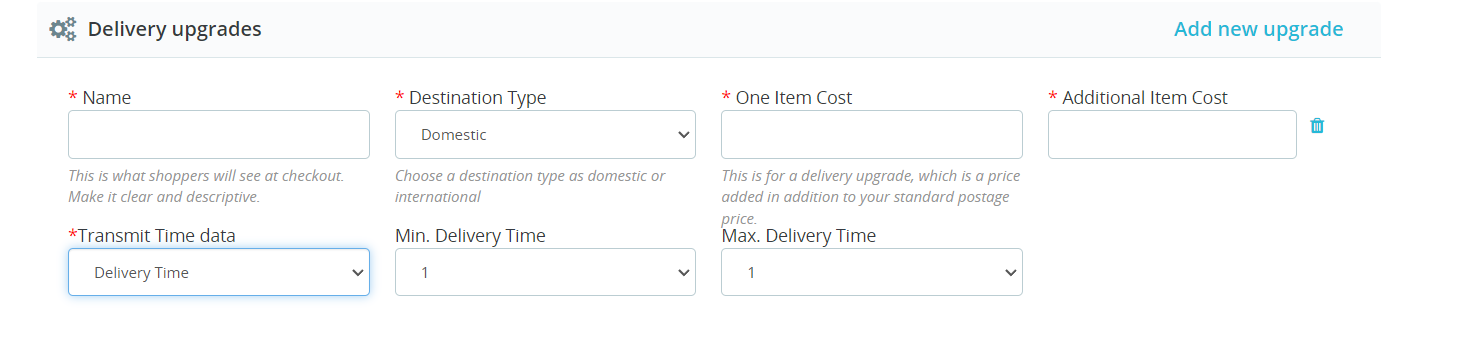
- Kliknij „Dodaj nową aktualizację” w prawym dolnym rogu Etsy Prestashop Integrator, a otworzy się formularz rozwijany z polem wprowadzania danych.
- Wypełnij następujące pola formularza –
- Nazwa aktualizacji dostawy
- Typ miejsca docelowego
- Koszt jednej pozycji
- Koszt dodatkowej pozycji
- Dane o czasie transmisji (wybierz karierę w dziale Wysyłka lub dodaj niestandardowy czas dostawy).
- Wybierz usługę dostawy (jeśli wybrano poprzednią opcję jako ścieżkę dostawy).
- Lub wybierz Min. i Maks. liczbę dni przetwarzania (jeśli jako Czas dostawy wybrano poprzednią opcję).
Kliknij przycisk „Zapisz”. Jeśli dane są prawidłowe, zostaną one zweryfikowane i zapisane w systemie.
6.5 Zarządzanie profilami
Karta Zarządzanie Profilami oferuje opcje tworzenia profilu dla oferty produktów. Ponadto, oferta oparta na profilach pozwala sprzedawcy na wystawienie atrybutów i kategorii produktów Prestashop. Co więcej, z atrybutami i kategoriami na rynku Etsy, sprzedawca może wybrać wiele kategorii sklepu Prestashop jednocześnie, jeśli na Etsy istnieje tylko jedna kategoria dla tych produktów. W Zarządzaniu Profilami administrator może wybrać sekcję sklepu, w której chce wyświetlać produkty z danego profilu. W ostatnich ulepszeniach dodaliśmy również opcję synchronizacji produktów na poziomie profilu. Dzięki temu, jeśli chcesz zaktualizować/wystawić produkty na Etsy tylko dla określonych profili, możesz znaleźć crony w samej karcie Zarządzanie Profilami.
Uwaga: Pamiętaj o synchronizacji szablonów wysyłek, w przeciwnym razie dane te nie będą widoczne w Zarządzaniu Profilami. Przejdź do zakładki Szablony Wysyłek w dodatku integrującym Prestashop Etsy i uruchom cron „Synchronizuj Szablony Wysyłek”.

6.5.1 Dodaj profil do systemu
Poniżej przedstawiono kroki dodawania profilu do systemu –
- Przejdź do modułu integracji Prestashop Etsy -> Zarządzanie profilami (opcja menu)
- Przekieruje administratora na stronę, na której będzie wyświetlana lista dodanych profili (jeśli takie istnieją). Kliknij „+” w prawym górnym rogu modułu Etsy Prestashop Integrator (ikona plusa, jak pokazano na zrzucie ekranu poniżej), a administrator zostanie przekierowany na nową stronę, na której pojawi się formularz z polami wprowadzania.
- Wypełnij następujące pola wejściowe –
- Tytuł profilu
- Kategoria Etsy (lista kategorii na rynku Etsy)
- Kategoria sklepu (lista kategorii sklepów)
- Szablon wysyłki (lista szablonów wysyłki)
- Kolor podstawowy
- Drugi kolor
- Wakacje
- Styl akcesoriów
- Typ wyboru produktu
- Dostosuj tytuł produktu
- Włącz niestandardowe ceny
- Produkt dostosowywalny
- Zmień ilość
- Włącz automatyczne odnawianie
- Kto to zrobił?
- Kiedy to zrobiłeś?
- Odbiorca
- Okazja
- Użyte materiały
- Sekcja sklepowa
- Włącz obraz tabeli rozmiarów
- Tabela rozmiarów Obraz
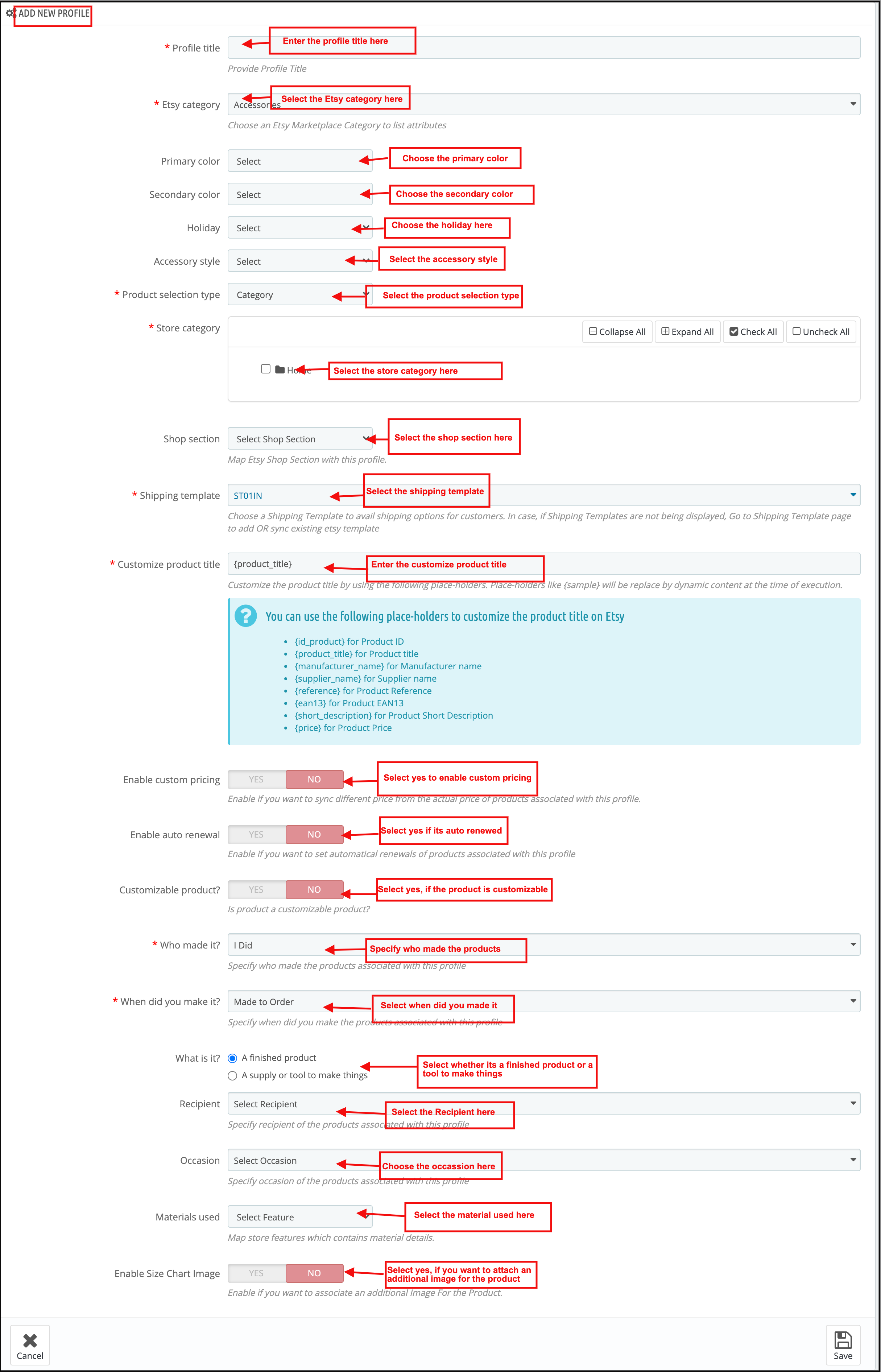
i kliknij przycisk „Zapisz”.
- Jeśli dane okażą się prawidłowe, zostaną one zweryfikowane i zapisane w systemie.
6.5.2 Edytuj/Usuń profil
Poniżej przedstawiono kroki umożliwiające edycję/usunięcie profilu z systemu utworzonego we wtyczce Prestashop Etsy Integration:
- Przejdź do wtyczki integracji Prestashop Etsy -> Zarządzanie profilami (opcja menu)
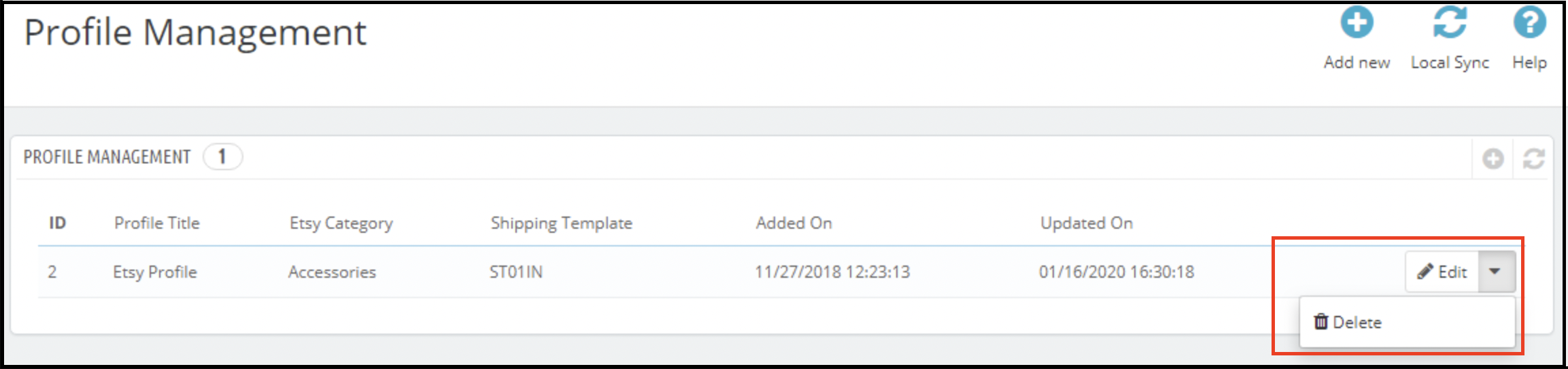
- Spowoduje to przekierowanie administratora na stronę modułu integracji Prestashop Etsy, gdzie będzie wyświetlana lista już dodanych profili (jeśli takie istnieją, pokazano na zrzucie ekranu poniżej).
- Kliknij odnośnik „Edytuj/Usuń” przypisany do każdego profilu, jak pokazano na zrzucie ekranu powyżej.
- Jeśli administrator wybrał opcję „Edytuj”, zostanie on przekierowany na nową stronę, na której pojawi się formularz z już wypełnionymi polami. Administrator może po prostu zaktualizować wartości i zapisać dane, klikając przycisk „Zapisz”.
- Jeżeli administrator wybrał opcję „Usuń”, wybrany profil zostanie usunięty z systemu.
6.5.3 Typ wyboru produktu
Jest to lista rozwijana, z której administrator może wybrać, czy chce wybrać całą kategorię do wyświetlenia, czy też wybrać konkretne produkty do dodania.
6.5.4 Atrybut kategorii Etsy
Atrybuty kategorii Etsy są teraz dostępne w module Etsy Marketplace Connector. Administrator może teraz wybrać kolor podstawowy, kolor dodatkowy, styl świąteczny i styl akcesoriów.
6.5.5 Obraz tabeli rozmiarów
Funkcja ta umożliwia administratorowi dodanie zdjęcia produktu.
6.6 Lista produktów
Ta sekcja Etsy Prestashop Integrator wyświetla listę wszystkich produktów wybranych do wystawienia lub wystawionych na Etsy Marketplace wraz ze statusem wystawienia i innymi szczegółami, tak jak pokazano na zrzucie ekranu poniżej:
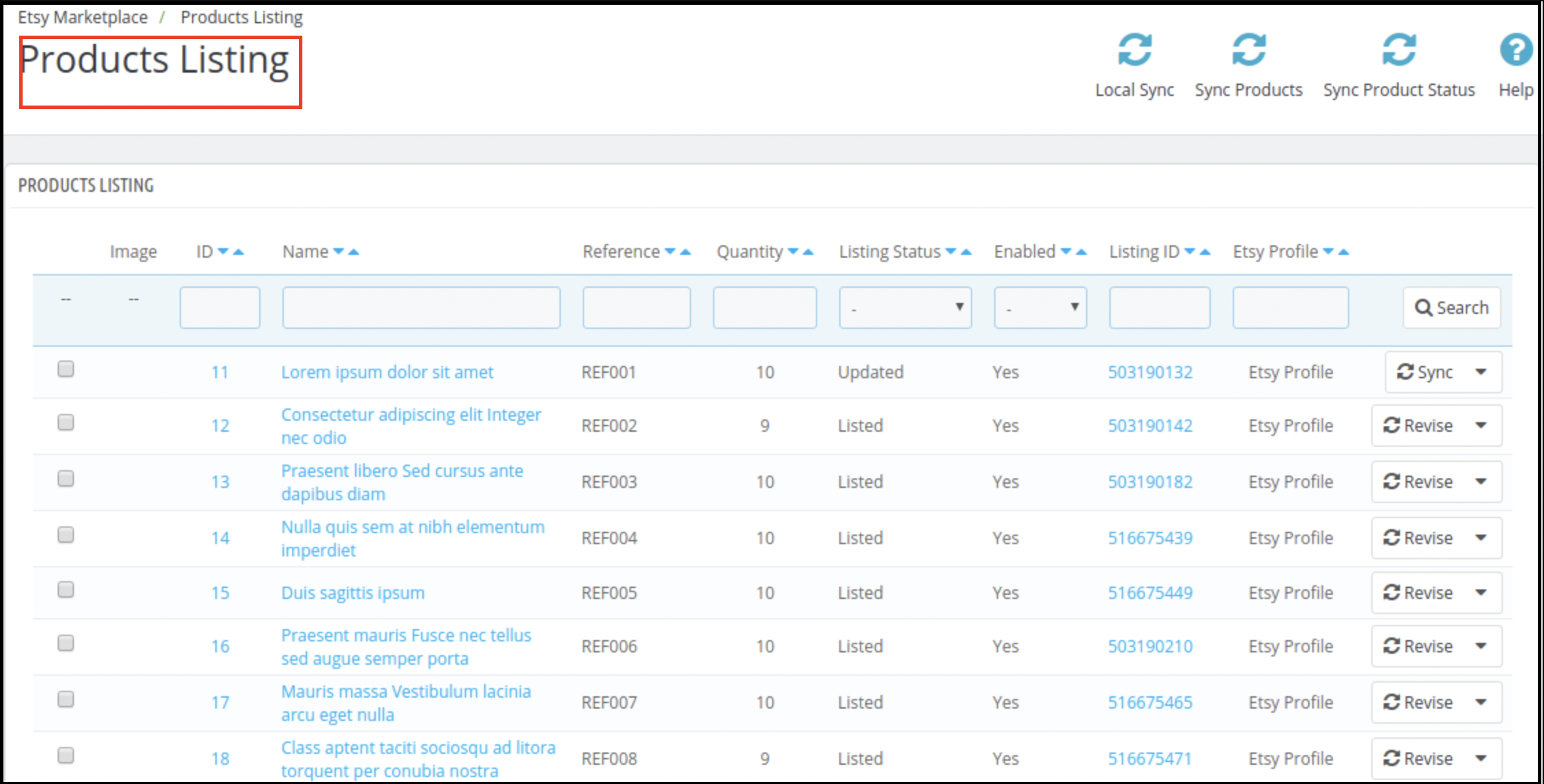
W zakładce listy produktów modułu integracji Prestashop Etsy dostępne są następujące opcje cron:
6.6.1 Synchronizuj produkty
Ta opcja synchronizuje produkty z kategorii, którą można było zmapować w profilu. Po uruchomieniu opcji „Synchronizuj produkty” wszystkie produkty z profilu będą wyświetlane na etsy.com.
6.6.2 Synchronizuj status produktu
Status produktów na liście można zsynchronizować z rynkiem i sklepem, wykonując polecenie cron integratora Prestashop Etsy.
6.6.3 Usuwanie produktów
Ta opcja pozwala administratorowi na zbiorcze usuwanie ofert produktów z Etsy Marketplace. Aby usunąć ofertę produktu, administrator musi wybrać produkty, które chce usunąć, i kliknąć „Usuń produkt”. Spowoduje to usunięcie wszystkich wybranych produktów z listy.
6.6.4 Odnów produkty
Ta opcja pozwala administratorowi na zbiorcze odnowienie produktu w przypadku wygaśnięcia oferty na Etsy Marketplace. Ponadto, aby odnowić produkt, administrator musi wybrać produkty, które chce odnowić, i kliknąć „Odnów produkt”. Oprócz tego administrator ma nawet możliwość odnowienia lub ponownego wystawienia konkretnego produktu. W rzeczywistości istnieje opcja Odnów dla każdego produktu, który wygasł. Po skonfigurowaniu produktu do odnowienia lub ponownego wystawienia, akcje te zostaną zastąpione przez „Usunięcia” działanie.
Note – Odnowienie produktu na Etsy Marketplace jest płatne.
6.6.5 Synchronizacja lokalna
Administrator może zsynchronizować wszystkie produkty ze swoich profili za pomocą synchronizacji lokalnej, a następnie listę produktów każdego profilu na stronie listy produktów. Stamtąd administrator ma możliwość dodania pojedynczych produktów lub zbiorczych list.
6.6.6 Szczegóły produktu niestandardowego
W tej sekcji administrator sklepu może tworzyć różne tytuły i opisy produktów dla ofert Etsy. Oferujemy możliwość wykorzystania istniejących szczegółów produktu lub utworzenia własnych dla Etsy.

6.7 [Nowa funkcja] Synchronizacja zasad zwrotów

Ta zakładka umożliwia administratorowi zarządzanie i synchronizację zasad zwrotów między modułem a Etsy. Możesz tworzyć, edytować i usuwać wiele zasad zwrotów oraz przypisywać je do konkretnych profili. Po zmapowaniu, każda kategoria powiązana z profilem zostanie automatycznie zaktualizowana na Etsy wraz z odpowiednią zasadą zwrotów.
dodaj nowy:Tworzenie nowych zasad zwrotów i modyfikowanie istniejących bezpośrednio z poziomu modułu.
Zasady dotyczące zwrotów synchronizacji: Użyj crona „Sync Return Policy”, aby pobrać wszystkie dostępne zasady zwrotów z Etsy do swojego sklepu PrestaShop. Synchronizacja obejmuje takie szczegóły, jak akceptowane opcje zwrotów/wymian, liczba dozwolonych zwrotów/wymian oraz terminy zwrotu.
Mapowanie profili: W ramach mapowania profili możesz wybrać politykę zwrotów, która zostanie przypisana do produktów w wybranej kategorii.
Automatyczne aktualizacje: Po dodaniu lub aktualizacji produktu w zmapowanym profilu, przypisana polityka zwrotów jest automatycznie stosowana na Etsy. Ta funkcja zapewnia spójność polityki zwrotów w całym sklepie i ofertach Etsy, oszczędzając czas i redukując ręczną pracę.
6.8 Lista zamówień
Ta zakładka Etsy Prestashop Integrator wyświetla listę zamówień złożonych na Etsy Marketplace na produkty z Twojego sklepu w Etsy, jak pokazano na zrzucie ekranu poniżej –
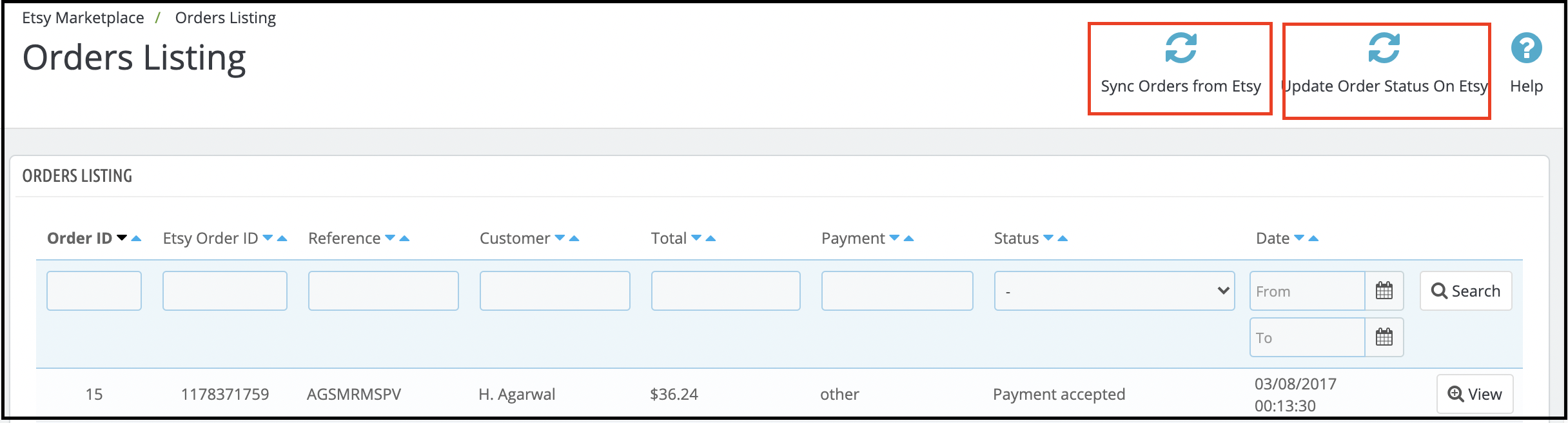
Uwaga: Upewnij się, że kliknąłeś opcję „Synchronizuj listę zamówień” w zakładce Synchronizacja modułu integracji Etsy Prestashop. Co więcej, dopiero po pomyślnej synchronizacji zamówienia zostaną zsynchronizowane z back-office Prestashop.
6.9 Synchronizacja
Wszystkie zakładki oferowane przez dodatek integracyjny Etsy Prestashop, zdefiniowany powyżej, służą zasadniczo do zapisywania ustawień. Co więcej, opcje w systemie są również wykorzystywane podczas synchronizacji między sklepem Prestashop a Etsy Marketplace. Poniżej znajdziesz następujące zadania cron do synchronizacji treści między sklepem Prestashop a Etsy Marketplace:
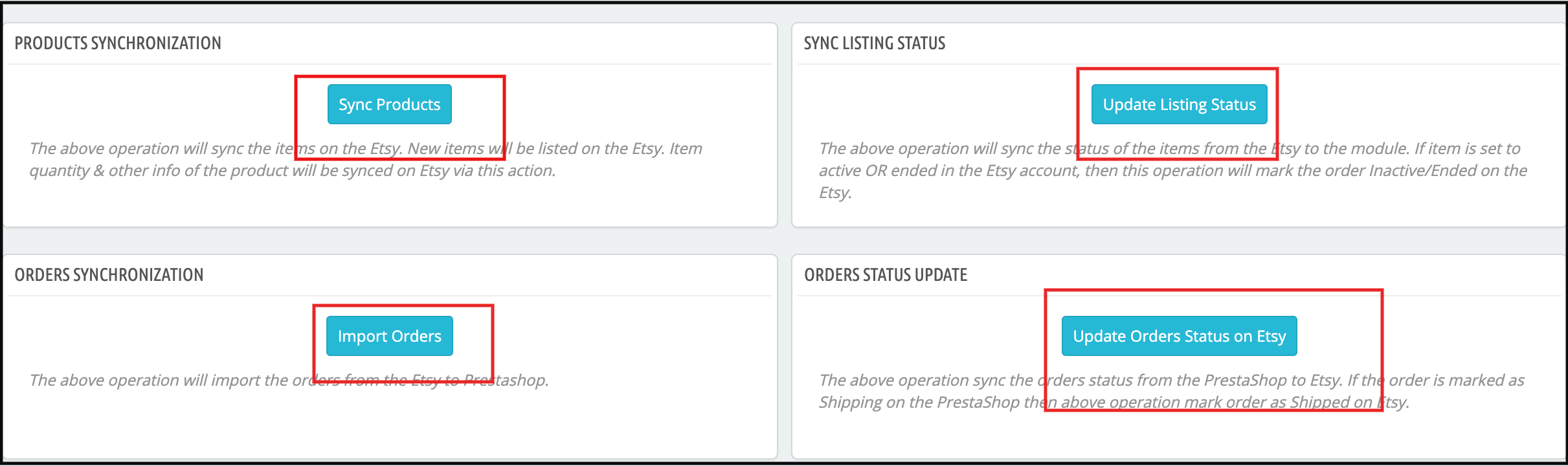
6.9.9 Wykaz produktów na platformie Etsy Marketplace
Poniżej przedstawiono kroki umożliwiające synchronizację ofert produktów na platformie Etsy Marketplace –
- Przejdź do dodatku Etsy Prestashop Integration -> Synchronizacja (opcja menu)
- Spowoduje to przekierowanie administratora na nową stronę, na której wyświetlone są wszystkie działania synchronizacji, tak jak pokazano na powyższym zrzucie ekranu.
- Kliknij przycisk „Synchronizuj produkty” pokazany poniżej.
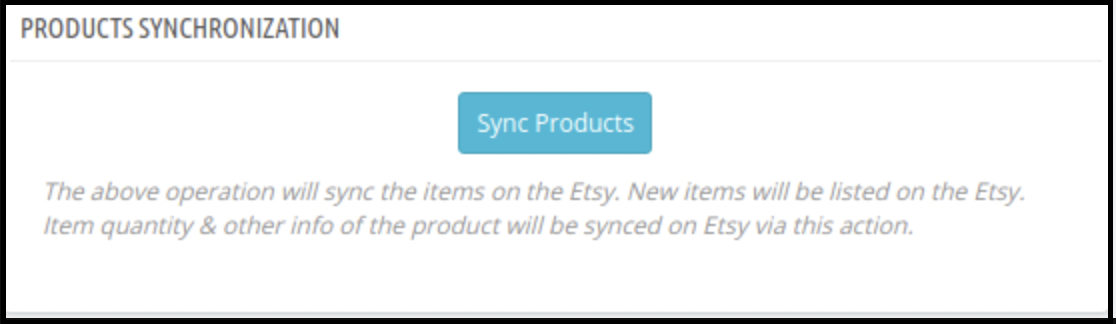
- Wykonałby następujące czynności –
- Zaktualizuj listę produktów na podstawie profili utworzonych w systemie.
- Dodaj produkty do Etsy Marketplace, podając ich szczegóły (np. cenę, ilość, zdjęcie itp.)
- Aktualizuj produkty na platformie Etsy, które są już tam wystawione
- Odnawianie produktów na Etsy Marketplace jest możliwe, jeśli odnowienie jest włączone.
- Usuń produkty z Etsy Marketplace, które w sklepie zostały oznaczone jako usunięte.
- Zaktualizuj status oferty każdego produktu wystawionego na Etsy Marketplace.
Jeśli synchronizacja zakończy się pomyślnie, wyświetlony zostanie komunikat „Synchronizacja ukończona”, w przeciwnym wypadku komunikat „Synchronizacja nie powiodła się”.
6.9.2 Zamówienia z Etsy Marketplace
Poniżej przedstawiono kroki umożliwiające synchronizację ofert wariantów produktów na platformie Etsy Marketplace –
- Przejdź do Prestashop Etsy Connector -> Synchronizacja (opcja menu)
- Spowoduje to przekierowanie administratora na nową stronę, na której wyświetlone są wszystkie działania synchronizacji, tak jak pokazano na powyższym zrzucie ekranu.
- Kliknij przycisk „Importuj zamówienia” pokazany poniżej.
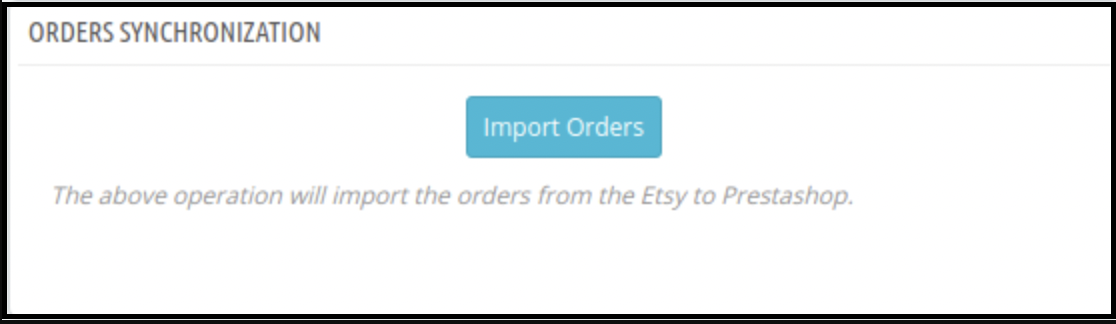
- Wykonałby następujące czynności –
- Uzyskaj szczegóły zamówień i transakcji z Etsy Marketplace
- Utwórz klientów i przewoźników w sklepie zgodnie ze szczegółami pochodzącymi z Etsy Marketplace
- Utwórz zamówienia w sklepie zgodnie ze szczegółami pochodzącymi z Etsy Marketplace i ustaw status zamówienia zgodnie z ustawieniami konfiguracji zaktualizowanymi na karcie „Ustawienia zamówień” tego modułu w panelu administracyjnym.
Jeśli synchronizacja zakończy się pomyślnie, wyświetlony zostanie komunikat „Synchronizacja ukończona”, w przeciwnym wypadku komunikat „Synchronizacja nie powiodła się”.
6.9.3 Status zamówień na platformie Etsy Marketplace
Poniżej przedstawiono kroki umożliwiające aktualizację statusu zamówień na platformie Etsy Marketplace –
- Przejdź do łącznika Prestashop Etsy -> Synchronizacja (opcja menu)
- Spowoduje to przekierowanie administratora na nową stronę, na której wyświetlone są wszystkie działania synchronizacji, tak jak pokazano na powyższym zrzucie ekranu.
- Kliknij przycisk „Aktualizuj status zamówień na Etsy” pokazany poniżej.
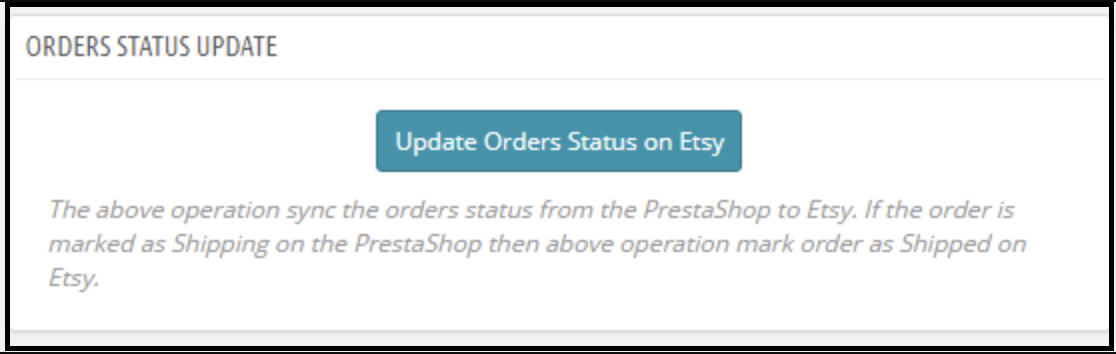
- Wykonałby następujące czynności –
- Sprawdź, czy moduł zarejestrował aktualizację statusu dla jakiegokolwiek zamówienia Etsy.
- Aktualizuj status zamówień zgodnie z ustawieniami konfiguracji zaktualizowanymi w zakładce „Ustawienia zamówień” tego modułu w panelu administracyjnym
Jeśli synchronizacja zakończy się pomyślnie, wyświetlony zostanie komunikat „Synchronizacja ukończona”, w przeciwnym wypadku komunikat „Synchronizacja nie powiodła się”.
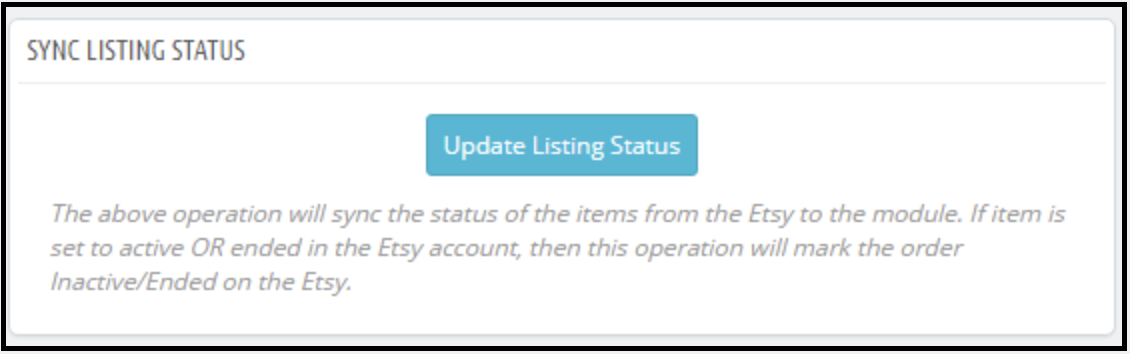
6.9.4 Aktualizacja statusu oferty produktu z Etsy Marketplace
Zsynchronizuj status produktu z Etsy ze sklepem Prestashop, klikając ten cron w zakładce Synchronizacja. 1. Przejdź do modułu Integracja Etsy -> Synchronizacja. 2. Kliknij opcję Aktualizuj status oferty z Etsy Marketplace.
6.10 Raport sprzedaży
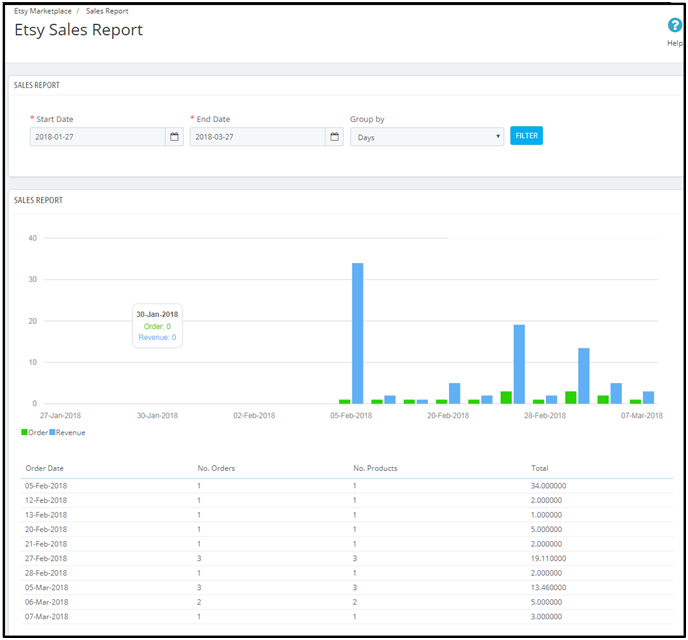
Moduł integracji Etsy Prestashop pozwala administratorowi sklepu sprawdzić raport sprzedaży dla zamówień w sklepie Etsy. Administrator może użyć filtra daty, aby sprawdzić raport sprzedaży.
6.11 Raport sprzedaży produktów
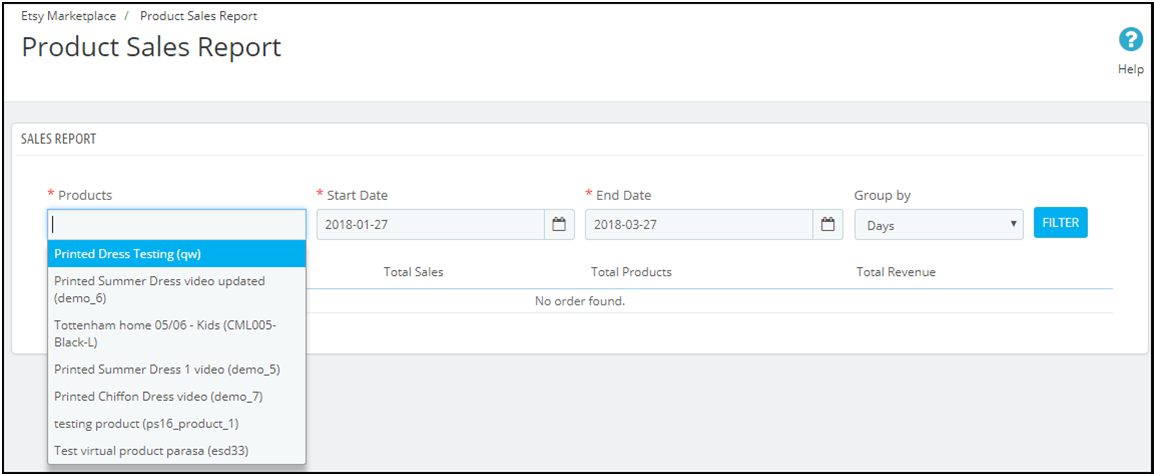
Rozszerzenie integracji Etsy Prestashop umożliwia administratorowi sklepu generowanie raportów według produktów.
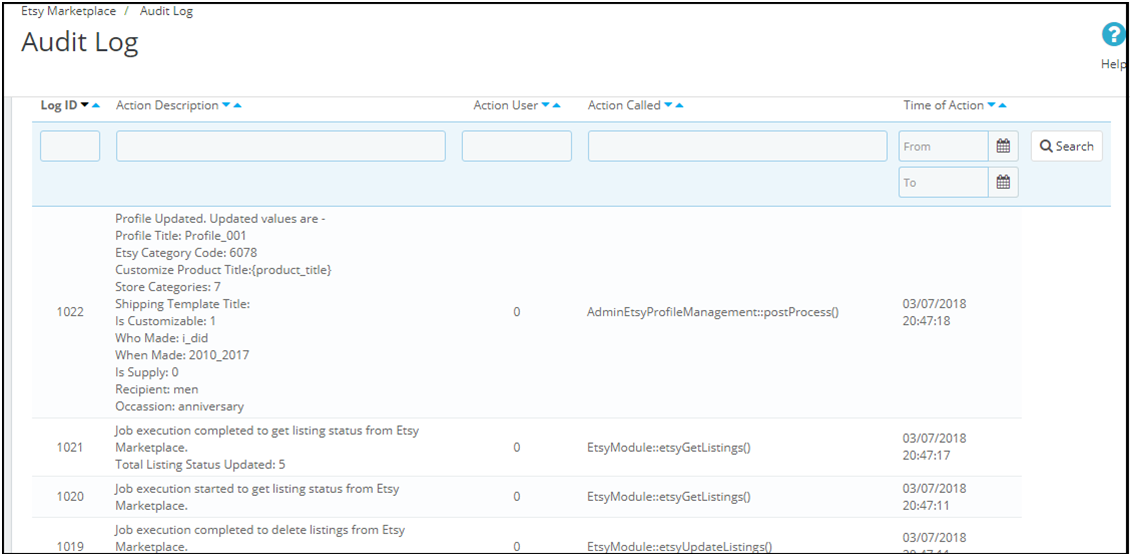
6.12 Dziennik audytu
Sekcja dziennika audytu łącznika Etsy PrestaShop pomaga śledzić wszystkie działania wykonane przez administratora.
Więcej informacji na temat Rozszerzenie integracji Prestashop Etsykliknij tutaj:
See Demo administracyjne dodatku integrującego Etsy Prestashop w tym miejscu
Kup Rozszerzenie integracji Prestashop Etsy z dodatku
Przewodnik wideo dla integratora Prestashop Etsy Marketplace
Aby pomóc Ci w pełni wykorzystać możliwości Prestashop Etsy Marketplace, stworzyliśmy film instruktażowy krok po kroku. Film prezentuje kluczowe funkcje i przepływy pracy, ułatwiając zrozumienie i efektywne korzystanie z modułu. https://youtube.com/embed/Z7K6S601L4s
Powiązane historie:
- Po pierwsze, Jak aktywować/dezaktywować ofertę na Etsy Marketplace?
- Po drugie, Jak dodać produkt do Etsy Marketplace?
- Po trzecie, Jak dodać partnera produkcyjnego i połączyć się z ofertą w Etsy Marketplace?
- Czwarty Jak dodać profil wysyłki w Etsy Marketplace?
- Ostatnie Jak zaktualizować profil wysyłki w Etsy Marketplace?
- AuctionX – Moduł aukcyjny PrestaShop – Kompletny podręcznik użytkownika
- Instrukcja obsługi modułu punktu sprzedaży Prestashop
- OpenCart SEO Audit Manager User Manual
- Moduł audytu SEO Prestashop: Kompletny podręcznik użytkownika
- Rozszerzenie OpenCart Backup and Restore: Kompletny podręcznik użytkownika