Stwórz aplikację mobilną FlutterOpenCart dla swojego sklepu eCommerce dzięki kreatorowi aplikacji mobilnych OpenCart firmy KnowBand i zacznij obserwować nagły wzrost konwersji i sprzedaży w swoim sklepie.
1.0 Wprowadzenie
Jeśli jesteś właścicielem witryny OpenCart i obecnie sprzedajesz produkty na swojej stronie, wypróbuj zautomatyzowane rozwiązanie aplikacji mobilnych KnowBand i przenieś swój biznes do świata mobilnego. Kreator aplikacji mobilnych OpenCart to wstępnie skonfigurowany framework zaprojektowany do tworzenia aplikacji FlutterAndroid i iOS dla Twojej witryny internetowej. To gotowe do użycia rozwiązanie aplikacji mobilnej to najbardziej zaawansowane i najinteligentniejsze rozwiązanie, które pozwala posiadać w pełni funkcjonalne sklepy na Androida i iOS bez konieczności kodowania ani umiejętności technicznych. KnowBand odcisnął piętno na branży eCommerce jako wiodący dostawca aplikacji mobilnych dla niemal wszystkich głównych platform eCommerce. Kreator aplikacji mobilnych OpenCart to najprostszy sposób na tworzenie bogatych w funkcje aplikacji mobilnych OpenCart w zaledwie 3 prostych krokach: 1. Kup OpenCart Mobile App Builder Rozszerzenie. 2. Udostępnij specyfikacje i wymagania dotyczące aplikacji. 3. Uzyskaj własne aplikacje FlutterOpenCart w ciągu 2-3 dni. W KnowBand tworzymy wyjątkowo utalentowany i kompetentny zespół programistów, projektantów i innych zaangażowanych specjalistów. Możemy dostarczyć aplikację mobilną OpenCart, która ściśle odpowiada Twoim osobistym oczekiwaniom i potrzebom biznesowym. Jeśli nie masz pewności co do przydatności tej aplikacji mobilnej dla Twojego sklepu OpenCart, pozwól nam przedstawić Ci ten niesamowity kreator aplikacji mobilnych OpenCart.
Najnowsze ulepszenia w Opencart Mobile App Builder v4.8
Rozszerzenie OpenCart Mobile App Builder wprowadza teraz dwie nowe, potężne integracje z Rozszerzenie chatbota oparte na sztucznej inteligencji i Rozszerzenie Opencart VideoMateNajnowsze integracje znacząco zwiększają zaangażowanie klientów, automatyzują wsparcie i wzbogacają prezentację produktów w aplikacji mobilnej.
Rozszerzenie Opencart AI Chatbot wykorzystuje popularne i zaawansowane modele sztucznej inteligencji z 2026 r., takie jak OpenAI ChatGPT, Google Gemini, Claude i DeepSeek, umożliwiając inteligentną interakcję z klientem w czasie rzeczywistym bezpośrednio w aplikacji mobilnej.
Rozszerzenie Opencart Video Manager zmienia doświadczenie zakupowe dzięki wciągające karuzele wideo i pływający odtwarzacz wideo, pomagając sprzedawcom prezentować produkty w bardziej angażujący i nastawiony na konwersję sposób.
Łącznie te funkcje czynią z OpenCart Mobile App Builder kompletne rozwiązanie mobilnego handlu oparte na sztucznej inteligencji, przeznaczone dla nowoczesnych sklepów eCommerce.
1.1 Najważniejsze cechy kreatora aplikacji mobilnych OpenCart:
Oto niektóre z głównych funkcji, które otrzymasz w swoich aplikacjach mobilnych OpenCart: –> Dostosowywalny układ ekranu głównego (pełna elastyczność) –> Branding sklepu –> Wsparcie czatu WhatsApp (24*7) –> Logowanie przez Google i Facebook –> Logowanie OTP i odciskiem palca –> Wsparcie zarówno tabletów, jak i urządzeń mobilnych –> Obsługa wersji Androida 4.2 i nowszych –> Obsługa wersji iOS 9 i nowszych* –> Automatyczna aktualizacja stanu magazynowego –> Wiele wyborów kolorów i czcionek –> Obsługa wielu języków i RTL (od prawej do lewej) –> Obsługa wielu walut –> Wsparcie dla wszystkich typów produktów –> Obsługa metody płatności przez witrynę w aplikacjach –> Obsługa metody wysyłki przez witrynę w aplikacjach –> Integracja niestandardowej metody płatności –> Nieograniczone powiadomienia push –> Opcje udostępniania produktów w mediach społecznościowych –> Wiele opcji filtrowania i sortowania –> Funkcjonalność listy życzeń –> Obsługa kuponów/voucherów przez witrynę w aplikacjach. –> Uproszczony ekran realizacji zamówienia –> Śledzenie zamówienia w czasie rzeczywistym –> Płynne menu akordeonowe –> Przejrzysty ekran produktów i kategorii Obejrzyj także film na stronie Nowe funkcje kreatorów aplikacji mobilnych Knowband:

1.2 Ostatnie udoskonalenia w Opencart Mobile App Builder!
1. Dynamiczna pozycja wyskakującego okienka rejestracji i logowania w układzie strony głównej: Administratorzy mogą teraz dostosować położenie okna rejestracji i logowania na stronie głównej, co zapewnia użytkownikom większą elastyczność.
2. Ulepszone strony recenzji:
- Napisz recenzję: Uproszczony proces wystawiania opinii przez klientów.
- Przeczytaj recenzję: Ulepszony interfejs do przeglądania recenzji.
- Recenzje na stronach produktów: Recenzje są teraz łatwiej dostępne bezpośrednio na stronach produktów.
3. Wideo w elementach banerowych: Wprowadziliśmy opcje wideo w banerach dostępnych na stronie głównej aplikacji. Teraz administrator może dodać film z YouTube lub przesłać film o rozmiarze poniżej 2 MB w przypadku komponentów banerów: kwadratowego, poziomego, siatki i odliczania.
4. Aktualizacje za pomocą powiadomień push: Niedawno Firebase oficjalnie wycofał starsze API do obsługi wiadomości w chmurze. Dzięki temu konfiguracje administratora obsługują teraz przesyłanie plików JSON z kluczami Firebase, co usprawnia zarządzanie nimi.
5. Przekierowanie CMS i układu w banerach i elementach kategorii: Banery i elementy kategorii dostępne w układzie strony głównej obsługują teraz przekierowanie do CMS i układów wielowarstwowych.
6. Automatyczne przesuwanie banerów w poziomym sliderze banerowym: Poziome slidery banerów są teraz wyposażone w funkcję automatycznego przesuwania, co zwiększa zaangażowanie użytkowników. Administrator może również dodać różnicę czasu, w której banery mają się automatycznie przesuwać.
7. Widok listy i siatki dla ekranu listy produktów: Użytkownicy mogą przełączać się między widokiem listy i siatki na ekranie listy produktów, co zapewnia wygodniejsze przeglądanie. Ta nowa funkcja nie tylko usprawnia interfejs użytkownika, ale także zapewnia klientom większą wygodę przeglądania produktów.
8. Typowe powiadomienia administratora: Administratorzy mogą teraz wysyłać wspólne powiadomienia do wszystkich użytkowników, zapewniając, że ważne wiadomości dotrą do wszystkich. Ponadto klienci mogą sprawdzić wszystkie poprzednie powiadomienia w zakładce powiadomień dostępnej w aplikacji.
9. Niestandardowy element banera w układzie strony głównej: Administrator Opencart może teraz przesyłać banery dowolnej wielkości, co pozwala na większą personalizację strony głównej.
10. Przekierowanie w elemencie kategorii głównej: Najważniejsze elementy kategorii obsługują teraz przekierowanie do konkretnych układów, co usprawnia nawigację użytkownika.
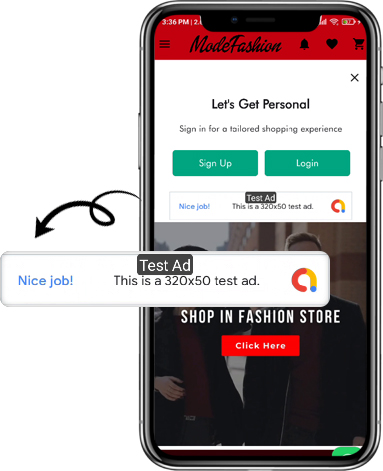
11. Ustawienia reklamy: Ulepszony kreator aplikacji mobilnych OpenCart pozwala administratorom sklepów przekształcić swoje aplikacje w kanały generujące dochód poprzez integrację reklam w aplikacji. Dzięki integracji z Google AdMob administratorzy mogą teraz wyświetlać banery reklamowe na różnych stronach aplikacji, tworząc płynny sposób na generowanie dodatkowego dochodu przy jednoczesnym utrzymaniu zaangażowania użytkowników.
12. Ustawienia nawigacji: Dzięki elastycznym opcjom personalizacji, administrator sklepu może dostosować wygląd i styl paska kart. Teraz moduły pozwalają administratorowi wybierać nazwy, ustawiać przekierowania, wybierać ikony i personalizować schematy kolorów, oferując unikalne i markowe środowisko aplikacji, dopasowane do stylu sklepu.


2.0 Demo aplikacji mobilnej OpenCart
KnowBand oferuje demo aplikacji mobilnych OpenCart przed faktycznym ich rozwojem. Udostępniliśmy bezpłatne demo dla wszystkich właścicieli sklepów eCommerce.
2.1 Zobacz nasz sklep demonstracyjny działający na aplikacjach
Zapoznaj się z funkcjonalnościami naszej aplikacji, korzystając z wersji demonstracyjnej aplikacji mobilnej OpenCart. Zintegrowaliśmy nasz sklep demonstracyjny z aplikacją, aby umożliwić Ci zapoznanie się z działaniem aplikacji. Wystarczy wykonać poniższe proste instrukcje:
Krok 1: Pobierz i zainstaluj aplikację mobilną Nautica OpenCart na swoim urządzeniu testowym. Oto linki do aplikacji demonstracyjnych OpenCart:–> Apple App Store-> Sklep Google play
Krok 2: Otwórz aplikację i dotknij przycisku „Zobacz demo” wyświetlanego na ekranie powitalnym. Wprowadź odpowiednie dane, takie jak imię i nazwisko, adres e-mail i adres URL sklepu, i zobacz, jak działa nasz sklep demonstracyjny w aplikacji demonstracyjnej.
Uwaga: Aby uzyskać dostęp do panelu administracyjnego narzędzia KnowBand OpenCart Mobile App Builder w naszym sklepie demonstracyjnym, przejdź tutaj.
2.2 Zobacz swój sklep działający w aplikacjach demonstracyjnych
Chcesz przetestować swój sklep w aplikacjach demonstracyjnych? Umożliwiliśmy to w 3 prostych krokach:
Krok 1: Pobierz i zainstaluj BEZPŁATNY kreator aplikacji mobilnych OpenCart wtyczka na Twojej stronie OpenCart.
Krok 2: Zainstaluj aplikacje demonstracyjne (linki w poprzedniej sekcji) na swoim mobilnym urządzeniu testowym. Otwórz aplikację i wpisz adres URL swojej witryny w polu „Zobacz swój sklep”.
Krok 3: Kliknij „Zobacz swój sklep” i zacznij korzystać ze swojego własnego sklepu w aplikacjach demonstracyjnych OpenCart.
Uwaga: Ta darmowa wersja Mobile App Builder jest przeznaczona wyłącznie do celów demonstracyjnych i nie zawiera plików APK/IPA. Aby uzyskać własne pliki APK/IPA, należy zakupić wersję płatną. Twórca aplikacji mobilnych OpenCart.
3.0 Zbuduj aplikację mobilną OpenCart w 3 prostych krokach
Gdy będziesz zadowolony z działania aplikacji demonstracyjnych, czas na stworzenie własnych aplikacji mobilnych. Proces tworzenia aplikacji mobilnych za pomocą OpenCart Mobile App Builder to tylko 3 proste kroki: Krok 1: Kup i zainstaluj moduł na swojej stronie internetowej. Pobierz plik zip. OpenCart Mobile App Builder i zainstaluj ją w swoim sklepie, korzystając z danych FTP sklepu. Krok 2: Udostępnij specyfikację swojej aplikacji. Udostępnij nam szczegóły/wymagania dotyczące swojej aplikacji za pomocą formularza wymagań wstępnych. Krok 3: Otrzymaj aplikacje na Androida i iOS w ciągu 1-2 dni. Nasi wykwalifikowani i profesjonalni programiści skontaktują się z Tobą w ciągu zaledwie 1-2 dni.
Uwaga: Pliki APK/IPA można publikować w odpowiednich sklepach z aplikacjami. Skorzystaj z poniższych linków:
Jak opublikować aplikację Android w sklepie Google Play?
Jak opublikować aplikację iOS w Apple App Store?
Jeśli wystąpią jakiekolwiek problemy podczas publikacji aplikacji w sklepach, pomożemy Ci je rozwiązać.
4.0 Ekrany panelu administracyjnego
Po zainstalowaniu kreatora aplikacji mobilnych OpenCart na stronie internetowej, przyjrzyjmy się konfiguracji jego panelu zaplecza. Najpierw przejdź do Rozszerzenia>>Moduły>>Kreator aplikacji mobilnych KnowBand i kliknij opcję konfiguracji. Pojawią się następujące interfejsy:
4.1 Ustawienia ogólne:
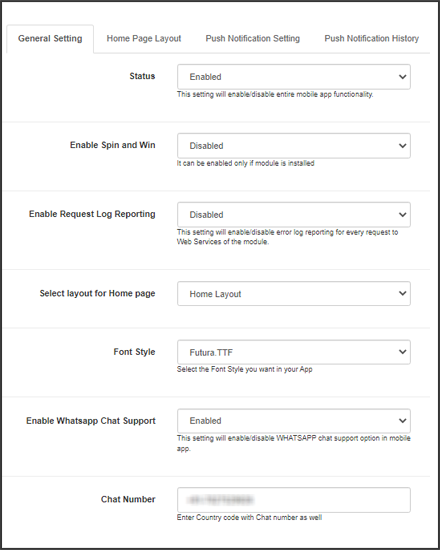

a) Stan: Włącz/wyłącz moduł OpenCart Mobile App Builder, aby aplikacje działały na urządzeniach mobilnych.
b) Włącz opcję „Powrót do magazynu”: Opcja ta umożliwia administratorowi włączanie/wyłączanie modułu dostępności Knowband w aplikacjach.
c) [Nowość] Włącz Spin & Win: Opcja ta umożliwia administratorowi włączenie lub wyłączenie modułu Spin & Win aplikacji mobilnej Knowband.
d) [Nowość] Włącz chatbota AI: Możesz teraz włączyć AI Chatbot w swojej aplikacji mobilnej, korzystając z rozszerzenia Opencart AI Chatbot.
e)[Nowe] Włącz Videomate: Teraz administratorzy mogą łatwo dodawać rolki Instagrama, krótkie filmy i filmy do popularnych klipów wideo za pomocą rozszerzenia Opencart Videomate
f) Styl czcionki: Ta opcja udostępnia wiele stylów czcionek, które dopasują się do wyglądu Twojej aplikacji.
g) Pokaż przycisk „Dodaj do koszyka” na siatce produktów: Jeśli chcesz pokazać/ukryć przycisk „Dodaj do koszyka” na stronach z listami produktów, możesz to zrobić za pomocą tego przycisku.
h) Obowiązkowy numer telefonu podczas rejestracji: W tym miejscu ustaw pole numeru telefonu komórkowego jako opcjonalne/obowiązkowe na stronie rejestracji aplikacji.
i) Przekierowanie na stronę koszyka po dodaniu do koszyka: Jeśli chcesz, aby użytkownicy byli przekierowywani bezpośrednio na stronę koszyka po kliknięciu przycisku „Dodaj do koszyka”, możesz włączyć tę opcję w tym miejscu.
j) Włącz funkcję listy powiadomień: Ten przycisk umożliwia administratorowi sklepu włączanie/wyłączanie funkcji powiadomień w aplikacjach Android i iOS.
k) Włącz wyskakujące okienko rejestracji: W aplikacji możesz włączyć/wyłączyć wyskakujące okienko logowania dla klientów, którzy nie są zalogowani.
l) Włącz raportowanie dziennika żądań: Włącz dziennik błędów w aplikacjach mobilnych. Ten plik dziennika jest używany, gdy aplikacja zgłasza błąd lub nieprawidłowe zachowanie.
m) Wybierz układ strony głównej: Wybierz pożądany układ ekranu głównego aplikacji. Możesz utworzyć wiele układów na karcie Układ strony głównej.
n) Włącz obsługę czatu WhatsApp: Włącz/wyłącz opcję czatu WhatsApp w aplikacjach mobilnych.
o) Kolor przycisku aplikacji: Wybierz kolor przycisków dla swoich aplikacji.
p) Kolor motywu aplikacji: Wybierz kolor motywu dla swoich aplikacji.
q) Kolor tekstu przycisku aplikacji: Wybierz kolor tekstu przycisków dla swoich aplikacji.
r) Kolor tła aplikacji: Wybierz kolor tła dla swoich aplikacji.
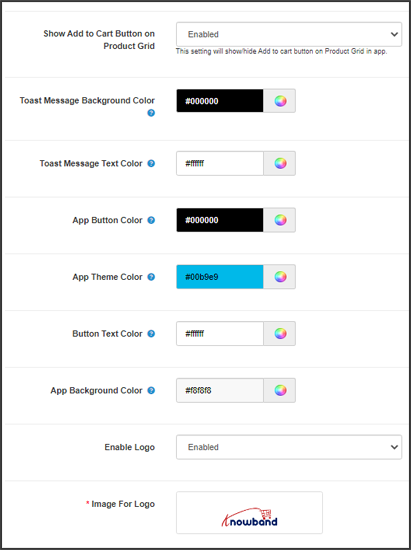

p) Włącz logo: Włącz logo w swoich aplikacjach mobilnych. Możesz przesłać obraz logo, który będzie wyświetlany w nagłówku aplikacji mobilnych.
q) Logowanie za pomocą odcisku palca: Włącz/wyłącz logowanie za pomocą odcisku palca w aplikacjach mobilnych.
r) Logowanie za pomocą numeru telefonu:Włącz/wyłącz opcję braku logowania telefonicznego w aplikacjach mobilnych.
s) Wyłączone metody wysyłki: Wyłącz metody wysyłki, których nie chcesz wyświetlać w aplikacjach.
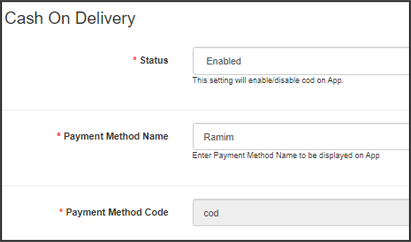
4.2 Metody płatności:
Kreator aplikacji mobilnych OpenCart oferuje dodatkową opcję płatności za pobraniem, aby ułatwić dokonywanie płatności w aplikacjach. Aplikacje mobilne z tym rozszerzeniem obsługują już płatności w widoku internetowym.

4.3 Powiadomienia push:
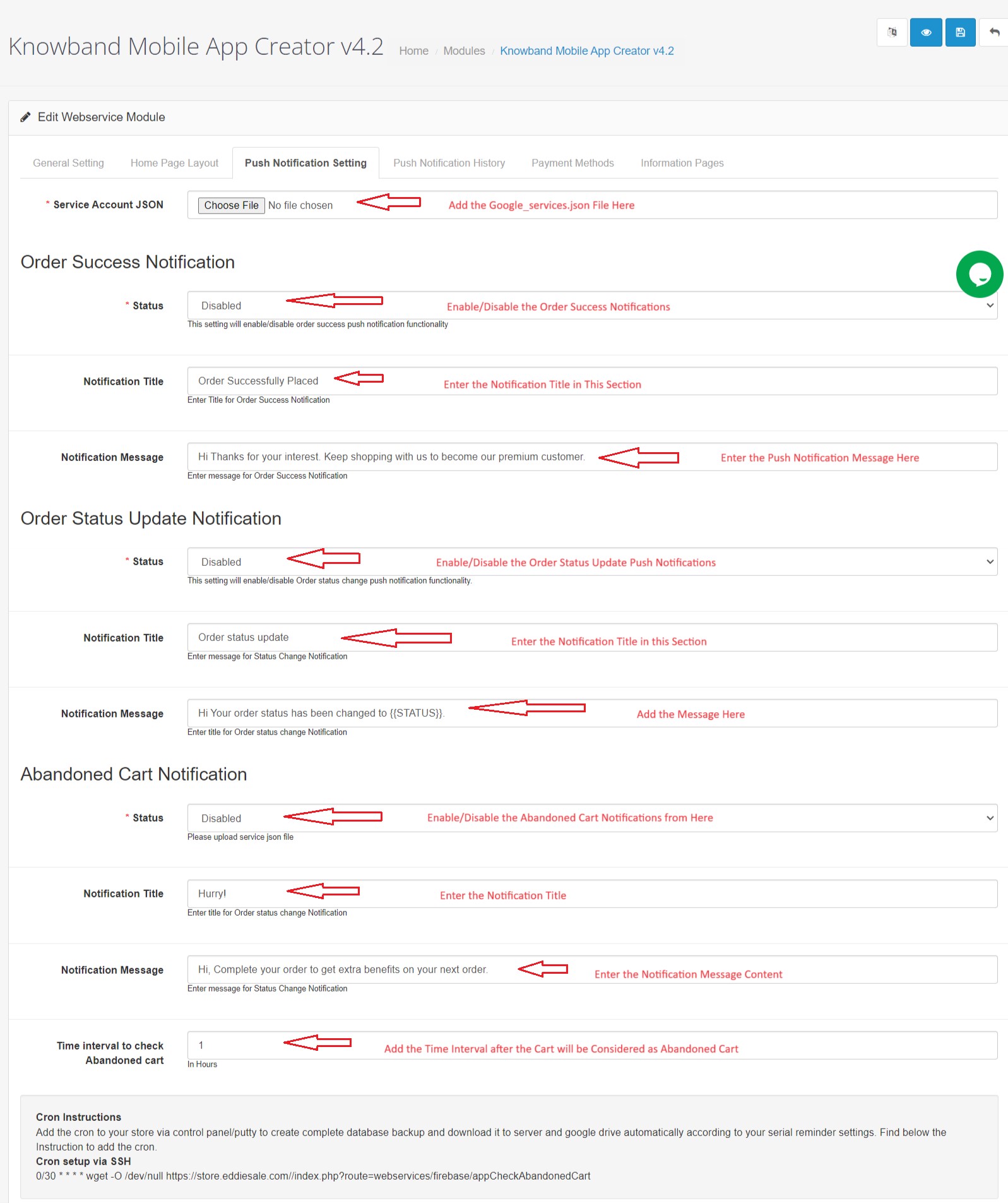
a) Konto usługi JSON: Aby skonfigurować powiadomienia push zarówno w aplikacji na Androida, jak i iOS, musisz dodać plik google_services.json w tej sekcji. Możesz go pobrać z konta Firebase lub poprosić zespół wsparcia Knowband o plik JSON dla swojego projektu Firebase.
b) Powiadomienie o pomyślnym złożeniu zamówienia: Skonfiguruj automatyczne powiadomienie push o utworzeniu zamówienia, które będzie wysyłane automatycznie do aplikacji użytkownika, który pomyślnie utworzył zamówienie.
c) Powiadomienie o aktualizacji statusu zamówienia: Skonfiguruj powiadomienie o aktualizacji statusu zamówienia, które będzie wysyłane automatycznie do użytkowników za każdym razem, gdy nastąpi aktualizacja statusu dostawy zamówienia.
d) Powiadomienie o porzuconym koszyku: Skonfiguruj automatyczne powiadomienia o porzuconych koszykach, które będą wysyłane automatycznie do użytkowników, którzy pozostawili w koszyku swoje produkty.
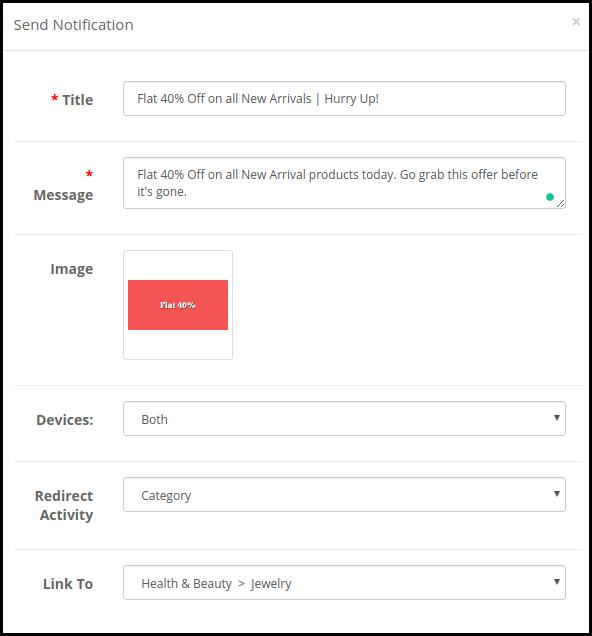
e) Wyślij powiadomienie: Administrator sklepu może nawet wysyłać ręczne powiadomienia i podświetlać wszelkie okazje i zniżki dla użytkowników aplikacji mobilnej.

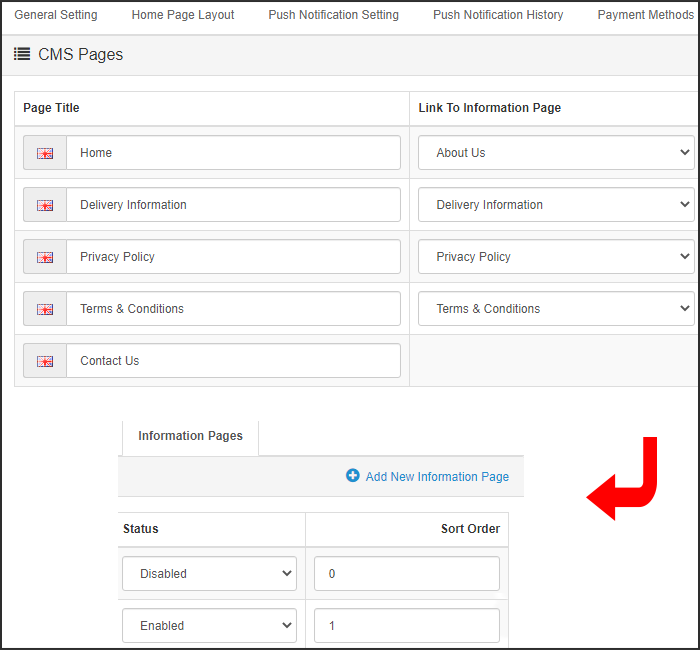
4.4 Strony informacyjne:
Ta zakładka w kreatorze aplikacji mobilnych OpenCart umożliwia zarządzanie stronami CMS w aplikacjach. Możesz dostosować nazwę i stronę docelową różnych systemów CMS wraz z kolejnością sortowania. W razie potrzeby można również dodać nowe strony.

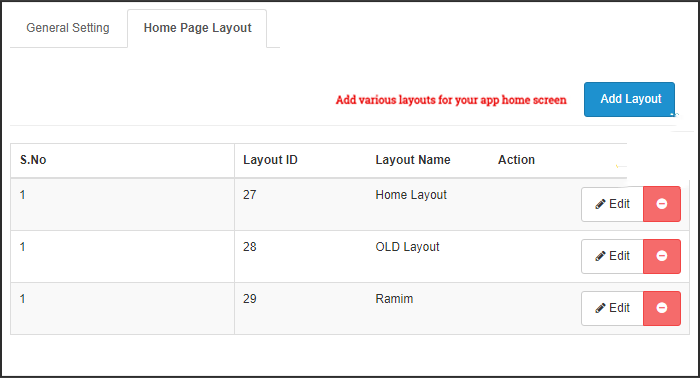
Dzięki kreatorowi aplikacji mobilnych OpenCart możesz tworzyć i zapisywać różne intuicyjne i atrakcyjne układy ekranu głównego swojej aplikacji mobilnej.

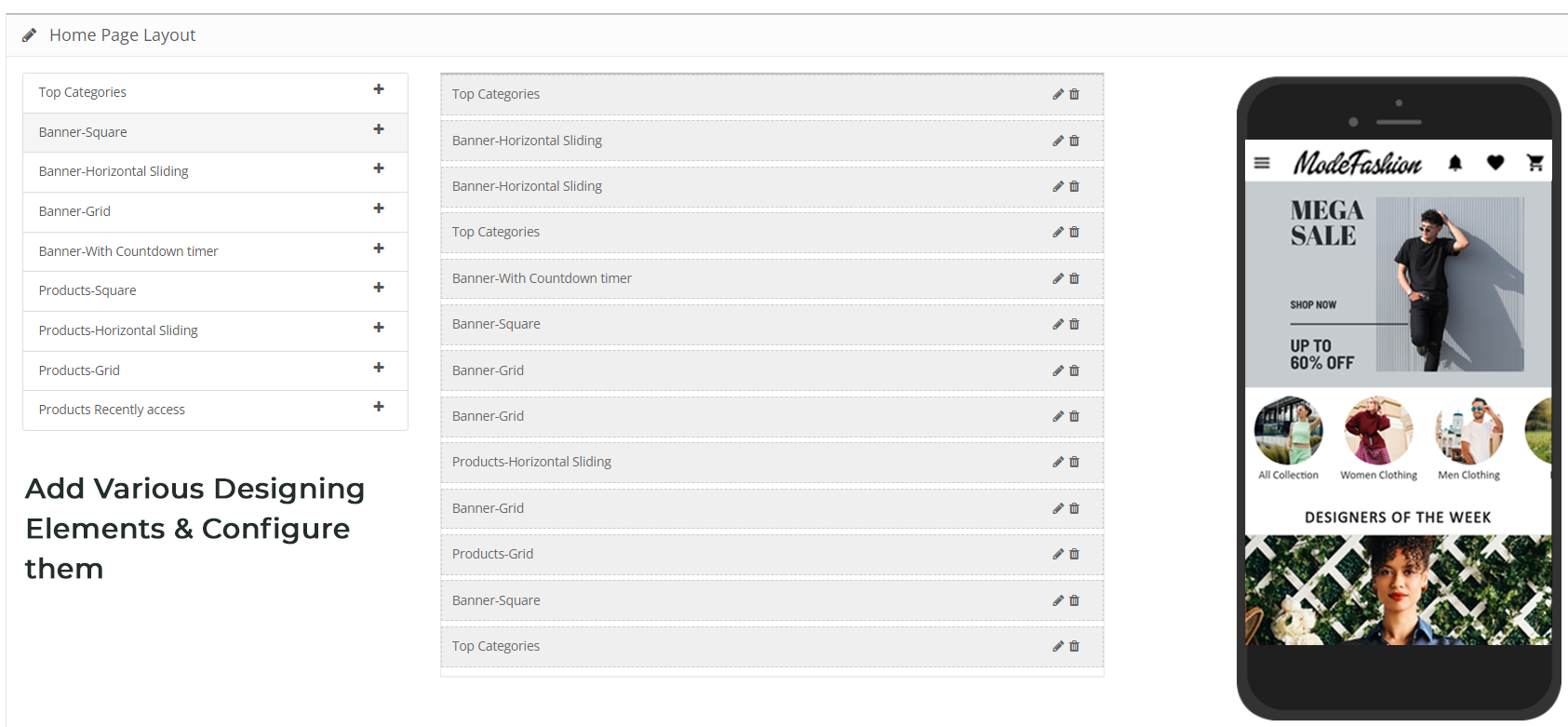
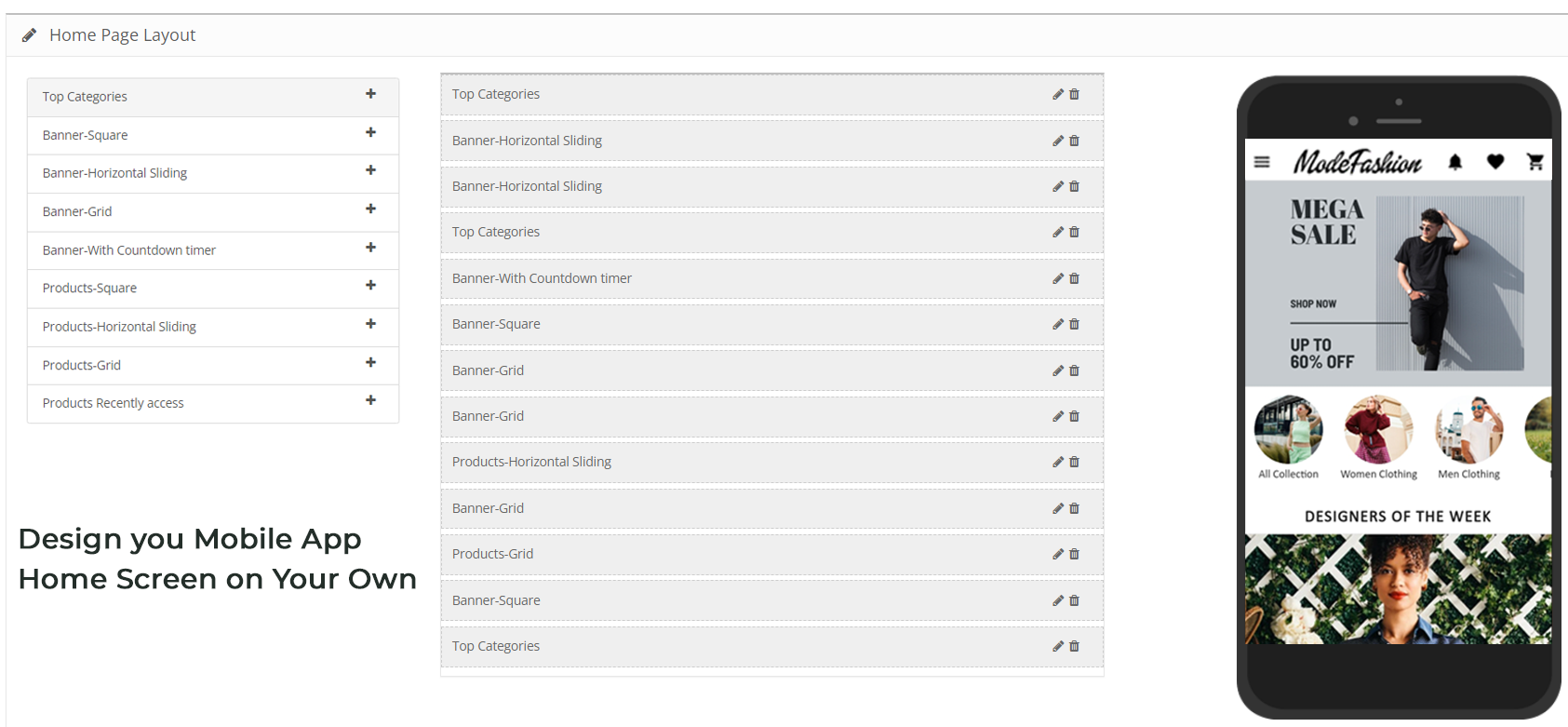
Administrator sklepu może skonfigurować następujące elementy projektu na ekranie głównym aplikacji mobilnej:
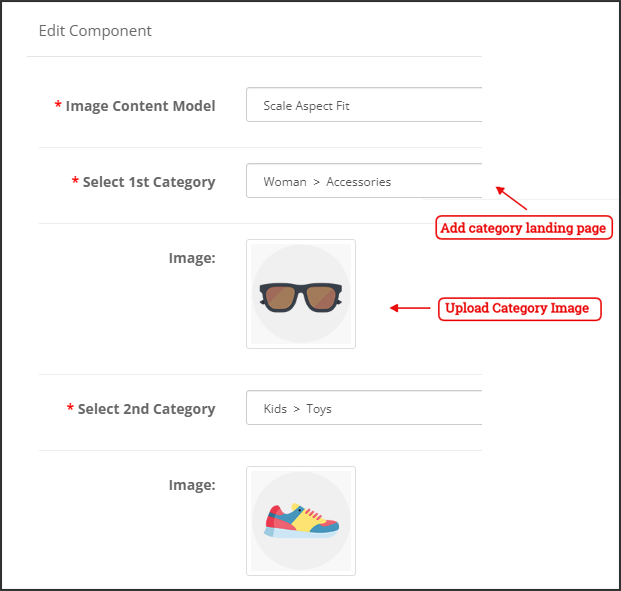
Główne kategorie:
Kategorie te są wyświetlane u góry ekranu głównego w formie kwadratów. Możesz skonfigurować ich obrazy i strony docelowe z poziomu zaplecza. Dodano maksymalnie 8 takich kategorii, z czego 4 są obowiązkowe.

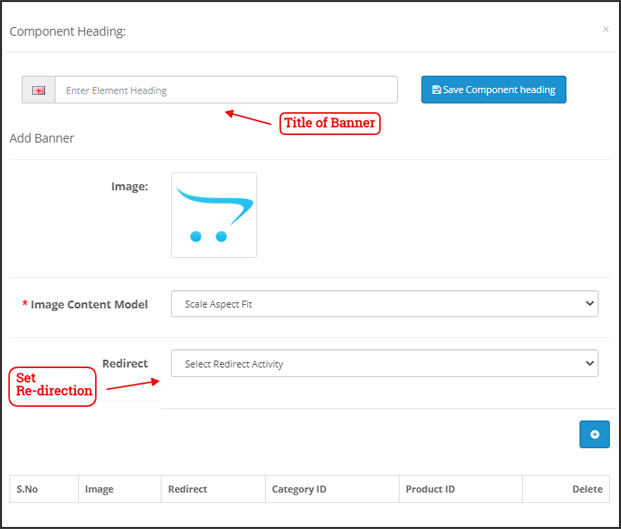
Baner kwadratowy:
Możesz umieścić na ekranie głównym aplikacji mobilnej OpenCart baner w kształcie kwadratu, którego obraz i link do strony docelowej możesz ustawić w zapleczu.

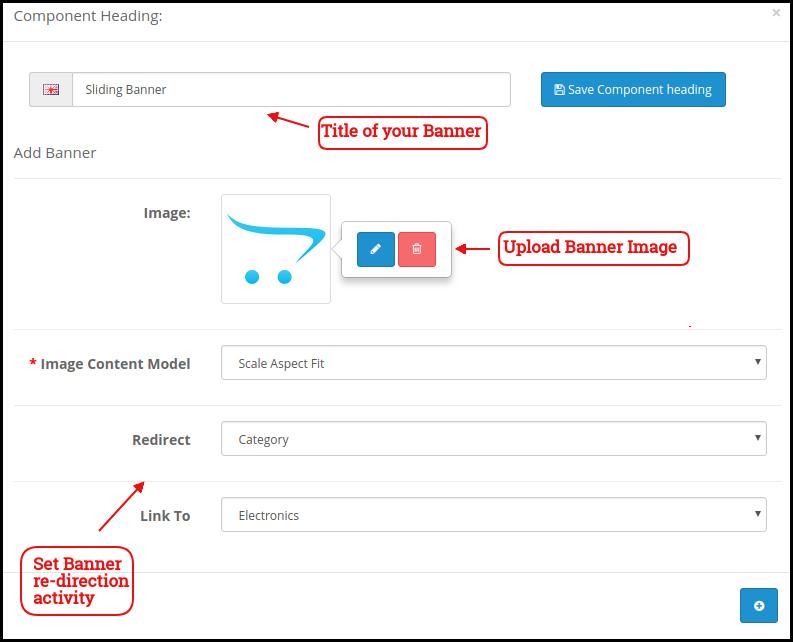
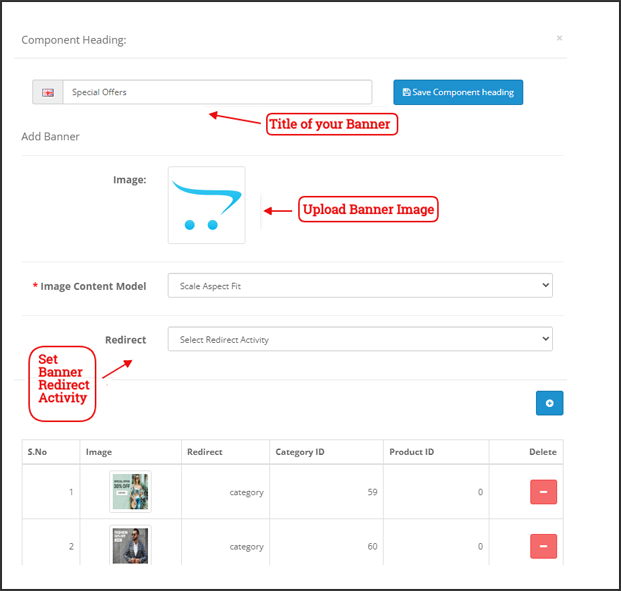
Baner przesuwny:
Są to suwaki ekranu głównego, które można skonfigurować w zapleczu modułu.

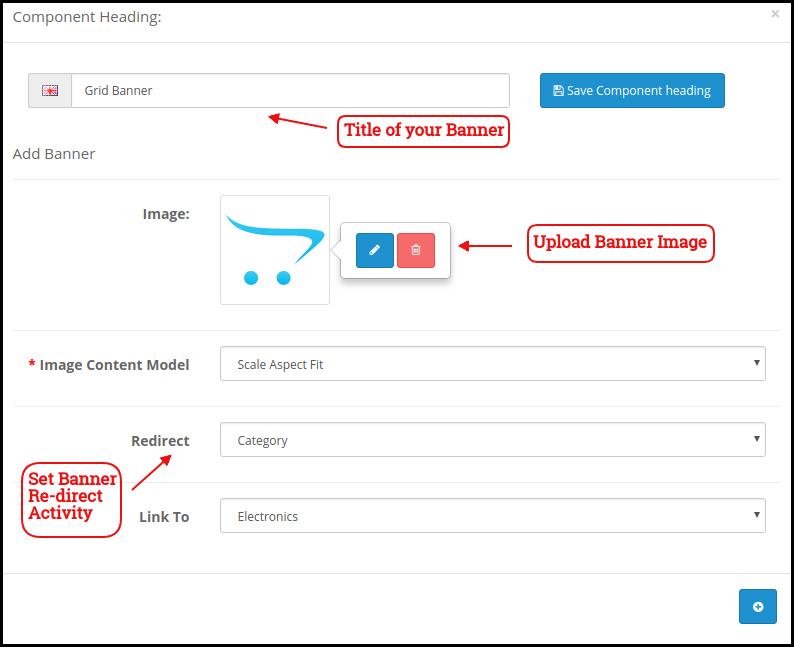
Baner siatkowy:
Są to banery na ekranie głównym aplikacji, wyświetlane w formie siatki. Można je odpowiednio dostosować.

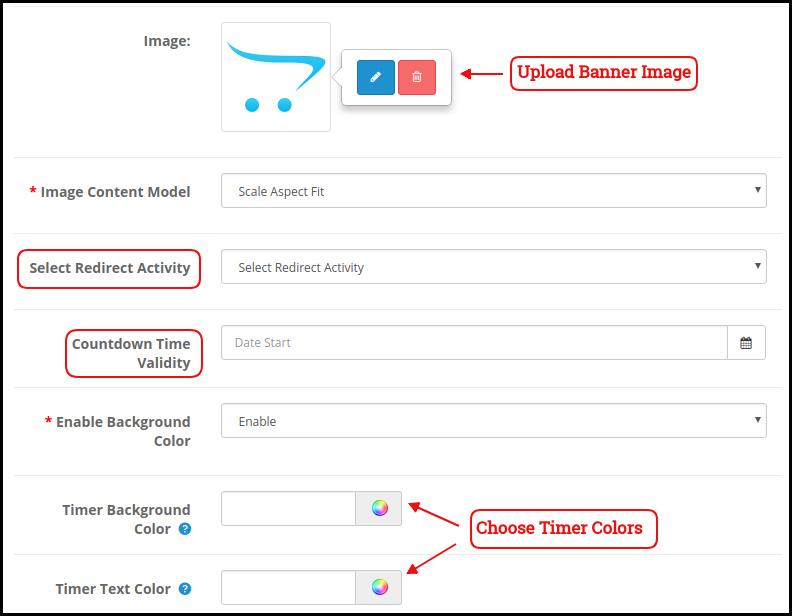
Baner odliczający
Kreator aplikacji mobilnych OpenCart oferuje baner z odliczaniem czasu w aplikacjach mobilnych. Możesz skonfigurować obraz banera, stronę docelową i licznik czasu z poziomu zaplecza.

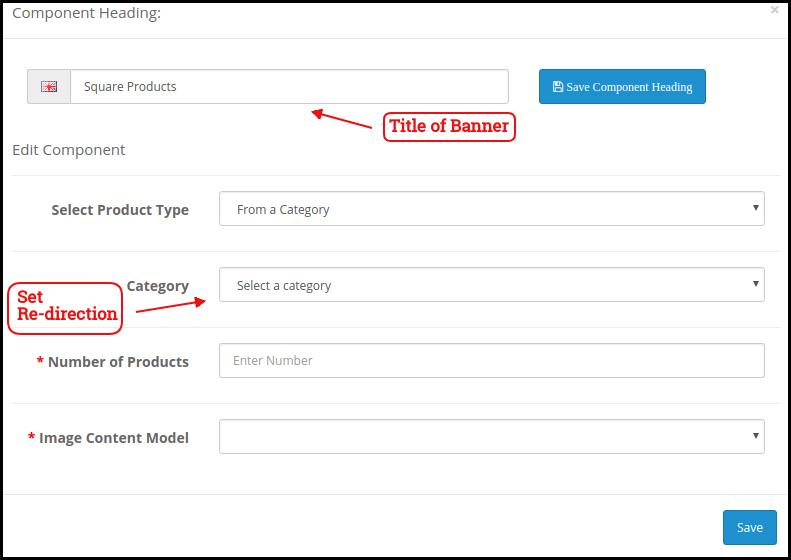
Produkty kwadratowe:
Produkty można wyświetlać w formie kwadratowych list nawet na ekranie głównym aplikacji mobilnej.

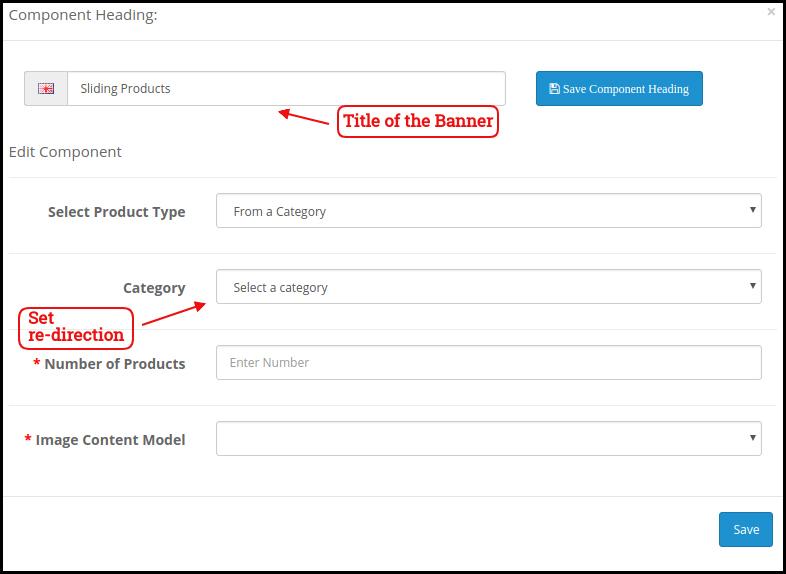
Produkty przesuwne
Produkty można wyświetlić w widoku suwaka na ekranie głównym aplikacji mobilnej i skonfigurować z poziomu panelu zaplecza.

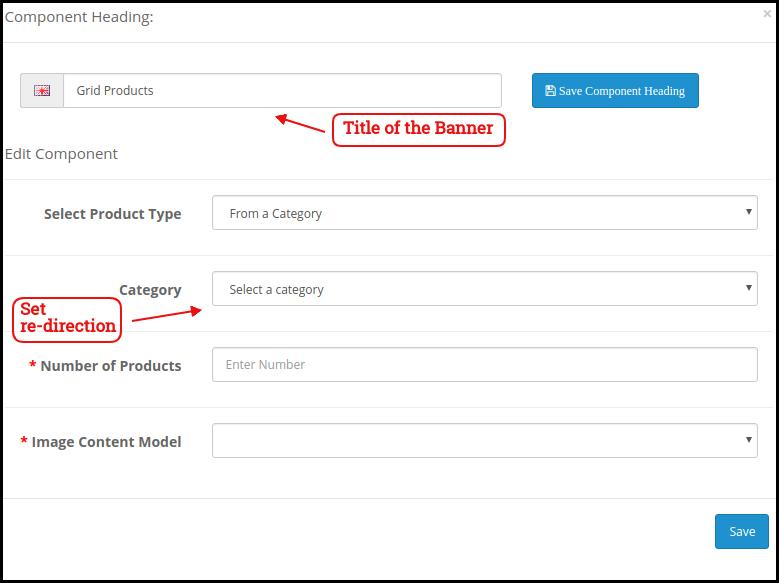
Produkty sieciowe:
Produkty można wyświetlić w widoku siatki na ekranie głównym.

Produkty ostatnio odwiedzane:
Kreator aplikacji mobilnej OpenCart oferuje zakładkę „Ostatnie produkty” na ekranie głównym aplikacji mobilnej, która wyświetla produkty ostatnio przeglądane przez użytkownika. Wystarczy dodać ten element do układu, aby wyświetlić go na ekranie głównym.
Okno logowania/rejestracji:
Administrator Opencart może zachęcać klientów do pozostawania zalogowanym na swoich kontach w aplikacji, wyświetlając dynamiczne okno dialogowe logowania/rejestracji na stronie głównej aplikacji.
Baner reklamowy:
Za pomocą tego komponentu układu administrator aplikacji Opencart może wybrać położenie baneru reklamowego na stronie głównej.
Uwaga: Administrator sklepu może dodać maksymalnie 20 elementów podczas projektowania układu w panelu zaplecza.
4.6 Ustawienia reklamy:
Zaktualizowany kreator aplikacji Opencart pozwala administratorom sklepów wykorzystywać aplikacje jako dodatkowe źródło dochodu, oferując funkcje reklamowe w aplikacjach. Nowa aplikacja jest zintegrowana z Google AdMob, co pozwala administratorom wyświetlać reklamy banerowe na różnych stronach aplikacji.
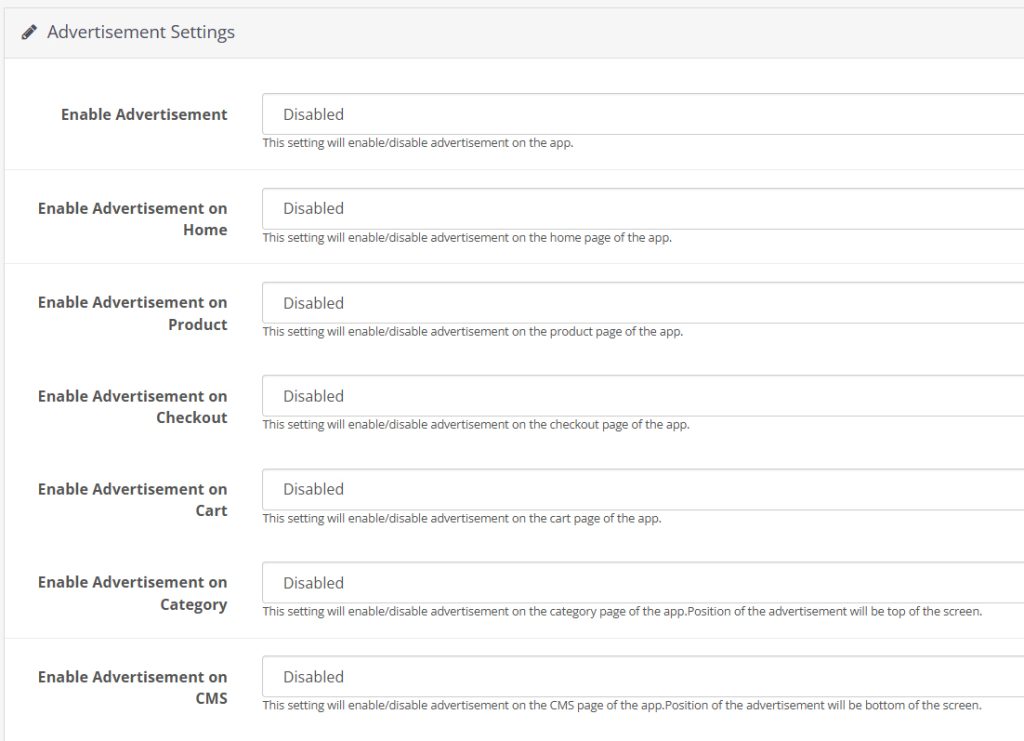

Włącz reklamę:
To ustawienie umożliwia włączenie/wyłączenie reklam w aplikacjach.
Włącz reklamę na stronie głównej:
Jeśli chcesz włączyć/wyłączyć funkcję reklam na stronie głównej aplikacji, możesz użyć poniższego przycisku.
Identyfikator jednostki reklamowej strony głównej:
Administrator może znaleźć identyfikator jednostki reklamowej w konsoli Google AdMob. Po wykonaniu tej czynności możesz wpisać identyfikator jednostki w poniższej sekcji.
Włącz reklamę w produkcie:
Ten przycisk włącza/wyłącza reklamę na stronie produktu aplikacji.
Identyfikator jednostki reklamowej produktu:
W tej sekcji wprowadź identyfikator jednostki reklamowej produktu.
Wybierz pozycję produktu:
Korzystając z tej opcji, administrator sklepu może wybrać miejsce wyświetlania reklamy na stronie produktu. Funkcja ta pozwala administratorowi wybrać miejsce wyświetlania reklamy poniżej zdjęcia i opisu produktu lub powyżej przycisku „Dodaj do koszyka” lub sekcji powiązanych produktów, co zapewnia administratorowi sklepu większą elastyczność.
Włącz reklamę podczas realizacji transakcji:
Za pomocą tego przycisku administrator sklepu może włączać i wyłączać reklamy na stronie płatności.
Sprawdź identyfikator jednostki reklamowej:
Wprowadź tutaj identyfikator jednostki.
Wybierz pozycję kasy:
Wybierz pozycję reklamy. Administrator sklepu może wybrać jedną z różnych opcji, takich jak góra ekranu, dół ekranu, nad produktami i pod metodami wysyłki.
Włącz reklamę w koszyku:
Włącz/wyłącz reklamę na stronie koszyka za pomocą tego przycisku.
Identyfikator jednostki reklamowej koszyka:
Wprowadź identyfikator jednostki dla baneru na stronie koszyka.
Wybierz pozycję koszyka:
Administrator sklepu może wybrać miejsce wyświetlania reklamy w tym miejscu. Ta opcja pozwala administratorowi wybrać opcję poniżej lub powyżej opcji produktów.
Włącz reklamę w kategorii:
Funkcja ta umożliwia włączenie/wyłączenie reklamy na stronie kategorii.
Identyfikator jednostki reklamowej kategorii:
Wprowadź identyfikator jednostki reklamowej kategorii.
Włącz reklamę w CMS:
Tutaj możesz włączać/wyłączać reklamy na stronach CMS.
Identyfikator jednostki reklamowej CMS:
Dodaj identyfikator jednostki reklamowej CMS.
4.7. Ustawienia nawigacji:
Kreator aplikacji mobilnych Opencart daje administratorowi możliwość modyfikacji wyglądu dolnego paska nawigacyjnego aplikacji. Korzystając z wbudowanych funkcji, administrator sklepu może modyfikować nazwę, przekierowanie, ikonę i kombinację kolorów układu paska kart. Oto szczegółowy opis:
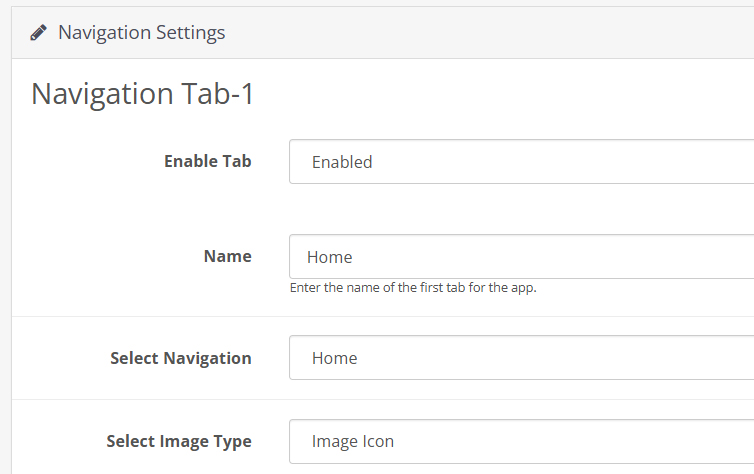

Włącz kartę:
Administrator sklepu może włączyć/wyłączyć ikony nawigacji dolnej za pomocą następującej opcji.
Nazwa:
Wpisz tutaj nazwę ikony nawigacyjnej.
Wybierz nawigację:
Tutaj możesz wybrać przekierowanie aktywności ze strony głównej, koszyka, kategorii, wyszukiwania i profilu.
Wybierz typ obrazu:
Administrator sklepu może wybrać, czy chce przesłać własny obraz dla komponentów paska nawigacyjnego, czy też skorzystać z opcji wyboru wbudowanych obrazów, która jest dostępna w konfiguracji. Aplikacja oferuje łącznie 5 różnych ikon dolnego paska nawigacyjnego, które można skonfigurować za pomocą powyższego przewodnika.
5.0 Ekrany aplikacji mobilnej:
5.1 Ekran główny:
Kreator aplikacji mobilnych OpenCart oferuje dynamiczny ekran główny w aplikacjach mobilnych, który można łatwo zaprojektować z poziomu panelu zaplecza. Administrator sklepu ma pełną swobodę projektowania i tworzenia ekranu głównego według własnego uznania. Kreator aplikacji mobilnych OpenCart oferuje następujące elementy projektowania: –> Najpopularniejsze kategorie –> Banery kwadratowe –> Banery przesuwne –> Banery siatkowe –> Produkty kwadratowe –> Produkty przesuwne –> Produkty siatkowe –> Baner z odliczaniem –> Ostatnio oglądane produkty -> Okno logowania/rejestracji. Pozycjonowanie tych atrybutów można również zmienić za pomocą prostego przeciągania i upuszczania.
a) Układy dynamiczne: Twórz własne, atrakcyjne układy ekranu głównego, które przyciągną uwagę użytkowników i zachęcą ich do dokonania zakupu.
b) Logo witryny: Dodaj logo swojego sklepu w zapleczu modułu i wyświetl je w nagłówku aplikacji.
c) Szukaj: Opcja wyszukiwania w aplikacji mobilnej OpenCart pozwala użytkownikom bezproblemowo wyszukiwać produkty. Słowa kluczowe ułatwiają kupującym znalezienie odpowiedniego produktu w najkrótszym możliwym czasie.
d) Lista życzeń: Opcja listy życzeń w aplikacji mobilnej OpenCart umożliwia dodawanie produktów do zakładek w celu przyszłych zakupów.
e) Koszyk: Użytkownicy mogą uzyskać dostęp do koszyka zakupów w prawym górnym rogu ekranu głównego.
f) WhatsAppUżytkownicy aplikacji mobilnej OpenCart mogą bezpośrednio kontaktować się z Tobą w sprawie wszelkich pytań lub wątpliwości, korzystając z opcji czatu WhatsApp na ekranie głównym.
5.2 Menu akordeonowe (pasek nawigacyjny)
Aplikacje mobilne OpenCart na Androida i iOS oferują łatwą w użyciu kategoryzację produktów w sklepie. Klienci online mogą przeglądać wszystkie kategorie w pasku nawigacyjnym, a także na wszystkich stronach CMS.

Kategorie menu akordeonu są takie same jak w Twoim sklepie i udostępniają następujące opcje:
Moje konto: Ekran Moje Konto w aplikacji mobilnej OpenCart zawiera wszystkie informacje o użytkowniku, takie jak dane osobowe, adres(y) wysyłki i szczegóły zamówienia. Użytkownicy mają nawet możliwość zarejestrowania swoich odcisków palców. Klienci online mogą tam przeglądać pełne dane osobowe i aktualizować hasło.
Kategorie: Wszystkie kategorie Twojego sklepu są również dostępne w aplikacjach mobilnych. Zaoferuj użytkownikom aplikacji wielopoziomową kategoryzację i pozwól im łatwo przeglądać produkty.
Strony CMS-owe: Wszystkie strony CMS Twojej witryny, takie jak „O nas”, „Kontakt”, „Warunki korzystania” itp., będą wyświetlane w tym miejscu.
5.3 Ekran kategorii:

Wszystkie rodzaje kategoryzacji dostępne w sklepach OpenCart będą również wyświetlane w aplikacjach mobilnych. Ekran kategorii ma dwa widoki: siatkowy i listowy. Dla wszystkich ofert produktów wyświetlane są zdjęcie, nazwa i cena produktu. Aplikacje mobilne z narzędziem OpenCart Mobile App Maker oferują wiele opcji filtrowania i sortowania, które upraszczają wyszukiwanie produktów.
Sortować: Opcja sortowania w aplikacjach mobilnych OpenCart umożliwia użytkownikom przeglądanie produktów w kategoriach od najniższej do najwyższej lub od najwyższej do najniższej.
Filtr: Możesz filtrować kategorię produktów według różnych atrybutów, takich jak cena, koszt itp. i bez trudu wyszukiwać interesujące Cię produkty.
5.4 Ekran produktu:

Ekran produktu w aplikacji mobilnej OpenCart jest tak prosty i łatwy w obsłudze, jak to tylko możliwe. Każdy produkt ma wiele zdjęć wyświetlanych wraz z nazwą i ceną. Dostępność produktu jest również wyświetlana jako „W magazynie” lub „Brak w magazynie”. Ekran produktu oferuje również następujące opcje:
Opcje produktu: Na ekranie produktu wyświetlane są różne opcje związane z produktem, takie jak rozmiar, kolor itp. Opcje te są takie same, jak te dostępne na Twojej stronie internetowej.
Krótki opis: Użytkownicy mogą przeczytać krótki opis produktu, aby szybko podjąć decyzję. Aplikacja mobilna OpenCart wyświetla zarówno krótkie, jak i pełne opisy produktów.
Informacje o produkcie i pielęgnacji: Wszystkie informacje dotyczące konkretnego produktu są wyświetlane w tej sekcji. Są to te same informacje, które znajdują się na stronie internetowej.
Dodaj do listy życzeń: Użytkownicy mogą nawet dodać produkty do koszyka z listą życzeń. Produkty dodane do listy życzeń są dodawane do zakładek, aby móc je później kupić.
Dodaj do koszyka: Przycisk Dodaj do koszyka umożliwia dodanie produktu do koszyka, co umożliwia dalsze przetwarzanie w celu utworzenia zamówienia.
Udostępnianie produktu w mediach społecznościowych: Aplikacja mobilna OpenCart umożliwia udostępnianie produktów na różnych platformach społecznościowych, przez Bluetooth i e-mail. Użytkownicy mogą udostępniać produkty znajomym i rodzinie, a także kierować potencjalnych klientów do Twojego sklepu.
5.5 Ekran listy życzeń:

Kreator aplikacji mobilnych OpenCart posiada listę życzeń, która pozwala użytkownikom dodawać produkty do zakładek do przyszłych zakupów. Użytkownicy mogą przeglądać listę wszystkich produktów z listy życzeń na tym ekranie. Dostępne są następujące opcje:
Dodaj do koszyka:
Użytkownicy aplikacji mogą dodać produkt z listy życzeń bezpośrednio do koszyka, korzystając z opcji Dodaj do koszyka.
Ekran logowania 5.6
Twórca aplikacji mobilnej OpenCart oferuje różne opcje logowania jednym dotknięciem i sprawia, że proces logowania/rejestracji staje się bardziej płynny:
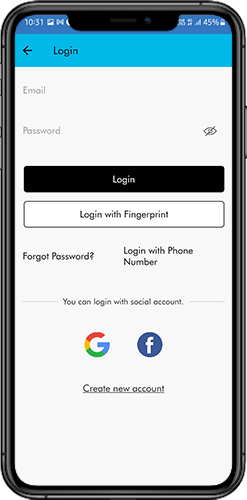

Zaloguj się: Użytkownicy aplikacji mogą uwierzytelniać się i uzyskiwać dostęp do aplikacji mobilnych OpenCart, logując się za pomocą adresu e-mail.
Zapisz się: Wszyscy nowi użytkownicy mogą zarejestrować się i utworzyć konto w sklepie za pośrednictwem aplikacji mobilnej. Formularz rejestracji w aplikacji mobilnej OpenCart jest w pełni przejrzysty.
Zaloguj się za pomocą numeru telefonu: Twoja aplikacja mobilna OpenCart oferuje również opcję logowania za pomocą numeru telefonu, dzięki czemu użytkownicy mogą zweryfikować hasło jednorazowe (OTP) i zalogować się bez żadnych kłopotów.
Zaloguj się za pomocą odcisku palca: Użytkownicy Twojej aplikacji mają również możliwość logowania się za pomocą odcisku palca. To uwierzytelnianie biometryczne pozwala użytkownikom logować się do aplikacji w kilka sekund.
Zaloguj się za pomocą Facebooka: Użytkownicy mogą logować się do aplikacji mobilnych, korzystając z danych logowania do konta na Facebooku.
Zaloguj się za pomocą Google: Użytkownicy mogą zalogować się do aplikacji za pomocą danych logowania do konta Google.
5.7 Ekran koszyka zakupowego:
Ekran koszyka zakupów w aplikacji mobilnej OpenCart wyświetli wszystkie produkty dodane do koszyka.

Użytkownicy aplikacji mogą wyświetlić nazwę produktu, ilość, cenę całkowitą i koszt wysyłki. Na tym ekranie dostępne są następujące opcje:
1. Zastosuj kupon:Opcja ta umożliwia użytkownikom otrzymywanie zniżek i ofert poprzez wprowadzanie ważnych kuponów i voucherów zamieszczonych na Twojej stronie internetowej.
2. Całkowita cena produktu:Użytkownicy mogą zobaczyć całkowity koszt swojego koszyka, który jest automatycznie aktualizowany po dodaniu jakiejkolwiek pozycji do koszyka.
3. Aktualizacja ilości produktów:Użytkownicy mogą nawet aktualizować konkretną ilość produktu.
4. Usuń produkt:Użytkownicy aplikacji mogą po prostu usunąć produkt z koszyka.
6. Przejdź do kasyUżytkownicy aplikacji mogą przejść do ekranu płatności i finalizacji transakcji, dotykając opcji „Kontynuuj do finalizacji transakcji”. Spowoduje to przekierowanie do ekranu finalizacji transakcji.
5.8 Proces realizacji transakcji:
W kreatorze aplikacji mobilnych OpenCart proces realizacji zamówienia jest uproszczony. Szczegóły, takie jak dane do wysyłki, dane rozliczeniowe, numery zamówień, komentarze do zamówień i inne, są dostępne dla klientów w procesie realizacji zamówienia w aplikacji mobilnej. Zamówienia można składać, wykonując zaledwie kilka prostych kroków w aplikacjach mobilnych eCommerce.
- Użytkownicy mogą wybrać produkt i dodać go do koszyka. Po kliknięciu koszyka, klient może wybrać odpowiednią liczbę produktów. Dodatkowo, użytkownicy aplikacji mobilnej mogą sprawdzić łączną liczbę produktów i koszty wysyłki.
Na dole tej samej strony klient ma również możliwość wykorzystania dowolnych kuponów i kodów rabatowych. 2. Użytkownik może przejrzeć zamówienie po wybraniu opcji „Przejdź do kasy”, gdzie można zobaczyć różne szczegóły, takie jak cena produktu, koszt wysyłki, adres wysyłki (edytowalny na tej samej stronie), podsumowanie zamówienia (liczba produktów) i cena całkowita.

Co więcej, klient może wybrać preferowaną metodę wysyłki na tej samej stronie. Dodatkowo, użytkownik może określić wszelkie szczególne życzenia lub wymagania w polu komentarza do zamówienia u dołu ekranu. 3. Po kliknięciu opcji „Kontynuuj do kasy”, użytkownik aplikacji mobilnej zostanie przekierowany do ekranu wyboru metody płatności. Na tym ekranie klienci mogą wybrać spośród wszystkich dostępnych na stronie e-commerce metod płatności. Aplikacje na Androida i iOS domyślnie oferują płatność przy odbiorze.

4. Po dokonaniu płatności online użytkownik zostanie przekierowany do ekranu podsumowania zamówienia. W nim klient może sprawdzić status zamówienia, jego numer i kwotę, a także inne informacje. Komunikat potwierdzający zamówienie pojawi się również na ekranach użytkowników aplikacji mobilnej.


5.9 Ekran płatności:
Ekran płatności w aplikacji mobilnej OpenCart wyświetla metody płatności zarówno przez przeglądarkę internetową, jak i Flutterapp. Aplikacja mobilna OpenCart obsługuje wszystkie rodzaje płatności internetowych, w tym płatności PayPal i płatności za pobraniem. Co więcej, w przystępnej cenie można dodać do aplikacji mobilnej również inne natywne metody płatności, takie jak PayU, Apple Pay, Amazon Pay, Braintree, Stripe itp.
5.10 Ekran Moje konto

Ekran Moje Konto w aplikacji OpenCart na Androida/iOS umożliwia użytkownikom przeglądanie pełnych danych konta, w tym listy wszystkich poprzednich zamówień, poprzez kliknięcie opcji „Moje zamówienia”. Ekran Moje Konto oferuje również następujące inne opcje:
Historia zamówień:Użytkownicy mogą zapoznać się ze szczegółowymi informacjami o zamówieniach utworzonych w aplikacji. Na tym ekranie dostępne są data utworzenia zamówienia, numer referencyjny, cena i status dostawy.
Aktualizacja profilu:Użytkownicy mogą również aktualizować wcześniej zapisane dane swojego profilu, takie jak imię lub nazwisko, numer telefonu i hasło.
Adres(y) wysyłki:Użytkownicy aplikacji mogą zobaczyć pełną listę zapisanych adresów wysyłki. Można również dodać nowy adres wysyłki.
Szczegóły zamówienia:Użytkownicy aplikacji mogą przeglądać kompletną listę wcześniej złożonych zamówień za pośrednictwem aplikacji.
Funkcja ponownego zamawiania:Dostępna jest funkcja bezpośredniego ponownego zamawiania, dzięki której użytkownicy mogą powtórzyć zamówienie, klikając przycisk „Ponowne zamawianie”
5.11 Ekran szczegółów zamówienia
Ekran szczegółów zamówienia w aplikacji OpenCart na Androida i iOS zawiera szczegółowe informacje o zamówieniu, takie jak adres wysyłki, podsumowanie produktu, metoda wysyłki i płatności oraz podsumowanie całkowitego kosztu. Szczegóły zamówienia pochodzą z poprzedniego zamówienia złożonego przez użytkownika. Użytkownicy mogą nawet śledzić dostawę wcześniej złożonych zamówień bezpośrednio z tego ekranu.
5.12. Przykłady reklam w aplikacji:
Administrator może ustawić banery reklamowe na różnych stronach aplikacji. Oto jak będą wyglądać dla Twoich klientów.

6.0 Zaawansowany rynek OpenCart z aplikacją mobilną
Platforma OpenCart Marketplace firmy KnowBand przekształca Twoją witrynę internetową w pełnoprawny sklep. Kreator aplikacji mobilnych OpenCart jest w pełni kompatybilny z Rozszerzenie OpenCart MarketplaceOznacza to, że możesz przenieść całą ofertę z Marketplace’u do tej samej aplikacji mobilnej OpenCart na Androida i iOS. W ten sposób możesz uruchomić parę aplikacji mobilnych kompatybilnych z Marketplace’em z KnowBand i przyciągnąć do swojego sklepu dużą bazę sprzedawców i klientów. –> Po kliknięciu opcji „Sprzedawca” użytkownik zostanie przekierowany na stronę sprzedawcy w sklepie mobilnym. Użytkownik może wyświetlić listę sprzedawców na Marketplace’ie wraz z ich ocenami. –> Klienci mogą kliknąć nazwę sprzedawcy, aby zobaczyć jego profil i oferowany produkt. Sprzedawcy mogą zalogować się, podając swoją nazwę użytkownika i hasło. Następnie zostaną przekierowani do panelu.
7.0 OpenCart Mobile App Builder na Androida i iOS – samouczek wideo
Ten samouczek wideo przeprowadzi Cię przez pełną konfigurację rozszerzenia OpenCart Mobile App Builder firmy KnowBand. Dowiedz się, jak skonfigurować aplikację od zaplecza do frontendu, korzystając ze wskazówek krok po kroku dotyczących:
-
Ustawienia ogólne
-
Ustawienia powiadomień push
-
Metody płatności
-
Układ strony głównej
-
I wiele innych niezbędnych konfiguracji
Pod koniec tego samouczka będziesz w stanie w pełni skonfigurować swoją aplikację mobilną OpenCart zarówno na Androidzie, jak i iOS, co zapewni płynną i profesjonalną konfigurację.

Dowiedz się więcej o OpenCart Marketplace z aplikacją mobilną.
To wszystko! Więcej informacji o KnowBand znajdziesz tutaj Twórca aplikacji mobilnych OpenCartMożesz sprawdzić darmową wersję Kreator aplikacji mobilnych OpenCart na Androida, darmowy kreator aplikacji mobilnych OpenCart na iOS

