Wyższy ranking na stronie wyników wyszukiwania w wyszukiwarkach takich jak Google, Bing i inne to największe wyzwanie dla biznesu internetowego. Im wyższy ranking, tym większe są szanse na lepszą sprzedaż. Aby poprawić ranking wyszukiwania, właściciele sklepów muszą przestrzegać wytycznych wydanych przez wyszukiwarki. SEO (Search Engine Optimization) to sposób na zwiększenie obecności w Internecie w celu uzyskania lepszego rankingu na SERP.
Aby pomóc administratorowi sklepu w tworzeniu adresów URL przyjaznych SEO, Knowband opracował moduł do czyszczenia adresów URL (przyjazny dla SEO). ToPrestaShop SEO Optimizer – Adder Cleaner URL?automatically generates the SEO-friendly URL by removing the ID from the URLs of product, categories, suppliers, manufacturers, CMS and all other pages of your store. It allows the admin to implement the 301, 302 or 303 redirection as per the requirement.
Funkcje 1.1 narzędzia do czyszczenia adresów URL Prestashop (przyjazne dla SEO):
1. PrestaShop Przyjazny SEO Addon to moduł, który automatycznie konwertuje domyślny URL na przyjazny SEO.
2. Moduł URL przepisywania Knowband PrestaShop usuwa automatycznie wygenerowany identyfikator z adresów URL produktów, kategorii, dostawców, producentów, CMS i wszystkich innych stron Twojego sklepu.
3. Za pomocą tego stałego dodatku do zduplikowanego adresu URL PrestaShop administrator może wyświetlić listę zduplikowanych adresów URL i odpowiednio zmodyfikować lub usunąć adres URL.
4. Moduł czyszczenia adresów URL w PrestaShop zapewnia handlowcowi sklepu opcję przekierowania starego adresu URL na nowy adres URL. Administrator sklepu ma opcje 3 dotyczące przekierowań, tj. Przekierowań 301, przekierowań 302 i przekierowań 303.
5. Rozszerzenie SEO URL PrestaShop to moduł, który pomaga sprzedawcy sklepu w ulepszaniu SEO.
6. Ten moduł przepisywania adresów URL PrestaShop przez Knowband pomaga właścicielowi eCommerce poprawić SEO strony.
7. Administrator sklepu PrestaShop może ustawić, aby adresy URL kończyły się na plik .html lub bez niego za pomocą tego dodatku do czyszczenia adresów URL Prestashop.
8. Moduł usuwania adresów URL PrestaShop jest kompatybilny z wieloma sklepami.
9. Przyjazny dla SEO interfejs zaplecza modułu czyszczącego URL Prestashop niezwykle łatwy w użyciu.
10. Dzięki modułowi przekierowań PrestaShop 301 / 302 / 303 administrator może przekierować numer N. starych adresów URL na nowe adresy URL.
Technologia dla rozwoju
Język:?PHP
Struktura:?PrestaShop
2.0 Kroki do instalacji
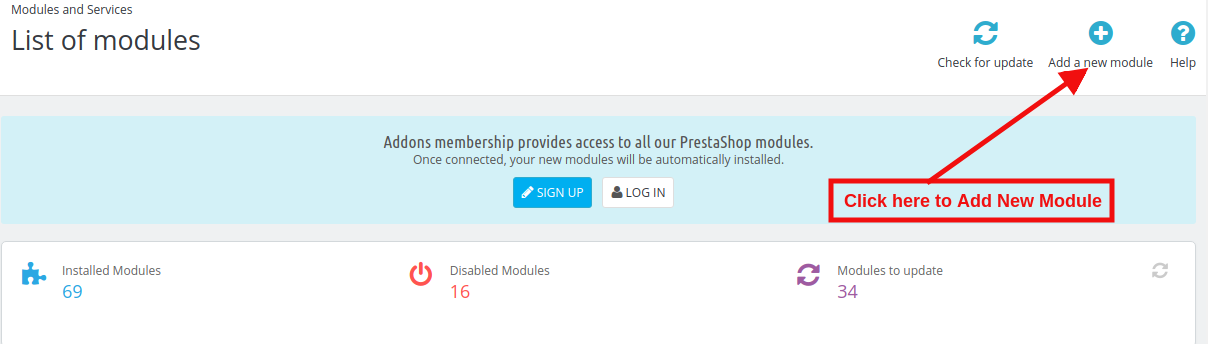
1. Aby załadować moduł, kliknij „Dodaj nowy modułPrzycisk ".
2. Po kliknięciuDodaj nowy moduł?now selects the module zip file.
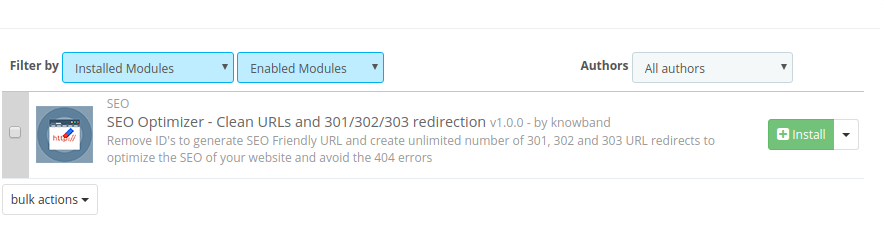
3. Teraz możesz znaleźć moduł Optymalizatora SEO PrestaShop na liście modułów i kliknąć link Instaluj, aby zainstalować wtyczkę.
4. Po zainstalowaniu modułu administrator będzie mógł skonfigurować moduł.
Interfejs administratora 3.0
Po zainstalowaniu modułu w sklepie PrestaShop właściciel sklepu może dokonywać zmian bez żadnych problemów. Interfejs administratora udostępnia następujące sekcje:
Konfiguracja 1.Module 2.Duplikuj URL Przepisz produkty 3.URL Lista przekierowań
Każdy interfejs tego modułu do czyszczenia adresów URL PrestaShop (przyjazny dla SEO) wyjaśniono poniżej.
Konfiguracja modułu 3.1
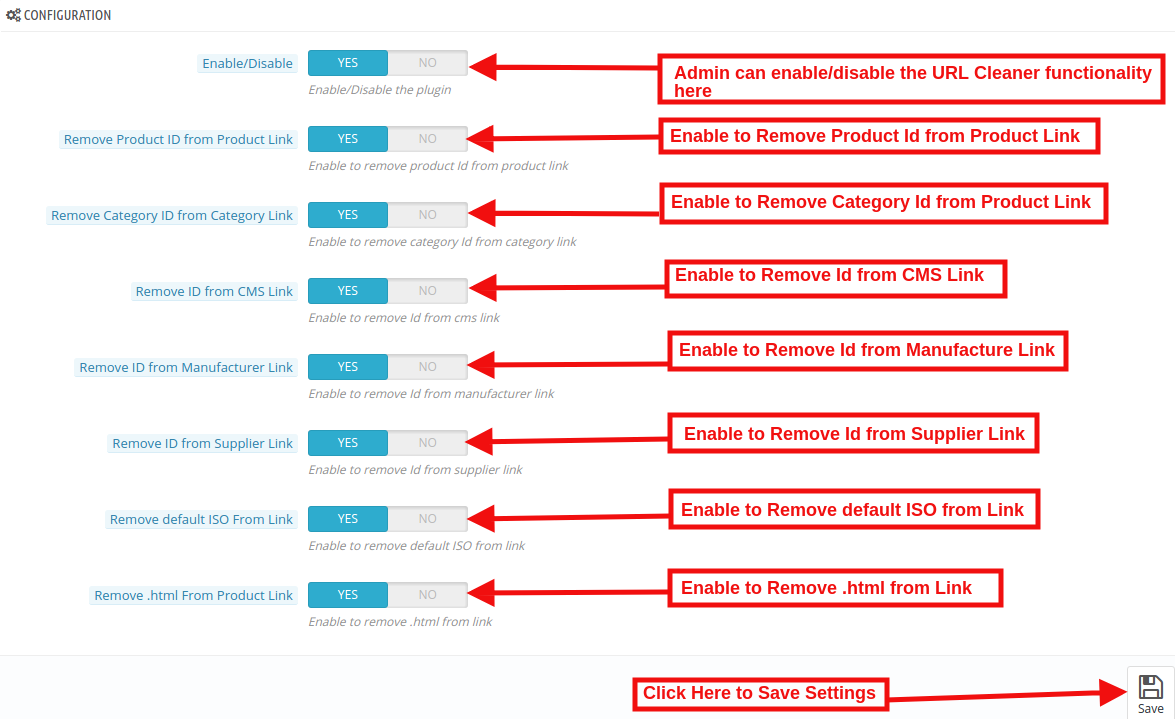
Po kliknięciu linku konfiguracji w module przekierowania PrestaShop 301 / 302 / 303 system domyślnie otworzy zakładki konfiguracji tej wtyczki Prestashop, jak pokazano na poniższym ekranie:
Początkowo pola tego dodatku do PrestaShop URL Cleaner (przyjazne dla SEO) w powyższym formularzu będą już wypełnione ich wartościami domyślnymi. Włącz / Wyłącz: To pole włącza funkcję czyszczenia adresów URL. Jeśli ta opcja jest włączona, PrestaShop URL Cleaner automatycznie konwertuje domyślny adres URL sklepu na adresy URL przyjazne SEO.
Usuń identyfikator produktu z łącza produktu:
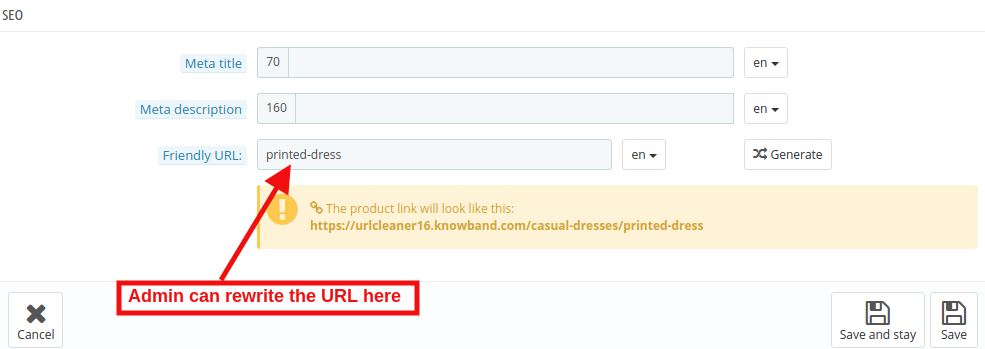
Domyślna struktura adresu URL strony produktu PrestaShop zawiera identyfikator produktu i adres URL, taki jak https://psm.knowband.com/urlcleaner/16/en/casual-dresses/3-print-dress.html. Jak widać domyślny adres URL produktu ma identyfikator produktu. Po włączeniu tej funkcji moduł czyszczenia adresów URL PrestaShop automatycznie usunie identyfikator produktu z łącza produktu, a zaktualizowany link będzie wyglądał następująco:
Domyślny link do strony kategorii zawiera identyfikator kategorii i adres URL, taki jak https://psm.knowband.com/urlcleaner/16/ Sukienki 8. Ten adres URL jest złożony i nie jest przyjazny dla SEO. Włączając tę opcję usuwania kategorii, moduł usuwania identyfikatora adresu URL PrestaShop usuwa identyfikator kategorii z linku kategorii, a po usunięciu kategorii zaktualizowany adres URL będzie wyglądał następująco: https://psm.knowband.com/urlcleaner/16/women/dresses
Usuń identyfikator z linku CMS
Standardowa struktura URL strony PrestaShop CMS zawiera wartość liczbową
https://psm.knowband.com/urlcleaner/16/content/4-o-nas. Korzystając z tej opcji modułu URL przyjaznego dla PrestaShop, administrator może włączyć to ustawienie, aby usunąć identyfikator z linku CMS, a automatycznie wygenerowany adres URL wyglądałby następująco:
Domyślnie adres URL produkcji zawiera identyfikator produkcji w adresie URL produkcji. Za pomocą tego rozszerzenia administrator może usunąć identyfikator z linku produkcyjnego.
Usuń identyfikator z linku dostawcy
PrestaShop nie ma funkcji usuwania linku dostawcy z adresu URL. Po włączeniu tej opcji moduł czyszczenia adresów URL PrestaShop automatycznie usuwa identyfikator z łącza dostawcy.
Usuń domyślny ISO z łącza
Moduł PrestaShop URL Cleaner (przyjazny dla SEO) usuwa domyślny kod ISO języka z adresów URL i usuwa kod ISO języka z domyślnego języka sklepu. W takim przypadku usunie / es / ze wszystkich hiszpańskich adresów URL, ale inne języki w twoim sklepie będą nadal miały kod ISO w adresie URL.
Na przykład:?By default, the product URLs are like
https://urlcleaner16.knowband.com/en/casual-dresses/printed-dress?after enabling the option URL would look like:
Usuń .html z łącza produktu:?By enabling this option, the PrestaShop SEO Optimizer – Clean URLs & 301/302/303 redirection module remove the .html from the default product URL.
3.2 Duplikat URL Przepisz produkty
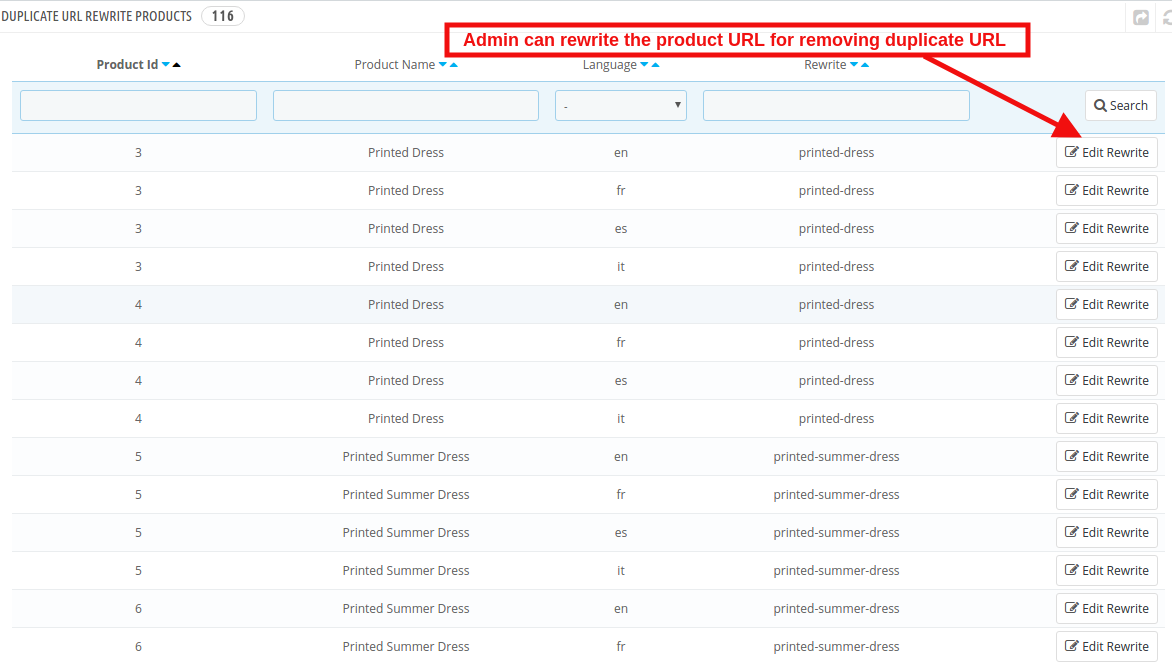
W przypadku, gdy po usunięciu identyfikatora produktu z adresu URL produktu, jeśli istnieją jakieś dwa adresy URL produktu są takie same.
Na przykład adres URL dwóch produktów zawiera inny identyfikator, np .:
Następnie lista adresów URL tych produktów pojawi się na tej karcie. Znajdź poniżej załączony obraz:
Na tej karcie administrator może wyświetlić wszystkie zduplikowane adresy URL i może zaktualizować przepisywanie wartości produktów według ich wygody.
3.2.1 Jak edytować zduplikowany adres URL?
Gdy administrator sklepu kliknie przepisany link, moduł przekierowań URL PrestaShop przekieruje administratora na niżej wymienioną stronę:
Tutaj administrator sklepu może przepisać zduplikowane adresy URL. Gdy tylko administrator wprowadzi zmiany w adresach URL, adresy te zostaną usunięte ze zduplikowanej listy adresów URL.
Lista przekierowań adresów URL 3.3
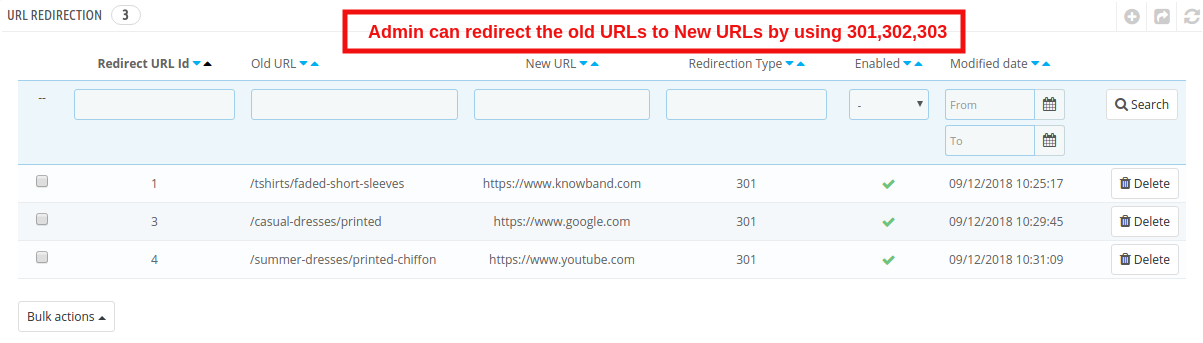
Jeśli administrator sklepu zmieni adres URL dowolnej strony produktu, sprzedawca internetowy musi przekierować stare adresy URL na nowe adresy URL. Ten moduł przekierowania PrestaShop 301 / 302 / 303 pozwala administratorowi sklepu PrestaShop przekierowywać stare adresy URL na nowe. Ten dodatek do czyszczenia adresów URL PrestaShop oferuje trzy opcje przekierowania, w tym 301, 302 i 303 do właściciela sklepu.
3.3.1 W jaki sposób administrator może przekierowywać stare adresy URL na nowe adresy URL?
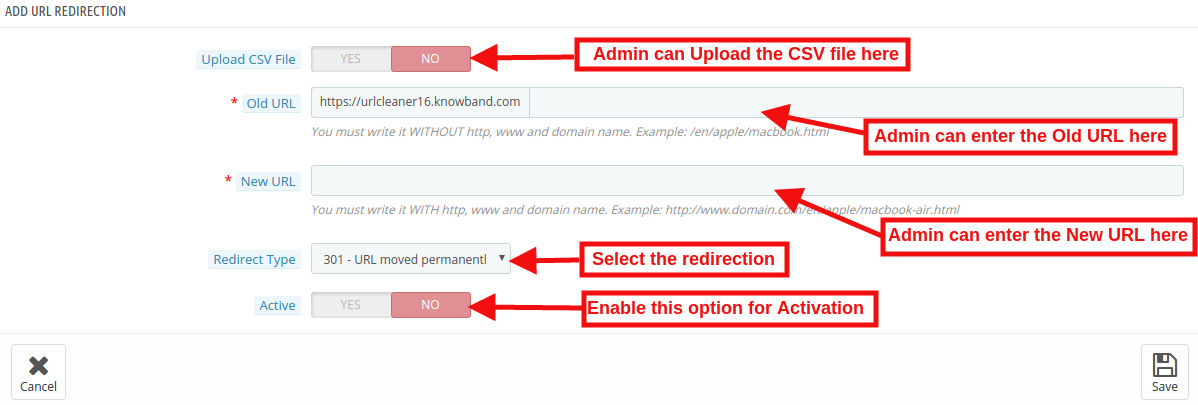
Aby przekierować stare adresy URL na nowe adresy URL, administrator sklepu musi kliknąć opcję „dodaj nowy". Po kliknięciu przycisku Dodaj nowy otwiera się niżej wymieniona strona:
Tutaj administrator sklepu może wprowadzić Stare adresy URL i Nowe adresy URL, wybrać przekierowanie z 301 (dla stałego przekierowania), 302 (dla tymczasowego przekierowania) i 303 (aby uzyskać metodę wykorzystywaną do pobierania informacji).
Administrator może łatwo przekierować stare adresy URL na nowe adresy URL.
Przekierowanie URL przez plik CSV
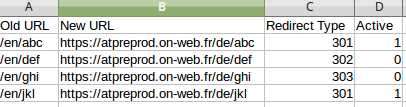
Prześlij plik CSV:?In order to redirect the multiple URLs. You can enable the Upload CSV file option. After enabling this option, the admin will be able to download sample CSV file and as per the fields defined in CSV file, the admin needs to enter the details in the CSV and upload the same.
Po włączeniu opcji przesyłania CSV otwiera się niżej wymieniona strona:
Wybierz plik CSV:?The Store admin can upload the sample CSV here for redirecting the products page.
Przykładowy format pliku CSV:
4.0 Front End
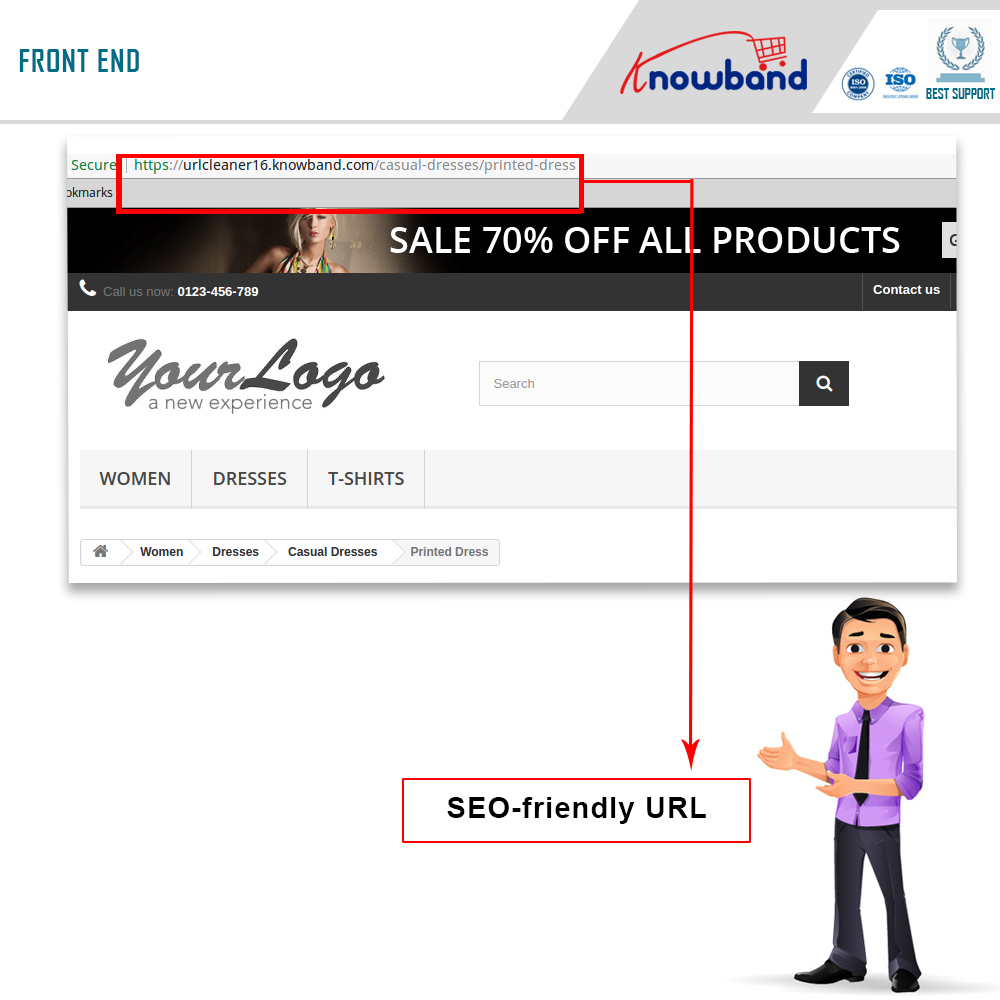
Po włączeniu modułu PrestaShop URL Remover ID przez Knowband na froncie użytkownicy będą mogli zobaczyć przyjazny dla SEO adres URL, który wyraźnie podkreśli cel strony. Google zaleca także „Struktura adresu URL witryny powinna być tak prosta, jak to możliwe. Rozważ uporządkowanie treści w taki sposób, aby adresy URL były logicznie skonstruowane w sposób najbardziej zrozumiały dla ludzi (jeśli to możliwe, czytelne słowa zamiast długich numerów identyfikacyjnych).„Pomoże to również administratorowi w poprawie wyników wyszukiwania w witrynie.
Przyjazny dla SEO adres URL wyglądałby następująco:
Aby uzyskać więcej informacji na temat PrestaShop SEO Optimizer-Clean URLs & 301 / 302 / 303 Redirection Module:
Marketing poleceń to jedna z najlepszych taktyk zwiększania ruchu w sklepie internetowym. Właściciel sklepu internetowego może teraz pozyskać więcej klientów i zwiększyć sprzedaż na stronie internetowej dzięki współpracy z partnerami afiliacyjnymi. Dodatek do programu partnerskiego i polecającego Prestashop zapewnij możliwość promowania swojego sklepu bez konieczności inwestowania dużej ilości pieniędzy i czasu. Knowband oferuje program partnerski Prestashop, dzięki któremu możesz umożliwić swoim klientom rejestrację jako partner i polecanie kodu promocyjnego znajomym. Klienci programu partnerskiego mogą zarabiać prowizję za polecanie klientów i dokonywane przez nich zakupy. To jeden ze sposobów na rozpowszechnienie informacji o Twojej firmie i zwiększenie zasięgu Twojej witryny e-commerce.
Program partnerski pomaga administratorowi sklepu generować większy ruch w sklepie internetowym, co ostatecznie zwiększa szanse na sprzedaż w przyszłości. Istnieje kilka sposobów polecania, takich jak udostępnianie linków, udostępnianie kodów polecających, udostępnianie kuponów i wysyłanie maili.
1.1 Funkcje tego dodatku do programu partnerskiego i polecającego Prestashop
Dodatek programu partnerskiego i polecającego Prestashop umożliwia administratorowi sklepu włączanie/wyłączanie automatycznego zatwierdzania klientów partnerskich.
Klient afiliacyjny ma różne sposoby udostępniania linków osobom, które polecił.
Administrator może ustalić konkretne prowizje dla poszczególnych partnerów.
Dodatek Programu partnerskiego Prestashop umożliwia administratorowi ustawienie ważności dla partnerów.
W interfejsie użytkownika dostępny jest osobny panel, za pośrednictwem którego klienci programu partnerskiego mogą przeglądać statystyki swoich prowizji, a także wnioskować o wypłatę.
Partner udostępnia link do swojej witryny osobom, które polecił. Zwiększa to ruch na stronie.
Administrator może przyznać prowizję klientom afiliacyjnym za rejestrację poleconych osób.
Klienci partnerscy mogą również otrzymywać prowizję za polecenia.
Klienci programu partnerskiego mogą skorzystać z prowizji poprzez wygenerowanie kuponu lub zlecenie wypłaty.
Partnerzy mają możliwość udostępnienia kuponów osobom, które polecili. Kupon można wykorzystać podczas realizacji transakcji.
Dzięki temu dodatkowi do programu partnerskiego i polecającego Prestashop administrator może także zaoferować klientom afiliacyjnym wiele funkcji naliczania prowizji.
2.0 Kroki instalacji
Administrator sklepu otrzyma powyższe pliki po zakupieniu dodatku do programu partnerskiego i polecającego Prestashop:
1. Spakowany plik zawierający kod źródłowy tego dodatku do programu partnerskiego Prestashop.
2. Instrukcja obsługi
Aby zainstalować ten dodatek do programu poleceń Prestashop, administrator musi wykonać następujące kroki:
Rozpakuj spakowany plik zawierający niektóre pliki i foldery.
Następnie administrator może skopiować całą zawartość folderu i wkleić ją do „Moduły” w katalogu sklepu. Administrator może podążać ścieżką – katalog główny/modules/.
3. Właściciel sklepu może teraz zainstalować dodatek Programu Poleceń Prestashop. Jako właściciel sklepu eCommerce, znajdziesz go w Sklepie. Administrator -> Moduły i usługi.
Teraz wystarczy kliknąć „ZainstalowaćKliknij przycisk „”, aby zainstalować moduł Prestashop Affiliates. Wyświetli się okno z potwierdzeniem. Kliknij „Kontynuuj instalację” opcja. Ten krok zainstaluje moduł Prestashop Affiliates i wyświetli powiadomienie – „Moduły zostały pomyślnie zainstalowane“.
Interfejs administratora 3.0
Po pomyślnej instalacji, administrator sklepu może łatwo skonfigurować ten dodatek do programu partnerskiego Prestashop. Dostępnych jest kilka opcji konfiguracji, jak pokazano poniżej:
Podstawowa konfiguracja
Klienci partnerscy
Lista poleceń
Notowanie prowizyjne
Żądania wypłaty
3.1 Podstawowa konfiguracja
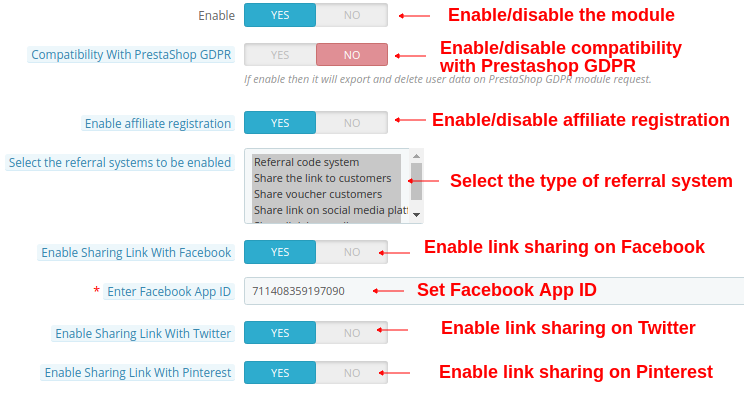
W podmenu „Konfiguracja podstawowa” administrator sklepu może wprowadzić ustawienia zarządzania systemem partnerskim w interfejsie front-end witryny. Administrator może skonfigurować powyższe opcje:
1. Włącz: Właściciel sklepu może aktywować lub dezaktywować dodatek Programu partnerskiego Prestashop, po prostu przełączając ten przycisk.
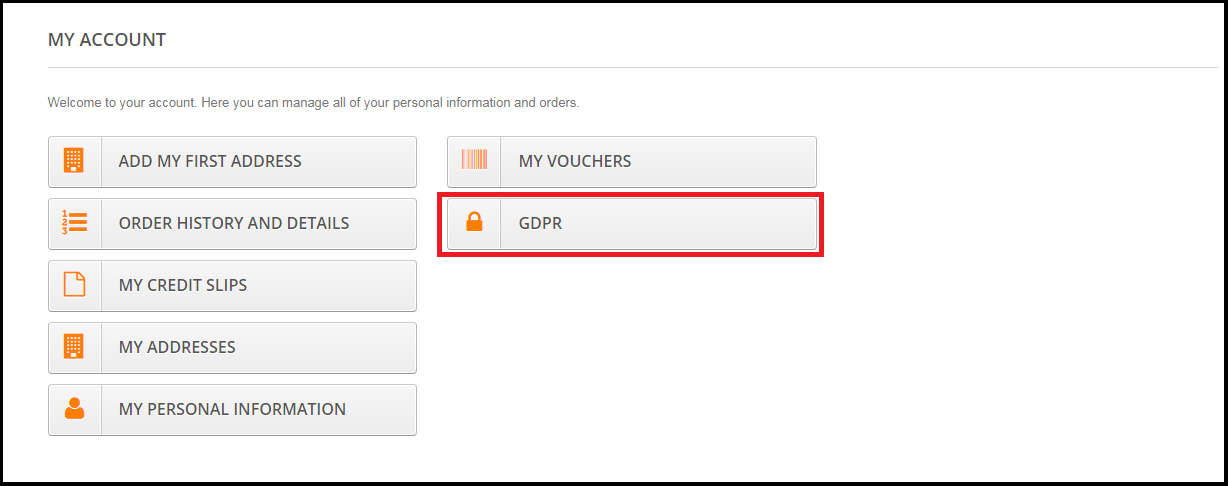
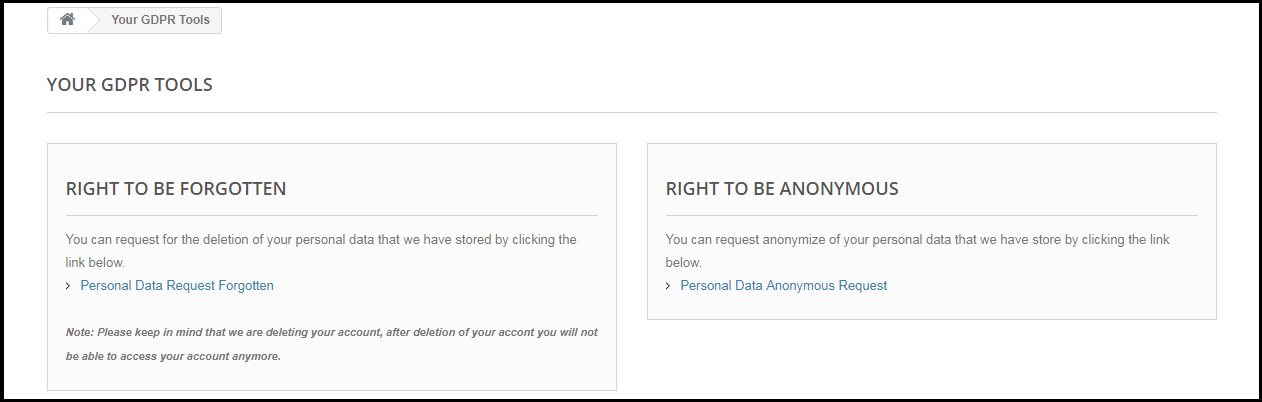
2. Zgodność z RODO Prestashop: Administrator może włączyć tę opcję, aby eksportować i usuwać dane użytkownika na żądanie modułu GDPR Prestashop.
3. Włącz rejestrację afiliacyjną: Włącz tę opcję, aby aktywować lub dezaktywować rejestrację partnera w interfejsie administratora.
4. Wybierz polecenie System, który ma zostać włączony: Sprzedawca internetowy może wybrać rodzaj polecenia, np. system kodów polecających, udostępnienie linku klientom, udostępnienie klientom kuponów, udostępnienie linku na platformie mediów społecznościowych lub udostępnienie linku za pośrednictwem wiadomości e-mail.
5. Włącz udostępnianie link z Facebookiem: Administrator sklepu może aktywować lub dezaktywować opcję udostępniania linku polecającego na Facebooku. Udostępnianie w mediach społecznościowych zostanie automatycznie włączone, jeśli administrator sklepu włączy tę opcję.
6. Włącz identyfikator aplikacji Facebook: Administrator sklepu może wprowadzić identyfikator aplikacji Facebook. Administrator sklepu może utworzyć identyfikator aplikacji Facebook, wykonując kroki opisane w sekcji 3.1.1.
7. Włącz udostępnianie linku na Twitterze: Sprzedawca internetowy może udostępnić link do strony na Twitterze. Klienci afiliacyjni mogą udostępniać link do strony polecanym osobom za pośrednictwem Twittera.
8. Włącz udostępnianie linku na Pintereście: Opcja udostępniania linku na Pintereście będzie widoczna na ekranie głównym.
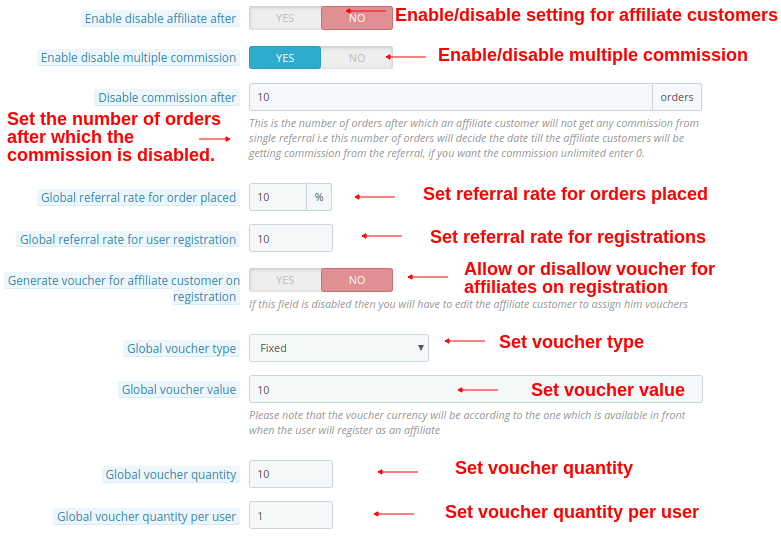
9. Włącz/wyłącz opcję partnerskąpo: Administrator sklepu może włączyć lub wyłączyć tę opcję w zależności od potrzeb. Administrator może również ustawić dni, po których klient afiliacyjny nie otrzyma żadnych poleceń.
10. Wyłącz program partnerski po: Moduł pozwala administratorowi wybrać dni, po których klient afiliacyjny nie będzie otrzymywał poleceń. Jeśli administrator wyłączy opcję „Włącz i wyłącz partnera po”, wówczas ta opcja nie będzie wyświetlana.
11. Włącz Wyłącz wielokrotną prowizję: Opcja ta umożliwia administratorowi włączenie lub wyłączenie systemu wielokrotnych prowizji dla partnerów.
12. Wyłącz prowizję po: Administrator może ustalić limit zamówień, po przekroczeniu którego partnerom nie będzie już oferowana prowizja.
13. Globalny wskaźnik poleceń dla złożonych zamówień: Administrator sklepu może wprowadzić wspólny współczynnik poleceń dla wszystkich partnerów. Globalny współczynnik poleceń będzie wyrażony procentowo.
14. Globalny wskaźnik poleceń rejestracji użytkowników: Dodatek Programu Poleceń Prestashop pozwala administratorowi sklepu ustawić podstawowy współczynnik poleceń dla rejestracji użytkownika. Administrator może ustawić stałą wartość jako współczynnik poleceń.
15. Wygeneruj kupon dla klienta afiliacyjnego podczas rejestracji: Administrator sklepu może również wygenerować kupon i przypisać go klientom, jeśli zarejestrują się jako klienci partnerscy. Jeśli to pole jest nieaktywne, administrator musi edytować dane klienta partnerskiego, aby przypisać mu kupony.
16. Typ kuponu globalnego: W tym miejscu administrator sklepu może wybrać rodzaj kuponu: stały lub procentowy. Ten kupon będzie wspólny dla wszystkich klientów afiliacyjnych.
17. Wartość globalna vouchera: Administrator sklepu może wprowadzić wartość globalnego kuponu.
18. Globalna ilość voucherów: Administrator sklepu może wprowadzić liczbę kuponów, które zostaną przekazane wszystkim klientom partnerskim do udostępnienia osobom poleconym.
19. Globalna liczba voucherów na użytkownika: Administrator może wprowadzić liczbę voucherów, z których klienci mogą skorzystać w danym momencie.
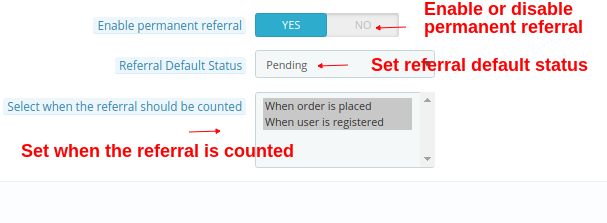
20. Włącz stałe skierowanie: Włącz tę opcję, aby zezwolić na stałe polecanie klientów partnerskich poprzez włączenie tej opcji.
21. Status polecenia domyślnego: Administrator sklepu może ustawić domyślny status polecenia na odrzucony, oczekujący lub zaakceptowany.
22. Wybierz, kiedy skierowanie ma zostać uwzględnione: Polecenie zostanie uwzględnione w momencie rejestracji użytkownika lub złożenia zamówienia. Administrator może również wybrać obie opcje.
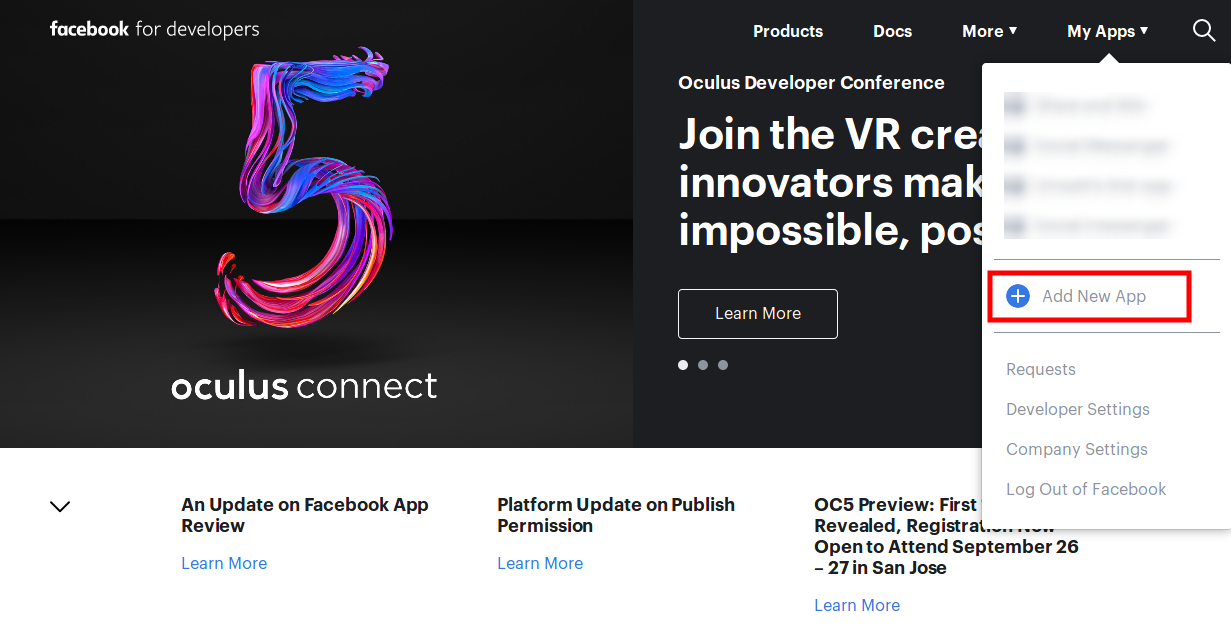
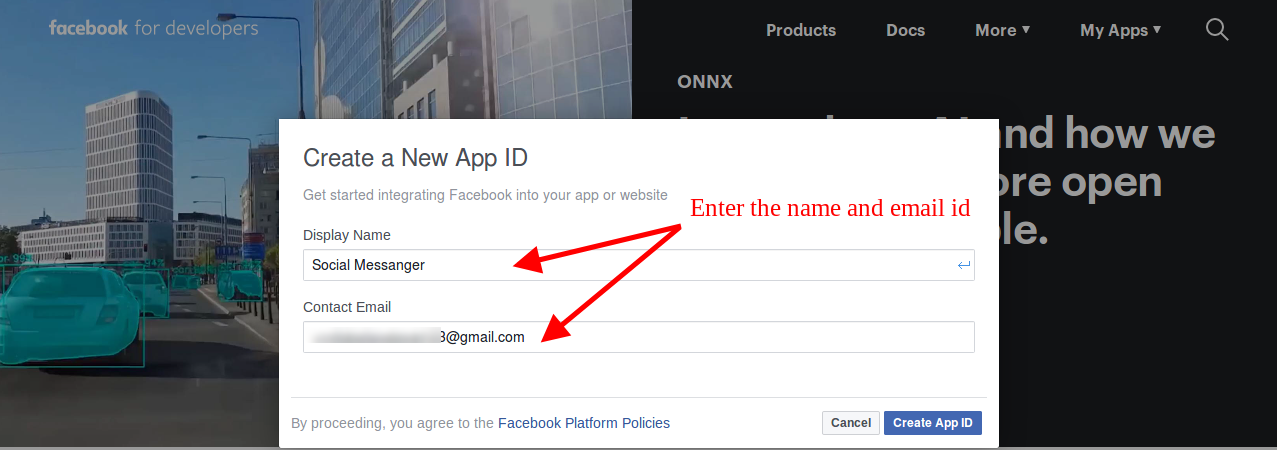
Przejdź do „MOJE APLIKACJE” i kliknij na ”DODAJ NOWĄ APLIKACJĘ“.
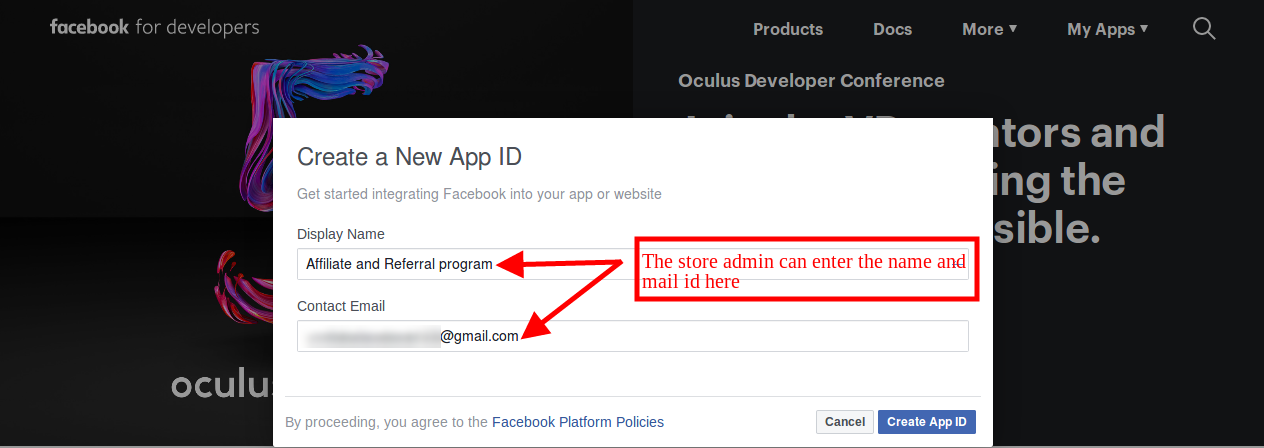
Następnie wstaw „Wyświetlana nazwa“I”adres e-mail kontaktowy”. Kliknij na „Utwórz identyfikator aplikacji“Przycisk.
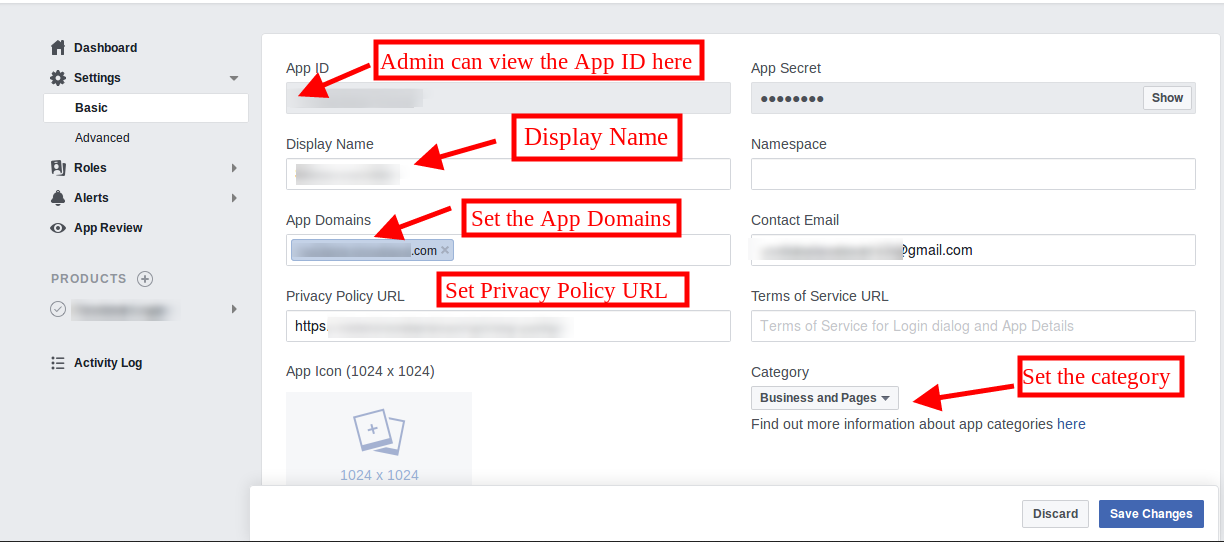
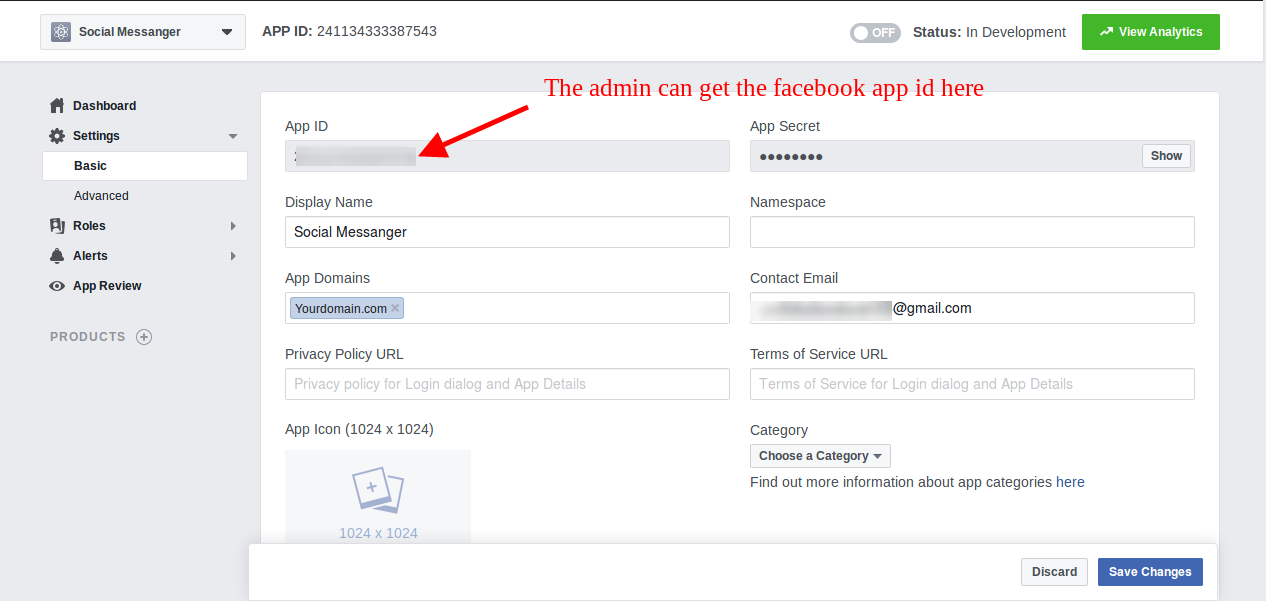
Przejdź do „Ustawienia“, A następnie wybierz”BasicAdministrator może wyświetlić identyfikator aplikacji, jak pokazano poniżej. Administrator musi tutaj wpisać domeny aplikacji, kategorię i adres URL polityki prywatności.
W ten sposób administrator może uzyskać identyfikator aplikacji Facebooka.
3.2 Klienci stowarzyszeni
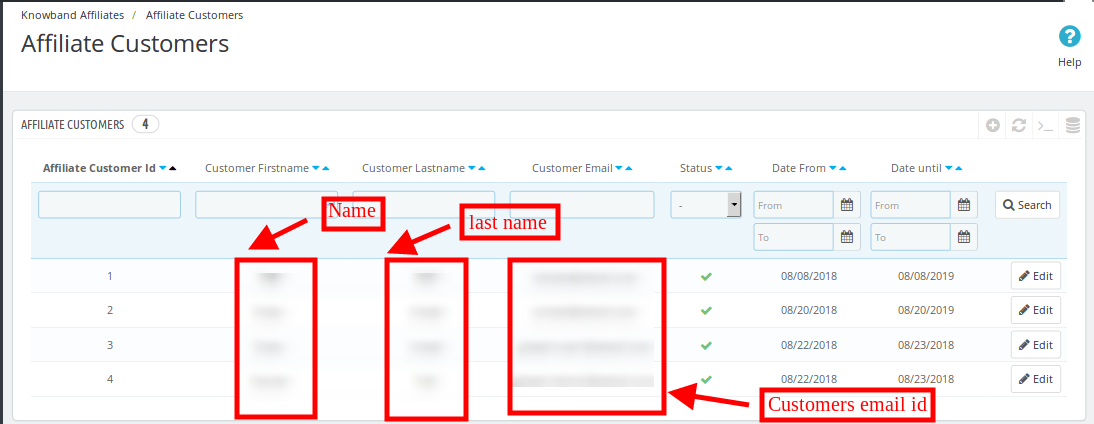
Administrator sklepu może przeglądać listę klientów partnerskich w tej sekcji interfejsu zaplecza.
3.2.1 Jak edytować dane klientów afiliacyjnych?
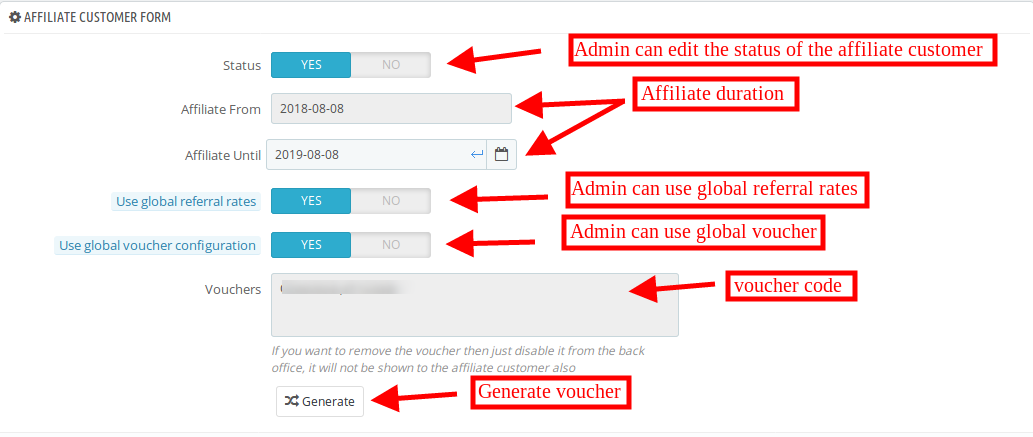
Administrator sklepu może zastosować ustawienia, aby edytować szczegóły dotyczące każdego klienta partnerskiego.
1. Status: Administrator sklepu może włączać i wyłączać status klienta partnerskiego z poziomu interfejsu administratora.
2. Podmiot powiązany z: Administrator może zobaczyć szczegóły, gdy klient zarejestruje się jako partner.
3. Partner do: Administrator może ustalić datę, do której klient zostanie partnerem.
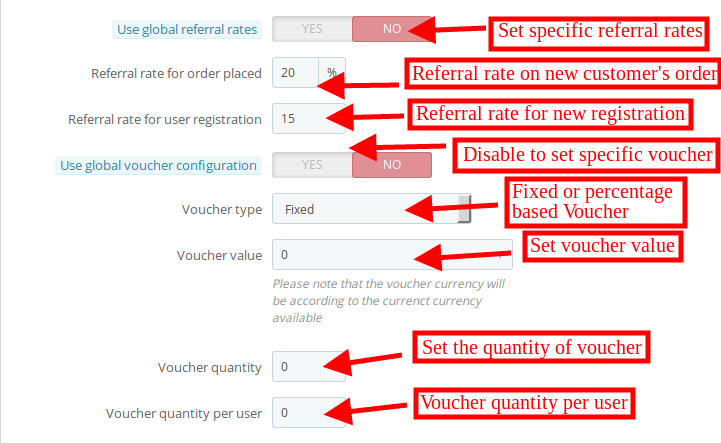
4. Wykorzystaj globalne wskaźniki poleceń: Administrator sklepu może skorzystać z globalnego współczynnika poleceń lub ustawić go specjalnie dla poszczególnych partnerów.
Współczynnik poleceń dla zamówienia umieszczony: Administrator może ustawić procentowy współczynnik poleceń dla składanych zamówień.
Współczynnik poleceń dla rejestracji użytkowników: Administrator może ustalić stałą kwotę polecenia za rejestrację użytkownika.
5. Użyj globalnej konfiguracji kuponu: Administrator sklepu może użyć globalnego kuponu lub skonfigurować unikalny kupon dla konkretnego klienta.
6. Rodzaj vouchera: Administrator może ustawić typ kuponu procentowy lub stały.
7. Wartość vouchera: Administrator sklepu może ustawić wartość kuponu w interfejsie administratora.
8. Ilość voucherów: Właściciel sklepu może zdecydować o liczbie kuponów.
9. Ilość voucherów na użytkownika: Administrator może ustawić liczbę voucherów dla każdego użytkownika.
10. Vouchery: Administrator może zobaczyć kod kuponu.
3.3 Lista poleceń
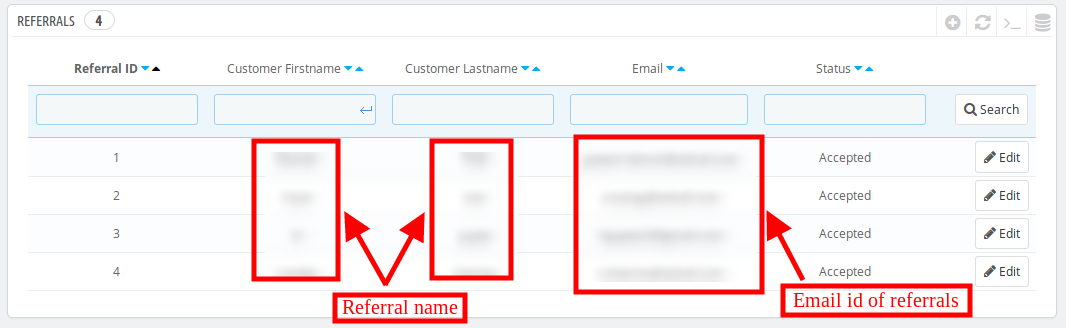
Administrator sklepu może przeglądać polecenia i ich szczegóły z poziomu interfejsu administratora. Lista poleceń będzie wyświetlana jak na poniższym obrazku:
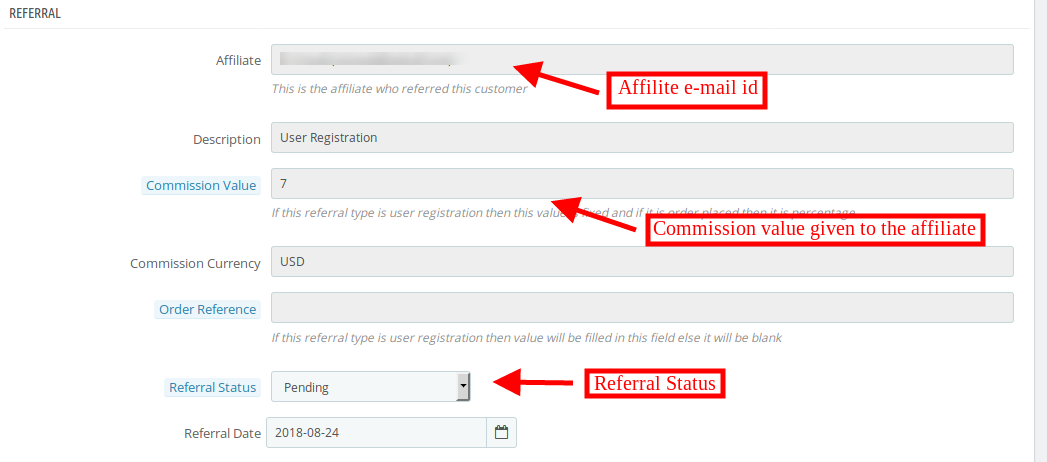
Właściciel sklepu może również edytować status partnera. Administrator może wyświetlić powyższe szczegóły:
1. Partner: Administrator może tutaj zobaczyć adres e-mail partnera.
2. Opis: Administrator sklepu może przeglądać czynności wykonywane przez klientów.
3. Wartość prowizji: Administrator może przeglądać wartość prowizji zgodnie z konfiguracją.
4. Waluta prowizji: W tej sekcji można sprawdzić typ waluty.
5. Numer zamówienia: Jeżeli nowy klient złoży zamówienie, tutaj zostanie wyświetlony numer referencyjny zamówienia.
6. Status polecenia: Administrator może ustawić status polecenia na zaakceptowane, odrzucone i oczekujące.
7. Data skierowania: Administrator sklepu może edytować datę polecenia z poziomu interfejsu administratora.
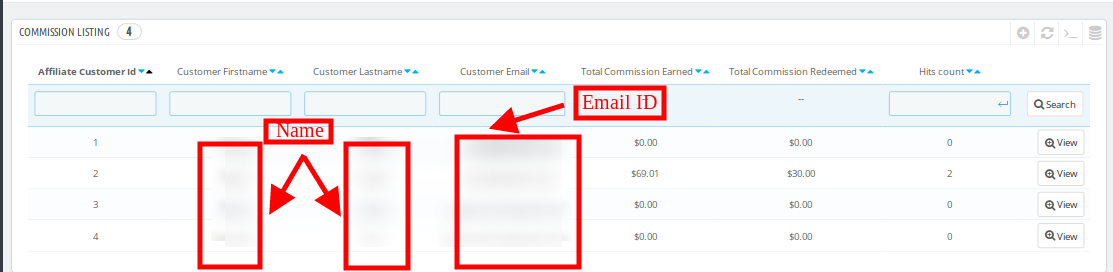
3.4 Notowanie prowizyjne
Administrator sklepu może przeglądać szczegóły prowizji z poziomu interfejsu administratora. Administrator sklepu może również przeglądać łączną prowizję przyznaną każdemu klientowi afiliacyjnemu.
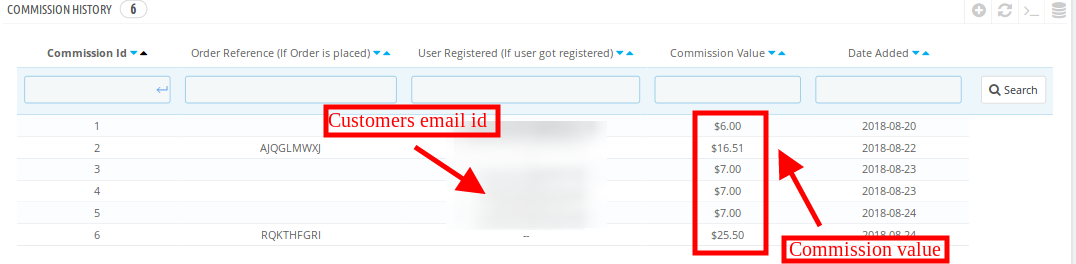
3.4.1 Jak sprawdzić prowizję partnerską?
Moduł Prestashop Affiliates umożliwia administratorowi sklepu eCommerce pobieranie prowizji partnerskich od „lista zleceńWłaściciel sklepu może uzyskać szczegółowe informacje na temat numeru zamówienia, adresów e-mail osób poleconych, wysokości prowizji oraz daty jej otrzymania.
3.5 Żądania wypłaty
Partnerzy mogą odebrać prowizję, klikając opcję wypłaty. Partnerzy mogą poprosić o wygenerowanie kuponu lub wysłać żądanie wypłaty do administratora sklepu.
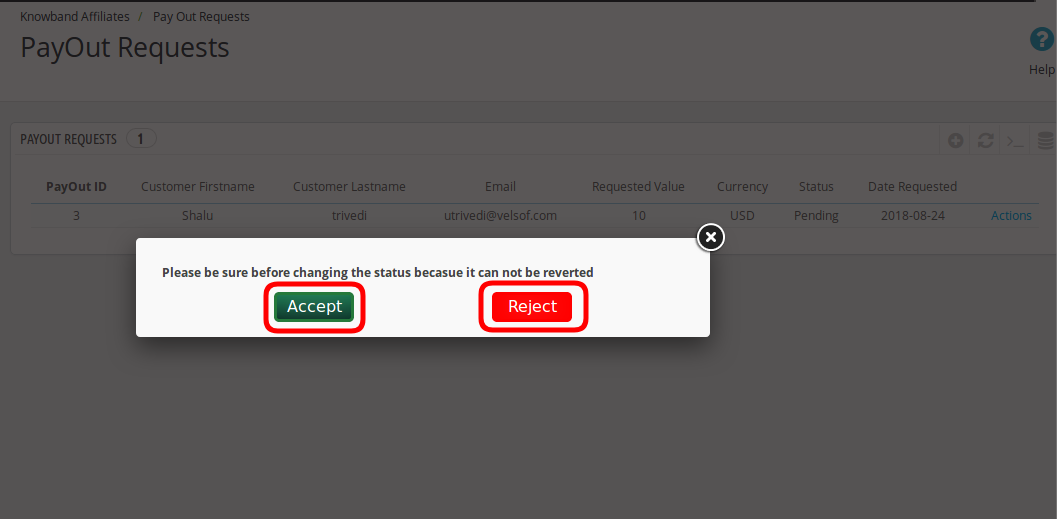
Administrator sklepu może przeglądać żądanie wypłaty w „Prośba o wypłatę” opcję, a następnie zaakceptuj lub odrzuć prośbę.
Administrator sklepu może kliknąć opcję akcji i łatwo zaakceptować lub odrzucić żądanie wypłaty. Po zaakceptowaniu żądania wypłaty przez administratora, jego status zmieni się na „zaakceptowany” na froncie witryny.
4.0 Interfejs front-end
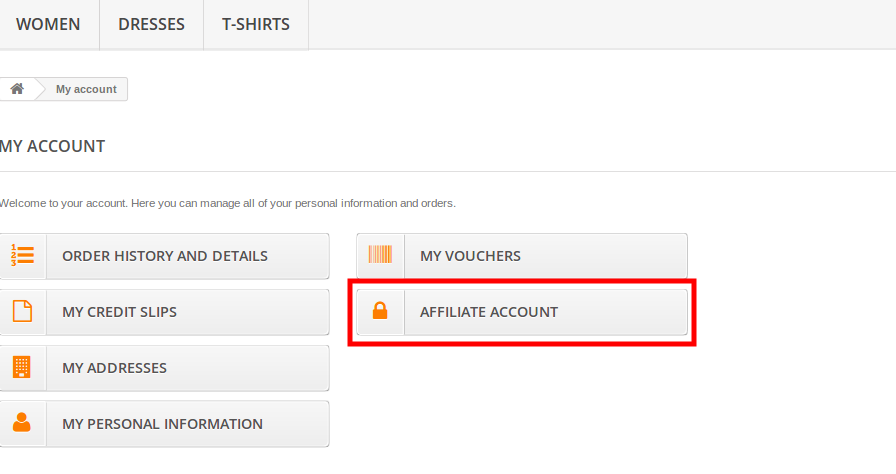
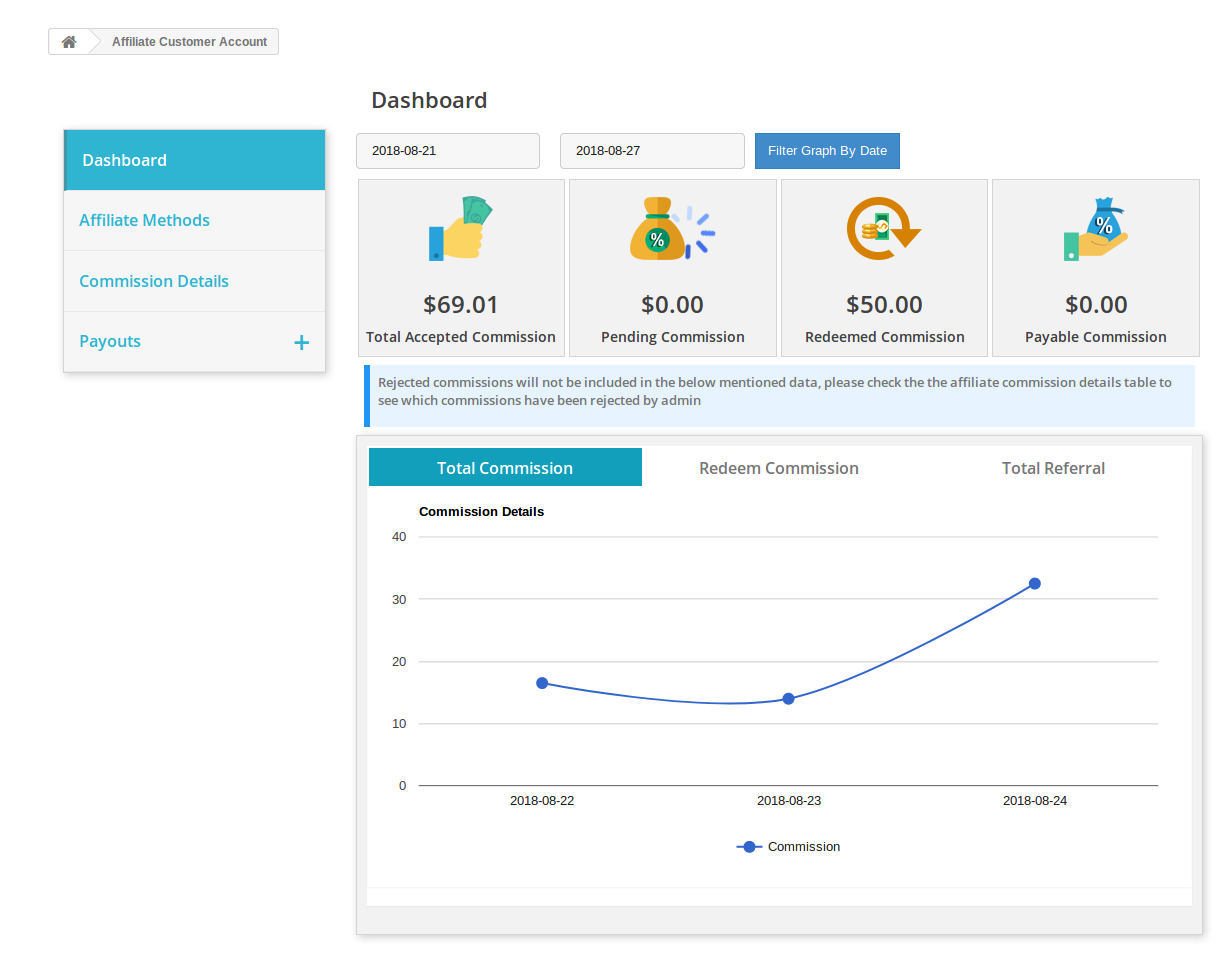
Klienci online mogą wyświetlić opcję rejestracji partnera w interfejsie administratora. Po zarejestrowaniu się jako klient afiliacyjny, mogą wyświetlić swoje konto partnerskie, jak pokazano poniżej:
Klienci programu partnerskiego mogą przeglądać graficzną reprezentację całkowitej prowizji, zrealizować prowizję oraz całkowitą kwotę poleceń.
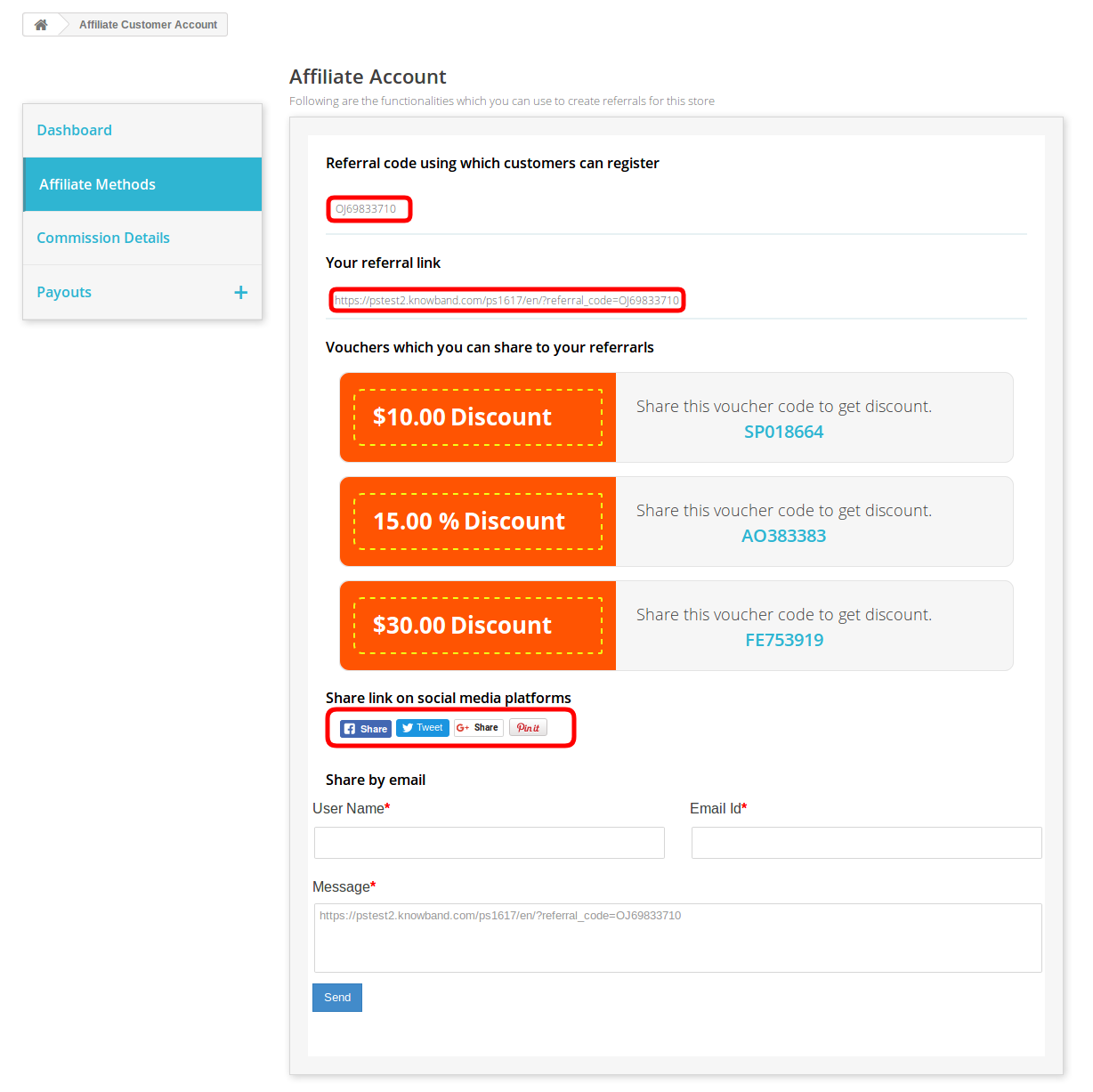
Partnerzy mogą udostępniać kod polecający, link polecający, kupony, link w mediach społecznościowych i link do sklepu za pośrednictwem poczty e-mail.
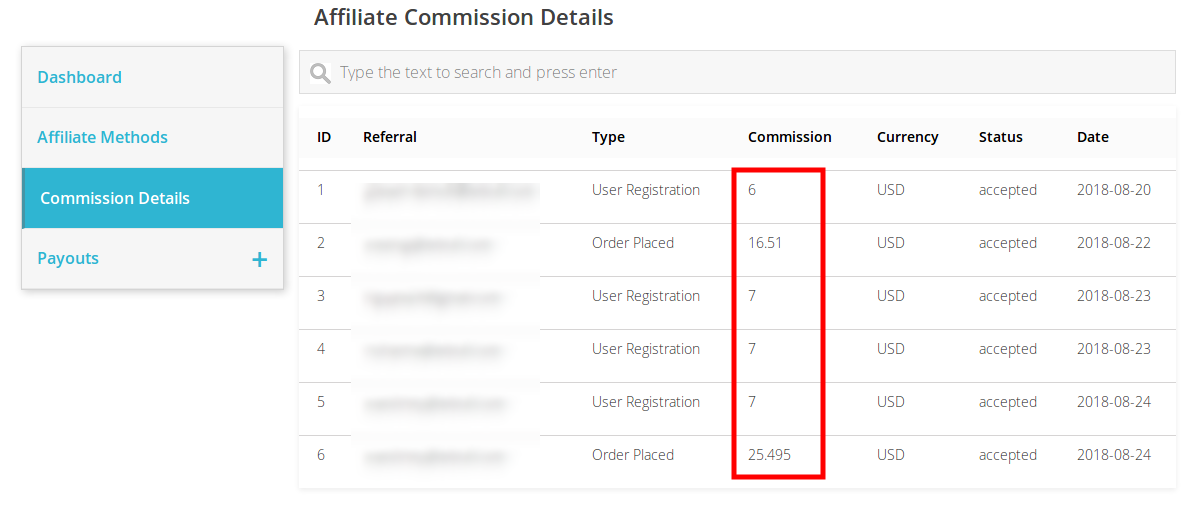
Klienci programu partnerskiego mogą przeglądać prowizje przyznawane za polecenia. Mogą również sprawdzić status prowizji.
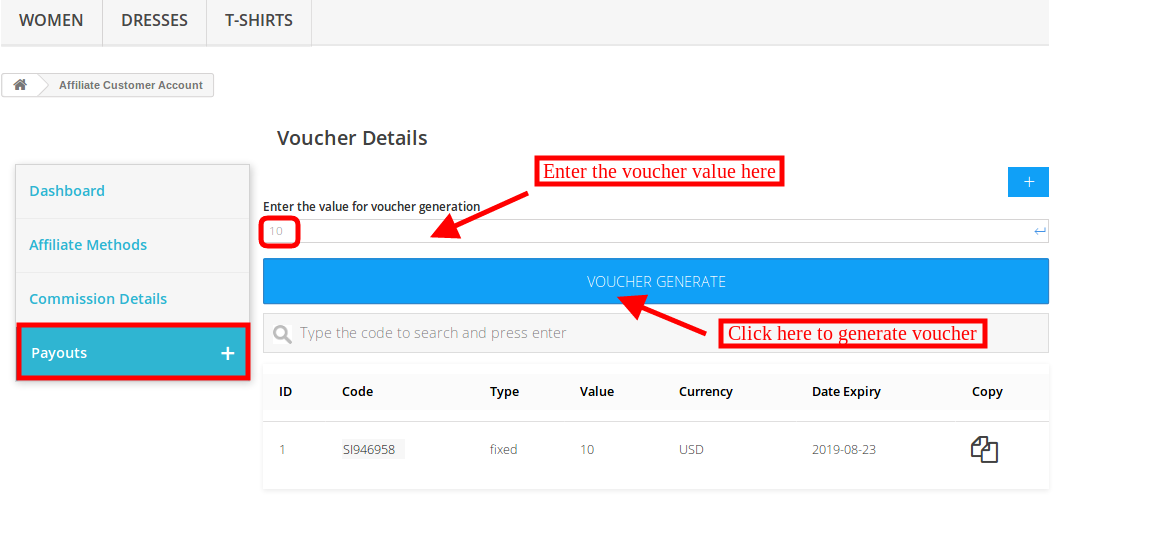
Partnerzy mogą kliknąć opcję wypłaty, a następnie kliknąć „+„do wygenerowania vouchera. Minimalna wartość vouchera to „10”. Partner może kliknąć „generowanie kuponów” opcja otrzymania vouchera.
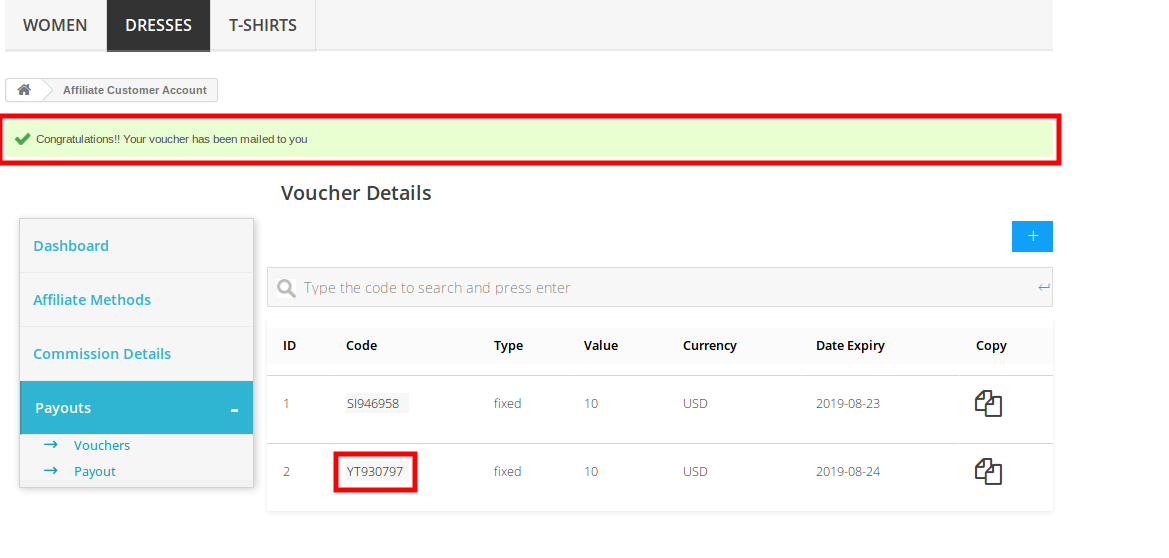
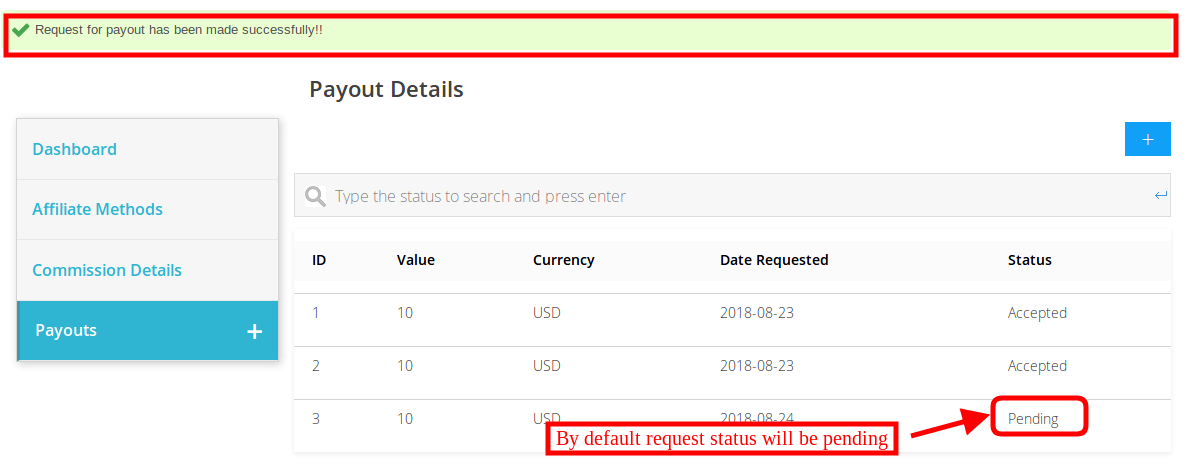
Partner może zobaczyć komunikat o pomyślnym wykonaniu operacji na górze strony.
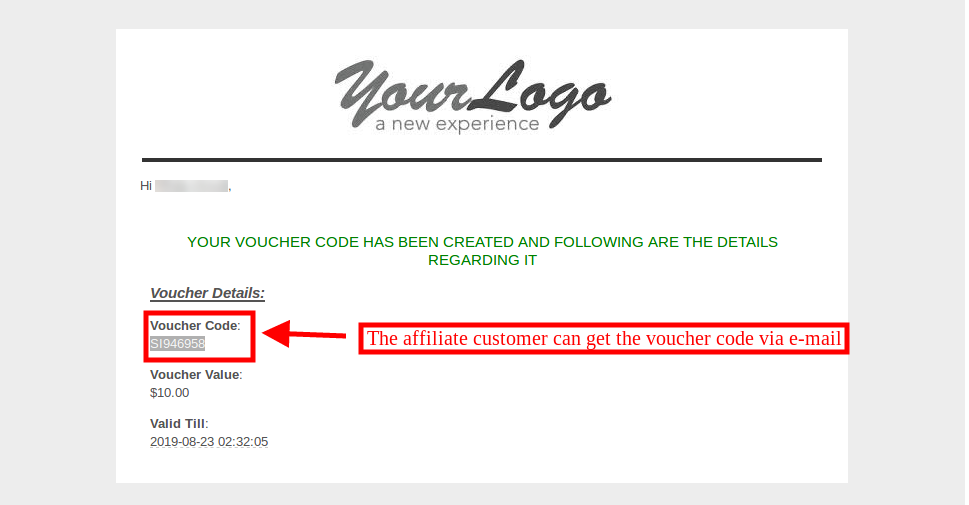
Klient afiliacyjny może również otrzymać wiadomość e-mail z informacjami o kodzie kuponu, tak jak pokazano poniżej:
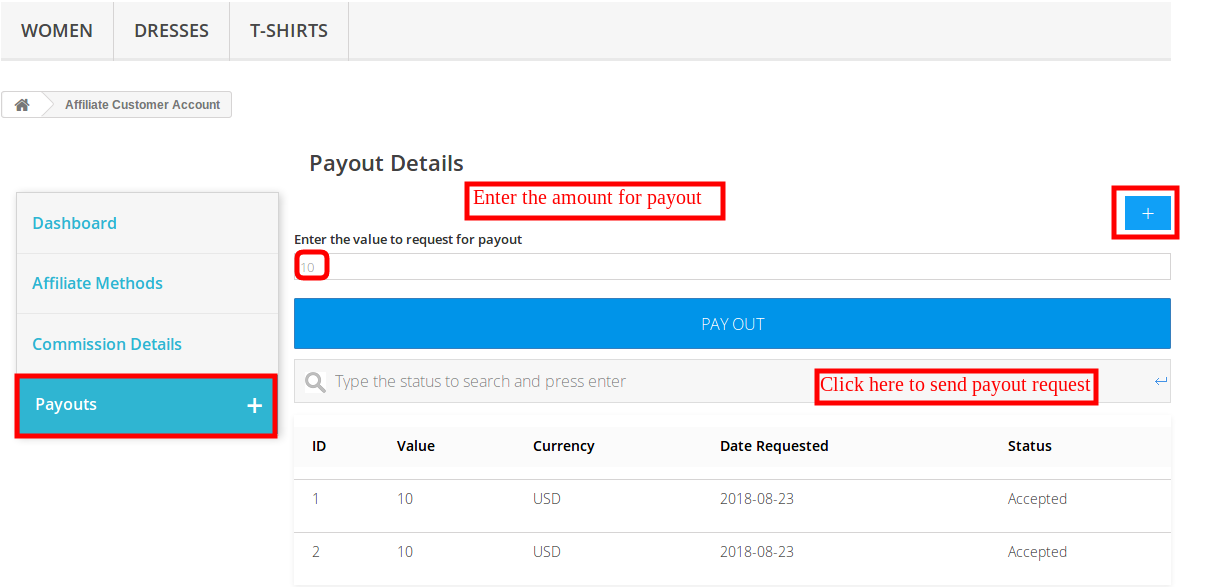
Partner może również wysłać żądanie wypłaty z poziomu front-endu. Aby wygenerować żądanie wypłaty, partnerzy mogą kliknąć opcję wypłaty, a następnie kliknąć „+”. Teraz wprowadź kwotę wypłaty i kliknij „wypłata“Przycisk.
Domyślnie status żądania będzie następujący: „w oczekiwaniu“.
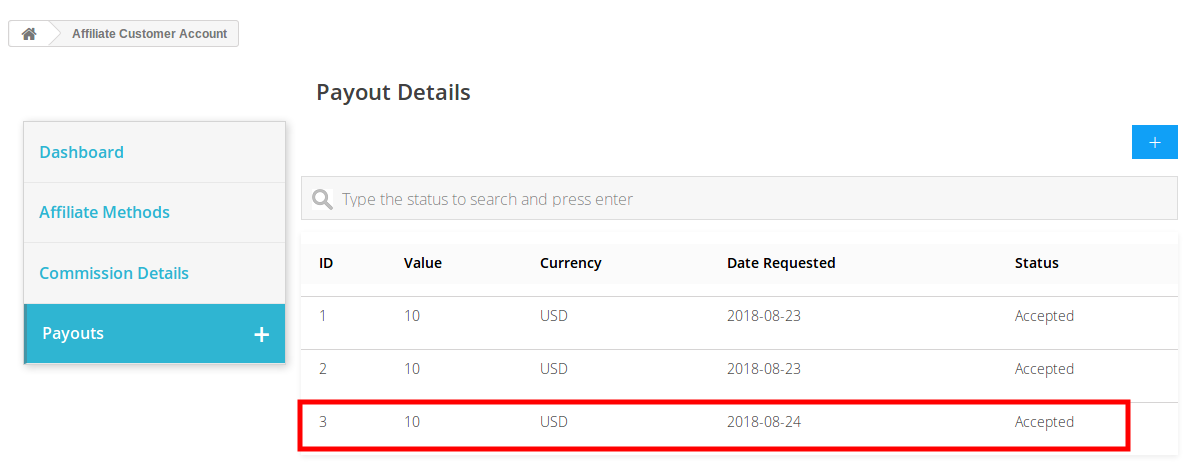
Gdy administrator sklepu zaakceptuje prośbę o wypłatę z interfejsu administratora, klienci partnerscy będą mogli sprawdzić jej status.
Potrzebujesz pomocy na początek? Obejrzyj nasz film!
Stworzyliśmy łatwy w obsłudze samouczek na YouTube, który pomoże Ci zrozumieć i skonfigurować moduł programu partnerskiego i poleceń PrestaShop. Film pokazuje, jak bezproblemowo włączyć moduł, dostosować ustawienia poleceń i monitorować działania partnerów.
Właściciel sklepu eCommerce może stworzyć swój własny sklep i kontrolować sprzedaż produktów sklepu wybranej grupie klientów. Oferty Knowband Moduł sklepu prywatnego PrestaShop co pozwala właścicielowi sklepu eCommerce stworzyć całą witrynę jako prywatny sklep. Administrator może również sprywatyzować produkty, kategorie i strony sklepu. Za pomocą tego Ograniczenia kategorii i dodatków do produktu administrator sklepu może zmusić klientów do zalogowania się lub rejestracji, aby odwiedzić sklep eCommerce lub sekcję selektywną.
1.1
Administrator sklepu eCommerce może zmusić klientów do zalogowania się / rejestracji w celu uzyskania dostępu do strony internetowej.
Administrator może ustawić wygląd i sposób działania strony logowania / rejestracji.
Moduł Ogranicz kategorie i produkty pozwala e-handlowcowi zastosować ustawienia, aby zatwierdzić nowo zarejestrowane konta klientów automatycznie lub ręcznie.
Administrator może zezwolić / zabronić robotowi indeksującemu Google indeksowanie sklepu prywatnego poprzez włączenie lub wyłączenie ustawień.
Ograniczenia kategorii i produktów pozwalają administratorowi modyfikować tekst tytułu logowania / rejestracji.
Formularz logowania / rejestracji może znajdować się w lewej, prawej lub środkowej pozycji.
Administrator może aktywować lub dezaktywować nową opcję rejestracji prywatnej z poziomu interfejsu administratora.
Administrator może wyświetlić obraz, kolor lub wideo, które będą wyświetlane jako tło formularza logowania / rejestracji.
Administrator może ustawić cały sklep lub dowolny konkretny wybór jako prywatny.
Określone adresy IP zawsze mają dostęp do sklepu eCommerce.
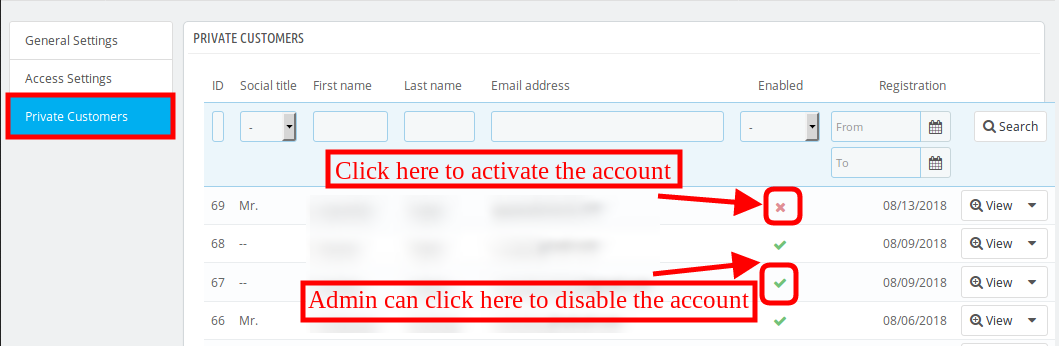
Dodatek do sklepu Prestashop zawiera listę klientów prywatnych w interfejsie administratora.
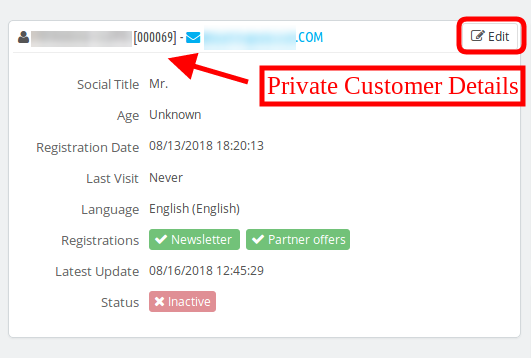
Administrator sklepu może przeglądać dane klientów prywatnych i weryfikować nowo zarejestrowane konta.
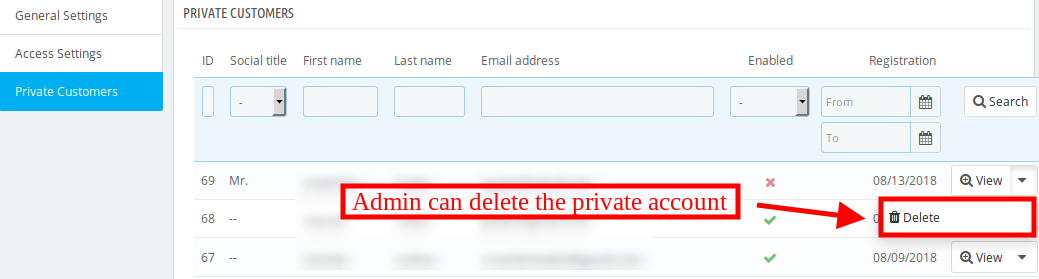
Administrator sklepu może również usunąć klienta prywatnego z interfejsu administratora.
Rozszerzenie sklepu Prestashop Private Shop jest kompatybilne z wieloma sklepami i oferuje również wsparcie w wielu językach.
Przyjazny dla użytkownika i elastyczny układ oferowany przez to ograniczenie kategorii i produktów sprawia, że jest bezproblemowy.
2.0
Po zakupie modułu Prestashop ze sklepu otrzymasz następujące pliki:
The
Użytkownik
Śledzić
Pierwszy
Po
TerazSklepModuły.To
Terazzainstalować“?button?to?install?this?Prestashop?Private?shop?addon. A confirmation pop-up will be shown. Click?on?”Kontynuować"Moduły zainstalowane pomyślnie“.
3.0
Administrator może wyświetlić opcje konfiguracji, jak pokazano poniżej. Tutaj administrator sklepu eCommerce może dostosować dodatek do sklepu Prestashop Private Shop zgodnie z wymaganiami. Administrator może skonfigurować te ustawienia:
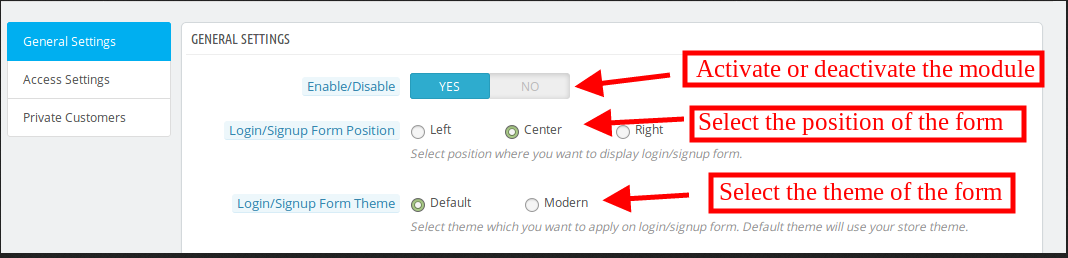
Zaloguj się Zarejestruj sięAdministrator może ustawić pozycję wyświetlania formularza logowania / rejestracji. Administrator może wybrać lewą, prawą lub środkową pozycję.
Zaloguj się Zarejestruj się Administrator może ustawić domyślny lub nowoczesny motyw zgodnie z wymaganiami. Podczas wybierania nowoczesnego motywu, te opcje będą wyświetlane.
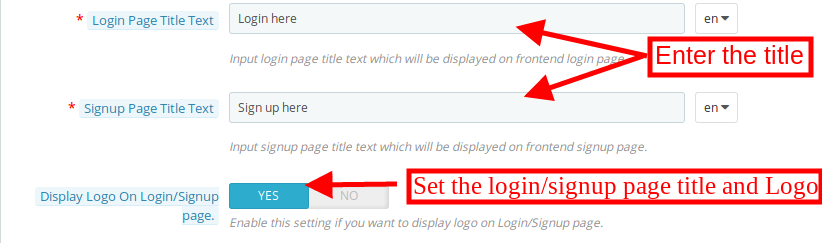
Zaloguj SięTutaj
Zapisz się Administrator może również ustawić tekst tytułu strony rejestracji. Administrator może wstawić tekst w wielu językach.
Pokaz Administrator sklepu Prestashop może wyświetlić logo na stronie logowania / rejestracji, włączając ustawienia.
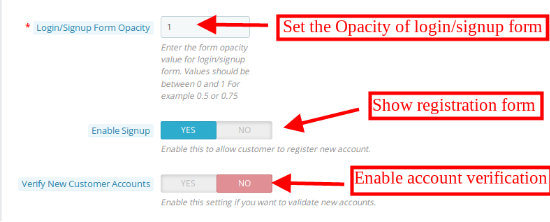
Zaloguj się Zarejestruj sięAdministrator może wpisać wartość krycia formularza. Wartość może wynosić od 0 do 1. Aby wyświetlić przezroczysty formularz logowania, administrator sklepu może ustawić przezroczystość formularza 0.
WłączyćThe
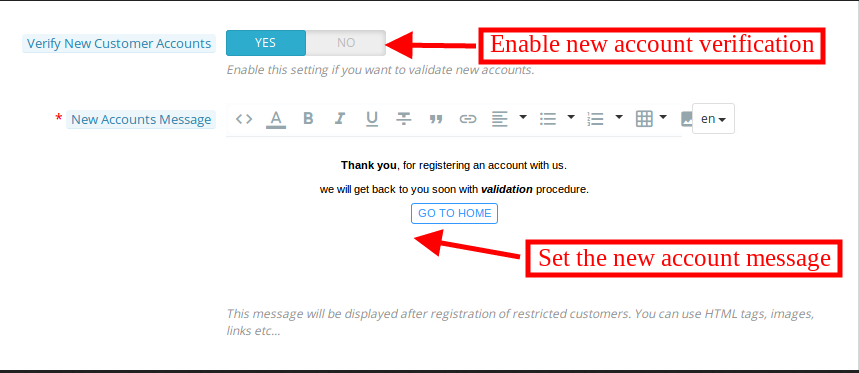
Weryfikowanie Jeśli administrator chce sprawdzić nowe konta, może włączyć to ustawienie. Po włączeniu tego ustawienia wyświetli się powyższa opcja:
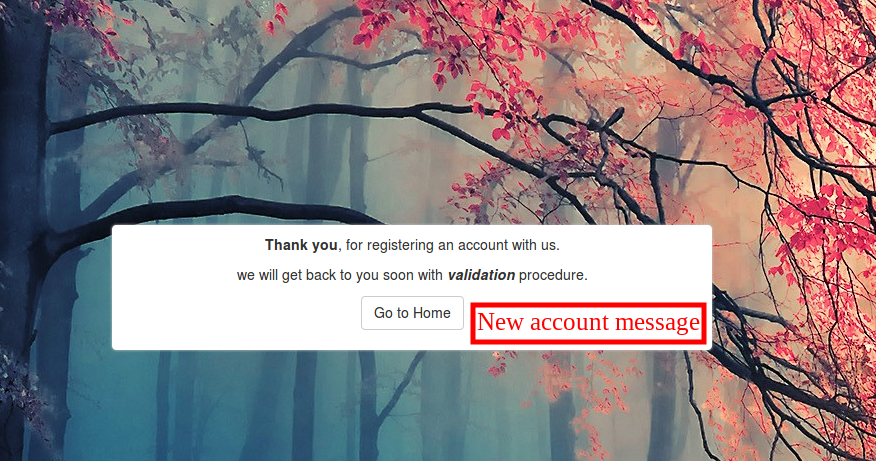
Nowy Administrator może ustawić wyświetlanie wiadomości dla nowo zarejestrowanych kont. Administrator może wstawiać znaczniki HTML, obrazy i linki.
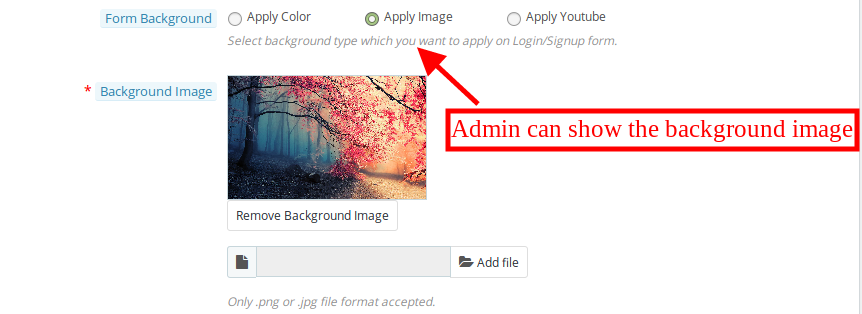
FormularzAdministrator może wybrać typ tła, który chce zastosować do formularza logowania lub podpisu / up. Administrator może wstawić obraz, zastosować kolor lub pokazać wideo.
ZastosowaćAdministrator może wybrać kolor z pola wyboru koloru. Ten kolor zostanie zastosowany w tle strony logowania / rejestracji.
tłoThe
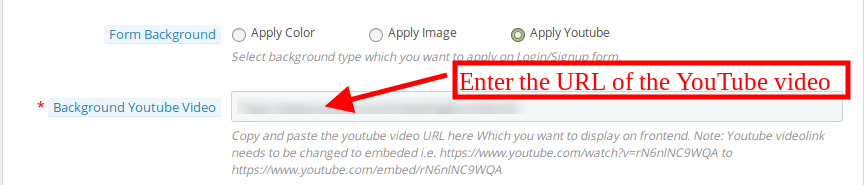
Zastosować Właściciel sklepu Prestashop może wstawić link do filmu wideo z interfejsu administratora. Sprzedawca może wejść do osadzonego linku URL Youtube.
ZwyczajPostęp
ZwyczajThe
3.2
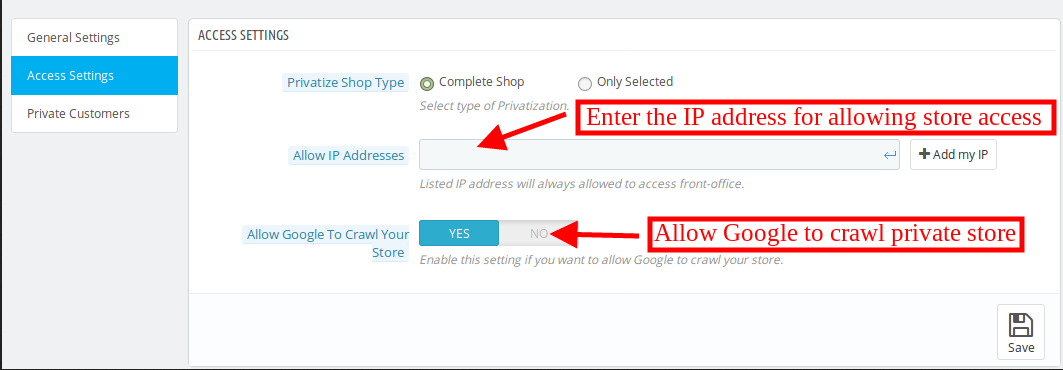
Rozszerzenie sklepu prywatnego Prestashop pozwala administratorowi ustawić dostępność zgodnie z wymaganiami. Administrator sklepu eCommerce może sprywatyzować całą witrynę lub wybraną część sklepu. Te opcje są dostępne w podmenu ustawień dostępu.
PrywatyzowaćThe
3.2.1
DopuszczaćAdmin
DopuszczaćThe
3.2.2
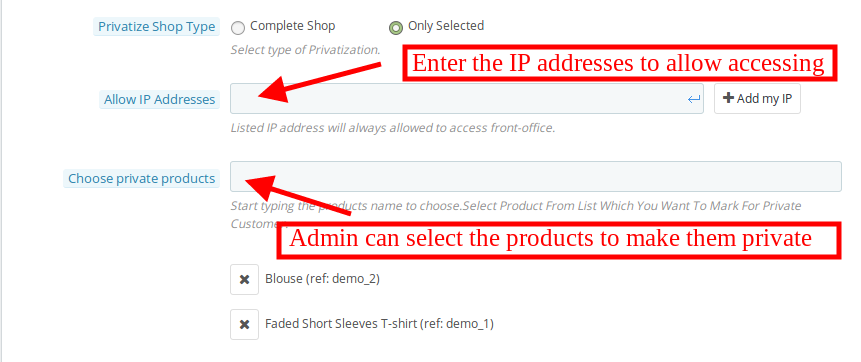
DopuszczaćAdmin
WybieraćAdministrator może wprowadzić nazwę produktu. Administrator może oznaczyć produkty dla klienta prywatnego.
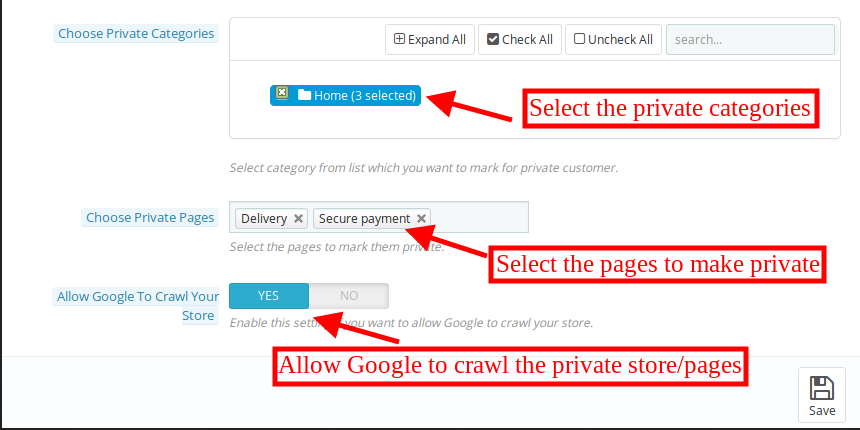
WybieraćThe
WybieraćWybierz
DopuszczaćAdministrator sklepu może włączyć lub wyłączyć te ustawienia, aby zezwolić Google na przeszukiwanie.
3.3
Administrator sklepu eCommerce może wyświetlać listę klientów prywatnych z poziomu interfejsu administratora. Administrator może wyświetlić dane konkretnego klienta i zweryfikować konto nowo zarejestrowanego klienta.
Dla
Admin
Admin
4.0
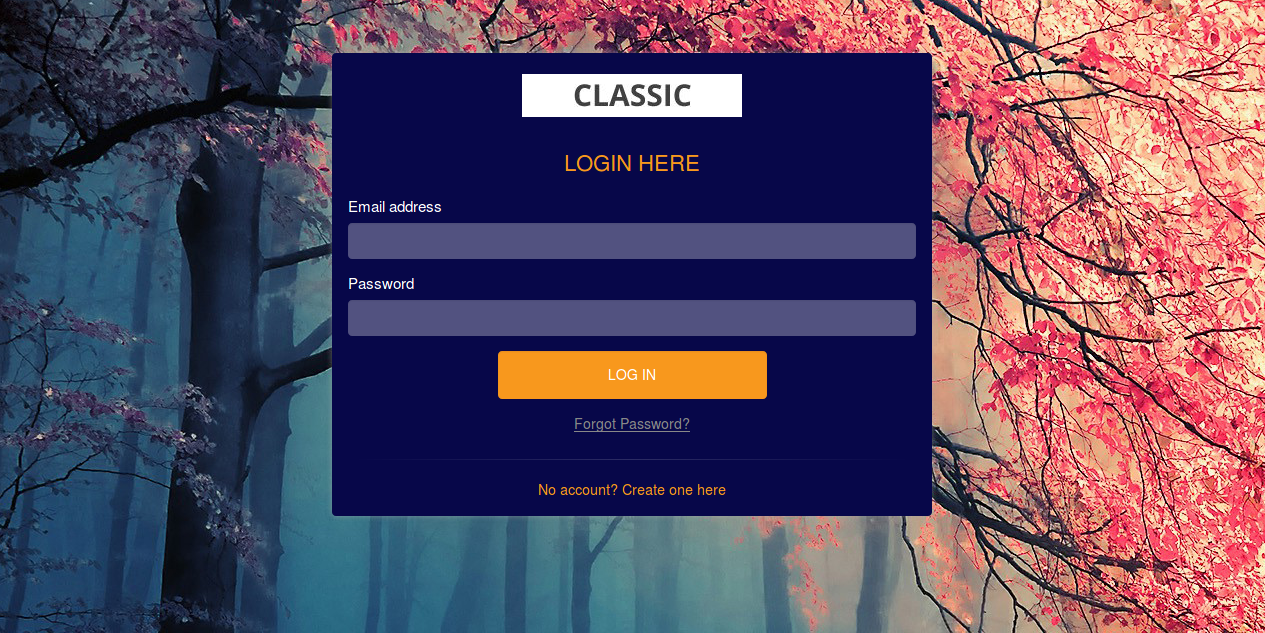
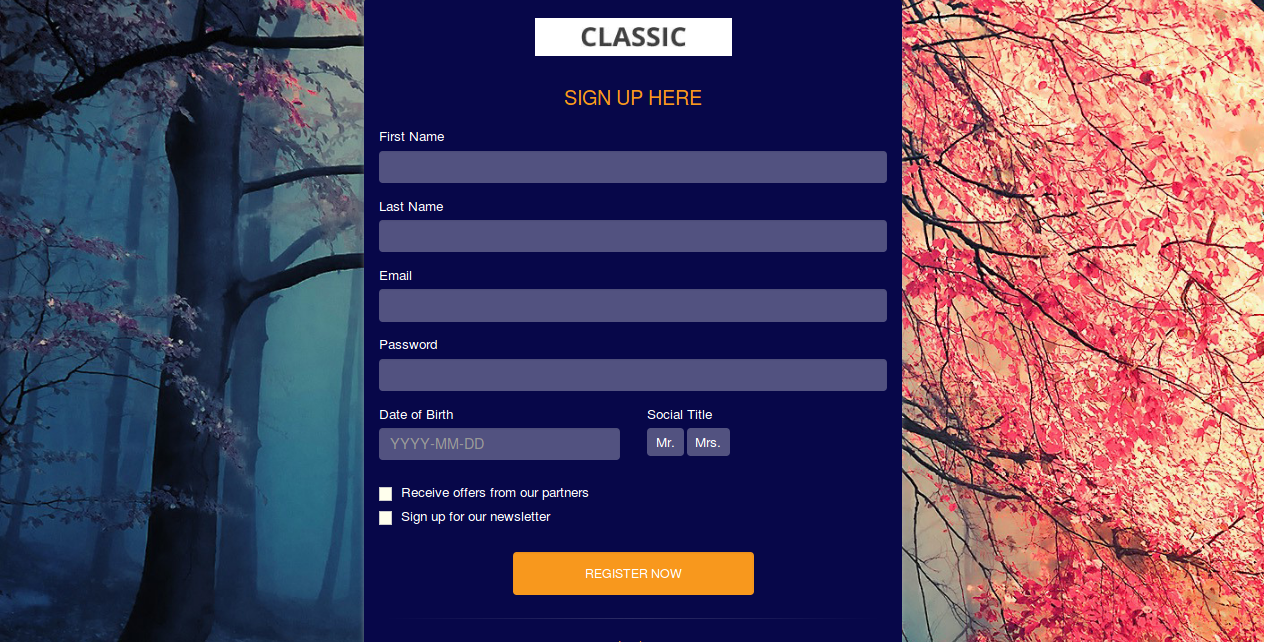
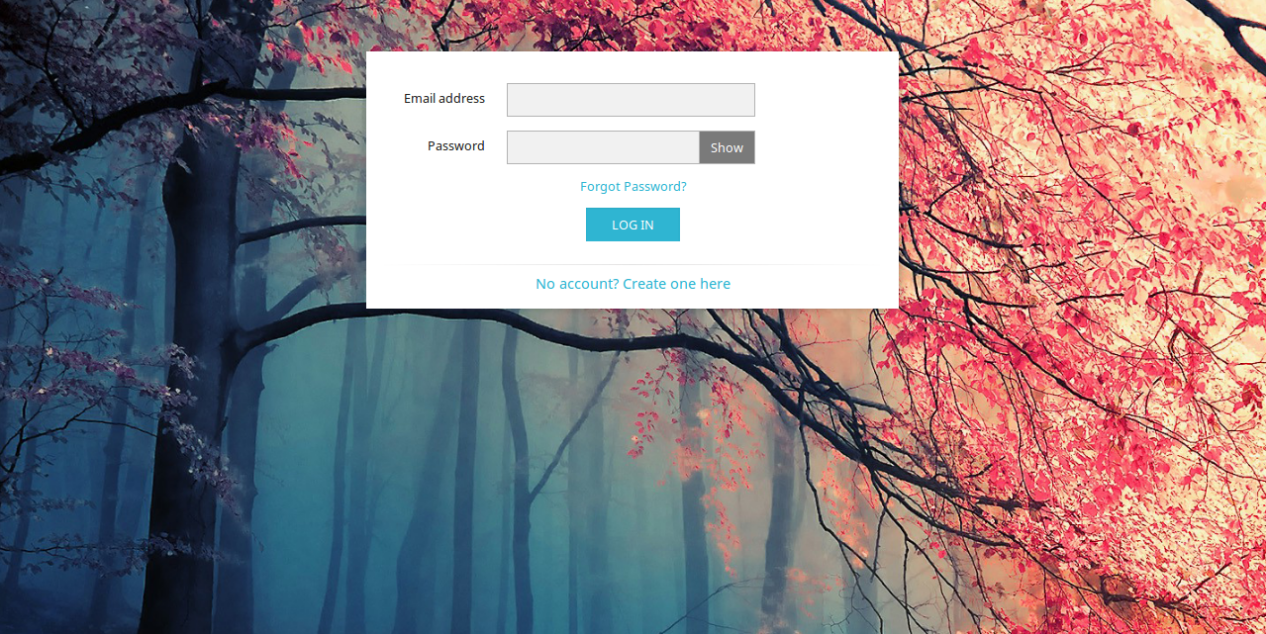
W interfejsie interfejsu użytkownika klienci mogą wyświetlać stronę logowania / rejestracji zgodnie z ustawieniami. Mogą się zalogować lub zarejestrować, aby zobaczyć produkty. Jeśli administrator wybierze nowoczesny format rejestracji / logowania, interfejs front-end wyświetli się jak pokazano poniżej:
Nowy
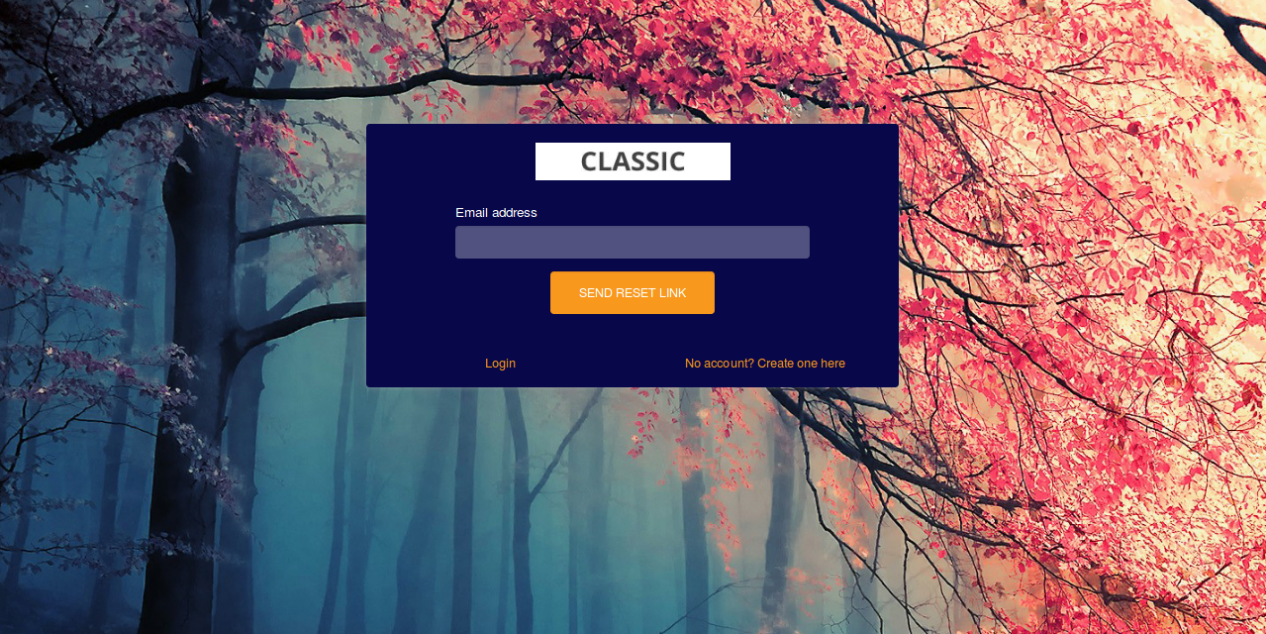
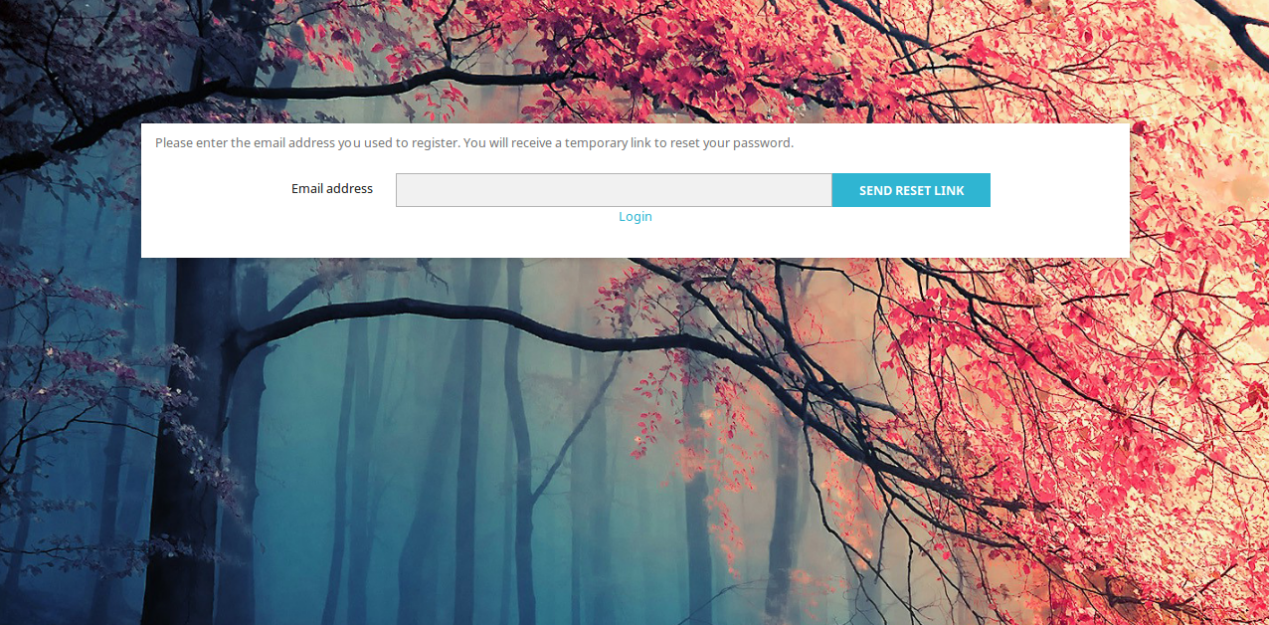
Klienci mogą kliknąć przycisk "zapomnij hasło", jeśli jest to wymagane. Tutaj mogą wprowadzić zarejestrowany adres e-mail i uzyskać link resetowania na tym identyfikatorze e-mail.
Gdyby
Klienci mogą kliknąć przycisk zapomnij hasło w przypadku trudności logowania. Wystarczy wpisać swój zarejestrowany identyfikator e-mail, aby uzyskać link do resetowania hasła.
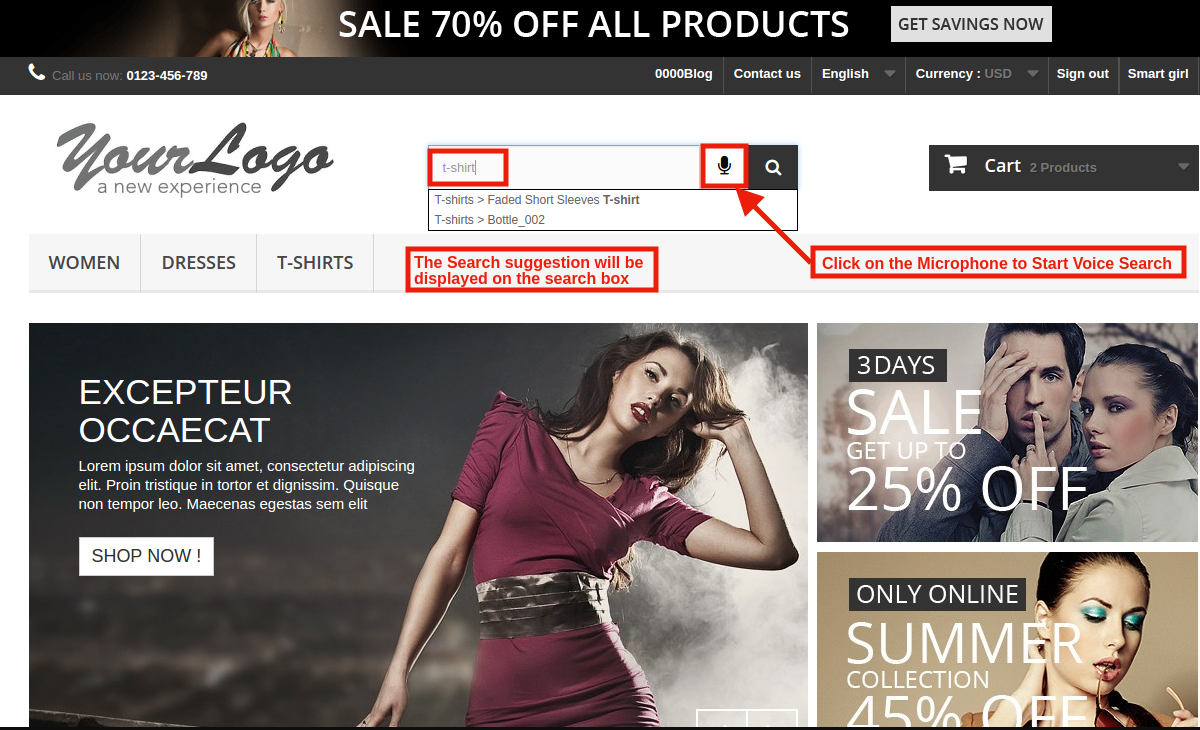
Moduł wyszukiwania i pisania głosowego Prestashop firmy Knowband z łatwością integruje funkcję rozpoznawania głosu w sklepie PrestaShop. Dzięki Prestashop Vocal Search Addon e-kupiec może to robićSystem rozpoznawania głosu Prestashop opracowuje metodę bez użycia rąk, która umożliwia wprowadzanie danych podczas wyszukiwania zapytań lub wypełniania formularzy kasy lub formularzy PI. Dodatek Wyszukiwanie głosowe i Pisanie zapewnia, że klient uzyskuje proste i najlepsze wyniki przy minimalnym wysiłku.
Funkcje 1.1 wyszukiwania głosowego Prestashop
1. Wyszukiwanie głosowe Prestashop
2. Prestashop Responsive Moduł rozpoznawania głosu z łatwością rozpoznaje głos klienta i przetwarza polecenie.
3. Administrator sklepu Prestashop może włączyć / wyłączyć opcję wyszukiwania głosu na pasku wyszukiwania.
4. Korzystając z wyszukiwania głosowego Prestashop
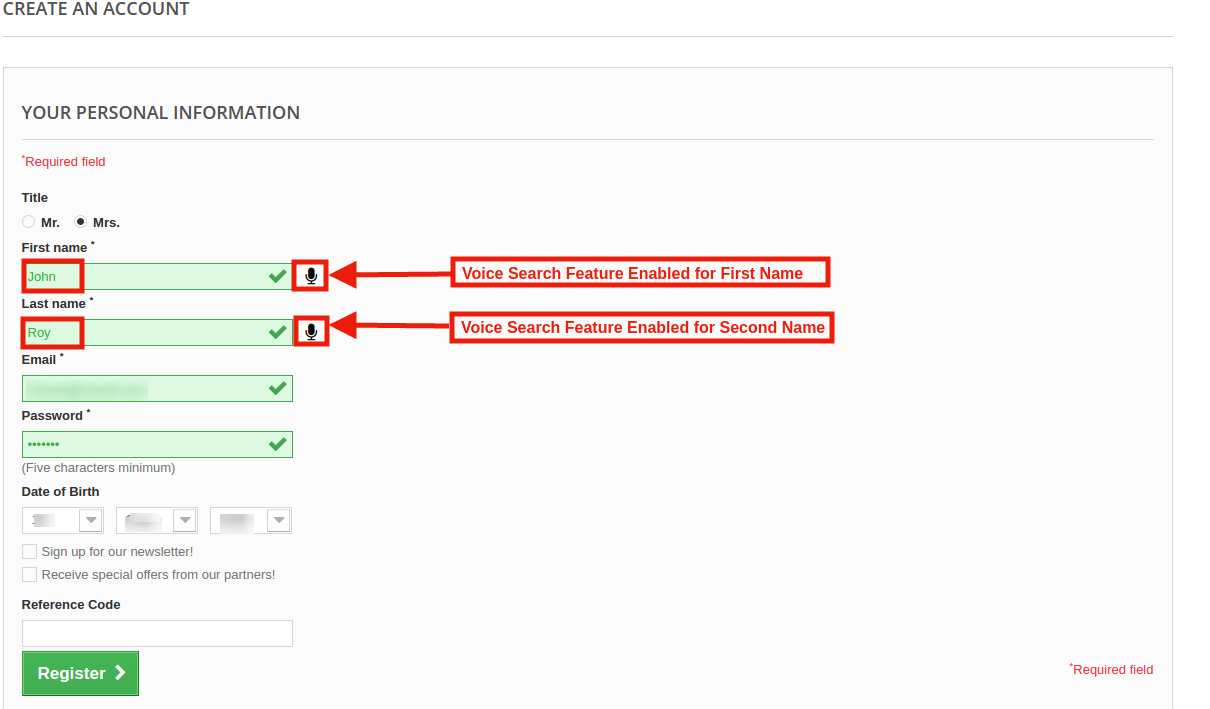
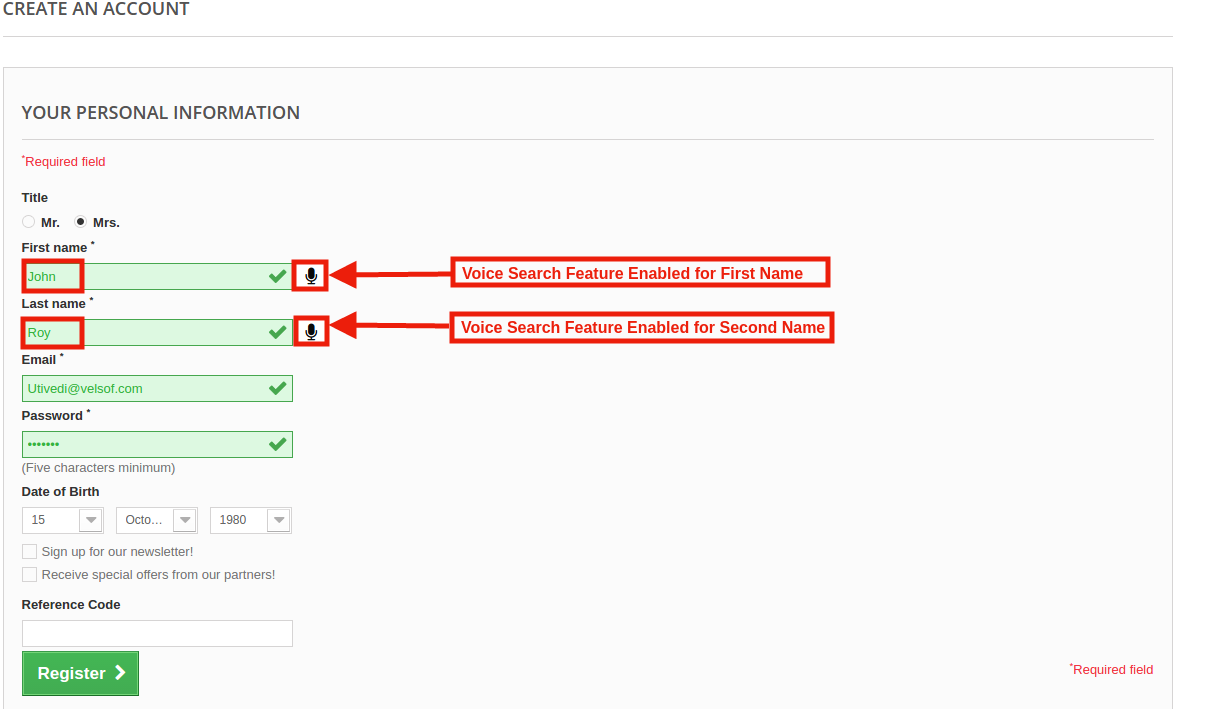
5. Administrator sklepu może również włączyć opcję Rozpoznawanie głosu w formularzu rejestracyjnym. Wprowadzanie głosowe działa na polach wybranych przez administratora z zaplecza.
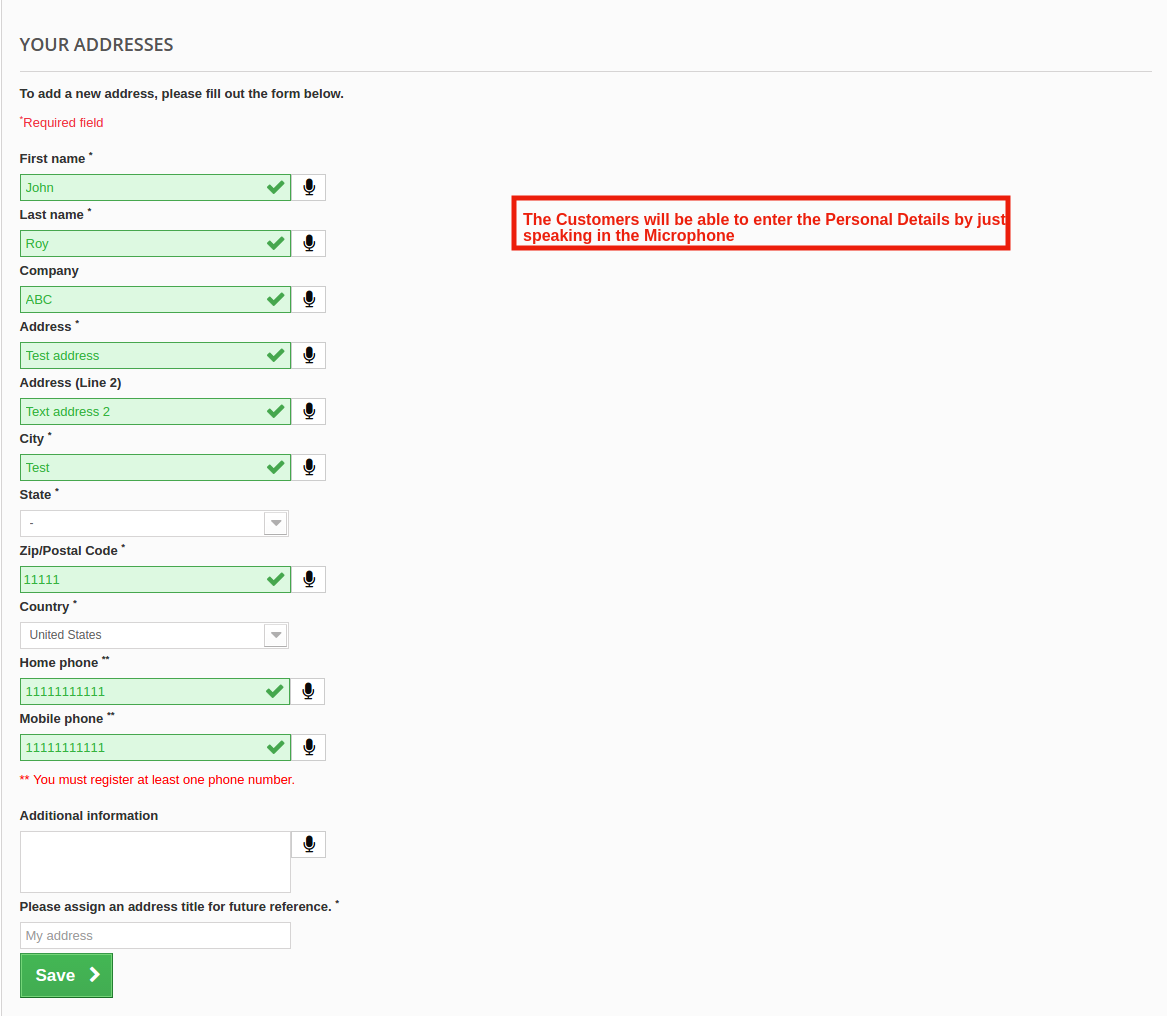
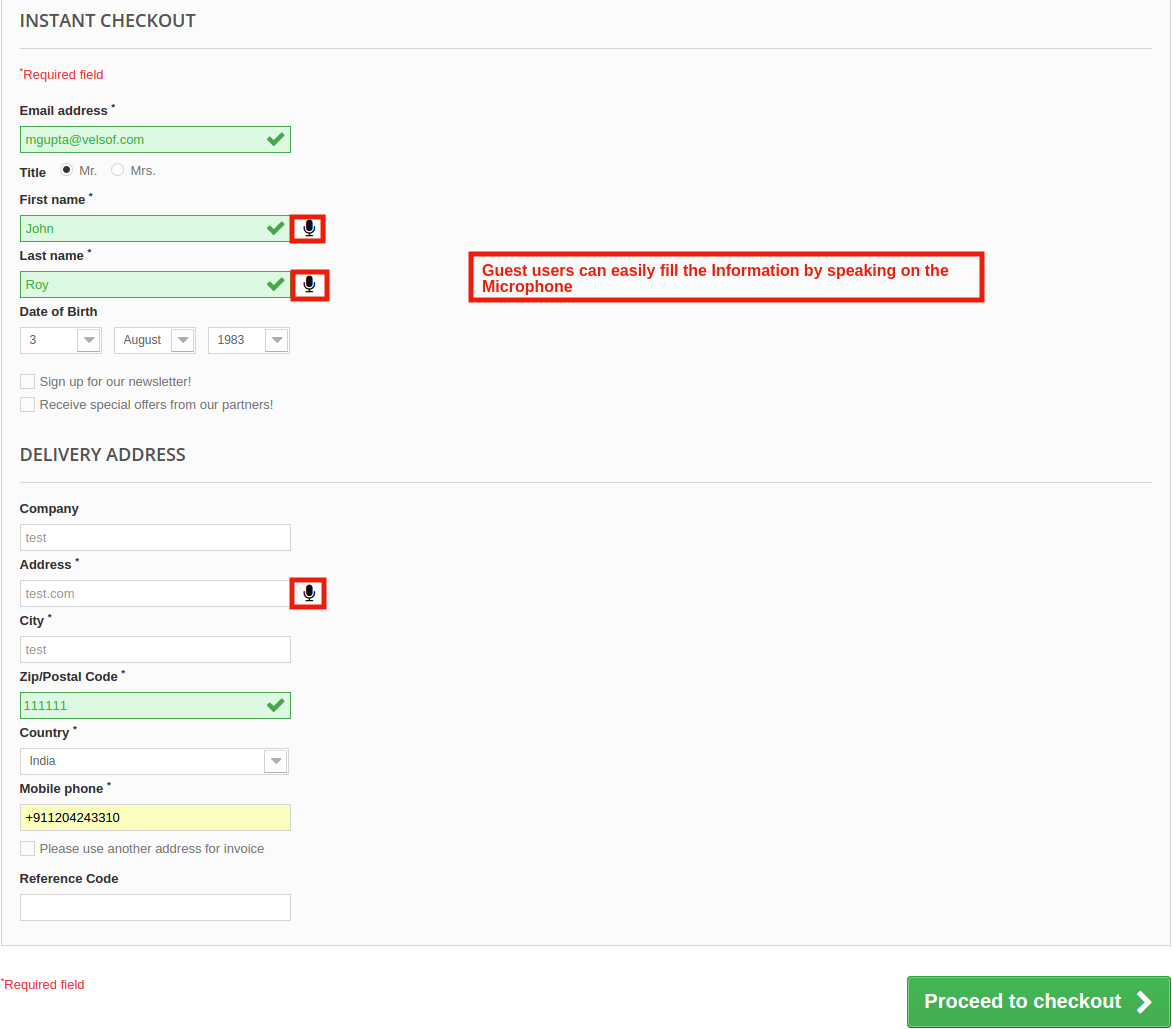
6. Moduł komend głosowych Knowband Prestashop można włączyć dla formularza adresu, formularza płatności dla gości, formularza kontaktowego, formularza danych osobowych i innych.
7. Wyszukiwanie głosowe Prestashop
8. Klient może łatwo uzyskać pożądany efekt.
9. System rozpoznawania głosu Prestashop jest kompatybilny z wieloma sklepami.
10. Prestashop Search by Voice Module według Knowband jest wielojęzyczny.
11. Prestashop Vocal Search Addon jest kompatybilny z SSL.
12. Moduł Prestashop Voice Commander jest łatwy w obsłudze i obsłudze.
2. Skopiuj cały folder o nazwie aktualizacja produktu do folderu modułów w katalogu głównym sklepu PrestaShop za pośrednictwem FTP.
3. Będziesz mógł znaleźć produkt System rozpoznawania głosu gotowy do zainstalowania w modułach w sklepie PrestaShop, jak pokazano poniżej.
4. Kliknij link Instaluj, aby zainstalować wtyczkę.
Teraz moduł Prestashop Search by Voice Module jest gotowy do użycia i kliknij łącze „Konfiguruj”, aby skonfigurować ten moduł Prestashop Voice Commander przez Knowband.
Interfejs administratora 3.0 dla
Po zainstalowaniu wyszukiwania głosowego Prestashop
1. Ustawienia główne
Ogólne ustawienia tego modułu Voice Commander dla Prestashop wyjaśniono poniżej.
Ustawienia ogólne 3.1
W tej zakładce wyszukiwania głosowego Prestashop
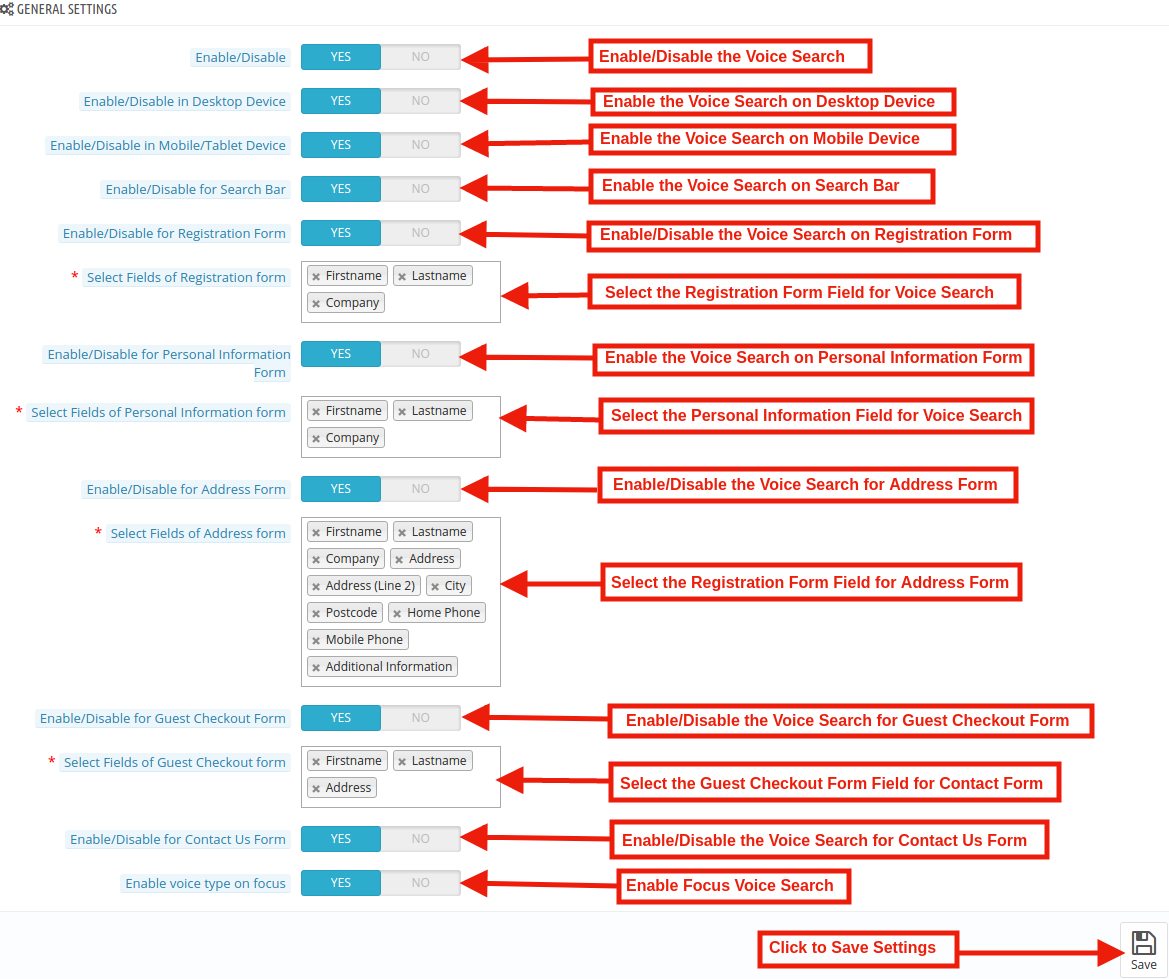
Karta Ustawienia ogólne tego dodatku Prestashop Wyszukiwanie według głosu ma następujące opcje:
Włącz / Wyłącz: Początkowo to pole wyszukiwania głosowego Prestashop
Po włączeniu tego ustawienia wyszukiwania głosowego doda funkcję wyszukiwania głosowego do Twojego sklepu. Klienci otrzymują łatwą opcję nawigacji. Mogą przeglądać kategorię lub wylądować na żądanym produkcie tylko za pomocą asystenta głosowego. Oszczędza to wysiłku pisania ręcznego.
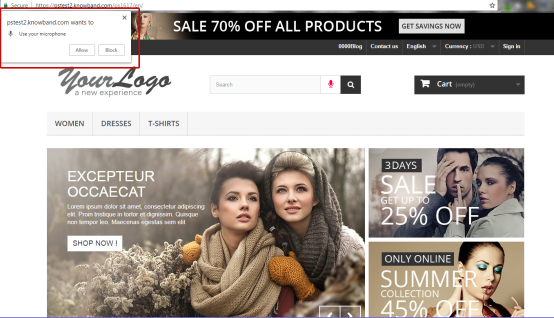
Gdy klient kliknie przycisk Polecenia głosowe, na ekranie pojawi się wyskakujące powiadomienie z prośbą o pozwolenie na dostęp do mikrofonu, jak pokazano poniżej:
Po włączeniu powiadomienia klient będzie mógł mówić przez mikrofon.
Włącz / wyłącz w urządzeniu stacjonarnym: W tej sekcji administrator sklepu może również włączyć funkcję poleceń głosowych w witrynie na komputery.
Podgląd frontonu:
Klienci mogą z łatwością przeglądać stacjonarne urządzenie witryny internetowej, mówiąc tylko przez mikrofon.
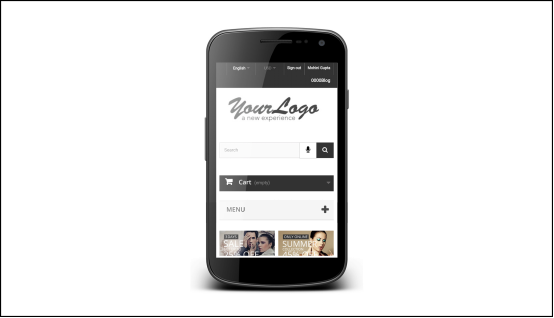
Włącz / wyłącz na urządzeniu mobilnym / tablecie: Korzystając z tego dodatku do wyszukiwania wokalu Prestashop, administrator może włączyć funkcję rozpoznawania głosu na urządzeniu mobilnym, naciskając przycisk.
Podgląd frontonu:
Włącz / wyłącz pasek wyszukiwania: Korzystając z tej opcji modułu systemu rozpoznawania głosu Prestashop, sprzedawca w sklepie może włączyć funkcję poleceń głosowych dla paska wyszukiwania.
Wybierz pole formularza rejestracyjnego: Tutaj sprzedawca sklepu może wybrać pole formularza rejestracyjnego. W których chcą włączyć funkcję głosu, taką jak: Imię, Nazwisko i inne.
Włącz / wyłącz formularz danych osobowych:Ta opcja pozwala administratorowi oferować funkcję poleceń głosowych w formularzu danych osobowych klienta. Klient może zaktualizować informacje, mówiąc tylko mikrofonem. Dodatek przechwyci polecenie podane przez użytkownika przez mikrofon i wprowadzi to samo w odpowiednim polu.
Wybierz pole danych osobowych: Administrator może wybrać pole dla opcji głosowej.
Włącz / wyłącz dla formularza adresu: Wyszukiwanie głosowe Prestashop
Wybierz pole formularza adresu: W tym polu administrator sklepu Prestashop może zezwolić klientowi na wypełnienie adresu za pomocą mikrofonu. Zgodnie z wymaganiami administrator może włączyć funkcję komendanta głosowego Imię, Nazwisko, Nazwa firmy, Adres i inne. Klient może łatwo wypełnić dane osobowe, mówiąc w mikrofonie.
Włącz / wyłącz dla formularza płatności dla gości: Wyszukiwanie głosowe Prestashop
Wybierz pole formularza płatności dla gości: Za pomocą modułu Prestashop Voice Reminder właściciel sklepu Prestashop może również włączyć funkcję rozpoznawania głosu w formularzu Guest Checkout.
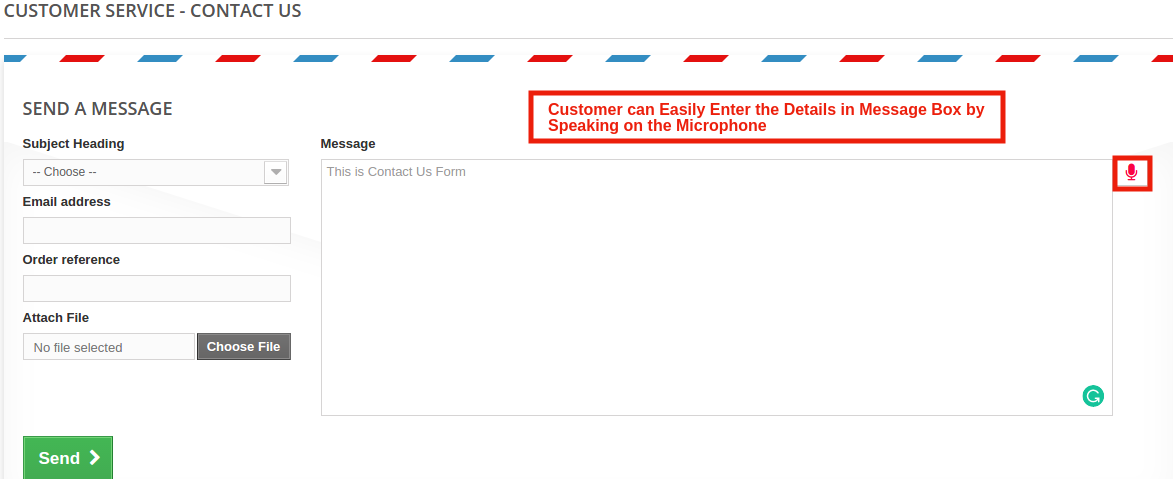
Włącz / wyłącz formularz kontaktowy: Moduł Prestashop Search By Voice pozwala administratorowi sklepu włączyć funkcję rozpoznawania głosu w formularzu kontaktowym.
Włącz typ głosu podczas fokusu:Klienci mogą aktywować Mikrofon bez klikania na niego, jeśli administrator włączy ustawienie Typ głosu przy ustawianiu ostrości, Mikrofon zostanie aktywowany w tym samym czasie, gdy klienci klikną na pole.
1.0 Wprowadzenie dodatku Prendashop Accelerated Mobile Pages (AMP) Knowband:
Przyspieszone strony mobilne lub AMP to technologia zapewniająca wygodny dostęp do informacji w Internecie z ekranów smartfonów i tabletów. AMP to zaawansowana technologia Google, która zmniejsza czas wczytywania strony. Celem każdego właściciela sklepu eCommerce powinno być skrócenie czasu ładowania strony internetowej. Moduł AMP (Prestashop Accelerated Mobile Pages).
Moduł AMP Prestashop umożliwia administratorowi przekształcenie strony głównej, stron kategorii, stron produktów i stron CMS w szybko ładujące strony AMP. Za pomocą modułu Google Accelerated Mobile Pages administrator może skrócić czas ładowania strony. Ponadto, dzięki AMP, e-sprzedawca ma możliwość włączania / wyłączania sekcji (Bestsellery, Polecane produkty, New Arrival), możesz zapewnić niesamowite wrażenia użytkownika. gdy klienci będą zadowoleni, sprzedaż stanie się łatwa.
Funkcje 1.1 modułu Accelerated Mobile Pages w Prestashop:
1. Moduł Prestashop Accelerated Mobile (AMP) pozwala administratorowi sklepu zamienić stronę internetową na AMP.
2. Za pomocą modułu AMP Prestashop administrator sklepu może przekonwertować stronę główną, strony kategorii, strony produktu i strony CMS na AMP.
3. Dodatek Prestashop Accelerated Mobile (AMP) firmy Knowband zapewnia właścicielowi sklepu możliwość dostosowania strony głównej, stron kategorii, stron produktów i ustawień stron CMS z zaplecza.
4. Administrator może przesłać logo firmy na AMP i może również ustalić szerokość i wysokość strony internetowej.
5. Moduł AMP Prestashop oferuje sprzedawcy sklepu możliwość dodania niestandardowego CSS w celu dodania dodatkowej funkcjonalności.
6. Moduł Google Accelerated Mobile Pages umożliwia administratorowi sklepu włączanie / wyłączanie wyświetlania opcji bestsellerów, polecanych i nowych produktów na stronie głównej. Poza tym mogą wybrać nie. produktu pokazanego w konkretnej sekcji.
7. Właściciel sklepu Prestashop może zmienić baner najlepszych sprzedawców, polecanych i nowych produktów na stronie głównej.
8. Moduł AMP (Prestashop Accelerated Mobile Pages) udostępnia opcje udostępniania mediów społecznościowych w AMP. Nawet administrator może dodać więcej ikon, dodając skrypt.
9. Administrator może dostosować kategorie AMP z zaplecza modułu AMP Prestashop. Klienci przeglądają kategorie ze strony AMP.
10. Korzystając z modułu Google Accelerated Mobile Pages, administrator może automatycznie generować mapę witryny AMP przy pomocy CRON.
11. Administrator może wygenerować mapę witryny AMP, klikając przycisk.
12. Prestashop Accelerated Mobile Pages firmy Knowledgeband Addon obsługuje Google Analytics. Administrator eCommerce może wprowadzić identyfikator klienta Analytics, aby śledzić skuteczność AMP.
13. Moduł Google Accelerated Mobile Pages obsługuje wiele języków.
14. Za pomocą Prestashop AMP Module administrator sklepu Prestashop może ustawić kolor
15. Moduł AMP Prestashop jest łatwy w użyciu i obsłudze.
Technologia dla rozwoju
Język: PHP
Struktura: PrestaShop
Kroki 2.0 do instalacji Prestashop Accelerated Mobile Pages (AMP) Addon:
1. Struktura folderów modułu AMP Prestashop.
2. Skopiuj cały folder nazwany jako aktualizację produktu do folderu modułów w katalogu głównym sklepu PrestaShop za pośrednictwem FTP.
3. Będziesz mógł znaleźć wtyczkę AMP produktu gotową do zainstalowania w modułach w swoim sklepie PrestaShop, jak pokazano poniżej.
4. Kliknij łącze Zainstaluj, aby zainstalować wtyczkę.
Teraz Twoja wtyczka Prestashop Accelerated Mobile Pages (AMP) jest gotowa do użycia i kliknij “Konfigurowanie“link do konfiguracji tego modułu Prestashop by Knowband.
Interfejs administracyjny 3.0
Po zainstalowaniu modułu Google Accelerated Mobile Pages (AMP) w sklepie, dodatek Prestashop zapewni następujące interfejsy:
1. Ustawienia ogólne 2. Ustawienia domowe 3. Ustawienia strony kategorii 4. Ustawienia strony produktu 5. Ustawienia menu 6. Sprawdź i zapoznaj się z ustawieniami 7. Ustawienia mediów społecznościowych 8. Dodatkowe ustawienia ikon 9. Ustawienia Google 10. Ustawienia mapy witryny
Każdy interfejs modułu Accelerated Mobile Pages (AMP) w programie Knowband dla Prestashop został wyjaśniony poniżej.
Ustawienia ogólne 3.1
Karta Ogólne ustawienia tego dodatku AMP Prestashop ma następujące opcje:
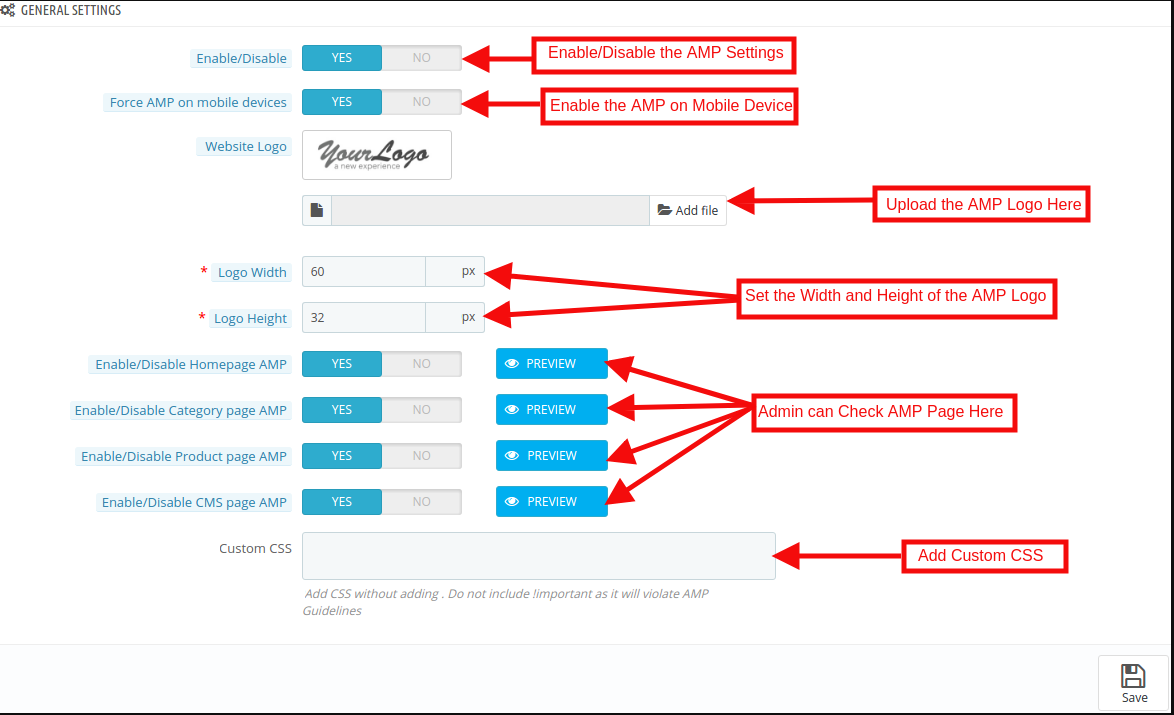
Włącz / wyłącz: Początkowo to pole modułu Przyspieszonych Mobilnych Stron Prestashop by Knowband zostanie wyłączone. Administrator może włączyć / wyłączyć wtyczkę, przełączając przycisk.
Włączenie tego ustawienia spowoduje przekształcenie stron internetowych w AMP.
Wymuś AMP na urządzeniu mobilnym: W tej sekcji dodatku AMD Knowband Prestashop administrator może włączyć ustawienia stron AMP na urządzeniu mobilnym.
Logo witryny: Korzystając z tej opcji modułu Google Accelerated Mobile Pages (AMP), sprzedawca sklepu może przesłać lub zmienić logo AMP.
Szerokość logo: W tym miejscu administrator sklepu może ustawić szerokość logo w pikselach.
Wysokość logo: Tutaj administrator sklepu może ustawić wysokość logo w pikselach.
Włącz / wyłącz Stronę główną AMP: Administrator sklepu może włączyć / wyłączyć AMP na stronie głównej witryny. Po włączeniu opcji administrator może sprawdzić stronę AMP strony głównej, klikając przycisk Podgląd.
Włącz / wyłącz stronę AMP: Administrator sklepu może włączyć / wyłączyć AMP na stronach kategorii. Po włączeniu opcji administrator może sprawdzić stronę kategorii AMP, klikając przycisk Podgląd.
Włącz / wyłącz stronę produktu AMP: Korzystając z tej opcji dodatku AMP (Prestashop Accelerated Mobile Page) AMP, administrator sklepu może włączyć AMP na stronach produktu AMP witryny i może wyświetlić to samo, klikając przycisk PREVIEW.
Włącz / wyłącz AMP strony AMP: Moduł strony Prestashop AMP daje sprzedawcy sklepu możliwość przekonwertowania strony CMS na AMP. Wygląd i styl stron można wyświetlić, klikając przycisk Podgląd.
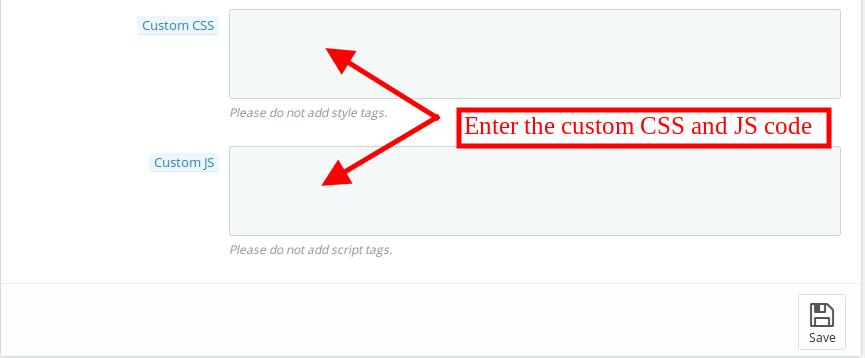
Niestandardowe CSS: Administrator sklepu Prestashop może dodać niestandardowy kod CSS zgodnie z wymaganiami biznesowymi w tej sekcji.
Ustawienia strony głównej 3.2
W tej zakładce Prestashop Accelerated Mobile Pages (AMP) Addon by Knowband, administrator może włączyć / wyłączyć wyświetlanie nowości, bestsellerów i polecanych produktów na stronie głównej AMP tego modułu Prestashop w różnych językach. Ta karta będzie miała następujące opcje:
1. Ustawienia strony głównej 2. Polecane ustawienia produktu 3. Najlepiej sprzedające się ustawienia produktu 4. Nowe ustawienia produktu przyjazdu
Ustawienia strony głównej 3.2.1:
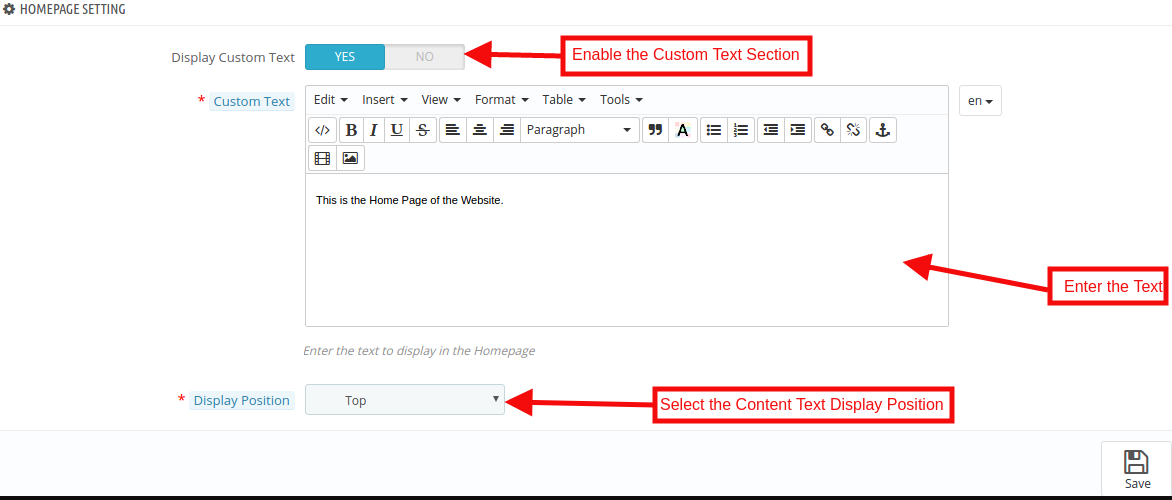
Wyświetl tekst niestandardowy: Administrator może tutaj włączyć / wyłączyć opcję Niestandardowy tekst.
Własny tekst: W tym przyśpieszonym dodatku stron mobilnych Google administrator sklepu może zmienić tekst bloku strony głównej.
Pozycja wyświetlania: Administrator może wybrać pozycję wyświetlania, która będzie odzwierciedlona z przodu strony.
Ustawienia produktów wyróżnionych 3.2.2:
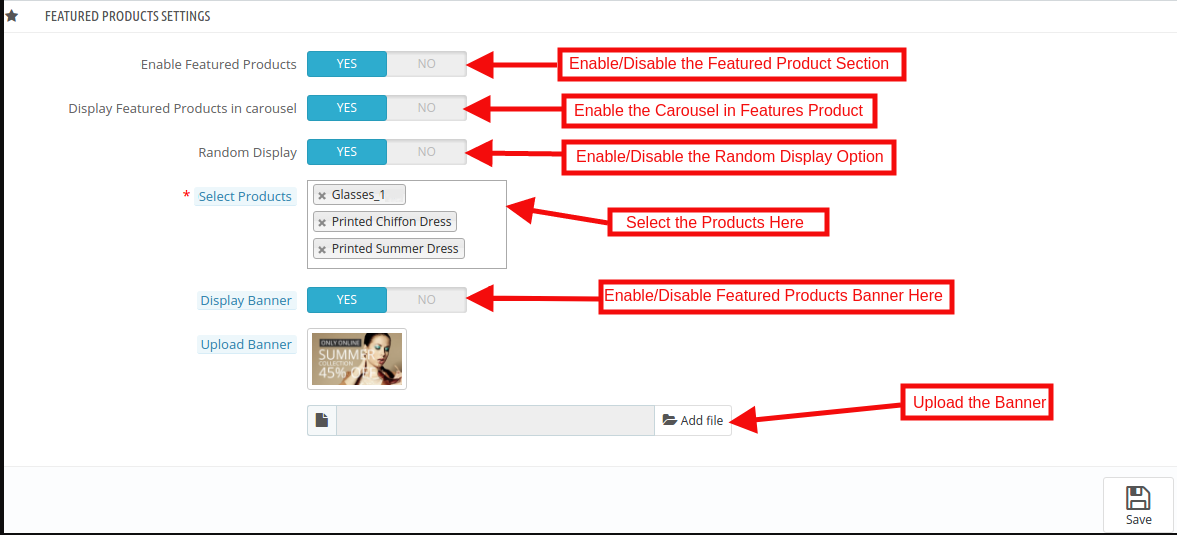
Włącz polecane produkty: Korzystając z tej opcji rozszerzenia Prestashop AMP, administrator sklepu eCommerce może włączyć / wyłączyć sekcję polecanych produktów.
Wyświetl polecane produkty w karuzeli: Tutaj administrator sklepu może polecać produkty na karuzeli.
Losowy wyświetlacz: Administrator sklepu może włączyć / wyłączyć opcję wyświetlania losowego produktu. Po włączeniu tej funkcji losowe wyświetlanie produktu w określonej sekcji w AMP.
Wybierz produkty: Prestashop Accelerated Mobile Pages Addon pozwala administratorowi sklepu wybrać liczbę produktów, które chcą pokazać w sekcji Feature Product.
Prześlij baner: W tym polu administrator sklepu może przesłać baner dla polecanego produktu.
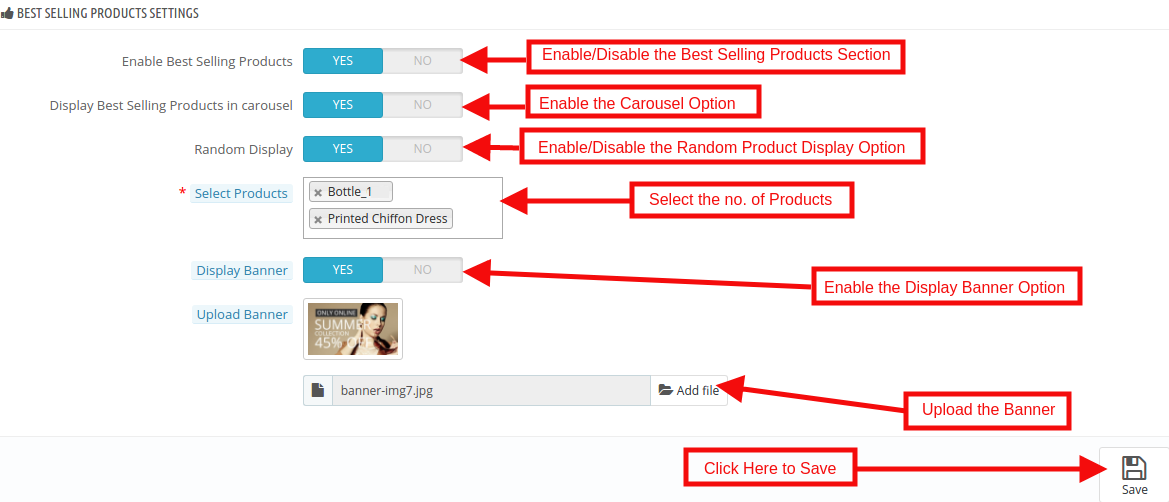
Ustawienia bestsellerów produktów 3.2.2:
W tej zakładce administrator sklepu Prestashop może dostosować ustawienia najlepiej sprzedającego się produktu. Zobacz załączony zrzut ekranu poniżej:
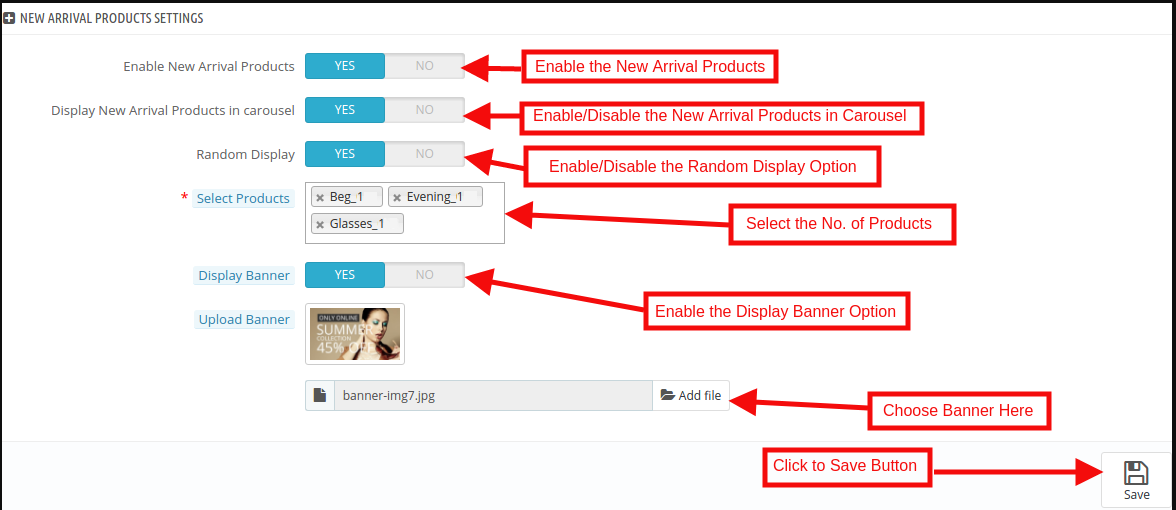
Ustawienia 3.2.3 New Arrival Products:
Administrator ma kontrolę nad wyświetlaniem pozycji New Arrival Product na stronach AMP.
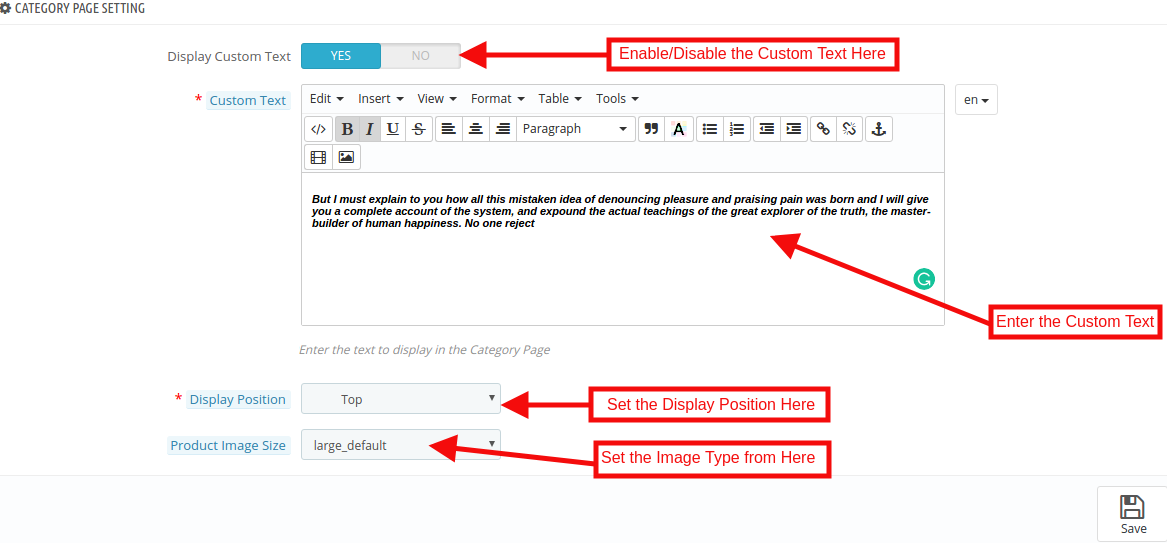
Ustawienia strony kategorii 3.3
Karta “Ustawienia strony kategorii” w Prestashop Accelerated Mobile Pages Addon pozwala administratorowi dodawać tekst i obrazy. Oprócz tego administrator może również określić pozycję tekstu na stronie kategorii. Ta karta będzie miała następujące opcje:
Wyświetl tekst niestandardowy: Administrator może włączyć / wyłączyć opcję Niestandardowy komunikat.
Własny tekst: Korzystając z tej opcji modułu AMP Prestashop, administrator sklepu eCommerce może ustawić komunikat kategorii Strona.
Pozycja wyświetlania: W tej zakładce administrator sklepu może zmienić pozycję wyświetlania zgodnie z wymaganiami. Zmiany te zostaną odzwierciedlone na początku sklepu.
Rozmiar obrazu produktu: Administrator sklepu Prestashop może ustawić tutaj Typ obrazu.
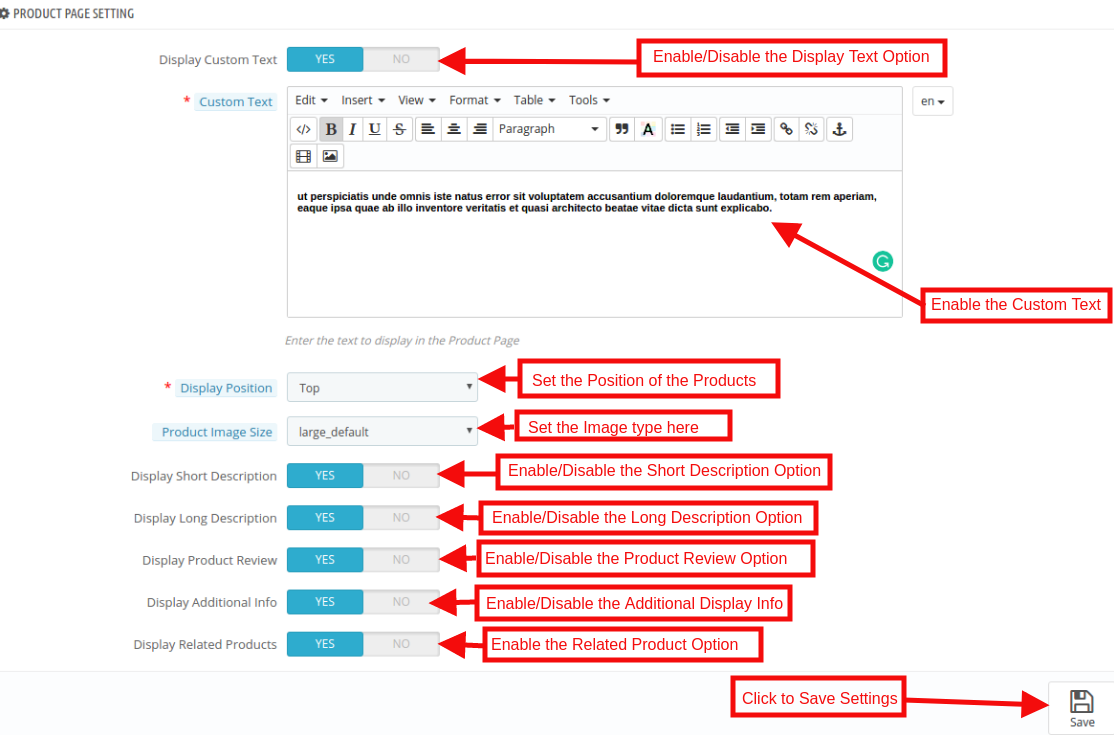
Ustawienia strony produktu 3.4
Administrator ma kontrolę nad ustawieniami stron produktu na stronach AMP. Ta karta będzie miała następujące opcje:
Wyświetl tekst niestandardowy: Administrator może włączyć / wyłączyć opcję Niestandardowy komunikat.
Własny tekst: Korzystając z tej opcji modułu AMP Prestashop, administrator sklepu eCommerce może ustawić wiadomość na stronie kategorii.
Pozycja wyświetlania: W tej opcji administrator sklepu może zmienić pozycję wyświetlania zgodnie z wymaganiami. Zmiany te zostaną odzwierciedlone w interfejsie sklepu.
Rozmiar obrazu produktu: Administrator sklepu Prestashop może wybrać rozmiar obrazu do wyświetlenia tutaj.
Wyświetl krótki opis: W tej opcji administrator sklepu może wyświetlić krótki opis produktu, włączając tę funkcję.
Wyświetl długi opis: Właściciel sklepu ma opcję wyświetlania długiego opisu produktu zgodnie z wymaganiem.
Wyświetl recenzję produktu: Korzystając z modułu przyspieszonych stron mobilnych Prestashop, administrator sklepu może włączyć opcję przeglądu produktu. Po włączeniu tej funkcji przegląd produktu zostanie wyświetlony na stronie wewnętrznej sklepu.
Wyświetl dodatkowe informacje: Po włączeniu tej funkcji administrator może wyświetlić dodatkowe informacje o produktach.
Wyświetl powiązane produkty: Po włączeniu tej opcji administrator sklepu może wyświetlić powiązany produkt. Zmiany te zostaną odzwierciedlone na początku sklepu.
Ustawienia menu 3.5
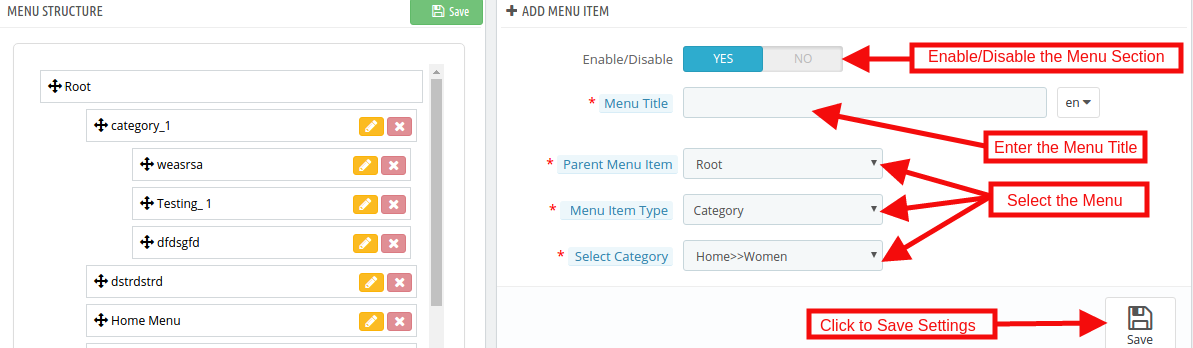
W tej zakładce administrator sklepu Prestashop może konfigurować menu na AMP. Administrator może nawet dodawać nowe opcje menu. Ta karta będzie miała następujące opcje:
Włącz / wyłącz: Administrator może włączyć AMP w menu, przełączając przycisk.
Tytuł menu: Prestashop AMP Addon by Knowband pozwala administratorowi sklepu dodać menu, wpisując tutaj tytuł.
Element menu nadrzędnego: Tutaj sprzedawca eCommerce może wybrać menu nadrzędne zgodnie z życzeniem.
Typ pozycji menu: Administrator może wybrać typ elementu menu.
Wybierz kategorię: Administrator sklepu może wybrać konkretną stronę, na której chce przekierować użytkownika na zdefiniowaną stronę AMP.
UWAGA: Te zmiany są widoczne w sekcji Struktura menu.
Ustawienia wyglądu i odczucia 3.6
Administrator może kontrolować ustawienia kolorów, personalizować kolory strony AMP zgodnie ze swoimi potrzebami. Mogą zmieniać kolory stron AMP zgodnie z Twoim stylem i preferencjami. Ta karta będzie miała następującą sekcję:
1. Ustawienia ogólne 2. Ustawienia listy produktów 3. Ustawienia kategorii 4. Ustawienia produktu
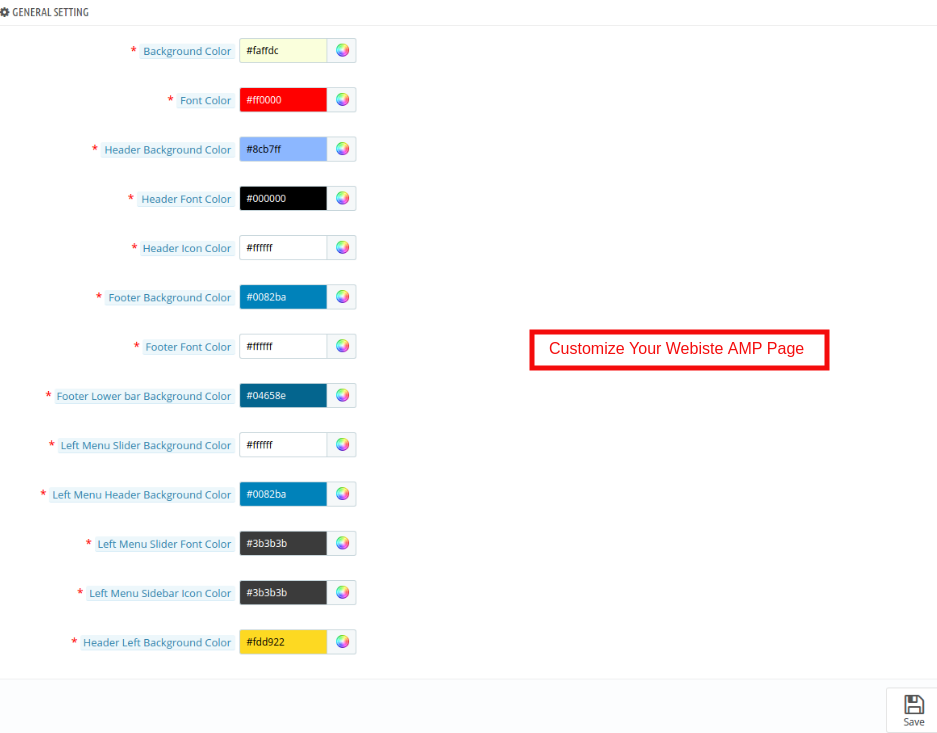
Ustawienia ogólne 3.6.1
W tej zakładce dodatku do stron mobilnych przyspieszonych Prestashop (AMP) przez Knowband administrator może dostosować ustawienia strony głównej AMP. Ta karta będzie miała następujące opcje:
Kolor tła: Administrator może zmienić kolor tła strony głównej.
Kolor czcionki: Administrator może zmienić kolor czcionki z tej sekcji.
Kolor tła nagłówka: To pole modułu AMP (Prestashop Accelerated Mobile Pages) pozwala administratorowi ustawić kolor tła nagłówka.
Kolor czcionki nagłówka: Korzystając z tej opcji modułu AMP Prestashop, administrator może ustawić kolor czcionki tekstu wyświetlanego w sekcji Nagłówek.
Kolor ikony nagłówka: Administrator sklepu Prestashop może zmienić kolor ikony.
Kolor tła stopki: Ta opcja modułu Google Accelerated Mobile Pages (AMP) pozwala administratorowi ustawić kolor tła stopki.
Kolor czcionki stopki: Administrator może zmienić kolor czcionki z tej sekcji.
Kolor ikony stopki: Administrator może zmienić kolor ikony z tej sekcji.
Kolor tła lewego suwaka menu: Sprzedawca Prestashop może zmienić kolor tła suwaka w menu w lewej części strony z Knowband Accelerated Mobile Pages (AMP) dla Prestashop.
Kolor tła nagłówka po lewej stronie menu: Administrator sklepu Prestashop może zmienić kolor tła nagłówka menu po lewej stronie zgodnie z wymaganiem.
Lewy suwak menu Kolor czcionki: Administrator może zmienić kolor czcionki z tej sekcji.
Kolor ikony paska bocznego po lewej stronie menu: Administrator może zmienić kolor ikony z tej sekcji.
Kolor tła lewego nagłówka: W tej sekcji modułu Prestashop Accelerated Mobile Pages (AMP) administrator może ustawić kolor tła lewego nagłówka.
Ustawienia listy produktów 3.6.2
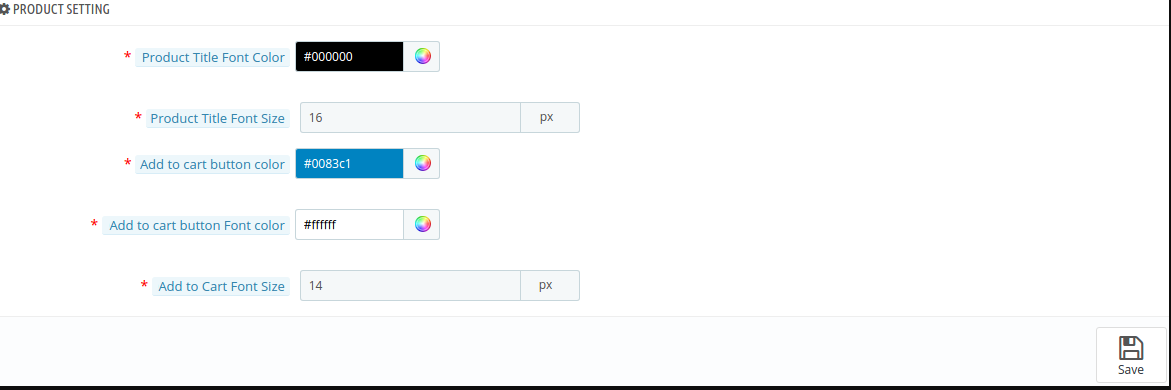
Administrator może dostosować ustawienia listy produktów zgodnie z wymaganiami. Poniżej wymieniona opcja:
Kolor tytułu produktu: W tej sekcji modułu Google Accelerated Mobile Pages (AMP) pozwala administratorowi zmienić kolor tytułu produktu.
Tytuł produktu Rozmiar czcionki: Administrator Sklepu może ustawić rozmiar czcionki Produktu.
Dodaj do koszyka Kolor przycisku: Moduł Wiedzy na stronie Prestashop AMP umożliwia administratorowi zmianę koloru przycisku Dodaj do koszyka zgodnie z życzeniem.
Dodaj do koszyka Kolor czcionki przycisku: Administrator może dostosować kolor czcionki przycisku Dodaj do koszyka.
Dodaj do koszyka Rozmiar tekstu: Administrator sklepu może ustawić rozmiar czcionki przycisku Dodaj do koszyka.
Ustawienia kategorii 3.6.3
Na tej karcie administrator sklepu może dostosować ustawienia stron kategorii. Zmiany te zostaną odzwierciedlone na początku sklepu.
Kategoria Nagłówek Kolor czcionki: Administrator sklepu Prestashop może zmienić kolor czcionki nagłówka kategorii zgodnie z wymaganiami.
Kategoria Nagłówek Rozmiar czcionki: Administrator może zmienić kolor czcionki z tej sekcji.
Ustawienia produktu 3.6.4
W tej sekcji administrator może dostosować ustawienia produktu zgodnie z wymaganiami. Opcja konfiguracji tej sekcji jest taka sama, jak opisano w sekcji Lista produktów.
Ustawienia mediów społecznościowych 3.7
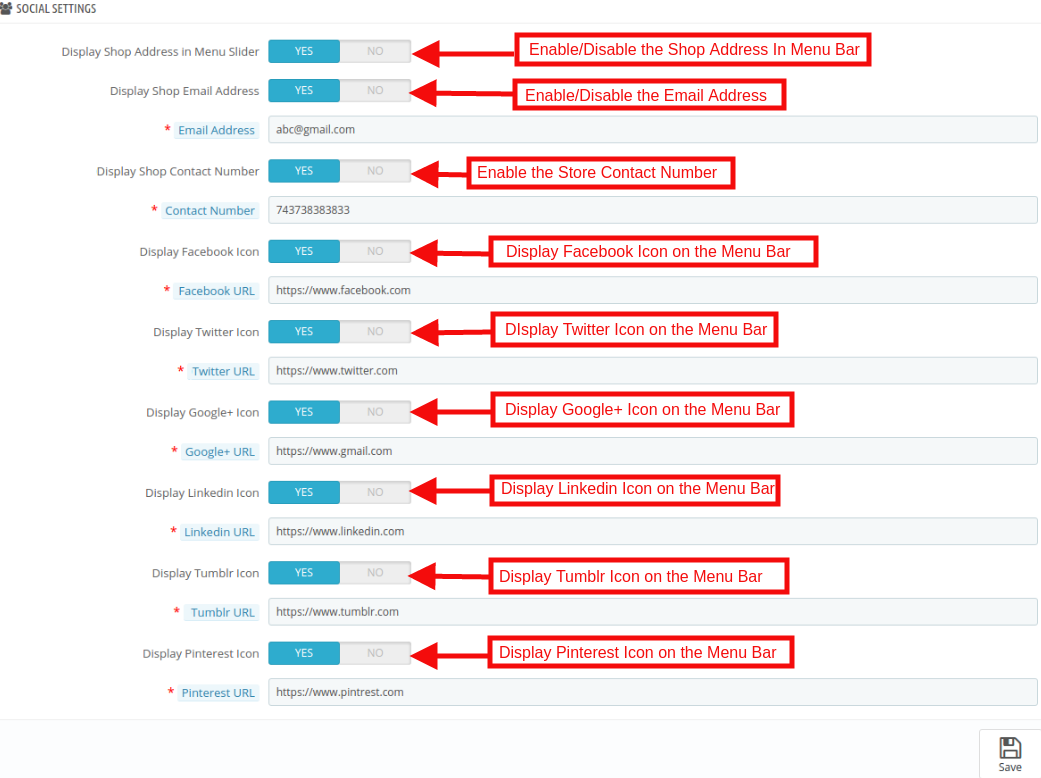
W tej sekcji modułu AMP Prestashop administrator sklepu może włączyć / wyłączyć opcję udostępniania mediów społecznościowych na stronach AMP. Wszystkie włączone opcje udostępniania mediów społecznościowych będą wyświetlane na AMP. Ta karta będzie miała następujące opcje:
Wyświetl adres sklepu w pasku menu: Administrator może wyświetlić adres Sklepu, włączając tę funkcję.
Wyświetl adres e-mail sklepu: Właściciel sklepu Prestashop może wyświetlać adres e-mail.
Wyświetl numer kontaktowy sklepu: W tym polu administrator sklepu może wyświetlać dane kontaktowe witryny.
Wyświetl ikonę Facebooka: Administrator sklepu ma opcję wyświetlenia ikony Facebook na pasku menu. W tym celu administrator musi podać URL strony na Facebooku w odpowiednim polu.
Wyświetl ikonę Twittera: W tej sekcji administrator może włączyć / wyłączyć ikonę Twittera.
Wyświetl ikonę Google: Korzystając z tej opcji, sprzedawca sklepu Prestashop może wyświetlać ikonę Google na pasku menu. W tym celu administrator musi podać adres URL strony Google w odpowiednim polu.
Wyświetl ikonę Linkedin: W tej sekcji administrator sklepu może wyświetlić tutaj ikonę Linkedin. Administrator sklepu musi podać adres URL profilu.
Wyświetl ikonę Tumblr: Właściciel sklepu Prestashop może tutaj wyświetlić profil Tumblr.
Wyświetl ikonę Pinterest: Administrator sklepu ma opcję wyświetlenia ikony Pinterest na pasku menu. W tym celu administrator musi podać URL strony Pinterest w odpowiednim polu.
Ustawienia dodatkowych ikon 3.8
W tej sekcji administrator może dodać dodatkową ikonę mediów społecznościowych zgodnie z wymogami firmy. Ta karta będzie miała następujące opcje:
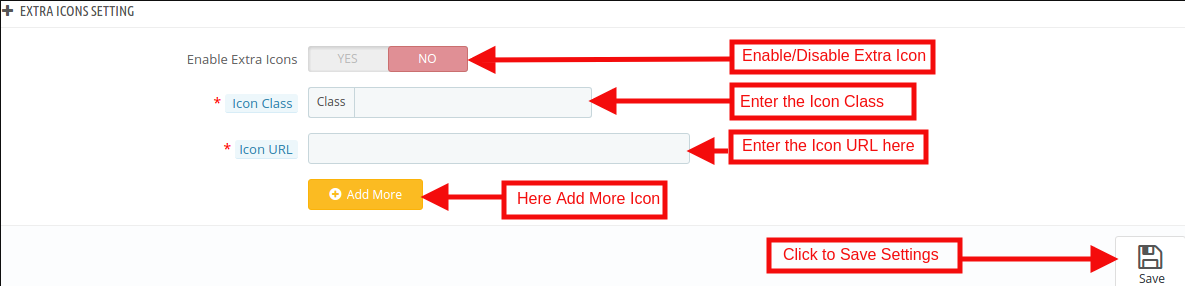
Włącz dodatkowe ikony: Administrator sklepu Prestashop może włączyć / wyłączyć dodatkową funkcję ikony. Jeśli chcą dodać więcej ikon w mediach społecznościowych, mogą dodać tutaj z łatwością.
Ikona Klasa: Administrator może wejść do klasy Icon.
URL ikony: W tej zakładce administrator sklepu może ustawić adres URL ikony zgodnie z wymaganiami. Zmiany te zostaną odzwierciedlone na początku sklepu.
3.9 Ustawienia Google Analytics
Aby skonfigurować tę funkcję, administrator musi mieć identyfikator klienta Analytics.
Włącz Google Analytics: Jeśli chcesz śledzić skuteczność przyspieszonych stron mobilnych Twojej witryny, ta funkcja pozwala administratorowi na wprowadzenie klienta Google Analytics.
Identyfikator klienta Analytics: Sprzedawca handlu elektronicznego może wprowadzić swój identyfikator klienta Google Analytics w celu konfiguracji.
Ustawienia mapy witryny 3.10
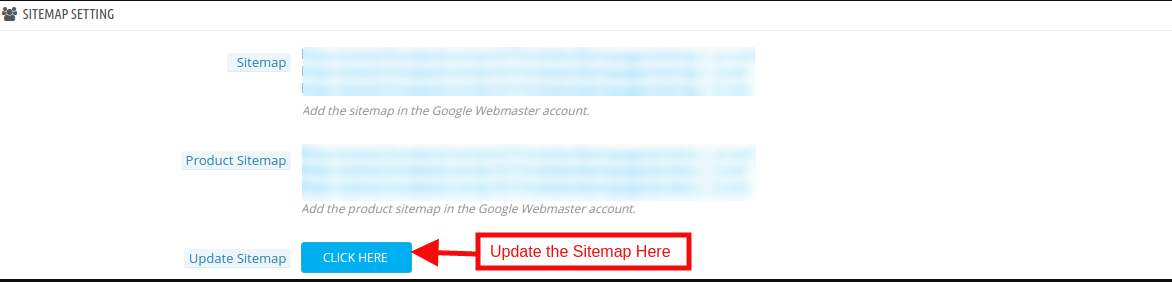
W tej sekcji administrator sklepu może wygenerować mapę witryny AMP, klikając przycisk.
Generowanie mapy witryny jest tutaj.
Jak wygenerować mapę witryny dla AMP?
Administrator może wygenerować mapę witryny, uruchamiając CRON.
Moduł przyspieszonych stron mobilnych (AMP) pozwala administratorowi sklepu skonfigurować Crona za pośrednictwem
Adresy URL do Dodaj do Cron poprzez Panel Sterowania Ustawienia Cron poprzez SSH
CRON
Aby automatycznie wygenerować mapę witryny, administrator sklepu Prestashop może ustawić zadanie cron. W panelu administracyjnym modułu dostępne są dwie opcje.
1.
Dodaj crona do swojego sklepu poprzez panel kontrolny / kit, aby wygenerować / zaktualizować mapę witryny. Poniżej znajdziesz instrukcje konfiguracji cronów –
Adresy URL do Dodaj do Cron za pomocą Panelu sterowania
Interfejs przedni 4.0 modułu przyspieszonych stron mobilnych Prestashop:
Po włączeniu modułu Prestashop Accelerated Mobile Pages (AMP) według Knowband administrator sklepu może włączyć ustawienia dla strony głównej, stron kategorii, stron produktów i stron CMS. Zgodnie z ustawieniami włączonymi przez administratora, AMP będzie wyglądać tak, jak pokazano poniżej:
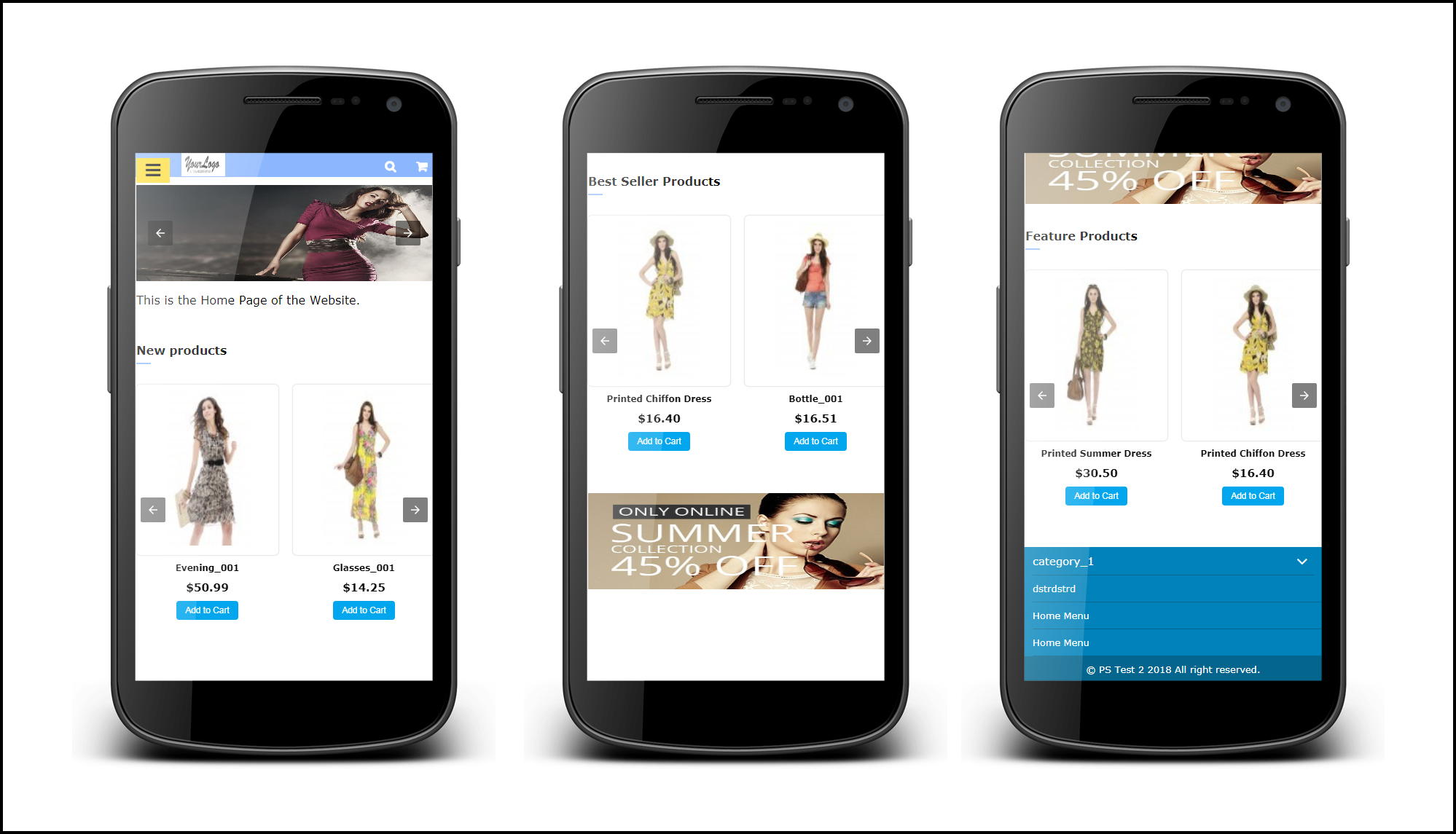
Strona domowa:
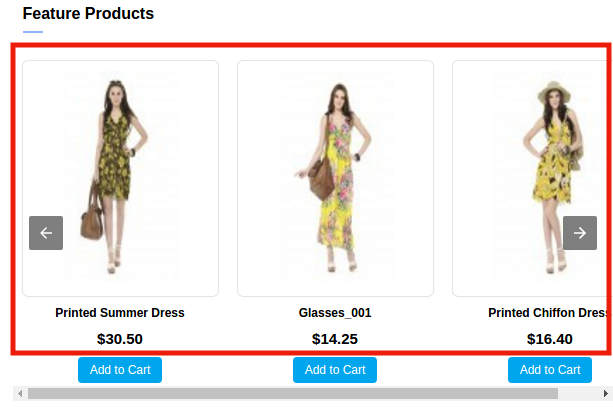
Prestashop AMP Pages pozwala administratorowi wyświetlać produkt Best Seller, New Products and Features na stronie głównej. Dla lepszego zaangażowania użytkownika.
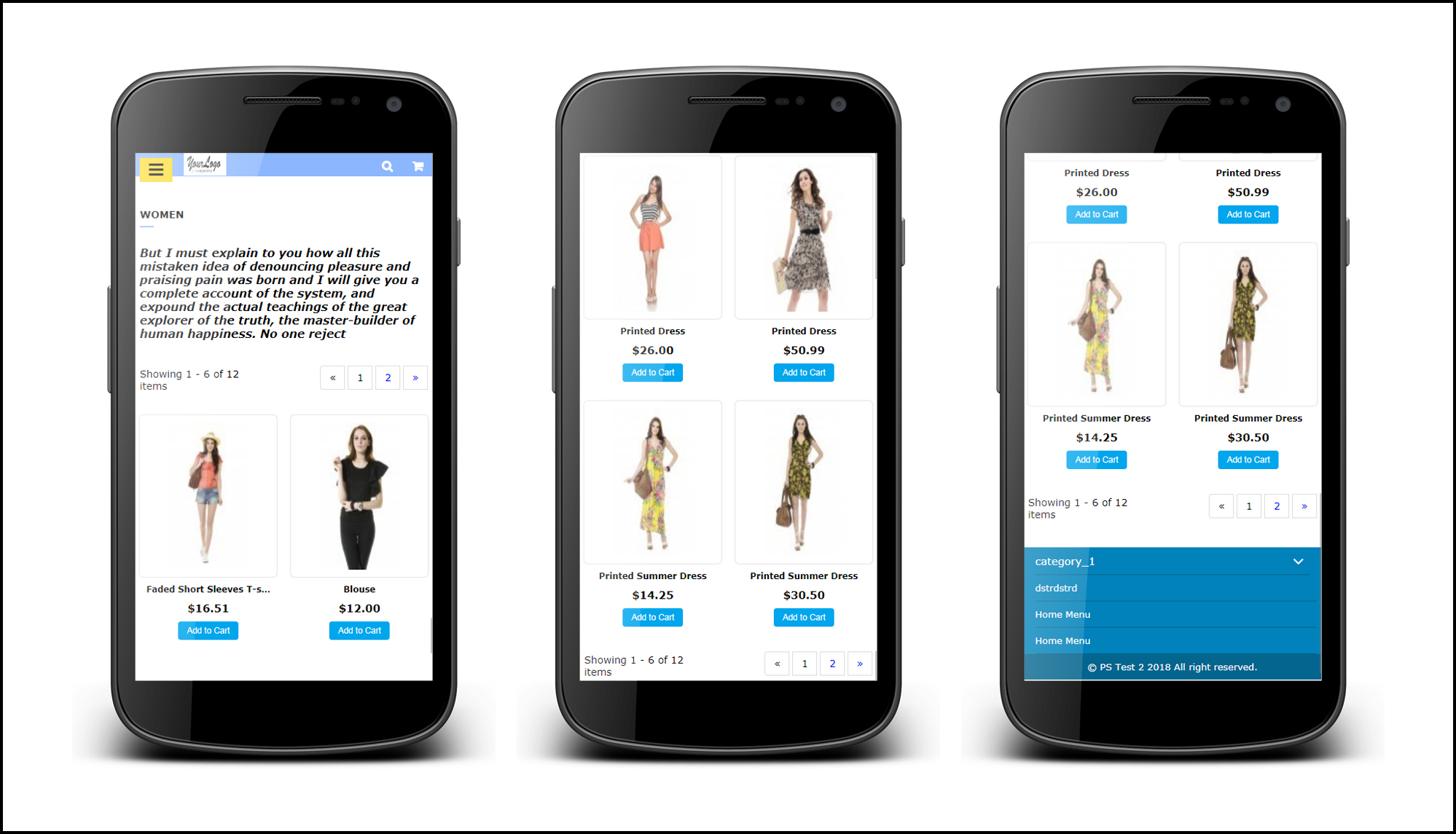
Strona kategorii
Zgodnie z ustawieniem aktywowanym przez administratora, strony kategorii AMP na urządzeniu mobilnym będą wyglądać jak ten zrzut ekranu.
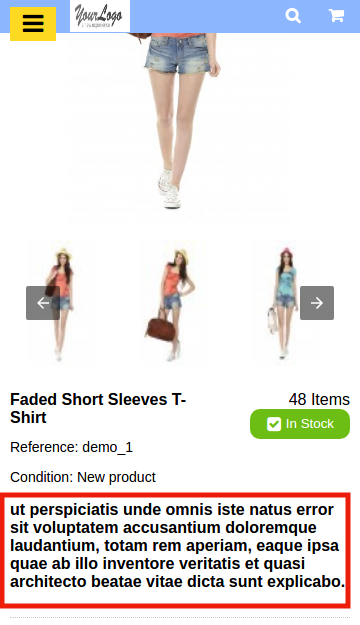
Produkt Page
Zgodnie z ustawieniem aktywowanym przez administratora z zaplecza, układ strony produktu AMP na urządzeniu mobilnym będzie wyglądał jak ten zrzut ekranu.
CMS
Administrator może wyświetlać ustawienia strony CMS, takie jak poniższe ustawienia.
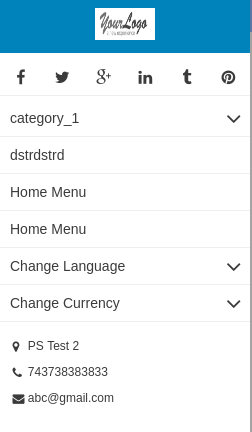
Menu Ikona
Prestashop Accelerated Mobile Pages wyświetla ikonę Menu w ten sposób.
Właściciel sklepu Prestashop eCommerce może teraz pozostać w kontakcie z odwiedzającymi sklep za pośrednictwem komunikatora za pomocą dodatku do komunikatora społecznościowego Prestashop firmy Knowband. Administrator może rozwiązać problemy klienta w czasie rzeczywistym za pomocą tego modułu czatu na żywo z komunikatorem Prestashop. Klienci mogą skontaktować się z właścicielem sklepu za pomocą opcji czatu na żywo, a administrator może łatwo rozwiązać wszelkie nieporozumienia lub problemy w tym samym czasie. Ten moduł integracji komunikatora Facebook Prestashop zawiera komunikator Facebook w sklepie internetowym w zaledwie kilku prostych krokach.
Ten moduł komunikatora Prestashop dla sklepu Prestashop jest wysoce konfigurowalny i zapewnia płynną, a także bezproblemową pracę. Administrator może włączyć tę funkcję w interfejsie za pomocą identyfikatora strony na Facebooku i identyfikatora aplikacji. Ponadto może łatwo zarządzać komunikatorem z zaplecza dodatku do komunikatora społecznościowego Prestashop. Administrator może zapewnić obsługę klienta online, nawet nie zmieniając ani jednego wiersza kodu podstawowego swojej witryny. Moduł czatu na żywo Messenger pozwala administratorowi ustawić wygląd ikony komunikatora społecznościowego.
1.1 Korzyści administracyjne wynikające z dodatku do komunikatora społecznościowego Prestashop
Dodatek do obsługi czatu na żywo Prestashop jest bardzo łatwy do wdrożenia i zapewnia bezproblemową pracę. Po zainstalowaniu i włączeniu dodatek Prestashop zawiera komunikator społecznościowy w interfejsie. Dzięki temu odwiedzający sklep mają możliwość czatu z zespołem pomocy technicznej witryny za pośrednictwem konta komunikatora.
Wtyczkę wsparcia czatu na żywo Prestashop można w dużym stopniu dostosować.
Rozszerzenie integracji komunikatora Prestashop Facebook można aktywować z poziomu interfejsu administratora.
Aby zintegrować komunikator Facebooka ze sklepem eCommerce, administrator musi uzyskać identyfikator aplikacji FB i identyfikator strony.
E-kupiec może zarządzać wyglądem ikony komunikatora. Narzędzie wyboru koloru służy do wybierania koloru ikony.
Administrator może zaoferować obsługę czatu na żywo klientom sklepu internetowego.
Administrator może zwiększyć sprzedaż i liczbę konwersji w witrynie, zapewniając klientom najlepsze rozwiązanie.
Pokazując wsparcie na czacie na żywo, administrator może budować relacje z klientami.
Tego rodzaju obsługa czatu na żywo robi dobre wrażenie na sklepie.
Funkcje 1.2 Admin
Administrator może łatwo zainstalować, skonfigurować i używać dodatku do obsługi czatu na żywo bez skomplikowanego procesu.
Administrator może wyświetlać komunikator na czacie na żywo w interfejsie, nie zmieniając żadnego kodu z interfejsu.
Ten komunikator na Facebooku i dodatek do czatu na żywo zapewniają płynną i bezproblemową implementację.
Rozszerzenie integracji komunikatora Prestashop Facebook jest w pełni konfigurowalne.
Właściciel sklepu internetowego może ustawić kolor ikony komunikatora społecznościowego za pomocą narzędzia próbnika kolorów.
Komunikator na Facebooku i dodatek do czatu na żywo pozwalają administratorowi wybrać strony, na których chce wyświetlić komunikator.
Administrator może zaoferować ikonę pomocy technicznej i powitanie natychmiast lub po pewnym czasie.
Dodatek do obsługi czatu na żywo Prestashop ma układ responsywny dla urządzeń mobilnych.
Dodatek do integracji komunikatora Facebook Prestashop oferuje kompatybilność z wieloma sklepami.
Wielojęzyczny moduł obsługi czatu na żywo w programie messenger oferuje obsługę wielu języków.
Moduł czatu na żywo jest kompatybilny z SSL.
Moduł czatu Prestashop dla sklepu Prestashop jest kompatybilny ze wszystkimi motywami Prestashop.
Przyjazny dla użytkownika interfejs.
Administrator sklepu może ustawić określone wiadomości dla klientów zalogowanych na Facebooku i wylogowanych na Facebooku.
Kroki instalacji 2.0 dla dodatku do komunikatora społecznościowego Prestashop
Gdy administrator sklepu kupi dodatek do komunikatora społecznościowego Prestashop ze sklepu Knowband, otrzyma niżej wymienione pliki:
1. Spakowany plik składa się z kodu źródłowego wtyczki obsługi czatu społecznościowego Prestashop.
2. Instrukcja obsługi
Właściciel sklepu internetowego może wykonać podane kroki, aby zainstalować wielojęzyczny dodatek do obsługi czatu na żywo w programie Messenger.
Przede wszystkim administrator musi rozpakować skompresowany plik. Ten plik zawiera kilka plików i folderów.
Skopiuj cały folder i wklej go w polu „Moduły„folder katalogu sklepu. Administrator może śledzić ścieżkę
3. Teraz właściciel sklepu może zainstalować Administrator sklepu -> Moduły i usługi. Zostanie pokazane jak poniżej
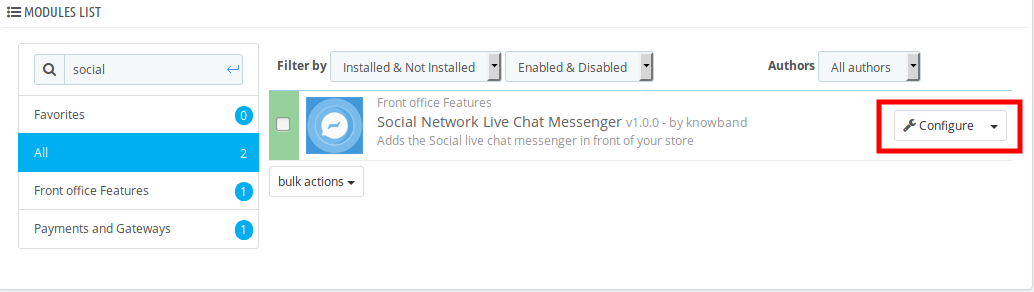
Teraz administrator może kliknąć przycisk „zainstalować”, aby łatwo zainstalować ten moduł. Zostanie wyświetlone okno z potwierdzeniem. Kliknij„Kontynuuj instalację". W tym kroku zainstalujeszPrestashop Social Messenger Addoni pokaż powiadomienie Moduły zostały pomyślnie zainstalowane“.
3.0 Instrukcja obsługi
Administrator może uzyskać różne opcje konfiguracji za pomocą
1. Włącz / Wyłącz: Bardzo łatwo jest aktywować lub dezaktywować ten wielojęzyczny dodatek do obsługi czatu na żywo w programie Messenger. Administrator może dezaktywować ten moduł czatu na żywo Messenger jednym kliknięciem przycisku.
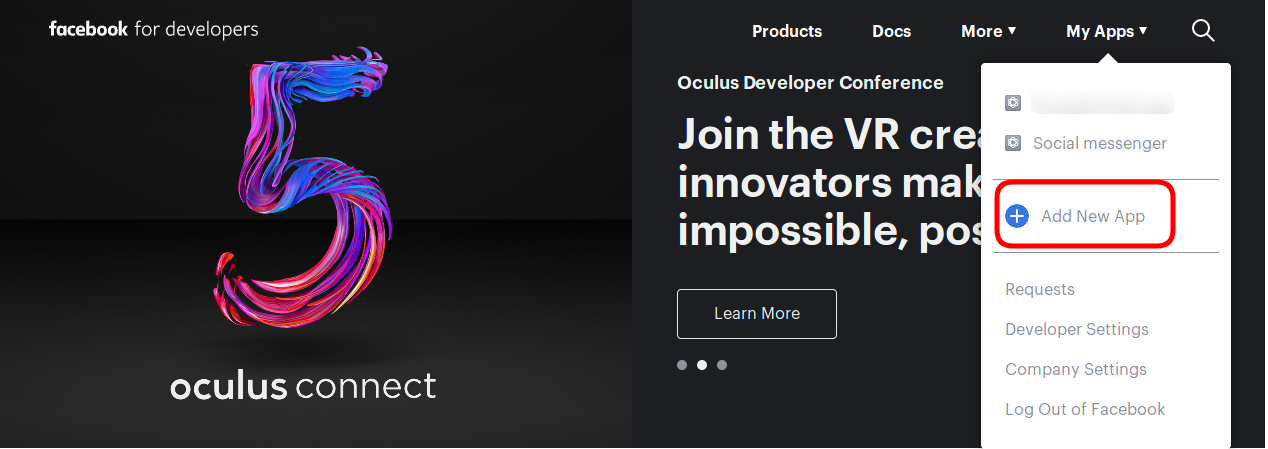
2. Identyfikator aplikacji na Facebooku: Wpisz tutaj identyfikator aplikacji na Facebooku. Administrator może wygenerować identyfikator aplikacji Facebook, wykonując kilka prostych kroków.
Idź do „MOJE APLIKACJE„opcja i kliknij„DODAJ NOWĄ APLIKACJĘ“.
Następnie właściciel sklepu musi wstawić „Wyświetlana nazwa"I"kontaktowy identyfikator e-mail". Kliknij na "Utwórz identyfikator APPPrzycisk ".
Po utworzeniu identyfikatora aplikacji administrator może wyświetlić identyfikator aplikacji. Idź do „Ustawienia„a następnie wybierz”Podstawowy". Tutaj możesz zobaczyć identyfikator aplikacji, jak pokazano poniżej.
Administrator może wstawić domenę aplikacji. Po tym kliknij „Zapisz zmiany" opcja.
3. Kolor motywu: Właściciel sklepu może ustawić wygląd ikony komunikatora, wybierając jej kolor zgodnie z motywem sklepu.
4. Identyfikator strony: Wprowadź tutaj identyfikator strony. Administrator może wstawić identyfikator strony konkretnej strony, z której chce obsługiwać czat na żywo.
3.2 Kroki generowania identyfikatora strony Facebook
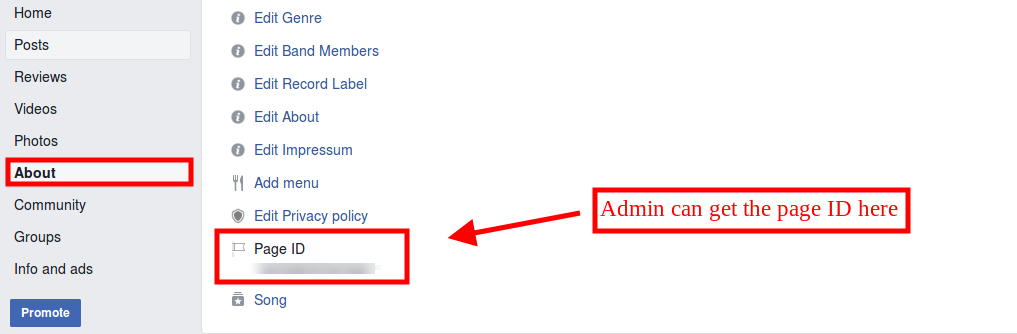
Otwórz stronę na Facebooku i przejdź do strony about. Na dole strony „Informacje” administrator może wyświetlić identyfikator strony.
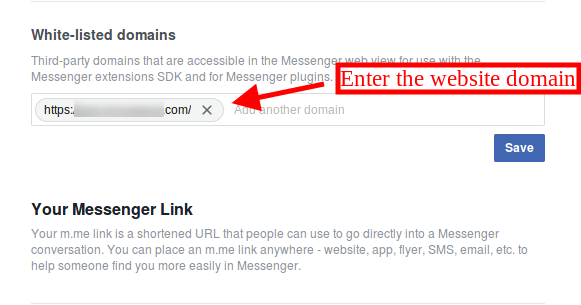
Przejdź do opcji Ustawienia, a następnie wybierz opcję „platforma komunikacyjna”. Tutaj możesz wprowadzić domenę w opcji „Domeny z białej listy”.
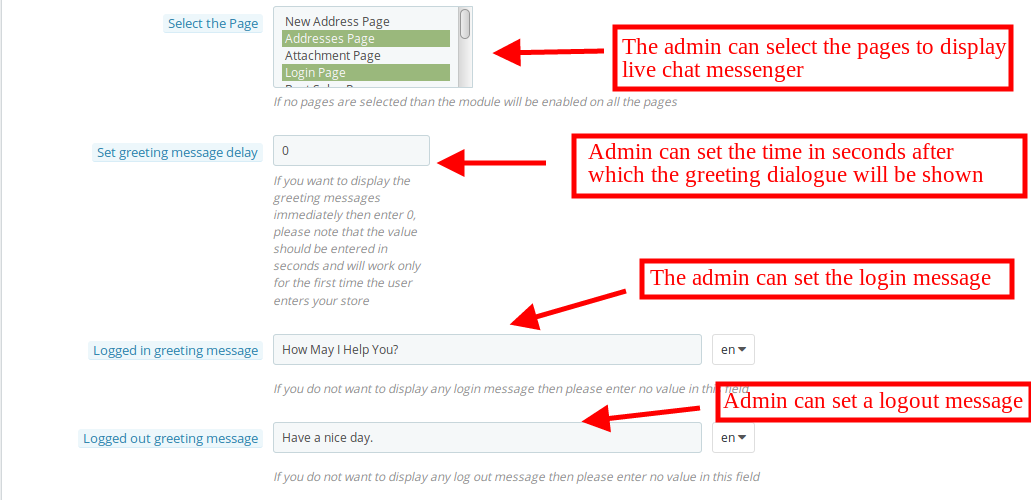
5. Wybierz stronę: Moduł czatu komunikatora Prestashop dla sklepu Prestashop udostępnia tę opcję konfiguracji, aby wybrać strony, na których administrator chce pokazać komunikator czatu. Jeśli administrator nie wybierze żadnej strony, moduł zostanie aktywowany dla wszystkich stron.
6. Ustaw opóźnienie powitania: Administrator może ustawić czas w sekundach, po którym chce wyświetlić pierwszą wiadomość dla klientów. Jeśli klient ustawi ten czas na „0” sekund, klienci mogą otrzymać wiadomość powitalną bez zwłoki.
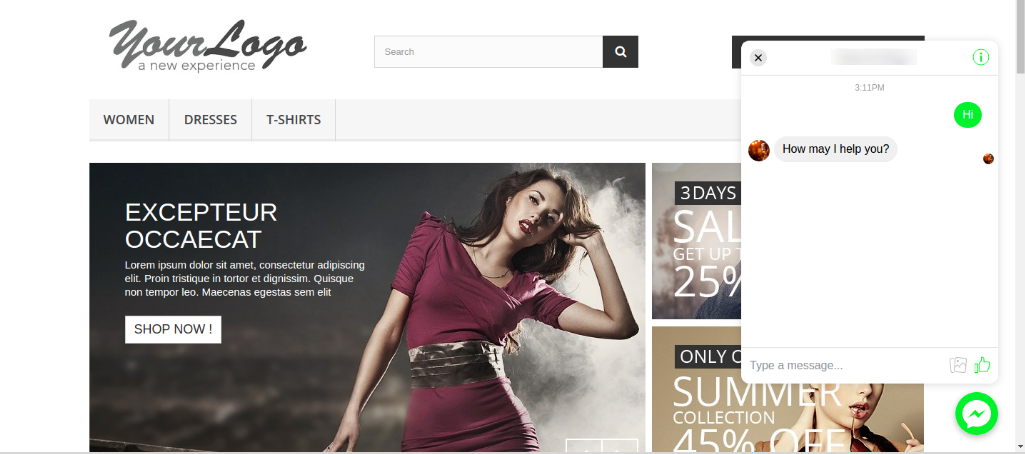
7. Zalogowana wiadomość powitalna: Właściciel sklepu może pokazać konkretną wiadomość klientom, którzy są już zalogowani na Facebooku. Administrator może pozostawić tę opcję pustą, jeśli nie chce wyświetlać żadnej wiadomości.
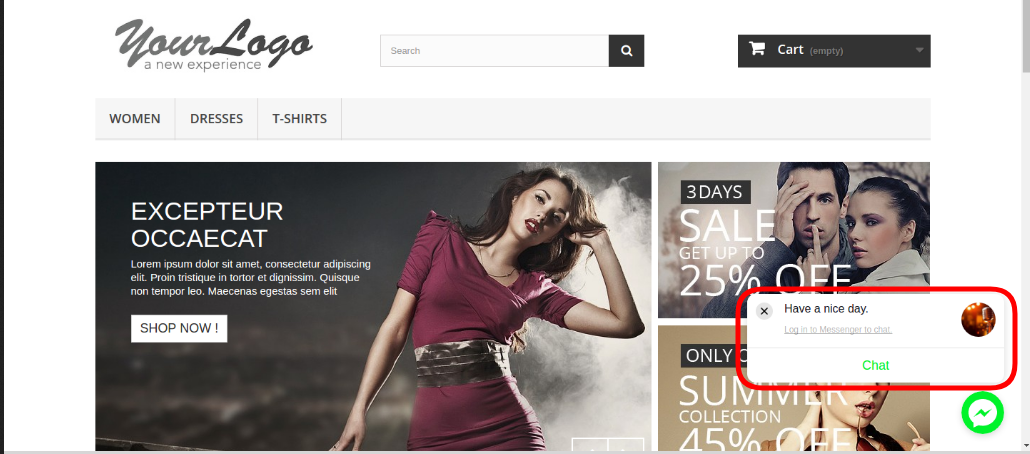
8. Wylogowana wiadomość powitalna: Właściciel sklepu może wyświetlić wiadomość dla klientów, którzy nie są zalogowani na swoim koncie na Facebooku. Administrator może pozostawić tę opcję pustą, jeśli nie chce wyświetlać żadnej wiadomości.
Interfejs 4.0 Front-end
Po włączeniu przez administratora
Administrator sklepu może odpowiedzieć klientom i zaoferować im lepszą obsługę w witrynie.
1.0 Wprowadzenie do Knowband Prestashop Web Push Powiadomienie Addon:
Powiadomienie w sieci Web Push to usługa, która umożliwia właścicielowi sklepu eCommerce wysyłanie automatycznych powiadomień push w przeglądarce wszystkim użytkownikom, którzy zezwolili na powiadomienia push w sieci. Prestashop Browser push addon addon pozwala administratorowi wyświetlać nieograniczoną liczbę powiadomień push w przeglądarce użytkownika, nawet jeśli nie przeglądają Twojej witryny.
Knowband oferujePrestashop Web Push Notification addon która wysyła automatyczne powiadomienia push, takie jak Powiadomienia powitalne, Powiadomienia o statusie zamówienia, Powiadomienie o cenach i Powiadomienia o stanie zapasów itp. Zwiększa szanse konwersji utraconej sprzedaży, wysyłając zautomatyzowane powiadomienia o porzuconych wózkach. Moduł powiadomień push przeglądarki internetowej Prestashop pomaga administratorowi zwrócić uwagę klienta na jego sklep. Jedną z najlepszych rzeczy na temat powiadomień push przeglądarki jest to, że administrator sklepu ponownie angażuje się w odwiedziny, nie znając adresu e-mail ani żadnych innych danych kontaktowych.
W nowej wersji tego internetowego modułu powiadomień wypychanych Prestashop sprzedawca w sklepie internetowym może skonfigurować interfejs Firebase API, wykonując czynności opisane w interfejsie administratora tego modułu PrestaShop. Aby wyświetlać powiadomienia wypychane w przeglądarce, administrator sklepu internetowego musi ustawić klucz API, identyfikator projektu, identyfikator nadawcy wiadomości i klucz serwera z interfejsu zaplecza modułu.
1.2 Funkcje dodatku Prestashop Web Push Notification Addon:
1. Prestashop Web Push powiadomienie rozszerzenie przez Knowband dodaje funkcję powiadomień Push w sklepie Prestashop, za pomocą którego administrator może wyświetlać powiadomienia przeglądarki dla użytkowników.
2. Ten przyjazny dla użytkownika dodatek Prestashop Web Push Notification pozwala administratorowi włączyć / wyłączyć opcję powiadomienia o aktualizacji statusu zamówienia.
3. Administrator może dostosować przycisk powiadomienia o blokadzie potwierdzeń z zaplecza modułu Prestashop Push Notification for web browsers module.
4. Prestashop Przypomnienie koszyka Moduł powiadomień push przesyła klientowi powiadomienie do sieci od czasu do czasu, gdy opuszcza koszyk.
5. Administrator może wysłać powiadomienie o alertach cenowych do kupujących online, gdy cena subskrybowanego produktu jest niska.
6. Knowband’s Prestashop Browser Notification Addon oferuje sprzedawcę sklepu, aby umożliwić funkcjonalność powiadomienia o stanie produktu. Przesyła powiadomienie przeglądarki do przeglądarki klienta po przywróceniu produktu.
7. Właściciel sklepu Prestashop może dostosować wygląd bloku powiadomień z zaplecza Prestashop Push Notification do przeglądarki internetowej.
8. Moduł powiadomień internetowych Push Prestashop firmy Knowland pozwala właścicielowi sklepu zmienić wygląd i sposób działania okna subskrypcji zgodnie z tematem witryny.
9. Moduł Prestashop Website Push Notification oferuje sprzedającemu możliwość dostosowania potwierdzenia z back-endu.
10. Administrator może zmienić logo w oknie z potwierdzeniem.
11. Moduł Prestashop Web Push Notification jest łatwy w obsłudze i obsłudze.
12. Moduł powiadomień Knowband Prestashop Browser oferuje obsługę wielu języków.
13. Prestashop Push Powiadomienie o przeglądarkach internetowych Addon jest kompatybilny ze wszystkimi przeglądarkami.
14. Prestashop Web Push Notification Addon jest kompatybilny z wieloma sklepami.
15. Sprzedawca internetowy może skonfigurować konfigurację przeglądarki internetowej i interfejs API Firebase, wykonując podane kroki wraz ze zrzutami ekranu. Sprzedawca internetowy może skonfigurować klucz API, identyfikator projektu, identyfikator nadawcy wiadomości i klucz serwera do wyświetlania powiadomień przeglądarki internetowej użytkownikom online.
Technologia dla rozwoju
Język: PHP
Struktura: PrestaShop
2.0 Kroki do instalacji Prestashop Web Push Powiadomienie Addon:
1. Struktura folderów modułu powiadomień push przeglądarki Prestashop.
2. Skopiuj cały folder nazwany jako aktualizację produktu do folderu modułów w katalogu głównym sklepu PrestaShop za pośrednictwem FTP.
3. Będziesz mógł znaleźć wtyczkę powiadomienia o wypychaczach internetowych produktu, gotową do zainstalowania w modułach w sklepie PrestaShop, jak pokazano poniżej.
4. Kliknij łącze Zainstaluj, aby zainstalować wtyczkę.
4. Innym sposobem jest skompresowanie całego folderu, a następnie kliknięcie “Dodaj nowy moduł“wyświetlanie linku w prawym górnym rogu strony z listą modułów Prestashop.
5. Po zainstalowaniu modułu Prestashop Push Notification for Web Browsers “Konfigurowanie“wyświetli się link zamiast”zainstalować“link jak pokazano na poniższym ekranie:
Teraz Twój Prestashop Web Push Notification Addon jest gotowy do użycia i kliknij “Konfigurowanie“link do konfiguracji tego modułu Prestashop by Knowband.
Interfejs administracyjny 3.0
Po zainstalowaniu modułu Prestashop Web Push Notification w sklepie, dodatek Prestashop zapewni następujące interfejsy:
Każdy interfejs tego modułu powiadomień Push przeglądarki Prestashop jest wyjaśniony poniżej.
Ustawienia ogólne 3.1
W zakładce Ustawienia ogólne tego dodatku do powiadomień aktualizacji Prestashop Web Push dostępne są następujące opcje:
Ustawienia konfiguracji 3.1.1
Po kliknięciu na link konfiguracyjny odpowiadający dodatkowi Push Prefiks witryny Prestashop, system otworzy zakładki Konfiguracja tej wtyczki Prestashop, jak pokazano na poniższym ekranie:
Włącz / wyłącz: Początkowo to pole modułu wypychania przeglądarki Prestashop przez Knowband zostanie wyłączone. Administrator może włączyć / wyłączyć wtyczkę, przełączając przycisk.
Po włączeniu ustawień modułu, pole potwierdzenia pojawi się na przedniej stronie sklepu. Odwiedzający lub klienci sklepu mogą kliknąć “Zatwierdzać“, aby włączyć powiadomienia push.
Włącz / wyłącz aktualizację statusu zamówienia: W tej sekcji Prestashop Push Notification dla dodatku przeglądarki internetowej administrator może włączyć ustawienia wysyłania powiadomień internetowych dla statusu zamówienia. Po włączeniu tego ustawienia administrator może wysłać powiadomienie o stanie zamówienia do klienta.
Powiadomienie push o statusie zamówienia zostanie wyświetlone w sposób pokazany na poniższym obrazku:
Włącz / wyłącz powiadomienie o opuszczonym wózku: Korzystając z tej opcji dodatku Prestashop Web Push Notification, administrator może włączyć ustawienia wysyłania powiadomień internetowych dla porzuconych koszyków klientów.
Te ustawienia działają tylko wtedy, gdy klienci rezygnują z koszyka z różnych powodów. Następnie moduł wysyła powiadomienie push web do klienta mówiąc “Twój koszyk czeka“.
Uwaga: Moduł powiadomień internetowych pozwala administratorowi uruchamiać cron, aby wysłać powiadomienie push natychmiast lub po ustalonym czasie.
Włącz / wyłącz ustawienia alertów cen produktu: Korzystając z tej opcji dodatku Prestashop Browser Notification, administrator może włączyć ustawienia wysyłania powiadomień internetowych dla klienta, gdy cena produktu jest obniżona.
Na początku tego pola z powiadomieniem o cenie pojawi się poniższy zrzut ekranu:
Uwaga: Te ustawienia mają zastosowanie tylko wtedy, gdy użytkownicy subskrybują alert cenowy.
Włącz / wyłącz wyświetlanie produktu w zestawie Alert Alert: Początkowo to ustawienie jest włączone, to Prestashop Push Powiadomienie o przeglądarkach internetowych Addon pozwala administratorowi wysłać powiadomienie o alertach produktu do klienta, gdy produkt jest z powrotem w magazynie.
Na początku tego powiadomienia pojawi się okienko powiadomień Back In Stock:
Uwaga: Te ustawienia mają zastosowanie tylko wtedy, gdy użytkownik subskrybuje powiadomienie.
Skrzynka rejestracyjna produktu 3.1.2
W tej zakładce dodatku Prestashop Web Push Notification od Knowband administrator może edytować ustawienia pola rejestracji tego modułu Prestashop w różnych językach. Ta karta będzie miała następujące opcje:
Włącz / wyłącz ustawienia subskrypcji produktu:?In this tab, the admin can enable the product subscription box option. If enabled, the Prestashop Browser Push Notification module will show the Subscription box in the Front-end of the store where the customer can subscribe for the price alert or back in stock product.
Zapisz się Alert o wartości ceny: Początkowo to pole modułu Prestashop Web Push Notification pozwala administratorowi zmienić powiadomienie o alertach dotyczących ceny kursu zgodnie z wymaganiami.
Alert cenowy: W tej sekcji modułu powiadomień push przeglądarki Prestashop, administrator sklepu może zmienić komunikat wyświetlony w polu Subskrypcja alertu cenowego.
Zapisz się Powrót w magazynie Nagłówek: Ta opcja modułu powiadomień Push Prestashop w sieci pozwala administratorowi na edycję nagłówka powiadomienia o wycofaniu w magazynie.
Powrót w magazynie Wiadomość: W tej zakładce Prestashop Push Notification dla przeglądarki internetowej zakładka Addon sprzedawca internetowy może zmienić komunikat zwrotny w polu subskrypcji giełdowej.
Zapisz tekst w polu tekstowym: Administrator sklepu Prestahsop może zmienić wygląd subskrypcji, wybierając kolor z próbnika kolorów. Zmiany wprowadzone w back-end będą odzwierciedlane w interfejsie użytkownika.
Zarejestruj się Kolor tła nagłówka: Sprzedawca sklepu może zmienić kolor tła nagłówka pola rejestracji.
Zarejestruj się Kolor czcionki nagłówka: Ta opcja modułu Prestashop Website Push Notification pozwala administratorowi ustawić kolor czcionki nagłówka zgodnie z wymaganiami i zostanie odzwierciedlony na początku strony.
Zapisz kolor tła zawartości pola: Sprzedawca Prestashop może zmienić kolor zawartości pola Subskrypcji w tej sekcji Powiadomienia w sieci Web Knowband dla Prestashop.
Kolor czcionki w polu rejestracji: Administrator może zmienić kolor czcionki z tej sekcji.
Zarejestruj kolor ramki Obramowanie Kolor: To pole dodatku Prestashop Web Push Notification pozwala administratorowi ustawić kolor obramowania.
Zapisz kolor tła zawartości pola: Ta opcja modułu powiadamiania push back Prestashop pozwala administratorowi ustawić kolor tła pola rejestracji.
Kolor czcionki przycisku Zarejestruj się: Korzystając z tej opcji modułu powiadomień push przeglądarki Prestashop, administrator może ustawić kolor czcionki tekstu wyświetlanego w przyciskach.
3.1.3 Welcome Push Notification Setting
W tym powiadomieniu “Prestashop Web Push Notification” administrator sklepu może spersonalizować wygląd okna powiadomień powitalnych. To powiadomienie powitalne zostanie wyświetlone na stronie czołowej sklepu, gdy klient wejdzie do sklepu. Użytkownicy mają możliwość zapisania się do powiadomień lub anulowania opcji. Ta karta będzie miała następujące opcje:
Włącz / wyłącz: Administrator będzie miał opcję Włącz / Wyłącz skrzynkę uprawnień. Jeśli jest włączona, pole uprawnień w interfejsie użytkownika.
Wiadomość akcji: Administrator może zmienić komunikat akcji, który zostanie odzwierciedlony na początku strony.
Komunikat przycisku działania: W tej witrynie Prestashop Push Push Addon administrator sklepu może zmienić komunikat komunikatu przycisku akcji pola uprawnień.
Działanie Anuluj tekst: Na tej zakładce administrator sklepu może ustawić tekst przycisku Anuluj.
Prześlij Logo: Sprzedawcy internetowi mogą przesłać własną firmę w tej sekcji.
3.1.4 Konfiguracja przeglądarki internetowej
W zaktualizowanej wersji sprzedawca internetowy ma opcję skonfigurowania interfejsu Firebase API i skonfigurowania tych szczegółów w celu wyświetlania powiadomień przeglądarki internetowej użytkownikom online:
Klucz API: Wprowadź tutaj klucz API.
Identyfikator projektu: wprowadź tutaj identyfikator projektu.
Identyfikator nadawcy wiadomości: tutaj wprowadź identyfikator nadawcy wiadomości.
Klucz serwera: wprowadź tutaj klucz serwera.
Sprzedawca online może przeglądać kroki konfiguracji wraz ze zrzutami ekranu.
3.2 Szablony
Właściciel sklepu może dostosować lub dodać szablon powiadomień Web Push w tej sekcji dodatku do witryny Push Prestashop, zgodnie z wymaganiami.
Powiadomienie wypychaniem sieci Web pozwala administratorowi sklepu dostosować szablon pod następującą opcję:
1. Powiadomienie niestandardowe Powiadomienie 2. Produkt z powrotem w magazynie Alert 3. Powiadomienie o cenie produktu 4. Opuszczony ostrzeżenie dotyczące koszyka 5. Zamów powiadomienie o aktualizacji statusu
3.2.1 Jak dodać niestandardowy szablon powiadomienia?
Dodatek Prestashop Web Push Notification od Knowband pozwala administratorowi sklepu dodać nowy niestandardowy szablon powiadomienia.
1. Iść do “Szablon Web Push“.
2. Kliknij “Dodaj nowy szablon Push“pojawi się wyskakujące okno, aby dodać nowy szablon Push.
3. Wypełnij wszystkie obowiązkowe pola i kliknij “ZapiszPrzycisk “.
Różne obowiązkowe pola zostały omówione poniżej. Proszę znaleźć załączony zrzut ekranu:
Tytuł powiadomienia: Tutaj administrator może ustawić tytuł powiadomienia.
Wiadomość: Korzystając z tej opcji modułu powiadomień wypychania internetowego Prestashop, administrator sklepu eCommerce może ustawić komunikat, który będzie wyświetlany wraz z powiadomieniem.
Prześlij ikonę: W tym polu administrator sklepu może przesłać ikonę powiadomienia.
Główny link: Administrator sklepu może dodać link do dowolnej strony, na której chce przekierować użytkownika.
Przycisk akcji: W tej zakładce sklep internetowy może dodać dwa przyciski, które będą wyświetlane wraz z powiadomieniem push. Ten przycisk akcji może być używany do różnych promocji.
5. Po pomyślnym wprowadzeniu szczegółów, nowy niestandardowy szablon zostanie dodany w “Web Push Template “stół.
Uwaga: Administrator może dodać N niestandardowego szablonu dla różnych ofert promocyjnych, takich jak Sprzedaż Flash, Kup 2 Uzyskaj 1, Happy hours i więcej.
Pozostałe opcje powiadomień omówiono poniżej:
Powiadomienie o produkcie w magazynie: W tej zakładce administrator sklepu może dostosować ustawienia powiadomienia o wycofaniu w magazynie, np. Twój produkt nie ma w magazynie. Proszę znaleźć załączony zrzut ekranu:
Kiedy administrator sklepu zmienia status ilości produktu z zaplecza modułu Prestashop Web Push Notification, ilość produktu Push Push wysyłana jest do klienta.
Alert dotyczący ceny produktu: Na tej karcie administrator sklepu może dostosować ustawienia powiadomienia o alertach cenowych produktów. Proszę znaleźć załączony zrzut ekranu:
Gdy administrator sklepu zmieni cenę produktu / uruchom specjalną ofertę z zaplecza modułu, powiadomienie Push wyślij do klienta.
Szablon powiadomienia o opuszczonym wózku: Ten moduł powiadomień Push Prestashop Browser oferuje administratorowi opcję dostosowania porzuconego szablonu koszyka z zaplecza.
Tutaj administrator sklepu może dostosować szablon Abandoned Cart.
Powiadomienie o aktualizacji statusu zamówienia: Ten moduł Prestashop Web Push Notification oferuje administratorowi możliwość dostosowania szablonu statusu zamówienia.
Tutaj administrator sklepu może dostosować szablon statusu zamówienia.
Kiedy administrator sklepu zmienia status zamówienia z zaplecza modułu Prestashop Web Push Notification, powiadomienie o statusie zamówienia wysyłane jest do klienta.
3.3 Push Notification
Moduł Prestashop Web Push Notification umożliwia administratorowi skonfigurowanie crona do wysyłania powiadomienia push. Administrator ma opcję wysyłania powiadomień push ręcznie lub przez ustawienie crona.
3.3.1 Jak ręcznie wysłać powiadomienie push?
Aby ręcznie wysłać powiadomienie Push dla zamówienia aktualizacji, Kup teraz, Powiadomienie o cenie produktu, Produkt z powrotem w magazynie i Powiadomienie niestandardowe. Administrator sklepu musi wybrać typ szablonu z rozwijanej listy.
Na przykład: Jeśli administrator sklepu chce nacisnąć przycisk “Zamów powiadomienie o statusie“ręcznie, a następnie musi wybrać”Zaktualizuj zamówienie“z rozwijanej listy i kliknij opcję Wyślij do wszystkich subskrybentów.
3.3.2 Jak zaplanować powiadomienie?
W celu zaplanowania powiadomienia należy wykonać następujące kroki:
1. Przejdź do szablonu powiadomienia Push.
2. Wybierz szablon, który chcesz zaplanować dla przyszłych powiadomień.
3.Ustaw czas, kiedy administrator chce wysłać powiadomienie.
4. Ustaw powiadomienie o opóźnieniu.
CRON
Aby automatycznie wysłać powiadomienie push, administrator sklepu Prestashop może ustawić zadanie cron. W panelu administracyjnym modułu dostępne są dwie opcje.
1.
2. Konfiguracja Cron za pomocą Panelu sterowania: Aby zautomatyzować konfigurację, administrator może skonfigurować to ustawienie.
Poniżej znajdziesz instrukcje konfiguracji cronów –
Adresy URL do Dodaj do Cron za pomocą Panelu sterowania
Web Push Notification Dla Prestashop pozwala administratorowi sklepu Prestashop zaplanować powiadomienie na określony czas. Wszystkie zaplanowane powiadomienia będą wyświetlane na karcie Powiadomienia opóźnienia wypychania wraz z ich statusem.
3.5 Push Subscriber
Prestashop web push plugin powiadomień pozwala administratorowi na przeglądanie listy przeglądarki subskrypcji.
3.6 Subskrybent ostrzeżeń o produkcie
To powiadomienie Push Prestashop dla przeglądarki internetowej pozwala sprzedawcom online na wyświetlenie listy subskrybowanych produktów. Mogą również wyświetlać powiadomienia o produktach, takie jak alert cenowy lub z powrotem w magazynie.
3.7 Push History
W tym module powiadomień push z PrestaShop administrator sklepu może przeglądać ogólną historię powiadomienia push w sieci. Poza tym administrator może filtrować historię i wyświetlać powiadomienia wysyłane w poszukiwaniu opcji, takich jak porzucony koszyk, alert cenowy, powrót w magazynie i inne.
Statystyki 3.8 Web Push
Pełną analizę zasubskrybowanych klientów można uzyskać za pomocą raportu dostępnego w tej zakładce modułu powiadomień push Prestashop.
Moduł 4.0 Front End modułu Prestashop Web Push Notification:
Po włączeniu modułu powiadomień o witrynie internetowej Prestashop przez Knowband, użytkownik frontonu zobaczy blok potwierdzający na stronie głównej. Blok dodatku AddSup w przeglądarce Prestashop Browser zawiera dwa przyciski do zatwierdzania lub anulowania powiadomienia. Jeśli użytkownik kliknie przycisk zatwierdzania, zasubskrybuje odpowiednią stronę internetową.
Prestashop WordPress dodatek do menedżera postów na blogu pozwala administratorowi sklepu wyświetlać się na kanale postów na blogu WordPress w sklepie Prestashop eCommerce. Prestashop to CMS eCommerce, dlatego blog Prestashop nie jest tak potężny jak WordPress, który jest blogującym CMSem. Moduł blogów Prestashop WordPress może łączyć najlepsze z tych dwóch platform i optymalizować wydajność Twojej witryny. Administrator może wybrać stronę blogującą WordPress i może wyświetlać swoje posty za pomocą wtyczki Prestashop WordPress blog manager.
1.2 Admin Korzyści z rozszerzenia Prestashop WordPress na blogu
Administrator może w prosty sposób pobrać post na blogu wybranej witryny WordPress i wyświetlić plik postów w interfejsie użytkownika za pomocą wtyczki do zarządzania blogiem Prestashop WordPress.
Prestashop Dodatek do menedżera postów w blogu WordPress pozwala administratorowi wybrać kategorię blogów, które mają być wyświetlane na stronie front-end witryny.
Administrator może nawet dostosować opcje wyświetlania kanału informacyjnego z zaplecza dodatku do postproduktu PrepressShop WordPress.
Administrator może sortować opcje wyświetlania z back-endu rozszerzenia Prestashop WordPress na blogu.
Prestashop Menedżer postów na blogu WordPress oferuje wielojęzyczną pomoc i może wyświetlać tekst nagłówka w wielu językach.
Prestashop Rozszerzenie menedżera blogów WordPress pozwala właścicielom sklepów naprawić liczbę blogów, które chcą pobrać i wyświetlić.
Administrator może tworzyć haki do łatwego zarządzania wiadomościami pocztowymi za pomocą wtyczki Prestashop na serwerze blogów. [Nasz moduł nie tworzy haka. Zamiast tego pokazuje post na blogu w wybranym haku.]
Instalacja 2.0
Wykonaj poniższe kroki, aby zainstalować dodatek Prestashop WordPress Blog Post Manager w swoim sklepie Prestashop.
1. Kup rozszerzenie Prestashop Blog Post Manager ze sklepu Knowband. Otrzymasz następujące pliki:
a) Plik spakowany b) Podręcznik użytkownika
2. Rozpakuj spakowany plik. Zawierałoby wiele plików i folderów.
3. Skopiuj wszystkie pliki i foldery z rozpakowanego folderu i wklej je do katalogu "Moduły" na ścieżce – Katalog główny / moduły /.
4. Moduł menedżera postów na blogu Prestashop WordPress jest teraz gotowy do zainstalowania w twoim sklepie i możesz go znaleźć w sklepie Admin -> Moduły i usługi.
W przypadku, gdy nie możesz znaleźć Prestashop Blog Post Manager modułu na liście modułów administracyjnych, spróbuj przeszukać moduł z następującymi szczegółami –
słowo kluczowe – WordPress Blog Post Manager Autor – Knowband Kategoria – Front office Filtruj według – Zainstalowany i niezainstalowany / Włączony i wyłączony
5. Kliknij "zainstalować", aby zainstalować moduł, a następnie poprosić o potwierdzenie. Kliknij opcję" Kontynuuj instalację ".
6. Ten krok zainstaluje moduł i wyświetli powiadomienie – "Moduły zainstalowane pomyślnie“.
Interfejs administracyjny 3.0
Rozszerzenie Prestashop WordPress na serwerze pocztowym oferuje łatwe opcje dostosowywania. Interfejs administracyjny oferuje dwie opcje:
Konfiguracja modułu
Mapowanie hakowania postów w blogu
Zarówno zakładka interfejsu administratora są omówione poniżej.
Konfiguracje modułów 3.1
Zakładka konfiguracji modułów wtyczki Prestashop WordPress blog manager może skonfigurować moduł w kilku prostych krokach. Różne opcje omówiono poniżej.
Włącz / wyłącz: Przełącz przycisk, aby włączyć lub wyłączyć dodatek Prestashop. Blogi WordPress będą publikowane tylko wtedy, gdy są włączone.
Adres URL kanału blogu: Odnosi się do adresu URL blogu WordPress, którego posty mają być wyświetlane na front-end sklepu Prestashop. Wprowadź adres URL witryny WordPress, której blogi mają być wyświetlane na stronie front-end strony. [Nie można jej edytować po pobraniu blogów. Aby było to edytowalne, musisz zresetować ustawienie.]
Blog Post Sortuj według: Wybierz opcję sortowania blogów. Blogi będą wyświetlane zgodnie z wybraną opcją.
Kierunek sortowania: Wybierz, czy chcesz posortować blogi w kolejności rosnącej lub malejącej wybranej opcji sortowania.
Maksymalna liczba blogów do pobrania: Wprowadź maksymalną liczbę blogów, które chcesz pobrać z wybranej strony [Dodaj punkt dotyczący przycisku resetowania. Które usuń wszystkie poprzednie zapisane ustawienia bloga i mapowanie haka modułu
Konfiguracja CRON:
Aby automatycznie zsynchronizować dane wysyłane w blogu, administrator sklepu Prestashop może ustawić zadanie cron, ponieważ dostępne są dwie opcje w panelu administracyjnym modułu. 1. Administrator może uruchomić cron ręcznie. 2. Konfiguracja Cron przez SSH: Aby zautomatyzować konfigurację, administrator może skonfigurować to ustawienie.
3.2 Blog Post Hook Mapping
Ta zakładka modułu Blogowania WordPress w Prestashop pozwala administratorowi sklepu dostosować wygląd i sposób działania posta na blogu.
3.2.1. Jak dodać nowe mapowanie haków postów w blogu?
Aby utworzyć nowe mapowanie haków po wpisie na blogu, kliknij przycisk "Dodaj nowy hak"lub znak" + "w prawym górnym rogu.
Spowoduje to przekierowanie do strony tworzenia haka. Różne pola tego samego omówiono poniżej: [Zamiast tworzenia haka
Hook: Wybierz hak lub pozycję, w której na stronie internetowej chcesz wyświetlać posty.
Wybierz kategorię bloga: Wybierz kategorię blogów, które chcesz wyświetlić w interfejsie użytkownika.
Pokaż tekst nagłówka: Włącz przycisk, aby wyświetlić tekst nagłówka w interfejsie użytkownika.
Tytuł nagłówka bloku: Wprowadź tytuł nagłówka, który chcesz wyświetlić w interfejsie użytkownika.
Blog Post to Display: Wprowadź liczbę postów na blogu, które chcesz wyświetlić na stronie głównej witryny.
Status: Przełącz przycisk, aby włączyć / wyłączyć hak.
Pokaż Opublikowano dnia: Włącz przycisk, aby wyświetlić datę publikacji bloga.
Pokaż komentarz Count: Włącz przycisk, aby wyświetlać komentarze na blogu.
Pokaż opis: Włącz przycisk, aby wyświetlić również opis.
Gdzie wyświetlić: Wybierz strony internetowe, na których chcesz wyświetlać pliki postów. [Wyjaśnij to ustawienie, ponieważ pomaga wyświetlać bloga na stronie konkretnego produktu, kategorii, strony cms lub całej strony na podstawie tego ustawienia.
3.2.2. Jak edytować / usuwać mapowanie po hakowaniu w blogu?
Haczyki tworzenia będą wyświetlane w tej zakładce wtyczki Prestashop WordPress blog manager. Administrator może edytować lub usuwać, klikając odpowiednio przycisk Edytuj lub Usuń.
4.0 Interfejs front-end
Kanały z postami na blogu będą wyświetlane na stronie głównej witryny Prestashop, jak pokazano na poniższym obrazku:
Ogólne rozporządzenie o ochronie danych (GDPR) zastępuje dyrektywę o ochronie danych Unii Europejskiej, która będzie egzekwowana w maju X X X X X X X X X X X X X X X X X X X X X X X X X X X X X X r. X. Nowe dyrektywy zostały przyjęte, zgodnie z nowymi technologiami i postępami biznesowymi; wprowadzono nowe podejście do ochrony danych osobowych. GDPR zapewnia klientom większą kontrolę nad kontrolą ich danych osobowych. Klienci mają prawo zażądać usunięcia danych. Obowiązkiem administratora sklepu jest spełnienie żądania klienta w ciągu 25 dni. Dodatek GDPR Prestashop Prestashop GDPR Addon – Prawa jednostki, ten moduł pozwala z łatwością obsługiwać prawa klienta. Kliknij tutaj dla szczegółów. Interfejs klienta końcowego programu Prestashop GDPR –
Zgodnie z wymogiem, administrator ma możliwość włączenia / wyłączenia któregokolwiek z tych uprawnień.
Instalacja modułu GDPR Prestashop
Po złożeniu zamówienia na moduł Prestashop GDPR możesz pobrać plik zip modułu. Ten plik zip zawiera: 1) GDPR.zip (kod źródłowy modułu) 2) Instrukcja obsługi Aby zainstalować rozszerzenie w swoim sklepie Prestashop, wykonaj poniższe kroki: 1) Rozpakuj plik gdpr.zip. 2) Skopiuj całą zawartość, czyli pliki i foldery rozpakowanego folderu. Wklej to samo do folderu "Moduły" w katalogu twojego sklepu. Postępuj zgodnie z poniższą ścieżką adresową
Interfejs administracyjny Prestashop GDPR Addon
W sekcji administracyjnej modułu Prestashop GDPR dostępne są następujące opcje uprawnień klienta: 1) Ustawienia GDPR 2) PKBR Nie pamiętam Żądania 3) GDPR Anonimowe żądanie 4) GDPR Email Szablony
Ustawienia GDPR
Karta Ustawienia GDPR w Prestashop GDPR Addon pozwala administratorowi sklepu na włączanie uprawnień klienta. Karta Ustawienia modułu Prestashop GDPR ma następujące opcje: 1) Włącz wtyczkę:
Zgodnie z wymaganiami administrator może włączyć / wyłączyć opcję usuwania danych i anonimizacji danych dla klienta.
2) Maksymalna liczba żądań dziennie:
Klient może zażądać skasowania danych, administrator może ustawić dzienny limit żądań każdego użytkownika. Zalecane jest ustawienie maksymalnej liczby żądań dziennie na minimalną liczbę, aby uniknąć zgłoszeń spamu.
3) Żądanie anonimizacji danych:
Jeśli ustawienie Prawa do anonimowości jest włączone w panelu administracyjnym dodatku PRR Prestashop
Włącz ustawienia anonimizacji danych:
Jeśli ustawienia anonimizacji danych są włączone z poziomu interfejsu administratora modułu PRR programu Prestashop, klient będzie mógł zażądać anonimizacji danych iw tym przypadku tylko nazwa klienta zostanie zastąpiona losową nazwą.
Jeśli klient zażądał danychanonimizacja, na adres e-mail z potwierdzeniem zostanie wysłany e-mail z potwierdzeniem, a klient zostanie poproszony o potwierdzenie zamówienia.
Potwierdzenie e-mail
Po zażądaniu anonimizacji danych klient otrzyma wiadomość e-mail z prośbą o potwierdzenie żądania anonimizacji danych.
Uwaga:
Jeśli korzystasz z usług stron trzecich i udostępniasz dane klientów stronom trzecim, musisz wprowadzić wymagane zmiany zgodnie z procedurą zastosowaną przez dostawcę usług. Ten moduł GDPR będzie anonimizować dane przechowywane tylko w bazie danych. Proces anonimizacji danych jest podobny do żądania usunięcia danych.
4) Włącz, aby zaktualizować informacje w porządku:
Jeśli klient zażąda anonimowości swoich informacji, administrator może wybrać opcję włączenia / wyłączenia zmian poprzednich zamówień. Jeśli to ustawienie zostanie włączone z poziomu interfejsu administratora dodatku PRR programu Prestashop, szczegóły poprzedniego zamówienia zostaną nadpisane.
5) Włącz, aby wygenerować fałszywy identyfikator e-mail:
Administrator ma możliwość włączenia ustawień, aby zastąpić identyfikator e-mail klienta przez wygenerowany przez system identyfikator e-mail. Jeśli klient chciałby anonimizować swój identyfikator e-mail, może przesłać prośbę o anonimizację identyfikatora wiadomości e-mail.
Jeśli klient przesyła prośbę o anonimizację również identyfikatora e-mail. Następnie identyfikator e-mail klienta zostanie zastąpiony przez system wygenerowany przez e-mail.
Klient może zapisać wygenerowany przez system identyfikator e-mail, aby uzyskać dostęp do swojego konta.
6) Włącz prawo do bycia zapomnianym:
Nowe dyrektywy GDPR pozwalają klientowi na usunięcie danych osobowych. Korzystając z modułu AddRepR GDPR Addon od Knowband, administrator może zapewnić interfejs dla klientów, aby zgłaszać żądania usunięcia danych.
Interfejs żądania raportu usunięcia danych dla klienta będzie następujący:
Po zażądaniu usunięcia konta klient zostanie powiadomiony, że wiadomość e-mail z żądaniem potwierdzenia została wysłana na zarejestrowany identyfikator e-mail.
Uwaga:
1) Przed włączeniem tego ustawienia zaleca się skonsultowanie ze swoim zespołem prawnym. Po usunięciu danych osobowych klienta nie można go odzyskać. Administrator ma możliwość włączenia ustawienia kolejności usuwania, które zostało wyjaśnione w następnym temacie. 2) Jeśli udostępniasz dane klientów zewnętrznym dostawcom usług, musisz ręcznie usunąć dane klienta. Na razie moduł ten nie obsługuje funkcji usuwania danych udostępnianych przez zewnętrznych dostawców usług. Przykład: jeśli używasz MailChimp do wysyłania promocyjnych wiadomości e-mail, musisz ręcznie usunąć dane klienta z listy MailChimp.
9) Włącz usuwanie zamówień:
Jeśli klient zażądał prośby o usunięcie danych w ramach GDPR, administrator ma możliwość usunięcia danych osobowych klienta wraz ze szczegółami poprzedniego zamówienia. Jeśli to ustawienie nie zostanie włączone z interfejsu administratora modułu GDPR, wówczas tylko dane osobowe zostaną usunięte, a informacje o zamówieniu pozostaną niezmienione.
Uwaga:
Zaleca się skonsultowanie ze swoim zespołem prawnym przed włączeniem ustawień usuwania zamówień. Szczegóły zamówienia usunięte z systemu nie mogą zostać odzyskane.
8) Włącz akceptowanie zasad sklepu:
Jeśli klient chciałby złożyć wniosek na podstawie praw do GDPR, administrator może dodać warunek akceptujący link do Polityki prywatności przed zażądaniem usunięcia konta lub anonimizacji danych. Interfejs administratora ogólnego dodatku do ochrony danych Prestashop pozwala administratorowi sklepu włączyć ustawienie, tak aby dla każdego żądania klient musiał zaakceptować warunki i zasady.
9) Strona zasad sklepu:
Administrator może dodać adres URL strony, na której znajdują się wszystkie warunki korzystania z usługi. Klient może sprawdzić Warunki, klikając link dostępny w wiadomości w momencie zgłaszania prośby.
10) Wyświetl menu nagłówka
Opcja Display Header Menu z Prestashop GDPR compliance addon umożliwia administratorowi sklepu wyświetlanie opcji GDPR w sekcji nagłówka strony. Po włączeniu opcji "Wyświetl menu nagłówka" dodatku PRR programu Prestashop administrator sklepu może zezwolić użytkownikom-gościom na dostęp do praw do GDPR.
11) Tekst menu nagłówka
Administrator może zdefiniować tekst dla Menu nagłówka.
GDPR Zapomniałem o wniosku
Prestashop GDPR Addon przechowuje dziennik wszystkich żądań usunięcia danych. Ten dziennik jest pomocny dla administratora w celu sprawdzenia, czy dane klienta zostały usunięte. Administrator może również użyć tego dziennika, aby usunąć dane klienta od zewnętrznych dostawców usług.
Uwaga:
Gdy tylko klient zażąda skasowania swoich danych, do klienta zostanie wysłany e-mail z potwierdzeniem. Zgodnie z potwierdzeniem klienta dane klienta zostaną usunięte z systemu. Moduł GDPR Prestashop pozwala administratorowi wykluczyć poprzednie zamówienia, tak aby tylko dane osobowe klienta zostały usunięte, ale szczegóły zamówienia zostaną zapisane na przyszłość. Użyj tego ustawienia ostrożnie, ponieważ danych usuniętych raz nie można odzyskać. Zdecydowanie zalecamy skonsultowanie się z zespołem prawnym, aby upewnić się, jak korzystać z tego ustawienia. Moduł GDPR Prestashop usuwa tylko dane klienta z bazy danych sklepu. Jeśli udostępniasz dane klientów zewnętrznym dostawcom usług (np. MailChimp) lub przechowujesz je na platformie innej firmy (np. Dysk Google), musisz ręcznie usunąć dane klientów z tych platform.
Anonimowe żądanie GDPR
Prestashop GDPR Addon przechowuje dziennik żądań anonimizacji danych. Administrator może użyć tego dziennika do sprawdzenia stanu żądań anonimizacji danych.
Szablony poczty e-mail GDPR
Prestashop GDPR Addon by Knowband pozwala administratorowi wysłać następujące wiadomości e-mail do klienta po złożeniu wniosku w ramach GDPR.
Potwierdź żądanie usunięcia konta GDPR
Potwierdź anonimowe żądanie danych osobowych w ramach GDPR
Klient potwierdził żądanie GDPR
Potwierdź żądanie usunięcia konta GDPR
Administrator może zaktualizować wiersz tematu i tekst wiadomości e-mail za pomocą ustawień szablonu wiadomości e-mail GDPR.
Domyślny format szablonu wiadomości e-mail jest następujący:
Potwierdź anonimowe żądanie danych osobowych w ramach GDPR
Administrator może zaktualizować wiersz tematu i tekst wiadomości e-mail za pomocą ustawień szablonu wiadomości e-mail GDPR.
domyślny format szablonu wiadomości e-mail jest następujący:
Klient potwierdził żądanie GDPR
Uwaga: Celem tych funkcji jest pomoc w spełnieniu wymogów GDPR. Zainstalowanie tego modułu nie gwarantuje, że akceptanci przestrzegają nowych obowiązków nałożonych przez GDPR. Twoim obowiązkiem jest wprowadzenie wszystkich niezbędnych środków, aby zapewnić Ci zgodność.
Zarządzanie prośbami klientów o zwrot nie jest łatwym zadaniem. Wymaga dużo czasu i wysiłku. System RMA odgrywa ważną rolę w sklepie e-commerce. Bez systemu RMA właściciel sklepu umożliwia łatwe zarządzanie prośbami klientów, a klienci mają również możliwość zwrotu i zwrotu pieniędzy. Nie martw się! Dodatek Prestashop Return Manager Dodaje funkcjonalność zarządzania prośbami o zwrot dla dowolnego zamówienia złożonego przez klienta, jak również klienta gościnnego. Dodatek Prestashop Return Manager umożliwia administratorowi dodanie do front-endu przycisku Return Manager, za pomocą którego każdy klient, również gość, może ubiegać się o zwrot dowolnego produktu z zamówienia złożonego wcześniej.
Jest bardzo łatwy w obsłudze, a klient może zwrócić dowolny produkt z zamówienia w całości lub w części, co oznacza, że może również zwrócić połowę lub mniejszą ilość dowolnego produktu z zamówienia. Jak działa menedżer zwrotów PrestaShop:
Pierwszym krokiem jest zainicjowanie przez klienta wniosku o zwrot produktu ze strony konta. Po zainicjowaniu wniosku administrator sklepu otrzymuje wniosek o zwrot. Gdy użytkownik zgłosi wniosek o zwrot produktu, administrator może zweryfikować jego autentyczność. Jeśli wniosek jest autentyczny, może go zatwierdzić. Administrator zmienia status zwrotu produktu w interfejsie zaplecza.
Ten dodatek Prestashop Return Manager oferuje dwie funkcjonalności:
Dla użytkowników logujących się- Dodatek do zwrotu zamówień Prestashop pokazuje, że w nagłówku znajduje się link do menedżera zwrotów, a także „Moje KontoStrona „Moje Konto”. Gdy zalogowany klient otworzy stronę „Moje Konto”, na tej stronie znajduje się lista wszystkich złożonych przez niego zamówień oraz produktów kwalifikujących się do zwrotu. Znajduje się tam również link do wniosku o zwrot. Strona zawiera również historię zwrotów dokonanych przez zalogowanego klienta.
Dla użytkowników gości- Jeśli użytkownik nie jest zalogowany na stronie internetowej, link do menedżera zwrotów otwiera stronę z formularzem umożliwiającym znalezienie dowolnego zamówienia. Po znalezieniu zamówienia za pomocą formularza, wyświetlane są szczegóły zamówienia, a produkty z tego konkretnego zamówienia, które kwalifikują się do zwrotu, zawierają link umożliwiający złożenie wniosku o zwrot. Strona ta zawiera również historię zwrotów dokonanych przez klienta, który złożył to konkretne zamówienie.
W zaktualizowanej wersji modułu zarządzania zwrotami zamówień Prestashop użytkownicy online mogą również anulować swoje zamówienia na określony czas. Sprzedawca internetowy może wprowadzić odpowiednie ustawienia z poziomu interfejsu administratora.
Co nowego w wersji v3.0.8:
W zaktualizowanej wersji
Moduł Return Manager umożliwia administratorowi korzystanie z modułu z lewego menu zaplecza Prestashop.
Administrator może sprawdzić status zwrotów i anulowań w jednym miejscu.
Administrator może również zamieścić w szablonie wiadomości e-mail o statusie zwrotu własny tekst wyjaśniający status zamówienia lub inne szczegóły.
Administrator ma możliwość wyboru statusu zamówienia, od którego ma obowiązywać polityka zwrotów dla klientów.
Moduł Return Manager umożliwia administratorowi wysłanie wiadomości e-mail testowej przed jej opublikowaniem.
Moduł Return Manager umożliwia administratorowi korzystanie z modułu z lewego menu zaplecza Prestashop.
Administrator może sprawdzić status zwrotów i anulowań w jednym miejscu.
Administrator może również zamieścić w szablonie wiadomości e-mail o statusie zwrotu własny tekst wyjaśniający status zamówienia lub inne szczegóły.
Administrator ma możliwość wyboru statusu zamówienia, od którego ma obowiązywać polityka zwrotów dla klientów.
Moduł Return Manager umożliwia administratorowi wysłanie wiadomości e-mail testowej przed jej opublikowaniem.
1.1 Korzyść dla Sprzedawcy
Ten dodatek do zarządzania zwrotami Prestashop umożliwia administratorowi włączanie/wyłączanie funkcji zależnie od potrzeb.
To rozszerzenie menedżera zwrotów Prestashop umożliwia administratorowi wybór metody zwrotu, tj. kredyt, zwrot pieniędzy i wymiana.
Administrator może zarządzać i zmieniać komunikaty o zwrocie kredytu, komunikaty o zwrocie pieniędzy i komunikaty o zwrocie zamiennika z poziomu interfejsu administratora modułu menedżera zwrotów Prestashop.
To rozszerzenie Menedżera zwrotów zamówień Prestashop umożliwia administratorowi dostosowanie wyglądu łącza Menedżera zwrotów, które wyświetla interfejs użytkownika.
Wtyczka Prestashop do zarządzania zwrotami zamówień daje sprzedawcy swobodę zarządzania ustawieniami paragonu. Administrator sklepu ustawia lub dodaje adres zwrotny, a także może zmieniać zasady zwrotu drukowane na paragonie.
Dzięki temu formularzowi RMA Prestashop administrator może wybrać domyślną politykę zwrotów i refundacji, a także dodać nową politykę zwrotów.
Ten dodatek PrestaShop umożliwiający zwrot produktów pozwala administratorowi ustawić powód zwrotu w zapleczu i dodać nowy powód zwrotu.
Administrator sklepu może zmienić status zwrotu klienta online z poziomu zaplecza.
Generuje żądanie zwrotu z zaplecza, a administrator może znaleźć dowolne zamówienie, po prostu podając numer referencyjny i odpowiedni adres e-mail, a następnie złożyć wniosek o zwrot.
Administrator sklepu Prestashop może odpowiednio dostosować szablony wiadomości e-mail za pomocą dodatku do zwrotu zamówień Prestashop.
Dodatek Prestashop do zarządzania zwrotami zamówień umożliwia sprzedawcy przeglądanie wszystkich oczekujących zwrotów i refundacji kupujących.
Wtyczka Prestashop Return Manager umożliwia administratorowi przeglądanie listy aktywnych zwrotów.
Administrator może ustawić filtr listy archiwów i wyświetlić wszystkie ukończone prośby o zwrot.
Klienci mogą dowiedzieć się o statusie swoich żądań zwrotu akcji. Mają również możliwość anulowania żądania.
Dodatek Prestashop Order Return Manager umożliwia klientom zwrot zamówienia o wybranym statusie.
Rozszerzenie menedżera zwrotów Prestashop umożliwia ustawienie minimalnej i maksymalnej liczby dni dla każdego typu zwrotu „Kredyt/Zwrot/Wymiana” w ramach polityki zwrotów.
Listę oczekujących i aktywnych żądań zwrotu można łatwo zaktualizować, klikając przycisk Odśwież dostępny w interfejsie administratora rozszerzenia zamówienia zwrotu Prestashop.
Gdy aktywne wnioski o zwrot zostaną oznaczone jako zakończone, inwentaryzacja zostanie automatycznie ukończona.
Możesz wygenerować i wysłać klientom kupon rabatowy w celu złożenia wniosku o zwrot pieniędzy.
Administrator może również dodać niestandardowy kod CSS i JS z interfejsu administratora Return Manager dla Prestashop.
Sprzedawca w sklepie internetowym może umożliwić użytkownikom sieci wybór produktów, które chcą otrzymać w zamian.
Sprzedawca internetowy może umożliwić użytkownikom zwrot całego zamówienia poprzez wybranie produktów.
Ten moduł menedżera zwrotów Prestashop umożliwia sprzedawcy w sklepie ustawianie pól niestandardowych z poziomu interfejsu administratora.
Administrator może teraz zezwolić użytkownikom online na wysyłanie próśb o anulowanie zamówień z poziomu interfejsu użytkownika witryny.
Moduł Prestashop Return Manager umożliwia administratorowi ustawienie statusu zamówienia, na podstawie którego użytkownicy mogą anulować swoje zamówienia.
Uwaga: Dodatek Prestashop Return Manager jest teraz zgodny z RODO. Zintegrowaliśmy hooki RODO z naszym modułem Return Manager. Aby dowiedzieć się więcej o RODO, zapoznaj się z Ustawieniami ogólnymi.
2.0 Podręcznik instalacji
Aby zainstalować dodatek Prestashop Return Manager, wykonaj następujące kroki:
1. Skopiuj cały folder o nazwie „kierownik ds. zwrotów” do folderu modułów w katalogu głównym sklepu PrestaShop przez FTP. 2. Rozszerzenie Prestashop Return Manager będzie gotowe do zainstalowania w zakładce „Moduły” w sklepie PrestaShop, jak pokazano poniżej.
Dla wersji 1.6 – Dla wersji 1.7 –
Kliknij łącze Instaluj, aby zainstalować dodatek Prestashop Return Manager.
2.1 Implementacja modułu
Implementacja dodatku Prestashop Return Manager będzie składać się z dwóch sekcji:
1- Moduł administracyjny 2- Moduł front-end
Moduł administracyjny 3.0
W module administracyjnym dostępne są następujące opcje konfiguracji dodatku Prestashop do zarządzania wymianą. Moduł Prestashop do zarządzania wymianą zawiera 18 zakładek, które są następujące: Rozszerzenie Prestashop Return Manager pozwala administratorowi sprawdzić status wszystkich żądań zwrotu i anulowania zamówienia jednym kliknięciem.
Łatwa nawigacja: Administrator może łatwo uzyskać dostęp do modułu z lewego menu zaplecza Prestashop.
Każda zakładka zawiera określone ustawienia/funkcjonalności, które można dostosować do potrzeb. Poniżej znajduje się opis każdej zakładki tego dodatku Prestashop Return Manager.
Ustawienia ogólne 3.1
Po kliknięciu linku „Konfiguruj” na stronie z listą modułów menedżera wymiany Prestashop (link pojawi się automatycznie po zainstalowaniu wtyczki), system domyślnie otworzy zakładkę ustawień ogólnych. Ta zakładka będzie zawierała następujące opcje konfiguracji modułu menedżera wymiany Prestashop.
Początkowo pola w powyższym formularzu będą już wypełnione wartościami domyślnymi.
Włącz / Wyłącz: Początkowo ogólne ustawienia tego dodatku do zwrotu zamówień Prestashop będą wyglądać następująco: „OFFAdministrator sklepu internetowego może włączać/wyłączać to rozszerzenie zwrotu zamówień Prestashop, włączając/wyłączając je w tym ustawieniu.
Usuń dane klienta na żądanie usunięcia: Ta funkcja umożliwia administratorowi sklepu usunięcie danych klientów z zaplecza. Moduł automatycznie usuwa dane subskrybentów. Jeśli korzystasz z oficjalnego modułu RODO, musisz włączyć to ustawienie. Głównym celem tej funkcji jest eksportowanie i usuwanie danych użytkowników na żądanie modułu RODO PrestaShop. Dane klientów zostaną usunięte, jeśli to ustawienie jest włączone. Uwaga: Jest również kompatybilny z naszym modułem Prestashop GDPR.
Włącz/wyłącz menu nagłówka: Po włączeniu tego pola w nagłówku sklepu będzie dostępna zakładka Zwrot, za pomocą której będzie można zwracać złożone zamówienia.
Włącz/wyłącz przesyłanie plików: Na tej karcie administrator może włączyć/wyłączyć przycisk opcji przesyłania pliku. Ta opcja umożliwia klientowi przesłanie zdjęcia zwracanego produktu.
Włącz/wyłącz funkcję czatu: Ta opcja włącza lub wyłącza system zgłoszeń w Twoim sklepie. Jeśli ta funkcja jest włączona, klienci mogą zgłosić zgłoszenie i porozmawiać o swoich prośbach o zwrot.
Włączanie/wyłączanie funkcji anulowania zamówienia: Aktywuj lub dezaktywuj funkcję anulowania zamówienia.
Wybierz status zamówienia, dla którego możliwe jest jego anulowanie: Wybierz status zamówienia, w przypadku którego chcesz zezwolić na jego anulowanie.
Włącz/wyłącz wybór statusu zamówienia dla zasad zwrotów: Administrator modułu Menedżera Zwrotów może ustawić status zamówienia, po osiągnięciu którego zostanie uwzględniona polityka zwrotów. Po włączeniu tej funkcji administrator może wybrać status zamówienia, od którego będą obowiązywać zasady zwrotów.
Zezwól klientowi na anulowanie prośby o zwrot: Opcja ta umożliwia lub uniemożliwia klientowi anulowanie prośby o zwrot. Jeśli ta opcja jest włączona, klient może anulować swoją prośbę o zwrot.
Włącz/wyłącz wybór statusu zamówienia: Funkcjonalność ta umożliwia włączenie lub wyłączenie opcji zwrotu produktów dla wybranych statusów zamówienia.
Włącz/wyłącz wybór produktu do wymiany: Sprzedawca może pozwolić użytkownikom online na wybór produktów, które chcą wymienić.
Włącz Wyłącz całkowity zwrot zamówienia: Klienci mogą zwrócić całe zamówienie, jeśli sobie tego życzą. Administrator może aktywować lub dezaktywować funkcję zwrotu całego zamówienia z poziomu interfejsu administratora modułu menedżera zwrotów zamówień Prestashop. Użytkownicy mogą wybrać produkty, które chcą zwrócić.
Wybierz status zamówienia, dla którego zwrot zamówienia jest dozwolony: Za pomocą tej opcji administrator może ustawić konkretny status zamówienia, dla którego chce zezwolić na zwrot w sklepie.
Włącz/wyłącz wybór statusu zamówienia dla Polityki zwrotów: Po zaznaczeniu tego pola użytkownik może wybrać status zamówienia, do którego będzie miała zastosowanie Polityka zwrotów.
Komunikaty o sukcesie Język: Ta lista rozwijana zawiera wszystkie języki dostępne i włączone w systemie. Aby zapisać komunikaty o pomyślnym wypełnieniu w innym języku, należy wybrać żądany język z tej listy rozwijanej. Komunikaty o pomyślnym wypełnieniu zostaną zapisane w wybranym języku po przesłaniu formularza.
Dozwolona metoda zwrotu: Opcja ta umożliwia administratorowi wybranie metody zwrotu, którą chce zaoferować.
Wiadomość o anulowaniu zamówienia: Tutaj administrator może ustawić wiadomość, która będzie wyświetlana użytkownikom po utworzeniu prośby o anulowanie zamówienia.
Wiadomość zwrotna: Umożliwia administratorowi zmianę tekstu oraz formatu (projektu HTML) tekstu, który zostanie wyświetlony po pomyślnym przesłaniu wniosku o zwrot (typ kredytu) przez dowolnego klienta.
Wiadomość zwrotna: Opcja ta umożliwia administratorowi zmianę tekstu oraz formatu (projektu HTML) tekstu, który zostanie wyświetlony po pomyślnym przesłaniu wniosku o zwrot (typ zwrotu) przez dowolnego klienta.
Wiadomość zwrotna: Ten dodatek do zarządzania zwrotami Prestashop umożliwia administratorowi zmianę tekstu i formatu (projektu HTML) tekstu, który będzie wyświetlany po pomyślnym przesłaniu żądania zwrotu (typ wymiany) przez dowolnego klienta.
3.2 Niestandardowy CSS i JS
Dodaj kod CSS: Ta opcja umożliwia dodanie dodatkowego kodu CSS.
Dodaj kod JS: Ta opcja umożliwia dodanie dodatkowego kodu JS.
3.3 Ustawienia zwrotu
Na tej karcie sprzedawca może zmienić ustawienia i zawartość dowodu zwrotu. Ten dowód zwrotu jest generowany automatycznie po zatwierdzeniu przez administratora wniosku o zwrot (jeśli ta funkcja jest włączona). Dowód zwrotu jest generowany w zakładce „PDFFormat „i” jest wysyłany do klienta pocztą w celu powiadomienia o zatwierdzeniu żądania zwrotu. Administrator sklepu Prestashop musi wdrożyć następujące ustawienia:
Włącz/wyłącz zwrot: Początkowo będzie to „OFFAdministrator może włączyć/wyłączyć funkcję potwierdzenia zwrotu, włączając/wyłączając ją w tym ustawieniu. Potwierdzenia zwrotu są generowane tylko wtedy, gdy ta funkcja jest włączona.
Wybierz język paragonu: Ta lista rozwijana zawiera wszystkie języki dostępne i włączone w systemie. Aby zapisać treść dowodu zwrotu w innym języku, należy wybrać żądany język z tej listy rozwijanej. Treść zostanie zapisana w wybranym języku po przesłaniu formularza.
Adres zwrotny: Adres ten będzie wydrukowany na potwierdzeniu zwrotu i będzie również widoczny na formularzu zwrotu.
Wskazówki dotyczące zwrotu: Wytyczne te będą wydrukowane na formularzu zwrotu.
3.4 Zasady zwrotów
Na tej karcie administrator może dodawać nowe zasady zwrotów, a także edytować lub usuwać istniejące zasady zwrotów dla rozszerzenia PrestaShop do obsługi zwrotów produktów. Dostępna jest również opcja mapowania zasad zwrotów do kategorii. Produkt kwalifikuje się do zwrotu tylko wtedy, gdy jego domyślna kategoria jest zmapowana do danej zasady.
3.4.1 Jak znaleźć domyślną politykę produktu?
Umożliwia administratorowi sklepu znalezienie domyślnej polityki. Poniżej przedstawiono kroki umożliwiające znalezienie domyślnej polityki produktu –
1. Iść do Katalog > Produkty 2. Kliknij na “Edytuj” przycisk wybranego produktu. 3. Kliknij na “Wspomnienia” zakładka.Domyślny KategoriaWyświetli się ” poszukiwany produkt.
Uwaga: Jedna kategoria może być zmapowana z maksymalnie jedną polityką. Jednak jedna polityka może być zmapowana z więcej niż jedną kategorią.
Ten moduł PS umożliwia mapowanie zasad zwrotów do produktów. Ta zakładka zawiera listę istniejących zasad zwrotów dla modułu menedżera wymiany PrestaShop. Administrator może również utworzyć nową zasadę zwrotów, klikając przycisk „Dodaj nową” u dołu zakładki „Zasady”. Po kliknięciu przycisku „Dodaj nową” pojawi się okno dialogowe z formularzem do utworzenia zasady zwrotów.
3.4.2 Jak dodać nową politykę?
Rozszerzenie Prestashop „Return Order” udostępnia administratorowi sklepu opcję dodania nowej polityki zwrotów. Oto kroki dodawania nowej polityki: 1. Przejdź do modułu i Usługi > Moduł wyszukiwania „Menedżer zwrotów” > Kliknij przycisk „Konfiguruj”. > „Ustawienia ogólne” wyświetli się zakładka. 2. Kliknij na „Polityka zwrotów” zakładka 3. Kliknij na “Dodaj nowe” przycisk. Wyświetli się okno dialogowe umożliwiające dodanie nowej polityki. 4. Wypełnij wszystkie obowiązkowe pola i kliknij „Zapisz” przycisk. 5. Po pomyślnej walidacji nowa polityka zostanie dodana do „Lista zasad zwrotów” stół.
Formularz zawiera kilka pól do wprowadzania danych polisy, takich jak jej nazwa, ważność, warunki i postanowienia, a także opcje wyboru parametrów, takich jak zwrot, zwrot i wymiana. Administrator może również wprowadzić minimalny i maksymalny okres zwrotu dla poszczególnych opcji, jak pokazano w poniższym formularzu.
3.4.3 Jak złożyć wniosek o polisę dla dowolnego produktu/kategorii?
Rozszerzenie Prestashop RMA pozwala sprzedawcy zastosować politykę dla dowolnego produktu/kategorii. Poniżej przedstawiono kroki, aby wyłączyć politykę dla wybranego produktu/kategorii – 1. Przejdź do modułu i Usługi > Moduł wyszukiwania „Menedżer zwrotów” > Kliknij przycisk „Konfiguruj”. > „Ustawienia ogólne” wyświetli się zakładka. 2. Kliknij na „Zasady zwrotów ” zakładka. 3. Wprowadź odpowiednio Identyfikator produktu/Identyfikator kategorii w polu Identyfikatory produktów wyjątkowych/Identyfikatory kategorii wyjątkowych, dla których żadna polityka nie będzie miała zastosowania. 4. Kliknij na „Zapisz“Przycisk.
3.4.4 Jak edytować politykę?
Rozszerzenie Prestashop do obsługi zamówień zwrotnych umożliwia sprzedawcy e-commerce edycję już dodanej polityki. Poniżej przedstawiono kroki edycji polityki: 1. Przejdź do Moduł i usługi > Wyszukaj moduł „Menedżer zwrotów” > Kliknij przycisk „Konfiguruj”. > „Ustawienia ogólne” wyświetli się zakładka. 2. Kliknij na „Zasady zwrotów ” zakładkę. 3. Kliknij na „Edytuj” ikonę żądanej polityki. 4. Otworzy się okno podręczne ze wszystkimi danymi już zapisanymi w polu, jak pokazano poniżej. 5. Wypełnij wszystkie obowiązkowe pola i kliknij „Zapisz“Przycisk.
Akcje
1. Administrator może edytować dowolną politykę za pomocą pierwszego linku w kolumnie „Akcja” w tabeli z listą polityk. Po kliknięciu tego linku pojawi się okno modalne z formularzem polityki, a dane dla tej polityki będą już wypełnione w polach. Administrator może edytować dowolne dane i zapisać wprowadzone zmiany. 2. Drugi link w kolumnie „Akcje” służy do mapowania kategorii do polityki. Po kliknięciu tego linku pojawi się okno modalne z opcjami mapowania kategorii do danej polityki.
3.4.5 Jak mapować politykę za pomocą kategorii?
Rozszerzenie Prestashop RMA umożliwia administratorowi mapowanie. Poniżej przedstawiono kroki mapowania polityki z kategoriami – 1. Przejdź do Moduły i usługi > Moduł wyszukiwania.Menedżer zwrotów” > Kliknij przycisk „Konfiguruj”. > „Ustawienia ogólne” wyświetli się zakładka. 2. Kliknij na „Zasady zwrotów ” zakładkę. 3. Kliknij na „mapa” ikonę konkretnej polityki. 4. Wyświetli się okno z polem rozwijanym, umożliwiającym mapowanie tej polityki z kategoriami, jak pokazano poniżej. 5. Kliknij ikonę „Zapisz“Przycisk.
Uwaga: Polityka dotycząca konkretnego produktu będzie ustalana na podstawie „Domyślny Kategoria” produktu. 3. Trzeci link w kolumnie Akcja służy do usuwania konkretnej polityki.
3.4.6 Jak usunąć politykę?
Moduł menedżera zwrotów produktów Prestashop umożliwia sprzedawcy w sklepie eCommerce usunięcie predefiniowanych zasad. Oto kroki usuwania zasad: 1. Przejdź do Moduły i usługi > Wyszukaj moduł.Menedżer zwrotów” > Kliknij przycisk „Konfiguruj”. > „Ustawienia ogólne” wyświetli się zakładka. 2. Kliknij na „Zasady zwrotów ” zakładkę. 3. Kliknij na „Usunięcia” ikonę dla polityki, którą chcesz usunąć. 4. Potwierdź, klikając na „OK“Przycisk.
3.5 Powody zwrotu
Na tej karcie pojawi się lista powodów zwrotu w formie tabeli. Domyślnie w formularzu zwrotu Prestashop RMA jest już 5 powodów, których nie można edytować. Administrator może dodać dowolną liczbę powodów do dodatku Menedżer zwrotów Prestashop.
Dwa łącza znajdujące się poniżej kolumny akcji na liście powodów umożliwiają edycję i usuwanie istniejących powodów zwrotu.
3.5.1 Jak dodać nową przyczynę zwrotu?
Dodatek Menedżera Zwrotów Prestashop umożliwia administratorowi sklepu dodawanie i edytowanie nowego powodu zwrotu. Oto kroki dodawania powodu zwrotu: 1. Przejdź do Moduły i Usługi > Wyszukaj moduł.Menedżer zwrotów” > Kliknij przycisk „Konfiguruj”. > „Ustawienia ogólne” wyświetli się zakładka. 2. Kliknij na „Powody zwrotu” zakładka 3. Kliknij na “Dodaj nowe” przycisk. Wyświetli się okno dialogowe umożliwiające dodanie nowego powodu zwrotu. 4. Wypełnij wszystkie pola obowiązkowe i kliknij “Zapisać” przycisk. 5. Po pomyślnej walidacji nowy powód zwrotu zostanie dodany do „Lista powodów zwrotu” tabela.
Administrator może dodać do systemu dowolną liczbę powodów, korzystając z opcji „Dodaj nowy” Link znajduje się na dole zakładki z ofertą. Po kliknięciu linku pojawi się formularz umożliwiający dodanie nowego powodu zwrotu do rozszerzenia PrestaShop Order Refund Extension. Formularz jest pokazany poniżej:
3.5.2 Jak edytować powód zwrotu?
Dodatek Menedżera Zwrotów Prestashop umożliwia administratorowi sklepu edycję powodu zwrotu. Oto kroki, aby edytować powód zwrotu: 1. Przejdź do Moduły i Usługi > Wyszukaj moduł.Menedżer zwrotów” > Kliknij przycisk „Konfiguruj”. > „Ustawienia ogólne”” wyświetli się zakładka. 2. Kliknij na „Powody zwrotu” zakładkę. 3. Kliknij na „Edytuj” ikonę żądanego powodu. 4. Otworzy się okno podręczne z danymi już zawartymi w polu. 5. Wypełnij pola obowiązkowe i kliknij „Zapisz“Przycisk.
3.5.3 Jak usunąć powód zwrotu?
Moduł menedżera zwrotów Prestashop umożliwia administratorowi sklepu usunięcie już dodanego powodu zwrotu. Oto kroki, aby usunąć powód zwrotu – 1. Przejdź do Moduł i usługi > Wyszukaj moduł „Menedżer zwrotów” > Kliknij przycisk „Konfiguruj”. > „Ustawienia ogólne” wyświetli się zakładka. 2. Kliknij na „Powody zwrotu” zakładka 3. Kliknij na “Usunąć” ikonę przyczyny zwrotu, którą chcesz usunąć. 4. Potwierdź, klikając “OK” przycisk.
3.6 Powody anulowania
Sprzedawca internetowy może podać powody anulowania zamówienia. Użytkownicy online mogą wybrać jedną z tych przyczyn podczas tworzenia wniosku o anulowanie zamówienia.
Administrator może dodawać, usuwać i edytować dowolne powody anulowania z poziomu interfejsu administratora tego modułu Prestashop Return Manager.
3.6.1 Kroki dodawania nowych powodów anulowania:
Administrator musi kliknąć przycisk „Dodaj nowy” i wpisać powody w różnych językach. Proszę spojrzeć na poniższy zrzut ekranu:
3.6.2 Kroki edycji przyczyny anulowania:
Administrator musi kliknąć opcję edycji i zmienić powód. Następnie może go zapisać. Spójrz na zrzut ekranu:
3.6.3 Kroki usuwania przyczyny anulowania:
Administrator musi kliknąć ikonę usuwania, a następnie w oknie komunikatu kliknąć przycisk OK. Spójrz na poniższy zrzut ekranu:
3.7 Statusy zwrotne
Ta zakładka zawiera listę statusów zwrotów w formie tabeli. Domyślnie w dodatku Menedżer zwrotów PrestaShop znajduje się 5 statusów, których nie można edytować. Administrator może dodać dowolną liczbę statusów do systemu. Zakładka zawiera również opcję wyboru statusu domyślnego i końcowego dla każdego wniosku o zwrot.
Dwa linki pod kolumną akcji na liście statusów służą do edycji i usuwania istniejących statusów zwrotów. Administrator może również zmienić domyślny i ostateczny status zwrotu z list rozwijanych na tej karcie.
3.7.1 Jak dodać nowy status zwrotu?
Dodatek Menedżera Zwrotów Prestashop umożliwia administratorowi sklepu dodanie nowego statusu zwrotu. Oto kroki dodawania nowego statusu zwrotu: 1. Przejdź do modułu i Usługi > Moduł wyszukiwania „Menedżer zwrotów” > Kliknij przycisk „Konfiguruj”. > „Ustawienia ogólne” wyświetli się zakładka. 2. Kliknij na „Statusy zwrotne” zakładkę. 3. Kliknij na „dodaj nowy”. Wyświetli się okno dialogowe umożliwiające dodanie nowego statusu zwrotu. 4. Wypełnij wszystkie obowiązkowe pola i kliknij przycisk „Zapisz” przycisk. 5. Po pomyślnej walidacji nowy status zwrotu zostanie dodany do „Lista powodów zwrotu„tabeli”. Administrator może dodać do systemu dowolną liczbę statusów za pomocądodaj nowyLink „znajduje się na dole zakładki z ofertą”. Po kliknięciu linku w oknie modalnym pojawi się formularz umożliwiający dodanie nowego powodu zwrotu do systemu. Formularz jest pokazany poniżej:
6. Podczas dodawania nowego statusu zwrotu administrator może również dodać komunikat wyjaśniający znaczenie konkretnego statusu zwrotu, który może wyróżnić w e-mailu ze statusem zwrotu jako tekst niestandardowy, używając symboli zastępczych.
3.7.2 Jak edytować status zwrotu?
Dodatek Prestashop Product Return Manager umożliwia administratorowi sklepu edycję statusu zwrotu. Poniżej przedstawiono kroki edycji statusu zwrotu – 1. Przejdź do Moduł i usługi > Wyszukaj moduł „Menedżer zwrotów” > Kliknij przycisk „Konfiguruj”. > „Ustawienia ogólne” wyświetli się zakładka. 2. Kliknij na „Statusy zwrotów” zakładka 3. Kliknij na “Edytować” ikonę żądanego statusu zwrotu. 4. Otworzy się okno z danymi już zapisanymi w polu. 5. Wypełnij pola obowiązkowe i kliknij “Zapisać” przycisk.
3.7.3 Jak usunąć powód zwrotu?
Moduł RMA w Prestashop umożliwia administratorowi sklepu usunięcie przyczyny zwrotu. Poniżej przedstawiono kroki usuwania statusu zwrotu – 1. Przejdź do Moduł i usługi > Wyszukaj moduł „Menedżer zwrotów” > Kliknij przycisk „Konfiguruj”. > „Ustawienia ogólne” wyświetli się zakładka. 2. Kliknij na „Statusy zwrotów” zakładka 3. Kliknij na “Usunąć” ikonę statusu zwrotu, który chcesz usunąć. 4. Potwierdź, klikając “OK” przycisk
3.8 Adresy zwrotne
Sprzedawca internetowy może dodawać, usuwać i modyfikować adresy zwrotne z poziomu interfejsu administracyjnego modułu Menedżera zwrotów. Administrator może przeglądać listę dodanych adresów, a także modyfikować je lub dezaktywować w dowolnym momencie.
Administrator może dodać nowy adres, klikając na “+” Następnie administrator musi dodać dane adresowe, takie jak obszar, kod pocztowy, miasto, kraj i województwo.
Sprzedawca internetowy może z łatwością edytować i dezaktywować wygenerowany adres bez żadnych kłopotów.
3.9 Utwórz zwrot
Ta zakładka służy do generowania wniosku o zwrot z poziomu panelu administracyjnego. Zawiera ona formularz, za pomocą którego administrator może znaleźć dowolne zamówienie, podając numer referencyjny i odpowiadający mu adres e-mail, a następnie złożyć wniosek o zwrot.
3.9.1 Jak utworzyć zwrot?
Dodatek Prestashop Product Return Manager umożliwia administratorowi sklepu utworzenie zwrotu. Poniżej przedstawiono kroki tworzenia zwrotu –
Przejdź do modułu i Usługi > Moduł wyszukiwania „Menedżer zwrotów” > Kliknij przycisk „Konfiguruj”. > „Ustawienia ogólne” zostanie wyświetlona zakładka.
Kliknij na„Stwórz zwrot” patka.
Wprowadź adres e-mail klienta i numer referencyjny zamówienia.
Szczegóły zamówienia zostaną wyświetlone w określonej kolejności, jak pokazano poniżej.
Kliknij na „Przycisk powrotu” dla wybranego produktu. Wyświetli się okno dialogowe, w którym można zakończyć proces zwrotu.
Wypełnij wszystkie obowiązkowe pola i zaakceptuj Regulamin.
Kliknij na “Zatwierdź” przycisk. Prośba o zwrot zostanie wysłana, a szczegóły zamówienia zostaną dodane „Lista oczekujących zwrotów” Zakładka
Uwaga:
Każde żądanie zwrotu, niezależnie od tego, czy zostało utworzone przez administratora czy klienta, jest przenoszone do oczekujących zwrotów i administrator musi je najpierw zatwierdzić, aby móc zmienić status żądania zwrotu lub podjąć dalsze działania.
Zwrotowi podlegają jedynie zamówienia, które zostały dostarczone.
Domyślnie status żądania zwrotu jest ustawiony na domyślny status zwrotu ustawiony przez administratora w „Statusy zwrotne” patka.
Gdy administrator znajdzie zamówienie za pomocą formularza wyszukiwania zamówień, wyświetli się jego szczegół, zawierający listę produktów i przycisk zwrotu przed produktami kwalifikującymi się do zwrotu. Po kliknięciu przycisku zwrotu przez administratora pojawi się okno dialogowe z formularzem zwrotu, w którym można wprowadzić dane dotyczące wniosku o zwrot. Administrator może wypełnić formularz, aby wygenerować wniosek o zwrot w imieniu użytkowników.
3.10 szablonów wiadomości e-mail
Ta zakładka zawiera interfejs, za pomocą którego administrator może edytować lub tłumaczyć (na dowolny język) dowolny szablon wiadomości e-mail używany w tym systemie.
3.10.1 Jak edytować szablon wiadomości e-mail?
Dodatek Prestashop do zarządzania zwrotami zamówień umożliwia administratorowi sklepu edycję szablonu wiadomości e-mail. Poniżej przedstawiono kroki edycji szablonu wiadomości e-mail – 1. Przejdź do Moduł i usługi > Wyszukaj moduł „Menedżer zwrotów” > Kliknij przycisk „Konfiguruj”. > „Ustawienia ogólne” wyświetli się zakładka. 2. Kliknij na „Szablony e-maili” tab. 3. Wybierz szablon, który chcesz edytować. 4. Wypełnij wszystkie obowiązkowe pola, zastosuj żądaną zmianę i kliknij przycisk Zapisz na dole formularza.
Dodatek menedżera zwrotów Prestashop wykorzystuje 20 dostępnych szablonów wiadomości e-mail:
Nowe powiadomienie o żądaniu zwrotu (klient): Ten szablon wiadomości e-mail służy do powiadomienia klienta o nowym żądaniu zwrotu wygenerowanym przez niego samego. Klient, który utworzył żądanie zwrotu, otrzyma tylko tę wiadomość e-mail.
Powiadomienie o nowym żądaniu zwrotu (administrator): Ten szablon wiadomości e-mail służy do powiadamiania Właściciela Sklepu o nowym Żądaniu Zwrotu wygenerowanym przez dowolnego klienta.
Zatwierdzono prośbę o zwrot: Ten szablon wiadomości e-mail służy do powiadomienia klienta o zatwierdzeniu wniosku o zwrot, który został wcześniej przez niego utworzony.
Prośba o zwrot odrzucona: Ten szablon wiadomości e-mail służy do powiadomienia klienta o odrzuceniu wniosku o zwrot, który został wcześniej przez niego utworzony.
Zmiana statusu żądania zwrotu: Ten szablon wiadomości e-mail służy do powiadomienia klienta o aktualizacji statusu żądania zwrotu, które zostało wcześniej utworzone przez klienta.
Żądanie zwrotu zrealizowane bez rabatu: Ten szablon wiadomości e-mail służy do powiadomienia klienta o zakończeniu procedury składania wniosku o zwrot, którą wcześniej utworzył.
Żądanie zwrotu zrealizowane przy użyciu kodu kuponu: W tym szablonie wiadomości e-mail klienci otrzymają informacje o zrealizowaniu prośby o zwrot wraz z kodem kuponu.
Anulowanie wniosku o zwrot (Klient): Ten szablon wiadomości e-mail będzie używany do powiadamiania klientów o anulowaniu przez nich wniosku o zwrot.
Anulowanie wniosku o zwrot (Administrator): Ten szablon wiadomości e-mail powiadomi administratora sklepu o anulowaniu zwrotu.
Generowanie nowego biletu (klient): Gdy klient wygeneruje nowy bilet, ten szablon wiadomości e-mail zostanie użyty do wysłania wiadomości e-mail dotyczących wygenerowania tego biletu.
Generowanie nowego biletu (administrator): Za każdym razem, gdy klienci utworzą nowy bilet, ten szablon wiadomości e-mail zostanie użyty do powiadomienia administratora sklepu o utworzeniu biletu.
Odpowiedź klienta na zgłoszenie (Klient): Klienci otrzymają powiadomienie e-mailem, gdy odpowiedzą na jakiekolwiek zgłoszenie.
Odpowiedź klienta na zgłoszenie (administrator): Administrator otrzyma powiadomienie od klientów, aby odpowiedzieli na zgłoszenie.
Odpowiedź administratora na zgłoszenie (klient): Klienci otrzymają powiadomienie o odpowiedzi administratora na zgłoszenia.
Kwota dostosowana podczas wymiany (administrator): Administrator otrzyma powiadomienie dotyczące korekty kwoty podczas wymiany.
Kwota dostosowana podczas wymiany (Klient): Klienci otrzymają powiadomienie o konieczności dostosowania kwoty podczas wymiany.
Nowe powiadomienie o żądaniu anulowania (klient): Klienci otrzymają powiadomienie dotyczące prośby o anulowanie.
Nowe powiadomienie o prośbie o anulowanie (administrator): Administrator otrzyma powiadomienie o nowym żądaniu anulowania.
Zatwierdzono prośbę o anulowanie: Powiadomienie o zatwierdzeniu wniosku o anulowanie.
Prośba o anulowanie odrzucona: Powiadomienie o odrzuceniu wniosku o anulowanie.
Aby edytować lub przetłumaczyć dowolny szablon wiadomości e-mail, administrator musi wybrać żądany szablon i język. Po wykonaniu tej czynności dane szablonu pojawią się w formularzu poniżej. Aby zapisać wprowadzone zmiany, administrator musi kliknąć przycisk „Zapisz” na dole. Administrator może wysłać testową wiadomość e-mail podczas konfiguracji szablonu przed jego publikacją. Administrator może dodać własny tekst za pomocą symboli zastępczych w e-mailach zwrotnych ze statusem.
3.11 Lista anulowania zamówień oczekujących
Administrator może przeglądać oczekujące prośby o anulowanie zamówień. Administrator może zatwierdzić lub odrzucić prośbę z tego miejsca. Administrator może również odświeżyć listę i sprawdzić nowe prośby o anulowanie.
3.12 Zakończ zamówienie Anuluj
Tutaj administrator może przeglądać zatwierdzone zamówienia osób anulujących, a także sprawdzać notatki klientów, jeśli są dostępne.
3.13 Lista oczekujących zwrotów
Ta zakładka zawiera listę wszystkich zwrotów oczekujących na rozpatrzenie, tj. niezatwierdzonych przez administratora. Administrator musi zatwierdzić wniosek o zwrot, aby wykonać na nim kilka operacji, takich jak zmiana statusu i dokończenie procesu zwrotu.
3.13.1 Jak zatwierdzić prośbę o zwrot?
Dodatek Prestashop Product Return Manager umożliwia administratorowi sklepu edycję wniosku o zwrot. Poniżej przedstawiono kroki zatwierdzania wniosku o zwrot – 1. Przejdź do Moduł iUsługi > Moduł wyszukiwania „Menedżer zwrotów” > Kliknij przycisk „Konfiguruj”. > „Ustawienia ogólne” wyświetli się zakładka. 2. Kliknij na „Lista oczekujących zwrotów” tab. 3. Kliknij przycisk znacznika wyboru.
3.13.2 Jak odrzucić prośbę o zwrot?
Moduł menedżera RMA w Prestashop umożliwia sprzedawcy w sklepie Prestashop odrzucenie wniosku o zwrot. Poniżej przedstawiono kroki odrzucenia wniosku o zwrot – 1. Przejdź do Moduł i usługi > Wyszukaj moduł „Menedżer zwrotów” > Kliknij przycisk „Konfiguruj”. > „Ustawienia ogólne” wyświetli się zakładka. 2. Kliknij na „Lista oczekujących zwrotów” tab. 3. Kliknij na przycisk krzyżyka.
Znajdziesz „Odśwież listę” Przycisk, który pobiera i aktualizuje wszystkie oczekujące prośby o zwrot. Administrator może zatwierdzić lub odrzucić prośbę o zwrot, korzystając z akcji dostępnych przed listą. Po zatwierdzeniu prośby o zwrot przez administratora, jest ona przenoszona na listę aktywnych zwrotów. Z drugiej strony, jeśli administrator odrzuci prośbę o zwrot, jest ona usuwana z listy i tej akcji nie można cofnąć. Administrator może wyświetlić szczegóły produktu, szczegóły zamówienia, a także dane klienta, klikając odpowiednie linki na liście oczekujących zwrotów. Administrator może wyświetlić powód odpowiadający prośbie o zwrot. Może również wyświetlić dodatkowe notatki dotyczące zwrotu produktu, jeśli zostały dostarczone przez klienta. Jeśli system zgłoszeń jest włączony, klienci mogą utworzyć zgłoszenie w sekcji zwrotów na swoim koncie. Administrator może wyświetlić zgłoszenie odpowiadające prośbie o zwrot zamówienia, jak pokazano poniżej:
3.14 Lista aktywnych zwrotów
Ta zakładka zawiera listę wszystkich zwrotów zatwierdzonych przez administratora. Administrator może kontynuować proces zwrotu po zatwierdzeniu wniosku o zwrot za pomocą tej zakładki. Administrator może również przeglądać historię statusów zwrotów, zmieniać status wniosku o zwrot, a także odrzucać wniosek z tej zakładki.
Znajdziesz „Odśwież listę” Przycisk, który pobiera i aktualizuje wszystkie aktywne żądania zwrotu. Akcje, które można wykonać z tej zakładki dla aktywnych zwrotów, to:
Odrzuć prośbę o zwrot.
Zmień status żądania zwrotu.
Wyświetl historię żądań zwrotu.
Zobacz komentarze klientów.
Oznacz prośbę o zwrot jako zakończoną.
Zobacz informacje o bilecie
Gdy administrator oznaczy wniosek o zwrot jako zrealizowany, zostanie on przeniesiony na listę archiwów. Po kliknięciu przez administratora linku „Wyświetl historię” przed zwrotem z listy aktywnych zwrotów, pojawi się okno modalne zawierające szczegóły zamówienia oraz historię statusu zwrotu dla tego wniosku. Okno modalne wygląda następująco:
3.14.1 Jak zmienić status zwrotu?
Rozszerzenie Prestashop Return Manager umożliwia administratorowi sklepu zmianę statusu zwrotu. Oto kroki, aby zmienić status zwrotu – 1. Przejdź do Moduł i usługi > Wyszukaj moduł „Menedżer zwrotów” > Kliknij przycisk „Konfiguruj”. > „Ustawienia ogólne” wyświetli się zakładka. 2. Kliknij na „Lista aktywnych zwrotów” Karta. Wyświetli się okno z polem do zmiany statusu. 3. Zmień status i kliknij “Zapisać” przycisk
3.15 Lista anulowanych zwrotów
Klienci mogą anulować złożone wnioski o zwrot w sekcji swojego konta. Informacje o anulowanych wnioskach można sprawdzić w tej sekcji.
3.16 Lista archiwów
Ta zakładka zawiera wszystkie zrealizowane wnioski o zwrot. Zawiera również formularz, za pomocą którego administrator może filtrować listę archiwów, a także eksportować listę zrealizowanych wniosków o zwrot na podstawie określonych filtrów do pliku CSV.
3.17 Pole niestandardowe
W zaktualizowanej wersji sprzedawca w sklepie internetowym może również tworzyć pola niestandardowe z poziomu interfejsu administratora. Może dodawać, aktualizować i usuwać pola niestandardowe.
Sprzedawca internetowy może kliknąć „Dodaj nowe pola niestandardowe”, aby utworzyć nowe pola niestandardowe. Po kliknięciu tej opcji administrator zobaczy poniższe opcje:
Sprzedawca internetowy może wprowadzić te dane i utworzyć pole, jak pokazano poniżej:
Etykieta pola: Wprowadź etykietę pola w wielu językach.
Tekst pomocy: Ustaw tekst pomocy w różnych językach.
Typ: Wybierz z dostępnych typów pól. Administrator może wybierać spośród pól tekstowych, pól wyboru, obszarów tekstowych, przycisków radiowych i pól wyboru.
Wartość domyślna: Wprowadź tutaj wartość domyślną.
Typ walidacji: Wybierz jeden z dostępnych typów walidacji. Administrator może ustawić brak typu walidacji, isint, isname i isemail.
Wymagany: Administrator może ustawić dowolne pole jako wymagane.
Aktywny: Administrator może włączyć lub wyłączyć dowolne pole.
3.18 Inne wtyczki
Gdy administrator kliknie na to „Inne wtyczki” zostaniesz przekierowany do sklepu z dodatkami, w którym będziesz mógł kupić inne wtyczki do swojego sklepu Prestashop.
Moduł front-end 4.0
Po włączeniu modułu Prestashop Reward Point użytkownik front-endu zobaczy w nagłówku link, za pomocą którego może przejść do nowej strony. Link w nagłówku front-endu będzie wyglądał następująco:
Dla wersji 1.6-
Dla wersji 1.7-
Link do strony Menedżera zwrotów będzie również widoczny na ‘Moje konto’ strona dowolnego klienta. Ten link pojawia się tylko zalogowanemu klientowi na stronie ‘Moje konto’ strona.
Dla wersji 1.6- Dla wersji 1.7-
Po kliknięciu tego linku przez klienta otworzy się nowa strona, odpowiadająca jego statusowi zalogowania. Jeśli użytkownik jest gościem i nie jest zalogowany na stronie, strona będzie zawierała formularz umożliwiający znalezienie zamówienia, jak pokazano poniżej:
Dla wersji 1.6-
Dla wersji 1.7-
Po podaniu numeru referencyjnego zamówienia i odpowiedniego adresu e-mail, pojawią się szczegóły zamówienia, w tym historia zwrotów, na podstawie adresu e-mail podanego przez klienta. Szczegóły zamówienia będą wyglądać następująco:
Dla wersji 1.6-
Pojawi się okno, w którym klienci będą mogli dodać szczegóły potrzebne do wygenerowania wniosku o zwrot. Dla wersji 1.7-
Produkty kwalifikujące się do zwrotu w danym zamówieniu będą miały przycisk zwrotu. Za jego pomocą klient może ubiegać się o zwrot danego produktu. Po kliknięciu przycisku „Zwrot” pojawi się okno dialogowe zawierające formularz zwrotu danego zamówienia. Formularz wygląda następująco:
Ten dodatek PrestaShop Return Manager pozwala klientowi wypełnić powyższy formularz, a następnie kliknąć przycisk Prześlij. Następnie pojawi się formularz informujący o pomyślnym przesłaniu wniosku o zwrot, jak pokazano poniżej:
– Jeśli użytkownik jest zarejestrowanym klientem i zalogował się na stronie internetowej, strona będzie zawierać listę wszystkich złożonych przez niego zamówień. Strona będzie wyglądać następująco:
Dla wersji 1.6- Dla wersji 1.7-
Klienci mogą również wygenerować zgłoszenie w celu uzyskania informacji dotyczących zwrotu.
Dla wersji 1.6-
Dla wersji 1.7-
W zaktualizowanej wersji użytkownicy online mogą wybrać produkt do zwrotu, a także wprowadzić szczegóły w polach niestandardowych pokazanych poniżej:
Podczas wybierania opcji wymiany użytkownicy online mają możliwość wskazania produktów, które chcą otrzymać w zamian.
Użytkownicy online mogą zwrócić całe zamówienie lub zwrócić tylko wybrane produkty, które chcą zwrócić.
Użytkownicy online mają również możliwość zwrotu całego zamówienia, jeśli sobie tego życzą.
Anulowanie zamówienia:
Użytkownicy online mają możliwość krótkotrwałego anulowania zamówienia. Aby anulować zamówienie, należy przejść do sekcji Moje Konto >> Menedżer Zwrotów, jak pokazano poniżej:
Użytkownicy sieci mogą wybrać jeden z podanych powodów, a także napisać swój komentarz uzasadniający anulowanie zamówienia.
Po przesłaniu prośby użytkownicy mogą zobaczyć tę wiadomość:
Po zatwierdzeniu wniosku przez sprzedawcę internetowego użytkownik zobaczy status zamówienia jako anulowane i otrzyma powiadomienie e-mail z informacją o anulowaniu zamówienia i jego zatwierdzeniu/odrzuceniu.
5.0 Samouczek: Obejrzyj przewodnik wideo na YouTube
Aby ułatwić Ci konfigurację i korzystanie z modułu Knowband PrestaShop Return Manager (RMA), przygotowaliśmy szczegółowy film instruktażowy na YouTube. Film przeprowadzi Cię przez proces instalacji, konfiguracji i użytkowania modułu, ułatwiając zarządzanie zwrotami, refundacjami i anulowaniem zamówień.
W tym samouczku wideo dowiesz się:
Jak zainstalować i aktywować moduł Return Manager w sklepie PrestaShop
Jak skonfigurować zasady zwrotów, powody i warunki statusu zamówienia
Jak klienci mogą zgłaszać prośby o zwrot i anulowanie zamówienia ze swojego konta
Jak administrator może skutecznie zatwierdzać i zarządzać prośbami
Obejrzyj samouczek tutaj:
W przypadku pytań, pomocy lub modyfikacji niestandardowych związanych z modułem Return Manager skontaktuj się z naszym zespołem wsparcia: support@knowband.com
6.0 Zalecenia
1. Odśwież stronę główną swojego sklepu za każdym razem, gdy włączasz/wyłączasz wtyczkę.
2. Jeśli menedżer zwrotów produktów PrestaShop nie działa po instalacji, sprawdź uprawnienia do folderu modułów. Folder powinien mieć uprawnienia do zapisu. Nadaj folderowi uprawnienia 755. W ten sposób moduł menedżera zwrotów PrestaShop firmy Knowband ułatwia i uprzyjemnia zarządzanie zwrotami dla administratora sklepu internetowego. Ten bogaty w funkcje dodatek do PrestaShop oferuje prostą i przyjazną dla użytkownika platformę do obsługi zwrotów. Jednocześnie upraszcza cały proces zwrotu dla użytkowników online. Użytkownicy online mogą łatwo tworzyć zwroty i generować zgłoszenia do dalszych działań. Ten moduł menedżera zwrotów PrestaShop jest responsywny i zapewnia płynne działanie. Możesz wypróbować dodatek PrestaShop na swojej stronie PrestaShop. Rozszerzenie PrestaShop Return Product pomaga zwiększyć zaangażowanie klientów w Twoim sklepie i rozpoznawalność marki. Aby uzyskać więcej informacji na temat modułu menedżera zwrotów PrestaShop, odwiedź tę stronę:
W przypadku pytań, pomocy lub modyfikacji niestandardowych związanych z modułem Return Manager skontaktuj się z naszym zespołem wsparcia: support@knowband.com