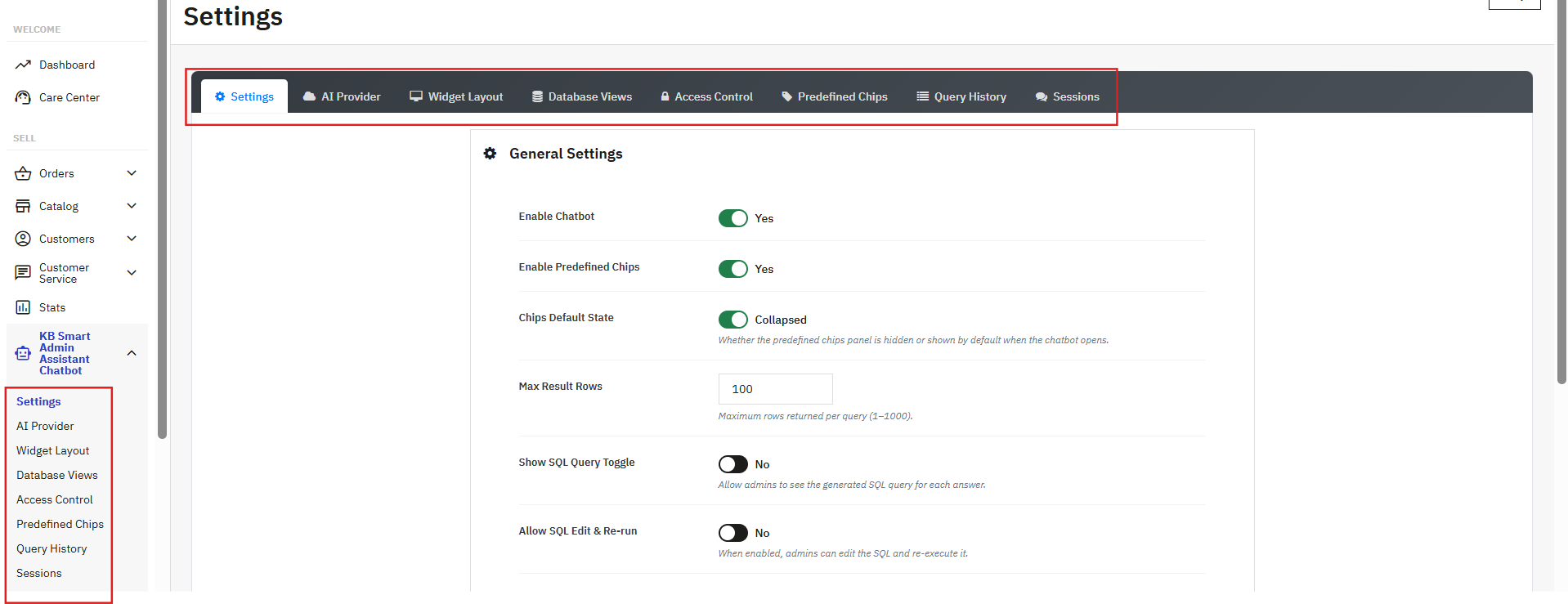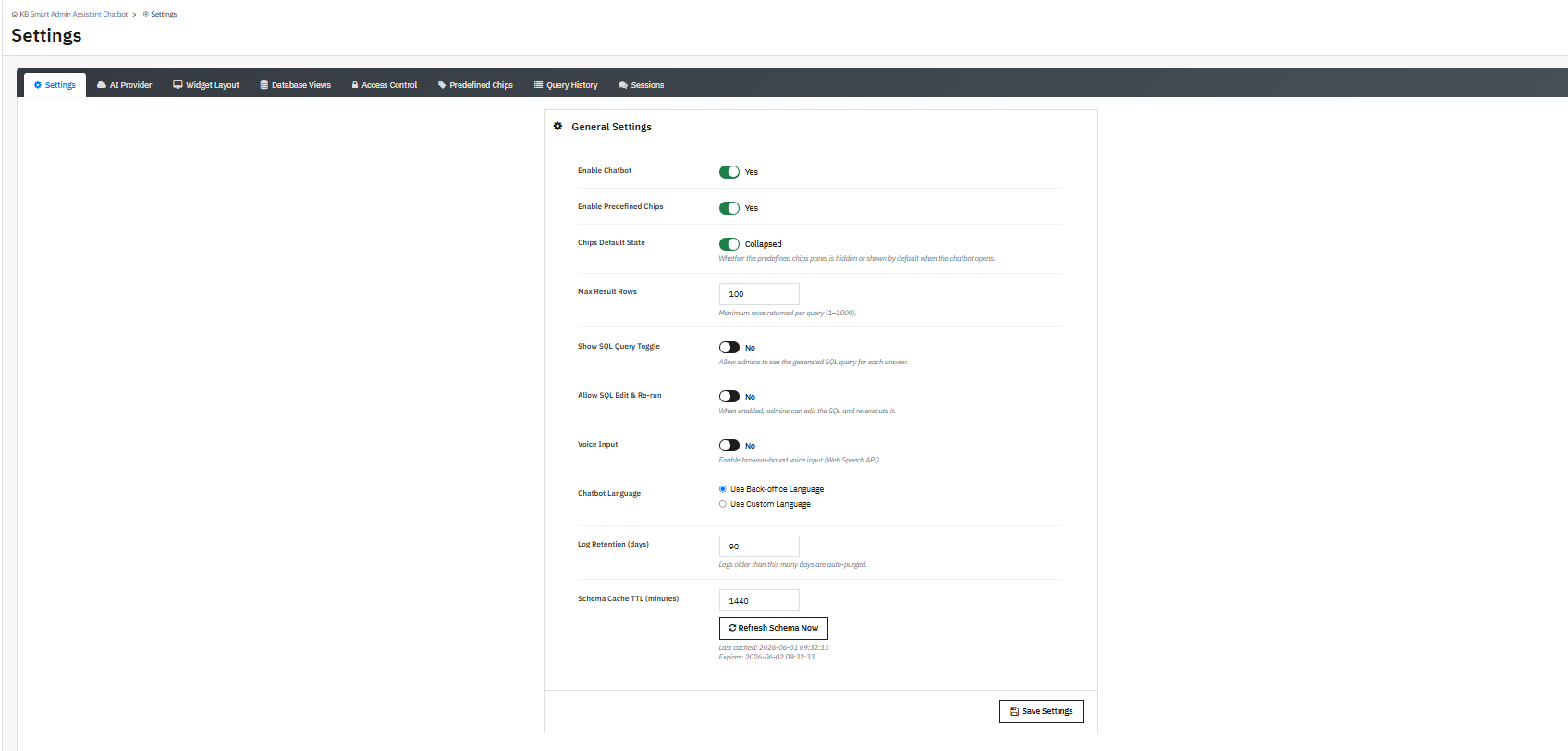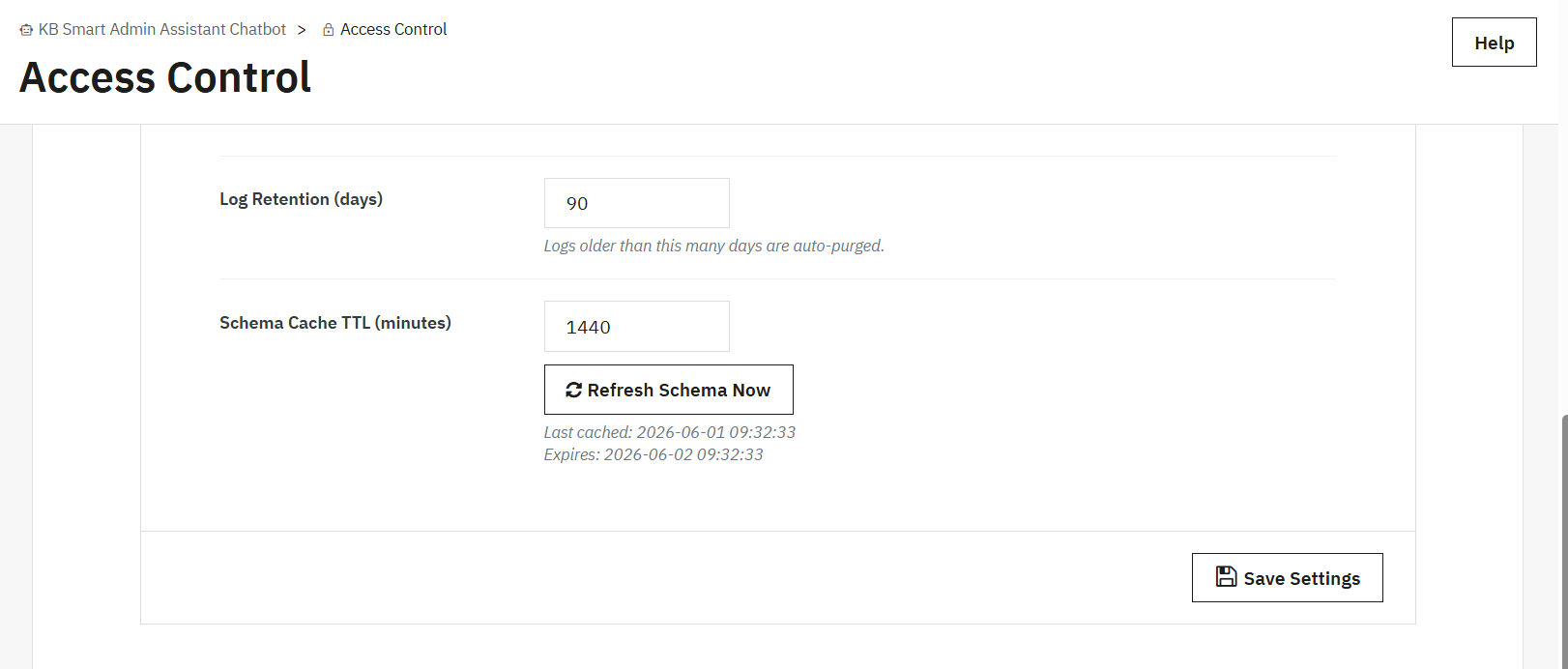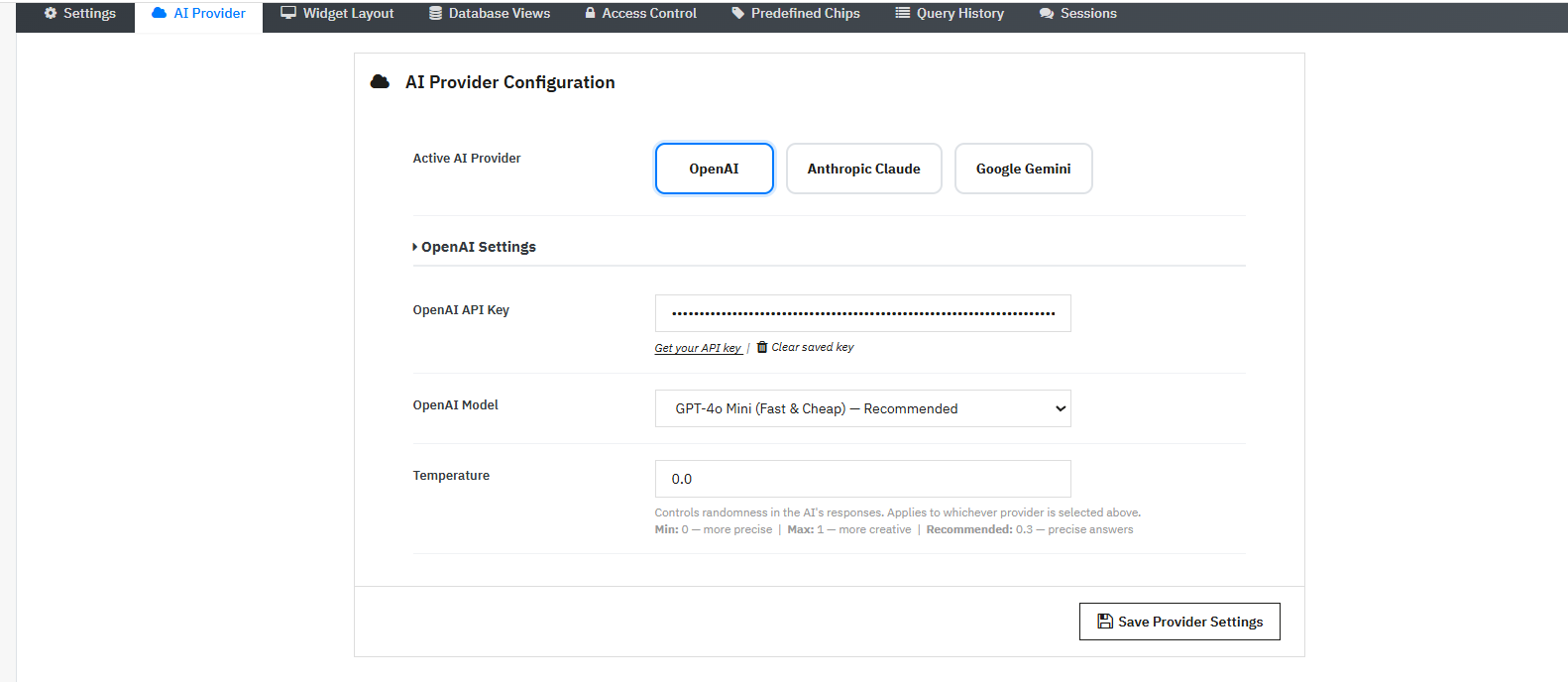
SocialAI Pro – Moduł generatora postów w mediach społecznościowych PrestaShop AI Kompletny podręcznik użytkownika

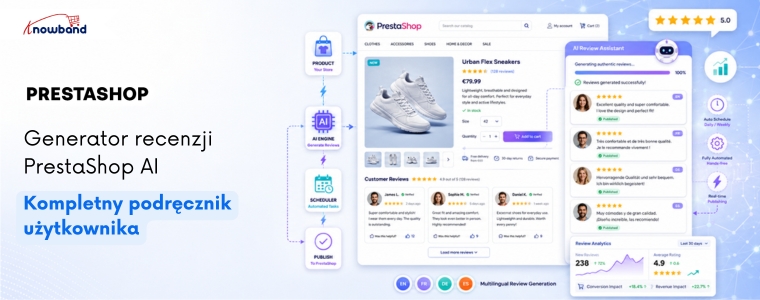
SocialAI Pro to moduł generatora postów w mediach społecznościowych oparty na sztucznej inteligencji, który łączy katalog produktów bezpośrednio z Facebookiem, LinkedIn i X (Twitterem) za pomocą automatyzacji opartej na sztucznej inteligencji, dostępnej dla PrestaShop i OpenCart. Administratorzy sklepów mogą generować posty w mediach społecznościowych dla dowolnego produktu w swoim katalogu, publikować je automatycznie za pomocą wyzwalaczy sterowanych regułami lub tworzyć i wysyłać posty ręcznie, bez konieczności pisania ani jednego słowa tekstu od podstaw.

Ten przewodnik obejmuje każdą sekcję modułu automatyzacji mediów społecznościowych PrestaShop, od instalacji po zarządzanie historią wpisów. Niezależnie od tego, czy konfigurujesz moduł po raz pierwszy, czy tworzysz nową regułę dla kategorii produktów, każde pole i ustawienie są tutaj udokumentowane dokładnie tak, jak wyglądają w panelu administracyjnym PrestaShop.

1.0 To Moduł generatora postów w mediach społecznościowych PrestaShop AI Jest dla

Knowband SocialAI Pro to odpowiednie narzędzie dla:

  • Administratorzy sklepów, którzy chcą zautomatyzować publikowanie w mediach społecznościowych postów o nowych produktach lub uzupełnionym asortymencie bez konieczności codziennego pisania treści
  • Zespoły marketingowe zarządzające obecnością w mediach społecznościowych na Facebooku, LinkedIn i X z poziomu jednego zaplecza PrestaShop
  • Sprzedawcy prowadzący duże lub szybko rotujące katalogi, w przypadku których ręczne publikowanie w mediach społecznościowych nie jest opłacalne
  • Operatorzy agencji zarządzający wieloma sklepami PrestaShop, którzy potrzebują w pełni odizolowanej automatyzacji społecznościowej dla każdego sklepu
  • Właściciele sklepów, którzy chcą mieć kontrolę nad głosem marki nad treściami generowanymi przez sztuczną inteligencję bez konieczności zatrudniania copywritera

2.0 Podręcznik instalacji

2.1 Wymagania systemowe

Przed zainstalowaniem modułu Knowband PrestaShop AI Social Media Post Generator sprawdź, czy Twoje środowisko spełnia następujące wymagania:

  • PrestaShop 1.7.x, 8.x lub 9.x
  • PHP 7.4 lub nowszy
  • Prawidłowy klucz API od co najmniej jednego obsługiwanego dostawcy sztucznej inteligencji – OpenAI GPT, Google Gemini lub Anthropic Claude
  • Co najmniej jedno aktywne konto w mediach społecznościowych – strona na Facebooku, strona na LinkedIn lub konto X (Twitter) do połączenia OAuth
  • Włącz protokół HTTPS w swoim sklepie (wymagany przez wszystkie trzy przepływy OAuth platformy społecznościowej)
  • Dostęp CRON na serwerze, jeśli planujesz korzystać z automatyzacji zaplanowanej lub wyzwalanej zdarzeniami

2.2 Instalacja Knowband SocialAI Pro w PrestaShop

Administratorzy sklepu mogą przeprowadzić pełną instalację w mniej niż pięć minut za pomocą standardowego instalatora modułów PrestaShop. Na żadnym etapie nie jest wymagana żadna edycja plików bazowych.

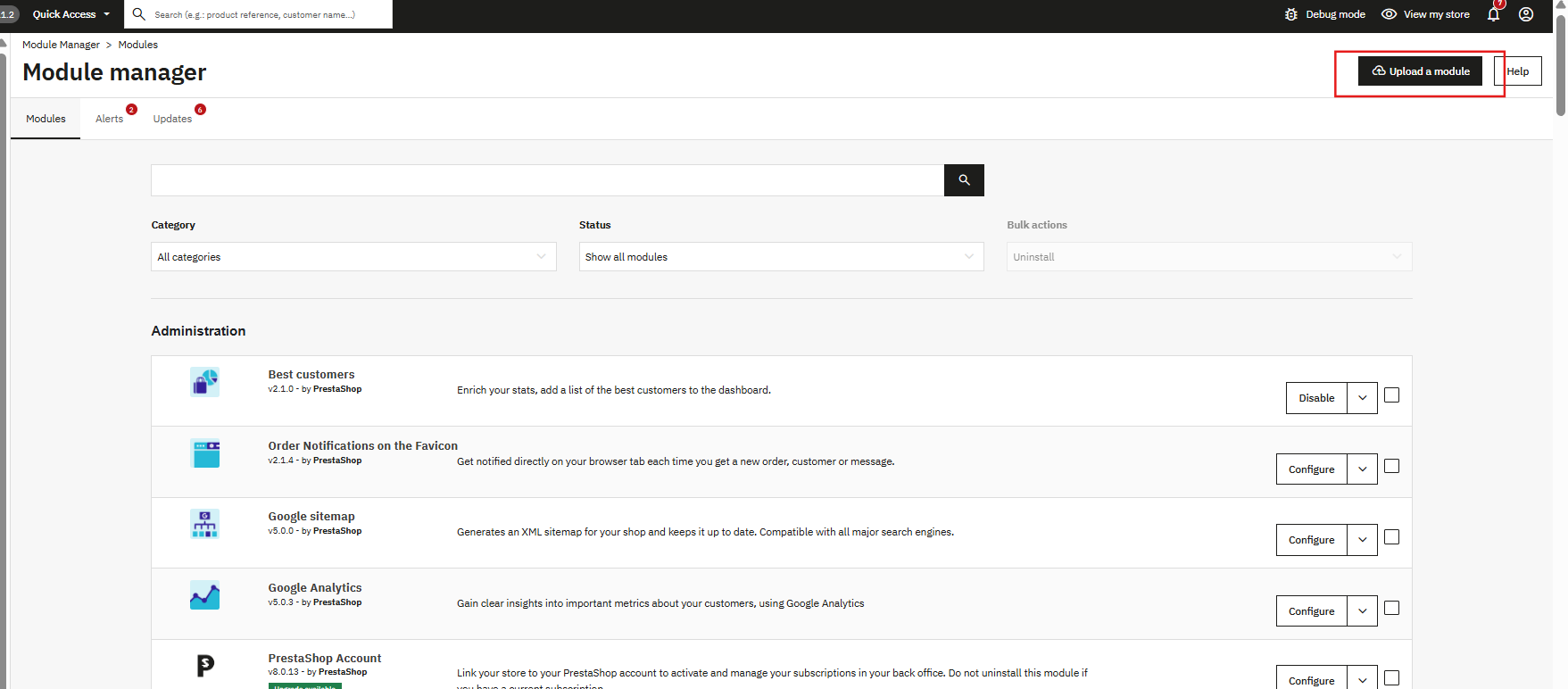
Otwórz panel administracyjny PrestaShop i przejdź do sekcji „Moduły”, a następnie „Menedżer modułów”. Kliknij „Prześlij moduł” w prawym górnym rogu ekranu.

Wybierz plik ZIP otrzymany od Knowband po zakupie i kliknij Otwórz. Po zakończeniu przesyłania kliknij Zainstaluj, gdy pojawi się monit. Po zakończeniu instalacji kliknij Konfiguruj, aby po raz pierwszy otworzyć ustawienia SocialAI Pro.

Jeśli moduł nie pojawi się automatycznie po instalacji, wpisz SocialAI Pro lub Knowband Social w pasku wyszukiwania Menedżera modułów i kliknij Konfiguruj w wynikach.

3.0 Przegląd panelu administracyjnego

Teraz szczegółowo przyjrzymy się panelowi administracyjnemu w Prestashop SocialAI Pro Automatic Post Scheduler. Po pomyślnej instalacji zostaniesz przekierowany do ustawień ogólnych modułu. Moduł ten składa się z trzech zakładek: Ustawienia ogólne, Tworzenie reguł, Menedżer i Historia wpisów.

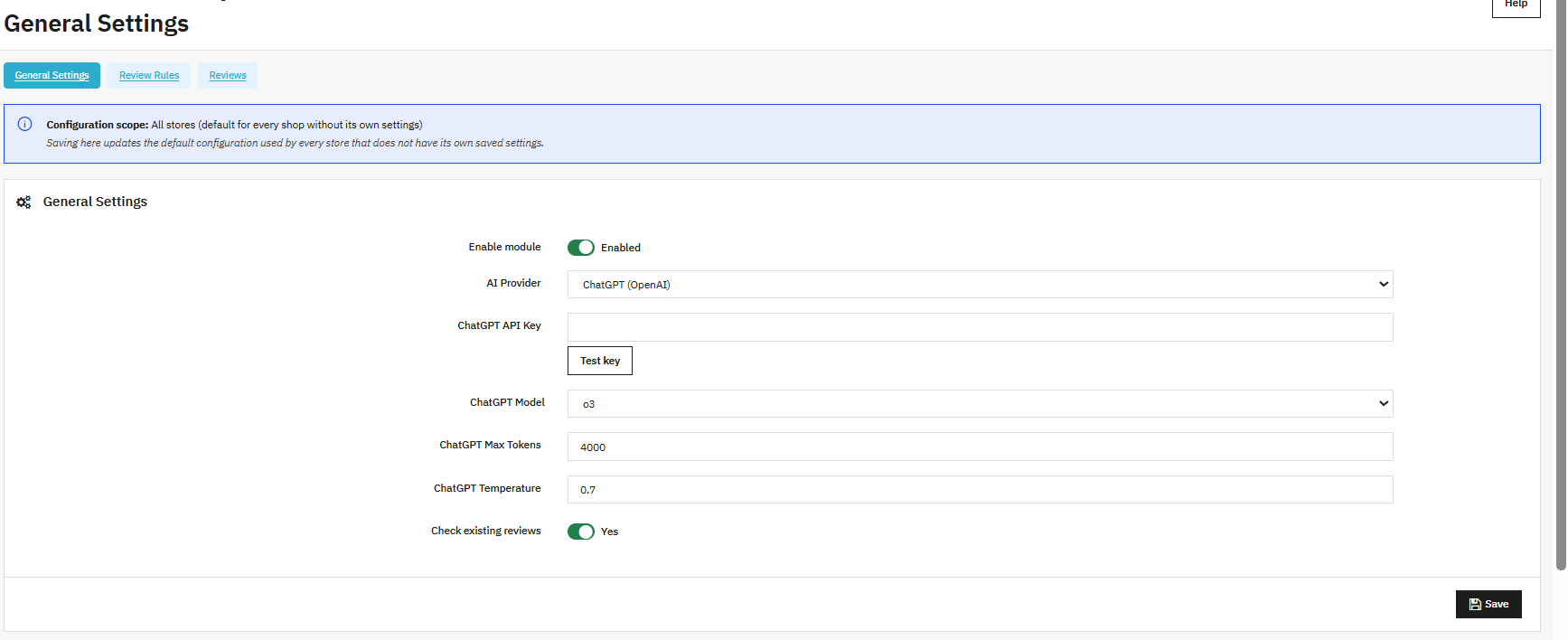
 Ustawienia główne: Miejsce, w którym administratorzy sklepu konfigurują moduł sztucznej inteligencji, wprowadzają dane uwierzytelniające API, ustawiają limity tokenów i łączą platformy mediów społecznościowych za pomocą protokołu OAuth.

zasady: Administratorzy sklepu tworzą reguły automatyzacji, które automatycznie publikują posty w mediach społecznościowych po kliknięciu „Generuj”. Każda reguła definiuje, które produkty mają zostać opublikowane, co powoduje publikację posta, na jakie platformy zostanie on wysłany, jak powinna brzmieć treść i kiedy ma zostać opublikowana.

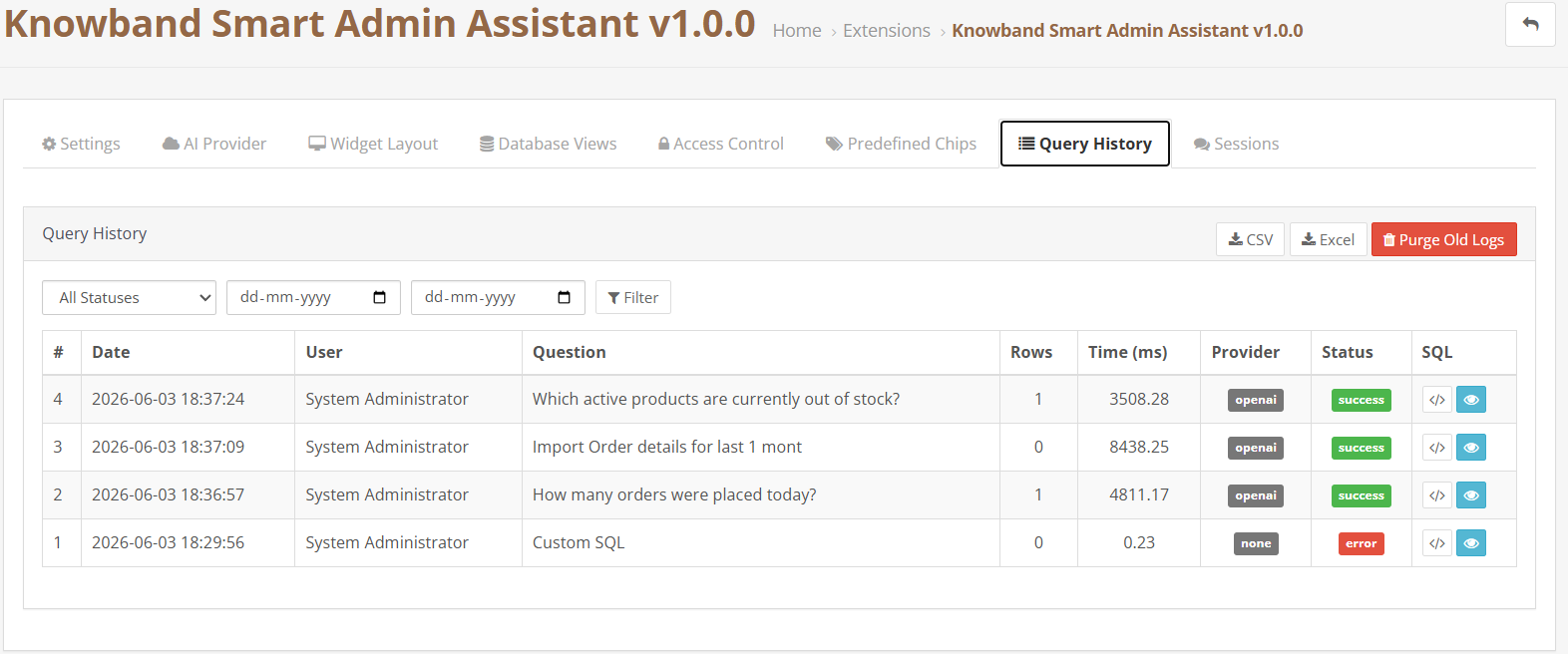
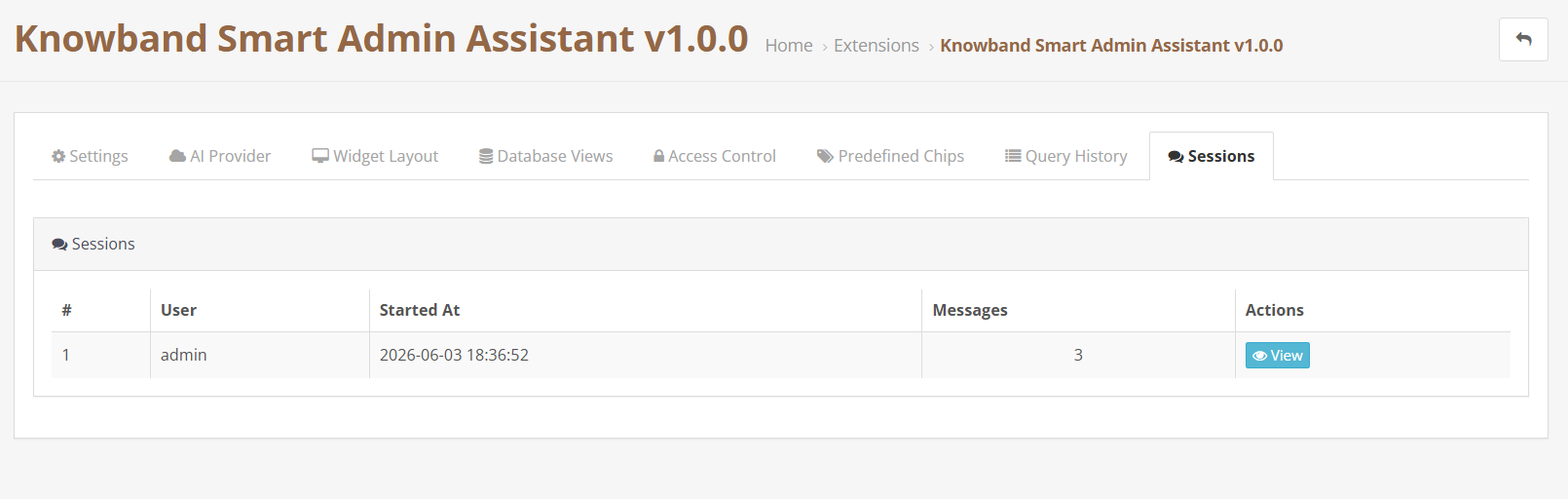
Historia postów: Funkcja historii wpisów obejmuje logi każdego wpisu wygenerowanego za pomocą modułu PrestaShop AI Social Media Post Generator. Ta zakładka zawiera również status, platformę, używany silnik AI, źródło oraz podgląd treści. Ponadto administratorzy sklepu mogą również ręcznie tworzyć wpisy z tej zakładki bez uruchamiania reguły.

Ustawienia ogólne 4.0

Administratorzy sklepów powinni uzupełnić zakładkę Ustawienia ogólne przed utworzeniem jakichkolwiek reguł lub próbą publikacji postów. Ta zakładka łączy moduł zarówno z modelami sztucznej inteligencji, jak i platformami mediów społecznościowych, które będą odbierać zautomatyzowane treści.
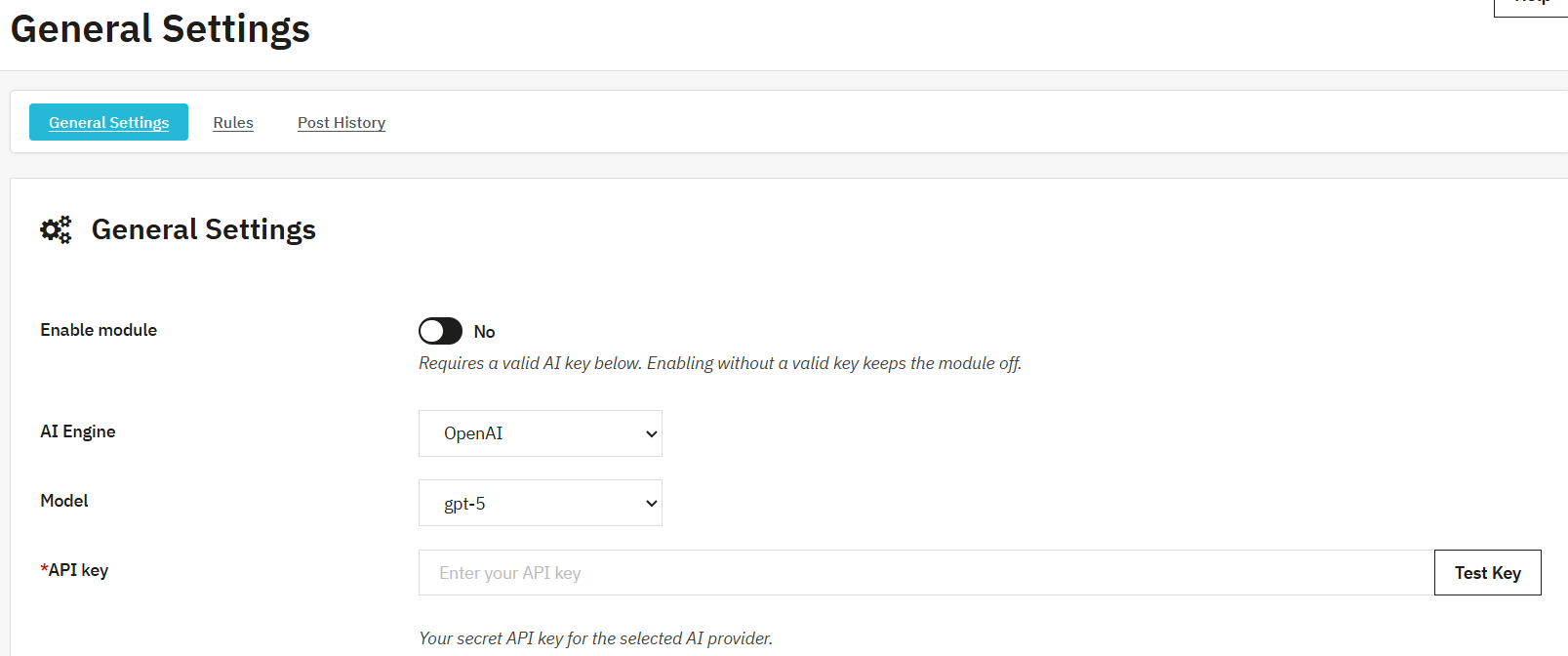
4.1 Włącz moduł

Przełącznik Włącz moduł służy do zarządzania całym modułem Moduł automatyzacji mediów społecznościowych PrestaShopJeśli ustawisz tę opcję na „Tak”, aktywuje ona całą automatyzację, wyzwalacze reguł i publikowanie. Ustawienie na „Nie” natychmiast zatrzymuje całą aktywność wychodzącą, dzięki czemu nie są generowane żadne wpisy, nie są uruchamiane żadne reguły ani nie są wywoływane żadne połączenia z platformą.

Administratorzy sklepu powinni pamiętać, że włączenie modułu wymaga zapisania prawidłowego klucza API AI w polu Klucz API poniżej wyboru modelu.

4.2 Wybór silnika AI

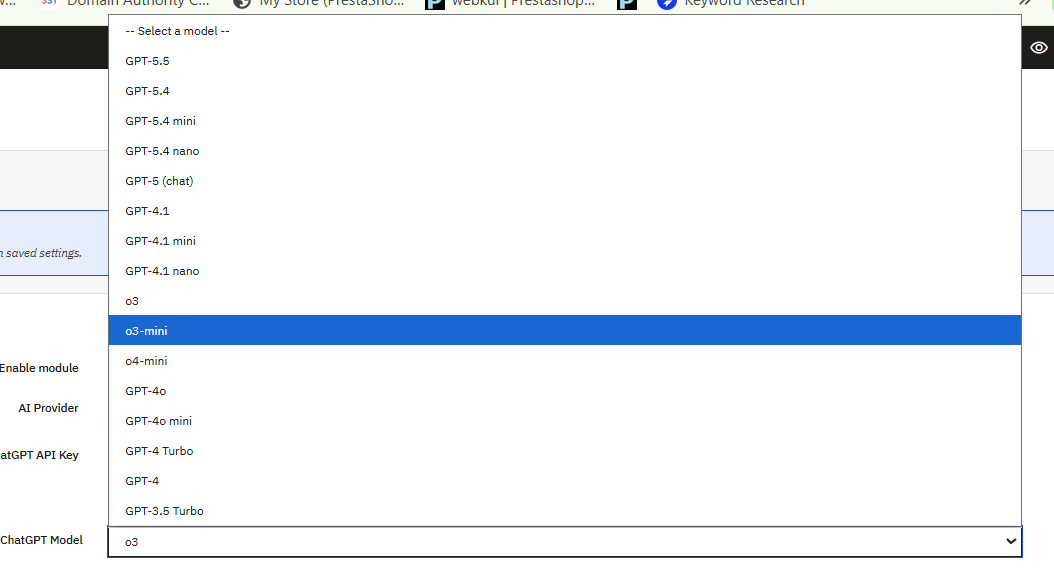
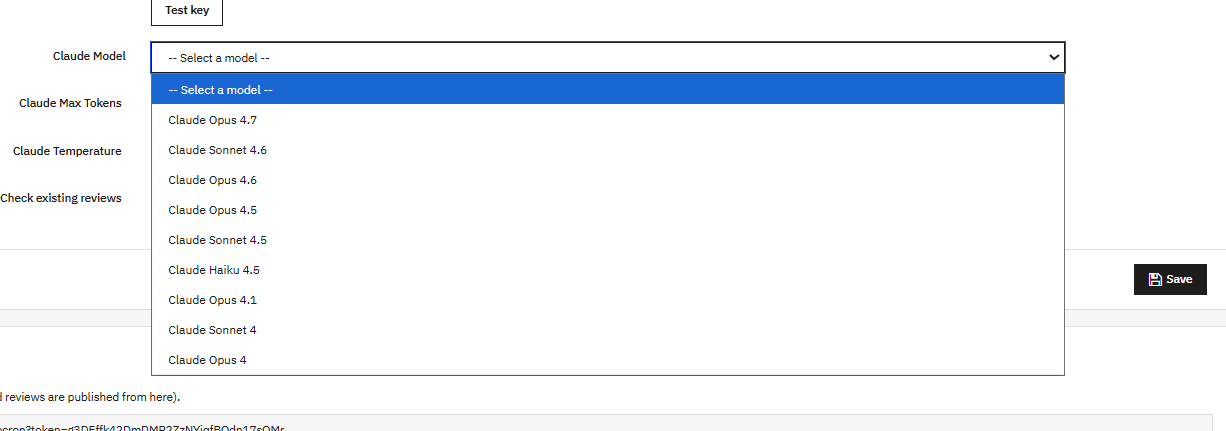
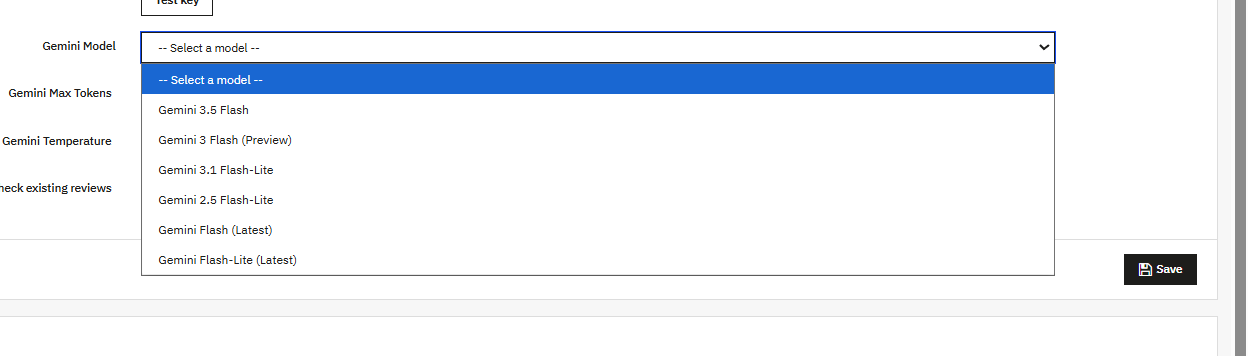
Moduł generatora postów w mediach społecznościowych Knowband SocialAI Pro PrestaShop AI zapewnia administratorom sklepu bezpośredni dostęp do trzech wiodących dostawców sztucznej inteligencji: GPT firmy OpenAI, Claude firmy Anthropic i Gemini firmy Google z poziomu jednego menu rozwijanego. Wybierz silnik, którego Twój sklep będzie używał do generowania treści.

Modele dostępne na platformach AI

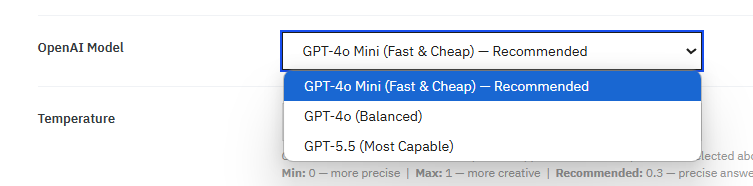
OpenAI GPT: Obsługuje GPT-5, GPT-5 Mini, GPT-5 Nano, GPT-4.1, GPT-4.1 Mini i GPT-4o. Administratorzy sklepów korzystający z OpenAI GPT Connect za pośrednictwem własnego klucza API OpenAI mogą przełączać się między modelami w dowolnym momencie, bez konieczności rekonfigurowania reguł.

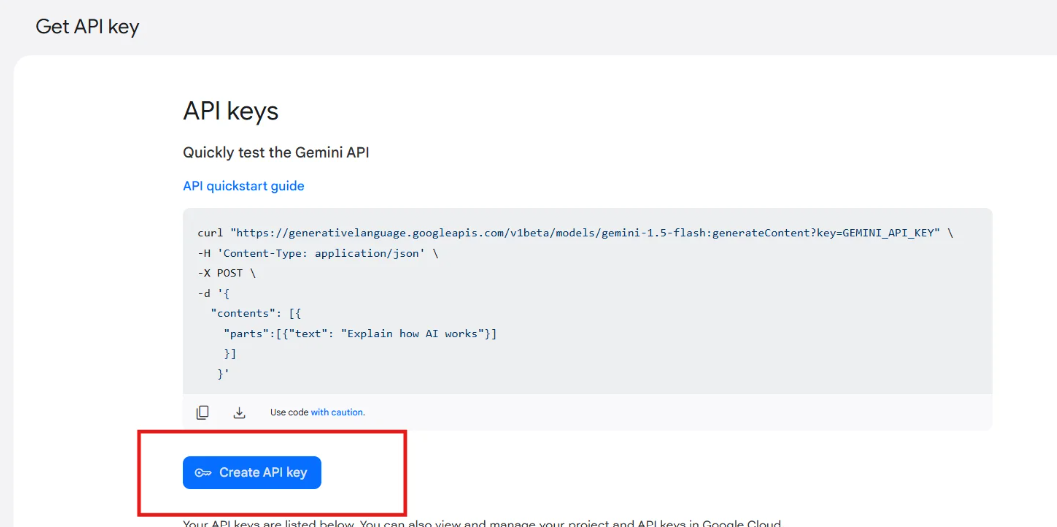
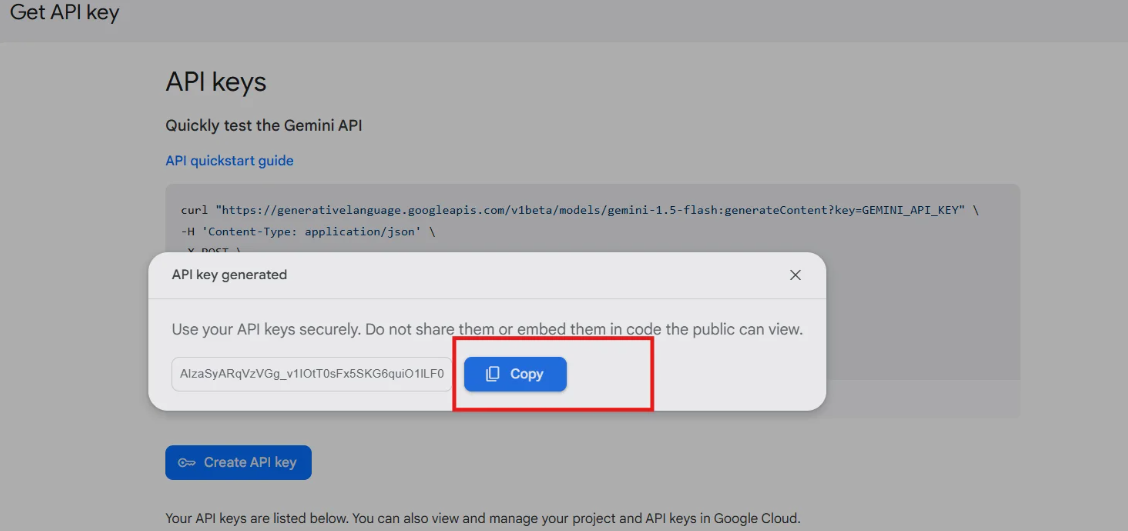
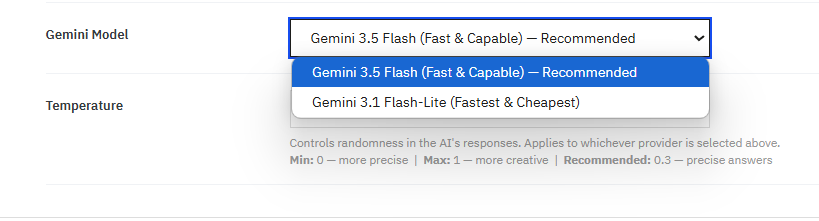
Bliźnięta Google: Zautomatyzowane posty w mediach społecznościowych Prestashop obsługują Gemini 3 Pro, Gemini 2.5 Pro, Gemini 3.5 Flash i Gemini 2.5 Flash. Sprzedawcy mogą korzystać z tego silnika, jeśli preferują infrastrukturę AI Google.

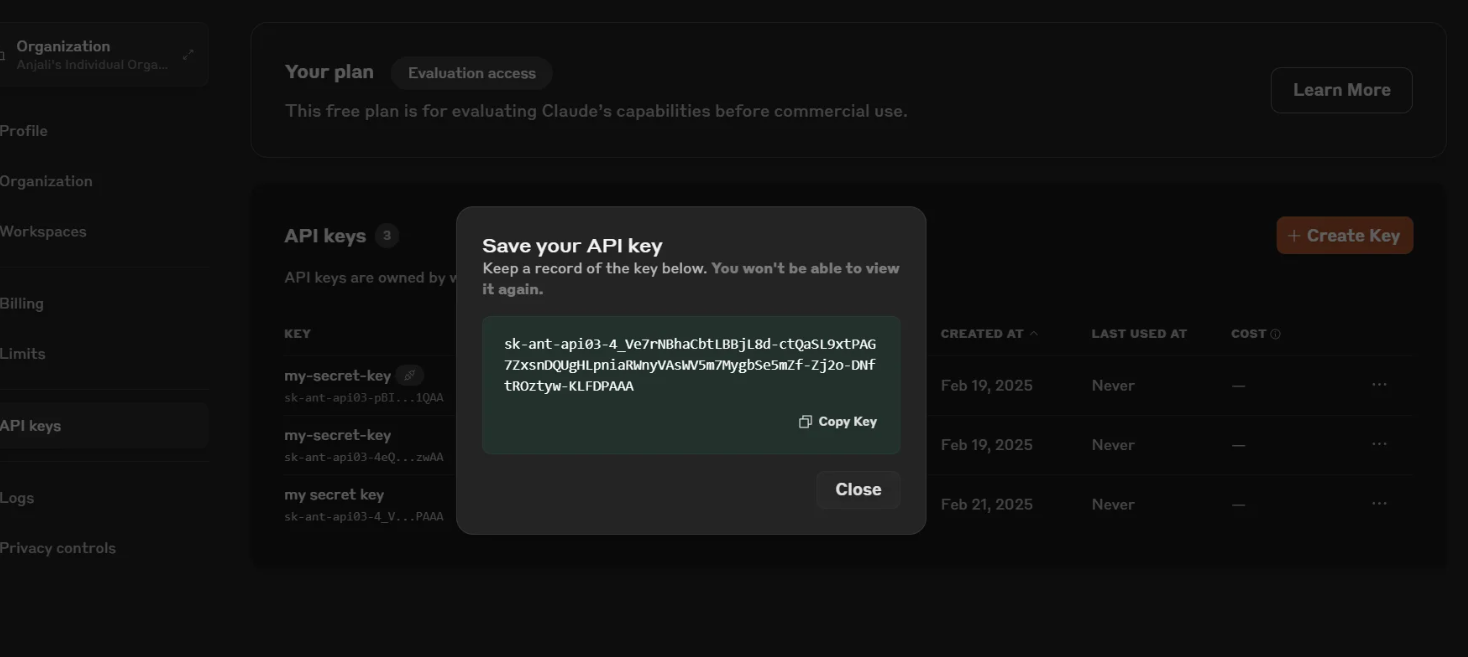
Klaudiusz antropiczny: Obsługuje Claude Opus 4.8, Claude Sonnet 4.6 i Claude Haiku 4.5. Administratorzy sklepu, którzy preferują jakość wydruku Anthropic lub mają dostęp do API Claude, mogą połączyć się za pomocą swojego klucza API Claude tutaj.

W całym module aktywny jest tylko jeden silnik na raz. Dodatkowo, zmiana silnika dotyczy wszystkich kolejnych postów generowanych od razu. Wcześniej wygenerowane posty w historii postów nie są uwzględniane przez zmianę silnika w module.

4.3 Klucz API

Aby włączyć funkcjonalność modeli AI, administratorzy sklepu muszą wprowadzić w wyznaczonym polu klucz API wybranego dostawcy AI. 

Klucz API musi być aktywnym kluczem z wystarczającą ilością środków lub włączonym rozliczeniem na koncie dostawcy. Wygasły lub unieważniony klucz zwraca błąd przy pierwszej próbie wygenerowania. Klucz jest zapisywany lokalnie w bazie danych PrestaShop i wywoływany bezpośrednio z serwera do API dostawcy sztucznej inteligencji.

4.4 temperatury

Wartość temperatury 0 zapewnia skupiony, spójny i przewidywalny wynik, a ten sam opis produktu generuje za każdym razem bardzo podobny tekst. Wartość 1 wprowadza większą różnorodność i kreatywne sformułowania, co sprawdza się w sklepach, które chcą mniej powtarzać treści w mediach społecznościowych w całym katalogu.

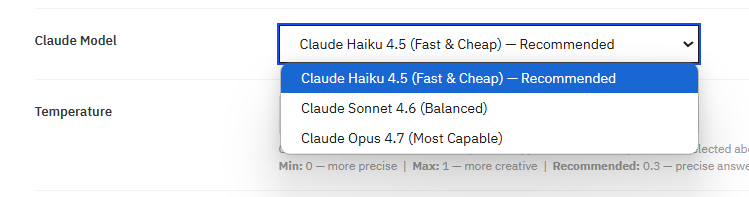
Należy pamiętać, że OpenAI GPT-5 i Claude Opus 4 nie akceptują ustawień temperatury. Działają one z własnymi, domyślnymi ustawieniami, niezależnie od wprowadzonej wartości. 

Maks. 4.5 tokenów na żądanie

Administratorzy sklepu ustawiają w tym polu maksymalną liczbę tokenów, których silnik sztucznej inteligencji może użyć na żądanie generowania słów. Dopuszczalny zakres wynosi od 100 do 2,000.

4.6 Ustawienia nazwy użytkownika Twitter X
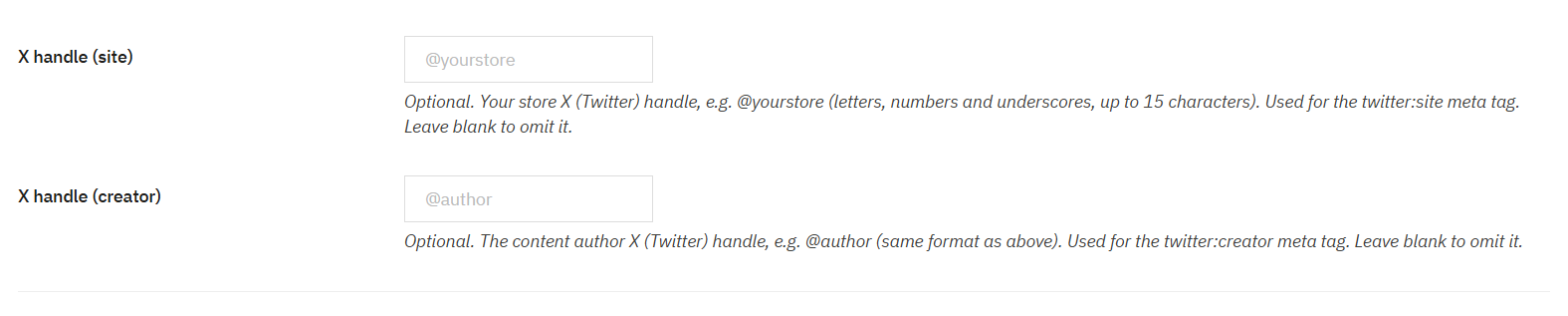
Uchwyt X (witryna): Administratorzy sklepu mogą dodać uchwyt X swojego sklepu, na przykład @yourstore. 

Możesz pozostawić to pole puste, jeśli Twój sklep nie ma aktywnego konta X.

Uchwyt X (Twórca): Administratorzy sklepu mogą dodać swój uchwyt X, na przykład @author. 

Pola te są opcjonalne i nie mają wpływu na publikację wpisu. 

4.7 Łączenie platform mediów społecznościowych
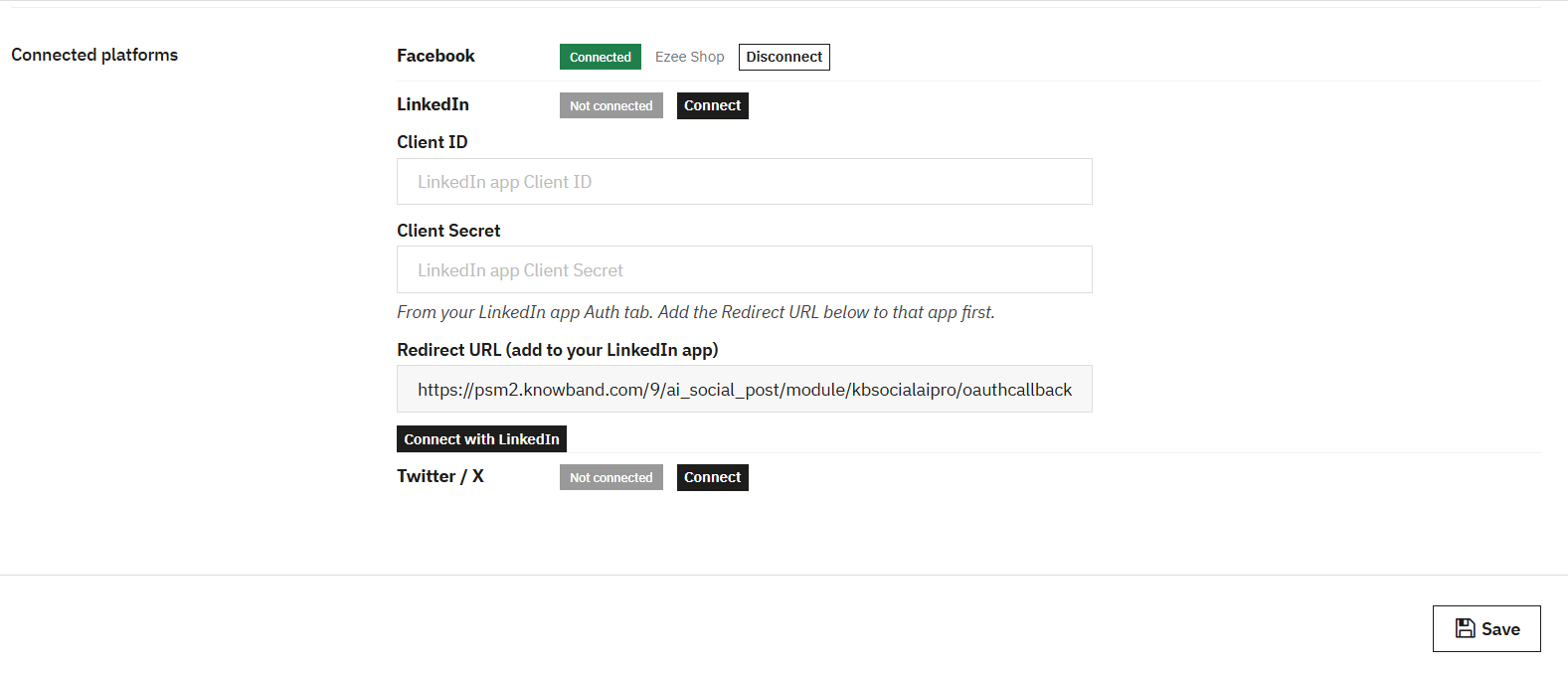
Facebook, LinkedIn i X są połączone z poziomu zakładki Ustawienia ogólne w module automatyzacji mediów społecznościowych Knowband PrestaShop. Konfiguracja każdej platformy zajmuje zaledwie kilka kroków i każda przebiega według własnego procesu.

Facebook

Kliknij Połącz Facebooka, Na ekranie pojawi się wyskakujące okienko. Następnie należy udzielić niezbędnych uprawnień, aby zezwolić na publikowanie na stronie na Facebooku. Każdy, kto zarządza więcej niż jedną stroną, zobaczy selektor; wystarczy wybrać odpowiednią stronę z listy. Status połączenia natychmiast odzwierciedli zmianę, wyświetlając nazwę połączonej strony po potwierdzeniu wszystkich danych.

LinkedIn

Przede wszystkim zaloguj się do portalu dla programistów LinkedIn i otwórz zarejestrowaną aplikację. W sekcji Auth zakładka, zarówno identyfikator klienta oraz Sekret klienta zostaną wyświetlone. Skopiuj je i upuść w odpowiednich polach w module. Przed kliknięciem „Autoryzuj” wymagany jest dodatkowy krok, dodaj Adres URL przekierowania Z modułu i wklej go do sekcji Autoryzowane adresy URL przekierowań w ustawieniach aplikacji LinkedIn. Najpierw zapisz zmianę, a następnie wróć do modułu i kliknij Połącz LinkedIn aby zakończyć proces.

X (Twitter)

Zacznij od odwiedzenia portalu X Developer i otwarcia Klucze i żetony sekcja dla zarejestrowanej aplikacji. Skopiuj identyfikator klienta oraz Sekret klienta i wprowadź oba dane w odpowiednich polach wewnątrz modułu. Adres URL przekierowania Wyświetlane w module dane należy również dodać do adresów URL wywołania zwrotnego wymienionych w ustawieniach uwierzytelniania aplikacji. Zrób to przed próbą połączenia. Po wprowadzeniu tych danych kliknij Połącz Twitter/X i autoryzuj za pomocą wyskakującego okienka. Szybka rzecz do sprawdzenia wcześniej: konto X musi mieć włączony dostęp do zapisu w ramach uprawnień do publikowania, ponieważ bez niego integracja nie zostanie przeprowadzona.

Zasady 5.0

Karta Reguły to miejsce, w którym administratorzy sklepu budują logikę automatyzacji, która napędza moduł generatora postów w mediach społecznościowych Knowband PrestaShop AI. Każda reguła to kompletny zestaw instrukcji, który definiuje, co i kiedy zostanie opublikowane, gdzie i jak będzie brzmiało.

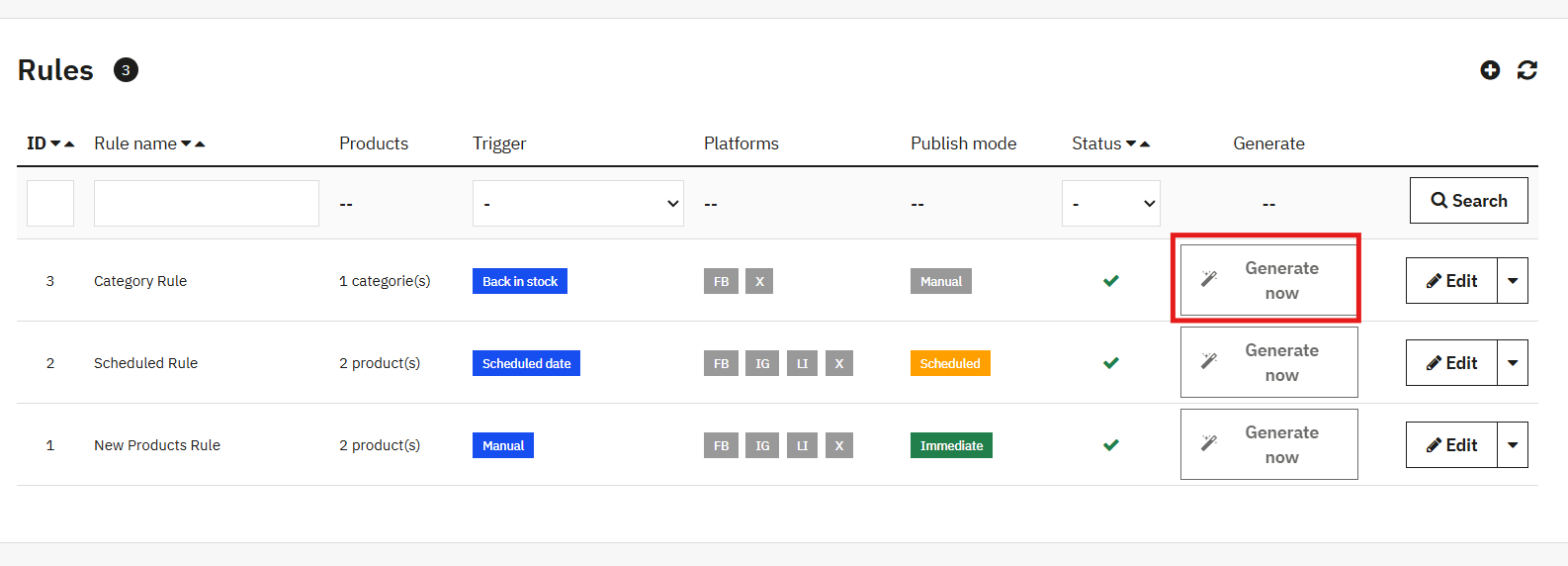
Administratorzy sklepu widzą wszystkie istniejące reguły w tabeli Reguły. Każdy wiersz zawiera identyfikator reguły, nazwę reguły, objęte produkty, typ wyzwalacza, wybrane platformy, tryb publikacji, status oraz przycisk Generuj w przypadku uruchomień ręcznych.

5.1 Zrozumienie tabeli reguł w SocialAI Pro

Tabela Reguły zapewnia administratorom sklepu pełną kontrolę nad wszystkimi skonfigurowanymi automatyzacjami na pierwszy rzut oka. 

Sprzedawcy internetowi mogą tworzyć dowolną liczbę reguł, zależnie od potrzeb ich katalogu. Każda reguła działa niezależnie, z własnym zakresem produktu, wyzwalaczem, wyborem platformy, głosem marki i ustawieniami publikacji.

Zasady 5.0

Karta Reguły to miejsce, w którym administratorzy sklepu budują logikę automatyzacji, która napędza moduł generatora postów w mediach społecznościowych Knowband PrestaShop AI. Każda reguła to kompletny zestaw instrukcji, który definiuje, co jest publikowane, kiedy jest publikowane, gdzie jest publikowane i jak brzmi tekst. Administratorzy sklepu mogą uruchamiać reguły ręcznie, pozwalać im na automatyczne uruchamianie się w przypadku zdarzeń związanych z produktem lub planować je w określonym przedziale czasowym – wszystko w ramach tej samej konfiguracji reguł.

5.1 Jak utworzyć regułę w Generator postów w mediach społecznościowych Prestashop AI
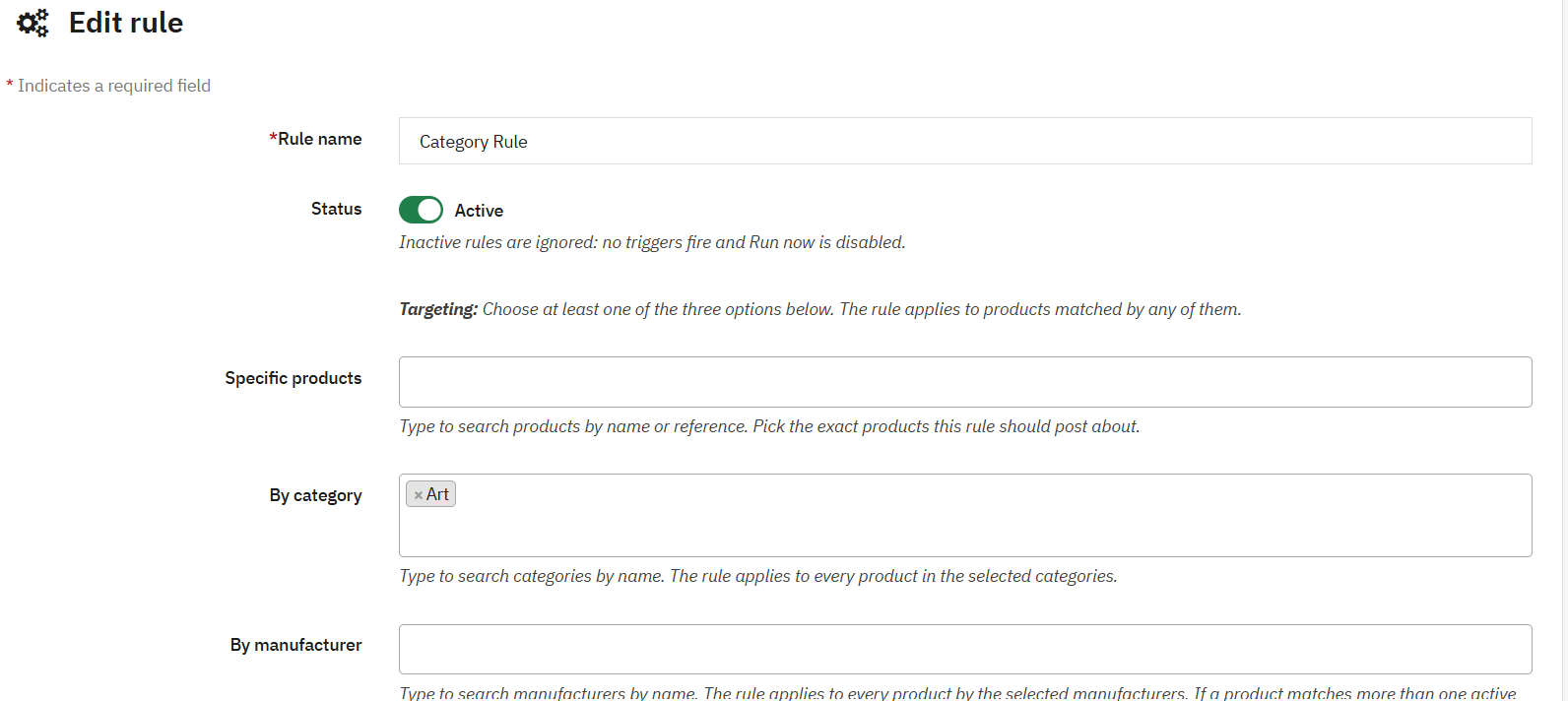
Nazwa reguły: Możesz dodać nazwę reguły, aby ją zidentyfikować. Nazwa powinna być unikatowa, aby uniknąć pomyłki. Nazwa ta pojawia się w historii wpisów dla każdego wpisu wygenerowanego przez regułę w Generatorze Wpisów Prestashop AI, ułatwiając śledzenie, która reguła wygenerowała daną treść.

Produkty Możesz wybrać produkt, dla którego chcesz wygenerować post. Możesz również wybrać wiele produktów jednocześnie.

Kategorie:Funkcja ta została dodana w przypadku, gdy chcesz wygenerować post dla kategorii.

Producent:Podobnie, jeśli chcesz wygenerować wpis dla marki producenta, możesz dodać producenta w polu.

Cyngiel: Te wyzwalacze decydują o typie tworzonej reguły. Pomaga to wyświetlić skonfigurowany typ wyzwalacza, taki jak Nowy produkt, Ponownie dostępny w magazynie lub Ręcznie. Należy pamiętać, że reguły ustawione na Ręcznie są uruchamiane tylko wtedy, gdy administrator sklepu kliknie „Generuj” w tym wierszu.

Nowy produkt:Reguła jest uruchamiana, gdy produkt zostanie po raz pierwszy dodany do sklepu.

Z powrotem w magazynieReguła jest aktywowana, gdy ilość produktu zmienia się z zera na ilość dodatnią. Knowband SocialAI Pro poprawnie obsługuje warianty produktów, a uzupełnienie zapasów jednego wariantu nie powoduje publikowania postów dla innych wariantów w tej samej grupie produktów.

Instrukcja obsługi: Reguła nie uruchamia się automatycznie. Administratorzy sklepu uruchamiają ją, klikając Wygeneruj Kliknij przycisk w wierszu tabeli Reguły lub użyj opcji Uruchom teraz wewnątrz reguły.
 

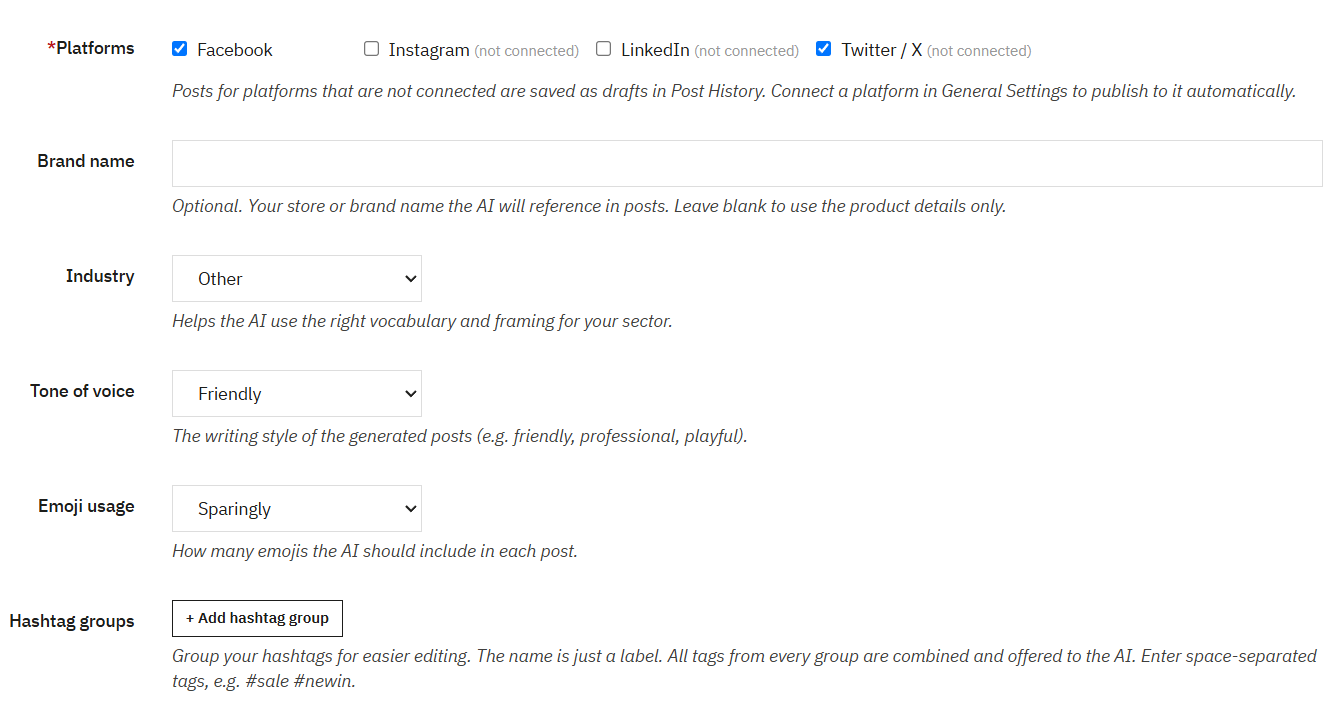
Buty na platformie:Ta opcja umożliwia właścicielom sklepów wybranie platform, na których chcą udostępniać posty, np. Facebook, LinkedIn i X, w oparciu o ustawienia wybrane podczas konfigurowania reguł.
Tryb publikacji:Ten tryb publikacji wskazuje, czy ta reguła będzie publikować posty natychmiast po wyzwoleniu, czy będą one przechowywane jako wersje robocze do ręcznego przeglądu, czy też będą dystrybuowane w ramach zaplanowanego okna opóźnienia.

NatychmiastowyPosty są publikowane na wybranych platformach w momencie ich wygenerowania. Nie ma konieczności weryfikacji przez administratora.

Podręcznik (wersja robocza)): Wygenerowane posty trafiają do Historii postów jako wersje robocze. Administratorzy sklepu przeglądają je, w razie potrzeby edytują i publikują każdy post osobno z zakładki Historia postów.

PlanowyPosty są zatrzymywane po wygenerowaniu i publikowane w losowym momencie w konfigurowalnym przedziale czasowym od minimum do maksimum. Ten tryb dystrybuuje zbiorcze posty naturalnie na przestrzeni dni, zamiast publikować je jednocześnie we wszystkich połączonych kanałach.

Zaplanowane okno opóźnienia (Min./maks. liczba dni)
Widoczne tylko wtedy, gdy tryb publikacji jest ustawiony na „Zaplanowany”. Administratorzy sklepu wprowadzają minimalną i maksymalną liczbę dni. Każdemu wygenerowanemu postowi przypisywany jest losowy czas publikacji w tym przedziale czasowym. Sprzedawca może to wykorzystać, aby katalog zawierający 50 produktów wyświetlał się jako organiczna, rozłożona w czasie treść, a nie jako zautomatyzowana partia.

Nazwa handlowa
Nazwa sklepu lub marki uwzględniana przez sztuczną inteligencję w generowanym tekście. Administratorzy sklepów wprowadzają dokładną nazwę, do której chcą się odwoływać w postach, na przykład „Knowband Store” lub nazwę handlową swojego sklepu. Dzięki temu każdy post przypisuje treść do właściwej identyfikacji marki.

Przemysłowe
Krótki opis branży lub niszy produktowej sklepu. Administratorzy sklepu wprowadzają ten opis, aby sztuczna inteligencja zrozumiała kontekst rynkowy podczas pisania tekstów reklamowych, na przykład „zasoby sztuki cyfrowej”, „akcesoria modowe” lub „elektronika domowa”. Pole branżowe kształtuje słownictwo i punkty odniesienia w generowanych wynikach.

Ton głosu

Administratorzy sklepu wybierają ton komunikacji dla wszystkich postów generowanych przez tę regułę. Dostępnych jest pięć opcji:

Professional
Przyjazny
Figlarny
Pilny
Inspirujące

Zasady korzystania z emoji
Administratorzy sklepu mogą kontrolować, czy sztuczna inteligencja będzie uwzględniać emotikony w generowanych postach. Mogą oni wybrać odpowiednie opcje z listy rozwijanej. Na przykład, jeśli wybrano opcję „nigdy”, emotikony nie zostaną dodane. Jeśli wybrano opcję „oszczędnie”, emotikony zostaną dodane zgodnie z treścią. Emotikony są częściej używane w postach na Facebooku i X, a rzadziej na LinkedIn, niezależnie od tego ustawienia.

Grupy hashtagów

Administratorzy sklepu wprowadzają hashtagi, które chcą uwzględnić w generowanych postach zgodnie z tą regułą. Hashtagi można wprowadzać w module jako listę rozdzieloną przecinkami. Co więcej, narzędzia sztucznej inteligencji umieszczają je w poście zgodnie z konwencją platformy: w tekście dla Facebooka i X, zgrupowane na końcu dla LinkedIn. Pozostaw to pole puste, aby sztuczna inteligencja automatycznie generowała hashtagi kontekstowe.
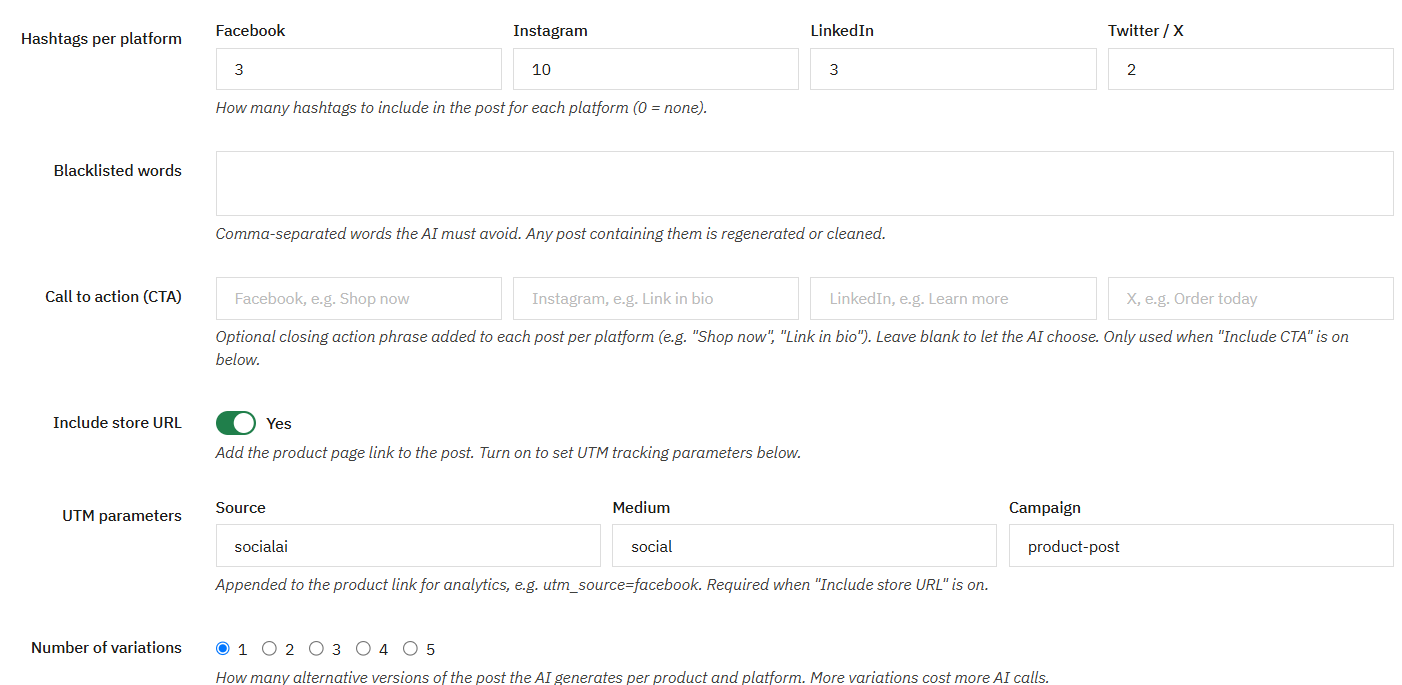
Czarna lista słów

Ponadto administratorzy sklepu wpisują wyrazy rozdzielone przecinkami, na przykład nazwy konkurentów, odniesienia do wycofanych produktów, wyrazy sprzeczne z wytycznymi marki lub jakikolwiek język nieodpowiedni dla grupy docelowej. 

Frazy wezwania do działania (CTA) na platformę

Administratorzy sklepów wpisują konkretne wezwanie do działania (CTA) dla każdej wybranej platformy. Sztuczna inteligencja używa tych fraz w końcowej linijce każdego posta. Na przykład: „Kup teraz w naszym sklepie” dla Facebooka, „Zobacz cały katalog” dla LinkedIn i „Kup już dziś” dla X. Jeśli pole CTA pozostanie puste, sztuczna inteligencja dopisze własną linijkę końcową dla tego kanału.
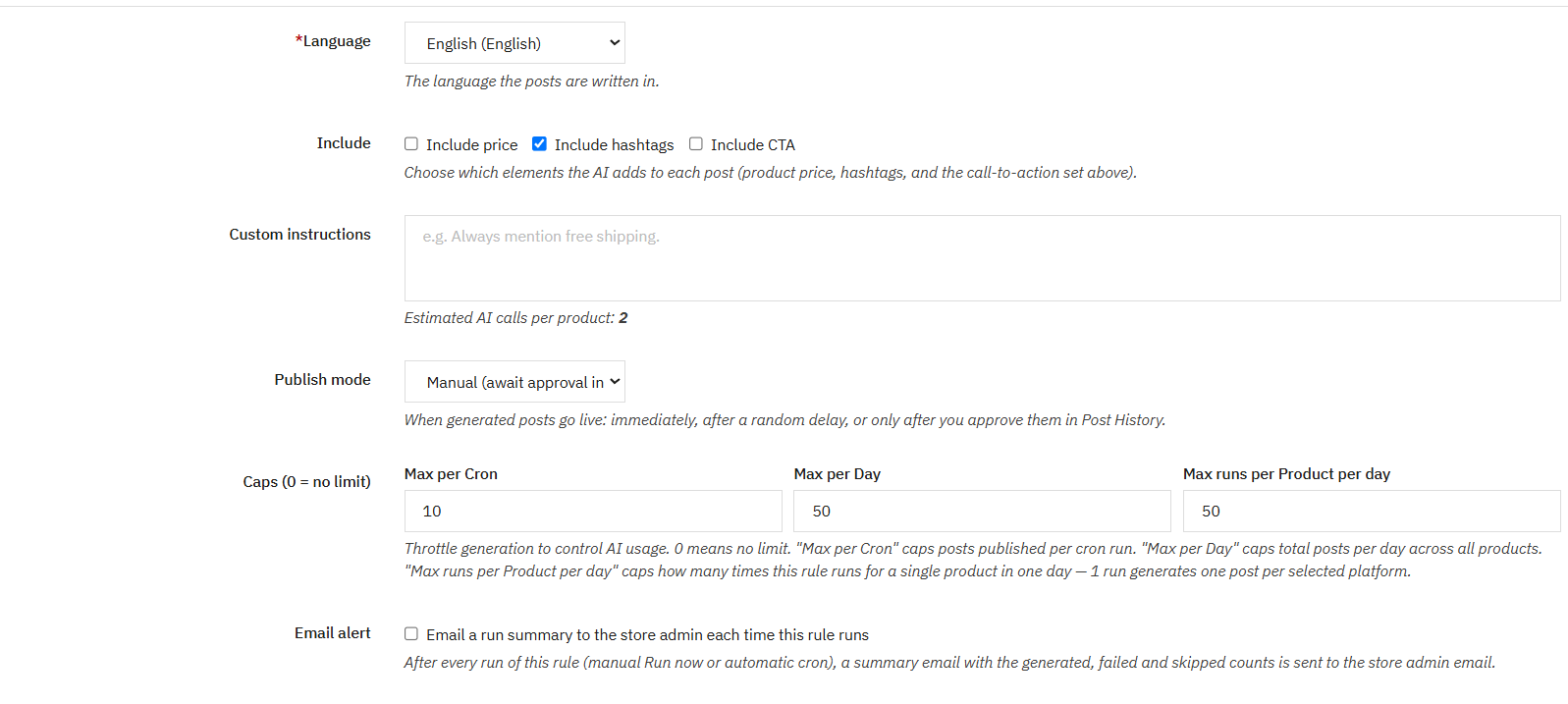
Instrukcje niestandardowe

Sprzedawca może użyć tej opcji do dowolnego celu, który nie jest objęty powyższymi polami strukturalnymi, na przykład: „Zawsze wspominaj o bezpłatnej wysyłce”, „Odwołuj się do sezonowej wyprzedaży” lub „Ogranicz tekst do 100 słów na wszystkich platformach”. Instrukcje te są dołączane do każdego monitu AI generowanego przez tę regułę.

Maksymalna liczba postów na uruchomienie crona

Ustawia maksymalną liczbę postów, jakie ta reguła może wygenerować podczas jednego wykonania cron

Maksymalna liczba postów dziennie

Łączna liczba wpisów, które ta reguła może wygenerować we wszystkich uruchomieniach cron w ciągu jednego dnia kalendarzowego. Po osiągnięciu tego limitu reguła przestaje generować wpisy na dany dzień, niezależnie od liczby pozostałych kwalifikujących się produktów. 

Maksymalna liczba postów na produkt dziennie

Zapobiega publikowaniu tego samego produktu więcej niż określoną liczbę razy w ciągu jednego dnia. Administratorzy sklepów zazwyczaj ustawiają tę opcję na 1, aby uniknąć wielokrotnego pojawiania się tego samego produktu w połączonych kanałach tego samego dnia.

5.3 Zapisywanie i uruchamianie reguły

Po skonfigurowaniu wszystkich pól administratorzy sklepu klikają „Zapisz regułę”, aby dodać ją do tabeli reguł. Reguła jest natychmiast aktywowana, jeśli status jest ustawiony na „Aktywny”, a wyzwalacz jest ustawiony na „Nowy produkt” lub „W magazynie”. Reguła zostanie uruchomiona przy następnym spełnieniu warunku wyzwalacza.

W przypadku reguł wyzwalających ręcznie lub w celu przetestowania dowolnej reguły bezpośrednio po zapisaniu, administratorzy sklepu klikają przycisk „Generuj” w wierszu reguły w tabeli „Reguły”. Generator postów Knowband Prestashop AI przetwarza wszystkie kwalifikujące się produkty w zakresie reguły, generuje posty natywne dla platformy dla każdego wybranego kanału i dodaje je do historii postów, rejestrując nazwę reguły, silnik i źródło dla każdego wpisu.

Administratorzy sklepu mogą edytować dowolną regułę w dowolnym momencie, klikając „Edytuj” w jej wierszu. Zmiany zaczną obowiązywać od następnego uruchomienia reguły. Wpisy wygenerowane przez regułę przed edycją nie są aktualizowane wstecz.

6.0 Historia postów
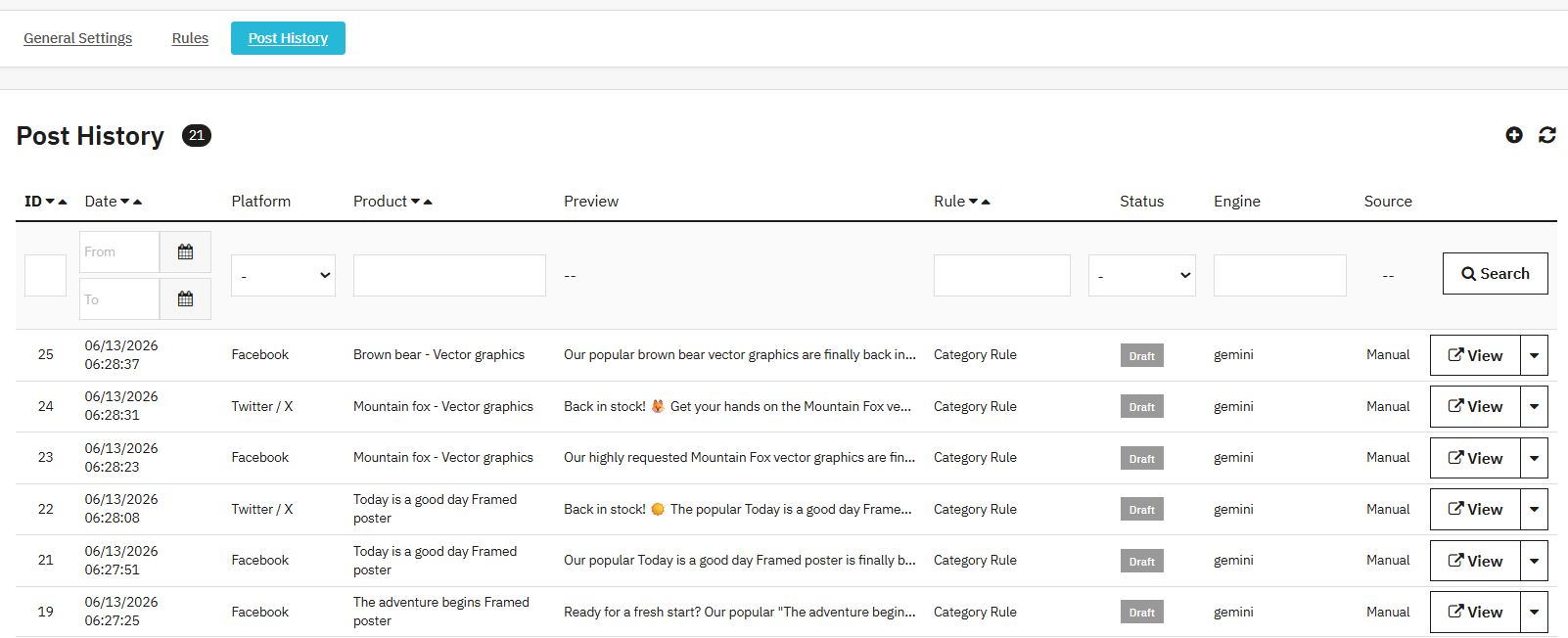
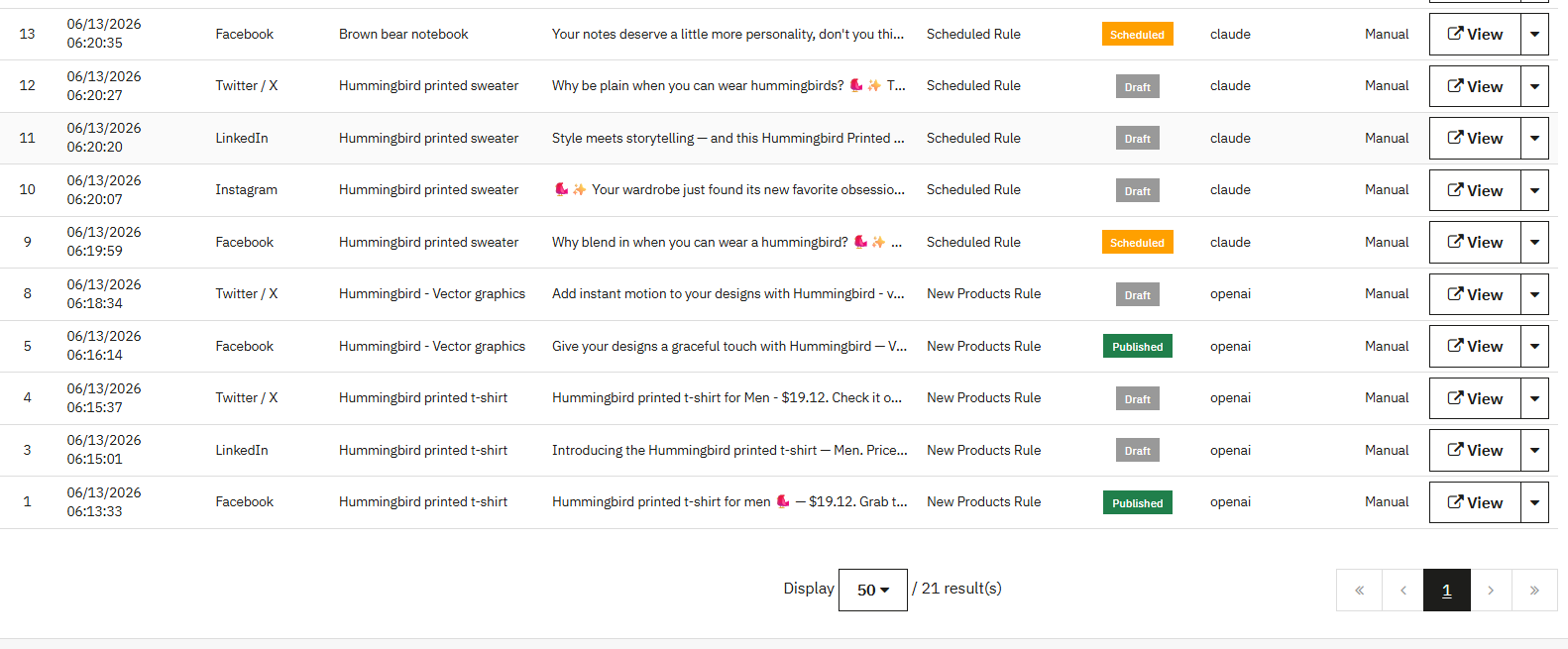
Karta Historia wpisów w Generator automatycznych postów Prestashop od narzędzi AI To kompletny zapis logów każdego wpisu wygenerowanego przez moduł generatora postów w mediach społecznościowych Knowband SocialAI Pro PrestaShop AI. Co więcej, administratorzy sklepu mogą przeglądać wygenerowane treści, sprawdzać status publikacji i identyfikować nieudane wpisy wraz z dokładnym błędem.

Każdy wiersz w tabeli Historia wpisów w module zawiera:

ID: To unikalny identyfikator przypisany przez moduł PrestaShop AI-Powered Content Generator.

Data: Wyświetla dokładną datę zgodnie z konfiguracją serwera.

Platforma: Pomaga to zidentyfikować platformy, dla których wygenerowano post.

Produkt: Nazwa produktu.

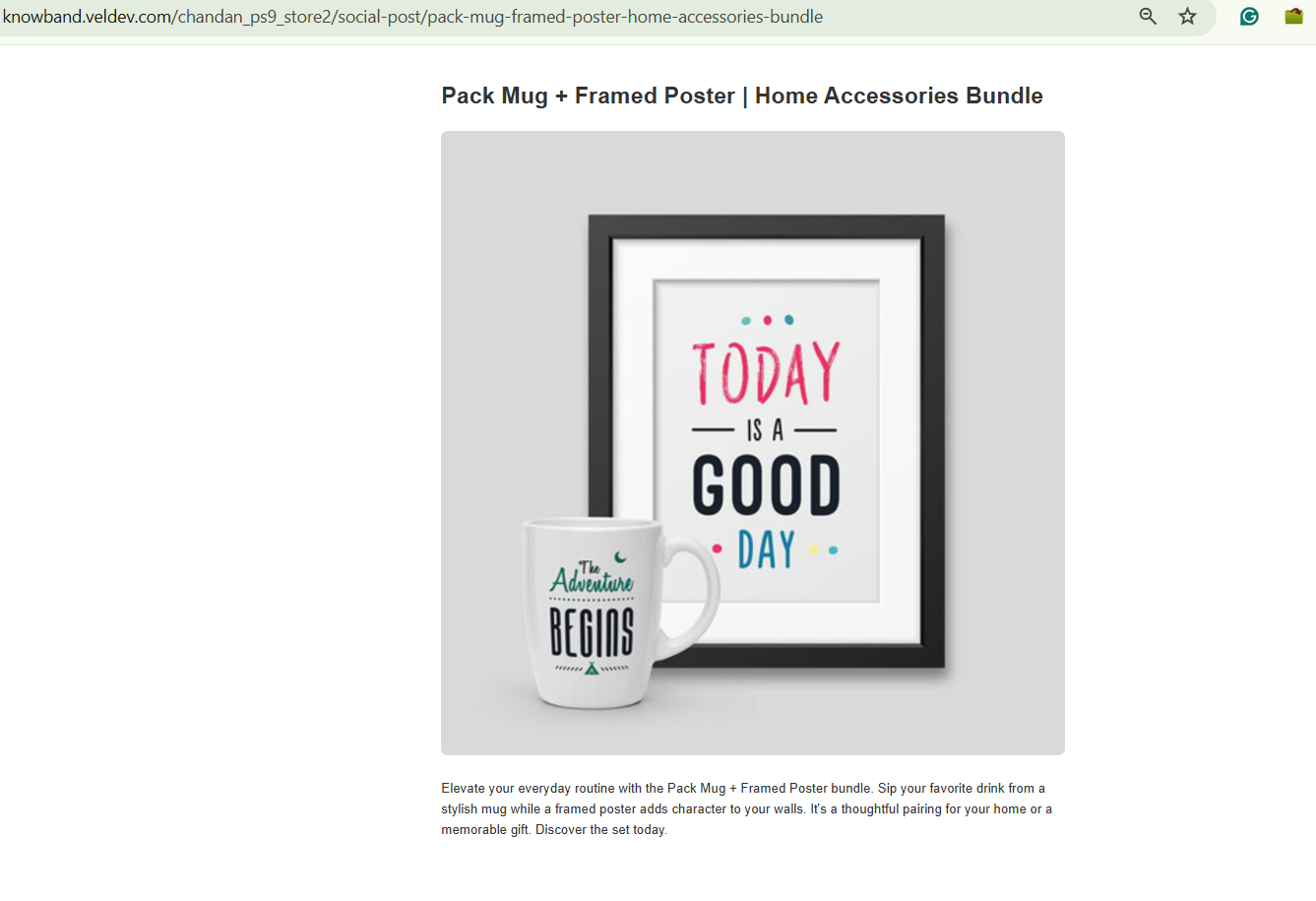
Zapowiedź: Możesz wyświetlić podgląd wpisu w mediach społecznościowych, który zawiera unikalny adres URL wpisu w mediach społecznościowych.
Reguła: Nazwa reguły, która spowodowała wygenerowanie tego wpisu za pomocą modułu automatycznej publikacji.

Status: Aktualny stan posta: Wersja robocza, Zaplanowany, Opublikowany lub Nieudany. Wersje robocze postów zostały wygenerowane, ale jeszcze nieopublikowane. Administratorzy sklepu mogą przeglądać i edytować wersje robocze postów przed ich opublikowaniem.

Silnik: Silnik sztucznej inteligencji, który wygenerował ten post, to OpenAI GPT, Gemini lub Claude.

Źródło: Czy post został wygenerowany automatycznie przez wyzwalacz reguły (Auto) czy utworzony ręcznie przez administratora (Ręcznie).
6.2 Tworzenie ręcznego wpisu z historii wpisów
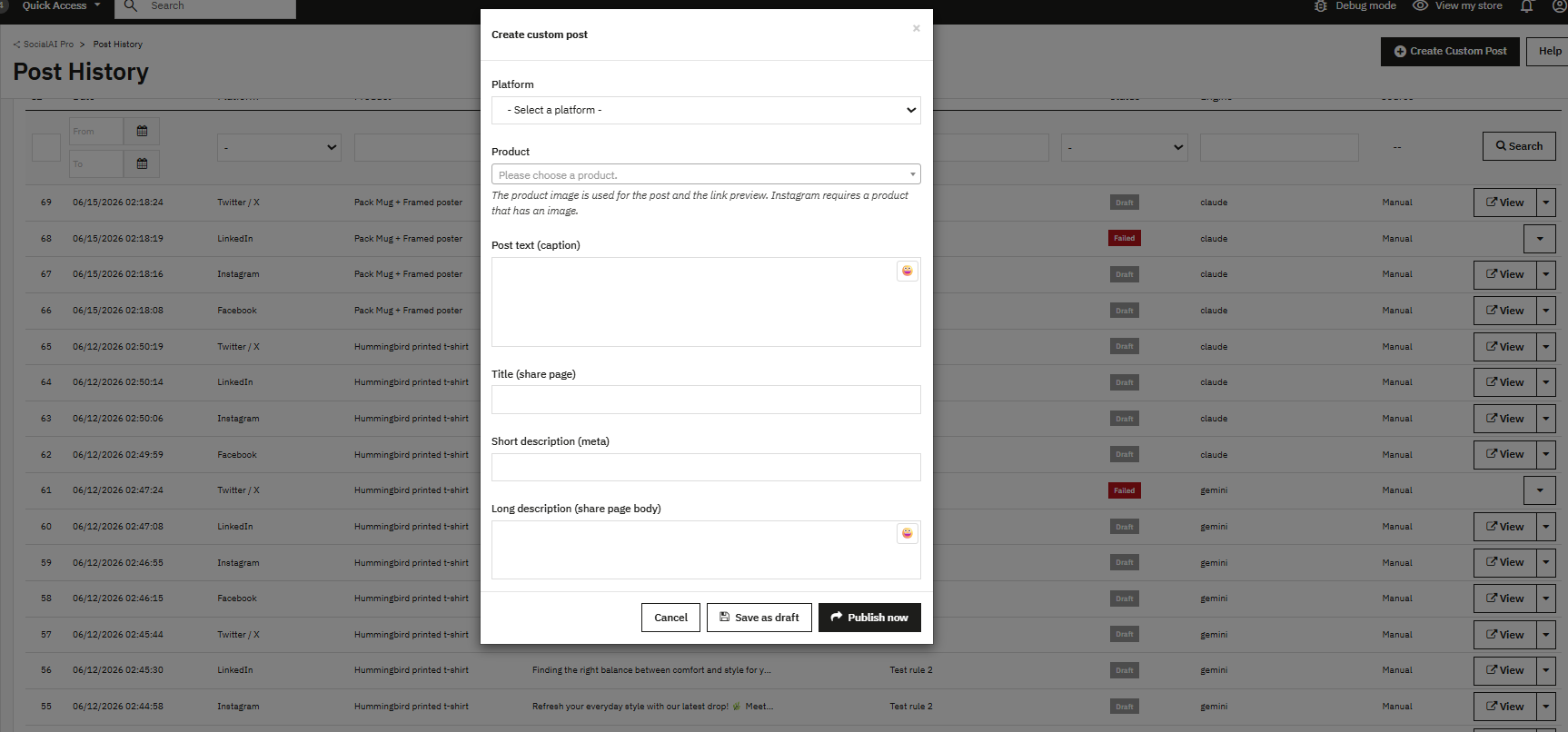
Administratorzy sklepu mogą ręcznie tworzyć posty z zakładki Historia postów, bez konieczności uruchamiania reguły lub oczekiwania na zdarzenie. Funkcja ta jest przeznaczona do jednorazowych ogłoszeń, promocji konkretnych produktów, postów z wyprzedażami błyskawicznymi i innych treści, w których wymagana jest pełna kontrola administratora nad czasem publikacji i treścią.

Sprzedawca może skorzystać z tej funkcji, klikając przycisk „Utwórz wpis” u góry zakładki „Historia wpisów”. Wybierz produkt, platformy docelowe, silnik AI i model dla tego wpisu, wprowadź szczegółowe instrukcje dotyczące kopii i kliknij „Generuj”. Wpis pojawi się natychmiast w historii wpisów jako ręczny szkic źródłowy. Administratorzy sklepu mogą następnie przejrzeć wygenerowaną kopię, w razie potrzeby ją edytować i opublikować bezpośrednio lub zapisać jako zaplanowany wpis.

7.0 Często zadawane pytania

P: Czy administratorzy sklepu mogą zmieniać silniki AI bez utraty istniejących reguł?

Zmiana silnika AI w Ustawieniach ogólnych dotyczy wszystkich przyszłych generowanych postów, ale nie wpływa na istniejące reguły, zaplanowane posty ani wpisy w historii postów. Reguły nie przechowują ustawień silnika na poziomie reguły; silnik jest globalnym ustawieniem modułu. Ponadto administratorzy sklepu, którzy przejdą z OpenAI na Gemini w trakcie kampanii, zauważą, że wszystkie kolejne generacje korzystają z Gemini, podczas gdy wcześniej wygenerowane wersje robocze postów zachowują oryginalną etykietę silnika w historii postów.

P: Dlaczego post wyświetla się jako Wersja robocza po uruchomieniu reguły?

Sprzedawca może sprawdzić ustawienie „Tryb publikacji” reguły. Jeśli reguła jest ustawiona na „Ręczny tryb publikacji”, wszystkie wygenerowane posty trafiają do historii postów jako wersje robocze, niezależnie od wyzwalacza. Administratorzy sklepu muszą je przejrzeć i opublikować z zakładki „Historia postów”. Aby przełączyć się na publikację automatyczną, edytuj regułę i zmień „Tryb publikacji” na „Natychmiastowy” lub „Zaplanowany”.

P: W jaki sposób Knowband SocialAI Pro radzi sobie z limitem 280 znaków w systemie X?

Moduł PrestaShop AI Social Media Post Generator generuje treści specyficzne dla platformy dla każdego kanału i wymusza limity znaków po wygenerowaniu. Posty X są pisane i przycinane do 280 znaków, zanim zostaną zapisane w Historii Postów. Post, który przekroczyłby limit, jest automatycznie wychwytywany i dostosowywany — nigdy nie dociera do API X z nieprawidłową długością.

P: Czy można połączyć więcej niż jedną platformę społecznościową jednocześnie?

Administratorzy sklepu mogą połączyć się jednocześnie z Facebookiem, LinkedIn i X z poziomu zakładki Ustawienia ogólne. Każda platforma utrzymuje własne, niezależne połączenie OAuth. Odłączenie jednej platformy nie wpływa na pozostałe, a każda reguła może niezależnie dotyczyć dowolnej kombinacji połączonych platform.

Wnioski 8.0

Moduł generatora postów Knowband SocialAI Pro PrestaShop AI Social Media Post Generator oferuje administratorom sklepów PrestaShop kompletny system automatyzacji mediów społecznościowych wbudowany w ich istniejący panel administracyjny. Sztuczna inteligencja generuje treści. Reguły decydują, kiedy i gdzie mają się one znaleźć. Historia postów przechowuje pełny zapis. Administratorzy sklepu zachowują kontrolę redakcyjną na każdym etapie, poprzez weryfikację wersji roboczej, ręczne tworzenie postów i ustawianie głosu marki dla każdej reguły.

Aby uzyskać pomoc dotyczącą instalacji, zadać pytania dotyczące funkcji lub wprowadzić zmiany niestandardowe, skontaktuj się z naszym zespołem wsparcia pod adresem [email chroniony]Aktualizacje modułów są dostępne na stronie internetowej Knowband.
Moduł PrestaShop WhatsApp CRM – kompletny przewodnik użytkownika

1.0 Introducción

La mayoría de los clientes ya tienen WhatsApp en su teléfono. Lo revisan con más frecuencia que el correo electrónico y también responden más rápido. Para una tienda PrestaShop, esto representa una oportunidad real para llegar a los clientes justo donde prestan mayor atención.
El Módulo WhatsApp CRM para PrestaShop de Knowband conecta tu tienda directamente con la API de WhatsApp Business. Las confirmaciones de pedido se envían automáticamente cuando se realiza una compra. Las notificaciones de cambio de estado se activan cuando un pedido es enviado o entregado. Tu equipo de atención al cliente chatea con los clientes en tiempo real directamente desde el área de administración de PrestaShop. Y cuando deseas lanzar una campaña promocional, puedes enviar una plantilla de marketing aprobada a una lista de contactos segmentada, según una programación que tú mismo defines.
Esta guía describe cada sección del módulo de integración de WhatsApp para PrestaShop. Tanto si es la primera configuración como si estás personalizando una función específica, cada pestaña y campo está documentado en esta guía, tal como aparece en el panel de administración.
Compatible con PrestaShop desde la versión 1.7.x hasta 9.x.

1.1 ¿Para quién es este módulo?

Este módulo funciona bien para:

  • Propietarios de tiendas que desean configurar notificaciones automáticas de pedidos por WhatsApp sin necesidad de un desarrollador.
  • Personal de soporte que necesita chatear con los clientes desde dentro del backend de PrestaShop.
  • Equipos de marketing que envían promociones por WhatsApp a grupos específicos de clientes.
  • Agencias especializadas en proyectos PrestaShop para clientes que necesitan integración con la API de WhatsApp Business.

2.0 Guía de instalación del módulo WhatsApp CRM para PrestaShop

2.1 Requisitos del sistema

  • PrestaShop 1.7.x, 8.x o 9.x
  • Una cuenta de WhatsApp Business activa
  • Un número de teléfono registrado como número de WhatsApp Business
  • Una aplicación Meta Developer con acceso a la API de WhatsApp Business configurado

2.2 Instalación del módulo WhatsApp de PrestaShop

  1. Abre el panel de administración de PrestaShop. Ve a Módulos, luego a Gestor de módulos y haz clic en Subir un módulo en la parte superior derecha.
  2. Selecciona el archivo ZIP que recibiste de Knowband y haz clic en Abrir. PrestaShop se encargará del resto, cargará el archivo y extraerá automáticamente todo el contenido.
  3. Una vez completada la carga, haz clic en Instalar cuando aparezca. Al finalizar, haz clic en Configurar para acceder a la configuración del módulo.
  4. Si el módulo no aparece automáticamente, escribe Knowband WhatsApp CRM en la barra de búsqueda del Gestor de módulos y haz clic en Configurar.

2.3 Problemas comunes de instalación

La carga falla: El límite de carga PHP de tu servidor probablemente es demasiado bajo. Solicita a tu proveedor de alojamiento que aumente los valores de upload_max_filesize y post_max_size a al menos 32 MB.
El módulo no es visible tras la instalación: Limpia la caché de PrestaShop en Parámetros avanzados, luego Rendimiento. Realiza la búsqueda en el Gestor de módulos de nuevo.
La página de configuración parece no funcionar: Limpia la caché del navegador y la caché del tema en la sección Diseño, Tema y logotipo, luego Configuración avanzada.

3.0 Descripción general del panel de administración del módulo WhatsApp CRM para PrestaShop

Una vez instalado el módulo de integración de WhatsApp para PrestaShop, aparecerá una sección de menú dedicada en la barra lateral de administración de PrestaShop. Esta es la función de cada pestaña:

  • Configuración del módulo/API: aquí introduces las credenciales de la API de WhatsApp Business.
  • Configuración de pedidos: permite controlar qué notificaciones de pedidos de WhatsApp se activan y cuándo.
  • Plantillas de mensaje: aquí puedes crear y enviar plantillas de mensaje para la aprobación de WhatsApp.
  • Plantillas de estado de pedido: asocian cada estado de pedido con la plantilla que se envía.
  • CRM: El panel de chat en tiempo real para la comunicación bidireccional con los clientes.
  • Promociones: ejecuta campañas programadas en listas de contactos.
  • Listas de WhatsApp: grupos de contactos con nombre, utilizados como destinatarios de las campañas.
  • Contactos de WhatsApp: base de datos completa de contactos con opciones de importación y exportación.
  • Configuración del chat: controla el icono de WhatsApp que aparece en el escaparate de tu tienda.
  • Agentes de WhatsApp: los agentes de atención al cliente que aparecen en la ventana emergente de chat de la tienda.
  • Registro de mensajes: un registro de cada mensaje enviado y recibido a través del módulo WhatsApp de PrestaShop.

4.0 Configuración del módulo/API

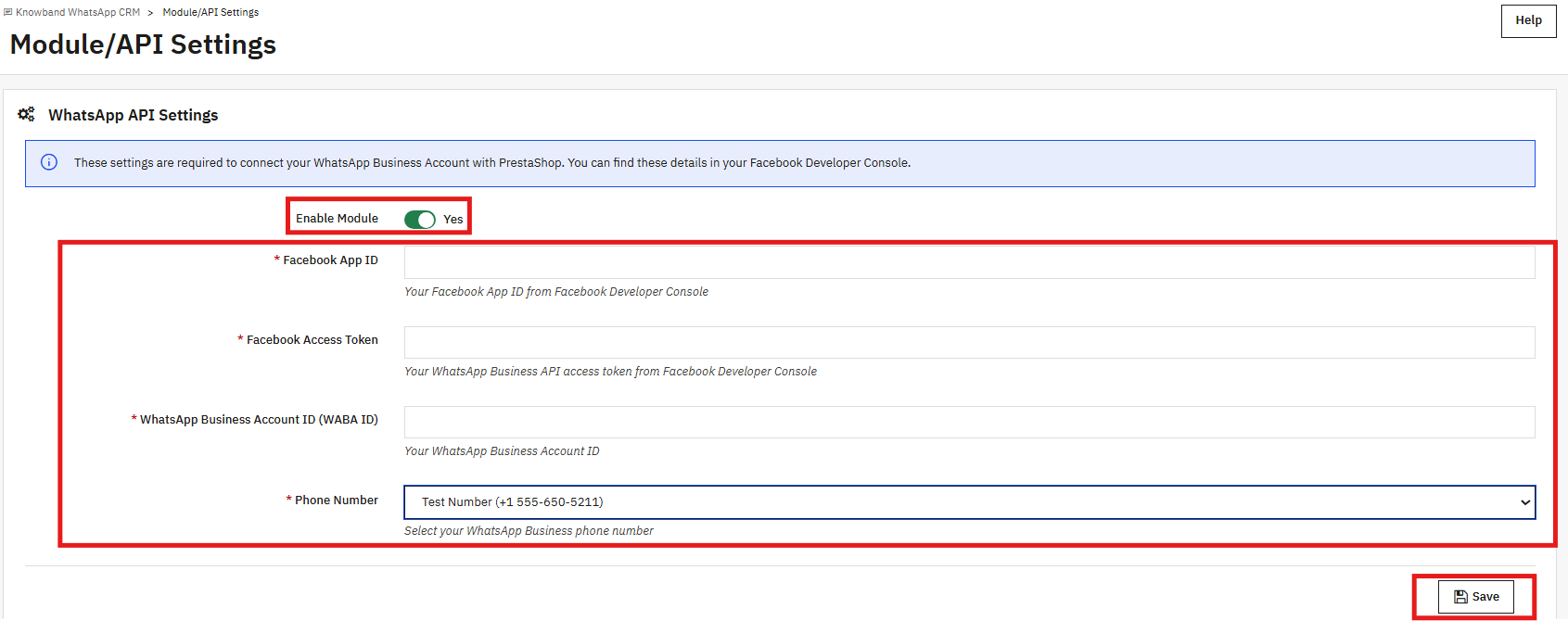
Empieza aquí. Antes de que cualquier otra funcionalidad del módulo WhatsApp CRM de PrestaShop funcione, es necesario conectarlo a la API de WhatsApp Business. Hay cuatro campos, y los cuatro son obligatorios.

4.1 Configuración de la API de WhatsApp

Activar módulo: El interruptor de encendido/apagado para todo el módulo. Desactivándolo, no se envían mensajes y el chat desaparece del escaparate de la tienda.
ID de aplicación de Facebook: Cópialo desde tu Meta Developer Console. Indica a la API qué aplicación está realizando la conexión.
Token de acceso de Facebook: Debe ser un token permanente, no el temporal que aparece durante la configuración de la API. Para obtener un token permanente, ve a la Configuración de Meta Business, crea un Usuario del sistema, asigna control total a tu aplicación y a WABA, y genera un token utilizando los siguientes permisos: whatsapp_business_messaging, whatsapp_business_management y business_management. Pega el token aquí.
ID de cuenta de WhatsApp Business (WABA ID): Lo encontrarás en la Meta Developer Console, en la sección de configuración de WhatsApp de tu aplicación. Es el ID de la cuenta de WhatsApp Business.
Número de teléfono: Selecciona el número de WhatsApp Business registrado en el menú desplegable. Todos los mensajes, tanto automáticos como manuales, se envían desde este número.
Completa los cuatro campos y haz clic en Guardar. Los valores incorrectos o faltantes mostrarán inmediatamente un error de validación. Un token de acceso caducado o no válido también generará un error al guardar.

4.2 Configuración del webhook


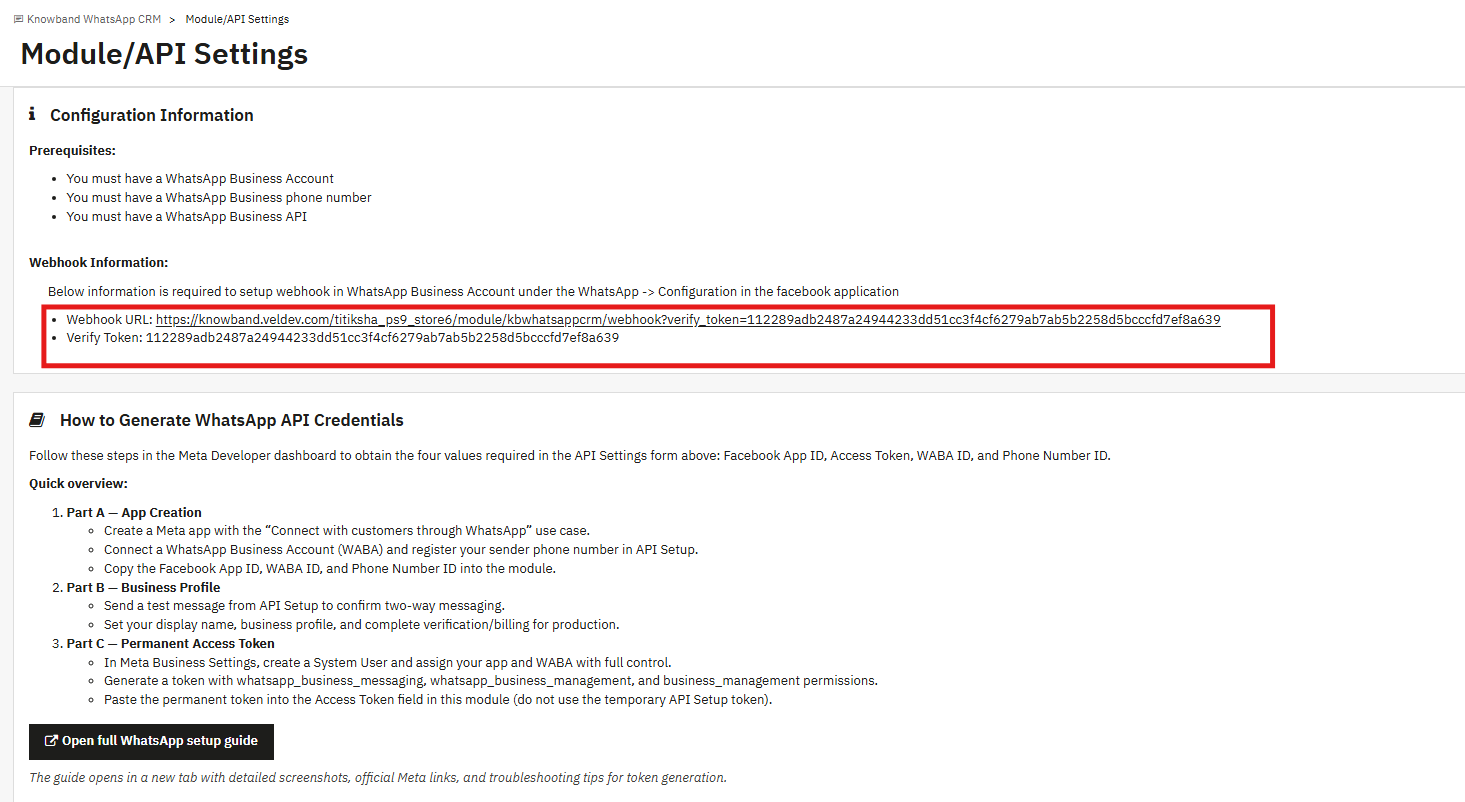
Desplázate hacia abajo, debajo del formulario de la API, y verás el panel de Información de configuración. Este panel muestra dos elementos: una URL de Webhook y un token de verificación, ambos específicos para tu tienda.
Transfiere estos datos a la Meta Developer Console. Abre tu aplicación, ve a WhatsApp, luego a Configuración y pégalos en los campos del webhook. Una vez hecho esto, el módulo podrá recibir mensajes entrantes y detectar los cambios en el estado de aprobación de la plantilla sin que tengas que actualizar nada manualmente.
Si aún no has configurado el webhook, puedes comprobar el estado de las plantillas yendo a Plantillas de mensaje y haciendo clic en Sincronizar plantillas. Esto recuperará los datos de aprobación más recientes directamente desde WhatsApp.

5.0 Configuración de pedidos


En esta pestaña puedes decidir cuándo el módulo WhatsApp CRM de PrestaShop envía mensajes automáticos durante el proceso de pedido.

5.1 Configuración de pedidos de WhatsApp

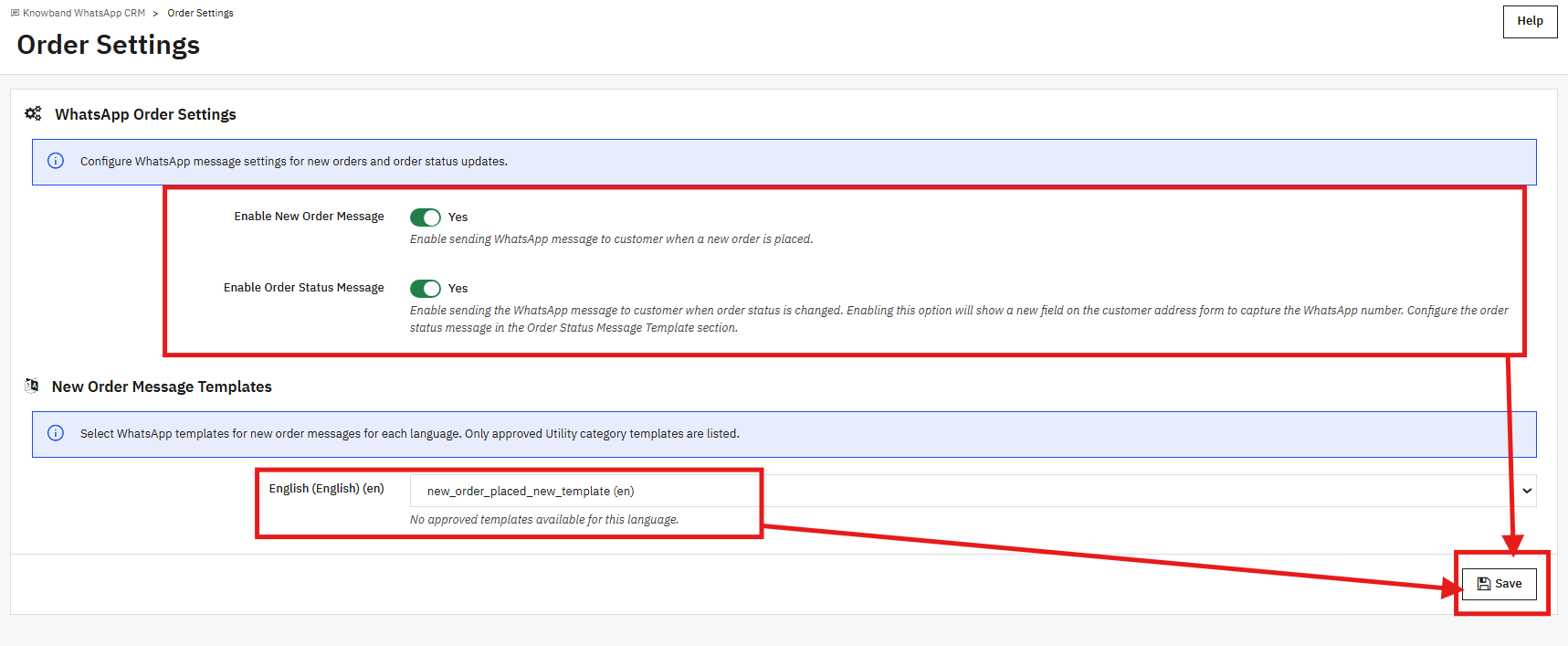
Activar mensaje para nuevos pedidos: Al activar esta opción, PrestaShop WhatsApp Messenger enviará un mensaje de WhatsApp al cliente cada vez que se realice un nuevo pedido en tu tienda.
Activar mensaje de estado del pedido: Al activar esta opción, los clientes recibirán una notificación de WhatsApp cada vez que cambie el estado de su pedido. En el formulario de dirección del cliente también aparecerá un campo para el número de WhatsApp, para que las personas puedan añadir el número al que desean recibir las actualizaciones.

5.2 Plantillas de mensaje para nuevos pedidos

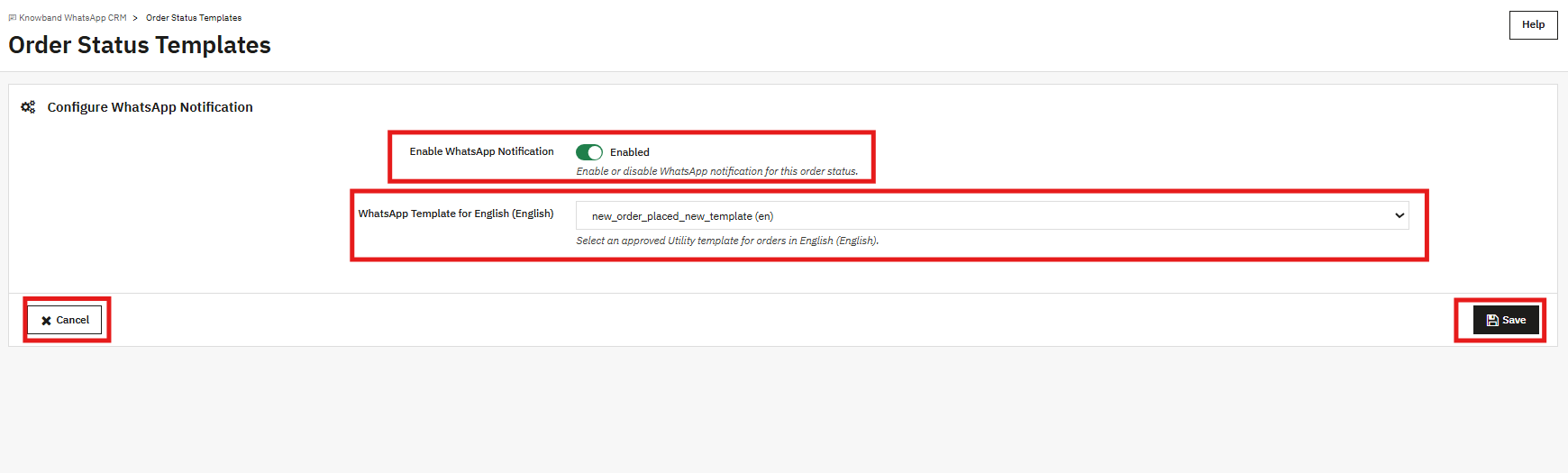
Para cada idioma compatible con tu tienda, selecciona la plantilla de utilidad aprobada que deseas enviar cuando recibes un pedido. El menú desplegable muestra únicamente las plantillas clasificadas como “Utilidad” y aprobadas por WhatsApp.
¿No encuentras nada en el menú desplegable? Tus plantillas están todavía pendientes de revisión por parte de WhatsApp, o bien se encuentran en la categoría Marketing en lugar de en la categoría Utilidad. Crea una plantilla de Utilidad en la pestaña Plantillas de mensaje, espera la aprobación y vuelve aquí. Haz clic en Guardar después de realizar las selecciones.

6.0 Plantillas de mensaje

Aquí es donde se crean y envían las plantillas de mensaje de WhatsApp. Cada plantilla necesita la aprobación de WhatsApp antes de poder utilizarse en cualquier otra parte del módulo. El módulo CRM WhatsApp de Knowband para PrestaShop gestiona todo el proceso, desde el envío hasta el seguimiento, dentro de esta pestaña.

6.1 Lista de plantillas


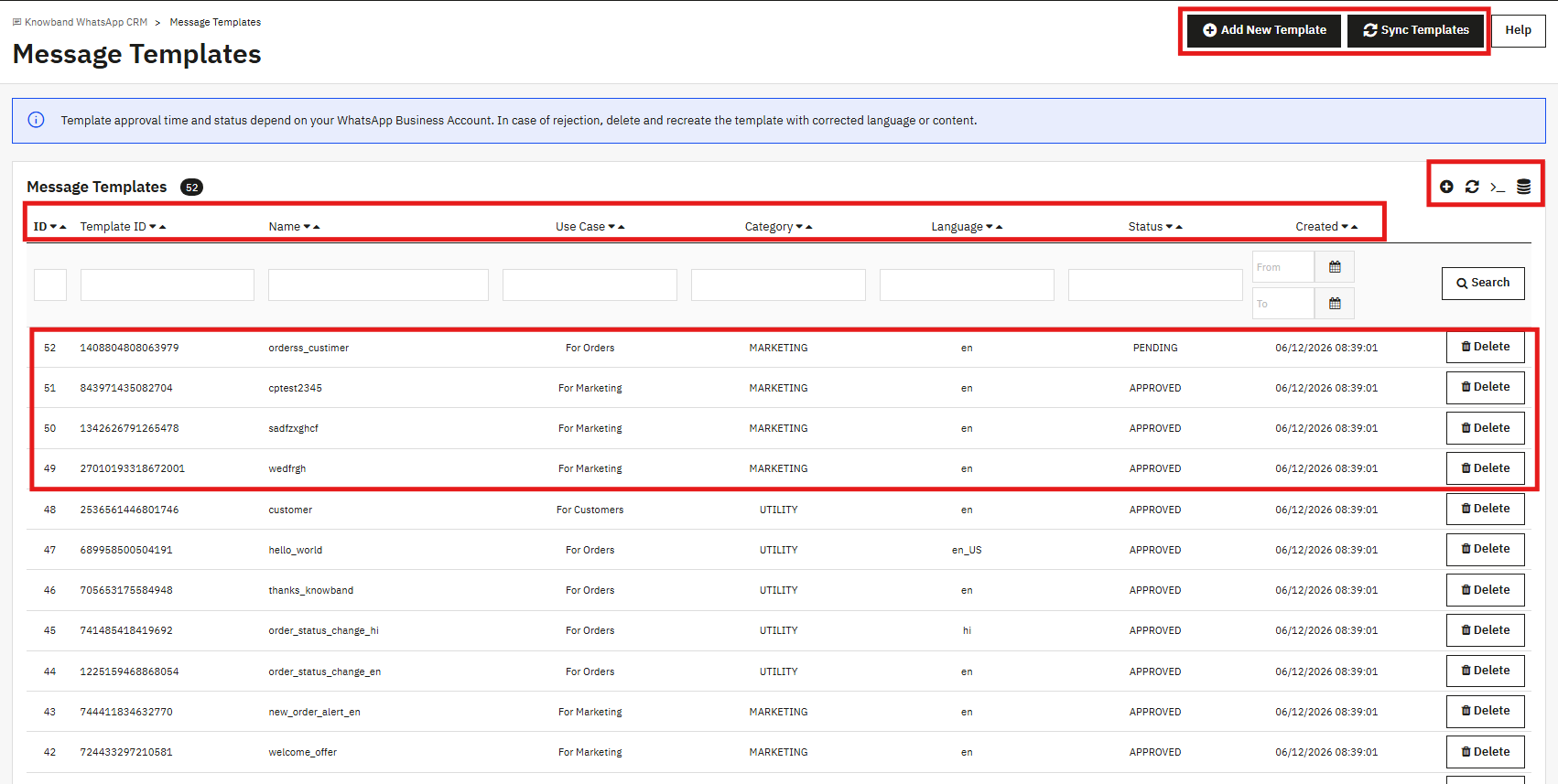
La tabla muestra todas las plantillas vinculadas a tu cuenta de WhatsApp Business. Cada fila contiene: ID de la plantilla, nombre, caso de uso, categoría, idioma, estado y fecha de creación. Una plantilla puede estar pendiente, aprobada o rechazada.
Haz clic en Sincronizar plantillas siempre que quieras actualizar el estado de aprobación directamente desde WhatsApp. Los campos de búsqueda te permiten filtrar por nombre, categoría, idioma o rango de fechas.

6.2 Creación de una nueva plantilla


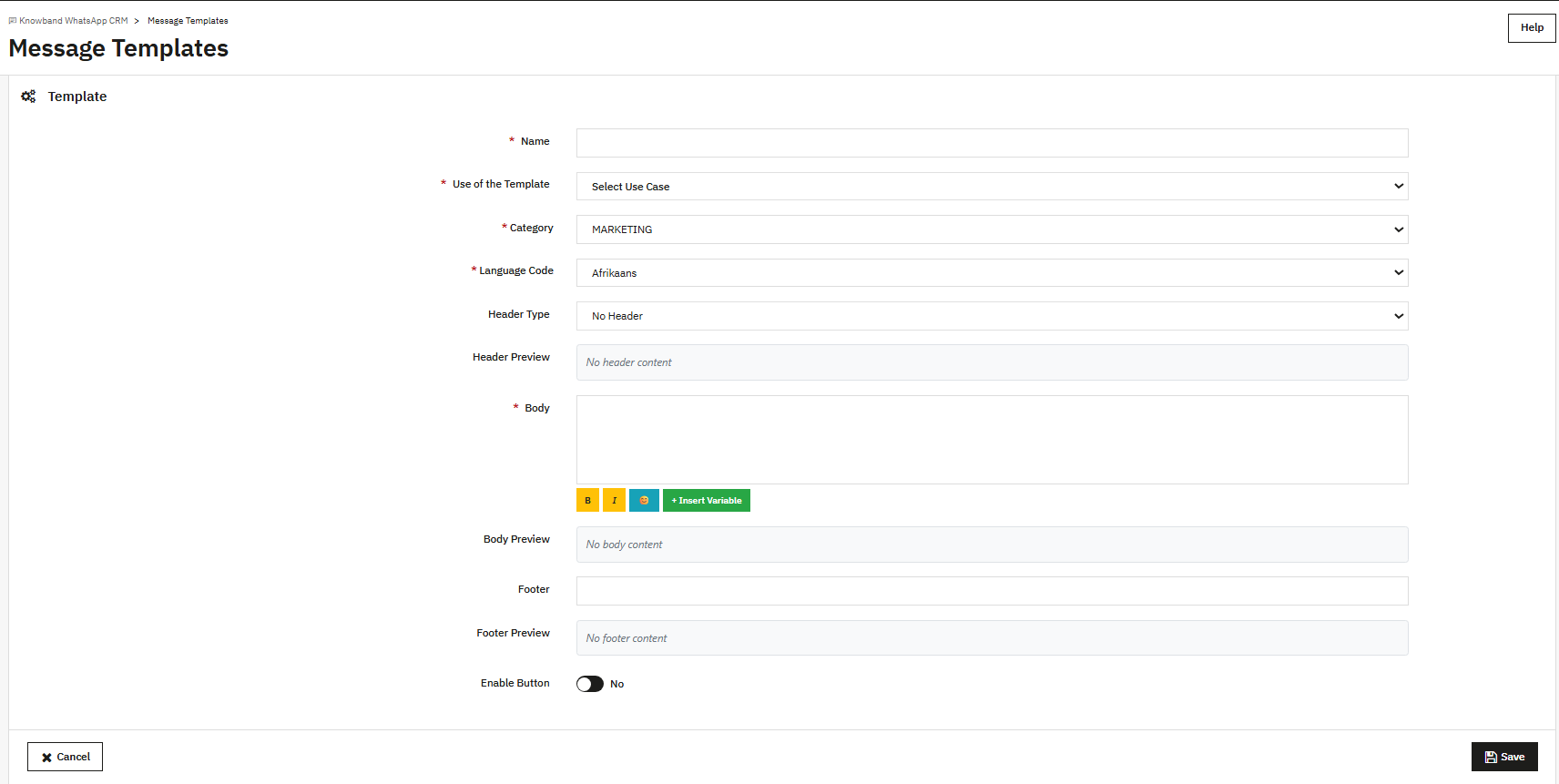
Nombre: Solo letras minúsculas y guiones bajos. Sin espacios, sin caracteres especiales.
Uso de la plantilla: Elige “Para pedidos”, “Para marketing” o “Para clientes”, según dónde se utilizará esta plantilla.
Categoría: Elige MARKETING o UTILIDAD. Las plantillas asociadas a las notificaciones de pedidos deben ser de utilidad. Si el texto parece una promoción, WhatsApp podría moverlo automáticamente a la categoría Marketing.
Código de idioma: Selecciona el idioma en el que está escrita esta plantilla. Si tu tienda está disponible en varios idiomas, crea una plantilla para cada idioma.
Tipo de encabezado: Campo opcional. Déjalo como “Sin encabezado” o elige Texto, Imagen, Video o Documento si deseas un elemento en la parte superior.
Cuerpo: El texto principal del mensaje. Es posible aplicar formato en negrita, cursiva y tachado mediante los botones N, C y tachado. Haz clic en Insertar variable para insertar elementos como el nombre del cliente, el ID del pedido o el total del pedido. La vista previa del cuerpo del mensaje bajo el editor muestra el aspecto final del mensaje.
Pie de página: Opcional. El texto que aparece bajo el cuerpo del mensaje se muestra en formato más pequeño.
Activar botón: Activa esta opción para añadir un botón al mensaje. Introduce el texto del botón y la URL del botón.
Haz clic en Guardar al terminar. WhatsApp recibirá la plantilla para revisión. La aprobación suele llegar en pocos minutos, aunque algunas plantillas requieren algunas horas. Una vez aprobada, la plantilla estará disponible en Configuración de pedidos, Plantillas de estado de pedido y en el selector de plantillas del CRM.

7.0 Plantillas de estado de pedido


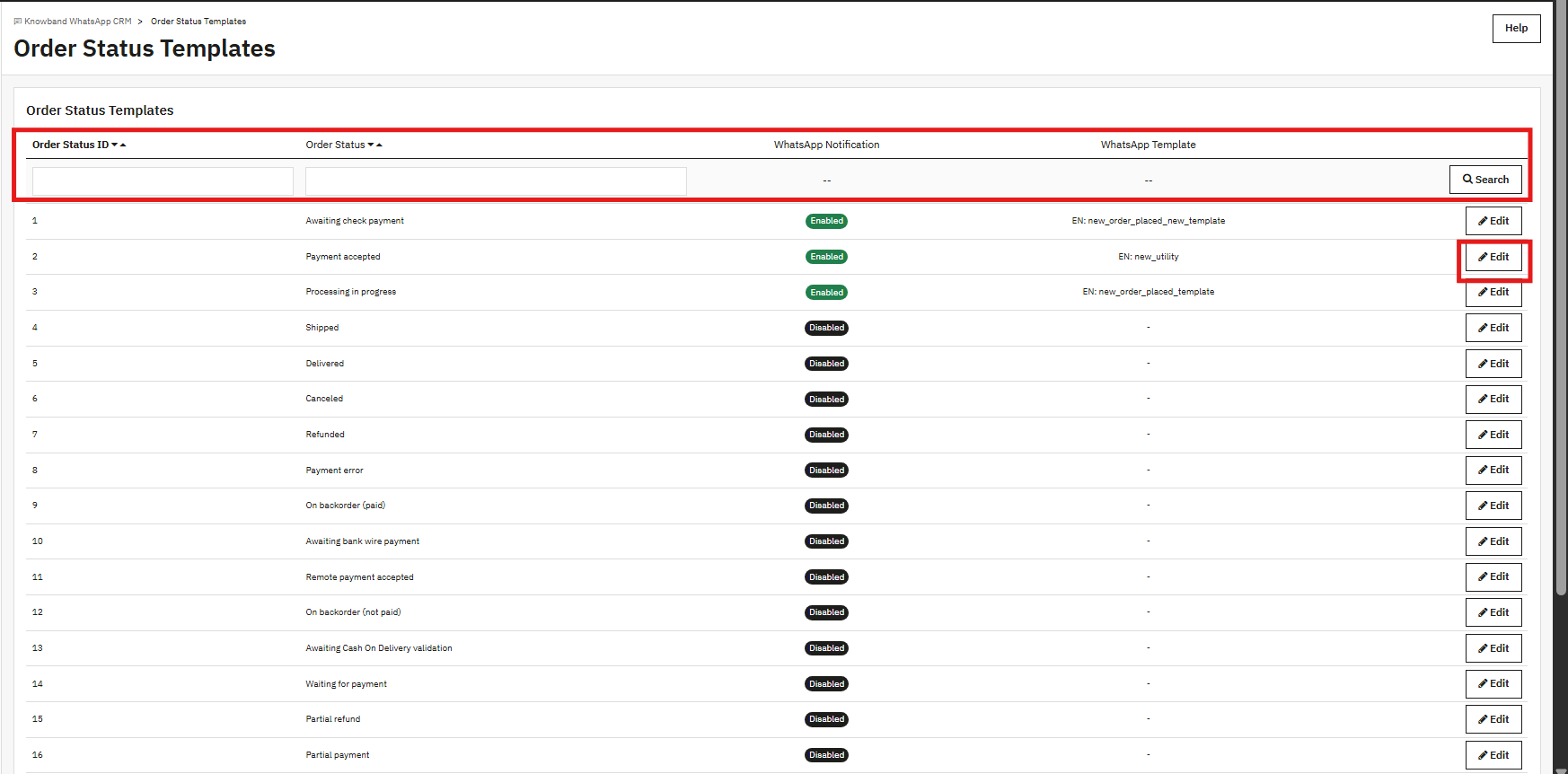
En PrestaShop, cada estado de pedido puede asociarse a una plantilla de utilidad específica. Cuando un pedido alcanza un estado al que se le ha asignado una plantilla, PrestaShop WhatsApp Messenger envía dicha plantilla al cliente como notificación de pedido por WhatsApp.
La tabla muestra la lista completa de estados de pedido: Pendiente de pago, Pago aceptado, En proceso, Enviado, Entregado, Cancelado, Reembolsado y los demás. Cada fila indica si las notificaciones están habilitadas o deshabilitadas y qué plantilla está asignada actualmente.
Haz clic en Editar en cualquier fila. Activa el interruptor “Activar notificaciones de WhatsApp”, elige una plantilla de utilidad aprobada en el menú desplegable para cada idioma de la tienda y guarda. La fila se actualizará inmediatamente para reflejar el cambio.

8.0 CRM: Chat bidireccional en tiempo real


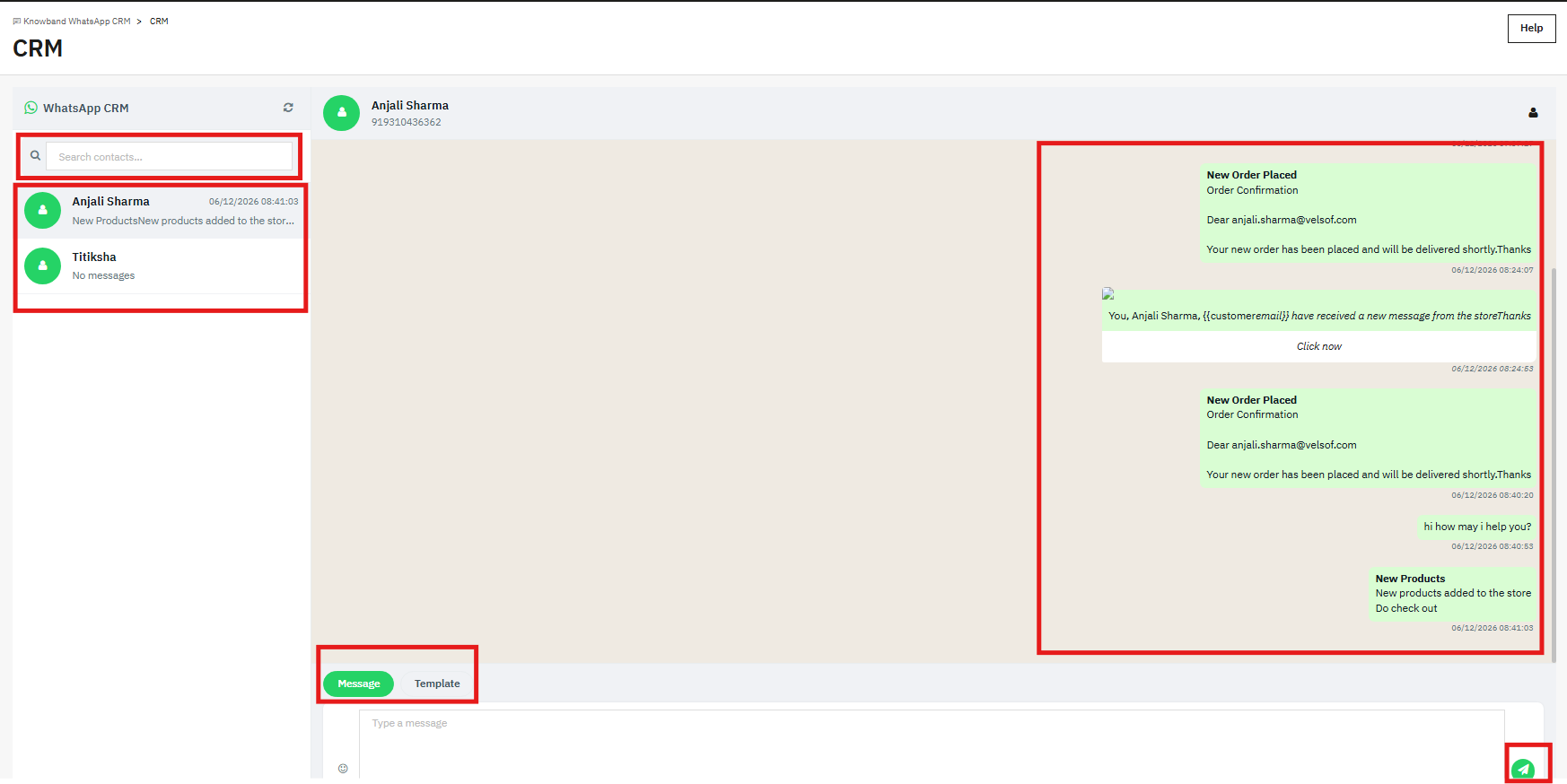
La pestaña CRM es el centro de mensajería de este complemento de chat de WhatsApp para PrestaShop. Todos tus contactos aparecen en una barra lateral a la izquierda. Al hacer clic en uno de ellos, se abre la conversación completa a la derecha.
En la parte inferior de la conversación hay dos pestañas: Mensaje y Plantilla. La pestaña Mensaje está destinada a respuestas en texto libre, pero solo funciona dentro de las 24 horas que se abren cuando un cliente te envía algo. Pasado ese período, utiliza la pestaña Plantilla para enviar una plantilla de marketing aprobada, válida en cualquier momento.
Cada notificación automática de pedido enviada por el módulo también aparece en la conversación del CRM. Tu equipo de soporte puede ver exactamente qué ha recibido un cliente y cuándo, lo que facilita responder con contexto.

9.0 Promociones


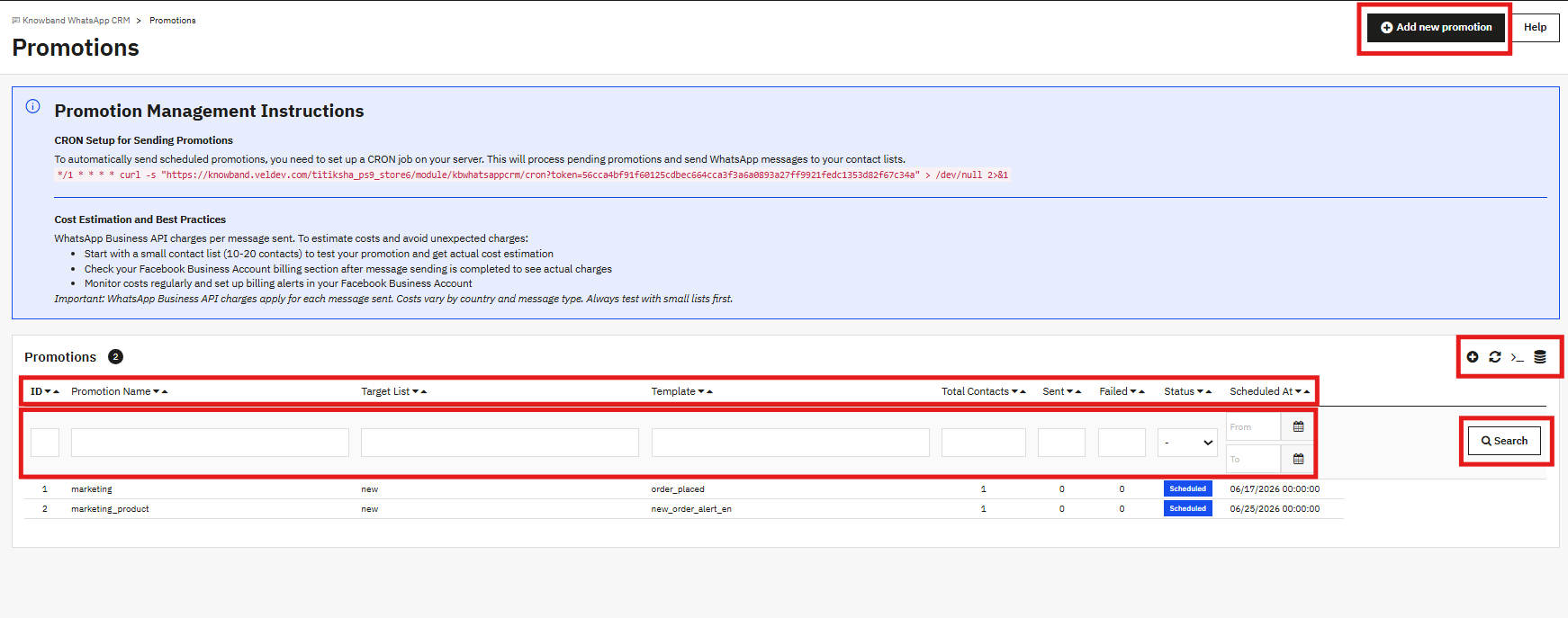
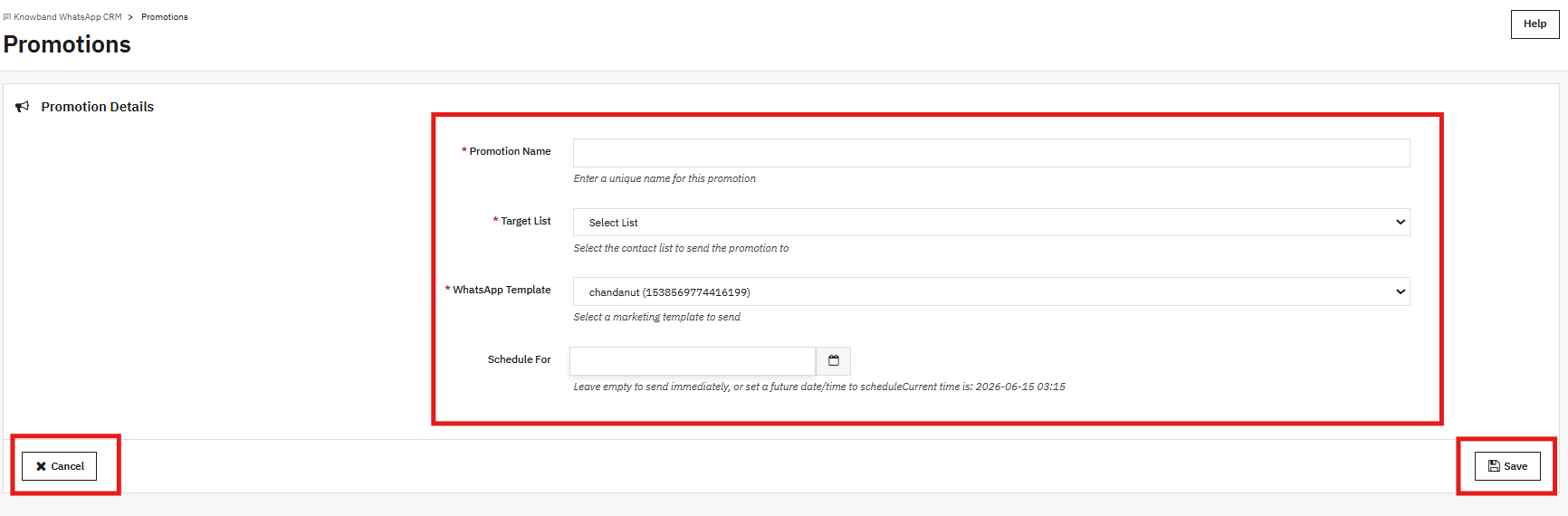
En la pestaña Promociones puedes crear tus campañas de marketing en WhatsApp. Elige una lista de contactos, selecciona una plantilla, establece una hora y el módulo se encargará del envío.

9.1 Creación de una promoción


Nombre de la promoción: Es un nombre interno que reconocerás. No aparece en el mensaje.
Lista de destinatarios: Selecciona una de tus listas de WhatsApp en el menú desplegable. Todos los contactos de esa lista recibirán el mensaje.
Plantilla de WhatsApp: Selecciona una plantilla de la categoría Marketing. Aquí solo se muestran las plantillas de Marketing aprobadas.
Programar para: Selecciona una fecha y hora futuras. No se aceptan marcas de tiempo pasadas. Deja el campo vacío si deseas que se ejecute en el siguiente ciclo de CRON.
Haz clic en Guardar. La campaña aparecerá como programada en la lista. Para el envío automático, es necesario añadir al servidor el comando CRON que aparece en la parte superior de la página Promociones. Este comando se ejecuta cada minuto y detecta todas las campañas cuya hora programada ha vencido.
Una vez completada la ejecución de una campaña, se muestran los recuentos de mensajes enviados y no enviados. La API de WhatsApp Business cobra por cada mensaje, por lo que conviene realizar una pequeña prueba con 10-20 contactos antes de enviar a toda la lista.

10.0 Listas de WhatsApp


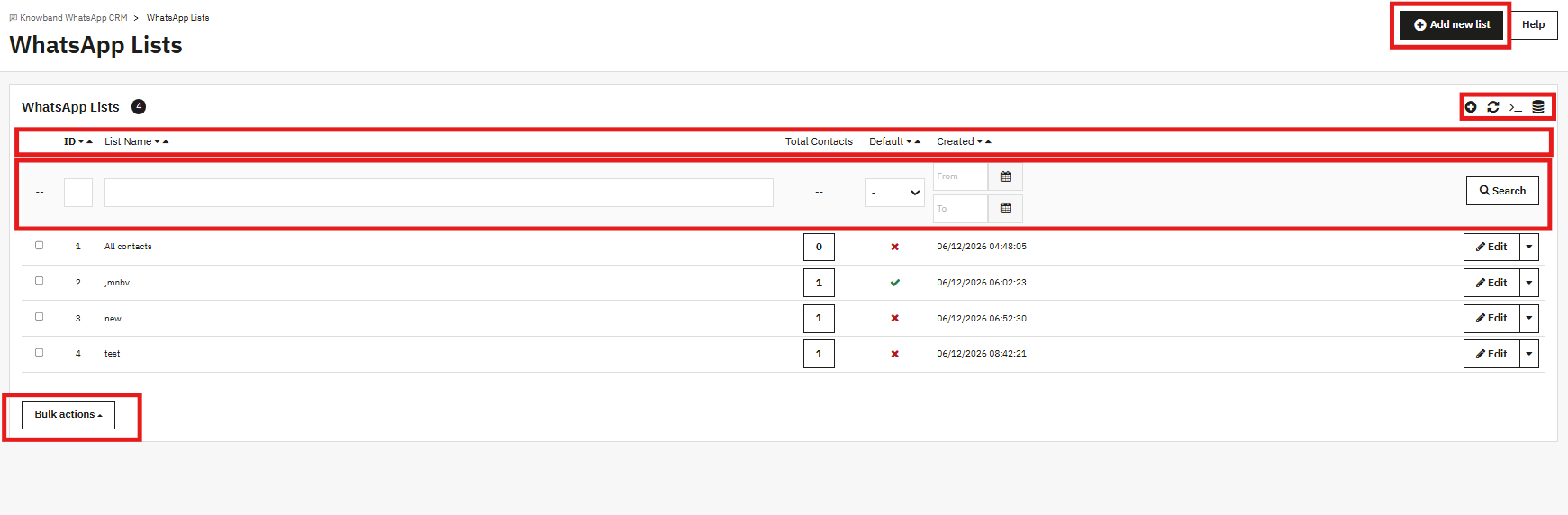
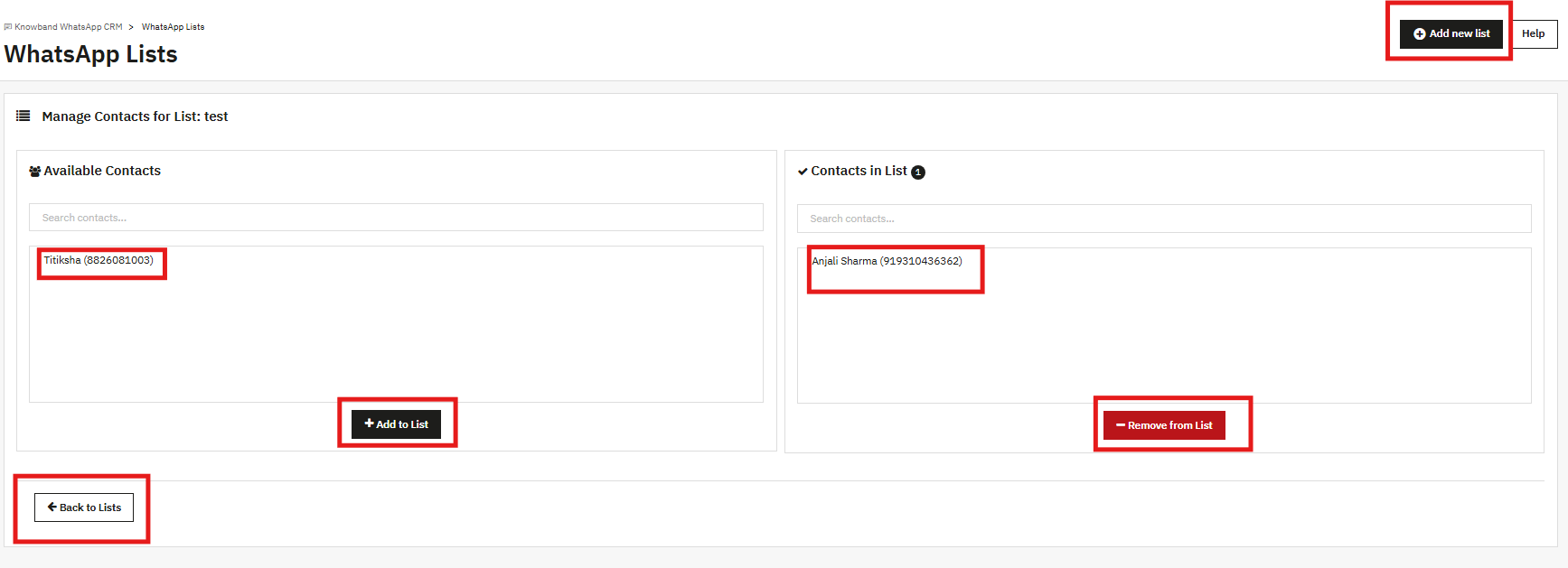
Las listas son grupos de contactos con nombre. Una promoción se dirige a una lista a la vez. Haz clic en Añadir nueva lista, asígnale un nombre y guárdala. Eso es todo el proceso. Puedes marcar una lista como predeterminada si deseas que los nuevos contactos se añadan automáticamente a ella.
Los contactos se asignan a las listas desde la pestaña Contactos de WhatsApp. Un contacto puede estar en todas las listas que sean necesarias.

11.0 Contactos de WhatsApp


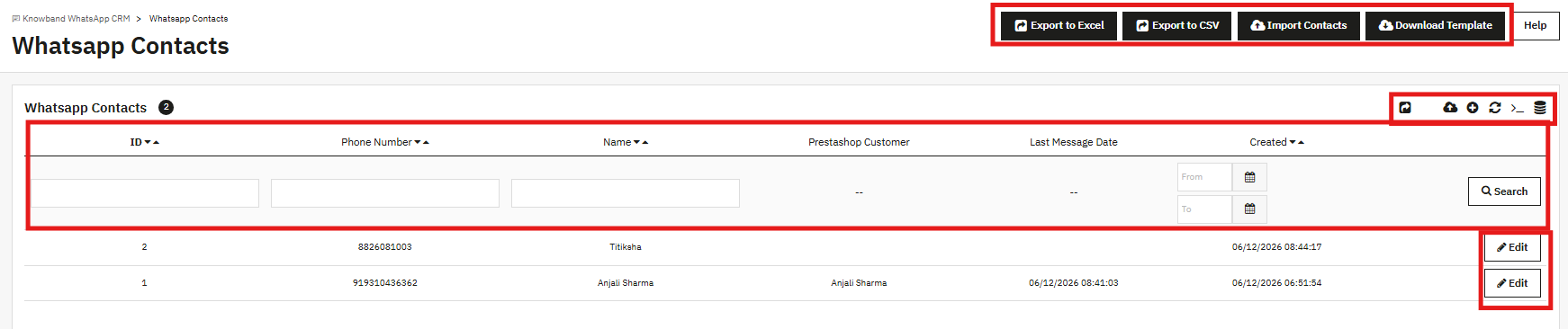
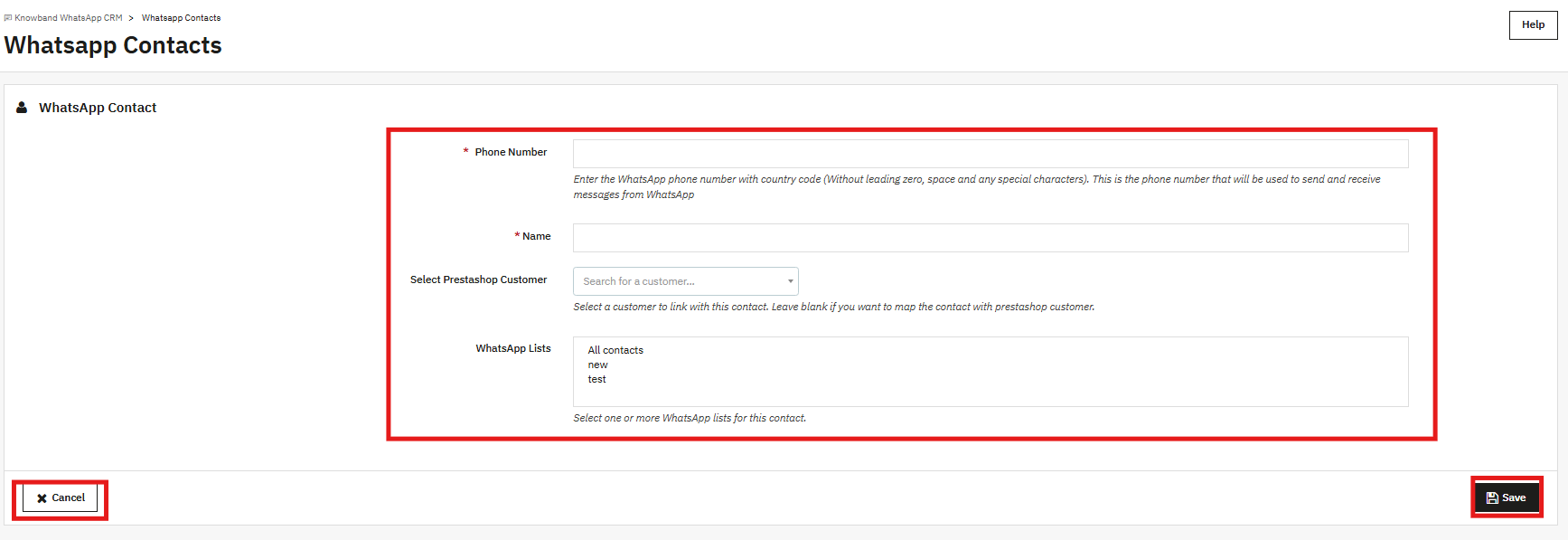
Aquí se listan todos los números de teléfono a los que deseas enviar mensajes a través del módulo. Cada contacto tiene un número, un nombre y la opción de vincularse a una cuenta de cliente de PrestaShop.

11.1 Añadir un contacto manualmente


Número de teléfono: Prefijo internacional primero, sin ceros iniciales, espacios, guiones ni signos más (por ejemplo, 34xxxxxxxxx para un número español).
Nombre y apellido: El nombre que aparece para este contacto.
Seleccionar cliente de PrestaShop: Busca una cuenta de cliente existente a la que vincular este contacto. Deja el campo vacío si se trata de un contacto individual sin cuenta en la tienda.
Listas de WhatsApp: Selecciona una o más listas a las que añadir este contacto. Es posible seleccionar varios a la vez.
Haz clic en Guardar para añadir el contacto.

11.2 Importación de contactos en bloque

Haz clic en Descargar plantilla para obtener el archivo en formato CSV. Añade tus contactos y luego vuelve y haz clic en Importar contactos para cargar el archivo. Si un número ya está en el módulo, su registro se actualizará. Los números nuevos se añadirán desde cero. Están disponibles las opciones Exportar a Excel y Exportar a CSV si necesitas extraer la lista completa de contactos.

12.0 Configuración del chat


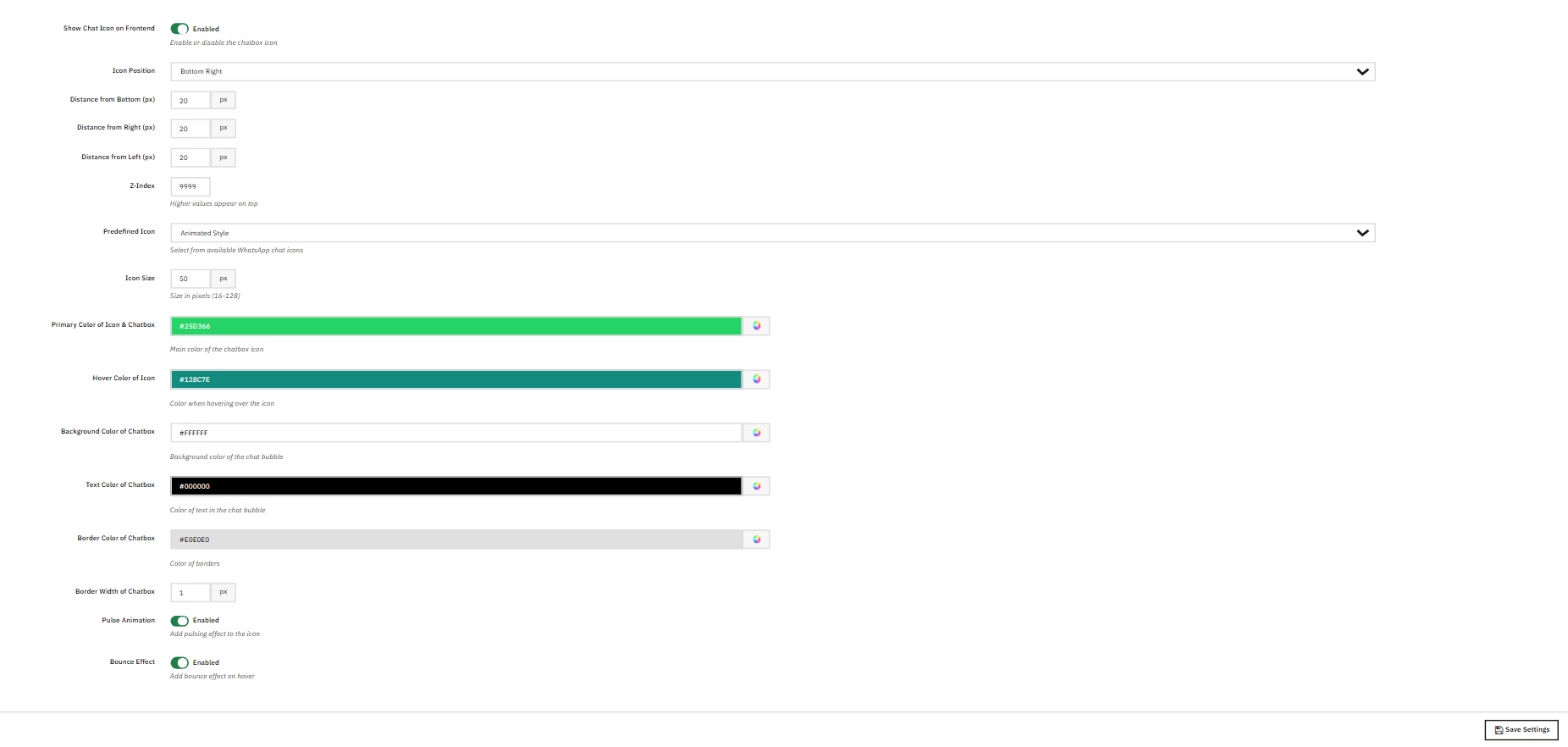
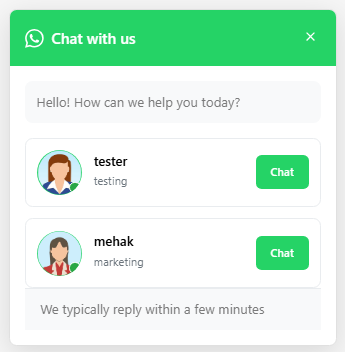
Esta pestaña controla el icono de WhatsApp que aparece en el escaparate de tu tienda. Los visitantes hacen clic en él, ven una ventana emergente con los agentes disponibles y tocan “Chatear” junto al agente con el que desean contactar. Esto abrirá una conversación de WhatsApp directamente en su teléfono.
Mostrar icono de chat en el frontend: Activa o desactiva el icono.
Posición del icono: Abajo a la derecha, abajo a la izquierda u otras posiciones disponibles.
Distancia desde abajo / derecha / izquierda (px): Distancia del icono a cada borde. El valor predeterminado es 20 píxeles en todos los lados.
Índice Z: Orden de capas respecto a los demás elementos de la página. El valor predeterminado es 9999.
Icono predeterminado: Elige entre los estilos de icono disponibles, incluido el estilo animado.
Tamaño del icono: Diámetro en píxeles. El rango aceptado va de 16 a 128. El valor predeterminado es 50.
Color principal del icono y del chat: El color de fondo principal. El color predeterminado es el verde de WhatsApp, #25D366.
Color al pasar el cursor sobre el icono: El color que aparece cuando un visitante pasa el cursor sobre el icono. El valor predeterminado es #128C7E.
Color de fondo del chat: El fondo de la ventana de chat. El valor predeterminado es #FFFFFF.
Color del texto del chat: Color del texto dentro de la ventana emergente. El valor predeterminado es #000000.
Color del borde del chat: El borde alrededor de la ventana emergente. El valor predeterminado es #E0E0E0.
Ancho del borde del chat: Grosor del borde en píxeles. El valor predeterminado es 1.
Animación de pulso: Cuando está activada, un anillo pulsante ilumina el icono.
Efecto de rebote: Cuando esta función está activa, el icono rebota cuando un visitante pasa el cursor sobre él.
Al terminar, haz clic en Guardar configuración.

13.0 Agentes de WhatsApp


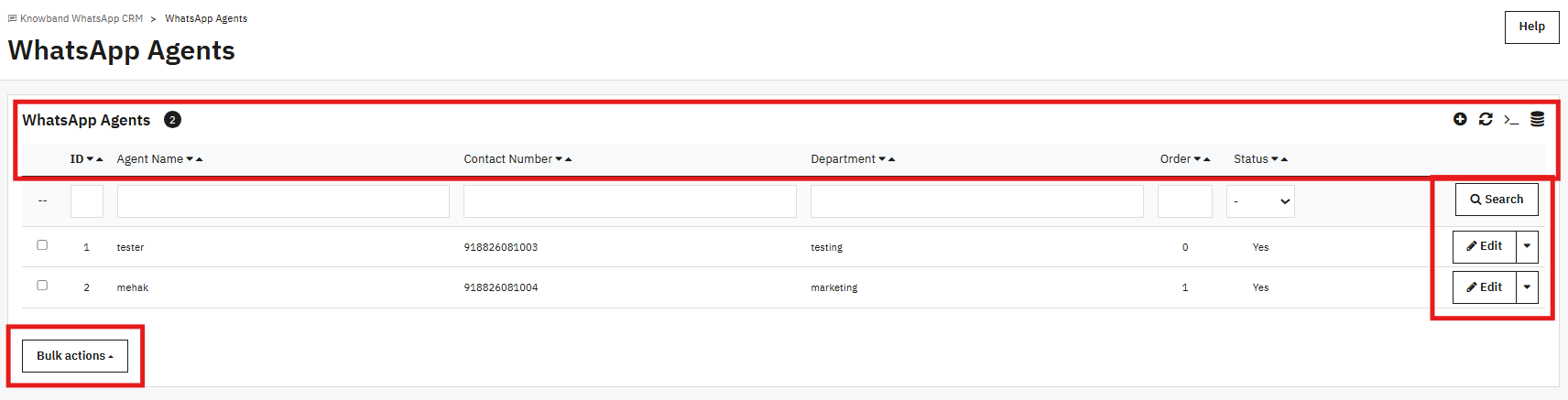
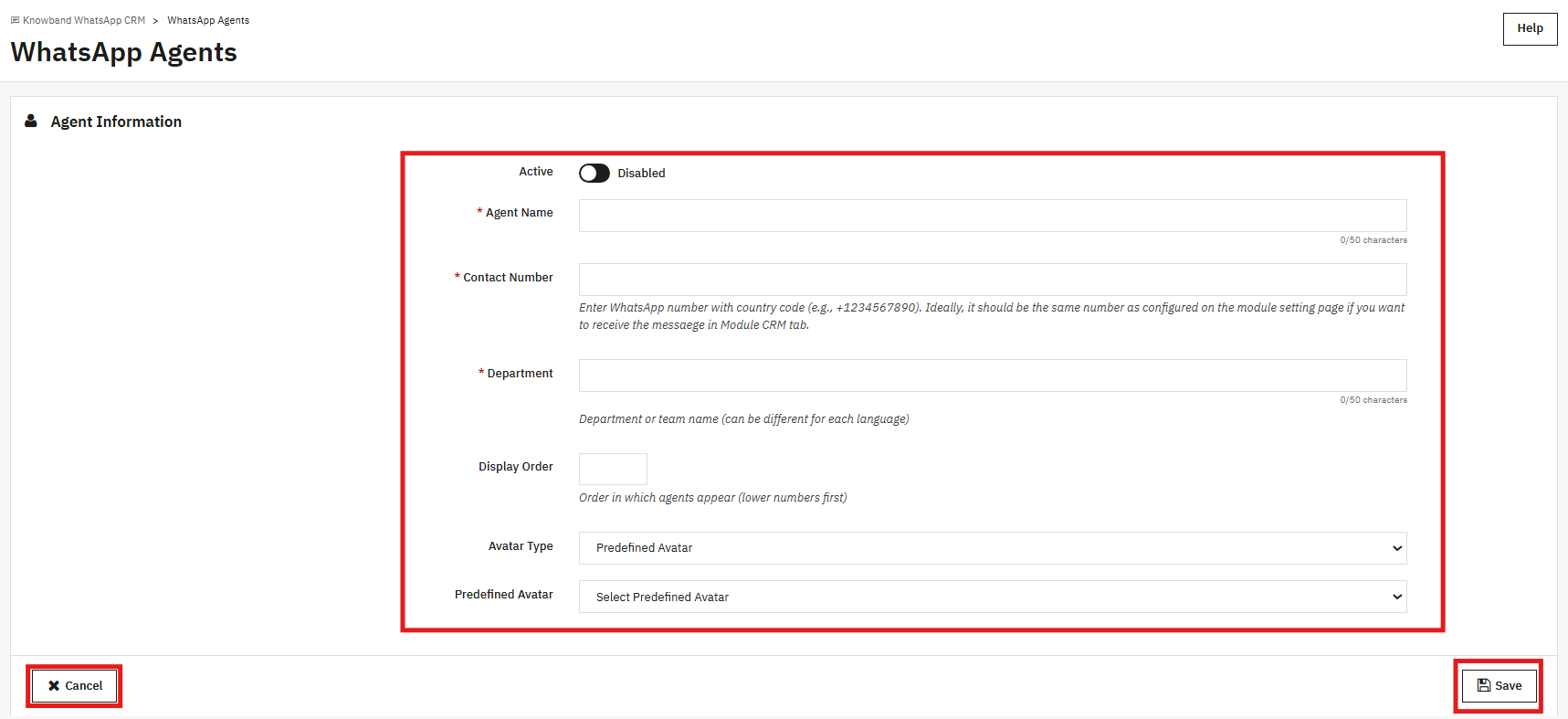
Los agentes son los miembros del equipo que aparecen dentro de la ventana emergente del escaparate. Cada uno muestra el nombre, el departamento y un botón Chatear que los visitantes pueden tocar para iniciar una conversación de WhatsApp directamente con esa persona.
Activo: Muestra u oculta este agente en la ventana emergente.
Nombre del agente: El nombre que aparece en la ventana emergente, hasta 50 caracteres.
Número de contacto: El número de WhatsApp del agente con prefijo internacional (por ejemplo, +34xxxxxxxxx). Si se utiliza el mismo número que en la configuración de la API, las conversaciones también aparecerán en la pestaña CRM.
Departamento: El equipo o rol que aparece bajo el nombre del agente. Puede tener hasta 50 caracteres y puede variar según el idioma.
Orden de visualización: Posición de este agente en la ventana emergente respecto a los demás. Los números más bajos aparecen primero.
Tipo de avatar: Usa un avatar predeterminado o sube una imagen personalizada.

14.0 Registros de mensajes


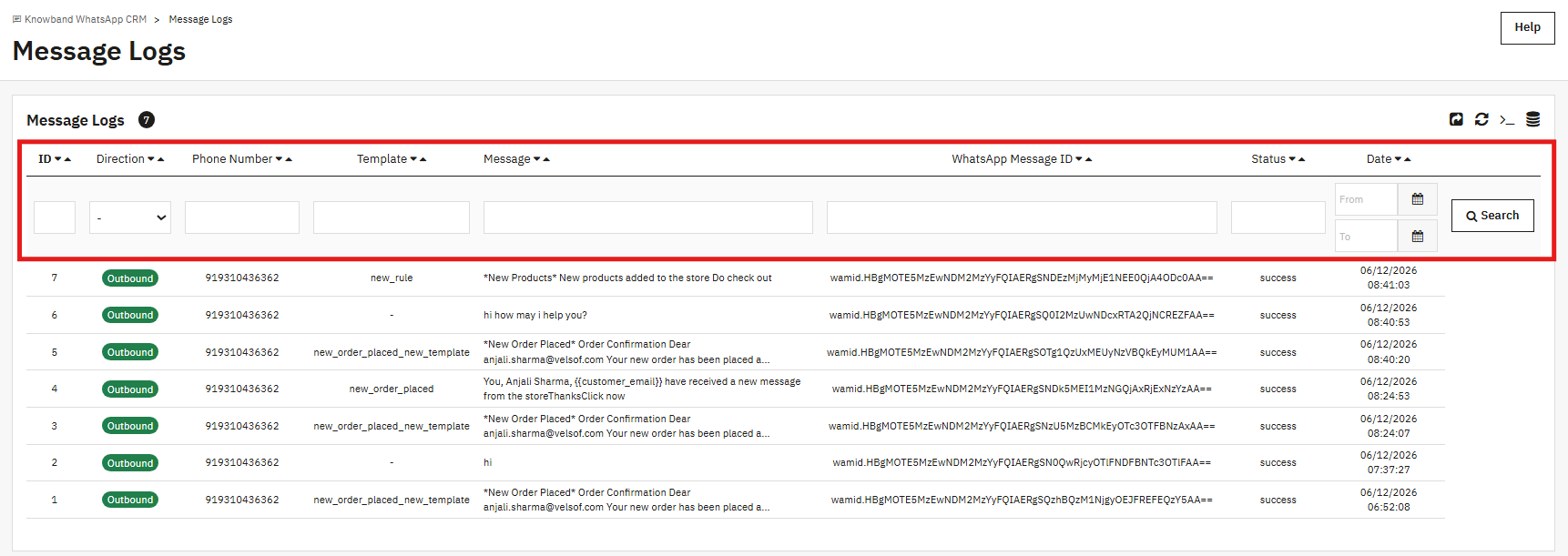
Aquí se registra cada mensaje enviado o recibido por el módulo WhatsApp CRM de PrestaShop. Cada fila muestra la dirección (saliente o entrante), el número de teléfono, el nombre de la plantilla (si se utilizó), una vista previa del mensaje, el ID del mensaje de WhatsApp, el estado de entrega y la fecha y hora.
Notificaciones de pedido, mensajes del CRM y envíos de campañas: todos estos elementos aparecen en esta lista. Un estado de éxito indica que la API de WhatsApp aceptó el mensaje. Usa los filtros de fecha, número de teléfono y plantilla para acotar la búsqueda. Este es el primer lugar donde verificar cuando un mensaje no se entregó como se esperaba.

15.0 Preguntas frecuentes

P: ¿Cuál es la función del módulo WhatsApp CRM para PrestaShop?
El módulo CRM WhatsApp de Knowband para PrestaShop conecta tu tienda PrestaShop mediante una completa integración con la API de WhatsApp Business de PrestaShop. Los mensajes de nuevos pedidos y las notificaciones de cambio de estado de los pedidos se envían automáticamente a través de la API de WhatsApp Business. Tu equipo puede gestionar la mensajería bidireccional con los clientes en WhatsApp en tiempo real directamente desde el área de administración. Es posible enviar promociones de marketing a listas de contactos según una programación. Un widget de chat de WhatsApp en el sitio de la tienda permite a los clientes contactar directamente con tus agentes en WhatsApp.
P: ¿Es necesaria una cuenta de WhatsApp Business para usar el complemento de chat en vivo de WhatsApp para PrestaShop?
Sí. PrestaShop WhatsApp Manager requiere una cuenta de WhatsApp Business, un número de teléfono de WhatsApp Business registrado y una aplicación Meta Developer con acceso a la API. Sin estos tres elementos, los campos de la API en Configuración del módulo/API permanecen vacíos, las plantillas de mensaje de WhatsApp no pueden enviarse para su aprobación y el módulo no puede enviar ningún mensaje.
P: ¿Por qué no aparecen plantillas en el menú desplegable de Configuración de pedidos?
El menú desplegable en Configuración de pedidos muestra únicamente las plantillas de mensaje de WhatsApp de tipo Utilidad que WhatsApp ha aprobado. Si no aparece nada, significa que las plantillas están todavía pendientes de revisión o que se colocaron en la categoría Marketing. Ve a Plantillas de mensaje, crea una plantilla de Utilidad, espera la aprobación y vuelve a Configuración de pedidos. También puedes hacer clic en Sincronizar plantillas para ver el estado más reciente sin esperar al webhook.
P: ¿Cómo se envían las notificaciones de WhatsApp desde tiendas PrestaShop cuando cambia el estado de un pedido?
Una vez activada la opción “Activar mensaje de estado del pedido”, aparece un campo para el número de WhatsApp en el formulario de dirección del cliente. Cuando un cliente introduce este número y su pedido activa una notificación de cambio de estado del pedido asociada a las plantillas de estado de pedido, el módulo envía las notificaciones de WhatsApp asignadas al número del cliente. Es posible asignar una plantilla diferente a cada estado.
P: ¿Cuál es la diferencia entre una plantilla de utilidad y una plantilla de marketing?
Las plantillas de utilidad están destinadas a mensajes directamente vinculados a una acción realizada por el cliente, como realizar un pedido o que este sea enviado. Las plantillas de marketing están destinadas a contenido promocional enviado a listas de contactos. La configuración de pedidos y las plantillas de estado de pedido utilizan exclusivamente plantillas de utilidad. La pestaña Promociones y el selector de plantillas del CRM utilizan exclusivamente plantillas de marketing.
P: ¿Cómo se lanza una promoción a través del módulo de marketing de WhatsApp para PrestaShop a una lista de contactos?
Abre la pestaña Promociones y haz clic en Añadir nueva promoción. Asigna un nombre, selecciona una lista de destinatarios, elige una plantilla de marketing y establece una fecha y hora futuras. Para enviar automáticamente la campaña del módulo de marketing de WhatsApp para PrestaShop, pega el comando CRON de la página Promociones en tu servidor para habilitar el trabajo CRON de las campañas de WhatsApp. El CRON se ejecuta cada minuto y envía todas las campañas previstas para esa hora. Antes de lanzar una campaña importante, pruébala con una lista de 10-20 contactos para hacerte una idea de los costes de la API.
P: ¿Puedo importar mis contactos existentes utilizando el complemento de chat en vivo de WhatsApp para PrestaShop?
Sí. Haz clic en Descargar plantilla en la pestaña Contactos de WhatsApp para obtener el formato CSV correcto. Introduce los datos de tus contactos y cárgalos mediante Importar contactos. Los números ya existentes se actualizarán. Los nuevos números se añadirán a la lista de contactos. Una vez importados, los contactos pueden asignarse a cualquier lista de WhatsApp para la segmentación de la lista de contactos de WhatsApp y su uso en las promociones.
P: ¿Cómo funciona el chat en vivo del CRM en este complemento de chat en vivo de WhatsApp para PrestaShop?
La pestaña CRM muestra todas las conversaciones con los clientes a la izquierda. Haz clic en cualquier contacto para abrir el historial completo del chat. La pestaña Mensajes te permite escribir una respuesta en texto libre, siempre que el cliente te haya enviado un mensaje en las últimas 24 horas, lo que permite una verdadera mensajería bidireccional al estilo de WhatsApp entre tu equipo y el cliente. Pasado ese tiempo, usa la pestaña Plantillas para enviar una plantilla de marketing aprobada. Todas las notificaciones automáticas de pedidos aparecen en la misma conversación, de modo que tu equipo tiene una visión completa en un solo lugar.
P: ¿Qué versiones de PrestaShop son compatibles con este módulo de WhatsApp para PrestaShop?
El módulo CRM de Knowband para WhatsApp en PrestaShop es compatible con PrestaShop 1.7.x, 8.x y 9.x. La configuración de la integración con la API de WhatsApp Business de PrestaShop requiere una aplicación Meta Developer; las instrucciones completas de configuración están disponibles en la sección de configuración de WhatsApp en la consola Meta Developer de esta guía. Consulta la página del producto del módulo en el sitio web de Knowband para ver notas o actualizaciones específicas de la versión que puedan haberse publicado después de la redacción de esta guía.

16.0 Conclusión

El Módulo WhatsApp CRM para PrestaShop de Knowband integra la comunicación con los clientes a través de WhatsApp en el área de administración de PrestaShop. Las notificaciones de pedidos se envían automáticamente, sin ningún esfuerzo manual. Tu equipo gestiona la atención al cliente directamente desde la pestaña CRM, sin necesidad de cambiar de herramienta. Las promociones llegan a los clientes de una lista que tú controlas, a la hora que tú estableces.
La única operación de configuración que tiene lugar fuera de PrestaShop WhatsApp Manager es la generación de credenciales de API en la Meta Developer Console. Todo lo demás, plantillas, mapeo de pedidos, listas de contactos, agentes y campañas, se configura dentro de PrestaShop.
Para cualquier ayuda con la configuración o preguntas sobre funciones específicas, contacta con el equipo de soporte de Knowband en [email protected]. La documentación del producto y los vídeos de configuración también están disponibles en el sitio web de Knowband.
Instrukcja obsługi rozszerzenia OpenCart Order, Customer & Address Import Export

Każdy rozwijający się sklep OpenCart osiąga punkt, w którym zarządzanie danymi staje się pełnoetatowym zajęciem. Rekordy zamówień gromadzą się w wielu systemach. Konta klientów znajdują się w jednym miejscu, podczas gdy zespoły realizujące zamówienia potrzebują ich gdzie indziej. Partner magazynowy oczekuje ustrukturyzowanego pliku każdego ranka, a ktoś z Twojego zespołu loguje się ręcznie, aby to osiągnąć.

Knowband Rozszerzenie OpenCart do importu i eksportu zamówień, klientów i adresów , najbardziej zdolny Rozszerzenie importu i eksportu OpenCart dla zamówień, klientów i adresów, jest rozszerzenie importu i eksportu OpenCart W przypadku zamówień i danych klientów opracowano program, który całkowicie eliminuje konieczność ręcznego zarządzania danymi. Zapewnia on administratorom sklepów to sprawdzone rozwiązanie. Rozszerzenie importu i eksportu OpenCart Jeden, scentralizowany panel sterowania do przesyłania rekordów zamówień, zarejestrowanych profili klientów i danych adresowych dostawy do i z OpenCart, w dowolnym kierunku, według dowolnego harmonogramu i do dowolnego miejsca docelowego. Bez tworzenia oprogramowania na zamówienie. Bez oprogramowania pośredniczącego firm trzecich. Bez żmudnych obliczeń z arkuszami kalkulacyjnymi za każdym razem, gdy partner zmienia preferowany format pliku.

Co to ustawia Migracja danych OpenCart Moduł, oprócz ogólnych narzędzi do przetwarzania danych, oferuje natywne rozumienie struktury danych OpenCart. Nie tylko odczytuje i zapisuje pliki płaskie. Rozwiązuje relacje między encjami w sklepach, weryfikuje każdy rekord przed dotarciem do bazy danych i przechowuje dziennik z sygnaturą czasową każdej operacji, dzięki czemu Twój zespół zawsze wie dokładnie, co się poruszyło, kiedy i czy się powiodło.

W tym podręczniku użytkownika opisano wszystkie funkcje Rozszerzenie Knowband OpenCart do importu/eksportu ze wszystkimi szczegółami. Administratorzy mogą śledzić proces od początku do końca, aby przeprowadzić wstępną konfigurację, lub przejść do odpowiedniej sekcji, gdy trzeba skonfigurować konkretny przepływ pracy.

1.0 Kroki instalacji

Zaloguj się do panelu administracyjnego OpenCart. W górnym pasku nawigacyjnym przejdź do Rozszerzenia a następnie wybierz Instalator rozszerzeń. Na stronie instalatora kliknij Prześlij i wybierz kborderimportexport.ocmod Plik. Instalator przetwarza plik bez konieczności wykonywania przez Ciebie żadnych dodatkowych czynności.

Zaloguj się przez FTP, skopiuj wszystkie foldery pod przesłać folder i przenieś je do katalogu głównego sklepu.

Po zakończeniu przesyłania przejdź do Rozszerzenia, Wybierz Rozszerzenia z podmenu i wybierz Moduły z listy rozwijanej kategorii. Znajdź Zamówienia, klienci i adresy Import Eksport wpis na liście i kliknij Zainstalować. Po zakończeniu instalacji kliknij Edytuj przycisk, aby otworzyć główny panel konfiguracji.

Jeżeli po instalacji moduł nie pojawi się na liście, przejdź do Rozszerzenia i kliknij Modyfikacje, a następnie naciśnij Odśwież kod przycisk w prawym górnym rogu. Wróć do listy modułów i wyszukaj ponownie.

2.0 Konfiguracja panelu administracyjnego


Po instalacji, Import/eksport zamówień OpenCart Rozszerzenie wprowadza cztery odrębne obszary do zaplecza OpenCart. Każdy z nich obsługuje odrębną część procesu transferu danych.

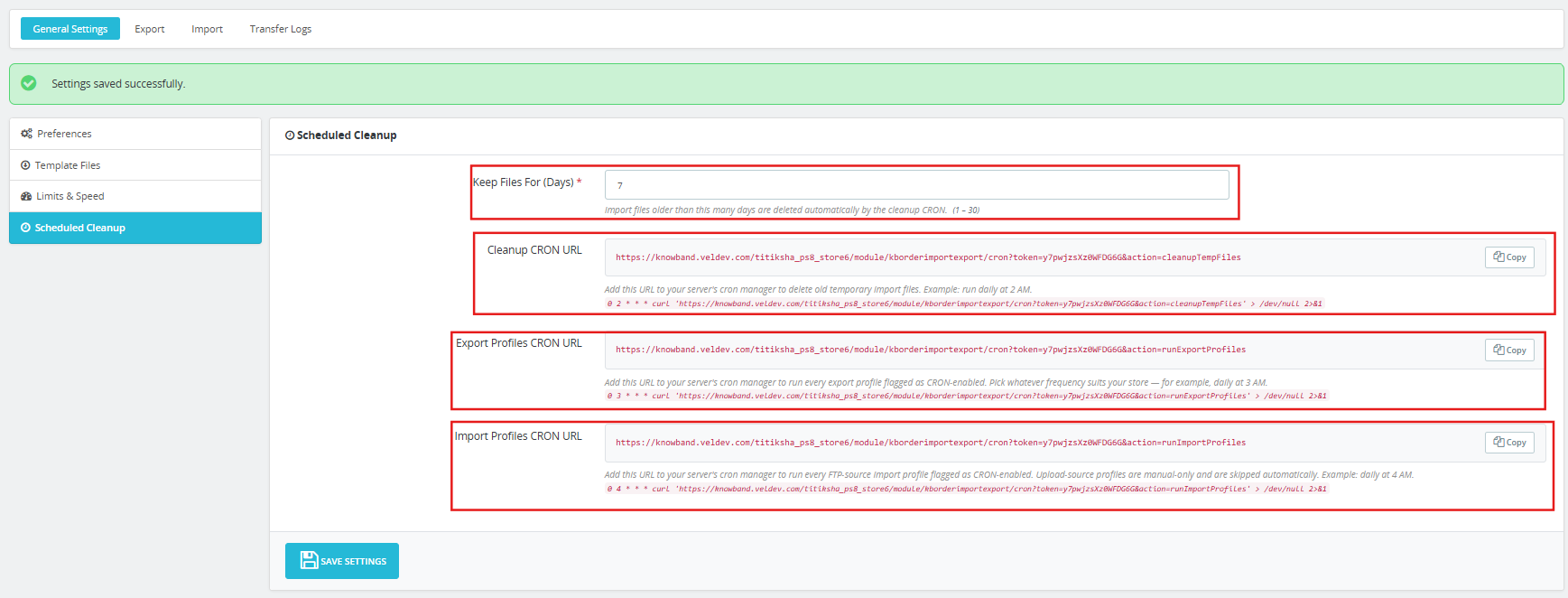
Panel ustawień:  Globalne centrum konfiguracji. Tutaj ustawiasz preferencje wydajności, pobierasz pliki szablonów startowych, zarządzasz limitami rozmiaru i pobierasz zaplanowane adresy URL automatyzacji potrzebne do konfiguracji harmonogramu zadań.

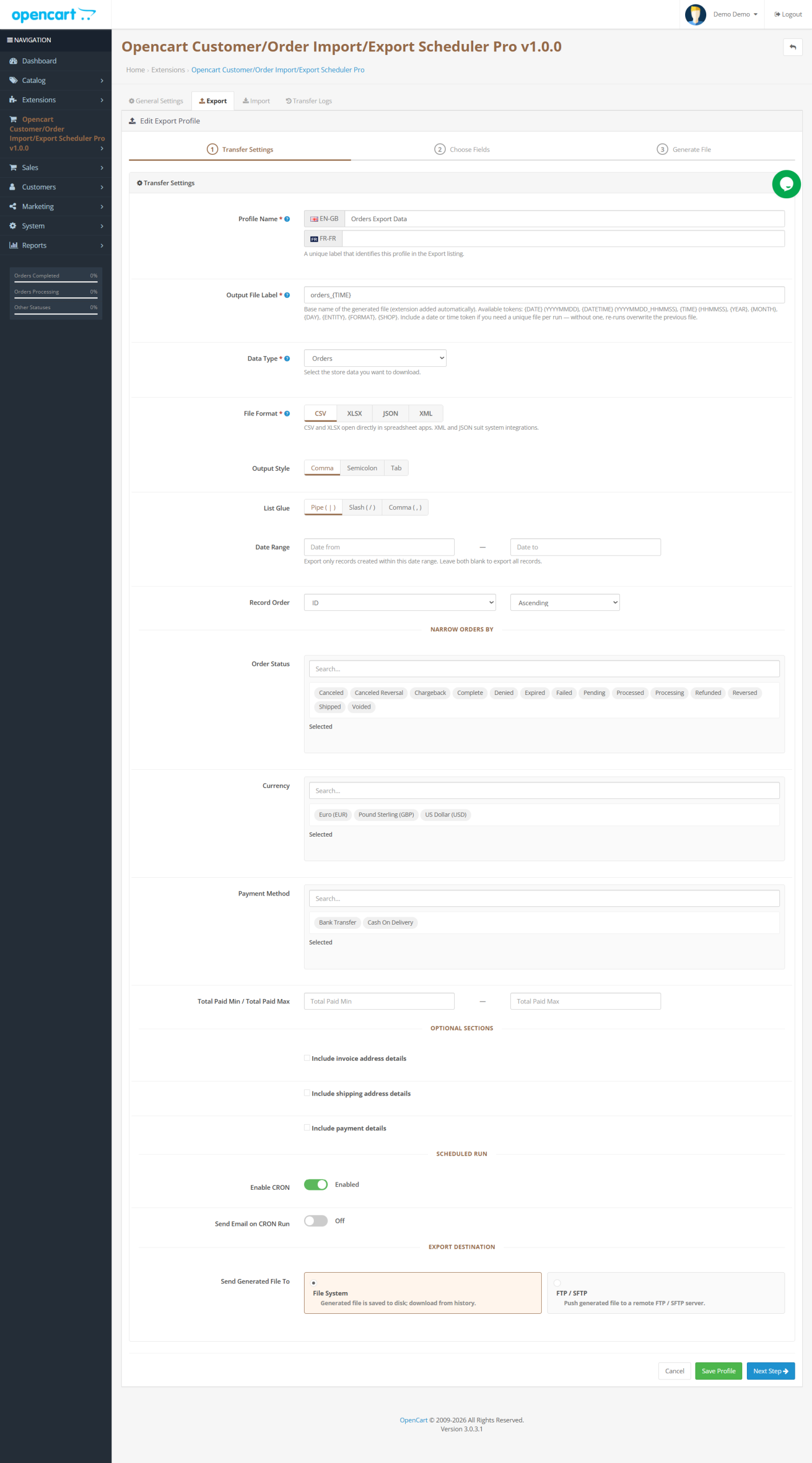
Profil eksportowy: Twórz, zarządzaj i uruchamiaj profile eksportu. Proces konfiguracji z przewodnikiem przeprowadzi Cię przez każdy wybór konfiguracji, od pól do uwzględnienia, po miejsce dostarczenia gotowego pliku. To sedno Masowy import/eksport OpenCart zdolność.

Importuj profil: Twórz, zarządzaj i uruchamiaj profile importu. Obsługuje jednorazowe, ręczne importy z plików lokalnych oraz cykliczne, automatyczne importy ze zdalnych serwerów, co czyni go kompletnym rozwiązaniem. Klienci importu CSV OpenCart, zamówienia i Migracja klientów OpenCart rozwiązanie.

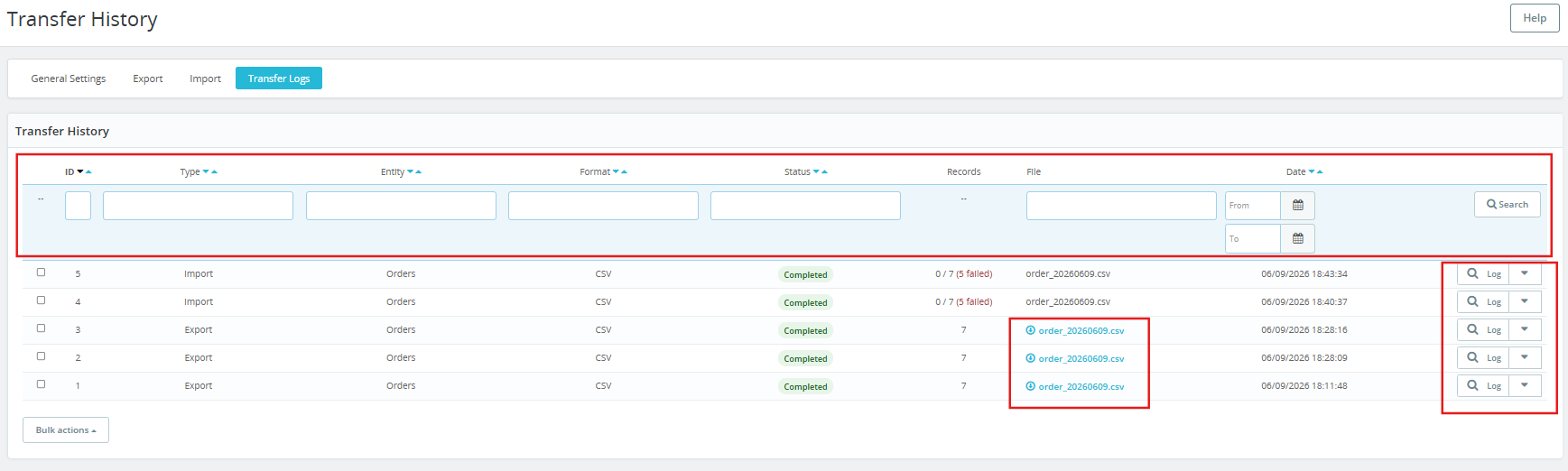
Dziennik aktywności : Trwały zapis każdej operacji importu i eksportu wykonanej przez rozszerzenie. Obejmuje status wykonania, liczbę rekordów, odwołania do plików oraz szczegółowe informacje o błędach dla każdej operacji, która nie została ukończona poprawnie.

Ustawienia ogólne 3.1

Panel Ustawień jest podzielony na cztery podsekcje. Przejrzyj każdą z nich podczas konfiguracji początkowej, zanim utworzysz pierwszy profil importu lub eksportu.

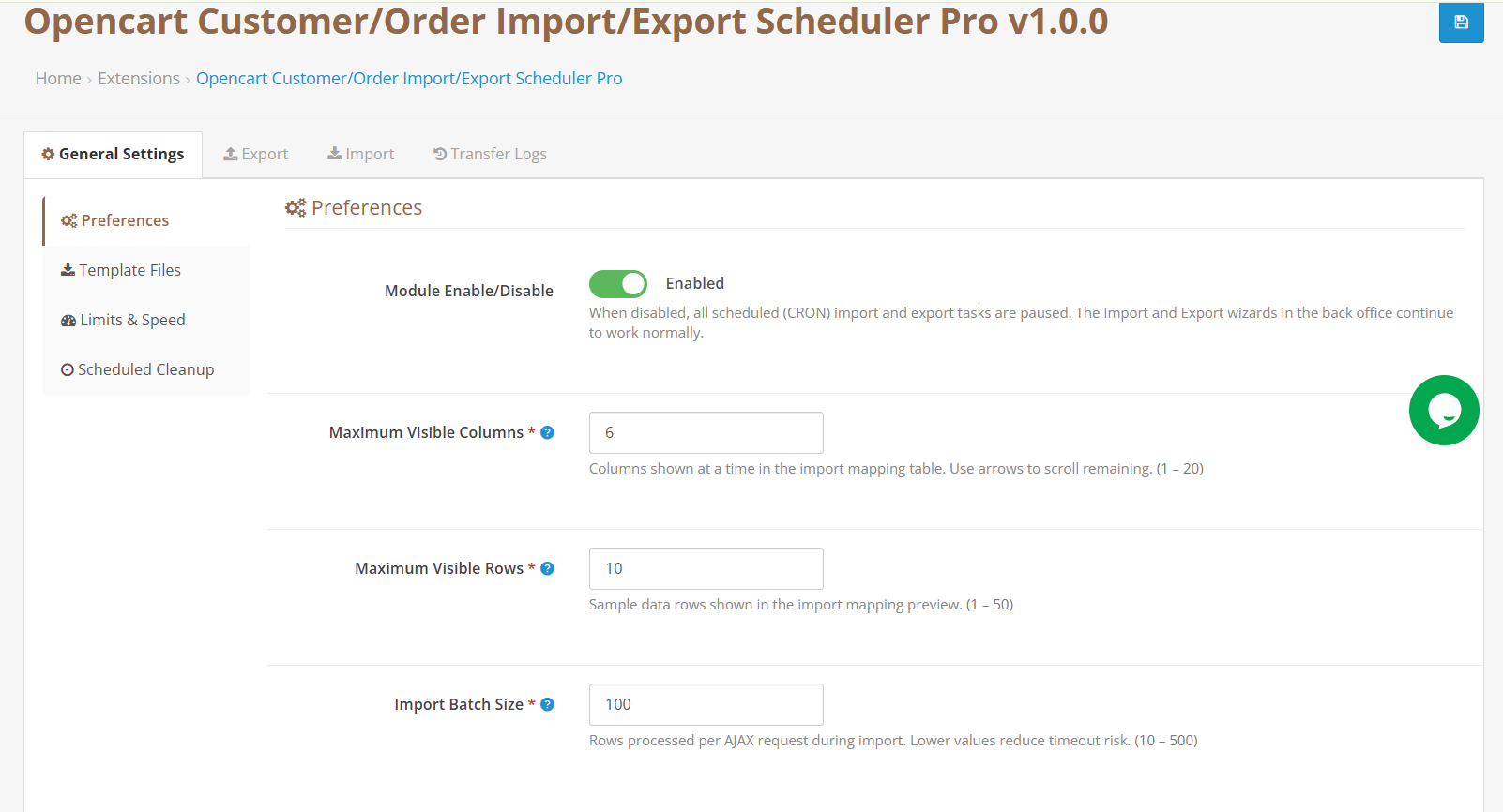
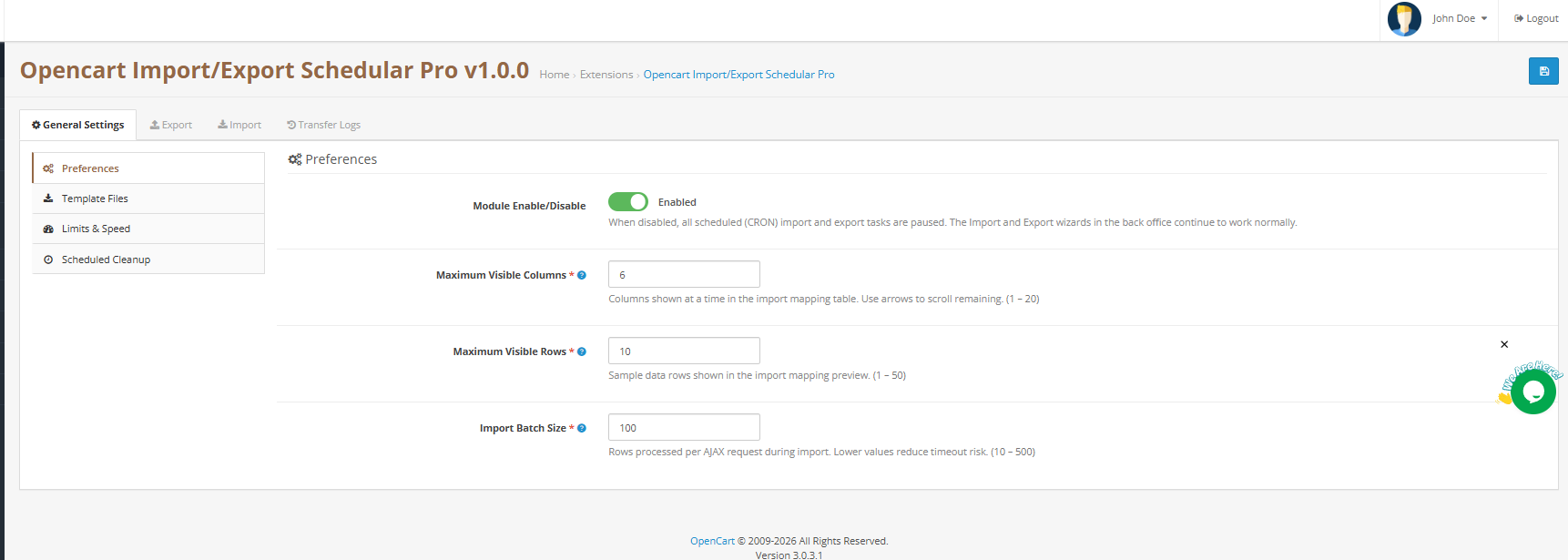
Włącz/wyłącz rozszerzenie: Wyłączenie rozszerzenia natychmiast wstrzymuje wszystkie zaplanowane automatyzacje. Wszystkie profile importu lub eksportu z włączonym harmonogramem przestają działać do czasu ponownego włączenia rozszerzenia. Operacje ręczne inicjowane bezpośrednio z Centrum Eksportu lub Centrum Importu nie podlegają zmianom po tym przełączeniu.

Limit wyświetlania kolumn: Zdefiniuj, ile kolumn mapowania ma być wyświetlanych jednocześnie na ekranie mapowania importu. Zakres wynosi od 1 do 20 kolumn. Pliki z większą liczbą kolumn niż ten limit są nadal w pełni obsługiwane; interfejs mapowania zapewnia elementy nawigacyjne umożliwiające poruszanie się po wszystkich dostępnych kolumnach na stronach.

Podgląd limitu wiersza: Ustaw liczbę wierszy danych z importowanego pliku, które będą wyświetlane w sekcji podglądu na żywo na ekranie mapowania. Zwiększ tę liczbę, jeśli chcesz, aby przed zatwierdzeniem importu widoczny był szerszy fragment danych. Zakres wynosi od 1 do 50 wierszy.

Rozmiar przetwarzania wsadowego: Określ liczbę rekordów przetwarzanych w każdym cyklu podczas importu. Zakres wynosi od 10 do 500 rekordów na partię. Jeśli korzystasz ze środowiska hostingu współdzielonego, w którym czasy wykonywania PHP są ściśle ograniczone, ustaw tę wartość na 50 lub mniej, aby uniknąć błędów przekroczenia limitu czasu podczas dużych zadań. Import i eksport zbiorczy OpenCart operacji. Środowiska serwerów dedykowanych mogą używać wyższych wartości, aby szybciej realizować importy.

Zapisz zmiany przed przejściem do następnej podsekcji.

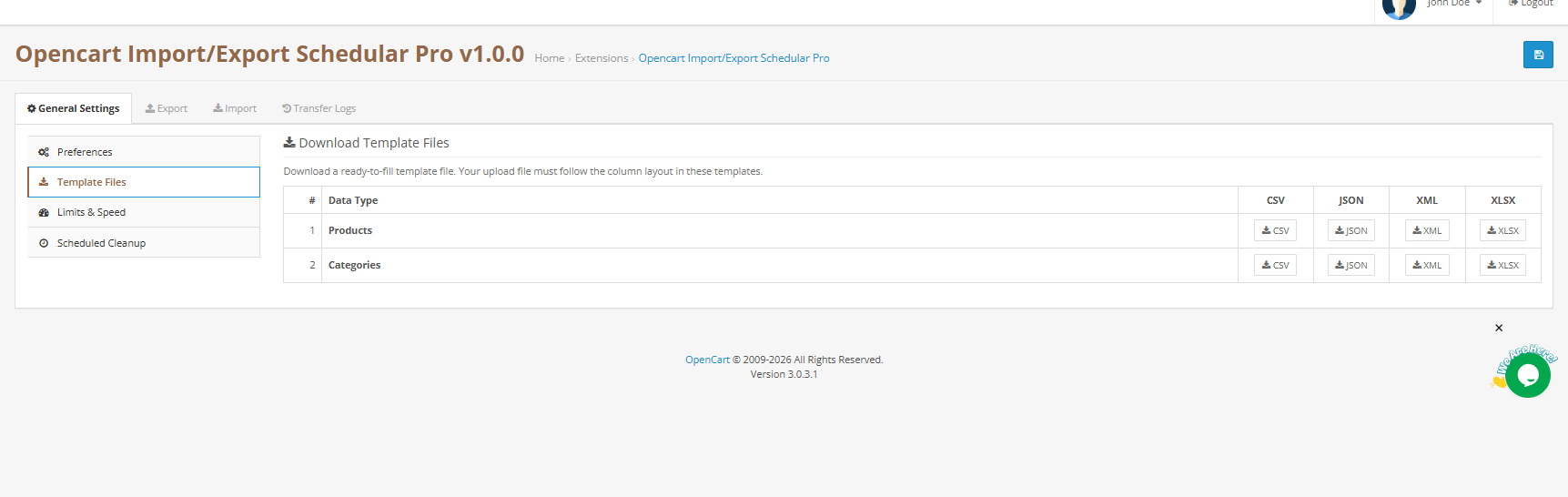
3.2 Biblioteka plików szablonów

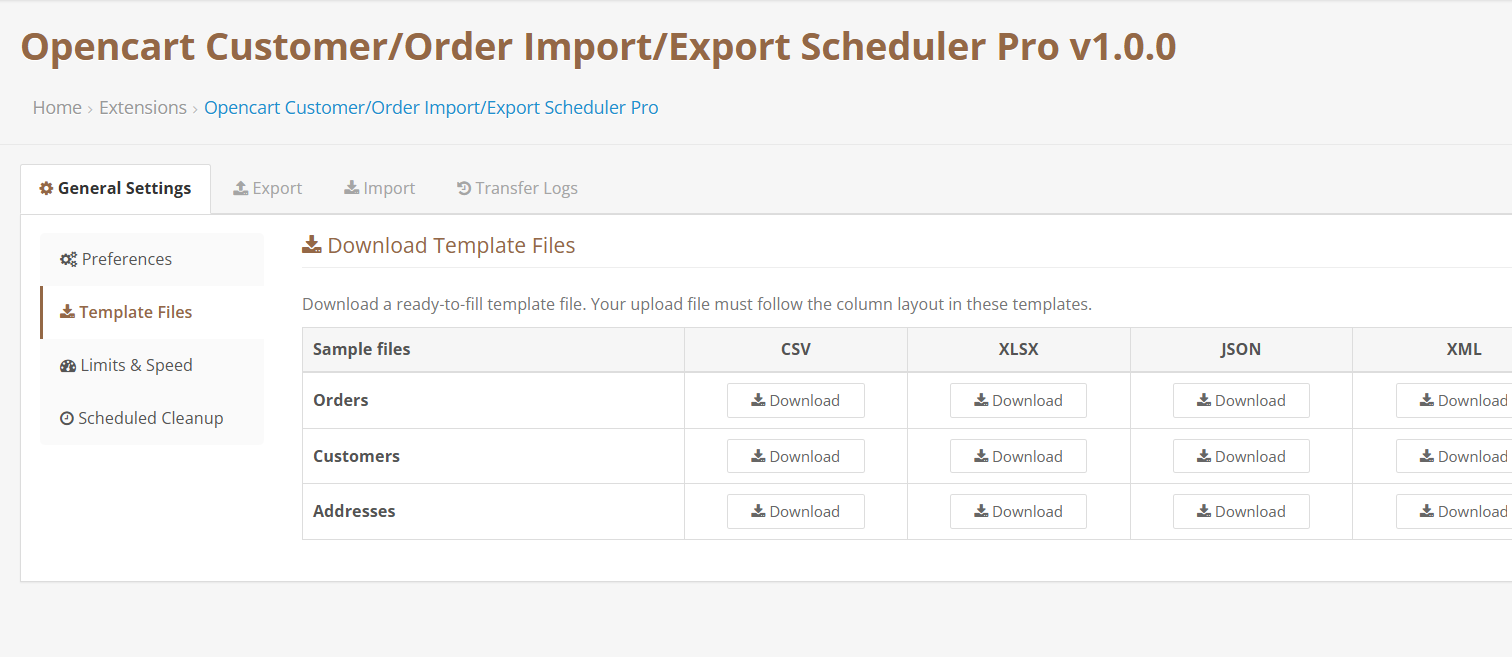
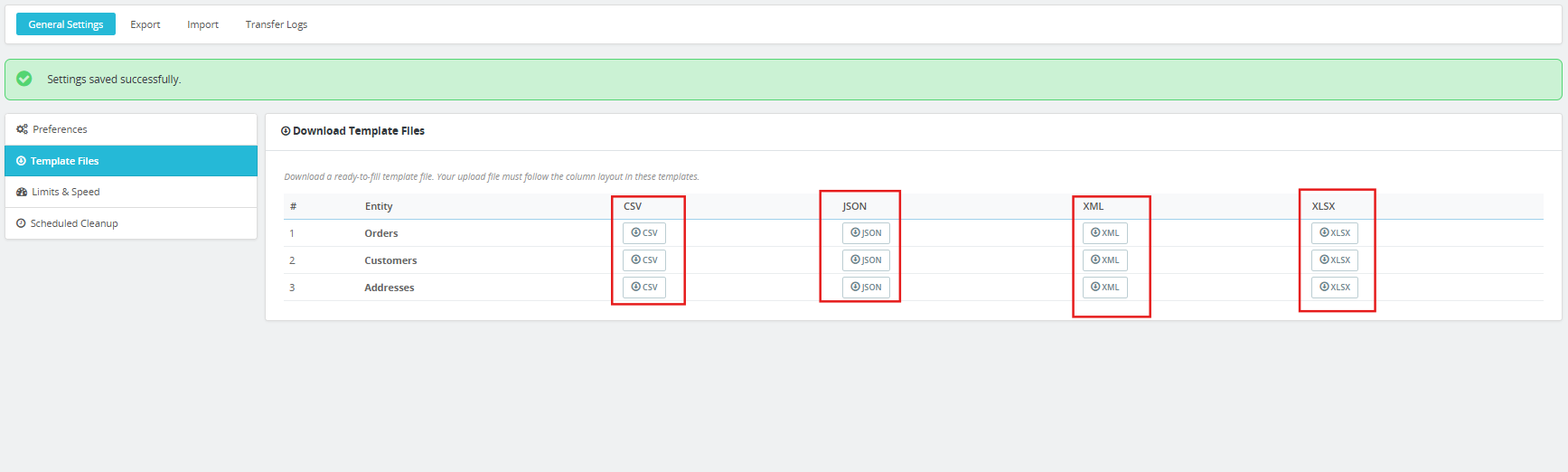
Przed przygotowaniem pierwszego pliku importu pobierz odpowiedni przykładowy szablon z tej podsekcji. Szablony są dostępne dla wszystkich trzech jednostek danych i wszystkich czterech obsługiwanych formatów, co czyni ten plik najbardziej wszechstronnym. Import/eksport OpenCart CSV XLSX JSON XML dostępny zestaw narzędzi:

  • Szablony zamówień: CSV, XLSX, JSON, XML
  • Szablony klientów: CSV, XLSX, JSON, XML
  • Szablony adresów: CSV, XLSX, JSON, XML

Użyj szablonu XLSX, jeśli planujesz eksportować OpenCart zamówienia do Excela Format do przeglądu i edycji przed importem. Użyj szablonów CSV podczas integracji z zewnętrznymi platformami logistycznymi, systemami ERP lub zautomatyzowanymi systemami danych, które wymagają Eksport zamówień OpenCart w formacie CSV format. ten Eksport zamówień OpenCart do pliku CSV funkcja obsługuje przecinki, średniki i separatory pionowe.

3.3 Rozmiar pliku i ograniczenia objętości

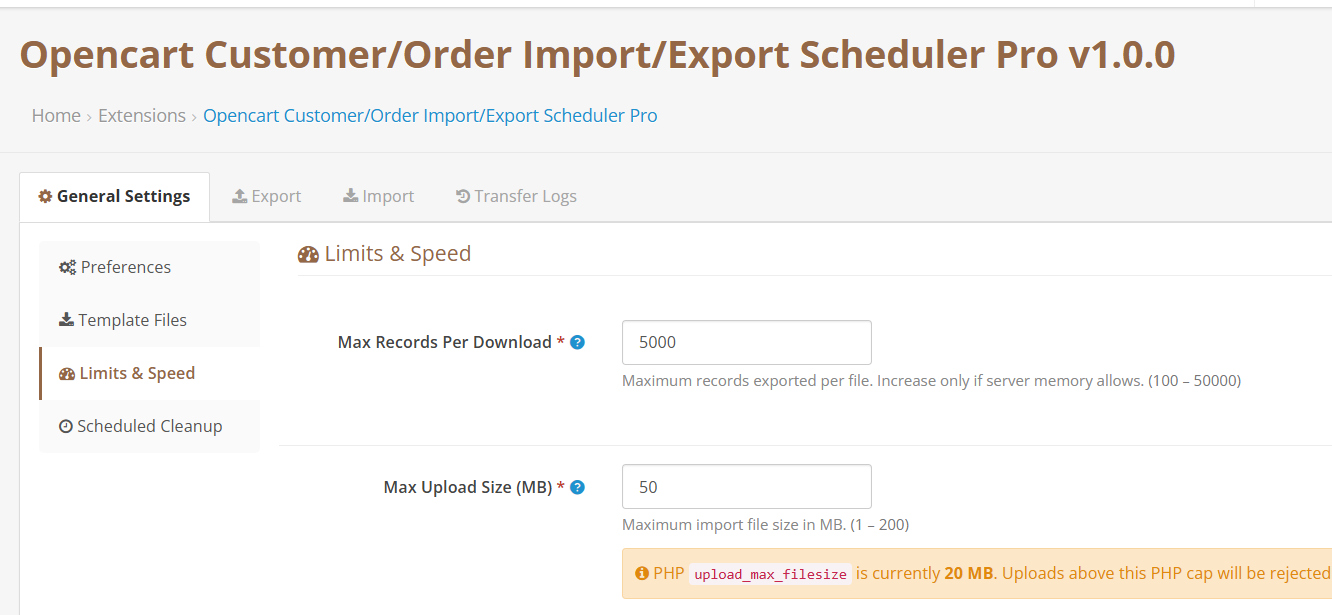
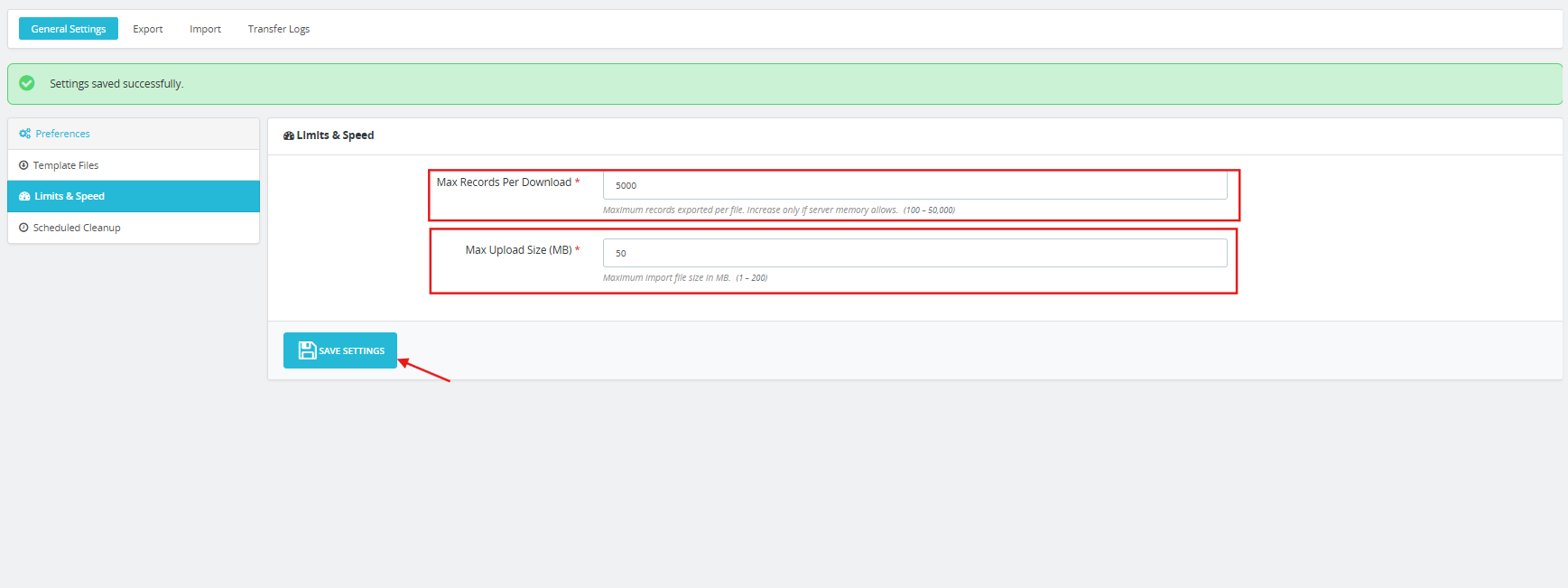
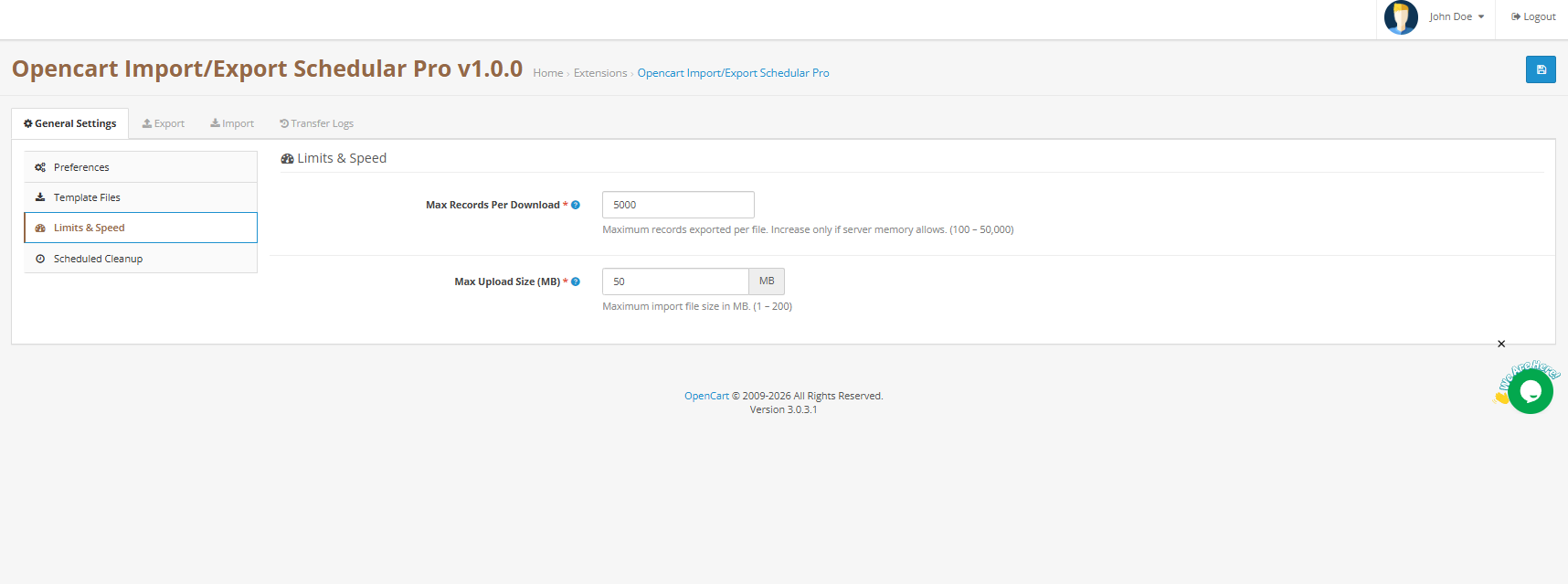
Rekordy na plik eksportu kontroluje liczbę rekordów Moduł eksportu zamówień OpenCart Zawiera w jednym wygenerowanym pliku. Dostosuj to do dostępnej pamięci serwera. Zakres wynosi od 100 do 50 000 rekordów. W przypadku bardzo dużych zestawów danych użyj filtra zakresu dat w konfiguracji eksportu, aby podzielić dane wyjściowe na wiele plików, zamiast zwiększać ten limit do maksimum.

Maksymalny rozmiar pliku importu Kontroluje największy plik akceptowany przez moduł importu. Zakres wynosi od 1 MB do 200 MB. Ustaw tę wartość zgodnie z konfiguracją PHP serwera lub nieznacznie poniżej.

Zapisz zmiany przed kontynuowaniem.

3.4 Automatyzacja i zadania zaplanowane w Rozszerzenie migracji klientów Opencart

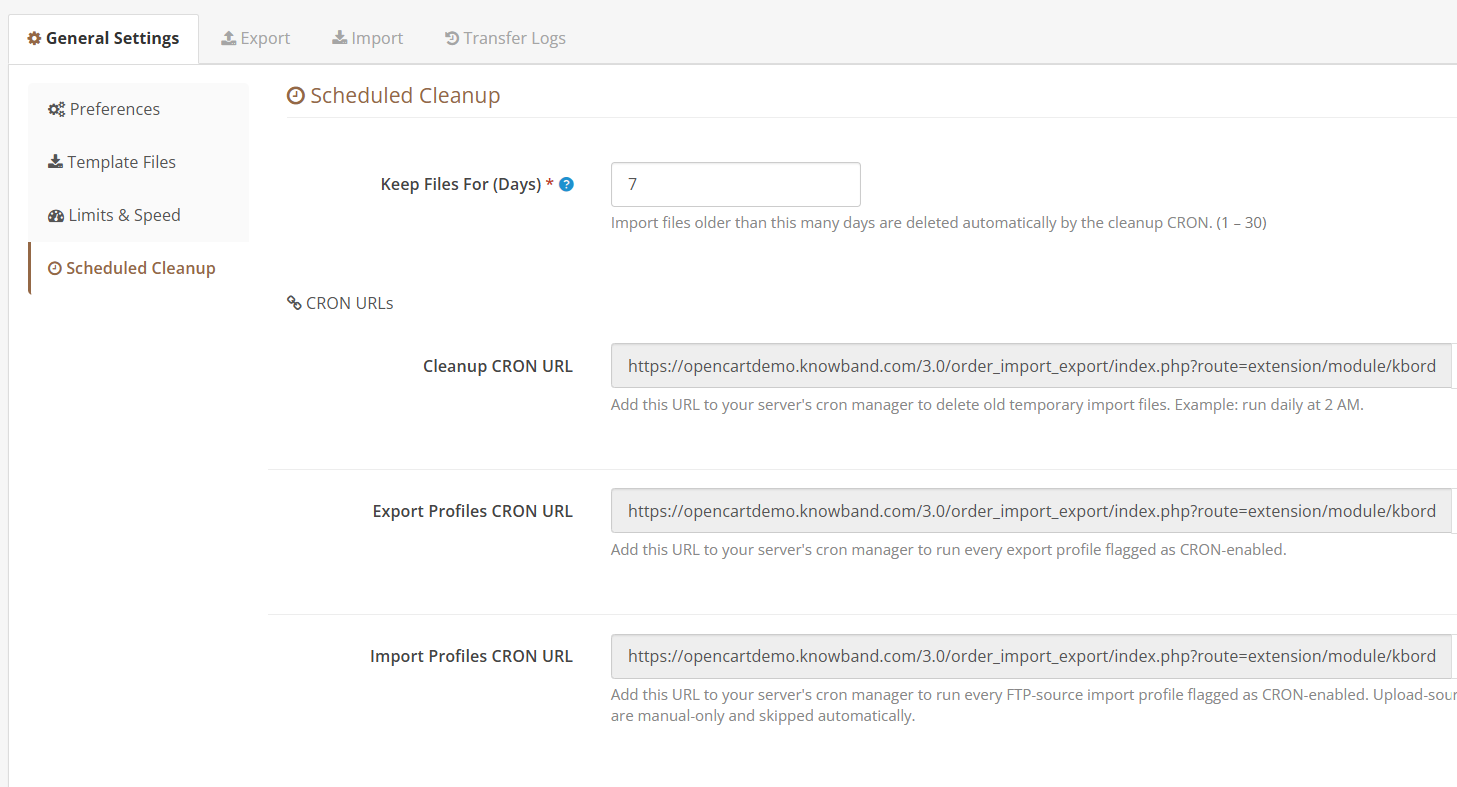
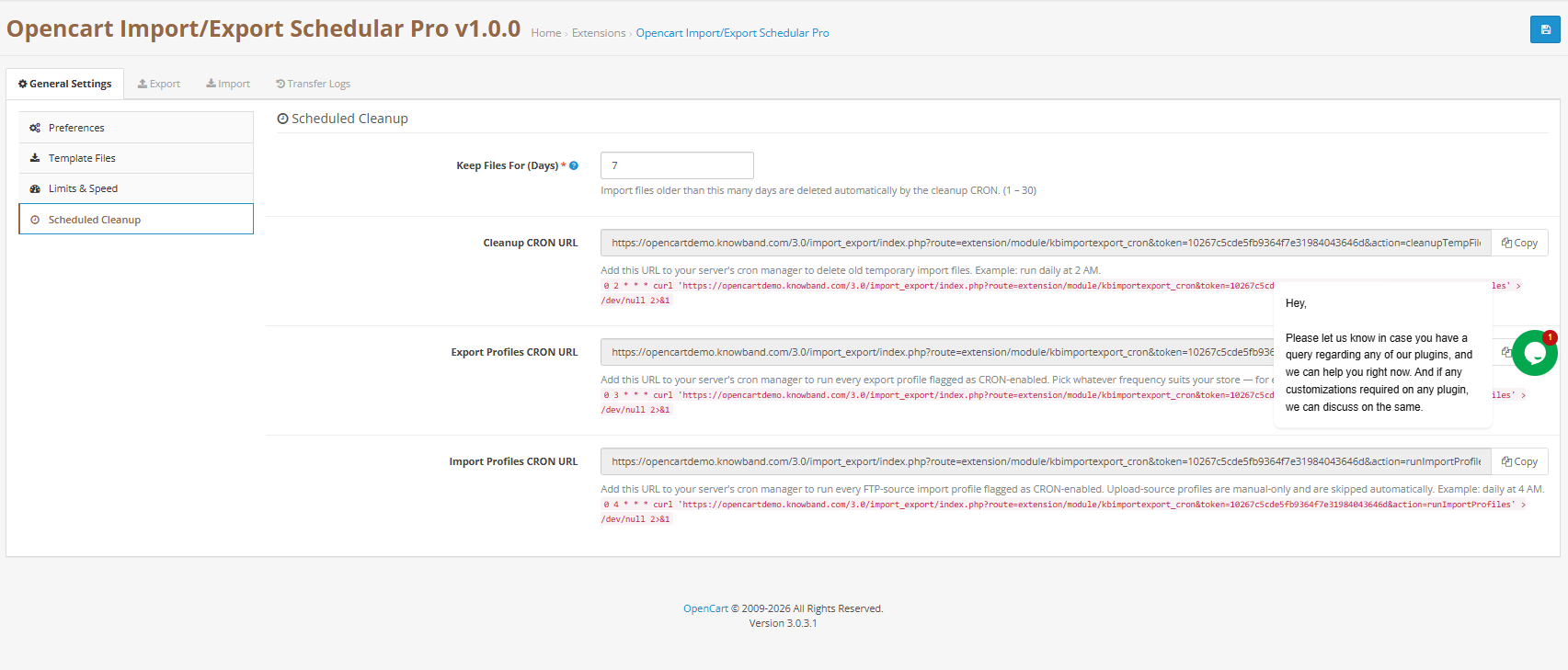
W tej podsekcji znajdziesz trzy gotowe do użycia harmonogramy adresy URL, które zasilają rozszerzenie Automatyczny eksport danych OpenCart i możliwości importowania. Każdy adres URL jest unikalny dla Twojej instalacji i zawiera token uwierzytelniający. Skopiuj je do harmonogramu zadań na serwerze, aby aktywować automatyczne operacje.

Adres URL czyszczenia plików tymczasowych: Uruchamia procedurę porządkową, która usuwa stare pliki importu z serwera. Użyj ustawienia obok, aby określić liczbę dni przechowywania plików, zanim będą mogły zostać usunięte (zakres: od 1 do 30 dni). Typowy harmonogram to codzienny harmonogram poza godzinami szczytu, np. o 2:00 w nocy.

Adres URL automatyzacji eksportu: Uruchamia każdy profil eksportu skonfigurowany z włączonym harmonogramem. W ten sposób konfigurujesz Zaplanowany eksport OpenCart W przypadku operacji, wywołuj ten adres URL tak często, jak wymaga tego Twoja firma: co godzinę, co sześć godzin, codziennie lub co tydzień. Wszystkie włączone profile eksportu są uruchamiane sekwencyjnie po każdym wywołaniu adresu URL.

Adres URL automatyzacji importu: Uruchamia każdy profil importu korzystający ze zdalnego źródła FTP lub SFTP i ma włączony harmonogram. Profile skonfigurowane do korzystania z ręcznie przesłanego pliku są ignorowane po uruchomieniu tego adresu URL. Codzienny harmonogram wczesnoporanny sprawdza się w większości scenariuszy nocnego przesyłania danych.

Wszystkie trzy adresy URL odrzucają wszelkie żądania, które nie zawierają prawidłowego tokenu uwierzytelniającego, dzięki czemu można je bezpiecznie udostępnić harmonogramowi zadań bez dodatkowych kontroli dostępu.

4.0 Funkcja eksportu, pełny przewodnik konfiguracji

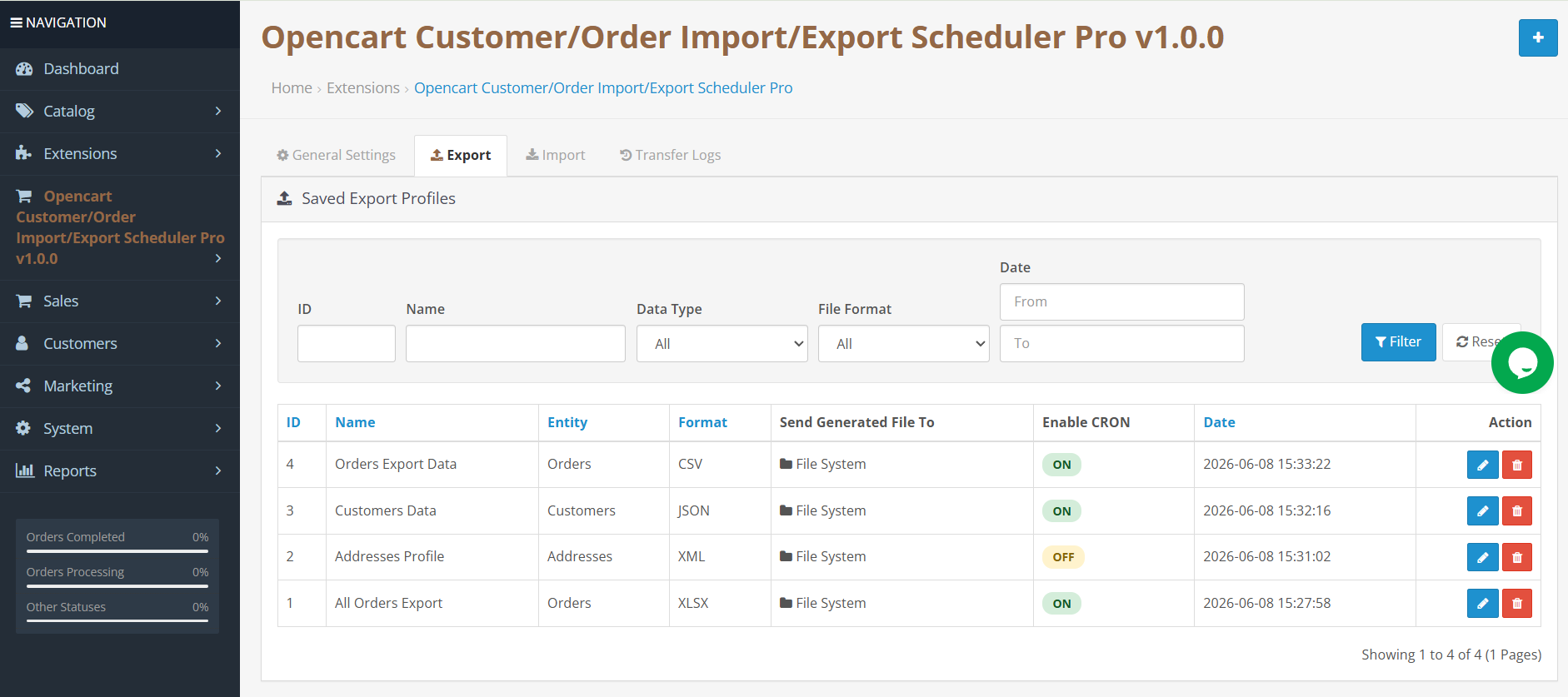
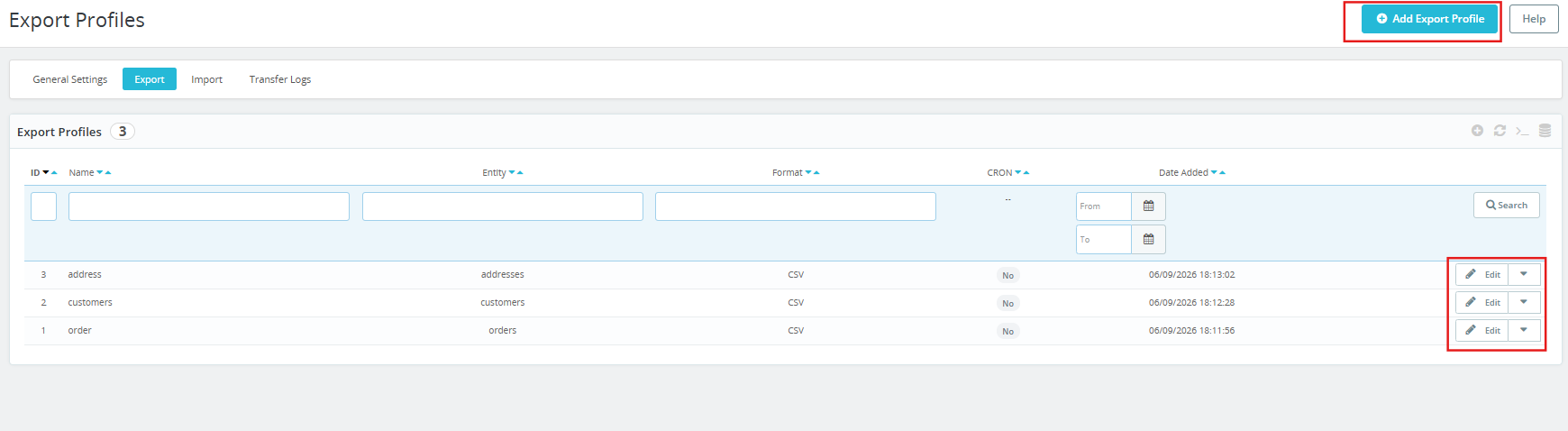
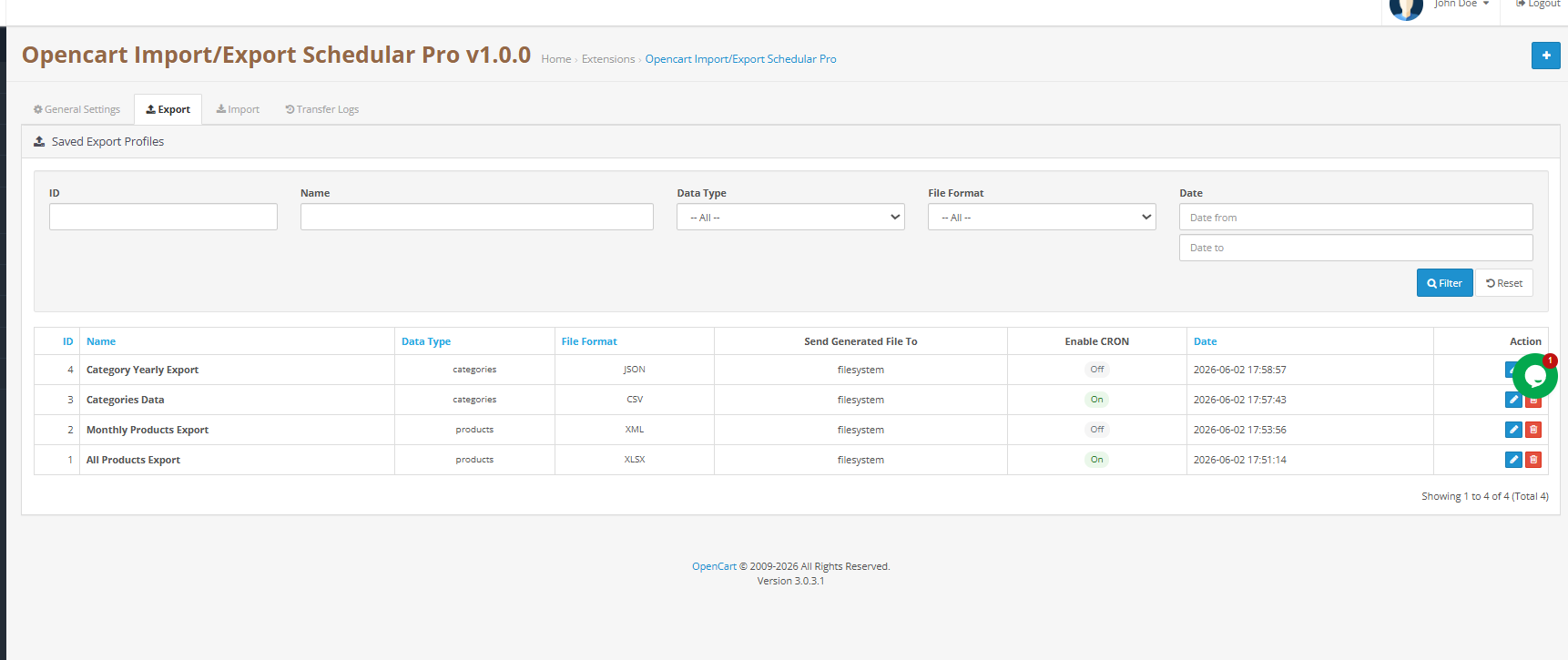
Funkcja eksportu w rozszerzeniu OpenCart Customer Migration Extension wyświetla tabelę wszystkich zapisanych profili eksportu. Każdy wiersz zawiera nazwę profilu, typ jednostki, format pliku i wynik ostatniego uruchomienia. Z tego widoku możesz natychmiast uruchomić eksport dowolnego profilu, otworzyć istniejący profil do edycji lub utworzyć nowy za pomocą kreatora konfiguracji.

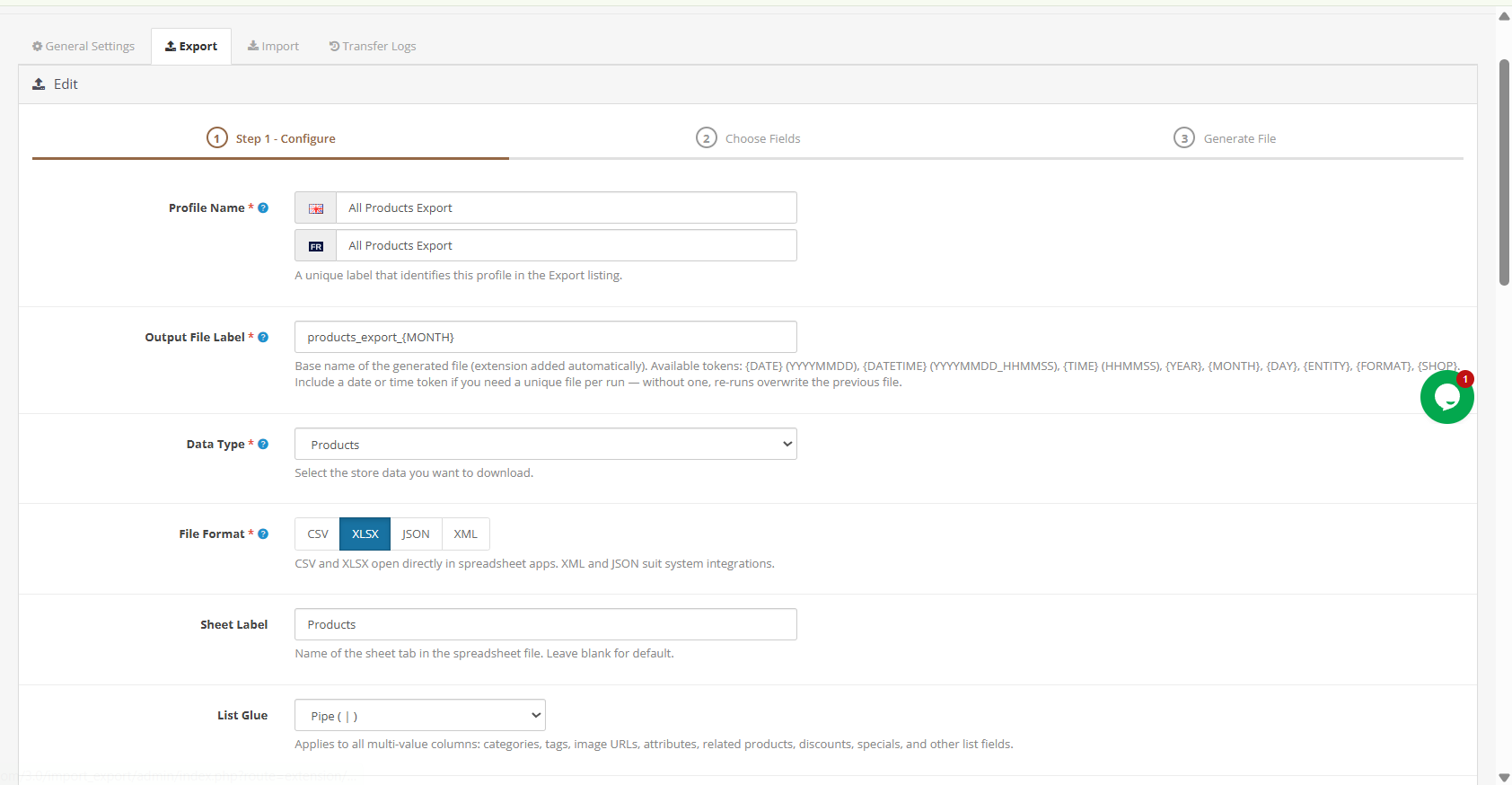
4.1 Krok pierwszy: Podstawowa konfiguracja i opcje dostawy


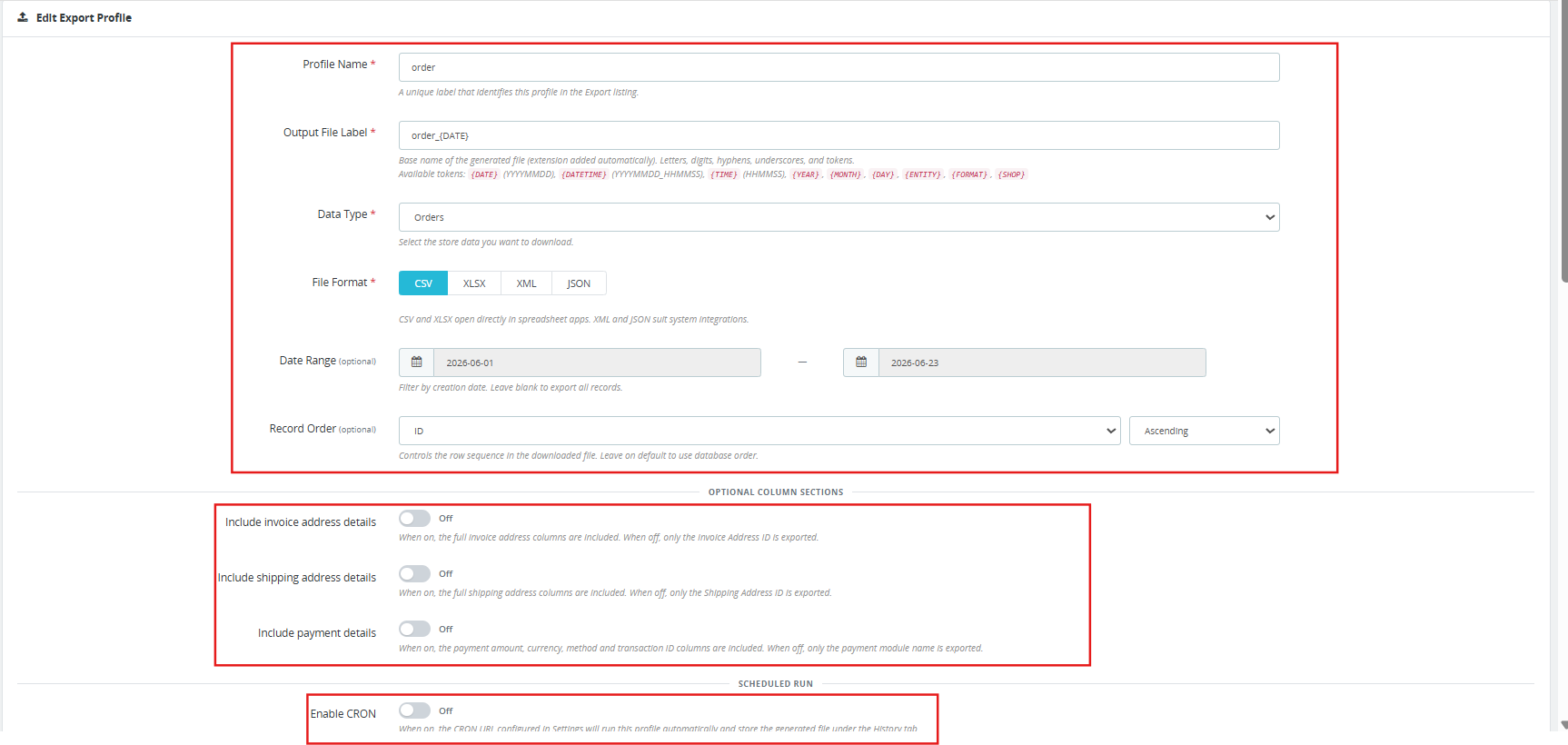
Nazwa profilu: Nadaj temu profilowi ​​nazwę, która będzie miała sens dla Ciebie i Twojego zespołu za pół roku. Na przykład „Codziennie zrealizowane zamówienia do WMS” lub „Tygodniowa kopia zapasowa klientów XLSX” od razu zakomunikuje cel.

Nazwa pliku wyjściowego: Nazwa bazowa użyta dla wygenerowanego pliku. Rozszerzenie pliku jest dodawane automatycznie. W tym polu można dodać tokeny dynamiczne, aby nazwy plików były opisowe i zawierały datę utworzenia.

Typ jednostki: Wybierz kategorię danych, które ten profil eksportuje: Zamówienia, Klienci lub Adresy. Import i eksport adresów OpenCart System obsługuje wszystkie trzy typy jednostek za pośrednictwem jednego, ujednoliconego interfejsu.

Format pliku: Dostępne są cztery opcje. Pliki CSV i XLSX współpracują bezpośrednio z programami Excel, Arkuszami Google i większością narzędzi do przetwarzania danych bez konieczności konwersji. Formaty JSON i XML lepiej nadają się do integracji API, systemów ERP i systemów oprogramowania wykorzystujących ustrukturyzowane źródła danych.

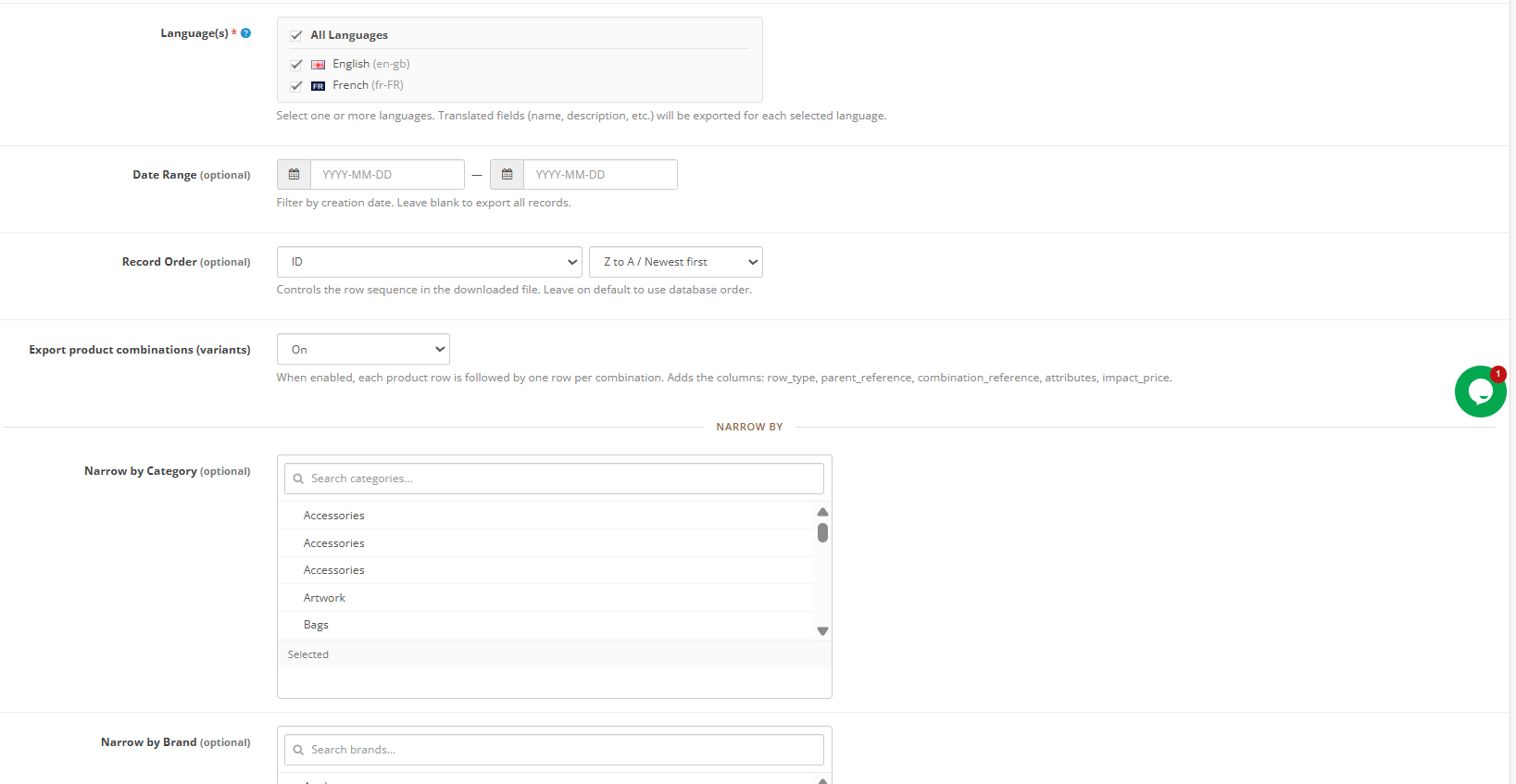
Zakres sklepu: W konfiguracjach OpenCart z wieloma sklepami użyj tego pola, aby ograniczyć eksport do jednego sklepu. Pozostaw ustawienie domyślne dla wszystkich sklepów, aby pobierać rekordy z każdego sklepu w instalacji.

Okno daty: Opcjonalnie ogranicz eksport do rekordów utworzonych w określonym przedziale dat. Jest to szczególnie przydatne w przypadku eksportu dziennego lub tygodniowego. Zaplanowany eksport OpenCart Przepływy pracy, w których potrzebujesz tylko rekordów z najnowszego okresu. Pozostaw to pole puste, jeśli potrzebujesz pełnego zestawu danych historycznych.

Preferencje sortowania: Kontroluje kolejność wierszy w pliku wyjściowym. Dostępne klucze sortowania obejmują identyfikator zamówienia, numer referencyjny, datę utworzenia, datę modyfikacji, całkowitą wartość zamówienia i status zamówienia. Wybierz kierunek rosnący lub malejący dla każdego z nich.

Sterowanie blokiem kolumn: Ttrzy niezależne przełączniki umożliwiają rozwijanie lub zwijanie całych sekcji wyników:

Przełącznik adresu faktury po włączeniu dodaje wszystkie pola adresu rozliczeniowego.

Przełącznik adresu dostawy dodaje wszystkie pola adresu wysyłki, gdy jest włączony.

Przełącznik szczegółów płatności dodaje kolumny: kwotę płatności, walutę, nazwę metody płatności i numer referencyjny transakcji, gdy jest włączony. Gdy jest wyłączony, eksportowana jest tylko nazwa metody płatności.

Użyj tych przełączników, aby usunąć dane, których system odbiorczy nie potrzebuje, zmniejszając w ten sposób rozmiar pliku i unikając niepotrzebnego przesyłania danych finansowych.

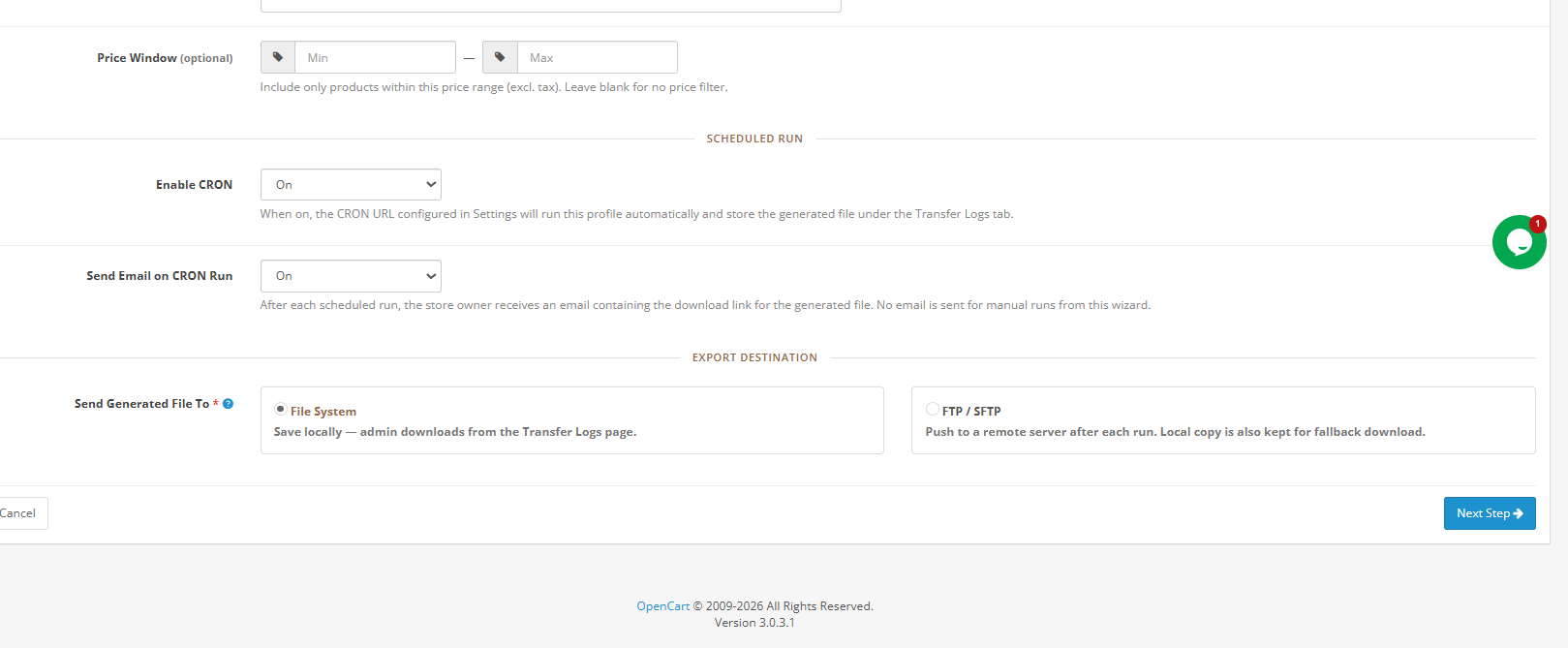
Zaplanowana automatyzacja – Włącz ten przełącznik, aby uwzględnić ten profil w automatycznym Zamówienia eksportowe OpenCart Uruchomiony przez adres URL automatyzacji eksportu. Po aktywacji, za każdym razem, gdy adres URL zostanie uruchomiony, ten profil generuje plik wyjściowy i zapisuje go lokalnie lub przesyła do skonfigurowanego zdalnego miejsca docelowego.

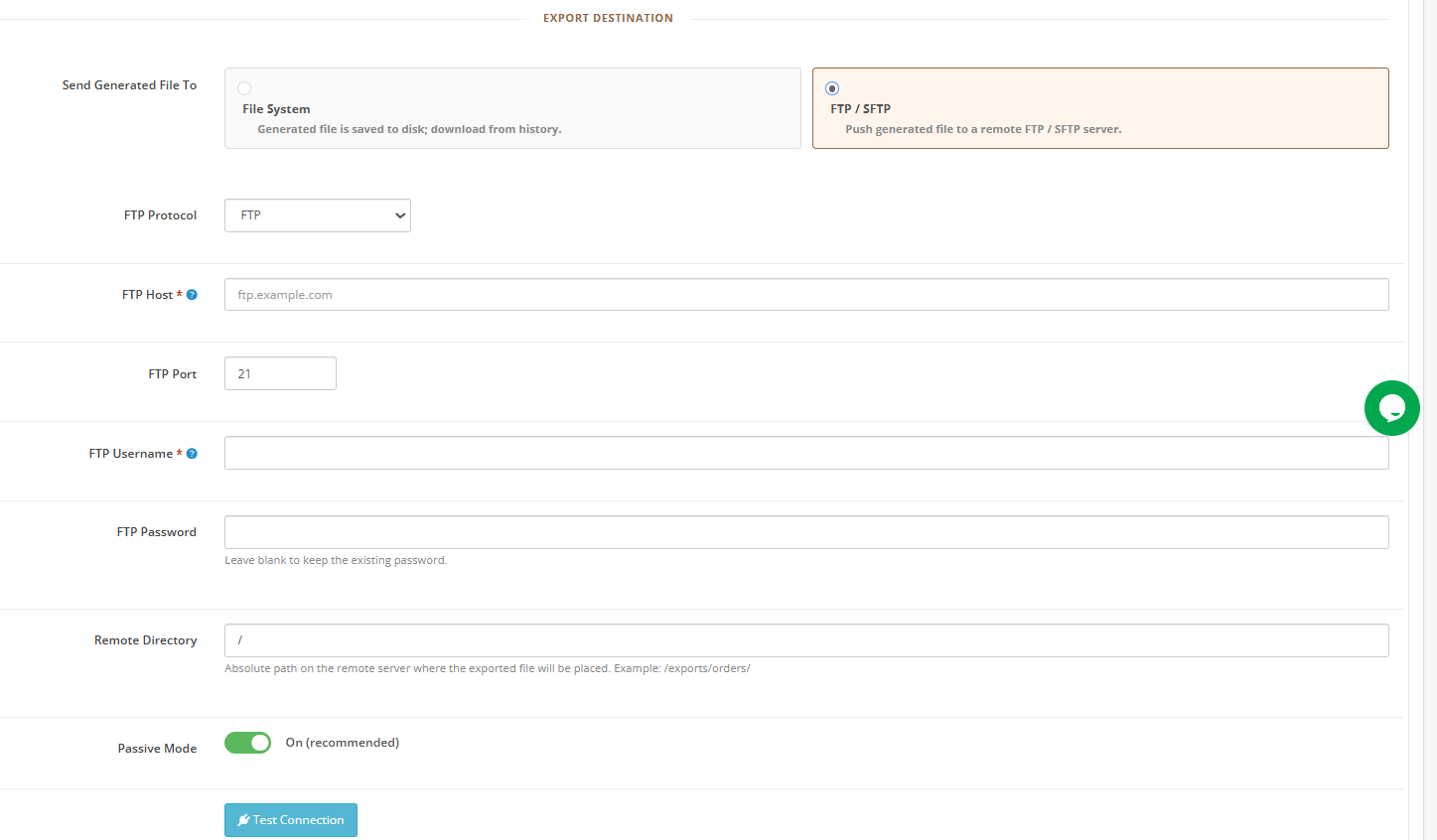
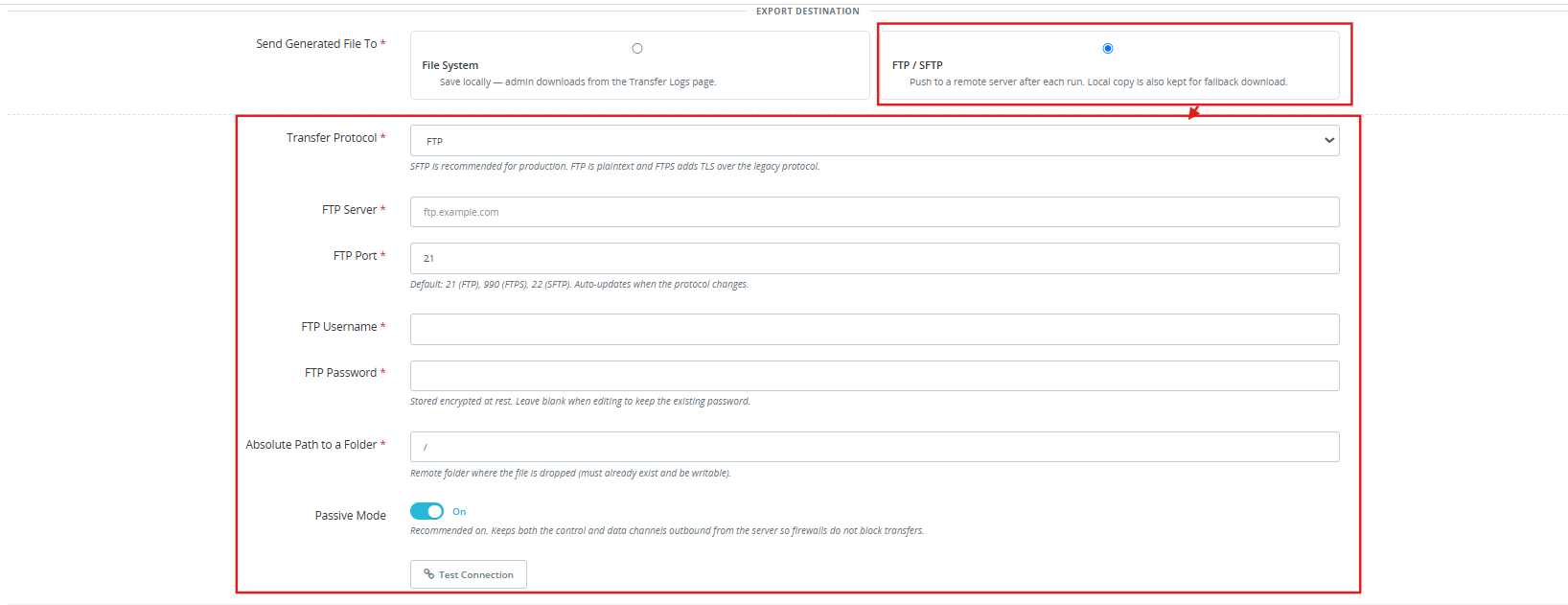
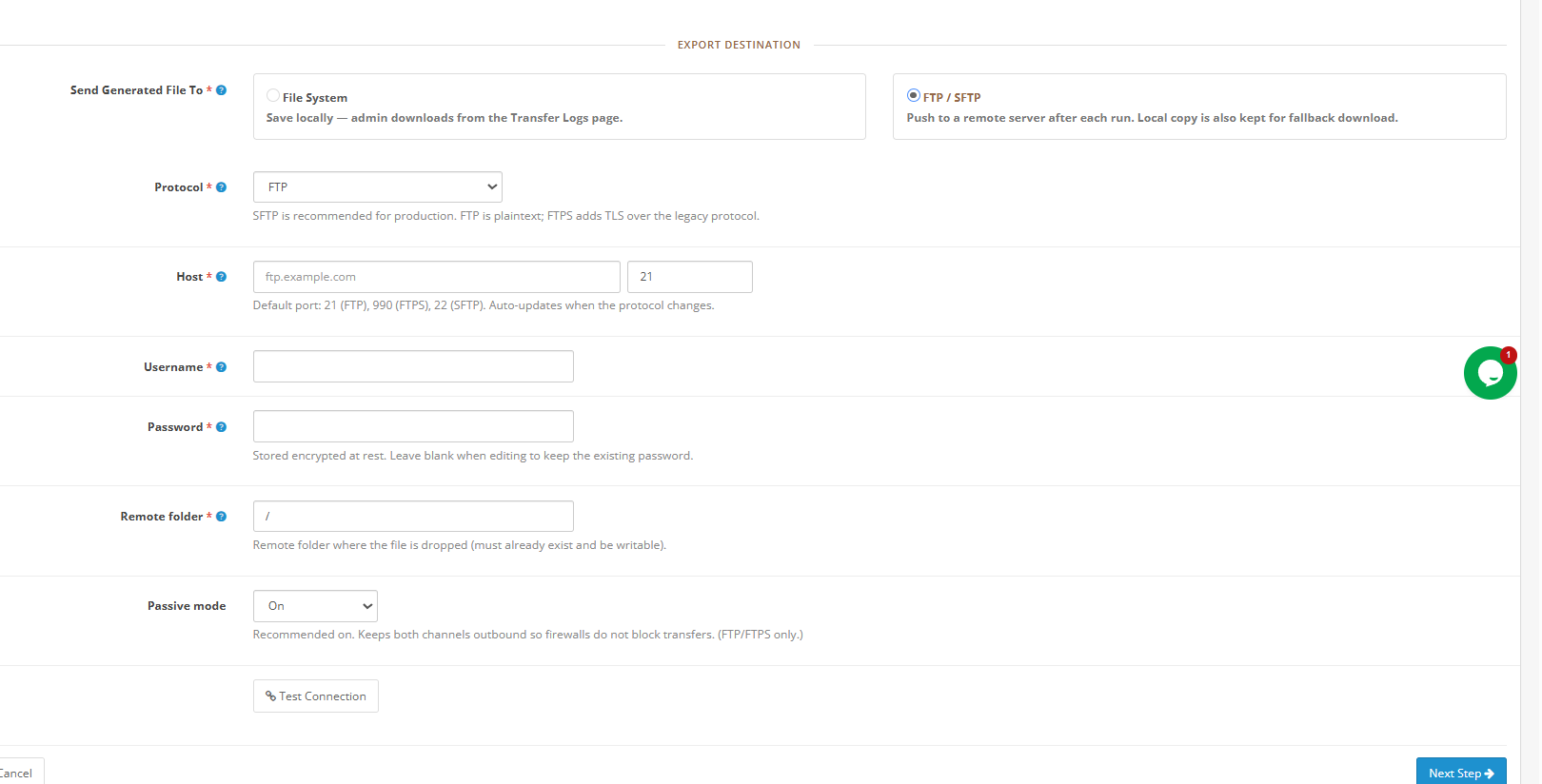
Miejsce docelowe pliku: Pamięć lokalna zapisuje plik na serwerze i udostępnia go do pobrania z dziennika aktywności. Zdalna dostawa za pośrednictwem Zamówienia eksportowe FTP OpenCart lub SFTP przesyła plik na serwer zewnętrzny po każdym uruchomieniu. Po wybraniu opcji zdalnego dostarczania, zachowywana jest również lokalna kopia zapasowa.

Zdalna konfiguracja serwera (widoczne po wybraniu opcji zdalnej dostawy):

Wybierz protokół transferu na podstawie wymagań serwera Twojego partnera. Eksport SFTP OpenCart Korzystanie z wymiany kluczy SSH jest najbezpieczniejszą opcją i zalecanym ustawieniem domyślnym dla każdego środowiska produkcyjnego przetwarzającego dane klientów lub płatności. FTPS zapewnia szyfrowanie za pośrednictwem standardowego protokołu FTP. Standardowy protokół FTP powinien być używany wyłącznie w scenariuszach sieci wewnętrznych, w których bezpieczeństwo jest kontrolowane na poziomie sieci.

Pole portu aktualizuje się automatycznie po zmianie wybranego protokołu: 21 dla FTP, 990 dla FTPS i 22 dla SFTP.

Wprowadź nazwę hosta lub adres IP serwera, nazwę użytkownika i hasło. Dane uwierzytelniające są przechowywane w formie zaszyfrowanej. Podaj pełną ścieżkę bezwzględną do katalogu docelowego na serwerze zdalnym.

Tryb pasywny jest domyślnie włączony. Użyj Test połączenia przed zapisaniem profilu kliknij przycisk, aby potwierdzić, czy katalog jest dostępny.

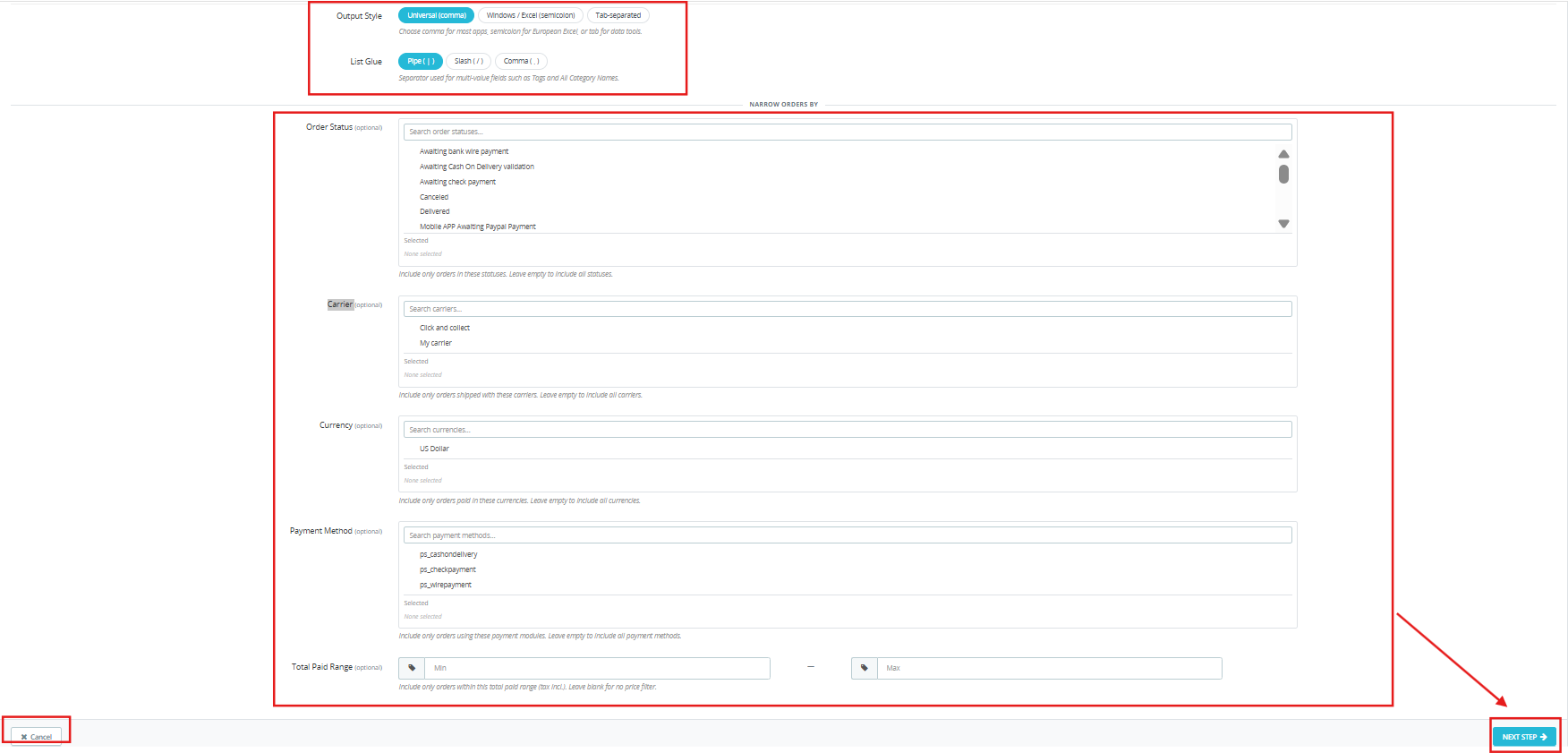
Ogranicznik pola: W przypadku danych wyjściowych CSV wybierz znak oddzielający wartości pól. Przecinek jest standardem w większości aplikacji z ustawieniami regionalnymi w języku angielskim. Średnik jest prawidłowym wyborem w przypadku europejskich ustawień regionalnych programu Excel.

Separator wielowartościowy: Niektóre pola zamówienia zawierają wiele wartości w jednej komórce, na przykład opcje produktu lub zastosowane kody rabatowe. Wybór opcji „pipe” jest najbardziej jednoznaczny.

Opcje filtrowania zamówień: TKreator eksportu udostępnia pięć filtrów zawężających:

  • Status zamówienia: Nstrzałki eksportu do zamówień, które obecnie znajdują się w jednym lub kilku wybranych stanach statusu, idealne dla zespołów, które muszą eksportować dane z OpenCart zamówienia do Excela do raportowania tylko wypełnionych lub oczekujących rekordów.
  • Metoda wysyłki: FFiltry według nazwy przewoźnika, umożliwiające eksportowanie towarów zgodnie z wymaganiami logistyki dla poszczególnych partnerów realizujących zamówienia.
  • Waluta: FFiltry według kodu waluty transakcji, przydatne dla zespołów finansowych pracujących z danymi o przychodach w poszczególnych regionach.
  • Metoda płatności:Filtruje według modułu płatności użytego podczas realizacji transakcji.
  • Zakres wartości zamówienia: SUstawia minimalną i maksymalną kwotę całkowitej zapłaty, co pozwala na wyodrębnienie zamówień o dużej wartości.

Kliknij Następna aby przejść do wyboru pola.

4.2 Krok drugi: Wybór pól do eksportu

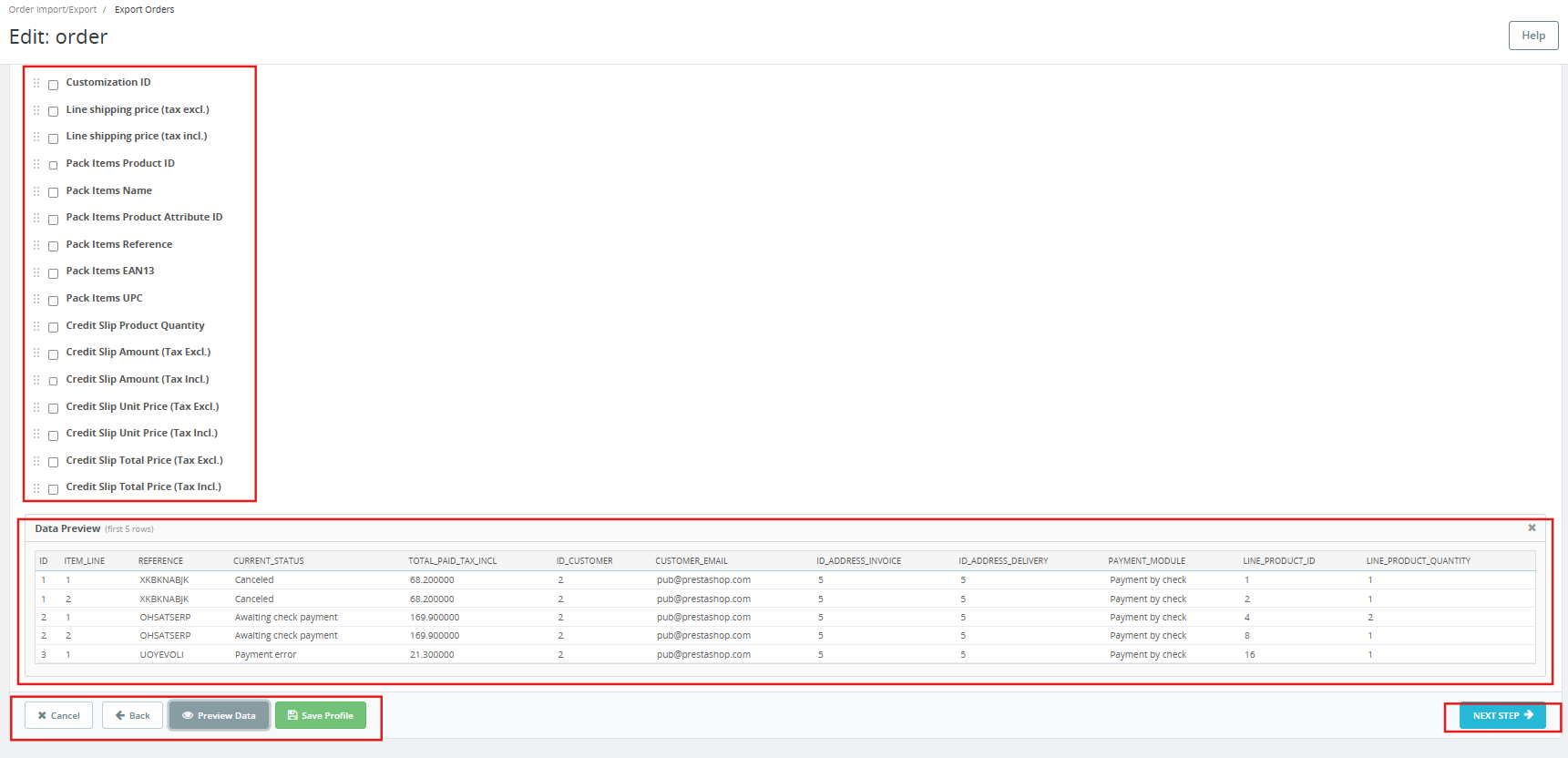
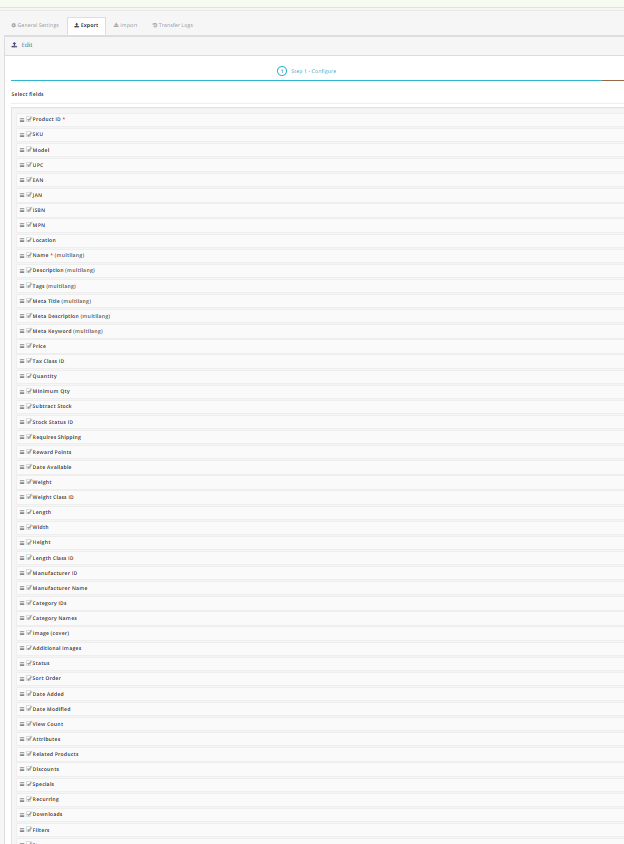
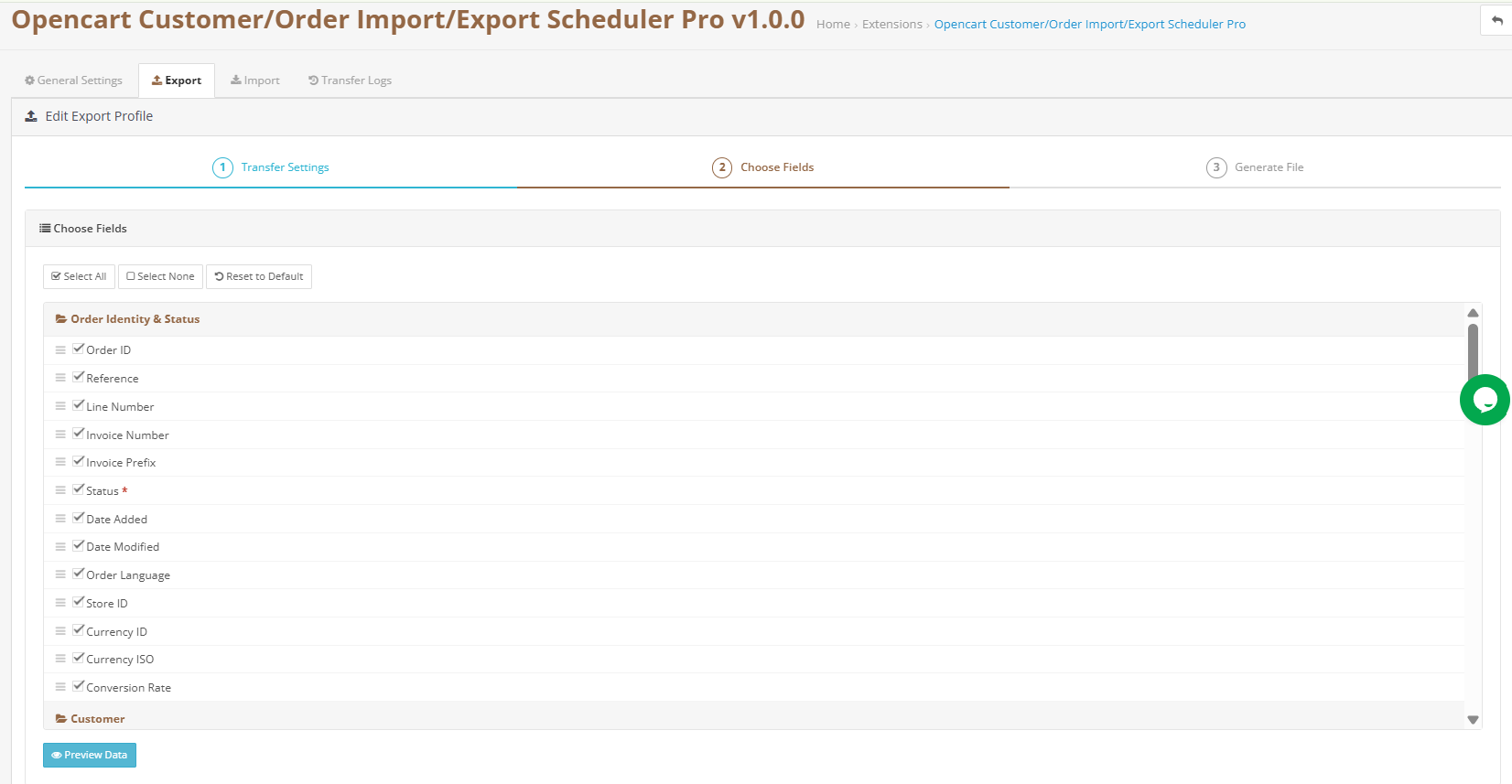
Ekran wyboru pól wyświetla wszystkie dostępne kolumny eksportu uporządkowane według kategorii danych. Dostępnych jest ponad 155 indywidualnych pól, obejmujących informacje z nagłówka zamówienia, pełne dane profilu klienta, dane adresowe faktury i dostawy, rekordy płatności oraz dane dotyczące pozycji produktów, co czyni go najbardziej kompletnym. Zarządzanie zamówieniami zbiorczymi OpenCart i dostępny zestaw narzędzi eksportowych.

Użyj Zaznacz wszystko kontrola obejmująca wszystko, Odznacz wszystkie zacząć od nowa, lub Przywróć ustawienia domyślne Aby powrócić do standardowego, zalecanego wyboru. Niewielka liczba pól identyfikatora jest obowiązkowa i nie można jej usunąć.

Przeciągnij dowolny wiersz, aby zmienić kolejność kolumn w pliku wyjściowym. Plik eksportu zawierający tylko to, czego system odbiorczy faktycznie potrzebuje, jest szybszy w generowaniu, zajmuje mniej miejsca w transferze i jest mniej podatny na problemy w miejscu docelowym.

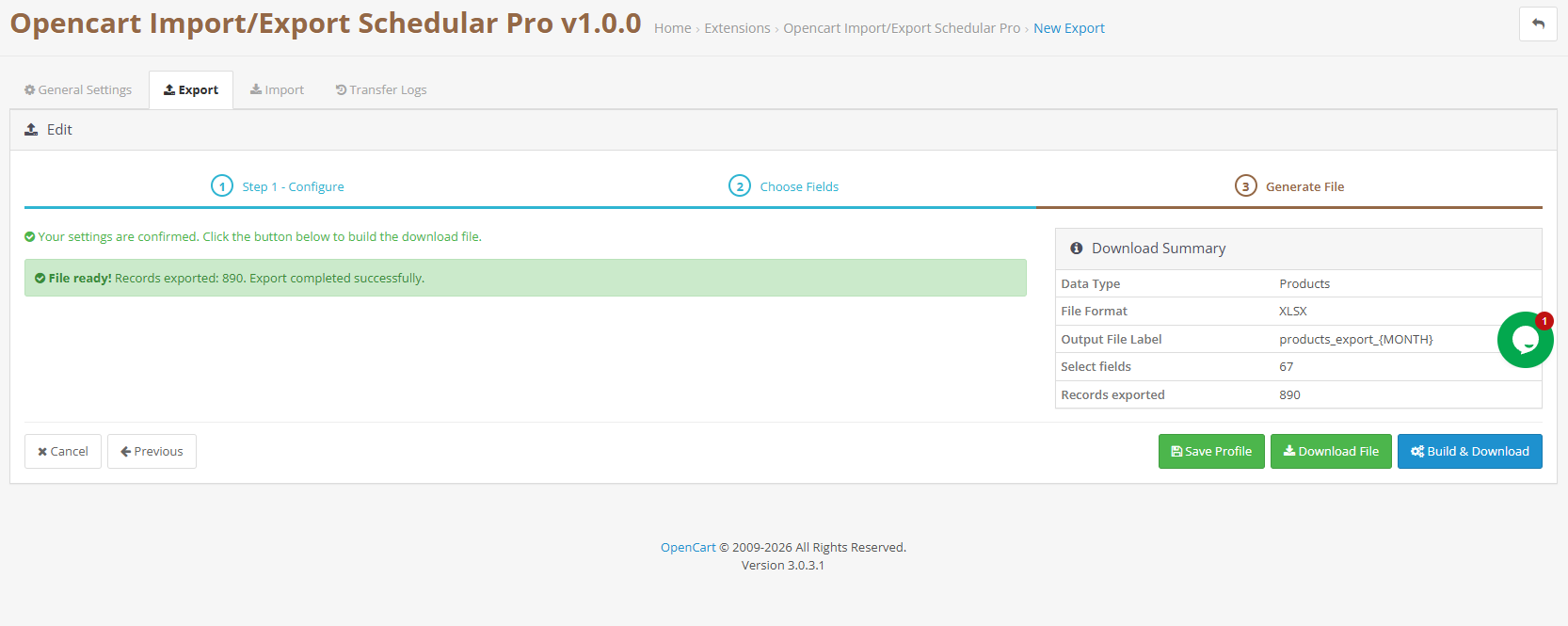
4.3 Krok trzeci: Przegląd i generowanie

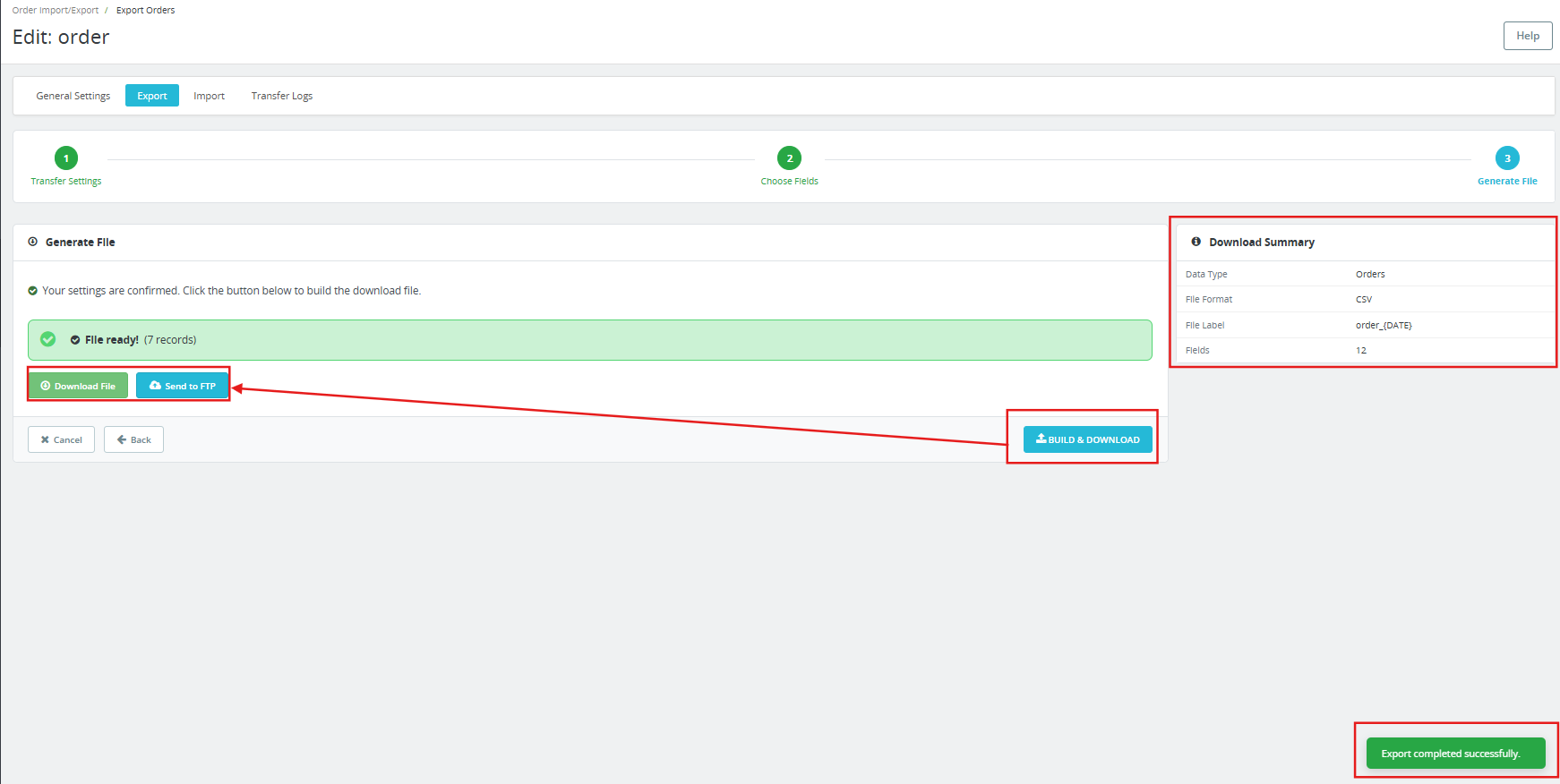
Na ostatnim ekranie wyświetlane jest pełne podsumowanie konfiguracji profilu, obejmujące typ jednostki, format, wzorzec nazwy pliku, aktywne filtry i całkowitą liczbę pól wybranych do wydruku.

Kliknij Wygeneruj i pobierz aby natychmiast wygenerować plik. Moduł eksportu zamówień OpenCart Tworzy dane wyjściowe i albo inicjuje pobieranie pliku przez przeglądarkę w przypadku profili pamięci lokalnej, albo przesyła plik na skonfigurowany serwer zdalny w przypadku profili FTP i SFTP. Operacja jest rejestrowana w dzienniku aktywności.

Można też zapisać profil bez uruchamiania go i pozwolić, aby kolejny zaplanowany cykl wyzwolił pierwsze automatyczne uruchomienie.

Proces importu 5.0, pełny przewodnik konfiguracji

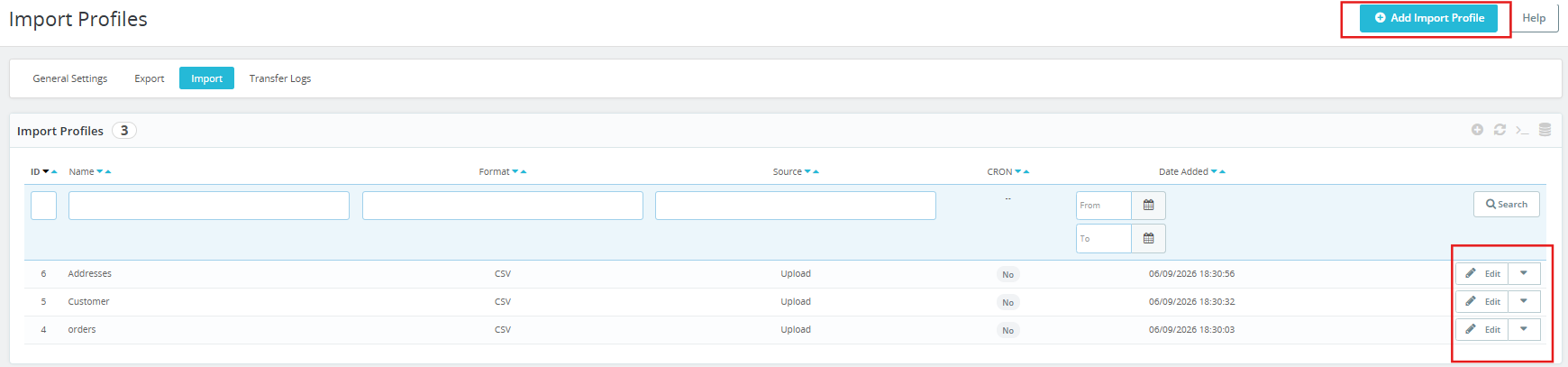
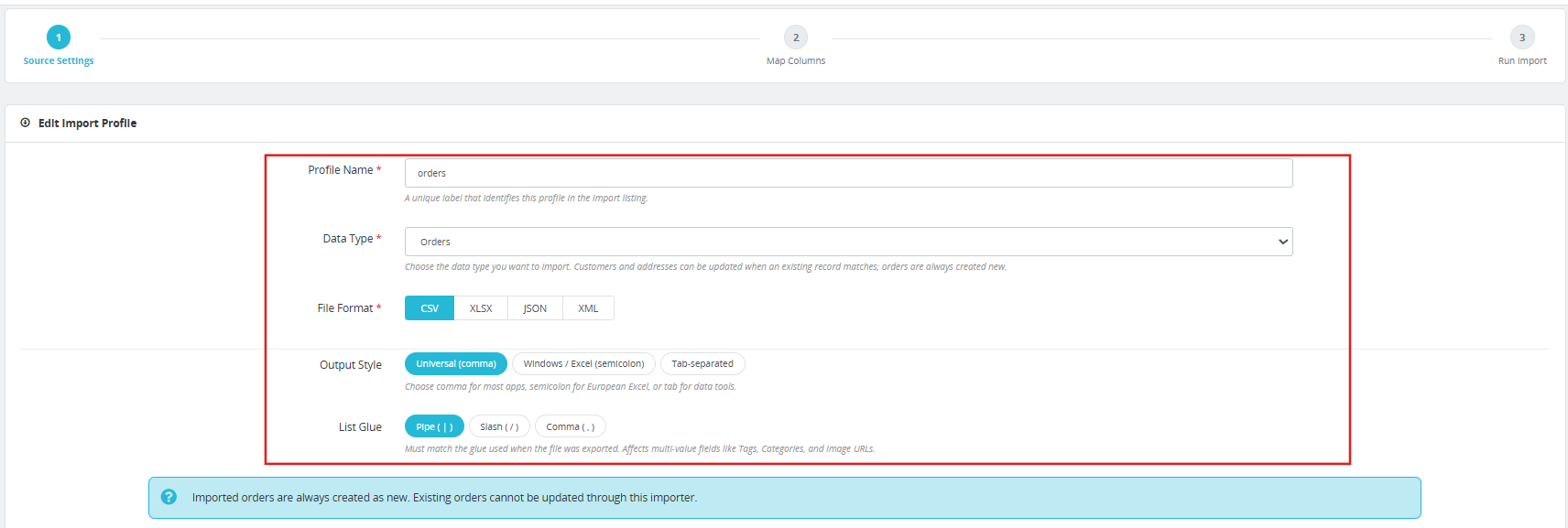
Funkcja importu wyświetla wszystkie zapisane profile importu wraz z podsumowaniem konfiguracji i statusem ostatniego uruchomienia. Trzyetapowy kreator prowadzi użytkownika przez konfigurację źródła, mapowanie pól i wykonanie. To tutaj Import i eksport klientów OpenCart oraz transfer danych zamówień e-commerce Przepływy pracy są skonfigurowane do jednorazowego i cyklicznego użytku.

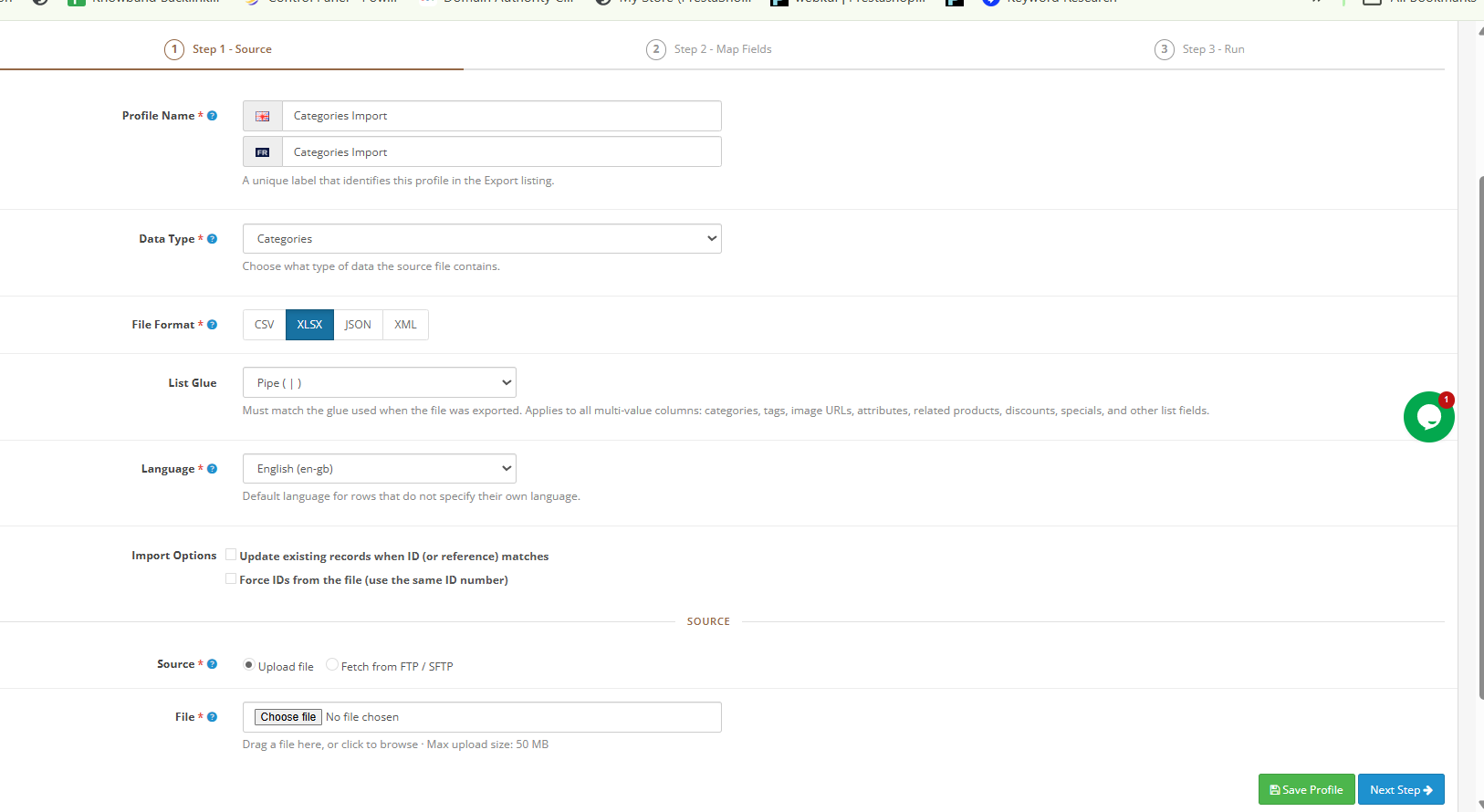
5.1 Krok pierwszy: Ustawienia źródła i formatu

Nazwa profilu:  Czytelna, opisowa etykieta. Uwzględnij w nazwie jednostkę danych i system źródłowy, aby ułatwić identyfikację, gdy z czasem narasta wiele profili.

Typ jednostki: Wybierz Zamówienia, Klientów lub Adresy. Działanie różni się w istotny sposób w zależności od typu jednostki. Rekordy klientów i adresów są dopasowywane do istniejących danych podczas importu. Dopasowanie aktualizuje istniejący rekord, a brak dopasowania tworzy nowy. Rekordy zamówień zawsze generują nowe wpisy; rozszerzenie nie obsługuje aktualizacji istniejących rekordów zamówień poprzez import, aby zachować integralność historycznego rejestru zamówień.

Format pliku: Musi być zgodny z formatem pliku, który zamierzasz zaimportować. Szczegóły klientów importu CSV OpenCart przepływ pracy wymaga wybrania tutaj formatu CSV; XLSX do importów opartych na arkuszach kalkulacyjnych; JSON lub XML dla kanałów generowanych przez system.

Ustawienia ograniczników i separatorów: Muszą one dokładnie odpowiadać ustawieniom użytym podczas tworzenia pliku źródłowego. Niedopasowanie w tym przypadku jest najczęstszą przyczyną błędów granic pól podczas Import i eksport klientów OpenCart operacje.

Przypisanie sklepu: Zaimportowane rekordy są tworzone w wybranym tutaj sklepie. Przed zapisaniem w środowiskach wielosklepowych należy to dokładnie sprawdzić.

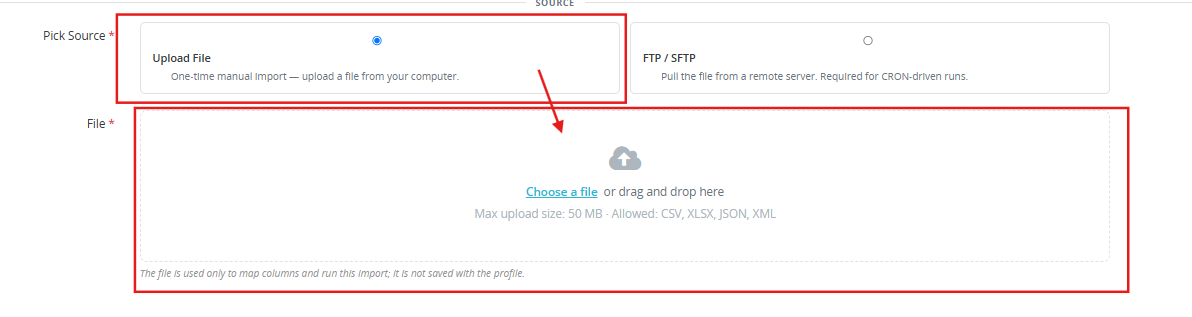
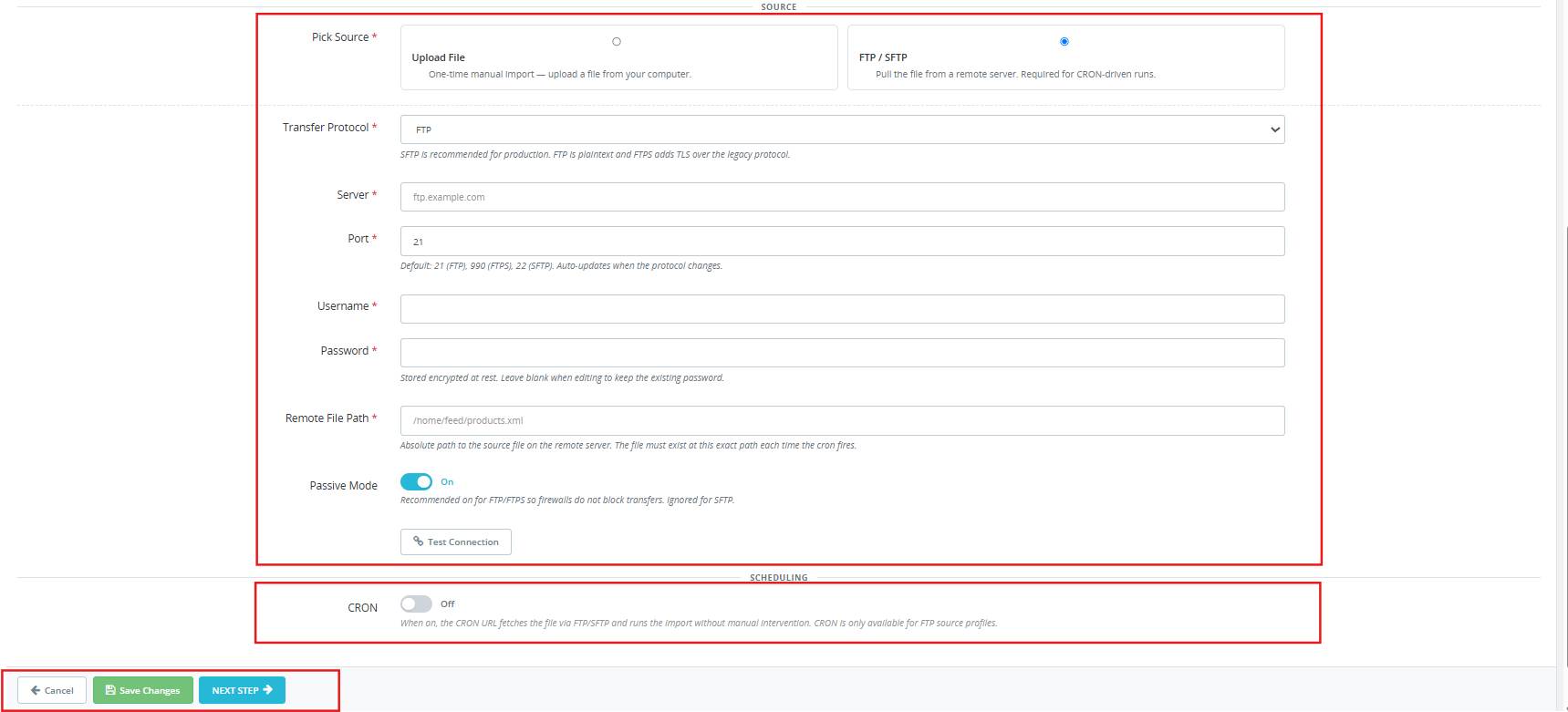
Źródło pliku: Ręczne przesyłanie akceptuje plik z komputera lokalnego i nadaje się do jednorazowych importów. Zdalne źródło łączy się z serwerem FTP lub SFTP w celu… Zamówienia eksportowe FTP OpenCart i importować przepływy pracy automatyzacji, wymagane dla każdego profilu działającego według harmonogramu.

Ustawienia serwera zdalnego: Protokół, host, port, dane uwierzytelniające, ścieżka do pliku zdalnego, tryb pasywny i połączenie testowe. Skonfiguruj i przetestuj te ustawienia przed zapisaniem.

Plan zajęć: WPo włączeniu ten profil jest uruchamiany za każdym razem, gdy uruchamiany jest adres URL automatyzacji importu. Rozszerzenie łączy się ze zdalnym serwerem, pobiera plik ze wskazanej ścieżki i przetwarza go. Migracja danych OpenCart bez konieczności podejmowania jakichkolwiek działań.

Kliknij Zapisz profil aby zapisać konfigurację lub przejdź do następnego kroku, aby kontynuować mapowanie pól.

5.2 Krok drugi: mapowanie pola

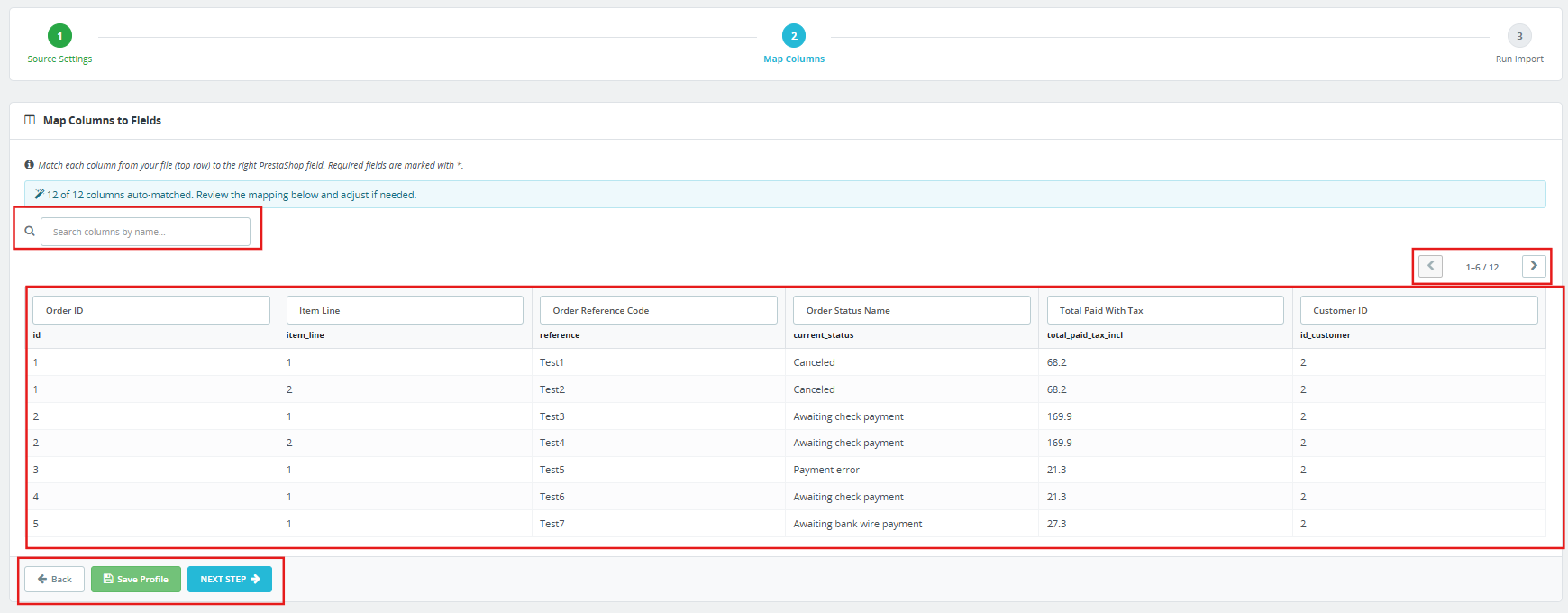
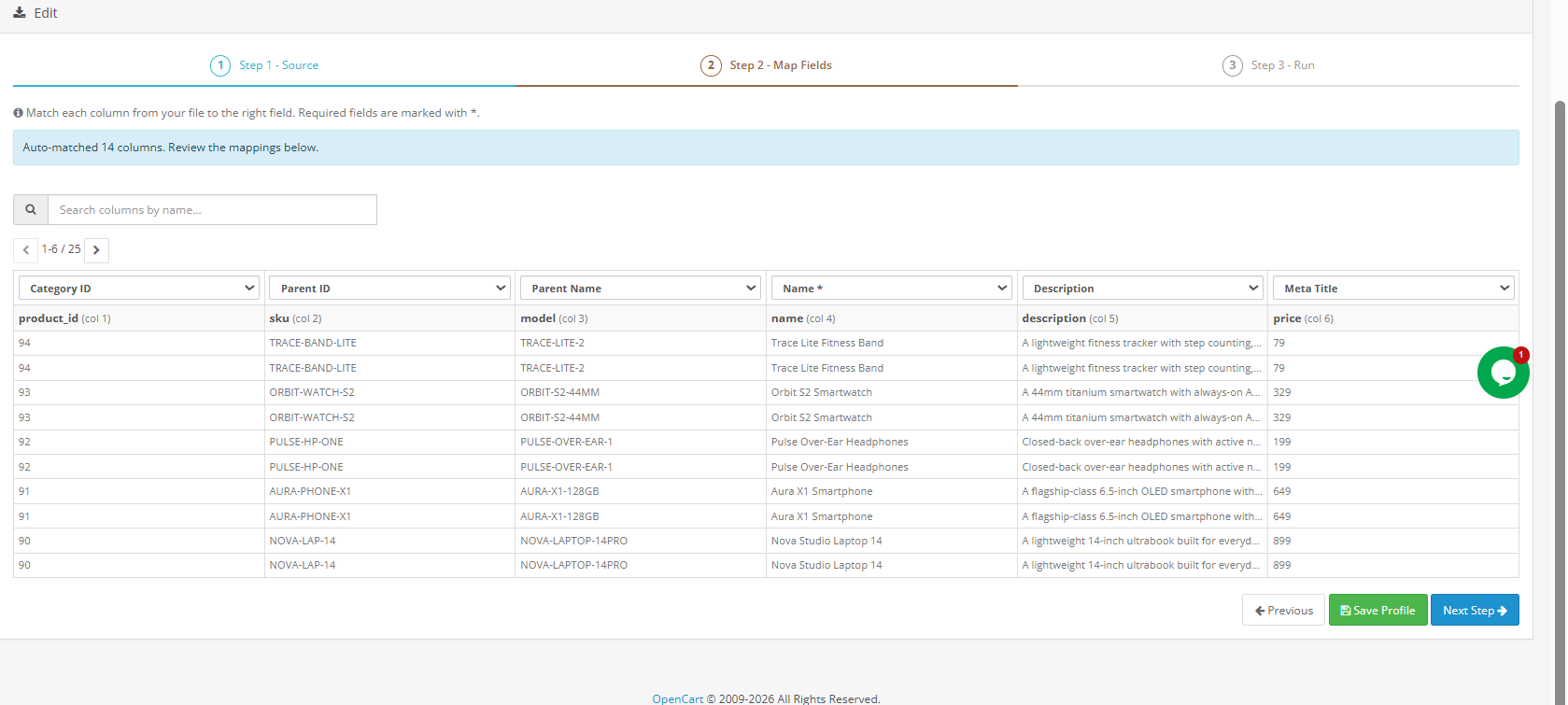
Ekran mapowania to miejsce, w którym rozszerzenie odczytuje plik i łączy jego kolumny z odpowiadającymi im polami danych OpenCart. Proces ten jest w dużej mierze automatyczny; rozszerzenie rozpoznaje standardowe nazwy nagłówków kolumn i popularne konwencje nazewnictwa stosowane na popularnych platformach eCommerce i systemach ERP.

Podgląd danych na żywo pokazuje pierwsze wiersze pliku wraz z przypisaniami mapowania pól, dzięki czemu możesz wizualnie potwierdzić, że dane wyświetlane pod etykietą każdego pola są zgodne z Twoimi oczekiwaniami. Pola wymagane są wyraźnie oznaczone. Jeśli którekolwiek z wymaganych pól nie zostało automatycznie dopasowane, musisz je ręcznie przypisać przed kontynuacją.

Pole wyszukiwania nad tabelą mapowania ułatwia znalezienie konkretnych pól w plikach z dużą liczbą kolumn. Dokładnie sprawdź każde przypisanie z automatycznym dopasowaniem, szczególnie w przypadku pól daty, waluty, liczb i adresu. Są to kategorie, w których najprawdopodobniej występują warianty nazw, które mechanizm automatycznego dopasowania mógł zinterpretować inaczej.

Ręcznie ustawione zadanie zostanie zapisane wraz z profilem, więc wystarczy je wykonać tylko raz dla każdej struktury pliku.

5.3 Krok trzeci: Importowanie pliku

Po potwierdzeniu mapowania kliknij Rozpocznij import aby rozpocząć przetwarzanie. Rozszerzenie przetwarza plik w kolejnych partiach, a rozmiar każdej partii jest określany przez wartość Rozmiaru przetwarzania wsadowego ustawioną w Panelu ustawień.

Po zakończeniu każdej partii wyświetlany jest na bieżąco postęp, pokazujący liczbę przetworzonych rekordów i liczbę pozostałych. Jest to szczególnie przydatne w przypadku dużych Masowy import/eksport OpenCart operacje na serwerach z ograniczoną pamięcią.

Przed kliknięciem Rozpocznij importkliknij Zapisz profil Jeśli chcesz zachować mapowanie pól na potrzeby przyszłych uruchomień, zapisanie profilu oznacza, że ​​przy następnym uruchomieniu importu z tą samą strukturą pliku wszystkie przypisania pól będą już na miejscu.

6.0 Dziennik aktywności, zrozumienie historii transferów

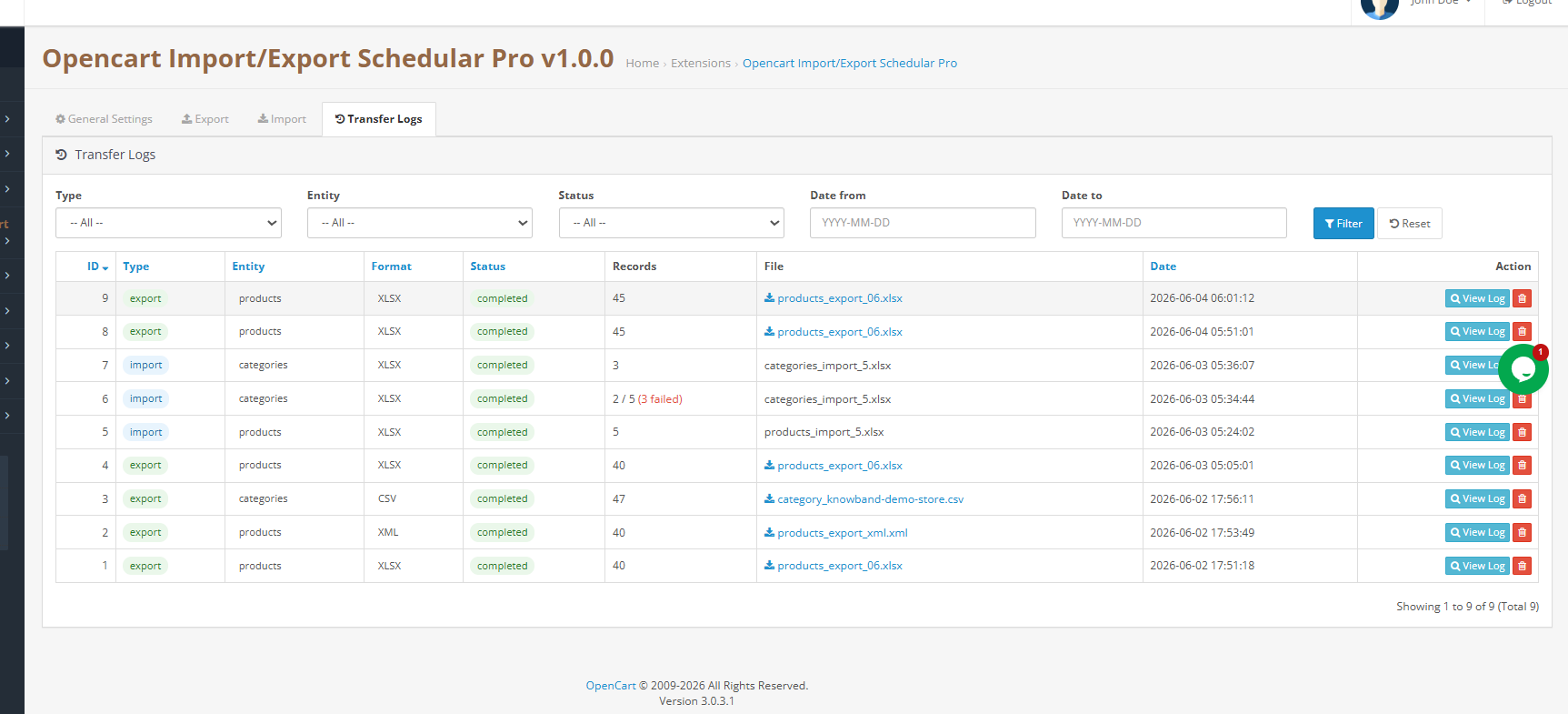
Dziennik aktywności przechowuje stały zapis każdego importu i eksportu wykonanego przez rozszerzenie. Można go przeszukiwać i filtrować, co czyni go praktycznym narzędziem audytu do kontroli zgodności, rozwiązywania sporów i rozwiązywania problemów operacyjnych.

Każdy wpis w dzienniku wyświetla następujące informacje:

  • Numer operacji – kolejny identyfikator przypisany każdej operacji.
  • Typ operacji – czy operacja była importem czy eksportem.
  • Jednostka – jaki typ danych był zaangażowany (Zamówienia – Klienci – lub Adresy).
  • Format – używany typ pliku (CSV, XLSX, JSON lub XML).
  • Status – czy przebieg został ukończony pomyślnie, czy też wystąpiły błędy.
  • Liczba rekordów – ile rekordów zostało przetworzonych.
  • Nazwa pliku – nazwa pliku wyjściowego z linkiem do pobrania w celu eksportu.
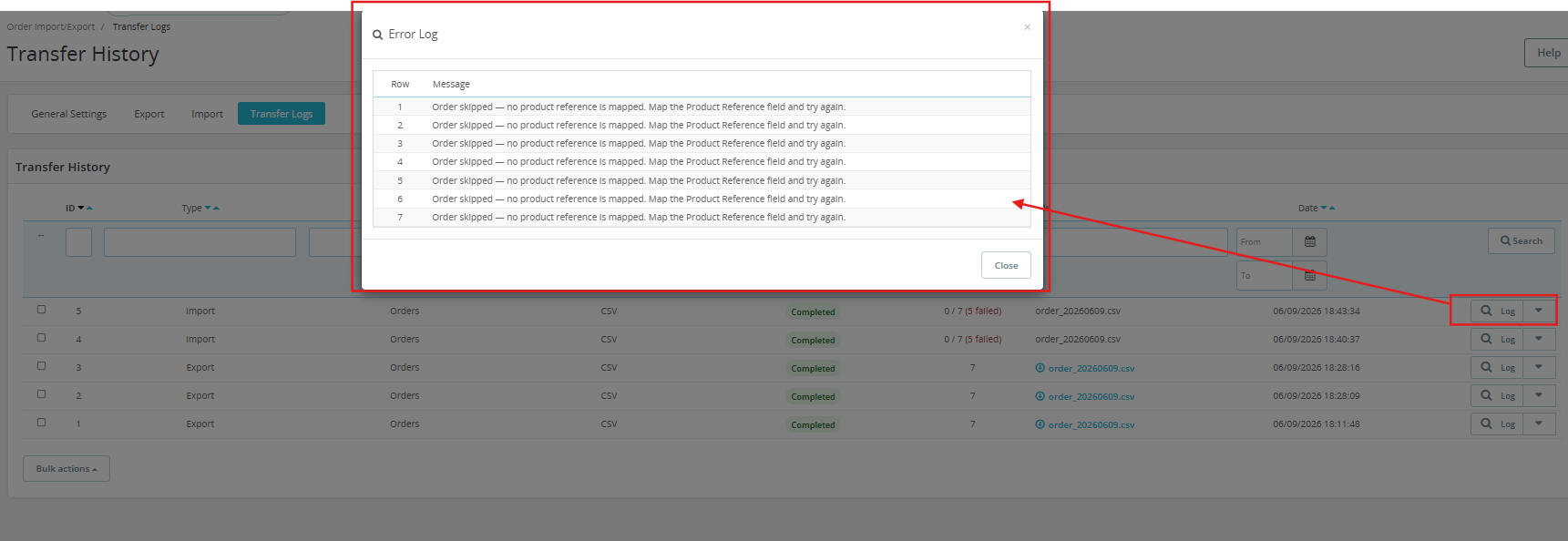
  • Znacznik czasu – data rozpoczęcia operacji. Użyj filtrów u góry dziennika, aby zawęzić widok według dowolnej kombinacji tych pól, w tym niestandardowego zakresu dat. Pliki eksportu będą dostępne do pobrania z dziennika bezterminowo. W przypadku operacji, które wygenerowały błędy, rozwinięcie wpisu dziennika ujawni pełne szczegóły błędów na poziomie wiersza z danej operacji.

7.0 Pełny przepływ pracy migracji sklepu OpenCart

Ta sekcja obejmuje wszystko od początku do końca Migracja sklepu OpenCart używając Knowband jako jedynego narzędzia do migracji.

Zainstaluj rozszerzenie Knowband zarówno w sklepie źródłowym, jak i docelowym OpenCart. sklep źródłowyUtwórz trzy oddzielne profile eksportu: jeden dla zamówień, jeden dla klientów i jeden dla adresów. Dla każdego z nich zaznacz wszystkie dostępne pola, nie stosuj żadnych filtrów, wybierz XLSX (najłatwiejszy do weryfikacji przed importem) i wygeneruj pliki.

Dzięki takiemu podejściu rozszerzenie staje się najbardziej efektywne Wtyczka do migracji sklepu OpenCart do przechowywania pełnej historii zamówień, idealne dla Migracja danych klientów OpenCart scenariuszy, obejmujących konta klientów i dane adresowe dostaw w różnych środowiskach, bez konieczności stosowania niestandardowych skryptów lub korzystania z usług migracji stron trzecich.

Na sklep docelowyUtwórz odpowiedni profil importu dla każdego typu jednostki. Prześlij wyeksportowany plik dla każdej jednostki: zamówień, klientów i adresów. Potwierdź mapowanie pól i uruchom importy w następującej kolejności: Najpierw klienci, potem adresy, a na końcu zamówieniaUruchomienie w tym zamówieniu oznacza, że ​​rekordy klientów i adresów istnieją już przed próbą połączenia ich przez import zamówienia, co zmniejsza liczbę rekordów, które moduł rozpoznawania wielu sklepów musi utworzyć od podstaw.

To kompletne transfer danych zamówień e-commerce podejście sprawia, że ​​rozszerzenie Knowband jest najbardziej efektywnym rozwiązaniem pojedynczego narzędzia do migracji danych OpenCart.

8.0 Często zadawane pytania

P1: Czy mogę eksportować zamówienia z wielu kont OpenCart w ramach jednej operacji?

Każdy profil eksportu jest skierowany do jednego sklepu na raz, korzystając z ustawienia Zakres sklepu Rozszerzenie migracji zamówień Opencart firmy KnowbandAby połączyć dane z wielu witryn sklepowych, uruchom osobne eksportowanie dla każdej z nich i scal uzyskane pliki w arkuszu kalkulacyjnym przed ich przesłaniem.

P2: Mój plik importu zawiera niestandardowe nazwy kolumn, które nie pasują do nazw pól OpenCart. Czy mapowanie się nie powiedzie?

Funkcja automatycznego dopasowywania rozpoznaje szeroki zakres popularnych wariantów nazewnictwa. W przypadku kolumny, której nie może automatycznie znaleźć, ekran mapowania pozwala na ręczne przypisanie poprzez wybranie odpowiedniego pola OpenCart z listy rozwijanej. Przypisanie jest zapisywane wraz z profilem, więc wystarczy je wykonać tylko raz.

P3: Czy importowanie rekordów klientów powoduje tworzenie duplikatów kont?

Nie. Rekordy klientów są dopasowywane według adresu e-mail. Jeśli adres e-mail już istnieje w bazie danych OpenCart, istniejące konto jest aktualizowane. Nowe konta są tworzone tylko wtedy, gdy adres e-mail nie pasuje do żadnego istniejącego rekordu. Jest to ta sama logika usuwania duplikatów, z której korzystają wiodący… Import/eksport klientów OpenCart rozszerzenia.

P4: Czy ponowne uruchomienie profilu eksportu, który już dostarczył plik na zdalny serwer, jest bezpieczne?

Tak. Każde uruchomienie generuje nowy plik i każde uruchomienie jest rejestrowane osobno. Ponowne uruchomienie profilu nie usuwa ani nie zastępuje plików z poprzednich uruchomień, jeśli nazwy plików zawierają tokeny daty lub daty i godziny. Jeśli używasz statycznej nazwy pliku bez tokenów, plik na serwerze zdalnym będzie nadpisywany przy każdym uruchomieniu.

P5: Co powinienem zrobić, jeśli zaplanowany import lub eksport nie został uruchomiony?

Najpierw sprawdź dziennik aktywności, aby upewnić się, czy próba uruchomienia została podjęta. Jeśli nie ma wpisu dla oczekiwanego czasu, problem polega na tym, że adres URL automatyzacji nie jest wywoływany przez harmonogram zadań. Sprawdź, czy adres URL jest poprawnie zapisany w harmonogramie zadań i czy przełącznik zaplanowanej automatyzacji jest włączony w odpowiednim profilu.

Niniejszy podręcznik użytkownika obejmuje pełen zestaw funkcji rozszerzenia Knowband OpenCart Order, Customer & Address Import Export Extension, wiodącego rozszerzenia OpenCart do importu i eksportu danych o zamówieniach, klientach i adresach. Aby uzyskać pomoc techniczną, skontaktuj się bezpośrednio z zespołem wsparcia za pośrednictwem kanału wsparcia danego rozszerzenia.


Dodatek PrestaShop do importu i eksportu zamówień, klientów i adresów – kompletny przewodnik użytkownika


1.0 Wprowadzenie

Zarządzanie danymi zamówień w sklepach i systemach partnerskich to jedno z najbardziej czasochłonnych zadań, z jakimi mierzy się administrator PrestaShop. Migracja do nowego sklepu oznacza konieczność ręcznego odtworzenia historii zamówień. Codzienne wysyłanie plików zamówień do magazynu lub działu finansowego wiąże się z logowaniem, eksportowaniem i wysyłaniem danych zgodnie z harmonogramem, za który ktoś musi odpowiadać. Naprawa uszkodzonych rekordów po nieudanym transferze wymaga godzin czyszczenia bez jasnego zapisu, co poszło nie tak. Dodatek Knowband PrestaShop do importu i eksportu zamówień, klientów i adresów Służy jako potężny moduł migracji masowej PrestaShop, z łatwością radząc sobie ze wszystkimi trzema wyzwaniami. Przesyła zamówienia, klientów i adresy między sklepami PrestaShop a systemami zewnętrznymi w formatach CSV, XLSX, JSON i XML, oferując międzysklepową identyfikację tożsamości, obsługę FTP/SFTP, planowaną automatyzację i pełny dziennik audytu. Na żadnym etapie nie jest potrzebny żaden programista.

Ten przewodnik obejmuje każdą zakładkę, krok kreatora i ustawienia, dzięki czemu możesz skonfigurować dodatek PrestaShop do importu, eksportu i obsługi zamówień, klientów i adresów, a także rozpocząć przesyłanie danych zamówień od pierwszego dnia. Kompatybilny z PrestaShop w wersjach od 1.7.x do 9.x.

1.1 Dla kogo przeznaczony jest moduł migracji zbiorczej PrestaShop

Dodatek Knowband PrestaShop do importu, eksportu i obsługi zamówień, klientów i adresów został stworzony dla:

  • Właściciele sklepów migrujących z istniejącej instalacji PrestaShop, którzy muszą przenieść pełną historię zamówień.
  • Zespoły operacyjne, które opierają się na zaplanowanym eksporcie zamówień PrestaShop, aby regularnie wysyłać pliki do magazynów, partnerów realizujących zamówienia lub systemów księgowych.
  • Administratorzy potrzebujący funkcji zarządzania zbiorczymi zamówieniami PrestaShop w celu korygowania rekordów, eksportowania zestawu, edytowania w programie Excel i ponownego importowania skorygowanego pliku.
  • Każda organizacja potrzebująca weryfikowalnego zapisu każdego przepływu danych o zamówieniu na potrzeby audytu lub zapewnienia zgodności.

2.0 Przewodnik instalacji modułu migracji zbiorczej PrestaShop

Wymagania systemowe

  • PrestaShop 1.7.x, 8.x lub 9.x
  • PHP 7.2 lub nowszy

Instalowanie modułu

Przejdź do zaplecza PrestaShop i wybierz Moduły, a następnie Menedżer Modułów. Znajdź opcję przesyłania w prawym górnym rogu ekranu. Wybierz plik ZIP ze swojego konta i potwierdź. PrestaShop automatycznie przetworzy przesyłanie.

Po zakończeniu przesyłania kliknij „Instaluj” w wyświetlonym oknie. Zaraz potem otworzy się ekran konfiguracji modułu. Jeśli moduł się nie pojawi, wpisz „Order Import Export” w wyszukiwarce Menedżera modułów i kliknij „Konfiguruj”.

Typowe problemy z instalacją

  • Przesyłanie nie powiodło się: Serwer odrzuca rozmiar pliku. Poproś swojego hosta o zwiększenie upload_max_filesize i post_max_size do co najmniej 32 MB.
  • Moduł nie jest widoczny po instalacji: Wyczyść pamięć podręczną PrestaShop w sekcji Parametry zaawansowane, następnie Wydajność i wyszukaj ponownie.
  • Strona konfiguracji wygląda na uszkodzoną: Wyczyść pamięć podręczną przeglądarki i motywu PrestaShop w sekcji Projekt, następnie Motyw i logo, a następnie Ustawienia zaawansowane.

3.0 Przegląd panelu administracyjnego

Dodatek Knowband PrestaShop do importu, eksportu i obsługi zamówień, klientów i adresów dodaje cztery główne zakładki do zaplecza:

  • Ustawienia główne: Preferencje modułów, pobieranie przykładowych szablonów, ograniczenia wydajności i konfiguracja CRON.
  • Eksport: Utwórz i uruchom profile eksportowe za pomocą kreatora składającego się z trzech kroków.
  • Import: Utwórz i uruchom profile importu za pomocą kreatora składającego się z trzech kroków.
  • Dzienniki transferu: Pełna historia każdego importu i eksportu ze statusem, liczbą rekordów i szczegółami błędów na poziomie wiersza.

4.0 Karta Ustawienia ogólne

Karta Ustawienia ogólne składa się z czterech podkart: Preferencje, Pliki szablonów, Ograniczenia i prędkość oraz Planowane czyszczenie.

Preferencje 4.1

Włączanie/wyłączanie modułu: Główny przełącznik dla całego modułu migracji zbiorczej PrestaShop. Po ustawieniu na Wyłączone wszystkie zaplanowane zadania importu i eksportu CRON są automatycznie wstrzymywane. Ręczne kreatory eksportu i importu w zapleczu nadal działają normalnie, niezależnie od tego ustawienia.

Maksymalna liczba widocznych kolumn: Ustawia liczbę kolumn wyświetlanych jednocześnie w tabeli mapowania importu. Zakres wynosi od 1 do 20. Użyj przycisków strzałek w interfejsie mapowania, aby przewijać pozostałe kolumny.

Maksymalna liczba widocznych wierszy: Określa liczbę wierszy danych przykładowych wyświetlanych w podglądzie mapowania importu. Zakres wynosi od 1 do 50.

Rozmiar partii importu: Liczba wierszy przetwarzanych przez moduł na żądanie AJAX podczas importu. Zakres wynosi od 10 do 500. Niższe wartości zmniejszają ryzyko przekroczenia limitu czasu w środowiskach hostingu współdzielonego, gdzie duże importy osiągają limity wykonania PHP.

Kliknij Zapisz ustawienia aplikować.

4.2 Pliki szablonów

Podzakładka „Pliki szablonów” zawiera gotowe do wypełnienia pliki przykładowe dla każdej obsługiwanej jednostki we wszystkich czterech formatach. Przed utworzeniem pierwszego pliku importu pobierz szablon, aby potwierdzić układ kolumn.

Dostępne są trzy podmioty:

  • Zamówienia: CSV, JSON, XML, XLSX
  • Klienci: CSV, JSON, XML, XLSX
  • Adresy: CSV, JSON, XML, XLSX

Każda próbka zawiera realistyczne, w pełni wypełnione dane w każdej obsługiwanej kolumnie. Szablony są generowane z katalogu kolumn na żywo i są aktualizowane wraz z wszelkimi aktualizacjami schematu.

4.3 Ograniczenia i prędkość

Maksymalna liczba rekordów na pobranie: Maksymalna liczba rekordów eksportowanych do pliku. Zakres od 100 do 50 000. Zwiększaj tylko wtedy, gdy pozwala na to pamięć serwera.

Maksymalny rozmiar wysyłanych plików (MB): Maksymalny rozmiar pliku importowanego, jaki akceptuje moduł. Zakres od 1 do 200 MB.

Kliknij Zapisz ustawienia aplikować.

4.4 Planowane czyszczenie

Przechowuj pliki przez (dni): Importowane pliki starsze niż podana liczba dni są automatycznie usuwane przez program czyszczący CRON. Zakres wynosi od 1 do 30 dni.

Wyczyść adres URL CRON: Wklej ten adres URL do menedżera cron na serwerze, aby usuwać stare tymczasowe pliki importu zgodnie z harmonogramem. Przykład jest uruchamiany codziennie o 2:00 w nocy.

Eksport profili CRON URL: Wklej ten adres URL do menedżera cron na serwerze, aby uruchomić każdy profil eksportu oznaczony jako obsługujący CRON. Wybierz dowolną częstotliwość, która odpowiada Twoim potrzebom w zakresie zaplanowanego eksportu zamówień z PrestaShop, na przykład codziennie o 3:00 w nocy.

Importuj profile CRON URL: Wklej ten adres URL do menedżera cron na serwerze, aby uruchomić każdy profil importu FTP oznaczony jako obsługujący CRON. Profile przesyłania danych są obsługiwane wyłącznie ręcznie i są automatycznie pomijane po uruchomieniu tego adresu URL. Przykład: codziennie o 4:00 rano.

Wszystkie trzy adresy URL są zabezpieczone tokenem. Operację uruchamiają tylko żądania zawierające prawidłowy token.

5.0 Karta eksportu: Kreator trzech kroków

Karta Eksport zawiera listę wszystkich zapisanych profili eksportu i kreatora tworzenia nowych. Każdy wiersz listy zawiera nazwę profilu, typ danych, format pliku i status ostatniego uruchomienia. Kliknij przycisk Uruchom, aby natychmiast uruchomić profil. Kliknij Edytuj, aby zmienić jego ustawienia.

Krok 1: Przenieś ustawienia

Nazwa profilu: Unikalna etykieta identyfikująca ten profil na liście eksportowej.

Etykieta pliku wyjściowego: Nazwa bazowa wygenerowanego pliku. Rozszerzenie jest dodawane automatycznie. Obsługuje tokeny dynamiczne (patrz sekcja 10).

Typ danych: Wybierz, co chcesz eksportować: zamówienia, klientów lub adresy.

Format pliku: CSV, XLSX, XML lub JSON. Pliki CSV i XLSX otwierają się bezpośrednio w dowolnej aplikacji arkusza kalkulacyjnego. XML i JSON umożliwiają integrację z systemami.

sklep: Ogranicza eksport do rekordów należących do wybranego sklepu w konfiguracji obejmującej wiele sklepów.

Zakres dat (opcjonalnie): Filtruj według daty utworzenia zamówienia. Pozostaw puste, aby wyeksportować wszystkie rekordy.

Kolejność rekordów (opcjonalnie): Kontroluj kolejność wierszy w pliku wyjściowym. Sortuj według ID, Referencji, Daty utworzenia, Daty aktualizacji, Całkowitej kwoty płatności lub Stanu, rosnąco lub malejąco. Pozostaw opcję domyślną, aby zachować kolejność z bazy danych.

Opcjonalne sekcje kolumn: Trzy niezależne przełączniki kontrolują, czy w eksporcie zostaną uwzględnione pełne bloki kolumn.

  • Uwzględnij dane adresowe faktury: Gdy ta opcja jest wyłączona, eksportowany jest tylko identyfikator adresu faktury. Gdy ta opcja jest włączona, uwzględniane są wszystkie kolumny adresów faktury.
  • Uwzględnij dane adresu wysyłki: Gdy ta opcja jest wyłączona, eksportowany jest tylko identyfikator adresu wysyłki. Gdy ta opcja jest włączona, uwzględniane są wszystkie kolumny adresu wysyłki.
  • Uwzględnij szczegóły płatności: Gdy ta opcja jest wyłączona, eksportowana jest tylko nazwa modułu płatności. Gdy ta opcja jest włączona, uwzględniane są kolumny: kwota płatności, waluta, metoda płatności i identyfikator transakcji.

Zaplanowane uruchomienie (włącz CRON): Po włączeniu tej opcji profil eksportu CRON URL uruchamia ten profil automatycznie i zapisuje wygenerowany plik na karcie Dzienniki transferu.

Miejsce docelowe eksportu: Wybierz opcję System plików, aby zapisać plik lokalnie do pobrania ze strony Dzienniki transferu. Wybierz opcję FTP/SFTP, aby przesłać plik na serwer zdalny po każdym uruchomieniu. Kopia lokalna jest również przechowywana jako zapasowy plik do pobrania po wybraniu opcji FTP/SFTP.

Ustawienia FTP/SFTP (gdy wybrano miejsce docelowe FTP/SFTP):

  • Protokół transferu: FTP, FTPS (FTP przez TLS) lub SFTP (SSH). Protokół SFTP jest zalecany w środowiskach produkcyjnych.
  • Serwer, Port (aktualizuje się automatycznie przy zmianie protokołu: 21 dla FTP, 990 dla FTPS, 22 dla SFTP).
  • Nazwa użytkownika i hasło (przechowywane w postaci zaszyfrowanej).
  • Ścieżka bezwzględna do folderu na serwerze zdalnym. Folder musi istnieć i być dostępny do zapisu.
  • Tryb pasywny: domyślnie włączony. Zaleca się pozostawienie włączonego, aby zapory sieciowe nie blokowały transferów.
  • Przycisk Testuj połączenie: weryfikuje dane uwierzytelniające na serwerze aktywnym przed zapisaniem profilu.

Styl wyjściowy: Uniwersalny przecinek w większości aplikacji, średnik w europejskim programie Excel lub znak tabulacji w narzędziach do przetwarzania danych.

Lista klejów: Separator używany w polach wielowartościowych. Pionowa kreska, ukośnik lub przecinek.

Węższe zamówienia według (filtry opcjonalne):

  • Status zamówienia: filtruj według jednego lub więcej statusów.
  • Operator: filtruj według jednego lub większej liczby operatorów.
  • Waluta: filtruj według jednej lub więcej walut.
  • Metoda płatności: filtruj według jednego lub więcej modułów płatności.
  • Całkowity zakres płatności: uwzględnia wyłącznie zamówienia o minimalnej i maksymalnej łącznej wartości płatności (z uwzględnieniem podatku).

Aby uwzględnić wszystkie rekordy dla danego wymiaru, pozostaw filtr pusty.

Kliknij Następny krok
kontynuować.

Krok 2: Wybierz pola

Wybierz pola, które chcesz uwzględnić w eksporcie spośród 155 dostępnych kolumn. W razie potrzeby użyj opcji „Zaznacz wszystko”, „Odznacz wszystko” lub „Przywróć ustawienia domyślne”. Wymaganych pól nie można odznaczyć. Przeciągnij wiersze, aby zmienić kolejność kolumn w pliku wyjściowym.

Dostępnych jest 155 pól obejmujących sześć sekcji: dane zamówienia, dane klienta, dane adresowe, dane płatności i dane linii produktów.

Krok 3: Wygeneruj plik

Sprawdź podsumowanie eksportu, typ danych, format pliku, etykietę pliku i liczbę pól. Kliknij „Utwórz i pobierz”, aby natychmiast wygenerować plik, lub zapisz profil i pozwól, aby program CRON zajął się nim zgodnie z harmonogramem.

6.0 Karta importu: Kreator w trzech krokach

Karta Import zawiera listę wszystkich zapisanych profili importu i udostępnia kreator umożliwiający tworzenie nowych.

Krok 1: Ustawienia źródła

Nazwa profilu: Unikalna etykieta dla tego profilu na liście importu.

Typ danych: Zamówienia, Klienci lub Adresy. Klienci i adresy aktualizują istniejące rekordy po dopasowaniu. Zamówienia są zawsze tworzone od nowa; istniejących zamówień nie można aktualizować za pomocą tego modułu.

Format pliku: CSV, XLSX, JSON lub XML.

Styl wyjściowy i sklejenie listy: Ustawienia muszą być takie same, jak te użyte podczas eksportowania pliku.

sklep: Zamówienia importowane są zawsze tworzone w ramach wybranego sklepu.

Źródło: Prześlij plik, aby wykonać jednorazowy ręczny import z pliku lokalnego. FTP/SFTP do pobrania pliku ze zdalnego serwera. Źródło FTP/SFTP jest wymagane do uruchomienia importu sterowanego przez CRON.

Ustawienia FTP/SFTP: Te same pola, co w kreatorze eksportu: protokół, serwer, port, nazwa użytkownika, hasło, ścieżka do pliku zdalnego, tryb pasywny i połączenie testowe.

CRON: Dostępne tylko dla profili źródłowych FTP. Po włączeniu, adres URL CRON importu profili pobiera plik ze ścieżki zdalnej i uruchamia import automatycznie, bez konieczności ręcznej interwencji.

Kliknij Zapisz profil zapisać bez biegania lub Następny krok
Aby przejść do mapowania.

Krok 2: Mapa kolumn

Moduł migracji zbiorczej PrestaShop odczytuje przesłany plik i automatycznie dopasowuje nagłówki kolumn do pól PrestaShop. W module na żywo 154 z 155 kolumn jest dopasowywanych automatycznie na podstawie rozpoznanych nazw nagłówków.

Ekran mapowania wyświetla pierwsze wiersze pliku w formie podglądu na żywo, dzięki czemu administrator może zweryfikować dane przed ich zatwierdzeniem. Pola wymagane są oznaczone gwiazdką. Wyszukaj kolumny według nazwy, korzystając z pola wyszukiwania nad tabelą.

Przejrzyj automatycznie dopasowane przypisania i popraw te, które wymagają korekty. W większości przypadków popularne warianty nazewnictwa z systemów zewnętrznych są rozpoznawane automatycznie.

Krok 3: Uruchom import

Mapowanie potwierdzone. Kliknij Rozpocznij import Aby rozpocząć. Moduł przetwarza plik partiami, zgodnie z ustawieniem Rozmiaru partii importu w Preferencjach. Wskaźnik postępu pokazuje aktualny stan.

Kliknij Zapisz profil przed rozpoczęciem zachowywania mapowania kolumn na potrzeby przyszłych uruchomień tej samej struktury pliku.

7.0 Rozwiązywanie tożsamości międzymagazynowych

Migracja zamówień między instalacjami PrestaShop to najbardziej złożony przypadek użycia dowolnego modułu migracji sklepów PrestaShop. Surowe identyfikatory baz danych klientów, adresów i produktów różnią się w zależności od sklepu i nie mogą być używane jako identyfikatory transferu.

Dodatek do migracji zamówień PrestaShop rozwiązuje wszystkie trzy typy jednostek przy użyciu identyfikatorów, które pozostają stabilne w różnych instalacjach:

Nasi Klienci Są one dopasowywane według adresu e-mail. Brak dopasowania powoduje utworzenie nowego konta z nazwą, adresem e-mail i hasłem wygenerowanym przez system. Klient resetuje dane logowania i natychmiast uzyskuje dostęp do swojego konta w nowym sklepie.

Adresy są dopasowywane za pomocą łączonego hasha utworzonego na podstawie imienia, nazwiska, pierwszej linii adresu, kodu pocztowego, miasta i numeru telefonu. Brak dopasowania powoduje utworzenie nowego rekordu adresu z zaimportowanych danych.

Produkty i kombinacje są dopasowywane według referencji produktu i referencji kombinacji. Nierozwiązywalny referencja powoduje odrzucenie całego zamówienia, brak częściowych zapisów i brak pozycji wskazujących na brakujące produkty.

Pełny eksport z jednego sklepu odbywa się w sposób czysty za pomocą tego modułu migracji sklepów PrestaShop i importuje się do osobnej instalacji, bez konieczności ręcznego mapowania kont, adresów lub identyfikatorów produktów.

8.0 Integralność i walidacja danych

Importer wymusza atomowość na poziomie zamówienia. Jeśli jakakolwiek pozycja zamówienia nie przejdzie walidacji, całe zamówienie zostaje wykluczone z partii. Żaden częściowy rekord zamówienia nie jest zapisywany w bazie danych.

Każde odrzucenie generuje precyzyjny wpis w dzienniku:

Wiersz 23: kolumna „currency_iso” zawiera „USDD”, oczekiwano 3-literowego kodu ISO 4217 (np. USD, EUR, GBP). Wiersz 41: kolumna „customer_email” zawiera „not-an-email”; wymagany jest prawidłowy adres e-mail.

Napraw tylko te wiersze, których dotyczy problem, w pliku źródłowym i zaimportuj je ponownie. Reszta partii pozostanie niezmieniona.

9.0 Karta dzienników transferu

Każda operacja importu i eksportu zapisuje wpis w dzienniku na karcie „Logi transferu”. Każdy wiersz zawiera:

  • ID: Kolejny numer przebiegu.
  • Typ: Eksport lub import.
  • Jednostka: Zamówienia, Klienci lub Adresy.
  • Format: CSV, XLSX, JSON lub XML.
  • Status: Zakończone lub nieudane.
  • Dokumentacja: Ile rekordów przetworzono.
  • Plik: Nazwa pliku z linkiem do pobrania plików eksportowych.
  • Data: Kiedy bieg się rozpoczął.

Możesz filtrować dziennik według identyfikatora, typu, jednostki, formatu, statusu lub zakresu dat, korzystając z elementów sterujących znajdujących się u góry tabeli.

Wcześniejsze pliki eksportu można ponownie pobrać bezpośrednio z dziennika, bez konieczności ponownego uruchamiania eksportu. Szczegóły błędów na poziomie wiersza są dostępne dla każdego przebiegu, który spowodował awarię.

10.0 Dynamiczne tokeny nazw plików

Etykiety plików wyjściowych obsługują dziewięć tokenów środowiska wykonawczego, które rozszerzają się w momencie generowania:

  • orders_{DATA}.xlsx generuje orders_20260608.xlsx
  • {SKLEP}Zlecenia{DATETIME}.csv generuje mystore_orders_20260608_143215.csv

Dostępne tokeny: {DATA}, {DATA-CZAS}, {CZAS}, {ROK}, {MIESIĄC}, {DZIEŃ}, {ENTITY}, {FORMAT}, {SHOP}.

11.0 Często zadawane pytania

P: Czym jest dodatek Knowband PrestaShop do importu, eksportu zamówień, klientów i adresów i jakie są jego funkcje?

Moduł migracji masowej Knowband PrestaShop to narzędzie do masowej migracji danych zamówień, które importuje i eksportuje zamówienia, klientów i adresy PrestaShop w formatach CSV, XLSX, JSON i XML. Obsługuje identyfikację tożsamości międzysklepową, profile transferu wielokrotnego użytku z zapisanym mapowaniem kolumn, dostarczanie plików przez FTP i SFTP, planowaną automatyzację opartą na CRON, 155 pól eksportowych, powiadomienia e-mail oraz pełny dziennik transferu ze szczegółami błędów na poziomie wiersza. Kompatybilny z PrestaShop w wersjach od 1.7.x do 9.x.

P: Jak przenieść zamówienia z jednego sklepu PrestaShop do innego?

Utwórz profil eksportu w sklepie źródłowym i pobierz plik zamówień. W sklepie docelowym utwórz profil importu, prześlij plik, potwierdź mapowanie kolumn i uruchom import. Dodatek do migracji zamówień PrestaShop rozpoznaje klientów według adresu e-mail, adresy według kompozytowego hasha, a produkty według odniesienia. Nie ma potrzeby ręcznego mapowania kont, adresów ani identyfikatorów produktów między dwoma sklepami.

P: Co się stanie, jeśli odniesienie do produktu w pliku importowanym nie istnieje w sklepie docelowym?

Całe zamówienie zawierające tę pozycję jest wykluczane z importu. Nie jest zapisywany żaden częściowy rekord zamówienia. Karta „Logi transferu” rejestruje numer wiersza, nazwę kolumny i konkretną wartość, której nie udało się rozwiązać. Napraw tylko wiersze, których dotyczy problem, i zaimportuj je ponownie.

P: Jakie formaty plików obsługuje moduł migracji zbiorczej PrestaShop?

CSV, XLSX, JSON i XML – wszystkie cztery formaty dostępne zarówno w importach, jak i eksportach. Formaty CSV i XLSX otwierają się w dowolnej aplikacji arkusza kalkulacyjnego. JSON i XML są kompatybilne z systemami integracji i partnerami opartymi na API.

P: Jak działa zaplanowany eksport zamówień PrestaShop za pośrednictwem CRON?

Włącz CRON w dowolnym profilu eksportu, ustaw miejsce docelowe na FTP/SFTP i skopiuj adres URL CRON profili eksportu z Ustawień ogólnych do menedżera CRON na serwerze w wymaganych odstępach czasu. Każdy profil zarządzania zamówieniami zbiorczymi PrestaShop z włączonym CRON uruchamia się automatycznie zgodnie z tym harmonogramem, przesyła plik na skonfigurowany serwer i wysyła powiadomienie o zakończeniu. Profile importu ze źródła przesyłania są obsługiwane wyłącznie ręcznie i są automatycznie pomijane po uruchomieniu adresu URL CRON profili importu.

P: Czy mogę filtrować zamówienia, które mają zostać wyeksportowane?

Tak. Kreator eksportu zawiera filtry według statusu zamówienia, przewoźnika, waluty, metody płatności i całkowitego zakresu płatności. Filtr zakresu dat zawęża eksport do określonego okna tworzenia. Zastosuj dowolną kombinację filtrów i pozostaw resztę pustą, aby uwzględnić wszystkie rekordy dla tych wymiarów.

P: Jak działa dostarczanie plików za pomocą protokołów FTP i SFTP?

Profile eksportu przesyłają pliki na FTP (port 21), FTPS (FTP przez TLS, port 990) lub SFTP (SSH, port 22). Profile importu pobierają pliki z FTP lub SFTP zgodnie z harmonogramem. Dane uwierzytelniające są przechowywane w postaci zaszyfrowanej. Przycisk testowania połączenia weryfikuje połączenie przed zapisaniem profilu. Jeśli przesyłanie nie powiedzie się, plik zostanie zapisany lokalnie, a powiadomienie e-mail z wyjaśnieniem błędu.

P: Na czym polega funkcja modułu kopii zapasowej zamówień PrestaShop?

Każdy import i eksport zapisuje wpis w dzienniku na karcie „Logi transferów” z datą, nazwą pliku, typem jednostki, statusem i liczbą rekordów. Wcześniejsze pliki eksportu są ponownie pobierane z dziennika bez konieczności ponownego uruchamiania eksportu. Dzięki temu organizacje z wymogami audytu lub zgodności mają dostęp do kompletnego, opatrzonego znacznikiem czasu rejestru wszystkich przesunięć danych zamówień.

P: Ile pól można wyeksportować na zamówienie za pomocą modułu migracji zbiorczej PrestaShop?

Dostępnych jest 155 pól obejmujących dane zamówień, klientów, linii produktów, adresów i płatności. Przełączniki dla poszczególnych sekcji pozwalają administratorom niezależnie uwzględniać lub wykluczać pełny blok adresu faktury, blok adresu wysyłki i blok szczegółów płatności, co pozwala zachować porządek w plikach, gdy pełne kolumny nie są potrzebne.

P: Czy dodatek PrestaShop do importu, eksportu i obsługi zamówień klientów jest kompatybilny z PrestaShop 9?

Tak. Dodatek do importu i eksportu zamówień, klientów i adresów w PrestaShop Działa z PrestaShop w wersjach od 1.7.x do 9.x. Sprawdź stronę produktu, aby uzyskać najnowsze informacje o kompatybilności.

Wnioski 12.0


Ten dodatek obsługuje wszystkie potrzeby związane z transferem danych zamówień z jednego panelu back-office. Eksportuj dowolną kombinację zamówień, klientów i adresów do formatu wymaganego przez każdy system odbiorczy. Importuj pełną historię zamówień do nowego sklepu bez konieczności ręcznego mapowania kont. Planuj wszystko za pomocą CRON i automatycznie przesyłaj pliki przez FTP lub SFTP.

Każdy przebieg jest rejestrowany w module kopii zapasowej zamówień PrestaShop, gdzie każdy wpis jest oznaczony znacznikiem czasu. Każda awaria generuje precyzyjny, możliwy do naprawienia komunikat o błędzie. Każdy plik eksportu jest dostępny do ponownego pobrania. Aby uzyskać wsparcie, zgłosić niestandardowe wymagania programistyczne lub skorzystać z usług dodatków PrestaShop, skontaktuj się z zespołem wsparcia Knowband lub odwiedź stronę produktu Knowband.
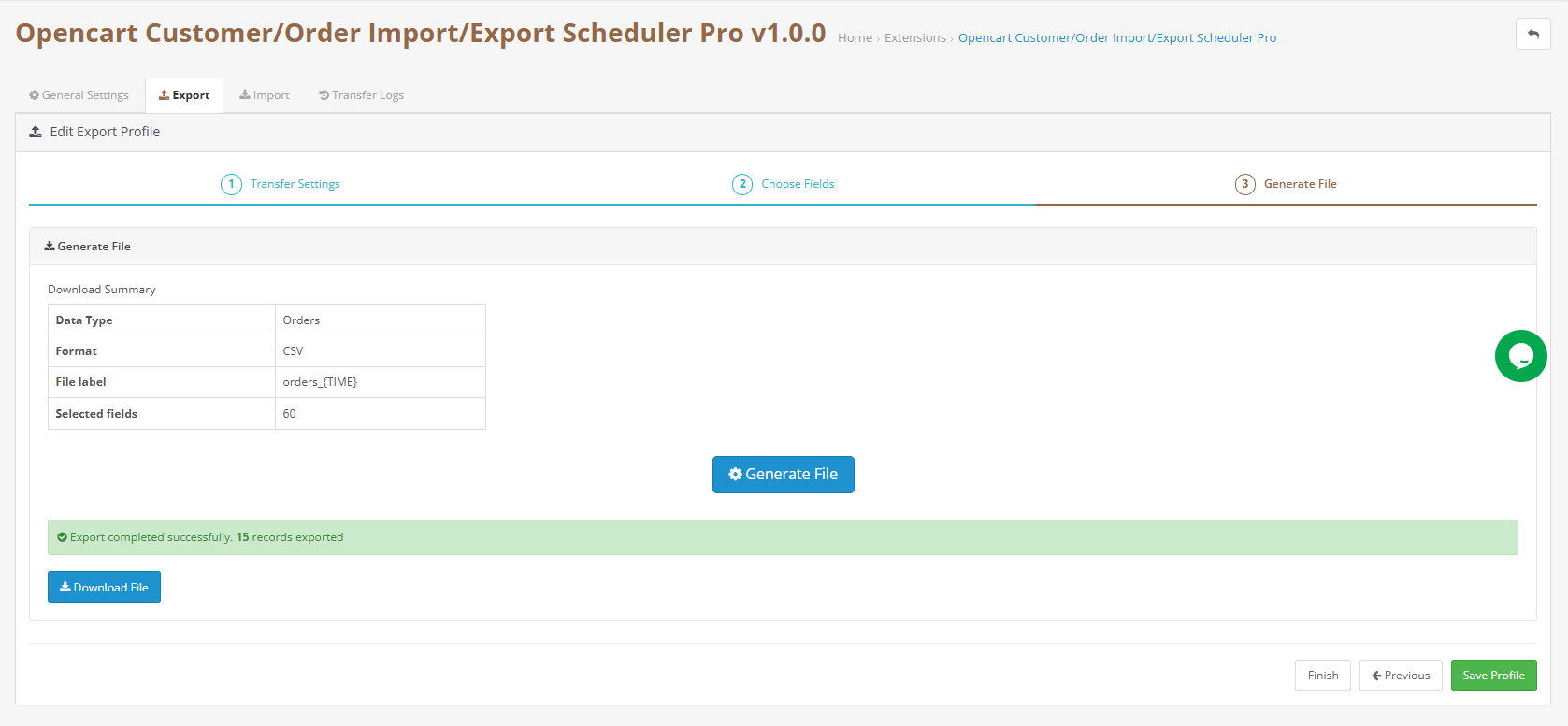
Rozszerzenie OpenCart AI Review Generator — kompletny podręcznik użytkownika


1.0 Wprowadzenie

Zdobycie recenzji nowego sklepu OpenCart to jeden z najtrudniejszych elementów budowania wiarygodności w internecie. Klienci rzadko wracają, aby zostawić opinię, a oczekiwanie na organiczne recenzje może trwać miesiącami. W tym czasie strony Twoich produktów tracą społeczny dowód, a potencjalni klienci idą dalej.

Knowband Rozszerzenie generatora recenzji OpenCart AI To zmienia. Łączy Twój sklep OpenCart z wybranym przez Ciebie dostawcą sztucznej inteligencji – OpenAI (ChatGPT), Anthropic (Claude) lub Google (Gemini) – i generuje recenzje produktów bezpośrednio z panelu administracyjnego. Ty ustalasz zasady. Rozszerzenie zajmuje się resztą.

Każda wygenerowana recenzja zawiera ocenę gwiazdkową, tytuł, treść napisaną w wybranym przez Ciebie tonie oraz profil gościa z losowo wybraną nazwą. Wszystkie recenzje są publikowane za pośrednictwem natywnego systemu recenzji OpenCart i pojawiają się na stronach produktów dokładnie tak, jak prawdziwa recenzja klienta.

W tym przewodniku znajdziesz omówienie każdego ustawienia, zakładki i opcji, dzięki czemu generator recenzji OpenCart AI będzie skonfigurowany i gotowy do działania już od pierwszego dnia.


2.0 Kroki instalacji

Instalowanie rozszerzenia

Krok 1: Pobierz plik ZIP z rozszerzeniem ze swojego konta Knowband.
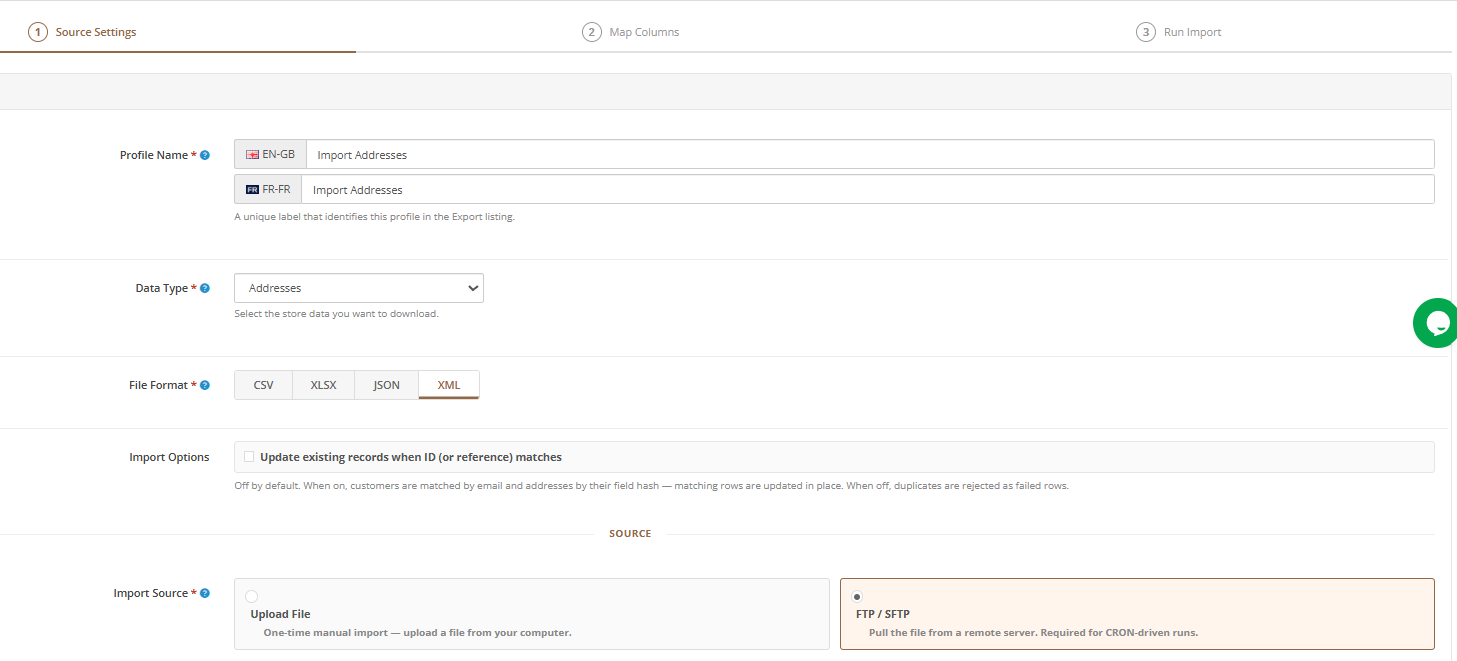
Krok 2: Zaloguj się do panelu administracyjnego OpenCart i przejdź do zakładki Rozszerzenia, następnie Instalator rozszerzeń.

Krok 3: Prześlij plik ocmod.zip za pomocą opcji przesyłania plików. OpenCart automatycznie zajmie się rozpakowaniem.

Krok 4: Zaloguj się przez FTP, skopiuj wszystkie foldery z Prześlij foldery Przejdź do swojego sklepu i wybierz kategorię „Moduły”. Znajdź Generator recenzji AI na liście i kliknij „Zainstaluj”.

Krok 5: Po instalacji kliknij Edytuj, aby otworzyć panel konfiguracji.

Typowe problemy z instalacją

Przesyłanie nie powiodło się: Limit przesyłania plików na Twoim serwerze jest prawdopodobnie zbyt niski. Poproś swojego dostawcę hostingu o jego podniesienie. upload_max_filesize oraz post_max_size do co najmniej 32 MB.

Rozszerzenie nie pojawia się na liście: Wyczyść pamięć podręczną OpenCart, przechodząc do Panelu sterowania i klikając niebieską ikonę koła zębatego, a następnie Odśwież. Uruchom wyszukiwanie ponownie.

3.0 Przegląd panelu administracyjnego w Rozszerzenie generatora recenzji produktów OpenCart

Po zainstalowaniu rozszerzenia Opencart AI Review Generator integruje trzy główne sekcje z panelem administracyjnym Opencart:

  • Ustawienia ogólne:Włącz rozszerzenie, połącz się z dostawcą sztucznej inteligencji i skopiuj adres URL CRON w celu automatycznego wygenerowania.
  • Zasady przeglądu:Twórz i zarządzaj regułami definiującymi sposób generowania recenzji, jakie produkty obejmują i kiedy są publikowane.
  • Recenzje: Przeglądaj, zatwierdzaj, publikuj i zarządzaj każdą recenzją wygenerowaną przez rozszerzenie.

Ustawienia ogólne 4.0

Karta Ustawienia ogólne zawiera konfigurację globalną. Zmiany wprowadzone w tym miejscu wpływają na działanie całego rozszerzenia.

4.1 Włącz rozszerzenie

Główny włącznik/wyłącznik. Po włączeniu rozszerzenie jest aktywne i gotowe do generowania. Po wyłączeniu generowanie zostaje zatrzymane, ale każda reguła, przegląd i wpis w historii pozostają zapisane dokładnie tak, jak były.

4.2 Dostawca sztucznej inteligencji

Wybierz usługę AI, której chcesz użyć do generowania recenzji:

  • CzatGPT (OpenAI)
  • Claude (antropiczny)
  • Bliźnięta (Google)

W danym momencie działa tylko jeden dostawca. Zmiana dostawcy nie ma wpływu na żadne utworzone wcześniej reguły ani wygenerowane recenzje.

4.3 Klucz API

Wklej tutaj swój klucz API dla wybranego dostawcy. Bez prawidłowego klucza rozszerzenie nie będzie mogło połączyć się z usługą AI, a generowanie nie zostanie uruchomione.

Uzyskiwanie klucza API:

  • OpenAI: Odwiedź platform.openai.com, przejdź do sekcji Klucze API na swoim koncie i utwórz nowy klucz. Skopiuj go natychmiast; nie będzie już widoczny.
  • Antropiczny: Odwiedź console.anthropic.com, otwórz klucze API i wygeneruj nowy.
  • Bliźnięta Google: Odwiedź aistudio.google.com, kliknij opcję Pobierz klucz API i utwórz klucz w ramach swojego projektu.

Użyj Test połączenia przycisk, aby potwierdzić, że klucz działa przed zapisaniem.

4.4 Wybór modelu

Wybierz konkretny model sztucznej inteligencji, którego chcesz użyć. Administratorzy mogą zobaczyć dostępne opcje w zależności od Twoich wymagań. Te modele sztucznej inteligencji obejmują modele ChatGPT, Claude i Gemini.

Te modele sztucznej inteligencji w Generowanie recenzji produktów OpenCart za pomocą sztucznej inteligencji obejmują następujące modele:

Modele OpenAI ChatGPT: GPT-5.5, GPT-5.4, GPT-5.4 mini, GPT-5.4 nano, GPT-5, GPT-4.1, GPT-4.1 mini, GPT-4.1 nano, o3, o3-mini, o4-mini, GPT-4o, GPT-4o mini, GPT-4 Turbo, GPT-4, GPT-3.5 Turbo

Modele antropiczne Claude’a: Claude Opus 4.7, Claude Sonnet 4.6, Claude Opus 4.6, Claude Opus 4.5, Claude Sonnet 4.5, Claude Haiku 4.5, Claude Opus 4.1, Claude Sonnet 4, Claude Opus 4

Modele Google Gemini: Gemini 3.5 Flash, Podgląd Gemini 3 Flash, Gemini 3.1 Flash-Lite, Gemini 2.5 Flash-Lite, Najnowsza wersja Gemini Flash, Najnowsza wersja Gemini Flash-Lite

4.5 maks. tokenów

Administratorzy sklepu mogą ustawić maksymalną ilość tekstu, jaką sztuczna inteligencja może napisać w ramach prośby o recenzję w generatorze opinii klientów OpenCart. Zakres wynosi od 1 do 16 384, a wartość domyślna to 4,000.

Wyższe wartości dają sztucznej inteligencji możliwość tworzenia dłuższych, bardziej szczegółowych treści, ale zwiększają koszt API dla każdego uruchomienia. Dodatkowo zaleca się stosowanie niższych wartości, aby recenzje były krótsze i tańsze. Administratorzy mogą ustawić tę wartość zgodnie z wartością „Maksymalna liczba słów na recenzję” skonfigurowaną w każdej regule.

4.6 temperatury

Sprzedawcy mogą również wykorzystać potencjał generatora recenzji Opencart SEO Powered, kontrolując skalę wartości temperatury w zakresie od 0.0 do 1.0. W przypadku ChatGPT GPT 5.5 moduł nie obsługuje temperatury.

Przy 0.0 odpowiedzi są przewidywalne i trzymają się ustalonego wzorca, co jest dobre, jeśli chcesz, aby każda recenzja miała spójny ton. Bliżej 1.0, wyniki stają się bardziej zróżnicowane i mniej jednolite. W przypadku recenzji, które czytają się naturalnie, wartość między 0.5 a 0.7 sprawdza się w większości sklepów.

4.7 Sprawdź istniejące recenzje

Po ustawieniu na „Tak”, generowane przez sztuczną inteligencję recenzje klientów Knowband OpenCart sprawdzają każdy produkt przed uruchomieniem generowania. Jeśli produkt ma już recenzje, są one całkowicie pomijane. Zapobiega to gromadzeniu się tych samych produktów w partiach i marnowaniu tokenów API na produkty, które nie wymagają nowej treści.

4.8 Adres URL CRON w Generowanie recenzji produktów Opencart

Karta Ustawienia ogólne zawiera zabezpieczony tokenem adres URL do automatycznego generowania recenzji. Skopiuj ten adres URL i dodaj go do serwera jako zadanie cron.

Zalecana częstotliwość to 15 minut. Tylko żądania zawierające prawidłowy token będą uruchamiane, a adres URL nie będzie działał bez niego.

Kliknij Zapisz przed opuszczeniem tej zakładki.

5.0 Zasady przeglądu

Reguły recenzji to miejsce, w którym kontrolujesz przebieg zautomatyzowanego procesu generowania recenzji w OpenCart. Każda reguła dotyczy określonej grupy produktów lub kategorii i definiuje wszystkie parametry, czas publikacji, limity generowania, ton, język i podział ocen.

Lista reguł przeglądu wyświetla każdą regułę wraz z jej identyfikatorem, nazwą, trybem publikacji, typem treści, dziennym limitem, statusem aktywności i przypisanym sklepem. Kliknij Generowanie teraz w dowolnym wierszu, aby natychmiast uruchomić regułę. Kliknij Edytuj zmienić ustawienia.

5.1 Dodawanie nowej reguły przeglądu

Administratorzy sklepu mogą dodaj regułę aby generować recenzje w oparciu o konfiguracje dodane w zautomatyzowanych recenzjach produktów OpenCart.

Sklep: Wybierz sklep, do którego ma zastosowanie ta reguła, jeśli w OpenCart prowadzisz konfigurację wielu sklepów

Włącz regułę: Przełącz, aby aktywować regułę. Nieaktywne reguły zostaną zapisane, ale nie będą uruchamiane w CRON ani po kliknięciu „Generuj teraz”.

Tryb publikacji:

  • Natychmiastowy– Recenzje są publikowane w momencie ich wygenerowania. Bez opóźnień i bez etapu zatwierdzania.
  • Planowy– Recenzje są generowane i planowane, a następnie publikowane w losowym momencie w zdefiniowanym przez Ciebie przedziale czasowym. Administratorzy sklepu mogą dodawać konfigurację w zakresie od 0 do 7 dni, na przykład publikując każdą recenzję w losowym momencie w tym przedziale czasowym. Dzięki temu akumulacja recenzji wygląda naturalnie, a nie nagle.
  • Instrukcja obsługi– Recenzje są generowane i przechowywane w zakładce „Recenzje” wtyczki Opencart AI Review Generated Plugin. Nic nie jest publikowane, dopóki administrator nie otworzy każdego wpisu i go nie zatwierdzi. To idealne rozwiązanie, gdy chcesz mieć pełną kontrolę nad tym, co pojawia się w sklepie.

Losowe opóźnienie (dni): Pojawia się po wybraniu trybu harmonogramu. Ustaw minimalny i maksymalny zakres dni. Każda wygenerowana recenzja jest publikowana w losowym momencie w tym oknie.

Maksymalnie na crona: Maksymalna liczba recenzji, jaką ta reguła może wygenerować podczas jednego uruchomienia CRON.

Maksymalnie na dzień: Łączna liczba recenzji, które ta reguła może wygenerować we wszystkich uruchomieniach CRON w ciągu jednego dnia kalendarzowego.

Maksymalna ilość na produkt dziennie: Zarządza liczbą recenzji, jakie pojedynczy produkt może otrzymać w ciągu jednego dnia dzięki tej regule, korzystając z funkcji Generowania Recenzji eCommerce Knowband. Zapobiega to nadmiernemu wzrostowi liczby recenzji pojedynczego produktu w krótkim czasie.
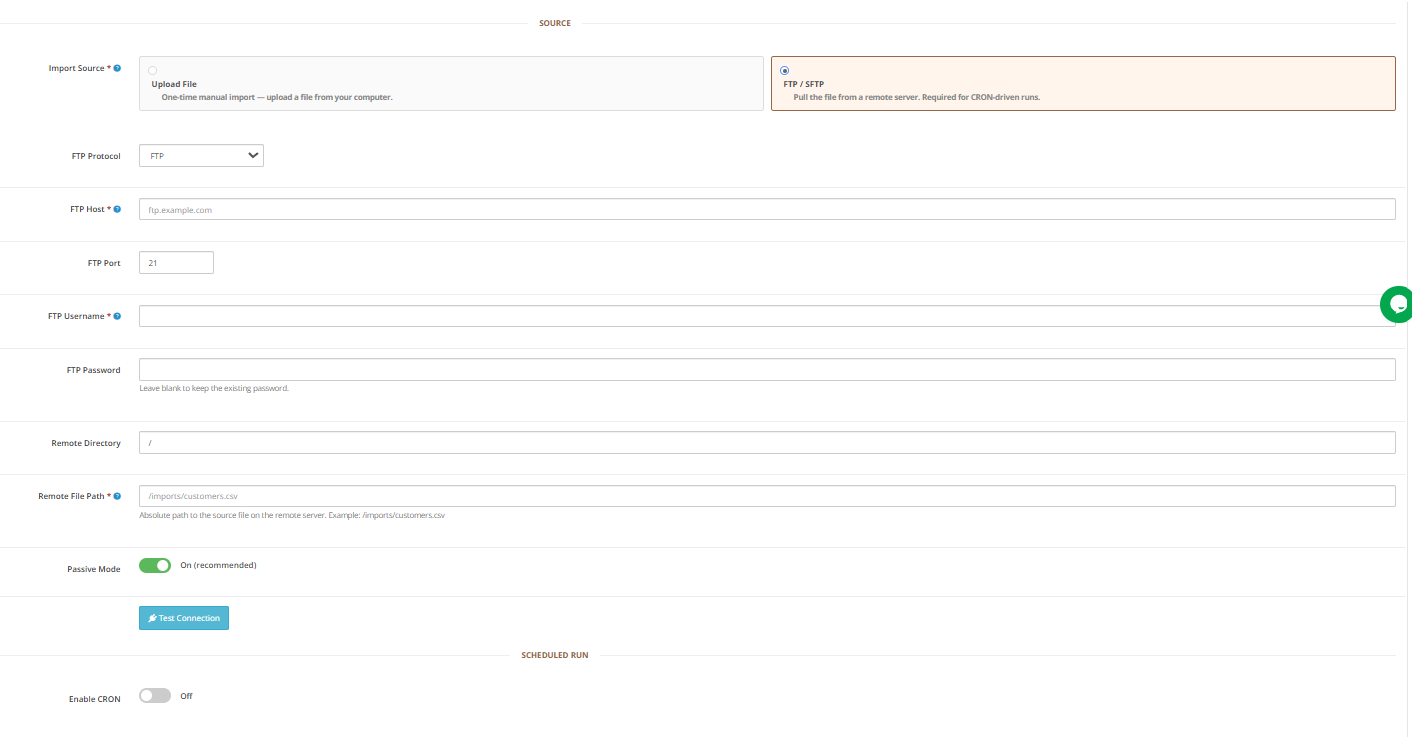
Maksymalna liczba słów na recenzję: Limit słów dla każdej wygenerowanej recenzji. Użyj 150 dla recenzji standardowych. Zmniejsz do 50 lub mniej dla treści krótkich. Podnieś limit dla recenzji długich i szczegółowych.

Języki: Zaznacz każdy język, w którym chcesz generować recenzje. Wybranie języka angielskiego i francuskiego oznacza, że ​​każda recenzja będzie generowana w obu językach. Na liście pojawiają się tylko języki zainstalowane w Twoim sklepie OpenCart.

Typ zawartości: Wybierz, czy reguła dotyczy konkretnych produktów, czy całych kategorii. Wybranie opcji „Produkty” umożliwia wyszukiwanie i dodawanie pojedynczych produktów. Wybranie opcji „Kategorie” powoduje zastosowanie reguły do ​​każdego produktu w danej kategorii.

Ton: Ustaw głos dla generowanych recenzji.

  • Professional
  • przypadkowy
  • Techniczny
  • Przekonujący

Generuj za pomocą: Przełącz, z których punktów danych o produktach korzysta sztuczna inteligencja podczas pisania każdej recenzji. Przynajmniej jeden musi być aktywny.

  • Nazwa produktu
  • Opis produktu
  • Cena produktu
  • Kategoria produktu

Włączenie opisu zapewnia sztucznej inteligencji szerszy kontekst dla konkretnych, trafnych treści. Włączenie ceny oznacza, że ​​recenzje mogą odnosić się do wartości w stosunku do ceny. Wyłączenie punktu danych oznacza, że ​​sztuczna inteligencja nie będzie go uwzględniać.

Dystrybucja ocen (%): Administratorzy sklepu mogą ustawić procentowy podział ocen od 1 do 5 gwiazdek. Suma musi wynosić dokładnie 100. Na przykład: 5 gwiazdek – 50%, 4 gwiazdki – 30%, 3 gwiazdki – 10%, 2 gwiazdki – 5%, 1 gwiazdka – 5%. Rozszerzenie stosuje ten rozkład, przypisując oceny do każdej wygenerowanej recenzji, dzięki czemu ogólny profil na stronie produktu wygląda realistycznie, a nie jednolicie idealnie.

Nazwa reguły: Pole wymagane. Nadaj każdej regule nazwę, która jasno określi jej cel, na przykład „Zimowy zakres angielski” lub „Kategorie strony głównej – swobodny”.

Monit niestandardowy: Opcjonalne pole podane w konfiguracjach przeglądu reguł, które zastępuje domyślną instrukcję generowania dla tej reguły. Napisz prostą instrukcję i użyj obsługiwanych zmiennych, aby pobrać dane produktu do monitu.

Obsługiwane zmienne to: {nazwa_produktu}, {opis_produktu}, {cena}, {kategoria}, {nazwa_sklepu}, {ton}, {maks._słów}

Kliknij Zapisz aby utworzyć regułę. Pojawi się ona natychmiast na liście reguł przeglądu.

5.2 Edytowanie i usuwanie reguł

Kliknij Edytuj w dowolnym wierszu reguły, aby ponownie otworzyć formularz i zmienić dowolne ustawienie. Użyj strzałki rozwijanej obok opcji Edytuj i wybierz Usunięcia aby trwale usunąć regułę. Usunięcie reguły nie powoduje usunięcia recenzji, które zostały już wygenerowane w ramach tej reguły na karcie recenzji w Wtyczka do tworzenia recenzji OpenCart.

5.3 Akcje zbiorcze

Lista rozwijana Działania zbiorcze znajdująca się na dole listy reguł umożliwia jednoczesne stosowanie działań do wielu wybranych reguł.

6.0 Karta recenzji

Karta Recenzje wyświetla wszystkie recenzje wygenerowane przez rozszerzenie. To tutaj możesz zarządzać recenzjami, zatwierdzać je lub usuwać przed lub po ich dotarciu na stronę produktu.

6.1 Lista recenzji w Knowband OpenCart AI – wtyczka do generowania recenzji


Każdy wpis w zakładce recenzji pokazuje:

  • ID: Kolejny numer przeglądu
  • Produkt:Dla którego produktu wygenerowano recenzję
  • Wybierz język:W jakim języku to zostało napisane?
  • Podgląd:Skrócona wersja tekstu recenzji
  • Recenzent:Wygenerowana nazwa i adres e-mail dla profilu gościa
  • Ocena:Ocena gwiazdkowa przypisana na podstawie ustawień dystrybucji reguły
  • Status: Zaplanowane, opublikowane lub oczekujące na zatwierdzenie
  • Stworzony:Kiedy wygenerowano recenzję
  • Opublikowany:Kiedy pojawił się na stronie sklepowej
  • Sklep:Do którego sklepu należy recenzja?

Użyj filtrów znajdujących się nad listą, aby sortować według produktu, języka, recenzenta, oceny, statusu, zakresu dat lub sklepu.

6.2 Zatwierdzanie i publikowanie recenzji

W przypadku reguł ustawionych na tryb publikacji ręcznej recenzje pojawiają się na tej karcie ze statusem „Oczekujące na zatwierdzenie”. Kliknij Zatwierdź i opublikuj w dowolnym wierszu, aby natychmiast wysłać tę recenzję na żywo.

Kliknij strzałkę rozwijaną obok opcji Zatwierdź i opublikuj, aby uzyskać dostęp do Zobacz opcja. Spowoduje to otwarcie pełnego tekstu recenzji, dzięki czemu będziesz mógł się z nim zapoznać przed podjęciem decyzji.

6.3 Usuwanie recenzji

Kliknij strzałkę rozwijaną obok opcji Zatwierdź i opublikuj i wybierz Usunięcia aby trwale usunąć recenzję. Usuniętych recenzji nie można odzyskać.

7.0 Kroki generowania klucza API dla konfiguracji modułu generatora treści AI i modułu tłumacza Prestashop?

Dla API Claude: 

  1. Odwiedź Strona internetowa Anthropic, i kliknij „Rozpocznij budowę”.
  2. Utwórz konto, uzyskaj dostęp do Panelu sterowania, wygeneruj klucz API i zapisz go w bezpiecznym miejscu.

Dla API Gemini:

  1. Aby uzyskać dostęp do API, odwiedź stronę Studio sztucznej inteligencji Google stronie internetowej.
  2.  Kliknij „Uzyskaj klucz API”, zaakceptuj warunki korzystania z usługi, utwórz klucz i wklej go do ustawień konfiguracji modułu.

Dla interfejsu API ChatGPT: 

  1. Uzyskaj Klucz API OpenAI i skonfiguruj go w ustawieniach modułu.
  2. Kliknij na swój profil (prawy górny róg) → „Wyświetl klucze API” → „Utwórz nowy klucz tajny”.
  3. Natychmiast dopisz klucz i schowaj go w bezpiecznym miejscu. 

7.0 Często zadawane pytania

Do czego służy rozszerzenie OpenCart AI Review Generator?

Generator recenzji OpenCart AI Łączy się z ChatGPT, Claude lub Gemini i generuje recenzje produktów na podstawie reguł ustawionych w panelu administracyjnym. Każda recenzja jest pisana dla konkretnego produktu w tonie i języku określonym w regule, a następnie publikowana za pośrednictwem natywnego systemu recenzji OpenCart.

Którzy dostawcy sztucznej inteligencji są obsługiwani?

Rozszerzenie obsługuje trzech dostawców: OpenAI (ChatGPT), Anthropic (Claude) i Google (Gemini). Łączysz się za pomocą własnego klucza API. Jednocześnie aktywny jest tylko jeden dostawca. Możesz zmienić dostawcę w Ustawieniach ogólnych bez wpływu na istniejące reguły lub recenzje.

Jakie są trzy tryby publikacji w generowaniu recenzji?

Natychmiastowa publikacja recenzji następuje w momencie jej wygenerowania. Opcja „Zaplanowana” przechowuje ją i publikuje w losowym momencie w ciągu skonfigurowanego przez Ciebie przedziału dni, co tworzy naturalny wzór w czasie. Opcja „Ręczna” przechowuje ją na karcie „Recenzje” do momentu zatwierdzenia przez administratora.

Jak działa dystrybucja ocen w rozszerzeniu OpenCart Product Review?

W ramach każdej reguły dotyczącej recenzji przypisz każdemu poziomowi gwiazdek wartość procentową od 1 do 5. Suma liczb musi wynosić dokładnie 100. Rozszerzenie stosuje ten podział przy przyznawaniu ocen, aby profil na stronie produktu nie wyglądał sztucznie jednolicie.

Jak działa automatyzacja CRON we wtyczce OpenCart AI Review Generator?

Skopiuj adres URL CRON zabezpieczony tokenem z Ustawień ogólnych i dodaj go do zadania cron na serwerze. Zalecane jest uruchamianie go co 15 minut. Adres URL zostanie wygenerowany tylko wtedy, gdy obecny jest prawidłowy token.

Czy rozszerzenie OpenCart AI Review obsługuje wiele języków?

Tak. W każdej regule wybierz języki, w których chcesz generować recenzje. Każda recenzja jest generowana w każdym wybranym języku. Na liście pojawiają się tylko języki zainstalowane w Twoim sklepie OpenCart.

Do czego służy pole niestandardowego monitu?

Recenzje generowane przez sztuczną inteligencję OpenCart zastępują domyślną instrukcję generowania dla danej reguły. Użyj jej, gdy chcesz, aby recenzje były zgodne z określonym formatem lub koncentrowały się na konkretnym atrybucie produktu. Dodaj obsługiwane zmienne, aby dynamicznie pobierać dane o produkcie.

Co kontroluje Max Tokens?

Ogranicza ilość tekstu generowanego przez sztuczną inteligencję na żądanie recenzji. Wyższe wartości pozwalają na dłuższe treści, ale kosztują więcej za jedno uruchomienie. Niższe wartości zmniejszają zarówno długość, jak i koszt. Zachowaj spójność z ustawieniem „Maksymalna liczba słów na recenzję” w swoich regułach.

Czy mogę zapobiec generowaniu zduplikowanych recenzji w automatycznych recenzjach produktów OpenCart?

Tak. Włącz opcję „Sprawdź istniejące recenzje” w Ustawieniach ogólnych. Rozszerzenie sprawdzi każdy produkt przed wygenerowaniem i pominie te, które mają już recenzje.

Jakie wersje OpenCart obsługują recenzje generowane przez sztuczną inteligencję OpenCart?

Automatyzacja recenzji OpenCart działa w środowisku OpenCart 3.x. Przed uruchomieniem generowania upewnij się, że natywny system recenzji jest aktywny.

Wnioski 8.0

Generator recenzji Knowband OpenCart AI pozwala na automatyczne generowanie recenzji w panelu administracyjnym. Wystarczy skonfigurować regułę, połączyć klucz API, a rozszerzenie zajmie się generowaniem, planowaniem i publikacją.

Dystrybucja ocen sprawia, że ​​skład recenzji wygląda autentycznie. Generowanie wielojęzyczne obejmuje wszystkie rynki obsługiwane przez Twój sklep. Ręczne zatwierdzanie daje Ci pełną kontrolę redakcyjną, gdy jej potrzebujesz. Po uruchomieniu reguł, automatyzacja CRON uruchamia wszystko zgodnie z harmonogramem, bez konieczności codziennego wprowadzania danych.

Jeśli potrzebujesz wsparcia, chcesz opracować niestandardowe rozwiązanie lub potrzebujesz rozszerzeń OpenCart, skontaktuj się bezpośrednio z zespołem Knowband.
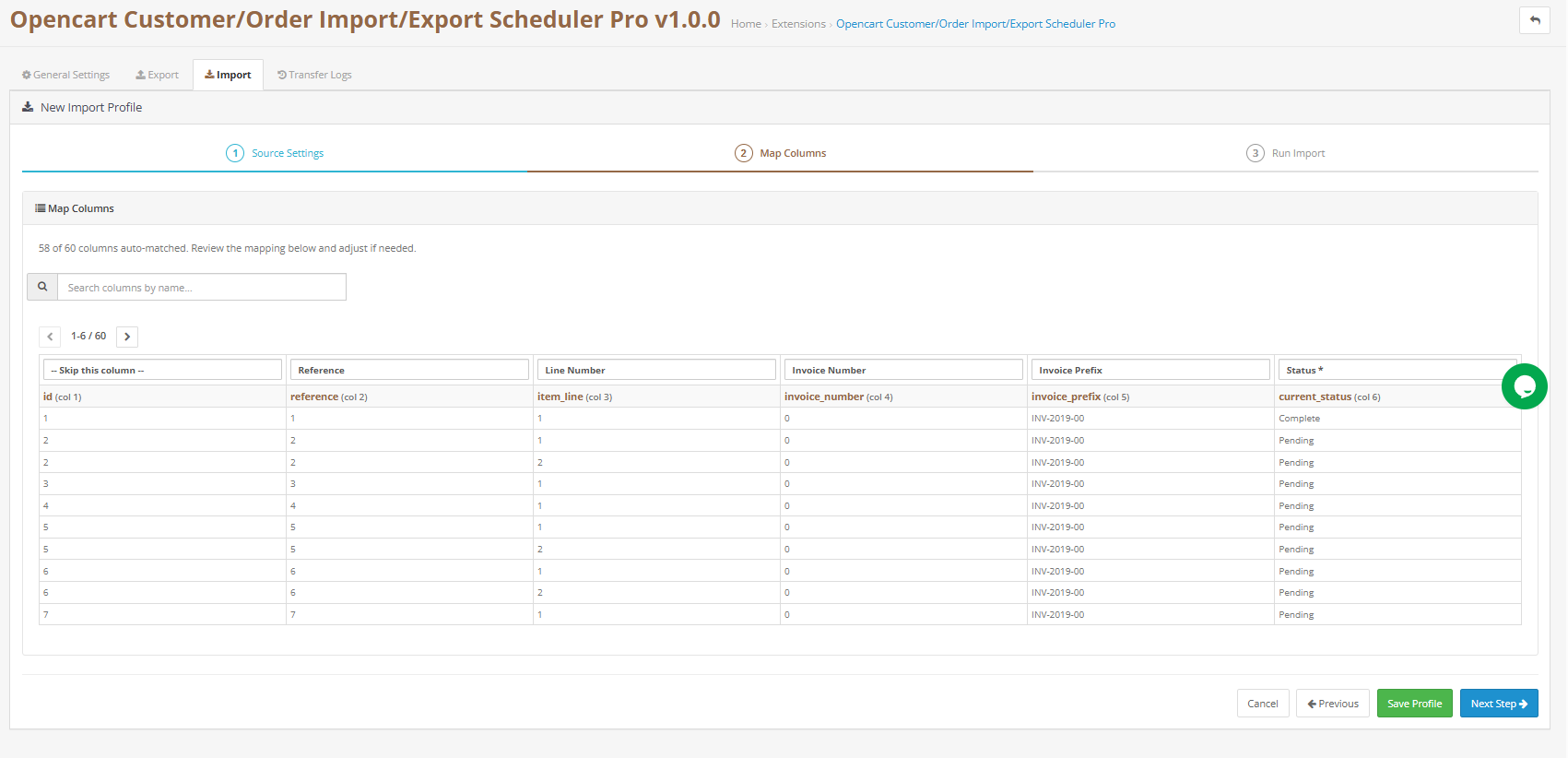
 

OpenCart Form Studio: kompleksowy kreator formularzy opinii, kontaktów i ankiet – podręcznik użytkownika


1.0 Wprowadzenie

Gromadzenie danych klientów bez niezawodnego rozwiązania prowadzi do pomijania opinii, pozostawiania bez odpowiedzi zapytań i generowania leadów, które nie przynoszą żadnych korzyści. Niezależnie od tego, czy potrzebujesz prostego formularza kontaktowego, formularza opinii o produkcie, czy ankiety satysfakcji klienta po zakupie, rozszerzenie OpenCart Form Builder obsługuje to wszystko z jednego miejsca.

Ten Rozszerzenie OpenCart Form Builder Umożliwia właścicielom sklepów tworzenie nieograniczonej liczby formularzy bez pisania ani jednej linijki kodu. Formularze kontaktowe, ankiety, formularze rejestracyjne, formularze generowania leadów – wszystkie potrzeby sklepu eCommerce związane ze zbieraniem danych są uwzględnione. Ta wtyczka do formularza kontaktowego OpenCart sprawdza się równie dobrze zarówno w małych, jak i dużych firmach.

Tworzenie formularzy, ochrona przed spamem za pośrednictwem Cloudflare Turnstile, powiadomienia e-mail do administratorów i klientów, integracja z Mailchimp i Brevo, zarządzanie przesyłaniem formularzy oraz blokowanie adresów IP i adresów e-mail. Rozszerzenie Knowband OpenCart Survey Extension obejmuje cały proces i może służyć jako wtyczka do formularza kontaktowego OpenCart, narzędzie do ankiet lub formularz pozyskiwania leadów – wszystko w jednym rozszerzeniu, bez potrzeby korzystania z oddzielnych rozwiązań dla każdego zadania.

2.0 Podręcznik instalacji

Wymagania systemowe

Przed zainstalowaniem rozszerzenia sprawdź, czy Twoje środowisko spełnia następujące wymagania:

  • Wersja OpenCart 3.x
  • Działająca konfiguracja poczty e-mail w panelu administracyjnym OpenCart

Instalowanie rozszerzenia

Krok 1: Pobierz plik ZIP i zaloguj się do panelu administracyjnego OpenCart.

Krok 2: Przejdź do sekcji Rozszerzenia, a następnie Instalator. Kliknij przycisk Prześlij, wybierz plik ZIP i potwierdź. OpenCart automatycznie przetworzy przesyłanie.

Krok 3: Po zakończeniu przesyłania przejdź do sekcji Rozszerzenia. Wybierz kategorię rozszerzenia z listy rozwijanej. Znajdź OpenCart Form Studio na liście i kliknij Zainstaluj.

Krok 4: Po zainstalowaniu kliknij Edytuj, aby otworzyć panel konfiguracji rozszerzenia.

Krok 5: Jeśli rozszerzenie nie znajduje się na liście, wyczyść pamięć podręczną OpenCart w Panelu sterowania, a następnie kliknij niebieską ikonę koła zębatego i wybierz opcję Odśwież.

Typowe problemy z instalacją

Przesyłanie nie powiodło się: Serwer odrzuca rozmiar pliku. Poproś swojego hosta o zwiększenie upload_max_filesize i post_max_size do co najmniej 32 MB.

Wiadomości e-mail nie są wysyłane: Przejdź do Systemu, następnie Ustawień, a następnie zakładki Poczta. Rozszerzenie pobiera domyślne ustawienia poczty ze sklepu, chyba że ustawisz nadpisanie na poziomie formularza.

Strona wygląda na uszkodzoną: Wyczyść pamięć podręczną przeglądarki i zresetuj pamięć podręczną motywu OpenCart w panelu odświeżania pulpitu nawigacyjnego.

3.0 Przegląd panelu administracyjnego

Po instalacji rozszerzenie dodaje cztery sekcje do panelu administracyjnego:

  • Ustawienia główne: Włączaj i wyłączaj rozszerzenia, ustawiaj globalne szablony poczty, konfiguruj Cloudflare Turnstile i obsługuj listę blokowanych adresów IP i adresów e-mail.
  • Formularze: Twórz, aktualizuj i organizuj wszystkie formularze. Każdy z nich ma własną strukturę zakładek.
  • Zgłoszenia w formularzu: Jeden widok dla każdego przesłania w każdym formularzu.
  • Czarna lista adresów IP i adresów e-mail: Całkowicie zablokuj adresom możliwość dotarcia do Twoich formularzy.

Ustawienia ogólne 4.0

Sekcja Ustawienia ogólne składa się z trzech podzakładek: Ustawienia globalne, Szablony wiadomości e-mail i Cloudflare Turnstile.

4.1 Ustawienia globalne

Włączanie/wyłączanie modułu: Główny przełącznik wtyczki ankiety OpenCart. Ustaw na Włączone, aby wszystkie aktywne formularze były widoczne w interfejsie użytkownika. Przełączenie na Wyłączone ukrywa wszystkie formularze przed odwiedzającymi bez ingerencji w zapisane dane lub konfigurację.

4.2 szablonów wiadomości e-mail

Włącz szablon poczty: Włącza lub wyłącza globalny system szablonów wiadomości e-mail w formacie HTML. Po włączeniu wszystkie wiadomości wychodzące, powiadomienia administratora, automatyczne odpowiedzi i odpowiedzi ręczne korzystają z szablonów HTML zdefiniowanych w tej sekcji. Wyłącz tę opcję, aby wysyłać wiadomości e-mail w formacie zwykłego tekstu bez stylów. Znacznik {message_content} w szablonie jest zastępowany treścią wiadomości e-mail w momencie wysyłania.

Treść maila administratora: Powiadomienie, które Twój zespół otrzymuje po każdym przesłaniu. Wpisz temat i treść w edytorze tekstu sformatowanego i kliknij tagi zmiennych w panelu Zmienne szablonu, aby automatycznie pobrać wartości pól z przesłania.

Treść automatycznej odpowiedzi: Trafia bezpośrednio do klienta po przesłaniu zamówienia. Służy do potwierdzenia odbioru, podania terminu realizacji zamówienia lub skierowania do kolejnego kroku.

Odpowiedź e-mail: Definiuje układ ręcznych odpowiedzi wysyłanych przez zespół z panelu Przesłania formularzy.


Wszystkie trzy szablony wiadomości e-mail obsługują formatowanie tekstu, w tym pogrubienie, kursywę, łącza, listy i kod HTML, dzięki czemu wiadomości e-mail mogą być zgodne z marką Twojego sklepu bez konieczności specjalnego opracowywania.

4.3 Ochrona przed spamem w bramce obrotowej Cloudflare

Każdy formularz dostępny publicznie przyciąga zgłoszenia od botów. Integracja Cloudflare Turnstile z OpenCart Blokuje automatyczne zgłoszenia, nie pokazując klientom żadnych wizualnych zagadek ani zadań CAPTCHA. Prawdziwi odwiedzający przechodzą przez proces bez żadnych dodatkowych utrudnień.

Przełącz menu rozwijane „Włącz bramkę obrotową Cloudflare” na „Włączone”, a następnie wklej klucz witryny i klucz tajny z konta Cloudflare w odpowiednie pola. Motyw widżetu można ustawić na automatyczny, jasny lub ciemny, aby dopasować go do swojego sklepu.

Kroki uzyskania klucza witryny Cloudflare i klucza tajnego:

  1. Zaloguj się na swoje konto Cloudflare na stronie dash.cloudflare.com.
  2. Z menu po lewej stronie wybierz Chroń i połącz, następnie Bezpieczeństwo aplikacji, a następnie Turnstile.
  3. Kliknij Dodaj widget i podaj dane swojej domeny.
  4. Wybierz tryb widżetu i zakończ tworzenie widżetu.
  5. Skopiuj klucz witryny i klucz tajny, które pojawiają się na ekranie potwierdzenia.
  6. Wklej oba dane w pola Cloudflare Turnstile w rozszerzeniu i zapisz.

Po globalnej konfiguracji pole Cloudflare Turnstile można także dodać bezpośrednio do poszczególnych formularzy, przeciągając je do układu formularza z selektora pól.

5.0 Tworzenie i zarządzanie formularzami

5.1 Lista formularzy

Sekcja Formularze wyświetla wszystkie formularze utworzone przy użyciu Kreator formularzy OpenCartKażdy wiersz listy wyświetla identyfikator formularza, tytuł, krótki kod, adres URL formularza, liczbę wyświetleń, liczbę wiadomości, status aktywności oraz przyciski akcji służące do wyświetlania, edytowania lub usuwania formularza.

Kolumna z krótkim kodem zawiera kod do osadzenia dla każdego formularza w formacie [kbcf-form id=1]. Wklej ten krótki kod na dowolnej stronie CMS lub w obszarze treści w sklepie OpenCart, aby osadzić formularz bezpośrednio w tym miejscu, bez korzystania z zakładki „Lokalizacje”.

Kliknij „Dodaj nowy”, aby utworzyć formularz. Każdy formularz otwiera się z ośmioma kartami konfiguracji: Informacje, Formularz, Poczta, Powiadomienia, Strona z podziękowaniami, Ustawienia, Umiejscowienie i Synchronizacja.

5.2 Karta Informacje: Tożsamość formularza i ustawienia SEO

Włącz osobną stronę formularza: Po ustawieniu na Tak, OpenCart Form Creator generuje samodzielną stronę dla tego formularza z własnym adresem URL na podstawie wprowadzonego ślimaka.

Tytuł formularza: Nazwa wyświetlana klientom nad formularzem w interfejsie użytkownika. Obsługuje wprowadzanie danych w języku angielskim i francuskim.

Ślimak formularza: Ścieżka URL dla samodzielnej strony formularza. Na przykład po wpisaniu contact-us powstaje adres URL yourstore.com/contact-us. Obsługuje wiele języków.

Tytuł meta: Tytuł SEO dla samodzielnej strony formularza. Obsługuje wiele języków.

Meta słowa kluczowe: Meta-słowa kluczowe dla strony formularza, wspomagające wewnętrzną kategoryzację treści. Obsługuje wiele języków.

Opis Meta: Opis wyszukiwarki dla strony formularza samodzielnego. Niech będzie krótszy niż 160 znaków.

5.3 Karta formularza: Tworzenie układu formularza

Karta Formularz zaczyna się pusta i wyświetla monit o dodanie wiersza. Kliknij Dodaj wiersz, aby otworzyć selektor układu.

Można wybrać dowolny układ spośród 9 dostępnych opcji.

Po dodaniu wiersza kliknij opcję Dodaj pole wejściowe w dowolnej kolumnie, aby otworzyć selektor pól.

Dostępne typy pól:

  • Tekst:krótkie odpowiedzi pisemne
  • Pole tekstowe:długie odpowiedzi pisemne
  • Email :z walidacją formatu
  • Hasło:zamaskowane pole wprowadzania danych
  • Phone:wprowadzenie numeru telefonu z walidacją
  • URL:wprowadzanie adresu internetowego z walidacją formatu
  • Numer:dane numeryczne z walidacją
  • Data:wybór daty z walidacją formatu
  • filet:przesyłanie załączników klienta w formatach określonych przez Ciebie
  • Wybór z listy rozwijanej: wybór jednokrotny, wybór wielokrotny
  • Checkboxes: wielokrotnego wyboru
  • Przyciski radiowe:pojedynczy wybór z widocznymi opcjami
  • HTML:osadzanie niestandardowych znaczników lub nagłówków sekcji wewnątrz formularza
  • Kołowrót Cloudflare:Umieść widget ochrony przed spamem w określonym miejscu
  • Wyślij:wyzwalaj skonfigurowane akcje po wypełnieniu formularza

5.4 Karta Poczta: Konfiguracja wiadomości e-mail dla formularza

Karta Poczta składa się z dwóch podkart: E-mail do administratora i Automatyczna odpowiedź.

E-mail do administratora obsługuje powiadomienia, które Twój zespół otrzymuje o każdym nowym zgłoszeniu. Konfiguruj:

  • Do: Nazwa i adres e-mail odbiorcy. Dodaj wielu odbiorców za pomocą przycisku + Do.
  • UDW: Ukryci odbiorcy. Dodaj za pomocą przycisku + UDW.
  • Nadawca i odbiorca adresu e-mail: Tożsamość nadawcy wyświetlana w powiadomieniu.
  • Nazwa i adres e-mail osoby, do której chcesz wysłać odpowiedź: Miejsce, do którego kierowane są odpowiedzi klientów.
  • Temat: Temat wiadomości e-mail. Obsługiwany język angielski i francuski.
  • Wiadomość: Treść wiadomości e-mail jest tworzona w edytorze tekstu sformatowanego. Obsługiwany jest język angielski i francuski. Użyj panelu Dostępne tagi po prawej stronie, aby wstawić dynamiczne wartości z przesłania.

Automatyczna odpowiedź Odzwierciedla te same pola w e-mailu z potwierdzeniem skierowanym do klienta. Włącz funkcję automatycznej odpowiedzi i skonfiguruj temat, treść wiadomości oraz dane nadawcy. Automatyczna odpowiedź uruchamia się natychmiast po wysłaniu, bez konieczności ręcznego wykonywania czynności.

5.5 Karta Powiadomienia: Niestandardowe komunikaty weryfikacyjne

Karta Powiadomienia ustawia komunikaty dla każdego formularza i języka, które będą wyświetlane użytkownikowi po wystąpieniu określonych zdarzeń podczas przesyłania formularza. Pozostaw dowolne pole puste, aby użyć ustawień domyślnych na poziomie rozszerzenia.

Każda wiadomość obsługuje język angielski i francuski. Konfigurowalne wiadomości to:

  • Wiadomość o sukcesie: wyświetlane po pomyślnym wysłaniu formularza (domyślnie: Wiadomość wysłana pomyślnie)
  • Komunikat o nieudanym przesłaniu: wyświetlane, gdy wysłanie się nie powiedzie (domyślnie: Nie można wysłać wiadomości)
  • Wiadomość o wykryciu spamu: wyświetlane, gdy wykryto spam (domyślnie: Wykryto aktywność spamową)
  • Błąd walidacji pola wymaganego: wyświetlane, gdy wymagane pole jest puste (domyślnie: Brak wymaganego pola)
  • Maksymalny błąd walidacji długości: wyświetlane, gdy dane wejściowe przekraczają dozwoloną długość (domyślnie: Dane wejściowe przekraczają dozwoloną długość)
  • Nieznany błąd przesyłania pliku: wyświetlane w przypadku niezidentyfikowanych błędów przesyłania (domyślnie: Nieznany błąd przesyłania)
  • Błąd nieprawidłowego typu pliku: wyświetlane, gdy przesłany zostanie plik w nieobsługiwanym formacie (domyślnie: Nieobsługiwany typ pliku)
  • Błąd limitu rozmiaru pliku: wyświetlane, gdy przesłany plik przekracza limit rozmiaru (domyślnie: Przekroczono limit rozmiaru pliku)
  • Błąd przesyłania pliku PHP: wyświetlane w przypadku błędów przesyłania po stronie serwera (domyślnie: Błąd przesyłania na serwerze)
  • Nieprawidłowy format liczbowy: wyświetlane, gdy pole liczbowe otrzyma nieprawidłową wartość (domyślnie: Nieprawidłowy format liczby)
  • Minimalny błąd walidacji liczby: wyświetlane, gdy liczba jest poniżej dozwolonego minimum (domyślnie: Liczba poniżej minimalnego limitu)
  • Maksymalny błąd walidacji liczby: wyświetlane, gdy liczba przekracza dozwolone maksimum (domyślnie: Liczba przekracza maksymalny limit)
  • Błąd nieprawidłowego adresu e-mail: wyświetlane, gdy wprowadzono nieprawidłowy adres e-mail (domyślnie: nieprawidłowy adres e-mail)
  • Nieprawidłowy błąd adresu URL: wyświetlane, gdy wprowadzono nieprawidłowy format adresu URL (domyślnie: nieprawidłowy format adresu URL)
  • Błąd nieprawidłowego numeru telefonu: wyświetlane, gdy wprowadzono nieprawidłowy numer telefonu (domyślnie: Nieprawidłowy numer telefonu)
  • Błąd adresu IP na czarnej liście: wyświetlane, gdy zablokowany adres IP próbuje przesłać dane (domyślnie: zablokowany adres IP)
  • Błąd adresu e-mail na czarnej liście: wyświetlane, gdy próbujesz wysłać zablokowany adres e-mail (domyślnie: Zablokowany adres e-mail)

5.6 Karta strony z podziękowaniami

Wyświetl stronę z podziękowaniami: Ustaw na Tak, aby aktywować stronę wyświetlającą się po przesłaniu formularza.

Typ:

  • Strona domyślna: Wbudowana strona potwierdzenia skonfigurowana w rozszerzeniu. Nie jest potrzebna osobna strona CMS.
  • Niestandardowy adres URL: Przekierowuje klienta do dowolnego adresu URL określonego po wysłaniu.

Tytuł podziękowania: Nagłówek wyświetlany na domyślnej stronie z podziękowaniami. Obsługiwany język angielski i francuski.

Dziękuję Alias: Adres URL strony z podziękowaniami. Obsługuje wiele języków.

Treść podziękowania: Tekst strony z podziękowaniami, edytowalny w edytorze tekstu sformatowanego. Obsługuje język angielski i francuski. Akceptuje pogrubienie, kursywę, linki, obrazy, tabele i surowy kod HTML.

5.7 Karta Ustawienia: Sterowanie wyświetlaniem i zachowaniem

Aktywny: Włącza lub wyłącza ten konkretny formularz w interfejsie użytkownika. Ustaw na Tak, aby go aktywować. Wszystkie ustawienia pozostają zapisane po ustawieniu na Nie.

Grupy klientów: Określa, które grupy klientów mogą widzieć ten formularz. Zaznacz pole wyboru „Domyślne”, aby ograniczyć widoczność do domyślnej grupy klientów. Pozostaw puste, aby zezwolić na dostęp wszystkim grupom klientów, w tym gościom. Dotyczy to bezpośrednio grup klientów skonfigurowanych w sklepie OpenCart, a nie segmentacji Odwiedzający/Gość/Klient.

Przycisk Otwórz formularz: Przełącz na Tak, aby zastąpić osadzony formularz wbudowany przyciskiem, który po kliknięciu otwiera formularz jako wyskakujące okienko. Po włączeniu tej opcji pojawią się następujące opcje stylizacji:

  • Etykieta przycisku (wielojęzyczna)
  • Kolor tekstu
  • Kolor tła
  • Kolor najechania kursorem na tekst
  • Kolor tła po najechaniu kursorem
  • Pokaż ikonę (Tak/Nie)
  • Ikona niestandardowa (przesyłanie pliku)

Przycisk pływający: Przełącz na Tak, aby przycisk Otwórz formularz był widoczny na ekranie podczas przewijania. Po włączeniu pojawią się następujące opcje:

  • Etykieta pływająca (wielojęzyczna)
  • Pozycja (domyślnie: środkowa_prawa)
  • Prawy margines (px)
  • Górny margines (px)
  • Kolor tekstu
  • Kolor tła
  • Kolor najechania kursorem na tekst
  • Kolor tła po najechaniu kursorem
  • Pokaż ikonę (Tak/Nie)
  • Ikona niestandardowa (przesyłanie pliku)


5.8 Karta Umieszczenia: Gdzie pojawia się formularz

Karta „Umiejscowienie” kontroluje miejsce wyświetlania każdego formularza w sklepie. Wybierz jeden lub więcej układów stron i jedną lub więcej pozycji w tych układach. Formularz będzie renderowany w każdej wybranej kombinacji układu i pozycji. Styl wizualny, formularz inline lub wyskakujące okienko z przyciskiem „Otwórz formularz”, jest wybierany z przełącznika „Przycisk Otwórz formularz” na karcie „Ustawienia”.

Dostępne układy:

  • Konto
  • Program Partnerski
  • Kategoria
  • Zamówienie
  • PORÓWNAJ
  • Kontakt
  • Domyślnie
  • Home
  • Informacje
  • Producent
  • Produkt
  • Szukaj
  • Preferencje dotyczące


Użyj klawiszy Ctrl lub Cmd i kliknij, aby zaznaczyć wiele układów na raz.

Dostępne stanowiska:

  • Zawartość na górze
  • Zawartość Dół
  • Kolumna lewa
  • Kolumna prawa
  • Pozycja nagłówka
  • Pozycja stopki

Zaznacz wszystkie miejsca, w których formularz ma się pojawiać w wybranych układach. Nie ma potrzeby edycji motywu ani tworzenia niestandardowego kodu.

Na przykład, wybierając opcję „Produkt” w sekcji „Układy” i zaznaczając opcję „Zawartość u dołu” w sekcji „Pozycje”, formularz będzie wyświetlany pod opisem produktu na każdej stronie produktu. Wybranie opcji „Strona główna” z opcją „Zawartość u góry” spowoduje umieszczenie formularza nad treścią strony na stronie głównej.

5.9 Karta Synchronizacja: Integracja marketingu e-mailowego

Karta Synchronizacja łączy formularz z Mailchimp lub Brevo, dzięki czemu przesłane adresy e-mail są automatycznie dodawane do list marketingowych. Przed zapisaniem należy zmapować pola formularza do pól dostawcy. Wymagane jest tylko pole adresu e-mail. W przypadku Mailchimp pola adresu muszą być zmapowane na zasadzie „wszystko albo nic”.

Mailchimp:

  • Włącz Mailchimp: Ustaw na Tak, aby aktywować integrację dla tego formularza.
  • Klucz API Mailchimp: Wklej swój klucz API Mailchimp. Kliknij „Sprawdź klucz API”, aby go zweryfikować.
  • USTAWIAĆ: Kliknij, aby załadować dane swojego konta Mailchimp.
  • Publiczność: Wybierz listę odbiorców Mailchimp, do której chcesz dodać subskrybentów.
  • Mapowanie pola: Przyporządkuj pola formularza do odpowiednich pól Mailchimp, korzystając z kolumn Tytuł i Mailchimp.

Brewo:

  • Włącz Brevo: Ustaw na Tak, aby aktywować integrację dla tego formularza.
  • Klucz API Brevo: Wklej swój klucz API Brevo. Kliknij „Sprawdź klucz API”, aby go zweryfikować.
  • USTAWIAĆ: Kliknij, aby załadować dane swojego konta Brevo.
  • Lista: Wybierz listę kontaktów Brevo, do której chcesz dodać subskrybentów.
  • Mapowanie pola: Przypisz pola formularza do odpowiednich pól Brevo, używając kolumn Tytuł i Brevo.

6.0 Zarządzanie zgłoszeniami formularzy

Każde zgłoszenie formularza w Twoim sklepie pojawia się w panelu „Zgłoszenia formularzy”, co ułatwia zarządzanie zgłoszeniami formularzy w OpenCart dla zespołów dowolnej wielkości. Filtruj zgłoszenia według tematu wiadomości e-mail, danych zgłoszenia, nazwy formularza lub statusu „Odpowiedziano” za pomocą paska filtrów u góry.

Na panelu wyświetlany jest temat wiadomości e-mail z powiadomieniem administratora, pełne dane zgłoszenia wraz z etykietami pól i wartościami, nazwa formularza, z którego pochodzi zgłoszenie, informacja o wysłaniu odpowiedzi oraz data i godzina zgłoszenia.

Kliknij ikonę widoku w dowolnym wierszu, aby otworzyć pełne zgłoszenie i odpowiedzieć bezpośrednio z tego samego ekranu. Formularz odpowiedzi zawiera pola Od, Do, Odpowiedz do i Temat, wstępnie wypełnione z oryginalnego zgłoszenia. W razie potrzeby załącz pliki w formacie JPG, JPEG, PNG, GIF, ZIP lub PDF o rozmiarze do 8 MB.

7.0 Czarna lista adresów IP i adresów e-mail

Sekcja „Czarna lista adresów IP i adresów e-mail” obsługuje powtarzające się zgłoszenia spamu na poziomie źródła. Każdy wpis dodany w tym miejscu jest sprawdzany przed zarejestrowaniem lub wysłaniem formularza.

Zablokowane adresy IP: Wprowadź jeden adres IP lub wzorzec w każdym wierszu. Użyj pojedynczego adresu dla dokładnego bloku lub symbolu wieloznacznego, aby objąć zakres. Na przykład, 69.89.31.* blokuje wszystkie adresy w tym zakresie. Użycie *.226 blokuje wszystkie adresy IP kończące się tymi cyframi.

Zablokowane adresy e-mail: Działa zgodnie z tą samą logiką, co blokowanie adresów IP. Jeden adres w wierszu. Wprowadzenie *@mail.ru blokuje wszystkie adresy z tej domeny. *@qq.com działa tak samo dla tego dostawcy.

Filtr spamu (wyrażenie regularne): Wpisz tutaj wzorce wyrażeń regularnych, które będą działać na adresach e-mail przychodzących. Każdy adres pasujący do wzorca zostanie zablokowany przed dalszym przesyłaniem. Dodaj jeden wzorzec w każdym wierszu. Rozszerzenie zawiera gotowe do użycia przykładowe wzorce obejmujące najpopularniejsze domeny i struktury adresów o wysokim poziomie spamu. Wklej je, a zostaną zastosowane natychmiast.

8.0 Często zadawane pytania

P: Czym jest rozszerzenie OpenCart Form Builder i co ono robi?

Knowband Rozszerzenie ankiety OpenCart To narzędzie do tworzenia formularzy, które pozwala właścicielom sklepów OpenCart tworzyć nieograniczoną liczbę formularzy kontaktowych, ankiet, formularzy opinii, formularzy generowania leadów i formularzy rejestracyjnych bez konieczności pisania kodu. Obejmuje ono tworzenie formularzy metodą „przeciągnij i upuść”, ochronę przed spamem Cloudflare Turnstile, konfigurację wiadomości e-mail dla każdego formularza, funkcję automatycznej odpowiedzi, synchronizację z Mailchimp i Brevo, śledzenie przesłanych formularzy oraz kontrolę ich rozmieszczenia za pomocą zakładki „Lokalizacje”. Działa z OpenCart 3.x.

P: Jak utworzyć ankietę w OpenCart za pomocą Kreatora ankiet OpenCart?

Otwórz rozszerzenie i kliknij Dodaj nowy formularz. Nadaj formularzowi tytuł i nazwę. Na karcie Formularz dodaj wiersz, a następnie dodaj pola z przyciskami radiowymi do oceny, listy rozwijane do kategorii i pola tekstowe do pisemnej opinii. Przejdź do karty Poczta, aby skonfigurować automatyczną odpowiedź, przejdź do karty Strona z podziękowaniami, aby skonfigurować wiadomość po przesłaniu formularza, wybierz miejsce umieszczenia formularza na karcie Umiejscowienia i włącz formularz. Nie potrzebujesz programisty na żadnym etapie.

P: Jak mogę zbierać opinie klientów w OpenCart bez pomocy programisty?

Wtyczka OpenCart Survey Plugin zarządza pełnym procesem zbierania opinii z poziomu panelu administracyjnego. Utwórz formularz, przejdź do zakładki Ustawienia i ustaw ograniczenie widoczności grup klientów, a następnie wybierz układ na karcie Umiejscowienie. Po włączeniu wszystkie zgłoszenia będą widoczne w panelu „Zgłoszenia formularzy”, gotowe do odczytania i udzielenia odpowiedzi przez Twój zespół.

P: Jak wyświetlić formularze na stronach produktów w OpenCart?

Przejdź do zakładki „Umieszczenia” w formularzu. Z listy „Układy” wybierz „Produkt”. W sekcji „Pozycje” zaznacz „Zawartość u dołu” lub „Zawartość u góry”. Formularz będzie wyświetlany w tym miejscu na każdej stronie produktu bez żadnych zmian w motywie.

P: Czy ta wtyczka do ankiet OpenCart obsługuje powiadomienia e-mail?

Tak. Każdy formularz ma własną konfigurację poczty e-mail w zakładce Poczta, w podzakładce „E-mail do administratora”. Powiadomienie administratora jest wysyłane na skonfigurowany adres i uruchamiane natychmiast po przesłaniu formularza przez klienta. Podzakładka „Autoresponder” obsługuje potwierdzenie widoczne dla klienta. Temat, treść wiadomości i adres zwrotny są ustawiane dla każdego formularza w kreatorze ankiet OpenCart za pomocą wielojęzycznych edytorów tekstu sformatowanego.

P: Jak mogę tworzyć nieograniczoną liczbę formularzy w OpenCart za pomocą rozszerzenia ankiet OpenCart?

To rozszerzenie ankiety OpenCart nie ma ograniczeń co do liczby formularzy, pól ani zgłoszeń. Dodaj ich tyle, ile potrzebuje Twój sklep, formularze kontaktowe, formularze opinii o produktach OpenCart, ankiety satysfakcji klienta OpenCart, formularze generowania leadów, formularze rejestracyjne i ankiety posprzedażowe. Każdy z nich działa według własnych ustawień z oddzielnymi regułami rozmieszczania, routingiem wiadomości e-mail i dedykowanym rejestrem zgłoszeń.

P: Jaki jest najłatwiejszy sposób utworzenia ankiety w OpenCart?

Otwórz kreator formularzy OpenCart, kliknij Dodaj nowy formularz, nadaj mu nazwę i ustaw ślimak. Użyj interfejsu OpenCart do tworzenia formularzy metodą „przeciągnij i upuść”, aby wciągnąć pola do wierszy układu. Skonfiguruj ustawienia e-maila i rozmieszczenia, włącz formularz i gotowe. Użytkownik bez wiedzy technicznej może przejść od otwarcia rozszerzenia do wypełnienia ankiety w mniej niż 15 minut.

P: Jaka jest najlepsza wtyczka do tworzenia formularzy OpenCart w 2026 roku?

Najlepsza wtyczka do tworzenia formularzy OpenCart w 2026 roku obejmuje tworzenie i umieszczanie formularzy, filtrowanie spamu, automatyzację wiadomości e-mail i zarządzanie zgłoszeniami z poziomu jednej instalacji, bez konieczności angażowania programisty. To rozszerzenie oferuje wszystkie te funkcje: kreator „przeciągnij i upuść”, Cloudflare Turnstile, e-maile i autoresponder dla każdego formularza, integrację z Mailchimp i Brevo z mapowaniem pól, kontrolę umieszczania formularzy na podstawie układu oraz pełny panel zarządzania zgłoszeniami z możliwością bezpośredniej odpowiedzi.

P: Jak działa ochrona przed spamem w OpenCart Form Studio?

Przełącz opcję Cloudflare Turnstile na Włączony w Ustawieniach ogólnych karty Cloudflare Turnstile, wprowadzając klucz witryny i tajny klucz z konta Cloudflare. Po aktywacji globalnej przeciągnij pole Cloudflare Turnstile do dowolnego układu formularza. To podejście OpenCart do ochrony formularza przed spamem blokuje boty po cichu, zanim zgłoszenie zostanie zarejestrowane. Prawdziwi klienci nie widzą żadnego wezwania ani CAPTCHA. Czarna lista adresów IP i adresów e-mail dodaje drugą warstwę do blokowania znanych oszustów według adresu lub domeny.

P: Czy rozszerzenie OpenCart Form Builder jest kompatybilne z najnowszą wersją OpenCart?

Tak. To rozszerzenie do tworzenia responsywnych formularzy OpenCart jest kompatybilne z OpenCart 3.x. Sprawdź Kreator formularzy Knowband OpenCart na stronie produktu znajdują się najnowsze informacje o zgodności i obsługiwanych wersjach.

Wnioski 9.0

OpenCart Form Studio zaspokaja wszystkie potrzeby sklepu OpenCart związane z formularzami z poziomu jednego panelu administracyjnego. Nieograniczona liczba formularzy, kreator formularzy „przeciągnij i upuść”, funkcjonalność OpenCart, ochrona przed spamem, konfiguracja wiadomości e-mail dla każdego formularza, synchronizacja e-mail marketingu, kontrola rozmieszczenia za pomocą systemu Layouts and Positions oraz kompletny panel zarządzania zgłoszeniami – wszystko to bez konieczności pisania ani jednej linijki kodu.

Jeśli potrzebujesz wsparcia, chcesz spełnić niestandardowe wymagania lub opracować rozszerzenie OpenCart, skontaktuj się bezpośrednio z zespołem Knowband.
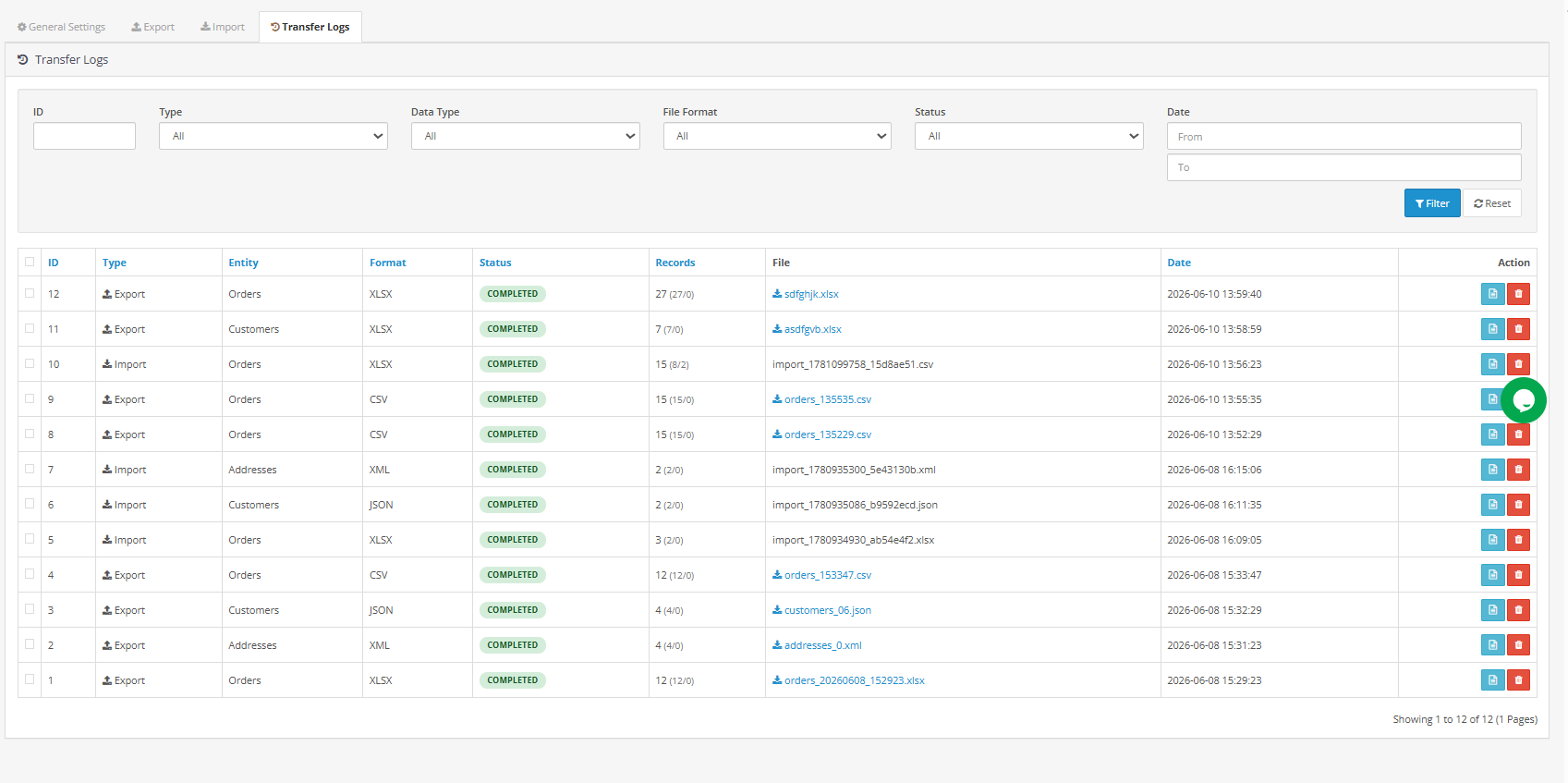
Instrukcja obsługi rozszerzenia OpenCart Smart AI Admin Assistant

1.0 Wprowadzenie

Każdy sklep OpenCart generuje dane co godzinę: przychodzące zamówienia, ruchy magazynowe, rejestracje klientów, porzucone koszyki i zmiany przychodów. Wszystkie te dane są przechowywane w bazie danych. Aby uzyskać dostęp do konkretnej liczby, trzeba przejść do odpowiedniej sekcji administracyjnej, wybrać zakres dat, załadować raport i powtarzać całą procedurę następnego dnia.
Najlepszy Inteligentny asystent administratora oparty na AI dla OpenCart firmy Knowband całkowicie eliminuje ten problem. Integruje interfejs czatu oparty na sztucznej inteligencji z panelem administracyjnym OpenCart. Wpisz dowolne pytanie dotyczące swojego sklepu w prostym języku i otrzymaj bezpośrednią odpowiedź z bazy danych w czasie rzeczywistym w ciągu kilku sekund. Bez SQL. Bez stron z raportami. Bez angażowania programisty.
Niniejszy przewodnik szczegółowo omawia każdą zakładkę i ustawienie, aby umożliwić połączenie dostawcy AI, konfigurację asystenta i rozpoczęcie odpytywania danych sklepu od pierwszego dnia. Kompatybilny z OpenCart 3.x.

1.1 Kto powinien używać tego chatbota administracyjnego opartego na AI dla OpenCart?

Ten asystent administratora jest przeznaczony dla:

  • Właścicieli sklepów, którzy codziennie rano wykonują te same kontrole danych i potrzebują szybszego sposobu na ich przeprowadzenie.
  • Personelu operacyjnego, który chce uzyskiwać odpowiedzi w czasie rzeczywistym na temat zamówień, poziomów magazynowych i przychodów bez konieczności ładowania stron z raportami.
  • Sklepów z wieloma administratorami, w których różni członkowie zespołu potrzebują różnych poziomów dostępu do danych sklepu.
  • Każdego sprzedawcy, który chce mieć narzędzia analityczne back office dla OpenCart oparte na AI, bez konieczności angażowania programisty.

2.0 Przewodnik instalacji

Wymagania systemowe

Przed instalacją sprawdź, czy Twoja konfiguracja spełnia następujące wymagania:

  • OpenCart 3.x
  • PHP 7.2 lub nowszy
  • Aktywny klucz API OpenAI (ChatGPT), Anthropic (Claude) lub Google (Gemini)

Instalacja rozszerzenia

Krok 1: Pobierz plik ZIP rozszerzenia ze swojego konta. Zaloguj się do panelu administracyjnego OpenCart.
Krok 2: Przejdź do Rozszerzenia, następnie do Instalatora. Kliknij przycisk Prześlij, wybierz plik ZIP ze swojego systemu i kliknij Otwórz. OpenCart automatycznie obsłuży przesyłanie i wypakowanie.
Krok 3: Po potwierdzeniu przesyłania przejdź do Rozszerzenia, następnie do Rozszerzenia. Wybierz Moduły z rozwijanego menu kategorii. Znajdź moduł na liście i kliknij zielony przycisk Zainstaluj obok niego.
Krok 4: Po zakończeniu instalacji kliknij przycisk Edytuj, aby po raz pierwszy otworzyć panel konfiguracji.
Krok 5: Jeśli rozszerzenie nie pojawia się na liście po instalacji, przejdź do Pulpitu nawigacyjnego, kliknij niebieską ikonę koła zębatego w prawym górnym rogu i wybierz Odśwież, aby przebudować pamięć podręczną.

Typowe problemy z instalacją

Przesyłanie nie powiodło się: Rozmiar pliku przekracza limit serwera. Poproś swojego dostawcę hostingu o zwiększenie wartości upload_max_filesize i post_max_size w ustawieniach PHP do co najmniej 32 MB, a następnie spróbuj ponownie przesłać plik.
Rozszerzenie niewidoczne po instalacji: Przejdź do Pulpitu nawigacyjnego i użyj ikony koła zębatego, aby wyczyścić pamięć podręczną OpenCart. Następnie wróć do sekcji Rozszerzenia, do Modułów i ponownie wyszukaj.
Ekran konfiguracji nie działa prawidłowo: Wyczyść pamięć podręczną przeglądarki przez pełne przeładowanie strony i zresetuj pamięć podręczną motywu OpenCart z menu koła zębatego na Pulpicie nawigacyjnym.

3.0 Przegląd panelu administracyjnego

Inteligentny asystent administratora AI firmy Knowband dla OpenCart posiada osiem zakładek w górnej części ekranu konfiguracji:

  • Ustawienia: Główne preferencje, opcje widoczności SQL, wprowadzanie głosowe, język, przechowywanie logów, pamięć podręczna schematu.
  • Dostawca AI: Połącz OpenAI ChatGPT, Anthropic Claude lub Google Gemini przy użyciu własnego klucza API.
  • Układ widżetu: Dostosuj wygląd widżetu czatu w panelu administracyjnym dzięki podglądowi w czasie rzeczywistym po prawej stronie.
  • Widoki bazy danych: Wybierz, które domeny danych sklepu AI może odpytywać.
  • Kontrola dostępu: Zdecyduj, które profile pracowników mogą otwierać i używać asystenta.
  • Predefiniowane chipy: Skróty jednym dotknięciem do codziennych kontroli danych sklepu.
  • Historia zapytań: Ciągły rejestr wszystkich zadanych pytań z nazwą pracownika, czasem odpowiedzi i statusem.
  • Sesje: Pełna historia rozmów dla każdego pracownika, dostępna do przeglądania w dowolnym momencie.

4.0 Zakładka Ustawienia

4.1 Ustawienia ogólne dla Inteligentnego asystenta administratora AI dla OpenCart


Włącz Chatbota: Główny przełącznik włączający/wyłączający tego asystenta back office. Wyłączenie go całkowicie usuwa widżet czatu z panelu administracyjnego bez usuwania żadnej zapisanej konfiguracji ani historii zapytań.
Włącz predefiniowane chipy: Pokazuje lub ukrywa przyciski do pytań jednym dotknięciem w widżecie czatu. Przyciski pojawiają się jako rozwijany panel, który każdy administrator może otworzyć lub zamknąć.
Domyślny stan chipów: Określa, czy panel chipów jest otwarty czy zamknięty przy pierwszym załadowaniu widżetu. Jeśli jest zamknięty, pozostaje ukryty do momentu otwarcia przez administratora. Jeśli jest rozwinięty, panel chipów wyświetla się natychmiast.
Maksymalna liczba wierszy wyników: Maksymalny limit liczby wierszy danych zwracanych przez AI dla pojedynczego zapytania. Zakres wynosi od 1 do 1000, wartość domyślna to 100. Zwiększ dla zapytań wymagających kompletnych zbiorów danych, utrzymuj na poziomie 100 lub niżej przy szybkich codziennych kontrolach.
Pokaż/włącz zapytanie SQL: Ustawienie na Tak powoduje, że zapytanie SQL użyte do wygenerowania każdej odpowiedzi jest wyświetlane w czacie poniżej wyniku. Każdy administrator może odczytać dokładnie sposób pobrania danych bez konieczności pytania programisty.
Zezwól na edycję i ponowne uruchomienie SQL: Ustaw na Tak, a kod SQL wyświetlany pod odpowiedzią stanie się edytowalny w czacie. Zmień zakres dat, zamień kategorię produktu lub przesuń próg i uruchom zapytanie ponownie bez konieczności wpisywania nowego pytania od początku.
Wprowadzanie głosowe: Aktywuje ikonę mikrofonu w polu tekstowym czatu. Wypowiedz pytanie, a przeglądarka zamieni je na tekst za pomocą Web Speech API. Działa najlepiej w Chrome na komputerze.

4.2 Ustawienia języka

Użyj języka back office: Asystent odpowiada w języku aktualnie używanym w panelu administracyjnym OpenCart. Jeśli back office jest ustawiony na język francuski, odpowiedzi będą automatycznie wyświetlane po francusku.
Użyj niestandardowego języka: Blokuje język odpowiedzi do konkretnego wyboru, niezależnie od ustawień panelu administracyjnego. Przydatne, gdy personel pracuje w języku innym niż domyślny język back office.

4.3 Ustawienia logów i pamięci podręcznej

Przechowywanie logów (dni): Liczba dni, przez którą historia zapytań pozostaje w systemie przed automatycznym usunięciem przestarzałych wpisów. Wartość domyślna to 90 dni. Nie jest wymagane ręczne czyszczenie; usuwanie odbywa się automatycznie.
TTL pamięci podręcznej schematu (minuty): Czas, przez który rozszerzenie przechowuje schemat bazy danych w pamięci podręcznej przed jego odświeżeniem. Wartość domyślna to 1440 minut. Schemat jest mapą struktury bazy danych sklepu, na której AI opiera się przy tworzeniu dokładnych zapytań. Strona Ustawienia pokazuje ostatni znacznik czasu buforowania i następny czas wygaśnięcia, dzięki czemu status jest zawsze przejrzysty.
Odśwież schemat teraz: Przebudowuje pamięć podręczną schematu na żądanie bez oczekiwania na cykl TTL. Użyj tej opcji po dodaniu nowego rozszerzenia, zaktualizowaniu OpenCart lub wprowadzeniu jakichkolwiek strukturalnych zmian w bazie danych.
Kliknij Zapisz ustawienia aby zastosować wszystkie zmiany w tej zakładce.

5.0 Zakładka Dostawca AI

5.1 Wybór dostawcy

Zakładka Dostawca AI umożliwia połączenie z zewnętrznym modelem sztucznej inteligencji za pomocą wybranego dostawcy. Obsługiwani są OpenAI (ChatGPT), Anthropic Claude i Google Gemini. Wystarczy użyć własnego klucza API do bezpośredniego połączenia, bez pośredników ani dodatkowych subskrypcji.
Kliknij przycisk dowolnego dostawcy, aby załadować jego ustawienia poniżej: pole klucza API, selektor modelu i kontrolka temperatury. W danym momencie aktywny jest tylko jeden dostawca. Zmiana dostawcy nie wpływa na historię zapytań ani istniejącą konfigurację.

5.2 Jak uzyskać klucz API

OpenAI

  1. Odwiedź platform.openai.com i zaloguj się lub zarejestruj.
  2. Otwórz sekcję Klucze API z menu ikony konta.
  3. Kliknij Utwórz nowy klucz tajny, nadaj mu etykietę i zapisz.
  4. Skopiuj klucz przed opuszczeniem strony. OpenAI nie wyświetli go ponownie. Wklej go w polu Klucz API OpenAI.

Anthropic Claude

  1. Odwiedź console.anthropic.com i zaloguj się lub zarejestruj.
  2. W menu nawigacyjnym po lewej stronie przejdź do sekcji Klucze API.
  3. Kliknij Utwórz klucz, nadaj mu nazwę i skopiuj go.
  4. Wklej klucz API Claude w odpowiednim polu. W formularzu dostępny jest również bezpośredni link do konsoli Anthropic.

Google Gemini

  1. Odwiedź aistudio.google.com i zaloguj się za pomocą konta Google.
  2. Kliknij Pobierz klucz API w lewym górnym rogu.
  3. Wybierz projekt i wygeneruj klucz.
  4. Skopiuj i wklej go w polu Klucz API Gemini.

5.3 Wybór modelu dla rozszerzenia analitycznego back office OpenCart

OpenAI:

  • GPT-4o Mini — szybkie czasy odpowiedzi, niższe koszty API, odpowiedni do rutynowych codziennych pytań administracyjnych.
  • GPT-4o — solidniejsze rozumowanie dla zapytań obejmujących wiele połączonych tabel.
  • GPT-5.5 — najwyższy poziom wydajności dla złożonych lub wielowarstwowych pytań analitycznych.


Anthropic Claude:

  • Claude Haiku 4.5 — szybki i ekonomiczny, sprawdza się dobrze przy porannych kontrolach w sklepach.
  • Claude Sonnet 4.6 — użyteczny punkt równowagi między szybkością a głębią analityczną.
  • Claude Opus 4.7 — najlepsza opcja, gdy zapytania obejmują wiele źródeł danych.


Google Gemini:

  • Gemini 3.5 Flash — szybki i wydajny, standardowy punkt wyjścia dla większości sklepów.
  • Gemini 3.1 Flash-Lite — najtańsze rozwiązanie dla zapytań, idealne gdy ważne jest ograniczenie kosztów API.

5.4 Ustawienie temperatury

Reguluje stopień spójności lub zmienności odpowiedzi AI. Przy wartości 0 odpowiedzi są bardziej precyzyjne. Przy wartości 1 sformułowania są bardziej zróżnicowane. W przypadku zapytań dotyczących danych sklepu 0.3 jest idealnym punktem wyjścia. Użyj 0.0, gdy dokładność faktyczna jest priorytetem.
Kliknij Zapisz ustawienia dostawcy aby zastosować.

6.0 Zakładka Układ widżetu


Zakładka Układ widżetu kontroluje wygląd widżetu czatu w obszarze administracyjnym OpenCart. Każda zmiana jest widoczna w panelu podglądu w czasie rzeczywistym po prawej stronie przed zapisaniem.
Pozycja: Narożnik ekranu, w którym pojawia się bąbelek czatu. Domyślnie prawy dolny róg.
Nazwa chatbota: Nazwa w nagłówku widżetu. Domyślnie: Smart Admin Assistant.
Wiadomość powitalna: Pierwsza wiadomość wyświetlana po otwarciu widżetu. Domyślnie: Cześć! Zapytaj mnie o cokolwiek dotyczącego Twojego sklepu.
Ikona bąbelka: Zastąp domyślny obraz bąbelka. PNG kwadratowy, 64×64 px, limit 2 MB.
Awatar chatbota: Obraz wyświetlany obok każdej odpowiedzi bota. PNG kwadratowy, 48×48 px, limit 2 MB.
Szerokość i wysokość widżetu: Wymiary otwartego panelu czatu w pikselach. Domyślne wymiary to 400 szerokości na 560 wysokości.
Ustawienia kolorów: Sześć kontrolek kolorów dla nagłówka, bąbelka czatu, wiadomości użytkownika, wiadomości bota, tła i tekstu. Nie jest wymagana znajomość CSS. Zmiany są natychmiast odzwierciedlane w podglądzie.

Kliknij Zapisz układ aby zastosować.

7.0 Zakładka Widoki bazy danych

7.1 Jak działają widoki bazy danych w tym chatbocie AI dla administracji OpenCart

Dla rozszerzenia raportowania opartego na AI OpenCart stworzono zestaw predefiniowanych widoków MySQL, które organizują i upraszczają dane istotne dla każdej domeny. Zapytania są wykonywane wyłącznie na tych widokach; AI nie ma bezpośredniego dostępu do tabel, a wszystkie widoki są tylko do odczytu. Danych sklepu nie można w żadnych okolicznościach modyfikować, usuwać ani zapisywać za pośrednictwem czatu.
Odznaczenie widoku usuwa odpowiednią domenę z listy zapytań dozwolonych przez asystenta. Widok pozostaje nienaruszony w bazie danych i można go reaktywować w dowolnym momencie.

7.2 Dostępne widoki bazy danych

  • Podsumowanie zamówień: Zamówienia powiązane ze szczegółami klienta, walutą, statusem i sumami.
  • Pozycje zamówienia: Poszczególne linie produktów na zamówienie z ilościami i cenami.
  • Klienci: Pełne dane klientów, w tym grupa, płeć i data ostatniej wizyty.
  • Produkty: Dane katalogu z nazwą, ilością w magazynie, ceną, kategorią i informacjami o zdjęciu.
  • Ceny specjalne / Rabaty na produkty: Nadpisywanie cen dla pojedynczego produktu i pojedynczej kombinacji. Domyślnie wyłączone.
  • Kategorie: Nazwy kategorii i ich hierarchia.
  • Koszyki: Aktywne i porzucone koszyki ze szczegółami klienta i waluty.
  • Reguły koszyka / Kupony: Reguły rabatowe z danymi o użyciu i flagą darmowej wysyłki.
  • Dostępność magazynowa: Poziomy zapasów według produktu i kombinacji z czytelnymi nazwami.
  • Pracownicy: Konta administratorów i powiązane dane profilu.
  • Adresy klientów: Rekordy adresów z krajem, stanem i rozwiązanymi danymi klienta.
  • Kurierzy / Metody wysyłki: Aktywni kurierzy z tekstem dotyczącym opóźnień w dostawie. Domyślnie wyłączone.
  • Producenci/Marki: Dane dotyczące marek z opisami i ilościami produktów.
  • Kombinacje/Warianty produktów: Dane wariantów z nazwami magazynowymi, numerem referencyjnym i atrybutem.
  • Atrybuty i wartości produktów: Grupy atrybutów, takie jak Kolor i Rozmiar, z odpowiednimi wartościami.

Kliknij Zapisz i utwórz widoki aby zastosować. Rozszerzenie Knowband tworzy widoki MySQL dla każdej aktywowanej domeny.

8.0 Zakładka Kontrola dostępu


Zakładka Kontrola dostępu określa, którzy członkowie personelu administracyjnego OpenCart mogą otwierać asystenta.
Zaznacz Ogranicz korzystanie z chatbota do określonych profili pracowników aby aktywować dostęp oparty na rolach. Gdy jest wyłączony, każdy zalogowany administrator może używać asystenta bez ograniczeń.
Gdy dostęp oparty na rolach jest aktywny, poniżej wyświetla się lista profili. Dostęp SuperAdministratora jest stały i nie pojawia się na liście. Zaznacz wszystkie inne profile, takie jak Logistyk, Sprzedawca, Tłumacz lub role niestandardowe, które powinny mieć dostęp. Profile niezaznaczone nie będą widzieć asystenta po zalogowaniu. Pozostawienie wszystkich profili niezaznaczonych przy aktywnym dostępie opartym na rolach sprawia, że asystent będzie dostępny tylko dla SuperAdministratora.
Kliknij Zapisz ustawienia dostępu aby zastosować.

9.0 Zakładka Predefiniowane chipy


Predefiniowane chipy to skróty do pytań wbudowane w widżet czatu. Każdy chip wysyła zapisane pytanie do AI w momencie dotknięcia, bez konieczności wpisywania lub nawigowania.

9.1 Predefiniowane chipy w pluginie OpenCart Order Insights

Dziesięć chipów jest gotowych do użycia od razu po rozpakowaniu:

  1. Dzisiejsze zamówienia: Ile zamówień zostało złożonych dzisiaj?
  2. Przychód (30 dni): Jaki był łączny przychód w ciągu ostatnich 30 dni?
  3. Anulowane zamówienia: Ile zamówień zostało anulowanych w ciągu ostatnich 30 dni?
  4. Porzucone koszyki: Ile koszyków zostało porzuconych w ciągu ostatnich 30 dni?
  5. Aktywni klienci: Jaka jest aktualna liczba aktywnych klientów?
  6. Wyczerpane zapasy: Które produkty są obecnie niedostępne?
  7. Niskie stany (mniej niż 5 sztuk): Które produkty mają mniej niż 5 dostępnych jednostek?
  8. Produkty bez SKU: Ile produktów nie ma kodu SKU?
  9. Kupony na darmową wysyłkę: Które aktywne kupony oferują dziś darmową wysyłkę?
  10. Nowi klienci (w tym miesiącu): Ilu klientów zarejestrowało się do tej pory w tym miesiącu?

9.2 Dodawanie niestandardowego chipa

Kliknij Dodaj chip aby otworzyć formularz chipa.
Etykieta: Krótki tekst przycisku. Nie przekraczaj trzech słów. Na przykład: Tygodniowe przychody.
Pytanie: Pytanie, które AI otrzymuje po dotknięciu tego chipa. Napisz je tak samo, jak wpisałbyś je bezpośrednio w czacie. Na przykład: Jaki był łączny przychód z ostatnich 7 dni?
Pozycja: Miejsce chipa na liście panelu. Niższe numery pojawiają się pierwsze.
Aktywny: Tak — wyświetla chip w widżecie. Nie — zachowuje go jako zapisany, ale ukryty.
Kliknij Zapisz chip aby zakończyć. Przyciski Edytuj i Usuń pojawiają się w każdym wierszu do przyszłych modyfikacji.

10.0 Zakładka Historia zapytań


Zakładka Historia zapytań rejestruje każde pytanie przesłane za pośrednictwem tego narzędzia. Każdy wpis w rejestrze pokazuje:

  • Data: Godzina przesłania żądania.
  • Pracownik: Które konto administratora je wykonało?
  • Pytanie: Pełna treść pytania.
  • Wiersze: Liczba wierszy danych zwróconych przez zapytanie.
  • Czas (ms): Czas potrzebny do wykonania zapytania.
  • Dostawca: Usługa AI, która obsłużyła zapytanie, wyświetlana jako oznaczona odznaka.
  • Status: Zielony dla sukcesu, czerwony dla błędów.
  • SQL: Wykonane zapytanie widoczne w linii.

Filtruj według statusu i zakresu dat u góry. Eksportuj widoczne wyniki do CSV lub Excel za pomocą przycisków powyżej tabeli. Kliknij Usuń stare pliki logów aby natychmiast usunąć wpisy starsze niż ustawienie przechowywania logów.

11.0 Zakładka Sesje


Zakładka Sesje zawiera pełną historię rozmów dla każdego pracownika. Każdy wiersz pokazuje nazwę pracownika, godzinę rozpoczęcia sesji i liczbę wiadomości. Kliknij Wyświetl aby otworzyć całą dyskusję — pytania i odpowiedzi w kolejności chronologicznej — w oknie podręcznym. Przydatne do przeglądania danych, do których uzyskano dostęp, weryfikowania sposobu korzystania z asystenta lub wznowienia dyskusji z poprzedniej sesji.

12.0 Często zadawane pytania

P: Czym jest Knowband OpenCart Smart AI Admin Assistant i jak działa?
Jest to chatbot AI dla administratorów OpenCart, który pozwala administratorom sklepu zadawać pytania w języku naturalnym i uzyskiwać natychmiastowe odpowiedzi z danych sklepu w czasie rzeczywistym. Łączy się z bazą danych sklepu za pomocą predefiniowanych widoków MySQL tylko do odczytu, wysyła każde pytanie do wybranego dostawcy AI (OpenAI, Anthropic Claude lub Google Gemini), który tworzy i wykonuje zapytanie SQL, a następnie dostarcza wynik w języku naturalnym. Kompatybilny z OpenCart 3.x.
P: Którzy dostawcy AI są kompatybilni z narzędziem analitycznym back office OpenCart?
Inteligentny asystent administratora AI firmy Knowband dla OpenCart obsługuje OpenAI (GPT-4o Mini, GPT-4o, GPT-5.5), Anthropic Claude (Haiku 4.5, Sonnet 4.6, Opus 4.7) i Google Gemini (Gemini 3.5 Flash, Gemini 3.1 Flash-Lite). Każdy dostawca łączy się za pomocą własnego klucza API, bez dodatkowych kosztów subskrypcji. Płacisz tylko za to, co AI faktycznie przetwarza.
P: Czy OpenCart Smart AI Admin Assistant może modyfikować lub usuwać dane sklepu?
Nie. Narzędzie analityczne sprzedaży oparte na AI OpenCart odczytuje dane wyłącznie za pośrednictwem predefiniowanych widoków MySQL. Żadne zapytanie przesłane przez czat nie może aktualizować, usuwać ani zapisywać danych w bazie danych. Każda odpowiedź jest pobraniem tylko do odczytu z Twojego sklepu internetowego.
P: Jakie dane mogę odpytywać za pomocą chatbota AI administratora OpenCart?
Można odpytywać zamówienia, klientów, przychody, magazyn, porzucone koszyki, kupony rabatowe, kombinacje produktów, konta pracowników, kurierów, marki i kategorie. Zakładka Widoki bazy danych zarządza aktywnymi domenami. Aktywuj domenę, aby zezwolić na dostęp, dezaktywuj, aby ograniczyć jej użycie.
P: Jak działają predefiniowane chipy w narzędziu OpenCart Smart Store Analytics?
Chipy to przyciski do szybkich pytań w widżecie. Dotknięcie jednego z nich natychmiast wysyła zapisane pytanie do AI. Predefiniowany zestaw chipów obejmuje zamówienia, przychody, porzucone koszyki, niskie stany, wyczerpane zapasy, aktywnych klientów, nowych klientów, anulowane zamówienia, kupony na darmową wysyłkę i produkty bez SKU. Możesz dodawać, edytować lub usuwać chipy w zakładce Predefiniowane chipy.
P: Czym jest funkcja widoczności SQL w narzędziu analitycznym back office OpenCart?
Włączenie opcji „Pokaż zapytanie SQL” sprawia, że zapytanie SQL leżące u podstaw każdej odpowiedzi pojawi się w czacie pod wynikiem. Włączenie również opcji „Zezwól na edycję i ponowne uruchomienie zapytania SQL” sprawi, że stanie się ono edytowalne bezpośrednio w czacie. Możesz zmienić datę, filtr lub próg i uruchomić zapytanie ponownie bez konieczności zadawania nowego pytania. To narzędzie analityczne sprzedaży oparte na AI dla OpenCart sprawia, że ta funkcjonalność jest dostępna dla każdego administratora, nie tylko dla osób znających SQL.
P: Jak działa kontrola dostępu oparta na rolach w chatbocie administracyjnym AI OpenCart?
Otwórz zakładkę Kontrola dostępu i zaznacz „Ogranicz chatbota do określonych profili pracowników”. Dostępu SuperAdministratora nie można usunąć. Dla wszystkich innych profili, takich jak Logistyk, Sprzedawca, Tłumacz lub dowolna rola niestandardowa, zaznacz te, które powinny mieć dostęp. Każdy niezaznaczony profil nie będzie widział asystenta po zalogowaniu.
P: Czym jest pamięć podręczna schematu w narzędziu analitycznym back office OpenCart?
Pamięć podręczna schematu zawiera mapę strukturalną bazy danych sklepu, umożliwiając AI tworzenie dokładnych zapytań bez konieczności odczytywania całej bazy danych przy każdym żądaniu. Pierwsza sesja czatu tworzy ją automatycznie. Odświeżanie odbywa się zgodnie z ustawieniem TTL pamięci podręcznej schematu. Po zainstalowaniu nowego rozszerzenia, zaktualizowaniu OpenCart lub wprowadzeniu jakichkolwiek zmian w bazie danych użyj opcji „Odśwież schemat teraz”, aby natychmiast ją przebudować.
P: Jak mogę połączyć dostawcę AI z OpenCart Smart AI Admin Assistant?
Przejdź do zakładki Dostawca AI. Kliknij żądanego dostawcę: OpenAI, Anthropic Claude lub Google Gemini. W przypadku OpenAI przejdź na platform.openai.com, przejdź do Kluczy API i wygeneruj nowy klucz tajny. W przypadku Anthropic przejdź na console.anthropic.com, otwórz Klucze API i utwórz jeden. W przypadku Gemini przejdź na aistudio.google.com, kliknij Pobierz klucz API i wygeneruj go dla swojego projektu. Wklej klucz w odpowiednim polu i zapisz.
P: Czy OpenCart Smart AI Admin Assistant jest kompatybilny z OpenCart 3.x?
Tak. Inteligentny asystent administratora AI firmy Knowband dla OpenCart działa z OpenCart 3.x. Odwiedź stronę produktu, aby uzyskać szczegóły dotyczące kompatybilności i informacje o wersji.

13.0 Podsumowanie

Najlepszy Inteligentny asystent administratora AI dla OpenCart firmy Knowband oferuje analitykę back office OpenCart opartą na AI każdemu sklepowi OpenCart, bez potrzeby znajomości SQL, wsparcia programistów ani zewnętrznych platform raportowania. Zadawaj pytania w języku naturalnym, otrzymuj odpowiedzi z danych w czasie rzeczywistym, przeglądaj kod SQL leżący u podstaw każdego wyniku i dopracowuj go w locie.
Predefiniowane chipy skracają czas codziennej kontroli towaru do mniej niż minuty. Dostęp oparty na rolach zapewnia właściwe dane właściwym osobom. Historia zapytań przechowuje kompletny zapis każdego zadanego pytania i uzyskanego wyniku.
W celu uzyskania pomocy, realizacji niestandardowych potrzeb lub projektów deweloperskich dla OpenCart skontaktuj się bezpośrednio z zespołem Knowband.


Moduł generatora recenzji PrestaShop AI – kompletny przewodnik użytkownika

Każda strona produktu bez recenzji traci konwersje, zanim choćby jedna wizyta zamieni się w sprzedaż. Generowanie recenzji za pomocą e-maili follow-up zajmuje miesiące, a wskaźnik odpowiedzi rzadko uzasadnia oczekiwanie. Generator recenzji oparty na sztucznej inteligencji Knowband dla PrestaShop rozwiązuje ten problem bezpośrednio z panelu administracyjnego.
Najlepszy Generator recenzji oparty na AI dla PrestaShop łączy się bezpośrednio z ChatGPT (OpenAI), Claude (Anthropic) lub Gemini (Google) i generuje recenzje specyficzne dla produktu na podstawie reguł zdefiniowanych przez użytkownika. Każda recenzja zawiera ocenę gwiazdkową, tytuł, tekst napisany w wybranym tonie oraz profil gościa-recenzenta z losowym imieniem i danymi. Recenzje są publikowane za pośrednictwem natywnego modułu Komentarze do produktów i pojawiają się w sklepie dokładnie tak samo jak prawdziwa recenzja klienta.
Niniejszy przewodnik omawia wszystkie ustawienia dostępne w trzech zakładkach administracyjnych, umożliwiając konfigurację, podłączenie dostawcy AI i rozpoczęcie generowania recenzji od pierwszego dnia. Kompatybilny z PrestaShop od wersji 1.7.x do 9.x.

1.1 Do kogo przeznaczony jest ten moduł?

Moduł jest przeznaczony dla:

  • Nowych sklepów, które potrzebują wolumenu recenzji, zanim organiczne opinie zdążą się nagromadzić.
  • Właścicieli sklepów wprowadzających nowe produkty i chcących mieć dowód społeczny już od pierwszego dnia.
  • Sprzedawców prowadzących sklepy wielojęzyczne, którzy potrzebują recenzji w wielu językach bez osobnych procesów.
  • Każdego administratora PrestaShop, który chce mieć bogate w słowa kluczowe recenzje produktów bezpośrednio w sklepie internetowym, bez uzależniania się od klientów w ich tworzeniu.

2.0 Przewodnik instalacji Dodatku do generowania recenzji AI dla PrestaShop

Wymagania systemowe

Przed rozpoczęciem instalacji sprawdź:

  • PrestaShop 1.7.x, 8.x lub 9.x
  • PHP 7.2 lub nowszy
  • Natywny moduł PrestaShop Komentarze do produktów jest zainstalowany i aktywny.
  • Prawidłowy klucz API OpenAI, Anthropic lub Google

Instalacja modułu

Krok 1: Pobierz plik ZIP ze swojego konta i zaloguj się do back office PrestaShop.
Krok 2: Przejdź do Moduły, następnie do Zarządzania modułami. Opcja przesyłania znajduje się w prawym górnym rogu ekranu.
Krok 3: Wybierz plik ZIP z pobranych plików. PrestaShop automatycznie przetworzy przesyłanie i wypakuje pliki.
Krok 4: W wyświetlonym oknie dialogowym kliknij Zainstaluj. Ekran konfiguracji modułu załaduje się natychmiast po instalacji.
Krok 5: Jeśli moduł nie jest widoczny, wpisz „AI Review Generator” w pasku wyszukiwania w Zarządzaniu modułami i otwórz Konfiguruj.

Typowe problemy z instalacją

Przesyłanie nie powiodło się: Serwer odrzuca rozmiar pliku. Poproś swojego dostawcę hostingu o zwiększenie wartości upload_max_filesize i post_max_size do co najmniej 32 MB.
Moduł niewidoczny po instalacji: Wyczyść pamięć podręczną PrestaShop w Parametrach zaawansowanych, następnie Wydajność, i wznów wyszukiwanie.
Recenzje nie wyświetlają się w witrynie: Natywny moduł „Komentarze do produktów” musi być zainstalowany i aktywowany. Recenzje generowane przez ten moduł przechodzą przez niego i nie będą wyświetlane bez niego.

3.0 Przegląd panelu administracyjnego Dodatku do generowania recenzji AI dla PrestaShop

Generator recenzji AI dla PrestaShop dodaje trzy zakładki do back office:

  • Ustawienia ogólne: Aktywuj moduł, połącz dostawcę AI i pobierz adres URL CRON do automatycznego generowania.
  • Reguły recenzji: Definiuj i zarządzaj regułami określającymi sposób tworzenia recenzji, do jakich kontekstów mają zastosowanie i kiedy są publikowane.
  • Recenzje: Sprawdzaj, zatwierdzaj lub usuwaj wygenerowane recenzje przed lub po ich opublikowaniu w sklepie internetowym.

4.0 Zakładka Ustawienia ogólne w module Generatora recenzji produktów PrestaShop

Ta zakładka zawiera globalną konfigurację modułu generowania recenzji AI dla PrestaShop. Komunikat na górze strony wskazuje, czy bieżące ustawienia dotyczą wszystkich sklepów, czy tylko jednego.

4.1 Włącz moduł

Główny przełącznik. Ustawienie na Włączony aktywuje moduł w całym sklepie. Ustawienie na Wyłączony zatrzymuje generowanie, ale wszystkie reguły, recenzje i historia pozostają bez zmian.

4.2 Dostawca AI


Wybierz spośród trzech dostawców:

  • ChatGPT (OpenAI)
  • Claude (Anthropic)
  • Gemini (Google)

Tylko jeden dostawca jest aktywny w danym czasie. Zmiana wyboru nie wpływa na istniejące reguły ani na już wygenerowane recenzje.

4.3 Klucz API

Wprowadź klucz API dla wybranego dostawcy. Bez klucza usługa AI będzie nieosiągalna, generowanie nie zostanie uruchomione, a moduł pozostanie nieaktywny.
Jak uzyskać klucz API:
Dla OpenAI: przejdź na platform.openai.com, otwórz sekcję Klucze API na swoim koncie i utwórz nowy klucz. Skopiuj go natychmiast, ponieważ jest wyświetlany tylko raz.
Dla Anthropic: przejdź na console.anthropic.com, otwórz Klucze API i utwórz nowy.
Dla Google Gemini: przejdź na aistudio.google.com, kliknij Pobierz klucz API i wygeneruj go dla wybranego projektu.
Kliknij Testuj klucz aby zweryfikować połączenie przed zapisaniem.

4.4 Wybór modelu

Wybierz model najlepiej odpowiadający Twoim potrzebom spośród dostępnych dla każdego dostawcy.
Modele OpenAI: GPT-5.5, GPT-5.4, GPT-5.4 mini, GPT-5.4 nano, GPT-5 (chat), GPT-4.1, GPT-4.1 mini, GPT-4.1 nano, o3, o3-mini, o4-mini, GPT-4o, GPT-4o mini, GPT-4 Turbo, GPT-4, GPT-3.5 Turbo

Modele Claude: Claude Opus 4.7, Claude Sonnet 4.6, Claude Opus 4.6, Claude Opus 4.5, Claude Sonnet 4.5, Claude Haiku 4.5, Claude Opus 4.1, Claude Sonnet 4, Claude Opus 4

Modele Gemini: Gemini 3.5 Flash, Gemini 3 Flash (Podgląd), Gemini 3.1 Flash-Lite, Gemini 2.5 Flash-Lite, Gemini Flash (Najnowsza wersja), Gemini Flash-Lite (Najnowsza wersja)

4.5 Maksymalna liczba tokenów

Ta liczba określa maksymalny limit tekstu, jaki AI może wygenerować dla każdego żądania recenzji. Zakres wynosi od 1 do 16384, a wartość domyślna to 4000. Zwiększenie tej wartości pozwala AI pisać bardziej szczegółowe treści, ale zwiększa też koszt wywołania API. Niższa wartość daje krótsze recenzje, obniża koszty i przyspiesza każde uruchomienie. Dostosuj ją do wartości „Maksymalna liczba słów na recenzję” używanej w regułach.

4.6 Temperatura

Temperatura określa spójność lub zmienność wyników AI. Skala wynosi od 0.0 do 1.0. Przy zero wyniki są przewidywalne i jednolite, co jest idealne dla sklepów wymagających stałego tonu każdej recenzji. W miarę zbliżania się do 1 wyniki stają się bardziej zróżnicowane. Dla recenzji, które mają brzmieć naturalnie, wartość między 0.5 a 0.7 zazwyczaj zapewnia dobry balans.

4.7 Sprawdź istniejące recenzje

Ustawienie tej opcji na Tak powoduje, że moduł sprawdza każdy produkt przed generowaniem. Jeśli recenzje już istnieją, produkt jest pomijany. Zapobiega to wielokrotnemu aktualizowaniu tego samego produktu i pozwala uniknąć marnowania tokenów API na niepotrzebne treści.

4.8 Adres URL CRON do planowanego generowania

W zakładce Ustawienia ogólne dostępny jest adres URL zabezpieczony tokenem do automatycznego generowania zaplanowanych recenzji. Zarówno natychmiastowe, jak i zaplanowane recenzje są publikowane za pośrednictwem tego adresu URL.
Skopiuj go i dodaj do zadania cron na swoim serwerze. Zalecana częstotliwość to co 15 minut. Generowanie uruchamiają tylko żądania zawierające prawidłowy token. Adres URL nie działa bez niego.
Kliknij Zapisz aby zastosować wszystkie zmiany w tej zakładce.

5.0 Zakładka Reguły recenzji


Reguły recenzji dokładnie kontrolują sposób działania Automatycznie generowanych recenzji PrestaShop. Każda reguła dotyczy zestawu produktów lub kategorii i określa tryb publikacji, limity generowania, ton, język i rozkład ocen dla tego zestawu.
Lista reguł recenzji pokazuje każdą utworzoną regułę z jej identyfikatorem, nazwą, trybem publikacji, typem treści, maksymalną liczbą dziennie, statusem aktywności, przyciskiem generowania i przypisanym sklepem. Kliknij Generuj teraz w dowolnym wierszu, aby natychmiast uruchomić regułę. Kliknij Edytuj, aby zmienić ustawienia reguły.

5.1 Dodawanie nowej reguły recenzji


Kliknij przycisk Dodaj regułę, aby otworzyć formularz tworzenia reguły.
Sklep: Przy konfiguracji wielu sklepów wybierz sklep, do którego ma zastosowanie ta reguła.
Włącz regułę: Włącz tę opcję, aby reguła była aktywna. Reguły ustawione na „wyłączone” są zapisywane, ale nie są uruchamiane przez CRON ani przez „Generuj teraz”.
Tryb publikacji: Trzy opcje kontrolują, kiedy wygenerowane recenzje są publikowane.

  • Natychmiastowy (publikacja podczas generowania): Recenzje są publikowane natychmiast po wygenerowaniu. Bez oczekiwania, bez etapu zatwierdzania.
  • Zaplanowany (publikacja po losowym opóźnieniu): Recenzje są generowane i przechowywane, a następnie publikowane w losowym momencie w przedziale od minimalnej do maksymalnej liczby dni ustawionych przez Ciebie. Przedział od 0 do 7 dni powoduje publikację każdej recenzji w losowym momencie w tym przedziale. Dzięki temu gromadzenie recenzji wygląda organicznie, a nie natychmiastowo.
  • Ręczny (oczekiwanie na zatwierdzenie w zakładce Recenzje): Recenzje są generowane i przechowywane w zakładce Recenzje. Nic nie jest publikowane, dopóki administrator nie otworzy każdego wpisu i go nie zatwierdzi. Idealny, gdy ważna jest kontrola redakcyjna nad publikowanymi treściami.

Losowe opóźnienie (dni): Wyświetlane po wybraniu trybu Zaplanowanego. Ustaw minimalny i maksymalny przedział dni. Wygenerowane recenzje są publikowane w losowym momencie w tym przedziale.
Maksimum na CRON: Maksymalna liczba recenzji, którą ta reguła może wygenerować w jednym uruchomieniu CRON.
Maksimum dziennie: Łączna liczba recenzji, którą ta reguła może wygenerować we wszystkich uruchomieniach CRON w ciągu jednego dnia kalendarzowego.
Maksymalna liczba produktów dziennie: Limit maksymalnej liczby recenzji, jaką jeden produkt może otrzymać w ciągu dnia. Zapobiega to gromadzeniu przez produkt nieproporcjonalnie dużej liczby recenzji w krótkim czasie.
Maksymalna liczba słów na recenzję: Maksymalna liczba słów każdej wygenerowanej recenzji. Ustaw na 150 dla recenzji standardowej długości. Zmniejsz do 50 lub mniej dla krótkich recenzji. Zwiększ dla długich i szczegółowych treści.
Języki: Wybierz języki, w których mają być generowane recenzje. Jeśli wybierzesz zarówno angielski, jak i francuski, wszystkie recenzje zostaną wygenerowane w obu językach. Na tej liście wyświetlane są tylko języki zainstalowane w Twoim sklepie PrestaShop.
Typ treści: Wybierz, czy reguła dotyczy Produktów czy Kategorii. Wybranie Produktów umożliwia wyszukiwanie i dodawanie konkretnych produktów. Wybranie Kategorii pozwala zastosować regułę do całej kategorii; wszystkie produkty w tej kategorii będą otrzymywać recenzje zgodnie z tą regułą.
Ton: Wybierz głos dla generowanych recenzji.

  • Profesjonalny
  • Swobodny
  • Doradczy
  • Perswazyjny

Generuj na podstawie: Pozwala wybrać dane produktu, których AI używa do napisania recenzji. Należy włączyć co najmniej jeden.

  • Nazwa produktu
  • Opis produktu
  • Cena produktu
  • Kategoria produktu

Wyłączenie danego elementu oznacza, że AI nie weźmie go pod uwagę w recenzji. Włączenie ceny sprawia, że recenzje mogą odwoływać się do wartości produktu. Włączenie opisu daje AI szerszy kontekst do tworzenia szczegółowych treści specyficznych dla produktu.
Rozkład ocen (%): Ustaw procentowy podział między ocenami od 1 do 5 gwiazdek. Suma musi wynosić dokładnie 100. Na przykład: 5 gwiazdek 50%, 4 gwiazdki 30%, 3 gwiazdki 10%, 2 gwiazdki 5%, 1 gwiazdka 5%. Moduł używa tego rozkładu do ważenia oceny przypisywanej każdej wygenerowanej recenzji, utrzymując naturalny miks zamiast jednolicie perfekcyjnego.
Nazwa reguły: Pole wymagane. Nadaj regule przejrzystą nazwę określającą jej cel, np. Letnia kolekcja angielski lub Kategoria strony głównej swobodny.
Niestandardowy prompt (en): Opcjonalne pole zastępujące domyślną instrukcję generowania dla tej reguły. Napisz prostą instrukcję i wstaw dowolne obsługiwane zmienne, aby wyświetlić dane produktu w prompcie.
Obsługiwane zmienne: {product_name}, {product_description}, {price}, {category}, {shop_name}, {tone}, {max_words}
Przykład: napisz recenzję dla {product_name} w cenie {price}. Utrzymaj tekst w granicach {max_words} słów i użyj tonu {tone}.
Kliknij Zapisz aby utworzyć regułę. Pojawi się ona natychmiast na liście reguł recenzji.

5.2 Edytowanie i usuwanie reguł

Kliknij Edytuj w dowolnym wierszu reguły, aby ponownie otworzyć formularz konfiguracji i zmienić ustawienia. Kliknij strzałkę listy rozwijanej obok Edytuj i wybierz Usuń, aby trwale usunąć regułę. Usunięcie reguły nie powoduje usunięcia recenzji już wygenerowanych na jej podstawie.

5.3 Akcje masowe

Menu rozwijane „Akcje masowe” na dole listy reguł umożliwia stosowanie akcji do wielu zaznaczonych reguł jednocześnie.

6.0 Zakładka Recenzje


Zakładka Recenzje pokazuje wszystkie recenzje wygenerowane przez ten moduł. Tutaj możesz zatwierdzać, publikować lub usuwać recenzje przed lub po ich wyświetleniu w sklepie internetowym.

6.1 Lista recenzji

Każdy wpis na liście pokazuje:

  • ID: Kolejny numer recenzji.
  • Produkty: Dla jakiego produktu wygenerowano recenzję?
  • Język: W jakim języku wygenerowano tę recenzję?
  • Podgląd recenzji: Skrócona wersja treści recenzji.
  • Recenzent: Imię i adres e-mail wygenerowanego recenzenta.
  • Ocena: Ocena gwiazdkowa przypisana zgodnie z ustawieniami rozkładu reguły.
  • Status: Zaplanowana, opublikowana lub oczekująca na zatwierdzenie.
  • Utworzona: Kiedy wygenerowano recenzję.
  • Opublikowana: Kiedy recenzja została opublikowana w witrynie sklepu.
  • Sklep: Którego sklepu dotyczy recenzja?

Filtruj listę według produktu, języka, recenzenta, oceny, statusu, zakresu dat utworzenia, daty publikacji lub sklepu przy użyciu kontrolek wyszukiwania powyżej listy.

6.2 Zatwierdzanie i publikowanie recenzji

Dla reguł ustawionych na ręczny tryb publikacji recenzje pojawiają się w tej zakładce ze statusem „Oczekuje na zatwierdzenie”. Kliknij „Zatwierdź i opublikuj” w dowolnym wierszu, aby natychmiast opublikować recenzję.
Kliknij strzałkę listy rozwijanej obok Zatwierdź i opublikuj, aby uzyskać dostęp do opcji Wyświetl. Otworzy to pełny tekst recenzji, który można przeczytać przed publikacją.

6.3 Usuwanie recenzji

Kliknij strzałkę listy rozwijanej obok Zatwierdź i opublikuj i wybierz Usuń, aby trwale usunąć wygenerowaną recenzję. Usuniętych recenzji nie można odzyskać.

7.0 Często zadawane pytania

P: Czym jest Generator recenzji oparty na AI dla PrestaShop firmy Knowband i jak działa?
Łączy się z ChatGPT (OpenAI), Claude (Anthropic) lub Gemini (Google) i generuje recenzje specyficzne dla produktu na podstawie reguł zdefiniowanych w panelu administracyjnym. Każda recenzja jest tworzona od podstaw dla konkretnego produktu, w języku i tonie określonym przez regułę, i publikowana za pośrednictwem natywnego modułu Komentarze do produktów. Kompatybilny z PrestaShop od wersji 1.7.x do 9.x.
P: Jakich dostawców AI obsługuje generator recenzji AI dla PrestaShop?
Moduł recenzji produktów oparty na AI dla PrestaShop obsługuje trzech dostawców: ChatGPT przez OpenAI, Claude przez Anthropic i Gemini przez Google. Połączenie odbywa się za pośrednictwem własnego klucza API. W danym momencie może być aktywny tylko jeden dostawca. Zmiana dostawcy w zakładce Ustawienia ogólne nie wpływa na istniejące reguły ani wygenerowane recenzje.
P: Jakie są trzy tryby publikacji w module automatycznie generowanych recenzji PrestaShop?
Tryb Natychmiastowy publikuje recenzję w momencie jej wygenerowania. Tryb Zaplanowany wstrzymuje ją i publikuje w losowym momencie w przedziale dni ustawionym przez Ciebie, tworząc naturalnie wyglądający wzorzec gromadzenia. Recenzje ustawione na Ręczny pozostają w zakładce Recenzje ze statusem Oczekuje na zatwierdzenie. Administrator musi je otworzyć i zatwierdzić jedną po drugiej przed wyświetleniem w sklepie internetowym.
P: Jak działa funkcja rozkładu ocen w module recenzji produktów AI dla PrestaShop?
Otwórz dowolną regułę recenzji i znajdź sekcję Rozkład ocen (%). Przypisz procent do każdego poziomu oceny od 1 do 5 gwiazdek. Suma liczb musi wynosić dokładnie 100. Na przykład: 5 gwiazdek 50%, 4 gwiazdki 30%, 3 gwiazdki 10%, 2 gwiazdki 5%, 1 gwiazdka 5%. Gdy moduł generuje recenzje, stosuje ten podział przy przypisywaniu ocen, tak aby ogólny profil na stronie produktu nie wydawał się sztucznie jednolity.
P: Jak działa automatyzacja CRON w automatyzacji recenzji produktów PrestaShop?
Zakładka Ustawienia ogólne udostępnia adres URL CRON zabezpieczony tokenem. Dodaj ten adres URL do zadania cron na swoim serwerze, ustawionego na uruchamianie co 15 minut. Każde uruchomienie korzysta z reguł automatycznego generowania recenzji PrestaShop do tworzenia treści i publikowania natychmiastowych oraz zaplanowanych recenzji z zapadającym terminem. Adres URL uruchamia generowanie tylko wtedy, gdy zawarty jest prawidłowy token; bez niego nie jest dostępny.
P: Czy moduł automatycznego generowania recenzji PrestaShop obsługuje wiele języków?
Tak. W każdej regule recenzji wybierz języki, w których mają być generowane recenzje. Jeśli wybierzesz zarówno angielski, jak i francuski, wszystkie recenzje zostaną wygenerowane w obu językach. Na liście języków wyświetlane są tylko języki zainstalowane w sklepie PrestaShop.
P: Czym jest funkcja niestandardowego promptu w module generowania recenzji AI dla PrestaShop?
Pole Niestandardowy prompt znajduje się w każdej regule recenzji i jest opcjonalne. Wypełnij je, gdy domyślny wynik generowania nie pasuje do tonu Twojego sklepu lub gdy potrzebujesz, aby recenzje koncentrowały się na konkretnym atrybucie produktu. Napisz prostą instrukcję i wstaw dowolne obsługiwane zmienne, aby wstawić dane produktu do promptu: {product_name}, {product_description}, {price}, {category}, {shop_name}, {tone}, {max_words}.
P: Co kontroluje Max Tokens w module recenzji produktów AI dla PrestaShop?
Wartość Max Tokens ogranicza ilość tekstu generowanego przez AI dla każdej recenzji w jednym żądaniu. Akceptowany zakres wynosi od 1 do 16384. Wyższa liczba pozwala AI pisać dłuższe i bardziej szczegółowe recenzje, ale zwiększa koszt API na generowanie. Niższa liczba zmniejsza zarówno długość, jak i koszt. Ustaw ją spójnie z wartością Maksymalna liczba słów na recenzję w regule, aby oba limity pozostały zgodne.
P: Czy można zapobiec generowaniu duplikatów recenzji?
Tak. Włącz „Sprawdź istniejące recenzje” w Ustawieniach ogólnych. Po włączeniu moduł sprawdza każdy produkt przed wygenerowaniem recenzji i pomija te, które już je mają. Utrzymuje to bazę danych w czystości i pozwala uniknąć marnowania tokenów API na produkty, które nie potrzebują nowych treści.
P: Czy generator recenzji AI dla PrestaShop jest kompatybilny z PrestaShop 9?
Tak. Generator recenzji oparty na AI dla PrestaShop działa na PrestaShop od wersji 1.7.xx do 9.x. Przed wygenerowaniem modułu upewnij się, że natywny moduł „Komentarze do produktów” jest zainstalowany i aktywowany. Nie są wymagane żadne modyfikacje motywu ani szablonów niestandardowych.

8.0 Podsumowanie

Ten moduł integruje automatyzację recenzji produktów opartą na AI bezpośrednio z panelem administracyjnym PrestaShop. Zdefiniuj regułę, podłącz klucz API, a moduł automatycznie zajmie się generowaniem, planowaniem i publikowaniem recenzji. Bogate w słowa kluczowe recenzje będą publikowane bezpośrednio na stronach produktów, bez konieczności czekania na ich napisanie przez klientów.
Kontrolki rozkładu ocen utrzymują wiarygodność miksu recenzji. Automatyzacja recenzji produktów PrestaShop działa od początku do końca bez potrzeby codziennego zarządzania po skonfigurowaniu reguł. Wielojęzyczne generowanie obejmuje wszystkie rynki, na których działa sklep. Tryb ręcznego zatwierdzania zapewnia pełną kontrolę redakcyjną, gdy jest to potrzebne. Automatyzacja CRON obsługuje resztę zgodnie z harmonogramem.
W celu uzyskania pomocy, indywidualnego rozwoju lub wymagań dotyczących dodatków PrestaShop skontaktuj się bezpośrednio z zespołem Knowband pod adresem [email protected]

Instrukcja obsługi rozszerzenia importu i eksportu katalogu Opencart

Jeśli zarządzasz rozwijającym się sklepem OpenCart, wiesz już, jak czasochłonna może być ręczna aktualizacja produktów. Knowband OpenCart Import Export Scheduler Pro Został on zatem stworzony specjalnie po to, aby całkowicie wyeliminować to tarcie. Obsługuje masowe transfery produktów i kategorii w formatach CSV, XLSX, JSON i XML z poziomu panelu administracyjnego OpenCart, bez kodowania, bez udziału programistów i bez marnowania czasu.

Co więcej, tym, co naprawdę wyróżnia to rozszerzenie OpenCart do masowego importu/eksportu produktów spośród narzędzi generycznych, jest system profili wielokrotnego użytku. Każde zadanie importu lub eksportu jest zapisywane jako nazwany profil z własnym formatem pliku, mapowaniem kolumn, miejscem docelowym FTP lub SFTP oraz opcjonalnym harmonogramem cron. Dzięki temu właściciele sklepów mogą przejść od jednorazowych zrzutów danych do w pełni zautomatyzowanych, zaplanowanych synchronizacji katalogów w ciągu zaledwie kilku minut.

Co więcej, niezależnie od tego, czy prowadzisz codzienny kanał dostawców za pośrednictwem protokołu FTP, migrujesz produkty między dwoma sklepami OpenCart, czy wysyłasz hurtowe aktualizacje cen na zdalny serwer SFTP, KnowbandRozszerzenie importu i eksportu katalogu OpenCart od OpenCart obejmuje każdy scenariusz od razu po instalacji. Nie jest wymagany żaden kod niestandardowy.

1.1 Kluczowe możliwości Rozszerzenie Opencart Import Export

  • W przypadku masowego importu/eksportu produktów OpenCart obsługiwane są cztery formaty plików: CSV, XLSX, JSON, XML
  • Wielokrotnego użytku nazwane profile z zapisanymi mapowaniami, ustawieniami formatu i konfiguracją FTP/SFTP
  • Transfer FTP, FTPS i SFTP z testowaniem połączenia na żywo przed zapisaniem
  • W pełni zautomatyzowany, bezobsługowy import/eksport OpenCart cron według dowolnego harmonogramu
  • Automatyczne dopasowywanie kolumn z walidacją wymaganych pól, która blokuje niekompletne importy
  • Pełne wsparcie importu i eksportu dla kombinacji i wariantów produktów OpenCart
  • Obsługa pól wielojęzycznych, eksport i import przetłumaczonych pól we wszystkich aktywnych językach
  • Dzienniki transferu ze szczegółowymi informacjami o błędach na poziomie wiersza i linkami do ponownego pobrania dla każdego przebiegu
  • Automatyczne czyszczenie plików według konfigurowalnego harmonogramu przechowywania
  • Zgodność z OpenCart 3. xx | PHP 7.2+ | MySQL 5.6+

1.2 Dla kogo przeznaczone jest to rozszerzenie?

To rozszerzenie OpenCart do importu i eksportu plików CSV zostało zaprojektowane specjalnie dla:

  • Właściciele sklepów zarządzający katalogami obejmującymi od 100 do 50 000 jednostek magazynowych, którzy potrzebują powtarzalnych aktualizacji zbiorczych bez konieczności ręcznego wysiłku
  • Agencje obsługujące wiele sklepów OpenCart i wymagające płynnej migracji katalogów między instancjami
  • Międzynarodowe sklepy zarządzające wielojęzycznymi danymi o produktach w kilku aktywnych językach
  • Firmy synchronizujące kanały dostawców według harmonogramu dziennego lub godzinowego za pośrednictwem protokołu FTP lub SFTP
  • Administratorzy chcący uzyskać niezawodną historię potwierdzoną logami dla każdego masowego importu/eksportu OpenCart

2. Instalacja

Przed kontynuacją sprawdź, czy Twój serwer spełnia minimalne wymagania KnowbandRozszerzenie OpenCart do zaplanowanego importu i eksportu: OpenCart 3.xx, PHP 7.2 lub nowszy i MySQL 5.6 lub nowszy.

Krok 1: Prześlij przez FTP

Na początek należy rozpakować pobrane archiwum ZIP Knowband Sklep. Połącz się ze swoim serwerem za pomocą klienta FTP i skopiuj wszystkie wyodrębnione pliki z folderu upload do katalogu głównego instalacji OpenCart.

Krok 2: Zainstaluj w Panelu administracyjnym

Następnie zaloguj się do panelu administracyjnego OpenCart. Przejdź do sekcji Rozszerzenia > Rozszerzenia, znajdź wtyczkę Knowband Import Export Plugin na liście i kliknij Zainstaluj. Wtyczka zostanie zarejestrowana w Twojej instancji OpenCart.

Krok 3: Konfiguracja

Na koniec kliknij „Edytuj” w tym samym wierszu, aby otworzyć stronę konfiguracji rozszerzenia. Znajdziesz się na karcie Ustawienia ogólne, gdzie można zarządzać wszystkimi preferencjami globalnymi, takimi jak adresy URL cron, limity rozmiaru plików i harmonogramy czyszczenia.

3. Przegląd panelu administracyjnego

Po zakończeniu instalacji Knowband OpenCart Import Export Scheduler Pro dodaje cztery przejrzyście zorganizowane zakładki na stronie konfiguracji. Zrozumienie przeznaczenia każdej zakładki to zatem najszybszy sposób na zwiększenie produktywności w zarządzaniu katalogiem zbiorczym OpenCart.

4. Ustawienia główne

Karta Ustawienia Ogólne to centrum sterowania wszystkimi globalnymi ustawieniami rozszerzenia OpenCart Import-Export. Jest ona podzielona na cztery podsekcje. Prawidłowa konfiguracja tych ustawień na początku zapewni płynny przebieg wszystkich kolejnych operacji importu i eksportu.

Preferencje 4.1

Włączanie/wyłączanie rozszerzenia Włącza lub wyłącza całe rozszerzenie. Po wyłączeniu wszystkie zaplanowane zadania importu i eksportu cron zostają natychmiast wstrzymane.

Maksymalna liczba widocznych kolumn Ustawia liczbę kolumn wyświetlanych jednocześnie w tabeli mapowania importu OpenCart. Zakres: 1–20. Domyślnie: 6. Użyj strzałek paginacji, aby poruszać się po pozostałych kolumnach.

Maksymalna liczba widocznych wierszy Ustawia liczbę wierszy danych przykładowych wyświetlanych w podglądzie mapowania. Tylko do weryfikacji wizualnej, nie ogranicza faktycznej liczby wierszy importu. Zakres: 1–50. Domyślnie: 10.

Rozmiar partii importu Kontroluje liczbę wierszy przetwarzanych na żądanie AJAX podczas zbiorczego importu produktów OpenCart. Niższe wartości zmniejszają ryzyko przekroczenia limitu czasu na hostingu współdzielonym. Zakres: 10–500. Domyślnie: 100. Na serwerach VPS lub dedykowanych zwiększ do 300 lub więcej, aby przyspieszyć importowanie dużych ilości produktów.

Kliknij Zapisz ustawienia aplikować.

4.2 Pliki szablonów

Ta sekcja zawiera gotowe do wypełnienia pliki przykładowe dla każdej obsługiwanej jednostki i kombinacji formatów – niezbędny punkt wyjścia dla każdego, kto po raz pierwszy konfiguruje import CSV do OpenCart lub zbiorcze przesyłanie danych w formacie XLSX. Dostępne są dwie jednostki: Produkty i Kategorie. Każda z nich ma cztery przyciski formatowania: CSV, JSON, XML i XLSX.

Wystarczy kliknąć odpowiedni przycisk, aby pobrać szablon. Każdy szablon zawiera wszystkie kolumny rozpoznawane przez importera, wraz z bezpiecznymi danymi zastępczymi. Wypełnij go rzeczywistymi danymi produktu i zaimportuj z powrotem.

Ważne: Przesłany plik musi być zgodny z układem kolumn przedstawionym w szablonach. Odstępstwo od tego układu spowoduje błąd automatycznego dopasowywania kolumn i konieczność ręcznego ponownego mapowania.

4.3 Ograniczenia i prędkość

Maksymalna liczba rekordów na pobranie: Maksymalna liczba rekordów eksportowanych do pliku. Zwiększ tylko wtedy, gdy obsługuje to pamięć serwera. Zakres: 100–50 000. Domyślnie: 5,000.

Maksymalny rozmiar przesyłania (MB)  Maksymalny rozmiar pliku importu akceptowany przez wtyczkę. Działa równolegle z limitem przesyłania danych na poziomie serwera PHP; obowiązuje niższy z nich. Zakres: 1–200 MB. Domyślnie: 50 MB.

Kliknij Zapisz ustawienia aplikować.

4.4 Planowane czyszczenie i adresy URL cron

Tutaj konfigurujesz trzy adresy URL zadań cron, które obsługują zautomatyzowaną stronę KnowbandSystem zaplanowanego importu/eksportu OpenCart. Każdy adres URL ma dedykowany przycisk Kopiuj; wklej go bezpośrednio do pliku crontab serwera lub do wbudowanych zaplanowanych zadań OpenCart.

Przechowuj pliki przez (dni)  Pliki importu i eksportu starsze niż podana liczba dni są automatycznie usuwane przez cron czyszczący. Zakres: 1–30 dni. Domyślnie: 7 dni.

Oczyść adres URL Cron  Zalecane: codziennie o 2:00 w nocy. Automatyczne usuwanie starych plików tymczasowych.

Eksportuj profile Cron URL:Zalecane: codziennie o 3:00 rano. Uruchamia każdy profil eksportu oznaczony jako obsługujący cron i zapisuje wygenerowany plik w dziennikach transferu.

Importuj profile Cron URL  Zalecane: codziennie o 4:00 rano. Pobiera pliki przez FTP/SFTP i uruchamia każdy profil importu ze źródła FTP oznaczony jako obsługujący cron. Profile przesyłania ze źródła są dostępne wyłącznie ręcznie i są automatycznie pomijane.

Kliknij Zapisz ustawienia aplikować.

5. Eksport profili: kompletny przewodnik

Karta Eksport zawiera listę wszystkich zapisanych profili eksportowych. KnowbandOparte na profilach podejście firmy oznacza, że ​​wystarczy raz skonfigurować zbiorczy eksport danych OpenCart i można go używać wielokrotnie, ręcznie jednym kliknięciem lub automatycznie, zgodnie z harmonogramem cron. Każdy profil wyświetla swój identyfikator, nazwę, typ encji, format, status cron i datę dodania.

Kliknij Dodaj profil eksportu Aby utworzyć nowy plik. Kreator przechodzi przez trzy kroki: Przenieś ustawienia, Wybierz pola i Wygeneruj plik.

5.1 Krok 1 Przenieś ustawienia

Nazwa profilu: Unikalna etykieta dla tego profilu na liście eksportu. Przykład: Tygodniowy kanał produktów.

Etykieta pliku wyjściowego: Nazwa bazowa wygenerowanego pliku. Wtyczka jest dodawana automatycznie. Używaj tylko liter, cyfr, myślników i podkreśleń. Przykład: products-daily.

DataType: Wybierz produkty lub kategorie.

Format pliku: Wybierz CSV, XLSX, XML lub JSON.

Języki)  Wybierz jeden lub więcej języków sklepu. Przetłumaczone pola, takie jak nazwa i opis, są eksportowane dla każdego wybranego języka. Wybierz opcję „Wszystkie języki”, aby uwzględnić wszystkie aktywne języki – kluczowa funkcja w przypadku wielojęzycznych procesów importu i eksportu produktów OpenCart.

Zakres dat (opcjonalnie)  Filtruj rekordy według daty utworzenia. Pozostaw puste, aby wyeksportować wszystkie rekordy.

Kolejność rekordów (opcjonalnie)  Kontroluje kolejność wierszy w pliku wyjściowym. Pozostaw opcję domyślną, aby zachować standardową kolejność w bazie danych.

Eksportuj kombinacje produktów (opcje/warianty)Po włączeniu, po każdym wierszu produktu następuje jeden wiersz na kombinację. Dodaje kolumny: row_type, parent_reference, combination_reference, attributes i impact_price. Włącz tę opcję, aby uzyskać pełny eksport katalogu OpenCart obejmujący wszystkie warianty produktu.

Włącz zaplanowane uruchomienie Cron  Po włączeniu tej opcji profil eksportu Cron URL uruchamia ten profil automatycznie i zapisuje wygenerowany plik w dziennikach transferu po każdym uruchomieniu.

Miejsce docelowe eksportu

System plików Zapisuje plik lokalnie. Administratorzy pobierają go bezpośrednio z Transfer Logs.

FTP/SFTP Po każdym uruchomieniu plik jest przesyłany na skonfigurowany serwer zdalny. Lokalna kopia jest również przechowywana w dziennikach transferu jako zapas.

Po wybraniu opcji FTP/SFTP pojawiają się następujące pola dodatkowe: Nazwa użytkownika, Hasło, Nazwa hosta i Folder zdalny, który jest w zasadzie ścieżką dostępu do folderu, do którego będzie eksportowany plik.

Styl wyjściowy (rozdzielacz CSV): Przecinek uniwersalny, średnik Windows/Excel lub znaki rozdzielone tabulatorem.

Lista klejów  Separator dla pól wielowartościowych, takich jak tagi i nazwy kategorii. Opcje: pionowa kreska, ukośnik lub przecinek.

Węższe wyszukiwanie według kategorii / producenta / dostawcyOpcjonalne filtry umożliwiające określenie zakresu eksportu dla określonego podzbioru produktów.

Okno cenowe:Uwzględnij tylko produkty mieszczące się w określonym przedziale cenowym od minimalnej do maksymalnej. Pozostaw puste pole, aby nie filtrować.

Kliknij Następny krok
kontynuować.

5.2 Krok 2 Wybierz pola

Każda dostępna kolumna produktu lub kategorii wyświetlana jest jako lista kontrolna z możliwością wyboru. Pola obowiązkowe, oznaczone gwiazdką, nie mogą zostać odznaczone. Dodatkowo, możesz zmienić kolejność kolumn, przeciągając wiersze, aby kontrolować dokładną kolejność w pliku wyjściowym.

Dostępne są trzy przyciski szybkiej akcji:

  • Zaznacz wszystko obejmuje każdą dostępną kolumnę w eksporcie.
  • Odznacz wszystkie  Czyści wszystkie opcjonalne zaznaczenia, pozostawiając aktywne tylko pola wymagane.
  • Przywróć ustawienia domyślne przywraca zalecany domyślny zestaw kolumn.

Dostępne pola produktu obejmują: ID, Model (SKU), Nazwa, Status, Typ produktu, Stan, Producent, Dostawca, Tagi, Data dodania, Krótki opis, Opis, Waga, Wymiary, EAN, UPC, MPN, Meta Title, Meta Description, Adres URL SEO, Adres URL obrazu okładki, Adresy URL wszystkich obrazów, Identyfikatory kategorii, Nazwy kategorii, Cena, Cena kosztowa, Cena specjalna, Minimalna ilość, Stan magazynowy, Stan magazynowy i Zachowanie braku w magazynie, co czyni je jednym z najbardziej kompleksowych narzędzi OpenCart do masowego eksportu produktów.

Kliknij Podgląd danych aby zobaczyć pierwsze pięć wierszy na podstawie Twojego bieżącego wyboru. Kliknij Zapisz profil zapisać bez generowania lub Następny krok
kontynuować.

5.3 Krok 3: Wygeneruj plik w Wtyczka do importu i eksportu katalogu Opencart

W ostatnim kroku pojawi się podsumowanie pobierania, potwierdzające typ danych, format pliku, etykietę pliku i wybrane pola. Kliknij Zbuduj i pobierz aby natychmiast wygenerować plik. Plik zostanie pobrany do przeglądarki lub przesłany do skonfigurowanego miejsca docelowego FTP/SFTP, a uruchomienie zostanie automatycznie zarejestrowane w dziennikach transferu.

Uwaga: Pliki eksportowe pozostają dostępne do ponownego pobrania w dziennikach transferu, dopóki zaplanowane czyszczenie nie usunie ich po upływie skonfigurowanego okresu przechowywania.

6. Kompletny przewodnik po importowaniu profili

Karta Import, podobnie jak karta Eksport, zawiera listę wszystkich zapisanych profili importu. Każdy profil zawiera swój identyfikator, nazwę, typ jednostki, format, typ źródła (przesyłanie lub FTP), status cron i datę dodania. Kliknij Dodaj profil importu aby uruchomić kreator składający się z trzech kroków: Ustawienia źródła, Kolumny mapy i Uruchom import.

6.1 Krok 1 Ustawienia źródła

Nazwa profilu: Unikalna etykieta dla tego profilu. Przykład: Dzienny kanał dostawców.

DataType: Produkty lub kategorie.

Format pliku  Format CSV, XLSX, JSON lub XML musi odpowiadać rzeczywistemu formatowi pliku.

Styl wyjściowy:Ogranicznik CSV odpowiadający importowanemu plikowi.

Lista klejów Musi pasować do kleju użytego podczas odpowiedniego eksportu. To ustawienie ma bezpośredni wpływ na pola wielowartościowe, takie jak Tagi, Kategorie i Adresy URL obrazów.

Wybierz język: Domyślny język dla wierszy, dla których nie określono własnego języka w pliku.

Opcje importu

Aktualizuj istniejące rekordy, gdy identyfikator lub model się zgadzaStandardowe ustawienie dla wszystkich standardowych operacji masowego importu produktów OpenCart. Aktualizuje istniejący produkt po znalezieniu pasującego identyfikatora lub kodu SKU zamiast tworzyć duplikat.

Wymuś identyfikatory z plikuUżywaj tylko podczas migracji między sklepami, gdzie wymagane jest zachowanie dokładnego oryginalnego identyfikatora produktu. Niezalecane do rutynowych importów.

Wybór źródła

Wyślij plik Do jednorazowych importów ręcznych. Maksymalny rozmiar pliku: 50 MB. Akceptowane formaty: CSV, XLSX, JSON, XML.

FTP/SFTP  Do pobierania plików ze zdalnego serwera. Wymagane do automatycznego importu OpenCart sterowanego przez cron za pośrednictwem zaplanowanej synchronizacji produktów FTP.

Gdy FTP lub SFTP jest wybrane jako źródło profilu importu w Knowband OpenCart Import Export Scheduler ProNa ekranie pojawia się zestaw dodatkowych pól konfiguracyjnych. Każde pole odgrywa określoną rolę w nawiązywaniu połączenia zdalnego i kontrolowaniu działania zautomatyzowanego, zaplanowanego importu OpenCart.

W polu „Protokół transferu” wybiera się metodę połączenia: FTP, FTPS lub SFTP. FTPS jest zazwyczaj zalecany w środowiskach produkcyjnych, ponieważ dodaje warstwę szyfrowania do standardowego połączenia FTP. Pole „Serwer” przyjmuje adres zdalnego serwera FTP, na przykład ftp.example.com. Obok niego pole „Port” wypełnia się automatycznie na podstawie wybranego protokołu, czyli 21 dla FTP i 22 dla SFTP, choć można to zmienić, jeśli serwer używa niestandardowego portu.

Pola „Nazwa użytkownika” i „Hasło” zawierają dane logowania do serwera zdalnego. Oba są przechowywane w postaci zaszyfrowanej, co oznacza, że ​​nigdy nie są zapisywane w postaci zwykłego tekstu w żadnym miejscu systemu. Po uzupełnieniu danych uwierzytelniających, pole „Ścieżka do pliku zdalnego” wymaga podania ścieżki bezwzględnej do pliku źródłowego na serwerze zdalnym. 

Ta ścieżka musi być dokładna, a plik musi znajdować się w tej lokalizacji za każdym razem, gdy uruchamiany jest import i eksport cron OpenCart. Typowym przykładem jest coś takiego jak /home/feed/products.xml.

Tryb pasywny to przełącznik zalecany dla połączeń FTP i FTPS, ponieważ pomaga uniknąć problemów z połączeniem spowodowanych przez zapory sieciowe blokujące kanał danych. Po wybraniu protokołu SFTP to ustawienie jest po prostu ignorowane. 

Przełącznik Cron, gdy jest włączony, powoduje, że adres URL Cron Import Profiles w Ustawieniach ogólnych automatycznie pobiera plik ze zdalnego serwera i uruchamia zbiorczy import produktów OpenCart według skonfigurowanego harmonogramu, bez konieczności ręcznej interwencji. 

Kliknij Zapisz profil, następnie Następny krok
.

6.2 Krok 2: Mapa kolumn

Ekran mapowania kolumn ładuje rzeczywiste wiersze z przesłanego lub pobranego pliku. Każda kolumna z pliku jest dopasowywana do odpowiedniego pola OpenCart. KnowbandMechanizm automatycznego dopasowywania wykrywa nazwy kolumn i mapuje je bez konieczności ręcznej interwencji, jeśli to możliwe.

Potwierdzenie u góry ekranu pokazuje liczbę pomyślnie dopasowanych kolumn, na przykład: 47 z 47 kolumn dopasowano automatycznie. Niemniej jednak, nadal warto sprawdzić poniższe mapowanie, aby zweryfikować jego poprawność, szczególnie w przypadku niestandardowych lub nietypowych nazw kolumn.

Każda kolumna pliku wyświetla się jako selektor rozwijany u góry odpowiedniej kolumny danych. Wiersze poniżej wyświetlają rzeczywiste wartości danych z pliku, co ułatwia sprawdzenie, czy każda kolumna jest poprawnie zmapowana. Użyj pola wyszukiwania, aby znaleźć konkretną kolumnę, i poruszaj się po pozostałych kolumnach za pomocą strzałek paginacji.

Ważne: Jeśli wymagane pole pozostanie niezmapowane, rozszerzenie zablokuje import i wyświetli ostrzeżenie przed umożliwieniem kontynuacji. Ten etap walidacji mapowania importu OpenCart zapewnia integralność danych przy każdym uruchomieniu.

Kliknij Zapisz profil aby zapisać mapowanie. Kliknij Następny krok
kontynuować.

6.3 Krok 3: Uruchom import

Po potwierdzeniu mapowania zostaną przedstawione dwie opcje:

Zapisz profil zapisuje profil importu do wykorzystania w przyszłości, bez konieczności natychmiastowego uruchomienia importu.

Rozpocznij import Importuje w partiach, zgodnie z konfiguracją w Ustawieniach ogólnych. Po zakończeniu, Transfer Logs rejestruje pełny wynik: łączną liczbę przetworzonych rekordów, pomyślnie przetworzonych rekordów oraz wszelkie niepowodzenia wraz ze szczegółami błędów na poziomie wiersza.

W przypadku dużych katalogów stosuje się podejście przetwarzania wsadowego KnowbandDzięki rozszerzeniu , masowy import produktów OpenCart będzie przebiegał niezawodnie nawet na hostingu współdzielonym, ponieważ każdy import stanowi osobne żądanie AJAX; przekroczenie limitu czasu serwera nie jest w stanie przerwać całego procesu.

7. Dzienniki transferu

Karta „Logi transferu” zawiera kompleksową historię każdej operacji importu i eksportu przeprowadzonej przez rozszerzenie. Jest to zatem pierwsze miejsce, do którego należy się udać, gdy zbiorczy import i eksport OpenCart przyniesie nieoczekiwane rezultaty lub eksport nie pojawi się w oczekiwanym miejscu docelowym.

Korzystanie z dzienników transferu w celu rozwiązywania problemów

Kliknij ikonę Zaloguj Kliknij przycisk w dowolnym wierszu, aby wyświetlić szczegóły błędów na poziomie wiersza dla rekordów z błędami. Ten widok szczegółowy pokazuje dokładnie, które wiersze zostały uszkodzone i konkretną przyczynę błędu dla każdego z nich. Dzięki temu nie musisz ponownie importować całego pliku; wystarczy naprawić tylko wiersze, których dotyczy problem, w pliku źródłowym i ponownie zaimportować tylko te wiersze.

Pliki eksportu pozostają dostępne do ponownego pobrania w zakładce „Logi”, dopóki zaplanowane czyszczenie cron nie usunie ich po upływie skonfigurowanego okresu przechowywania (domyślnie: 7 dni). Daje to wystarczająco dużo czasu na weryfikację, redystrybucję lub archiwizację wygenerowanego zbiorczego eksportu OpenCart.


8. Często Zadawane Pytania

Pytanie 1: Czym jest Knowband OpenCart Import Export Scheduler Pro?

Knowband‘s OpenCart Import Export Scheduler Pro jest profesjonalnym rozszerzeniem do zarządzania danymi masowymi dla OpenCart 3.xx. Obsługuje ono import i eksport produktów i kategorii w formatach CSV, XLSX, JSON i XML, a ponadto obejmuje wielokrotnego użytku profile, mapowanie kolumn z walidacją, transfer plików FTP/SFTP, planowanie cron, powiadomienia e-mail i pełne dzienniki transferu – wszystko z poziomu panelu administracyjnego OpenCart bez konieczności angażowania programisty.

Pytanie 2: Jak zbiorczo przesłać produkty do OpenCart za pomocą pliku CSV? Przejdź do zakładki Import i kliknij Dodaj profil importu. Ustaw typ danych na Produkty, wybierz format CSV, prześlij plik w polu Wybierz źródło i kliknij Następny krok. Rozszerzenie automatycznie dopasuje kolumny i wyświetli pierwsze wiersze pliku do weryfikacji. Potwierdź mapowanie i kliknij Rozpocznij import. Przykładowe szablony CSV są dostępne w Ustawieniach ogólnych > Pliki szablonów, aby upewnić się, że plik ma prawidłowy układ kolumn.

Pytanie 3: Czy mogę importować i eksportować kombinacje i warianty produktów OpenCart? Tak. Włącz opcję Eksportuj kombinacje produktów (opcje/warianty) w ustawieniach profilu eksportu. Po każdym wierszu produktu następuje kolejny wiersz na kombinację, z atrybutami przedstawionymi w czytelnym formacie. Podczas ponownego importu wszelkie brakujące grupy atrybutów i wartości są automatycznie tworzone w magazynie docelowym.

Pytanie 4: Jak zautomatyzować import produktów OpenCart za pomocą zadań cron? Utwórz profil importu z FTP lub SFTP jako źródłem i włącz Cron w sekcji planowania. Następnie skopiuj adres URL Cron dla profili importu z Ustawień ogólnych > Zaplanowane czyszczenie. Dodaj go do crontab serwera lub zaplanowanych zadań OpenCart z wymaganym interwałem. Od tego momentu KnowbandRozszerzenie obsługuje cały cykl pobierania i importowania automatycznie, co stanowi kompletne rozwiązanie do automatyzacji zaplanowanego importu OpenCart.

Pytanie 5: Jak przenieść produkty z jednego sklepu OpenCart do innego? Wyeksportuj cały katalog ze sklepu źródłowego w dowolnym obsługiwanym formacie. Zaimportuj wynikowy plik do sklepu docelowego, używając nowego profilu importu. Kategorie, kombinacje produktów i wartości atrybutów, które nie istnieją w sklepie docelowym, są tworzone automatycznie podczas importu, dzięki czemu migracja katalogu OpenCart między sklepami jest prosta i kompletna.

Pytanie 6: Co się stanie, jeśli import zbiorczy się nie powiedzie lub wystąpią błędy? Każdy przebieg jest rejestrowany w dziennikach transferu z pełną liczbą rekordów. Częściowe awarie są wyświetlane jako X/Y z wyróżnionymi awariami. Kliknij przycisk „Log” w dowolnym wierszu, aby wyświetlić szczegóły błędów na poziomie wiersza. Napraw tylko wiersze, których dotyczy problem, w pliku źródłowym i ponownie zaimportuj tylko te wiersze – nie ma potrzeby ponownego przetwarzania całego pliku.

Pytanie 7: Które wersje OpenCart obsługuje to rozszerzenie? KnowbandNarzędzie OpenCart Import Export Scheduler Pro jest kompatybilne z OpenCart 3.xx, działa na PHP 7.2 lub nowszym i MySQL 5.6 lub nowszym.

Pytanie 8: Czy mogę zaplanować automatyczne przesyłanie eksportów na serwer FTP? Tak. W Ustawieniach transferu profilu eksportu ustaw miejsce docelowe eksportu na FTP/SFTP, skonfiguruj dane uwierzytelniające serwera zdalnego i włącz Cron. Następnie adres URL Cron profili eksportu po dodaniu do pliku crontab serwera automatycznie wygeneruje i prześle plik eksportu na serwer FTP zgodnie z zdefiniowanym harmonogramem. Knowband‘s Rozszerzenie Opencart Import Export dodatkowo przechowuje lokalną kopię w dziennikach transferu jako kopię zapasową przy każdym automatycznym uruchomieniu.


9. Seminarium

Administratorzy mogą sprawdzić ogólną funkcjonalność za pomocą filmu instruktażowego dotyczącego rozszerzenia Opencart Import Export

PrestaShop Smart Admin Assistant – Kompletny przewodnik użytkownika


1.0 Wprowadzenie

Zarządzanie sklepem PrestaShop oznacza codzienną pracę z danymi. Zamówienia, stany magazynowe, rejestracje klientów, porzucone koszyki, przychody, aktywność kuponów – liczby wciąż napływają. Codzienne sprawdzanie danych oznacza wykonywanie tych samych kroków za każdym razem: otwieranie raportu, ustawianie filtrów, czekanie na stronę i ponowne uruchamianie następnego ranka. To wszystko pochłania mnóstwo czasu, który powinien zająć kilka sekund. Knowband PrestaShop Smart AI Admin Assistant Eliminuje to tarcie. Umieszcza interfejs czatu oparty na sztucznej inteligencji bezpośrednio w zapleczu PrestaShop. Wpisz pytanie prostym językiem, a otrzymasz odpowiedź z danych swojego sklepu w ciągu kilku sekund – bez znajomości SQL, bez nawigacji po raportach i bez pomocy programisty.
Niniejsza instrukcja obsługi obejmuje wszystkie zakładki i ustawienia, dzięki czemu możesz skonfigurować moduł, połączyć się z dostawcą sztucznej inteligencji i rozpocząć wyszukiwanie danych w sklepie już od pierwszego dnia. Kompatybilny z PrestaShop w wersjach od 1.7.x do 9.x.

1.1 Dla kogo przeznaczony jest ten moduł

Asystent administratora PrestaShop Smart Admin został stworzony dla:

  • Właściciele sklepów, którzy każdego ranka sprawdzają te same dane i chcą robić to szybciej.
  • Menedżerowie operacyjni, którzy potrzebują natychmiastowych odpowiedzi na pytania dotyczące zamówień, zapasów i przychodów, bez konieczności zagłębiania się w raporty.
  • Sklepy zatrudniające wielu pracowników administracyjnych, gdzie różne role wymagają różnych poziomów dostępu do danych.
  • Każdy sprzedawca, który chce korzystać z analityki back-office’u PrestaShop opartej na sztucznej inteligencji, bez konieczności angażowania programisty.

2.0 Podręcznik instalacji

Wymagania systemowe

  • PrestaShop 1.7.x, 8.x lub 9.x
  • PHP 7.2 lub nowszy
  • Działający klucz API z OpenAI, Anthropic lub Google

Wgrywanie i instalowanie modułu

Krok 1: Zaloguj się do zaplecza PrestaShop, przejdź do sekcji Moduły i otwórz Menedżera modułów.

Krok 2: Znajdź przycisk „Prześlij moduł” w prawym górnym rogu, wybierz plik ZIP pobrany z Knowband i potwierdź. PrestaShop zajmie się resztą.

Krok 3: Po zakończeniu przesyłania pojawi się przycisk Instaluj. Kliknij go. Ekran konfiguracji modułu otworzy się automatycznie po zakończeniu instalacji.

Krok 4: Jeśli po instalacji nic się nie pojawi, wpisz Smart Admin Assistant w pasku wyszukiwania Menedżera modułów i kliknij Konfiguruj.

Typowe problemy z instalacją

Przesyłanie nie powiodło się: Limit rozmiaru przesyłanych plików na serwer jest zbyt niski. Poproś swojego usługodawcę o zwiększenie upload_max_filesize i post_max_size w ustawieniach PHP do co najmniej 32 MB.

Moduł nie jest widoczny po instalacji: Wyczyść pamięć podręczną PrestaShop w sekcji Parametry zaawansowane, następnie Wydajność, a następnie ponownie wyszukaj dodatek.

Strona konfiguracji wydaje się uszkodzona: Wyczyść pamięć podręczną przeglądarki i motywu PrestaShop w sekcji Projekt, następnie Motyw i logo, a następnie Ustawienia zaawansowane.

3.0 Asystent administratora PrestaShop Smart AI: Przegląd panelu administracyjnego

Asystent administratora PrestaShop Smart AI ma osiem zakładek u góry strony konfiguracji:

  • Ustawienia: Główne preferencje, przełączanie SQL, wprowadzanie głosowe, język, przechowywanie logów, pamięć podręczna schematu.
  • Dostawca sztucznej inteligencji: Połącz OpenAI (ChatGPT), Anthropic Claude lub Google Gemini przy użyciu swojego klucza API.
  • Układ widżetu: Dostosuj wygląd widżetu czatu za pomocą podglądu na żywo, który jest aktualizowany w miarę wprowadzania zmian.
  • Widoki bazy danych: Wybierz kategorie danych, które sztuczna inteligencja może przeszukiwać.
  • Kontrola dostępu: Zarządzaj profilami administratorów, które mają uprawnienia do otwierania asystenta.
  • Predefiniowane układy scalone: Przyciski pytań dostępne za jednym kliknięciem umożliwiają szybkie codzienne sprawdzanie.
  • Historia zapytań: Bieżący rejestr każdego zapytania, pokazujący pracownika, ile czasu zajęło wykonanie zapytania i czy zostało ono zrealizowane.
  • Sesje: Kompletne wątki czatu dla każdego pracownika.

Razem zakładki te obejmują wszystko, od analiz i raportowania PrestaShop Smart Store po kontrolę dostępu do danych i historię sesji.

4.0 Karta Ustawienia

4.1 Ustawienia ogólne modułu PrestaShop AI Dashboard

Włącz Chatbota: Włącz lub wyłącz asystenta administratora PrestaShop Smart AI. Wszystkie ustawienia są zachowywane po ich wyłączeniu; ponowne ich włączenie przywraca je natychmiast.

Włącz predefiniowane układy scalone: Włącz lub wyłącz przyciski pytań szybkiego klikania w widżecie czatu.

Domyślny stan układów scalonych: Zwinięty oznacza, że ​​panel chipów będzie ukryty po pierwszym otwarciu widżetu. Rozwinięty oznacza, że ​​wszystkie chipy będą widoczne zaraz po załadowaniu asystenta.

Maksymalna liczba wierszy wyników: Maksymalna liczba wierszy, które sztuczna inteligencja może zwrócić w odpowiedzi na jedno zapytanie.

Zakres wynosi od 1 do 1000, przy czym 100 jest wartością domyślną. Zwiększ wartość, aby uzyskać szczegółowe dane, a obniż, gdy potrzebujesz tylko szybkich danych.

Pokaż przełącznik zapytania SQL: Po ustawieniu na „Tak” asystent wyświetla dokładny kod SQL wygenerowany pod każdą odpowiedzią. Jest to podstawowa funkcja transparentności analityki zaplecza PrestaShop; administratorzy dokładnie widzą, jak wygenerowano każdą odpowiedź.

Zezwalaj na edycję i ponowne uruchomienie kodu SQL: Po ustawieniu na „Tak” administratorzy mogą edytować wygenerowany kod SQL bezpośrednio na czacie i ponownie go uruchomić. Przydatne do dostosowania zakresu dat, progu lub filtra bez konieczności wpisywania nowego pytania od nowa.

Wprowadzanie głosowe: Włącza ikonę mikrofonu w polu wprowadzania czatu. Administratorzy mogą zadawać pytania za pomocą API Web Speech w przeglądarce. Ta funkcja administratora wprowadzania głosowego w PrestaShop działa najlepiej w przeglądarce Chrome na komputerze stacjonarnym.

4.2 Ustawienia językowe

Użyj języka zaplecza: Asystent jest dostosowany do języka, w którym aktualnie działa panel administracyjny PrestaShop.

Użyj języka niestandardowego: Wybierz stały język odpowiedzi, który nie będzie się zmieniał w zależności od języka ustawionego w zapleczu. Przydatne, gdy poszczególni pracownicy pracują w innym języku niż ten, w którym skonfigurowano zaplecze.

4.3 Ustawienia dziennika i pamięci podręcznej

Czas przechowywania dziennika (dni): Określa, ile dni historii zapytań moduł przechowuje przed usunięciem starych wpisów. Domyślnie jest to 90 dni. Czyszczenie odbywa się według własnego harmonogramu, bez konieczności ręcznej pracy z bazą danych.

Ustawienia te pomagają modułowi PrestaShop Smart Insights stale utrzymywać dokładne i aktualne rekordy zapytań.

Czas życia pamięci podręcznej schematu (minuty): Schemat to mapa struktury bazy danych, którą sztuczna inteligencja odczytuje w celu tworzenia precyzyjnych zapytań. To ustawienie kontroluje, jak długo mapa jest buforowana, zanim dodatek pobierze nową kopię.

Odśwież schemat teraz: Wyzwala natychmiastowe odświeżenie schematu na żądanie. Uruchom to po dodaniu nowego modułu, aktualizacji PrestaShop lub każdej zmianie, która modyfikuje strukturę bazy danych.

Kliknij Zapisz ustawienia aby zastosować wszystkie zmiany na tej karcie.

5.0 Karta dostawcy AI

Karta „Dostawca AI” to miejsce, w którym łączysz moduł z preferowaną usługą AI. Obsługiwane są OpenAI (ChatGPT), Anthropic Claude i Google Gemini. Obsługa wielu dostawców AI oznacza, że ​​nie jesteś ograniczony do jednego dostawcy. Podajesz własny klucz API, a dodatek łączy się bezpośrednio z wybranym dostawcą.

5.1 Wybór dostawcy

Kliknij przycisk dostawcy: OpenAI (ChatGPT), Anthropic Claude lub Google Gemini, aby go wybrać. Poniższe ustawienia zostaną zaktualizowane i będą wyświetlać pola dla tego dostawcy.

5.2 Jak uzyskać klucz API

OpenAI

  1. Wejdź na platform.openai.com i zaloguj się lub utwórz konto.
  2. Wybierz „Klucze API” z menu swojego profilu. Kliknij „Utwórz nowy klucz tajny”, nadaj mu nazwę i potwierdź. Skopiuj klucz od razu, ponieważ OpenAI wyświetla go tylko raz.


  3. Wklej go w polu „Klucz API OpenAI” w module. Spowoduje to połączenie integracji PrestaShop OpenAI z Twoim kontem.

Antropiczny Claude

  1. Przejdź na stronę console.anthropic.com i zaloguj się lub utwórz konto.
  2. Kliknij Klucze API na pasku bocznym po lewej stronie.

  3. Kliknij Utwórz klucz, nadaj mu nazwę i skopiuj wyświetlony klucz.

  4. Wklej go w polu Klucz API Claude. Połączenie z back-office PrestaShop Claude AI zostanie nawiązane natychmiast po zapisaniu klucza.

Google Bliźnięta

  1. Przejdź do aistudio.google.com i zaloguj się za pomocą konta Google.
  2. Kliknij opcję Pobierz klucz API w lewym górnym rogu.

  3. Kliknij Utwórz klucz API, wybierz projekt i skopiuj wygenerowany klucz.

  4. Wklej klucz w polu „Klucz API Gemini” w dodatku. Integracja modułu administracyjnego PrestaShop Gemini zostanie aktywowana natychmiast po zapisaniu.

5.3 Wybór modelu

Modele OpenAI:

  • GPT-4o Mini (szybki i tani): Solidny wybór w przypadku codziennych zapytań administracyjnych.
  • GPT-4o (zrównoważony): Obsługuje bardziej złożone pytania obejmujące wiele tabel.
  • GPT-5.5 (najbardziej wydajny): Najmocniejsza opcja do szczegółowej pracy analitycznej.

Modele antropiczne Claude’a:

  • Claude Haiku 4.5 (Szybko i tanio): Dobrze sprawdza się w przypadku prostych, codziennych kontroli.
  • Sonet Claude’a 4.6 (zrównoważony): W większości przypadków mieści się pomiędzy szybkością a głębokością.
  • Claude Opus 4.7 (Najbardziej zdolny): Użyj tej opcji, gdy zapytania obejmują kilka połączonych tabel lub warstwowe warunki.

Modele Google Gemini:

  • Gemini 3.5 Flash (szybki i wydajny): Zalecany wybór w przypadku ogólnych zapytań dotyczących sklepu.
  • Gemini 3.1 Flash-Lite (najszybszy i najtańszy): Najlepiej nadaje się do sklepów, w których priorytetem jest utrzymanie niskich kosztów API.

5.4 Ustawienie temperatury

Kontroluje, jak ściśle sztuczna inteligencja trzyma się wyników opartych na faktach. Przy 0 odpowiedzi są tak precyzyjne, jak to możliwe. Przy 1 występuje większa zmienność w sposobie formułowania odpowiedzi. W przypadku zapytań o dane w sklepie, 0.3 sprawdza się jako punkt wyjścia. Zmniejsz do 0.0, jeśli potrzebujesz najbardziej dosłownych i spójnych wyników.

Kliknij Zapisz ustawienia dostawcy aplikować.

6.0 Karta układu widżetu

Karta „Układ widżetu” kontroluje wygląd okna czatu w panelu administracyjnym. Panel podglądu na żywo po prawej stronie aktualizuje się w czasie rzeczywistym, gdy zmieniasz ustawienia.

Pozycja: Miejsce, w którym na ekranie znajduje się dymek czatu. Domyślnie jest to prawy dolny róg.

Nazwa chatbota: Etykieta wyświetlana w nagłówku widżetu. Domyślnie jest to Smart Admin Assistant.

Wiadomość powitalna: Pierwszy wiersz, który asystent pokazuje po otwarciu widżetu. Domyślnie brzmi: „Witaj! Zapytaj mnie o cokolwiek dotyczącego Twojego sklepu”.

Ikona bąbelka: Niestandardowy obraz dla pływającego przycisku czatu. Kwadratowy plik PNG, 64×64 px, maks. 2 MB.

Awatar chatbota: Obraz wyświetlany obok wiadomości bota w oknie czatu. Kwadratowy plik PNG, 48×48 px, maks. 2 MB.

Szerokość i wysokość widżetu (px): Kontroluje rozmiar panelu czatu. Domyślnie szerokość wynosi 400, a wysokość 560.

Ustawienia kolorów: Sześć indywidualnych ustawień kolorów nagłówka, dymka czatu, wiadomości użytkownika, wiadomości bota, tła i tekstu. Nie wymaga edycji CSS.

Kliknij Zapisz układ aplikować.

7.0 Karta Widoki bazy danych

7.1 Czym są widoki bazy danych

Widoki bazy danych w PrestaShop to predefiniowane struktury MySQL, które łączą i upraszczają odpowiednie tabele. Moduł back-office PrestaShop AI działa poprzez te widoki, zamiast bezpośrednio przeszukiwać surowe tabele bazy danych. Dzięki temu sztuczna inteligencja może udzielać trafnych odpowiedzi bez ryzyka ingerencji w dane, których nie powinna modyfikować. Każdy widok jest tylko do odczytu. Asystent może pobierać informacje, ale nie może niczego zmieniać, usuwać ani dodawać.

Wyłączenie widoku usuwa go z listy zapytań, które może wykonać asystent. Sam widok MySQL pozostaje w bazie danych bez zmian, więc jego ponowne włączenie działa natychmiast.

7.2 Dostępne widoki bazy danych

  • Przegląd zamówień: Rejestry zamówień, w tym dane klientów, walutę, status i sumy. Dostarcza administratorom dane o zamówieniach w czasie rzeczywistym bez konieczności generowania raportów.
  • Pozycje zamówienia: Poszczególne linie produktów w ramach każdego zamówienia wraz z ilościami i cenami.
  • Klienci: Konta klientów zawierające informacje o przynależności do grupy, płci i dacie ostatniej wizyty.
  • Produkty: Dane produktu obejmują nazwę, stan magazynowy, cenę, kategorię i informacje o obrazie.
  • Konkretne ceny / rabaty na produkty: Nadpisywanie cen ustawiane na poziomie produktu. Domyślnie wyłączone.
  • Kategorie: Nazwy kategorii i hierarchia, w której się znajdują.
  • Wózki na zakupy: Koszyki aktywne i porzucone, wraz ze szczegółami klienta i waluty.
  • Zasady koszyka / Kupony: Zasady rabatów wraz z danymi o użytkowaniu, informacją o bezpłatnej wysyłce i warunkami.
  • Dostępność magazynowa: Poziomy zapasów dla każdego produktu i kombinacji z czytelnymi nazwami kombinacji. Umożliwia PrestaShop Stock Insights, dzięki zapytaniom AI o produkty o niskim stanie magazynowym i niedostępne.
  • Pracowników: Konta użytkowników zaplecza i informacje profilowe.
  • Adresy klientów: Pełne dane adresowe z podaniem kraju, stanu i powiązanych nazw klientów.
  • Przewoźnicy / Metody wysyłki: Aktywni przewoźnicy. Domyślnie wyłączeni.
  • Producenci / marki: Rekordy marek z opisami i liczbą produktów.
  • Kombinacje/warianty produktów: Dane na poziomie wariantów, obejmujące nazwy zapasów, referencje i atrybuty.
  • Atrybuty i wartości produktu: Grupy atrybutów, takie jak Kolor i Rozmiar, wraz ze wszystkimi powiązanymi wartościami.

Kliknij Zapisywanie i tworzenie widoków Aby zastosować. Moduł buduje widoki MySQL dla każdej włączonej domeny.

8.0 Karta kontroli dostępu

Karta Kontrola dostępu kontroluje, którzy użytkownicy zaplecza mogą widzieć i otwierać PrestaShop Smart Admin Assistant.

Przełącz: Włącz dostęp oparty na rolach, ograniczając chatbota do określonych profili pracowników.

Po włączeniu pojawia się lista profili. Superadministrator ma zawsze dostęp i nie jest wyświetlany na liście. Zaznacz dodatkowe profile: Logistyk, Tłumacz i Sprzedawca. Profile niezaznaczone nie widzą asystenta. Pozostawienie wszystkich profili niezaznaczonych z dostępem opartym na rolach ogranicza asystenta tylko do roli Superadministratora.

Ta funkcja kontroli dostępu pracowników do PrestaShop sprawia, że ​​funkcjonalność PrestaShop Store Management AI jest dostępna wyłącznie dla tych pracowników, którzy jej potrzebują.

Kliknij Zapisz ustawienia dostępu aplikować.

9.0 Karta wstępnie zdefiniowanych chipów

Predefiniowane znaczniki to przyciski pytań, które można szybko kliknąć w widżecie czatu. Kliknięcie znacznika natychmiast wysyła zapisane pytanie do sztucznej inteligencji, bez konieczności wpisywania.

Jest to jedna z najbardziej praktycznych funkcji narzędzia PrestaShop Smart Store Analytics, obejmująca odpowiedzi na najczęstsze pytania dotyczące wydajności sklepu, które administratorzy zadają każdego dnia.

9.1 Domyślne układy scalone w asystencie administratora PrestaShop Smart AI

Moduł dostarczany jest z dziesięcioma predefiniowanymi szybkimi układami zapytań, które są aktywne i gotowe do użycia od pierwszego logowania:

  1. Zamówienia dzisiaj: Ile zamówień złożono dzisiaj?
  2. Przychody (30 dni): Jaki był całkowity przychód w ciągu ostatnich 30 dni?
  3. Anulowane zamówienia: Ile zamówień zostało anulowanych w ciągu ostatnich 30 dni?
  4. Porzucone koszyki: Ile porzuconych koszyków było w ciągu ostatnich 30 dni?
  5. Aktywni klienci: Ilu mamy aktywnych klientów?
  6. Brak w magazynie: Które aktywne produkty są obecnie niedostępne?
  7. Niski stan magazynowy (mniej niż 5): Które produkty mają mniej niż 5 sztuk w magazynie?
  8. Produkty bez kodu SKU: Ile produktów nie posiada numeru SKU?
  9. Kupony na darmową wysyłkę: Czy są jakieś aktywne kupony oferujące darmową wysyłkę?
  10. Nowi klienci (w tym miesiącu): Ilu klientów zarejestrowało się w tym miesiącu?

9.2 Dodawanie niestandardowego układu scalonego

Kliknij Dodaj chip aby otworzyć panel edycji.

Nazwa Krótki tekst wyświetlany na samym przycisku chipa. Na przykład: Przychód tygodniowy.

Pytanie: Pełne pytanie wysyłane do sztucznej inteligencji po kliknięciu chipa. Na przykład: Jaki jest całkowity przychód za ostatnie 7 dni?

Pozycja: Ustawia miejsce, w którym ten układ znajduje się na liście. Niższe numery są wyświetlane jako pierwsze.

Aktywny: Tak, umieszcza chip w widżecie. Nie, ukrywa go bez usuwania konfiguracji.

Kliknij Zapisz chip aby potwierdzić. Każdy istniejący chip ma w swoim wierszu przyciski Edytuj i Usuń, umożliwiające wprowadzanie zmian lub całkowite usunięcie chipa.

10.0 Karta historii zapytań

Karta Historia zapytań rejestruje każde pytanie przesłane za pośrednictwem chatbota AI w panelu administracyjnym PrestaShop, pełniąc funkcję kompletnego rejestru historii sesji administratora dla żądań danych z zaplecza. Każdy wiersz pokazuje:

  • Data: Kiedy zadano pytanie
  • Pracownik: Konto administratora, które wysłało wiadomość
  • Pytanie: Pełna treść zapytania
  • Wydziwianie: Liczba wierszy danych zawartych w odpowiedzi
  • Czas (ms): Czas wykonania zapytania (w milisekundach)
  • Dostawca: Który dostawca sztucznej inteligencji przetworzył zapytanie, wyświetlane jako etykieta
  • Status: Wyświetlany jako zielony znacznik w przypadku powodzenia lub czerwony znacznik w przypadku błędu
  • SQL: Wygenerowany kod SQL można przeglądać bezpośrednio w wierszu

Użyj filtrów statusu i daty u góry karty, aby zawęzić listę. Eksportuj do pliku CSV lub Excela za pomocą przycisków nad tabelą. Kliknij Wyczyść stare kłody aby natychmiast usunąć wpisy starsze niż ustawienie Przechowywanie dziennika.

11.0 Karta Sesje

Karta Sesje przechowuje kompletne wątki konwersacji dla każdego pracownika. Każda sesja zawiera imię i nazwisko pracownika, godzinę rozpoczęcia i liczbę wiadomości. Kliknij Zobacz Aby otworzyć pełną konwersację, pytania i odpowiedzi wyświetlane chronologicznie w wyskakującym okienku. Przydatne do monitorowania sposobu korzystania z asystenta lub do zapoznania się z kontekstem z poprzedniej sesji.

12.0 Często zadawane pytania

P: Czym jest asystent administracyjny PrestaShop Smart AI i jak działa?

Asystent administratora PrestaShop Smart AI firmy Knowband pozwala administratorom sklepów zadawać pytania w języku zrozumiałym dotyczące danych sklepu i otrzymywać natychmiastowe odpowiedzi. Łączy się z bazą danych na żywo za pośrednictwem predefiniowanych widoków MySQL tylko do odczytu i wysyła pytanie do wybranego dostawcy sztucznej inteligencji: OpenAI, Anthropic Claude lub Google Gemini, który generuje i uruchamia zapytanie SQL, a następnie zwraca wynik w języku naturalnym. Zapewnia dostęp do danych w czasie rzeczywistym każdemu użytkownikowi back-office bez konieczności posiadania wiedzy technicznej.

P: Jakich dostawców sztucznej inteligencji obsługuje PrestaShop Smart Admin Assistant?

Moduł obsługuje OpenAI (GPT-4o Mini, GPT-4o, GPT-5.5), Anthropic Claude (Haiku 4.5, Sonnet 4.6, Opus 4.7) oraz Google Gemini (Gemini 3.5 Flash, Gemini 3.1 Flash-Lite). Wystarczy podać własny klucz API, a moduł łączy się bezpośrednio. Nie jest wymagana subskrypcja usługi AI modułu. Płacisz tylko za faktyczne korzystanie z API. Wszystkie modele integrują się z dodatkiem PrestaShop AI Sales Analytics Addon, aby dostarczać dokładne i szybkie odpowiedzi na podstawie danych z Twojego sklepu.

P: Czy asystent administracyjny PrestaShop Smart Admin Assistant może modyfikować lub usuwać dane sklepu?

Nie. Asystent uzyskuje dostęp do bazy danych za pośrednictwem predefiniowanych widoków MySQL, które z założenia są przeznaczone tylko do odczytu. Nie może aktualizować, usuwać ani wstawiać żadnych danych za pośrednictwem interfejsu czatu. Każda odpowiedź to pobranie danych z Twojego sklepu PrestaShop w trybie tylko do odczytu. Jest to zatem bezpieczne narzędzie do automatyzacji back-office’u, bez ryzyka przechowywania danych.

P: O co mogę zapytać moduł PrestaShop Admin AI?

Możesz zadawać zapytania w języku naturalnym dotyczące zamówień, klientów, przychodów, stanów magazynowych, porzuconych koszyków, kuponów rabatowych, kombinacji produktów, kont pracowników, przewoźników, marek i kategorii. Korzystanie z ChatGPT jest podobne, ale wszystkie odpowiedzi pochodzą bezpośrednio z danych Twojego sklepu. Obejmuje to zarządzanie zamówieniami, śledzenie zapasów i raportowanie sklepu bez użycia SQL – wszystko z poziomu zaplecza.

P: Jak działają predefiniowane chipy w PrestaShop Smart Admin Assistant?

Predefiniowane znaczniki to przyciski szybkiego kliknięcia w widżecie czatu w chatbocie AI administratora PrestaShop. Każdy znacznik po dotknięciu wysyła wstępnie zapisane pytanie do AI. Domyślny zestaw obejmuje zamówienia z dzisiaj, przychody, porzucone koszyki, niski stan magazynowy, produkty niedostępne, aktywnych klientów, nowych klientów, anulowane zamówienia, kupony na darmową wysyłkę oraz produkty bez kodu SKU. Niestandardowe znaczniki można dodawać, edytować lub usuwać w zakładce Predefiniowane znaczniki. Jest to jedna z najprzydatniejszych funkcji modułu raportowania AI PrestaShop do codziennych kontroli sklepu.

P: Do czego służy funkcja widoczności SQL w chatbocie AI administratora PrestaShop?

Po włączeniu opcji „Pokaż przełącznik zapytania SQL” asystent wyświetla wygenerowany kod SQL pod każdą odpowiedzią. Po włączeniu opcji „Zezwalaj na edycję i ponowne uruchamianie kodu SQL” administrator może modyfikować ten kod SQL w czacie, dostosowując datę, próg lub filtr, a następnie natychmiast go ponownie uruchomić. W ten sposób dodatek PrestaShop AI Sales Analytics staje się narzędziem do raportowania bez użycia kodu SQL, z którego może korzystać bezpośrednio każdy członek zespołu. Jest to szczególnie przydatne w przypadku analizy back-endu PrestaShop AI bez konieczności angażowania programisty.

P: Jak działa kontrola dostępu oparta na rolach?

Otwórz kartę Kontrola dostępu i włącz opcję „Ogranicz chatbota do określonych profili pracowników”. Superadministrator zawsze ma pełny dostęp i nie pojawia się na liście. Następnie zaznacz dodatkowe profile, które chcesz uwzględnić, takie jak Logistyk, Sprzedawca lub Tłumacz. Każdy niezaznaczony profil nie będzie widoczny dla asystenta w zapleczu.

P: Czym jest pamięć podręczna schematu i kiedy należy ją odświeżać?

Pamięć podręczna schematu w module PrestaShop Smart Insight przechowuje mapę strukturalną bazy danych, dzięki czemu sztuczna inteligencja wie, które tabele i kolumny należy wykorzystać podczas tworzenia zapytań. Generuje się ona automatycznie podczas pierwszej sesji czatu i aktualizuje się w odstępie czasu ustawionym w parametrze Schema Cache TTL (domyślnie 24 godziny). Po zainstalowaniu nowego modułu, aktualizacji PrestaShop lub wprowadzeniu jakiejkolwiek zmiany wpływającej na strukturę bazy danych, użyj opcji „Odśwież schemat teraz”, aby natychmiast pobrać nową kopię.

P: Jak mogę uzyskać klucz API, aby móc współpracować z modułem AI administratora PrestaShop?

OpenAI: przejdź do platformy.openai.com, otwórz „Klucze API” w menu profilu i utwórz nowy klucz. Anthropic Claude: przejdź do console.anthropic.com, otwórz „Klucze API” w pasku bocznym i utwórz klucz. Google Gemini: przejdź do aistudio.google.com, naciśnij „Pobierz klucz API” i utwórz klucz. Po uzyskaniu klucza skopiuj go do odpowiedniego pola w karcie „Dostawca AI” i zapisz.

P: Czy PrestaShop Smart Admin Assistant jest kompatybilny z PrestaShop 9?

Tak. Moduł działa w PrestaShop od wersji 1.7.x do 9.x. Strona produktu zawiera najnowsze informacje o zgodności.

P: W jaki sposób moduł PrestaShop AI Reporting Module pomaga w raportowaniu sprzedaży w PrestaShop?

Moduł raportów sprzedaży PrestaShop AI pozwala administratorowi uzyskać dane o przychodach, zamówieniach i konwersji za pośrednictwem prostego interfejsu czatu, zamiast ręcznego generowania raportów. Dla zespołów poszukujących najlepszego narzędzia administracyjnego PrestaShop AI, które zastąpi pulpity nawigacyjne, ten moduł oferuje codzienne raporty, kontrole stanów magazynowych i dane klientów w jednym miejscu. 

Wnioski 13.0

Asystent administratora Knowband PrestaShop Smart AI zapewnia analitykę back-office’u PrestaShop opartą na sztucznej inteligencji w dowolnym sklepie, bez konieczności znajomości SQL, dostępu programistycznego ani korzystania z rozwiązań firm trzecich. Zadawaj pytania prostym językiem, uzyskuj odpowiedzi z bieżących danych sklepu, sprawdzaj kod SQL stojący za każdym wynikiem i skonfiguruj dodatek PrestaShop Admin Analytics AI w kilka minut.

Predefiniowane chipy sprawiają, że codzienna kontrola sklepu staje się zadaniem trwającym minutę. Dostęp oparty na rolach zapewnia dostęp do właściwych danych właściwym pracownikom. Historia zapytań pozwala na zapisanie pełnego rejestru wszystkich zapytań.

Jeśli potrzebujesz wsparcia, chcesz spełnić niestandardowe wymagania lub opracować dodatek, skontaktuj się bezpośrednio z zespołem Knowband.
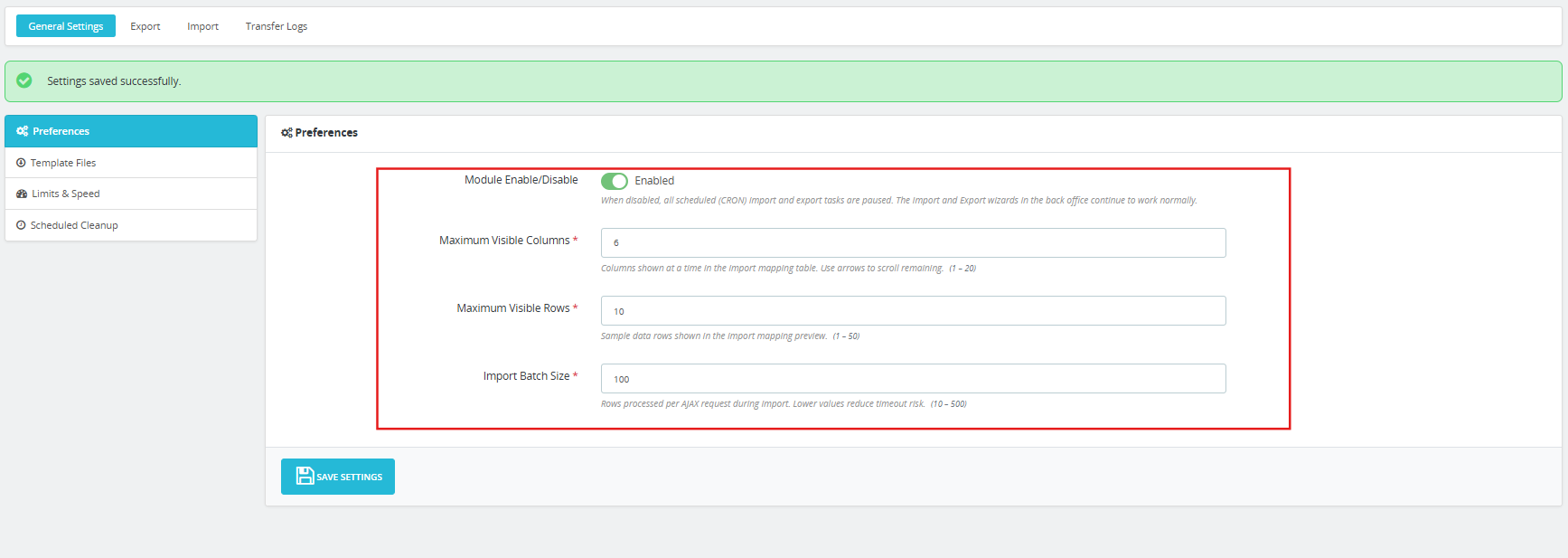
Pobierz Knowband Asystent administratora PrestaShop Smart i zacznij wyszukiwać dane w swoim sklepie już od pierwszego dnia.