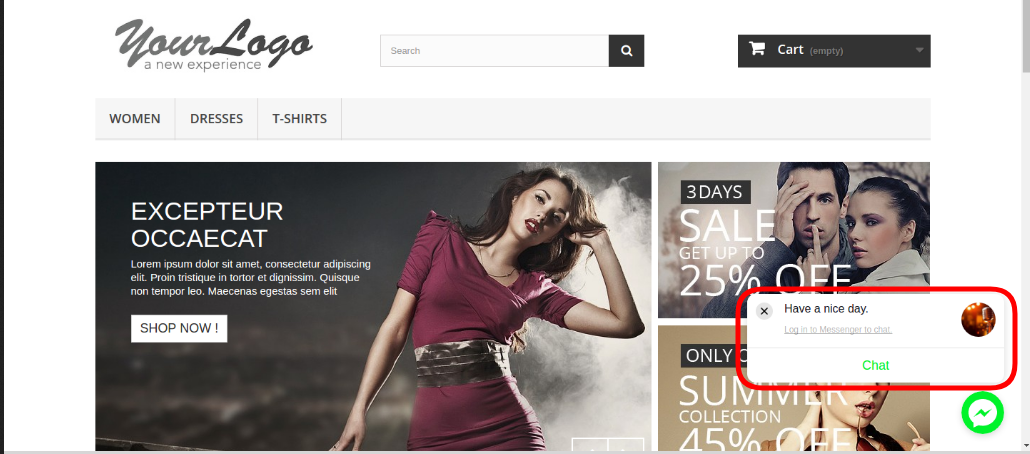
Właściciel sklepu Prestashop eCommerce może teraz pozostać w kontakcie z odwiedzającymi sklep za pośrednictwem komunikatora za pomocą dodatku do komunikatora społecznościowego Prestashop firmy Knowband. Administrator może rozwiązać problemy klienta w czasie rzeczywistym za pomocą tego modułu czatu na żywo z komunikatorem Prestashop. Klienci mogą skontaktować się z właścicielem sklepu za pomocą opcji czatu na żywo, a administrator może łatwo rozwiązać wszelkie nieporozumienia lub problemy w tym samym czasie. Ten moduł integracji komunikatora Facebook Prestashop zawiera komunikator Facebook w sklepie internetowym w zaledwie kilku prostych krokach.
Ten moduł komunikatora Prestashop dla sklepu Prestashop jest wysoce konfigurowalny i zapewnia płynną, a także bezproblemową pracę. Administrator może włączyć tę funkcję w interfejsie za pomocą identyfikatora strony na Facebooku i identyfikatora aplikacji. Ponadto może łatwo zarządzać komunikatorem z zaplecza dodatku do komunikatora społecznościowego Prestashop. Administrator może zapewnić obsługę klienta online, nawet nie zmieniając ani jednego wiersza kodu podstawowego swojej witryny. Moduł czatu na żywo Messenger pozwala administratorowi ustawić wygląd ikony komunikatora społecznościowego.
1.1 Korzyści administracyjne wynikające z dodatku do komunikatora społecznościowego Prestashop
Dodatek do obsługi czatu na żywo Prestashop jest bardzo łatwy do wdrożenia i zapewnia bezproblemową pracę. Po zainstalowaniu i włączeniu dodatek Prestashop zawiera komunikator społecznościowy w interfejsie. Dzięki temu odwiedzający sklep mają możliwość czatu z zespołem pomocy technicznej witryny za pośrednictwem konta komunikatora.
Wtyczkę wsparcia czatu na żywo Prestashop można w dużym stopniu dostosować.
Rozszerzenie integracji komunikatora Prestashop Facebook można aktywować z poziomu interfejsu administratora.
Aby zintegrować komunikator Facebooka ze sklepem eCommerce, administrator musi uzyskać identyfikator aplikacji FB i identyfikator strony.
E-kupiec może zarządzać wyglądem ikony komunikatora. Narzędzie wyboru koloru służy do wybierania koloru ikony.
Administrator może zaoferować obsługę czatu na żywo klientom sklepu internetowego.
Administrator może zwiększyć sprzedaż i liczbę konwersji w witrynie, zapewniając klientom najlepsze rozwiązanie.
Pokazując wsparcie na czacie na żywo, administrator może budować relacje z klientami.
Tego rodzaju obsługa czatu na żywo robi dobre wrażenie na sklepie.
Funkcje 1.2 Admin
Administrator może łatwo zainstalować, skonfigurować i używać dodatku do obsługi czatu na żywo bez skomplikowanego procesu.
Administrator może wyświetlać komunikator na czacie na żywo w interfejsie, nie zmieniając żadnego kodu z interfejsu.
Ten komunikator na Facebooku i dodatek do czatu na żywo zapewniają płynną i bezproblemową implementację.
Rozszerzenie integracji komunikatora Prestashop Facebook jest w pełni konfigurowalne.
Właściciel sklepu internetowego może ustawić kolor ikony komunikatora społecznościowego za pomocą narzędzia próbnika kolorów.
Komunikator na Facebooku i dodatek do czatu na żywo pozwalają administratorowi wybrać strony, na których chce wyświetlić komunikator.
Administrator może zaoferować ikonę pomocy technicznej i powitanie natychmiast lub po pewnym czasie.
Dodatek do obsługi czatu na żywo Prestashop ma układ responsywny dla urządzeń mobilnych.
Dodatek do integracji komunikatora Facebook Prestashop oferuje kompatybilność z wieloma sklepami.
Wielojęzyczny moduł obsługi czatu na żywo w programie messenger oferuje obsługę wielu języków.
Moduł czatu na żywo jest kompatybilny z SSL.
Moduł czatu Prestashop dla sklepu Prestashop jest kompatybilny ze wszystkimi motywami Prestashop.
Przyjazny dla użytkownika interfejs.
Administrator sklepu może ustawić określone wiadomości dla klientów zalogowanych na Facebooku i wylogowanych na Facebooku.
Kroki instalacji 2.0 dla dodatku do komunikatora społecznościowego Prestashop
Gdy administrator sklepu kupi dodatek do komunikatora społecznościowego Prestashop ze sklepu Knowband, otrzyma niżej wymienione pliki:
1. Spakowany plik składa się z kodu źródłowego wtyczki obsługi czatu społecznościowego Prestashop.
2. Instrukcja obsługi
Właściciel sklepu internetowego może wykonać podane kroki, aby zainstalować wielojęzyczny dodatek do obsługi czatu na żywo w programie Messenger.
Przede wszystkim administrator musi rozpakować skompresowany plik. Ten plik zawiera kilka plików i folderów.
Skopiuj cały folder i wklej go w polu „Moduły„folder katalogu sklepu. Administrator może śledzić ścieżkę
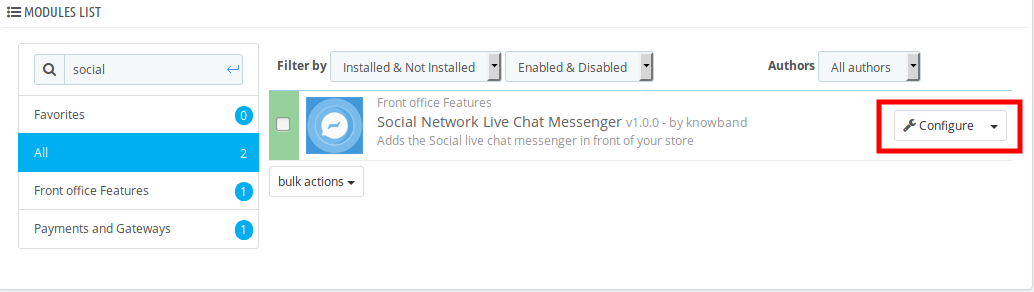
3. Teraz właściciel sklepu może zainstalować Administrator sklepu -> Moduły i usługi. Zostanie pokazane jak poniżej
Teraz administrator może kliknąć przycisk „zainstalować”, aby łatwo zainstalować ten moduł. Zostanie wyświetlone okno z potwierdzeniem. Kliknij„Kontynuuj instalację". W tym kroku zainstalujeszPrestashop Social Messenger Addoni pokaż powiadomienie Moduły zostały pomyślnie zainstalowane“.
3.0 Instrukcja obsługi
Administrator może uzyskać różne opcje konfiguracji za pomocą
1. Włącz / Wyłącz: Bardzo łatwo jest aktywować lub dezaktywować ten wielojęzyczny dodatek do obsługi czatu na żywo w programie Messenger. Administrator może dezaktywować ten moduł czatu na żywo Messenger jednym kliknięciem przycisku.
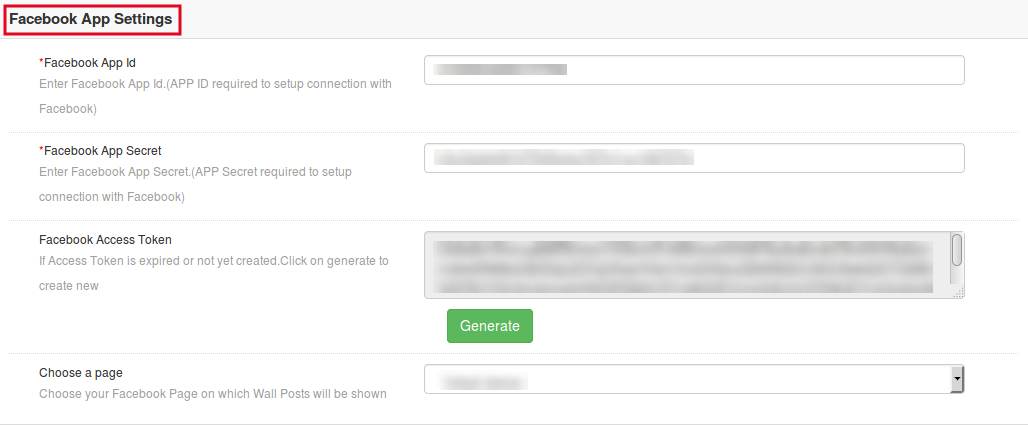
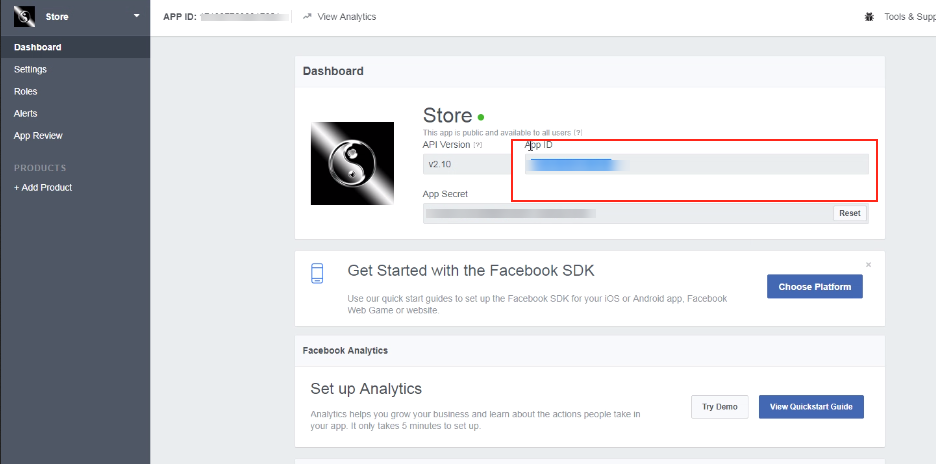
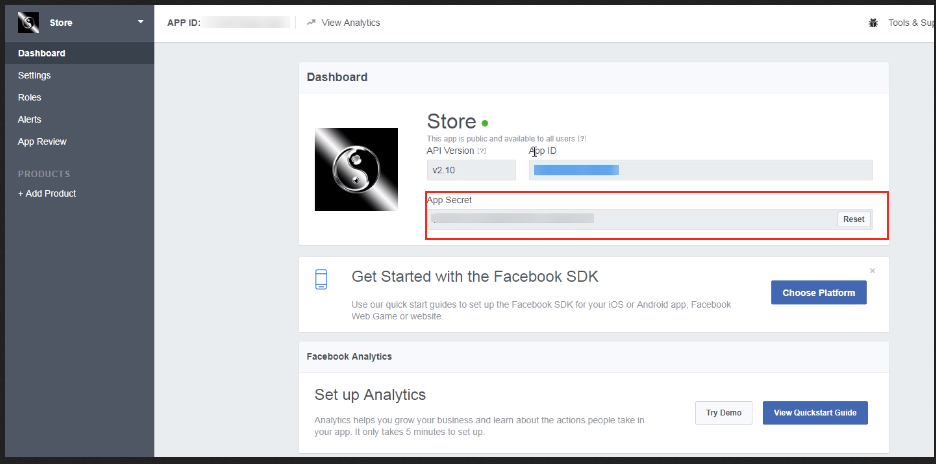
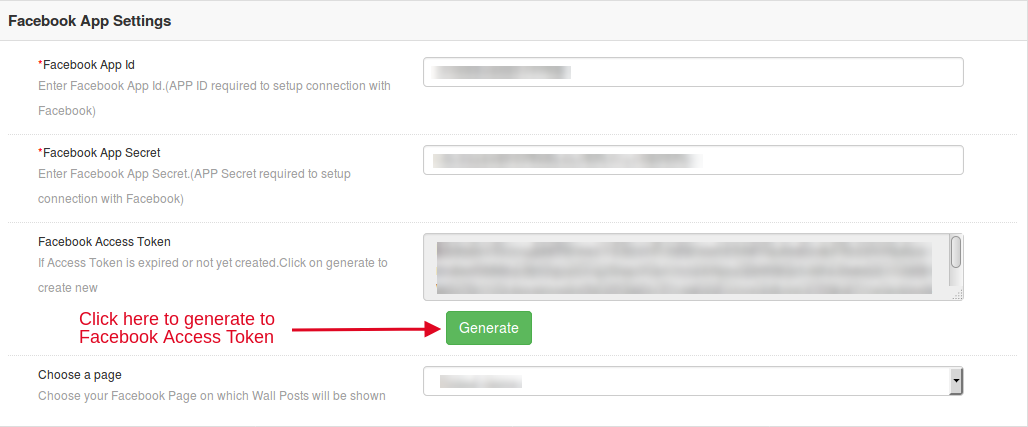
2. Identyfikator aplikacji na Facebooku: Wpisz tutaj identyfikator aplikacji na Facebooku. Administrator może wygenerować identyfikator aplikacji Facebook, wykonując kilka prostych kroków.
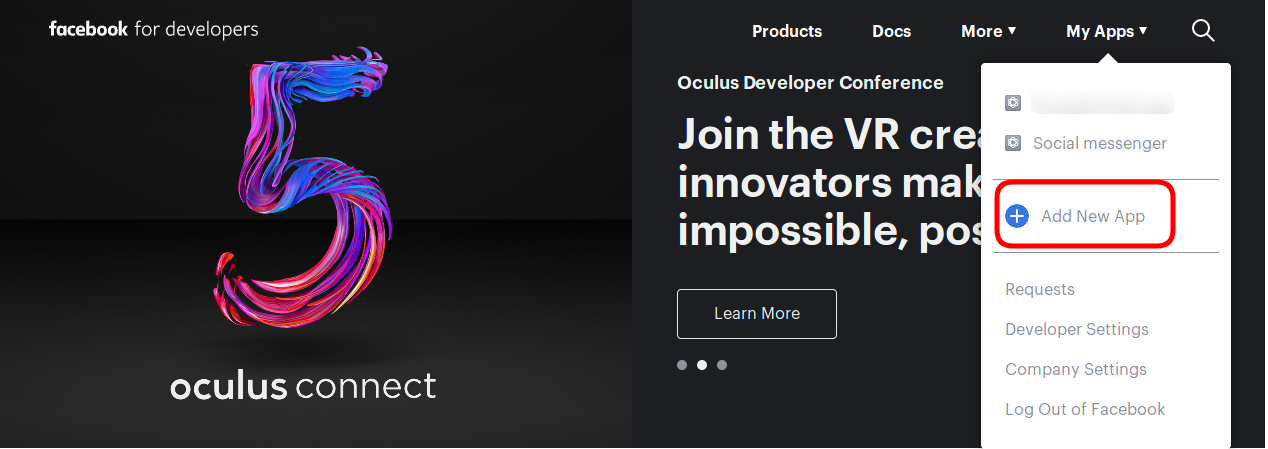
Idź do „MOJE APLIKACJE„opcja i kliknij„DODAJ NOWĄ APLIKACJĘ“.
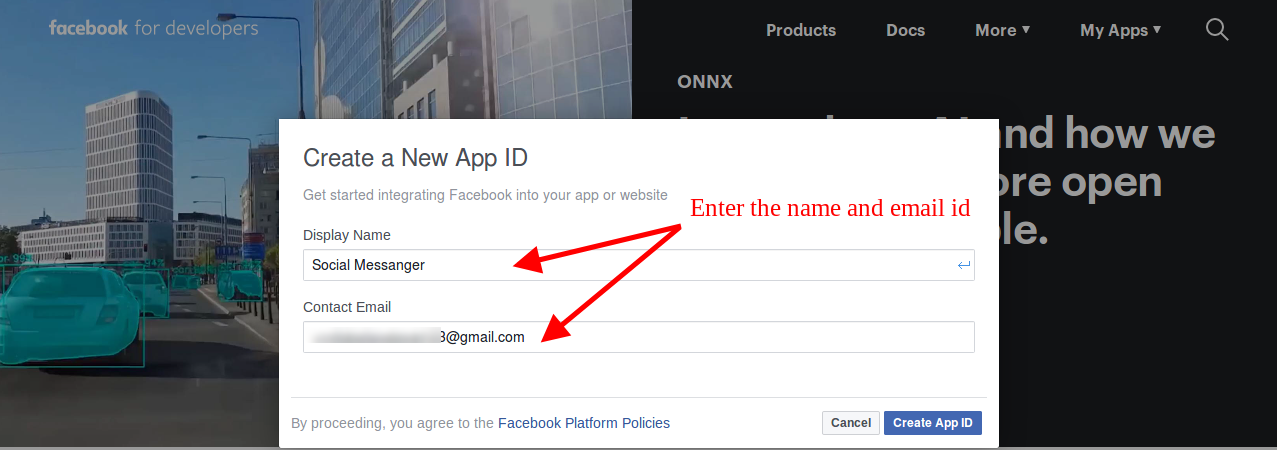
Następnie właściciel sklepu musi wstawić „Wyświetlana nazwa"I"kontaktowy identyfikator e-mail". Kliknij na "Utwórz identyfikator APPPrzycisk ".
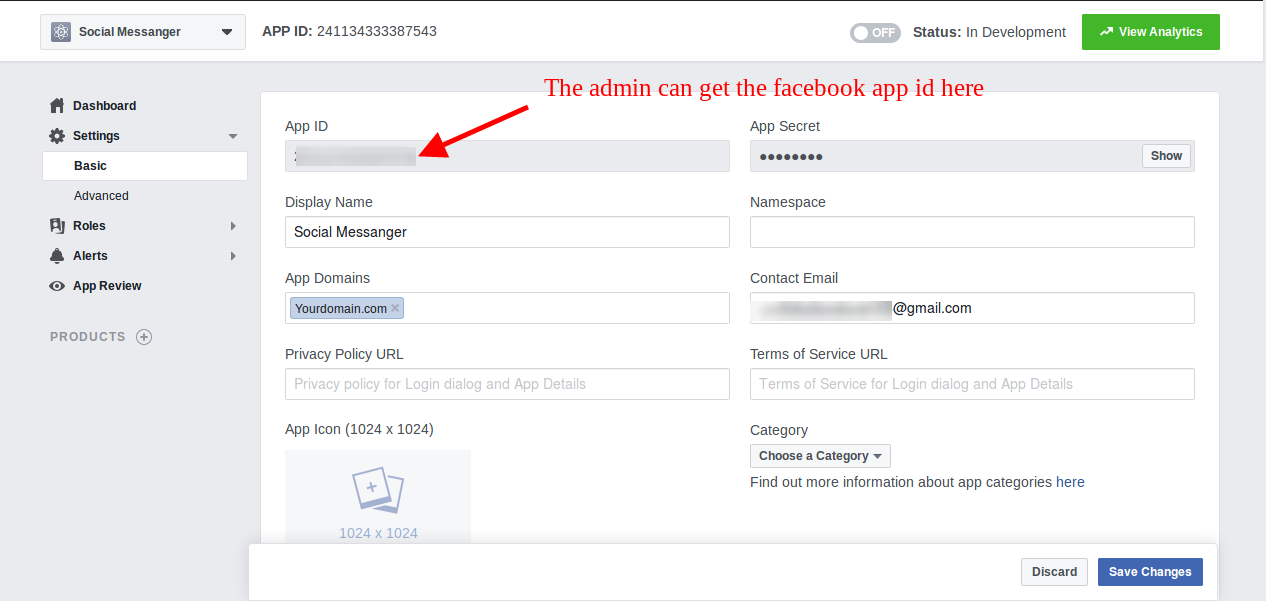
Po utworzeniu identyfikatora aplikacji administrator może wyświetlić identyfikator aplikacji. Idź do „Ustawienia„a następnie wybierz”Podstawowy". Tutaj możesz zobaczyć identyfikator aplikacji, jak pokazano poniżej.
Administrator może wstawić domenę aplikacji. Po tym kliknij „Zapisz zmiany" opcja.
3. Kolor motywu: Właściciel sklepu może ustawić wygląd ikony komunikatora, wybierając jej kolor zgodnie z motywem sklepu.
4. Identyfikator strony: Wprowadź tutaj identyfikator strony. Administrator może wstawić identyfikator strony konkretnej strony, z której chce obsługiwać czat na żywo.
3.2 Kroki generowania identyfikatora strony Facebook
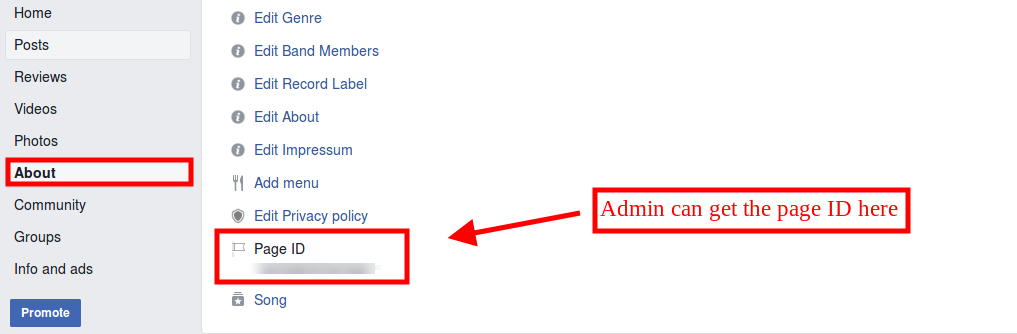
Otwórz stronę na Facebooku i przejdź do strony about. Na dole strony „Informacje” administrator może wyświetlić identyfikator strony.
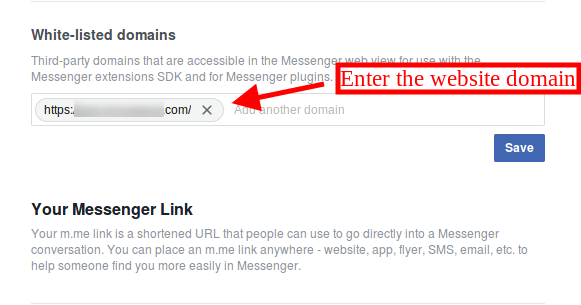
Przejdź do opcji Ustawienia, a następnie wybierz opcję „platforma komunikacyjna”. Tutaj możesz wprowadzić domenę w opcji „Domeny z białej listy”.
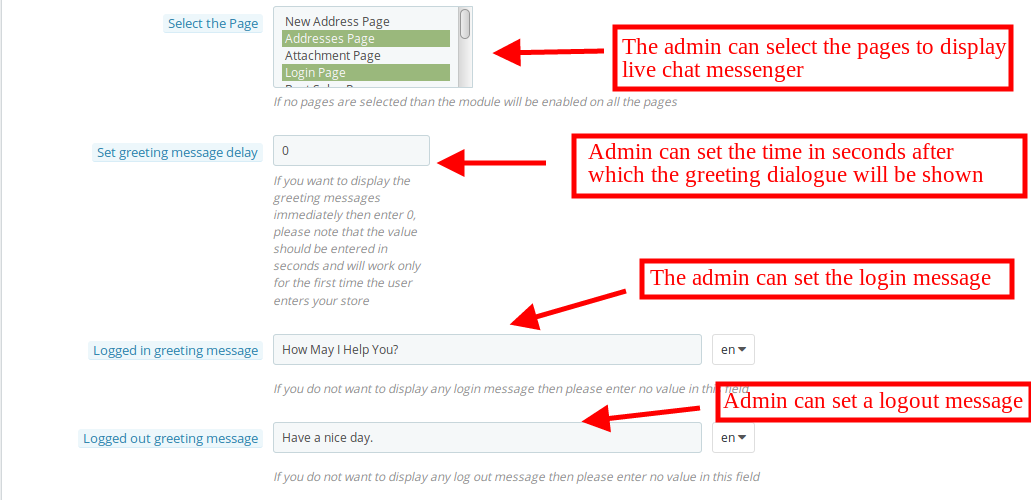
5. Wybierz stronę: Moduł czatu komunikatora Prestashop dla sklepu Prestashop udostępnia tę opcję konfiguracji, aby wybrać strony, na których administrator chce pokazać komunikator czatu. Jeśli administrator nie wybierze żadnej strony, moduł zostanie aktywowany dla wszystkich stron.
6. Ustaw opóźnienie powitania: Administrator może ustawić czas w sekundach, po którym chce wyświetlić pierwszą wiadomość dla klientów. Jeśli klient ustawi ten czas na „0” sekund, klienci mogą otrzymać wiadomość powitalną bez zwłoki.
7. Zalogowana wiadomość powitalna: Właściciel sklepu może pokazać konkretną wiadomość klientom, którzy są już zalogowani na Facebooku. Administrator może pozostawić tę opcję pustą, jeśli nie chce wyświetlać żadnej wiadomości.
8. Wylogowana wiadomość powitalna: Właściciel sklepu może wyświetlić wiadomość dla klientów, którzy nie są zalogowani na swoim koncie na Facebooku. Administrator może pozostawić tę opcję pustą, jeśli nie chce wyświetlać żadnej wiadomości.
Interfejs 4.0 Front-end
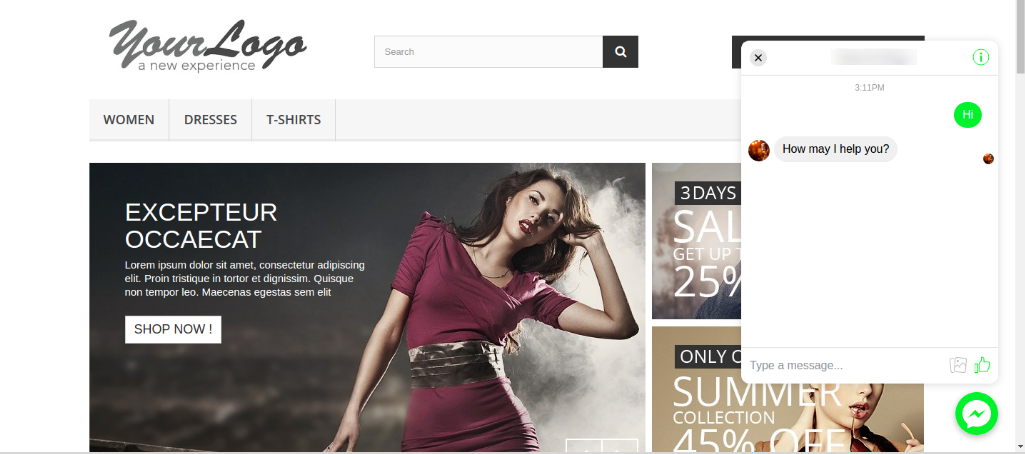
Po włączeniu przez administratora
Administrator sklepu może odpowiedzieć klientom i zaoferować im lepszą obsługę w witrynie.
1.0 Wprowadzenie do Knowband Prestashop Web Push Powiadomienie Addon:
Powiadomienie w sieci Web Push to usługa, która umożliwia właścicielowi sklepu eCommerce wysyłanie automatycznych powiadomień push w przeglądarce wszystkim użytkownikom, którzy zezwolili na powiadomienia push w sieci. Prestashop Browser push addon addon pozwala administratorowi wyświetlać nieograniczoną liczbę powiadomień push w przeglądarce użytkownika, nawet jeśli nie przeglądają Twojej witryny.
Knowband oferujePrestashop Web Push Notification addon która wysyła automatyczne powiadomienia push, takie jak Powiadomienia powitalne, Powiadomienia o statusie zamówienia, Powiadomienie o cenach i Powiadomienia o stanie zapasów itp. Zwiększa szanse konwersji utraconej sprzedaży, wysyłając zautomatyzowane powiadomienia o porzuconych wózkach. Moduł powiadomień push przeglądarki internetowej Prestashop pomaga administratorowi zwrócić uwagę klienta na jego sklep. Jedną z najlepszych rzeczy na temat powiadomień push przeglądarki jest to, że administrator sklepu ponownie angażuje się w odwiedziny, nie znając adresu e-mail ani żadnych innych danych kontaktowych.
W nowej wersji tego internetowego modułu powiadomień wypychanych Prestashop sprzedawca w sklepie internetowym może skonfigurować interfejs Firebase API, wykonując czynności opisane w interfejsie administratora tego modułu PrestaShop. Aby wyświetlać powiadomienia wypychane w przeglądarce, administrator sklepu internetowego musi ustawić klucz API, identyfikator projektu, identyfikator nadawcy wiadomości i klucz serwera z interfejsu zaplecza modułu.
1.2 Funkcje dodatku Prestashop Web Push Notification Addon:
1. Prestashop Web Push powiadomienie rozszerzenie przez Knowband dodaje funkcję powiadomień Push w sklepie Prestashop, za pomocą którego administrator może wyświetlać powiadomienia przeglądarki dla użytkowników.
2. Ten przyjazny dla użytkownika dodatek Prestashop Web Push Notification pozwala administratorowi włączyć / wyłączyć opcję powiadomienia o aktualizacji statusu zamówienia.
3. Administrator może dostosować przycisk powiadomienia o blokadzie potwierdzeń z zaplecza modułu Prestashop Push Notification for web browsers module.
4. Prestashop Przypomnienie koszyka Moduł powiadomień push przesyła klientowi powiadomienie do sieci od czasu do czasu, gdy opuszcza koszyk.
5. Administrator może wysłać powiadomienie o alertach cenowych do kupujących online, gdy cena subskrybowanego produktu jest niska.
6. Knowband’s Prestashop Browser Notification Addon oferuje sprzedawcę sklepu, aby umożliwić funkcjonalność powiadomienia o stanie produktu. Przesyła powiadomienie przeglądarki do przeglądarki klienta po przywróceniu produktu.
7. Właściciel sklepu Prestashop może dostosować wygląd bloku powiadomień z zaplecza Prestashop Push Notification do przeglądarki internetowej.
8. Moduł powiadomień internetowych Push Prestashop firmy Knowland pozwala właścicielowi sklepu zmienić wygląd i sposób działania okna subskrypcji zgodnie z tematem witryny.
9. Moduł Prestashop Website Push Notification oferuje sprzedającemu możliwość dostosowania potwierdzenia z back-endu.
10. Administrator może zmienić logo w oknie z potwierdzeniem.
11. Moduł Prestashop Web Push Notification jest łatwy w obsłudze i obsłudze.
12. Moduł powiadomień Knowband Prestashop Browser oferuje obsługę wielu języków.
13. Prestashop Push Powiadomienie o przeglądarkach internetowych Addon jest kompatybilny ze wszystkimi przeglądarkami.
14. Prestashop Web Push Notification Addon jest kompatybilny z wieloma sklepami.
15. Sprzedawca internetowy może skonfigurować konfigurację przeglądarki internetowej i interfejs API Firebase, wykonując podane kroki wraz ze zrzutami ekranu. Sprzedawca internetowy może skonfigurować klucz API, identyfikator projektu, identyfikator nadawcy wiadomości i klucz serwera do wyświetlania powiadomień przeglądarki internetowej użytkownikom online.
Technologia dla rozwoju
Język: PHP
Struktura: PrestaShop
2.0 Kroki do instalacji Prestashop Web Push Powiadomienie Addon:
1. Struktura folderów modułu powiadomień push przeglądarki Prestashop.
2. Skopiuj cały folder nazwany jako aktualizację produktu do folderu modułów w katalogu głównym sklepu PrestaShop za pośrednictwem FTP.
3. Będziesz mógł znaleźć wtyczkę powiadomienia o wypychaczach internetowych produktu, gotową do zainstalowania w modułach w sklepie PrestaShop, jak pokazano poniżej.
4. Kliknij łącze Zainstaluj, aby zainstalować wtyczkę.
4. Innym sposobem jest skompresowanie całego folderu, a następnie kliknięcie “Dodaj nowy moduł“wyświetlanie linku w prawym górnym rogu strony z listą modułów Prestashop.
5. Po zainstalowaniu modułu Prestashop Push Notification for Web Browsers “Konfigurowanie“wyświetli się link zamiast”zainstalować“link jak pokazano na poniższym ekranie:
Teraz Twój Prestashop Web Push Notification Addon jest gotowy do użycia i kliknij “Konfigurowanie“link do konfiguracji tego modułu Prestashop by Knowband.
Interfejs administracyjny 3.0
Po zainstalowaniu modułu Prestashop Web Push Notification w sklepie, dodatek Prestashop zapewni następujące interfejsy:
Każdy interfejs tego modułu powiadomień Push przeglądarki Prestashop jest wyjaśniony poniżej.
Ustawienia ogólne 3.1
W zakładce Ustawienia ogólne tego dodatku do powiadomień aktualizacji Prestashop Web Push dostępne są następujące opcje:
Ustawienia konfiguracji 3.1.1
Po kliknięciu na link konfiguracyjny odpowiadający dodatkowi Push Prefiks witryny Prestashop, system otworzy zakładki Konfiguracja tej wtyczki Prestashop, jak pokazano na poniższym ekranie:
Włącz / wyłącz: Początkowo to pole modułu wypychania przeglądarki Prestashop przez Knowband zostanie wyłączone. Administrator może włączyć / wyłączyć wtyczkę, przełączając przycisk.
Po włączeniu ustawień modułu, pole potwierdzenia pojawi się na przedniej stronie sklepu. Odwiedzający lub klienci sklepu mogą kliknąć “Zatwierdzać“, aby włączyć powiadomienia push.
Włącz / wyłącz aktualizację statusu zamówienia: W tej sekcji Prestashop Push Notification dla dodatku przeglądarki internetowej administrator może włączyć ustawienia wysyłania powiadomień internetowych dla statusu zamówienia. Po włączeniu tego ustawienia administrator może wysłać powiadomienie o stanie zamówienia do klienta.
Powiadomienie push o statusie zamówienia zostanie wyświetlone w sposób pokazany na poniższym obrazku:
Włącz / wyłącz powiadomienie o opuszczonym wózku: Korzystając z tej opcji dodatku Prestashop Web Push Notification, administrator może włączyć ustawienia wysyłania powiadomień internetowych dla porzuconych koszyków klientów.
Te ustawienia działają tylko wtedy, gdy klienci rezygnują z koszyka z różnych powodów. Następnie moduł wysyła powiadomienie push web do klienta mówiąc “Twój koszyk czeka“.
Uwaga: Moduł powiadomień internetowych pozwala administratorowi uruchamiać cron, aby wysłać powiadomienie push natychmiast lub po ustalonym czasie.
Włącz / wyłącz ustawienia alertów cen produktu: Korzystając z tej opcji dodatku Prestashop Browser Notification, administrator może włączyć ustawienia wysyłania powiadomień internetowych dla klienta, gdy cena produktu jest obniżona.
Na początku tego pola z powiadomieniem o cenie pojawi się poniższy zrzut ekranu:
Uwaga: Te ustawienia mają zastosowanie tylko wtedy, gdy użytkownicy subskrybują alert cenowy.
Włącz / wyłącz wyświetlanie produktu w zestawie Alert Alert: Początkowo to ustawienie jest włączone, to Prestashop Push Powiadomienie o przeglądarkach internetowych Addon pozwala administratorowi wysłać powiadomienie o alertach produktu do klienta, gdy produkt jest z powrotem w magazynie.
Na początku tego powiadomienia pojawi się okienko powiadomień Back In Stock:
Uwaga: Te ustawienia mają zastosowanie tylko wtedy, gdy użytkownik subskrybuje powiadomienie.
Skrzynka rejestracyjna produktu 3.1.2
W tej zakładce dodatku Prestashop Web Push Notification od Knowband administrator może edytować ustawienia pola rejestracji tego modułu Prestashop w różnych językach. Ta karta będzie miała następujące opcje:
Włącz / wyłącz ustawienia subskrypcji produktu:?In this tab, the admin can enable the product subscription box option. If enabled, the Prestashop Browser Push Notification module will show the Subscription box in the Front-end of the store where the customer can subscribe for the price alert or back in stock product.
Zapisz się Alert o wartości ceny: Początkowo to pole modułu Prestashop Web Push Notification pozwala administratorowi zmienić powiadomienie o alertach dotyczących ceny kursu zgodnie z wymaganiami.
Alert cenowy: W tej sekcji modułu powiadomień push przeglądarki Prestashop, administrator sklepu może zmienić komunikat wyświetlony w polu Subskrypcja alertu cenowego.
Zapisz się Powrót w magazynie Nagłówek: Ta opcja modułu powiadomień Push Prestashop w sieci pozwala administratorowi na edycję nagłówka powiadomienia o wycofaniu w magazynie.
Powrót w magazynie Wiadomość: W tej zakładce Prestashop Push Notification dla przeglądarki internetowej zakładka Addon sprzedawca internetowy może zmienić komunikat zwrotny w polu subskrypcji giełdowej.
Zapisz tekst w polu tekstowym: Administrator sklepu Prestahsop może zmienić wygląd subskrypcji, wybierając kolor z próbnika kolorów. Zmiany wprowadzone w back-end będą odzwierciedlane w interfejsie użytkownika.
Zarejestruj się Kolor tła nagłówka: Sprzedawca sklepu może zmienić kolor tła nagłówka pola rejestracji.
Zarejestruj się Kolor czcionki nagłówka: Ta opcja modułu Prestashop Website Push Notification pozwala administratorowi ustawić kolor czcionki nagłówka zgodnie z wymaganiami i zostanie odzwierciedlony na początku strony.
Zapisz kolor tła zawartości pola: Sprzedawca Prestashop może zmienić kolor zawartości pola Subskrypcji w tej sekcji Powiadomienia w sieci Web Knowband dla Prestashop.
Kolor czcionki w polu rejestracji: Administrator może zmienić kolor czcionki z tej sekcji.
Zarejestruj kolor ramki Obramowanie Kolor: To pole dodatku Prestashop Web Push Notification pozwala administratorowi ustawić kolor obramowania.
Zapisz kolor tła zawartości pola: Ta opcja modułu powiadamiania push back Prestashop pozwala administratorowi ustawić kolor tła pola rejestracji.
Kolor czcionki przycisku Zarejestruj się: Korzystając z tej opcji modułu powiadomień push przeglądarki Prestashop, administrator może ustawić kolor czcionki tekstu wyświetlanego w przyciskach.
3.1.3 Welcome Push Notification Setting
W tym powiadomieniu “Prestashop Web Push Notification” administrator sklepu może spersonalizować wygląd okna powiadomień powitalnych. To powiadomienie powitalne zostanie wyświetlone na stronie czołowej sklepu, gdy klient wejdzie do sklepu. Użytkownicy mają możliwość zapisania się do powiadomień lub anulowania opcji. Ta karta będzie miała następujące opcje:
Włącz / wyłącz: Administrator będzie miał opcję Włącz / Wyłącz skrzynkę uprawnień. Jeśli jest włączona, pole uprawnień w interfejsie użytkownika.
Wiadomość akcji: Administrator może zmienić komunikat akcji, który zostanie odzwierciedlony na początku strony.
Komunikat przycisku działania: W tej witrynie Prestashop Push Push Addon administrator sklepu może zmienić komunikat komunikatu przycisku akcji pola uprawnień.
Działanie Anuluj tekst: Na tej zakładce administrator sklepu może ustawić tekst przycisku Anuluj.
Prześlij Logo: Sprzedawcy internetowi mogą przesłać własną firmę w tej sekcji.
3.1.4 Konfiguracja przeglądarki internetowej
W zaktualizowanej wersji sprzedawca internetowy ma opcję skonfigurowania interfejsu Firebase API i skonfigurowania tych szczegółów w celu wyświetlania powiadomień przeglądarki internetowej użytkownikom online:
Klucz API: Wprowadź tutaj klucz API.
Identyfikator projektu: wprowadź tutaj identyfikator projektu.
Identyfikator nadawcy wiadomości: tutaj wprowadź identyfikator nadawcy wiadomości.
Klucz serwera: wprowadź tutaj klucz serwera.
Sprzedawca online może przeglądać kroki konfiguracji wraz ze zrzutami ekranu.
3.2 Szablony
Właściciel sklepu może dostosować lub dodać szablon powiadomień Web Push w tej sekcji dodatku do witryny Push Prestashop, zgodnie z wymaganiami.
Powiadomienie wypychaniem sieci Web pozwala administratorowi sklepu dostosować szablon pod następującą opcję:
1. Powiadomienie niestandardowe Powiadomienie 2. Produkt z powrotem w magazynie Alert 3. Powiadomienie o cenie produktu 4. Opuszczony ostrzeżenie dotyczące koszyka 5. Zamów powiadomienie o aktualizacji statusu
3.2.1 Jak dodać niestandardowy szablon powiadomienia?
Dodatek Prestashop Web Push Notification od Knowband pozwala administratorowi sklepu dodać nowy niestandardowy szablon powiadomienia.
1. Iść do “Szablon Web Push“.
2. Kliknij “Dodaj nowy szablon Push“pojawi się wyskakujące okno, aby dodać nowy szablon Push.
3. Wypełnij wszystkie obowiązkowe pola i kliknij “ZapiszPrzycisk “.
Różne obowiązkowe pola zostały omówione poniżej. Proszę znaleźć załączony zrzut ekranu:
Tytuł powiadomienia: Tutaj administrator może ustawić tytuł powiadomienia.
Wiadomość: Korzystając z tej opcji modułu powiadomień wypychania internetowego Prestashop, administrator sklepu eCommerce może ustawić komunikat, który będzie wyświetlany wraz z powiadomieniem.
Prześlij ikonę: W tym polu administrator sklepu może przesłać ikonę powiadomienia.
Główny link: Administrator sklepu może dodać link do dowolnej strony, na której chce przekierować użytkownika.
Przycisk akcji: W tej zakładce sklep internetowy może dodać dwa przyciski, które będą wyświetlane wraz z powiadomieniem push. Ten przycisk akcji może być używany do różnych promocji.
5. Po pomyślnym wprowadzeniu szczegółów, nowy niestandardowy szablon zostanie dodany w “Web Push Template “stół.
Uwaga: Administrator może dodać N niestandardowego szablonu dla różnych ofert promocyjnych, takich jak Sprzedaż Flash, Kup 2 Uzyskaj 1, Happy hours i więcej.
Pozostałe opcje powiadomień omówiono poniżej:
Powiadomienie o produkcie w magazynie: W tej zakładce administrator sklepu może dostosować ustawienia powiadomienia o wycofaniu w magazynie, np. Twój produkt nie ma w magazynie. Proszę znaleźć załączony zrzut ekranu:
Kiedy administrator sklepu zmienia status ilości produktu z zaplecza modułu Prestashop Web Push Notification, ilość produktu Push Push wysyłana jest do klienta.
Alert dotyczący ceny produktu: Na tej karcie administrator sklepu może dostosować ustawienia powiadomienia o alertach cenowych produktów. Proszę znaleźć załączony zrzut ekranu:
Gdy administrator sklepu zmieni cenę produktu / uruchom specjalną ofertę z zaplecza modułu, powiadomienie Push wyślij do klienta.
Szablon powiadomienia o opuszczonym wózku: Ten moduł powiadomień Push Prestashop Browser oferuje administratorowi opcję dostosowania porzuconego szablonu koszyka z zaplecza.
Tutaj administrator sklepu może dostosować szablon Abandoned Cart.
Powiadomienie o aktualizacji statusu zamówienia: Ten moduł Prestashop Web Push Notification oferuje administratorowi możliwość dostosowania szablonu statusu zamówienia.
Tutaj administrator sklepu może dostosować szablon statusu zamówienia.
Kiedy administrator sklepu zmienia status zamówienia z zaplecza modułu Prestashop Web Push Notification, powiadomienie o statusie zamówienia wysyłane jest do klienta.
3.3 Push Notification
Moduł Prestashop Web Push Notification umożliwia administratorowi skonfigurowanie crona do wysyłania powiadomienia push. Administrator ma opcję wysyłania powiadomień push ręcznie lub przez ustawienie crona.
3.3.1 Jak ręcznie wysłać powiadomienie push?
Aby ręcznie wysłać powiadomienie Push dla zamówienia aktualizacji, Kup teraz, Powiadomienie o cenie produktu, Produkt z powrotem w magazynie i Powiadomienie niestandardowe. Administrator sklepu musi wybrać typ szablonu z rozwijanej listy.
Na przykład: Jeśli administrator sklepu chce nacisnąć przycisk “Zamów powiadomienie o statusie“ręcznie, a następnie musi wybrać”Zaktualizuj zamówienie“z rozwijanej listy i kliknij opcję Wyślij do wszystkich subskrybentów.
3.3.2 Jak zaplanować powiadomienie?
W celu zaplanowania powiadomienia należy wykonać następujące kroki:
1. Przejdź do szablonu powiadomienia Push.
2. Wybierz szablon, który chcesz zaplanować dla przyszłych powiadomień.
3.Ustaw czas, kiedy administrator chce wysłać powiadomienie.
4. Ustaw powiadomienie o opóźnieniu.
CRON
Aby automatycznie wysłać powiadomienie push, administrator sklepu Prestashop może ustawić zadanie cron. W panelu administracyjnym modułu dostępne są dwie opcje.
1.
2. Konfiguracja Cron za pomocą Panelu sterowania: Aby zautomatyzować konfigurację, administrator może skonfigurować to ustawienie.
Poniżej znajdziesz instrukcje konfiguracji cronów –
Adresy URL do Dodaj do Cron za pomocą Panelu sterowania
Web Push Notification Dla Prestashop pozwala administratorowi sklepu Prestashop zaplanować powiadomienie na określony czas. Wszystkie zaplanowane powiadomienia będą wyświetlane na karcie Powiadomienia opóźnienia wypychania wraz z ich statusem.
3.5 Push Subscriber
Prestashop web push plugin powiadomień pozwala administratorowi na przeglądanie listy przeglądarki subskrypcji.
3.6 Subskrybent ostrzeżeń o produkcie
To powiadomienie Push Prestashop dla przeglądarki internetowej pozwala sprzedawcom online na wyświetlenie listy subskrybowanych produktów. Mogą również wyświetlać powiadomienia o produktach, takie jak alert cenowy lub z powrotem w magazynie.
3.7 Push History
W tym module powiadomień push z PrestaShop administrator sklepu może przeglądać ogólną historię powiadomienia push w sieci. Poza tym administrator może filtrować historię i wyświetlać powiadomienia wysyłane w poszukiwaniu opcji, takich jak porzucony koszyk, alert cenowy, powrót w magazynie i inne.
Statystyki 3.8 Web Push
Pełną analizę zasubskrybowanych klientów można uzyskać za pomocą raportu dostępnego w tej zakładce modułu powiadomień push Prestashop.
Moduł 4.0 Front End modułu Prestashop Web Push Notification:
Po włączeniu modułu powiadomień o witrynie internetowej Prestashop przez Knowband, użytkownik frontonu zobaczy blok potwierdzający na stronie głównej. Blok dodatku AddSup w przeglądarce Prestashop Browser zawiera dwa przyciski do zatwierdzania lub anulowania powiadomienia. Jeśli użytkownik kliknie przycisk zatwierdzania, zasubskrybuje odpowiednią stronę internetową.
Właściciele sklepów eCommerce opartych na OpenCart mogą teraz tworzyć rynek online, taki jak Etsy i eBay, dzięki Knowband’s�Wtyczka OpenCart Marketplace. Co więcej, po prostu zainstaluj wtyczkę Marketplace dla dostawców OpenCart Multi w swoim sklepie. Co więcej, umożliwi to obsługę wielu sprzedawców w Twojej witrynie. Sprzedawcy zewnętrzni mogą łatwo zarejestrować się i wystawić swoje produkty na stronie. Różne aspekty zarządzania sklepem spoczywają w rękach administratora witryny. W związku z tym profil sprzedawcy, żądanie kategorii, produkty i zatwierdzenie recenzji – dzieje się z zaplecza rozszerzenia rynku sprzedawcy OpenCart Multi.
Różne korzyści administracyjne wtyczki OpenCart dla wielu dostawców Knowband są wymienione poniżej:
Administrator sklepu może łatwo przekonwertować swoją witrynę eCommerce jednego dostawcy w zupełnie nowy iw pełni funkcjonalny rynek za pomocą klonu Etsy dla OpenCart.
Wtyczka Marketplace dla wielu dostawców OpenCart obsługuje wszystkie rodzaje produktów, w tym proste, konfigurowalne i pakietowe.
Wtyczka marketplace OpenCart dla wielu sprzedawców umożliwia administratorowi ustawienie prowizji zarówno globalnej, jak i opartej na kategoriach, która ma być pobierana od sprzedawców.
Właściciel sklepu może w łatwy sposób monitorować profil sprzedawcy oraz produkty publikowane w serwisie. Mogą łatwo zatwierdzić / odrzucić profil sprzedawcy z interfejsu administratora wtyczki OpenCart Multi-vendor Marketplace.
Administrator może nawet przypisać kategorie sprzedawcom. Dodatkowo dostawcy mogą wysłać do administratora zapytanie o kategorię. Żądania te są przetwarzane przez administratora sklepu z zaplecza rozszerzenia Marketplace dla sprzedawców OpenCart Multi.
Moduł OpenCart Marketplace umożliwia administratorowi sklepu włączenie / wyłączenie opcji recenzji / oceny z witryny. Jeśli ta opcja jest włączona, klienci mogą wystawiać recenzje produktów, a także sprzedawców.
Wtyczka OpenCart Multi-vendor Marketplace oferuje niestandardowe opcje wysyłki. Jeśli ta funkcja jest włączona, sprzedawcy mogą dodawać własne metody wysyłki.
Wtyczka OpenCart Marketplace oferuje łatwe śledzenie raportu sprzedaży i ogólnej transakcji w witrynie.
Administrator sklepu otrzymuje domyślne szablony wiadomości e-mail 24, aby informować sprzedawców o różnych aspektach.
1.2.Korzyści dla sprzedawców z rozszerzenia OpenCart Multi-Vendor Marketplace
Zewnętrzni dostawcy mogą łatwo zarejestrować się jako sprzedawca w witrynie, wypełniając formularz.
Po zatwierdzeniu konta sprzedawcy mogą wyświetlać swoje produkty w witrynie ze swojego pulpitu nawigacyjnego.
Sprzedawcy mogą dodawać banery, logo sklepu i metadane ze swoich pulpitów nawigacyjnych. Sprzedawcy mogą łatwo utworzyć przyjazny dla SEO adres URL dla swojego sklepu.
Sprzedawcy mają nawet możliwość łatwego śledzenia ogólnego raportu transakcji i sprzedaży z pulpitu nawigacyjnego.
Sprzedawcy mają możliwość dodania zapytań o kategorię. Administrator może zatwierdzić / odrzucić swoją prośbę z zaplecza rozszerzenia OpenCart Marketplace.
Po włączeniu z panelu administracyjnego modułu OpenCart Multi sprzedawca Marketplace, sprzedawcy mogą nawet dodawać własne metody wysyłki.
1.3.Korzyści dla klientów z rozszerzenia rynku dla wielu sprzedawców OpenCart
Odwiedzający sklep mogą teraz wybrać idealne produkty z szerszej gamy opcji produktów.
Kupujący online mogą przeglądać profil sprzedawcy na stronie produktów. Co więcej, tylko jeśli administrator na to pozwoli.
Klienci mają nawet możliwość wystawienia recenzji produktów, a także sprzedawcy.
Klienci mogą łatwo skontaktować się ze sprzedawcami produktu ze strony konta sprzedawcy i zgłosić zgłoszenie dotyczące ich zapytań i problemów.
1.4.Nowe funkcje we wtyczce OpenCart Multi vendor Marketplace:
Ulepszony interfejs administratora: �Posiada dynamiczny i funkcjonalny nowy interfejs administratora do łatwego zarządzania.
Nowy niestandardowy formularz sprzedawcy: Nowe niestandardowe pole jest dostępne dla zaplecza rynku wielu dostawców. Pozwala administratorowi stworzyć osobny formularz rejestracyjny dla sprzedawców.
Teraz administrator może zezwolić sprzedawcom na wyświetlanie szczegółów sprzedawcy i administratora na fakturze.
Do wyboru statusu zamówienia, za które będzie naliczana prowizja/zarobek, dostępne jest pole�w panelu administracyjnym. Poprzednie zarobki były naliczane� na wszystkich statusach zamówienia tj. Anulowane, Zwrócone itp.
Administrator może decydować o opcjach statusu zamówienia dla sprzedawców, których mogą używać do zamówień klientów.
W panelu administracyjnym dostępna jest teraz opcja włączania/wyłączania sprzedawców. Wszystkie produkty zostaną automatycznie usunięte z OpenCart Marketplace, jeśli sprzedawca zostanie wyłączony przez administratora.
Administrator przypisuje produkty do indywidualnego sprzedawcy.
Rozszerzenie OpenCart Marketplace pozwala administratorowi zarejestrować dowolnego klienta jako sprzedawcę.
Strona produktu OpenCart Marketplace i interfejs administratora
2.�Instalacja wtyczki OpenCart Marketplace
Kup moduł Marketplace dla wielu dostawców OpenCart ze sklepu Knowband. Otrzymasz następujące pliki:
Spakowany plik zawierający kod źródłowy modułu
Instrukcja obsługi
Wykonaj czynności wymienione poniżej, aby zainstalować wtyczkę Open Cart Multi vendor Marketplace w swoim sklepie:
Rozpakuj spakowany plik. vqmod musi być zainstalowany, w przeciwnym razie wtyczka nie będzie działać. Otrzymasz foldery, jak pokazano na poniższym obrazku:
Skopiuj wszystkie pliki i foldery z pliku zip do katalogu głównego witryny.
Administrator może znaleźć rozszerzenie OpenCart Multi-Seller Marketplace w ścieżce Panel administracyjny -> Rozszerzenia. Zainstaluj moduł, klikając „zainstalować‘ odpowiadający modułowi.
Wtyczka OpenCart Marketplace jest teraz zainstalowana i gotowa do użycia. Przejdź do Admin -> Menu główne -> KB MarketPlace, jak pokazano na obrazku poniżej:
3.�Panel Administracyjny
Wtyczka OpenCart Multi-vendor Marketplace oferuje wiele opcji konfiguracji i zarządzania rynkiem online.
Następnie kliknij opcję edycji w KnowBand Marketplace.
W ustawieniach konfiguracji dostępnych jest 6 głównych menu: 3.1�Ustawienia 3.2�Sprzedawcy 3.3�Produkty 3.4�Zamówienia 3.5�Prowizje 3.6�Wsparcie Wszystkie sześć głównych menu jest szczegółowo omówionych poniżej:
Ustawienia 3.1
Różne pola tego menu wtyczki OpenCart Multi-vendor Marketplace są omówione poniżej:
3.1.1 Ustawienia ogólne
Włącz moduł:�Przełącz przycisk na�“włączyć”�moduł na stronie internetowej.
Domyślna prowizja:�Tutaj ustaw prowizję, która będzie pobierana od sprzedawców. Kwota procentowa określona przez administratora tutaj będzie obowiązywać domyślnie dla wszystkich sprzedawców na rynku.
Limit wniosków o zatwierdzenie:�Administrator sklepu może zatwierdzić / odrzucić konto sprzedawcy z zaplecza wtyczki Marketplace dla wielu dostawców OpenCart. Sprzedawcy mogą wysłać prośbę o zatwierdzenie konta. Administrator może ustawić maksymalną liczbę żądań, które sprzedawca może wysłać w tej sekcji.
Nowy limit produktów:�Ustal maksymalną liczbę nowych produktów, które sprzedawca może wystawić na rynku.
Włącz rejestrację sprzedającego:�Wybierz „tak”, aby włączyć rejestrację sprzedawcy zewnętrznego.
Wymagane zatwierdzenie nowego produktu:�Jeśli wybierze „Tak”, wówczas wymagana będzie zgoda administratora na wystawienie produktu na stronie.
Włącz przegląd sprzedawcy:�Wybierz „Tak”, jeśli chcesz włączyć opcję recenzji sprzedawcy w interfejsie użytkownika.
Wymagane zatwierdzenie recenzji sprzedawcy:�Jeśli ta funkcja jest włączona, recenzja zostanie opublikowana w interfejsie użytkownika dopiero po zatwierdzeniu przez administratora sklepu.
Pokaż sprzedawców z przodu:�Włącz, aby wyświetlić listę sprzedawców w interfejsie witryny.
Uwzględnij podatek od produktów w prowizji administracyjnej:�Jeśli wybierze „Tak”, wówczas podatek od produktu zostanie doliczony do prowizji administracyjnej.
Wyświetl szczegóły sprzedawcy na stronie produktu:�Włącz tę opcję, aby wyświetlić dane sprzedawcy na stronie produktu w witrynie.
Umowa sprzedawcy: Określ warunki dla sprzedających w tej sekcji. Szczegóły umowy, jak wspomniano tutaj, są wyświetlane w interfejsie rynku dla wielu sprzedawców OpenCart.
Kategorie, na które zezwala administrator:�Administrator może wybrać kategorię, którą chce przypisać sprzedawcom w tej sekcji.
3.1.2 Ustawienia zamówienia:
Powiadomienie e-mail o zamówieniu sprzedawcy:�Jeśli wybierze „Tak”, automatycznie zostanie wysłany e-mail do dostawców za każdym razem, gdy otrzyma zamówienie na ich produkt.
Zezwalaj na obsługę zamówień:�Jeśli wybierze „Tak”,� wtedy sprzedawcy� będą mogli obsługiwać zamówienia otrzymane na ich produkty. Mogą przetwarzać zamówienia i zmieniać status zamówienia.
Status dozwolony dla sprzedającego:�Statusy zamówień, które są prawidłowe� aby sprzedający mogli zaktualizować zamówienie. Obejmuje anulowane, anulowane cofnięcie, obciążenie zwrotne, pełne, odrzucone, przetworzenie, niepowodzenie, wygaśnięcie itp.
Status zamówienia dla Zarabianie uprawnień: Status zamówienia przypisany tylko do sprzedawców, za które otrzymają wypłaty lub dostaną zarobki tylko dla przypisanego statusu zamówienia, takiego jak ukończone, wysłane, unieważnione itp. Administrator może wybrać spośród opcji wymienionych w skrzynce.
Informacje administratora na fakturze sprzedawcy: Wybierz opcję tak lub nie, aby wysłać do sprzedającego wygenerowaną przez system wiadomość e-mail dotyczącą nowego zamówienia.
Informacje o sprzedawcy na fakturze sprzedawcy: Wybierz opcję tak lub nie, aby wysłać do sprzedającego wygenerowaną przez system wiadomość e-mail dotyczącą nowego zamówienia.
3.1.3 Ustawienia wypłat PayPal
Wtyczka Opencart Multi-Vendor Marketplace oferuje dostęp administratora do ustawiania ustawień wypłat PayPal z zaplecza sklepu. Administrator musi aktywować ustawienie i wypełnić identyfikator klienta, klucz tajny klienta, temat wiadomości e-mail Paypal i walutę Paypal na zapleczu sklepu.
3.1.4 Szablony e-maili
Wtyczka marketplace OpenCart Multi oferuje 24 wstępnie zaprojektowane szablony wiadomości e-mail dla różnych scenariuszy. Administrator sklepu może nawet edytować szablony, jeśli jest to wymagane, klikając przycisk Edytuj.
3.2 Sprzedawcy
3.2.1��Ustawienia sprzedawcy
Ta strona rozszerzenia OpenCart Multi-vendor Marketplace zawiera listę wszystkich sprzedawców zatwierdzonych przez właściciela sklepu. Administrator może wyświetlić listę sprzedawców, których konta zatwierdza, z zakładki Lista zatwierdzania kont sprzedawców rozszerzenia Marketplace dla sprzedawców OpenCart Multi.
Administrator może włączyć / wyłączyć sprzedawcę za pomocą przycisków pokazanych poniżej.
Jak edytować konto sprzedającego?
Administrator może nawet edytować profil dostawców z zaplecza wtyczki Marketplace dla dostawców OpenCart Multi. Aby edytować to samo, kliknij�Edytuj�. Spowoduje to przekierowanie do interfejsu rozszerzenia rynku dla wielu sprzedawców OpenCart, w którym możesz wprowadzić wymagane zmiany.
3.2.1.1 Ogólne warunki
Szczegóły klienta:�Administrator może edytować wszystkie podstawowe dane sprzedawców na stronie ustawień klientów. �Obejmuje to grupę klientów, imię i nazwisko, adres e-mail, dane kontaktowe itp.
Hasło:�Administrator może ustawić hasło dla sprzedawcy.
Inne: Zawiera więcej ustawień subskrypcji biuletynu, włączania/wyłączania sprzedawcy i kategoryzacji sprzedawcy jako bezpiecznego.
Wiele adresów:�OpenCart Multi-Vendor Marketplace pozwala administratorowi dodać jeden lub więcej adresów do konta sprzedawcy.
3.2.1.2 Program Partnerski
Administrator może dodać dane partnera w ustawieniach partnera.
Szczegóły partnera:�Wszystkie informacje, takie jak nazwa firmy, witryna internetowa, kod śledzenia, procent prowizji.
Szczegóły płatności:�Administrator może dodać lub wybrać identyfikator podatkowy i metody płatności. W rzeczywistości metody płatności indeksowane w rozszerzeniu to czek, PayPal i przelew bankowy.
3.2.1.3 Sprzedawca
Administrator może zarejestrować firmę jako sprzedawcę, wybierając przycisk Tak.
3.2.1.4 Historia
Historia:Tutaj będzie wyświetlana historia i komentarze sprzedawcy.
Dodaj historię:�Administrator może dodawać komentarze dla sprzedawcy w sekcji Historia, która będzie wyświetlana w Tabeli historii.
3.2.1.5 Transakcja
transakcje: Tutaj zostaną pokazane wszystkie transakcje dla konkretnego sprzedawcy.
Dodaj transakcję: Właściciel sklepu ma nawet możliwość dodania transakcji, klikając „Dodaj nową transakcję”.
3.2.1.6 Punkty lojalnościowe
Jeśli administrator chce nagrodzić sprzedawcę, może dodać opis nagrody i punkty w tej sekcji ustawień Sprzedawcy.
Punkty lojalnościowe: Tutaj zostanie wyświetlona tabela przedstawiająca wszystkie punkty nagrody przyznane sprzedawcy przez administratora.
Dodaj punkty nagrody: Administrator może dodawać nowe punkty nagrody, klikając przycisk „Dodaj punkty nagrody”. Wyświetli się okno, jak pokazano poniżej:
3.2.1.7 Adres IP
W tym miejscu zostanie wyświetlony adres IP sprzedawcy oraz liczba zarejestrowanych kont.
3.2.1.8 Konfiguracja konta sprzedawcy
Rozszerzenie OpenCart Multi-vendor Marketplace umożliwia administratorowi ustawienie kwoty prowizji dla poszczególnych sprzedawców.
Domyślna prowizja: Administrator może dodać szczegóły prowizji w ustawieniach konfiguracji konta sprzedawcy.
Wymagane zatwierdzenie nowego produktu: Wybierz Tak, jeśli administrator chce zatwierdzić nowy produkt i nie wybierz inaczej.
Włącz przegląd sprzedawcy: Przyciski Tak/Nie służą do włączania/wyłączania recenzji sprzedawców.
Wymagane zatwierdzenie recenzji przez sprzedającego: Jeśli ta funkcja jest włączona, opinia zostanie opublikowana w interfejsie użytkownika dopiero po zatwierdzeniu przez administratora sklepu.
Wyślij e-mail do sprzedawcy w miejscu zamówienia: Jeśli ta opcja jest włączona, poczta z automatycznym wyzwalaniem zostanie wysłana do administratora z domyślnym szablonem wiadomości e-mail.
Kategorie� na które administrator zezwala: Administrator może przypisać kategorie do sprzedawcy. Sprzedawcy mogą sprzedawać tylko produkty z przydzielonych kategorii.
3.2.2��Oczekuje na zatwierdzenie
Zewnętrzni dostawcy mogą wypełnić formularz w celu utworzenia konta sprzedawcy na stronie. Profil sprzedawcy zostanie wyświetlony na tej karcie wtyczki OpenCart Multi-vendor Marketplace do zatwierdzenia, jak pokazano na poniższym obrazku:
Jak zatwierdzić/odrzucić konto sprzedawcy?
Administrator może zatwierdzić konto sprzedawcy za pomocą kliknięcia przycisku z zaplecza modułu OpenCart Marketplace. Wystarczy kliknąć przycisk zatwierdzania lub odrzucania odpowiadający każdemu kontu sprzedawcy. Po kliknięciu przycisku Zatwierdź pojawi się wyskakujące okienko z prośbą o zgodę na zatwierdzenie lub odrzucenie konta sprzedawcy. Gdy profil sprzedającego zatwierdzi, to samo pojawi się na liście „Lista sprzedających‘ w module OpenCart Multi-vendor Marketplace.
3.2.3��Pola niestandardowe
(Nowy)Administrator może dodać niestandardowe pole do profilu sprzedawcy. To ustawienie pozwala administratorowi dodać jedno lub więcej pól na stronie sprzedawcy w celu zebrania dodatkowych informacji od sprzedawcy.
Kliknij przycisk edycji, aby dodać lub zaktualizować pola niestandardowe. Po kliknięciu przycisku „edytuj” pojawi się następujące okno:
Wybierz typ pola: Wybierz typ pola jako pole wyboru
Nazwa Dodaj nazwę pola, która będzie wyświetlana z przodu pulpitu sprzedawcy.
Krótki opis:�Dodaj krótki opis pola
Opcje: Dodaj opcje dla pola, takie jak Mężczyzna, Kobieta lub Tak, Nie, jako akceptowany format wymieniony w polu.
Szczegóły HTML: Dodaj tutaj identyfikator HTML i klasę HTML.
Dodaj nowe szczegóły pola: jak nazwa pola, kolejność sortowania pól itp.
Wymagany: Ustaw pole jako opcjonalne lub obowiązkowe
Pokaż na stronie profilu sprzedawcy: Wybierz Tak, jeśli pole ma być wyświetlane na Stronie Profilu Sprzedawcy, w przeciwnym razie wybierz Nie.
Aktywny: Aktywuj lub dezaktywuj pole, wybierając opcje tak lub nie.
3.2.4��Prowizja dotycząca kategorii
Dzięki wtyczce Opencart Multi-Seller Marketplace administrator sklepu uzyskuje dostęp do ustawiania kategorii prowizji. Administrator może łatwo wyświetlić całkowite zarobki, całkowitą prowizję dla określonej kategorii w kategorii Wise Commission. Prowizja od kategorii dla konkretnego sprzedawcy będzie wyświetlana tutaj, jak pokazano poniżej:
3.2.5��Recenzja sprzedawcy
Administrator może zobaczyć recenzje sprzedawców i w razie potrzeby edytować je z poziomu zaplecza.
Administrator może dodać dane autora, tekst, zaktualizować oceny, zmienić datę recenzji.
Administrator może zatwierdzić lub odrzucić recenzję w polu stanu.
3.2.6��Zatwierdzanie recenzji
Tutaj zostanie wyświetlona lista zatwierdzonych i odrzuconych recenzji sprzedawców. Jeśli administrator kliknie przycisk edycji, zostanie przekierowany na nową stronę.
Administrator sklepu może dodać dane autora, tekst, zaktualizować oceny, zmienić datę recenzji.
status: administrator może zatwierdzić lub odrzucić recenzję.
Poniżej omówiono różne pola tego interfejsu:
Autor:Tutaj pojawi się nazwisko recenzenta. W razie potrzeby administrator może zmienić nazwę.
Tekst:�Tutaj pojawi się recenzja wpisana przez klienta. Właściciel sklepu może w razie potrzeby edytować recenzję.
Ocena:�Ta sekcja domyślnie pokazuje ocenę wystawioną przez klienta. Administrator może nawet zmienić ocenę.
Data recenzji jest dostępna:Tutaj wyświetli się data udostępnienia recenzji. Status: Włącz lub wyłącz recenzję z tego miejsca. Jeśli administrator to włączy, recenzja wyświetli się na stronie produktu.
3.2.7��Wysyłka
Informacje o wysyłce sprzedawcy mogą być przeglądane przez administratora z zaplecza rynku OpenCart Multi-vendor Marketplace. Rozszerzenie OpenCart Multi-seller Marketplace zawiera niestandardowe opcje wysyłki, w których sprzedawcy mogą dodawać własne metody wysyłki. Jeśli ta funkcja jest włączona przez administratora sklepu na karcie Ustawienia modułu OpenCart Multi-vendor Marketplace, sprzedawcy mogą dodać swoje metody wysyłki. Szablony wysyłki dostępne przez sprzedawców zostaną wyświetlone na karcie Wysyłka sprzedawcy wtyczki Marketplace dla wielu dostawców OpenCart. Wszystkie szczegóły wysyłki zamówienia, takie jak strefa wysyłki, waga, stawka i status, będą wyświetlane na tej stronie, jak pokazano poniżej:
3.2.8 �Prośby o kategorię”
Administrator przypisuje kategorię do sprzedawcy zewnętrznego w celu wystawienia produktów. Sprzedawcy mogą nawet poprosić administratora o dodanie nowej kategorii z pulpitu nawigacyjnego. Żądania kategorii wysłane przez sprzedawców zostaną wyświetlone na karcie Żądanie kategorii sprzedawcy w rozszerzeniu OpenCart Multi-Vendor Marketplace, jak pokazano na poniższym obrazku:
3.3�Produkty
3.3.1 Produkty sprzedawcy
Administrator zatwierdza produkty z zaplecza rozszerzenia OpenCart Multi-vendor Marketplace. Co więcej, zostaną one umieszczone w zakładce Produkty sprzedawców.
Wtyczka OpenCart dla wielu dostawców Marketplace – produkty sprzedawców [/ caption]
3.5.1 Jak edytować/usunąć szczegóły produktów?
Właściciel sklepu może w razie potrzeby edytować lub usunąć szczegóły produktu sprzedawców. Kliknij na ‘Edytuj“lub”Kasować‘ odpowiednio.
3.3.1.1 Ogólne warunki
Dodaj ogólny opis produktu w zakładce Ustawienia ogólne produktu.
Nazwa produktu: Dodaj nazwę produktu w tym polu.
Opis produktu:�Dodaj opis produktu w polu opisu.
Tytuł metatagu: Wpisz tutaj metatag.
Opis Meta:�Wprowadź opis Meta strony tutaj.
Słowa kluczowe metatagu:�Wprowadź meta słowa kluczowe w tej sekcji. Wpisz tagi i oddziel je przecinkami.
Tagi produktów: Dodaj tutaj wszystkie tagi produktów.
3.3.1.2 Statystyki i dane
W sekcji danych w opisie produktu administrator musi podać szczegóły, takie jak model, kody produktów, takie jak SKU, UPC, numer EAN, JAN, ISBN i MPN, szczegóły lokalizacji, cena produktu, klasa podatkowa, ilość, minimalna ilość, stan zapasów , Wymagania dotyczące opłat za zakupy, wymiary, waga itp.
3.3.1.3 Sprzedawca
Wybierz sprzedawcę z podanej listy sprzedawców.
3.3.1.4 Linki
Dodaj szczegóły, takie jak producenci, kategorie, filtry, sklepy, powiązany produkt itp.
3.3.1.5 Atrybuty
Administrator może dodawać atrybuty produktu w języku angielskim i francuskim.
3.3.1.6 opcja
W razie potrzeby opcja produktu będzie dostępna w tej sekcji.
3.3.1.7 Nawracający
Z tej sekcji nastąpi dodanie powtarzających się profili.
3.3.1.8 Zniżka
Tutaj pojawią się szczegóły rabatu na dany produkt.
3.3.1.9 Specjalny
Administrator może ustawić priorytet produktu na dany okres, dodając datę rozpoczęcia i datę zakończenia.
3.3.1.10 Obraz
Prześlij zdjęcie produktu tutaj. Dodanie jednego lub więcej obrazów może nastąpić wraz z zamówieniem do wyświetlenia.
3.3.1.11 Punkty lojalnościowe
Administrator może dodać minimalną liczbę punktów potrzebną do zakupu tego produktu.
3.3.1.12 SEO
Dodaj tutaj SEO dla produktu.
3.3.1.13 Designu
Z tej sekcji projektu sprzedawcy mogą wybrać projekt układu.
3.3.2 Lista zatwierdzeń produktów
Zewnętrzni dostawcy mogą wyświetlać swoje produkty z pulpitu nawigacyjnego swojego profilu. Produkty umieszczone�z listy kontrolnej� w tej zakładce modułu OpenCart Multi-vendor marketplace do zatwierdzenia. Zgoda administratora jest wymagana tylko wtedy, gdy ta funkcja jest włączona. Administrator sklepu może następnie zatwierdzić lub odrzucić produkt jednym kliknięciem przycisku. Produkty�wprowadzone przez sprzedawców�wymienią się na karcie Lista zatwierdzeń produktów w module Marketplace dla wielu sprzedawców OpenCart, jak pokazano na poniższym obrazku:
Administrator może zatwierdzić lub odrzucić produkty, klikając odpowiedni przycisk odpowiadający każdemu produktowi. Zobacz obrazek poniżej:
Po kliknięciu przycisku Zatwierdź lub Odrzuć zostanie wyświetlone wyskakujące okienko z komunikatem „Czy chcesz zatwierdzić produkt?”
3.3.3 Recenzje produktu
Klienci mogą wystawiać oceny i pisać recenzje produktów, jeśli ta funkcja jest włączona z zaplecza wtyczki OpenCart Marketplace. Jeśli ta opcja jest włączona, klienci mogą zostawiać swoje recenzje, klikając „Napisz recenzję”.
Recenzje napisane w interfejsie użytkownika zostaną umieszczone na zapleczu wtyczki OpenCart Multi-vendor Marketplace, jak pokazano na poniższym obrazku:
Kliknij przycisk „Edytuj”, aby edytować lub zatwierdzić recenzje produktów. Spowoduje to przekierowanie do strony edycji recenzji modułu OpenCart Multi-vendor Marketplace.
3.4�Zamówienia
Administrator sklepu OpenCart może wyświetlić listę wszystkich zamówień tutaj.
3.4.1 Zamówienia sprzedawcy
Zamówienia otrzymane na produkt sprzedawcy zostaną wyświetlone w zakładce wtyczki marketplace OpenCart Multi. Administrator sklepu może przeglądać lub edytować zamówienia, klikając odpowiednio przyciski Wyświetl i Edytuj. Poniższe okno zostanie wyświetlone, jeśli administrator kliknie przycisk edycji. Administrator może wprowadzić zmiany we wszystkich polach zgodnie z wymaganiami.
3.6.1 Szczegóły klienta
W tej sekcji administrator może dodać dane klienta.
3.6.2 Produkty
W tej sekcji�administrator�może dodać szczegóły swoich produktów.
3.6.3 Szczegóły płatności
W tej sekcji�administrator�może dodać swoje�szczegóły płatności.
3.6.4 �Szczegóły wysyłki
W tej sekcji administrator może dodać swoje dane do wysyłki.
3.6.5 �Podsumowania”
W tej sekcji administrator może dodać szczegóły swojej sumy.
3.4.2�Rozkazy administratora
Administrator może śledzić szczegóły zamówienia swoich produktów w zakładce Zamówienie administratora rozszerzenia rynku sprzedawcy OpenCart Multi.
3.5�Prowizje
3.5.1�Prowizja administracyjna
Administrator może wyświetlić prowizję zarobioną na rynku w tej zakładce wtyczki OpenCart Multi-vendor Marketplace. Właściciel sklepu ma możliwość podglądu zarobków sprzedawcy oraz całkowitych zarobków.
3.5.2�Saldo sprzedawcy
Administrator sklepu ma nawet możliwość przeglądania transakcji sprzedawców. Administrator może zobaczyć historię salda sprzedawcy, a także historię transakcji na tej karcie wtyczki OpenCart Multi sprzedawca Marketplace.
3.5.3�Prośba o wypłatę przez sprzedawcę
Żądanie wypłaty wysłane przez sprzedawców może być przeglądane przez administratora z zaplecza żądania wypłaty sprzedawcy. Administrator może zatwierdzić/odrzucić prośbę o wypłatę za pomocą kilku kliknięć. Gdy administrator kliknie przycisk „Zatwierdź”, pojawi się wyskakujące okienko, jak pokazano na rysunku. Gdy administrator kliknie przycisk „Odrzuć”, pojawi się okno dialogowe z polem komentarza. Gdy administrator kliknie przycisk przesyłania po wypełnieniu pól komentarza, prośba zostanie odrzucona.
3.6.Wsparcie
Ta zakładka służy do wyszukiwania instrukcji obsługi modułu Marketplace dla wielu sprzedawców Opencart, a także do zgłaszania zgłoszeń do pomocy technicznej w przypadku wszelkiego rodzaju zapytań i problemów.
Interfejs użytkownika 4.0
Po pomyślnym zainstalowaniu wtyczki Marketplace dla dostawców OpenCart Multi w sklepie OpenCart, dostawcy zewnętrzni mogą wypełnić prosty formularz i otworzyć swój sklep internetowy. W celu łatwego zarządzania sklepem sprzedawca uzyskuje dostęp do swojego pulpitu nawigacyjnego.
4.1 Rejestracja sprzedawcy
Zewnętrzni dostawcy mogą łatwo zarejestrować się jako sprzedawca witryny, wypełniając prosty formularz rejestracyjny. Aby zarejestrować się jako sprzedawca, wybierz ‘tak” w sekcji Zarejestruj się jako sprzedawca formularza.
4.2 Pulpit sprzedawcy
Po zakończeniu rejestracji i zatwierdzeniu konta sprzedawcy z zaplecza wtyczki Marketplace dla wielu sprzedawców OpenCart, sprzedawca uzyskuje dostęp do pulpitu nawigacyjnego.
Mogą przeglądać cały raport sprzedaży i szczegóły zamówienia.
Profil sprzedawcy 4.2.1
Sprzedawcy mogą edytować swój profil i spersonalizować swój sklep na tej karcie pulpitu nawigacyjnego.
Produkt sprzedawcy 4.2.2
Sprzedawcy mogą podążać ścieżką podaną poniżej w celu dodania nowego produktu. Przejdź do�Moje konto -> Pulpit -> Produkty
Lista produktów�wyświetlana jest w tej zakładce Panelu sprzedawcy. Aby dodać nowy produkt, kliknij przycisk ‘+‘ znak w prawym górnym rogu.
Spowoduje to przekierowanie do „Dodaj nowy produktstrona. Uzupełnij wymagane dane, aby dodać produkt.
Zamówienie 4.2.3
Sprzedawcy mogą wyświetlać swoje zamówienia i powiązane szczegóły w tej karcie pulpitu nawigacyjnego.
Recenzje produktów 4.2.4
Sprzedawcy mogą wyświetlić recenzję otrzymaną na temat ich produktu w zakładce Przegląd produktu na swoim pulpicie nawigacyjnym. Wszystkie otrzymane recenzje zostaną wymienione, jak pokazano na poniższym obrazku:
4.2.4.1 W jaki sposób sprzedawcy mogą usuwać recenzje produktów?
Nawet sprzedawcy mają możliwość usunięcia recenzji. Dzieje się tak, klikając przycisk „Kasować‘ odpowiadający każdej recenzji.
4.2.5 Moje recenzje
Zakładka pulpitu sprzedawcy zawiera listę recenzji otrzymanych na jego profilu. [podpis id=”attachment_807647″ align=”aligncenter” width=”911″] Wtyczka Marketplace dla wielu dostawców OpenCart – Moje recenzje
4.2.5.1 W jaki sposób sprzedający mogą usunąć recenzje ze swojego profilu?
Sprzedawcy mogą nawet usunąć swoje recenzje profilu, jeśli jest to wymagane. Dzieje się tak, klikając przycisk „Kasować‘ odpowiadający każdej recenzji.
Zarobki 4.2.6
Całkowite zarobki sprzedającego można zobaczyć w tej zakładce. Sprzedawcy mogą filtrować wyniki zgodnie z wymaganiami. Całkowita historia zarobków zostanie wyświetlona, jak pokazano poniżej:
Sprzedawcy mogą nawet zobaczyć zarabianie na zamówienie, jak pokazano poniżej:
Transakcje 4.2.6
Sprzedawca może wyświetlić całą historię transakcji na tej karcie. Kwotę obciążoną lub zaksięgowaną na ich koncie można zobaczyć tutaj.
4.2.7 Żądanie wypłaty
Sprzedawcy mogą przeglądać listę żądań wypłaty wysłanych do administratora z zakładki Żądanie wypłaty. W przypadku nowego żądania wypłaty sprzedający muszą podać kwotę i przyczynę wypłaty oraz przesłać je administratorowi do zatwierdzenia.
Żądanie kategorii 4.2.8
Sprzedawcy mogą przeglądać przypisane im kategorie. Dodatkowo mogą nawet wysłać zapytanie o kategorię do administratora sklepu.�Aby wysłać zapytanie o kategorię, przejdź do Pulpit -> Żądanie kategorii
Wysyłka 4.2.9
Sprzedawcy mogą zobaczyć proces wysyłki, jak na poniższym zrzucie ekranu:
4.2.10 Import produktów
Za pomocą funkcji importowania produktów sprzedawcy mogą dodawać produkty zbiorczo. Muszą pobrać szablon do przesyłania produktów i po prostu wypełnić informacje o swoich produktach i przesłać ponownie, aby zbiorczo wymienić produkty.
Zwrot produktu:
Sprzedający może zobaczyć listę zwrotów produktów tutaj. Sprzedawca może dodać filtr, aby wyszukać produkt zwrócony lub zażądał zwrotu produktu.
4.2.11 Kupony sprzedawcy
Korzystając z tej funkcji sprzedawcy mogą generować kupony dla swoich klientów. Sprzedawcy mogą używać różnych odmian do tworzenia kuponów, takich jak użytkownicy na kupon, typ kuponu itp.
4.2.12 System wsparcia
Ta funkcja umożliwia sprzedawcom przeglądanie zapytań swoich klientów w postaci biletów. Kiedy sprzedawca kliknie na Identyfikator biletu, może zobaczyć wszystkie szczegóły dotyczące zapytania, a nawet odpowiedzieć i zmienić status zapytania.
Prestashop WordPress dodatek do menedżera postów na blogu pozwala administratorowi sklepu wyświetlać się na kanale postów na blogu WordPress w sklepie Prestashop eCommerce. Prestashop to CMS eCommerce, dlatego blog Prestashop nie jest tak potężny jak WordPress, który jest blogującym CMSem. Moduł blogów Prestashop WordPress może łączyć najlepsze z tych dwóch platform i optymalizować wydajność Twojej witryny. Administrator może wybrać stronę blogującą WordPress i może wyświetlać swoje posty za pomocą wtyczki Prestashop WordPress blog manager.
1.2 Admin Korzyści z rozszerzenia Prestashop WordPress na blogu
Administrator może w prosty sposób pobrać post na blogu wybranej witryny WordPress i wyświetlić plik postów w interfejsie użytkownika za pomocą wtyczki do zarządzania blogiem Prestashop WordPress.
Prestashop Dodatek do menedżera postów w blogu WordPress pozwala administratorowi wybrać kategorię blogów, które mają być wyświetlane na stronie front-end witryny.
Administrator może nawet dostosować opcje wyświetlania kanału informacyjnego z zaplecza dodatku do postproduktu PrepressShop WordPress.
Administrator może sortować opcje wyświetlania z back-endu rozszerzenia Prestashop WordPress na blogu.
Prestashop Menedżer postów na blogu WordPress oferuje wielojęzyczną pomoc i może wyświetlać tekst nagłówka w wielu językach.
Prestashop Rozszerzenie menedżera blogów WordPress pozwala właścicielom sklepów naprawić liczbę blogów, które chcą pobrać i wyświetlić.
Administrator może tworzyć haki do łatwego zarządzania wiadomościami pocztowymi za pomocą wtyczki Prestashop na serwerze blogów. [Nasz moduł nie tworzy haka. Zamiast tego pokazuje post na blogu w wybranym haku.]
Instalacja 2.0
Wykonaj poniższe kroki, aby zainstalować dodatek Prestashop WordPress Blog Post Manager w swoim sklepie Prestashop.
1. Kup rozszerzenie Prestashop Blog Post Manager ze sklepu Knowband. Otrzymasz następujące pliki:
a) Plik spakowany b) Podręcznik użytkownika
2. Rozpakuj spakowany plik. Zawierałoby wiele plików i folderów.
3. Skopiuj wszystkie pliki i foldery z rozpakowanego folderu i wklej je do katalogu "Moduły" na ścieżce – Katalog główny / moduły /.
4. Moduł menedżera postów na blogu Prestashop WordPress jest teraz gotowy do zainstalowania w twoim sklepie i możesz go znaleźć w sklepie Admin -> Moduły i usługi.
W przypadku, gdy nie możesz znaleźć Prestashop Blog Post Manager modułu na liście modułów administracyjnych, spróbuj przeszukać moduł z następującymi szczegółami –
słowo kluczowe – WordPress Blog Post Manager Autor – Knowband Kategoria – Front office Filtruj według – Zainstalowany i niezainstalowany / Włączony i wyłączony
5. Kliknij "zainstalować", aby zainstalować moduł, a następnie poprosić o potwierdzenie. Kliknij opcję" Kontynuuj instalację ".
6. Ten krok zainstaluje moduł i wyświetli powiadomienie – "Moduły zainstalowane pomyślnie“.
Interfejs administracyjny 3.0
Rozszerzenie Prestashop WordPress na serwerze pocztowym oferuje łatwe opcje dostosowywania. Interfejs administracyjny oferuje dwie opcje:
Konfiguracja modułu
Mapowanie hakowania postów w blogu
Zarówno zakładka interfejsu administratora są omówione poniżej.
Konfiguracje modułów 3.1
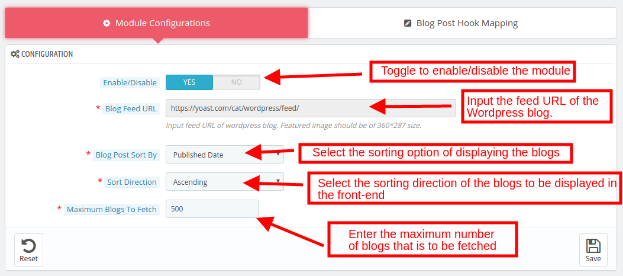
Zakładka konfiguracji modułów wtyczki Prestashop WordPress blog manager może skonfigurować moduł w kilku prostych krokach. Różne opcje omówiono poniżej.
Włącz / wyłącz: Przełącz przycisk, aby włączyć lub wyłączyć dodatek Prestashop. Blogi WordPress będą publikowane tylko wtedy, gdy są włączone.
Adres URL kanału blogu: Odnosi się do adresu URL blogu WordPress, którego posty mają być wyświetlane na front-end sklepu Prestashop. Wprowadź adres URL witryny WordPress, której blogi mają być wyświetlane na stronie front-end strony. [Nie można jej edytować po pobraniu blogów. Aby było to edytowalne, musisz zresetować ustawienie.]
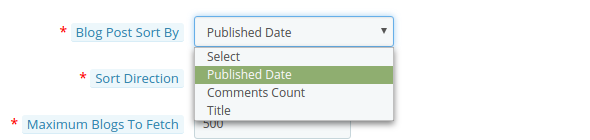
Blog Post Sortuj według: Wybierz opcję sortowania blogów. Blogi będą wyświetlane zgodnie z wybraną opcją.
Kierunek sortowania: Wybierz, czy chcesz posortować blogi w kolejności rosnącej lub malejącej wybranej opcji sortowania.
Maksymalna liczba blogów do pobrania: Wprowadź maksymalną liczbę blogów, które chcesz pobrać z wybranej strony [Dodaj punkt dotyczący przycisku resetowania. Które usuń wszystkie poprzednie zapisane ustawienia bloga i mapowanie haka modułu
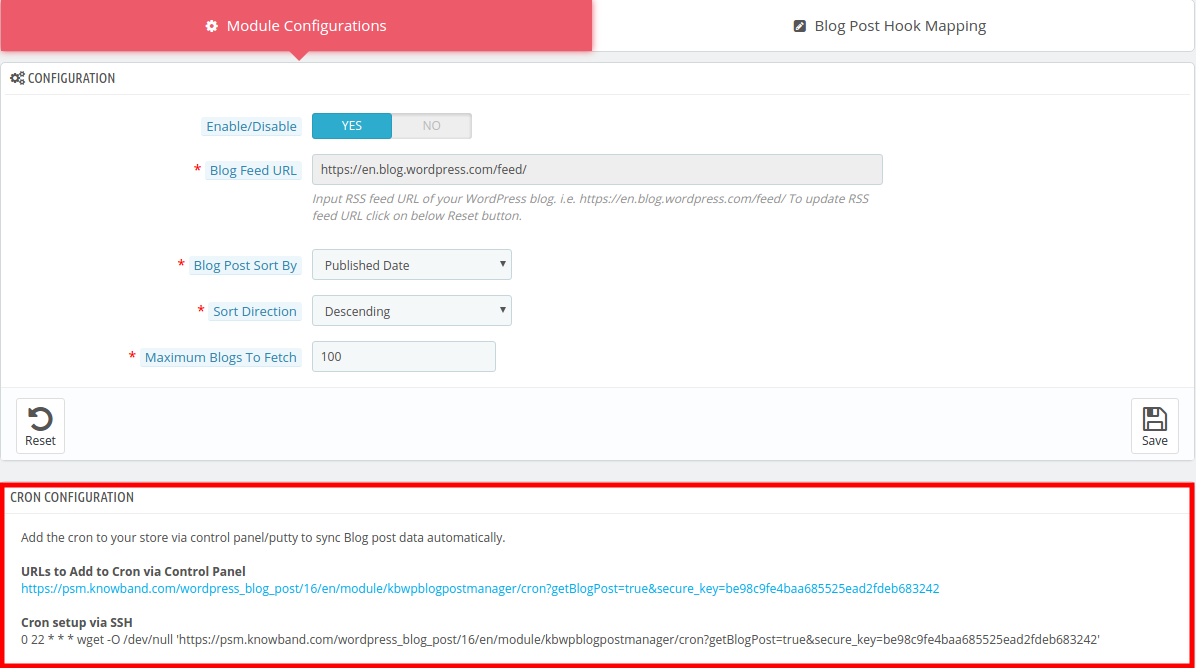
Konfiguracja CRON:
Aby automatycznie zsynchronizować dane wysyłane w blogu, administrator sklepu Prestashop może ustawić zadanie cron, ponieważ dostępne są dwie opcje w panelu administracyjnym modułu. 1. Administrator może uruchomić cron ręcznie. 2. Konfiguracja Cron przez SSH: Aby zautomatyzować konfigurację, administrator może skonfigurować to ustawienie.
3.2 Blog Post Hook Mapping
Ta zakładka modułu Blogowania WordPress w Prestashop pozwala administratorowi sklepu dostosować wygląd i sposób działania posta na blogu.
3.2.1. Jak dodać nowe mapowanie haków postów w blogu?
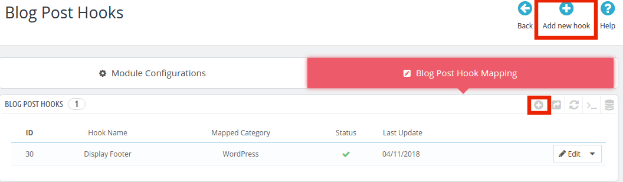
Aby utworzyć nowe mapowanie haków po wpisie na blogu, kliknij przycisk "Dodaj nowy hak"lub znak" + "w prawym górnym rogu.
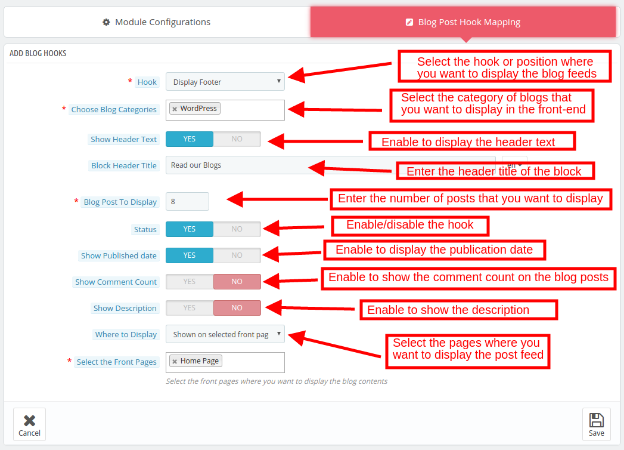
Spowoduje to przekierowanie do strony tworzenia haka. Różne pola tego samego omówiono poniżej: [Zamiast tworzenia haka
Hook: Wybierz hak lub pozycję, w której na stronie internetowej chcesz wyświetlać posty.
Wybierz kategorię bloga: Wybierz kategorię blogów, które chcesz wyświetlić w interfejsie użytkownika.
Pokaż tekst nagłówka: Włącz przycisk, aby wyświetlić tekst nagłówka w interfejsie użytkownika.
Tytuł nagłówka bloku: Wprowadź tytuł nagłówka, który chcesz wyświetlić w interfejsie użytkownika.
Blog Post to Display: Wprowadź liczbę postów na blogu, które chcesz wyświetlić na stronie głównej witryny.
Status: Przełącz przycisk, aby włączyć / wyłączyć hak.
Pokaż Opublikowano dnia: Włącz przycisk, aby wyświetlić datę publikacji bloga.
Pokaż komentarz Count: Włącz przycisk, aby wyświetlać komentarze na blogu.
Pokaż opis: Włącz przycisk, aby wyświetlić również opis.
Gdzie wyświetlić: Wybierz strony internetowe, na których chcesz wyświetlać pliki postów. [Wyjaśnij to ustawienie, ponieważ pomaga wyświetlać bloga na stronie konkretnego produktu, kategorii, strony cms lub całej strony na podstawie tego ustawienia.
3.2.2. Jak edytować / usuwać mapowanie po hakowaniu w blogu?
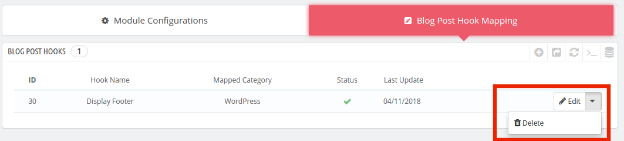
Haczyki tworzenia będą wyświetlane w tej zakładce wtyczki Prestashop WordPress blog manager. Administrator może edytować lub usuwać, klikając odpowiednio przycisk Edytuj lub Usuń.
4.0 Interfejs front-end
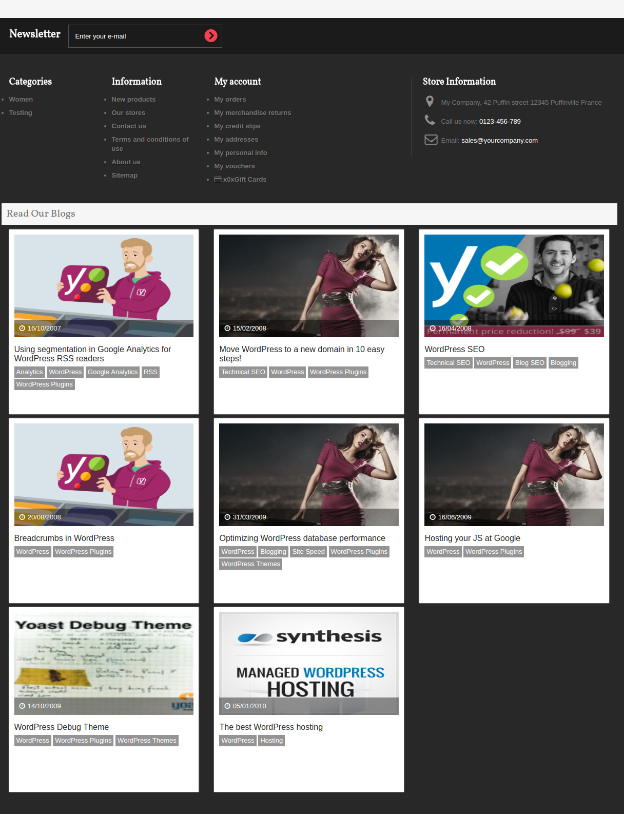
Kanały z postami na blogu będą wyświetlane na stronie głównej witryny Prestashop, jak pokazano na poniższym obrazku:
Dodatek Prestashop Store Locator and Pickup Knowband pozwala administratorowi sklepu na wyświetlenie sklepu w określonej lokalizacji. Dzięki dodatkowi Prestashop do lokalizacji sklepów, odwiedzający sklep mogą znaleźć najbliższy sklep z wybranymi przez siebie produktami. Administrator może wyświetlić na stronie internetowej lokalizator sklepów z dodatkowymi informacjami, takimi jak odległość, numer kontaktowy, nazwa i godzina. Mogą oni sprawdzić najbliższy sklep i wybrać ten, w którym chcą odebrać produkt.
Ten dodatek do lokalizatora sklepów i odbioru Prestashop oferuje przyjazny dla użytkownika interfejs, a administrator może łatwo skonfigurować ten moduł odbioru Prestashop. Administrator może wybrać wiele sklepów, które mają być wyświetlane w wyszukiwarce. Dodatek do lokalizatora sklepów i odbioru Prestashop pozwala administratorowi ustawić minimalną i maksymalną liczbę dni, w ciągu których rozpocznie się odbiór produktu. Klienci mogą łatwo sprawdzić najbliższy sklep i wyświetlić jego szczegóły. Mogą również odebrać produkt, jeśli chcą. Dzięki temu mogą otrzymać go szybciej i szybciej.
Cechy 1.1
Właściciel sklepu może aktywować funkcję lokalizowania sklepów i odbioru zamówień jednym kliknięciem przycisku.
Sprzedawca internetowy może ustawić obraz jako znacznik na mapie Google i poziom powiększenia mapy. Wtyczka Prestashop umożliwia administratorowi również wyświetlanie numerów kontaktowych.
Klient może wyszukiwać sklep podając odległość w km lub milach
Administrator sklepu Prestashop ma opcję wyświetlania lokalizatora sklepów na stronie głównej.
Administrator sklepu może dodać wiele sklepów i wyświetlić je na mapie Google. Może również wybrać sklep domyślny.
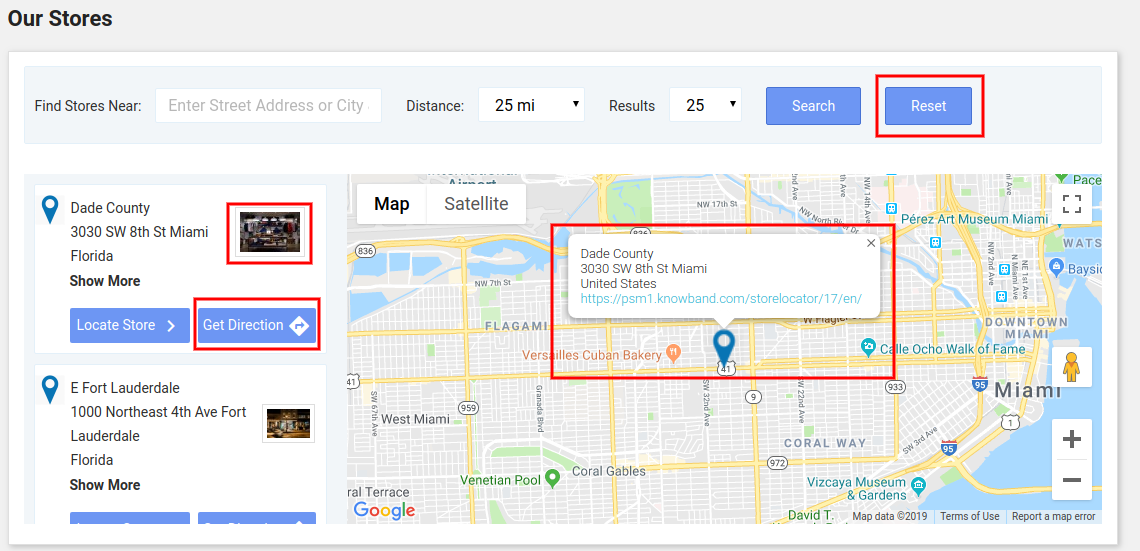
Sprzedawca internetowy udostępnia link „Uzyskaj wskazówki dojazdu”, który klienci mogą kliknąć, aby wyświetlić wskazówki dojazdu do sklepu.
Dodatek do lokalizatora sklepów Prestashop umożliwia wyświetlanie adresów URL sklepów na mapach Google. Klienci mogą zobaczyć link do strony internetowej wraz ze szczegółami sklepu na mapie Google.
Sprzedawca internetowy może również wyświetlać zdjęcia sklepów obok listy sklepów fizycznych.
Administrator może wprowadzić ograniczenia krajowe, włączając tę funkcję w interfejsie administratora dodatku odbioru w sklepie Prestashop.
Dodatek Prestashop do odbioru w sklepie umożliwia wybranie obrazu baneru i wyświetlenie go na stronie lokalizatora sklepów.
Sprzedawca w sklepie może włączyć lub wyłączyć funkcję wyświetlania kalendarza dat na stronie płatności podczas wybierania funkcji odbioru w sklepie.
Dodatek Prestashop umożliwiający odbiór w sklepie umożliwia sprzedawcy internetowemu ustawienie maksymalnej liczby dni odbioru.
Właściciel sklepu internetowego może ustawić format daty i godziny.
Sprzedawca internetowy może włączyć ustawienia umożliwiające wyświetlanie przedziału czasowego odbioru.
Administrator może ustawić minimalną liczbę godzin, w których klient musi oczekiwać na odbiór zamówionego produktu.
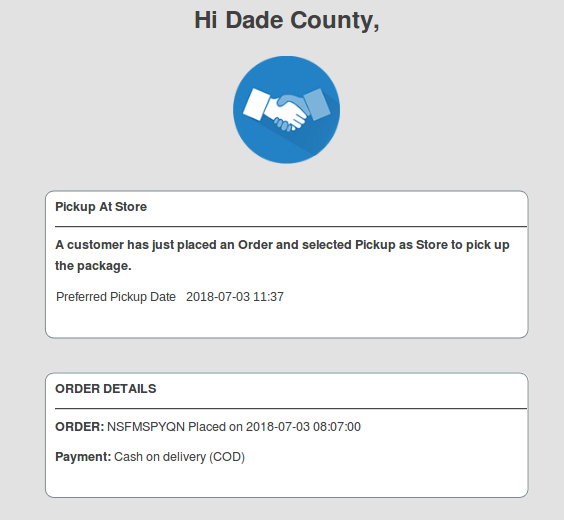
Dodatek do lokalizatora sklepów Prestashop i odbioru osobistego zawiera gotowy szablon wiadomości e-mail umożliwiający wysłanie powiadomienia e-mail do sklepów, w których można odebrać zamówienie.
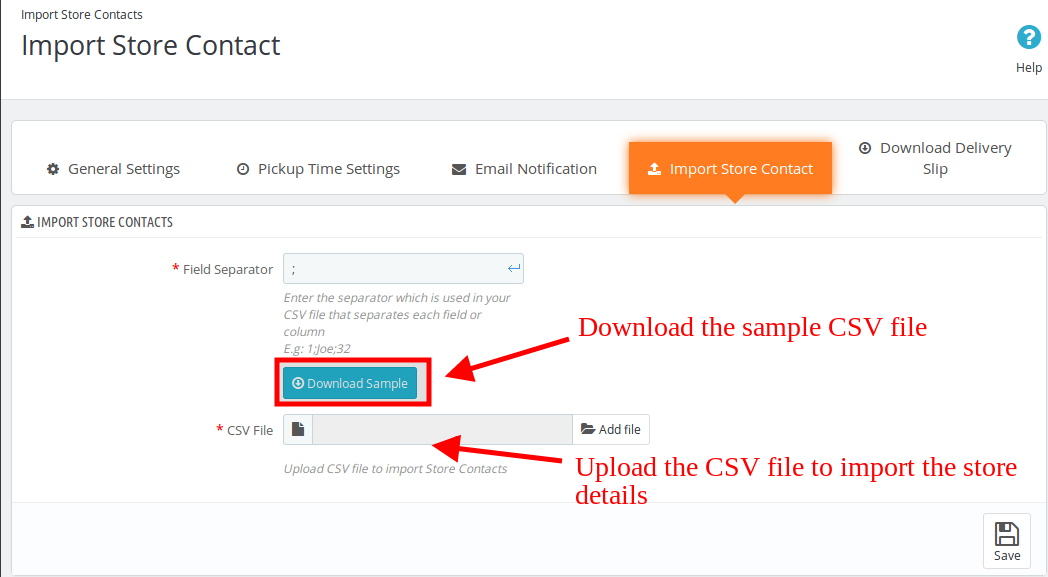
Wtyczka PrestaShop Google Maps Store Locator umożliwia administratorowi pobranie przykładowego pliku w formacie CSV. Administrator może również przesłać plik CSV, aby zaimportować kontakty do sklepu.
Administrator może pobrać dowód dostawy z panelu administracyjnego tego dodatku do lokalizatora sklepów Prestashop i odbioru zamówień.
Dodatek do lokalizowania sklepów i odbioru zamówień Prestashop jest kompatybilny z wieloma językami.
Instalacja, konfiguracja i aktywacja tego dodatku do lokalizatora sklepów Prestashop i odbioru zamówień jest bardzo prosta.
Produkt zostanie dostarczony do wybranego sklepu. Klient może odebrać produkt osobiście w sklepie.
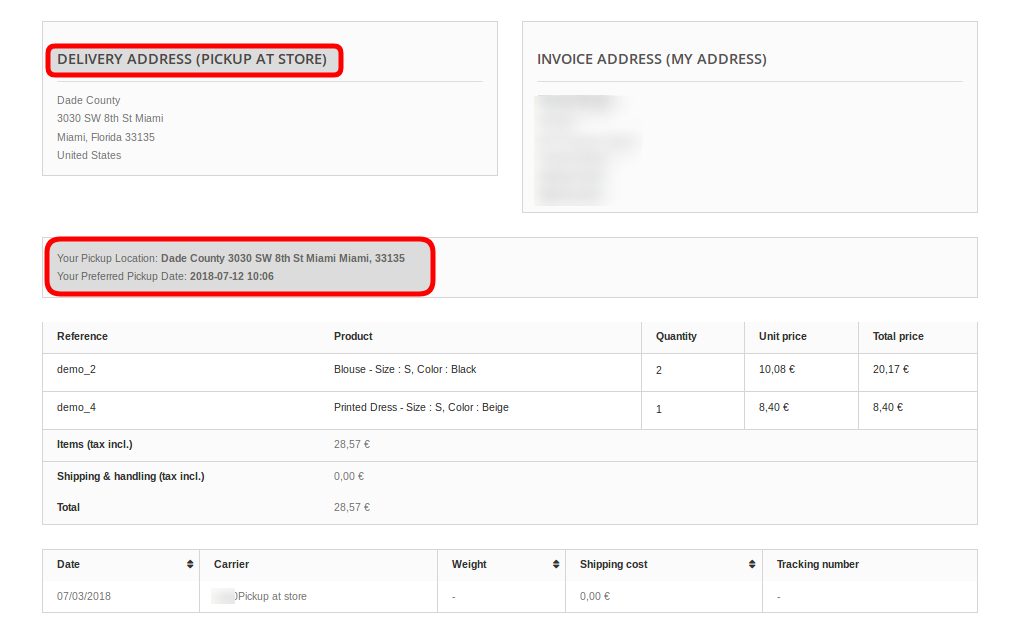
Adres dostawy będzie adresem wybranego sklepu.
Ta wtyczka Prestashop Store Locator and Pickup jest w pełni kompatybilna z domyślną stroną płatności Prestashop.
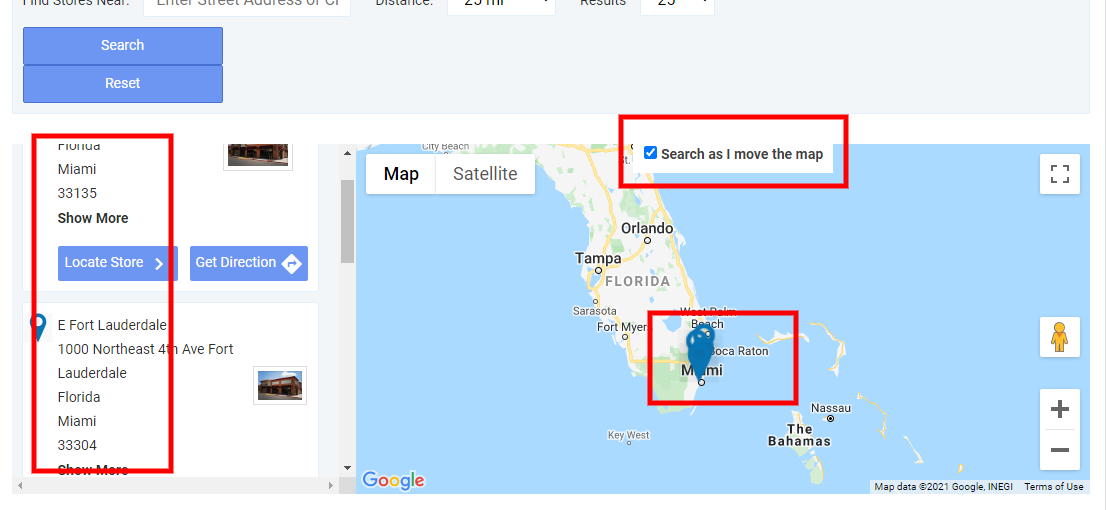
[Nowość]: Administrator sklepu może pozwolić klientom na przeszukiwanie sklepu podczas przesuwania mapy Google.
[Nowość]: Wtyczka PrestaShop Google Maps Store Locator umożliwia administratorowi włączenie wyświetlania wszystkich sklepów.
2.0 Podręcznik instalacji
Po zakupieniu w sklepie dodatku do lokalizatora sklepów Prestashop i opcji odbioru otrzymasz następujące pliki:
1. Spakowany plik zawiera kod źródłowy modułu odbioru Prestashop.
2. Instrukcja obsługi
Aby zainstalować wtyczkę PrestaShop Google Maps Store Locator, wykonaj następujące kroki:
Najpierw musisz rozpakować spakowany plik. Zawiera on kilka plików i folderów.
Następnie należy skopiować całą zawartość folderu i wkleić ją do folderu „Modules” w katalogu sklepu. Możesz to zrobić, podążając ścieżką: Katalog główny/modules/.
3. Teraz możesz zainstalować dodatek Prestashop Store Locator. Znajdziesz go w panelu administracyjnym sklepu -> Moduły i usługi. Będzie to pokazane w sposób następujący –
Teraz wystarczy kliknąć na „ZainstalowaćKliknij przycisk „”, aby zainstalować ten moduł Prestashop. Wyświetli się okno z potwierdzeniem. Kliknij przycisk „Kontynuuj instalacjęOpcja „n”. Ten krok zainstaluje moduł i wyświetli powiadomienie – „Moduły zostały pomyślnie zainstalowane“.
3.0 Instrukcja obsługi
Administrator sklepu eCommerce może teraz skonfigurować ten lokalizator sklepów PrestaShop i dodatek do odbioru. Administrator otrzyma następującą opcję konfiguracji:
Ustawienia główne
Ustawienia czasu odbioru
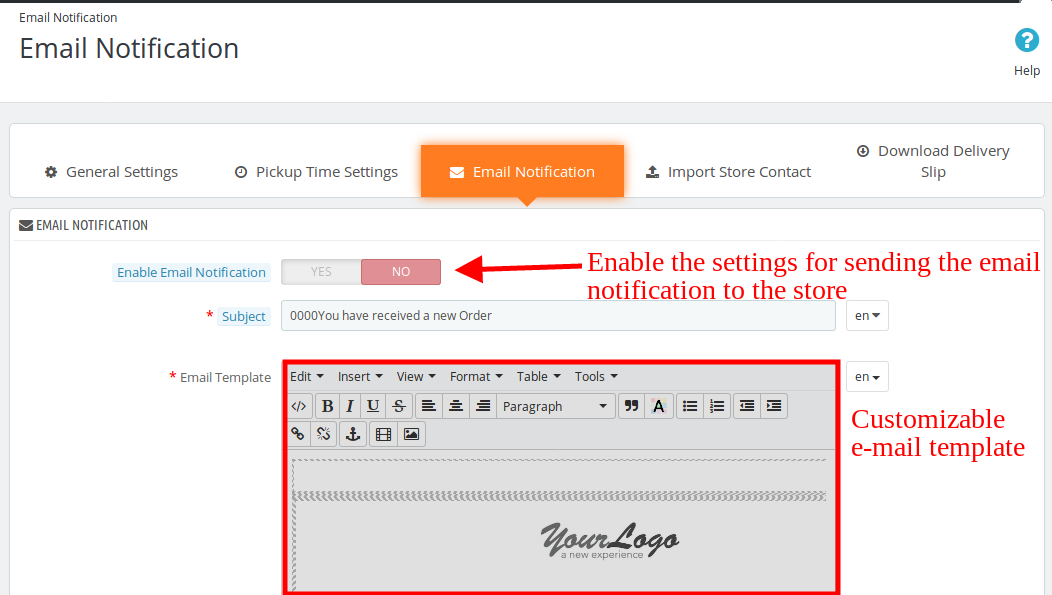
Powiadomienie e-mail
Kontakt do sklepu importowego
Pobierz dowód dostawy
3.1 Ustawienia ogólne
Strona Ustawień ogólnych oferuje różne opcje konfiguracji, jak pokazano poniżej:
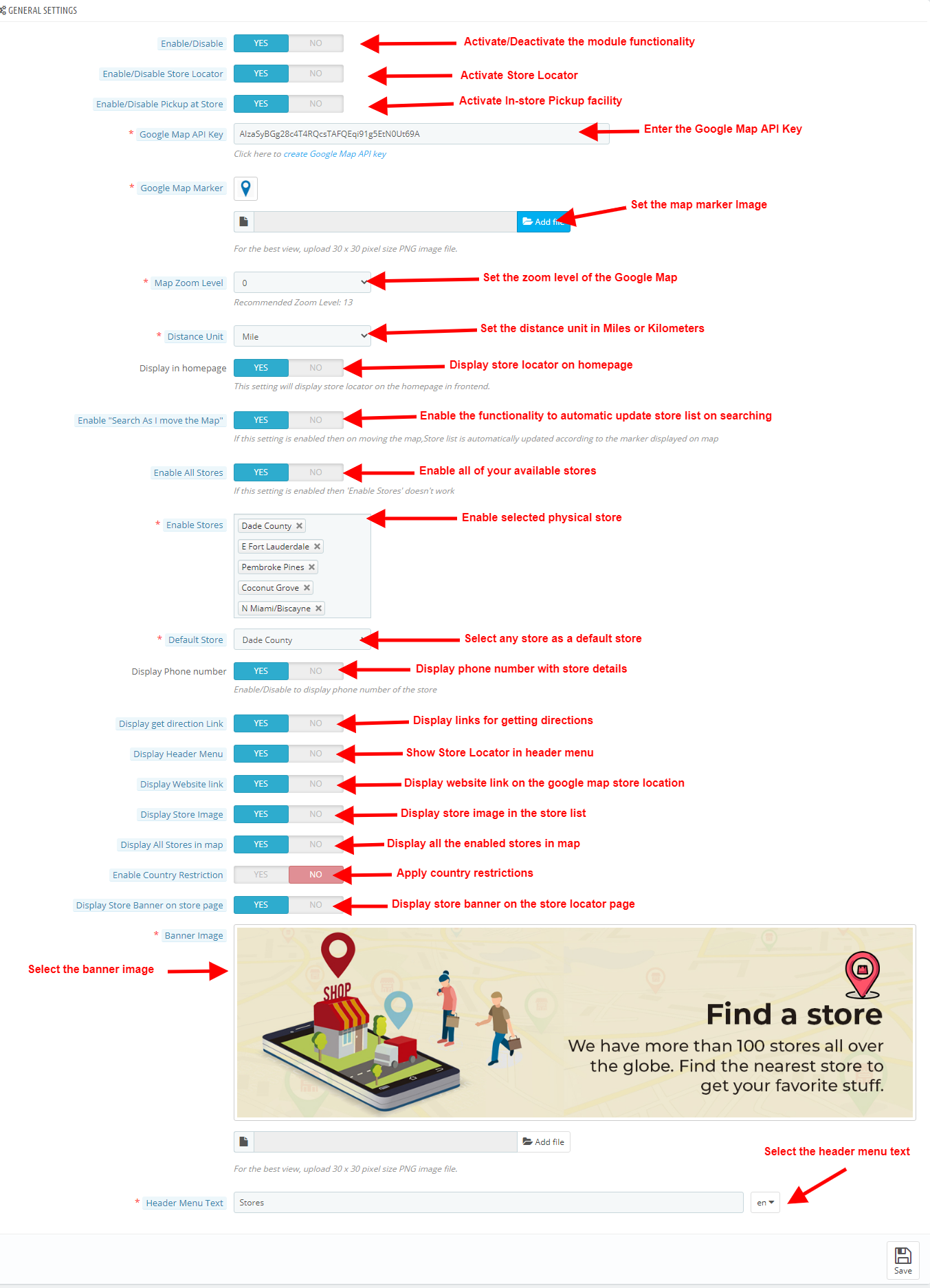
Włącz / Wyłącz: Administrator sklepu eCommerce może w każdej chwili aktywować lub dezaktywować wtyczkę lokalizatora sklepów i odbioru zamówień, po prostu przełączając ten przycisk.
Włącz/wyłącz lokalizator sklepów: Dodatek Prestashop Store locator pozwala administratorowi włączyć lub wyłączyć lokalizator sklepów w interfejsie użytkownika. Domyślnie jest on włączony.
Włączanie/wyłączanie odbioru w sklepie: Administrator może aktywować odbiór zamówienia ze sklepu, po prostu przełączając ten przycisk.
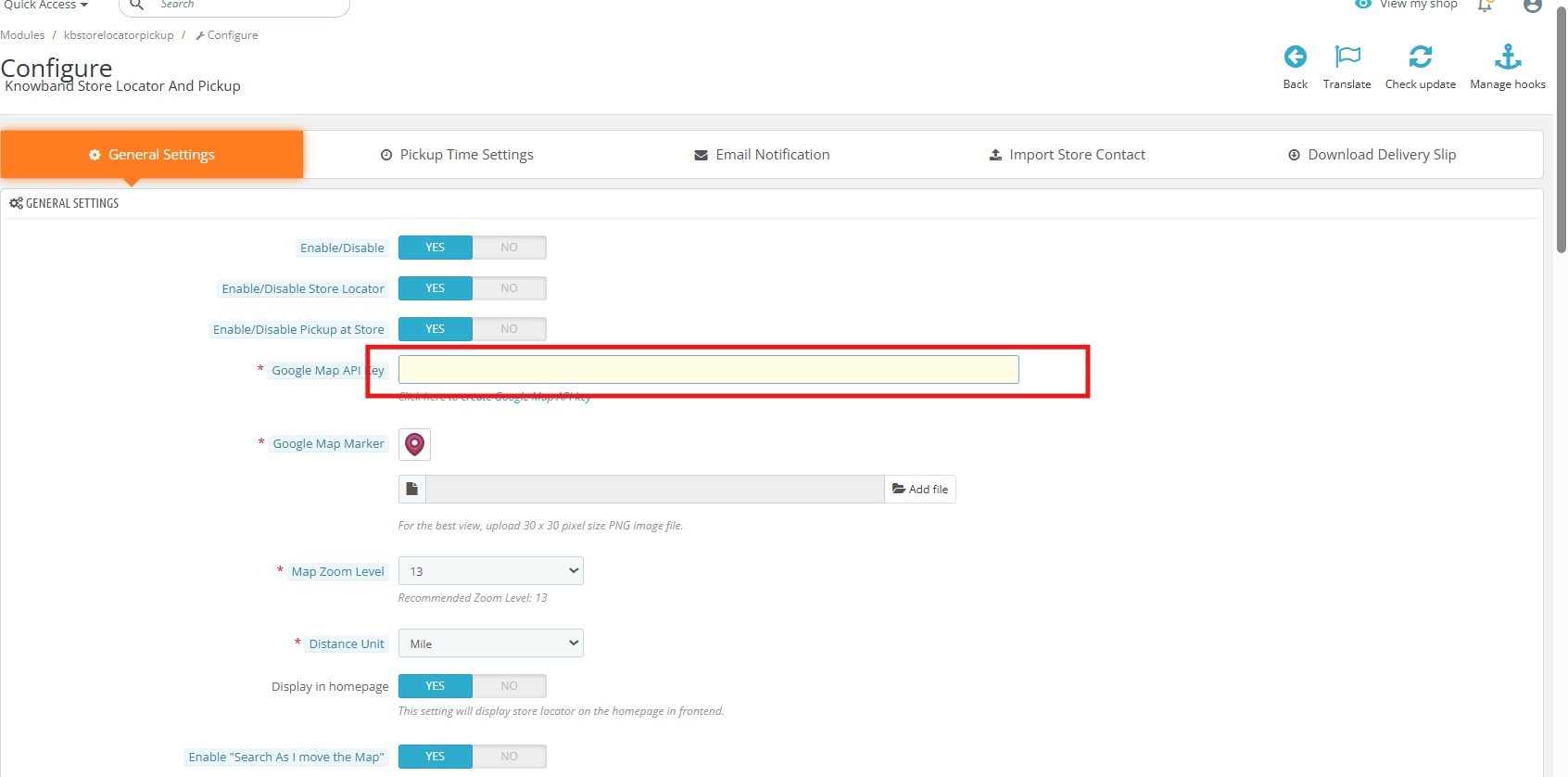
Klucz API Map Google: Wprowadź klucz API Map Google w tej sekcji. Dostępny jest link do generowania klucza API. Odwiedź stronę 3.1.1, aby zobaczyć proces generowania klucza API Map Google. W interfejsie użytkownika lokalizator sklepów będzie wyświetlany jak na poniższym obrazku:
Znacznik na mapie Google: Wtyczka PrestaShop Google Map Store Locator umożliwia administratorowi ustawienie obrazu jako znacznika na mapie Google.
Poziom powiększenia mapy: Administrator sklepu eCommerce może ustawić poziom powiększenia mapy.
Jednostka odległości: Wtyczka PrestaShop Google Maps Store Locator umożliwia administratorowi ustawienie jednostek miary odległości jako kilometrów i mil.
Włącz opcję „Szukaj podczas przesuwania mapy”: Dodatek Prestashop Store locator wyświetla klientom listę dostępnych sklepów, gdy przeniosą mapę Google w inne miejsce.
Wyświetl na stronie głównej: Administrator może wyświetlić lokalizator sklepów na stronie głównej, włączając to ustawienie.
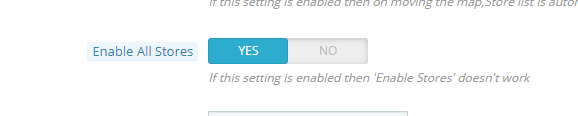
Włącz wszystkie sklepy: Funkcja ta umożliwia administratorowi włączenie wszystkich dostępnych sklepów.
Włącz sklepy: Administrator może wybrać sklepy, które mają być wyświetlane na mapie Google. W tej sekcji wybierz sklepy, które chcesz wyświetlić w lokalizatorze.
Domyślny sklep: Dodatek Prestashop Store Locar i Pickup pozwala administratorowi ustawić sklep jako domyślny. Wybierz sklep z listy rozwijanej w tej sekcji.
Wyświetl numer telefonu: Moduł odbioru Prestashop pozwala administratorowi wyświetlić numer kontaktowy sklepu. Włącz tę opcję, aby wyświetlić numer telefonu.
Wyświetl link „Uzyskaj wskazówki”: Włącz tę opcję, jeśli chcesz wyświetlić „Pobierz kierunek„link. Klienci mogą zobaczyć wskazówki, jak dotrzeć do sklepu stacjonarnego.
Wyświetl menu nagłówka: Administrator sklepu może umieścić na stronie głównej menu nagłówkowe.
Wyświetl link do strony internetowej: Włącz to ustawienie, jeśli chcesz, aby link do witryny był wyświetlany na mapie Google wraz z lokalizacją sklepu.
Włącz ograniczenia krajowe: Zastosuj ograniczenia krajowe, jeśli nie chcesz, aby funkcja lokalizatora sklepów była dostępna we wszystkich krajach.
Obraz sklepu wystawowego: Włącz ustawienia umożliwiające wyświetlanie obrazów sklepów wraz ze szczegółami sklepu na liście sklepów fizycznych.
Wyświetl baner sklepu na stronie sklepu: Pokaż lub ukryj baner lokalizatora sklepów, włączając/wyłączając tę opcję. Administrator może również wybrać baner, który będzie wyświetlany na stronie lokalizatora sklepów.
Tekst menu nagłówka: Administrator sklepu może ustawić tekst nagłówka menu.
3.1.1 Jak wygenerować klucz API Map Google?
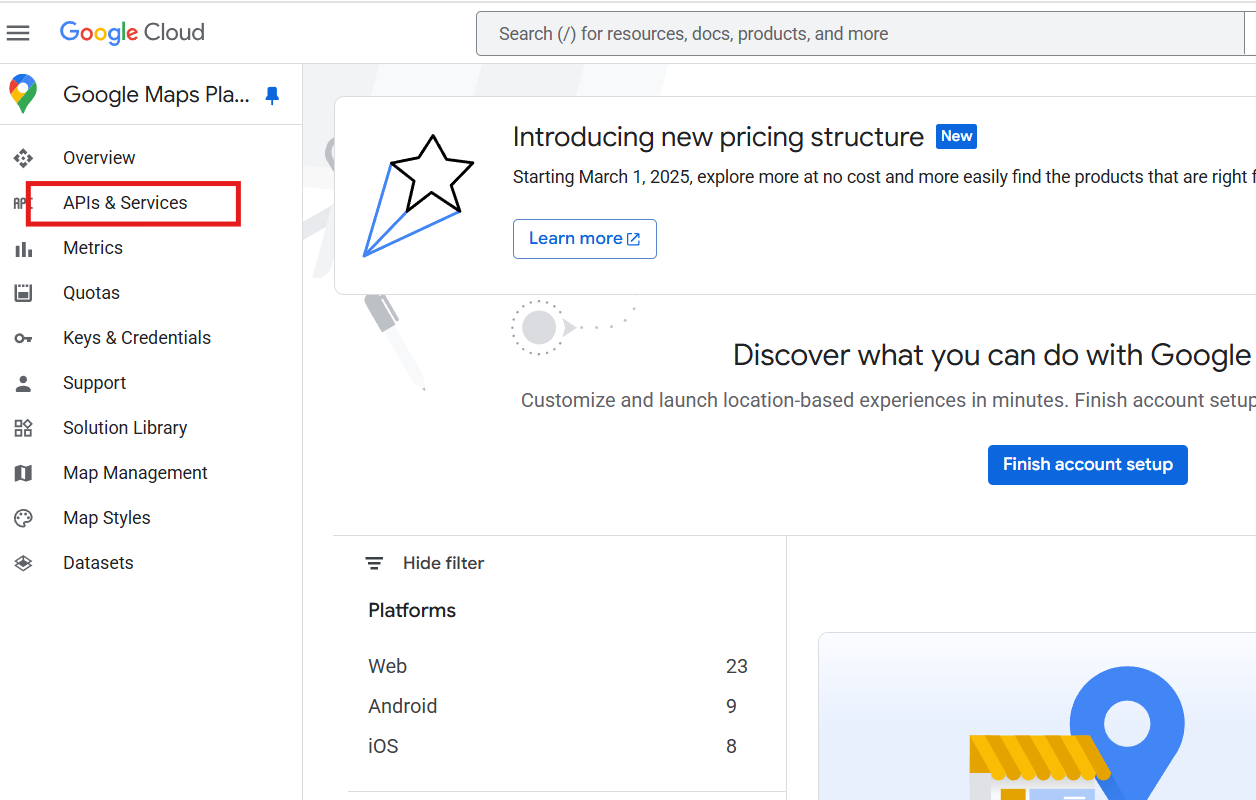
Krok 1: Uzyskaj dostęp do konsoli Google Cloud Platform
Zaloguj się, używając swojego istniejącego konta Google. Zostaniesz poproszony o utworzenie konta, jeśli jeszcze tego nie zrobiłeś/aś.
Krok 3: Zakończ i wybierz projekt
Kliknij “Stwórz” aby wygenerować nowy projekt.
Po utworzeniu projektu kliknij ponownie menu rozwijane projektu.
Wybierz nowo utworzony projekt z listy, aby go aktywować.
Krok 4: Włącz interfejs API JavaScript Map
Na pasku bocznym po lewej stronie przejdź do: API i usługi > Biblioteka
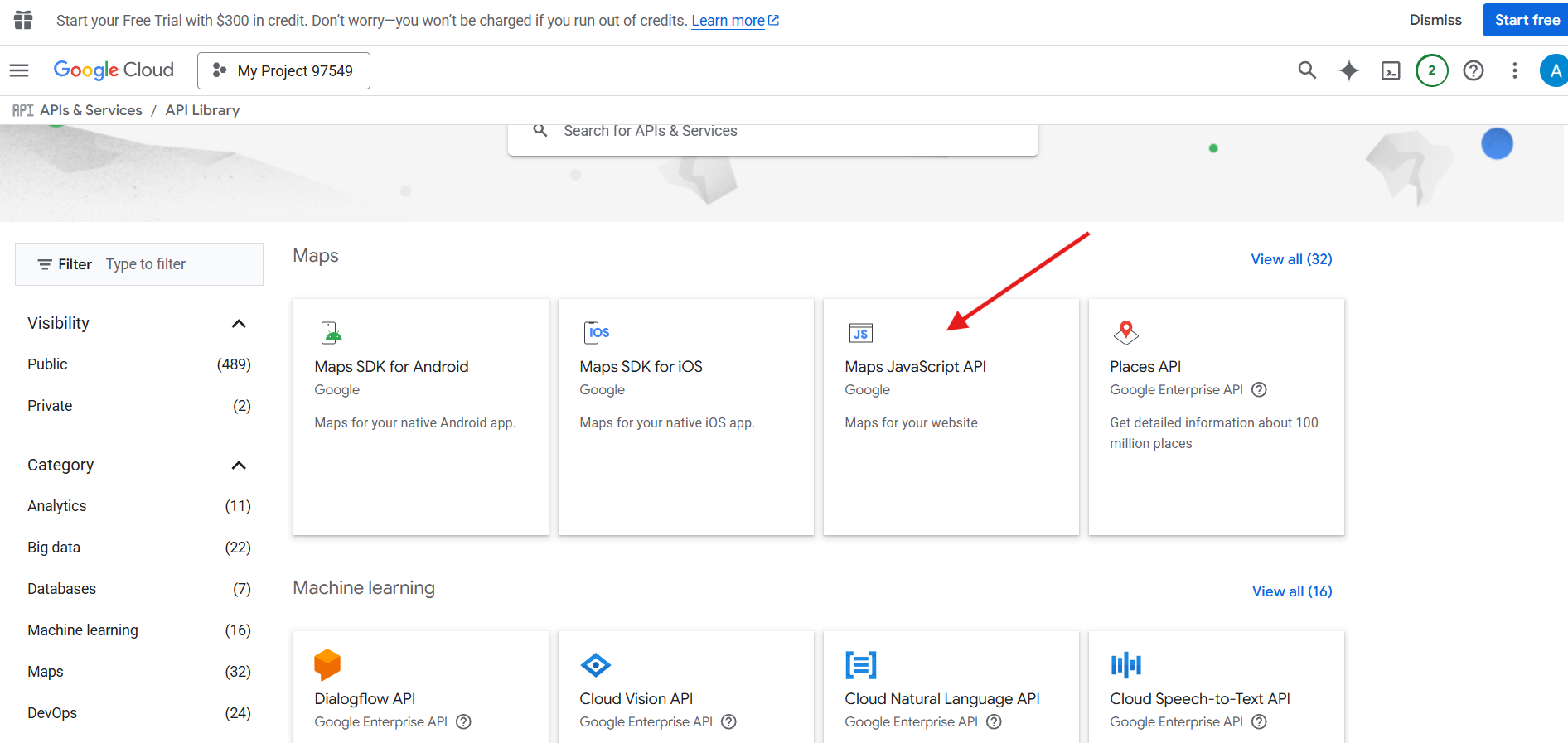
Użyj paska wyszukiwania, aby wpisać „API JavaScript Map”.
Zlokalizuj Mapuje interfejs API JavaScript z wyników wyszukiwania (zazwyczaj wymienionych jako trzecia opcja).
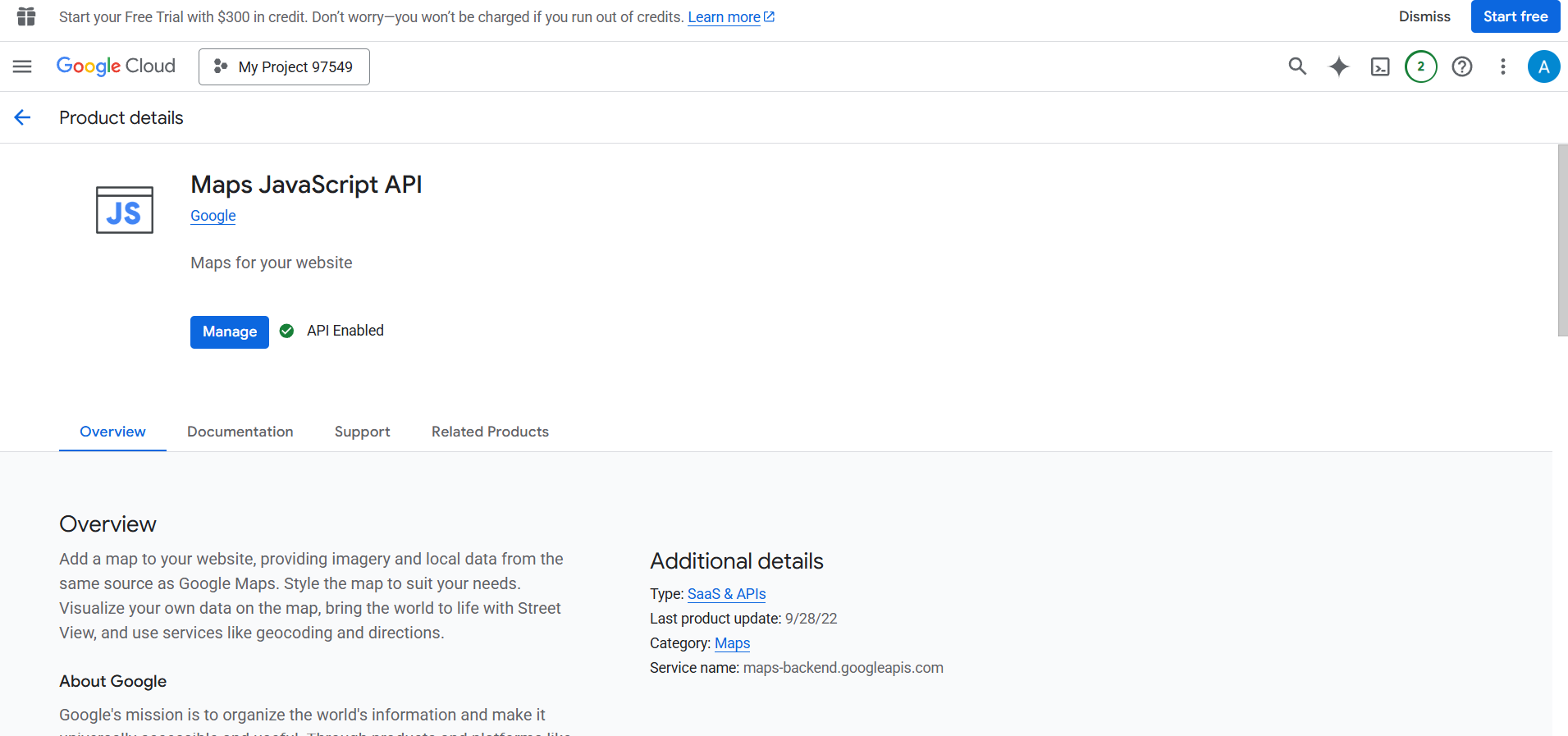
Kliknij na niego, a następnie kliknij niebieski “Włączyć” przycisk na stronie przeglądu API.
Przytrzymaj lub poczekaj chwilę, aż konfiguracja interfejsu API dla Twojego projektu zostanie ukończona
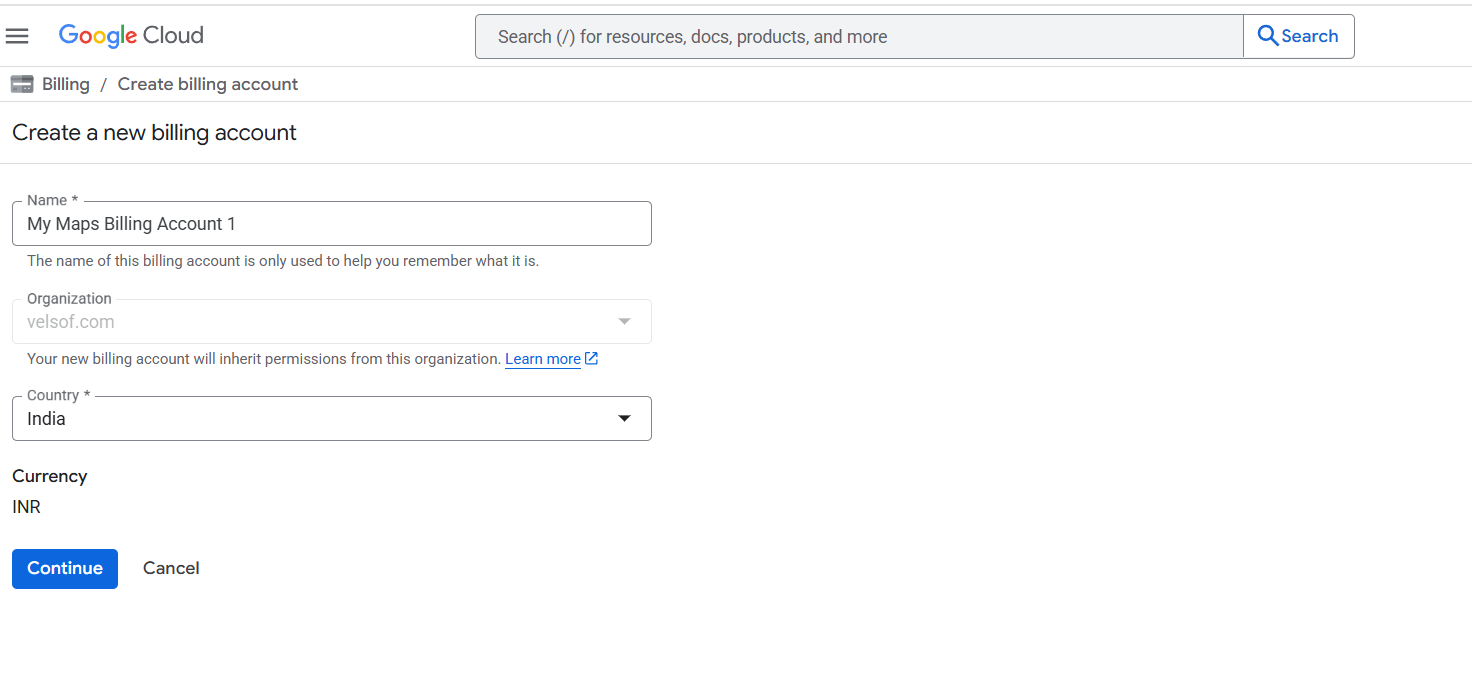
Krok 5: Skonfiguruj konto rozliczeniowe
Ważne: Do korzystania z interfejsów API Map Google wymagane jest aktywne konto rozliczeniowe, nawet w przypadku korzystania z wersji bezpłatnej.
Przejdź do zakładki Rozliczenia w menu po lewej stronie.
Upewnij się, że Twój projekt Google Cloud ma poprawnie skonfigurowane konto rozliczeniowe.
Po pomyślnym połączeniu rozliczeń możesz przejść do generowania danych uwierzytelniających API.
Krok 6: Przejdź do sekcji Poświadczenia. Po włączeniu API przejdź do lewego paska bocznego. Przejdź do API i usług > Poświadczenia.
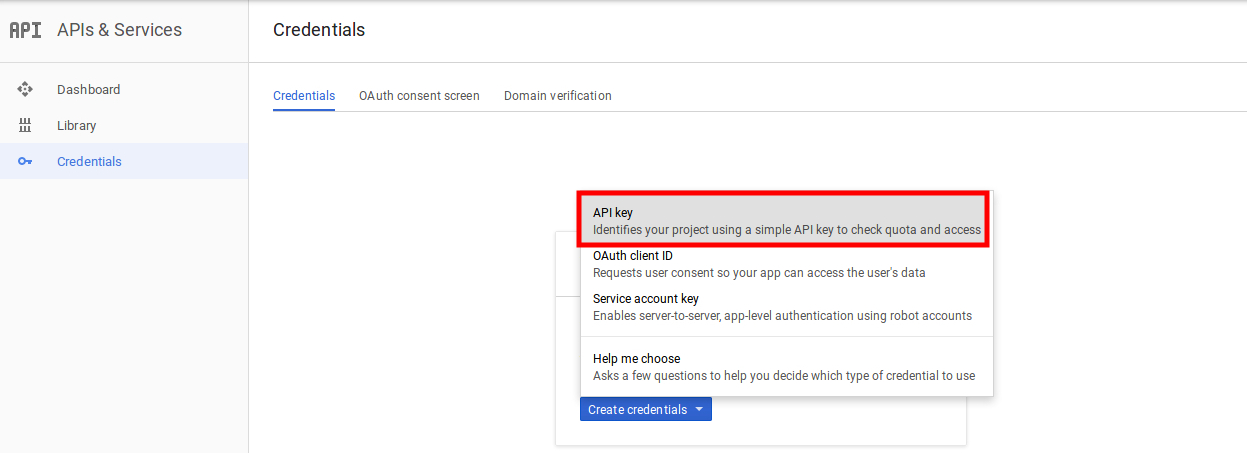
Krok 7: Utwórz nowy klucz API
Krok 8: Kliknij opcję „+ UTWÓRZ DANE UPRAWNIENIA” w górnej części interfejsu
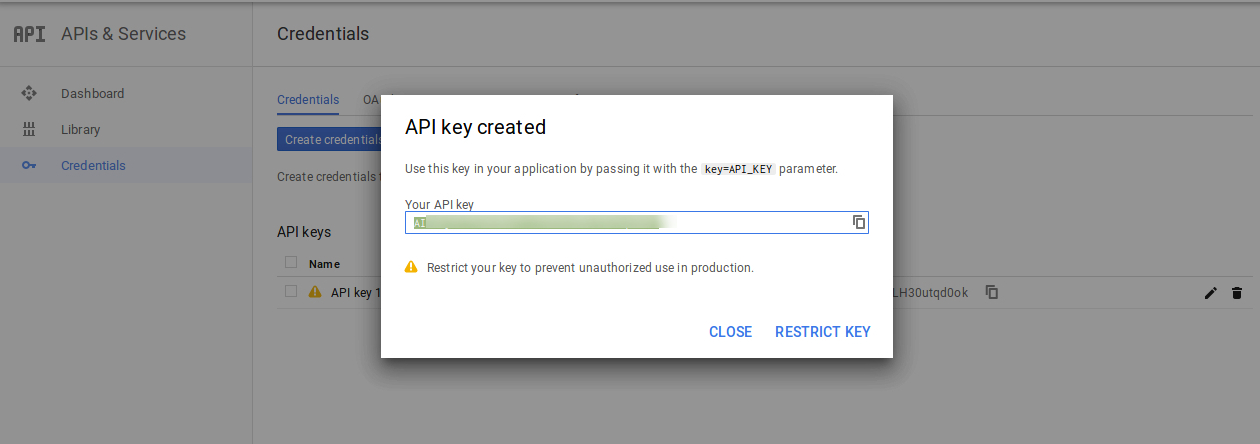
Krok 9: Kliknij ikonę kopiowania obok klucza, aby skopiować go do schowka.
Krok 10: Teraz możesz używać tego klucza w polu API Prestashop Store Locator.
3.2 Ustawienia czasu odbioru
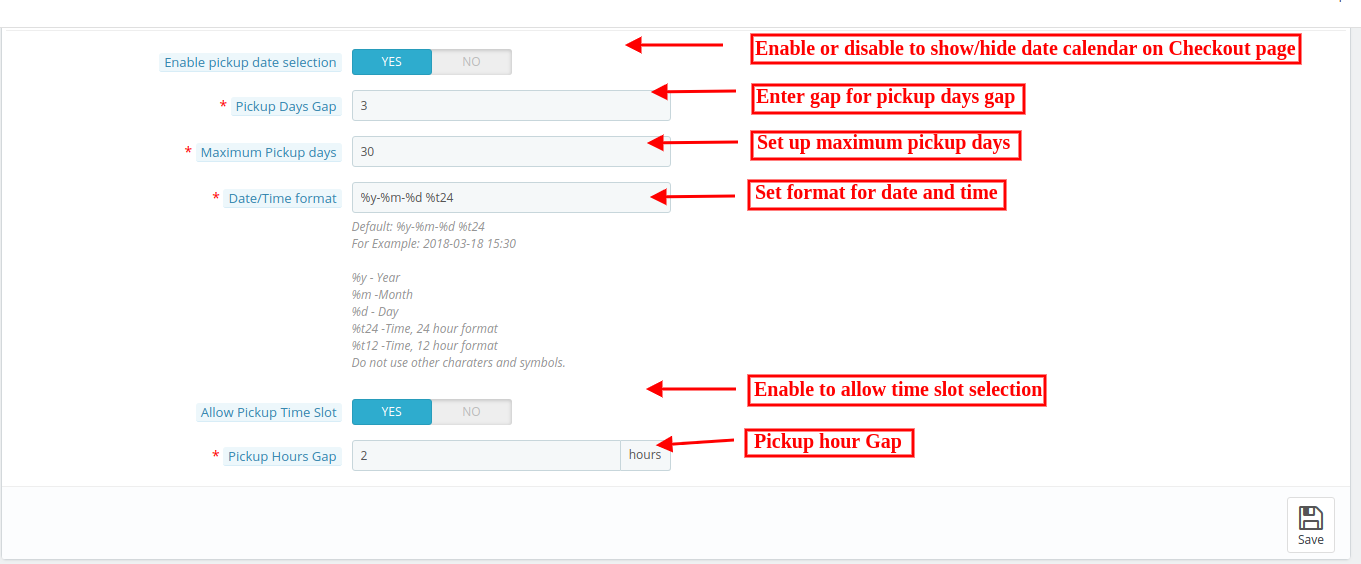
Poniżej omówiono różne pola tego interfejsu:
Włącz wybór daty odbioru: Zaznacz tę opcję, jeśli chcesz, aby na stronie płatności był wyświetlany kalendarz z datami odbioru w sklepie.
Różnica w dniach odbioru: Administrator może ustawić minimalną liczbę dni, po których klient może odebrać paczkę ze sklepu.
Maksymalna liczba dni odbioru: W tej opcji administrator może ustawić maksymalną liczbę dni, w ciągu których klient musi odebrać paczkę ze sklepu.
Format daty i godziny: Administrator sklepu eCommerce może ustawić format daty i godziny odbioru.
Zezwól na przedział czasowy odbioru: Włącz, aby wyświetlić przedział czasowy odbioru.
Różnica w godzinach odbioru: Administrator może ustawić minimalny czas oczekiwania po złożeniu zamówienia. Ten czas będzie ostatnim, w którym klienci będą musieli czekać po złożeniu zamówienia. Po upływie tego czasu będą mogli odebrać swoją paczkę.
3.3 Powiadomienie e-mail
Administrator sklepu może wysłać e-mail z powiadomieniem sklepu odbiorczego o zamówieniu. Dostępne są gotowe szablony e-maili, które ułatwią administratorowi sklepu informowanie sklepów odbiorczych o zamówieniu.
Włącz powiadomienia e-mail: Administrator sklepu eCommerce może włączyć tę opcję, aby wysyłać powiadomienia e-mail do sklepu, w którym odbywa się odbiór zamówienia. Administrator może ustawić temat wiadomości. Dostępne są konfigurowalne szablony wiadomości e-mail do wysyłania wiadomości do sklepów. Gotowy szablon wiadomości e-mail automatyzuje ten proces.
3.4 Kontakt ze sklepem importowym
Administrator sklepu może pobrać przykładowy plik w formacie CSV. Właściciel sklepu może pobrać przykładowy plik i wstawić do niego wszystkie szczegóły. Administrator może przesłać ten plik, aby zaimportować dane sklepu.
Separator pól: Moduł odbioru Prestashop pozwala administratorowi ustawić separator pól w pliku CSV. Separatorami mogą być średniki, przecinki lub inne. Zalecane jest używanie przecinków. Administrator może pobrać przykładowy plik CSV z panelu administracyjnego. Może wprowadzić swoje dane do pobranego przykładu i przesłać plik CSV, aby zaimportować kontakty ze sklepu.
3.4.1 Jak tworzyć nowe sklepy?
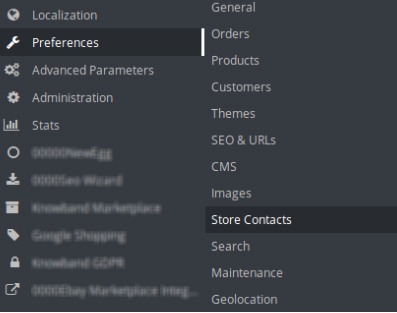
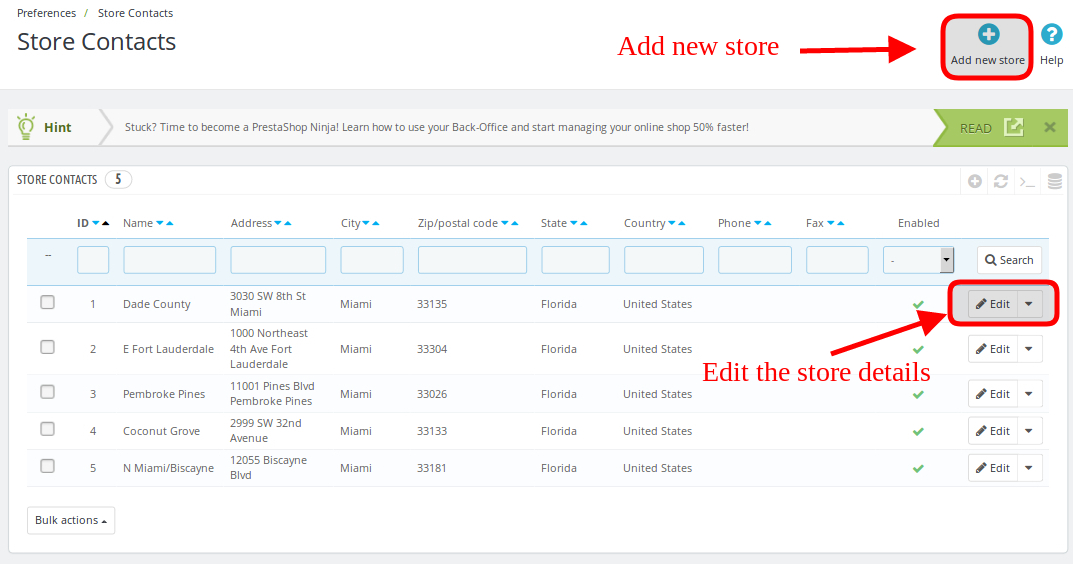
Administrator sklepu może również tworzyć nowe sklepy z poziomu panelu administracyjnego. Dodatek Prestashop Store Locator umożliwia administratorowi dodawanie, usuwanie i edycję danych dotyczących sklepu.
Administrator może przeglądać listę wszystkich sklepów i łatwo dodawać nowe sklepy z poziomu panelu administracyjnego.
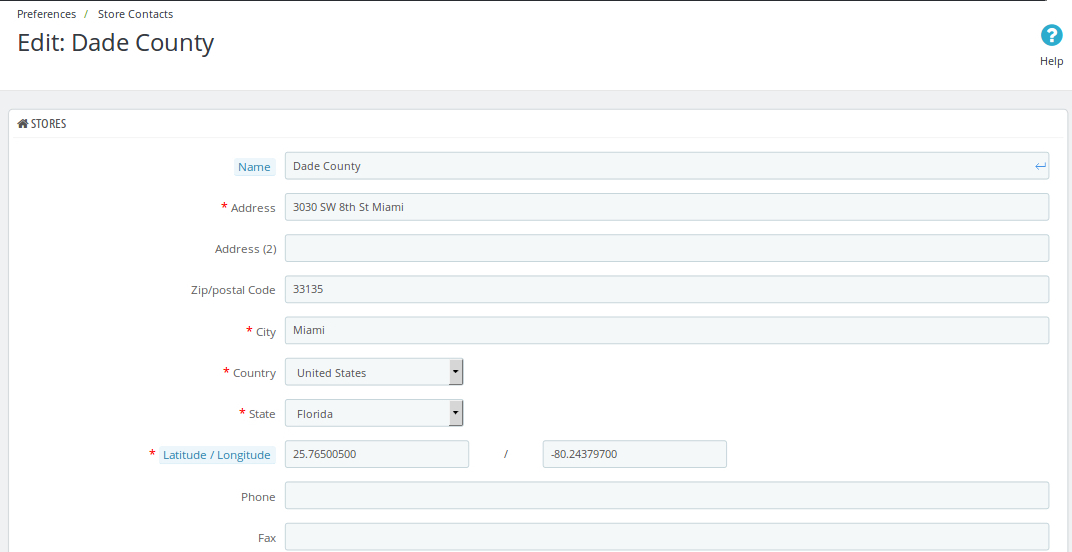
Administrator sklepu może łatwo dodać sklep z panelu administracyjnego. Po kliknięciu przycisku „Dodaj nowy sklep” pojawi się ekran jak poniżej:
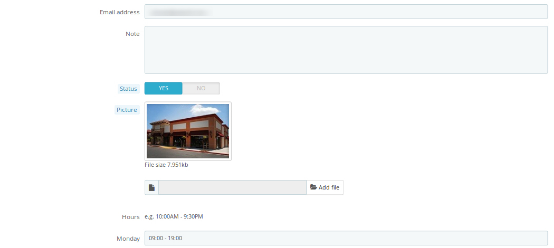
Administrator sklepu może z łatwością dodać nazwę sklepu, jego pełny adres oraz dane kontaktowe. Moduł odbioru Prestashop pozwala administratorowi również ustawić zdjęcie, status i czas dostawy.
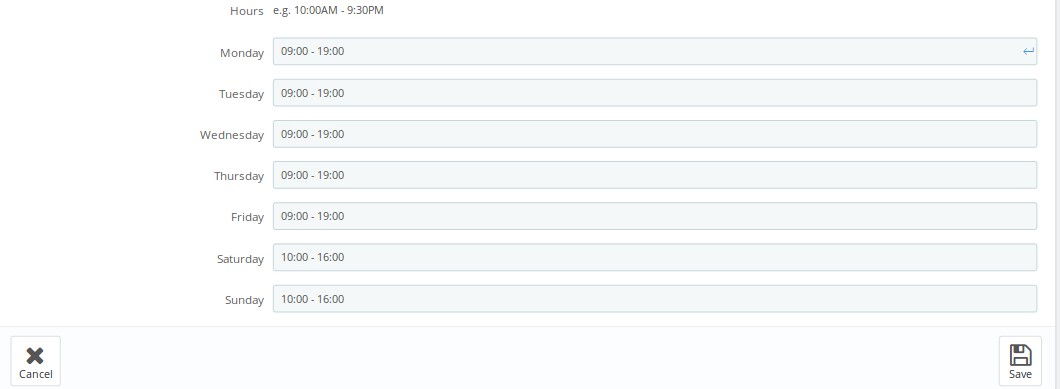
Administrator może z łatwością wprowadzić godziny otwarcia sklepu.
Klienci mogą przeglądać sklep od strony front-endu w następujący sposób:
3.5 Pobierz dowód dostawy
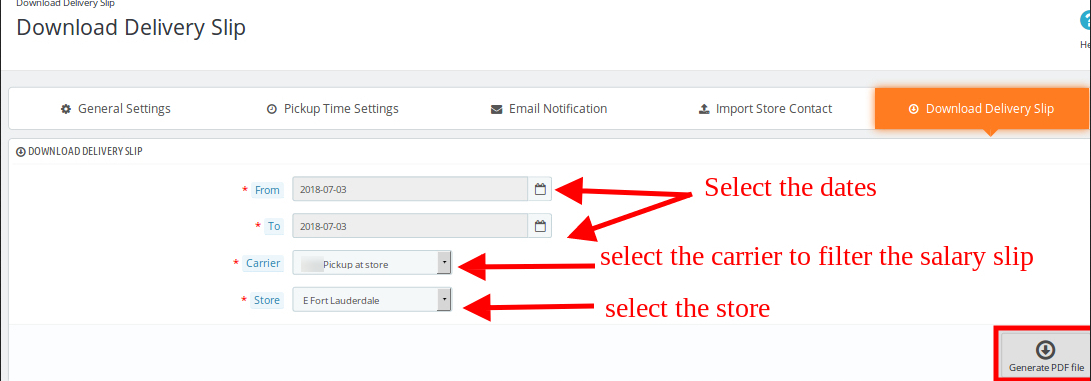
Dodatek Prestashop Store Locator and Pickup umożliwia administratorowi pobranie dowodu dostawy poprzez wpisanie daty. Właściciel sklepu eCommerce może wybrać przewoźnika, aby filtrować dowód dostawy. Administrator może pobrać plik PDF, klikając przycisk „Generuj plik PDF”.
4.0 Interfejs front-end
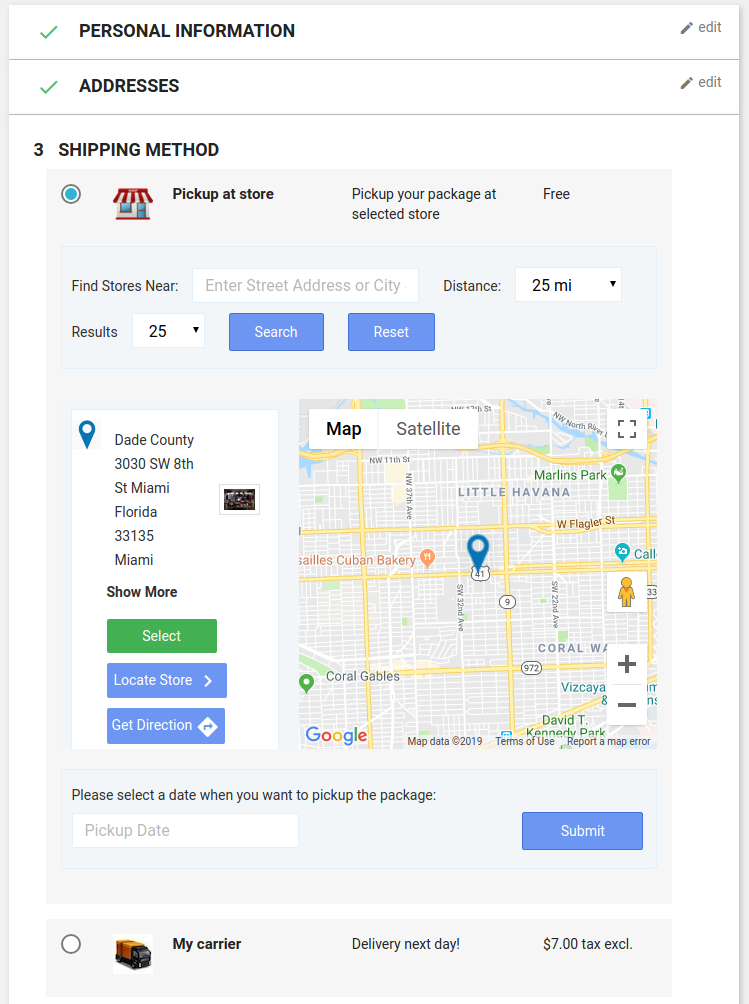
Klienci mogą łatwo znaleźć najbliższy sklep i odebrać produkt. Mogą również sprawdzić dane kontaktowe, nazwę, odległość i godziny otwarcia. Klienci mogą otrzymać produkt szybciej i bez ponoszenia kosztów wysyłki.
Mogą wybrać opcję odbioru:
Po kliknięciu opcji Odbierz w sklepie klienci mogą wyświetlić lokalizator sklepów.
Lokalizator sklepów na stronie głównej:
Jeśli administrator sklepu włączy ustawienia umożliwiające wyświetlanie lokalizatora sklepów na stronie głównej, wówczas lokalizator sklepów będzie wyświetlany tak, jak na powyższym obrazku:
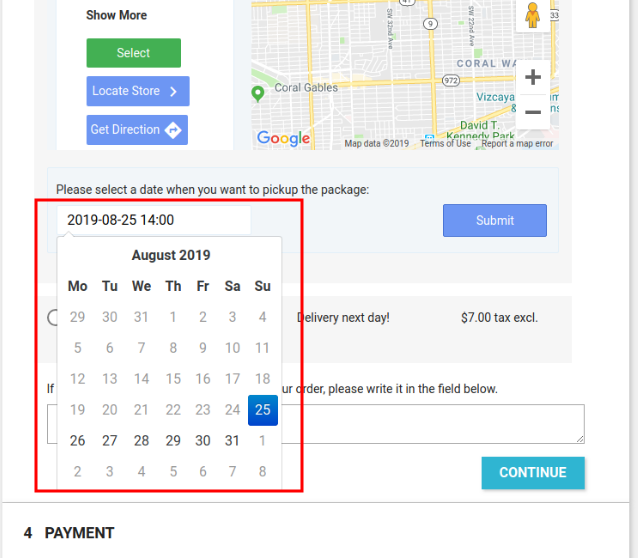
Klienci mogą łatwo składać zamówienia z odbiorem osobistym. Mogą wybrać datę i godzinę odbioru zamówionego produktu.
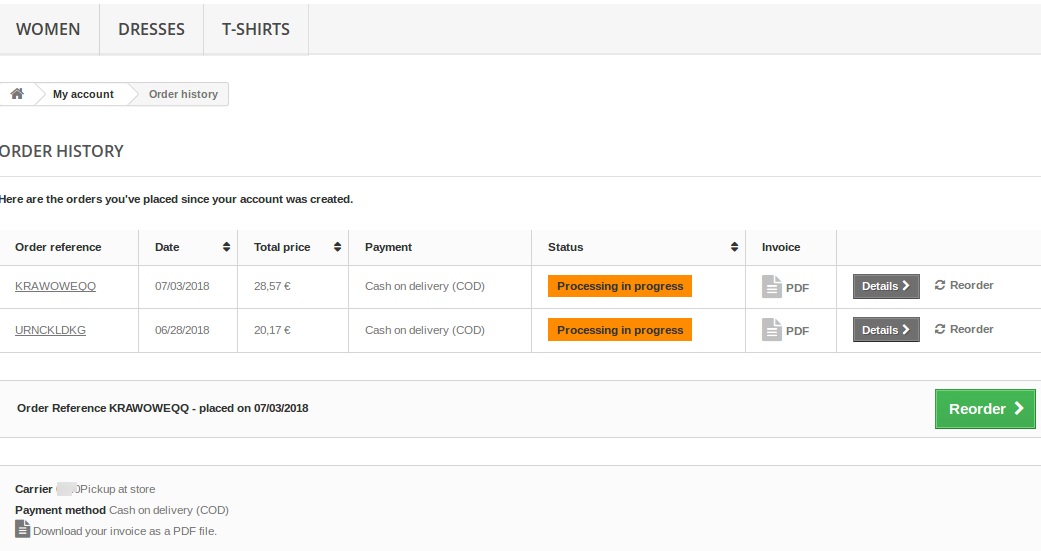
Szczegóły zamówienia administratora zostaną wyświetlone tak, jak na poniższym obrazku:
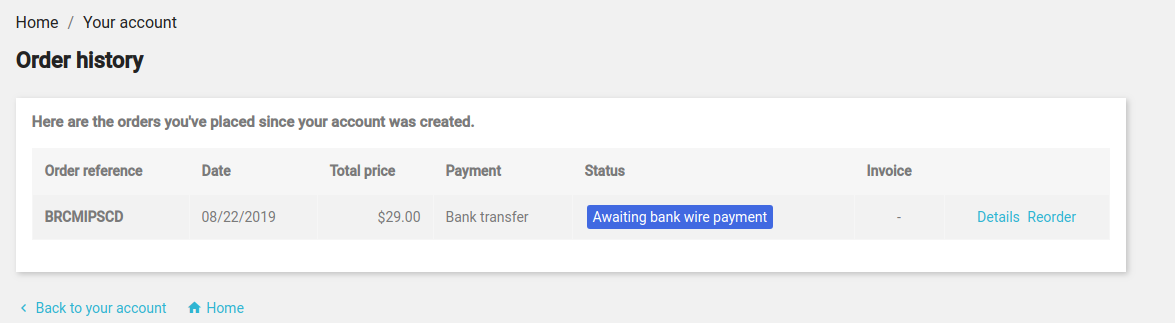
Szczegóły zamówienia zostaną wyświetlone tak, jak na poniższym obrazku:
Administrator sklepu eCommerce może pobrać plik PDF faktury.
Jeden e-mail zostanie wysłany do sklepu z informacją o możliwości odbioru zamówienia.
W ten sposób administrator sklepu internetowego może zaoferować odbiór osobisty za pomocą modułu PrestaShop Store Locator and Pickup Addon. Ta wtyczka PrestaShop Google Maps Store Locator jest wysoce konfigurowalna i zapewnia płynne działanie. Sprzedawca w sklepie internetowym może wyświetlać nieograniczoną liczbę sklepów stacjonarnych na mapie Google i udostępniać różnorodne informacje o nich. Użytkownicy sklepu internetowego mogą przeglądać dane sklepu stacjonarnego na stronie głównej witryny i sprawdzać takie dane, jak nazwa sklepu, adres, numer telefonu i adres e-mail.
Administrator sklepu internetowego może ustawić odstępy czasowe między dniami dostawy, opóźnienie odbioru oraz format daty i godziny. Sprzedawca w sklepie internetowym może umożliwić klientom wybór odpowiedniego sklepu do dostawy produktu i odbiór produktu w sklepie stacjonarnym. Sprzedawca internetowy może wysłać powiadomienie e-mail do sklepu stacjonarnego, informując właściciela sklepu o ofercie odbioru w sklepie. Klienci mogą skorzystać z dostawy produktu bez żadnych opłat za wysyłkę, a administrator nie musi wysyłać produktu na adres klienta.
Prosimy o kontakt pod adresem support@knowband.com w celu złożenia zapytania lub wprowadzenia zmian niestandardowych, zgodnie z wymaganiami Twojej firmy.
Karty upominkowe stały się głównym czynnikiem w biznesie e-commerce. Knowband zapewnia Rozszerzenie Magento Gift Cart Manager Dzięki temu właściciel sklepu Magento może oferować swoim klientom karty podarunkowe. Rozszerzenie bonu upominkowego Magento to moduł, który umożliwia administratorowi pozyskiwanie nowych klientów online przy zachowaniu dotychczasowych klientów.
Rozszerzenie karty upominkowej Magento firmy Knowband daje klientowi elastyczność w zakupie karty upominkowej przez Internet i wysłaniu bonu podarunkowego do znajomych pocztą elektroniczną w określonym dniu i godzinie. Kupujący online mogą zamówić karty podarunkowe na specjalne okazje dla swoich bliskich.
Funkcje 1.1 rozszerzenia Magento Gift Card Manager
Korzystając z rozszerzenia menedżera kart upominkowych Magento, sprzedawca sklepu eCommerce może zaoferować swoim klientom sklepu opcję e-podarunku.
Właściciel sklepu Magento może umieścić link do karty upominkowej w dowolnym miejscu na stronie głównej.
Rozszerzenie menedżera kart podarunkowych Knowband's Magento pozwala administratorowi ustalić minimalny czas, w którym karta podarunkowa jest dostarczana użytkownikowi końcowemu po złożeniu zamówienia.
Moduł kart upominkowych Magento firmy Knowband umożliwia administratorowi ustawienie prefiksu karty upominkowej.
Z pomocą rozszerzenia bonów upominkowych Magento właściciele sklepów internetowych mogą dostosować temat i treść gotowego e-maila do swoich potrzeb.
Rozszerzenie karty upominkowej Magento firmy Knowband oferuje administratorowi opcję dostosowywania PDF, w której mogą zmienić prefiks i zawartość karty upominkowej.
Administrator sklepu może uruchomić crona w celu automatycznego wprowadzenia zmian.
Rozszerzenie karty upominkowej Magento firmy Knowband umożliwia administratorowi sklepu dodawanie, edytowanie lub usuwanie szablonu karty upominkowej.
Sprzedawcy online mogą dodać liczbę N szablonów kart upominkowych na różne okazje, w tym rocznicę, urodziny, święta lub inne specjalne wydarzenie. Domyślne projekty kart upominkowych lub szablony można edytować, wyłączać lub usuwać zgodnie z wymaganiami.
Administrator sklepu może nawet śledzić zamówienia otrzymane na kartę upominkową z zaplecza rozszerzenia karty upominkowej Magento.
Rozszerzenie kuponu upominkowego Magento pomaga administratorowi zwiększyć liczbę klientów.
Rozszerzenie karty upominkowej Magento firmy Knowband jest łatwe w instalacji i konfiguracji.
Rozszerzenie karty upominkowej Magento jest w pełni mobilne.
1.2 Magento Gift Card Manager Korzyści dla klientów:
1. Rozszerzenie karty Magento Gift by Knowband pozwala zaoszczędzić cenny czas klientów. Mogą dostać karty upominkowe na inną okazję, na wypadek, gdyby trudno było im wybrać konkretny prezent ze sklepu.
2. Opcja kart upominkowych wbudowana przez moduł kart upominkowych Magento firmy Knowband jest najlepsza dla tych klientów, którym trudno wybrać prezent na każdą okazję.
Instalacja 2.0
Po zakupie modułu kart upominkowych Magento w sklepie i otrzymasz następujące pliki.
1. Spakowany plik, który składa się z kodu źródłowego modułu 2. Instrukcja obsługi
Wykonaj następujące czynności, aby zainstalować rozszerzenie menedżera kart upominkowych Magento:
1. Struktura folderów menedżera kart podarunkowych.
2. Skopiuj wszystkie foldery spakowanego pliku i wklej je do katalogu głównego Magento i wyczyść pamięć podręczną (jeśli jest włączona).
3. Będziesz mógł znaleźć „Menedżer kart podarunkowych„opcja wewnątrz”System> Rozszerzenia Knowband> Menedżer kart upominkowych“.
4. Możesz teraz skonfigurować Menadżera Kart Podarunkowych Magento zgodnie z własnymi wymaganiami i sprawdzić jego działanie na froncie.
Panel administracyjny 3.0
Po zainstalowaniu rozszerzenia Magento Gift Card Manager w sklepie Magento, administrator otrzymuje wiele opcji konfiguracji. Do interfejsu administratora dostępne są następujące sekcje:
Porozmawiajmy o różnych opcjach personalizacji rozszerzenia bonu upominkowego Magento.
Konfiguracja modułu 3.1.1
Karta konfiguracji modułu modułu zarządzania kartami upominkowymi Magento firmy Knowband oferuje podstawowe opcje konfiguracji dla administratora sklepu. Karta Konfiguracja modułu jest omówiona poniżej.
1. Włącz moduł:?Initially, this Magento Gift voucher extension is disabled. The store admin can enable this option and offers their customer Gift card option. This can be done by toggling the button as shown below.
2. Włącz link nagłówka: Administrator sklepu może włączyć przycisk, aby wyświetlić link karty upominkowej w nagłówku strony internetowej.
Podgląd frontonu:
3. Włącz lewe łącze: W tej sekcji sprzedawca online może włączyć wyświetlanie linku po lewej stronie witryny.
Podgląd frontonu:
4. Włącz link stopki: Administrator może włączyć wyświetlanie linku podarunkowego w stopce witryny.
Podgląd frontonu:
5. Włącz link Moje konto: Administrator może włączyć link do karty podarunkowej na stronie Moje konto.
Podgląd frontonu:
6. Prefiks karty upominkowej:Dzięki tej opcji rozszerzenia karty upominkowej Magento administrator może ustawić tutaj prefiks kodu kuponu przedpłaconej karty upominkowej. Na przykład kod można wprowadzić w formacie
7. Status zamówienia karty upominkowej:?The admin gets an option to select the status of the orders.
8. Minimum dostawy karty podarunkowej:Bon upominkowy Knowband Magento pozwala administratorowi sklepu określić minimalny czas dnia, w którym zamówienie zostało złożone i dzień dostawy karty upominkowej.
Ustawienie poczty 3.1.2
Na tej karcie administrator może dostosować szablon wiadomości e-mail karty upominkowej zgodnie z życzeniami. To rozszerzenie karty upominkowej Magento firmy Knowband oferuje domyślne szablony e-mail. Cała wiadomość e-mail z wiersza tematu do treści może być edytowana i personalizowana zgodnie z wymaganiami.
To rozszerzenie menedżera kart upominkowych Magento oferuje dwie opcje szablonów e-mail.
Szablon e-mail odbiorcy
Szablon e-maila nadawcy
Szablon e-mail odbiorcy: W tej sekcji administrator sklepu może wprowadzić wiersz tematu wiadomości e-mail i treść zgodnie z wymaganiem.
Treść e-maila nadawcy: W tej sekcji rozszerzenia karty upominkowej Magento sprzedawca sklepu może dostosować treść wiadomości e-mail zgodnie z wymaganiami biznesowymi.
Ustawienie 3.1.3 PDF
Administrator może umożliwić klientom pobranie karty upominkowej w formacie PDF. Moduł bon upominkowy Magento oferuje administratorowi opcję Ustawienia PDF. Kupujący może wydrukować karty podarunkowe w formacie PDF za pomocą modułu menedżera kart upominkowych Magento. Administrator może zmienić prefiks karty podarunkowej i treść PDF z zaplecza, a zmiany zostaną odzwierciedlone w pliku PDF.
Ustawienie 3.1.4 Cron
Administrator może wykonać cron ręcznie, klikając przycisk pokazany na obrazku poniżej.
Albo administrator sklepu eCommerce może włączyć automatyczne wykonywanie opcji cron, przełączając przycisk jak pokazano poniżej.
Szablon karty upominkowej 3.2
Ta karta zawiera domyślny szablon karty upominkowej. Administrator może dostosować szablon karty upominkowej zgodnie z ich życzeniem. Poza tym sprzedawca sklepu może edytować lub usunąć szablon karty podarunkowej.
3.2.1 Jak edytować i usuwać szablon kart upominkowych?
Administrator ma nawet możliwość edycji szablonu lub usunięcia. Można to zrobić, klikając odpowiednio przycisk Edytuj lub Usuń, jak pokazano poniżej:
3.2.2 Jak dodać nową kartę podarunkową?
Aby utworzyć nowe szablony dla rozszerzenia menedżera kart upominkowych Magento, przejdź do karty szablonu karty upominkowej, a następnie kliknij przycisk „dodaj nowy‘?option?at the top right side of the module.
Uzupełnij informacje, aby utworzyć szablon, jak pokazano na obrazku:
1.?In this section of Magento send gift card extension, enter the name of the Gift Card template.
2.Administrator może wybrać obraz lub układ kart podarunkowych, które będą wyświetlane w przedniej części witryny eCommerce.
Obrazy na różne okazje można zapisać w zapleczu rozszerzenia karty upominkowej Magento firmy Knowband.
3.2.3 Jak dostosować szablon karty upominkowej?
3.2.4 Wyświetl obrazy szablonu karty upominkowej
Administrator sklepu może nawet wyświetlać obrazy różnych wydarzeń, które zostały zapisane lub może utworzyć nowy obraz dla tego samego.
Klikając „Wyświetl obrazy„zostaniesz przekierowany do poniższej strony.
Lista prezentuje całe obrazy, które zostały utworzone i zapisane. Możesz wyświetlić cały obraz, a nawet usunąć go, jeśli jest to wymagane.
Aby utworzyć nowe obrazy, kliknij „Dodaj nowy obraz' jak pokazano niżej.
3.2.2 Dodaj obraz szablonu karty upominkowej
Możesz wprowadzić nazwę obrazu i tekst obrazu, który ma być wyświetlany na karcie upominkowej. Nawet obraz tła i kolor, a także kolor czcionki, można zmienić za pomocą kliknięcia przycisku. Wyświetl podgląd ostatecznego obrazu przed udostępnieniem go na stronie internetowej.
3.Template Słowa kluczowe:Rozszerzenie karty upominkowej Magento pozwala administratorowi wybrać słowa kluczowe kart upominkowych.
4. Dozwolona fizyczna karta podarunkowa:Włącz ten przycisk, jeśli chcesz oferować karty podarunkowe w formie fizycznej. Jeśli ta funkcja jest włączona, administrator może zezwolić klientom na wysłanie karty podarunkowej w postaci fizycznej do odbiorcy.
5. Dozwolona Wirtualna Karta Podarunkowa:?The online retailer can enable the Virtual gift card functionality. This will allow the customers to download the e-cards.
6. Włączyć:?Toggle this button to enable or disable the Gift card template.
Produkt podarunkowy 3.3
Szablon karty upominkowej Magento umożliwia sprzedawcom internetowym dostosowanie produktów kart upominkowych w pre-paid w kilku prostych krokach.
3.3.1 Jak edytować i usuwać produkt podarunkowy?
Administrator ma nawet możliwość edycji / usunięcia produktu karty upominkowej z sekcji pokazanej poniżej:
3.3.2 Jak dodać nowy produkt podarunkowy?
Aby utworzyć nowy produkt z kartą podarunkową dla rozszerzenia menedżera kart upominkowych Magento, przejdź do karty szablonu karty upominkowej, a następnie kliknij przycisk „dodaj nowy‘?option at the top right side of the module.
Poniżej wymieniono informacje, których potrzebujesz, aby stworzyć produkt.
Nazwa produktu:Wpisz tutaj nazwę produktu. Może to być Happy Anniversary, Happy Birthday, Merry Christmas lub inne.
Cena produktu:Wprowadź kwotę dozwoloną na karcie upominkowej w tej sekcji.
Jakość produktu:?Enter the product quality of this gift card product.
Ważność karty podarunkowej:Tutaj można wprowadzić okres ważności karty upominkowej w miesiącach.
Dozwolona Wirtualna Karta Podarunkowa:Włącz kartę elektroniczną, włączając przycisk.
Darmowa dostawa:Sprzedawca eCommerce może nawet zezwolić na bezpłatną wysyłkę do klienta.
Włącz:?Gift Card Product can be enabled or disabled from here.
Zamówienia na karty upominkowe 3.4
Karta Zamów kart podarunkowych zawiera całą listę zamówień otrzymanych na karty upominkowe. Obejmuje e-mail odbiorcy, datę wysłania, a także status kart upominkowych.
W 'Zamówienie karty upominkowej„karta przejdź do”Widokprzycisk w prawej sekcji. W tej sekcji pokazano całą informację o zamówieniu.
Interfejs użytkownika witryny 4.0
Linki do strony z kartami podarunkowymi można przeglądać na froncie, zgodnie z opcją administratora sklepu.
Gdy odwiedzający sklep klikną link, zostaną przekierowani na stronę karty podarunkowej witryny.
Teraz klient może kupić kartę podarunkową i dodać produkt do koszyka i przejść do strony kasy. Karta podarunkowa zostanie następnie wysłana do odbiorcy.
Knowband, jedna z wiodących marek w branży dostawców rozwiązań eCommerce, oferuje najlepsze rozwiązanie dla sprzedaży wielokanałowej dla sprzedawców internetowych opartych na Magento 2. Jeśli planujesz sprzedawać swoje produkty na popularnym rynku Walmart, to Magento 2 Walmart Integrator firmy Knowband jest najmądrzejszym rozwiązaniem. Integrator Walmart Magento 2 API łączy obie strony i umożliwia automatyczne zarządzanie zapasami, wysyłką i sprzedażą.
Funkcje administracyjne 1.1 modułu integracji Magento 2 Walmart firmy Knowband:
Integrator Magento 2 Walmart jest łatwy do zrozumienia i użytkowania.
Integrator Walmart Magento 2 oferuje synchronizację w czasie rzeczywistym i sprawia, że zarządzanie zapasami i zamówieniami staje się dla administratora sklepu bardzo proste.
Moduł integracyjny Magento 2 Walmart pozwala administratorowi na hurtową listę produktów na rynku. Przesyłanie zbiorcze można wykonać, tworząc profile w zapleczu integratora Magento 2 Walmart.
Poprzez profile utworzone w integratorze Walmart Magento 2 administrator może aktualizować szczegóły produktów i zarządzać zapasami. Zadania cron umożliwiają administratorowi usunięcie lub ponowne umieszczenie już wymienionych produktów.
Administrator może dodać opcję opcji wysyłki lub mapę przewoźnika wysyłki dla sklepu z numerem sklepu z zaplecza integratora Magento 2 Walmart API. Sprzedawcy mogą nawet naprawić i zaktualizować opóźnienie wysyłki za pomocą dodatku do synchronizacji Walmart Magento 2.
Wtyczka Walmart Magento 2 API Integration oferuje zadania cron, za pomocą których administrator może synchronizować zamówienia ze sklepem Magento 2 i przetwarzać je z jednego interfejsu.
Łącznik Magento 2 Walmart nawet aktualizuje status zamówienia za pomocą opcji cron.
Złącze Walmart Magento 2 oferuje nawet łatwy interfejs do zarządzania statusem kanału.
Administrator może oferować oferty promocyjne klientom z rynku przy pomocy integratora API Walmart Magento 2.
Zautomatyzowane podejście Magento 2 Walmart Integrator pozwala e-handlowcom na przesłanie kodu podatkowego za jednym razem.
Dziennik kontroli integratora Magento 2 Walmart pozwala administratorowi śledzić status różnych zadań uruchomionych w back-endie.
Sprzedawcy mogą wycenić swoje produkty i wygrać pole zakupu. Integrator Magento 2 Walmart oferuje administratorowi sklepu raport z zakupu.
Interfejs administracyjny integratora Walmart Magento 2 oferuje pełny raport sprzedaży.
Administrator może łatwo śledzić błędy występujące podczas wyświetlania listy produktów i usuwać to samo z interfejsu administratora rozszerzenia Magento 2 Walmart Integration.
Instalacja 2.0
Wykonaj następujące kroki, aby zainstalować Magento 2 Walmart Integrator w swoim sklepie:
Pobierz Magento 2 Walmart Integrator ze sklepu Knowband.
Otrzymasz spakowany plik zawierający instrukcję obsługi oraz kod źródłowy wtyczki Walmart Magento 2 Integration. Rozpakuj paczkę.
Aby skonfigurować Walmart Marketplace Integrator, administrator sklepu musi uzyskać identyfikator klienta i klucz tajny klienta. W celu uzyskaniahttps://developer.walmart.com/
2. Wybierz typ logowania.
3. Zaloguj się przy użyciu poświadczeń. 4. Kliknij swoje konto i wybierz „Klucze API“.
5. Teraz możesz zdobyć nowy“Identyfikator klienta”?and?„Tajemnica klienta”?from here.
3.0
Interfejs administracyjny integratora Magento 2 Walmart oferuje karty konfiguracji 10, jak wspomniano poniżej:
1. Ustawienia ogólne 2. Zarządzanie profilami 3. Mapowanie przewoźnika 4. Promocje 5. Zastąpienie wysyłki 6. Lista produktów 7. Zarządzaj czasem opóźnienia 8. Mapowanie atrybutów 9. Ustawienia zamówień 10. Lista zamówień 11. Stan pliku danych 12. Raporty BuyBox 13. Synchronizacja 14. Kod podatkowy 15. Dziennik kontroli
3.1
Połączenie między sklepem a rynkiem można skonfigurować z karty Ustawienia ogólne wtyczki integracji Walmart Magento 2. Różne pola wprowadzania wymieniono poniżej:
1. Włącz rozszerzenie
Włącz ten przycisk, aby ustanowić połączenie między rynkiem a witryną Magento 2.
2. ID konsumenta
Wprowadź identyfikator konsumenta Walmart uzyskany z konta sprzedawcy w tej sekcji. Uwierzytelni to połączenie między sklepem Magento a Walmart Marketplace.
3. Prywatny klucz
Skopiuj klucz prywatny z konta sprzedawcy Walmart i wklej go w tej sekcji. Jest to konieczne do uwierzytelnienia integracji między sklepem Magento a Walmart Marketplace.
4. Typ kanału konsumenckiego
Wpisz w polu Typ kanału odbiorcy, aby zakończyć konfigurację.
KliknijZapisać‘?to?complete?the?setup.
Zarządzanie profilami 3.2
Rozszerzenie Magento 2 Walmart Integration oferuje opcję listowania opartą na profilu, która umożliwia masowe przesyłanie zapasów. Karta Zarządzanie profilami integratora Walmart Magento 2 oferuje przyjazny interfejs do łatwego zarządzania profilami. Administrator sklepu może przeglądać profile, które są tworzone, jak pokazano na obrazku poniżej:
3.2.1 Jak tworzyć nowe profile?
Aby utworzyć nowy profil, kliknij przycisk „dodaj nowy”w prawej górnej części Magento 2 Walmart Integrator. Spowoduje to przekierowanie do karty tworzenia profilu, jak pokazano na poniższym obrazku:
Tytuł profilu:?Input a unique name for the profile.
Domyślny język Walmart: Rozszerzenie synchronizacji Magento 2 Walmart oferuje wielojęzyczną kompatybilność. Wybierz domyślny język dla swojego sklepu Walmart z menu rozwijanego.
Kategoria Walmart:Wybierz kategorię Walmart z rozwijanej listy, z którą chcesz zmapować kategorię sklepu Magento 2.
Kategorie sklepu:Sprawdź kategorie sklepu, który chcesz zmapować w kategorii Walmart.
Identyfikator kodu kreskowego:?Select the product field from the drop-down menu that has Barcode identifier.
Product Brand Identifier: Select the product field from the product field that has brand identifier from the drop-down.
Identyfikator produkcji produktu: Wybierz pole produktu z listy, która ma identyfikator producenta produktu.
Dostosowany tytuł produktu: Tytuł produktu można dostosować za pomocą predefiniowanych symboli zastępczych.
{id_product}
{product_title}
{Kraj produkcji}
{sku}
{waga}
{krótki opis}
{Cena £}
Zastąpienie wysyłki:?Sync the shipping overrides created in the Shipping Overrides tab of the Walmart Magento 2 connector by executing cron (See Section 3.). Enter the shipping overrides in this section that you want to enable with that particular profile.
Niestandardowe ceny: Złącze Magento 2 Walmart pozwala administratorowi sklepu wyświetlać produkty po niestandardowych cenach. Włącz ten przycisk, aby zmienić cenę produktu na rynku bez zmiany jego kosztu podstawowego ze sklepu eCommerce.
Jeśli ta opcja jest włączona, administrator będzie mógł to zrobić zwiększyć lub zmniejszyć koszt produktów o ustaloną lub procentową kwotę. Wybierz, czy chcesz zwiększyć lub zmniejszyć koszt produktów z rozwijanej listy. Wybierz, czy chcesz zwiększyć / zmniejszyć cenę o ustaloną kwotę lub kwotę procentową.
Wprowadź kwotę za pomocą którego chcesz zmienić cenę produktów.
Kod podatku od produktów:?Enter the product tax code in this section.
Mapowanie atrybutów:?Map Walmart Marketplace Attributes to Store Attributes to list products variations on Walmart. The attribute section include the attributes of the selected category as shown in the image below. Map the ones that you feel is mandatory.
3.2.1?W jaki sposób
Lista utworzonych profili zostanie wyświetlona na karcie Zarządzanie profilami integratora Walmart Magento2. Administrator może edytować profile, klikając opcję „Edytuj”odpowiadający każdemu profilowi. Aby usunąć profil, kliknij przycisk „Kasowaćprzycisk odpowiadający każdemu profilowi.
3.2.2?W jaki sposób
Aby wyświetlić zmapowaną kategorię, kliknij opcję „Wyświetl zmapowaną kategorię”link odpowiadający każdemu profilowi, jak pokazano na poniższym obrazku:
Spowoduje to przekierowanie do interfejsu modułu integracji Walmart Magento 2, gdzie można wyświetlić całą listę mapowanej kategorii. Administrator może nawet edytować lub usunąć mapowanie, klikając ikonę Edytuj i Kasować odpowiednio przycisk, jak pokazano na obrazku poniżej:
3.2. 2.1?W jaki sposób
Dodatkowo administrator sklepu ma nawet opcję mapowania nowych kategorii. Aby zmapować nową kategorię, kliknij przycisk Dodaj nowy w prawej górnej części Walmart Magento 2 Integrator.
Spowoduje to przekierowanie do strony mapowania kategorii. Różne pola tego wymienione poniżej:
Kategoria Walmart: Z rozwijanego menu wybierz kategorię Walmart, którą chcesz zmapować z kategorią sklepu.
Kategorie sklepu: Sprawdź kategorie, które chcesz zmapować za pomocą wybranej kategorii Walmart.
Mapowanie atrybutów: Atrybuty wybranej kategorii Walmart zostaną wymienione w tej sekcji. Możesz odwzorować atrybuty zgodnie z wymaganiami biznesowymi.
3.3?Shipment
Administrator może zmapować przewoźnika przesyłki ze sklepem za pomocą modułu integracji Magento 2 Walmart. Można to zrobić po prostu wybierając opcje z listy rozwijanej.
3.4?Awans
Wtyczka Magento 2 Walmart Integration pozwala administratorowi tworzyć promocje dla klientów z rynku. Właściciel sklepu może naprawić regułę i włączyć / wyłączyć ją z zaplecza wtyczki integracji Walmart Magento 2.
3.4.1?Promocje
Możesz tworzyć nowe promocje, klikając link Dodaj nowy w prawej górnej części integratora Magento 2 Walmart. Spowoduje to przekierowanie do strony tworzenia promocji. Różne pola karty omówiono poniżej:
Szczegóły promocji: Podaj szczegóły promocji. Będzie to wyświetlane jako nazwa umowy.
Rodzaj ceny: Wybierz typ oferowanej promocji. Może to być wyprzedaż lub wyprzedaż.
Typ rabatu: Wybierz rodzaj rabatu, który oferujesz. Może to być zniżka stała lub procentowa.
Zniżka: Wprowadź kwotę rabatu w tym polu.
Data rozpoczęcia i zakończenia promocji: Wybierz datę rozpoczęcia i zakończenia ważności promocji.
Rodzaj promocji: Wybierz rodzaj oferowanej promocji. Możesz zaoferować to wszystkim produktom, w oparciu o profil i produkty
3.4.1 Jak edytować / usuwać promocje dla Walmart?
Promocje utworzone przez administratora są wymienione w zakładce Promocje integratora Walmart Magento 2. Administrator może edytować lub usuwać to samo, klikając odpowiednio przycisk Edytuj lub Usuń, jak pokazano poniżej:
Zastąpienie wysyłki 3.5
Administrator ma opcję utworzenia N liczby zastąpień wysyłki w tej zakładce wtyczki synchronizacji Walmart Magento 2.
3.5.1 Jak dodać szablony wysyłkowe?
Wykonaj czynności wymienione poniżej, aby dodać zastąpienia wysyłki: Aby utworzyć nowe zastąpienie wysyłki, kliknij „dodaj nowy”w prawej górnej części rozszerzenia synchronizacji Magento 2 Walmart.
Różne pola tej zakładki zostały omówione poniżej
Zastąpienie tytułu wysyłki:?Enter a unique name for the Shipping Override Title in this section.
Wysyłka dozwolona:?Enable the button if you want to allow shipping.
Sposób wysyłki:?Walmart allows 6 types of shipping methods. Admin can easily configure the shipping methods as per the requirement from the admin panel of the Walmart Integration module. Shipping methods offered by Walmart are ? VALUE, STANDARD, EXPEDITED, FREIGHT, ONE_DAY, FRIGHT_WITH_WHITE_GLOVE. Kindly refer to the below article for the details:
Karta Lista produktów modułu integracji Magento 2 Walmart pokazuje listę wszystkich produktów wymienionych na rynku Walmart wraz z ich statusami. Aby zsynchronizować produkt w Walmart Marketplace, uruchom Cron produktu na karcie Synchronizacja. (Patrz rozdział 3.15)
Administrator może nawet odnowić lub usunąć produkty z tej zakładki wtyczki integracji Walmart Magento 2 bez odwiedzania strony walmart.com.
Odnowienie produktu 3.6.1
Administrator może odnowić wygasły produkt w Walmart Marketplace, klikając przycisk „Odnowić„działanie odpowiadające każdemu produktowi. Po utworzeniu produktu do odnowienia, działanie”Odnowić„zostanie zastąpione przez”Zatrzymać się„akcja. Ta akcja służy do zatrzymania odnowienia produktu w razie potrzeby.
Usuwanie listy produktów 3.6.2
Ta opcja pozwala administratorowi usunąć listę produktów z Walmart Marketplace. Kliknij “Kasować„podana akcja odpowiada każdej liście produktów. Po skonfigurowaniu produktu do usunięcia, akcja”Kasować”zostanie zastąpione działaniem„ Relist ”.
Mapowanie atrybutów 3.7
Karta mapowania atrybutów łącznika Magento 2 Walmart umożliwia administratorowi mapowanie atrybutu ich atrybutów sklepu Magento za pomocą portalu Walmart. Odwzorowane atrybuty są wymienione na tej karcie, jak pokazano na poniższym obrazku:
3.7.1 Jak mapować nowe atrybuty?
Aby zmapować nowe atrybuty, kliknij przycisk Dodaj nowy u góry strony. Spowoduje to otwarcie karty mapowania atrybutów. Różne pola tej zakładki zostały omówione poniżej:
Kategoria Walmart: Wybierz kategorię Walmart. Odwzorowanie atrybutów zostanie wykonane dla wybranej kategorii.
Atrybut: Wybierz atrybut Walmart, który chcesz zmapować z rynkiem.
Mapowanie atrybutów: Ta lista rozwijana zawiera atrybuty sklepu Magento 2. Wybierz ten, który chcesz zmapować za pomocą wybranego atrybutu Walmart.
3.7.2 Jak usunąć mapowane atrybuty
Aby usunąć odwzorowane atrybuty, kliknij przycisk Usuń obok odwzorowanych atrybutów na karcie Mapowanie atrybutów Walmart.
Ustawienia zamówień 3.8
Karta Ustawienia zamówień wtyczki integracyjnej Magento 2 Walmart pomaga administratorowi naprawić statusy zamówień i zsynchronizować je z Walmart Marketplace. Odbywa się to poprzez przechwytywanie szczegółów zamówień z Walmart Marketplace. Aby zmapować zamówienia z Walmart Marketplace do sklepu Magento, musisz wykonać cron Zamówienia w zakładce Synchronizacja. (Sekcja 3.15.)
Różne pola są omówione poniżej:
Zamów aktualny stan:?Choose a default status of the order from the drop-down.
Zamów wysyłany stan:?Select an order state for the orders that are shipped. Select the order status from the drop-down list.
Zamów stan potwierdzenia:?Select the order status once the order is acknowledged by the admin of the Magento store.
Zamów stan anulowania: W przypadku anulowania zamówienia administrator może zsynchronizować status zamówienia za pomocą stanu Anuluj zamówienie.
Uwaga Po zmianie statusu zamówienia w sklepie Magento uruchom cron „Aktualizuj status zamówienia na Walmart”. Spowoduje to zsynchronizowanie wszystkich zmian na rynku.
Lista zamówień 3.9
Zamówienia otrzymane ze sklepu Walmart można zsynchronizować ze sklepem Magento 2, wykonując cron na zapleczu rozszerzenia integracji Magento 2 Walmart. Otrzymane zamówienia można wyświetlić na karcie Lista zamówień interfejsu administratora rozszerzenia integracji Walmart Magento 2. W tym celu właściciel sklepu musi uruchomić cron „Synchronizacja listy zamówień z Walmart” z karty Synchronizacja. (Patrz rozdział 3.15) Po wykonaniu crona wszystkie zamówienia zostaną zsynchronizowane ze sklepem Magento. Zamówienia te można następnie przetworzyć, klikając opcję „Zobacz Zamówienieprzycisk jak pokazano poniżej:
3.10. Status pliku danych
Dla każdego crona wykonywanego w back-endie modułu integracji Magento 2 Walmart, w tej zakładce zostanie utworzony kanał. Możesz wyświetlić status kanałów, klikając przycisk „Widok”, jak pokazano na poniższym obrazku:
3.11. Raport BuyBox
Ta zakładka integracji Walmart Magento 2 zawiera raport BuyBox firmy Walmart. Właściciele sklepu mogą uzyskać raport BuyBox, uruchamiając crona w interfejsie administratora integratora Walmart Magento. Sekcja 3.15, w celu zsynchronizowania raportu Kup skrzynkę z walmart.com.
Integrator Walmart Magento 2 pozwala nawet sprzedawcom internetowym dokonać ponownej wyceny produktów, aby wygrać pole Kup. Aby zmienić cenę produktu, kliknij „Repricing”opcja odpowiadająca danemu produktowi, jak pokazano na poniższym obrazku:
Gdy klikniesz tutaj, pojawi się wyskakujące okienko. Oto pola oferowane w wyskakującym okienku.
Włącz repricing: Wybierz „Tak” z menu rozwijanego, jeśli chcesz wycenić produkt.
Cena minimalna i maksymalna: Wprowadź minimalną i maksymalną cenę produktu w odpowiednich sekcjach. Po dokonaniu ponownej wyceny zsynchronizuj to samo z rynkiem, wykonując cron w back-endie Magento 2 Walmart Integrator. (Sekcja 3.15)
3.12 Zarządzaj czasem opóźnienia
Czas opóźnienia odnosi się do czasu między złożeniem zamówienia a wysyłką zamówienia. Administrator może zaktualizować czas opóźnienia produktów i zsynchronizować go z rynkiem za pomocą crona oferowanego przez integrację Walmart Magento 2 API. Aby naprawić opóźnienie, kliknij przycisk Aktualizuj opóźnienie wysyłki, jak pokazano na poniższym obrazku:
Tak jak
Wprowadź czas opóźnienia w dniach i kliknij przycisk Aktualizuj. Spowoduje to zaktualizowanie opóźnienia wysyłki w walmart.com.
Kod podatkowy 3.13
Ta zakładka integratora Magento 2 Walmart API wymienia kod podatkowy wszystkich produktów wymienionych na rynku.
3.14. Raport sprzedaży
Ta sekcja integratora Walmart Magento 2 API oferuje pełny raport sprzedaży sklepu Walmart w formie graficznej i tabelarycznej, jak pokazano na poniższym obrazku:
3.15.?Synchronization
ToSynchronizacja‘patka. Różne zadania cron do synchronizacji ustawień między Magento Store a Walmart Marketplace pokazano poniżej:
TheProdukty?tab?will?be?synced?with?Walmart?by?clicking?on? ‘Synchronizacja?Listing„Opcje cron oferowane przez Magento 2 Walmart Integrator.
To
The
To
3.15.3 How
TheSynchronizacja‘?cron.
To
To
Zmiana ilości produktu w sklepie Magento 2 jest synchronizowana z rynkiem poprzez uruchomienie tego crona.
3.15.4 Howz?Walmart?Marketplace??
The
To
The
The
3.15.5 HowWalmartZamówienies?z?
Ten cron zsynchronizuje Zamówienia z Walmart Marketplace ze sklepem Magento.
3.15.6 Howat?walmart.com?
TheSynchronizacja‘?cron?will?update?the?order?status?as?per?the?changes made from the Magento store on Walmart marketplace.
3.15.7
Kliknij ‘Synchronizuj czas opóźnienia wysyłki”karty synchronizacji Magento 2 Walmart Integrator. Spowoduje to zsynchronizowanie odpowiedniego czasu opóźnienia produktów z walmart.com.
3.15.8
Administrator może zsynchronizować status skrzynki kupna z Walmart, klikając „Synchronizuj Walmart BuyBox„. Spowoduje to zaktualizowanie statusu BuyBox dla odpowiednich produktów.
3.15.9
TheSynchronizacjacron w tej zakładce Magento 2 Walmart Integrator.
3.16?Audit?Log
Thewidok?occurred?in?the?Audit?Log?tab of Magento 2 Walmart Integrator.?The?status?of?the?jobs?can?be?viewed?in?this?tab.
Ekskluzywne wyskakujące oferty rabatów w zamian za e-mail Ids stały się bardzo ważne, jeśli chodzi o biznes e-commerce. Wywołanie Intent popup w dzisiejszych czasach jest jednym z najważniejszych czynników zaangażowania klienta i zwiększenia przychodów. Większość właścicieli sklepów e-commerce używa wyskakujących okienek Exit jako narzędzia do angażowania klientów w sklep. Wyskakujące okienko wyskakujące wykorzystuje technologię Intit-intent, która śledzi ruch kursora myszy, a gdy klient próbuje opuścić stronę, pojawia się okienko Exit, oferujące zniżki w wymianie identyfikatorów pocztowych.
W Knowband opracowaliśmy popup Exit Intent dla użytkowników Magento 2, popularnie znany jako rozszerzenie popup Magento 2 Exit. To rozszerzenie Magento 2 oferuje różne funkcje, które sprawiają, że rozszerzenie Exit Intent jest znacznie lepsze niż inne używane wyskakujące okienka. To rozszerzenie Magento 2 Exit Intent oferuje ustawienia wyglądu i działania, które pozwalają administratorowi dostosowywać wyskakujące okienko w nieskończoność. Rozszerzenie Magento 2 Exit (subskrypcja e-mail) wyświetla responsywny biuletyn pojawiający się za każdym razem, gdy użytkownik próbuje opuścić sklep. Rozszerzenie Magento 2 oferuje kupony rabatowe dla odwiedzających, którzy wpisują swój identyfikator e-mail w wyskakującym okienku subskrypcji i subskrybują je do newslettera lub rejestrują dla nowego użytkownika. Magento 2 Exit popup oferuje integrację z popularnymi dostawcami usług pocztowych, takimi jak MailChimp, Klaviyo i Constant contact. Wszystkie e-maile wpisane w wyskakującym okienku biuletynu Exit intent są automatycznie synchronizowane z bazami danych tych dostawców usług e-mail. Administrator Magento 2 może używać tych identyfikatorów e-mail do spersonalizowanych promocji lub kampanii pocztowych.
1.1. Funkcje rozszerzenia popup Magento 2 Exit
Rozszerzenie wyskakującego okienka Magento 2 Responsive zawiera wyskakujące okienko subskrypcji wiadomości e-mail na stronie sklepu Magento. Pojawia się okienko wyskakujące z newslettera, gdy tylko użytkownik próbuje opuścić witrynę, dając im dodatkową szansę na nawiązanie kontaktu ze sklepem.
Rozszerzenie popup Magento 2 oferuje opcję Email Recheck, która uniemożliwia jednemu użytkownikowi skorzystanie ze zniżki więcej niż raz.
Administrator Magento 2 ma możliwość pokazania fajerwerków, gdy klient wygrywa rabat, oferując swój identyfikator e-mail, aby uczynić go bardziej atrakcyjnym i atrakcyjnym.
Rozszerzenie popup Magento 2 pozwala również administratorowi kontrolować wyświetlanie wyskakującego okienka, umożliwiając „opcję wyświetlania wyskakującego okienka”, administrator Magento 2 może wprowadzić liczbę dni, po których wyskakujące okienko ma zostać wyświetlone temu samemu klientowi.
Magento 2 Exit Intent popup oferuje niestandardowe CSS i JS dla niekończących się dostosowań, nawet nie dotykając kodu podstawowego rozszerzenia.
Rozszerzenie Magento 2 oferuje ustawienia wyświetlania, w których administrator może ustawić maksymalną zgodność rozmiaru ekranu z wyskakującym oknem. Wyskakujące okienko będzie działać skutecznie we wszystkich rozmiarach ekranu powyżej wybranego rozmiaru.
Administrator Magento 2 może również ustawić maksymalną częstotliwość wyświetlania dla wyskakującego okienka wyskakującego, wyskakujące okienko subskrypcji wiadomości e-mail pojawi się zgodnie z częstotliwością wybraną z listy rozwijanej.
Administrator Magento 2 może ustawić zakres dat, między którymi chce wyświetlić okienko wyskakujące zamiar do odwiedzających, wybierając dane z pola wyboru daty.
Rozszerzenie popup Magento 2 pozwala administratorowi wybrać grupę użytkowników, do której chce wyświetlić wyskakujące okienko wyskakujące, wyskakujące okienko subskrypcji wiadomości e-mail zostanie wyświetlone tylko dla wybranej grupy użytkowników.
Magento 2 Exit Intent popup z subskrypcją wiadomości e-mail pozwala administratorowi wybrać lokalizacje GEO, w których chce wyświetlić okno Exit Intent. Popup zostanie wyświetlony tylko w wybranej lokalizacji GEO.
Administrator Magento 2 może również dodać obraz tła i logo strony internetowej w okienku wyskakującym Intent.
Administrator Magento 2 może dostosować tekst w wyskakującym okienku zgodnie z wymaganiami, dostosowując ustawienia tekstu oferowane przez rozszerzenie popup Exit.
Administrator Magento 2 może ustawić rabat oferowany odwiedzającym za pomocą ustawień Rabat, administrator Magento może ustawić rabat jako procent lub stałą zniżkę. Administrator Magento może również ustawić czas wygaśnięcia kuponu w dniach.
To nawet angażuje odwiedzających przez dłuższy czas w sklepie eCommerce i zwiększa procent zatrzymywania klientów.
Okno intencji wyjścia Magento 2 oferuje integrację z dostawcami usług poczty e-mail, takimi jak Mailchimp, Klaviyo i Stały kontakt.
Magento 2 wyskakujące okienko wiadomości e-mail oferuje gotowe szablony wiadomości e-mail 5, które mogą być później dostosowane przez administratora zgodnie z wymaganiami.
Magento 2 Zapowiedź zamiaru wysyłania wiadomości e-mail zawiera szczegółowy raport dla wszystkich wygenerowanych i używanych kuponów, kraju, w którym użyto wyskakującego okienka oraz w którym urządzeniu i szczegółach klientów, którzy wprowadzili identyfikator e-mail i wygrali rabat w kategoriach pięknych Wykresy liniowe i kołowe.
Magento 2 Exit Popup Plugin pozwala na zastosowanie różnych atrakcyjnych tematów dla wyskakującego okienka wyskakującego (wyskakujące okno subskrypcji e-mail). Opcja podglądu motywu jest również dostępna dla administratora przed uruchomieniem.
Z tym rozszerzeniem popup popup Magento, admin może generować kupony o stałym typie lub nowy kupon za każdym razem.
Wysoki wpływ na sprzedaż, drastycznie zwiększa konwersję sklepów
Obsługa wielu języków
Kompatybilny ze wszystkimi motywami
Reaktywny projekt pulpitu, telefonu komórkowego i tabletu
1.2. Instalacja
Wykonaj następujące kroki, aby zainstalować rozszerzenie Magento 2 Exit Popup w swoim sklepie:
Pobierz pakiet modułu Magento 2 Exit Popup ze sklepu Knowband.
Otrzymasz spakowany plik zawierający instrukcję użytkownika i kod źródłowy wtyczki Magento 2 Exit Popup. Rozpakuj pakiet.
Prześlij wyodrębnioną zawartość do powyższego folderu za pomocą menedżera FTP (jak Filezilla lub WinSCP – pobierz tutaj: https://filezilla-project.org/).
Teraz uruchom poniższe polecenia, aby zainstalować wtyczkę:
moduł php -f bin / magento: enable –clear-static-content Knowband_Exitpopup
php -f bin / magento setup: upgrade
php -f bin / magento setup: di: compile
php bin / magento setup: static-content: deploy
6. W panelu administracyjnym przejdź do menu głównego -> Knowband -> Wyjdź. 7. Rozszerzenie popup Magento 2 Exit jest teraz gotowe do użycia. Niniejsza instrukcja obsługi przeprowadzi użytkowników przez konfigurację i ustawienia rozszerzenia popup Magento 2 Exit.
Interfejs administratora 2.0
Panel administracyjny modułu Magento 2 Exit Popup zawiera 8 następujące zakładki.
Ustawienia ogólne
Ustawienia ekranu
Ustawienia wyglądu i działania
Ustawienia tekstu
Ustawienia rabatu
E-mail marketing
Ustawienia poczty e-mail
Statystyka
2.1. Ustawienia główne
1. Włącz rozszerzenie
Przełącz ten przycisk, aby włączyć rozszerzenie popup subskrypcji e-mail Magento 2 Exit Intent. Jeśli ta opcja jest włączona, moduł i wszystkie jego ustawienia będą działać w sklepie.
2. Tytuł podręczny
Ta opcja umożliwia ustawienie niestandardowego tytułu dla wyskakującego okienka wyskakującego lub subskrypcji e-mail.
3. Informacje o rabacie
Korzystając z tej opcji, możesz ustawić dowolny tekst, który będzie wyświetlany jako informacja o rabacie w wyskakującym okienku wyjścia.
4. Tekst podtytułu
Informacje te są również wyświetlane w wyskakującym okienku wyjściowym poniżej głównego tytułu wyskakującego wyjścia.
5. Warunki i postanowienia URL
Korzystając z tej opcji, możesz ustawić adres URL strony Warunki i postanowienia swojej witryny.
6. Interwał wyświetlania wyskakujących okienek
Korzystając z tego ustawienia, administrator Magento 2 może ustawić liczbę dni, po których wyskakujące okienko subskrypcji wiadomości e-mail zostanie ponownie wyświetlone dla tego samego klienta.
7. Email Sprawdź ponownie
Menu podręczne Magento 2 Newsletter z możliwością ponownego sprawdzenia oferuje opcję ponownego sprawdzenia adresu e-mail, aby uniemożliwić temu samemu użytkownikowi identyfikator e-mail skorzystanie ze zniżki więcej niż raz. Przełącz ten przycisk, aby włączyć / wyłączyć ponowne sprawdzanie wiadomości e-mail w oknie podręcznym Wyjście.
8. Niestandardowe CSS i JS
Rozszerzenie Magento 2 Exit Popup oferuje niestandardowe opcje CSS i JS dla administratora Magento w celu nieograniczonego dostosowania. Popup Newslettera może być całkowicie dostosowany, a administrator Magento 2 może pasować do tematu sklepu.
Ustawienia wyświetlania 2.2
Rozszerzenie Magento 2 Exit popup firmy Knowband oferuje ustawienia wyświetlania, za pomocą których administrator Magento 2 może kontrolować wyświetlanie wyskakującego okienka, na przykład, kto ma wyświetlać wyskakujące okienko subskrypcji biuletynu, w którym kraju wyświetlać wyskakujący biuletyn itp. Zobaczmy je szczegółowo. Ale najpierw spójrz na zrzut ekranu poniżej:
1. Minimalny rozmiar ekranu
Jeśli jako minimalny rozmiar ekranu wybrano komórkę, wyskakujące okienko subskrypcji zamiaru wyjścia będzie działać na wszystkich rozmiarach ekranu wyższych niż telefon komórkowy i telefon komórkowy, jeśli jako ekran minimalnego rozmiaru wybrano pulpit, okienko wyskakujące nie będzie wyświetlane Telefon komórkowy i ekran o dowolnym rozmiarze są mniejsze niż Pulpit.
2. Maksymalna częstotliwość wyświetlania
Magento 2 Admin może ustawić maksymalną częstotliwość wyświetlania okienka subskrypcji biuletynu za pomocą tej opcji. Administrator może zadecydować o wyświetleniu wyskakującego okienka przy każdej wizycie klienta lub jednej wizyty na godzinę, na dzień, na tydzień i na miesiąc. Jeśli wybrana zostanie każda wizyta, okienko Exit Intent pojawi się przy każdej wizycie klienta.
3. Ukryj wyjście Popup After
Ta opcja rozszerzenia popup Magento 2 Exit Intent pozwala ustawić przedział czasu, po którym okienko wyjściowe automatycznie ukryje się na interfejsie.
4. Kogo pokazać
Rozszerzenie popup Magento 2 oferuje administratorowi sklepu wybór grupy klientów, dla której przy pomocy tego ustawienia wyskakujące okienko Newsletter. Administrator sklepu Magento 2 może wybrać wyświetlanie okienka Exit intent popup tylko nowym użytkownikom, tylko powracającym użytkownikom lub wszystkim odwiedzającym sklep. Zobacz poniższy zrzut ekranu:
6. Kiedy pokazywać
Ta opcja pozwala ustawić czas, po którym subskrypcja wiadomości e-mail jest pokazywana użytkownikowi: natychmiast, po pewnym czasie, po przewinięciu w dół procentu lub po wyjściu.
7. Lokalizacja GEO
Rozszerzenie Magento 2 Exit Popup pozwala administratorowi wybrać lokalizacje GEO, w których chce wyświetlić wyskakujące okienko subskrypcji zamiaru wyjścia. Proszę odnieść się do zrzutów ekranu poniżej.
1 Screenshot
2 Screenshot
Ustawienia wyglądu i odczucia 2.3
Rozszerzenie popup Magento 2 daje możliwość wyboru i stosowania predefiniowanych szablonów dla wyskakującego okienka.
1.
Administrator sklepu Magento 2 może wybrać dowolny motyw dla okienka wyjścia.
2. Zapowiedź:
Administrator sklepu może wybrać dowolny motyw, aby zobaczyć podgląd. Ta opcja jest pomocna, ponieważ może sprawdzić motyw przed uruchomieniem go w sklepie.
Ustawienia rabatu 2.5
Ustawienia rabatów oferowane przez to rozszerzenie Magento 2 Exit Zaplanowane rozszerzenie do subskrypcji wiadomości e-mail pozwala właścicielowi sklepu Magento ustawić rabat oferowany odwiedzającemu, który wprowadzi swój identyfikator e-mail w wyskakującym okienku subskrypcji e-mail. Administrator może oferować zniżkę losowo lub w postaci stałej zniżki. Istnieją trzy opcje, które zostały dostarczone właścicielowi sklepu, aby ustawić zniżkę. Są one omówione poniżej:
1. Typ kuponu:Korzystając z tej opcji, administrator może ustawić typ kuponu jako kupon typu stałego lub zmienny. W kuponie o stałym typie, admin może określić kod, który musi być najpierw wygenerowany z back-office administratora w ustawieniach Reguły ceny koszyka.
Uwaga: Jeśli administrator spróbuje ustawić kod kuponu, który nie został ustawiony w Ustawieniach reguł ceny koszyka, pojawi się następujący błąd:
2. Typ rabatu: Dzięki tej opcji administrator może ustawić typ rabatu jako stały lub procentowy, który zostanie zaoferowany użytkownikowi przez wyskakujące okienko.
3. Kwota rabatu: Jeśli administrator wybrał typ rabatu jako stały, może ustawić dowolną wartość jako rabat. Jeśli typ rabatu zostanie wybrany jako procent, muszą ustawić procentową wartość rabatu.
4. Kwota progowa: Ta opcja ustawia minimalną wartość progową koszyka, która jest wymagana do skorzystania z oferty.
2.6 Email Marketing
Rozszerzenie popup Magento 2 oferuje integrację z popularnymi dostawcami usług pocztowych, takimi jak MailChimp, Klaviyo i Constant Contact. Identyfikatory poczty e-mail przechwycone przez wyskakujące okienko subskrypcji wiadomości e-mail są automatycznie synchronizowane z bazą danych tych dostawców usług e-mail, które mogą zostać później wykorzystane przez administratora sklepu do wysyłania spersonalizowanych lub promocyjnych wiadomości e-mail. Zobaczmy, jak możemy je skonfigurować.
1. Integracja MailChimp:
Administrator sklepu Magento musi wprowadzić klucz API MailChimp, aby zsynchronizować go ze swoim sklepem internetowym. Wykonaj poniższe kroki dla klucza API:
Krok 1: Zaloguj się na swoje konto MailChimp na stronie https://mailchimp.com.
Krok 2: Kliknij swoją nazwę użytkownika z menu w prawym górnym rogu.
Krok 3: Wybierz konto w wysuwanym menu.
Krok 4: Ze strony konta wybierz Dodatki, a następnie Klawisze API.
Krok 5: Twój klucz API zostanie wymieniony w tabeli oznaczonej jako Twoje klucze API. Skopiuj stamtąd klucz API i wklej pole „MailChimp API key”. Po wykonaniu tej operacji konto MailChimp jest synchronizowane.
2. Integracja Klaviyo:
Aby zintegrować Klaviyo ze sklepem, administrator Magento musi dodać klucz API Klaviyo w podanym polu.
Krok 1: Zaloguj się na swoje konto Klaviyo na https://www.klaviyo.com/
Krok 2: Kliknij swoją nazwę użytkownika z menu w prawym górnym rogu.
Krok 3: Wybierz konto w wysuwanym menu.
Krok 4: Ze strony konta wybierz Ustawienia, a następnie Klawisze API.
Krok 5: Twój klucz API zostanie wymieniony w tabeli oznaczonej jako Twoje klucze API. Skopiuj stamtąd klucz API i wklej pole „Klaviyo API key”. Po wykonaniu tej operacji konto Klaviyo jest synchronizowane.
3. Integracja stałego kontaktu:
Aby włączyć integrację Stały kontakt, przełącz przycisk Włącz stały kontakt, jak pokazano na poniższym obrazku: Wprowadź klucz API, token API, aby skonfigurować integrację. Wybierz listę, na której chcesz zsynchronizować przechwycone identyfikatory e-mail.
Aby wygenerować klucz API stałego kontaktu, wykonaj następujące kroki:
Krok 2: Wprowadź pole Nazwa aplikacji. Przewiń na dół strony i zaznacz pole wskazujące, że zgadzasz się na warunki usługi i kliknij Zarejestruj aplikację. Otrzymasz wtedy informacje o kluczu API.
Krok 3: Kliknij przycisk Uzyskaj token dostępu, aby uzyskać token dostępu.
Ustawienia poczty e-mail 2.7
Rozszerzenie popup Magento 2 oferuje ustawienia poczty e-mail do zarządzania wiadomościami e-mail wysyłanymi do klienta za pomocą kodów kuponów rabatowych. Rozszerzenie oferuje gotowe szablony e-mail, które można dostosować do własnych potrzeb. Istnieją trzy opcje, w których administrator może udostępniać kod kuponu klientom, tj. Wyświetlać kod kuponu w samym oknie podręcznym biuletynu, udostępniać kod kuponu w wiadomości e-mail wysłanej do klienta oraz opcję wyboru obu. Kody kuponów są generowane automatycznie, a wiadomości e-mail są wysyłane automatycznie, gdy tylko klient wprowadzi identyfikator e-mail w wyskakującym okienku subskrypcji.
Opcja wyświetlania kuponu: Administrator Magento 2 może wybrać sposób wyświetlania kodu kuponu klientowi, tj. Albo w oknie podręcznym zamiaru wyjścia, albo przez e-mail lub admin może wybrać obie opcje.
Temat emaila: Okno popup wyjścia Magento 2 pozwala administratorowi sklepu ustawić temat wiadomości e-mail wysyłanej do klienta. Wiadomości e-mail są wysyłane automatycznie, ale administrator ma pełną kontrolę nad dostosowywaniem szablonu wiadomości e-mail.
Szablon e-mail: Rozszerzenie popup Magento 2 oferuje gotowe szablony wiadomości e-mail 5. Te szablony e-mail są w pełni konfigurowalne zgodnie z wymaganiami.
E-mail testowy: Rozszerzenie popup subskrypcji newslettera Magento 2 firmy Knowband oferuje opcję Testuj pole e-mail, aby przetestować funkcjonalność wysyłanych wiadomości e-mail.
Statystyki 2.8
Rozszerzenie popup Magento 2 oferuje statystyki jego wydajności. Statystyki pokazują porównanie między całkowitymi wygenerowanymi i używanymi kuponami. Rozszerzenie popup z subskrypcją newslettera Magento 2 oferuje interaktywne wykresy generowanych i używanych kuponów. Administrator Magento 2 może filtrować statystyki, wybierając zakres dat z pola wyboru daty, patrz rysunek poniżej:
Nie tylko to rozszerzenie do wyskakujących wiadomości e-mail wyświetla statystyki w pięknym i interaktywnym wykresie kołowym, w którym kraju jest używane rozszerzenie wyskakującego okienka wyskakującego iw jakim urządzeniu, patrz zrzut ekranu poniżej:
Raport tabelaryczny: Rozszerzenie popup Magento 2 generuje raporty tabelaryczne, które pokazują informacje o kliencie, który wprowadził identyfikator e-mail w wyskakującym okienku subskrypcji biuletynu. Informacje takie jak identyfikator e-mail, przydzielony kod kuponu, kraj, w którym wyskakują okienka zamiaru wyjścia, urządzenie, na którym został użyty i jeśli klient użył kuponu, sprawdź poniższy zrzut ekranu:
3.0 Front Interface
A) popup Magento 2 z motywem 1
B) Okno Magento 2 Exit z motywem 2
C) Magento 2 Exit popup z Theme 3
D) popup Magento 2 z motywem 4
E) Okno Magento 2 Exit z motywem 5
Gdy klient wprowadzi swój adres e-mail, pojawi się następujący ekran.
Zastrzeżenie: W przypadku, gdy wyskakujące okienko „Wyjście” nie jest wyświetlane z przodu, należy wyczyścić pamięć podręczną lub usunąć pliki cookie. Czasami pliki cookie uniemożliwiają wyświetlanie wyskakującego okienka z przodu.
Dostępność produktu Magento Sprawdź przez rozszerzenie kodu pocztowego przez Knowband pozwala użytkownikowi sprawdzić dostępność produktu w danym obszarze, po prostu wpisując kod pocztowy. Rozszerzenie dostępności produktu Magento oferuje również administratorowi ograniczenie dostępności w określonych obszarach. Przy pomocy tego rozszerzenia zip Magento administrator może zmienić status dostępności, kiedy tylko chce.
1.1 Funkcje oferowane przez Magento Dostępność produktu przez rozszerzenie kodu pocztowego:
Po zainstalowaniu dostępności produktu Magento według kodu zip, administrator sklepu może zezwolić odwiedzającym sklepowi na sprawdzenie dostępności produktu w danym regionie na podstawie kodu pocztowego.
Sprawdzanie dostępności produktu Magento Check by Zipcode pozwala administratorowi wyświetlać liczbę dni z szacowaną datą dostawy, jeśli produkt jest dostępny pod podanym kodem pocztowym.
Moduł sprawdzania kodów pocztowych Magento Product oferuje administratorowi wyłączenie opcji kasowania, jeśli produkt nie jest dostępny dla wprowadzonego kodu pocztowego.
Administrator może tworzyć różne strefy globalne.
Rozszerzenie weryfikatora kodów kreskowych Magento umożliwia administratorowi przeglądanie całej listy utworzonych stref w interfejsie konfiguracyjnym "Global Zone".
Moduł umożliwia administratorowi mapowanie stref za pomocą produktu w celu określenia ich dostępności.
Strefę globalną można również edytować / usuwać.
Administrator może edytować lub usuwać kody z utworzonych stref.
Administrator może również dodawać / usuwać dowolne produkty z wybranej strefy.
Mapowanie strefy produktu można wykonać ręcznie lub przesyłając również plik CSV.
Administrator może ograniczyć dostępność w danym obszarze.
Administrator może utworzyć oddzielne strefy dla dostępnych i niedostępnych produktów.
Instalacja 2.0 Kroki Magento Dostępność produktu Sprawdź przez rozszerzenie kodu pocztowego:
Wykonaj proste czynności, aby zainstalować moduł sprawdzania poprawności kodu produktu Magento:
1. Pobierz pakiet rozszerzeń ze sklepu Knowband. 2. Dostaniesz spakowany plik. Rozpakuj pakiet w folderze głównym konfiguracji Magento za pomocą menedżera FTP (np. Filezilla lub WinSCP
3. Rozszerzenie jest teraz zainstalowane i gotowe do użycia. W panelu administratora przejdź do "System> Rozszerzenia wiedzy> Dostępność produktu Sprawdź według kodu pocztowego".
Możesz teraz skonfigurować i korzystać z rozszerzenia dostępności produktu Magento.
Interfejs administracyjny 3.0 rozszerzenia sprawdzania poprawności kodu pocztowego Magento:
Weryfikator kodu produktu Magento Extension oferuje następujące interfejsy do skonfigurowania:
?Module Configuration
Strefy globalne
Mapowanie strefy produktu
Moduł 3.1 Konfiguracja dostępności produktu Magento przez rozszerzenie kodu pocztowego:
Włącz wtyczkę: Włącz moduł sprawdzania poprawności kodu pocztowego Magento Product, przełączając ten przycisk. Po włączeniu tej opcji wyświetli się blok na stronie produktu, aby sprawdzić dostępność.
Wyświetl datę dostawy: Włącz ten przełącznik, aby wyświetlić szacowaną datę dostawy produktu.
Wyłącz płatność: Jeśli ten przycisk jest włączony, klient nie może złożyć zamówienia.
Konfiguracja strefy globalnej 3.2 rozszerzenia sprawdzania poprawności kodu pocztowego Magento:
Ten interfejs zawiera listę wszystkich stref utworzonych przez administratora sklepu. Administrator może dodać dowolną liczbę stref globalnych, aby produkt był dostępny lub niedostępny dla żądanych kodów pocztowych.
3.2.1 Jak dodać nową strefę?
Aby utworzyć nowe strefy, kliknij link "Dodaj nowy" w prawym górnym rogu interfejsu administratora.
Po kliknięciu przycisku "Dodaj nowy" zobaczysz następujące pola do skonfigurowania:
Dostępność: Włącz ten przycisk, aby udostępnić produkt dla tej konkretnej strefy.
Nazwa strefy: Wprowadź tutaj nazwę strefy.
Kod pocztowy: Wprowadź kody pocztowe, które mają być zawarte w danej strefie. Jeśli istnieje wiele kodów pocztowych, wpisz ten sam, oddzielony przecinkiem.
Dostarczone przez: Wprowadź liczbę dni, w ciągu których produkty zostaną dostarczone klientowi. Można wprowadzić tylko dodatnią wartość całkowitą.
3.2.2 Jak wyświetlić / edytować / usunąć globalne strefy?
Po kliknięciu opcji konfiguracji strefy globalnej otworzy się interfejs zawierający listę utworzonych stref globalnych. Możesz przeglądać / edytować / usuwać dowolne z globalnych stref tutaj.
Aby edytować strefy, kliknij przycisk "Edytuj". Po kliknięciu tutaj nastąpi przekierowanie do nowej strony internetowej. Tutaj możesz zmienić nazwę strefy i kliknąć przycisk "Prześlij", aby zmiany były widoczne.
Edytowanie strefy
Kiedy administrator kliknie przycisk "Usuń" pod opcją "Strefy globalne", pojawi się wyskakujące okno z prośbą o potwierdzenie usunięcia wybranej strefy. Rzućmy okiem na poniższy zrzut ekranu:
Usuwanie strefy
3.2.2.1 Jak edytować / usunąć kody pocztowe?
Po kliknięciu opcji edycji pod "View Zone" zobaczysz następujący interfejs, w którym możesz zmienić dostępność produktu dla danego kodu pocztowego i dni dostawy.
Edytowanie kodu pocztowego
Po kliknięciu przycisku "Usuń" w opcji "Wyświetl strefę" pojawi się okienko z zapytaniem o potwierdzenie usunięcia kodu pocztowego. Spójrz na zrzut ekranu poniżej:
Usuwanie kodu pocztowego
Konfiguracja mapowania strefy produktu 3.3:
Po kliknięciu na konfigurację mapowania strefy produktu zobaczysz następujące interfejsy do skonfigurowania.
W tym interfejsie administrator może dodać nowe mapowanie strefy produktu. Może zrobić to samo ręcznie lub przesyłając plik CSV.
3.3.1 Jak wyświetlić / usunąć strefę:
Kiedy administrator kliknie opcję "Wyświetl", pojawi się nowy interfejs zawierający identyfikator strefy, nazwę strefy, identyfikator produktu i nazwę produktu wraz z operacją usunięcia produktu. Rzućmy okiem na poniższy zrzut ekranu:
Wyświetl strefę
Aby usunąć strefę, administrator po prostu kliknie przycisk "Usuń". Po kliknięciu przycisku "Usuń" pojawi się okno z zapytaniem o potwierdzenie skasowania. Spójrz na zrzut ekranu poniżej:
Usuń strefę
3.3.3.1 Jak usunąć produkt (y) ze strefy:
Usunięcie produktu
Jeśli administrator chce usunąć dowolny konkretny produkt z dowolnej strefy, może zrobić to samo, klikając przycisk "Usuń" w kategorii Działania w Strefie widoków.
3.3.2 Jak zmapować strefę produktu:
Istnieją dwa sposoby mapowania w strefie produktu. Administrator może ręcznie mapować strefę produktu lub może to zrobić, przesyłając również plik CSV.
3.3.2.1 Jak ręcznie mapować strefę produktu:
Prześlij plik CSV: ta opcja zostanie wyłączona, jeśli administrator ręcznie odwzoruje strefę produktów.
Wyszukaj produkt: Wyszukaj i wybierz żądane produkty stąd.
Wybierz strefę: Wybierz żądaną strefę tutaj, do której administrator chce zmapować wyżej wybrane produkty.
3.3.2.2 Jak mapować strefę produktów, przesyłając plik CSV:
Jeśli włączysz opcję "Prześlij plik CSV", zobaczysz opcję przesłania pliku CSV. Klikając opcję "Przeglądaj", będziesz mógł przesłać plik CSV. Po wykonaniu tej czynności kliknij przycisk "Prześlij", aby zapisać zmiany.
Przedłużacz kodów kreskowych 4.0 Front End produktu Magento:
Po skonfigurowaniu wszystkich interfejsów rozszerzenia sprawdzania kodów pocztowych Magento, na stronie produktu pojawi się blok, w którym użytkownicy mogą wprowadzić kod pocztowy i sprawdzić dostępność produktu.
Kiedy produkt jest dostępny:
Gdy produkt nie jest dostępny:
Znajdź więcej szczegółów na temat tego rozszerzenia Magento poniżej:
Zamieszczaj swoje produkty na swojej stronie na Facebooku automatycznie za pomocą rozszerzenia Magento Facebook Wall Post Extension by Knowband. To rozszerzenie Magento na Facebook Wall Post pozwala administratorowi zwiększyć widoczność swojej marki na jednej z najbardziej zaangażowanych platform społecznościowych na Facebooku, gdzie miliardy użytkowników przychodzą codziennie. Zaawansowane i łatwe do skonfigurowania rozszerzenie Magento na Facebooku Wall Post zwiększa zaangażowanie użytkowników i pomaga w zwiększeniu ruchu na stronie.
Korzyści 1.1 Merchant z Magento Facebook Wall Post Extension
Rozszerzenie Facebook Wall Post Magento pomaga zwiększyć widoczność Twoich produktów / marki na platformie mediów społecznościowych.
Facebook Wall Post Magento Extension pomaga w zwiększeniu ogólnego ruchu na stronie poprzez przekierowanie użytkowników z Facebooka na stronę.
Rozszerzenie Magento Facebook Post zwiększa zaangażowanie klienta nawet podczas surfowania po jego koncie na Facebooku.
Magento Facebook Wall Post Extension to łatwiejszy sposób na zaprezentowanie docelowym odbiorcom Twoich produktów, nowości i kodów kuponów.
1.2 Funkcje rozszerzenia ściany pocztowej Magento na Facebooku
Rozszerzenie postu na Facebooku dla Magento umożliwia administratorowi automatyczne publikowanie kategorii i produktów.
Rozszerzenie Magento Facebook Post oferuje administratorowi możliwość ręcznego publikowania produktów.
Administrator może opublikować wybór kategorii na ścianie Facebooka.
Rozszerzenie postu na ścianie Magento na Facebooku pozwala administratorowi wybrać rodzaj opisu, który chce wyświetlić na ścianie Facebooka, tj. Długi opis, krótki lub opis meta.
Rozszerzenie postu na ścianie Magento na Facebooku pozwala administratorowi wyświetlać cenę produktu wraz ze słupkiem ściennym.
Opis postu na Facebooku można w pełni dostosować. Administrator może opublikować swój wybór opisu jednym kliknięciem.
Moduł postu Magento FB umożliwia administratorowi wyświetlenie alertu o zapasach na Facebooku.
Rozszerzenie Magento FB Post pozwala administratorowi wprowadzić żądaną ilość, poniżej której alert o stanie będzie wyświetlany na postu Facebooka.
Rozszerzenie postu Facebooka dla Magento generuje również kupon na alert o stanie zapasów.
Rozszerzenie postu na ścianie Magento na Facebooku pozwala administratorowi dostosować kod kuponu / kuponu zgodnie ze swoimi preferencjami.
Rozszerzenie Magento na ścianie Facebooka oferuje funkcję dostosowywania nazwy, typu, ważności i wartości kuponu.
Moduł Magento FB post oferuje dwa rodzaje kuponów, które należy przekazać klientom, tj. W oparciu o wartość bezwzględną lub procentową.
Rozszerzenie Magento na ścianie FB jest łatwe w instalacji, konfiguracji i zrozumieniu.
2.0 Instalacja Kroki Magento Facebook Post Extension
Poniższe kroki dotyczą instalacji rozszerzenia ściennego Magento na Facebooku:
Kup Facebook Wall Post Extension Magento od Knowband. Możesz pobrać pakiet rozszerzeń.
Pakiet ma spakowany plik, który zawiera instrukcję obsługi i kod źródłowy rozszerzenia Magento Facebook Wall Post. Rozpakuj pakiet.
Prześlij wyodrębnioną zawartość do powyższego folderu za pomocą menedżera FTP (np. Filezilla lub WinSCP
Teraz uruchom poniżej polecenia, aby zainstalować rozszerzenie Magento Facebook Wall Post: php -f bin / magento module: enable
Rozszerzenie jest teraz zainstalowane i gotowe do użycia. W panelu administracyjnym przejdź do "Rozszerzenia wiedzy> Ściana pocztowa FB".
Możesz teraz skonfigurować i korzystać z rozszerzenia Facebook Wall Post Magento.
Interfejs administracyjny 3.0 do Facebook Wall Post Magento Extension
Magento Facebook Wall Post Extension oferuje następujące interfejsy do skonfigurowania:
Ustawienia aplikacji na Facebooku
Ustawienia ogólne
Ustawienia ostrzeżeń
Manual Post
Poniżej znajduje się szczegółowy opis wszystkich zakładek tego portalu Facebook Wall Post Extension Magento.
Ustawienia aplikacji Facebook 3.1:
Ten interfejs modułu Facebook Wall Post Magento Extension zawiera następujące pola do skonfigurowania:
Identyfikator aplikacji Facebook: W tym polu Facebook Wall Post for Magento wprowadź swój identyfikator aplikacji Facebook, który jest wymagany do utworzenia połączenia z Facebookiem. Aby znaleźć identyfikator aplikacji, przejdź do pulpitu aplikacji Facebook. Skopiuj identyfikator aplikacji z kolumny pokazanej na obrazku poniżej i wklej go na stronie konfiguracji modułu.
Sekret aplikacji Facebook: W tym polu Magento Facebook Post Extension administrator musi wprowadzić Secret App Facebooka. Skopiuj tajną aplikację z następnej kolumny, jak pokazano na obrazku poniżej.
Token dostępu Facebooka: Po wprowadzeniu identyfikatora aplikacji Facebook i tajnej aplikacji administrator będzie musiał wygenerować token dostępu do Facebooka. Post na Facebooku dla Magento pozwala administratorowi wygenerować token dostępu do Facebooka, klikając opcję "Generuj" rozszerzenia postu Magento Facebook.
Wybierz stronę: To pole Magento Facebook Wall Post Extension pozwala administratorowi wybrać pożądaną stronę na Facebooku, na której chce wyświetlać posty na ścianie.
3.2 Ustawienia ogólne rozszerzenia ściennego na Facebooku Magento
Ten interfejs modułu Facebook Wall Post Magento Extension zawiera następujące pola do skonfigurowania:
Maksymalna liczba produktów na Cron: Administrator może ustawić maksymalną liczbę produktów, które mają zostać zaksięgowane po wykonaniu crona. To pole na Facebooku Wall Post dla Magento zaoferowało administratorowi uniknięcie zbyt wielu postów na crona. Magento Facebook Post Extension pozwala administratorowi ustawić odpowiednią liczbę produktów do umieszczenia na ścianie Facebooka za każdym razem, gdy uruchomi się cron.
Opis produktu: To pole Magento Facebook Wall Post Extension pozwala administratorowi wybrać rodzaj opisu produktu, który chce wyświetlić w wiadomości na Facebooku. Może to być krótki, długi lub opis meta.
Rozmiar obrazu produktu: Magento Facebook Wall Post Extension oferuje administratorowi możliwość wyboru rozmiaru obrazu, który ma być wyświetlany na ścianie na Facebooku.
Pokaż cenę: Jeśli administrator chce, aby mógł wyświetlić cenę produktów na ścianie na Facebooku.
Wybierz walutę: Rozszerzenie Magento na Facebooku na Facebooku Magento zapewnia sprzedawcom internetowym wybór waluty, która ma być wyświetlana na ścianie na Facebooku.
Wybierz kategorie: Ten Facebook Wall Post Magento Extension pozwala administratorowi wybrać kategorie. Produkty z wybranej kategorii zostaną umieszczone na ścianie Facebooka. Jeśli administrator nie wybierze żadnej z kategorii, można opublikować produkty wszystkich kategorii.
Napisz nowe produkty: To pole na Facebooku Wall Post dla Magento pozwala administratorowi publikować nowe produkty. Aby to zrobić, wystarczy nacisnąć przycisk.
Nowy opis produktu Opis: Administrator może nawet zmienić opis, który będzie wyświetlany wraz ze słupkiem ściennym nowych produktów. Przy pomocy tego pola Magento Facebook Post Extension administrator może zrobić to samo szybko.
Ustawienia alertu 3.3 na Facebooku Wall Post dla Magento
W ustawieniach alertów rozszerzenia postu Magento Facebook znajdują się następujące pola do skonfigurowania:
Włącz Alert fotografii: Włącz ten przycisk rozszerzenia Magento Facebook Wall Post, aby wyświetlać ostrzeżenie o zakończeniu zapasów na ścianach na Facebooku.
Ilość zapasów w lewo: W tym polu Facebook Wall Post Extension Magento, wprowadź ilość, poniżej której alert o stanie będzie wyświetlany na ścianie na Facebooku.
Tekst na ścianie dla zapowiedzi zakończenia zapasów: W tym polu Facebook Wall Post Magento Extension administrator może wprowadzić wybrany przez siebie tekst, który będzie wyświetlany wraz z alertem zapasów. Komunikat o stanie zapasów może wywołać natychmiastowy zamiar zakupu potencjalnych klientów.
Wygeneruj kupon na alarm zapasów: To pole na Facebooku Wall Post dla Magento pozwala administratorowi wyświetlać kod kuponu wraz z alertem zapasów.
Nazwa Voucher: W tym polu Magento Facebook Wall Post Extension oferuje administratorowi wprowadzenie nazwy kuponu zgodnie z jego preferencjami.
Liczba kuponów: To pole Facebook Wall Post Extension Magento pozwala administratorowi wprowadzić numer vouchera, który ma zostać utworzony.
Rodzaj kuponu: Rozszerzenie Magento na Facebooku na Facebooku Magento oferuje sprzedawcom internetowym możliwość wyboru typu kuponu, który chce wyświetlić na ścianie Facebooka. Administrator może wyświetlać kupony z rabatami bezwzględnymi lub procentowymi.
Wartość kuponu: To pole na Facebooku Wall Post dla Magento pozwala administratorowi wpisać wartość kuponu zgodnie z wymaganiem.
Ważność kuponu: To pole Magento Facebook Post Extension pozwala administratorowi wprowadzić ważność kuponu zgodnie z jego preferencjami.
Ten interfejs Magento Facebook Wall Post Extension ma następujące pola do ręcznego publikowania produktów:
Szukaj produktów: To pole Magento Facebook Post Extension pozwala administratorowi na wyszukanie pożądanego produktu (ów), który zostanie opublikowany na ścianie Facebooka. Post na Facebooku dla Magento umożliwia administratorowi publikowanie wielu produktów naraz.
Tekst na ścianie dla produktów: Facebook Wall Post Magento Extension pozwala administratorowi wprowadzić wybrany tekst, który będzie wyświetlany wraz z produktami na ścianie Facebooka.
Kategorie wyszukiwania: To pole rozszerzenia Facebook Wall Post Magento umożliwia administratorowi wyszukiwanie kategorii. Produkty z wybranej kategorii zostaną umieszczone na ścianie Facebooka. Administrator może publikować wiele kategorii naraz.
Tekst na ścianie dla kategorii: Magento Facebook Wall Post Extension umożliwia administratorowi wpisanie wybranego przez siebie tekstu, który będzie wyświetlany wraz z wybranym postem kategorii.
Rozszerzenie 4.0 Front of the Magento Facebook Wall Post Extension
Poniżej znajduje się zrzut ekranu przedstawiający wygląd postu na Facebooku po skonfigurowaniu wszystkich ustawień rozszerzenia Magento Facebook Wall Post.
Kiedy produkt jest wysyłany ręcznie:
Po opublikowaniu produktów wybranej kategorii:
Gdy alert giełdowy jest włączony:
Znajdź więcej informacji na temat tego rozszerzenia Magento Facebook Wall Post autorstwa Knowband poniżej: