Czy Twoja strona internetowa naprawdę potrzebuje captchy? W świecie internetu, gdzie nowi użytkownicy pojawiają się regularnie, ważne jest, aby Twoja strona internetowa obsługiwała captchę Google. Captchy są ważne w weryfikacji aktywności ludzi i podejrzanych botów w Twoim sklepie. Dzięki Knowband Rozszerzenie OpenCart Google reCaptchaMożesz pozwolić swoim klientom przejść test weryfikacji bez konieczności wprowadzania dodatkowych danych na stronie internetowej. Podobnie jak w przypadku stron Gmail, Hotmail, Facebook, Twitter, Yahoo i innych, oferujesz swoim klientom bezpłatną rejestrację. Dlatego ważne jest, aby zabezpieczyć procedurę rejestracji i logowania w swoim sklepie. Dzięki integracji Google Captcha w Opencart możesz mieć pewność, że pewne czynności są wykonywane przez ludzi, a nie przez boty.
1.1 Najważniejsze cechy modułu Opencart Google reCaptcha
Rozszerzenie OpenCart umożliwiające weryfikację przez człowieka można łatwo dostosować do własnych potrzeb, bez konieczności posiadania umiejętności kodowania w celu wdrożenia lub modyfikacji.
Moduł Opencart Google reCaptcha wyświetla captcha zabezpieczającą Twoją witrynę przed wpisami spamu lub szkodliwymi botami.
Opencart Google Captcha można włączyć na stronie rejestracyjnej, stronie logowania, stronie kontaktowej lub na stronie z przypomnieniem hasła w Twoim sklepie.
Możesz włączyć lub wyłączyć pełną funkcjonalność modułu Opencart Google reCaptcha bez żadnego dodatkowego wysiłku.
Rozszerzenie OpenCart Google reCaptcha jest kompatybilne z systemami reCaptcha v2 i v3.
Dzięki modułowi Opencart Google Captcha możesz łatwo ustawić klucz witryny i klucz tajny dla domeny swojej witryny.
Weryfikacja przez człowieka w OpenCart umożliwia wybór typu reCaptcha dla różnych stron Twojej witryny.
Ten moduł Opencart Google reCaptcha jest kompatybilny ze sklepami obsługującymi protokół SSL.
Weryfikacja przez człowieka w OpenCart zapewnia zgodność z wieloma sklepami i wieloma językami.
Co nowego w ostatnich ulepszeniach?
Nasza najnowsza aktualizacja wtyczki Google reCaptcha OpenCart firmy Knowband wprowadza zakładkę „Ustawienia wyglądu i działania”. To ulepszenie pozwala dostosować reCaptcha za pomocą własnego CSS i przełączać się między jasnym a ciemnym motywem, oferując spersonalizowane i atrakcyjne wizualnie doświadczenie użytkownika.
2.0 Przewodnik po instalacji modułu Opencart Google reCaptcha
Przed rozpoczęciem instalacji należy zakupić moduł Opencart Google Captcha w sklepie Knowband. Po zakupie na zarejestrowany adres e-mail otrzymasz następujące pliki.
Kod źródłowy Opencart Google Captcha w formacie pliku zip
Instrukcja obsługi rozszerzenia Opencart Google Captcha
Aby zainstalować Google reCaptcha na swojej stronie internetowej, wykonaj następujące kroki: 1. Rozpakuj plik ZIP. Otrzymasz foldery pokazane na poniższym obrazku:
2. Skopiuj wszystkie foldery z pliku zip do katalogu głównego instalatora OpenCart za pomocą menedżera FTP.
Kroki instalacji pliku Ocmod za pomocą instalatora rozszerzeń
1. Otwórz okno instalatora rozszerzeń z panelu administracyjnego.
2. Kliknij przycisk „Prześlij”, aby przejrzeć i przesłać plik install.ocmod.xml. 3. Po przesłaniu na ekranie pojawi się komunikat o pomyślnym przesłaniu, jak pokazano poniżej.
Wtyczka Opencart Google Captcha jest już zainstalowana i gotowa do użycia w Twoim sklepie. Przejdź do menu administratora i kliknij „Rozszerzenia”. Następnie kliknij „Captchas” i kliknij przycisk „Edytuj” obok pozycji „Google reCaptcha”.
Rozszerzenie OpenCart Google reCaptcha
Chroń swój sklep OpenCart przed spamem i botami za pomocą modułu Google reCAPTCHA firmy Knowband, który gwarantuje bezpieczny dostęp wyłącznie dla ludzi.
3.0 Interfejs administracyjny rozszerzenia OpenCart Google reCaptcha
Po pomyślnej instalacji modułu Opencart Google reCaptcha na Twojej stronie internetowej, możesz wdrożyć wersję 2 i wersję 3 reCaptcha, zgodnie z wymaganiami Twojej firmy. Przejdź do ustawień w podanej kolejności: Panel administracyjny > Rozszerzenia > Captcha > Google reCaptcha.
Łatwy w obsłudze interfejs administratora rozszerzenia weryfikacji ludzkiej Opencart jest podzielony na cztery sekcje:
Ustawienia ogólne
Ustawienia reCaptcha v2
Ustawienia reCaptcha v3
Ustawienia wyglądu i stylu
Ustawienia ogólne 3.1
Status: Ta opcja włącza lub wyłącza cały system reCaptcha na Twojej stronie internetowej.
Włącz Google reCaptcha dla: Za pomocą tej opcji możesz wybrać strony, dla których chcesz włączyć funkcję reCaptcha.
reCaptcha dla strony logowania: Opcja ta umożliwia wybranie typu strony logowania jako v2 reCaptcha lub v3 reCaptcha.
reCaptcha dla strony rejestracyjnej: Opcja ta umożliwia wybranie typu strony rejestracyjnej jako v2 reCaptcha lub v3 reCaptcha.
reCaptcha dla strony kontaktowej: Opcja ta umożliwia wybranie typu strony kontaktowej jako v2 reCaptcha lub v3 reCaptcha.
reCaptcha dla strony z zapomnianym hasłem: Opcja ta umożliwia wybranie typu strony informującej o zapomnianym haśle jako v2 reCaptcha lub v3 reCaptcha.
Ustawienia reCaptcha 3.2 v2
W tej sekcji modułu Opencart Google Captcha możesz ustawić klucz witryny i klucz tajny dla systemu reCaptcha v2.
Status: Za pomocą tej opcji możesz włączać lub wyłączać status reCaptcha wersji 2.
Wprowadź klucz witryny: Opcja ta umożliwia wprowadzenie klucza wersji 2 reCaptcha.
Wprowadź klucz tajny: Ta opcja umożliwia wprowadzenie tajnego identyfikatora klienta wersji 2 reCaptcha.
Aby uzyskać klucz witryny i klucz tajny dla reCaptcha v2, wykonaj czynności opisane w sekcji 3.2.1.
3.2.1 Kroki generowania kluczy API dla reCaptcha v2
1. Odwiedź stronę https://www.google.com/recaptcha/intro/v3.html 2. W górnej części ekranu kliknij „Konsola administratora”. Tutaj możesz zarejestrować własną stronę internetową.
3. Ustaw etykietę, która będzie w przyszłości służyć do identyfikacji Twojej witryny.
4. Wybierz typ reCAPTCHA, który chcesz dodać do swojej witryny. W tym przypadku musisz wybrać reCAPTCHA v2, a następnie żądany podtyp. 5. Wprowadź prawidłową domenę wymaganą do rejestracji reCAPTCHA. 6. Opcjonalnie możesz dodać inne adresy e-mail, aby zarządzać ustawieniami witryny.
7. Zaakceptuj Regulamin reCAPTCHA i kliknij przycisk „Prześlij”. 8. Zostaniesz przekierowany na następną stronę, na której znajdziesz klucz witryny i klucz tajny. Skopiuj oba klucze do zaplecza.
Ustawienia reCaptcha 3.3 v3
W tej sekcji modułu Opencart Google Captcha możesz ustawić klucz witryny i klucz tajny dla systemu reCaptcha v3.
Status: Za pomocą tej opcji możesz włączać lub wyłączać status reCaptcha wersji 3.
Wprowadź klucz witryny: Opcja ta umożliwia wprowadzenie klucza wersji 3 reCaptcha.
Wprowadź klucz tajny: Ta opcja umożliwia wprowadzenie tajnego identyfikatora klienta wersji 3 reCaptcha.
Aby uzyskać klucz witryny i klucz tajny dla reCaptcha v3, wykonaj czynności opisane w sekcji 3.3.1.
Uwaga: Jeśli wybrałeś typ reCaptcha jako wersję 2, należy wypełnić pola klucz witryny i klucz tajny dla wersji 2 reCaptcha, w przeciwnym razie pojawi się komunikat o błędzie. Podobnie jest w przypadku wersji 3 reCaptcha.
3.4. Ustawienia wyglądu i stylu:
Karta ustawień wyglądu i działania dostępna w rozszerzeniach Opencart Google Captcha Verification Extensions umożliwia administratorowi sklepu dodawanie niestandardowych stylów CSS i kolorów motywu reCaptcha, co zapewnia większą kontrolę i rozszerzoną funkcjonalność.
Kolor motywu: Moduł reCaptcha Opencart oferuje opcje kolorów motywu: „Ciemny” i „Jasny”. Możesz modyfikować kolor motywu za pomocą tej opcji.
Niestandardowe CSS: Administrator może modyfikować wygląd reCaptcha, dodając w tej sekcji dostosowany kod CSS.
3.3.1 Kroki generowania kluczy API dla reCaptcha v3
1. Odwiedź stronę https://www.google.com/recaptcha/intro/v3.html 2. W górnej części ekranu kliknij „Konsola administratora”. Tutaj możesz zarejestrować własną stronę internetową.
3. Ustaw etykietę, która będzie w przyszłości służyć do identyfikacji Twojej witryny.
4. Wybierz typ reCAPTCHA, który chcesz dodać do swojej witryny. W tym przypadku musisz wybrać reCAPTCHA v3. 5. Wprowadź prawidłową domenę wymaganą do rejestracji reCAPTCHA. 6. Opcjonalnie możesz dodać inne adresy e-mail, aby zarządzać ustawieniami witryny.
7. Zaakceptuj Regulamin reCAPTCHA i kliknij przycisk „Prześlij”. 8. Zostaniesz przekierowany na następną stronę, na której znajdziesz klucz witryny i klucz tajny. Skopiuj oba klucze do zaplecza.
4.0 Interfejs frontowy modułu Opencart Google reCaptcha
A) Strona logowania
v2 reCaptcha
v3 reCaptcha
B) Strona rejestracyjna
v2 reCaptcha
v3 reCaptcha
C) Strona kontaktowa
v2 reCaptcha
v3 reCaptcha
D) Strona „Zapomniałem hasła”
v2 reCaptcha
v3 reCaptcha
Możesz również sprawdzić nasz moduł Opencart Block Bot tutaj:
Moduł bota blokowego Opencart
Blokowanie botów OpenCart na podstawie adresu IP, kraju i agenta użytkownika: Zabezpiecz swój sklep OpenCart, blokując niechciane boty na podstawie adresu IP, kraju i agenta użytkownika.
Pełny samouczek rozszerzenia weryfikacji ludzkiej dla OpenCart
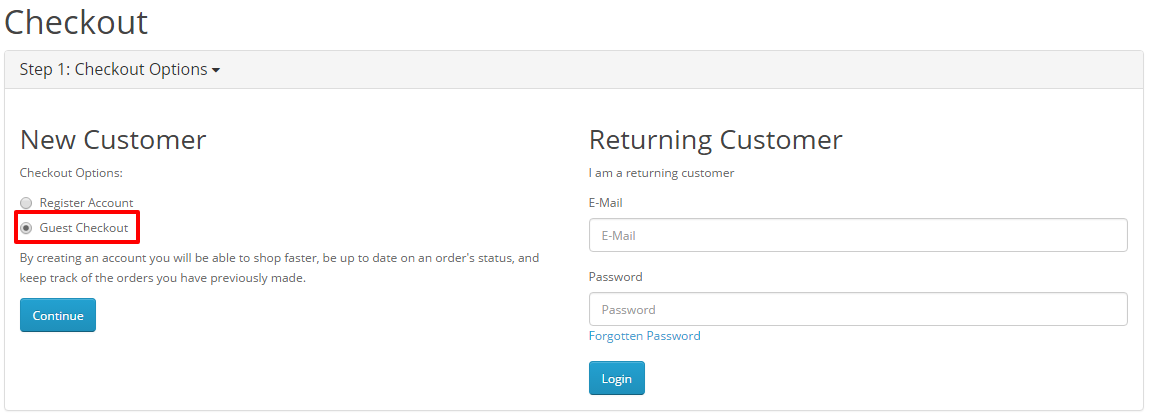
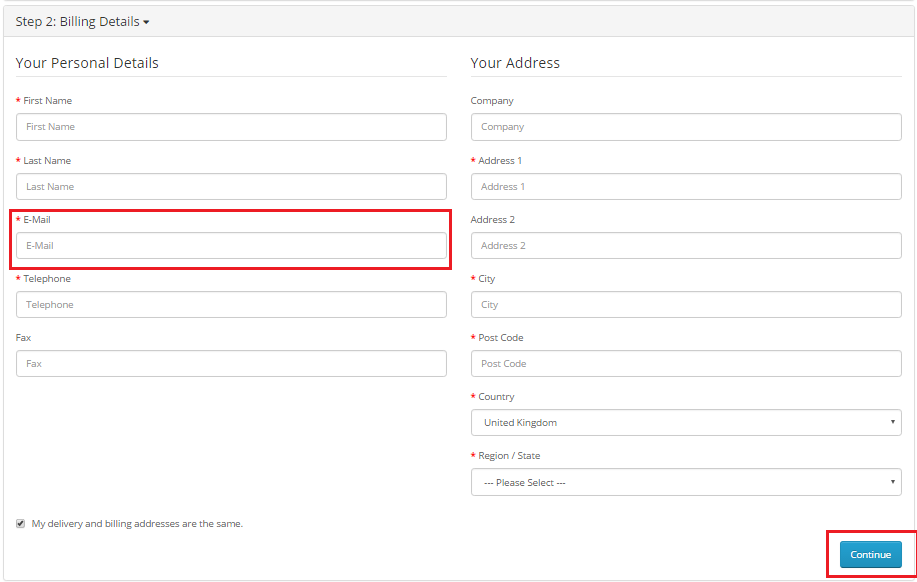
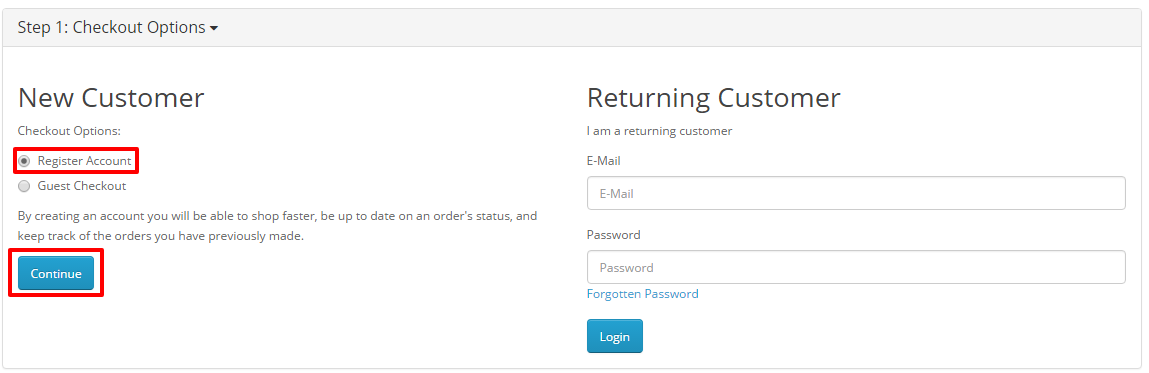
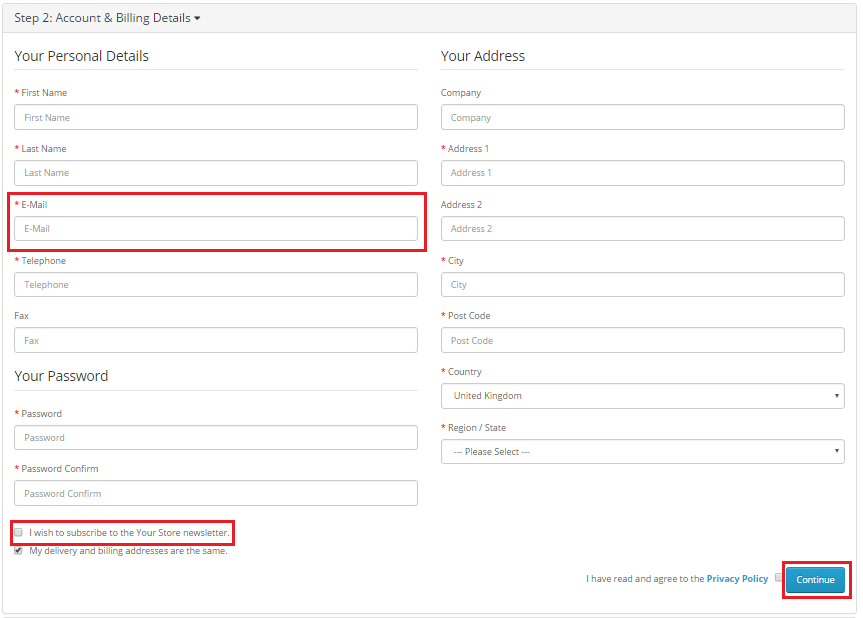
Ten samouczek OpenCart Google reCAPTCHA zawiera kompletny przewodnik krok po kroku dotyczący instalacji i konfiguracji rozszerzenia Google reCAPTCHA, dodawania reCAPTCHA do stron logowania, rejestracji, zapominania hasła i realizacji transakcji (w tym kroków dla gościa, logowania i rejestracji), wybierania jasnego lub ciemnego motywu w celu zapewnienia płynnego działania witryny, ochrony sklepu przed spamem, botami i zautomatyzowanymi nadużyciami oraz włączania reCAPTCHA v2 i v3 na wielu stronach sklepu w celu zwiększenia bezpieczeństwa i elastyczności.
Integrator OpenCart eBay Marketplace firmy Knowband to jeden z najszybszych sposobów połączenia sklepu OpenCart z eBay. Wtyczka OpenCart ułatwia administratorowi sklepu połączenie sklepu z platformą. Jednocześnie Integrator OpenCart eBay Marketplace automatyzuje cały proces wystawiania produktów, zarządzania stanami magazynowymi i zamówieniami.
eBay to jeden z najpopularniejszych rynków internetowych. Działając w ponad 30 krajach na całym świecie, platforma ta zdobyła znaczącą pozycję w handlu online. eBay.com zyskał reputację przestrzeni online, w której kupujący i sprzedający spotykają się i handlują niemal wszystkim. Właściciele sklepów OpenCart mogą usprawnić sprzedaż i dotrzeć do szerszego grona odbiorców na tym popularnym rynku.
Moduł integracji OpenCart eBay Marketplace Knowband pozwala administratorom sklepów OpenCart wystawiać produkty na platformie eBay oraz zarządzać ich stanem magazynowym i zamówieniami za pomocą kilku kliknięć. Integrator OpenCart eBay Marketplace ułatwia administratorom sklepów połączenie ich z platformą. Jednocześnie integrator API OpenCart eBay automatyzuje cały proces wystawiania produktów, stanu magazynowego i zarządzania zamówieniami.
1.1 Korzyści oferowane przez Opencart eBay Marketplace Integrator:
Integrator OpenCart eBay pozwala administratorowi sklepu pominąć etapy czasochłonnej integracji sklepu. Administrator sklepu może połączyć sklep w kilku prostych krokach.
Administrator może utworzyć dowolną liczbę profili w zapleczu Opencart eBay Marketplace Integrator.
Oparta na profilu oferta produktów w narzędziu Opencart eBay Marketplace Integrator umożliwia administratorowi sklepu pominięcie ręcznego wystawiania ofert.
Zapasami można łatwo zarządzać za pomocą profili utworzonych w ramach integracji OpenCart eBay API.
Dzięki eBay Connector administrator sklepu może łatwiej mapować atrybuty i kategorie produktów z atrybutami i kategoriami w serwisie eBay.
Dzięki modułowi Opencart eBay Marketplace Integrator sprzedawcy mogą dodawać, usuwać, modyfikować lub ponownie wystawiać produkty na rynku.
Oprócz łatwego zarządzania zapasami, OpenCart eBay Connector oferuje również proste zarządzanie zamówieniami. Administrator może zsynchronizować zamówienia otrzymane z ebay.com ze swoim sklepem OpenCart i przetwarzać je stamtąd. Dzięki temu sprzedawcy nie muszą odwiedzać platformy sprzedażowej.
Integrator Opencart eBay Marketplace oferuje dwukierunkową synchronizację, którą można wykonać, uruchamiając cron w zapleczu.
Sprzedawcy mogą sprawdzić błąd, który wystąpił podczas wystawiania produktu, z poziomu zaplecza Opencart eBay Marketplace Integrator.
Odkryj najnowsze udoskonalenia!
Synchronizacja produktu na poziomie profilu:
Dodatek Knowband do łącznika Opencart eBay Marketplace obejmuje teraz synchronizację produktów na poziomie profilu. Funkcja ta umożliwia sprzedawcom efektywne zarządzanie i synchronizowanie ofert produktów poprzez organizowanie ich w profile. Każdy profil można dostosować, konfigurując określone ustawienia synchronizacji, co usprawnia zarządzanie zapasami i zapewnia spójność między platformami.
Listy produktów z niestandardowymi tytułami i opisami:
Ulepszony dodatek eBay OpenCart Connector umożliwia sprzedawcom tworzenie ofert produktów z niestandardowymi tytułami i opisami na eBay. Sprzedawcy mogą teraz dostosowywać te elementy, aby lepiej dopasować je do kryteriów wyszukiwania eBay i preferencji kupujących. Ta personalizacja poprawia widoczność, przyciąga więcej potencjalnych kupujących i ostatecznie zwiększa sprzedaż.
Importowanie zasad biznesowych eBay:
Najnowsza aktualizacja łącznika platformy eBay dla platformy Opencart firmy Knowband obejmuje możliwość importowania regulaminów eBay. Funkcja ta upraszcza proces przenoszenia regulaminów eBay do OpenCart, zapewniając spójność w zakresie wysyłki, zwrotów i płatności. Zwiększa to zgodność z przepisami, zmniejsza liczbę błędów ręcznych i oszczędza czas sprzedawcom zarządzającym wieloma platformami.
Moduł integracji OpenCart eBay Marketplace
Bezproblemowo zsynchronizuj swój sklep OpenCart z eBay, aby bezproblemowo wystawiać produkty i zarządzać zamówieniami dzięki modułowi integracji OpenCart eBay firmy Knowband.
Kup Opencart eBay Marketplace Integrator w sklepie. Otrzymasz następujące pliki:
1. Spakowany plik zawierający kod źródłowy modułu 2. Instrukcja obsługi
Aby zainstalować wtyczkę Opencart w swoim sklepie, wykonaj poniższe kroki:
Rozpakuj plik ZIP. Otrzymasz foldery pokazane na poniższym obrazku:
2. Skopiuj wszystkie pliki i foldery z pliku zip do katalogu głównego witryny. 3. Moduł integracji OpenCart eBay jest teraz zainstalowany i gotowy do użycia. Przejdź do Administracja -> Menu główne -> Rozszerzenia, jak pokazano na poniższym obrazku:
4. Z listy modułów wybierz integrację eBay i kliknij przycisk Edytuj.
Aby rozpocząć sprzedaż w eBay Marketplace, musisz posiadać konto sprzedawcy na eBay. W tej sekcji przedstawiamy wszystkie kroki potrzebne do utworzenia konta sprzedawcy na eBay. Znajdziesz je poniżej:
2. Kliknij przycisk „Zarejestruj”, aby się zarejestrować.
3. Po wpisaniu poprawnych danych kliknij „Dołącz”, a zostaniesz przekierowany na stronę tworzenia aplikacji.
4. Wprowadź nazwę aplikacji i kliknij „Utwórz zestaw kluczy” w sekcji Produkcja. Zostanie otwarty nowy formularz.
5. Wprowadź dane i kliknij Kontynuuj, aby utworzyć klucze. 6. Klucze aplikacji będą wyłączone do momentu subskrypcji powiadomień o usunięciu/zamknięciu konta w serwisie eBay Marketplace.
7. Zgodne zPowiadomienia o usunięciu/zamknięciu konta w serwisie eBay Marketplace należy wysyłać zgodnie z krokami opisanymi w ogólnych krokach konfiguracji modułu OpenCart eBay Marketplace Integrator.
Po pomyślnej subskrypcji powiadomień o usunięciu/zamknięciu konta na platformie eBay będziesz mieć dostęp do kluczy API z poziomu konta programisty.
8. Nazwa RU:
Jeśli Twoja nazwa RU nie została utworzona, kliknij „+Dodaj adres URL przekierowania eBay”.
Skopiuj przekierowany adres URL z ustawień ogólnych modułu i umieść go w wierszu pola akceptacji/odrzucenia.
Miejsce
Kliknij Zapisz.
Interfejs administratora 3.0
Panel administracyjny wtyczki OpenCart eBay Integration oferuje 5 opcji konfiguracji. Omówiono je szczegółowo poniżej:
Ustawienia ogólne 3.1
Po utworzeniu konta sprzedawcy należy zsynchronizować sklep z platformą. Aby zatwierdzić synchronizację, przejdź do Ustawień ogólnych w interfejsie administratora modułu OpenCart eBay Integrator.
Wypełnij formularz widoczny w sekcji Ustawienia ogólne. Poniżej objaśniono każde pole panelu konfiguracji wtyczki OpenCart eBay Connector:
1. Włącz/Wyłącz
Menu rozwijane składa się z umożliwiać or Wyłącz Opcja. Wybierz opcje, aby włączyć/wyłączyć integrator API OpenCart eBay.
2. Typ konta
Administrator może wybrać konto Sandbox do celów testowych lub konto Live eBay do ostatecznej integracji sklepu.
3. Identyfikator dewelopera
Wprowadź tutaj identyfikator deweloperski swojego konta eBay. Aby go znaleźć, zaloguj się na konto deweloperskie eBay. W sekcji klucza aplikacji znajdziesz identyfikator aplikacji, identyfikator deweloperski i identyfikator certyfikatu, jak pokazano na poniższym obrazku.
4. Identyfikator aplikacji
Skopiuj identyfikator aplikacji ze swojego konta eBay, jak pokazano powyżej, i wpisz go w to pole.
5. Identyfikator certyfikatu
W tej sekcji wprowadź identyfikator certyfikatu konta eBay. Identyfikator certyfikatu znajdziesz na powyższym obrazku.
6. Nazwa RU
Wprowadź nazwę RU konta eBay. Aby uzyskać nazwę RU, przejdź do zakładki „Uzyskaj token z eBay za pośrednictwem aplikacji” po dodaniu adresu URL przekierowania.
7. Znak
Kliknij na link do listy tokenów w ustawieniach ogólnych modułu.
2. Zaloguj się na swoje konto sprzedawcy w serwisie eBay.
3. Otrzymasz wiadomość o powodzeniu lub niepowodzeniu.
4. Postępuj zgodnie z instrukcjami wyświetlanymi w oknie.
5. Po podłączeniu tokena możesz włączać/wyłączać kraje.
Kliknij Ustawienia konta w menu rozwijanym w lewym górnym rogu i kliknij Konto PayPal.
3. Teraz zarejestruj się lub połącz swoje wcześniej utworzone konto PayPal z kontem sprzedawcy eBay.
4. Po kliknięciu „Zarejestruj się” zostaniesz przekierowany na stronę tworzenia konta PayPal. Wystarczy utworzyć profil, wypełniając dane i łącząc go z kontem sprzedawcy.
9. Kraj przedmiotu: Wybierz kraj, w którym chcesz kupić produkt, z listy dostępnych krajów.
10. Lokalizacja przedmiotu: Podczas tworzenia profilu administratora w panelu administracyjnym wprowadź lokalizację produktu (w obrębie danego kraju).
3.2 Ustawienia zamówień
Integrator OpenCart eBay umożliwia administratorowi sklepu przetworzenie zamówienia w celu utworzenia panelu administracyjnego OpenCart. Administrator może wybrać domyślny status zamówienia z tej zakładki. Dodatkowo, synchronizacja z platformą sprzedażową odbywa się poprzez uruchomienie crona w zakładce Synchronizacja.
Status domyślny zamówienia: Status domyślny to pierwszy status zamówienia po jego złożeniu w sklepie. Wybierz domyślny status zamówień, który będzie wyświetlany w sklepie.
Status wysłanego zamówienia OpenCart: Status „Wysłane” oznacza, że zamówione produkty zostały wysłane. Wybierz status dla wysłanych zamówień.
3.3 Profile
Rozszerzenie łącznika OpenCart eBay Marketplace oferuje administratorowi sklepu opcję tworzenia list produktów opartych na profilach. Sprzedawcy mogą tworzyć profile i zarządzać nimi z poziomu zaplecza dodatku integrującego OpenCart eBay.
3.3.1 Jak utworzyć nowy profil?
Aby utworzyć nowy profil, kliknij znak „+” w prawym górnym rogu.
Karta zarządzania profilami wtyczki łącznika OpenCart eBay jest podzielona na dwie zakładki:
Ogólne
specyfika
General 3.3.1.1
Nazwa profilu: Wpisz tutaj unikalną nazwę profilu.
Wybierz witrynę eBay: Integrator API OpenCart eBay umożliwia administratorowi sklepu integrację swojej witryny z wieloma witrynami eBay działającymi na całym świecie. Następnie wybierz witrynę z menu rozwijanego.
Wybierz walutę: Wybierz typ waluty.
Profil wysyłki: Wybierz profil wysyłki.
Wybierz język: Wybierz język
Kategoria eBay: Administrator może łatwo zmapować kategorie eBay z kategoriami OpenCart. Wybierz z menu rozwijanego kategorię eBay, do której chcesz zmapować kategorie sklepu OpenCart.
Wybierz kategorię sklepu: Zaznacz kategorie, które chcesz zmapować w odpowiedniej kategorii eBay. Administrator sklepu może zmapować wiele kategorii sklepu do jednej kategorii eBay.
Wybierz metodę płatności eBay: Zaznacz metody płatności, które chcesz zmapować na eBay.
Czas trwania: Z menu rozwijanego wybierz okres, przez jaki produkty z danego profilu będą wystawione na rynku eBay.
Stan produktu: Wybierz stan produktu, który chcesz umieścić na liście.
Zmień ilość: Ilość to minimalna ilość, która zostanie wysłana na eBay w celu wystawienia oferty. Oznacza to, że jeśli „20” to ilość ustawiona w profilu jako „Ilość produktu”, a ilość danego produktu jest większa niż „20” (ilość produktu w OpenCart), załóżmy, że „30”, wówczas „20” zostanie wysłane jako ilość produktu na eBay, a jeśli ilość produktu jest mniejsza niż „20”, załóżmy, że „7”, wówczas „7” zostanie wysłane jako ilość produktu na eBay.
Maksymalny czas wysyłki produktu: Wprowadź maksymalny przewidywany czas wysyłki produktu.
Powrót: Wybierz, czy chcesz zaoferować opcję zwrotu dla wymienionych produktów. Jeśli administrator wybierze „Tak”, klienci będą mogli zwrócić produkty.
Opis zwrotu: Wprowadź odpowiedni opis zwrotu.
Zwrot w ciągu: Wybierz liczbę dni, w ciągu których zwrot ma zostać dokonany.
Zwrot zostanie dokonany w formie: Lista rozwijana zawiera kilka opcji, w których można zainicjować zwrot. Wybierz tę, która odpowiada Twoim potrzebom.
Zwrot kosztów wysyłki zostanie opłacony przez Wybierz, kto pokryje koszty wysyłki zwracanych produktów.
Zarządzanie cenami: Włącz/wyłącz zarządzanie cenami. Jeśli administrator wybierze „Tak”, sprzedawcy będą mogli zarządzać cenami produktów.
Zwiększ lub zmniejsz cenę: Z listy rozwijanej wybierz opcję Zwiększ lub Zmniejsz.
Szczegóły w tej sekcji są wyświetlane zgodnie z kategorią eBay wybraną w zakładce Ogólne. Pole oznaczone * jest obowiązkowe.
3.3.2 Jak edytować istniejący profil?
Administrator sklepu ma możliwość edycji istniejącego profilu zgodnie z wymaganiami z poziomu zaplecza rozszerzenia OpenCart eBay Integrator. Kliknij przycisk „Edytuj” odpowiadający profilowi, aby wprowadzić zmiany, jak pokazano na poniższym obrazku.
3.4 Profile wysyłki
Na tej karcie znajduje się lista wszystkich profili wysyłkowych serwisu eBay Marketplace.
Możesz dodać wiele profili wysyłki i edytować istniejące profile.
Witryny eBay: Wybierz witrynę eBay. Rodzaje usług: Wybierz rodzaj usługi. Tytuł profilu: Wprowadź tytuł profilu. Dozwolona wysyłka międzynarodowa: Włącz/wyłącz wysyłkę międzynarodową. Wykluczona lokalizacja: Wprowadź lokalizacje wyłączone z wysyłki.
3.5 Lista produktów
Integrator OpenCart eBay Marketplace ułatwia administratorowi sklepu OpenCart przeglądanie raportu o ofertach produktów. Produkty wystawione na rynku można przeglądać z poziomu zaplecza wtyczki OpenCart eBay Integration. Administrator może usunąć produkty, klikając przycisk „Usuń”, jak pokazano na poniższym obrazku.
Dla każdego produktu dostępne są następujące opcje:
Wyłącz produkt
Ta zakładka umożliwia administratorowi wyłączenie produktu z poziomu zaplecza modułu. Po wyłączeniu produktu nie będzie on wyświetlany w interfejsie Marketplace. Będzie on widoczny dopiero po włączeniu produktu z poziomu zaplecza.
Ponowne wystawianie produktów
Ta opcja oferowana przez integrator eBay Prestashop pozwala administratorowi na ponowne wystawienie produktów w przypadku wygaśnięcia oferty na eBay Marketplace. Aby ponownie wystawić produkt, administrator musi kliknąć opcję „Wystaw ponownie” dostępną w akcjach zbiorczych.
Rewizja listy produktów
Jeśli w szczegółach produktu zostanie wprowadzona jakakolwiek aktualizacja, zostanie ona domyślnie oznaczona jako zaktualizowana, a jeśli cron jest ustawiony dla tej akcji, zostanie ona wysłana do weryfikacji. Jeśli administrator chce ręcznie wysłać produkty do weryfikacji, może oznaczyć produkt i kliknąć „Wprowadź poprawkę” w akcjach zbiorczych.
Synchronizacja indywidualnych produktów
Ta funkcja umożliwia administratorowi synchronizację produktów pojedynczo (wraz z opcją synchronizacji zbiorczej w prawym górnym rogu). Dzięki temu administrator może odfiltrować produkty, które nie muszą być wyświetlane w interfejsie eBay Marketplace.
Usuń produkt
Ta funkcja umożliwia administratorowi usunięcie produktu. Administrator może po prostu kliknąć Usunięcia przycisk, a produkt zostanie usunięty z interfejsu witryny.
Dodawanie produktów z zakładki listy produktów
Jeśli chcesz dodać produkt do zakładki z listą produktów, administrator musi utworzyć profil produktu w zakładce Profil Sekcja modułu. (przeczytaj sekcję 3.3.1) Tam otrzymasz instrukcję krok po kroku, jak utworzyć profil i dodać produkt do zakładki z listą produktów.
Różne posągi w filtrze listy produktów
Oto kilka różnych statusów w filtrze listy produktów.
Nowość: Po zastosowaniu tego filtra administrator może przeglądać nowe produkty dodane do oferty Marketplace.
Katalogowany: Po zastosowaniu tego filtra administrator może przeglądać produkty wymienione na liście w Marketplace.
Wyłączone: Po zastosowaniu tego filtra administrator może wyświetlić listę wyłączonych produktów.
Aktualizacja: Po zastosowaniu tego filtra administrator może przeglądać zaktualizowane produkty dostępne w Marketplace.
Zakończono: Po zastosowaniu tego filtra administrator może wyświetlić listę produktów końcowych.
Ponowne wystawienie: Po zastosowaniu tego filtra administrator może przeglądać produkty ponownie wystawione na sprzedaż w Marketplace.
Wystawianie produktu ze szczegółowymi informacjami o produkcie: Łącznik Opencart eBay Marketplace udostępnia funkcje dostosowywania szczegółów produktów, które umożliwiają wystawianie produktów sklepu Opencart pod inną nazwą i innym opisem produktu na rynku eBay.
Użyj szczegółów produktu: Administrator sklepu może włączać i wyłączać tę funkcję za pomocą tego przycisku.
Niestandardowy tytuł produktu: Wprowadź niestandardową nazwę produktu, który chcesz zsynchronizować z rynkiem eBay.
Opis produktu niestandardowego: W tej sekcji możesz dodać różne opisy produktów, które chcesz zsynchronizować na platformie eBay dla danej aukcji.
3.6 Cron inwentaryzacji:
Funkcja ta umożliwia administratorowi sklepu synchronizację stanu magazynowego wszystkich produktów wystawionych w sklepie OpenCart z eBay.
3.7 Zadania inwentaryzacyjne
W tej sekcji w prawym górnym rogu znajduje się przycisk „Synchronizuj stan magazynowy produktów z listy”, który synchronizuje stan magazynowy wszystkich kodów kreskowych z eBay. Wyświetla on również listę identyfikatorów zleceń odpowiadających krajowi wraz z datą ostatniej synchronizacji stanu magazynowego wszystkich produktów z listy. Po kliknięciu przycisku „Wyświetl” otwiera się dziennik synchronizacji stanu magazynowego dla tego identyfikatora zlecenia, w którym możemy sprawdzić, czy warianty zostały zaktualizowane o status eBay.
3.8 Zamówienia na eBayu
Zamówienia otrzymane z rynku są synchronizowane ze sklepem OpenCart poprzez uruchomienie crona na karcie Synchronizacja panelu administracyjnego modułu łącznika OpenCart eBay Marketplace.
Zamówienia będą wyświetlane na tej karcie, tak jak pokazano na poniższym obrazku:
3.9 Synchronizacja
Rozszerzenie eBay OpenCart Connector umożliwia dwustronną integrację z właścicielami sklepów OpenCart. Sprzedawcy mogą wystawiać produkty i powiązane z nimi szczegóły na platformie handlowej za pomocą integracji OpenCart eBay API. Jednocześnie zamówienia są synchronizowane z platformy handlowej eBay do sklepu OpenCart.
Moduł OpenCart eBay Connector oferuje trzy opcje synchronizacji, w tym synchronizację kategorii, produktów i zamówień.
3.9.1 Jak synchronizować produkty ze sklepu do Opencart eBay Moduł Knowband?
Dodaj szablon i profil wysyłki w tym module. Teraz kliknij przycisk „Synchronizacja lokalna”, aby zsynchronizować produkty ze sklepu OpenCart z tym modułem.
3.9.2 Jak zsynchronizować produkty z platformą eBay Marketplace?
Poniżej przedstawiono kroki umożliwiające synchronizację profili z eBay Marketplace –
Przejdź do zakładki Synchronizacja.
Wybierz profil, którego produkty chcesz wystawić. Zsynchronizuj profil z eBay.
Kliknij na „Synchronizuj produkt na eBay” przycisk, jak pokazano poniżej.
Wykonałby następujące czynności –
Dodaj produkty do sklepu, podając szczegółowe informacje o produkcie.
Wyświetli listę produktów ze sklepu OpenCart na eBay.
3.9.3 Jak ponownie wystawić produkty na rynku eBay?
Kliknij na “Wystaw ponownie produkty”, jak pokazano poniżej.
Zadanie cron spowoduje ponowne wystawienie na rynku produktów, których ważność wygasła.
3.9.4 Jak dokonać zmian w produkcie na platformie eBay?
Kliknij na „Przejrzyj produkty” Jak pokazano poniżej, aby zaktualizować produkty na rynku. Wszelkie zmiany w szczegółach produktu, obrazie, cenie itp. są synchronizowane poprzez uruchomienie tego crona.
3.9.5 Jak usunąć produkt z platformy eBay?
Kliknij na ‘Produkt końcowy„jak pokazano poniżej, aby usunąć produkty z rynku. Administrator musi kliknąć przycisk „Usuń” na karcie listy produktów przed uruchomieniem tego crona.
3.9.6 Jak zaimportować raport z aukcji z serwisu eBay Marketplace?
Pobiera listę produktów z rynku poprzez wykonanie Pobierz raport dotyczący listy produktów cron i aktualizowanie statusu produktu na eBay w tym module tak samo jak na rynku eBay.
3.9.7 Jak synchronizować zamówienia z eBay Marketplace?
Kliknij na „Synchronizuj zamówienia” przycisk umożliwiający synchronizację zamówień otrzymanych z rynku w sklepie OpenCart, jak pokazano poniżej.
Wykonałby następujące czynności –
Wtyczka zsynchronizuje wszystkie zamówienia i powiązane z nimi szczegóły z eBay Marketplace do sklepu OpenCart.
Tworzy zamówienia w sklepie OpenCart na podstawie szczegółów zamówienia otrzymanych z Marketplace. Administrator może następnie przetwarzać zamówienia z poziomu jednego interfejsu, czyli zaplecza Opencart eBay Marketplace Integrator.
3.9.8 Jak zsynchronizować status zamówienia z platformą eBay Marketplace?
Aby zsynchronizować, kliknij „Aktualizuj status zamówienia na eBay” przycisk, jak pokazano poniżej.
Wykonałby następujące czynności –
Cron sprawdza, czy moduł OpenCart zarejestrował aktualizację statusu dla jakiegokolwiek zamówienia.
Następnie aktualizacje te są synchronizowane z rynkiem eBay.
Aktualizuje status zamówień zgodnie ze zmianami ustawień konfiguracji w zakładce „Ustawienia zamówień” interfejsu administratora Opencart eBay Marketplace Integrator.
3.9.9 Jak zsynchronizować stan magazynowy wszystkich produktów z platformą eBay Marketplace?
Kliknij „Synchronizuj stan magazynowy produktów wystawionych na sprzedaż”, aby zaktualizować stan magazynowy wszystkich produktów wystawionych na sprzedaż na platformie eBay.
3.10 Jak zsynchronizować konkretny profil na platformie eBay?
Wszystkie crony dostępne w zakładce „Synchronizacja” wtyczki Opencart eBay Connector obsługują wszystkie kategorie jednocześnie. Jeśli jednak chcesz wystawić lub zaktualizować tylko konkretny profil, możesz to zrobić z zakładki „Zarządzanie profilami”. W tej sekcji udostępniamy crony „Synchronizacja lokalna”, „Synchronizacja produktów” i „Synchronizacja statusu produktu”, aby zapewnić administratorowi Opencart elastyczność w zarządzaniu synchronizacją na poziomie kategorii między Opencart a eBay.
Pomoc 4.0
Ta zakładka służy do wsparcia administratora. W przypadku jakichkolwiek pytań administrator może zgłosić problem lub wysłać go pocztą na adres e-mail podany w zakładce wsparcia.
Możesz wypróbować ten integrator Opencart eBay Marketplace dla swojego sklepu OpenCart po przyjaznych dla budżetu cenach.
Pełny samouczek rozszerzenia integracji eBay Marketplace dla OpenCart
Ten samouczek dotyczący integracji OpenCart eBay Marketplace to kompletny przewodnik krok po kroku dotyczący instalacji i konfiguracji modułu integracji eBay, połączenia sklepu OpenCart z kontem sprzedawcy na eBay, synchronizacji produktów, kategorii, cen i stanu magazynowego w czasie rzeczywistym, płynnego zarządzania zamówieniami z poziomu panelu administracyjnego OpenCart, umożliwienia automatycznego wystawiania ofert produktów za pomocą zaawansowanych elementów sterujących szablonami, mapowania atrybutów sklepu ze specyfikacjami eBay w celu uzyskania dokładnych ofert oraz obsługi trwających/zakończonych ofert bezpośrednio ze sklepu.
Obejrzyj samouczek tutaj
Skontaktuj się z nami pod adresem support@knowband.com, jeśli masz jakieś pytania lub chcesz wprowadzić zmiany dostosowane do wymagań Twojej firmy.
Obecnie rynki odgrywają ważną rolę w rozwoju handlu elektronicznego. Amazon, eBay to niektóre z dobrze znanych platform, ale w ostatnich latach ukończono kilka nowych rynków zbytu i te rynki mają duży potencjał do napędzania konkurencji. Walmart jest jednym z najpopularniejszych rynków i pozwala ludziom z całego świata kupować i sprzedawać walmart.com.
Aby rozpocząć sprzedaż na Walmart.com, sprzedawcy muszą zarejestrować się w Walmart. Kliknij poniższy link, aby dowiedzieć się więcej o procesie rejestracji.
Po zakupie modułu otrzymasz następujące pliki wymienione poniżej: 1. zip (zawiera kod źródłowy modułu) 2. Instrukcja obsługi Aby zainstalować rozszerzenie, wykonaj następujące kroki:
Rozpakuj plik zip. Będzie zawierał pliki i foldery, jak pokazano poniżej –
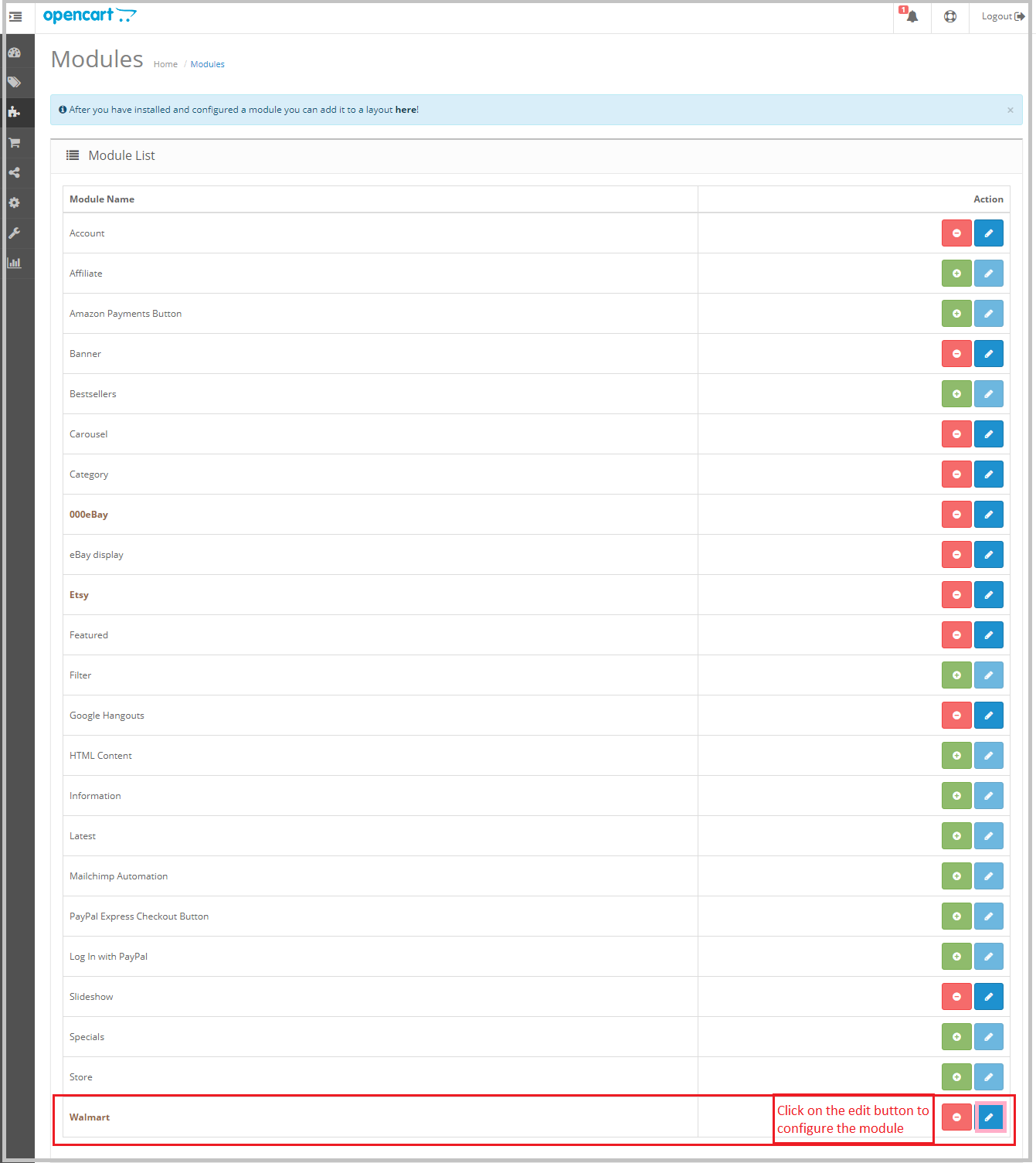
2. Skopiuj wszystkie pliki i foldery z rozpakowanego folderu do katalogu głównego witryny. 3. Teraz moduł jest gotowy do zainstalowania w twoim sklepie i możesz go znaleźć w Administrator -> Moduły. Zostanie to pokazane jak poniżej
Konfiguracja systemu 3.0
Przed kontynuowaniem ważne jest, aby zrozumieć przepływ działań w celu ukończenia konfiguracji. Administrator sklepu musi wykonać pewne szczegółowe instrukcje, aby ukończyć konfigurację modułu.
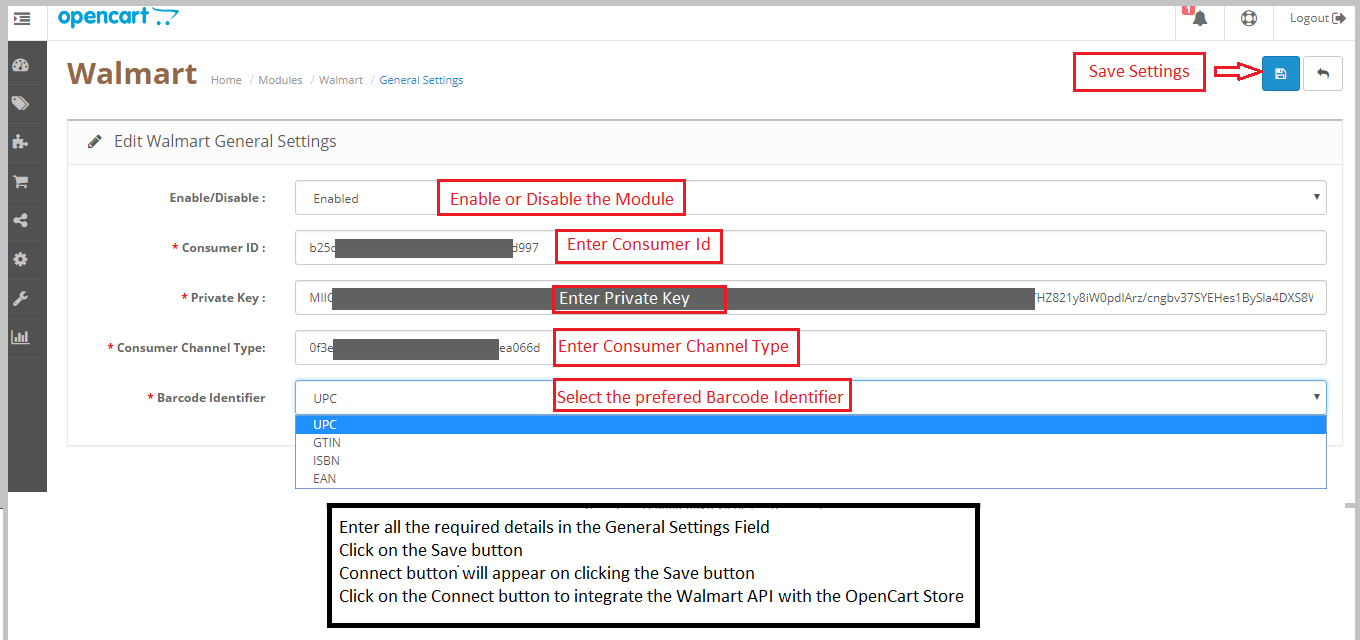
Konfiguracja konta sprzedawcy: Ta sekcja pomoże Ci założyć sklep na rynku Walmart, aw kolejnych krokach poznasz klucz API Walmart. Identyfikator klienta Walmart, klucz prywatny i typ kanału klienta są wymagane do zintegrowania rynku OpenCart i Walmart. Zobacz poniższy zrzut ekranu:
Interfejs administratora: Ta sekcja pomoże ci zrozumieć pełne działanie modułu integracji OpenCart z Walmart.
3.1?How to configure Walmart Magento Integration extension?
Aby skonfigurować Walmart Marketplace Integrator, administrator sklepu musi uzyskać identyfikator klienta i klucz tajny klienta. W celu uzyskaniahttps://developer.walmart.com/
2. Wybierz typ logowania.
3. Zaloguj się przy użyciu poświadczeń. 4. Kliknij swoje konto i wybierz „Klucze API“.
5. Teraz możesz zdobyć nowy"Identyfikator klienta"?and?„Tajemnica klienta”?from here.
Interfejs administratora 4.0
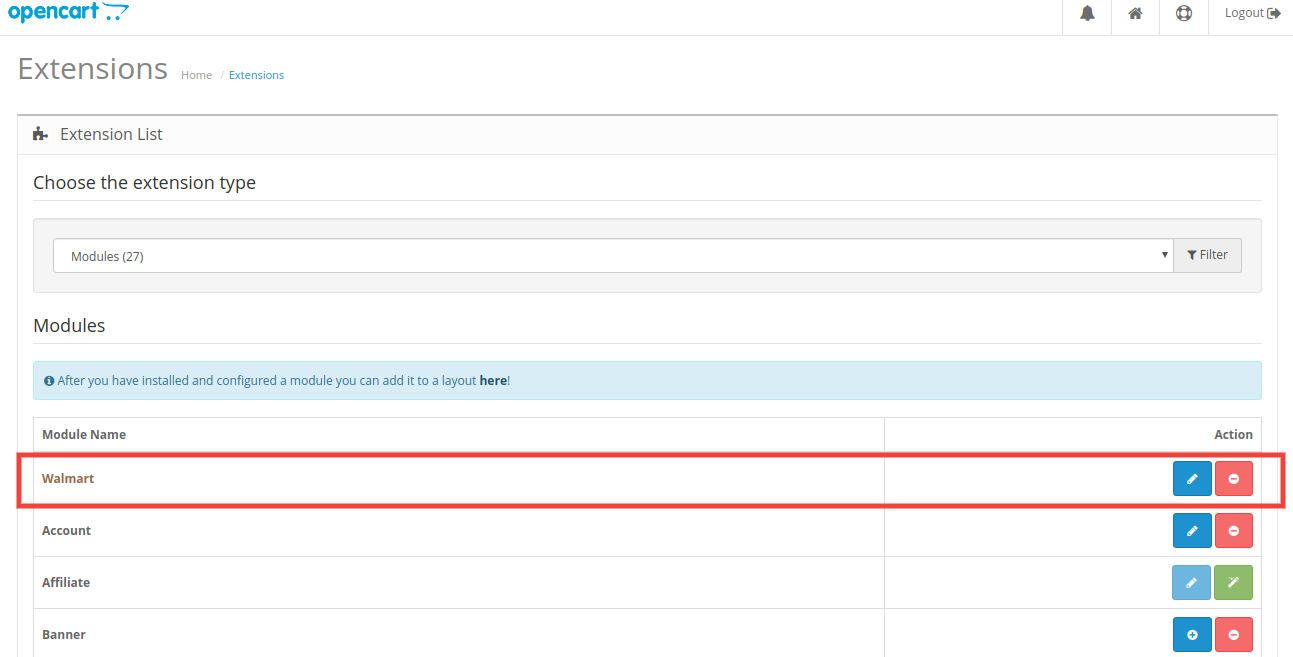
Wtyczka OpenCart Walmart Integration ma przyjazny interfejs użytkownika. Ustawieniami konfiguracji można zarządzać za pomocą interfejsu administratora. Po instalacji administrator sklepu może znaleźć „Moduł integracji Walmart” na liście rozszerzeń w zakładce „Rozszerzenia”. Rozszerzenie integracji Walmart zostanie wyświetlone, jak pokazano poniżej:
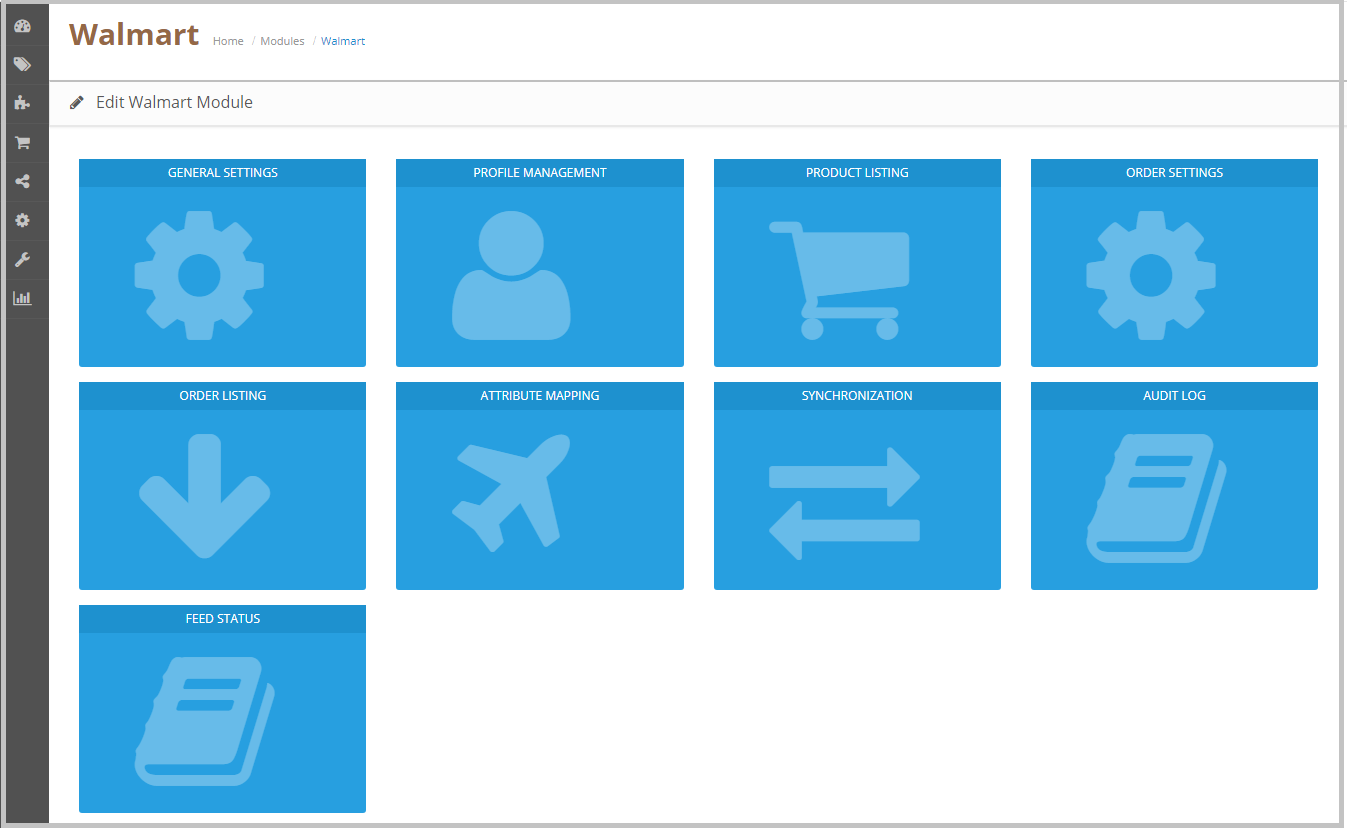
Po kliknięciu Edytuj przycisk obok modułu integracji Walmart, przekieruje administratora do interfejsu administratora. Tutaj administrator widzi wszystkie opcje konfiguracji rozszerzenia OpenCart do Walmart Integration:
Moduł integracji API Walmart oferuje następujące opcje –
Ustawienia ogólne
Zarządzanie profilem
Lista produktów
Ustawienia zamówienia
Ustawienia zamówień
Mapowanie atrybutów
Synchronizacja
Dziennik kontroli
Status kanału
Każda karta jest wyjaśniona poniżej.
Ustawienia ogólne 4.1
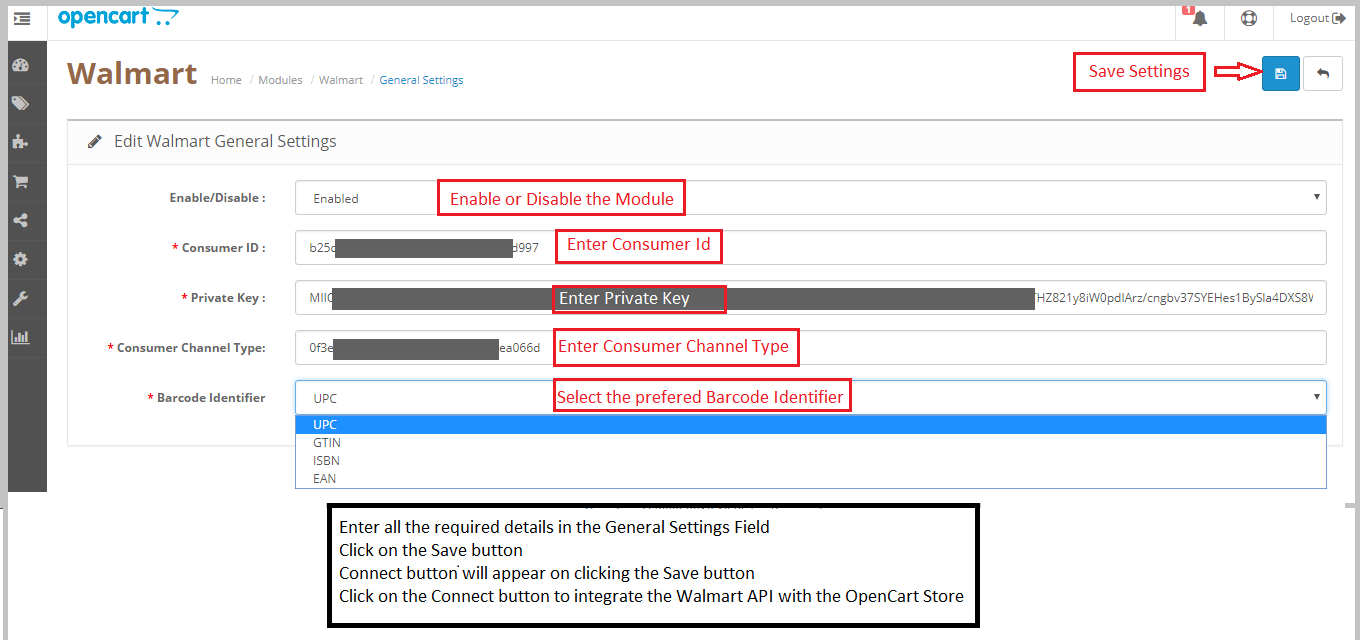
Zrzut ekranu „Ustawienia ogólne” znajdziesz poniżej –
Karta Ustawienia ogólne służy do przechwytywania szczegółów interfejsów API Walmart, takich jak identyfikator klienta, klucz prywatny i typ kanału klienta itp. Pomaga to administratorowi połączyć sklep OpenCart z rynkiem Walmart. Poniżej znajduje się opis każdego pola wejściowego
Włącz / Wyłącz
Administrator może włączyć / wyłączyć moduł integracji OpenCart Walmart za pomocą tej opcji. Jeśli ta opcja jest włączona, tylko ten moduł i wszystkie jego ustawienia będą działały, w przeciwnym razie moduł nie będzie miał wpływu na sklep.
Identyfikator konsumenta:
Wprowadź identyfikator konsumenta w tym polu; uwierzytelni połączenie między sklepem OpenCart a Walmart Marketplace. 2.Prywatny klucz:
Administrator musi wprowadzić klucz prywatny w celu uwierzytelnienia między sklepem OpenCart a Walmart Marketplace. 3.Typ kanału konsumenckiego:
W tym polu wprowadź nagłówek API typu kanału konsumenta. Tę wartość można skopiować ze strony API Walmart. 4.Identyfikator kodu kreskowego:
Wybierz preferowany identyfikator kodu kreskowego z rozwijanej listy. Integracja API Walmart obsługuje UPC, GTIN, ISBN i EAN. Po podaniu tych szczegółów kliknij przycisk „Zapisz". Moduł integracji API Walmart weryfikuje szczegóły API, a jeśli są one prawidłowe, wyświetli komunikat o powodzeniu.
Teraz Twój sklep OpenCart został połączony z rynkiem Walmart.
Mapowanie atrybutów 4.2
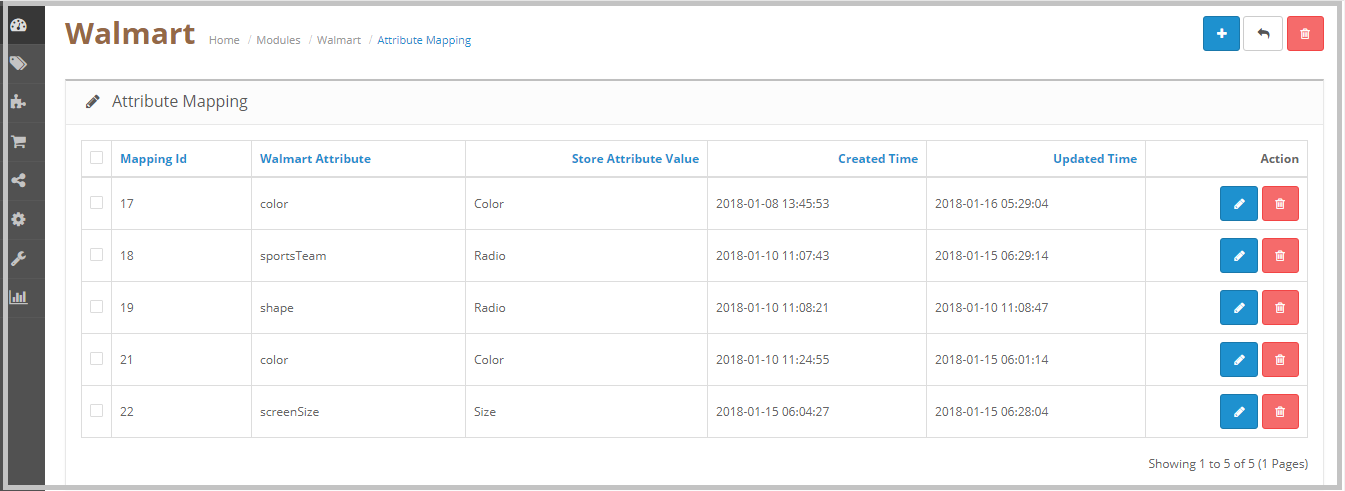
Karta mapowania atrybutów modułu integracyjnego OpenCart Walmart pozwala administratorowi mapować atrybuty produktu sklepu OpenCart z rynkiem Walmart. Mapowanie atrybutów sklepu OpenCart za pomocą atrybutów Walmart, aby te atrybuty mogły być mapowane na produkty podczas tworzenia profilu. Proszę zapoznać się z poniższym zrzutem ekranu
4.2.1 Jak mapować atrybuty
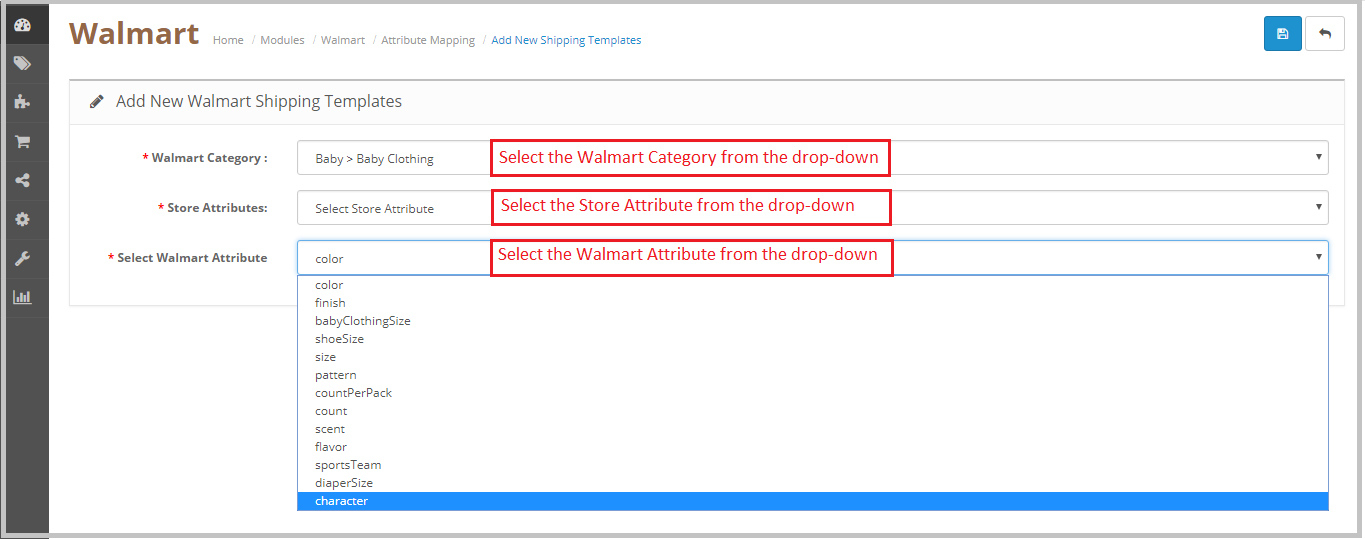
Kliknij kartę Mapowanie atrybutów metody integracji Walmart OpenCart, przekieruje ona na nową stronę, jak pokazano powyżej na zrzucie ekranu. Teraz kliknij (+) znak u góry strony. Otworzy się nowa strona z opcją wyboru kategorii Walmart i zgodnie z wybraną kategorią Walmart Atrybuty Walmart pojawią się na liście rozwijanej pola Atrybuty Walmart. Administrator może mapować atrybuty sklepu za pomocą atrybutów Walmart za pomocą tego interfejsu. Administrator może dodawać atrybuty sklepu zgodnie z wymaganiami z panelu administracyjnego OpenCartstore. Proszę zapoznać się z poniższym zrzutem ekranu
Zarządzanie profilami 4.4
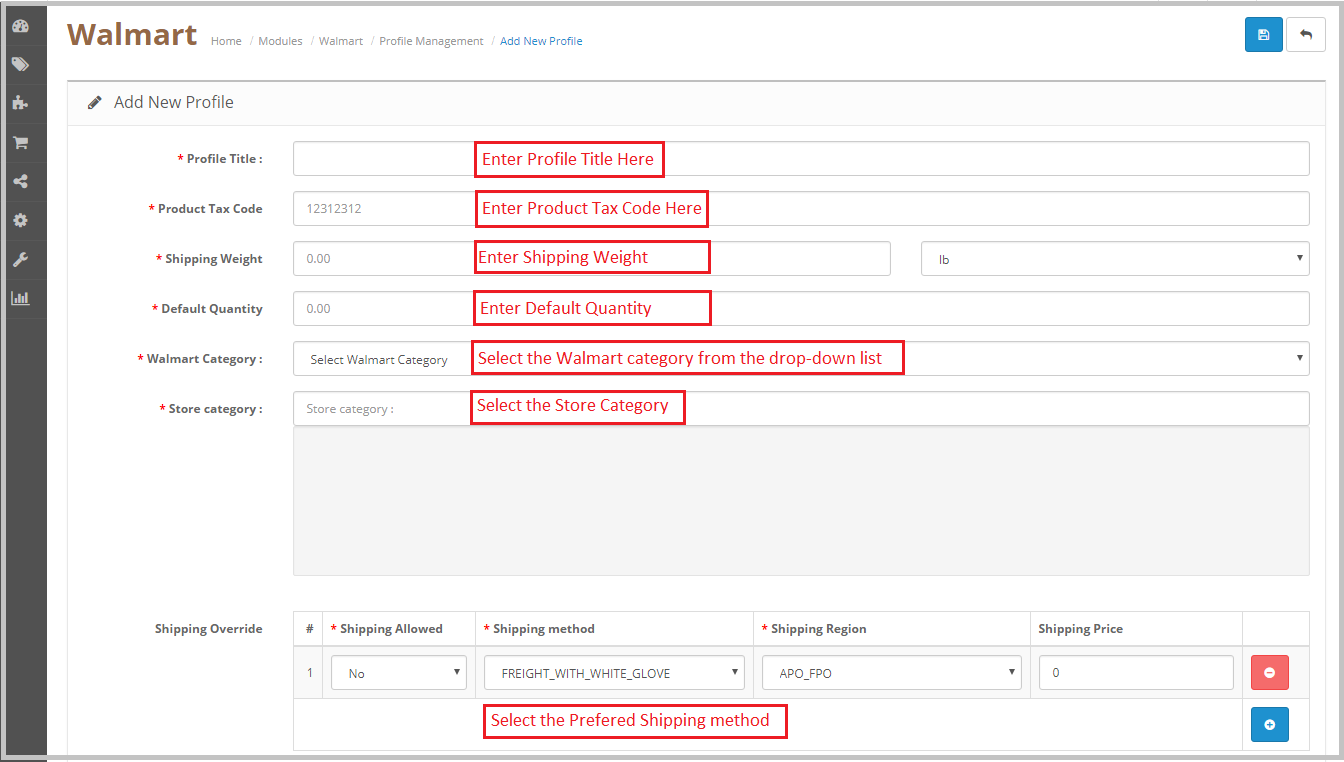
Karta Zarządzanie profilem udostępnia opcje wyświetlania listy produktów na rynku Walmart. W tej sekcji administrator będzie mógł mapować atrybuty i kategorie produktów OpenCart do sklepu Walmart w ramach atrybutów i kategorii produktów Walmart. Rozszerzenie OpenCart Walmartintegration pozwala administratorowi sklepu wybrać wiele kategorii sklepów do synchronizacji z jedną kategorią Walmart. Konieczne jest wprowadzenie wszystkich wymaganych danych zgodnie z instrukcjami podanymi na poniższym zrzucie ekranu. Po wprowadzeniu wszystkich szczegółów kliknij przycisk Zapisz u góry formularza.
Po utworzeniu profilu administrator musi uruchomić synchronizację produktu, odwiedzając stronę Synchronizacja >> Synchronizacja produktu zakładka rozszerzenia OpenCart Walmart Integration.
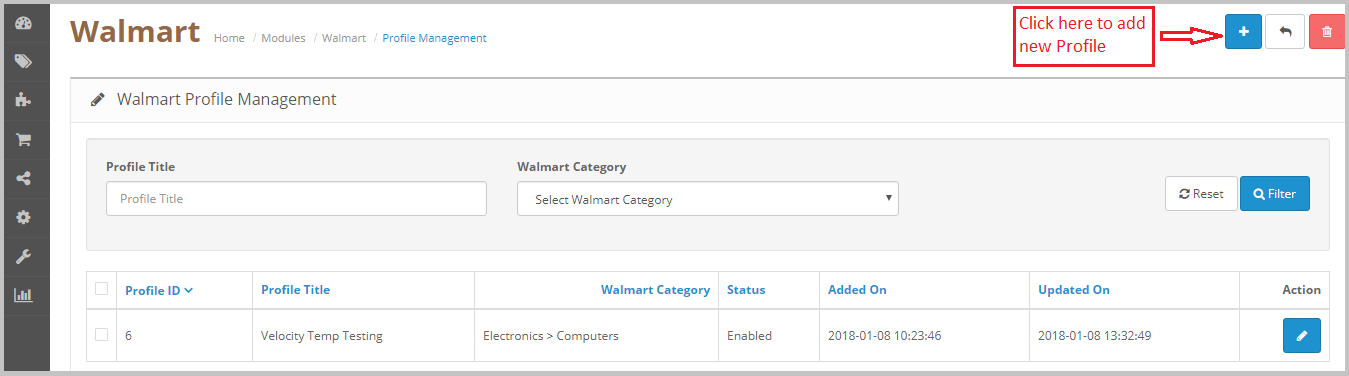
4.4.1 Jak dodać nowe profile?
Poniżej przedstawiono kroki, aby dodać nowe profile –
Przejdź do rozszerzenia Integracja API Walmart -> Zarządzanie profilami (opcja menu)
Przekieruje administratora na stronę, na której zostaną dodane już dodane profile (jeśli istnieją). Kliknij na "+„(ikona plus, jak pokazano na zrzucie ekranu poniżej) i przekieruje administratora na nową stronę, na której zostanie wyświetlony formularz z niektórymi polami wejściowymi.
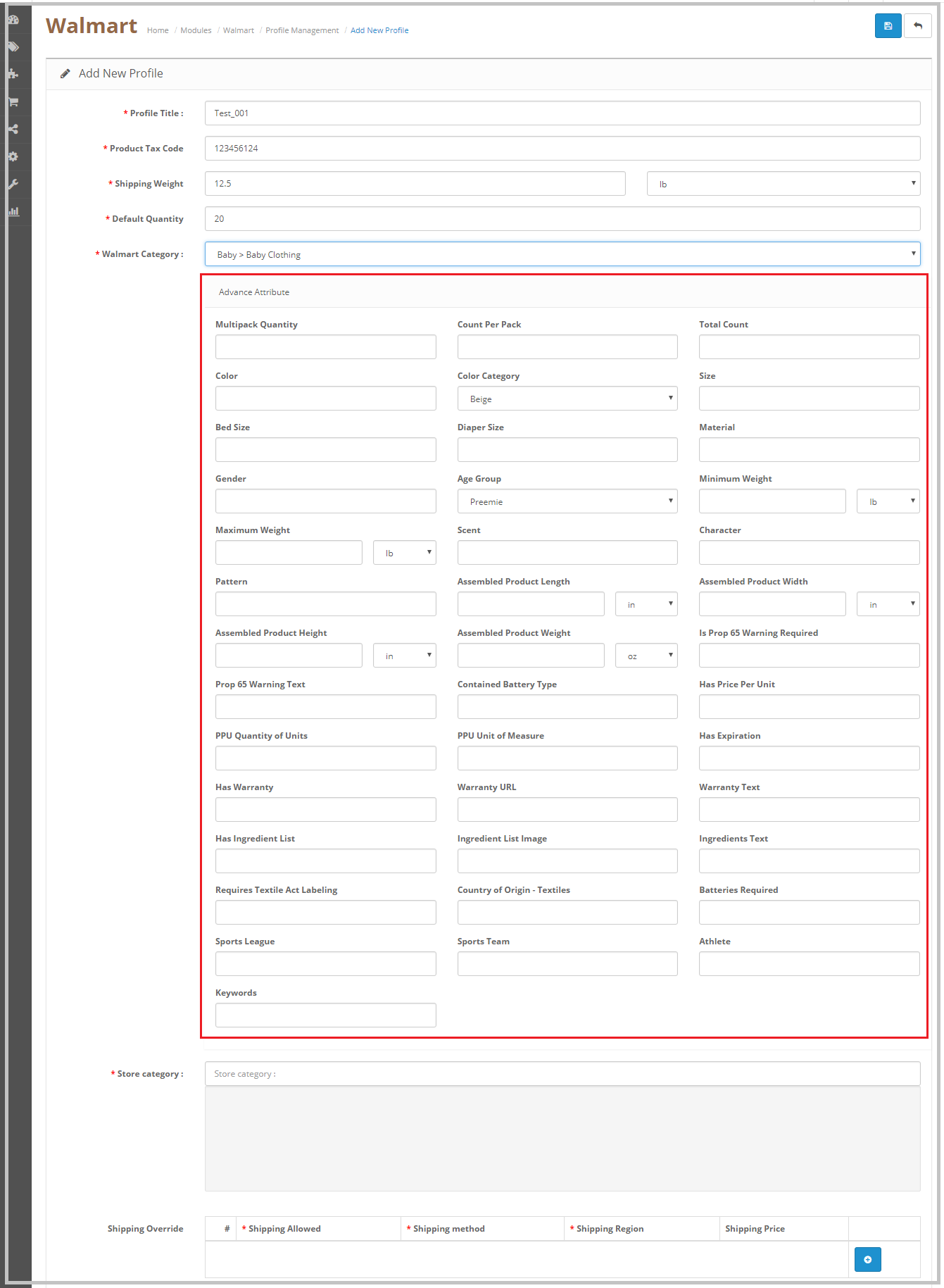
Wypełnij następujące pola wejściowe –
Tytuł profilu: Wprowadź tytuł profilu zgodnie z wyborem.
Kod podatku od produktów: Wprowadź kod podatkowy dla produktu. Arkusz kalkulacyjny z kodem podatkowym można pobrać z konta sprzedawcy Walmart podProfil partneraWybierzPodatki, Przewiń w dół doPobieraniesekcji i kliknijAmerykańskie kody podatkowe 2017przycisk.
Waga wysyłki: Wprowadź wagę przesyłki.
Domyślna ilość: Wprowadź domyślną ilość produktów, które chcesz umieścić na rynku Walmart.
Kategoria Walmart: Wybierz odpowiednią kategorię Walmart dla produktów z rozwijanej listy. Po wybraniu kategorii Walmart na stronie pojawią się opcje atrybutów Advance dla produktów. Zobacz poniższy zrzut ekranu. Na przykład wybraliśmy kategorię Walmart jako Dziecko> Odzież niemowlęca
2. Zastąpienie wysyłki: Administrator może wybrać preferowaną metodę wysyłki stąd; Administrator może dodać wiele metod wysyłki za pomocą opcji Zastąpienie wysyłki.
Administrator może wybrać metodę wysyłki i region wysyłki, aby zdefiniować metody wysyłki dla sklepu Walmart. Zgodnie z wyborem administrator może dodać wiele opcji wysyłki dla wysyłki.
4.4.2 Jak edytować / usuwać profil?
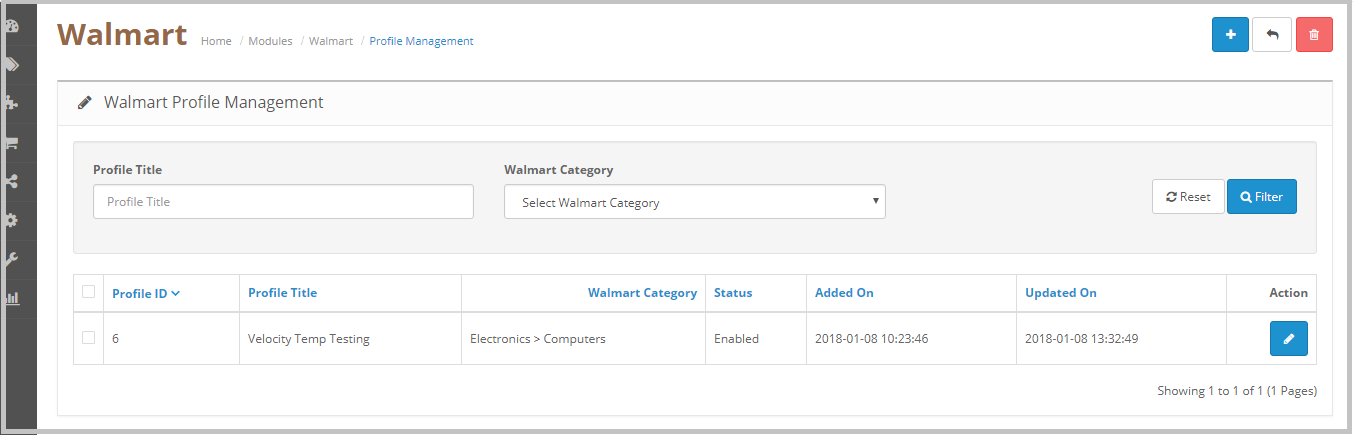
Administrator może łatwo aktualizować wpisy profilu; Moduł integracji OpenCart Walmart pozwala administratorowi zsynchronizować zmiany na rynku Walmart w kilku prostych krokach. Poniżej przedstawiono kroki edycji / usuwania profilu z systemu –
Przejdź do modułu integracji Walmart -> Zarządzanie profilami (opcja menu)
Przekieruje administratora na stronę, na której zostaną już dodane dodane profile (jeśli takie są pokazane na zrzucie ekranu poniżej).
Kliknij przycisk „Edytuj” znajdujący się tuż obok szczegółów profilu.
Jeśli administrator kliknie opcję „Edytuj”, przekieruje administratora na nową stronę, na której zostanie wyświetlony formularz z niektórymi już wypełnionymi polami wejściowymi. Administrator może po prostu zaktualizować wartości i zapisać szczegóły, klikając przycisk „Zapisz”.
Aby „usunąć” administrator profilu musi wybrać „profil” (wybierz profil, klikając pole wyboru) i kliknąć przycisk Usuń dostępny w górnej części strony.
Lista produktów 4.5
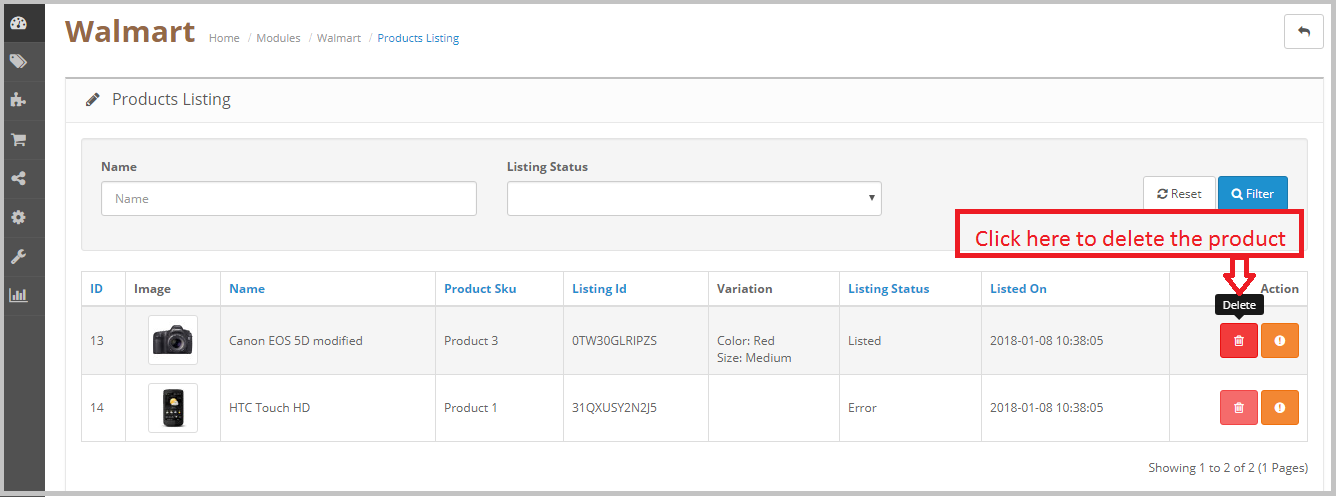
Po utworzeniu profilu administrator musi uruchomić operację synchronizacji (Synchronizacja >> Synchronizacja produktu), aby wyświetlić listę produktów wybranych w ramach nowo utworzonego profilu na rynku Walmart. Gdy tylko proces synchronizacji zostanie zakończony, u góry strony wyświetli się komunikat „Sukces”. Administrator może sprawdzić status wymienionych produktów na karcie Lista produktów modułu integracji Walmart OpenCart. Ta karta pokazuje status wszystkich wymienionych produktów, aw przypadku problemów z listą administrator może sprawdzić przyczynę błędu wpisu. Proszę zapoznać się z poniższym zrzutem ekranu
Jak pokazano na powyższym zrzucie ekranu Strona listy produktów zawiera następujące pola:
ID
Obraz
nazwa
SKU produktu
Identyfikator oferty
Wariacje
Status oferty
Wystawione na
Akcja
Administrator może użyć filtrów Nazwa i Status ogłoszenia, aby sprawdzić status ogłoszenia. Filtr statusu listy pokazuje opcję sprawdzania statusu produktów z listą, w toku, usuniętą, nieaktywną, wygasłą i błędem.
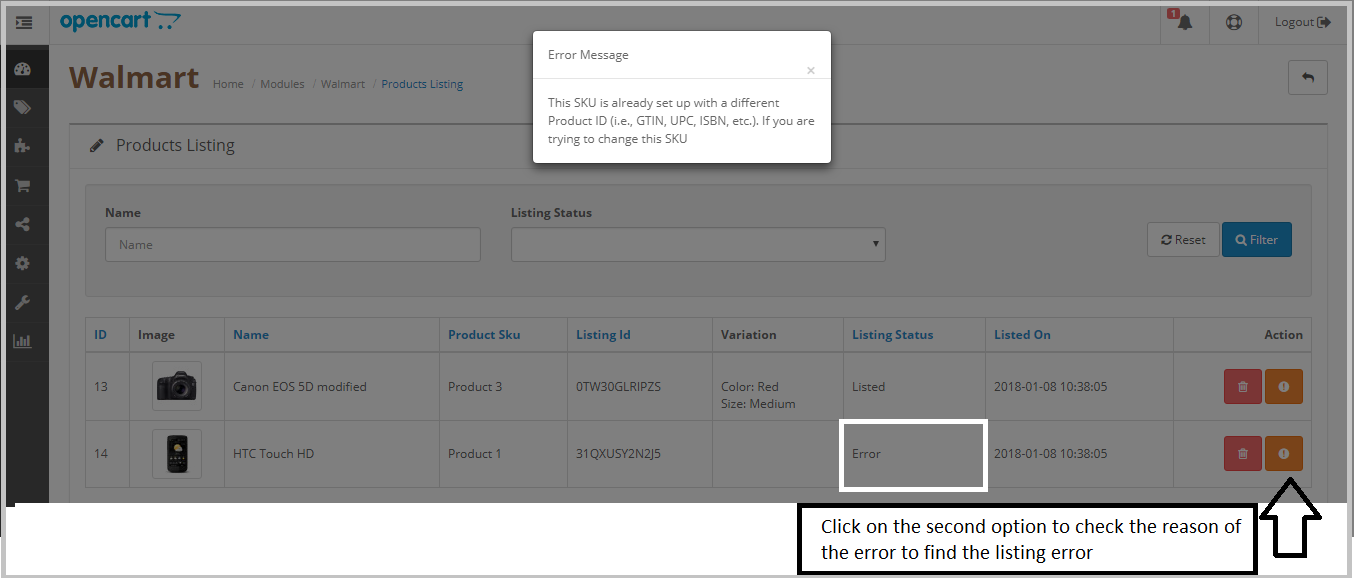
4.5.1 Jak sprawdzić błąd na liście
W przypadku brakujących informacji lub błędnych szczegółów produktu moduł integracji Walmart OpenCart wyświetla również komunikat o błędzie dotyczący procesu tworzenia listy. Na stronie z listą produktów w ramach Statusu aukcji administrator może znaleźć produkty ze statusem Błąd. Aby poznać przyczynę błędu, administrator musi kliknąć drugi przycisk pod polem akcji. Otworzy się okienko ze szczegółami błędu. Zobacz poniższy zrzut ekranu:
4.5.2 Jak usunąć produkt z Walmart
Aby usunąć produkt z Walmart, kliknij przycisk Usuń obok produktu w polu Działanie, a następnie zsynchronizuj produkty z Walmart, ta operacja spowoduje wycofanie produktu z Walmart bez usuwania produktu ze sklepu OpenCart. Proszę zapoznać się z poniższym zrzutem ekranu
Ustawienia zamówień 4.6
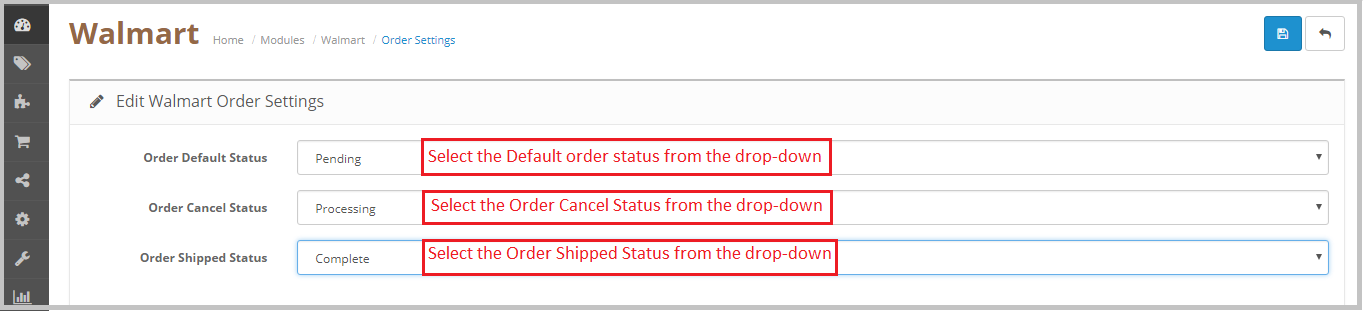
Karta Ustawienia zamówień modułu Walmart OpenCart Integration pomaga administratorowi sklepu OpenCart mapować status zamówienia zamówień w sklepie Walmart do sklepu Walmart po przetworzeniu zamówienia. Administrator może ustawić domyślny status zamówienia, status anulowania zamówienia i status wysyłki zamówienia za pomocą karty ustawień zamówienia. Proszę zapoznać się z poniższym zrzutem ekranu
Po zmianie statusu zamówienia w sklepie OpenCart uruchom polecenie „Zaktualizuj przesyłkę'"Anuluj zamówienie pliku danych„cron. Spowoduje to zsynchronizowanie wszystkich zmian w sklepie Walmart.
Lista zamówień 4.7
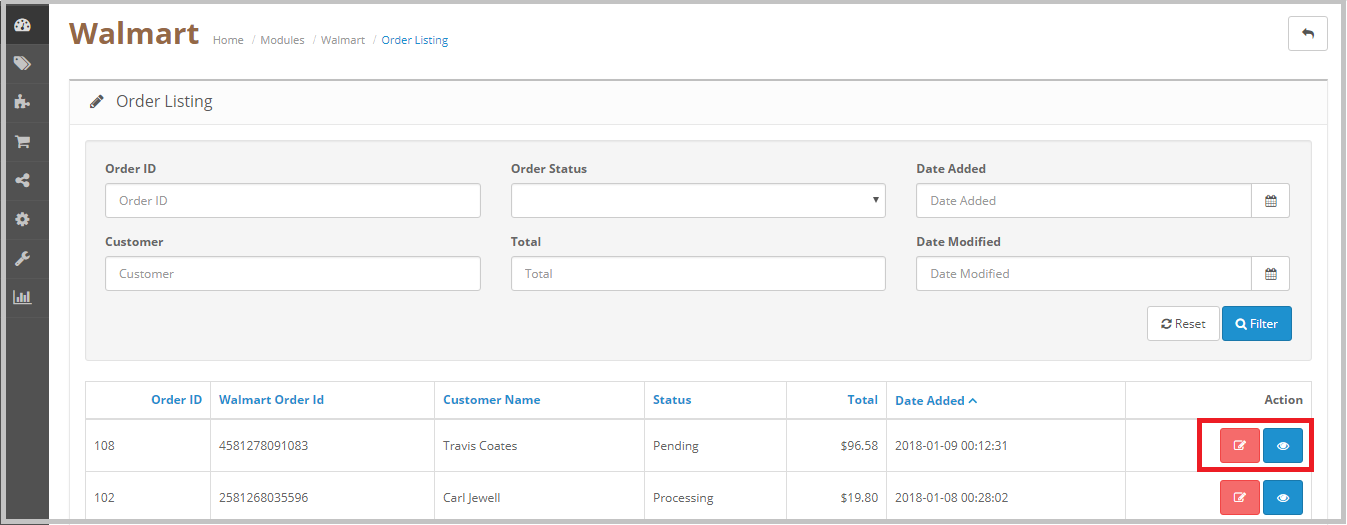
Karta Lista zamówień modułu złącza Walmart OpenCart pomaga administratorowi sklepu zsynchronizować zamówienia ze sklepu Walmart z OpenCart Store. Aby zsynchronizować zamówienia z administratorem sklepu OpenCart, należy uruchomić Synchronizacja >> Zamów pobieranie, następnie wszystkie zamówienia zostaną pobrane do sklepu OpenCart, a administrator może sprawdzić szczegóły zamówienia na karcie Lista zamówień. Proszę zapoznać się z poniższym zrzutem ekranu
Administrator musi uruchomić Synchronizacja >> Potwierdźzamów cron, aby powiadomił Walmart, że zamówienia zostały pobrane do sklepu OpenCart. Po następnym uruchomieniu tego crona zostaną pobrane tylko nowo złożone zamówienia. Administrator może również skonfigurować zadanie CRON w celu zautomatyzowania procesu.
Aktualizacja 4.7.1 Informacje o wysyłce dla zamówień
Administrator może zaktualizować informacje o wysyłce, takie jak przewoźnik, identyfikator śledzenia i datę wysyłki dla zamówień Walmart, a szczegóły zamówienia można również sprawdzić za pomocą przycisku „Edytuj” pod polem Działanie. Proszę zapoznać się z poniższym zrzutem ekranu
Aktualizuj śledzenie:
Po pobraniu zamówień ze sklepu Walmart do sklepu OpenCart administrator sklepu może zaktualizować informacje o wysyłce zamówień Walmart i zsynchronizować je z Walmart. Aby zakończyć synchronizację, administrator musi uruchomić Synchronizacja >> Zaktualizuj przesyłkę cron. Spowoduje to zaktualizowanie statusu zamówienia w sklepie Walmart.
Edycja:
Administrator może zaktualizować status zamówienia w sklepie Walmart ze sklepu OpenCart, klikając opcję Edytuj.
Synchronizacja 5.0
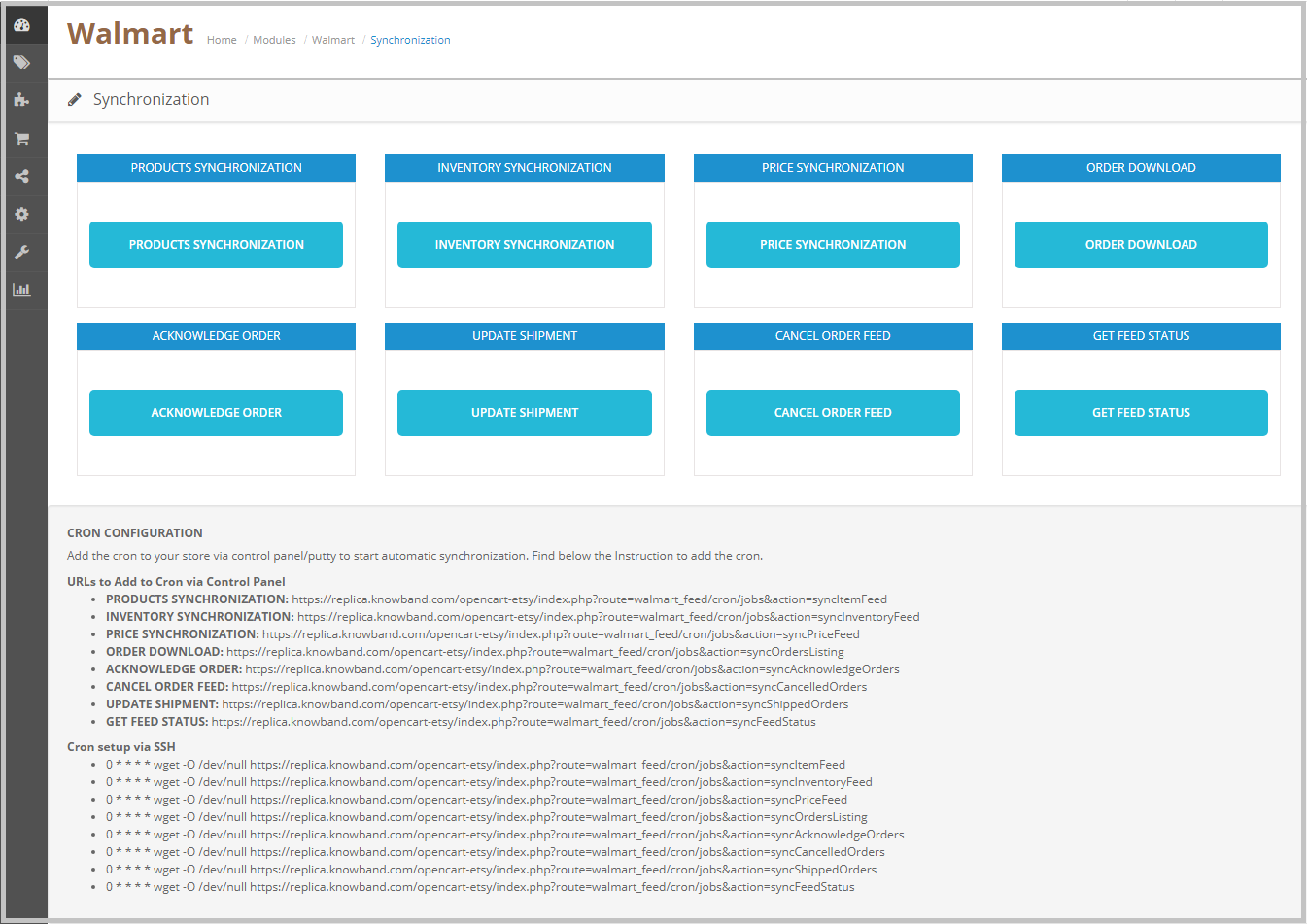
Karta Synchronizacja modułu integracji OpenCart Walmart synchronizuje wszystkie ustawienia i zmiany dokonane na różnych kartach modułu integracji OpenCart Walmart Marketplace. Synchronizację między sklepem OpenCart a Walmart Marketplace i odwrotnie można wykonać z poziomu „Synchronizować„karta.
Synchronizacja produktu:
Po utworzeniu nowego profilu administrator sklepu OpenCart musi uruchomić synchronizację produktu. Ta operacja wyświetla wszystkie produkty w ramach nowo utworzonego profilu na rynku Walmart. Administrator może sprawdzić status wymienionych produktów na karcie „Lista produktów”. Synchronizacja produktu wykona następujące działania
Zaktualizuj listę produktów na rynku Walmart.
Będzie dodawać produkty do Walmart Marketplace z odpowiednimi szczegółami produktu (np. Cena, ilość, zdjęcie itp.).
Zaktualizuje produkty, które wygasły na rynku Walmart dla produktów, w których włączona jest opcja „Odnowienie”.
Spowoduje to usunięcie produktów z Walmart Marketplace, które są oznaczone jako usunięte w Sklepie.
Synchronizacja zapasów:
Ilość produktów można zaktualizować na rynku Walmart, klikając przycisk „Synchronizacja zapasów„. Aktualizuje status ilościowy każdego produktu wymienionego na rynku Walmart.
Synchronizacja cen:
Cena produktów może zostać zsynchronizowana z rynkiem, klikając przycisk „Synchronizacja cen‘.
Ta synchronizacja zaktualizuje cenę produktów na rynku Walmart.
Zaktualizuje zmiany w cenie produktów.
Zamów pobieranie:
Pobieranie zamówień Synchronizacja pobierze wszystkie zamówienia z rynku Walmart do sklepu OpenCart.
Potwierdź zamówienie:
Po pobraniu zamówień do sklepu OpenCart administrator sklepu musi kliknąć przycisk Potwierdź zamówienie, aby przy następnym uruchomieniu synchronizacji pobierania zamówień tylko nowo złożone zamówienia zostały pobrane do sklepu OpenCart. Administrator może również skonfigurować zadanie CRON w celu zautomatyzowania procesu.
Zaktualizuj przesyłkę:
Po zaktualizowaniu statusu zamówienia w sklepie Walmart w sklepie OpenCart administrator sklepu musi uruchomić synchronizację „Aktualizuj przesyłkę”. Ta operacja zaktualizuje status zamówienia Walmart zgodnie ze statusem na OpenCart.
Anuluj zamówienie pliku danych:
W przypadku, gdy administrator anuluje jakiekolwiek zamówienie, administrator musi uruchomić synchronizację „Anuluj kanał zamówień”, aby zaktualizować status zamówienia na rynku Walmart.
Uzyskaj status kanału:
Funkcja Get Feed Synchronization zaktualizuje status kanału Walmart, a także zaktualizuje status dodawania / aktualizacji / usuwania produktu w OpenCart.
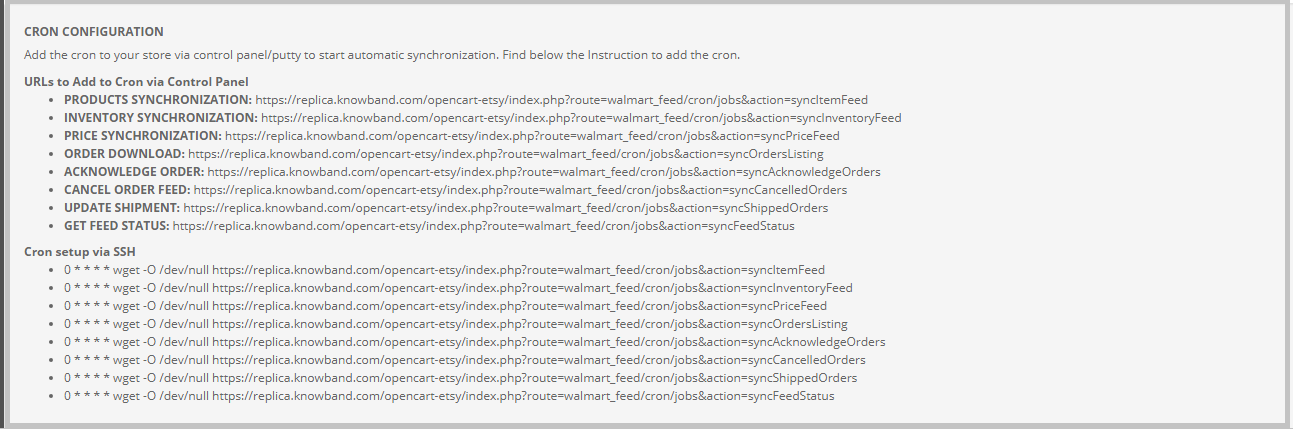
Konfiguracja 4.9 Cron:
Dodaj crona do swojego sklepu za pomocą panelu sterowania / szpachli, aby rozpocząć automatyczną synchronizację. Administrator może znaleźć instrukcje na stronie Synchronizacja.
Dziennik kontroli 4.10
Administrator może zobacz wszystkie oferty pracy uruchomiony, który wystąpił na karcie Dziennik kontroli. Status zadań można wyświetlić w tej zakładce.
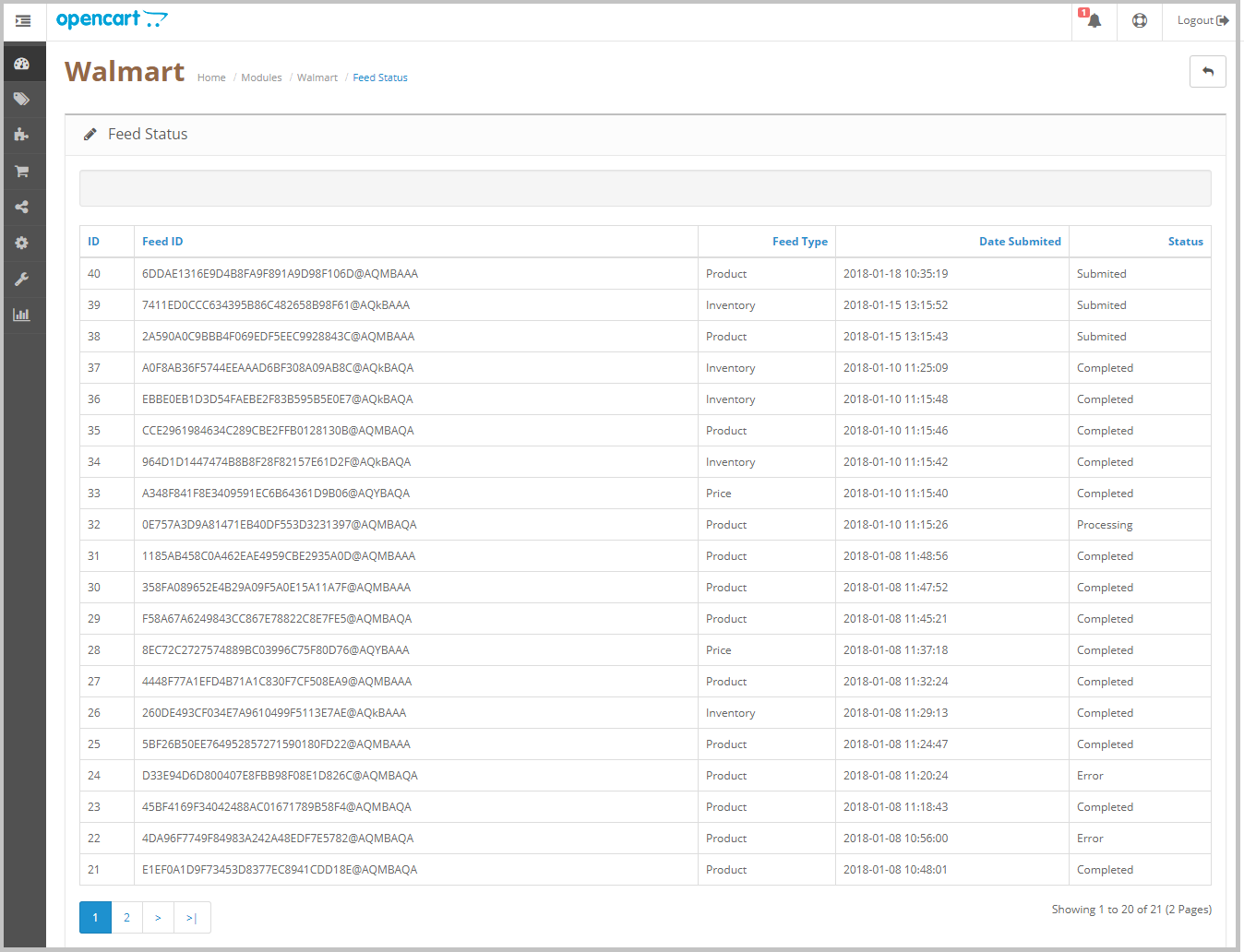
Status kanału 4.11
Status zostanie zaktualizowany przez zadania cron, jeśli jest ustawiony. W przeciwnym razie użytkownik będzie musiał kliknąć przycisk „Stan pliku danych” na stronie synchronizacji.
Platformy handlowe odegrały kluczową rolę w rozwoju e-commerce. Amazon i eBay to jedne z najbardziej znanych platform, ale w ostatnich latach wiele nowych platform zaznaczyło swoją obecność w ekosystemie e-commerce. Etsy to jeden z najpopularniejszych rynków z rękodziełem i przedmiotami vintage. Etsy pozwala ludziom z całego świata kupować i sprzedawać unikatowe produkty. Platforma ta zachęca sprzedawców do zaprezentowania swojej kreatywności nowej publiczności, pomagając im w ten sposób dotrzeć do potencjalnych klientów na całym świecie. Etsy to doskonałe miejsce na rozszerzenie zasięgu Twojej firmy. Proces zakładania firmy na platformie handlowej Etsy jest dość prosty. Kliknij poniższy link, aby dowiedzieć się więcej o zasadach i regulacjach handlowych: https://www.etsy.com/in-en/sellIntegracja Opencart z Etsy Marketplace może pomóc Ci skutecznie osiągnąć Twoje cele biznesowe.
KnowBand, firma zajmująca się tworzeniem wtyczek do handlu elektronicznego i integracją rynków, oferuje Moduł integracji OpenCart EtsyIntegrator Opencart Etsy Marketplace pozwala sprzedawcy zsynchronizować swój sklep OpenCart z platformą Etsy w kilku prostych krokach. Rozumiemy, że aby rozpocząć sprzedaż na platformie Etsy, ważne jest, aby właściciel sklepu przeanalizował swoją metodę i proces biznesowy, aby móc sprostać nowym wyzwaniom. Po rozpoczęciu sprzedaży wielokanałowej sprzedawcy muszą na bieżąco monitorować stan zapasów, oferty produktów, metody wysyłki, czas dostawy i obsługę klienta. Aby sprostać wszystkim głównym wyzwaniom związanym ze sprzedażą na platformie, KnowBand opracował łącznik Opencart Etsy Marketplace.
Dzięki rozszerzeniu Etsy OpenCart Integration, właściciele sklepów OpenCart mogą efektywnie zarządzać stanem magazynowym, zamówieniami i wysyłką zamówień w sklepie Etsy z poziomu panelu administracyjnego sklepu OpenCart. Moduł integracji OpenCart z platformą Etsy oferuje sprzedawcom następujące korzyści:
Łatwa instalacja i przyjazny dla użytkownika interfejs: Przyjazny dla użytkownika interfejs integracji OpenCart Etsy Marketplace umożliwia bezproblemowe wystawianie produktów na rynku Etsy.
Masowe przesyłanie produktów: Moduł integratora OpenCart Etsy Marketplace umożliwia sprzedawcom masowe przesyłanie produktów. Sprzedawcy mogą utworzyć profil, aby przesłać całą kategorię sklepu OpenCartstore na platformę Etsy.
Mapowanie atrybutów kategorii i produktu: Sprzedawcy mogą łatwo mapować atrybuty i kategorię produktów OpenCartstore z atrybutami i kategorią sklepu Etsy za pomocą Rozszerzenie łącznika OpenCart Etsy Marketplace.
Szablony wysyłkowe: Utwórz szablony wysyłek w panelu administracyjnym OpenCartstore i zsynchronizuj te szablony ze sklepem Etsy za pomocą wtyczki integrującej OpenCart Etsy Marketplace.
Order Management: Zarządzaj i śledź zamówienia w sklepie Etsy z poziomu panelu administracyjnego OpenCartstore.
Status zamówienia: Administrator może aktualizować status zamówień na platformie Etsy z poziomu panelu administracyjnego sklepu OpenCart za pomocą zadania cron.
Zarządzanie zapasami: Zarządzaj stanem magazynowym produktów w sklepie Etsy z poziomu panelu administracyjnego OpenCart. Po wprowadzeniu zmian w stanie magazynowym lub atrybutach produktów w sklepie OpenCart, administrator może łatwo zsynchronizować te zmiany z platformą Etsy.
Język dodatkowy: Administrator może wybrać dodatkowy język dla sklepu i łatwo zsynchronizować go ze sklepem na platformie Etsy za pomocą zadania cron.
Co nowego w ostatnich udoskonaleniach?
Synchronizacja produktu na poziomie profilu:
Ulepszona wersja Knowband Rozszerzenie łącznika Opencart Etsy Marketplace Teraz dostępna jest synchronizacja produktów na poziomie profilu. Pozwala to administratorom wystawiać produkty z określonych kategorii, oferując bardziej ukierunkowany i wydajny proces wystawiania w porównaniu z masowym wystawianiem produktów. Funkcja ta usprawnia zarządzanie zapasami i zwiększa dokładność ofert produktów na Etsy.
Lista produktów ze szczegółowymi informacjami:
Zaktualizowane rozszerzenie zawiera również funkcję listowania produktów z niestandardowymi szczegółami. Administratorzy mogą teraz dodawać produkty z unikalnymi tytułami i opisami, wyróżniając je i zwiększając ich widoczność na Etsy. Ta elastyczność pozwala na lepszą prezentację produktów i marketing, dopasowany do konkretnych segmentów klientów. Możesz obejrzeć nasz film „Nowe funkcje w łączniku Knowband Opencart Etsy w wersji 1.0.9”:
Instalacja 2.0
Po zakupieniu modułu otrzymasz następujące pliki:
1. zip (zawiera kod źródłowy modułu)
2. Instrukcja obsługi
Wykonaj następujące kroki, aby zainstalować rozszerzenie:
Rozpakuj plik ZIP. Zawiera on pliki i foldery, jak pokazano poniżej:
2. Skopiuj wszystkie pliki i foldery z rozpakowanego folderu do folderu głównego witryny.
3. Moduł jest teraz gotowy do zainstalowania w Twoim sklepie. Znajdziesz go w Panelu administracyjnym sklepu -> Moduły i usługi. Będzie on wyglądał jak poniżej:
Rozszerzenie integracji Etsy OpenCart
Wtyczka Knowband OpenCart Etsy Marketplace Integration ułatwia bezproblemową integrację sklepu OpenCart z platformą Etsy, usprawniając wystawianie produktów i zarządzanie zamówieniami.
Zanim przejdziemy dalej, ważne jest, aby znać prawidłowy przebieg działań związanych z konfiguracją tego systemu, ponieważ wiele rzeczy zależy od innych. Jeśli o nie nie zadbamy, proces będzie utrudniony lub podatny na błędy.
Konfiguracja konta sprzedawcy: Ta sekcja pomoże Ci skonfigurować sklep na platformie Etsy. W kolejnych krokach dowiesz się więcej o kluczu API Etsy. Klucz API Etsy i klucz tajny API są wymagane do integracji OpenCart i platformy Etsy.
Interfejs administratora: Ta sekcja pomoże Ci zrozumieć pełne działanie wtyczki Etsy Opencart Integration.
Do zacznij sprzedawać na Etsy Marketplace Musisz mieć konto sprzedawcy na Etsy. W tej sekcji znajdziesz wszystkie kroki potrzebne do założenia konta sprzedawcy na Etsy. Znajdziesz je poniżej:
Kliknij przycisk „Sprzedaj na Etsy” znajdujący się w prawym górnym rogu.
Kliknij na “Zarejestruj się” na stronie, którą właśnie odwiedzasz. Spójrz na zrzut ekranu poniżej.
Wypełnij formularz rejestracyjny i kliknij przycisk „Zarejestruj”. Twoje konto sprzedawcy zostanie utworzone, a na podany adres e-mail zostanie wysłana wiadomość weryfikacyjna.
Teraz zostaniesz przekierowany na inną stronę, jak pokazano poniżej.
5. Teraz musisz skonfigurować preferencje sklepu. Uzupełnij wszystkie zaznaczone sekcje – Preferencje sklepu i Nazwij swój sklep, Zatowaruj sklep, Sposób płatności i Skonfiguruj rozliczenia.
5.0 Etsy Marketplace – Skonfiguruj aplikację
Aby nawiązać komunikację między OpenCartStore a kontem sprzedawcy Etsy, musisz utworzyć aplikację na platformie Etsy Marketplace. Poniżej znajdują się kroki tworzenia aplikacji na Etsy:
Otworzy się strona, na której będzie wyświetlany formularz z kilkoma polami wejściowymi, jak pokazano poniżej.
Wypełnij formularz i kliknij „Przeczytaj warunki i utwórz aplikację”. Upewnij się, że pole wyboru „Zgodność z zarządzaniem zapasami” jest zaznaczone.
Zostaniesz poproszony o zaakceptowanie „warunków i zasad”. Zaakceptuj i kliknij przycisk „Utwórz aplikację”.
Twoja aplikacja zostanie zarejestrowana na Etsy Marketplace, a szczegóły interfejsu API zostaną podane poniżej.
Uwaga: Termin „Etsy” jest znakiem towarowym firmy Etsy, Inc. Niniejsza aplikacja korzysta z interfejsu API Etsy, ale nie jest wspierana ani certyfikowana przez firmę Etsy, Inc.
Interfejs administratora 6.0
Konektor Opencart Etsy Marketplace jest łatwy w konfiguracji. Ustawieniami konfiguracji można zarządzać za pośrednictwem interfejsu administratora. Po instalacji administrator sklepu znajdzie moduł „Etsy” na liście rozszerzeń w zakładce „Rozszerzenia”.
Rozszerzenie integracji Etsy wyświetli się w sposób pokazany poniżej:
Po kliknięciu Edytuj Przycisk obok modułu Etsy przekieruje do interfejsu administratora. Tutaj administrator może zobaczyć wszystkie opcje konfiguracji modułu Etsy:
Poniżej znajdziesz zrzut ekranu strony „Ustawienia ogólne” –
Karta Ustawienia ogólne służy do przechwytywania szczegółów API Etsy Marketplace, takich jak klucz API, host itp. Pomaga to administratorowi połączyć sklep OpenCart z platformą Etsy. Poniżej znajduje się opis każdego pola wprowadzania danych –
1. Włącz/Wyłącz
Administrator może włączyć/wyłączyć integrację OpenCart z Etsy Marketplace za pomocą tej opcji. Po włączeniu będzie działał tylko ten moduł i wszystkie jego ustawienia. W przeciwnym razie moduł ten nie będzie miał wpływu na sklep.
2. Klucz API Etsy
Wprowadź klucz API Etsy, który uwierzytelni połączenie nawiązywane między OpenCartstore i Etsy Marketplace.
3. Tajny klucz API Etsy
Administrator musi wprowadzić klucz Etsy API Secret, który jest obowiązkowy w celu uwierzytelnienia między OpenCartstore i Etsy Marketplace.
4. Waluta Etsy
Administrator może wybrać walutę Etsy z menu.
5. Wybierz domyślny język Etsy:
Administrator może wybrać domyślny język Etsy z menu.
6. Wybierz dodatkowe języki do synchronizacji:
Administrator może wybrać dodatkowe języki do synchronizacji z Marketplace.
6.1.1 Ustawienia zamówień Etsy:
Po podaniu tych danych kliknij „Zapisz” w prawym górnym rogu. Spowoduje to przekierowanie administratora do Etsy Marketplace w celu zezwolenia aplikacji na dostęp do sklepu. Kliknij przycisk „Zezwól na dostęp”, jak pokazano poniżej, aby nawiązać połączenie między sklepem a Etsy Marketplace.
Spowoduje to również przekierowanie administratora z powrotem do tej samej strony „Ustawień ogólnych” i wyświetlenie przycisku „Rozłącz”, ponieważ połączenie z Etsy Marketplace zostało już nawiązane.
6.2 Profile
Karta Zarządzanie profilem zawiera opcje tworzenia profilu dla oferty produktu. W tej sekcji administrator będzie mógł mapować atrybuty i kategorie produktów sklepu OpenCart na Etsy Marketplace. Konektor OpenCart Etsy Marketplace pozwala sprzedawcy wybrać wiele kategorii sklepu do synchronizacji z jedną kategorią Etsy.
Administrator musi wprowadzić wszystkie obowiązkowe dane zgodnie z instrukcjami podanymi na poniższym zrzucie ekranu. Po wprowadzeniu wszystkich danych kliknij przycisk „Zapisz” u góry formularza.
6.2.1 Jak dodawać nowe profile?
Poniżej przedstawiono kroki dodawania nowych profili:
Przejdź do modułu Etsy Marketplace -> Profile (opcja menu)
Przekieruje administratora na stronę, na której będzie wyświetlana lista dodanych profili (jeśli takie istnieją). Kliknij „+” (ikona plus, jak pokazano na zrzucie ekranu poniżej) i przekieruje administratora do nowej strony, na której zostanie wyświetlony formularz z polami wprowadzania danych.
Wypełnij następujące pola wejściowe –
Tytuł profilu:Wprowadź tytuł profilu według własnego wyboru.
Kategoria Etsy (lista kategorii na rynku Etsy): Wybierz odpowiednią kategorię z listy rozwijanej.
Kategoria sklepu (listy kategorii sklepów): Wybierz kategorię sklepu OpenCart dla produktów. Wybrana kategoria zostanie zmapowana z kategorią Etsy (zgodnie z wyborem w polu „Kategoria Etsy”).
Wybierz sekcję sklepu: Wybierz sekcję sklepu z listy rozwijanej.
Szablon wysyłki (lista szablonów wysyłki): Wybierz szablon wysyłki z listy rozwijanej.
Czy można dostosować?: Wybierz z listy rozwijanej.
Kto zrobił: Wybierz z listy rozwijanej.
Kiedy wykonano: Wybierz z listy rozwijanej.
Co to jest?: Wybierz z listy rozwijanej.
Odbiorca: Wybierz z listy rozwijanej.
Okazja: Wybierz z listy rozwijanej.
Typ ceny: Wybierz z listy rozwijanej.
Zarządzanie cenami: Wybierz z listy rozwijanej.
6.2.2 Jak edytować/usunąć profil?
Administrator może łatwo aktualizować wpisy w profilu; łącznik Opencart Etsy Marketplace pozwala administratorowi zsynchronizować zmiany ze sklepem Etsy w prostych krokach. Poniżej przedstawiono kroki edycji/usuwania profilu z systemu:
1. Przejdź do modułu Etsy -> Profile (opcja menu). 2. Kliknij przycisk „Edytuj/Usuń” odpowiadający każdemu profilowi, jak pokazano na powyższym zrzucie ekranu. 3. Jeśli administrator kliknął opcję „Edytuj”, zostanie on przekierowany na nową stronę, na której pojawi się formularz z już wypełnionymi polami. Administrator może po prostu zaktualizować wartości i zapisać dane, klikając przycisk „Zapisz”. 4. Administrator może kliknąć opcję „Usuń”, aby usunąć wybrany profil z systemu.
6.3 Mapowanie atrybutów
Ta opcja ułatwia przesyłanie wariantów produktów. Wybierz odpowiedni atrybut i zapisz go.
6.4 Sekcja sklepu
Na tej karcie administrator może przeglądać sekcje sklepu i ich tytuły. Możesz edytować i usuwać istniejące profile, a także dodawać nowe sekcje sklepu w prawym górnym rogu. Zostaniesz przekierowany do poniższego okna. Otworzy się to samo okno, w którym możesz edytować sekcję sklepu z uzupełnionymi danymi.
6.5 Szablony wysyłkowe
Karta „Szablony wysyłek” służy do zarządzania opcjami wysyłki. W tej sekcji administrator może tworzyć szablony wysyłek wraz z innymi opcjami dla istniejącego szablonu, takimi jak „Dodaj wpis wysyłki”, „Wyświetl wpis wysyłki”, „Edytuj szablon wysyłki” i „Usuń”. Administrator może tworzyć wiele szablonów wysyłek za pomocą modułu integracji EtsyOpenCart. Zobacz poniższy zrzut ekranu:
Administrator może łatwo modyfikować istniejący szablon wysyłki lub dodawać nowe szablony. Po utworzeniu nowych szablonów wysyłki, administrator sklepu musi je zsynchronizować ze sklepem Etsy, klikając opcję „Synchronizacja szablonów wysyłki” w zakładce „Synchronizacja”.
6.5.1 Jak dodać szablony wysyłki?
Poniżej przedstawiono kroki umożliwiające dodanie szablonu wysyłki do systemu:
Przejdź do Etsy Marketplace -> Szablony wysyłkowe (opcja menu)
Wyświetli się strona, na której będzie wyświetlana lista dodanych już szablonów wysyłkowych (jeśli takie istnieją). Kliknij „+” (Ikona plusa – jak pokazano na powyższym zrzucie ekranu).
Spowoduje to przekierowanie administratora do nowej strony, na której zostanie wyświetlony formularz z polem wprowadzania danych (zrzut ekranu pokazano poniżej).
Wypełnij następujące pola formularza –
Tytuł szablonu wysyłki: Wprowadź tytuł szablonu wysyłki według własnego wyboru.
Kraj pochodzenia: Wybierz kraj pochodzenia z listy rozwijanej.
Koszt dodatkowej pozycji: Wprowadź koszt dodatkowej przesyłki. Jest to dodatkowy koszt, jeśli klient doda drugi produkt do paczki.
Min. liczba dni przetwarzania: Wprowadź minimalną liczbę dni przetwarzania. To pole akceptuje tylko wartości liczbowe.
Maksymalny czas realizacji: Wprowadź minimalną liczbę dni przetwarzania. To pole akceptuje tylko wartości liczbowe.
Kliknij przycisk „Zapisz”, aby dodać nowy szablon wysyłki.
Poniżej znajdziesz zrzut ekranu formularza „Dodaj nowy szablon wysyłki” –
6.5.2 Jak edytować/usunąć szablon wysyłki?
Poniżej przedstawiono kroki umożliwiające edycję/usunięcie szablonu wysyłki z systemu:
1. Przejdź do Etsy Marketplace -> Szablony wysyłek (opcja menu). 2. Wyświetli się strona, na której będą wyświetlane dodane szablony wysyłek (jeśli takie istnieją). Kliknij przyciski „Edytuj/Usuń” odpowiadające każdemu szablonowi wysyłki.
3. Administrator może zaktualizować wartości zgodnie z wymaganiami i zapisać szczegóły, klikając przycisk „Zapisz”. 4. Jeśli administrator wybierze opcję „Usuń”, szablon wysyłki i wszystkie wpisy szablonu wysyłki zostaną usunięte z systemu.
Administrator może modyfikować szczegóły szablonu wysyłki, korzystając z opcji „Edytuj”. Po wprowadzeniu zmian w szczegółach szablonu wysyłki, administrator musi je zapisać i zsynchronizować szablony wysyłki z platformą Etsy.
6.5.3 Jak edytować/usunąć lokalizację wysyłki w szablonie wysyłki?
Karta „Wpis wysyłki” w module Etsy OpenCart pozwala administratorowi zdefiniować kraj docelowy i standardowy koszt wysyłki dla wybranego miejsca. Administrator może utworzyć tylko jeden wpis wysyłki dla danego miejsca docelowego (kraju/regionu). Poniżej przedstawiono kroki umożliwiające wyświetlenie lokalizacji szablonu wysyłki w systemie:
1. Przejdź do modułu Etsy Marketplace Connector -> Szablony wysyłek (opcja menu). 2. Wyświetli się strona, na której będą wyświetlane dodane szablony wysyłek (jeśli takie istnieją). Kliknij przycisk „+” odpowiadający każdemu z wymienionych szablonów wysyłek. 3. Wyświetli się strona, jak na poniższym zrzucie ekranu:
Tytuł szablonu wysyłki: Wprowadź tytuł szablonu wysyłki.
Kraj pochodzenia: Wybierz kraj pochodzenia.
Typ miejsca docelowego: Wybierz kraj docelowy dla szablonu wysyłki.
W rozszerzeniu integracji Etsy z OpenCart, po utworzeniu profilu, administrator musi zsynchronizować produkty wybrane w profilu z platformą Etsy Marketplace. Administrator może również sprawdzić status wymienionych produktów w panelu administracyjnym sklepu OpenCart. Karta „Lista produktów” w integracji Etsy Marketplace wyświetla listę wszystkich produktów, które mają zostać wystawione na platformie Etsy Marketplace, wraz z ich statusem i wartościami, jak pokazano na poniższym zrzucie ekranu.
Należy pamiętać, że po utworzeniu profilu administrator musi kliknąć opcję „Synchronizacja produktów” w zakładce „Synchronizacja” modułu Etsy, aby dodać wybrane produkty do oferty na platformie Etsy. Administrator może kliknąć przycisk „Popraw/Wystaw ponownie”, aby go aktywować na platformie Etsy. Administrator może również usunąć ofertę produktu, klikając przycisk „-”.
6.7 Ustawienia zamówień
Karta Ustawienia zamówień służy do mapowania statusu zamówienia w sklepie ze statusem zamówienia w Etsy Marketplace, co będzie wykorzystywane podczas przechwytywania zamówień z Etsy Marketplace. Poniższy zrzut ekranu przedstawia listę zamówień, a administrator może również utworzyć filtr, aby wyszukać konkretne zamówienie.
6.5.1 Jak przeglądać szczegóły i status zamówienia?
Poniżej przedstawiono kroki mapowania statusu zamówienia:
Przejdź do modułu integracji Etsy Marketplace -> Zamówienia (opcja menu)
Wyświetli się strona taka jak ta pokazana na zrzucie ekranu powyżej.
Kliknij przycisk „Widok” znajdujący się pod kartą „Akcja”.
Wyświetli się strona ze wszystkimi szczegółami zamówienia, tak jak pokazano poniżej.
6.8 Synchronizacja
Wszystkie zakładki zdefiniowane powyżej służą zasadniczo do zapisywania w systemie ustawień i opcji używanych podczas synchronizacji między sklepem OpenCart a Etsy Marketplace. Poniżej znajdują się następujące zadania synchronizacji treści między sklepem OpenCart a Etsy Marketplace:
6.8.1 Jak synchronizować produkty lokalnie?
Poniżej przedstawiono kroki umożliwiające synchronizację produktów lokalnie na platformie Etsy Marketplace:
1. Przejdź do Etsy Marketplace -> Synchronizacja (opcja menu). 2. Administrator zostanie przekierowany na nową stronę, na której znajduje się lista wszystkich działań synchronizacyjnych, jak pokazano na powyższym zrzucie ekranu. 3. Kliknij przycisk „Synchronizuj teraz” pokazany poniżej.
Ta czynność zsynchronizuje produkty z OC do modułu (bez synchronizowania produktów na Etsy). Jeśli chcesz wyłączyć jakiekolwiek produkty (nie chcesz synchronizować ich na Etsy), kliknij „Synchronizuj teraz” i wyłącz produkty na karcie „Lista produktów”. Wyłączone produkty nie będą synchronizowane na Etsy.
6.8.2 Jak synchronizować nowe produkty na Etsy Marketplace?
Poniżej przedstawiono kroki umożliwiające uzyskanie Krajów i Regionów z Etsy Marketplace:
1. Przejdź do modułu integracji Etsy Marketplace -> Synchronizacja (opcja menu). 2. Administrator zostanie przekierowany na nową stronę, na której znajduje się lista wszystkich działań synchronizacyjnych, jak pokazano na powyższym zrzucie ekranu. 3. Kliknij przycisk „Synchronizuj teraz” pokazany poniżej.
Ta akcja zsynchronizuje nowe produkty z Etsy. Kliknij „Synchronizuj teraz”, aby ręcznie zsynchronizować produkty. Ustaw ten CRON w pliku CRONTAB hostingu tak, aby uruchamiał się co godzinę, aby produkty były automatycznie synchronizowane.
6.8.3 Jak synchronizować Zaktualizowane produkty na Rynek Etsy?
Poniżej przedstawiono kroki umożliwiające synchronizację ofert produktów na platformie Etsy Marketplace:
1. Przejdź do modułu Integratora Etsy Marketplace -> Synchronizacja (opcja menu). 2. Administrator zostanie przekierowany na nową stronę, na której znajduje się lista wszystkich działań synchronizacyjnych, jak pokazano na powyższym zrzucie ekranu. 3. Kliknij przycisk „Synchronizuj teraz” pokazany poniżej.
Jeśli informacje o produktach na liście zostały zaktualizowane w OpenCart, uruchom ten CRON, aby zaktualizować informacje o produktach na Etsy. Kliknij „Synchronizuj teraz”, aby ręcznie zsynchronizować produkty. Ustaw ten CRON w CRONTAB hostingu tak, aby uruchamiał się co 2 godziny, aby automatycznie synchronizować produkty.
6.8.4 Jak synchronizować statusy produktów na Etsy Marketplace?
Poniżej przedstawiono kroki umożliwiające synchronizację ofert wariantów produktów na platformie Etsy Marketplace.
1. Przejdź do modułu integracji Etsy Marketplace -> Synchronizacja (opcja menu). 2. Administrator zostanie przekierowany na nową stronę, na której znajduje się lista wszystkich działań synchronizacyjnych, jak pokazano na powyższym zrzucie ekranu. 3. Kliknij przycisk „Synchronizuj teraz” pokazany poniżej.
Ta akcja zsynchronizuje status produktów z Etsy z OpenCart. Na przykład, jeśli któryś z produktów wygasł w Etsy, ten CRON ustawi status produktów jako wygasły również w module. Ustaw ten CRON w CRONTAB hostingu tak, aby uruchamiał się codziennie, aby automatycznie synchronizować status.
6.8.5 Jak synchronizować zamówienia z Etsy Marketplace?
Poniżej przedstawiono kroki umożliwiające synchronizację ofert wariantów produktów na platformie Etsy Marketplace.
Przejdź do modułu integracji Etsy Marketplace -> Synchronizacja (opcja menu)
Spowoduje to przekierowanie administratora na nową stronę, na której wyświetlone są wszystkie działania synchronizacji, tak jak pokazano na powyższym zrzucie ekranu.
Ta akcja zsynchronizuje zamówienia z Etsy do OpenCart. Kliknij „Synchronizuj teraz”, aby zaimportować zamówienia z Etsy do OpenCart. Ustaw ten CRON w pliku CRONTAB hostingu tak, aby uruchamiał się co godzinę, aby automatycznie synchronizować zamówienia z Etsy do OpenCart.
6.8.6 Jak aktualizować status zamówień na Etsy Marketplace?
Poniżej przedstawiono kroki umożliwiające aktualizację statusu zamówień na platformie Etsy Marketplace:
1. Przejdź do modułu Integratora Etsy Marketplace -> Synchronizacja (opcja menu). 2. Administrator zostanie przekierowany na nową stronę, na której wymienione są wszystkie działania synchronizacji, jak pokazano na powyższym zrzucie ekranu. 3. Kliknij przycisk „Synchronizuj teraz” pokazany poniżej.
Ta akcja zsynchronizuje oznaczenie statusu zamówienia jako Wysłane w Etsy, jeśli zamówienie jest oznaczone jako Wysłane w OpenCart. Kliknij „Synchronizuj teraz”, aby zsynchronizować status zaimportowanego zamówienia z OpenCart z Etsy. Ustaw ten CRON w CRONTAB hostingu tak, aby uruchamiał się co godzinę, aby automatycznie synchronizować status zamówienia z OpenCart do Etsy.
6.8.7. Jak zsynchronizować konkretny profil na platformie Etsy?
Wszystkie crony dostępne w zakładce „Synchronizacja” wtyczki Opencart Etsy Connector zapewniają obsługę wszystkich kategorii zbiorczo. Jeśli jednak chcesz dodać do listy/zaktualizować tylko konkretny profil, możesz to zrobić z poziomu zakładki „Zarządzanie profilami”.
W tej sekcji udostępniliśmy crony „Synchronizacja lokalna”, „Synchronizacja produktów” i „Synchronizacja statusu produktu”, aby zapewnić administratorowi Opencart elastyczność w zarządzaniu synchronizacją na poziomie kategorii między Opencart i Etsy.
6.8.8 Jak wystawić produkty ze szczegółowymi informacjami na Etsy Marketplace.
Rozszerzenie Knowband do integracji Opencart z Etsy Marketplace oferuje opcję tworzenia niestandardowych list produktów. Funkcja ta pozwala administratorowi sklepu Opencart na wyświetlanie produktów na Etsy Marketplace z różnymi nazwami i opisami.
Jeśli chcesz wyświetlić produkt w obecnej postaci, możesz wyłączyć niestandardowy status. Jeśli jednak chcesz wyświetlić produkty z innymi szczegółami, jak na powyższym zrzucie ekranu, zapisz je. Szczegóły te zostaną zaktualizowane podczas następnej synchronizacji produktów.
6.9 Dziennik audytu
Dziennik audytu pomaga administratorowi śledzić wszystkie wykonane zadania. Proszę zapoznać się z załączonym zrzutem ekranu poniżej.
Obejrzyj samouczek dotyczący rozszerzenia integracji z Etsy Marketplace
Ten samouczek dotyczący integracji OpenCart z Etsy Marketplace to kompletny przewodnik krok po kroku dotyczący instalacji i konfiguracji modułu integracji Etsy, połączenia sklepu OpenCart z kontem sprzedawcy Etsy, synchronizacji produktów, kategorii, cen i stanu magazynowego w czasie rzeczywistym, zarządzania zamówieniami Etsy bezpośrednio z panelu administracyjnego OpenCart, umożliwienia automatycznego wystawiania produktów za pomocą konfigurowalnych kontrolek szablonów, mapowania atrybutów sklepu z wymaganiami dotyczącymi produktów Etsy w celu zapewnienia dokładnych ofert, organizowania produktów w sekcjach sklepu Etsy w celu lepszego zarządzania witryną sklepową oraz płynnego zarządzania aktywnymi, roboczymi lub wygasłymi ofertami Etsy ze sklepu OpenCart.
OpenCart nie przypisuje unikalnego kodu SKU do każdej opcji produktu. Jeśli na przykład jeden produkt ma wiele opcji (rozmiarów i kolorów), nie można bezpośrednio aktualizować spisu poszczególnych opcji. Musisz wpisać / skanować SKU produktu, a następnie wybrać jedną opcję z listy opcji. Aby usunąć ten krok wyboru opcji, opracowaliśmy moduł (OpenCart Option SKU Manager), aby przypisać unikalny kod SKU do każdej opcji produktu. Po zainstalowaniu tego modułu można bezpośrednio wprowadzić / zeskanować SKU opcji SKU i zaktualizować ilość.
Funkcjonalność i działanie
Jak zainstalować wtyczkę
Wykonaj kroki opisane poniżej, aby zainstalować moduł.
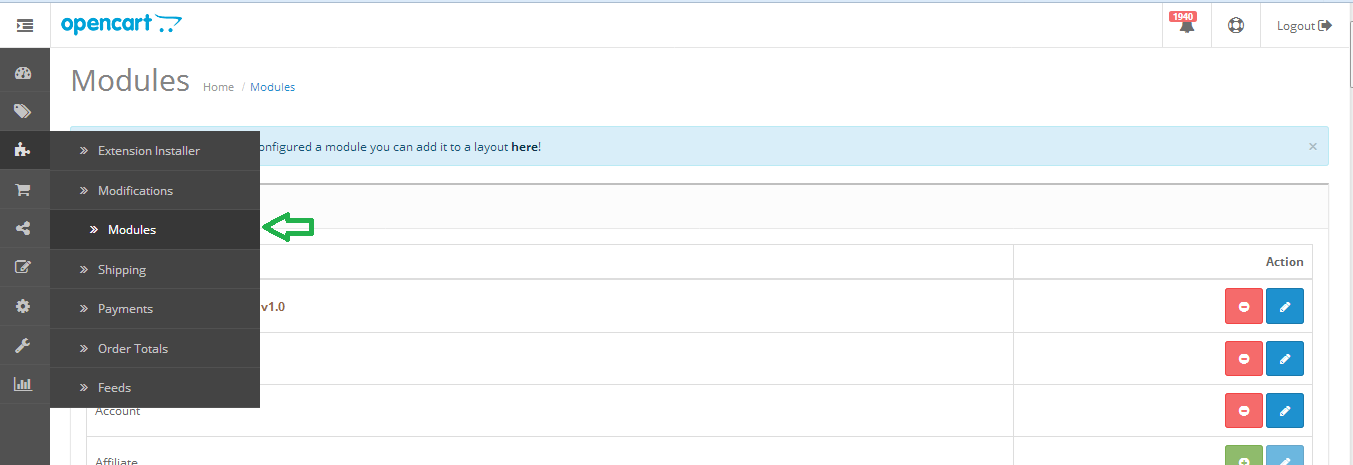
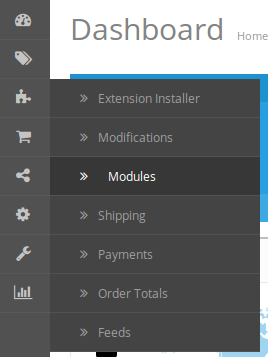
Krok 1: Otwórz listę modułów z menu, jak pokazano poniżej.
Krok 2: Kliknij przycisk instalacji na wtyczce "Option SKU Manager", jak pokazano poniżej. Wtyczka zostanie pomyślnie zainstalowana i przeczytana do użycia.
Jak włączyć wtyczkę
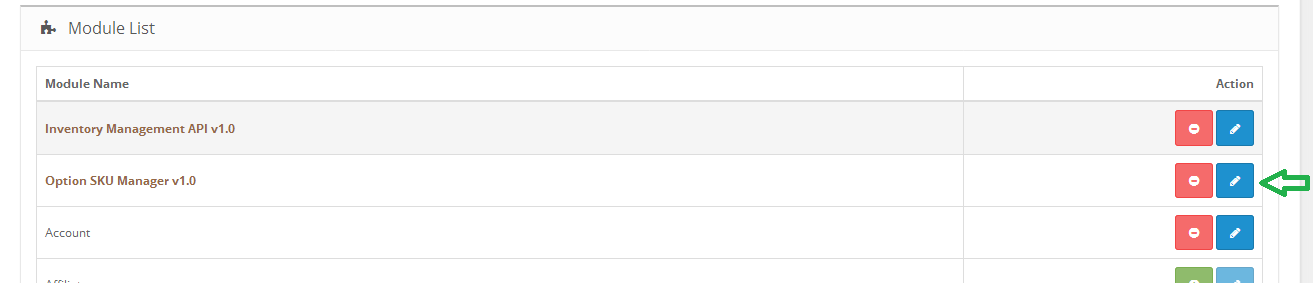
Krok 1: Kliknij przycisk edycji na wtyczce "Option SKU Manager", jak pokazano poniżej.
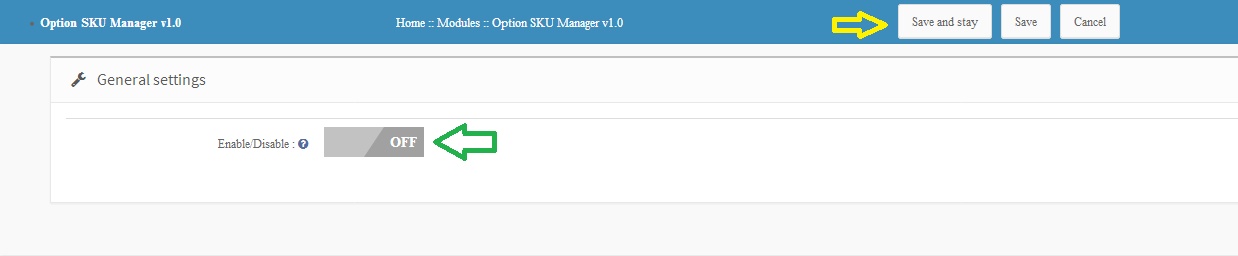
Krok 2: Włącz moduł i kliknij "Uratuj i zostań"Lub"ZapiszPrzycisk "Moduł zostanie pomyślnie włączony.
Jak przypisać unikalny SKU do odmian
Po zainstalowaniu i włączeniu modułu możesz przypisać unikalny kod SKU do każdej odmiany produktu. Wykonaj poniższe kroki, aby przypisać unikatowy SKU.
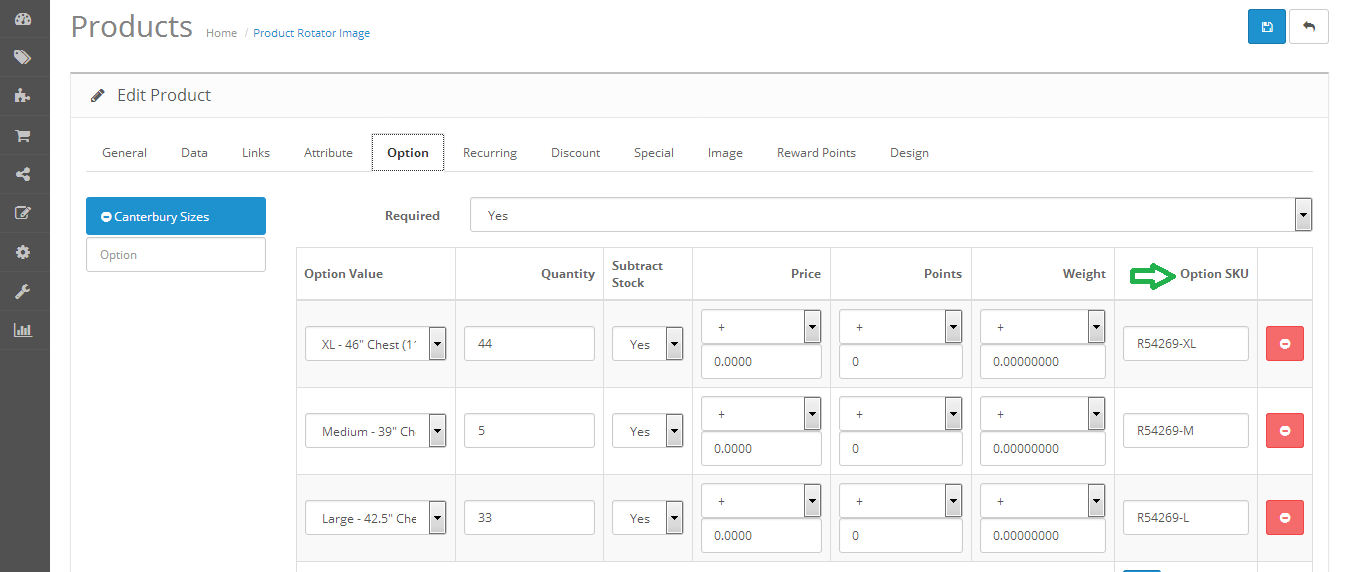
Krok 1: Edytuj dowolny produkt i kliknij kartę opcji. Wprowadź unikatowy kod SKU dla każdej odmiany i zapisz produkt.
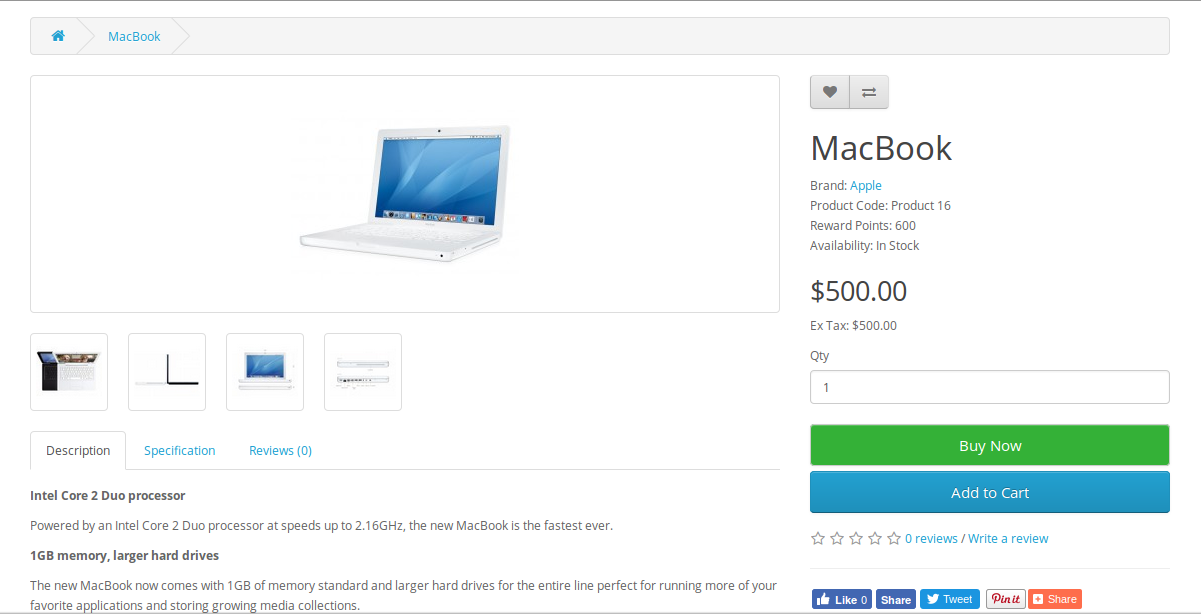
OpenCart One Click Checkout to wtyczka, która po włączeniu pozwala klientowi natychmiast kupić produkt. Nowy przycisk "Kup teraz" pojawi się na stronie szczegółów produktu. Po kliknięciu tego przycisku stary koszyk zostanie ukryty, a nowy produkt zostanie dodany do koszyka w celu natychmiastowego zamówienia.
Po pomyślnym potwierdzeniu zamówienia, stary wózek zostanie wznowiony.
Stary koszyk można również wznowić wraz z nowym produktem, jeśli po kliknięciu przycisku "Kup teraz" klient nie ukończył procesu realizacji transakcji, a zamiast tego przejdzie do dowolnej innej strony.
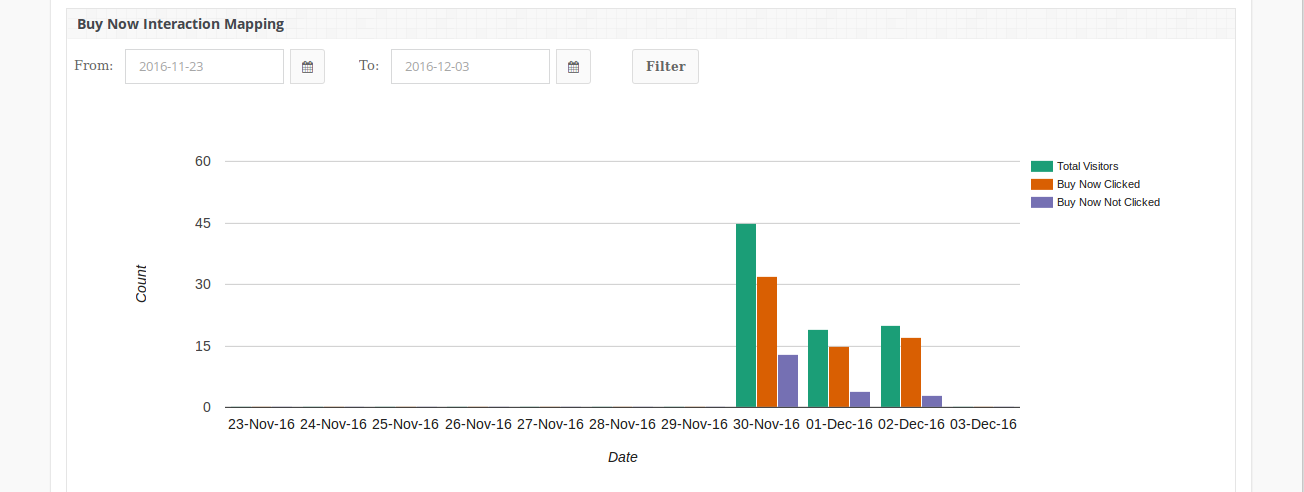
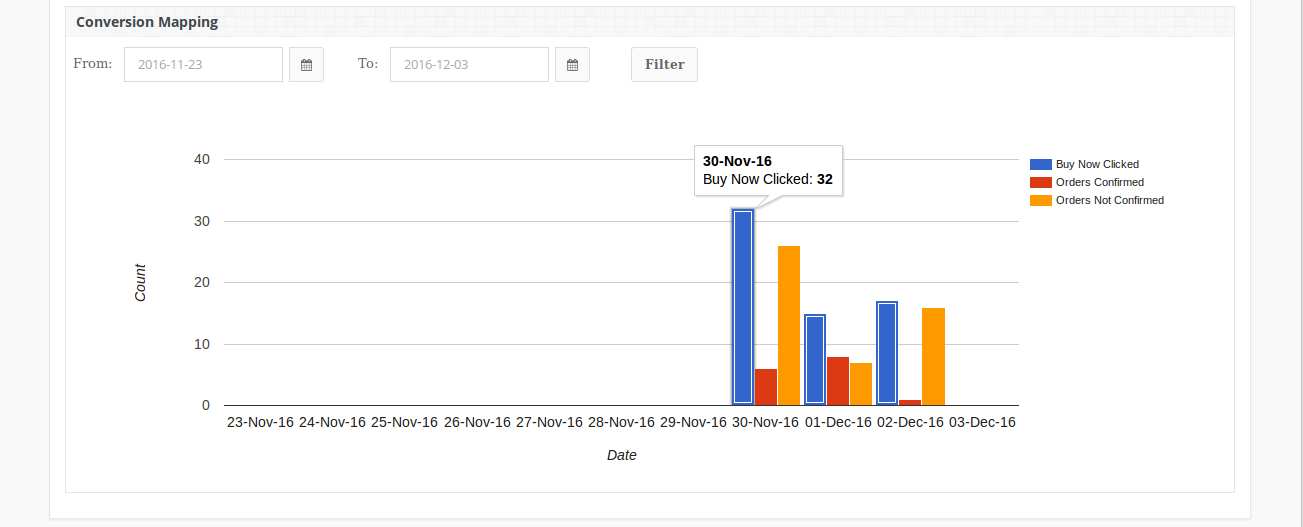
Ta wtyczka umożliwi także śledzenie liczby kliknięć i zakupów użytkowników z przycisku "Kup teraz".
Kod Google Analytics można również wstawić za pomocą tej wtyczki, która będzie pomocna w śledzeniu Google po kliknięciu przycisku "Kup teraz".
Instalacja
Wykonaj następujące kroki, aby zainstalować moduł One Click Checkout:
Pobierz pakiet rozszerzeń.
Rozpakuj pakiet w folderze głównym konfiguracji OpenCart za pomocą menedżera FTP (np. Filezilla lub WinSCP – pobierz tutaj: https://filezilla-project.org/).
W panelu administracyjnym przejdź do "Rozszerzenia > Moduły> One Click Checkout> Zainstaluj ".
To wszystko – Twój system jest gotowy.
Kliknij Edytuj link, aby edytować ustawienia.
Instrukcja obsługi
Niniejsza instrukcja obsługi Zapoznać użytkowników z ustawieniami modułu administracyjnego / Store Front i funkcjami modułu One Click Checkout.
Ustawienia panelu administracyjnego
Ustawienia panelu administratora zawierają zakładki 3 dla ustawień.
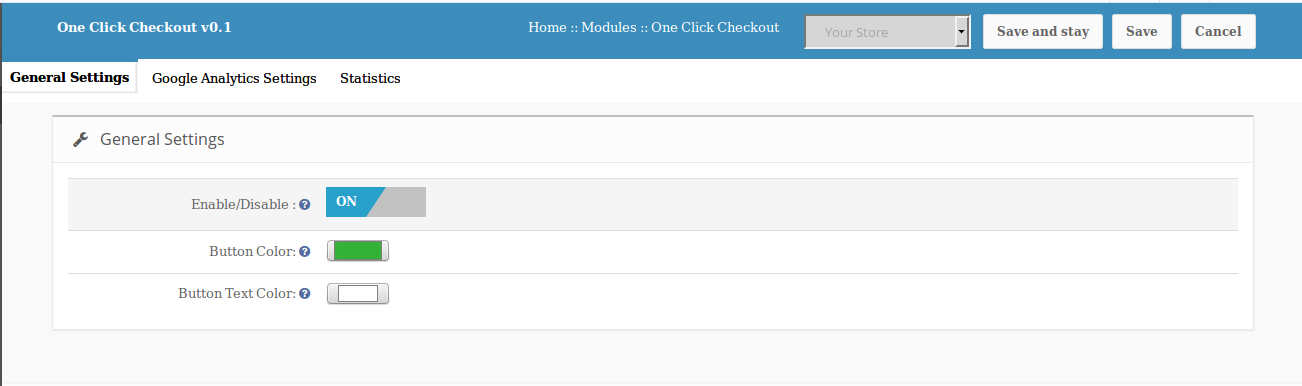
1. Ustawienia główne
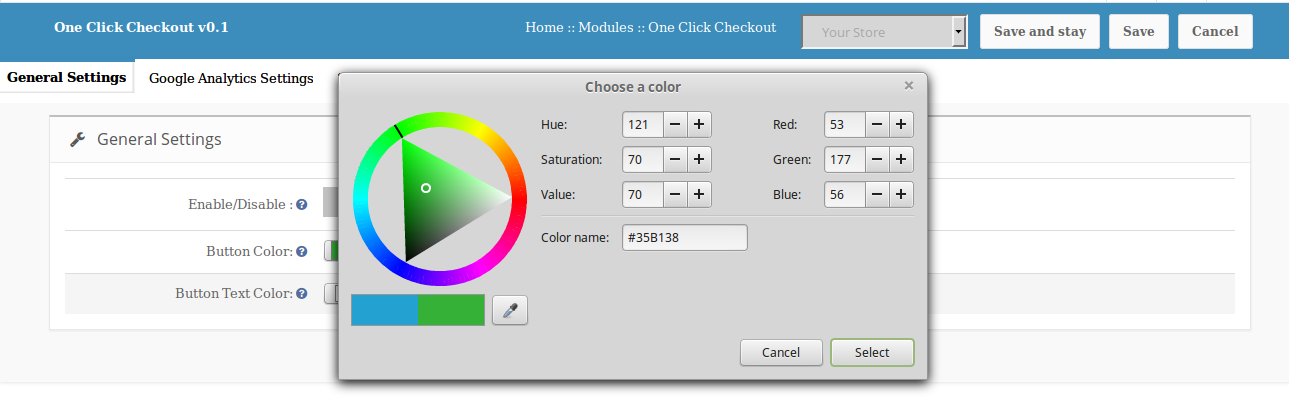
Tutaj administrator może włączyć / wyłączyć tę wtyczkę. Można tu również kontrolować wygląd przycisku. Początkowo kolory będą już wybrane z ich domyślnymi wartościami.
Ustawienie będzie miało następujące opcje: –
Włącz / wyłącz: Ta opcja pozwala administratorowi włączyć lub wyłączyć wtyczkę. Domyślnie ta opcja jest wyłączona.
Kolor przycisków: Kolor przycisku "Kup teraz" na stronie szczegółów produktu z przodu może być zmieniony przez tę opcję. Domyślny kolor będzie niebieski.
Kolor tekstu przycisku: "Kup teraz" Kolor przycisku przycisku można zmienić za pomocą tej opcji. Domyślny kolor będzie biały.
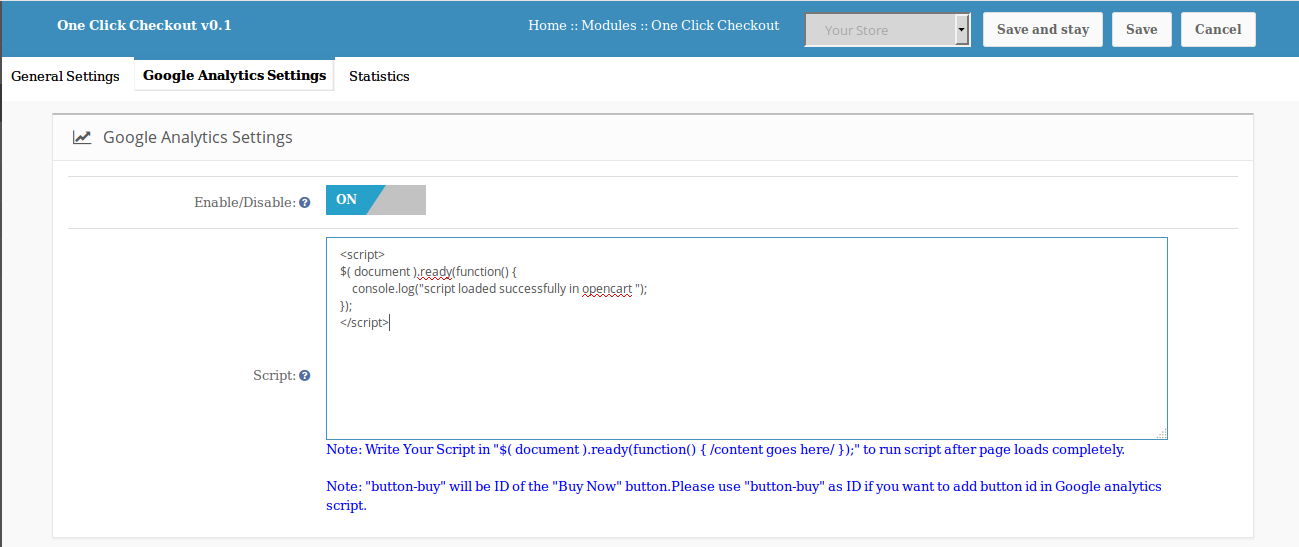
2. Ustawienia Google Analytics
Od tego momentu administrator będzie miał opcję dodania skryptu Google Analytics do śledzenia kliknięcia przycisku "Kup teraz".
Ustawienie będzie miało następujące opcje: –
Włącz / wyłącz: Ta opcja pozwala administratorowi włączyć lub wyłączyć opcję dodawania skryptu Google Analytics.
Scenariusz: Administrator może wstawić lub napisać skrypt w obszarze tekstowym do śledzenia Google w kliknięciu przycisku "Kup teraz".
NUwaga: Pojawi się informacja o identyfikatorze przycisku "Kup teraz", z którego administrator może korzystać podczas tworzenia skryptu do dodania.
Pojawi się także notatka informująca administratora o napisaniu skryptu w $ (document) .ready (function () {// content goes here //}); aby skrypt działał po całkowitym załadowaniu strony.
3. Statystyka
Od tego momentu administrator może zobaczyć nr. klientów, którzy odwiedzili stronę produktu, a także mapowanie konwersji osób, które kliknęły przycisk "Kup teraz" i złożyły udane zamówienie.
Zostaną wyświetlone dwa wykresy słupkowe. Zostanie wyświetlony filtr wyboru daty rozpoczęcia i zakończenia, aby utworzyć wykres słupkowy.
Kup teraz Mapowanie interakcji: –
Zostanie wyświetlone mapowanie między liczbą odwiedzających stronę ze szczegółowymi informacjami o produkcie a liczbą odwiedzających, którzy kliknęli przycisk "Kup teraz" i którzy nie kliknęli przycisku "Kup teraz" każdego dnia w ciągu ostatnich 10 dni.
Mapowanie konwersji: –
Zostanie wyświetlone mapowanie pomiędzy liczbą kliknięć przycisku "Kup teraz" i liczbą potwierdzonych zamówień po kliknięciu przycisku "Kup teraz" i nr zamówienia, które nie są potwierdzane każdego dnia w ciągu ostatnich 10 dni.
Jeśli administrator chce zobaczyć statystyki danego dnia lub okresu, miesiąca lub tygodnia, to on / ona ustawił
"Od:" Data i "Do:" Data i kliknij przycisk "Filtr". Wyniki zostaną odpowiednio pokazane.
Po włączeniu tej wtyczki, nowy przycisk "Kup teraz" pojawi się na stronie szczegółów produktu wraz z przyciskiem "Dodaj do koszyka".
Moduł na interfejsie użytkownika będzie wyglądał następująco:
Przycisk "Kup teraz" pozwala klientowi natychmiast zamówić produkt. Po kliknięciu przycisku "Kup teraz" zostanie utworzony nowy koszyk zawierający produkt (dla którego kliknięto przycisk), a klient zostanie przekierowany do strony zamówienia.
Po pomyślnym potwierdzeniu zamówienia, jeśli stary wózek nie był pusty, stary wózek zostanie wznowiony.
Po kliknięciu przycisku "Kup teraz", jeśli klient przejdzie na inną stronę, stary wózek zostanie wznowiony wraz z nowym produktem.
Jeśli ustawienie Google Analytics zostanie włączone, wyświetli się dodany skrypt podczas przeglądania źródła strony. Zdjęcie pokazano poniżej.
Skrypt załadowany na powyższym obrazie jest przykładowym skryptem. Jeśli administrator napisze skrypt analityczny Google w panelu administracyjnym, ten skrypt będzie widoczny tutaj.
OpenCart Mailigen Integrator to wtyczka open-cart, która umożliwia automatyczną synchronizację adresów e-mail klientów sklepu z kontem Mailigen. Ta wtyczka zsynchronizuje wiadomości e-mail użytkowników, nawet jeśli zrezygnują z subskrypcji newslettera. OpenCart Mailigen Integrator zapewni wiele ustawień właścicielom sklepów, takich jak synchronizacja poczty e-mail klienta, gdy tylko użytkownik wprowadzi ją w polu e-mail. OpenCart Mailigen Integrator można również skonfigurować do synchronizowania wiadomości e-mail z pól e-mail innych firm w sklepie.
Instrukcja obsługi
Niniejsza instrukcja obsługi zapozna Cię z ustawieniami modułu administracyjnego / przedpokoju oraz różnymi funkcjami tego OpenCart Mailigen Integrator.
Panel administratora
Panel administracyjny ma zakładki 2 do konfiguracji tej wtyczki, jak pokazano poniżej:
Ustawienia ogólne
Ustawienia Mailigen
Ustawienia ogólne
Na karcie Ustawienia ogólne dostępne są następujące opcje:
Włącz / wyłącz:?In this General setting’s tab of Admin panel , Admin will have the option to Enable/ Disable the plugin. This is the global enable switch. On switching this on, the entire module is switched on and similarly switched off on turning it off.
Synchronizuj pocztę e-mail na rozmycie z pola wejściowego:?This option when enabled , module will synchronize the email id on the javascript blur event of email field irrespective of the fact if the user have submitted the form or an error occurred in form submission.
Synchronizacja adresu e-mail ze strony usługi Google Checkout:?This option when enabled , module will synchronize the email field values from the checkout page when user fills ‘billing Details’ and click ‘Continue’. Email id will be synchronized even if customers choose not to subscribe to the newsletter.
Synchronizuj pocztę elektroniczną ze strony rejestracji:?This option when enabled , module will synchronize the email field values from the Registration page. Email id will be synchronized even if customers choose not to subscribe to the newsletter
Selektory innych firm:?This option features a text area that will be hidden and for developer purpose only. This input will be used to synchronize emails from the fields with the given selectors. This option is to synchronize emails from the non-default email fields. This text area will be used to collect comma-separated selectors of the email fields that the user wants to synchronize emails from. The purpose of this field is to enable admin to make module compatible with other newsletter forms which are coming because of theme or third party module.
Ustawienia Mailigen
Zostanie wyświetlona zakładka Ustawienia Mailigen
Mailigen API Key:Klucz API Mailigen jest kluczem, który użytkownik utworzył na swoim koncie Mailigen na stronie www.mailigen.com. Ten klucz API zostanie użyty do połączenia z Mailigen API.
Listy mailigen:Listy mailigen to te, które użytkownik utworzył na swoim koncie Mailigen na stronie www.mailigen.com. Listy mailigen będą dostępne tylko wtedy, gdy ważny klucz API Mailigen
UWAGA: Jeśli pole "Ustawienia Mailigen Setting> Mailigen API key jest puste, nie zostaną wyświetlone żadne listy, ale zamiast tego pojawi się komunikat o błędzie" Brak list dla tych poświadczeń ".
Front End
Subskrypcja newslettera
Niezależnie od tego, czy klient wybierze subskrypcję biuletynu, czy nie, w obu przypadkach klient jest automatycznie dodawany do list skonfigurowanych w panelu administracyjnym po kliknięciu przycisku Kontynuuj.
Strona rejestracji
jeśli "Włącz moduł"
Zamówienie Page
Jeśli strona "Synchronizuj pocztę od kasy" jest włączona w panelu administracyjnym,
Dla zalogowanych klientów:
Dla zalogowanych klientów, jeśli strona "Synchronizuj ze zrealizowaniem transakcji" jest włączona w panelu administracyjnym, to na stronie płatności adres e-mail klienta zostanie zsynchronizowany z adresem mailowym
Dla gości:
Dla użytkowników Guest (użytkownicy, którzy nie są zalogowani), jeśli w panelu administracyjnym włączona jest strona "Synchronizuj pocztę e-mail od kasy" i "E-mail synchronizacji na rozmycie pól", to na stronie realizacji transakcji adres e-mail klienta zostanie zsynchronizowany z adresem mailigen listy konfiguracji, gdy tylko użytkownik wypełni swój adres e-mail w polu e-mail "Szczegóły płatności".
Jeśli opcja "Synchronizuj wiadomość e-mail na rozmycie w terenie" jest wyłączona w panelu administratora, wprowadzona wiadomość e-mail zostanie wysłana na listy konfiguracji, gdy użytkownik kliknie przycisk "kontynuuj" w sekcji "Szczegóły płatności" na stronie płatności.
Dla użytkowników rejestrujących się na stronie transakcji
Dla użytkowników Guest (użytkownicy, którzy nie są zalogowani) i którzy chcą się zarejestrować, jeśli w panelu administracyjnym włączona jest strona "Synchronizuj pocztę e-mail od kasy" i "Synchronizuj pocztę e-mail na rozmycie pól",
Jeśli opcja "Synchronizuj wiadomość e-mail na rozmycie w terenie" jest wyłączona w panelu administracyjnym, wprowadzona wiadomość e-mail zostanie wysłana na listy konfiguracji, gdy użytkownik kliknie przycisk "Zarejestruj się" w sekcji "Szczegóły rachunku i rozliczenia" na stronie zamówienia. E-mail zostanie wysłany na listę konfiguracji konta mailigen, niezależnie od wyborów dokonanych przez użytkownika na temat subskrypcji biuletynu.
Instrukcja instalacji
Pobierz pakiet OpenCart Mailigen Integrator.
Rozpakuj pakiet i otwórz folder / upload
Będziesz mógł znaleźć moduł OpenCart Mailigen Integrator, który jest gotowy do zainstalowania na "liście modułów" w twoim sklepie OpenCart, jak pokazano poniżej.
Kliknij łącze Instaluj, aby zainstalować. Po prawidłowym zainstalowaniu modułu link "" zostanie przekonwertowany na "", a przycisk "" zostanie włączony.
OpenCart Exit Popup to dodatek, który po włączeniu pokazuje wyskakujące okienko na stronie głównej, gdy klient próbuje opuścić stronę z górnej strony. Przednie wyskakujące wartości i funkcje można zmienić w panelu administracyjnym. Administrator może również ustawić czas trwania pliku cookie, aby wyskakujące okienko było wyłączone przez określony czas na tym samym urządzeniu. Tekst można również zmienić z poziomu panelu administracyjnego.
Instalacja
Wykonaj następujące kroki, aby zainstalować moduł wyskakującego wyjścia:
Pobierz pakiet rozszerzeń.
Rozpakuj pakiet w folderze głównym konfiguracji OpenCart za pomocą menedżera FTP (np. Filezilla lub WinSCP – pobierz tutaj).
W panelu administratora przejdź do "Rozszerzenia> Moduły> Zamknij okno> Zainstaluj".
To wszystko – Twój system jest gotowy.
Kliknij Edytuj link, aby edytować ustawienia.
Instrukcja obsługi
Niniejsza instrukcja obsługi Zapoznać użytkowników z ustawieniami modułu administracyjnego / Store Front i funkcjami modułu wyskakującego wyjścia.
Moduł administracyjny
Moduł administracyjny zawiera zakładki 4 dla ustawień i widoku.
Wszystkie informacje podane poniżej dotyczą przypadku, gdy administrator ma tylko jeden sklep.
W przypadku więcej niż jednego sklepu pojawi się lista rozwijana sklepu. Administrator może zmienić sklep i może ustawić różne ustawienia dla różnych sklepów.
Po zmianie sklepu widoczne będą ustawienia lub wartości wybranego sklepu.
Cała funkcjonalność będzie taka sama, bez względu na to, czy ktokolwiek ma sklep 1 czy wiele. Wszystko, co musisz zrobić, to wybrać sklep i odpowiednio zapisać ustawienia.
1. Ustawienia główne?
Ustawienia ogólne mają następujące opcje:
Włącz / wyłącz: Włącza lub wyłącza wtyczkę na froncie sklepu.
Popup Title: Ustaw tekst tytułu na wyskakującym okienku, który jest wyświetlany z przodu.
Informacje o rabacie: Ustaw informacje w okienku popup, aby wyświetlić szczegóły dotyczące zniżki.
Tekst ograniczenia rabatu: Ustaw dodatkowy tekst w wyskakującym okienku, aby wyświetlić tekst o zniżce.
Tekst przycisku kuponu: Ustaw tekst przycisku kuponu.
2. Patrz i
Ustawienia Look & Feel służą do zmiany kolorów wyskakującego okna. Ma następujące opcje:
Wygasa pliki cookie (w dniach): Liczba dni, dla których wyskakujące okienko nie będzie ponownie wyświetlane na tym samym urządzeniu. Załóżmy, że pole cookie utraty ważności jest ustawione na 2, a klient odwiedza okno wyskakujące i zamyka je, a okno wyskakujące nie będzie wyświetlane mu przez następne 2 dni lub dopóki nie usunie plików cookie z urządzenie lokalne.
Tryb agresywny: Jeśli administrator chce ponownie wyświetlać wyskakujące okienko dla odwiedzających, musi włączyć ten tryb. Pole Expire Cookie nie wpłynie na popup w tym przypadku.
Kolor tła wyskakującego: Administrator może ustawić kolor tła wyskakującego okna. Aby zmienić kolor, kliknij pole obok pola, a następnie wybierz kolor.
Popup Tytuł Kolor: Stąd możemy ustawić kolor tytułu okna wyskakującego. Aby zmienić kolor, kliknij pole obok pola, a następnie wybierz kolor.
Popup Border Color: Kolor ramki Popupu można zmienić z tej opcji.
Informacje o rabacie Kolor tekstu: Kolor informacji o rabacie może się tutaj zmienić.
Rabatowy kolor tekstu: Kolor tekstu zniżki może się tutaj zmienić.
Kolor tekstu przycisku: Kolor tekstu przycisku kuponu można ustawić za pomocą tej opcji.
Kolor tła przycisku: Za pomocą tego pola możemy ustawić kolor tła przycisku.
3. Ustawienia rabatu
Ustawienia rabatu mają następujące opcje:
Rodzaj rabatu: Korzystając z tej opcji, możemy ustawić rodzaj rabatu przyznawanego odwiedzającym za pomocą interfejsu użytkownika z opcją wyskakującego okna wyjściowego. Dostępne są dwie opcje do wyboru. Domyślnie wybrana jest opcja Fixed, jeśli wartości modułów nie zostały jeszcze zapisane. Rabat procentowy zostanie odjęty od całkowitego salda koszyka o podany procent. Inną opcją jest stała kwota. Ustalona kwota zostanie odjęta z koszyka.
Wartość rabatu: To pole służy do podania wartości rabatu za wygenerowany kupon albo w typie wartości stałej, albo w typie wartości procentowej. Walidacje wartości działają zgodnie z wybraną opcją w opcji Typ rabatu. Wartość DICount można również ustawić w wartościach dziesiętnych.
Okres rabatu: To pole służy do ustalania ważności zniżki w dowolnej liczbie dni. Jeśli pole pozostanie puste, ważność będzie domyślnie obowiązywać przez 6 miesięcy (lub 185 dni).
Minimalna kwota koszyka: To pole służy do ustawienia minimalnej wymaganej kwoty koszyka, aby wykorzystać kupon. Kupon nie będzie działał, jeśli kwota koszyka będzie mniejsza niż minimalna kwota koszyka.
4. Statystyka
Funkcja Statystyki służy do wyświetlania wszystkich szczegółów (w formie graficznej) o liczbie odwiedzających, gościach przebywających na stronie, odwiedzających, którzy nie zostali, wygenerowanych kuponach, użytych kuponach. Istnieją dwa filtry do filtrowania danych, które są wyświetlane. Domyślnie pokazane są wszystkie dane z 8 dni.
Filtr zakresu dat: W tym filtrze są dwa narzędzia do wybierania daty i jeden przycisk filtru w statystykach odwiedzających. Od daty i daty są podawane przy użyciu selektora daty, a po kliknięciu przycisku Filtruj wyświetlane są wszystkie dane między tymi dwoma datami. Jeśli data Od jest większa niż Do dnia, to na wyświetlaczu pojawi się komunikat "Brak danych dla określonej daty".
W statystyce kuponów znajduje się jeden filtr i przycisk filtru. Łączne statystyki 7 dni mogą być widoczne. Jeśli wybrano datę 2016-01-01. Następnie statystyki będą pochodzić z 2015-12-26 do 2016-01-01.
Witryna sklepowa
Po włączeniu tej wtyczki, Popup jest wyświetlany na stronie głównej, gdy klient próbuje opuścić stronę z górnej strony.
Moduł na przednim panelu wygląda następująco:
Użytkownik musi wprowadzić identyfikator e-mail i kliknąć przycisk.
Jeśli użytkownik kliknął przycisk bez wprowadzania błędu e-mail zostanie wyświetlony.
Jeśli odwiedzający wprowadził prawidłowy adres e-mail i kliknął przycisk.
Kupon jest generowany, a komunikat o sukcesie jest wyświetlany w oknie wyskakującym, a wiadomość e-mail jest wysyłana na podany identyfikator e-mail zawierający kod kuponu, wartość kuponu w procentach lub stałą kwotę i ważność.
Jeśli użytkownik zażądał już kuponu, zostanie wyświetlony komunikat o błędzie.
Dzięki tej wtyczce OpenCart Better Thank You Page administrator może wyświetlać trzy różne bloki na stronie potwierdzenia zamówienia: –
Blok produktów: Można wyświetlić wszystkie powiązane produkty, które klient może chcieć kupić.
Blok rabatowy: W tym bloku niestandardowego dodatku do strony OpenCart, pojawi się kod kuponu rabatowego, który można zastosować przy następnym zakupie.
Blok reklamowy:? In this block of the Opencart custom success page module, banner can be shown for advertisements.
Instalacja
Aby zainstalować moduł "Lepsze podziękowania", wykonaj następujące kroki:
Pobierz pakiet rozszerzeń.
Rozpakuj pakiet w folderze głównym konfiguracji OpenCart za pomocą menedżera FTP (np. Filezilla lub WinSCP – pobierz tutaj: https://filezilla-project.org/).
W panelu administratora przejdź do "Rozszerzenia> Moduły> Lepsze dziękuję Strona> Zainstaluj".
To wszystko – Twój system jest gotowy.
Kliknij Edytuj link, aby edytować ustawienia.
Instrukcja obsługi
Niniejsza instrukcja obsługi Zapoznać użytkowników z ustawieniami modułu administracyjnego / Store Front i funkcjami modułu "Better Thank You".
Ustawienia panelu administracyjnego
Panel administracyjny Ustawienia rozszerzenia strony powodzenia Opencart zawiera zakładki 4 dla ustawień:
1. Ustawienia główne
Ustawienia ogólne tego modułu OpenCart przez Knowband mają następujące opcje:
Włącz / wyłącz: Ta opcja wtyczki OpenCart Better Dziękuję pozwala użytkownikowi włączyć lub wyłączyć wtyczkę. Włącz go, aby włączyć moduł OpenCart.
Pokaż identyfikator zamówienia: Włącz tę opcję modułu strony z niestandardowymi podziękowaniami OpenCart, aby wyświetlać identyfikator klientom na stronie sukcesu zamówienia.
2. Ustawienia produktów
Po kliknięciu na zakładkę ustawień produktu w module niestandardowego sukcesu OpenCart pojawi się poniższy ekran. Ma następujące opcje:
Pokaż powiązane produkty: Włącz tę opcję rozszerzenia strony sukcesu OpenCart, aby wyświetlić blok produktów powiązanych na stronie powodzenia zamówienia. Wszystkie produkty związane z produktami zamówionymi przez klienta zostaną pokazane tutaj.
Pozycja bloku produktu: Decyduje o kolejności sortowania, w której Blok Pokrewnych Produktów zostanie wyświetlony na ekranie w odniesieniu do sekcji Rabat i Reklama.
Wiadomość tekstowa: Tutaj można dodać HTML lub dowolną wiadomość tekstową, aby pokazać ją na końcu wszystkich bloków 3.
3. Ustawienia rabatu
Po kliknięciu na zakładkę ustawień rabatu w module strony z podziękowaniami OpenCart Dziękujemy za znajomość, pojawi się poniższy ekran. Ma następujące opcje:
Włącz: Włączając tę opcję modułu OpenCart, administrator może wygenerować kupon rabatowy przy każdym pomyślnym zamówieniu. Ten kupon może być wykorzystany tylko jeden raz.
Pozycja bloku rabatowego: Decyduje o kolejności sortowania, w której sekcja z rabatem będzie wyświetlana na ekranie w odniesieniu do sekcji Powiązana lista produktów i sekcji Reklama.
Rodzaj rabatu: Typem rabatu może być zniżka procentowa lub rabat o stałej wartości. Kupony będą generowane zgodnie z tym ustawieniem wtyczki strony niestandardowej OpenCart.
Wartość rabatu: W tym polu, w polu niestandardowego modułu strony sukcesów OpenCart, administrator może ustawić wartość rabatu kuponu w oparciu o typ rabatu. W przypadku rabatu typu procentowego wartość rabatu może wynosić od 1 do 100.
Okres rabatu: W tym polu rozszerzenia strony sukcesu OpenCart administrator może ustawić ważność kuponu wygenerowanego przy pomyślnym zakończeniu realizacji transakcji.
4. Ustawienia reklam
Po kliknięciu na zakładkę ustawień reklamy na stronie OpenCart Better Strona dziękuję, pojawi się poniższy ekran. Ma następujące opcje:
Włącz: Jeśli administrator włączy tę opcję strony niestandardowego podziękowania dla OpenCart, może przesłać dowolny baner lub obraz, który będzie wyświetlany jako reklama na stronie potwierdzenia zamówienia.
Pozycja banera: Określa kolejność sortowania, w której sekcja Reklama będzie wyświetlana na ekranie w odniesieniu do sekcji Powiązana lista produktów i sekcji Rabat.
Zdjęcie w tle: To pole niestandardowego modułu strony sukcesów OpenCart przez Knowband pozwala administratorowi przesłać baner, który chce się pokazać na przedniej stronie potwierdzenia zamówienia. Już przesłany obraz można usunąć, klikając przycisk usuwania.
5. Witryna sklepowa
Po włączeniu tego rozszerzenia strony powodzenia Opencart, pole potwierdzenia zamówienia na przedniej części zostanie zmienione i pojawi się nowa strona potwierdzenia zamówienia z funkcjami ustawień zaplecza wykonanymi na stronie z podziękowaniami.
Moduł OpenCart na front-endu będzie wyglądał następująco:
Skopiuj folder "upload" do katalogu głównego OpenCart.
Po przesłaniu moduł pojawi się na stronie z listą modułów w panelu administracyjnym, jak pokazano poniżej na ekranie.
Uwaga:
Zainstaluj moduł, a przycisk "Edytuj" pojawi się przed tą wtyczką na stronie z listą modułów, jak pokazano na ekranie poniżej:
Instrukcja obsługi
Aby uzyskać dostęp do tego modułu, kliknij przycisk "Edytuj". Po kliknięciu otworzy się interfejs modułu i pojawi się następujący ekran:
Tylny koniec modułu ma zakładkę 1:
Ustawienia ogólne
Ustawienia ogólne
Ta karta ma dwie opcje: Włącz / Wyłącz:
Po wybraniu opcji moduł wstawi dodany skrypt z przodu.
MockingRish Script: To pole zawiera skrypt, który należy wstawić w nagłówku strony. Jeśli nie masz żadnego skryptu, kliknij kartę szczegółów aplikacji, która zawiera listę wszystkich kroków, aby uzyskać skrypt MockingFish.