Rozszerzenie stron mobilnych Accelerated OpenCart | Instrukcja obsługi

1.0 Wprowadzenie

Gładki i przyjazny interfejs mobilny jest podstawą udanych witryn eCommerce. Aby stworzyć w pełni mobilny system responsywny dla użytkowników telefonów komórkowych i tabletów, na rynku pojawiła się wtyczka Google Accelerated Mobile Pages (AMP). Strony Google AMP to lite i zoptymalizowana wersja stron witryny, zapewniająca szybki, responsywny interfejs użytkownika użytkownikom urządzenia. OpenCart Accelerated Mobile Pages Extension by Knowband to jedno z takich narzędzi, które umożliwia dodanie funkcji Google AMP do Twojego sklepu internetowego w celu przechwytywania użytkowników mobilnych za pośrednictwem smartfonów i tabletów. Strony Opencart AMP poprawiają przeglądanie Internetu, skracając czas ładowania strony. Szybsze przeglądanie na urządzeniach mobilnych to jedyny sposób, w jaki nowi klienci mogą się zanurzyć i zmotywować do zakupu.

Ponad 60% klientów korzysta z urządzeń mobilnych, dlatego ważne jest tworzenie stron AMP strony głównej sklepu, stron kategorii, stron produktów i stron CMS za pomocą modułu OpenCart Accelerated Mobile Pages. OpenCart AMP koncentruje się na lekkich treściach, które zwiększają ogólną szybkość strony i zmniejszają współczynnik odrzuceń. Skrócony czas ładowania strony przyczynia się do wzrostu ruchu i rankingu SEO.

1.1 Charakterystyczne cechy

Wtyczka OpenCart Accelerated Mobile Pages oferuje dodatkowe funkcje właścicielom witryn OpenCart. Przeanalizujmy jeden po drugim.

1. Rozszerzenie stron mobilnych Accelerated OpenCart dodaje zoptymalizowane strony AMP do Twojej witryny, które są natychmiast ładowane na urządzenia mobilne i tablety.

2. Za pomocą wtyczki Google Accelerated Mobile Pages (AMP) możesz dodać funkcję Accelerated Mobile Pages do strony głównej, stron kategorii, stron produktów i stron CMS.

3. Przyspieszone rozszerzenie stron mobilnych Knowband dla OpenCart zapewnia opcję dostosowania strony głównej, stron kategorii, stron produktów i ustawień CMS z zaplecza.

4. Możesz przesłać wybrane logo firmy dla stron AMP. Ponadto można ustawić szerokość i wysokość logo witryny.

5. Rozszerzenie OpenCart AMP umożliwia wyświetlanie bestsellerów, nowości i polecanych produktów na stronie głównej. E-kupiec może ustawić liczbę polecanych produktów, które będą wyświetlane w określonej sekcji i mogą być wyświetlane w losowej kolejności.

6. Moduł przyspieszonych stron mobilnych OpenCart zapewnia opcję dodawania udostępniania mediów społecznościowych na stronach mobilnych AMP. Administrator sklepu może dodać dodatkowe ikony oprócz ikon dostarczonych z rozszerzeniem Przyspieszone strony mobilne dla OpenCart.

7. Korzystając z modułu Google Accelerated Mobile Pages, administrator OpenCart może automatycznie wygenerować mapę witryny AMP za pomocą zadania CRON. Muszą tylko kliknąć przycisk Aktualizuj mapę witryny.

8. Dodatek przyspieszonego OpenCart Mobile Pages Addband obsługuje Google Analytics, umożliwiając administratorowi wprowadzenie identyfikatora klienta Analytics w celu śledzenia wydajności AMP.

9. Moduł Google Accelerated Mobile Pages dla OpenCart obsługuje wiele języków.

10. Za pomocą rozszerzenia OpenCart Accelerated Mobile Pages Extension administrator może ustawić kolor i kolor tła witryny AMP i innych bloków AMP.

11. Aby dodać więcej informacji do AMP, administrator może wyświetlać filmy z YouTube, Vimeo i DailyMotion na stronie głównej stron mobilnych.

12. Moduł Google Accelerated Mobile Pages (AMP) pozwala polecać kanały Instagram i Twitter na stronie głównej.

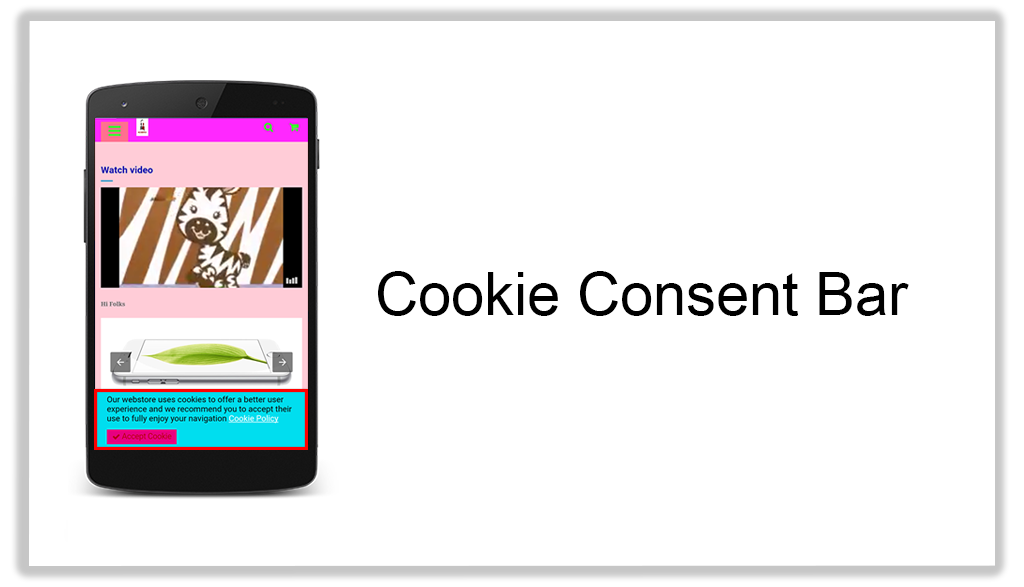
13. Wygląd paska zgody na pliki cookie można również zmienić z zaplecza Accelerated Mobile Pages Extension dla OpenCart.

14. Sprzedawcy ze sklepu mogą wyświetlać reklamy na wszystkich stronach mobilnych, włączając Google Adsense z interfejsu administratora tego rozszerzenia OpenCart.

15. Sprzedawcy w sklepie mogą również zaimplementować funkcję pikseli Facebooka na stronach mobilnych, która pomaga śledzić odwiedzających witrynę AMP.

16. Moduł OpenCart AMP umożliwia aktualizację adresu URL AMP SEO jednym kliknięciem.

Podręcznik instalacji 2.0

Przed rozpoczęciem instalacji należy kupić rozszerzenie Mobile Pages OpenCart Accelerated ze sklepu Knowband. Po zakupie otrzymasz następujące pliki na zarejestrowany e-mail.

  • Plik kodu źródłowego modułu OpenCart AMP w formacie spakowanym.
  • Instrukcja obsługi modułu OpenCart AMP. Teraz, aby zainstalować to rozszerzenie OpenCart AMP na swojej stronie internetowej, wykonaj następujące kroki:

1. Rozpakuj plik zip. Otrzymasz foldery, jak pokazano na obrazku poniżejzip

2. Skopiuj wszystkie foldery pliku zip w katalogu głównym instalacji OpenCart za pomocą menedżera FTP.

Tak więc wtyczka OpenCart Accelerated Mobile Pages została pomyślnie zainstalowana i jest gotowa do użycia w Twoim sklepie. Przejdź do menu administratora i kliknij rozszerzenia, a tym samym kliknij przycisk konfiguracji obok stron Knowband AMP.

Interfejs administratora 3.0

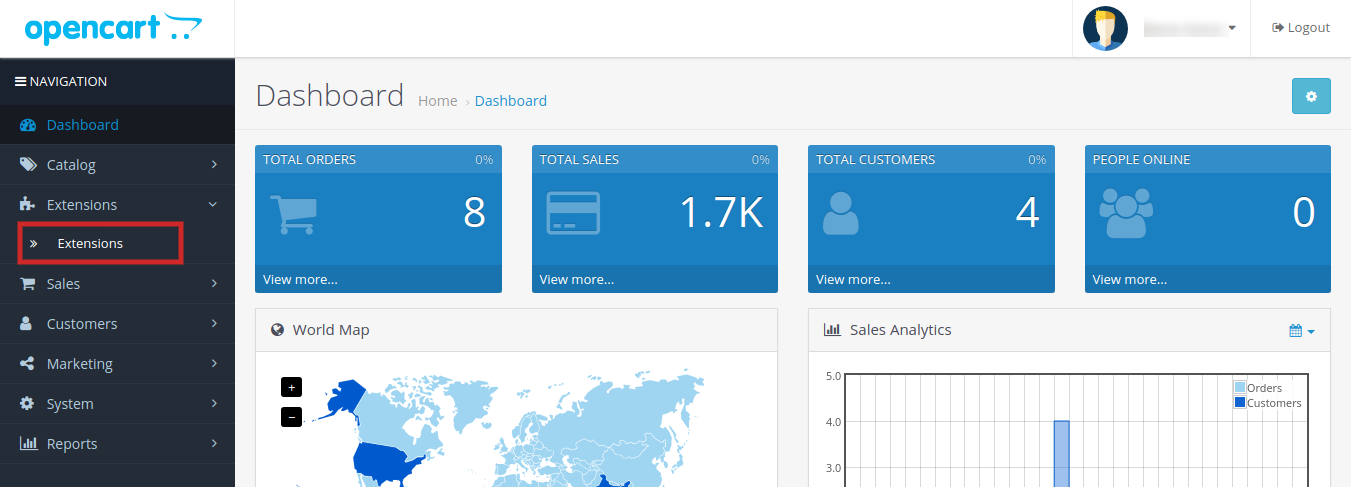
Zaraz po udanej instalacji wtyczki Google Accelerated Mobile Pages (AMP) w Twojej witrynie możesz skonfigurować ustawienia AMP zgodnie z własnymi wymaganiami. Nawiguj po ustawieniach w podanej kolejności: Panel administracyjny> Rozszerzenia> Strony Knowband AMP.

Prosty do zrozumienia interfejs administracyjny modułu OpenCart Accelerated Mobile Pages jest podzielony na dziewięć części, a mianowicie:

1. Ustawienia ogólne
2. Ustawienia strony głównej
3. Ustawienia strony kategorii
4. Ustawienia strony produktu
5. Ustawienia wyglądu i działania
6. Media społeczne
7.Dodatkowa ikona
8. Śledzenie
9. Mapa strony

Każda z tych sekcji została szczegółowo omówiona poniżej.

Ustawienia ogólne 3.1

Ogólne ustawienia wtyczki Google Accelerated Mobile Pages (AMP) obejmują następujące opcje konfiguracji:
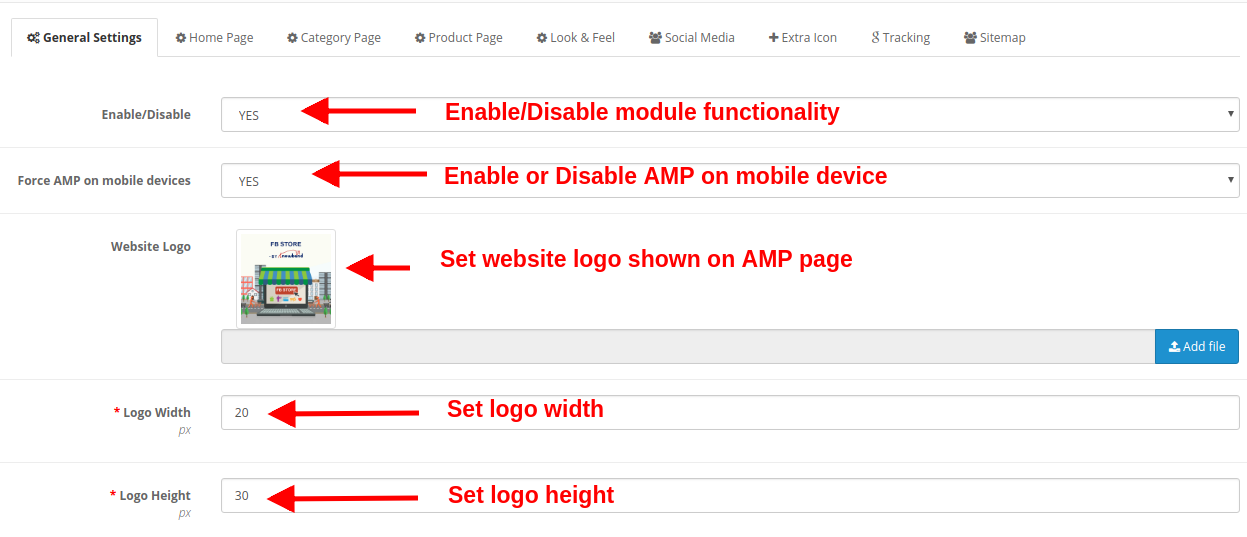
  • Włącz / Wyłącz: Całą funkcjonalność modułu Accelerated Mobile Pages OpenCart można włączyć lub wyłączyć, wybierając Tak lub Nie.
  • Wymuś AMP na urządzeniach mobilnych: Ta opcja włącza lub wyłącza funkcjonalność Google AMP tylko na urządzenia mobilne.
  • Logo strony: Logo witryny wyświetlane na stronach mobilnych AMP można zmienić, przesyłając nowy plik obrazu.
  • Szerokość logo: Ta opcja ustawia szerokość obrazu logo w pikselach.
  • Wysokość logo: Ta opcja ustawia wysokość obrazu logo w pikselach.
  • Włącz pasek zgody na pliki cookie RODO: Ta opcja włącza lub wyłącza pasek zgody na pliki cookie RODO dla wszystkich mobilnych stron AMP na stronie internetowej.
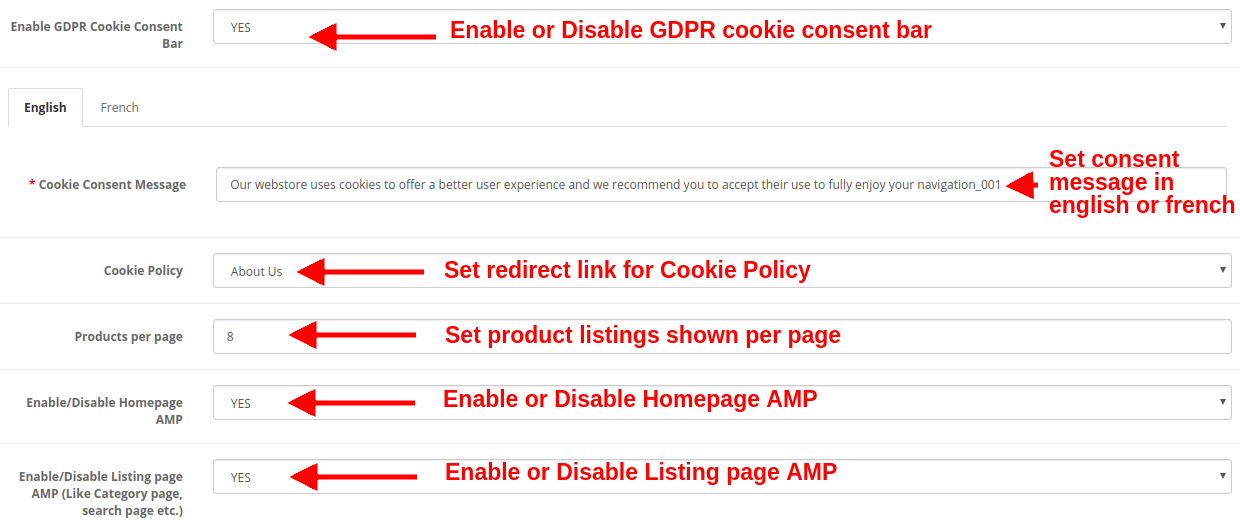
  • Wiadomość zgody na pliki cookie: Ta opcja pozwala ustawić komunikat zgody na wyświetlanie plików cookie wyświetlany na pasku zgody. Możesz ustawić ten tekst zarówno w języku angielskim, jak i francuskim.
  • Polityka Cookie: Ta opcja pozwala ustawić adres URL dla zasad Coolie. Gdy użytkownik kliknie tekst polityki dotyczącej plików cookie, zostanie automatycznie przekierowany na tę określoną stronę.
  • Produkty na stronie: Ta opcja określa liczbę list produktów na stronach kategorii witryny.
  • Włącz / wyłącz AMP strony głównej: Ta opcja włącza lub wyłącza Google AMP na stronie głównej witryny.
  • Włącz / Wyłącz AMP strony listy: Ta opcja włącza lub wyłącza Google AMP na stronach z listami, takich jak strona kategorii, strona wyszukiwania itp.
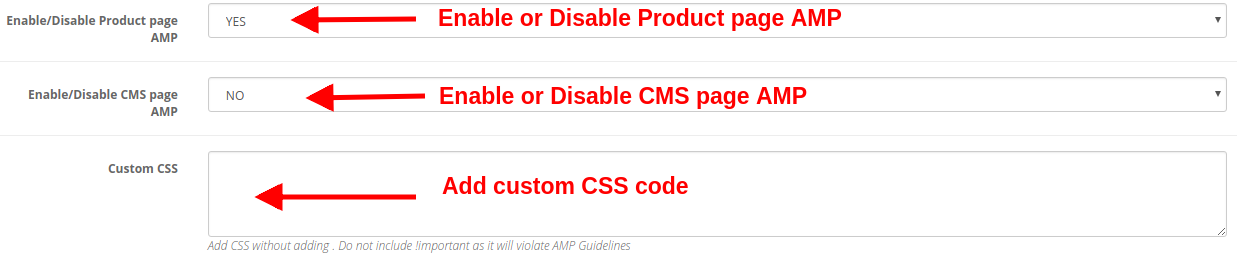
  • Włącz / wyłącz AMP strony produktu: Ta opcja włącza lub wyłącza Google AMP na stronach produktów w witrynie.
  • Włącz / Wyłącz AMP strony CMS: Ta opcja włącza lub wyłącza Google AMP na różnych stronach CMS witryny.
  • Niestandardowe CSS: Możesz dołączyć niestandardowy kod CSS, aby poprawić funkcjonalność frontonu stron mobilnych AMP.
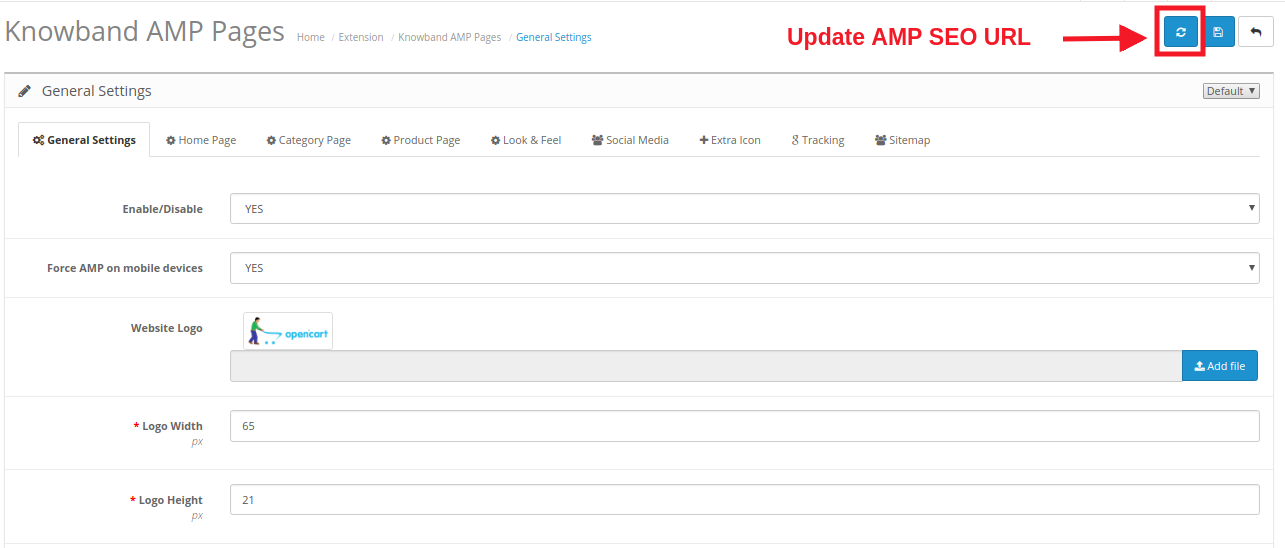
Klikając na "Odświeżać" przycisk wyświetlany w Ustawieniach ogólnych modułu Knowband AMP, domyślny adres URL jest automatycznie aktualizowany do adresu URL AMP SEO.

Ustawienia strony głównej 3.2

Możesz skonfigurować ustawienia AMP dla strony głównej witryny. Te ustawienia nie są stosowane do innych stron, takich jak strona kategorii, strona produktu itp. Różne ustawienia obejmują:
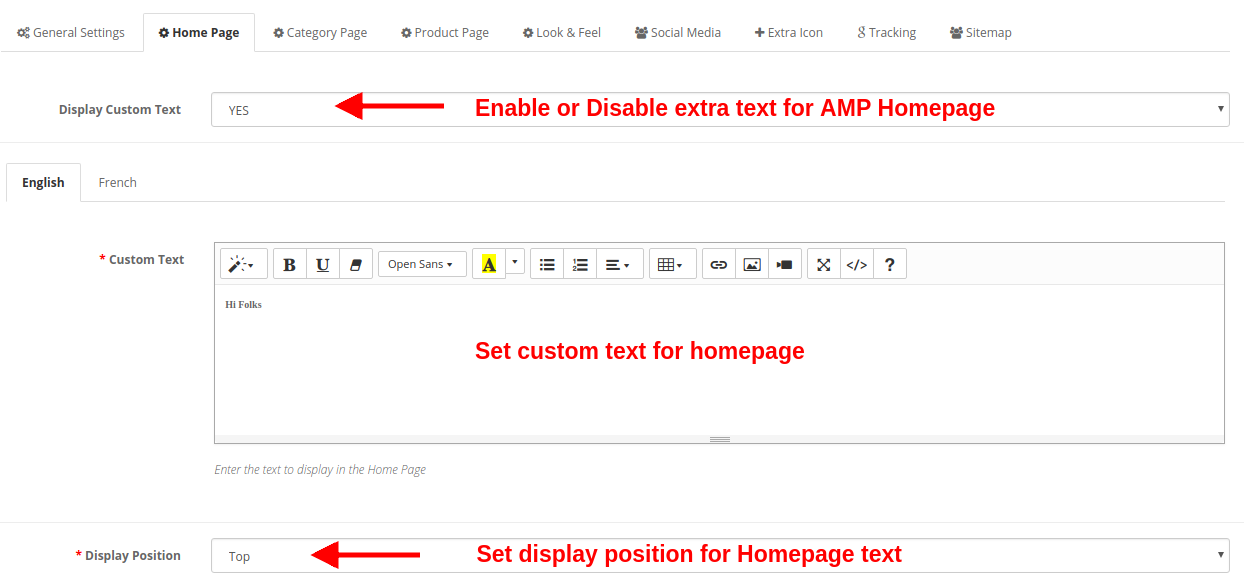
  • Wyświetl własny tekst: Korzystając z tej opcji, możesz ustawić żądany tekst na stronie produktu. Ten dodatkowy tekst można włączyć lub wyłączyć zgodnie z potrzebami.
  • Własny tekst: Możesz określić żądany tekst, który chcesz wyświetlać na stronie głównej. Ten niestandardowy tekst można ustawić zarówno w języku angielskim, jak i francuskim.
  • Pozycja wyświetlania: Możesz ustawić określoną lokalizację, w której chcesz wyświetlać ten niestandardowy tekst. Możesz pokazać na górze lub na dole strony.

a) Ustawienia polecanych produktów
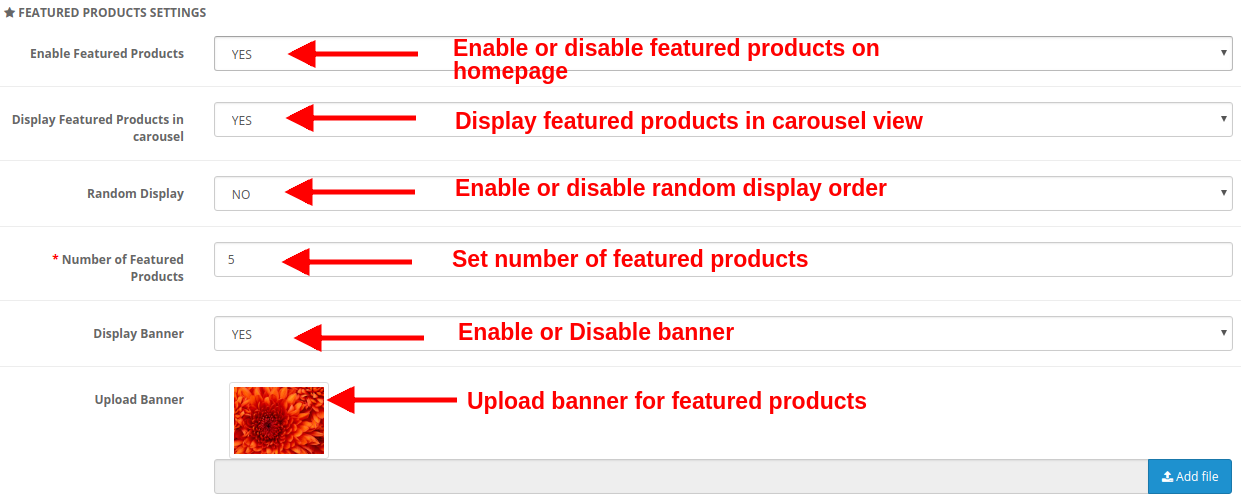
  • Włącz polecane produkty: Ta opcja umożliwia włączenie lub wyłączenie polecanych produktów wyświetlanych na stronie produktu.
  • Wyświetl wybrane produkty w karuzeli: Możesz włączyć tę opcję, aby wyświetlać polecane produkty w widoku karuzeli. Jeśli wyłączone, produkty będą wyświetlane w standardowym formacie.
  • Losowy wyświetlacz: Ta opcja, jeśli jest włączona, pokazuje losowo wybrane produkty. Za każdym razem klient zobaczy losowe produkty w polecanej kategorii. Jeśli ta opcja jest wyłączona, produkty będą za każdym razem takie same.
  • Liczba polecanych produktów: Możesz naprawić liczbę produktów wyświetlanych w sekcji polecanych produktów na stronie głównej.
  • Wyświetl baner: Włącz lub wyłącz baner wyświetlany w sekcji polecanych produktów na stronie głównej.
  • Prześlij baner: Ta opcja umożliwia przesłanie lub wybranie pliku obrazu, który chcesz pokazać jako baner dla polecanych produktów.

b) Ustawienia najlepiej sprzedających się produktów
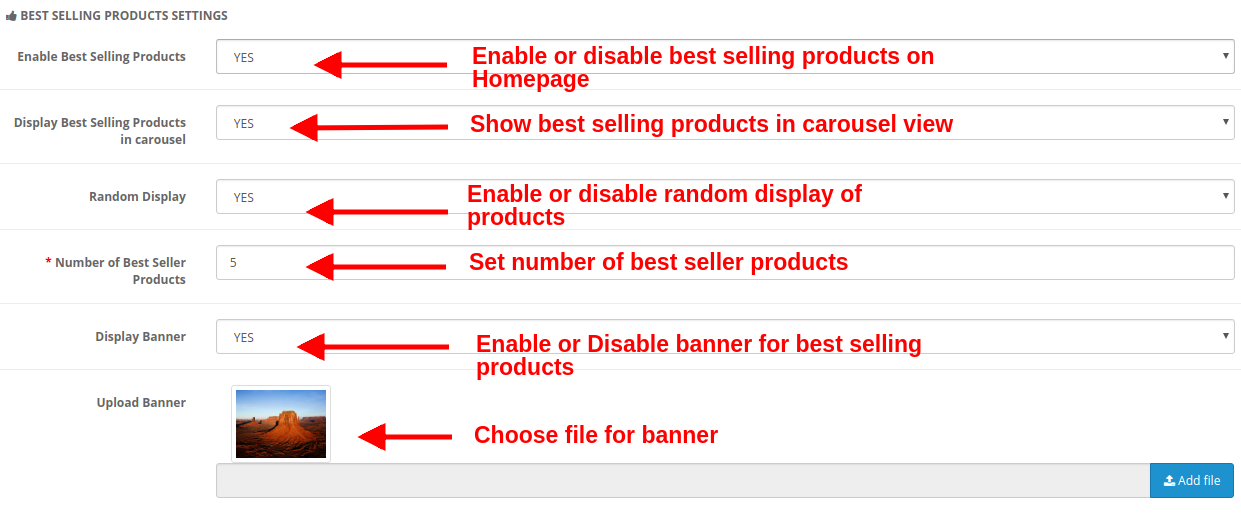
  • Włącz najlepiej sprzedające się produkty: Ta opcja umożliwia włączenie lub wyłączenie najlepiej sprzedających się produktów wyświetlanych na stronie produktu.
  • Wyświetl najlepiej sprzedające się produkty w karuzeli: Możesz włączyć tę opcję, aby wyświetlać najlepiej sprzedające się produkty w widoku karuzeli. Jeśli wyłączone, produkty będą wyświetlane w standardowym formacie.
  • Losowy wyświetlacz: Ta opcja jest włączona pokazuje losowe najlepiej sprzedające się produkty. Za każdym razem klient zobaczy losowe produkty w kategorii najlepiej sprzedających się produktów. Jeśli ta opcja jest wyłączona, produkty będą za każdym razem takie same.
  • Liczba produktów bestsellerów: Możesz ustalić liczbę produktów wyświetlanych w sekcji najlepiej sprzedających się produktów na stronie głównej.
  • Wyświetl baner: Włącz lub wyłącz baner wyświetlany w sekcji najlepiej sprzedających się produktów na stronie głównej.
  • Prześlij baner: Ta opcja umożliwia przesłanie lub wybranie pliku obrazu, który chcesz pokazać jako baner dla najlepiej sprzedających się produktów.

c) Ustawienia produktów New Arrival
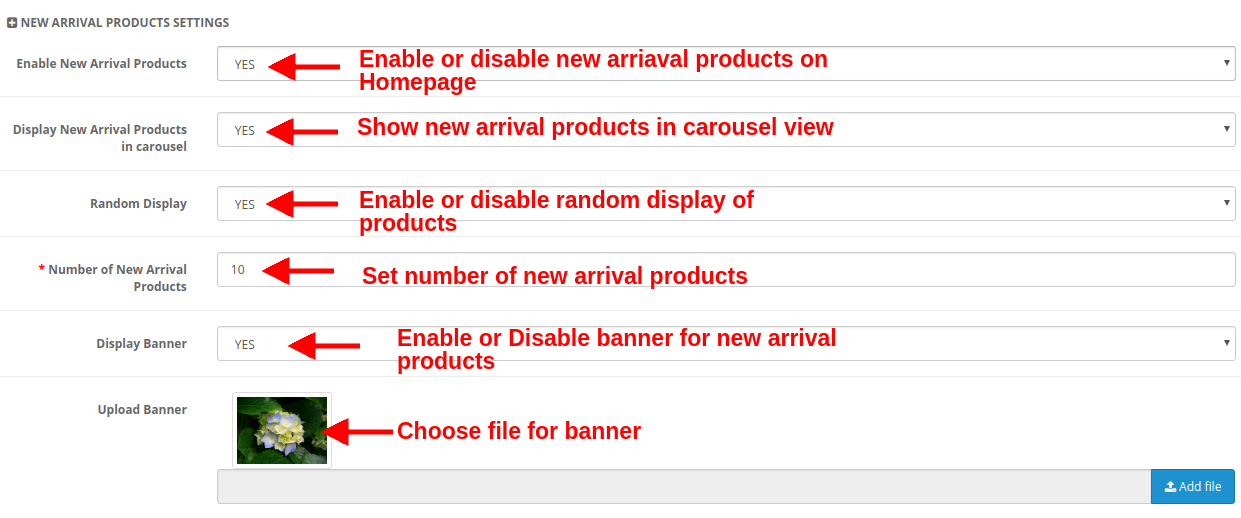
  • Włącz nowe produkty przybycia: Ta opcja umożliwia włączenie lub wyłączenie nowych produktów wyświetlanych na stronie produktu.
  • Wyświetl nowe produkty przyjazdu w karuzeli: Możesz włączyć tę opcję, aby wyświetlać nowe produkty przybycia w widoku karuzeli. Jeśli wyłączone, produkty będą wyświetlane w standardowym formacie.
  • Losowy wyświetlacz: Ta opcja, jeśli jest włączona, pokazuje losowe nowe produkty. Za każdym razem klient zobaczy losowe produkty w nowej kategorii przybycia. Jeśli ta opcja jest wyłączona, produkty będą za każdym razem takie same.
  • Liczba produktów bestsellerów: Możesz naprawić liczbę produktów wyświetlanych w nowej sekcji przyjazdu na stronie głównej.
  • Wyświetl baner: Włącz lub wyłącz baner wyświetlany w sekcji nowych produktów na stronie głównej.
  • Prześlij baner: Ta opcja umożliwia przesłanie lub wybranie pliku obrazu, który chcesz pokazać jako baner dla nowych produktów.

d) Wideo na YouTube
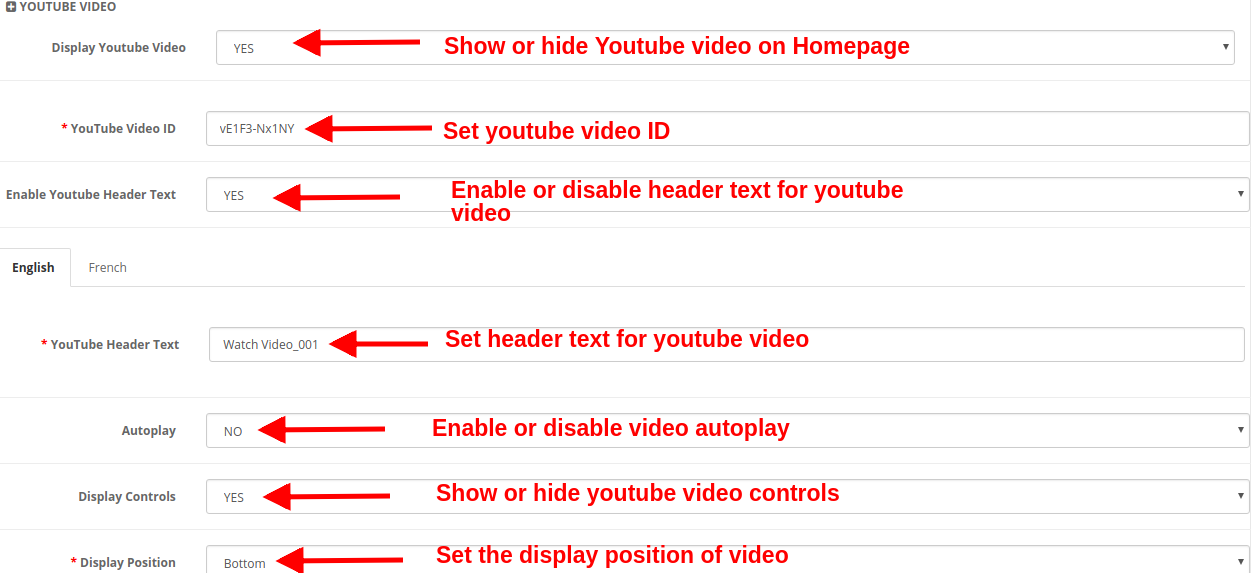
  • Wyświetl wideo z YouTube: Ta opcja pozwala pokazać lub ukryć wideo z YouTube na stronie głównej.
  • Identyfikator wideo na YouTube: Dzięki tej opcji możesz ustawić identyfikator filmu na YouTube odpowiadający konkretnemu filmowi na youtube.
  • Włącz tekst nagłówka YouTube: Możesz pokazać lub ukryć tekst nagłówka filmu na youtube.
  • Tekst nagłówka YouTube: Tekst nagłówka youtube można zmienić za pomocą tej opcji. Możesz określić niestandardowy tekst, który chcesz wyświetlać jako nagłówek filmu. Ten tekst można ustawić dla języka angielskiego lub francuskiego.
  • Automatyczne odtwarzanie: Jeśli ta opcja jest włączona, wideo będzie automatycznie odtwarzane podczas ładowania strony głównej. Ale jeśli ta opcja jest wyłączona, użytkownik musi kliknąć przycisk odtwarzania, aby wyświetlić wideo z YouTube.
  • Kontrolki wyświetlacza: Jeśli ta opcja jest włączona, pasek kontrolny youtube jest wyświetlany dla wideo youtube. W przeciwnym razie kontrolki YouTube nie będą wyświetlane.
  • Pozycja wyświetlania: Możesz ustawić pozycję filmu na youtube. Tę pozycję można ustawić na górze lub na dole.

e) Wideo Vimeo
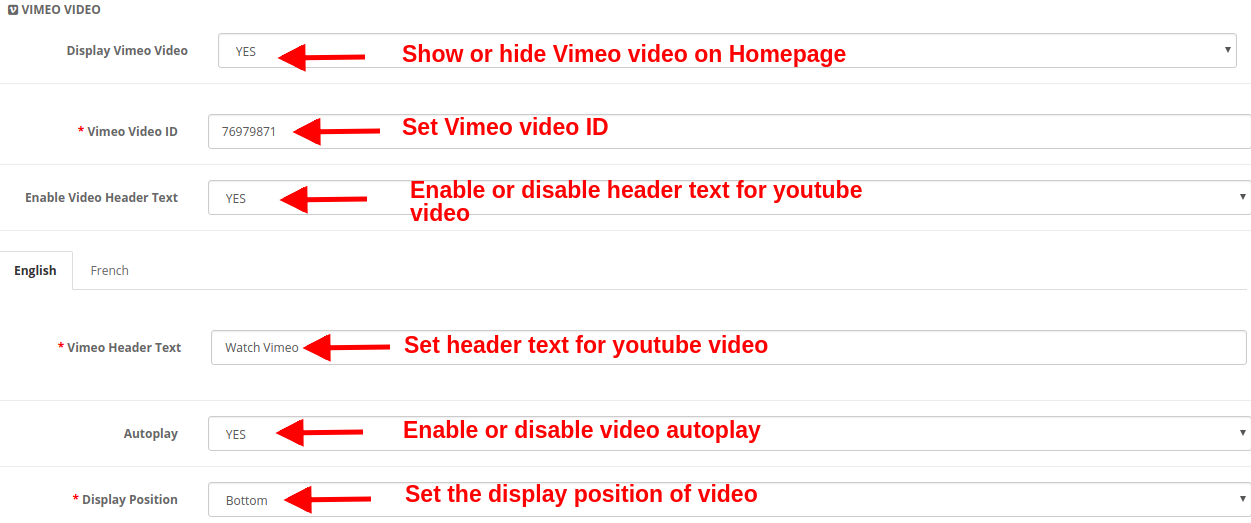
  • Wyświetl wideo Vimeo: Ta opcja pozwala pokazać lub ukryć wideo Vimeo na stronie głównej.
  • Identyfikator wideo Vimeo: Dzięki tej opcji możesz ustawić identyfikator wideo Vimeo odpowiadający konkretnemu wideo Vimeo.
  • Włącz tekst nagłówka wideo: Możesz pokazać lub ukryć tekst nagłówka wideo Vimeo.
  • Tekst nagłówka Vimeo: Za pomocą tej opcji można zmienić tekst nagłówka Vimeo. Możesz określić niestandardowy tekst, który chcesz wyświetlać jako nagłówek filmu. Ten tekst można ustawić dla języka angielskiego lub francuskiego.
  • Automatyczne odtwarzanie: Jeśli ta opcja jest włączona, wideo będzie automatycznie odtwarzane podczas ładowania strony głównej. Ale jeśli ta opcja jest wyłączona, użytkownik musi kliknąć przycisk odtwarzania, aby wyświetlić wideo Vimeo.
  • Pozycja wyświetlania: Możesz ustawić pozycję wideo Vimeo. Tę pozycję można ustawić na górze lub na dole.

f) Wideo Dailymotion
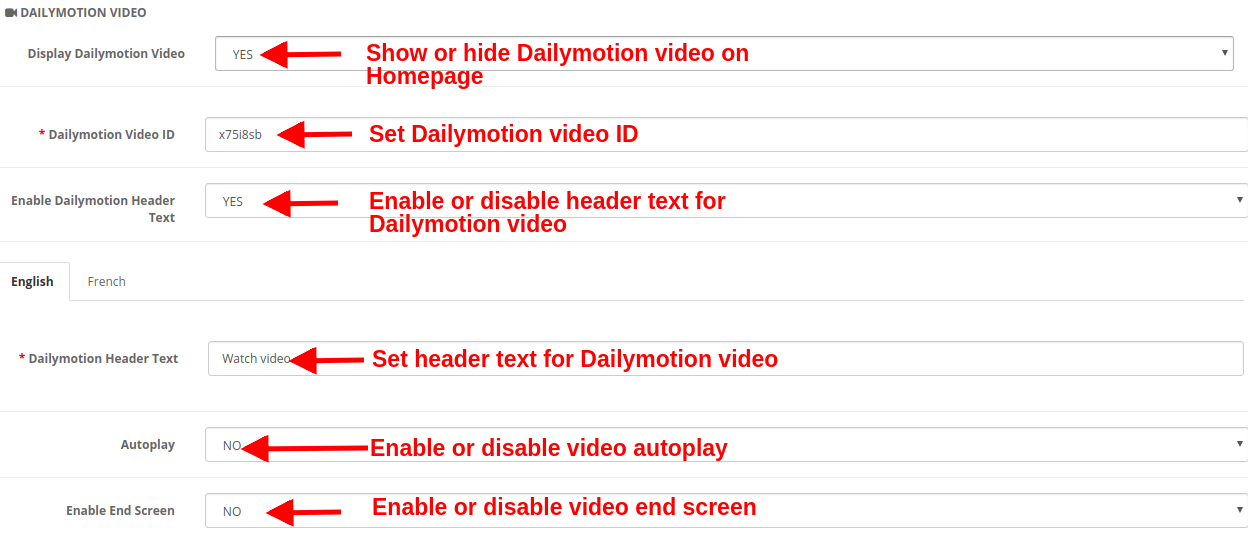
  • Wyświetl wideo Dailymotion: Ta opcja pozwala pokazać lub ukryć wideo Dailymotion na stronie głównej.
  • Identyfikator wideo Dailymotion: Dzięki tej opcji możesz ustawić identyfikator wideo Dailymotion odpowiadający konkretnemu wideo Dailymotion.
  • Włącz tekst nagłówka Dailymotion: Możesz pokazać lub ukryć tekst nagłówka wideo Dailymotion.
  • Tekst nagłówka Dailymotion: Tekst nagłówka Dailymotion można zmienić za pomocą tej opcji. Możesz określić niestandardowy tekst, który ma być wyświetlany jako tekst nagłówka wideo. Ten tekst można ustawić dla języka angielskiego lub francuskiego.
  • Automatyczne odtwarzanie: Jeśli ta opcja jest włączona, wideo będzie automatycznie odtwarzane podczas ładowania strony głównej. Ale jeśli ta opcja jest wyłączona, użytkownik musi kliknąć przycisk odtwarzania, aby wyświetlić wideo Dailymotion.
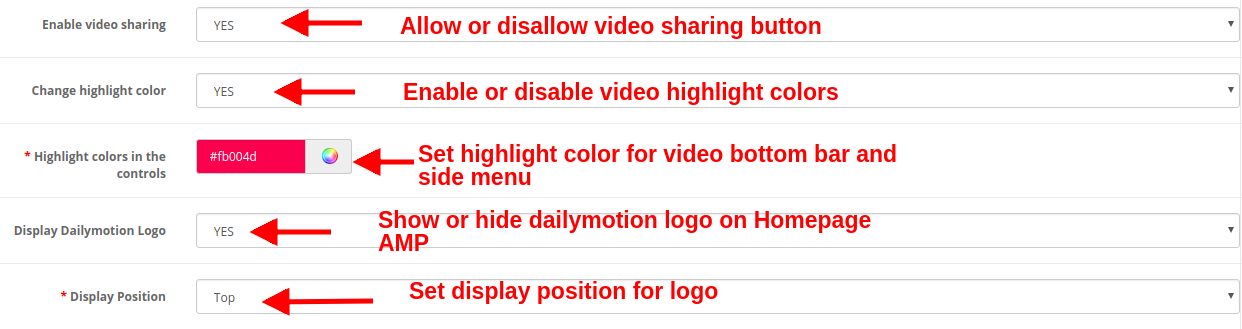
  • Włącz ekran końcowy: Pokaż lub ukryj ekran końcowy na końcu filmu. Jeśli ta opcja jest włączona, na końcu filmu będą wyświetlane inne zalecane filmy.
  • Włącz udostępnianie wideo: Pokaż lub ukryj opcję udostępniania wideo Dailymotion.
  • Zmień kolor podświetlenia: Włącz lub wyłącz kolory podświetlenia wideo.
  • Podświetl kolory w kontrolce: Wybierz żądany kolor, który będzie wyświetlany na dolnym pasku wideo i panelu bocznego paska menu.
  • Wyświetl logo Dailymotion: Możesz pokazać lub ukryć logo Dailymotion na filmie.
  • Pozycja wyświetlania: Możesz ustawić pozycję wideo Dailymotion. Tę pozycję można ustawić na górze lub na dole.

g) Kanał na Instagramie
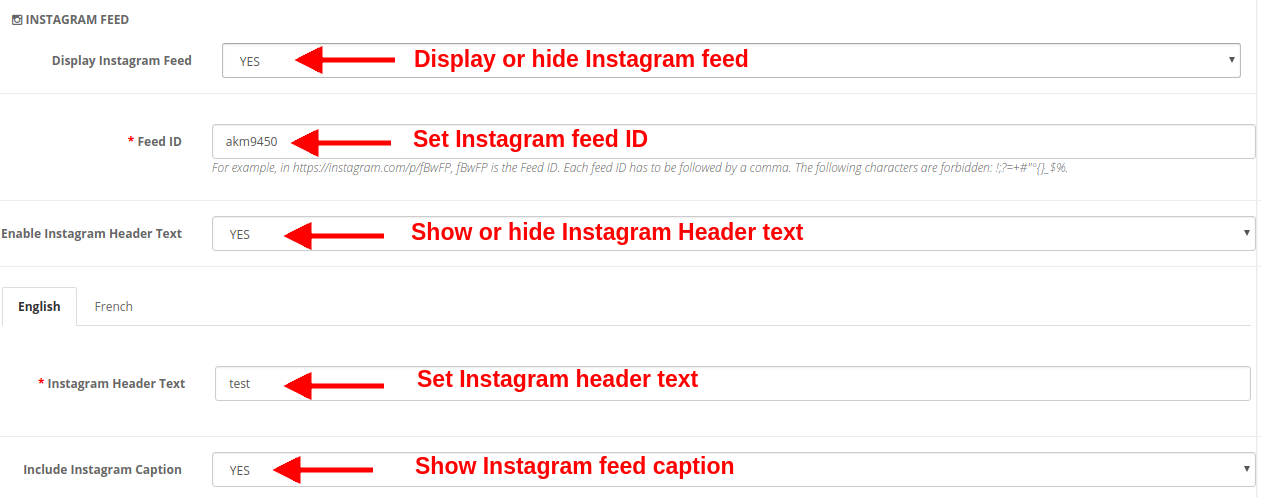
  • Wyświetl kanał na Instagramie: Możesz pokazać lub ukryć kanał na Instagramie na stronie głównej witryny.
  • ID kanału: Ta opcja umożliwia ustawienie identyfikatora kanału Instagram, który będzie wyświetlany na stronie głównej witryny. Aby ustawić wiele identyfikatorów kanałów, oddziel każdy identyfikator kanału, a następnie przecinek.
  • Włącz tekst nagłówka Instagram: Możesz włączyć lub wyłączyć tekst nagłówka dla kanału na Instagramie.
  • Tekst nagłówka na Instagramie: Ta opcja umożliwia określenie tekstu nagłówka postu lub kanału na Instagramie.
  • Dołącz podpis na Instagramie: Ta opcja pokazuje / ukrywa podpis na Instagramie dla określonego zdjęcia lub filmu.

h) Kanał Twitter
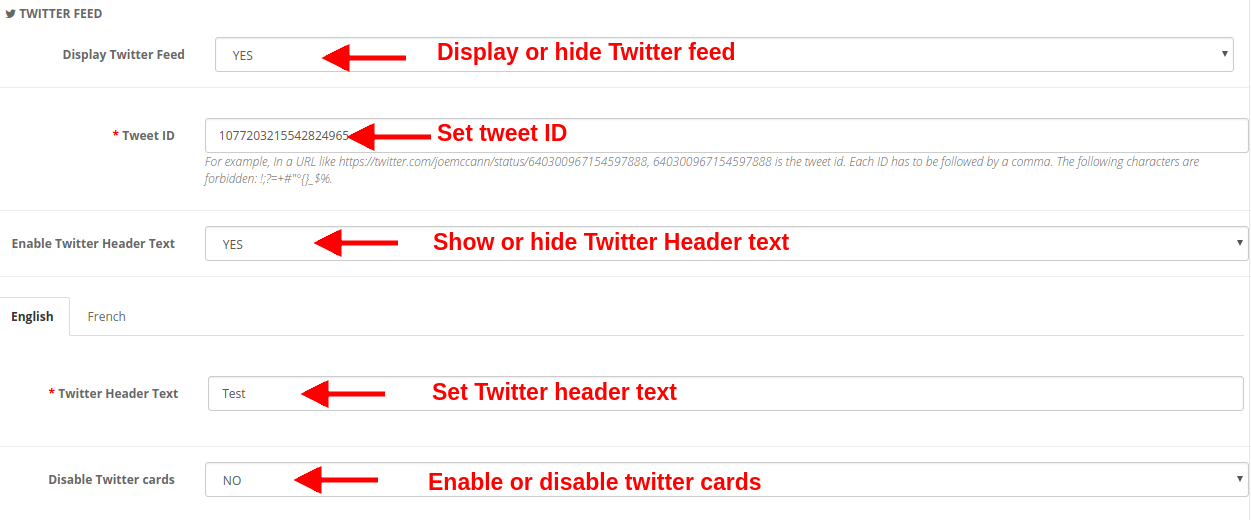
  • Wyświetl kanał Twitter: Możesz pokazać lub ukryć kanał Twittera na stronie głównej witryny.
  • Identyfikator tweeta: Ta opcja ustawia identyfikator Tweeta, który musi być wyświetlany na stronie głównej.
  • Włącz tekst nagłówka na Twitterze: Możesz włączyć lub wyłączyć tekst nagłówka Twittera wyświetlany w tweecie.
  • Tekst nagłówka na Twitterze: Możesz określić tekst nagłówka dla kanałów na Twitterze.
  • Wyłącz karty Twittera: Jeśli ustawisz Tak dla tej opcji, zawartość będzie wyświetlana w zwartej formie. W przeciwnym razie, jeśli ustawisz tę opcję na Nie, szczegółowy kanał Twitter będzie wyświetlany na stronie głównej.

Ustawienia strony kategorii 3.3
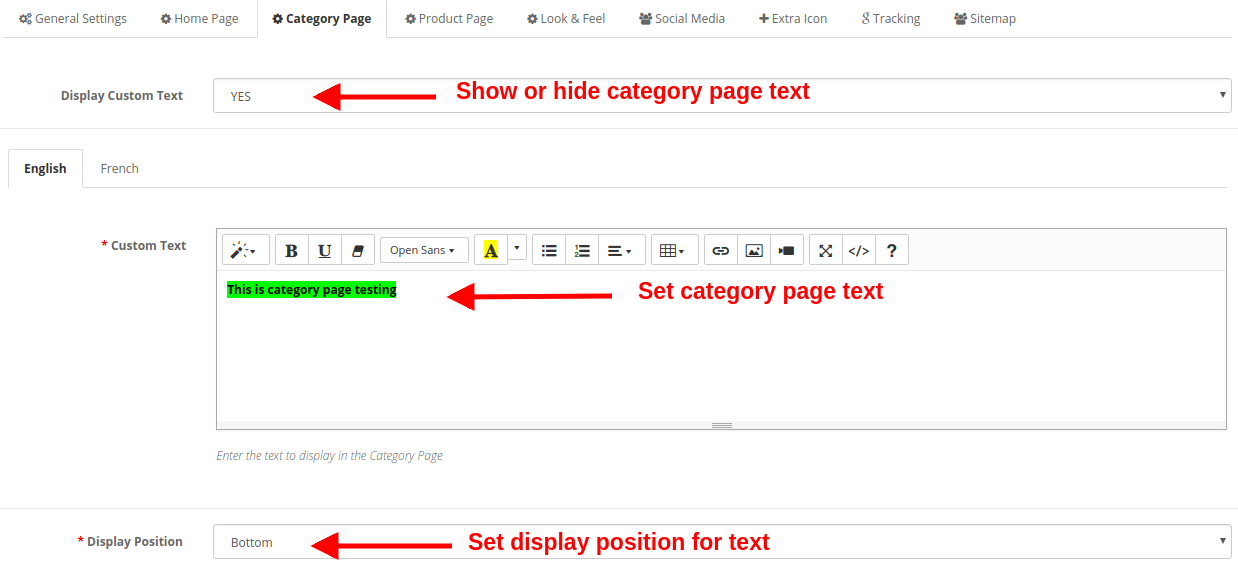
W tej sekcji wtyczki Google Accelerated Mobile Pages (AMP) możesz wprowadzić ustawienia AMP dla stron kategorii w witrynie. Różne ustawienia obejmują:

  • Wyświetl własny tekst: Możesz włączyć lub wyłączyć ten tekst wyświetlany na stronach kategorii witryny.
  • Własny tekst: Korzystając z tej opcji, możesz ustawić żądany tekst dla stron kategorii. Ten tekst można podać w języku angielskim lub francuskim.
  • Pozycja wyświetlania: Możesz ustawić pozycję tego niestandardowego tekstu na stronie kategorii. Pozycja tekstu może być ustawiona na Góra lub Dół strony.

Ustawienia strony produktu 3.4

W tej sekcji modułu OpenCart Accelerated Mobile Pages można wykonać ustawienia AMP dla stron produktów witryny. Różne ustawienia obejmują:
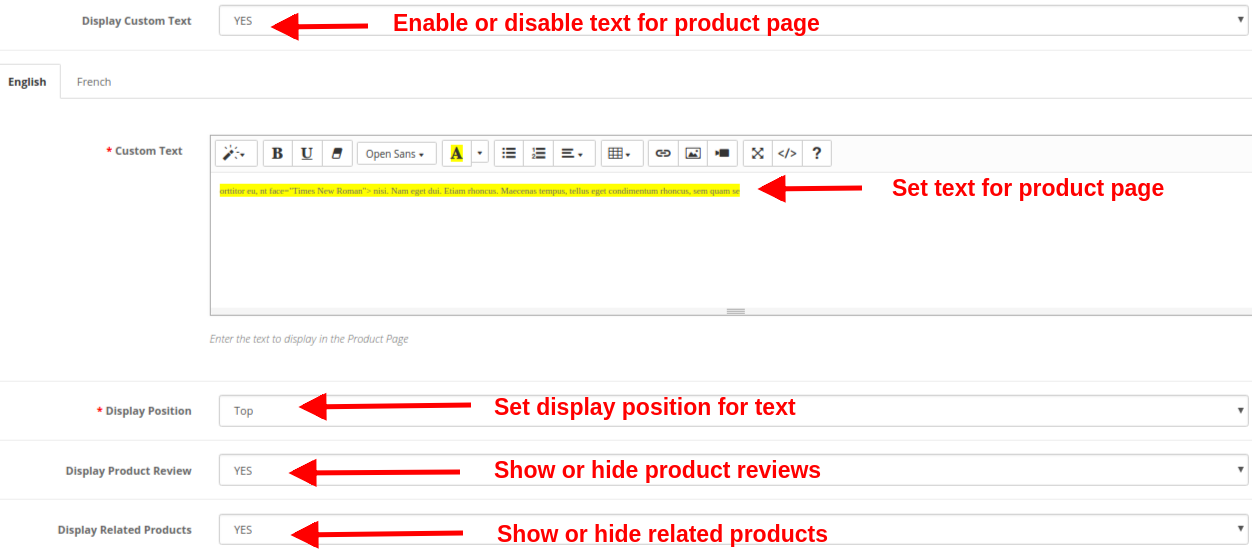
  • Wyświetl własny tekst: Możesz włączyć lub wyłączyć ten tekst wyświetlany na stronach produktów w witrynie.
  • Własny tekst: Korzystając z tej opcji, możesz ustawić żądany tekst dla stron produktu. Ten tekst można podać w języku angielskim lub francuskim.
  • Pozycja wyświetlania: Możesz ustawić pozycję tego niestandardowego tekstu na stronie produktu. Pozycja tekstu może być ustawiona na Góra lub Dół strony.
  • Wyświetl recenzję produktu: Możesz pokazywać lub ukrywać recenzje produktów na stronach produktów AMP.
  • Wyświetl powiązane produkty: Możesz włączyć lub wyłączyć powiązane produkty na stronach produktów AMP.

Ustawienia wyglądu i odczucia 3.5

Możesz zmodyfikować ustawienia wyglądu i działania stron AMP swojej witryny. Ustawienia można wprowadzić dla każdego elementu strony. Możesz wprowadzić ogólne ustawienia, ustawienia strony produktu, listy produktów, strony kategorii i paska zgody na pliki cookie.

a) Ustawienia ogólne
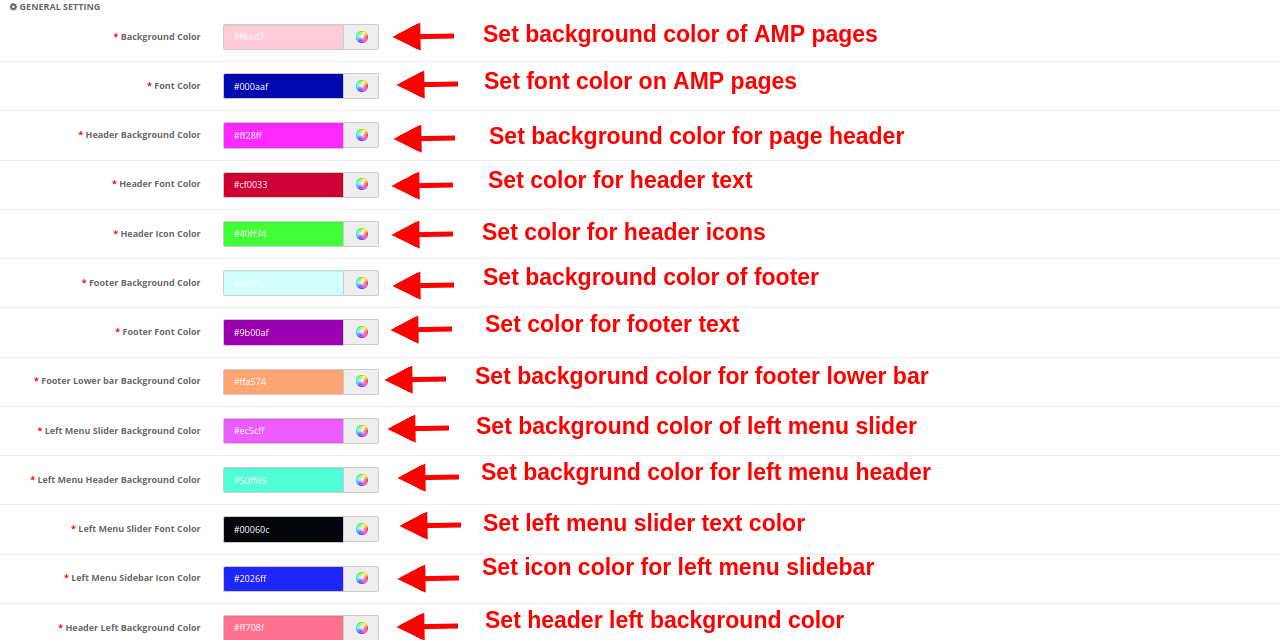
  • Kolor tła: Ta opcja ustawia kolor tła dla wszystkich stron AMP.
  • Kolor czcionki: Ta opcja ustawia kolor czcionki tekstu wyświetlanego na stronach AMP.
  • Kolor tła nagłówka: Ta opcja ustawia kolor tła dla nagłówka strony.
  • Kolor czcionki nagłówka: Ta opcja ustawia kolor czcionki tekstu wyświetlanego w sekcji nagłówka.
  • Kolor ikony nagłówka: Ta opcja ustawia kolor ikony dla ikon wyświetlanych w sekcji nagłówka witryny.
  • Kolor tła stopki: Ta opcja ustawia kolor tła sekcji stopki strony internetowej AMP.
  • Kolor czcionki stopki: Ta opcja ustawia kolor czcionki tekstu wyświetlanego w sekcji stopki.
  • Kolor tła dolnego paska stopki: Określa kolor tła dla dolnego paska stopki.
  • Kolor tła lewego suwaka menu: Ta opcja ustawia kolor tła dla lewego suwaka menu.
  • Kolor tła lewego nagłówka menu: Ta opcja ustawia kolor tła dla lewej części nagłówka menu.
  • Kolor lewego suwaka menu czcionki: Ta opcja ustawia kolor czcionki tekstu wyświetlanego w lewym suwaku menu.
  • Kolor lewego paska bocznego menu: Ta opcja ustawia kolor ikon wyświetlanych na pasku bocznym menu po lewej stronie.
  • Kolor tła lewego nagłówka: Ta opcja ustawia kolor tła lewej sekcji nagłówka.

b) Ustawienie listy produktów
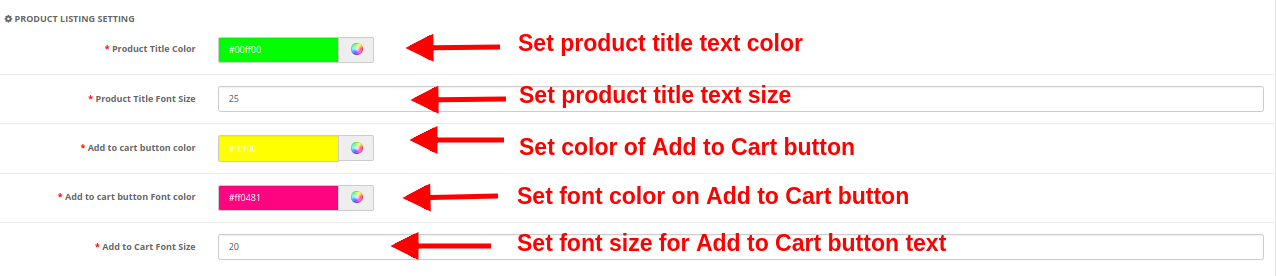
  • Kolor produktu tytuł: Ta opcja ustawia kolor tekstu tytułu produktu.
  • Tytuł produktu Rozmiar czcionki: Ta opcja ustawia rozmiar czcionki tytułu produktu.
  • Kolor przycisku Dodaj do koszyka: Ten kolor określa kolor tła przycisku Dodaj do koszyka.
  • Przycisk Dodaj do koszyka Kolor czcionki: Ustawia kolor czcionki tekstu wyświetlanego na przycisku Dodaj do koszyka.
  • Dodaj do koszyka Rozmiar czcionki: Ta opcja ustawia rozmiar tekstu wyświetlanego na przycisku Dodaj do koszyka.

c) Ustawienie kategorii

  • Kategoria Kolor czcionki nagłówka: Ta opcja ustawia kolor tekstu wyświetlanego jako nagłówek kategorii.
  • Rozmiar czcionki nagłówka kategorii: Ta opcja ustawia rozmiar czcionki tekstu wyświetlanego jako nagłówek kategorii.

d) Ustawienia produktu

  • Kolor czcionki tytułu produktu: Ta opcja ustawia kolor tekstu tytułu produktu.
  • Tytuł produktu Rozmiar czcionki: Ta opcja ustawia rozmiar czcionki tekstu tytułu produktu.
  • Kolor przycisku Dodaj do koszyka: Ta opcja określa kolor tła przycisku Dodaj do koszyka.
  • Przycisk Dodaj do koszyka Kolor czcionki: Ta opcja pokazuje kolor czcionki tekstu wyświetlanego na przycisku Dodaj do koszyka.
  • Przycisk Dodaj do koszyka Rozmiar czcionki: Ta opcja pokazuje kolor czcionki tekstu wyświetlanego na przycisku Dodaj do koszyka.

e) Pasek zgody na pliki cookie

  • Kolor tła zgody na pliki cookie: Ta opcja ustawia kolor tła paska zgody na pliki cookie.
  • Kolor czcionki wiadomości zgody: Ta opcja ustawia kolor czcionki tekstu wyświetlanego jako wiadomość zgody.
  • Kolor tła przycisku Akceptuj: Ta opcja określa kolor tła przycisku Akceptuj pokazanego na pasku zgody na pliki cookie.
  • Kolor czcionki przycisku Akceptuj: Określa kolor czcionki dla tekstu wyświetlanego na przycisku Akceptuj.

3.6 Media społecznościowe

W ustawieniach mediów społecznościowych modułu Google AMP możesz dodać informacje kontaktowe firmy, takie jak adres, identyfikator e-mail i numer kontaktowy. Możesz również dodać linki do kanałów społecznościowych do swoich stron mobilnych AMP, aby klienci mogli bezpośrednio śledzić swoje zapytania lub wątpliwości w mediach społecznościowych takich jak Facebook, Twitter, LinkedIn, Pinterest itp. Kanały społecznościowe to jeden ze sposobów na informowanie użytkowników o twoich biznesu online. Administrator może wykonać następujące konfiguracje:
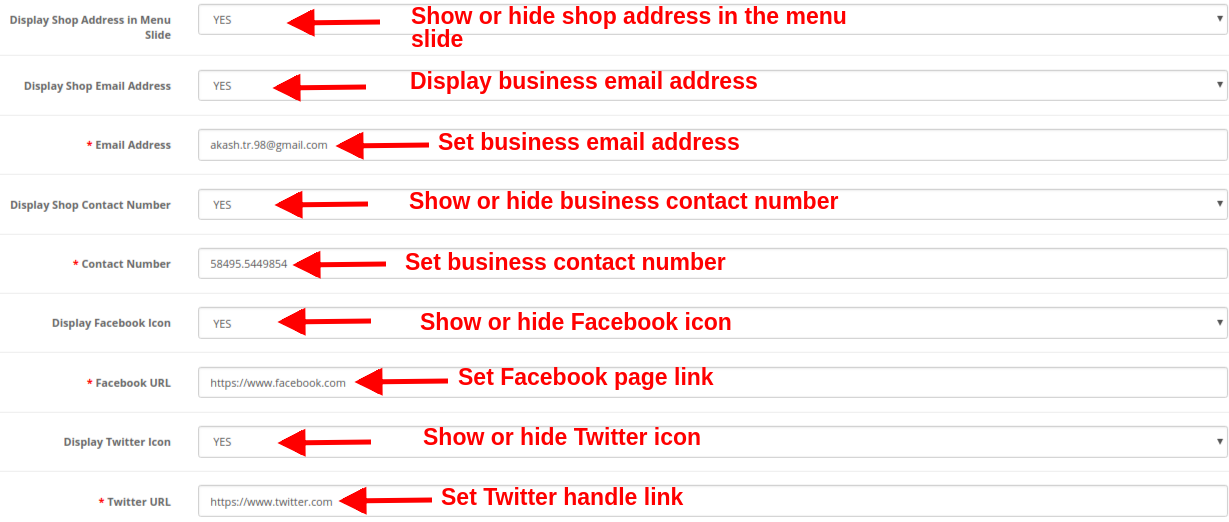
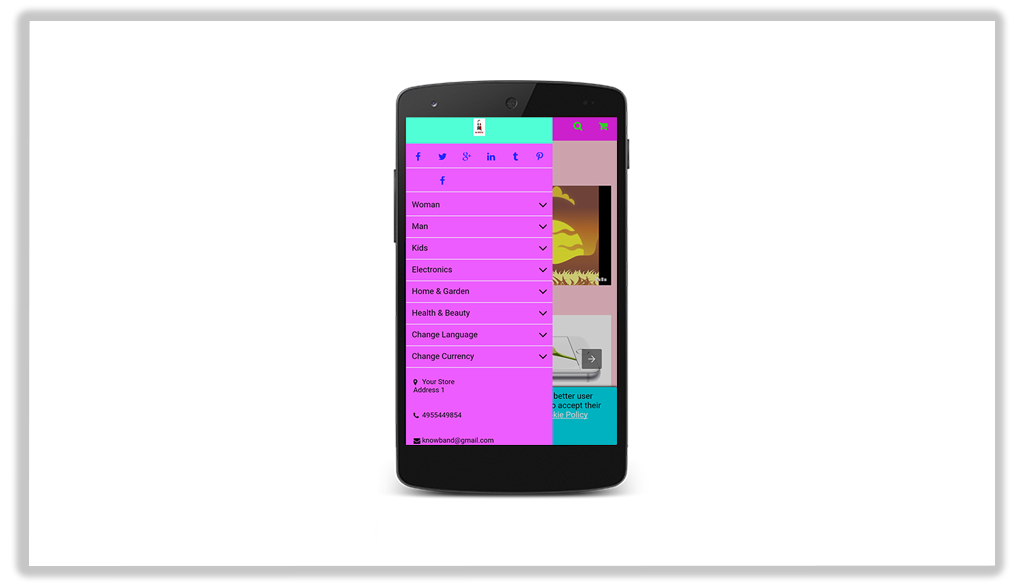
  • Wyświetl adres sklepu w slajdzie menu: Pokaż lub ukryj adres firmy w lewej części menu suwaka.
  • Wyświetl adres e-mail sklepu: Pokaż lub ukryj adres e-mail swojej firmy w lewej części menu suwaka.
  • Adres e-mail: Ustaw adres e-mail swojej firmy za pomocą tej opcji.
  • Wyświetl numer kontaktowy sklepu: Pokaż lub ukryj numer kontaktowy dla swojej firmy lub sklepu.
  • Numer kontaktowy: Ustaw numer kontaktowy dla swojego sklepu internetowego.
  • Wyświetl ikonę Facebooka: Pokaż lub ukryj ikonę Facebooka w lewym menu suwaka witryny.
  • URL facebooka: Ustaw adres URL strony na Facebooku za pomocą tej opcji.
  • Wyświetl ikonę Twittera: Pokaż lub ukryj ikonę Twittera w lewym menu suwaka witryny.
  • URL na Twitterze: Ustaw adres URL strony na Twitterze za pomocą tej opcji.
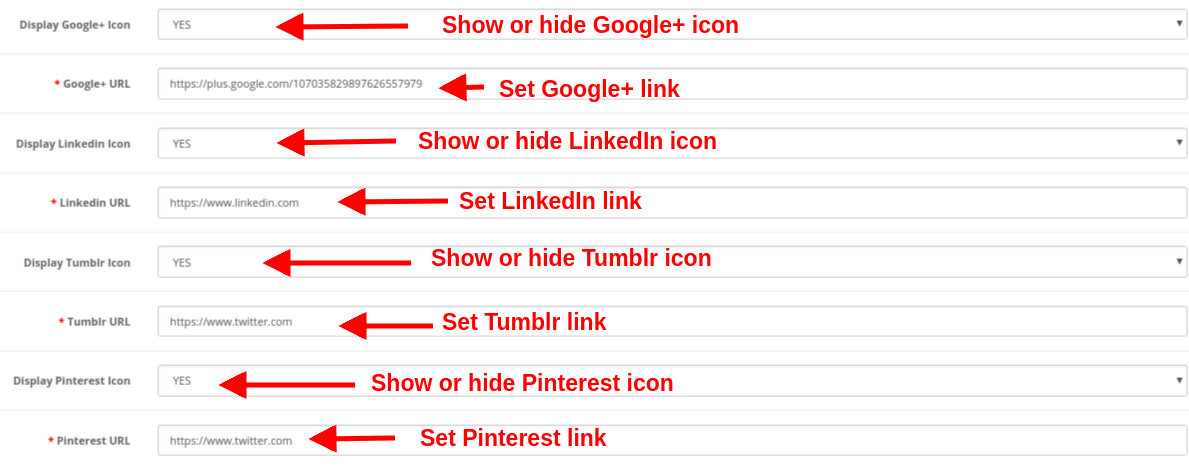
  • Wyświetl ikonę Google+: Pokaż lub ukryj ikonę Google+ w lewym menu suwaka witryny.
  • Adres URL Google+: Ustaw adres URL strony Google+, używając tej opcji.
  • Wyświetl ikonę Linkedin: Pokaż lub ukryj ikonę LinkedIn w lewym menu suwaka witryny.
  • Połączony adres URL: Ustaw adres URL strony LinkedIn za pomocą tej opcji.
  • Wyświetl ikonę Tumblr: Pokaż lub ukryj ikonę Tumblr w lewym suwaku menu witryny.
  • Adres URL Tumblr: Ustaw adres URL strony Tumblr za pomocą tej opcji.
  • Wyświetl ikonę Pinterest: Pokaż lub ukryj ikonę Pinterest na lewym suwaku menu witryny.
  • URL Pinterest: Ustaw adres URL strony Pinterest za pomocą tej opcji.

3.7 Dodatkowa ikona

Jeśli chcą dodać więcej ikony mediów społecznościowych, mogą dodać tutaj z łatwością.
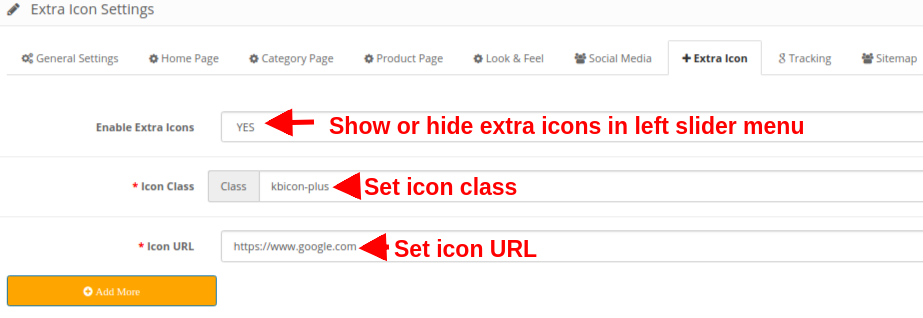
  • Włącz dodatkowe ikony: Włącz lub wyłącz dodatkowe ikony w menu po lewej stronie suwaka.
  • Klasa ikon: Ustaw klasę ikon za pomocą tej opcji.
  • URL ikony: Ta opcja ustawia adres URL odpowiadający ikonie.

Dostępna jest również opcja „Dodaj więcej lub usuń”, dzięki czemu możesz łatwo dodawać nowe ikony lub usuwać istniejące ikony.

3.8 Śledzenie

Różne usługi śledzenia oferowane przez to rozszerzenie OpenCart Accelerated Mobile Pages pozwala śledzić wydajność stron AMP. Dostępne są trzy usługi torów:

Włącz Google Analytics:?If you want to track the performance of the accelerated mobile pages of your site, this feature allows you to enable or disable Google Analytics functionality.
Identyfikator klienta Analytics:?You can enter your Google analytics client ID to configure.
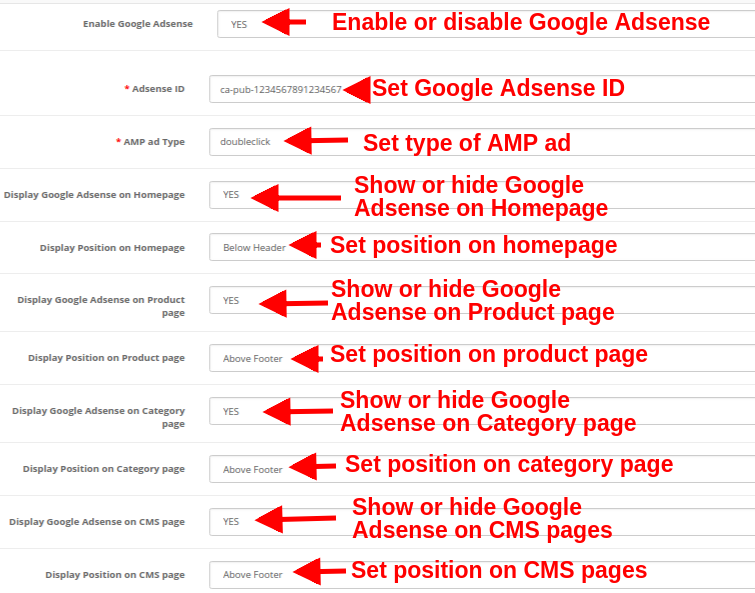
Włącz Google Adsense:
Identyfikator AdSense:?Enter the Adsense ID here.
Typ reklamy AMP:?Enter the supported AMP ad type. This way the admin can specify an identifier for the?ad network. The?type attribute selects the template to use for the ad tag.
Wyświetl Google Adsense na stronie głównej:?Enable the option in order to display Google adsense on the Homepage.
Wyświetl pozycję na stronie głównej:?Select the position for showing Google adsense on the homepage.
Wyświetl Google Adsense na stronie produktu:?Enable the option to show Adsense on the Product page.
Wyświetl pozycję na stronie produktu:?Select the position for displaying Google adsense on the product page.
Wyświetl Google Adsense na stronie kategorii:?Enable the option to show Adsense on a category page.
Wyświetl pozycję na stronie kategorii:?Select the position for showing Google adsense on category.
Wyświetl Google Adsense na stronie CMS:?Enable the option to show Adsense on the CMS page.
Wyświetl pozycję na stronie CMS:?Select the position for showing Google adsense on CMS.
Włącz piksel Facebooka:?Enable or disable the option from here for implementing Facebook pixel tool to track site visitors.

Identyfikator piksela Facebooka:?Enter the Facebook Pixel ID here.

3.9 Mapa strony

W tej sekcji administrator sklepu może wygenerować mapę witryny AMP, klikając przycisk.
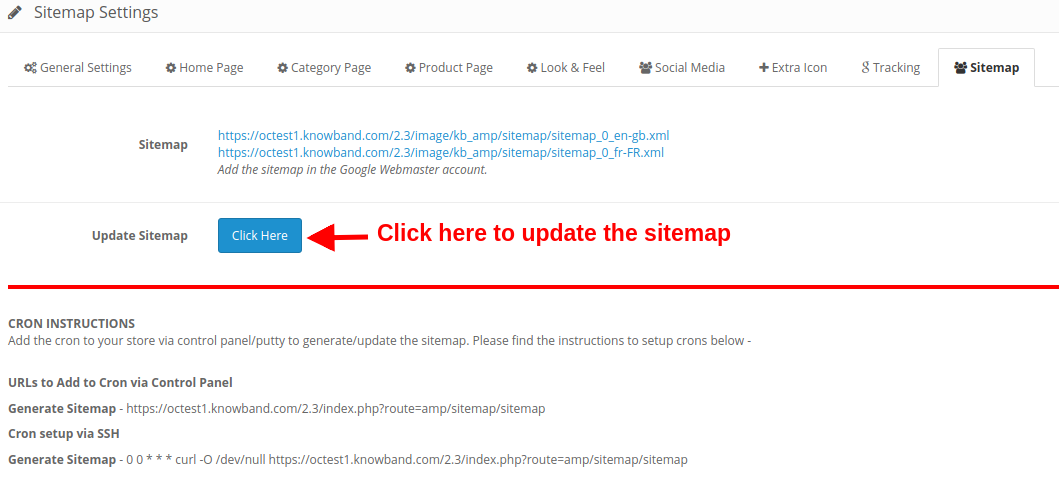
Gdy naciśniesz klawisz Enter lub klikniesz przycisk „Kliknij tutaj”, mapa witryny zostanie automatycznie zaktualizowana i wyświetli na ekranie komunikat „Sukces”.

INSTRUKCJE CRON

Dodaj kukurydzę do swojego sklepu za pomocą panelu sterowania / kitu, aby wygenerować / zaktualizować mapę witryny. Poniżej znajdują się instrukcje konfiguracji cronów:

  • Adresy URL do dodania do Crona za pomocą Panelu sterowania
  • Wygeneruj mapę witryny
  • Konfiguracja Crona przez SSH
  • Wygeneruj mapę witryny

Interfejs przedni 4.0

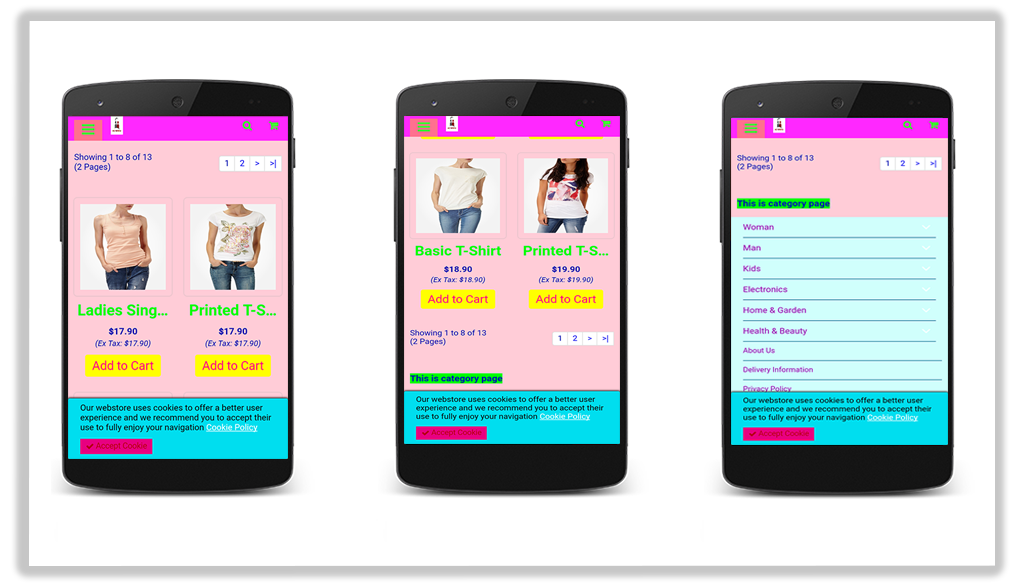
Po włączeniu modułu KnowCart Accelerated Mobile Pages (AMP) przez Knowband administrator sklepu może włączyć ustawienia dla strony głównej, stron kategorii, stron produktów i stron CMS. Zgodnie z ustawieniami włączonymi przez administratora, AMP będzie wyglądać jak pokazano poniżej:

Strona główna

Różne polecane produkty, nowości i bestsellery można wyświetlać na stronie głównej witryny.
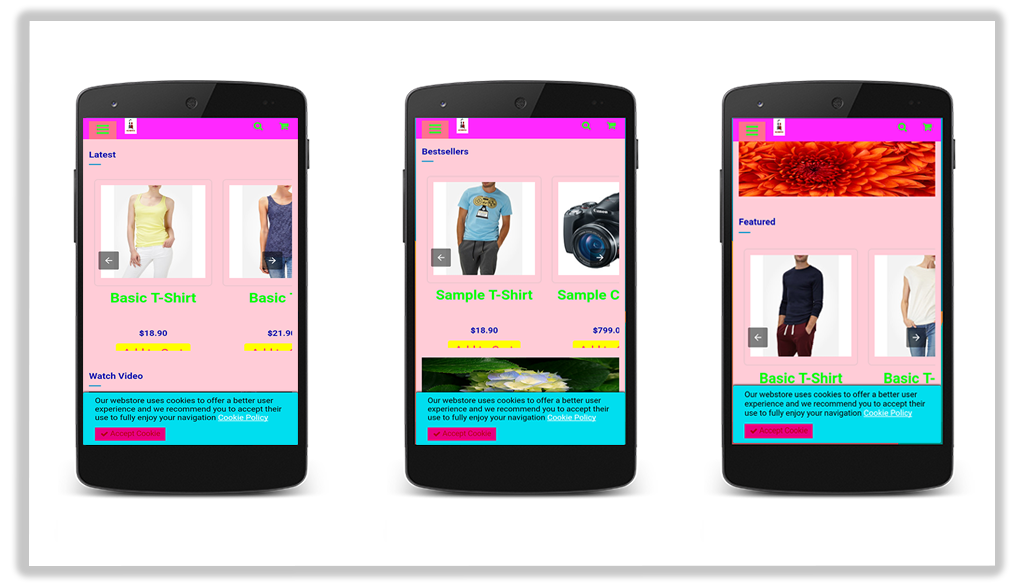
Możesz wyświetlać wideo na YouTube, wideo Dailymotion, wideo Vimeo, kanał na Instagramie i kanał na Twitterze na stronie głównej.
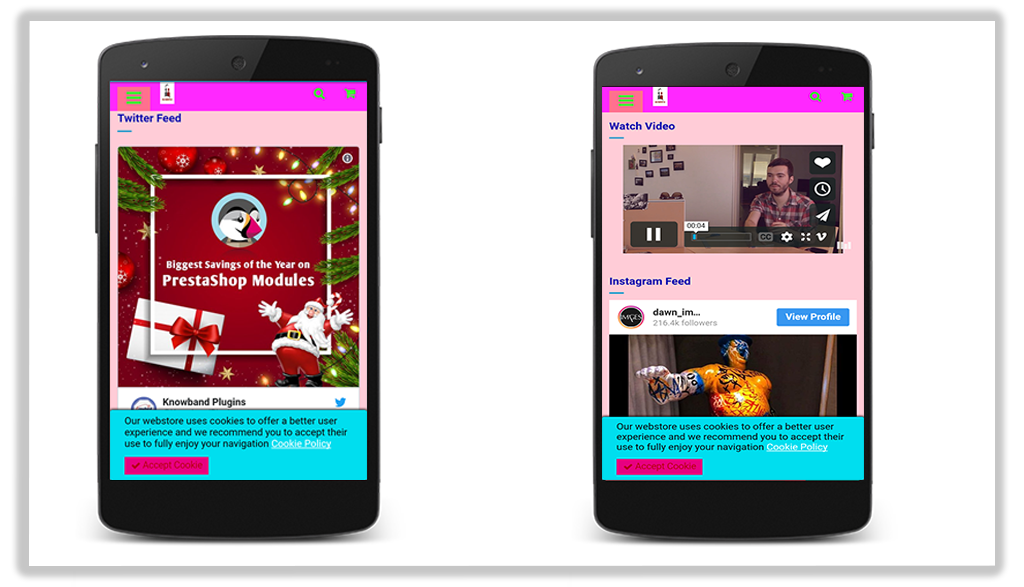

Produkt Page
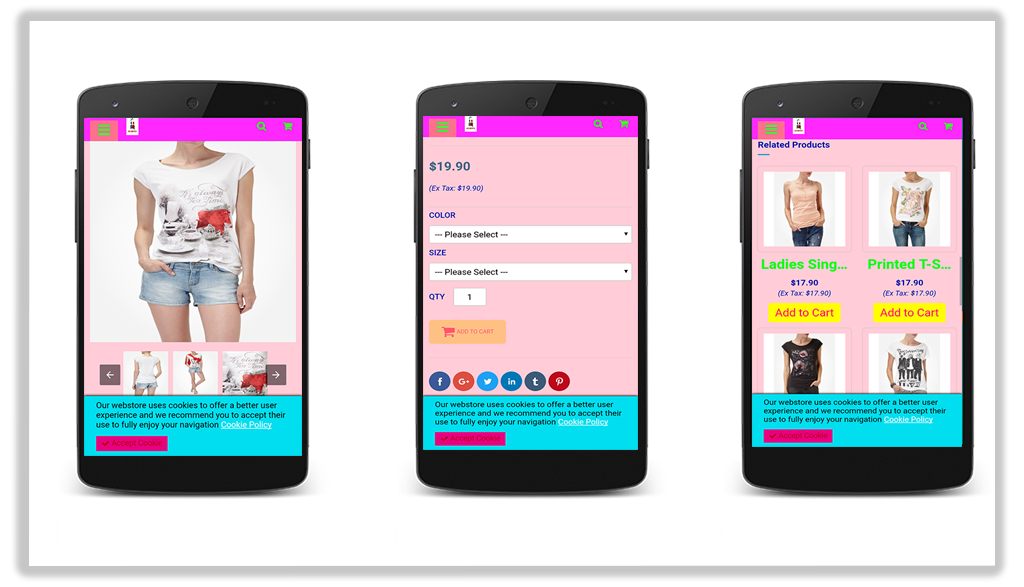

Strona kategorii
Pasek zgody na pliki cookie
Lewy suwak menu
W ten sposób OpenCart Accelerated Mobile Pages Extension przekształca ogólne strony witryny w przyspieszone strony mobilne bez żadnego skomplikowanego procesu. Sprzedawca internetowy może łatwo wdrożyć moduł OpenCart Accelerated Mobile Pages bez żadnych kłopotów i łatwo poprawić czas ładowania strony bez żadnych kłopotów. Moduł przyspieszonych stron mobilnych OpenCart zapewnia osobne ustawienia dla strony głównej, stron produktów, stron kategorii i stron CMS, co ułatwia konfigurację administratorowi sklepu. Administrator może zrobić krok do przodu, aby zmniejszyć współczynnik odrzuceń witryny, oferując strony dostosowane do urządzeń mobilnych.

Aby uzyskać więcej Moduły OpenCart odwiedź Knowband.

OpenCart?Link

OpenCart?Admin?Demo?Link

OpenCart?Front-end?demo?link

Google

Dlasupport@knowband.com?anytime.



Rozszerzenie OpenCart Gift Card Manager | Instrukcja obsługi

1.0 Wprowadzenie

Karty podarunkowe, czyli e-kartki, zawsze były wyjątkowe i atrakcyjne dla każdego, ponieważ odpowiadają potrzebom każdego klienta. Niezależnie od tego, czy są to urodziny, rocznica ślubu, Nowy Rok, czy inna wyjątkowa okazja, znalezienie prezentu dla bliskich to nie lada wyzwanie dla klientów online. Klienci nie znają upodobań swoich bliskich. Co więcej, wręczenie gotówki wydaje się nierealne i pozbawione emocji. Karty podarunkowe to inteligentny i wygodny sposób, aby sprawić, by klienci poczuli się szczęśliwi i wyjątkowi.


Jaki jest więc najlepszy sposób oferowania klientom sklepu spersonalizowanych kart podarunkowych? Rozszerzenie OpenCart Gift Card Manager Knowband pozwala administratorom sprzedawać karty podarunkowe w sklepie internetowym. Dzięki rozszerzeniu OpenCart Send Gift Card, administratorzy mogą tworzyć i sprzedawać wiele kart podarunkowych na różne okazje w swoim sklepie. Klienci sklepu mogą kupować te karty podarunkowe i obdarowywać nimi swoich bliskich lub znajomych. Co więcej, niższy wskaźnik zwrotów kart podarunkowych to kolejna korzyść dla administratorów sklepu.
Menedżer Kart Podarunkowych Open Cart pomaga klientom oferować karty podarunkowe na różne okazje. Menedżer Kart Podarunkowych Knowband OpenCart umożliwia skonfigurowanie sekcji kart podarunkowych na stronie internetowej OpenCart, aby promować cyfrowe prezenty. Właściciel sklepu może utworzyć wiele kart podarunkowych za pomocą menedżerów kart podarunkowych na specjalne okazje, takie jak urodziny, śluby, Walentynki, Dzień Przyjaciół, Dzień Ojca itp., dzięki czemu klienci mogą wybierać karty podarunkowe dla swoich bliskich według własnego uznania. Klienci mogą wybrać opcję wydruku karty podarunkowej lub wysłania jej e-mailem.

Wtyczka Digital Gift Card sprawia, że ​​wręczanie prezentów jest prostsze i przyjemniejsze. Finalizowanie prezentu było wcześniej czasochłonne, ale teraz dzięki menedżerowi kart podarunkowych można to zrobić w kilka minut.

Korzyści z Menedżera Kart Podarunkowych Opencart dla właściciela sklepu eCommerce:

  1. Przyciąga nowego klienta do Twojego sklepu
  2. Niższe wskaźniki zwrotów i większa retencja
  3. Generuj przychody przed sprzedażą
  4. Wygodniejsze dzięki uproszczonym, wstępnie zdefiniowanym szablonom wiadomości e-mail
  5. W pełni responsywny dla urządzeń mobilnych

Korzyści dla Klienta:

  1. Klient, który ma trudności z wyborem produktu, nie musi tracić dodatkowego czasu na finalizację prezentu. Rozszerzenie karty podarunkowej OpenCart pozwala zaoszczędzić czas i wysiłek.
  2. Dzięki menadżerowi kart podarunkowych Knowband OpenCart klienci mogą otrzymać kartę podarunkową na każdą okazję.

Menedżer kart podarunkowych Knowband zawiera prosty panel administracyjny i umożliwia ustawienie przyciągającego designu i tekstów dla kart podarunkowych.

1.1 Co nowego w zaktualizowanej wersji programu Gift Card Manager v1.3

Najnowsza wersja rozszerzenia Gift Card Manager dla OpenCart oferuje nowe, ulepszone funkcje, które ułatwią administratorom sklepu tworzenie kart podarunkowych. Ta nowa wersja wtyczki do kart podarunkowych OpenCart zawiera kilka atrakcyjnych funkcji, które poprawiają komfort użytkowania. Sprawdźmy, co nowego w zaktualizowanej wersji:

  • Dzięki tej wtyczce OpenCart Gift card manager właściciel sklepu eCommerce może łatwo zintegrować funkcjonalność kart podarunkowych ze swoim sklepem internetowym.
  • Ulepszony interfejs użytkownika w interfejsie użytkownika usprawni obsługę klienta. Rozszerzenie menedżera kart podarunkowych pozwala administratorowi wyświetlać karty podarunkowe jako produkty na stronie kategorii zarówno na komputerach stacjonarnych, jak i urządzeniach mobilnych.
  • Menedżer kart podarunkowych OpenCart umożliwia przesyłanie spersonalizowanych obrazów z poziomu interfejsu użytkownika, aby umieścić je na karcie podarunkowej. Wtyczka pozwala klientowi stworzyć spersonalizowaną kartę podarunkową poprzez przesłanie wybranego obrazu.
  • W tej nowej wersji funkcja przesyłania chwytliwych obrazów z zaplecza pozwala na tworzenie kart podarunkowych. Co więcej, ta funkcja rozszerzenia Menedżer kart podarunkowych ułatwi administratorowi sklepu tworzenie kart podarunkowych na lokalne wydarzenia. Dodatkowo, obrazy te mogą być wykorzystane jako tło dla kart podarunkowych.
  • Wtyczka do zarządzania kartami podarunkowymi OpenCart oferuje ciekawe i opisowe szablony e-maili. Szablony nie tylko zmniejszają obciążenie pracą, ale także pomagają zmniejszyć stres. Po zainstalowaniu wtyczki do zarządzania kartami podarunkowymi OpenCart, powiadomienie e-mail zostanie wysłane do odbiorcy, nadawcy i klienta po otrzymaniu zamówienia na kartę podarunkową.
  • Szablon karty podarunkowej zostanie wysłany do klienta pocztą elektroniczną, jeśli klient nie przesłał spersonalizowanego obrazu z poziomu interfejsu. W przeciwnym razie spersonalizowany obraz zostanie wysłany pocztą elektroniczną.
  • Klienci mogą wybrać dzień i godzinę dostawy fizycznych kart podarunkowych, a także wirtualnych kart podarunkowych wysyłanych pocztą. Nowa wersja Menedżera Kart Podarunkowych OpenCart umożliwia administratorowi sklepu ręczne uruchomienie crona.  
  • Przy każdym zamówieniu dostępny jest przycisk umożliwiający ponowne wysłanie Karty Podarunkowej.
  • Dzięki nowej wersji rozszerzenia Opencart Gift Card Manager, administrator może dodać tytuł i opis do szablonu karty podarunkowej. Tytuł i opis wraz z obrazkiem będą widoczne dla klienta.
  • Nowa wersja jest dostosowana do urządzeń mobilnych.
  • Menedżer kart podarunkowych Opencart jest łatwy w obsłudze i instalacji.

1.2 Najważniejsze cechy rozszerzenia OpenCart Gift Card Manager:

Wtyczka OpenCard Gift Card Manager zawiera kilka interesujących funkcji, które zapewniają lepszy UX i przydatne opcje dostosowywania dla administratora sklepu.

  • Klienci mogą kupić lub wysłać bony podarunkowe w sklepie.
  • Rozszerzenie OpenCart Send Gift Card zapewnia elastyczność w tworzeniu nieograniczonej liczby kart podarunkowych dla sklepu na różne okazje, takie jak urodziny, rocznice, Nowy Rok, Boże Narodzenie lub inne specjalne wydarzenia.
  • Administrator może promować karty podarunkowe, wyświetlając je w sekcji nagłówka, stopki lub po lewej stronie witryny.
  • System kart podarunkowych OpenCart umożliwia ustawienie odstępu czasowego między dostawą kart podarunkowych a dostawą w ciągu kilku dni.
  • Wtyczka OpenCart Gift Card Manager umożliwia sprzedawcom internetowym dodanie unikalnego kodu prefiksu do bonu podarunkowego.
  • Korzystając z rozszerzenia „Karta podarunkowa”, administrator może ustawić odpowiedni status zamówienia dla karty podarunkowej. Karta podarunkowa zostanie dostarczona do wskazanego odbiorcy dopiero po zmianie statusu zamówienia na zdefiniowany.
  • Rozszerzenie karty podarunkowej OpenCart jest kompatybilne z wieloma językami i wieloma sklepami.
  • Menedżer kart podarunkowych OpenCart pomaga administratorowi sklepu monitorować wszystkie zakupy kart podarunkowych. W szczególności administrator może przeglądać informacje o zamówieniach.
  • Kupujący muszą określić wartość karty podarunkowej, imię i nazwisko nadawcy, imię i nazwisko odbiorcy oraz adres e-mail odbiorcy, na który ma zostać wysłana karta podarunkowa.
  • Szablony kart podarunkowych OpenCart można przyporządkować do dowolnej kategorii poprzez zdefiniowanie lub dodanie do nich odpowiednich słów kluczowych.
  • Właściciel sklepu internetowego może wysłać powiadomienie e-mail do klientów, którzy wybrali opcję „Drukuj samodzielnie”. Dostępny jest osobny szablon wiadomości e-mail do przesyłania aktualizacji. W ten sposób administrator sklepu internetowego wyśle ​​aktualizację e-mailem do nadawcy karty podarunkowej.
  • Sprzedawca w sklepie internetowym może zaoferować klientom określoną liczbę kart podarunkowych. Administrator może utworzyć wiele kart podarunkowych o określonej liczbie, korzystając z menedżera kart podarunkowych OpenCart, i oddzielić je przecinkami.
  • Rozszerzenie OpenCart Gift Card Manager pozwala sprzedawcom internetowym ustalić minimalną i maksymalną wartość karty podarunkowej z poziomu interfejsu administratora wtyczki Gift Card Manager. Użytkownicy muszą zakupić kartę podarunkową o wartości wyższej niż minimalna i niższej niż maksymalna.

2.0 Jak zainstalować rozszerzenie Gift Card?

Ten moduł oferuje łatwy proces instalacji. Przed rozpoczęciem instalacji należy zakupić moduł karty podarunkowej dla sklepu OpenCart w sklepie Knowband. Po zakupie otrzymasz następujące pliki na zarejestrowany adres e-mail.

  • Plik kodu źródłowego rozszerzenia OpenCart Gift Card w formacie skompresowanym.
  • Instrukcja obsługi modułu karty podarunkowej OpenCart.

Aby zainstalować bony upominkowe OpenCart na swojej stronie internetowej, wykonaj następujące kroki:

Rozpakuj plik ZIP. Otrzymasz foldery pokazane na obrazku poniżej.


Skopiuj wszystkie foldery z pliku zip do katalogu głównego instalatora OpenCart za pomocą menedżera FTP.

Menedżer kart podarunkowych OpenCart został pomyślnie zainstalowany i jest gotowy do użycia w Twoim sklepie internetowym.

Interfejs administratora 3.0 rozszerzenia OpenCart Gift Card Manager

Po zainstalowaniu OpenCart Gift Card Manager v1.3 w sklepie OpenCart, właściciel sklepu może bez problemu wprowadzać zmiany. Przejdź do ustawień w podanej kolejności: Panel administracyjny > Rozszerzenia > Moduły > Gift Card Manager.

Strona konfiguracji modułu menedżera kart podarunkowych KnowBand wyświetli następujące karty umożliwiające konfigurację modułu według potrzeb.

  1. Konfiguracja modułu
  2. Szablon karty podarunkowej
  3. Obrazy kart podarunkowych
  4. Zamówienia kart podarunkowych

Każdy interfejs ma formę zakładki, a każda zakładka zawiera podstawowe ustawienia, które można zmieniać w razie potrzeby. Każda zakładka zostanie omówiona poniżej.

3.1 Konfiguracja modułu

Jak skonfigurować Menedżera Kart Podarunkowych dla otwartego koszyka? Ustawienia konfiguracji modułu Menedżera Kart Podarunkowych OpenCart składają się z czterech części, omówionych poniżej:

Konfiguracja 3.1.1 

Włącz/wyłącz moduł: Włącz lub wyłącz funkcję karty podarunkowej w swoim sklepie.

Włącz/wyłącz łącze nagłówka: Pokaż lub ukryj link do karty podarunkowej w sekcji nagłówka strony internetowej. Wyświetlając link do karty podarunkowej w nagłówku, możesz zwrócić na niego uwagę odwiedzających sklep.

Włącz/wyłącz lewy link: Włącz lub wyłącz link do karty podarunkowej w lewej części witryny. Bezpośrednie odwołanie do przycisku akcji karty podarunkowej będzie widoczne w witrynie sklepowej. Pomoże Ci to zachęcić do sprzedaży kart podarunkowych.

Włącz/wyłącz link stopki: Umożliwia administratorowi wyświetlanie lub ukrywanie linku do karty podarunkowej w stopce witryny.

Włącz/wyłącz łącze Moje konto: Za pomocą tego przycisku administrator może wyświetlić lub ukryć link do karty podarunkowej w sekcji Moje Konto na stronie. Dzięki temu właściciele sklepów będą mogli łatwiej wyświetlić odwiedzającym opcje kart podarunkowych.

Włącz/Wyłącz spersonalizowane zdjęcie: Opcja ta umożliwia administratorowi ukrycie lub wyświetlenie funkcjonalności przesyłania spersonalizowanych obrazów z poziomu interfejsu użytkownika w celu umieszczenia ich na karcie podarunkowej.

Prefiks karty podarunkowej: Ta opcja pomaga administratorowi ustawić prefiks kodu kuponu karty podarunkowej. Administrator wprowadza kod w formacie „Nazwa_sklepu- * * *”. Administrator może użyć go jako sufiksu brandingowego. Właściciel sklepu będzie reklamował go, używając nazwy firmy jako prefiksu.

Status zamówienia kodu karty podarunkowej: Ten przycisk ustawia status zamówienia w sklepie w momencie dostarczenia karty podarunkowej do klienta. Jeśli status zamówienia jest ustawiony na „Zakończone”, karta podarunkowa zostanie wysłana do klienta po sfinalizowaniu zakupu karty podarunkowej na miejscu.

Minimalna przerwa w dostawie karty podarunkowej:Za pomocą tej zakładki administrator sklepu może określić minimalny czas realizacji zamówienia oraz dzień dostarczenia karty podarunkowej. W związku z tym ta wartość ma zastosowanie tylko w przypadku opcji „Wyślij e-mailem”.

Status stałej kwoty: Sprzedawca w sklepie internetowym może aktywować lub dezaktywować tę opcję, jeśli chce wyświetlić listę rozwijaną o ustalonej kwocie. Administrator może zezwolić klientom na wysyłanie kart podarunkowych o dowolnej wartości. Administrator sklepu może ustawić minimalną i maksymalną kwotę karty podarunkowej.

Stała kwota: Administrator może dodać wiele wartości, oddzielając je przecinkami.

Maksymalna kwota: Sprzedawca internetowy może ustawić maksymalną kwotę, jaką można wydać na kartę podarunkową w menedżerze kart podarunkowych OpenCart. Funkcja ta będzie działać tylko wtedy, gdy funkcja stałej kwoty zostanie wyłączona.

Minimalna kwota: Administrator sklepu może ustalić minimalną kwotę zakupu karty podarunkowej. Klient nie może kupić karty podarunkowej za kwotę niższą niż ta.

3.1.2 Ustawienia poczty e-mail

Dzięki OpenCard Gift Card Manager karta podarunkowa może zostać wysłana do odbiorcy e-mailem. Możesz dostosować ten szablon wiadomości e-mail. Po wysłaniu e-maila z bonem podarunkowym, zostanie wysłany kolejny e-mail, a nadawca otrzyma potwierdzenie odbioru. Wszystkie szablony wiadomości e-mail można dostosować.

Temat wiadomości e-mail odbiorcy:Temat wiadomości e-mail z kodem bonu podarunkowego wysyłanej do odbiorcy można dostosować.

Treść wiadomości e-mail dla odbiorcy:OpenCart Gift Card Manager umożliwia właścicielom sklepów eCommerce dostosowanie zawartości wiadomości e-mail z kodem bonu podarunkowego, która zostanie wysłana do odbiorcy. 

Temat wiadomości e-mail nadawcy:Po pomyślnym dostarczeniu kodu vouchera podarunkowego nadawca otrzyma e-mail z potwierdzeniem. Temat e-maila z potwierdzeniem może zostać zmieniony przez administratora.

Treść wiadomości e-mail nadawcy:Treść wiadomości e-mail z potwierdzeniem nadawcy może zostać dostosowana przez administratora sklepu.

Temat wiadomości e-mail klienta:Administrator może zmienić temat wiadomości e-mail i zmodyfikować szablon wiadomości e-mail.

Treść wiadomości e-mail od klienta:Administrator sklepu internetowego wyśle ​​powiadomienie e-mail do klientów, którzy wybrali opcję „Drukuj samodzielnie”.

3.1.3 Ustawienia PDF

Nabywca bonu upominkowego wydrukuje bon upominkowy OpenCart w formacie PDF. Administrator zmodyfikuje zawartość pliku PDF. 

Prefiks PDF karty podarunkowej: Ta opcja umożliwia ustawienie kodu prefiksu karty podarunkowej PDF dołączonego do dokumentu.

Zawartość PDF HTML: Możesz modyfikować lub dostosowywać zawartość pliku PDF zgodnie z wymaganiami biznesowymi. Ten szablon jest w formacie HTML, dzięki czemu możesz łatwo dodawać do niego tekst, zdjęcia i linki. Ten materiał PDF można również publikować w języku angielskim, francuskim i innych językach.

3.1.4 Ustawienia cron

Moduł menedżera kart podarunkowych OpenCart obsługuje funkcje cron. Administrator może uruchomić cron ręcznie lub automatycznie po upływie określonego czasu. Dostępny jest przycisk do tej funkcji. 

Adresy URL do dodania do Cron za pomocą Panelu sterowania

https://octest1.knowband.com/2.3/index.php?route=kbgiftcard/kbgiftcard/cron

Konfiguracja crona przez SSH

0 1 * * * wget -O /dev/null https://octest1.knowband.com/2.3/index.php?route=kbgiftcard/kbgiftcard/cron

Dodaj cron do swojego sklepu poprzez Panel sterowania, aby automatycznie wysyłać karty podarunkowe.

3.2 Szablon karty podarunkowej

Aby utworzyć nowe szablony kart podarunkowych za pomocą modułu kart podarunkowych OpenCart, przejdź do zakładki „Projektowanie kart podarunkowych” w panelu administracyjnym. Kliknij przycisk „Dodaj nowy szablon” lub znak „+” w prawym górnym rogu ekranu kart podarunkowych OpenCart. Poniżej znajdziesz ustawienia, które pomogą Ci utworzyć nowy szablon karty podarunkowej dla Twojego sklepu.

Dodaj nowe szablony lub edytuj/usuń szablony:

Dodaj nowy szablon karty podarunkowej:

 Tytuł szablonu:Jest to nowa funkcja w najnowszej wersji OpenCart Gift Card Manager, która umożliwia administratorowi dodanie tytułu szablonu.

Opis szablonu:Teraz administrator może dodać opis karty podarunkowej, który chce wyświetlić na stronie głównej.

Nazwa szablonu: Opcja ta umożliwia administratorowi ustawienie unikalnej nazwy szablonu karty podarunkowej, definiującej konkretny szablon.

Obraz:Ta opcja wtyczki OpenCart Gift Card pozwala administratorowi wybrać zdjęcie lub model karty podarunkowej, które będą wyświetlane w interfejsie sklepu. Po wybraniu zdjęcia, na liście rozwijanej będą wyświetlane tylko wygenerowane zdjęcia.

Słowa kluczowe szablonu: Ta opcja pozwala przypisać projekt karty podarunkowej do określonej kategorii. Można to osiągnąć, wybierając odpowiednie tagi/słowa kluczowe dla szablonu karty podarunkowej. Jeśli chcesz umieścić szablon karty podarunkowej w nowej kategorii, możesz najpierw dodać słowo kluczowe i przypisać do niego szablon. Wystarczy kliknąć przycisk „Dodaj nowy szablon słów kluczowych”.

Karta podarunkowa w formie fizycznej umożliwia: Opcja ta umożliwia administratorowi OpenCart aktywację lub dezaktywację fizycznej karty podarunkowej dla tego szablonu.

Wirtualna karta podarunkowa pozwala na: Możesz aktywować lub dezaktywować e-kartki zarówno dla odbiorcy, jak i dla siebie. Oznacza to, że po aktywacji opcji karty wirtualnej klienci zobaczą na stronie głównej trzy opcje: „Wydrukuj samodzielnie”, „Wyślij e-mailem” i „Karta fizyczna”.

 Włącz szablon: Ta opcja umożliwia łatwą aktywację lub dezaktywację szablonu ze sklepu OpenCart.

Wybierz język: Administrator wybierze język szablonu z listy rozwijanej.

3.3 Obrazy kart podarunkowych

Zdjęcia na różne okazje są wstępnie wgrywane do zaplecza menedżera kart podarunkowych OpenCart. Administrator może wybrać zdjęcie na daną okazję podczas tworzenia szablonu karty podarunkowej. Dodatkowo, właściciel sklepu musi skonfigurować poniższe ustawienia, aby dodać nową kartę podarunkową do sklepu. 

Zobacz obraz karty podarunkowej:

Dodaj obrazy kart podarunkowych:

Kliknij przycisk „Dodaj produkt” w prawym górnym rogu. Przejdziesz na nową stronę, na której możesz dodać nowe obrazy kart podarunkowych.

Typ karty podarunkowej:Administrator sklepu może przesłać spersonalizowany obraz karty podarunkowej, aby uczynić ją bardziej atrakcyjną.

Nazwa obrazu:Ta funkcja umożliwia dodanie nazwy do obrazu. Nazwa ta służy do celów rozpoznawczych administratora i nie będzie wyświetlana w interfejsie użytkownika.

Włącz/wyłącz obraz:Za pomocą tego przycisku właściciel sklepu może pokazać lub ukryć konkretny obraz w interfejsie użytkownika.

Sekcja Obrazów Kart Podarunkowych w Menedżerze Kart Podarunkowych OpenCart ma dwie dodatkowe opcje

  1. Prześlij spersonalizowany obraz karty podarunkowej:

  1. Utwórz za pomocą obrazu tła:

Zapisz ustawienia przed przejściem do następnej sekcji ustawień.

3.4 Zamówienia na bony upominkowe

Sekcja „Zamówienia kart podarunkowych” jest bardzo ważna dla interfejsu administratora. Administrator może tutaj śledzić szczegóły zamówień kart podarunkowych.

W zakładce „Zamówienie karty podarunkowej” w Menedżerze kart podarunkowych administrator może monitorować całą listę zamówień kart podarunkowych. Wyświetlany jest adres e-mail odbiorcy, data wysyłki oraz status kart podarunkowych.

W tej sekcji znajdziesz wszystkie szczegóły dotyczące zamówienia. Kliknij przycisk „Wyświetl” w prawej części strony „Zamówienie karty podarunkowej”.

Zobacz zamówienia na bony upominkowe:

4.0 Interfejs przedni

4.1 Różne pozycje linku do karty podarunkowej

a) Link do karty podarunkowej znajduje się po lewej stronie i w nagłówku.

b) Link do karty podarunkowej znajduje się w stopce.

4.2 Jak kupić kartę podarunkową?

Kliknij przycisk „Karta podarunkowa” na dowolnej z powyższych zakładek. Klient zostanie przekierowany na stronę „Karta podarunkowa”.


  1. Wybierz projekt: Wybierz projekt kartki odpowiedni do okazji spośród dostępnych opcji.
  2. Wybierz opcję sposobu dostarczenia karty podarunkowej

4.2.1 Wydrukuj siebie


Od (nazwa):Wprowadź nazwę nadawcy

Do(Nazwa): Wprowadź nazwę odbiorcy

Prześlij spersonalizowane zdjęcie (wybierz plik):Dzięki menadżerowi kart podarunkowych OpenCart Klient może wybrać spersonalizowany obraz, który zostanie wyświetlony na karcie.

Spersonalizuj wiadomość:Klient może napisać spersonalizowaną wiadomość.


Ile chcesz podarować?

Kwota karty podarunkowej: Klient może podać kwotę, którą chce podarować.

4.2.2 Wyślij e-mailem

Podaj szczegóły dostawy samochodu na prezent

Adres e-mail: Wprowadź adres e-mail odbiorcy

Data wysłania:  Dodaj datę wysłania e-maila z powiadomieniem o karcie podarunkowej


Od (nazwa):Wprowadź nazwę nadawcy

Do(Nazwa): Wprowadź nazwę odbiorcy

Prześlij spersonalizowane zdjęcie (wybierz plik):Dzięki menadżerowi kart podarunkowych OpenCart Klient może wybrać spersonalizowany obraz, który zostanie wyświetlony na karcie.

Spersonalizuj wiadomość:Klient może napisać spersonalizowaną wiadomość.

Ile chcesz podarować?

Kwota karty podarunkowej: Klient może podać kwotę, którą chce podarować.

Teraz możesz dodać kartę podarunkową do koszyka.

4.2.3 Karta fizyczna

Od (nazwa):Wprowadź nazwę nadawcy

Do(Nazwa): Wprowadź nazwę odbiorcy

Prześlij spersonalizowane zdjęcie (wybierz plik):Dzięki menadżerowi kart podarunkowych OpenCart Klient może wybrać spersonalizowany obraz, który zostanie wyświetlony na karcie.

Spersonalizuj wiadomość:Klient może napisać spersonalizowaną wiadomość.

Ile chcesz podarować?

Kwota karty podarunkowej: Klient może podać kwotę, którą chce podarować.

4.3 Dodaj kartę podarunkową do koszyka

4.4 Kroki przed dokonaniem zakupu


Klient może złożyć zamówienie, klikając przycisk Złóż zamówienie.


Po pomyślnym złożeniu zamówienia klienci otrzymają wiadomość e-mail.

W ten sposób administrator sklepu internetowego może łatwo umożliwić klientom udostępnianie kart podarunkowych znajomym i rodzinie. Dostępnych jest wiele szablonów na różne okazje, dzięki czemu użytkownicy mogą wybrać kartę podarunkową i ją wysłać. Rozszerzenie OpenCart do zarządzania kartami podarunkowymi zapewnia płynne działanie i kompatybilność z wieloma językami. Moduł kart podarunkowych dla OpenCart wyświetla link do karty podarunkowej w wielu sekcjach, ułatwiając klientom zakupy. Sprzedawca internetowy może zwiększyć zyski, oferując klientom karty podarunkowe.

Sprawdź przewodniki dotyczące Menedżera kart podarunkowych OpenCart

Te filmy przeprowadzą Cię przez:

  • Instalowanie rozszerzenia OpenCart Gift Card Manager

  • Konfigurowanie podstawowych ustawień karty podarunkowej

  • Tworzenie produktów w postaci kart podarunkowych w Twoim sklepie

  • Zarządzanie projektami, kwotami i opcjami dostawy kart podarunkowych

  • Śledzenie zamówień i wykorzystania kart podarunkowych

Te samouczki są idealne dla początkujących, którzy szukają przejrzystego, krok po kroku przewodnika pozbawionego żargonu technicznego.

Więcej szczegółów na temat wtyczki do obsługi bonów podarunkowych OpenCart znajdziesz tutaj:

Rozszerzenie karty podarunkowej OpenCart łącze modułu

Rozszerzenie OpenCart do wysyłania kart podarunkowych Link do wersji demonstracyjnej administratora

Moduł karty podarunkowej dla OpenCart Link do filmu na YouTube

System kart podarunkowych OpenCart Przód link demonstracyjny

Wtyczka do bonów podarunkowych OpenCart rynek Połączyć

Obserwuj nas na Facebook

Podręcznik użytkownika rozszerzenia OpenCart Store Locator

1. Wprowadzenie

Rozszerzenie OpenCart Store Locator and Pickup by Knowband pozwala administratorowi sklepu wyświetlać lokalizacje sklepów fizycznych w interfejsie witryny za pomocą mapy Google. Dzięki modułowi odbioru w sklepie OpenCart odwiedzający mogą znaleźć najbliższy sklep, w którym znajdują się wybrane przez nich produkty. Administrator może wyświetlić lokalizator sklepu na stronie internetowej z dodatkowymi szczegółami, takimi jak odległość, numer kontaktowy, imię i nazwisko oraz czas. Mogą sprawdzić najbliższy sklep i wybrać ten, z którego chcą odebrać produkt.

Ten lokalizator sklepu OpenCart i wtyczka do odbioru oferują przyjazny dla użytkownika interfejs, a administrator może łatwo skonfigurować bez żadnej pomocy. Administrator może wybrać wiele sklepów, które mają być wyświetlane w lokalizatorze sklepów. Lokalizator sklepu OpenCart i wtyczka do odbioru pozwalają administratorowi ustawić minimalną i maksymalną liczbę dni, w ciągu których rozpocznie się odbiór produktu. Klienci mogą łatwo sprawdzić najbliższy sklep, a także przejrzeć szczegóły. Mogą odebrać produkt, jeśli chcą. W ten sposób mogą uzyskać produkt w dłuższym i minimalnym czasie.

1.1 Uderzające cechy rozszerzenia lokalizatora sklepów dla OpenCart:

Rozszerzenie OpenCart Store Locator zapewnia wiele funkcji, które można w pełni dostosować i łatwo skonfigurować z poziomu interfejsu zaplecza, bez konieczności posiadania wiedzy na temat kodowania. Poniżej wymieniono różne uderzające funkcje rozszerzenia OpenCart Store Locator:

  • Właściciel sklepu może aktywować lokalizator sklepu i funkcję odbioru za pomocą przełącznika przycisku.
  • Sprzedawca internetowy może ustawić obraz jako znacznik mapy Google i poziom powiększenia mapy.
  • Wtyczka OpenCart pozwala administratorowi sklepu wyświetlać również numer kontaktowy.
  • Klient może przeszukać Sklep podając odległość w km lub milach.
  • Klienci mogą również przeszukiwać sklep, wprowadzając jego lokalizacje.
  • Administrator sklepu może dodać wiele sklepów i pokazać je na mapie Google. Administrator może również wybrać domyślny sklep.
  • Wtyczka OpenCart do odbioru w sklepie umożliwia e-handlowcowi ustawienie maksymalnej liczby dni odbioru.
  • Moduł lokalizatora i odbioru sklepu Opencart umożliwia administratorowi sklepu pokazanie lokalizatora sklepu w menu nagłówka.
  • Właściciel sklepu internetowego może ustawić format daty i godziny.
  • Sprzedawca internetowy może włączyć ustawienia wyświetlania przedziału czasowego odbioru.
  • Administrator może ustawić minimalne godziny, przez które klient musi czekać na odbiór zamówionego produktu.
  • Administrator sklepu może włączyć ustawienie powiadomień e-mail. Włączenie tego ustawienia spowoduje automatyczne wysłanie wiadomości e-mail do właściciela sklepu o otrzymanym zamówieniu.
  • Moduł lokalizatora i odbioru sklepu OpenCart ma gotowy szablon wiadomości e-mail do wysyłania powiadomienia e-mail do sklepów odbierających o zamówieniu.
  • Wtyczka OpenCart Google Maps Store Locator umożliwia administratorowi zbiorcze przesyłanie danych do przechowywania przy użyciu pliku CSV. Administrator sklepu może również pobrać przykładowy plik CSV.
  • Administrator sklepu może również ustawić dni robocze i godziny w momencie wystawiania.
  • Moduł lokalizatora i odbioru sklepu OpenCart jest kompatybilny z wieloma językami.
  • Instalacja, konfiguracja i aktywacja tego lokalizatora sklepów OpenCart i wtyczki do odbioru jest bardzo łatwa.
  • Produkt zostanie dostarczony do wybranego sklepu. Klient może odebrać produkt ze sklepu.
  • Adres dostawy będzie adresem wybranego sklepu.

1.2 Technologia dla rozwoju

Język: PHP Frame Work: OpenCart (od 2.0.x. Do 3.0.x)

2.0 Podręcznik instalacji

Aby zainstalować ten moduł lokalizatora sklepów OpenCart, wykonaj następujące kroki:

Kup rozszerzenie OpenCart Store Locator w sklepie Knowband. Otrzymasz następujące pliki:

  • Spakowany plik zawierający kod źródłowy modułu OpenCart Store Locator.
  • Instrukcja obsługi wtyczki OpenCart Store Locator.

Wykonaj poniższe czynności, aby zainstalować rozszerzenie OpenCart Store Locator w sklepie OpenCart:

1. rozpakuj rozpakowany plik. Otrzymasz foldery, jak pokazano na poniższym obrazku:

2. Prześlij wszystkie pliki i foldery pliku zip do katalogu głównego instalacji OpenCart za pośrednictwem menedżera FTP.

3. Zainstaluj plik OCMOD ze strony administratora Opencart.


4. Odśwież pamięć podręczną OCMOD z menu Rozszerzenia -> Modyfikacja. 5. Zaloguj się przez FTP LUB Panel sterowania i udostępnij folder, np. Image / kbstore_locator. Po zakończeniu przejdź do Rozszerzenia -> Rozszerzenia -> Moduły i zainstaluj moduł.

6. Moduł OpenCart Store Locator jest teraz zainstalowany i jest gotowy do użycia, jak pokazano na poniższym obrazku:

3.0 Interfejs administratora rozszerzenia OpenCart Store Locator

Rozszerzenie OpenCart Store Locator oferuje łatwą opcję dostosowywania dla administratora sklepu. Różne opcje konfiguracji omówiono szczegółowo poniżej:

Ustawienia ogólne 3.1:

Na tej stronie Ustawienia ogólne oferują różne opcje konfiguracji, jak pokazano poniżej:

  • Włącz / Wyłącz: Administrator sklepu eCommerce może aktywować lub dezaktywować lokalizator sklepu i odebrać wtyczkę w dowolnym momencie, po prostu przełączając ten przycisk.
  • Włącz / wyłącz lokalizator sklepów: Rozszerzenie lokalizatora sklepu OpenCart umożliwia administratorowi włączenie lub wyłączenie lokalizatora sklepu w interfejsie użytkownika. Domyślnie będzie włączony.
  • Włącz / wyłącz odbiór w sklepie: Administrator może aktywować odbiór ze sklepu po prostu przełączając ten przycisk.
  • Klucz API Map Google: W tej sekcji wprowadź klucz Google map API. Udostępniono łącze do generowania klucza API.

3.1.1 Jak wygenerować klucz Google Map API? Ustawienia główne:

Administrator sklepu eCommerce może wygenerować klucz Google API, wykonując następujące kroki:

  • Kliknij przycisk „Rozpocznij”: Administrator może kliknąć ten przycisk, aby uzyskać klucz API mapy Google.

  • Odbierz produkty: Kiedy administrator kliknie przycisk „Pierwsze kroki”to wyskakujące okienko zostanie wyświetlone.

  • Wybór projektów:Administrator sklepu eCommerce może wybrać lub utworzyć projekt.

1. Wybierz projekt:

2. Utwórz nowy projekt:

Skonfiguruj rozliczenia:Administrator sklepu eCommerce może teraz skonfigurować rozliczenia.

Po rozliczeniu administrator sklepu może uzyskać klucz API mapy Google.

W dniu Strona poświadczeń, zdobądźKlucz API, store administrator może wybrać opcję klucza API:

Administrator może wybrać opcję klucza ograniczenia z okna dialogowego, aby ustawić ograniczenie przeglądarki dla klucza API.

W Kluczowe ograniczenia, administrator sklepu może wybrać„Odsyłacze HTTP” (witryny internetowe), a następnie postępuj zgodnie z instrukcjami wyświetlanymi na ekranie, aby ustawić odsyłacze.

W ten sposób administrator może ustawić klucz API mapy Google.

Włącz biblioteki:

Aby używać do Google map API, musisz włączyć następujące biblioteki w Google Developer Project.

1. Maps Javascript API
2. Umieść API
3. API geolokalizacji

Kroki, aby włączyć biblioteki:
1. Kliknij przycisk „Włącz API i usługi”, jak pokazano na poniższym obrazku:

2. Po kliknięciu „Włącz API i usługi” pojawi się następujący ekran:

3. Wyszukaj „Maps Javascript API” i kliknij „Maps Javascript API” z sugerowanej listy.

4. Kliknij przycisk „Włącz”, jak pokazano na poniższym obrazku:

5. Powtórz ten sam proces , aby włączyć Places API & Geo Location API.

Ciąg dalszy Ustawienia ogólne …

  • Znacznik mapy Google: Wtyczka OpenCart Google Map Store Locator umożliwia administratorowi ustawienie obrazu jako znacznika mapy Google.
  • Poziom powiększenia mapy: Administrator sklepu eCommerce może ustawić poziom powiększenia mapy.
  • Jednostka odległości: Wtyczka OpenCart Google Maps Store Locator pozwala administratorowi ustawić jednostkę miary odległości jako kilometry i mile.
  • Wyświetl menu nagłówka: Administrator sklepu może wyświetlić lokalizator sklepu w menu nagłówka witryny.
  • Tekst menu nagłówka: Administrator sklepu może ustawić tekst menu nagłówka.

3.2 Ustawienia czasu odbioru

Różne pola tego interfejsu omówiono poniżej:

  • Maksymalne dni odbioru: W tej opcji administrator może ustawić maksymalne dni, w których klient musi odebrać paczkę ze sklepu.
  • Zezwalaj na przedział czasu odbioru: Włącz, aby wyświetlić przedział czasu odbioru.
  • Różnica godzin odbioru: Administrator może ustawić minimalne godziny oczekiwania po złożeniu zamówienia. Będzie to najmniejszy czas, na jaki klienci będą musieli czekać po złożeniu zamówienia. Po wyznaczonym czasie mogą odebrać przesyłkę.

3.3 Ustawienia powiadomień e-mail:

Administrator sklepu może wysłać wiadomość e-mail, aby powiadomić sklep odbierający o zamówieniach. Gotowe do wysłania szablonów wiadomości e-mail, aby administrator sklepu mógł łatwo poinformować sklepy odbierające o zamówieniu.

  • Włącz powiadomienia e-mail: Administrator sklepu eCommerce może włączyć tę opcję do wysyłania powiadomień e-mail w celu powiadomienia sklepu odbierającego o zamówieniu. Administrator może ustawić temat w języku angielskim i francuskim. Dostępne są konfigurowalne szablony wiadomości e-mail do wysyłania wiadomości e-mail do sklepów. Gotowy szablon wiadomości e-mail automatyzuje proces.
  • Subject: Administrator sklepu może ustawić wiersz tematu wiadomości e-mail.
  • Szablon e-maila:Administrator sklepu może również zmodyfikować szablon wiadomości e-mail, jeśli jest to wymagane.

3.4 Zapisz ustawienia

Pod tą zakładką zobaczysz listę sklepów dodanych przez administratora. Możesz włączyć lub wyłączyć istniejące sklepy.

Administrator sklepu może łatwo dodać sklep z panelu administracyjnego. Po kliknięciu przycisku „dodaj” pojawi się ekran jak poniżej:

  • Administrator sklepu może łatwo dodać nazwę sklepu, pełny adres sklepu i dane kontaktowe. Moduł odbioru OpenCart pozwala administratorowi ustawić również obraz, status i czas.
  • Administrator może łatwo wstawić dni robocze i godziny sklepu.

3.4.1 Kontakt do importu sklepu:

Klikając „import„Administrator sklepu może zbiorczo przesłać dane sklepu. Właściciel sklepu może pobrać przykładowy plik i wstawić wszystkie szczegóły do ​​tego pliku. Administrator może przesłać ten plik, aby zaimportować szczegóły sklepu.

4.0 Front End strony internetowej:

Klienci mogą łatwo obejrzeć najbliższy sklep i odebrać produkt. Mogą również przeglądać dane kontaktowe, nazwisko, odległość i czas. Klienci mogą otrzymać produkt szybciej i bez ponoszenia kosztów wysyłki

1. Mogą wybrać opcję odbioru:

Po kliknięciu opcji Odbiór w sklepie klienci mogą wyświetlić lokalizator sklepu.

Klienci mogą łatwo złożyć zamówienie na odbiór. Klienci mają możliwość wyboru daty i godziny odbioru zamówionego produktu.

2. Sprawdź terminy odbioru produktów w sklepie.

2. Historia zamówień klientów.

3. Do właściciela sklepu zostanie wysłana wiadomość e-mail zawierająca szczegóły zakupu online, datę i godzinę odbioru produktu w sklepie przez klienta.

W ten sposób administrator sklepu internetowego może wyświetlać wiele sklepów fizycznych w witrynie za pomocą mapy Google. Rozszerzenie Opencart Google Maps Store Locator sprawia, że ​​cały proces jest bardzo prosty dla administratora sklepu. Moduł lokalizatora sklepów Opencart jest wysoce konfigurowalny i umożliwia udostępnianie klientom maksymalnych szczegółów sklepu. Rozszerzenie Opencart Google Maps Store Locator zapewnia również opcję ustawienia czasu odbioru, daty i opóźnienia z poziomu interfejsu administratora. Sprzedawca internetowy może również wysłać wiadomość e-mail do sklepu stacjonarnego w celu powiadomienia go o zamówieniu odbioru w sklepie. Użytkownicy online mogą w łatwy sposób odebrać zamówiony produkt w wybranych sklepach.

Użytkownicy online mogą z łatwością składać zamówienia na podstawie odbioru w sklepie i korzystać z ofert online i rabatów sklepowych. Oprócz tego mogą składać zamówienia oparte na odbiorze w sklepie, dzięki czemu mogą również zaoszczędzić na kosztach dostawy. Rozszerzenie lokalizatora sklepów Opencart jest bardzo skuteczne i znacznie ułatwia ogólny proces.

Knowband to jedna z najbardziej renomowanych nazw w dziedzinie tworzenia wtyczek. Zapewniamy najlepsze wtyczki dla platform takich jak – Magento, prestashop, OpenCart i Shopify.

Knowband Rozszerzenie lokalizatora sklepu Opencart Link do modułu

Knowband OpenCart Store Pick up Link Admin Demo

Knowband Opencart Google Maps Store Locator Plugin Front Demo link.

Opencart Store Locator Extension Youtube Video Link

Opencart store locator module marketplace link

Aby uzyskać więcej pomocy i informacji, skontaktuj się z nami za pośrednictwem poczty elektronicznej pod adresem support@knowband.comZawsze.

OpenCart Block Bot / User według IP, kraju lub rozszerzenia agenta użytkownika – Podręcznik użytkownika

1.0 Wprowadzenie

Jeśli posiadasz sklep e-commerce, z pewnością grozi mu zagrożenie i zagrożenie. Przestrzeń internetowa jest pełna automatycznych programów określanych jako boty, które mogą być dobre lub złe. Złe lub złośliwe roboty są zaprojektowane do wykonywania powtarzających się zadań z dużą prędkością, co zmniejsza szybkość ładowania witryny. Aby zabezpieczyć sklep internetowy przed zagrożeniami i użytkownikami spamu, Moduł OpenCart Block Bot z Knowband oferuje rozwiązanie blokowania spamu, które pozwala handlowcowi elektronicznemu zablokować określony adres IP, kraj lub agenta użytkownika. To rozwiązanie antybotowe dostarczane przez rozszerzenie użytkownika OpenCart Block jest inteligentnym sposobem na zapobieganie dostępowi złośliwych użytkowników na stronie internetowej, a tym samym na poprawę zakupów prawdziwych użytkowników sklepu. Moduł OpenCart Spam Blocker oferuje dużą elastyczność inteligentnego filtrowania podejrzanego ruchu botów w sklepie. Stąd wyeliminowanie szans na niepożądane zagrożenia i spam w sklepie.

1.1 Uderzające cechy rozszerzenia botów Spam Block dla OpenCart

1. Rozszerzenie użytkownika OpenCart Block oferuje łatwy sposób na ograniczenie dostępu podejrzanych użytkowników / botów na podstawie ich adresu IP, kraju lub agenta użytkownika.

2. IP Spam Blocker dla OpenCart blokuje niepożądany ruch na stronie, a tym samym pomaga utrzymać wolny od spamu ruch od prawdziwych użytkowników sklepu.

3. Opcja odblokowania ułatwia administratorowi odzyskanie prawdziwych klientów, którzy omyłkowo zablokowali dostęp do witryny.

4. Moduł OpenCart Spam IP Blocker zapewnia e-handlowcom elastyczność w pokazywaniu niestandardowych komunikatów blokowych dla klientów frontendowych.

5. Wiele rodzajów opcji blokowania pozwala administratorowi blokować fałszywe zamówienia i żądania spamu w ich sklepie z określonego adresu IP lub określonego kraju.

6. OpenCart Blocker powstrzymuje złośliwe roboty przed niepotrzebnym indeksowaniem Twojej witryny.

7. Blokowanie funkcji OpenCart Spam IP Blocker pomaga chronić Twoją witrynę przed nieautoryzowanymi użytkownikami i ich szkodliwą zawartością.

8. Znaczne otwarcie Opencart Blocker poprawia szybkość ładowania witryny, eliminując nieistotny ruch przez złe boty lub użytkowników.

9. To rozwiązanie antybotowe z modułu OpenCart Block User zapobiega uruchomieniu Twojej witryny przez szkodliwe boty.

10. Wdrażając rozszerzenie Block Bot dla sklepu OpenCart, możesz zapobiec atakom danych, a tym samym zapewnić prywatność i poufność informacji o klientach.

11. Ten moduł Blocker obsługuje wiele języków, które zwiększają komfort użytkowania.

12. OpenCart Block Bot przez moduł IP pomaga zmniejszyć obciążenia serwera i koszty pasma.

13. Blokuj ruch spamowy przez złośliwe boty i zwiększ wygodę zakupów użytkowników, korzystając z tego OpenCart Block User / bot według IP, kraju lub rozszerzenia agenta użytkownika.

Podręcznik instalacji 2.0 modułu Bot Bot OpenCart

Przed rozpoczęciem procesu instalacji musisz kupić rozszerzenie OpenCart Blocker ze sklepu Knowband. Po zakupie otrzymasz następujące pliki na zarejestrowanym e-mailu.

  • Plik kodu źródłowego modułu OpenCart Block Bot w formacie pliku zip.
  • Instrukcja obsługi rozszerzenia blokowania spamu OpenCart IP

Teraz, aby zainstalować moduł OpenCart Block Bot na swojej stronie, wykonaj następujące kroki: 1. Rozpakuj plik zip. Otrzymasz foldery, jak pokazano na obrazku poniżej


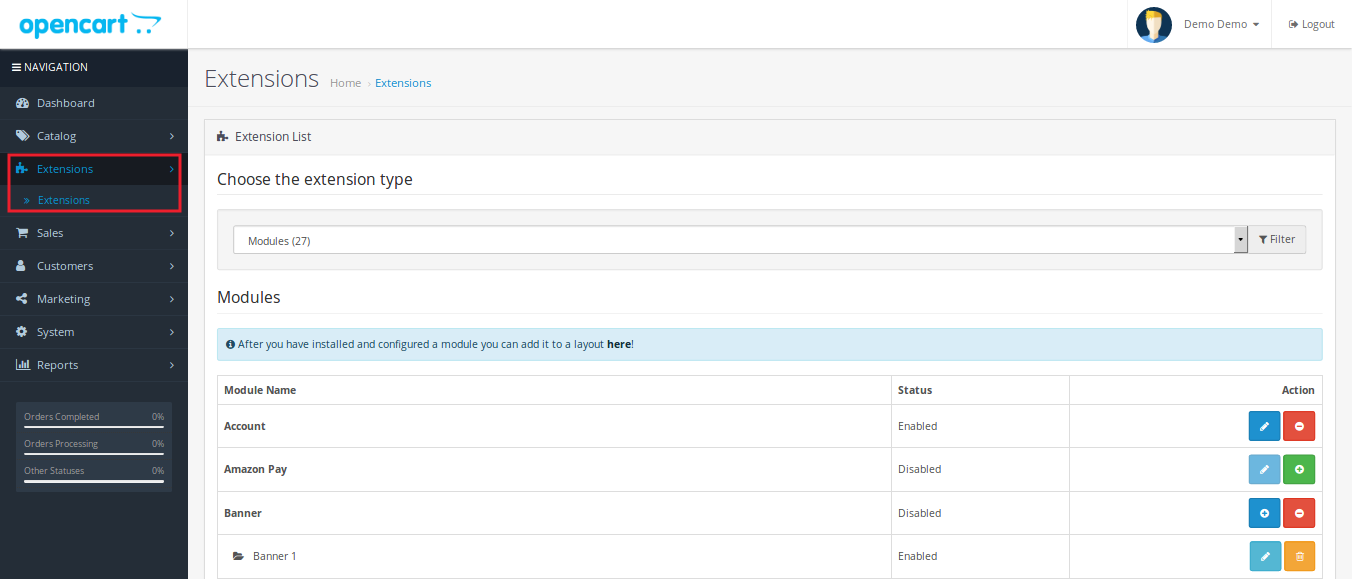
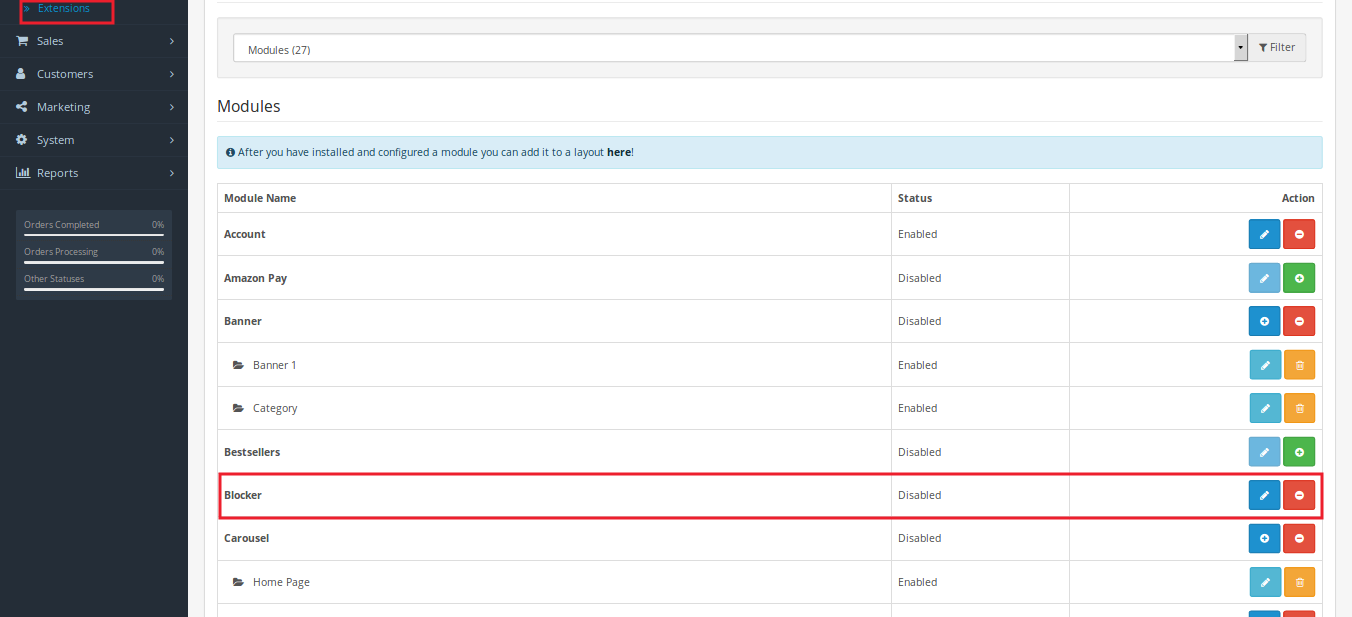
2. Skopiuj wszystkie foldery pliku zip w katalogu głównym instalacji OpenCart za pomocą menedżera FTP. Tak więc rozszerzenie OpenCart Spam Blocker jest teraz pomyślnie zainstalowane i jest gotowe do użycia w Twoim sklepie. Przejdź do menu administratora i kliknij rozszerzenia, a następnie kliknij przycisk konfiguracji obok opcji Blokowanie.

Interfejs administratora 3.0 modułu Bot OpenCart

Zaraz po udanej instalacji modułu blokowania spamu OpenCart na Twojej stronie możesz skonfigurować ustawienia blokera zgodnie z własnymi wymaganiami. Przejdź do ustawień w podanej kolejności: Panel administratora> System> Rozszerzenia Knowband> Blokowanie

Prosty do zrozumienia interfejs administratora rozszerzenia OpenCart Blocker jest podzielony na sześć sekcji: 1.Module Configuration 2.Block według adresu IP 3.Block według Country 4.Block przez użytkownika User 5.Blocker Customer Request 6.Allowed IP Każdy z nich sekcje zostały szczegółowo omówione poniżej.

Konfiguracje modułów 3.1

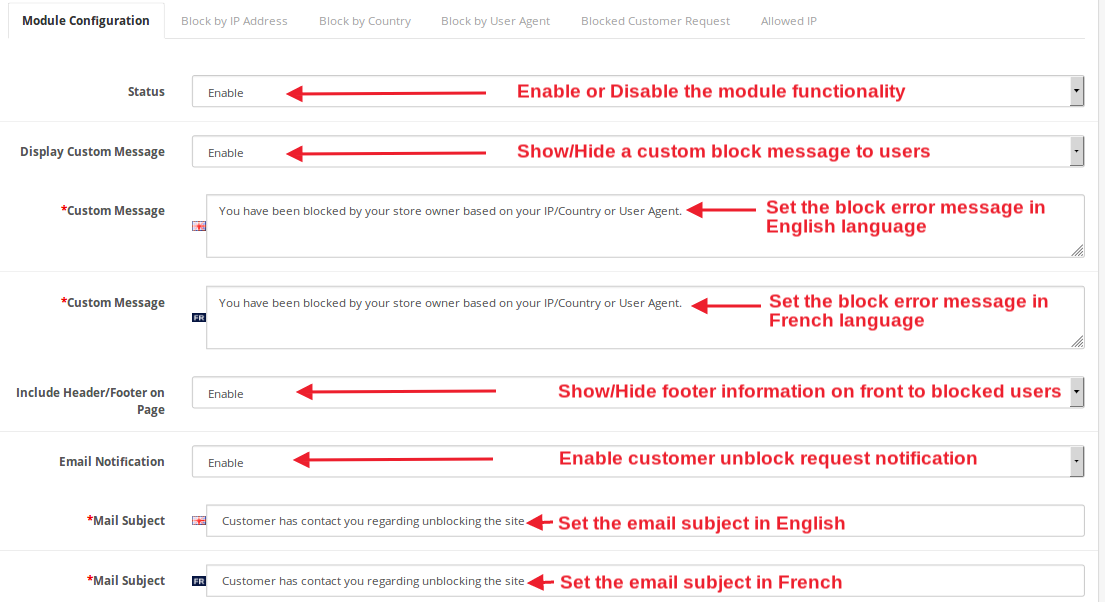
  • W tej zakładce OpenCart bloku Bot przez moduł IP można zmodyfikować następujące wymienione podstawowe ustawienia.
  • Status: Ta opcja rozszerzenia Blocker umożliwia włączenie lub wyłączenie funkcji blokowania ich sklepu.
  • Wyświetl niestandardową wiadomość: Możesz włączyć lub wyłączyć wiadomość blokową wyświetlaną na nakładce dla zablokowanych użytkowników.
  • Niestandardowy komunikat: Ta opcja pozwala ustawić konkretną wiadomość blokową dla użytkowników końcowych. Możesz ustawić tę niestandardową wiadomość również w języku francuskim.
  • Dołącz nagłówek / stopkę na stronie: Możesz włączyć lub wyłączyć tę opcję. Jeśli ta opcja jest włączona, zawartość stopki nagłówka jest wyświetlana na nakładce przed zablokowanymi użytkownikami.
  • Powiadomienie e-mail: Możesz włączyć lub wyłączyć powiadomienie dla żądań odblokowania klienta.
  • Temat poczty: Ta opcja ustawia wiersz tematu wiadomości, który jest wyświetlany jako temat wiadomości e-mail z powiadomieniem, gdy użytkownik wysyła żądanie odblokowania do właściciela sklepu. Ten temat poczty można również określić w języku francuskim.

Po wykonaniu wszystkich ustawień OpenCart Blocker kliknij przycisk „Zapisz” widoczny w prawym górnym rogu panelu administratora, aby zapisać ustawienia modułu.

3.2 Blokuj według adresu IP

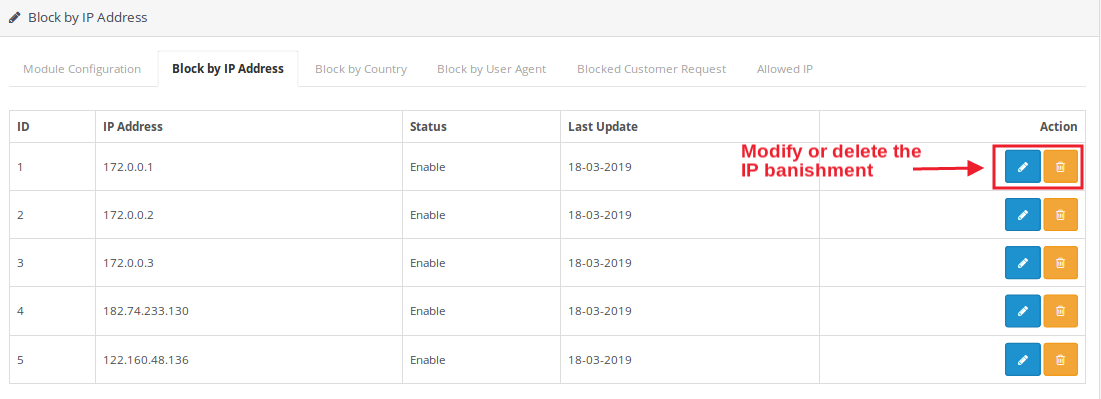
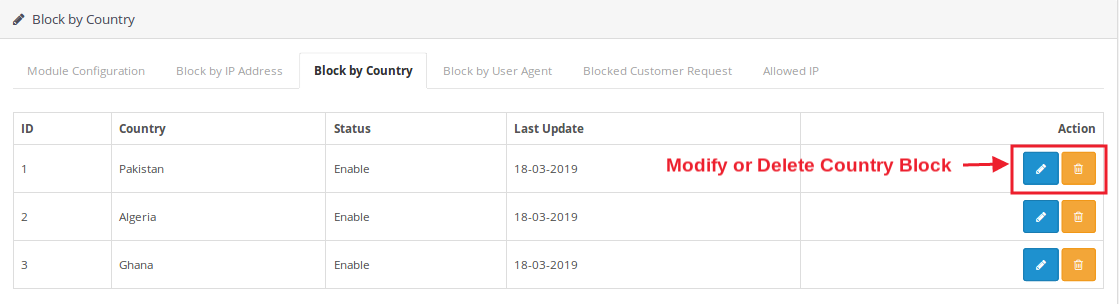
Jak pokazano na powyższym obrazie ekranu, administrator może łatwo przeglądać, zarządzać i usuwać różne banowania oparte na IP z zaplecza.


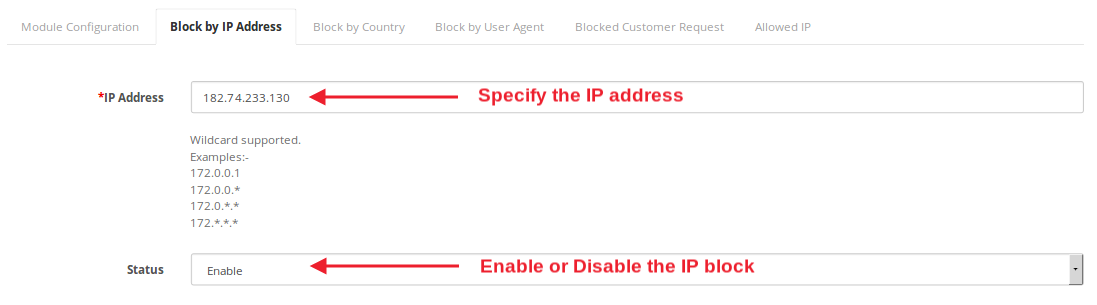
Jeśli administrator chce utworzyć nowy zakaz IP, może utworzyć go, po prostu określając adres IP i zaznaczając jego status jako włączony.

3.3 Block by Country

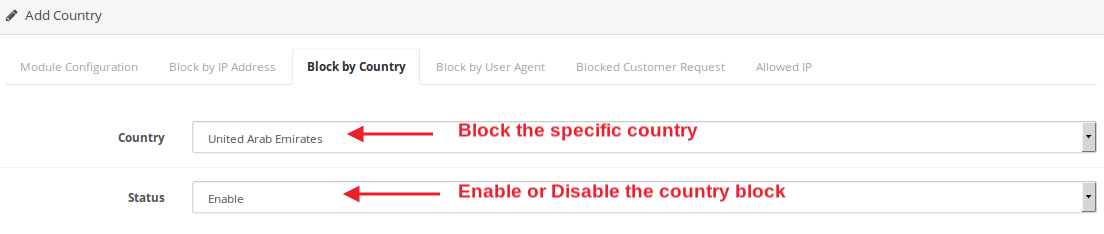
Jeśli administrator chce ograniczyć użytkowników pełnych w danym kraju, może zablokować go w sekcji Blokuj według kraju interfejsu administratora. Muszą po prostu wybrać żądane kraje i oznaczyć ich status bloku jako włączony.

Blok 3.4 przez agenta użytkownika

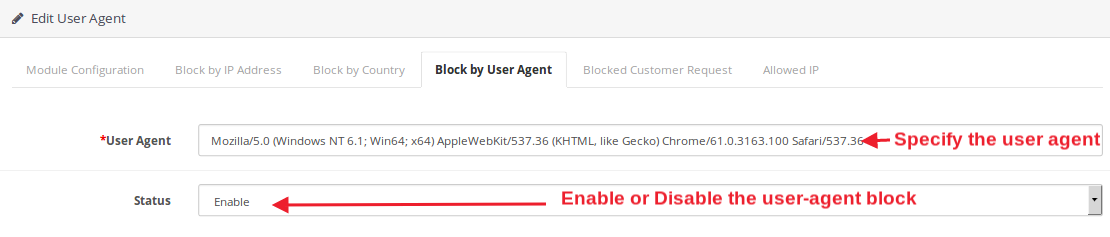
Aby zablokować lub ograniczyć użytkowników przechodzących przez określonego agenta użytkownika, takiego jak Mozilla lub Chrome, zablokuj określonego agenta użytkownika w sekcji Zablokuj przez agenta użytkownika w backend.

?

3.5 Zablokowane żądanie klienta

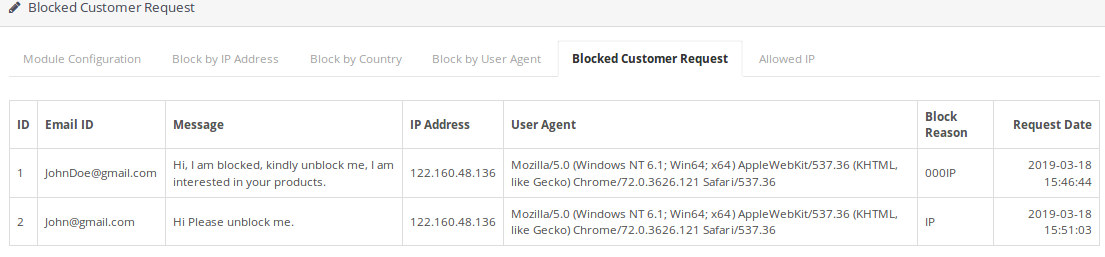
Możesz wyświetlić i odblokować żądanie odblokowania przez różnych klientów sklepu wraz z ich danymi, takimi jak identyfikator e-mail, wiadomość, adres IP, kraj i data zgłoszenia. Jeśli uważasz, że klient jest prawdziwy, możesz je odblokować z poziomu zaplecza.

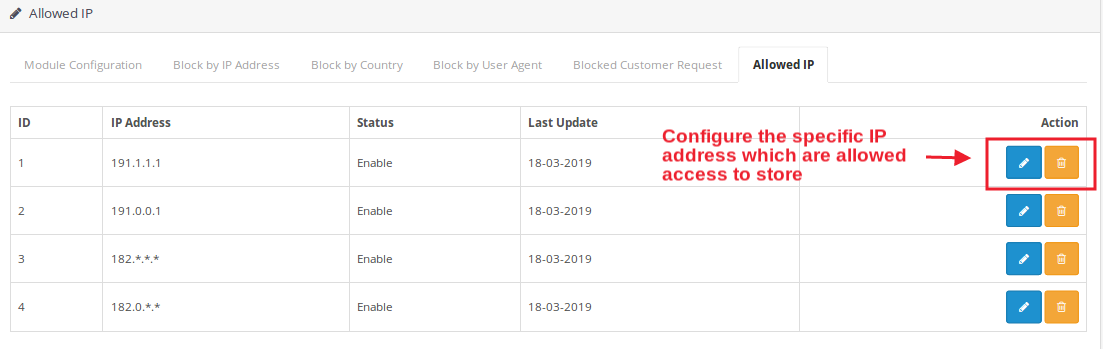
3.6 Dozwolone IP


W razie potrzeby możesz wyraźnie określić konkretny adres IP, do którego chcesz uzyskać dostęp do witryny. Można je edytować lub usuwać zgodnie z wymaganiami.

4.0 Front Interface modułu OpenCart Spam Blocker

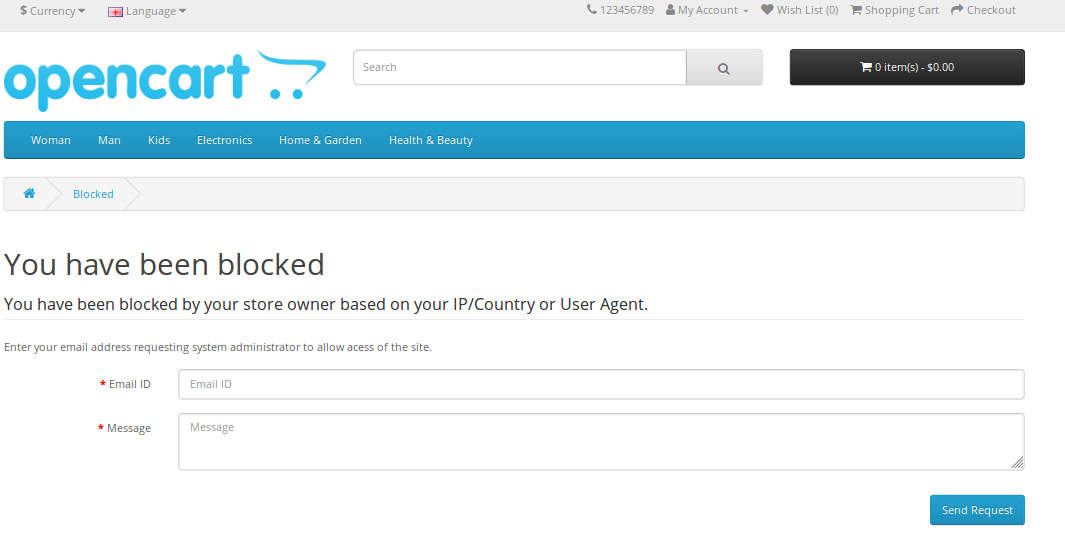
Gdy odwiedzający wejdzie do sklepu, zobaczą komunikat o błędzie bloku na ich interfejsie. Użytkownik może zostać zablokowany na podstawie adresu IP, kraju lub agenta użytkownika. Jeśli administrator wyrazi na to zgodę, będą mogli zobaczyć na ekranie odpowiednie informacje dotyczące nagłówka i stopki. Zabronieni użytkownicy sklepu mogą wysyłać żądanie odblokowania do sprzedawcy sklepu. Jeśli żądanie zostanie zatwierdzone przez administratora, mogą oni zobaczyć zawartość strony, do której dostęp jest ograniczony.

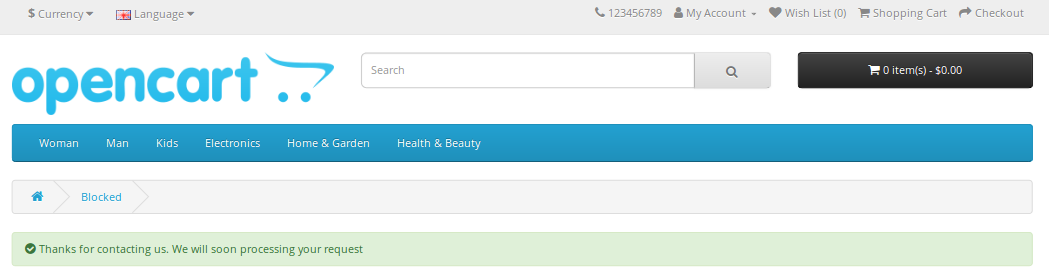
Interfejs bloku pobiera identyfikator e-mail i odblokowuje wiadomość od zablokowanego użytkownika sklepu i pokazuje komunikat potwierdzenia, jak pokazano na obrazku poniżej.


Rozszerzenie OpenCart Social Messenger – Podręcznik użytkownika

1.0 Wprowadzenie

Rozszerzenie OpenCart Social Messenger przez KnowBand oferuje usługi wsparcia w sklepie eCommerce. Administrator może oferować klientom czat na żywo, aby bezpośrednio komunikować się z nimi i rozwiązywać ich problemy dzięki tej funkcjonalności. Administrator musi zintegrować identyfikator aplikacji Facebook i identyfikator strony Facebook w sklepie, aby klienci mogli bezpośrednio zalogować się do swojego profilu na Facebooku i rozwiązać swoje pytania. Czat na żywo jest najważniejszą funkcją i jednym z najlepszych sposobów oferowania pełnego wsparcia klientom. Wielokrotnie klienci opuszczają wózek, ponieważ mieli jakiekolwiek zapytania związane z produktem. Posłaniec społecznościowy natychmiast rozwiązuje zapytania klientów, dzięki czemu mogą natychmiast dokonać zakupu bez żadnych niedogodności. Ten moduł komunikatora OpenCart dla sklepu OpenCart jest wysoce konfigurowalny i oferuje płynną i bezproblemową pracę. Administrator może włączyć tę funkcjonalność do frontonu za pomocą identyfikatora strony i identyfikatora aplikacji na Facebooku. Co więcej, może łatwo zarządzać komunikatorem z zaplecza

1.1 Uderzające cechy rozszerzenia Social Messenger dla OpenCart:

  1. Rozszerzenie komunikatora społecznościowego OpenCart wykonuje funkcje wyświetlania komunikatora Facebook na stronach internetowych. Klienci mogą rozmawiać, logując się do swojego komunikatora.
  2. Z pomocą wtyczki OpenCart Social Messenger, administrator sklepu może oferować obsługę czatu na żywo bez zmiany jakichkolwiek kodów. Moduł wsparcia czatu na żywo OpenCart jest wysoce konfigurowalny i oferuje sprawne funkcjonowanie.
  3. Właściciel sklepu może wprowadzić identyfikator aplikacji Facebook i identyfikator strony Facebooka, aby włączyć komunikator Facebooka do sklepu.
  4. Sprzedawca elektroniczny może zmienić domyślny kolor komunikatora Facebooka. Wtyczka OpenCart na Facebooku i czat na żywo zapewnia narzędzie do wybierania kolorów do wyboru koloru.
  5. Administrator ma uprawnienia do wyświetlania opcji czatu na wybranych stronach. Administrator może wybrać wiele stron, aby wyświetlić tę funkcję czatu.
  6. Sprzedawca elektroniczny może ustawić różne powitania dla zalogowanych i wylogowanych klientów.
  7. Wtyczka OpenCart na Facebooku i czat na żywo pozwala administratorowi sklepu ustawić czas opóźnienia powitania w interfejsie administratora.
  8. Moduł botów OpenCart Messenger pozwala administratorowi sklepu ustawić czas jako 0 sekund, jeśli chce on wyświetlić powitanie bez opóźnienia.
  9. Moduł botów OpenCart Messenger jest kompatybilny z SSL i zapewnia przyjazny interfejs użytkownika.

Technologia 1.2 dla rozwoju

Język: Ramka PHP Praca: OpenCart

Przewodnik instalacji 2.0

Aby zainstalować moduł OpenCart Social Messenger, wykonaj następujące czynności:

Kup rozszerzenie Social Messenger OpenCart ze sklepu Knowband. Otrzymasz następujące pliki:

  • Plik zip zawierający kod źródłowy modułu OpenCart Social Messenger.
  • Instrukcja obsługi wtyczki OpenCart Social Messenger.

Wykonaj poniższe kroki, aby zainstalować rozszerzenie OpenCart Social Messenger w sklepie OpenCart:

  • Rozpakuj zip. Dostaniesz foldery w sposób pokazany na obrazku poniżej:

  • Skopiuj wszystkie pliki i foldery z pliku zip w katalogu głównym konfiguracji OpenCart za pomocą menedżera FTP.
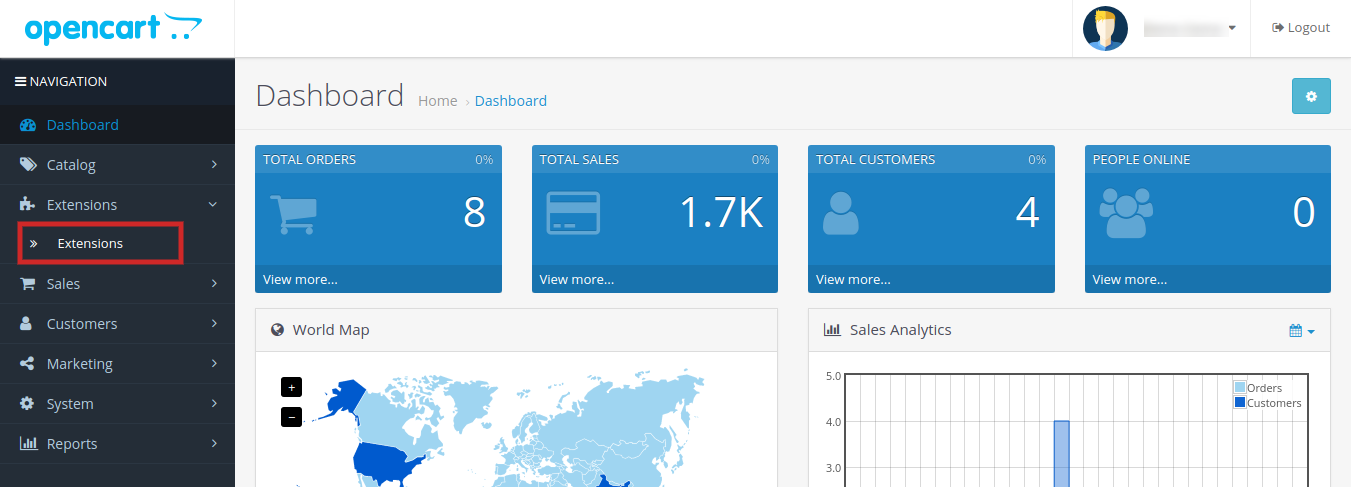
  • Moduł OpenCart Social Messenger jest teraz zainstalowany i jest gotowy do użycia. Przejdź do Admin -> Menu główne -> Rozszerzenia, jak pokazano na obrazku poniżej:

  • Wybierz Social Messenger z listy modułów i kliknij

3.0 Admin Interface rozszerzenia OpenCart Social Messenger

Rozszerzenie OpenCart Social Messenger oferuje łatwą opcję dostosowywania dla administratora sklepu. Różne opcje konfiguracji są szczegółowo omówione poniżej:

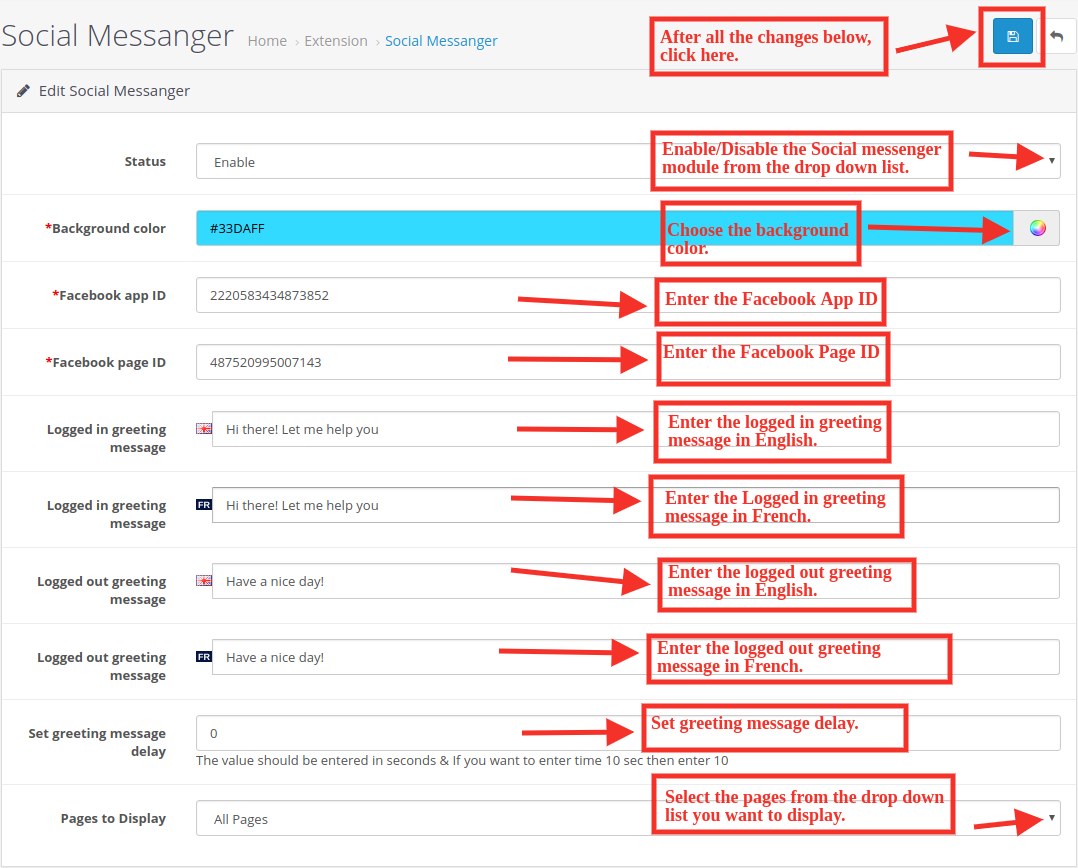
Karta 3.1 Edit Social Messenger:

Poniżej przedstawiono ustawienia wymienione na tej karcie:

  1. Status: Wybierz „Enable” z rozwijanej listy, aby zakwalifikować rozszerzenie Social Messenger na froncie strony.
  2. Kolor tła: Wybierz kolor tła z listy rozwijanej.
  3. Identyfikator aplikacji Facebook: Wprowadź identyfikator aplikacji Facebook.
  4. Identyfikator strony Facebooka: Wprowadź identyfikator strony Facebooka.
  5. Zalogowano na powitanie: Wprowadź zalogowaną wiadomość powitalną w Polish język.
  6. Zalogowano na powitanie: Wprowadź zalogowaną wiadomość powitalną w francuski język.
  7. Wylogowane powitanie: Wprowadź wylogowane powitanie w Polish język.
  8. Wylogowane powitanie: Wprowadź wylogowane powitanie w francuski język.
  9. Ustaw opóźnienie wiadomości powitalnej: Ustaw wyświetlanie wiadomości powitalnych.
  10. Strony do wyświetlenia: Wybierz strony z listy rozwijanej, którą chcesz wyświetlić.

4.0 Front End modułu OpenCart Social Messenger:

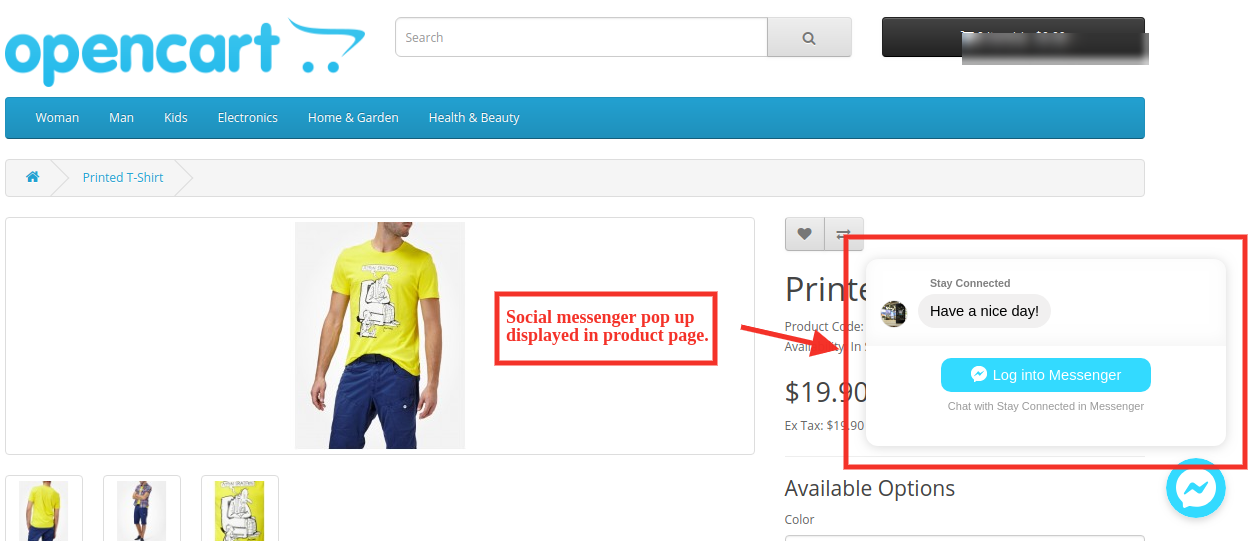
Klienci mogą wyświetlać opcję czatu na żywo na stronie frontowej sklepu, jak pokazano poniżej:

  1. Strona produktu:

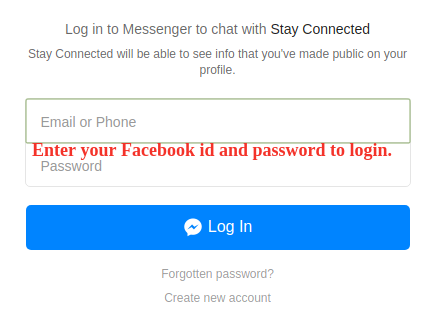
? ?2. Zaloguj się w oknie:

  1. Kliknij tutaj dla modułu Link.
  2. Kliknij tutaj dla linku Demo Admin.
  3. Kliknij tutaj dla łącza Demo przednie.

Aby uzyskać więcej wsparcia i informacji, skontaktuj się z nami za pośrednictwem poczty elektronicznej pod adresem support@knowband.com


OpenCart AutoSwitch Konwerter języków i walut – Instrukcja obsługi

OpenCart Facebook Share i Win Extension – Podręcznik użytkownika

1.0 Wprowadzenie

Rozszerzenie OpenCart Facebook Share and Win Discount przez KnowBand umożliwia wyświetlenie przycisku udostępniania produktu na stronach produktów strony internetowej. Jest to nowoczesny sposób promowania produktów za pośrednictwem mediów społecznościowych bez żadnych zaawansowanych inwestycji. Jest to najbardziej owocny sposób na przyciągnięcie większej liczby klientów również do sklepu z produktami i e-commerce. Rozszerzenie OpenCart oferuje łatwą i bezproblemową promocję produktu oraz dla administratora sklepu. Admin ma dobrą okazję, aby zachęcić swoich klientów online do promowania produktów, oferując im niesamowite rabaty i oferty. Dostęp do kodu kuponu wygenerowanego po promocji produktu może uzyskać administrator, aby sprawdzić, czy kupon został zastosowany przez klienta, czy nie.

1.1 Uderzające cechy rozszerzenia Facebook Share i Win Rabat dla OpenCart:

Rozszerzenie OpenCart Facebook Share and Win Discount oferuje wiele funkcji, które są w pełni konfigurowalne i łatwe do skonfigurowania z interfejsu zaplecza, bez konieczności znajomości kodowania. Różne uderzające cechy rozszerzenia rabatu OpenCart na Facebooku i wygranej zostały wymienione poniżej:

  • Moduł OpenCart Product share and win umożliwia administratorowi wyświetlanie opcji udostępniania produktów na stronach internetowych.
  • Użytkownicy online mogą kliknąć przycisk udostępniania produktu, aby udostępnić konkretny produkt na ścianie Facebooka.
  • Administrator sklepu może zaoferować klientom stały lub procentowy kupon rabatowy za udostępnienie produktu na Facebooku za pomocą OpenCart Share and Win Extension.
  • Wtyczka OpenCart Share and Win oferuje administratorowi ustawienie ważności rabatu w interfejsie administratora i uzyskanie rozszerzenia rabatu.
  • Ten moduł OpenCart Product share and win zapewnia opcję wyboru układu dla tego „przycisku udostępniania produktu”. Administrator może wybrać jeden z dwóch dostępnych motywów.
  • Administrator może wprowadzić niestandardowe kody CSS i JS w celu zaawansowanego zarządzania wyglądem i odczuciami za pomocą wtyczki udostępniania produktu OpenCart.
  • Administrator ma uprawnienia do sprawdzania informacji o generowaniu kuponów produktów i rabatów.
  • Moduł OpenCart Facebook Share and Win Discount pozwala administratorowi ustawić identyfikator aplikacji Facebook do włączenia Facebooka.
  • Administrator może łatwo zainstalować, skonfigurować i aktywować rozszerzenie udostępniania produktu OpenCart.

Technologia 1.2 dla rozwoju:

Język: Ramka PHP Praca: OpenCart

Przewodnik instalacji 2.0

Aby zainstalować tę część Opencart i wygrać moduł, wykonaj następujące czynności:

Kup udział OpenCart i wygraj rozszerzenie ze sklepu Knowband. Otrzymasz następujące pliki:

  • Plik zip zawierający kod źródłowy udziału OpenCart i wygraj rozszerzenie.
  • Instrukcja obsługi wtyczki OpenCart.

Wykonaj poniższe kroki, aby zainstalować udział OpenCart i wygrać rozszerzenie w sklepie OpenCart:

1. Rozpakuj zamek. Otrzymasz foldery, jak pokazano na obrazku poniżej:

2. Skopiuj wszystkie pliki i foldery z pliku zip w katalogu głównym instalacji OpenCart za pomocą menedżera FTP. 3. Moduł udostępniania i wygrywania OpenCart jest teraz zainstalowany i jest gotowy do użycia. Przejdź do Admin -> Menu główne -> Rozszerzenia, jak pokazano na obrazku poniżej:

4.Wybierz Share and Win z listy modułów i kliknij

Interfejs administratora 3.0 rozszerzeń OpenCart Share and Win

Rozszerzenie OpenCart i rozszerzenie wygranej oferuje łatwą opcję dostosowywania dla administratora sklepu. Różne opcje konfiguracji są szczegółowo omówione poniżej:

Ustawienia 3.1:

Poniżej przedstawiono ustawienia wymienione na tej karcie:

  1. Włącz / wyłącz ustawienie rabatu na udział: Wybierz opcję „Włącz” z listy rozwijanej, aby włączyć moduł udostępniania i wygrywania OpenCart.
  2. Identyfikator aplikacji Facebook: Wprowadź identyfikator aplikacji Facebook, aby włączyć profil na Facebooku do witryny handlu elektronicznego.
  3. Włącz / Wyłącz dla wszystkich produktów: Wybierz opcję „Włącz” z listy rozwijanej, aby włączyć udział i wygraną dla wszystkich produktów na listach produktów.
  4. Automatyczny kupon Wygeneruj: Wybierz „stały” lub „dynamiczny” dla automatycznego generowania kuponów z listy rozwijanej.
  5. Wybierz typ rabatu: Wybierz z listy rozwijanej typ rabatu „stały” lub „procentowy”.
  6. Wartość rabatu: Wprowadź wartość rabatu, którą chcesz przekazać swoim klientom.
  7. Ważność rabatu (w dniach): Wprowadź odpowiednio okres ważności rabatu (w dniach).
  8. Włącz / wyłącz limit rabatu: Wybierz „Włącz” lub „Wyłącz” z listy rozwijanej, aby włączyć lub wyłączyć limit rabatu.
  9. Wyświetlanie kuponów: Wybierz opcję z menu rozwijanego, aby wyświetlić lokalizację kuponu. Możesz wyświetlić go na ekranie, wysłać e-mailem lub oba.

10.?Wpisz temat: Wprowadź wiersz tematu, który zostanie wysłany do klientów w języku angielskim i francuskim. 11. Wpisz treść wiadomości: Wprowadź treść wiadomości, która zostanie wysłana do klientów w języku angielskim i francuskim.

Ustawienia produktu 3.2:

W tej zakładce

  1. Sprzedawca może wybrać produkty z rozwijanej listy, zgodnie z którą należy podać zniżkę.
  2. Sprzedawcy mogą również ustawić wartość rabatu, ważność rabatu (w dniach), typ rabatu oraz typ kuponu też.
  3. Sprzedawcy mogą również włączyć lub wyłączyć ofertę rabatową na wybrane produkty.
  4. Wybrane produkty do oferty rabatowej można zobaczyć w tabeli zawierającej wszystkie szczegóły.

Karta „Edycja ustawień produktu” 3.3:

Po kliknięciu przycisku Edytuj zostaniesz przekierowany do „Edytuj ustawienia produktu”. Tutaj możesz edytować ustawienia produktów już wymienionych.

Poniżej przedstawiono ustawienia w tej zakładce:

  1. Wybierz produkt: Wybierz produkt z listy rozwijanej.
  2. Automatyczny kupon Wygeneruj: Wybierz typ kuponu do wygenerowania.
  3. Wybierz typ rabatu: Wybierz typ rabatu, który chcesz zapewnić swoim klientom.
  4. Wartość rabatu: Wprowadź wartość rabatu.
  5. Ważność rabatu (w dniach): Wprowadź liczbę dni, w których chcesz zachować zniżkę.
  6. Status: Włącz / Wyłącz odpowiednio status.

4.0 Front End modułu OpenCart Infinite Scroll:

Po włączeniu tego modułu od tyłu, na końcu strony sklepu na każdej stronie produktu pojawi się przycisk. Na którym tekst ”Rabat na udziały i wygrane„zostanie napisany i po kliknięciu tego przycisku klient może udostępnić produkt, a jeśli udostępni produkt, klientowi zostanie wyświetlony kod rabatowy, który zostanie zastosowany tylko do tego klienta.

  1. Karta Podziel się i wygraj rabat na stronie produktu:

2. Udostępnij produkt na Facebooku i uzyskaj zniżkę:

Aby uzyskać więcej Rozszerzenia OpenCartMożna znaleźć na stronie Knowband.

Kliknij tutaj dla łącza modułu.
Kliknij tutaj dla Admin Demo Link.
Kliknij tutaj dla łącza Demo przednie. Skontaktuj się z nami pod adresem support@knowband.com dla dowolnego zapytania lub niestandardowej prośby o zmianę zgodnie z wymaganiami biznesowymi.

Official OpenCart Marketplace Link

Rozszerzenie OpenCart Infinite Scroll – Podręcznik użytkownika

1.0 Wprowadzenie

Rozszerzenie przewijania OpenCart Infinite zapewnia płynną nawigację po wielu stronach i bezproblemowe zakupy dla użytkowników online. Spowalnia paginację, ponieważ jest to jedna z największych przeszkód w pracy na dowolnej stronie internetowej. Nieskończone przewijanie OpenCart umożliwia stronom internetowym usunięcie tej przeszkody, zapewniając dostęp za pomocą jednego kliknięcia przy najmniejszej niedogodności dla użytkowników.

Zasadniczo klienci muszą przeglądać wiele stron w poszukiwaniu żądanego produktu w witrynie. Może to jednak prowadzić do utraty czasu, a nawet zainteresowania klientów. Rozszerzenie nieskończonego przewijania OpenCart to nowoczesny postęp, który spowalnia paginację i zapewnia płynną nawigację po wszystkich produktach na jednej stronie. Za pomocą rozwijanego modułu przewijania klienci mogą załadować produkty z następnej strony na bieżącą, przewijając stronę w dół.

Rozszerzenie przewijania OpenCart Infinite umożliwia automatyczne ładowanie stron bez nawet przewijania strony. Pomaga również w łatwym poruszaniu się po katalogu produktów. Ponieważ wszystkie produkty są dostępne na jednej stronie, klienci nie muszą przechodzić z jednej strony na drugą, aby znaleźć produkt.

1.1 Uderzające cechy rozszerzenia Infinite Scroll dla OpenCart

Rozszerzenie OpenCart Infinite Scroll zapewnia wiele funkcji, które można w pełni dostosować i łatwo skonfigurować z poziomu interfejsu zaplecza, bez konieczności posiadania wiedzy na temat kodowania. Poniżej wymieniono różne uderzające funkcje rozszerzenia OpenCart Infinite Scroll:

  • Moduł szybkiego przewijania OpenCart umożliwia automatyczne ładowanie stron i wyniki wyszukiwania bez przewijania strony w dół. Za pomocą modułu szybkiego przewijania OpenCart klienci mogą przejść do następnej strony listy produktów bez ponownego ładowania następnej strony.
  • Wtyczka do nieskończonego przewijania OpenCart zapewnia zgodność z przyjaznymi dla SEO adresami URL.
  • Moduł przewijania rozwijanego OpenCart zapewnia funkcję “ Wczytaj więcej ”, która wstrzymuje nieskończone przewijanie po określonym interwale stron.
  • Ten interwał stron dla funkcji ładowania większej ilości można ustawić z zaplecza modułu Infinite Scroll.
  • Administrator sklepu może przetestować działanie nieskończonego modułu przewijania Opencart, włączając ustawienia piaskownicy i wprowadzając określony adres IP.
  • Interfejs administratora wtyczki OpenCart jest niezwykle łatwy w użyciu i nie wymaga znajomości kodowania do wdrożenia.
  • Ten moduł OpenCart Infinite Scroll oferuje funkcję linku “ Go to Top ”, aby dotrzeć do tego punktu początkowego dowolnej strony z listą produktów.
  • Moduł widoku listy OpenCart zapewnia zgodność z SSL.
  • Ten OpenCart Infinite Scroll wyświetla program ładujący podczas ładowania następnych produktów strony na tej samej stronie. Ten moduł ładujący można skonfigurować i wyłączyć, jeśli jest to wymagane, z poziomu interfejsu zaplecza.
  • Administrator sklepu może zmienić tło i kolor tekstu wiadomości końcowej i przejść do górnego linku.
  • Moduł OpenCart Infinite Scroll umożliwia administratorowi wyświetlanie niestandardowej wiadomości klientom po załadowaniu wszystkich list produktów z przodu.
  • Administrator może wybrać wyświetlanie list produktów w formacie siatki lub widoku listy za pośrednictwem modułu Quick Scroll OpenCart.
  • To rozszerzenie Infinite Scroll dla OpenCart daje opcję włączenia kodu CSS i JS z zaplecza. Korzystanie z niestandardowego administratora sklepu CSS i JS może zmienić wygląd i działanie modułu nieskończonego przewijania Opencart.
  • Moduł nieskończonego przewijania OpenCart zapewnia zgodność ze wszystkimi motywami OpenCart, dzięki czemu administrator może skonfigurować wygląd i styl nieskończonego przewijania zgodnie z motywem witryny.
  • Moduł szybkiego przewijania OpenCart zapewnia kompatybilność z wieloma sklepami.
  • Moduł nieskończonego przewijania Opencart oferuje administratorowi sklepu ustawienie ustawień selektora modułu, takich jak selektor stronicowania, kontener selektora itp.
  • Funkcjonalność modułu szybkiego przewijania OpenCart nie koliduje z żadnymi innymi zainstalowanymi modułami sklepu.
  • Moduł nieskończonego przewijania Opencart jest responsywny mobilnie.

1.2 Technologia dla rozwoju

Język: PHP Framework: OpenCart

2.0 Podręcznik instalacji

Aby zainstalować ten moduł przewijania OpenCart Infinite, wykonaj następujące czynności: Kup rozszerzenie OpenCart Infinite scroll w sklepie Knowband. Otrzymasz następujące pliki:

  • Spakowany plik zawierający kod źródłowy modułu OpenCart Infinite Scroll.
  • Instrukcja obsługi wtyczki OpenCart Infinite Scroll.

Wykonaj poniższe czynności, aby zainstalować rozszerzenie OpenCart Infinite Scroll w sklepie OpenCart:

1. rozpakuj rozpakowany plik. Otrzymasz foldery, jak pokazano na poniższym obrazku:

2.Skopiuj wszystkie pliki i foldery z pliku zip w katalogu głównym instalacji OpenCart za pośrednictwem menedżera FTP.

3. Moduł OpenCart Infinite Scroll jest teraz zainstalowany i gotowy do użycia. Przejdź do Admin -> Menu główne -> Rozszerzenia, jak pokazano na poniższym obrazku:

4. Wybierz Infinite Scroll z listy modułów i kliknij przycisk “ Edycja ”, jak pokazano na poniższym obrazku:

3.0 Interfejs administratora rozszerzenia OpenCart Infinite Scroll

Rozszerzenie OpenCart Infinite Scroll oferuje łatwą opcję dostosowywania dla administratora sklepu. Różne opcje konfiguracji omówiono szczegółowo poniżej:

Ustawienia ogólne 3.1

W tej zakładce administrator sklepu może “ znaleźć podstawowe ustawienia modułu ” i skonfigurować moduł.

  1. Włącz / wyłącz: Włącz lub wyłącz moduł nieskończonego przewijania Opencart jednym kliknięciem przycisku.
  2. Niestandardowy JS: Wprowadź odpowiednio niestandardowy kod JS.
  3. Niestandardowy CSS: Administrator sklepu może wprowadzić niestandardowy CSS, aby zmienić wygląd i styl nieskończonego modułu przewijania Opencart.

3.2 Ustawienia zaawansowane

Z tej zakładki administrator sklepu może ustawić zaawansowane ustawienia nieskończonego przewijania Opencart.

  1. Wyświetl komunikat na stronie końcowej: Wybierz Tak, aby wyświetlić komunikat na końcu strony. Jeśli administrator sklepu włączy tę opcję, na końcu produktów pojawi się komunikat o końcu.
  2. Wyświetl łącze Przejdź na górę: Wybierz Tak, aby wyświetlić łącze Idź do góry. – Jeśli administrator sklepu włączy tę opcję, pojawi się łącze przejdź do góry, gdy klient przewinie stronę.
  3. Wyświetl program ładujący podczas ładowania: Wybierz opcję Tak, aby wyświetlić program ładujący podczas ładowania.
  4. Typ przewijania: Wybierz nieskończone przewijanie z listy rozwijanej, aby wybrać typ przewijania.
  5. Showload more link after pages: Jeśli administrator sklepu wybierze typ przewijania, aby załadować więcej linków do produktów, administrator sklepu musi wprowadzić liczbę stron, po których pojawi się łącze wczytaj więcej.
  6. Ustawienie piaskownicy: Wybierz Tak lub Nie z listy rozwijanej dla ustawienia Piaskownica.
  7. Add IP: Administrator sklepu może dodać konkretny adres IP, aby przetestować działanie modułu nieskończonego przewijania Opencart.

3.3 Ustawienia wyświetlania

Poniżej znajdują się ustawienia wymienione na tej karcie:

  1. Kolor tła pola wiadomości: Wybierz kolor tła okna komunikatu.
  2. Kolor tekstu pola wiadomości: Wybierz kolor tekstu w oknie wiadomości.
  3. Kolor obramowania pola wiadomości: Wybierz kolor obramowania okna wiadomości.
  4. Kolor tła górnego łącza: Wybierz kolor tła górnego łącza.
  5. Tekst końcowy: Wpisz tekst końcowy w języku angielskim lub francuskim.
  6. Message and Dop link preview: Administrator sklepu może wyświetlić podgląd wiadomości o końcowej stronie i przejść do górnego łącza.

3.4 Ustawienia selektora:

Z tej zakładki administrator sklepu może ustawić szczegóły selektora modułu nieskończonego przewijania Opencart. Proszę nie edytować tych ustawień, jeśli nie jesteś w pełni ich pewien, ponieważ modyfikacja tych ustawień może prowadzić do nieprawidłowego działania modułu.

  1. Element selektora: Wprowadź element selektora.
  2. Pojemnik selektora: Wprowadź kontener selektora.
  3. Selektor następny: Następnie wprowadź selektor.
  4. Paginacja selektora: Wprowadź paginację selektora.

4.0 Front End modułu OpenCart Infinite Scroll

Gdy moduł widoku listy OpenCart firmy Knowband jest włączony z panelu administracyjnego, na każdej stronie listy produktów nie pojawi się paginacja produktów. Klient będzie mógł zobaczyć wszystkie produkty po prostu przewijając stronę w dół, a jeśli opcja wyświetlania idź do góry jest włączona, to link pojawi się w prawym dolnym rogu strony, aby przewinąć klienta z powrotem na górę strony . Po załadowaniu wszystkich stron na dole pojawia się komunikat informujący, że wszystkie strony zostały załadowane.

Idź do top link and Koniec pwiek mesencja:

OpenCart GDPR Module – User Manual

1.0 Wprowadzenie

SOCZEWKI Moduł OpenRekt GDPR by Knowband zapewnia właścicielom sklepów OpenCart narzędzie do spełnienia wymogów GDPR narzuconych przez Parlament Europejski. Dyrektywy GDPR zapewniają więcej praw obywatelom UE w celu ochrony ich danych osobowych.

Nowe prawa do ochrony danych w ramach GDPR:

1) Prawo dostępu przez osobę, której dane dotyczą 2) Prawo do sprostowania 3) Prawo do usunięcia ("prawo do bycia zapomnianym") 4) Prawo do ograniczenia przetwarzania 5) Obowiązek powiadomienia w zakresie sprostowania lub usunięcia danych osobowych lub ograniczenia przetwarzania 6 ) Prawo do przenoszenia danych 7) Prawo do sprzeciwu 8) Zautomatyzowane indywidualne podejmowanie decyzji, w tym profilowanie

Rozszerzenie GDPR dla platformy OpenCart pomaga właścicielowi sklepu w zapewnieniu interfejsu dla klientów, tak aby mogli spełnić wymagania GDPR.

W jaki sposób moduł OpenCart GDPR może Ci pomóc?

Moduł GDPR OpenCart firmy Knowband pomaga sprzedawcom dostosować się do dyrektyw GDPR bez dodatkowych wysiłków. Po zainstalowaniu modułu zgodności OpenCart GDPR administrator może wyświetlić opcję Narzędzia GDPR na stronie szczegółów konta na front-end klienta lub administrator ma możliwość włączenia praw GDPR dla gości-gości. Rozszerzenie GDPR OpenCart obsługuje następujące żądania:

1) Pasek zgody na pliki cookie 2)

Jeśli dla użytkownika-gościa zostaną włączone uprawnienia GDPR, tekst Prawa RBP pojawi się na górze strony głównej. Zgodnie z potrzebą admin może modyfikować tekst.

Jeśli prawa do GDPR zostaną włączone tylko dla zarejestrowanych użytkowników, klienci będą mogli uzyskać dostęp do praw do GDPR po zalogowaniu się na swoje konto. W sekcji Moje konto dostępna będzie opcja dostępu do praw do GDR. Proszę odnieść się do załączonego zrzutu ekranu:

Po kliknięciu karty ustawień GDPR klient zostanie przekierowany na nową stronę.

Zgodnie z wymogiem admin ma możliwość włączenia / wyłączenia któregokolwiek z tych uprawnień.

2.0 Instalacja modułu OpenCart GDPR:

Po złożeniu zamówienia na wtyczkę OpenCart GDPR możesz pobrać plik zip modułu. Ten plik zip zawiera:

1) OC_GDPR_v1.0.0.zip (kod źródłowy modułu) 2) Instrukcja obsługi Aby zainstalować rozszerzenie w swoim sklepie OpenCart, wykonaj następujące czynności: 1) Rozpakuj plik zip. 2. Skopiuj wszystkie pliki i foldery z pliku zip w katalogu głównym konfiguracji OpenCart za pomocą menedżera FTP. 3. Moduł GDPR OpenCart jest teraz zainstalowany i jest gotowy do użycia. Idź do Admin -> Menu główne -> Rozszerzenia

Interfejs administracyjny 3.0 wtyczki OpenCart GDPR:

W sekcji administracyjnej modułu OpenCart GDPR dostępne są następujące opcje uprawnień klienta:

  • Ustawienia GDPR
  • Pasek zgody na pliki cookie
  • Przenośność danych w ramach GDPR
  • GDPR Zapomniałem o wniosku
  • Anonimowe żądanie GDPR
  • Wniosek o sprostowanie GDPR
  • Prośba o dane osobowe GDPR
  • Automatyczne decyzje decyzyjne dotyczące GDPR
  • Szablony poczty e-mail GDPR

Ustawienia 3.1 GDPR:

Karta Ustawienia GDPR w module OpenCart GDPR Rights of the Individuals umożliwia administratorowi sklepu włączanie / wyłączanie uprawnień klienta zgodnie z potrzebami. Zgodnie z ustawieniami włączonymi przez administratora, klient będzie miał dostęp do uprawnień z jego konta. Zobacz załączony zrzut ekranu poniżej:

  • Włącz moduł:? As per the requirement, admin can Enable/Disable the OpenCart GDPR Compliance Module.
  • Maksymalna liczba wniosków dziennie:? Customers have the right to make request for the GDPR rights. Admin can set the limit for the requests on daily basis. It will be recommended to set the maximum requests per day to a minimum number to avoid the spam requests.
  • Włącz Prawo dostępu do danych osobowych: Prawo dostępu do danych osobowych umożliwia klientom żądanie danych osobowych udostępnionych im przez administratora danych.

Jeśli to ustawienie zostanie włączone tylko z poziomu interfejsu administratora wtyczki OpenCart GDPR, klienci będą mogli sprawdzić swoje dane osobowe logując się na swoje konto. Zrzut ekranu końca klienta został załączony poniżej:

Step-1 – Wniosek o raport danych osobowych GDPR

Krok: 2 – Potwierdź wniosek GDPR

Krok: 3 – Gdy klient potwierdzi żądanie danych osobowych GDPR, do klienta zostanie wysłany e-mail z danymi klienta.

Krok: 4 – Wyślij osobisty raport przez e-mail:

Administrator ma możliwość wyświetlania danych klienta na front-end lub wysyłania raportu na wprowadzony adres e-mail. To ustawienie będzie działać tylko dla zalogowanych klientów.

Krok: 5 – Włącz prawo do przenośności danych:

Prawo do przenoszenia danych umożliwia klientowi pobieranie jego danych osobowych, aby mógł on uzyskać dostęp do tych danych i ich ponownie wykorzystać.

Jeśli to ustawienie jest włączone tylko z interfejsu administratora modułu OpenCart GDPR, wówczas klient będzie mógł pobrać swoje dane osobowe w formacie CSV. Od teraz moduł GDPR OpenCart pozwala klientom na pobieranie swoich danych osobowych, takich jak

  • Informacje o koncie
  • Dane adresowe
  • Szczegóły zamówienia

Zrzut ekranu interfejsu na końcu klienta został załączony poniżej:

On?requesting?for?the?data?portability?customer?will?be?able?to?download?the?CSV?file?with?the?required?details.

Krok: 6 – Dane

Dane

Włącz ustawienia anonimizacji danych:

Jeśli ustawienia anonimizacji danych zostaną włączone z poziomu interfejsu administratora modułu zgodności OpenCart GDPR, klient będzie mógł zażądać anonimizacji danych iw tym przypadku tylko nazwa klienta zostanie zastąpiona losową nazwą.

If?a?customer?request?for?the?Data?anonimizacja,?then?a?confirmation?email?will?be?sent?to?the?entered?email?address?and?customer?will?be?requested?to?confirm?the?request.

E-mail

On?requesting?for?the?data?anonymization?customer?will?receive?the?email?with?request?to?confirm?the?data?anonymization?request.

Uwaga: W przypadku korzystania z usług stron trzecich i udostępniania danych klientów stronom trzecim, należy wprowadzić wymagane zmiany zgodnie z procedurą zastosowaną przez dostawcę usług. Ten moduł GDPR będzie anonimizować dane przechowywane tylko w bazie danych.

Krok: 7 – Włącz, aby zaktualizować informacje w porządku:

Jeśli klient zażąda anonimowości swoich informacji, wówczas administrator może wybrać opcję włączenia / wyłączenia zmian poprzednich zamówień. Jeśli to ustawienie zostanie włączone z interfejsu administratora modułu OpenCart GDPR, szczegóły poprzedniego zamówienia również zostaną zmodyfikowane, a szczegóły dotyczące wysyłki i rozliczeń zostaną usunięte.

Krok: 8 – Włącz, aby wygenerować fałszywy identyfikator e-mail:

Administrator może wybrać opcję zastąpienia identyfikatora e-mail klienta fałszywym identyfikatorem e-mail. Jeśli ustawienie jest włączone od administratora, po zażądaniu anonimizacji danych klient zostanie poproszony o potwierdzenie anonimizacji adresu e-mail. Zobacz załączony zrzut ekranu:

Jeśli klient złoży wniosek o anonimizację e-mailem, identyfikator e-mail klienta zostanie zastąpiony przez wygenerowany przez system adres e-mail. Zapoznaj się z załączonym zrzutem ekranu.

Krok: 9 – Włącz prawo do bycia zapomnianym:

Zgodnie z nowymi dyrektywami GDPR klient ma prawo zażądać skasowania danych osobowych. Moduł zgodności OpenRart GDPR pozwala klientowi zażądać skasowania jego danych poprzez uzyskanie dostępu do swojego konta. Po otrzymaniu zapytania od klienta, do klienta zostanie wysłany e-mail z potwierdzeniem, a po zatwierdzeniu przez klienta wszystkie dane klienta zostaną usunięte z bazy danych.

Interfejs zgłoszenia raportu dla klienta będzie następujący:

Na

Uwaga:
1) Przed włączeniem tego ustawienia zaleca się skonsultowanie ze swoim zespołem prawnym. Po usunięciu danych osobowych klienta nie można go odzyskać. Administrator ma możliwość włączenia ustawienia kolejności usuwania, które zostało wyjaśnione w następnym temacie.
2) Jeśli udostępniasz dane klientów zewnętrznym dostawcom usług, musisz ręcznie usunąć dane klienta. Na razie moduł ten nie obsługuje funkcji usuwania danych udostępnianych przez zewnętrznych dostawców usług.
Przykład: jeśli używasz MailChimp do wysyłania promocyjnych wiadomości e-mail, musisz ręcznie usunąć dane klienta z listy MailChimp.

Krok: 10 – Włącz usuwanie zamówień:

Jeśli klient zażądał prośby o usunięcie danych w ramach GDPR, administrator ma możliwość usunięcia danych osobowych klienta wraz ze szczegółami poprzedniego zamówienia. Jeśli to ustawienie nie zostanie włączone z interfejsu administratora modułu GDPR, wówczas tylko dane osobowe zostaną usunięte, a informacje o zamówieniu pozostaną niezmienione.

Uwaga: Zaleca się skonsultowanie ze swoim zespołem prawnym przed włączeniem ustawień usuwania zamówień. Szczegóły zamówienia usunięte z systemu nie mogą zostać odzyskane.

Krok: 10 –

Klient ma prawo do aktualizacji nieprawidłowych danych osobowych. Moduł praw klienta OpenCart GDPR pozwala administratorowi sklepu pozwolić klientowi modyfikować dane osobowe, takie jak dane osobowe, adres itp.

Krok: 11 – Włącz prawo do poprawiania danych:

Klient ma prawo do aktualizacji nieprawidłowych danych osobowych. Moduł praw klienta OpenCart GDPR pozwala administratorowi sklepu pozwolić klientowi modyfikować dane osobowe, takie jak dane osobowe, adres itp.

Krok: 12 – Włącz prawa w odniesieniu do automatycznego podejmowania decyzji i profilowania:

Jeśli to ustawienie zostanie włączone z poziomu panelu administratora modułu zgodności OpenCart GDPR, to administrator sklepu będzie mógł wymienić usługi, które podejmą decyzje w sposób zautomatyzowany.

Administrator może wymienić wszystkie takie usługi na podstawie pod Wymień usługi, które podejmują decyzję wyłącznie zautomatyzowane.

Krok: 13 – Włącz akceptowanie zasad sklepu:

Interfejs administratora wtyczki OpenCart General Data Protection pozwala administratorowi sklepu włączyć ustawienie, aby pole wyboru z opcją zaakceptowania warunków było wyświetlane klientowi przed zażądaniem raportów GDPR.

Krok: 14 – strona polityki sklepu:

Administrator może dodać adres URL strony, na której znajdują się wszystkie warunki korzystania z usługi. Klient może sprawdzić Warunki, klikając link dostępny w wiadomości w momencie zgłaszania prośby.

Krok: 15 – Usługi / Inne lokalizacje, w których przechowujesz dane klientów:

Usługi stron trzecich, które przetwarzają dane klienta, takie jak MailChimp lub masz zapisane dane klientów w różnych miejscach, takich jak Dysk Google, możesz następnie podać szczegóły usług stron trzecich, które korzystają z danych klienta.

Krok: 16 – Fizyczne lokalizacje serwerów, na których hostujesz swoją witrynę i inne dane:

Możesz tu podać lokalizację serwera, w której przechowujesz dane klientów.

Krok: 17 – Wyświetl menu nagłówka

Opcja Display Header Menu wtyczki OpenCart GDPR compliance umożliwia administratorowi sklepu wyświetlanie opcji GDPR w sekcji nagłówka strony. Po włączeniu ustawienia "Display Header Menu" wtyczki OpenCart GDPR administrator sklepu może zezwolić użytkownikom-gościom na dostęp do praw do GDPR.

Krok: 18 – Tekst menu nagłówka

Administrator może zdefiniować tekst dla Menu nagłówka.

Pasek zgody na pliki cookie 3.2:

Moduł GDPR OpenCart pozwala administratorowi sklepu wyświetlać pasek zgody na pliki cookie z przodu, z opcją akceptacji pliku cookie lub odrzucenia wiadomości. Administrator może łatwo dostosować ustawienia wyglądu, a także wiadomość na pasku cookie.

The?Cookie?Consent?Bar?tab?has?following?settings:

1) Konfiguracja: Administrator ma następujące opcje konfiguracji paska zgody na pliki cookie.

  • Włącz powiadomienie o plikach cookie UE: Administrator może włączyć lub wyłączyć komunikat cookie na stronie internetowej.
  • Nazwa pliku cookie: W tej sekcji określ nazwę pliku cookie, aby uzyskać zgodę użytkownika. Proszę nie używać spacji do nazwy pliku cookie.
  • Żywotność plików cookie: Cookie Lifetime pozwala administratorowi sklepu ustawić czas trwania cookie na czas przechowywania pliku cookie na urządzeniu użytkownika.
  • Warunki korzystania z usługi: Administrator może wyświetlić szczegóły plików cookie na stronie Zasady dotyczące plików cookie i dodać link do strony w komunikacie wyświetlanym użytkownikowi.
  • Wyświetl przycisk zamykania: Administrator ma możliwość usunięcia przycisku Zamknij z paska zgody na pliki cookie.

2) Ustawienia wyglądu:

Administrator może łatwo kontrolować następujące opcje paska zgody na pliki cookie.

  • Pozycja powiadomienia: administrator może wybrać pozycję powiadomienia o plikach cookie na dole strony lub na górze.
  • Efekt podczas ukrywania powiadomienia: Administrator może wybrać opcje, takie jak Zanikanie, Ukrywanie lub Przesuwanie z listy rozwijanej.
  • Wiadomość z powiadomieniem: administrator może łatwo zaktualizować powiadomienie zgodnie z wymaganiami.
  • Kolor tła
  • Opacity tła
  • Kolor czcionki wiadomości powiadomienia
  • Kolor czcionki wiadomości powiadomienia
  • Kolor tła przycisku Accept
  • Kolor czcionki przycisku Accept
  • Kolor tła przycisku Więcej informacji
  • Kolor czcionki Więcej informacji Przycisk

Przenośność danych 3.3 GDPR:

W sekcji przenoszenia danych GDPR modułu OpenCart GDPR administrator może sprawdzać dziennik żądań przeniesienia danych z zaplecza.

3.4 GDPR Nie pamiętam Żądanie:

Rozszerzenie OpenRart GDPR prowadzi dziennik żądań usunięcia danych. Administrator może użyć tych informacji, aby usunąć dane klienta z usług stron trzecich.

Uwaga:

1. Gdy tylko klient zażąda skasowania swoich danych, do klienta zostanie wysłany e-mail z potwierdzeniem. Zgodnie z potwierdzeniem klienta dane klienta zostaną usunięte z systemu.

2. Moduł GDPR OpenCart pozwala administratorowi wykluczyć poprzednie zamówienia, tak aby tylko dane osobowe klienta zostały usunięte, ale szczegóły zamówienia zostaną zapisane na przyszłość. Użyj tego ustawienia ostrożnie, ponieważ danych usuniętych raz nie można odzyskać. Zdecydowanie zalecamy skonsultowanie się z zespołem prawnym, aby upewnić się, jak korzystać z tego ustawienia.

3. Moduł GDPR OpenCart usuwa tylko dane klienta z bazy danych sklepu. Jeśli udostępniasz dane klientów zewnętrznym dostawcom usług (np. MailChimp) lub przechowujesz je na platformie innej firmy (np. Dysk Google), musisz ręcznie usunąć dane klientów z tych platform.

3.5 GDPR Anonimowe żądanie

Rozszerzenie OpenCart GDPR przechowuje dziennik żądań anonimizacji danych. Administrator może użyć tych informacji, aby usunąć dane klienta z usług stron trzecich.

Prośba o poprawienie 3.6 GDPR

Rozszerzenie OpenRart GDPR prowadzi dziennik żądań sprostowania danych. Administrator może wykorzystywać te informacje do modyfikowania danych klientów w usługach stron trzecich.

3.7 GDPR Wniosek o dane osobowe

Wtyczka OpenCart GDPR przechowuje dziennik wszystkich żądań danych osobowych.

Uwaga: Od teraz moduł OpenCart GDPR firmy Knowband pozwala administratorowi sklepu udostępniać szczegóły, takie jak dane osobowe, dane adresowe, subskrypcje biuletynów, zawartość koszyka, dane dotyczące zamówień, administrator może również podać wszystkie szczegóły dostawców usług zewnętrznych i ich fizyczną lokalizację serwera wraz ze szczegółami firmy hostingowej.

3.9 GDPR Automatyczne żądanie podejmowania decyzji

Szablony pocztowe 3.10 GDPR:

Plugin OpenCart GDPR firmy Knowband umożliwia administratorowi wysyłanie następujących wiadomości e-mail do klienta:

  • Potwierdź żądanie usunięcia konta GDPR
  • Potwierdź anonimowe żądanie danych osobowych w ramach GDPR
  • Klient poprosił o PKBR
  • Twój raport danych osobowych GDPR
  • Klient potwierdził żądanie GDPR
  • Potwierdź prośbę o wydanie decyzji w sprawie GDPR
  • Potwierdź żądanie osobistej przenośności danych dotyczących GDPR

Potwierdź żądanie usunięcia konta GDPR:

Administrator może zaktualizować wiersz tematu i tekst wiadomości e-mail za pomocą ustawień szablonu wiadomości e-mail GDPR.

Domyślna

Potwierdź swoje dane osobiste dotyczące GDPR:

Administrator może zaktualizować wiersz tematu i tekst wiadomości e-mail za pomocą ustawień szablonu wiadomości e-mail GDPR.

Domyślny format szablonu wiadomości e-mail jest następujący:

Klient poprosił o PKBR

Ten szablon wiadomości e-mail służy do wysyłania pocztą potwierdzenia do klienta, gdy klient poprosił o przesłanie danych osobowych.

E-mail na końcu klienta będzie taki jak poniżej:

Twój raport danych osobowych GDPR

Ten szablon wiadomości e-mail zostanie wykorzystany do przesłania danych osobowych klienta żądanego w ramach Prawa GDPR do dostępu do danych osobowych.

Pod koniec klienta projekt e-maila będzie następujący:

Klient potwierdził żądanie GDPR

Potwierdź prośbę o wydanie decyzji w sprawie GDPR

Ten szablon wiadomości e-mail zostanie użyty do

E-mail na koniec klienta:

Uwaga: Celem tych funkcji jest pomoc w spełnieniu wymogów GDPR. Zainstalowanie tego modułu nie gwarantuje, że akceptanci przestrzegają nowych obowiązków nałożonych przez GDPR. Twoim obowiązkiem jest wprowadzenie wszystkich niezbędnych środków, aby zapewnić Ci zgodność.

Aby uzyskać więcej rozszerzeń OpenCart: https://www.knowband.com/opencart-plugins

Moduł Wiedzy Knowband OpenCart GDPR Link modułu: https://www.knowband.com/opencart-gdpr-extension

Knowband OpenCart Rozszerzenie GDPR Admin Demo Link: https://opencartdemo.knowband.com/2.0/gdpr/admin

Knowband OpenCart GDPR rozszerzenia zgodności Front Demo: https://opencartdemo.knowband.com/2.0/gdpr/index.php?route=kbmp_gdpr/gdpr_tools

Skontaktuj się z nami na support@knowband.com dla dowolnego zapytania lub niestandardowej prośby o zmianę zgodnie z wymaganiami biznesowymi.

Rozszerzenie OpenCart Spin and Win – Podręcznik użytkownika

1.0 Wprowadzenie

Rozszerzenie OpenCart Spin and Win pozwól administratorowi sklepu OpenCart na włączenie zgrywalizowanego wyskakującego okienka w interfejsie strony internetowej. Interaktywny wyskakujący moduł OpenCart to jeden ze sposobów na zapomnienie o irytującym wyskakującym okienku subskrypcji, które oferuje 10% zniżki w zamian za identyfikator e-mail klientów. Zamiast tego moduł OpenCart Spin and Win Exit Popup firmy Knowband dodaje zabawny sposób zbierania identyfikatorów e-mail klientów. Klienci są zobowiązani do podania swoich identyfikatorów e-mail i zakręcenia kołem, aby wygrać prezenty lub zniżki. Wydaje się, że Wheelio to prawdziwy sposób na duże wygrane i okazja. Wyskakujące okienko OpenCart Exit oferuje “ zabawne podejście ” do zwiększenia zaangażowania użytkowników.Dlatego też zgrywalizowane podejście wtyczki OpenCart Spin and Win jest lepszym sposobem dla administratora sklepu na zaoferowanie pożądanej zniżki i zebranie danych osobowych sklepu goście.

1.1 Korzyści oferowane przez moduł OpenCart Spin and Win:

  • Rozszerzenie OpenCart Spin and Win może pomóc administratorowi sklepu zebrać identyfikatory e-mail klientów bez irytowania ich tradycyjnymi wyskakującymi okienkami.
  • Wtyczkę OpenCart Spin and Win można skonfigurować tak, aby wyświetlała koło obrotowe przy wejściu, wyjściu klientów lub w dowolnym miejscu na stronie.
  • Moduł OpenCart Spin and Win autorstwa Knowband jest łatwy do zrozumienia i użycia. Żadna wiedza techniczna nie jest wymagana, aby umieścić to zgrywalizowane okienko w witrynie.
  • Administrator może łatwo zmienić wygląd i styl obrotu OpenCart i wygrać wyskakujące okienko zamiaru wyjścia.
  • OpenCart Spin and Win oferuje różne eleganckie motywy i projekty kół do wyboru.
  • Nawet lokalizację i częstotliwość wyświetlania wyskakującego okienka można zmienić z poziomu interfejsu administratora modułu wyskakującego subskrybenta OpenCart Spin i Win.
  • Wtyczka OpenCart Spin and Win ma wbudowany integrator MailChimp i Constant Contact.
  • Kolory tekstu, przycisków i tła można zmienić z zaplecza modułu OpenCart Spin and Win.
  • Wyskakujące okienko zamiaru wyjścia OpenCart może ograniczyć współczynnik opuszczania witryny.
  • Zwiększając zaangażowanie użytkowników, wyskakujące okienko wyjściowe OpenCart zwiększa szanse na konwersje.
  • Administrator może ustawić czas wygaśnięcia kodów kuponów. Oferty ograniczone czasowo wyzwalają natychmiastową decyzję zakupową klientów.

Instalacja 2.0

Kup rozszerzenie OpenCart Spin and Win w sklepie Knowband. Otrzymasz następujące pliki: 1. Spakowany plik zawierający kod źródłowy modułu OpenCart Spin and Win 2. Podręcznik użytkownika wtyczki OpenCart Spin and Win. Wykonaj poniższe kroki, aby zainstalować wtyczkę OpenCart Spin and Win w sklepie OpenCart: 1. Rozpakuj spakowany plik. Otrzymasz foldery, jak pokazano na poniższym obrazku:

2. Skopiuj wszystkie pliki i foldery z pliku zip w katalogu głównym instalacji OpenCart za pomocą menedżera FTP. 3. Moduł zamiaru wyjścia OpenCart Spin and Win jest teraz zainstalowany i jest gotowy do użycia. Przejdź do Administracja -> Menu główne -> Rozszerzenia, jak pokazano na poniższym obrazku:

4. Wybierz Spin and Win z listy modułów i kliknij Edytuj przycisk.

3.0 Interfejs administratora

Rozszerzenie wyskakującego okienka zamiaru wyjścia OpenCart oferuje łatwą opcję dostosowywania dla administratora sklepu. Różne opcje konfiguracyjne zostały szczegółowo omówione poniżej.

Ustawienia ogólne 3.1

Ta zakładka wyskakującego okienka subskrypcji OpenCart Spin and Win umożliwia administratorowi sklepu wprowadzenie podstawowych zmian w wyskakującym okienku wyjścia.


Włącz moduł: Wybierz ‘tak‘z listy rozwijanej, aby włączyć moduł OpenCart Spin and Win.

Ponowne sprawdzenie wiadomości e-mail: Jeśli ta opcja jest włączona, klienci będą mogli zakręcić kołem tylko raz za pomocą jednego identyfikatora e-mail. Ta funkcja zapobiega powtarzaniu identyfikatorów e-mail.

Pokaż wysuwane zakładki: Jeśli ta opcja jest włączona, administrator może wyświetlić wysuwaną zakładkę w przedniej części witryny. W przypadku, gdy odwiedzający sklep nie chce zakręcić kołem, może kliknąć link „Nie czuję się szczęśliwy”.


Klienci mogą przenieść koło z powrotem na ekran, klikając wysuwaną zakładkę, jak pokazano na poniższym obrazku.


Pokaż fajerwerki: Fajerwerki są wyświetlane na kole, jeśli klienci wygrywają jakąkolwiek nagrodę po zakręceniu go. Tę funkcję można wyświetlić tutaj.


Interwał wyświetlania koła: Administrator może wprowadzić interwał, po którym koło zostanie wyświetlone w interfejsie. Domyślnie jest to „0”, co oznacza, że ​​klient będzie widział wyskakujące okienko przy każdej wizycie.

Ustaw czas wygaśnięcia kuponu: Wpisz liczbę dni, po których wygaśnie kod kuponu.

Niestandardowe CSS: Wprowadź tutaj niestandardowy kod CSS , aby wprowadzić niestandardowe zmiany.

Niestandardowy JS: Wprowadź tutaj niestandardowy kod JS, aby wprowadzić niestandardowe zmiany.

3.2 Ustawienia wyświetlania

Administrator sklepu OpenCart może zmienić ustawienia wyświetlania na tej karcie wtyczki OpenCart Spin and Win.

Minimalny rozmiar ekranu: Wybierz minimalny rozmiar ekranu, z którym chcesz, aby koło było kompatybilne. Kołowrotek działa na całym ekranie powyżej wybranego.

Maksymalna częstotliwość wyświetlania: Wybierz tutaj częstotliwość wyświetlania pokrętła.

Ukryj po: Wybierz, kiedy chcesz ukryć wyskakujące okienko tutaj.

Ustaw czas naprawy: Wybierz, czy chcesz wyświetlać koło przez określony czas, czy nie. Jeśli zostanie wybrana opcja „Tak”, administrator będzie musiał ustawić czas rozpoczęcia i zakończenia, jak pokazano poniżej:

Gdzie wyświetlić: Wybierz strony internetowe witryny, w której chcesz wyświetlać wyskakujące okienko. Wyskakujące okienko zamiaru wyjścia OpenCart można umieścić przy wejściu lub wyjściu odwiedzających sklep.

Gdy do Display: Wybierz “ moment ”, w którym chcesz, aby wyświetlić zakręt i wygrać opcję.Popup.Nagroda może zostać wyświetlona natychmiast, gdy użytkownik odwiedza sklep, po kilku sekundach wizyty lub o czasie wyjścia lub po przewinięciu o pewien procent.

  • Przypadek I: Jeśli wybrano opcję „When Scroll Down%” (Po wybraniu opcji Scroll Down%) następnie administrator musi wprowadzić procent przewijania, po czym chce wyświetlić wyskakujące okienko we wspomnianym polu.
  • Przypadek II: „Jeśli” Po czasie (sekundach) ” jest zaznaczone, administrator musi wprowadzić czas w sekundach , po którym chce wyświetlić wyskakujące okienko we wspomnianym polu.

Lokalizacja geograficzna: Wybierz geolokalizację, w której chcesz wyświetlić pokrętło. Jeśli wybrano opcję Cały świat, będzie on wyświetlany we wszystkich miejscach, w których działa witryna.

3.3 Ustawienia wyglądu i stylu

Administrator ma możliwość zmiany wyglądu i stylu spinu z tej zakładki wyskakującego okienka zamiaru wyjścia OpenCart.

Wybierz motyw: Wyskakujące okienko subskrypcji OpenCart zawiera wiele motywów tła do wyboru. Administrator może wybrać żądany motyw w zależności od różnych okazji, takich jak Boże Narodzenie, Halloween, Święto Dziękczynienia, Czarny piątek itp. Podgląd wybranego motywu pojawi się poniżej below zakładki wybranego motywu , aby zobaczyć, jak będzie on wyglądał na interfejsie użytkownika. sklep.

Konstrukcja kół: Wyskakujące okienko subskrypcji zamiaru wyjścia OpenCart oferuje nawet wstępnie zaprojektowane koła obrotowe. Administrator może wybrać ten, który pasuje do interfejsu użytkownika witryny.

Podgląd koła: Administrator może tutaj wyświetlić podgląd wybranego projektu koła.

Wyświetlać obraz: Administrator ma możliwość wyświetlenia obrazu lub logo na kierownicy. Jeśli wybrano opcję „Tak”, administrator ma możliwość wyboru obrazu, który ma być wyświetlany, jak pokazano poniżej:

Administrator może zmienić lub usunąć obraz, klikając odpowiednie przyciski.

Kolor tła koła: Wybierz tutaj kolor tła koła.

Kolor czcionki tekstu: Wybierz kolor czcionki tekstu wyświetlanego na kole.

Rodzina czcionek tekstu: Wybrano rodzinę czcionek tekstu wyświetlaną na kole.

Kolor tła przycisku: Kolor przycisków wyświetlanych na kole można wybrać z karty kolorów.

Nie, nie czuję się szczęśliwy Kolor: Zmień tutaj kolor linku „Nie, nie czuję się szczęśliwy”.

3.4 Ustawienia tekstu

Wszystkie teksty wyświetlane na przednim końcu koła obrotowego można zmienić na karcie Ustawienia tekstu modułu obracania i wygrywania OpenCart. Administrator sklepu może edytować tekst tytułu, tekst podtytułu i zasady.

3.5 Ustawienia oferty

Administrator może edytować wycinki koła z tej zakładki wtyczki OpenCart Spin and Win.


Typ kuponu: Określa rodzaj oferowanego kuponu. Administrator może zaoferować zniżkę stałą lub procentową.

Nazwa Wprowadź etykietę, która będzie wyświetlana w przedniej części koła.

Wartość kuponu: Wprowadź wartość oferowanego kuponu.

Powaga: Wprowadź możliwość pojawienia się plastra, gdy koło jest obracane. Aby edytować wycinek rabatu, kliknij przycisk Edytuj, jak pokazano na powyższym obrazku.

3.6 Subskrypcja Ustawienia

Integrator OpenCart email mailChimp i Stały Contact integrator Poczta ID przechwycone przez Otwarty koszyk Obróć i przedłużenie jest automatycznie synchronizowane z odpowiednie konto administratora sklepu .

Administrator może włączyć odpowiednie narzędzie marketingowe, wybierając Tak z listy rozwijanej. W celu nawiązania połączenia wprowadź klucz API oraz Tajny Token. Wybierz listę, a identyfikatory e-mail zostaną zsynchronizowane automatycznie.

3.7 Ustawienia poczty e-mail

Ta zakładka wyskakującego okienka subskrypcji OpenCart Spin and Win umożliwia administratorowi sklepu wysyłanie promocyjnych wiadomości e-mail do klientów.

Wyświetlanie kuponów: Wybierz, gdzie chcesz wyświetlić kupon. Administrator może wyświetlić go na kole lub wysłać e-mailem. To zależy od opcji wybranej z zaplecza wyskakującego okienka responsywnego OpenCart.

Temat emaila: Wpisz temat wiadomości e-mail, która ma zostać wysłana do klientów.

Treść wiadomości e-mail: Tutaj wprowadź treść wiadomości.

Statystyki 3.8

Raport statystyczny wygenerowanych kuponów i kuponów wykorzystanych / niewykorzystanych można wyświetlić na tej karcie wyskakującego modułu subskrypcji e-mail OpenCart.

4.0 Interfejs witryny internetowej

Wyskakujące koło obrotowe zostanie wyświetlone w interfejsie strony, jak pokazano na poniższym obrazku.

Kiedy klient wygrywa nagrodę po obróceniu koła , konupon zostanie wygenerowany , jak pokazano poniżej:

“ Klient ” może odebrać kupon , klikając Kontynuuj . Ten kod kuponu może być użyty na stronie kasowej, aby uzyskać wygraną.

Zastrzeżenie: W przypadku, gdy wyskakujące okienko koła „Spin and Win” nie wyświetla się z przodu, prosimy o wyczyszczenie pamięci podręcznej lub usunięcie plików cookie. Czasami pliki cookie uniemożliwiają wyświetlanie wyskakującego okienka z przodu.

Kup teraz Demo administratora

Front Demo