OpenCart SEO Audit Manager User Manual

1. Wstęp

Posiadanie witryny OpenCart wymaga znacznie więcej niż tylko dodawania produktów i składania zamówień. Wyszukiwarki muszą wiedzieć, co znajduje się na stronie internetowej, klienci oczekują szybszego ładowania stron, a także muszą wykrywać uszkodzone linki, zanim zaczną przynosić straty. Menedżer audytu SEO OpenCart opracowany przez Knowband oferuje wszystkie te funkcje z poziomu jednego pulpitu, zamiast korzystać z różnych dodatków, arkuszy Excela i ręcznych kontroli. Rozszerzenie audytu SEO OpenCart rzeczywiście wykonuje wszystkie te czynności jednocześnie.

Podstawową zasadą działania rozszerzenia OpenCart SEO Audit jest ocena produktów, kategorii produktów, stron informacyjnych, producentów i blogów zgodnych z OpenCart. Każda strona otrzyma własną ocenę jakości, uwzględniającą takie aspekty, jak meta tagi, czytelność, uwzględnienie słów kluczowych, linkowanie i inne. Dla właścicieli sklepów, którzy nie mają dużej wiedzy na temat SEO, ta lista kontrolna jest przydatna.

Oprócz funkcji scoringowych, rozszerzenie zawiera takie funkcje, jak OpenCart Google Analytics 4 Analysis, OpenCart Google Search Console i OpenCart PageSpeed ​​Insights, które umożliwiają analizę ruchu, analizę wyszukiwania i dostęp do informacji o szybkości strony w jednym panelu. Ponadto, rozszerzenie zarządza przekierowaniami za pomocą rozszerzenia OpenCart URL Redirect. To rozszerzenie identyfikuje również wszystkie adresy URL 404, które mogą negatywnie wpłynąć na doświadczenia użytkowników, oraz wykrywa zduplikowane adresy URL SEO.

Ten moduł działa jak wtyczka OpenCart Technical SEO, która umożliwia edycję pliku robots.txt za pomocą edytora OpenCart Robots.txt oraz tworzenie map witryn XML i HTML za pomocą generatora map witryn OpenCart. Dzięki opcjonalnemu generatorowi treści OpenCart AI opartemu na ChatGPT, tworzy on tak ważne elementy, jak metatytuły, metaopisy, opisy produktów i tagi mediów społecznościowych.

W niniejszej instrukcji opisano funkcjonalność Knowbandu Rozszerzenie audytu SEO OpenCart na podstawie faktycznej nawigacji, funkcji i wydajności. Niniejszy dokument nie daje żadnych gwarancji dotyczących pozycji strony w wynikach wyszukiwania, ponieważ żadna usługa on-page nie jest w stanie kontrolować pozycji strony w wynikach wyszukiwania. Zawiera on wyjaśnienie funkcji, zastosowania i znaczenia każdej funkcji. Podręcznik jest przeznaczony dla właścicieli sklepów OpenCart, którzy znają OpenCart, ale nie wiedzą, jak przeprowadzić audyt SEO OpenCart.

2. Kluczowe funkcje rozszerzenia OpenCart SEO Audit

OpenCart SEO Audit Manager, kompletne rozszerzenie do audytu SEO OpenCart dla sklepów OpenCart, łączy kilka odrębnych funkcji w jednym module. Razem obejmują one większość cyklicznych zadań związanych z konserwacją SEO, których potrzebuje sklep OpenCart:

  • Ocena SEO i czytelności dla produktów, kategorii, stron informacyjnych, producentów i obsługiwanych treści blogowych
  • Przeglądaj historię wyników za pomocą wykresów trendów, migawek i porównań w czasie
  • Problemy pogrupowane według reguł, dzięki czemu administratorzy mogą rozwiązać jeden problem na wielu stronach jednocześnie
  • Integracja OpenCart Google Analytics 4 z raportami dotyczącymi sesji, użytkowników, handlu elektronicznego i zachowań
  • Integracja OpenCart z Google Search Console obejmująca sprawdzanie wydajności, przesyłania map witryn i indeksowania adresów URL
  • Integracja PageSpeed ​​Insights z testowaniem urządzeń mobilnych i komputerów stacjonarnych oraz śledzeniem historycznych trendów
  • Menedżer przekierowań OpenCart obsługujący przekierowania OpenCart 301 oraz przekierowania 302 i 303, w tym masowy import plików CSV
  • Wykrywanie błędu 404 w adresie URL, który rejestruje brakujące żądania dotyczące witryny sklepowej w celu dokonania przeglądu
  • Sprawdzanie duplikatów adresów URL, w praktyce narzędzie OpenCart SEO Checker pod kątem słów kluczowych SEO przypisanych do więcej niż jednej strony
  • Generowanie map witryn XML i HTML za pomocą modułu OpenCart Sitemap Generator, wraz z obsługą kanałów RSS
  • zarządzanie plikiem robots.txt za pomocą wbudowanego edytora robots.txt bezpośrednio z panelu administracyjnego
  • Generator treści OpenCart AI (wspomagany przez ChatGPT) do tworzenia metatytułów, opisów, treści produktów i metadanych społecznościowych
  • Import/eksport danych SEO w celu tworzenia kopii zapasowych, przywracania i ulepszania wspomaganego przez sztuczną inteligencję
  • Karty społecznościowe dla metadanych kart Open Graph i X (Twitter) oraz obsługa danych strukturalnych

Każdy z tych obszarów jest szczegółowo udokumentowany w kolejnych sekcjach, przy użyciu dokładnych nazw zakładek i pól, które można znaleźć w module OpenCart SEO Audit.

3. Instalacja rozszerzenia

Krok 1: Pobierz moduł. Pobierz Menedżer audytu SEO OpenCart, wtyczkę OpenCart SEO opracowano i wyodrębniono na komputerze lokalnym.

Krok 2: Skopiuj pliki na serwer. Prześlij zawartość katalogu przesyłania plików (admin, system, catalog) do swojego sklepu, zachowując nienaruszoną strukturę folderów.

Krok 3: Zainstaluj lub odśwież modyfikację OCMOD. Moduł zawiera modyfikację OCMOD, która dodaje grupę Knowband SEO do paska bocznego administratora. W OpenCart przejdź do Rozszerzenia > Modyfikacje i odśwież listę modyfikacji, aby rozszerzenie OpenCart SEO wyświetlało się poprawnie. Jeśli wpis na pasku bocznym nie pojawi się od razu, rozszerzenie zawiera również mechanizm awaryjny oparty na zdarzeniach, który automatycznie dodaje menu po zainstalowaniu rozszerzenia.

Krok 4: Zainstaluj rozszerzenie. Otwórz panel administracyjny OpenCart, przejdź do Rozszerzeń, znajdź Knowband SEO i zainstaluj go.

Krok 5: Potwierdź uprawnienia użytkownika. Instalacja przyznaje grupie użytkowników instalujących uprawnienia dostępu i modyfikacji tras modułu. Jeśli inne grupy administratorów również muszą korzystać z modułu, należy ręcznie dodać ich uprawnienia dostępu i zmodyfikować je w sekcji System > Użytkownicy > Grupy użytkowników.

4. Przegląd rozszerzenia OpenCart SEO Audit dla administratora

Rozszerzenie OpenCart SEO Audit udostępnia narzędzia w dedykowanym menu administratora. Nawigacja obejmuje Panel, Analitykę (w tym panele GA, GSC i PageSpeed ​​Insight), Historię Wyników, Optymalizację URL, Mapę witryny XML i HTML. To rozszerzenie umożliwia również zbiorczą aktualizację produktów za pomocą ustawień importu/eksportu. Umożliwia również edycję plików sitemap.xml, sitemap.html i robots.txt.

4.1 Pulpit nawigacyjny 


Panel to podsumowanie ogólnego stanu SEO Twojego sklepu. To zazwyczaj pierwsze miejsce, do którego należy zajrzeć, analizując wyniki swojego katalogu z perspektywy treści i metadanych. 
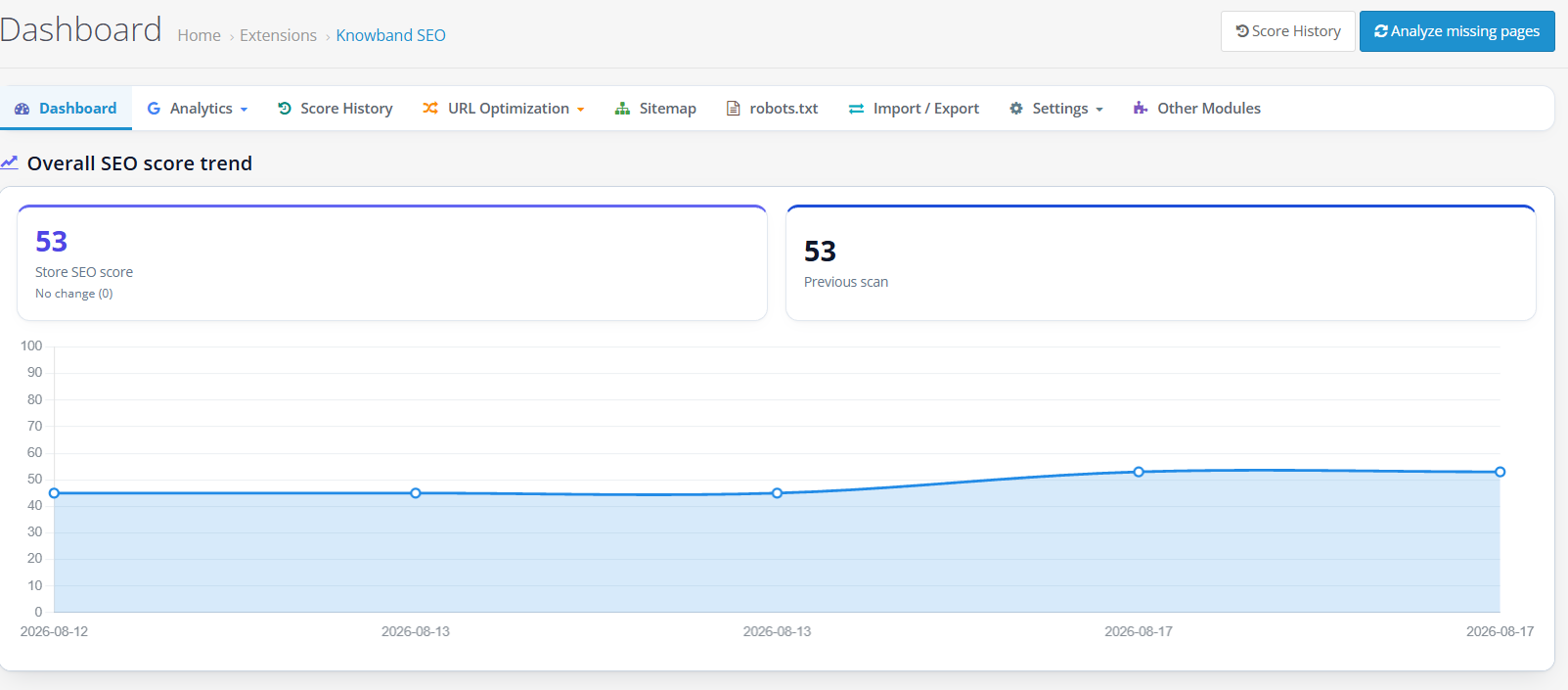
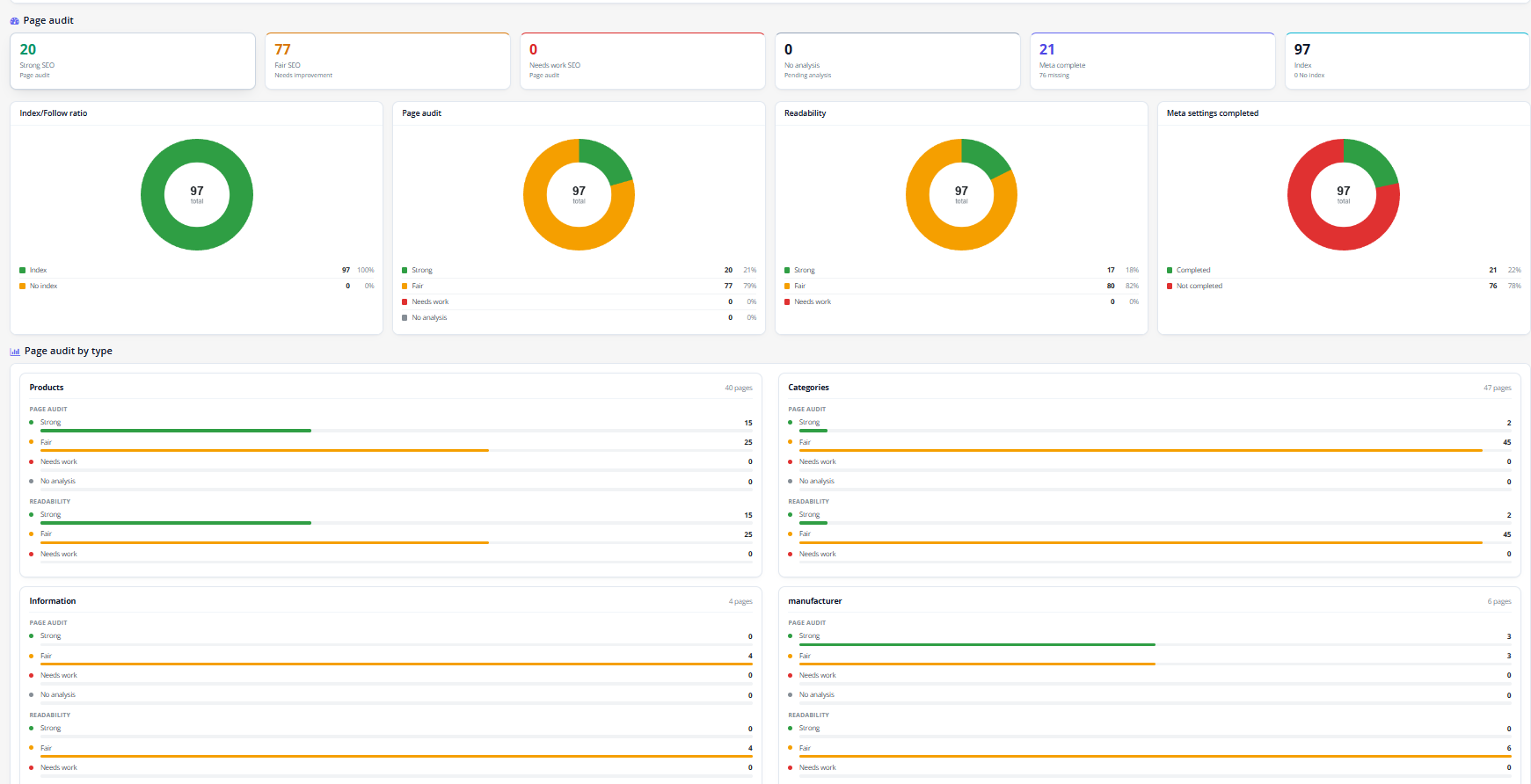
Możesz przeglądać bieżące i poprzednie ogólne wyniki SEO, analizować wykresy podziałowe, przeprowadzać zbiorczą analizę stron, które nie zostały jeszcze ocenione, i bezpośrednio przechodzić do historii wyników.

  • Aktualny wynik witryny / Poprzedni wynik:Ogólny wynik SEO sklepu z ostatniego audytu, przedstawiony w odniesieniu do wyniku z poprzedniego okresu, aby śledzić, czy nastąpiła poprawa czy spadek.
  • Trend ogólnego wyniku SEO:Wykres przedstawiający wydajność Twojej witryny na przestrzeni czasu, który pomoże Ci zrozumieć, czy wprowadzone ulepszenia miały trwały wpływ, czy też wywołały jedynie początkową pozytywną reakcję.
  • Współczynnik indeksu/obserwowania:Stosunek stron oznaczonych do indeksowania i obserwowania do stron oznaczonych jako noindex i nofollow pozwoli na wykrycie stron, które zostały omyłkowo zablokowane przed indeksowaniem przez wyszukiwarki.
  • Strony według rozkładu wyników:Wykres przedstawiający liczbę stron o wysokich, umiarkowanych i niskich wynikach SEO.
  • czytelność:wykres podsumowujący wyniki czytelności analizowanej treści, niezależny od wyniku SEO.
  • Ustawienia meta zostały ukończone:wykres pokazujący, ile stron ma kompletne metadane (tytuł, opis i podobne pola) w porównaniu do tych, w których ich brakuje.
  • Lista kontrolna SEO: lista elementów technicznych dla całego sklepu, w tym włączonych adresów URL SEO, włączonego protokołu SSL, włączonej mapy witryny XML, obecności pliku robots.txt, statusu trybu konserwacji, weryfikacji webmastera, przekierowań URL, RSS i wykrywania blogów, tam gdzie to istotne. Każdy wiersz wskazuje, czy element jest obecny i może zawierać link do edycji lub link zewnętrzny umożliwiający jego bezpośrednią naprawę.
  • Historia wyników (akcja nagłówka): Skrót otwierający zakładkę Historia wyników bez korzystania z menu głównego.
  • Przeanalizuj brakujące strony (akcja nagłówka)): otwiera narzędzie do analizy zbiorczej opisane poniżej, służące do oceniania stron, które nie zostały jeszcze przeanalizowane.

4.2 Analytics
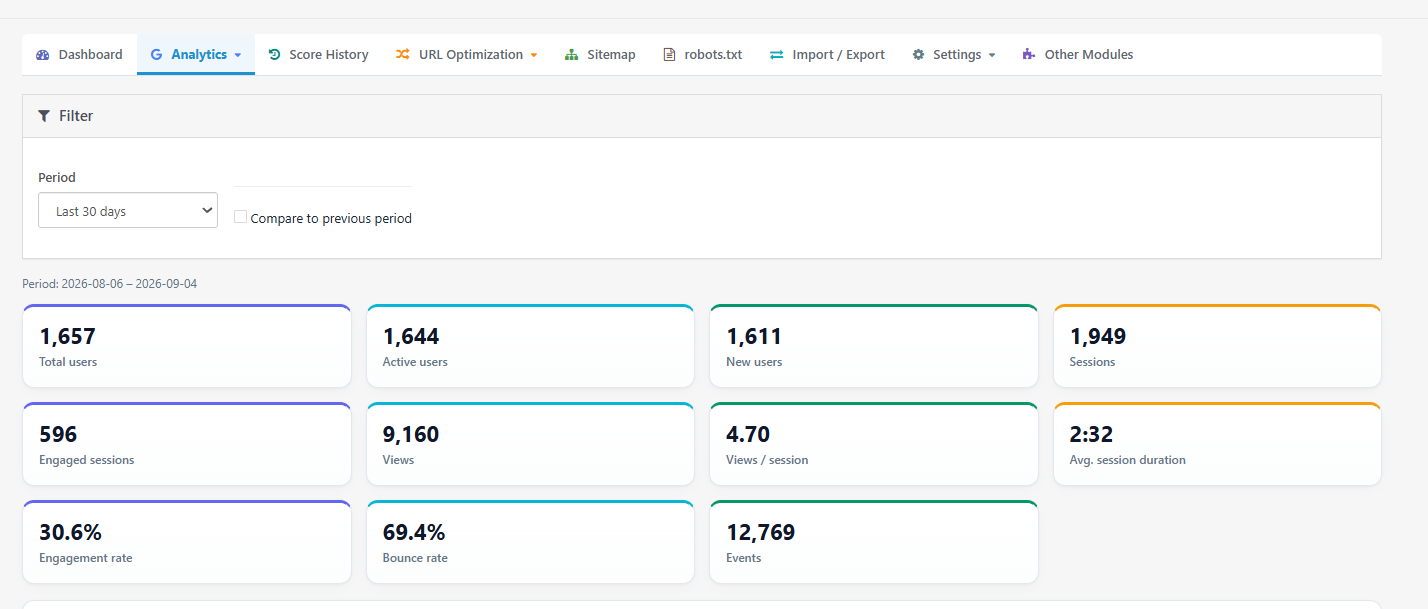
W sekcji Analytics znajdują się zakładki: Panel analityczny, Ustawienia, GA4 Analytics, Search Console i PageSpeed.

4.2.1 Panel analityczny

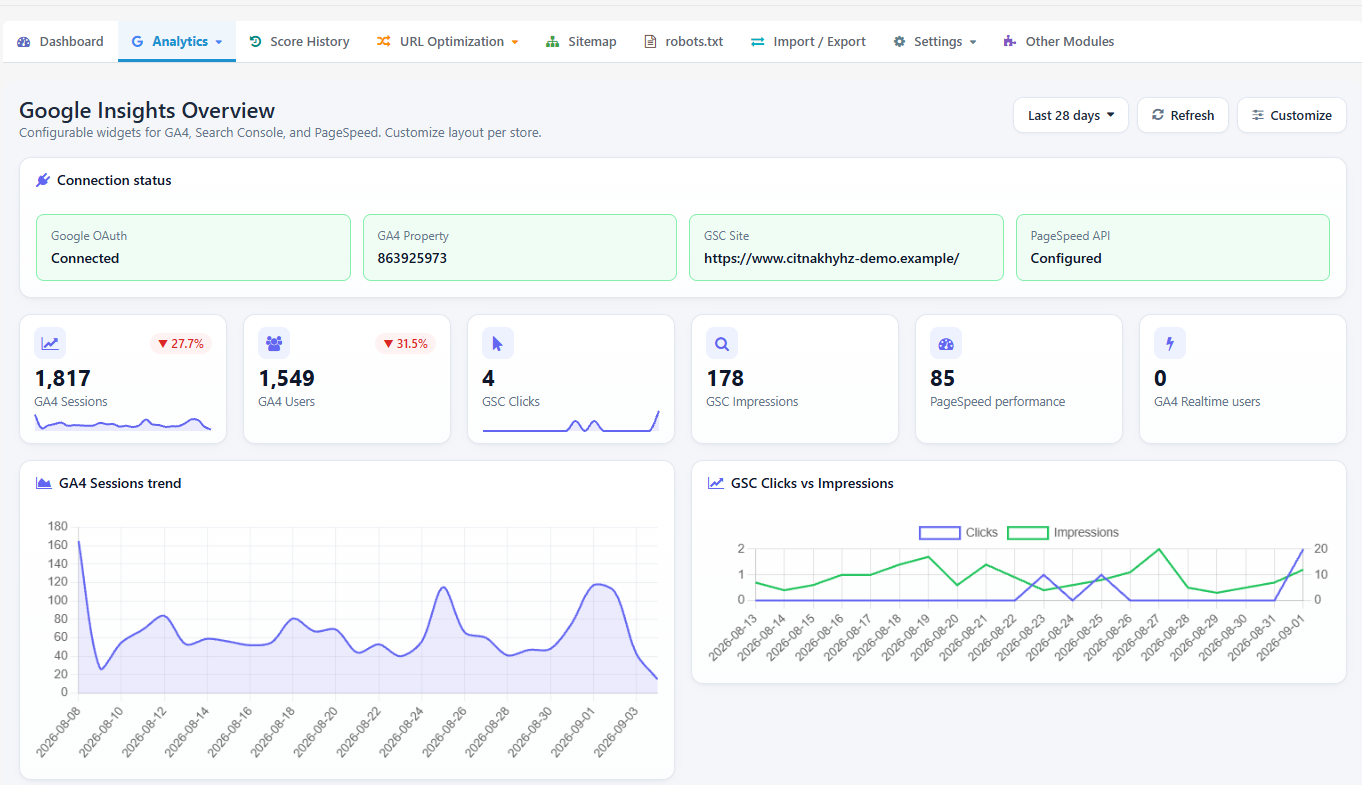
To konfigurowalny panel widżetów, który gromadzi dane z GA4, Search Console i PageSpeed ​​w jednym miejscu, dzięki czemu nie musisz otwierać każdej integracji osobno, aby szybko je sprawdzić. Te widżety pochodzą z Google Analytics 4, Google Search Console i PageSpee.

  • Selektor okresu: Właściciel sklepu może ustawić okno raportowania dla każdego widżetu na stronie, wybierając spośród opcji Ostatnie 7 dni, Ostatnie 28 dni, Ostatnie 30 dni lub Ostatnie 90 dni.
  • Sesji:Wybierz sesje GA4 zarejestrowane w wybranym okresie.
  • Użytkownicy: łącznie Unikalni użytkownicy zarejestrowani w wybranym okresie.
  • Wyświetlenia strony: Łączna liczba wyświetleń stron odnotowanych w wybranym okresie.
  • Użytkownicy w czasie rzeczywistym:Liczba użytkowników aktualnie aktywnych w sklepie, aktualizowana przed uruchomieniem.
  • Trend sesji / Trend użytkowników:Wykresy liniowe pokazujące, jak zmieniała się liczba sesji i użytkowników z dnia na dzień w wybranym okresie.
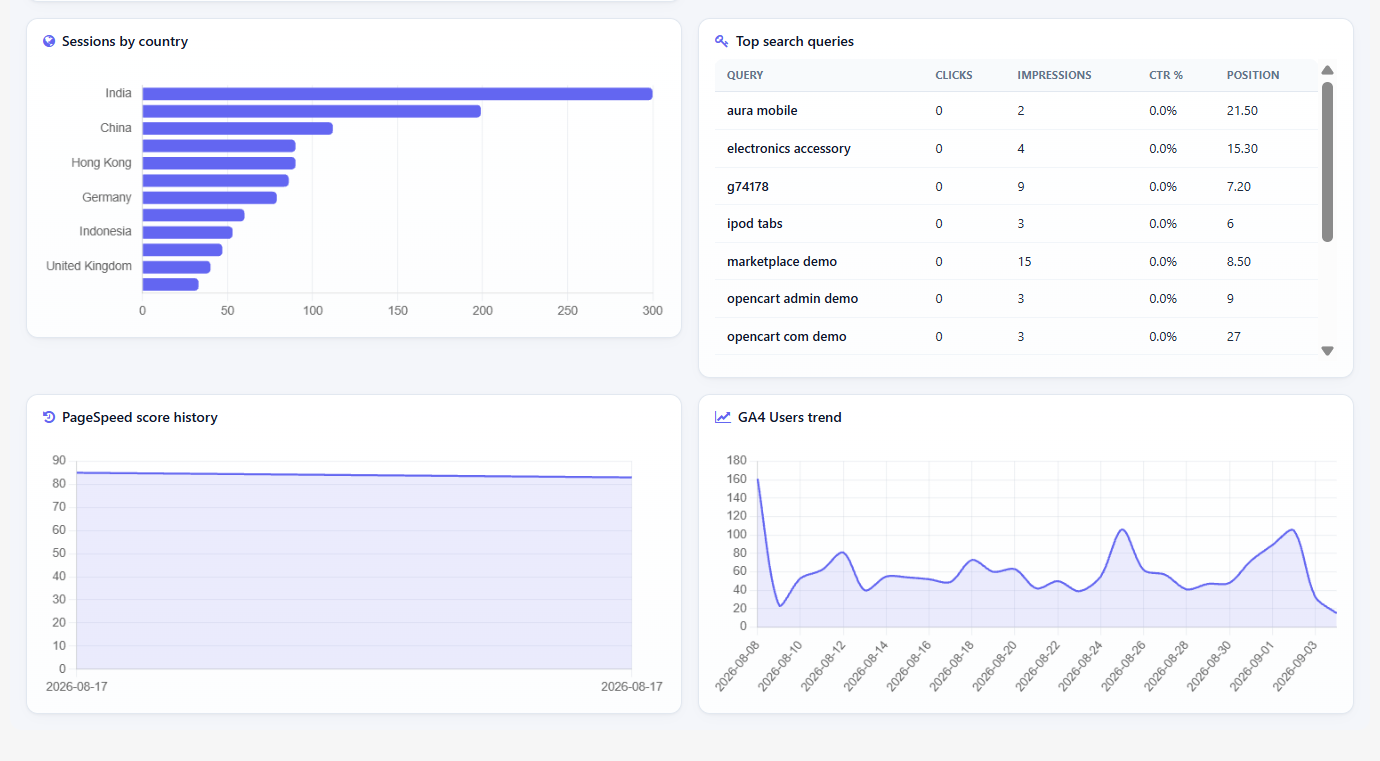
  • Sesje według kraju:Podział sesji według kraju odwiedzających.
  • Sesje według urządzenia:Podział sesji według kategorii urządzeń, np. komputer stacjonarny, urządzenie mobilne lub tablet.
  • Główne źródła ruchu:Kanały lub źródła wysyłające najwięcej sesji do sklepu.
  • Kliknięć: całkowita liczba kliknięć w Search Console w wybranym okresie.
  • Wyświetlenia: całkowita liczba wyświetleń Twoich stron w wynikach wyszukiwania Google.
  • CTR:współczynnik klikalności, obliczany jako liczba kliknięć podzielona przez liczbę wyświetleń.
  • Średnia pozycja: średnia pozycja rankingowa Twoich stron w wynikach wyszukiwania Google w danym okresie.
  • Kliknięcia a wyświetlenia:połączony wykres przedstawiający kliknięcia i wyświetlenia razem, dzięki czemu można zobaczyć, jak zmieniają się one względem siebie.
  • Najpopularniejsze zapytania wyszukiwania:terminy wyszukiwania generujące najwięcej kliknięć lub wyświetleń.
  • Najlepsze strony docelowe:strony otrzymujące największy ruch z wyszukiwarki.
  • Wydajność PageSpeed: widget podsumowujący Twoje ostatnie wyniki testów PageSpeed.
  • Odśwież kod: ponownie ładuje dane dla wszystkich aktualnie wyświetlanych widżetów.
  • Dostosuj: otwiera bibliotekę widżetów, dzięki której możesz dodawać, usuwać i zmieniać kolejność widżetów.
  • Zapisz układ: przechowuje aktualny wybór widżetów i ich układ dla tego sklepu.
  • Anuluj: zamyka widok dostosowywania bez zapisywania zmian.
  • Resetuj układ: przywraca domyślny wybór i kolejność widżetów.

4.2.2 Ustawienia GA4, GSC i PageSpeed

 Zawiera wszystkie wartości konfiguracyjne potrzebne obszarowi Analytics, zorganizowane w sekcje Ogólne, Poświadczenia, Właściwości, Dostęp, PageSpeed ​​Cron i Powiadomienia.

Ogólne

  • Status analizy: włącza lub wyłącza zbieranie danych analitycznych i pulpity nawigacyjne dla tego sklepu.
  • Okres domyślny (dni):okno raportowania używane przez widżety pulpitu nawigacyjnego, gdy nie wybrano żadnego innego okresu.
  • Czas życia pamięci podręcznej API (minuty): jak długo odpowiedzi API są buforowane, zanim rozszerzenie zażąda nowych danych od Google, co ogranicza wykorzystanie API, ale opóźnia czas pojawiania się nowych danych.
  • Opóźnienie danych w Search Console (dni): liczba ostatnich dni wyłączonych z raportów Search Console, ponieważ Google zazwyczaj finalizuje te dane kilka dni po ich wystąpieniu.
  • Przechowywanie historii (dni): jak długo przechowywana jest historia testów PageSpeed, zanim usunięte zostaną starsze zapisy.

Listy uwierzytelniające

  • Klucz API PageSpeed: klucz API Google PageSpeed ​​Insights wymagany do przeprowadzenia testów wydajności.
  • Identyfikator klienta Google OAuth: Identyfikator klienta z klienta OAuth aplikacji internetowej utworzonego w Google Cloud.
  • Tajny klucz klienta Google OAuth: pasujący Tajemniczy Klucz Klienta; pozostawienie tego pola pustego podczas edycji powoduje zachowanie wartości już zapisanej.
  • Połącz się z Google: rozpoczyna proces autoryzacji OAuth przy użyciu podanego powyżej identyfikatora klienta i klucza tajnego.
  • Odłącz Google: usuwa zapisane połączenie Google dla tego sklepu.
  • Odśwież kod: ponownie ładuje listę dostępnych właściwości Google po pomyślnym nawiązaniu połączenia.

Właściwości

  • Właściwość Search Console:konkretna właściwość Search Console, z której powinny zostać pobrane dane tego sklepu.
  • Nieruchomość GA4:konkretny identyfikator nieruchomości GA4, z którego powinny zostać pobrane dane tego sklepu.
  • Adres URL testu PageSpeed: domyślny adres URL używany podczas przeprowadzania testu PageSpeed ​​bez określania niestandardowego adresu.
  • Niestandardowy adres URL testu: opcjonalny alternatywny adres URL dostępny, gdy zamiast domyślnego celu PageSpeed ​​wybrano niestandardowy.

PageSpeed ​​Cron

  • Włącz zaplanowane kontrole: włącza automatyczne, cykliczne testy PageSpeed.
  • Strony do przetestowania:które strony docelowe są uwzględniane w zaplanowanych kontrolach.
  • Adres URL crona:unikalny adres URL, który powinien zostać wywołany przez harmonogram działania serwera w celu uruchomienia zaplanowanych sprawdzeń PageSpeed.
  • Ostatniego uruchomienia: data i godzina ostatniego wykonania zaplanowanego sprawdzenia.
  • Zregenerować: tworzy nowy token bezpieczeństwa dla adresu URL Cron; każde istniejące zaplanowane zadanie używające starego adresu URL przestanie działać, dopóki nie zostanie on zaktualizowany.
  • Biegnij teraz: uruchamia zaplanowane sprawdzenie ręcznie, bez czekania na kolejny zaplanowany moment.

Powiadomienia

  • Włącz alerty e-mail: włącza powiadomienia e-mail o zmianach wyniku lub występu.
  • Odbiorca alertu: adres e-mail, na który wysyłane są powiadomienia.
  • Próg alertu (punkty): wartość zmiany wyniku, która uruchamia alert.
  • Powiadom także o odzyskaniu: wysyła dodatkowy alert, gdy wcześniej obniżony wynik powróci.
  • Powiadom, gdy podstawowe wskaźniki internetowe zawiodą: wysyła alert, gdy wskaźniki Core Web Vitals przekroczą swoje progi.
  • Wyślij e-mail testowy: wysyła przykładowy alert do skonfigurowanego odbiorcy, dzięki czemu możesz sprawdzić, czy dostarczanie działa.

Kroki tworzenia identyfikatora klienta Google i tajnego identyfikatora 

  1. Włącz wymagane interfejsy API. W tym projekcie włącz interfejs API administratora Google Analytics, interfejs API konsoli Google Search Console i interfejs API PageSpeed ​​Insights.
  2. Skonfiguruj ekran zgody OAuth. Google wymaga tego, zanim pozwoli Twojemu projektowi poprosić o dostęp do danych Analytics i Search Console.
  3. Utwórz identyfikator klienta OAuth 2.0. Wybierz typ „Aplikacja internetowa”.
  4. Dodaj adres URI przekierowania. Skopiuj dokładny adres URI przekierowania wyświetlany przez moduł i wklej go w ustawieniach klienta OAuth.
  5. Zapisz identyfikator klienta i tajny klucz klienta. Skopiuj obie wartości z Google Cloud i wklej je w odpowiednie pola tutaj.
  6. Kliknij Połącz z Google. Rozpocznie się proces autoryzacji przy użyciu zapisanych danych logowania.
  7. Kliknij Odśwież. Spowoduje to załadowanie listy właściwości Google dostępnych dla Twojego konta.
  8. Wybierz prawidłowe właściwości. Wybierz odpowiednią usługę Search Console i GA4 dla tego sklepu.
  9. Utwórz klucz API PageSpeed ​​Insights. Wygeneruj to w tym samym projekcie Google Cloud.
  10. Wklej klucz w polu Klucz API PageSpeed. Łączy testowanie PageSpeed ​​z modułem.

4.2.3 Analityka GA4

  • Obejmuje to wizualizację danych z Google Analytics 4, w tym ruchu, zaangażowania i działań w ramach handlu elektronicznego.
  • Selektor okresu: Ostatnie 2 dni, Ostatnie 7 dni, Ostatnie 28 dni, Ostatnie 30 dni lub Niestandardowy, który pokazuje datę rozpoczęcia, datę zakończenia i przycisk Zastosuj dla danego okresu.
  • Porównaj z poprzednim okresem:doda drugą linię do wykresów i kart w celu wskazania odpowiedniego okresu SEO dla fStore. Dzięki temu będziesz mógł sprawdzić, czy nastąpiła poprawa.
  • Ogólny trend wyników SEO:To wykres trendu wyników witryny na przestrzeni czasu, który pomoże Ci sprawdzić, czy ostatnio wprowadzone zmiany działają, czy nie.
  • Współczynnik indeksu/obserwowanych: Pokaże liczbę stron oznaczonych jako indeksowane i obserwowane w porównaniu z liczbą stron oznaczonych jako noindexed i nofollow. W ten sposób dowiesz się, które strony są ukryte przed wyszukiwarkami.
  • Audyt strony: wykres pokazujący liczbę stron ocenionych wysoko, przeciętnie i słabo, dający szybki obraz kondycji całego katalogu.
  • Łączna liczba użytkowników:wszyscy, którzy odwiedzili sklep w tym okresie.
  • Aktywni użytkownicy:użytkownicy uwzględnieni przez GA4 jako aktywnie zaangażowani w badanym okresie.
  • Nowi użytkownicy: osób odwiedzających po raz pierwszy w tym okresie.
  • Sesji: całkowita liczba sesji zarejestrowanych w tym okresie.
  • Sesje z zaangażowaniem:sesje, które spełniają kryteria zaangażowania GA4, takie jak trwanie minimalnego czasu lub obejmujące zdarzenie konwersji.
  • odwiedzajacy: całkowita liczba wyświetleń strony lub ekranu.
  • Wyświetlenia na sesję: średnia liczba wyświetleń na sesję.
  • Średni czas trwania sesji:średnia długość sesji.
  • Stopień zaangażowania:udział sesji, w których prowadzono aktywne sesje.
  • Współczynnik odrzuceń:udział sesji, w których nie uwzględniono zaangażowania.
  • Wydarzenia: całkowita liczba zarejestrowanych zdarzeń, takich jak kliknięcia lub wyzwalacze przewijania skonfigurowane w GA4.
  • Panel w czasie rzeczywistym: wyświetla aktywnych użytkowników z ostatnich 30 minut, podzielonych według kraju, urządzenia lub strony.
  • Ruch w czasie:wykres sesji, użytkowników i wyświetleń w wybranym okresie, z linią porównania z poprzednim okresem, jeśli ta opcja jest włączona.
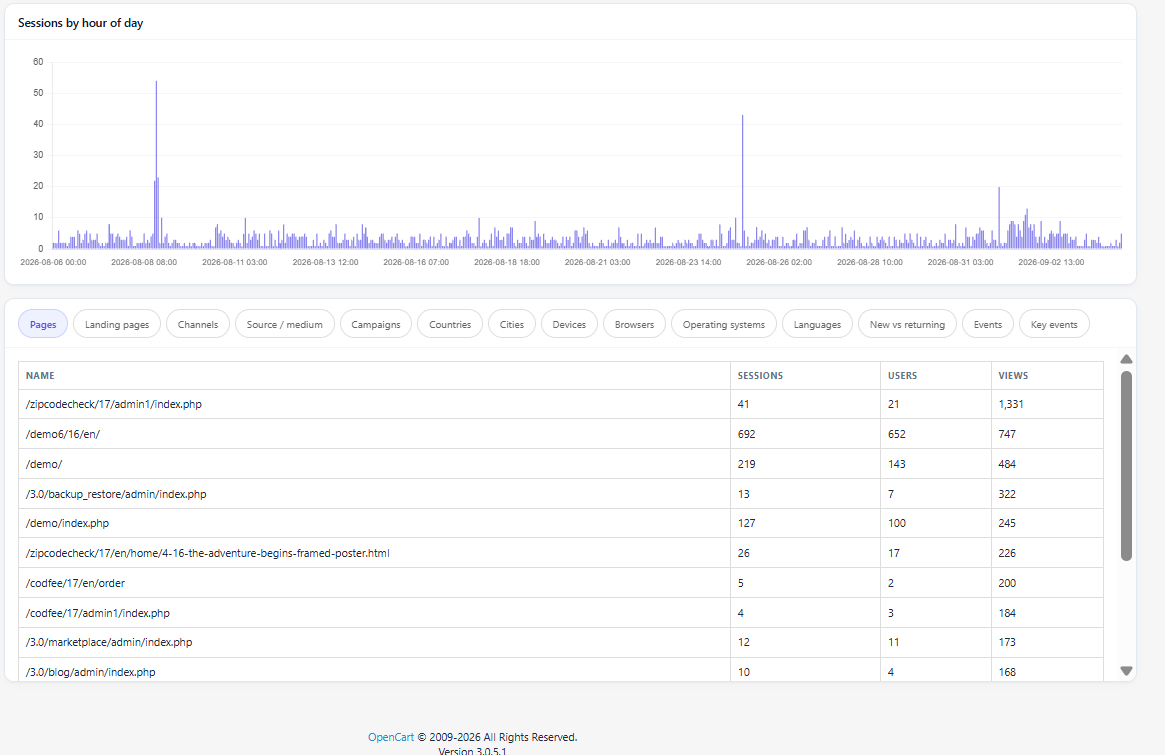
  • Sesje według godziny dnia:wykres pokazujący, w których godzinach zazwyczaj odbywa się najwięcej sesji.
  • Dochód:całkowity przychód z handlu elektronicznego odnotowany przez GA4.
  • Zakupy: całkowita liczba zrealizowanych zakupów.
  • Transakcje: całkowita liczba zarejestrowanych transakcji.
  • Średnia wartość zamówienia:przychód podzielony przez liczbę zamówień.
  • Przedmioty zakupione: całkowita ilość sprzedanych przedmiotów.
  • Lejek zakupowy: widok krok po kroku: Dodaj do koszyka, Rozpocznij realizację transakcji i Zakup, a także współczynniki konwersji między nimi (Z koszyka do realizacji transakcji, Z kasy do zakupu i Z koszyka do zakupu).
  • Najlepsze pozycje:najlepiej sprzedające się produkty według przychodów lub ilości w danym okresie.

4.2.4 Konsola wyszukiwania

Ten Integracje Google Search Console w OpenCart obejmuje opcje sprawdzania wydajności, mapy witryny i adresu URL. Razem pokazują, jak Twój sklep wyświetla się w wynikach wyszukiwania Google i czy Google prawidłowo zaindeksowało Twoje strony.

Dostępne opcje

  • Kliknięcia: ile razy wynik wyszukiwania doprowadził do kliknięcia Twojej witryny.
  • Wyświetlenia: ile razy Twoje strony pojawiły się w wynikach wyszukiwania, niezależnie od tego, czy zostały kliknięte, czy nie.
  • CTR: współczynnik klikalności, liczba kliknięć podzielona przez liczbę wyświetleń.
  • Średnia pozycja: średnia pozycja rankingowa Twoich stron dla mierzonych zapytań.
  • Przełącznik porównania: dodaje serię z poprzedniego okresu obok bieżących danych.
  • Selektor okresu/zakresu dat: ustawia okno raportowania dla danych dotyczących wydajności.
  • Filtry typu wyszukiwania: zawężają wyniki do wyszukiwania w Internecie, obrazach, wideo lub wiadomościach.
  • Tabela zapytań: wyszukiwane terminy z kolumnami Kliknięcia, Wyświetlenia, CTR, Pozycja, Poprzednia i Zmiana.
  • Tabela stron: pojedyncze adresy URL z takimi samymi kolumnami metryk jak w przypadku zapytań.
  • Tabela krajów: wyniki podzielone według kraju odwiedzających.
  • Tabela urządzeń: wydajność podzielona według typu urządzenia.
  • Tabela wyglądu wyników wyszukiwania: podział skuteczności według typu wyświetlanych wyników wyszukiwania (na przykład zwykły wpis w porównaniu z wynikiem rozszerzonym).
  • Wykres kliknięć i wyświetleń: przedstawia oba wskaźniki razem na przestrzeni czasu, dzięki czemu możesz sprawdzić, czy widoczność i liczba kliknięć zmieniają się w tym samym kierunku.

Mapy witryn i sprawdzanie adresów URL

  • Preferencje dotyczące:adres URL przesłanej mapy witryny.
  • Ostatnio przesłane / Ostatnio pobrane: kiedy mapa witryny została ostatnio przesłana do Google i kiedy Google ostatnio ją pobrało.
  • Status:Aktualny stan przetwarzania mapy witryny przez Google.
  • Ostrzeżenia / Błędy: liczba problemów wykrytych przez Google podczas przetwarzania mapy witryny.
  • Przesłane adresy URL: ile adresów URL zawiera mapa witryny.
  • Prześlij/Usuń mapę witryny: działania mające na celu dodanie nowej mapy witryny do Search Console lub usunięcie tej, która nie jest już potrzebna.
  • Google Index Checker:Filtr URL: wprowadź konkretny adres URL, aby sprawdzić jego status indeksowania.
  • Google Index Checker: Filtr indeksowanych: zawęża wyniki do indeksowanych lub niezindeksowanych adresów URL.
  • Szczegóły: otwiera pełne wyniki inspekcji dla sprawdzonego adresu URL, który może mieć postać: Zindeksowany przez Google, Niezindeksowany, Wymieniony w przesłanej mapie witryny lub Nie znaleziono w żadnej przesłanej mapie witryny.
  • Sprawdź nowy adres URL:uruchamia ponowne sprawdzenie indeksowania adresu URL i zapisuje wynik w historii w celu późniejszego wykorzystania.
  • Otwórz w Search Console, aby poprosić o indeksowanie: otwiera własne narzędzie Google do sprawdzania adresów URL, ponieważ Google nie udostępnia interfejsu API umożliwiającego żądanie indeksowania zwykłych stron.

Prześlij swoją mapę witryny XML tutaj po skonfigurowaniu karty Mapa witryny i okresowo sprawdzaj tabelę Mapy witryn, aby sprawdzić, czy nie ma ostrzeżeń lub błędów. Nie zakładaj, że jednorazowe przesłanie wystarczy.

4.2.5 Prędkość strony 

 PageSpeed ​​udostępnia funkcję testowania Google PageSpeed ​​Insights w panelu administracyjnym, z obszarami Uruchom test, Wyniki i Historia.

Uruchom test

  • Strona Główna:uruchamia test na stronie głównej sklepu.
  • Strona kategorii: uruchamia test na wybranej stronie kategorii.
  • Strona produktu: uruchamia test na wybranej stronie produktu.
  • Niestandardowy adres URL: uruchamia test dla dowolnego podanego adresu URL.
  • Mobilny / Komputer stacjonarny:każdy test jest przeprowadzany na obu typach urządzeń, ponieważ ich wydajność często się różni; pełny test może zająć do 90 sekund.

Efekty

  • Dane terenowe: rzeczywista wydajność mierzona przez rzeczywistych użytkowników przeglądarki Chrome, gdy wystarczająca ilość danych znajduje się w Raporcie dotyczącym doświadczeń użytkowników przeglądarki Chrome.
  • Dane laboratoryjne: wydajność mierzona w kontrolowanym, symulowanym środowisku testowym, przydatna, gdy dane terenowe są niedostępne.
  • Wyniki Lighthouse: ogólne wyniki kategorii przyznawane przez narzędzie Lighthouse firmy Google.
  • Metryki: indywidualne pomiary czasu, takie jak szybkość ładowania i renderowania.
  • Wnioski: wskazówki opisujące czynniki wpływające na wydajność.
  • Diagnostyka: dodatkowe szczegóły techniczne dotyczące problemów z wydajnością.
  • Audyty zakończone pomyślnie: sprawdzają, czy strona spełnia już wymagania.
  • Nieudane audyty: kontrole, których strona nie spełnia, każda z wyjaśnieniem problemu.

History

  • Cel: filtruje historię według typu strony, który został przetestowany (Strona główna, Strona kategorii, Strona produktu, Niestandardowy adres URL).
  • Urządzenie: filtruje historię według urządzenia mobilnego lub komputera stacjonarnego.
  • Od / Do: filtry zakresu dat dla listy historii.
  • Data: data przeprowadzenia konkretnego testu.
  • URL: dokładny adres URL, który został przetestowany.
  • LCP: Largest Contentful Paint, metryka ładowania Core Web Vitals.
  • INP: Interakcja z Next Paint, wskaźnikiem responsywności Core Web Vitals.
  • CLS: Cumulative Layout Shift, wskaźnik stabilności wizualnej Core Web Vitals.
  • Źródło: czy test został uruchomiony ręcznie czy w ramach zaplanowanej kontroli.
  • Eksportuj CSV: pobiera przefiltrowaną historię jako plik CSV.

4.3 Historia wyników
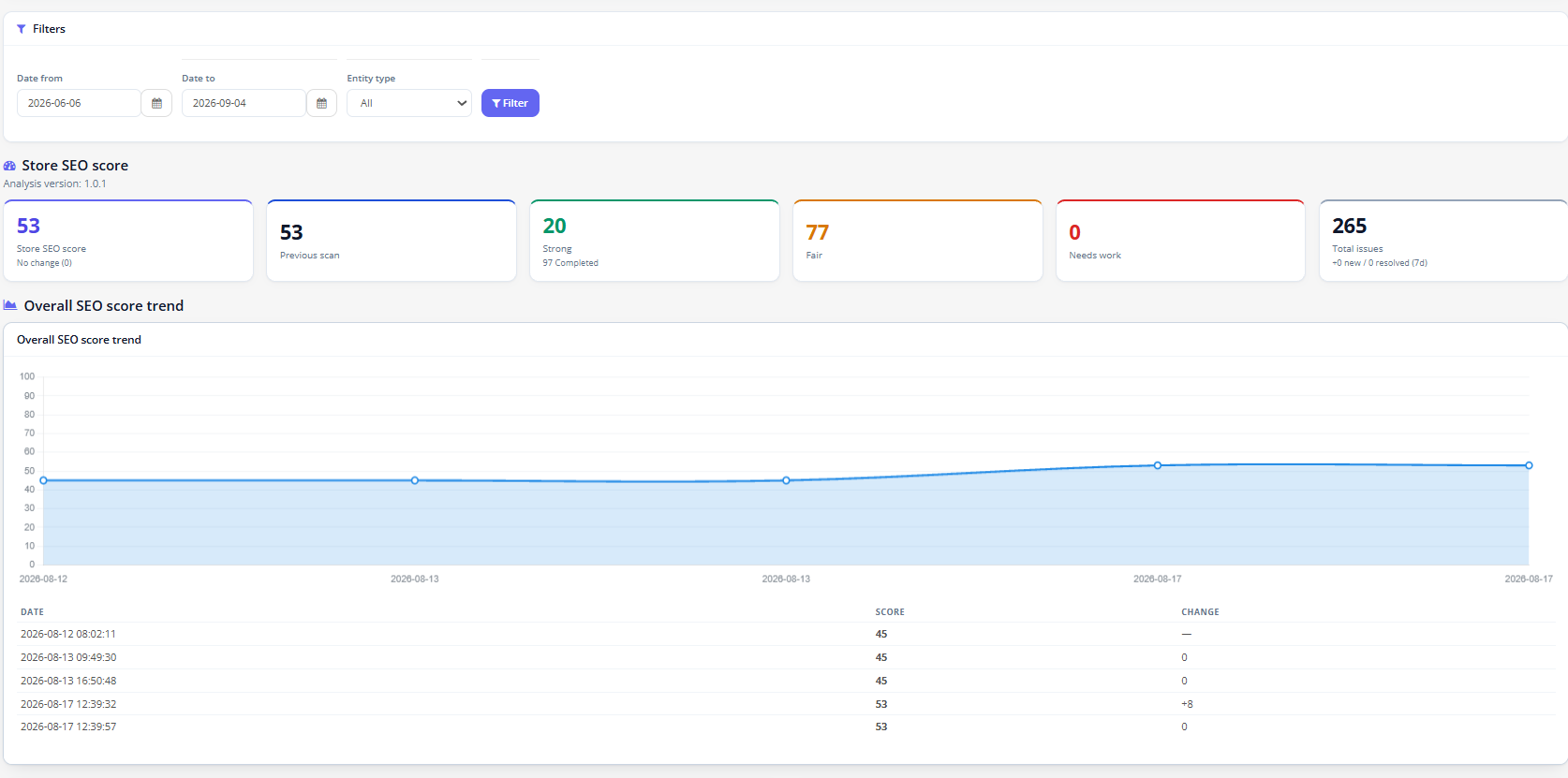
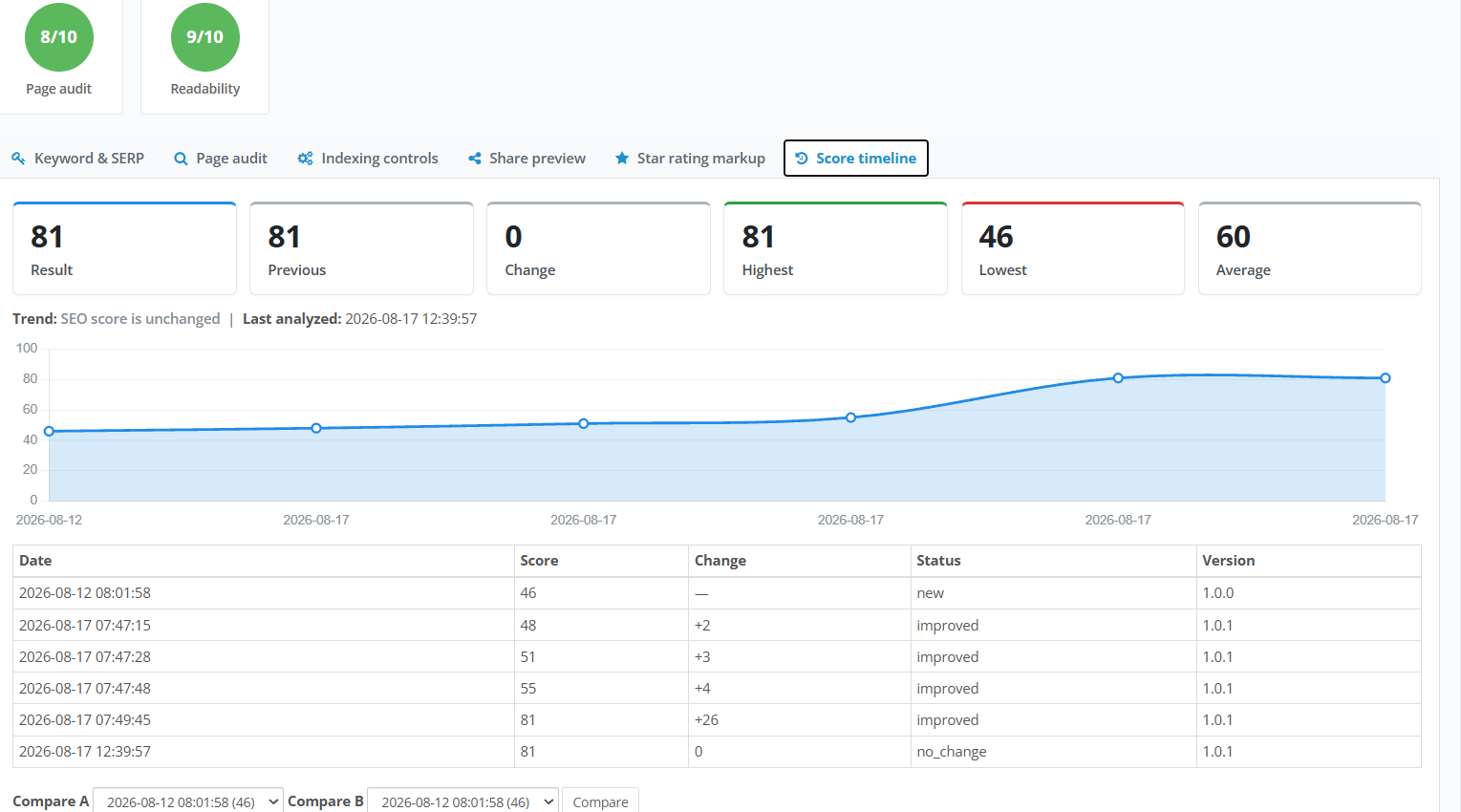
Historia wyników w rozszerzeniu OpenCart SEO Audit śledzi zmiany ogólnego wyniku SEO Twojego sklepu i poszczególnych elementów w czasie. W tym miejscu możesz sprawdzić, czy Twoje działania SEO rzeczywiście przynoszą oczekiwane rezultaty.

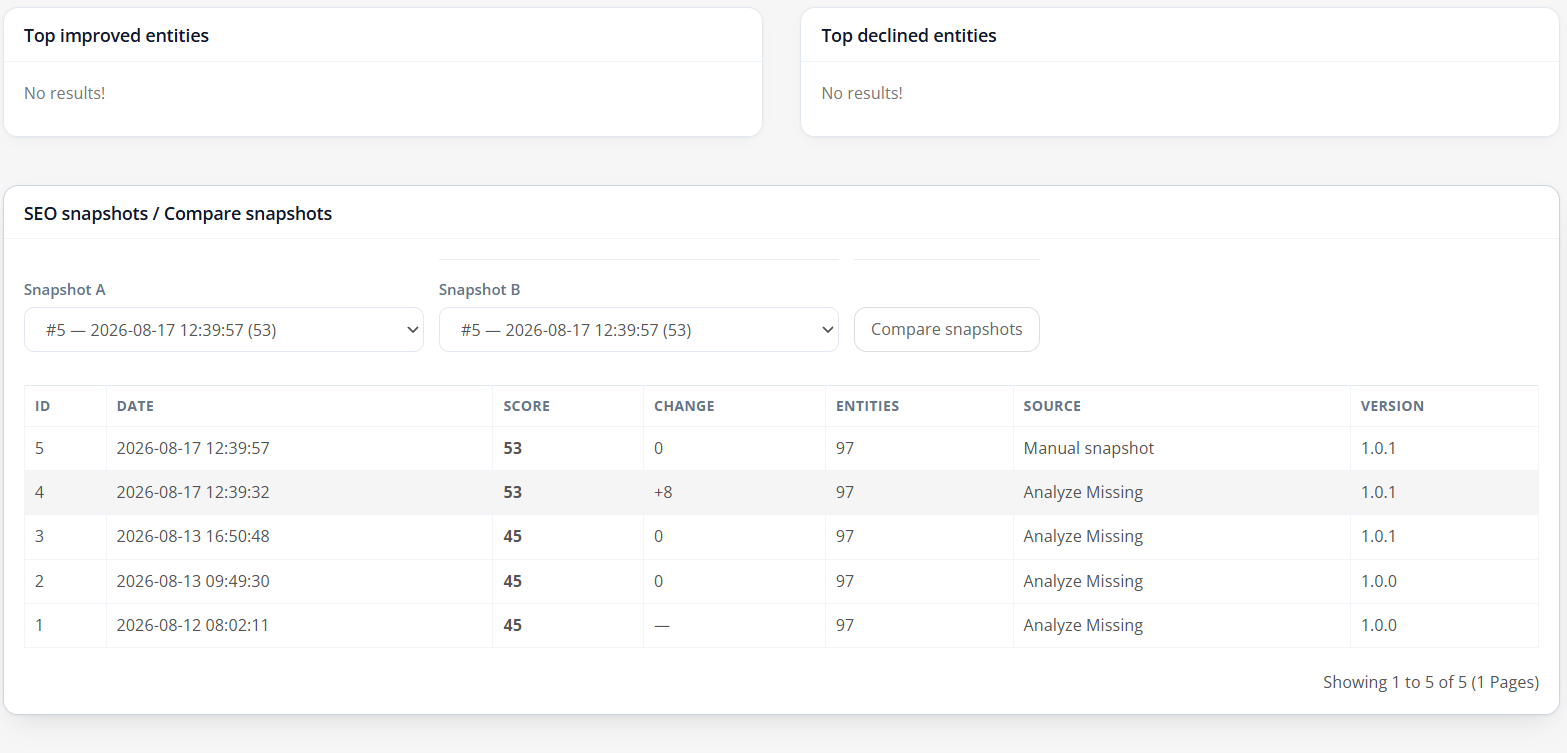
Użyj opcji Utwórz migawkę, aby ręcznie uchwycić aktualny stan sklepu, na przykład przed dużą aktualizacją treści. Aby porównać dwa punkty w czasie, wybierz jedną migawkę jako Migawkę A, a drugą jako Migawkę B, a następnie kliknij Porównaj migawki; oba wybory muszą się od siebie różnić.

Najlepszą praktyką jest umożliwienie automatyczne migawki i skonfiguruj zasady przechowywania w Ustawieniach ogólnych, aby historia była tworzona automatycznie, a nie polegała na ręcznych migawkach, o których łatwo zapomnieć.

4.5 Optymalizacja adresów URL w Prestashop

To rozszerzenie OpenCart SEO Audit zawiera funkcje takie jak funkcja przekierowania, naprawianie adresów URL 404 i wykrywanie duplikatów adresów URL.

Przekierowanie 301 sygnalizuje trwałe przeniesienie i zazwyczaj jest właściwym wyborem, gdy strona została zmieniona nazwa lub scalona, ​​a stary adres URL nigdy nie powinien być ponownie używany. Jest to najczęstszy przypadek użycia przekierowań 301 w OpenCart. Przekierowanie 302 sygnalizuje tymczasowe przeniesienie, przydatne w przypadku krótkoterminowych zmian, takich jak zamiana kategorii sezonowej i powrót do poprzedniej. Przekierowanie 303 jest zazwyczaj używane do skierowania żądania w inne miejsce po wykonaniu czynności, takiej jak wysłanie formularza, i rzadziej jest potrzebne w przypadku prostych zmian adresu URL katalogu.
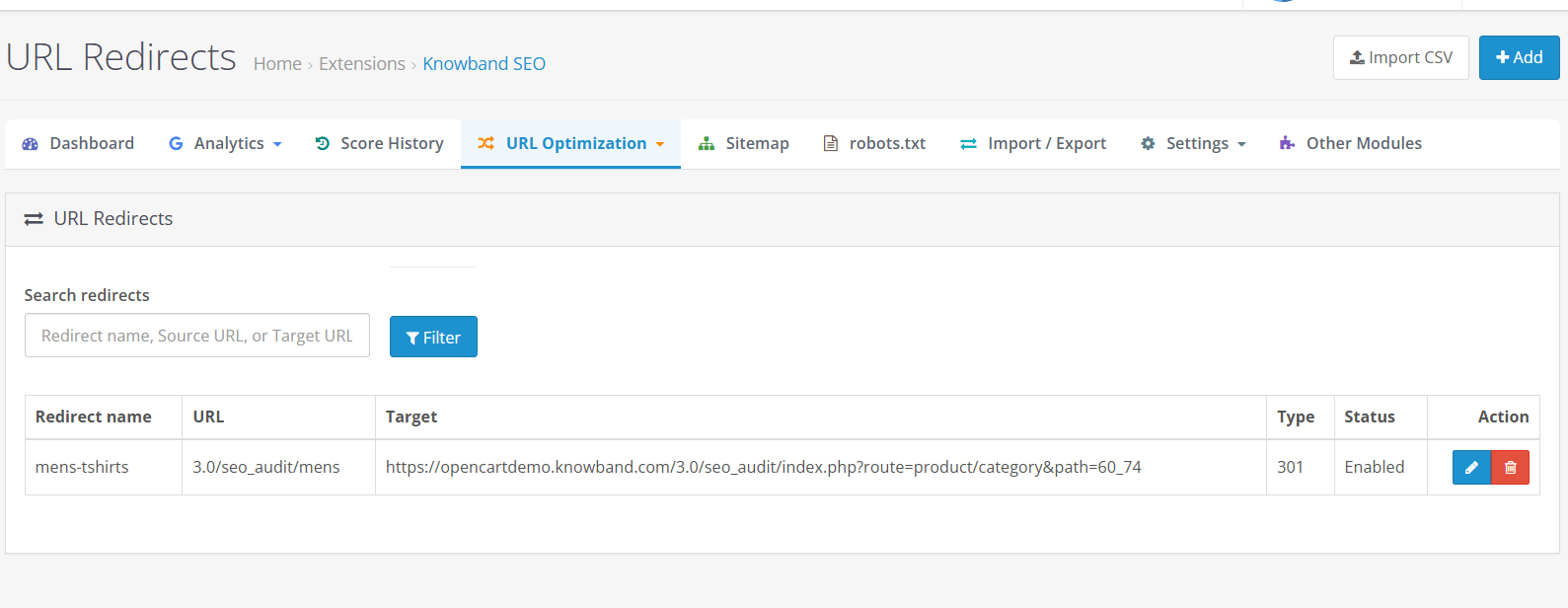
Importuj CSV: to obejmuje dodawanie wielu adresów URL jednocześnie bezpośrednio z arkusza.

Dodaj przekierowanie: Wpisz nazwę przekierowania, jego źródłowy adres URL lub docelowy adres URL i kliknij Filtruj, aby zawęzić listę. Ta opcja jest przydatna, gdy masz już zapisanych więcej niż kilka przekierowań.
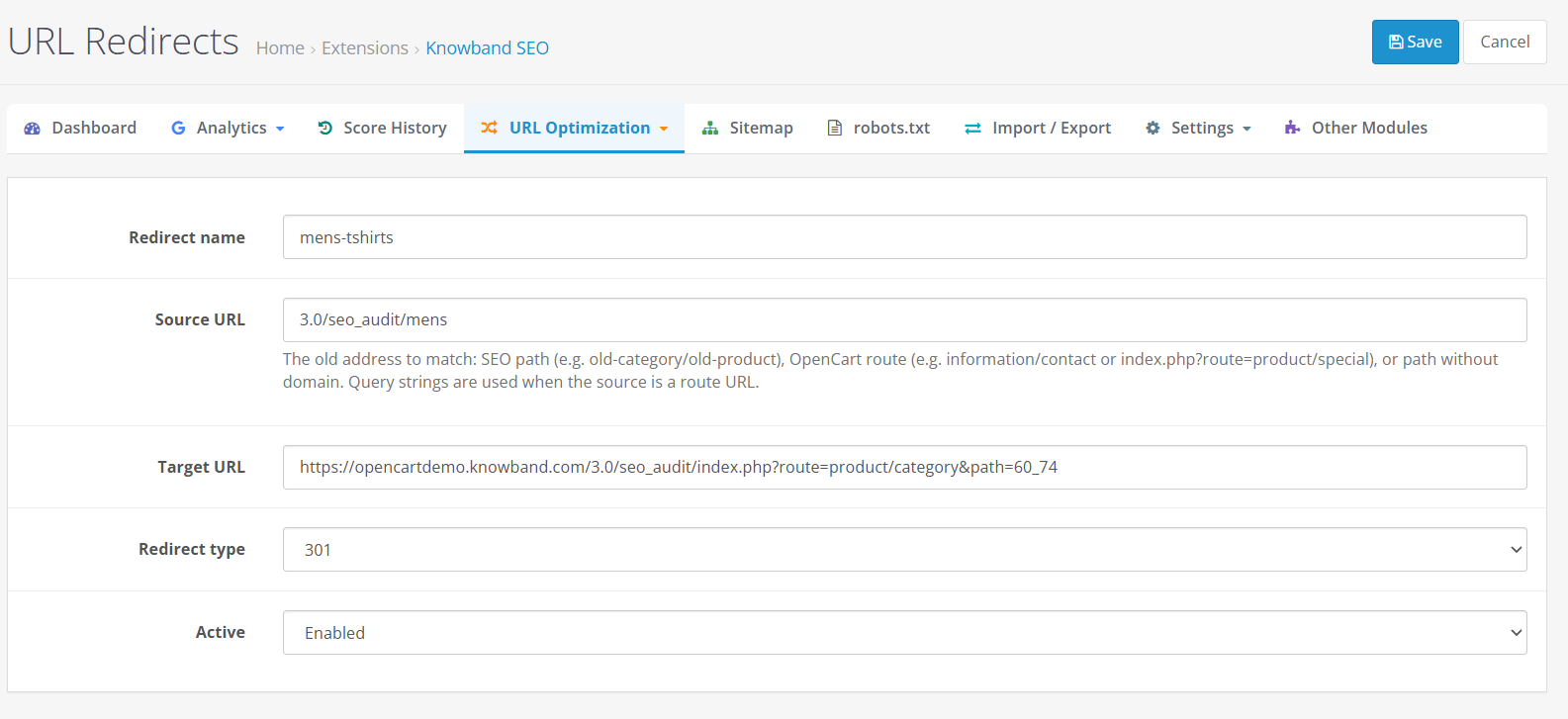
Przekieruj wpis typ: Indywidualny w przypadku pojedynczego przekierowania lub Zbiorczy w przypadku przesyłania pliku CSV; Tryb zbiorczy jest dostępny tylko podczas dodawania, nie edycji.

Nazwa przekierowania:opcjonalna etykieta, która pomoże Ci później zidentyfikować przekierowanie, np. „koszulki-męskie”.

Źródłowy adres URL: stary adres przekierowania; może to być ścieżka SEO (na przykład stara-kategoria/stary-produkt), ścieżka OpenCart, taka jak informacje/kontakt, lub ścieżka bez domeny. To pole jest wymagane.

Adres docelowy: adres docelowy, wprowadzony jako ścieżka względna lub pełny adres URL http(s). To pole jest wymagane, a niebezpieczne schematy, takie jak javascript: lub data:, są odrzucane.

Typ przekierowania: 301, 302, 303 lub 404; nowe formularze indywidualne domyślnie używają kodu 301.

Aktywna: Włączone lub wyłączone; nowe formularze indywidualne są domyślnie włączone.

Zapisz: zapisuje przekierowanie i powraca do listy z komunikatem o powodzeniu.

Plik musi mieć rozmiar nieprzekraczający 2 MB i zawierać 2,000 wierszy. Nieprawidłowe wiersze są pomijane, a wynik importu informuje, ile wierszy zostało zaimportowanych i ile pominiętych.

Edytowanie i zarządzanie przekierowaniamiUżyj przekierowań wyszukiwania, aby znaleźć wpis według nazwy, źródła lub celu, a następnie użyj akcji Edytuj lub Usuń z wiersza. Tryb zbiorczy jest dostępny tylko podczas dodawania przekierowań, a nie podczas edycji istniejącego.

Unikanie błędówPrzekierowania nie będą działać w witrynie sklepowej, chyba że w Ustawieniach ogólnych włączono opcje „Status główny” modułu i „Włącz przekierowania URL”. Decyzje o przekierowaniach należy podejmować na podstawie faktycznej zmiany adresu URL, takiej jak zmiana nazwy produktu lub zmiana struktury kategorii, zamiast przekierowywać strony spekulatywnie. Zasadniczo należy unikać łańcucha przekierowań prowadzących do innych przekierowań; w miarę możliwości należy kierować każde źródło bezpośrednio do jego docelowego miejsca docelowego.

Przykład. Jeśli po zmianie nazwy adres URL produktu zmieni się z /product/old-name na /product/new-name, dodaj przekierowanie 301 ze starej ścieżki do nowej, aby istniejące linki i zakładki nadal działały.

10. Wykrywanie adresu URL 404

Adres URL 404 to żądanie dostępu do witryny sklepowej, która już nie istnieje lub nigdy nie istniała pod tym adresem. Pozostawione bez reakcji, te uszkodzone linki frustrują odwiedzających i marnują ruch lub wartość linków, które stara strona wygenerowała.
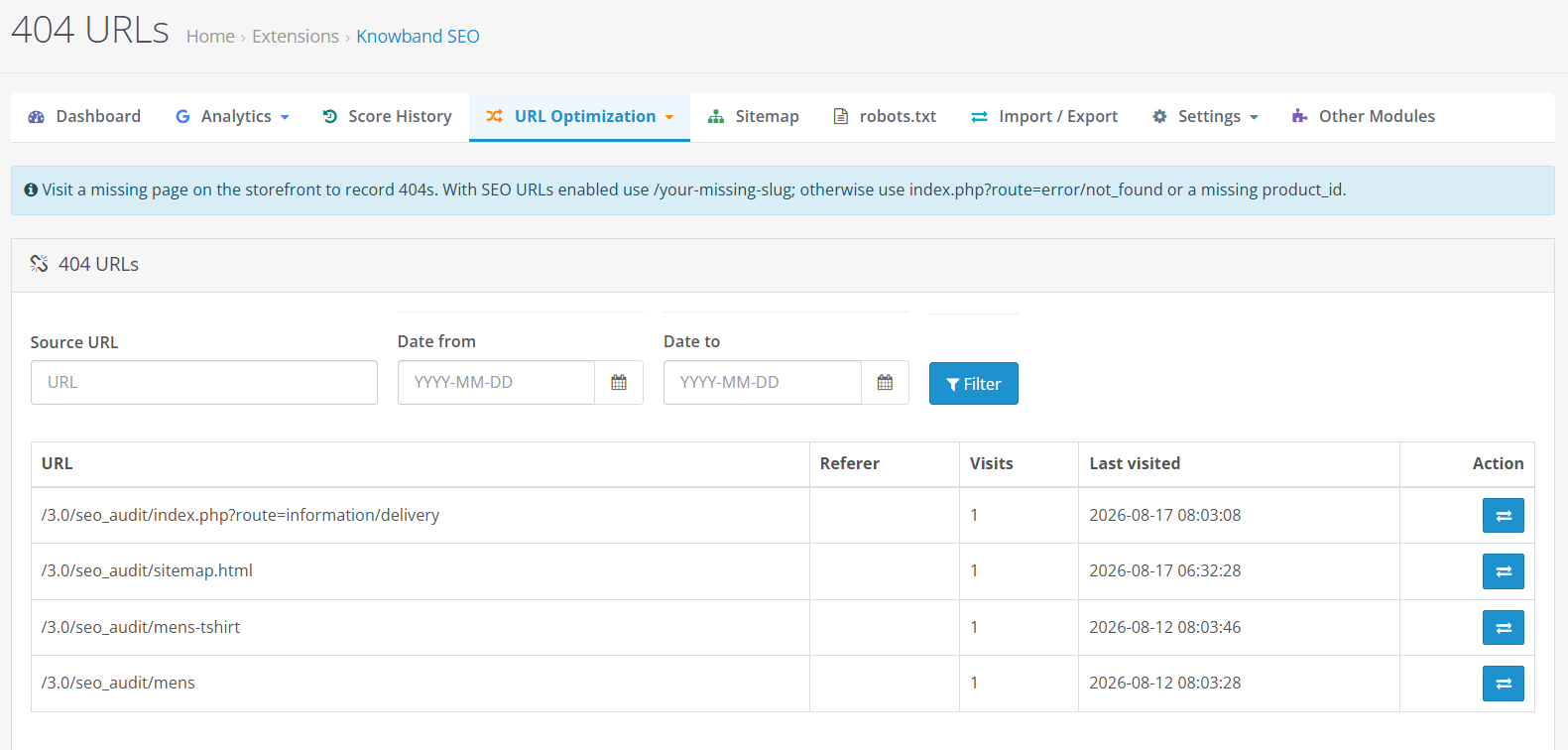
Ten moduł wykrywa adresy URL 404 i umożliwia właścicielom sklepów przekierowanie adresów URL 404 poprzez zastosowanie odpowiedniej funkcji przekierowania.

4.6 Robots.TXT
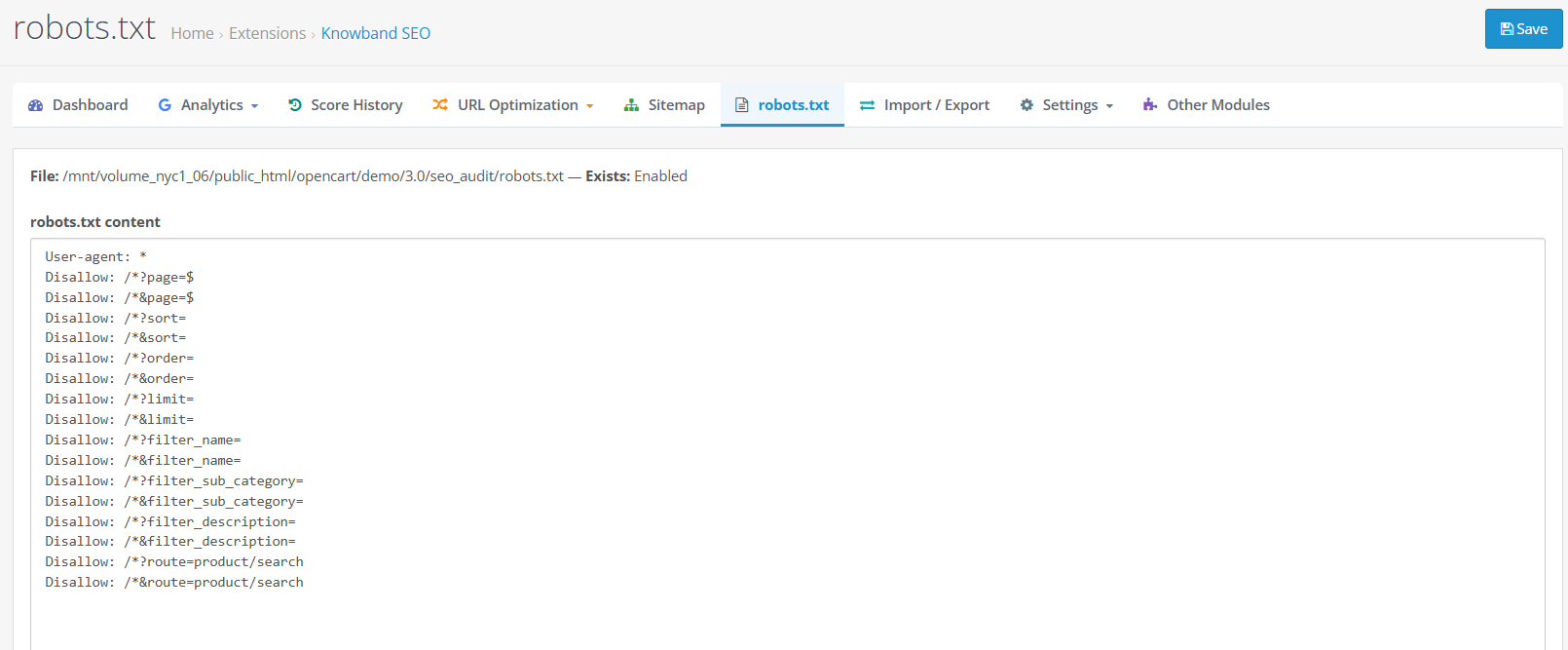
Robots.txt to zwykły plik tekstowy znajdujący się pod adresem głównym Twojego sklepu, który informuje roboty wyszukiwarek, których części witryny nie powinny indeksować.

Źle skonfigurowany plik robots.txt może przypadkowo zablokować indeksowanie ważnych stron, natomiast dobrze skonfigurowany plik trzyma roboty z dala od katalogów administracyjnych i systemowych, które nie wnoszą żadnej wartości do wyników wyszukiwania.

Edytor pliku Robots.txt OpenCart obejmuje:

  • Ścieżka pliku:lokalizacja pliku robots.txt na serwerze, w celach informacyjnych.
  • Istnieje: wyświetla stan Włączone, jeśli plik robots.txt już istnieje, lub Wyłączone, jeśli go nie ma.
  • zawartość pliku robots.txt: Edytowalny obszar tekstowy zawierający dyrektywy pliku. Jeśli plik jeszcze nie istnieje, ten obszar jest wstępnie wypełniony wersją początkową, która blokuje katalogi /admin/ i /system/.
  • Zapisz: zapisuje edytowaną zawartość do pliku.

4.7. Mapa witryny XML
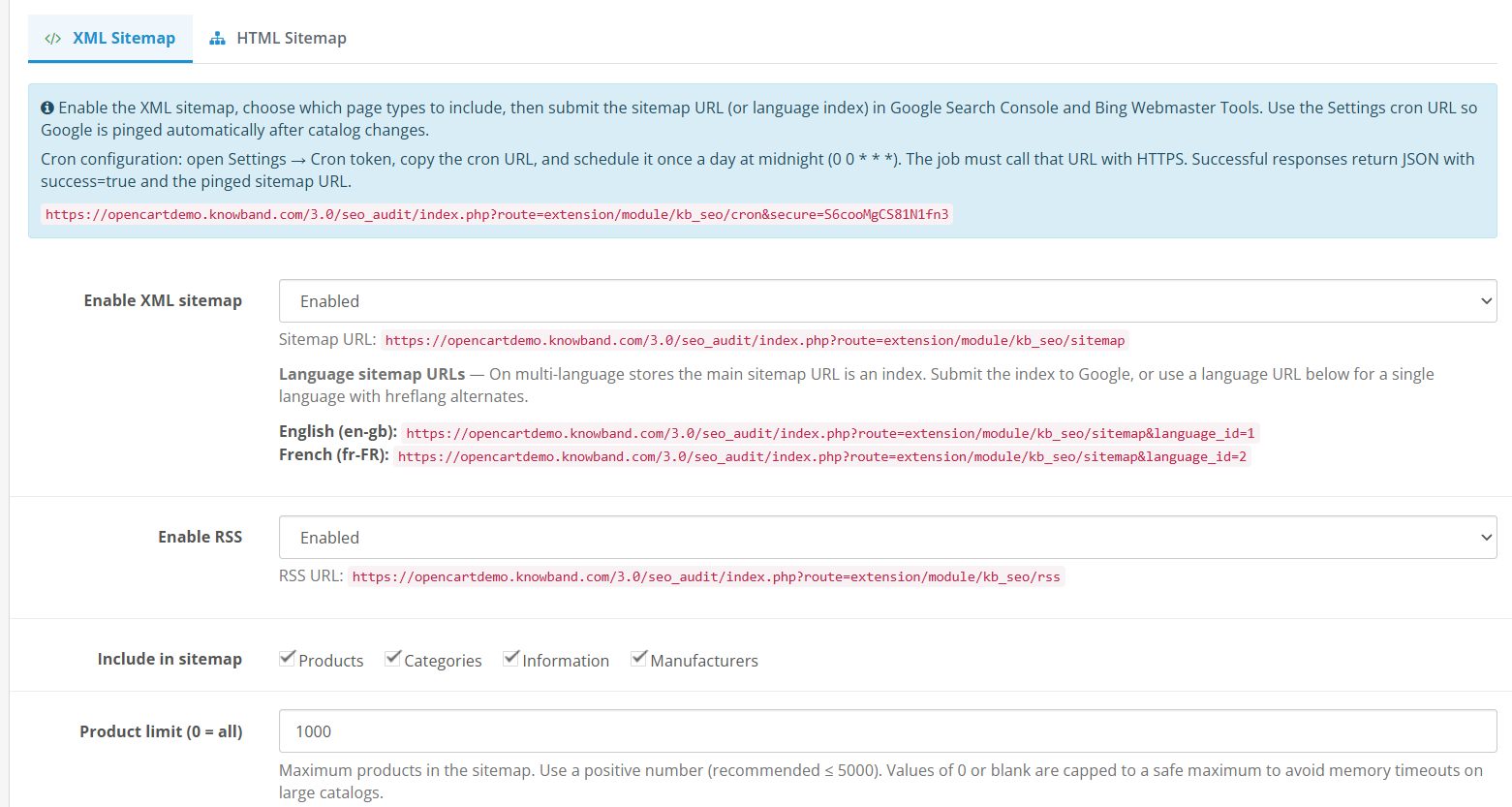
Mapa witryny XML to uporządkowana lista adresów URL Twojego sklepu, która pomaga wyszukiwarkom odkrywać strony i nadawać im priorytet podczas indeksowania.

Narzędzie OpenCart XML Sitemap, będące częścią szerszego modułu OpenCart Sitemap Generator, umożliwia konfigurację następujących elementów w obszarze Mapa witryny > Mapa witryny XML:

  • Włącz mapę witryny XML: włącza publiczny punkt końcowy mapy witryny XML.
  • Adres URL strony mapy witryny: wyświetla publiczny adres URL po włączeniu mapy witryny.
  • Adresy URL map witryn dla poszczególnych języków: wyświetlane dla każdego włączonego języka witryny, ponieważ każdy język może mieć własny adres mapy witryny.
  • Włącz RSS: włącza punkt końcowy kanału RSS obok mapy witryny.
  • Dodaj do mapy witryny: pola wyboru dla Produktu, Kategorii, Informacji i Producenta, kontrolujące, które typy treści są wyświetlane na mapie witryny.
  • Limit produktu:maksymalna liczba uwzględnionych produktów; Rozszerzenie zaleca wartość dodatnią wynoszącą 5,000 lub niższą, a zero lub wartość pustą traktuje jako bezpieczne maksimum.
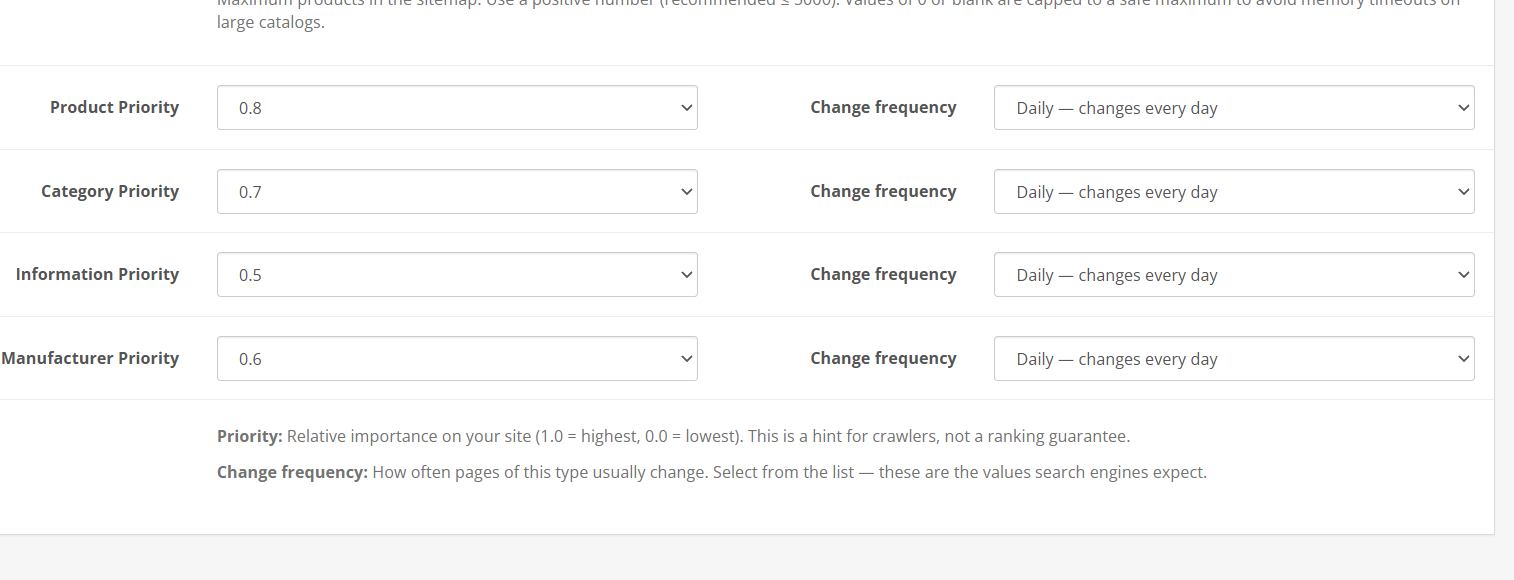
  • Priorytet (według typu treści): wartość od 1.0 do 0.0 wskazująca względne znaczenie w obrębie Twojej witryny; zapisane wartości są ograniczone do tego zakresu.
  • Częstotliwość zmian (według typu treści): Zawsze, Co godzinę, Codziennie, Co tydzień, Co miesiąc, Co rok lub Nigdy – opcje opisujące, jak często dany typ strony się zmienia; nieprawidłowe wartości są normalizowane do wartości Tygodniowej.
  • Zapisz: przechowuje konfigurację.

Podzakładka Mapa witryny HTML działa równolegle z wersją XML, publikując stronę mapy witryny dostępną dla klienta zamiast pliku czytelnego dla maszyn. Jej pola to:
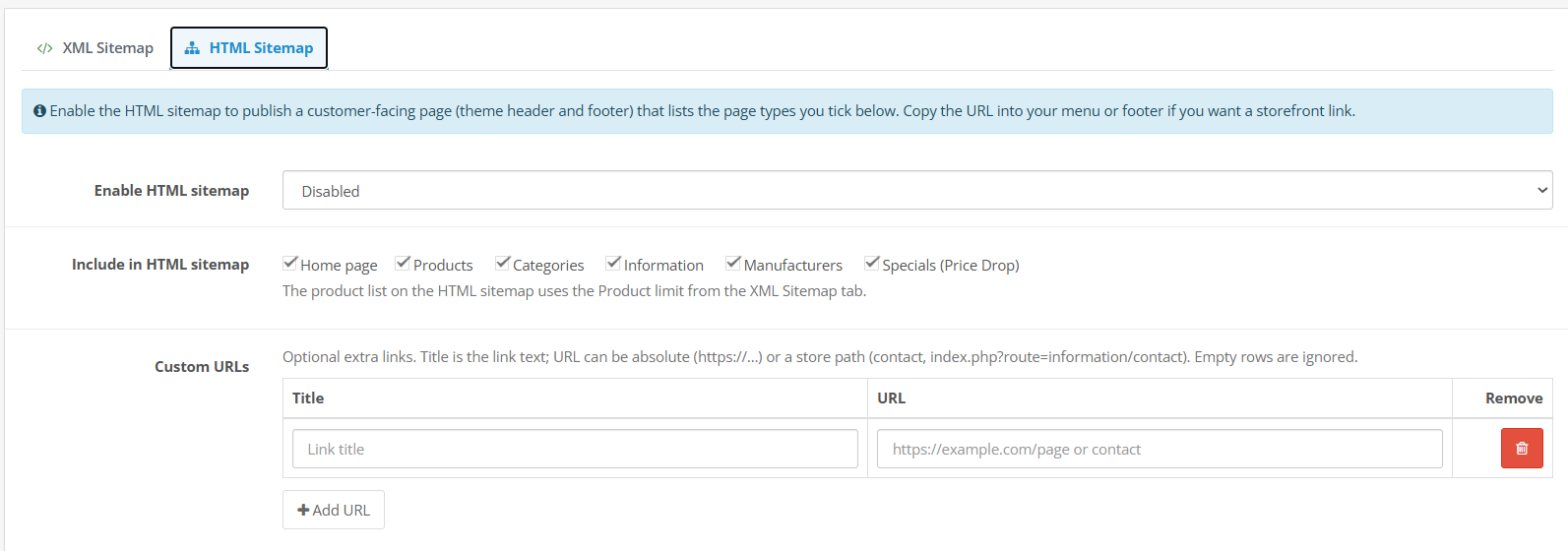
  • Włącz mapę witryny HTML: publikuje stronę mapy witryny dostępną dla klientów.
  • Adres URL strony mapy witryny: wyświetlane tylko po włączeniu mapy witryny HTML.
  • Adresy URL map witryn HTML dla poszczególnych języków: wyświetlane dla każdego włączonego języka witryny sklepowej.
  • Uwzględnij w mapie witryny HTML: pola wyboru dla Strony głównej, Produktu, Kategorii, Informacji, Producenta i Oferty specjalnej (obniżka ceny).
  • Niestandardowe adresy URL:opcjonalna tabela dodatkowych linków, każdy z tytułem i adresem URL (bezwzględny adres https:// lub ścieżka do sklepu, np. kontakt).
  • Dodaj adres URL: dodaje nowy pusty wiersz do tabeli Niestandardowe adresy URL.
  • Usunąć: usuwa wiersz z tabeli Niestandardowe adresy URL.
  • Zapisz: zapisuje konfigurację; rozszerzenie wraca do zakładki HTML, jeśli była to aktywna zakładka w momencie zapisywania.

Lista produktów mapy witryny HTML wykorzystuje limit produktów ustawiony na karcie Mapa witryny XML.

Ustawienia 4.8

4.8.1 Ustawienia ogólne

 Ustawienia ogólne to centralna strona konfiguracji modułu, a Status to główny przełącznik, od którego zależy wszystko inne. To właśnie tutaj rozszerzenie działa jako Menedżer metadanych OpenCart, umożliwiając definiowanie domyślnych szablonów metatytułów i opisów dla produktów i kategorii.

Sterowanie główne i analityczne

  • Status: główny przełącznik całego modułu; metadane witryny sklepowej, przekierowania, panele i kolumny wyników działają tylko po włączeniu tej opcji. Domyślnie: wyłączony.
  • Włącz audyt strony: wyświetla karty wyników SEO, kartę audytu strony w formularzach katalogowych oraz kolumny wyników SEO na listach katalogowych. Domyślnie: wyłączone.
  • Włącz analizę czytelności: wyświetla karty wyników czytelności i listy obok wyników SEO. Domyślnie: wyłączone.
  • Włącz automatyczną analizę podczas edycji: automatycznie ponawia analizę podczas edycji strony; wyniki są również zapisywane podczas zapisywania formularza katalogu. Domyślnie: wyłączone.
  • Rejestr żądań 404: rejestruje brakujące żądania dotyczące adresu URL witryny sklepowej w raporcie adresów URL 404. Domyślnie: wyłączone.
  • Włącz przekierowania URL: stosuje aktywne przekierowania w witrynie sklepowej. Domyślnie: włączone, chociaż status główny musi być również włączony, aby przekierowania faktycznie działały.
  • Włącz mapę witryny XML: włącza funkcjonalność mapy witryny XML w całym sklepie. Domyślnie: wyłączone.
  • Włącz RSS: włącza funkcjonalność RSS w całym sklepie. Domyślnie: wyłączone.

Domyślne ustawienia wyszukiwania i metadanych

  • Separator tytułu: znak lub tekst używany między częściami wygenerowanego tytułu, taki jak -; do którego odwołuje się krótki kod {title_separator}. Domyślnie: -.
  • Domyślnie pokazuj produkty w wyszukiwarce: określ, czy nowe produkty mają domyślnie pojawiać się w indeksie wyszukiwania w witrynie sklepowej. Domyślnie: włączone.
  • Pokaż kategorie domyślnie w wyszukiwarce: określ, czy nowe kategorie mają być domyślnie wyświetlane w indeksie wyszukiwania w witrynie sklepowej. Domyślnie: włączone.
  • Domyślnie pokazuj producentów w wyszukiwarce: czy nowi producenci mają domyślnie pojawiać się w indeksie wyszukiwania w witrynie sklepowej. Domyślnie: Włączone.
  • Domyślnie pokazuj strony informacyjne w wyszukiwarce: określ, czy nowe strony informacyjne mają domyślnie pojawiać się w indeksie wyszukiwania w witrynie sklepowej. Domyślnie: włączone.
  • Szablon meta tytułu produktu: domyślny wzór meta tytułu dla produktów, wykorzystujący shortcodes. Domyślnie: {nazwa_produktu} {separator_tytułu} {nazwa_sklepu}.
  • Szablon metaopisu produktu: domyślny wzór metaopisu dla produktów. Domyślnie: pusty.
  • Wymuś metaszablony produktu: po włączeniu szablon jest stosowany nawet wtedy, gdy produkt ma już własny metatytuł lub opis. Domyślnie: wyłączone.
  • Szablon meta tytułu kategorii: domyślny wzór meta tytułu dla kategorii. Domyślnie: {category_name} {title_separator} {shop_name}.
  • Szablon metaopisu kategorii: domyślny wzór metaopisu dla kategorii. Domyślnie: pusty.
  • Wymuś metaszablony kategorii: po włączeniu szablon jest stosowany nawet wtedy, gdy kategoria ma już własny metatytuł lub opis. Domyślnie: wyłączone.

Obsługiwane krótkie kody w tych szablonach to: {product_name}, {category_name}, {shop_name}, {title_separator}, {brand}, {og_meta_title} i {og_meta_description}.

Cron i weryfikacja

  • Bezpieczny token cron: tajna wartość używana w adresie URL cron modułu do uwierzytelniania zaplanowanych żądań; token jest generowany domyślnie.
  • Kod weryfikacyjny Google: wartość treści pochodząca z metody weryfikacji za pomocą tagów HTML w Google Search Console; można ją pozostawić pustą, jeśli weryfikacja została już przeprowadzona w inny sposób.
  • Kod weryfikacyjny Bing: wartość pochodząca z weryfikacji narzędzi Bing Webmaster Tools; można ją również pozostawić pustą, jeśli weryfikacja została już przeprowadzona w inny sposób.

Historia wyników

  • Włącz historię wyników SEO: włącza śledzenie wyników i migawki. Domyślnie: włączone.
  • Przechowywanie historii: Zachowaj całą historię (domyślnie), Usuń starsze niż X dni, Zachowaj tylko dzienne migawki lub Zachowaj tylko tygodniowe migawki.
  • Przechowuj historię przez (dni): liczba dni przechowywania historii po wybraniu opcji przechowywania w oparciu o dni. Wartość domyślna: 365.
  • Harmonogram automatycznych migawek: Tylko ręczny, Codziennie (o północy) (domyślnie), Co tydzień lub Co miesiąc. Automatyczne migawki wymagają również zaplanowanego żądania do adresu URL cron modułu.

4.8.2 Karty społecznościowe

 Social Cards kontroluje metadane kart Open Graph i X (Twitter) dodawane do stron sklepów, a także podstawowe ustawienia danych strukturalnych.

  • Włącz Facebook Open Graph: włącza lub wyłącza metadane Open Graph. Domyślnie: włączone.
  • Włącz kartę X: włącza lub wyłącza metadane karty X (Twitter). Domyślnie: włączone.
  • Typ karty X: summary lub summary_large_image, kontrolujący układ karty podglądu udostępnionego linku. Domyślnie: summary_large_image.
  • Typ witryny: Organizacja, Witryna internetowa lub Lokalna firma, używany w danych strukturalnych opisujących Twój sklep. Domyślnie: Organizacja.
  • Nazwa witryny: nazwa używana w metadanych na poziomie witryny.
  • Breadcrumbs: włącza lub wyłącza ustrukturyzowane dane breadcrumbs. Domyślnie: włączone.
  • Facebook: adres URL profilu Twojego sklepu na Facebooku.
  • Twitter: adres URL profilu Twojego sklepu na Twitterze/X.
  • Instagram: adres URL profilu Twojego sklepu na Instagramie.
  • LinkedIn: adres URL profilu Twojego sklepu w serwisie LinkedIn.
  • YouTube: adres URL kanału YouTube Twojego sklepu.
  • Pinterest: adres URL profilu Twojego sklepu w serwisie Pinterest.
  • Zapisz: zapisuje ustawienia.

4.8.3 Generator treści ChatGPT

Knowband Rozszerzenie audytu SEO OpenCart zawiera również funkcję Generatora Treści AI jako dodatkową zakładkę w panelach SEO produktów i kategorii oraz jako narzędzie zbiorcze w ramach Importu/Eksportu.
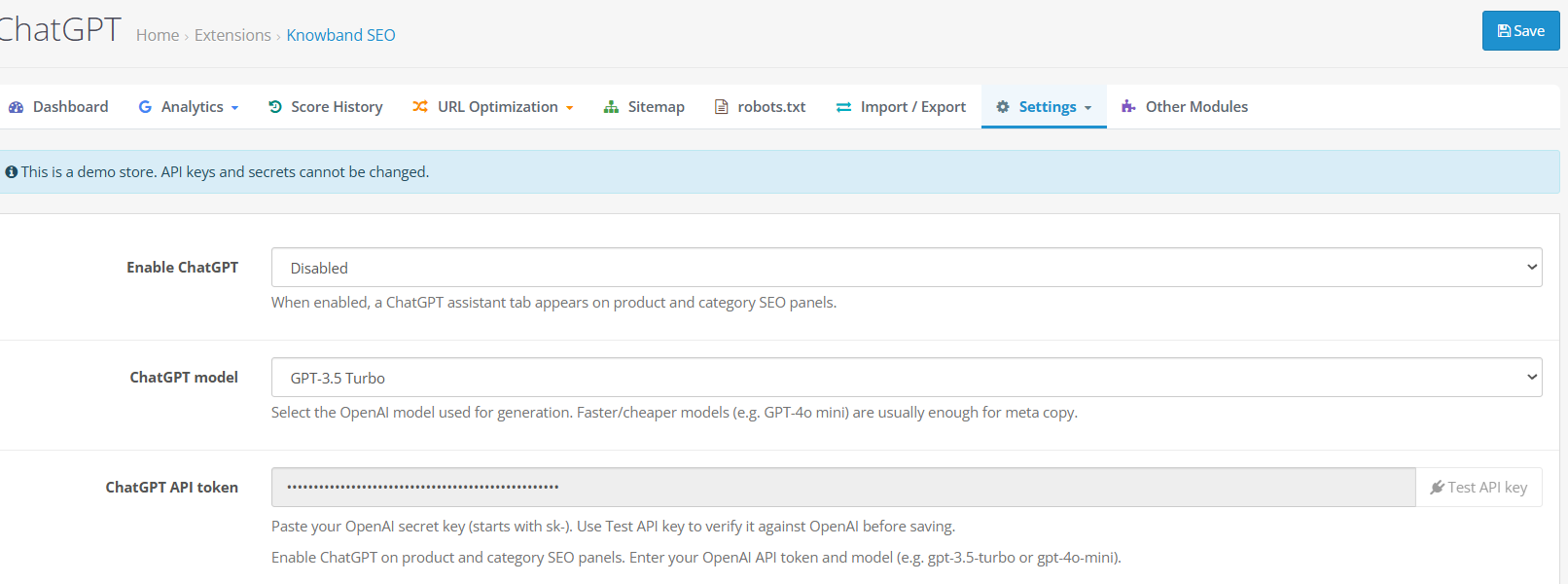
  • Włącz ChatGPT: włącza lub wyłącza asystenta w całym module. Domyślnie: wyłączony.
  • Model ChatGPT: GPT-4o, GPT-4o mini, GPT-4 Turbo, GPT-4 lub GPT-3.5 Turbo; kontroler powraca do gpt-4o-mini, a domyślną wartością instalacyjną jest gpt-3.5-turbo.
  • Token API ChatGPT: Twój tajny klucz OpenAI, który musi zaczynać się od sk-.
  • Klucz API testowy: wysyła żądanie weryfikacji na żywo do OpenAI w celu potwierdzenia działania tokena.

Pola jednostronicowe (panel SEO > zakładka ChatGPT).

  • Szablony podpowiedzi: zestaw gotowych podpowiedzi, z których możesz skorzystać zamiast pisać własne.
  • Twój monit: pole tekstowe umożliwiające wpisanie własnego monitu, obsługujące krótkie kody, takie jak {product_name}, {brand}, {category_name}, {meta_title} i {meta_description}.
  • Generuj: wysyła monit do ChatGPT i zwraca wersję roboczą.
  • Wygenerowana treść: wyświetla wersję roboczą zwróconą przez ChatGPT do przeglądu.
  • Zastosuj: umieszcza wygenerowaną treść w odpowiednim polu (formularz katalogu musi zostać później zapisany, aby zmiana została wprowadzona).
  • Zastosuj do: wybiera pole, do którego ma zostać zastosowana wygenerowana treść.
  • Wyczyść historię: czyści historię ostatnich generacji dla tej strony.
  • Historia ostatnich wpisów: lista poprzednich podpowiedzi i wyników dla tej strony.

Pola zbiorcze (Import/Eksport > rozszerzenie ChatGPT).

  • Pola wyboru pól: wybierz pola, które chcesz wygenerować: Meta tytuł, Meta opis, Meta słowa kluczowe, Tytuł społecznościowy, Opis społecznościowy, Tagi produktu, Adres URL SEO, Główne słowo kluczowe, Słowa kluczowe pomocnicze i Opis produktu (czytelność).
  • Zaznacz wszystko / Nie zaznaczaj niczego: szybko zaznacza lub czyści wszystkie pola wyboru.
  • Przetwarzaj wszystkie produkty:generuje zawartość dla całego katalogu.
  • Maksymalna liczba produktów: alternatywa dla opcji „Przetwarzaj wszystkie produkty”, ograniczająca liczbę przetwarzanych produktów do określonej liczby, do 5,000 odrębnych produktów katalogowych we wszystkich językach dla każdego produktu.
  • Produkty na wywołanie API:ile produktów jest wysyłanych razem w jednym żądaniu, od 1 do 5; Rozszerzenie wymusza wartość 1, gdy wybrana jest opcja Opis produktu (czytelność).
  • Wskaźnik startu/postępu: rozpoczyna przebieg ulepszania i pokazuje postęp na żywo.
  • Zmaksymalizuj wyniki SEO i czytelności (pobierz JSON): akcja uruchamiająca ulepszenie i tworząca plik do pobrania. Nie zapisuje ona pliku bezpośrednio w katalogu.

Następnie pobrany plik należy pobrać z powrotem za pomocą panelu Importuj opisanego poniżej. Narzędzie ChatGPT do zbiorczego importowania nigdy nie zapisuje danych do katalogu samodzielnie.

4.9. Import/eksport
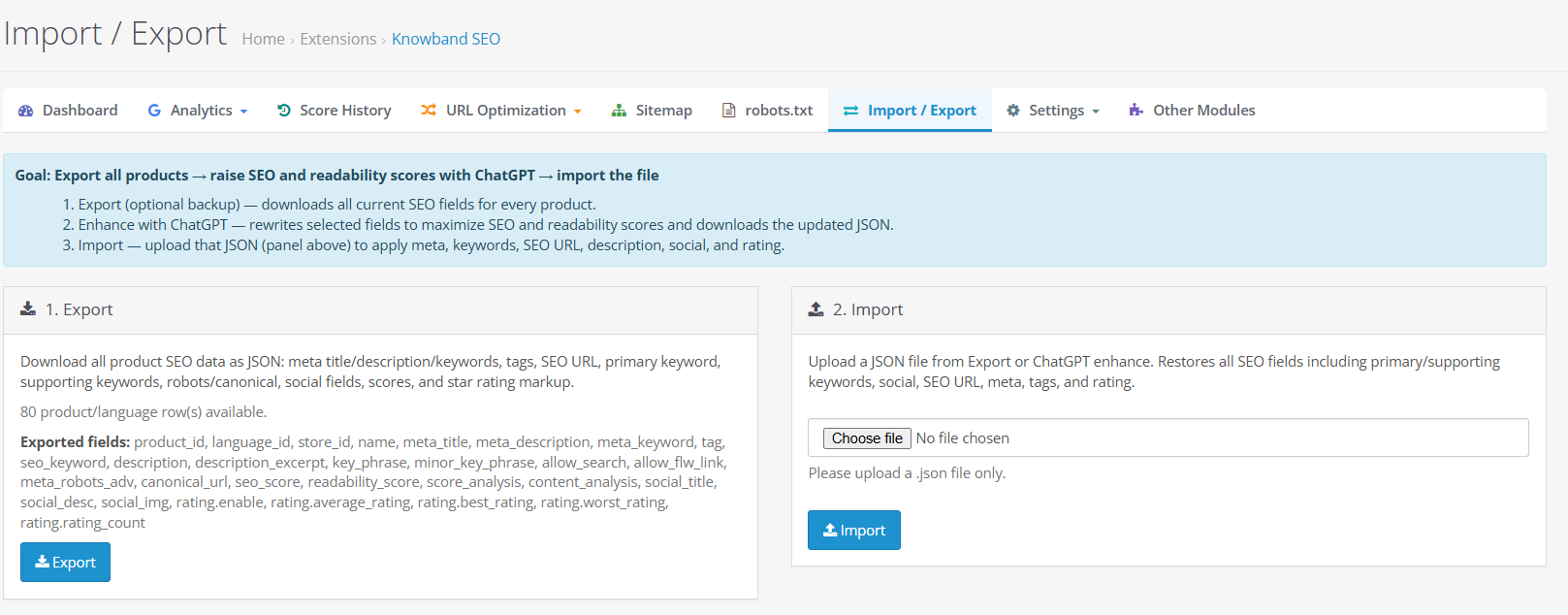
Funkcja importu/eksportu obsługuje dane SEO produktu w postaci pliku JSON: metatytuł, opis, słowa kluczowe i tagi; adres URL SEO, główne i pomocnicze słowa kluczowe, ustawienia robotów i kanoniczne, tytuł, opis i obraz w mediach społecznościowych; wyniki SEO i czytelności oraz dane analityczne; a także pola znaczników ocen. Jest to przydatne podczas zbiorczej aktualizacji wielu produktów.

Obsługiwany format. Wyeksportowany plik używa formatu JSON w wersji 1.2 i zawiera znacznik czasu eksportu, listę pól oraz dane produktu.

Eksportuj pola.

  • Eksport: przycisk pojedynczej akcji, który generuje i pobiera aktualne dane SEO produktu w postaci pliku kopii zapasowej JSON w wersji 1.2, zawierającego znacznik czasu eksportu, listę pól i dane produktu. Ten sam plik może również służyć jako punkt odniesienia przed uruchomieniem narzędzia rozszerzającego ChatGPT opisanego w sekcji 14.

Importuj pola.

  • Wybierz plik: wybiera plik .json do zaimportowania; rozszerzenie pliku musi być .json, zawartość musi być prawidłowym kodem JSON, musi zawierać tablicę produktów, a jego rozmiar nie może przekraczać 5 MB i musi zawierać nie więcej niż 5,000 wierszy.
  • Import: uruchamia import; identyfikatory produktów i języków w pliku muszą być liczbami dodatnimi, zgodnymi z bieżącym sklepem. Pomyślne importy raportują liczbę zaktualizowanych wierszy produktów i języków.

 „Inne moduły” to współdzielona strona katalogu Knowband, dostępna z menu Knowband SEO. Zawiera ona listę innych rozszerzeń Knowband dostępnych dla OpenCart, a nie opcji konfiguracji SEO specyficznych dla tego modułu.

5. Audyt i ocena SEO

System punktacji stanowi fundament rozszerzenia OpenCart SEO Audit firmy Knowband. Każdy produkt, kategoria, strona informacyjna, strona producenta i obsługiwany wpis blogowy mogą otrzymać wynik SEO i oddzielny wynik czytelności po włączeniu odpowiednich ustawień analizy w Ustawieniach ogólnych, co stanowi sedno skuteczności tego narzędzia do analizy SEO OpenCart.
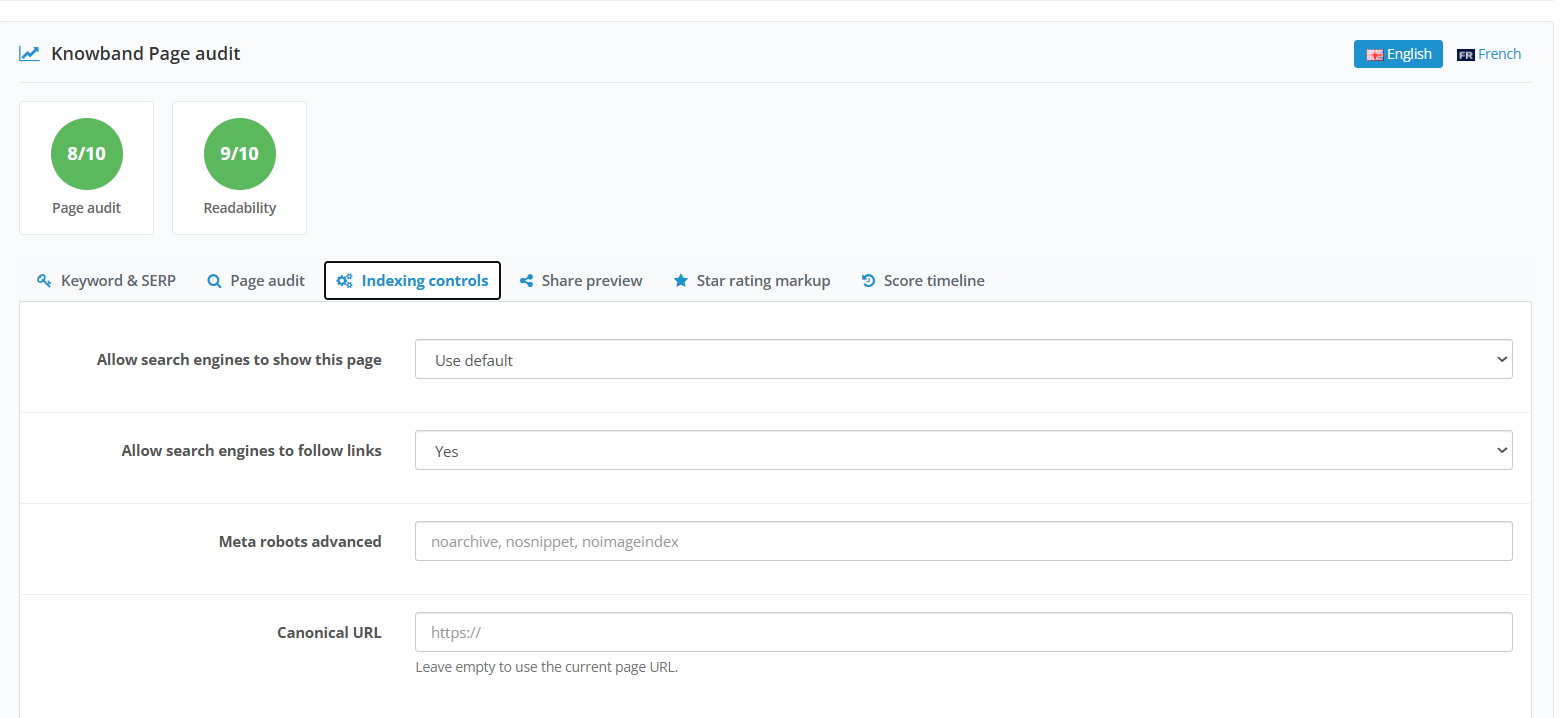
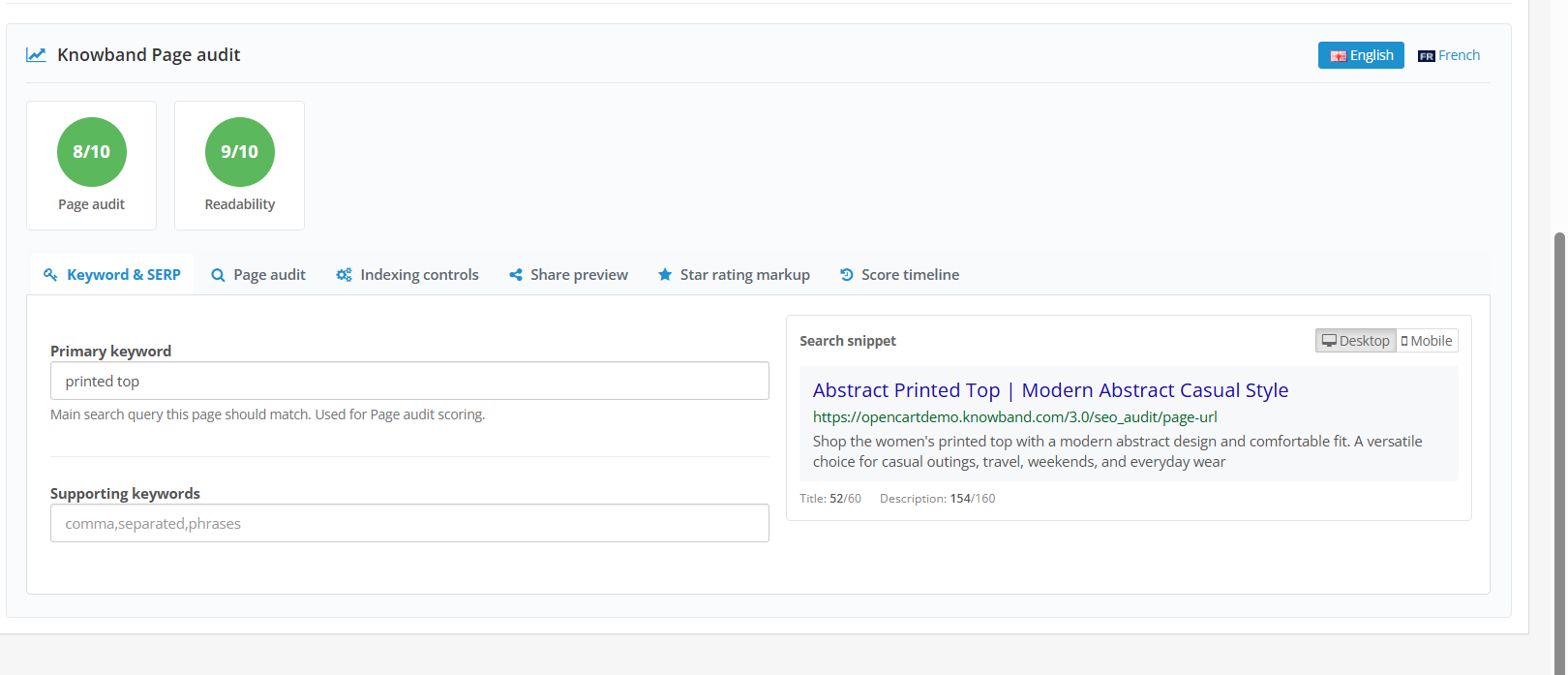
Obsługiwane typy stron. Punktacja domyślnie obejmuje Produkty, Kategorie, Strony informacyjne i Producentów. Wpisy na blogu, Kategorie bloga, Tagi bloga i Autorzy bloga są uwzględniani tylko wtedy, gdy ze sklepem połączona jest obsługiwana integracja Knowband Blog.

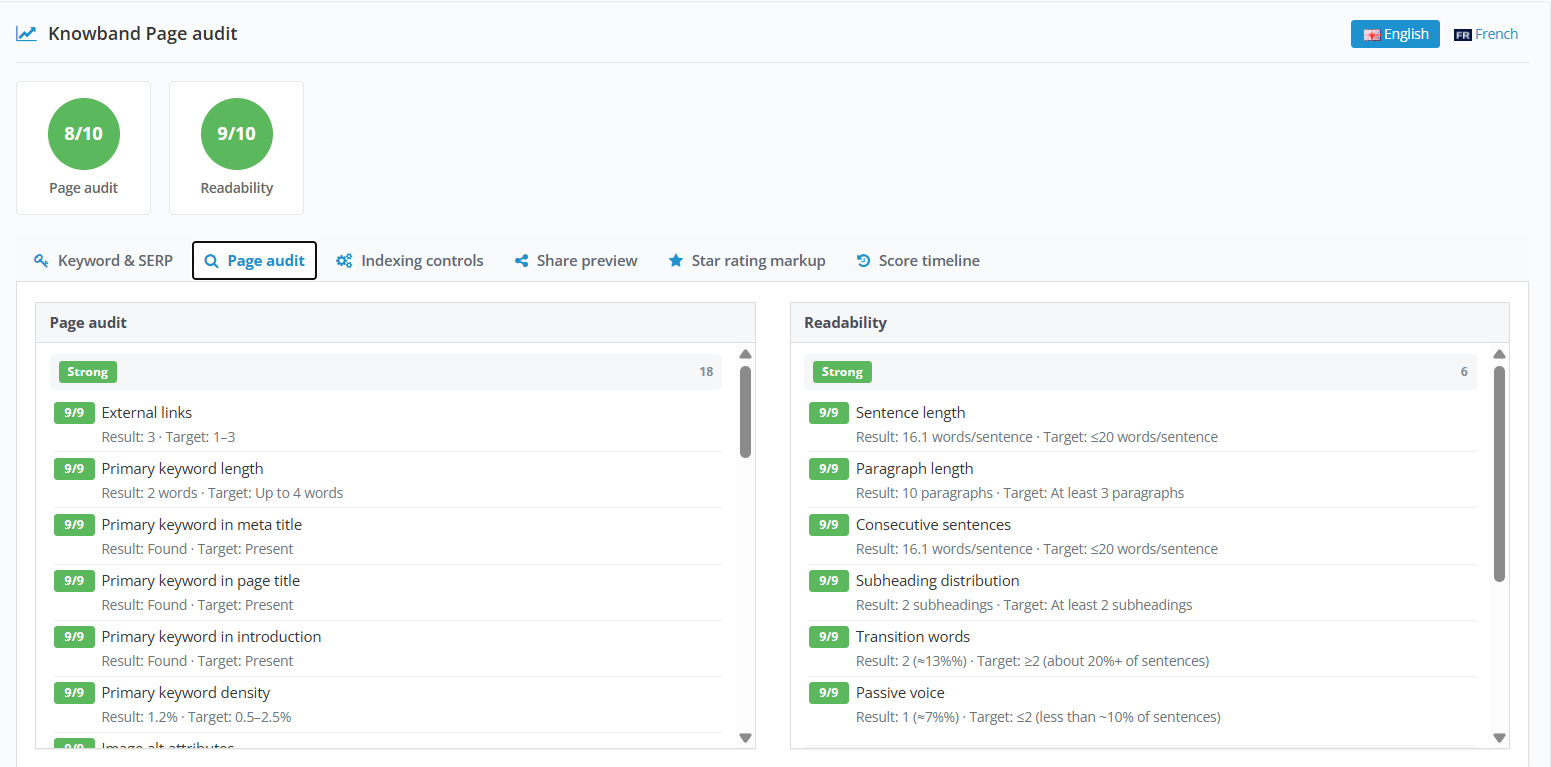
Co mierzy wynik. Przeprowadzenie audytu SEO OpenCart oznacza, że ​​biblioteka reguł ocenia długość treści, jakość zdań i czytelność, strukturę nagłówków, linki wewnętrzne, atrybuty alt obrazów, długość tytułu i opisu oraz rozmieszczenie i gęstość słów kluczowych głównych i pomocniczych w treści strony i w adresie URL. Każda reguła z wynikiem poniżej 7 jest rejestrowana jako problem i grupowana w zakładce Problemy.

Co oznacza wynik. Wysoki wynik wskazuje, że strona spełnia podstawowe założenia: ma dość opisowy tytuł i opis, czytelną treść, sensowną strukturę nagłówków oraz użycie słów kluczowych, które jest zgodne z deklarowanym profilem strony. Niski wynik nie oznacza, że ​​strona jest niewidoczna dla wyszukiwarek; oznacza to, że występują w niej konkretne, możliwe do skorygowania luki. Ponieważ rozszerzenie nie widzi, jak Google faktycznie pozycjonuje stronę, wynik należy traktować jako listę kontrolną jakości treści, a nie jako prognozę rankingową.

Dlaczego wynik jest ważny. Wyszukiwarki nagradzają strony, które jasno odpowiadają na intencje wyszukiwania, oferując dobrze ustrukturyzowaną i czytelną treść. Niska ocena często wskazuje na te same słabości, które utrudniają czytanie strony przez użytkownika, dlatego ich usunięcie zazwyczaj pomaga obu grupom odbiorców.

Co zrobić z niskim wynikiem. Otwórz stronę z listy katalogu, przejrzyj jej panel audytu stron i sprawdź konkretne reguły, które nie zostały spełnione. Możesz też otworzyć kartę Problemy, filtrować według odpowiedniego typu encji i przeanalizować reguły, które dotyczą wielu stron jednocześnie. Po wprowadzeniu zmian zapisz stronę (lub skorzystaj z opcji Włącz automatyczną analizę podczas edycji), aby zaktualizować wynik. Ta ciągła kontrola stanowi serce modułu optymalizacji SEO OpenCart.

Jak ulepszyć stronę. Ustaw jasne główne słowo kluczowe, a w stosownych przypadkach słowa kluczowe uzupełniające, które odzwierciedlają to, czego faktycznie szukałby kupujący. Napisz metatytuł i opis, które uczciwie opisują stronę, zamiast przeładowywać ją słowami kluczowymi. Podziel długie treści na sekcje z nagłówkami, dodaj opisowy tekst alternatywny do obrazów i linkuj do powiązanych produktów lub kategorii, jeśli ma to sens dla kupującego, a nie tylko dla wyniku.

Podczas całego procesu pamiętaj, że audyt SEO OpenCart jest przydatny tylko wtedy, gdy prowadzi do rzeczywistych zmian. Rolą modułu jest wskazanie elementów wymagających uwagi; rolą administratora jest podjęcie decyzji, jak sformułować i ustrukturyzować poprawkę, wykorzystując rozszerzenie OpenCart SEO Audit jako wskazówkę, a nie ostateczny autorytet.

5. Często Zadawane Pytania

Znalazłem kilka adresów URL z błędem 404. Jak mogę je przekierować? Otwórz Optymalizacja adresów URL > Adresy URL 404, przejrzyj listę uporządkowaną według liczby wizyt i kliknij Przekieruj obok wpisu, który chcesz naprawić. Spowoduje to otwarcie formularza przekierowania ze starym adresem URL w polu Źródło. W polu Docelowy adres URL wpisz poprawny adres docelowy, wybierz typ przekierowania i zapisz. Przekierowuj tylko do stron, które są rzeczywiście istotne dla oryginalnej treści.

Jak postępować w przypadku adresu URL, który nie jest już dostępny? Jeśli istnieje strona zastępcza, dodaj przekierowanie 301 ze starego adresu URL do nowego w sekcji Optymalizacja adresów URL > Przekierowania adresów URL. Jeśli nie istnieje odpowiednia strona zastępcza, rozsądnie jest pozostawić adres URL z błędem 404 zamiast przekierowywać użytkowników w inne miejsce.

Jak mogę ulepszyć stronę z niskim wynikiem SEO? Otwórz panel audytu strony lub otwórz sekcję Problemy i filtruj według typu encji, aby zobaczyć, które reguły strona nie spełnia. Uzupełnij braki, takie jak brakujący metaopis, uboga treść lub brakujący tekst alternatywny obrazu, a następnie zapisz stronę, aby zaktualizować wynik. Historia wyników pokaże, czy zmiana wpłynęła na wynik strony we właściwym kierunku.

Czy mogę użyć rozszerzenia do generowania meta tytułów i opisów? Tak. Włącz i skonfiguruj ChatGPT w Ustawieniach > ChatGPT, a następnie użyj zakładki ChatGPT w panelu SEO produktu lub kategorii, aby wygenerować metatytuł lub opis z monitu. Przejrzyj wynik, kliknij Zastosuj i zapisz formularz katalogu. W przypadku wielu produktów jednocześnie użyj narzędzia ChatGPT do zbiorczego importowania/eksportowania.

Jak mogę sprawdzić duplikaty adresów URL? Otwórz Optymalizacja adresów URL > Duplikaty adresów URL, aby sprawdzić, które słowa kluczowe SEO są przypisane do więcej niż jednej strony w tym samym sklepie i języku. Kliknij Aktualizuj w wierszu powodującym konflikt, edytuj każde słowo kluczowe, aby stało się unikatowe, i zapisz.

Jak mogę sprawdzić swoją mapę witryny XML? Otwórz Mapę witryny > Mapę witryny XML, sprawdź, czy opcja Włącz mapę witryny XML jest włączona i otwórz wyświetlony publiczny adres URL mapy witryny, aby sprawdzić, czy się załaduje. Prześlij ten sam adres URL w sekcji Analytics > Search Console > Mapy witryn i sprawdzanie adresów URL, aby upewnić się, że Google go otrzymało i monitorować ostrzeżenia lub błędy.

Czy mogę podłączyć Google Search Console? Tak. Skonfiguruj projekt Google Cloud z włączonym interfejsem API Search Console, skonfiguruj dane uwierzytelniające OAuth w sekcji Analytics > Ustawienia, kliknij Połącz z Google i wybierz odpowiednią właściwość Search Console dla sklepu. Po połączeniu karta Search Console wyświetli dane dotyczące wydajności i umożliwi zarządzanie przesyłaniem map witryn oraz sprawdzaniem indeksowania adresów URL.

Czy mogę przeglądać dane Google Analytics w module? Tak. Po połączeniu z Google i wybraniu odpowiedniej usługi GA4 w Ustawieniach Analytics, karta GA4 Analytics wyświetla dane dotyczące sesji, użytkowników, zaangażowania, handlu elektronicznego i zestawień bezpośrednio w panelu administracyjnym, bez konieczności oddzielnego otwierania Google Analytics.

Jak mogę zidentyfikować problemy z SEO na stronach produktów lub kategorii? Skorzystaj z wykresu „Audyt stron według typu” w Panelu sterowania, aby sprawdzić, który typ treści ma najwięcej stron o niskiej ocenie, a następnie otwórz sekcję „Zgłoszenia” i filtruj według typu encji, aby przejrzeć konkretne reguły dotyczące tych stron. Możesz też otworzyć pojedynczy produkt lub kategorię i bezpośrednio przejrzeć panel „Audyt stron”.

Czy rozszerzenie gwarantuje lepsze pozycje w wynikach wyszukiwania? Nie. OpenCart SEO Audit Manager mierzy jakość treści na stronie, konfigurację techniczną i dostępne dane Google, co jest zgodne z dobrymi praktykami SEO. Nie kontroluje i nie może zagwarantować, jak wyszukiwarka ocenia daną stronę.

Czy do korzystania z modułu wymagany jest blog? Nie. Punktacja, trendy i typy encji specyficzne dla bloga pojawiają się tylko wtedy, gdy do sklepu podłączona jest obsługiwana integracja Knowband Blog. Wszystkie pozostałe funkcje działają w pełni bez zainstalowanego bloga.

Czy do korzystania z modułu głównego potrzebuję konta Google lub OpenAI? Nie. Analytics, Search Console, PageSpeed ​​i ChatGPT to opcjonalne integracje, które wymagają własnych zewnętrznych danych uwierzytelniających. System punktacji, przekierowania, wykrywanie błędów 404, sprawdzanie duplikatów adresów URL, generowanie map witryn i zarządzanie plikiem robots.txt działają niezależnie od tych połączeń.


Rozszerzenie OpenCart Backup and Restore: Kompletny podręcznik użytkownika

Zapytaj dowolnego właściciela sklepu OpenCart, kiedy ostatnio tworzył kopię zapasową swojej bazy danych, a większość zawaha się przed odpowiedzią. Nie chodzi o to, że ludzie nie dbają o swoje dane. Po prostu kopie zapasowe znajdują się na samym dole listy rzeczy do zrobienia, tuż pod hasłem „zabierz się za to w końcu”. A potem pojawia się jedna nieudana aktualizacja, jedna nieudana instalacja wtyczki lub awaria hostingu i nagle nie ma odwrotu. Właśnie tę lukę ma wypełnić to rozszerzenie do tworzenia kopii zapasowych OpenCart. Zamiast polegać na tym, że to Ty o tym pamiętasz, to rozszerzenie do tworzenia kopii zapasowych od Knowband jest jednym z najlepszych. Rozszerzenia kopii zapasowych OpenCart który zmienia automatyczne tworzenie kopii zapasowych sklepu w coś, co dzieje się w tle, cicho, zgodnie z harmonogramem, bez kiwnięcia palcem po skonfigurowaniu. Pomyśl o tym jako o ubezpieczeniu dla swojego katalogu, zamówień, rekordów klientów i wszystkiego innego, co znajduje się w bazie danych OpenCart. To nie jest też zwykłe narzędzie do obsługi baz danych. Działa jako pełne rozszerzenie do tworzenia kopii zapasowych sklepu OpenCart, co oznacza, że ​​może pobrać Twoje pliki, obrazy, bazę danych lub wszystko razem, w zależności od tego, czego potrzebujesz w danym momencie. Ponadto zawiera odpowiedni silnik przywracania i samodzielny skrypt przywracania, więc nawet jeśli z jakiegoś powodu Twój panel administracyjny stanie się niedostępny, nadal będziesz mieć możliwość powrotu. Ta kombinacja, kopia zapasowa plus niezawodna ścieżka przywracania, to tak naprawdę powinno wyglądać odzyskiwanie danych po awarii w handlu elektronicznym. Pozostała część tego podręcznika przeprowadzi Cię przez każdy ekran, każde ustawienie i każdy przycisk w rozszerzeniu do tworzenia kopii zapasowych i przywracania danych OpenCart firmy Knowband, dzięki czemu możesz je poprawnie skonfigurować za pierwszym razem i pewnie rozwiązywać problemy, jeśli coś będzie wyglądać nie tak później.

Szybka wskazówka przed rozpoczęciem: Przeczytaj najpierw sekcję Ustawienia ogólne. Token CRON i hasło przywracania, które tam ustawisz, są potrzebne do każdej zaplanowanej kopii zapasowej i każdego przywracania, które kiedykolwiek wykonasz za pomocą tego rozszerzenia OpenCart Restore. Pominięcie tego kroku teraz oznacza jedynie konieczność późniejszego cofnięcia się.

2. Zapoznanie się z panelem administracyjnym Wtyczka do tworzenia kopii zapasowych i przywracania

Po zainstalowaniu modułu za pomocą rozszerzeń w panelu administracyjnym OpenCart, doda on własny panel i kilka zakładek. Omówimy każdy z nich, zaczynając od Panelu, ponieważ to ekran, który będziesz najczęściej przeglądać.

2.1 Pulpit nawigacyjny 

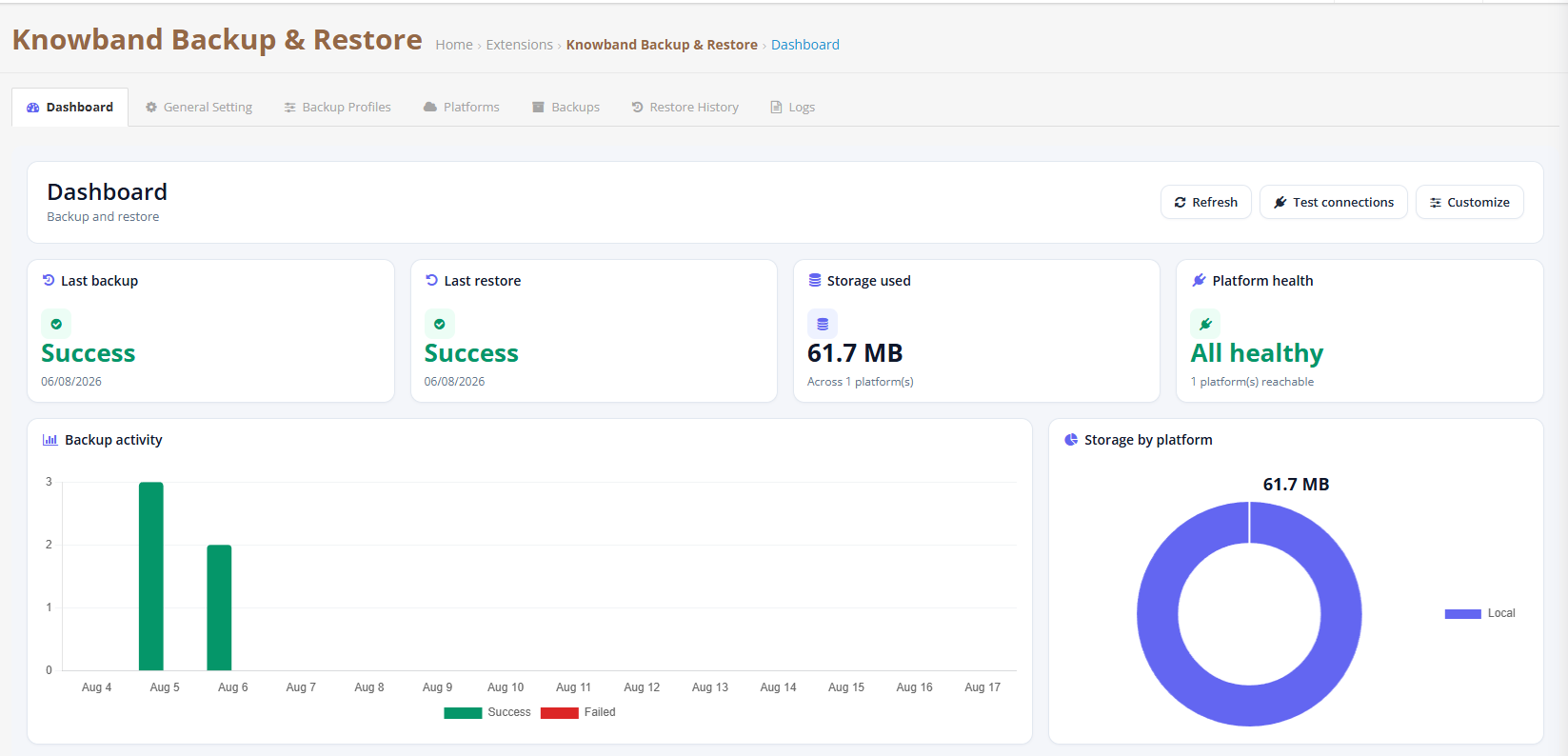
Panel istnieje po to, by od razu po otwarciu odpowiedzieć na jedno pytanie: czy dane mojego sklepu są obecnie chronione, czy nie? Nie musisz przeszukiwać logów, żeby się o tym przekonać, dlatego wszystkie ważne informacje są podsumowane tutaj.

Ostatnia kopia zapasowa: Informuje, czy ostatnie zadanie tworzenia kopii zapasowej powiodło się, nie powiodło, czy nadal jest wykonywane, a także podaje datę, godzinę i czas trwania.

Ostatnie przywrócenie: Ten sam pomysł, ale w przypadku przywracania. To ważniejsze, niż ludzie myślą. Chcesz mieć pewność, że przywracanie zostało rzeczywiście wykonane, zanim mu zaufasz, a nie tylko zakładasz, że zadziałało.

Użyte miejsce do przechowywania: Pokazuje, ile miejsca zajmują Twoje kopie zapasowe na każdej podłączonej platformie pamięci masowej. Przydatne, gdy zastanawiasz się, czy nadszedł czas na oczyszczenie starych archiwów.

Stan platformySzybkie sprawdzenie statusu w dowolnym podłączonym folderze lokalnym, FTP lub SFTP, pamięci masowej zgodnej z S3 lub usłudze chmurowej opartej na OAuth. Każde z nich jest oznaczane jako sprawne lub niedostępne, dzięki czemu problemy nie pozostają ukryte do dnia utworzenia kopii zapasowej.

Aktywność kopii zapasowejProsty podgląd liczby kopii zapasowych wykonanych w danym okresie, dzień po dniu, wraz z informacją o tych, które zakończyły się niepowodzeniem. Przydatny do wykrycia wzorca, na przykład kopii zapasowych, które po cichu przestają działać w każdą niedzielę z powodu przerwy konserwacyjnej serwera.

Przechowywanie według platformy: Dokładnie pokazuje, ile miejsca zajmuje każde podłączone miejsce docelowe pamięci masowej. Jeśli pamięć masowa serwera lokalnego zapełnia się szybciej niż oczekiwano, to właśnie to powinno być zauważalne.

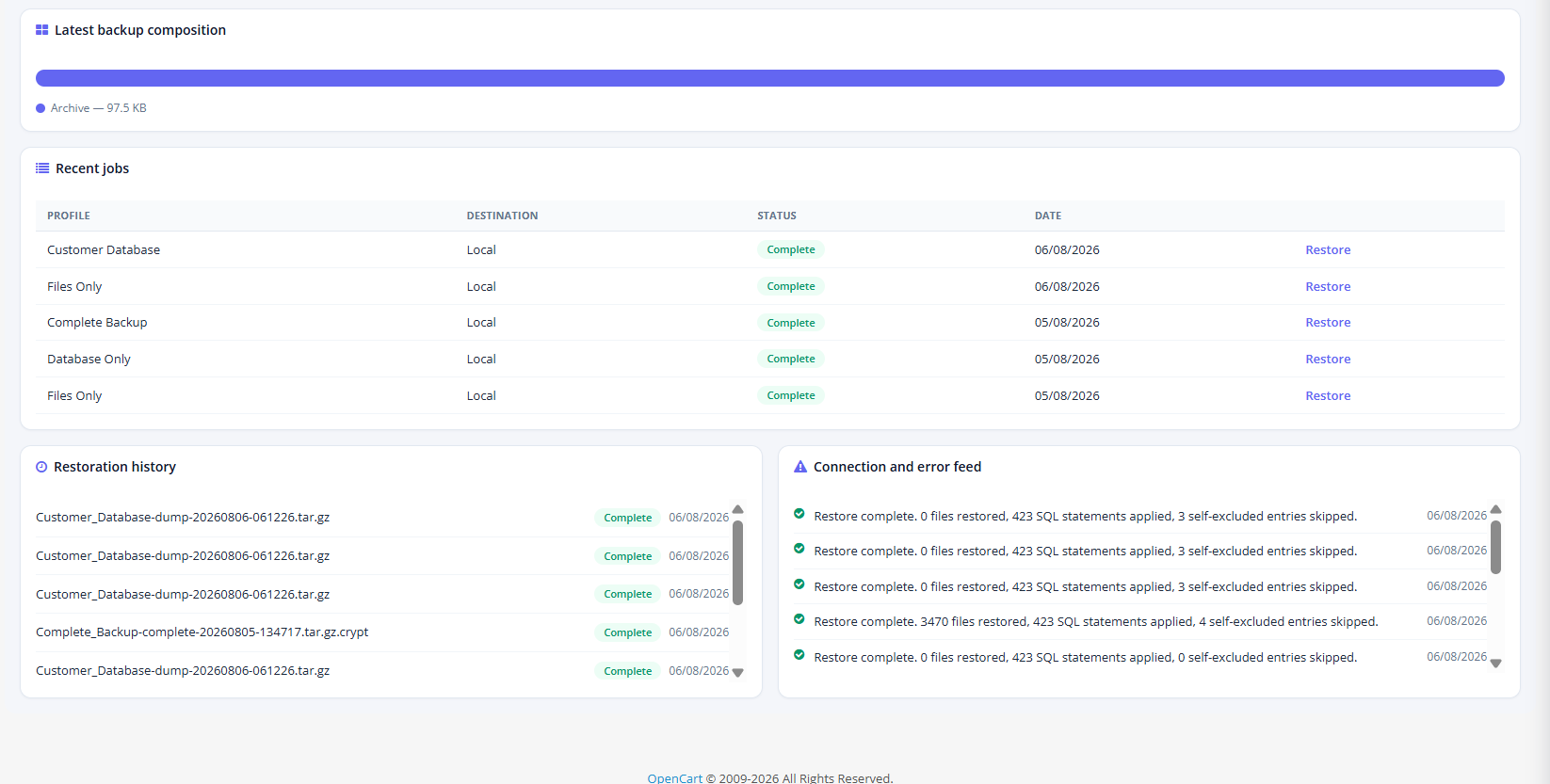
Najnowsza kopia zapasowa:Pokazuje, co faktycznie znajduje się w najnowszym archiwum, bazie danych, obrazach, innych plikach, a także przybliżony rozmiar każdego elementu.

Ostatnie prace:Wyświetla listę ostatnio wykonanych kopii zapasowych z przyciskami Przywróć lub Ponów, dzięki czemu jeśli coś nie powiedzie się w nocy, możesz podjąć natychmiastową reakcję, zamiast przeszukiwać menu.

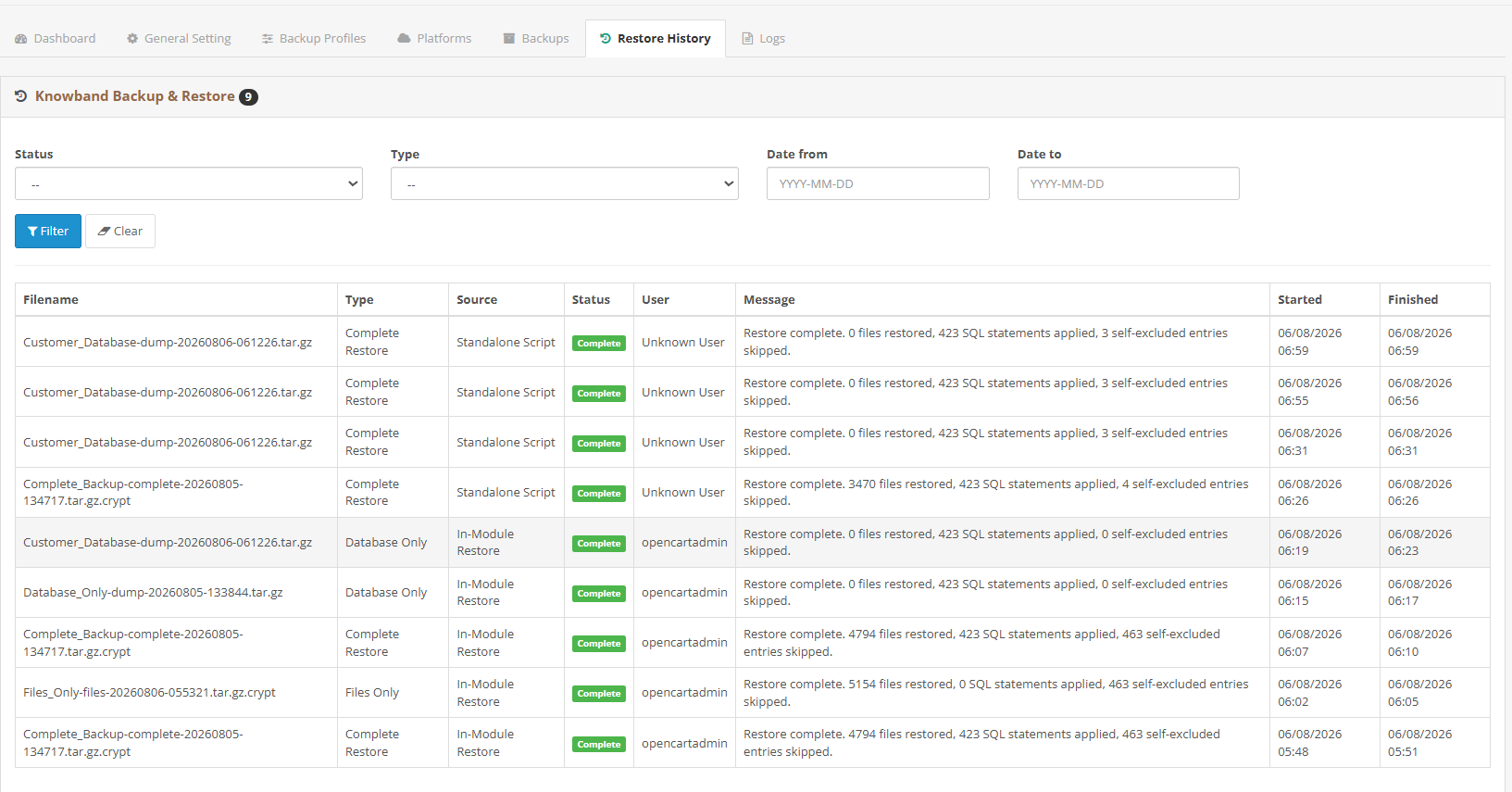
Historia restauracji:Zestawienie ostatnich prób przywracania, ich wyników i czasu, dzięki któremu można na pierwszy rzut oka potwierdzić, czy przywracanie faktycznie zakończyło się prawidłowo.

Połączenie i kanał błędów: Status na żywo i komunikaty o błędach w miarę ich występowania. To samo w sobie często oszczędza Ci zaglądania do zakładki „Logi”, ponieważ dokładna przyczyna awarii jest widoczna bezpośrednio na pulpicie.

3. Ustawienia główne

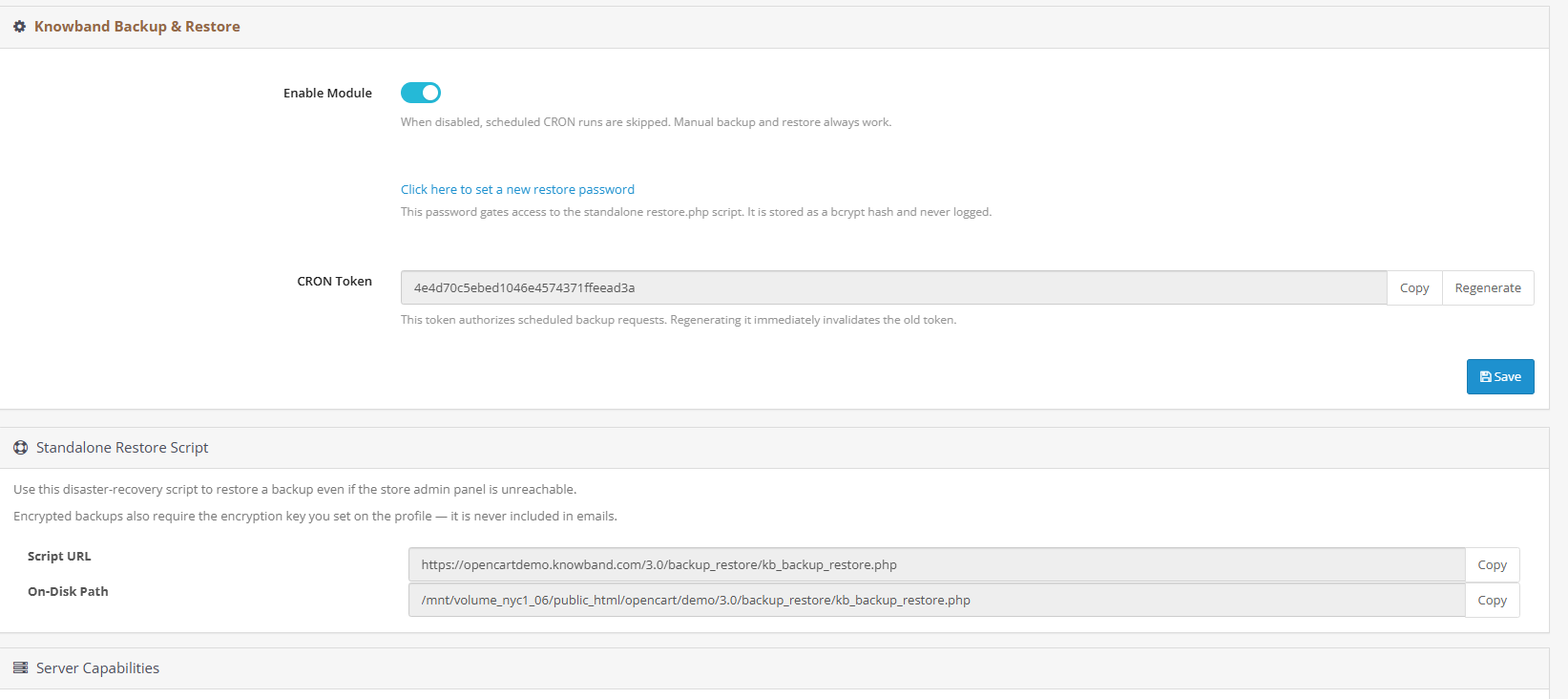
To jest tak naprawdę centrum sterowania całością Wtyczka do tworzenia kopii zapasowych OpenCartDecyduje, czy moduł w ogóle zostanie uruchomiony, w jaki sposób chroniony jest samodzielny skrypt przywracania oraz jakie polecenie CRON jest potrzebne hostowi (lub zewnętrznemu harmonogramowi) do uruchomienia zaplanowanych uruchomień.

Włącz moduł:Prosty przełącznik włącz/wyłącz. Wyłącz go, a zaplanowane zadania CRON przestaną być uruchamiane, choć nadal możesz ręcznie tworzyć kopie zapasowe i przywracać dane z poziomu panelu administracyjnego, kiedy tylko chcesz.

Przywróć hasło: Chroni to samodzielny skrypt przywracania przed użyciem przez osoby nieupoważnione. Jest on przechowywany jako wartość skrótu, a nie jako zwykły tekst, i będzie potrzebny za każdym razem, gdy przywracasz sklep poza standardowym interfejsem administracyjnym.

Bezpieczny token CRON:Unikalny token wbudowany w każdy zaplanowany adres URL kopii zapasowej i wyzwalacz wiersza poleceń. Rzecz jednak w tym, że jeśli zregenerujesz ten token, każde istniejące zadanie CRON powiązane ze starym przestanie działać. Dlatego w momencie jego zregenerowania zaktualizuj każdy wpis harmonogramu, który się do niego odwołuje. Nie odkładaj tego na później.

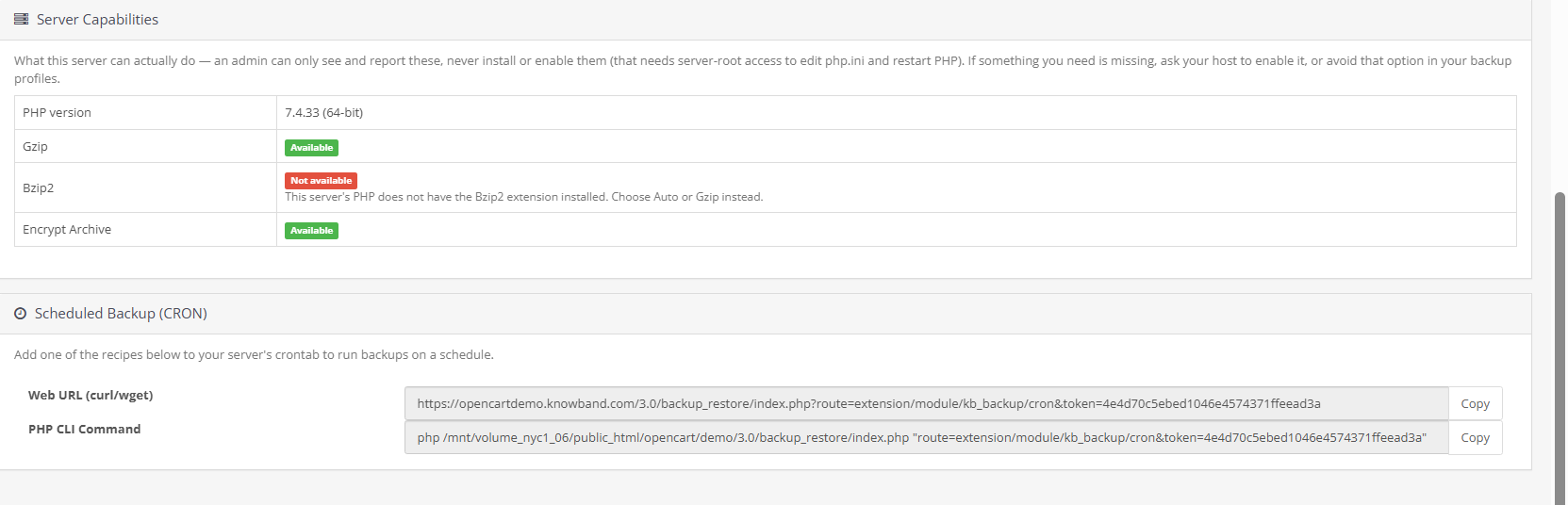
Samodzielny skrypt przywracania: Dzięki temu otrzymasz bezpośredni adres URL i ścieżkę do pliku serwera, które umożliwią Ci przywrócenie sklepu, nawet jeśli sam panel administracyjny OpenCart się nie załaduje. O ile znasz hasło do przywracania, możesz przywrócić sklep za pomocą tego skryptu, bez konieczności logowania się do panelu administracyjnego.

Planowana kopia zapasowa (CRON): Gotowe polecenia, adres URL, interfejs wiersza poleceń PHP lub skrypt powłoki, które kopiujesz bezpośrednio do menedżera CRON w panelu hostingowym lub dowolnego zewnętrznego harmonogramu. Jeden wyzwalacz uruchamia każdy włączony profil kopii zapasowej w jednym przebiegu.

4. Karta Kopie zapasowe w Menedżerze kopii zapasowych OpenCart w Knowband

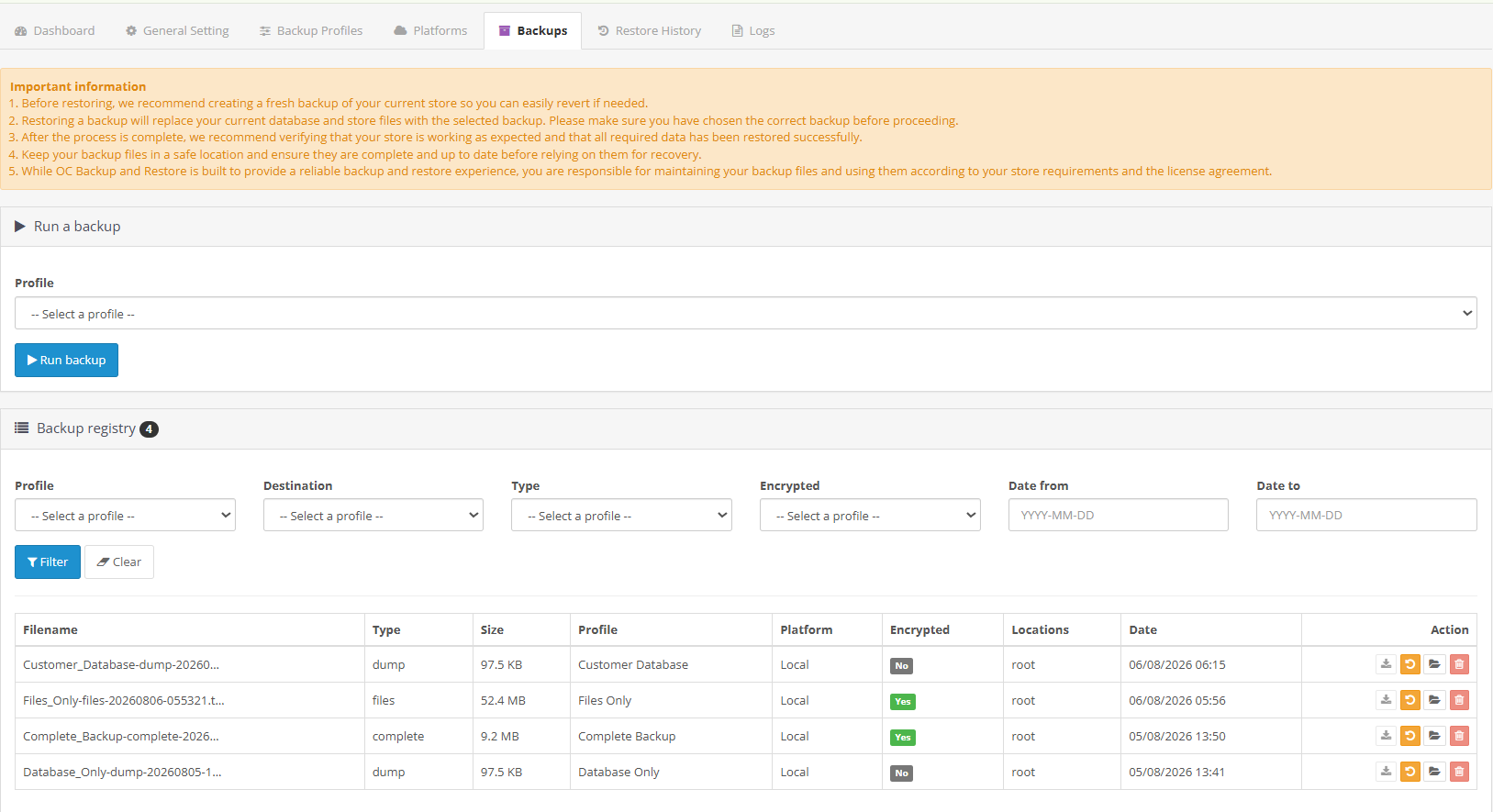
W tym miejscu wykonujesz jednorazową kopię zapasową poza swoim regularnym harmonogramem i przeglądasz każde archiwum. Rozszerzenie do tworzenia kopii zapasowych bazy danych OpenCart Wygenerowano do tej pory. Wybierz profil z listy rozwijanej, kliknij „Uruchom” i obserwuj postępy na żywo na tym samym ekranie, bez konieczności przeładowywania strony.

4.1 Co zobaczysz w tabeli kopii zapasowych

ID: Wewnętrzny identyfikator służący do powiązania akcji przywracania z dokładnym archiwum, z którego pochodzi.

Nazwa pliku: Faktyczny plik zapisany na dysku, zwykle oznaczony znacznikiem czasu, tak aby kopie zapasowe nigdy nie nadpisywały się nawzajem przez przypadek (i będzie miał rozszerzenie .crypt, jeśli włączono szyfrowanie).

Typ: Informuje, czy jest to zrzut tylko bazy danych, kopia zapasowa tylko plików, czy też kompletna kopia zapasowa obejmująca oba typy danych, zgodna z ustawieniami profilu.

Rozmiar:Skompresowany rozmiar gotowego pliku.

Profil / Platforma:Który zapisany profil utworzył tę kopię zapasową i w którym miejscu pamięci masowej jest ona obecnie przechowywana.

Szyfrowane:Prosta odpowiedź „Tak” lub „Nie” pokazująca, czy szyfrowanie AES-256 zostało zastosowane przed zapisaniem archiwum. Lokalizacje: Pokazuje ścieżki źródłowe i docelowe plików, co jest niezwykle przydatne do potwierdzenia, czy kopia faktycznie dotarła do zdalnej lokalizacji docelowej, a nie znajduje się tylko w lokalnym folderze tymczasowym. Data: Data zakończenia tworzenia kopii zapasowej, używana do sortowania i wszelkich reguł przechowywania ustawionych na danej platformie pamięci masowej.

5. Profile

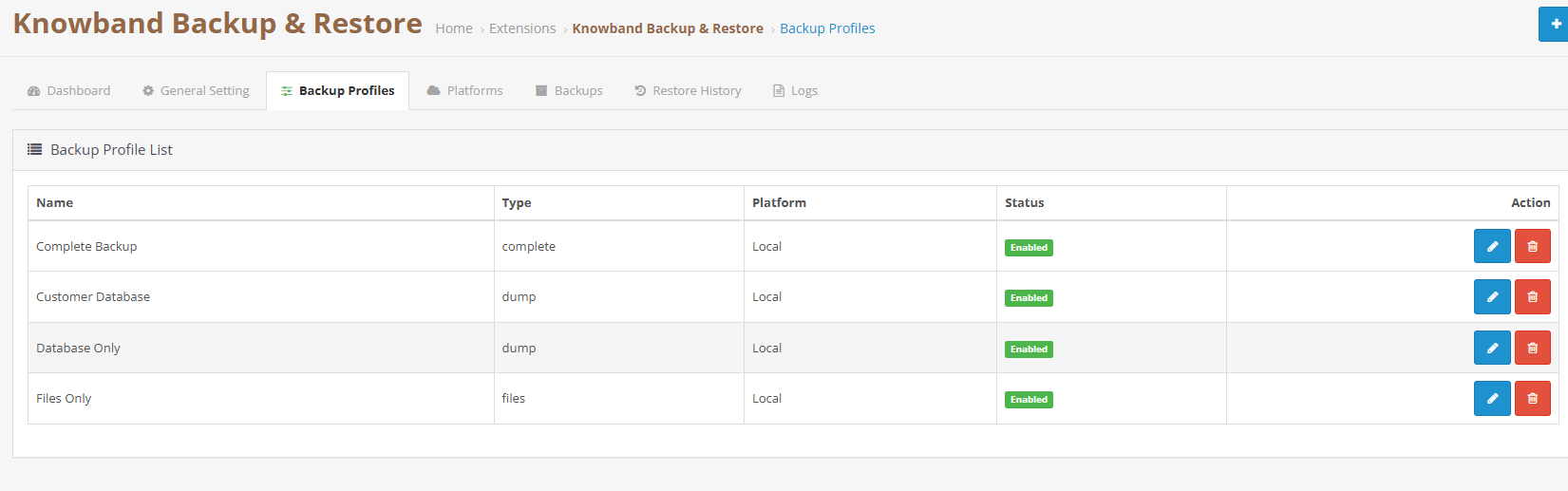
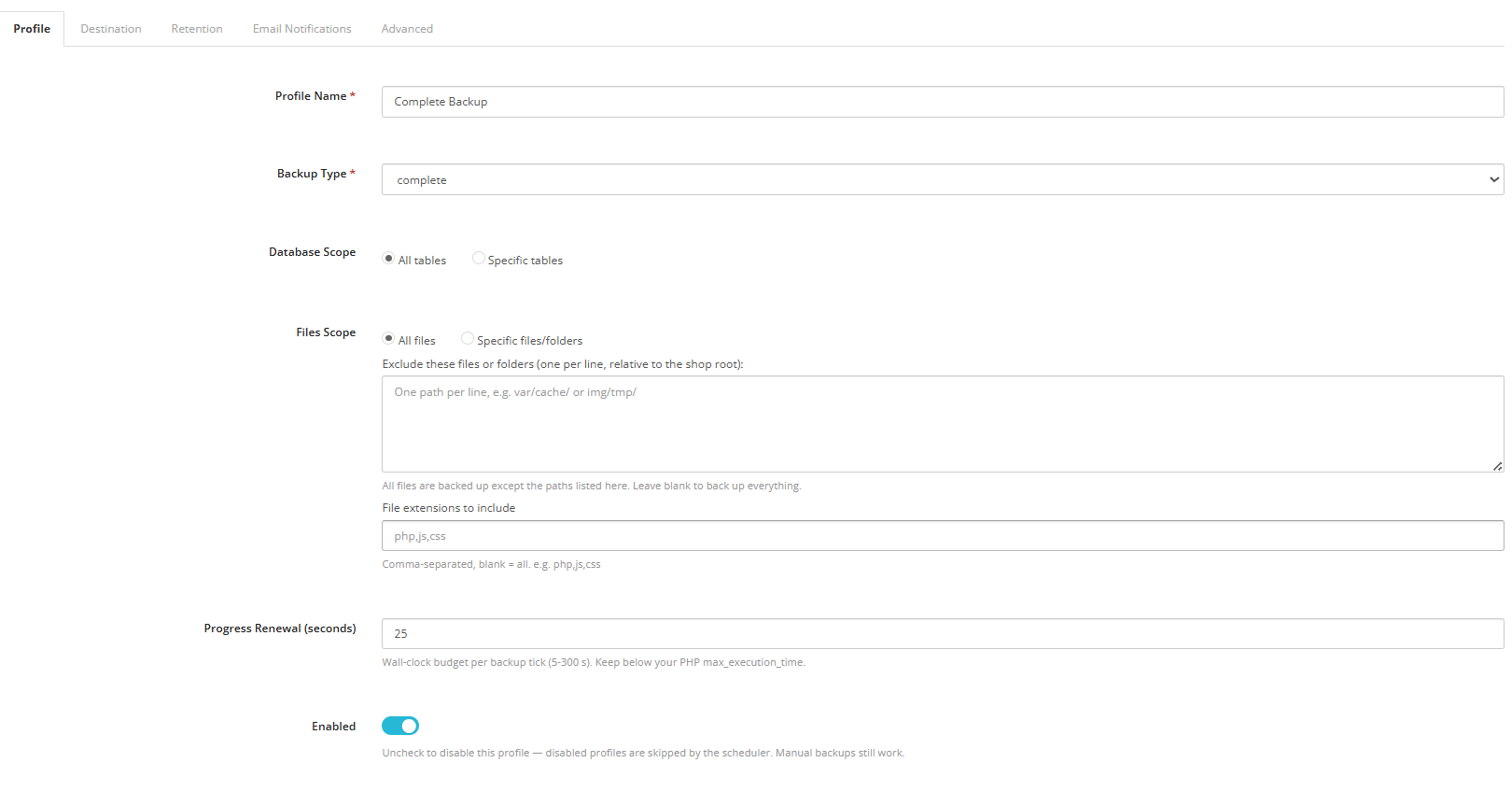
Profil to w zasadzie zapisany przepis na sposób tworzenia kopii zapasowych. Przechowuje on, co jest kopiowane, gdzie trafia i kto otrzymuje powiadomienie o wykonaniu. Możesz utworzyć tyle profili, ile potrzebuje Twój magazyn: jeden do szybkiego, codziennego tworzenia migawki bazy danych, drugi do pełnego, cotygodniowego tworzenia kopii zapasowej plików i bazy danych – cokolwiek pasuje do Twojego przepływu pracy.

5.1 Konfigurowanie profilu

Nazwa profilu: Wybierz nazwę, która ułatwi Ci późniejsze rozpoznanie tego profilu na pulpicie nawigacyjnym, liście kopii zapasowych lub w historii przywracania.

Typ kopii zapasowej: Wybierz, czy ten profil ma zawierać zarówno bazę danych i pliki, tylko tabele bazy danych, czy tylko pliki i foldery bez żadnych danych.

Tabele bazy danych:Możesz wykonać kopię zapasową każdej tabeli w swojej bazie danych OpenCart lub wybrać konkretne tabele, jeśli potrzebujesz np. danych o zamówieniach i klientach, i nie chcesz, aby tabele dzienników zaśmiecały archiwum.

Pliki i foldery: Ten sam pomysł. Utwórz kopię zapasową wszystkiego lub wybierz konkretne foldery. Poniżej znajduje się również lista wykluczeń, która pozwala pominąć elementy takie jak katalogi pamięci podręcznej czy pliki tymczasowe, które tylko dodają dużo danych, nie dodając wartości.

Wyklucz te pliki lub foldery: Wypisz wszystko, co chcesz pominąć, po jednym wpisie w każdym wierszu, na przykład system/storage/cache/ lub image/cache/. Te elementy zostaną pominięte nawet po wybraniu opcji „wszystkie pliki” powyżej.

Rozszerzenia plików do uwzględnienia: Jeśli chcesz utworzyć kopię zapasową tylko wybranych typów plików (php, js, css, cokolwiek), wypisz je tutaj. Pozostaw to pole puste, a uwzględniony zostanie każdy typ pliku.

Budżet kleszczy (sekundy): Duże kopie zapasowe zajmują dużo czasu, dlatego proces przebiega w krótkich seriach, zwanych tickami. To ustawienie kontroluje czas trwania każdej serii, od 5 do 300 sekund. Zmniejsz to ustawienie na hostingu współdzielonym, który ma tendencję do przekroczenia limitu czasu skryptów.

Status: Włącz profil, aby uruchamiał się automatycznie podczas zadań CRON, lub wyłącz go, aby uruchamiał się tylko po ręcznym uruchomieniu. W obu przypadkach zawsze możesz uruchomić go ręcznie.

5.2 Miejsce docelowe

Wybierz platformę pamięci masowej. Najpierw musisz utworzyć miejsce docelowe na karcie Platformy, zanim pojawi się ono jako opcja w profilu.

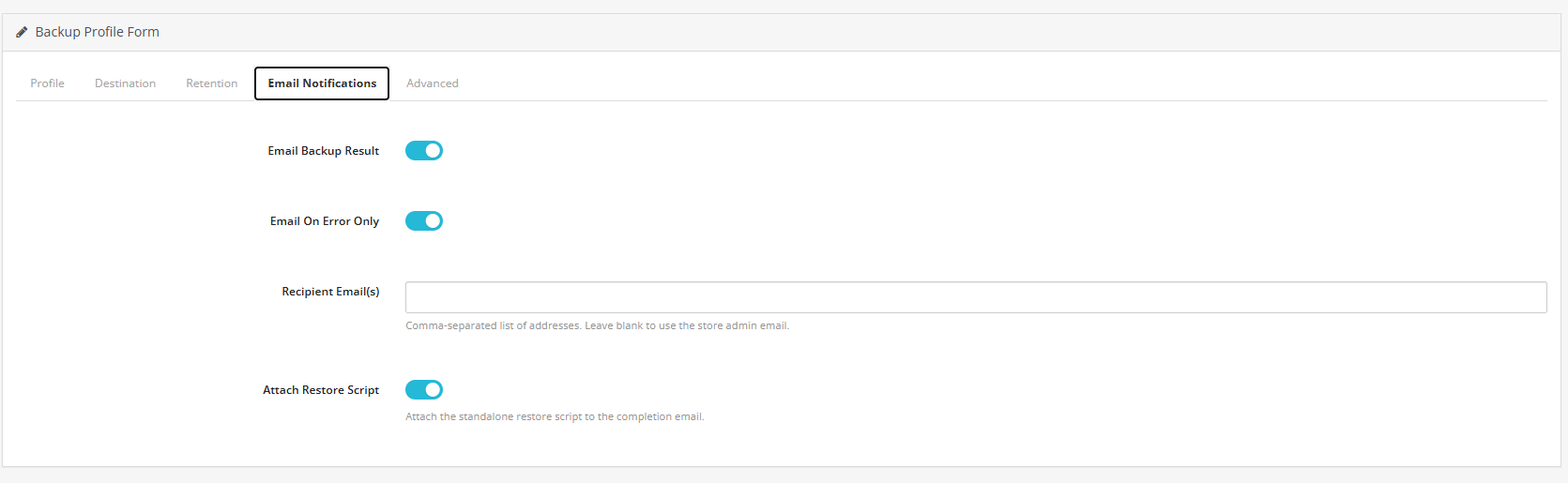
5.3 Powiadomienia e-mail

E-mail o zakończeniu / E-mail o błędzie: Zdecyduj niezależnie, czy pomyślne, nieudane czy oba zadania spowodują wysłanie powiadomienia e-mail.

Wyślij do: Lista odbiorców rozdzielona przecinkami. Pozostaw puste pole, a domyślnie zostanie automatycznie przekierowany na adres e-mail administratora Twojego sklepu. Dołącz skrypt przywracania: Włącz tę opcję, a samodzielny plik restore.php zostanie dołączony do e-maila z potwierdzeniem ukończenia. W ten sposób, nawet jeśli Twój serwer całkowicie zniknie, kopia skryptu przywracania będzie nadal bezpiecznie przechowywana w Twojej skrzynce odbiorczej.

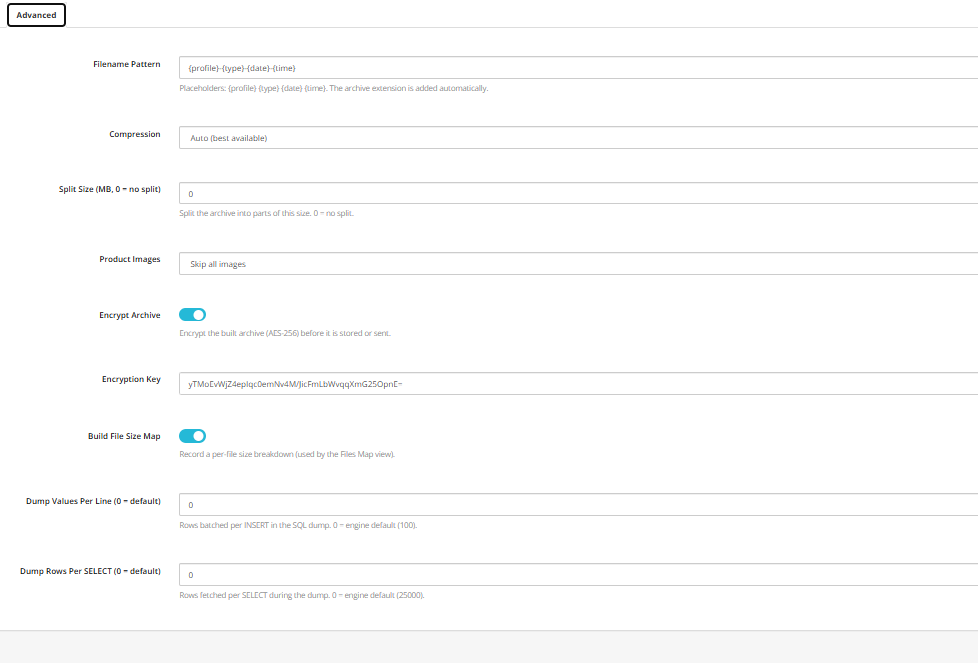
5.4 Ustawienia zaawansowane

Nazwa pliku kopii zapasowej: Dostosuj nazewnictwo za pomocą symboli zastępczych, takich jak {data}, {godzina}, {data_godzina}, {typ_typu} i {wersja}. Pozostaw to pole puste, aby zachować domyślny wzorzec nazewnictwa. Warto pamiętać: stała nazwa pliku bez {data_godzina} spowoduje nadpisanie poprzedniej kopii zapasowej zamiast utworzenia nowej, więc zachowaj ostrożność.

Kompresja: Wybierz opcję Auto (automatycznie wybiera między bz2, gz lub brak) lub zablokuj w stałym formacie. To określi, czy archiwum finalne będzie miało format .tar.gz, .tar.bz2, czy zwykły .tar.

Maksymalny rozmiar części (MB): Podziel duże archiwa na mniejsze fragmenty o ustalonym rozmiarze. Ustaw wartość 0, a podział zostanie całkowicie wyłączony.

Zdjęcia produktów: Wybierz, czy zdjęcia produktu i źródła mają zostać uwzględnione w kopii zapasowej, czy pominięte.

Szyfruj archiwum:W tym miejscu rozszerzenie OpenCart do tworzenia kopii zapasowych w chmurze naprawdę się opłaca. Po jego włączeniu do archiwum zostanie zastosowane szyfrowanie AES-256 przed jego zapisaniem lokalnie lub wysłaniem na platformę zdalną.

Klucz szyfrowaniaKlucz potrzebny do odszyfrowania i przywrócenia konkretnej kopii zapasowej. Nie ma możliwości odzyskania go w przypadku jego utraty, dlatego przechowuj go w bezpiecznym miejscu, a na pewno nie na tym samym serwerze.

Mapa pliku kompilacji: Rejestruje podział według rozmiaru pliku, co umożliwia późniejszy szczegółowy podgląd mapy plików, co jest przydatne do dokładnego sprawdzenia, co znalazło się w danym archiwum.

Zrzuć wartości na wiersz: Steruje liczbą wierszy wsadowych do każdego polecenia INSERT podczas zapisywania zrzutu SQL.

Zrzuć wiersze na wybór: Ustawia maksymalną liczbę wierszy pobieranych na polecenie SELECT podczas zrzutu, korzystając ze stronicowania kursora (domyślnie 25000). Zmniejsz tę wartość na hostingach z ograniczoną pamięcią, jeśli masz naprawdę duże tabele.

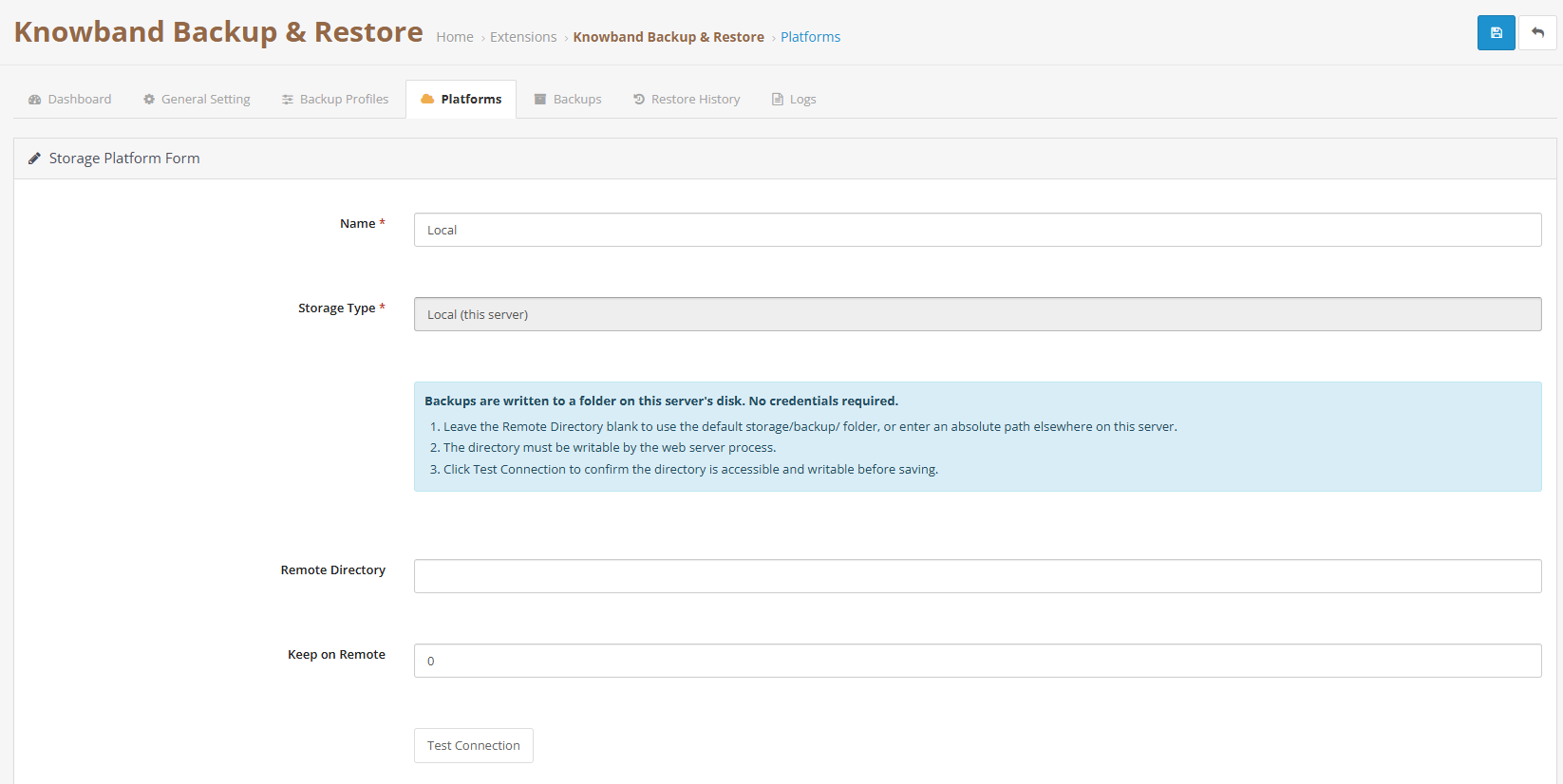
6. Platformy

Platformy decydują, gdzie trafią Twoje gotowe kopie zapasowe. Lokalna pamięć masowa to dobry punkt wyjścia, ale prawdziwa wartość tego rozszerzenia do tworzenia kopii zapasowych w chmurze OpenCart ujawnia się po podłączeniu urządzenia poza serwerem, FTP lub SFTP, usługi zgodnej z S3 (MinIO, Wasabi, Backblaze, Scaleway – wybierz), Google Cloud Storage lub dostawcy chmury OAuth, takiego jak Google Drive, Dropbox, OneDrive lub Yandex. Oto szczera prawda: przechowywanie kopii poza serwerem źródłowym to jedyna zmiana, która sprawia, że ​​„mam kopie zapasowe” staje się faktem. odzyskiwanie po awarii dla handlu elektronicznegoKopia zapasowa znajdująca się na tym samym serwerze, który właśnie uległ awarii, nie jest zbyt pomocna.

Nazwa platformy:Przyjazna etykieta używana wszędzie tam, gdzie odwołuje się ta platforma, w profilach, tabeli kopii zapasowych i karcie stanu pulpitu nawigacyjnego.

Typ składowania: Folder lokalny, FTP/SFTP, usługa zgodna z S3, Google Cloud Storage lub dostawca chmury obsługujący protokół OAuth.

Katalog zdalny/lokalny: Ścieżka docelowa dla przechowywanych archiwów. Domyślnie jest to coś w rodzaju system/storage/backup/, jeśli pozostawisz ją pustą. Pamiętaj, że to pole jest blokowane po utworzeniu platformy, więc jeśli potrzebujesz innej ścieżki w przyszłości, po prostu skonfiguruj nową platformę, zamiast próbować edytować tę.

Zachowaj kopie zdalne:Maksymalna liczba archiwów, które ta platforma będzie przechowywać. Ustaw wartość na 0, a wszystko będzie przechowywane na zawsze, co jest wygodne, ale jeśli zdecydujesz się na tę opcję, kontroluj dostępną przestrzeń dyskową.

7. Przywróć historię

Każda próba przywrócenia danych jest tutaj rejestrowana, niezależnie od tego, czy zakończyła się sukcesem, czy nie, co jest najważniejsze w momencie, gdy próbujesz przywrócić dane do sklepu pod presją. Nie musisz ufać, że przywrócenie danych „prawdopodobnie przebiegło pomyślnie”. Zamiast tego ta zakładka zawiera rekord z sygnaturą czasową dla każdego pliku.

ID / Nazwa pliku / Typ: Identyfikuje rekord przywracania i dokładne archiwum, które zostało przywrócone, a także jego typ (kompletne, baza danych lub tylko pliki).

Źródło
:Skąd nastąpiło przywrócenie. Zazwyczaj dzieje się to wewnątrz samego modułu, choć samodzielny skrypt przywracania rejestruje również swoje próby w tym miejscu.

Status:Zakończone lub nieudane, pokazujące wynik danej próby.

Uruchomiony przez: Użytkownik z uprawnieniami administratora, który rozpoczął przywracanie. Przydatne do rozliczania sklepów, w których wiele osób ma dostęp do zaplecza.

Rozpoczęty / Zakończony: Znaczniki czasu oznaczające operację od początku do końca, dzięki czemu można dokładnie ustalić, ile czasu ona trwała.

Treść wiadomości :Dokładny komunikat systemowy powiązany z daną próbą, błąd uprawnień dla konkretnego folderu w przypadku niepowodzenia lub zwykłe potwierdzenie, jeśli wszystko przebiegło pomyślnie.

8. Dzienniki

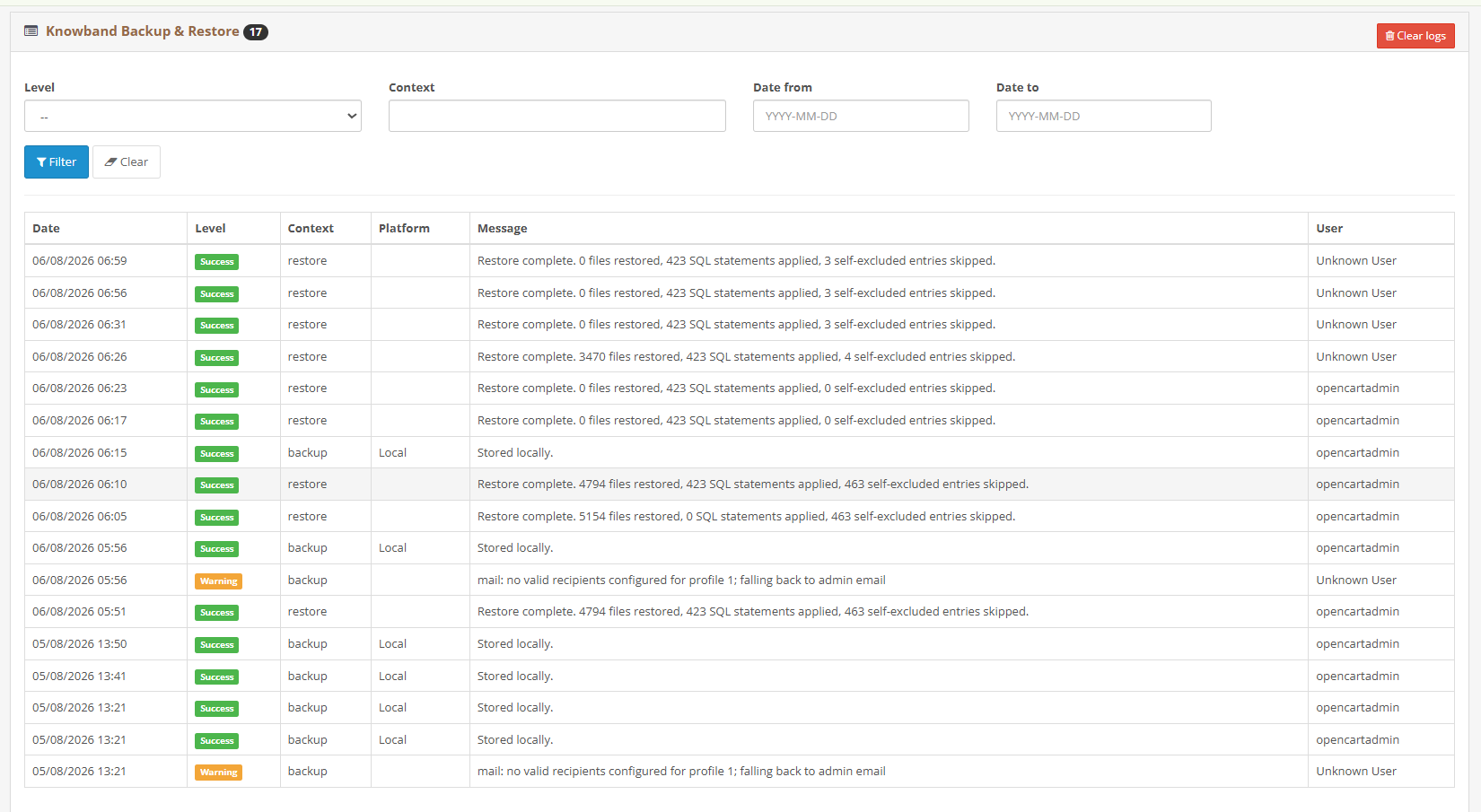
Jeśli w Panelu połączeń i kanałów błędów nie znajdziesz wystarczająco szczegółowych informacji, to właśnie tę kartę należy sprawdzić. Każda kopia zapasowa, każde przywrócenie i każdy test połączenia zapisuje tutaj wiersz, a Ty możesz filtrować według daty, platformy, typu i ważności.

Data:Dokładny znacznik czasu wydarzenia.

Platforma: Do której platformy pamięci masowej odnosi się ten wpis, jeśli ma to zastosowanie. Pole będzie puste w przypadku zdarzeń mających miejsce przed wejściem platformy do gry.

Typ: Kategoria podstawowej operacji: lokalna, ftp lub inny typ łącznika.

Kontekst:Jaka akcja została faktycznie wykonana, kopia zapasowa, przywracanie lub test_connection.

Poziom: Sukces lub Błąd. Filtrowanie według tego kryterium usuwa większość szumu podczas skanowania w poszukiwaniu konkretnego problemu.

Treść wiadomości :Pełny, niefiltrowany komunikat systemowy, ścieżki plików, kody uprawnień, błędy sieciowe – cokolwiek. Zazwyczaj wystarcza, aby ustalić przyczynę problemu bez konieczności dalszej eskalacji.

9. Często Zadawane Pytania

1. Czy to zastępuje kopie zapasowe mojego dostawcy hostingu?
Kopie zapasowe na poziomie hostingu są przydatne, ale posiadanie własnego Knowbanda Rozszerzenie do tworzenia kopii zapasowych bazy danych OpenCart oznacza, że ​​kontrolujesz harmonogram, przechowywanie i miejsce docelowych kopii, zamiast polegać wyłącznie na polityce swojego dostawcy hostingu.

2. Czy mogę przywrócić mój sklep, jeśli panel administracyjny się nie ładuje? 
W rozszerzeniu OpenCart Backup and Restore możesz przywrócić sklep bezpośrednio za pomocą pliku restore.php, bez konieczności dotykania panelu administracyjnego, o ile znasz hasło przywracania.

3. Co się stanie, jeśli zgubię klucz szyfrujący?
Niestety, nie ma na to rady. Jeśli kopia zapasowa została zaszyfrowana, a klucz zniknął, archiwum nie da się odszyfrować. Przechowuj klucz w innym miejscu niż serwer; menedżer haseł sprawdzi się doskonale.

4. Jak często należy wykonywać zaplanowane kopie zapasowe bazy danych w OpenCart?
To naprawdę zależy od częstotliwości zmian w Twoim sklepie. Sklep z dużą liczbą zamówień może wymagać codziennych lub nawet częstszych kopii zapasowych bazy danych, podczas gdy mniejszy sklep oparty na katalogach może zadowolić się cotygodniowymi. Harmonogram jest na tyle elastyczny, że poradzi sobie z każdym z tych przypadków.

5. Czy konieczne jest przechowywanie danych w chmurze, czy wystarczy przechowywanie danych lokalnie?
Lokalna pamięć masowa jest lepsza niż nic, ale kopia zapasowa w chmurze dla OpenCart zapewnia realną ochronę w przypadku awarii serwera, włamania lub braku dostępu. Aby zapewnić prawdziwą ochronę danych OpenCart, warto skonfigurować kopię zapasową poza serwerem.

10. Wniosek

W tym podręczniku omówiono każdą zakładkę wtyczek Knowband do tworzenia kopii zapasowych i przywracania danych OpenCart, od pulpitu nawigacyjnego aż po dzienniki. Warto dodać go do zakładek, aby móc go później używać do konfigurowania nowego profilu lub rozwiązywania problemów z przywracaniem. Jeśli kiedykolwiek napotkasz problem, którego ten podręcznik nie obejmuje – nietypowy dostawca pamięci masowej, dziwaczne uprawnienia specyficzne dla Twojego hosta lub przywracanie danych działa niezgodnie z oczekiwaniami – sprawdzenie zakładki dzienników zazwyczaj pozwoli Ci znaleźć większość odpowiedzi, zanim będziesz musiał szukać pomocy. Krótko mówiąc, traktuj zaplanowane kopie zapasowe i kopie poza serwerem jako rutynową konserwację, a nie awaryjną akcję. Gdy stanie się to częścią Twojego normalnego przepływu pracy, ochrona danych OpenCart przestanie być czymś, o co będziesz się martwić, a stanie się czymś, co działa po cichu w tle, dokładnie tak, jak powinno.

Rozszerzenie OpenCart Advanced Security Manager – kompletny podręcznik użytkownika

Większość właścicieli sklepów OpenCart zabezpiecza swoją witrynę w trudny sposób: jedno rozszerzenie do dwuetapowej weryfikacji logowania, drugie do blokowania botów spamujących, trzecie do CAPTCHA i ewentualnie zgłoszenie do pomocy technicznej dotyczące zapory sieciowej. Menedżer bezpieczeństwa OpenCart został opracowany, aby wyeliminować te problemy. Ten moduł łączy ochronę po stronie administratora, ochronę witryny sklepowej i monitorowanie integralności plików w jednym oknie ustawień w panelu administracyjnym OpenCart.

Niezależnie od tego, czy szukasz rozszerzenia uwierzytelniania dwuskładnikowego OpenCart, rozszerzenia zapory OpenCart, ochrony przed siłowym logowaniem lub sposobu na ukrycie katalogu administratora bez konieczności instalowania pięciu oddzielnych dodatków, to pojedyncze rozszerzenie spełni wszystkie Twoje oczekiwania.

Rozszerzenie OpenCart Advanced Security Manager jest podzielony na trzy sekcje, z których każda podzielona jest na własny zestaw zakładek:

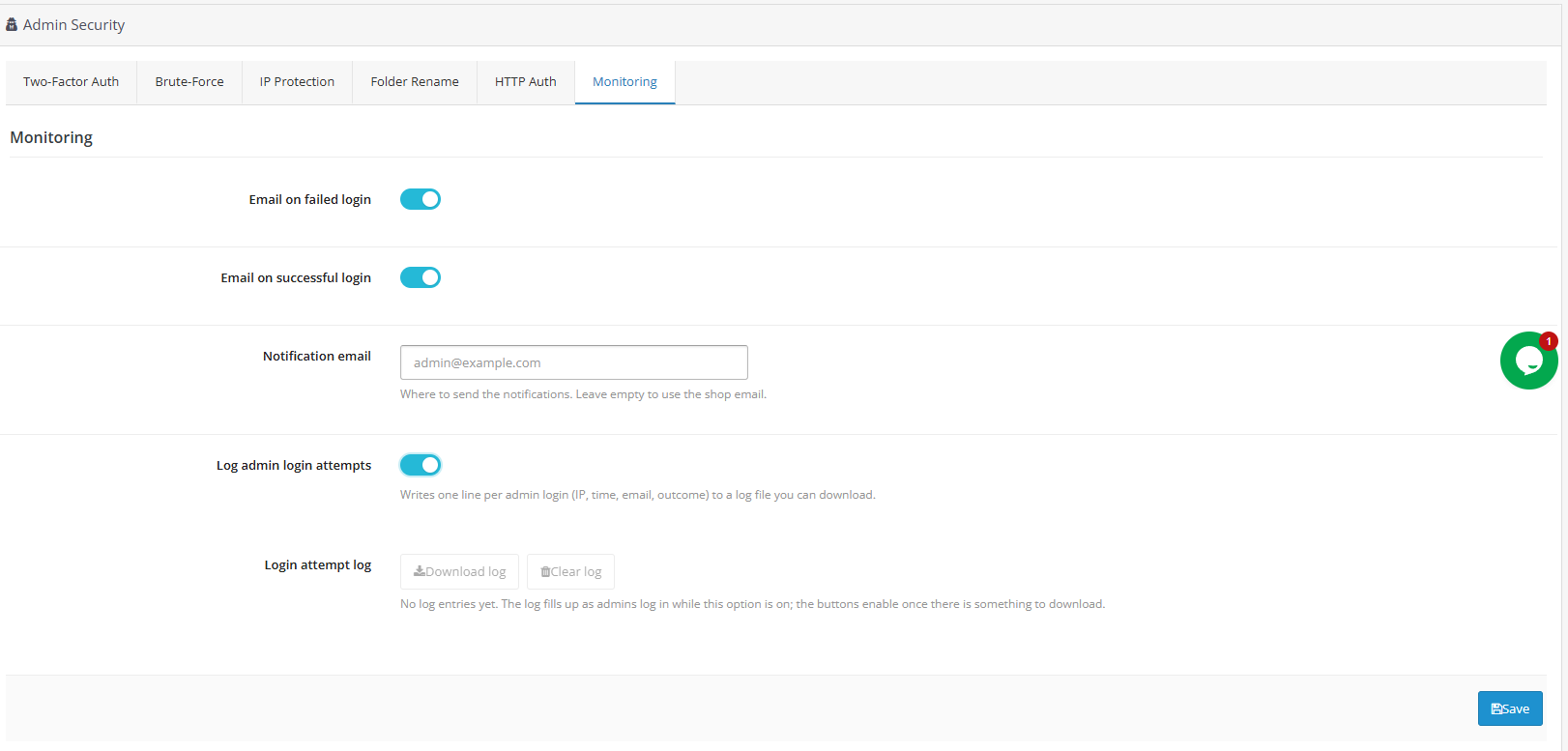
Ochrona administratora: Dwuetapowa weryfikacja, ograniczanie prób logowania, ograniczony dostęp administratora za pomocą adresu IP, maskowanie katalogu administratora, monit o logowanie na poziomie serwera i śledzenie aktywności logowania.

Ochrona witryny sklepowej: Zapora sieciowa aplikacji internetowych, nagłówki odpowiedzi zabezpieczeń, filtrowanie spamu w formularzach (CAPTCHA), zabezpieczenia przed kopiowaniem/zbieraniem danych oraz monit o dostęp do całej witryny sklepowej.

Monitorowanie integralności plików:Planowane skanowania, oznaczanie zagrożeń i rejestr historii skanowania.

Każdy obszar zostanie omówiony pole po polu w dalszej części dokumentu, dzięki czemu zawsze będziesz wiedział, co robi dane ustawienie, zanim je włączysz.

Atakujący, atakując sklepy OpenCart, zazwyczaj wykorzystują te same słabe punkty: łatwe do odgadnięcia hasła administratora, próby logowania oparte na skryptach, katalog administratora znajdujący się w domyślnej ścieżce, niezabezpieczone formularze kontaktowe/rejestracyjne oraz potajemnie zmodyfikowane pliki główne. To rozszerzenie ma na celu zamknięcie tych konkretnych drzwi bez konieczności angażowania konsultanta ds. bezpieczeństwa lub instalowania wielu niepowiązanych ze sobą dodatków.

Ochrona realizowana jest w niezależnych warstwach, a każda warstwa obejmuje inną powierzchnię — ekran logowania administratora, formularze widoczne w witrynie sklepowej, nagłówki wysyłane przez serwer do przeglądarek oraz pliki na dysku.

Ryzyko w prostych słowach: OpenCart, będąc szeroko stosowanym i otwartym oprogramowaniem, jest rutynowym celem automatycznego skanowania. Boty badają domyślne ścieżki administracyjne, atakują formularze logowania listami danych uwierzytelniających i zalewają formularze kontaktowe spamem. Jedno zhakowane logowanie administratora może prowadzić do kradzieży danych klientów, wstrzyknięcia kodu lub uszkodzenia witryny sklepowej – a to z kolei wiąże się z kosztami znacznie większymi w usuwaniu błędów i utratą zaufania niż czas potrzebny na konfigurację tego rozszerzenia.

Kluczowe funkcje Rozszerzenie OpenCart Security Manager

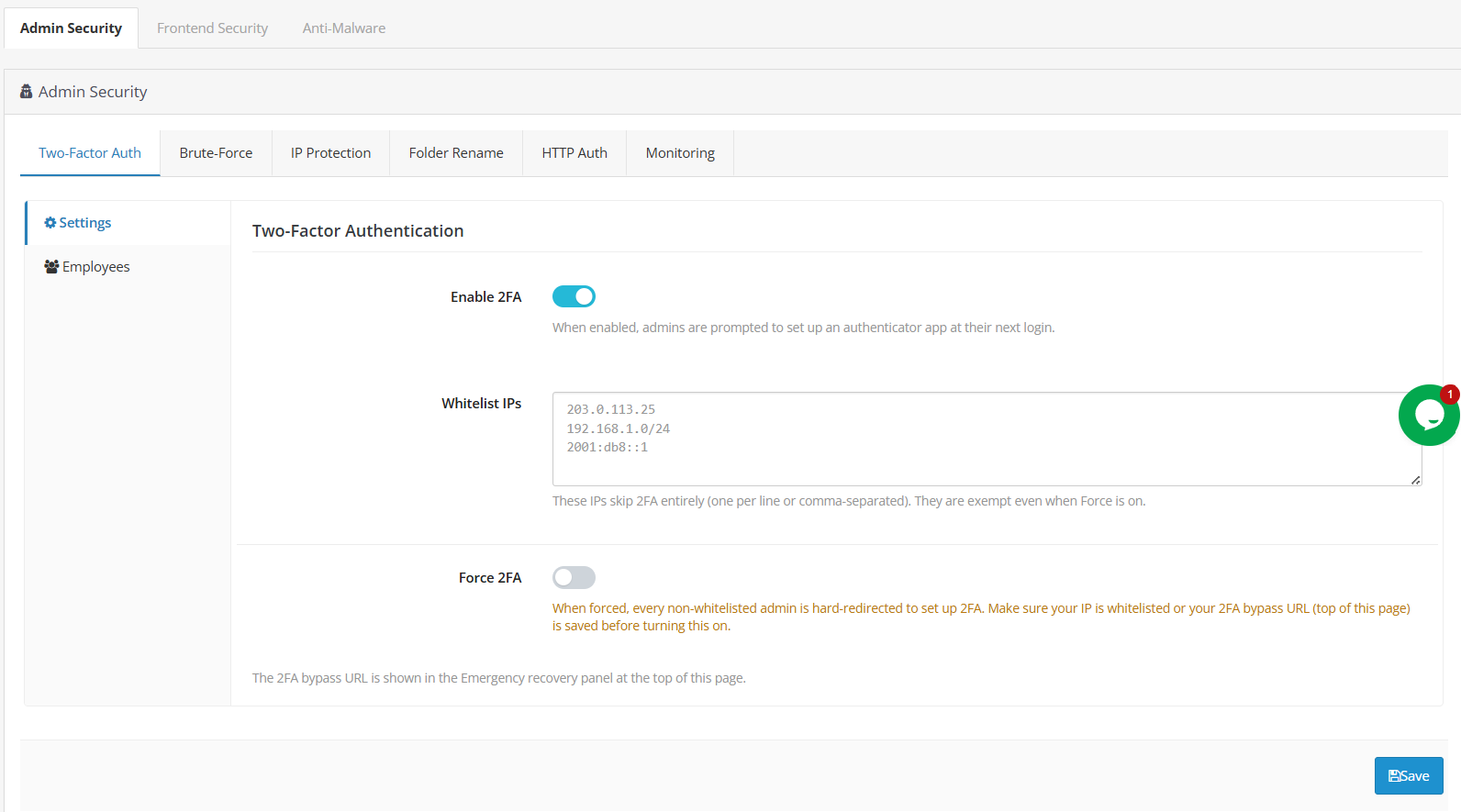
Weryfikacja dwuetapowa (2FA)

Wymaga od administratora podania, oprócz hasła, sześciocyfrowego, zmieniającego się kodu z aplikacji uwierzytelniającej. Blokuje to przejęcie konta nawet w przypadku wycieku hasła, jego odgadnięcia lub ponownego użycia w wyniku innego włamania.

Przykład: Sklep z trzema użytkownikami administracyjnymi może wymagać uwierzytelniania dwuskładnikowego (2FA) dla wszystkich z wyjątkiem stałego adresu IP biura wykonawcy, który jest zwolniony z tego obowiązku. Wskazówka: przed włączeniem egzekwowania w całej witrynie dodaj do białej listy swoje niezawodne adresy IP, aby nigdy nie zostać poproszonym o rejestrację z połączenia, z którego nie możesz skorzystać.

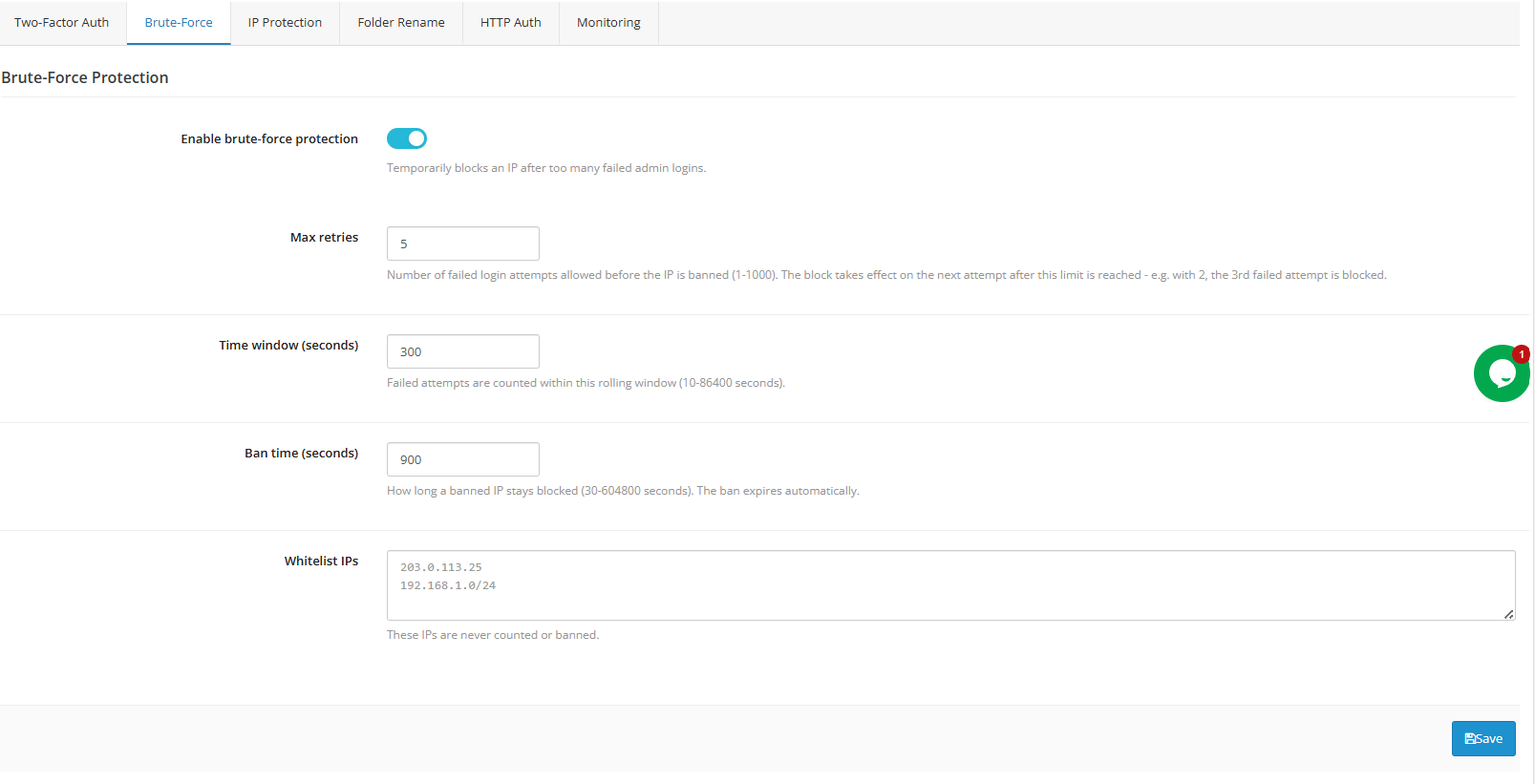
Ograniczanie prób logowania

Tymczasowo blokuje adres IP, gdy w określonym przedziale czasowym wystąpi zbyt wiele nieudanych logowań administratora — nie jest wymagane ręczne monitorowanie.

Przykład: jeśli skrypt uruchomi 50 prób odgadnięcia hasła podczas logowania administratora w niecałą minutę, źródłowy adres IP zostanie automatycznie zablokowany po osiągnięciu limitu prób. Wskazówka: połącz umiarkowany limit prób (5–10 prób) z banem na tyle długim, aby zniechęcić do ponawiania prób (15–30 minut), i wyłącz adres IP swojego biura lub VPN, aby literówka nie zablokowała dostępu do Twojego zespołu.

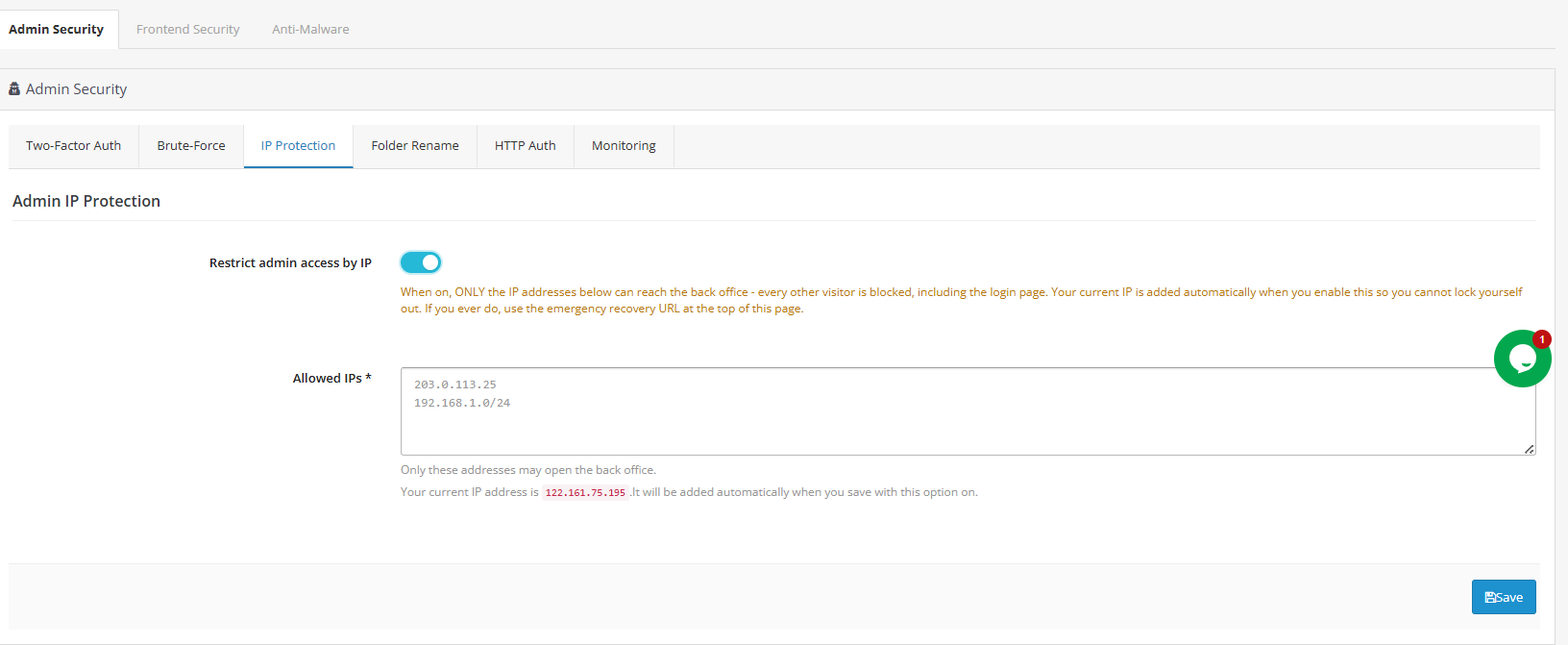
Dostęp administratora z ograniczeniem IP

Ogranicza dostęp do panelu administracyjnego do zdefiniowanej listy adresów – każdy inny użytkownik jest blokowany jeszcze przed załadowaniem formularza logowania. Jest to najsilniejsza kontrola dostępu administratora z zewnątrz, ponieważ blokada następuje przed sprawdzeniem jakichkolwiek danych uwierzytelniających.

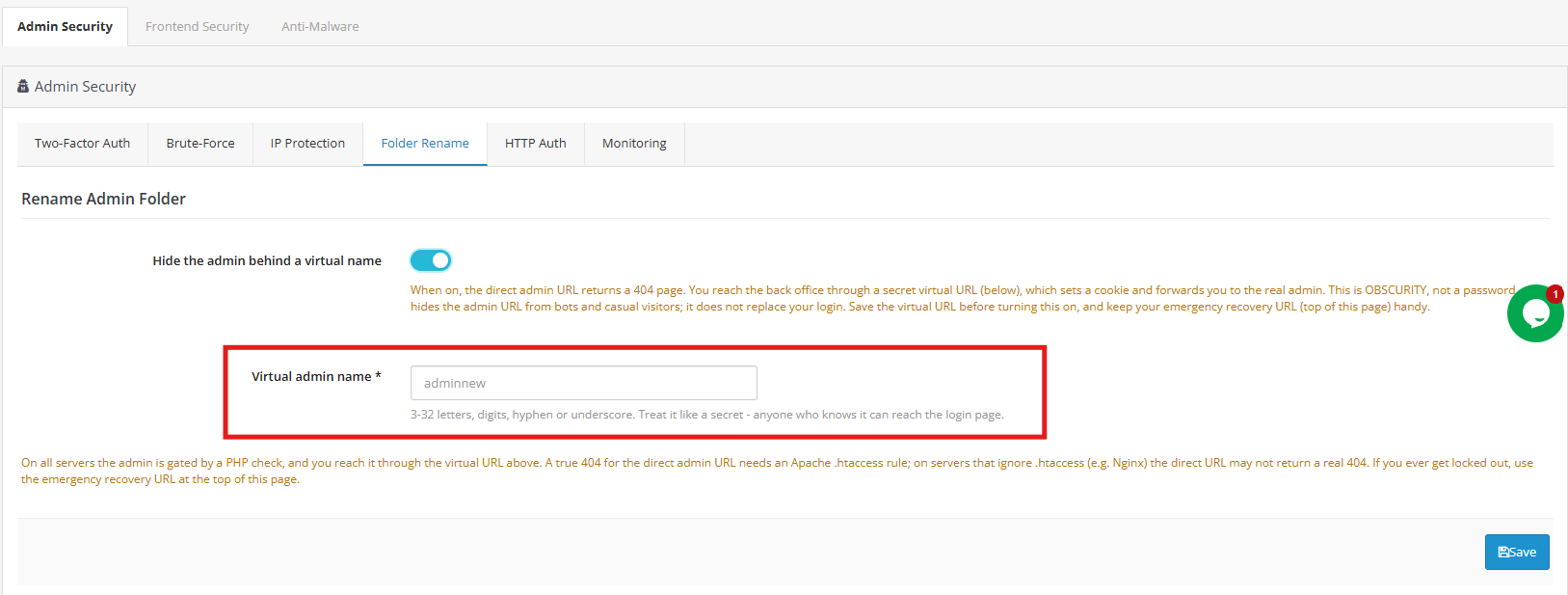
Maskowanie katalogu administracyjnego

Ta funkcja ukrywa prawdziwą ścieżkę administratora pod tajnym, alternatywnym adresem URL; prawdziwa ścieżka zwraca błąd 404 każdemu, kto nie zna alternatywnej nazwy. Dzięki temu Twój sklep nie będzie trafiał do puli wyszukiwanej przez boty, które skanują popularne nazwy folderów administratora.

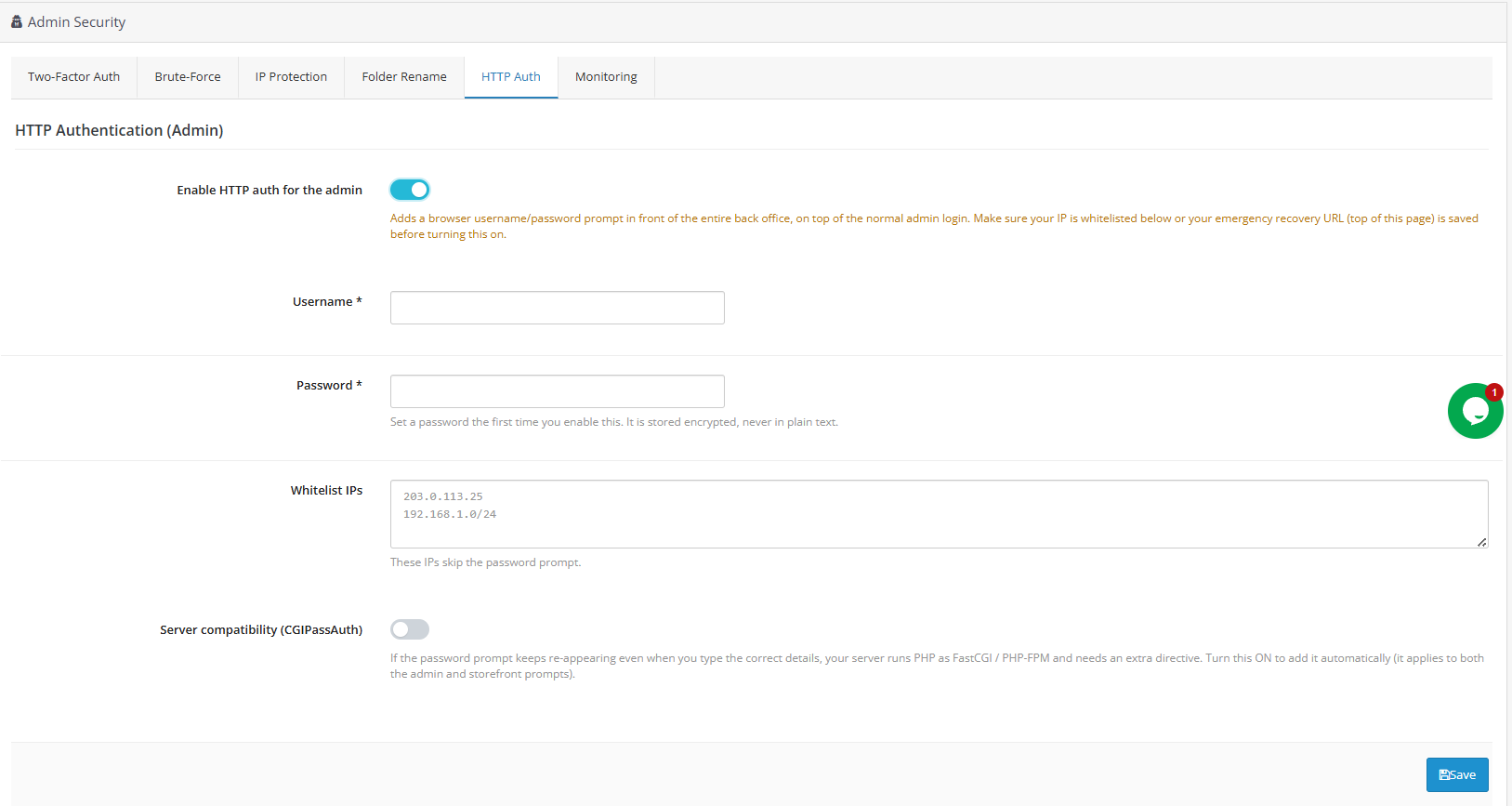
Monit logowania na poziomie serwera (uwierzytelnianie HTTP)

Dodaje natywny dla przeglądarki monit o podanie nazwy użytkownika i hasła przed panelem administracyjnym, sklepem lub oboma – przed załadowaniem ekranu logowania OpenCart. Działa on całkowicie poza aplikacją, co jest przydatne w przypadku witryn testowych, sklepów przedpremierowych lub jako dodatkowa bramka administracyjna.

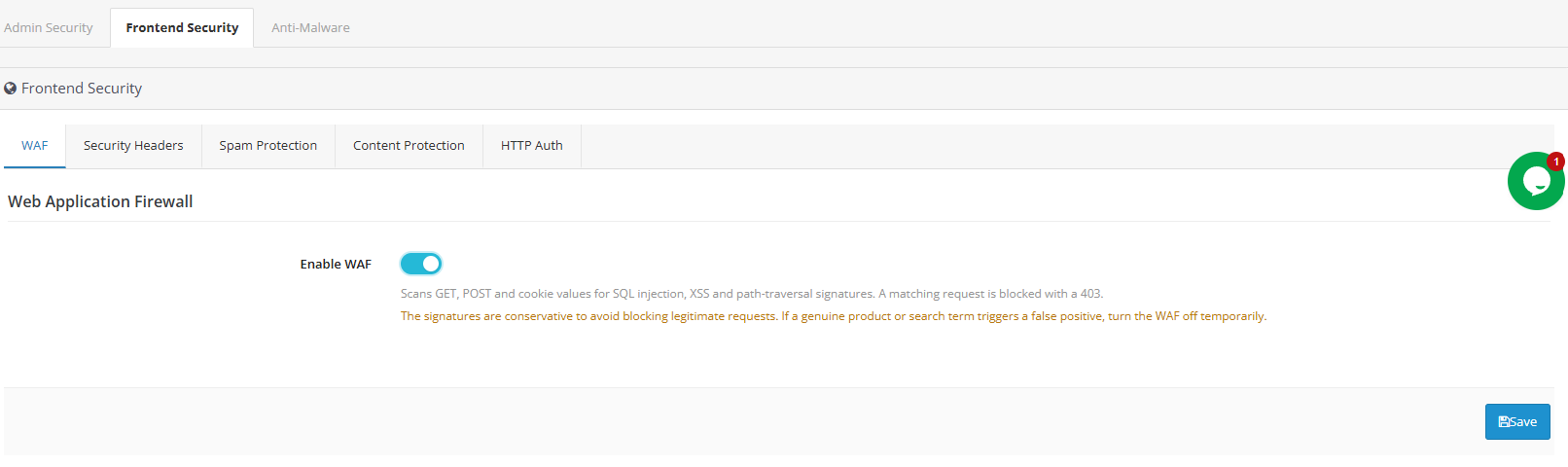
Zapora aplikacji sieci Web (WAF)

Sprawdza przychodzące dane GET/POST oraz pliki cookie pod kątem znanych wzorców wstrzykiwania kodu SQL, ataków typu cross-site scripting i przechodzenia ścieżek, a następnie blokuje dopasowania za pomocą błędu HTTP 403 zanim dotrą one do kodu OpenCart.

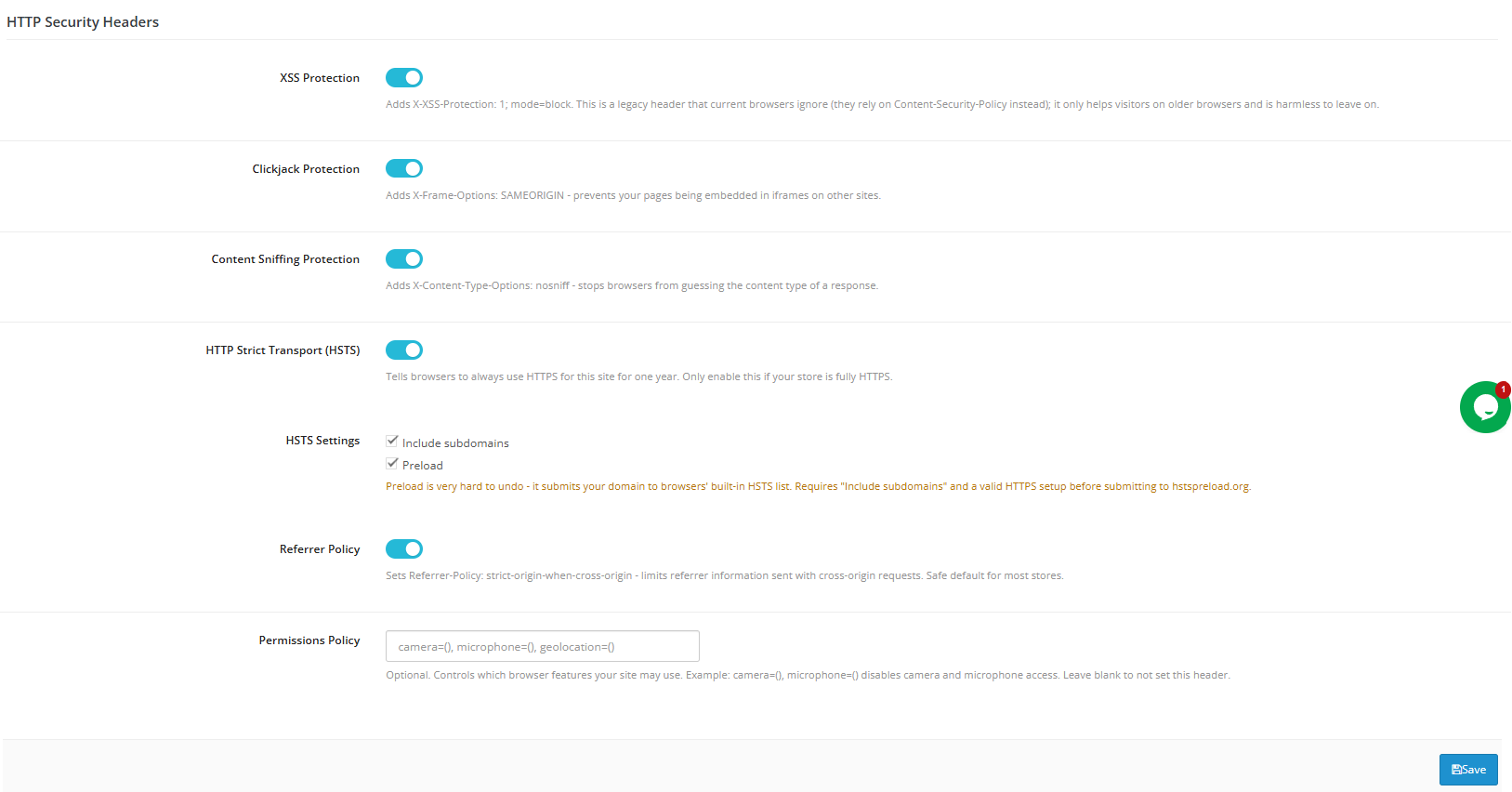
Nagłówki odpowiedzi bezpieczeństwa

Dodaje nagłówki (HSTS, ochrona przed przechwytywaniem kliknięć, ochrona przed podsłuchiwaniem MIME, zasady dotyczące stron odsyłających, zasady dotyczące uprawnień), które nakazują przeglądarkom stosowanie dodatkowych zabezpieczeń. To mało ryzykowny sposób na wzmocnienie sposobu, w jaki przeglądarki traktują Twoją witrynę, często wymagany na listach kontrolnych PCI i audytów bezpieczeństwa.
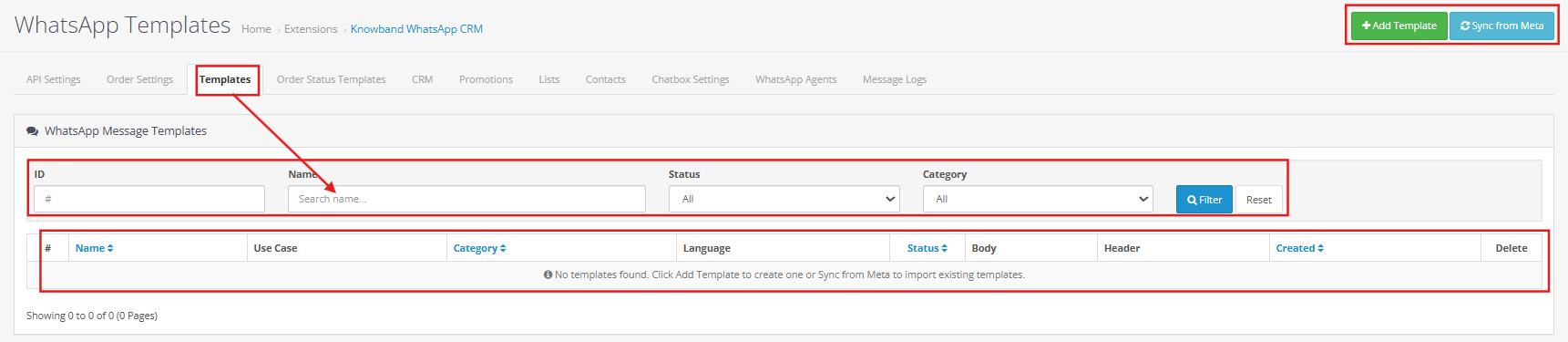
Filtrowanie spamu w formularzach (CAPTCHA)

Dodaje weryfikację CAPTCHA — Cloudflare Turnstile, Google reCAPTCHA lub hCaptcha — do formularza kontaktowego i rejestracyjnego, eliminując spam i fałszywe rejestracje, bez konieczności edytowania motywu.

Odstraszacze kopiowania/skrobania

Zniechęca do przypadkowego kopiowania treści poprzez wyłączenie skrótów klawiaturowych: prawego przycisku myszy, kopiuj/wklej, podglądu kodu źródłowego i narzędzi programistycznych, co zwiększa nakład pracy potrzebny do przypadkowego kopiowania tekstu i obrazów produktów.

Monitorowanie integralności plików

Uruchamia zaplanowane skanowania, w ramach których porównuje instalację OpenCart ze znaną, dobrą wersją bazową, oznaczając nowe lub zmienione pliki jako potencjalne zagrożenia. Często udaje się wykryć zagrożenie jeszcze przed jego pojawieniem się w sklepie.

Szczegółowy przegląd rozszerzenia bezpieczeństwa OpenCart

Ochrona administratora – Obejmuje logowanie administratora i sesje: uwierzytelnianie dwuskładnikowe (2FA), ograniczanie logowania, ograniczanie adresów IP, maskowanie katalogów, monit o logowanie na poziomie serwera i monitorowanie logowania (w tym podwidok Użytkownicy do zarządzania indywidualnymi rejestracjami uwierzytelniania dwuskładnikowego).

Ochrona witryny sklepowej – obejmuje ruch skierowany do klientów: zaporę sieciową, nagłówki odpowiedzi, filtrowanie spamu, blokowanie botów koszykowych, zabezpieczenia przed kopiowaniem i monit logowania w całym sklepie.

Monitorowanie integralności plików – ustawienia i historia skanowania, w tym adres URL cron używany do planowania oraz przeszukiwalny dziennik poprzednich skanów.

Na górze każdej zakładki znajduje się link do awaryjnego odzyskiwania – stały adres URL, który jednym kliknięciem wyłączy restrykcyjne funkcje rozszerzenia, jeśli kiedykolwiek zostaniesz zablokowany. To najważniejszy szczegół w tej instrukcji: znajdź go teraz, zanim zmienisz jakiekolwiek inne ustawienia, i zapisz gdzieś poza panelem administracyjnym. To ważna informacja, o której powinien wiedzieć właściciel konta administratora.

Widok Użytkownicy w obszarze Ochrona administratora zawiera listę wszystkich kont administratora (identyfikator, imię i nazwisko, adres e-mail, aktualny status uwierzytelniania dwuskładnikowego) i umożliwia zresetowanie zgubionego lub naruszonego uwierzytelniacza, tak aby dana osoba mogła zarejestrować nowy uwierzytelniacz przy następnym logowaniu.

Raportowanie odbywa się w dwóch miejscach: w dzienniku prób logowania w ramach ochrony administratora (adres IP, znacznik czasu, adres e-mail i wynik każdej próby logowania administratora po włączeniu rejestrowania) oraz w tabeli historii skanowania w ramach monitorowania integralności plików (każde skanowanie, ręczne lub zaplanowane, z liczbą plików, liczbą zagrożeń, czasem trwania i linkiem do pełnego raportu).

Jak właściwie działa każda funkcja

Weryfikacja dwuetapowa

Wykorzystuje standardowy protokół TOTP (Time-based One-Time Password) – ten sam, który jest wykorzystywany w aplikacjach Google Authenticator, Authy i podobnych. Gdy administrator włącza uwierzytelnianie dwuskładnikowe (2FA) lub jest do tego zobowiązany przez system egzekwowania w całej witrynie, skanuje kod QR do aplikacji uwierzytelniającej, która następnie generuje nowy sześciocyfrowy kod co 30 sekund. Kod ten jest wprowadzany wraz ze standardowym hasłem przy każdym logowaniu.

Ograniczanie prób logowania

Każde nieudane logowanie administratora jest rejestrowane z adresu IP, z którego pochodziło. Gdy liczba nieudanych logowań z jednego adresu IP przekroczy skonfigurowany limit w skonfigurowanym oknie, adres ten zostanie zablokowany i nie będzie mógł się logować do czasu upłynięcia okresu blokady.

Dostęp administratora z ograniczeniem IP

Po włączeniu, każde żądanie do panelu administracyjnego jest sprawdzane pod kątem listy dozwolonych, zanim routing OpenCart zostanie uruchomiony. Każdy, kto nie znajduje się na liście, jest blokowany – nigdy nie dociera do formularza logowania.

Maskowanie katalogu administracyjnego

Rozszerzenie przechwytuje żądania skierowane do prawdziwej ścieżki administracyjnej i zwraca kod 404, chyba że użytkownik dotarł już do tajnego aliasu adresu URL. W takim przypadku ustawiany jest plik cookie, który po cichu przekierowuje użytkownika do prawdziwej lokalizacji.

Monit logowania na poziomie serwera

Dodaje oddzielny, natywny dla przeglądarki monit — renderowany przez samą przeglądarkę, a nie przez formularz OpenCart — wyświetlany przed panelem administracyjnym, witryną sklepową lub obydwoma, wymuszany na poziomie serwera internetowego przed uruchomieniem jakiejkolwiek logiki PHP.

Zapora aplikacji WWW

WAF sprawdza przychodzące parametry zapytania, pola POST i pliki cookie pod kątem biblioteki znanych wzorców wstrzykiwania, ataków XSS i przechodzenia ścieżki. Dopasowanie wyzwala natychmiastowy błąd 403, zanim żądanie dotrze do kontrolerów OpenCart.

Nagłówki odpowiedzi bezpieczeństwa

Każdy przełącznik w tym miejscu dodaje jeden konkretny nagłówek, który nakazuje przeglądarce odwiedzającego wymusić określone zachowanie — odmowę renderowania strony w ramce iframe, odmowę zgadywania typów plików, wymuszenie protokołu HTTPS itd.

Filtrowanie spamu w formularzach

Po włączeniu rozszerzenie automatycznie wstrzykuje wybrany widget CAPTCHA do formularzy kontaktowych i rejestracyjnych witryny sklepowej bez konieczności edytowania motywu i weryfikuje odpowiedź po stronie serwera przed zaakceptowaniem zgłoszenia.

Odstraszacze kopiowania/skrobania

Zestaw ograniczeń po stronie klienta — wyłączenie kopiowania/wycinania/wklejania, klikania prawym przyciskiem myszy, zaznaczania tekstu, wyświetlania kodu źródłowego i skrótów DevTools — zastosowany w całym sklepie, z białą listą adresów IP dla personelu, który musi korzystać ze standardowej przeglądarki.

Monitorowanie integralności plików

Zaplanowane zadanie, uruchamiane przez harmonogram cron Twojego serwera, który trafia na unikalny, chroniony tokenem adres URL, skanuje każdy plik w Twojej instalacji, porównuje go z utrzymywaną bazą znanych, dobrych plików jądra OpenCart i typowych plików rozszerzeń, a także oznacza wszystko, co jest nowe, brakujące lub zmodyfikowane.

1.0.0 Ochrona administratora

Weryfikacja dwuetapowa

Włącz uwierzytelnianie dwuskładnikowe (2FA) — włącza obsługę uwierzytelniania dwuskładnikowego. Administratorzy zostaną poinstruowani, jak skonfigurować aplikację uwierzytelniającą przy następnym logowaniu.

Biała lista adresów IP – adresy, które całkowicie pomijają uwierzytelnianie dwuskładnikowe, nawet gdy wymuszanie jest włączone. Dodaj sieć biurową lub domową jako zabezpieczenie przed wymuszeniem.

Wymuś 2FA – wymaga od każdego administratora spoza białej listy skonfigurowania uwierzytelniania dwuskładnikowego (2FA) przed kontynuacją. Włącz tylko po dodaniu zaufanego adresu IP do białej listy lub potwierdzeniu działania linku odzyskiwania.

ID – identyfikuje konto administratora.

Status 2FA – pokazuje, czy dane konto ma obecnie włączoną funkcję uwierzytelniania dwuskładnikowego (2FA). Warto to okresowo sprawdzać, zwłaszcza po zmianach w składzie.

Akcje – resetuje utraconą rejestrację 2FA, aby użytkownik mógł zarejestrować nowe urządzenie. Użyj natychmiast, jeśli ktoś zgubi telefon z uwierzytelniaczem.

Wdrożenie uwierzytelniania dwuskładnikowego jako opcjonalnego na początku, a następnie przejście na wymuszone po zarejestrowaniu się wszystkich użytkowników, to zalecana ścieżka – zapobiega przejęciu konta z powodu wycieku, odgadnięcia lub ponownego użycia hasła, ponieważ samo hasło już nie wystarcza. Nigdy nie wymuszaj uwierzytelniania dwuskładnikowego (2FA) w całej witrynie bez uprzedniego umieszczenia na białej liście co najmniej jednego zaufanego adresu IP lub potwierdzenia działania linku odzyskiwania. Pamiętaj, aby ta biała lista była krótka i regularnie sprawdzana, ponieważ adresy te całkowicie omijają uwierzytelnianie dwuskładnikowe. Dodaj opcję „resetuj uwierzytelnianie dwuskładnikowe” do listy kontrolnej dla odchodzących pracowników.

Ochrona przed brutalną siłą

Włącz ograniczanie przepustowości – tymczasowo blokuje adres IP po zbyt wielu nieudanych logowaniach administratora. Zalecane w każdym sklepie na żywo.

Maks ponawia próbę – liczba nieudanych prób przed nałożeniem bana. Rozsądną wartością domyślną jest 5.

Okno czasowe (sekundy) – okno czasowe, w którym zliczane są awarie. W przypadku większości sklepów wystarcza 300 sekund (5 minut).

Czas bana (sekundy)) – jak długo zablokowany adres IP pozostaje zablokowany; wygasa automatycznie.

Biała lista adresów IP – adresy nigdy nie były wliczane do limitu ani blokowane.

Zacznij od umiarkowanych wartości, sprawdź logowanie po tygodniu i zaostrz, jeśli powtarzające się schematy ataków z różnych adresów IP nadal się pojawiają. Najlepiej działa to w połączeniu z uwierzytelnianiem dwuskładnikowym (2FA) niż samodzielnie – ograniczanie ruchu spowalnia atakujących, a uwierzytelnianie dwuskładnikowe zatrzymuje ich całkowicie, nawet jeśli hasło zostanie w końcu odgadnięte. Bany znikają same po upływie limitu czasu; nie ma potrzeby ręcznego odbanowywania kogokolwiek.

Dostęp administratora z ograniczeniem IP

  • Ogranicz dostęp administratora według adresu IP:Ogranicza dostęp do panelu administracyjnego do określonej listy zaufanych adresów.
  • Jak to działaPo włączeniu, dostęp do panelu administracyjnego będą miały tylko adresy IP z listy; wszyscy pozostali użytkownicy zostaną zablokowani, w tym osoby próbujące dostać się na stronę logowania. Twój aktualny adres IP zostanie automatycznie dodany w momencie włączenia tej opcji, więc nie zostaniesz zablokowany.
  • Dozwolone adresy IP (wymagane):Dopuszczone są tylko adresy podane w tym miejscu.

Maskowanie katalogu administracyjnego

  • Ukryj nazwę katalogu administracyjnego: Zastępuje prawdziwy adres URL zaplecza tajnym aliasem, usuwając Twój sklep z puli witryn, które automatyczne skanery wyszukują na podstawie typowych ścieżek administracyjnych.
  • Jak to działa:Po włączeniu tej opcji bezpośredni adres URL administratora zwraca odpowiedź 404, a do panelu można uzyskać dostęp wyłącznie za pośrednictwem aliasu skonfigurowanego poniżej.
  • Pseudonim:Od 3 do 32 liter, cyfr, myślników lub podkreśleń. Traktuj to jako tajemnicę, tak samo jak hasło.

Monit logowania na poziomie serwera (administrator)

Część Wtyczka do ochrony hasłem OpenCart funkcjonalność wbudowana w to rozszerzenie, funkcja ta dodaje natywną dla przeglądarki warstwę uwierzytelniania przed samym panelem administracyjnym.

  • Włącz uwierzytelnianie HTTP dla administratora:Dodaje monit o podanie nazwy użytkownika i hasła jeszcze przed załadowaniem ekranu logowania administratora.
  • Nazwa użytkownika Hasło:Dane uwierzytelniające dla monitu; hasło jest przechowywane w postaci zaszyfrowanej i nigdy nie jest zapisywane w postaci zwykłego tekstu.
  • Biała lista adresów IP:Adresy całkowicie pomijające monit.
  • Zgodność z serwerem (PHP-FPM/FastCGI):Dodaje dyrektywę potrzebną na serwerach, gdzie nagłówek uwierzytelniania nie jest w inny sposób poprawnie przekazywany.

Monitorowanie logowania

Podstawową cechą tego Wtyczka zabezpieczająca logowanie OpenCart, ta zakładka umożliwia wgląd w każdą próbę logowania administratora do Twojego sklepu.

  • E-mail po pomyślnym zalogowaniu: Wysyła powiadomienie za każdym razem, gdy administrator zaloguje się pomyślnie.
  • E-mail z powiadomieniem: Miejsce, gdzie wysyłane są alerty. Jeśli pole pozostanie puste, domyślnie będzie to adres e-mail Twojego sklepu.
  • Rejestruj próby logowania administratora: Rejestruje adres IP, czas, adres e-mail i wynik każdej próby logowania w dzienniku możliwym do pobrania.
  • Rejestr prób logowania:Sam dziennik; przyciski pobierania są aktywowane po pojawieniu się wpisów.

2.0.0 Ochrona witryny sklepowej

Ochrona witryny sklepowej obejmuje wszystko, z czym klient lub bot wchodzi w bezpośrednią interakcję. To właśnie tutaj zapora sieciowa, CAPTCHA i funkcjonalność nagłówka bezpieczeństwa tej usługi… Rozszerzenie bezpieczeństwa OpenCart wszystkie działają równolegle, a każdy z nich jest przeznaczony do przeciwdziałania innemu zagrożeniu dla klientów.

Zapora aplikacji WWW

Pełniąc funkcję dedykowanego Rozszerzenie zapory OpenCartTa funkcja automatycznie blokuje żądania zawierające znane wzorce SQL injection, cross-site scripting lub pathtraversal, zanim dotrą one do kodu witryny sklepowej. Nie jest wymagana żadna konfiguracja poza jej włączeniem.

Nagłówki odpowiedzi bezpieczeństwa

Te ustawienia dodają małe, niewidoczne instrukcje, które informują przeglądarki, jak bezpiecznie obsługiwać Twój sklep. Większość z nich można bezpiecznie włączyć i pozostawić w spokoju.

  • Ochrona XSS:Starsze zabezpieczenie przed określonym typem ataku. Nowoczesne przeglądarki mają lepszą wbudowaną ochronę, ale pozostawienie jej włączonej nie zaszkodzi; potraktuj ją jako zabezpieczenie zapasowe dla starszych przeglądarek.
  • Ochrona przed kliknięciami:Uniemożliwia innym witrynom dyskretne wyświetlanie Twojego sklepu w ukrytej ramce – sztuczka stosowana czasami w celu oszukania odwiedzających i skłonienia ich do kliknięcia w strony, których nie chcieli kliknąć.
  • Ochrona przed podsłuchiwaniem treści: Informuje przeglądarki, aby zaufały typowi pliku deklarowanemu w sklepie, zamiast zgadywać, zamykając ścieżkę, którą atakujący czasami wykorzystują.
  • Przeglądanie tylko HTTPS (HSTS):Informuje przeglądarkę, że zawsze należy używać bezpiecznej, szyfrowanej wersji witryny, a nigdy niezabezpieczonej.
  • Uwzględnij subdomeny / Wstępne ładowanie:Rozszerza tę regułę na wszystkie używane przez Ciebie subdomeny i opcjonalnie może zarejestrować Twój sklep na globalnej liście sprawdzanej automatycznie przez przeglądarki.
  • Polityka polecających:Ogranicza ilość informacji udostępnianych przez przeglądarki na temat źródła pochodzenia użytkownika, gdy kliknie on link poza Twoim sklepem.
  • Polityka uprawnień: Kontroluje, o jakie funkcje urządzenia (kamerę, mikrofon itp.) strony Twojego sklepu mogą prosić w przeglądarce odwiedzającego.

Filtrowanie spamu w formularzach

Jako wbudowany Rozszerzenie ochrony przed spamem OpenCart oraz Rozszerzenie captcha OpenCartTa funkcja zapobiega zalewaniu formularzy kontaktowych i rejestracyjnych niechcianymi wiadomościami przez boty i spamerów. Współpracuje z dostawcami, takimi jak Cloudflare Turnstile, Google reCAPTCHA i hCaptcha, z których każdy weryfikuje, czy formularz jest przesyłany przez prawdziwego użytkownika, a nie przez bota.

  • Włącz ochronę przed spamem:Dodaje kontrolę CAPTCHA do formularzy kontaktowych i rejestracyjnych, weryfikowaną po stronie serwera, więc nie da się jej ominąć.
  • Provider: Wybierz Turnstile, reCAPTCHA lub hCaptcha; każda z nich działa trochę inaczej, ale wszystkie blokują automatyczny spam.
  • Klucz witryny / klucz tajny:Kody od wybranego dostawcy, które bezpiecznie połączą Twój sklep.
  • Motyw widżetu: Steruje wyglądem pola CAPTCHA (automatycznie, jasno lub ciemno).

Ochrona zawartości

  • Włącz ochronę treści:Przełącznik główny. Działa on jedynie odstraszająco; zdeterminowany użytkownik nadal może go ominąć, korzystając z narzędzi programistycznych w swojej przeglądarce.
  • Wyłącz kopiowanie/wycinanie/wklejanie: Blokuje skróty klawiaturowe, których użytkownicy używają do kopiowania i wklejania zawartości strony.
  • Wyłącz wyświetlanie źródła (Ctrl+U): Blokuje skrót umożliwiający przeglądanie kodu źródłowego strony.
  • Wyłącz menu prawego przycisku myszy:Usuwa menu kontekstowe, z którego odwiedzający mogli korzystać w celu zapisywania obrazów lub kopiowania treści.
  • Wyłącz zaznaczanie tekstu: Zapobiega wyróżnianiu lub zaznaczaniu tekstu na stronie.
  • Wyłącz narzędzia deweloperskie/Inspect (F12): Blokuje skróty klawiszowe F12, Ctrl+Shift+I i Ctrl+Shift+J. Nie uniemożliwia jednak otwarcia Narzędzi Deweloperskich za pośrednictwem menu przeglądarki.
  • Biała lista adresów IP (pracownicy):Adresy, które omijają wszelkie ograniczenia ochrony treści.

Monit logowania w całej witrynie sklepowej

Kolejna warstwa tego Wtyczka do ochrony hasłem OpenCartFunkcja ta blokuje dostęp do całego sklepu za pomocą monitu o podanie nazwy użytkownika i hasła na poziomie przeglądarki, niezależnie od monitu po stronie administratora opisanego w rozdziale 6.

  • Włącz uwierzytelnianie HTTP dla witryny sklepowej:Dodaje monit o podanie hasła przed wyświetleniem dowolnej strony sklepu.
  • Nazwa użytkownika Hasło: Dane uwierzytelniające specyficzne dla danego sklepu, przechowywane w postaci zaszyfrowanej.
  • Biała lista adresów IP:Adresy całkowicie pomijające monit dotyczący witryny sklepowej.

Ma to na celu ochronę sklepu przed uruchomieniem lub testowego przed wyszukiwarkami i przypadkowymi użytkownikami. To ograniczenie jest celowe, w przeciwieństwie do monitu po stronie administratora. Jeśli monit nadal się zapętla, nawet przy prawidłowych danych logowania na serwerze PHP-FPM/FastCGI, należy włączyć ustawienie zgodności w Ochronie administratora, aby rozwiązać ten problem; ustawienie to dotyczy zarówno monitu administratora, jak i witryny sklepowej.

3.0.0 Monitorowanie integralności plików

Ustawienia

  • Włącz monitorowanie integralności plików:Przełącznik główny; po wyłączeniu punkt końcowy skanowania powraca natychmiast, nie skanując niczego.
  • Alert e-mailowy o nowych zagrożeniach: Wysyła alert na adres e-mail administratora za każdym razem, gdy skanowanie wykryje coś nowego lub zmodyfikowanego. Powtarzające się alerty dotyczące znanych fałszywych alarmów są automatycznie blokowane.
  • Wyklucz ścieżki: Ścieżki względne, jedna na wiersz, które należy pominąć podczas skanowania, przydatne do eliminowania znanych fałszywych alarmów, takich jak katalogi dostawców.
  • Adres URL crona:Unikalny, chroniony tokenem adres URL, który uruchamia skanowanie za każdym razem, gdy żąda tego harmonogram.

Aby skonfigurować to poprawnie: włącz tę funkcję, włącz alerty e-mail i dodaj adres URL cron do zaplanowanych zadań w panelu sterowania hostingiem (lub do własnego crontab), zazwyczaj zaplanowanych poza godzinami szczytu, np. o 2 w nocy. Alerty są wysyłane tylko w przypadku nowych lub zmienionych zagrożeń. Po wykryciu pliku i wykluczeniu go lub potwierdzeniu, powtarzające się alerty dla tego elementu są blokowane.

Historia skanowania

  • ID: Sekwencyjny identyfikator każdego przebiegu skanowania.
  • Data:Kiedy skanowanie zostało wykonane.
  • Wywołane przez: Ręcznie lub zgodnie z harmonogramem (cron).
  • Przeskanowane pliki:Łączna liczba plików sprawdzonych w tym przebiegu.
  • Zagrożenia:Liczba nowych lub zmodyfikowanych plików oznaczonych flagą.
  • Czas trwania::Jak długo trwało skanowanie.
  • Status:Stan ukończenia.
  • Zobacz raport:Otwiera szczegółowe wyniki skanowania.

Ta zakładka jest czysto historyczna i można ją filtrować według zakresu dat. Nie wymaga konfiguracji. Przejrzyj raporty po kilku pierwszych zaplanowanych skanach, aby dowiedzieć się, co jest „normalne” dla Twojego sklepu, ponieważ większość witryn widzi kilka oznaczonych plików powiązanych z rutynowymi aktualizacjami motywu lub rozszerzeń. Po ustaleniu tej linii bazowej, naprawdę nietypowe odkrycia będą bardziej widoczne. Zbadaj każde skanowanie, w którym liczba zagrożeń znacznie przekracza linię bazową, nawet jeśli poszczególne pliki na pierwszy rzut oka nie wyglądają na ewidentnie złośliwe. Często właśnie tak wygląda wczesny etap naruszenia bezpieczeństwa.
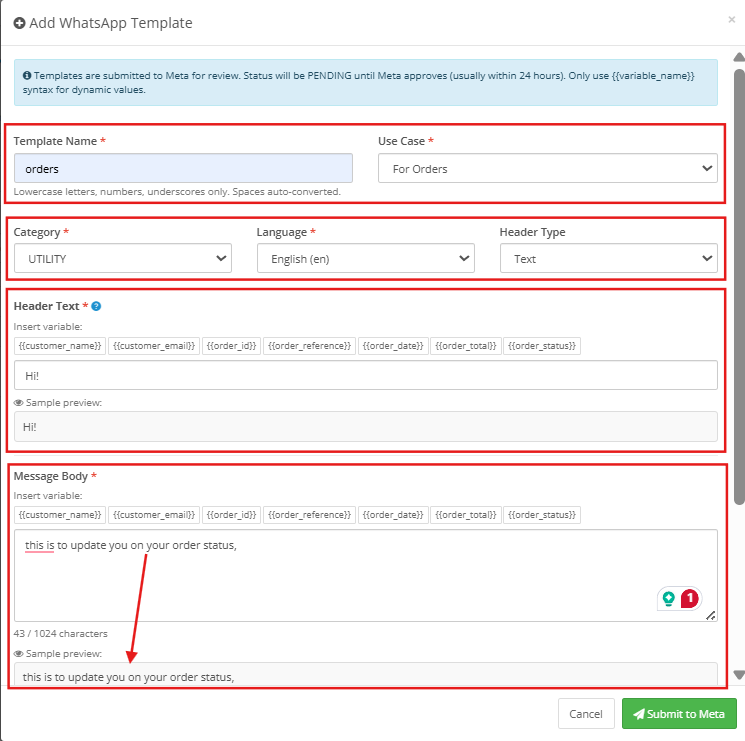
Wniosek

Menedżer zaawansowanych zabezpieczeń OpenCart Łączy w sobie zabezpieczenia, których większość sklepów potrzebuje fragmentarycznie – weryfikację dwuetapową, ograniczanie logowania, zaporę sieciową, CAPTCHA i skanowanie integralności plików – w jednym centralnie skonfigurowanym ekranie. Przemyślana konfiguracja, zaczynając od monitorowania logowania i łącza odzyskiwania awaryjnego, a następnie nakładając bardziej restrykcyjne kontrole, znacząco ogranicza najczęstsze ścieżki ataków na sklepy OpenCart, nie stwarzając problemów ani dla prawdziwych klientów, ani dla Twojego zespołu.

Menedżer zabezpieczeń OpenCart Advanced Security Manager jest również dostępny w OpenCart Marketplace, a właściciele sklepów mogą uzyskać do niego dostęp, klikając przycisk w tym miejscu

Rozszerzenie WhatsApp CRM i powiadomień o zamówieniach OpenCart – kompletny podręcznik użytkownika


1.0 Wprowadzenie

E-maile z potwierdzeniem zamówienia mają problem z dostarczalnością, o którym większość właścicieli sklepów nie myśli, dopóki klient nie złoży skargi. Wiadomości WhatsApp osiągają współczynnik otwarć na poziomie 95–98% w porównaniu z 20–25% w przypadku e-maili, co przekłada się na różnicę, która jest bezpośrednio widoczna w liczbie klientów, którzy faktycznie widzą wysyłane im aktualizacje. Rozszerzenie OpenCart WhatsApp CRM eliminuje konieczność ręcznej pracy, a alerty docierają do klienta we właściwym momencie, bez konieczności angażowania zespołu.

Knowband Rozszerzenie WhatsApp CRM i powiadomień o zamówieniach OpenCart Łączy Twój sklep z API WhatsApp Business. Potwierdzenia nowych zamówień i alerty o zmianie statusu są wysyłane automatycznie. Twój zespół wsparcia może czatować z klientami w czasie rzeczywistym z poziomu panelu administracyjnego OpenCart. Wiadomości promocyjne mogą być również wysyłane do segmentowanej listy kontaktów w dowolnym, ustalonym przez Ciebie czasie. Ikona czatu w witrynie sklepu sprawia, że ​​Twoi agenci są w zasięgu ręki każdego odwiedzającego.

W tym przewodniku opisano każdą kartę i pole rozszerzenia. Każde ustawienie jest opisane dokładnie tak, jak pojawia się w panelu administracyjnym, niezależnie od tego, czy przeprowadzasz nową konfigurację, czy pracujesz nad konkretną.

1.1 Dla kogo jest to rozszerzenie OpenCart WhatsApp CRM?

To rozszerzenie pasuje do:

  • Właściciele sklepów, którzy chcą, aby alerty o zamówieniach przez WhatsApp były wysyłane automatycznie, bez konieczności angażowania programisty do konfiguracji tej funkcji.
  • Pracownicy wsparcia potrzebujący rozszerzenia OpenCart WhatsApp Live Chat, aby móc odpowiadać na wiadomości klientów z poziomu zaplecza OpenCart.
  • Sprzedawcy, którzy chcą skorzystać z rozszerzenia integracji OpenCart WhatsApp, obejmującego zarówno automatyczne powiadomienia, jak i kampanie marketingowe wychodzące w jednym miejscu.
  • Agencje tworzące sklepy OpenCart dla klientów, którzy poprosili o połączenie WhatsApp Business API ze swoim sklepem.

Instrukcja instalacji 2.0 rozszerzenia OpenCart WhatsApp Live Chat

Krok 1: Pobierz rozszerzenie

Po zakupie pobierz plik videomate.ocmod.zip, który zawiera kompletną wtyczkę wideo dla OpenCart. 1. Rozpakuj pobrany plik. Będzie on zawierał plik videomate.ocmod.zip i niezbędne foldery. 2. Przejdź do folderu przesyłania i znajdź pliki admin i catalog.

3. Skopiuj te pliki do katalogu głównego sklepu OpenCart

Krok 2: Prześlij za pomocą instalatora rozszerzeń

  1. Iść do Rozszerzenia > Instalator rozszerzeń w panelu administracyjnym OpenCart.
  2. Prześlij plik videomate.ocmod.zip.
  3. Po zainstalowaniu przejdź do Rozszerzenia > Modyfikacjei kliknij Odśwież kod zastosować zmiany.

Krok 3: Przypisz uprawnienia użytkownika

Nawigować do System > Użytkownicy > Grupy użytkowników, następnie edytuj swoją grupę i włącz uprawnienia dla rozszerzenia/modułu/videomate.

Krok 4: Włącz moduł

Nawigować do Rozszerzenia > Instalator rozszerzeń w panelu administracyjnym OpenCart.

2.3 Typowe problemy z instalacją

Przesyłanie nie powiodło się: Twój host prawdopodobnie blokuje rozmiar pliku. Poproś go o zwiększenie upload_max_filesize i post_max_size w ustawieniach PHP do co najmniej 32 MB.

Wiadomości e-mail nie są wysyłane: Przejdź do Systemu, następnie Ustawień, a następnie zakładki Poczta. Rozszerzenie używa domyślnej konfiguracji poczty sklepu, chyba że ustawisz inną na poziomie formularza.

Strona wygląda nieprawidłowo: Wyczyść pamięć podręczną przeglądarki. Następnie zresetuj pamięć podręczną motywu OpenCart, używając niebieskiej ikony koła zębatego w panelu odświeżania pulpitu.

3.0 Przegląd panelu administracyjnego

Rozszerzenie OpenCart WhatsApp CRM dodaje własną sekcję do paska bocznego administratora OpenCart po instalacji. Każda zakładka w tej sekcji ma określone zadanie:

  • Ustawienia modułu/API: Tutaj należy umieścić dane uwierzytelniające interfejsu API WhatsApp Business wraz z konfiguracją webhooka.
  • Szablony: Gdzie piszesz i przesyłasz szablony do WhatsApp w celu sprawdzenia.
  • Ustawienia zamówienia: Decyduje, które alerty WhatsApp dotyczące zamówień są aktywne i kiedy mają zostać wysłane.
  • Wyzwalacz statusu zamówienia: Łączy każdy status zamówienia z szablonem, który jest dla niego wysyłany.
  • CRM: Panel czatu na żywo umożliwiający dwustronną rozmowę z klientami.
  • Łączność: Twoja kompletna baza danych kontaktów z wbudowaną funkcją importu i eksportu.
  • Listy: Grupy kontaktów, do których wysyłane są promocje.
  • Promocje: Tworzy i planuje kampanie wychodzące do Twoich list kontaktów.
  • Agenci: Agenci wsparcia, których odwiedzający widzą w oknie czatu w witrynie sklepowej.
  • Ustawienia czatu: Ustawienia kontrolujące pływającą ikonę WhatsApp w witrynie sklepowej.
  • Dzienniki wiadomości: Rejestr ze znacznikiem czasu wszystkich wiadomości wysłanych i odebranych za pośrednictwem numeru wewnętrznego.

4.0 Ustawienia modułu/API Moduł CRM WhatsApp OpenCart

Rozszerzenie OpenCart WhatsApp Business API nie będzie działać, dopóki ta zakładka nie zostanie wypełniona. Wymagane są cztery dane uwierzytelniające, z których wszystkie muszą być poprawne, aby rozszerzenie mogło cokolwiek wysyłać lub odbierać.

4.1 Ustawienia API WhatsApp

Włącz rozszerzenie: Możesz łatwo włączyć/wyłączyć wtyczkę za pomocą tego przełącznika. Po jej wyłączeniu rozszerzenie przestanie wysyłać wiadomości, a okno czatu w sklepie zostanie usunięte.

Identyfikator aplikacji Facebook: Pobierz to z konsoli Meta Developer. Identyfikuje ona aplikację Meta, z której pochodzi żądanie API.

Token dostępu do Facebooka: Musi to być stały token, a nie ten krótkotrwały, widoczny na karcie konfiguracji API. Przejdź do ustawień Meta Business, dodaj użytkownika systemowego, przyznaj mu pełną kontrolę nad aplikacją i WABA, a następnie wygeneruj token. Potrzebne są trzy uprawnienia: whatsapp_business_messaging, whatsapp_business_management i business_management. Ten token należy umieścić tutaj.

Identyfikator konta WhatsApp Business (identyfikator WABA): Twój identyfikator WABA znajduje się w Meta Developer Console, w sekcji WhatsApp w Twojej aplikacji. Skopiuj go stamtąd.

Numer telefonu: Zarejestrowany numer WhatsApp Business, z którego mają przychodzić wszystkie wiadomości. Wybierz go z listy rozwijanej.

Zapisz formularz po wypełnieniu wszystkich czterech pól. Każde pole pozostawione puste lub wypełnione niepoprawnie natychmiast wyświetla błąd walidacji. To samo dotyczy wygasłego tokena dostępu.

4.2 Konfiguracja webhooka

Poniżej pól danych uwierzytelniających, sekcja Informacje o konfiguracji zawiera adres URL webhooka i token weryfikacyjny, które są specyficzne dla Twojego sklepu. Są one dostępne w konsoli Meta Developer Console.

W aplikacji Meta przejdź do WhatsApp, następnie do zakładki Konfiguracja i wklej te dwie wartości w pola konfiguracji webhooka. Następnie rozszerzenie będzie automatycznie odbierać wiadomości przychodzące i aktualizacje statusu szablonu.

Webhook nie jest wymagany do rozpoczęcia pracy. Jeśli nie jest jeszcze skonfigurowany, możesz w dowolnym momencie kliknąć „Synchronizuj szablony” w karcie „Szablony wiadomości”, aby ręcznie pobrać najnowszy status zatwierdzenia z WhatsApp.

5.0 Ustawienia zamówień

Na karcie Ustawienia zamówienia możesz kontrolować, kiedy rozszerzenie OpenCart WhatsApp Order Notification Extension wysyła wiadomości i jakich szablonów używa.

5.1 Ustawienia zamówień WhatsApp

Włącz komunikat o nowym zamówieniu: Po włączeniu tej opcji do klienta zostanie wysłana wiadomość WhatsApp za każdym razem, gdy w Twoim sklepie pojawi się nowe zamówienie.

Włącz komunikat o statusie zamówienia: Po włączeniu tej opcji klienci otrzymują powiadomienia WhatsApp za każdym razem, gdy status ich zamówienia ulegnie zmianie. Włączenie tej opcji dodaje również pole numeru telefonu WhatsApp do formularza adresu klienta, dzięki czemu kupujący mogą wpisać numer telefonu, na który chcą otrzymywać powiadomienia.

5.2 Szablony wiadomości o nowym zamówieniu

W tej sekcji znajdziesz listę języków Twojego sklepu. Dla każdego z nich wybierz zatwierdzony szablon narzędzi, który zostanie wysłany po złożeniu nowego zamówienia. Lista rozwijana zawiera tylko szablony narzędzi, które WhatsApp już zatwierdził.

Jeśli na liście rozwijanej nie ma żadnych wyników, Twoje szablony albo czekają w kolejce na weryfikację przez WhatsApp, albo zostały sklasyfikowane jako „Marketing” zamiast „Użyteczne”. Utwórz szablon „Użyteczne” w karcie „Szablony wiadomości”, poczekaj na zatwierdzenie, a następnie wróć tutaj i zapisz swój wybór.

6.0 Szablony wiadomości

Szablony używane w dowolnym miejscu rozszerzenia OpenCart WhatsApp CRM są tworzone i przesyłane tutaj. WhatsApp musi zatwierdzić szablon, zanim będzie można go przypisać do dowolnego przepływu wiadomości. Zarówno przesyłanie, jak i sprawdzanie statusu odbywa się w tej zakładce.


6.1 Lista szablonów

Każdy szablon powiązany z Twoim kontem WhatsApp Business wyświetla się w tej tabeli. Kolumny obejmują identyfikator szablonu, nazwę, przypadek użycia, kategorię, język, status oraz datę utworzenia szablonu. Status może być: oczekujący, zatwierdzony lub odrzucony.

Przycisk Synchronizuj szablony pobiera najnowsze dane o statusie z WhatsApp, kiedy tylko ich potrzebujesz. Pola wyszukiwania u góry pozwalają filtrować szablon według nazwy, kategorii, języka lub zakresu dat.

6.2 Tworzenie nowego szablonu

Nazwa: Używaj tylko małych liter i podkreśleń. Spacje i znaki specjalne nie są akceptowane.
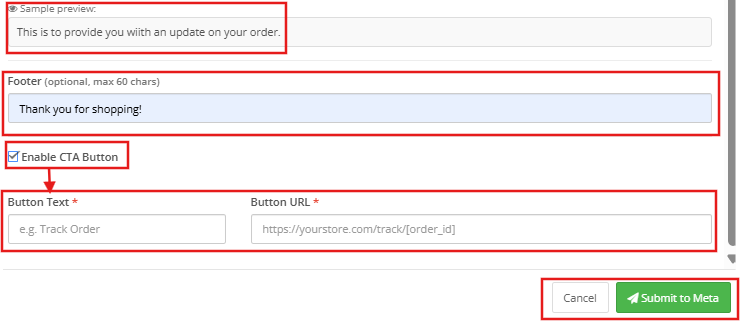
Przypadek użycia: Wybierz odpowiedni przypadek użycia: do zamówień, do marketingu lub do klientów.

Kategoria: Użytkowe lub Marketingowe. Każdy szablon przypisany do powiadomień o zamówieniach musi należeć do kategorii Użytkowe. WhatsApp sprawdza treść i może przenieść szablon do kategorii Marketingowej, jeśli wygląda jak promocja.

Język: Wybierz język, w którym napisany jest szablon. Jeśli Twój sklep obsługuje klientów w wielu językach, będziesz potrzebować osobnego szablonu dla każdego z nich.

Typ nagłówka: Nie jest wymagane. Możesz pozostawić opcję „Brak nagłówka” lub dodać nagłówek w postaci tekstu, obrazu, wideo lub dokumentu, jeśli wiadomość tego wymaga.

Treść wiadomości: Sama wiadomość. Opcje pogrubienia, kursywy i przekreślenia znajdują się na pasku narzędzi edytora. Użyj opcji Wstaw zmienną, aby dodać takie dane, jak imię i nazwisko klienta, identyfikator zamówienia lub wartość zamówienia. Podgląd treści poniżej edytora pokazuje, jak wygląda gotowa wiadomość w trakcie jej tworzenia.

Stopka: Opcjonalny wiersz mniejszego tekstu, umieszczony pod treścią główną.

Włącz przycisk CTA: Włącz tę opcję, aby dodać przycisk CTA do wiadomości. Musisz wypełnić tekst przycisku i adres URL, do którego prowadzi.

Kliknij „Zapisz”, gdy szablon będzie gotowy. WhatsApp natychmiast prześle go do weryfikacji. Proste szablony zazwyczaj stają się zrozumiałe w ciągu kilku minut. Bardziej złożone mogą zająć kilka godzin. Po zatwierdzeniu szablon pojawi się w Ustawieniach zamówień, Szablonach statusu zamówień i na liście szablonów CRM.

7.0 Wyzwalacze statusu zamówienia

Każdy status zamówienia w OpenCart można sparować z szablonem narzędziowym na tej karcie. Gdy zamówienie osiągnie status z przypisanym szablonem, rozszerzenie wysyła tę wiadomość do klienta w formie automatycznej aktualizacji WhatsApp.

W tabeli wymienione są wszystkie statusy używane przez Twój sklep: Oczekiwanie na płatność czekiem, Płatność zaakceptowana, Przetwarzanie w toku, Wysłane, Dostarczone, Anulowane, Zwrócone i pozostałe. Każdy wiersz pokazuje, czy powiadomienia są włączone, czy wyłączone, oraz który szablon jest aktualnie przypisany do danego statusu.

Kliknij „Edytuj” w dowolnym wierszu, aby go zmienić. Włącz opcję „Włącz powiadomienia WhatsApp”, wybierz szablon narzędzia dla każdego języka sklepu z listy rozwijanej i zapisz. Wiersz od razu odzwierciedla zmianę.

8.0 CRM: Dwukierunkowy czat na żywo w Najlepsze rozszerzenie WhatsApp CRM

Karta CRM to sekcja czatu na żywo tego rozszerzenia OpenCart WhatsApp Live Chat. Twoje wątki kontaktowe znajdują się na pasku bocznym po lewej stronie. Kliknij dowolny z nich, aby wyświetlić pełną konwersację po prawej stronie.

Na dole okna czatu znajdują się dwie zakładki: Wiadomość i Szablon. Ta opcja służy do odpowiedzi w formie swobodnego tekstu, ale działa tylko w ciągu 24 godzin, które otwiera się, gdy klient wyśle ​​Ci wiadomość. Po zamknięciu tego okna przejdź do zakładki Szablon. Zatwierdzone szablony marketingowe można stamtąd wysłać w dowolnym momencie.

Automatyczne alerty o zamówieniach wysyłane przez rozszerzenie wyświetlają się również w odpowiednim wątku kontaktowym. Dzięki temu zespół wsparcia zawsze ma pełny obraz tego, co otrzymał klient, zanim odpowie na wiadomość.

9.0 promocji

Karta „Promocje” służy do kampanii wychodzących WhatsApp. Wybierasz listę kontaktów, wybierasz szablon, ustawiasz termin wysyłki, a rozszerzenie zajmuje się resztą.

9.1 Tworzenie promocji

Nazwa: Nazwa wewnętrzna, dzięki której można odróżnić tę kampanię od innych. Nie jest ona zawarta w wiadomości, którą otrzymuje klient.

Lista kontaktów: Wybierz listę WhatsApp, do której skierowana jest ta kampania. Każdy kontakt z tej listy otrzyma wiadomość.

Szablon: Wybierz zatwierdzony szablon marketingowy z listy rozwijanej. Wyświetlają się tu tylko szablony kategorii marketingowej.

Harmonogram na: Data i godzina rozpoczęcia kampanii. Musi przypadać w przyszłości. Jeśli pozostawisz to pole puste, kampania zostanie uruchomiona po kolejnym wywołaniu CRON.

Zapisz. Kampania pojawi się na liście ze statusem zaplanowanym. Jeśli chcesz, aby kampanie były wysyłane automatycznie, musisz dodać do serwera polecenie CRON u góry strony „Promocje”. Sprawdza ono oczekujące kampanie co minutę.

Po uruchomieniu kampanii numery wysłanych i nieudanych wiadomości zostają uzupełnione. Interfejs API WhatsApp Business nalicza opłaty za każdą wiadomość, dlatego warto najpierw wysłać ją do małej grupy od 10 do 20 kontaktów, aby zobaczyć rzeczywisty koszt, zanim przejdziesz do pełnej listy.

10.0 Kontakty WhatsApp

Tutaj przechowywany jest każdy numer telefonu, na który można wysłać wiadomość z numeru wewnętrznego. Kontakt wymaga podania co najmniej numeru telefonu i imienia i nazwiska. Połączenie z kontem klienta OpenCart jest opcjonalne.

10.1 Dodawanie kontaktu ręcznie

Numer telefonu: Zacznij od kodu kraju, bez zera na początku, spacji ani myślników. Na przykład numer indyjski wpisz 919310436362.

Nazwa: Dowolna nazwa, jaką chcesz, aby wyświetlała się dla tego kontaktu w rozszerzeniu.

Po zakończeniu kliknij Zapisz.

10.2 Importowanie kontaktów zbiorczo

Kliknij „Pobierz szablon”, aby pobrać plik CSV w odpowiednim formacie. Dodaj do niego swoje dane kontaktowe, wróć do kontaktów WhatsApp i kliknij „Importuj kontakty”, aby przesłać plik. Numery, które już znajdują się w rozszerzeniu, zostaną zaktualizowane. Numery, których jeszcze tam nie ma, zostaną dodane jako nowe kontakty. Jeśli chcesz pobrać całą listę kontaktów, dostępne są opcje eksportu do Excela i eksportu do CSV.

11.0 Listy WhatsApp

Lista WhatsApp to po prostu nazwana grupa kontaktów. Promocje są kierowane do jednej listy na raz. Aby ją utworzyć, kliknij „Dodaj nową listę”, wpisz nazwę i zapisz. Jeśli oznaczysz listę jako domyślną, nowe kontakty będą do niej dodawane automatycznie.

Kontakty przypisuje się do list z zakładki Kontakty WhatsApp. Jeden kontakt może znajdować się na więcej niż jednej liście jednocześnie.

12.0 Ustawienia czatu

Ta zakładka służy do pływającej ikony WhatsApp w witrynie sklepu. Po kliknięciu jej przez użytkownika pojawia się wyskakujące okienko z listą skonfigurowanych agentów. Użytkownik klika „Czat” obok osoby, z którą chce porozmawiać, a następnie otwiera się rozmowa WhatsApp na jego telefonie.

Włącz Chatbox: Włącz tę opcję, aby ikona była widoczna w witrynie sklepowej, lub wyłącz ją, aby ją ukryć.

Pozycja ikony: Miejsce umieszczenia ikony na ekranie. Dostępne opcje to: prawy dolny róg i lewy dolny róg.

Kolor motywu: Główny kolor tła ikony i nagłówka wyskakującego okienka. Domyślnie jest to zielony kolor WhatsApp, czyli #25D366.

Tytuł nagłówka: Tekst wyświetlany u góry wyskakującego okienka czatu. Przykładowy tekst zastępczy to „Czatuj z nami”; wpisz dowolny nagłówek, który ma być widoczny dla odwiedzających po otwarciu wyskakującego okienka.

Podtytuł: Krótki wiersz wyświetlany pod tytułem nagłówka. Służy do określenia oczekiwanego czasu reakcji lub dowolnego krótkiego tekstu pomocniczego.

Wiadomość powitalna: Wiadomość powitalna wyświetlana użytkownikom w oknie czatu przed wyborem agenta. Akceptuje zwykły tekst. W prawym dolnym rogu pola tekstowego dostępny jest selektor emoji WhatsApp i opcje formatowania.

Tekst online: Etykieta wyświetlana na kartach agenta, gdy jest on dostępny. Domyślnie „Online”.

Tekst offline: Etykieta wyświetlana na kartach agentów, gdy agent jest niedostępny. Domyślnie „Offline”.

Po wprowadzeniu zmian kliknij przycisk Zapisz ustawienia.

13.0 Agenci WhatsApp

Agenci to osoby, które odwiedzający Twoją witrynę widzą w oknie czatu. Każda karta agenta ma imię i nazwisko, dział lub stanowisko oraz przycisk czatu. Gdy odwiedzający kliknie ten przycisk, otwiera się rozmowa WhatsApp z numerem tego agenta na jego urządzeniu.

Aktywny: Określa, czy dany agent jest widoczny w wyskakującym okienku sklepu.

Nazwa agenta: Imię i nazwisko widoczne na karcie agenta. Maksymalnie 50 znaków.

Numer kontaktowy: Numer WhatsApp agenta wraz z kodem kraju (na przykład +919876543210). Jeśli użyjesz tego samego numeru, co w ustawieniach API, rozmowy z tym agentem pojawią się również w zakładce CRM.

Wydział: Nazwa zespołu lub rola wyświetlana pod imieniem agenta. Maksymalnie 50 znaków, może być ustawiona inaczej w zależności od języka.

Kolejność wyświetlania: Liczba, która określa miejsce, w którym agent pojawia się w wyskakującym okienku. Im niższa liczba, tym wyżej agent się wyświetla.

Typ awatara: Wybierz predefiniowany awatar z dostępnych opcji lub prześlij własny obraz.

14.0 Dzienniki wiadomości

Karta „Logi wiadomości” rejestruje każdą wiadomość, która przeszła przez rozszerzenie OpenCart WhatsApp Messaging Extension, zarówno wysłaną, jak i odebraną. Każdy wiersz zawiera informacje o kierunku, numerze telefonu, którego dotyczyła wiadomość, szablonie (jeśli był używany), podglądzie tekstu wiadomości, identyfikatorze wiadomości WhatsApp, statusie dostarczenia i znaczniku czasu.

Alerty zamówień, odpowiedzi CRM i wiadomości z kampanii trafiają na tę listę. Status pomyślnego odbioru oznacza, że ​​API WhatsApp odebrało i zaakceptowało wiadomość. Filtry według zakresu dat, numeru telefonu i szablonu ułatwiają znalezienie konkretnej wiadomości. Jeśli coś nie działa tak, jak powinno, ta zakładka jest właściwym miejscem do rozpoczęcia poszukiwań.
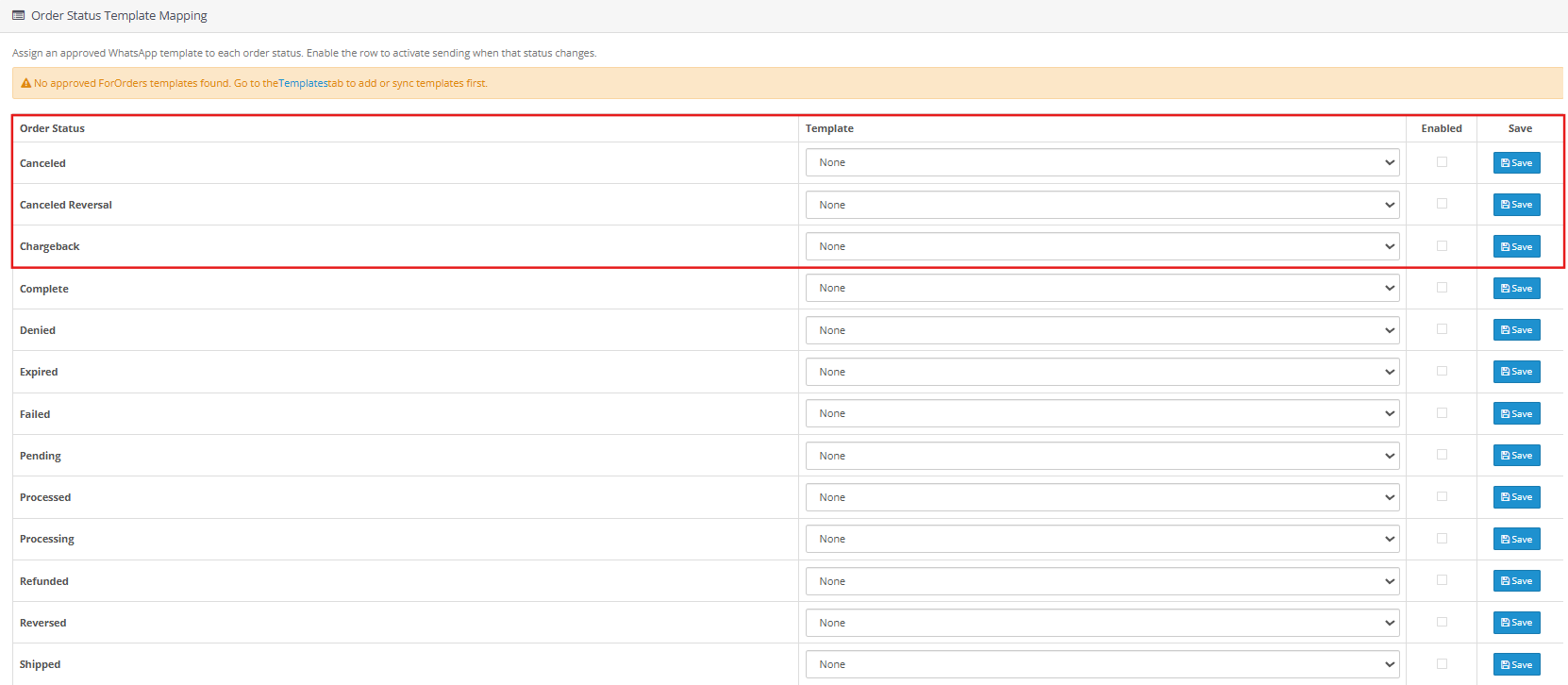
15.0 Często zadawane pytania

P: Czym jest rozszerzenie OpenCart WhatsApp CRM i co ono robi?

Rozszerzenie Knowband OpenCart WhatsApp CRM i powiadomienia o zamówieniach łączy Twój sklep OpenCart z API WhatsApp Business. Potwierdzenia zamówień i alerty o zmianach statusu są automatycznie wysyłane do klientów w WhatsApp. Twój zespół obsługuje rozmowy z klientami na żywo z poziomu panelu administracyjnego OpenCart za pośrednictwem zakładki CRM. Możesz uruchamiać zaplanowane kampanie WhatsApp na listach kontaktów za pośrednictwem zakładki Promocje. Czat w witrynie sklepowej pozwala odwiedzającym na bezpośredni kontakt z konsultantami pomocy technicznej w WhatsApp.
P: Czy rozszerzenie OpenCart WhatsApp Messaging wymaga konta WhatsApp Business?

Tak. Rozszerzenie OpenCart WhatsApp CRM wymaga konta WhatsApp Business, numeru telefonu zarejestrowanego jako numer WhatsApp Business oraz aplikacji Meta Developer z dostępem do API WhatsApp Business. Wszystkie trzy elementy są wymagane, aby można było przejść do zakładki Ustawienia API i wysłać cokolwiek przez rozszerzenie.

P: W jaki sposób rozszerzenie OpenCart WhatsApp Order Notification Extension wysyła alerty, gdy zostanie złożone nowe zamówienie?

Po włączeniu opcji „Włącz wiadomość o nowym zamówieniu” w Ustawieniach zamówień, rozszerzenie OpenCart WhatsApp o statusie zamówienia wysyła klientowi zatwierdzony szablon narzędzia za każdym razem, gdy zamówienie jest realizowane. Aby otrzymywać aktualizacje statusu, należy również włączyć opcję „Włącz wiadomość o statusie zamówienia”. Spowoduje to dodanie pola numeru WhatsApp do formularza adresu klienta. Gdy klient wypełni to pole i jego zamówienie uzyska status, który ma szablon zamapowany w Szablonach statusu zamówienia, wiadomość zostanie natychmiast wysłana na ten numer.

P: Dlaczego w menu rozwijanym Ustawienia zamówień rozszerzenia OpenCart WhatsApp CRM nie wyświetlają się żadne szablony?

Ustawienia zamówień zawierają tylko szablony narzędzi, które zostały zatwierdzone przez WhatsApp. Puste menu rozwijane zazwyczaj oznacza, że ​​szablony nadal oczekują na weryfikację lub przez pomyłkę znajdują się w kategorii Marketing. Przejdź do Szablonów wiadomości, utwórz szablon narzędzi, poczekaj na zatwierdzenie, a następnie wróć do Ustawień zamówień. Przycisk Synchronizuj szablony jest dostępny, jeśli chcesz pobrać najnowszy status zatwierdzenia bez czekania na webhook.

P: Jak działa czat na żywo w rozszerzeniu OpenCart WhatsApp Live Chat?

Karta CRM w rozszerzeniu OpenCart WhatsApp Messaging Extension wyświetla wszystkie wątki kontaktów po lewej stronie. Kliknij kontakt, aby otworzyć konwersację. Użyj karty Wiadomość, aby napisać odpowiedź, mając jeszcze otwarte 24-godzinne okno czasowe od ostatniej wiadomości klienta. Po zamknięciu okna, karta Szablon będzie sposobem na skontaktowanie się z klientem; można stamtąd wysłać dowolny zatwierdzony szablon marketingowy, niezależnie od daty ostatniej wiadomości klienta. Automatyczne alerty o zamówieniach z rozszerzenia również pojawiają się w wątku, dzięki czemu Twój zespół zawsze ma kontekst.

P: Czy mogę prowadzić promocje marketingowe WhatsApp za pośrednictwem rozszerzenia OpenCart WhatsApp CRM?

Tak, przez zakładkę Promocje. Przejdź tam, kliknij Dodaj nową promocję, nadaj jej nazwę, wybierz Listę Docelową, wybierz Szablon Marketingowy i ustaw godzinę jej wysłania. Aby kampanie mogły być wysyłane automatycznie, polecenie CRON na stronie Promocje musi znajdować się na Twoim serwerze; sprawdza ono co minutę, czy coś jest nieaktualne. Przed wysłaniem do całej listy, wyślij ją najpierw do małej grupy 10–20 kontaktów, aby sprawdzić koszty API.

P: W jaki sposób rozszerzenie OpenCart WhatsApp Business API łączy się z WhatsApp?

Rozszerzenie statusu zamówienia WhatsApp OpenCart Dostępne również w Opencart Marketplace w cenie 49.99 USD, łączy się przez cztery pola w zakładce Ustawienia modułu/API: identyfikator aplikacji Facebooka, stały token dostępu, identyfikator konta WhatsApp Business (WABA ID) oraz zarejestrowany numer telefonu. Dodatkowo wklejasz adres URL webhooka i token weryfikacyjny widoczne w panelu Informacje o konfiguracji do konsoli Meta Developer. Po wykonaniu tych dwóch kroków rozszerzenie OpenCart WhatsApp Business API obsługuje wysyłanie wiadomości, śledzenie zatwierdzania szablonów i odbieranie wiadomości przychodzących bez konieczności ręcznego wprowadzania danych.

P: Czy mogę przenieść istniejące kontakty z arkusza kalkulacyjnego do rozszerzenia OpenCart WhatsApp Order Status Extension?

Tak. Otwórz zakładkę Kontakty WhatsApp i kliknij Pobierz szablon, aby uzyskać plik CSV w odpowiednim układzie. Wprowadź do niego swoje dane kontaktowe, a następnie prześlij go za pomocą opcji Importuj kontakty. Jeśli numer telefonu znajduje się już w numerze wewnętrznym, rekord tego kontaktu zostanie zaktualizowany. Wszelkie nowe dane zostaną dodane. Po dodaniu kontaktów możesz przypisać je do list WhatsApp i skierować do nich swoją kolejną promocję.

P: Szablon został odrzucony w rozszerzeniu OpenCart WhatsApp CRM. Co teraz?

Przejdź do sekcji Szablony wiadomości i sprawdź, co zawiera odrzucony szablon. WhatsApp odrzuci szablony, które umieszczają tekst sprzedażowy lub promocyjny w szablonie narzędziowym, zawierają nieścisłości lub są sprzeczne z polityką handlową. Usuń odrzucony szablon, popraw błąd w treści i prześlij nowy szablon. Jeśli problem tkwił w tonie wiadomości, napisz treść bardziej jak aktualizację opartą na faktach, a mniej jak wiadomość sprzedażową.

P: Które wersje OpenCart współpracują z rozszerzeniem Knowband WhatsApp CRM?

Rozszerzenie Knowband OpenCart WhatsApp CRM działa na platformie OpenCart 3.x. Jeśli potrzebujesz szczegółów dotyczących kompatybilności z wersjami wydanymi po napisaniu tego poradnika, najnowsze informacje znajdziesz na stronie produktu rozszerzenia w witrynie Knowband. Możesz również skontaktować się bezpośrednio z zespołem wsparcia Knowband.

Wnioski 16.0

Knowband Rozszerzenie OpenCart WhatsApp CRM, znane również jako rozszerzenie OpenCart WhatsApp CRM i powiadomień o zamówieniach, to pełne rozszerzenie integrujące OpenCart WhatsApp z systemem. Alerty o zamówieniach są wysyłane automatycznie. Wsparcie na żywo jest dostępne za pośrednictwem zakładki CRM. Kampanie docierają do docelowych list kontaktów zgodnie z ustalonym przez Ciebie harmonogramem.

Jedyne, co dzieje się poza rozszerzeniem, to pobieranie danych uwierzytelniających API z Meta Developer Console. Następnie szablony, mapowania zamówień, listy kontaktów, profile agentów i promocje są obsługiwane z poziomu OpenCart.

Aby uzyskać pomoc w konfiguracji lub zadać pytania dotyczące dowolnej funkcji, skontaktuj się z zespołem pomocy Knowband pod adresem [email chroniony]Na stronie Knowband znajdują się również strony z dokumentacją i filmy instruktażowe.

Kompletny podręcznik użytkownika rozszerzenia OpenCart SocialAI Pro

Prowadzenie ruchliwego sklepu OpenCart zazwyczaj oznacza, że ​​ktoś musi usiąść, przejrzeć katalog i napisać podpisy na Facebooku, LinkedIn i X za każdym razem, gdy produkt pojawi się na rynku lub ponownie będzie dostępny. Rozszerzenie Opencart AI Social Media Post Generator Extension eliminuje ten problem, łącząc katalog frontendowy bezpośrednio z silnikiem pisania opartym na sztucznej inteligencji (AI) i połączonymi kontami społecznościowymi, dzięki czemu posty mogą być tworzone i publikowane bez konieczności pisania ani jednej linijki tekstu. W tym jednym rozszerzeniu automatycznie realizowane są trzy zadania: sztuczna inteligencja tworzy podpis, reguła decyduje, kiedy i w jakiej sieci zostanie on opublikowany, a rejestr historii przechowuje wszystkie wygenerowane wpisy, niezależnie od tego, czy zostały opublikowane, zachowane jako wersja robocza, czy zaplanowane na później.

1. 0 Instalacja Rozszerzenie automatyzacji mediów społecznościowych Opencart

Poniższa konfiguracja instaluje rozszerzenie OpenCart Social Media Automation w taki sam sposób, jak każdy inny moduł OpenCart. Z poziomu panelu administracyjnego OpenCart przejdź do sekcji Rozszerzenia i otwórz okno Instalatora. Prześlij plik ocmod.zip w dokładnie takiej samej postaci, w jakiej został pobrany po zakupie. Otwórz FTP, skopiuj pliki z folderu przesyłania do pliku głównego witryny. Przejdź do modyfikacji, odśwież i wyczyść pamięć podręczną.

2.0 Przegląd panelu administracyjnego

Po pierwszym otwarciu konfiguracji u góry widoczne są trzy zakładki: Ustawienia ogólne, Reguły i Historia wpisów. Każda z nich obsługuje inną część przepływu pracy i razem tworzą całe środowisko rozszerzenia Opencart AI Social Media Post Generator Extension. Ustawienia ogólne to miejsce, w którym dostawca AI nawiązuje połączenie, gdzie przechowywane są klucze API i gdzie każde konto społecznościowe jest autoryzowane przez OAuth. Reguły to warstwa automatyzacji; to tutaj właściciel sklepu decyduje, które produkty się kwalifikują, co musi się stać, aby wpis został opublikowany, które platformy go otrzymają i w jakim tonie powinna pisać sztuczna inteligencja. Każdy wpis wygenerowany przez rozszerzenie pojawia się tutaj wraz ze swoim statusem, platformą, na której był tworzony, który silnik AI go napisał oraz czy wyzwoliła go reguła, czy człowiek. Wpis można również rozpocząć od nowa bezpośrednio w tej zakładce, bez konieczności stosowania żadnej reguły.

3.0 Ustawienia ogólne Generator postów w mediach społecznościowych Opencart AI

Włącz moduł:Włącz lub wyłącz funkcjonalność w interfejsie użytkownika za pomocą przełącznika.

Wybór dostawcy sztucznej inteligencji:Z poziomu jednego menu rozwijanego dostępne są trzy silniki, a sklep może uruchomić w danym momencie tylko jeden z nich:

OpenAI: Opcje OpenAI ChatGPT obejmują GPT-5, GPT-5 Mini, GPT-5 Nano, GPT-4.1, GPT-4.1 Mini i GPT-4o.
Google Bliźnięta:Gemini 3 Pro, Gemini 2.5 Pro, Gemini 3.5 Flash i Gemini 2.5 Flash są dostępne dla sklepów, które wolą pozostać w ekosystemie Google.
Antropiczny Claude:Claude Opus 4.8, Claude Sonnet 4.6 i Claude Haiku 4.5 są oferowane każdemu, kto ma już dostęp do API Claude lub po prostu preferuje jego styl pisania.

Zmiana dostawcy wchodzi w życie od razu po wygenerowaniu kolejnego wpisu i nie powoduje żadnych zmian w historii wpisów sprzed zmiany.


Wprowadzanie klucza API: Administratorzy sklepu muszą wkleić w to pole klucz wybranego powyżej dostawcy. Musi to być prawdziwy, aktualnie aktywny klucz z włączoną opcją przedpłaty lub płatności. Klucz, który wygasł lub został unieważniony, wyświetli błąd tylko przy pierwszej próbie wygenerowania przez rozszerzenie. Sam klucz pozostaje w bazie danych sklepu i jest wysyłany bezpośrednio z serwera do dostawcy, bez pośrednictwa strony trzeciej.


Suwak temperaturyAdministratorzy sklepów mogą używać suwaka temperatury do kontrolowania kreatywności i zróżnicowania treści generowanych przez sztuczną inteligencję w mediach społecznościowych. Niższe wartości generują bardziej spójny i przewidywalny tekst marketingowy, podczas gdy wyższe wartości generują bardziej kreatywne, angażujące i różnorodne posty w mediach społecznościowych.


Pułap tokenów:Pokazuje, ile tokenów można wykorzystać w ramach pojedynczego żądania generacji, od 100 do 2,000.


Uchwyty dla X: Tutaj znajdują się dwa opcjonalne pola: jedno dla własnego identyfikatora X sklepu, drugie dla osoby wskazanej jako autor treści. Żadne z nich nie ma wpływu na to, czy post zostanie opublikowany; pozostaw oba puste, jeśli nie ma identyfikatora X, do którego można się odwołać.


Łączenie każdego konta społecznościowego:Wszystkie trzy sieci łączą się z tej samej zakładki Ustawienia ogólne, a funkcjonalność rozszerzenia Opencart Auto Publish Facebook LinkedIn obsługuje każdą z nich za pośrednictwem własnego, dedykowanego procesu autoryzacji.


Facebook: Kliknij przycisk połączenia z Facebookiem, a otworzy się okno z prośbą o pozwolenie na publikowanie na stronie. Jeśli na tym koncie zarządzanych jest więcej niż jedna strona, pojawi się selektor, który pozwoli wybrać właściwą. Po potwierdzeniu, ekran ustawień zaktualizuje się, pokazując, która strona jest teraz połączona: to element konfiguracji rozszerzenia Opencart Facebook Auto Post Extension i zazwyczaj kończy się najszybciej z trzech.


LinkedInOtwórz najpierw portal programisty LinkedIn i znajdź aplikację, która została tam zarejestrowana. Karta Autoryzacja w tej aplikacji zawiera identyfikator klienta i tajny klucz klienta: skopiuj oba do odpowiednich pól. Przed kliknięciem przycisku Połącz z tej strony, pobierz adres URL przekierowania widoczny w rozszerzeniu i dodaj go do listy autoryzowanych przekierowań w aplikacji LinkedIn, zapisz go, a następnie wróć i dokończ autoryzację. Ten element jest sprzedawany jako Możliwość rozszerzenia postów o produktach Opencart LinkedIni to właśnie ten element najprawdopodobniej będzie wymagał ponownego sprawdzenia, jeśli posty nie są wyświetlane: zazwyczaj przyczyną jest niezgodny adres URL przekierowania.


X (Twitter): W portalu X Developer Portal otwórz sekcję Klucze i tokeny zarejestrowanej aplikacji i skopiuj identyfikator klienta oraz klucz tajny klienta do rozszerzenia. Adres URL przekierowania należy również dodać do listy wywołań zwrotnych tej aplikacji, tak samo jak w przypadku LinkedIn. Jedną z rzeczy, która może być myląca: aplikacja X musi mieć włączone uprawnienia do zapisu, a nie tylko do odczytu, w przeciwnym razie próba połączenia z rozszerzeniem Opencart Twitter Auto Post Extension zakończy się niepowodzeniem na etapie autoryzacji.


Instagram: Publikowanie na Instagramie nie jest częścią tej wersji. Funkcja automatycznego publikowania postów na Instagramie w Opencart jest planowana w ramach przyszłej aktualizacji, ale na razie rozszerzenie autoryzuje i publikuje tylko na Facebooku, LinkedIn i X.

3.0 Jak tworzyć reguły Generuj posty w mediach społecznościowych 

Nazwa reguły
Administratorzy sklepu mogą użyć tego ustawienia, aby przypisać unikalną i opisową nazwę reguły, co ułatwi jej identyfikację i śledzenie w rozszerzeniu OpenCart AI Social Media Automation.

Produkty / Kategorie / Producent
Funkcja ta umożliwia sprzedawcom określenie zakresu produktów na potrzeby automatycznego generowania treści do mediów społecznościowych w oparciu o konkretne produkty, kategorie lub producentów.

Cyngiel
Administratorzy sklepu mogą skonfigurować zdarzenia wyzwalające, które będą automatycznie inicjowane Generowanie postów w mediach społecznościowych przy użyciu sztucznej inteligencji i przepływy pracy wydawniczej.

Nowy produkt
Automatycznie generuje i publikuje treści w mediach społecznościowych po dodaniu nowego produktu do sklepu OpenCart.

Z powrotem w magazynie
Automatycznie tworzy posty promocyjne w mediach społecznościowych, gdy niedostępny produkt staje się ponownie dostępny.

Instrukcja obsługi
Umożliwia administratorom ręczne generowanie treści do mediów społecznościowych bez polegania na zautomatyzowanych warunkach wyzwalających.

Buty na platformie
Sprzedawcy mogą wybrać jedną lub więcej połączonych platform mediów społecznościowych, w tym Facebook, LinkedIn i X (Twitter), w celu dystrybucji treści.

Tryb publikacji
Funkcja ta umożliwia administratorom zdefiniowanie sposobu i czasu publikacji wygenerowanych treści mediów społecznościowych na wybranych platformach.

Natychmiastowy
Publikuje wygenerowane przez sztuczną inteligencję posty w mediach społecznościowych natychmiast po wygenerowaniu treści, bez konieczności ręcznego sprawdzania.

Podręcznik (wersja robocza)
Zapisuje wygenerowaną treść jako wersję roboczą, umożliwiając administratorom przeglądanie, edycję i zatwierdzanie postów przed publikacją.

Planowy
Automatycznie planuje publikację postów w mediach społecznościowych w określonym przedziale czasowym, aby zapewnić spójną dystrybucję treści i wysoki poziom zaangażowania.

Zaplanowane okno opóźnienia
Administratorzy mogą zdefiniować minimalne i maksymalne opóźnienie publikacji, aby automatycznie dystrybuować treści mediów społecznościowych w określonym przedziale czasowym.

Nazwa handlowa

To ustawienie pozwala sprzedawcom określić nazwę swojej marki, dzięki czemu treści generowane przez sztuczną inteligencję mogą zachować spójność przekazu marki.

Przemysłowe

Administratorzy sklepów mogą zdefiniować branżę, w której działają, aby pomóc sztucznej inteligencji generować istotne i branżowe treści w mediach społecznościowych.

Ton głosu

Funkcja ta umożliwia sprzedawcom dostosowanie stylu pisania postów generowanych przez sztuczną inteligencję do strategii komunikacji ich marki.

Użycie emoji

Administratorzy mogą kontrolować użycie emoji w generowanych treściach, aby zapewnić ich spójność z wymaganiami marki i platformy.

Grupy hashtagów

Sprzedawcy mogą definiować predefiniowane grupy hashtagów, aby zwiększyć widoczność w mediach społecznościowych, łatwość wyszukiwania i zaangażowanie odbiorców.

Czarna lista słów

Funkcja ta umożliwia administratorom ograniczenie występowania określonych słów, fraz, nazw konkurentów lub wrażliwych terminów w generowanych treściach.

CTA na platformę

Właściciele sklepów mogą skonfigurować specyficzne dla danej platformy wezwania do działania, aby zwiększyć zaangażowanie i wskaźniki konwersji w różnych kanałach mediów społecznościowych.

Instrukcje niestandardowe

Administratorzy mogą zapewnić dodatkowe wytyczne dotyczące generowania treści, aby mieć pewność, że posty generowane przez sztuczną inteligencję są zgodne z konkretnymi celami marketingowymi.

Maksymalna liczba postów na uruchomienie crona / na dzień / na produkt na dzień

Funkcja ta umożliwia sprzedawcom kontrolowanie częstotliwości publikowania treści w mediach społecznościowych i zapobieganie tworzeniu nadmiernej ilości lub duplikacji treści.

Zapisywanie i testowanie reguł

Zapisz regułę

Administratorzy sklepów mogą zapisywać reguły automatyzacji, aby aktywować generowanie treści do mediów społecznościowych przy użyciu sztucznej inteligencji na podstawie skonfigurowanych wyzwalaczy i warunków publikacji.

Wygeneruj / Uruchom teraz

Funkcja ta umożliwia sprzedawcom natychmiastowe testowanie i wdrażanie reguł, generując treści do mediów społecznościowych dla wszystkich kwalifikujących się produktów i wybranych platform.

4.0 Historia wpisów Zaloguj się Rozszerzenie generatora wpisów w mediach społecznościowych Opencart AI

Przegląd historii postów

Administratorzy sklepu mogą używać dziennika historii wpisów do monitorowania, przeglądania i zarządzania wszystkimi treściami w mediach społecznościowych generowanymi przez sztuczną inteligencję z centralnego pulpitu.

Co jest nagrane

System rejestruje istotne szczegóły, w tym identyfikator wpisu, datę generacji, platformę, produkt, status publikacji, dostawcę sztucznej inteligencji i powiązaną regułę automatyzacji.

Utwórz post

Sprzedawcy mogą ręcznie generować treści do mediów społecznościowych oparte na sztucznej inteligencji dla wybranych produktów, bez konieczności tworzenia reguł automatyzacji.

Ręczne generowanie postów

Funkcja ta umożliwia administratorom tworzenie, przeglądanie, edytowanie, planowanie i publikowanie niestandardowych treści w mediach społecznościowych bezpośrednio z sekcji Historia wpisów.

5.0 kroków generowania klucza API dla wtyczki Opencart SocialAI Pro

Dla API Claude: 

  1. Odwiedź Strona internetowa Anthropic, i kliknij „Rozpocznij budowę”.
  2. Utwórz konto, uzyskaj dostęp do Panelu sterowania, wygeneruj klucz API i zapisz go w bezpiecznym miejscu.

Dla API Gemini:

  1. Aby uzyskać dostęp do API, odwiedź stronę Studio sztucznej inteligencji Google stronie internetowej.
  2.  Kliknij „Uzyskaj klucz API”, zaakceptuj warunki korzystania z usługi, utwórz klucz i wklej go do ustawień konfiguracji modułu.

Dla interfejsu API ChatGPT: 

  1. Uzyskaj Klucz API OpenAI i skonfiguruj go w ustawieniach modułu.
  2. Kliknij na swój profil (prawy górny róg) → „Wyświetl klucze API” → „Utwórz nowy klucz tajny”.
  3. Natychmiast dopisz klucz i schowaj go w bezpiecznym miejscu. 

Wniosek

Rozszerzenie Opencart AI Social Media Post Generator obejmuje całą ścieżkę od danych produktu do opublikowanego wpisu, bez konieczności ręcznego pisania podpisów. Jako kompletne rozszerzenie Opencart Social Media Automation, obsługuje pisanie za pomocą sztucznej inteligencji, ustalanie czasu i targetowanie platformy za pomocą reguł oraz rejestrowanie za pomocą dziennika historii – wszystko z poziomu tego samego panelu administracyjnego OpenCart, z którego właściciele sklepów korzystają już codziennie.


Niezależnie od tego, czy chodzi o rozszerzenie Opencart Auto Publish Facebook LinkedIn, które publikuje posty od razu po ich wygenerowaniu, czy o rozszerzenie Opencart Social Media Auto Scheduler, które naturalnie rozkłada dużą partię postów na kilka dni, kontrola redakcyjna nigdy nie opuszcza właściciela sklepu: wersje robocze zawsze można sprawdzić, edytować lub wstrzymać przed upublicznieniem czegokolwiek.

Dla tych, którzy oceniają go konkretnie pod kątem rozszerzenia automatyzacji marketingu w mediach społecznościowych Opencart, krótka wersja jest taka: jeden moduł sztucznej inteligencji pisze teksty zgodne z marką, jeden moduł reguł decyduje, kiedy i gdzie są one umieszczane, a jeden dziennik historii śledzi wszystkie te działania. Razem obejmują one większość codziennej obecności katalogu w mediach społecznościowych bez konieczności ciągłego wysiłku ręcznego.

Rozszerzenie Opencart SocialAI Pro jest również dostępne w Opencart Marketplace – https://www.opencart.com/index.php?route=marketplace/extension/info&member_token=a82287f721dce288db62f253df7a972b&extension_id=48624

Pytania dotyczące pomocy technicznej, pomocy w konfiguracji lub prośby o konfigurację można kierować na adres [email chroniony]Informacje o wydaniu i dalsza dokumentacja są dostępne na stronie internetowej Knowband.


Instrukcja obsługi rozszerzenia OpenCart Order, Customer & Address Import Export

Każdy rozwijający się sklep OpenCart osiąga punkt, w którym zarządzanie danymi staje się pełnoetatowym zajęciem. Rekordy zamówień gromadzą się w wielu systemach. Konta klientów znajdują się w jednym miejscu, podczas gdy zespoły realizujące zamówienia potrzebują ich gdzie indziej. Partner magazynowy oczekuje ustrukturyzowanego pliku każdego ranka, a ktoś z Twojego zespołu loguje się ręcznie, aby to osiągnąć.

Knowband Rozszerzenie OpenCart do importu i eksportu zamówień, klientów i adresów , najbardziej zdolny Rozszerzenie importu i eksportu OpenCart dla zamówień, klientów i adresów, jest rozszerzenie importu i eksportu OpenCart W przypadku zamówień i danych klientów opracowano program, który całkowicie eliminuje konieczność ręcznego zarządzania danymi. Zapewnia on administratorom sklepów to sprawdzone rozwiązanie. Rozszerzenie importu i eksportu OpenCart Jeden, scentralizowany panel sterowania do przesyłania rekordów zamówień, zarejestrowanych profili klientów i danych adresowych dostawy do i z OpenCart, w dowolnym kierunku, według dowolnego harmonogramu i do dowolnego miejsca docelowego. Bez tworzenia oprogramowania na zamówienie. Bez oprogramowania pośredniczącego firm trzecich. Bez żmudnych obliczeń z arkuszami kalkulacyjnymi za każdym razem, gdy partner zmienia preferowany format pliku.

Co to ustawia Migracja danych OpenCart Moduł, oprócz ogólnych narzędzi do przetwarzania danych, oferuje natywne rozumienie struktury danych OpenCart. Nie tylko odczytuje i zapisuje pliki płaskie. Rozwiązuje relacje między encjami w sklepach, weryfikuje każdy rekord przed dotarciem do bazy danych i przechowuje dziennik z sygnaturą czasową każdej operacji, dzięki czemu Twój zespół zawsze wie dokładnie, co się poruszyło, kiedy i czy się powiodło.

W tym podręczniku użytkownika opisano wszystkie funkcje Rozszerzenie Knowband OpenCart do importu/eksportu ze wszystkimi szczegółami. Administratorzy mogą śledzić proces od początku do końca, aby przeprowadzić wstępną konfigurację, lub przejść do odpowiedniej sekcji, gdy trzeba skonfigurować konkretny przepływ pracy.

1.0 Kroki instalacji

Zaloguj się do panelu administracyjnego OpenCart. W górnym pasku nawigacyjnym przejdź do Rozszerzenia a następnie wybierz Instalator rozszerzeń. Na stronie instalatora kliknij Prześlij i wybierz kborderimportexport.ocmod Plik. Instalator przetwarza plik bez konieczności wykonywania przez Ciebie żadnych dodatkowych czynności.

Zaloguj się przez FTP, skopiuj wszystkie foldery pod przesłać folder i przenieś je do katalogu głównego sklepu.

Po zakończeniu przesyłania przejdź do Rozszerzenia, Wybierz Rozszerzenia z podmenu i wybierz Moduły z listy rozwijanej kategorii. Znajdź Zamówienia, klienci i adresy Import Eksport wpis na liście i kliknij Zainstalować. Po zakończeniu instalacji kliknij Edytuj przycisk, aby otworzyć główny panel konfiguracji.

Jeżeli po instalacji moduł nie pojawi się na liście, przejdź do Rozszerzenia i kliknij Modyfikacje, a następnie naciśnij Odśwież kod przycisk w prawym górnym rogu. Wróć do listy modułów i wyszukaj ponownie.

2.0 Konfiguracja panelu administracyjnego


Po instalacji, Import/eksport zamówień OpenCart Rozszerzenie wprowadza cztery odrębne obszary do zaplecza OpenCart. Każdy z nich obsługuje odrębną część procesu transferu danych.

Panel ustawień:  Globalne centrum konfiguracji. Tutaj ustawiasz preferencje wydajności, pobierasz pliki szablonów startowych, zarządzasz limitami rozmiaru i pobierasz zaplanowane adresy URL automatyzacji potrzebne do konfiguracji harmonogramu zadań.

Profil eksportowy: Twórz, zarządzaj i uruchamiaj profile eksportu. Proces konfiguracji z przewodnikiem przeprowadzi Cię przez każdy wybór konfiguracji, od pól do uwzględnienia, po miejsce dostarczenia gotowego pliku. To sedno Masowy import/eksport OpenCart zdolność.

Importuj profil: Twórz, zarządzaj i uruchamiaj profile importu. Obsługuje jednorazowe, ręczne importy z plików lokalnych oraz cykliczne, automatyczne importy ze zdalnych serwerów, co czyni go kompletnym rozwiązaniem. Klienci importu CSV OpenCart, zamówienia i Migracja klientów OpenCart rozwiązanie.

Dziennik aktywności : Trwały zapis każdej operacji importu i eksportu wykonanej przez rozszerzenie. Obejmuje status wykonania, liczbę rekordów, odwołania do plików oraz szczegółowe informacje o błędach dla każdej operacji, która nie została ukończona poprawnie.

Ustawienia ogólne 3.1

Panel Ustawień jest podzielony na cztery podsekcje. Przejrzyj każdą z nich podczas konfiguracji początkowej, zanim utworzysz pierwszy profil importu lub eksportu.

Włącz/wyłącz rozszerzenie: Wyłączenie rozszerzenia natychmiast wstrzymuje wszystkie zaplanowane automatyzacje. Wszystkie profile importu lub eksportu z włączonym harmonogramem przestają działać do czasu ponownego włączenia rozszerzenia. Operacje ręczne inicjowane bezpośrednio z Centrum Eksportu lub Centrum Importu nie podlegają zmianom po tym przełączeniu.

Limit wyświetlania kolumn: Zdefiniuj, ile kolumn mapowania ma być wyświetlanych jednocześnie na ekranie mapowania importu. Zakres wynosi od 1 do 20 kolumn. Pliki z większą liczbą kolumn niż ten limit są nadal w pełni obsługiwane; interfejs mapowania zapewnia elementy nawigacyjne umożliwiające poruszanie się po wszystkich dostępnych kolumnach na stronach.

Podgląd limitu wiersza: Ustaw liczbę wierszy danych z importowanego pliku, które będą wyświetlane w sekcji podglądu na żywo na ekranie mapowania. Zwiększ tę liczbę, jeśli chcesz, aby przed zatwierdzeniem importu widoczny był szerszy fragment danych. Zakres wynosi od 1 do 50 wierszy.

Rozmiar przetwarzania wsadowego: Określ liczbę rekordów przetwarzanych w każdym cyklu podczas importu. Zakres wynosi od 10 do 500 rekordów na partię. Jeśli korzystasz ze środowiska hostingu współdzielonego, w którym czasy wykonywania PHP są ściśle ograniczone, ustaw tę wartość na 50 lub mniej, aby uniknąć błędów przekroczenia limitu czasu podczas dużych zadań. Import i eksport zbiorczy OpenCart operacji. Środowiska serwerów dedykowanych mogą używać wyższych wartości, aby szybciej realizować importy.

Zapisz zmiany przed przejściem do następnej podsekcji.

3.2 Biblioteka plików szablonów

Przed przygotowaniem pierwszego pliku importu pobierz odpowiedni przykładowy szablon z tej podsekcji. Szablony są dostępne dla wszystkich trzech jednostek danych i wszystkich czterech obsługiwanych formatów, co czyni ten plik najbardziej wszechstronnym. Import/eksport OpenCart CSV XLSX JSON XML dostępny zestaw narzędzi:

  • Szablony zamówień: CSV, XLSX, JSON, XML
  • Szablony klientów: CSV, XLSX, JSON, XML
  • Szablony adresów: CSV, XLSX, JSON, XML

Użyj szablonu XLSX, jeśli planujesz eksportować OpenCart zamówienia do Excela Format do przeglądu i edycji przed importem. Użyj szablonów CSV podczas integracji z zewnętrznymi platformami logistycznymi, systemami ERP lub zautomatyzowanymi systemami danych, które wymagają Eksport zamówień OpenCart w formacie CSV format. ten Eksport zamówień OpenCart do pliku CSV funkcja obsługuje przecinki, średniki i separatory pionowe.

3.3 Rozmiar pliku i ograniczenia objętości

Rekordy na plik eksportu kontroluje liczbę rekordów Moduł eksportu zamówień OpenCart Zawiera w jednym wygenerowanym pliku. Dostosuj to do dostępnej pamięci serwera. Zakres wynosi od 100 do 50 000 rekordów. W przypadku bardzo dużych zestawów danych użyj filtra zakresu dat w konfiguracji eksportu, aby podzielić dane wyjściowe na wiele plików, zamiast zwiększać ten limit do maksimum.

Maksymalny rozmiar pliku importu Kontroluje największy plik akceptowany przez moduł importu. Zakres wynosi od 1 MB do 200 MB. Ustaw tę wartość zgodnie z konfiguracją PHP serwera lub nieznacznie poniżej.

Zapisz zmiany przed kontynuowaniem.

3.4 Automatyzacja i zadania zaplanowane w Rozszerzenie migracji klientów Opencart

W tej podsekcji znajdziesz trzy gotowe do użycia harmonogramy adresy URL, które zasilają rozszerzenie Automatyczny eksport danych OpenCart i możliwości importowania. Każdy adres URL jest unikalny dla Twojej instalacji i zawiera token uwierzytelniający. Skopiuj je do harmonogramu zadań na serwerze, aby aktywować automatyczne operacje.

Adres URL czyszczenia plików tymczasowych: Uruchamia procedurę porządkową, która usuwa stare pliki importu z serwera. Użyj ustawienia obok, aby określić liczbę dni przechowywania plików, zanim będą mogły zostać usunięte (zakres: od 1 do 30 dni). Typowy harmonogram to codzienny harmonogram poza godzinami szczytu, np. o 2:00 w nocy.

Adres URL automatyzacji eksportu: Uruchamia każdy profil eksportu skonfigurowany z włączonym harmonogramem. W ten sposób konfigurujesz Zaplanowany eksport OpenCart W przypadku operacji, wywołuj ten adres URL tak często, jak wymaga tego Twoja firma: co godzinę, co sześć godzin, codziennie lub co tydzień. Wszystkie włączone profile eksportu są uruchamiane sekwencyjnie po każdym wywołaniu adresu URL.

Adres URL automatyzacji importu: Uruchamia każdy profil importu korzystający ze zdalnego źródła FTP lub SFTP i ma włączony harmonogram. Profile skonfigurowane do korzystania z ręcznie przesłanego pliku są ignorowane po uruchomieniu tego adresu URL. Codzienny harmonogram wczesnoporanny sprawdza się w większości scenariuszy nocnego przesyłania danych.

Wszystkie trzy adresy URL odrzucają wszelkie żądania, które nie zawierają prawidłowego tokenu uwierzytelniającego, dzięki czemu można je bezpiecznie udostępnić harmonogramowi zadań bez dodatkowych kontroli dostępu.

4.0 Funkcja eksportu, pełny przewodnik konfiguracji

Funkcja eksportu w rozszerzeniu OpenCart Customer Migration Extension wyświetla tabelę wszystkich zapisanych profili eksportu. Każdy wiersz zawiera nazwę profilu, typ jednostki, format pliku i wynik ostatniego uruchomienia. Z tego widoku możesz natychmiast uruchomić eksport dowolnego profilu, otworzyć istniejący profil do edycji lub utworzyć nowy za pomocą kreatora konfiguracji.

4.1 Krok pierwszy: Podstawowa konfiguracja i opcje dostawy


Nazwa profilu: Nadaj temu profilowi ​​nazwę, która będzie miała sens dla Ciebie i Twojego zespołu za pół roku. Na przykład „Codziennie zrealizowane zamówienia do WMS” lub „Tygodniowa kopia zapasowa klientów XLSX” od razu zakomunikuje cel.

Nazwa pliku wyjściowego: Nazwa bazowa użyta dla wygenerowanego pliku. Rozszerzenie pliku jest dodawane automatycznie. W tym polu można dodać tokeny dynamiczne, aby nazwy plików były opisowe i zawierały datę utworzenia.

Typ jednostki: Wybierz kategorię danych, które ten profil eksportuje: Zamówienia, Klienci lub Adresy. Import i eksport adresów OpenCart System obsługuje wszystkie trzy typy jednostek za pośrednictwem jednego, ujednoliconego interfejsu.

Format pliku: Dostępne są cztery opcje. Pliki CSV i XLSX współpracują bezpośrednio z programami Excel, Arkuszami Google i większością narzędzi do przetwarzania danych bez konieczności konwersji. Formaty JSON i XML lepiej nadają się do integracji API, systemów ERP i systemów oprogramowania wykorzystujących ustrukturyzowane źródła danych.

Zakres sklepu: W konfiguracjach OpenCart z wieloma sklepami użyj tego pola, aby ograniczyć eksport do jednego sklepu. Pozostaw ustawienie domyślne dla wszystkich sklepów, aby pobierać rekordy z każdego sklepu w instalacji.

Okno daty: Opcjonalnie ogranicz eksport do rekordów utworzonych w określonym przedziale dat. Jest to szczególnie przydatne w przypadku eksportu dziennego lub tygodniowego. Zaplanowany eksport OpenCart Przepływy pracy, w których potrzebujesz tylko rekordów z najnowszego okresu. Pozostaw to pole puste, jeśli potrzebujesz pełnego zestawu danych historycznych.

Preferencje sortowania: Kontroluje kolejność wierszy w pliku wyjściowym. Dostępne klucze sortowania obejmują identyfikator zamówienia, numer referencyjny, datę utworzenia, datę modyfikacji, całkowitą wartość zamówienia i status zamówienia. Wybierz kierunek rosnący lub malejący dla każdego z nich.

Sterowanie blokiem kolumn: Ttrzy niezależne przełączniki umożliwiają rozwijanie lub zwijanie całych sekcji wyników:

Przełącznik adresu faktury po włączeniu dodaje wszystkie pola adresu rozliczeniowego.

Przełącznik adresu dostawy dodaje wszystkie pola adresu wysyłki, gdy jest włączony.

Przełącznik szczegółów płatności dodaje kolumny: kwotę płatności, walutę, nazwę metody płatności i numer referencyjny transakcji, gdy jest włączony. Gdy jest wyłączony, eksportowana jest tylko nazwa metody płatności.

Użyj tych przełączników, aby usunąć dane, których system odbiorczy nie potrzebuje, zmniejszając w ten sposób rozmiar pliku i unikając niepotrzebnego przesyłania danych finansowych.

Zaplanowana automatyzacja – Włącz ten przełącznik, aby uwzględnić ten profil w automatycznym Zamówienia eksportowe OpenCart Uruchomiony przez adres URL automatyzacji eksportu. Po aktywacji, za każdym razem, gdy adres URL zostanie uruchomiony, ten profil generuje plik wyjściowy i zapisuje go lokalnie lub przesyła do skonfigurowanego zdalnego miejsca docelowego.

Miejsce docelowe pliku: Pamięć lokalna zapisuje plik na serwerze i udostępnia go do pobrania z dziennika aktywności. Zdalna dostawa za pośrednictwem Zamówienia eksportowe FTP OpenCart lub SFTP przesyła plik na serwer zewnętrzny po każdym uruchomieniu. Po wybraniu opcji zdalnego dostarczania, zachowywana jest również lokalna kopia zapasowa.

Zdalna konfiguracja serwera (widoczne po wybraniu opcji zdalnej dostawy):

Wybierz protokół transferu na podstawie wymagań serwera Twojego partnera. Eksport SFTP OpenCart Korzystanie z wymiany kluczy SSH jest najbezpieczniejszą opcją i zalecanym ustawieniem domyślnym dla każdego środowiska produkcyjnego przetwarzającego dane klientów lub płatności. FTPS zapewnia szyfrowanie za pośrednictwem standardowego protokołu FTP. Standardowy protokół FTP powinien być używany wyłącznie w scenariuszach sieci wewnętrznych, w których bezpieczeństwo jest kontrolowane na poziomie sieci.

Pole portu aktualizuje się automatycznie po zmianie wybranego protokołu: 21 dla FTP, 990 dla FTPS i 22 dla SFTP.

Wprowadź nazwę hosta lub adres IP serwera, nazwę użytkownika i hasło. Dane uwierzytelniające są przechowywane w formie zaszyfrowanej. Podaj pełną ścieżkę bezwzględną do katalogu docelowego na serwerze zdalnym.

Tryb pasywny jest domyślnie włączony. Użyj Test połączenia przed zapisaniem profilu kliknij przycisk, aby potwierdzić, czy katalog jest dostępny.

Ogranicznik pola: W przypadku danych wyjściowych CSV wybierz znak oddzielający wartości pól. Przecinek jest standardem w większości aplikacji z ustawieniami regionalnymi w języku angielskim. Średnik jest prawidłowym wyborem w przypadku europejskich ustawień regionalnych programu Excel.

Separator wielowartościowy: Niektóre pola zamówienia zawierają wiele wartości w jednej komórce, na przykład opcje produktu lub zastosowane kody rabatowe. Wybór opcji „pipe” jest najbardziej jednoznaczny.

Opcje filtrowania zamówień: TKreator eksportu udostępnia pięć filtrów zawężających:

  • Status zamówienia: Nstrzałki eksportu do zamówień, które obecnie znajdują się w jednym lub kilku wybranych stanach statusu, idealne dla zespołów, które muszą eksportować dane z OpenCart zamówienia do Excela do raportowania tylko wypełnionych lub oczekujących rekordów.
  • Metoda wysyłki: FFiltry według nazwy przewoźnika, umożliwiające eksportowanie towarów zgodnie z wymaganiami logistyki dla poszczególnych partnerów realizujących zamówienia.
  • Waluta: FFiltry według kodu waluty transakcji, przydatne dla zespołów finansowych pracujących z danymi o przychodach w poszczególnych regionach.
  • Metoda płatności:Filtruje według modułu płatności użytego podczas realizacji transakcji.
  • Zakres wartości zamówienia: SUstawia minimalną i maksymalną kwotę całkowitej zapłaty, co pozwala na wyodrębnienie zamówień o dużej wartości.

Kliknij Następna aby przejść do wyboru pola.

4.2 Krok drugi: Wybór pól do eksportu

Ekran wyboru pól wyświetla wszystkie dostępne kolumny eksportu uporządkowane według kategorii danych. Dostępnych jest ponad 155 indywidualnych pól, obejmujących informacje z nagłówka zamówienia, pełne dane profilu klienta, dane adresowe faktury i dostawy, rekordy płatności oraz dane dotyczące pozycji produktów, co czyni go najbardziej kompletnym. Zarządzanie zamówieniami zbiorczymi OpenCart i dostępny zestaw narzędzi eksportowych.

Użyj Zaznacz wszystko kontrola obejmująca wszystko, Odznacz wszystkie zacząć od nowa, lub Przywróć ustawienia domyślne Aby powrócić do standardowego, zalecanego wyboru. Niewielka liczba pól identyfikatora jest obowiązkowa i nie można jej usunąć.

Przeciągnij dowolny wiersz, aby zmienić kolejność kolumn w pliku wyjściowym. Plik eksportu zawierający tylko to, czego system odbiorczy faktycznie potrzebuje, jest szybszy w generowaniu, zajmuje mniej miejsca w transferze i jest mniej podatny na problemy w miejscu docelowym.

4.3 Krok trzeci: Przegląd i generowanie

Na ostatnim ekranie wyświetlane jest pełne podsumowanie konfiguracji profilu, obejmujące typ jednostki, format, wzorzec nazwy pliku, aktywne filtry i całkowitą liczbę pól wybranych do wydruku.

Kliknij Wygeneruj i pobierz aby natychmiast wygenerować plik. Moduł eksportu zamówień OpenCart Tworzy dane wyjściowe i albo inicjuje pobieranie pliku przez przeglądarkę w przypadku profili pamięci lokalnej, albo przesyła plik na skonfigurowany serwer zdalny w przypadku profili FTP i SFTP. Operacja jest rejestrowana w dzienniku aktywności.

Można też zapisać profil bez uruchamiania go i pozwolić, aby kolejny zaplanowany cykl wyzwolił pierwsze automatyczne uruchomienie.

Proces importu 5.0, pełny przewodnik konfiguracji

Funkcja importu wyświetla wszystkie zapisane profile importu wraz z podsumowaniem konfiguracji i statusem ostatniego uruchomienia. Trzyetapowy kreator prowadzi użytkownika przez konfigurację źródła, mapowanie pól i wykonanie. To tutaj Import i eksport klientów OpenCart oraz transfer danych zamówień e-commerce Przepływy pracy są skonfigurowane do jednorazowego i cyklicznego użytku.

5.1 Krok pierwszy: Ustawienia źródła i formatu

Nazwa profilu:  Czytelna, opisowa etykieta. Uwzględnij w nazwie jednostkę danych i system źródłowy, aby ułatwić identyfikację, gdy z czasem narasta wiele profili.

Typ jednostki: Wybierz Zamówienia, Klientów lub Adresy. Działanie różni się w istotny sposób w zależności od typu jednostki. Rekordy klientów i adresów są dopasowywane do istniejących danych podczas importu. Dopasowanie aktualizuje istniejący rekord, a brak dopasowania tworzy nowy. Rekordy zamówień zawsze generują nowe wpisy; rozszerzenie nie obsługuje aktualizacji istniejących rekordów zamówień poprzez import, aby zachować integralność historycznego rejestru zamówień.

Format pliku: Musi być zgodny z formatem pliku, który zamierzasz zaimportować. Szczegóły klientów importu CSV OpenCart przepływ pracy wymaga wybrania tutaj formatu CSV; XLSX do importów opartych na arkuszach kalkulacyjnych; JSON lub XML dla kanałów generowanych przez system.

Ustawienia ograniczników i separatorów: Muszą one dokładnie odpowiadać ustawieniom użytym podczas tworzenia pliku źródłowego. Niedopasowanie w tym przypadku jest najczęstszą przyczyną błędów granic pól podczas Import i eksport klientów OpenCart operacje.

Przypisanie sklepu: Zaimportowane rekordy są tworzone w wybranym tutaj sklepie. Przed zapisaniem w środowiskach wielosklepowych należy to dokładnie sprawdzić.

Źródło pliku: Ręczne przesyłanie akceptuje plik z komputera lokalnego i nadaje się do jednorazowych importów. Zdalne źródło łączy się z serwerem FTP lub SFTP w celu… Zamówienia eksportowe FTP OpenCart i importować przepływy pracy automatyzacji, wymagane dla każdego profilu działającego według harmonogramu.

Ustawienia serwera zdalnego: Protokół, host, port, dane uwierzytelniające, ścieżka do pliku zdalnego, tryb pasywny i połączenie testowe. Skonfiguruj i przetestuj te ustawienia przed zapisaniem.

Plan zajęć: WPo włączeniu ten profil jest uruchamiany za każdym razem, gdy uruchamiany jest adres URL automatyzacji importu. Rozszerzenie łączy się ze zdalnym serwerem, pobiera plik ze wskazanej ścieżki i przetwarza go. Migracja danych OpenCart bez konieczności podejmowania jakichkolwiek działań.

Kliknij Zapisz profil aby zapisać konfigurację lub przejdź do następnego kroku, aby kontynuować mapowanie pól.

5.2 Krok drugi: mapowanie pola

Ekran mapowania to miejsce, w którym rozszerzenie odczytuje plik i łączy jego kolumny z odpowiadającymi im polami danych OpenCart. Proces ten jest w dużej mierze automatyczny; rozszerzenie rozpoznaje standardowe nazwy nagłówków kolumn i popularne konwencje nazewnictwa stosowane na popularnych platformach eCommerce i systemach ERP.

Podgląd danych na żywo pokazuje pierwsze wiersze pliku wraz z przypisaniami mapowania pól, dzięki czemu możesz wizualnie potwierdzić, że dane wyświetlane pod etykietą każdego pola są zgodne z Twoimi oczekiwaniami. Pola wymagane są wyraźnie oznaczone. Jeśli którekolwiek z wymaganych pól nie zostało automatycznie dopasowane, musisz je ręcznie przypisać przed kontynuacją.

Pole wyszukiwania nad tabelą mapowania ułatwia znalezienie konkretnych pól w plikach z dużą liczbą kolumn. Dokładnie sprawdź każde przypisanie z automatycznym dopasowaniem, szczególnie w przypadku pól daty, waluty, liczb i adresu. Są to kategorie, w których najprawdopodobniej występują warianty nazw, które mechanizm automatycznego dopasowania mógł zinterpretować inaczej.

Ręcznie ustawione zadanie zostanie zapisane wraz z profilem, więc wystarczy je wykonać tylko raz dla każdej struktury pliku.

5.3 Krok trzeci: Importowanie pliku

Po potwierdzeniu mapowania kliknij Rozpocznij import aby rozpocząć przetwarzanie. Rozszerzenie przetwarza plik w kolejnych partiach, a rozmiar każdej partii jest określany przez wartość Rozmiaru przetwarzania wsadowego ustawioną w Panelu ustawień.

Po zakończeniu każdej partii wyświetlany jest na bieżąco postęp, pokazujący liczbę przetworzonych rekordów i liczbę pozostałych. Jest to szczególnie przydatne w przypadku dużych Masowy import/eksport OpenCart operacje na serwerach z ograniczoną pamięcią.

Przed kliknięciem Rozpocznij importkliknij Zapisz profil Jeśli chcesz zachować mapowanie pól na potrzeby przyszłych uruchomień, zapisanie profilu oznacza, że ​​przy następnym uruchomieniu importu z tą samą strukturą pliku wszystkie przypisania pól będą już na miejscu.

6.0 Dziennik aktywności, zrozumienie historii transferów

Dziennik aktywności przechowuje stały zapis każdego importu i eksportu wykonanego przez rozszerzenie. Można go przeszukiwać i filtrować, co czyni go praktycznym narzędziem audytu do kontroli zgodności, rozwiązywania sporów i rozwiązywania problemów operacyjnych.

Każdy wpis w dzienniku wyświetla następujące informacje:

  • Numer operacji – kolejny identyfikator przypisany każdej operacji.
  • Typ operacji – czy operacja była importem czy eksportem.
  • Jednostka – jaki typ danych był zaangażowany (Zamówienia – Klienci – lub Adresy).
  • Format – używany typ pliku (CSV, XLSX, JSON lub XML).
  • Status – czy przebieg został ukończony pomyślnie, czy też wystąpiły błędy.
  • Liczba rekordów – ile rekordów zostało przetworzonych.
  • Nazwa pliku – nazwa pliku wyjściowego z linkiem do pobrania w celu eksportu.
  • Znacznik czasu – data rozpoczęcia operacji. Użyj filtrów u góry dziennika, aby zawęzić widok według dowolnej kombinacji tych pól, w tym niestandardowego zakresu dat. Pliki eksportu będą dostępne do pobrania z dziennika bezterminowo. W przypadku operacji, które wygenerowały błędy, rozwinięcie wpisu dziennika ujawni pełne szczegóły błędów na poziomie wiersza z danej operacji.

7.0 Pełny przepływ pracy migracji sklepu OpenCart

Ta sekcja obejmuje wszystko od początku do końca Migracja sklepu OpenCart używając Knowband jako jedynego narzędzia do migracji.

Zainstaluj rozszerzenie Knowband zarówno w sklepie źródłowym, jak i docelowym OpenCart. sklep źródłowyUtwórz trzy oddzielne profile eksportu: jeden dla zamówień, jeden dla klientów i jeden dla adresów. Dla każdego z nich zaznacz wszystkie dostępne pola, nie stosuj żadnych filtrów, wybierz XLSX (najłatwiejszy do weryfikacji przed importem) i wygeneruj pliki.

Dzięki takiemu podejściu rozszerzenie staje się najbardziej efektywne Wtyczka do migracji sklepu OpenCart do przechowywania pełnej historii zamówień, idealne dla Migracja danych klientów OpenCart scenariuszy, obejmujących konta klientów i dane adresowe dostaw w różnych środowiskach, bez konieczności stosowania niestandardowych skryptów lub korzystania z usług migracji stron trzecich.

Na sklep docelowyUtwórz odpowiedni profil importu dla każdego typu jednostki. Prześlij wyeksportowany plik dla każdej jednostki: zamówień, klientów i adresów. Potwierdź mapowanie pól i uruchom importy w następującej kolejności: Najpierw klienci, potem adresy, a na końcu zamówieniaUruchomienie w tym zamówieniu oznacza, że ​​rekordy klientów i adresów istnieją już przed próbą połączenia ich przez import zamówienia, co zmniejsza liczbę rekordów, które moduł rozpoznawania wielu sklepów musi utworzyć od podstaw.

To kompletne transfer danych zamówień e-commerce podejście sprawia, że ​​rozszerzenie Knowband jest najbardziej efektywnym rozwiązaniem pojedynczego narzędzia do migracji danych OpenCart.

8.0 Często zadawane pytania

P1: Czy mogę eksportować zamówienia z wielu kont OpenCart w ramach jednej operacji?

Każdy profil eksportu jest skierowany do jednego sklepu na raz, korzystając z ustawienia Zakres sklepu Rozszerzenie migracji zamówień Opencart firmy KnowbandAby połączyć dane z wielu witryn sklepowych, uruchom osobne eksportowanie dla każdej z nich i scal uzyskane pliki w arkuszu kalkulacyjnym przed ich przesłaniem.

P2: Mój plik importu zawiera niestandardowe nazwy kolumn, które nie pasują do nazw pól OpenCart. Czy mapowanie się nie powiedzie?

Funkcja automatycznego dopasowywania rozpoznaje szeroki zakres popularnych wariantów nazewnictwa. W przypadku kolumny, której nie może automatycznie znaleźć, ekran mapowania pozwala na ręczne przypisanie poprzez wybranie odpowiedniego pola OpenCart z listy rozwijanej. Przypisanie jest zapisywane wraz z profilem, więc wystarczy je wykonać tylko raz.

P3: Czy importowanie rekordów klientów powoduje tworzenie duplikatów kont?

Nie. Rekordy klientów są dopasowywane według adresu e-mail. Jeśli adres e-mail już istnieje w bazie danych OpenCart, istniejące konto jest aktualizowane. Nowe konta są tworzone tylko wtedy, gdy adres e-mail nie pasuje do żadnego istniejącego rekordu. Jest to ta sama logika usuwania duplikatów, z której korzystają wiodący… Import/eksport klientów OpenCart rozszerzenia.

P4: Czy ponowne uruchomienie profilu eksportu, który już dostarczył plik na zdalny serwer, jest bezpieczne?

Tak. Każde uruchomienie generuje nowy plik i każde uruchomienie jest rejestrowane osobno. Ponowne uruchomienie profilu nie usuwa ani nie zastępuje plików z poprzednich uruchomień, jeśli nazwy plików zawierają tokeny daty lub daty i godziny. Jeśli używasz statycznej nazwy pliku bez tokenów, plik na serwerze zdalnym będzie nadpisywany przy każdym uruchomieniu.

P5: Co powinienem zrobić, jeśli zaplanowany import lub eksport nie został uruchomiony?

Najpierw sprawdź dziennik aktywności, aby upewnić się, czy próba uruchomienia została podjęta. Jeśli nie ma wpisu dla oczekiwanego czasu, problem polega na tym, że adres URL automatyzacji nie jest wywoływany przez harmonogram zadań. Sprawdź, czy adres URL jest poprawnie zapisany w harmonogramie zadań i czy przełącznik zaplanowanej automatyzacji jest włączony w odpowiednim profilu.

Niniejszy podręcznik użytkownika obejmuje pełen zestaw funkcji rozszerzenia Knowband OpenCart Order, Customer & Address Import Export Extension, wiodącego rozszerzenia OpenCart do importu i eksportu danych o zamówieniach, klientach i adresach. Aby uzyskać pomoc techniczną, skontaktuj się bezpośrednio z zespołem wsparcia za pośrednictwem kanału wsparcia danego rozszerzenia.


Rozszerzenie OpenCart AI Review Generator — kompletny podręcznik użytkownika


1.0 Wprowadzenie

Zdobycie recenzji nowego sklepu OpenCart to jeden z najtrudniejszych elementów budowania wiarygodności w internecie. Klienci rzadko wracają, aby zostawić opinię, a oczekiwanie na organiczne recenzje może trwać miesiącami. W tym czasie strony Twoich produktów tracą społeczny dowód, a potencjalni klienci idą dalej.

Knowband Rozszerzenie generatora recenzji OpenCart AI To zmienia. Łączy Twój sklep OpenCart z wybranym przez Ciebie dostawcą sztucznej inteligencji – OpenAI (ChatGPT), Anthropic (Claude) lub Google (Gemini) – i generuje recenzje produktów bezpośrednio z panelu administracyjnego. Ty ustalasz zasady. Rozszerzenie zajmuje się resztą.

Każda wygenerowana recenzja zawiera ocenę gwiazdkową, tytuł, treść napisaną w wybranym przez Ciebie tonie oraz profil gościa z losowo wybraną nazwą. Wszystkie recenzje są publikowane za pośrednictwem natywnego systemu recenzji OpenCart i pojawiają się na stronach produktów dokładnie tak, jak prawdziwa recenzja klienta.

W tym przewodniku znajdziesz omówienie każdego ustawienia, zakładki i opcji, dzięki czemu generator recenzji OpenCart AI będzie skonfigurowany i gotowy do działania już od pierwszego dnia.


2.0 Kroki instalacji

Instalowanie rozszerzenia

Krok 1: Pobierz plik ZIP z rozszerzeniem ze swojego konta Knowband.

Krok 2: Zaloguj się do panelu administracyjnego OpenCart i przejdź do zakładki Rozszerzenia, następnie Instalator rozszerzeń.

Krok 3: Prześlij plik ocmod.zip za pomocą opcji przesyłania plików. OpenCart automatycznie zajmie się rozpakowaniem.

Krok 4: Zaloguj się przez FTP, skopiuj wszystkie foldery z Prześlij foldery Przejdź do swojego sklepu i wybierz kategorię „Moduły”. Znajdź Generator recenzji AI na liście i kliknij „Zainstaluj”.

Krok 5: Po instalacji kliknij Edytuj, aby otworzyć panel konfiguracji.

Typowe problemy z instalacją

Przesyłanie nie powiodło się: Limit przesyłania plików na Twoim serwerze jest prawdopodobnie zbyt niski. Poproś swojego dostawcę hostingu o jego podniesienie. upload_max_filesize oraz post_max_size do co najmniej 32 MB.

Rozszerzenie nie pojawia się na liście: Wyczyść pamięć podręczną OpenCart, przechodząc do Panelu sterowania i klikając niebieską ikonę koła zębatego, a następnie Odśwież. Uruchom wyszukiwanie ponownie.

3.0 Przegląd panelu administracyjnego w Rozszerzenie generatora recenzji produktów OpenCart

Po zainstalowaniu rozszerzenia Opencart AI Review Generator integruje trzy główne sekcje z panelem administracyjnym Opencart:

  • Ustawienia ogólne:Włącz rozszerzenie, połącz się z dostawcą sztucznej inteligencji i skopiuj adres URL CRON w celu automatycznego wygenerowania.
  • Zasady przeglądu:Twórz i zarządzaj regułami definiującymi sposób generowania recenzji, jakie produkty obejmują i kiedy są publikowane.
  • Recenzje: Przeglądaj, zatwierdzaj, publikuj i zarządzaj każdą recenzją wygenerowaną przez rozszerzenie.

Ustawienia ogólne 4.0

Karta Ustawienia ogólne zawiera konfigurację globalną. Zmiany wprowadzone w tym miejscu wpływają na działanie całego rozszerzenia.

4.1 Włącz rozszerzenie

Główny włącznik/wyłącznik. Po włączeniu rozszerzenie jest aktywne i gotowe do generowania. Po wyłączeniu generowanie zostaje zatrzymane, ale każda reguła, przegląd i wpis w historii pozostają zapisane dokładnie tak, jak były.

4.2 Dostawca sztucznej inteligencji

Wybierz usługę AI, której chcesz użyć do generowania recenzji:

  • CzatGPT (OpenAI)
  • Claude (antropiczny)
  • Bliźnięta (Google)

W danym momencie działa tylko jeden dostawca. Zmiana dostawcy nie ma wpływu na żadne utworzone wcześniej reguły ani wygenerowane recenzje.

4.3 Klucz API

Wklej tutaj swój klucz API dla wybranego dostawcy. Bez prawidłowego klucza rozszerzenie nie będzie mogło połączyć się z usługą AI, a generowanie nie zostanie uruchomione.

Uzyskiwanie klucza API:

  • OpenAI: Odwiedź platform.openai.com, przejdź do sekcji Klucze API na swoim koncie i utwórz nowy klucz. Skopiuj go natychmiast; nie będzie już widoczny.
  • Antropiczny: Odwiedź console.anthropic.com, otwórz klucze API i wygeneruj nowy.
  • Bliźnięta Google: Odwiedź aistudio.google.com, kliknij opcję Pobierz klucz API i utwórz klucz w ramach swojego projektu.

Użyj Test połączenia przycisk, aby potwierdzić, że klucz działa przed zapisaniem.

4.4 Wybór modelu

Wybierz konkretny model sztucznej inteligencji, którego chcesz użyć. Administratorzy mogą zobaczyć dostępne opcje w zależności od Twoich wymagań. Te modele sztucznej inteligencji obejmują modele ChatGPT, Claude i Gemini.

Te modele sztucznej inteligencji w Generowanie recenzji produktów OpenCart za pomocą sztucznej inteligencji obejmują następujące modele:

Modele OpenAI ChatGPT: GPT-5.5, GPT-5.4, GPT-5.4 mini, GPT-5.4 nano, GPT-5, GPT-4.1, GPT-4.1 mini, GPT-4.1 nano, o3, o3-mini, o4-mini, GPT-4o, GPT-4o mini, GPT-4 Turbo, GPT-4, GPT-3.5 Turbo

Modele antropiczne Claude’a: Claude Opus 4.7, Claude Sonnet 4.6, Claude Opus 4.6, Claude Opus 4.5, Claude Sonnet 4.5, Claude Haiku 4.5, Claude Opus 4.1, Claude Sonnet 4, Claude Opus 4

Modele Google Gemini: Gemini 3.5 Flash, Podgląd Gemini 3 Flash, Gemini 3.1 Flash-Lite, Gemini 2.5 Flash-Lite, Najnowsza wersja Gemini Flash, Najnowsza wersja Gemini Flash-Lite

4.5 maks. tokenów

Administratorzy sklepu mogą ustawić maksymalną ilość tekstu, jaką sztuczna inteligencja może napisać w ramach prośby o recenzję w generatorze opinii klientów OpenCart. Zakres wynosi od 1 do 16 384, a wartość domyślna to 4,000.

Wyższe wartości dają sztucznej inteligencji możliwość tworzenia dłuższych, bardziej szczegółowych treści, ale zwiększają koszt API dla każdego uruchomienia. Dodatkowo zaleca się stosowanie niższych wartości, aby recenzje były krótsze i tańsze. Administratorzy mogą ustawić tę wartość zgodnie z wartością „Maksymalna liczba słów na recenzję” skonfigurowaną w każdej regule.

4.6 temperatury

Sprzedawcy mogą również wykorzystać potencjał generatora recenzji Opencart SEO Powered, kontrolując skalę wartości temperatury w zakresie od 0.0 do 1.0. W przypadku ChatGPT GPT 5.5 moduł nie obsługuje temperatury.

Przy 0.0 odpowiedzi są przewidywalne i trzymają się ustalonego wzorca, co jest dobre, jeśli chcesz, aby każda recenzja miała spójny ton. Bliżej 1.0, wyniki stają się bardziej zróżnicowane i mniej jednolite. W przypadku recenzji, które czytają się naturalnie, wartość między 0.5 a 0.7 sprawdza się w większości sklepów.

4.7 Sprawdź istniejące recenzje

Po ustawieniu na „Tak”, generowane przez sztuczną inteligencję recenzje klientów Knowband OpenCart sprawdzają każdy produkt przed uruchomieniem generowania. Jeśli produkt ma już recenzje, są one całkowicie pomijane. Zapobiega to gromadzeniu się tych samych produktów w partiach i marnowaniu tokenów API na produkty, które nie wymagają nowej treści.

4.8 Adres URL CRON w Generowanie recenzji produktów Opencart

Karta Ustawienia ogólne zawiera zabezpieczony tokenem adres URL do automatycznego generowania recenzji. Skopiuj ten adres URL i dodaj go do serwera jako zadanie cron.

Zalecana częstotliwość to 15 minut. Tylko żądania zawierające prawidłowy token będą uruchamiane, a adres URL nie będzie działał bez niego.

Kliknij Zapisz przed opuszczeniem tej zakładki.

5.0 Zasady przeglądu

Reguły recenzji to miejsce, w którym kontrolujesz przebieg zautomatyzowanego procesu generowania recenzji w OpenCart. Każda reguła dotyczy określonej grupy produktów lub kategorii i definiuje wszystkie parametry, czas publikacji, limity generowania, ton, język i podział ocen.

Lista reguł przeglądu wyświetla każdą regułę wraz z jej identyfikatorem, nazwą, trybem publikacji, typem treści, dziennym limitem, statusem aktywności i przypisanym sklepem. Kliknij Generowanie teraz w dowolnym wierszu, aby natychmiast uruchomić regułę. Kliknij Edytuj zmienić ustawienia.

5.1 Dodawanie nowej reguły przeglądu

Administratorzy sklepu mogą dodaj regułę aby generować recenzje w oparciu o konfiguracje dodane w zautomatyzowanych recenzjach produktów OpenCart.

Sklep: Wybierz sklep, do którego ma zastosowanie ta reguła, jeśli w OpenCart prowadzisz konfigurację wielu sklepów

Włącz regułę: Przełącz, aby aktywować regułę. Nieaktywne reguły zostaną zapisane, ale nie będą uruchamiane w CRON ani po kliknięciu „Generuj teraz”.

Tryb publikacji:

  • Natychmiastowy– Recenzje są publikowane w momencie ich wygenerowania. Bez opóźnień i bez etapu zatwierdzania.
  • Planowy– Recenzje są generowane i planowane, a następnie publikowane w losowym momencie w zdefiniowanym przez Ciebie przedziale czasowym. Administratorzy sklepu mogą dodawać konfigurację w zakresie od 0 do 7 dni, na przykład publikując każdą recenzję w losowym momencie w tym przedziale czasowym. Dzięki temu akumulacja recenzji wygląda naturalnie, a nie nagle.
  • Instrukcja obsługi– Recenzje są generowane i przechowywane w zakładce „Recenzje” wtyczki Opencart AI Review Generated Plugin. Nic nie jest publikowane, dopóki administrator nie otworzy każdego wpisu i go nie zatwierdzi. To idealne rozwiązanie, gdy chcesz mieć pełną kontrolę nad tym, co pojawia się w sklepie.

Losowe opóźnienie (dni): Pojawia się po wybraniu trybu harmonogramu. Ustaw minimalny i maksymalny zakres dni. Każda wygenerowana recenzja jest publikowana w losowym momencie w tym oknie.

Maksymalnie na crona: Maksymalna liczba recenzji, jaką ta reguła może wygenerować podczas jednego uruchomienia CRON.

Maksymalnie na dzień: Łączna liczba recenzji, które ta reguła może wygenerować we wszystkich uruchomieniach CRON w ciągu jednego dnia kalendarzowego.

Maksymalna ilość na produkt dziennie: Zarządza liczbą recenzji, jakie pojedynczy produkt może otrzymać w ciągu jednego dnia dzięki tej regule, korzystając z funkcji Generowania Recenzji eCommerce Knowband. Zapobiega to nadmiernemu wzrostowi liczby recenzji pojedynczego produktu w krótkim czasie.

Maksymalna liczba słów na recenzję: Limit słów dla każdej wygenerowanej recenzji. Użyj 150 dla recenzji standardowych. Zmniejsz do 50 lub mniej dla treści krótkich. Podnieś limit dla recenzji długich i szczegółowych.

Języki: Zaznacz każdy język, w którym chcesz generować recenzje. Wybranie języka angielskiego i francuskiego oznacza, że ​​każda recenzja będzie generowana w obu językach. Na liście pojawiają się tylko języki zainstalowane w Twoim sklepie OpenCart.

Typ zawartości: Wybierz, czy reguła dotyczy konkretnych produktów, czy całych kategorii. Wybranie opcji „Produkty” umożliwia wyszukiwanie i dodawanie pojedynczych produktów. Wybranie opcji „Kategorie” powoduje zastosowanie reguły do ​​każdego produktu w danej kategorii.

Ton: Ustaw głos dla generowanych recenzji.

  • Professional
  • przypadkowy
  • Techniczny
  • Przekonujący

Generuj za pomocą: Przełącz, z których punktów danych o produktach korzysta sztuczna inteligencja podczas pisania każdej recenzji. Przynajmniej jeden musi być aktywny.

  • Nazwa produktu
  • Opis produktu
  • Cena produktu
  • Kategoria produktu

Włączenie opisu zapewnia sztucznej inteligencji szerszy kontekst dla konkretnych, trafnych treści. Włączenie ceny oznacza, że ​​recenzje mogą odnosić się do wartości w stosunku do ceny. Wyłączenie punktu danych oznacza, że ​​sztuczna inteligencja nie będzie go uwzględniać.

Dystrybucja ocen (%): Administratorzy sklepu mogą ustawić procentowy podział ocen od 1 do 5 gwiazdek. Suma musi wynosić dokładnie 100. Na przykład: 5 gwiazdek – 50%, 4 gwiazdki – 30%, 3 gwiazdki – 10%, 2 gwiazdki – 5%, 1 gwiazdka – 5%. Rozszerzenie stosuje ten rozkład, przypisując oceny do każdej wygenerowanej recenzji, dzięki czemu ogólny profil na stronie produktu wygląda realistycznie, a nie jednolicie idealnie.

Nazwa reguły: Pole wymagane. Nadaj każdej regule nazwę, która jasno określi jej cel, na przykład „Zimowy zakres angielski” lub „Kategorie strony głównej – swobodny”.

Monit niestandardowy: Opcjonalne pole podane w konfiguracjach przeglądu reguł, które zastępuje domyślną instrukcję generowania dla tej reguły. Napisz prostą instrukcję i użyj obsługiwanych zmiennych, aby pobrać dane produktu do monitu.

Obsługiwane zmienne to: {nazwa_produktu}, {opis_produktu}, {cena}, {kategoria}, {nazwa_sklepu}, {ton}, {maks._słów}

Kliknij Zapisz aby utworzyć regułę. Pojawi się ona natychmiast na liście reguł przeglądu.

5.2 Edytowanie i usuwanie reguł

Kliknij Edytuj w dowolnym wierszu reguły, aby ponownie otworzyć formularz i zmienić dowolne ustawienie. Użyj strzałki rozwijanej obok opcji Edytuj i wybierz Usunięcia aby trwale usunąć regułę. Usunięcie reguły nie powoduje usunięcia recenzji, które zostały już wygenerowane w ramach tej reguły na karcie recenzji w Wtyczka do tworzenia recenzji OpenCart.

5.3 Akcje zbiorcze

Lista rozwijana Działania zbiorcze znajdująca się na dole listy reguł umożliwia jednoczesne stosowanie działań do wielu wybranych reguł.

6.0 Karta recenzji

Karta Recenzje wyświetla wszystkie recenzje wygenerowane przez rozszerzenie. To tutaj możesz zarządzać recenzjami, zatwierdzać je lub usuwać przed lub po ich dotarciu na stronę produktu.

6.1 Lista recenzji w Knowband OpenCart AI – wtyczka do generowania recenzji


Każdy wpis w zakładce recenzji pokazuje:

  • ID: Kolejny numer przeglądu
  • Produkt:Dla którego produktu wygenerowano recenzję
  • Wybierz język:W jakim języku to zostało napisane?
  • Podgląd:Skrócona wersja tekstu recenzji
  • Recenzent:Wygenerowana nazwa i adres e-mail dla profilu gościa
  • Ocena:Ocena gwiazdkowa przypisana na podstawie ustawień dystrybucji reguły
  • Status: Zaplanowane, opublikowane lub oczekujące na zatwierdzenie
  • Stworzony:Kiedy wygenerowano recenzję
  • Opublikowany:Kiedy pojawił się na stronie sklepowej
  • Sklep:Do którego sklepu należy recenzja?

Użyj filtrów znajdujących się nad listą, aby sortować według produktu, języka, recenzenta, oceny, statusu, zakresu dat lub sklepu.

6.2 Zatwierdzanie i publikowanie recenzji

W przypadku reguł ustawionych na tryb publikacji ręcznej recenzje pojawiają się na tej karcie ze statusem „Oczekujące na zatwierdzenie”. Kliknij Zatwierdź i opublikuj w dowolnym wierszu, aby natychmiast wysłać tę recenzję na żywo.

Kliknij strzałkę rozwijaną obok opcji Zatwierdź i opublikuj, aby uzyskać dostęp do Zobacz opcja. Spowoduje to otwarcie pełnego tekstu recenzji, dzięki czemu będziesz mógł się z nim zapoznać przed podjęciem decyzji.

6.3 Usuwanie recenzji

Kliknij strzałkę rozwijaną obok opcji Zatwierdź i opublikuj i wybierz Usunięcia aby trwale usunąć recenzję. Usuniętych recenzji nie można odzyskać.

7.0 Kroki generowania klucza API dla konfiguracji modułu generatora treści AI i modułu tłumacza Prestashop?

Dla API Claude: 

  1. Odwiedź Strona internetowa Anthropic, i kliknij „Rozpocznij budowę”.
  2. Utwórz konto, uzyskaj dostęp do Panelu sterowania, wygeneruj klucz API i zapisz go w bezpiecznym miejscu.

Dla API Gemini:

  1. Aby uzyskać dostęp do API, odwiedź stronę Studio sztucznej inteligencji Google stronie internetowej.
  2.  Kliknij „Uzyskaj klucz API”, zaakceptuj warunki korzystania z usługi, utwórz klucz i wklej go do ustawień konfiguracji modułu.

Dla interfejsu API ChatGPT: 

  1. Uzyskaj Klucz API OpenAI i skonfiguruj go w ustawieniach modułu.
  2. Kliknij na swój profil (prawy górny róg) → „Wyświetl klucze API” → „Utwórz nowy klucz tajny”.
  3. Natychmiast dopisz klucz i schowaj go w bezpiecznym miejscu. 

7.0 Często zadawane pytania

Do czego służy rozszerzenie OpenCart AI Review Generator?

Generator recenzji OpenCart AI Łączy się z ChatGPT, Claude lub Gemini i generuje recenzje produktów na podstawie reguł ustawionych w panelu administracyjnym. Każda recenzja jest pisana dla konkretnego produktu w tonie i języku określonym w regule, a następnie publikowana za pośrednictwem natywnego systemu recenzji OpenCart.

Którzy dostawcy sztucznej inteligencji są obsługiwani?

Rozszerzenie obsługuje trzech dostawców: OpenAI (ChatGPT), Anthropic (Claude) i Google (Gemini). Łączysz się za pomocą własnego klucza API. Jednocześnie aktywny jest tylko jeden dostawca. Możesz zmienić dostawcę w Ustawieniach ogólnych bez wpływu na istniejące reguły lub recenzje.

Jakie są trzy tryby publikacji w generowaniu recenzji?

Natychmiastowa publikacja recenzji następuje w momencie jej wygenerowania. Opcja „Zaplanowana” przechowuje ją i publikuje w losowym momencie w ciągu skonfigurowanego przez Ciebie przedziału dni, co tworzy naturalny wzór w czasie. Opcja „Ręczna” przechowuje ją na karcie „Recenzje” do momentu zatwierdzenia przez administratora.

Jak działa dystrybucja ocen w rozszerzeniu OpenCart Product Review?

W ramach każdej reguły dotyczącej recenzji przypisz każdemu poziomowi gwiazdek wartość procentową od 1 do 5. Suma liczb musi wynosić dokładnie 100. Rozszerzenie stosuje ten podział przy przyznawaniu ocen, aby profil na stronie produktu nie wyglądał sztucznie jednolicie.

Jak działa automatyzacja CRON we wtyczce OpenCart AI Review Generator?

Skopiuj adres URL CRON zabezpieczony tokenem z Ustawień ogólnych i dodaj go do zadania cron na serwerze. Zalecane jest uruchamianie go co 15 minut. Adres URL zostanie wygenerowany tylko wtedy, gdy obecny jest prawidłowy token.

Czy rozszerzenie OpenCart AI Review obsługuje wiele języków?

Tak. W każdej regule wybierz języki, w których chcesz generować recenzje. Każda recenzja jest generowana w każdym wybranym języku. Na liście pojawiają się tylko języki zainstalowane w Twoim sklepie OpenCart.

Do czego służy pole niestandardowego monitu?

Recenzje generowane przez sztuczną inteligencję OpenCart zastępują domyślną instrukcję generowania dla danej reguły. Użyj jej, gdy chcesz, aby recenzje były zgodne z określonym formatem lub koncentrowały się na konkretnym atrybucie produktu. Dodaj obsługiwane zmienne, aby dynamicznie pobierać dane o produkcie.

Co kontroluje Max Tokens?

Ogranicza ilość tekstu generowanego przez sztuczną inteligencję na żądanie recenzji. Wyższe wartości pozwalają na dłuższe treści, ale kosztują więcej za jedno uruchomienie. Niższe wartości zmniejszają zarówno długość, jak i koszt. Zachowaj spójność z ustawieniem „Maksymalna liczba słów na recenzję” w swoich regułach.

Czy mogę zapobiec generowaniu zduplikowanych recenzji w automatycznych recenzjach produktów OpenCart?

Tak. Włącz opcję „Sprawdź istniejące recenzje” w Ustawieniach ogólnych. Rozszerzenie sprawdzi każdy produkt przed wygenerowaniem i pominie te, które mają już recenzje.

Jakie wersje OpenCart obsługują recenzje generowane przez sztuczną inteligencję OpenCart?

Automatyzacja recenzji OpenCart działa w środowisku OpenCart 3.x. Przed uruchomieniem generowania upewnij się, że natywny system recenzji jest aktywny.

Wnioski 8.0

Generator recenzji Knowband OpenCart AI pozwala na automatyczne generowanie recenzji w panelu administracyjnym. Wystarczy skonfigurować regułę, połączyć klucz API, a rozszerzenie zajmie się generowaniem, planowaniem i publikacją.

Dystrybucja ocen sprawia, że ​​skład recenzji wygląda autentycznie. Generowanie wielojęzyczne obejmuje wszystkie rynki obsługiwane przez Twój sklep. Ręczne zatwierdzanie daje Ci pełną kontrolę redakcyjną, gdy jej potrzebujesz. Po uruchomieniu reguł, automatyzacja CRON uruchamia wszystko zgodnie z harmonogramem, bez konieczności codziennego wprowadzania danych.

Jeśli potrzebujesz wsparcia, chcesz opracować niestandardowe rozwiązanie lub potrzebujesz rozszerzeń OpenCart, skontaktuj się bezpośrednio z zespołem Knowband.


OpenCart Form Studio: kompleksowy kreator formularzy opinii, kontaktów i ankiet – podręcznik użytkownika


1.0 Wprowadzenie

Gromadzenie danych klientów bez niezawodnego rozwiązania prowadzi do pomijania opinii, pozostawiania bez odpowiedzi zapytań i generowania leadów, które nie przynoszą żadnych korzyści. Niezależnie od tego, czy potrzebujesz prostego formularza kontaktowego, formularza opinii o produkcie, czy ankiety satysfakcji klienta po zakupie, rozszerzenie OpenCart Form Builder obsługuje to wszystko z jednego miejsca.

Ten Rozszerzenie OpenCart Form Builder Umożliwia właścicielom sklepów tworzenie nieograniczonej liczby formularzy bez pisania ani jednej linijki kodu. Formularze kontaktowe, ankiety, formularze rejestracyjne, formularze generowania leadów – wszystkie potrzeby sklepu eCommerce związane ze zbieraniem danych są uwzględnione. Ta wtyczka do formularza kontaktowego OpenCart sprawdza się równie dobrze zarówno w małych, jak i dużych firmach.

Tworzenie formularzy, ochrona przed spamem za pośrednictwem Cloudflare Turnstile, powiadomienia e-mail do administratorów i klientów, integracja z Mailchimp i Brevo, zarządzanie przesyłaniem formularzy oraz blokowanie adresów IP i adresów e-mail. Rozszerzenie Knowband OpenCart Survey Extension obejmuje cały proces i może służyć jako wtyczka do formularza kontaktowego OpenCart, narzędzie do ankiet lub formularz pozyskiwania leadów – wszystko w jednym rozszerzeniu, bez potrzeby korzystania z oddzielnych rozwiązań dla każdego zadania.

2.0 Podręcznik instalacji

Wymagania systemowe

Przed zainstalowaniem rozszerzenia sprawdź, czy Twoje środowisko spełnia następujące wymagania:

  • Wersja OpenCart 3.x
  • Działająca konfiguracja poczty e-mail w panelu administracyjnym OpenCart

Instalowanie rozszerzenia

Krok 1: Pobierz plik ZIP i zaloguj się do panelu administracyjnego OpenCart.

Krok 2: Przejdź do sekcji Rozszerzenia, a następnie Instalator. Kliknij przycisk Prześlij, wybierz plik ZIP i potwierdź. OpenCart automatycznie przetworzy przesyłanie.

Krok 3: Po zakończeniu przesyłania przejdź do sekcji Rozszerzenia. Wybierz kategorię rozszerzenia z listy rozwijanej. Znajdź OpenCart Form Studio na liście i kliknij Zainstaluj.

Krok 4: Po zainstalowaniu kliknij Edytuj, aby otworzyć panel konfiguracji rozszerzenia.

Krok 5: Jeśli rozszerzenie nie znajduje się na liście, wyczyść pamięć podręczną OpenCart w Panelu sterowania, a następnie kliknij niebieską ikonę koła zębatego i wybierz opcję Odśwież.

Typowe problemy z instalacją

Przesyłanie nie powiodło się: Serwer odrzuca rozmiar pliku. Poproś swojego hosta o zwiększenie upload_max_filesize i post_max_size do co najmniej 32 MB.

Wiadomości e-mail nie są wysyłane: Przejdź do Systemu, następnie Ustawień, a następnie zakładki Poczta. Rozszerzenie pobiera domyślne ustawienia poczty ze sklepu, chyba że ustawisz nadpisanie na poziomie formularza.

Strona wygląda na uszkodzoną: Wyczyść pamięć podręczną przeglądarki i zresetuj pamięć podręczną motywu OpenCart w panelu odświeżania pulpitu nawigacyjnego.

3.0 Przegląd panelu administracyjnego

Po instalacji rozszerzenie dodaje cztery sekcje do panelu administracyjnego:

  • Ustawienia główne: Włączaj i wyłączaj rozszerzenia, ustawiaj globalne szablony poczty, konfiguruj Cloudflare Turnstile i obsługuj listę blokowanych adresów IP i adresów e-mail.
  • Formularze: Twórz, aktualizuj i organizuj wszystkie formularze. Każdy z nich ma własną strukturę zakładek.
  • Zgłoszenia w formularzu: Jeden widok dla każdego przesłania w każdym formularzu.
  • Czarna lista adresów IP i adresów e-mail: Całkowicie zablokuj adresom możliwość dotarcia do Twoich formularzy.

Ustawienia ogólne 4.0

Sekcja Ustawienia ogólne składa się z trzech podzakładek: Ustawienia globalne, Szablony wiadomości e-mail i Cloudflare Turnstile.

4.1 Ustawienia globalne

Włączanie/wyłączanie modułu: Główny przełącznik wtyczki ankiety OpenCart. Ustaw na Włączone, aby wszystkie aktywne formularze były widoczne w interfejsie użytkownika. Przełączenie na Wyłączone ukrywa wszystkie formularze przed odwiedzającymi bez ingerencji w zapisane dane lub konfigurację.

4.2 szablonów wiadomości e-mail

Włącz szablon poczty: Włącza lub wyłącza globalny system szablonów wiadomości e-mail w formacie HTML. Po włączeniu wszystkie wiadomości wychodzące, powiadomienia administratora, automatyczne odpowiedzi i odpowiedzi ręczne korzystają z szablonów HTML zdefiniowanych w tej sekcji. Wyłącz tę opcję, aby wysyłać wiadomości e-mail w formacie zwykłego tekstu bez stylów. Znacznik {message_content} w szablonie jest zastępowany treścią wiadomości e-mail w momencie wysyłania.

Treść maila administratora: Powiadomienie, które Twój zespół otrzymuje po każdym przesłaniu. Wpisz temat i treść w edytorze tekstu sformatowanego i kliknij tagi zmiennych w panelu Zmienne szablonu, aby automatycznie pobrać wartości pól z przesłania.

Treść automatycznej odpowiedzi: Trafia bezpośrednio do klienta po przesłaniu zamówienia. Służy do potwierdzenia odbioru, podania terminu realizacji zamówienia lub skierowania do kolejnego kroku.

Odpowiedź e-mail: Definiuje układ ręcznych odpowiedzi wysyłanych przez zespół z panelu Przesłania formularzy.


Wszystkie trzy szablony wiadomości e-mail obsługują formatowanie tekstu, w tym pogrubienie, kursywę, łącza, listy i kod HTML, dzięki czemu wiadomości e-mail mogą być zgodne z marką Twojego sklepu bez konieczności specjalnego opracowywania.

4.3 Ochrona przed spamem w bramce obrotowej Cloudflare

Każdy formularz dostępny publicznie przyciąga zgłoszenia od botów. Integracja Cloudflare Turnstile z OpenCart Blokuje automatyczne zgłoszenia, nie pokazując klientom żadnych wizualnych zagadek ani zadań CAPTCHA. Prawdziwi odwiedzający przechodzą przez proces bez żadnych dodatkowych utrudnień.

Przełącz menu rozwijane „Włącz bramkę obrotową Cloudflare” na „Włączone”, a następnie wklej klucz witryny i klucz tajny z konta Cloudflare w odpowiednie pola. Motyw widżetu można ustawić na automatyczny, jasny lub ciemny, aby dopasować go do swojego sklepu.

Kroki uzyskania klucza witryny Cloudflare i klucza tajnego:

  1. Zaloguj się na swoje konto Cloudflare na stronie dash.cloudflare.com.
  2. Z menu po lewej stronie wybierz Chroń i połącz, następnie Bezpieczeństwo aplikacji, a następnie Turnstile.
  3. Kliknij Dodaj widget i podaj dane swojej domeny.
  4. Wybierz tryb widżetu i zakończ tworzenie widżetu.
  5. Skopiuj klucz witryny i klucz tajny, które pojawiają się na ekranie potwierdzenia.
  6. Wklej oba dane w pola Cloudflare Turnstile w rozszerzeniu i zapisz.

Po globalnej konfiguracji pole Cloudflare Turnstile można także dodać bezpośrednio do poszczególnych formularzy, przeciągając je do układu formularza z selektora pól.

5.0 Tworzenie i zarządzanie formularzami

5.1 Lista formularzy

Sekcja Formularze wyświetla wszystkie formularze utworzone przy użyciu Kreator formularzy OpenCartKażdy wiersz listy wyświetla identyfikator formularza, tytuł, krótki kod, adres URL formularza, liczbę wyświetleń, liczbę wiadomości, status aktywności oraz przyciski akcji służące do wyświetlania, edytowania lub usuwania formularza.

Kolumna z krótkim kodem zawiera kod do osadzenia dla każdego formularza w formacie [kbcf-form id=1]. Wklej ten krótki kod na dowolnej stronie CMS lub w obszarze treści w sklepie OpenCart, aby osadzić formularz bezpośrednio w tym miejscu, bez korzystania z zakładki „Lokalizacje”.

Kliknij „Dodaj nowy”, aby utworzyć formularz. Każdy formularz otwiera się z ośmioma kartami konfiguracji: Informacje, Formularz, Poczta, Powiadomienia, Strona z podziękowaniami, Ustawienia, Umiejscowienie i Synchronizacja.

5.2 Karta Informacje: Tożsamość formularza i ustawienia SEO

Włącz osobną stronę formularza: Po ustawieniu na Tak, OpenCart Form Creator generuje samodzielną stronę dla tego formularza z własnym adresem URL na podstawie wprowadzonego ślimaka.

Tytuł formularza: Nazwa wyświetlana klientom nad formularzem w interfejsie użytkownika. Obsługuje wprowadzanie danych w języku angielskim i francuskim.

Ślimak formularza: Ścieżka URL dla samodzielnej strony formularza. Na przykład po wpisaniu contact-us powstaje adres URL yourstore.com/contact-us. Obsługuje wiele języków.

Tytuł meta: Tytuł SEO dla samodzielnej strony formularza. Obsługuje wiele języków.

Meta słowa kluczowe: Meta-słowa kluczowe dla strony formularza, wspomagające wewnętrzną kategoryzację treści. Obsługuje wiele języków.

Opis Meta: Opis wyszukiwarki dla strony formularza samodzielnego. Niech będzie krótszy niż 160 znaków.

5.3 Karta formularza: Tworzenie układu formularza

Karta Formularz zaczyna się pusta i wyświetla monit o dodanie wiersza. Kliknij Dodaj wiersz, aby otworzyć selektor układu.

Można wybrać dowolny układ spośród 9 dostępnych opcji.

Po dodaniu wiersza kliknij opcję Dodaj pole wejściowe w dowolnej kolumnie, aby otworzyć selektor pól.

Dostępne typy pól:

  • Tekst:krótkie odpowiedzi pisemne
  • Pole tekstowe:długie odpowiedzi pisemne
  • Email :z walidacją formatu
  • Hasło:zamaskowane pole wprowadzania danych
  • Phone:wprowadzenie numeru telefonu z walidacją
  • URL:wprowadzanie adresu internetowego z walidacją formatu
  • Numer:dane numeryczne z walidacją
  • Data:wybór daty z walidacją formatu
  • filet:przesyłanie załączników klienta w formatach określonych przez Ciebie
  • Wybór z listy rozwijanej: wybór jednokrotny, wybór wielokrotny
  • Checkboxes: wielokrotnego wyboru
  • Przyciski radiowe:pojedynczy wybór z widocznymi opcjami
  • HTML:osadzanie niestandardowych znaczników lub nagłówków sekcji wewnątrz formularza
  • Kołowrót Cloudflare:Umieść widget ochrony przed spamem w określonym miejscu
  • Wyślij:wyzwalaj skonfigurowane akcje po wypełnieniu formularza

5.4 Karta Poczta: Konfiguracja wiadomości e-mail dla formularza

Karta Poczta składa się z dwóch podkart: E-mail do administratora i Automatyczna odpowiedź.

E-mail do administratora obsługuje powiadomienia, które Twój zespół otrzymuje o każdym nowym zgłoszeniu. Konfiguruj:

  • Do: Nazwa i adres e-mail odbiorcy. Dodaj wielu odbiorców za pomocą przycisku + Do.
  • UDW: Ukryci odbiorcy. Dodaj za pomocą przycisku + UDW.
  • Nadawca i odbiorca adresu e-mail: Tożsamość nadawcy wyświetlana w powiadomieniu.
  • Nazwa i adres e-mail osoby, do której chcesz wysłać odpowiedź: Miejsce, do którego kierowane są odpowiedzi klientów.
  • Temat: Temat wiadomości e-mail. Obsługiwany język angielski i francuski.
  • Wiadomość: Treść wiadomości e-mail jest tworzona w edytorze tekstu sformatowanego. Obsługiwany jest język angielski i francuski. Użyj panelu Dostępne tagi po prawej stronie, aby wstawić dynamiczne wartości z przesłania.

Automatyczna odpowiedź Odzwierciedla te same pola w e-mailu z potwierdzeniem skierowanym do klienta. Włącz funkcję automatycznej odpowiedzi i skonfiguruj temat, treść wiadomości oraz dane nadawcy. Automatyczna odpowiedź uruchamia się natychmiast po wysłaniu, bez konieczności ręcznego wykonywania czynności.

5.5 Karta Powiadomienia: Niestandardowe komunikaty weryfikacyjne

Karta Powiadomienia ustawia komunikaty dla każdego formularza i języka, które będą wyświetlane użytkownikowi po wystąpieniu określonych zdarzeń podczas przesyłania formularza. Pozostaw dowolne pole puste, aby użyć ustawień domyślnych na poziomie rozszerzenia.

Każda wiadomość obsługuje język angielski i francuski. Konfigurowalne wiadomości to:

  • Wiadomość o sukcesie: wyświetlane po pomyślnym wysłaniu formularza (domyślnie: Wiadomość wysłana pomyślnie)
  • Komunikat o nieudanym przesłaniu: wyświetlane, gdy wysłanie się nie powiedzie (domyślnie: Nie można wysłać wiadomości)
  • Wiadomość o wykryciu spamu: wyświetlane, gdy wykryto spam (domyślnie: Wykryto aktywność spamową)
  • Błąd walidacji pola wymaganego: wyświetlane, gdy wymagane pole jest puste (domyślnie: Brak wymaganego pola)
  • Maksymalny błąd walidacji długości: wyświetlane, gdy dane wejściowe przekraczają dozwoloną długość (domyślnie: Dane wejściowe przekraczają dozwoloną długość)
  • Nieznany błąd przesyłania pliku: wyświetlane w przypadku niezidentyfikowanych błędów przesyłania (domyślnie: Nieznany błąd przesyłania)
  • Błąd nieprawidłowego typu pliku: wyświetlane, gdy przesłany zostanie plik w nieobsługiwanym formacie (domyślnie: Nieobsługiwany typ pliku)
  • Błąd limitu rozmiaru pliku: wyświetlane, gdy przesłany plik przekracza limit rozmiaru (domyślnie: Przekroczono limit rozmiaru pliku)
  • Błąd przesyłania pliku PHP: wyświetlane w przypadku błędów przesyłania po stronie serwera (domyślnie: Błąd przesyłania na serwerze)
  • Nieprawidłowy format liczbowy: wyświetlane, gdy pole liczbowe otrzyma nieprawidłową wartość (domyślnie: Nieprawidłowy format liczby)
  • Minimalny błąd walidacji liczby: wyświetlane, gdy liczba jest poniżej dozwolonego minimum (domyślnie: Liczba poniżej minimalnego limitu)
  • Maksymalny błąd walidacji liczby: wyświetlane, gdy liczba przekracza dozwolone maksimum (domyślnie: Liczba przekracza maksymalny limit)
  • Błąd nieprawidłowego adresu e-mail: wyświetlane, gdy wprowadzono nieprawidłowy adres e-mail (domyślnie: nieprawidłowy adres e-mail)
  • Nieprawidłowy błąd adresu URL: wyświetlane, gdy wprowadzono nieprawidłowy format adresu URL (domyślnie: nieprawidłowy format adresu URL)
  • Błąd nieprawidłowego numeru telefonu: wyświetlane, gdy wprowadzono nieprawidłowy numer telefonu (domyślnie: Nieprawidłowy numer telefonu)
  • Błąd adresu IP na czarnej liście: wyświetlane, gdy zablokowany adres IP próbuje przesłać dane (domyślnie: zablokowany adres IP)
  • Błąd adresu e-mail na czarnej liście: wyświetlane, gdy próbujesz wysłać zablokowany adres e-mail (domyślnie: Zablokowany adres e-mail)

5.6 Karta strony z podziękowaniami

Wyświetl stronę z podziękowaniami: Ustaw na Tak, aby aktywować stronę wyświetlającą się po przesłaniu formularza.

Typ:

  • Strona domyślna: Wbudowana strona potwierdzenia skonfigurowana w rozszerzeniu. Nie jest potrzebna osobna strona CMS.
  • Niestandardowy adres URL: Przekierowuje klienta do dowolnego adresu URL określonego po wysłaniu.

Tytuł podziękowania: Nagłówek wyświetlany na domyślnej stronie z podziękowaniami. Obsługiwany język angielski i francuski.

Dziękuję Alias: Adres URL strony z podziękowaniami. Obsługuje wiele języków.

Treść podziękowania: Tekst strony z podziękowaniami, edytowalny w edytorze tekstu sformatowanego. Obsługuje język angielski i francuski. Akceptuje pogrubienie, kursywę, linki, obrazy, tabele i surowy kod HTML.

5.7 Karta Ustawienia: Sterowanie wyświetlaniem i zachowaniem

Aktywny: Włącza lub wyłącza ten konkretny formularz w interfejsie użytkownika. Ustaw na Tak, aby go aktywować. Wszystkie ustawienia pozostają zapisane po ustawieniu na Nie.

Grupy klientów: Określa, które grupy klientów mogą widzieć ten formularz. Zaznacz pole wyboru „Domyślne”, aby ograniczyć widoczność do domyślnej grupy klientów. Pozostaw puste, aby zezwolić na dostęp wszystkim grupom klientów, w tym gościom. Dotyczy to bezpośrednio grup klientów skonfigurowanych w sklepie OpenCart, a nie segmentacji Odwiedzający/Gość/Klient.

Przycisk Otwórz formularz: Przełącz na Tak, aby zastąpić osadzony formularz wbudowany przyciskiem, który po kliknięciu otwiera formularz jako wyskakujące okienko. Po włączeniu tej opcji pojawią się następujące opcje stylizacji:

  • Etykieta przycisku (wielojęzyczna)
  • Kolor tekstu
  • Kolor tła
  • Kolor najechania kursorem na tekst
  • Kolor tła po najechaniu kursorem
  • Pokaż ikonę (Tak/Nie)
  • Ikona niestandardowa (przesyłanie pliku)

Przycisk pływający: Przełącz na Tak, aby przycisk Otwórz formularz był widoczny na ekranie podczas przewijania. Po włączeniu pojawią się następujące opcje:

  • Etykieta pływająca (wielojęzyczna)
  • Pozycja (domyślnie: środkowa_prawa)
  • Prawy margines (px)
  • Górny margines (px)
  • Kolor tekstu
  • Kolor tła
  • Kolor najechania kursorem na tekst
  • Kolor tła po najechaniu kursorem
  • Pokaż ikonę (Tak/Nie)
  • Ikona niestandardowa (przesyłanie pliku)


5.8 Karta Umieszczenia: Gdzie pojawia się formularz

Karta „Umiejscowienie” kontroluje miejsce wyświetlania każdego formularza w sklepie. Wybierz jeden lub więcej układów stron i jedną lub więcej pozycji w tych układach. Formularz będzie renderowany w każdej wybranej kombinacji układu i pozycji. Styl wizualny, formularz inline lub wyskakujące okienko z przyciskiem „Otwórz formularz”, jest wybierany z przełącznika „Przycisk Otwórz formularz” na karcie „Ustawienia”.

Dostępne układy:

  • Konto
  • Program Partnerski
  • Kategoria
  • Zamówienie
  • PORÓWNAJ
  • Kontakt
  • Domyślnie
  • Home
  • Informacje
  • Producent
  • Produkt
  • Szukaj
  • Preferencje dotyczące


Użyj klawiszy Ctrl lub Cmd i kliknij, aby zaznaczyć wiele układów na raz.

Dostępne stanowiska:

  • Zawartość na górze
  • Zawartość Dół
  • Kolumna lewa
  • Kolumna prawa
  • Pozycja nagłówka
  • Pozycja stopki

Zaznacz wszystkie miejsca, w których formularz ma się pojawiać w wybranych układach. Nie ma potrzeby edycji motywu ani tworzenia niestandardowego kodu.

Na przykład, wybierając opcję „Produkt” w sekcji „Układy” i zaznaczając opcję „Zawartość u dołu” w sekcji „Pozycje”, formularz będzie wyświetlany pod opisem produktu na każdej stronie produktu. Wybranie opcji „Strona główna” z opcją „Zawartość u góry” spowoduje umieszczenie formularza nad treścią strony na stronie głównej.

5.9 Karta Synchronizacja: Integracja marketingu e-mailowego

Karta Synchronizacja łączy formularz z Mailchimp lub Brevo, dzięki czemu przesłane adresy e-mail są automatycznie dodawane do list marketingowych. Przed zapisaniem należy zmapować pola formularza do pól dostawcy. Wymagane jest tylko pole adresu e-mail. W przypadku Mailchimp pola adresu muszą być zmapowane na zasadzie „wszystko albo nic”.

Mailchimp:

  • Włącz Mailchimp: Ustaw na Tak, aby aktywować integrację dla tego formularza.
  • Klucz API Mailchimp: Wklej swój klucz API Mailchimp. Kliknij „Sprawdź klucz API”, aby go zweryfikować.
  • USTAWIAĆ: Kliknij, aby załadować dane swojego konta Mailchimp.
  • Publiczność: Wybierz listę odbiorców Mailchimp, do której chcesz dodać subskrybentów.
  • Mapowanie pola: Przyporządkuj pola formularza do odpowiednich pól Mailchimp, korzystając z kolumn Tytuł i Mailchimp.

Brewo:

  • Włącz Brevo: Ustaw na Tak, aby aktywować integrację dla tego formularza.
  • Klucz API Brevo: Wklej swój klucz API Brevo. Kliknij „Sprawdź klucz API”, aby go zweryfikować.
  • USTAWIAĆ: Kliknij, aby załadować dane swojego konta Brevo.
  • Lista: Wybierz listę kontaktów Brevo, do której chcesz dodać subskrybentów.
  • Mapowanie pola: Przypisz pola formularza do odpowiednich pól Brevo, używając kolumn Tytuł i Brevo.

6.0 Zarządzanie zgłoszeniami formularzy

Każde zgłoszenie formularza w Twoim sklepie pojawia się w panelu „Zgłoszenia formularzy”, co ułatwia zarządzanie zgłoszeniami formularzy w OpenCart dla zespołów dowolnej wielkości. Filtruj zgłoszenia według tematu wiadomości e-mail, danych zgłoszenia, nazwy formularza lub statusu „Odpowiedziano” za pomocą paska filtrów u góry.

Na panelu wyświetlany jest temat wiadomości e-mail z powiadomieniem administratora, pełne dane zgłoszenia wraz z etykietami pól i wartościami, nazwa formularza, z którego pochodzi zgłoszenie, informacja o wysłaniu odpowiedzi oraz data i godzina zgłoszenia.

Kliknij ikonę widoku w dowolnym wierszu, aby otworzyć pełne zgłoszenie i odpowiedzieć bezpośrednio z tego samego ekranu. Formularz odpowiedzi zawiera pola Od, Do, Odpowiedz do i Temat, wstępnie wypełnione z oryginalnego zgłoszenia. W razie potrzeby załącz pliki w formacie JPG, JPEG, PNG, GIF, ZIP lub PDF o rozmiarze do 8 MB.

7.0 Czarna lista adresów IP i adresów e-mail

Sekcja „Czarna lista adresów IP i adresów e-mail” obsługuje powtarzające się zgłoszenia spamu na poziomie źródła. Każdy wpis dodany w tym miejscu jest sprawdzany przed zarejestrowaniem lub wysłaniem formularza.

Zablokowane adresy IP: Wprowadź jeden adres IP lub wzorzec w każdym wierszu. Użyj pojedynczego adresu dla dokładnego bloku lub symbolu wieloznacznego, aby objąć zakres. Na przykład, 69.89.31.* blokuje wszystkie adresy w tym zakresie. Użycie *.226 blokuje wszystkie adresy IP kończące się tymi cyframi.

Zablokowane adresy e-mail: Działa zgodnie z tą samą logiką, co blokowanie adresów IP. Jeden adres w wierszu. Wprowadzenie *@mail.ru blokuje wszystkie adresy z tej domeny. *@qq.com działa tak samo dla tego dostawcy.

Filtr spamu (wyrażenie regularne): Wpisz tutaj wzorce wyrażeń regularnych, które będą działać na adresach e-mail przychodzących. Każdy adres pasujący do wzorca zostanie zablokowany przed dalszym przesyłaniem. Dodaj jeden wzorzec w każdym wierszu. Rozszerzenie zawiera gotowe do użycia przykładowe wzorce obejmujące najpopularniejsze domeny i struktury adresów o wysokim poziomie spamu. Wklej je, a zostaną zastosowane natychmiast.

8.0 Często zadawane pytania

P: Czym jest rozszerzenie OpenCart Form Builder i co ono robi?

Knowband Rozszerzenie ankiety OpenCart To narzędzie do tworzenia formularzy, które pozwala właścicielom sklepów OpenCart tworzyć nieograniczoną liczbę formularzy kontaktowych, ankiet, formularzy opinii, formularzy generowania leadów i formularzy rejestracyjnych bez konieczności pisania kodu. Obejmuje ono tworzenie formularzy metodą „przeciągnij i upuść”, ochronę przed spamem Cloudflare Turnstile, konfigurację wiadomości e-mail dla każdego formularza, funkcję automatycznej odpowiedzi, synchronizację z Mailchimp i Brevo, śledzenie przesłanych formularzy oraz kontrolę ich rozmieszczenia za pomocą zakładki „Lokalizacje”. Działa z OpenCart 3.x.

P: Jak utworzyć ankietę w OpenCart za pomocą Kreatora ankiet OpenCart?

Otwórz rozszerzenie i kliknij Dodaj nowy formularz. Nadaj formularzowi tytuł i nazwę. Na karcie Formularz dodaj wiersz, a następnie dodaj pola z przyciskami radiowymi do oceny, listy rozwijane do kategorii i pola tekstowe do pisemnej opinii. Przejdź do karty Poczta, aby skonfigurować automatyczną odpowiedź, przejdź do karty Strona z podziękowaniami, aby skonfigurować wiadomość po przesłaniu formularza, wybierz miejsce umieszczenia formularza na karcie Umiejscowienia i włącz formularz. Nie potrzebujesz programisty na żadnym etapie.

P: Jak mogę zbierać opinie klientów w OpenCart bez pomocy programisty?

Wtyczka OpenCart Survey Plugin zarządza pełnym procesem zbierania opinii z poziomu panelu administracyjnego. Utwórz formularz, przejdź do zakładki Ustawienia i ustaw ograniczenie widoczności grup klientów, a następnie wybierz układ na karcie Umiejscowienie. Po włączeniu wszystkie zgłoszenia będą widoczne w panelu „Zgłoszenia formularzy”, gotowe do odczytania i udzielenia odpowiedzi przez Twój zespół.

P: Jak wyświetlić formularze na stronach produktów w OpenCart?

Przejdź do zakładki „Umieszczenia” w formularzu. Z listy „Układy” wybierz „Produkt”. W sekcji „Pozycje” zaznacz „Zawartość u dołu” lub „Zawartość u góry”. Formularz będzie wyświetlany w tym miejscu na każdej stronie produktu bez żadnych zmian w motywie.

P: Czy ta wtyczka do ankiet OpenCart obsługuje powiadomienia e-mail?

Tak. Każdy formularz ma własną konfigurację poczty e-mail w zakładce Poczta, w podzakładce „E-mail do administratora”. Powiadomienie administratora jest wysyłane na skonfigurowany adres i uruchamiane natychmiast po przesłaniu formularza przez klienta. Podzakładka „Autoresponder” obsługuje potwierdzenie widoczne dla klienta. Temat, treść wiadomości i adres zwrotny są ustawiane dla każdego formularza w kreatorze ankiet OpenCart za pomocą wielojęzycznych edytorów tekstu sformatowanego.

P: Jak mogę tworzyć nieograniczoną liczbę formularzy w OpenCart za pomocą rozszerzenia ankiet OpenCart?

To rozszerzenie ankiety OpenCart nie ma ograniczeń co do liczby formularzy, pól ani zgłoszeń. Dodaj ich tyle, ile potrzebuje Twój sklep, formularze kontaktowe, formularze opinii o produktach OpenCart, ankiety satysfakcji klienta OpenCart, formularze generowania leadów, formularze rejestracyjne i ankiety posprzedażowe. Każdy z nich działa według własnych ustawień z oddzielnymi regułami rozmieszczania, routingiem wiadomości e-mail i dedykowanym rejestrem zgłoszeń.

P: Jaki jest najłatwiejszy sposób utworzenia ankiety w OpenCart?

Otwórz kreator formularzy OpenCart, kliknij Dodaj nowy formularz, nadaj mu nazwę i ustaw ślimak. Użyj interfejsu OpenCart do tworzenia formularzy metodą „przeciągnij i upuść”, aby wciągnąć pola do wierszy układu. Skonfiguruj ustawienia e-maila i rozmieszczenia, włącz formularz i gotowe. Użytkownik bez wiedzy technicznej może przejść od otwarcia rozszerzenia do wypełnienia ankiety w mniej niż 15 minut.

P: Jaka jest najlepsza wtyczka do tworzenia formularzy OpenCart w 2026 roku?

Najlepsza wtyczka do tworzenia formularzy OpenCart w 2026 roku obejmuje tworzenie i umieszczanie formularzy, filtrowanie spamu, automatyzację wiadomości e-mail i zarządzanie zgłoszeniami z poziomu jednej instalacji, bez konieczności angażowania programisty. To rozszerzenie oferuje wszystkie te funkcje: kreator „przeciągnij i upuść”, Cloudflare Turnstile, e-maile i autoresponder dla każdego formularza, integrację z Mailchimp i Brevo z mapowaniem pól, kontrolę umieszczania formularzy na podstawie układu oraz pełny panel zarządzania zgłoszeniami z możliwością bezpośredniej odpowiedzi.

P: Jak działa ochrona przed spamem w OpenCart Form Studio?

Przełącz opcję Cloudflare Turnstile na Włączony w Ustawieniach ogólnych karty Cloudflare Turnstile, wprowadzając klucz witryny i tajny klucz z konta Cloudflare. Po aktywacji globalnej przeciągnij pole Cloudflare Turnstile do dowolnego układu formularza. To podejście OpenCart do ochrony formularza przed spamem blokuje boty po cichu, zanim zgłoszenie zostanie zarejestrowane. Prawdziwi klienci nie widzą żadnego wezwania ani CAPTCHA. Czarna lista adresów IP i adresów e-mail dodaje drugą warstwę do blokowania znanych oszustów według adresu lub domeny.

P: Czy rozszerzenie OpenCart Form Builder jest kompatybilne z najnowszą wersją OpenCart?

Tak. To rozszerzenie do tworzenia responsywnych formularzy OpenCart jest kompatybilne z OpenCart 3.x. Sprawdź Kreator formularzy Knowband OpenCart na stronie produktu znajdują się najnowsze informacje o zgodności i obsługiwanych wersjach.

Wnioski 9.0

OpenCart Form Studio zaspokaja wszystkie potrzeby sklepu OpenCart związane z formularzami z poziomu jednego panelu administracyjnego. Nieograniczona liczba formularzy, kreator formularzy „przeciągnij i upuść”, funkcjonalność OpenCart, ochrona przed spamem, konfiguracja wiadomości e-mail dla każdego formularza, synchronizacja e-mail marketingu, kontrola rozmieszczenia za pomocą systemu Layouts and Positions oraz kompletny panel zarządzania zgłoszeniami – wszystko to bez konieczności pisania ani jednej linijki kodu.

Jeśli potrzebujesz wsparcia, chcesz spełnić niestandardowe wymagania lub opracować rozszerzenie OpenCart, skontaktuj się bezpośrednio z zespołem Knowband.

Instrukcja obsługi rozszerzenia OpenCart Smart AI Admin Assistant

1.0 Wprowadzenie

Każdy sklep OpenCart generuje dane co godzinę: przychodzące zamówienia, ruchy magazynowe, rejestracje klientów, porzucone koszyki i zmiany przychodów. Wszystkie te dane są przechowywane w bazie danych. Aby uzyskać dostęp do konkretnej liczby, trzeba przejść do odpowiedniej sekcji administracyjnej, wybrać zakres dat, załadować raport i powtarzać całą procedurę następnego dnia.
Najlepszy Inteligentny asystent administratora oparty na AI dla OpenCart firmy Knowband całkowicie eliminuje ten problem. Integruje interfejs czatu oparty na sztucznej inteligencji z panelem administracyjnym OpenCart. Wpisz dowolne pytanie dotyczące swojego sklepu w prostym języku i otrzymaj bezpośrednią odpowiedź z bazy danych w czasie rzeczywistym w ciągu kilku sekund. Bez SQL. Bez stron z raportami. Bez angażowania programisty.
Niniejszy przewodnik szczegółowo omawia każdą zakładkę i ustawienie, aby umożliwić połączenie dostawcy AI, konfigurację asystenta i rozpoczęcie odpytywania danych sklepu od pierwszego dnia. Kompatybilny z OpenCart 3.x.

1.1 Kto powinien używać tego chatbota administracyjnego opartego na AI dla OpenCart?

Ten asystent administratora jest przeznaczony dla:

  • Właścicieli sklepów, którzy codziennie rano wykonują te same kontrole danych i potrzebują szybszego sposobu na ich przeprowadzenie.
  • Personelu operacyjnego, który chce uzyskiwać odpowiedzi w czasie rzeczywistym na temat zamówień, poziomów magazynowych i przychodów bez konieczności ładowania stron z raportami.
  • Sklepów z wieloma administratorami, w których różni członkowie zespołu potrzebują różnych poziomów dostępu do danych sklepu.
  • Każdego sprzedawcy, który chce mieć narzędzia analityczne back office dla OpenCart oparte na AI, bez konieczności angażowania programisty.

2.0 Przewodnik instalacji

Wymagania systemowe

Przed instalacją sprawdź, czy Twoja konfiguracja spełnia następujące wymagania:

  • OpenCart 3.x
  • PHP 7.2 lub nowszy
  • Aktywny klucz API OpenAI (ChatGPT), Anthropic (Claude) lub Google (Gemini)

Instalacja rozszerzenia

Krok 1: Pobierz plik ZIP rozszerzenia ze swojego konta. Zaloguj się do panelu administracyjnego OpenCart.
Krok 2: Przejdź do Rozszerzenia, następnie do Instalatora. Kliknij przycisk Prześlij, wybierz plik ZIP ze swojego systemu i kliknij Otwórz. OpenCart automatycznie obsłuży przesyłanie i wypakowanie.
Krok 3: Po potwierdzeniu przesyłania przejdź do Rozszerzenia, następnie do Rozszerzenia. Wybierz Moduły z rozwijanego menu kategorii. Znajdź moduł na liście i kliknij zielony przycisk Zainstaluj obok niego.
Krok 4: Po zakończeniu instalacji kliknij przycisk Edytuj, aby po raz pierwszy otworzyć panel konfiguracji.
Krok 5: Jeśli rozszerzenie nie pojawia się na liście po instalacji, przejdź do Pulpitu nawigacyjnego, kliknij niebieską ikonę koła zębatego w prawym górnym rogu i wybierz Odśwież, aby przebudować pamięć podręczną.

Typowe problemy z instalacją

Przesyłanie nie powiodło się: Rozmiar pliku przekracza limit serwera. Poproś swojego dostawcę hostingu o zwiększenie wartości upload_max_filesize i post_max_size w ustawieniach PHP do co najmniej 32 MB, a następnie spróbuj ponownie przesłać plik.
Rozszerzenie niewidoczne po instalacji: Przejdź do Pulpitu nawigacyjnego i użyj ikony koła zębatego, aby wyczyścić pamięć podręczną OpenCart. Następnie wróć do sekcji Rozszerzenia, do Modułów i ponownie wyszukaj.
Ekran konfiguracji nie działa prawidłowo: Wyczyść pamięć podręczną przeglądarki przez pełne przeładowanie strony i zresetuj pamięć podręczną motywu OpenCart z menu koła zębatego na Pulpicie nawigacyjnym.

3.0 Przegląd panelu administracyjnego

Inteligentny asystent administratora AI firmy Knowband dla OpenCart posiada osiem zakładek w górnej części ekranu konfiguracji:

  • Ustawienia: Główne preferencje, opcje widoczności SQL, wprowadzanie głosowe, język, przechowywanie logów, pamięć podręczna schematu.
  • Dostawca AI: Połącz OpenAI ChatGPT, Anthropic Claude lub Google Gemini przy użyciu własnego klucza API.
  • Układ widżetu: Dostosuj wygląd widżetu czatu w panelu administracyjnym dzięki podglądowi w czasie rzeczywistym po prawej stronie.
  • Widoki bazy danych: Wybierz, które domeny danych sklepu AI może odpytywać.
  • Kontrola dostępu: Zdecyduj, które profile pracowników mogą otwierać i używać asystenta.
  • Predefiniowane chipy: Skróty jednym dotknięciem do codziennych kontroli danych sklepu.
  • Historia zapytań: Ciągły rejestr wszystkich zadanych pytań z nazwą pracownika, czasem odpowiedzi i statusem.
  • Sesje: Pełna historia rozmów dla każdego pracownika, dostępna do przeglądania w dowolnym momencie.

4.0 Zakładka Ustawienia

4.1 Ustawienia ogólne dla Inteligentnego asystenta administratora AI dla OpenCart


Włącz Chatbota: Główny przełącznik włączający/wyłączający tego asystenta back office. Wyłączenie go całkowicie usuwa widżet czatu z panelu administracyjnego bez usuwania żadnej zapisanej konfiguracji ani historii zapytań.
Włącz predefiniowane chipy: Pokazuje lub ukrywa przyciski do pytań jednym dotknięciem w widżecie czatu. Przyciski pojawiają się jako rozwijany panel, który każdy administrator może otworzyć lub zamknąć.
Domyślny stan chipów: Określa, czy panel chipów jest otwarty czy zamknięty przy pierwszym załadowaniu widżetu. Jeśli jest zamknięty, pozostaje ukryty do momentu otwarcia przez administratora. Jeśli jest rozwinięty, panel chipów wyświetla się natychmiast.
Maksymalna liczba wierszy wyników: Maksymalny limit liczby wierszy danych zwracanych przez AI dla pojedynczego zapytania. Zakres wynosi od 1 do 1000, wartość domyślna to 100. Zwiększ dla zapytań wymagających kompletnych zbiorów danych, utrzymuj na poziomie 100 lub niżej przy szybkich codziennych kontrolach.
Pokaż/włącz zapytanie SQL: Ustawienie na Tak powoduje, że zapytanie SQL użyte do wygenerowania każdej odpowiedzi jest wyświetlane w czacie poniżej wyniku. Każdy administrator może odczytać dokładnie sposób pobrania danych bez konieczności pytania programisty.
Zezwól na edycję i ponowne uruchomienie SQL: Ustaw na Tak, a kod SQL wyświetlany pod odpowiedzią stanie się edytowalny w czacie. Zmień zakres dat, zamień kategorię produktu lub przesuń próg i uruchom zapytanie ponownie bez konieczności wpisywania nowego pytania od początku.
Wprowadzanie głosowe: Aktywuje ikonę mikrofonu w polu tekstowym czatu. Wypowiedz pytanie, a przeglądarka zamieni je na tekst za pomocą Web Speech API. Działa najlepiej w Chrome na komputerze.

4.2 Ustawienia języka

Użyj języka back office: Asystent odpowiada w języku aktualnie używanym w panelu administracyjnym OpenCart. Jeśli back office jest ustawiony na język francuski, odpowiedzi będą automatycznie wyświetlane po francusku.
Użyj niestandardowego języka: Blokuje język odpowiedzi do konkretnego wyboru, niezależnie od ustawień panelu administracyjnego. Przydatne, gdy personel pracuje w języku innym niż domyślny język back office.

4.3 Ustawienia logów i pamięci podręcznej

Przechowywanie logów (dni): Liczba dni, przez którą historia zapytań pozostaje w systemie przed automatycznym usunięciem przestarzałych wpisów. Wartość domyślna to 90 dni. Nie jest wymagane ręczne czyszczenie; usuwanie odbywa się automatycznie.
TTL pamięci podręcznej schematu (minuty): Czas, przez który rozszerzenie przechowuje schemat bazy danych w pamięci podręcznej przed jego odświeżeniem. Wartość domyślna to 1440 minut. Schemat jest mapą struktury bazy danych sklepu, na której AI opiera się przy tworzeniu dokładnych zapytań. Strona Ustawienia pokazuje ostatni znacznik czasu buforowania i następny czas wygaśnięcia, dzięki czemu status jest zawsze przejrzysty.
Odśwież schemat teraz: Przebudowuje pamięć podręczną schematu na żądanie bez oczekiwania na cykl TTL. Użyj tej opcji po dodaniu nowego rozszerzenia, zaktualizowaniu OpenCart lub wprowadzeniu jakichkolwiek strukturalnych zmian w bazie danych.
Kliknij Zapisz ustawienia aby zastosować wszystkie zmiany w tej zakładce.

5.0 Zakładka Dostawca AI

5.1 Wybór dostawcy

Zakładka Dostawca AI umożliwia połączenie z zewnętrznym modelem sztucznej inteligencji za pomocą wybranego dostawcy. Obsługiwani są OpenAI (ChatGPT), Anthropic Claude i Google Gemini. Wystarczy użyć własnego klucza API do bezpośredniego połączenia, bez pośredników ani dodatkowych subskrypcji.
Kliknij przycisk dowolnego dostawcy, aby załadować jego ustawienia poniżej: pole klucza API, selektor modelu i kontrolka temperatury. W danym momencie aktywny jest tylko jeden dostawca. Zmiana dostawcy nie wpływa na historię zapytań ani istniejącą konfigurację.

5.2 Jak uzyskać klucz API

OpenAI

  1. Odwiedź platform.openai.com i zaloguj się lub zarejestruj.
  2. Otwórz sekcję Klucze API z menu ikony konta.
  3. Kliknij Utwórz nowy klucz tajny, nadaj mu etykietę i zapisz.
  4. Skopiuj klucz przed opuszczeniem strony. OpenAI nie wyświetli go ponownie. Wklej go w polu Klucz API OpenAI.

Anthropic Claude

  1. Odwiedź console.anthropic.com i zaloguj się lub zarejestruj.
  2. W menu nawigacyjnym po lewej stronie przejdź do sekcji Klucze API.
  3. Kliknij Utwórz klucz, nadaj mu nazwę i skopiuj go.
  4. Wklej klucz API Claude w odpowiednim polu. W formularzu dostępny jest również bezpośredni link do konsoli Anthropic.

Google Gemini

  1. Odwiedź aistudio.google.com i zaloguj się za pomocą konta Google.
  2. Kliknij Pobierz klucz API w lewym górnym rogu.
  3. Wybierz projekt i wygeneruj klucz.
  4. Skopiuj i wklej go w polu Klucz API Gemini.

5.3 Wybór modelu dla rozszerzenia analitycznego back office OpenCart

OpenAI:

  • GPT-4o Mini — szybkie czasy odpowiedzi, niższe koszty API, odpowiedni do rutynowych codziennych pytań administracyjnych.
  • GPT-4o — solidniejsze rozumowanie dla zapytań obejmujących wiele połączonych tabel.
  • GPT-5.5 — najwyższy poziom wydajności dla złożonych lub wielowarstwowych pytań analitycznych.


Anthropic Claude:

  • Claude Haiku 4.5 — szybki i ekonomiczny, sprawdza się dobrze przy porannych kontrolach w sklepach.
  • Claude Sonnet 4.6 — użyteczny punkt równowagi między szybkością a głębią analityczną.
  • Claude Opus 4.7 — najlepsza opcja, gdy zapytania obejmują wiele źródeł danych.


Google Gemini:

  • Gemini 3.5 Flash — szybki i wydajny, standardowy punkt wyjścia dla większości sklepów.
  • Gemini 3.1 Flash-Lite — najtańsze rozwiązanie dla zapytań, idealne gdy ważne jest ograniczenie kosztów API.

5.4 Ustawienie temperatury

Reguluje stopień spójności lub zmienności odpowiedzi AI. Przy wartości 0 odpowiedzi są bardziej precyzyjne. Przy wartości 1 sformułowania są bardziej zróżnicowane. W przypadku zapytań dotyczących danych sklepu 0.3 jest idealnym punktem wyjścia. Użyj 0.0, gdy dokładność faktyczna jest priorytetem.
Kliknij Zapisz ustawienia dostawcy aby zastosować.

6.0 Zakładka Układ widżetu


Zakładka Układ widżetu kontroluje wygląd widżetu czatu w obszarze administracyjnym OpenCart. Każda zmiana jest widoczna w panelu podglądu w czasie rzeczywistym po prawej stronie przed zapisaniem.
Pozycja: Narożnik ekranu, w którym pojawia się bąbelek czatu. Domyślnie prawy dolny róg.
Nazwa chatbota: Nazwa w nagłówku widżetu. Domyślnie: Smart Admin Assistant.
Wiadomość powitalna: Pierwsza wiadomość wyświetlana po otwarciu widżetu. Domyślnie: Cześć! Zapytaj mnie o cokolwiek dotyczącego Twojego sklepu.
Ikona bąbelka: Zastąp domyślny obraz bąbelka. PNG kwadratowy, 64×64 px, limit 2 MB.
Awatar chatbota: Obraz wyświetlany obok każdej odpowiedzi bota. PNG kwadratowy, 48×48 px, limit 2 MB.
Szerokość i wysokość widżetu: Wymiary otwartego panelu czatu w pikselach. Domyślne wymiary to 400 szerokości na 560 wysokości.
Ustawienia kolorów: Sześć kontrolek kolorów dla nagłówka, bąbelka czatu, wiadomości użytkownika, wiadomości bota, tła i tekstu. Nie jest wymagana znajomość CSS. Zmiany są natychmiast odzwierciedlane w podglądzie.

Kliknij Zapisz układ aby zastosować.

7.0 Zakładka Widoki bazy danych

7.1 Jak działają widoki bazy danych w tym chatbocie AI dla administracji OpenCart

Dla rozszerzenia raportowania opartego na AI OpenCart stworzono zestaw predefiniowanych widoków MySQL, które organizują i upraszczają dane istotne dla każdej domeny. Zapytania są wykonywane wyłącznie na tych widokach; AI nie ma bezpośredniego dostępu do tabel, a wszystkie widoki są tylko do odczytu. Danych sklepu nie można w żadnych okolicznościach modyfikować, usuwać ani zapisywać za pośrednictwem czatu.
Odznaczenie widoku usuwa odpowiednią domenę z listy zapytań dozwolonych przez asystenta. Widok pozostaje nienaruszony w bazie danych i można go reaktywować w dowolnym momencie.

7.2 Dostępne widoki bazy danych

  • Podsumowanie zamówień: Zamówienia powiązane ze szczegółami klienta, walutą, statusem i sumami.
  • Pozycje zamówienia: Poszczególne linie produktów na zamówienie z ilościami i cenami.
  • Klienci: Pełne dane klientów, w tym grupa, płeć i data ostatniej wizyty.
  • Produkty: Dane katalogu z nazwą, ilością w magazynie, ceną, kategorią i informacjami o zdjęciu.
  • Ceny specjalne / Rabaty na produkty: Nadpisywanie cen dla pojedynczego produktu i pojedynczej kombinacji. Domyślnie wyłączone.
  • Kategorie: Nazwy kategorii i ich hierarchia.
  • Koszyki: Aktywne i porzucone koszyki ze szczegółami klienta i waluty.
  • Reguły koszyka / Kupony: Reguły rabatowe z danymi o użyciu i flagą darmowej wysyłki.
  • Dostępność magazynowa: Poziomy zapasów według produktu i kombinacji z czytelnymi nazwami.
  • Pracownicy: Konta administratorów i powiązane dane profilu.
  • Adresy klientów: Rekordy adresów z krajem, stanem i rozwiązanymi danymi klienta.
  • Kurierzy / Metody wysyłki: Aktywni kurierzy z tekstem dotyczącym opóźnień w dostawie. Domyślnie wyłączone.
  • Producenci/Marki: Dane dotyczące marek z opisami i ilościami produktów.
  • Kombinacje/Warianty produktów: Dane wariantów z nazwami magazynowymi, numerem referencyjnym i atrybutem.
  • Atrybuty i wartości produktów: Grupy atrybutów, takie jak Kolor i Rozmiar, z odpowiednimi wartościami.

Kliknij Zapisz i utwórz widoki aby zastosować. Rozszerzenie Knowband tworzy widoki MySQL dla każdej aktywowanej domeny.

8.0 Zakładka Kontrola dostępu


Zakładka Kontrola dostępu określa, którzy członkowie personelu administracyjnego OpenCart mogą otwierać asystenta.
Zaznacz Ogranicz korzystanie z chatbota do określonych profili pracowników aby aktywować dostęp oparty na rolach. Gdy jest wyłączony, każdy zalogowany administrator może używać asystenta bez ograniczeń.
Gdy dostęp oparty na rolach jest aktywny, poniżej wyświetla się lista profili. Dostęp SuperAdministratora jest stały i nie pojawia się na liście. Zaznacz wszystkie inne profile, takie jak Logistyk, Sprzedawca, Tłumacz lub role niestandardowe, które powinny mieć dostęp. Profile niezaznaczone nie będą widzieć asystenta po zalogowaniu. Pozostawienie wszystkich profili niezaznaczonych przy aktywnym dostępie opartym na rolach sprawia, że asystent będzie dostępny tylko dla SuperAdministratora.
Kliknij Zapisz ustawienia dostępu aby zastosować.

9.0 Zakładka Predefiniowane chipy


Predefiniowane chipy to skróty do pytań wbudowane w widżet czatu. Każdy chip wysyła zapisane pytanie do AI w momencie dotknięcia, bez konieczności wpisywania lub nawigowania.

9.1 Predefiniowane chipy w pluginie OpenCart Order Insights

Dziesięć chipów jest gotowych do użycia od razu po rozpakowaniu:

  1. Dzisiejsze zamówienia: Ile zamówień zostało złożonych dzisiaj?
  2. Przychód (30 dni): Jaki był łączny przychód w ciągu ostatnich 30 dni?
  3. Anulowane zamówienia: Ile zamówień zostało anulowanych w ciągu ostatnich 30 dni?
  4. Porzucone koszyki: Ile koszyków zostało porzuconych w ciągu ostatnich 30 dni?
  5. Aktywni klienci: Jaka jest aktualna liczba aktywnych klientów?
  6. Wyczerpane zapasy: Które produkty są obecnie niedostępne?
  7. Niskie stany (mniej niż 5 sztuk): Które produkty mają mniej niż 5 dostępnych jednostek?
  8. Produkty bez SKU: Ile produktów nie ma kodu SKU?
  9. Kupony na darmową wysyłkę: Które aktywne kupony oferują dziś darmową wysyłkę?
  10. Nowi klienci (w tym miesiącu): Ilu klientów zarejestrowało się do tej pory w tym miesiącu?

9.2 Dodawanie niestandardowego chipa

Kliknij Dodaj chip aby otworzyć formularz chipa.
Etykieta: Krótki tekst przycisku. Nie przekraczaj trzech słów. Na przykład: Tygodniowe przychody.
Pytanie: Pytanie, które AI otrzymuje po dotknięciu tego chipa. Napisz je tak samo, jak wpisałbyś je bezpośrednio w czacie. Na przykład: Jaki był łączny przychód z ostatnich 7 dni?
Pozycja: Miejsce chipa na liście panelu. Niższe numery pojawiają się pierwsze.
Aktywny: Tak — wyświetla chip w widżecie. Nie — zachowuje go jako zapisany, ale ukryty.
Kliknij Zapisz chip aby zakończyć. Przyciski Edytuj i Usuń pojawiają się w każdym wierszu do przyszłych modyfikacji.

10.0 Zakładka Historia zapytań


Zakładka Historia zapytań rejestruje każde pytanie przesłane za pośrednictwem tego narzędzia. Każdy wpis w rejestrze pokazuje:

  • Data: Godzina przesłania żądania.
  • Pracownik: Które konto administratora je wykonało?
  • Pytanie: Pełna treść pytania.
  • Wiersze: Liczba wierszy danych zwróconych przez zapytanie.
  • Czas (ms): Czas potrzebny do wykonania zapytania.
  • Dostawca: Usługa AI, która obsłużyła zapytanie, wyświetlana jako oznaczona odznaka.
  • Status: Zielony dla sukcesu, czerwony dla błędów.
  • SQL: Wykonane zapytanie widoczne w linii.

Filtruj według statusu i zakresu dat u góry. Eksportuj widoczne wyniki do CSV lub Excel za pomocą przycisków powyżej tabeli. Kliknij Usuń stare pliki logów aby natychmiast usunąć wpisy starsze niż ustawienie przechowywania logów.

11.0 Zakładka Sesje


Zakładka Sesje zawiera pełną historię rozmów dla każdego pracownika. Każdy wiersz pokazuje nazwę pracownika, godzinę rozpoczęcia sesji i liczbę wiadomości. Kliknij Wyświetl aby otworzyć całą dyskusję — pytania i odpowiedzi w kolejności chronologicznej — w oknie podręcznym. Przydatne do przeglądania danych, do których uzyskano dostęp, weryfikowania sposobu korzystania z asystenta lub wznowienia dyskusji z poprzedniej sesji.

12.0 Często zadawane pytania

P: Czym jest Knowband OpenCart Smart AI Admin Assistant i jak działa?
Jest to chatbot AI dla administratorów OpenCart, który pozwala administratorom sklepu zadawać pytania w języku naturalnym i uzyskiwać natychmiastowe odpowiedzi z danych sklepu w czasie rzeczywistym. Łączy się z bazą danych sklepu za pomocą predefiniowanych widoków MySQL tylko do odczytu, wysyła każde pytanie do wybranego dostawcy AI (OpenAI, Anthropic Claude lub Google Gemini), który tworzy i wykonuje zapytanie SQL, a następnie dostarcza wynik w języku naturalnym. Kompatybilny z OpenCart 3.x.
P: Którzy dostawcy AI są kompatybilni z narzędziem analitycznym back office OpenCart?
Inteligentny asystent administratora AI firmy Knowband dla OpenCart obsługuje OpenAI (GPT-4o Mini, GPT-4o, GPT-5.5), Anthropic Claude (Haiku 4.5, Sonnet 4.6, Opus 4.7) i Google Gemini (Gemini 3.5 Flash, Gemini 3.1 Flash-Lite). Każdy dostawca łączy się za pomocą własnego klucza API, bez dodatkowych kosztów subskrypcji. Płacisz tylko za to, co AI faktycznie przetwarza.
P: Czy OpenCart Smart AI Admin Assistant może modyfikować lub usuwać dane sklepu?
Nie. Narzędzie analityczne sprzedaży oparte na AI OpenCart odczytuje dane wyłącznie za pośrednictwem predefiniowanych widoków MySQL. Żadne zapytanie przesłane przez czat nie może aktualizować, usuwać ani zapisywać danych w bazie danych. Każda odpowiedź jest pobraniem tylko do odczytu z Twojego sklepu internetowego.
P: Jakie dane mogę odpytywać za pomocą chatbota AI administratora OpenCart?
Można odpytywać zamówienia, klientów, przychody, magazyn, porzucone koszyki, kupony rabatowe, kombinacje produktów, konta pracowników, kurierów, marki i kategorie. Zakładka Widoki bazy danych zarządza aktywnymi domenami. Aktywuj domenę, aby zezwolić na dostęp, dezaktywuj, aby ograniczyć jej użycie.
P: Jak działają predefiniowane chipy w narzędziu OpenCart Smart Store Analytics?
Chipy to przyciski do szybkich pytań w widżecie. Dotknięcie jednego z nich natychmiast wysyła zapisane pytanie do AI. Predefiniowany zestaw chipów obejmuje zamówienia, przychody, porzucone koszyki, niskie stany, wyczerpane zapasy, aktywnych klientów, nowych klientów, anulowane zamówienia, kupony na darmową wysyłkę i produkty bez SKU. Możesz dodawać, edytować lub usuwać chipy w zakładce Predefiniowane chipy.
P: Czym jest funkcja widoczności SQL w narzędziu analitycznym back office OpenCart?
Włączenie opcji „Pokaż zapytanie SQL” sprawia, że zapytanie SQL leżące u podstaw każdej odpowiedzi pojawi się w czacie pod wynikiem. Włączenie również opcji „Zezwól na edycję i ponowne uruchomienie zapytania SQL” sprawi, że stanie się ono edytowalne bezpośrednio w czacie. Możesz zmienić datę, filtr lub próg i uruchomić zapytanie ponownie bez konieczności zadawania nowego pytania. To narzędzie analityczne sprzedaży oparte na AI dla OpenCart sprawia, że ta funkcjonalność jest dostępna dla każdego administratora, nie tylko dla osób znających SQL.
P: Jak działa kontrola dostępu oparta na rolach w chatbocie administracyjnym AI OpenCart?
Otwórz zakładkę Kontrola dostępu i zaznacz „Ogranicz chatbota do określonych profili pracowników”. Dostępu SuperAdministratora nie można usunąć. Dla wszystkich innych profili, takich jak Logistyk, Sprzedawca, Tłumacz lub dowolna rola niestandardowa, zaznacz te, które powinny mieć dostęp. Każdy niezaznaczony profil nie będzie widział asystenta po zalogowaniu.
P: Czym jest pamięć podręczna schematu w narzędziu analitycznym back office OpenCart?
Pamięć podręczna schematu zawiera mapę strukturalną bazy danych sklepu, umożliwiając AI tworzenie dokładnych zapytań bez konieczności odczytywania całej bazy danych przy każdym żądaniu. Pierwsza sesja czatu tworzy ją automatycznie. Odświeżanie odbywa się zgodnie z ustawieniem TTL pamięci podręcznej schematu. Po zainstalowaniu nowego rozszerzenia, zaktualizowaniu OpenCart lub wprowadzeniu jakichkolwiek zmian w bazie danych użyj opcji „Odśwież schemat teraz”, aby natychmiast ją przebudować.
P: Jak mogę połączyć dostawcę AI z OpenCart Smart AI Admin Assistant?
Przejdź do zakładki Dostawca AI. Kliknij żądanego dostawcę: OpenAI, Anthropic Claude lub Google Gemini. W przypadku OpenAI przejdź na platform.openai.com, przejdź do Kluczy API i wygeneruj nowy klucz tajny. W przypadku Anthropic przejdź na console.anthropic.com, otwórz Klucze API i utwórz jeden. W przypadku Gemini przejdź na aistudio.google.com, kliknij Pobierz klucz API i wygeneruj go dla swojego projektu. Wklej klucz w odpowiednim polu i zapisz.
P: Czy OpenCart Smart AI Admin Assistant jest kompatybilny z OpenCart 3.x?
Tak. Inteligentny asystent administratora AI firmy Knowband dla OpenCart działa z OpenCart 3.x. Odwiedź stronę produktu, aby uzyskać szczegóły dotyczące kompatybilności i informacje o wersji.

13.0 Podsumowanie

Najlepszy Inteligentny asystent administratora AI dla OpenCart firmy Knowband oferuje analitykę back office OpenCart opartą na AI każdemu sklepowi OpenCart, bez potrzeby znajomości SQL, wsparcia programistów ani zewnętrznych platform raportowania. Zadawaj pytania w języku naturalnym, otrzymuj odpowiedzi z danych w czasie rzeczywistym, przeglądaj kod SQL leżący u podstaw każdego wyniku i dopracowuj go w locie.
Predefiniowane chipy skracają czas codziennej kontroli towaru do mniej niż minuty. Dostęp oparty na rolach zapewnia właściwe dane właściwym osobom. Historia zapytań przechowuje kompletny zapis każdego zadanego pytania i uzyskanego wyniku.
W celu uzyskania pomocy, realizacji niestandardowych potrzeb lub projektów deweloperskich dla OpenCart skontaktuj się bezpośrednio z zespołem Knowband.


Instrukcja obsługi rozszerzenia importu i eksportu katalogu Opencart

Jeśli zarządzasz rozwijającym się sklepem OpenCart, wiesz już, jak czasochłonna może być ręczna aktualizacja produktów. Knowband OpenCart Import Export Scheduler Pro Został on zatem stworzony specjalnie po to, aby całkowicie wyeliminować to tarcie. Obsługuje masowe transfery produktów i kategorii w formatach CSV, XLSX, JSON i XML z poziomu panelu administracyjnego OpenCart, bez kodowania, bez udziału programistów i bez marnowania czasu.

Co więcej, tym, co naprawdę wyróżnia to rozszerzenie OpenCart do masowego importu/eksportu produktów spośród narzędzi generycznych, jest system profili wielokrotnego użytku. Każde zadanie importu lub eksportu jest zapisywane jako nazwany profil z własnym formatem pliku, mapowaniem kolumn, miejscem docelowym FTP lub SFTP oraz opcjonalnym harmonogramem cron. Dzięki temu właściciele sklepów mogą przejść od jednorazowych zrzutów danych do w pełni zautomatyzowanych, zaplanowanych synchronizacji katalogów w ciągu zaledwie kilku minut.

Co więcej, niezależnie od tego, czy prowadzisz codzienny kanał dostawców za pośrednictwem protokołu FTP, migrujesz produkty między dwoma sklepami OpenCart, czy wysyłasz hurtowe aktualizacje cen na zdalny serwer SFTP, KnowbandRozszerzenie importu i eksportu katalogu OpenCart od OpenCart obejmuje każdy scenariusz od razu po instalacji. Nie jest wymagany żaden kod niestandardowy.

1.1 Kluczowe możliwości Rozszerzenie Opencart Import Export

  • W przypadku masowego importu/eksportu produktów OpenCart obsługiwane są cztery formaty plików: CSV, XLSX, JSON, XML
  • Wielokrotnego użytku nazwane profile z zapisanymi mapowaniami, ustawieniami formatu i konfiguracją FTP/SFTP
  • Transfer FTP, FTPS i SFTP z testowaniem połączenia na żywo przed zapisaniem
  • W pełni zautomatyzowany, bezobsługowy import/eksport OpenCart cron według dowolnego harmonogramu
  • Automatyczne dopasowywanie kolumn z walidacją wymaganych pól, która blokuje niekompletne importy
  • Pełne wsparcie importu i eksportu dla kombinacji i wariantów produktów OpenCart
  • Obsługa pól wielojęzycznych, eksport i import przetłumaczonych pól we wszystkich aktywnych językach
  • Dzienniki transferu ze szczegółowymi informacjami o błędach na poziomie wiersza i linkami do ponownego pobrania dla każdego przebiegu
  • Automatyczne czyszczenie plików według konfigurowalnego harmonogramu przechowywania
  • Zgodność z OpenCart 3. xx | PHP 7.2+ | MySQL 5.6+

1.2 Dla kogo przeznaczone jest to rozszerzenie?

To rozszerzenie OpenCart do importu i eksportu plików CSV zostało zaprojektowane specjalnie dla:

  • Właściciele sklepów zarządzający katalogami obejmującymi od 100 do 50 000 jednostek magazynowych, którzy potrzebują powtarzalnych aktualizacji zbiorczych bez konieczności ręcznego wysiłku
  • Agencje obsługujące wiele sklepów OpenCart i wymagające płynnej migracji katalogów między instancjami
  • Międzynarodowe sklepy zarządzające wielojęzycznymi danymi o produktach w kilku aktywnych językach
  • Firmy synchronizujące kanały dostawców według harmonogramu dziennego lub godzinowego za pośrednictwem protokołu FTP lub SFTP
  • Administratorzy chcący uzyskać niezawodną historię potwierdzoną logami dla każdego masowego importu/eksportu OpenCart

2. Instalacja

Przed kontynuacją sprawdź, czy Twój serwer spełnia minimalne wymagania KnowbandRozszerzenie OpenCart do zaplanowanego importu i eksportu: OpenCart 3.xx, PHP 7.2 lub nowszy i MySQL 5.6 lub nowszy.

Krok 1: Prześlij przez FTP

Na początek należy rozpakować pobrane archiwum ZIP Knowband Sklep. Połącz się ze swoim serwerem za pomocą klienta FTP i skopiuj wszystkie wyodrębnione pliki z folderu upload do katalogu głównego instalacji OpenCart.

Krok 2: Zainstaluj w Panelu administracyjnym

Następnie zaloguj się do panelu administracyjnego OpenCart. Przejdź do sekcji Rozszerzenia > Rozszerzenia, znajdź wtyczkę Knowband Import Export Plugin na liście i kliknij Zainstaluj. Wtyczka zostanie zarejestrowana w Twojej instancji OpenCart.

Krok 3: Konfiguracja

Na koniec kliknij „Edytuj” w tym samym wierszu, aby otworzyć stronę konfiguracji rozszerzenia. Znajdziesz się na karcie Ustawienia ogólne, gdzie można zarządzać wszystkimi preferencjami globalnymi, takimi jak adresy URL cron, limity rozmiaru plików i harmonogramy czyszczenia.

3. Przegląd panelu administracyjnego

Po zakończeniu instalacji Knowband OpenCart Import Export Scheduler Pro dodaje cztery przejrzyście zorganizowane zakładki na stronie konfiguracji. Zrozumienie przeznaczenia każdej zakładki to zatem najszybszy sposób na zwiększenie produktywności w zarządzaniu katalogiem zbiorczym OpenCart.

4. Ustawienia główne

Karta Ustawienia Ogólne to centrum sterowania wszystkimi globalnymi ustawieniami rozszerzenia OpenCart Import-Export. Jest ona podzielona na cztery podsekcje. Prawidłowa konfiguracja tych ustawień na początku zapewni płynny przebieg wszystkich kolejnych operacji importu i eksportu.

Preferencje 4.1

Włączanie/wyłączanie rozszerzenia Włącza lub wyłącza całe rozszerzenie. Po wyłączeniu wszystkie zaplanowane zadania importu i eksportu cron zostają natychmiast wstrzymane.

Maksymalna liczba widocznych kolumn Ustawia liczbę kolumn wyświetlanych jednocześnie w tabeli mapowania importu OpenCart. Zakres: 1–20. Domyślnie: 6. Użyj strzałek paginacji, aby poruszać się po pozostałych kolumnach.

Maksymalna liczba widocznych wierszy Ustawia liczbę wierszy danych przykładowych wyświetlanych w podglądzie mapowania. Tylko do weryfikacji wizualnej, nie ogranicza faktycznej liczby wierszy importu. Zakres: 1–50. Domyślnie: 10.

Rozmiar partii importu Kontroluje liczbę wierszy przetwarzanych na żądanie AJAX podczas zbiorczego importu produktów OpenCart. Niższe wartości zmniejszają ryzyko przekroczenia limitu czasu na hostingu współdzielonym. Zakres: 10–500. Domyślnie: 100. Na serwerach VPS lub dedykowanych zwiększ do 300 lub więcej, aby przyspieszyć importowanie dużych ilości produktów.

Kliknij Zapisz ustawienia aplikować.

4.2 Pliki szablonów

Ta sekcja zawiera gotowe do wypełnienia pliki przykładowe dla każdej obsługiwanej jednostki i kombinacji formatów – niezbędny punkt wyjścia dla każdego, kto po raz pierwszy konfiguruje import CSV do OpenCart lub zbiorcze przesyłanie danych w formacie XLSX. Dostępne są dwie jednostki: Produkty i Kategorie. Każda z nich ma cztery przyciski formatowania: CSV, JSON, XML i XLSX.

Wystarczy kliknąć odpowiedni przycisk, aby pobrać szablon. Każdy szablon zawiera wszystkie kolumny rozpoznawane przez importera, wraz z bezpiecznymi danymi zastępczymi. Wypełnij go rzeczywistymi danymi produktu i zaimportuj z powrotem.

Ważne: Przesłany plik musi być zgodny z układem kolumn przedstawionym w szablonach. Odstępstwo od tego układu spowoduje błąd automatycznego dopasowywania kolumn i konieczność ręcznego ponownego mapowania.

4.3 Ograniczenia i prędkość

Maksymalna liczba rekordów na pobranie: Maksymalna liczba rekordów eksportowanych do pliku. Zwiększ tylko wtedy, gdy obsługuje to pamięć serwera. Zakres: 100–50 000. Domyślnie: 5,000.

Maksymalny rozmiar przesyłania (MB)  Maksymalny rozmiar pliku importu akceptowany przez wtyczkę. Działa równolegle z limitem przesyłania danych na poziomie serwera PHP; obowiązuje niższy z nich. Zakres: 1–200 MB. Domyślnie: 50 MB.

Kliknij Zapisz ustawienia aplikować.

4.4 Planowane czyszczenie i adresy URL cron

Tutaj konfigurujesz trzy adresy URL zadań cron, które obsługują zautomatyzowaną stronę KnowbandSystem zaplanowanego importu/eksportu OpenCart. Każdy adres URL ma dedykowany przycisk Kopiuj; wklej go bezpośrednio do pliku crontab serwera lub do wbudowanych zaplanowanych zadań OpenCart.

Przechowuj pliki przez (dni)  Pliki importu i eksportu starsze niż podana liczba dni są automatycznie usuwane przez cron czyszczący. Zakres: 1–30 dni. Domyślnie: 7 dni.

Oczyść adres URL Cron  Zalecane: codziennie o 2:00 w nocy. Automatyczne usuwanie starych plików tymczasowych.

Eksportuj profile Cron URL:Zalecane: codziennie o 3:00 rano. Uruchamia każdy profil eksportu oznaczony jako obsługujący cron i zapisuje wygenerowany plik w dziennikach transferu.

Importuj profile Cron URL  Zalecane: codziennie o 4:00 rano. Pobiera pliki przez FTP/SFTP i uruchamia każdy profil importu ze źródła FTP oznaczony jako obsługujący cron. Profile przesyłania ze źródła są dostępne wyłącznie ręcznie i są automatycznie pomijane.

Kliknij Zapisz ustawienia aplikować.

5. Eksport profili: kompletny przewodnik

Karta Eksport zawiera listę wszystkich zapisanych profili eksportowych. KnowbandOparte na profilach podejście firmy oznacza, że ​​wystarczy raz skonfigurować zbiorczy eksport danych OpenCart i można go używać wielokrotnie, ręcznie jednym kliknięciem lub automatycznie, zgodnie z harmonogramem cron. Każdy profil wyświetla swój identyfikator, nazwę, typ encji, format, status cron i datę dodania.

Kliknij Dodaj profil eksportu Aby utworzyć nowy plik. Kreator przechodzi przez trzy kroki: Przenieś ustawienia, Wybierz pola i Wygeneruj plik.

5.1 Krok 1 Przenieś ustawienia

Nazwa profilu: Unikalna etykieta dla tego profilu na liście eksportu. Przykład: Tygodniowy kanał produktów.

Etykieta pliku wyjściowego: Nazwa bazowa wygenerowanego pliku. Wtyczka jest dodawana automatycznie. Używaj tylko liter, cyfr, myślników i podkreśleń. Przykład: products-daily.
DataType: Wybierz produkty lub kategorie.

Format pliku: Wybierz CSV, XLSX, XML lub JSON.

Języki)  Wybierz jeden lub więcej języków sklepu. Przetłumaczone pola, takie jak nazwa i opis, są eksportowane dla każdego wybranego języka. Wybierz opcję „Wszystkie języki”, aby uwzględnić wszystkie aktywne języki – kluczowa funkcja w przypadku wielojęzycznych procesów importu i eksportu produktów OpenCart.

Zakres dat (opcjonalnie)  Filtruj rekordy według daty utworzenia. Pozostaw puste, aby wyeksportować wszystkie rekordy.

Kolejność rekordów (opcjonalnie)  Kontroluje kolejność wierszy w pliku wyjściowym. Pozostaw opcję domyślną, aby zachować standardową kolejność w bazie danych.

Eksportuj kombinacje produktów (opcje/warianty)Po włączeniu, po każdym wierszu produktu następuje jeden wiersz na kombinację. Dodaje kolumny: row_type, parent_reference, combination_reference, attributes i impact_price. Włącz tę opcję, aby uzyskać pełny eksport katalogu OpenCart obejmujący wszystkie warianty produktu.

Włącz zaplanowane uruchomienie Cron  Po włączeniu tej opcji profil eksportu Cron URL uruchamia ten profil automatycznie i zapisuje wygenerowany plik w dziennikach transferu po każdym uruchomieniu.

Miejsce docelowe eksportu

System plików Zapisuje plik lokalnie. Administratorzy pobierają go bezpośrednio z Transfer Logs.

FTP/SFTP Po każdym uruchomieniu plik jest przesyłany na skonfigurowany serwer zdalny. Lokalna kopia jest również przechowywana w dziennikach transferu jako zapas.

Po wybraniu opcji FTP/SFTP pojawiają się następujące pola dodatkowe: Nazwa użytkownika, Hasło, Nazwa hosta i Folder zdalny, który jest w zasadzie ścieżką dostępu do folderu, do którego będzie eksportowany plik.

Styl wyjściowy (rozdzielacz CSV): Przecinek uniwersalny, średnik Windows/Excel lub znaki rozdzielone tabulatorem.

Lista klejów  Separator dla pól wielowartościowych, takich jak tagi i nazwy kategorii. Opcje: pionowa kreska, ukośnik lub przecinek.

Węższe wyszukiwanie według kategorii / producenta / dostawcyOpcjonalne filtry umożliwiające określenie zakresu eksportu dla określonego podzbioru produktów.

Okno cenowe:Uwzględnij tylko produkty mieszczące się w określonym przedziale cenowym od minimalnej do maksymalnej. Pozostaw puste pole, aby nie filtrować.

Kliknij Następny krok
kontynuować.

5.2 Krok 2 Wybierz pola

Każda dostępna kolumna produktu lub kategorii wyświetlana jest jako lista kontrolna z możliwością wyboru. Pola obowiązkowe, oznaczone gwiazdką, nie mogą zostać odznaczone. Dodatkowo, możesz zmienić kolejność kolumn, przeciągając wiersze, aby kontrolować dokładną kolejność w pliku wyjściowym.

Dostępne są trzy przyciski szybkiej akcji:

  • Zaznacz wszystko obejmuje każdą dostępną kolumnę w eksporcie.
  • Odznacz wszystkie  Czyści wszystkie opcjonalne zaznaczenia, pozostawiając aktywne tylko pola wymagane.
  • Przywróć ustawienia domyślne przywraca zalecany domyślny zestaw kolumn.

Dostępne pola produktu obejmują: ID, Model (SKU), Nazwa, Status, Typ produktu, Stan, Producent, Dostawca, Tagi, Data dodania, Krótki opis, Opis, Waga, Wymiary, EAN, UPC, MPN, Meta Title, Meta Description, Adres URL SEO, Adres URL obrazu okładki, Adresy URL wszystkich obrazów, Identyfikatory kategorii, Nazwy kategorii, Cena, Cena kosztowa, Cena specjalna, Minimalna ilość, Stan magazynowy, Stan magazynowy i Zachowanie braku w magazynie, co czyni je jednym z najbardziej kompleksowych narzędzi OpenCart do masowego eksportu produktów.

Kliknij Podgląd danych aby zobaczyć pierwsze pięć wierszy na podstawie Twojego bieżącego wyboru. Kliknij Zapisz profil zapisać bez generowania lub Następny krok
kontynuować.

5.3 Krok 3: Wygeneruj plik w Wtyczka do importu i eksportu katalogu Opencart

W ostatnim kroku pojawi się podsumowanie pobierania, potwierdzające typ danych, format pliku, etykietę pliku i wybrane pola. Kliknij Zbuduj i pobierz aby natychmiast wygenerować plik. Plik zostanie pobrany do przeglądarki lub przesłany do skonfigurowanego miejsca docelowego FTP/SFTP, a uruchomienie zostanie automatycznie zarejestrowane w dziennikach transferu.

Uwaga: Pliki eksportowe pozostają dostępne do ponownego pobrania w dziennikach transferu, dopóki zaplanowane czyszczenie nie usunie ich po upływie skonfigurowanego okresu przechowywania.

6. Kompletny przewodnik po importowaniu profili

Karta Import, podobnie jak karta Eksport, zawiera listę wszystkich zapisanych profili importu. Każdy profil zawiera swój identyfikator, nazwę, typ jednostki, format, typ źródła (przesyłanie lub FTP), status cron i datę dodania. Kliknij Dodaj profil importu aby uruchomić kreator składający się z trzech kroków: Ustawienia źródła, Kolumny mapy i Uruchom import.

6.1 Krok 1 Ustawienia źródła

Nazwa profilu: Unikalna etykieta dla tego profilu. Przykład: Dzienny kanał dostawców.

DataType: Produkty lub kategorie.

Format pliku  Format CSV, XLSX, JSON lub XML musi odpowiadać rzeczywistemu formatowi pliku.

Styl wyjściowy:Ogranicznik CSV odpowiadający importowanemu plikowi.

Lista klejów Musi pasować do kleju użytego podczas odpowiedniego eksportu. To ustawienie ma bezpośredni wpływ na pola wielowartościowe, takie jak Tagi, Kategorie i Adresy URL obrazów.

Wybierz język: Domyślny język dla wierszy, dla których nie określono własnego języka w pliku.

Opcje importu

Aktualizuj istniejące rekordy, gdy identyfikator lub model się zgadzaStandardowe ustawienie dla wszystkich standardowych operacji masowego importu produktów OpenCart. Aktualizuje istniejący produkt po znalezieniu pasującego identyfikatora lub kodu SKU zamiast tworzyć duplikat.

Wymuś identyfikatory z plikuUżywaj tylko podczas migracji między sklepami, gdzie wymagane jest zachowanie dokładnego oryginalnego identyfikatora produktu. Niezalecane do rutynowych importów.

Wybór źródła

Wyślij plik Do jednorazowych importów ręcznych. Maksymalny rozmiar pliku: 50 MB. Akceptowane formaty: CSV, XLSX, JSON, XML.

FTP/SFTP  Do pobierania plików ze zdalnego serwera. Wymagane do automatycznego importu OpenCart sterowanego przez cron za pośrednictwem zaplanowanej synchronizacji produktów FTP.

Gdy FTP lub SFTP jest wybrane jako źródło profilu importu w Knowband OpenCart Import Export Scheduler ProNa ekranie pojawia się zestaw dodatkowych pól konfiguracyjnych. Każde pole odgrywa określoną rolę w nawiązywaniu połączenia zdalnego i kontrolowaniu działania zautomatyzowanego, zaplanowanego importu OpenCart.

W polu „Protokół transferu” wybiera się metodę połączenia: FTP, FTPS lub SFTP. FTPS jest zazwyczaj zalecany w środowiskach produkcyjnych, ponieważ dodaje warstwę szyfrowania do standardowego połączenia FTP. Pole „Serwer” przyjmuje adres zdalnego serwera FTP, na przykład ftp.example.com. Obok niego pole „Port” wypełnia się automatycznie na podstawie wybranego protokołu, czyli 21 dla FTP i 22 dla SFTP, choć można to zmienić, jeśli serwer używa niestandardowego portu.

Pola „Nazwa użytkownika” i „Hasło” zawierają dane logowania do serwera zdalnego. Oba są przechowywane w postaci zaszyfrowanej, co oznacza, że ​​nigdy nie są zapisywane w postaci zwykłego tekstu w żadnym miejscu systemu. Po uzupełnieniu danych uwierzytelniających, pole „Ścieżka do pliku zdalnego” wymaga podania ścieżki bezwzględnej do pliku źródłowego na serwerze zdalnym. 

Ta ścieżka musi być dokładna, a plik musi znajdować się w tej lokalizacji za każdym razem, gdy uruchamiany jest import i eksport cron OpenCart. Typowym przykładem jest coś takiego jak /home/feed/products.xml.

Tryb pasywny to przełącznik zalecany dla połączeń FTP i FTPS, ponieważ pomaga uniknąć problemów z połączeniem spowodowanych przez zapory sieciowe blokujące kanał danych. Po wybraniu protokołu SFTP to ustawienie jest po prostu ignorowane. 

Przełącznik Cron, gdy jest włączony, powoduje, że adres URL Cron Import Profiles w Ustawieniach ogólnych automatycznie pobiera plik ze zdalnego serwera i uruchamia zbiorczy import produktów OpenCart według skonfigurowanego harmonogramu, bez konieczności ręcznej interwencji. 

Kliknij Zapisz profil, następnie Następny krok
.

6.2 Krok 2: Mapa kolumn

Ekran mapowania kolumn ładuje rzeczywiste wiersze z przesłanego lub pobranego pliku. Każda kolumna z pliku jest dopasowywana do odpowiedniego pola OpenCart. KnowbandMechanizm automatycznego dopasowywania wykrywa nazwy kolumn i mapuje je bez konieczności ręcznej interwencji, jeśli to możliwe.

Potwierdzenie u góry ekranu pokazuje liczbę pomyślnie dopasowanych kolumn, na przykład: 47 z 47 kolumn dopasowano automatycznie. Niemniej jednak, nadal warto sprawdzić poniższe mapowanie, aby zweryfikować jego poprawność, szczególnie w przypadku niestandardowych lub nietypowych nazw kolumn.

Każda kolumna pliku wyświetla się jako selektor rozwijany u góry odpowiedniej kolumny danych. Wiersze poniżej wyświetlają rzeczywiste wartości danych z pliku, co ułatwia sprawdzenie, czy każda kolumna jest poprawnie zmapowana. Użyj pola wyszukiwania, aby znaleźć konkretną kolumnę, i poruszaj się po pozostałych kolumnach za pomocą strzałek paginacji.

Ważne: Jeśli wymagane pole pozostanie niezmapowane, rozszerzenie zablokuje import i wyświetli ostrzeżenie przed umożliwieniem kontynuacji. Ten etap walidacji mapowania importu OpenCart zapewnia integralność danych przy każdym uruchomieniu.

Kliknij Zapisz profil aby zapisać mapowanie. Kliknij Następny krok
kontynuować.

6.3 Krok 3: Uruchom import

Po potwierdzeniu mapowania zostaną przedstawione dwie opcje:

Zapisz profil zapisuje profil importu do wykorzystania w przyszłości, bez konieczności natychmiastowego uruchomienia importu.

Rozpocznij import Importuje w partiach, zgodnie z konfiguracją w Ustawieniach ogólnych. Po zakończeniu, Transfer Logs rejestruje pełny wynik: łączną liczbę przetworzonych rekordów, pomyślnie przetworzonych rekordów oraz wszelkie niepowodzenia wraz ze szczegółami błędów na poziomie wiersza.

W przypadku dużych katalogów stosuje się podejście przetwarzania wsadowego KnowbandDzięki rozszerzeniu , masowy import produktów OpenCart będzie przebiegał niezawodnie nawet na hostingu współdzielonym, ponieważ każdy import stanowi osobne żądanie AJAX; przekroczenie limitu czasu serwera nie jest w stanie przerwać całego procesu.

7. Dzienniki transferu

Karta „Logi transferu” zawiera kompleksową historię każdej operacji importu i eksportu przeprowadzonej przez rozszerzenie. Jest to zatem pierwsze miejsce, do którego należy się udać, gdy zbiorczy import i eksport OpenCart przyniesie nieoczekiwane rezultaty lub eksport nie pojawi się w oczekiwanym miejscu docelowym.

Korzystanie z dzienników transferu w celu rozwiązywania problemów

Kliknij ikonę Zaloguj Kliknij przycisk w dowolnym wierszu, aby wyświetlić szczegóły błędów na poziomie wiersza dla rekordów z błędami. Ten widok szczegółowy pokazuje dokładnie, które wiersze zostały uszkodzone i konkretną przyczynę błędu dla każdego z nich. Dzięki temu nie musisz ponownie importować całego pliku; wystarczy naprawić tylko wiersze, których dotyczy problem, w pliku źródłowym i ponownie zaimportować tylko te wiersze.

Pliki eksportu pozostają dostępne do ponownego pobrania w zakładce „Logi”, dopóki zaplanowane czyszczenie cron nie usunie ich po upływie skonfigurowanego okresu przechowywania (domyślnie: 7 dni). Daje to wystarczająco dużo czasu na weryfikację, redystrybucję lub archiwizację wygenerowanego zbiorczego eksportu OpenCart.


8. Często Zadawane Pytania

Pytanie 1: Czym jest Knowband OpenCart Import Export Scheduler Pro?

Knowband‘s OpenCart Import Export Scheduler Pro jest profesjonalnym rozszerzeniem do zarządzania danymi masowymi dla OpenCart 3.xx. Obsługuje ono import i eksport produktów i kategorii w formatach CSV, XLSX, JSON i XML, a ponadto obejmuje wielokrotnego użytku profile, mapowanie kolumn z walidacją, transfer plików FTP/SFTP, planowanie cron, powiadomienia e-mail i pełne dzienniki transferu – wszystko z poziomu panelu administracyjnego OpenCart bez konieczności angażowania programisty.

Pytanie 2: Jak zbiorczo przesłać produkty do OpenCart za pomocą pliku CSV? Przejdź do zakładki Import i kliknij Dodaj profil importu. Ustaw typ danych na Produkty, wybierz format CSV, prześlij plik w polu Wybierz źródło i kliknij Następny krok. Rozszerzenie automatycznie dopasuje kolumny i wyświetli pierwsze wiersze pliku do weryfikacji. Potwierdź mapowanie i kliknij Rozpocznij import. Przykładowe szablony CSV są dostępne w Ustawieniach ogólnych > Pliki szablonów, aby upewnić się, że plik ma prawidłowy układ kolumn.

Pytanie 3: Czy mogę importować i eksportować kombinacje i warianty produktów OpenCart? Tak. Włącz opcję Eksportuj kombinacje produktów (opcje/warianty) w ustawieniach profilu eksportu. Po każdym wierszu produktu następuje kolejny wiersz na kombinację, z atrybutami przedstawionymi w czytelnym formacie. Podczas ponownego importu wszelkie brakujące grupy atrybutów i wartości są automatycznie tworzone w magazynie docelowym.

Pytanie 4: Jak zautomatyzować import produktów OpenCart za pomocą zadań cron? Utwórz profil importu z FTP lub SFTP jako źródłem i włącz Cron w sekcji planowania. Następnie skopiuj adres URL Cron dla profili importu z Ustawień ogólnych > Zaplanowane czyszczenie. Dodaj go do crontab serwera lub zaplanowanych zadań OpenCart z wymaganym interwałem. Od tego momentu KnowbandRozszerzenie obsługuje cały cykl pobierania i importowania automatycznie, co stanowi kompletne rozwiązanie do automatyzacji zaplanowanego importu OpenCart.

Pytanie 5: Jak przenieść produkty z jednego sklepu OpenCart do innego? Wyeksportuj cały katalog ze sklepu źródłowego w dowolnym obsługiwanym formacie. Zaimportuj wynikowy plik do sklepu docelowego, używając nowego profilu importu. Kategorie, kombinacje produktów i wartości atrybutów, które nie istnieją w sklepie docelowym, są tworzone automatycznie podczas importu, dzięki czemu migracja katalogu OpenCart między sklepami jest prosta i kompletna.

Pytanie 6: Co się stanie, jeśli import zbiorczy się nie powiedzie lub wystąpią błędy? Każdy przebieg jest rejestrowany w dziennikach transferu z pełną liczbą rekordów. Częściowe awarie są wyświetlane jako X/Y z wyróżnionymi awariami. Kliknij przycisk „Log” w dowolnym wierszu, aby wyświetlić szczegóły błędów na poziomie wiersza. Napraw tylko wiersze, których dotyczy problem, w pliku źródłowym i ponownie zaimportuj tylko te wiersze – nie ma potrzeby ponownego przetwarzania całego pliku.

Pytanie 7: Które wersje OpenCart obsługuje to rozszerzenie? KnowbandNarzędzie OpenCart Import Export Scheduler Pro jest kompatybilne z OpenCart 3.xx, działa na PHP 7.2 lub nowszym i MySQL 5.6 lub nowszym.

Pytanie 8: Czy mogę zaplanować automatyczne przesyłanie eksportów na serwer FTP? Tak. W Ustawieniach transferu profilu eksportu ustaw miejsce docelowe eksportu na FTP/SFTP, skonfiguruj dane uwierzytelniające serwera zdalnego i włącz Cron. Następnie adres URL Cron profili eksportu po dodaniu do pliku crontab serwera automatycznie wygeneruje i prześle plik eksportu na serwer FTP zgodnie z zdefiniowanym harmonogramem. Knowband‘s Rozszerzenie Opencart Import Export dodatkowo przechowuje lokalną kopię w dziennikach transferu jako kopię zapasową przy każdym automatycznym uruchomieniu.


9. Seminarium

Administratorzy mogą sprawdzić ogólną funkcjonalność za pomocą filmu instruktażowego dotyczącego rozszerzenia Opencart Import Export