Olivia ist eCommerce-Technikberaterin bei Knowband und unterstützt Händler dabei, das Beste aus Plattformen wie PrestaShop, Shopify, Magento, WooCommerce und OpenCart herauszuholen. Ihre Beiträge reichen von der Plugin-Einrichtung über die Shop-Anpassung bis hin zu Performance und Fehlerbehebung – immer mit dem Ziel, Shopbetreibern praktisches, direkt umsetzbares technisches Wissen zu vermitteln.
Bei Knowband sind wir Experten der eCommerce-Branche mit Schwerpunkt auf der Entwicklung von Plugins. Mit langjähriger Erfahrung bieten wir die besten Plugins für Plattformen wie Magento, PrestaShop, OpenCart und Shopify. Zudem entwickeln und passen wir Module individuell für Websites und Onlineshops an. Unser Team bleibt stets auf dem neuesten Stand der Branchentrends und liefert innovative Lösungen zur Verbesserung der Funktionalität von eCommerce-Websites. Mit einem kundenorientierten Ansatz ist Knowband ein vertrauenswürdiger Partner für eCommerce-Plugin-Lösungen.
Rozwijający się sklep PrestaShop może narastać z problemami SEO szybciej, niż je zauważysz. Brakujące metadane, zduplikowane adresy URL, uszkodzone linki, słaba treść produktów, problemy z indeksowaniem i wolno ładujące się strony mogą pozostać niezauważone, podczas gdy Twój zespół skupia się na produktach i sprzedaży.
Znalezienie nie stanowi problemu Moduł SEO PrestaShop który oferuje wiele funkcji. Kluczem jest znalezienie rozwiązania, które pomoże Ci odkryć problem, zrozumieć jego istotę, rozwiązać go i śledzić postępy w jego rozwiązywaniu.
Zacznij od widoczności SEO na poziomie strony
Ręczne sprawdzanie każdego produktu i strony obszernego katalogu będzie raczej niewykonalne.
Użyteczny Analizator SEO PrestaShop Powinien umożliwiać inspekcję poszczególnych produktów, kategorii, stron CMS, producentów i dostawców. Co ważniejsze, audyt powinien wyjaśniać, co jest nie tak, zamiast po prostu wyświetlać wynik.
Na przykład strona produktu może mieć brakujący metaopis, nieodpowiednie umiejscowienie słów kluczowych, niewystarczającą ilość treści lub brakujący tekst alternatywny dla obrazka. Znajomość dokładnego problemu daje Twojemu zespołowi możliwość podjęcia konkretnych działań.
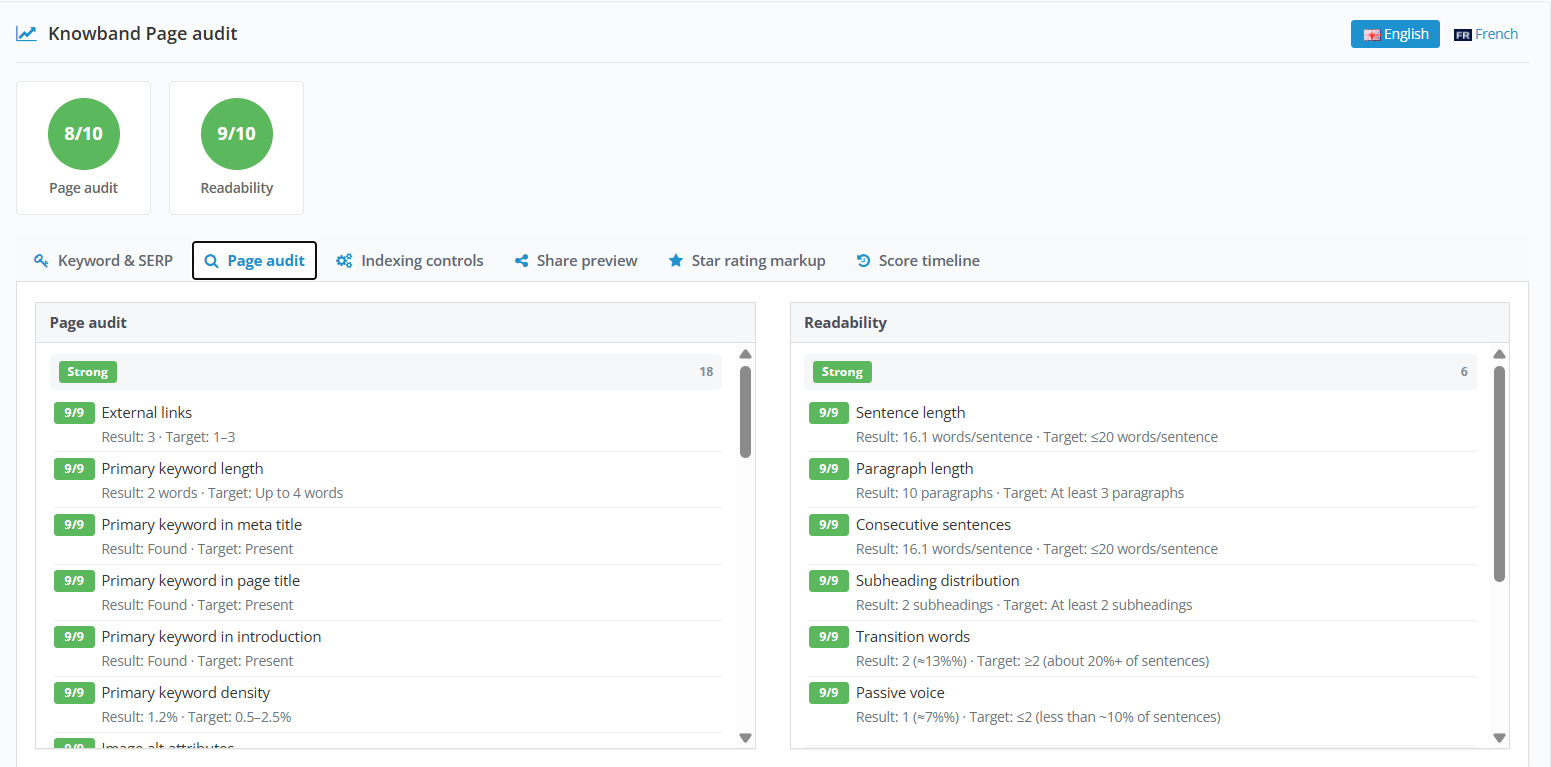
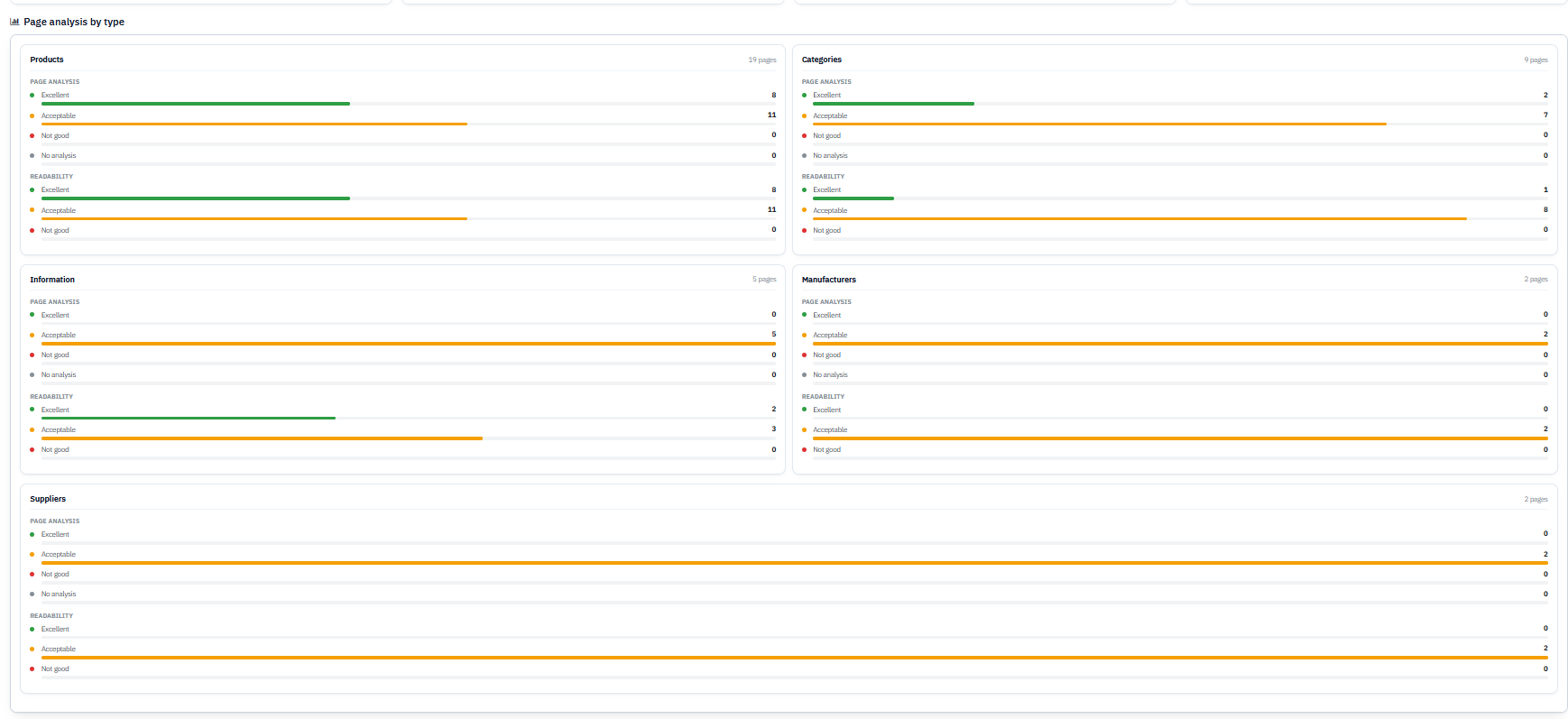
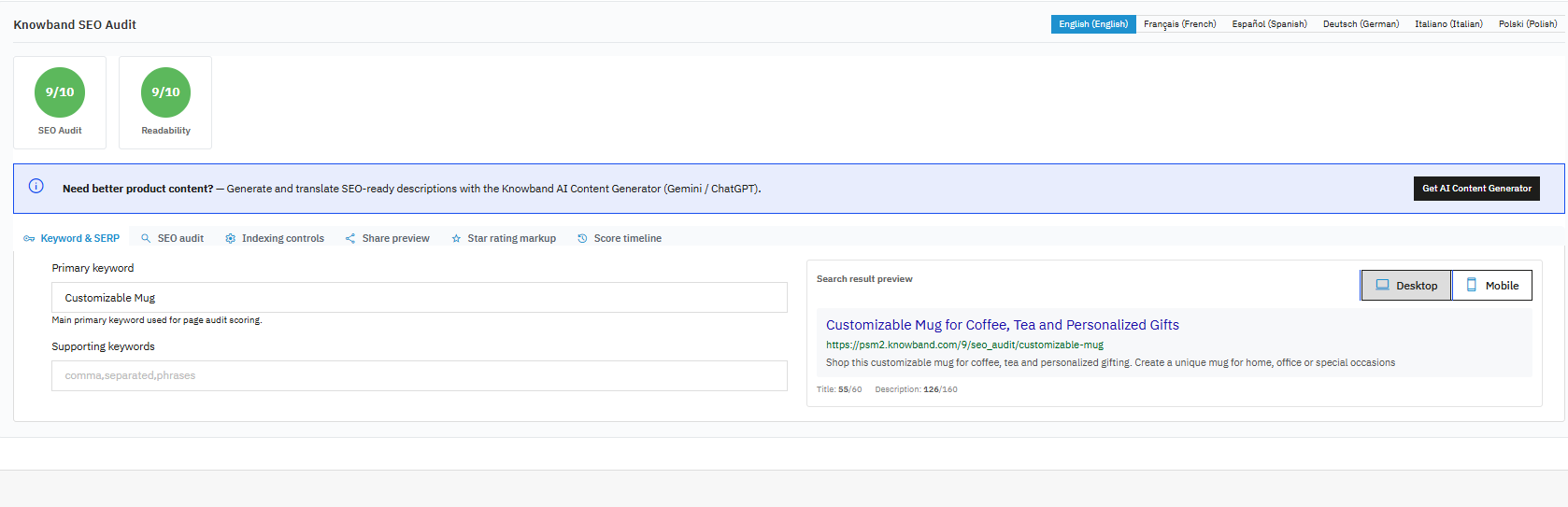
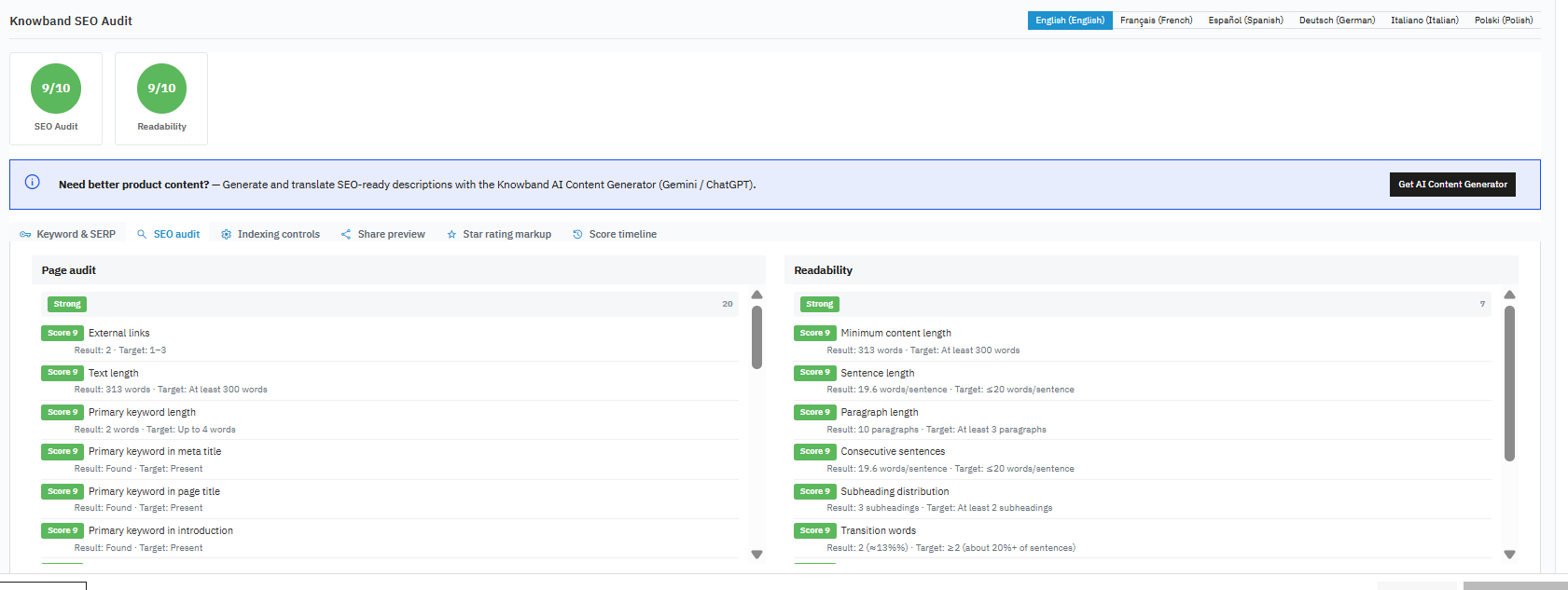
Moduł audytu SEO PrestaShop zapewnia oddzielne wyniki SEO i czytelności oraz wyświetla poszczególne reguły z aktualnym wynikiem, celem i rekomendacjami. Moduł może audytować produkty, kategorie, strony informacyjne, producentów i dostawców.
Nie ignoruj kwestii technicznych SEO
Mimo że wiele osób przywiązuje wagę do optymalizacji treści, nie należy ignorować kwestii technicznych związanych z SEO.
Rozważmy stary adres URL produktu, który zwraca błąd 404. Albo dwie strony, które przypadkowo używają tego samego przyjaznego adresu URL. Jeśli jednak te problemy nie będą monitorowane, dostęp do stron stanie się trudniejszy, a jednocześnie Twój zespół nie będzie wiedział o problemie.
Podczas analizy Optymalizator SEO PrestaShop, powinieneś wziąć pod uwagę takie cechy jak:
Monitorowanie adresów URL 404
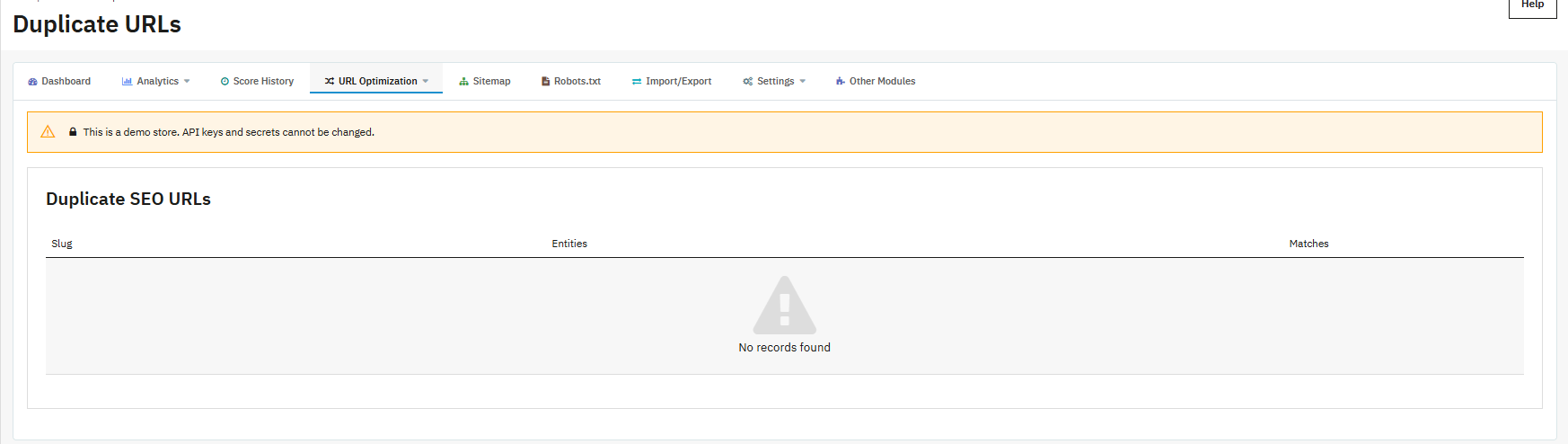
Wykrywanie duplikatów adresów URL
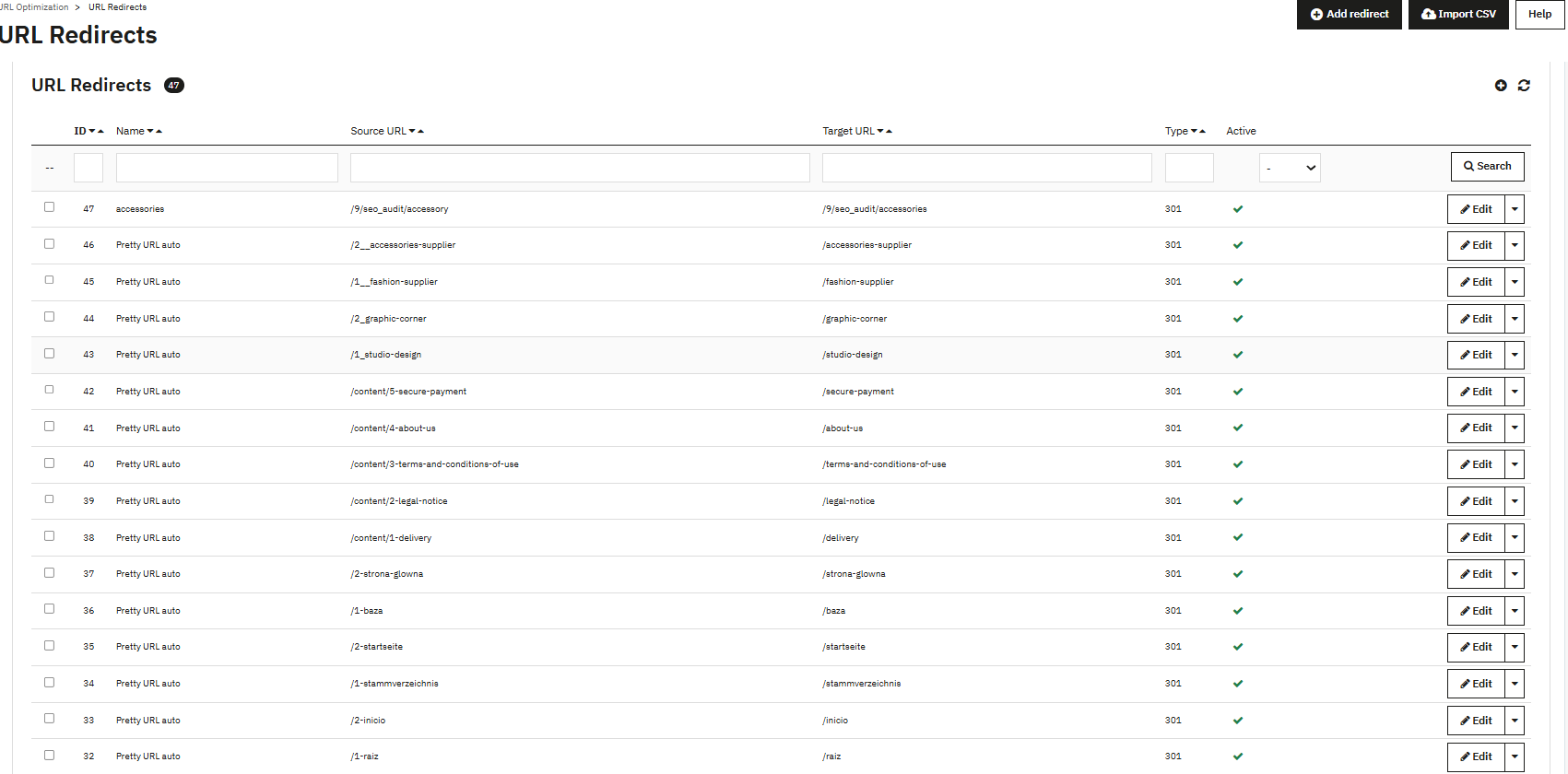
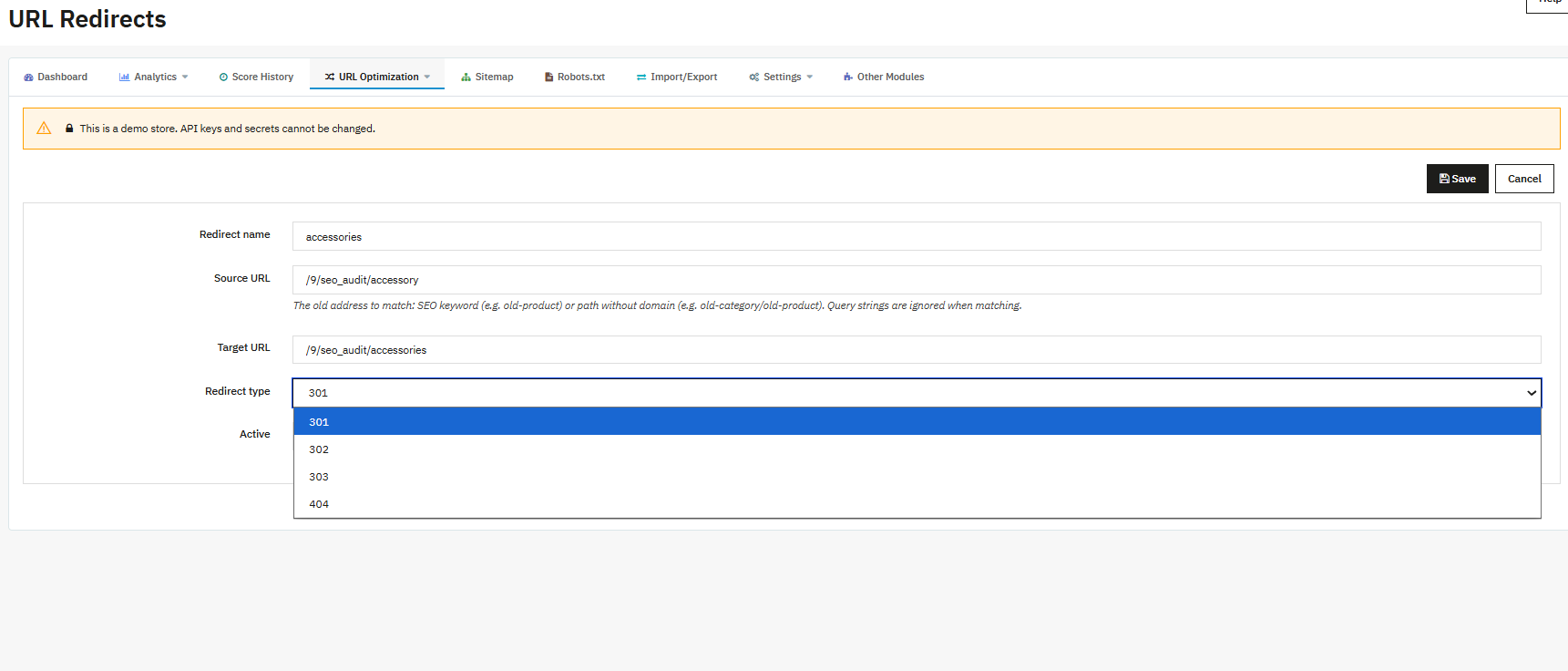
Zarządzanie przekierowaniami
Kontrolki URL przyjazne dla SEO
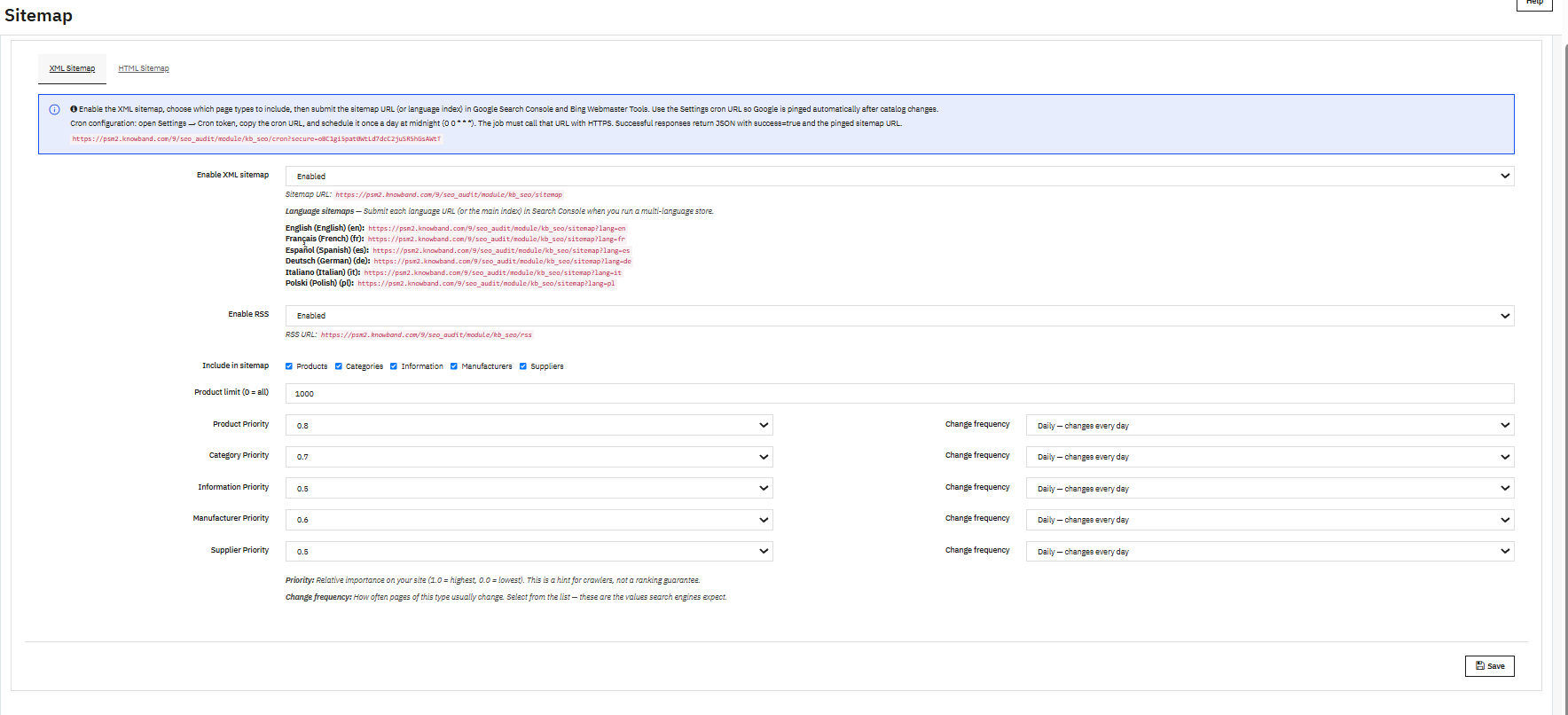
Zarządzanie mapą witryny XML
Zarządzanie plikiem Robots.txt
To nie są odosobnione zadania. Stanowią one element utrzymania technicznej organizacji rozwijającej się witryny e-commerce. Moduł SEO PrestaShop łączy w sobie te kontrole adresów URL i techniczne kontrole SEO, zamiast wymagać od sprzedawców osobnego zajmowania się każdym problemem. Moduł znajdziesz na stronie Dodatki SEO PrestaShop.
Na co zwrócić uwagę wybierając moduł SEO dla PrestaShop?
Wszystkie te funkcje pomogą Ci znaleźć problemy, które mogą negatywnie wpłynąć na Twoje wartościowe strony, i to, co należy naprawić.
Główne aspekty, na które należy zwrócić uwagę to:
Analiza SEO strona po stronie: Funkcja ta umożliwi Ci osobne przeglądanie stron produktów, kategorii, CMS-ów, producentów i dostawców, bez konieczności polegania wyłącznie na analizie SEO całego sklepu.
Identyfikacja problemów technicznych: Funkcjonalność ta powinna umożliwić identyfikację takich problemów technicznych SEO, jak brak metadanych, uszkodzone adresy URL 404, zduplikowane adresy URL, problemy z indeksowaniem i inne problemy SEO na stronie.
Analiza treści i czytelności: SEO to nie tylko słowa kluczowe. Treść powinna być również analizowana pod kątem takich kryteriów, jak długość tekstu, struktura zdań, użycie nagłówków, umiejscowienie słów kluczowych i czytelność.
Zarządzanie adresami URL i mapami witryn: Ważne jest, aby sprzedawcy mieli możliwość skutecznego kontrolowania przekierowań i zduplikowanych adresów URL, a także zarządzania mapami witryn XML i plikiem robots.txt.
Wydajność SEO i dane wyszukiwania: Integracja kontroli SEO z Google Search Console, Google Analytics 4 i informacjami PageSpeed zapewni sprzedawcom dodatkowy kontekst dotyczący ruchu, widoczności w wyszukiwarce i wydajności.
Śledzenie postępów: Poprawę SEO należy mierzyć w czasie. Historia wyników i trendy związane z problemami pomagają określić, czy nastąpiła jakaś poprawa w sklepie.
Obejmuje to SEO na poziomie strony, czytelność i techniczne SEO, na które składają się m.in. narzędzie do sprawdzania adresów URL, narzędzie do sprawdzania błędów 404, przekierowania, mapa witryny/roboty, Google Analytics 4, Google Search Console, PageSpeed Insights, historia wyników i optymalizacja treści wspomagana sztuczną inteligencją w PrestaShop.
Spójrz poza metadane: czy da się zmierzyć skuteczność SEO?
Audyt SEO pokaże Ci, co może być nie tak. Dane o wydajności pomogą Ci zrozumieć, co dzieje się po tym, jak ludzie wyszukują Twój sklep.
Załóżmy, że poprawisz metadane na 100 stronach produktów. Co się stanie dalej? Czy liczba wyświetleń wzrośnie? Czy liczba kliknięć się poprawi? Które zapytania wyszukiwania przyciągną odwiedzających? Czy ruch zmienił się po optymalizacji?
Praktyczny Moduł SEO PrestaShop takie jak Knowband powinny ułatwić udzielanie odpowiedzi na te pytania.
Integracja Google Analytics 4, Google Search Console i PageSpeed Insights w panelu PrestaShop umożliwia dostęp do wszystkich niezbędnych danych o ruchu, widoczności, zapytaniach i wydajności na potrzeby SEO.
To ważne, ponieważ SEO nie powinno być listą kontrolną, którą odhacza się po wykonaniu wszystkich czynności. Kluczowym celem jest sprawdzenie, czy Twoja aktywność wpływa na organiczne wyniki sklepu.
Ułatw śledzenie postępów SEO
Zmiany w SEO rzadko następują jednocześnie. Opisy produktów są aktualizowane, adresy URL zmieniane, dodawane są przekierowania, naprawiane są problemy techniczne, a nowe strony publikowane są co tydzień.
Bez danych historycznych trudno ocenić, czy ogólna sytuacja w sklepie ulega poprawie, czy też niedawna zmiana spowodowała nowe problemy.
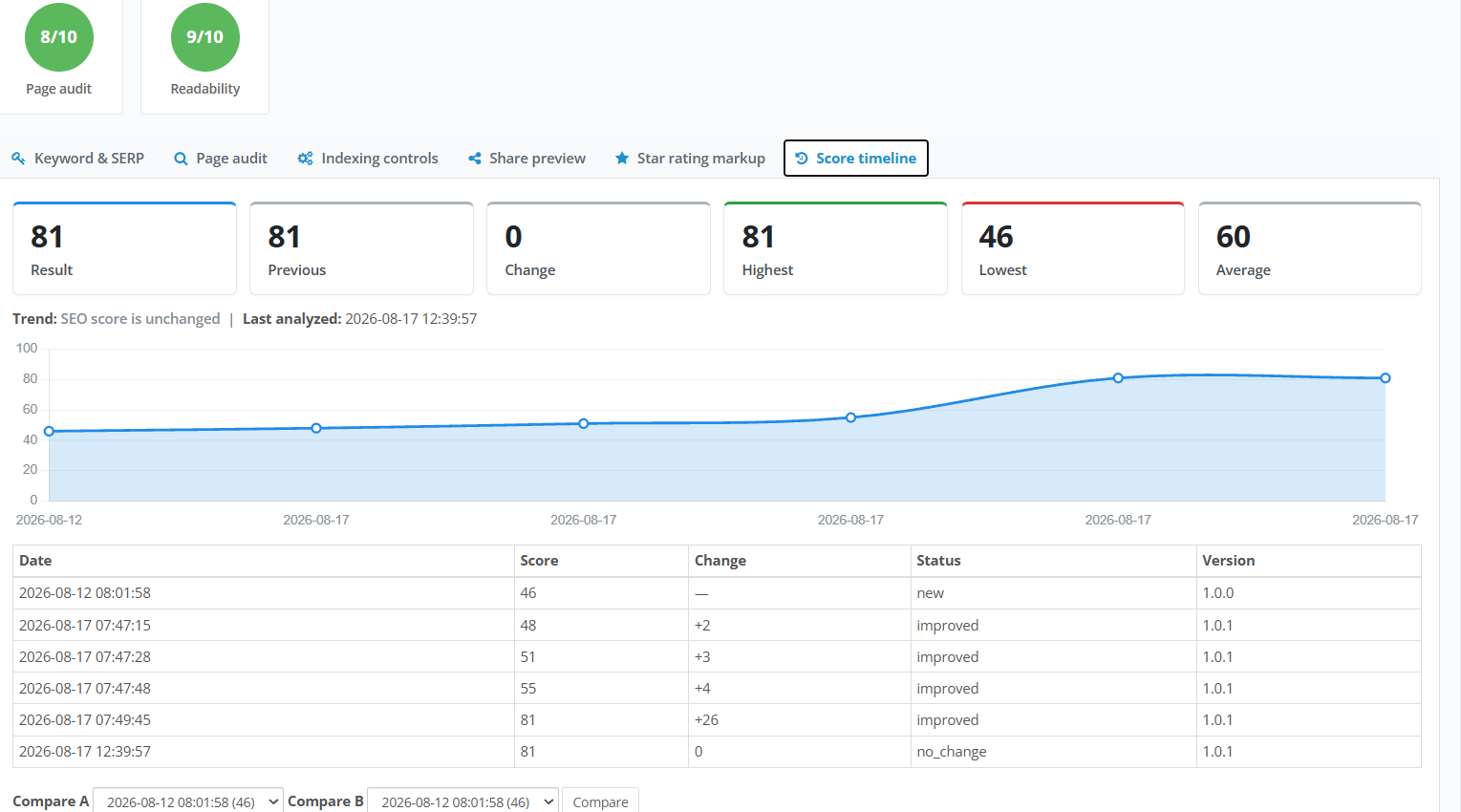
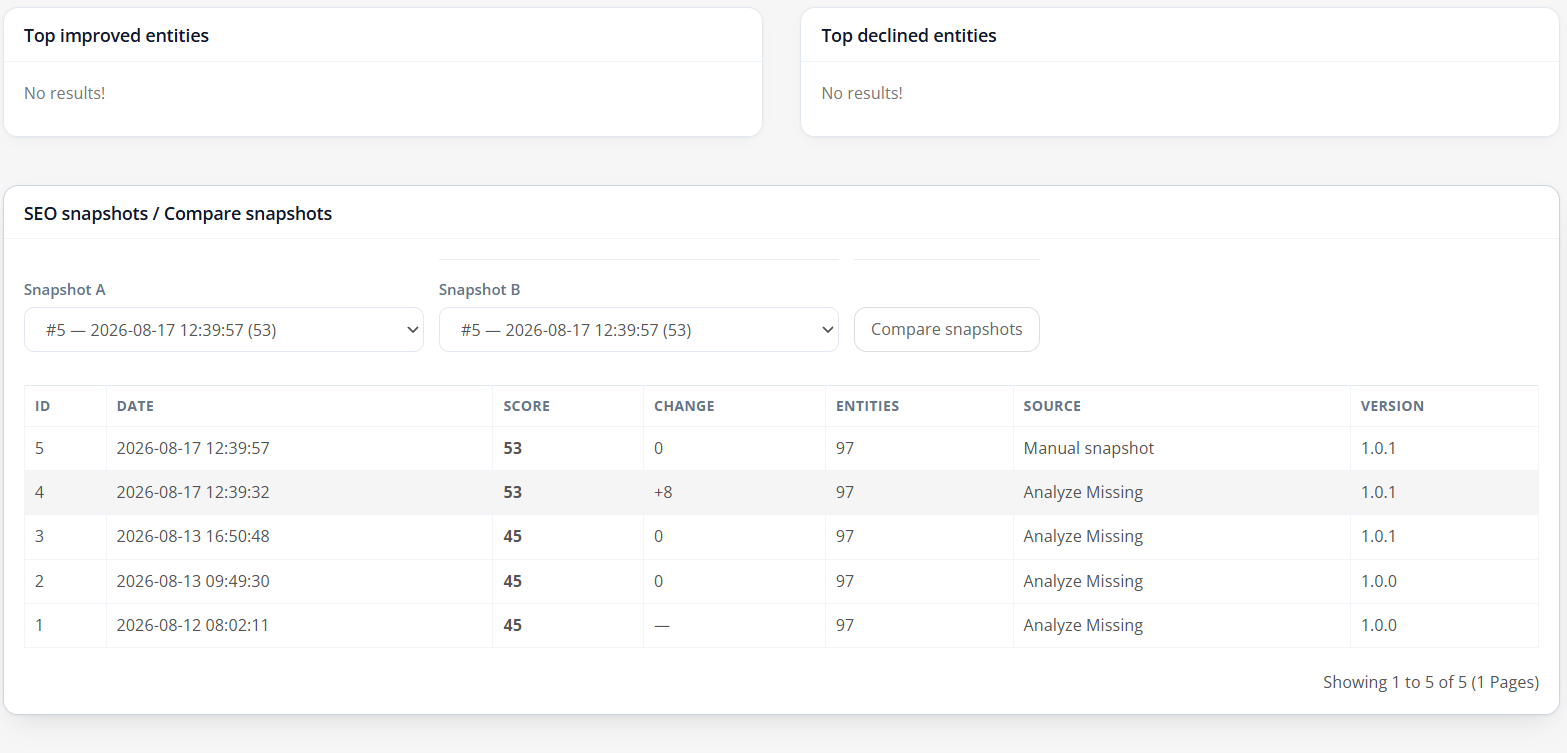
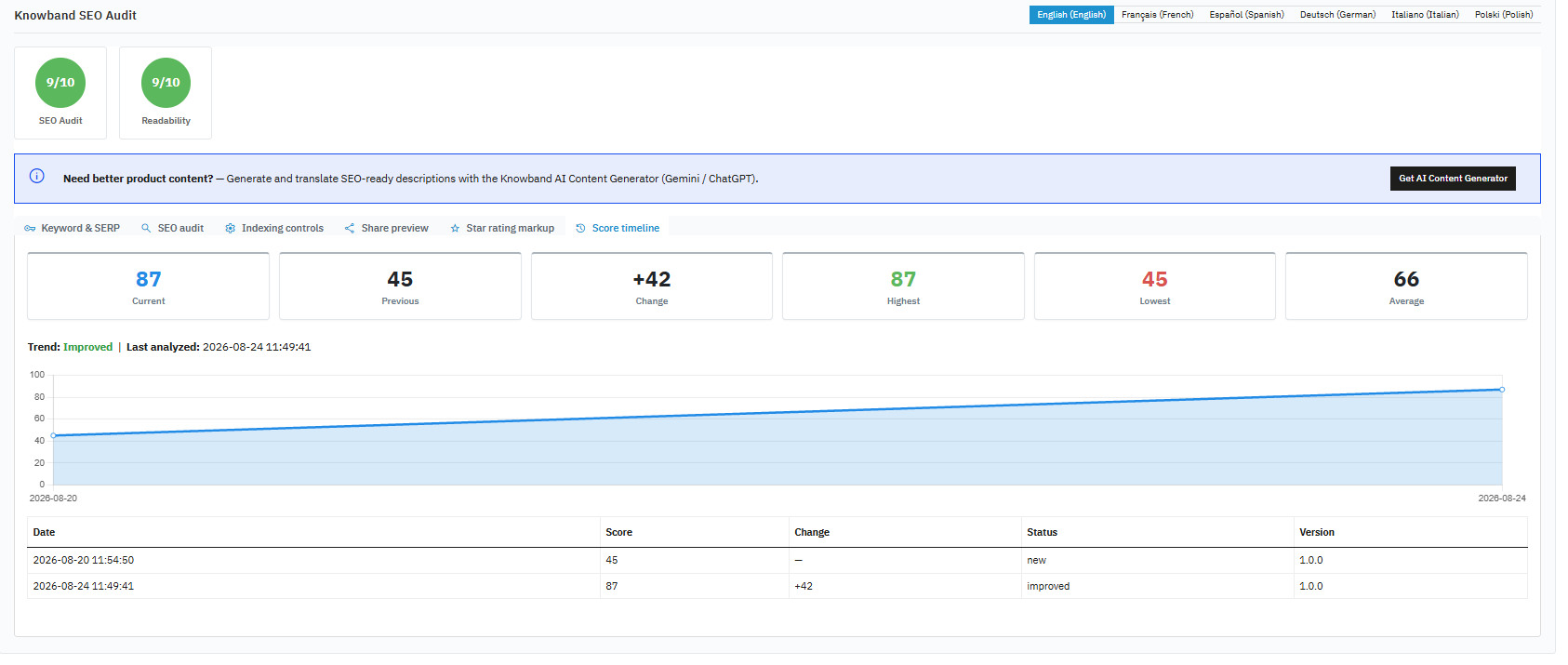
Poszukaj narzędzia, które może zachować migawki SEO i pokazać zmiany w czasie. Historia wyników w module PrestaShop SEO Checker firmy Knowband śledzi wyniki SEO sklepu, trendy problemów oraz poprawę lub spadek na poziomie stron, umożliwiając jednocześnie porównywanie migawek.
Dzięki temu sprzedawcy mogą zadać sobie bardziej przydatne pytanie niż „Jaki jest mój wynik SEO?”
Lepsze pytanie brzmi: „Co się zmieniło i czy dzięki temu sklep stał się lepszy?”
Optymalizacja treści nie powinna stać się wąskim gardłem
Pracując z setkami lub tysiącami pozycji, zespoły zajmujące się handlem elektronicznym muszą poświęcać dużo czasu na ręczne zapisywanie i aktualizowanie metadanych.
Narzędzie SEO może okazać się bardziej pomocne, jeśli pozwoli na odkrycie luk w treściach i ułatwi rutynowe procesy optymalizacji bez eliminowania weryfikacji przez człowieka.
Menedżer audytu SEO Knowband PrestaShop zawiera asystenta opartego na ChatGPT do generowania pól SEO, takich jak metatytuły i metaopisy. Wygenerowana treść jest zapisywana w wybranych polach do weryfikacji, a nie publikowana automatycznie.
To istotna kwestia, którą należy wziąć pod uwagę. Chociaż sztuczna inteligencja może pomóc w tworzeniu treści, to sprzedawca decyduje, co powinno znaleźć się na stronie internetowej.
Wybór odpowiedniego rozwiązania SEO dla Twojego sklepu
Porównując A Moduł SEO PrestaShopUnikaj wyboru wyłącznie na podstawie liczby funkcji wymienionych na stronie produktu. Zamiast tego zapytaj, czy rozwiązanie obejmuje cały proces:
Odkryj problem → zrozum jego konsekwencje → rozwiąż problem → oceń skutki.
Co najmniej obejmuje to analizę SEO na poziomie strony, wyszukiwanie problemów technicznych, zarządzanie adresami URL i przekierowaniami, kontrolowanie plików sitemap i robots.txt, uzyskiwanie statystyk wydajności i śledzenie historii.
Dodatkowe funkcje, takie jak tworzenie treści z pomocą sztucznej inteligencji, mogą okazać się przydatne, gdy sklep ma obszerny katalog produktów i mało czasu na optymalizację.
Praktyczny przepływ pracy SEO dla sklepów PrestaShop
Dla sprzedawców, którzy chcą, aby działania SEO były bliżej zaplecza PrestaShop,Menedżer audytu SEO PrestaShop Łączy te działania w jednym środowisku. Umożliwia audyt produktów, kategorii, stron CMS, producentów i dostawców, łącząc jednocześnie analizę SEO i czytelności z optymalizacją adresów URL, zarządzaniem mapami witryn, Google Analytics 4, Google Search Console, PageSpeed Insights, historią wyników i optymalizacją treści wspomaganą przez sztuczną inteligencję.
Potrzebne jest takie podejście do przepływu pracy, które ułatwi wykrywanie problemów, ustalanie priorytetów zadań, wprowadzanie ulepszeń i śledzenie ich efektów.
Dla rozwijającego się sklepu PrestaShop jest to umiejętność najcenniejsza – przekształcenie SEO w ciągły proces ulepszeń, a nie w odizolowany zestaw zadań.
Klient dodaje trzy produkty, dociera do koszyka i znika. W przypadku sklepu PrestaShop, porzucone zamówienie może wskazywać na potencjalną sprzedaż, która była już zamknięta, ale nigdy nie została sfinalizowana.
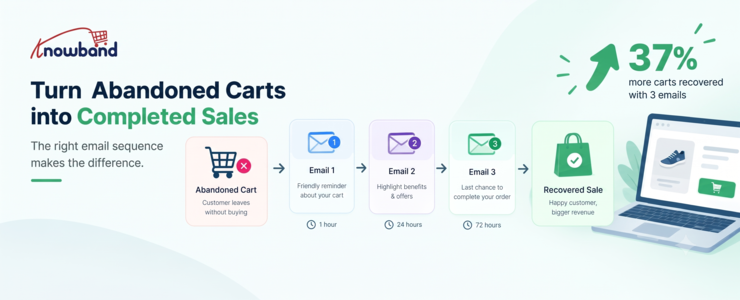
Argument za ustrukturyzowanym modułem PrestaShop Abandoned Cart jest prosty: nie traktuj każdego porzuconego koszyka jak utraconego klienta. Raport Marketing LTB z 2026 roku pokazuje, że wysłanie trzech e-maili z przypomnieniem pozwala odzyskać o 37% więcej koszyków niż wysłanie jednego. Tej liczby nie należy traktować jako wartości bezwzględnej dla wszystkich sklepów, ale stanowi ona interesującą tezę: jedno przypomnienie nie musi negatywnie wpływać na odzyskiwalny popyt.
W przypadku odzyskiwania porzuconych koszyków w sklepie PrestaShop zaleca się opracowanie procesu, w którym każde przypomnienie ma odrębny cel. Pierwsze to przypomnienie, drugie ma na celu przezwyciężenie wahania, a ostatnia wiadomość wskazuje powód do zakupu. DedykowanyDodatek do odzyskiwania koszyka PrestaShop sprawia, że automatyczne uruchomienie tej sekwencji staje się praktyczne.
Dlaczego jeden e-mail dotyczący porzuconego koszyka często nie wystarczy
Porzucenie koszyka nie zawsze oznacza problem z finalizacją transakcji. Kupujący porównują ceny, sprawdzają koszty wysyłki, zapisują produkty na przyszłość lub po prostu rozpraszają się.
To rozróżnienie zmienia sposób pisania e-maili odzyskiwania danych.
Osoba, która zrezygnowała z powodu niespodziewanej opłaty za dostawę, potrzebuje innego rodzaju wiadomości niż osoba, która po prostu zamknęła przeglądarkę, próbując sfinalizować transakcję. Użycie tego samego rodzaju wiadomości z dużą zniżką dla obu klientów zmarnuje Twoje marże i stworzy nadmiernie promocyjny wizerunek marki.
Odpowiedni przepływ wiadomości zapewnia odwiedzającemu wiele szans na powrót w kontekście sytuacji.
Warto najpierw przetestować sekwencję trzech wiadomości e-mail
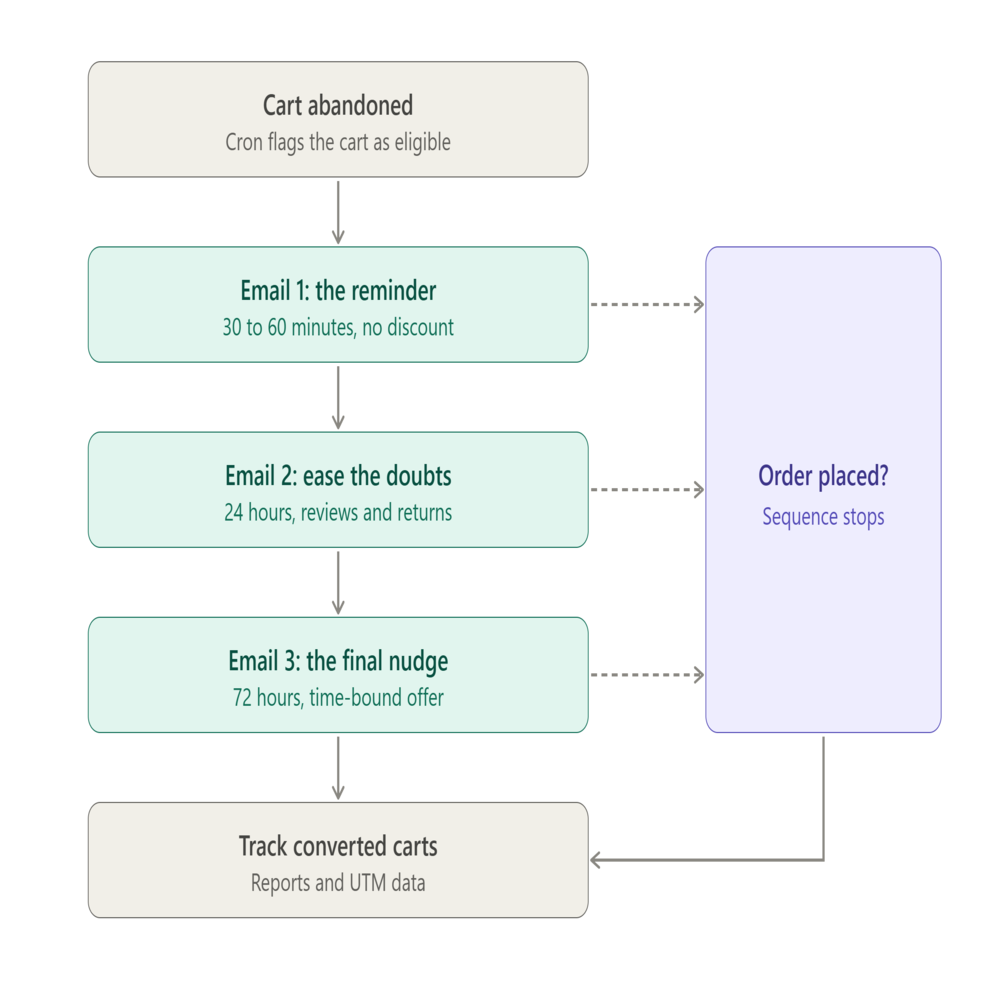
Sekwencja odzyskiwania wiadomości e-mail dla PrestaShop składająca się z trzech wiadomości: każde przypomnienie ma inny cel, a proces kończy się natychmiast po złożeniu zamówienia przez kupującego.
Dobrym punktem wyjścia jest przepływ trzech wiadomości rozłożony na około trzy dni. Zalecenia Omnisend sugerują wysłanie pierwszego e-maila w ciągu 30–60 minut od porzucenia, a wiadomości uzupełniające po 24–72 godzinach. Czasy te należy przetestować w zależności od konkretnej grupy docelowej i procesu zakupowego.
E-mail 1: Przywróć przerwaną sesję zakupów
Wyślij pierwszy e-mail z prośbą o pomoc, gdy pierwotny zamiar zakupu klienta jest jeszcze świeży.
Zachowaj prostotę przekazu. Pokaż porzucone produkty, zachowaj rozpoznawalne nazwy produktów i ceny oraz zadbaj o to, by ścieżka powrotu do kasy była oczywista. Nie zakładaj automatycznie, że klient potrzebuje jakiejś zniżki.
Sprzedawca odzieży może wysłać wiadomość w temacie, np. „Twój koszyk wciąż czeka”, z uwzględnieniem porzuconych produktów. Wezwanie do działania może po prostu skierować klienta z powrotem do koszyka.
Celem nie jest rozwianie wszelkich możliwych obiekcji. Chodzi o ponowne nawiązanie kontaktu z klientem i dokonanie zakupu, który być może planował dokonać.
E-mail 2: Odpowiedz na powód, dla którego się wahali
Druga wiadomość daje więcej możliwości rozwiania wątpliwości.
Tutaj mogą się sprawdzić recenzje produktu, informacje o wysyłce, warunki zwrotu, zalety produktu lub przypomnienie o jego użyteczności. Jeśli klient porównywał alternatywy, ten e-mail daje Ci możliwość podkreślenia wartości bez natychmiastowego obniżania ceny.
W tym miejscu ważna jest również wiedza o konkretnym sklepie. Sprzedawca drogich mebli może potrzebować wzmocnić informacje o dostawie i zwrotach, podczas gdy sklep z kosmetykami może skupić się na zaletach produktu lub opiniach.
Nie oceniaj tego e-maila wyłącznie na podstawie wskaźnika otwarć. Ważne jest pytanie, czy wiadomość spowoduje dodatkowe wejścia do koszyka i zrealizowane zamówienia od osób, które zignorowały pierwszy kontakt.
E-mail 3: Daj ostateczny sygnał
Trzecia wiadomość może zawierać wezwanie do działania w formie oferty, jeśli ma to sens ekonomiczny.
Może to być jednorazowy kod rabatowy, darmowa wysyłka lub inna ograniczona czasowo zachęta dla klientów. Upewnij się, że oferta jest jasno określona, zwłaszcza w kwestii minimalnej wartości koszyka i okresu ważności.
Nie chodzi o to, by obniżać cenę każdego porzuconego zamówienia. Jeśli klienci dowiedzą się, że porzucenie koszyka automatycznie skutkuje większym rabatem, Twoja strategia naprawcza może zacząć wpływać na ich zachowanie w niewłaściwym kierunku.
Sekwencja powinna również zakończyć się w momencie zakupu przez klienta. Wysyłanie kolejnej wiadomości o porzuconym koszyku po złożeniu zamówienia prowadzi do negatywnych doświadczeń klienta i sprawia, że automatyzacja wygląda na niedbale działającą.
Praktycznym wyzwaniem nie jest napisanie trzech e-maili. Chodzi o upewnienie się, że sklep wie, kiedy koszyk kwalifikuje się do zakupu, które przypomnienie powinno zostać wysłane, czy użytkownik dokonał konwersji i czy automatyzacja została zastosowana. Moduł porzuconego koszyka PrestaShop konfiguracja z skonfigurowanym Przypomnienie o porzuconym koszyku PrestaShop harmonogram sprawia, że jest to możliwe bez konieczności ręcznej interwencji.
Moduł porzuconych koszyków w PrestaShop firmy Knowband oferuje automatyczne i ręczne powiadomienia e-mail, konfigurację opóźnień przypomnień, szablony ze zniżkami i bez, monitorowanie klientów zarejestrowanych i gości oraz raporty dotyczące porzuconych koszyków i konwersji. Obecnie strona produktu wskazuje na wsparcie dla PrestaShop 9.x.
Dołączona dokumentacja potwierdza, że moduł korzysta z przypomnień seryjnych z rabatem i bez rabatu. Przypomnienia można skonfigurować z własnymi opóźnieniami, natomiast rabaty mogą obejmować rodzaj rabatu, minimalną wartość koszyka, kupony, okres ważności i darmową wysyłkę.
Daje to sprzedawcom wystarczającą kontrolę, aby zbudować sekwencję wiadomości, zamiast wielokrotnie wysyłać tę samą wiadomość.
Na przykład:
Przypomnienie 1 można wysłać e-mailem bez rabatu.
Przypomnienie 2 może podkreślić wartość produktu bez konieczności składania oferty.
Przypomnienie 3 może korzystać z szablonu rabatu z określonym terminem ważności.
Moduł zawiera 20 gotowych szablonów wiadomości e-mail, podzielonych na szablony ze zniżką i bez zniżki, a administratorzy mogą tworzyć i dostosowywać dodatkowe szablony.
Czas zależy od sklepu, a nie tylko od punktu odniesienia
Pierwszy e-mail wysłany w ciągu 30 minut lub godziny to rozsądny test, a nie prawo.
Badania Omnisend z 2026 roku zalecają wysłanie pierwszej wiadomości o porzuconym koszyku po około 30–60 minutach, a następnie kolejnych wiadomości po około 24–72 godzinach. Zaleca się również uwzględnienie lokalnego okna wysyłki klienta, ponieważ wiadomość e-mail wysłana późno w nocy może działać inaczej niż ta wysłana w godzinach aktywności zakupowej.
Sklep sprzedający niedrogie, często kupowane produkty może szybko odzyskać płynność finansową. Firma sprzedająca drogi sprzęt może potrzebować więcej czasu, ponieważ klienci mogą sprawdzić specyfikacje, porównać ceny lub omówić zakup przed zwrotem.
Obserwuj wskaźnik porzuconych koszyków i skuteczność odzyskiwania. Wysoki wskaźnik porzuconych koszyków nie oznacza automatycznie, że proces odzyskiwania jest zaburzony, szczególnie jeśli Twoje produkty naturalnie wiążą się z porównywaniem zakupów.
Lepszym testem jest przyrostowa wydajność: ile koszyków powraca po każdej wiadomości, ile przychodów pochodzi z odzyskanych zamówień i czy rabaty są faktycznie konieczne.
Nie traktuj rabatów jako całej strategii
Rabatowanie jest łatwe do wdrożenia i trudne do cofnięcia.
Jeśli pierwszy e-mail zawsze zawiera 15% zniżki, klienci nie mają powodu, by od razu finalizować zakup. Niektórzy mogą zacząć postrzegać porzucenie zakupów jako część procesu zakupowego.
Lepsza kolejność pozwala klientowi na zwrot pełnej ceny przed wprowadzeniem zachęty. Jeśli ostatnie przypomnienie zawiera kod kuponu, należy jasno określić jego cel i okres ważności.
Dokumentacja Knowband obsługuje zarówno rabaty procentowe, jak i stałe, minimalne wartości koszyka, okresy ważności kuponów i opcje darmowej wysyłki w przypadku przypomnień seryjnych.
Dzięki temu możliwe jest skuteczniejsze zabezpieczenie marży. Na przykład sklep mógłby zarezerwować zniżkę na koszyki o wartości powyżej określonej wartości, zamiast dołączać ofertę do każdego porzuconego koszyka.
Warstwa techniczna ma większe znaczenie niż treść wiadomości e-mail
Nawet doskonały tekst e-maila nie przywróci koszyka, jeśli automatyzacja nie zostanie wykonana.
Przepływ pracy modułu opiera się na procesach cron, które aktualizują porzucone koszyki i wysyłają e-maile z przypomnieniami. Dołączona instrukcja wyjaśnia, że procesy cron dotyczące aktualizacji koszyków i wysyłania e-maili z przypomnieniami są uruchamiane co godzinę, a czas ich realizacji decyduje o tym, które koszyki trafią do danego okna przetwarzania.
Oznacza to, że twórcy aplikacji i kierownicy sklepów powinni przetestować automatyzację przed oceną skuteczności kampanii.
Moduł oferuje tryb testowy i dziennik cron, umożliwiając administratorom weryfikację działania modułu i sprawdzenie, czy zaplanowane procesy zostały wykonane pomyślnie.
Kilka problemów z implementacją może uniemożliwić otrzymanie wiadomości e-mail przez pozornie kwalifikujący się koszyk. Dokumentacja wyraźnie wspomina o brakujących adresach e-mail dla kupujących gości, minimalnych warunkach wartości koszyka, opóźnieniach przypomnień, które jeszcze nie zostały osiągnięte, koszykach o zerowej wartości oraz nieprawidłowo skonfigurowanych zadaniach cron.
Dla programisty to ważna lista kontrolna rozwiązywania problemów. Nie przepisuj szablonu wiadomości e-mail, jeśli prawdziwym problemem jest to, że zadanie przypomnienia nigdy nie zostało uruchomione.
Śledź odzyskane koszyki, nie tylko zaangażowanie w e-mail
Współczynnik otwarć może powiedzieć, czy temat wiadomości przyciągnął uwagę. Nie mówi jednak, czy wiadomość e-mail doprowadziła do sprzedaży.
Według raportu Omnisend dotyczącego porzuconych koszyków z 2025 roku, współczynnik otwarć wyniósł 35.75%, współczynnik kliknięć do wysłania 3.84%, współczynnik konwersji 1.51%, a współczynnik kliknięć do konwersji 39.46% wśród użytkowników. Dane te dostarczają przydatnych informacji, jednak na wyniki w Twoim sklepie wpływają różne czynniki.
Moduł Knowband umożliwia również śledzenie porzuconych i skonwertowanych koszyków oraz analizę porównującą oba typy koszyków. W dokumentacji, koszyk skonwertowany to taki, w którym klient składa zamówienie po otrzymaniu e-maila z przypomnieniem.
To rozróżnienie ma znaczenie.
Załóżmy, że e-mail 1 generuje dużo kliknięć, ale niewiele zakupów. Problem może wynikać z tarcia przy finalizacji transakcji, a nie z treści e-maila. Jeśli e-mail 3 generuje większość odzyskanych przychodów, ale wymaga agresywnych rabatów, konieczne może być przetestowanie silniejszej propozycji wartości na wcześniejszym etapie sekwencji.
Użyj parametrów UTM jako kolejnej warstwy pomiaru. Moduł obsługuje dodawanie parametrów UTM do swoich linków, co pozwala na śledzenie wydajności wiadomości e-mail w Google Analytics.
Nie zapomnij o klientach, którzy wracają na Twoją stronę
E-mail nie musi zawierać całej strategii odzyskiwania danych.
Powracający klient może również zobaczyć wyskakujące okienko z przypomnieniem o produktach, które wcześniej zostawił w koszyku. Moduł obsługuje konfigurowalne szablony wyskakujących okienek i opóźnienia przypomnień, zarówno w wersjach z rabatem, jak i bez.
Moduł obsługuje również kanał powiadomień push dla przypomnień o koszyku w przeglądarce. Administratorzy mogą konfigurować i monitorować przypomnienia w przeglądarce internetowej niezależnie od wiadomości e-mail.
Te opcje mają sens, gdy same e-maile nie docierają do klienta we właściwym momencie. Nie powinny stać się pretekstem do wysyłania klientom wszystkich możliwych wiadomości. Celem jest skoordynowane działanie, a nie maksymalna liczba wiadomości.
Zbuduj przepływ wokół prawdziwych powodów porzucenia
Skuteczna strategia odzyskiwania danych zaczyna się od analizy powodów, dla których klienci odchodzą.
Odkrycia Baymarda wskazują, że porzucenia koszyków zdarzają się ze względu na problemy z realizacją transakcji, ale zdarzają się również przypadki, gdy klienci porzucają koszyki, po prostu przeglądając oferty i nie mając zamiaru dokonywać zakupu.
Sugeruje to praktyczne ramy decyzyjne:
Jeśli klient był rozproszony: użyj bezpośredniego przypomnienia.
Jeśli klient może mieć wątpliwości: podkreśl wartość produktu, recenzje, wysyłkę lub możliwość zwrotu.
Jeśli barierą okazuje się cena: przetestuj zachętę na późniejszym etapie sekwencji.
Jeśli porzucenie zamówienia jest spowodowane samym procesem realizacji zamówienia: popraw go, zamiast polegać na kolejnych wiadomościach e-mail.
Nie należy ignorować tego ostatniego stwierdzenia, gdyż automatyzacja odzyskiwania danych ma służyć zapobieganiu utracie przychodów, ale nie powinna zastępować faktycznego rozwiązywania problemów z płatnościami, trudnymi do zrozumienia formularzami realizacji zamówień, brakującymi danymi dotyczącymi wysyłki lub brakiem użyteczności na urządzeniach mobilnych.
Gdzie pasuje moduł PrestaShop Email Follow Up
Dla sprzedawców, którzy chcą uzyskać taką sekwencję bez konieczności tworzenia logiki automatyzacji od podstaw, moduł PrestaShop Email Follow Up udostępnia elementy operacyjne potrzebne do zarządzania seryjnymi przypomnieniami, szablonami, automatyczną wysyłką i śledzeniem konwersji koszyka.
Dokumentacja potwierdza również obsługę wniosków o usunięcie danych klientów zgodnie z RODO, trybu testowego, śledzenia gości i zarejestrowanych klientów oraz analiz.
Na uwagę zasługuje jeden szczegół implementacji: odzyskiwanie gości zależy od dostępności adresu e-mail. Sklep może mieć dużą liczbę anonimowych porzuconych koszyków, ale te koszyki nie otrzymają przypomnienia e-mail bez identyfikowalnego adresu e-mail.
Dlatego projektowanie kas i automatyzację odzyskiwania należności należy traktować jako systemy połączone.
Praktyczna konfiguracja sklepu PrestaShop
Rozsądna pierwsza wersja nie potrzebuje kilkunastu zasad.
Zacznij od zdefiniowania momentu, w którym koszyk zostaje porzucony. Następnie stwórz trzy przypomnienia o różnych celach, zamiast trzech wersji tego samego e-maila. Każde Przypomnienie o porzuconym koszyku PrestaShop powinien zdobyć swoje miejsce poprzez zaspokajanie innych potrzeb klientów.
Dodatek PrestaShop Cart Abandoned obsługuje konfigurowalne opóźnienia przypomnień, a także przypomnienia seryjne zarówno z rabatem, jak i bez rabatu, dzięki czemu sprzedawcy mogą budować tę progresję bezpośrednio w module.
Przed aktywacją przepływu należy przetestować całą ścieżkę:
Dodaj produkt do koszyka testowego.
Sprawdź, czy koszyk stanie się kwalifikowalny po skonfigurowanym opóźnieniu porzucenia.
Sprawdź, czy pierwsze przypomnienie zostało uruchomione.
Upewnij się, że kolejne przypomnienia uwzględniają opóźnienia.
Złóż zamówienie i potwierdź, że klient został uznany za konwertowanego.
Jeśli którykolwiek krok się nie powiedzie, przejrzyj dziennik cron.
Sprawdź dane UTM w analityce.
Przetestuj wiadomości e-mail na urządzeniach mobilnych.
Pozwala to wykryć problemy techniczne zanim do akcji wkroczą prawdziwi klienci.
Co tak naprawdę oznacza liczba 37% dla sprzedawcy
Odnotowana poprawa na poziomie 37% nie powinna stać się celem, który każdy sklep PrestaShop powinien osiągnąć.
Firma Marketing LTB podaje, że trzy wiadomości e-mail dotyczące odzyskiwania koszyków pozwalają odzyskać o 37% więcej koszyków niż jedna, podczas gdy inne badania wskazują na wysoką skuteczność zautomatyzowanych wiadomości wyzwalanych zachowaniem.
Bardziej użyteczną lekcją jest to, że projektowanie sekwencji stwarza dodatkowe możliwości odzyskania klientów, którzy nie byli gotowi na zakup po pierwszym przypomnieniu.
Zmierz swój własny punkt odniesienia. Porównaj jedną wiadomość e-mail z trzema, śledź odzyskane zamówienia, a nie tylko kliknięcia, i przeanalizuj przychody generowane po uwzględnieniu rabatów. Jeśli trzecia wiadomość generuje konwersje, nie tworząc nadmiernego uzależnienia od rabatów ani skarg, to znaczy, że zasługuje na swoje miejsce.
Wniosek: Stwórz sekwencję odzyskiwania, a następnie ją ulepsz
Skuteczna strategia modułu PrestaShop Abandoned Cart nie polega na wysyłaniu jak największej liczby wiadomości. Wymaga ona kontaktu z klientem we właściwym momencie i przekazania mu informacji, dlaczego porzucił koszyk.
Oto trzy dobre e-maile na początek. 37% poprawa, jaką odnotowano po otrzymaniu trzech e-maili z odpowiedziami, to przydatny punkt odniesienia, który warto zbadać, a nie obietnica powtórzenia.
Od tego momentu prawdziwą pracą jest pomiar. Sprawdzaj przekonwertowane koszyki, testuj czas, monitoruj wykorzystanie rabatów, weryfikuj działanie crona i rozwiązuj problemy z realizacją zamówienia, których nie rozwiążą e-maile z przypomnieniem.
W przypadku sklepów, które chcą wdrożyć to podejście w praktyce,Porzucony dodatek do koszyka PrestaShop Zapewnia przypomnienia seryjne, szablony e-maili, automatyczne wysyłanie, śledzenie, analizę i powiązane narzędzia odzyskiwania potrzebne do zbudowania i przetestowania przepływu pracy. Dostępne również na Prestashop Addons.
Blog powinien pełnić funkcję ważniejszą niż przyciąganie klientów do sklepu. Treści oparte na pytaniach klientów mogą pomóc czytelnikom w przejściu od wyszukiwania do znalezienia odpowiednich produktów.
A Moduł bloga PrestaShop zapewnia infrastrukturę dla tego procesu w sklepie. Wynik komercyjny zależy od sposobu planowania i łączenia treści.
Zbuduj strategię modułu bloga PrestaShop wokół produktów
Zacznij od produktów lub kategorii, które chcesz rozwijać.
Priorytetowo traktuj produkty, które wymagają porównania lub sprawdzenia przed zakupem. Następnie wypisz pytania, które zadają klienci. Sklep z kosmetykami może na przykład stworzyć poradnik dotyczący wyboru produktów do konkretnego problemu i powiązać go z odpowiednimi produktami.
Dzięki temu każdy artykuł ma kontekst komercyjny, nie stając się jednocześnie artykułem promocyjnym.
Dla sprzedawców, którzy chcą wdrożyć to podejście bezpośrednio w swoim sklepie,moduł bloga dla PrestaShop może zapewnić środowisko wydawnicze niezbędne do połączenia treści z katalogiem.
Dopasuj każdy artykuł do rzeczywistej intencji wyszukiwania
Dopasuj artykuł do intencji klienta: czy ma charakter informacyjny, porównawczy, czy też nastawiony na zakup.
Użyj prostej mapy:
Problem: Jakiemu wyzwaniu chce stawić czoła klient?
Szukanie: Co mogliby wpisać w wyszukiwarkę Google?
Treść: Jaka odpowiedź naprawdę pomoże?
Produkt: Które produkty rozwiązują ten problem?
Następny krok: Dokąd czytelnik powinien się udać po zdobyciu wiedzy?
Własne wytyczne PrestaShop dotyczące SEO zalecają stosowanie szerszych terminów w odniesieniu do kategorii oraz bardziej szczegółowych wyrażeń z długiego ogona w odniesieniu do produktów, co wspiera podejście oparte na lejku wyszukiwawczym w przypadku wyszukiwania w handlu elektronicznym.
Przepływ pracy w zarządzaniu blogiem może wspierać ten proces, umożliwiając sprzedawcom kojarzenie produktów z wpisami i wyświetlanie powiązanych wpisów na stronach produktów. Moduł blogowy PrestaShop firmy Knowbadn zapewnia również połączenia z powiązanymi produktami i powiązanymi wpisami blogowymi na stronach produktów.
Zmień artykuł w podróż odkrywania produktu
Artykuł nie powinien kończyć się w momencie, gdy czytelnik otrzyma odpowiedź.
Na przykład, przed prezentacją odpowiedniego młynka, przewodnik po młynkach do kawy może zawierać informacje na temat stopnia zmielenia kawy, metody parzenia i pojemności.
Podróż staje się zapytanie wyszukiwania → przydatna odpowiedź → odpowiedni produkt → strona produktu → rozważanie zakupu.
Utrzymuj istotne powiązanie z produktem. Polecaj produkty, ponieważ rozwiązują omawiany problem. Odpowiedz na główne pytanie na początku, używaj opisowych nagłówków i omów podpytania, które prawdopodobnie zadadzą kupujący. przewodnik po wyszukiwaniu AI przedstawia dodatkowy kontekst dotyczący sposobu strukturyzacji treści e-commerce w celu ułatwienia wyszukiwania za pomocą sztucznej inteligencji.
Twórz klastry treści wokół kategorii komercyjnych
Jeden artykuł rzadko odpowiada na wszystkie pytania w danej kategorii. Zbuduj klaster.
W przypadku sklepu z urządzeniami do ćwiczeń w domu kategoria może obejmować:
Jak wybrać taśmy oporowe dla początkujących
Taśmy oporowe kontra ciężarki
Jak stworzyć domowy plan ćwiczeń
Typowe błędy przy stosowaniu taśm oporowych
Jaką siłę opaski oporowej wybrać?
Tematy te odpowiadają na różne pytania dotyczące tej samej kategorii.
To jest gdzie Dodatek do treści PrestaShop AI może zmniejszyć tarcie produkcyjne. Moduł bloga PrestaShop firmy Knowband wspomaga pracę nad treścią postów, fragmentami, tagami, metadanymi, tekstem alternatywnym (ALT) i tłumaczeniami w ramach procesu tworzenia postów.
Wykorzystuj sztuczną inteligencję do przyspieszenia realizacji, a nie do decydowania o potrzebach klientów. Moduł powinien pozostać elementem wspierającym ten proces, a nie samą strategią. Przed publikacją sprawdź wyniki pod kątem dokładności, oryginalności, trafności produktu i wizerunku marki.
Uczyń SEO częścią publikacji
Przydatny artykuł może nadal nie osiągnąć oczekiwanych wyników, jeśli zaniedba się jego strukturę i sposób prezentacji w wyszukiwarce.
Przed publikacją sprawdź:
Czy tytuł odpowiada pytaniu zadanemu przez osobę wyszukującą?
Czy adres URL jest jasny i odpowiedni?
Czy nagłówki H2 i H3 wyjaśniają strukturę?
Czy metadane i tekst alternatywny obrazów są przydatne?
Czy istotne artykuły i strony produktów są wewnętrznie powiązane?
Mapa witryny: Czy strona jest uwzględniona w mapie witryny i dostępna dla robotów wyszukiwarek?
A Dodatek SEO dla bloga PrestaShop może wspierać ten proces, kontrolując adresy URL blogów, metadane, uwzględnianie map witryn, kanały RSS i organizację treści. Podręcznik dokumentuje wzorce adresów URL, pola meta, kontrolki map witryn, ustawienia RSS i opcje powiązanej treści. Następnie połącz wskaźniki SEO z zachowaniami komercyjnymi. Wyświetlenia i kliknięcia w wyszukiwarkach pokazują odkrycie, a kliknięcia produktów, aktywność w koszyku i konwersje ujawniają wpływ komercyjny.
Przygotuj treść do wyszukiwania za pomocą sztucznej inteligencji bez pisania dla maszyn
Wyszukiwanie wspomagane przez sztuczną inteligencję zmienia sposób, w jaki klienci odkrywają informacje, jednak podstawową zasadą pozostaje użyteczność treści.
Odpowiedz na główne pytanie na początku, użyj opisowych nagłówków i odpowiedz na pytania dodatkowe, które prawdopodobnie zadadzą kupujący.
Google nadal kładzie nacisk na przydatną treść, skupioną na ludziach, a obecne strategie dotyczące treści w handlu elektronicznym coraz częściej dopasowują artykuły do różnych etapów ścieżki klienta.
Dla Moduł bloga PrestaShop, praktyczny cel jest prosty: sprawić, aby strona była łatwa do zrozumienia dla ludzi i łatwa do interpretacji dla systemów wyszukiwawczych.
Wykorzystaj sztuczną inteligencję do skalowania realizacji, a nie strategii
Zespoły zajmujące się treścią często tracą czas na powtarzalną pracę produkcyjną. Po ustaleniu tematu, intencji wyszukiwania, relacji z produktem i podejścia redakcyjnego, sztuczna inteligencja może przyspieszyć realizację.
Knowband’s Dodatek do treści PrestaShop AI może pomóc w dodawaniu treści postów, fragmentów, metadanych, tagów, alternatywnego tekstu obrazów i tłumaczeń za pośrednictwem skonfigurowanych dostawców sztucznej inteligencji.
Knowband umożliwia również sprzedawcom sprawniejsze zarządzanie pracą administracji sklepu. Zarządzanie publikacjami w różnych kategoriach i językach staje się łatwiejsze. Sprzedawca nadal decyduje, które produkty, pytania i działania są dla niego istotne.
Mierz ścieżki przychodów, a nie tylko ruch w blogu
Ruch uliczny jest wczesnym wskaźnikiem, a nie celem ostatecznym.
Monitoruj każdy klaster treści pod kątem:
Wizyty organiczne
Wyświetlenia i kliknięcia wyszukiwania
Kliknięcia z artykułów do produktów
Zaangażowanie na stronie produktu
Aktywność dodawania do koszyka
Wspomagane konwersje
Przychody związane z podróżami wspomaganymi treścią
Jeśli artykuł generuje ruch, ale niewielkie zaangażowanie w produkt, ponownie przeanalizuj dopasowanie intencji lub ścieżkę wewnętrzną. Powtarzaj tematy, które konsekwentnie wprowadzają kupujących w świat produktów.
Knowband’s Menedżer bloga PrestaShop może dostosować się do tego przepływu pracy, przechowując wpisy, relacje produktów, ustawienia SEO, publikowanie i organizację treści w środowisku administracyjnym PrestaShop.
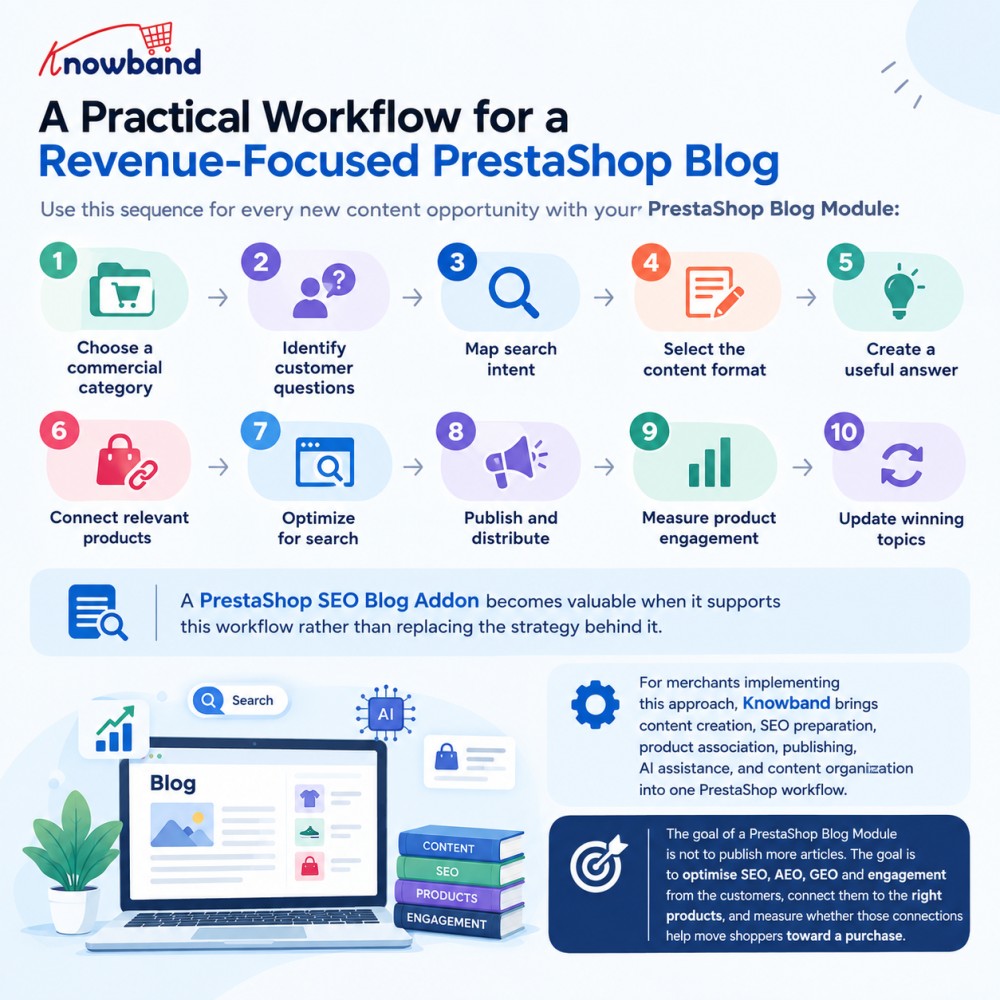
Praktyczny przepływ pracy dla bloga PrestaShop nastawionego na generowanie przychodów
Używaj tej sekwencji przy każdej nowej możliwości tworzenia treści Moduł bloga PrestaShop:
A Dodatek SEO dla bloga PrestaShop nabiera wartości, gdy wspiera ten przepływ pracy, a nie zastępuje strategię, na której się opiera.
Dla sprzedawców wdrażających to podejście Knowband łączy tworzenie treści, przygotowanie SEO, kojarzenie produktów, publikowanie, pomoc sztucznej inteligencji i organizację treści w ramach jednego procesu roboczego PrestaShop.
Eksploruj Menedżer bloga PrestaShop jest również dostępny w Prestashop Addons, aby zobaczyć, jak ten obieg treści i handlu można wdrożyć w sklepie PrestaShop.
Zapoznaj się z tym samouczkiem, aby dowiedzieć się, jak dodać blog do swojej witryny PrestaShop bez żadnej wiedzy kodowania.
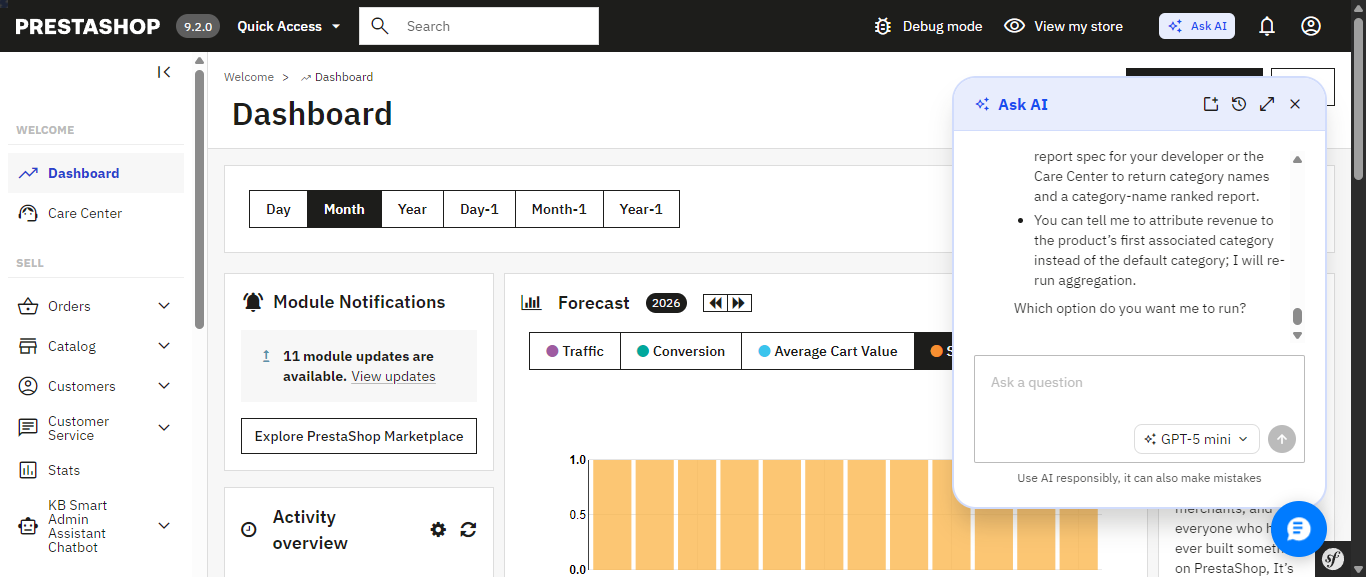
Nowe Ask AI w PrestaShop, wprowadzone wraz z PrestaShop 9.2, to obiecujący sygnał kierunku, w jakim zmierza platforma: natywny asystent wbudowany bezpośrednio w panel administracyjny, który pozwala odpytywać sklep zwykłym językiem. Jest ściśle powiązany z wersją PrestaShop 9.2 i wymaga dwóch modułów towarzyszących: serwera MCP PrestaShop oraz MCP Tools, które muszą zostać zainstalowane i skonfigurowane razem z nim, zanim asystent zobaczy jakiekolwiek dane sklepu.
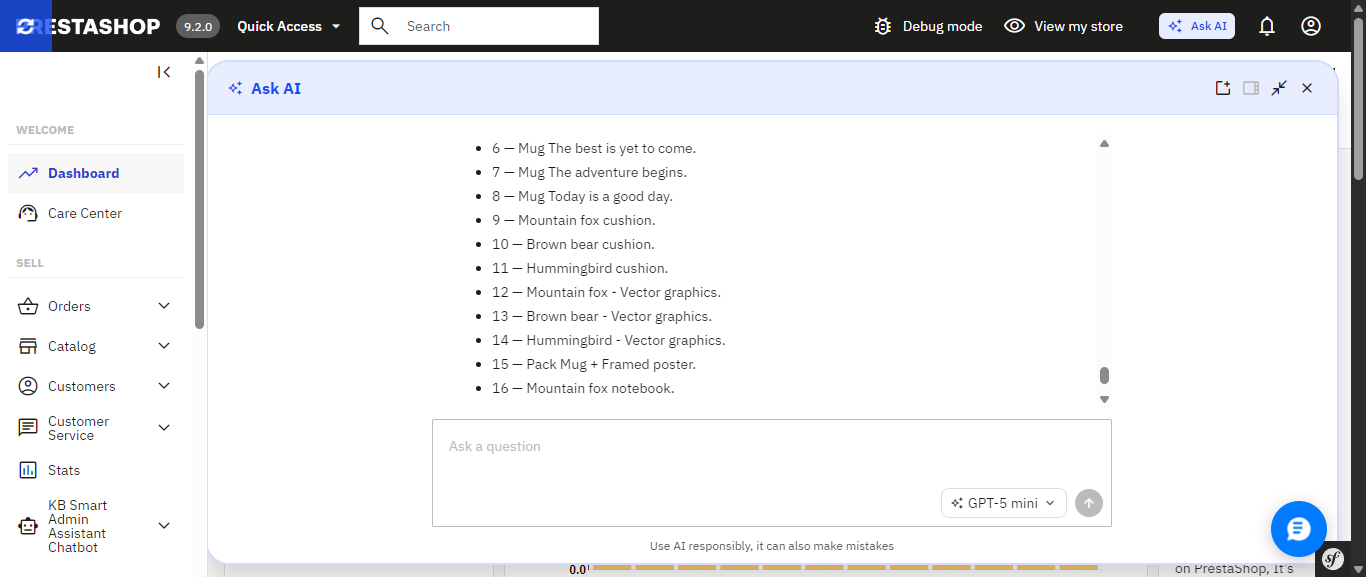
W praktyce otwarcie Ask AI wyświetla panel czatu w rogu strony panelu administracyjnego, na której jesteś, a przy ponownym otwarciu asystent pamięta poprzednią rozmowę. Zapytaj na przykład: „Które produkty są teraz niedostępne?”, a nie odpowie po cichu w tle, lecz pokaże, co robi: konkretne narzędzie MCP, które zamierza wywołać, krok potwierdzenia „Tool approved”, zadeklarowany cel i swoje rozumowanie, po czym zwróci odpowiedź w formie sformatowanej listy. To naprawdę dobry sygnał zaufania, choć kosztem braku widocznego SQL: widzisz wywołanie narzędzia i cel, ale nie samo zapytanie.
Natywny panel Ask AI w PrestaShop, otwierany z górnego paska administracyjnego; zapamiętuje poprzednią rozmowę między sesjami.
Ask AI pokazuje, co robi: wywoływane narzędzie MCP, krok zatwierdzenia narzędzia i swoje rozumowanie przed udzieleniem odpowiedzi.
Gotowa odpowiedź, rozwinięta na pełną szerokość: prosta lista niedostępnych produktów z gotowym polem na pytanie uzupełniające.
Jeśli wolisz pominąć tę konfigurację albo korzystasz z wcześniejszej wersji PrestaShop, w której Ask AI po prostu nie jest dostępne, istnieje moduł, który możesz zainstalować już dziś: oferuje asystenta AI działającego w języku naturalnym i rozbudowuje go o znacznie więcej, w tym o wiele funkcji, których Ask AI jeszcze nie ma. Nazywa się Smart AI Admin Assistant.
Natywny panel Ask AI w PrestaShop, otwierany z górnego paska administracyjnego; zapamiętuje poprzednią rozmowę między sesjami.Gotowa odpowiedź, rozwinięta na pełną szerokość: prosta lista niedostępnych produktów z gotowym polem na pytanie uzupełniające.
PrestaShop Ask AI vs Knowband Smart AI Admin Assistant
Funkcja
PrestaShop Ask AI
Knowband Smart AI Admin Assistant
Obsługiwane wersje PrestaShop
9.2
od 1.7.x do 9.x.x
Wymagania konfiguracyjne
Wymaga osobnych modułów PrestaShop MCP Server i MCP Tools
Zainstaluj moduł, dodaj klucz API i zacznij zadawać pytania
Sposób dostępu do danych
Przez serwer MCP PrestaShop, za pomocą zdefiniowanych wywołań narzędzi
Język naturalny na SQL, na wyselekcjonowanych widokach bazy danych tylko do odczytu
Wykonywanie działań w sklepie
Może wykonywać działania po wyraźnym potwierdzeniu
Tylko odczyt; blokuje DELETE, DROP, UPDATE, INSERT i TRUNCATE
Przejrzystość zapytań
Wywołania narzędzi MCP; SQL nie jest bezpośrednio widoczny
✓ Podgląd, edycja i ponowne uruchomienie wygenerowanego SQL
Wbudowany panel analityczny
Niedostępny
✓ 44 widżety: przychody, zamówienia, stany magazynowe, bestsellery i więcej
Eksport danych
Niedostępny
✓ Eksport do Excela i CSV, także pełnych zbiorów danych
Wprowadzanie głosowe
Niedostępne
✓ Rozpoznawanie mowy w przeglądarce
Skróty szybkiego dostępu
Sugestie kontekstowe na stronach Produktu, Zamówienia i Klienta
✓ Edytowalne przyciski szybkich zapytań do typowych pytań
Kontrola dostępu pracowników
Niedostępna
✓ Konfiguracja oparta na rolach, osobno dla każdego pracownika
Dziennik audytu
30-dniowa historia rozmów na użytkownika; brak dziennika SQL i działań
✓ Dziennik audytu zapytań ze znacznikami czasu, w tym wykonany SQL
Konstrukcja Ask AI, wymagająca potwierdzenia przed działaniem, oraz jego natywna integracja z rdzeniem PrestaShop to realne atuty, które warto obserwować. Jednak większość tego, co czyni Smart AI Admin Assistant kompletnym zestawem narzędzi (panel, eksporty, kontrola dostępu, dziennik audytu, wprowadzanie głosowe), to obszar, do którego Ask AI jeszcze nie dotarło.
Problem, który rozwiązuje asystent AI
Każdy właściciel sklepu PrestaShop zna tę rutynę: sprawdzić wczorajsze przychody, przejrzeć zamówienia w poszukiwaniu tych, które utknęły, zobaczyć, którym produktom kończy się zapas, może wyeksportować coś dla partnera. Nic z tego nie jest trudne. Wszystko jest powtarzalne i pochłania godziny, które wolałbyś poświęcić tym obszarom biznesu, które naprawdę wymagają twojego osądu.
Smart AI Admin Assistant zastępuje tę rutynę rozmową. Wpisujesz lub wypowiadasz pytanie tak, jak zadałbyś je współpracownikowi, i dostajesz precyzyjną, aktualną odpowiedź prosto z bazy danych sklepu. Bez przeklikiwania paneli. Bez kreatora raportów. Bez SQL. Tylko pytanie i odpowiedź, w kilka sekund.
Pytaj o cokolwiek, otrzymuj prawdziwe odpowiedzi
Na tym opiera się cały moduł: silnik rozumiejący pytania o zamówienia, klientów, produkty, sprzedaż, stany magazynowe i kupony, bez potrzeby wiedzy technicznej. Nie ma formularzy do wypełniania ani list rozwijanych do przeglądania, wystarczy zapytać:
„Ile zamówień złożono dzisiaj?”
„Pokaż produkty z niskim stanem magazynowym.”
„Którzy klienci wydali w tym miesiącu najwięcej?”
„Jakie są moje przychody w tym tygodniu w porównaniu z poprzednim?”
„Którym produktom brakuje opisów lub zdjęć?”
„Jakie są moje 10 najlepiej sprzedających się produktów w tym kwartale?”
Zarówno Ask AI, jak i Smart AI Admin Assistant pozwalają zadawać tego typu pytania zwykłym językiem, więc ta cecha nie wyróżnia żadnego z nich. Różnica ujawnia się we wszystkim, co zbudowano wokół, począwszy od tego, jak każde z nich faktycznie sięga do twoich danych.
Wybierz model AI dopasowany do pytania: Ask AI nie daje takiej kontroli
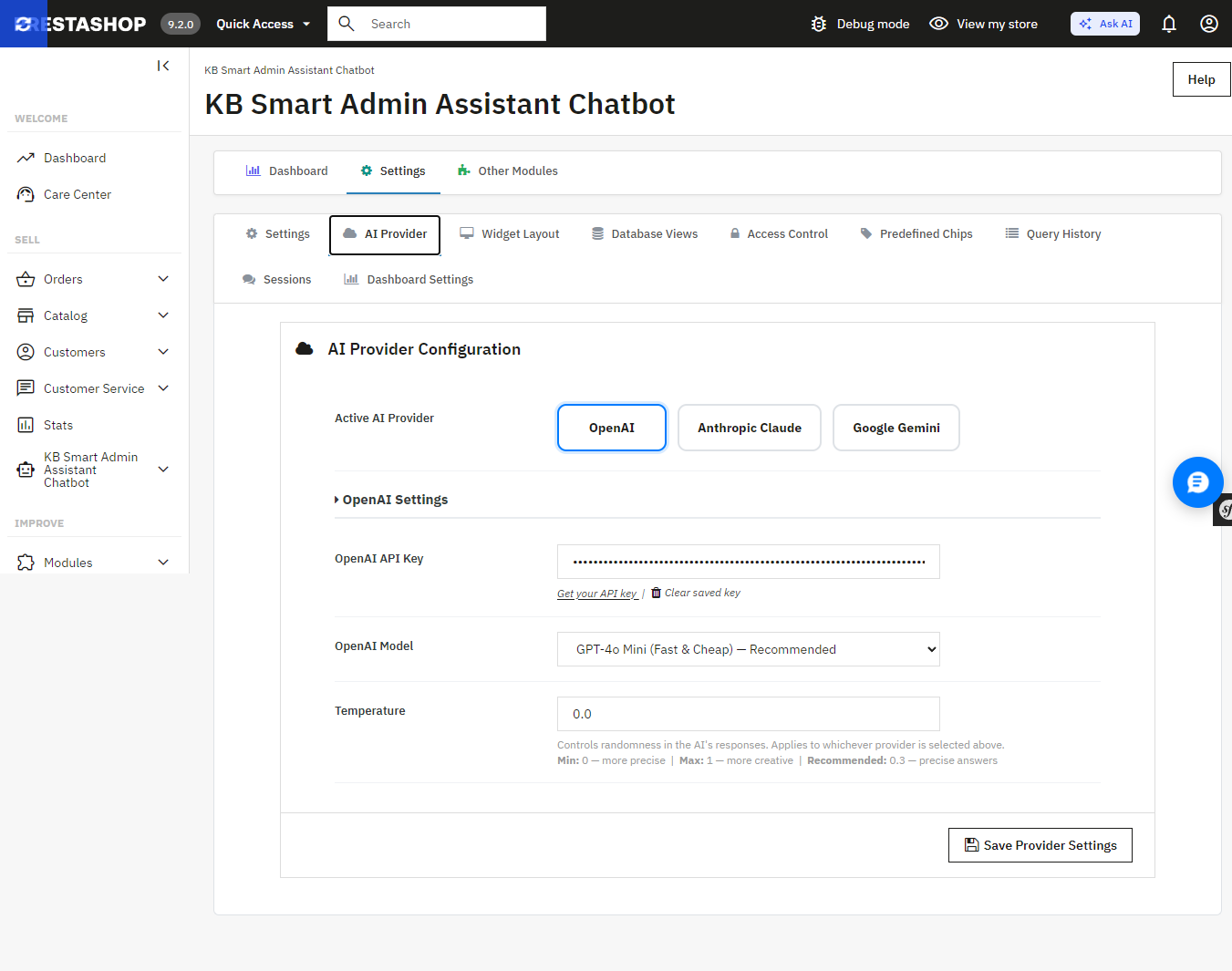
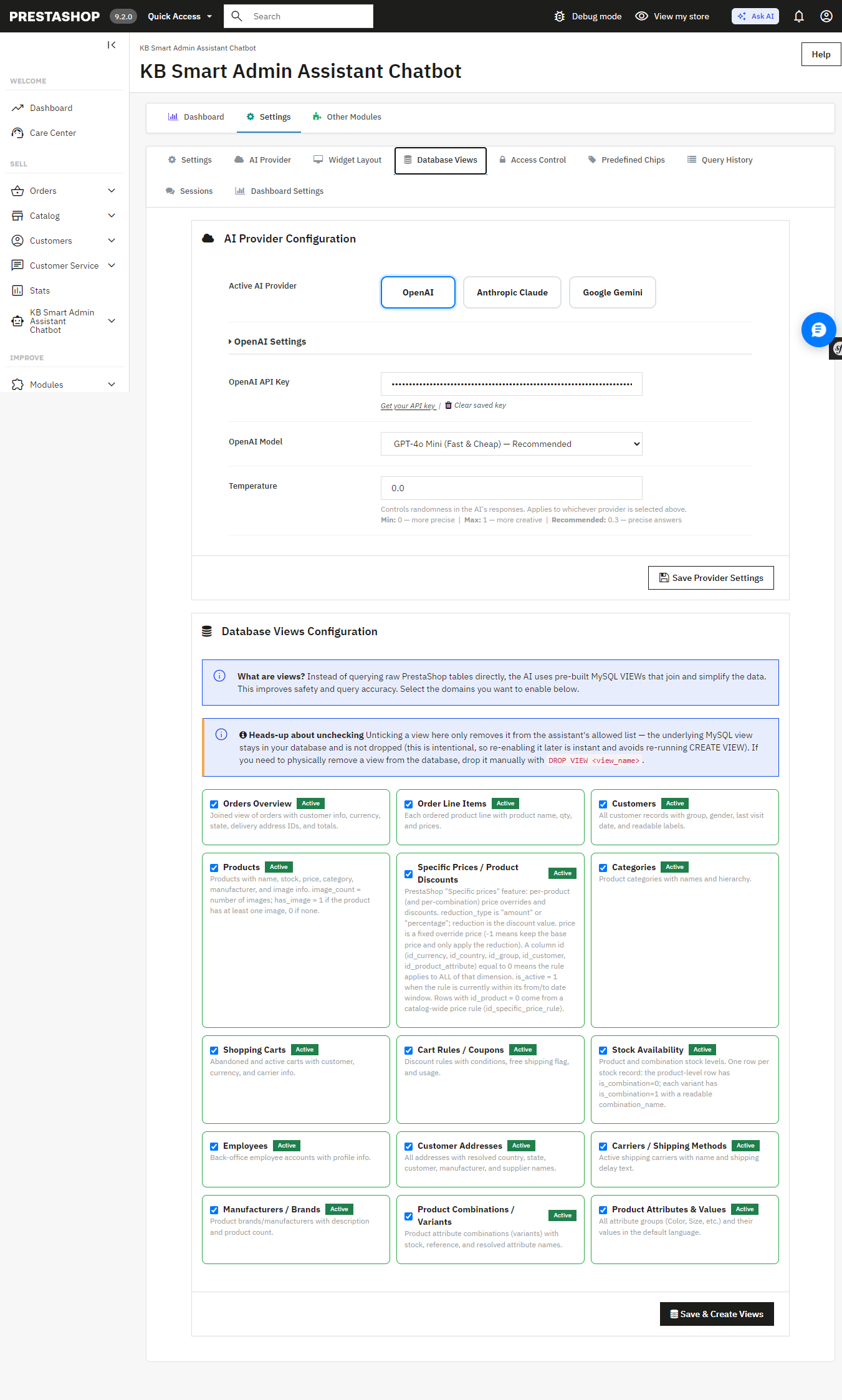
Smart AI Admin Assistant daje realny wybór dostawców i poziomów modeli, bez zmian w kodzie, z jednego panelu ustawień:
OpenAI: GPT-4o Mini, GPT-4o, GPT-5.5
Anthropic Claude: Haiku 4.5, Sonnet 4.6, Opus 4.7
Google Gemini: 3.5 Flash, 3.1 Flash-Lite
Chcesz szybkich, tanich odpowiedzi na codzienne kontrole? Wskaż lżejszy model. Chcesz jak najgłębszej analizy słabego miesiąca sprzedaży? Przełącz się na model z najwyższej półki, tylko dla tego jednego zapytania. Ask AI natomiast łączy się z jednym skonfigurowanym kluczem dostawcy i nie oferuje takiego przełączania poziomów z poziomu samego asystenta.
Ustawienia AI Provider w Smart AI Admin Assistant pozwalają przełączać się między OpenAI, Anthropic Claude i Google Gemini oraz wybierać poziom modelu dla każdego z nich.
Odpowiedź, a nie tylko tabela liczb
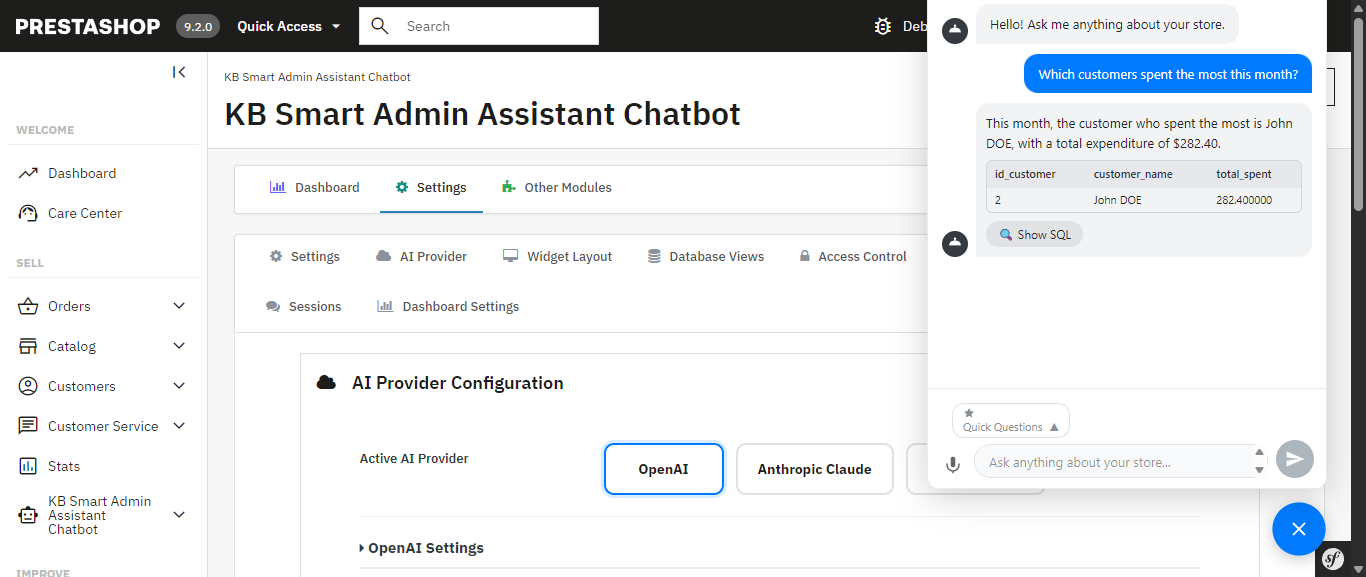
Każde zapytanie zwraca coś więcej niż surowe dane: asystent generuje podsumowanie prostym językiem, wskazując trend lub liczbę, która naprawdę ma znaczenie. Zapytaj o magazyn, a nie dostaniesz samej tabeli, lecz informację, które produkty za chwilę staną się problemem.
Smart AI Admin Assistant dla PrestaShop odpowiada na pytanie „Którzy klienci wydali w tym miesiącu najwięcej?” podsumowaniem prostym językiem i danymi źródłowymi.
Wbudowany pełny panel analityczny: czegoś, czego Ask AI nie ma
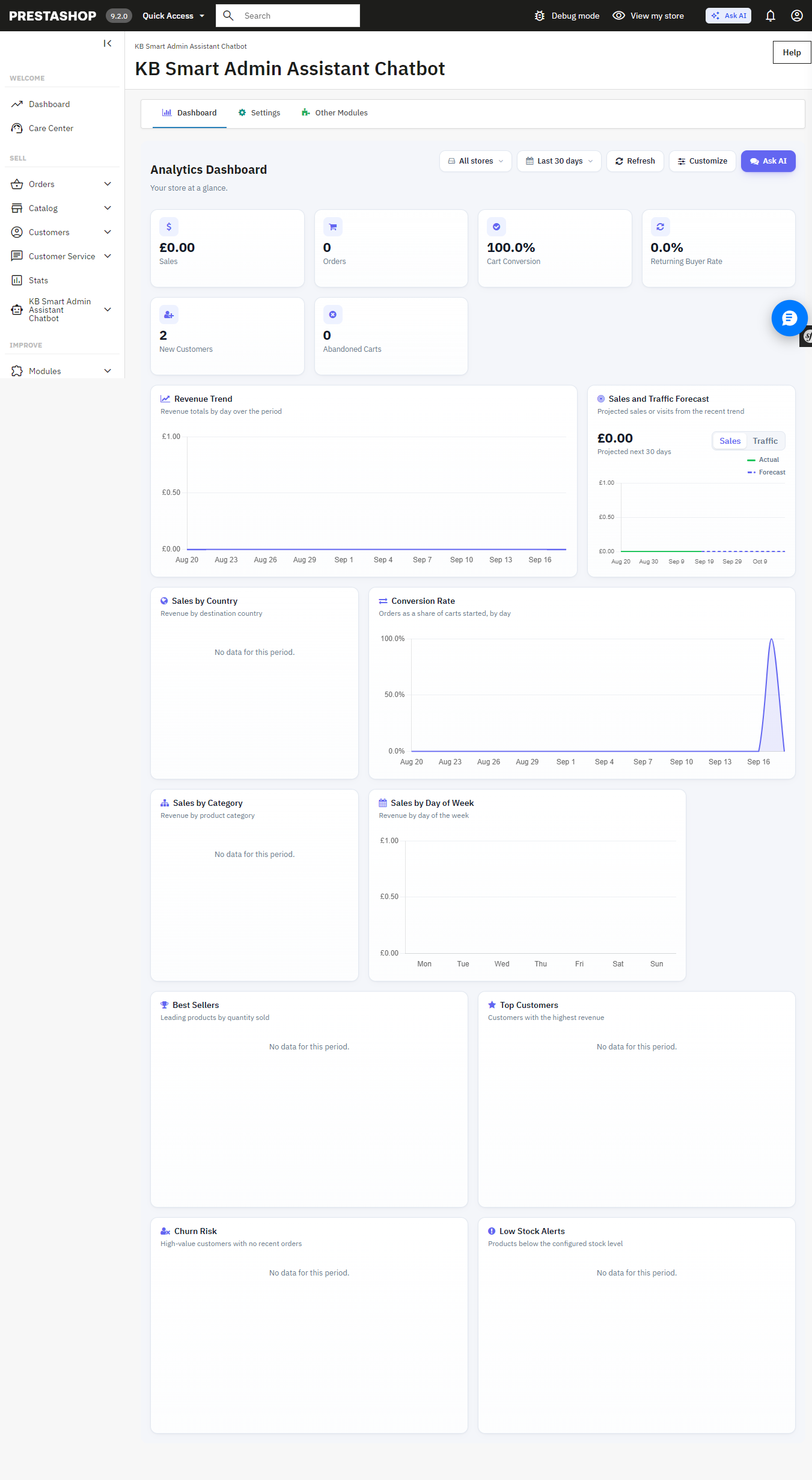
Wbudowany panel analityczny: przychody, zamówienia, konwersja koszyka i więcej, wszystko na jednej stronie.
Pod interfejsem czatu znajduje się pełny panel analityczny panelu administracyjnego z 34 widżetami: analiza przychodów, liczba zamówień, współczynniki konwersji koszyka, wskaźniki utrzymania klientów, alerty magazynowe na poziomie produktu, bestsellery, wskaźnik odejść klientów, sprzedaż według krajów, kategorii, metod płatności, pór dnia i więcej. Każdy widżet można włączać i zmieniać jego kolejność, by zbudować idealny widok. Może też pełnić rolę strony głównej panelu administracyjnego PrestaShop.
Odpowiedzi, które można eksportować, udostępniać i weryfikować: niedostępne w Ask AI
Masz wynik, który trzeba komuś przekazać? Wyeksportuj go od razu do Excela lub CSV: pełne zbiory danych, a nie tylko wiersze widoczne na ekranie. Ask AI nie ma funkcji eksportu; wszystkie wyświetlane dane zostają w rozmowie.
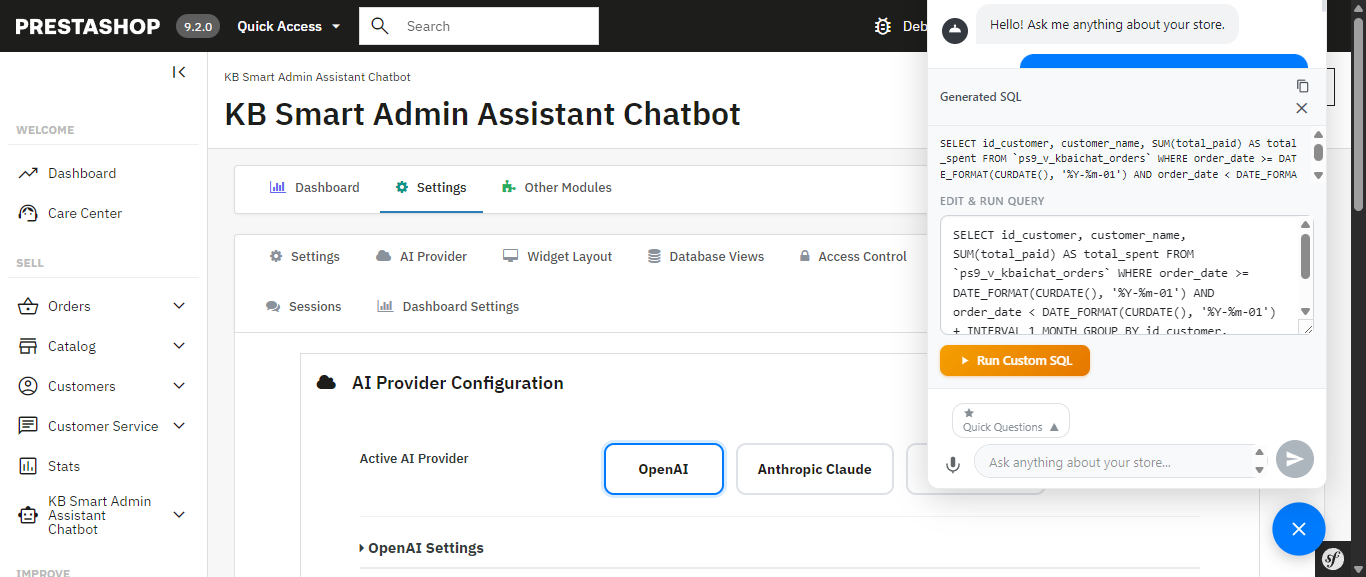
Przyznanie asystentowi dostępu do bazy danych wymaga rozwagi i moduł zaprojektowano z myślą o tym: ścisłe ograniczenia dla DELETE, DROP, UPDATE, INSERT i TRUNCATE sprawiają, że asystent może jedynie odczytywać twoje informacje, nigdy ich zapisywać. Wykonywanie wielu instrukcji naraz jest blokowane, a wzorce ataków SQL injection są filtrowane automatycznie. I w odróżnieniu od Ask AI, które działa przez wywołania narzędzi MCP bez niczego do sprawdzenia, możesz samodzielnie obejrzeć, edytować i ponownie uruchomić dokładny SQL wygenerowany przez Smart AI Admin Assistant. Nic nie działa jak czarna skrzynka.
Wygenerowany SQL jest widoczny, edytowalny i można go uruchomić ponownie: nic nie jest czarną skrzynką.Konfiguracja widoków bazy danych: AI odpytuje wyselekcjonowane widoki MySQL tylko do odczytu zamiast surowych tabel.
Stworzony dla zespołów, nie tylko dla samodzielnych właścicieli: Ask AI nie ma odpowiednika
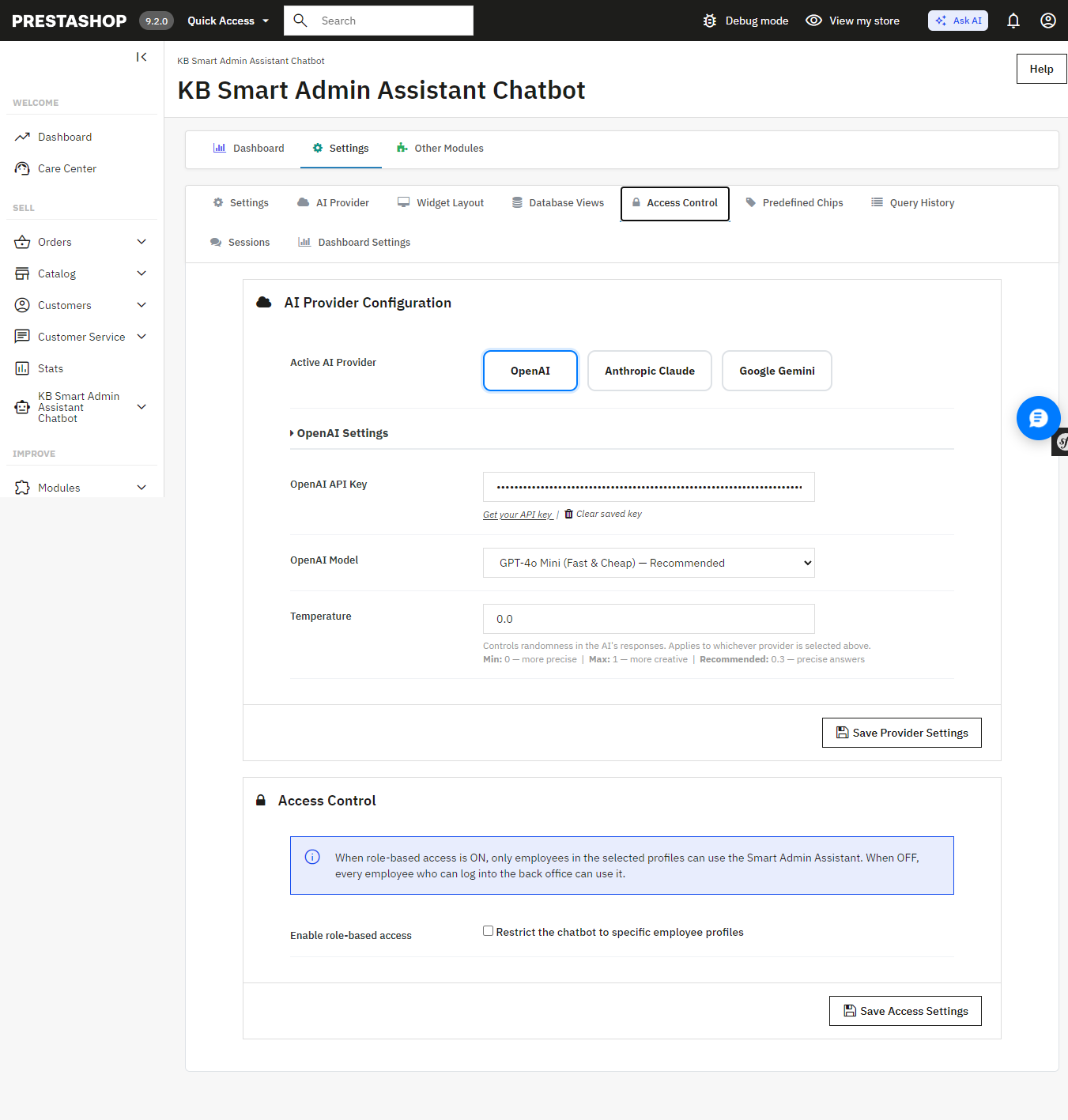
Jeśli w sklepie działa kilku administratorów albo prowadzisz sklepy klientów jako agencja, moduł oferuje kontrolę dostępu pracowników opartą na rolach: dokładnie decydujesz, którzy pracownicy mogą korzystać z asystenta i o co mogą pytać. Każde zapytanie jest zapisywane ze znacznikiem czasu, co daje pełny ślad audytowy. Ask AI przechowuje 30 dni historii czatu na użytkownika, ale nie oferuje uprawnień użytkowników ani śladu audytowego dla poszczególnych zapytań.
Kontrola dostępu ogranicza asystenta do wybranych profili pracowników.
Historia zapytań: pełny dziennik audytu ze znacznikami czasu każdego zadanego pytania, w tym wygenerowany SQL.
Mów zamiast pisać: Ask AI nie obsługuje wprowadzania głosowego
Wprowadzanie głosowe, oparte na natywnym rozpoznawaniu mowy w przeglądarce, pozwala zadać pytanie na głos zamiast je pisać: przydatne w magazynie, w ruchliwy poranek obsługi zamówień lub zawsze, gdy masz zajęte ręce. Ask AI działa wyłącznie tekstowo.
Skróty do pytań zadawanych codziennie: bardziej elastyczne niż sugestie Ask AI
Prestashop AI Admin Assistant zawiera gotowe „przyciski szybkich zapytań”: Łączna liczba zamówień dzisiaj, Przychody w tym miesiącu, Produkty z niskim stanem, Porzucone koszyki (ostatnie 30 dni), Najlepsi klienci wg przychodów i inne, w pełni edytowalne i konfigurowalne. Ask AI oferuje sugestie kontekstowe na stronach Produktu, Zamówienia i Klienta, ale nie można ich edytować ani rozszerzać.
Zacznij już teraz
Jeśli masz dość szukania w ekranach administracyjnych i chcesz po prostu zapytać sklep o to, co musisz wiedzieć, Smart AI Admin Assistant jest dostępny, wraz z demami na żywo panelu administracyjnego i witryny oraz pełną instrukcją obsługi, dzięki którym przed zakupem zobaczysz dokładnie, co dostajesz:
Knowband Moduł PrestaShop Point of Sale to kompleksowy moduł PrestaShop Multiple Store POS, zaprojektowany specjalnie dla sprzedawców, którzy oprócz sklepu internetowego posiadają jeden lub więcej sklepów stacjonarnych. Moduł Knowband PrestaShop POS jest przydatny dla takich sprzedawców, ponieważ integruje funkcje takie jak sprzedaż na poziomie sklepu, zarządzanie zapasami i zarządzanie pracownikami bezpośrednio z zapleczem PrestaShop, co czyni go atrakcyjną alternatywą dla innych systemów POS.
Moduł został zbudowany w oparciu o koncepcję Multi-Outlet POS. Każda lokalizacja fizyczna, zwana w terminologii administracyjnej punktem sprzedaży, jest konfigurowalna niezależnie, używając własnego, unikalnego adresu, waluty, języka i regulaminu sprzedaży, ale wszystkie punkty sprzedaży będą nadal działać w ramach jednej witryny PrestaShop. W związku z tym dodatek PrestaShop Point of Sale jest odpowiedni dla modeli biznesowych Multi-Outlet Retail, w tym między innymi sieci butików, punktów franczyzowych, punktów pop-up i magazynów z dodatkową działalnością handlową.
Knowband Point of Sale nie jest samo w sobie metodą płatności. Rejestruje sprzedaż w POS poprzez własny, wewnętrzny proces zamówień i zawsze korzysta ze stałej, wewnętrznej metody płatności dla transakcji POS. Status zamówienia po opłaceniu zamówienia można skonfigurować w Ustawieniach, a koszty wysyłki, rabatów i prowizji są naliczane na podstawie tego procesu.
1.1 Co obejmuje moduł
Moduł punktu sprzedaży Prestashop obejmuje funkcjonalności takie jak panel sterowania, tworzenie wielu punktów sprzedaży, śledzenie prowizji, synchronizację zapasów i wiele innych.
Moduł pulpitu sprzedaży dla PrestaShop: konfigurowalna, przeciągana siatka widżetów do przeglądania wyników sprzedaży, przeterminowanych zamówień i trendów sprzedaży
Zarządzanie sklepem: tworzenie, edytowanie i aktywowanie poszczególnych punktów sprzedaży, z których każdy ma własny adres, walutę, język i reguły nadrzędne
Zarządzanie agentami sprzedaży PrestaShop: przypisywanie pracowników PrestaShop do punktów sprzedaży jako kasjerów i oznaczanie konkretnych pracowników jako menedżerów POS
Śledzenie prowizji: rejestrowanie prowizji sprzedawcy za każdą sprzedaż, z podziałem na pracowników i punkty sprzedaży
Zarządzanie klientami POS dla PrestaShop: Wyszukiwanie, tworzenie i konfigurowanie zachowań gości przy wymeldowaniu na podstawie sklepu
Moduł skanera kodów kreskowych PrestaShop: Dopasowanie kodów kreskowych wprowadzonych przez skaner do konfigurowalnego przez użytkownika pola kodu kreskowego, takiego jak EAN13, UPC, ISBN, MPN i numer referencyjny
Synchronizacja zapasów dla PrestaShop: Utrzymywanie prawidłowej widoczności zapasów podczas przydzielania, sprzedaży i zwrotu produktów w różnych punktach sprzedaży
Moduł zamówień offline dla PrestaShop: kolejkowanie sprzedaży w przypadku utraty połączenia i automatyczna synchronizacja po przywróceniu połączenia, przy użyciu kluczy idempotentności w celu zapobiegania duplikowaniu zamówień
PrestaShop POS z drukowaniem paragonów: generowanie drukowanych paragonów za pomocą standardowego drukowania HTML w przeglądarce, z konfigurowalnym wyświetlaniem linii rabatowej
Zwrot i zwrot pieniędzy w punkcie sprzedaży: widoczność na poziomie zamówienia kwot zapłaconych, statusu zamówienia i flag przekroczenia limitu sprzedaży, dzięki czemu zwroty i refundacje można śledzić aż do pierwotnego punktu sprzedaży i sprzedawcy
Dostęp do panelu w stylu PWA: publiczny adres URL panelu POS, opcjonalnie dostosowany, który można otworzyć w karcie przeglądarki lub zainstalować jako skrót przypominający aplikację na komputerze stacjonarnym
Wymagania i zgodność 2.0 dla dodatku Prestashop Point Of Sale
2.1 Zgodność z PrestaShop
Moduł jest kompatybilny z Prestashop 1.7, Prestashop 8.x. i Prestashop 9.xx Właściciele sklepów mogą z niego korzystać swobodnie, a w przypadku jakichkolwiek problemów nasz zespół jest zawsze dostępny pod numerem telefonu [email chroniony]
2.2 Zależności modułów
System Multi-Outlet POS tworzy i wykorzystuje własne tabele bazy danych dla punktów sprzedaży, przypisywania produktów do punktów sprzedaży, alokacji zapasów, dzienników rabatów, kolejek zamówień offline i rejestrów prowizji, a także standardowe tabele PrestaShop dla pracowników, klientów, przewoźników i zamówień.
2.3 Wymagane uprawnienia
Administrator instalujący lub konfigurujący moduł musi posiadać ważny dostęp do zaplecza PrestaShop z uprawnieniami do zarządzania modułami, produktami, przewoźnikami, klientami, pracownikami i zamówieniami. Zarządzanie sklepem w szczególności dotyczy bezpośrednio produktów i przewoźników, więc administrator sklepu bez tych uprawnień nie będzie mógł dokończyć konfiguracji sklepu.
3.0 Instalacja i aktywacja systemu Prestashop Multi Outlet POS
3.1 Instalacja modułu
Zainstaluj Knowband PrestaShop Point of Sale z listy modułów PrestaShop w zapleczu, w taki sam sposób, w jaki instaluje się każdy inny standardowy moduł PrestaShop.
Przejdź do Menedżera modułów > Moduły
Kliknij opcję Prześlij i prześlij Knowband Prestashop Point of Sale
Po instalacji kliknij Konfiguruj, co spowoduje przekierowanie do modułu konfiguracji.
3.2 Aktywacja
Zainstalowanie modułu nie jest tym samym, co jego aktywacja w celu przeprowadzenia sprzedaży na żywo. Włącz moduł na karcie Włącz moduł POS.
4.0 Struktura zakładek modułu w POS
Po instalacji moduł Knowband Prestashop Point of Sale będzie widoczny w menu SELL w PrestaShop.
Panel jest stroną docelową modułu panelu sprzedaży dla PrestaShop i umożliwia administratorowi przegląd aktywności POS w obrębie danego punktu sprzedaży zaraz po otwarciu menu Knowband Prestashop Point Of Sale.
5.1.1. XNUMX Cel
Przeanalizuj ostatnią aktywność sprzedażową i trendy w poszczególnych punktach sprzedaży.
Sprawdź wydajność poszczególnych gniazdek.
Zobacz liczbę nadwyżek zamówień, które mają bezpośredni związek z dokładnością synchronizacji zapasów.
Szybko otwórz panel POS z jednego ekranu.
Dostosuj układ widżetu tak, aby odpowiadał sposobowi, w jaki właściciel lub menedżer sklepu chce przeglądać dane.
5.1.2 Pola i kontrolki
Selektor gniazdek: przełącza widok pulpitu na określone gniazdo lub wszystkie dostępne gniazda, co jest kluczowe dla zarządzania wieloma gniazdami
Selektor okresu: zmienia okres raportowania używany przez widżety pulpitu nawigacyjnego
Kontrolki dostosowywania widżetu: umożliwia włączanie, zmienianie układu i zapisywanie układu widżetu
Szybki link do zamówień wyprzedanych: otwiera ekran zamówień filtrowany na zamówienia oznaczone jako wyprzedane
5.1.3 Przyciski i akcje
Otwórz POS: otwiera panel POS w nowej karcie przeglądarki
Zresetuj układ pulpitu nawigacyjnego: przywraca układ widżetu do domyślnego układu
Przełącznik trybu demonstracyjnego: przełącza pulpit na zestaw danych demonstracyjnych zamiast danych na żywo, co jest przydatne w przypadku zrzutów ekranu lub szkoleń
5.1.4 Ważne zachowanie
Dane widżetu ładują się za pomocą AJAX-a, zamiast przeładowywać całą stronę.
Zawartość pulpitu nawigacyjnego jest zawsze przypisana do konkretnego punktu sprzedaży po jego wybraniu.
Ustawienia układu widżetu i trybu demonstracyjnego są zapisywane dla każdego sklepu, dzięki czemu instalacje PrestaShop obejmujące wiele sklepów zachowują oddzielne preferencje pulpitu nawigacyjnego.
Ustawienia ogólne 5.2
Ustawienia to główny obszar konfiguracji działania modułu, podzielony na pięć podzakładek: Ogólne, Produkt, Klient, Płatność i Wysyłka.
General 5.2.1
Kontroluje podstawowe zachowanie operacyjne modułu PrestaShop POS: jego aktywność, sposób działania rabatów i trybu offline, kolory paneli oraz publiczny adres URL panelu.
Włącz moduł POS: włącza lub wyłącza cały moduł; po wyłączeniu panel POS staje się niedostępny
Wyświetl dane kuponu na panelu koszyka: pokazuje lub ukrywa pole kuponu w koszyku POS
Tekst powiadomienia na panelu koszyka: opcjonalna wiadomość wyświetlana nad wózkiem POS
Zezwól na ręczne naliczanie rabatów przy kasie: umożliwia udzielanie rabatów kasjerskich
Maksymalny rabat %: maksymalny procent rabatu, jaki może zastosować kasjer
Maksymalna stała kwota rabatu: maksymalna kwota stałego rabatu, jaką może zastosować kasjer
Kolor akcentowy panelu: główny kolor używany przez interfejs POS
Kolor gradientu panelu: kolor drugorzędny dla gradientu tła POS
Kolor wypełnienia przycisku: główny kolor przycisków akcji w panelu POS
Kolor przycisku po najechaniu kursorem: kolor stanu najechania kursorem na przycisk
Włącz tryb offline: aktywuje moduł zamówień offline dla PrestaShop, umożliwiając kolejkowanie sprzedaży w przypadku utraty połączenia i automatyczną synchronizację po jego przywróceniu
Okno retencji idempotencji (dni): liczba dni przechowywania kluczy deduplikacji dla sprzedaży offline, zapobiegająca dwukrotnemu zarejestrowaniu tej samej sprzedaży offline
Niestandardowa ścieżka adresu URL strony sprzedaży: Ta opcja umożliwia panelowi POS korzystanie z niestandardowej publicznej ścieżki URL, takiej jak /pos/, i obsługuje instalację skrótu w stylu PWA
Uwaga: Zmiana ścieżki niestandardowego panelu może spowodować uszkodzenie już zainstalowanych skrótów aplikacji na pulpicie, ponieważ zainstalowany skrót wskazuje na adres URL, za pomocą którego został utworzony.
Product 5.2.2
Kontroluje sposób wyszukiwania, wyświetlania, przypisywania i zarządzania produktami w punkcie sprzedaży (POS). Stanowi także główny punkt konfiguracji modułu skanera kodów kreskowych dla PrestaShop i modułu synchronizacji zapasów dla PrestaShop.
Maksymalna liczba znaków wyświetlanych w nazwie produktu: obcina długie nazwy produktów w interfejsie POS
Próg alarmowy niskiego stanu zapasów: oznacza niski stan zapasów, gdy przydzielone zapasy spadają do lub poniżej wybranej wartości
Limit wyników wyszukiwania (produkty/klienci): maksymalna liczba wierszy zwróconych w wyszukiwaniach produktów lub klientów
Pola wyszukiwania produktów: wybiera pola produktu, które mają być dopasowywane tekstowo w wyszukiwaniu POS, spośród nazwy, numeru referencyjnego, EAN, ISBN, UPC, MPN i tagów
Pole kodu kreskowego do dopasowania: wybiera pole kodu kreskowego, którego moduł skanera kodów kreskowych dla PrestaShop będzie używał podczas skanowania lub wpisywania kodu spośród EAN13, UPC, ISBN, MPN i numeru referencyjnego
Automatyczne usuwanie wyłączonych produktów z otwartego koszyka: automatycznie usuwa wyłączone lub nieprzypisane produkty z otwartego koszyka
Oznacz produkty, które mają kombinacje: oznacza produkty wariantami, dzięki czemu kasjer wie, że przed zakończeniem kolejki należy dokonać wyboru
Włącz status POS dla nowego zadania: sprawia, że nowo przypisane produkty są natychmiast dostępne do sprzedaży w punktach sprzedaży
Pokaż oryginalną cenę wraz ze zniżką: wyświetla zarówno ceny oryginalne, jak i przecenione dla produktów przecenionych
Automatyczne przypisywanie nowych lub edytowanych produktów do punktów sprzedaży: automatycznie przypisuje produkty do aktywnych punktów sprzedaży, obsługując moduł synchronizacji zapasów dla PrestaShop
Domyślny/początkowy identyfikator kategorii: kategoria, w której domyślnie otwiera się panel POS; ustaw na 0, aby użyć kategorii głównej sklepu
Pokaż miniatury obrazów produktów w wynikach wyszukiwania i koszyku: wyświetla małe zdjęcia produktów
Pokaż dostępną ilość w wierszach wyszukiwania: wyświetla stany magazynowe w wynikach wyszukiwania produktów
Pokaż SKU/odniesienie w wierszach wyszukiwania: wyświetla tekst referencyjny produktu pod nazwą produktu
5.2.3 Klient
Obsługuje globalną część zarządzania klientami w systemie PrestaShop POS. Większość konfiguracji związanych z klientami jest teraz dostępna na poziomie punktu sprzedaży, a nie tutaj.
Umożliw kasjerom wybieranie grup klientów podczas tworzenia: pokazuje pole wyboru grupy klientów, gdy kasjer tworzy klienta z panelu
5.2.4 Płatność
Kontroluje status płatności stosowany do sprzedaży w punktach sprzedaży oraz zasady dotyczące prowizji sprzedawców, które kontrolują wysokość prowizji.
W jaki sposób dokonywana jest płatność za sprzedaż w punktach sprzedaży: pole przeznaczone wyłącznie do wyświetlania, wyjaśniające, że wszystkie transakcje w punktach sprzedaży korzystają z jednej, stałej, wewnętrznej metody płatności
Status zastosowany po zapłaceniu: status zamówienia przypisywany po oznaczeniu sprzedaży jako opłaconej
Włącz śledzenie prowizji sprzedawców: włącza lub wyłącza obliczanie prowizji w celu śledzenia prowizji
Stawka prowizji (% całkowitej wartości zamówienia): procent od każdej całkowitej sprzedaży przeznaczony na prowizję dla sprzedawcy
Wysyłka 5.2.5
Kontroluje sposób wysyłki zamówień w punktach sprzedaży, w tym przewoźników, których może zaproponować kasjer.
Zezwól na wysyłkę sprzedaży POS do klienta: umożliwia wysyłkę w punkcie sprzedaży
Nośniki dostępne przy kasie: lista wielokrotnego wyboru wszystkich przewoźników, spośród których kasjer może wybierać
Wybrany operator: domyślny przewoźnik wybierany, gdy kasjer wchodzi w tryb wysyłki
5.3 Jak dodać Multi Outlets w punkcie sprzedaży Prestashop
Punkty sprzedaży stanowią rdzeń konfiguracji Multi-Outlet Retail. Ta sekcja obejmuje listę punktów sprzedaży, formularz dodawania i edycji punktów sprzedaży oraz panel produktów w punktach sprzedaży, służący do synchronizacji stanu magazynowego.
5.3.1 Wykaz punktów sprzedaży
Wyświetla wszystkie punkty sprzedaży skonfigurowane dla bieżącego sklepu i stanowi punkt wejścia do zarządzania punktami sprzedaży.
Wyświetlanie kolumn: ID, Etykieta sklepu/punktu sprzedaży, Kod pocztowy, Kraj, Zastąpienie płatności, Zastąpienie wysyłki, Status
Edycja: otwiera formularz konfiguracji gniazdka
Przełącznik statusu: włącza lub wyłącza gniazdo
Otwórz POS: otwiera panel POS dla tego kontekstu w nowej karcie
Dodaj nowe wyjście: tworzy nowy rekord outletu
5.3.2 Dodaj/Edytuj punkt sprzedaży
Tworzy lub edytuje pojedynczy punkt sprzedaży, definiując jego profil fizyczny, a także lokalne zasady dotyczące płatności, wysyłki i płatności dla gości.
Główne dziedziny: Punkt sprzedaży jest aktywny, Etykieta sklepu/punktu sprzedaży, Adres wiersz 1, Adres wiersz 2, Miasto, Kod pocztowy, Kraj, Województwo, Numer telefonu kontaktowego, Waluty akceptowane w tym punkcie sprzedaży, Waluta wstępnie wybrana w kasie, Języki dostępne w tym punkcie sprzedaży, Język wstępnie wybrany w kasie
5.3.3 Grupa nadpisania płatności
Zastąp ustawienia płatności: włącza lub wyłącza nadpisywanie płatności w punkcie sprzedaży
Status zastosowany po zapłaceniu: status zamówienia przypisany do opłaconej sprzedaży POS w tym punkcie sprzedaży
Włącz śledzenie prowizji sprzedawców: umożliwia śledzenie prowizji na poziomie punktu sprzedaży
Stawka prowizji (% całkowitej wartości zamówienia): procent prowizji specyficzny dla tego punktu sprzedaży
5.3.4 Grupa nadpisywania wysyłki
Zastąp ustawienia wysyłki: włącza lub wyłącza nadpisywanie wysyłki wyjściowej
Zezwól na wysyłkę sprzedaży POS do klienta: umożliwia wysyłkę w tym punkcie sprzedaży
Nośniki dostępne przy kasie: dozwoleni przewoźnicy dla tego punktu sprzedaży
Wybrany operator: domyślny przewoźnik dla tego punktu sprzedaży
5.3.5 Grupa płatności gości
Ta grupa stanowi połowę zarządzania klientami PrestaShop POS na poziomie sklepu.
Zezwól na sprzedaż bez zarejestrowanego klienta: umożliwia sprzedaż gościnną w tym punkcie sprzedaży
Obsługa klientów gościnnych: wybiera, czy goście korzystają z istniejącego rekordu klienta, czy z nowego klienta gościa utworzonego na sprzedaż
Adres e-mail gościa dokonującego zakupu: adres e-mail istniejącego klienta używany do sprzedaży gościnnej
Zapytaj o imię klienta: pokazuje pola imienia i nazwiska w formularzu gościa
Zapytaj o adres klienta: pokazuje pola adresu w formularzu gościa
5.3.6 Jak przypisać produkty do outletu
Pojawia się podczas edycji istniejącego outletu i stanowi ekran roboczy modułu synchronizacji zapasów dla PrestaShop na poziomie outletu.
Przypisz produkt do punktu sprzedaży
Przypisz wszystkie produkty do outletu
Zarządzaj ilością przypisanych produktów
Usuń produkt z tego punktu sprzedaży
Pracownicy 5.4
Ekran Pracownicy to widok zarządzania agentami sprzedaży PrestaShop, w którym wyświetlani są wszyscy pracownicy PrestaShop przypisani do punktu sprzedaży.
Wyświetlanie kolumn: Identyfikator pracownika, imię i nazwisko kasjera, adres e-mail, przypisane miejsce sprzedaży, status, kierownik
Edycja: otwiera rekord pracownika w standardowym edytorze pracowników PrestaShop
Karta Pracownik udostępnia funkcjonalność umożliwiającą tworzenie kont pracowniczych oraz konfigurowanie uprawnień i punktów dostępu, do których pracownicy będą mieli dostęp.
Imię: Podaj imię pracownika.
Nazwisko: Podaj nazwisko pracownika.
Awatar: Prześlij obraz awatara pracownika.
Włącz Gravatar: Określ, czy chcesz używać obrazu Gravatar pracownika (Tak/Nie).
Adres e-mail: Podaj adres e-mail pracownika. Ten adres e-mail może służyć jako kanał logowania i wymiany informacji o koncie.
Hasło: Podaj hasło pracownika składające się z co najmniej 8 znaków.
Język: Podaj język, którego pracownik używa w panelu administracyjnym.
Dostęp i uprawnienia
Aktywna: Wybierz Tak, jeśli chcesz przyznać pracownikowi dostęp do panelu administracyjnego; w przeciwnym razie wybierz Nie.
Rola:Wybierz rolę pracownika. Na podstawie wybranej roli pracownik otrzymuje uprawnienia i dostęp do funkcji.
Strona domyślna:Wybierz stronę, która ma zostać otwarta zaraz po zalogowaniu się pracownika.
Dostęp do POS
Punkt sprzedaży POS przypisany do:Wybierz punkt sprzedaży POS należący do pracownika.
Jeżeli to pole pozostanie puste lub nie zostanie zainicjowane, pracownik nie będzie uważany za kasjera i nie uzyska dostępu do punktu sprzedaży.
Wizerunek pracownikaWybierz zdjęcie/wizerunek pracownika. Może to pomóc w rozpoznaniu pracownika w systemie. Po wprowadzeniu wszystkich niezbędnych danych zapisz dane pracownika.
5.5 Jak zsynchronizować zamówienia offline z PrestaShop
Ekran Zamówienia zawiera listę wszystkich zamówień złożonych w systemie POS. Jest to podstawowe miejsce do przeglądania historii sprzedaży, a także punkt wyjścia do wszelkich kontroli zwrotów i refundacji w systemie POS.
Wyświetlanie kolumn: ID, Referencja, Klient, Punkt sprzedaży, Sprzedawca, Kwota prowizji, Status, Razem, Zapłacono, Przekroczenie, Data
Widok: otwiera szczegółowy widok zamówienia dla danej sprzedaży, obejmujący dane punktu sprzedaży, sprzedawcę i szczegóły płatności, co jest przydatne przy śledzeniu zwrotu
Eksport do pliku CSV jest możliwy za pośrednictwem standardowego mechanizmu eksportu listy pomocniczej PrestaShop, dzięki czemu można łatwo wygenerować ścieżkę zwrotu i refundacji POS lub plik uzgodnienia na potrzeby księgowości.
5.6 Jak analizować raporty
Karta nadrzędna Raporty grupuje dwa ekrany raportowania służące do śledzenia prowizji i nadzoru nad rabatami.
5.6.1 Raport rabatowy
Podsumowuje aktywność związaną ze zniżkami dla poszczególnych pracowników i punktów sprzedaży, ułatwiając administratorom identyfikację kasjerów, którzy często lub mocno udzielają zniżek.
Wyświetlanie kolumn: Identyfikator pracownika, Imię, Nazwisko, Punkt sprzedaży, Godziny rabatów, Łączna kwota rabatów, Rabaty za sztukę, Suma za sztukę, Rabaty za cały koszyk, Suma za cały koszyk, Ostatni rabat
Filtry: Filtry nazw pracowników, Filtr outlet, Zakres dat ostatniego rabatu
To jest raport tylko do odczytu. Jest on oparty na aktywności związanej ze zniżkami rejestrowanej przez moduł i nie zawiera wierszy dotyczących zniżek związanych z voucherami.
5.6.2 Sprawozdanie Komisji
Główny ekran do śledzenia prowizji, podsumowujący prowizje zarobione przez sprzedawcę w każdym punkcie sprzedaży.
Wyświetlanie kolumn: Identyfikator pracownika, Imię, Nazwisko, Punkt sprzedaży, Sprzedaż z prowizją, Całkowita wartość sprzedaży, Całkowita prowizja, Średnia na sprzedaż, Ostatnia prowizja
Filtry: Filtr wylotowy, zakres dat ostatniego zlecenia
Wyświetl zamówienia: otwiera stronę zamówień z filtrem odpowiadającym sprzedawcy i punktowi sprzedaży
Uwaga: Raporty te są grupowane według sprzedawcy i punktu sprzedaży, co ma znaczenie, gdy jeden pracownik zajmuje się wieloma punktami sprzedaży w ramach operacji Multi-Outlet POS.
5.7 Ustawienia paragonu
Kontroluje sposób, w jaki PrestaShop POS z funkcją drukowania paragonów wyświetla rabaty i czy nowi klienci otrzymują e-mail powitalny.
Wydrukuj osobną zniżkę dla każdej linii: drukuje osobną linię rabatową dla każdego produktu objętego rabatem na paragonie
Wydrukuj całkowitą kwotę rabatu na cały koszyk: drukuje osobną linię całkowitą dla rabatów na poziomie koszyka
Wyślij wiadomość powitalną do nowych klientów: wysyła powitalny e-mail, gdy kasjer utworzy nowego klienta w punkcie sprzedaży.
Wnioski 6.0
Knowband PrestaShop Point of Sale, zwany również PrestaShop Multi-Outlet Punkt Sprzedaży (POS)) Moduł dla sklepów, które potrzebują prawdziwego zarządzania wieloma punktami sprzedaży w PrestaShop, a nie wbudowanego systemu zewnętrznego. Oferuje on administratorom narzędzia do tworzenia punktów sprzedaży i przydzielania pracowników za pośrednictwem zarządzania agentami sprzedaży. Ponadto moduł ten umożliwia synchronizację stanów magazynowych z modułem PrestaShop, skanowanie produktów za pomocą modułu skanera kodów kreskowych, sprzedaż offline za pomocą modułu zamówień offline w PrestaShop, konfigurację wysyłki i płatności, drukowanie paragonów oraz monitorowanie trendów rabatów i prowizji z poziomu jednego panelu sprzedażowego w PrestaShop. W przypadku jakichkolwiek problemów z modułem prosimy o kontakt pod adresem: [email chroniony]
Posiadanie witryny OpenCart wymaga znacznie więcej niż tylko dodawania produktów i składania zamówień. Wyszukiwarki muszą wiedzieć, co znajduje się na stronie internetowej, klienci oczekują szybszego ładowania stron, a także muszą wykrywać uszkodzone linki, zanim zaczną przynosić straty. Menedżer audytu SEO OpenCart opracowany przez Knowband oferuje wszystkie te funkcje z poziomu jednego pulpitu, zamiast korzystać z różnych dodatków, arkuszy Excela i ręcznych kontroli. Rozszerzenie audytu SEO OpenCart rzeczywiście wykonuje wszystkie te czynności jednocześnie.
Podstawową zasadą działania rozszerzenia OpenCart SEO Audit jest ocena produktów, kategorii produktów, stron informacyjnych, producentów i blogów zgodnych z OpenCart. Każda strona otrzyma własną ocenę jakości, uwzględniającą takie aspekty, jak meta tagi, czytelność, uwzględnienie słów kluczowych, linkowanie i inne. Dla właścicieli sklepów, którzy nie mają dużej wiedzy na temat SEO, ta lista kontrolna jest przydatna.
Oprócz funkcji scoringowych, rozszerzenie zawiera takie funkcje, jak OpenCart Google Analytics 4 Analysis, OpenCart Google Search Console i OpenCart PageSpeed Insights, które umożliwiają analizę ruchu, analizę wyszukiwania i dostęp do informacji o szybkości strony w jednym panelu. Ponadto, rozszerzenie zarządza przekierowaniami za pomocą rozszerzenia OpenCart URL Redirect. To rozszerzenie identyfikuje również wszystkie adresy URL 404, które mogą negatywnie wpłynąć na doświadczenia użytkowników, oraz wykrywa zduplikowane adresy URL SEO.
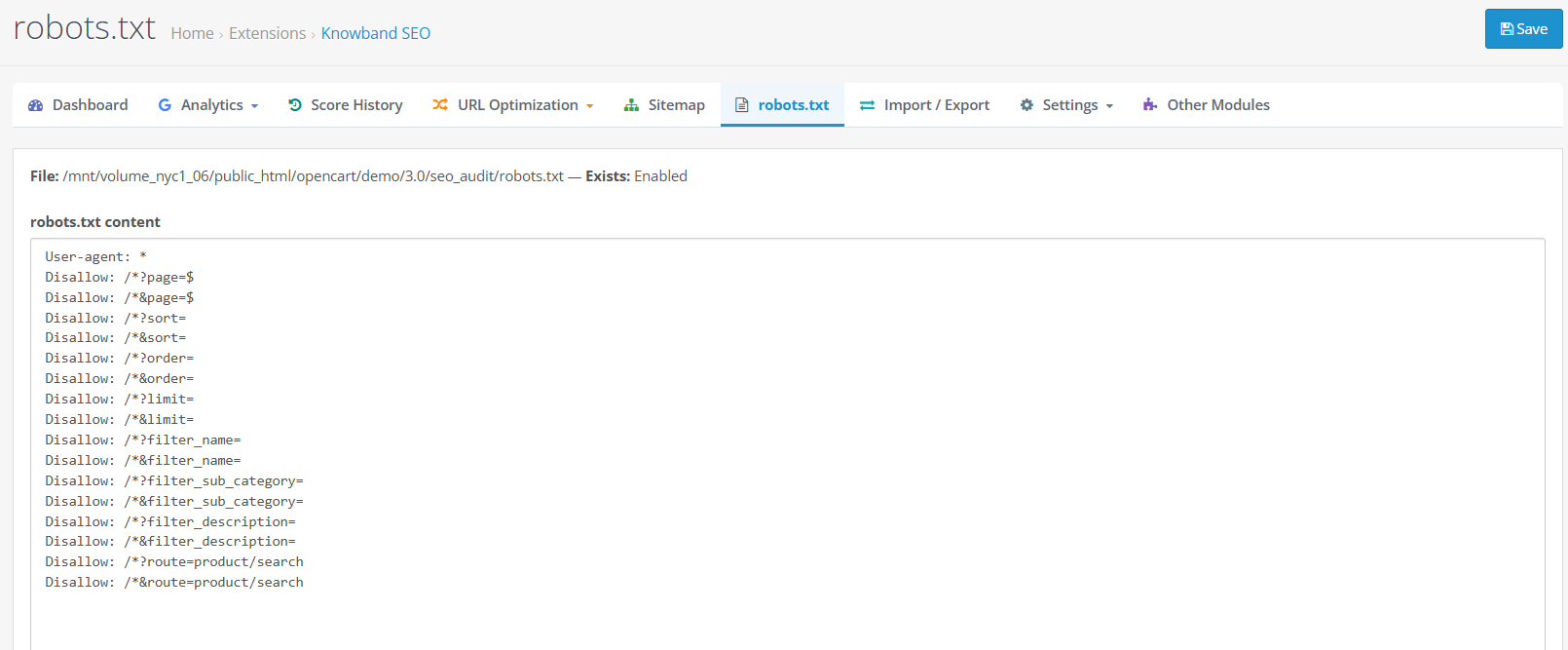
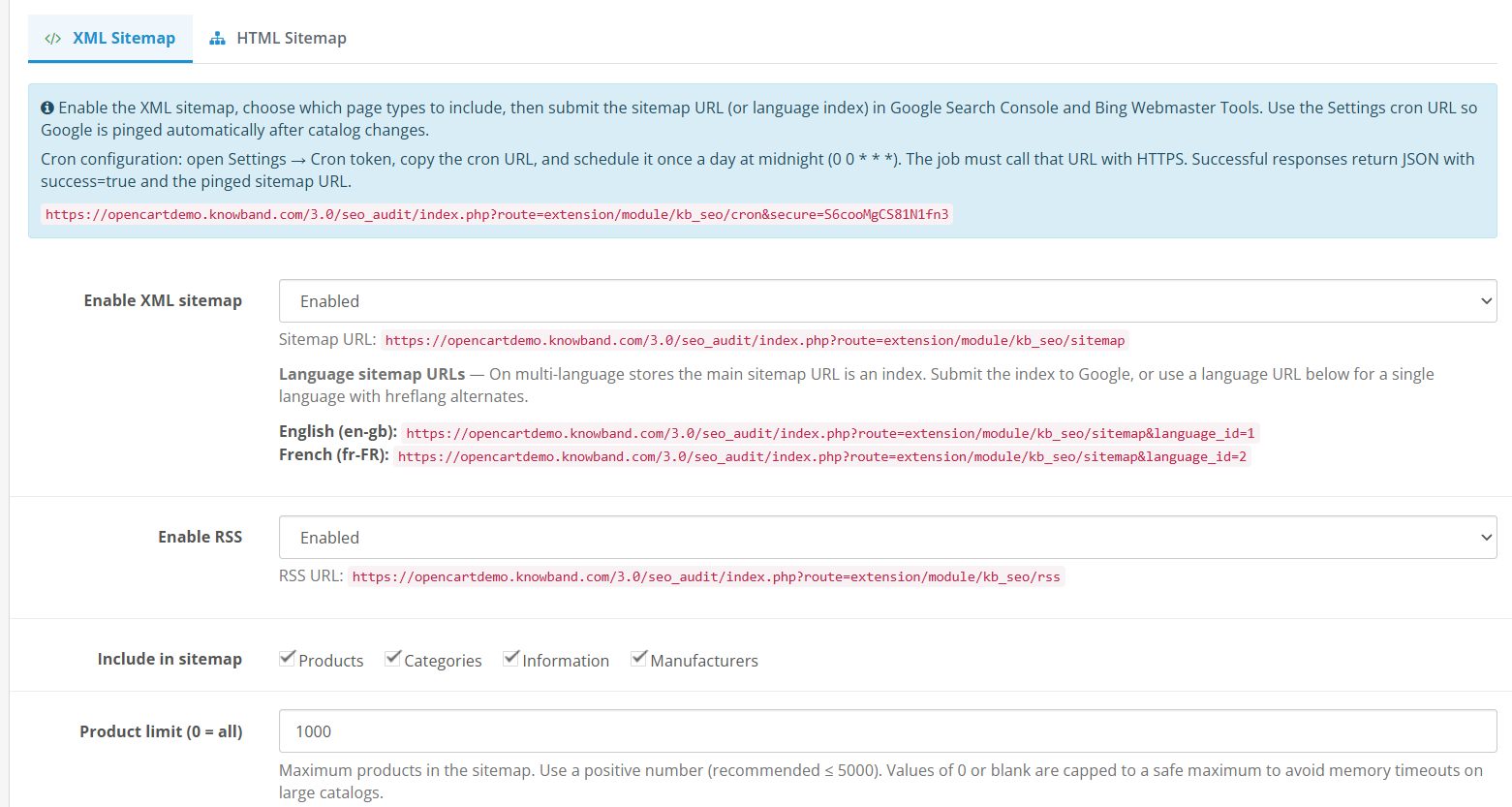
Ten moduł działa jak wtyczka OpenCart Technical SEO, która umożliwia edycję pliku robots.txt za pomocą edytora OpenCart Robots.txt oraz tworzenie map witryn XML i HTML za pomocą generatora map witryn OpenCart. Dzięki opcjonalnemu generatorowi treści OpenCart AI opartemu na ChatGPT, tworzy on tak ważne elementy, jak metatytuły, metaopisy, opisy produktów i tagi mediów społecznościowych.
W niniejszej instrukcji opisano funkcjonalność Knowbandu Rozszerzenie audytu SEO OpenCart na podstawie faktycznej nawigacji, funkcji i wydajności. Niniejszy dokument nie daje żadnych gwarancji dotyczących pozycji strony w wynikach wyszukiwania, ponieważ żadna usługa on-page nie jest w stanie kontrolować pozycji strony w wynikach wyszukiwania. Zawiera on wyjaśnienie funkcji, zastosowania i znaczenia każdej funkcji. Podręcznik jest przeznaczony dla właścicieli sklepów OpenCart, którzy znają OpenCart, ale nie wiedzą, jak przeprowadzić audyt SEO OpenCart.
2. Kluczowe funkcje rozszerzenia OpenCart SEO Audit
OpenCart SEO Audit Manager, kompletne rozszerzenie do audytu SEO OpenCart dla sklepów OpenCart, łączy kilka odrębnych funkcji w jednym module. Razem obejmują one większość cyklicznych zadań związanych z konserwacją SEO, których potrzebuje sklep OpenCart:
Ocena SEO i czytelności dla produktów, kategorii, stron informacyjnych, producentów i obsługiwanych treści blogowych
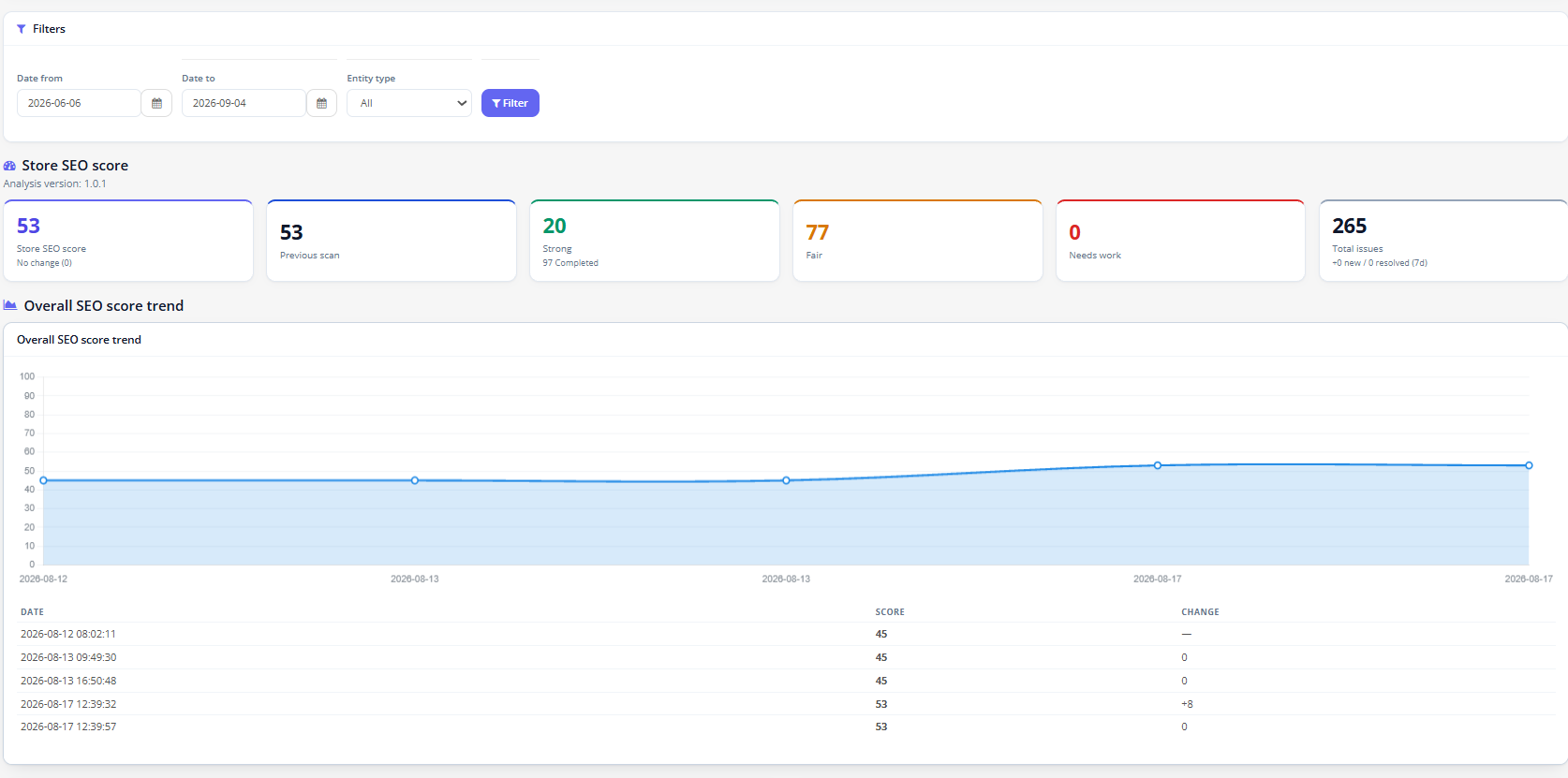
Przeglądaj historię wyników za pomocą wykresów trendów, migawek i porównań w czasie
Problemy pogrupowane według reguł, dzięki czemu administratorzy mogą rozwiązać jeden problem na wielu stronach jednocześnie
Integracja OpenCart Google Analytics 4 z raportami dotyczącymi sesji, użytkowników, handlu elektronicznego i zachowań
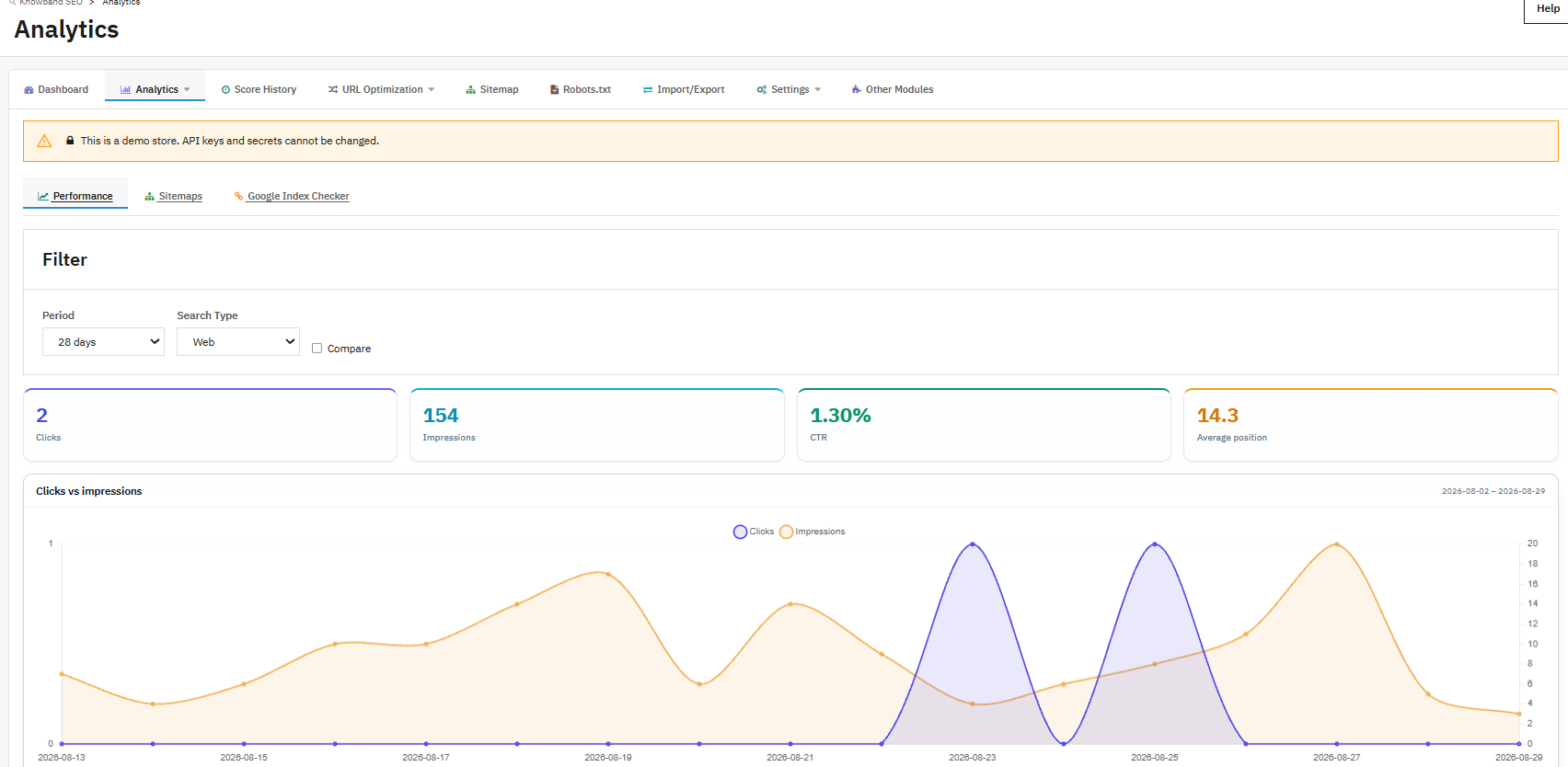
Integracja OpenCart z Google Search Console obejmująca sprawdzanie wydajności, przesyłania map witryn i indeksowania adresów URL
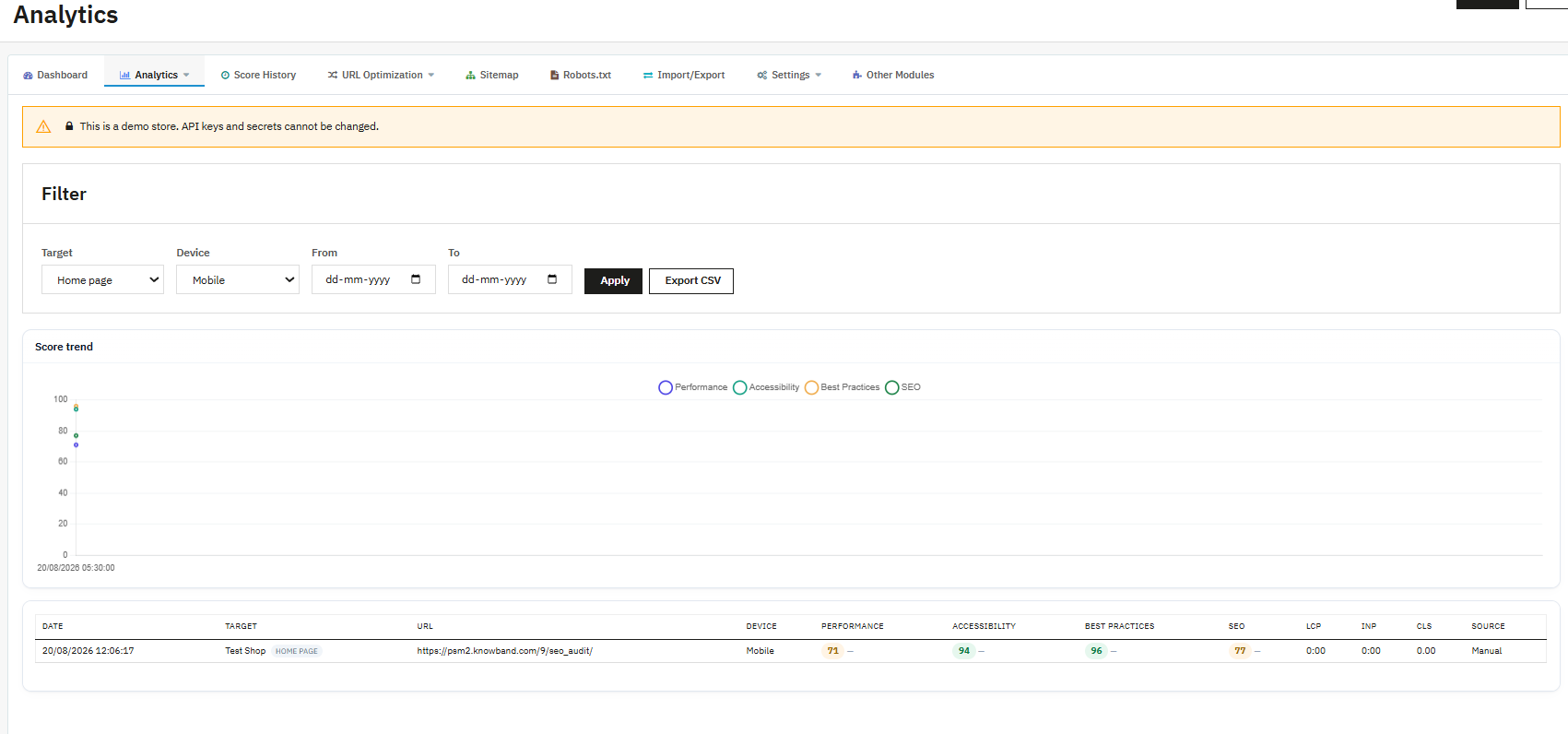
Integracja PageSpeed Insights z testowaniem urządzeń mobilnych i komputerów stacjonarnych oraz śledzeniem historycznych trendów
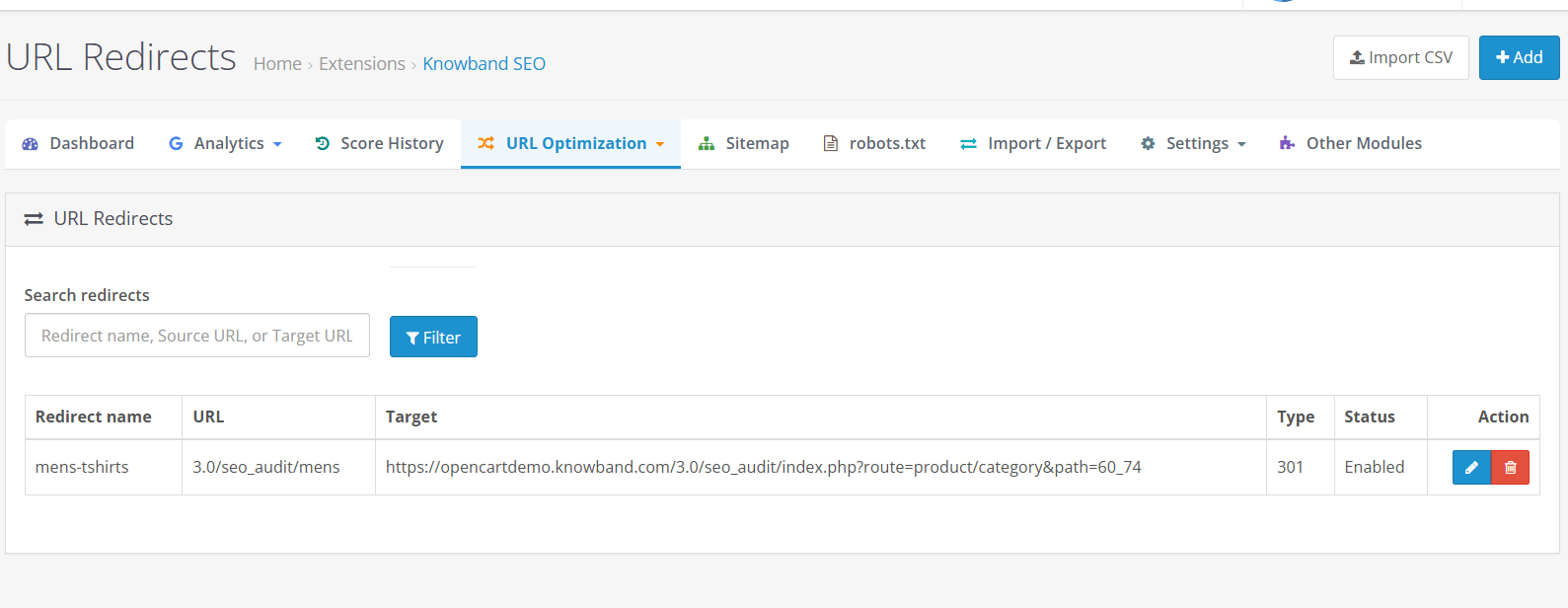
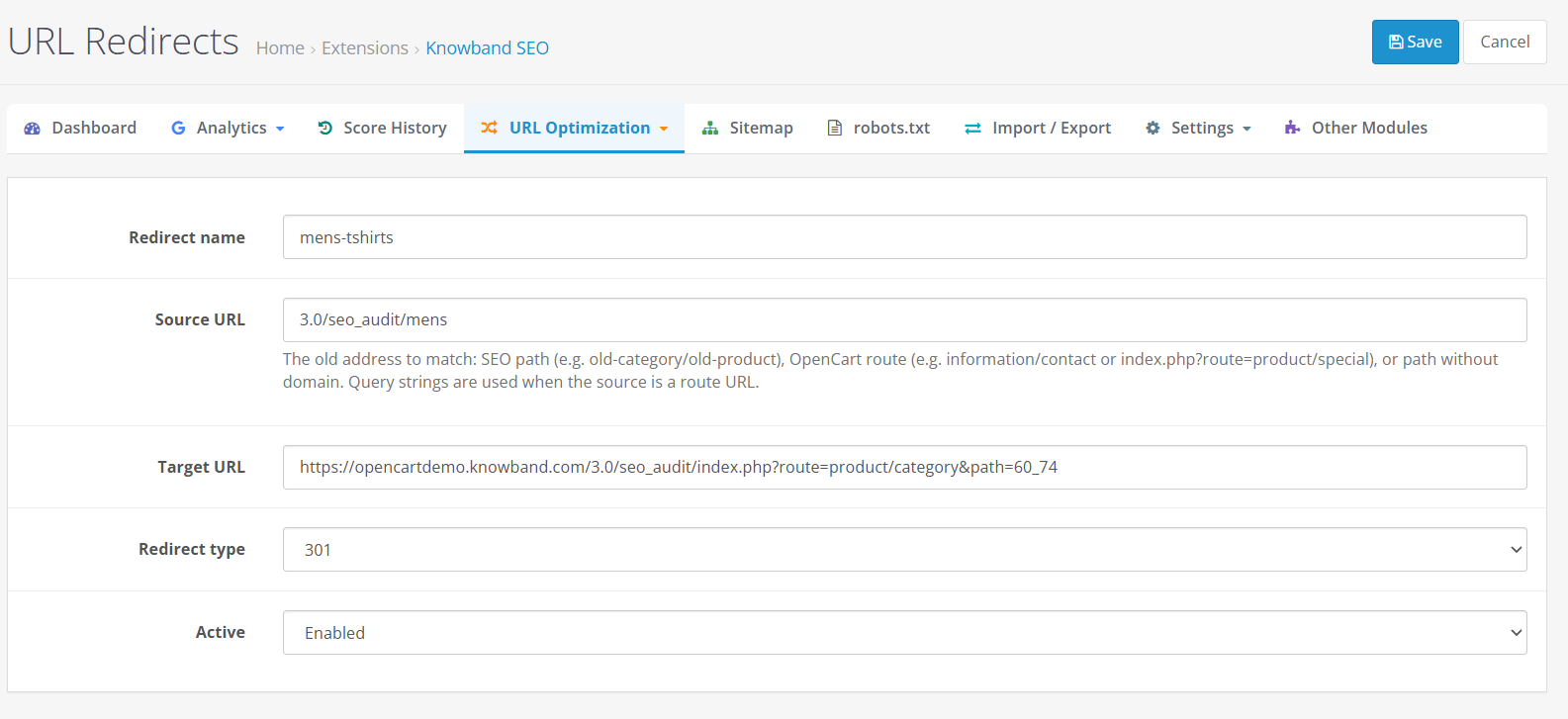
Menedżer przekierowań OpenCart obsługujący przekierowania OpenCart 301 oraz przekierowania 302 i 303, w tym masowy import plików CSV
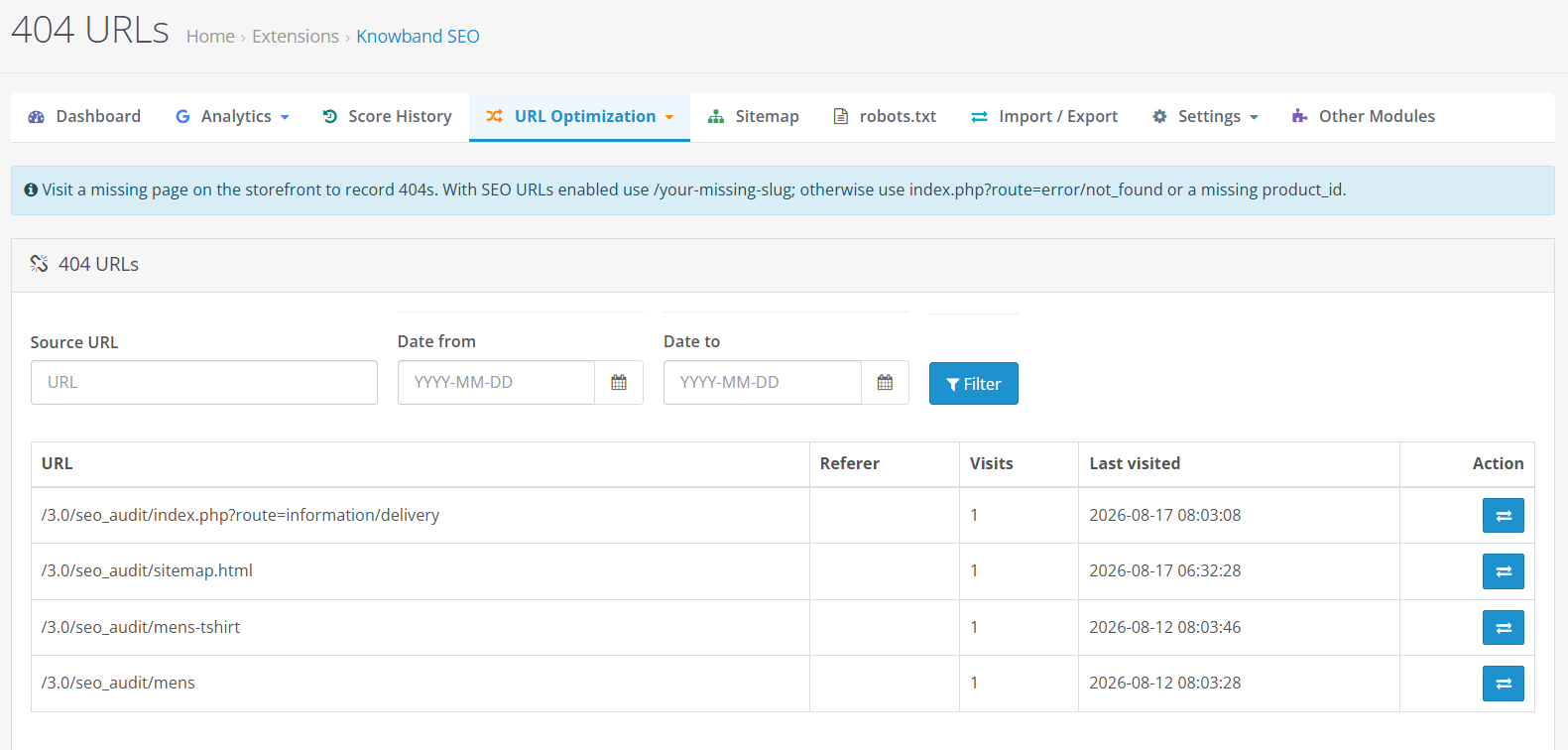
Wykrywanie błędu 404 w adresie URL, który rejestruje brakujące żądania dotyczące witryny sklepowej w celu dokonania przeglądu
Sprawdzanie duplikatów adresów URL, w praktyce narzędzie OpenCart SEO Checker pod kątem słów kluczowych SEO przypisanych do więcej niż jednej strony
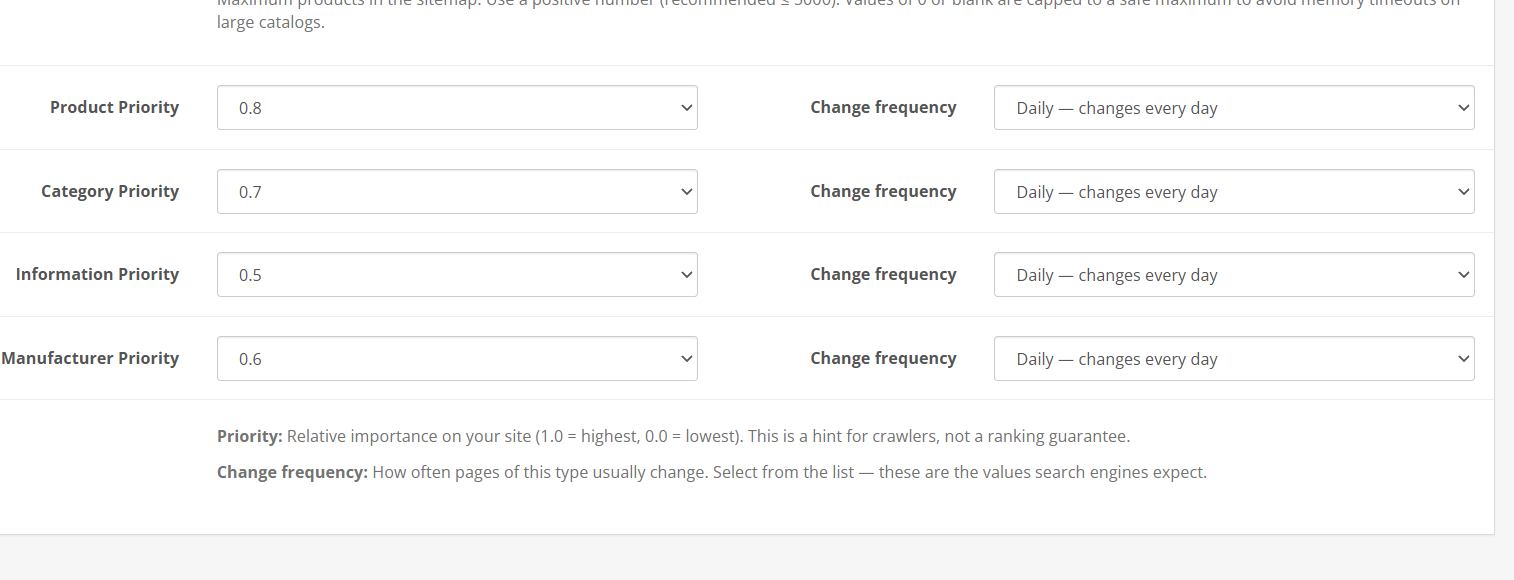
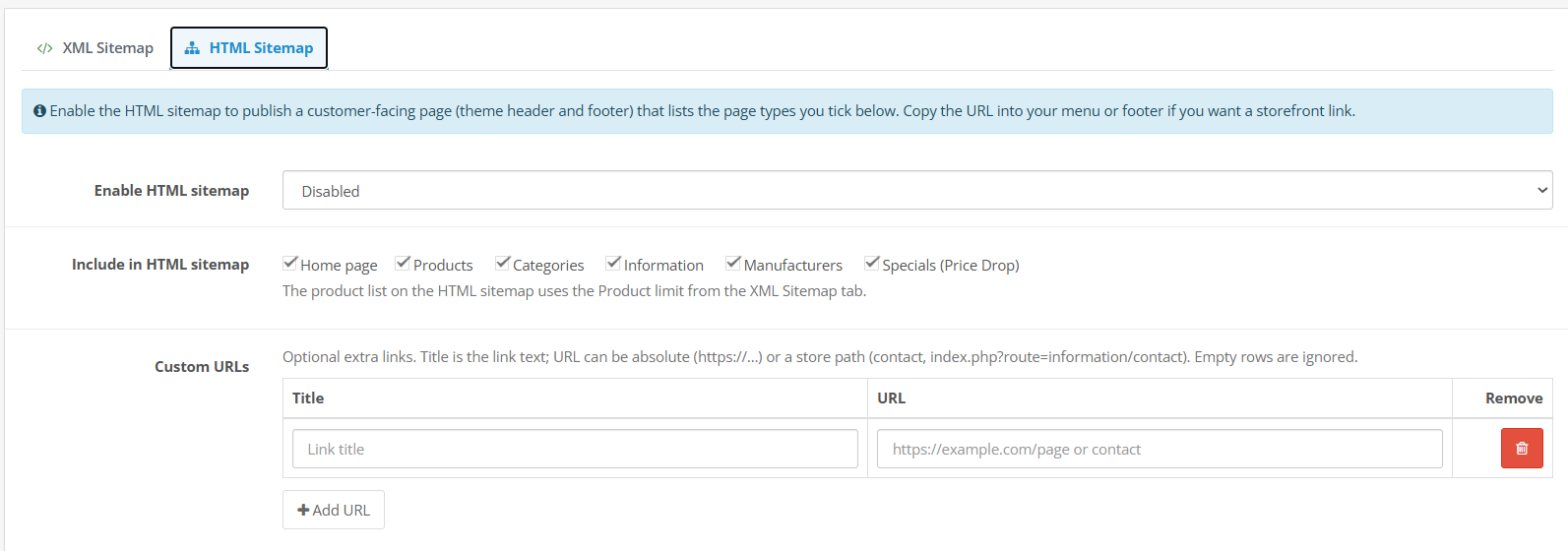
Generowanie map witryn XML i HTML za pomocą modułu OpenCart Sitemap Generator, wraz z obsługą kanałów RSS
zarządzanie plikiem robots.txt za pomocą wbudowanego edytora robots.txt bezpośrednio z panelu administracyjnego
Generator treści OpenCart AI (wspomagany przez ChatGPT) do tworzenia metatytułów, opisów, treści produktów i metadanych społecznościowych
Import/eksport danych SEO w celu tworzenia kopii zapasowych, przywracania i ulepszania wspomaganego przez sztuczną inteligencję
Karty społecznościowe dla metadanych kart Open Graph i X (Twitter) oraz obsługa danych strukturalnych
Każdy z tych obszarów jest szczegółowo udokumentowany w kolejnych sekcjach, przy użyciu dokładnych nazw zakładek i pól, które można znaleźć w module OpenCart SEO Audit.
3. Instalacja rozszerzenia
Krok 1: Pobierz moduł. Pobierz Menedżer audytu SEO OpenCart, wtyczkę OpenCart SEO opracowano i wyodrębniono na komputerze lokalnym.
Krok 2: Skopiuj pliki na serwer. Prześlij zawartość katalogu przesyłania plików (admin, system, catalog) do swojego sklepu, zachowując nienaruszoną strukturę folderów.
Krok 3: Zainstaluj lub odśwież modyfikację OCMOD. Moduł zawiera modyfikację OCMOD, która dodaje grupę Knowband SEO do paska bocznego administratora. W OpenCart przejdź do Rozszerzenia > Modyfikacje i odśwież listę modyfikacji, aby rozszerzenie OpenCart SEO wyświetlało się poprawnie. Jeśli wpis na pasku bocznym nie pojawi się od razu, rozszerzenie zawiera również mechanizm awaryjny oparty na zdarzeniach, który automatycznie dodaje menu po zainstalowaniu rozszerzenia.
Krok 4: Zainstaluj rozszerzenie. Otwórz panel administracyjny OpenCart, przejdź do Rozszerzeń, znajdź Knowband SEO i zainstaluj go.
Krok 5: Potwierdź uprawnienia użytkownika. Instalacja przyznaje grupie użytkowników instalujących uprawnienia dostępu i modyfikacji tras modułu. Jeśli inne grupy administratorów również muszą korzystać z modułu, należy ręcznie dodać ich uprawnienia dostępu i zmodyfikować je w sekcji System > Użytkownicy > Grupy użytkowników.
4. Przegląd rozszerzenia OpenCart SEO Audit dla administratora
Rozszerzenie OpenCart SEO Audit udostępnia narzędzia w dedykowanym menu administratora. Nawigacja obejmuje Panel, Analitykę (w tym panele GA, GSC i PageSpeed Insight), Historię Wyników, Optymalizację URL, Mapę witryny XML i HTML. To rozszerzenie umożliwia również zbiorczą aktualizację produktów za pomocą ustawień importu/eksportu. Umożliwia również edycję plików sitemap.xml, sitemap.html i robots.txt.
4.1 Pulpit nawigacyjny
Panel to podsumowanie ogólnego stanu SEO Twojego sklepu. To zazwyczaj pierwsze miejsce, do którego należy zajrzeć, analizując wyniki swojego katalogu z perspektywy treści i metadanych.
Możesz przeglądać bieżące i poprzednie ogólne wyniki SEO, analizować wykresy podziałowe, przeprowadzać zbiorczą analizę stron, które nie zostały jeszcze ocenione, i bezpośrednio przechodzić do historii wyników.
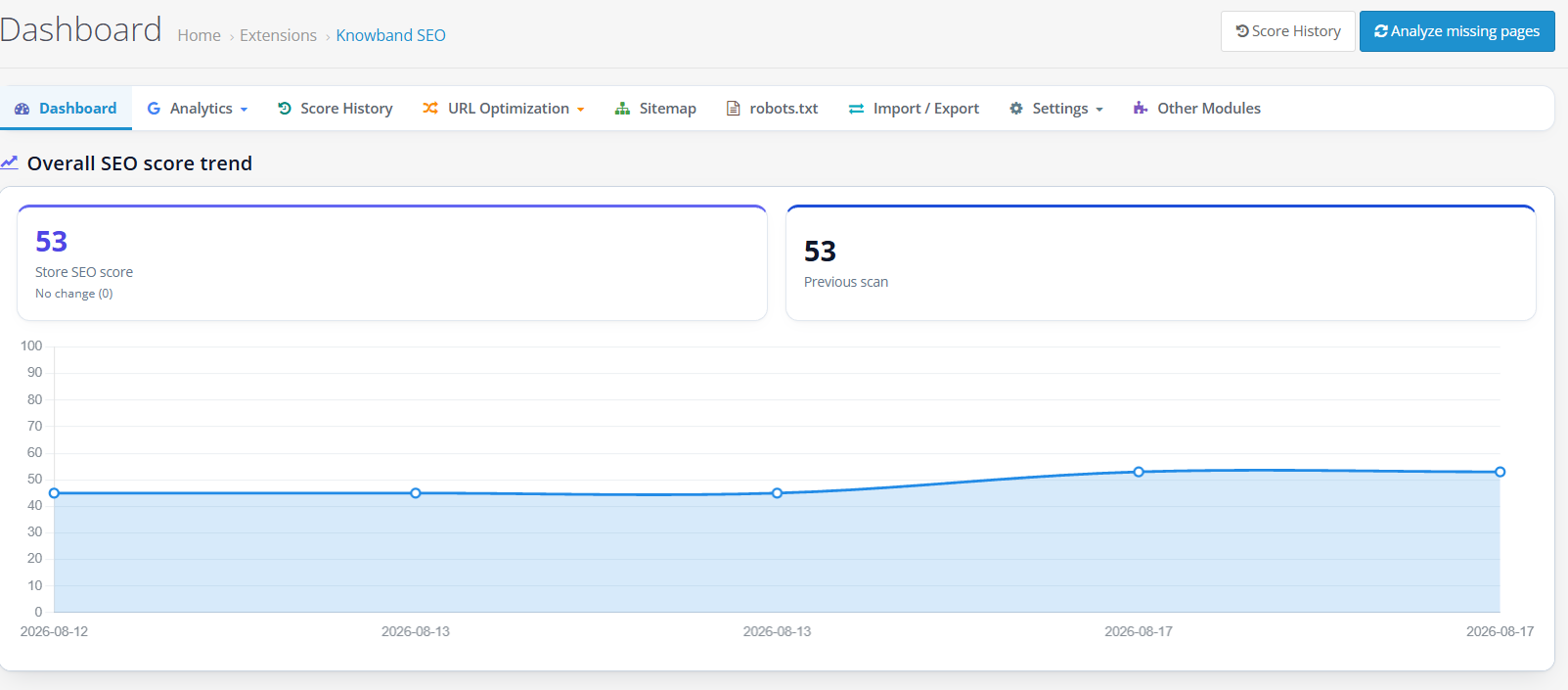
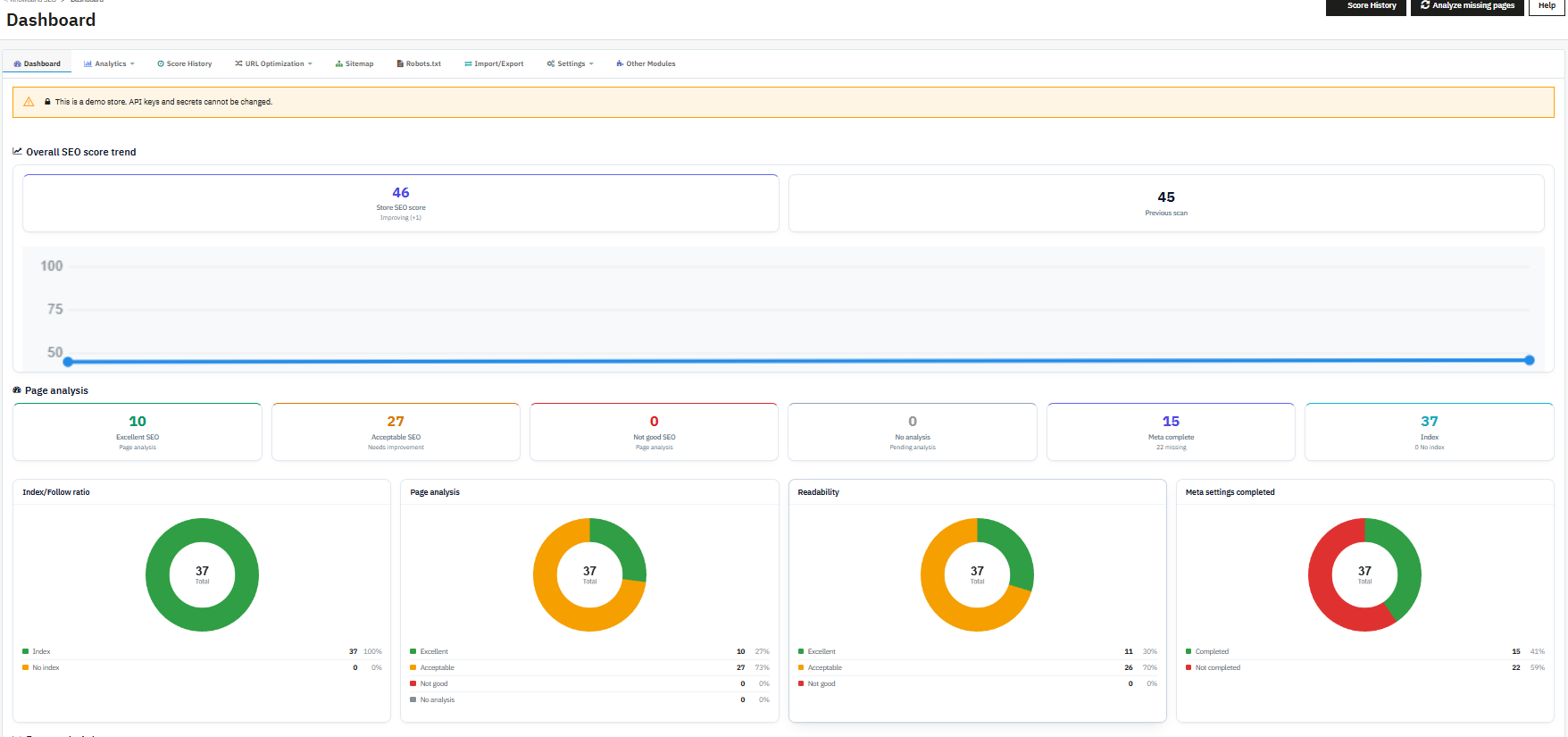
Aktualny wynik witryny / Poprzedni wynik:Ogólny wynik SEO sklepu z ostatniego audytu, przedstawiony w odniesieniu do wyniku z poprzedniego okresu, aby śledzić, czy nastąpiła poprawa czy spadek.
Trend ogólnego wyniku SEO:Wykres przedstawiający wydajność Twojej witryny na przestrzeni czasu, który pomoże Ci zrozumieć, czy wprowadzone ulepszenia miały trwały wpływ, czy też wywołały jedynie początkową pozytywną reakcję.
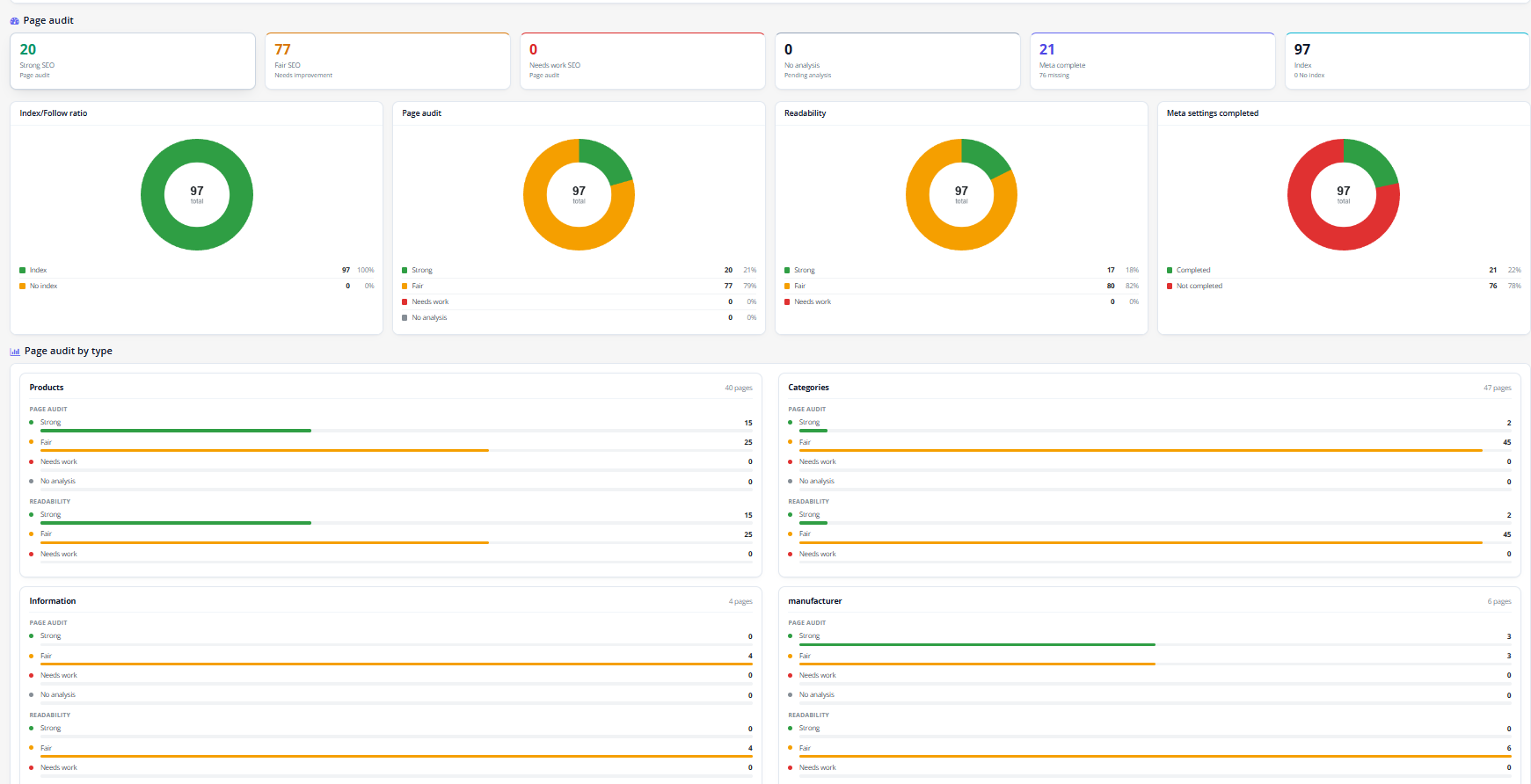
Współczynnik indeksu/obserwowania:Stosunek stron oznaczonych do indeksowania i obserwowania do stron oznaczonych jako noindex i nofollow pozwoli na wykrycie stron, które zostały omyłkowo zablokowane przed indeksowaniem przez wyszukiwarki.
Strony według rozkładu wyników:Wykres przedstawiający liczbę stron o wysokich, umiarkowanych i niskich wynikach SEO.
czytelność:wykres podsumowujący wyniki czytelności analizowanej treści, niezależny od wyniku SEO.
Ustawienia meta zostały ukończone:wykres pokazujący, ile stron ma kompletne metadane (tytuł, opis i podobne pola) w porównaniu do tych, w których ich brakuje.
Lista kontrolna SEO: lista elementów technicznych dla całego sklepu, w tym włączonych adresów URL SEO, włączonego protokołu SSL, włączonej mapy witryny XML, obecności pliku robots.txt, statusu trybu konserwacji, weryfikacji webmastera, przekierowań URL, RSS i wykrywania blogów, tam gdzie to istotne. Każdy wiersz wskazuje, czy element jest obecny i może zawierać link do edycji lub link zewnętrzny umożliwiający jego bezpośrednią naprawę.
Historia wyników (akcja nagłówka): Skrót otwierający zakładkę Historia wyników bez korzystania z menu głównego.
Przeanalizuj brakujące strony (akcja nagłówka)): otwiera narzędzie do analizy zbiorczej opisane poniżej, służące do oceniania stron, które nie zostały jeszcze przeanalizowane.
4.2 Analytics
W sekcji Analytics znajdują się zakładki: Panel analityczny, Ustawienia, GA4 Analytics, Search Console i PageSpeed.
4.2.1 Panel analityczny
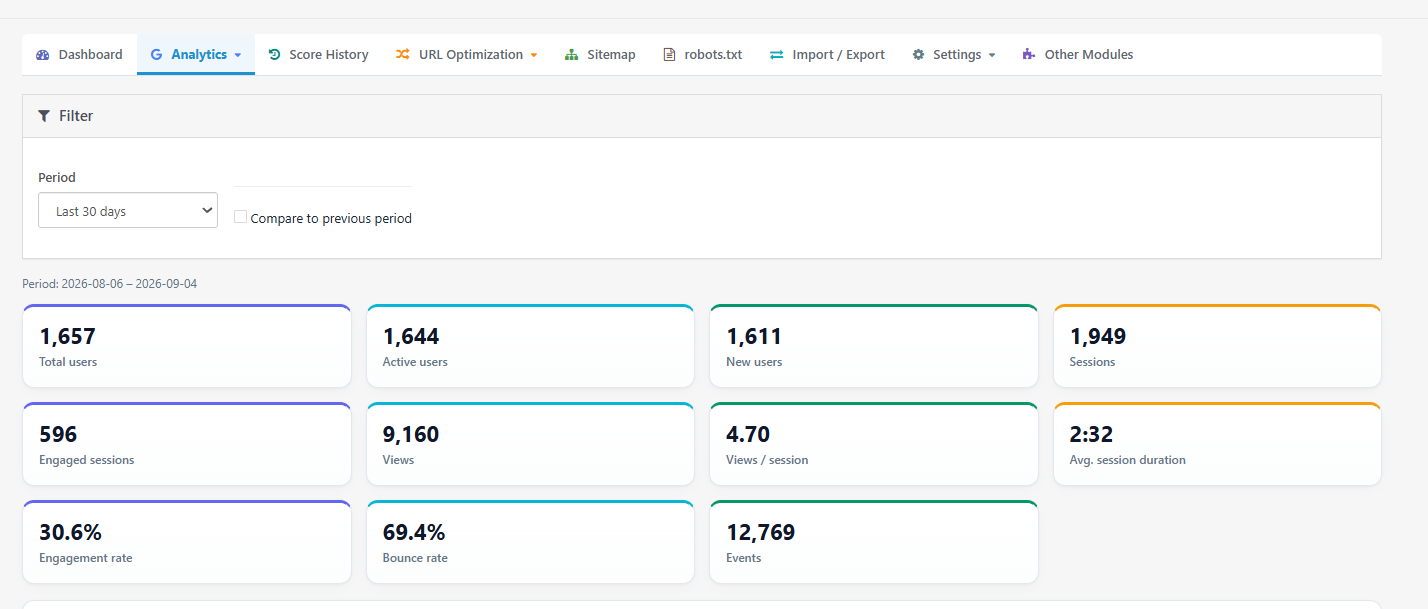
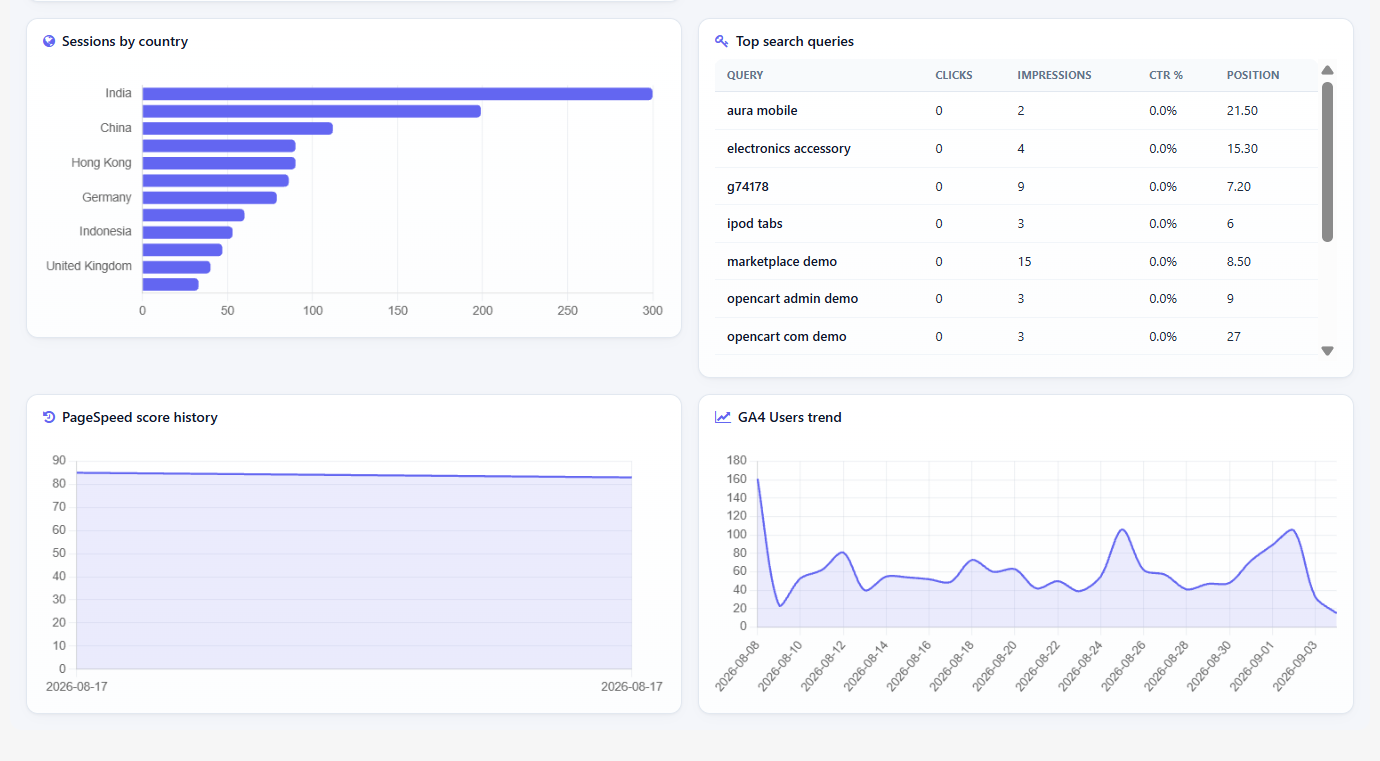
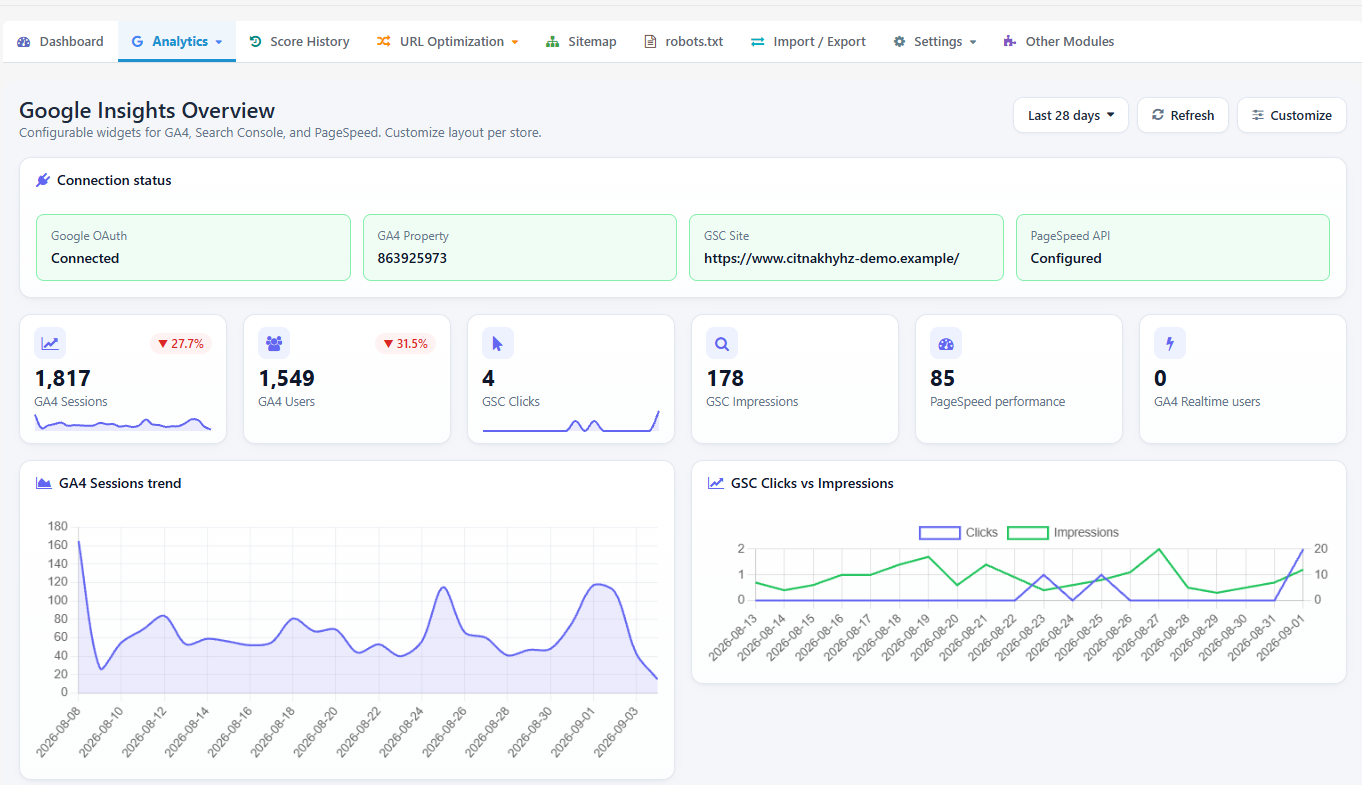
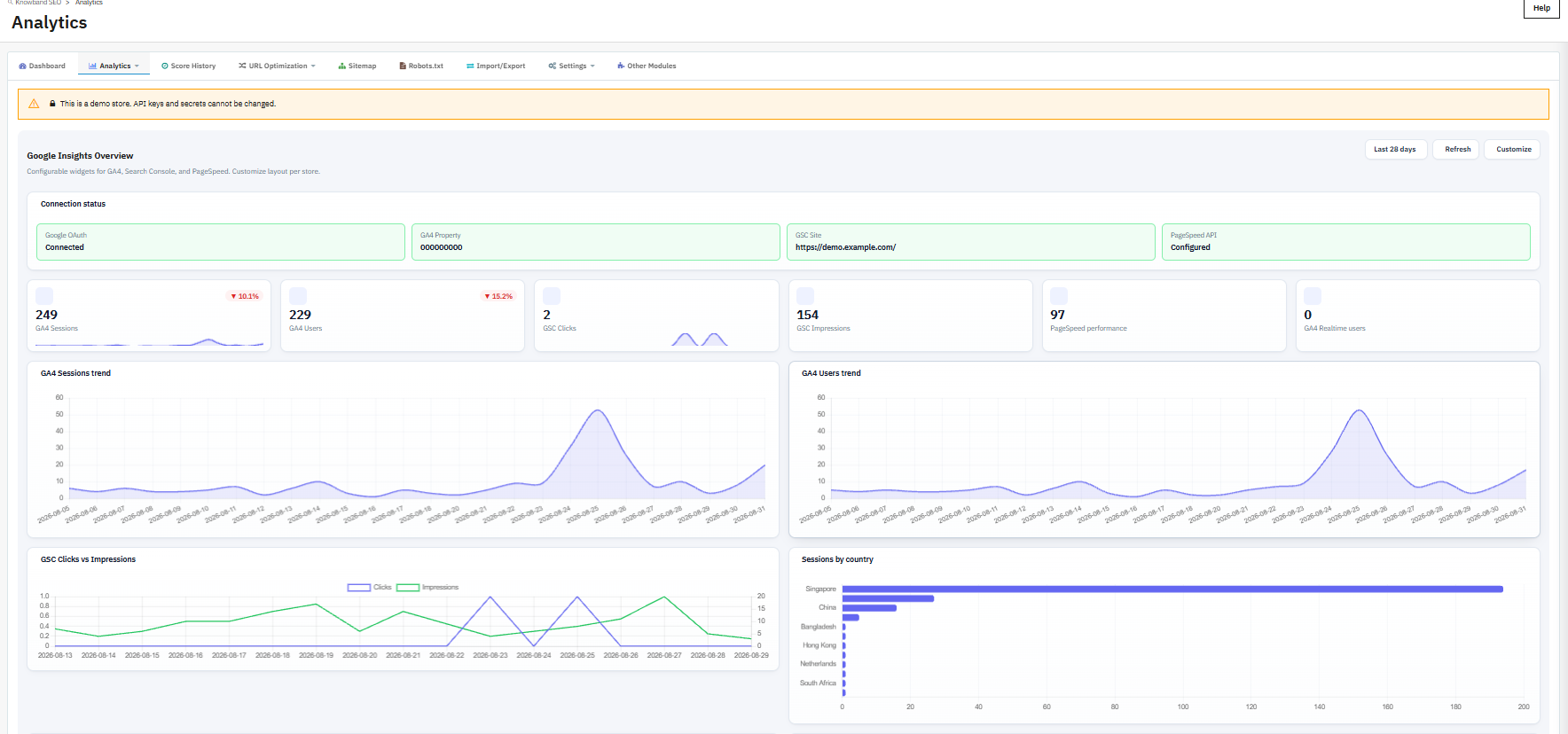
To konfigurowalny panel widżetów, który gromadzi dane z GA4, Search Console i PageSpeed w jednym miejscu, dzięki czemu nie musisz otwierać każdej integracji osobno, aby szybko je sprawdzić. Te widżety pochodzą z Google Analytics 4, Google Search Console i PageSpee.
Selektor okresu: Właściciel sklepu może ustawić okno raportowania dla każdego widżetu na stronie, wybierając spośród opcji Ostatnie 7 dni, Ostatnie 28 dni, Ostatnie 30 dni lub Ostatnie 90 dni.
Sesji:Wybierz sesje GA4 zarejestrowane w wybranym okresie.
Użytkownicy: łącznie Unikalni użytkownicy zarejestrowani w wybranym okresie.
Wyświetlenia strony: Łączna liczba wyświetleń stron odnotowanych w wybranym okresie.
Użytkownicy w czasie rzeczywistym:Liczba użytkowników aktualnie aktywnych w sklepie, aktualizowana przed uruchomieniem.
Trend sesji / Trend użytkowników:Wykresy liniowe pokazujące, jak zmieniała się liczba sesji i użytkowników z dnia na dzień w wybranym okresie.
Sesje według kraju:Podział sesji według kraju odwiedzających.
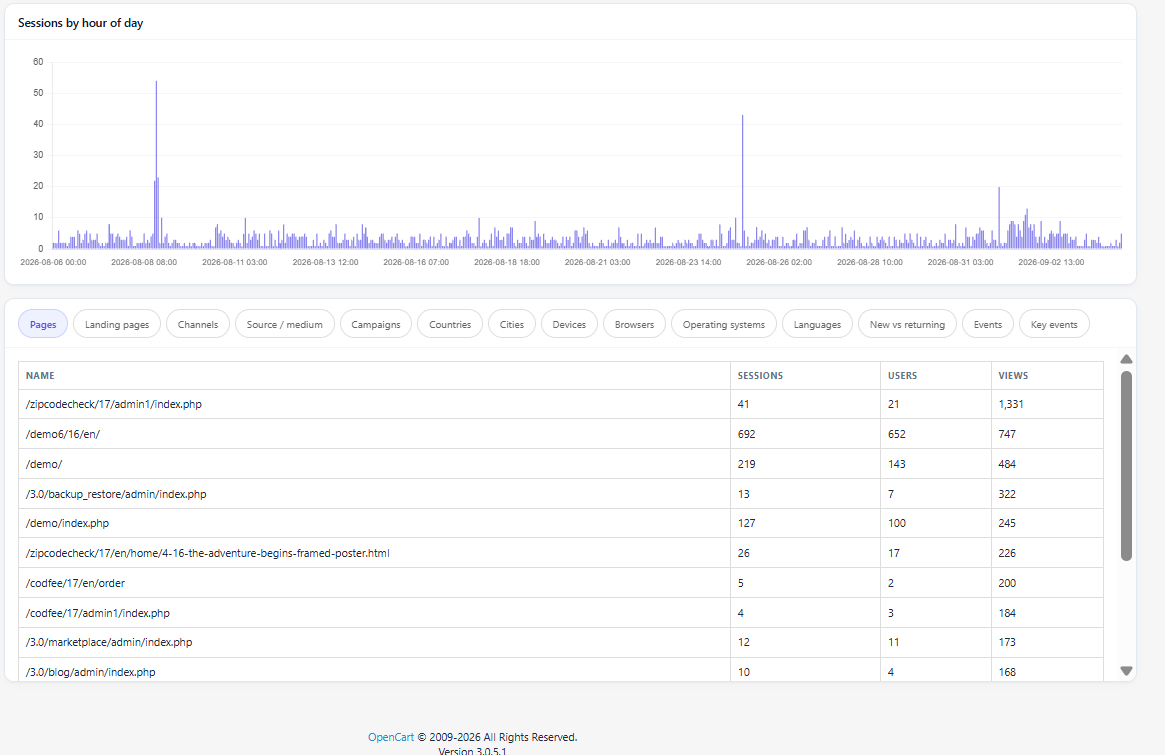
Sesje według urządzenia:Podział sesji według kategorii urządzeń, np. komputer stacjonarny, urządzenie mobilne lub tablet.
Główne źródła ruchu:Kanały lub źródła wysyłające najwięcej sesji do sklepu.
Kliknięć: całkowita liczba kliknięć w Search Console w wybranym okresie.
Wyświetlenia: całkowita liczba wyświetleń Twoich stron w wynikach wyszukiwania Google.
CTR:współczynnik klikalności, obliczany jako liczba kliknięć podzielona przez liczbę wyświetleń.
Średnia pozycja: średnia pozycja rankingowa Twoich stron w wynikach wyszukiwania Google w danym okresie.
Kliknięcia a wyświetlenia:połączony wykres przedstawiający kliknięcia i wyświetlenia razem, dzięki czemu można zobaczyć, jak zmieniają się one względem siebie.
Najpopularniejsze zapytania wyszukiwania:terminy wyszukiwania generujące najwięcej kliknięć lub wyświetleń.
Najlepsze strony docelowe:strony otrzymujące największy ruch z wyszukiwarki.
Wydajność PageSpeed: widget podsumowujący Twoje ostatnie wyniki testów PageSpeed.
Odśwież kod: ponownie ładuje dane dla wszystkich aktualnie wyświetlanych widżetów.
Dostosuj: otwiera bibliotekę widżetów, dzięki której możesz dodawać, usuwać i zmieniać kolejność widżetów.
Zapisz układ: przechowuje aktualny wybór widżetów i ich układ dla tego sklepu.
Anuluj: zamyka widok dostosowywania bez zapisywania zmian.
Resetuj układ: przywraca domyślny wybór i kolejność widżetów.
4.2.2 Ustawienia GA4, GSC i PageSpeed
Zawiera wszystkie wartości konfiguracyjne potrzebne obszarowi Analytics, zorganizowane w sekcje Ogólne, Poświadczenia, Właściwości, Dostęp, PageSpeed Cron i Powiadomienia.
Ogólne
Status analizy: włącza lub wyłącza zbieranie danych analitycznych i pulpity nawigacyjne dla tego sklepu.
Okres domyślny (dni):okno raportowania używane przez widżety pulpitu nawigacyjnego, gdy nie wybrano żadnego innego okresu.
Czas życia pamięci podręcznej API (minuty): jak długo odpowiedzi API są buforowane, zanim rozszerzenie zażąda nowych danych od Google, co ogranicza wykorzystanie API, ale opóźnia czas pojawiania się nowych danych.
Opóźnienie danych w Search Console (dni): liczba ostatnich dni wyłączonych z raportów Search Console, ponieważ Google zazwyczaj finalizuje te dane kilka dni po ich wystąpieniu.
Przechowywanie historii (dni): jak długo przechowywana jest historia testów PageSpeed, zanim usunięte zostaną starsze zapisy.
Listy uwierzytelniające
Klucz API PageSpeed: klucz API Google PageSpeed Insights wymagany do przeprowadzenia testów wydajności.
Identyfikator klienta Google OAuth: Identyfikator klienta z klienta OAuth aplikacji internetowej utworzonego w Google Cloud.
Tajny klucz klienta Google OAuth: pasujący Tajemniczy Klucz Klienta; pozostawienie tego pola pustego podczas edycji powoduje zachowanie wartości już zapisanej.
Połącz się z Google: rozpoczyna proces autoryzacji OAuth przy użyciu podanego powyżej identyfikatora klienta i klucza tajnego.
Odłącz Google: usuwa zapisane połączenie Google dla tego sklepu.
Odśwież kod: ponownie ładuje listę dostępnych właściwości Google po pomyślnym nawiązaniu połączenia.
Właściwości
Właściwość Search Console:konkretna właściwość Search Console, z której powinny zostać pobrane dane tego sklepu.
Nieruchomość GA4:konkretny identyfikator nieruchomości GA4, z którego powinny zostać pobrane dane tego sklepu.
Adres URL testu PageSpeed: domyślny adres URL używany podczas przeprowadzania testu PageSpeed bez określania niestandardowego adresu.
Niestandardowy adres URL testu: opcjonalny alternatywny adres URL dostępny, gdy zamiast domyślnego celu PageSpeed wybrano niestandardowy.
Strony do przetestowania:które strony docelowe są uwzględniane w zaplanowanych kontrolach.
Adres URL crona:unikalny adres URL, który powinien zostać wywołany przez harmonogram działania serwera w celu uruchomienia zaplanowanych sprawdzeń PageSpeed.
Ostatniego uruchomienia: data i godzina ostatniego wykonania zaplanowanego sprawdzenia.
Zregenerować: tworzy nowy token bezpieczeństwa dla adresu URL Cron; każde istniejące zaplanowane zadanie używające starego adresu URL przestanie działać, dopóki nie zostanie on zaktualizowany.
Biegnij teraz: uruchamia zaplanowane sprawdzenie ręcznie, bez czekania na kolejny zaplanowany moment.
Powiadomienia
Włącz alerty e-mail: włącza powiadomienia e-mail o zmianach wyniku lub występu.
Odbiorca alertu: adres e-mail, na który wysyłane są powiadomienia.
Próg alertu (punkty): wartość zmiany wyniku, która uruchamia alert.
Powiadom także o odzyskaniu: wysyła dodatkowy alert, gdy wcześniej obniżony wynik powróci.
Powiadom, gdy podstawowe wskaźniki internetowe zawiodą: wysyła alert, gdy wskaźniki Core Web Vitals przekroczą swoje progi.
Wyślij e-mail testowy: wysyła przykładowy alert do skonfigurowanego odbiorcy, dzięki czemu możesz sprawdzić, czy dostarczanie działa.
Kroki tworzenia identyfikatora klienta Google i tajnego identyfikatora
Włącz wymagane interfejsy API. W tym projekcie włącz interfejs API administratora Google Analytics, interfejs API konsoli Google Search Console i interfejs API PageSpeed Insights.
Skonfiguruj ekran zgody OAuth. Google wymaga tego, zanim pozwoli Twojemu projektowi poprosić o dostęp do danych Analytics i Search Console.
Utwórz identyfikator klienta OAuth 2.0. Wybierz typ „Aplikacja internetowa”.
Dodaj adres URI przekierowania. Skopiuj dokładny adres URI przekierowania wyświetlany przez moduł i wklej go w ustawieniach klienta OAuth.
Zapisz identyfikator klienta i tajny klucz klienta. Skopiuj obie wartości z Google Cloud i wklej je w odpowiednie pola tutaj.
Kliknij Połącz z Google. Rozpocznie się proces autoryzacji przy użyciu zapisanych danych logowania.
Kliknij Odśwież. Spowoduje to załadowanie listy właściwości Google dostępnych dla Twojego konta.
Wybierz prawidłowe właściwości. Wybierz odpowiednią usługę Search Console i GA4 dla tego sklepu.
Utwórz klucz API PageSpeed Insights. Wygeneruj to w tym samym projekcie Google Cloud.
Wklej klucz w polu Klucz API PageSpeed. Łączy testowanie PageSpeed z modułem.
4.2.3 Analityka GA4
Obejmuje to wizualizację danych z Google Analytics 4, w tym ruchu, zaangażowania i działań w ramach handlu elektronicznego.
Selektor okresu: Ostatnie 2 dni, Ostatnie 7 dni, Ostatnie 28 dni, Ostatnie 30 dni lub Niestandardowy, który pokazuje datę rozpoczęcia, datę zakończenia i przycisk Zastosuj dla danego okresu.
Porównaj z poprzednim okresem:doda drugą linię do wykresów i kart w celu wskazania odpowiedniego okresu SEO dla fStore. Dzięki temu będziesz mógł sprawdzić, czy nastąpiła poprawa.
Ogólny trend wyników SEO:To wykres trendu wyników witryny na przestrzeni czasu, który pomoże Ci sprawdzić, czy ostatnio wprowadzone zmiany działają, czy nie.
Współczynnik indeksu/obserwowanych: Pokaże liczbę stron oznaczonych jako indeksowane i obserwowane w porównaniu z liczbą stron oznaczonych jako noindexed i nofollow. W ten sposób dowiesz się, które strony są ukryte przed wyszukiwarkami.
Audyt strony: wykres pokazujący liczbę stron ocenionych wysoko, przeciętnie i słabo, dający szybki obraz kondycji całego katalogu.
Łączna liczba użytkowników:wszyscy, którzy odwiedzili sklep w tym okresie.
Aktywni użytkownicy:użytkownicy uwzględnieni przez GA4 jako aktywnie zaangażowani w badanym okresie.
Nowi użytkownicy: osób odwiedzających po raz pierwszy w tym okresie.
Sesji: całkowita liczba sesji zarejestrowanych w tym okresie.
Sesje z zaangażowaniem:sesje, które spełniają kryteria zaangażowania GA4, takie jak trwanie minimalnego czasu lub obejmujące zdarzenie konwersji.
odwiedzajacy: całkowita liczba wyświetleń strony lub ekranu.
Wyświetlenia na sesję: średnia liczba wyświetleń na sesję.
Średni czas trwania sesji:średnia długość sesji.
Stopień zaangażowania:udział sesji, w których prowadzono aktywne sesje.
Współczynnik odrzuceń:udział sesji, w których nie uwzględniono zaangażowania.
Wydarzenia: całkowita liczba zarejestrowanych zdarzeń, takich jak kliknięcia lub wyzwalacze przewijania skonfigurowane w GA4.
Panel w czasie rzeczywistym: wyświetla aktywnych użytkowników z ostatnich 30 minut, podzielonych według kraju, urządzenia lub strony.
Ruch w czasie:wykres sesji, użytkowników i wyświetleń w wybranym okresie, z linią porównania z poprzednim okresem, jeśli ta opcja jest włączona.
Sesje według godziny dnia:wykres pokazujący, w których godzinach zazwyczaj odbywa się najwięcej sesji.
Dochód:całkowity przychód z handlu elektronicznego odnotowany przez GA4.
Zakupy: całkowita liczba zrealizowanych zakupów.
Transakcje: całkowita liczba zarejestrowanych transakcji.
Średnia wartość zamówienia:przychód podzielony przez liczbę zamówień.
Przedmioty zakupione: całkowita ilość sprzedanych przedmiotów.
Lejek zakupowy: widok krok po kroku: Dodaj do koszyka, Rozpocznij realizację transakcji i Zakup, a także współczynniki konwersji między nimi (Z koszyka do realizacji transakcji, Z kasy do zakupu i Z koszyka do zakupu).
Najlepsze pozycje:najlepiej sprzedające się produkty według przychodów lub ilości w danym okresie.
4.2.4 Konsola wyszukiwania
Ten Integracje Google Search Console w OpenCart obejmuje opcje sprawdzania wydajności, mapy witryny i adresu URL. Razem pokazują, jak Twój sklep wyświetla się w wynikach wyszukiwania Google i czy Google prawidłowo zaindeksowało Twoje strony.
Dostępne opcje
Kliknięcia: ile razy wynik wyszukiwania doprowadził do kliknięcia Twojej witryny.
Wyświetlenia: ile razy Twoje strony pojawiły się w wynikach wyszukiwania, niezależnie od tego, czy zostały kliknięte, czy nie.
CTR: współczynnik klikalności, liczba kliknięć podzielona przez liczbę wyświetleń.
Średnia pozycja: średnia pozycja rankingowa Twoich stron dla mierzonych zapytań.
Przełącznik porównania: dodaje serię z poprzedniego okresu obok bieżących danych.
Selektor okresu/zakresu dat: ustawia okno raportowania dla danych dotyczących wydajności.
Filtry typu wyszukiwania: zawężają wyniki do wyszukiwania w Internecie, obrazach, wideo lub wiadomościach.
Tabela zapytań: wyszukiwane terminy z kolumnami Kliknięcia, Wyświetlenia, CTR, Pozycja, Poprzednia i Zmiana.
Tabela stron: pojedyncze adresy URL z takimi samymi kolumnami metryk jak w przypadku zapytań.
Tabela krajów: wyniki podzielone według kraju odwiedzających.
Tabela urządzeń: wydajność podzielona według typu urządzenia.
Tabela wyglądu wyników wyszukiwania: podział skuteczności według typu wyświetlanych wyników wyszukiwania (na przykład zwykły wpis w porównaniu z wynikiem rozszerzonym).
Wykres kliknięć i wyświetleń: przedstawia oba wskaźniki razem na przestrzeni czasu, dzięki czemu możesz sprawdzić, czy widoczność i liczba kliknięć zmieniają się w tym samym kierunku.
Ostatnio przesłane / Ostatnio pobrane: kiedy mapa witryny została ostatnio przesłana do Google i kiedy Google ostatnio ją pobrało.
Status:Aktualny stan przetwarzania mapy witryny przez Google.
Ostrzeżenia / Błędy: liczba problemów wykrytych przez Google podczas przetwarzania mapy witryny.
Przesłane adresy URL: ile adresów URL zawiera mapa witryny.
Prześlij/Usuń mapę witryny: działania mające na celu dodanie nowej mapy witryny do Search Console lub usunięcie tej, która nie jest już potrzebna.
Google Index Checker:Filtr URL: wprowadź konkretny adres URL, aby sprawdzić jego status indeksowania.
Google Index Checker: Filtr indeksowanych: zawęża wyniki do indeksowanych lub niezindeksowanych adresów URL.
Szczegóły: otwiera pełne wyniki inspekcji dla sprawdzonego adresu URL, który może mieć postać: Zindeksowany przez Google, Niezindeksowany, Wymieniony w przesłanej mapie witryny lub Nie znaleziono w żadnej przesłanej mapie witryny.
Sprawdź nowy adres URL:uruchamia ponowne sprawdzenie indeksowania adresu URL i zapisuje wynik w historii w celu późniejszego wykorzystania.
Otwórz w Search Console, aby poprosić o indeksowanie: otwiera własne narzędzie Google do sprawdzania adresów URL, ponieważ Google nie udostępnia interfejsu API umożliwiającego żądanie indeksowania zwykłych stron.
Prześlij swoją mapę witryny XML tutaj po skonfigurowaniu karty Mapa witryny i okresowo sprawdzaj tabelę Mapy witryn, aby sprawdzić, czy nie ma ostrzeżeń lub błędów. Nie zakładaj, że jednorazowe przesłanie wystarczy.
4.2.5 Prędkość strony
PageSpeed udostępnia funkcję testowania Google PageSpeed Insights w panelu administracyjnym, z obszarami Uruchom test, Wyniki i Historia.
Uruchom test
Strona Główna:uruchamia test na stronie głównej sklepu.
Strona kategorii: uruchamia test na wybranej stronie kategorii.
Strona produktu: uruchamia test na wybranej stronie produktu.
Niestandardowy adres URL: uruchamia test dla dowolnego podanego adresu URL.
Mobilny / Komputer stacjonarny:każdy test jest przeprowadzany na obu typach urządzeń, ponieważ ich wydajność często się różni; pełny test może zająć do 90 sekund.
Efekty
Dane terenowe: rzeczywista wydajność mierzona przez rzeczywistych użytkowników przeglądarki Chrome, gdy wystarczająca ilość danych znajduje się w Raporcie dotyczącym doświadczeń użytkowników przeglądarki Chrome.
Dane laboratoryjne: wydajność mierzona w kontrolowanym, symulowanym środowisku testowym, przydatna, gdy dane terenowe są niedostępne.
Wyniki Lighthouse: ogólne wyniki kategorii przyznawane przez narzędzie Lighthouse firmy Google.
Metryki: indywidualne pomiary czasu, takie jak szybkość ładowania i renderowania.
Wnioski: wskazówki opisujące czynniki wpływające na wydajność.
Diagnostyka: dodatkowe szczegóły techniczne dotyczące problemów z wydajnością.
Audyty zakończone pomyślnie: sprawdzają, czy strona spełnia już wymagania.
Nieudane audyty: kontrole, których strona nie spełnia, każda z wyjaśnieniem problemu.
History
Cel: filtruje historię według typu strony, który został przetestowany (Strona główna, Strona kategorii, Strona produktu, Niestandardowy adres URL).
Urządzenie: filtruje historię według urządzenia mobilnego lub komputera stacjonarnego.
Od / Do: filtry zakresu dat dla listy historii.
Data: data przeprowadzenia konkretnego testu.
URL: dokładny adres URL, który został przetestowany.
LCP: Largest Contentful Paint, metryka ładowania Core Web Vitals.
INP: Interakcja z Next Paint, wskaźnikiem responsywności Core Web Vitals.
CLS: Cumulative Layout Shift, wskaźnik stabilności wizualnej Core Web Vitals.
Źródło: czy test został uruchomiony ręcznie czy w ramach zaplanowanej kontroli.
Eksportuj CSV: pobiera przefiltrowaną historię jako plik CSV.
4.3 Historia wyników
Historia wyników w rozszerzeniu OpenCart SEO Audit śledzi zmiany ogólnego wyniku SEO Twojego sklepu i poszczególnych elementów w czasie. W tym miejscu możesz sprawdzić, czy Twoje działania SEO rzeczywiście przynoszą oczekiwane rezultaty.
Użyj opcji Utwórz migawkę, aby ręcznie uchwycić aktualny stan sklepu, na przykład przed dużą aktualizacją treści. Aby porównać dwa punkty w czasie, wybierz jedną migawkę jako Migawkę A, a drugą jako Migawkę B, a następnie kliknij Porównaj migawki; oba wybory muszą się od siebie różnić.
Najlepszą praktyką jest umożliwienie automatyczne migawki i skonfiguruj zasady przechowywania w Ustawieniach ogólnych, aby historia była tworzona automatycznie, a nie polegała na ręcznych migawkach, o których łatwo zapomnieć.
4.5 Optymalizacja adresów URL w Prestashop
To rozszerzenie OpenCart SEO Audit zawiera funkcje takie jak funkcja przekierowania, naprawianie adresów URL 404 i wykrywanie duplikatów adresów URL.
Przekierowanie 301 sygnalizuje trwałe przeniesienie i zazwyczaj jest właściwym wyborem, gdy strona została zmieniona nazwa lub scalona, a stary adres URL nigdy nie powinien być ponownie używany. Jest to najczęstszy przypadek użycia przekierowań 301 w OpenCart. Przekierowanie 302 sygnalizuje tymczasowe przeniesienie, przydatne w przypadku krótkoterminowych zmian, takich jak zamiana kategorii sezonowej i powrót do poprzedniej. Przekierowanie 303 jest zazwyczaj używane do skierowania żądania w inne miejsce po wykonaniu czynności, takiej jak wysłanie formularza, i rzadziej jest potrzebne w przypadku prostych zmian adresu URL katalogu.
Importuj CSV: to obejmuje dodawanie wielu adresów URL jednocześnie bezpośrednio z arkusza.
Dodaj przekierowanie: Wpisz nazwę przekierowania, jego źródłowy adres URL lub docelowy adres URL i kliknij Filtruj, aby zawęzić listę. Ta opcja jest przydatna, gdy masz już zapisanych więcej niż kilka przekierowań.
Przekieruj wpis typ: Indywidualny w przypadku pojedynczego przekierowania lub Zbiorczy w przypadku przesyłania pliku CSV; Tryb zbiorczy jest dostępny tylko podczas dodawania, nie edycji.
Nazwa przekierowania:opcjonalna etykieta, która pomoże Ci później zidentyfikować przekierowanie, np. „koszulki-męskie”.
Źródłowy adres URL: stary adres przekierowania; może to być ścieżka SEO (na przykład stara-kategoria/stary-produkt), ścieżka OpenCart, taka jak informacje/kontakt, lub ścieżka bez domeny. To pole jest wymagane.
Adres docelowy: adres docelowy, wprowadzony jako ścieżka względna lub pełny adres URL http(s). To pole jest wymagane, a niebezpieczne schematy, takie jak javascript: lub data:, są odrzucane.
Typ przekierowania: 301, 302, 303 lub 404; nowe formularze indywidualne domyślnie używają kodu 301.
Aktywna: Włączone lub wyłączone; nowe formularze indywidualne są domyślnie włączone.
Zapisz: zapisuje przekierowanie i powraca do listy z komunikatem o powodzeniu.
Plik musi mieć rozmiar nieprzekraczający 2 MB i zawierać 2,000 wierszy. Nieprawidłowe wiersze są pomijane, a wynik importu informuje, ile wierszy zostało zaimportowanych i ile pominiętych.
Edytowanie i zarządzanie przekierowaniamiUżyj przekierowań wyszukiwania, aby znaleźć wpis według nazwy, źródła lub celu, a następnie użyj akcji Edytuj lub Usuń z wiersza. Tryb zbiorczy jest dostępny tylko podczas dodawania przekierowań, a nie podczas edycji istniejącego.
Unikanie błędówPrzekierowania nie będą działać w witrynie sklepowej, chyba że w Ustawieniach ogólnych włączono opcje „Status główny” modułu i „Włącz przekierowania URL”. Decyzje o przekierowaniach należy podejmować na podstawie faktycznej zmiany adresu URL, takiej jak zmiana nazwy produktu lub zmiana struktury kategorii, zamiast przekierowywać strony spekulatywnie. Zasadniczo należy unikać łańcucha przekierowań prowadzących do innych przekierowań; w miarę możliwości należy kierować każde źródło bezpośrednio do jego docelowego miejsca docelowego.
Przykład. Jeśli po zmianie nazwy adres URL produktu zmieni się z /product/old-name na /product/new-name, dodaj przekierowanie 301 ze starej ścieżki do nowej, aby istniejące linki i zakładki nadal działały.
10. Wykrywanie adresu URL 404
Adres URL 404 to żądanie dostępu do witryny sklepowej, która już nie istnieje lub nigdy nie istniała pod tym adresem. Pozostawione bez reakcji, te uszkodzone linki frustrują odwiedzających i marnują ruch lub wartość linków, które stara strona wygenerowała.
Ten moduł wykrywa adresy URL 404 i umożliwia właścicielom sklepów przekierowanie adresów URL 404 poprzez zastosowanie odpowiedniej funkcji przekierowania.
4.6 Robots.TXT
Robots.txt to zwykły plik tekstowy znajdujący się pod adresem głównym Twojego sklepu, który informuje roboty wyszukiwarek, których części witryny nie powinny indeksować.
Źle skonfigurowany plik robots.txt może przypadkowo zablokować indeksowanie ważnych stron, natomiast dobrze skonfigurowany plik trzyma roboty z dala od katalogów administracyjnych i systemowych, które nie wnoszą żadnej wartości do wyników wyszukiwania.
Ścieżka pliku:lokalizacja pliku robots.txt na serwerze, w celach informacyjnych.
Istnieje: wyświetla stan Włączone, jeśli plik robots.txt już istnieje, lub Wyłączone, jeśli go nie ma.
zawartość pliku robots.txt: Edytowalny obszar tekstowy zawierający dyrektywy pliku. Jeśli plik jeszcze nie istnieje, ten obszar jest wstępnie wypełniony wersją początkową, która blokuje katalogi /admin/ i /system/.
Zapisz: zapisuje edytowaną zawartość do pliku.
4.7. Mapa witryny XML
Mapa witryny XML to uporządkowana lista adresów URL Twojego sklepu, która pomaga wyszukiwarkom odkrywać strony i nadawać im priorytet podczas indeksowania.
Narzędzie OpenCart XML Sitemap, będące częścią szerszego modułu OpenCart Sitemap Generator, umożliwia konfigurację następujących elementów w obszarze Mapa witryny > Mapa witryny XML:
Adres URL strony mapy witryny: wyświetla publiczny adres URL po włączeniu mapy witryny.
Adresy URL map witryn dla poszczególnych języków: wyświetlane dla każdego włączonego języka witryny, ponieważ każdy język może mieć własny adres mapy witryny.
Włącz RSS: włącza punkt końcowy kanału RSS obok mapy witryny.
Dodaj do mapy witryny: pola wyboru dla Produktu, Kategorii, Informacji i Producenta, kontrolujące, które typy treści są wyświetlane na mapie witryny.
Limit produktu:maksymalna liczba uwzględnionych produktów; Rozszerzenie zaleca wartość dodatnią wynoszącą 5,000 lub niższą, a zero lub wartość pustą traktuje jako bezpieczne maksimum.
Priorytet (według typu treści): wartość od 1.0 do 0.0 wskazująca względne znaczenie w obrębie Twojej witryny; zapisane wartości są ograniczone do tego zakresu.
Częstotliwość zmian (według typu treści): Zawsze, Co godzinę, Codziennie, Co tydzień, Co miesiąc, Co rok lub Nigdy – opcje opisujące, jak często dany typ strony się zmienia; nieprawidłowe wartości są normalizowane do wartości Tygodniowej.
Zapisz: przechowuje konfigurację.
Podzakładka Mapa witryny HTML działa równolegle z wersją XML, publikując stronę mapy witryny dostępną dla klienta zamiast pliku czytelnego dla maszyn. Jej pola to:
Włącz mapę witryny HTML: publikuje stronę mapy witryny dostępną dla klientów.
Adres URL strony mapy witryny: wyświetlane tylko po włączeniu mapy witryny HTML.
Adresy URL map witryn HTML dla poszczególnych języków: wyświetlane dla każdego włączonego języka witryny sklepowej.
Uwzględnij w mapie witryny HTML: pola wyboru dla Strony głównej, Produktu, Kategorii, Informacji, Producenta i Oferty specjalnej (obniżka ceny).
Niestandardowe adresy URL:opcjonalna tabela dodatkowych linków, każdy z tytułem i adresem URL (bezwzględny adres https:// lub ścieżka do sklepu, np. kontakt).
Dodaj adres URL: dodaje nowy pusty wiersz do tabeli Niestandardowe adresy URL.
Usunąć: usuwa wiersz z tabeli Niestandardowe adresy URL.
Zapisz: zapisuje konfigurację; rozszerzenie wraca do zakładki HTML, jeśli była to aktywna zakładka w momencie zapisywania.
Lista produktów mapy witryny HTML wykorzystuje limit produktów ustawiony na karcie Mapa witryny XML.
Ustawienia 4.8
4.8.1 Ustawienia ogólne
Ustawienia ogólne to centralna strona konfiguracji modułu, a Status to główny przełącznik, od którego zależy wszystko inne. To właśnie tutaj rozszerzenie działa jako Menedżer metadanych OpenCart, umożliwiając definiowanie domyślnych szablonów metatytułów i opisów dla produktów i kategorii.
Sterowanie główne i analityczne
Status: główny przełącznik całego modułu; metadane witryny sklepowej, przekierowania, panele i kolumny wyników działają tylko po włączeniu tej opcji. Domyślnie: wyłączony.
Włącz audyt strony: wyświetla karty wyników SEO, kartę audytu strony w formularzach katalogowych oraz kolumny wyników SEO na listach katalogowych. Domyślnie: wyłączone.
Włącz analizę czytelności: wyświetla karty wyników czytelności i listy obok wyników SEO. Domyślnie: wyłączone.
Włącz automatyczną analizę podczas edycji: automatycznie ponawia analizę podczas edycji strony; wyniki są również zapisywane podczas zapisywania formularza katalogu. Domyślnie: wyłączone.
Rejestr żądań 404: rejestruje brakujące żądania dotyczące adresu URL witryny sklepowej w raporcie adresów URL 404. Domyślnie: wyłączone.
Włącz przekierowania URL: stosuje aktywne przekierowania w witrynie sklepowej. Domyślnie: włączone, chociaż status główny musi być również włączony, aby przekierowania faktycznie działały.
Włącz mapę witryny XML: włącza funkcjonalność mapy witryny XML w całym sklepie. Domyślnie: wyłączone.
Włącz RSS: włącza funkcjonalność RSS w całym sklepie. Domyślnie: wyłączone.
Domyślne ustawienia wyszukiwania i metadanych
Separator tytułu: znak lub tekst używany między częściami wygenerowanego tytułu, taki jak -; do którego odwołuje się krótki kod {title_separator}. Domyślnie: -.
Domyślnie pokazuj produkty w wyszukiwarce: określ, czy nowe produkty mają domyślnie pojawiać się w indeksie wyszukiwania w witrynie sklepowej. Domyślnie: włączone.
Pokaż kategorie domyślnie w wyszukiwarce: określ, czy nowe kategorie mają być domyślnie wyświetlane w indeksie wyszukiwania w witrynie sklepowej. Domyślnie: włączone.
Domyślnie pokazuj producentów w wyszukiwarce: czy nowi producenci mają domyślnie pojawiać się w indeksie wyszukiwania w witrynie sklepowej. Domyślnie: Włączone.
Domyślnie pokazuj strony informacyjne w wyszukiwarce: określ, czy nowe strony informacyjne mają domyślnie pojawiać się w indeksie wyszukiwania w witrynie sklepowej. Domyślnie: włączone.
Szablon meta tytułu produktu: domyślny wzór meta tytułu dla produktów, wykorzystujący shortcodes. Domyślnie: {nazwa_produktu} {separator_tytułu} {nazwa_sklepu}.
Szablon metaopisu produktu: domyślny wzór metaopisu dla produktów. Domyślnie: pusty.
Wymuś metaszablony produktu: po włączeniu szablon jest stosowany nawet wtedy, gdy produkt ma już własny metatytuł lub opis. Domyślnie: wyłączone.
Szablon meta tytułu kategorii: domyślny wzór meta tytułu dla kategorii. Domyślnie: {category_name} {title_separator} {shop_name}.
Szablon metaopisu kategorii: domyślny wzór metaopisu dla kategorii. Domyślnie: pusty.
Wymuś metaszablony kategorii: po włączeniu szablon jest stosowany nawet wtedy, gdy kategoria ma już własny metatytuł lub opis. Domyślnie: wyłączone.
Obsługiwane krótkie kody w tych szablonach to: {product_name}, {category_name}, {shop_name}, {title_separator}, {brand}, {og_meta_title} i {og_meta_description}.
Cron i weryfikacja
Bezpieczny token cron: tajna wartość używana w adresie URL cron modułu do uwierzytelniania zaplanowanych żądań; token jest generowany domyślnie.
Kod weryfikacyjny Google: wartość treści pochodząca z metody weryfikacji za pomocą tagów HTML w Google Search Console; można ją pozostawić pustą, jeśli weryfikacja została już przeprowadzona w inny sposób.
Kod weryfikacyjny Bing: wartość pochodząca z weryfikacji narzędzi Bing Webmaster Tools; można ją również pozostawić pustą, jeśli weryfikacja została już przeprowadzona w inny sposób.
Historia wyników
Włącz historię wyników SEO: włącza śledzenie wyników i migawki. Domyślnie: włączone.
Przechowywanie historii: Zachowaj całą historię (domyślnie), Usuń starsze niż X dni, Zachowaj tylko dzienne migawki lub Zachowaj tylko tygodniowe migawki.
Przechowuj historię przez (dni): liczba dni przechowywania historii po wybraniu opcji przechowywania w oparciu o dni. Wartość domyślna: 365.
Harmonogram automatycznych migawek: Tylko ręczny, Codziennie (o północy) (domyślnie), Co tydzień lub Co miesiąc. Automatyczne migawki wymagają również zaplanowanego żądania do adresu URL cron modułu.
4.8.2 Karty społecznościowe
Social Cards kontroluje metadane kart Open Graph i X (Twitter) dodawane do stron sklepów, a także podstawowe ustawienia danych strukturalnych.
Włącz Facebook Open Graph: włącza lub wyłącza metadane Open Graph. Domyślnie: włączone.
Włącz kartę X: włącza lub wyłącza metadane karty X (Twitter). Domyślnie: włączone.
Typ karty X: summary lub summary_large_image, kontrolujący układ karty podglądu udostępnionego linku. Domyślnie: summary_large_image.
Typ witryny: Organizacja, Witryna internetowa lub Lokalna firma, używany w danych strukturalnych opisujących Twój sklep. Domyślnie: Organizacja.
Nazwa witryny: nazwa używana w metadanych na poziomie witryny.
Breadcrumbs: włącza lub wyłącza ustrukturyzowane dane breadcrumbs. Domyślnie: włączone.
Facebook: adres URL profilu Twojego sklepu na Facebooku.
Twitter: adres URL profilu Twojego sklepu na Twitterze/X.
Instagram: adres URL profilu Twojego sklepu na Instagramie.
LinkedIn: adres URL profilu Twojego sklepu w serwisie LinkedIn.
YouTube: adres URL kanału YouTube Twojego sklepu.
Pinterest: adres URL profilu Twojego sklepu w serwisie Pinterest.
Zapisz: zapisuje ustawienia.
4.8.3 Generator treści ChatGPT
Knowband Rozszerzenie audytu SEO OpenCart zawiera również funkcję Generatora Treści AI jako dodatkową zakładkę w panelach SEO produktów i kategorii oraz jako narzędzie zbiorcze w ramach Importu/Eksportu.
Włącz ChatGPT: włącza lub wyłącza asystenta w całym module. Domyślnie: wyłączony.
Model ChatGPT: GPT-4o, GPT-4o mini, GPT-4 Turbo, GPT-4 lub GPT-3.5 Turbo; kontroler powraca do gpt-4o-mini, a domyślną wartością instalacyjną jest gpt-3.5-turbo.
Token API ChatGPT: Twój tajny klucz OpenAI, który musi zaczynać się od sk-.
Klucz API testowy: wysyła żądanie weryfikacji na żywo do OpenAI w celu potwierdzenia działania tokena.
Pola jednostronicowe (panel SEO > zakładka ChatGPT).
Szablony podpowiedzi: zestaw gotowych podpowiedzi, z których możesz skorzystać zamiast pisać własne.
Twój monit: pole tekstowe umożliwiające wpisanie własnego monitu, obsługujące krótkie kody, takie jak {product_name}, {brand}, {category_name}, {meta_title} i {meta_description}.
Generuj: wysyła monit do ChatGPT i zwraca wersję roboczą.
Wygenerowana treść: wyświetla wersję roboczą zwróconą przez ChatGPT do przeglądu.
Zastosuj: umieszcza wygenerowaną treść w odpowiednim polu (formularz katalogu musi zostać później zapisany, aby zmiana została wprowadzona).
Zastosuj do: wybiera pole, do którego ma zostać zastosowana wygenerowana treść.
Wyczyść historię: czyści historię ostatnich generacji dla tej strony.
Historia ostatnich wpisów: lista poprzednich podpowiedzi i wyników dla tej strony.
Pola zbiorcze (Import/Eksport > rozszerzenie ChatGPT).
Pola wyboru pól: wybierz pola, które chcesz wygenerować: Meta tytuł, Meta opis, Meta słowa kluczowe, Tytuł społecznościowy, Opis społecznościowy, Tagi produktu, Adres URL SEO, Główne słowo kluczowe, Słowa kluczowe pomocnicze i Opis produktu (czytelność).
Zaznacz wszystko / Nie zaznaczaj niczego: szybko zaznacza lub czyści wszystkie pola wyboru.
Przetwarzaj wszystkie produkty:generuje zawartość dla całego katalogu.
Maksymalna liczba produktów: alternatywa dla opcji „Przetwarzaj wszystkie produkty”, ograniczająca liczbę przetwarzanych produktów do określonej liczby, do 5,000 odrębnych produktów katalogowych we wszystkich językach dla każdego produktu.
Produkty na wywołanie API:ile produktów jest wysyłanych razem w jednym żądaniu, od 1 do 5; Rozszerzenie wymusza wartość 1, gdy wybrana jest opcja Opis produktu (czytelność).
Wskaźnik startu/postępu: rozpoczyna przebieg ulepszania i pokazuje postęp na żywo.
Zmaksymalizuj wyniki SEO i czytelności (pobierz JSON): akcja uruchamiająca ulepszenie i tworząca plik do pobrania. Nie zapisuje ona pliku bezpośrednio w katalogu.
Następnie pobrany plik należy pobrać z powrotem za pomocą panelu Importuj opisanego poniżej. Narzędzie ChatGPT do zbiorczego importowania nigdy nie zapisuje danych do katalogu samodzielnie.
4.9. Import/eksport
Funkcja importu/eksportu obsługuje dane SEO produktu w postaci pliku JSON: metatytuł, opis, słowa kluczowe i tagi; adres URL SEO, główne i pomocnicze słowa kluczowe, ustawienia robotów i kanoniczne, tytuł, opis i obraz w mediach społecznościowych; wyniki SEO i czytelności oraz dane analityczne; a także pola znaczników ocen. Jest to przydatne podczas zbiorczej aktualizacji wielu produktów.
Obsługiwany format. Wyeksportowany plik używa formatu JSON w wersji 1.2 i zawiera znacznik czasu eksportu, listę pól oraz dane produktu.
Eksportuj pola.
Eksport: przycisk pojedynczej akcji, który generuje i pobiera aktualne dane SEO produktu w postaci pliku kopii zapasowej JSON w wersji 1.2, zawierającego znacznik czasu eksportu, listę pól i dane produktu. Ten sam plik może również służyć jako punkt odniesienia przed uruchomieniem narzędzia rozszerzającego ChatGPT opisanego w sekcji 14.
Importuj pola.
Wybierz plik: wybiera plik .json do zaimportowania; rozszerzenie pliku musi być .json, zawartość musi być prawidłowym kodem JSON, musi zawierać tablicę produktów, a jego rozmiar nie może przekraczać 5 MB i musi zawierać nie więcej niż 5,000 wierszy.
Import: uruchamia import; identyfikatory produktów i języków w pliku muszą być liczbami dodatnimi, zgodnymi z bieżącym sklepem. Pomyślne importy raportują liczbę zaktualizowanych wierszy produktów i języków.
„Inne moduły” to współdzielona strona katalogu Knowband, dostępna z menu Knowband SEO. Zawiera ona listę innych rozszerzeń Knowband dostępnych dla OpenCart, a nie opcji konfiguracji SEO specyficznych dla tego modułu.
5. Audyt i ocena SEO
System punktacji stanowi fundament rozszerzenia OpenCart SEO Audit firmy Knowband. Każdy produkt, kategoria, strona informacyjna, strona producenta i obsługiwany wpis blogowy mogą otrzymać wynik SEO i oddzielny wynik czytelności po włączeniu odpowiednich ustawień analizy w Ustawieniach ogólnych, co stanowi sedno skuteczności tego narzędzia do analizy SEO OpenCart.
Obsługiwane typy stron. Punktacja domyślnie obejmuje Produkty, Kategorie, Strony informacyjne i Producentów. Wpisy na blogu, Kategorie bloga, Tagi bloga i Autorzy bloga są uwzględniani tylko wtedy, gdy ze sklepem połączona jest obsługiwana integracja Knowband Blog.
Co mierzy wynik. Przeprowadzenie audytu SEO OpenCart oznacza, że biblioteka reguł ocenia długość treści, jakość zdań i czytelność, strukturę nagłówków, linki wewnętrzne, atrybuty alt obrazów, długość tytułu i opisu oraz rozmieszczenie i gęstość słów kluczowych głównych i pomocniczych w treści strony i w adresie URL. Każda reguła z wynikiem poniżej 7 jest rejestrowana jako problem i grupowana w zakładce Problemy.
Co oznacza wynik. Wysoki wynik wskazuje, że strona spełnia podstawowe założenia: ma dość opisowy tytuł i opis, czytelną treść, sensowną strukturę nagłówków oraz użycie słów kluczowych, które jest zgodne z deklarowanym profilem strony. Niski wynik nie oznacza, że strona jest niewidoczna dla wyszukiwarek; oznacza to, że występują w niej konkretne, możliwe do skorygowania luki. Ponieważ rozszerzenie nie widzi, jak Google faktycznie pozycjonuje stronę, wynik należy traktować jako listę kontrolną jakości treści, a nie jako prognozę rankingową.
Dlaczego wynik jest ważny. Wyszukiwarki nagradzają strony, które jasno odpowiadają na intencje wyszukiwania, oferując dobrze ustrukturyzowaną i czytelną treść. Niska ocena często wskazuje na te same słabości, które utrudniają czytanie strony przez użytkownika, dlatego ich usunięcie zazwyczaj pomaga obu grupom odbiorców.
Co zrobić z niskim wynikiem. Otwórz stronę z listy katalogu, przejrzyj jej panel audytu stron i sprawdź konkretne reguły, które nie zostały spełnione. Możesz też otworzyć kartę Problemy, filtrować według odpowiedniego typu encji i przeanalizować reguły, które dotyczą wielu stron jednocześnie. Po wprowadzeniu zmian zapisz stronę (lub skorzystaj z opcji Włącz automatyczną analizę podczas edycji), aby zaktualizować wynik. Ta ciągła kontrola stanowi serce modułu optymalizacji SEO OpenCart.
Jak ulepszyć stronę. Ustaw jasne główne słowo kluczowe, a w stosownych przypadkach słowa kluczowe uzupełniające, które odzwierciedlają to, czego faktycznie szukałby kupujący. Napisz metatytuł i opis, które uczciwie opisują stronę, zamiast przeładowywać ją słowami kluczowymi. Podziel długie treści na sekcje z nagłówkami, dodaj opisowy tekst alternatywny do obrazów i linkuj do powiązanych produktów lub kategorii, jeśli ma to sens dla kupującego, a nie tylko dla wyniku.
Podczas całego procesu pamiętaj, że audyt SEO OpenCart jest przydatny tylko wtedy, gdy prowadzi do rzeczywistych zmian. Rolą modułu jest wskazanie elementów wymagających uwagi; rolą administratora jest podjęcie decyzji, jak sformułować i ustrukturyzować poprawkę, wykorzystując rozszerzenie OpenCart SEO Audit jako wskazówkę, a nie ostateczny autorytet.
5. Często Zadawane Pytania
Znalazłem kilka adresów URL z błędem 404. Jak mogę je przekierować? Otwórz Optymalizacja adresów URL > Adresy URL 404, przejrzyj listę uporządkowaną według liczby wizyt i kliknij Przekieruj obok wpisu, który chcesz naprawić. Spowoduje to otwarcie formularza przekierowania ze starym adresem URL w polu Źródło. W polu Docelowy adres URL wpisz poprawny adres docelowy, wybierz typ przekierowania i zapisz. Przekierowuj tylko do stron, które są rzeczywiście istotne dla oryginalnej treści.
Jak postępować w przypadku adresu URL, który nie jest już dostępny? Jeśli istnieje strona zastępcza, dodaj przekierowanie 301 ze starego adresu URL do nowego w sekcji Optymalizacja adresów URL > Przekierowania adresów URL. Jeśli nie istnieje odpowiednia strona zastępcza, rozsądnie jest pozostawić adres URL z błędem 404 zamiast przekierowywać użytkowników w inne miejsce.
Jak mogę ulepszyć stronę z niskim wynikiem SEO? Otwórz panel audytu strony lub otwórz sekcję Problemy i filtruj według typu encji, aby zobaczyć, które reguły strona nie spełnia. Uzupełnij braki, takie jak brakujący metaopis, uboga treść lub brakujący tekst alternatywny obrazu, a następnie zapisz stronę, aby zaktualizować wynik. Historia wyników pokaże, czy zmiana wpłynęła na wynik strony we właściwym kierunku.
Czy mogę użyć rozszerzenia do generowania meta tytułów i opisów? Tak. Włącz i skonfiguruj ChatGPT w Ustawieniach > ChatGPT, a następnie użyj zakładki ChatGPT w panelu SEO produktu lub kategorii, aby wygenerować metatytuł lub opis z monitu. Przejrzyj wynik, kliknij Zastosuj i zapisz formularz katalogu. W przypadku wielu produktów jednocześnie użyj narzędzia ChatGPT do zbiorczego importowania/eksportowania.
Jak mogę sprawdzić duplikaty adresów URL? Otwórz Optymalizacja adresów URL > Duplikaty adresów URL, aby sprawdzić, które słowa kluczowe SEO są przypisane do więcej niż jednej strony w tym samym sklepie i języku. Kliknij Aktualizuj w wierszu powodującym konflikt, edytuj każde słowo kluczowe, aby stało się unikatowe, i zapisz.
Jak mogę sprawdzić swoją mapę witryny XML? Otwórz Mapę witryny > Mapę witryny XML, sprawdź, czy opcja Włącz mapę witryny XML jest włączona i otwórz wyświetlony publiczny adres URL mapy witryny, aby sprawdzić, czy się załaduje. Prześlij ten sam adres URL w sekcji Analytics > Search Console > Mapy witryn i sprawdzanie adresów URL, aby upewnić się, że Google go otrzymało i monitorować ostrzeżenia lub błędy.
Czy mogę podłączyć Google Search Console? Tak. Skonfiguruj projekt Google Cloud z włączonym interfejsem API Search Console, skonfiguruj dane uwierzytelniające OAuth w sekcji Analytics > Ustawienia, kliknij Połącz z Google i wybierz odpowiednią właściwość Search Console dla sklepu. Po połączeniu karta Search Console wyświetli dane dotyczące wydajności i umożliwi zarządzanie przesyłaniem map witryn oraz sprawdzaniem indeksowania adresów URL.
Czy mogę przeglądać dane Google Analytics w module? Tak. Po połączeniu z Google i wybraniu odpowiedniej usługi GA4 w Ustawieniach Analytics, karta GA4 Analytics wyświetla dane dotyczące sesji, użytkowników, zaangażowania, handlu elektronicznego i zestawień bezpośrednio w panelu administracyjnym, bez konieczności oddzielnego otwierania Google Analytics.
Jak mogę zidentyfikować problemy z SEO na stronach produktów lub kategorii? Skorzystaj z wykresu „Audyt stron według typu” w Panelu sterowania, aby sprawdzić, który typ treści ma najwięcej stron o niskiej ocenie, a następnie otwórz sekcję „Zgłoszenia” i filtruj według typu encji, aby przejrzeć konkretne reguły dotyczące tych stron. Możesz też otworzyć pojedynczy produkt lub kategorię i bezpośrednio przejrzeć panel „Audyt stron”.
Czy rozszerzenie gwarantuje lepsze pozycje w wynikach wyszukiwania? Nie. OpenCart SEO Audit Manager mierzy jakość treści na stronie, konfigurację techniczną i dostępne dane Google, co jest zgodne z dobrymi praktykami SEO. Nie kontroluje i nie może zagwarantować, jak wyszukiwarka ocenia daną stronę.
Czy do korzystania z modułu wymagany jest blog? Nie. Punktacja, trendy i typy encji specyficzne dla bloga pojawiają się tylko wtedy, gdy do sklepu podłączona jest obsługiwana integracja Knowband Blog. Wszystkie pozostałe funkcje działają w pełni bez zainstalowanego bloga.
Czy do korzystania z modułu głównego potrzebuję konta Google lub OpenAI? Nie. Analytics, Search Console, PageSpeed i ChatGPT to opcjonalne integracje, które wymagają własnych zewnętrznych danych uwierzytelniających. System punktacji, przekierowania, wykrywanie błędów 404, sprawdzanie duplikatów adresów URL, generowanie map witryn i zarządzanie plikiem robots.txt działają niezależnie od tych połączeń.
Prestashop SEO Audit Manager to moduł audytu SEO, który pozwala właścicielom sklepów Prestashop przeprowadzić audyt SEO od podstaw, obejmujący produkt, kategorię, CMS i producenta. Zamiast korzystać z oddzielnych modułów lub wtyczek do sprawdzania stron pod kątem meta tagów, przekierowań, mapy witryny i danych analitycznych, ten moduł gromadzi wszystkie dane dotyczące punktacji i kontroli technicznej.
Moduł jest przeznaczony dla administratorów sklepów PrestaShop bez profesjonalnego doświadczenia w SEO. Wynik i cel każdego audytu są prezentowane w sposób zrozumiały dla laika, dzięki czemu użytkownik od razu rozumie, dlaczego opis ma 24 słowa, podczas gdy cel ma 300.
Technicznie rzecz biorąc, moduł pozwala wykryć treści o niskiej jakości, brak lub duplikat meta tytułu i opisu, uszkodzone linki wewnętrzne powodujące błędy 404, kolizje adresów URL powodujące duplikaty plików slug, problemy z konfiguracją plików sitemap i robots.txt, a także długi czas ładowania. Po wykryciu problemu zazwyczaj istnieje rozwiązanie bezpośrednio w module – edycja przekierowania, utworzenie nowego meta opisu za pośrednictwem ChatGPT lub korekta opcji sitemap.
Moduł audytu SEO PrestaShop integruje się również z Google Analytics 4, Google Search Console i PageSpeed Insights, umożliwiając analizę wyników audytu wraz z rzeczywistym ruchem, rzeczywistą wydajnością wyszukiwania i wskaźnikami szybkości strony, a nie w izolacji. W ten sposób audyt SEO PrestaShop zmienia się z listy kontrolnej w rzeczywiste środowisko pracy.
Zainstaluj moduł PrestaShop SEO Audit i w panelu administracyjnym PrestaShop przejdź do sekcji Moduły -> Menedżer modułów, aby zainstalować moduł. Ten moduł tworzy własną bazę danych dla SEO, historii, przekierowań, monitorowania 404, ChatGPT i mapy witryny.
nowa Moduł audytu SEO Prestashop Wpis pojawia się w menu po lewej stronie, pod opcją „Sprzedaj”. Ten główny przełącznik określa, czy moduł w ogóle wpłynie na witrynę sklepową.
Włącz funkcje, z których będziesz korzystać: analizę SEO, analizę czytelności, rejestrowanie błędów 404, przekierowania adresów URL, mapę witryny XML, RSS.
Jeśli korzystasz z integracji Google lub ChatGPT, przejdź do sekcji Analytics > Ustawienia i ChatGPT, gdzie należy podać niezbędne dane uwierzytelniające. Można to zrobić później.
Otwórz dowolny produkt, kategorię, stronę CMS, stronę producenta lub dostawcy. W formularzu edycyjnym znajdziesz zakładkę Audyt SEO. Tutaj zostanie przeprowadzona praca SEO.
Ponieważ moduł modyfikuje metadane witryny sklepowej, przekierowuje i generuje publiczne pliki robots.txt oraz mapy witryny, zaleca się przeprowadzenie instalacji etapowej, zaczynając od analizy i wygenerowania wyniku czytelności, a następnie, gdy nabierzesz pewności co do wygenerowanych danych, przekierowując i generując mapę witryny. Jest to zalecane zamiast pełnej aktywacji od samego początku.
Zakładki w pasku bocznym modułu audytu SEO Prestashop: Panel, Analityka, Historia wyników, Optymalizacja adresów URL (ładne adresy URL, adresy URL z błędem 404, zduplikowane adresy URL, przekierowania adresów URL), Mapa witryny (mapa witryny XML, mapa witryny HTML), Karty społecznościowe, ChatGPT, Robots.txt, Import/Eksport, Ustawienia i inne moduły. Wszystkie zakładki zostały opisane poniżej, w taki sposób, aby każde ustawienie widoczne dla użytkowników zostało wyjaśnione osobno.
4.1 Pulpit nawigacyjny
Panel zapewnia przegląd aktualnego stanu SEO Twojego sklepu.
Najważniejsze działania
Przycisk Historia: Natychmiast przeniesie Cię na stronę trendów historycznych
Przycisk Analizuj brakujące strony: Moduł audytu SEO Prestashop wykonuje analizę wsadową dla wszystkich produktów, kategorii, stron informacyjnych, producentów i dostawców, które nie mają jeszcze zapisanego wyniku SEO.
Panel trendów ogólnego wyniku SEO
Wynik SEO sklepu: Aktualny ogólny wynik sklepu (na przykład 46), wyliczony na podstawie wyników każdej analizowanej strony. Jest to jedyny wskaźnik śledzony co tydzień.
Etykieta „Poprawa/spadek/bez zmian”: pojawia się tuż obok wyniku SEO sklepu (na przykład „Poprawa (+1)”). Natychmiast pokaże Ci kierunek zmian w SEO Twojego sklepu.
Wynik poprzedniego skanu: Wynik sklepu z ostatniej migawki.
Wykres trendu: Wykres liniowy przedstawiający wynik SEO sklepu według ostatnich migawek.
Karty analizy stron
Doskonałe SEO: Liczba przeanalizowanych stron, które spełniają niemal wszystkie reguły audytu. Rosnąca liczba oznacza, że większa część katalogu jest w pełni zoptymalizowana.
Akceptowalne SEO (wymaga poprawy): Liczba stron, które działają, ale wymagają poprawy; zwykle jest to największa grupa w rozwijającym się katalogu.
Złe SEO: Liczba stron, które nie spełniają większości reguł audytu i wymagają priorytetowej uwagi.
Brak analizy (oczekująca na analizę): Liczba stron, które nigdy nie zostały ocenione. Liczba różna od zera jest sygnałem do uruchomienia funkcji „Analiza brakujących stron”.
Meta kompletna/brakująca: Ile stron ma wypełniony zarówno metatytuł, jak i metaopis, a ile nadal brakuje jednego lub obu? Brakujące metadane to jedno z najszybszych i najskuteczniejszych rozwiązań.
Indeks / Brak indeksu: Ile analizowanych stron ma zostać zaindeksowanych przez wyszukiwarki, a ile celowo wykluczonych? Warto zbadać wysoki wskaźnik braku indeksu na stronach, które powinny być widoczne.
Wykresy pączków
Współczynnik indeksu/obserwowanych: Pokazuje proporcje analizowanych stron z włączoną opcją „Indeks” i bez indeksu, dzięki czemu możesz mieć pewność, że ważne strony nie są przypadkowo ukryte przed wyszukiwarkami.
Analiza strony: Dzieli te same kategorie analizy: Doskonałe/Akceptowalne/Niedobre/Brak, jako procenty całego analizowanego katalogu.
Czytelność: Pokazuje takie samo zestawienie dla wyniku czytelności, niezależnie od wyniku audytu SEO.
Ustawienia meta zostały ukończone: Pokazuje, jaki procent stron ma już skonfigurowany meta tytuł i opis, a jaki nadal wymaga uwagi.
Analiza stron według typu
Powyższy schemat, powtarzany dla każdego typu encji (Produkty, Kategorie, Informacje, Producenci, Dostawcy), wyświetla liczbę stron należących do tej kategorii oraz ich statystyki Analizy Stron (Doskonała/Akceptowalna/Niedobra/Brak Analizy) i Czytelności (Doskonała/Akceptowalna/Niedobra). Na przykład, powyższe ilustruje stosunkowo słabą skuteczność Kategorii w porównaniu z Produktami pod względem czytelności.
Lista kontrolna SEO
Lista dziesięciu wymagań na poziomie sklepu, każde oznaczone jako Ukończone lub Nieukończone z przyciskiem akcji:
Włączone adresy URL SEO: Potwierdza, że ustawienie przyjaznych adresów URL PrestaShop jest aktywne, co jest warunkiem koniecznym dla uzyskania czystych i czytelnych adresów stron.
Włączony protokół SSL: Potwierdza, że witryna sklepowa jest obsługiwana za pomocą protokołu HTTPS, który wyszukiwarki traktują jako podstawowy sygnał zaufania.
Włączona mapa witryny XML: Potwierdza, że wyjście mapy witryny XML modułu jest włączone.
Plik Robots.txt istnieje: Potwierdza obecność pliku robots.txt i jego dostępność w witrynie sklepowej.
Tryb konserwacji jest wyłączony: Potwierdza, że sklep nie został przypadkowo pozostawiony w trybie konserwacyjnym, który mógłby zablokować wszelkie indeksowanie i wszystkich odwiedzających.
Skonfigurowano weryfikację webmastera: Potwierdza, że w Ustawieniach wprowadzono kod weryfikacyjny Google lub Bing
Włączono przekierowania URL: Potwierdza, że moduł przekierowań jest aktywny, więc wszystkie utworzone przez Ciebie przekierowania zostaną faktycznie zastosowane w witrynie sklepowej.
Blog Knowband: Wskazuje, czy towarzyszący moduł Knowband Blog jest zainstalowany; w przeciwnym razie wyświetlany jest przycisk Kup, ponieważ funkcje SEO bloga pojawiają się dopiero po zainstalowaniu tego modułu.
Dostępny jest plik LLMs.txt: Wskazuje, czy plik llms.txt, służący do opisywania witryny robotom indeksującym AI, jest dostępny
4.2 Analytics
Sekcja Analytics łączy moduł Prestashop SEO Audit z Google Analytics 4, Google Search Console i PageSpeed Insights i jest podzielona na stronę przeglądu, trzy raporty źródeł danych i stronę Ustawień.
4.2.1 Przegląd analityki (przegląd Google Insights) w module audytu SEO Prestashop
Selektor okresu (na przykład Ostatnie 28 dni): Ustawia okno raportowania używane we wszystkich kartach podsumowań i wykresach na tej stronie.
Przycisk Odśwież: Ponownie ładuje widżety, pobierając najnowsze dane z Google, bez opuszczania strony.
Przycisk dostosowywania: Otwiera bibliotekę widżetów, dzięki której możesz kontrolować, jakie karty mają się pojawiać.
Panel stanu połączenia: Pokazuje cztery wskaźniki na pierwszy rzut oka: Google OAuth (Połączone czy nie), Nieruchomość GA4 (ID połączonej nieruchomości), Strona GSC (połączony adres URL usługi Search Console) i PageSpeed API (Skonfigurowane lub nie). To najszybszy sposób na potwierdzenie, że integracja faktycznie działa, zanim zaufasz jakimkolwiek liczbom poniżej niej.
Karta sesji GA4: Łączna liczba sesji GA4 w danym okresie, ze zmianą procentową w stosunku do poprzedniego okresu.
Karta użytkownika GA4: Łączna liczba użytkowników GA4 w tym okresie, ze zmianą procentową.
Karta GSC Clicks: Łączna liczba kliknięć w Search Console w tym okresie.
Karta wrażeń GSC: Łączna liczba wyświetleń w Search Console w danym okresie, ze zmianą procentową.
Karta wydajności PageSpeed: Najnowszy wynik wydajności PageSpeed.
Karta użytkowników GA4 Realtime: Użytkownicy aktywni w sklepie w ciągu ostatnich 30 minut.
Linie trendu dla sesji GA4 / Wykresy linii trendu dla użytkowników GA4:Dzienne wykresy liniowe najważniejszych wskaźników GA4.
Wykres kliknięć i wyświetleń w GSC:Pokazuje kliknięcia i wyświetlenia na tym samym wykresie, aby sprawdzić, czy liczba wyświetleń została przekształcona w kliknięcia.
Wykres sesji według kraju:Wykres słupkowy sesji według kraju odwiedzających, pomocny w ustaleniu, czy ruch jest zgodny z rynkiem docelowym.
Tabela najczęściej wyszukiwanych zapytań:Lista zapytań Search Console generujących ruch, z kolumnami Kliknięcia, Wyświetlenia, CTR i Pozycja.
Linia trendu dla wykresu historii wyniku PageSpeed:Wykres śledzący historię wyników PageSpeed – łatwo zobaczyć wpływ zmiany motywu lub treści na regresję.
4.2.2 Jak sprawdzić raport GA4 dla sklepu Prestashops
Lista rozwijana okresu: Wybierz okno raportowania (na przykład Ostatnie 28 dni).
Porównaj z poprzednim okresem – pole wyboru:Zaznacz, aby porównać bieżące dane z danymi z poprzedniego okresu
Łączna liczba użytkowników / Aktywni użytkownicy / Nowi użytkownicy: Domyślne miary odbiorców GA4 – odpowiednio zasięg, aktywni użytkownicy i nowi użytkownicy.
Sesji:Łączna liczba wizyt.
Sesje z zaangażowaniem:Liczba sesji, które spełniły kryterium zaangażowania GA4 (interakcja wykraczająca poza bezpośrednie odrzucenie).
odwiedzajacy:Łączna liczba wyświetleń stron w danym okresie.
Widoki / sesja: Średnia liczba stron wyświetlonych na sesję, tzn. jak głęboko użytkownik eksploruje witrynę.
Średni czas trwania sesji:Średni czas spędzony na wizycie.
Współczynnik zaangażowania / Współczynnik odrzuceń: % zaangażowanych sesji / % odrzuceń (te dwa wskaźniki są odwrotnie skorelowane i należy je analizować łącznie).
Wydarzenia:Łączna liczba śledzonych zdarzeń GA4 w danym okresie.
Panel w czasie rzeczywistym (Aktywni użytkownicy, Według kraju, Według urządzenia, Według strony): Kto aktualnie odwiedza witrynę i skąd pochodzi, przydatne do sprawdzania ruchu generowanego przez kampanie/promocje.
Wykres ruchu w czasie (Pola wyboru Sesje/Użytkownicy/Widoki): Połączony wykres umożliwiający pokazywanie/ukrywanie sesji/użytkowników/widoków.
Wykres sesji według godziny dnia: Podział sesji według godzin dnia umożliwia określenie godzin największej aktywności, co jest przydatne przy planowaniu promocji lub konserwacji.
Karty wymiarów (Strony, Strony docelowe, Kanały, Źródło/medium, Kampanie, Kraje, Miasta, Urządzenia, Przeglądarki, Systemy operacyjne, Języki, Nowi kontra powracający, Wydarzenia, Wydarzenia kluczowe): Karty z danymi dotyczącymi sesji, użytkowników i wyświetleń, posegmentowanymi według odpowiedniego wymiaru, umożliwiają zadawanie bardzo szczegółowych pytań, takich jak „która strona docelowa działa lepiej” lub „który kanał ruchu działa lepiej”.
4.2.3 Jak analizować raport Google Search Console
Lista rozwijana okresu: Ustawia okres raportowania (np. 28 dni).
Lista rozwijana typu wyszukiwania (sieć, obraz, wideo, wiadomości, Discover, googleNews): Umożliwia filtrowanie raportu według określonego typu wyników wyszukiwania Google.
Porównaj pole wyboru: Po zaznaczeniu tej opcji możliwe jest porównanie bieżących danych z poprzednim okresem.
Karta kliknięć: Łączna liczba kliknięć prowadzących do Twojej witryny sklepowej z wyników wyszukiwania Google.
Karta wrażeń: Łączna liczba wyświetleń w wynikach wyszukiwania Google, łącznie z wynikami nieklikniętymi.
Karta CTR: Współczynnik klikalności, % wyświetleń, które przekształciły się w kliknięcia.
Karta o średniej pozycji: Średnia pozycja w rankingu Twoich stron dla zapytań, które je wywołały. Im niższa wartość, tym lepiej.
Porównanie wykresu kliknięć i wyświetleń: Wyświetla relację pomiędzy tymi dwoma miarami, aby określić, czy wskaźnik widoczności rośnie czy spada w porównaniu do kliknięć.
Karty Zapytania/Strony/Kraje/Urządzenia/Wygląd wyszukiwania: Wszystkie te funkcje umożliwiają rozbicie kliknięć, wyświetleń, współczynnika CTR i pozycji według tych parametrów, aby na przykład określić, które zapytanie skutkuje największą liczbą kliknięć lub który kraj ma najwięcej wyświetleń.
Przycisk Uruchom: Rozpoczyna nowy test PageSpeed dla wybranego celu.
Lista rozwijana docelowa (Strona główna, Kategoria, Produkt, Niestandardowy adres URL): Wybiera typ strony do przetestowania.
Lista rozwijana urządzeń (urządzenia mobilne, komputery stacjonarne): Wybiera profil urządzenia, według którego ma być filtrowana tabela historii. Pełne uruchomienie automatycznie testuje oba profile.
Pola daty od/do: Ogranicz tabelę historii do określonego zakresu dat.
Przycisk Zastosuj: Zastosuj zastosowane filtry do poniższej Tabeli historii.
Przycisk Eksportuj do CSV: Eksportuje przefiltrowane dane historyczne w formacie CSV, aby można je było później analizować
Wykres trendów wyników (wydajność, dostępność, najlepsze praktyki, SEO): TOto wykres, na którym na przestrzeni czasu będą przedstawione wszystkie cztery wyniki PageSpeed. Pomoże Ci to zorientować się, czy nastąpiła jakaś poprawa lub pogorszenie wyniku PageSpeed od czasu ostatnich modyfikacji.
Pola tabeli historii: Data (data testu), Cel (typ testowanej strony internetowej), Adres URL (testowany adres URL), Urządzenie (urządzenie mobilne/komputer stacjonarny), Wydajność/dostępność/najlepsze praktyki/SEO (wynik PageSpeed), LCP/INP/CLS (pole/laboratorium Core Web Vitals) i Źródło (ręczne/cron).4.2.5 Ustawienia analityki (ustawienia analityki)
Konfiguracja ustawień ogólnych
Status analizy: Włącza lub wyłącza zbieranie danych analitycznych i wyświetlanie pulpitów nawigacyjnych w całym sklepie. Dopóki ta opcja nie zostanie włączona, nic w sekcji Analytics nie będzie działać.
Okres domyślny (dni): Domyślny okres raportowania (w dniach), używany przez widżety pulpitu nawigacyjnego, gdy nie wybrano żadnego innego okresu (na przykład 28).
Czas życia pamięci podręcznej API (minuty): Czas buforowania odpowiedzi API przed ponownym żądaniem nowych danych przez moduł. Wyższa wartość zmniejsza użycie API, ale opóźnia pojawianie się nowych danych; niższa wartość oznacza świeższe dane, ale częstsze wywoływanie interfejsów API Google.
Opóźnienie danych w Search Console (dni): Dane w Search Console są opóźniane przez samą usługę Google, dlatego to ustawienie nakazuje modułowi pomijanie ostatnich N dni podczas wykonywania zapytania, unikając w ten sposób niekompletnych lub wprowadzających w błąd danych z ostatnich dni.
Przechowywanie historii (dni): Ile dni historii PageSpeed należy przechowywać, zanim starsze wiersze zostaną automatycznie przycięte, co zapobiegnie nieskończonemu rozrastaniu się tabeli historii.
Jak utworzyć tajny identyfikator klienta Google i identyfikator klienta dla usługi Google Analytics 4
Klucz API PageSpeed: Klucz API Google PageSpeed Insights z Google Cloud jest wymagany do uruchomienia raportu PageSpeed i zaplanowanych kontroli.
Identyfikator klienta Google OAuth: Identyfikator klienta OAuth 2.0 z Twoich danych logowania Google Cloud, używany do autoryzacji modułu do odczytu danych GA4 i Search Console w Twoim imieniu.
Tajny klucz klienta Google OAuth: Pasujący klucz tajny klienta OAuth 2.0. Zarówno ten klucz, jak i identyfikator klienta muszą zostać zapisane, zanim przycisk Połącz z Google stanie się dostępny.
Wskaźnik połączenia i przycisk Rozłącz z Google: Pokazuje, czy moduł ma obecnie aktywne połączenie z kontem Google, a także umożliwia unieważnienie zapisanych tokenów dostępu, odświeżania i wygaśnięcia, jeśli zajdzie potrzeba ponownego połączenia lub przełączenia konta Google.
Właściwości (Sklep)
Właściwość Search Console: Adres URL usługi Search Console używany dla tego konkretnego sklepu. Wybierz ją z załadowanej listy lub wpisz ręcznie, jeśli lista się nie załaduje. Ikona odświeżania ponownie wczytuje listę usług, do których Twoje połączone konto Google ma dostęp.
Nieruchomość GA4: Identyfikator usługi GA4 używany dla tego sklepu, wybrany z załadowanej listy lub wprowadzony ręcznie, z tą samą opcją odświeżania.
Adres URL testu PageSpeed: Domyślny adres URL jest sprawdzany, gdy nie określono żadnego innego celu; jeśli pozostanie puste, używany jest adres URL strony głównej sklepu.
Niestandardowy adres URL testu: Opcjonalny dodatkowy adres URL, używany tylko wtedy, gdy jako cel PageSpeed Cron wybrano opcję Niestandardowy adres URL.
Strony do przetestowania (strona główna, strona kategorii, strona produktu, pola wyboru niestandardowego adresu URL): Wybiera, które typy stron będą faktycznie testowane przez zaplanowane zadanie przy każdym uruchomieniu.
Adres URL crona, przycisk Kopiuj, przycisk Regeneruj, przycisk Uruchom teraz: Unikalny, tokenizowany adres URL do wklejenia do systemu zadań zaplanowanych na serwerze, aby testy PageSpeed uruchamiały się automatycznie według timera. Funkcja „Kopiuj” pobiera adres URL, „Regeneruj” unieważnia stary token i generuje nowy (przydatne, jeśli adres URL został kiedykolwiek ujawniony), a „Uruchom” natychmiast uruchamia skonfigurowane zadanie do testowania.
Ostatniego uruchomienia: Pokazuje znacznik czasu ostatniego zaplanowanego uruchomienia lub „Nigdy”, jeśli cron jeszcze nie został uruchomiony. Jest to szybki sposób potwierdzenia, że harmonogram serwera faktycznie wywołuje adres URL.
Powiadomienia
Włącz alerty e-mail: Włącza powiadomienia e-mail w przypadku spadku wyników PageSpeed lub awarii Core Web Vitals.
Odbiorca alertu: Adres e-mail, na który wysyłane są te alerty.
Próg alarmowy (punkty): Minimalny spadek wyniku (w punktach) wymagany do uruchomienia alertu, zapobiegający uruchamianiu alertów w przypadku niewielkich, normalnych wahań.
Pole wyboru „Powiadom także o odzyskiwaniu”: Po włączeniu wysyła powiadomienie po przywróceniu wcześniej utraconego wyniku.
Pole wyboru Powiadom w przypadku awarii podstawowych wskaźników internetowych: Określa, czy zmiany statusu Core Web Vitals powodują wyświetlenie własnego alertu.
Przycisk Wyślij testowy e-mail: Wysyła przykładowy alert do skonfigurowanego odbiorcy, dzięki czemu możesz potwierdzić dostarczenie alertu przed skorzystaniem z rzeczywistych alertów.
4.3 Historia wyników
Pola Data od / Data do: Ustaw niestandardowy zakres dat dla każdego wykresu i tabeli na stronie.
Lista rozwijana typów jednostek (Wszystkie, Produkty, Kategorie itd.): Ogranicza wyświetlaną historię do pojedynczego typu strony, co jest przydatne w przypadku określania, czy dana część katalogu ulega poprawie czy pogorszeniu.
Przycisk filtra: Zastosuj wybrany zakres dat i typ jednostki.
Karta wyników SEO sklepu: Aktualny wynik dla całego sklepu z etykietą trendu (Poprawa, Spadek lub Bez zmian).
Poprzednia karta skanowania: Wynik z poprzedniego zrzutu ekranu, do bezpośredniego porównania.
Karty doskonałe / akceptowalne / niedobre: Liczba przeanalizowanych stron w każdym paśmie jakości dla wybranych filtrów.
Karta wszystkich problemów (z liczbą nowych/rozwiązanych): Łączna liczba niespełnionych reguł audytu na wszystkich analizowanych stronach, a także liczba nowych reguł i liczba reguł rozwiązanych w wybranym okresie (np. w ciągu ostatnich 7 dni).
Wykres trendu ogólnego wyniku SEO i tabela Data/Wynik/Zmiana: Wizualny i tabelaryczny zapis każdej zapisanej migawki, pokazujący dokładnie, jak zmieniała się ocena sklepu na przestrzeni czasu.
Wykres trendów w kwestiach SEO (Nowe problemy, Rozwiązane problemy, Otwarte problemy): Śledzi, jak zmienia się całkowita liczba niespełniających reguł, niezależnie od pojedynczego wyniku, który może ukrywać rosnącą liczbę problemów, nawet gdy ogólny wynik wydaje się stabilny.
Wykresy trendów wyników SEO produktów / trendów wyników SEO kategorii: Ten sam trend dotyczył konkretnie produktów i kategorii.
Panele podmiotów, które uległy największemu ulepszeniu / podmiotów, które uległy największemu odrzuceniu: Wyświetla listę konkretnych stron, które zanotowały największe przesunięcia w obu kierunkach pomiędzy migawkami, dzięki czemu możesz sprawdzić, co zmieniło się na stronie, która nagle się poprawiła lub spadła.
Rozwijane menu Migawka A / Migawka B i przycisk Porównaj migawki: Wybierz dowolne dwie zapisane migawki i wygeneruj bezpośrednią tabelę porównawczą (ID, Data, Wynik, Zmiana, Encje, Źródło, Wersja). Jest ona przydatna do pomiaru dokładnego efektu konkretnej partii zmian, np. czyszczenia przekierowań lub przekazywania zawartości ChatGPT.
Podzakładki Ustawienia/Struktura: Ustawienia zawierają przełącznik włącz/wyłącz opisany poniżej; Struktura definiuje rzeczywiste wzorce adresów URL stosowane po włączeniu opcji Ładne adresy URL.
Włącz rozwijaną opcję „Ładne adresy URL”: Włącza lub wyłącza tę funkcję. Po włączeniu moduł przepisuje domyślne wzorce adresów URL PrestaShop na czystsze i bardziej czytelne wersje.
Przycisk „Przywróć ustawienia domyślne PrestaShop”: Przywraca oryginalny routing adresów URL sklepu, co jest przydatne, jeśli chcesz całkowicie cofnąć ładne adresy URL, zamiast po prostu wyłączyć przełącznik.
Przycisk Zapisz: Zastosuj zmiany wprowadzone na tej stronie.
W notatkach na stronie wyjaśniono, że wzorce zawierające identyfikator korzystają z własnych tras SEO PrestaShop, wzorce bez identyfikatora korzystają z routera modułu, wyłączenie tej funkcji przywraca poprzednie trasy SEO z kopii zapasowej, jeśli takie istnieją, a automatyczne przekierowania w przypadku zmian w ładnych adresach URL obowiązują tylko wtedy, gdy włączona jest również osobna funkcja przekierowań.
4.4.2 Jak naprawić adresy URL 404 w Prestashop
Kolumna ID: Wewnętrzny numer rekordu dla wyświetlenia kodu 404.
Kolumna adresu URL: Dokładna ścieżka do sklepu, który zwrócił błąd 404.
Kolumna referencyjna: Strona lub witryna zewnętrzna, z której użytkownik wszedł na stronę przed kliknięciem uszkodzonego adresu URL. Przydatna do ustalenia, gdzie znajduje się uszkodzony link.
Kolumna wizyt: Ile razy dany konkretny adres URL został odwiedzony, co pozwala na ustalenie priorytetu dla najczęściej uszkodzonych linków.
Ostatnio odwiedzona kolumna: Znak czasu ostatniego zgłoszenia, przydatny do odróżnienia jednorazowego, nieaktualnego żądania od trwającego problemu.
Przycisk Usuń (na wiersz): Usuwa zarejestrowane trafienie z monitora po jego przejrzeniu lub rozwiązaniu.
Filtry wyszukiwania (ID, URL, Referer, zakres dat) i przycisk Szukaj: Zawęź listę do określonego wzorca adresu URL lub przedziału czasowego.
Przycisk działań zbiorczych: Stosuje akcję do wielu zaznaczonych wierszy jednocześnie, a nie do każdego z osobna.
4.4.3 Jak wykryć zduplikowane adresy URL (zduplikowane adresy URL SEO) w Prestashop
Kolumna ślimakowa: Konkretny przyjazny segment adresu URL, który pojawia się na więcej niż jednej stronie.
Kolumna Jednostki: Wyświetla listę stron (produktów, kategorii, stron CMS, producentów), które korzystają z danego ślimaka.
Kolumna dopasowań: Liczba stron biorących udział w danej kolizji.
Aktualizacja akcji: Otwiera grupę, dzięki czemu możesz zmienić przyjazny adres URL na stronach, które mają stać się unikatowe, a następnie zapisać, aby zastosować poprawkę.
Jeśli w sklepie nie ma kolizji, na stronie wyświetla się po prostu komunikat „Nie znaleziono rekordów”.
4.4.4 Jak dodać przekierowania 301, 302, 303 do adresów URL w Prestashop za pomocą Moduł audytu SEO Prestashop
Dodaj przycisk przekierowania: Otwiera pusty formularz umożliwiający utworzenie nowego przekierowania.
Przycisk Importuj CSV: Umożliwia jednoczesne przesyłanie wielu przekierowań z pliku CSV zamiast dodawania ich pojedynczo.
Odznaka liczby przekierowań: Pokazuje całkowitą liczbę przekierowań aktualnie zapisanych dla sklepu.
Kolumna ID: Wewnętrzny numer rekordu.
Kolumna nazwy: Etykieta przypisywana przez Ciebie na własny użytek; nie ma ona wpływu na zachowanie przekierowań.
Kolumna adresu URL źródła: Stary lub uszkodzony adres URL, którego obecnie żądają użytkownicy i roboty indeksujące.
Kolumna adresu URL docelowego: Zamiast tego jest to adres URL, do którego są wysyłane.
Typ kolumny: Typ przekierowania (301, 302, 303 lub 404).
Aktywna kolumna: Czy przekierowanie jest obecnie wymuszane w witrynie sklepowej.
Przycisk Edytuj (na wiersz): Otwiera przekierowanie do edycji.
Filtry wyszukiwania (ID, Nazwa, Adres URL źródłowy, Adres URL docelowy, Typ, Aktywny) i przycisk Szukaj: Gdy lista stanie się długa, zawęź ją.
Poszczególne pola formularza przekierowania:Imię i nazwisko (Twoja wewnętrzna etykieta), Źródłowy adres URL (wymagane; stara ścieżka), Adres docelowy (wymagane; musi to być ścieżka względna lub pełny adres URL http/https), Typ przekierowania (301 w przypadku przeniesienia stałego, 302 w przypadku przeniesienia tymczasowego, 303 w przypadku określonych przypadków po przesłaniu formularza lub 404 w celu wyraźnego oznaczenia adresu URL jako nieprzekierowującego) i Status (aktywne lub nieaktywne, domyślnie aktywne).
Wyświetlanie adresu URL mapy witryny: Po włączeniu wyświetla publiczny adres URL mapy witryny, gotowy do skopiowania do Search Console.
Lista adresów URL mapy witryny językowej: W przypadku sklepów z więcej niż jednym aktywnym językiem wyświetla oddzielny adres URL mapy witryny dla każdego języka. Każdy adres URL powinien zostać przesłany osobno.
Włącz rozwijaną listę RSS: Włącza lub wyłącza wyjście kanału RSS niezależnie od mapy witryny.
Wyświetlanie adresu URL RSS: Po włączeniu wyświetla adres URL kanału RSS na żywo.
Uwzględnij w mapie witryny pola wyboru (Produkty, Kategorie, Informacje, Producenci, Dostawcy): Wybiera, które typy encji będą wyświetlane na mapie witryny. Domyślnie zaznaczone są wszystkie pięć.
Pole limitu produktu (0 = wszystkie): Określa limit liczby produktów uwzględnionych w mapie witryny. Ustaw na 0, aby uwzględnić wszystkie produkty, niezależnie od rozmiaru katalogu.
Rozwijane listy priorytetów (według typu jednostki, na przykład Priorytet produktu 0.8, Priorytet kategorii 0.7): Wskazówka dotycząca względnej ważności przekazywana robotom indeksującym dany typ strony. Jak zaznaczono na samej stronie, jest to wskazówka, a nie gwarancja rankingu.
Zmień rozwijane listy częstotliwości (dla każdego typu jednostki, domyślnie ustawione na Codziennie): Informuje roboty indeksujące, jak często dany typ strony ulega zmianie, pomagając im zaplanować, jak często do niej powracać.
Przycisk Zapisz: Zastosuj wszystkie ustawienia mapy witryny na tej stronie.
Na banerze informacyjnym wyjaśniono również zalecaną konfigurację cron: prześlij adres URL mapy witryny (lub adres URL każdego języka) w Google Search Console i Narzędziach Bing dla webmasterów, a następnie zaplanuj wyświetlanie adresu URL cron raz dziennie o północy, aby automatycznie wysyłać ping do Google po zmianach w katalogu.
4.5.2 Mapa witryny HTML
Włącz rozwijaną mapę witryny HTML: Włącza stronę sklepu zawierającą listę linków ważnych dla użytkowników, oddzieloną od mapy witryny XML przeznaczonej dla robotów indeksujących.
Wyświetlanie adresu URL strony mapy witryny: Po włączeniu wyświetla aktywny adres URL danej strony widocznej dla odwiedzających.
Uwzględnij pola wyboru stron (Strona główna, Strony produktów, Kategorie, Informacje, Marki, Nowe produkty, Specjalne (obniżka cen), Bestsellery, Popularne): Wybiera, które grupy stron będą linkowane z mapy witryny HTML.
Niestandardowe adresy URL (pola etykiety i adresu URL, ikona usuwania, przycisk Dodaj niestandardowy adres URL): Umożliwia ręczne dodawanie dodatkowych linków, takich jak strony docelowe spoza katalogu, które w innym przypadku nie pojawiłyby się w grupach automatycznych.
4.6 Jak edytować tagi społecznościowe OpenGraph na stronie źródłowej
Przełącznik Facebook Open Graph: Włącza metadane Open Graph (używane przez Facebooka i wiele innych platform) na stronach sklepów, dzięki czemu udostępniane linki wyświetlają odpowiedni tytuł, opis i obraz.
Przełącznik kart Twittera: Włącza metadane kart specyficzne dla Twittera na stronach witryn sklepowych.
Lista rozwijana typów kart Twittera (domyślnie summary_large_image): Wybiera układ wizualny używany podczas udostępniania strony na Twitterze/X.
Pole nazwy witryny: Nazwa wyświetlana obok udostępnianych linków, zazwyczaj nazwa marki Twojego sklepu.
Lista rozwijana typu witryny (domyślnie Organizacja): Opisuje charakter witryny w oparciu o ustrukturyzowane dane.
Pola adresu URL Facebooka, adresu URL Twittera, adresu URL Instagrama, adresu URL LinkedIn, adresu URL YouTube, adresu URL Pinteresta: Linki do profili Twojego sklepu na każdej platformie służą do połączenia Twojej witryny sklepowej z Twoją oficjalną obecnością w mediach społecznościowych za pomocą ustrukturyzowanych danych.
Przycisk Zapisz: Stosuje wszystkie ustawienia kart społecznościowych.
4.7 W jaki sposób ChatGPT pomaga w generowaniu treści w Prestashop
Włącz przełącznik ChatGPT (domyślnie wyłączony): Włącza asystenta treści AI dla paneli SEO produktów i kategorii oraz dla przepływu pracy zbiorczego importu/eksportu.
Lista rozwijana modeli ChatGPT (opcje obejmują GPT-4o, GPT-4o mini, GPT-4 Turbo, GPT-4 i GPT-3.5 Turbo, domyślny GPT-3.5 Turbo): Wybiera, który model OpenAI generuje treść; bardziej wydajne modele zazwyczaj generują lepsze wyniki przy wyższych kosztach na żądanie.
Pole tokenu API ChatGPT: Twój klucz API OpenAI, którego moduł potrzebuje do wysyłania żądań generacji w Twoim imieniu.
Przycisk Zapisz: Przechowuje stan włączenia, wybór modelu i token.
Przycisk klucza API testowego: Wywołuje OpenAI bezpośrednio, aby potwierdzić, że token i model faktycznie działają, zanim zaczniesz z nich korzystać w panelu produktu.
Baner promocyjny na tej i pokrewnych stronach odsyła również do oddzielnego dodatku Knowband, Knowband AI Content Generator (obsługującego Gemini i ChatGPT w zakresie treści produktów i tłumaczeń), który jest odrębnym produktem od wbudowanej zakładki ChatGPT i nie jest objęty zakresem niniejszego podręcznika.
4.8 Czym jest plik Robots.txt i jak go edytować za pomocą edytora robots.txt Prestashop firmy Knowband
Wyświetlanie publicznego adresu URL: Pokazuje aktualny, publiczny adres internetowy pliku robots.txt, przydatny do potwierdzenia, co roboty indeksujące faktycznie widzą po zapisaniu.
Wyświetlanie ścieżki pliku: Pokazuje dokładną ścieżkę do pliku serwera, do którego następuje zapis, co jest przydatne podczas rozwiązywania problemów z dostawcą hostingu, jeśli zapisywanie się nie powiedzie.
Ostrzeżenie możliwe do zapisania: Pojawia się automatycznie, jeśli w danej chwili nie można zapisać danych w pliku serwera, informując o konieczności naprawienia uprawnień w katalogu głównym sklepu lub utworzenia pliku robots.txt z możliwością zapisu, zanim zmiany zostaną zastosowane.
Obszar tekstowy zawartości robotów: Faktyczne dyrektywy, które zostaną opublikowane, domyślnie mają konfigurację zezwalającą:
User-agent: *
Allow: /
Przycisk Zapisz: Natychmiast publikuje wprowadzone dyrektywy w aktywnym, publicznym pliku robots.txt.
4.9 Jak aktualizować zawartość produktów hurtowo
Okno informacyjne celu: Podsumowuje planowany trzyetapowy przepływ pracy: eksport jako opcjonalna kopia zapasowa, rozszerzenie wybranych pól za pomocą ChatGPT, a następnie zaimportowanie wyniku.
Wyświetlanie liczby wierszy (na przykład „Dostępnych jest 114 wierszy produktów/języków”): Pokazuje dokładnie, ile wierszy zostanie uwzględnionych w eksporcie przed jego uruchomieniem.
Lista wyeksportowanych pól: Dokumentuje każde pole, które będzie zawierał eksport: identyfikatory produktu, języka i sklepu, nazwę, meta tytuł, meta opis, meta słowa kluczowe, tagi, adres URL SEO, opis i fragment, frazę kluczową, drugorzędne frazy kluczowe, dyrektywy „zezwól na wyszukiwanie” i „zezwól na śledzenie linków”, zaawansowane meta robotów, kanoniczny adres URL, wynik SEO, wynik czytelności, analiza wyniku, analiza treści, tytuł w mediach społecznościowych, opis w mediach społecznościowych, obraz w mediach społecznościowych i pola fragmentu oceny (włącz, średnia ocena, najlepsza ocena, najgorsza ocena, liczba ocen).
Wybierz kontrolkę pliku (panel importu): Wybiera plik JSON z Twojego komputera, który chcesz przesłać.
Przycisk Importuj: Zastosowuje pola SEO, frazy kluczowe, dane społecznościowe i dane ocen z wybranego pliku do pasujących produktów. Akceptowane są tylko pliki .json.
Pola wyboru zwiększające funkcjonalność ChatGPT (SEO + czytelność) (tytuł meta, opis meta, słowa kluczowe meta, fraza kluczowa, frazy kluczowe drugorzędne, adres URL SEO, tytuł społecznościowy, opis społecznościowy, tagi, opis): Wybiera dokładnie, które pola ma zostać ponownie wygenerowane w ramach zbiorczego przepustki ChatGPT.
Opcja wszystkich produktów / Pole maksymalnej liczby produktów: Można albo przetwarzać cały katalog, albo ograniczać produkcję do określonej liczby produktów, co jest przydatne, gdy trzeba najpierw przetestować jakość na małej partii.
Ten panel pozostaje wyłączony, wyświetlając komunikat i link do ustawień ChatGPT, dopóki ChatGPT nie zostanie włączony, a token nie zostanie zapisany na karcie ChatGPT.
4.10 Ustawienia ogólne dla wszystkich konfiguracji w Prestashop SEO Audit Manager
Ogólne
Przełącznik statusu: Główny przełącznik dla całego modułu, w tym metadanych, przekierowań, paneli i wyników listy. Nic innego nie działa, gdy ten przełącznik jest wyłączony.
Włącz analizę SEO: Włącza karty wyników SEO, podkartę Audyt SEO i kolumny SEO na stronach list katalogowych.
Włącz przełącznik analizy czytelności: Włącza ocenę czytelności wyświetlaną obok wyniku SEO.
Włącz automatyczną analizę przy przełączaniu edycji: Po włączeniu tej opcji strony będą automatycznie ponownie analizowane po każdym zapisaniu, dzięki czemu wyniki będą aktualne i nie będzie trzeba ich ręcznie powtarzać.
Przełącznik rekordu 404 żądań: Włącza zbieranie danych przez Monitor 404.
Włącz przekierowywanie adresów URL: Włącza dopasowywanie przekierowań dla użytkowników odwiedzających witrynę sklepową; bez tej opcji wpisy w przekierowaniach URL są przechowywane, ale nie są faktycznie stosowane.
Włącz przełączanie mapy witryny XML: Włącza wyjście mapy witryny XML opisane w rozdziale 4.5.
Włącz przełącznik RSS: Włącza wyjście kanału RSS.
Pole separatora tytułu (domyślnie „-”): Znak lub znaki wstawiane pomiędzy częściami wygenerowanego meta tytułu, np. pomiędzy nazwą produktu i nazwą sklepu.
Wyświetlanie produktów / kategorii / producentów / dostawców / stron CMS w wyszukiwarce domyślnie przełącza się: Ustawia domyślne zachowanie indeksu dla każdego typu encji, gdy dana strona nie ma własnego nadpisania. Domyślnie włączone dla wszystkich pięciu.
Meta szablony
Pola szablonu meta tytułu produktu / kategorii / CMS / marki / dostawcy: Wzorzec używany do automatycznego tworzenia metatytułu, gdy własny metatytuł strony jest pusty lub gdy dla tego typu włączony jest szablon Force. Każdy z nich obsługuje skróty, takie jak {product_name}, {category_name}, {cms_title}, {brand}, {supplier_name}, {shop_name} i {title_separator}.
Pola szablonu meta opisu produktu / kategorii / CMS / marki / dostawcy: Ta sama idea dotyczy metaopisów; domyślnie są one puste, więc opis nie zostanie wygenerowany automatycznie, dopóki go nie wypełnisz.
Wymuś przełączanie meta szablonów produktu/kategorii/CMS/marki/dostawcy: Po włączeniu szablon jest stosowany nawet wtedy, gdy strona ma już własną wartość meta, skutecznie ją nadpisując. Po wyłączeniu (domyślnie) szablon wypełnia tylko faktycznie puste wartości.
Historia cron i wyników
Pole bezpiecznego tokena cron: Unikalny token używany w adresie URL cron modułu; wywołanie tego adresu URL z prawidłowym tokenem uruchamia migawkę wyniku SEO sklepu, gdy włączona jest historia wyników. Pozostawienie pola pustego powoduje ponowne wygenerowanie tokena.
Włącz przełączanie historii wyników SEO: Włącza system migawek, który obsługuje stronę Historii wyników.
Lista rozwijana przechowywania historii (domyślnie Zachowaj całą historię): Wybiera, czy stare migawki mają być przechowywane bezterminowo, czy usuwane po upływie określonego czasu.
Pole Zachowaj historię przez (dni) (domyślnie 365): Gdy retencja jest ograniczona, a nie ustawiona na zachowywanie wszystkiego, ta opcja określa liczbę dni historii, które mają zostać zachowane.
Lista rozwijana harmonogramu automatycznych migawek (domyślnie: codziennie, o północy): Ustawia częstotliwość automatycznego wykonywania nowej migawki za pomocą adresu URL cron.
Weryfikacja w wyszukiwarkach
Pole kodu weryfikacyjnego Google: Jeśli Twoja witryna nie została zweryfikowana w inny sposób, wklej tutaj wartość weryfikacyjną z Google Search Console, pozwalając modułowi na wyświetlenie jej w nagłówku strony.
Pole kodu weryfikacyjnego Bing: Ten sam pomysł dotyczy narzędzi Bing Webmaster Tools.
Przycisk Zapisz: Zastosowuje wszystkie ustawienia na stronie w jednej akcji.
5. Kroki analizy SEO na stronie dla stron produktów i kategorii
Właściciele sklepów mogą łatwo sprawdzić wynik czytelności i SEO na stronach produktów, kategorii i marek.
Krąg wyników audytu SEO (od 0 do 10): Wynik SEO na stronie, zakodowany kolorami od czerwonego (niski) przez pomarańczowy do zielonego (wysoki), będzie widoczny na stronach z listami produktów za pomocą modułu Prestashop SEO Audit
Krąg wyników czytelności (od 0 do 10): Wynik czytelności strony, oceniany i kolorowany w ten sam sposób, ale bazujący na sprawdzeniu stylu pisma, a nie struktury.
Selektor języka: Przełącza cały panel, łącznie z punktacją i każdym polem poniżej, na inny aktywny język sklepu, ponieważ każdy język jest punktowany i edytowany niezależnie.
Baner generatora treści AI: Promuje oddzielny dodatek Knowband AI Content Generator opisany w rozdziale 4.7; nie jest on częścią silnika punktacji udokumentowanego w tym miejscu.
Podzakładka „Słowa kluczowe i SERP”
Pole głównego słowa kluczowego: Ta strona jest optymalizowana pod kątem jednego głównego słowa kluczowego; większość sprawdzeń podstawowego słowa kluczowego w podkarcie audytu SEO odbywa się bezpośrednio z tego pola, a w kilku z nich wyświetla się komunikat „Nie ustawiono”, dopóki pole to nie zostanie wypełnione.
Pole słów kluczowych pomocniczych: Lista dodatkowych, drugorzędnych fraz, oddzielonych przecinkami, które strona powinna również odzwierciedlać, jeśli występują naturalnie.
Panel podglądu wyników wyszukiwania: Symuluje prawdopodobieństwo wyświetlenia tytułu strony, adresu URL i metaopisu w wynikach wyszukiwania.
Przełączanie między komputerem stacjonarnym a urządzeniem mobilnym: Przełącza podgląd między typowym wyglądem strony z wynikami wyszukiwania na komputerze stacjonarnym a wyglądem wersji mobilnej, ponieważ na urządzeniach mobilnych tytuły i opisy są często bardziej agresywnie skracane.
Liczba znaków w tytule: Wyświetlany w zestawieniu z docelowymi 60 znakami, to ogólny punkt, w którym tytuły zaczynają być ucinane w wynikach wyszukiwania.
Liczba znaków w opisie: Wyświetlane na podstawie docelowego limitu 160 znaków, który jest odpowiednikiem limitu dla opisów meta.
Podzakładka audytu SEO
Dwie kolumny: Audyt strony i Czytelność, z których każda zawiera listę reguł pogrupowanych pod nagłówkiem „Silne” lub „Wymaga dopracowania”. Każda reguła zawiera wynik liczbowy, nazwę reguły, wynik (aktualny stan strony), cel (powinien mieć) oraz, w przypadku niespełnionych reguł, krótką wskazówkę. Zweryfikowane reguły widoczne w panelu to:
Kontrole audytu stron: Pojedynczy nagłówek H1; Atrybuty alt obrazu; Słowo kluczowe wspomagające w tytule, opisie, treści, podtytule, metaopisie i ślimaku; Gęstość słów kluczowych wspomagających (docelowo od 0.3 do 1.5 procent); Długość słów kluczowych wspomagających (docelowo do 4 słów); Linki zewnętrzne (docelowo od 1 do 3); Linki wewnętrzne; Długość tekstu (docelowo co najmniej 300 słów); Długość głównego słowa kluczowego (docelowo do 4 słów); Główne słowo kluczowe w meta tytule; Główne słowo kluczowe w tytule strony; Główne słowo kluczowe we wstępie (docelowo: obecne na początku, około 150 znaków); Gęstość słów kluczowych wspomagających (docelowo od 0.5 do 2.5 procent); Szerokość tytułu SEO (docelowo od 30 do 60 znaków); Długość meta opisu (docelowo od 120 do 160 znaków); Główne słowo kluczowe w meta opisie; i Główne słowo kluczowe w ślimaku adresu URL.
Kontrole czytelności: Długość zdania (docelowo 20 lub mniej słów na zdanie); łatwość czytania według Flescha (docelowo 60 lub więcej); zdania kolejne; strona bierna (docelowo około 10 procent lub mniej zdań); minimalna długość treści (docelowo co najmniej 300 słów); długość akapitu (docelowo co najmniej 3 akapity); rozkład podtytułów (docelowo co najmniej 2 podtytuły); oraz słowa przejściowe (docelowo około 20 procent lub więcej zdań z użyciem słów łącznikowych).
Podzakładka kontroli indeksowania
Określa, czy strona ma być wyświetlana w wynikach wyszukiwania i czy linki na stronie mają być wykorzystywane przez roboty indeksujące, a także wszelkie zaawansowane dyrektywy robotów lub zastąpienia kanonicznego adresu URL dla danej strony i języka.
Udostępnij podkartę podglądu
Pokazuje, jak strona będzie wyglądać po udostępnieniu jej na platformach społecznościowych, odzwierciedlając ustawienia kart społecznościowych z sekcji 4.6 w połączeniu z wszelkimi tytułami społecznościowymi, opisami i obrazami określonymi dla danej strony, które tutaj ustawisz.
Podzakładka znaczników oceny gwiazdkowej
Ta opcja jest dostępna dla produktów i kategorii. Kontroluje, czy dla strony zostanie wygenerowany fragment oceny w postaci gwiazdek, a jeśli tak, to jaka będzie średnia ocena i liczba ocen użyta do jej wygenerowania.
Podzakładka osi czasu wyniku
Powtarza bieżące, poprzednie, zmianę, najwyższą, najniższą, średnią, trend i ostatnią analizowaną wartość, a także wykres historii i tabelę, które pojawiają się na stronie historii wyników dla całego sklepu (sekcja 4.3), ale obejmują tylko tę konkretną stronę.
6. Jak przeprowadzić kompleksowy audyt SEO w PrestaShop
Moduł audytu SEO PrestaShop może przeprowadzić audyt SEO PrestaShop dla produktów, kategorii, stron CMS, producentów i dostawców, generując dwie oddzielne oceny od 0 do 10 dla każdej strony: ocenę audytu SEO obejmującą kontrole strukturalne, takie jak umiejscowienie słów kluczowych, długość metadanych, tekst alternatywny i linki, oraz ocenę czytelności obejmującą długość zdań, strukturę akapitów, stronę bierną i słowa przejściowe. Strona może uzyskać dobry wynik w jednym, a słaby w drugim.
Niski wynik wskazuje na konkretną, możliwą do naprawienia lukę, a nie na ogólny problem z jakością, ponieważ każda reguła łączy Wynik z Celem, jak to szczegółowo opisano pole po polu w Sekcji 5. Aby podjąć działania, otwórz panel Audytu SEO strony, przejrzyj elementy Wymagające pracy i skup się na jakości treści (długość tekstu, umiejscowienie głównych słów kluczowych) przed mniejszymi kontrolami technicznymi, takimi jak liczba linków, które wymagają osądu redakcyjnego, a nie mechanicznego naprawiania.
Żadna z tych kontroli sama w sobie nie stanowi bezpośredniego sygnału rankingowego Google. Odzwierciedlają one sprawdzone praktyki SEO i jakości treści, na które wyszukiwarki i czytelnicy reagują dobrze, a nie gwarantują konkretnego wyniku rankingowego.
7. Często Zadawane Pytania
Pytanie 1: Znalazłem kilka adresów URL 404. Jak mogę je przekierować? Otwórz Optymalizację adresów URL > Adresy URL 404 w Knowband Moduł audytu SEO Prestatshop, znajdź wpis i użyj akcji „Przekieruj”, która otworzy formularz „Przekierowania URL” z wstępnie wypełnionym adresem URL źródłowym. Dodaj adres URL docelowy, wybierz typ (301 w przypadku zmiany trwałej) i zapisz. Przekierowanie stosuj tylko wtedy, gdy istnieje rzeczywiście odpowiedni adres docelowy.
Pytanie 2: Jak postępować w przypadku adresu URL, który nie jest już dostępny?
Jeśli treść została przeniesiona, dodaj przekierowanie 301 ze starego adresu URL do nowego w sekcji Optymalizacja URL > Przekierowania URL. Jeśli nic istotnego nie zostanie zastąpione, pozostawienie go jako 404 jest dopuszczalne zamiast wymuszania przekierowania na niezwiązaną stronę.
Pytanie 3: Jak mogę ulepszyć stronę z niskim wynikiem SEO?
Otwórz panel audytu SEO strony w Menedżerze audytu SEO Prestashop firmy Knowband i jego podkartę audytu SEO, a następnie przejrzyj reguły wymienione w sekcji Wymaga pracy, korzystając z Wyniku i Celu wyświetlanych dla każdej z nich.
Pytanie 4: Jak używać ChatGPT do generowania meta tytułów i opisów?
Możesz użyć ChatGPT do generowania meta tagów tytułu, opisu i wykresów społecznościowych za pomocą modułu PrestaShop Complete SEO. Kliknij zakładkę ChatGPT, zapisz prawidłowy token OpenAI, a następnie skorzystaj z podzakładki ChatGPT w panelu SEO produktu lub kategorii, aby wygenerować, przejrzeć, zastosować i zapisać.
Pytanie 5: Jak mogę sprawdzić duplikaty adresów URL? Otwórz Optymalizację URL w dodatku PrestaShop SEO Audit i kliknij zduplikowane adresy URL. Przyjazne dla użytkownika adresy URL są grupowane według adresów URL z listą jednostek, których dotyczą, a adres URL każdej strony można zaktualizować do unikalnej wartości.
Pytanie 6: Jak mogę sprawdzić swoją mapę witryny XML?
Za pomocą edytora XML mapy witryny Prestashop firmy Knowband możesz wprowadzać zmiany w mapie witryny i przesyłać je za pomocą narzędzia Sitemaps w Google Search Console.
Pytanie 7: Czy mogę połączyć Google Search Console ze swoją witryną Prestashop?
Teraz możesz wyszukać identyfikator klienta i sekret protokołu OAuth w Google, kliknąć Połącz z Google, a następnie wybrać swoją usługę w Search Console lub ręcznie wprowadzić jej adres URL.
Pytanie 8: Czy mogę przeglądać dane Google Analytics w module?
Tak. Po połączeniu GA4 i wybraniu usługi sekcja „Analiza” wyświetla sesje, użytkowników, wyświetlenia, zaangażowanie, trendy ruchu i podział na wymiary bez konieczności oddzielnego otwierania Google Analytics.
Pytanie 9: Jak mogę zidentyfikować problemy z SEO na stronach produktów lub kategorii?
Przejrzyj historię wyników i trendy problemów lub otwórz stronę bezpośrednio i sprawdź panel Audytu SEO, w którym wyświetlane są konkretne niespełniające się reguły wraz z wartością docelową konieczną do spełnienia warunku.
Pytanie 10: Czy narzędzie przekierowań obsługuje zmiany zbiorcze?
Tak. Moduł przekierowań Prestashop firmy Knowband pozwala na importowanie plików CSV na stronę przekierowań URL, co pozwala na dodanie wielu przekierowań w jednym przesłaniu, zamiast tworzenia ich pojedynczo.
Pytanie 11: Czy treść wygenerowana przez ChatGPT jest publikowana automatycznie?
Nie. Wygenerowana treść jest zapisywana w wybranym polu do przeglądu, a administrator musi ją sprawdzić i zapisać formularz hosta, aby została wprowadzona.
Pytanie 12: Do czego właściwie służy ustawienie „Opóźnienie danych” w Search Console?
To ustawienie sprawia, że moduł pomija kilka ostatnich dni podczas pobierania danych z Search Console, ponieważ Google opóźnia te dane. Bez tej zmiany liczba najnowszych dni w raporcie mogłaby być sztucznie zaniżona.
Pytanie 13: Dlaczego mój adres URL Cron jest ważny, skoro nigdy nie otwieram go ręcznie? Adres URL cron powinien być automatycznie wywoływany przez system zadań zaplanowanych na serwerze, a nie otwierany ręcznie. To on uruchamia codzienne migawki wyników, pingi map witryn do Google i zaplanowane testy PageSpeed, dlatego należy go dodać do harmonogramu serwera, aby te funkcje działały bez ręcznego wysiłku.
Moduł audytu SEO PrestaShop integruje scoring, obsługę techniczną i raportowanie Google w jednym module, dzięki czemu audyt SEO PrestaShop nie wymaga stosowania różnych modułów dla różnych procesów. W przypadku jakichkolwiek problemów z tym modułem prosimy o kontakt pod adresem: [email chroniony].
Prowadzenie sklepu PrestaShop oznacza ochronę czegoś więcej niż tylko witryny internetowej. Twój sklep przechowuje konta klientów, historie zamówień, adresy, dane logowania administratora oraz wszelkie podłączone usługi płatności, wysyłki, marketingu i analityki. Bezpieczeństwo PrestaShop nie jest więc kwestią techniczną. To ryzyko biznesowe i kropka.
Sztuczna inteligencja nie tyle zmieniła zagrożenia dla bezpieczeństwa, ile je przyspieszyła. Wiadomości phishingowe nie zawierają błędów gramatycznych ani dziwacznych sformułowań jak kiedyś; czytają się jak wiadomość od współpracownika. Przeskanowanie sklepu w poszukiwaniu przestarzałych, podatnych na ataki modułów zajmowało kiedyś mnóstwo czasu i wysiłku. Teraz jest zautomatyzowane i niemal natychmiastowe. To samo dotyczy upychania danych uwierzytelniających: to, co kiedyś wymagało ręcznego dopracowania, teraz może być realizowane na skalę, której jeden atakujący nie byłby w stanie osiągnąć kilka lat temu.
To, czy sztuczna inteligencja jest „dobra” czy „zła” dla bezpieczeństwa, jest w zasadzie nietrafioną debatą. Pytanie, które naprawdę ma znaczenie dla właściciela sklepu, jest prostsze: czy obecna konfiguracja jest przygotowana na ataki, które są szybsze i silniejsze niż te, z którymi miał do czynienia dwa lub trzy lata temu?
Sprowadza się to do prawidłowego wykonania. Nieaktualna wersja rdzenia i modułu PrestaShop nadal jest najczęstszym źródłem włamań do sklepu. Kontroluj dostęp do kont administratorów i ich uprawnień. Uwierzytelniaj się prawidłowo, a nie tylko za pomocą hasła. Uważaj na nietypowe działania, zamiast zakładać, że milczenie oznacza bezpieczeństwo. Regularnie skanuj systemy w poszukiwaniu złośliwego oprogramowania. Sprawdź integracje firm trzecich przed ich instalacją. I miej rzeczywisty plan odzyskiwania, przetestowany, a nie tylko zakładany, ponieważ w końcu coś się przedostanie, niezależnie od tego, czy będzie wspomagane przez sztuczną inteligencję, czy nie.
1.0 Dlaczego obawy dotyczące bezpieczeństwa PrestaShop się zmieniają
Problemy bezpieczeństwa nie stały się nagle czymś zupełnie nowym z powodu sztucznej inteligencji. Ataki typu SQL injection, XSS, kradzież haseł, złośliwe oprogramowanie, podatne moduły, złośliwe zmiany plików i ataki na strony płatności istnieją od lat.
Różnica polega na tym, jak szybko atakujący potrafią wykryć te luki i w jakiej liczbie.
Dzięki sztucznej inteligencji mogą zautomatyzować swoje działania rozpoznawcze, tworzyć wiarygodne materiały phishingowe, wykrywać luki w zabezpieczeniach i zwiększać liczbę ataków na dane uwierzytelniające.
W przypadku sklepu internetowego oznacza to, że luka, która w innym przypadku nie zostałaby zauważona, może zostać odkryta znacznie szybciej.
Typowy sklep PrestaShop może obejmować:
Rdzeń PrestaShop
Moduły płatności
Integracje wysyłkowe
Analityka i skrypty reklamowe
Moduły niestandardowe
Motywy innych firm
Oprogramowanie serwerowe
Usługi CDN lub WAF
API i webhooki
Konta administratorów
Rachunki klientów
Każdy dodatkowy moduł/skrypt tworzy kolejną zależność, którą trzeba utrzymywać.
Nie oznacza to, że należy unikać integracji. Oznacza to, że potrzebujesz wglądu w to, co jest zainstalowane, co ma dostęp do Twojego sklepu i co się stanie, gdy jeden z komponentów stanie się podatny na ataki.
2.0 Największe obawy dotyczące bezpieczeństwa PrestaShop dla właścicieli sklepów
1. Przestarzałe jądro i moduły PrestaShop
Jedno z najbardziej podstawowych zabezpieczeń, o którym najłatwiej zapomnieć, to regularna aktualizacja oprogramowania.
PrestaShop stosuje procedurę doradczą w zakresie bezpieczeństwa, a zgodnie z aktualną polityką bezpieczeństwa aktualizacje zabezpieczeń są zazwyczaj instalowane w najnowszej wersji.
Staje się to szczególnie istotne, gdy luka dotyczy starszej wersji lub komponentu innej firmy.
Naprawa luk w zabezpieczeniach i czyszczenie zainfekowanej witryny internetowej to dwa różne zadania.
Jeśli odkryjesz podejrzane pliki PHP, nieoczekiwany kod JavaScript, zmodyfikowane szablony, nieznane konta administratorów lub niewyjaśnione przekierowania, nie zakładaj, że sama aktualizacja PrestaShop usunęła atakującego.
Najpierw sprawdź sklep.
2. Konta administratorów są celami o dużej wartości
Twój back-office PrestaShop zasługuje na taki sam poziom ochrony jak Twój sklep internetowy. Zhakowane konto administratora może dać atakującemu dostęp do poufnych ustawień, danych klientów, modułów i zawartości sklepu. Przy odpowiednich uprawnieniach mógłby nawet wprowadzić zmiany, które wprowadzą złośliwy kod lub przekierują elementy procesu zakupowego.
Dlatego coraz trudniej uzasadnić uwierzytelnianie wyłącznie za pomocą hasła w przypadku kont uprzywilejowanych.
Zastosowanie MSZ/2FA dla administratorów, gdzie to możliwe. Sprawdź również, którzy pracownicy faktycznie potrzebują dostępu administracyjnego i usuń nieaktywne konta.
Zasada jest prosta: udzielać każdej osobie tylko uprawnień niezbędnych do wykonywania jej obowiązków.
Dodatkowe mechanizmy kontroli również mogą się przydać. W zależności od środowiska możesz ograniczyć dostęp do zaplecza poprzez zaufane adresy IP, dostęp VPN, reguły zapory sieciowej lub dodatkowe warstwy uwierzytelniania.
Ukrycie adresu URL administratora może ograniczyć narażenie na niektóre automatyczne skanowanie, jednak nie należy traktować tej funkcji jako zamiennika uwierzytelniania, autoryzacji lub stosowania poprawek.
3. Wypełnianie danych uwierzytelniających i ataki polegające na automatycznym logowaniu
Wypełnianie danych uwierzytelniających jest szczególnie istotne w przypadku handlu elektronicznego.
Atakujący nie zawsze muszą odgadywać hasła. Mogą wykorzystać pary nazwa użytkownika/hasło skradzione w wyniku zupełnie innych włamań i wypróbować je na innych stronach.
Gdyby klient użył tego samego hasła ponownie, atakujący mógłby wybrać Twój sklep jako kolejną ofiarę.
Podobnie jest w przypadku kont administracyjnych i w tym przypadku sytuacja jest o wiele gorsza.
Należy stosować łącznie ograniczenia przepustowości, zabezpieczenia przed atakami siłowymi, silne hasła, uwierzytelnianie wieloskładnikowe, wykrywanie podejrzanych logowań i odpowiednie kontrole kont.
Sztuczna inteligencja i automatyzacja zwiększają istotność tego zjawiska, ponieważ atakujący mogą działać na dużą skalę. Wskazówki dotyczące cyberbezpieczeństwa w kontekście sztucznej inteligencji wskazują również na ataki typu credential stuffing (wypychanie danych uwierzytelniających) i ataki z wykorzystaniem haseł jako obszary, w których automatyzacja może zwiększyć zagrożenie.
4. Złośliwe oprogramowanie i nieoczekiwane zmiany plików
Sklep PrestaShop, który uległ uszkodzeniu, nie zawsze wygląda na zepsuty.
Witryna sklepowa może nadal ładować się normalnie, podczas gdy w motywie, module, pliku PHP, pliku JavaScript lub innej części aplikacji znajduje się złośliwy kod.
Dlatego skanowanie w poszukiwaniu złośliwego oprogramowania i monitorowanie zmian w plikach są tak ważne.
Szczególnie poważnym scenariuszem jest manipulacja stroną płatności. W lutym 2026 roku PrestaShop opublikował alert bezpieczeństwa, opisując cyfrowy skimmer, który mógł zastąpić legalne przyciski płatności fałszywymi. Złośliwy skrypt został załadowany za pośrednictwem zmodyfikowanego pliku motywu.
Dla sprzedawcy jest to przydatne przypomnienie, że „strona internetowa działa” nie oznacza, że „strona internetowa jest bezpieczna”.
Regularne skanowanie powinno być połączone z badaniem nieoczekiwanych zmian. Jeśli krytyczny plik ulegnie nieoczekiwanej zmianie, musisz wiedzieć:
Co się zmieniło?
Kiedy nastąpiła zmiana?
Kto lub co to zmieniło?
Czy zmiana była uzasadniona?
Jakie inne pliki lub konta należy zbadać?
5. Moduły innych firm i kod niestandardowy
Jedną z zalet PrestaShop jest jego rozszerzalność, jednak każdy moduł i każde dostosowanie zwiększają powierzchnię ataku.
Testy bezpieczeństwa powinny zatem obejmować więcej niż tylko rdzeń PrestaShop.
Audyt bezpieczeństwa może obejmować podstawową aplikację, motywy, dodatki, kod niestandardowy, integracje, mechanizmy uwierzytelniania i konfigurację serwera. Wytyczne Astry dotyczące audytu PrestaShop również kładą nacisk na badanie szerszej aplikacji, a nie na traktowanie platformy głównej jako całościowej granicy bezpieczeństwa.
Ma to szczególne znaczenie w przypadku sklepów, które istnieją już od kilku lat.
Moduł zainstalowany pięć lat temu może być nadal aktywny, mimo że nikt nie pamięta, dlaczego został zainstalowany. Niestandardowe nadpisanie może pozostać po odejściu pierwotnego programisty. Porzucona integracja może nadal zawierać dane uwierzytelniające API.
Przydatnym ćwiczeniem konserwacyjnym jest stworzenie inwentarza:
Zainstalowane moduły
Aktywne motywy
Niestandardowe nadpisania
Zewnętrzne interfejsy API
webhook
Prace Cron
Konta administratorów
Usługi serwerowe
Usługi DNS/CDN/bezpieczeństwa
Usuń to, czego już nie potrzebujesz.
3.0 Co tak naprawdę zmienia sztuczna inteligencja w zakresie bezpieczeństwa PrestaShop?
Sztuczna inteligencja nie zastąpi bezpiecznej instalacji PrestaShop. Pomyśl o sztucznej inteligencji jak o akceleratorze dla obu stron.
3.1 Atakujący mogą zautomatyzować więcej
Większym problemem dla sklepu internetowego jest szybkość. Atakujący nie musi już wykonywać każdego kroku ręcznie. Zautomatyzowane i wspomagane sztuczną inteligencją narzędzia mogą pomóc w badaniu celów, phishingu, testowaniu skradzionych danych uwierzytelniających i zwalczaniu botów na dużą skalę. W przypadku firm e-commerce może to oznaczać więcej prób przejęcia kont, oszustw płatniczych, wyłudzania danych uwierzytelniających i scrapingu.
3.2 Obrońcy mogą analizować więcej
Ta sama podstawowa umiejętność może pomóc obrońcom.
Systemy bezpieczeństwa potrafią analizować aktywność logowania, wzorce żądań, reputację adresów IP, aktywność interfejsu API, anomalie ruchu i inne zdarzenia znacznie szybciej niż gdyby człowiek ręcznie przeglądał surowe logi.
Na przykład menedżer zazwyczaj loguje się do systemu z kraju, z którego korzysta w godzinach pracy. Następnie dochodzi do wielu nieudanych logowań, po których następuje pomyślne logowanie z nietypowej lokalizacji. Jeśli system potrafi przeprowadzić analizę behawioralną, takie zdarzenie można wykryć znacznie szybciej niż analizując wczorajsze logi dostępu.
Sztuczna inteligencja może również pomóc w priorytetyzowaniu alertów. Jest to przydatne, ponieważ sklep generujący tysiące żądań na minutę nie może realistycznie pozwolić osobie na kontrolę każdego zdarzenia.
4.0 Najlepsze praktyki bezpieczeństwa PrestaShop: Praktyczne podejście wielowarstwowe
Bezpieczeństwo działa lepiej w formie warstw niż jako pojedyncza „wtyczka zabezpieczająca”.
Praktyczna konfiguracja sklepu PrestaShop powinna obejmować kilka poziomów.
Warstwa 1: Utrzymuj aktualność aplikacji
Utrzymuj obsługiwane wersje:
PrestaShop
PHP
Oprogramowanie serwerowe
Tematy
Moduły
biblioteki
Testuj aktualizacje w środowisku testowym, w którym sklep ma wprowadzone znaczące zmiany.
Nie odkładaj aktualizacji zabezpieczeń na czas nieokreślony, ponieważ standardowa aktualizacja funkcji jest niewygodna.
Warstwa 2: Chroń uprzywilejowany dostęp
W przypadku kont administratorów:
Włącz MFA/2FA.
Używaj unikalnych haseł.
Usuń nieużywanych pracowników.
Zastosuj uprawnienia o najmniejszych uprawnieniach.
Należy wziąć pod uwagę ograniczenia IP/VPN w przypadku środowisk wrażliwych.
Monitoruj udane i nieudane logowania.
Warstwa 3: Chroń aplikację
Zapora sieciowa WAF może pomóc filtrować złośliwe żądania HTTP, zanim dotrą do aplikacji. Nagłówki bezpieczeństwa mogą dodawać zabezpieczenia na poziomie przeglądarki. CAPTCHA lub kontrolki botów mogą ograniczyć automatyczne nadużycia w formularzach publicznych.
Kontrole te nie eliminują luk w zabezpieczeniach samej aplikacji, lecz raczej dodają warstwę obronną.
Warstwa 4: Monitorowanie systemu plików
Regularne skanowanie w poszukiwaniu złośliwego oprogramowania i monitorowanie zmian plików mogą pomóc w wykrywaniu zagrożeń niewidocznych z poziomu witryny sklepowej.
Zwróć szczególną uwagę na:
Pliki motywów
Pliki PHP
JAVASCRIPT
Pliki konfiguracyjne
Prześlij katalogi
Katalogi modułów
Nieoczekiwane modyfikacje wymagają zbadania.
Warstwa 5: Monitorowanie infrastruktury
Aplikacja PrestaShop to nie jedyna rzecz, która potrzebuje ochrony.
Review:
Dostęp SSH
Reguły zapory
Ujawnienie bazy danych
Użytkownicy serwera
Uprawnienia do plików
Prace Cron
Konfiguracja SSL/TLS
Dostęp do kopii zapasowej
Poświadczenia w chmurze
Konfiguracja CDN/WAF
Bezpieczna aplikacja na odsłoniętym lub źle utrzymywanym serwerze nadal jest podatna na ataki.
5.0 Gdzie zmieści się menedżer bezpieczeństwa PrestaShop
Właściciele sklepów często decydują się na tworzenie mechanizmów bezpieczeństwa z kilku niezależnych narzędzi. Może to prowadzić do problemów z konserwacją: różnych ustawień, harmonogramów aktualizacji, logów, problemów ze zgodnością i interfejsów konfiguracyjnych.
Knowband Menedżer zaawansowanych zabezpieczeń Prestashop to jedna z opcji wartych rozważenia w ramach wielowarstwowej konfiguracji zabezpieczeń PrestaShop. Aktualna dokumentacja produktu wymienia takie mechanizmy kontroli jak uwierzytelnianie dwuskładnikowe (2FA), ochrona przed atakami bruteforce, ograniczenia adresów IP administratora, WAF, nagłówki bezpieczeństwa, CAPTCHA, monitorowanie logowania i zaplanowane skanowanie w poszukiwaniu złośliwego oprogramowania. Według aktualnej dokumentacji dostawcy obsługuje PrestaShop 1.7, 8 i 9.
Ważne jest, aby nie traktować modułu bezpieczeństwa jako kompletnej strategii bezpieczeństwa.
Moduł może wzmocnić obronę na poziomie aplikacji, ale nie zastępuje:
Bezpieczna konfiguracja serwera
Terminowe łatanie
Bezpieczne praktyki rozwojowe
Kopie zapasowe
Reagowania na incydenty
Ocena podatności
Bezpieczne integracje z rozwiązaniami innych firm
6.0 Nie zapomnij o kopiach zapasowych i odzyskiwaniu danych w Prestashop
Właściciele sklepów muszą mieć niezawodny plan działania na wypadek awarii.
Kopia zapasowa jest przydatna, gdy jest dostępna, chroniona i można ją przywrócić. Najlepiej przechowywać kopie zapasowe oddzielnie od środowiska produkcyjnego i okresowo testować przywracanie danych.
Powinieneś posiadać niezawodne kopie zapasowe:
Baza danych
Zdjęcia produktów i inne pliki sklepu
Dane klientów i zamówień
Konfiguracja
Tematy
Moduły niestandardowe
Krytyczne pliki serwera
W przypadku właścicieli sklepów, którzy chcą zautomatyzować cały proces, jednym z najlepszych modułów zapasowych jest moduł kopii zapasowej i przywracania Prestashop.Można to uwzględnić. To oprogramowanie umożliwia użytkownikom tworzenie zaplanowanych kopii zapasowych baz danych i plików, a także zapewnia możliwość przechowywania danych poza siedzibą firmy, szyfrowania, przechowywania i przywracania.
7.0 Kiedy należy rozważyć przeprowadzenie audytu bezpieczeństwa?
Automatyczne skanowanie jest przydatne, ale nie jest tym samym co audyt bezpieczeństwa czy test penetracyjny.
Skanowanie luk w zabezpieczeniach pozwala na wykrywanie znanych błędów i informowanie o tym, co jest uszkodzone, ale nie pozwala określić, jak głęboko haker może sięgnąć.
Testy penetracyjne symulują prawdziwy atak. Łączy drobne błędy, aby włamać się głęboko do systemów i przetestować logikę biznesową.
W przypadku dojrzałego sklepu lub sklepu o wysokich przychodach należy rozważyć okresowe przeprowadzanie ocen bezpieczeństwa, szczególnie po:
Główna aktualizacja PrestaShop
Duży projekt rozwoju niestandardowego
Nowa integracja płatności
Instalacja głównego modułu
Migracja serwera
Incydent bezpieczeństwa
Istotne zmiany w infrastrukturze
Prawidłowa ocena powinna obejmować aplikację i otoczenie, a nie koncentrować się wyłącznie na witrynie sklepowej.
8.0 Lista kontrolna bezpieczeństwa właściciela sklepu
Zanim uznasz, że Twoja witryna PrestaShop jest bezpieczna, sprawdź podstawowe kwestie:
PrestaShop korzysta z aktualnej wersji obsługiwanej przez system, odpowiedniej dla Twojego środowiska.
Moduły i motywy są utrzymywane i aktualizowane.
Usunięto nieużywane moduły i konta.
Konta administratorów korzystają z MFA/2FA.
Uprawnienia administratora są przyznawane w kolejności odpowiadającej najmniejszym uprawnieniom.
Monitorowane są udane i nieudane logowania administratora.
Włączona jest ochrona przed atakami siłowymi.
W razie potrzeby konfiguruje się zaporę WAF lub równoważną ochronę warstwy aplikacji.
Nagłówki zabezpieczeń są poprawnie skonfigurowane.
Formularze publiczne mają odpowiednią ochronę przed botami i spamem.
Skanowanie w poszukiwaniu złośliwego oprogramowania jest przeprowadzane regularnie.
Można wykryć nieoczekiwane zmiany plików.
Dostęp do serwera jest ograniczony i monitorowany.
Kopie zapasowe są odizolowane od środowiska produkcyjnego, a możliwość ich odzyskiwania została przetestowana.
Przeanalizowano integracje płatności i usług stron trzecich.
Istnieje udokumentowana procedura reagowania na incydenty.
Audyt bezpieczeństwa lub test penetracyjny przeprowadza się wtedy, gdy ryzyko dla sklepu to uzasadnia.
9.0 Prawdziwy problem: szybkość ataku a szybkość reakcji
Największą zmianą, jaką przynosi sztuczna inteligencja, nie jest to, że każdy sklep PrestaShop nagle będzie musiał stawić czoła zupełnie nowej kategorii podatności.
Chodzi o to, że różnica między słabością, która staje się dostępna i którą ktoś wykorzystuje, może stać się mniejsza.
To zmienia sposób, w jaki właściciele sklepów powinni myśleć o bezpieczeństwie.
Czekanie, aż klient zgłosi podejrzaną stronę płatności, to nie monitorowanie. Odkrycie naruszonego konta administratora po złożeniu oszukańczego zamówienia to nie wykrycie. Zainstalowanie narzędzia zabezpieczającego, ale nieprzeglądanie jego alertów to nie proces bezpieczeństwa.
Bezpieczny sklep PrestaShop potrzebuje warstw, które działają przed, w trakcie i po ataku: poprawek w celu ograniczenia podatności na ataki, uwierzytelniania w celu ochrony kont, kontroli aplikacji w celu filtrowania złośliwego ruchu, monitorowania w celu wykrywania nietypowej aktywności, skanowania plików/złośliwego oprogramowania w celu identyfikacji zagrożeń oraz przetestowanych kopii zapasowych w celu wsparcia odzyskiwania danych.
Sztuczna inteligencja może sprawić, że systemy obronne będą szybsze i skuteczniejsze, ale fundament pozostaje ten sam: zmniejsz powierzchnię ataku, kontroluj dostęp, monitoruj zmiany i bądź przygotowany na odzyskiwanie danych.
Właściciele sklepów, którzy chcą wzmocnić ochronę na poziomie aplikacji, mogą rozważyć rozwiązanie takie jak Knowband PrestaShop Advanced Security Manager jako jeden z elementów tego wielowarstwowego podejścia. Właściwy wybór zależy od wersji PrestaShop, środowiska hostingowego, istniejącego stosu zabezpieczeń oraz wymagań operacyjnych.
Najlepszy moment na odkrycie słabości zabezpieczeń to ten, zanim zrobi to atakujący.
Jest pewien konkretny bilet wsparcia, którego nauczyłem się obawiać. Sprzedawca aktualizuje moduł; wydaje się, że przechodzi, a potem coś przestaje działać. Nigdy cały sklep. Jedna strona kontrolera PrestaShop nie działa, albo wartość konfiguracji nie chce się zapisać, albo kolumna z listą produktów sama się opróżnia. Kiedy sprawdzam, kod modułu jest w nowej wersji, a baza danych pod spodem nadal w starej.
O tej luce jest mowa w tym artykule. Moduł PrestaShop to nie tylko dostarczony kod PHP, ale także ten kod PHP wraz z tabelami i kolumnami, których PHP oczekuje. Pomiń aktualizację bazy danych PrestaShop, która powinna zostać dodana wraz z wydaniem kodu, a otrzymasz zainstalowany, pozornie działający moduł, który jednak działa nieprawidłowo.
Zrobiłem to sobie nie raz. Poniżej znajdziesz informacje, których się dowiedziałem. Aktualizacje bazy danych modułu PrestaShop, w trudny sposób.
1.0 W jaki sposób aktualizacje modułów PrestaShop faktycznie obsługują bazę danych
Przejście ze sklepu z aktualizacji 1.9.0 do 2.1.0 nie pomija żadnych kroków, lecz uruchamia wszystkie skrypty aktualizacji po kolei.
W tym kontekście krąży wiele założeń, z których niektóre są błędne.
Upuść nową wersję do /moduły/ a procedura instalacji nie uruchamia się ponownie. Tabele pozostają nietknięte. Co się dzieje zamiast tego: PrestaShop odczytuje moduł Aktualizacja / folder, wyszukuje pliki o nazwie aktualizacja- .php siedząc pomiędzy wersją nagraną i tą zadeklarowaną przez klasę modułu, i uruchamiając je po kolei.
Sklep o wersji 1.9.0 otrzymujący wersję 2.1.0 uruchamia kolejno trzy skrypty.
Z tego wynikają trzy rzeczy i wszystkie trzy mają znaczenie Zmiany w bazie danych PrestaShop.
Wersja w tabeli `module` jest źródłem prawdy. Nie ten z pliku klasy głównej. PrestaShop odczytuje oba. Działa na podstawie tego, który został zarejestrowany i to on decyduje o liczbie skryptów aktualizacji, które zamierzasz uruchomić.
Metoda `install()` jest przeznaczona wyłącznie dla nowych instalacji. Załóżmy, że wersja 2.0 potrzebuje nowej tabeli. Umieść ją w zainstalować() A każdy, kto od razu przejdzie na wersję 2.0, jest objęty ubezpieczeniem. Sklep, który korzysta z wersji 1.9, nie otrzyma niczego, ponieważ jego instalacja działała rok temu i już nigdy nie działa.
Jedna porażka zatrzymuje wszystko. Powrót fałszywy Z funkcji aktualizacji dzieją się trzy rzeczy: PrestaShop zatrzymuje się, rejestruje, która wersja się zepsuła i wyłącza moduł. Nie ma możliwości przejścia do następnego skryptu. To celowe, ale oznacza, że połowicznie wprowadzona zmiana schematu powoduje wyłączenie, a nie uszkodzenie.
To kosztowało mnie popołudnie. Albo moduł_aktualizacji_2_0_1 or upgradeModule201 Działa jako nazwa funkcji, a PrestaShop sprawdza obie. Przed dołączeniem pliku sprawdza również, czy któraś z tych nazw już istnieje. Po jej znalezieniu plik zostaje oznaczony jako duplikat i pominięty.
Ludzie kopiują stary skrypt aktualizacji jako szablon i właśnie tak się tu dostają. Nazwa w nim zawarta nigdy się nie zmienia. Nic się nie aktualizuje, a komunikat o błędzie niewiele powie.
Migracja bazy danych PrestaShop 2.0: co idzie nie tak w prawdziwych sklepach
Wszystko to wydarzyło się w sklepach, w których pracowałam.
Zmiany schematu bazy danych PrestaShop, które zmieniają się pomiędzy instalacjami
Wersja 2.0 wymaga nowej kolumny, więc należy dokonać aktualizacji zainstalować() i napisz skrypt aktualizacji. Oba poprawne. Po trzech wersjach ktoś zmienia nazwę folderu modułu lub sprzedawca ponownie instaluje. W niektórych instalacjach install() utworzył tę kolumnę. W innych ścieżka aktualizacji tak. Dwie definicje, różniące się od siebie, teraz obejmują obie.
Definicja znajduje się zatem w jednej metodzie, którą wywołują obie ścieżki. Zmiany schematu bazy danych PrestaShop nie mogą się zmieniać, jeśli istnieje tylko jedna metoda.
Uaktualnij skrypty, które zakładają czysty punkt początkowy
ZMIEŃ TABELĘ … DODAJ KOLUMNĘ W przypadku kolumny, która już istnieje, zgłaszany jest błąd, funkcja zwraca wartość false, a moduł zostaje wyłączony. Przerwij poprzednią aktualizację, przywróć częściową kopię zapasową, dwukrotnie zsynchronizuj z serwerem przejściowym: wykonaj dowolną z tych czynności i jesteś na miejscu.
Każda zmiana schematu, którą teraz wprowadzam, jest najpierw sprawdzana. Dodanie kolumny oznacza POKAŻ KOLUMNY wcześniej, utworzenie tabeli oznacza POKAŻ TABELE, indeks oznacza POKAŻ INDEKSKilka linijek i skrypt przetrwa drugie uruchomienie. To ważne, bo baza danych obcej osoby może znajdować się w dowolnym stanie. Jest… JEŚLI NIE ISTNIEJE zarówno MySQL i MariaDB, ale tylko w przypadku niektórych operacji, więc jawne sprawdzenie jest skuteczniejsze.
Multistore: wiersze konfiguracji napisane tylko dla jednego sklepu
Cichy i nieprzyjemny, ten. W nowej wersji pojawia się ustawienie dla każdego sklepu. Domyślny wiersz został utworzony przez skrypt aktualizacji, przetestowany przez programistę i wszystko wygląda dobrze. Ale jeden wiersz został napisany, niezależnie od tego, który sklep był w kontekście, a sprzedawca uruchamia cztery.
W trzech sklepach brakuje tego elementu. W zależności od tego, jak kod to odczyta, otrzymasz powiadomienie PHP, pustą wartość traktowaną jako rzeczywiste ustawienie lub puste miejsce w miejscu, gdzie powinna być cena. dokumentacja multistore Obejmuje reguły kontekstowe. Zapętla każdy identyfikator sklepu w dowolnej aktualizacji dotyczącej konfiguracji lub danych dla konkretnego sklepu.
W przypadku instalacji w pojedynczym sklepie błąd ten jest niewidoczny.
Blokady ALTER TABLE w dużych tabelach katalogowych
Dodanie kolumny do tabeli zawierającej 400 000 wierszy nie jest natychmiastowe. W zależności od operacji, wersji MySQL i silnika bazy danych, cała tabela może zostać skopiowana. W działającym sklepie, w godzinach handlowych, blokada ta działa na tyle długo, że klienci mogą to zauważyć.
Dlatego sprawdzam rozmiar tabeli przed napisaniem migracji. Jeśli jest duży: okno konserwacji lub restrukturyzacja, aby uniknąć przebudowy.
Klucz konfiguracyjny bez wartości domyślnej
Ten, który widzę najczęściej w modułach innych osób, i nie ma w nim żadnej tabeli.
Dodajesz ustawienie w nowej wersji. Formularz administratora je odczytuje. Podobnie kontroler frontowy. Oba zostały napisane na komputerze, na którym strona ustawień została już co najmniej raz zapisana. Klucz istnieje i wszystko wygląda poprawnie. Wprowadź to, a każda istniejąca instalacja będzie odczytywać ustawienia. Konfiguracja klucz, którego nikt nigdy nie napisał.
To co wraca to fałszywy. Twoja wartość domyślna nigdy się nie pojawia, ani pusty ciąg znaków, który można by przynajmniej sprawdzić. Stamtąd jest on używany jako liczba lub przekazywany do funkcji, która wymaga ciągu znaków. Tryb debugowania jest wyłączony i często uchodzi to na sucho: sprzedawca widzi stronę, która jest lekko błędna i nie zwraca na to uwagi. Tryb debugowania jest włączony i pojawia się jako powiadomienie lub błąd typu. Właśnie dlatego do ciebie dociera komunikat „moduł psuje się w trybie debugowania”, podczas gdy tryb debugowania jest jedyną uczciwą stroną zaangażowaną w ten proces.
Ten sam kod, z wpisanymi wartościami domyślnymi i bez nich.
Rozwiązanie jest nudne. Każdy nowy klucz konfiguracyjny ma zapisany swój domyślny klucz w skrypcie aktualizacji, dla każdego sklepu, wraz z kodem, który go odczytuje. Należy go również traktować z dystansem, ponieważ nie można mieć pewności, że aktualizacja się uruchomiła.
Migracja bazy danych modułu PrestaShop a zmiana schematu
Zmiany schematu to łatwa połowa. Trudniejsza połowa to zmiana znaczenia istniejących danych: podzielenie kolumny na dwie, przeniesienie pola CSV do powiązanej tabeli, ponowne zakodowanie statusu.
To właśnie tam widziałem największe zniszczenia. Nieudolna ALTER TABLE Zawodzi głośno; nieudana transformacja danych kończy się sukcesem i generuje nonsens. Migracja bazy danych modułu PrestaShop, która przenosi dane, wymaga zliczenia przed i po, a następnie porównania. Lepiej znaleźć ją w skrypcie aktualizacji niż znaleźć sprzedawcę trzy tygodnie później.
3.0 Najlepsze praktyki aktualizacji modułu PrestaShop, których właściwie broniłbym
Ci, którzy mnie uratowali:
Uczyń każdą migrację idempotentną
Nic nie powinno się zmienić w drugim uruchomieniu, czego nie udało się obsłużyć w pierwszym. Wystarczy pobrać tę właściwość, a cała kategoria problemów z obsługą zniknie, ponieważ stan bazy danych przestaje być czymś, co trzeba najpierw ustalić. Przed zapisaniem surowego kodu SQL do tabel głównych, PrestaShop… notatki dotyczące warstwy bazy danych są warte godziny.
Ostrożna wersja przetrwała drugie przejście.
Rejestruj każdą awarię zamiast bezgłośnie zwracać fałsz
Nagi zwróć fałsz To wystarczy, żeby PrestaShop zatrzymał i wyłączył moduł. Tobie to nie wystarczy. Więc zakończ pracę. Przechwyć to, co się pojawi, i przekaż to do PrestaShopLoggera z dołączoną nazwą i wersją modułu. W przeciwnym razie sprzedawca zgłosi nieudaną aktualizację, a ty będziesz zgadywać.
W PHP 7 i nowszych, złap Błąd jak również Wyjątek. Otrzymasz błąd typu w swoim własnym kodzie migracji i zostanie on dostarczony jako Błąd, więc opiekun obserwuje tylko Wyjątek pozwala mu przejść.
Wspieraj każdą wersję, którą kiedykolwiek wydałeś
Sprzedawca może korzystać z dowolnej wydanej przez Ciebie wersji. Ktoś, kto przechodzi z wersji 1.4 na 3.0, uruchamia wszystkie skrypty pomiędzy nimi, po kolei, więc każdy musi pracować na schemacie, który pozostawił poprzedni. Dlatego stare pliki aktualizacji pozostają w module. Ktoś, kto jest dwa lata do tyłu, nie ma innej drogi naprzód.
Przetestuj na środowisku testowym, a nie na czystej instalacji lokalnej
Nowa instalacja nowej wersji nie dowodzi niczego w kwestii aktualizacji. Zamiast tego: zainstaluj starą wersję, wprowadź realistyczne dane, a następnie zaktualizuj. Również w przypadku multistore, jeśli to obsługujesz.
Jeszcze lepiej: weź kopię prawdziwego sklepu i przeprowadź aktualizację właśnie przez niego. Twoja lokalna instalacja ma czyste dane i cztery produkty, dlatego nic się nie wyświetla. Prawdziwy sklep zawiera niedokończone importy, wiersze pozostawione przez moduł odinstalowany dwa lata temu, kolumny dodane ręcznie przez poprzedniego programistę, katalog na tyle duży, że… ALTER TABLE Trwa chwilę.
Potem czas. Aktualizacja, która wymaga sześciu minut w stosunku do rzeczywistych danych, jest lepiej znana podczas rezerwacji okna konserwacyjnego niż o jedenastej w piątek.
Zrób kopię zapasową przed zmianami schematu i powiedz o tym
Żadna migawka tabel nie jest wykonywana przed aktualizacją modułu. Ani przez PrestaShop, ani przez nic innego. Jeśli więc sprzedawca nie ma kopii zapasowej, a migracja zatrzymuje się w połowie transformacji danych, dane te znikają. Należy to zgłosić w dzienniku zmian, zamiast odkrywać to na bieżąco.
Odzyskiwanie nieudanej aktualizacji bazy danych PrestaShop
Aktualizacja nie powiodła się w działającym sklepie; moduł został wyłączony. W przybliżeniu taka kolejność:
Dowiedz się, która wersja nie powiodła się. To się zapisuje i jeśli napisałeś komunikat w dzienniku, on też tam będzie. Dzięki temu będziesz wiedział, który skrypt otworzyć i jakie zmiany zostały wprowadzone przed jego zatrzymaniem.
Sprawdź rzeczywisty schemat, a nie numer wersji. Wszystko moduł Tabela wie, co zapisał ostatni udany upgrade. Prawdziwe tabele to te, w których znajduje się odpowiedź, porównywane z tym, co próbował zrobić nieudany skrypt.
Naprawiaj do przodu, nie do tyłu. Cofnięcie numeru wersji jest kuszące i zazwyczaj błędne, ponieważ wcześniejsze skrypty zostały już uruchomione, a ich ponowne uruchomienie w przypadku częściowo zmienionego schematu zmienia jeden problem w trzy. Napisz migrację korekcyjną z miejsca, w którym schemat się znajduje, do miejsca, w którym powinien się znajdować.
Następnie określ, dlaczego migracja nie była idempotentna. To jest prawdziwy problem.
Krótka lista kontrolna przed wysłaniem aktualizacji modułu
Lista, którą prowadzę:
Wersja klasy głównej, najwyższa uaktualnij-*.php plik: czy one pasują?
Czy każda funkcja aktualizacji ma nazwę odpowiadającą wersji pliku, do którego jest przypisana?
Czy przy każdej zmianie schematu sprawdzasz najpierw, czy została już zastosowana?
Czy każda konfiguracja zapisuje pętlę po wszystkich sklepach?
Czy każdemu nowemu kluczowi konfiguracyjnemu przypisywany jest domyślny klucz dla istniejących instalacji?
Czy porównywałeś już kopię rzeczywistego sklepu?
Zainstalowano starą wersję, dodano dane, a następnie zaktualizowano?
Ta sama ścieżka w przypadku multistore?
Coś przydatnego logowane przed każdym zwróć fałsz?
zaraźliwy Błąd jak również Wyjątek?
Stare pliki aktualizacji są nadal dostępne dla sprzedawców, którzy mają kilka wersji opóźnienia?
Rejestr zmian nakazujący sprzedawcom tworzenie kopii zapasowych?
Na dużym stole, jak długo to jest? ZMIANA trzymasz zamek?
Punkty 6 i 7 są tymi, które ludzie pomijają i na nich wyłapują najwięcej.
Wniosek
Aktualizacja modułu PrestaShop Problemy są kłopotliwe z jednego powodu: nic ich nie zapowiada. Moduł bez problemu zgłasza nową wersję. Strona administracyjna ładuje się. Żadnych logów, chyba że sam je stworzyłeś. Tymczasem Twój kod oczekuje jednej rzeczy, baza danych przechowuje inną, która pozostaje nietknięta, dopóki ktoś nie użyje tej jednej funkcji, która znajduje się pomiędzy.
Traktuj schemat jako część wydania. Twórz migracje, które przetrwają drugie uruchomienie. Rejestruj zdarzenia. Przeprowadź migrację przez etap przygotowawczy, zanim zrobi to jakikolwiek sprzedawca. Po stronie frameworka, PrestaShop dokumentacja rozwoju modułu jest miejscem, od którego należy zacząć.
Jeśli masz pytania lub potrzebujesz pomocy w zakresie wydajności lub migracji witryny, nasi eksperci są do Twojej dyspozycji. Skontaktuj się z zespołem Knowband pod adresem [email chroniony] już dziś skorzystaj z niezawodnych wtyczek e-commerce dostosowanych do Twoich potrzeb w zakresie e-commerce.