Jak wyświetlić cenę we wszystkich walutach na stronie produktu OpenCart?

Cele bloga

Po przeczytaniu tego bloga będziemy mogli wyświetlić cenę we wszystkich walutach na stronie produktu OpenCart 3.x

Problem Statement

Domyślnie OpenCart 3.x wyświetla cenę produktu w walucie ustawionej jako domyślna lub wybranej przez użytkownika końcowego. Aby wyświetlić cenę we wszystkich dostępnych walutach, będzie niewiele zmian w domyślnych lub podstawowych plikach OpenCart. (W przypadku, gdy nie chcesz zmieniać plików podstawowych, można to zrobić za pomocą VqMod lub OcMod.)

Wymaganie

Musimy zmodyfikować wymienione poniżej pliki, aby pokazać cenę produktu we wszystkich dostępnych walutach na stronie produktu.

Procedura rozwiązania problemu –

Wykonaj poniższe kroki – Otwórz produkt.php z katalogu / kontrolera / produktu i wyszukaj

$ results = $ this-> model_catalog_product-> getProductImages ($ this-> request-> get ['product_id']);

2. I dodaj następujące oświadczenie –

$ currencies = $ this-> model_localisation_currency-> getCurrencies ();

3. Ponownie znajdź następujący fragment kodu w tym samym pliku –

if ($ this-> customer-> isLogged () ||! $ this-> config-> get ('config_customer_price')) {$ data ['price'] = $ this-> currency-> format ($ this- > podatek-> oblicz ($ product_info ['price'], $ product_info ['tax_class_id'], $ this-> config-> get ('config_tax')), $ this-> session-> data ['currency'] ); } else {$ data ['price'] = false; }

4. I zastąp go –

$ data ['price'] = array (); if ($ this-> customer-> isLogged () ||! $ this-> config-> get ('config_customer_price')) {foreach ($ waluty jako $ currency) {if ($ currency ['status']) { $ data ['price'] [] = $ this-> currency-> format ($ this-> tax-> Oblicz ($ product_info ['price'], $ product_info ['tax_class_id'], $ this-> config- > get ('config_tax')), $ currency ['code']); }}}

5. Otwórz product.twig z katalogu / view / theme / default / template / product i wyszukaj

<h2> {{price}} </h2>

5. I zastąp go –

{% dla currency_price w cenie%} <h2> {{currency_price}} </h2> {% endfor%}

Następnie wyczyść wszystkie pamięci podręczne (pamięć podręczna ocmod, pamięć podręczna gałązek, pamięć podręczna vqmod) To wszystko. Zobacz zrzut ekranu poniżej po zastosowaniu zmian w kodzie –
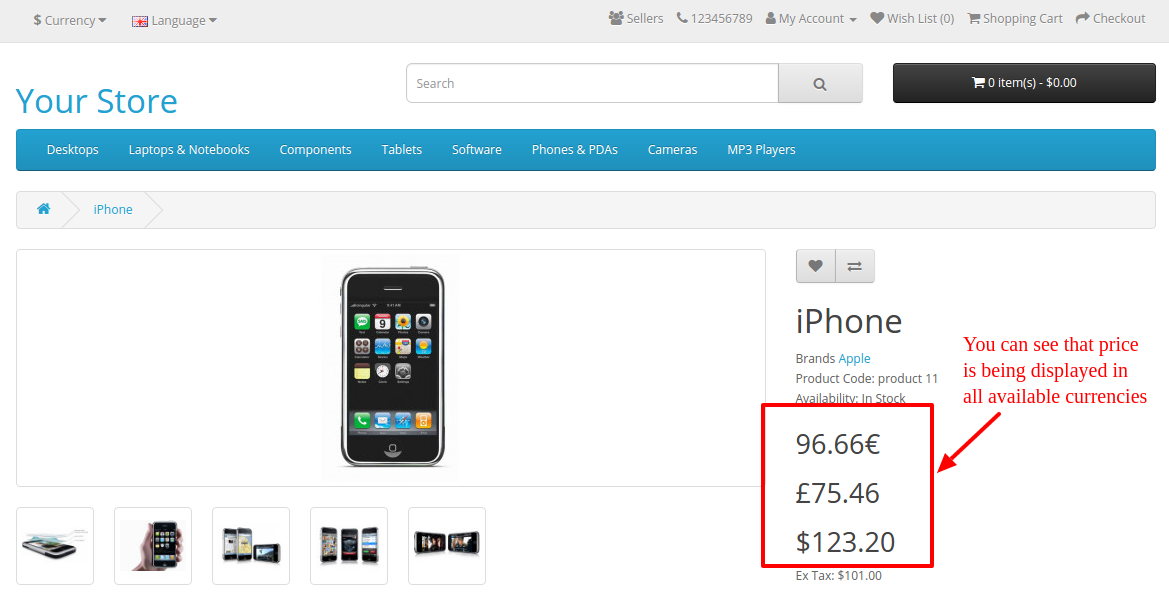
ceny produktów we wszystkich walutach

Podsumowanie

Po wykonaniu powyższej procedury będziesz mógł wyświetlić cenę we wszystkich dostępnych walutach na stronie produktu.

Instalacja i konfiguracja Xdebug – część 1

Wprowadzenie

Ten dokument zawiera kroki, aby zainstalować Xdebug i skonfigurować go za pomocą Netbeans.

Kroki, aby zainstalować Xdebug i skonfigurować go za pomocą Netbeans

Aby zainstalować Xdebug i skonfigurować go za pomocą Netbeans, kroki podano poniżej –

1. Zainstaluj Xdebug dla PHP, uruchamiając następujące polecenie w środowisku Linux

sudo apt-get zainstaluj php5-xdebug

2. Skonfiguruj Xdebug.ini dla systemu Linux

sudo vi /etc/php5/apache2/conf.d/20-xdebug.ini

Dodaj następujące linie –

xdebug.profiler_output_dir=/tmp
xdebug.profiler_output_name=cachegrind.out.%p
xdebug.profiler_enable_trigger=1
xdebug.profiler_enable=0
xdebug.remote_enable=true
xdebug.remote_host=127.0.0.1
xdebug.remote_port=9001
xdebug.remote_handler=dbgp
xdebug.remote_autostart=0

3. Uruchom ponownie Apache

Sudo service apache2 restart

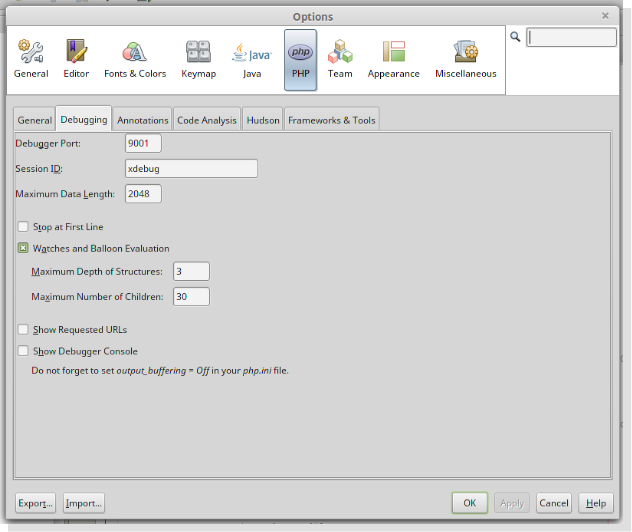
4. Teraz skonfiguruj Netbeans, wykonując poniższe kroki i pokazane na zrzucie ekranu –

  • Przejdź do Narzędzia -> Opcje -> PHP -> Debugowanie
  • Ustaw port debugowania: 9001
  • Naciśnij przycisk OK, a następnie rozpocznij debugowanie projektu za pomocą CTRL + F5 lub pliku za pomocą CTRL + SHIFT + F5

Tutorial video:

Wygląda pomocnie? Przeczytaj także drugą część artykułu, aby uzyskać pełne i szczegółowe informacje:

Instalacja i konfiguracja Xdebug – część 2


Instalacja i konfiguracja Xdebug przy użyciu NetBeans – Część 2

Wprowadzenie

Ten dokument dotyczy instalacji i konfiguracji Xdebug za pomocą Netbeans w systemie Windows.

Jak debugować poprzez Xdebug w projekcie?

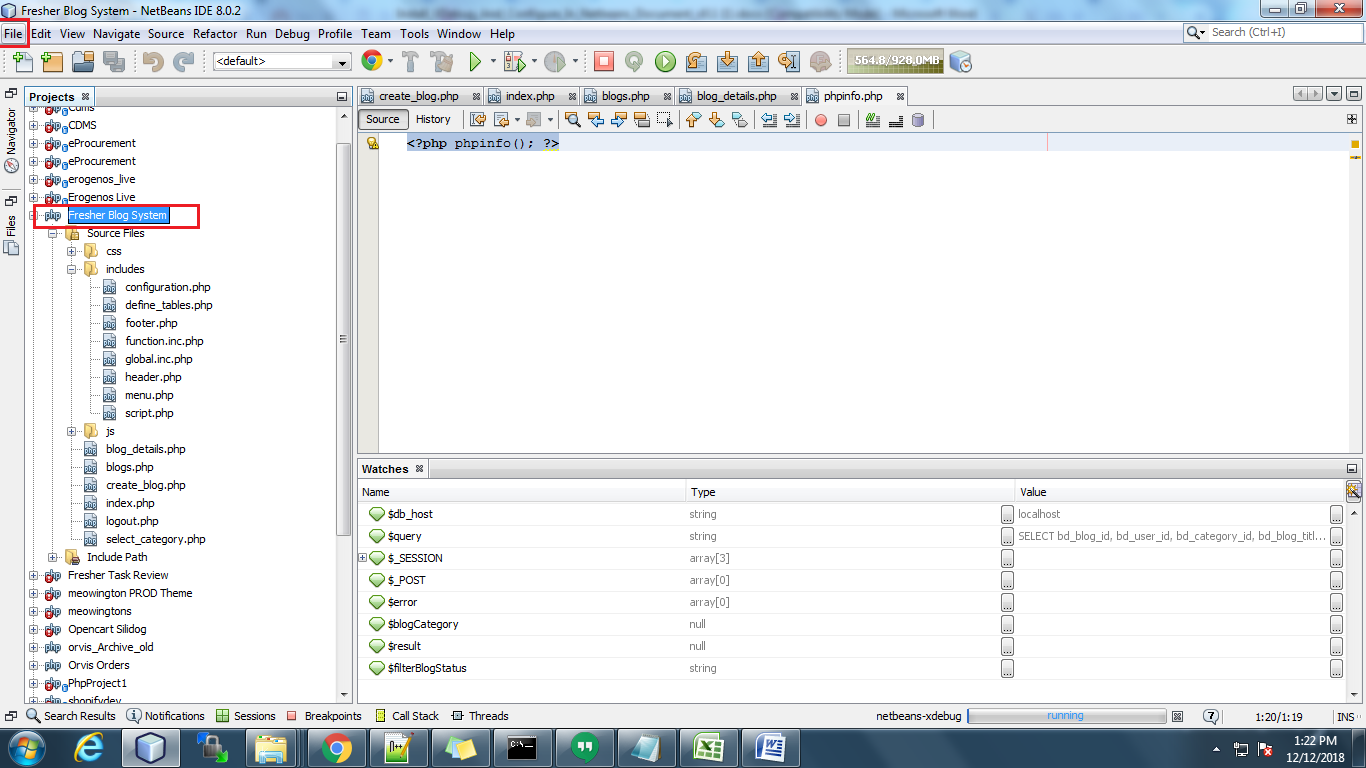
Aby debugować poprzez Xdebug, musisz skonfigurować projekt w Netbeans. Skonfiguruj projekt systemu blogów w NetBeans. Po skonfigurowaniu projektu w NetBeans wybierz projekt, dla którego chcesz debugować. Teraz przejdź do menu Plik na górnym pasku menu.

Następnie kliknij właściwości projektu.

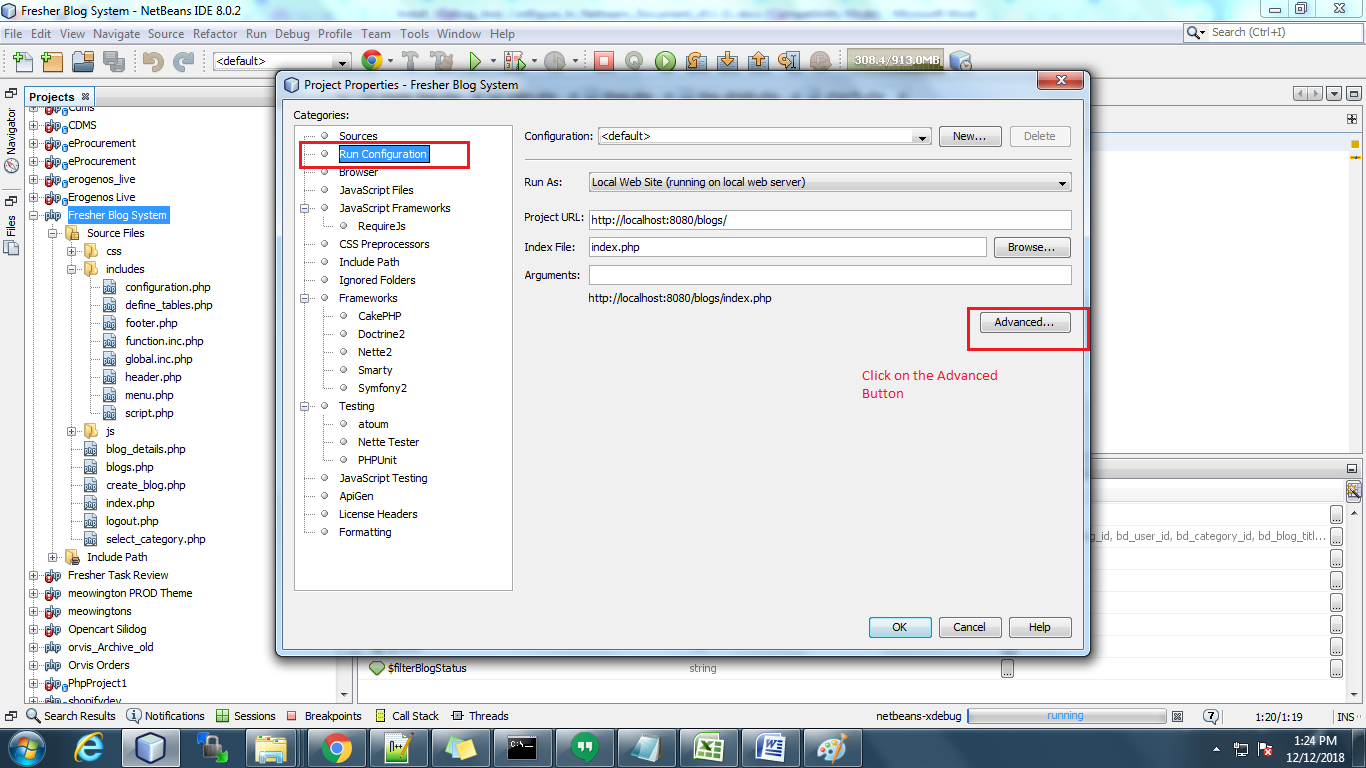
Po kliknięciu na to otworzy się okienko, w którym musisz wybrać zakładkę Uruchom konfigurację.

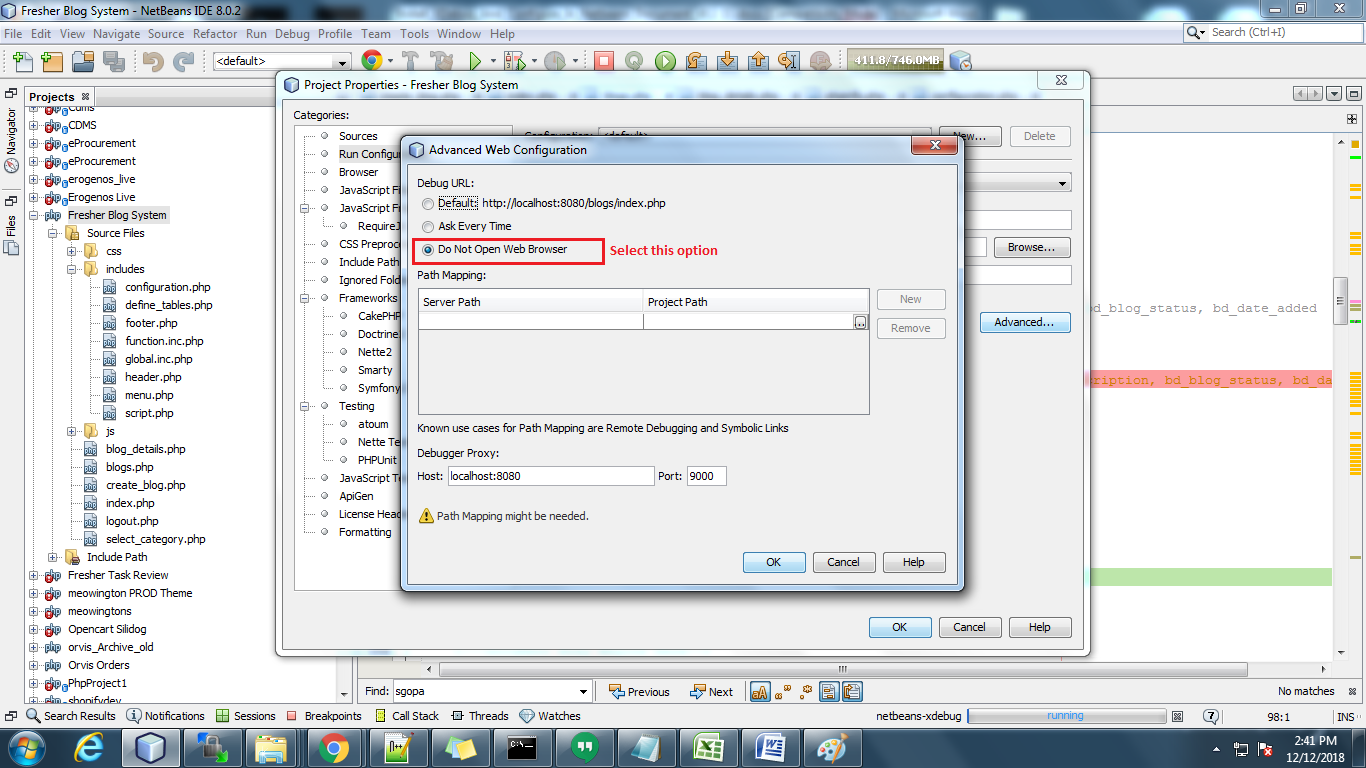
Po kliknięciu na to otworzy się okienko, w którym musisz wybrać zakładkę Uruchom konfigurację. Wtedy możesz zobaczyć przycisk Zaawansowane. Kliknij to i wybierz „Nie otwieraj sieci

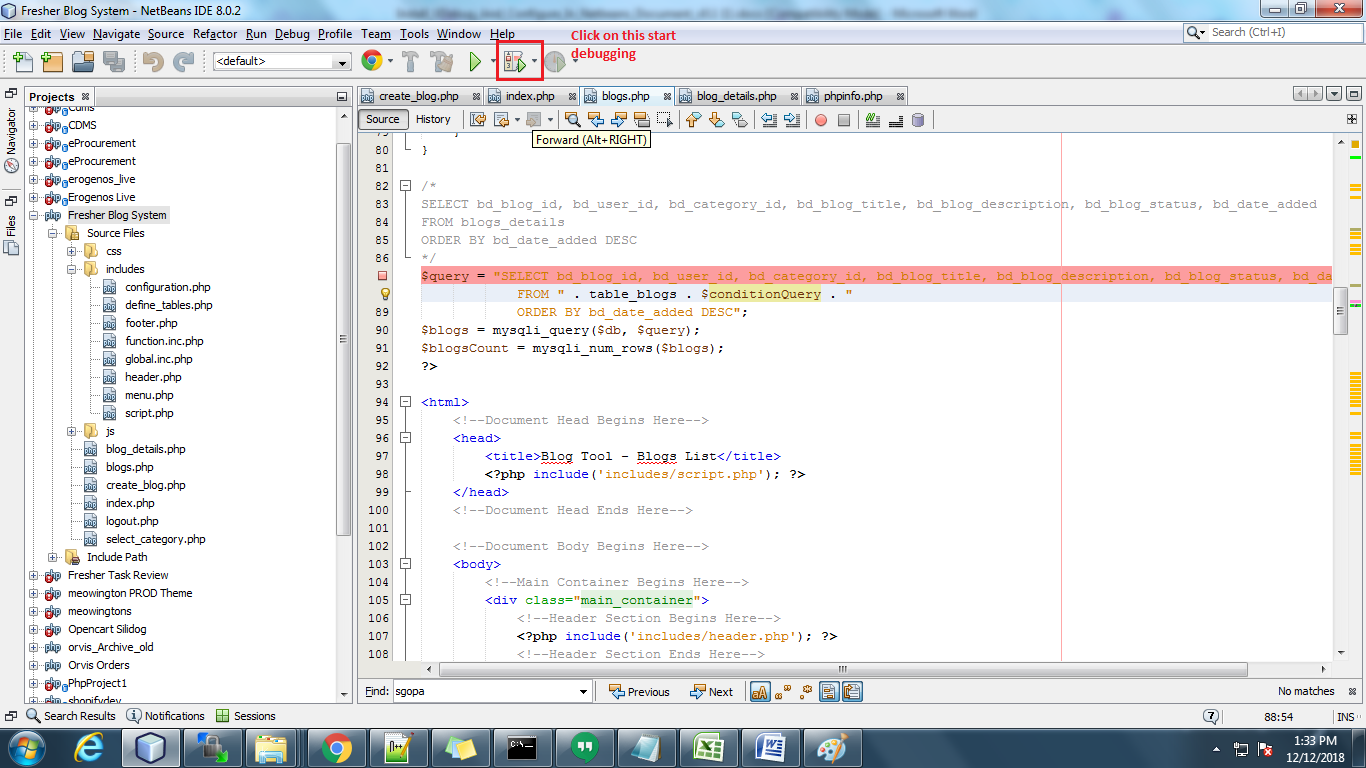
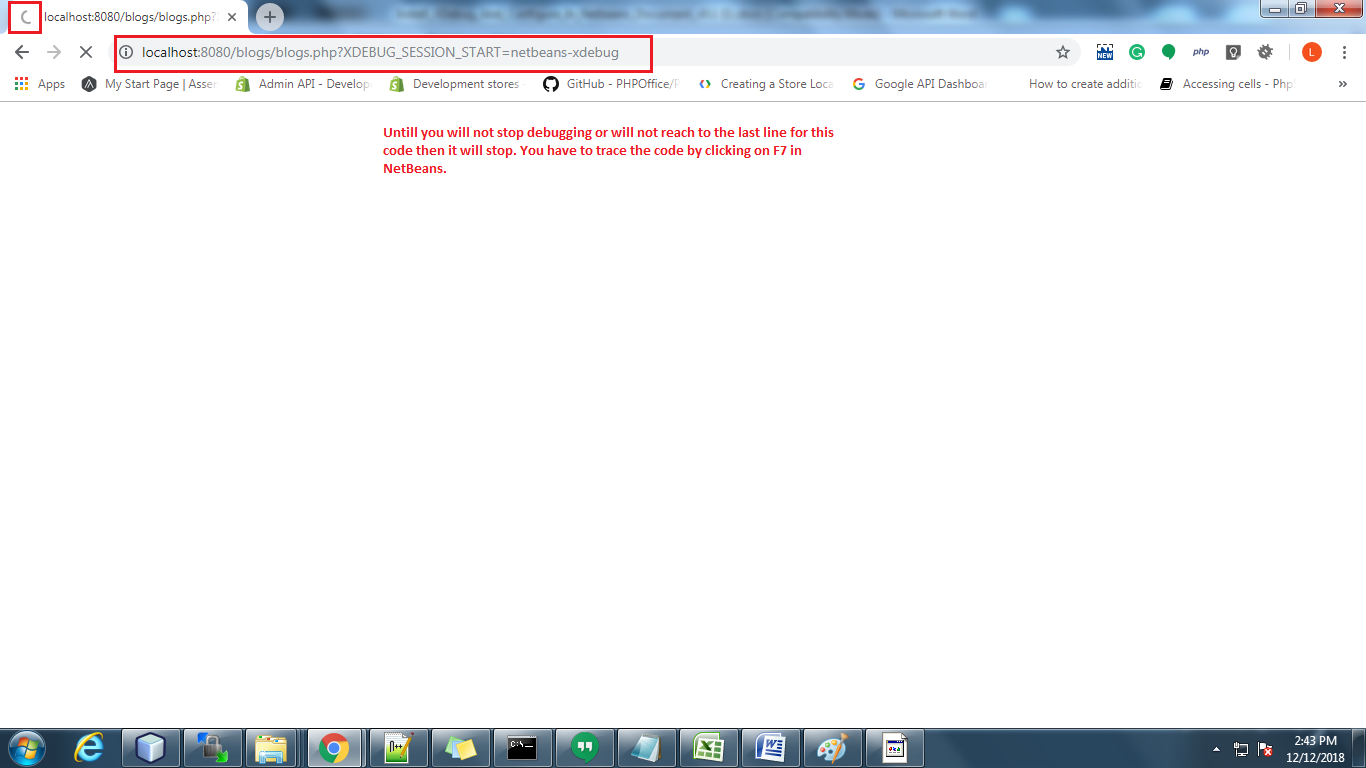
Teraz kliknij debugger, aby rozpocząć debugowanie. Zobacz na zrzucie ekranu. A przedtem musisz otworzyć projekt w przeglądarce: Na przykład: http: // localhost: 8080 / blogs / blogs.php? XDEBUG_SESSION_START = netbeans-xdebug Uwaga: Podświetlona część w powyższym adresie URL to identyfikator sesji xdebug. Musisz przekazać go na stronie, którą chcesz debugować.

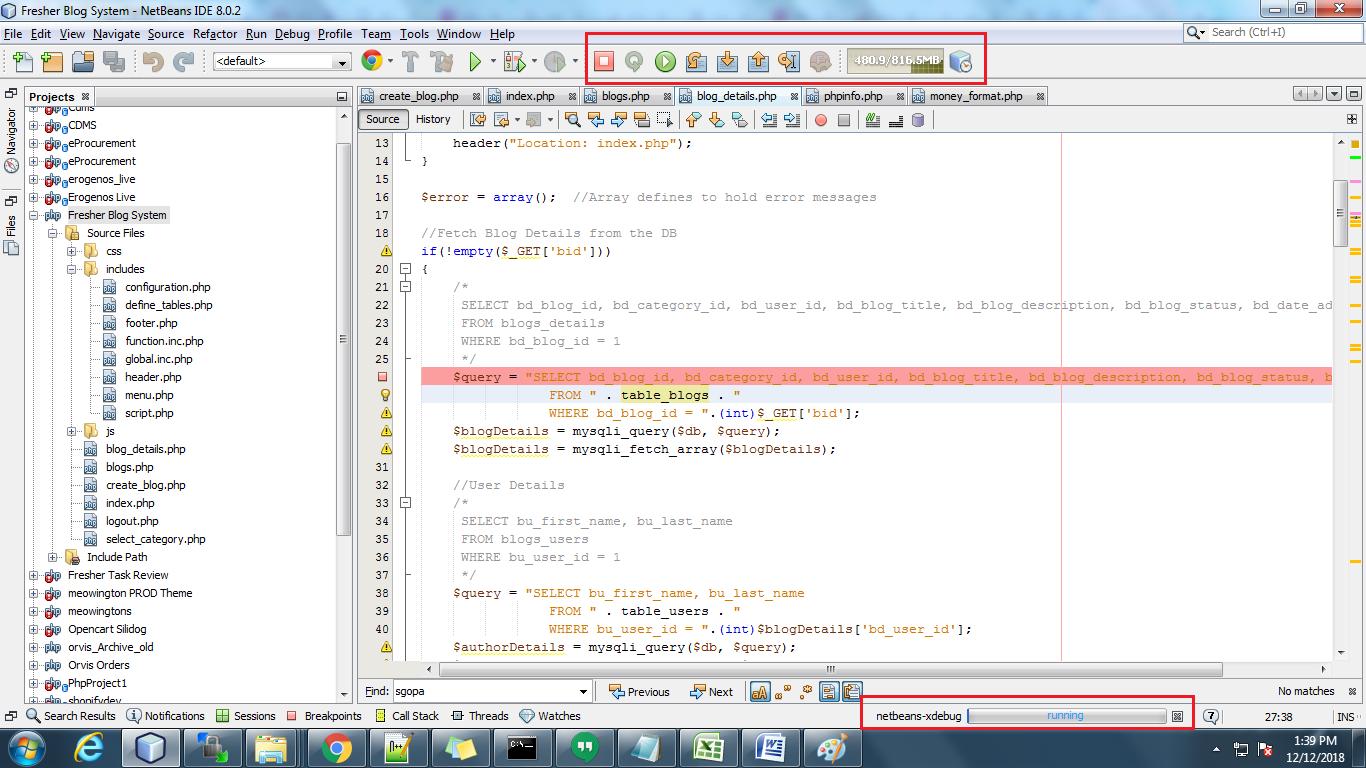
Możesz zobaczyć stan Xdebug w stanie poniżej na pasku powiadomień NetBeans w poniższej migawce:

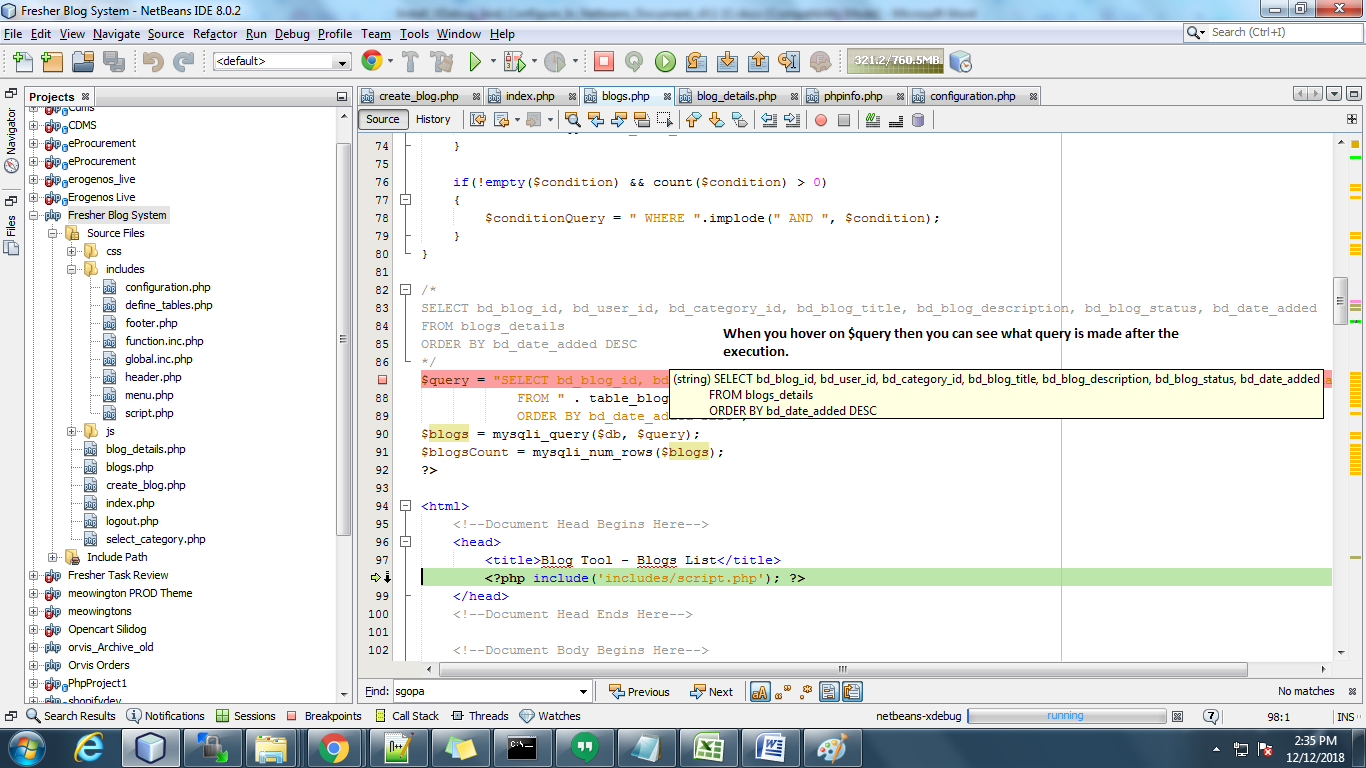
Następnie musisz dodać punkt przerwania w pliku kodu. Kod zatrzyma się w tym momencie i możesz sprawdzić wartości. Możesz śledzić kod, klikając F7 w NetBeans. Możesz sprawdzić wartość zmiennych dynamicznych przez najechanie na zmienne. Możesz także dodać zmienną na liście obserwacyjnej.

Dopóki nie dokończysz lub nie osiągniesz ostatniej linii kodu, który debugujesz, w przeglądarce zatrzyma się. Po prostu pokazał ładowanie. Po zakończeniu debugowania lub zamykania sesji debugowania pojawi się strona ((w przeglądarce), którą otwierasz.

Obejrzyj cały samouczek w następującym filmie wideo:

Wygląda pomocnie? Przeczytaj także drugą część artykułu, aby uzyskać pełne i szczegółowe informacje:

Instalacja i konfiguracja Xdebug


Jak obliczyć bezpłatną wysyłkę w oparciu o ostateczną cenę całkowitą w Prestashop?

Po przeczytaniu tego bloga będziemy mogli obliczyć bezpłatną wysyłkę na podstawie ostatecznej ceny całkowitej koszyka.

Problem Statement

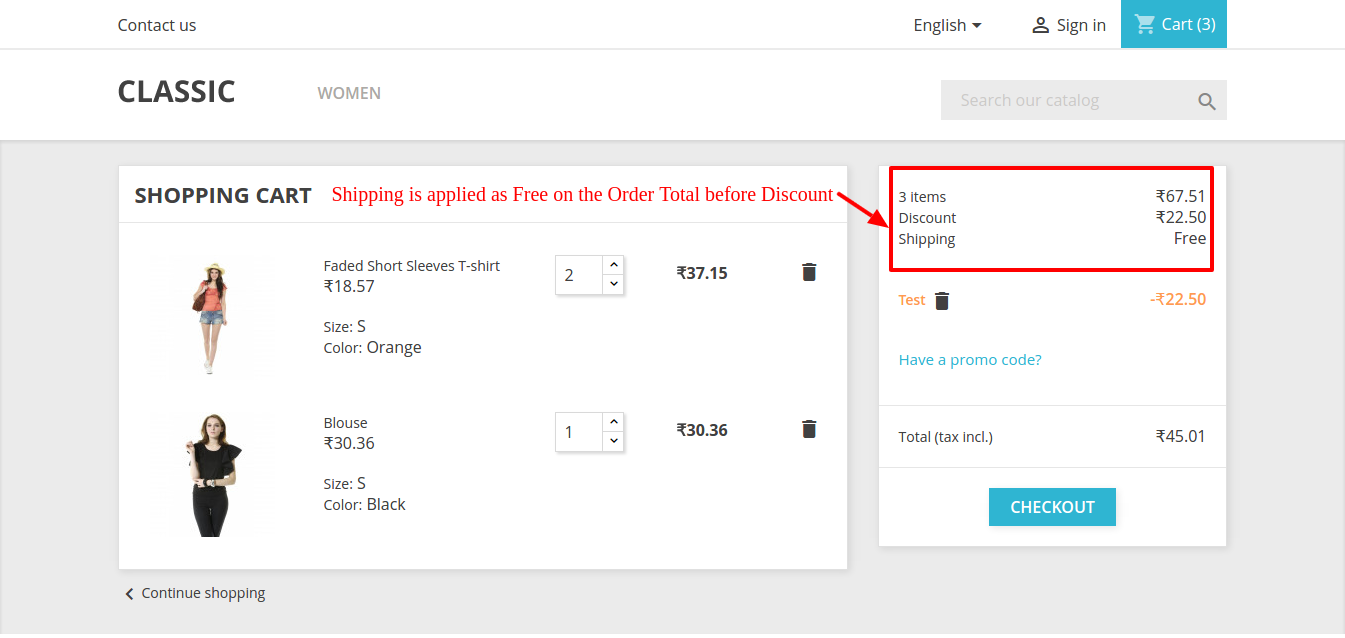
Obecnie, gdy dodajemy produkty do „koszyka” i przechodzimy do sekcji kasy, aby skorzystać z rabatu i wysyłki, widzimy, że rabat obowiązuje po wysyłce. Powiedzmy,

  • Całkowita kwota koszyka wynosi 100 USD, co obejmuje bezpłatną wysyłkę, a także dodaje się pewną zniżkę w wysokości 5%
  • Następnie, gdy zniżka Całkowita kwota koszyka zostanie ustawiona poniżej 100 USD, ale nadal obowiązuje bezpłatna wysyłka, co nie powinno mieć miejsca. Bezpłatna wysyłka musi odnosić się do łącznej końcowej kwoty koszyka po rabacie.
  • Jest to domyślny proces Prestashop. Zapoznaj się z poniższym zrzutem ekranu, gdzie wysyłka musi być bezpłatna, jeśli suma zamówienia wynosi > 50, ale zastosowano bezpłatną wysyłkę, a suma zamówienia wynosi < 50 po rabacie –

Zalecane przeczytanie: Strategie bezpłatnej wysyłki: dlaczego warto oferować? Jak oferować? Kiedy oferować?

Dlaczego jest obecny problem?

Obecny problem występuje, ponieważ kwota wysyłki jest obliczana na podstawie Całkowitej kwoty zamówienia, która jest ustawiona w Koszyku przed zastosowaniem rabatu. Możesz sprawdzić poniższe wiersze kodu, gdzie suma zamówienia bez kwoty rabatu jest używana do obliczania kosztów wysyłki –

$shipping_cost += $carrier->getDeliveryPriceByPrice($the_total_price, $id_zone, (int)$this->id_currency);

Wymaganie

Musimy zmodyfikować�wymieniony poniżej�plik, aby to naprawić. Będziemy nadpisywać odpowiednie wiersze pliku class, aby uniknąć zmian w plikach Core.

Poniżej znajduje się lista plików klas, które zostaną nadpisane-

1. Katalog główny\klasy\Koszyk.PHP

Procedura rozwiązania problemu-

Wykonaj poniższe kroki –

1. Przepisz funkcję�GetPackageKosztWysyłki

2. Po linii podanej poniżej –

// Suma zamówienia w domyślnej walucie bez opłat $order_total = $this->getOrderTotal(true, Cart::BOTH_WITHOUT_SHIPPING, $product_list);

3. Dodaj następującą wypowiedź –

$listeDiscounts = $this->getCartRules(); $całkowite_rabaty = 0; if (is_array($listeDiscounts)) { if (isset($listeDiscounts[0]['value_real'])) $total_discounts = $listeDiscounts[0]['value_real']; } $price_to_apply_shipment = floatval($order_total) - floatval($total_discounts); Zalecana lektura: Najlepsze bezpłatne rozszerzenie menedżera wysyłki dla sklepu OpenCart

4. Zastąp wiersze wymienione poniżej –

Zastąp tę linię

$check_delivery_price_by_price = Carrier::checkDeliveryPriceByPrice($row['id_carrier'], $total_order, (int)$id_zone, (int)$this->id_currency);

Z

$check_delivery_price_by_price = Carrier::checkDeliveryPriceByPrice($row['id_carrier'], $price_to_apply_shipment, (int)$id_zone, (int)$this->id_currency);

————ORAZ—————–

Zastąp tę linię

$shipping_cost += $carrier->getDeliveryPriceByPrice($the_total_price, $id_zone, (int)$this->id_currency);

Z

$shipping_cost += $carrier->getDeliveryPriceByPrice($price_to_apply_shipment, $id_zone, (int)$this->id_currency);

5. Wyczyść pamięć podręczną i uruchom.

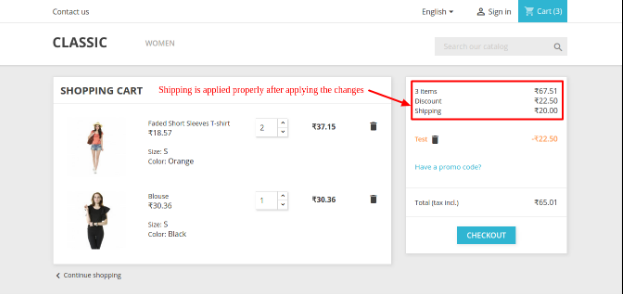
Zapoznaj się z poniższym zrzutem ekranu po zastosowaniu zmian w kodzie –

Po wykonaniu powyższej procedury będziesz mógł obliczyć koszty wysyłki na końcową łączną kwotę koszyka.

Wnioski

Jeśli chodzi o zakupy online, cała struktura cenowa odgrywa kluczową rolę dla klientów. Jednym z czynników, które mogą spowodować lub przerwać konwersje, jest dostępność bezpłatnej wysyłki. Jedną z metod określania opcji i kosztów wysyłki w witrynie eCommerce jest Darmowy dodatek do menedżera wysyłki od Knowband. Jednym z najważniejszych wymagań zwiększania średniej sprzedaży jest zapewnienie otwartości w transakcji.

Sklepy, które korzystały z tego modułu bezpłatnej wysyłki, zwiększyły ruch w witrynie, przychody i współczynniki konwersji. Za pomocą tej wtyczki do bezpłatnej wysyłki administratorzy sklepów mogą zdefiniować wytyczne i warunki dotyczące kosztów wysyłki. Co więcej, tę funkcję może dodać lub usunąć ze strony administrator sklepu.

Próg, powyżej którego oferowana jest bezpłatna wysyłka, może ustalić sprzedawcy online. W rezultacie zachęca nawet klientów do dokonywania większych zakupów w celu zakwalifikowania się do bezpłatnej wysyłki. Aby dowiedzieć się więcej o funkcjonalności modułu bezpłatnej wysyłki, skontaktuj się z nami pod adresem support@knowband.com