Facebook login in iOS

Cele bloga

Zaimplementuj logowanie na Facebooku za pomocą Facebooka SDK w aplikacji iOS. LUB możesz pobrać przykładowy projekt z ten link.

Procedura wdrożenia

1. Utwórz nowy projekt Xcode. I otwórz projekt.
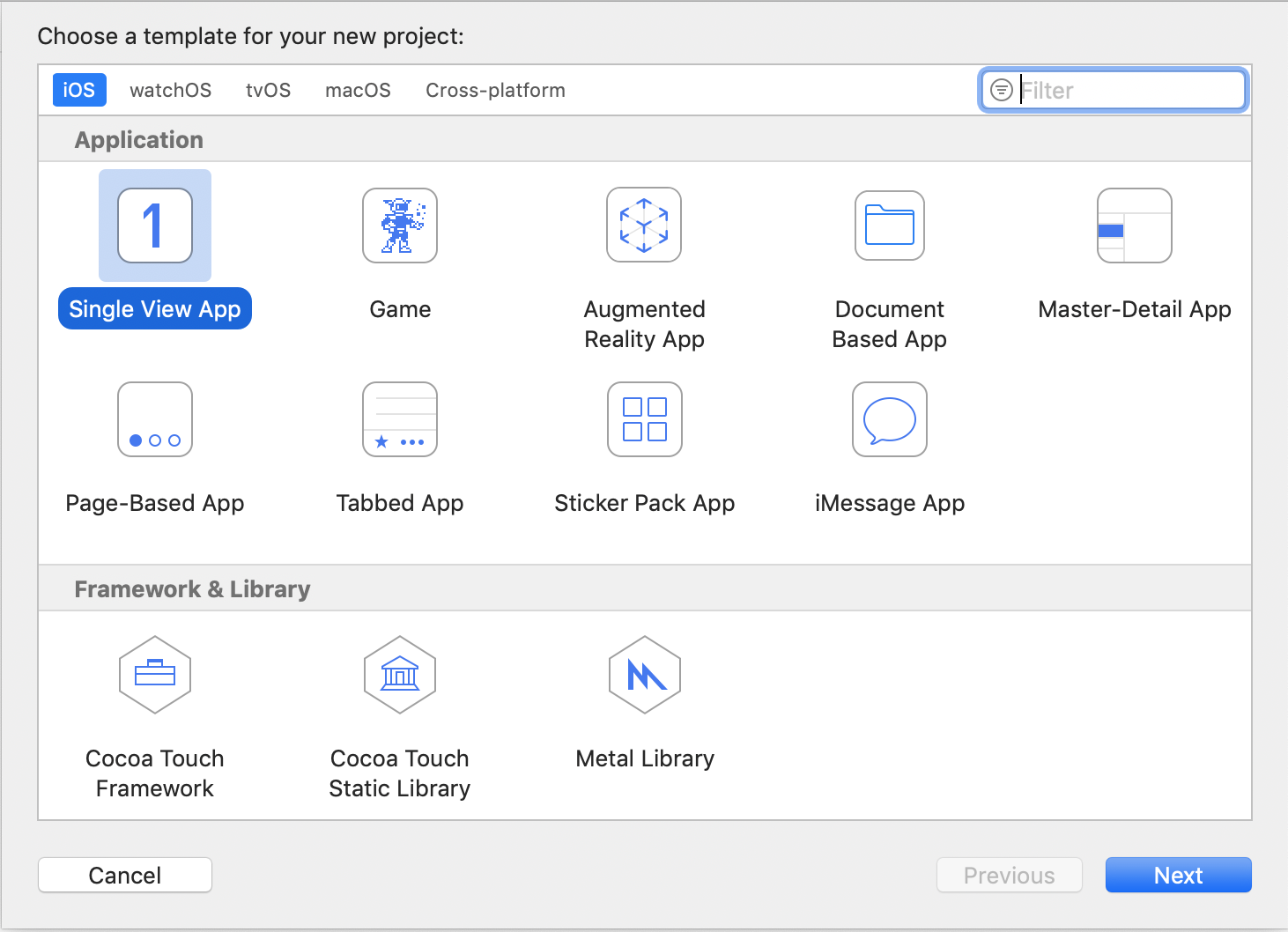
Projekt Xcode

2. Otwórz terminal i wpisz „cd „. Następnie przeciągnij plik projektu z Xcode do terminala. Spowoduje to dodanie ścieżki do folderu projektu do terminala. Następnie usuń nazwę projektu”Przykładowy login na Facebooku.xcodeproj„z polecenia. Ostateczne polecenie w Xcode będzie podobne”cd / Users / macpro / Desktop / iOS / Przykładowy login na Facebooku /„to jest ścieżka projektu.
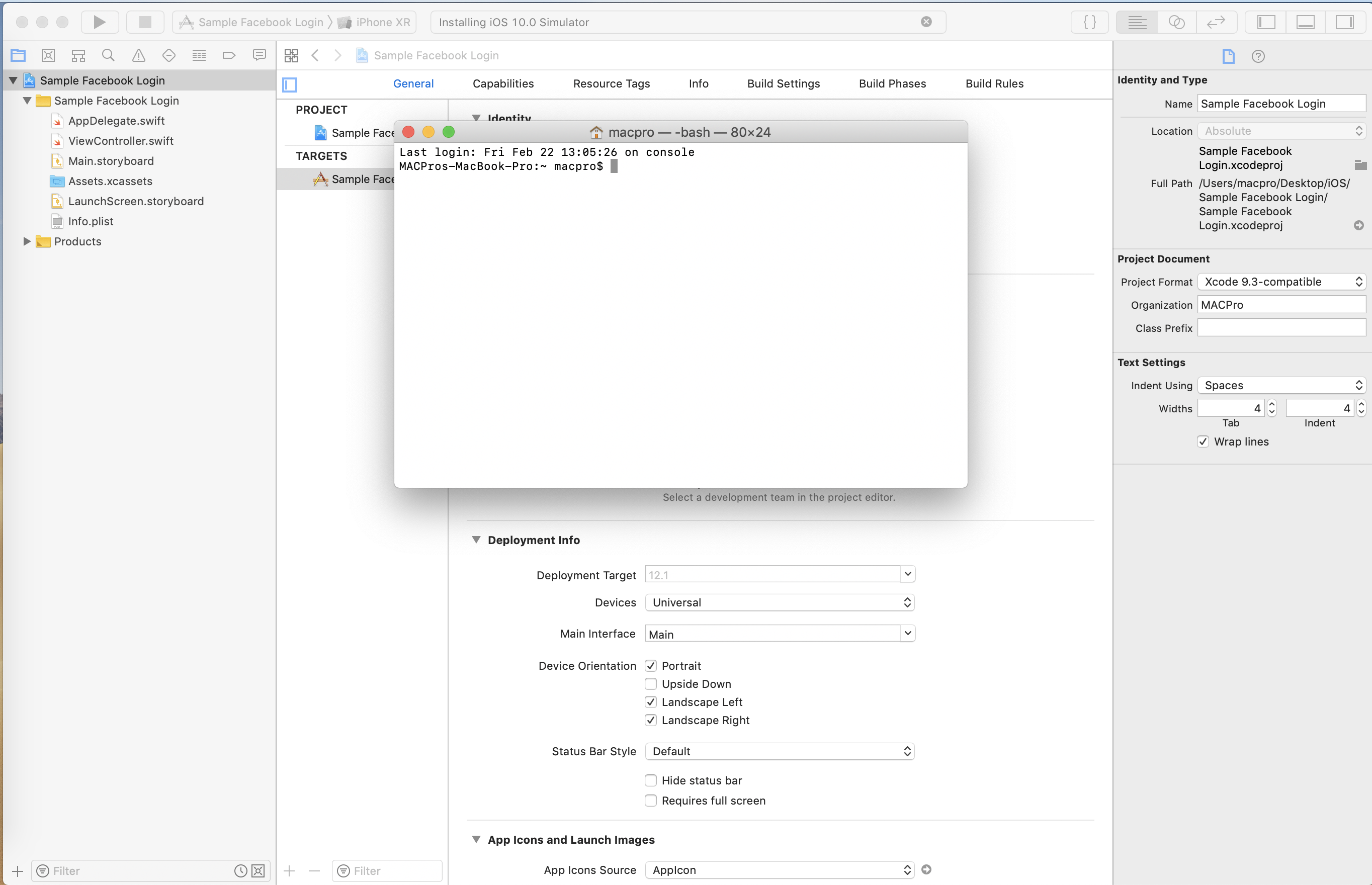
3. W terminalu użyj polecenia „pod init„, utworzy plik podfilmu dla projektu.

4. Użyj polecenia „plik nano„, otworzy to plik podfile w trybie edycji. Dodaj poniżej strąki w pliku.

pod 'FBSDKCoreKit'

pod 'FBSDKShareKit'

pod 'FBSDKLoginKit'

5. Plik podfolderu będzie wyglądał jak na poniższym obrazku.

6. Użyj polecenia „control + X„, aby wyjść z pliku i zapisać plik podfile.

7. Uruchom polecenie "instalacja pod„aby zainstalować plik podfile w projekcie. Zobaczysz terminal procesu jak poniżej:
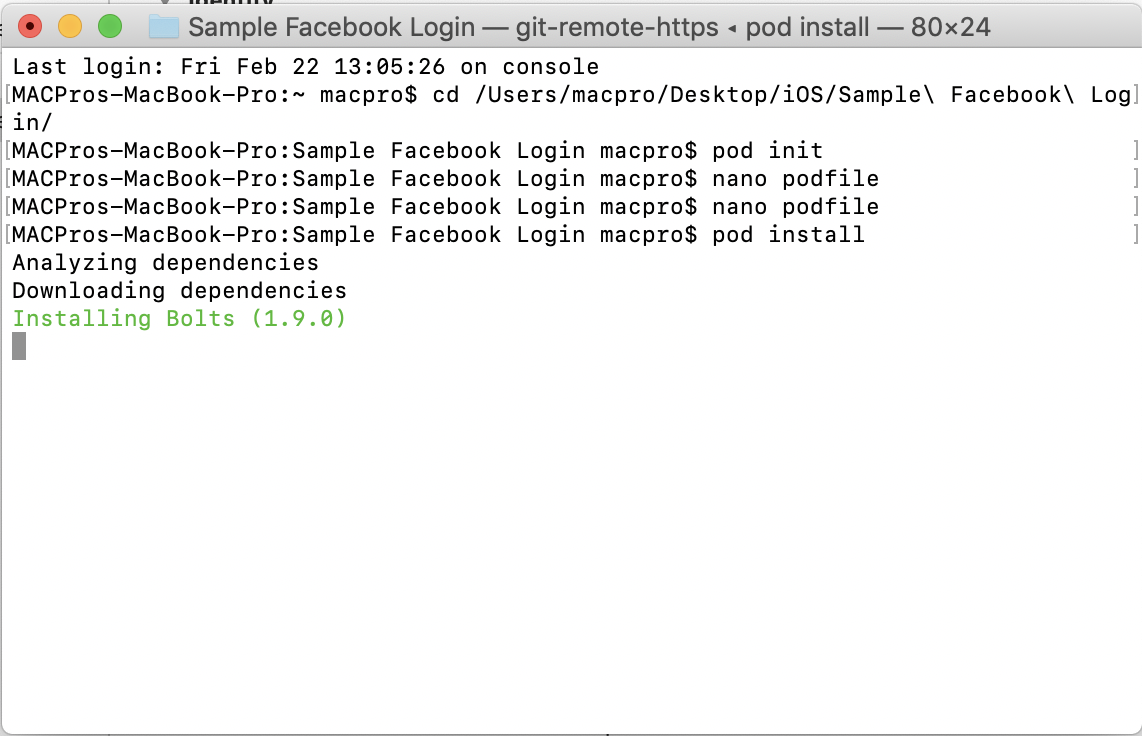
8. Po zakończeniu instalacji zamknij projekt xcode. Przejdź do folderu projektu, zobaczysz nowy projekt o nazwie „[nazwa twojego projektu] .wcWorkspace„. Otwórz ten projekt.

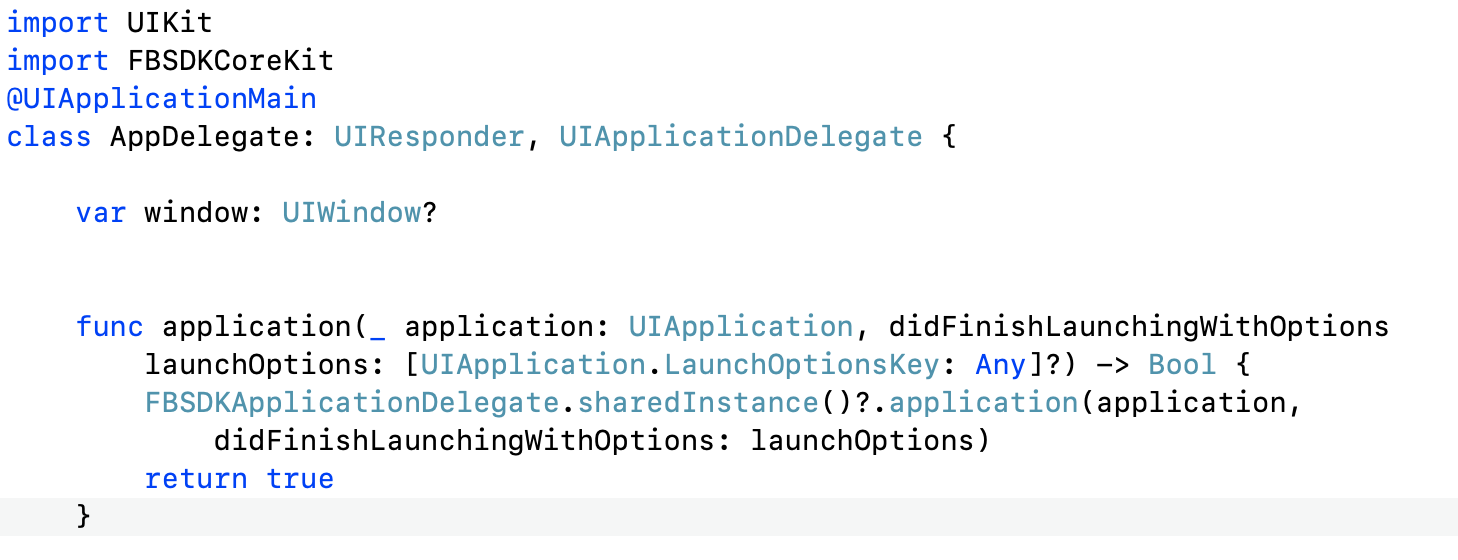
9. Otwórz plik o nazwie „AppDelegate.swift„w twoim projekcie. Importuj”FBSDKCoreKit"i dodaj poniższy kod w aplikacji func (_ aplikacja: UIApplication, didFinishLaunchingWithOptions launchOptions: [UIApplication.LaunchOptionsKey: Any]?)

Aplikacja FBSDKApplicationDelegate.sharedInstance () ?. (aplikacja, didFinishLaunchingWithOptions: launchOptions)

Kod będzie wyglądał jak poniżej:
10. Przejdź do tego linku, aby utworzyć nowy projekt na Facebooku – https://developers.facebook.com/apps/

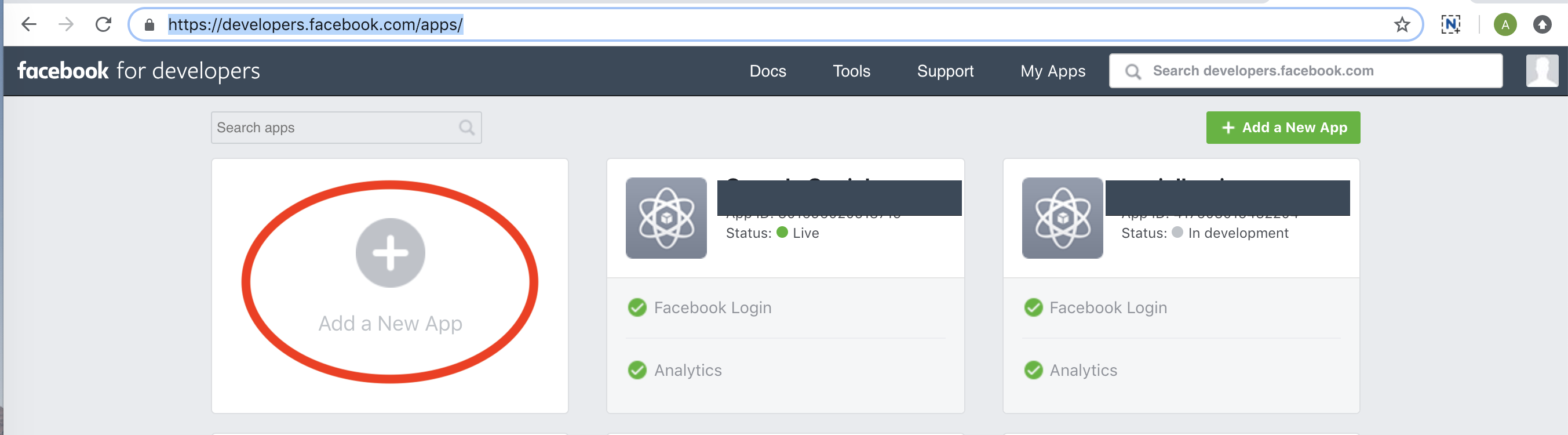
10. Kliknij "Dodaj nową aplikację„. Wprowadź nazwę swojego projektu i kontynuuj.
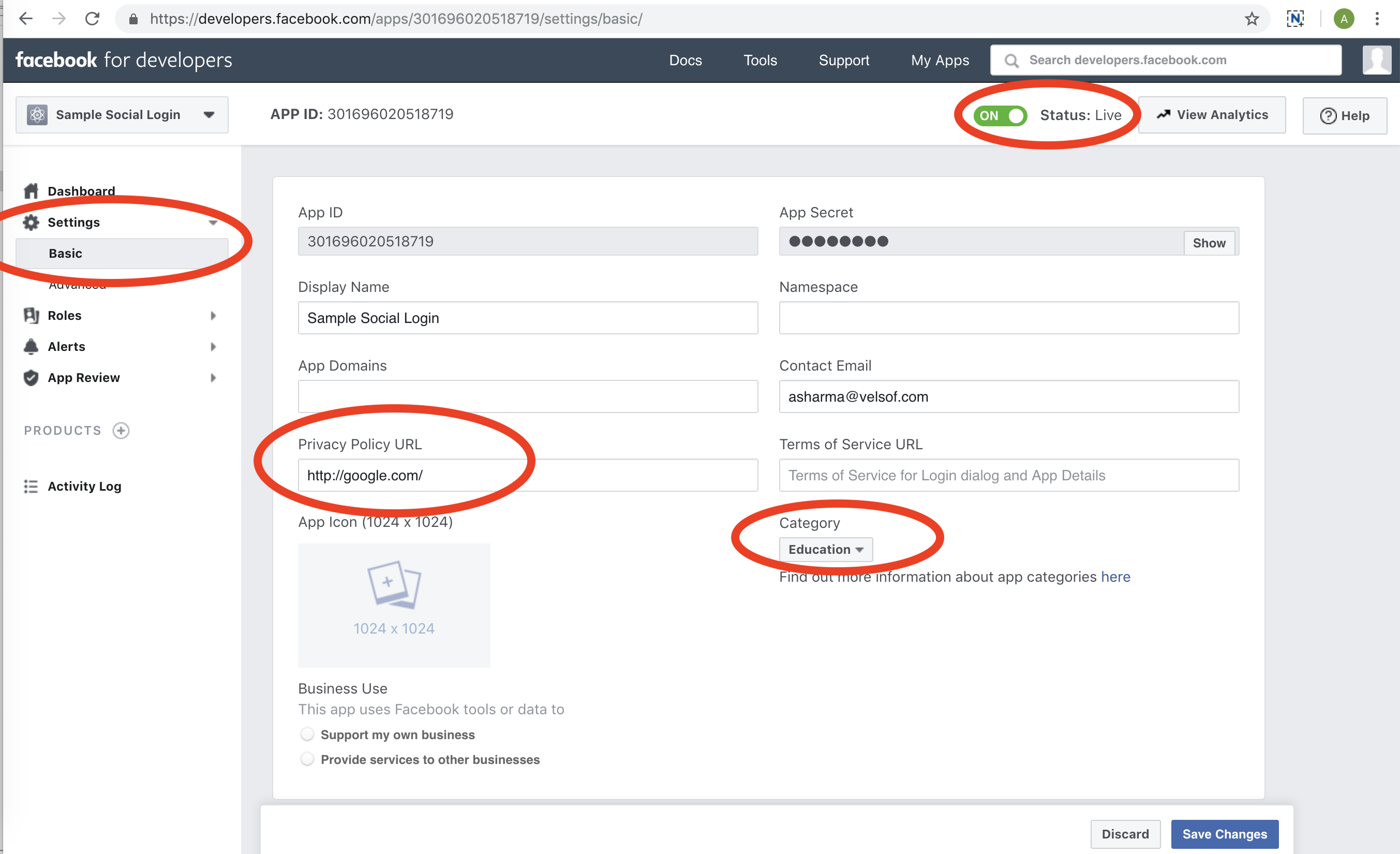
10. Wypełnij szczegóły na następnej stronie. Iść do "Ustawienia„w lewym menu, a następnie przejdź do”Podstawowy„i podaj szczegóły.
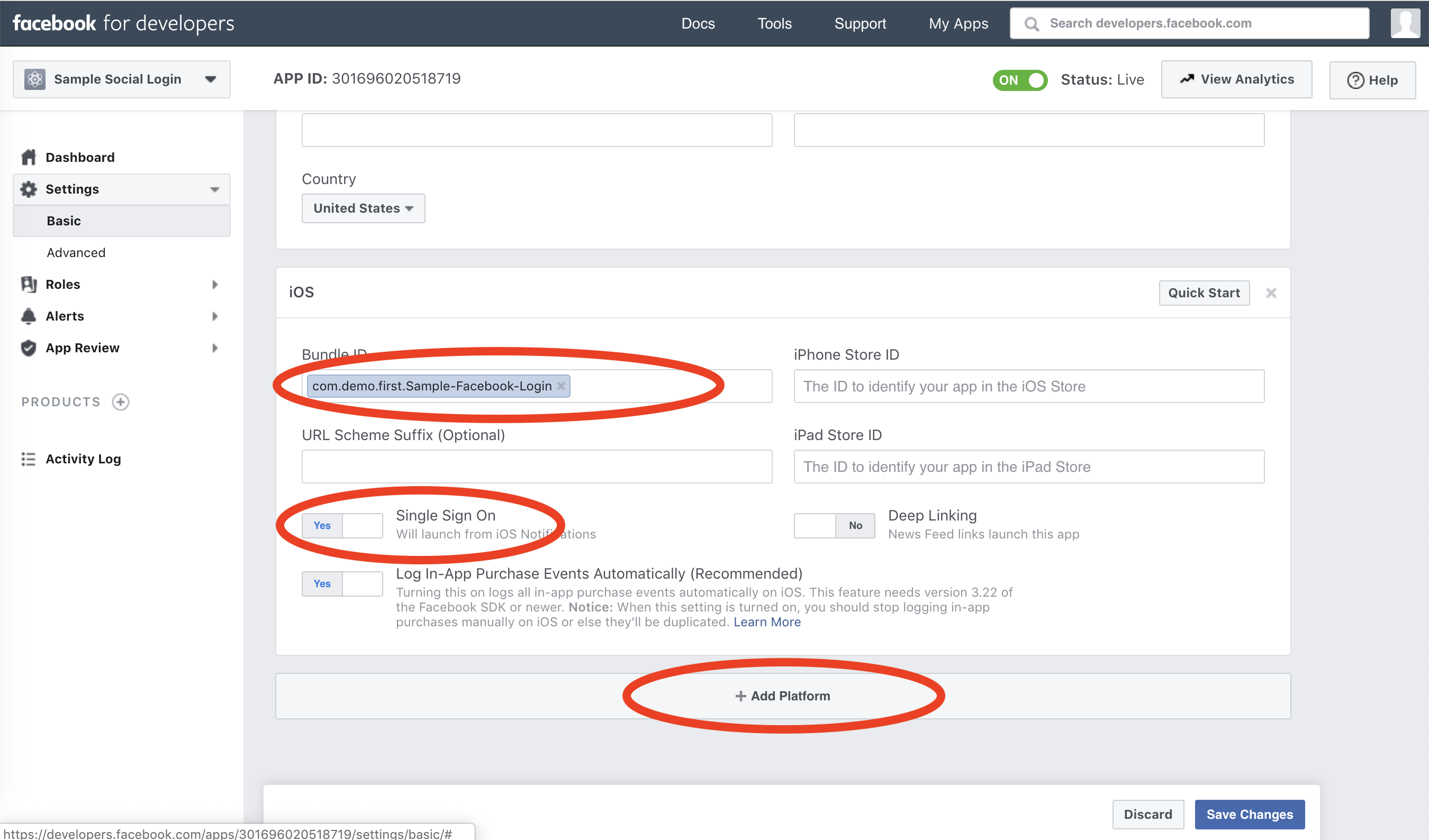
10. Przejdź na dół strony. Kliknij "Dodaj platformę„. Następnie wypełnij identyfikator pakietu aplikacji i zobaczysz ekran jak poniżej:
10. Następnie przejdź do swojego projektu Xcode. Otwórz plik info.plist (kliknij prawym przyciskiem myszy -> Otwórz jako -> Kod źródłowy), a następnie dodaj poniższy kod w pliku info.plist.

<key> CFBundleURLTypes </key> <barray> <dict> <key> CFBundleURLSchemes </key> <tablica <string> fb [identyfikator aplikacji Facebook, który otrzymasz w kroku 11] </string> </array> < / dict> </array> <key> FacebookAppID </key> <string> [identyfikator aplikacji na Facebooku, który otrzymasz w kroku 11] </string> <key> FacebookDisplayName </key> <string> [Twoja aplikacja na Facebooku Imię] </string>

10. Otwórz swój ViewController, w którym chcesz dodać przycisk Facebook do logowania. Importuj „FBSDKLoginKit” i dodaj poniższy kod w funkcji viewDidLoad ().

// Tworzenie instancji przycisku logowania na Facebooku. let loginButton = FBSDKLoginButton () // Ustawianie uprawnień do przycisku na Facebooku. loginButton.readPermissions = ["email", "public_profile"] // Ustawianie delegowania przycisku facebook, abyśmy mogli uzyskać dostęp do odpowiedzi uzyskanej z Facebooka po zalogowaniu. loginButton.delegate = self // Centrowanie przycisku logowania facboiok i dodawanie przycisku w widoku głównym loginButton.center = self.view.center self.view.addSubview (loginButton)

10. Dodaj delegata przycisku Facebook i metody delegowania.

10. Aby uzyskać dane użytkownika, musisz dodać poniższy kod w func loginButton (_ loginButton: FBSDKLoginButton !, didCompleteW wyniku: FBSDKLoginManagerLoginResult !, błąd: Błąd!) Delegować metodę przycisku Facebook.

// Jeśli otrzymamy token w odpowiedzi, oznacza to, że logowanie na Facebooku jest udane. Poniższy kod jest używany do uzyskania danych użytkownika po pomyślnym zalogowaniu się na Facebooku. if ((FBSDKAccessToken.current ())! = nil) {FBSDKGraphRequest (graphPath: "me", parametry: ["pola": "id, nazwa, nazwa_pierwsza, last_name, email"]). start (completHandler: {(connection , wynik, błąd) -> Void in if (error == nil) {// Wynik będzie zawierał dane użytkownika, które można pobrać. print (wynik ?? "")}})}

10. Kod końcowy będzie wyglądał jak poniżej:
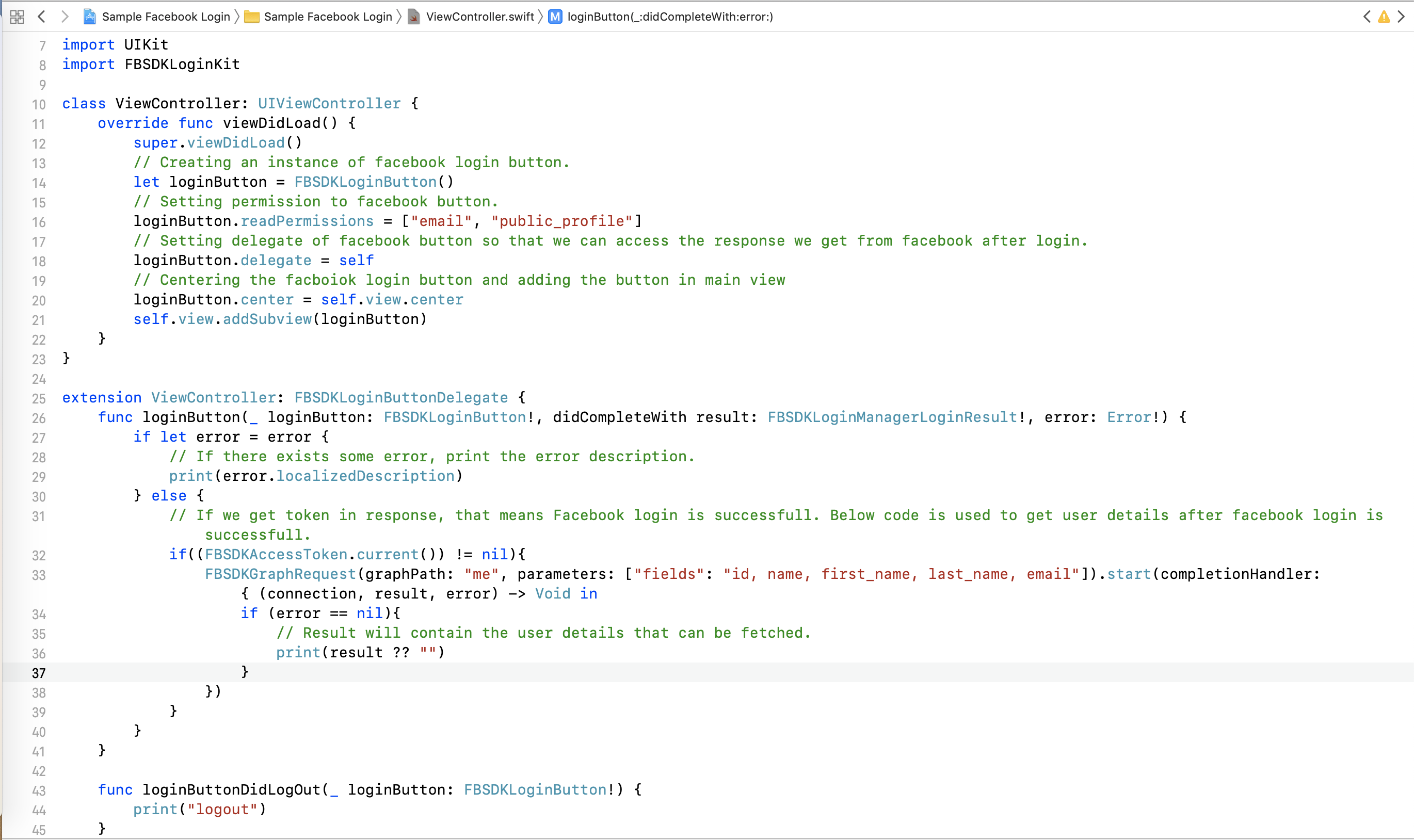
10. Uruchom projekt i użyj przycisku „Zaloguj się”. Zostaniesz zalogowany na Facebooku. Otrzymasz dane użytkownika w zmiennej „wynik”, z której możesz przeanalizować szczegóły w swoim projekcie.

Podsumowanie

Po wykonaniu powyższej procedury będziesz mógł zaimplementować uwierzytelnianie Facebooka w aplikacjach iOS.

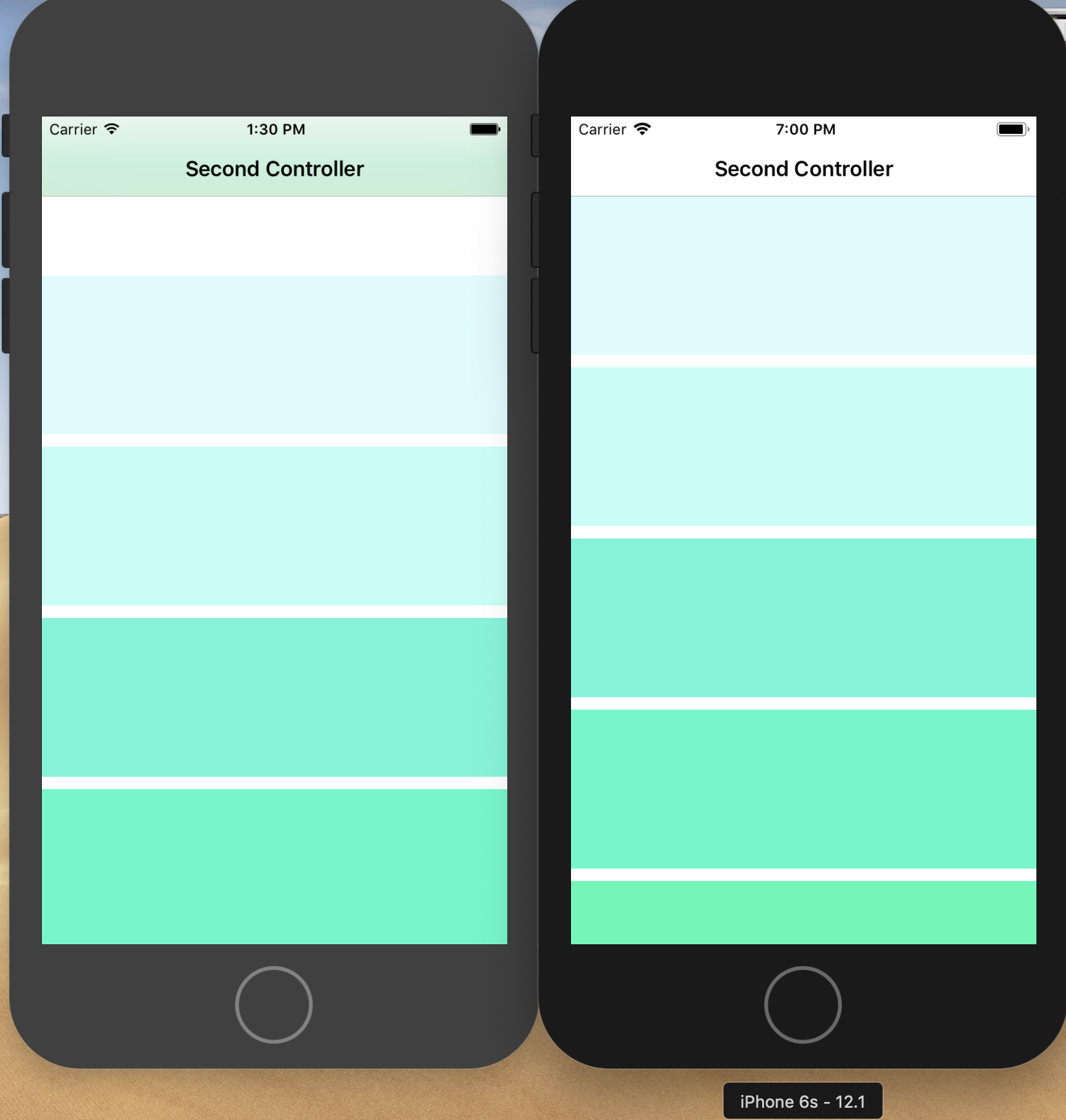
Jak usunąć dodatkowe miejsce między paskiem nawigacyjnym a widokiem przewijania?

Cele bloga

Po przeczytaniu tego bloga będziemy mogli zrozumieć przyczynę dodatkowego odstępu między górnym paskiem nawigacji a widokiem przewijania w aplikacji na iOS w wersjach iOS 7 do iOS 10.
Problem Statement

Kiedy dodajemy widok przewijania lub widok tabeli (dowolny widok przewijalny) w kontrolerze widoku, który zawiera pasek nawigacji u góry, napotykamy powszechny problem, który polega na dodatkowym odstępie między górnym paskiem nawigacji a widokiem przewijania.


Dlaczego obecny problem jest?

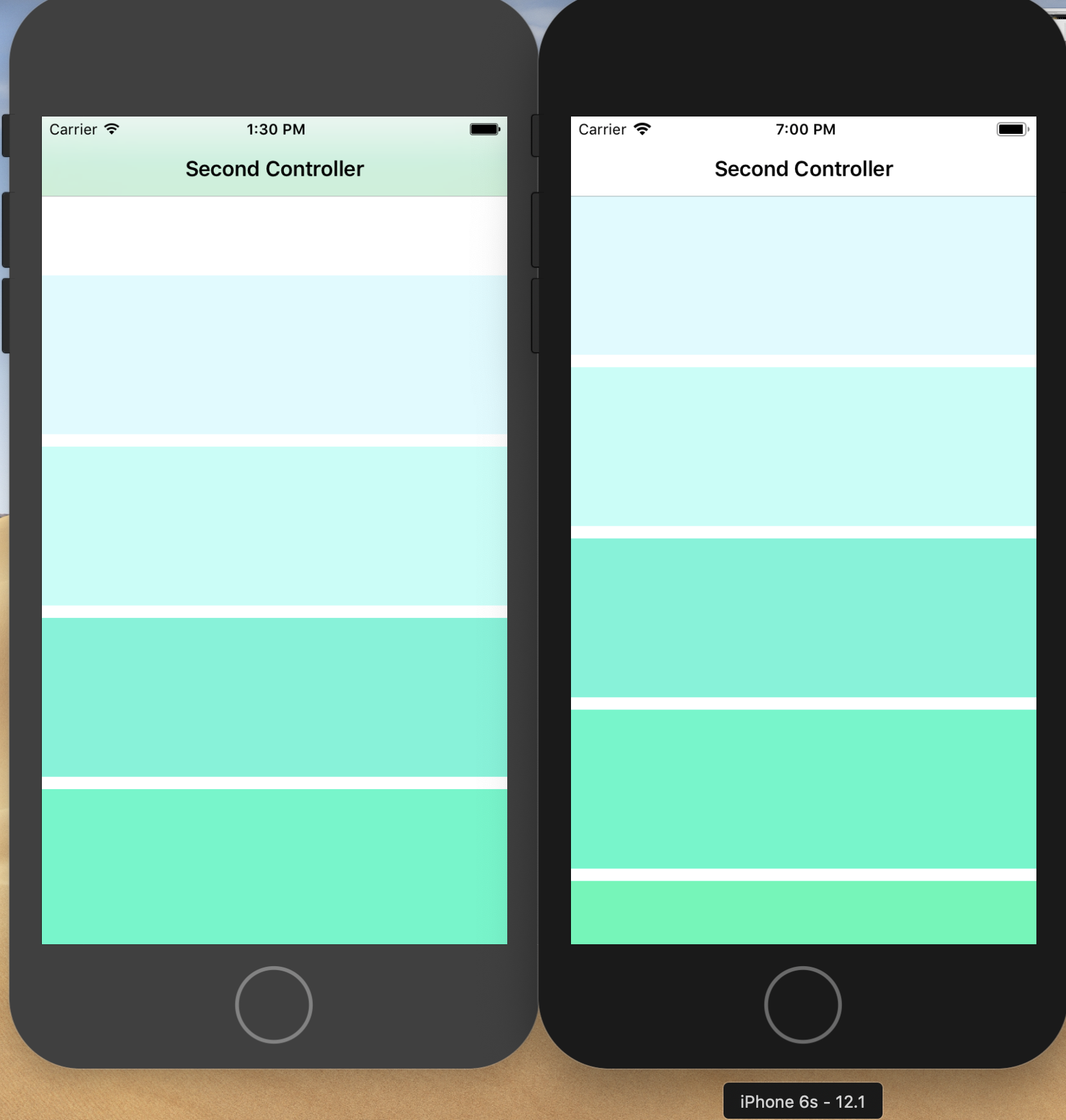
Od iOS 7 do iOS 10, gdy dodamy pasek nawigacyjny na górze dowolnego ViewController, Xcode zapewnia nam opcję, aby pasek nawigacyjny był przezroczysty. Abyśmy mogli widzieć przez pasek nawigacyjny, a przewijanie strony można zobaczyć przez pasek nawigacyjny. Teraz przyczyną problemu jest to, że gdy widok przewijania zostanie dodany w ViewController, a pasek nawigacyjny jest ustawiony i półprzezroczysty, ScrollView pozostawia margines od głównego widoku dla paska nawigacyjnego. Ale pasek nawigacyjny dodany w czasie wykonywania i przesuwa główny widok w dół, tak aby pasek nawigacyjny mógł zmieścić się na górze. W takim przypadku widok jest przesuwany w dół przez pasek nawigacji, a widok przewijania pozostawia margines na pasek nawigacji. Tutaj obserwujemy, że dodatkowy odstęp został dodany dwa razy. To był jedyny powód, dla którego widzimy dodatkową przestrzeń między paskiem nawigacji a widokiem przewijania.

Procedura rozwiązania problemu-

Problem można rozwiązać na dwa sposoby. W obu przypadkach ograniczamy widok przewijania, aby pozostawić dodatkowy margines na pasek nawigacyjny.

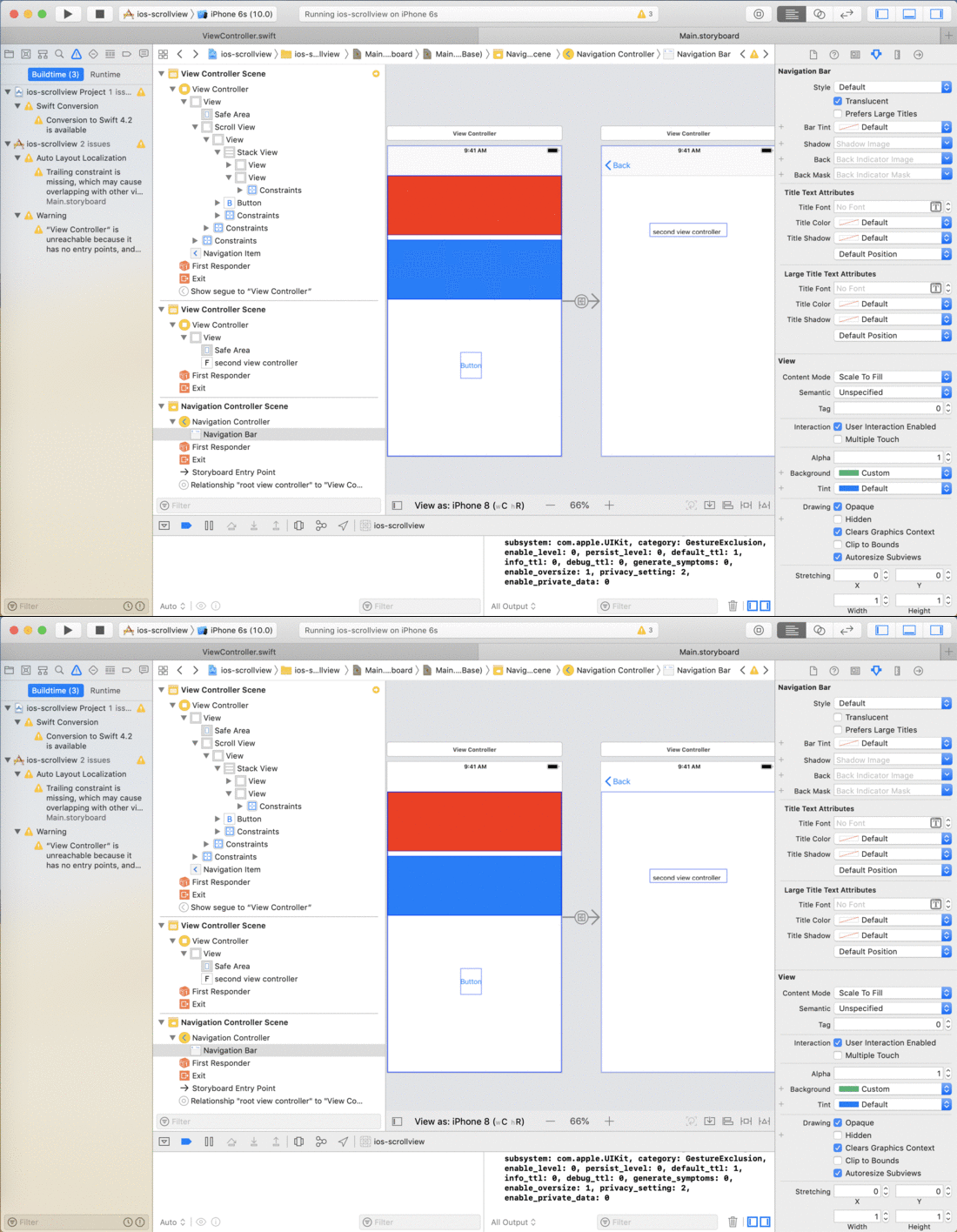
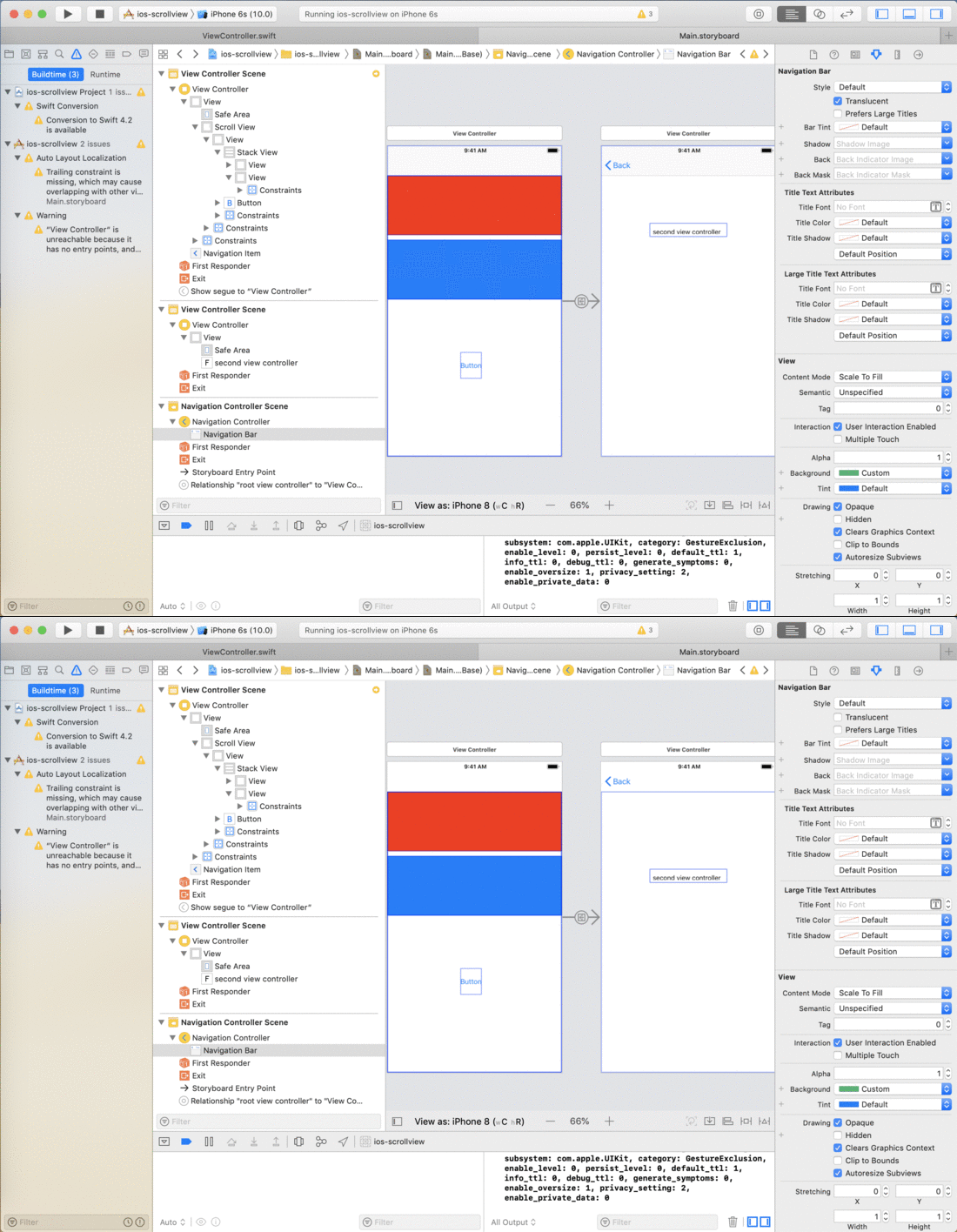
1. Możemy ustawić opcję Translucent dla paska nawigacyjnego na „False” w Xcode � Spowoduje to, że pasek nawigacyjny będzie nieprzezroczysty, a widok przewijania nie będzie wymagany do przewijania pod paskiem nawigacyjnym. Dzięki temu widok przewijania nie pozostawia miejsca na pasek nawigacyjny. W poniższym gifie widać, że ograniczenie układu widoku zmienia się, gdy włączamy/wyłączamy właściwość „Przezroczysty” paska nawigacyjnego.


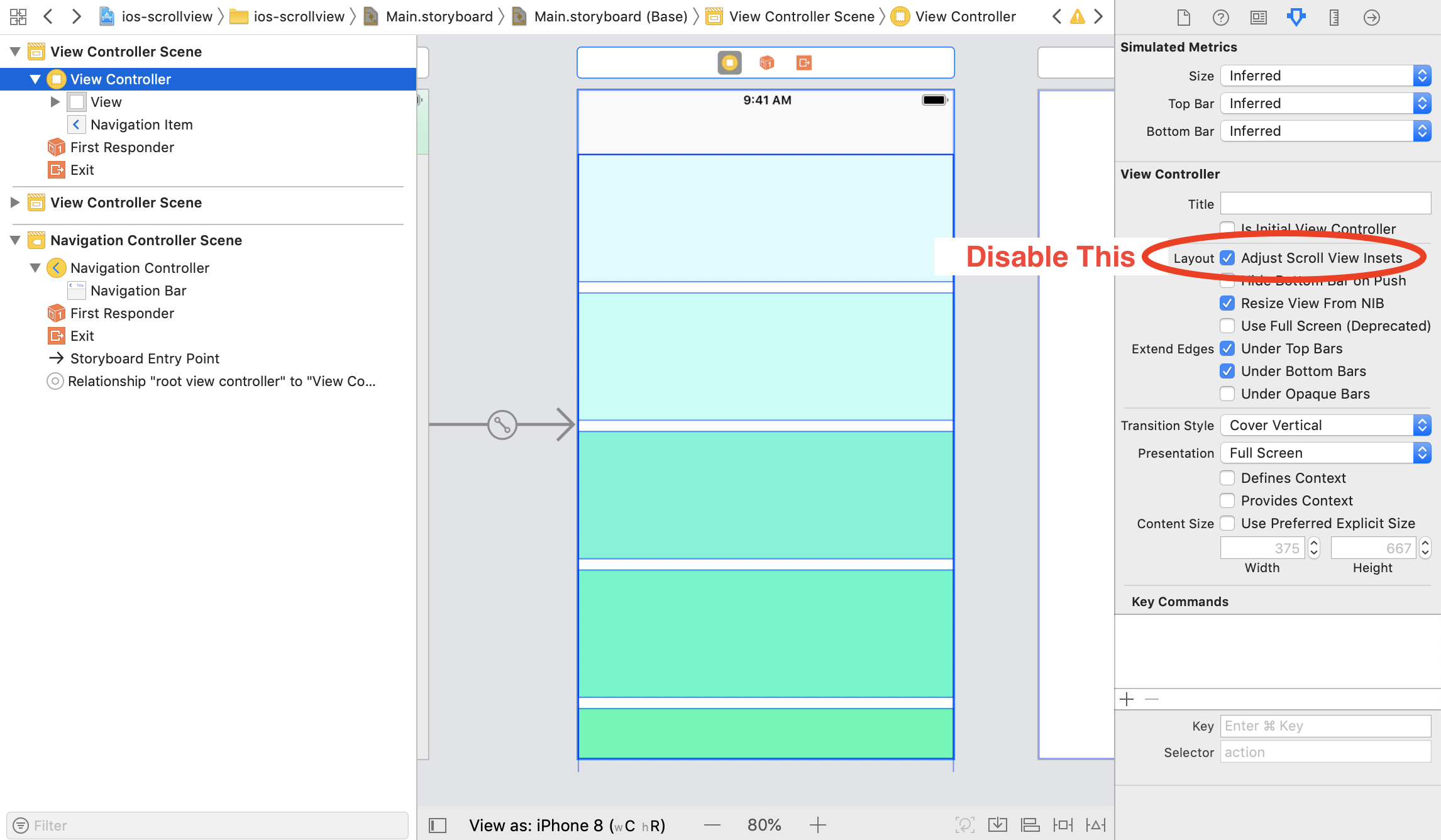
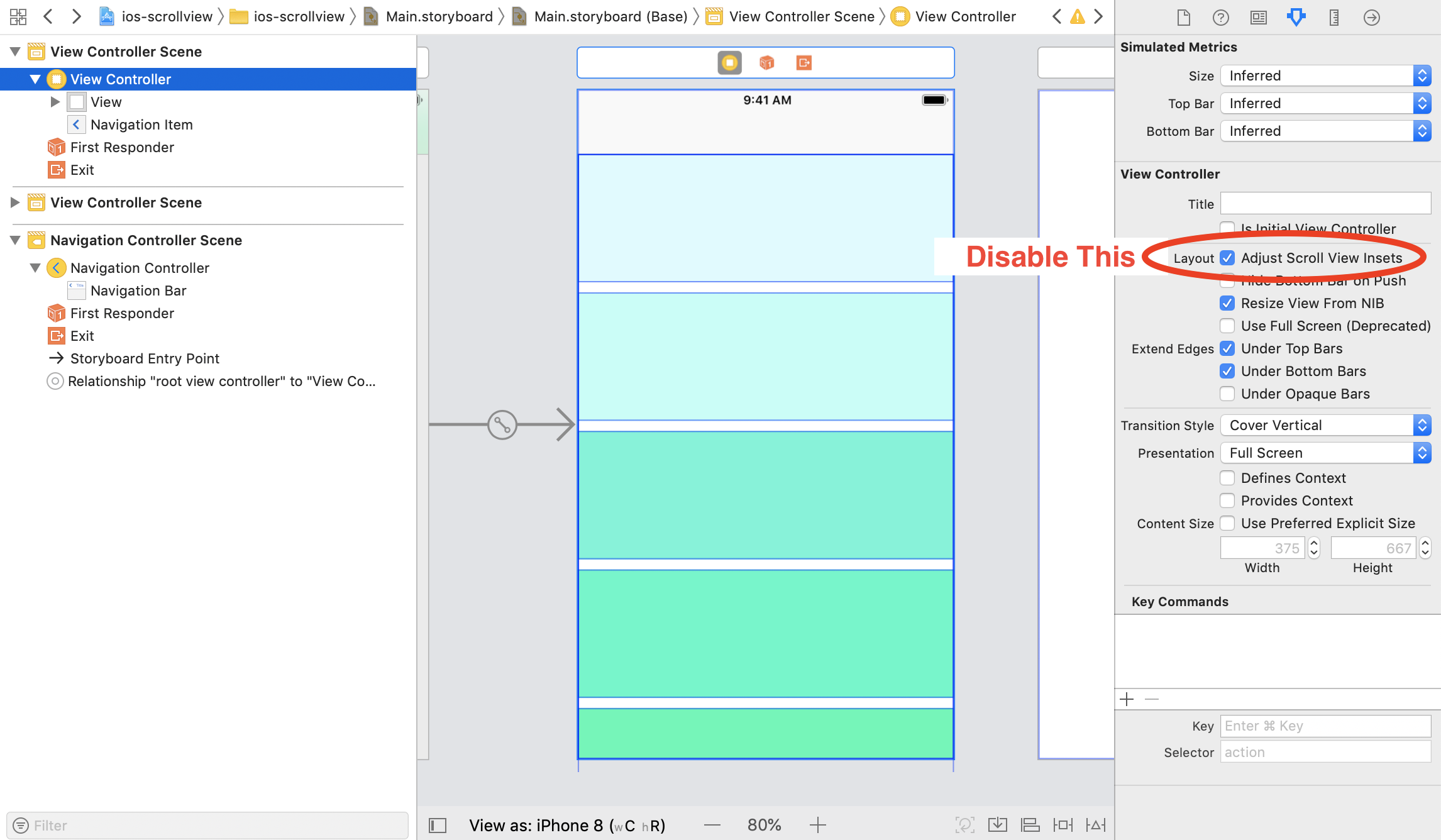
2. Możemy wyłączyć właściwość „Dostosuj wstawki widoku przewijania” w kontrolerze ViewController. � Ograniczy to widok przewijania do pozostawienia dodatkowego miejsca na pasek nawigacji u góry.


Podsumowanie

Po wykonaniu powyższej procedury będziesz mógł usunąć dodatkową przestrzeń między paskiem nawigacji a widokiem przewijania.

Jak usunąć dodatkową przestrzeń między paskiem nawigacji a widokiem przewijania?

Cele bloga

Po przeczytaniu tego bloga będziemy mogli zrozumieć przyczynę dodatkowej przestrzeni między górnym paskiem nawigacyjnym a widokiem przewijania w aplikacji na iOS w wersjach iOS 7 na iOS 10.

Problem Statement

Kiedy dodajemy widok przewijania lub widok tabeli (dowolny przewijany widok) w kontrolerze widoku, który zawiera pasek nawigacji u góry, mamy do czynienia z typowym problemem, który był dodatkową przestrzenią między górnym paskiem nawigacyjnym a widokiem przewijania.

Dlaczego obecny problem istnieje

Od systemu iOS 7 do iOS 10, kiedy dodajemy pasek nawigacyjny na wierzchu dowolnego kontrolera ViewController, wówczas Xcode oferuje opcję, która sprawia, że ​​pasek nawigacji jest półprzezroczysty. Abyśmy mogli zobaczyć za pomocą paska nawigacji i przewijanie strony można zobaczyć za pomocą paska nawigacji.

Przyczyną problemu jest to, że po dodaniu widoku przewijania w kontrolce ViewController i ustawieniu paska nawigacji oraz półprzezroczystości, ScrollView pozostawia margines z głównego widoku paska nawigacyjnego. Ale pasek nawigacyjny został dodany w czasie wykonywania i przesuwa główny widok, tak aby pasek nawigacji zmieścił się na górze. W takim przypadku widok jest przesunięty w dół za pomocą paska nawigacji, a widok przewijania pozostawia margines dla paska nawigacji. Tutaj obserwujemy, że dodatkowy odstęp został dodany dwa razy.

Był to jedyny powód, dla którego widzimy dodatkową przestrzeń między paskiem nawigacji a widokiem przewijania.

Procedura rozwiązania problemu

Istnieją dwa sposoby rozwiązania tego problemu. W obu przypadkach ograniczamy widok przewijania, aby zostawić dodatkowy margines dla paska nawigacyjnego.

1.Możemy ustawić opcję Translucent dla paska nawigacji na "False" w Xcode

? This will make the navigation bar Opaque and then the scroll view is not required to scroll under the Navigation Bar. So that Scroll View will leave no space for Navigation Bar.

W poniższym Gif widać, że ograniczenia układu widoku zmieniają się po włączeniu / wyłączeniu właściwości "Translucent" paska nawigacji.

2.Możemy wyłączyć "Dostosuj przewijanie Zobacz wstawki"właściwość ViewController.

? This will restrict the Scroll View to leave extra space for the Navigation bar on top.

Podsumowanie

Po wykonaniu powyższej procedury będziesz mógł usunąć dodatkową przestrzeń między paskiem nawigacji i widokiem przewijania.


Jak zdobyć identyfikator klienta PayPal i tajny klucz?

W celu integracji Express Checkout z REST API, a Identyfikator klienta PayPal uwierzytelniający konto sprzedawcy w systemie PayPal jest konieczne. Identyfikator klienta może utworzyć wyłącznie właściciel konta. Jeśli jesteś programistą integrującym usługę Express Checkout w imieniu klienta, poproś sprzedawcę o udostępnienie Ci swojego identyfikatora klienta. Jeśli sprzedawca jeszcze tego nie zrobił, musi utworzyć identyfikator klienta.

Kroki, aby znaleźć identyfikator PayPal i tajny klucz klienta PayPal:

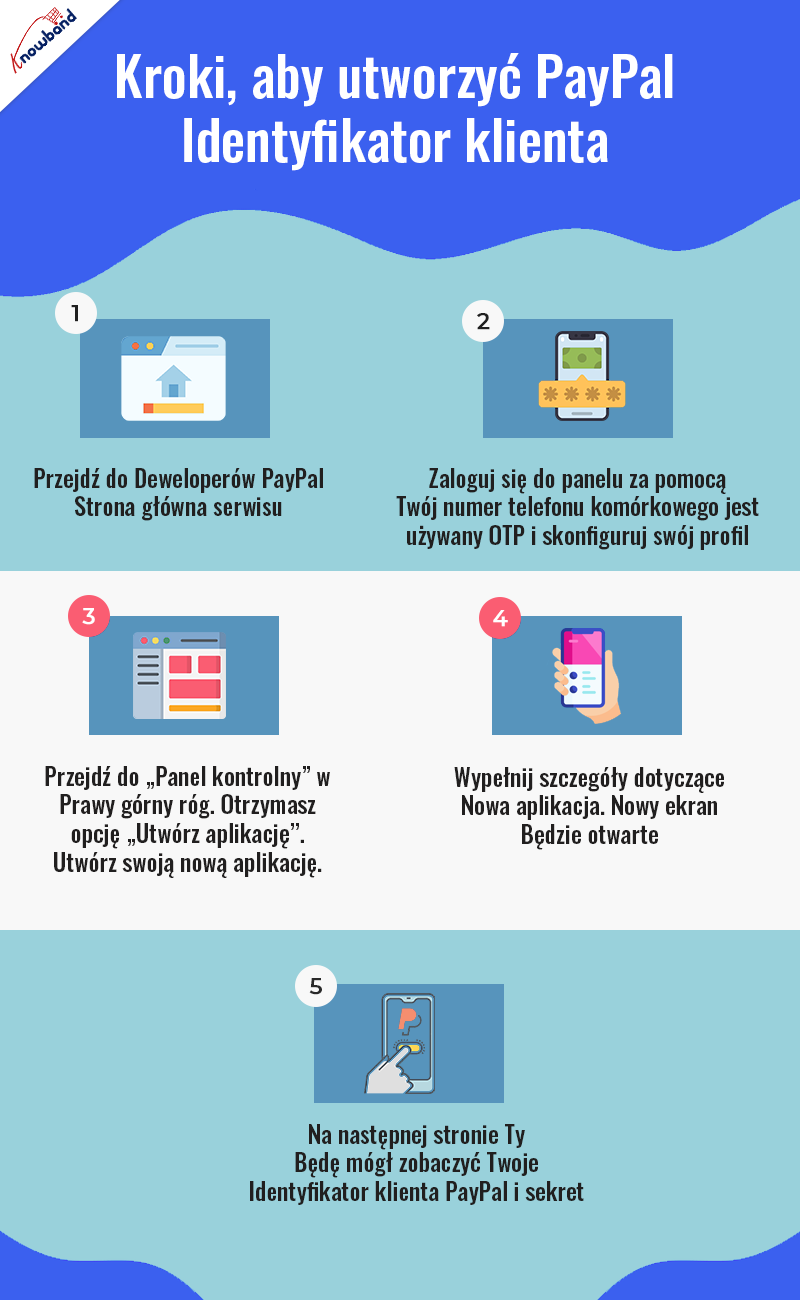
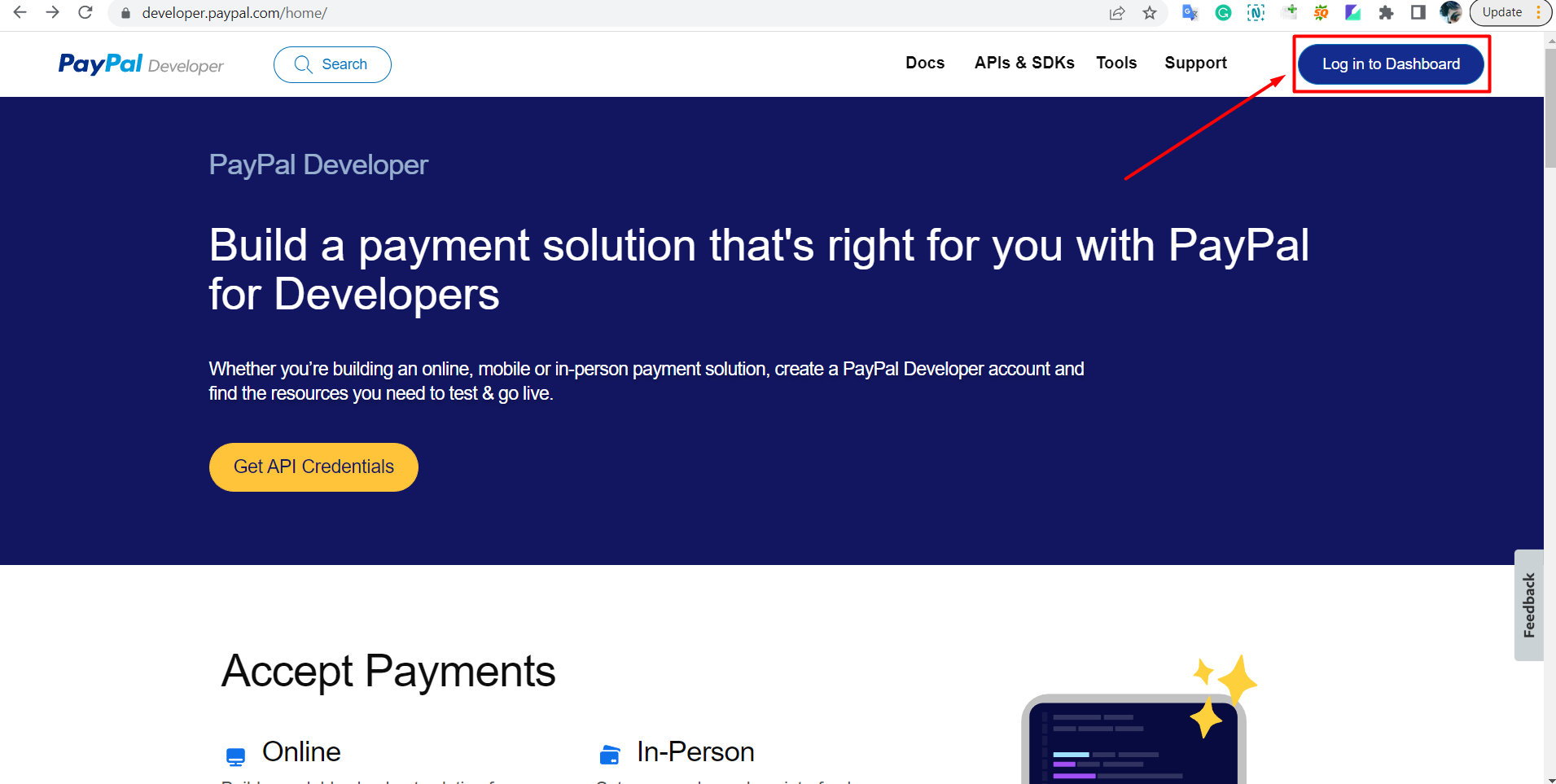
1. Iść do Witryna dla programistów PayPal strona główna.

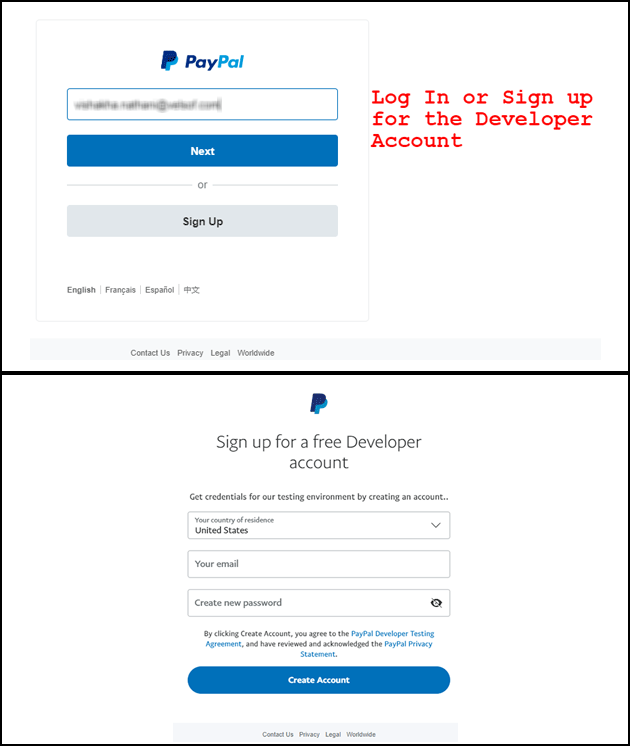
2. Następnie zaloguj się do panelu.

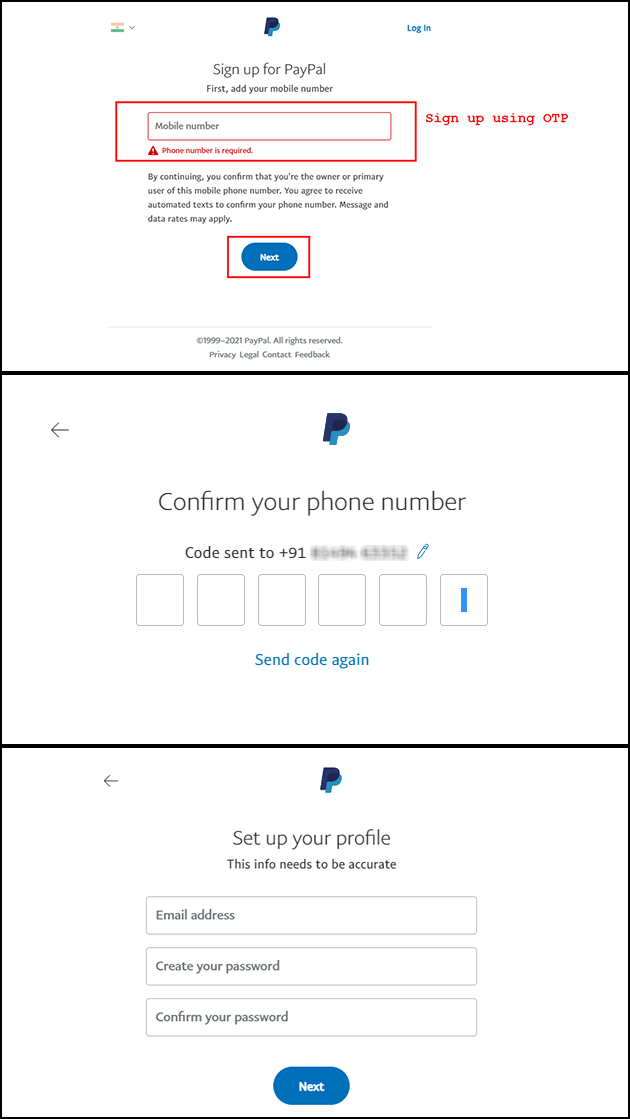
Możesz zalogować się za pomocą swojego numer telefonu komórkowego za pomocą OTP i skonfiguruj swój profil, dodając podstawowe dane.

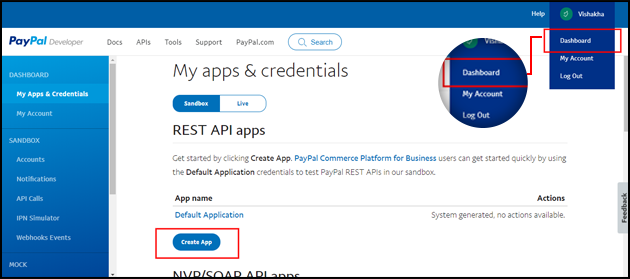
3. Iść do “[Twoje imię]“, następnie idź do “Panel Użytkownika” w prawym górnym rogu. Otrzymasz opcję “Utwórz aplikację„. Utwórz nową aplikację.

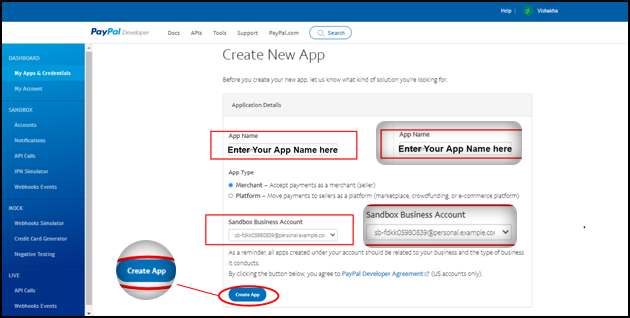
4. Wprowadź szczegóły nowej aplikacji i utwórz nową aplikację. Otworzy się nowy ekran.


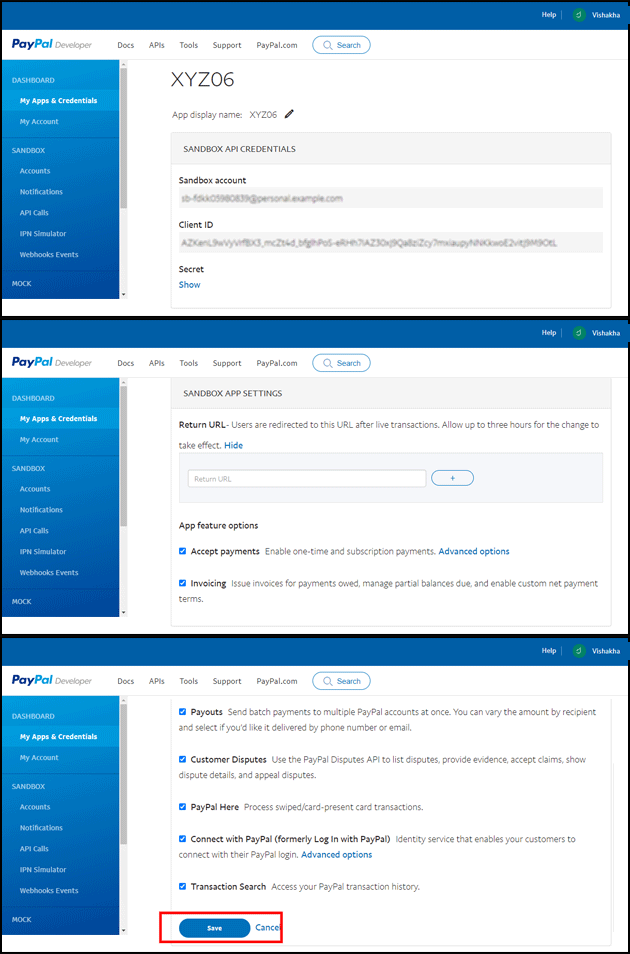
5. Na następnej stronie będziesz mógł zobaczyć swój identyfikator klienta PayPal i Sekret klienta PayPal.

Uwaga: Na tej samej stronie znajdziesz ustawienia i dane uwierzytelniające aplikacji Sandbox.


6. Masz identyfikator klienta PayPal i sekret.

Aby uzyskać dostęp do Panelu programisty, uzyskać dane uwierzytelniające i utworzyć konta piaskownicy, potrzebujesz konta programisty, konta osobistego lub firmowego. Dla każdego konta dostępne są różne poziomy dostępu do funkcjonalności PayPal. Na stronie Moje konto w Panelu programisty możesz uaktualnić swoje konto, jeśli potrzebujesz dostępu do funkcji, której obecnie nie masz.

Nasze możliwości Konto programisty Konto osobiste Konto biznesowe
Uzyskaj dostęp do piaskownicy x x x
Wysyłaj i odbieraj pieniądze x x
Przejdź na żywo x

Możesz używać identyfikatora klienta PayPal z naszym Moduł Prestashop z jedną stroną supercheckout i zintegruj bramkę płatniczą Paypal i przekształć standardową realizację transakcji w zoptymalizowaną, płynną i bogatą w funkcje, ekspresową realizację transakcji na jednej stronie.

Prestashop Jednostronicowy dodatek Supercheckout

Dodatek Prestashop One Page Supercheckout firmy Knowband przyspiesza i ułatwia realizację transakcji, umieszczając wszystko na jednej stronie, co pomaga ograniczyć porzucanie koszyków.

Kupuj teraz

Oprócz tego wraz z Prestashop oferujemy Jednostronicowe moduły kasowe dla Opencart i platformy eCommerce Magento 2. Dodatek One Page SuperCheckout ma ponad 15,000 XNUMX pobrań w oficjalnym sklepie z dodatkami i jest jednym z najlepiej sprzedających się rozszerzeń. Co więcej, moduł obsługuje wszystkie popularne bramki płatnicze i metody wysyłki, otwierając drzwi do nieskończonych dostosowań dla administratora sklepu eCommerce.

Jeśli masz pytania dotyczące integracji z bramką płatności PayPal, skontaktuj się z naszym zespołem pomocy technicznej pod naszym adresem e-mail support@knowband.com.

Możesz także sprawdzić nasz najlepiej sprzedający się Moduł – Aplikacja mobilna dla PrestaShop

Jak dodać nowe konto administratora jako członka zespołu na koncie programisty Apple?

Zajmowanie się technologią nie jest dla wszystkich filiżanką herbaty, zwłaszcza jeśli nie jesteś tak dobry w kodowaniu lub na polu technicznym. Cóż, ten artykuł pomoże ci zrozumieć, jak dodać nowe konto administratora jako członka zespołu na koncie programisty Apple. W tym samouczku przeprowadzimy Cię krok po kroku przez proces tworzenia nowego konta administratora na koncie programisty Apple i�nowe konto jako członek konta iTunes Connect. Pozostańmy więc przy poznaniu całego procesu.

Kroki, aby dodać nowe konto administratora jako członka zespołu na koncie programisty Apple

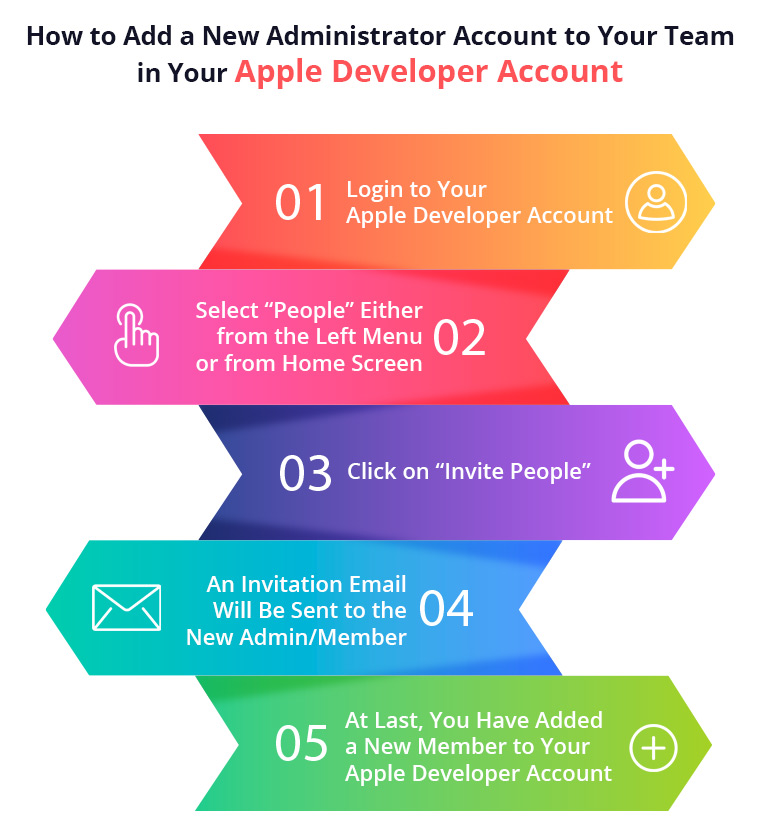
1. Zaloguj się na swoje konto programisty Apple, do którego chcesz dodać nowego członka�tutaj.

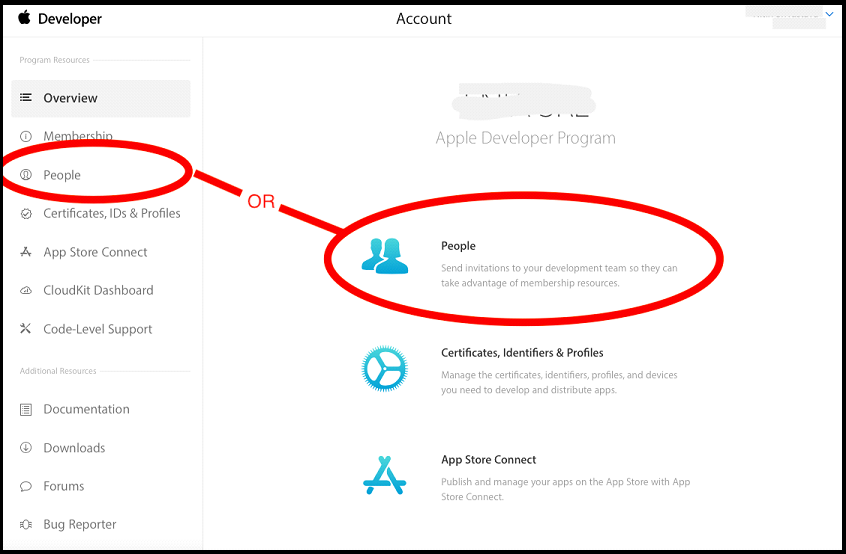
2. Następnie znajdziesz się na ekranie głównym swojego konta. Wybierz „Ludzie” z lewego menu lub z ekranu głównego.

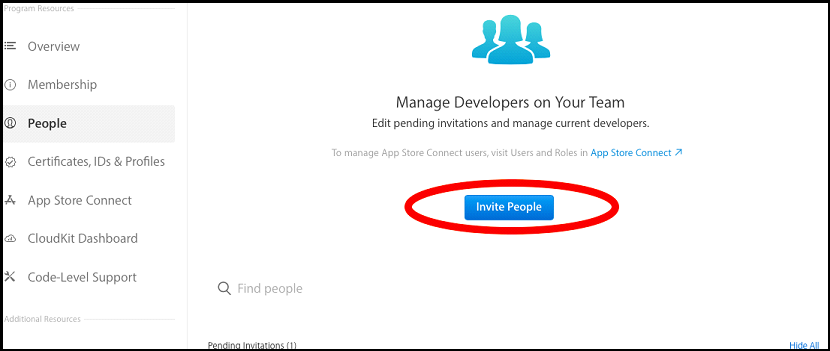
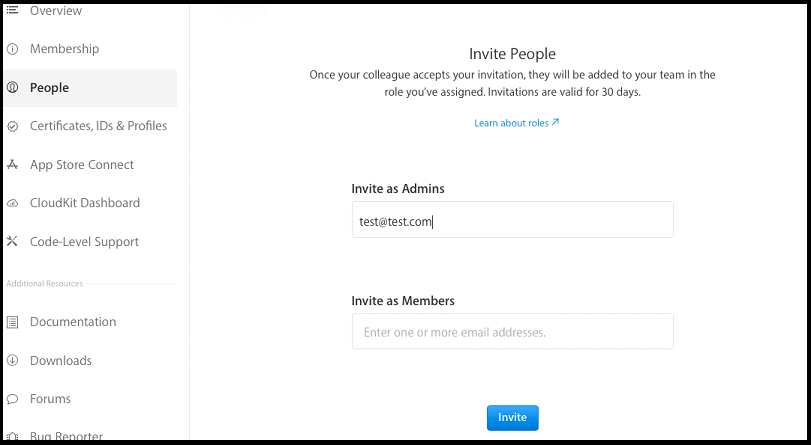
3.�Pojawi się nowy ekran, na którym należy kliknąć�„Zaproś osoby”. Po kliknięciu opcji „Zaproś” musisz podać konto Apple, które chcesz dodać jako „Administrator” lub „Członek”.

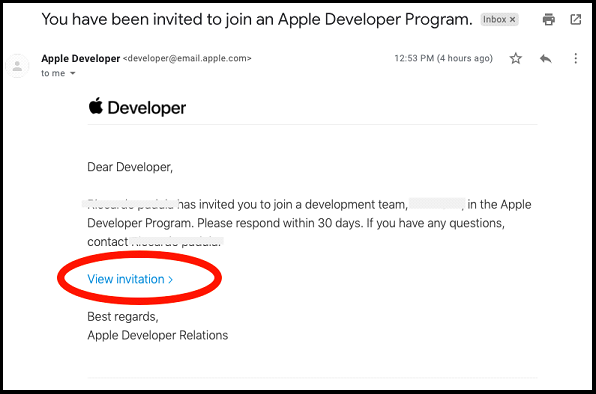
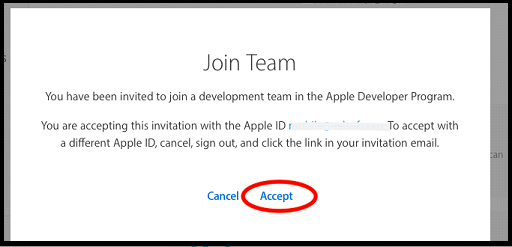
4. Po dodaniu nowego członka, wiadomość e-mail z zaproszeniem zostanie wysłana do nowego administratora/członka, którego dodałeś. Kliknij „Wyświetl zaproszenie”, a następnie zaloguj się za pomocą konta zarejestrowanego przy użyciu zaproszonego konta e-mail, a następnie zaakceptuj zaproszenie.

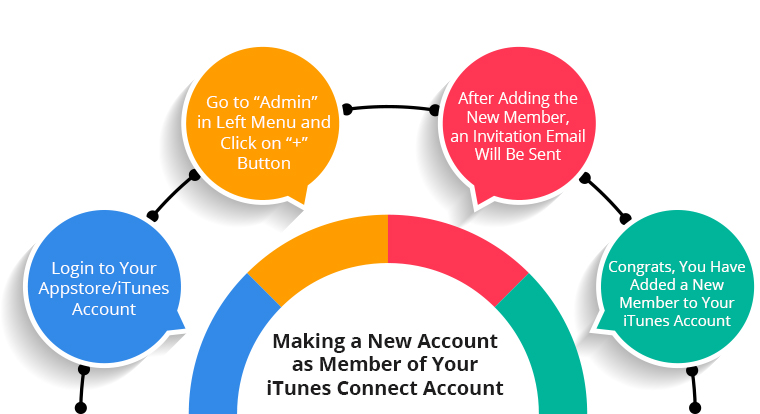
5. Gratulacje, dodałeś nowego członka do swojego konta programisty Apple.

Zalecane przeczytanie: Dodanie nowego zaufanego urządzenia w dwóch czynnikach uwierzytelniło konto programisty Apple

Dodawanie nowego konta jako członka�konta iTunes Connect

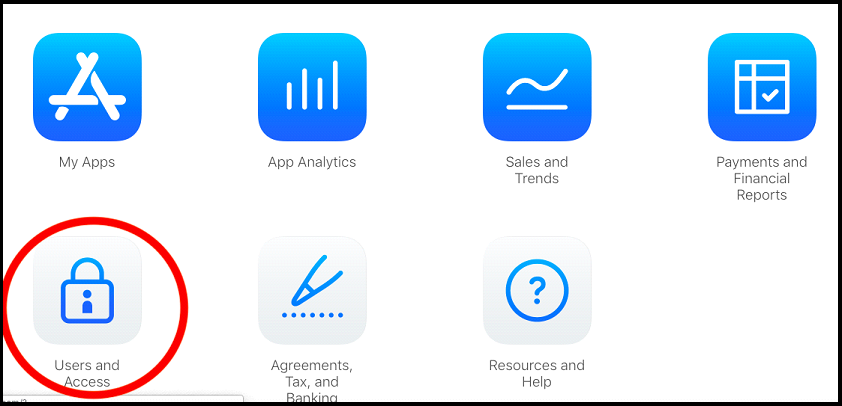
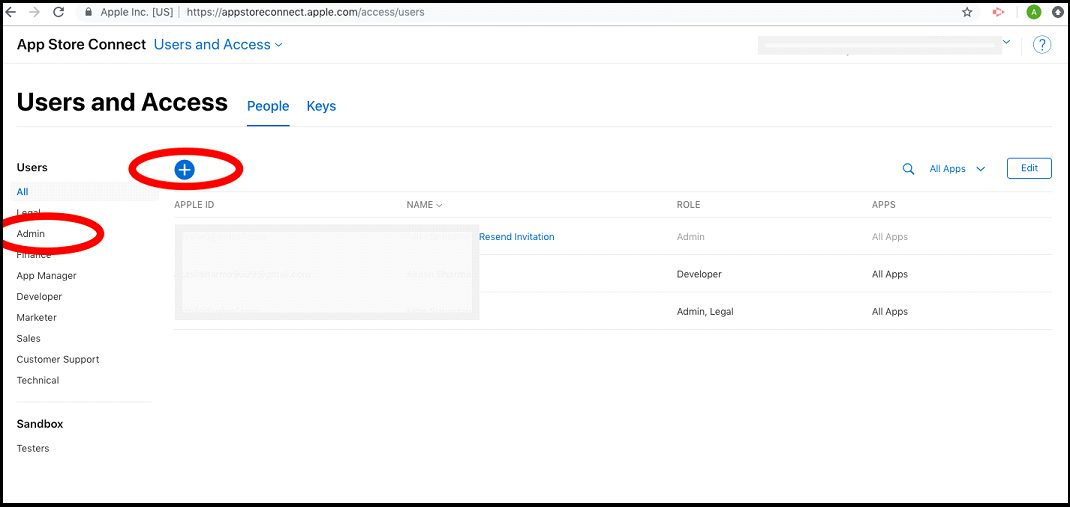
1. zaloguj się na swoje konto AppStore/iTunes, do którego chcesz dodać nowego członka. Przejdź do strony głównej i przejdź do „Użytkownicy i dostęp”.

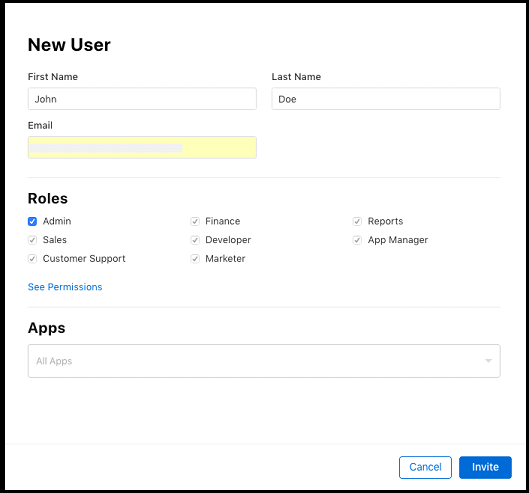
2. Przejdź do „Administrator” w lewym menu i kliknij przycisk „+”. Pojawi się ekran, na którym możesz wprowadzić szczegóły nowego konta, które chcesz dodać. I kliknij „Zaproś”.

3.�Po dodaniu nowego członka, e-mail z zaproszeniem zostanie wysłany od Apple do nowego administratora/członka, którego dodałeś. Kliknij łącze w wiadomości e-mail, a następnie zaloguj się na konto iTunes zarejestrowane na zaproszonym koncie e-mail, a następnie zaakceptuj zaproszenie.

4.�Gratulacje, dodałeś nowego członka do swojego konta iTunes.

Zalecana lektura: Jak udostępnić aplikację na iOS bez publikowania jej w Apple App Store?

Ostatnie słowa:

Równie ważne, jak rzeczywisty plan wdrażania aplikacji, jest wybór odpowiednich kroków do wykonania pozostałych zadań. Te kroki mogą wydawać się trudne, ale dzięki odpowiedniej strategii i przygotowaniu, sukces Twojej aplikacji jest zapewniony.

To może Cię również zainteresować:

Jak uzyskać zwrot pieniędzy za zakup w sklepie Apple App Store?

Dodawanie nowego zaufanego urządzenia w dwustopniowym uwierzytelnianym koncie programisty Apple

1. Musisz przejść do linku –https://appleid.apple.com

2. Tutaj musisz

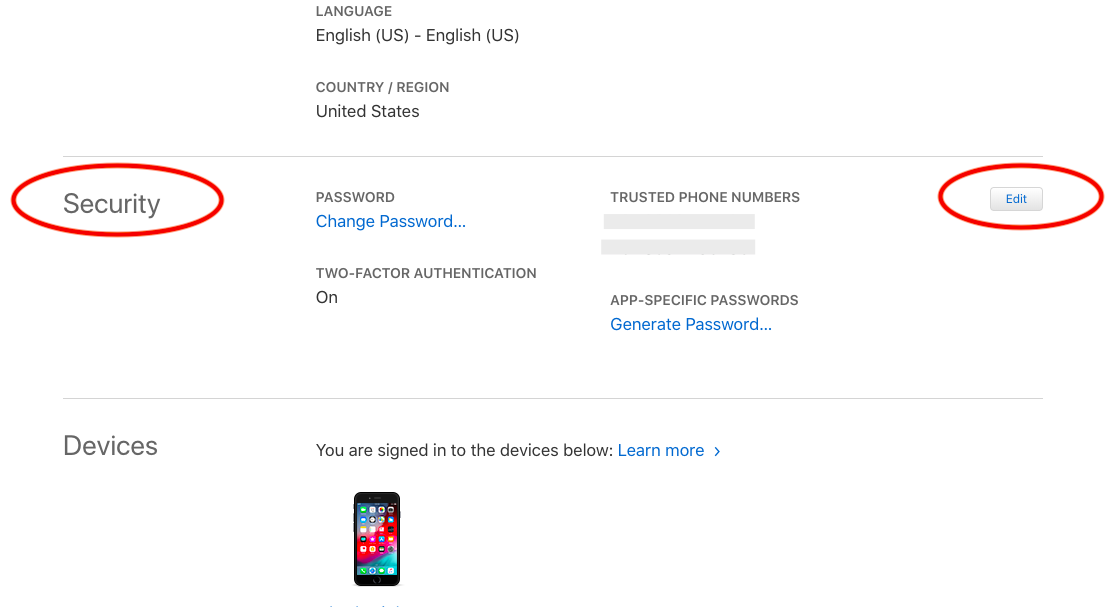
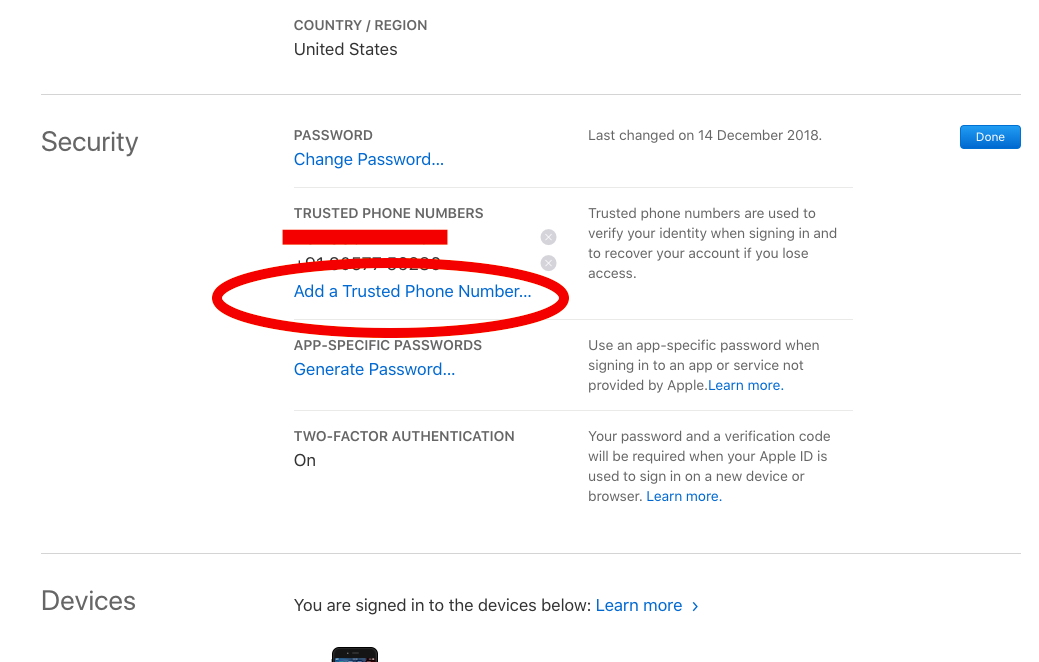
3. Po zalogowaniu się na konto. Przewiń w dół do „Bezpieczeństwo„sekcja i kliknij”EdytujPrzycisk. Spowoduje to rozszerzenie sekcji zabezpieczeń i pojawią się nowe opcje.

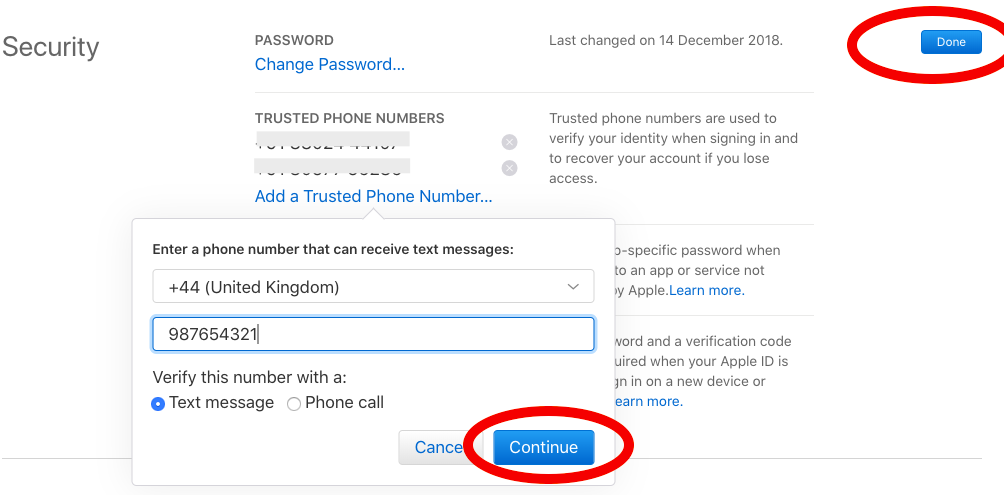
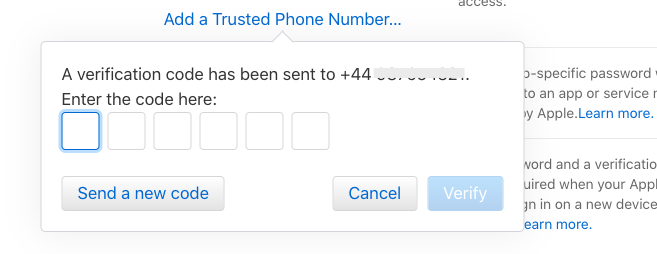
3. Poniżej jest rozszerzonyBezpieczeństwo„Ekran. Tutaj musisz kliknąć”Dodaj zaufany numer telefonu„. Pojawi się nowe okienko, w którym możesz wpisać swój numer telefonu, aby dodać go jako zaufane urządzenie.

4. Wprowadź numer telefonu komórkowego, który chcesz dodać jako zaufane urządzenie. Proszę zachować urządzenie przy sobie, ponieważ po tym kroku otrzymasz kod uwierzytelniający.

?

5.


Jak wysłać powiadomienie push z serwera?

Co to są powiadomienia push?

Powiadomienia push to wiadomości wysyłane na komórkę z innej platformy niż

Wysyłanie powiadomień push przy użyciu Firebase

Możemy wyzwolić poniżej API dostarczonego przez Firebase, aby wysłać powiadomienie push do dowolnego urządzenia.

URL interfejsu API:

https://fcm.googleapis.com/fcm/send

Nagłówki:

Content-Type:application/json

Authorization:key=AAAAR8kVIU:APA91bGaZe_uSKd2EtATPVoIUFGW6E3EwzcfsurUtjMIMIsxdTICC2Wl4BDtiWVupueBaJoQbb1JjAjDDEhDEWXWf3Cp_WXBAO1LkOUwtYPnj7XjeEFW1jqhzW8J1g1IwLinL42t8u

Ciało:

{ "Do": "fqU6X2UAdiI: APA91bEHIZ2MwdsTdIW3_Sk_hvH9ZHbbbzJln4A8n6gYyYH71V5dlxazxWWejcafEOEIHc1mvwxauVodIOgdXrSiaxU0mfyPTKWr47k-8SwlyY30_Mxh8NTA2winTE16JO-KbajD", "priorytet": "wysoki", "mutable_content": true "content_available": true, "powiadomienia": { "title": "Tytuł Sample", " body ":" Sample Body Body "}," data ": {" title ":" Title Title "," body ":" Przykładowe ciało Body "," image ":" Image Link "," description ":" Przykładowy opis "}}