


PrestaShop SEO Checker firmy Knowband: Podręcznik użytkownika
Sprawdź mapę witryny, pliki robots.txt i llms.txt z jednego pulpitu. Darmowy moduł do sprawdzania SEO PrestaShop firmy Knowband szybko wykrywa problemy techniczne związane z SEO.
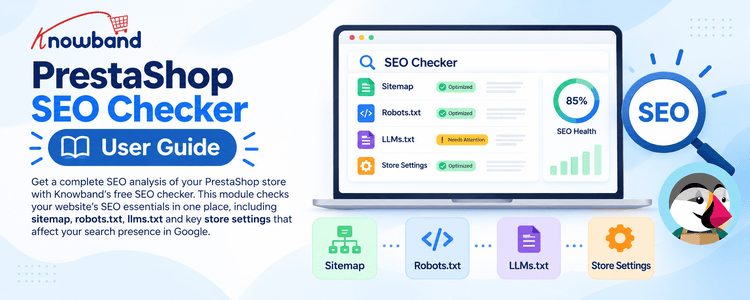
Darmowy moduł do sprawdzania SEO PrestaShop od Knowband to darmowy moduł do analizy SEO plików PrestaShop, które wyszukiwarki indeksują jako pierwsze. Ten pojedynczy panel administracyjny sprawdzi mapę witryny, pliki robots.txt i llms.txt, a także niektóre ustawienia sklepu, które mogą mieć wpływ na Twoją obecność w wynikach wyszukiwania Google.
Ten moduł SEO jest używany przez właścicieli i administratorów sklepów do wczesnego wykrywania problemów technicznych, zrozumienia, co widzi Twój robot indeksujący, oraz edycji plików bez opuszczania PrestaShop. Wszystkie odkrycia będą raportowane prostym językiem.
Pełną stronę produktu można przeczytać Knowband darmowy program do sprawdzania SEO PrestaShop przed instalacją.
Wyniki są napisane prostym językiem, więc nie musisz być programistą, aby je śledzić. Dostępny jest również opcjonalny asystent ChatGPT. Może on objaśniać zawartość plików robots.txt i llms.txt oraz sugerować zmiany w pliku robots.txt do sprawdzenia.
Warto na wstępie zaznaczyć jedno ograniczenie. Jest to narzędzie do audytu SEO, z którego można korzystać wyłącznie w witrynach e-commerce. Nie jest to jednak narzędzie do kompletnego audytu witryny. Zostało ono zaprojektowane przez Knowband wyłącznie z myślą o audytowaniu plików robotów indeksujących, dlatego nie będzie indeksować wszystkich stron produktów, ani sprawdzać rankingów, ani przesyłać mapy witryny do wyszukiwarek.
Co potrafi moduł Knowband SEO?
Oto krótka lista tego, co otrzymasz:
- Kontrola stanu SEO. Połączony werdykt, plus wszystkie kwestie znalezione w sprawdzonych aktach.
- Narzędzie do sprawdzania mapy witryny PrestaShop. Wyszukuje rozpoznane pliki map witryn, umożliwia dodawanie dodatkowych adresów w Twoim sklepie i pokazuje zawartość mapy witryny XML.
- Edytor pliku robots.txt PrestaShop. Pokazuje reguły indeksowania, informuje, które z wymienionych indeksatorów są dozwolone lub zablokowane, i zapisuje zmiany dopiero po zatwierdzeniu i wykonaniu kopii zapasowej.
- Edytor PrestaShop llms.txt. Tworzy plik startowy, sprawdza jego strukturę i zapisuje aktualizacje w katalogu głównym magazynu.
- Pomoc ChatGPT w zakresie SEO. Zadaj pytanie na temat pliku robots.txt lub poproś ChatGPT o wyjaśnienie pliku llms.txt.
- Wskaźniki sklepu. Adresy URL SEO, SSL, przekierowania adresów URL, tryb konserwacji, domena sklepu i status modułu bloga.
Jedno trzeba wyjaśnić: moduł nie przeprowadza analizy map witryn przez sztuczną inteligencję. Ekran mapy witryny przeprowadza własne sprawdzanie plików, ale w obecnym interfejsie nie ma żadnej akcji związanej z mapą witryny przez sztuczną inteligencję.
Które wersje PrestaShop i ustawienia serwera obsługuje Knowband?
Moduł deklaruje PrestaShop 1.7.0.0 jako wersję minimalną. Ten przewodnik obejmuje PrestaShop od wersji 1.7.x do 9.xx. Twój serwer musi spełniać kilka wymagań:
- Dostęp do pliku PHP. PHP musi odczytać pliki katalogu głównego sklepu. Aby zapisać zmiany w plikach robots.txt lub llms.txt, musi również zapisać je w katalogu głównym sklepu.
- kędzior. Rozszerzenie PHP cURL jest potrzebne do sprawdzania adresów map witryn przez HTTP i do uzyskania dostępu do interfejsu API OpenAI.
- Obsługa ciągów wielobajtowych. Moduł ten wykorzystuje go do sprawdzania kodowania zapisanych plików.
- Dostęp do ChatGPT. Aby korzystać z funkcji AI, musisz mieć włączonego asystenta, ważny klucz API OpenAI i połączenie HTTPS między swoim serwerem a OpenAI.
- Koszty konta. OpenAI może pobierać opłaty za korzystanie z API w zależności od konta i modelu. Przed włączeniem asystenta zapoznaj się z warunkami korzystania z API i warunkami korzystania.
Jak zainstalować moduł Knowband SEO Checker?
Instalacja trwa kilka minut i odbywa się za pośrednictwem Menedżera modułów.
- Zaloguj się do zaplecza PrestaShop za pomocą konta umożliwiającego zarządzanie modułami.
- Otwórz Menedżera modułów i wybierz opcję przesyłania.
- Wybierz archiwum modułów Knowband dla swojego sklepu. Jeśli go nie masz, skontaktuj się z Knowband.
- Poczekaj, aż PrestaShop zakończy działanie, a następnie sprawdź, czy moduł wyświetla się na liście zainstalowanych modułów.
- Otwórz konfigurację modułu. Zobaczysz menu SEO Checker z zakładkami: Panel, Ustawienia ogólne, Mapa witryny, Robots.txt, llms.txt i Inne moduły.
- W Ustawieniach ogólnych ustaw opcję Włącz moduł na Tak i wybierz Zapisz.
- Otwórz Panel, aby zobaczyć pierwszą kontrolę stanu SEO.
Moduł jest dostarczany z wyłączonym głównym wyłącznikiem. Dopóki go nie włączysz, sprawdzanie plików i edycja pozostają niedostępne.
Jak skonfigurować kartę Ustawienia ogólne?
Karta Ustawienia ogólne składa się z dwóch części: Ogólne i asystenta ChatGPT.
Sekcja ogólna
- Włącz moduł. Opcja „Tak” uruchamia sprawdzanie i odblokowuje ekrany plików. Opcja „Nie” zatrzymuje oba. Domyślnie jest to „Nie”.
Sekcja asystenta ChatGPT
- Włącz ChatGPT. Opcja „Tak” włącza funkcje AI. Domyślna wartość to „Nie”. Wymagany jest również prawidłowy klucz API OpenAI.
- Klucz API OpenAI. Wklej klucz ze swojego konta OpenAI. Musi zaczynać się od „sk-” i przejść test klucza na żywo. Po zapisaniu klucz nie będzie już wyświetlany. Pozostaw pole puste, aby zachować zapisany klucz.
- Klucz testowy. Sprawdza wpisany klucz lub zapisany klucz, jeśli pole jest puste. Zaliczony test nie zapisuje automatycznie nowego klucza, dlatego należy wybrać opcję „Zapisz”.
- Model. Wybierz gpt-4o, gpt-4o-mini, gpt-4-turbo lub gpt-3.5-turbo. Wartość domyślna to gpt-4o-mini.
- Zapisz. Przechowuje przełącznik modułu, przełącznik pomocniczy, model i każdy nowo przetestowany klucz.
Nie ma osobnego przycisku do czyszczenia klucza. Aby go wymienić, wprowadź nowy klucz, przetestuj go i zapisz.
Co pokazuje panel Knowband SEO?
Po załadowaniu Panelu odczytane zostaną Twoje pliki i wyświetlony zostanie ogólny werdykt, trzy karty plików, wskaźniki sklepu i jedna łączna lista problemów.
Jak odczytać wyrok?
- Zdrowy. Wszystkie trzy pliki istnieją, plik robots.txt ma aktywne reguły i nie ma żadnych krytycznych ustaleń, ostrzeżeń ani niesprawdzonych źródeł w mapie witryny. Elementy informacyjne nadal mogą się pojawiać.
- Wymaga uwagi. Pojawiły się ostrzeżenia, brakuje pliku, w pliku robots.txt nie ma aktywnych reguł lub mapa witryny nie została sprawdzona.
- Krytyczny. Znaleziono co najmniej jeden krytyczny problem. Przeczytaj opis problemu i otwórz odpowiednią kartę, zanim cokolwiek zmienisz.
Co oznaczają liczniki?
- Krytyczny. Liczba krytycznych ustaleń. Krytyczna reguła pliku robots.txt może zablokować robotom indeksującym dostęp do całego sklepu, a krytyczne ustalenie mapy witryny może uniemożliwić odczytanie pliku.
- Ostrzeżenia. Problemy, które mogą mieć negatywny wpływ na przejrzystość lub dostęp do indeksowania, ale nie są klasyfikowane jako krytyczne.
- Info. Dodatkowe obserwacje. Nie zawsze są to błędy.
- Jeszcze nie sprawdzono. Źródło mapy witryny, które nie zostało pobrane i przeanalizowane. To nie jest czysty wynik.
- Zeskanowano. Panel odczytuje pliki podczas ładowania strony, więc ta etykieta pokazuje czas bieżącego sprawdzenia. Nie jest to zaplanowane skanowanie w tle.
Wybierz opcję Sprawdź ponownie, aby ponownie załadować sprawdzenia. Aby uzyskać zapisany adres mapy witryny, przejdź do Mapy witryny i wybierz opcję Sprawdź obok niego, aby uzyskać nową analizę.
Czym są karty katalogowe i wskaźniki sklepowe?
Każda karta pliku informuje, czy plik został znaleziony, gdzie się znajduje i co można zmierzyć. Karta mapy witryny może zawierać liczbę adresów, dat i obrazów lub liczbę map witryn w indeksie. Karty robots.txt i llms.txt pokazują status i istotne wyniki dla każdego pliku. Wybierz „Szczegóły”, aby otworzyć pełny ekran.
Sekcja „Ustawienia sklepu wpływające na SEO” sprawdza sześć rzeczy: włączone adresy URL SEO, włączone SSL, włączone przekierowania URL, wyłączony tryb konserwacji, zgodność domeny sklepu oraz obecność modułu bloga. Jeśli moduł zawiera link, Fix przekieruje Cię bezpośrednio do odpowiedniego ustawienia PrestaShop.
Lista „Wszystkie znalezione problemy” łączy wyniki z każdego pliku. Każdy wpis ma wagę, opis i źródło, a niektóre zawierają link „Napraw”.
Jak działa narzędzie do sprawdzania mapy witryny PrestaShop?
Kliknij kartę „Mapa witryny”, aby wyświetlić znane pliki map witryn wraz z podanymi adresami URL. Walidator Knowband sprawdza te nazwy plików w katalogu głównym sklepu – sitemap.xml, sitemap_index.xml, index_sitemap.xml, sitemap1.xml, sitemap.txt i sitemap.html. Zawartość plików pomaga w określeniu typu mapy witryny.
Jak sprawdzić mapę witryny w PrestaShop?
- Kliknij Mapę witryny, a następnie wyświetl mapy witryn.
- Wybierz nazwę mapy witryny, aby wyświetlić szczegóły.
- Zaznacz, aby pobrać i przeanalizować plik. Jeśli jest ich kilka, zaznacz wszystkie, aby przetworzyć je sekwencyjnie.
- Sprawdź kolumny „Adresy” i „Problemy”. Myślnik oznacza brak takiej wartości. Nie oznacza to zera.
- Przejrzyj część szczegółową, aby zapoznać się z formatem pliku, rozmiarem, liczbą adresów i opisami problemów.
- Podczas pracy z zestawem adresów URL należy sprawdzić grupy adresów, daty ostatniej modyfikacji i próbki adresów. Tabela wyświetla 500 adresów, po 25 na stronę.
- Aby uzyskać indeks mapy witryny, sprawdź liczbę podrzędnych map witryn i wierszy plików podrzędnych.
Kontroler może oznaczyć nieczytelną lub błędnie sformatowaną mapę witryny, mapę pustą, niewłaściwy typ pliku lub plik przekraczający limit formatu. Nie sprawdza on statusu ani poprawności kanonicznej każdego z wymienionych adresów URL.
Jak dodać kolejny adres mapy witryny?
- W polu Dodaj inny adres mapy witryny wpisz pełny adres mapy witryny w tym sklepie.
- Wybierz Dodaj.
- Wybierz opcję Sprawdź obok nowego wpisu.
- Wybierz Usuń, jeśli nie chcesz już, aby dany adres był wyświetlany.
Jeśli mapa witryny nie zostanie znaleziona, użyj opcji „Adres mapy witryny” i „Zapisz adres”, aby dodać pierwszą. Moduł akceptuje tylko adresy z tego sklepu. Nie sprawdzi mapy witryny z innej witryny ani z innego sklepu na tym samym serwerze.
Pamiętaj, że narzędzie Knowband sprawdza mapy witryn, ale ich nie generuje. Utwórz swoją, korzystając z istniejącego źródła lub oddzielnego generatora map witryn PrestaShop, a następnie sprawdź adres tutaj.
Jak edytować plik robots.txt w PrestaShop?
Ekran Robots.txt składa się z czterech sekcji: Przegląd, Edytor, Asystent AI i Kopie zapasowe. Plik znajduje się w katalogu głównym Twojego sklepu i jest udostępniany pod adresem robots.txt dla Twojej domeny.
Jak mogę przejrzeć plik i oznaczone reguły?
- Otwórz Przegląd, aby sprawdzić, czy plik istnieje, ma aktywne reguły i odpowiedzi przez HTTP.
- Zaznacz grupy reguł dla każdej grupy agentów użytkownika i jej wiersze Zezwalaj, Nie zezwalaj lub Opóźnienie indeksowania.
- Sprawdź zadeklarowane tutaj mapy witryn, aby zapoznać się z adresami map witryn w pliku i ich statusem HTTP.
- Sprawdź, które roboty indeksujące mogą dotrzeć do Twojego sklepu. Macierz pokazuje decyzję i regułę zastosowaną dla każdego z wymienionych typów robotów indeksujących.
- Przeczytaj znalezione problemy. Moduł może oznaczyć cały blok sklepu, brakujące lub niedostępne linie mapy witryny, zablokowane ważne ścieżki, główne roboty indeksujące lub roboty AI, opóźnienie indeksowania, rozmiar pliku oraz linie, których nie może zinterpretować.
- Użyj opcji Kopiuj adres URL, Kopiuj zawartość lub Otwórz, aby sprawdzić publiczny plik.
Reguła Disallow kontroluje indeksowanie. Nie jest to instrukcja noindex, więc nie używaj pliku robots.txt do usuwania strony z wyników wyszukiwania. Zamiast tego sprawdź ustawienia indeksowania strony i wskazówki wyszukiwarki.
Jak bezpiecznie zapisać zmiany w pliku robots.txt?
- Otwórz Edytor i odczytaj cały bieżący plik. Jeśli go brakuje, wybierz opcję Utwórz teraz z Przeglądu.
- Wprowadź jedną małą zmianę i sprawdź dokładnie agenta użytkownika oraz ścieżki.
- Wybierz opcję Zapisz zmiany.
- Przeczytaj wszystkie komunikaty dotyczące walidacji lub bezpieczeństwa. Popraw nieprawidłowe wiersze. Jeśli moduł uzna zmianę za niebezpieczną, przeczytaj uważnie ostrzeżenie przed jej potwierdzeniem.
- Wróć do sekcji Przegląd i upewnij się, że reguły i dostęp robota indeksującego są prawidłowe.
- Otwórz Kopie zapasowe, jeśli chcesz wyświetlić lub przywrócić wcześniejszą wersję.
Przed każdym zapisem moduł weryfikuje tekst i tworzy kopię zapasową bieżącego pliku. Sprawdza również zmiany, które mogłyby zablokować roboty indeksujące. Kopia zapasowa jest tworzona przed ręcznym zapisem, przywróceniem lub edycją AI, a przywrócenie najpierw zapisuje bieżący plik. Jeśli zapis się nie powiedzie, upewnij się, że PHP może zapisać dane w katalogu głównym.
Trzy błędy pojawiają się nieustannie: dodawanie Disallow: / pod User agent: *, dodawanie znaku # przed regułą, której oczekuje się od robotów indeksujących (co zmienia ją w komentarz) oraz zakładanie, że reguła wyklucza stronę z wyników wyszukiwania. Używaj również prawidłowego adresu mapy witryny i przed zapisaniem przeczytaj ostrzeżenia o zablokowanych produktach lub kategoriach.
Czym jest plik llms.txt i w jaki sposób pomaga generator pliku llms.txt firmy Knowband?
Plik llms.txt to podsumowanie w postaci zwykłego tekstu, które daje platformom wyszukiwania AI jaśniejszy punkt wyjścia dla Twojego sklepu. Może on nadać nazwę sklepowi, określić, co sprzedaje i grupować przydatne linki. Wielu właścicieli sklepów dodaje go w ramach generatywnej optymalizacji wyszukiwarek i prac nad widocznością wyszukiwania AI. Nie gwarantuje to jednak, że ChatGPT, Claude, Gemini lub Perplexity przeczytają, zacytują lub polecą Twoją stronę.
Narzędzie llms.txt w tym module to podstawowy edytor ręczny z zawartością startową. Nie tworzy podsumowania katalogu ani nie odświeża się automatycznie po zmianie produktów. Sklepy, które chcą automatycznie generować katalog, mogą skorzystać z linku na ekranie Status, aby przejść do oddzielnego generatora Knowband llms.txt.
Jak utworzyć i zarządzać plikiem?
- Otwórz llms.txt, następnie Edytor.
- Jeśli nie ma jeszcze pliku, edytor rozpoczyna od nazwy sklepu, monitu o podsumowanie w jednym zdaniu i linków do rozpoznanych map witryn.
- Zastąp podpowiedź rzetelnym opisem swojego sklepu. Dodaj sekcje i linki do ważnych stron.
- Wybierz „Zapisz zmiany”. Plik zostanie zapisany w katalogu głównym sklepu jako llms.txt.
- Otwórz Status, aby zobaczyć zapisaną zawartość, lokalizację, rozmiar, liczbę sekcji, liczbę linków, czas ostatniej modyfikacji i wyniki.
- Gdy asystent jest włączony, wybierz opcję Wyjaśnij ten plik za pomocą ChatGPT, aby odczytać go prostym językiem.
- Aktualizuj plik za każdym razem, gdy zmieni się nazwa sklepu, katalog lub strony kluczowe.
Narzędzie sprawdza wiersz tytułu zaczynający się od #, opcjonalne podsumowanie zaczynające się od >, nagłówki sekcji zaczynające się od ## oraz linki pod każdą sekcją. Raportuje również puste sekcje i to, czy adres mapy witryny jest wymieniony. Te odkrycia pomogą Ci ulepszyć plik, ale nie powstrzymają Cię przed zapisaniem niekompletnego pliku. Do zapisania pliku potrzebny jest tylko fragment tekstu.
Wyjaśnienie AI odczytuje tylko tekst pliku. Nie otwiera ani nie weryfikuje stron, do których linkujesz.
Jak działa asystent SEO ChatGPT?
Asystent łączy się z OpenAI za pomocą klucza API zapisanego w Ustawieniach ogólnych. Na ekranie robots.txt może objaśnić bieżący plik, odpowiedzieć na pytania dotyczące reguł i zaproponować kompletny plik zastępczy do wglądu. Na ekranie llms.txt może objaśnić bieżący plik. W tej wersji nie ma analizy mapy witryny.
Jak to skonfigurować?
- Otwórz Ustawienia ogólne i ustaw opcję Włącz ChatGPT na Tak.
- Wprowadź klucz API OpenAI.
- Wybierz klucz testowy i poczekaj na wynik.
- Wybierz model. GPT 4o mini jest modelem domyślnym, a moduł opisuje go jako tańszą opcję.
- Wybierz Zapisz.
Jeżeli pole klucza jest puste i klucz został zapisany wcześniej, zapisany klucz pozostaje w użyciu.
Jak zadać pytanie dotyczące pliku robots.txt?
- Upewnij się, że moduł i asystent są włączeni i istnieje plik robots.txt.
- Otwórz plik Robots.txt, a następnie Asystenta AI.
- Wybierz sugerowaną komendę, np. „Opisz ten plik”, „Czy coś ważnego jest zablokowane?”, „Które roboty indeksujące docierają do moich produktów?” lub „Czy blokuję roboty indeksujące AI?”. Możesz też wpisać własne pytanie.
- Wybierz Wyślij.
- Przeczytaj odpowiedź obok właściwego pliku i wyniki przeglądu.
- Jeśli zaproponuje zmianę, sprawdź różnice i status walidacji. Wybierz „Zastosuj zmianę” tylko wtedy, gdy pasuje do Twojego sklepu.
- Użyj opcji Wyczyść konwersację, aby usunąć zapisany czat.
Nic nie jest zapisywane automatycznie. Moduł weryfikuje każdą propozycję, tworzy kopię zapasową po jej zastosowaniu i blokuje każdą propozycję oznaczoną jako problematyczną.
Jak uzyskać objaśnienie pliku llms.txt?
- Sprawdź, czy ChatGPT jest włączony i klucz został zapisany.
- Otwórz plik llms.txt, następnie Status.
- Wybierz opcję Wyjaśnij ten plik za pomocą ChatGPT.
- Przeczytaj wynik w sekcji „Co mówi ten plik”. Zostanie on zapisany i wyświetlony ponownie po ponownym załadowaniu.
Czy mogę ufać sugestiom sztucznej inteligencji?
Potraktuj je jak drugą opinię. ChatGPT może błędnie zinterpretować regułę lub udzielić porady, która nie będzie pasować do Twojego sklepu, dlatego porównaj każdą odpowiedź z plikiem i żądanym dostępem robota indeksującego. Nie może on zmienić mapy witryny ani pliku llms.txt, przeprowadzić audytu wszystkich stron, zagwarantować pozycji w wynikach wyszukiwania ani zastąpić Google Search Console. Treść pliku i Twoje pytania są przesyłane do OpenAI w celu uzyskania odpowiedzi, dlatego najpierw sprawdź swoje wymagania dotyczące prywatności i warunki OpenAI.
Jakie są najlepsze praktyki w zakresie technicznego SEO w PrestaShop?
- Zachowaj mapę witryny XML pod stabilnym adresem i użyj zakładki Knowband Sitemap, aby upewnić się, że jest ona czytelna i zawiera listę właściwych stron.
- Prześlij mapę witryny do Google Search Console i obserwuj raporty indeksowania. Moduł nie przesyła żadnych danych za Ciebie.
- Zachowaj plik robots.txt w katalogu głównym sklepu, zezwól na to, czego potrzebują klienci i roboty indeksujące, a także przejrzyj wszystkie reguły, które mogą dotyczyć stron produktów lub kategorii.
- Nie traktuj pliku robots.txt jako noindex. Zablokowana strona może nadal pojawiać się w wynikach, jeśli inne strony do niej linkują.
- Konsekwentnie stosuj ustawienia kanonicznych adresów URL. Panel sprawdza, czy przekierowania adresów URL są włączone, ale nie sprawdza tagów kanonicznych strona po stronie.
- Zachowaj SSL i używaj jednej, poprawnej domeny sklepu. Napraw niezgodności domen, zanim zaufasz linkom do mapy witryny.
- Napisz dokładny plik llms.txt ze szczegółowymi informacjami o sklepie i linkami i nie oczekuj, że zagwarantuje on cytowanie przez sztuczną inteligencję.
- Skorzystaj z asystenta, aby zrozumieć zasady, a następnie zweryfikuj je przed edycją.
- Sprawdź ponownie pliki po zmianie motywu, SEO, domeny lub mapy witryny.
- Napraw błędy indeksowania w miejscu ich powstawania. Dobry stan mapy witryny nie gwarantuje, że każda strona na liście działa lub może zostać zaindeksowana.
Jak rozwiązać typowe problemy z narzędziem Knowband SEO Checker?
- Na pulpicie nawigacyjnym wyświetla się informacja, że moduł jest wyłączony. Otwórz Ustawienia ogólne, ustaw opcję Włącz moduł na Tak i zapisz.
- Nie znaleziono mapy witryny. Poszukaj jednego z rozpoznanych plików w katalogu głównym sklepu. Jeśli mapa witryny znajduje się gdzie indziej w tym samym sklepie, wpisz jej pełny adres i użyj opcji „Zapisz adres” lub „Dodaj”.
- Adres mapy witryny nie zostanie dodany. Upewnij się, że należy do tego sklepu i korzysta z właściwego hosta. Inne witryny i sklepy na serwerze zostaną odrzucone.
- Mapa witryny wskazuje, że nie jest sprawdzona. Otwórz Mapę witryny i wybierz opcję Sprawdź obok zapisanego adresu. Adres nie zostanie uznany za sprawdzony, dopóki nie zostanie wysłane żądanie.
- Plik robots.txt lub llms.txt nie zostanie zapisany. Sprawdź, czy PHP może zapisywać do katalogu głównego sklepu i czy plik nie jest przeznaczony tylko do odczytu. Twój host może naprawić uprawnienia, jeśli to konieczne.
- Plik robots.txt został odrzucony. Przeczytaj komunikaty weryfikacyjne. Sprawdź rozmiar pliku, kodowanie, format adresu mapy witryny oraz ścieżki dozwolone lub niedozwolone i przejrzyj wszelkie monity o niebezpieczne zmiany.
- Asystent AI jest niedostępny. Upewnij się, że opcja „Włącz ChatGPT” jest ustawiona na „Tak”, klucz został przetestowany i zapisany, a moduł jest włączony. Sprawdź, czy cURL jest zainstalowany i czy serwer może połączyć się z OpenAI przez HTTPS.
- Test klucza OpenAI kończy się niepowodzeniem. Sprawdź, czy skopiowałeś cały klucz i czy jest on nadal aktywny. Upewnij się, że konto umożliwia korzystanie z API i ma dostępne środki. Problem z siecią lub certyfikatem SSL może wymagać wsparcia hostingowego.
- Odpowiedź sztucznej inteligencji jest nieudana. Spróbuj ponownie później, sprawdź model i użycie konta oraz upewnij się, że serwer łączy się z OpenAI. Moduł wyświetla błąd.
- Wyniki z pliku llms.txt pozostają bez zmian. Edytuj treść i zapisz ponownie. Brakujące tytuły, podsumowania, sekcje lub linki to ustalenia audytu, a redaktor nie uzupełnia ich za Ciebie.
- Reguła w pliku robots.txt najwyraźniej nic nie robi. Sprawdź, czy zaczyna się od #, ponieważ zakomentowane linie nie instruują robotów indeksujących. Upewnij się również, że edytowałeś plik główny dla właściwej domeny sklepu.
Dokładne wartości uprawnień i ustawienia OpenAI zależą od hosta i konta, dlatego jeśli te kroki nie pomogą, skontaktuj się z odpowiednim dostawcą.
Często zadawane pytania dotyczące narzędzia Knowband PrestaShop SEO Checker
Jak sprawdzić mapę witryny PrestaShop? Otwórz kartę Mapa witryny, wybierz mapę witryny z listy i kliknij Sprawdź. Sprawdź status, liczbę adresów, szczegóły pliku i wyniki. Użyj opcji Zaznacz wszystko, jeśli masz więcej niż jedną mapę.
Czy moduł Knowband generuje mapę witryny PrestaShop? Nie. Wyszukuje i sprawdza pliki map witryn lub adresy. Utwórz mapę witryny za pomocą osobnego generatora, a następnie sprawdź adres tutaj.
Jak edytować plik robots.txt w PrestaShop? Otwórz plik Robots.txt, wybierz Edytor, wprowadź zmiany i kliknij Zapisz zmiany. Moduł najpierw zweryfikuje tekst i utworzy kopię zapasową. Przed potwierdzeniem przeczytaj ostrzeżenia dotyczące bezpieczeństwa.
Czy plik robots.txt może usunąć stronę z Google? Nie. Kontroluje indeksowanie, a nie indeksowanie. Zablokowany adres nadal może pojawiać się w wynikach. Sprawdź to za pomocą kontroli indeksowania stron i Google Search Console.
Jak dodać klucz API OpenAI? W Ustawieniach ogólnych włącz opcję Włącz ChatGPT, wprowadź klucz, wybierz Klucz testowy, wybierz model i kliknij Zapisz. Puste pole klucza pozostawia zapisany klucz bez zmian.
Czy ChatGPT może analizować mapę witryny PrestaShop? Nie w tej wersji. Użyj w tym celu narzędzia do sprawdzania map witryn. Asystent wyjaśnia tylko pliki robots.txt i llms.txt.
Do czego służy plik llms.txt w moim sklepie? Zapewnia narzędziom AI ustrukturyzowane podsumowanie tekstowe i przydatne linki, które mogą pomóc platformom takim jak ChatGPT, Claude, Gemini i Perplexity zrozumieć Twój sklep. Nie gwarantuje to jednak, że przeczytają go, zacytują lub polecą.
Czy edytor llms.txt aktualizuje się automatycznie po zmianie produktów? Nie. Zapisuje wpisany tekst i wyświetla nazwę sklepu oraz rozpoznane linki do mapy witryny. Automatyczne generowanie katalogu to osobna funkcja Knowband.
Co oznaczają słowa: Krytyczne, Ostrzeżenia i Informacje? Krytyczne oznaczają najpoważniejsze ustalenia pomiarowe, Ostrzeżenia oznaczają problemy, które mogą wymagać uwagi, a Informacje dodają dodatkowe obserwacje. Niesprawdzone oznacza, że mapa witryny nie została jeszcze przeanalizowana, co nie jest czystym wynikiem.
Dlaczego na pulpicie pojawia się komunikat „Wymaga uwagi”, mimo że nie występują żadne problemy z plikami? Werdykt uwzględnia również to, czy wszystkie trzy pliki istnieją, czy plik robots.txt ma aktywne reguły oraz czy sprawdzono źródło mapy witryny. Brak pliku lub niezaznaczona mapa witryny mogą być przyczyną tego błędu.
Czy moduł sprawdza każdą stronę pod kątem ustawień kanonicznych i noindex? Nie. Sprawdzane są wybrane ustawienia sklepu i trzy pliki, a nie każda strona produktu lub kategorii.
Jak skontaktować się z pomocą techniczną Knowband?
Aby uzyskać pomoc dotyczącą instalacji, konfiguracji lub problemu z modułem, wyślij wiadomość e-mail do Knowband na adres [email chroniony] lub odwiedź Biuro pomocy Knowband. Dołącz wersję PrestaShop, wersję modułu, zakładkę, na której występuje problem, oraz dokładny komunikat. Nigdy nie wysyłaj klucza API OpenAI ani innych haseł.
Chcesz zobaczyć narzędzie przed instalacją? Odwiedź darmowy program do sprawdzania SEO PrestaShop firmy Knowband Aby uzyskać szczegółowe informacje i pobrać je.
- AuctionX – Moduł aukcyjny PrestaShop – Kompletny podręcznik użytkownika
- Instrukcja obsługi modułu punktu sprzedaży Prestashop
- OpenCart SEO Audit Manager User Manual
- Moduł audytu SEO Prestashop: Kompletny podręcznik użytkownika
- Rozszerzenie OpenCart Backup and Restore: Kompletny podręcznik użytkownika