

Dodatek Prestashop Store Locator and Pickup – Instrukcja obsługi
1.0 Wprowadzenie
Dodatek Prestashop Store Locator and Pickup Knowband pozwala administratorowi sklepu na wyświetlenie sklepu w określonej lokalizacji. Dzięki dodatkowi Prestashop do lokalizacji sklepów, odwiedzający sklep mogą znaleźć najbliższy sklep z wybranymi przez siebie produktami. Administrator może wyświetlić na stronie internetowej lokalizator sklepów z dodatkowymi informacjami, takimi jak odległość, numer kontaktowy, nazwa i godzina. Mogą oni sprawdzić najbliższy sklep i wybrać ten, w którym chcą odebrać produkt.
Ten dodatek do lokalizatora sklepów i odbioru Prestashop oferuje przyjazny dla użytkownika interfejs, a administrator może łatwo skonfigurować ten moduł odbioru Prestashop. Administrator może wybrać wiele sklepów, które mają być wyświetlane w wyszukiwarce. Dodatek do lokalizatora sklepów i odbioru Prestashop pozwala administratorowi ustawić minimalną i maksymalną liczbę dni, w ciągu których rozpocznie się odbiór produktu. Klienci mogą łatwo sprawdzić najbliższy sklep i wyświetlić jego szczegóły. Mogą również odebrać produkt, jeśli chcą. Dzięki temu mogą otrzymać go szybciej i szybciej.
Cechy 1.1
- Właściciel sklepu może aktywować funkcję lokalizowania sklepów i odbioru zamówień jednym kliknięciem przycisku.
- Sprzedawca internetowy może ustawić obraz jako znacznik na mapie Google i poziom powiększenia mapy. Wtyczka Prestashop umożliwia administratorowi również wyświetlanie numerów kontaktowych.
- Klient może wyszukiwać sklep podając odległość w km lub milach
- Administrator sklepu Prestashop ma opcję wyświetlania lokalizatora sklepów na stronie głównej.
- Administrator sklepu może dodać wiele sklepów i wyświetlić je na mapie Google. Może również wybrać sklep domyślny.
- Sprzedawca internetowy udostępnia link „Uzyskaj wskazówki dojazdu”, który klienci mogą kliknąć, aby wyświetlić wskazówki dojazdu do sklepu.
- Dodatek do lokalizatora sklepów Prestashop umożliwia wyświetlanie adresów URL sklepów na mapach Google. Klienci mogą zobaczyć link do strony internetowej wraz ze szczegółami sklepu na mapie Google.
- Sprzedawca internetowy może również wyświetlać zdjęcia sklepów obok listy sklepów fizycznych.
- Administrator może wprowadzić ograniczenia krajowe, włączając tę funkcję w interfejsie administratora dodatku odbioru w sklepie Prestashop.
- Dodatek Prestashop do odbioru w sklepie umożliwia wybranie obrazu baneru i wyświetlenie go na stronie lokalizatora sklepów.
- Sprzedawca w sklepie może włączyć lub wyłączyć funkcję wyświetlania kalendarza dat na stronie płatności podczas wybierania funkcji odbioru w sklepie.
- Dodatek Prestashop umożliwiający odbiór w sklepie umożliwia sprzedawcy internetowemu ustawienie maksymalnej liczby dni odbioru.
- Właściciel sklepu internetowego może ustawić format daty i godziny.
- Sprzedawca internetowy może włączyć ustawienia umożliwiające wyświetlanie przedziału czasowego odbioru.
- Administrator może ustawić minimalną liczbę godzin, w których klient musi oczekiwać na odbiór zamówionego produktu.
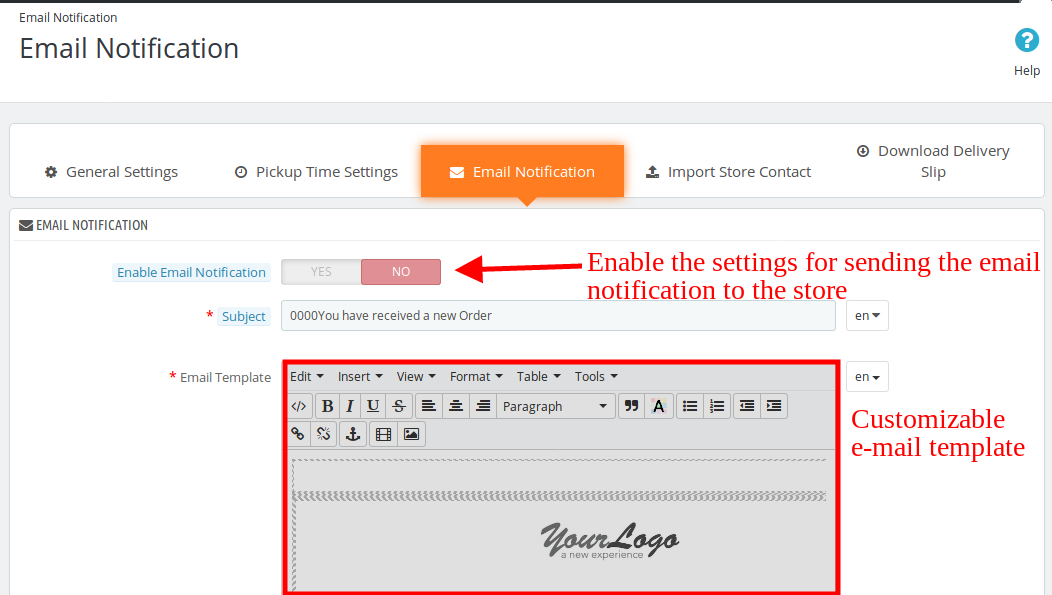
- Dodatek do lokalizatora sklepów Prestashop i odbioru osobistego zawiera gotowy szablon wiadomości e-mail umożliwiający wysłanie powiadomienia e-mail do sklepów, w których można odebrać zamówienie.
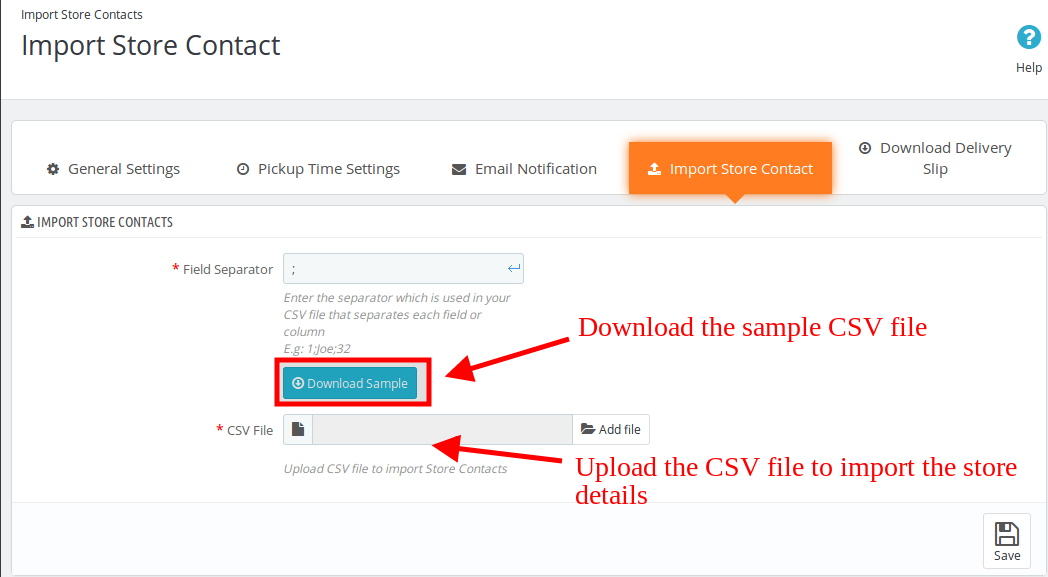
- Wtyczka PrestaShop Google Maps Store Locator umożliwia administratorowi pobranie przykładowego pliku w formacie CSV. Administrator może również przesłać plik CSV, aby zaimportować kontakty do sklepu.
- Administrator może pobrać dowód dostawy z panelu administracyjnego tego dodatku do lokalizatora sklepów Prestashop i odbioru zamówień.
- Dodatek do lokalizowania sklepów i odbioru zamówień Prestashop jest kompatybilny z wieloma językami.
- Instalacja, konfiguracja i aktywacja tego dodatku do lokalizatora sklepów Prestashop i odbioru zamówień jest bardzo prosta.
- Produkt zostanie dostarczony do wybranego sklepu. Klient może odebrać produkt osobiście w sklepie.
- Adres dostawy będzie adresem wybranego sklepu.
- Ta wtyczka Prestashop Store Locator and Pickup jest w pełni kompatybilna z domyślną stroną płatności Prestashop.
- [Nowość]: Administrator sklepu może pozwolić klientom na przeszukiwanie sklepu podczas przesuwania mapy Google.
- [Nowość]: Wtyczka PrestaShop Google Maps Store Locator umożliwia administratorowi włączenie wyświetlania wszystkich sklepów.
2.0 Podręcznik instalacji
Po zakupieniu w sklepie dodatku do lokalizatora sklepów Prestashop i opcji odbioru otrzymasz następujące pliki:
1. Spakowany plik zawiera kod źródłowy modułu odbioru Prestashop.
2. Instrukcja obsługi
Aby zainstalować wtyczkę PrestaShop Google Maps Store Locator, wykonaj następujące kroki:
- Najpierw musisz rozpakować spakowany plik. Zawiera on kilka plików i folderów.
- Następnie należy skopiować całą zawartość folderu i wkleić ją do folderu „Modules” w katalogu sklepu. Możesz to zrobić, podążając ścieżką: Katalog główny/modules/.
3. Teraz możesz zainstalować dodatek Prestashop Store Locator. Znajdziesz go w panelu administracyjnym sklepu -> Moduły i usługi. Będzie to pokazane w sposób następujący –

Teraz wystarczy kliknąć na „ZainstalowaćKliknij przycisk „”, aby zainstalować ten moduł Prestashop. Wyświetli się okno z potwierdzeniem. Kliknij przycisk „Kontynuuj instalacjęOpcja „n”. Ten krok zainstaluje moduł i wyświetli powiadomienie – „Moduły zostały pomyślnie zainstalowane“.
3.0 Instrukcja obsługi
Administrator sklepu eCommerce może teraz skonfigurować ten lokalizator sklepów PrestaShop i dodatek do odbioru. Administrator otrzyma następującą opcję konfiguracji:
- Ustawienia główne
- Ustawienia czasu odbioru
- Powiadomienie e-mail
- Kontakt do sklepu importowego
- Pobierz dowód dostawy
3.1 Ustawienia ogólne
Strona Ustawień ogólnych oferuje różne opcje konfiguracji, jak pokazano poniżej:
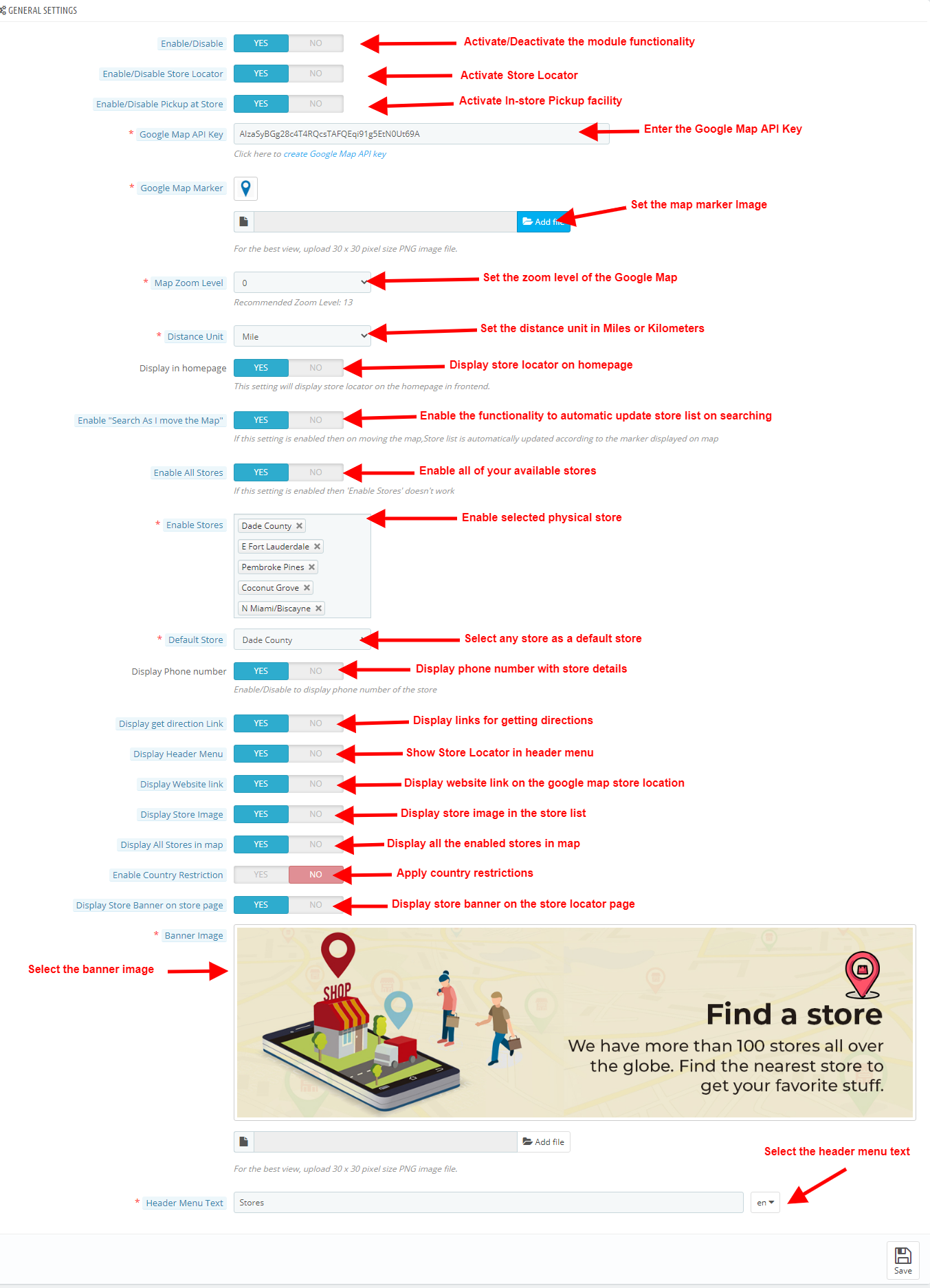
- Włącz / Wyłącz: Administrator sklepu eCommerce może w każdej chwili aktywować lub dezaktywować wtyczkę lokalizatora sklepów i odbioru zamówień, po prostu przełączając ten przycisk.
- Włącz/wyłącz lokalizator sklepów: Dodatek Prestashop Store locator pozwala administratorowi włączyć lub wyłączyć lokalizator sklepów w interfejsie użytkownika. Domyślnie jest on włączony.
- Włączanie/wyłączanie odbioru w sklepie: Administrator może aktywować odbiór zamówienia ze sklepu, po prostu przełączając ten przycisk.
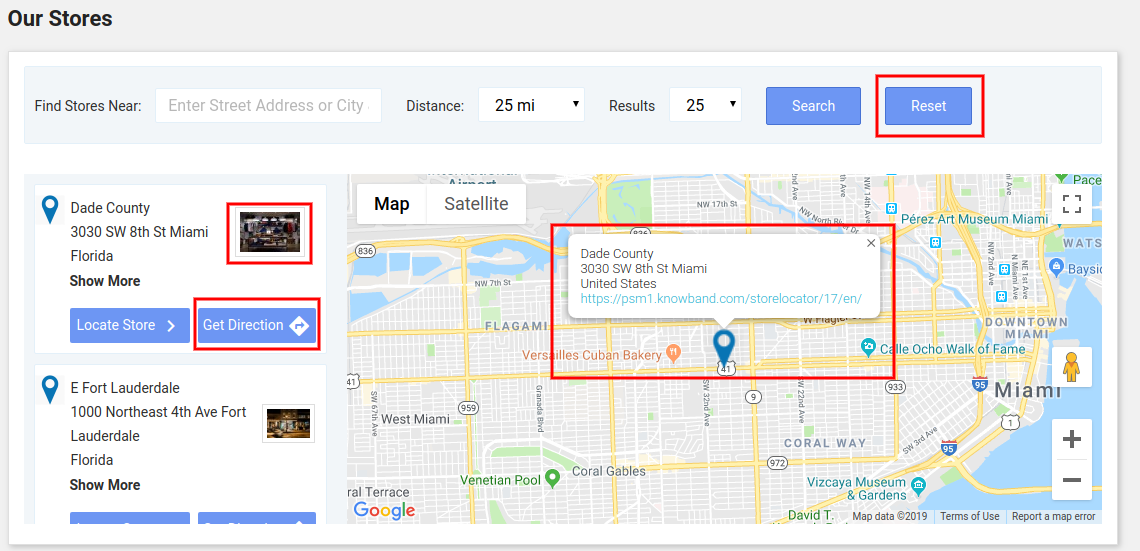
- Klucz API Map Google: Wprowadź klucz API Map Google w tej sekcji. Dostępny jest link do generowania klucza API. Odwiedź stronę 3.1.1, aby zobaczyć proces generowania klucza API Map Google. W interfejsie użytkownika lokalizator sklepów będzie wyświetlany jak na poniższym obrazku:
- Znacznik na mapie Google: Wtyczka PrestaShop Google Map Store Locator umożliwia administratorowi ustawienie obrazu jako znacznika na mapie Google.
- Poziom powiększenia mapy: Administrator sklepu eCommerce może ustawić poziom powiększenia mapy.
- Jednostka odległości: Wtyczka PrestaShop Google Maps Store Locator umożliwia administratorowi ustawienie jednostek miary odległości jako kilometrów i mil.
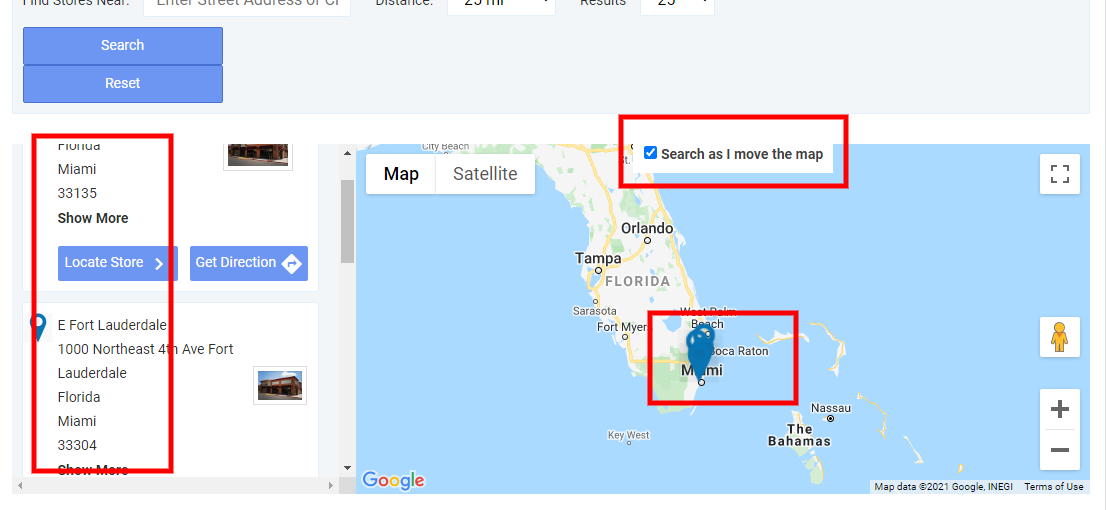
- Włącz opcję „Szukaj podczas przesuwania mapy”: Dodatek Prestashop Store locator wyświetla klientom listę dostępnych sklepów, gdy przeniosą mapę Google w inne miejsce.
- Wyświetl na stronie głównej: Administrator może wyświetlić lokalizator sklepów na stronie głównej, włączając to ustawienie.
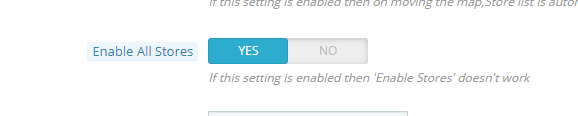
- Włącz wszystkie sklepy: Funkcja ta umożliwia administratorowi włączenie wszystkich dostępnych sklepów.
- Włącz sklepy: Administrator może wybrać sklepy, które mają być wyświetlane na mapie Google. W tej sekcji wybierz sklepy, które chcesz wyświetlić w lokalizatorze.
- Domyślny sklep: Dodatek Prestashop Store Locar i Pickup pozwala administratorowi ustawić sklep jako domyślny. Wybierz sklep z listy rozwijanej w tej sekcji.
- Wyświetl numer telefonu: Moduł odbioru Prestashop pozwala administratorowi wyświetlić numer kontaktowy sklepu. Włącz tę opcję, aby wyświetlić numer telefonu.
- Wyświetl link „Uzyskaj wskazówki”: Włącz tę opcję, jeśli chcesz wyświetlić „Pobierz kierunek„link. Klienci mogą zobaczyć wskazówki, jak dotrzeć do sklepu stacjonarnego.
- Wyświetl menu nagłówka: Administrator sklepu może umieścić na stronie głównej menu nagłówkowe.
- Wyświetl link do strony internetowej: Włącz to ustawienie, jeśli chcesz, aby link do witryny był wyświetlany na mapie Google wraz z lokalizacją sklepu.
- Włącz ograniczenia krajowe: Zastosuj ograniczenia krajowe, jeśli nie chcesz, aby funkcja lokalizatora sklepów była dostępna we wszystkich krajach.
- Obraz sklepu wystawowego: Włącz ustawienia umożliwiające wyświetlanie obrazów sklepów wraz ze szczegółami sklepu na liście sklepów fizycznych.
- Wyświetl baner sklepu na stronie sklepu: Pokaż lub ukryj baner lokalizatora sklepów, włączając/wyłączając tę opcję. Administrator może również wybrać baner, który będzie wyświetlany na stronie lokalizatora sklepów.
- Tekst menu nagłówka: Administrator sklepu może ustawić tekst nagłówka menu.
3.1.1 Jak wygenerować klucz API Map Google?
Krok 1: Uzyskaj dostęp do konsoli Google Cloud Platform
-
Odwiedź urzędnika Konsola platformy Google Cloud.
-
Zaloguj się, używając swojego istniejącego konta Google. Zostaniesz poproszony o utworzenie konta, jeśli jeszcze tego nie zrobiłeś/aś.
Krok 3: Zakończ i wybierz projekt
-
Kliknij “Stwórz” aby wygenerować nowy projekt.
-
Po utworzeniu projektu kliknij ponownie menu rozwijane projektu.
-
Wybierz nowo utworzony projekt z listy, aby go aktywować.
Krok 4: Włącz interfejs API JavaScript Map
-
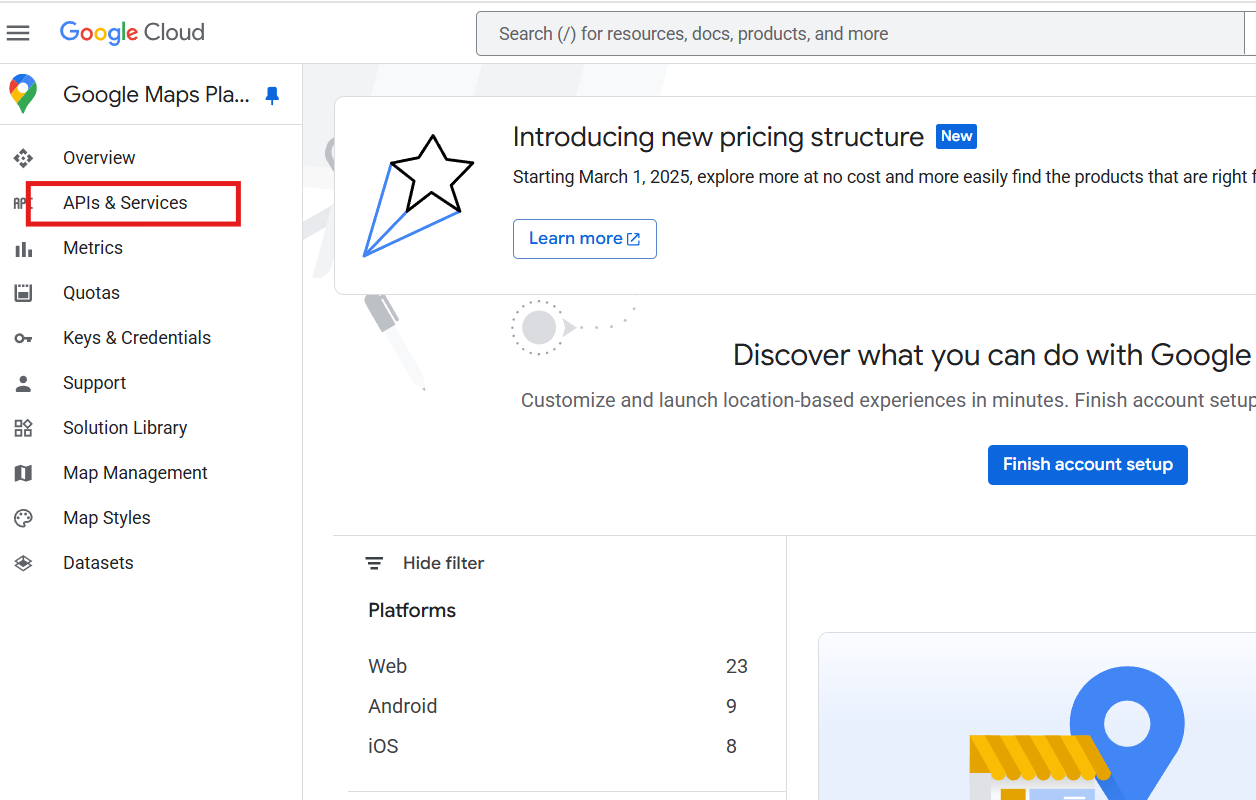
Na pasku bocznym po lewej stronie przejdź do:
API i usługi > Biblioteka -
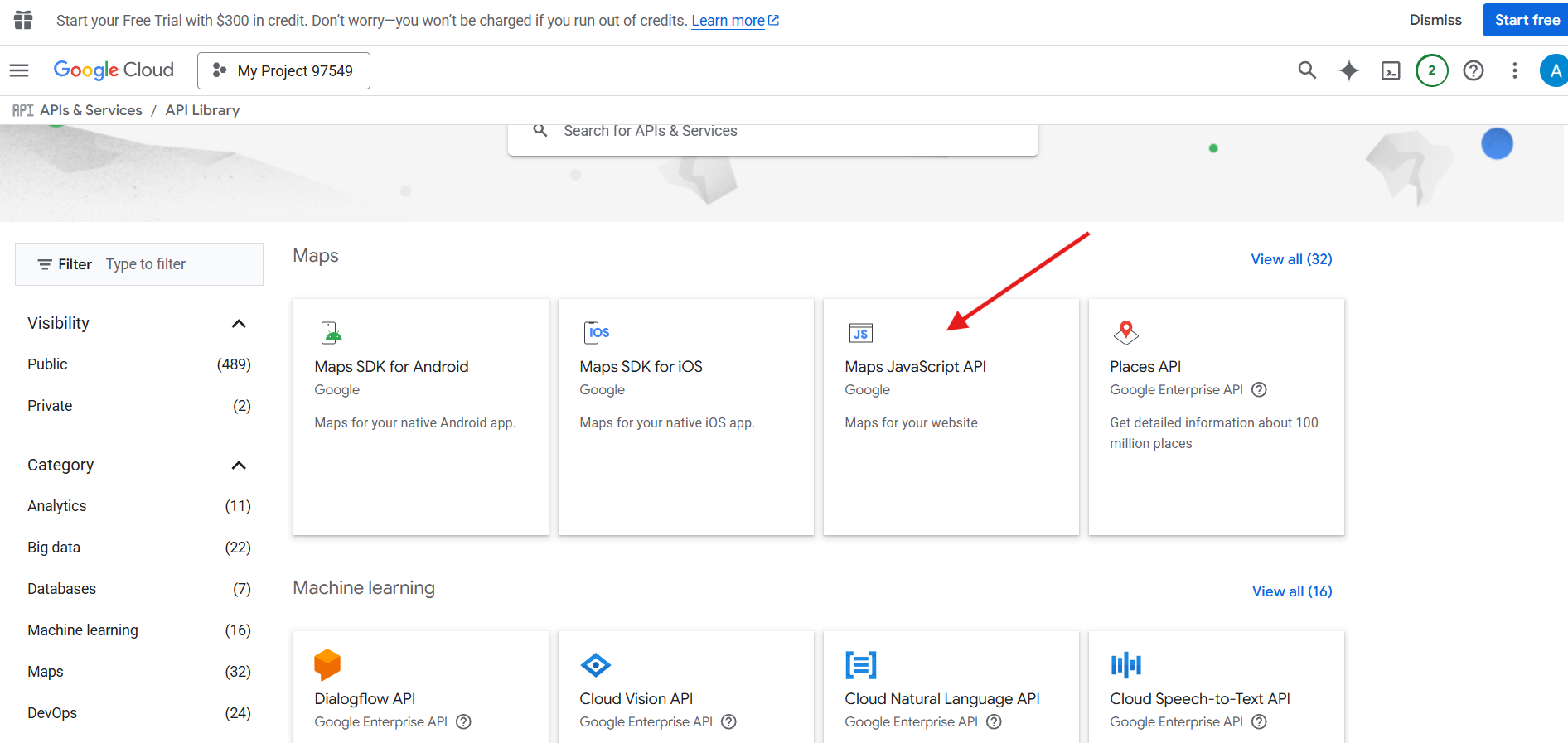
Użyj paska wyszukiwania, aby wpisać „API JavaScript Map”.
-
Zlokalizuj Mapuje interfejs API JavaScript z wyników wyszukiwania (zazwyczaj wymienionych jako trzecia opcja).
-
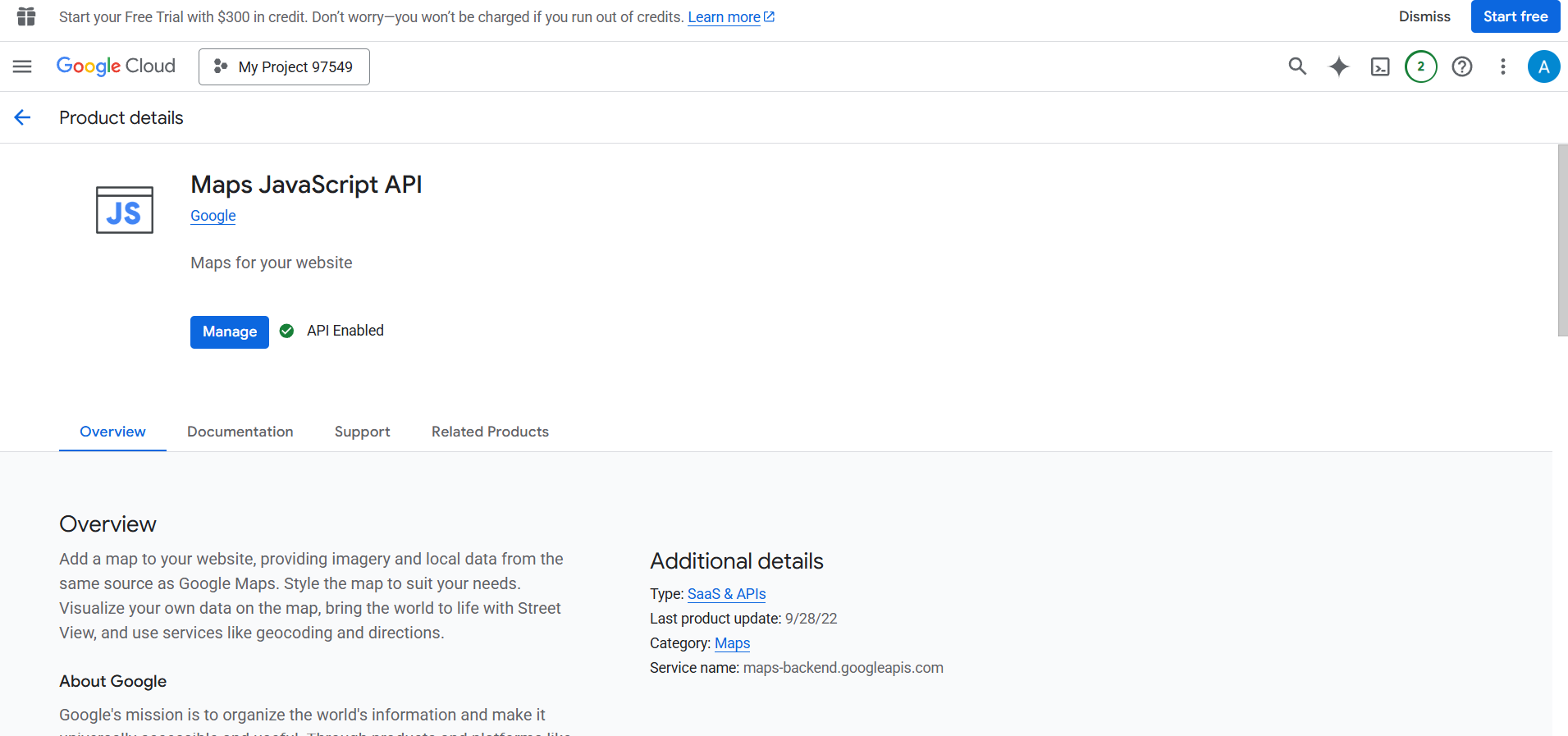
Kliknij na niego, a następnie kliknij niebieski “Włączyć” przycisk na stronie przeglądu API.
-
Przytrzymaj lub poczekaj chwilę, aż konfiguracja interfejsu API dla Twojego projektu zostanie ukończona
Krok 5: Skonfiguruj konto rozliczeniowe
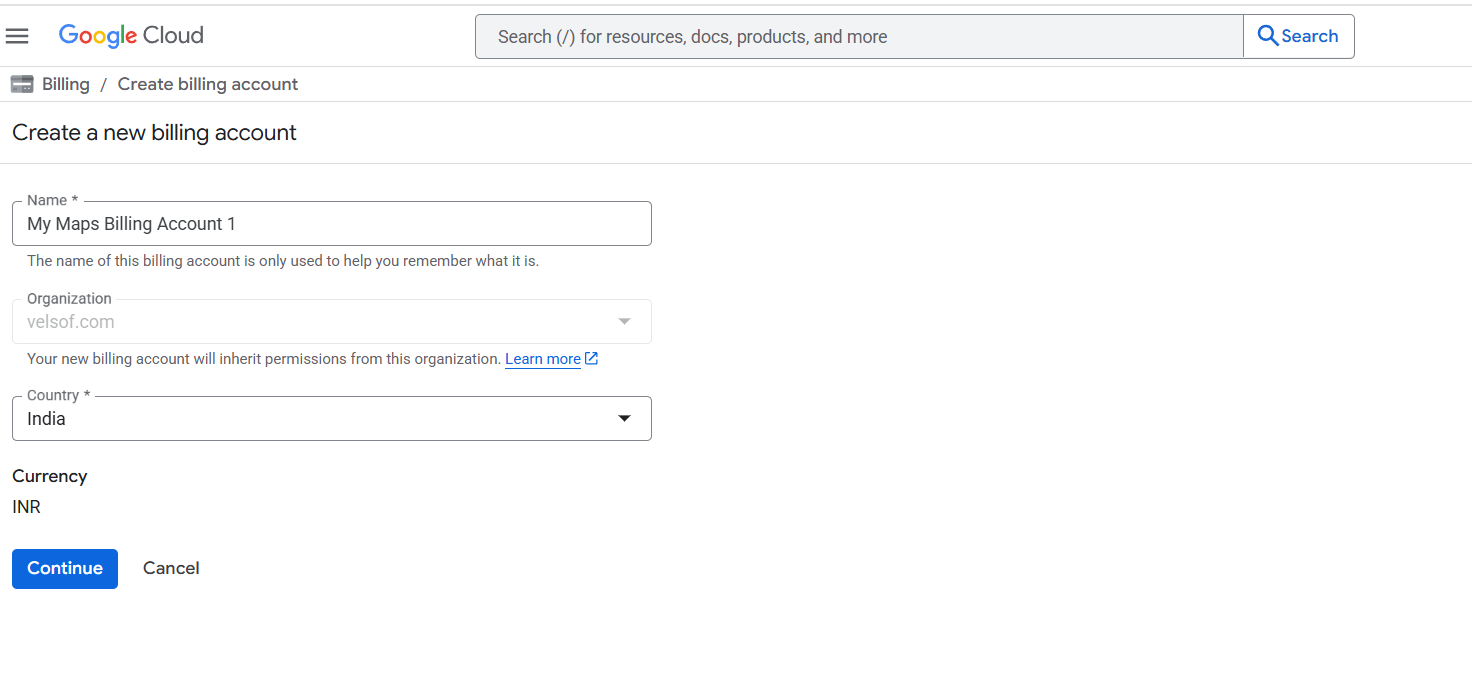
Ważne: Do korzystania z interfejsów API Map Google wymagane jest aktywne konto rozliczeniowe, nawet w przypadku korzystania z wersji bezpłatnej.
-
Przejdź do zakładki Rozliczenia w menu po lewej stronie.
-
Upewnij się, że Twój projekt Google Cloud ma poprawnie skonfigurowane konto rozliczeniowe.
-
Po pomyślnym połączeniu rozliczeń możesz przejść do generowania danych uwierzytelniających API.
 Krok 6: Przejdź do sekcji Poświadczenia. Po włączeniu API przejdź do lewego paska bocznego. Przejdź do API i usług > Poświadczenia.
Krok 7: Utwórz nowy klucz API
Krok 8: Kliknij opcję „+ UTWÓRZ DANE UPRAWNIENIA” w górnej części interfejsu
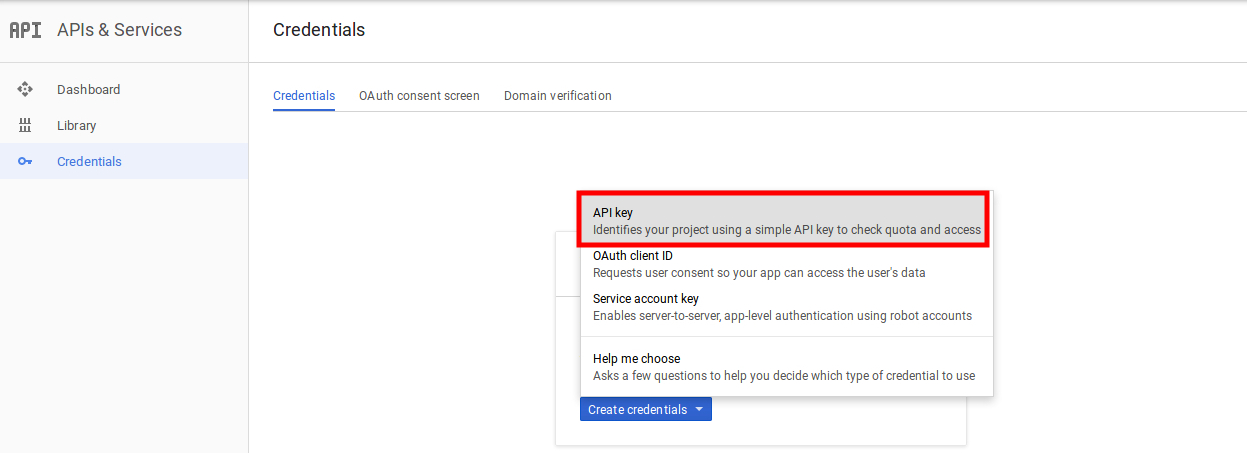
Krok 9: Kliknij ikonę kopiowania obok klucza, aby skopiować go do schowka.
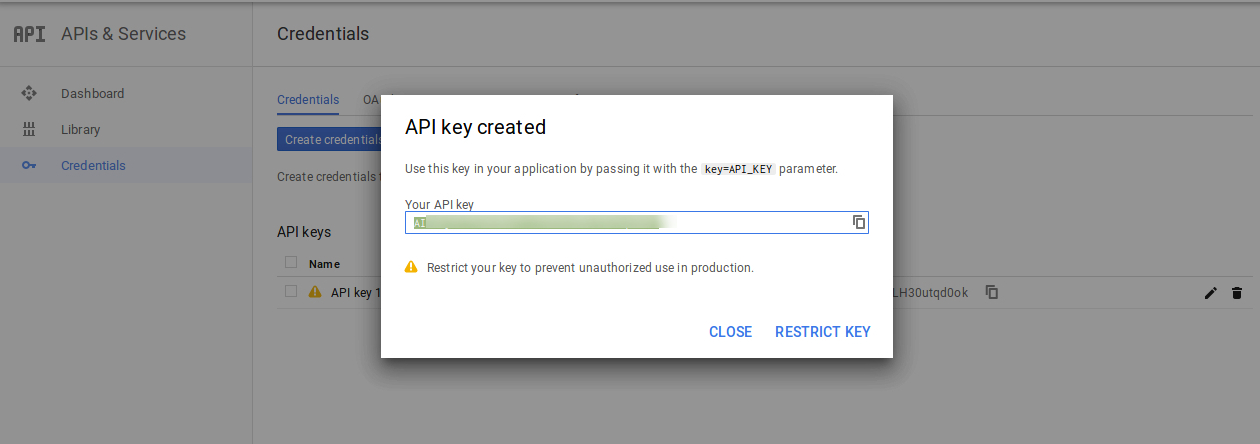
Krok 10: Teraz możesz używać tego klucza w polu API Prestashop Store Locator.
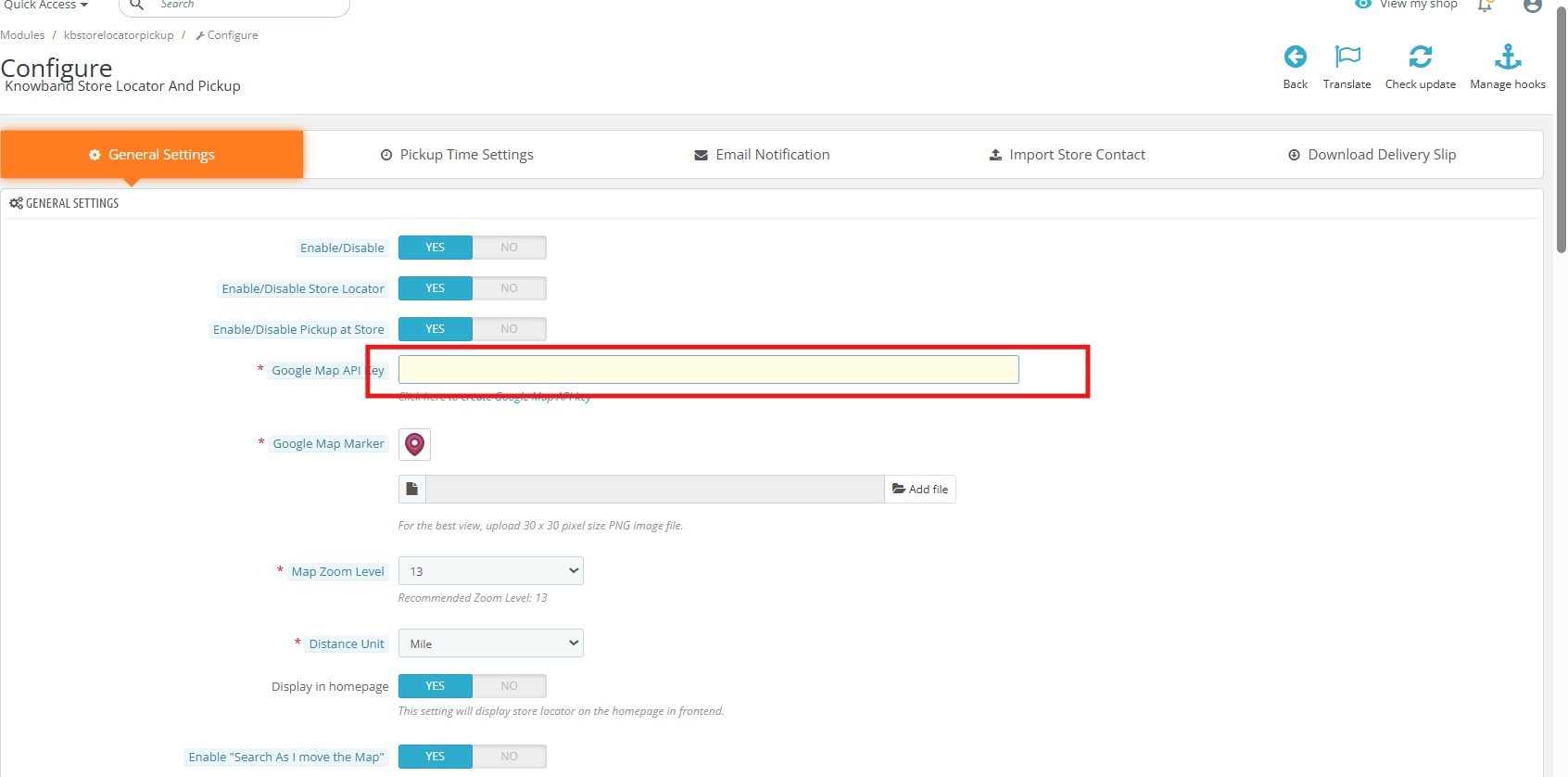
3.2 Ustawienia czasu odbioru
Poniżej omówiono różne pola tego interfejsu:
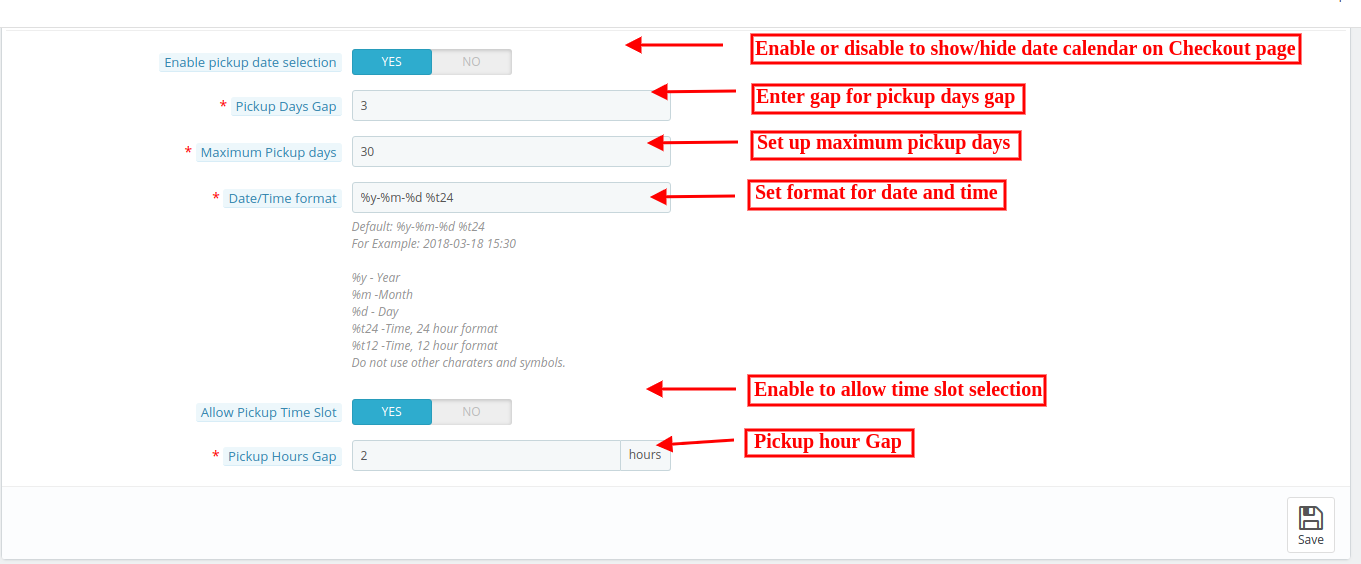
- Włącz wybór daty odbioru: Zaznacz tę opcję, jeśli chcesz, aby na stronie płatności był wyświetlany kalendarz z datami odbioru w sklepie.
- Różnica w dniach odbioru: Administrator może ustawić minimalną liczbę dni, po których klient może odebrać paczkę ze sklepu.
- Maksymalna liczba dni odbioru: W tej opcji administrator może ustawić maksymalną liczbę dni, w ciągu których klient musi odebrać paczkę ze sklepu.
- Format daty i godziny: Administrator sklepu eCommerce może ustawić format daty i godziny odbioru.
- Zezwól na przedział czasowy odbioru: Włącz, aby wyświetlić przedział czasowy odbioru.
- Różnica w godzinach odbioru: Administrator może ustawić minimalny czas oczekiwania po złożeniu zamówienia. Ten czas będzie ostatnim, w którym klienci będą musieli czekać po złożeniu zamówienia. Po upływie tego czasu będą mogli odebrać swoją paczkę.
3.3 Powiadomienie e-mail
Administrator sklepu może wysłać e-mail z powiadomieniem sklepu odbiorczego o zamówieniu. Dostępne są gotowe szablony e-maili, które ułatwią administratorowi sklepu informowanie sklepów odbiorczych o zamówieniu.
- Włącz powiadomienia e-mail: Administrator sklepu eCommerce może włączyć tę opcję, aby wysyłać powiadomienia e-mail do sklepu, w którym odbywa się odbiór zamówienia. Administrator może ustawić temat wiadomości. Dostępne są konfigurowalne szablony wiadomości e-mail do wysyłania wiadomości do sklepów. Gotowy szablon wiadomości e-mail automatyzuje ten proces.
3.4 Kontakt ze sklepem importowym
Administrator sklepu może pobrać przykładowy plik w formacie CSV. Właściciel sklepu może pobrać przykładowy plik i wstawić do niego wszystkie szczegóły. Administrator może przesłać ten plik, aby zaimportować dane sklepu.
- Separator pól: Moduł odbioru Prestashop pozwala administratorowi ustawić separator pól w pliku CSV. Separatorami mogą być średniki, przecinki lub inne. Zalecane jest używanie przecinków. Administrator może pobrać przykładowy plik CSV z panelu administracyjnego. Może wprowadzić swoje dane do pobranego przykładu i przesłać plik CSV, aby zaimportować kontakty ze sklepu.
3.4.1 Jak tworzyć nowe sklepy?
Administrator sklepu może również tworzyć nowe sklepy z poziomu panelu administracyjnego. Dodatek Prestashop Store Locator umożliwia administratorowi dodawanie, usuwanie i edycję danych dotyczących sklepu.
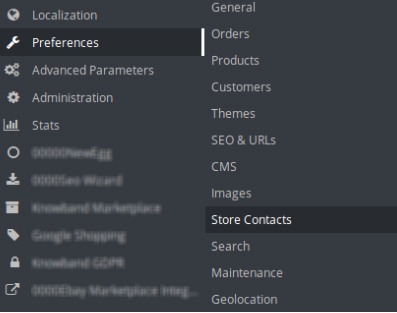
Administrator może przeglądać listę wszystkich sklepów i łatwo dodawać nowe sklepy z poziomu panelu administracyjnego.
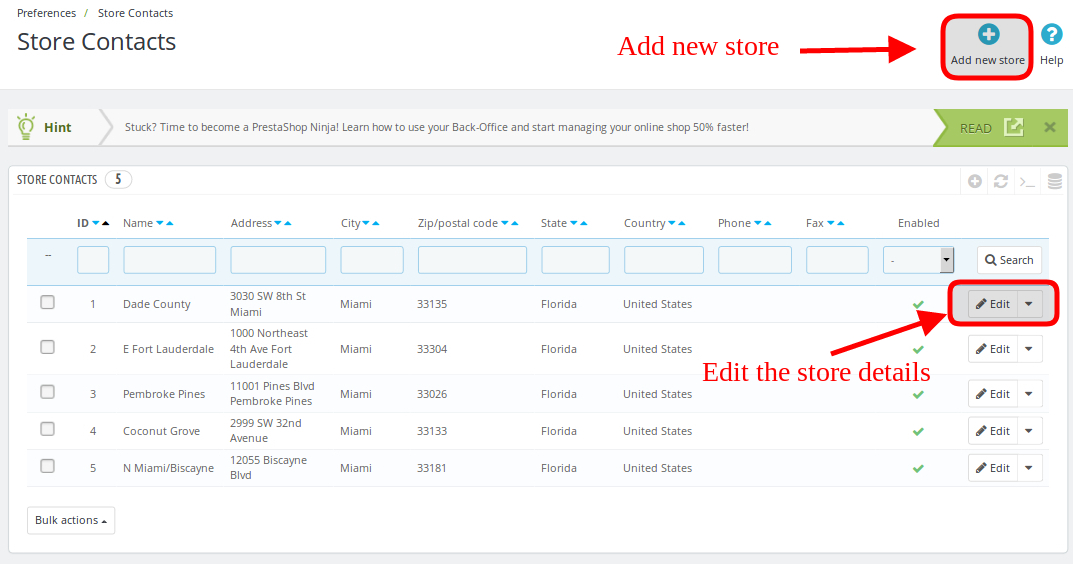
Administrator sklepu może łatwo dodać sklep z panelu administracyjnego. Po kliknięciu przycisku „Dodaj nowy sklep” pojawi się ekran jak poniżej:
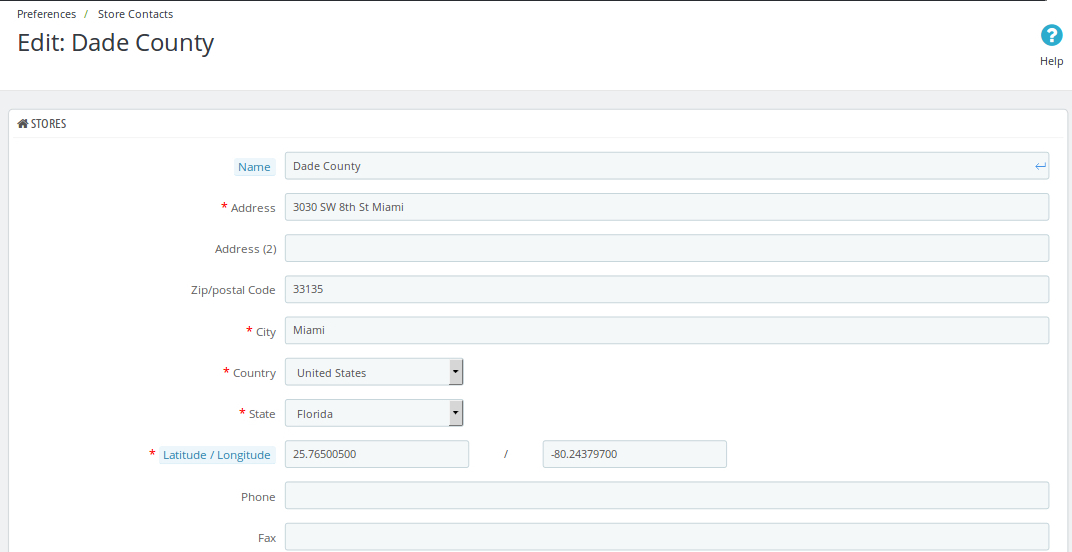
Administrator sklepu może z łatwością dodać nazwę sklepu, jego pełny adres oraz dane kontaktowe. Moduł odbioru Prestashop pozwala administratorowi również ustawić zdjęcie, status i czas dostawy.
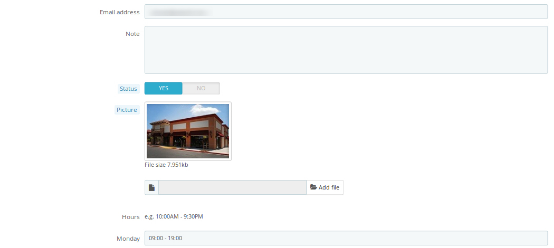
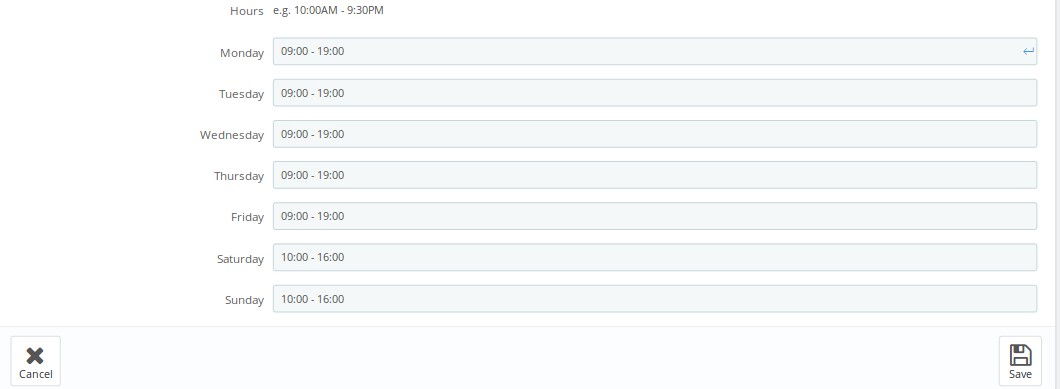
Administrator może z łatwością wprowadzić godziny otwarcia sklepu.
Klienci mogą przeglądać sklep od strony front-endu w następujący sposób:
3.5 Pobierz dowód dostawy
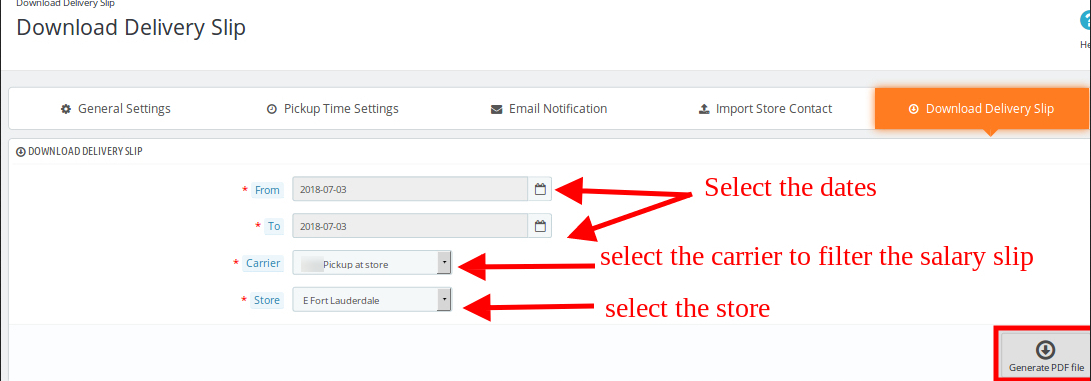
Dodatek Prestashop Store Locator and Pickup umożliwia administratorowi pobranie dowodu dostawy poprzez wpisanie daty. Właściciel sklepu eCommerce może wybrać przewoźnika, aby filtrować dowód dostawy. Administrator może pobrać plik PDF, klikając przycisk „Generuj plik PDF”.
4.0 Interfejs front-end
Klienci mogą łatwo znaleźć najbliższy sklep i odebrać produkt. Mogą również sprawdzić dane kontaktowe, nazwę, odległość i godziny otwarcia. Klienci mogą otrzymać produkt szybciej i bez ponoszenia kosztów wysyłki.
Mogą wybrać opcję odbioru:
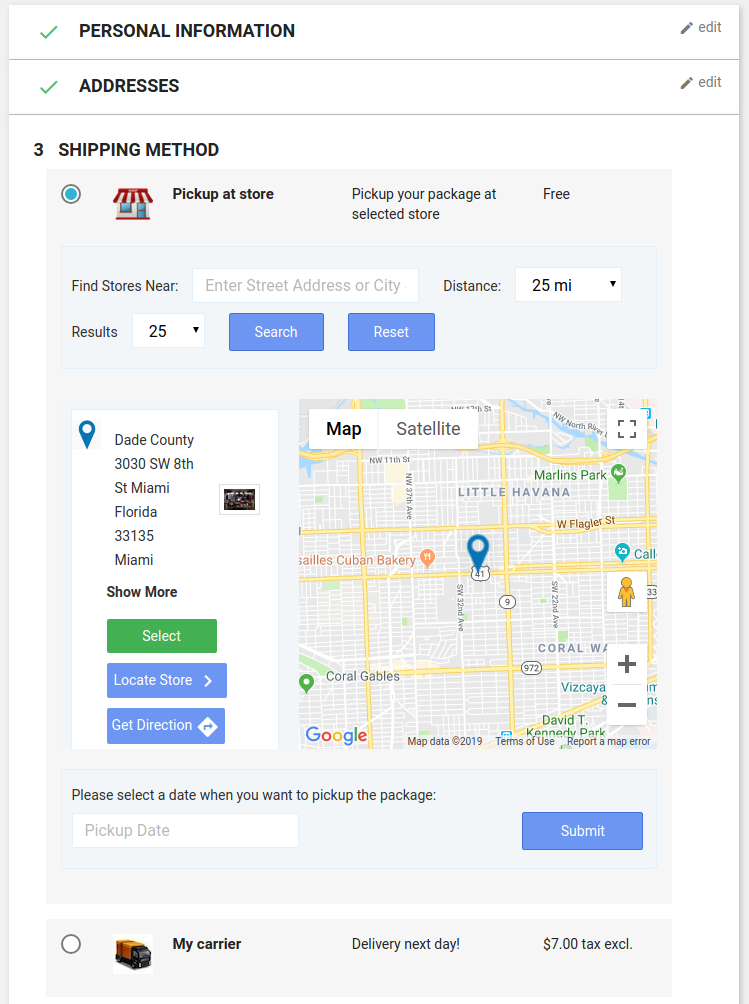
Po kliknięciu opcji Odbierz w sklepie klienci mogą wyświetlić lokalizator sklepów.
Lokalizator sklepów na stronie głównej:
Jeśli administrator sklepu włączy ustawienia umożliwiające wyświetlanie lokalizatora sklepów na stronie głównej, wówczas lokalizator sklepów będzie wyświetlany tak, jak na powyższym obrazku:
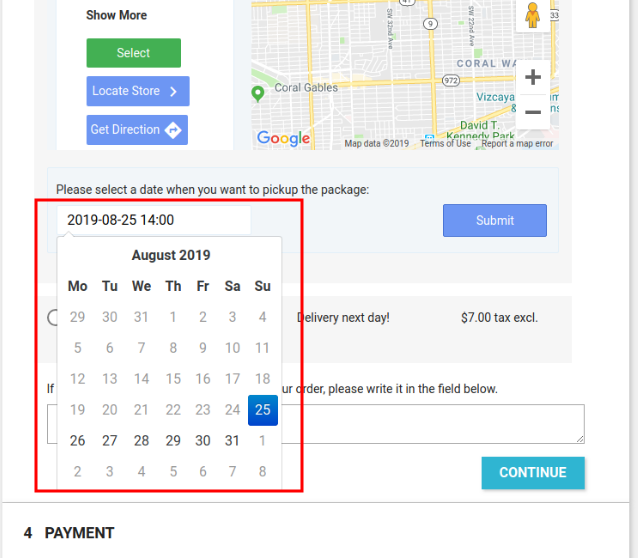
Klienci mogą łatwo składać zamówienia z odbiorem osobistym. Mogą wybrać datę i godzinę odbioru zamówionego produktu.
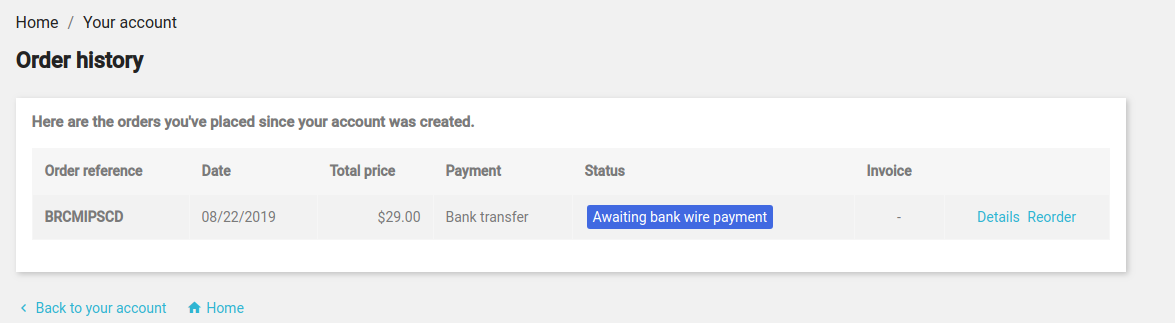
Szczegóły zamówienia administratora zostaną wyświetlone tak, jak na poniższym obrazku:
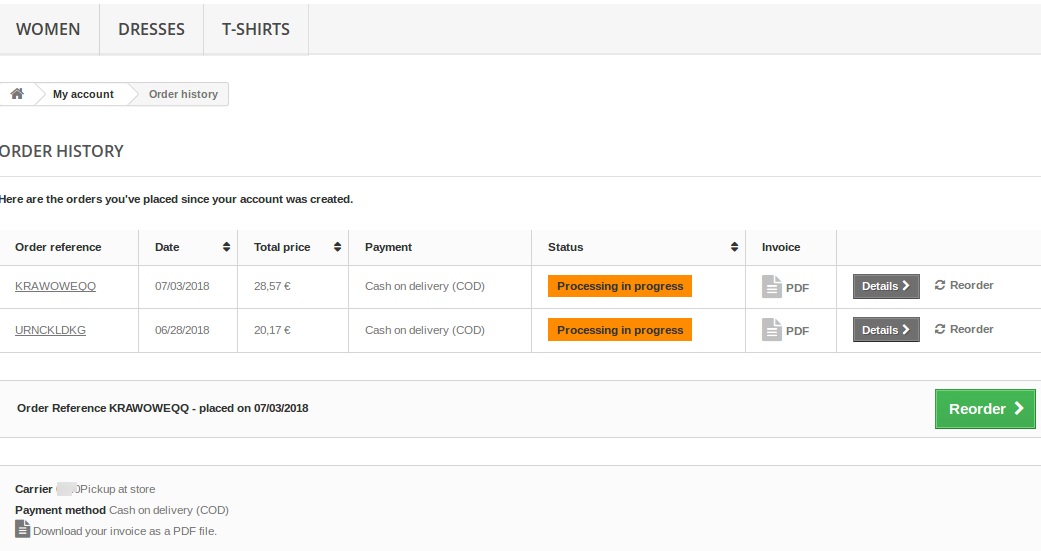
Szczegóły zamówienia zostaną wyświetlone tak, jak na poniższym obrazku:
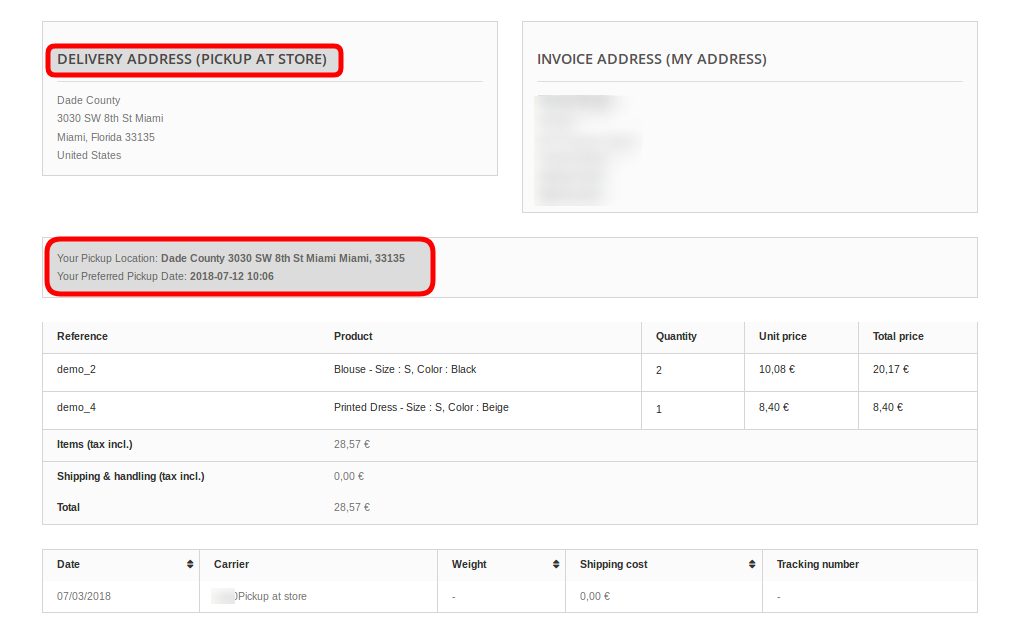
Administrator sklepu eCommerce może pobrać plik PDF faktury.

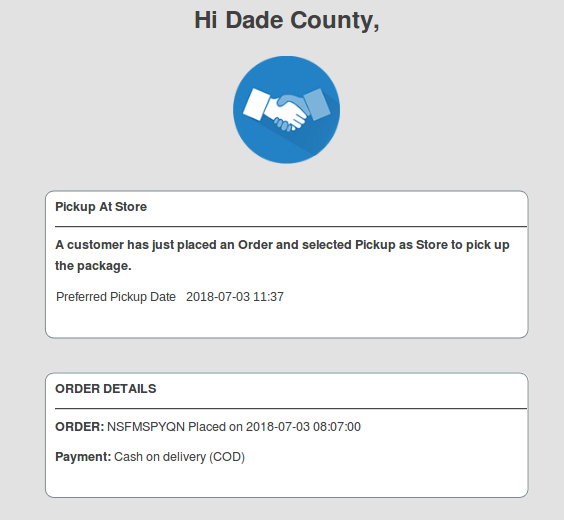
Jeden e-mail zostanie wysłany do sklepu z informacją o możliwości odbioru zamówienia.
W ten sposób administrator sklepu internetowego może zaoferować odbiór osobisty za pomocą modułu PrestaShop Store Locator and Pickup Addon. Ta wtyczka PrestaShop Google Maps Store Locator jest wysoce konfigurowalna i zapewnia płynne działanie. Sprzedawca w sklepie internetowym może wyświetlać nieograniczoną liczbę sklepów stacjonarnych na mapie Google i udostępniać różnorodne informacje o nich. Użytkownicy sklepu internetowego mogą przeglądać dane sklepu stacjonarnego na stronie głównej witryny i sprawdzać takie dane, jak nazwa sklepu, adres, numer telefonu i adres e-mail.
Administrator sklepu internetowego może ustawić odstępy czasowe między dniami dostawy, opóźnienie odbioru oraz format daty i godziny. Sprzedawca w sklepie internetowym może umożliwić klientom wybór odpowiedniego sklepu do dostawy produktu i odbiór produktu w sklepie stacjonarnym. Sprzedawca internetowy może wysłać powiadomienie e-mail do sklepu stacjonarnego, informując właściciela sklepu o ofercie odbioru w sklepie. Klienci mogą skorzystać z dostawy produktu bez żadnych opłat za wysyłkę, a administrator nie musi wysyłać produktu na adres klienta.
Aby uzyskać więcej Prestashop Addons Proszę odwiedzić Knowband.
Knowband Link do modułu dodatku Prestashop do odbioru w sklepie.
Link do demonstracji wtyczki do odbioru w sklepie Prestashop. Knowband Link do demonstracji dodatku lokalizatora sklepów Prestashop.
Dodatek lokalizatora sklepów Prestashop Link do instrukcji obsługi.
Link do dodatku Knowband Prestashop Store locator.
Prosimy o kontakt pod adresem [email protected] w celu złożenia zapytania lub wprowadzenia zmian niestandardowych, zgodnie z wymaganiami Twojej firmy.
- AuctionX – Moduł aukcyjny PrestaShop – Kompletny podręcznik użytkownika
- Instrukcja obsługi modułu punktu sprzedaży Prestashop
- OpenCart SEO Audit Manager User Manual
- Moduł audytu SEO Prestashop: Kompletny podręcznik użytkownika
- Rozszerzenie OpenCart Backup and Restore: Kompletny podręcznik użytkownika