1.0 Introdução
Para melhorar seus negócios em nível global e fornecer uma interface amigável aos clientes, a Knowband está oferecendo Linguagem de comutação automática OpenCart e módulo monetário. Sempre que um usuário visitar a loja, o plug-in de moeda e conversão de idioma do OpenCart Auto converterá automaticamente o conteúdo da sua loja OpenCart em idioma e moeda conhecidos do usuário. Fornecer informações na linguagem preferida dos usuários aumentará a taxa de retenção de clientes, o que acaba diminuindo a taxa de rejeição. O idioma do auto-switch OpenCart converterá o idioma da sua loja com base na geolocalização do cliente. O idioma e a moeda do auto-switch OpenCart busca o endereço IP para converter o idioma. Com a linguagem OpenCart e o conversor de moeda, o cliente não precisa alterar manualmente o idioma.
Benefícios 1.1 oferecidos pelo OpenCart Langugae e autoswitcher de moeda
Os vários benefícios oferecidos pelo plug-in de idioma e moeda switcher OpenCart da Knowband são discutidos abaixo:
- O administrador da loja pode definir o idioma padrão para os locais cujos módulos de idiomas estão faltando.
- O idioma e a moeda do auto-switch OpenCart converte automaticamente o idioma e o local com base no local.
- OpenCart language e currency switcher aumentam a venda da sua loja.
- A linguagem de comutação automática OpenCart oferece compatibilidade com armazenamento múltiplo.
- O idioma e a moeda do auto-switch OpenCart oferecem suporte a vários idiomas.
- O OpenCart Auto change language oferece compatibilidade com SSL.
- O OpenCart Auto muda de idioma e moeda oferece uma experiência amigável.
- O OpenCart Auto muda de idioma e moeda oferece compatibilidade com todo o tema OpenCart.
- O switcher de idioma e moeda OpenCart oferece uma instalação e configuração sem esforço.
- O OpenCart language eo currency autoswitcher rastreiam o endereço IP do cliente e convertem os detalhes do conteúdo de acordo.
2.0 Instalação do conversor de moedas e idioma do OpenCart Auto Switch
Compre o idioma e a moeda do switch OpenCart Auto na loja Knowband. Você receberá os seguintes arquivos:
- Arquivo compactado contendo o código fonte do OpenCart Auto change language e módulo monetário.
- Manual do usuário do OpenCart language and currency switcher
Para instalar o conversor automático de idioma e moeda do OpenCart, siga os seguintes passos:
- Descompacte o arquivo zip. Você receberá as pastas conforme mostrado na imagem abaixo


- cópia de
OpenCart
Painel Administrativo 3.0
O plugin OpenCart language and currency autoswitcher oferece a seguinte aba: Todas as abas são discutidas abaixo em detalhes.
3.1 Habilitar ou Desabilitar Configuração de Idioma
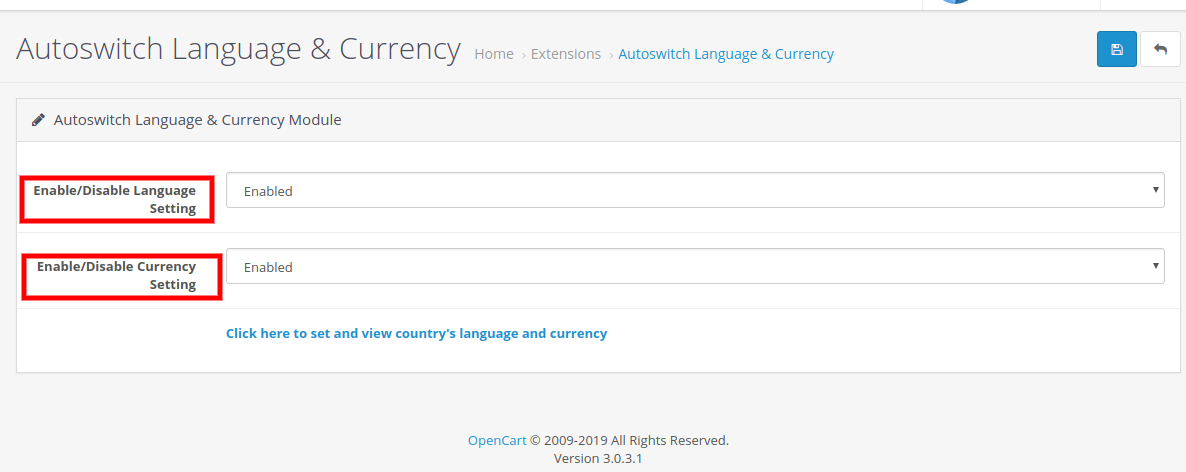

Admin pode ativar e desativar a configuração de idioma no painel de administração do OpenCart Automatic language e currency converter. A seguir estão as etapas para ativar o plug-in de idioma:
- Selecione a opção Ativar idioma.
- Clique no botão salvar.
O Auto Language Converter só funcionará se esse recurso estiver ativado. Para desativar o plug-in de linguagem automática:
- Selecione a opção Desativar idioma.
- Clique no botão salvar.
3.2 Ativar ou Desativar configuração de moeda
O dono da loja pode ativar e desativar a configuração de moeda do back-end do OpenCart Auto, alterar o idioma e o plug-in de moeda. A seguir estão as etapas para ativar a configuração de moeda:
- Escolha a opção Ativar idioma.
- Clique no botão salvar.
O Conversor Automático de Moedas só funcionará se esse recurso estiver ativado. Para desativar o plug-in de moeda automática:
- Selecione a opção Desativar Moeda.
- Clique no botão salvar.
3.3 Idioma padrão e configuração de moeda
Para definir o idioma e a moeda do país padrão, o vendedor precisa clicar em "Clique aqui para definir e visualizar o idioma e a moeda do país". A lista de países com seu idioma e moeda padrão aparecerá antes de você.
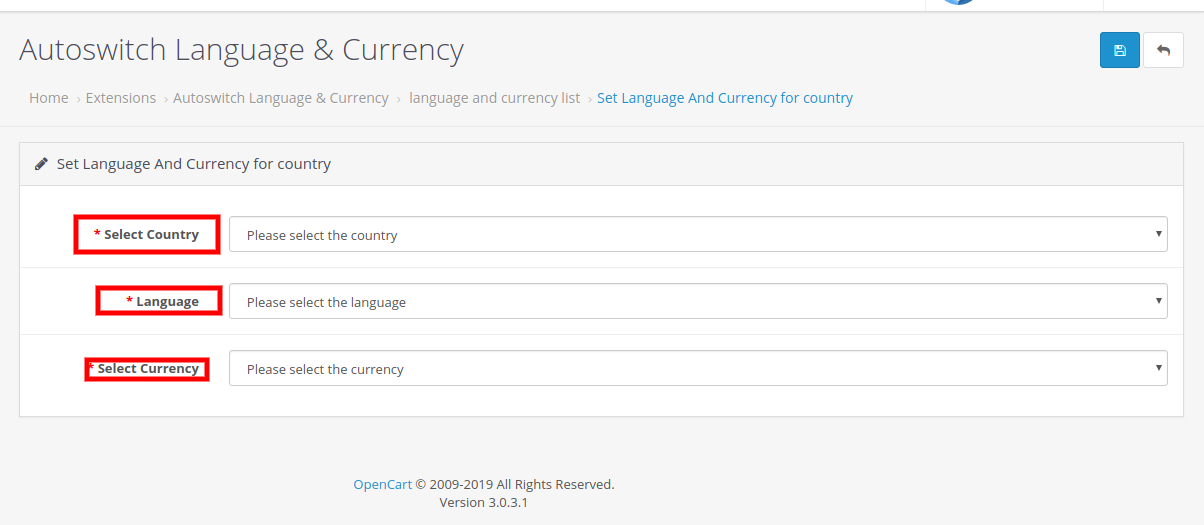
3.3.1 Como adicionar um novo idioma e moeda
- Clique no ícone "+". Uma nova página aparecerá na sua frente.
- Selecione o país na lista.
- Selecione o idioma que você deseja atribuir ao respectivo país.
- Selecione a moeda que você deseja atribuir.
Clique no botão salvar.

3.3.2 Como editar ou excluir um novo idioma e moeda
- Clique no ícone "editar" no país listado do qual você deseja alterar a moeda e o idioma.
- Depois de fazer as alterações necessárias no campo de idioma e moeda.
Clique no botão salvar e todas as alterações serão salvas.
- Clique no ícone "editar" no país listado do qual você deseja alterar a moeda e o idioma.
- Depois de fazer as alterações necessárias no campo de idioma e moeda. Clique no botão salvar e todas as alterações serão salvas.
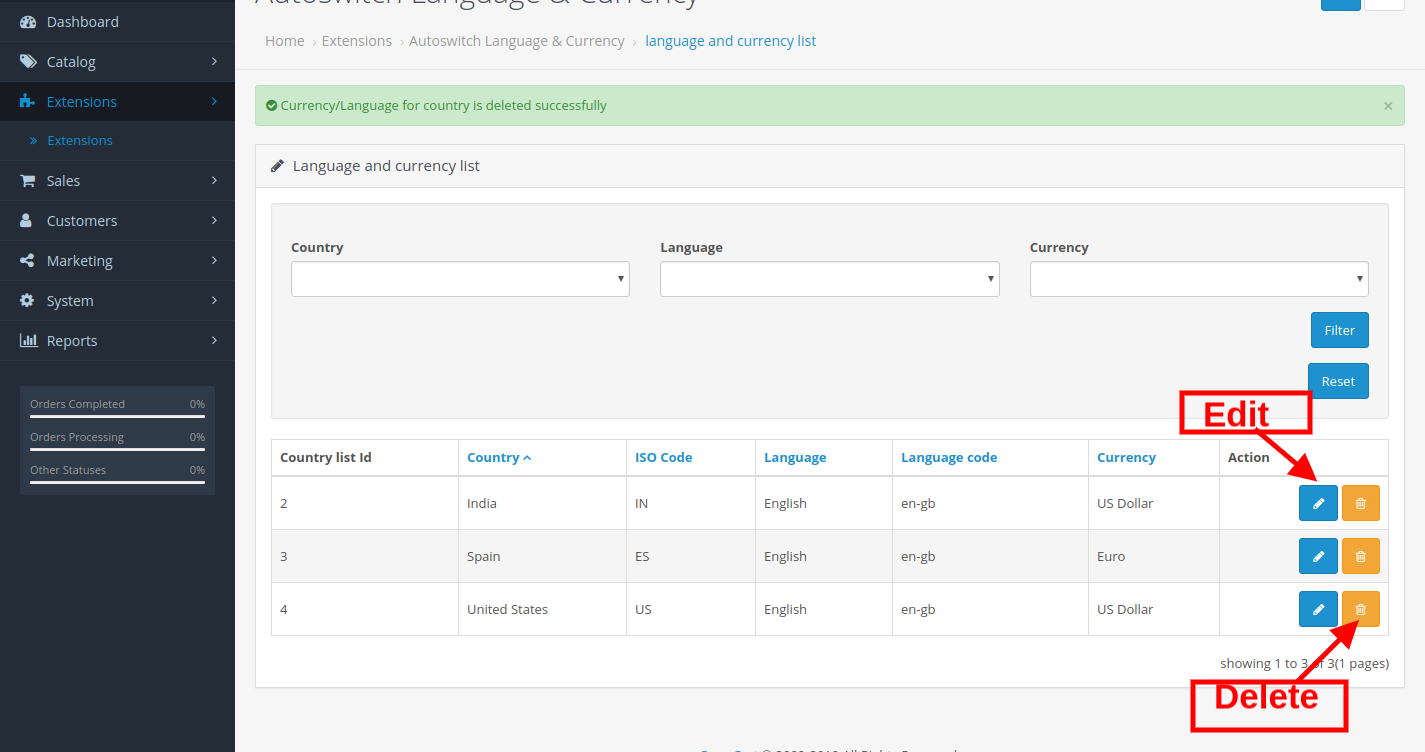

Para excluir qualquer país dessa lista, clique no ícone de exclusão no lado direito do país e o respectivo país desaparecerá dessa lista.
Painel Frontal 4.0
Assim que o usuário abrir a loja, o idioma e a moeda da loja mudarão automaticamente para o idioma e a moeda do usuário. Se um usuário quiser mudar o idioma da loja, siga os seguintes passos:
- Clique na guia de idiomas no topo da loja.
- Selecione o idioma no qual você deseja alternar o conteúdo.
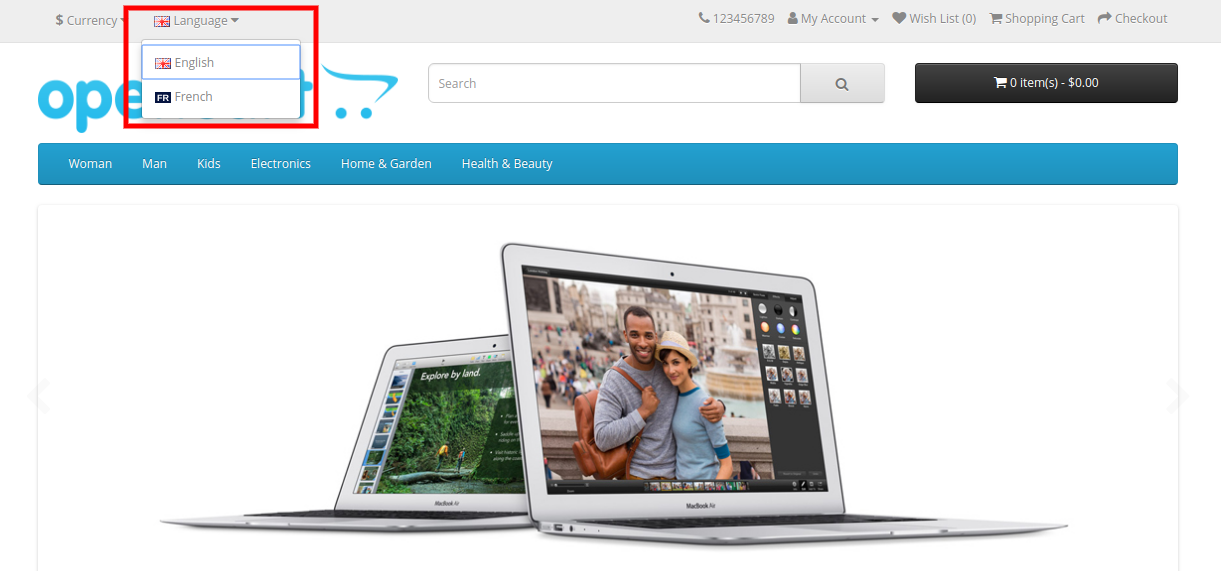

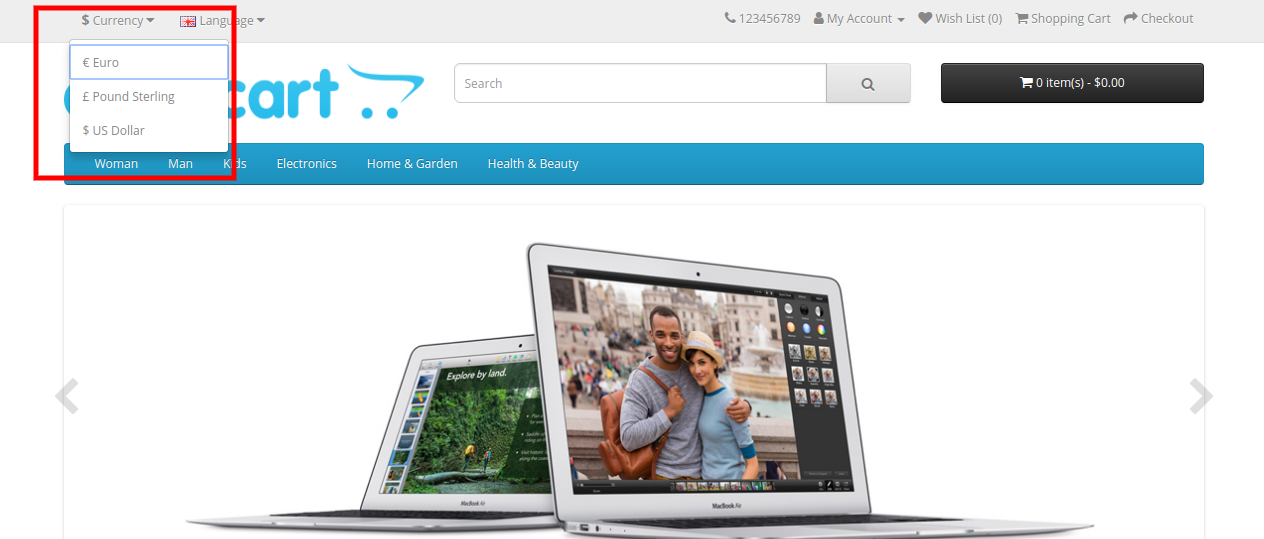
Os usuários podem alternar facilmente a moeda da loja nas seguintes etapas:
- Clique na guia Moeda no topo da loja.
- Selecione a moeda na qual você deseja fazer a compra.
Para mais informações, consulte os seguintes links:

- OpenCart Auto muda idioma e moeda
- OpenCart language e currency switcher Admin Demo
- OpenCart language and currency autoswitcher Demonstração Frontal


