Le aziende di e-commerce cercano sempre opzioni che possano portare sempre più vendite. L’ottimizzazione del negozio per velocità, coinvolgimento, acquisizione di clienti e tassi di fidelizzazione è in cima all’elenco. Per aggiungere a questo, KnowBand ha lanciato un OpenCart super facile da gestire plugin per il back-in-stock avvisi e notifiche di esaurimento scorte. Gli avvisi Back in Stock informano i clienti sui prodotti sottoscritti quando sono disponibili in magazzino e aumentano il tasso di fidelizzazione dei clienti.
Plug-in OpenCart Back-in-Stock: un modo unico per catturare le vendite perse
Ad ogni cliente piace ricevere email dal sito eCommerce? Vale la pena inviare avvisi a tutti i clienti che visitano il tuo negozio? Le tue campagne in corso stanno funzionando bene? Se la tua risposta è “No” per una qualsiasi delle domande poste, devi attenerti a questo articolo e continuare a leggere. Lascia che ti dia una breve descrizione del plug-in e di come puoi aumentare le vendite con questo strumento
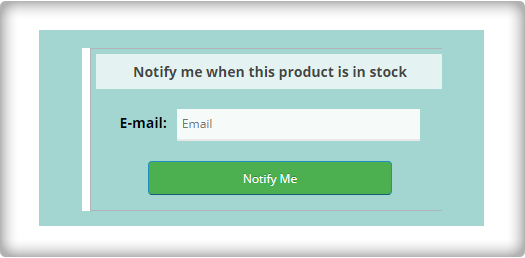
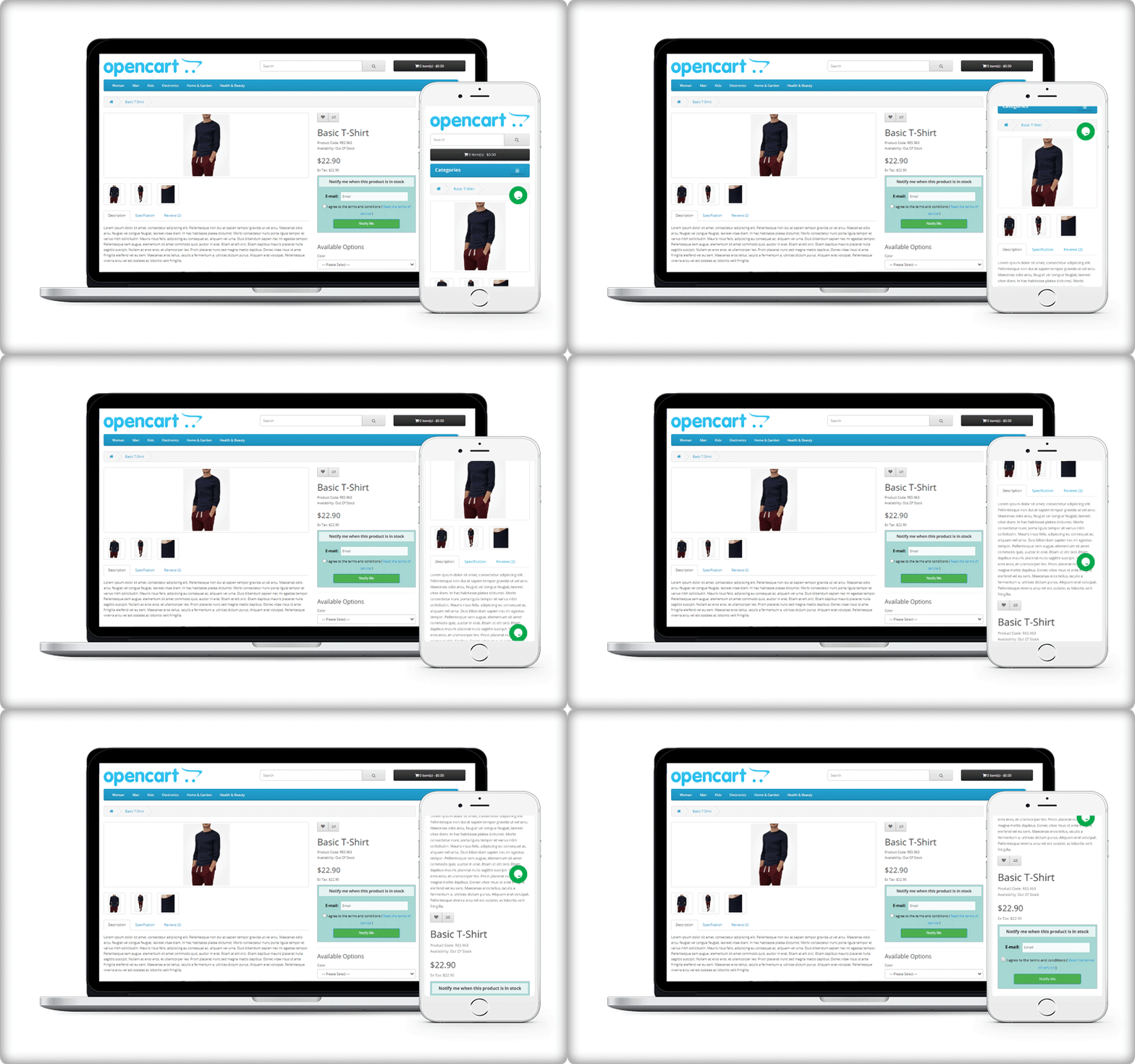
Visualizza una casella di abbonamento sulla pagina del prodotto
Sul tuo sito web, devi aver aggiunto pop-up per gli abbonamenti e-mail per far crescere la tua lista di e-mail. Ma non ti dirà se il cliente è interessato a un particolare prodotto. Per questo, puoi utilizzare il plug-in OpenCart Back-in-Stock. Con questo, un cliente può abbonarsi agli avvisi di back-in-stock per un prodotto specifico sul tuo negozio OpenCart.
L’avviso OpenCart Back-in-stock è un’estensione 3 in 1-XNUMX. Ti consente di inviare avvisi in tre diversi momenti nel tempo
Invia email di iscrizione iniziale: quando il cliente si iscrive ai tuoi avvisi personalizzati, puoi inviare un’e-mail di benvenuto personalizzata con un testo che indica il prodotto sottoscritto.
Avvisa il cliente con un avviso di esaurimento scorte: Se il prodotto in abbonamento è in esaurimento, verrà inviata automaticamente una notifica di esaurimento scorte con il plug-in OpenCart Back-in-stock.
Invia un’e-mail con il testo personalizzato “Back-in-stock”: La terza categoria di email è Back-in-stock. Sfrutta al meglio il plug-in di back-in-stock OpenCart quando il prodotto è di nuovo disponibile nel tuo negozio.
Gli avvisi di stock in esaurimento e Back-in-stock possono essere attivati automaticamente
Ogni volta che invii un’e-mail, è possibile che tu perda alcuni degli altri dettagli. L’estensione OpenCart per stock in esaurimento o back-in-stock consente al mittente di salvare i modelli di posta elettronica predefiniti. Le opzioni del modello sono disponibili per tutti e tre, l’e-mail iniziale, l’e-mail in esaurimento e l’e-mail di ritorno in magazzino. Inoltre, ha la funzionalità cron che invia automaticamente gli avvisi e-mail agli abbonati. Ad esempio, se la quantità di avviso di esaurimento scorte è impostata su 4, verrà attivata automaticamente un’e-mail quando la quantità del prodotto raggiunge 4.
Analisi in tempo reale per Opencart
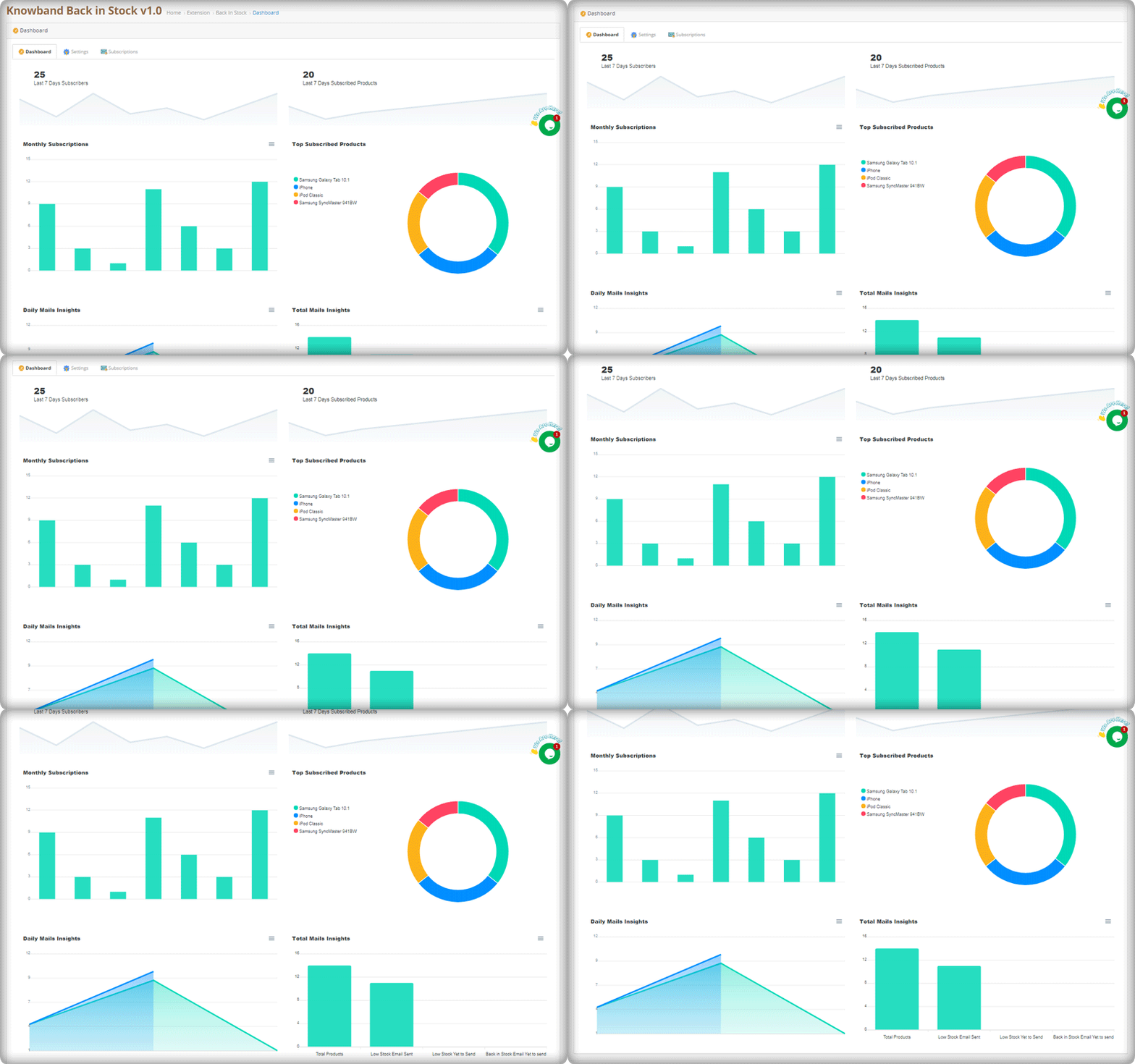
La parte migliore di questo estensione sono i suoi rapporti analitici. I dati ti danno una visione di tutto. I report grafici con diagrammi a torta mostrano il numero di abbonati (settimanale), i dati sugli abbonamenti mensili, il numero di prodotti sottoscritti, i prodotti con i migliori abbonamenti e i rapporti giornalieri degli abbonamenti.
I report sono molto ben rappresentati sulla dashboard del plug-in OpenCart Back-in-stock. Chiunque abbia o senza una laurea in analisi può rappresentare i risultati guardando quei grafici colorati.
Invia avvisi tramite il tuo provider di posta elettronica come Mailchimp
Questo abbonamento e-mail all-in-one e estensione dell’avviso di ritorno in magazzino è un must per ogni negozio di eCommerce OpenCart. Puoi inviare tutti gli avvisi che desideri e creare modelli personalizzati per la posta elettronica e il blocco dell’abbonamento alla pagina del prodotto. I clienti non perderanno i loro prodotti preferiti e il commerciante non perderà nessuna vendita. Se c’è una funzione che desideri sul tuo sito OpenCart, ci sono buone probabilità e Plugin Opencart ti permetterà di raggiungerlo; se non riesci a trovarne uno, puoi sempre contattarci per la creazione di plugin personalizzati.
L'amministratore del negozio eCommerce Opencart può facilmente ottenere nuovi abbonati e inviare newsletter agli abbonati del negozio. Opencart Auto Iscriviti estensione consente all'amministratore del negozio Opencart di aggiungere un "modulo di iscrizione" sulla home page del negozio eCommerce. Questo modulo ti aiuta a progettare un interessante modulo di iscrizione, in modo che i visitatori che visitano il sito web vengano registrati inviando le informazioni richieste su di esso. Con un
Caratteristiche:
Facile da installare e configurare.
Implementazione senza problemi.
Altamente personalizzabile.
L'amministratore può gestire pop-up di testo, colore o descrizione dal lato dell'amministratore.
Auto iscriviti ai clienti per la newsletter durante il checkout o la registrazione.
L'amministratore del negozio di Opencart può progettare il proprio modello di posta.
Il plug-in di Opencart include MailChimp integrato e integratori di contatti costanti.
Questa estensione è compatibile con dispositivi mobili.
Il modulo Opencart offre più opzioni per mostrare il modulo di iscrizione.
Benefici:
L'estensione popup della sottoscrizione e-mail Opencart migliora l'impegno del cliente.
Il design pop-up attraente migliora l'esperienza dei clienti.
L'addon di integrazione Auto Subscribe aiuta l'amministratore dell'amministrazione a guadagnare abbonati alla posta elettronica.
Il proprietario del negozio eCommerce di Opencart può raccogliere l'ID della posta dagli utenti senza alcuna difficoltà.
I clienti online possono ottenere regolarmente informazioni aggiornate del negozio.
1. Scarica il file zip da OpenCart & decomprimi in una cartella.
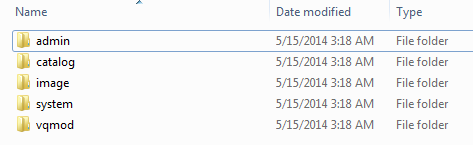
2. Apri la directory di caricamento e vedrai la seguente struttura di cartelle.
3. Accedi tramite FTP e trascinare rilasciare tutte le cartelle nella directory principale del server. Non è necessario modificare il nome della cartella del tema predefinito nel nome della cartella del tema.
4. Troverete il plug-in pronto per essere installato nei moduli di OpenCart.
È necessario che VQMOD sia installato per far funzionare questo plug-in. Se VQMOD non è installato, scaricare e installare dall'URL sottostante: https://code.google.com/p/vqmod/
5. Clicca su Installa link per installare il plug-in.
6. Eliminare i file vqcache dalla cartella vqmod / vqcache.
7.Per accedere al plug-in di sottoscrizione automatica, fare clic sul pulsante di modifica del modulo di sottoscrizione automatica come mostrato di seguito.
1. Impostazioni casella sottoscrittore
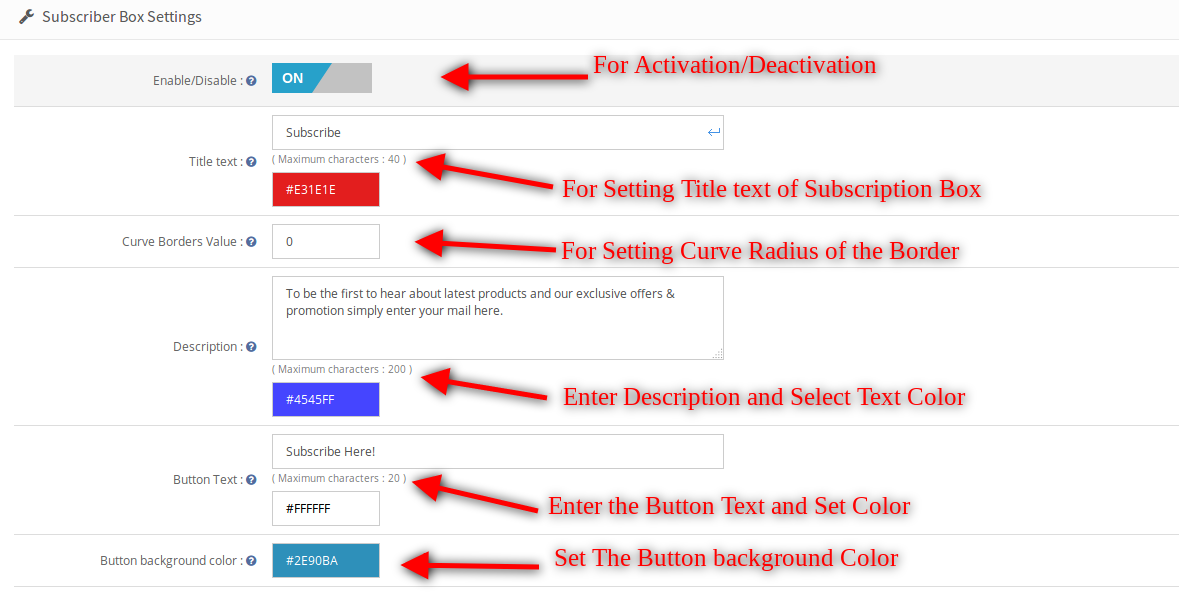
L'amministratore di Opencart può personalizzare la casella di abbonamento per essere visualizzata nella vetrina di eCommerce di Opencart utilizzando la seguente opzione di impostazioni disponibile.
Attiva / Disattiva: L'amministratore del negozio Opencart può scegliere di abilitare o disabilitare l'intero modulo attivando o disattivando questo pulsante. Non è possibile visualizzare la casella di sottoscrizione sul lato anteriore o aggiungere contatti sul registro o checkout automaticamente fino a quando non è abilitato.
Titolo del testo: L'amministratore del negozio Opencart può impostare il titolo della casella e selezionare il colore del testo del titolo.
Valore dei bordi delle curve: L'amministratore del negozio di Opencart può inserire il raggio dei bordi della curva. Questo valore verrà applicato ai quattro angoli della casella di sottoscrizione sul lato anteriore.
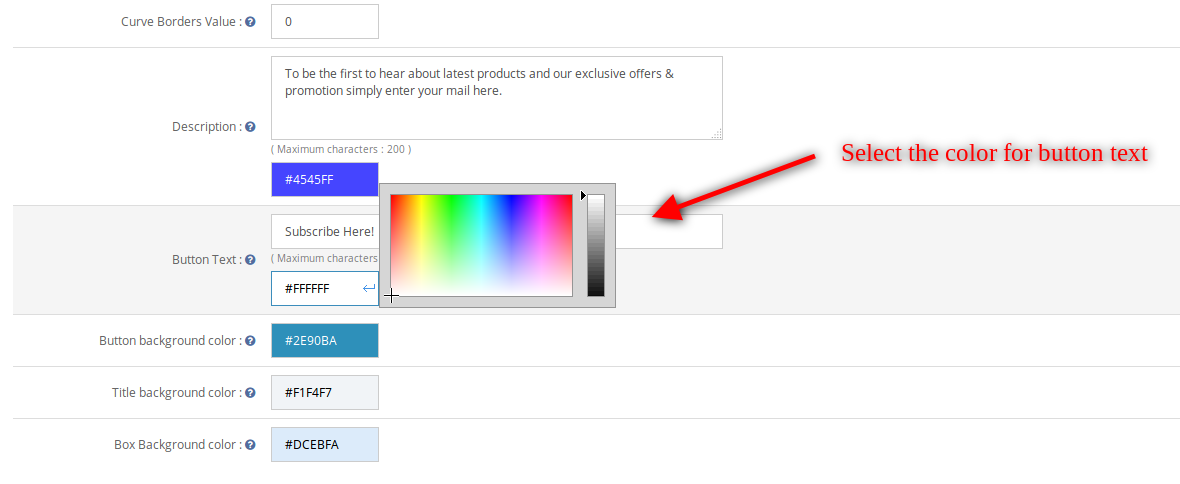
Descrizione: L'amministratore del negozio opencart può inserire il testo per la descrizione ai visitatori, i vantaggi di iscriversi alla tua mailing list qui. È possibile modificare il colore del testo facendo clic sulla casella di testo accanto alla descrizione.
Testo del pulsante: L'amministratore del negozio opencart può modificare il testo per il pulsante in questa casella di testo e scegliere il suo colore del testo dalla casella di testo adiacente.
Colore sfondo pulsante: L'amministratore del negozio opencart può scegliere un colore per lo sfondo del pulsante nella casella di iscrizione.
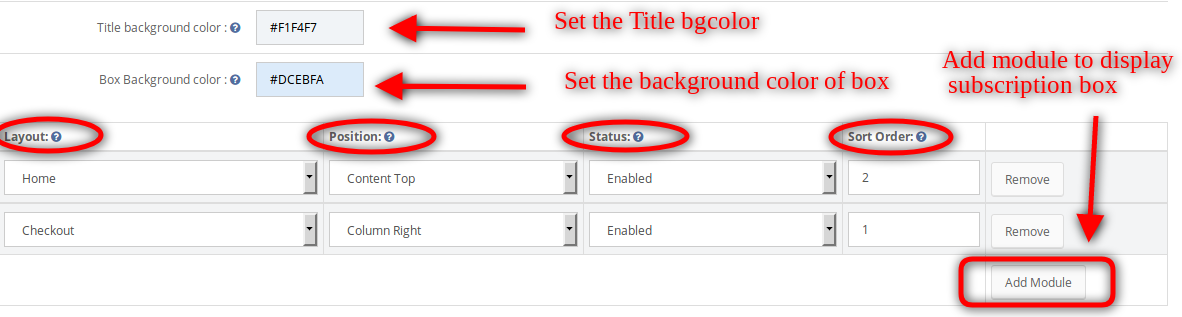
Colore sfondo del titolo: L'amministratore del negozio Opencart può impostare il colore di sfondo del titolo.
Colore sfondo casella: Scegli un colore di sfondo per la scatola.
Aggiungi modulo: Tutte queste impostazioni della casella di sottoscrizione possono essere applicate solo se è stato aggiunto almeno un modulo qui. È possibile selezionare il numero di moduli di sottoscrizione automatica e dove è necessario visualizzarli facendo clic sul pulsante Aggiungi modulo nella parte inferiore di questa pagina.
I.Layout: è possibile selezionare i layout per visualizzare questa casella. II.Posizione: è possibile scegliere di visualizzare la casella in alto, in basso, a sinistra o a destra sul layout scelto. III.Stato: puoi scegliere di abilitare / disabilitare ciascuno di questi moduli. Ordine IV.Sort: immettere l'ordinamento per questo modulo.
2. Scheda Impostazioni popup
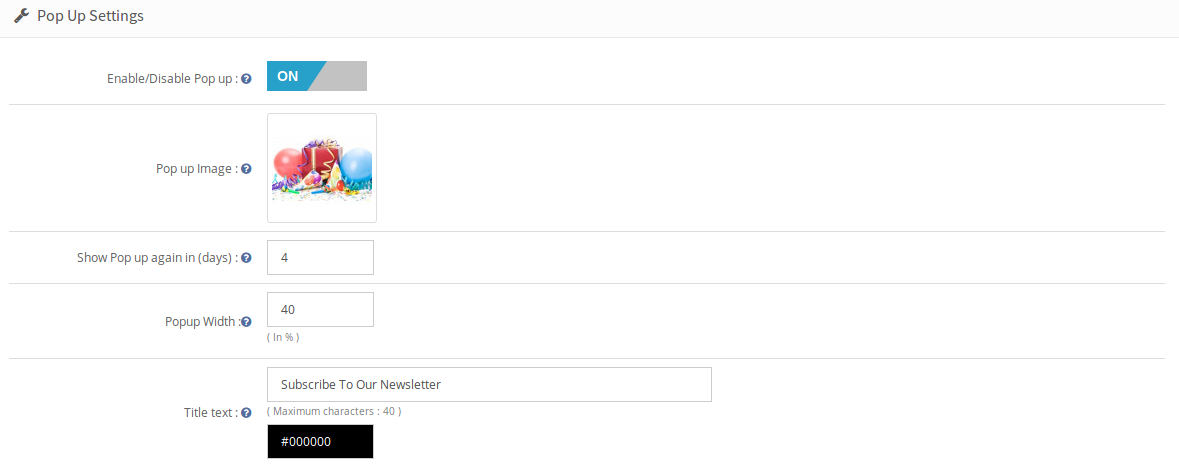
L'amministratore del negozio eCommerce di Opencart può personalizzare la casella pop-up da visualizzare sulla home page del negozio utilizzando la seguente opzione di impostazione disponibile.
Abilita / Disabilita popup: L'amministratore del negozio di Opencart può scegliere di abilitare o disabilitare la visualizzazione a comparsa sulla homepage. Non è possibile visualizzare la sottoscrizione in primo piano fino a quando non è abilitata.
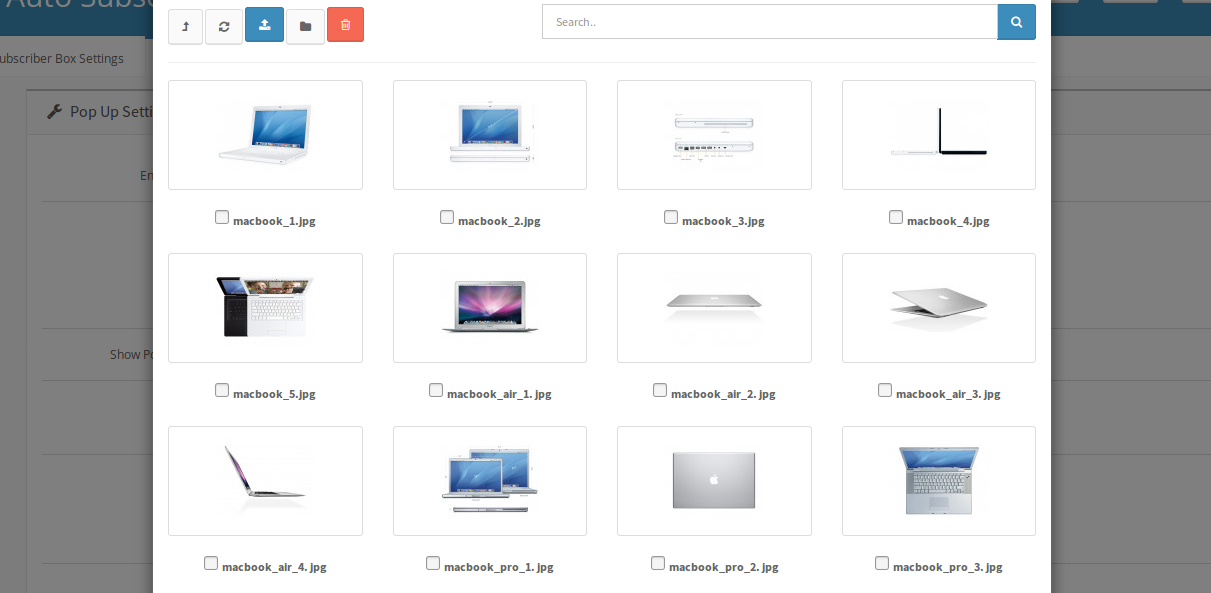
Immagine pop-up: L'amministratore del negozio di Opencart può scegliere di mostrare qualsiasi immagine sulla finestra pop-up o scegliere di non mostrare alcuna immagine. Per scegliere un'immagine, fare clic sul collegamento Sfoglia adiacente all'opzione. Una finestra apparirà con varie immagini sul tuo server, puoi scegliere una delle immagini esistenti o caricarne una nuova da questa finestra.
Mostra di nuovo popup in (giorni): Puoi scegliere la durata (in giorni) per cui il popup di abbonamento apparirà nel front-end. Se vuoi che il pop-up appaia solo una volta nella vita, digita un numero, ad esempio 999. Se vuoi che appaia ogni volta che un utente atterra sulla home page, digita il valore 0.
Larghezza pop-up: L'amministratore del negozio eCommerce di OpenCart può selezionare la larghezza del pop-up in percentuale.
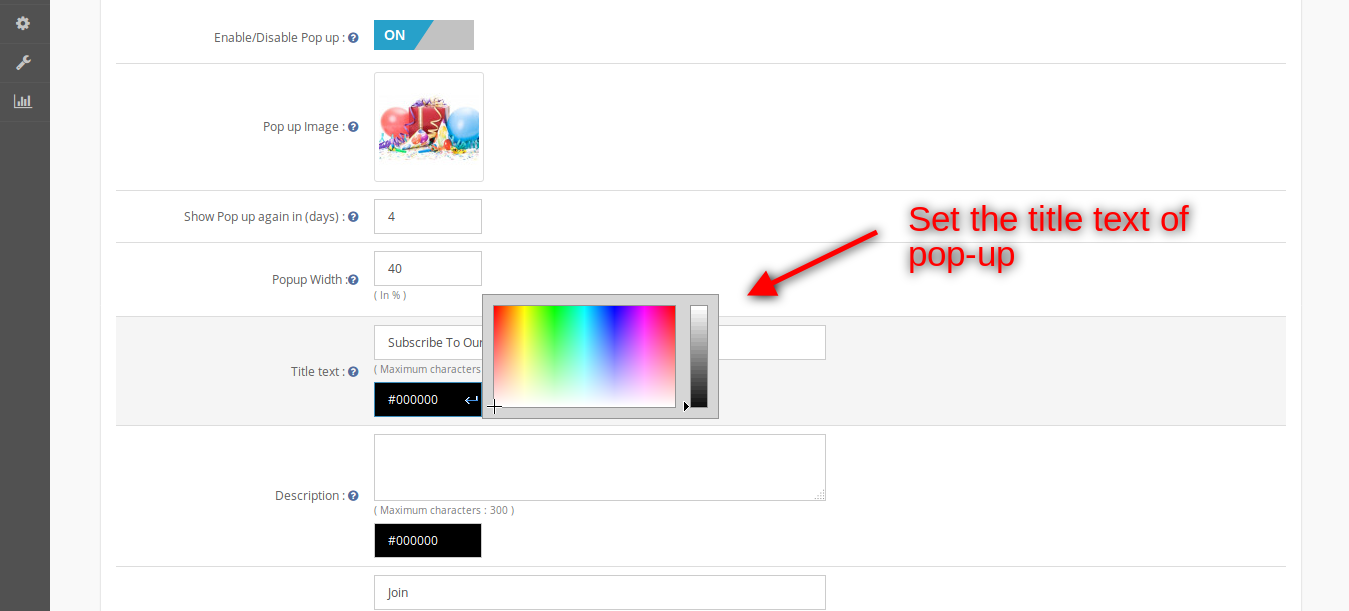
Titolo Testo (e colore): L'amministratore del negozio di Opencart può modificare il titolo del pop-up da questa opzione. L'amministratore può anche personalizzare il titolo scegliendo il colore desiderato facendo clic sulla casella adiacente al campo di testo.
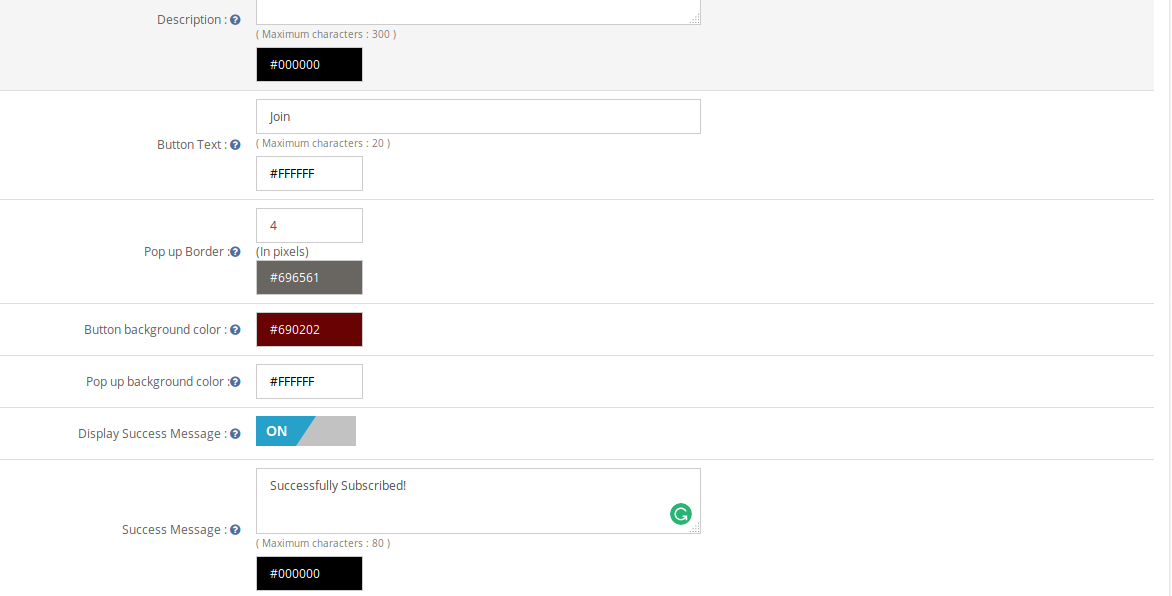
Descrizione Testo (e colore): La descrizione che appare sul pop-up può anche essere personalizzata aggiungendo il testo desiderato nel colore desiderato.
Pulsante Testo (e colore): Il testo del pulsante e il relativo colore del carattere possono anche essere impostati dal pannello di amministrazione.
Bordo pop-up: L'amministratore del negozio eCommerce di Opencart può impostare la larghezza del bordo del pop-up e anche impostare il colore di questo bordo.
Colore di sfondo del pulsante: Puoi anche cambiare il colore di sfondo del tuo pulsante per andare con il tuo tema.
Colore di sfondo a comparsa: L'amministratore del negozio eCommerce di Opencart può impostare il colore di sfondo del pop-up.
Visualizza messaggio di successo: Disattivarlo significa che nel momento in cui si verifica un abbonamento di successo tramite questo pop-up, verrà automaticamente chiuso senza mostrare all'utente alcun messaggio di successo. Accendendolo verrà visualizzato un messaggio di successo personalizzato nella finestra pop-up dopo l'iscrizione avvenuta con successo.
Messaggio di successo (e colore): Qui devi inserire il testo da visualizzare e scegliere il colore desiderato per il testo.
3. impostazioni dell 'email
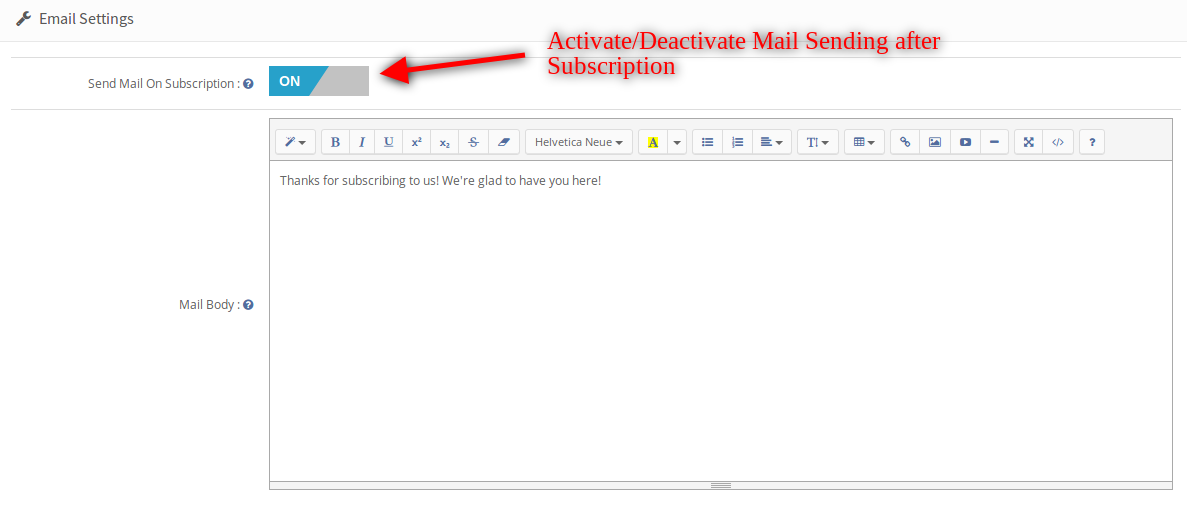
Invia posta all'abbonamento: L'amministratore può abilitare / disabilitare l'invio di posta dopo l'iscrizione.
Corpo postale: L'amministratore del negozio di Opencart può impostare il contenuto della posta. Questa mail verrà inviata in abbonamento. In caso di assenza di contenuto, la posta predefinita verrà inviata al cliente.
4. Scheda MailChimp
In questa scheda, l'amministratore del negozio di Opencart può scegliere dagli elenchi nel suo account MailChimp in cui devono essere aggiunte le e-mail. Inizialmente, verrà visualizzato un messaggio come Nessuna lista esiste per questa chiave API!
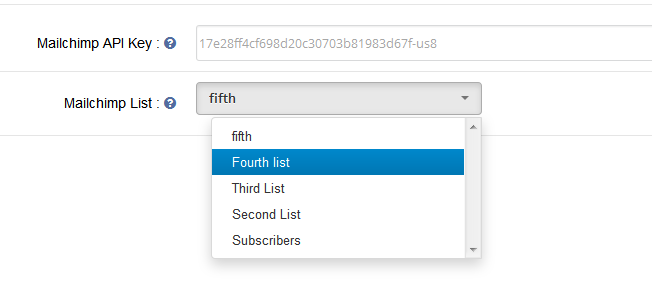
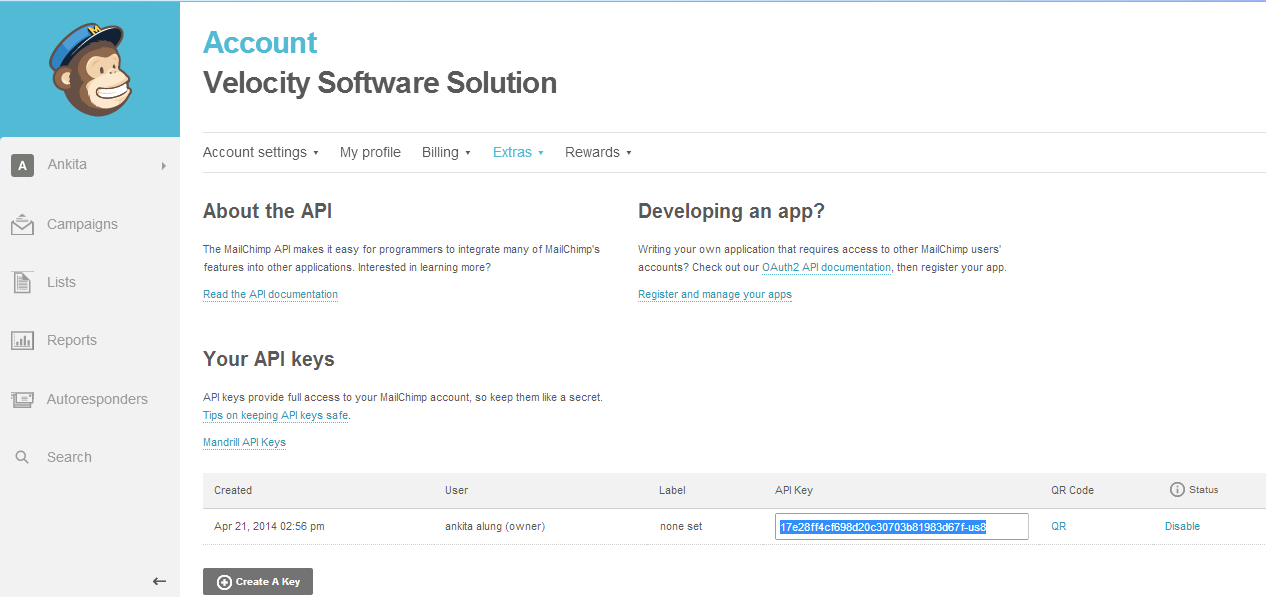
Chiave API MailChimp: L'amministratore del negozio eCommerce deve inserire la chiave API per recuperare gli elenchi dal proprio account. Non appena l'amministratore inserisce la chiave e fa clic sulla casella di testo, la richiesta viene inviata e gli elenchi (se presenti) vengono recuperati e visualizzati in una casella a discesa.
Elenco MailChimp: Scegli tra gli elenchi visualizzati qui.
5. Scheda Contatto costante
In questa scheda, l'amministratore può scegliere dagli elenchi nel suo account Contatto costante in cui devono essere aggiunte le e-mail. Inizialmente, verrà visualizzato un messaggio come Nessuna lista esistente per la combinazione di Chiave e Token fornita sopra!
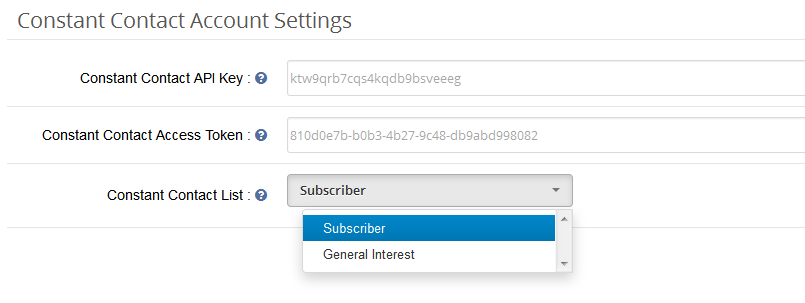
Chiave API Contatto costante: L'amministratore del negozio Opencart deve inserire la chiave API. Non appena l'amministratore inserisce la chiave e fa clic sulla casella di testo, la richiesta viene inviata e gli elenchi (se presenti) vengono recuperati e visualizzati in una casella a discesa.
Token di accesso al contatto costante: L'amministratore del negozio di Opencart deve inserire il token di accesso insieme alla chiave API. Non appena l'amministratore inserisce il token e fa clic all'esterno della casella di testo, la richiesta viene inviata e gli elenchi (se presenti) vengono recuperati e visualizzati in una casella a discesa.
Elenco dei contatti costanti: Scegli tra gli elenchi visualizzati qui.
6. Auto Subscribe Events:
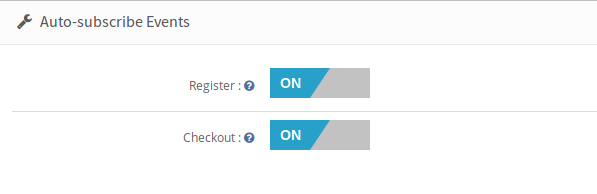
Gli eventi di sottoscrizione automatica sono gli eventi in cui gli utenti possono essere iscritti automaticamente agli elenchi configurati in admin. Su tali eventi, l'utente non verrà avvisato di essere aggiunto agli elenchi di sottoscrizioni che hai scelto in admin ma riceverà l'e-mail per lo stesso se è stata attivata l'opzione per l'invio di e-mail (nella scheda delle impostazioni del riquadro sottoscrittore) in abbonamento .
Registrare: Attiva Registra, se desideri che un utente venga automaticamente aggiunto alla tua lista alla registrazione avvenuta con successo.
Checkout:? Turn on Checkout, if you want a user to be automatically added to your list on successful checkout.
Requisiti
1. Versione php 5.3 o successiva
Per accedere all'API di contatto costante, è necessario utilizzare la versione di PHP uguale o superiore a 5.3. A meno che il tuo server non esegua la versione PHP richiesta, non sarai in grado di installare con successo questo plugin. 2. MailChimp
Prima di utilizzare questo modulo, è necessario disporre di un account valido con MailChimp e uno o più elenchi creati in esso. Nota che devi anche avere il diritto di accesso per modificare la tua lista di abbonati email. Dovrai fornire questi per far funzionare questo modulo.
Chiave API: puoi ottenere la tua chiave API dalla dashboard di MailChimp, oppure puoi crearne una se non ne hai già una.
3. Contatto costante
È necessario disporre di un account valido con contatto costante e uno o più elenchi creati in esso. Nota che devi anche avere il diritto di accesso per modificare la tua lista di abbonati email. Dovrai fornire questi per far funzionare questo modulo.
chiave a.API: Ricevi una chiave API da un contatto costante via email non appena registri la tua applicazione.
b. Token di accesso: Oltre alla chiave API, era necessario anche un token di accesso per concedere l'autorizzazione per accedere all'API. Nota che questo plug-in funziona per la versione dell'API di contatto costante 2 poiché la versione 1 è deprecata e funzionerà
1. Modulo di sottoscrizione automatica
Sul front-end, gli utenti avranno la possibilità di iscriversi facendo clic sul pulsante Iscriviti. Il modulo apparirà come la seguente schermata con le impostazioni predefinite.
Il visitatore può digitare l'id e-mail e fare clic sul pulsante Iscriviti per aggiungersi agli elenchi configurati. Un successo o un messaggio di errore verrà visualizzato per informare l'utente.
Messaggio di errore
Messaggio di successo
?2. Pop up Screen
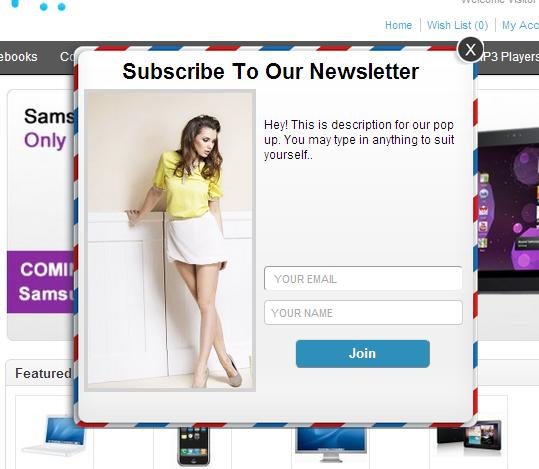
Alla fine dell'utente, il pop-up apparirà qualcosa di simile a questa schermata in basso, a seconda delle impostazioni di visualizzazione scelte.
Se si sceglie un'immagine da visualizzare su pop-up dalle impostazioni di amministrazione, apparirà un pop-up come mostrato sopra. L'amministratore può anche scegliere di mostrare un pop-up senza alcuna immagine, non scegliendo alcuna immagine nel pannello di amministrazione.
Un pop-up senza alcuna immagine apparirà come quello qui sotto.
Per iscriverti a questo pop-up, digita il tuo indirizzo email (obbligatorio) e il nome (opzionale), quindi fai clic sul pulsante in basso. Se la sottoscrizione ha esito positivo, il pop-up scomparirà automaticamente o un messaggio personalizzato fornito dall'utente nelle impostazioni di amministrazione inizierà a comparire nel popup.