Nel frenetico mondo digitale di oggi, i clienti richiedono un’esperienza di acquisto fluida. Pertanto, un macchinoso processo di registrazione può scoraggiare gli utenti e causare l’abbandono dei carrelli. Ecco perché i moderni negozi di e-commerce si stanno rivolgendo a soluzioni di accesso social. Per i proprietari di negozi Prestashop, il componente aggiuntivo Prestashop Social Loginizer di Knowband è lo strumento definitivo per semplificare la registrazione dei clienti e migliorare l’esperienza utente. Questo articolo esplora come questo modulo Prestashop Social Login ricco di funzionalità può trasformare il tuo negozio consentendo accessi più rapidi e senza problemi.
Componente aggiuntivo Social Loginizer di Knowband per Prestashop?
Il componente aggiuntivo Prestashop Social Loginizer è una soluzione all’avanguardia progettata per semplificare il processo di accesso e registrazione per i siti Web di eCommerce basati su Prestashop. Inoltre, il Componente aggiuntivo di accesso social Prestashop consente ai clienti di effettuare l’accesso o registrarsi utilizzando i loro account social media esistenti. Pertanto, eliminando la necessità di una registrazione manuale, non solo si migliora la comodità dell’utente, ma aumenta anche la probabilità che i visitatori completino il processo di pagamento.
Opzioni di accesso social supportate:
Il componente aggiuntivo Social Loginizer si integra con un’ampia gamma di piattaforme, tra cui:
Accesso a Facebook
Login Google
Accesso Yahoo
Accesso VK
Accesso a PayPal
Accesso Twitter
Accesso Amazon
Accesso a LinkedIn
Accesso in tempo reale
Accesso a Foursquare
Accesso a GitHub
Accesso Disqus
Accesso a Dropbox
Login WordPress
Grazie a questo ampio elenco di piattaforme supportate, il tuo negozio potrà soddisfare le diverse preferenze dei clienti, garantendo un’esperienza di accesso fluida e completa per tutti gli utenti.
Perché il tuo negozio ha bisogno di un plugin di accesso social?
Onboarding utente semplificato:
I moduli di registrazione tradizionali spesso scoraggiano gli utenti a causa della loro lunghezza e complessità. Tuttavia, il plug-in Prestashop Social Login di Knowband consente l’accesso con un clic, consentendo ai clienti di accedere o registrarsi in modo rapido e senza sforzo.
Aumenta i tassi di conversione:
Offrendo opzioni di accesso social come l’accesso Google, riduci l’attrito durante il processo di registrazione. Quindi, questa comodità incoraggia più visitatori a completare i loro acquisti, con un impatto diretto sui tassi di conversione del tuo negozio.
Precisione dei dati migliorata:
La registrazione manuale spesso produce dati incompleti o inesatti. Pertanto, il Social Media Login Plugin Prestashop estrae informazioni verificate dagli account dei social media, garantendo dettagli affidabili e accurati sui clienti.
Coinvolgimento migliorato del cliente:
Con un processo semplificato alimentato dal modulo Prestashop di social login, i clienti possono concentrarsi sulla navigazione e sullo shopping anziché lottare con password o lunghi moduli. Questa praticità promuove un migliore coinvolgimento e fidelizzazione.
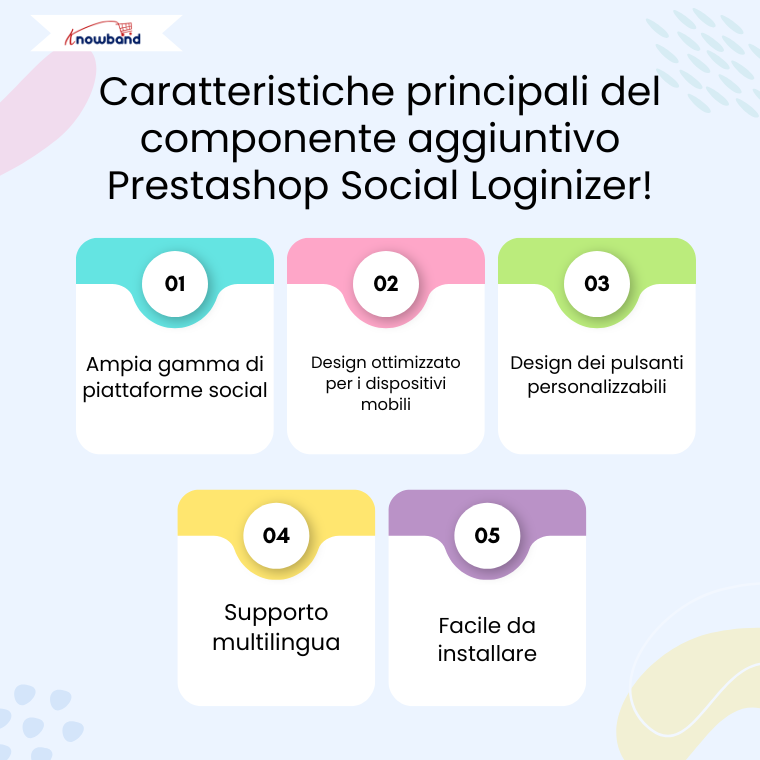
Caratteristiche principali del componente aggiuntivo Prestashop Social Loginizer!
Da Facebook e Google a GitHub e WordPress, il plugin di accesso ai social media di Prestashop si integra con più piattaforme, garantendo flessibilità ai tuoi clienti.
Design ottimizzato per i dispositivi mobili:
Il modulo di accesso ai social media di Prestashop offre un’esperienza completamente reattiva, garantendo accessi fluidi su tutti i dispositivi, inclusi smartphone e tablet.
Design dei pulsanti personalizzabili:
Abbina i pulsanti di accesso al tema del tuo negozio con design personalizzabili, assicurando un aspetto coerente e professionale.
Supporto multilingue:
Il modulo Prestashop di accesso social supporta più lingue, consentendoti di soddisfare un pubblico globale.
Easy Setup:
Grazie all’interfaccia intuitiva, il componente aggiuntivo Prestashop per l’accesso social può essere installato e configurato in pochi clic, anche per utenti non tecnici.
Vantaggi dell’utilizzo di Social Loginizer per Prestashop!
Ridurre i tassi di rimbalzo:
Un processo di login fluido riduce al minimo le barriere per i visitatori, riducendo i tassi di rimbalzo. Inoltre, l’addon di accesso ai social media Prestashop assicura che i clienti rimangano coinvolti e continuino a esplorare il tuo negozio.
Risparmia tempo ai clienti:
Le opzioni di accesso social come Facebook e Google eliminano la necessità per i clienti di ricordare password o compilare lunghi moduli. Il plugin di accesso social media Prestashop fa anche risparmiare tempo e migliora l’esperienza di acquisto complessiva dei tuoi clienti.
Acquisizione di dati affidabili:
Il modulo Prestashop gratuito per l’accesso social raccoglie i dati verificati dei clienti, consentendoti di creare campagne di marketing più efficaci.
Integra le tue 10+ opzioni di accesso social rapido sul tuo negozio Prestashop
Le piattaforme social come LinkedIn, PayPal e GitHub utilizzano misure di autenticazione robuste, garantendo ai tuoi clienti un’esperienza di accesso sicura.
Come installare e utilizzare il componente aggiuntivo Social Loginizer?
Impostare il Prestashop Social Loginizer Addon è semplice. Ecco una guida rapida:
Scarica e installa: Ottieni il modulo Prestashop gratuito per l’accesso social da una fonte affidabile come Knowband.
Seleziona piattaforme social: Configura il componente aggiuntivo per integrarlo con le piattaforme che preferisci, come Facebook, Google o PayPal.
Personalizza il design:Personalizza gli stili e il posizionamento dei pulsanti di accesso per adattarli al design del tuo negozio.
Attiva per i clienti: Una volta configurato, il plugin di accesso social di Prestashop sarà attivo, offrendo ai tuoi clienti un’esperienza di accesso fluida.
Perché scegliere Social Loginizer?
Il componente aggiuntivo Prestashop Social Loginizer è una soluzione completa che si distingue per:
Ampio supporto della piattaforma:Coprendo 14 piattaforme social, questo componente aggiuntivo offre una flessibilità senza pari.
Opzione conveniente: Il componente aggiuntivo Prestashop Free Social Loginizer è conveniente e offre un ottimo rapporto qualità-prezzo.
Pensieri finali!
Un’esperienza di accesso fluida è fondamentale per fidelizzare i clienti e guidare le conversioni. Pertanto, il componente aggiuntivo Prestashop Social Loginizer semplifica la registrazione dei clienti, aumenta la soddisfazione degli utenti e riduce l’abbandono del carrello. Pertanto, con il supporto per 14 piattaforme popolari, tra cui Facebook, Google e LinkedIn, questo modulo Prestashop di accesso social garantisce inclusività e praticità per ogni cliente.
Non lasciare che complicati processi di registrazione rallentino il tuo negozio. Installa oggi stesso il plugin Prestashop social media login e sblocca il potenziale di accessi più rapidi e senza problemi per il tuo negozio di eCommerce.
Nel frenetico mondo digitale di oggi, offrire un’esperienza di acquisto fluida è fondamentale per qualsiasi negozio online. Uno degli aspetti chiave di questa esperienza è il processo di accesso. I metodi di accesso tradizionali, che richiedono ai clienti di ricordare ancora un altro nome utente e password, spesso portano a frustrazione e all’abbandono del carrello. D’altra parte, inserisci Knowband’s Addon per l’accesso social di Prestashopun punto di svolta per il tuo negozio Prestashop. Semplifica il processo di accesso consentendo agli utenti di accedere con i loro account di social media esistenti. Ecco i principali motivi per cui dovresti integrare il Social Loginizer nel tuo negozio Prestashop.
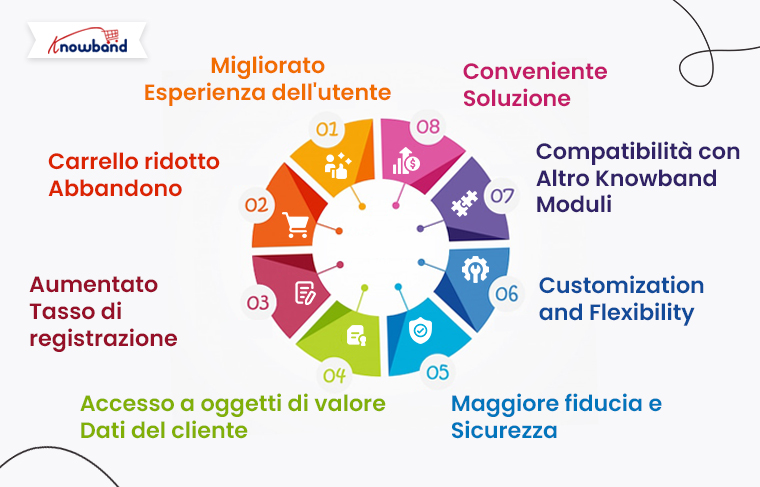
1. Esperienza utente migliorata:
Il motivo principale per integrare il componente aggiuntivo Prestashop Social Loginizer nel tuo negozio è migliorare l’esperienza dell’utente. Quando i clienti possono accedere utilizzando i propri account di social media, elimina la necessità di ricordare ancora un altro set di credenziali di accesso. Pertanto, con il modulo di accesso social Prestashop di Knowband, gli utenti possono accedere con un solo clic utilizzando piattaforme come Facebook, Google, LinkedIn, Yahoo e altre. Questa comodità riduce significativamente gli attriti nel percorso dell’utente, portando a una maggiore soddisfazione del cliente e a maggiori tassi di conversione.
2. Abbandono carrello ridotto:
L’abbandono del carrello è un problema significativo per molte attività di e-commerce. Inoltre, uno dei motivi principali per cui i clienti abbandonano il carrello è il complicato processo di pagamento, che spesso inizia con un complicato processo di accesso o registrazione. Pertanto, integrando il Componente aggiuntivo di accesso social Prestashop, puoi semplificare il processo di accesso, rendendo più semplice per i clienti completare i propri acquisti. Inoltre, il plug-in di accesso ai social media Prestashop consente ai clienti di accedere rapidamente, riducendo le possibilità che lascino il tuo sito senza completare l’acquisto.
3. Aumento del tasso di registrazione:
I negozi online spesso hanno difficoltà a convincere gli utenti a registrarsi, poiché il processo di registrazione tradizionale può essere noioso e dispendioso in termini di tempo. Con il plug-in di accesso social Prestashop, è più probabile che gli utenti si registrino sul tuo sito poiché possono farlo con pochi clic. Inoltre, questi aumenti dei tassi di registrazione possono portare a un database di clienti più ampio, che puoi sfruttare per le attività di marketing e personalizzazione.
4. Accesso a preziosi dati dei clienti:
Quando gli utenti accedono utilizzando account di social media, spesso concedono l’accesso a determinate informazioni dai loro profili, come indirizzi e-mail, compleanni e interessi. Il componente aggiuntivo di accesso ai social media Prestashop di Knowband ti consente di raccogliere questi preziosi dati, che possono essere utilizzati per personalizzare l’esperienza di acquisto e creare campagne di marketing mirate. Comprendere meglio i tuoi clienti attraverso i dati forniti dal modulo di accesso ai social media Prestashop può aiutarti a personalizzare le tue offerte e comunicazioni, portando ad una maggiore fidelizzazione dei clienti e ad un aumento delle vendite.
Componente aggiuntivo del login social Prestashop di Knowband
Semplifica l’accesso con il componente aggiuntivo Social Loginizer di PrestaShop! Consenti ai clienti di accedere rapidamente utilizzando i loro account sui social media, migliorando la loro esperienza di acquisto.
La fiducia è un fattore cruciale nello shopping online. I clienti sono spesso riluttanti a creare nuovi account su siti Web sconosciuti a causa di preoccupazioni sulla sicurezza. Tuttavia, quando offri le opzioni di accesso social sul sito Web, i clienti possono accedere utilizzando piattaforme di social media affidabili con cui si sentono già a proprio agio. Ciò può aumentare la loro fiducia nella sicurezza del tuo sito e incoraggiarli a effettuare acquisti. IL Modulo di accesso Facebook Prestashop e altre opzioni di accesso social rassicurano gli utenti che i loro dati sono al sicuro, poiché accedono tramite piattaforme affidabili.
6. Personalizzazione e flessibilità:
Il componente aggiuntivo Social Loginizer Prestashop offre un elevato livello di personalizzazione e flessibilità. Puoi scegliere quali piattaforme di social media includere, personalizzare l’aspetto dei pulsanti di accesso e persino impostare diverse opzioni di accesso per le diverse pagine del tuo sito. Inoltre, questa flessibilità ti consente di personalizzare il modulo di accesso social Prestashop per adattarlo alle esigenze e al marchio specifici del tuo negozio. Sia che tu voglia dare la priorità a determinate piattaforme social o abbinare i pulsanti di accesso alla combinazione di colori del tuo sito, il componente aggiuntivo di accesso social di Prestashop ti offre gli strumenti per farlo.
7. Compatibilità con altri moduli Knowband:
Uno dei grandi vantaggi del componente aggiuntivo Prestashop Social Loginizer è la sua compatibilità con altri moduli ed estensioni.
Il modulo è compatibile con uno dei componenti aggiuntivi Prestashop One Page Supercheckout più venduti di Knowband, rendendo entrambi i moduli convenienti insieme.
8. Soluzione conveniente:
Infine, il Componente aggiuntivo gratuito per il login social di Prestashop è una soluzione conveniente per migliorare la funzionalità del tuo negozio. Con la versione gratuita puoi accedere alle funzionalità di accesso social di base, rendendolo una scelta eccellente per le piccole e medie imprese. Per coloro che cercano funzionalità più avanzate, sono disponibili versioni premium a un prezzo conveniente. Il modulo Prestashop di accesso social gratuito offre un valore significativo senza richiedere un grande investimento, rendendolo un’opzione interessante per qualsiasi proprietario di un negozio Prestashop.
Conclusione!
L’integrazione del Social Loginizer nel tuo negozio Prestashop offre numerosi vantaggi, dal miglioramento dell’esperienza utente e la riduzione dell’abbandono del carrello all’aumento dei tassi di registrazione e alla fornitura di preziosi dati sui clienti. Inoltre, il plug-in di accesso social Prestashop è una soluzione versatile ed economica che può aiutarti a creare un negozio online di maggior successo. Che tu stia cercando di migliorare la sicurezza, potenziare la SEO o semplicemente rendere l’esperienza di acquisto più conveniente per i tuoi clienti, il componente aggiuntivo Social Loginizer Prestashop è uno strumento essenziale per il tuo toolkit di eCommerce.
Il modulo di accesso social Prestashop di Knowband consente ai tuoi clienti di registrarsi e accedere al tuo negozio Prestashop utilizzando i loro account social da 13 social network come Facebook, Google Plus, Twitter, Foursquare, Live, WordPress, ecc. Questo modulo Prestashop di accesso social non solo migliora l’esperienza dell’utente, ma aumenta anche le vendite e le conversioni.
Perché utilizzare questo plugin di accesso ai social media di Prestashop?
Il componente aggiuntivo Prestashop per l’accesso a Facebook riduce i tempi di accesso/registrazione del cliente.
Questo componente aggiuntivo per l’accesso a Twitter offre 14 opzioni di accesso/registrazione social.
Il componente aggiuntivo di accesso Google+ di Prestashop offre un’interfaccia intuitiva.
Il componente aggiuntivo di accesso social migliora l’esperienza utente.
Il componente aggiuntivo di accesso ai social media di Prestashop è completamente personalizzabile.
Fasi di installazione del plug-in di accesso ai social media di Prestashop:
Struttura delle cartelle del plugin Prestashop Social Login.
Copia l’intera cartella denominata social loginizer nella cartella moduli della directory principale del tuo negozio PrestaShop tramite FTP.
Puoi anche caricare la cartella zip del modulo cliccando sul pulsante Aggiungi nuovo modulo, che dovrebbe apparire nell’angolo in alto a destra della pagina dell’elenco dei moduli.
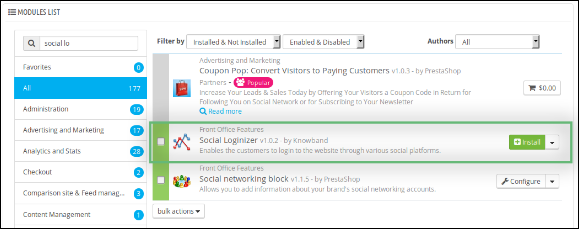
Dopodiché troverai il plugin di accesso social di Prestashop pronto per essere installato nei moduli del tuo negozio PrestaShop, come mostrato di seguito.
Fare clic sul collegamento Installa per installare questo componente aggiuntivo di accesso ai social media di Prestashop.
Modulo di amministrazione del modulo Prestashop di accesso social
Qui, il proprietario del negozio può modificare le varie impostazioni di questo modulo di accesso Twitter Prestashop di Knowband in base alle proprie esigenze, che si rifletteranno sia nel front-end che nel pannello di amministrazione del plugin di accesso Facebook Prestashop.
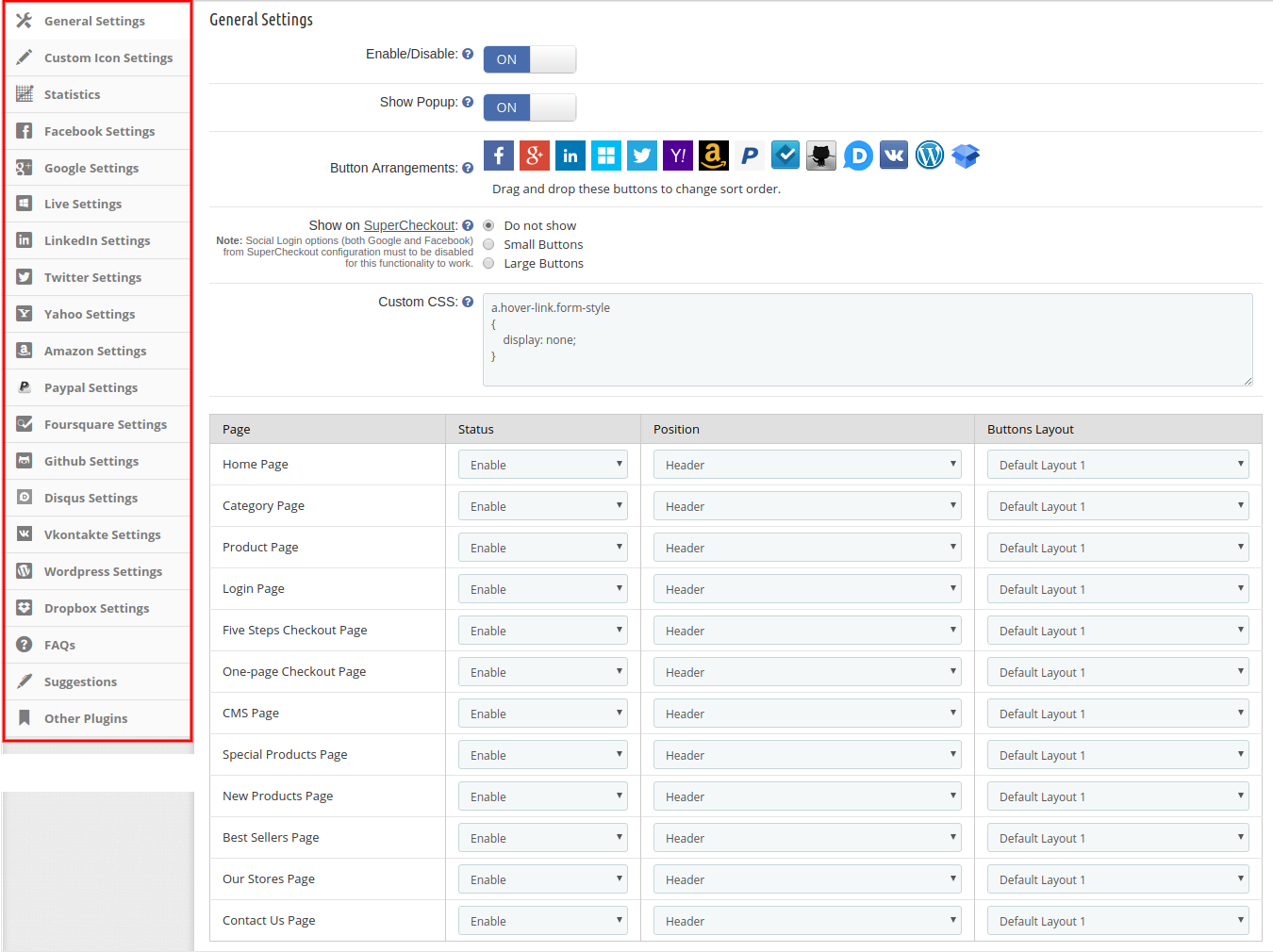
Dopo aver installato il modulo di accesso social Prestashop nel negozio, questo plugin Prestashop fornirà le seguenti schede nell’interfaccia: Impostazioni generali
Impostazioni di Facebook
Impostazioni di Google Plus
Impostazioni live
Impostazioni LinkedIn
Impostazioni Yahoo
Impostazioni Amazon
Impostazioni Paypal
Impostazioni Foursquare
Impostazioni GitHub
Impostazioni Disqus
Impostazioni Vkontakte
Impostazioni di WordPress
Impostazioni Dropbox
FAQs
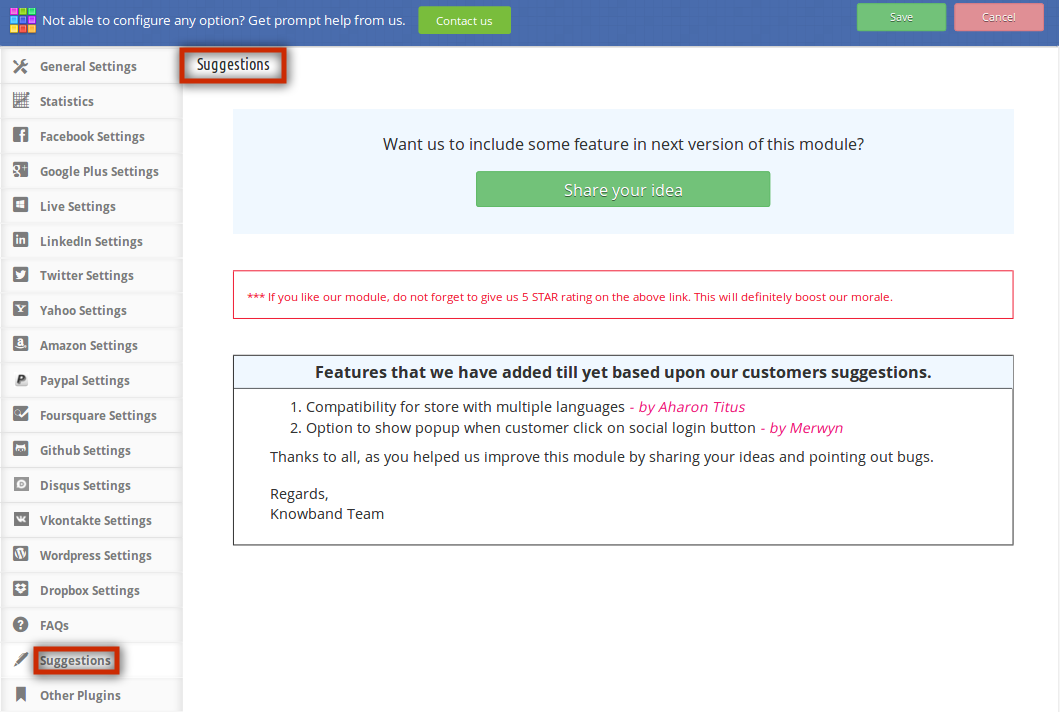
Suggerimenti
Altri plugin
Ogni scheda è spiegata di seguito.
Impostazioni generali del plugin di accesso social di Prestashop:
Cliccando sul link di configurazione nella pagina dell’elenco dei moduli (il link di configurazione apparirà automaticamente una volta installato il plugin), il sistema aprirà per impostazione predefinita la scheda delle impostazioni generali del plugin di accesso a Google+ di Prestashop, come mostrato nello screenshot qui sotto:
Inizialmente, i campi nel modulo soprastante saranno già compilati con i loro valori predefiniti.
Attiva / Disattiva: Inizialmente, questo campo del plugin di accesso social di Prestashop sarà disattivato. L’amministratore può abilitare/disabilitare il modulo di accesso social di Prestashop attivando/disattivando questa impostazione.
mostra Popup: Dopo aver abilitato questo campo del plugin Prestashop per l’accesso ai social media di Knowband, verrà visualizzato il popup di accesso quando il cliente cliccherà su una delle opzioni di accesso social.
Disposizione dei pulsanti: Qui, in questo campo del modulo di accesso social di Prestashop, l’amministratore può modificare la sequenza dei pulsanti così come appaiono nel front-end semplicemente trascinando e rilasciando l’icona.
mostra su SuperCheckout: Questo campo del modulo del plugin di accesso a Google+ di Prestashop consente all’amministratore di mostrare il plugin di accesso ai social media di Prestashop nella pagina SuperCheckout. L’amministratore può anche selezionare le dimensioni del pulsante, piccole o grandi. Se non desidera visualizzare questa opzione di accesso social, può disattivarla selezionando l’opzione “Non mostrare”.
CSS e JS personalizzati: Il plugin di accesso ai social media di Knowband Prestashop consente all’amministratore di modificare l’aspetto del plugin di accesso social di Prestashop in base alle proprie preferenze.
L’amministratore può anche gestire lo stato, la posizione e le dimensioni dei pulsanti del plugin di accesso social di Prestashop. Ad esempio, in quale pagina desidera visualizzare l’estensione (Home Page/Pagina Categoria/Pagina Prodotto/Pagina di Accesso, ecc.), quale posizione deve avere questa estensione Prestashop (Intestazione/Piè di pagina/Colonna Sinistra/Colonna Destra) e quale dimensione deve avere (Piccola/Grande).
Impostazioni delle icone personalizzate di questo modulo di opzioni di accesso social:
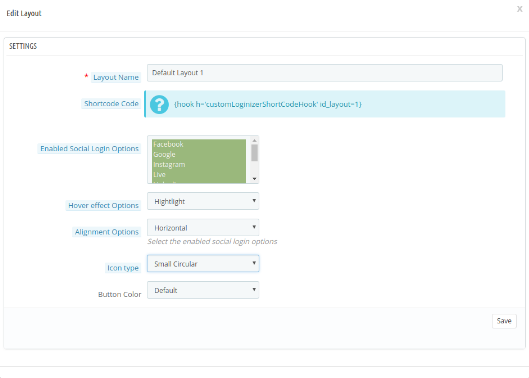
Nelle impostazioni delle icone personalizzate, il commerciante del negozio online può gestire l’aspetto delle icone di accesso social. Sarà disponibile un elenco di layout che possono essere aggiunti, aggiornati ed eliminati in qualsiasi momento, a seconda delle esigenze. L’elenco è riportato di seguito:
Sono disponibili molteplici opzioni di personalizzazione, come mostrato di seguito:
Nome del layout: Inserisci il nome del layout. L’amministratore può anche aggiornare il nome dei layout aggiunti in precedenza.
Codice di scelta rapida: L’amministratore può copiare e incollare lo shortcode in tpl per mostrare l’opzione di accesso social in base alla posizione scelta.
Abilita le opzioni di accesso social: L’amministratore può scegliere tra diverse opzioni di accesso social da visualizzare nel front-end del sito web.
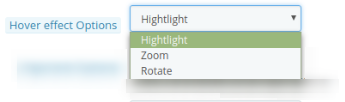
Opzione effetto passaggio del mouse: L’amministratore può scegliere tra diversi effetti al passaggio del mouse, ad esempio può evidenziare, ruotare o ingrandire le icone di accesso social.
Opzioni di allineamento: L’amministratore può allineare le opzioni di accesso social orizzontalmente o verticalmente.
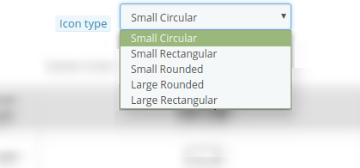
Tipo di icona: L’amministratore può impostare il tipo di icona come piccola circolare, piccola rettangolare, piccola arrotondata, grande arrotondata e grande rettangolare.
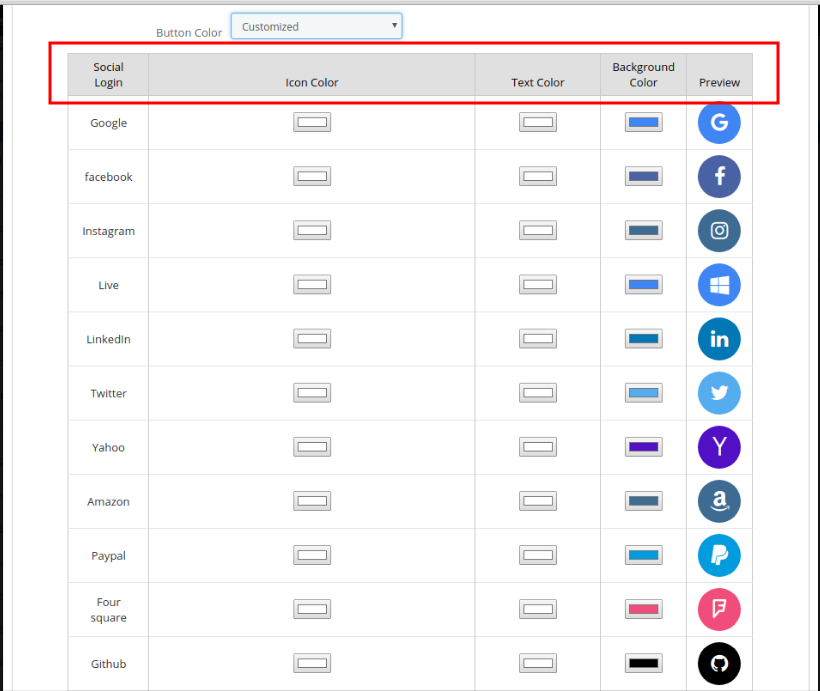
Colore del pulsante: Sono disponibili due opzioni per il colore dei pulsanti. L’amministratore può selezionare il colore predefinito o personalizzarlo di conseguenza. È possibile selezionare colori diversi dallo strumento di selezione colori nell’opzione di selezione avanzata dei colori.
Statistiche del modulo di accesso social di Prestashop
Questo campo del modulo di accesso Twitter di Prestashop consente al proprietario del negozio di visualizzare il report degli utenti registrati e di quelli registrati in formato grafico e tabellare (sia che si tratti di accesso tramite social network o di accesso con indirizzo email e password).
Impostazioni Facebook:
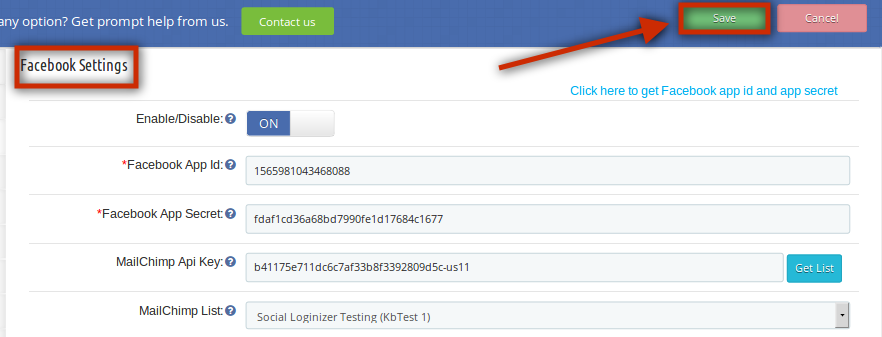
In questa scheda del modulo di accesso Facebook di Prestashop, l’amministratore può abilitare/disabilitare l’accesso tramite Facebook nel front-end. Compila i dettagli e clicca sull’opzione “Salva”. I seguenti campi sono obbligatori:
ID app Facebook
Segreto dell’app di Facebook
I valori dei campi sopra indicati saranno disponibili una volta creata un’app Facebook nella rispettiva console per sviluppatori.
Impostazioni di Google Plus:
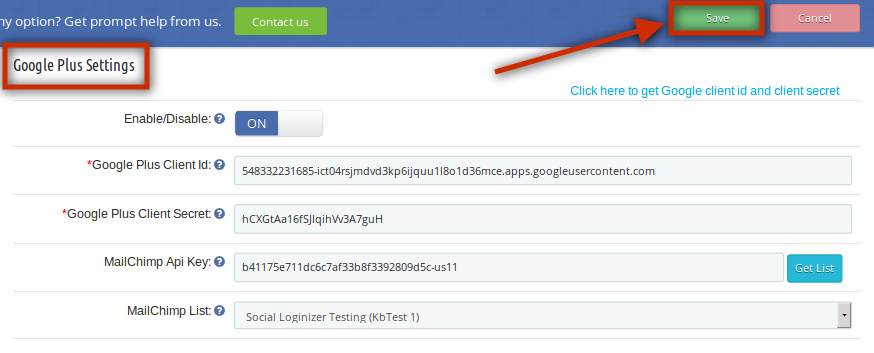
Questa scheda del plugin di accesso a Google+ di Prestashop consente all’amministratore di abilitare/disabilitare l’accesso a Google Plus nel front-end. Compila i dettagli e clicca sull’opzione “Salva”. I seguenti campi sono obbligatori:
ID cliente Google Plus
Segreto del client di Google Plus:
I valori dei campi sopra indicati saranno disponibili una volta creata un’app Google Plus nella rispettiva console dello sviluppatore
Impostazioni live:
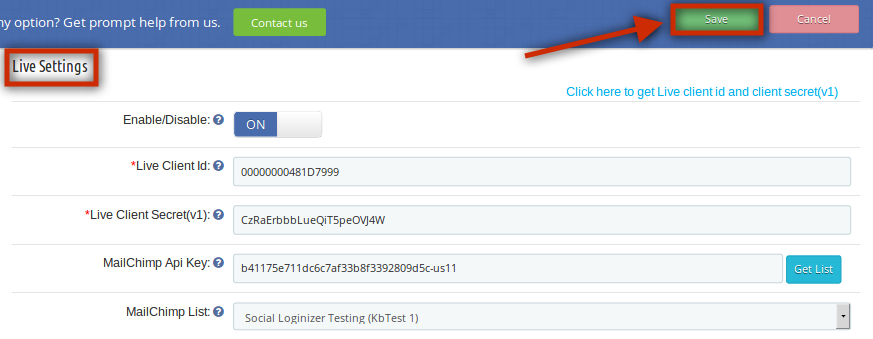
In questa scheda del plugin di accesso ai social media di Prestashop, l’amministratore può abilitare/disabilitare l’accesso live dal front-end. Inserisci i dettagli e clicca sull’opzione “Salva”. I seguenti campi sono obbligatori:
ID cliente live
Segreto del client live (v1)
I valori dei campi sopra indicati saranno disponibili una volta creata un’app Windows Live nella rispettiva console dello sviluppatore
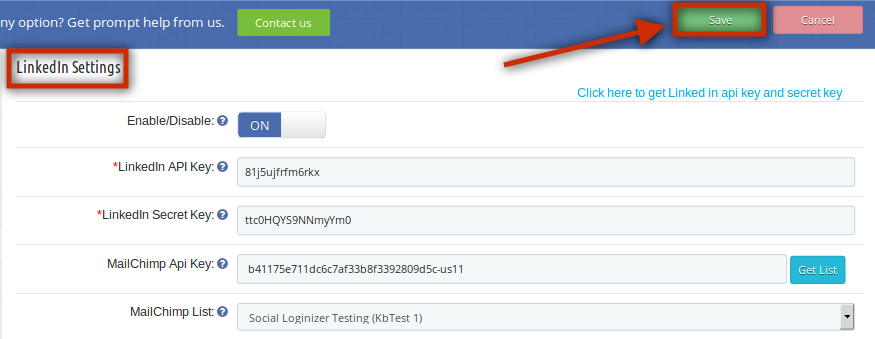
Impostazioni LinkedIn:
In questa scheda dell’estensione Prestashop per il login social di Knowband, l’amministratore può abilitare/disabilitare l’accesso a Linkedin nel front-end. Compila i dettagli e clicca sull’opzione “Salva”. I seguenti campi sono obbligatori:
Chiave API di LinkedIn
Chiave segreta di LinkedIn
I valori dei campi sopra indicati saranno disponibili una volta creata un’app LinkedIn nella rispettiva console dello sviluppatore.
Per la configurazione, l’amministratore deve seguire questi passaggi:
Per prima cosa, vai su https://www.linkedin.com/developers/apps
Fare clic sull’opzione Crea app.
Ora inserisci i dettagli nel modulo disponibile per registrare una nuova applicazione. L’URL del sito web deve essere l’URL del tuo negozio, ad esempio https://www.example.com.
Dopodiché clicca sul pulsante Crea app.
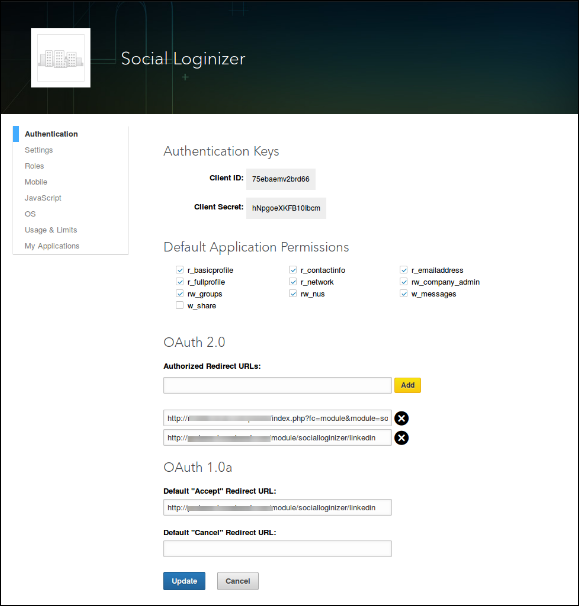
Nella seconda opzione, ovvero la sezione di autorizzazione, l’e-commerciante può visualizzare l’ID e il segreto dell’app come mostrato di seguito:
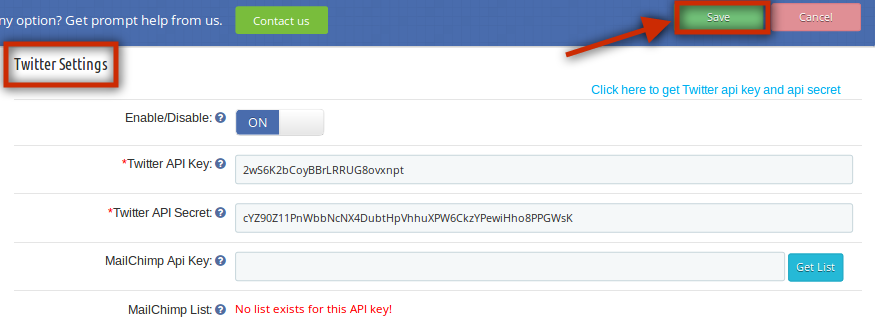
Impostazioni di Twitter:
Questa scheda del plugin di accesso ai social media di Prestashop consente all’amministratore di abilitare/disabilitare l’accesso a Twitter nel front-end. Compila i dettagli e clicca sull’opzione “Salva”. I seguenti campi sono obbligatori:
Chiave API di Twitter
Segreto dell’API di Twitter
I valori dei campi sopra indicati saranno disponibili una volta creata un’app Twitter nella rispettiva console dello sviluppatore.
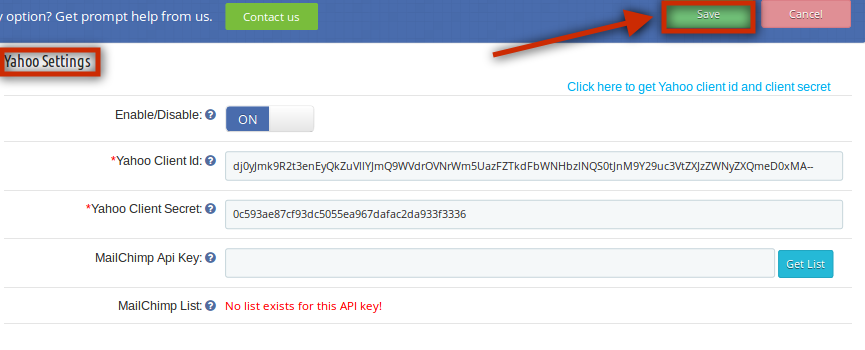
Impostazioni di Yahoo:
In questa scheda del plugin Prestashop per l’accesso ai social media, l’amministratore può abilitare/disabilitare l’accesso a Yahoo nel front-end. Inserisci i dettagli e clicca sull’opzione “Salva”. I seguenti campi sono obbligatori:
ID cliente Yahoo
Segreto del client Yahoo
I valori dei campi sopra indicati saranno disponibili una volta creata un’app Yahoo nella rispettiva console per sviluppatori.
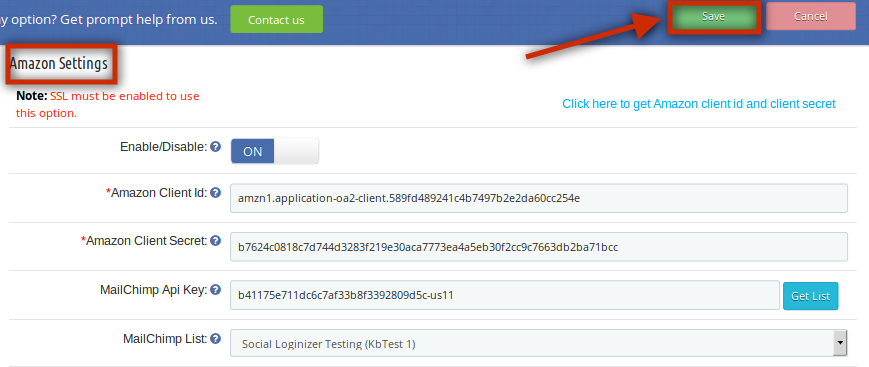
Impostazioni Amazon:
In questa scheda del plugin di accesso social di Prestashop, l’amministratore può abilitare/disabilitare l’accesso ad Amazon nel front-end. Inserisci i dettagli e clicca sull’opzione “Salva”. I seguenti campi sono obbligatori:
ID cliente Amazon
Segreto del cliente Amazon
I valori dei campi sopra indicati saranno disponibili una volta creata un’app Amazon nella rispettiva console per sviluppatori.
Impostazioni PayPal:
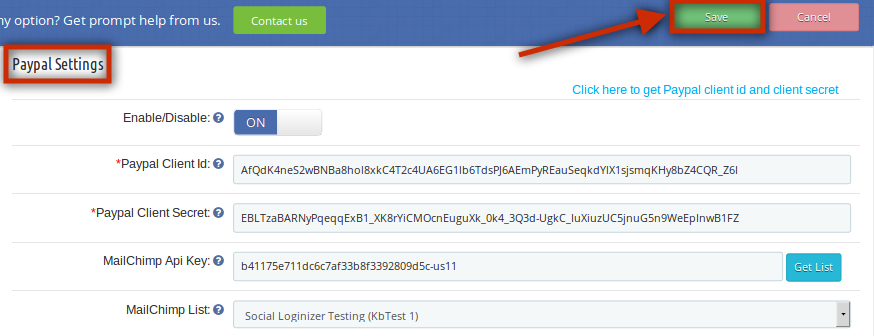
In questa scheda del componente aggiuntivo di accesso Google+ di Prestashop, l’amministratore può abilitare/disabilitare l’accesso a PayPal nel front-end. Inserisci i dettagli e clicca sull’opzione “Salva”. I seguenti campi sono obbligatori:
ID cliente Paypal
Segreto del cliente PayPal
I valori dei campi sopra indicati saranno disponibili una volta creata un’app PayPal nella rispettiva console dello sviluppatore.
Impostazioni Foursquare:
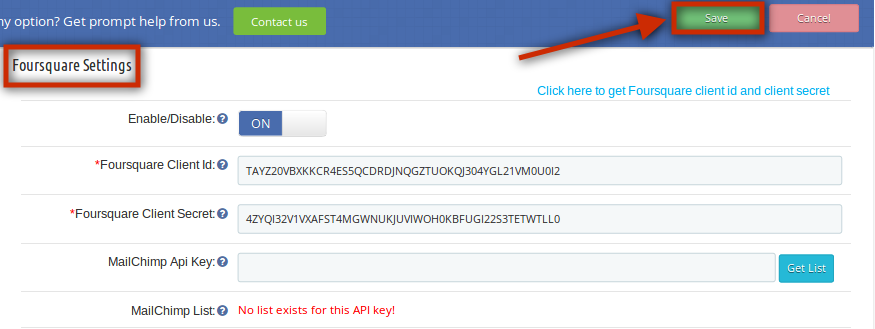
Questa scheda del plugin di accesso social Knowband Prestashop consente all’amministratore di abilitare/disabilitare l’accesso a Foursquare nel front-end. Compila i dettagli e clicca sull’opzione “Salva”. I seguenti campi sono obbligatori:
ID cliente Foursquare
Segreto del cliente Foursquare
I valori dei campi sopra indicati saranno disponibili una volta creata un’app Foursquare nella rispettiva console dello sviluppatore.
Impostazioni Github:
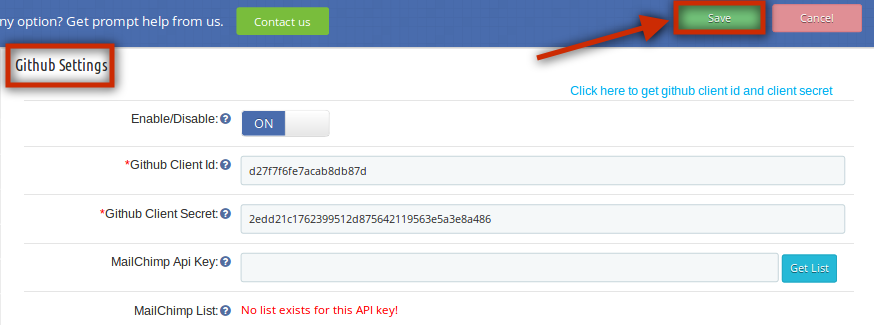
In questa scheda del modulo di accesso ai social media di Prestashop, l’amministratore può abilitare/disabilitare l’accesso a Github nel front-end. Inserisci i dettagli e clicca sull’opzione “Salva”. I seguenti campi sono obbligatori:
ID cliente Github
Segreto del client Github
I valori dei campi sopra indicati saranno disponibili una volta creata un’app Github nella rispettiva console dello sviluppatore.
Impostazioni Disqus:
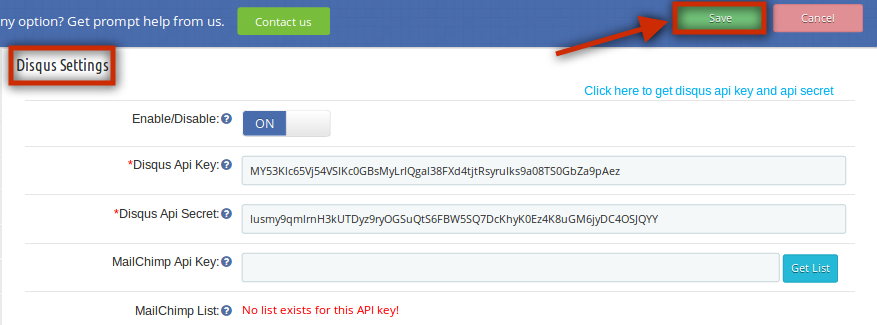
In questa scheda del plugin di accesso ai social media di Prestashop, l’amministratore può abilitare/disabilitare l’accesso a Disqus nel front-end. Inserisci i dettagli e clicca sull’opzione “Salva”. I seguenti campi sono obbligatori:
Chiave API Disqus
Segreto dell’API Disqus
I valori dei campi sopra indicati saranno disponibili una volta creata un’app Disqus nella rispettiva console per sviluppatori.
Impostazioni Vkontakte:
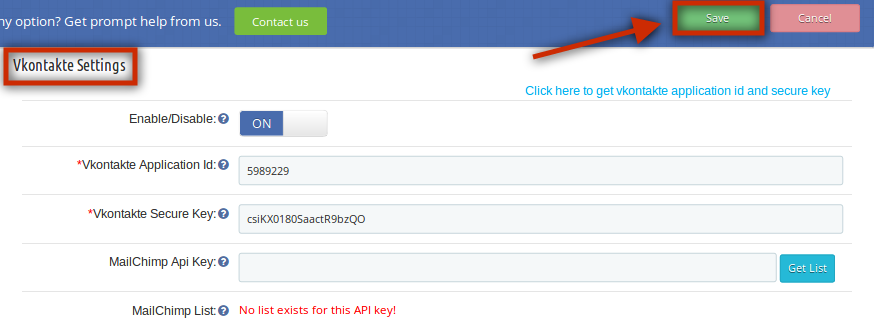
In questa scheda del plugin Prestashop per l’accesso social di Knowband, l’amministratore può abilitare/disabilitare l’accesso a Vkontakte nel front-end. Compila i dettagli e clicca sull’opzione “Salva”. I seguenti campi sono obbligatori:
ID applicazione Vkontakte
Chiave di sicurezza Vkontakte
I valori dei campi sopra indicati saranno disponibili una volta creata un’app Vkontakte nella rispettiva console dello sviluppatore.
Impostazioni di WordPress:
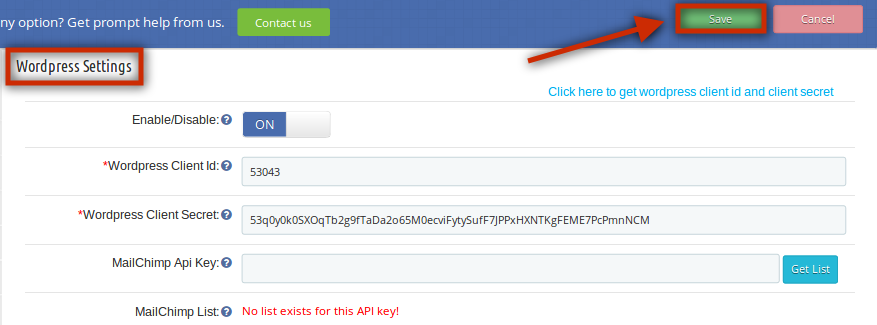
Questa scheda del modulo di login social di Prestashop consente all’amministratore di abilitare/disabilitare l’accesso a WordPress nel front-end. Compila i dettagli e clicca sull’opzione “Salva”. I seguenti campi sono obbligatori:
ID cliente WordPress
Segreto del client WordPress
I valori dei campi sopra indicati saranno disponibili una volta creata un’app WordPress nella rispettiva console per sviluppatori.
Impostazioni di Dropbox:
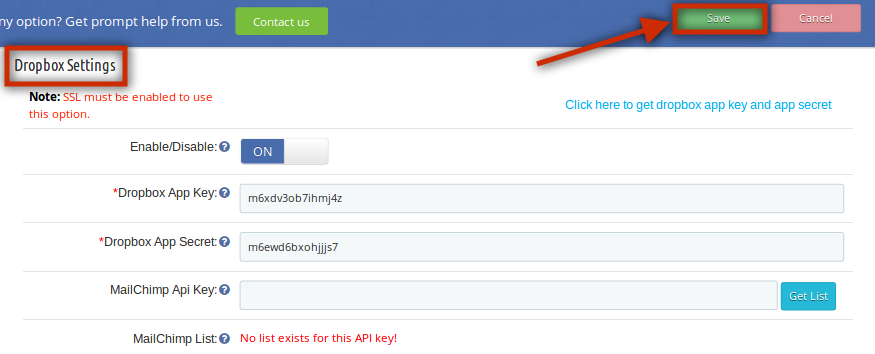
In questa scheda del modulo di accesso Facebook di Prestashop, l’amministratore può abilitare/disabilitare l’accesso a Dropbox nel front-end. Inserisci i dettagli e clicca sull’opzione “Salva”. I seguenti campi sono obbligatori:
Chiave dell’app Dropbox
Segreto dell’app Dropbox
I valori dei campi sopra indicati saranno disponibili una volta creata un’app Dropbox nella rispettiva console per sviluppatori.
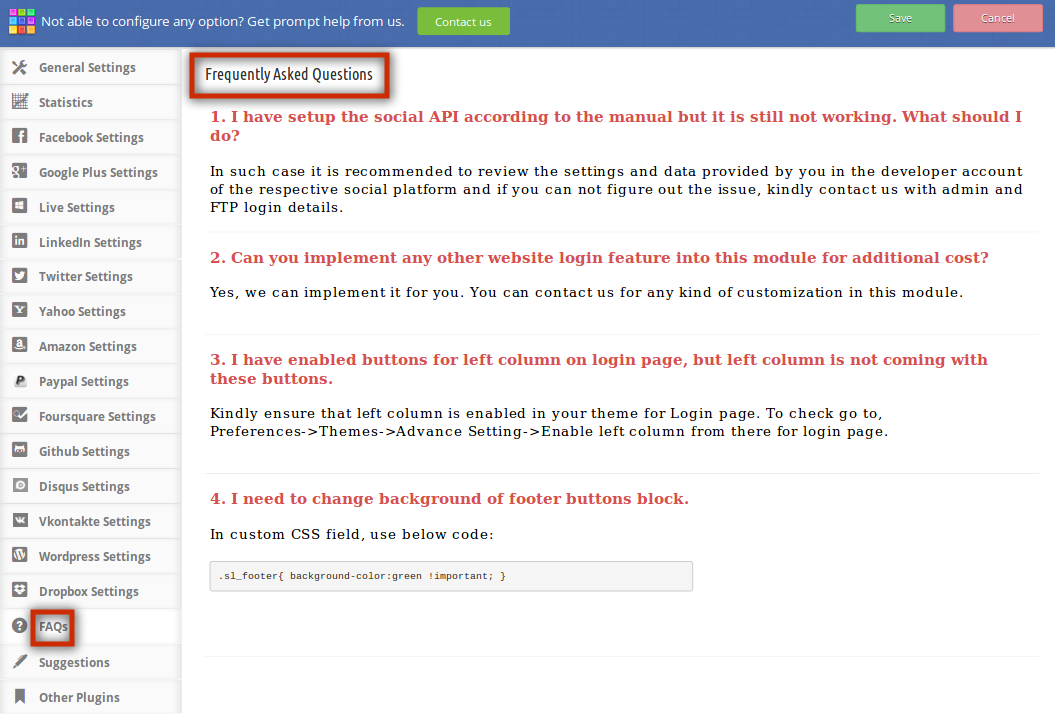
FAQ:
Questa scheda del modulo Prestashop per l’accesso social contiene diverse domande (con relative risposte) poste dai nostri clienti. Ti consigliamo di leggere attentamente le domande prima di inviare un ticket per questo plugin Prestashop per l’accesso tramite Facebook.
Suggerimenti:
Se desideri fornire suggerimenti su nuove funzionalità da includere nella nuova versione del plugin di accesso Google+ di Prestashop, puoi utilizzare questa scheda.
Altri plugin:
Questa scheda reindirizza alla nostra pagina sviluppatori, dove troverai l’elenco di altri plugin sviluppati da noi. Se ti piace questo plugin Prestashop per l’accesso ai social media, puoi provare anche gli altri nostri plugin Prestashop.
Modulo di accesso social front-end Prestashop:
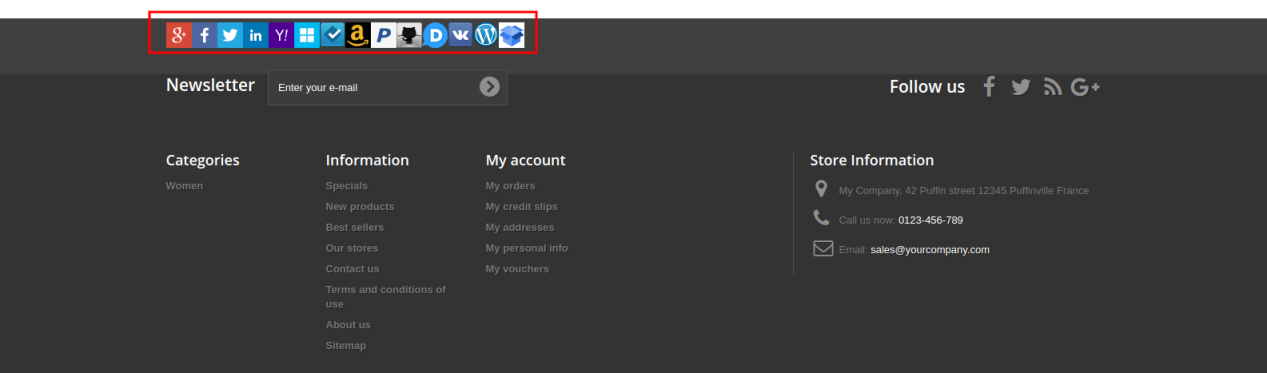
Nel piè di pagina, i clienti possono visualizzare le opzioni di accesso social come mostrato di seguito:
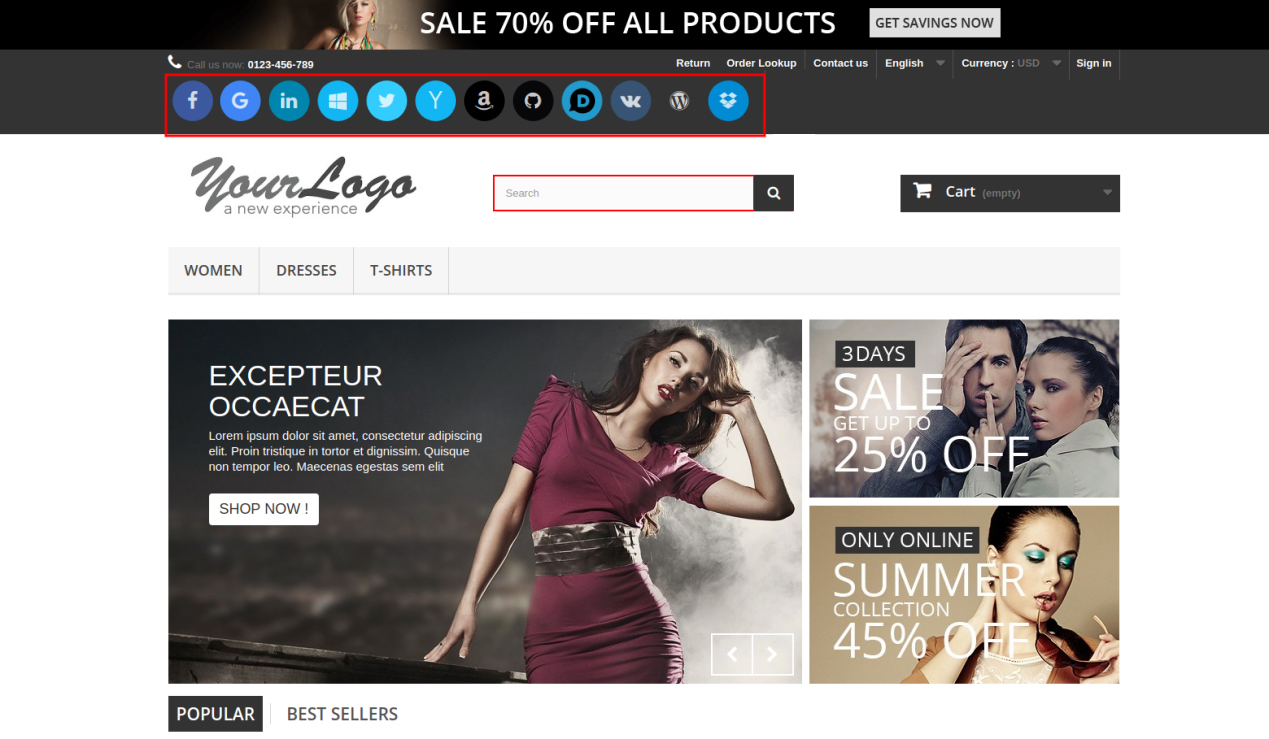
Nel front-end di questo plugin di accesso social di Prestashop, i clienti possono vedere i pulsanti di accesso social vicino all’opzione “Accedi”, dato che abbiamo inserito il piccolo pulsante nell’intestazione del sito web. Di seguito è riportato lo screenshot:
Funzionalità del codice breve
Nel caso in cui si desideri visualizzare i pulsanti di accesso social in un punto diverso da quello a cui il modulo non ha accesso, è disponibile una funzionalità shortcode che consente di visualizzare i pulsanti di accesso social in qualsiasi punto del sito. Per farlo, è sufficiente inserire una riga di codice appropriata nel file tpl. La riga di codice è riportata di seguito:
Codice per visualizzare l’icona piccola: gancio h=’customLoginizerShortCodeHook’ dimensione=’piccolo’
Codice per visualizzare l’icona grande: gancio h=’customLoginizerShortCodeHook’ dimensione=’grande’
Raccomandazioni:-
Aggiorna la home page del tuo negozio ogni volta che attivi/disattivi il plugin Prestashop per l’accesso tramite social media. Se il plugin Prestashop per l’accesso tramite social media non funziona dopo l’installazione, controlla i permessi della cartella dei moduli. La cartella deve essere scrivibile. Imposta i permessi della cartella a 755.
Come ottenere i dettagli dell’app Facebook?
L’app di Facebook può essere creata seguendo i passaggi indicati di seguito:
Passo 1: Vai all’URL indicato: https://developers.facebook.com/apps/
Passo 2: Fare clic sul pulsante “Aggiungi una nuova app”.
Fase 3 e 4: Inserisci il nome dell’app e l’ID e-mail, quindi fai clic sul pulsante “Crea ID app”.
Fase 5 e 6: Dopo aver cliccato su Crea ID app, dovrai sottoporti a un controllo di sicurezza come mostrato:
Passo 7: Fare clic sulla scheda “Impostazioni”.
Passaggio 8-13: Saranno disponibili due opzioni nel menu a tendina, Base e Avanzata. Clicca su “Base”. Inserisci quindi “Dominio app”, “Email contatto”, “URL privacy”, “URL termini e condizioni”, “Aggiungi logo”, “Seleziona categoria” e clicca sul pulsante “Salva modifiche”.
Domini app:
tuodominio.com è correggere
tuodominio.com/store è scorretto
www.dominio.com è scorretto
Passo 14: Ora clicca su “+Aggiungi piattaforma”.
Passo 15: E seleziona Sito web come Piattaforma
Passo 16: Adesso inserisci l’URL del tuo sito.
Fase 17 e 18: Fare clic su “Prodotti+” e selezionare Accedi con Facebook.
Passo 19: Seleziona Web come piattaforma per l’app.
Passo 20: Ora fai clic su Salva.
Fase 21 e 22: Fare clic su Impostazioni e aggiungere URI di reindirizzamento OAuth validi.
Fase 23 e 24: Fai clic su “Revisione app”. E seleziona “Rendi pubblico ‘il nome della tua app'” su Sì.
Passo finale: Copia l’App ID e l’App Secret e incollali nei campi forniti nel modulo.
Come ottenere i dettagli dell’app Google?
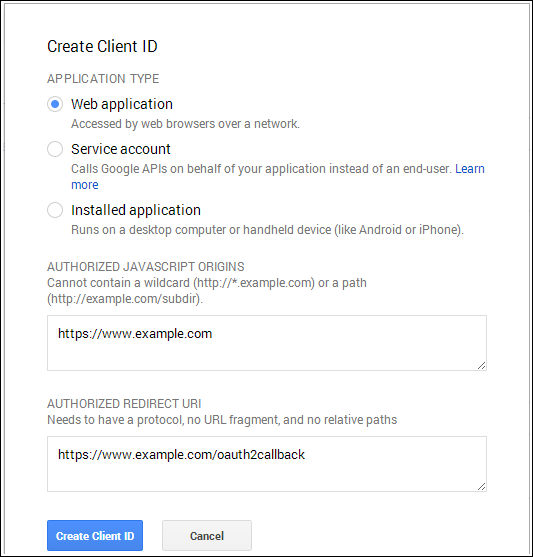
Vai alla Google Developers Console (https://console.developers.google.com/project) oppure clicca sul link in alto a destra della rispettiva scheda nella pagina di configurazione del modulo.
Ora clicca su Crea progetto sul lato sinistro della pagina.
Inserisci un nome per il tuo progetto e procedi al passaggio successivo.
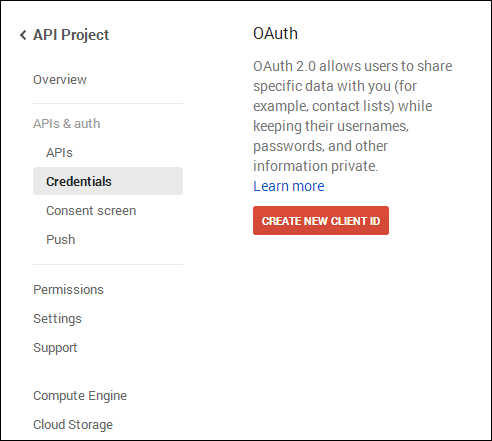
Ora fai clic su API e autenticazione -> Credenziali dal menu a sinistra, come mostrato di seguito.
Fare clic sul pulsante Crea nuovo ID cliente nel pannello di destra dello schermo.
Potrebbe essere necessario compilare il modulo per la schermata di consenso prima di procedere. Per farlo, clicca su “Schermata di consenso” nel menu a sinistra, come mostrato nell’immagine sopra.
Compila il modulo pop-up con i dettagli seguenti:
Tipo di applicazione: applicazione Web.
Origini JavaScript autorizzate: il nome del dominio del tuo negozio (https://www.yourstore.com).
URI di reindirizzamento autorizzato o URI della pagina di reindirizzamento di Loginizer:
Nel caso in cui utilizzi un URL SEO Friendly per il tuo negozio, usa questo:
Ora fai clic sul pulsante Crea ID client per ottenere il tuo ID client e la chiave segreta client.
Ora puoi utilizzare il client secret e il client ID per consentire ai tuoi clienti di accedere al tuo negozio tramite il loro account Google.
Come ottenere i dettagli dell’app LinkedIn?
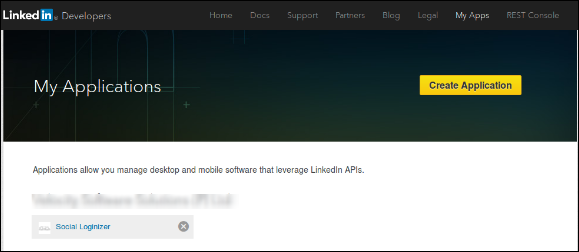
Vai su LinkedIn Developers (https://www.linkedin.com/developer) o clicca sul link in alto a destra della rispettiva scheda nella pagina di configurazione del modulo.
Fare clic sul pulsante Crea applicazione.
Compila il modulo per registrare una nuova applicazione. L’URL del sito web deve essere l’URL del tuo negozio, ad esempio https://www.yourstore.com.
Dopo aver compilato il modulo, clicca su Invia per inviarlo e conservare al sicuro la tua chiave API e la tua chiave segreta.
Per LinkedIn, l’URL di reindirizzamento è facoltativo. Se desideri impostare l’URL di reindirizzamento, impostalo come segue:
Nel caso in cui utilizzi un URL SEO Friendly per il tuo negozio, usa questo:
Assicurati che le autorizzazioni predefinite dell’applicazione siano selezionate correttamente per poter utilizzare l’app, come mostrato nell’immagine sopra.
Ora puoi utilizzare i dettagli API dell’app per consentire ai tuoi clienti di accedere al tuo negozio tramite il loro account LinkedIn.
Come ottenere i dettagli dell’app Live?
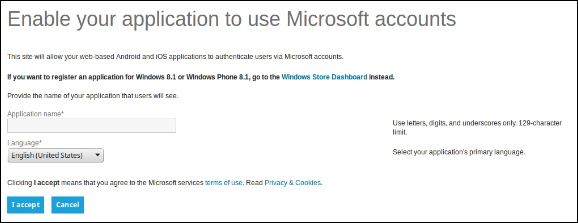
Vai al Microsoft Development Center (https://account.live.com/developers/applications/create) oppure clicca sul link in alto a destra della rispettiva scheda nella pagina di configurazione del modulo.
Inserisci il nome dell’applicazione e clicca sul pulsante Accetto.
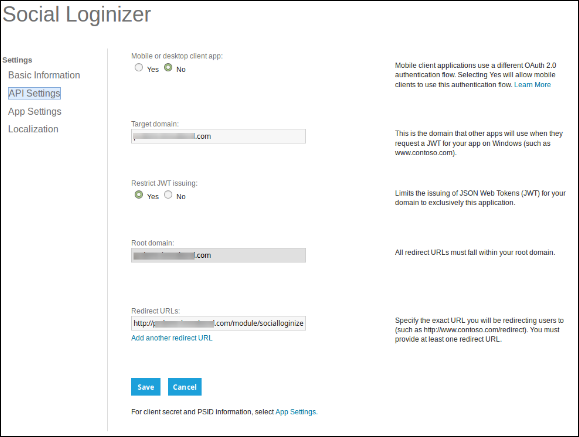
Dal menu a sinistra seleziona Impostazioni API.
Ora fornisci il dominio del tuo negozio e l’URL di reindirizzamento di Loginizer come
In Target Domain inserisci il nome del tuo dominio (esempio: https://www.yourstore.com)
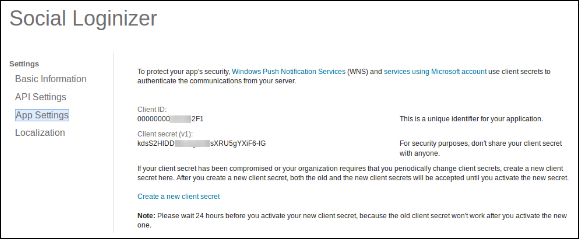
Ora dal menu a sinistra clicca su Impostazioni app e copia il tuo Client ID e il Client Secret.
Ora puoi utilizzare i dettagli dell’applicazione per consentire ai tuoi clienti di accedere al tuo negozio tramite il loro account Live o Microsoft.
Come ottenere i dettagli dell’app Twitter?
Vai a Gestione app Twitter (https://dev.twitter.com/apps) oppure clicca sul link in alto a destra della rispettiva scheda nella pagina di configurazione del modulo.
Fare clic sul pulsante Crea nuova app.
Inserisci i dettagli della domanda come segue:
Nome applicazione: Nome della tua applicazione.
Descrizione: descrizione della tua candidatura di 10-200 caratteri.
Sito web: URL del tuo negozio.
URL di callback: Loginizer reindirizza l’URL della pagina del tuo negozio.
Nel caso in cui utilizzi un URL SEO Friendly per il tuo negozio, usa questo per l’URL di reindirizzamento:
Adesso fai clic su Sì, accetto, quindi fai clic su Crea la tua applicazione Twitter.
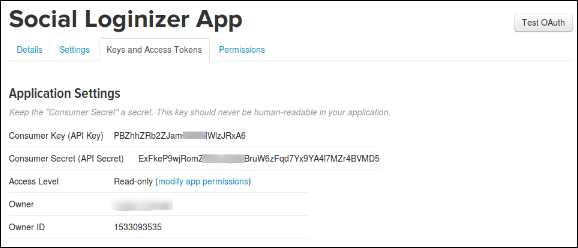
Successivamente, seleziona le chiavi e i token di accesso dal menu sotto il nome dell’applicazione e copia la chiave API e il segreto API.
Ora puoi utilizzare i dettagli dell’applicazione per consentire ai tuoi clienti di accedere al tuo negozio tramite il loro account Twitter.
Come ottenere i dettagli dell’app Yahoo?
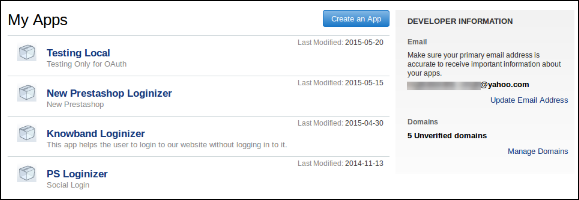
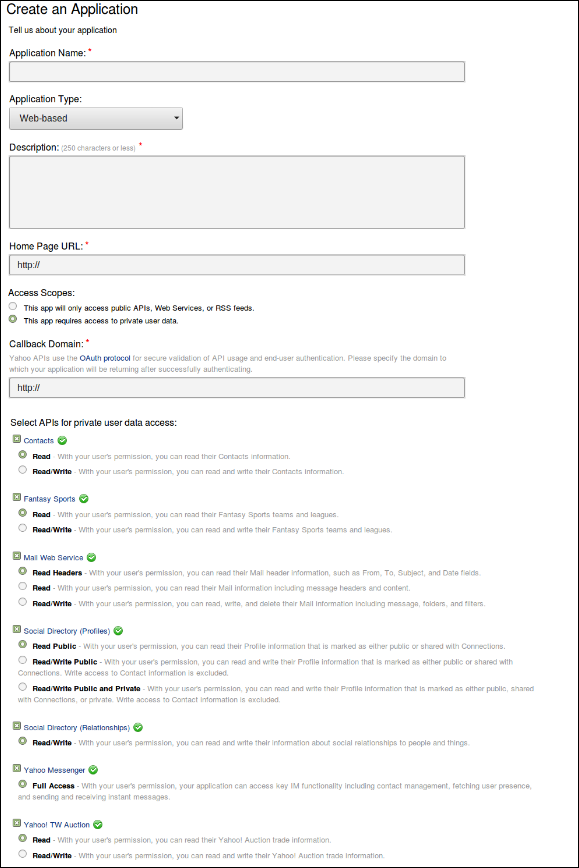
Accedi a Yahoo Developer Network (https://developer.apps.yahoo.com/projects) o clicca sul link in alto a destra della rispettiva scheda nella pagina di configurazione del modulo. Clicca sul pulsante “Crea un’app” per procedere.
Compila i dati richiesti seguendo le istruzioni. L’URL della home page sarà l’URL del tuo negozio.
Se utilizzi un URL SEO Friendly, usa questo per il dominio di callback:
Assicurati che le autorizzazioni per l’app siano selezionate correttamente durante la creazione dell’app, come mostrato nell’immagine sopra.
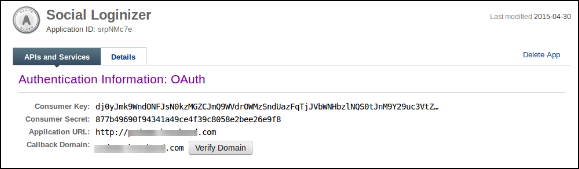
Una volta creata l’applicazione, puoi copiare la tua Consumer Key e la tua Consumer Secret.
Ora puoi utilizzare i dettagli dell’applicazione per consentire ai tuoi clienti di accedere al tuo negozio tramite il loro account Yahoo.
Come ottenere i dettagli dell’app Amazon?
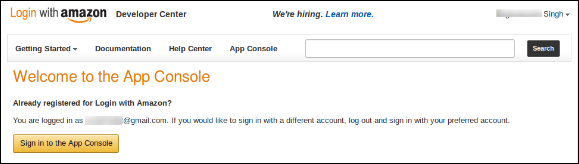
Vai su Amazon Developer Network (https://login.amazon.com/manageApps) oppure clicca sul link in alto a destra della rispettiva scheda nella pagina di configurazione del modulo.
Fare clic sul pulsante Accedi ad App Console.
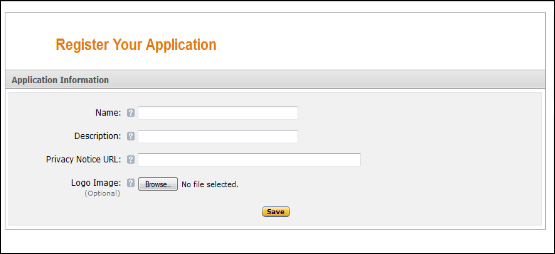
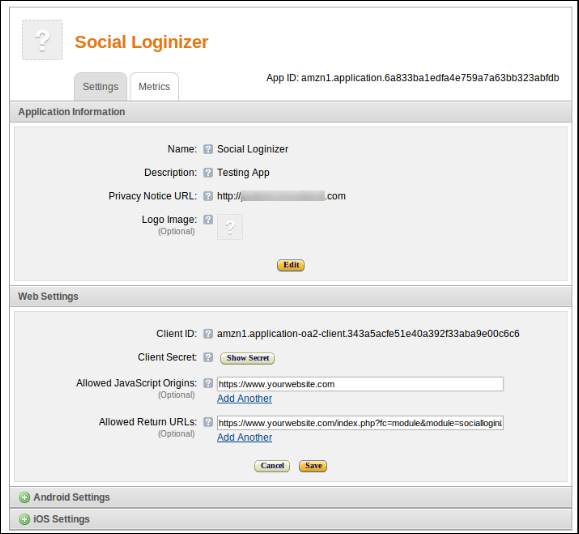
Dopo aver effettuato l’accesso ad App Console, clicca sul pulsante Registra nuova applicazione in alto a destra della pagina e verrai reindirizzato alla pagina seguente.
Inserisci i dettagli della domanda come segue:
Nome: Nome della tua applicazione.
Descrizione: Descrizione della tua candidatura.
URL dell’informativa sulla privacy: URL della pagina dell’informativa sulla privacy del tuo negozio.
Immagine logo: seleziona l’immagine facoltativa del logo del tuo negozio.
Fai clic sul pulsante Salva.
Ora fai clic su Impostazioni Web per ottenere il tuo ID cliente e il tuo segreto.
URL di ritorno consentito: Loginizer reindirizza l’URL della pagina del tuo negozio.
Nel caso in cui utilizzi un URL SEO Friendly per il tuo negozio, usa questo per l’URL di reindirizzamento:
Nota: Per abilitare l’accesso Amazon al tuo sito web, il tuo sito web deve essere sicuro con HTTPS in caso contrario l’accesso ad Amazon non funzionerà.
Ora puoi utilizzare il client secret e il client ID per consentire ai tuoi clienti di accedere al tuo negozio tramite il loro account Amazon.
Come ottenere i dettagli dell’app PayPal?
Vai su Paypal Developer Network (https://developer.paypal.com/webapps/developer/applications/myapps) oppure clicca sul link in alto a destra della rispettiva scheda nella pagina di configurazione del modulo.
Fare clic sul pulsante Crea app.
Ora inserisci il nome della tua applicazione e clicca sul pulsante Crea app.
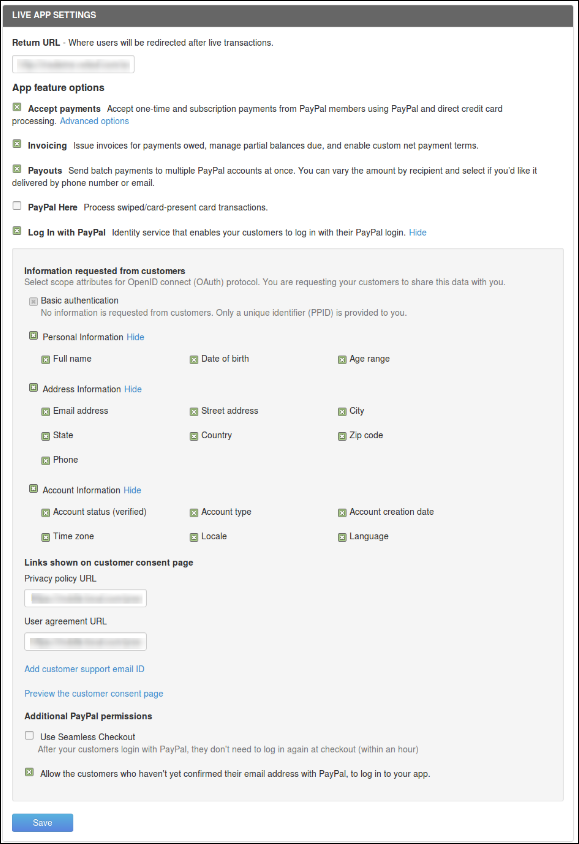
Imposta l’URL di ritorno dell’app (live) come URL della pagina di reindirizzamento del plugin del tuo negozio.
Nel caso in cui utilizzi un URL SEO Friendly per il tuo negozio, usa questo per l’URL di reindirizzamento: