L’espansione della portata del mercato è una delle maggiori sfide per le aziende di e-commerce. Al giorno d’oggi, i clienti hanno accesso a tutti i principali mercati, nonché ai mercati offline, il che rende più difficile trovare nuovi clienti.
Per lo stesso motivo, restare all’avanguardia implementando nuove strategie è fondamentale per il successo. Pertanto, per i proprietari di negozi WooCommerce, raggiungere un pubblico più ampio attraverso più mercati è una strategia che può aumentare significativamente le vendite e la visibilità del marchio. Inoltre, con il lancio del rinnovato Knowband Connettore WooCommerce per Google Shopping e Plugin del connettore WooCommerce eBay Marketplace, integrare il tuo negozio con queste potenti piattaforme non è mai stato così facile.
In questo articolo esploreremo l’importanza della vendita sui marketplace e approfondiremo le ultime funzionalità di questi due strumenti essenziali.
L’importanza di vendere sui Marketplace
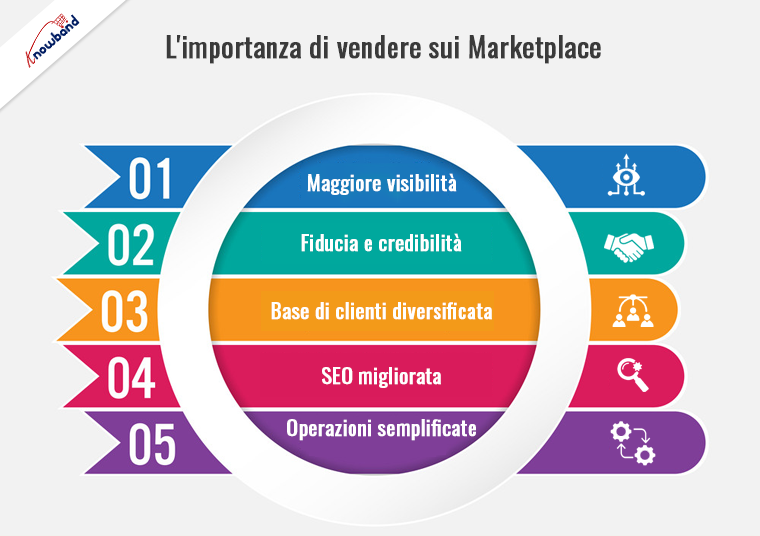
Vendere su mercati online come Google Shopping ed eBay offre numerosi vantaggi per le attività di e-commerce:
Maggiore visibilità: i marketplace hanno un’enorme base di utenti che fornisce un aumento immediato della visibilità del tuo prodotto e sblocca per te un pubblico di clienti più ampio.
Fiducia e credibilità: I consumatori spesso si fidano di marketplace famosi, il che può aumentare la credibilità dei tuoi prodotti.
Base di clienti diversificata: i marketplace hanno le proprie strategie promozionali per attirare più traffico. Pertanto, raggiungere gruppi demografici diversi diventa più facile, poiché i mercati attirano clienti provenienti da contesti diversi.
SEO migliorato: i prodotti elencati su più piattaforme migliorano il posizionamento nei motori di ricerca, indirizzando più traffico organico al tuo negozio.
Operazioni semplificate: L’integrazione del tuo negozio con i marketplace può automatizzare molti processi, risparmiando tempo e riducendo gli errori.
Presentazione del rinnovato connettore Google Shopping per WooCommerce
Cos’è il connettore Google Shopping di WooCommerce?
Il Connettore WooCommerce per Google Shopping è un potente strumento progettato per integrare perfettamente il tuo negozio WooCommerce con Google Shopping. Inoltre, questa integrazione ti consente di creare e gestire elenchi di prodotti, sincronizzare l’inventario e ottimizzare il feed dei prodotti per ottenere prestazioni migliori su Google Shopping.
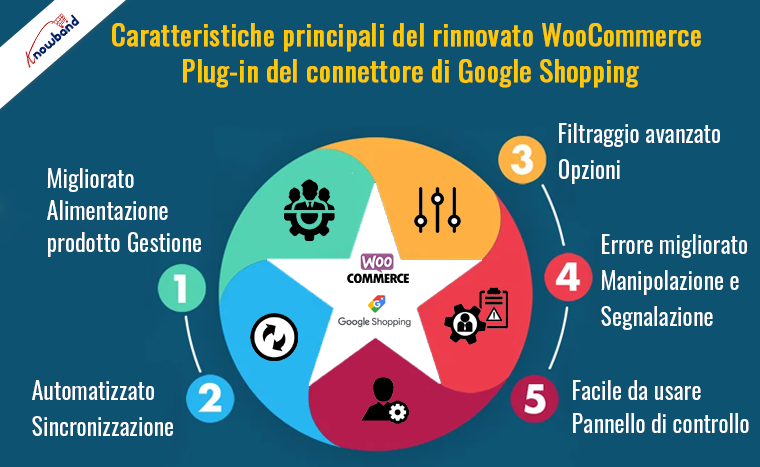
Caratteristiche principali del rinnovato plugin WooCommerce Google Shopping Connector:
Gestione avanzata dei feed di prodotto: La versione rinnovata offre un’interfaccia più intuitiva per la gestione del feed dei prodotti. Puoi facilmente mappare gli attributi del prodotto, impostare etichette personalizzate e assicurarti che le tue inserzioni soddisfino le specifiche di Google.
Sincronizzazione automatizzata: Il sincronizzatore Google Shopping di WooCommerce garantisce che i dati dei tuoi prodotti siano sempre aggiornati. Inoltre, i cron automatizzati assicurano che le modifiche apportate nel tuo negozio WooCommerce si riflettano automaticamente nel tuo feed di Google Shopping, eliminando la necessità di aggiornamenti manuali.
Opzioni di filtro avanzate: con le opzioni di filtro avanzate, puoi scegliere quali prodotti includere nel tuo feed di Google Shopping. Questo aiuta a ottimizzare le tue inserzioni concentrandoti sui prodotti che funzionano meglio.
Gestione e reporting degli errori migliorati: La nuova versione include una gestione degli errori migliorata e funzionalità di reporting dettagliate. Puoi identificare e risolvere facilmente i problemi che potrebbero influire sul rendimento delle tue schede di prodotto su Google Shopping.
Dashboard user-friendly: la dashboard aggiornata fornisce una visualizzazione completa dello stato del feed prodotto, dei registri di sincronizzazione e delle metriche sulle prestazioni, semplificando la gestione dell’integrazione.
Connettore WooCommerce Google Shopping di Knowband
Aumenta la visibilità del tuo negozio WooCommerce con l’integrazione di Google Shopping di Knowband, semplificando l’elenco e la gestione dei prodotti su Google Shopping.
Sfruttando le funzionalità del plug-in di integrazione di Google Shopping di WooCommerce, i proprietari dei negozi possono garantire che i loro prodotti raggiungano il pubblico giusto su Google Shopping, generando più traffico e vendite.
Scopri le nuove funzionalità del connettore WooCommerce eBay Marketplace
Cos’è il connettore del marketplace eBay WooCommerce?
Il Connettore del mercato eBay WooCommerce è progettato per integrare il tuo negozio WooCommerce con eBay, uno dei più grandi mercati online. Questo plugin ti consente di elencare prodotti, sincronizzare l’inventario e gestire gli ordini direttamente dalla dashboard di WooCommerce.
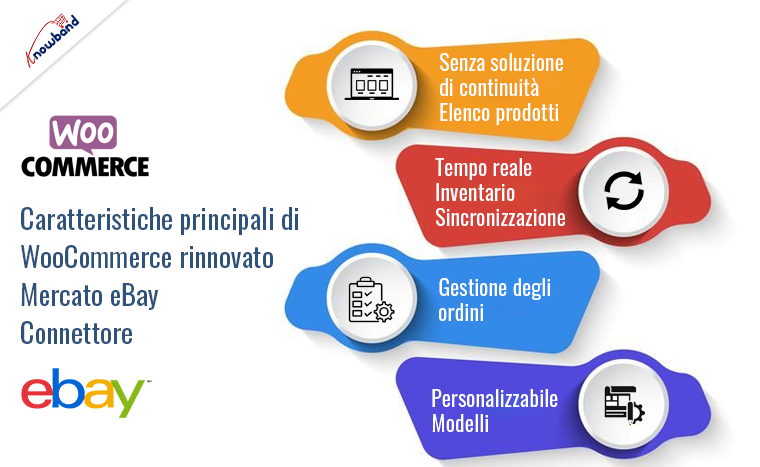
Caratteristiche principali del rinnovato connettore del marketplace eBay WooCommerce
Elenco prodotti senza soluzione di continuità: Il connettore WooCommerce eBay aggiornato di Knowband semplifica il processo di elenco dei prodotti. Inoltre, puoi creare e gestire inserzioni eBay direttamente dal tuo negozio WooCommerce, garantendo coerenza su entrambe le piattaforme.
Sincronizzazione dell’inventario in tempo reale: Il modulo di integrazione eBay WooCommerce offre la sincronizzazione dell’inventario in tempo reale. I livelli delle scorte vengono aggiornati automaticamente su eBay ogni volta che viene effettuata una vendita nel tuo negozio WooCommerce, evitando vendite eccessive e esaurimento delle scorte.
Gestione degli ordini: Con il plugin di integrazione eBay WooCommerce, gestire gli ordini è un gioco da ragazzi. Puoi gestire tutti gli ordini eBay dalla dashboard di WooCommerce, semplificando le tue operazioni e risparmiando tempo.
Modelli personalizzabili: La versione rinnovata include modelli personalizzabili per le inserzioni eBay. Questa funzionalità ti consente di creare elenchi di prodotti professionali e attraenti che si distinguono nell’affollato mercato.
Connettore del mercato eBay WooCommerce di Knowband
L’estensione di integrazione del mercato eBay WooCommerce di Knowband ti aiuta a sincronizzare e gestire il tuo negozio WooCommerce con eBay senza sforzo.
L’integrazione del tuo negozio WooCommerce con i principali marketplace come Google Shopping ed eBay è una mossa strategica per espandere la tua attività e raggiungere un pubblico più ampio. Pertanto, i plugin rinnovati di WooCommerce Google Shopping Connector e WooCommerce eBay Marketplace Connector offrono funzionalità migliorate che rendono questo processo più semplice ed efficiente che mai.
Utilizzando il modulo di integrazione di WooCommerce Google Shopping e il componente aggiuntivo di integrazione di WooCommerce eBay, puoi automatizzare e semplificare le tue operazioni, concentrarti sulla crescita della tua attività e godere dei vantaggi di una maggiore visibilità e vendite. Esplora questi potenti strumenti oggi e porta il tuo negozio WooCommerce a nuovi livelli. Puoi guardare i nostri ultimi video qui:
Il componente aggiuntivo Woocommerce Google Shopping Integration offre un modo per caricare i prodotti del negozio su Google Shopping. Inoltre, la visualizzazione degli annunci di prodotto nei risultati di ricerca è uno dei modi per attirare migliaia di visitatori sul tuo sito. Google Shopping consente agli e-merchant di visualizzare il proprio prodotto nella pagina dei risultati di ricerca di Google. Inoltre, è alimentato da AdWords e Google Merchant Center. Questo è uno dei modi per consentire agli utenti di cercare i prodotti. Inoltre, sui siti Web di shopping online. Inoltre, confrontare i prezzi tra diversi fornitori. Pertanto, l’integrazione di Google Shopping di Woocommerce rende più facile per i proprietari dei negozi visualizzare i propri prodotti sulla SERP di Google. Il Woocommerce Modulo di integrazione con Google Shopping sincronizza automaticamente il feed dal negozio Woocommerce con l’account Google Merchant Center. Inoltre, l’amministratore del negozio può sincronizzare lo stato del prodotto con il database del negozio. Come? Eseguendo cron nel back-end del plug-in di sincronizzazione dei feed Woocommerce di Google Shopping.
Le funzionalità offerte da Woocommerce Google Shopping Integrator di Knowband sono:
Il componente aggiuntivo Woocommerce Google Shopping Integration automatizza l’intero processo di inserimento in elenco dei prodotti. Inoltre, su Google Shopping dal sito eCommerce.
L’amministratore del negozio può aggiornare automaticamente l’inventario dei prodotti tra i due negozi. Ciò accade dal back-end dell’estensione di integrazione Woocommerce di Google Shopping.
L’integrazione dell’API Google Shopping di Woocommerce offre la sincronizzazione in tempo reale. Ad esempio, di prodotti e inventario. Inoltre, questo accade tra l’API di Google Shopping e il negozio Woocommerce. È un mezzo facile per eccellere nelle attività online.
L’amministratore del negozio ha la possibilità di creare un numero N di profili. Inoltre, ciò accade nel back-end del modulo Woocommerce.
Il caricamento basato sul profilo consente all’amministratore di elencare i prodotti in blocco. Inoltre, eventuali modifiche ai dettagli del prodotto avvengono apportando modifiche al profilo. Inoltre, ciò accade nel back-end del componente aggiuntivo di integrazione dell’API Woocommerce di Google Shopping.
L’amministratore del negozio ha un’opzione facile per tenere traccia dei prodotti elencati nel Merchant Center di Google. Inoltre, nella scheda “Elenco prodotti” del connettore Google Shopping di Woocommerce.
I prodotti scaduti sono rinnovabili semplicemente eseguendo cron nel back-end del plug-in Woocommerce Shopping Integration.
Il plug-in di sincronizzazione del feed di Google Shopping di Woocommerce consente anche all’amministratore di eliminare i prodotti.
La sincronizzazione in tempo reale offerta dal modulo Woocommerce Google Shopping Integration facilita il tracciamento. Inoltre, semplifica anche la gestione dei feed per l’amministratore del negozio.
1.1 Obiettivi del progetto
Di seguito sono elencati gli obiettivi del progetto: 1. Installazione e configurazione del modulo Woocommerce Google Shopping Integration. 2. Il metodo di connessione dell’estensione Woocommerce Google Shopping Integration con Google Merchant Center. 3. Gestione del profilo, mappatura delle categorie e gestione dei feed. 4. Elenco e sincronizzazione dei prodotti.
Installazione 2.0
Acquista il plug-in di integrazione per lo shopping Google Woocommerce dal negozio Knowband. Inoltre, otterrai il file zippato insieme al manuale utente. Inoltre, segui i passaggi seguenti per installarlo:
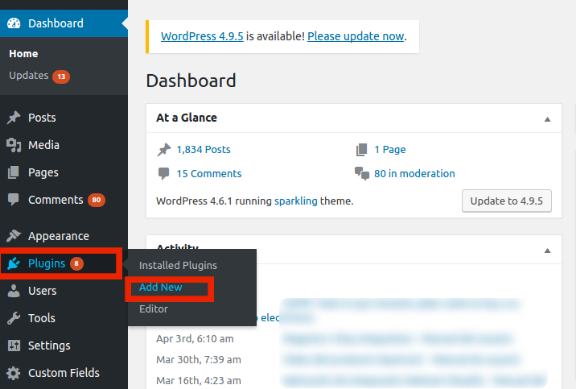
Passo 1:�Vai alla dashboard di�WordPress -> Plugin -> Aggiungi nuovo
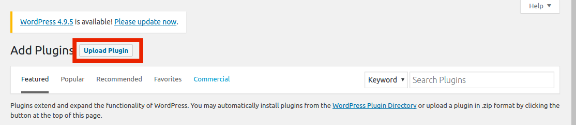
Passo 2:�Verrai reindirizzato a un’interfaccia. Fare clic su�Carica plugin.
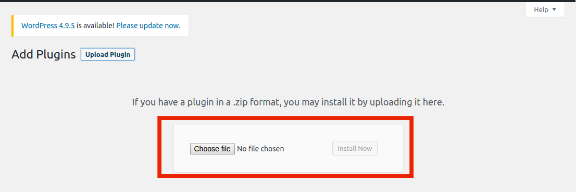
Passo 3:�Clicca su Scegli file e carica il file zippato.
3.0 Interfaccia di amministrazione
Dopo aver installato l’estensione Woocommerce Google Shopping Integration, verrà elencata nella pagina di elenco dei plug-in. Inoltre, si prega di vedere la schermata qui sotto:
Ora è installato il componente aggiuntivo dell’estensione Woocommerce Google Shopping Integration. Inoltre, visualizzerà 6 sezioni nel menu principale dell’interfaccia di amministrazione. Ogni scheda spiega una per una nella sezione successiva.
3.1. Impostazioni di connessione
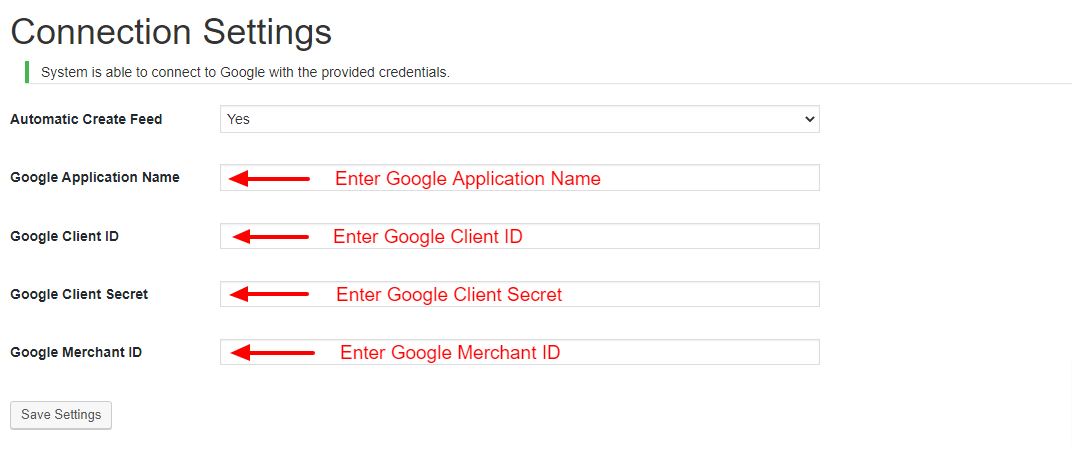
Questa sezione del plug-in Woocommerce consente all’amministratore del negozio di connettere il proprio negozio con Google Merchants.�Ecco i campi delle informazioni che devi menzionare per impostare la connessione.
Nome dell’applicazione Google:�Inserisci il nome del progetto/applicazione che hai creato per Google Shopping.
ID client Google:�Inserisci l’ID cliente che autenticherà la connessione tra il negozio e Google Merchant. Per impostazione predefinita campo vuoto ma obbligatorio.�(Vedi Appendice A)
Segreto client di Google:�Immettere il segreto del client per impostare la connessione. Per impostazione predefinita campo vuoto ma obbligatorio.�(Vedi Appendice A)
ID commerciante Google:�Per impostazione predefinita campo vuoto ma obbligatorio. Qui fornirai l’ID commerciante del tuo account Google Merchant Center.
3.2. impostazioni generali
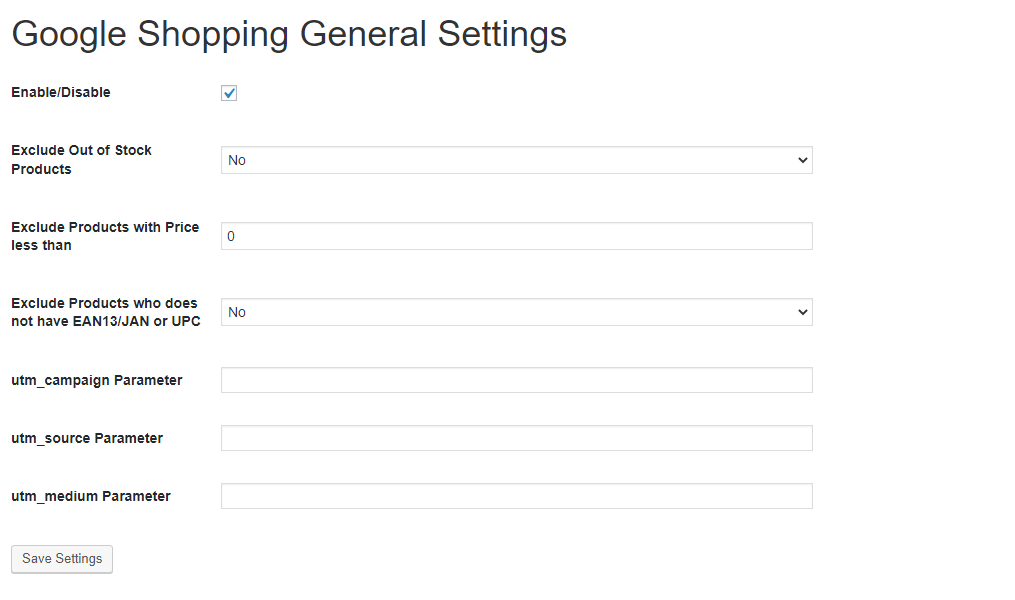
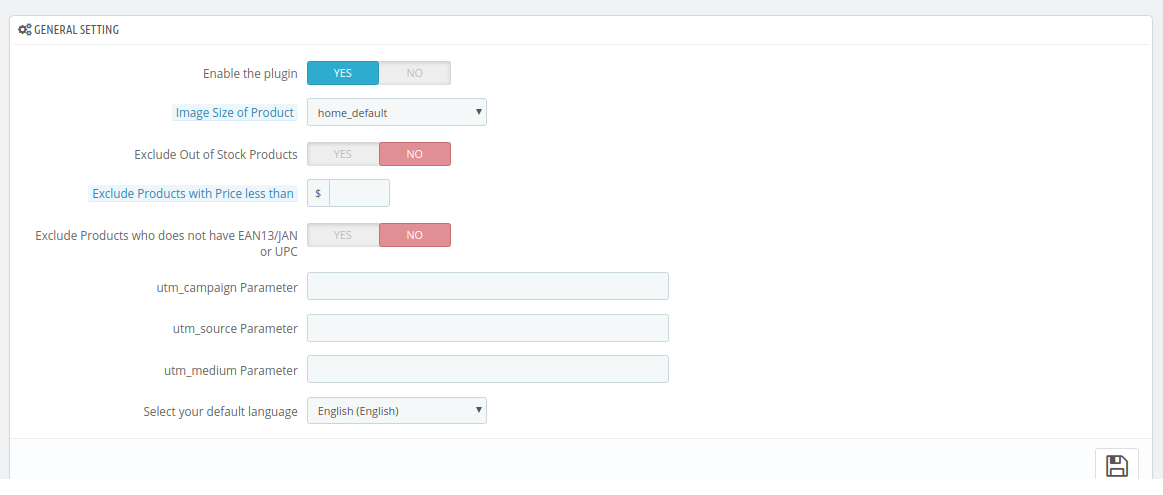
Questa sezione dell’integrazione dell’API Google Shopping di Woocommerce consente all’amministratore del negozio di impostare le funzionalità di base.
Abilita il plugin: Per impostazione predefinita, questa impostazione sarà OFF. Il modulo Woocommerce Google Shopping Integration sincronizzerà i prodotti su Google Shopping se questa impostazione sarà ATTIVA.
Escludi prodotti esauriti: Se disabilitato, solo il prodotto in stock verrà visualizzato nei risultati di ricerca di Google. Inoltre, abilita la visualizzazione dei prodotti esauriti.
Escludi prodotti con prezzi inferiori a Inserisci un importo fisso. Inoltre, i prodotti al di sotto di questo importo non verranno visualizzati solo nei risultati di ricerca.
Escludi i prodotti che non hanno EAN13/JAN o UPC: Se l’amministratore lo disabilita, i prodotti che non hanno EAN13/JAN o UPC non verranno visualizzati.
Parametro utm_campaign, Parametro utm_source, Parametro utm_medium: Inserisci l’UTM per monitorare il traffico ricevuto tramite Google Shopping.
3.3. Gestione del profilo
L’amministratore può creare, modificare o eliminare profili da questa scheda dell’estensione Woocommerce Shopping Integrazione di Google
3.3.1 Come creare un nuovo profilo?
Clicca sul “Aggiungere nuova” pulsante per creare un nuovo profilo.
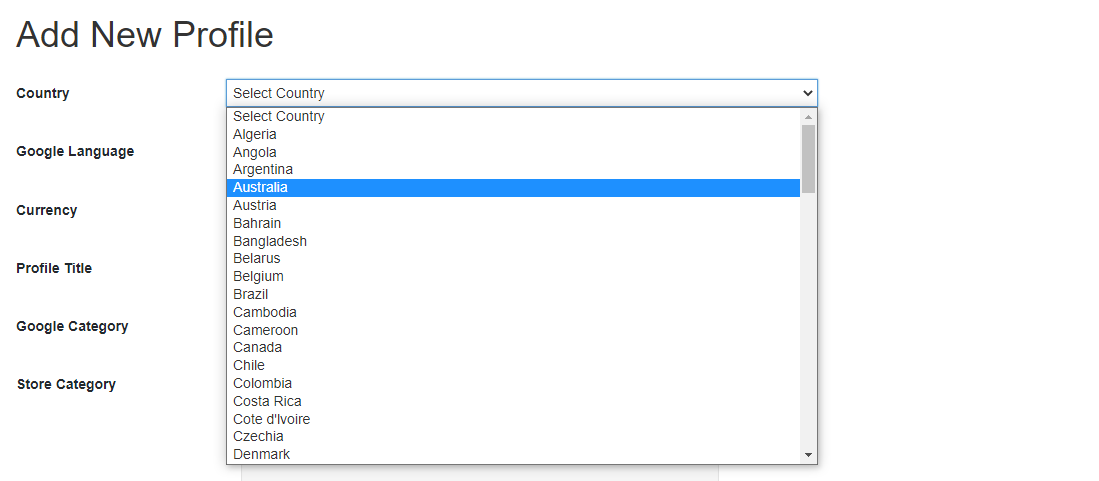
Verrai reindirizzato alla pagina di creazione del profilo di Google Shopping Woocommerce Integrator. Seleziona il�Paese�dall’elenco a discesa.
Lingua di Google:�Seleziona la lingua per la creazione del profilo.
Moneta:�Seleziona la valuta desiderata per la località selezionata.
Titolo del progetto:�Immettere il nome del progetto.
Categoria Google:�Seleziona la categoria di Google in cui desideri mappare la categoria del negozio.
Categoria negozio:�Espandi la categoria e controlla le categorie che desideri mappare in Google Shopping.
GTIN:�Qui mapperai il campo unico del prodotto. Inoltre, il modulo Woocommerce Google Shopping Connector può identificare i prodotti in base all’attributo mappato. È inoltre necessario fornire una mappatura dei campi univoca anche per gli attributi del prodotto. Inoltre, le varie opzioni tra cui scegliere includono SKU. Pertanto, la mappatura può quindi essere eseguita in base all’attributo selezionato.
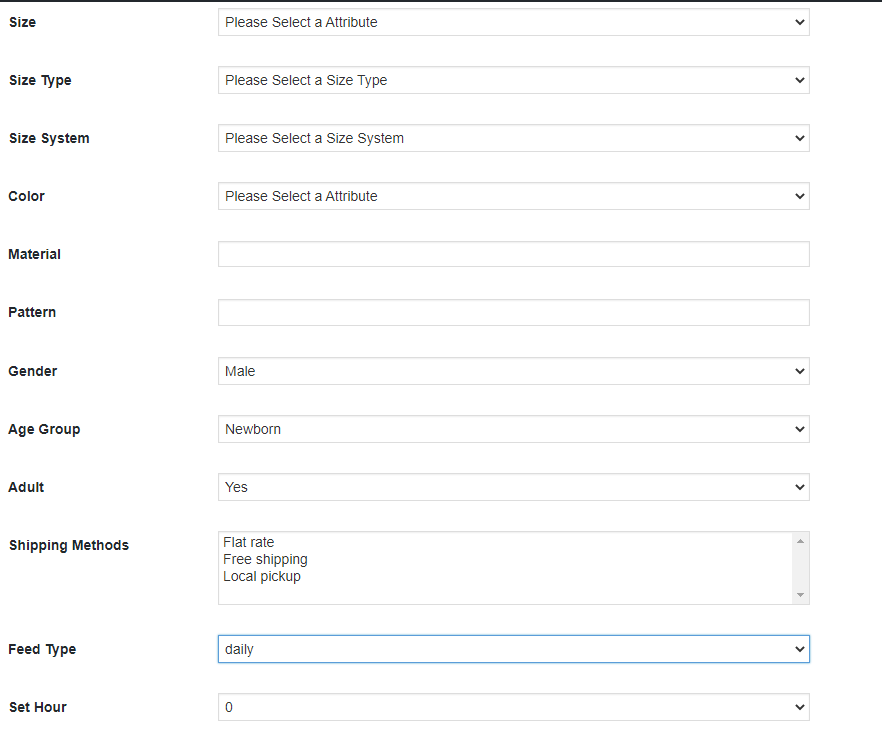
Taglia:�L’attributo size descrive la dimensione standardizzata del tuo prodotto. Il tuo annuncio di prodotto verrà visualizzato nei risultati filtrati per dimensione.
Tipo di formato:�L’attributo descrive il taglio del tuo prodotto. Inoltre, il valore supportato per questo campo include una varietà. Ad esempio, normale, minuta, più, grande, alta e altri. Pertanto, questo aiuta a creare filtri accurati.
Sistema di dimensioni: Con questo attributo puoi spiegare il sistema di taglie del tuo paese utilizzato dal tuo prodotto.
Colore:�Utilizza l’attributo color per descrivere il colore del tuo prodotto. Inoltre, queste informazioni aiutano a creare filtri accurati, che gli utenti possono utilizzare per restringere i risultati di ricerca.
Materiale:�Seleziona il materiale del prodotto.
Modello:�Scegli il motivo dal menu a discesa.
Sesso:�Seleziona il Sesso a cui è destinato il prodotto. Inoltre, le opzioni sono Maschio, Femmina o Unisex.
Fascia d’età:�Seleziona la fascia di età che dovrebbe utilizzare il prodotto.
Adulto:�Specifica se il prodotto ha contenuti per adulti o meno.
Metodi di spedizione:�Seleziona il metodo di spedizione per il particolare prodotto.
Tipo di alimentazione:�Seleziona la frequenza in cui desideri caricare il feed.
Imposta ora:�Seleziona il numero di ore in cui desideri programmare il feed.
Google Adsense
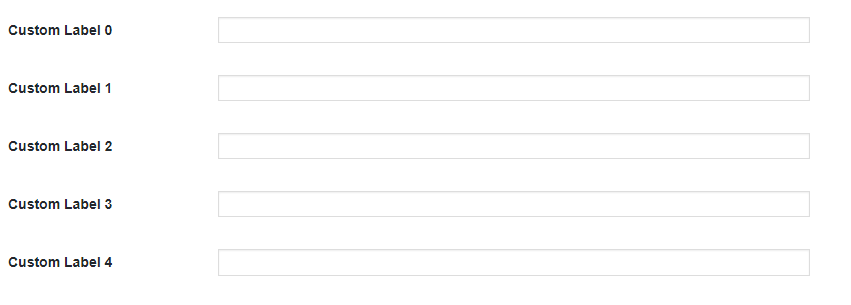
Google Adsense si riferisce alla campagna che eseguirai su Google Adwords. Inoltre, etichette personalizzate,�Etichetta personalizzata 0�attraverso�Etichetta personalizzata 4, ti consente di creare filtri specifici da utilizzare nelle tue campagne Shopping. Utilizza questi filtri per i rapporti e le offerte su gruppi di prodotti. Inoltre, le informazioni che includi in questi attributi non verranno mostrate agli utenti.
3.3.2 Come modificare il profilo esistente?
Il profilo creato nel componente aggiuntivo Woocommerce Google Shopping Synchronization può essere visualizzato nell’interfaccia di amministrazione. Inoltre, fai clic su ‘Modifica‘ per modificare il profilo oppure clicca su ‘Elimina‘ per eliminare il profilo
3.4. Elenco dei prodotti
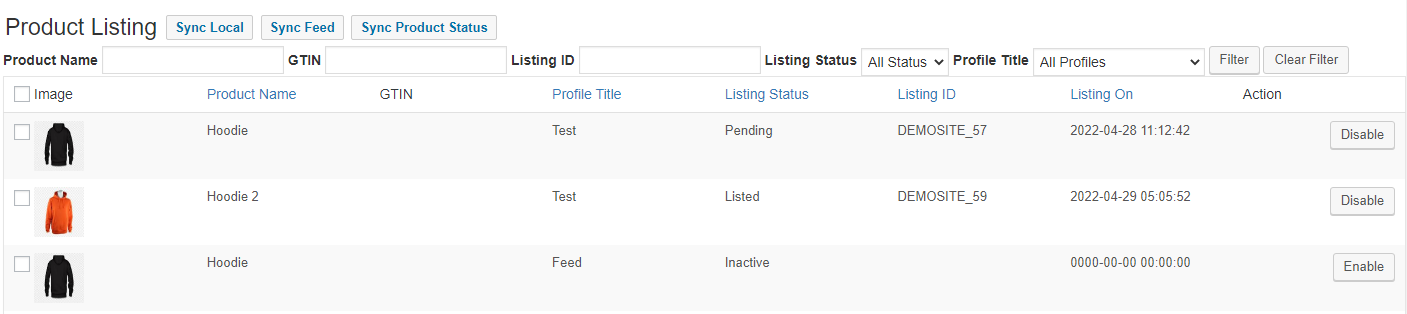
I prodotti elencati possono essere visualizzati in questa sezione. Inoltre, il connettore Woocommerce di Google Shopping è mostrato nell’immagine qui sotto.
L’amministratore può disabilitare il prodotto facendo clic su ‘Disabilita‘. Il�Abilita�il pulsante contrassegnerà i prodotti per l’elenco.
3.5. Gestione dei feed
In questa scheda di Google Shopping Woocommerce Integrator, l’amministratore sarà in grado di ottenere i dettagli del feed e la mappatura del profilo. L’amministratore può verificare quali profili sono mappati con i feed.
3.6. Sincronizzazione
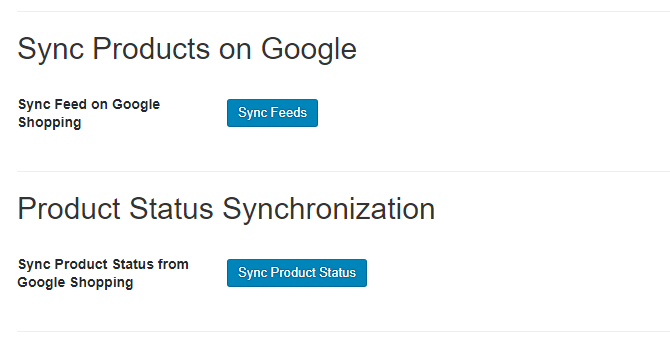
La scheda Sincronizzazione dell’estensione Woocommerce Google Shopping Integration offre una facile integrazione con l’aiuto dei lavori cron. Inoltre, la sincronizzazione dei feed di Google Shopping di Woocommerce consente all’amministratore di sincronizzare i feed con Google Merchants. Inoltre, sincronizza lo stato del prodotto con il negozio.
Sincronizza feed su Google Shopping:�Cron “Sync Feed” sincronizzerà il feed su Google Shopping.
Sincronizza lo stato dei prodotti da Google Shopping:�Questo pulsante può sincronizzare lo stato del prodotto da Google Shopping al web store.
4.0. Appendice
Come creare un account Google Shopping?
Prima di caricare i tuoi prodotti su Google Shopping, devi disporre del tuo account commerciante Google. Se non lo hai, segui il seguente URL:
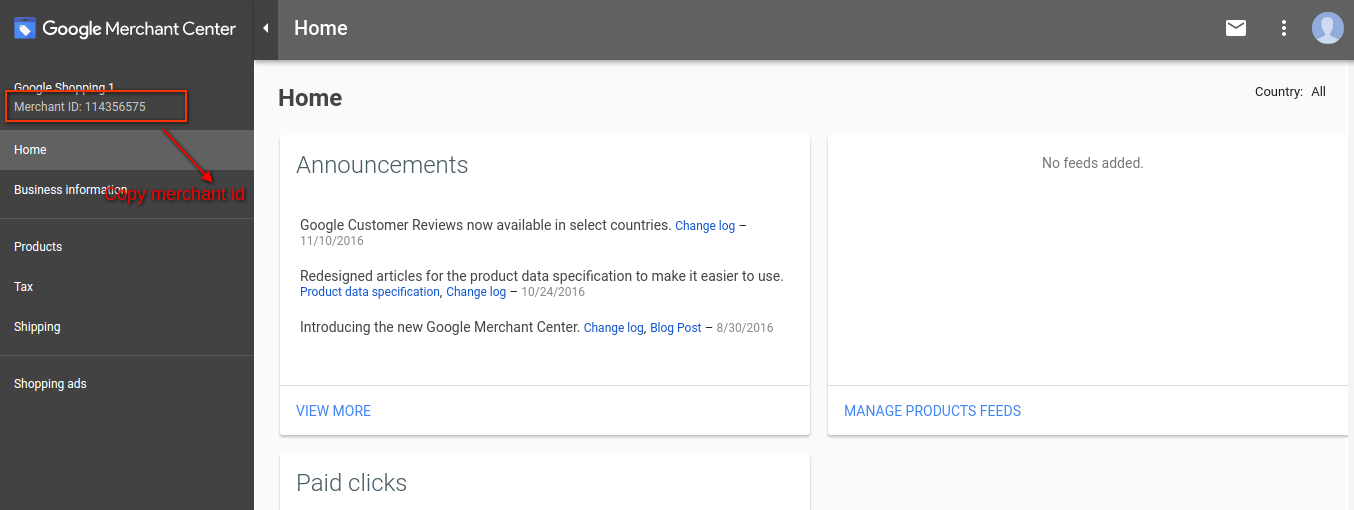
Segui le istruzioni fornite nell’URL sopra e crea il tuo account. Dopo aver creato il tuo account, verrai reindirizzato alla tua home page del Merchant Center come mostrato nella schermata seguente:
Copia il tuo ID commerciante evidenziato nella schermata sopra e salvalo nelle configurazioni del modulo. Successivamente, fai clic sul pulsante Connetti in modo che il tuo modulo venga integrato con il tuo negozio PrestaShop. Inoltre, sarai in grado di recuperare i dettagli del rapporto.
Verifica il tuo sito web per l’account Google Merchant
Questo processo di verifica è obbligatorio per caricare i tuoi prodotti su Google Shopping. Se non verifichi il tuo sito, il modulo non sarà in grado di caricare i prodotti e potrebbe causare un errore.
Per verificare il tuo sito web, segui le istruzioni seguenti:
Passo 1:�Vai alla scheda “Informazioni sull’attività” nel tuo account commerciante Google.
Passaggio 2: Nella scheda “Informazioni sulla tua attività”, fornisci l’URL del tuo negozio. Ad esempio, https://www.example.com. Salva URL.
Passaggio 3: Dopo aver salvato l’URL di un sito Web, nella scheda “Sito Web”, fai clic sul collegamento “Rivendica il tuo sito Web”. Questo ti mostrerà il collegamento a un file HTML. Quindi, scarica questo file. Inoltre, caricalo nella directory principale del negozio.
Passaggio 4: Dopo aver caricato il file HTML, esegui l’URL fornito da Google nel passaggio 3.
Passaggio 5: Fare clic sul collegamento “Verifica e rivendica”. Successivamente, puoi recuperare il rapporto sul prodotto nella scheda del prodotto del tuo negozio Commerciante.
Come ottenere l’ID cliente e il segreto?
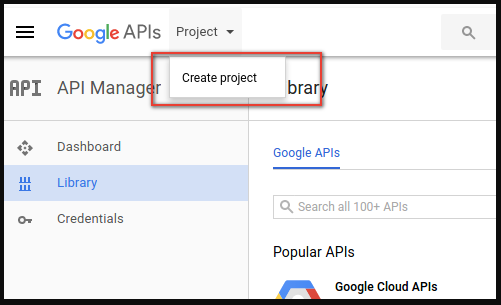
Per ottenere un ID client e un segreto Google devi creare un progetto in un account sviluppatore Google. In effetti, vai all’URL sottostante per accedere all’account sviluppatore di Google. https://console.developers.Google.com Nell’URL sopra, crea un progetto facendo clic sul collegamento mostrato nella schermata seguente:
1:�Assegna un nome al tuo progetto. Inoltre, fare clic sul collegamento “Crea”. Infatti, dopo aver creato un progetto, Google ti reindirizzerà alla stessa pagina e verrà selezionato il tuo nuovo progetto.
2:�Vai alla scheda della libreria e cerca “Content API for Shopping”. Inoltre, abilita questa API per questo progetto.
3:�Fare clic sulla scheda “Credenziali”. Questa scheda mostrerà 3 schede.
4:�Imposta il nome della tua applicazione nella “Schermata di consenso OAuth” e salvala.
5:�Fare clic sulla scheda “Credenziali” e fare clic sul pulsante “Crea credenziali”.
6:�Dopo aver fatto clic sul pulsante “Crea credenziali”, a Google verranno mostrate le opzioni del tipo di credenziali. Pertanto, scegli “ID client OAuth”.
Passo 7:�Imposta il tipo di applicazione come “Applicazione Web”.
Passo 8:�Imposta il campo “URI di reindirizzamento autorizzato”. Inoltre, l’URI di reindirizzamento viene fornito nella pagina di configurazione del modulo. Inoltre, copialo da lì e incollalo in questo campo.
Passaggio 9: Fare clic sul pulsante “Crea”. Inoltre, dopo aver salvato le credenziali, Google genererà l’ID client e il segreto per te. Copiali e incollali nel campo corrispondente nella configurazione del modulo.
NOTA:�Per istruzioni più dettagliate, segui l’URL https://developers.Google.com/identity/sign-in/web/devconsole-project
NOTA:�Se viene visualizzato un errore durante la ricezione del token di aggiornamento. Inoltre, prova anche dopo “Consenti app meno sicure” nel tuo account Google. In effetti, per ulteriori valori, segui l’URL sottostante e leggi la documentazione:
Il componente aggiuntivo della carta regalo Prestashop di Knowband è un’opzione pratica ed eccellente per i professionisti del marketing. In realtà, facilita solo la vendita di buoni regalo sul tuo sito web. Inoltre, aumenta le vendite e i profitti della tua azienda. Puoi facilmente consentire ai tuoi consumatori di acquistare buoni regalo digitali, grazie alla loro crescente popolarità. Inoltre, inviali ai destinatari all’ora specificata.
Vedremo le caratteristiche del Carta regalo Prestashop in questo blog. Inoltre, man mano che concluderai l’articolo, avrai una migliore conoscenza del plugin.
La carta regalo Prestashop di Knowband aggiunge funzionalità incredibili
È facile iniziare
Il gestore di carte regalo Prestashop è un modulo semplice. È semplice da integrare nella tua attività di eCommerce. Per completare l’installazione, l’amministratore del negozio non ha bisogno di competenze specifiche. Il manuale utente e l’assistenza clienti sono disponibili per aiutarti in caso di blocco.
Imposta i limiti superiore e inferiore
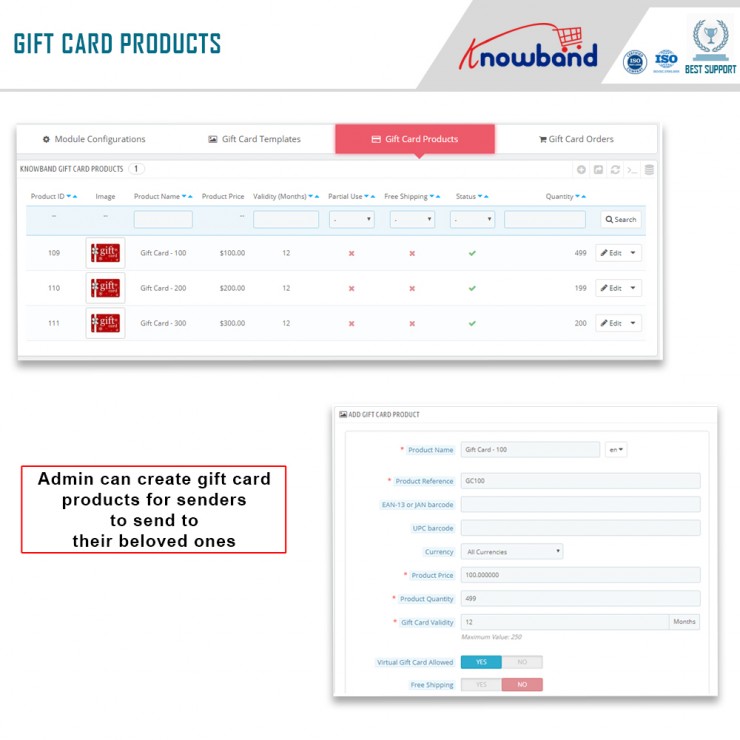
L’importo standard e il limite massimo di una carta regalo sono stabiliti dall’amministratore del negozio. I clienti possono ora utilizzare il modulo Prestashop per acquistare una carta regalo fino a un valore specificato.
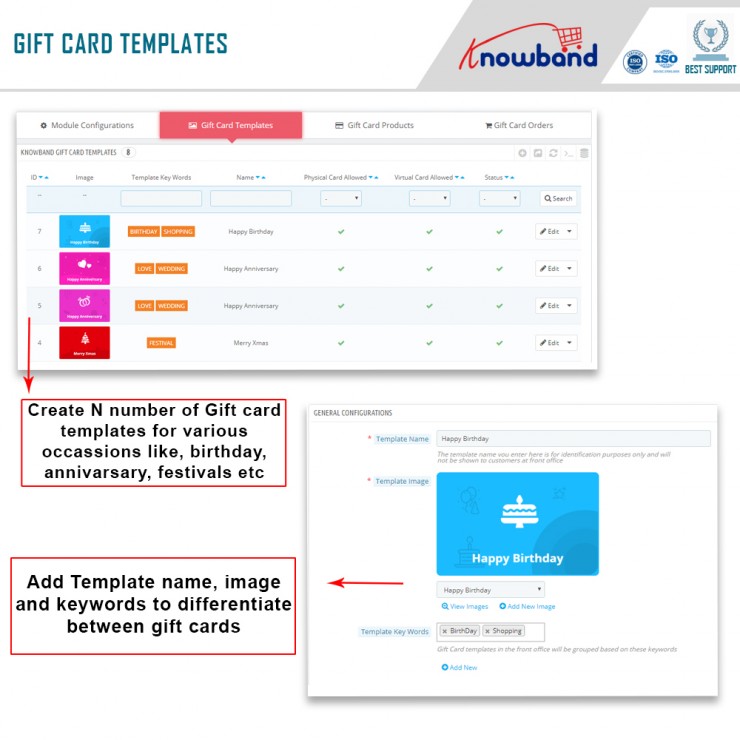
È possibile creare un numero “N” di carte regalo
Il componente aggiuntivo Prestashop invia carte regalo consente all’amministratore aziendale di creare un numero illimitato di carte regalo. Inoltre, con il plug-in Prestashop, l’amministratore del negozio può produrre tutte le carte regalo che desidera.
Scelta degli intervalli tra le consegne
Nell’interfaccia del componente aggiuntivo della carta regalo Prestashop, puoi impostare il numero di giorni tra la consegna della carta regalo.
Il formato PDF è disponibile
La carta regalo ci riparerà il nuovo modulo utilizzando un pdf semplice ma completo.
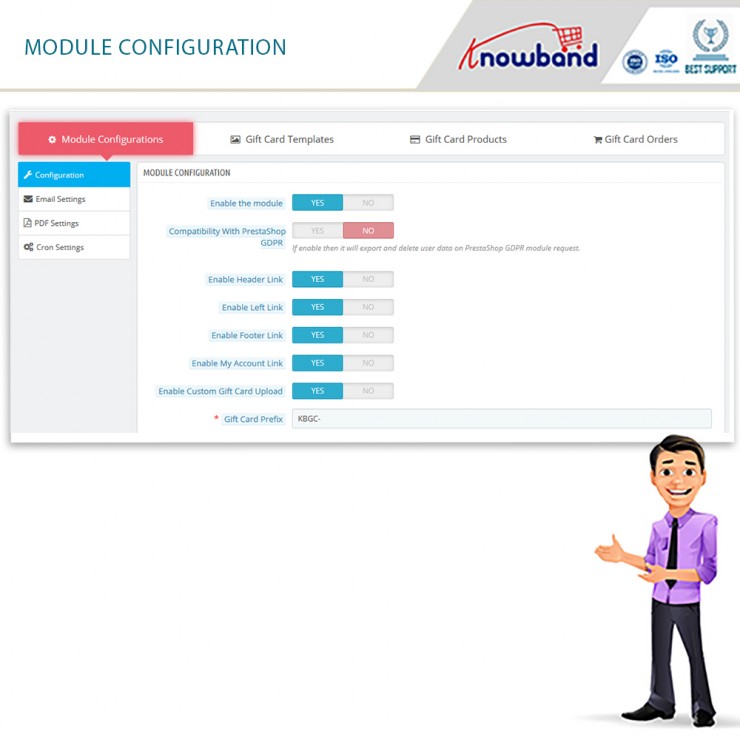
Sui buoni regalo viene visualizzato un codice prefisso univoco
Il modulo regalo Prestashop può essere utilizzato dall’amministratore aziendale. Inoltre, per applicare una password di prefisso personalizzata al buono regalo.
Puoi utilizzare il modulo per aggiornare lo stato dei tuoi ordini
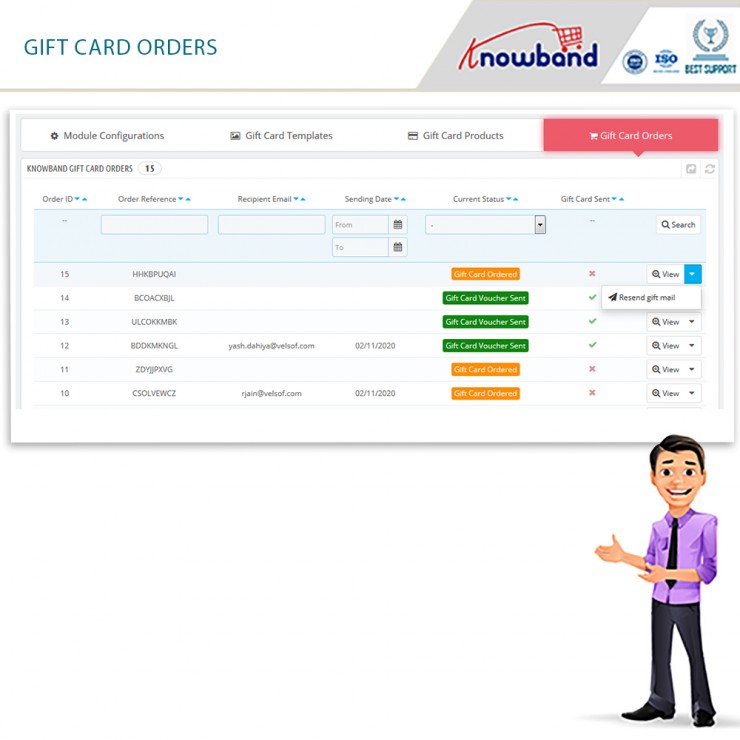
L’amministratore può aggiornare lo stato dell’ordine per gli ordini di carte regalo utilizzando il modulo del buono regalo Prestashop. Inoltre, solo una volta che lo stato dell’ordine sarà stato aggiornato alle condizioni menzionate, la carta regalo sarà consegnata al destinatario designato.
Gli acquisti di carte regalo possono essere tracciabili
Dal back-end, l’amministratore del negozio ha accesso alle informazioni sull’ordine, allo stato, alla data di consegna e ad altri dati dell’ordine.
Gli utenti devono inviare informazioni specifiche per regalare la carta regalo
Un consumatore deve inserire il valore della carta regalo, nonché i nomi del mittente e del destinatario affinché possa essere inviata al destinatario previsto. Inoltre, durante l’acquisto di una carta regalo per un destinatario, è richiesto l’indirizzo email di quest’ultimo.
Le parole chiave importanti dovrebbero essere incluse
Si associano a qualsiasi categorizzazione inserendo parole chiave pertinenti nella progettazione del modulo del buono regalo Prestashop. Ad esempio, San Valentino, anniversari, compleanni e festività (Natale, Capodanno, Halloween, Ringraziamento e così via) sono solo alcuni esempi.
Le carte regalo ora possono avere delle immagini aggiunte
Un’altra nuova funzionalità nel modulo della carta regalo Prestashop di Knowband è la possibilità per i clienti di allegare foto alle carte regalo.
Possibilità di utilizzo parziale del buono regalo
I clienti possono utilizzare una parte dei loro buoni regalo utilizzando il componente aggiuntivo Prestashop di Knowband. Inoltre, inviando un’e-mail, l’amministratore può creare un nuovo articolo della carta regalo con un numero e una data di scadenza.
Sono supportate più lingue
Il componente aggiuntivo della carta regalo Prestashop è multilingue. Inoltre, i clienti potranno ora scoprire i buoni regalo nella loro lingua madre. In realtà, a seconda della località, è possibile personalizzare la lingua per le interazioni e i layout delle email.
Accesso a diversi rivenditori
Il modulo Prestashop funziona con un’ampia selezione di rivenditori.
Un simbolo della carta regalo è disponibile in diversi luoghi
Quando utilizzi il modulo della carta regalo Prestashop, puoi posizionare il pulsante della carta regalo in qualsiasi punto del sito Web in cui pensi che gli acquirenti lo vedrebbero. Ad esempio, l’intestazione, il piè di pagina o la barra laterale sinistra di un sito.
L’interfaccia utente
Il modo in cui un utente interagisce con le funzionalità determina se un’azienda ha successo o meno. I clienti possono anche utilizzare l’interfaccia mobile e user-friendly di Prestashop per esplorare, scegliere e acquistare carte regalo digitali dal tuo negozio.
Personalizzazione
The Modulo regalo Prestashop offre una funzione che consente all’imprenditore di inviare un’immagine personalizzata al front-end dal back-end. I clienti possono utilizzarlo per creare una carta regalo personalizzata basata su foto.
I modelli di email sono personalizzabili
Per semplificare le cose per l’imprenditore/amministratore, il componente aggiuntivo Prestashop Gift Card include modelli di email personalizzabili. Quando un cliente inserisce un ordine o cambia lo stato di un acquisto esistente, l’amministratore seleziona semplicemente un design dalle opzioni e lo invia a loro.
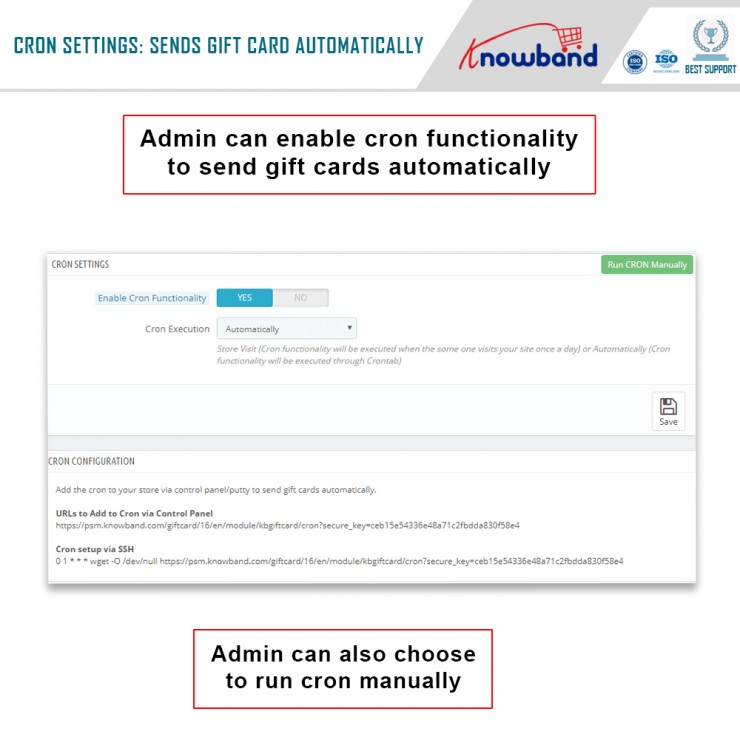
Lavorare con cron è un vantaggio
I clienti hanno la possibilità di scegliere quando verranno consegnate le loro carte regalo fisiche e digitali (via posta).
Includi un titolo accattivante e un messaggio personale
L’amministratore può ora aggiungere un titolo e una rappresentazione al layout del Buono regalo. Anche. questa versione rivista del plug-in Prestashop ti consente di inviare buoni regalo. Inoltre, il titolo, la rappresentazione e le immagini saranno tutti visibili al cliente.
Acquisto di azioni
Il modulo Prestashop Gift ora ha molte nuove funzionalità. Inoltre, consente all’amministratore di tenere traccia di tutte le carte regalo in un unico posto. Puoi anche ordinare buoni regalo utilizzando il sito Web Ordini di buoni regalo.
In the End
The Addon della carta regalo Prestashop di Knowband è un’opzione funzionale che porta nuovi clienti, vendite e maggiori entrate. In effetti, ti aiuta anche a coinvolgere i clienti. Se vuoi far crescere la tua attività di eCommerce, questa è una delle migliori opzioni. Cosa ne pensi dell’addon Prestashop? Vuoi investire anche nel plugin? Facci sapere i tuoi pensieri e le tue domande a support@knowband.com.