Come recuperare i dati da Firebase in Swift Language (iOS)?

Obiettivi del blog

Dopo aver letto questo blog, saremo in grado di comprendere il processo per recuperare i dati da Firebase. Questo processo include l'installazione di Firebase SDK e l'implementazione del codice per recuperare i dati da Firebase.

Pre-requisiti

Abbiamo bisogno di scrivere codice rapido per recuperare i dati da Firebase. Per prima cosa dovremo creare il progetto Firebase. Segui i passaggi indicati di seguito per creare il progetto Firebase –

1. Vai a https://console.firebase.google.com

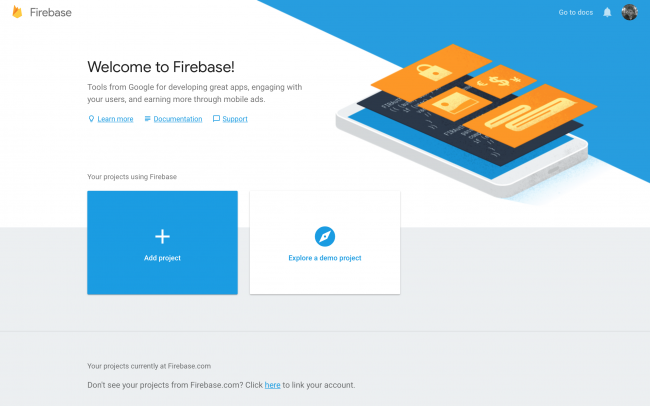
2. Quindi dovrai creare il progetto Firebase cliccando su "Aggiungi progettopulsante "
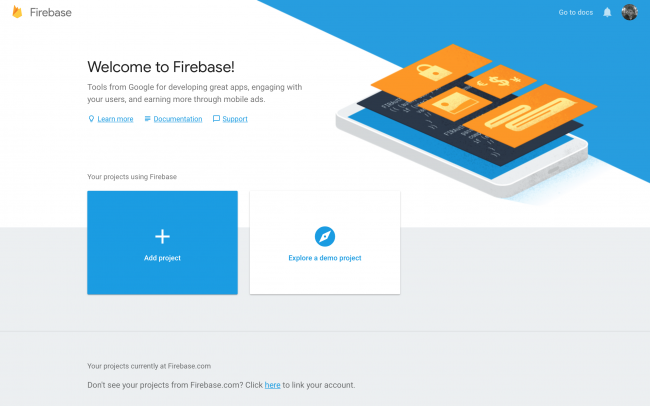
add-project: come recuperare i dati da Firebase in Swift Language (iOS)?

3. Hai bisogno del file GoogleService-Info.plist per iOS SDK poiché questo file contiene i dettagli del progetto Firebase che vengono utilizzati da Firebase SDK

4. Quindi aggiungere il file Plist nel progetto

5. Aggiungere il seguente codice prima dell'istruzione return all'interno dell'applicazione(_: didFinishLaunchingWithOptions 🙂 nel file AppDelegate.swift

FirebaseApp.configure ()

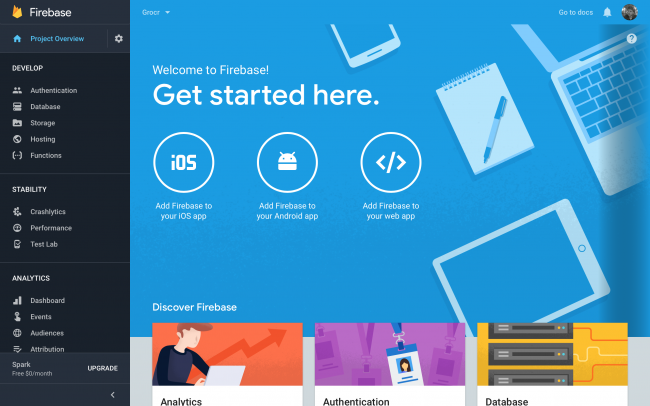
6. Quindi vai a "Banca Dati"opzione dal menu di sinistra.
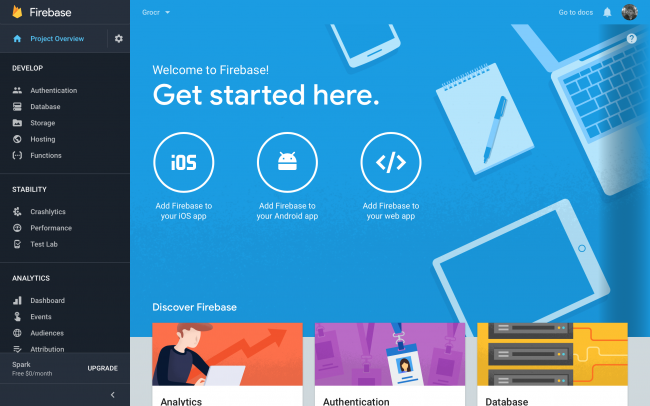
7. Seleziona "Database in tempo reale"e questo è il database per il progetto Firebase. Tutti i dati che vengono memorizzati o recuperati provengono da questa posizione.

8. L'installazione di Firebase è stata completata Ora dovrai scaricare Firebase SDK nella versione rapida. Per questo dovrai installare i seguenti pod.

  1. pod 'Firebase / Core'
  2. pod 'Firebase / Database'

Supponiamo di avere i seguenti dati nella struttura data nel database di Firebase –

// La radice dell'albero {// prodotti alimentari "articoli alimentari": {// prodotti alimentari / latte "latte": {// prodotti alimentari / latte / nome "nome": "Latte", / / grocery-items / milk / addedByUser "addedByUser": "David"}, "pizza": {"name": "Pizza", "addedByUser": "Alice"},}}

Dopo aver completato con successo l'installazione dei pod, possiamo passare alla parte di codifica.

Implementazione del codice

Tutti i punti / nodi dati sono utilizzati per accedere ai dati dal database Firebase. Creiamo riferimenti ai nodi e quindi recuperiamo i dati da quel nodo. In altre parole, un riferimento Firebase fa riferimento a una posizione in Firebase in cui sono memorizzati i dati. Per prima cosa dovremo creare un riferimento al nodo radice della struttura del database –

let ref = Database.database (). reference (withPath: "grocery-items")

o può essere usato il seguente modo –

let rootRef = Database.database (). reference () let ref = rootRef.child ("grocery-items")

Il riferimento al nodo figlio che è "latte" può essere creato usando il seguente codice:

lascia milkRef = ref.child ("milk")

Il listener asincrono può essere collegato a un riferimento per poter recuperare i dati da Firebase Osservare (_: con 🙂 metodo. Il seguente codice recupera i dati e continua ad ascoltare le modifiche dei dati sul database. Non appena vengono apportate modifiche al database, viene recuperata la nuova istantanea del nodo / riferimento e vengono visualizzati i dati aggiornati non appena vengono apportate modifiche al database.

ref.observe (.value, con: {snapshot in // Questa è l'istantanea dei dati al momento nel database Firebase // Per ottenere il valore dall'istantanea, noi usiamo snapshot.value print (snapshot.value come Any) })

Quindi i valori dell'istantanea possono essere analizzati e utilizzati nell'app. Un grande vantaggio dell'uso osservare metodo finito observeSingleEvent il metodo è che non è necessario chiamare la funzione più e più volte poiché i dati aggiornati vengono recuperati dal database non appena viene modificato qualsiasi valore nel database.

sommario

Ora dovresti essere in grado di recuperare i dati dal database Firebase in swift usando Firebase SDK.

Come rimuovere lo spazio aggiuntivo tra la barra di navigazione e la visualizzazione a scorrimento?

Obiettivi del blog

Dopo aver letto questo blog saremo in grado di capire il motivo dello spazio extra tra la barra di navigazione in alto e la vista di scorrimento nell’app iOS nelle versioni da iOS 7 a iOS 10.

Dichiarazione problema

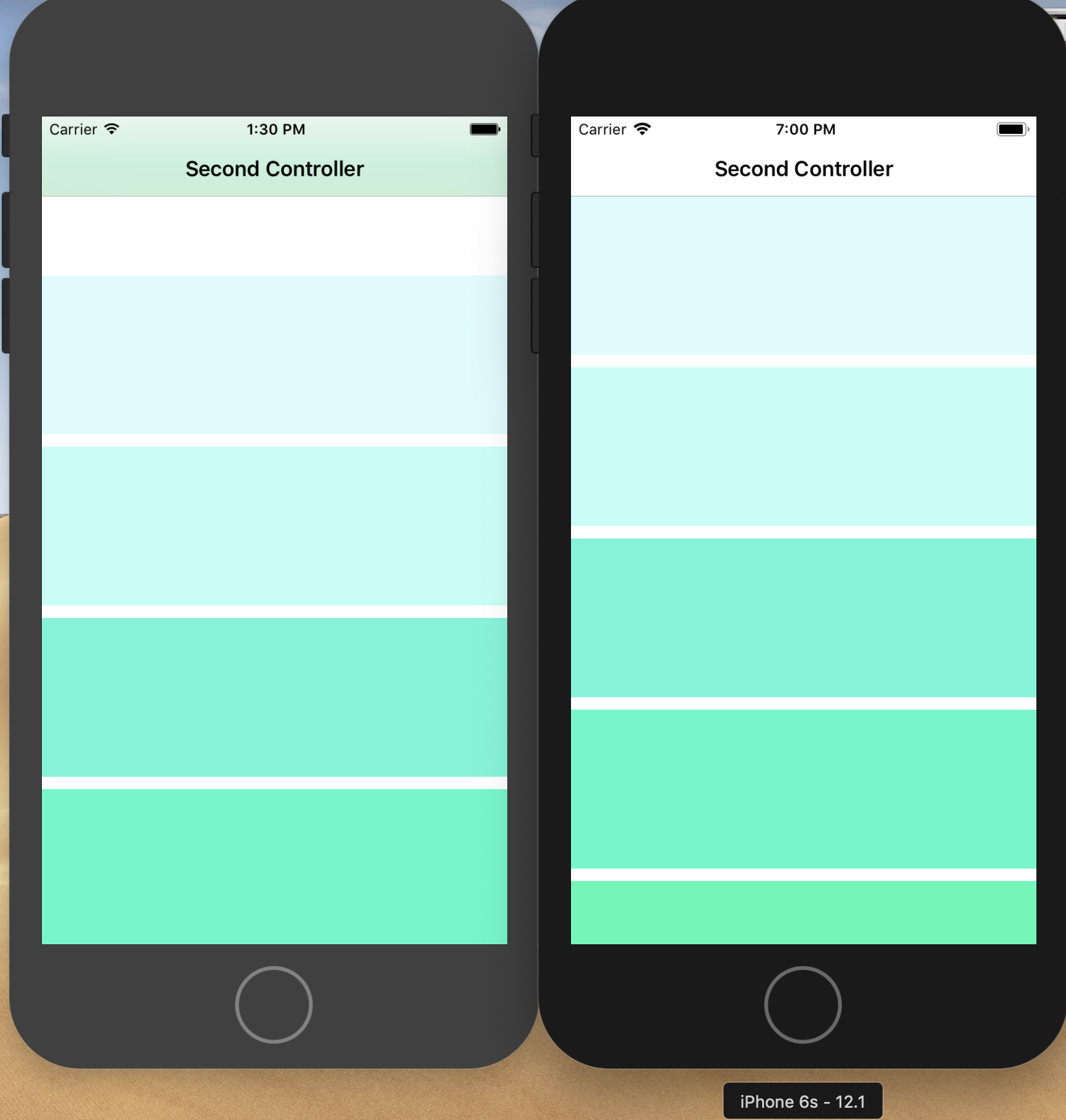
Quando aggiungiamo una vista a scorrimento o una vista tabella (qualsiasi vista scorrevole) in un controller di visualizzazione che contiene una barra di navigazione nella parte superiore, ci troviamo di fronte a un problema comune che era uno spazio aggiuntivo tra la barra di navigazione superiore e la vista a scorrimento.


Perché c’è il problema attuale

Da iOS 7 a iOS 10, quando aggiungiamo una barra di navigazione sopra qualsiasi ViewController, Xcode ci offre un’opzione per rendere la barra di navigazione traslucida. In modo che possiamo vedere attraverso la barra di navigazione e lo scorrimento della pagina può essere visto attraverso la barra di navigazione. Ora il motivo del problema è che quando viene aggiunta una visualizzazione di scorrimento nel ViewController e la barra di navigazione è impostata e traslucida, ScrollView lascia un margine dalla visualizzazione principale per la barra di navigazione. Ma la barra di navigazione è stata aggiunta al runtime e sposta la vista principale in basso in modo che la barra di navigazione possa adattarsi alla parte superiore. Quindi, in tal caso, la vista viene spostata verso il basso dalla barra di navigazione e la vista di scorrimento lascia un margine per la barra di navigazione. Qui osserviamo che la spaziatura extra è stata aggiunta due volte. Questo è stato l’unico motivo per cui vediamo spazio aggiuntivo tra la barra di navigazione e la vista Scorrimento.

Procedura per risolvere il problema-

Ci sono due modi per risolvere il problema. In entrambi i casi limitiamo la visualizzazione a scorrimento per lasciare un margine aggiuntivo per la barra di navigazione.

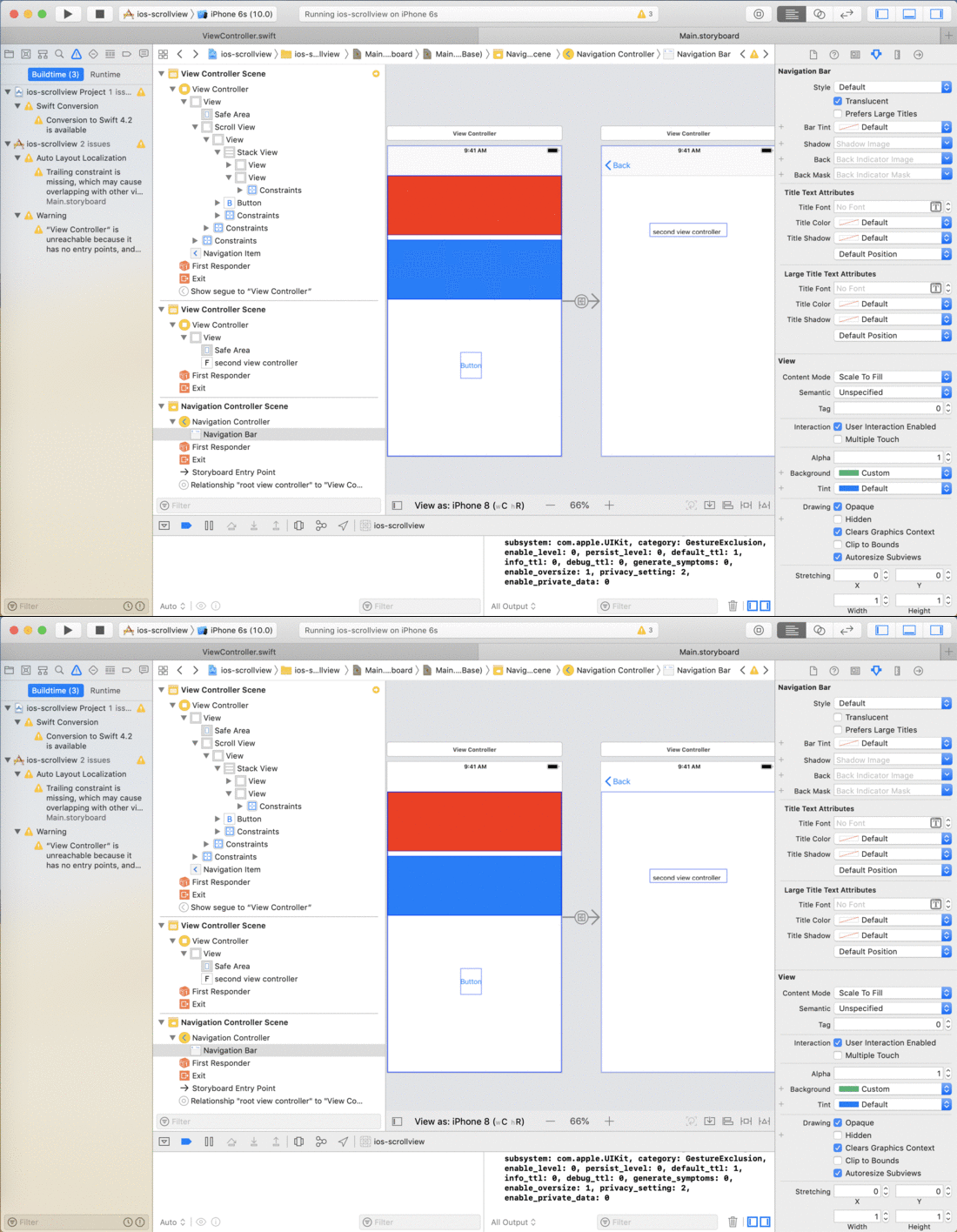
1. Possiamo impostare l’opzione Traslucida per la barra di navigazione su “False” in Xcode � Ciò renderà la barra di navigazione opaca e quindi la visualizzazione a scorrimento non sarà necessaria per scorrere sotto la barra di navigazione. In modo che Scroll View non lasci spazio per la barra di navigazione. Nella Gif sottostante puoi vedere che il vincolo di layout della vista cambia quando abilitiamo/disabilitamo la proprietà “Translucent” della barra di navigazione.


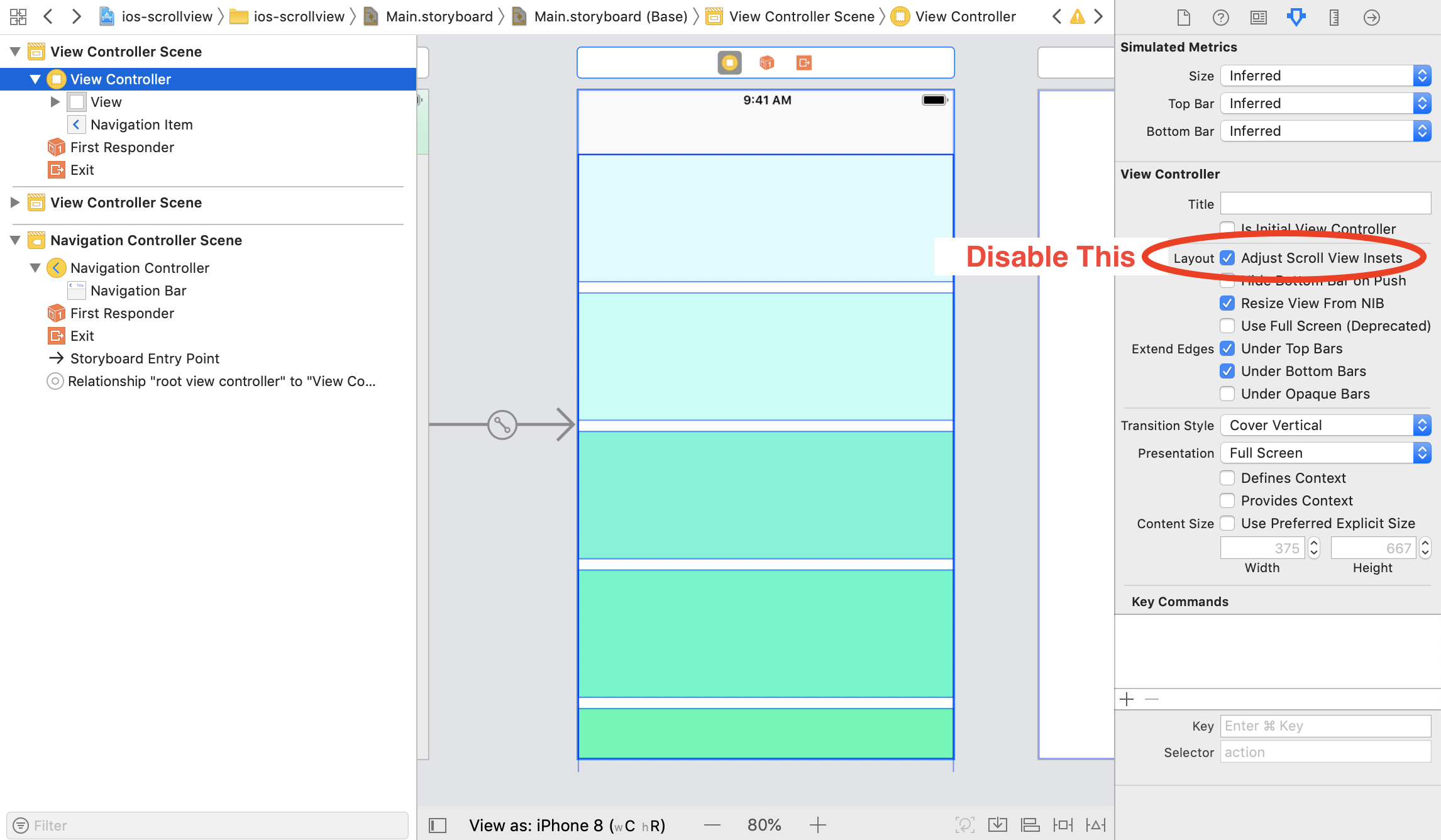
2. Possiamo disabilitare la proprietà “Adjust Scroll View Insets” del ViewController. � Ciò limiterà la visualizzazione a scorrimento per lasciare spazio aggiuntivo per la barra di navigazione in alto.


sommario

Dopo aver seguito la procedura sopra, sarai in grado di rimuovere lo spazio extra tra la barra di navigazione e la visualizzazione a scorrimento.

Come salvare i dati su Firebase in Swift Language (iOS)?

Obiettivi del blog

Dopo aver letto questo blog, saremo in grado di installare l’SDK Firebase nel tuo progetto e scrivere il codice per salvare i dati nel database Firebase insieme alla creazione del progetto Firebase.

Vantaggi dell’utilizzo del database Firebase

Non importa se stai lavorando a un piccolo progetto o se i tuoi occhi sono puntati su uno grande, devi aver bisogno di un database per archiviare tutte le tue informazioni. Se stai lavorando a un piccolo progetto, puoi utilizzare questo database Firebase. Ecco l’elenco dei vantaggi dell’utilizzo del database Firebase: 1. Ti aiuta a gestire senza sforzo i dati del tuo negozio. 2. Se i dati cambiano in qualsiasi momento, tutti i dispositivi collegati riceveranno i dati aggiornati nei loro dispositivi. 3. Il database in tempo reale di Firebase è gratuito. 4. Risparmio di tempo. 5. Facile da usare e supporto multipiattaforma per SDK. 6. Utile per app di chat, notifiche push, feed di notizie, ecc.

Pre-requisiti

Abbiamo bisogno di scrivere un codice swift per salvare i dati su Firebase. Per questo, dovremo prima creare il progetto Firebase. Segui i passaggi indicati di seguito per creare il progetto Firebase: 1.Vai a https://console.firebase.google.com

2. Fai clic su “Aggiungi progettopulsante ”


3. Quindi crea l’app iOS e scarica il file GoogleService-Info.plist 4. Quindi sposta il file plist all’interno del progetto 5. Dopo che in Xcode, apri AppDelegate.swift e aggiungi questo codice prima dell’istruzione return all’interno dell’applicazione(_:didFinishLaunchingWithOptions:)

FirebaseApp.configure()

6. Quindi fare clic su “Banca Dati” opzione dal menu a sinistra.


7. Seleziona “Database in tempo reale“, lì troverai l’URL del database, che puoi utilizzare nel codice per recuperare i dati dal database. Generalmente non avrai bisogno di questo URL poiché stiamo usando GoogleServices-Info.plist file e l’URL del database è già disponibile in quel file, dobbiamo solo inizializzare Firebase. 8. La configurazione di Firebase è completata Ora dovrai scaricare Firebase SDK in Swift. Per questo dovrai installare i seguenti pod. 1. baccello ‘Firebase/nucleo‘ 2. baccello ‘Firebase/database‘ Supponiamo che attualmente non abbiamo dati nel database Firebase e vogliamo salvare i seguenti dati nel formato indicato nel database� –

// La radice dell'albero { "movies": [ "movie1": { "name": "Avengers", "addedByUser": "John" }, "movie2": { "name": "Star Wars", " addedByUser": "Jane" }, ] }

Dopo aver installato con successo i pod sul progetto, siamo pronti per implementare la parte di codifica.


Implementazione del codice Prima di creare i riferimenti, dovrai capire che cos’è un riferimento Firebase. Un riferimento Firebase punta a una posizione in Firebase in cui sono archiviati i dati. Anche se crei più riferimenti, condividono tutti la stessa connessione. Per prima cosa dovremo creare un riferimento del FIRDatabaseReference. Il riferimento che conterrà il nodo radice (articoli della spesa) può essere effettuato utilizzando il codice seguente:

let ref = Database.database().reference(withPath: "movies")

oppure puoi anche usare il seguente modo –

let rootRef = Database.database().reference() let ref = rootRef.child("film")

Quindi dovremo creare un riferimento agli elementi figlio che sono latte e pizza in modo da poter aggiungere i dati all’interno di quei nodi.

let movieRefAvengers = ref.child("movie1") let movieRefStarWars = ref.child("movie2")

Sappiamo che dobbiamo salvare il dizionario all’interno di queste chiavi. Per questo creeremo due dizionari uno per il latte e un altro per la pizza.

let dictMovieRefAvengers: [String: String] = ["name": "Avengers", "addedByUser": "John"] let dictMovieRefStarWars: [String: String] = ["name": "Star Wars", "addedByUser": " Jane"]

Successivamente possiamo aggiungere il dictMovieRefAvengers e dictMovieRefStarWars nella filmRefAvengers e filmRefStarWars e questi verranno aggiunti come figli di quei riferimenti. Esistono due metodi utilizzati per salvare i dati nel database di Firebase che sono setValue e updateChildValues. Se vuoi sapere quando i tuoi dati sono stati confermati, puoi aggiungere un blocco di completamento. Sia setValue che updateChildValues ​​accettano un blocco di completamento facoltativo che viene chiamato quando la scrittura è stata salvata nel database. Questo listener può essere utile per tenere traccia di quali dati sono stati salvati e quali dati sono ancora sincronizzati.


// Salvataggio dei valori nel nodo movie1 movieRefAvengers.setValue(dictMovieRefAvengers) { (error:Error?, ref:DatabaseReference) in if let error = error { print("Impossibile salvare i dati: \(errore).") } else { print("Dati salvati con successo!") } } // Salvataggio dei valori nel nodo pizza movieRefStarWars.setValue(dictMovieRefStarWars) { (error:Error?, ref:DatabaseReference) in if let error = error { print("I dati non possono essere salvato: \(errore).") } else { print("Dati salvati con successo!") } }


Dopo aver eseguito il codice mostrato sopra, otterrai la stessa struttura nel database di Firebase che è già mostrato.

sommario

Dopo aver seguito la procedura sopra, sarai in grado di salvare i dati nel database di Firebase in swift.

Leggi anche questi articoli:

Ricarica I produttori europei di smartphone portano Google nei problemi dell'Antitrust?

Siamo tutti consapevoli della battaglia tra Android e Antitrust tra Google e l'Unione Europea. Google ha reagito alla multa imposta loro dall'UE con l'imposizione di una tassa di licenza sui produttori di smartphone Android in Europa. Martedì, 16th of Oct 2018, il gigante della tecnologia ha annunciato che il costo della licenza sarà a disposizione dei produttori di dispositivi per accedere a Google Play Store.

A che serve il costo della licenza per Google?

La La Commissione europea ha colpito Google con $ 5B per Android Antitrust Abuse a luglio di 18th quest'anno. Google ha subito subito tutte le accuse di dominio del mercato su di loro e ha detto "Android ha sempre offerto più scelte per tutti, non meno". La società ha affermato che la piattaforma è stata una ragione per la sopravvivenza dei promotori europei. E, ora che Google ha fatto la sua mossa di addebitare l'utilizzo delle app per Android in Europa, la domanda che sorge è una mossa intellettuale? C'è una possibilità marginale che con questo tentativo l'azienda potrebbe perdere la presa sulla ricerca e l'industria dei browser come hanno oggi. Questa decisione di Google ha aperto le porte anche ad altri produttori di dispositivi per creare i propri negozi. Ad esempio, Samsung potrebbe portare le loro app per la galassia nei telefoni invece di andare per il chrome pagato e la ricerca di Google. Così ora, nell'imminente ora, potremmo persino assistere agli smartphone senza Google Apps. Ciò potrebbe lasciare all'azienda più concorrenti e aumentare le abbattimenti.

Argomenti di chiusura

La Google aveva in precedenza presentato ricorso contro la sanzione nel tribunale europeo sulla 9th di questo mese e ora hanno escogitato questa ultima politica di licenza. Sembra che abbiano percepito che il loro appello non sta andando a nessuna conclusione. Quindi, questo non può essere calmato in questo momento questa azione del tech biggie ristabilirebbe il loro equilibrio per bene questa volta o li atterrerà in acque calde. Quello, solo il tempo lo dirà.

Google contesta la sanzione $ 5B dell'UE per il caso Antitrust Android

Quest'anno, nel mese di luglio, Google è stata colpita dalla sanzione 5B da parte della Commissione Europea per Android Abuse. Ora, dopo tre mesi il gigante della tecnologia ha deciso di sollevare

Perché Google è stato addebitato tre mesi fa?

Google è stata multata per le accuse di abuso del potere per aver creato il proprio predominio nel mercato. Google era stato accusato di spingere gli utenti al suo motore di ricerca con il motivo di indebolire i suoi concorrenti. La CE ha dichiarato che la società ha imposto restrizioni illegali ai produttori di dispositivi Android per molto tempo per consolidare la propria posizione dominante nella ricerca. È stato anche detto, a quel tempo, che la società ha effettuato vari rapporti illeciti con diversi produttori di smartphone Android pagandoli. Ma il motore di ricerca ha sempre negato tutte le accuse. Il portavoce di Google Al Verney ha persino citato "Android ha sempre offerto una scelta più ampia per tutti, non di meno“.? Indian origin Google CEO urged that the company has always allowed the developers to make a living through the platform.

Qual è la presa di Google ora?

Martedì 9th October 2018, Google ha detto, "Abbiamo ora depositato il nostro ricorso sulla decisione Android della CE presso il Tribunale dell'Unione europea"Ora, Google sta contrattaccando questa multa facendo un appello alla Corte Europea.

Riflessioni conclusive

Questa lotta tra la Commissione europea e Google non sembra arrivare da nessuna parte