1.0 Introduzione di Magento
Consenti ai tuoi clienti di acquistare buoni regalo per i loro amici e familiari. L'amministratore del negozio può creare più carte regalo per occasioni speciali come il compleanno, l'anniversario, il giorno di San Valentino, il giorno dell'amicizia, il giorno del padre ecc. In modo tale che, in base alla necessità, i clienti possano selezionare le carte regalo per i propri cari.
La Gift Card offre i seguenti vantaggi:
1) Incoraggiare i clienti a spendere di più 2) Tassi di rendimento più bassi 3) Rendere possibile l'acquisto dell'ultimo minuto 4) Generare entrate in anticipo sulle vendite 5) Più conveniente
Modulo regalo Magento 2 da Knowband fornisce un modo flessibile per i tuoi clienti di acquistare un regalo per qualcuno dal tuo negozio.
Funzioni 1.1 dell'estensione Magento 2 Gift Card Manager:
1. Con l'aiuto di questo Addon di Magento 2 Gift Card Manager Addon di Knowband, il rivenditore online può facilmente integrare la funzionalità di Gift Card nel proprio negozio. 2. Il Modulo regalo Magento 2 offre un'opzione per il commerciante per collegare l'opzione Carta regalo a Intestazione, Piè di pagina, Il mio account e Lato sinistro sul front-end secondo il requisito. 3. L'amministratore può selezionare lo stato dell'ordine della carta regalo che gli ordini della carta regalo saranno contrassegnati come consegnati e il codice della carta regalo verrà generato. 4. L'estensione dei buoni regalo Magento 2 consente al proprietario del negozio di impostare il divario di consegna della Gift Card
Tecnologia per lo sviluppo
Lingua: PHP
Struttura: Magento
2. Installazione
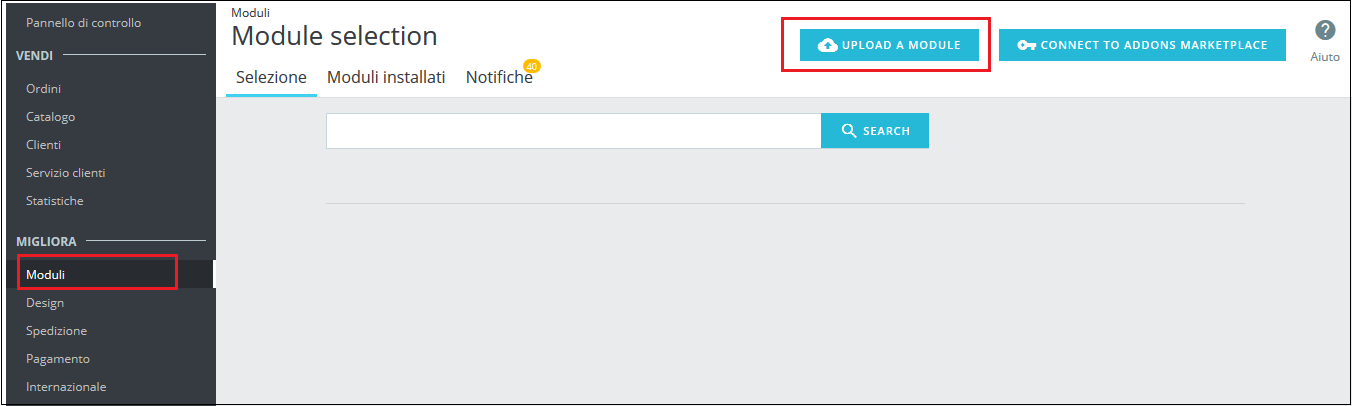
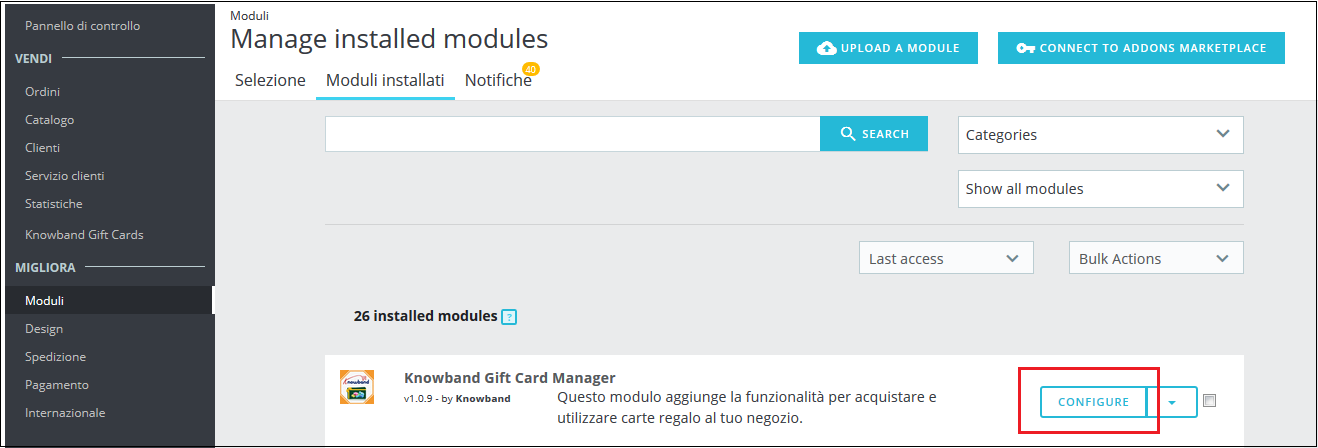
Dopo l'acquisto dell'estensione della Gift Card Magento 2, l'amministratore del negozio riceverà i seguenti file: 1.Knowband_Giftcardmanager.zip che contengono il codice sorgente dell'estensione della Gift Card Magento 2 Send. 2. Manuale dell'utente che include tutti i dettagli e gli aiuti relativi a un'estensione. 3. Segui i passaggi seguenti per installare l'estensione dei Buoni regalo Magento 2: I passaggi per installare il modulo Magento 2 Gift Card sono indicati di seguito: 1.
6. L'estensione è ora installata e pronta per l'uso. Nel pannello di amministrazione vai a "Knowband> Gift Card Manager "
È ora possibile configurare e utilizzare la Gift Card Magband 2 di Knowband per il modulo del prodotto.
Pannello di amministrazione 3.0
Dopo aver installato Magento 2 Gift Card Manager Extension nel negozio Magento, il proprietario del negozio può apportare le modifiche senza problemi. Ci sono i seguenti modi in cui l'amministratore interagirà con la funzionalità del modulo Buoni regalo Magento 2: 1. Configurazione del modulo 2. Modello di carta regalo 3. Prodotti per carte regalo 4. Ordini delle carte regalo Ogni interfaccia è stata spiegata con i dettagli corretti nelle seguenti sezioni.
Configurazione del modulo 3.1.1
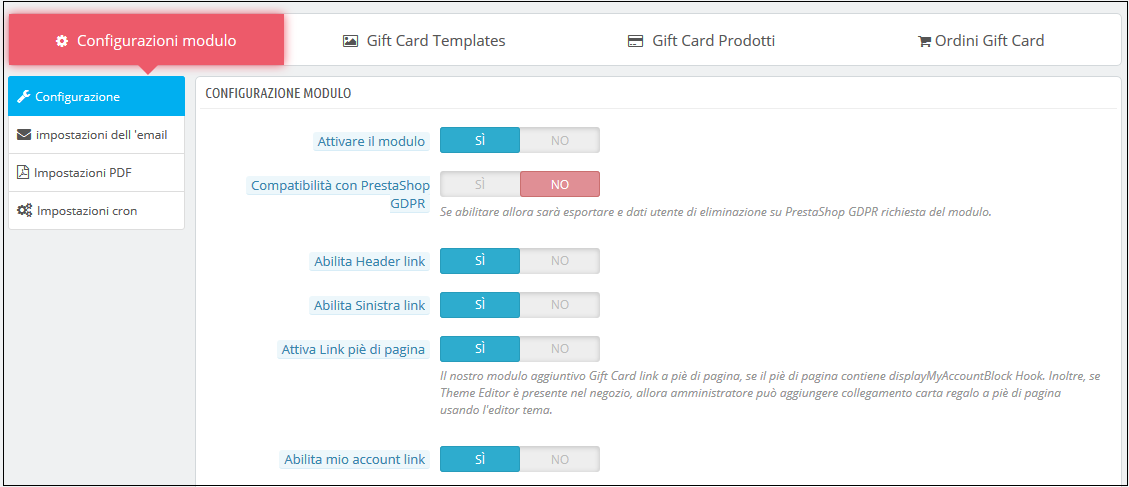
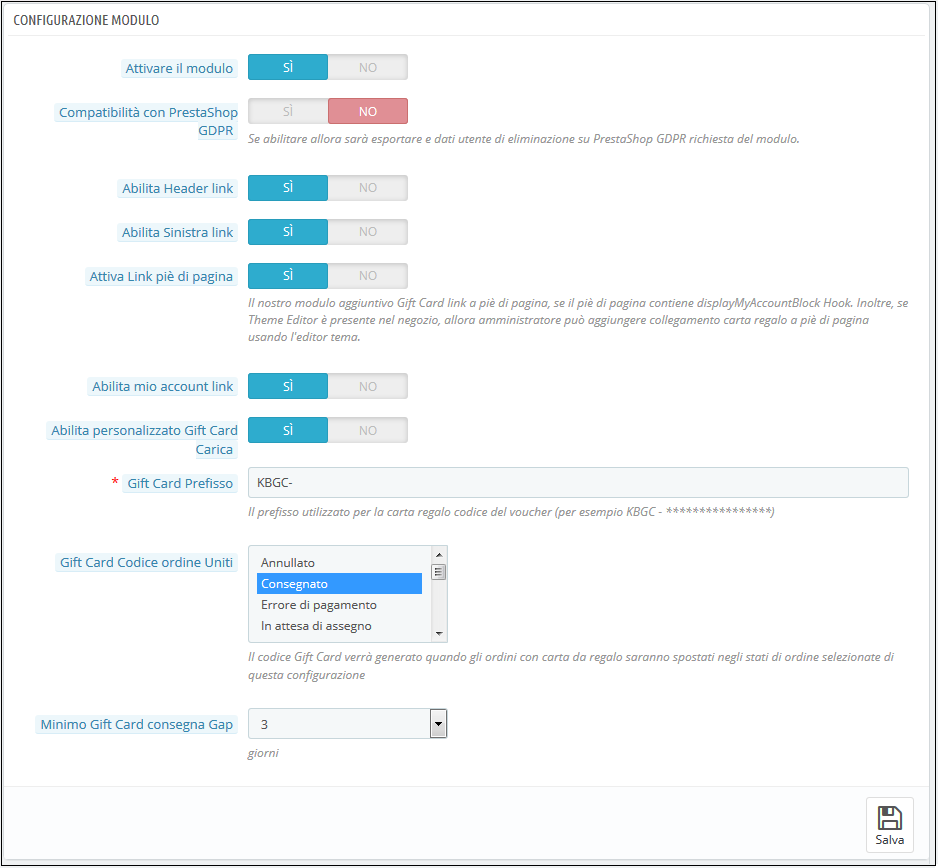
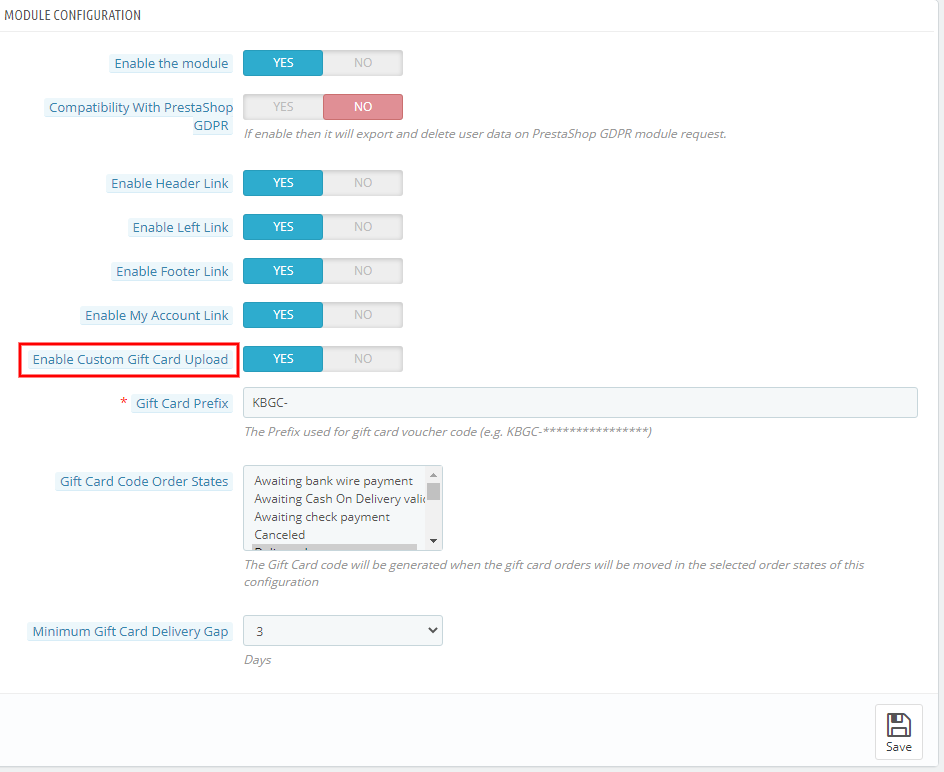
Dopo aver fatto clic su Gift Card Module, il sistema aprirà le schede Module Configuration per impostazione predefinita. Nella scheda Configurazione modulo dell'estensione della Gift Card Magento 2 di Knowband, i venditori online possono abilitare la funzionalità Gift Card e impostare il divario di consegna, il prefisso della carta regalo e altro ancora. Screenshot della scheda Configurazione modulo mostrata di seguito:
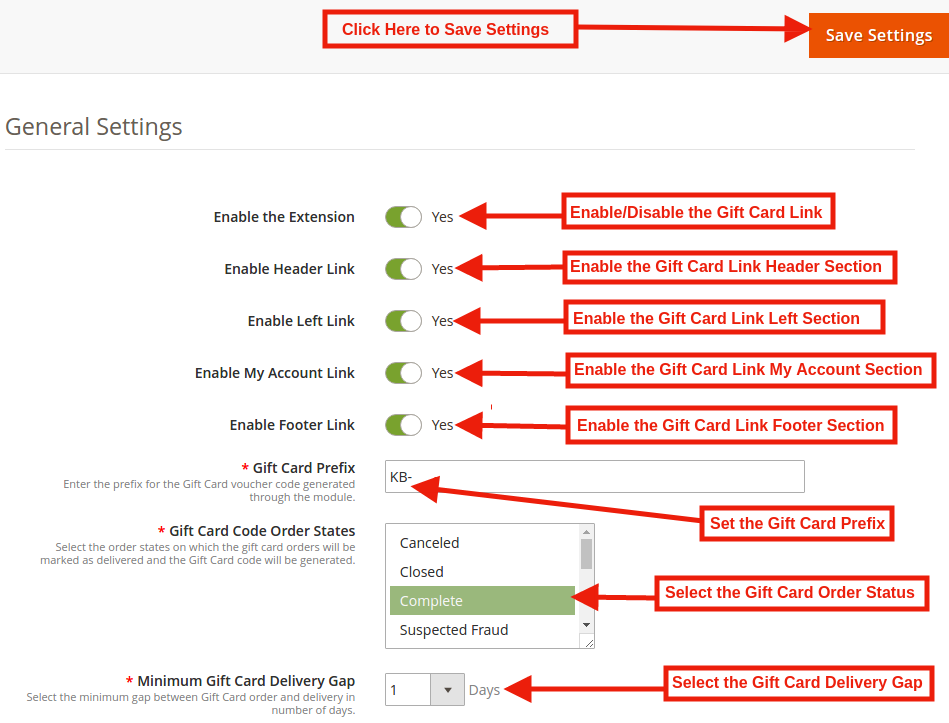
Inizialmente, i campi nel modulo sopra saranno già riempiti con i loro valori predefiniti.
1. Abilita l'estensione: ?Initially, this will be “OFFL'amministratore può abilitare / disabilitare l'estensione della Gift Card Magento 2 attivando / disattivando questa impostazione.
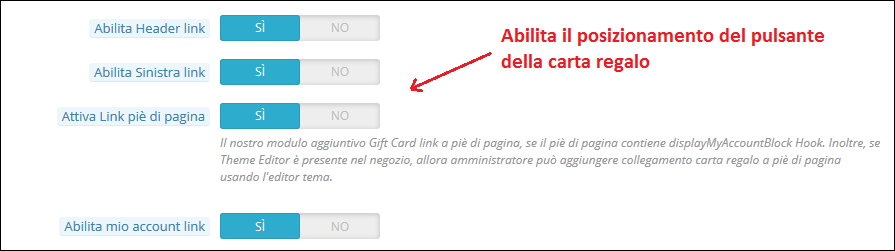
2. Abilita collegamento intestazione: In questa sezione, il rivenditore online può abilitare la visualizzazione dell'opzione della carta regalo sull'intestazione.
Anteprima front-end:
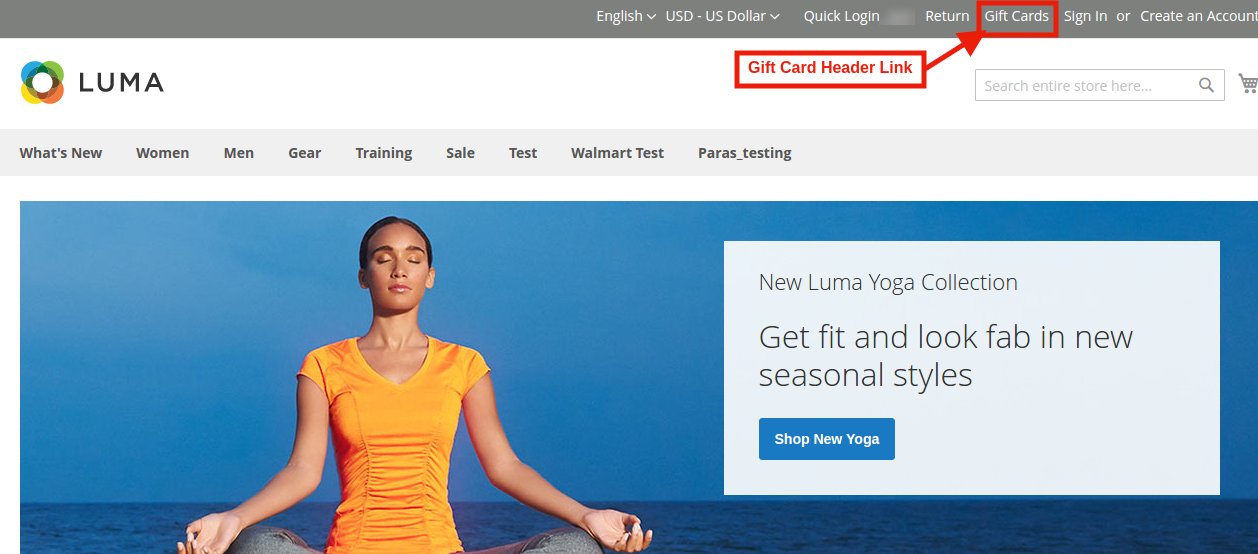
3. Abilita il collegamento sinistro: Utilizzando l'estensione del voucher regalo Magento 2, l'amministratore può abilitare la visualizzazione del collegamento della carta regalo sul lato sinistro dello schermo facendo clic sul pulsante.
Anteprima front-end:
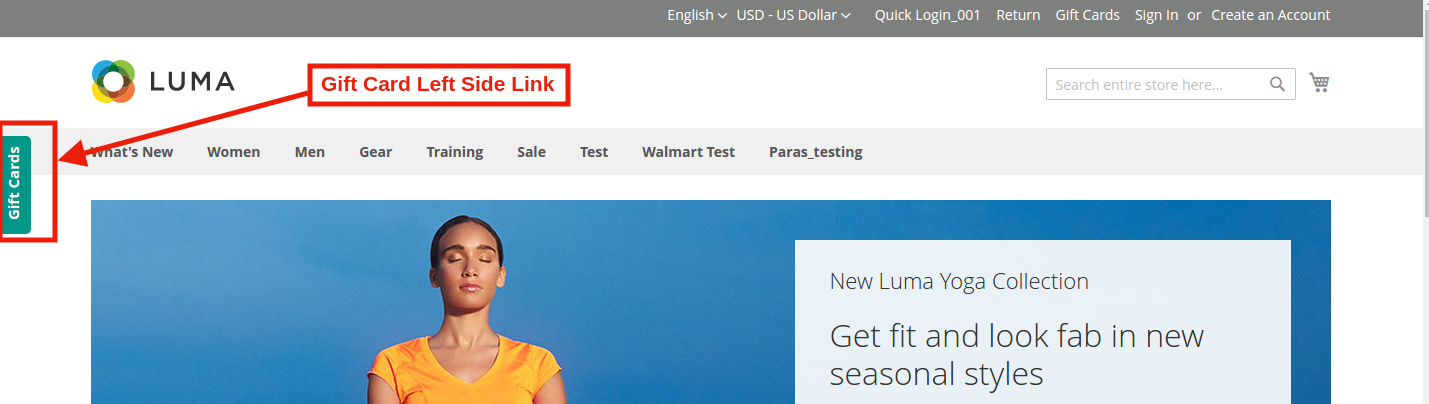
4. Abilita il mio collegamento account: L'amministratore può abilitare / disabilitare il collegamento della carta regalo nella sezione Piè di pagina secondo i requisiti aziendali.
Anteprima front-end:
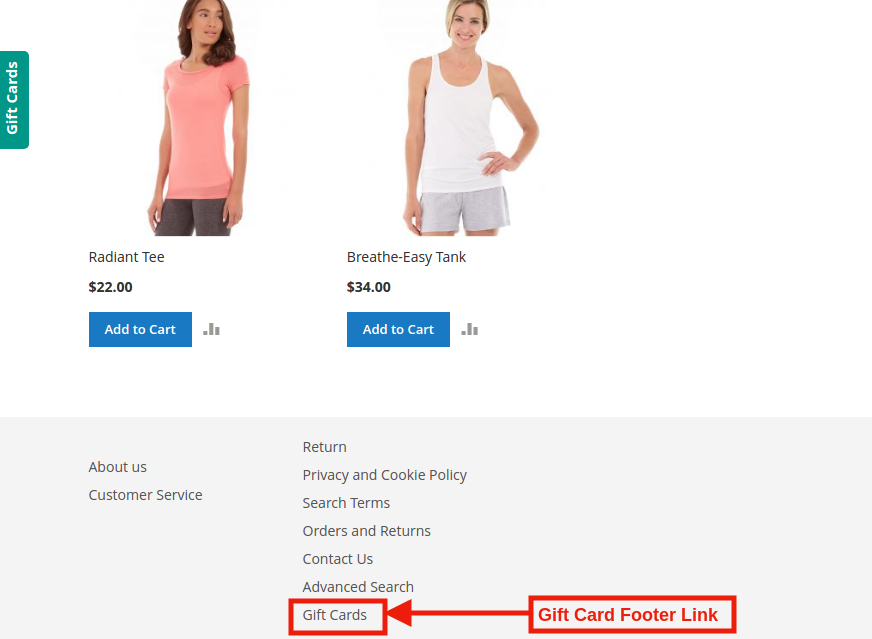
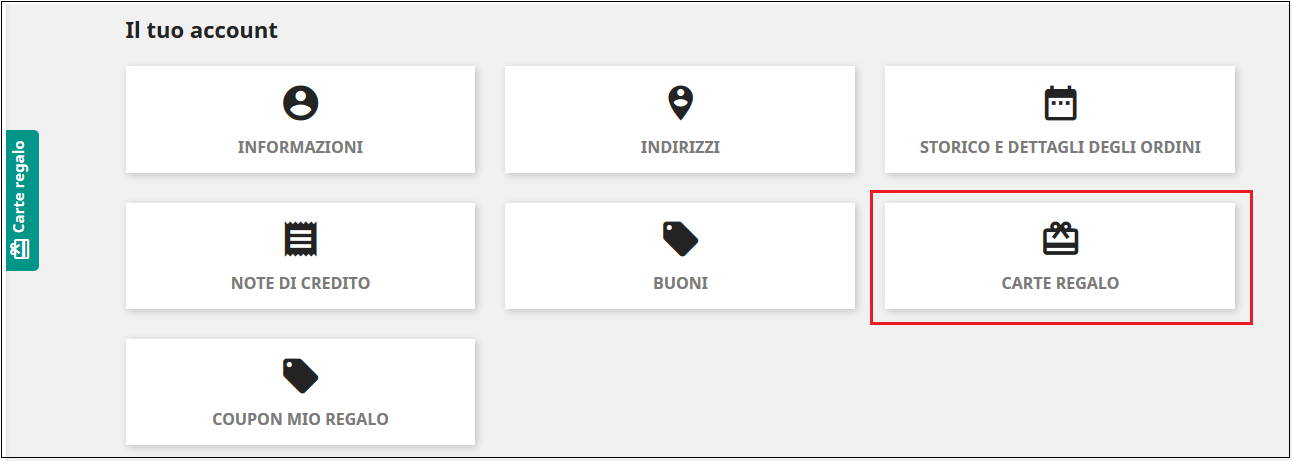
5. Abilita collegamento a piè di pagina: L'amministratore può abilitare la visualizzazione dell'opzione della carta regalo nella sezione Il mio account.
Anteprima front-end:
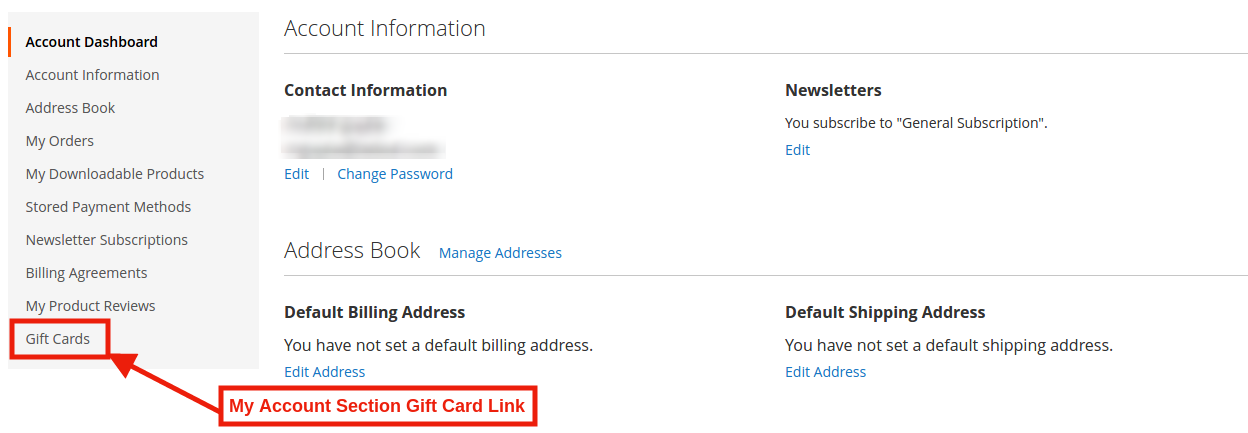
6. Prefisso biglietto regalo: In questa opzione Magento 2 Gift Module l'amministratore può impostare il prefisso per il codice del buono dei buoni regalo da qui. Il codice può essere inserito nel formato KB ******
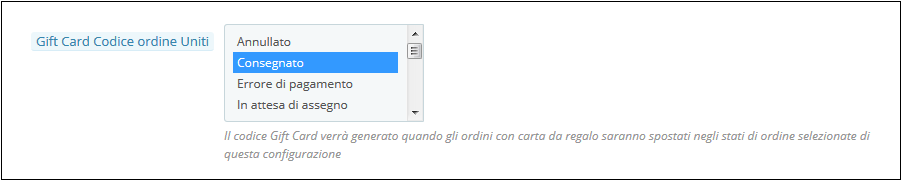
7. Stato dell'ordine della carta regalo: In questo campo del modulo Carte regalo Magento 2, l'amministratore può impostare lo stato dell'ordine predefinito per gli ordini di carte regalo. Non appena l'amministratore aggiorna lo stato dell'ordine per l'ordine della Gift Card, la carta regalo verrà inviata al destinatario via email.
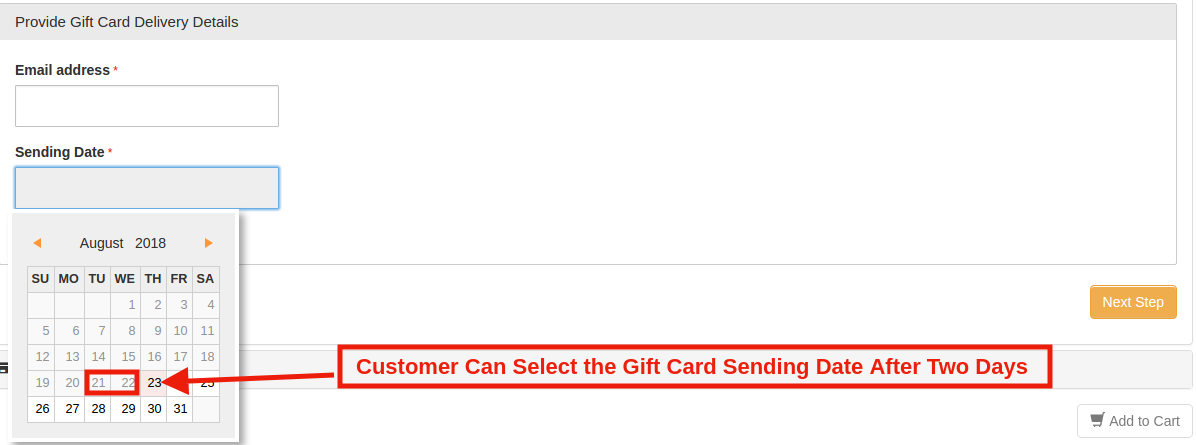
8. Distacco minimo di consegna della carta regalo: Questo campo del modulo Voucher Gift Card Magento 2 consente all'amministratore del negozio di consentire al Voucher di inviare dati dopo il numero specifico di giorni.
Es: Se i valori della finestra della carta regalo sono impostati su 2 dal pannello di amministrazione. Queste modifiche rifletteranno il Front End e l'utente sarà in grado di selezionare la data di invio dopo due giorni dalla data corrente.
Pannello di Amministrazione:

Impostazioni front-end:
Impostazioni e-mail 3.1.2
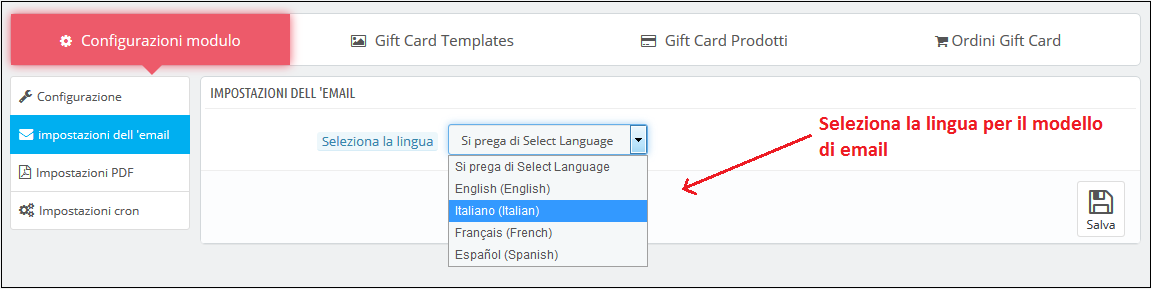
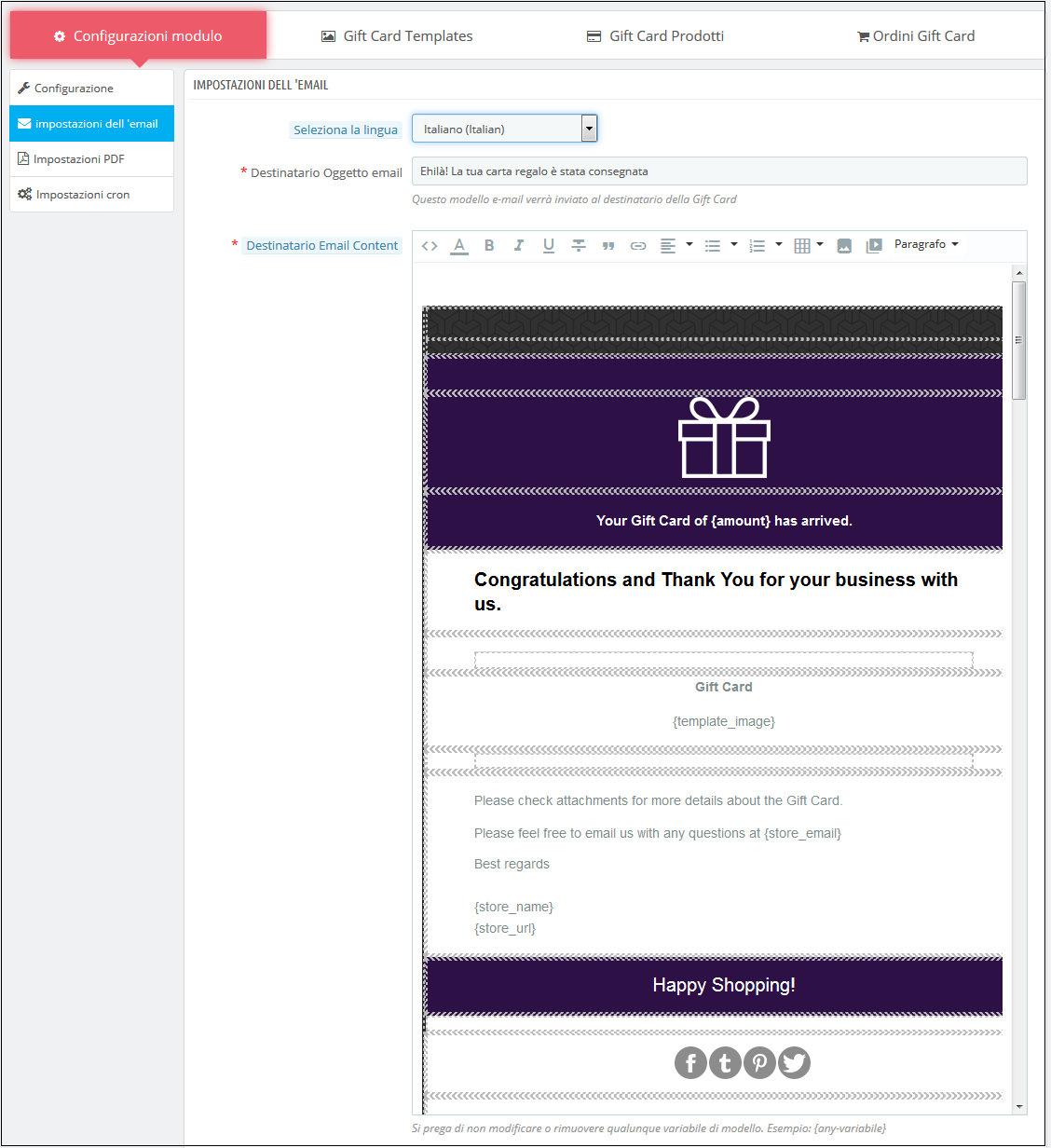
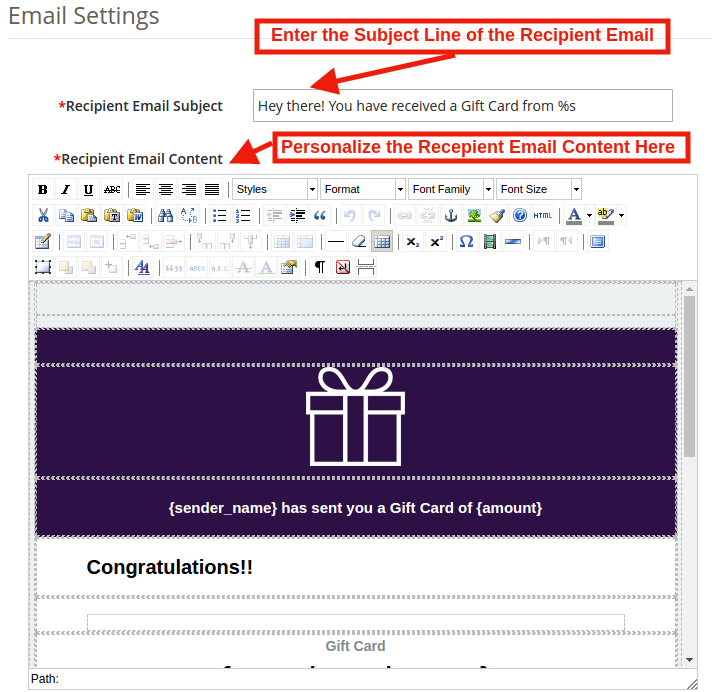
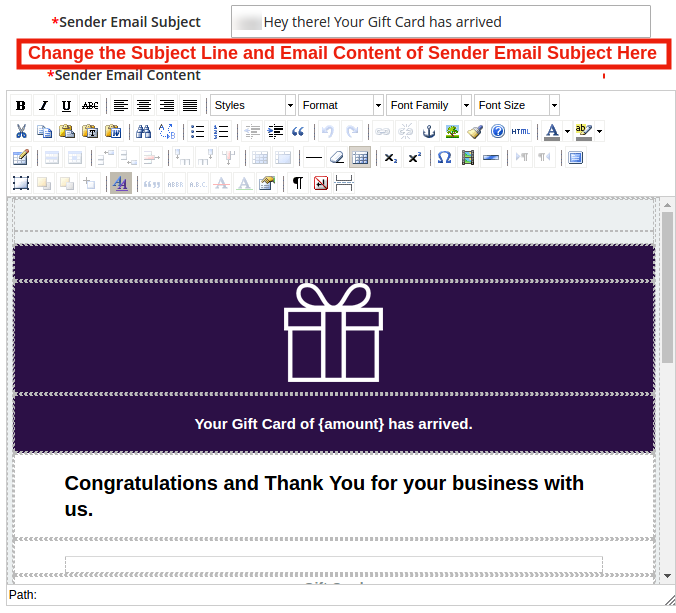
Il cliente ha un'opzione per stampare le carte regalo, oppure può essere inviato al destinatario via e-mail. Il modulo regalo Magento 2 di Knowband offre modelli di posta elettronica predefiniti che possono essere personalizzati secondo le esigenze dell'amministratore del negozio.
Impostazioni email del destinatario:
Impostazioni email del ricevitore:
Impostazioni 3.1.3 PDF
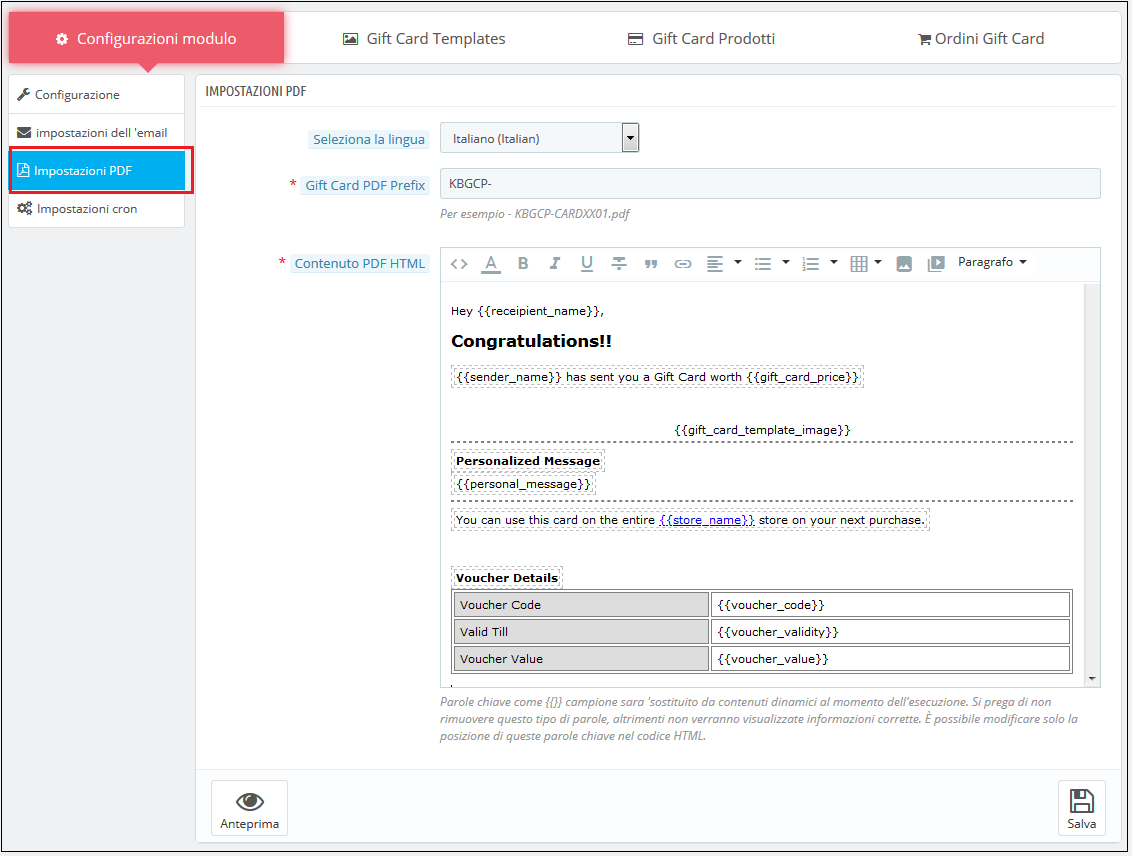
Il modulo per carte regalo Magento 2 invia anche un PDF insieme all'immagine, al codice del buono, alla data di scadenza del buono e al valore del buono. Gli utenti possono anche ottenere la stampa del PDF. Oltre a questo, l'amministratore del negozio può modificare il prefisso della Gift Card e aggiornare il contenuto del PDF per renderlo più attraente dal back-end.
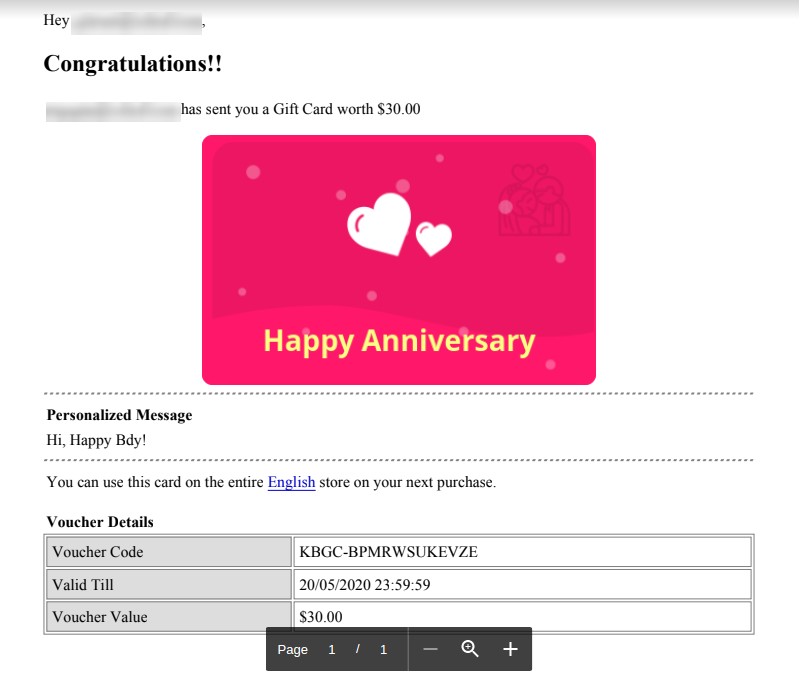
Anteprima PDF allegata:
Impostazione Cron 3.1.4
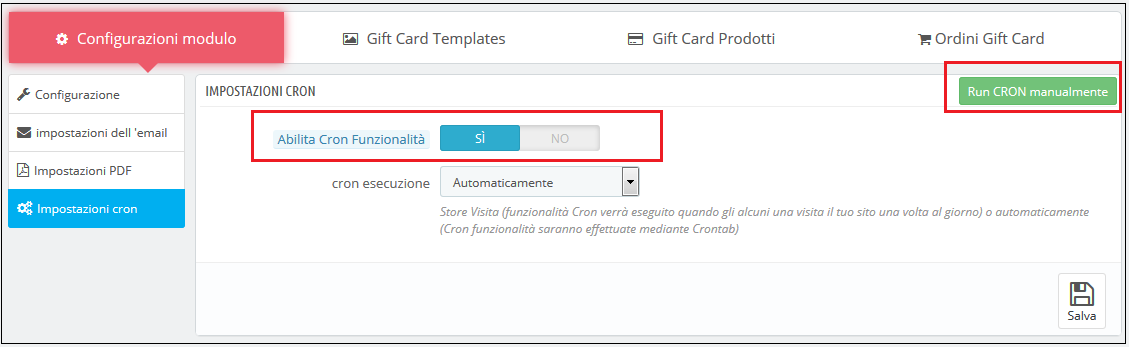
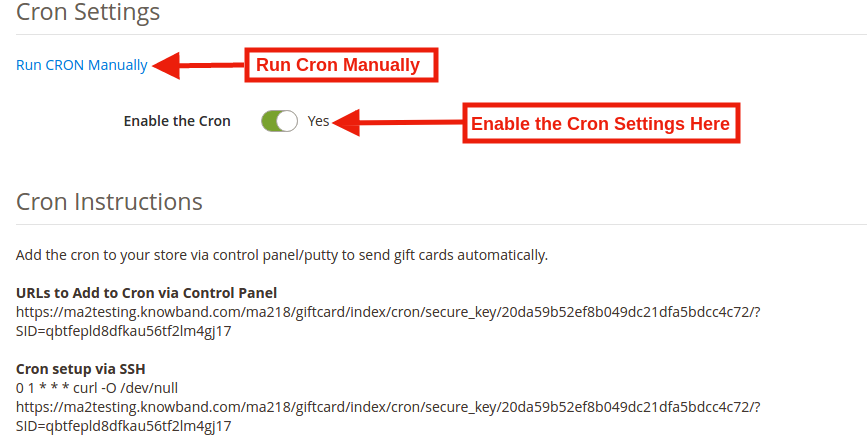
In questa scheda, l'amministratore del negozio eCommerce può eseguire il CRON manualmente o automaticamente. L'amministratore può eseguire il CRON nel tuo negozio tramite il pannello di controllo per inviare automaticamente i buoni regalo.
URL da aggiungere a Cron tramite il Pannello di controllo
https://ma2testing.knowband.com/ma218/giftcard/index/cron/secure_key/20da59b52ef8b049dc21dfa5bdcc4c72/?SID=qbtfepld8dfkau56tf2lm4gj17
Configurazione Cron tramite SSH
0 1 * * * curl -O /dev/null https://ma2testing.knowband.com/ma218/giftcard/index/cron/secure_key/20da59b52ef8b049dc21dfa5bdcc4c72/?SID=qbtfepld8dfkau56tf2lm4gj17
Modello di carta regalo 3.2
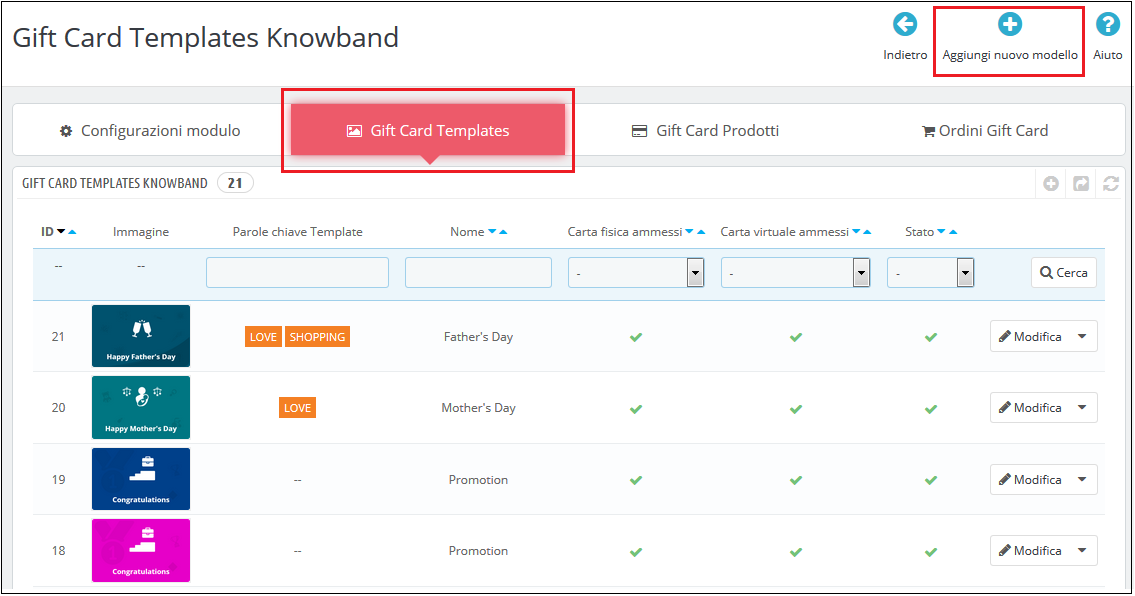
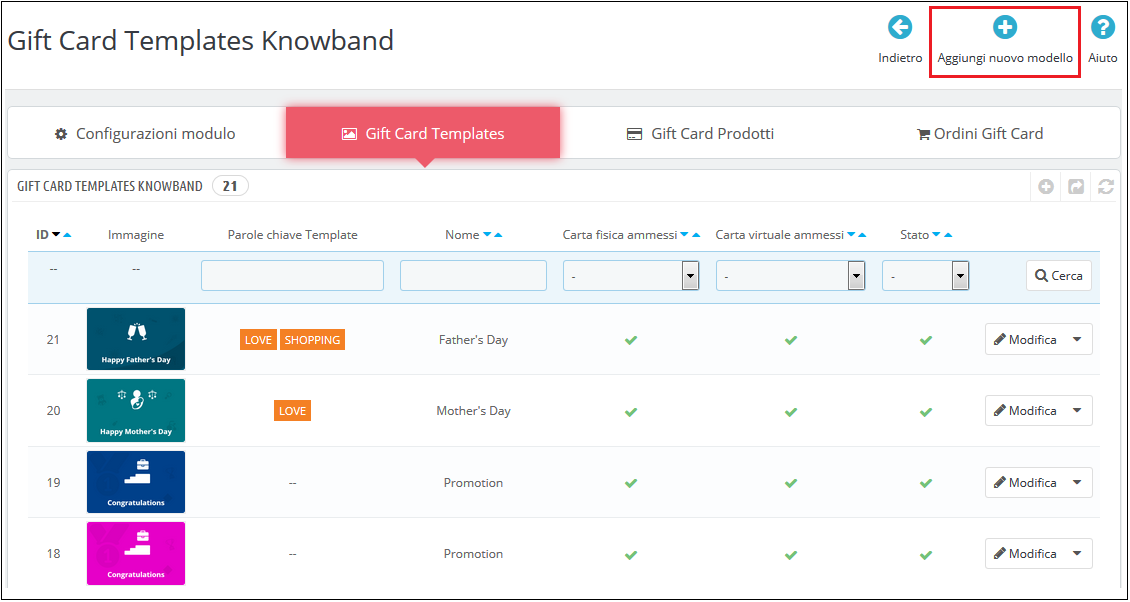
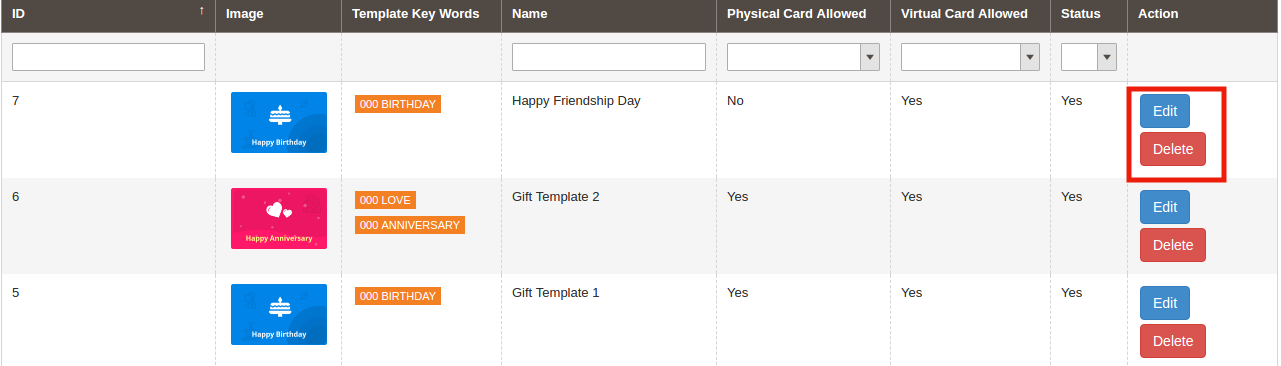
Questa scheda mostra i modelli di carte regalo già aggiunti. L'amministratore può personalizzare questi modelli di carte regalo secondo i loro desideri. Oltre a questo, il commerciante del negozio può modificare o eliminare il modello di carta regalo.
3.2.1 Come personalizzare il modello della carta regalo?
3.2.1.1 Aggiungi un nuovo modello di carta regalo
C'è un 'AGGIUNGERE NUOVA'pulsante presente nell'angolo superiore destro della scheda del modello di carta regalo del modulo Magento 2 Gift Card Manager. I commercianti del negozio possono facilmente aggiungere nuovi set di template Gift Card ogni volta che ne hanno bisogno, facendo clic sul pulsante. Ulteriori dettagli sulla sua funzionalità sono descritti nella prossima sezione.
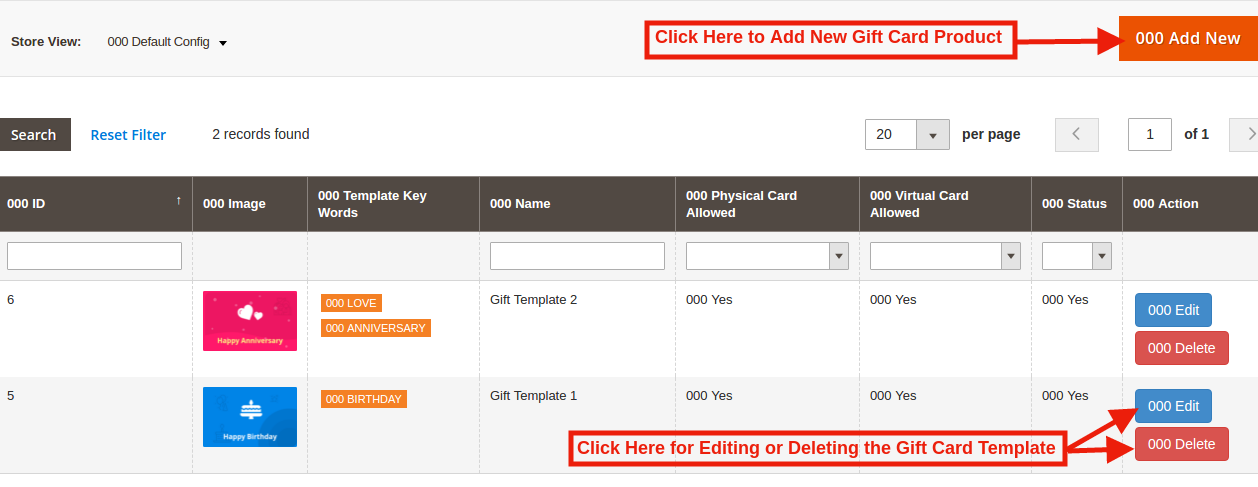
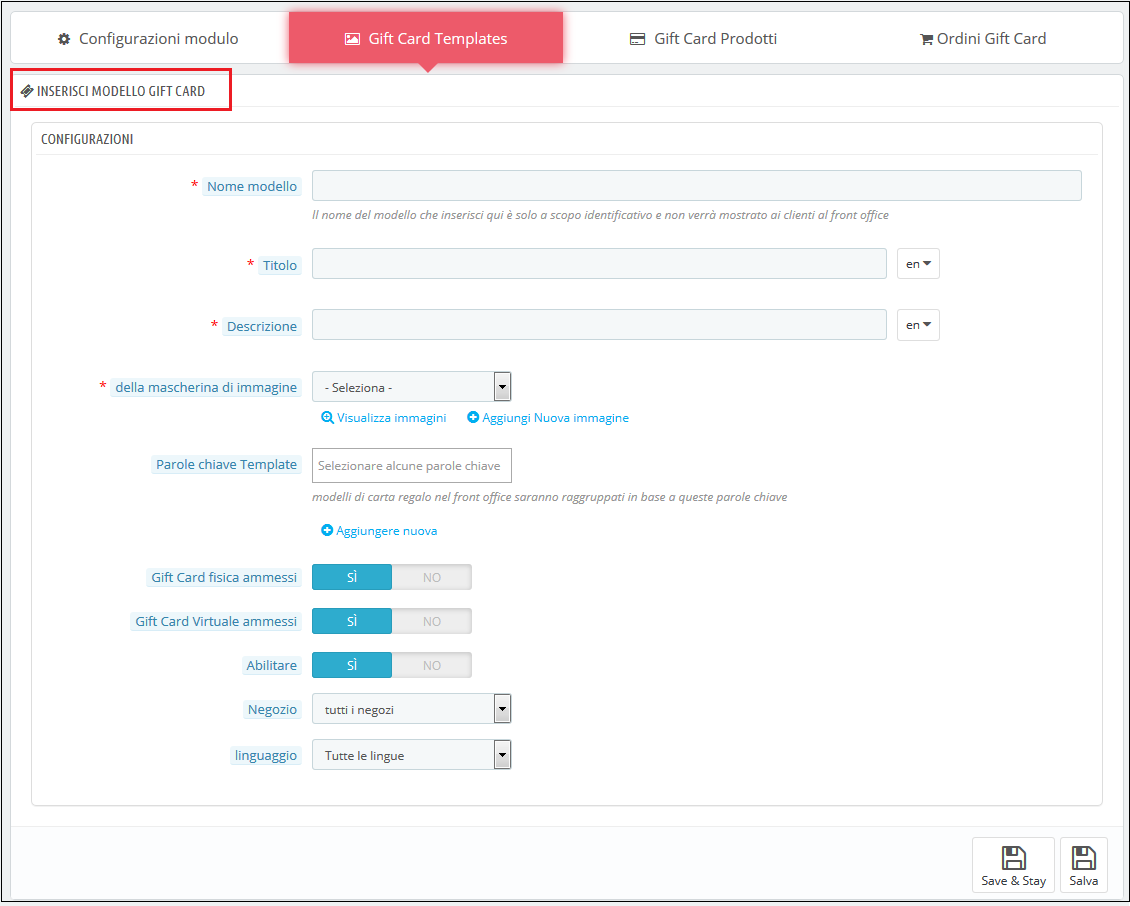
Per creare un nuovo modello di Gift Card, 'aggiungi Nuovo'è usata l'opzione. Facendo clic su questo, il modulo reindirizzerà i commercianti di negozi al modulo di configurazione del modello di carta regalo come visualizzato nella schermata seguente:
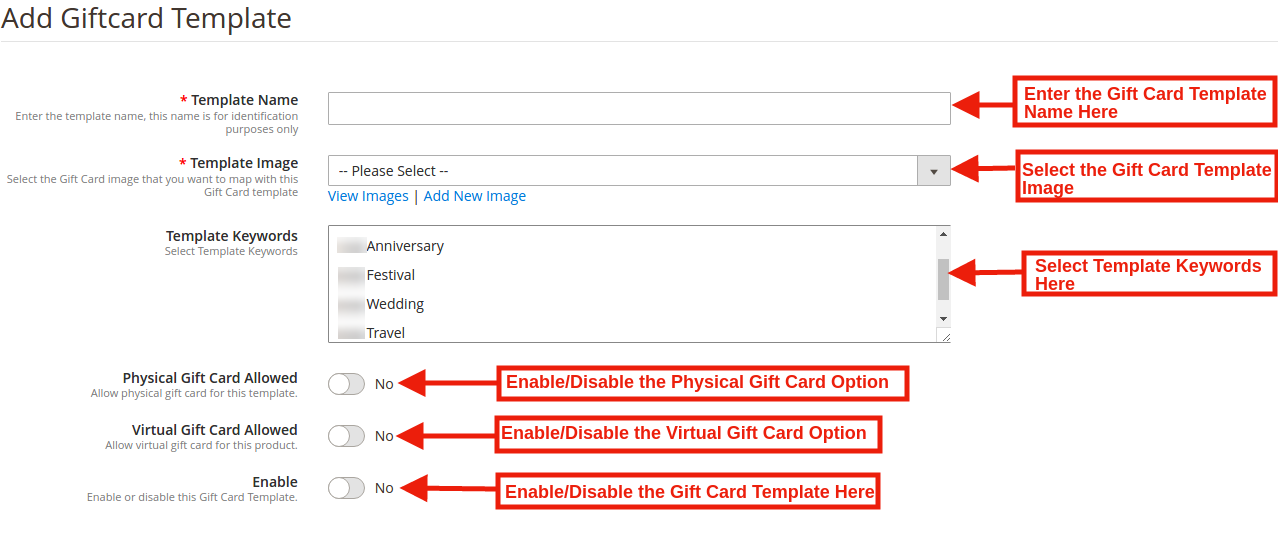
1.?In this option of Magento 2 Gift Voucher Extension the admin can enter the name of the New Gift Card Template like: Happy Friendship Day.

2.?Template Image:?Magento 2 Send Gift Card Extension by Knowband allows the store admin to select the image or the layout of the gift cards that will be shown in the front-end.

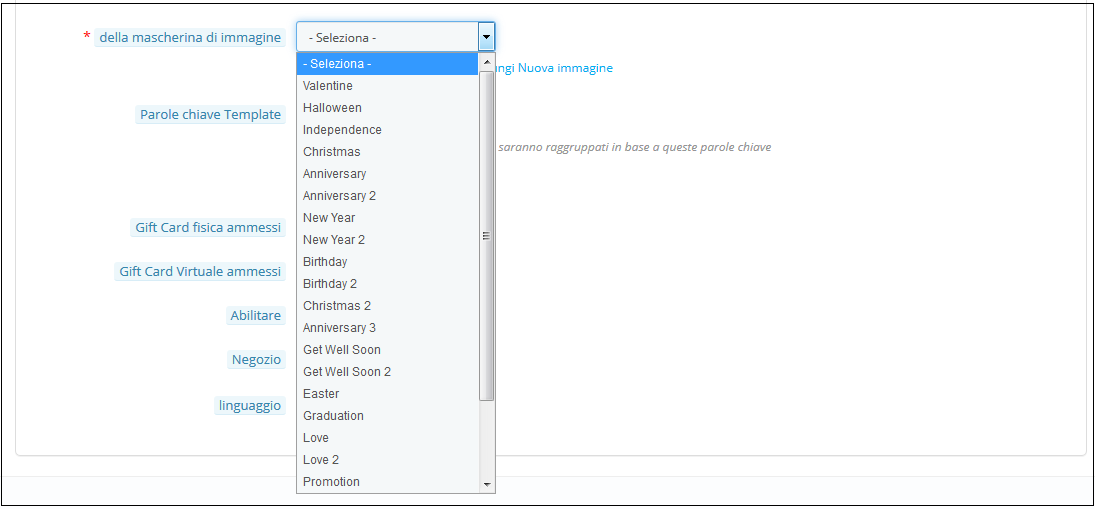
Le immagini per le varie occasioni possono essere salvate nel back-end dell'estensione della Gift Card Magento 2. L'amministratore seleziona l'occasione per trovare l'immagine come mostrato di seguito:


L'amministratore del negozio può anche visualizzare le immagini per i vari eventi è stato salvato per lo stesso.

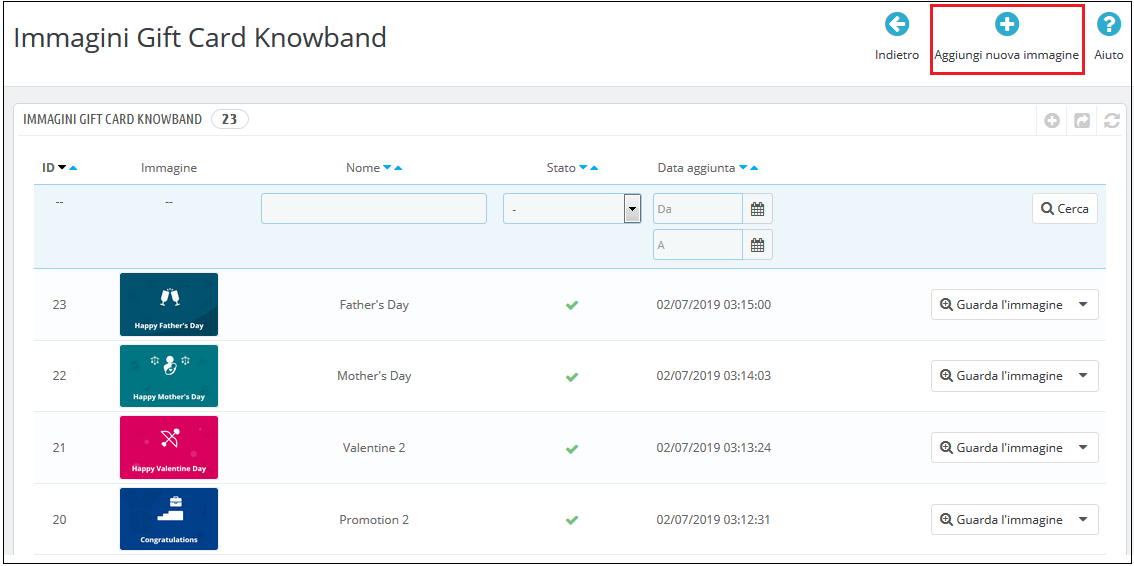
Come si fa clic sul 'Visualizza immagini', verrai reindirizzato alla pagina seguente.
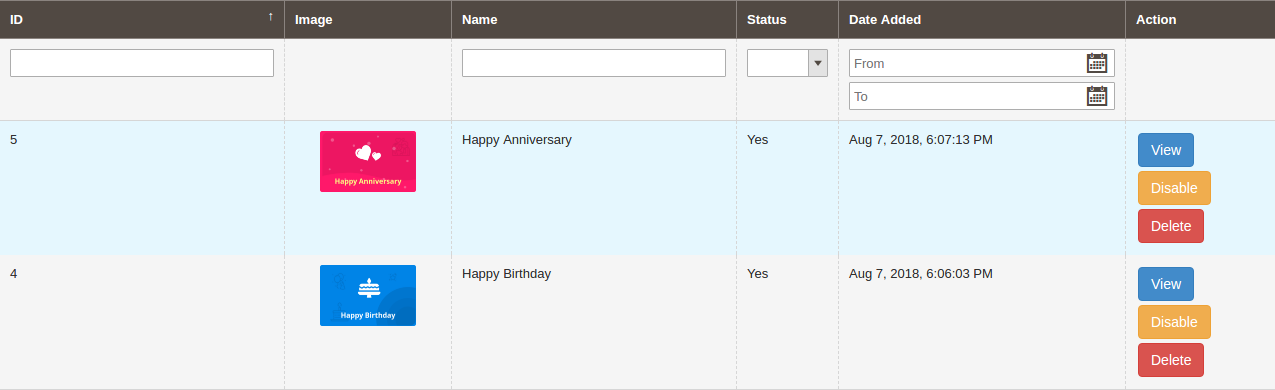
L'elenco mostra tutte le carte regalo che sono state create e salvate. È possibile visualizzare l'immagine completa o addirittura eliminarla se necessario.
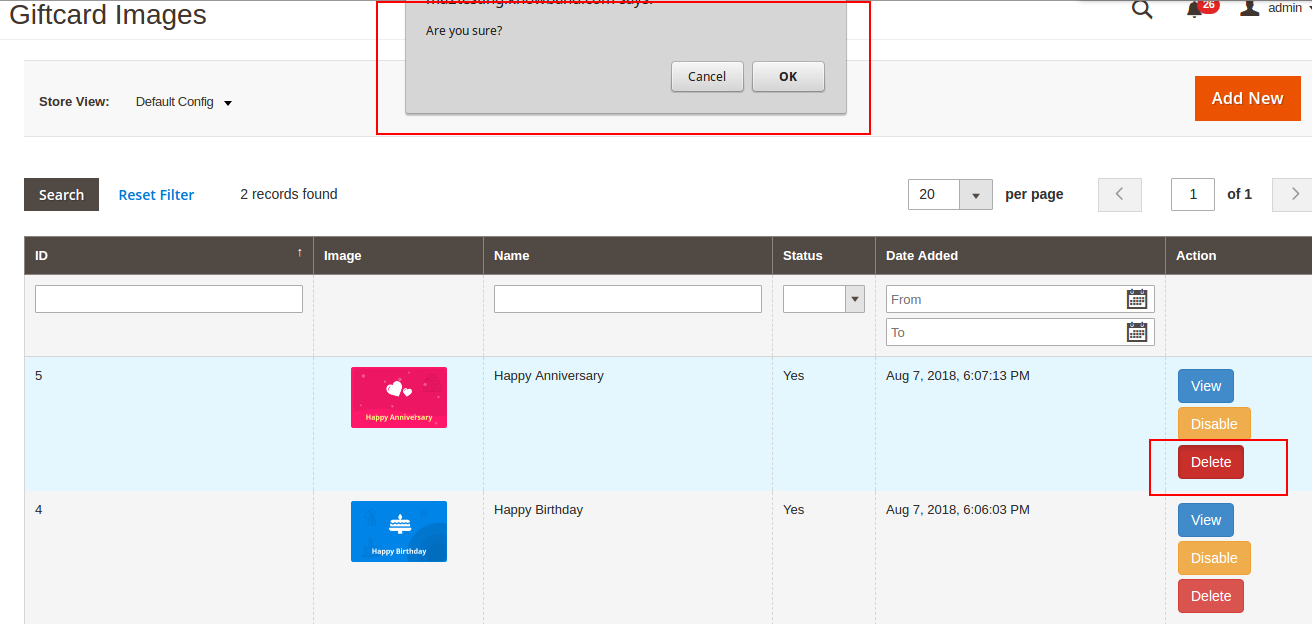
Per creare nuove immagini, clicca 'Aggiungi nuova immagine' come mostrato di seguito.

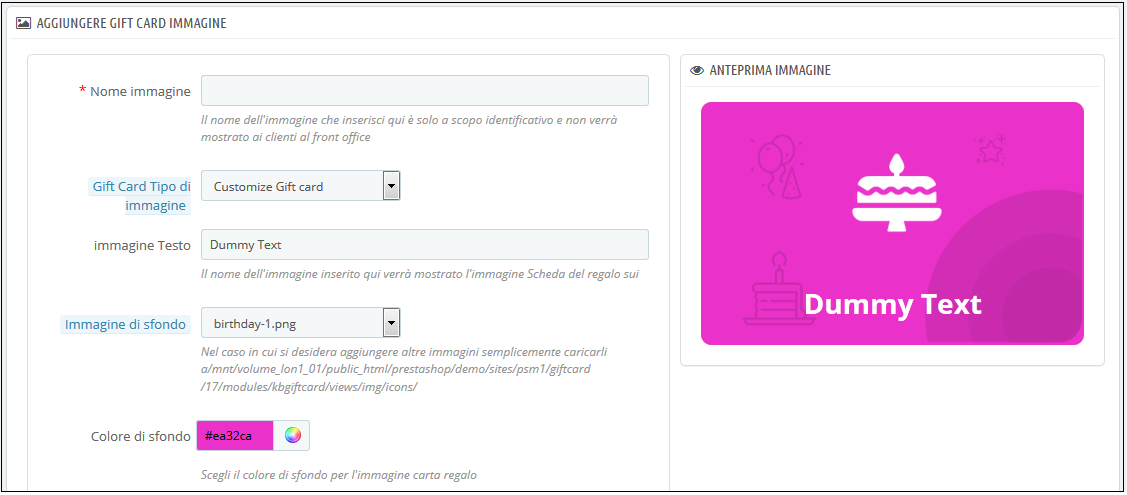
È possibile inserire il nome dell'immagine e il testo dell'immagine da mostrare sulla carta regalo. Anche l'immagine di sfondo e il colore, così come il colore del carattere, possono essere modificati con un clic del mouse. Visualizza l'anteprima dell'immagine prima di pubblicarla sul sito web.
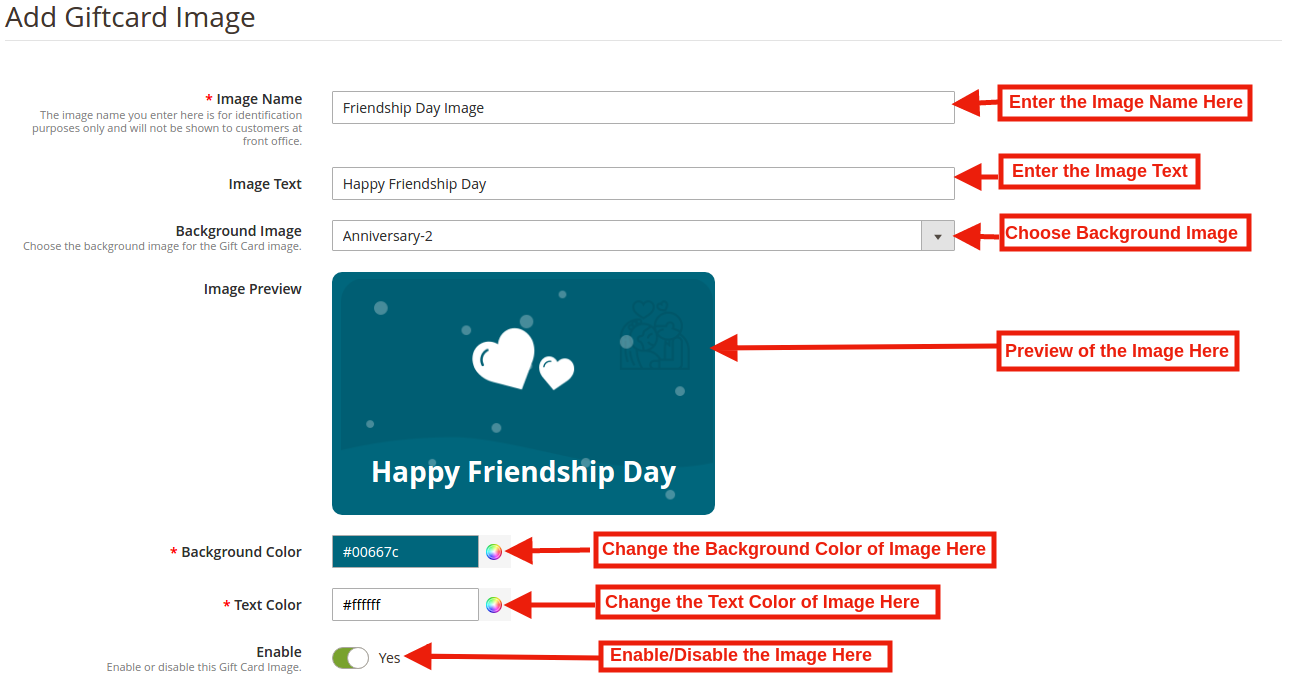
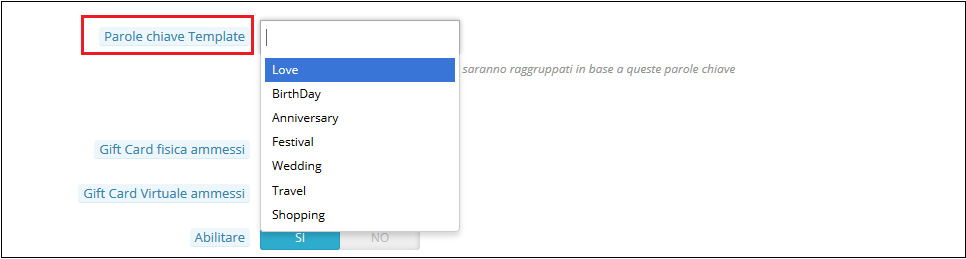
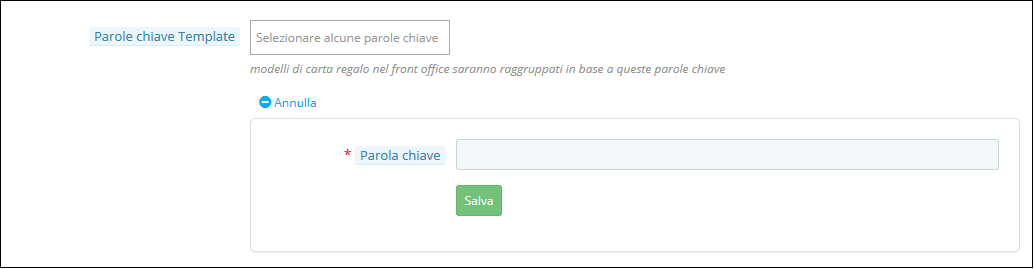
3. Parole chiave del modello:Questa opzione include l'elenco della parola chiave in questo elenco a discesa l'amministratore del negozio può selezionare le parole chiave del modello.

4. Carta regalo fisica consentita:Il modulo Voucher Gift Card Magento 2 di Knowband consente all'amministratore del negozio di abilitare l'opzione della carta regalo fisica per il particolare modello di regalo.
5. Carta regalo virtuale consentita:Il rivenditore online può abilitare la funzionalità della carta regalo virtuale per consentire le e-card.
6. Abilitare:Inizialmente, questa opzione sarà 'ON'. L'amministratore del negozio può abilitare / disabilitare le impostazioni secondo le necessità.
3.2.1.2 Modifica modello di scheda regalo
Il modulo regalo Magento 2 consente al rivenditore online di modificare o eliminare il modello di carta regalo secondo le necessità. Lo screenshot è mostrato di seguito:
Prodotto con carta regalo 3.3
In questa scheda di Magento 2 Gift Voucher Module consente all'amministratore del negozio di aggiungere il prodotto Gift Cards di diversi valori come: nome del prodotto, prezzo del prodotto, quantità e altro o modificare il prodotto già aggiunto dal back-end.
3.3.1 Come personalizzare il prodotto della carta regalo?
3.3.1.1 Aggiungi un nuovo prodotto di carte regalo
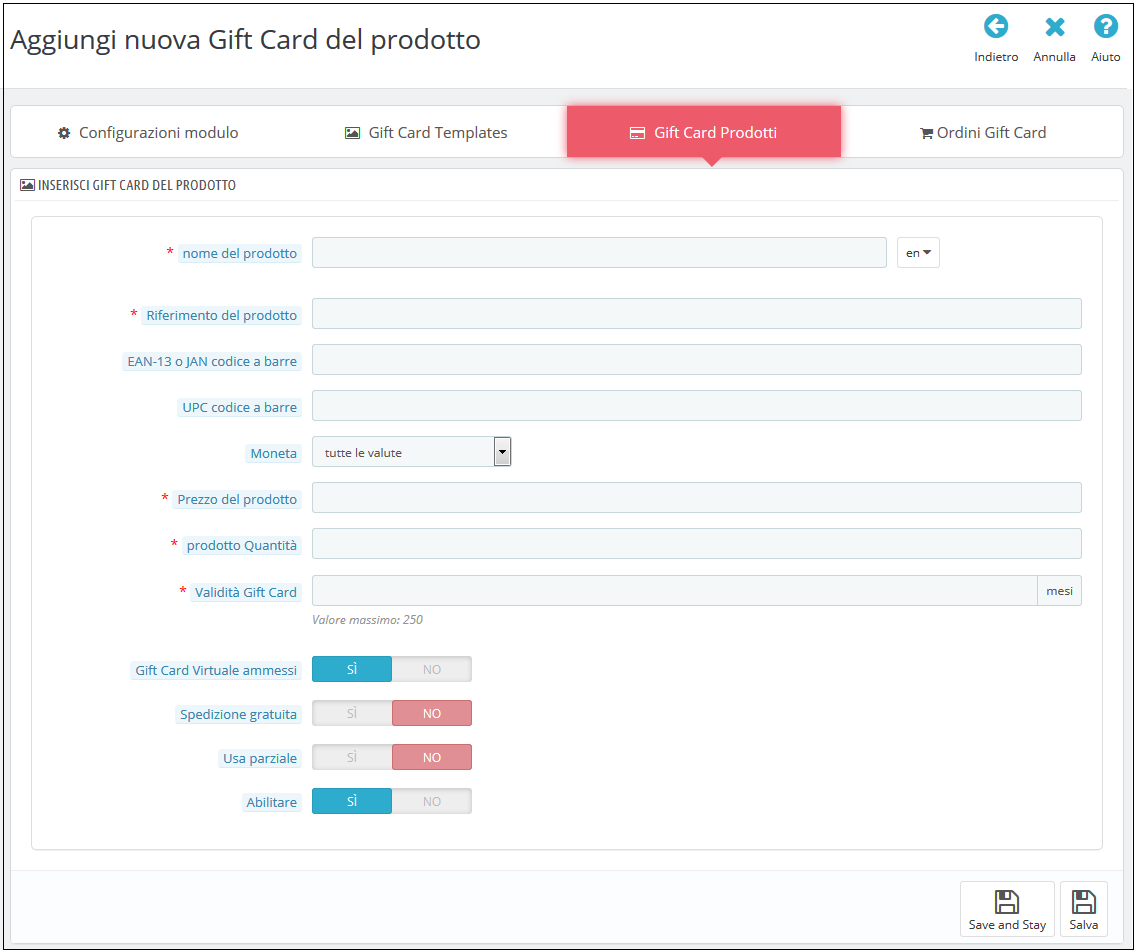
Il modulo Magento 2 Gift Card Manager consente all'amministratore del negozio di aggiungere il nuovo modello di Gift Card facendo clic sul 'AGGIUNGERE NUOVA'pulsante presente nell'angolo in alto a destra della scheda del modello di carta regalo del Modulo regalo.
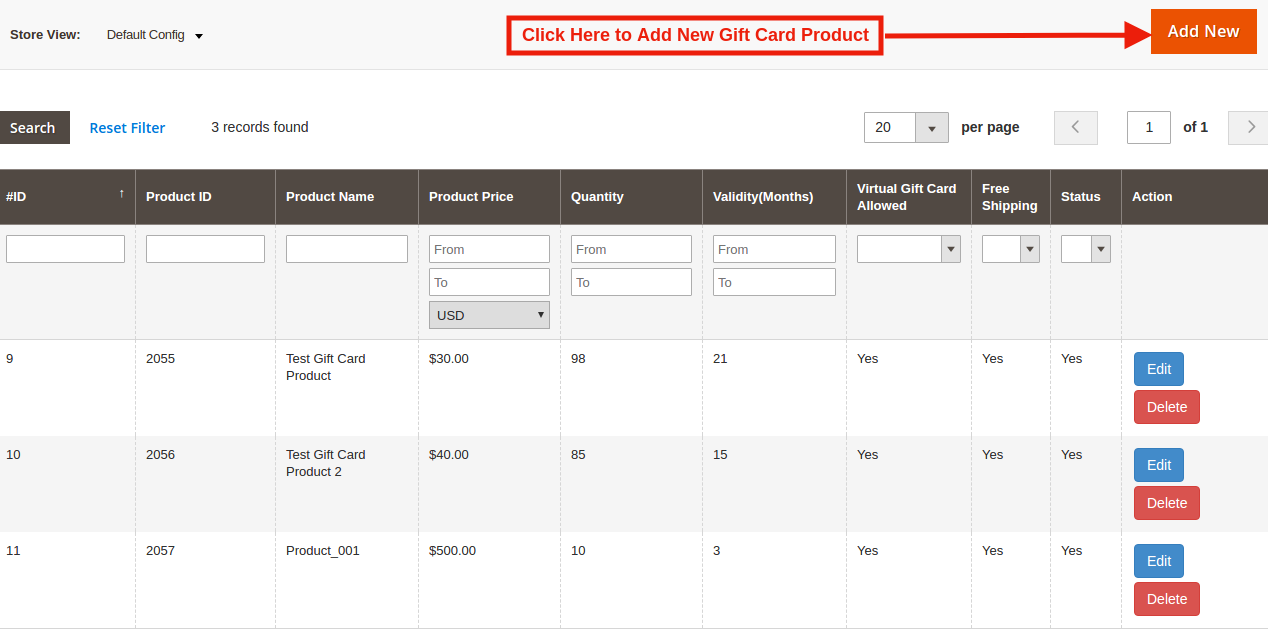
Compila le informazioni che devi fornire per creare il prodotto.
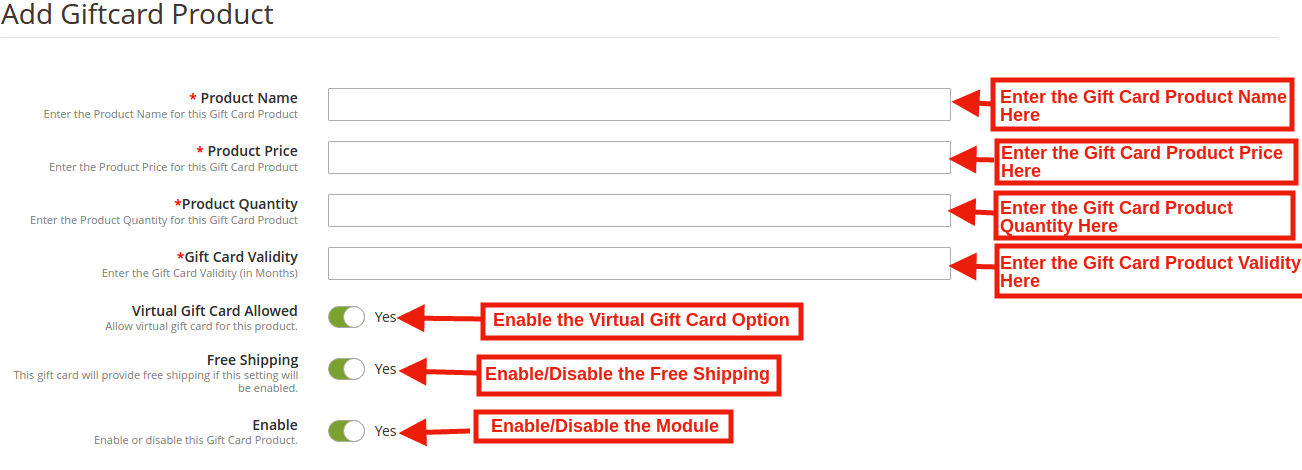
Nome del prodotto:?Enter the name of the product here. It can be Happy Anniversary, Happy Birthday, Merry Christmas or any other.
Prezzo del prodotto:Il modulo Magento 2 Gift Card Manager di Knowband consente all'amministratore del negozio di inserire il prezzo del prodotto.
Qualità del prodotto:?In this tab of Magento 2 Send Card Module the admin can enter the product quality of this gift card product.
Validità della carta regalo:?The validity period in months of the gift card can be entered here by using this Magento 2 Gift Module.
Carta regalo virtuale consentita:Abilita la cartolina elettronica accendendo il pulsante.
Spedizione gratuita:L'amministratore del negozio Magento 2 può anche consentire la spedizione gratuita al cliente.
Abilita:?The Magento 2 Send Gift Card Extension can be enabled or disabled from here.
Recensione del front end:

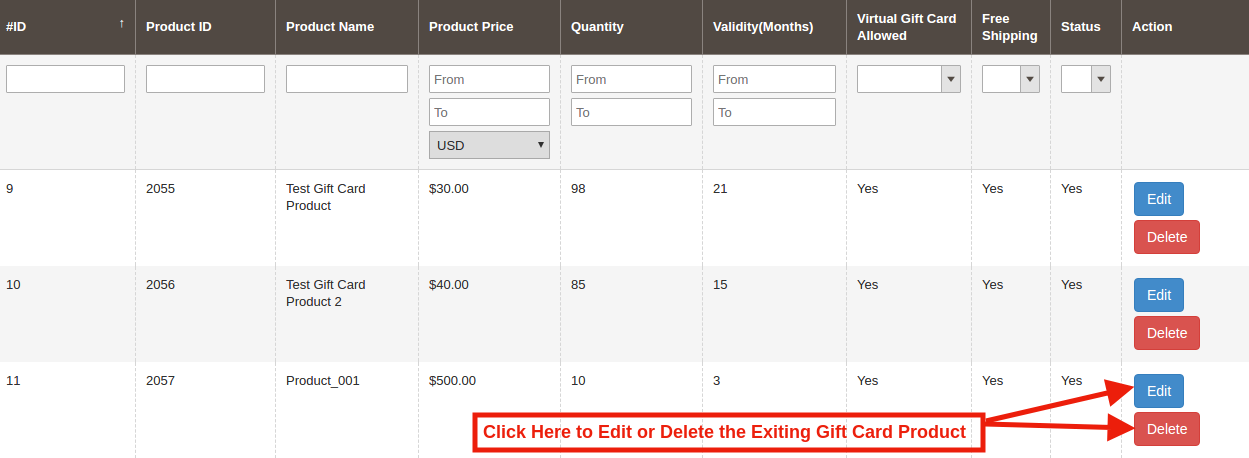
3.3.1.2 Modifica ed elimina il prodotto della carta regalo
L'amministratore ha anche un'opzione per modificare il prodotto della carta regalo o eliminarlo dalla sezione mostrata di seguito:
Ordini di carte regalo 3.4
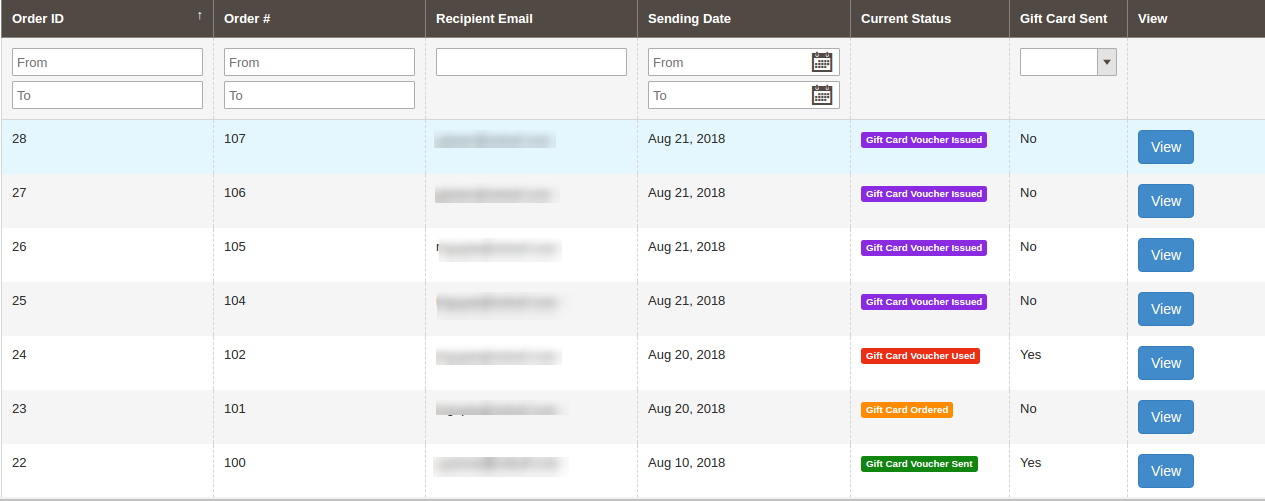
In questa scheda Ordine regalo, scheda fornisce all'amministratore del negozio un'opzione per visualizzare l'intero elenco degli ordini ricevuti per le carte regalo. Implica l'e-mail del destinatario, la data di invio e lo stato delle carte regalo. Nel 'Ordine della carta regalo'scheda vai al'Vedi'pulsante nella sezione destra. In questa sezione mostra l'intera informazione sull'ordine.
4.0 Front End
Il modulo Buono regalo Magento 2 aggiunge un link alla Gift Card sul lato frontale del negozio nella sezione Intestazione, Piè di pagina, Sinistra e Account personale del modulo. Accedendo a questo link della carta regalo i clienti possono sfogliare le carte regalo. Questo link reindirizza la pagina della carta regalo dell'utente del sito.
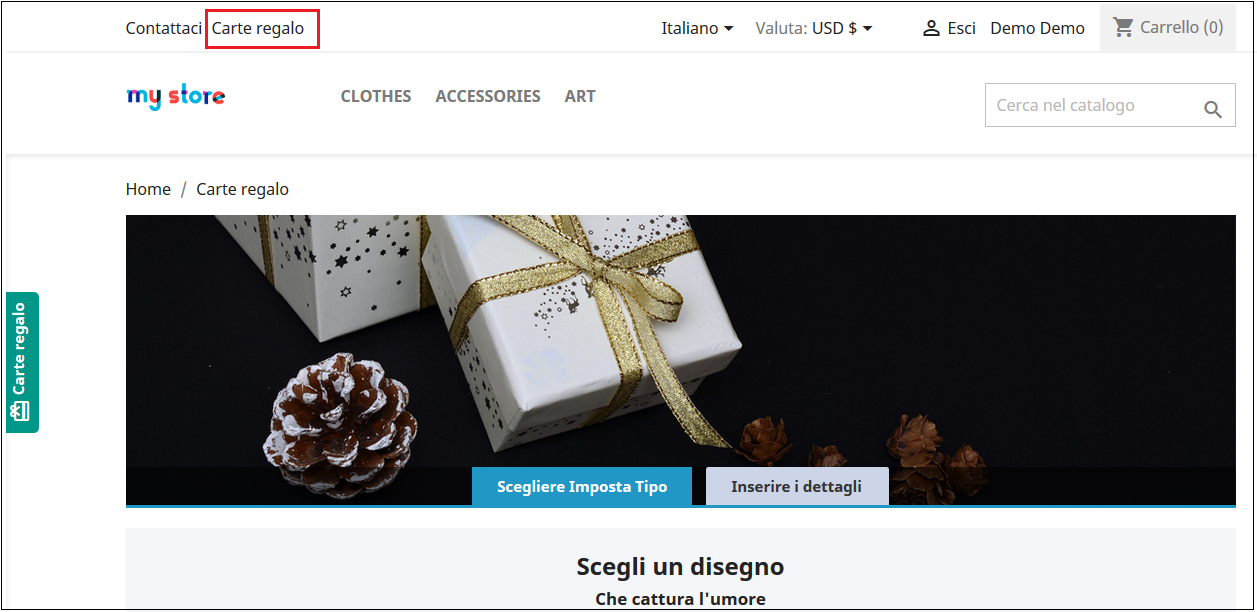
Anteprima del link dell'intestazione del front-end della Gift Card:
Anteprima biglietto frontale
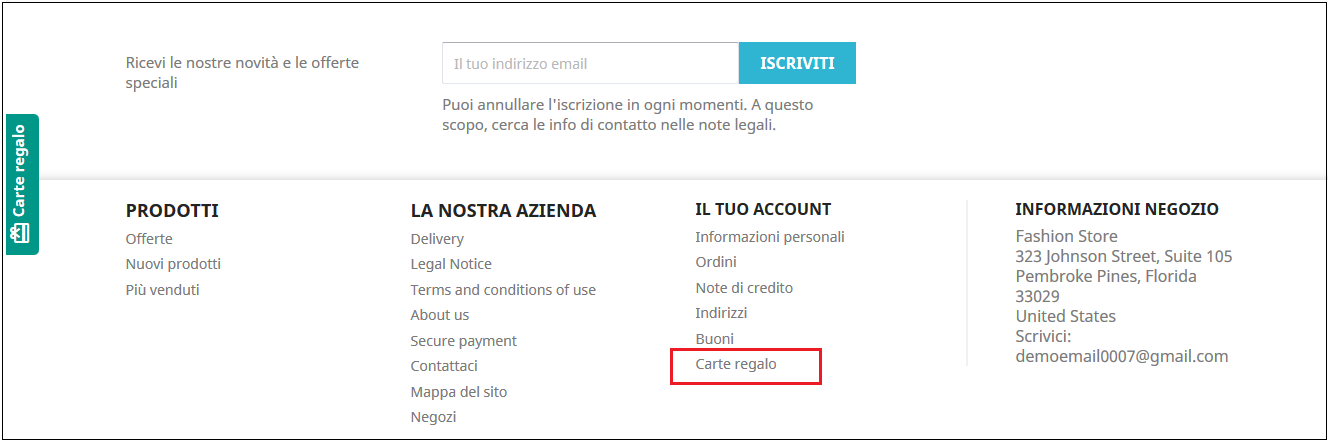
Anteprima del link al footer Front Card Front Gift:
Front Card Gift Front Anteprima del mio account:
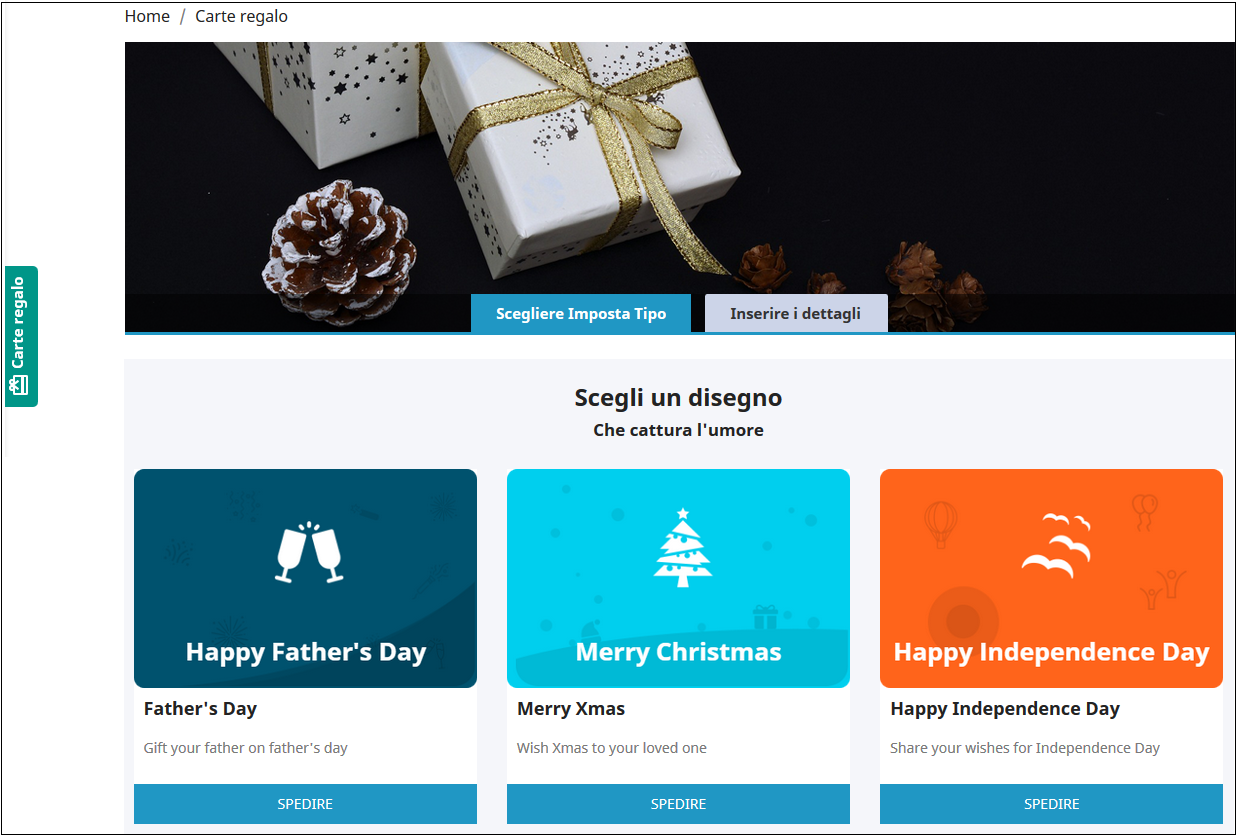
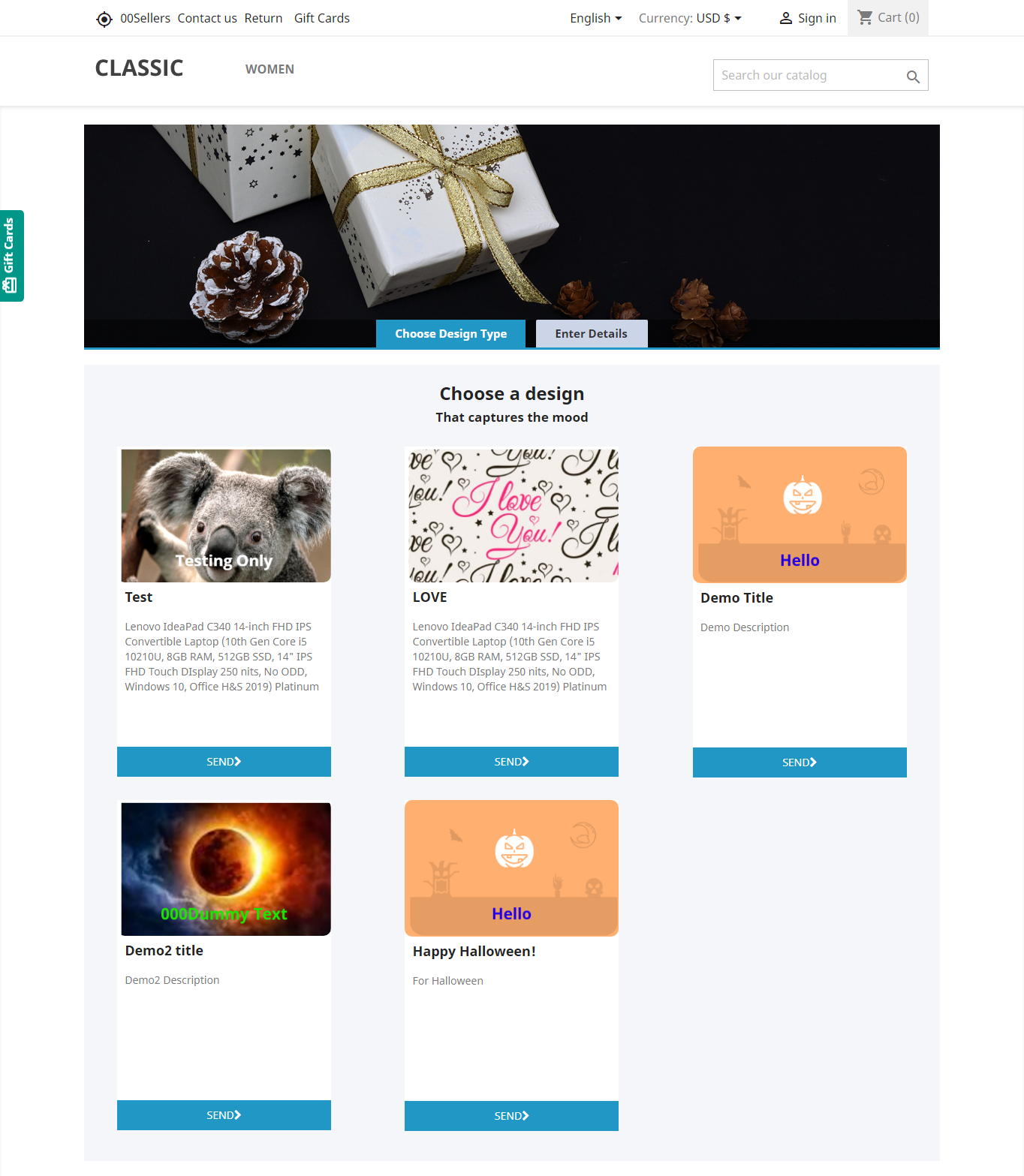
Dopo aver fatto clic sul modulo di collegamento Gift Card reindirizzare la seguente pagina:

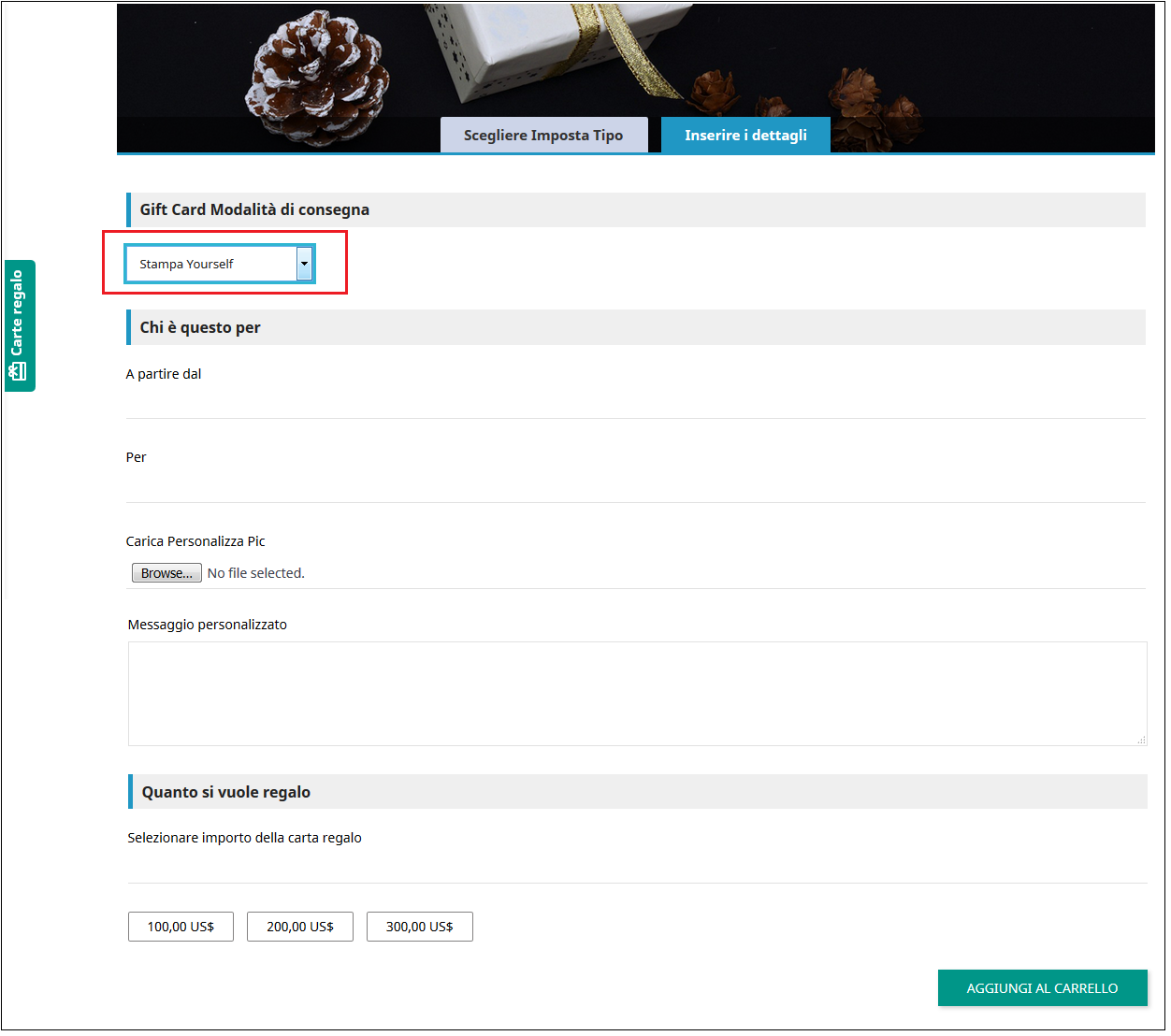
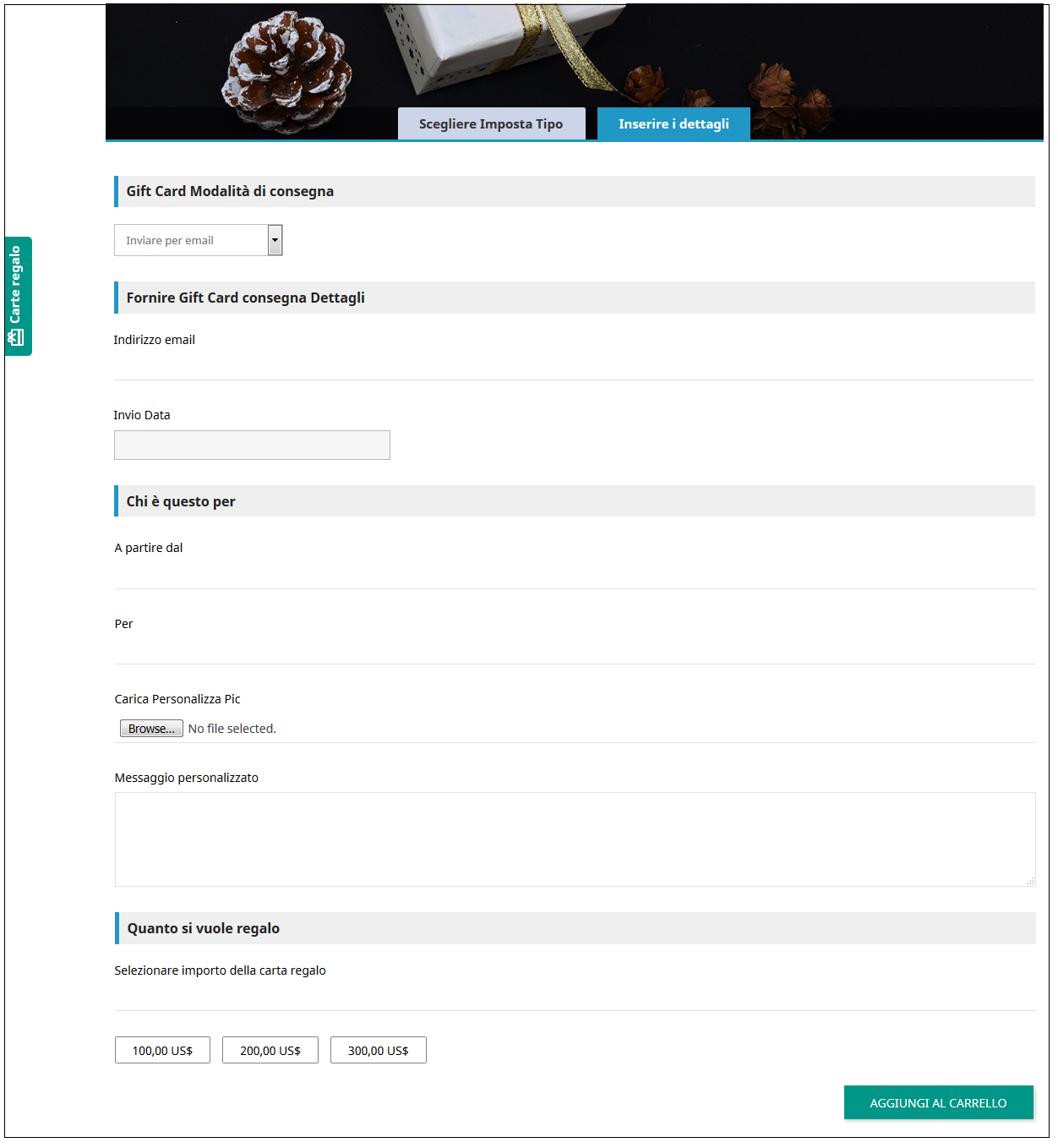
Fare acquisti per lo stesso è facile. I clienti possono selezionare la carta per le diverse occasioni. Ad esempio, sceglie la carta Happy Birthday. Tutto quello che deve fare è cliccare sulla carta. Possono stampare la carta o inviarla via email. Il nome del mittente e del destinatario insieme al messaggio possono essere menzionati nella sezione come mostrato di seguito.
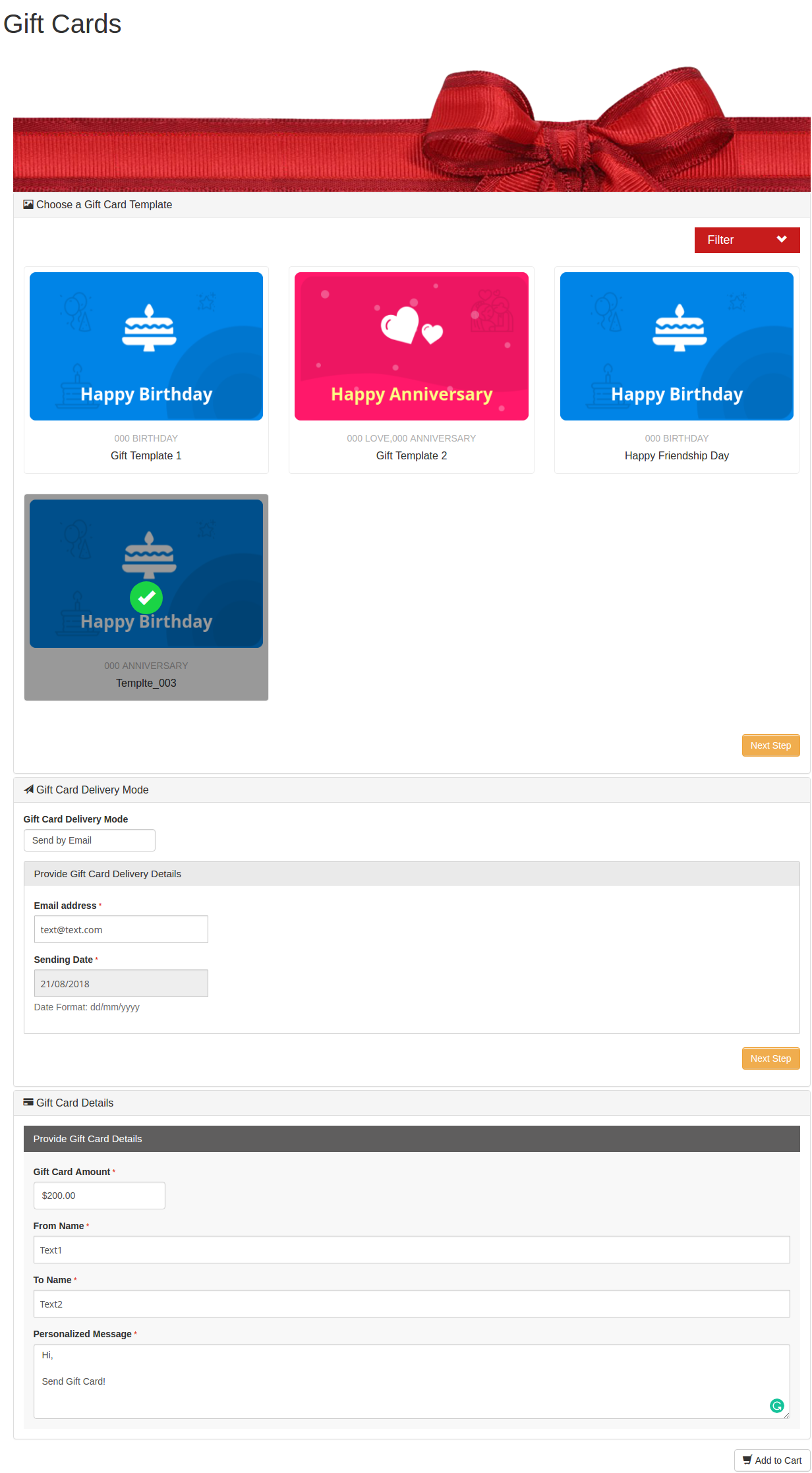
Aggiungi il prodotto al carrello e vai alla pagina di pagamento. La carta regalo verrà quindi inviata al destinatario.