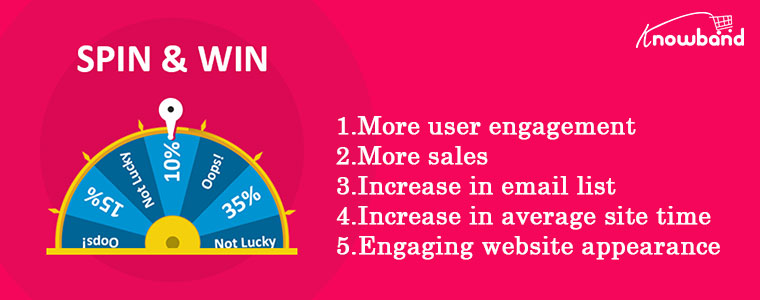
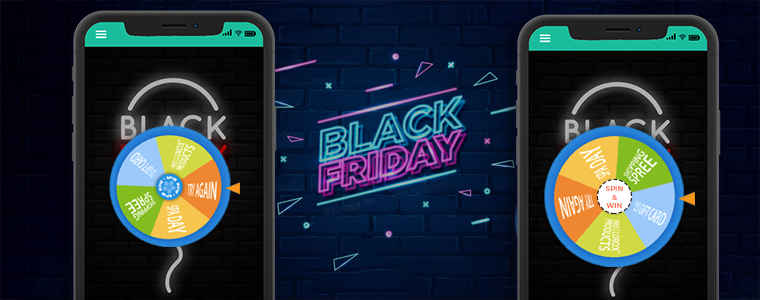
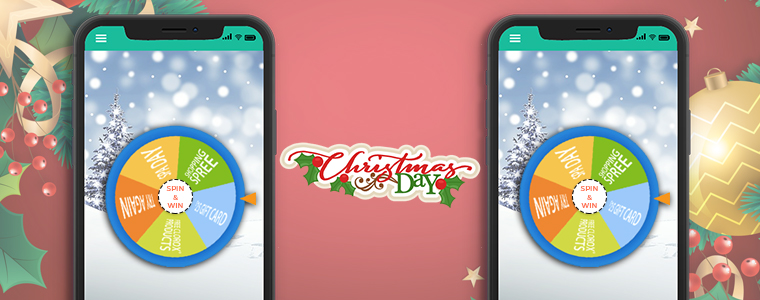
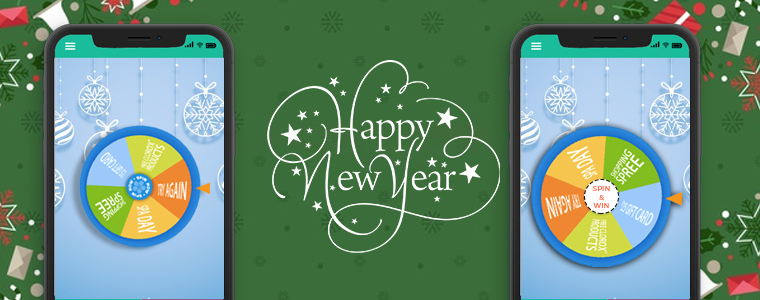
Durante gli acquisti nei negozi online di eCommerce, a volte ci imbattiamo in CTA interattivi/interfacce gamificate che ci stimolano a interagire e ad usufruire di sconti. Uno di questi modi interattivi comuni è offrire Spin per vincere la ruota nel negozio. Ma hai mai pensato di espandere lo stesso alle app mobili. Sì, è giusto. Sconto sulla ruota girevole sulle app mobili di eCommerce. Quando i netizen girano una ruota del genere, ottengono a chiunque tutti gli sconti menzionati sulla ruota. Per gli acquirenti online, è come una lotteria di sconti che può invogliarli a fare ulteriori acquisti. I dispositivi mobili sono i gadget più comunemente utilizzati in tutto il mondo e le applicazioni mobili hanno già dimostrato di essere la migliore piattaforma per consentire ai clienti di fare acquisti online. Un numero enorme di acquirenti online utilizza applicazioni mobili, anziché siti Web, per fare acquisti online. Pertanto, l’introduzione di un gioco “Spin-n-Win” sull’app eCommerce Mobile può avvantaggiare sia i clienti che i proprietari dei negozi. “Spin-n-win” aiuta ad aumentare il coinvolgimento e la soddisfazione degli utenti.
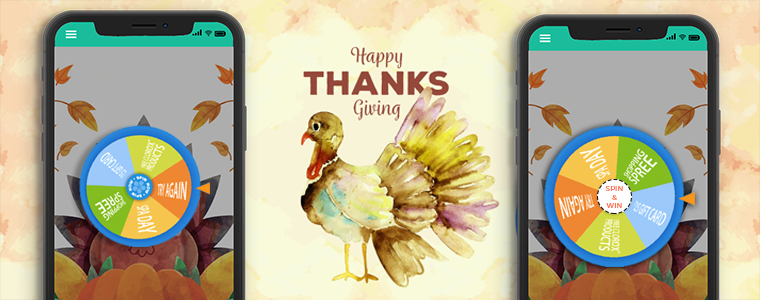
1. L’amministratore del negozio può apportare qualsiasi tipo di personalizzazione al popup “Spin-n-Win”. Il suo aspetto grafico e anche il suo posizionamento possono quindi essere personalizzati. Possono anche decidere dove, quando e chi visualizzare il pop-up. È inoltre possibile impostare il timer per il pop-up, regolarne la frequenza di visualizzazione, ecc. 2. I proprietari del negozio possono personalizzare le offerte che verranno visualizzate in ciascuna sezione della ruota. 3. Per catturare lo spirito natalizio, sono disponibili anche molti temi tra cui scegliere, ad esempio Halloween, Ringraziamento, Black Friday, Natale, ecc.
Breve introduzione dell’estensione Mobile App Builder:
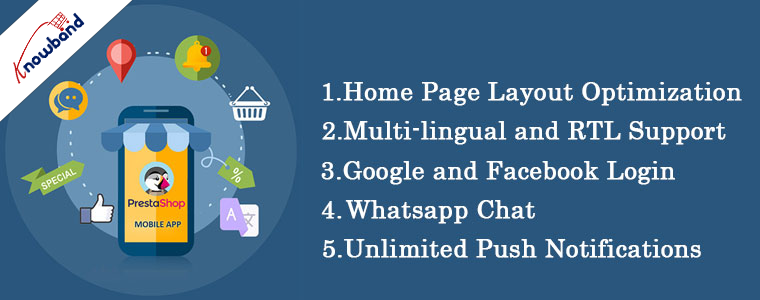
Il generatore di app mobili eCommerce di KnowBand è uno strumento senza codice che crea automaticamente un’app mobile eCommerce personalizzabile (app Android e/o iOS). Questa estensione è una soluzione senza codice, ma gli amministratori del negozio possono apportare molte personalizzazioni sulla propria app mobile utilizzando il pannello di amministrazione semplificato fornito sul back-end di questa estensione per la creazione di app. Alcune funzionalità del generatore di app eCommerce Mobile includono:
Personalizzazione del layout della schermata iniziale
App completamente white label
Supporto multilingue e multivaluta
Notifiche push illimitate
Sincronizzazione in tempo reale con l’inventario del sito web
Accesso rapido ai social e condivisione dei prodotti
Chat WhatsApp e molti altri.
Nuovi aggiornamenti recenti
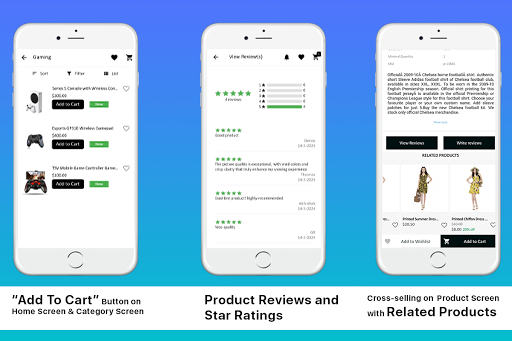
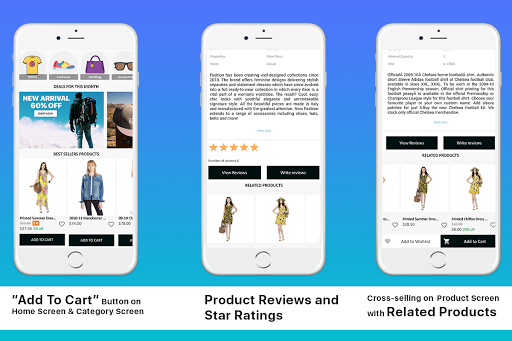
1. Pulsante Aggiungi al carrello nella schermata iniziale e nella schermata delle categorie: Gli utenti che acquistano tramite l’app mobile eCommerce non dovranno accedere alla schermata del prodotto solo per aggiungerlo al carrello. Invece, un rapido tocco sul pulsante “Aggiungi al carrello” farebbe il lavoro per te. Questo pulsante rapido è disponibile per tutti i blocchi di prodotti nella schermata iniziale e nella schermata delle categorie.
2. Recensioni e valutazioni per i prodotti: Gli utenti possono valutare qualsiasi prodotto o inviare il loro prezioso feedback sul prodotto dall’app mobile eCommerce. Inoltre, le recensioni già inviate dal sito web verranno visualizzate sull’app mediante sincronizzazione in tempo reale.
3. Prodotti correlati per cross-selling e up-selling: Migliora il cross-sell e l’up-sell per il tuo negozio mostrando i prodotti correlati sull’app. Offri prodotti suggeriti agli utenti e motivali ad acquistarne di più insieme al solito acquisto.
Piano per le prossime festività natalizie 2020:
La stagione delle vacanze per il 2020 è dietro l’angolo. La maggior parte dei siti di e-commerce ha già iniziato i preparativi e le strategie promozionali per aumentare le entrate. Se non hai ancora iniziato, sia il pacchetto combinato dell’estensione Spin Win che dell’estensione Mobile App Builder possono svolgere il lavoro, senza alcun tipo di onere o fastidio. Questo è un momento molto atteso dai proprietari dei negozi poiché non vedono l’ora di aumentare le vendite nei prossimi mesi di ottobre, novembre e dicembre. Credimi, gli utenti della rete impazziranno con lo shopping online per Halloween, Natale, Capodanno e altri eventi.
Ecco alcune istantanee per dimostrare perché questi moduli sono indispensabili:
Giorno del Ringraziamento
Black Friday
Il giorno di Natale
Felice anno nuovo
Quindi, non perdere altro tempo e prepara la tua app mobile eCommerce con una ruota che gira. Mandaci una email a support@knowband.com in caso di qualsiasi discussione.
Sviluppa un’app mobile Flutter/OpenCart per il tuo negozio online con il generatore di app mobile OpenCart di KnowBand e inizia a notare una crescita improvvisa delle conversioni e delle vendite del tuo negozio.
1.0 Introduzione
Se possiedi un sito web OpenCart e attualmente vendi prodotti sul tuo sito, prova la soluzione automatizzata per app mobile di KnowBand e porta la tua attività nel mondo mobile. L’OpenCart Mobile App Builder è il framework preconfigurato progettato per sviluppare app Flutter per Android e iOS per il tuo sito web. Questa soluzione per app mobile pronta all’uso è la soluzione più avanzata e intelligente per avere due negozi Android e iOS completamente funzionanti senza alcuna competenza di programmazione o tecnica. KnowBand si è affermata nel settore dell’e-commerce come fornitore leader di app mobile per quasi tutte le principali piattaforme di e-commerce. Il suo OpenCart Mobile App Builder è il modo più semplice per creare app mobile OpenCart ricche di funzionalità in soli 3 semplici passaggi: 1. Acquista il OpenCart Mobile App Builder estensione. 2. Condividi le specifiche e i requisiti relativi all’app. 3. Ottieni le tue app FlutterOpenCart in 2-3 giorni. Noi di KnowBand siamo un team di programmatori, designer e altri professionisti altamente qualificati ed esperti. Possiamo realizzare un’app mobile OpenCart che soddisfi appieno le tue aspettative personali e le esigenze aziendali. Se non sei sicuro dell’utilità di questa app mobile per il tuo negozio OpenCart, lasciaci illustrarti le potenzialità di questo straordinario strumento per la creazione di app mobile OpenCart.
Ultimi miglioramenti in OpenCart Mobile App Builder v4.8
L’estensione OpenCart Mobile App Builder introduce ora due nuove potenti integrazioni con Estensione chatbot basata sull’intelligenza artificiale e Estensione VideoMate per OpenCartQueste integrazioni di ultima generazione migliorano significativamente il coinvolgimento dei clienti, automatizzano l’assistenza e ottimizzano la presentazione dei prodotti all’interno della tua applicazione mobile.
Migliori Estensione Opencart AI Chatbot sfrutta i modelli di IA più diffusi e avanzati del 2026, come ad esempio OpenAI ChatGPT, Google Gemini, Claude e DeepSeek, consentendo un’interazione intelligente e in tempo reale con i clienti direttamente all’interno dell’app mobile.
Migliori Estensione per la gestione video di OpenCart trasforma l’esperienza di acquisto con caroselli video immersivi e un lettore video fluttuante, aiutando i commercianti a presentare i prodotti in un formato più coinvolgente e orientato alla conversione.
Nel loro insieme, queste funzionalità rendono OpenCart Mobile App Builder una soluzione completa per il commercio mobile basata sull’intelligenza artificiale, ideale per i moderni negozi di e-commerce.
1.1 Caratteristiche principali di OpenCart Mobile App Builder:
Ecco alcune delle principali funzionalità che otterrai nelle tue app OpenCart Mobile: –> Layout della schermata iniziale personalizzabile (massima flessibilità) –> Branding del negozio –> Supporto chat WhatsApp (24 ore su 24, 7 giorni su 7) –> Accesso tramite Google e Facebook –> Accesso tramite OTP e impronta digitale –> Supporto per tablet e dispositivi mobili –> Supporto per Android 4.2 e versioni successive –> Supporto per iOS 9 e versioni successive* –> Aggiornamento automatico dell’inventario –> Diverse opzioni di colore e carattere –> Supporto multilingue e RTL (da destra a sinistra) –> Supporto multivaluta –> Supporto per tutti i tipi di prodotto –> Metodo di pagamento del sito web supportato sulle app –> Metodo di spedizione del sito web supportato sulle app –> Integrazione di metodi di pagamento personalizzati –> Notifiche push illimitate –> Opzioni di condivisione social dei prodotti –> Diverse opzioni di filtro e ordinamento –> Funzionalità lista dei desideri –> Coupon/voucher del sito web supportati sulle app. –> Schermata di pagamento semplificata –> Monitoraggio dell’ordine in tempo reale –> Menu a fisarmonica senza interruzioni –> Schermata chiara di prodotti e categorie Guarda anche il video su Nuove funzionalità degli strumenti di creazione di app per dispositivi mobili di Knowband:
1.2 Miglioramenti recenti in OpenCart Mobile App Builder!
1. Posizionamento dinamico del popup di registrazione/accesso nel layout della home page: Gli amministratori possono ora personalizzare la posizione del popup di registrazione e accesso nella pagina iniziale, offrendo un’esperienza utente più flessibile.
2. Pagine di revisione migliorate:
Scrivi una recensione: procedura semplificata per consentire ai clienti di lasciare un feedback.
Leggi la recensione: Interfaccia migliorata per la consultazione delle recensioni.
Recensioni sulla pagina del prodotto: ora le recensioni sono più facilmente accessibili direttamente sulle pagine dei prodotti.
3. Video negli elementi del banner: Abbiamo introdotto le opzioni video nei banner disponibili per il layout della home page dell’app. Ora l’amministratore può aggiungere un video di YouTube o caricare un video di dimensioni inferiori a 2 MB per i banner quadrati, orizzontali, a griglia e con conto alla rovescia.
4. Aggiornamenti tramite notifiche push: Di recente Firebase ha ufficialmente deprecato la vecchia API di messaggistica cloud. Per questo motivo, le configurazioni amministrative ora supportano il caricamento di file JSON con le chiavi di Firebase per una gestione più efficiente.
5. CMS e reindirizzamento del layout in banner ed elementi di categoria: I banner e gli elementi di categoria disponibili nel layout della home page ora supportano il reindirizzamento al CMS e i layout multilivello.
6. Scorrimento automatico del banner nello slider orizzontale: Gli slider orizzontali per banner ora dispongono di scorrimento automatico, migliorando il coinvolgimento degli utenti. L’amministratore può anche impostare l’intervallo di tempo dopo il quale i banner scorreranno automaticamente.
7. Visualizzazione elenco e griglia per la schermata di elenco prodotti: Gli utenti possono passare dalla visualizzazione elenco a quella a griglia nella schermata di elenco prodotti per una navigazione più comoda. Questa nuova funzionalità non solo migliora l’interfaccia utente, ma offre anche maggiore praticità ai clienti durante la ricerca dei prodotti.
8. Notifiche comuni da parte dell’amministratore: Gli amministratori possono ora inviare notifiche comuni a tutti gli utenti, garantendo che i messaggi importanti raggiungano tutti. Inoltre, i clienti possono consultare tutte le notifiche precedenti nella scheda Notifiche disponibile nell’app.
9. Elemento banner personalizzato nel layout della home page: Ora, l’amministratore di OpenCart può caricare banner di qualsiasi dimensione, offrendo maggiori possibilità di personalizzazione della home page.
10. Reindirizzamento nell’elemento Top Category: Gli elementi principali delle categorie ora supportano il reindirizzamento a layout specifici, migliorando la navigazione dell’utente.
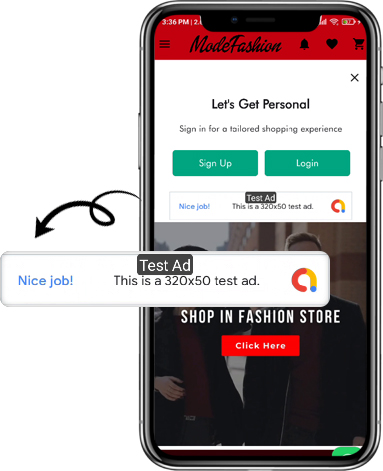
11. Impostazioni annuncio: Il migliorato OpenCart Mobile App Builder consente agli amministratori dei negozi di trasformare le proprie app in canali di generazione di entrate integrando annunci pubblicitari in-app. Grazie all’integrazione con Google AdMob, gli amministratori possono ora visualizzare banner pubblicitari su diverse pagine dell’app, creando un modo semplice per generare entrate aggiuntive e mantenere gli utenti coinvolti.
12. Impostazioni di navigazione: Grazie alle opzioni di personalizzazione flessibili, l’amministratore del negozio può modificare l’aspetto e il layout della barra delle schede. Ora, i moduli consentono all’amministratore di scegliere i nomi, impostare i reindirizzamenti, selezionare le icone e personalizzare le combinazioni di colori, offrendo un’esperienza app unica e in linea con lo stile del proprio negozio.
Il generatore di app mobili OpenCart di Knowband
Il generatore di app mobile per OpenCart di Knowband ti aiuta a creare un’app per il tuo negozio senza bisogno di programmare. Trasforma facilmente il tuo sito web in un’app intuitiva!
KnowBand offre una demo delle app OpenCart per dispositivi mobili prima dello sviluppo effettivo dell’app. Abbiamo reso disponibile una demo gratuita a tutti i proprietari di negozi online.
2.1 Visualizza il nostro negozio demo funzionante sulle app
Scopri le funzionalità della nostra app con la demo OpenCart Mobile Apps. Abbiamo integrato il nostro negozio demo con l’app per permetterti di esplorarne il funzionamento. Tutto ciò che devi fare è seguire queste semplici istruzioni:
Passo 1: Scarica e installa l’app mobile Nautica OpenCart sul tuo dispositivo di test. Ecco i link alle app demo di OpenCart:–> Apple App Store-> Google Play Store
Passo 2: Apri l’app e tocca il pulsante “Visualizza demo” che appare nella schermata iniziale. Inserisci alcuni dati richiesti come nome, indirizzo e-mail e URL del negozio e prova il nostro negozio demo in esecuzione sull’app di prova.
Nota: Per accedere al pannello di amministrazione del generatore di app per dispositivi mobili OpenCart di KnowBand sul nostro negozio demo, clicca qui.
2.2 Visualizza il tuo negozio in funzione sulle app demo
Vuoi testare il tuo negozio sulle app demo? Bene, abbiamo reso possibile anche questo in 3 semplici passaggi:
Passo 2: Installa le app demo (i link si trovano nella sezione precedente) sul tuo dispositivo mobile di test. Apri l’app e inserisci l’URL del tuo sito web in “Visualizza il tuo negozio”.
Passo 3: Tocca “Visualizza il tuo negozio” e inizia a provare il tuo negozio sulle app demo di OpenCart.
Nota: Questa versione gratuita di Mobile App Builder è solo a scopo dimostrativo e non verranno forniti file APK/IPA con questo modulo. Per ottenere i tuoi file APK/IPA, devi acquistare la versione a pagamento. Generatore di app mobili OpenCart.
3.0 Crea un’app mobile OpenCart in 3 semplici passaggi
Una volta che sei soddisfatto del funzionamento delle app demo, è il momento di creare le tue app per dispositivi mobili. Il processo per sviluppare app per dispositivi mobili con OpenCart Mobile App Builder si riduce a soli 3 semplici passaggi: Passaggio 1: Acquista e installa il modulo sul tuo sito web. Scarica il file zip OpenCart Mobile App Builder e installalo sul tuo store utilizzando i dettagli FTP del tuo store. Passaggio 2: Condividi le specifiche della tua app Condividi i dettagli/requisiti della tua app con noi tramite il nostro modulo di prerequisiti. Passaggio 3: Ricevi le tue app Android e iOS in 1-2 giorni I nostri sviluppatori qualificati e professionali ti ricontatteranno con le tue app in soli 1-2 giorni.
Nota: È possibile pubblicare questi file APK/IPA sui rispettivi app store. Per maggiori informazioni, consultare i seguenti link:
Se dovessero sorgere problemi durante la pubblicazione dell’app sui rispettivi store, ce ne occuperemo noi.
4.0 Schermate del pannello di amministrazione
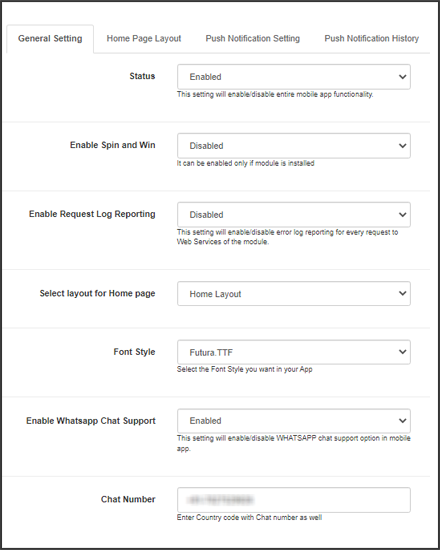
Una volta installato OpenCart Mobile App Builder sul sito web, diamo un’occhiata alla configurazione del pannello di amministrazione. Innanzitutto, vai su Estensioni >> Moduli >> KnowBand Mobile App Creator e fai clic sull’opzione Configura. Ti verranno mostrate le seguenti interfacce:
4.1 Impostazioni generali:
a) Stato: Attivare/disattivare il modulo OpenCart Mobile App Builder per far funzionare le app sui dispositivi mobili.
b) Abilita il ritorno in magazzino: Questa opzione consente all’amministratore di attivare/disattivare il modulo di riassortimento di Knowband nelle app.
c) [Nuovo] Abilita Gira e Vinci: Questa opzione consente all’amministratore di abilitare o disabilitare il modulo Spin & Win di Knowband nell’app mobile.
d) [Nuovo] Abilita il chatbot AI: Ora puoi attivare il chatbot basato sull’intelligenza artificiale sulla tua app mobile utilizzando l’estensione OpenCart AI Chatbot.
e)[Nuovo] Abilita Videomate: Ora gli amministratori possono aggiungere facilmente reel, short e video di Instagram ai vidget di tendenza utilizzando l’estensione Videomate per OpenCart.
f) Stile del carattere: Questa opzione offre diversi stili di carattere per adattarsi all’aspetto della tua app.
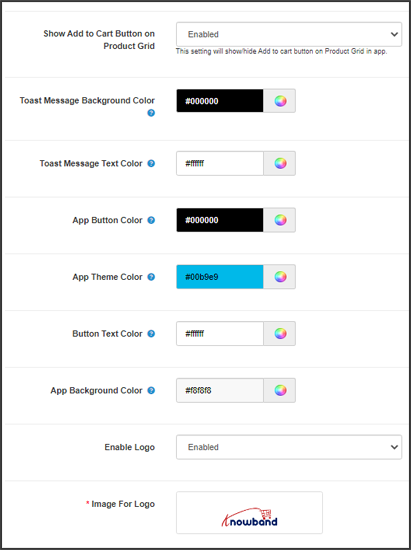
g) Mostra il pulsante “Aggiungi al carrello” nella griglia dei prodotti: Se desideri mostrare/nascondere il pulsante “aggiungi al carrello” dalle pagine di elenco dei prodotti, puoi gestirlo tramite questo pulsante.
h) Numero di telefono obbligatorio al momento della registrazione: Da qui puoi rendere facoltativo/obbligatorio il campo del numero di cellulare nella pagina di registrazione dell’app.
i) Reindirizzamento alla pagina del carrello quando si aggiunge un articolo al carrello: Se desideri che gli utenti vengano reindirizzati direttamente alla pagina del carrello dopo aver cliccato sul pulsante “aggiungi al carrello”, puoi abilitare questa opzione da qui.
j) Abilitare la funzione Elenco notifiche: Questo pulsante consente all’amministratore del negozio di attivare/disattivare la funzione di notifica nelle app per Android e iOS.
k) Abilita il popup di registrazione: Nell’app è possibile attivare/disattivare la finestra di dialogo di accesso per i clienti non autenticati.
l) Abilitare la creazione di report del registro delle richieste: Abilita il registro degli errori nelle app per dispositivi mobili. Questo file di registro viene utilizzato quando l’app presenta errori o comportamenti anomali.
m) Selezionare il layout per la pagina iniziale: Scegli il layout desiderato per la schermata iniziale della tua app. Puoi creare più layout nella scheda Layout della pagina iniziale.
n) Abilitare il supporto chat di WhatsApp: Attivare/disattivare l’opzione di chat di WhatsApp sulle app per dispositivi mobili.
o) Colore del pulsante dell’app: Scegli il colore dei pulsanti per le tue app.
p) Colore del tema dell’app: Scegli il colore del tema per le tue app.
q) Colore del testo del pulsante dell’app: Scegli il colore del testo dei pulsanti per le tue app.
r) Colore di sfondo dell’app: Scegli un colore di sfondo per le tue app.
p) Abilita logo: Abilita il logo nelle tue app per dispositivi mobili. Puoi caricare l’immagine del logo che verrà visualizzata nell’intestazione delle app.
q) Accesso tramite impronta digitale: Attivare/disattivare l’accesso tramite impronta digitale nelle app per dispositivi mobili.
r) Accesso tramite numero di telefono: Abilita/disabilita l’accesso senza telefono nelle app per dispositivi mobili.
s) Metodi di spedizione per persone con disabilità: Disattiva i metodi di spedizione che non desideri visualizzare nelle app.
4.2 Metodi di pagamento:
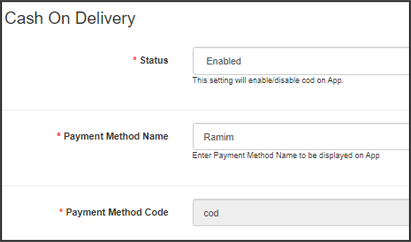
OpenCart Mobile App Creator offre un’ulteriore opzione di pagamento in contrassegno per semplificare le transazioni all’interno delle app. Le app mobili con questa estensione supportano già le opzioni di pagamento tramite web view.
4.3 Notifiche push:
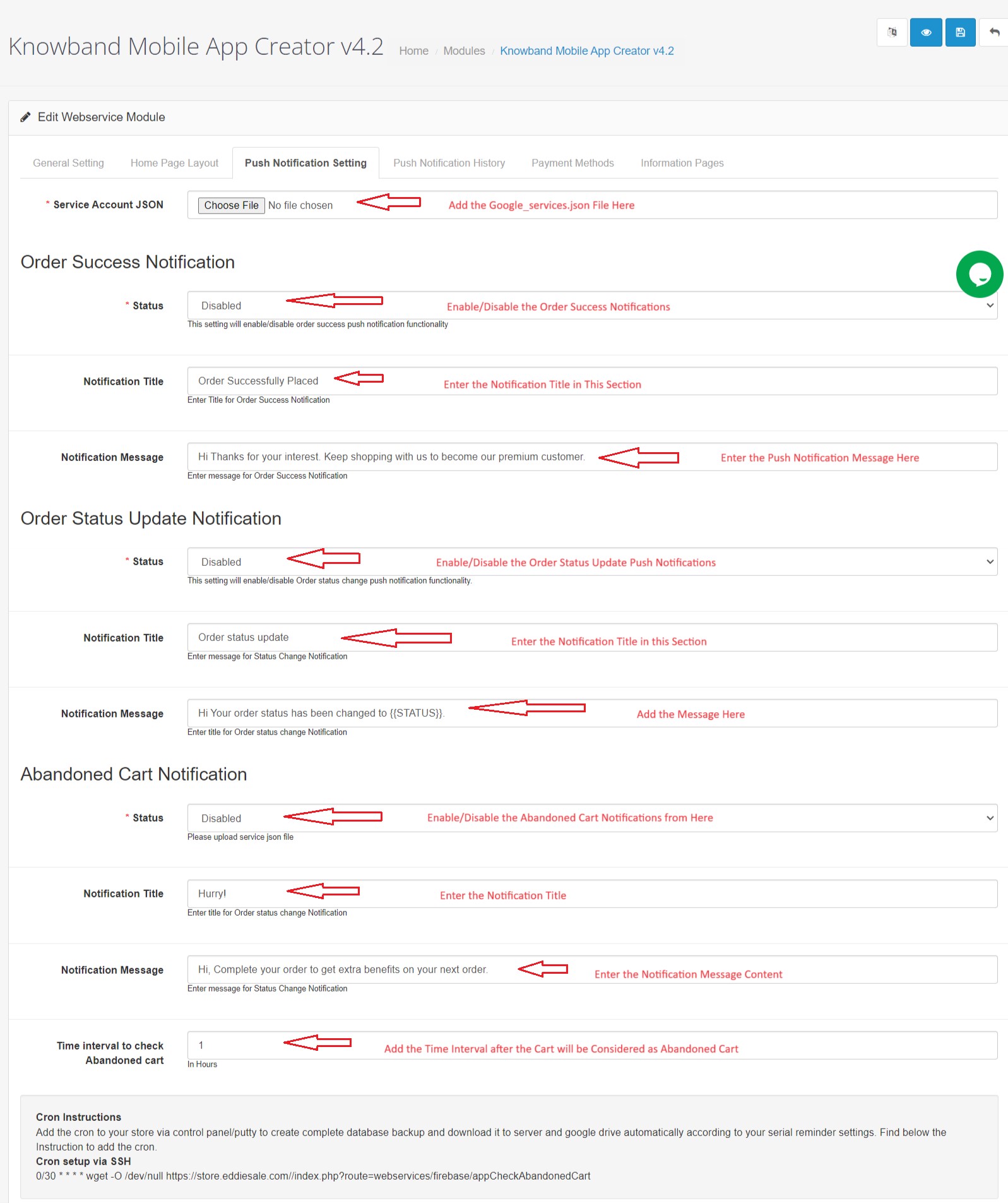
a) File JSON dell’account di servizio: Per configurare le notifiche push sia nell’app Android che in quella iOS, dovrai aggiungere il file google_services.json in questa sezione. Puoi trovarlo nel tuo account Firebase oppure richiederlo al team di supporto di Knowband per il tuo progetto Firebase.
b) Notifica di avvenuta esecuzione dell’ordine: Configura una notifica push automatica per la creazione di un ordine, che verrà inviata automaticamente alle app dell’utente che effettua un ordine con successo.
c) Notifica di aggiornamento dello stato dell’ordine: Configura una notifica di aggiornamento dello stato dell’ordine che verrà inviata automaticamente agli utenti ogni volta che si verifica un aggiornamento nello stato di consegna dell’ordine.
d) Notifica di carrello abbandonato: Configura una notifica automatica per il carrello abbandonato, che verrà inviata automaticamente agli utenti che hanno lasciato i prodotti nel carrello.
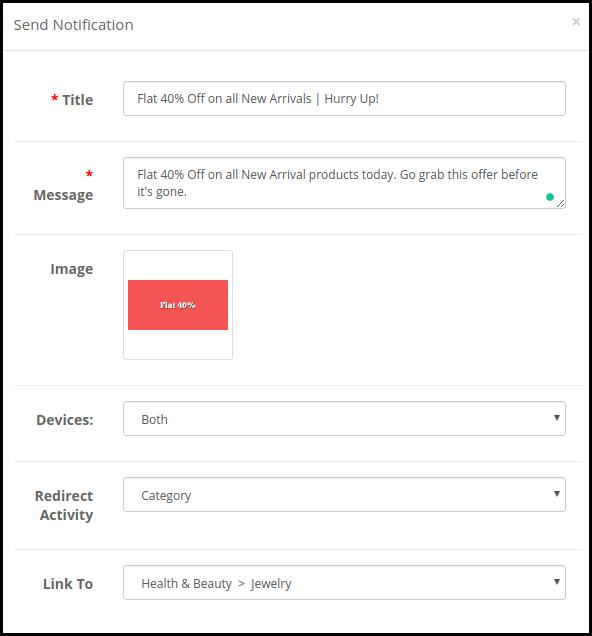
e) Invia notifica: L’amministratore del negozio può anche inviare notifiche manuali ed evidenziare offerte o sconti agli utenti dell’app mobile.
4.4 Pagine informative:
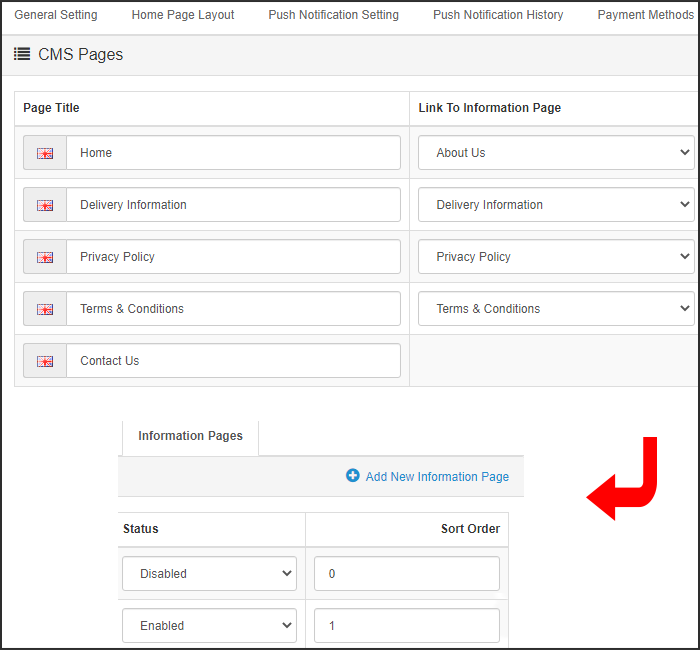
Questa scheda di OpenCart Mobile App Maker consente di gestire le pagine CMS delle app. È possibile personalizzare il nome e la pagina di destinazione di vari CMS, nonché il loro ordine di visualizzazione. Da qui è anche possibile aggiungere nuove pagine, se necessario.
4.5 Layout della pagina iniziale:
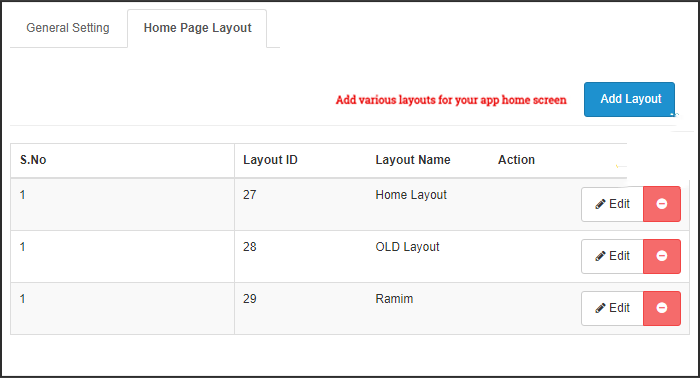
Il generatore di app per dispositivi mobili di OpenCart ti permette di creare e salvare diversi layout intuitivi e accattivanti per la schermata iniziale della tua app mobile.
Dopo aver aggiunto il layout, fai clic sull’opzione Modifica e inizia ad aggiungere e configurare i vari elementi per la schermata iniziale della tua app.
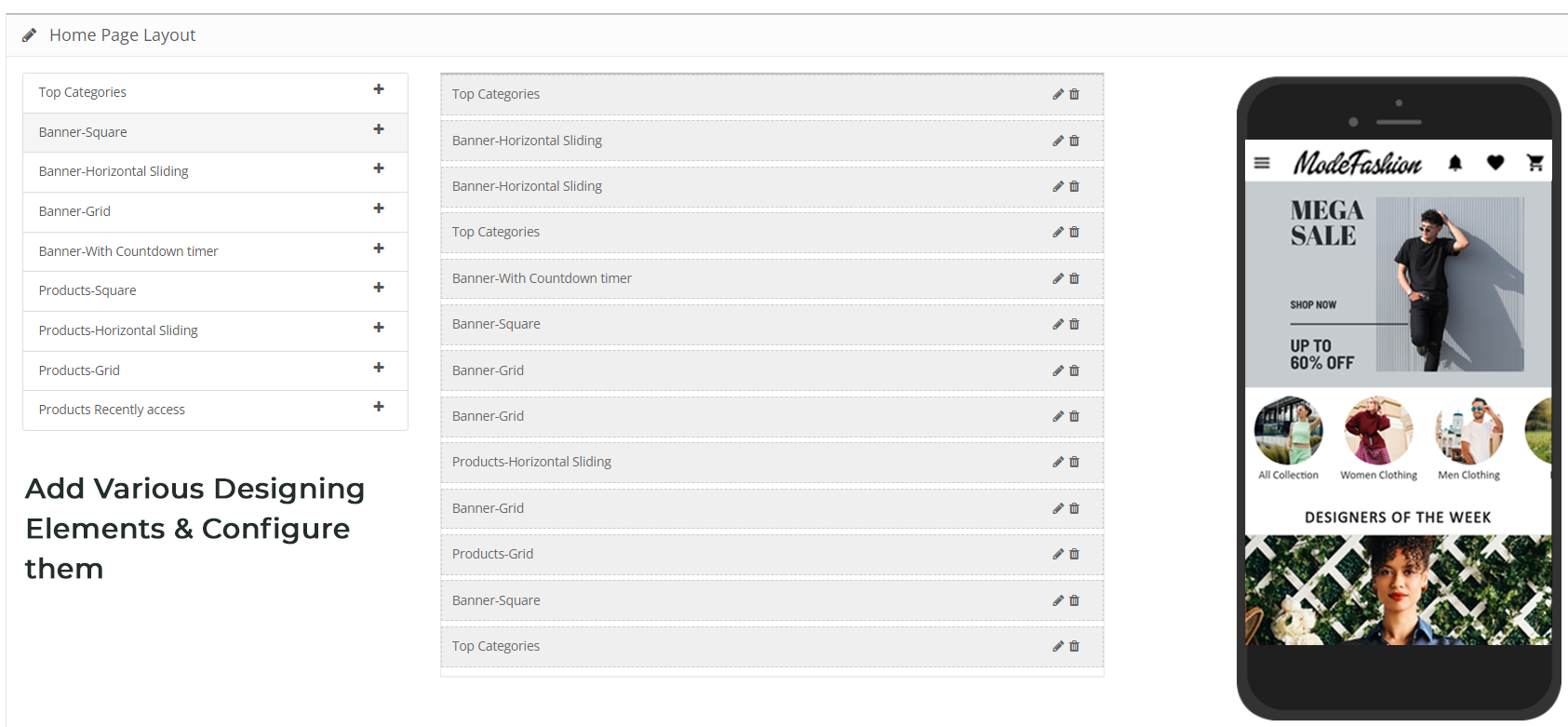
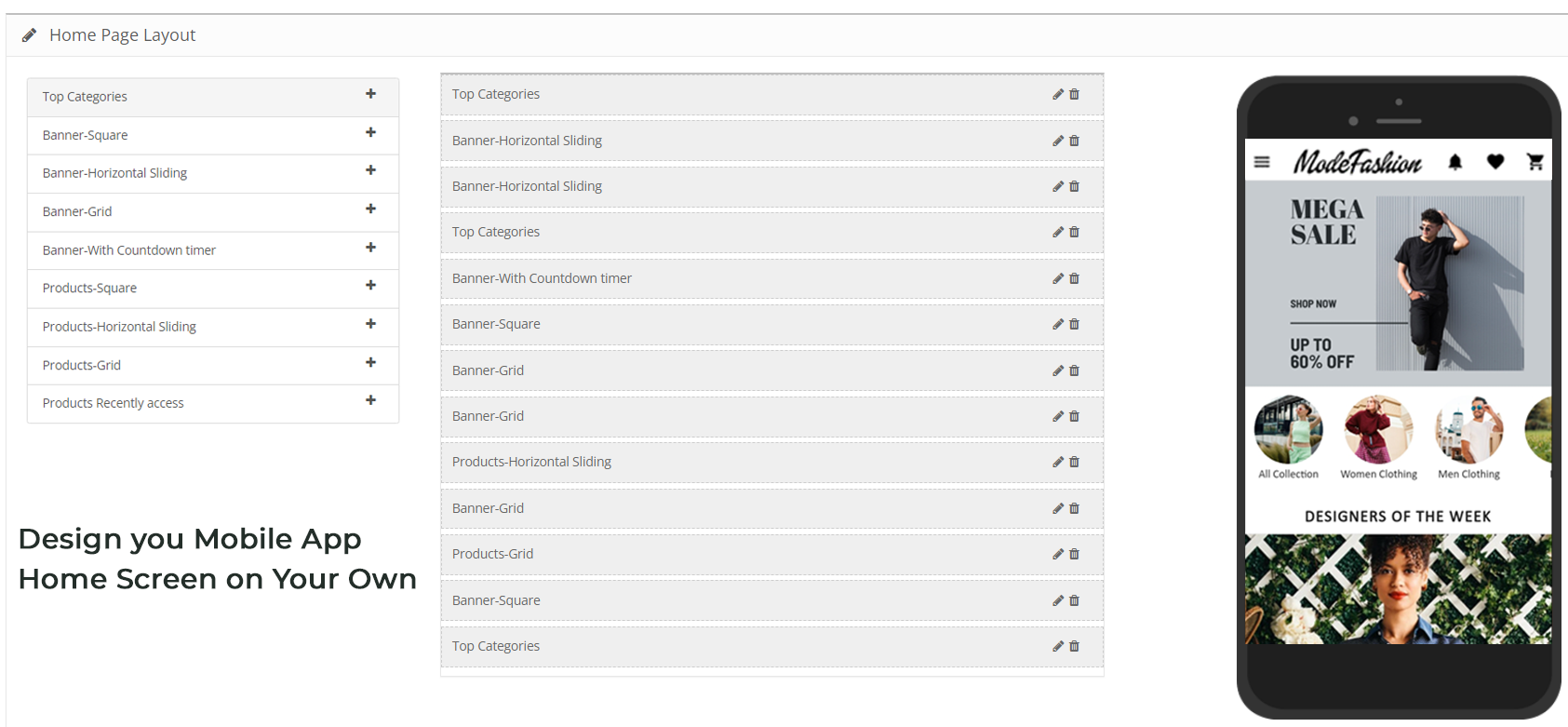
L’amministratore del negozio può configurare i seguenti elementi di design nella schermata iniziale dell’app mobile:
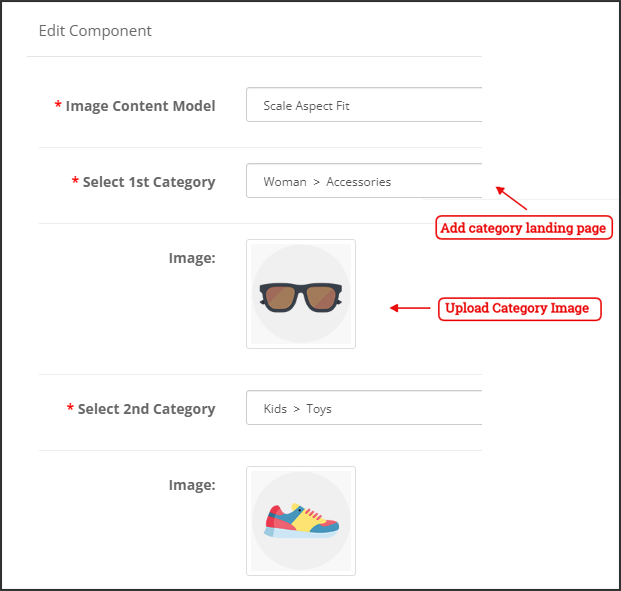
Categorie principali:
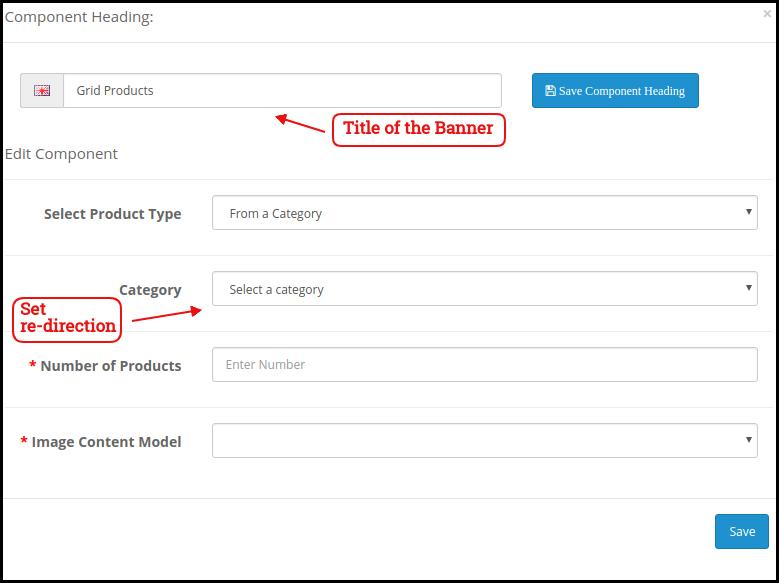
Queste sono le categorie visualizzate nella parte superiore della schermata iniziale sotto forma di riquadri. È possibile configurarne le immagini e le landing page dal backend. È possibile aggiungere un massimo di 8 categorie, di cui 4 obbligatorie.
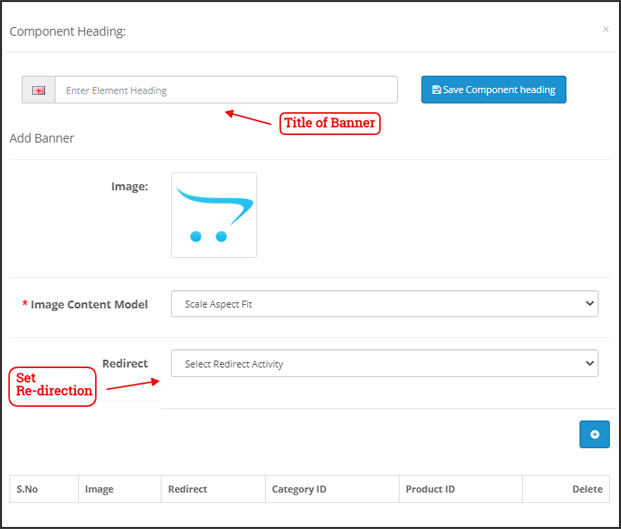
Stendardo quadrato:
È possibile offrire un banner di forma quadrata nella schermata iniziale dell’app OpenCart Mobile, la cui immagine e il link alla landing page possono essere impostati dal backend.
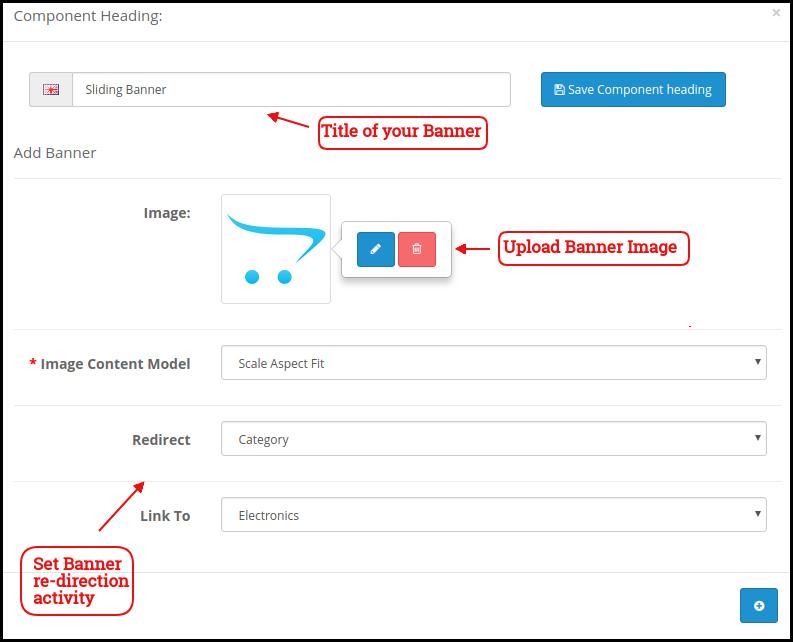
Scorrimento a banner:
Questi sono i cursori per la schermata iniziale, configurabili dal pannello di controllo del modulo.
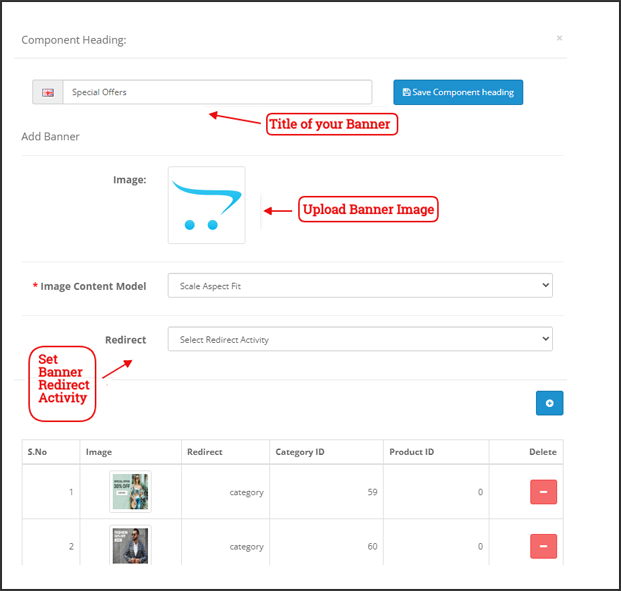
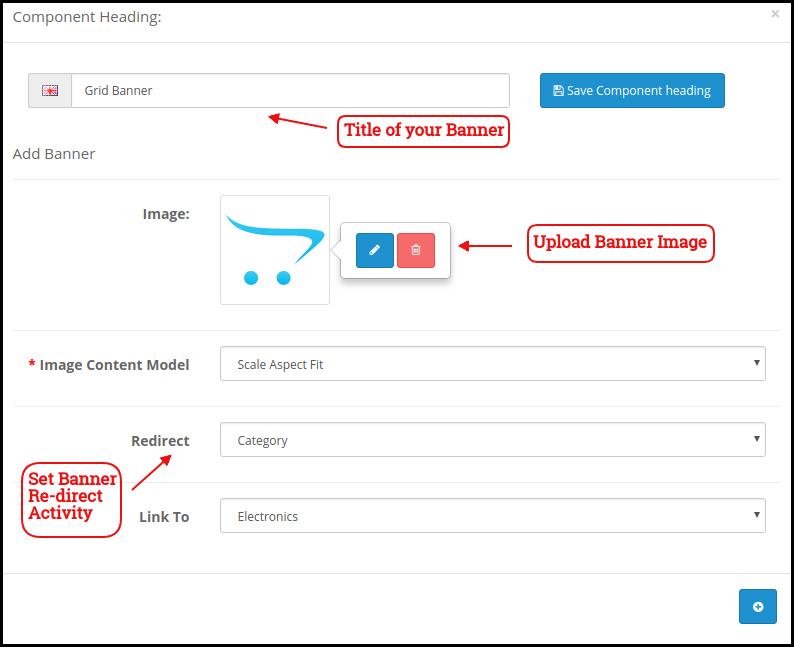
Banner della griglia:
Questi sono i banner per la schermata iniziale dell’app, visualizzati sotto forma di griglia e personalizzabili a piacimento.
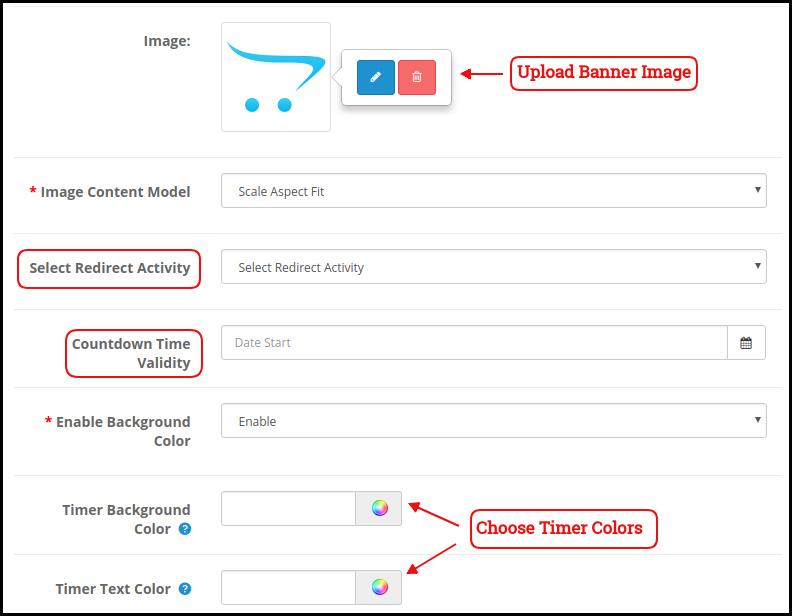
Banner del conto alla rovescia
OpenCart Mobile App Maker offre un banner con conto alla rovescia per le tue app mobile. Puoi configurare l’immagine del banner, la landing page e il timer dal pannello di amministrazione.
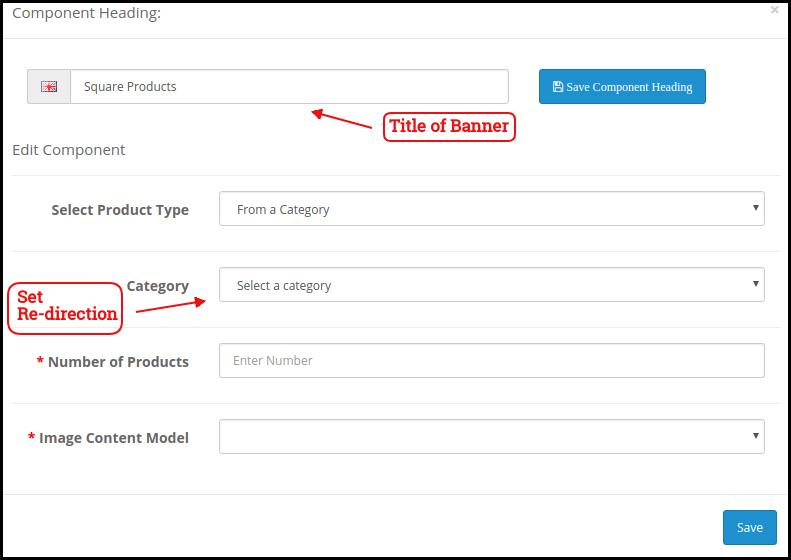
Prodotti Square:
È anche possibile visualizzare i prodotti in un elenco quadrato nella schermata iniziale dell’app mobile.
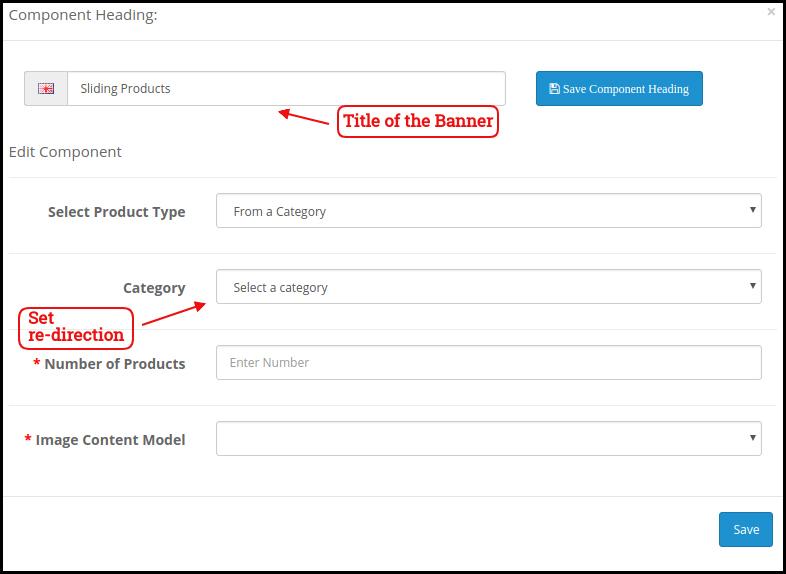
Prodotti scorrevoli
I prodotti possono essere visualizzati nella vista a scorrimento sulla schermata iniziale dell’app mobile e possono essere configurati dal pannello di amministrazione.
Prodotti a griglia:
I prodotti possono essere visualizzati in una griglia nella schermata iniziale.
Prodotti consultati di recente:
Il creatore di app per dispositivi mobili OpenCart offre la scheda “Prodotti recenti” nella schermata iniziale dell’app, che mostra i prodotti visualizzati di recente dall’utente. È sufficiente aggiungere l’elemento al layout per visualizzarlo nella schermata iniziale.
Finestra a comparsa per l’accesso/registrazione:
L’amministratore di OpenCart può incoraggiare i clienti a mantenere attivo il proprio account nelle app mostrando un pop-up dinamico di accesso/registrazione nella pagina iniziale dell’app.
Banner pubblicitario:
Con questo componente di layout, l’amministratore dell’app OpenCart può selezionare la posizione del banner pubblicitario nella home page.
Nota: l’amministratore del negozio può aggiungere fino a 20 elementi durante la progettazione del layout nel pannello di amministrazione.
4.6 Impostazioni degli annunci:
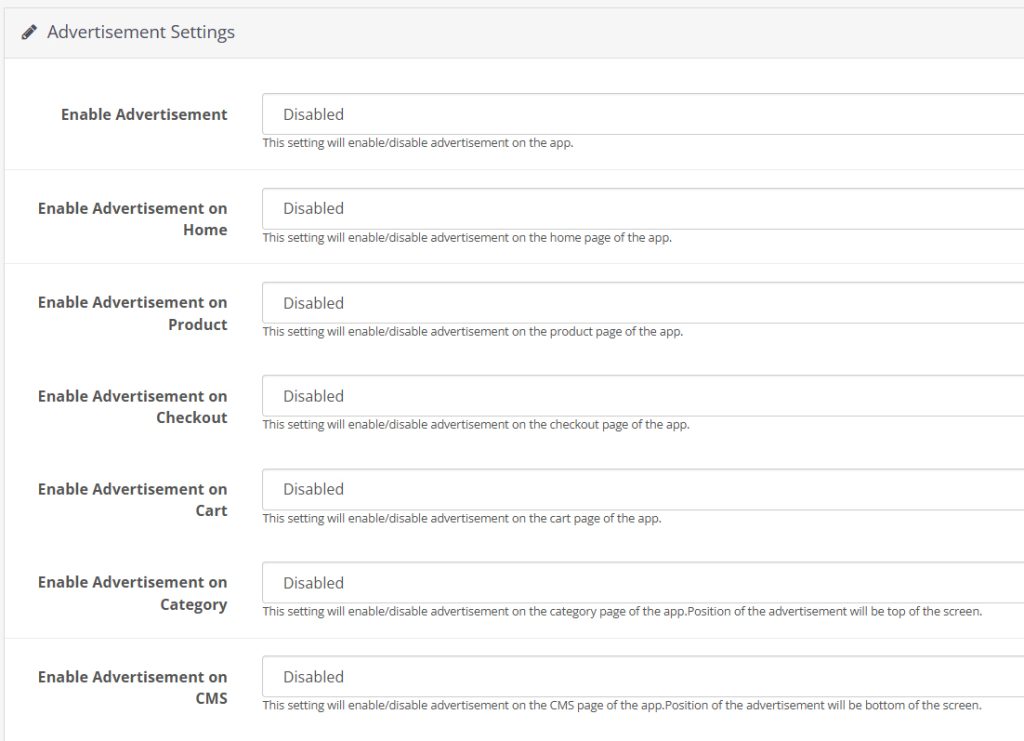
La versione aggiornata di Opencart App Maker consente agli amministratori del negozio di utilizzare le proprie app come ulteriore canale di guadagno, offrendo funzionalità di pubblicità in-app. La nuova app include l’integrazione con Google AdMob, che permette all’amministratore di mostrare banner pubblicitari sulle diverse pagine dell’app.
Sostieni la pubblicità:
Questa impostazione permette di abilitare/disabilitare la visualizzazione degli annunci pubblicitari nelle app.
Abilita la pubblicità sulla home page:
Se desideri attivare/disattivare la funzione pubblicitaria nella pagina iniziale dell’app, puoi utilizzare il seguente pulsante.
ID unità pubblicitaria Home:
L’amministratore può trovare l’ID dell’unità pubblicitaria nella console di Google AdMob. Una volta trovato, è possibile inserire l’ID dell’unità nella sezione successiva.
Abilita la pubblicità sul prodotto:
Questo pulsante permette di attivare/disattivare la visualizzazione degli annunci pubblicitari sulla pagina del prodotto nell’app.
ID unità pubblicitaria prodotto:
Inserisci l’ID dell’unità pubblicitaria del prodotto in questa sezione.
Seleziona la posizione del prodotto:
Utilizzando questa opzione, l’amministratore del negozio può selezionare la posizione dell’annuncio sulla pagina del prodotto. Questa funzionalità consente all’amministratore di scegliere se posizionare l’annuncio sotto l’immagine e la descrizione del prodotto, sopra il pulsante “Aggiungi al carrello” o nella sezione dei prodotti correlati, offrendo maggiore flessibilità.
Abilita la pubblicità al momento del pagamento:
Tramite questo pulsante, l’amministratore del negozio può attivare/disattivare la visualizzazione degli annunci pubblicitari nella pagina di pagamento.
ID unità pubblicitaria di checkout:
Inserisci qui l’ID dell’unità.
Seleziona la posizione alla cassa:
Seleziona la posizione dell’annuncio da qui. L’amministratore del negozio può scegliere tra diverse opzioni come la parte superiore dello schermo, la parte inferiore dello schermo, sopra i prodotti e sotto i metodi di spedizione.
Abilita la pubblicità nel carrello:
Attiva/disattiva la visualizzazione degli annunci nella pagina del carrello con questo pulsante.
ID unità pubblicitaria carrello:
Inserisci l’ID dell’unità per il banner nella pagina del carrello.
Seleziona la posizione del carrello:
Da qui l’amministratore del negozio può selezionare la posizione dell’annuncio. Questa opzione consente all’amministratore di scegliere se posizionare l’annuncio sotto i prodotti o sopra i prodotti.
Abilita la pubblicità sulla categoria:
Questa funzione consentirà di abilitare/disabilitare la visualizzazione degli annunci pubblicitari nella pagina della categoria.
ID unità pubblicitaria di categoria:
Inserisci l’ID dell’unità pubblicitaria della categoria.
Abilita la pubblicità sul CMS:
Da qui è possibile abilitare/disabilitare la visualizzazione degli annunci pubblicitari sulle pagine del CMS.
ID unità pubblicitaria CMS:
Aggiungi l’ID dell’unità pubblicitaria CMS.
4.7. Impostazioni di navigazione:
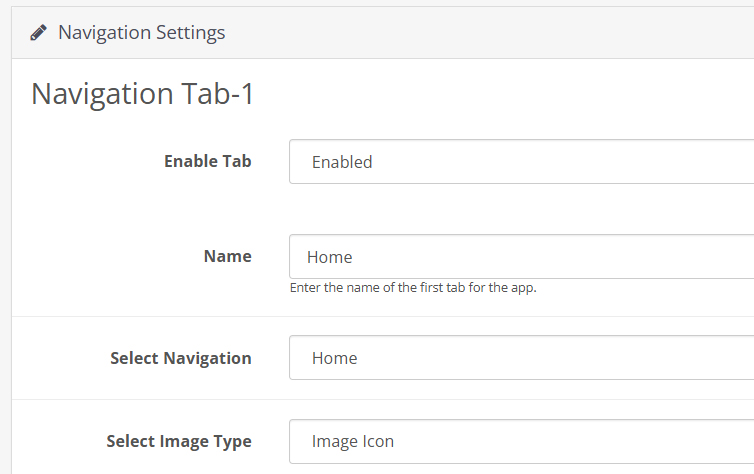
Il generatore di app per dispositivi mobili di OpenCart offre all’amministratore la possibilità di modificare l’aspetto della barra di navigazione inferiore dell’app. Utilizzando le funzionalità integrate, l’amministratore del negozio può modificare il nome, il reindirizzamento, l’icona e le combinazioni di colori del layout della barra delle schede. Ecco una panoramica dettagliata:
Abilita scheda:
L’amministratore del negozio può attivare/disattivare le icone di navigazione inferiori tramite la seguente opzione.
Nome e Cognome:
Inserisci qui il nome dell’icona di navigazione.
Seleziona Navigazione:
Seleziona l’attività di reindirizzamento da home, carrello, categoria, ricerca e profilo da qui.
Seleziona il tipo di immagine:
L’amministratore del negozio può scegliere se caricare un’immagine personalizzata per i componenti della barra di navigazione oppure utilizzare le immagini predefinite disponibili nelle impostazioni. In totale, l’app offre 5 diverse icone per la barra di navigazione inferiore, configurabili seguendo la guida sopra menzionata.
5.0 Schermate dell’app mobile:
5.1 Schermata iniziale:
L’OpenCart Mobile App Builder offre una schermata iniziale dinamica per le app mobile, facilmente personalizzabile dal pannello di amministrazione. L’amministratore del negozio ha la massima flessibilità per progettare e realizzare la schermata iniziale a proprio piacimento. L’OpenCart Mobile App Builder offre i seguenti elementi di design: –> Categorie principali –> Banner quadrati –> Banner scorrevoli –> Banner a griglia –> Prodotti quadrati –> Prodotti scorrevoli –> Prodotti a griglia –> Banner con conto alla rovescia –> Prodotti visualizzati di recente – Pop-up di accesso/registrazione. Anche il posizionamento di questi elementi può essere modificato con un semplice trascinamento.
a) Layout dinamici: Crea layout di schermata iniziale accattivanti che coinvolgano gli utenti e li invoglino all’acquisto.
b) Logo del sito web: Aggiungi il logo del tuo negozio nel backend del modulo e visualizzalo nell’intestazione dell’app.
c) Ricerca: La funzione di ricerca nell’app mobile di OpenCart consente agli utenti di cercare prodotti senza alcuna difficoltà. L’utilizzo delle parole chiave facilita agli acquirenti la ricerca del prodotto desiderato nel minor tempo possibile.
d) Lista dei desideri: La funzione “Lista dei desideri” nell’app mobile di OpenCart consente di aggiungere ai segnalibri i prodotti desiderati per un acquisto futuro.
e) Carrello della spesa: Gli utenti possono accedere al carrello dalla parte in alto a destra della schermata iniziale.
f) WhatsAppGli utenti della tua app mobile OpenCart possono contattarti direttamente per qualsiasi domanda o problema tramite la chat di WhatsApp presente nella schermata iniziale.
5.2 Menu a fisarmonica (barra di navigazione)
Le app OpenCart per dispositivi mobili Android e iOS offrono una categorizzazione intuitiva dei prodotti del tuo negozio. Gli acquirenti online possono sfogliare tutte le categorie nella barra di navigazione, oltre a tutte le pagine del CMS.
Le categorie del menu a fisarmonica sono le stesse del tuo negozio e offrono le seguenti opzioni:
Il mio account: La schermata “Il mio account” dell’app mobile OpenCart contiene tutte le informazioni dell’utente, come i dati personali, gli indirizzi di spedizione e i dettagli dell’ordine. È inoltre disponibile un’opzione per registrare le impronte digitali. Gli acquirenti online possono visualizzare da qui tutti i loro dati personali e aggiornare la password.
Categorie: Tutte le categorie del tuo negozio vengono visualizzate anche sulle app per dispositivi mobili. Offri agli utenti della tua app una categorizzazione multilivello e consenti loro di sfogliare i prodotti con facilità.
Pagine CMS: Tutte le pagine del CMS del tuo sito web, come Chi siamo, Contatti, Termini e condizioni, ecc., verranno visualizzate qui.
5.3 Schermata di categoria:
Tutte le categorie disponibili nei tuoi negozi OpenCart saranno visualizzate anche nelle app per dispositivi mobili. La schermata delle categorie offre due visualizzazioni: griglia e elenco. Per ogni prodotto vengono visualizzati l’immagine, il nome e il prezzo. Le app per dispositivi mobili create con OpenCart Mobile App Maker offrono diverse opzioni di filtro e ordinamento che semplificano la ricerca dei prodotti per gli utenti.
Ordinare: L’opzione di ordinamento nelle app OpenCart per dispositivi mobili consente agli utenti di visualizzare i prodotti dal prezzo più basso al più alto o viceversa.
Filter: Filtra i prodotti della categoria in base a diversi attributi come prezzo, costo ecc. e cerca i prodotti desiderati senza alcuno sforzo.
5.4 Schermata del prodotto:
La schermata dei prodotti dell’app mobile OpenCart è quanto di più semplice e intuitivo si possa immaginare. Ogni prodotto presenta diverse immagini, oltre al nome e al prezzo. Viene inoltre indicata la disponibilità del prodotto, specificando “Disponibile” o “Esaurito”. La schermata dei prodotti offre anche le seguenti opzioni:
Opzioni del prodotto: Nella schermata del prodotto vengono visualizzate diverse opzioni relative al prodotto, come taglia, colore, ecc. Queste opzioni sono le stesse disponibili sul vostro sito web.
Breve descrizione: Gli utenti possono leggere la breve descrizione del prodotto per farsi un’idea rapidamente. L’app mobile di OpenCart visualizza sia la descrizione breve che quella completa dei prodotti.
Informazioni e cura del prodotto: In questa sezione vengono visualizzate tutte le informazioni relative al prodotto specifico. Si tratta delle stesse informazioni presenti sul sito web.
Aggiungi alla lista dei desideri: Gli utenti possono anche aggiungere i prodotti al carrello della lista dei desideri direttamente da qui. I prodotti aggiunti alla lista dei desideri vengono salvati per un acquisto futuro.
Aggiungi al carrello: Il pulsante “Aggiungi al carrello” consente di aggiungere il prodotto al carrello, che verrà poi elaborato per completare l’ordine.
Condivisione del prodotto sui social: L’app mobile di OpenCart offre la possibilità di condividere i prodotti su diverse piattaforme social, tramite Bluetooth ed e-mail. Gli utenti possono condividere i prodotti con amici e parenti e attirare potenziali clienti nel tuo negozio.
5.5 Schermata della lista dei desideri:
L’app builder per dispositivi mobili OpenCart include una lista dei desideri che consente agli utenti di aggiungere prodotti ai segnalibri per acquisti futuri. Da questa schermata, gli utenti possono visualizzare l’elenco di tutti i prodotti nella lista dei desideri. Sono disponibili le seguenti opzioni:
Aggiungi al carrello:
Gli utenti dell’app possono aggiungere il prodotto dalla lista dei desideri direttamente al carrello tramite l’opzione “Aggiungi al carrello”.
Schermata di accesso 5.6
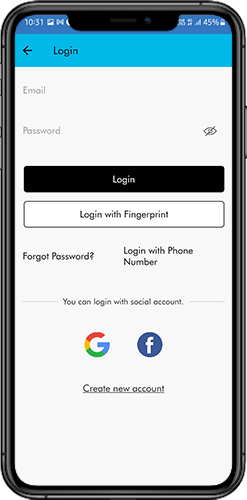
Il creatore di app mobile per OpenCart offre diverse opzioni di accesso con un solo tocco e semplifica il processo di registrazione/accesso:
Login: Gli utenti dell’app possono autenticarsi e accedere alle app OpenCart Mobile utilizzando le credenziali di accesso via e-mail.
Iscriviti: Tutti i nuovi utenti possono registrarsi e creare il proprio account sul negozio tramite l’app mobile. Il modulo di registrazione dell’app mobile OpenCart è estremamente intuitivo e privo di elementi superflui.
Accedi con il tuo numero di telefono: La tua app mobile OpenCart offre anche un’opzione di accesso tramite numero di telefono, che consente agli utenti di verificare l’OTP e accedere senza problemi.
Accedi con l’impronta digitale: Gli utenti della tua app hanno anche la possibilità di accedere tramite impronta digitale. Questa autenticazione biometrica consente agli utenti di accedere alle app in pochi secondi.
Accedi con Facebook: Gli utenti possono accedere alle app per dispositivi mobili utilizzando le credenziali del proprio account Facebook.
Accedi con Google: Gli utenti possono accedere all’app utilizzando le credenziali del proprio account Google.
5.7 Schermata del carrello:
Nella schermata del carrello della tua app OpenCart Mobile verranno visualizzati tutti i prodotti aggiunti al carrello.
L’utente dell’app può visualizzare il nome del prodotto, la quantità, il prezzo totale e i costi di spedizione. Questa schermata presenta le seguenti opzioni:
1. Applica il voucher:Questa opzione consente agli utenti di ottenere sconti e offerte inserendo coupon e voucher validi in corso sul tuo sito web.
2. Prezzo totale del prodotto:Gli utenti possono visualizzare il costo totale del loro carrello, che viene aggiornato automaticamente ogni volta che viene aggiunto un articolo.
3. Aggiorna la quantità del prodotto:Gli utenti possono persino aggiornare la quantità specifica del prodotto.
4. Rimuovere il prodotto:Gli utenti dell’app possono semplicemente rimuovere il prodotto dal carrello.
6. Procedi al pagamentoGli utenti dell’app possono procedere alla fase di pagamento semplicemente toccando l’opzione “Continua al pagamento”. Verranno reindirizzati alla schermata di pagamento.
5.8 Procedura di pagamento:
Il processo di checkout è semplificato grazie al generatore di app mobile OpenCart. Dettagli come informazioni di spedizione, dati di fatturazione, numeri d’ordine, commenti sull’ordine e altro ancora sono disponibili per i clienti durante il processo di checkout tramite l’app mobile. Gli ordini possono essere effettuati seguendo pochi semplici passaggi sull’app mobile per l’e-commerce.
Gli utenti possono scegliere un prodotto e aggiungerlo al carrello. Dopo aver cliccato sull’icona del carrello, il cliente può selezionare la quantità desiderata. Inoltre, gli utenti dell’app mobile possono visualizzare il numero totale di prodotti e i costi di spedizione.
In fondo alla stessa pagina, il cliente ha anche la possibilità di applicare eventuali buoni sconto e codici coupon. 2. L’utente può rivedere l’ordine dopo aver selezionato l’opzione “Continua al pagamento” e visualizzare vari dettagli, come il prezzo dei prodotti, i costi di spedizione, l’indirizzo di spedizione (modificabile nella stessa pagina), il riepilogo dell’ordine (numero di prodotti) e il prezzo totale.
Inoltre, il cliente può scegliere il metodo di spedizione preferito nella stessa pagina. In aggiunta, l’utente può specificare eventuali richieste o esigenze particolari nel campo dei commenti dell’ordine in fondo alla schermata. 3. Dopo aver cliccato sull’opzione “Continua al pagamento”, l’utente dell’app mobile verrà reindirizzato alla schermata del metodo di pagamento. In questa schermata, i clienti possono scegliere tra tutte le alternative di pagamento disponibili sul sito di e-commerce. Le app per Android e iOS includono di default l’opzione di pagamento in contrassegno.
4. Una volta completati i pagamenti online, l’utente verrà reindirizzato alla schermata di riepilogo dell’ordine. Qui, il cliente potrà visualizzare lo stato dell’ordine, il numero d’ordine, l’importo e altre informazioni. Il messaggio popup di conferma dell’ordine apparirà anche sullo schermo degli utenti dell’app mobile.
5.9 Schermata di pagamento:
La schermata di pagamento dell’app mobile OpenCart visualizza sia i metodi di pagamento web-view che quelli di Flutterapp. L’app mobile OpenCart supporta tutti i tipi di opzioni di pagamento del sito web, oltre a PayPal e al pagamento in contrassegno. Inoltre, è possibile aggiungere alla tua app mobile diverse altre opzioni di pagamento native come PayU, Apple Pay, Amazon Pay, Braintree, Stripe ecc. a un prezzo equo.
5.10 Schermata Il mio account
La schermata “Il mio account” dell’app OpenCart per Android/iOS consente agli utenti di visualizzare tutti i dettagli dell’account, incluso un elenco di tutti gli ordini precedenti, semplicemente toccando l’opzione “I miei ordini”. La schermata “Il mio account” offre anche le seguenti opzioni:
Cronologia ordini:Gli utenti possono visualizzare tutti i dettagli degli ordini creati tramite l’app. In questa schermata sono disponibili la data di creazione dell’ordine, il riferimento, il prezzo e lo stato della consegna.
Aggiorna profilo:Gli utenti possono anche aggiornare i dettagli del proprio profilo precedentemente salvati, come nome o cognome, numero di telefono e password.
Indirizzo/i di spedizione:Gli utenti dell’app possono visualizzare l’elenco completo degli indirizzi di spedizione salvati. Da qui è anche possibile aggiungere nuovi indirizzi di spedizione.
Dettagli ordine:Gli utenti dell’app possono visualizzare l’elenco completo degli ordini effettuati in precedenza direttamente dall’app.
Funzione di riordino:È disponibile una funzionalità di riordino diretto che consente agli utenti di ripetere l’ordine semplicemente cliccando sul pulsante “Riordina”.
5.11 Schermata Dettagli ordine
La schermata dei dettagli dell’ordine dell’app OpenCart per Android e iOS fornisce informazioni complete sull’ordine, come indirizzo di spedizione, riepilogo dei prodotti, metodo di spedizione e di pagamento e totale dell’importo. Questi dettagli si riferiscono all’ultimo ordine effettuato. Gli utenti possono anche monitorare la consegna degli ordini precedenti direttamente da questa schermata.
5.12. Esempi di pubblicità in-app:
L’amministratore può impostare i banner pubblicitari sulle diverse pagine dell’app. Ecco come appariranno ai tuoi clienti.
6.0 Marketplace OpenCart avanzato con app per dispositivi mobili
Il marketplace OpenCart di KnowBand trasforma il tuo sito web online in un marketplace completo. Il generatore di app mobili OpenCart è completamente compatibile con Estensione di OpenCart MarketplaceCiò significa che puoi portare l’intero catalogo del marketplace sulle stesse app mobili OpenCart per Android e iOS. Lancia quindi un paio di app mobili compatibili con il marketplace con KnowBand e attira un’ampia base di venditori e clienti nel tuo negozio. -> Quando l’utente clicca sull’opzione Venditore, viene reindirizzato alla pagina Venditore del negozio mobile. L’utente può visualizzare l’elenco dei venditori del marketplace insieme alle loro valutazioni. -> I clienti possono cliccare sul nome del venditore per visualizzare il suo profilo e il prodotto offerto. I venditori possono accedere con il loro nome utente e password. Vengono quindi reindirizzati alla dashboard.
7.0 OpenCart Mobile App Builder per Android e iOS – Video tutorial
Questo video tutorial ti guida attraverso la configurazione completa dell’estensione OpenCart Mobile App Builder di KnowBand. Impara a configurare la tua app, dal backend al frontend, con una guida passo passo su:
Impostazioni generali
Impostazioni delle notifiche push
Metodi di pagamento
Layout della home page
E molte altre configurazioni essenziali
Al termine di questo tutorial, sarai in grado di configurare completamente la tua app mobile OpenCart sia per Android che per iOS, garantendo un’installazione semplice e professionale.