Manuale utente dell’estensione OpenCart Store Locator

1. introduzione

OpenCart Store Locator ed estensione Pickup by Knowband consente all’amministratore del negozio di mostrare le posizioni dei negozi fisici sul front-end del sito Web utilizzando la mappa di Google. Con il modulo di ritiro in negozio OpenCart, i visitatori del negozio possono trovare il negozio più vicino che ha i prodotti di loro scelta. L’amministratore può visualizzare un localizzatore di negozi sul sito Web con alcuni dettagli aggiuntivi come distanza, numero di contatto, nome e tempistica. Possono controllare il negozio più vicino e selezionare quello da cui vogliono ritirare il prodotto.

Questo store locator OpenCart e plug-in di ritiro offrono un’interfaccia user-friendly e l’amministratore può facilmente configurarlo senza alcun aiuto. L’amministratore può selezionare più negozi che devono essere visualizzati nello store locator. Lo store locator OpenCart e il plug-in di ritiro consentono all’amministratore di impostare il numero minimo e massimo di giorni entro i quali verrà avviato il ritiro del prodotto. I clienti possono facilmente controllare il negozio più vicino e visualizzare anche i dettagli. Possono ritirare il prodotto se lo desiderano. In questo modo possono ottenere il prodotto con un tempo maggiore e minimo.

1.1 Caratteristiche sorprendenti dell’estensione Store Locator per OpenCart:

L’estensione OpenCart Store Locator offre molteplici funzionalità completamente personalizzabili e facili da configurare dall’interfaccia back-end senza richiedere alcuna conoscenza di codifica. Le varie caratteristiche sorprendenti dell’estensione OpenCart Store Locator sono state elencate di seguito:

  • Il proprietario del negozio può attivare lo store locator e la funzionalità di ritiro semplicemente premendo un pulsante.
  • L’e-merchant può impostare un’immagine come indicatore della mappa di Google e il livello di zoom della mappa.
  • Il plugin OpenCart consente all’amministratore del negozio di mostrare anche il numero di contatto.
  • Il Cliente può cercare il punto vendita fornendo la distanza in km o miglia.
  • I clienti possono anche cercare nel negozio inserendo le loro posizioni.
  • L’amministratore del negozio può aggiungere più negozi e mostrarli sulla mappa di Google. L’amministratore può anche selezionare il negozio predefinito.
  • Il plug-in OpenCart per il ritiro in negozio consente all’e-merchant di impostare i giorni massimi di ritiro.
  • Il modulo di localizzazione e ritiro di Opencart consente all’amministratore del negozio di mostrare il localizzatore di negozi nel menu intestazione
  • Il proprietario del negozio online può impostare la data e il formato dell’ora.
  • L’e-merchant può abilitare le impostazioni per visualizzare la fascia oraria di ritiro.
  • L’amministratore può impostare le ore minime per le quali il cliente deve attendere il ritiro del prodotto ordinato.
  • L’amministratore del negozio può abilitare l’impostazione della notifica e-mail. Abilitando questa impostazione invierà automaticamente un e-mail al proprietario del negozio sull’ordine ricevuto.
  • Il localizzatore di negozi OpenCart e il modulo di ritiro hanno un modello di e-mail pronto per l’invio di una notifica e-mail ai negozi di ritiro sull’ordine.
  • Il plug-in OpenCart Google Maps Store Locator consente all’amministratore di caricare i dettagli del negozio in blocco utilizzando il file CSV. L’amministratore del negozio può anche scaricare un file CSV di esempio.
  • L’amministratore del negozio può anche impostare i giorni e le ore lavorative del negozio al momento dell’inserimento nell’elenco.
  • Lo store locator OpenCart e il modulo di ritiro sono compatibili con più lingue.
  • È molto facile installare, configurare e attivare questo localizzatore di negozi OpenCart e plug-in di ritiro.
  • Il prodotto verrà consegnato al punto vendita selezionato. Il cliente può ritirare il prodotto dal negozio.
  • L’indirizzo di consegna sarà l’indirizzo del negozio selezionato.

1.2 Tecnologia per lo sviluppo

Linguaggio: PHP Frame Work: OpenCart (da 2.0.x.a 3.0.x)

2.0 Guida all’installazione

Per installare questo modulo OpenCart Store Locator, segui i seguenti passaggi:

Acquista l’estensione OpenCart Store Locator dal negozio Knowband. Otterrai i seguenti file:

  • File compresso contenente il codice sorgente del modulo OpenCart Store Locator.
  • Manuale utente del plug-in OpenCart Store Locator.

Segui i passaggi seguenti per installare l’estensione OpenCart Store Locator nel negozio OpenCart:

1.Unzip la cerniera. Otterrai le cartelle come mostrato nell’immagine qui sotto:

2. Carica tutti i file e le cartelle del file zip nella directory principale dell’installazione di OpenCart tramite il gestore FTP.

3. Installa il file OCMOD dal lato amministratore di Opencart.

2020-12-22


4. Aggiorna la cache OCMOD da Estensioni -> Modifica. 5. Accedi tramite FTP OPPURE Pannello di controllo e rendi scrivibile la cartella, ad esempio image / kbstore_locator. Una volta terminato, vai su Estensioni -> Estensioni -> Moduli e installa il modulo.

6.Il modulo OpenCart Store Locator è ora installato ed è pronto per l’uso come mostrato nell’immagine seguente:


3.0 Interfaccia di amministrazione dell’estensione OpenCart Store Locator

L’estensione OpenCart Store Locator offre una facile opzione di personalizzazione all’amministratore del negozio. Le varie opzioni di configurazione sono discusse in dettaglio di seguito:

Impostazioni generali 3.1:

In questa pagina Impostazioni generali offrono varie opzioni di configurazione come mostrato di seguito:

  • Attiva / Disattiva: L’amministratore del negozio eCommerce può attivare o disattivare lo store locator e il plug-in di ritiro in qualsiasi momento semplicemente premendo questo pulsante.
  • Abilita / Disabilita Store Locator: L’estensione OpenCart Store locator consente all’amministratore di abilitare o disabilitare lo store locator nel front-end. Per impostazione predefinita, sarà abilitato.
  • Abilita / Disabilita il ritiro in negozio: L’amministratore può attivare il ritiro dal negozio semplicemente attivando questo pulsante.
  • Chiave API di Google Map: Immettere la chiave API della mappa di Google in questa sezione. Viene fornito un collegamento per generare una chiave API.

3.1.1 Come generare la chiave API di Google Map? Impostazioni generali:

L’amministratore del negozio eCommerce può generare la chiave API di Google seguendo questi passaggi:

  • Fare clic sul pulsante “Inizia”: L’amministratore può fare clic su questo pulsante per ottenere la chiave API della mappa di Google.

  • Ritira i prodotti:Quando l’amministratore farà clic sul pulsante “Inizia“verrà visualizzato questo pop-up.

  • Selezione del progetto:L’amministratore del negozio eCommerce può selezionare o creare un progetto.

1. Seleziona un progetto:

2. Crea un nuovo progetto:

Imposta la fatturazione:L’amministratore del negozio eCommerce ora può impostare la fatturazione.

Dopo la fatturazione, l’amministratore del negozio può ottenere la chiave API della mappa di Google.

Sul Pagina delle credenziali, prendi un Chiave API, sL’amministratore di tore può selezionare l’opzione della chiave API:

L’amministratore può selezionare l’opzione di limitazione della chiave dalla finestra di dialogo per impostare una restrizione del browser sulla chiave API.

Nel Sezione restrizione chiave, l’amministratore del negozio può selezionare“Referrer HTTP” (siti web), quindi segui le istruzioni sullo schermo per impostare i referrer.

In questo modo l’amministratore può impostare la chiave API della mappa di Google.

Abilita librerie:

Per utilizzare l’API delle mappe di Google, è necessario abilitare le seguenti librerie nel progetto per sviluppatori Google.

1. Maps Javascript API
2. Posiziona API
3. API di geolocalizzazione

Passaggi per abilitare le librerie:
1. Fai clic sul pulsante “Abilita API e servizi” come mostrato nell’immagine seguente:

2. Dopo aver fatto clic su “Abilita API e servizi”, verrà visualizzata la seguente schermata:

3. Cerca “Maps Javascript API” e fai clic su “Maps Javascript API” dall’elenco suggerito.

4. Fare clic sul pulsante “Abilita” come mostrato nell’immagine sottostante:

5. Ripetere la stessa procedura per abilitare Places API e Geo Location API.

Continua Impostazioni generali …

  • Indicatore di Google Map: Il plug-in OpenCart Google Map Store Locator consente all’amministratore di impostare un’immagine come indicatore della mappa di Google.
  • Livello di zoom della mappa: L’amministratore del negozio eCommerce può impostare il livello di zoom della mappa.
  • Unità di distanza: Il plug-in OpenCart Google Maps Store Locator consente all’amministratore di impostare l’unità di misura della distanza in chilometri e miglia.
  • Visualizza il menu dell’intestazione: L’amministratore del negozio può visualizzare lo store locator nel menu di intestazione del sito.
  • Testo del menu dell’intestazione:L’amministratore del negozio può impostare il testo del menu dell’intestazione.

3.2 Impostazioni dell’orario di ritiro

I vari campi di questa interfaccia sono discussi di seguito:

  • Giorni massimi di ritiro: In questa opzione, l’amministratore può impostare i giorni massimi entro i quali il cliente deve ritirare il proprio pacco dal negozio.
  • Consenti fascia oraria di ritiro: Abilita per visualizzare la fascia oraria di ritiro.
  • Gap ore di ritiro: L’amministratore può impostare le ore minime di attesa dopo aver effettuato l’ordine. Questa volta sarà il tempo minimo per il quale i clienti dovranno attendere dopo aver effettuato l’ordine. Dopo il tempo previsto possono ritirare il pacco.

3.3 Impostazioni di notifica e-mail:

L’amministratore del negozio può inviare un’e-mail per notificare al negozio di ritiro per gli ordini. Pronto per inviare modelli di posta elettronica per consentire all’amministratore del negozio di informare facilmente i negozi di ritiro dell’ordine.

  • Abilita notifica e-mail: L’amministratore del negozio eCommerce può abilitare questa opzione per l’invio di notifiche e-mail per notificare l’ordine al negozio di ritiro. L’amministratore può impostare la riga dell’oggetto sia in inglese che in francese. Sono disponibili modelli di e-mail personalizzabili per inviare l’e-mail ai negozi. Il modello di posta elettronica già pronto automatizza il processo.
  • Subject: L’amministratore del negozio può impostare la riga dell’oggetto dell’email.
  • Modello di email:L’amministratore del negozio può anche modificare il modello di email se necessario.

3.4 Impostazioni negozio

In questa scheda, vedrai l’elenco dei negozi aggiunti dall’amministratore. Puoi abilitare o disabilitare i negozi esistenti.

L’amministratore del negozio può aggiungere facilmente un negozio dal pannello di amministrazione. Dopo aver fatto clic sul pulsante “aggiungi”, verrà visualizzata una schermata come di seguito:


  • L’amministratore del negozio può aggiungere facilmente il nome del negozio, l’indirizzo completo del negozio e anche i dettagli di contatto. Il modulo di raccolta OpenCart consente all’amministratore di impostare anche l’immagine, lo stato e la tempistica.
  • L’amministratore può inserire facilmente i giorni e gli orari lavorativi del negozio.

3.4.1 Contatto del negozio di importazione:

Facendo clic sul pulsante “Importare“L’amministratore del negozio può caricare i dettagli del negozio in blocco. Il proprietario del negozio può scaricare il file di esempio e inserire tutti i dettagli in questo file. L’amministratore può caricare questo file per importare i dettagli del negozio.

4.0 Front End del sito web:

I clienti possono facilmente visualizzare il negozio più vicino e ritirare il prodotto. Possono anche visualizzare i dettagli del contatto, il nome, la distanza e gli orari. I clienti possono ottenere il prodotto più velocemente e senza pagare le spese di spedizione

1. Possono selezionare l’opzione Ritiro:

Dopo aver fatto clic sull’opzione Ritiro in negozio, i clienti possono visualizzare lo store locator.

I clienti possono effettuare facilmente il loro ordine di ritiro. I clienti possono selezionare la data e l’ora per ritirare il prodotto ordinato.


2. Vedere gli orari del negozio per il ritiro del prodotto.

2. Cronologia ordini dei clienti.

3. Al proprietario del negozio verrà inviata un’e-mail con i dettagli dell’acquisto online, la data e gli orari del ritiro del prodotto presso il negozio da parte del cliente.

In questo modo, l’amministratore del negozio online può mostrare più negozi fisici sul sito Web utilizzando la mappa di Google. L’estensione OpenCart di Google Maps Store Locator rende il processo complessivo molto semplice per l’amministratore del negozio. Il modulo di localizzazione di negozi di OpenCart è altamente personalizzabile e consente di condividere i dettagli massimi del negozio con i clienti. L’estensione di Google Maps Store Locator di OpenCart fornisce anche un’opzione per impostare l’ora, la data e il ritardo del ritiro dall’interfaccia di amministrazione. Il commerciante online può anche inviare un’e-mail al negozio fisico per informarlo dell’ordine di ritiro in negozio. Gli utenti online possono ritirare facilmente il prodotto ordinato presso i negozi selezionati.

Gli utenti online possono facilmente effettuare ordini basati sul ritiro in negozio e approfittare dei vantaggi delle offerte online e degli sconti in negozio. Oltre a ciò, possono effettuare ordini basati sul ritiro in negozio con cui possono anche risparmiare sulle spese di spedizione. L’estensione dello store locator di Opencart è molto efficace e semplifica notevolmente il processo complessivo.

Knowband è uno dei nomi più rinomati nel campo dello sviluppo di plugin. Forniamo i migliori plugin per piattaforme come – Magento,ï ¿½Prestashop, OpenCart e Shopify:.

Knowband Link al modulo di estensione dello store locator di Opencart

Knowband OpenCart store pick up extension Admin Demo link

Knowband Link Demo anteriore del plug-in Google Maps Store Locator di Opencart.

Opencart Store Locator Extension Youtube Video Link

Opencart store locator moduleLink “marketplace”

Per ulteriore supporto e informazioni, non esitate a contattarci via e-mail all’indirizzo support@knowband.comIn qualsiasi momento.
Magento Mobile App Builder

1.0 Introduzione

Una Mobile App è sicuramente una di queste soluzioni che può portare la tua attività di e-commerce in luoghi lontani. Con il supporto dell’app Magento Mobile

1.1 Salient Feature di Magento Mobile App Builder

Il Magento Mobile App Builder include alcune delle principali funzionalità di vendita: -> Layout della schermata Home personalizzabile (Flessibilità completa) -> Branding del negozio -> Supporto chat Zopim e WhatsApp (24 * 7) -> Google e Facebook Accesso -> Accesso OTP e impronte digitali -> Supporto per tablet e dispositivi mobili -> Supporto Android 4.2 per Android 8.0 (Oreo) -> Supporto iOS 9 per iOS 11 -> Aggiornamento inventario automatico -> Colore e carattere multipli Scelte -> Supporto multilingue e RTL (da destra a sinistra) -> Supporto multi-valuta -> Supporto per tutti i tipi di prodotto -> Metodo di pagamento sito web supportato su App -> Metodo di spedizione del sito web supportato su App -> Integrazione di metodi di pagamento personalizzati -> Notifiche push illimitate -> Opzioni di condivisione social del prodotto -> Opzioni di filtro e ordinamento multiple -> Ricerca vocale avanzata (solo Android) -> Funzionalità della Wishlist -> Coupon / Voucher del sito Web supportati su app . -> Schermata di controllo semplificata -> Monitoraggio dell’ordine in tempo reale

2.0 Magento Mobile App

KnowBand offre una demo GRATUITA per Magento Mobile Apps per te prima di effettuare l’acquisto vero e proprio. L’amministratore del negozio può sperimentare il funzionamento delle app sui tuoi dispositivi di test.

2.1 Visualizza il nostro negozio di demo che funziona su app

Abbiamo creato un negozio demo gratuito solo per testare le funzionalità dell’app Magento Mobile. Installa l’applicazione sul tuo dispositivo ed esplora il suo funzionamento impeccabile.

Passo 1:Scarica e installa l’app Nautica Magento Mobile sul tuo dispositivo mobile. Ecco i link alle app:
App Store di Apple
Google Play Store

Passo 2:?Once the apps are successfully installed, open & tap “View Demo” option on the splash screen. Start testing the apps working with ease.

Nota:?You can access the admin panel of Magento Mobile App Builder from qui.

2.2 Visualizza il tuo negozio lavorando su app demo

Non sei ancora convinto? Vuoi testare il tuo sito web sulle app demo. Ti abbiamo coperto anche di questi semplici passaggi 3:

Passo 1:?Download our Magento Mobile App Builder da KnowBand e installa lo stesso sul tuo sito web.

Passo 2:?Install the demo Magento Apps on the testing devices & enter the store URL in View Your Store option.

Passo 3:?Tap “View Your Store” and start experiencing your own website on Magento Android & iOS Apps.

Nota: Questa versione gratuita di Mobile App Builder è solo per scopi dimostrativi e nessun modulo APK / IPA verrà fornito con questo modulo. Per ottenere i propri file APK / IPA, è necessario acquistare la versione a pagamento di Magento Mobile App Builder.

Processo 3.0 per creare applicazioni mobili Magento

Soddisfatto delle nostre app demo e vuoi un paio per te? Crea le app mobili Magento in soli semplici passaggi 3:

Passo 1: Acquista e installa il modulo sul tuo sito web.
Ottieni una versione a pagamento diMagento Mobile App Builder da KnowBand e installa lo stesso sul tuo sito web.

Passo 2: Condividi alcune specifiche relative alle app
Avremmo bisogno di alcune specifiche e requisiti relativi alle app dalla tua parte. Per questo, invieremo un prerequisito per formarsi con voi.

Passo 3: ottieni le tue app per Android e iOS nei giorni 1-2
I nostri sviluppatori e il nostro team tecnico svilupperanno le app e ti contatteranno nei giorni 1-2.

Note:?You can publish these APK/IPA files on respective app stores. Refer following links for the same:

Come pubblicare l’app per Android su Google Play Store?
Come pubblicare app iOS sull’App Store di Apple?

Se si verifica un problema durante la pubblicazione dell’app nei rispettivi negozi, lo faremo al posto tuo.

Schermate del pannello di amministrazione 4.0

Dopo l’acquisto e l’installazione di Magento Mobile App Builder, l’amministratore del negozio può configurare il pannello di back-end. Vai a Sistema >> Estensioni di KnowBand >> Mobile App Builder e troverai le seguenti schede nel back-end del modulo:

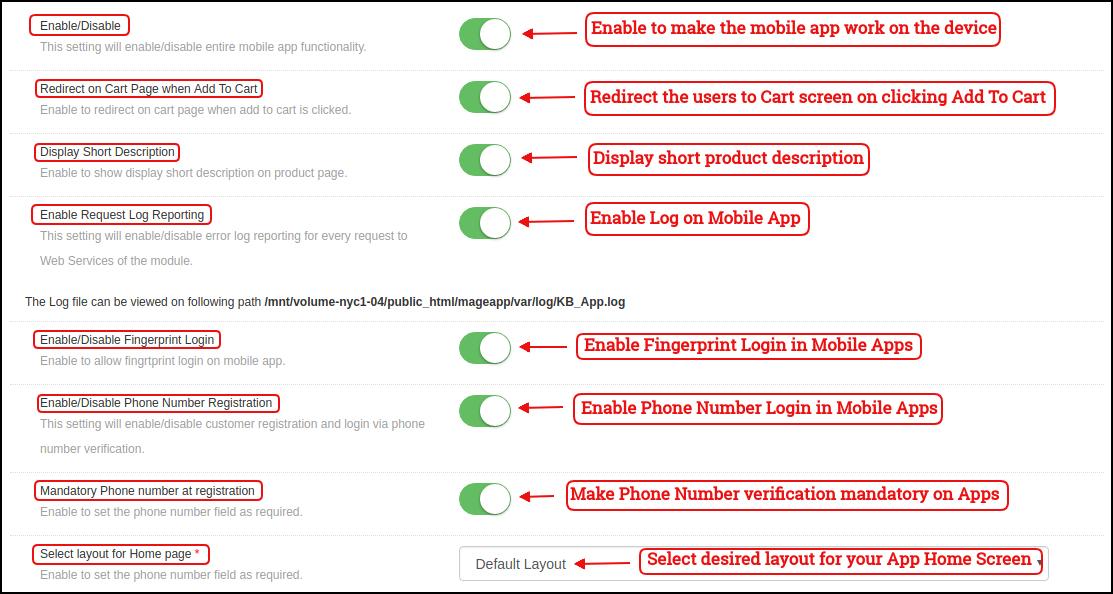
Impostazioni generali 4.1:

a) Abilita / Disabilita: Abilita / disabilita il modulo Magento Mobile App Builder per far funzionare le app sullo smartphone.
b) Reindirizza sulla pagina carrello quando aggiungi al carrello: Reindirizza gli utenti delle app mobili alla schermata del carrello ogni volta che un utente tocca il pulsante Aggiungi al carrello.
c) Descrizione breve dell’esposizione: Abilitare per visualizzare la descrizione breve del prodotto sulle app mobili.
d) Abilita segnalazione registro richieste: Questa funzionalità abilita il log degli errori sui dispositivi mobili. Questo file di log degli errori viene utilizzato per correggere qualsiasi errore o comportamento anomalo dell’app.
e) Abilita il login dell’impronta digitale: Abilita l’opzione di accesso tramite impronta digitale nelle app mobili.
f) Abilita la registrazione del numero di telefono: Abilita l’accesso / registrazione del numero di telefono nelle app mobili.
g) Seleziona il layout per la Home Page: Scegli il layout desiderato per la schermata iniziale dell’app. Puoi creare più layout sotto la scheda Layout pagina iniziale che verrà visualizzata qui nel menu a discesa.

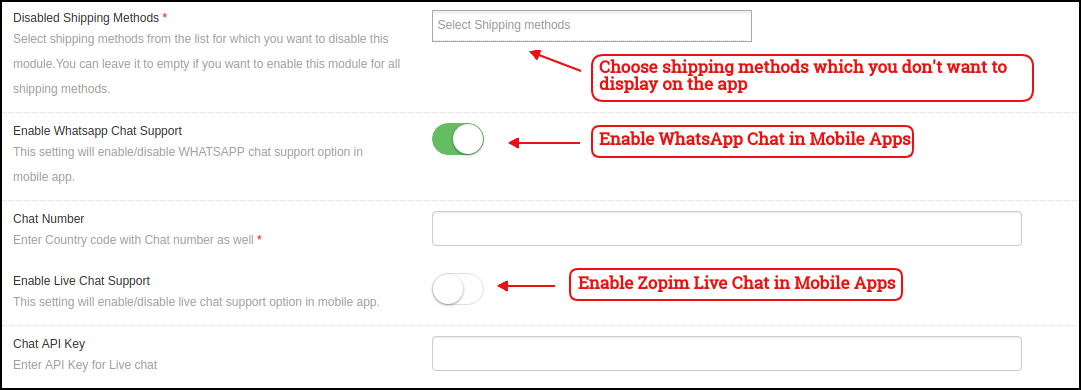
h) Metodi di spedizione disabilitati: Scegli i metodi di spedizione che non desideri visualizzare nelle app mobili.
i) Abilita il supporto per la chat di WhatsApp: Abilita / disabilita l’opzione di chat di WhatsApp sulle app mobili.
J) Abilita supporto Live Chat: Abilita / disabilita le opzioni di chat di Zopim nelle app mobili.

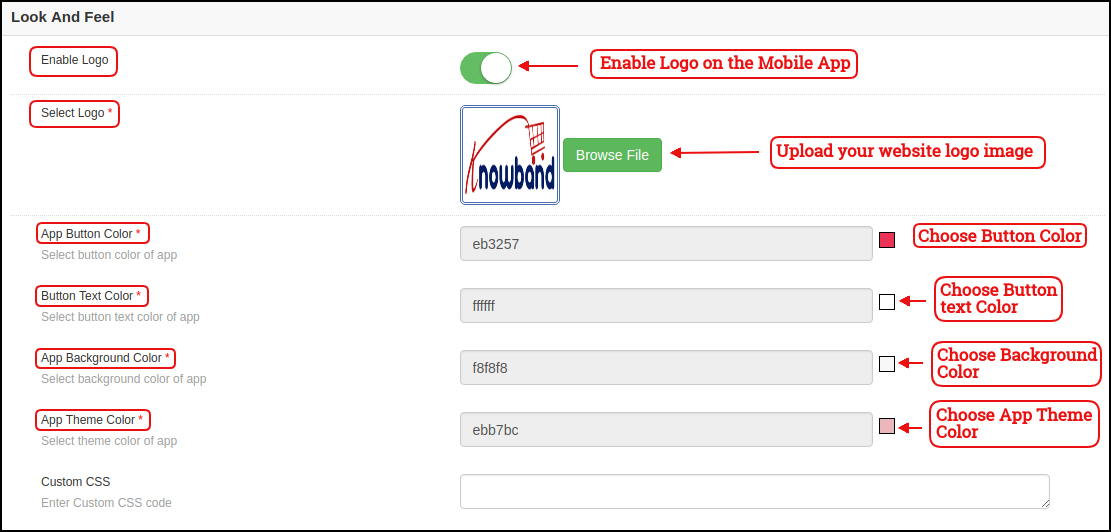
k) Abilita logo: Abilita il logo nelle tue app mobili. Puoi caricare l’immagine del logo che verrà visualizzata nell’intestazione delle app mobili.
l) Colore pulsante App: Scegli il colore del pulsante per le tue app.
m) Colore testo pulsante app: Scegli il colore del testo del pulsante per le tue app.
n) Colore di sfondo dell’app: Scegli il colore di sfondo per le tue app.
o) Colore tema app: Scegli il colore del tema per le tue app.

Impostazioni del menu Mobile 4.2

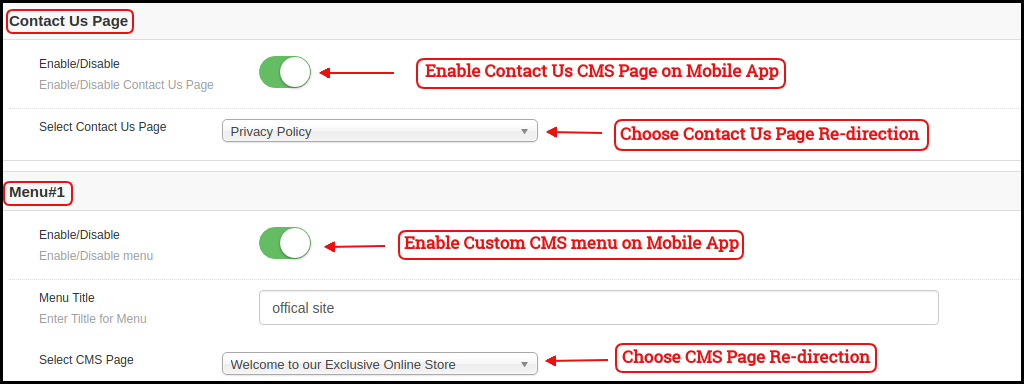
Questa scheda di Magento Mobile App Maker consente all’amministratore del negozio di visualizzare varie pagine CMS del sito Web sulle app mobili. Puoi aggiungere tutte le pagine CMS personalizzate che desideri. Mobile App Maker per Magento ti consente di portare tutte le pagine CMS del sito Web sull’app.

Metodi di pagamento 4.3:

Il

Notifiche push 4.4:

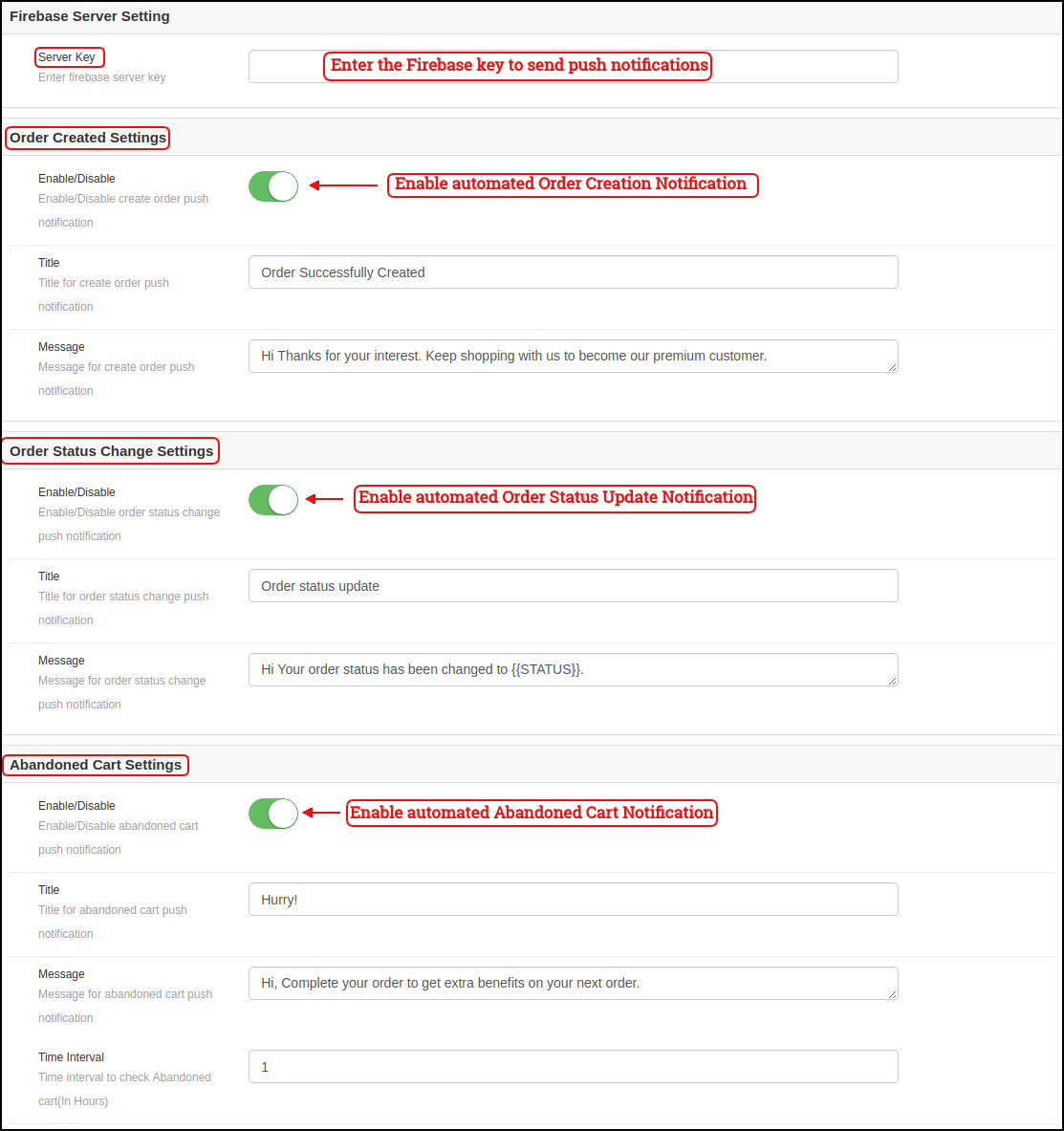
a) Chiave Firebase: Inserisci la chiave di Google Firebase per inviare notifiche push sulle tue app Magento. Puoi saltare questa impostazione per la versione gratuita. Vorremmo impostare lo stesso

b) Notifica dell’avvenuto ordine: Configura la notifica automatica della notifica di invio che verrebbe inviata automaticamente all’utente che ha creato correttamente un ordine.
c) Notifica di aggiornamento dello stato dell’ordine: Configura la notifica di aggiornamento automatico dello stato dell’ordine che verrebbe inviata automaticamente agli utenti ogni volta che c’è un aggiornamento nello stato di consegna dell’ordine.
d) Notifica del carrello abbandonata: Configura la notifica automatica del carrello abbandonato che verrebbe inviata automaticamente agli utenti che hanno lasciato i loro prodotti nel carrello. Questa notifica viene inviata ripetutamente agli utenti dopo una durata temporale fissa.
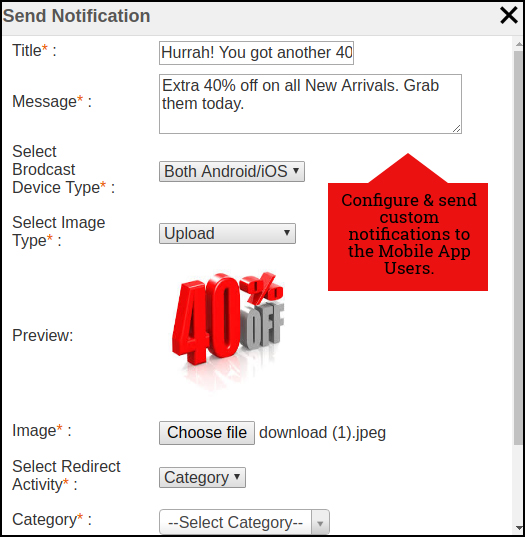
e) Invia notifica:
Se l’amministratore del negozio si sente come se fosse necessario evidenziare eventuali offerte o sconti giornalieri, le notifiche personalizzate possono essere inviate anche agli utenti dell’app. Queste notifiche possono essere configurate dal pannello di back-end e saranno trasmesse a tutti gli utenti dell’app.

Layout della pagina iniziale 4.5

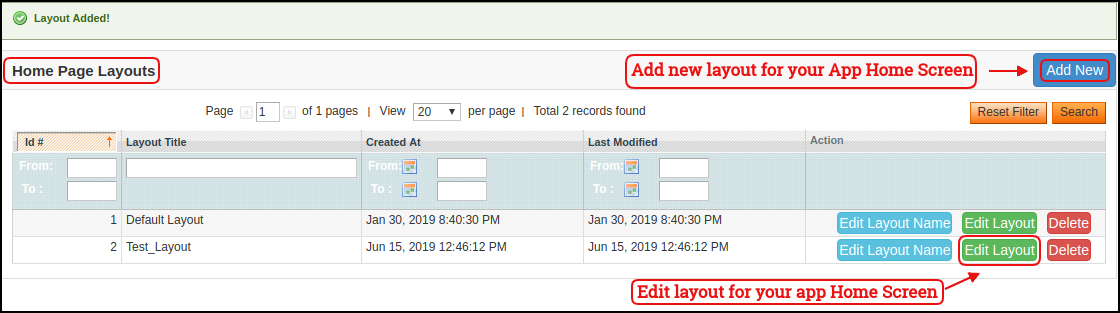
Il Magento Mobile App Builder offre una schermata iniziale personalizzabile nelle app il cui layout può essere configurato dall’utente. Puoi creare e salvare più layout in base a vari temi, festival o eventi e selezionarli per la tua app secondo i requisiti.

Il modulo offre la flessibilità per aggiungere tutti i layout necessari e le opzioni per modificare i layout precedenti.

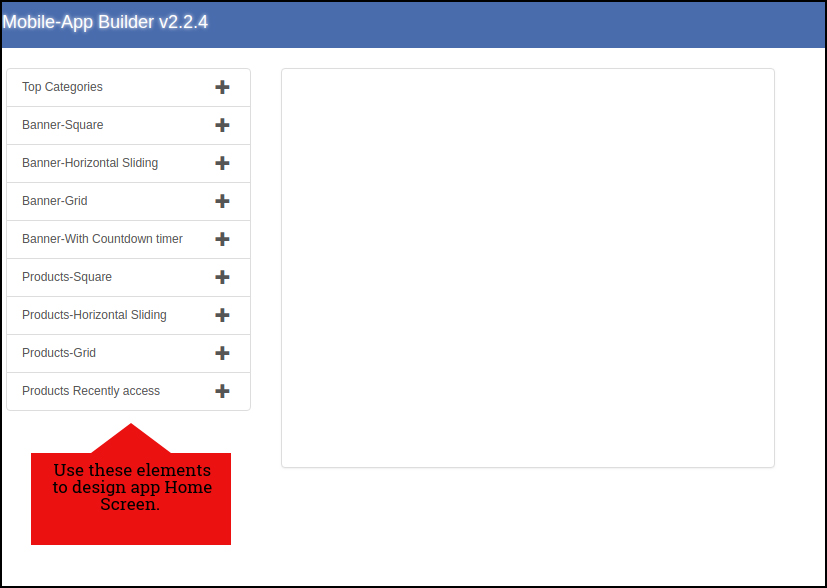
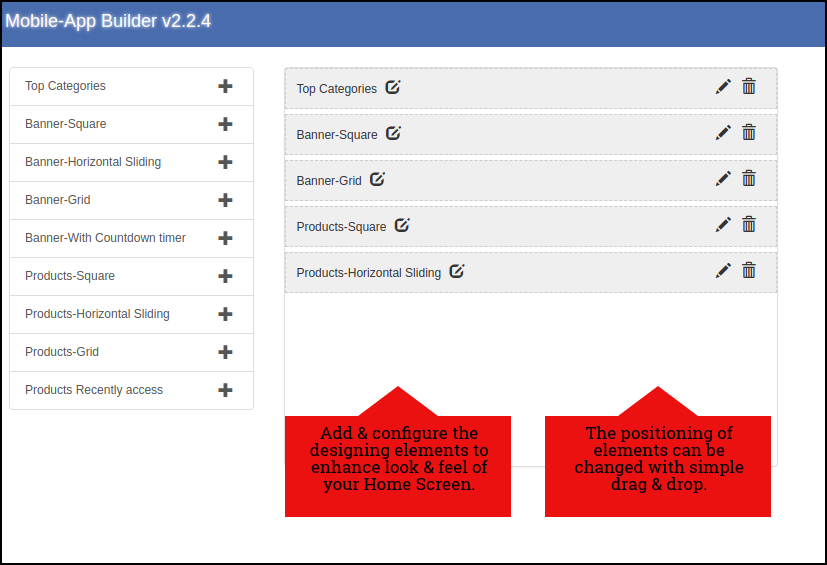
Nel layout della pagina iniziale di Magento Mobile App Creator, l’amministratore del negozio può modificare e personalizzare i seguenti elementi di progettazione:

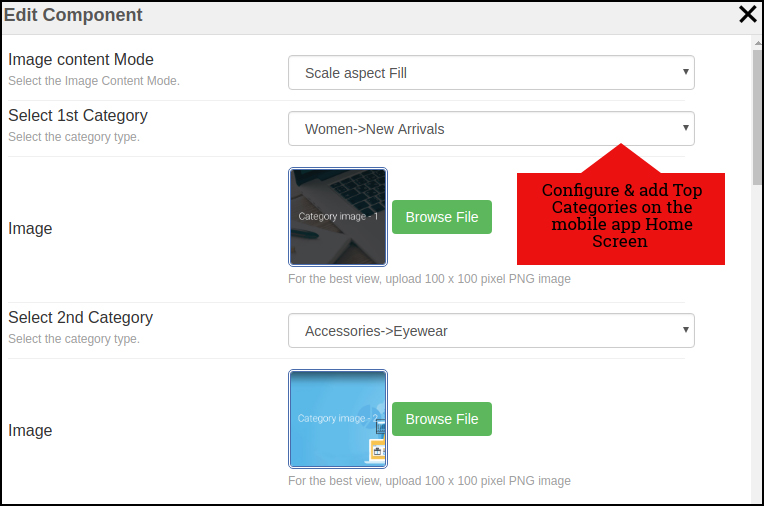
Categorie principali:

Le categorie principali sono visualizzate sotto forma di piccoli quadrati nella schermata principale che possono essere configurati dal back-end utilizzando immagini e pagine di destinazione.

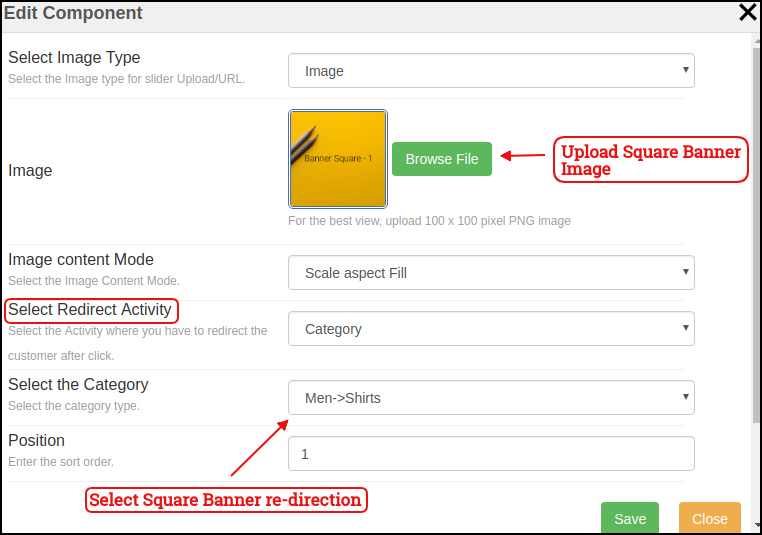
Banner quadrato:

Square Banner è un elenco di forma quadrata configurabile nella schermata iniziale la cui immagine e pagine di destinazione possono essere configurate dal backend del modulo.

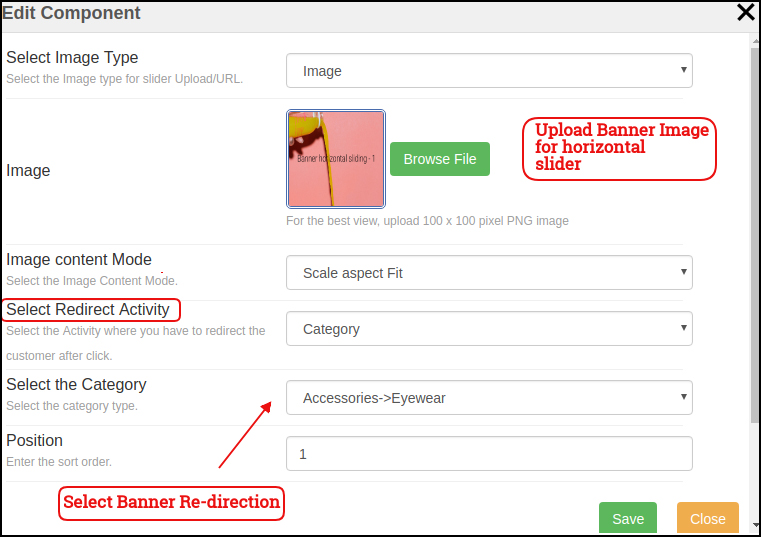
Banner scorrevole:

I banner possono anche essere visualizzati con lo scorrimento orizzontale e la loro immagine / pagina di destinazione può essere configurata dall’interfaccia di backend.

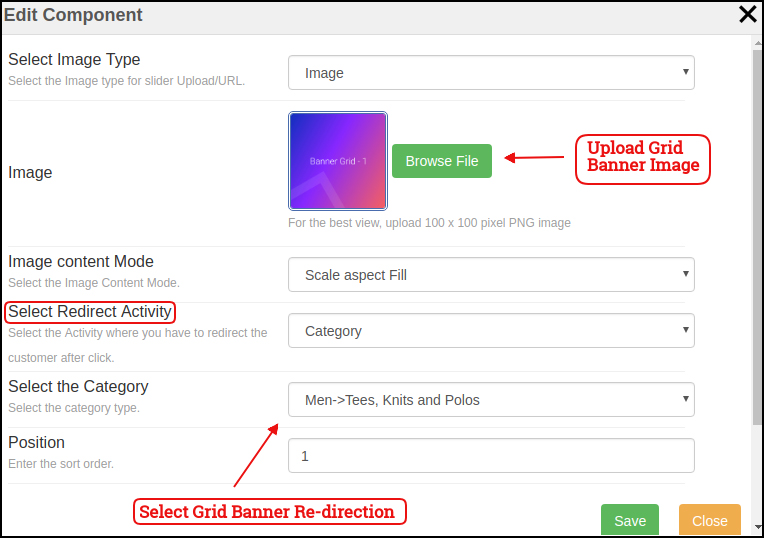
Griglia Banner:

I banner possono anche essere visualizzati sotto forma di elenco di rete sulla schermata iniziale dell’app per dispositivi mobili. Queste immagini banner e pagine di destinazione possono essere facilmente personalizzate da

Conto alla rovescia Banner:

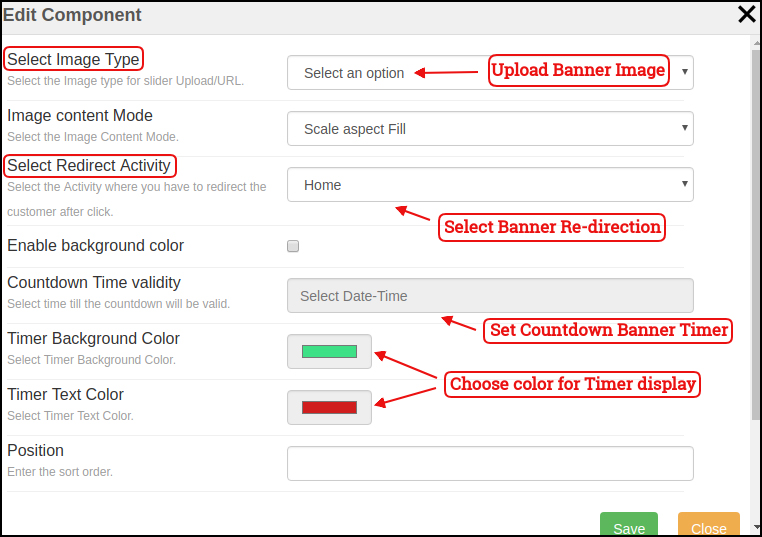
Il Creatore di app per dispositivi mobili eCommerce Magento offre un banner per il conto alla rovescia sulla schermata iniziale per offrire una vendita a tempo (vendita Flash). Il timer di banner, l’immagine, la pagina di destinazione possono essere configurati dal pannello di back-end.

Prodotti quadrati:

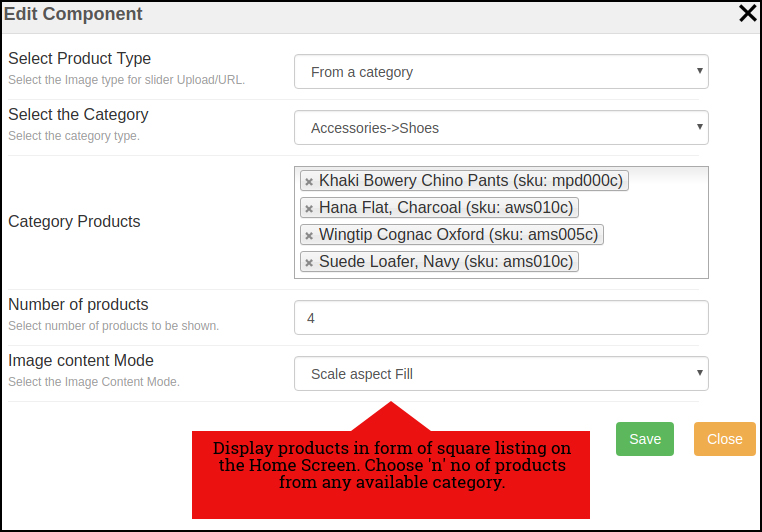
I prodotti sul tuo negozio possono essere elencati nella schermata iniziale dell’app nella lista quadrata.

Prodotti scorrevoli

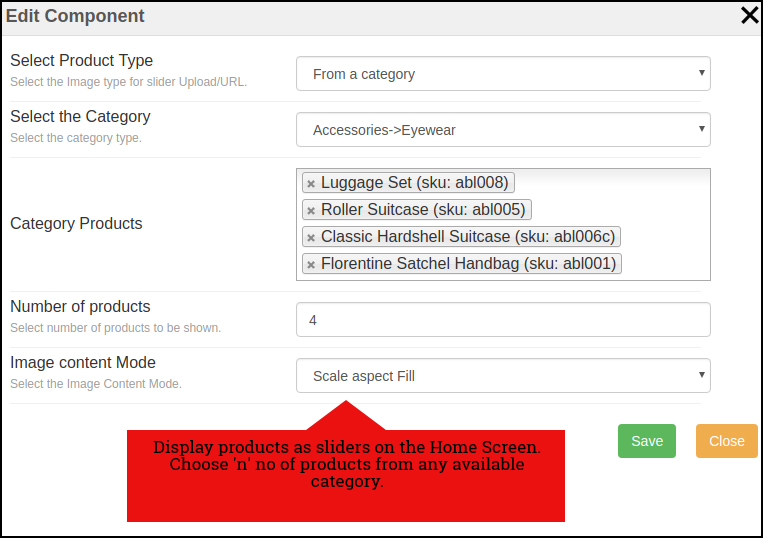
I prodotti possono essere visualizzati nella visualizzazione scorrevole nell’app Home Screen e possono essere configurati dal pannello back-end.

Prodotti a griglia:

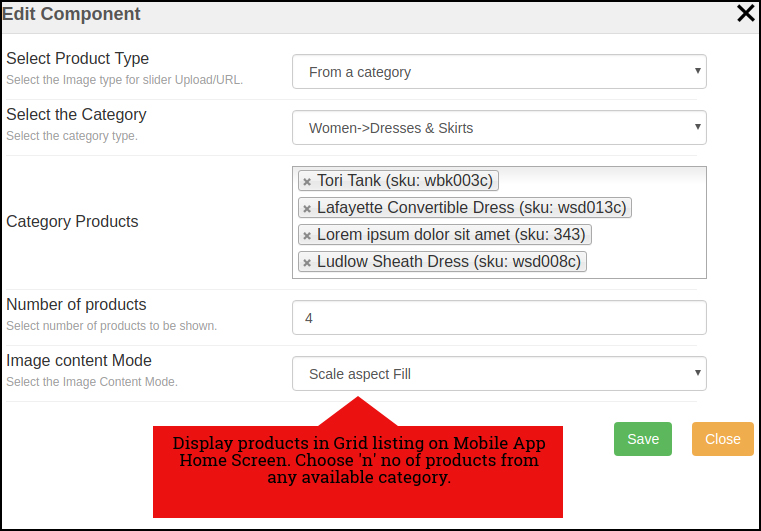
I prodotti possono anche essere visualizzati nella vista griglia sulla schermata iniziale dell’app mobile. Questi elenchi possono essere configurati come mostrato nell’istantanea sottostante:

Prodotti di recente accesso:

Il Creatore di app mobile Magento introduce un altro elemento dei prodotti visualizzati di recente. Questo attributo visualizza quei prodotti nella visualizzazione scorrevole che sono stati visitati di recente dall’utente.

Schermi 5.0 Mobile App:

5.1 Home Screen:

Il Magento Mobile App Builder offre una schermata iniziale dinamica nelle app mobili che possono essere facilmente progettate dal pannello di back-end. L’amministratore del negozio ottiene la massima flessibilità per progettare e realizzare la schermata iniziale secondo la sua scelta. Il Magento Mobile App Builder offre i seguenti elementi di progettazione: -> Categorie principali -> Banner quadrati -> Banner scorrevoli -> Banner griglia -> Prodotti quadrati -> Prodotti scorrevoli -> Prodotti griglia -> Conto alla rovescia Timer Banner -> Prodotti visualizzati di recente È anche possibile modificare il posizionamento di questi attributi con il semplice drag & drop.

a) Layout dinamici: Crea in modo autonomo layout di schermi domestici che si connettono con gli utenti e costringili a effettuare l’acquisto.

b) Logo del sito Web: Aggiungi il logo del tuo negozio nel back-end del modulo e visualizza lo stesso nell’intestazione dell’app.

c) Ricerca: L’opzione di ricerca in Magento Mobile App consente agli utenti di cercare prodotti senza problemi. Entrambe le parole chiave e la ricerca vocale rendono più facile per gli acquirenti ottenere il prodotto giusto nel minor tempo possibile.

d) Lista dei desideri: L’opzione Wishlist nell’app mobile Magento ti consente di contrassegnare i prodotti relativi all’acquisto futuro.

e) Carrello: Gli utenti possono accedere al carrello dalla parte superiore destra della schermata iniziale.

f) Chat WhatsApp / Zopim: Gli utenti dell’app Magento Mobile possono contattarti direttamente per qualsiasi domanda o dubbio tramite l’opzione chat di WhatsApp e Zopim nella schermata principale.

5.2 Menu per fisarmonica (barra di navigazione)

Le App mobili Magento per Android e iOS offrono una categorizzazione facile da usare dei prodotti del tuo negozio. Gli acquirenti online possono sfogliare tutte le categorie nella barra di navigazione insieme a tutte le pagine CMS. Le categorie del menu Fisarmonica sono le stesse del tuo negozio e fornisce le seguenti opzioni:

Il mio account:

La schermata Il mio account di Magento Mobile App contiene tutte le informazioni dell’utente come dettagli personali, indirizzi di spedizione e dettagli dell’ordine. C’è anche un’opzione per gli utenti di registrare la propria impronta digitale. Gli acquirenti online possono visualizzare i dettagli personali completi da qui e aggiornare la password.

categorie:

Tutte le categorie del tuo negozio vengono recuperate anche nelle app mobili. Offri una categorizzazione multilivello agli utenti delle tue app e consenti loro di sfogliare i prodotti con facilità.

Pagine CMS:

Tutte le pagine del tuo sito Web CMS come Chi siamo, Contattaci, Termini e condizioni, ecc. Verranno visualizzate qui.

Language (s):

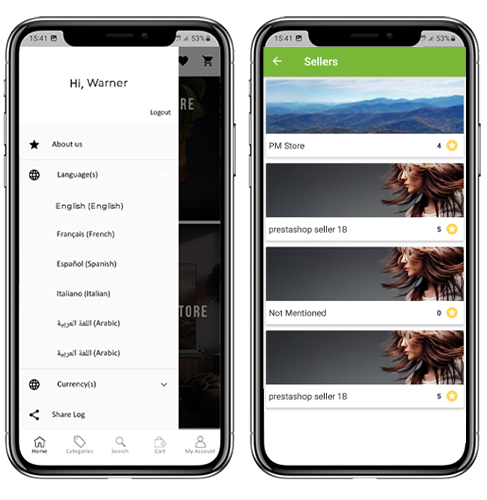
Le app mobili Magento sono sia multilingue che RTL. Gli utenti possono scegliere la lingua desiderata e tutti i contenuti dell’app saranno tradotti di conseguenza. Qui viene visualizzata ogni lingua disponibile nel negozio.

Valuta (s):

Proprio come le lingue, tutte le valute disponibili sul tuo sito web verranno visualizzate nelle App mobili di Magento. Ciò consente agli utenti di effettuare i pagamenti con l’opzione valuta desiderata.

Schermata delle categorie 5.3:

Tutti i tipi di categorizzazione disponibili sui tuoi negozi Magento verranno visualizzati anche nelle app mobili. La schermata della categoria ha due viste: Grid e Vista elenco. L’immagine del prodotto, il nome, il prezzo viene visualizzato per tutte le schede di prodotto. Le app mobili con Magento Mobile App Maker hanno più opzioni di filtro e ordinamento che semplificano la ricerca del prodotto per gli utenti.

Grid & List View:

I prodotti possono essere visualizzati sia in griglia che in elenco.

Ordinare:

L’opzione di ordinamento nelle app mobili Magento consente agli utenti di visualizzare i prodotti nella categoria da basso a alto o da alto a basso.

Filter:

Filtra i prodotti di categoria con vari attributi come prezzo, costo, ecc. E cerca i prodotti desiderati senza alcuno sforzo.

Schermata del prodotto 5.4:

La schermata del prodotto di Magento Mobile App è semplice e facile da usare come potrebbe ottenere. Ogni prodotto ha più immagini visualizzato insieme al nome e al prezzo. La disponibilità del prodotto viene visualizzata anche come “In magazzino” o “Esaurito”. La schermata del prodotto presenta le seguenti altre opzioni:

Opzioni del prodotto:
Varie opzioni relative al prodotto come dimensioni, colore, ecc. Vengono visualizzate sullo schermo del prodotto. Queste opzioni sono le stesse disponibili sul tuo sito web.

Breve descrizione:
Gli utenti possono leggere rapidamente la breve descrizione del prodotto per prendere una decisione. L’app mobile Magento mostra una descrizione breve e completa dei prodotti.

Informazioni e assistenza sul prodotto:
Tutte le informazioni relative al prodotto specifico sono visualizzate in questa sezione. Questa è la stessa informazione del sito web.

Aggiungi alla lista dei desideri:
Da qui gli utenti possono persino aggiungere i prodotti alla borsa dei desideri. I prodotti aggiunti nella lista dei desideri sono segnalibro per l’acquisto futuro.

Aggiungi al carrello:
Il pulsante Aggiungi al carrello consente di aggiungere un prodotto nel carrello che può essere ulteriormente elaborato in caso di creazione di un ordine.

Condivisione social prodotto:
L’App Magento Mobile ha la possibilità di condividere i prodotti su diverse piattaforme social, Bluetooth ed e-mail. Gli utenti possono condividere i prodotti con i loro amici e parenti e portare potenziali utenti al tuo negozio.

Schermata 5.5 Wishlist:

Il

Inserisci

Il

Rimuovere

Il

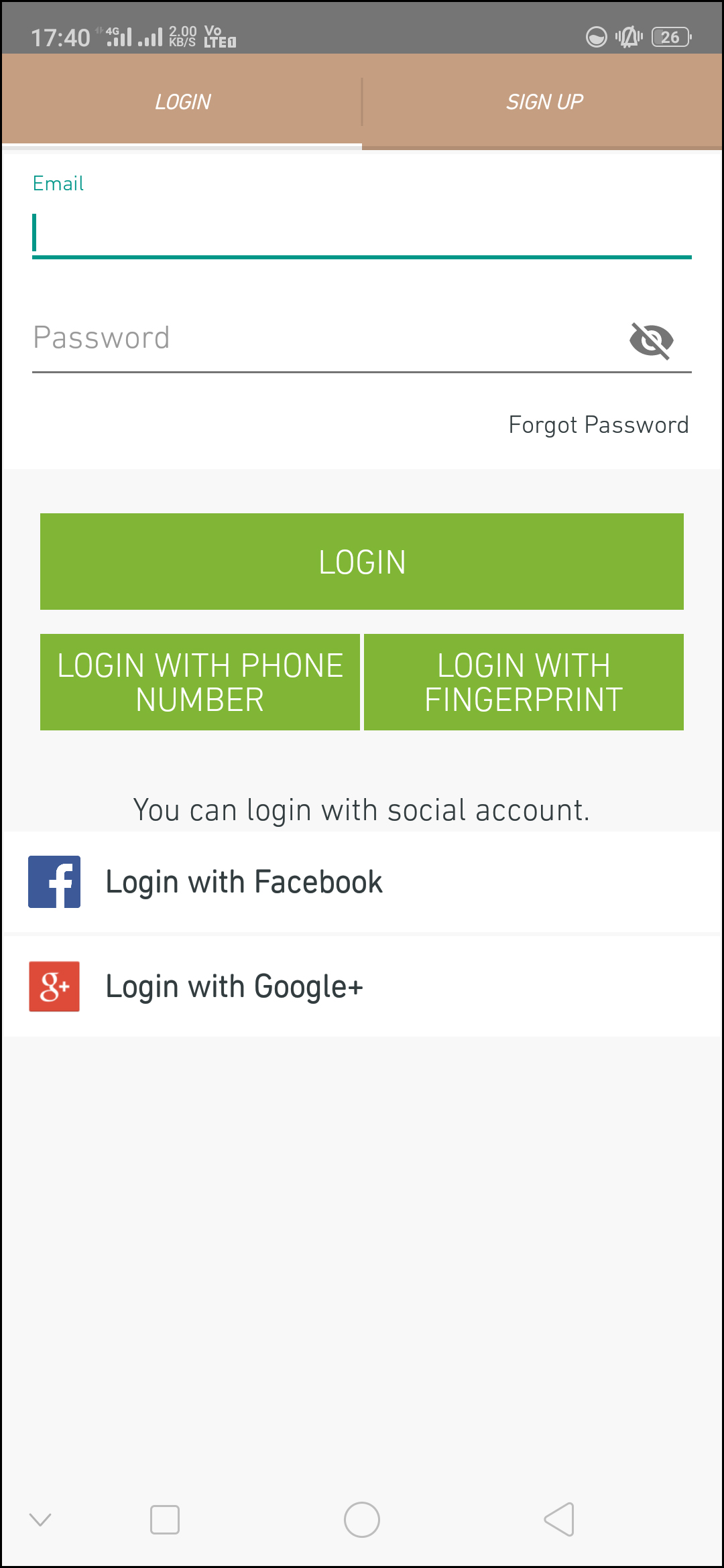
Schermata di accesso 5.6

Il Creatore di app mobile Magento offre varie opzioni di accesso one-tap e rende il processo di accesso / registrazione più semplice:

Login:
Gli utenti dell’app possono autenticare e accedere alle App mobili Magento utilizzando le credenziali di accesso e-mail.

Iscriviti:
Tutti i nuovi utenti possono registrarsi e creare il proprio account sul negozio dall’app mobile. Il modulo di iscrizione di Magento Mobile App è completamente ordinato.

Accedi con il numero di telefono:
La tua app Magento Mobile presenta anche l’opzione di accesso al numero di telefono che consente agli utenti di verificare OTP e accedere senza problemi.

Accedi con impronta digitale:
Gli utenti della tua app hanno anche un’opzione per accedere con un’impronta digitale. Questa autenticazione biometrica consente agli utenti di accedere alle app in pochi secondi.

Fai il login con facebook:
Gli utenti possono accedere alle app mobili utilizzando le loro credenziali dell’account Facebook.

Accedi con Google+:
Gli utenti possono accedere all’applicazione utilizzando le loro credenziali dell’account Google+.

Schermata del carrello acquisti 5.7:

La schermata del Carrello della tua app Magento Mobile mostrerà tutti i prodotti aggiunti nel carrello. L’utente dell’app può visualizzare il nome del prodotto, la quantità, il prezzo totale e il costo di spedizione. Questa schermata ha le seguenti opzioni:

1. Applica il voucher:
Questa opzione consente agli utenti di ottenere sconti e offerte inserendo coupon e voucher validi in esecuzione sul tuo sito web.

2. Prezzo totale del prodotto:
Gli utenti possono visualizzare il costo completo della loro borsa della spesa che viene automaticamente aggiornata come da qualsiasi aggiunta nel carrello.

3. Aggiorna quantità prodotto:
Gli utenti possono persino aggiornare la quantità specifica del prodotto.

4. Rimuovi prodotto:
Gli utenti dell’app possono semplicemente rimuovere il prodotto dal carrello.

5. Continua a fare acquisti:
Gli utenti dell’app possono lasciare il carrello per cercare altri prodotti sulla tua app. Gli acquirenti verranno reindirizzati alla schermata iniziale toccando l’opzione Continua shopping.

6. Continua alla cassa
Gli utenti della app possono procedere oltre alle schermate di pagamento e pagamento semplicemente toccando l’opzione “Continua alla cassa”. Reindirizza gli utenti nella schermata di checkout.

5.8 Checkout Screen

Le app mobili create con Magento Mobile App Maker hanno un approccio di pagamento semplificato su una singola schermata. Gli utenti possono rivedere i dettagli dell’ordine completi come dettagli di spedizione, dettagli di fatturazione, riepilogo dell’ordine, commento dell’ordine, riepilogo pagamenti precedente

Indirizzo di spedizione:
La schermata di verifica della schermata delle app di Magento Mobile fornisce i dettagli di tutti gli indirizzi salvati dall’utente. Se necessario, l’utente può anche modificare / salvare il nuovo indirizzo di spedizione. Il costo totale del checkout viene visualizzato anche su questa schermata.

Dettagli di fatturazione:
Gli utenti possono anche inserire i dettagli di fatturazione insieme ai dettagli di spedizione per il loro acquisto. Possono anche scegliere l’indirizzo di spedizione in modo che corrisponda all’indirizzo di fatturazione.

Riepilogo dell’ordine:
Gli utenti dell’app possono visualizzare i dettagli del prodotto acquistato insieme alla quantità prima di effettuare l’acquisto finale.

Metodi di spedizione:
Tutti i metodi di spedizione in esecuzione sul tuo sito web vengono visualizzati anche nella schermata di checkout. Gli utenti possono scegliere quello desiderato da qui.

Commento dell’ordine:
Gli utenti dell’app possono anche aggiungere qualsiasi commento relativo al loro ordine che sarà visibile all’amministratore del negozio nel back-end.

Schermata di pagamento 5.9:

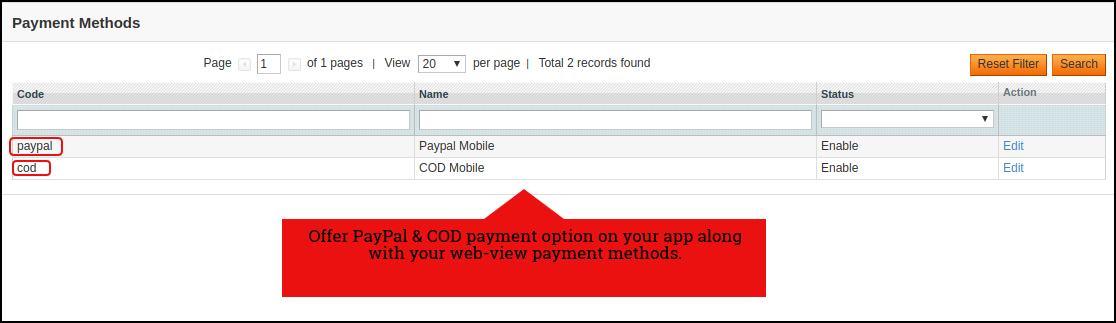
La schermata di pagamento sull’app mobile Magento visualizza sia i metodi di pagamento della visualizzazione Web che quelli delle app native. Le App mobili Magento supportano tutti i tipi di opzioni di pagamento per siti Web insieme ai metodi di pagamento PayPal e COD. Inoltre, varie altre opzioni di pagamento native come PayU, Apple Pay, Amazon Pay, Braintree, Stripe ecc. Possono anche essere aggiunte nella tua app mobile a un prezzo equo.

5.10 My Account Screen

La schermata Account personale dell’app Magento Android / iOS consente agli utenti di visualizzare i dettagli completi dell’account, incluso l’elenco di tutti gli ordini precedenti. Il mio account

Cronologia ordini:
Gli utenti vengono a conoscenza dei dettagli completi dell’ordine creati nell’app. La data di creazione dell’ordine, il riferimento, lo stato di prezzo e consegna sono disponibili su questa schermata.

Aggiorna il profilo:
Gli utenti possono anche aggiornare i dettagli del profilo pre-salvato come Nome o cognome, numero di telefono e password.

Indirizzo / i di spedizione:
Gli utenti dell’app possono visualizzare l’elenco completo degli indirizzi di spedizione salvati. Il nuovo indirizzo di spedizione può anche essere aggiunto da qui.

Dettagli ordine:
Gli utenti dell’app possono visualizzare l’elenco completo degli ordini precedentemente inseriti dall’app.

Riordina la funzione:
Esiste una funzionalità di riordino diretta che consente agli utenti di ripetere l’ordine semplicemente facendo clic sul pulsante “Riordina”.

5.11 Schermata Dettagli ordine

La schermata dei dettagli dell’ordine dell’Applicazione Magento per Android e iOS fornisce dettagli completi sull’ordine quali indirizzo di spedizione, riepilogo prodotto, modalità di spedizione e pagamento e riepilogo dei costi totali. Questo dettaglio dell’ordine è dell’ordine precedente da te inserito. Gli utenti possono persino tracciare la consegna degli ordini precedentemente inseriti direttamente da questa schermata.

6.0 Advanced Magento Marketplace

Il mercato Magento di KnowBand converte il tuo sito Web in un mercato completo. Il Magento Mobile App Builder è completamente compatibile con Estensione di Magento Marketplace. Ciò significa che puoi portare l’intera inserzione del marketplace sulle stesse app Mobile Magento. Quindi, lancia un paio di app mobili compatibili con Marketplace con KnowBand e attira una vasta base di venditori e clienti nel tuo negozio. -> Quando l’utente fa clic sull’opzione Venditore, viene reindirizzato alla pagina Venditore del negozio mobile. L’utente può visualizzare l’elenco dei venditori del marketplace insieme al loro rating. -> I clienti possono cliccare sul nome del venditore per vedere il suo profilo e il prodotto offerti. I venditori possono accedere con il loro nome utente e password. Vengono quindi reindirizzati alla dashboard.

Scopri di più sul plugin Magento Mobile App Builder con:

Magento Mobile App Builder

Advanced Magento Marketplace con Mobile App

Admin Demo Link

Demo App frontale per Android

Demo App frontale per iOS

Video Link: