Estensione del carrello Magento Ajax – Manuale dell'utente

Introduzione di Magento Ajax Cart Extension:

Ajax Cart è un addon che (se abilitato) sostituisce l'azione predefinita "Aggiungi al carrello" con l'azione personalizzata del modulo. Dopo aver abilitato questo Estensione del carrello Magento Ajax, ogni volta che un cliente fa clic sul pulsante "Aggiungi al carrello", l'utente non viene reindirizzato alla pagina del carrello della vista, ma viene visualizzato un popup. Nel popup, gli oggetti sono mostrati. Gli elementi del carrello possono essere rimossi, aggiornati, modificati dall'aggiunta Ajax al carrello. I coupon possono essere applicati anche sull'estensione del carrello popup Magento e l'utente può effettuare il checkout da lì. Il commerciante può anche mostrare i suoi banner o mostrare i prodotti più venduti sulla pagina del carrello popup di Magento con l'aiuto di questo Plugin Magento.

Installazione di Magento Ajax Cart Extension:

  • Segui i seguenti passaggi per installare Magento Ajax Cart Extension:
  • Scarica il pacchetto di estensione.
  • Decomprimere il pacchetto nella cartella principale di Magento configurazione tramite gestore FTP (come Filezilla o WinSCP – scarica qui)
Manuale per l'utente del carrello Magento Ajax | KnowBand

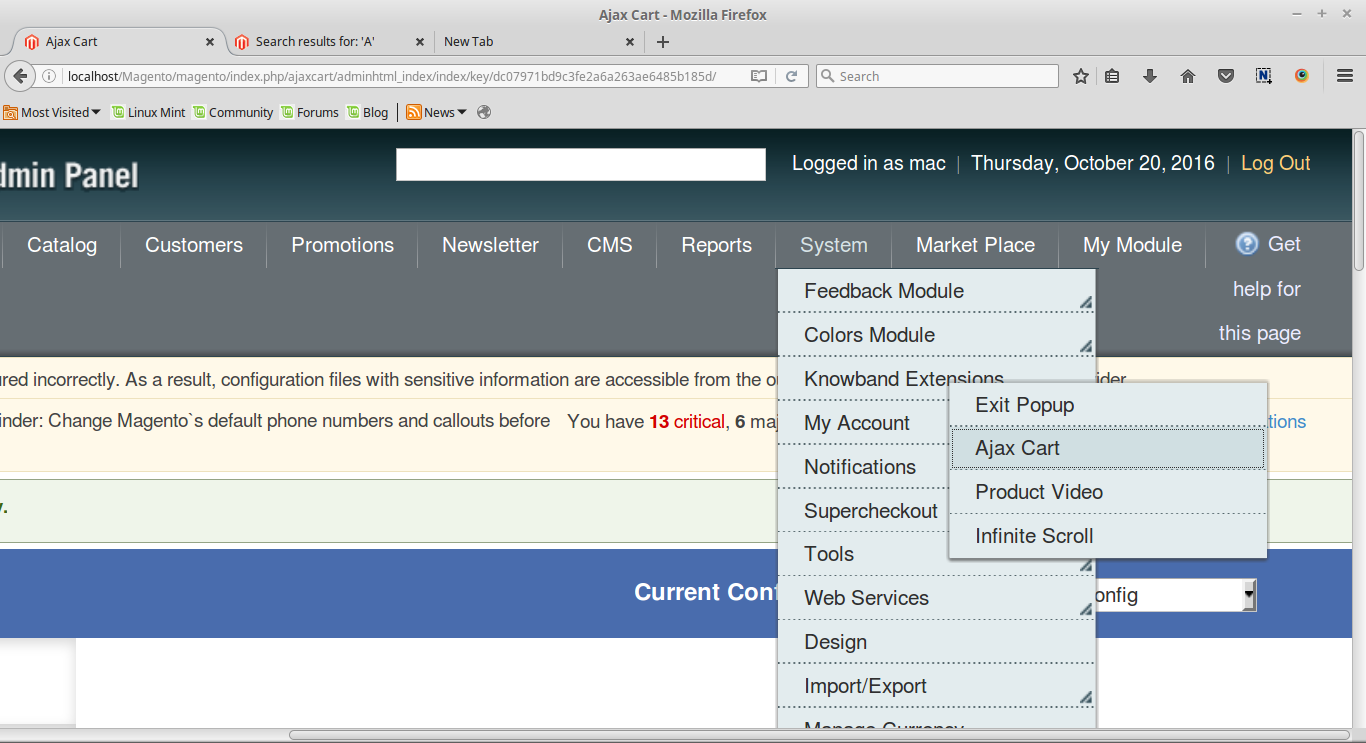
  • Nel Pannello di amministrazione, vai su "Sistema> Estensioni Knowband> Carrello Ajax".
  • Questo è tutto – Il tuo sistema è pronto.

Manuale utente

Questo Manuale dell'utente Guida gli utenti attraverso le impostazioni di Admin Module / Store Front e le funzionalità di Magento Ajax Cart Extension di Knowband.

Impostazione del pannello di amministrazione dell'estensione del carrello Magento Ajax

Impostazioni del pannello di amministrazione dell'estensione popup del carrello Magento ajax contiene le schede 3 per le impostazioni.

1. Impostazioni generali di Magento Ajax Cart Extension

Le impostazioni generali del modulo del carrello popup Magento hanno le seguenti opzioni:
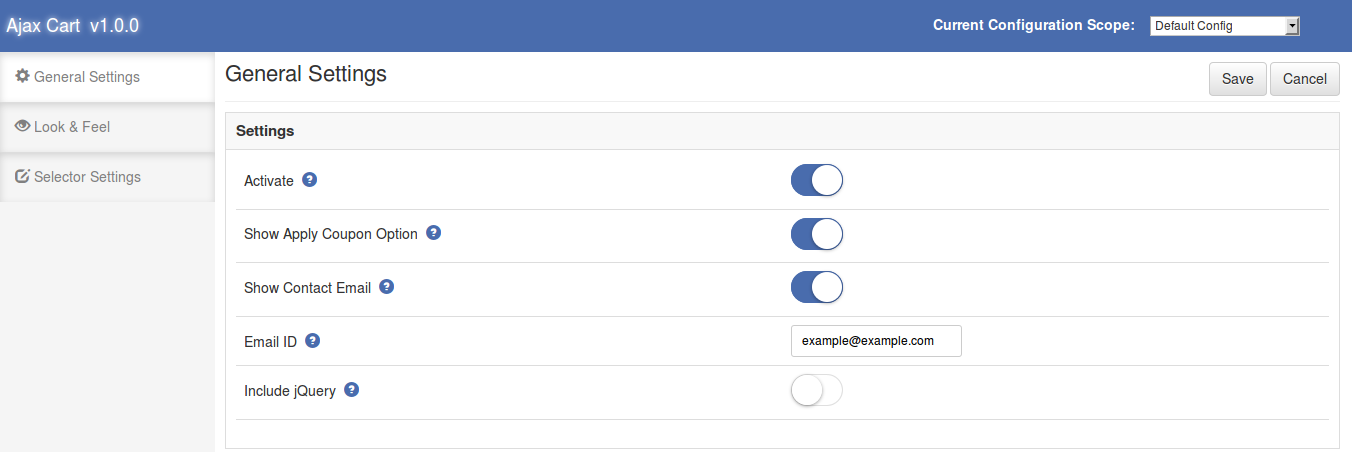
  • Attivare: Abilita o disabilita il plugin Magento. Attivalo per abilitare il modulo del carrello pop-up Magento.
  • Mostra l'opzione Applica coupon: Questa opzione dell'estensione carrello Magento ajax consente all'amministratore di mostrare o nascondere la divisione coupon di applicazione nella finestra pop-up mostrata sul sito Web principale.
  • Mostra email di contatto: Attivare questa opzione di Magento Ajax Cart Extension per mostrare l'opzione Email contatto sul carrello pop-up.
  • E-mail identificativo utente: Questo campo di estensione del popup di Magento aggiunge al carrello consente all'amministratore di impostare l'ID e-mail predefinito per l'opzione di e-mail di contatto visualizzata in primo piano. Per impostazione predefinita, l'ID e-mail dell'amministratore del negozio verrà compilato nel campo.
  • Includi jQuery: Questa opzione del Magento aggiunge al carrello ajax popup ci permette di includere jQuery nel nostro modulo Magento.

2. Guarda e

Questa scheda di Ajax aggiunge all'estensione del carrello viene utilizzata per personalizzare la finestra a comparsa mostrata nella parte anteriore.
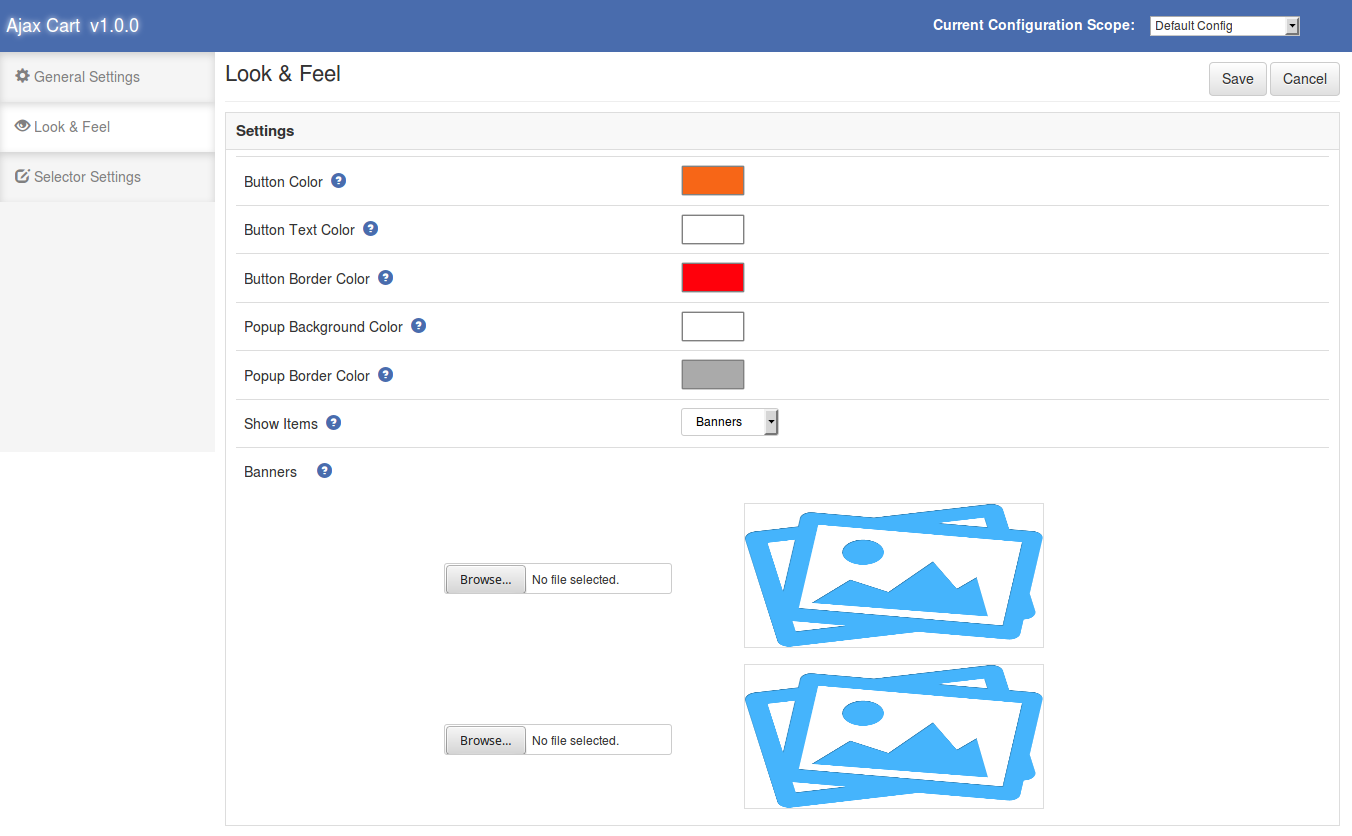
  • Colore pulsante: Questa opzione dell'estensione popup del carrello Magento cambia il colore di sfondo del pulsante checkout.
  • Colore testo pulsante: Colore del testo mostrato all'interno del pulsante checkout sul pop-up. L'amministratore può cambiare il colore del testo del pulsante di estensione popup del carrello Magento ajax.
  • Colore del bordo del pulsante: Il colore del bordo del pulsante può essere cambiato usando questa opzione di estensione popup del Magento add to cart.
  • Colore sfondo popup: Il colore di sfondo della finestra pop-up principale viene impostato da questo modulo di espansione ajax di Magento add to cart.
  • Colore del bordo popup: Il colore di sfondo della finestra pop-up principale viene impostato da questo campo di Ajax Aggiungi al carrello.
  • Mostra oggetti: Questa opzione dell'estensione del carrello di Magento Ajax è quella di mostrare i banner o gli oggetti più venduti nella finestra pop-up anteriore. Quando questa opzione è selezionata come "Nessuna", nessuna voce viene visualizzata nel popup. Se questa opzione è selezionata come "Top Selling", i prodotti più venduti di 4 sono mostrati nel pannello di destra sulla finestra pop-up e se selezionati come "Banner" viene visualizzata una decisione da cui è possibile scegliere i banner da mostrare su la parte anteriore di questa estensione di Magento.

3. Impostazioni selettore dell'estensione del carrello Magento Ajax

La scheda Impostazioni selettore del Magento aggiunge al carrello ajax popup viene utilizzata per far funzionare il modulo nel caso in cui i pulsanti di checkout abbiano nomi di classi diversi. Il campo del plugin Magento ha le seguenti opzioni:
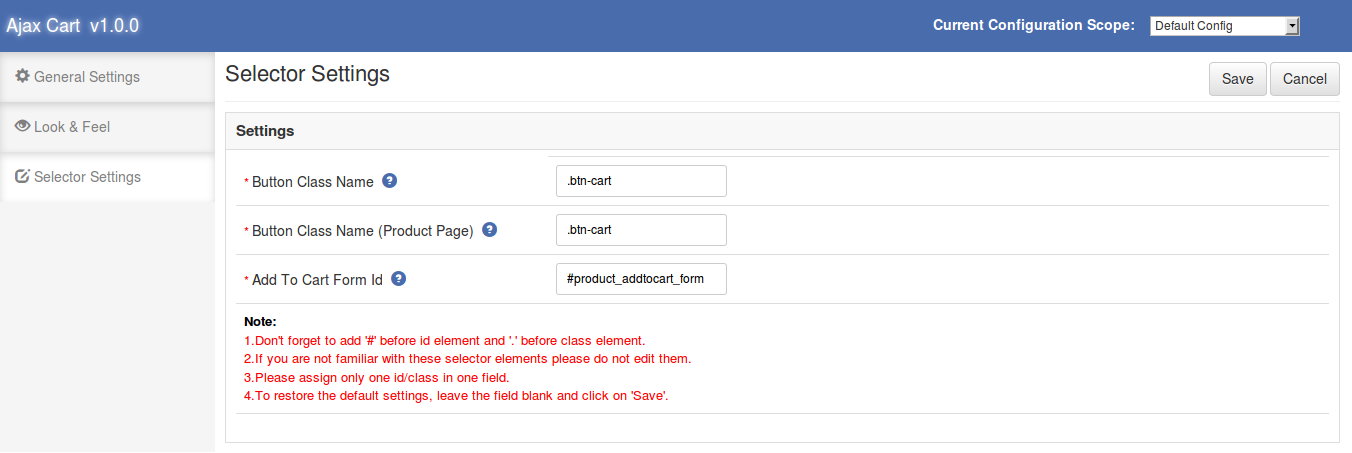
Nome classe pulsante: Di default questo campo dell'estensione del carrello pop-up di Magento è auto-compilato. Se il modulo Magento continua a non funzionare, dobbiamo inserire il nome corretto della classe per i pulsanti di pagamento mostrati sul sito principale (eccetto la pagina di visualizzazione del prodotto). Per ottenere il nome della classe del pulsante, fare clic con il pulsante destro del mouse sul pulsante "Aggiungi al carrello" e fare clic su "Ispeziona elemento".
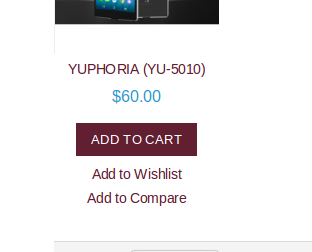
Quando l'ispettore si apre, trova il nome della classe all'interno del tag "button".

Dai un'occhiata alla seguente immagine.
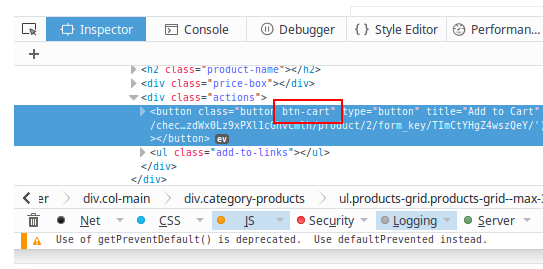
  • Nome classe pulsante (pagina prodotto): Questo campo del carrello popup Magento è anche riempito di default. Per ottenere il nome della classe del pulsante "Aggiungi al carrello" visualizzato nella pagina di visualizzazione del prodotto. Vai alla pagina di visualizzazione del prodotto di Magento Ajax Cart Extension e segui la stessa procedura mostrata sopra.
  • ID modulo Aggiungi al carrello: Questo campo di Magento Ajax Cart Extension è anche riempito di default. Per modificare l'ID modulo dell'estensione carrello Magento Ajax, vai alla pagina di visualizzazione del prodotto e fai clic con il pulsante destro del mouse sul pulsante "aggiungi al carrello", quindi fai clic su "Ispeziona elemento". Quando l'ispettore si apre per trovare il modulo come mostrato nell'immagine sottostante.
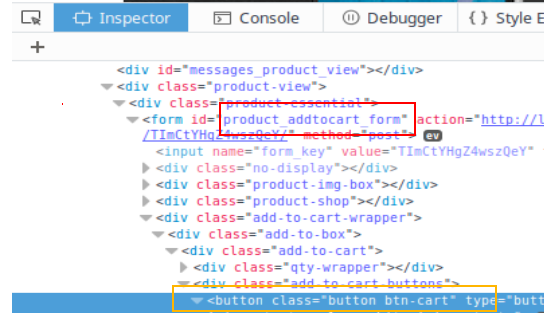
 

La casella gialla è la posizione del pulsante "Aggiungi al carrello" e la casella rossa è la posizione in cui trovare l'ID del modulo.

Store Front End di Magento Ajax Cart Extension:

Quando il Magento aggiunge al carrello il modulo ajax popup è abilitato e l'utente fa clic sul pulsante "Aggiungi al carrello", viene aperto un pop-up. Il prodotto viene aggiunto al carrello e seminato nel pop-up. L'estensione del carrello Magento Ajax ci consente di aggiornare la quantità del prodotto o rimuoverli dal carrello. Dal popup, l'utente può andare alla cassa e richiedere anche il coupon.
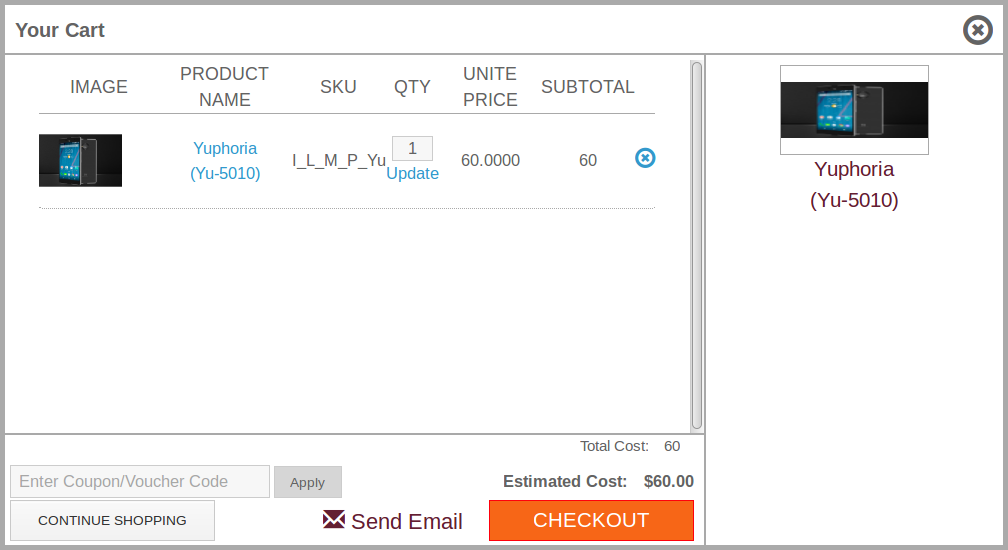
  • Per aggiornare la quantità del prodotto inserisci la quantità nel campo di inserimento e clicca sul link di aggiornamento dell'estensione Magento.
  • Per rimuovere un prodotto dal pop-up, fare clic sull'icona a croce visualizzata davanti a ogni riga di prodotto.
  • Per applicare il coupon, attiva l'opzione "Mostra richiesta coupon" dal pannello di amministrazione dell'estensione popup del carrello Magento e la divisione coupon sarà visibile sul carrello a comparsa anteriore. Inserisci il codice coupon nel campo di immissione di Magento Ajax Cart Extension e fai clic sul pulsante "Applica".
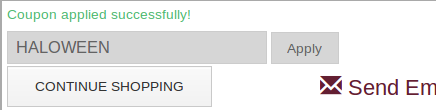
Per inviare posta per qualsiasi aiuto o suggerimento, fare clic sull'opzione "Invia e-mail". Si aprirà una finestra da cui l'utente può inviare email all'amministratore.

Guarda il video tutorial di Magento Ajax Cart Extension qui:

Clicca qui per Demo Amministrativo di e Demo anteriore di.

Prestashop Ajax Cart Plus – User Manual

Introduzione a Prestashop Ajax Carrello + Addon

Prestashop Ajax Carrello + addon fornisce un'interfaccia / pop-up interattivo e utile per il carrello degli acquisti in cui gli utenti potranno visualizzare gli articoli del carrello degli acquisti. Insieme a oggetti correlati, nuovi arrivi, best seller o banner promozionali. Pop-up fornirà anche la possibilità di applicare coupon / buono regalo per verificare la stima del carrello. Il pop-up apparirà quando l'utente aggiunge i prodotti nel carrello da Home Page / Pagina prodotto / Pagina categoria ecc. Il carrello a premi Prestashop Ajax è completamente personalizzabile, l'addon offre diverse opzioni di personalizzazione come l'aspetto grafico e CSS personalizzato per l'amministratore avanzato per personalizzare il apparire. Questo carrello di Ajax interattivo e informativo è un buon modo per influenzare l'impulso di acquisto dei clienti e spesso porta a conversioni.

1.1 Caratteristiche di Prestashop Ajax Carrello + Addon

1. Aggiunge un popup del carrello degli acquisti basato su Ajax ben organizzato e ottimizzato sul tuo negozio. 2. Backend molto intuitivo e intuitivo: non sono richieste conoscenze tecniche 3. Opzione per mostrare articoli correlati, nuovi arrivi, best seller e banner promozionali sul pop-up stesso 4. Opzione per l'amministratore per mostrare le informazioni di contatto sul reattivo pop-up 5. Opzioni per personalizzare l'aspetto del pop-up dal back-end stesso. 6. Personalizza il carrello Ajax con Pop-up personalizzato 7. Modello di pop-up Ajax Cart Ready Made 8. Opzione per abilitare / disabilitare il carrello Ajax pop-up su dispositivi mobili. 9. Opzione per disabilitare il popup solo per dispositivi mobili. 10. Non è in conflitto con nessun altro modulo PrestaShop. 11. Visualizza i prodotti del carrello, aggiorna la quantità del carrello, elimina i prodotti del carrello, applica il coupon senza andare alla pagina del carrello. 12. Pulsante per visitare la pagina di checkout direttamente dal popup. 13. Carrello abilitato Ajax per un'interazione semplice. 14. Supporto multilingue multiplo. 15. Compatibile con più negozi. 16. Design reattivo per dispositivi mobili, tablet e desktop. Si adatta alla maggior parte delle dimensioni e dei dispositivi dello schermo. 17. Funziona con tutti i temi di PrestaShop: non entrare in conflitto con nessun altro componente aggiuntivo di Prestashop

1.3 Vantaggi per i commercianti:

1. Il pop up interattivo basato su Ajax garantisce un elevato impatto sulle vendite dirette.

2. Popolo carrello Ajax completamente personalizzabile.

3. Promuovi offerte e banner nel carrello

4. Mostra prodotti correlati e aumenta conversione e dimensioni medie dell'ordine

5. Aumenta la fiducia dei clienti: offre loro una navigazione fluida alla pagina di pagamento.

6. Pannello di amministrazione semplice ed elegante

Vantaggi per i clienti 1.4:

1. Visualizza i prodotti del carrello, Aggiorna la quantità del carrello, elimina i prodotti del carrello, applica il coupon senza passare alla pagina del carrello 2. Visualizza carrello costo stimato e spese di spedizione prima di andare alla pagina di pagamento. 3. Offre un flusso regolare alla pagina di checkout 4. Pulsante singolo Fare clic per visitare la pagina di checkout direttamente dal popup. 5. Carrello abilitato Ajax per un'interazione semplice. 6. La reattività mobile lo rende utilizzabile anche sui dispositivi mobili.

Installazione

Dopo aver acquistato Prestashop Ajax Carrello + addon, otterrai i seguenti file elencati di seguito: 1. File compresso in formato ZIP (contiene il codice sorgente dell'addon) 2. Manuale dell'utente Attenersi alle seguenti istruzioni per installare l'estensione:

  1. Decomprimere il file compresso. Conterrebbe file e cartelle come mostrato di seguito –

  1. Copia tutti i file e le cartelle della cartella decompressa nella directory "modules" del tuo negozio sul percorso – Directory root / modules /.
  2. Ora l'addon è pronto per essere installato nel tuo negozio e puoi trovarlo in Store Admin -> Modules and Services. Sarebbe mostrato come sotto –

4. Fare clic sul pulsante "Installa" per installare l'addon. Mostrerebbe un pop-up per la tua conferma. Fare clic sull'opzione "Procedi con l'installazione". Questo passaggio installerà l'addon e mostrerà la notifica: "Modulo installato correttamente".

Come configurare addon?

Questo addon è configurabile e il proprietario del negozio o l'amministratore possono configurare o configurare questo addon tramite il pannello di amministrazione del negozio. Sono disponibili le seguenti sezioni per configurare questo componente aggiuntivo:

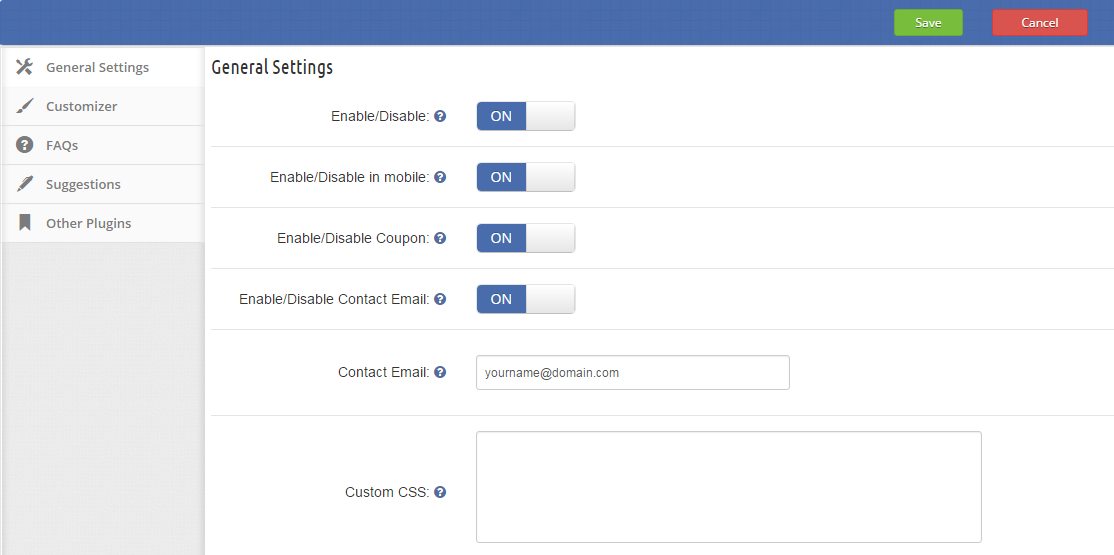
  1. Impostazioni generali
  2. Customizer
  3. FAQs
  4. suggerimenti
  5. Altri plugin

Ogni sezione è spiegata di seguito.

Impostazioni generali

Devi seguire i passaggi indicati di seguito per aggiornare le impostazioni generali di questo componente aggiuntivo –

  1. Vai a Addon e servizi -> Addon e servizi
  2. Elencherebbe tutti i componenti aggiuntivi del negozio. Trova 'Ajax Cart +' nella lista dei componenti aggiuntivi.
  3. Ora fai clic sul pulsante "Configura" che corrisponde al componente aggiuntivo "Ajax Cart +".
  4. Reindirizza il proprietario del negozio o l'amministratore a una nuova pagina come mostrato di seguito:

  1. Aggiorna i valori dei campi dati corrispondenti a "Impostazioni generali" secondo necessità.
  2. Ora fai clic su "Salva" e convaliderà e salverà i valori forniti.
  3. Questo è tutto.

Questo modulo contiene i seguenti campi di input che possono essere aggiornati dal proprietario del negozio o dall'amministratore:

  1. Abilita / Disabilita – Inizialmente, questo sarà "OFF". L'amministratore può abilitare / disabilitare addon attivandolo / disattivandolo
  2. Abilita / Disabilita nel cellulare – Inizialmente, questo sarà "OFF". L'amministratore può abilitare / disabilitare l'addon nei dispositivi mobili attivandolo / disattivandolo.
  3. Abilita / Disabilita Coupon – La casella di inserimento del coupon verrà mostrata nella finestra pop-up del pannello Ajax anteriore se questa è impostata su "ON".
  4. Abilita / disabilita l'email di contatto – L'e-mail di contatto verrà mostrata sul pop-up del carrello Ajax se è impostato su "ON".
  5. Contatto email – Casella di input per fornire l'email di contatto.
  6. CSS personalizzato Campo dell'area di testo per aggiungere CSS in popup.

Customizer

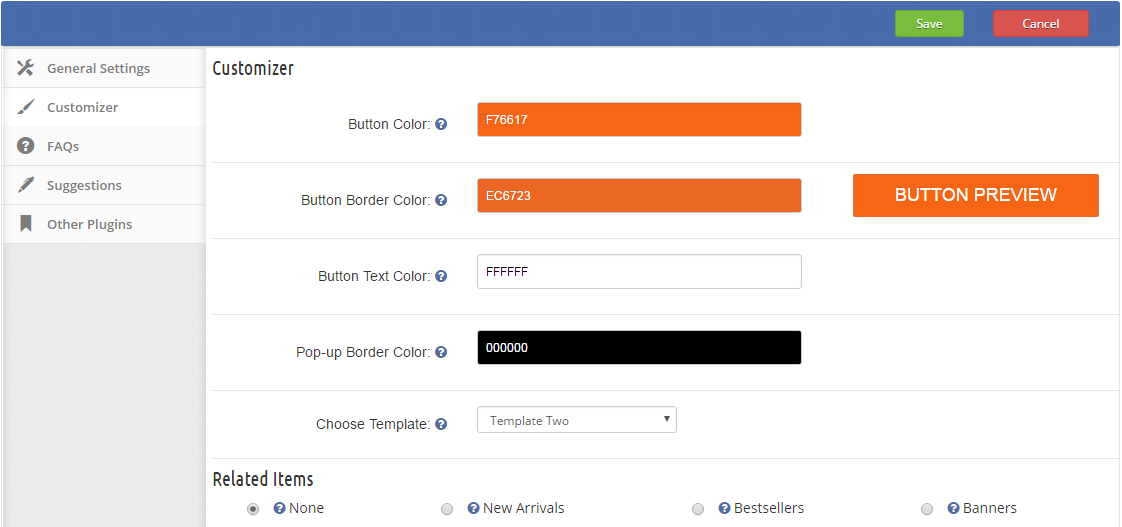
Devi seguire i passaggi indicati di seguito per personalizzare l'aspetto del pop-up di Ajax Cart in negozio –

  1. Vai a Addon e servizi -> Addon e servizi
  2. Elencherebbe tutti i componenti aggiuntivi del negozio. Trova 'Ajax Cart +' nella lista dei componenti aggiuntivi.
  3. Ora fai clic sul pulsante "Configura" che corrisponde al componente aggiuntivo "Ajax Cart +".
  4. Reindirizza il proprietario del negozio o l'amministratore a una nuova pagina come mostrato di seguito:
  5. Aggiorna i valori dei campi dati corrispondenti alla sezione "Personalizzazione" secondo necessità.
  6. Ora fai clic su "Salva" e convaliderà e salverà i valori forniti.
  7. Questo è tutto.

Questo modulo contiene i seguenti campi di input che possono essere aggiornati dal proprietario del negozio o dall'amministratore:

  1. Colore pulsante – Casella di input per impostare il colore del pulsante a comparsa. Cliccando sulla casella di input si aprirà un pallet di colori per scegliere il colore del pulsante.

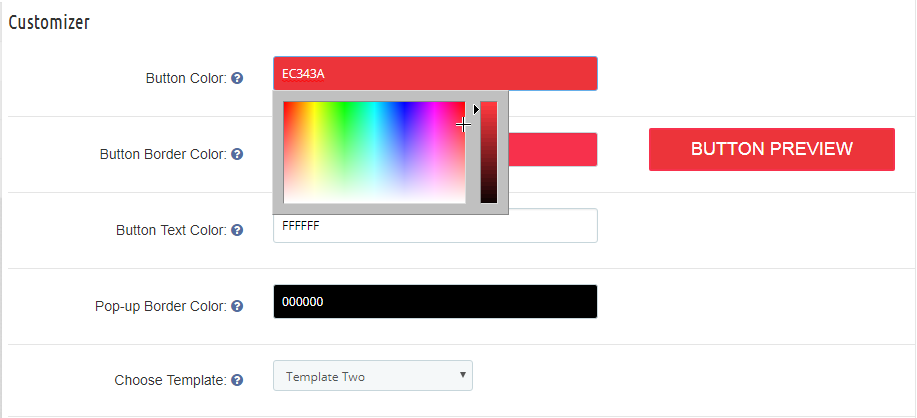
  1. Colore del bordo del pulsante – Casella di input per impostare il colore del bordo del pulsante. Cliccando sulla casella di input si aprirà un pallet di colori (mostrato sotto) per scegliere il colore del bordo del pulsante.

  1. Colore testo pulsante – Casella di input per impostare il colore del testo del pulsante a comparsa. Facendo clic sulla casella di input si aprirà un pallet di colori per scegliere il colore del testo del pulsante.
  2. Colore bordo pop-up – Casella di input per impostare il colore del bordo a comparsa. Facendo clic sulla casella di input si aprirà un pallet di colori per scegliere il colore del bordo a comparsa.
  3. Scegli il modello Ci sono due modelli di pop-up, l'amministratore può ognuno di essi.
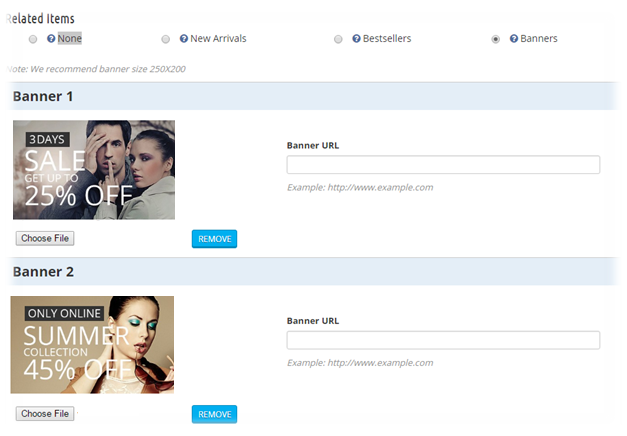
  4. Articoli correlati – L'amministratore può selezionare l'opzione che desidera visualizzare in pop-up con carrello come Articoli recenti, Nuovi articoli o banner. Addon sta avendo l'opzione per visualizzare fino a due banner.

Per aggiungere il banner, scegli l'opzione Banner. Seleziona il banner che desideri visualizzare e fornisci l'URL della pagina web in cui desideri reindirizzare l'utente.

Schermate: Front End

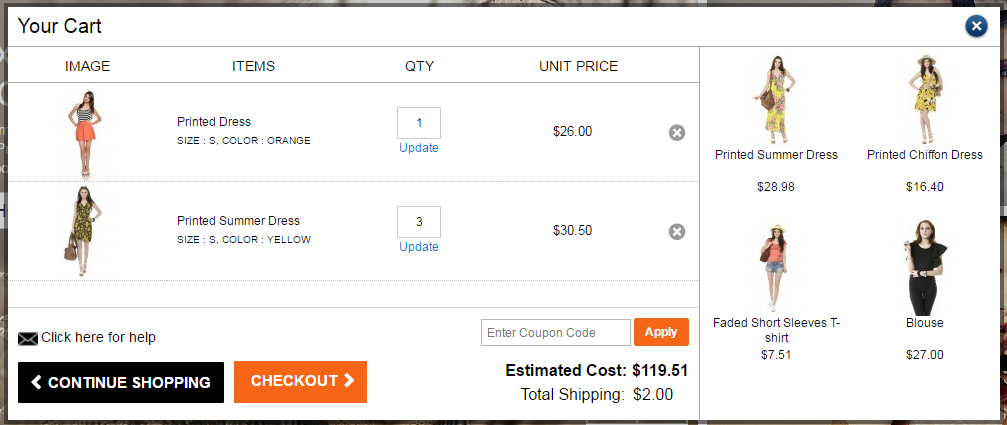
Carrello con nuovi prodotti

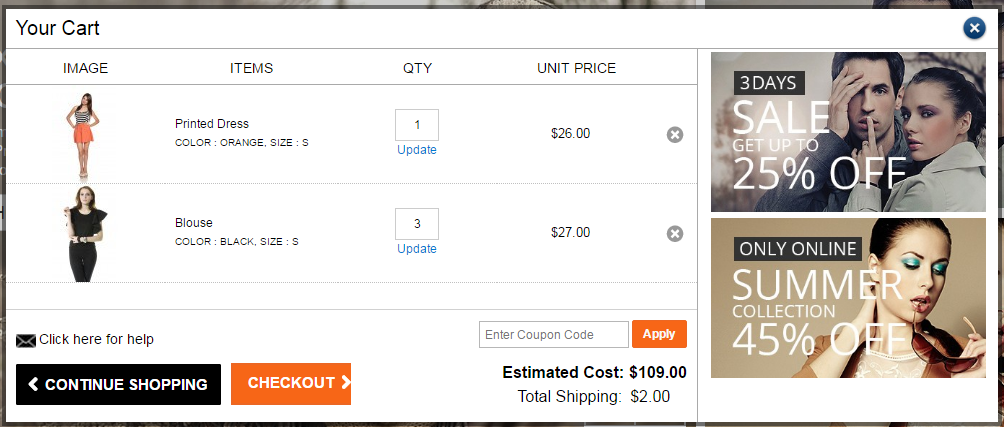
Carrello con banner

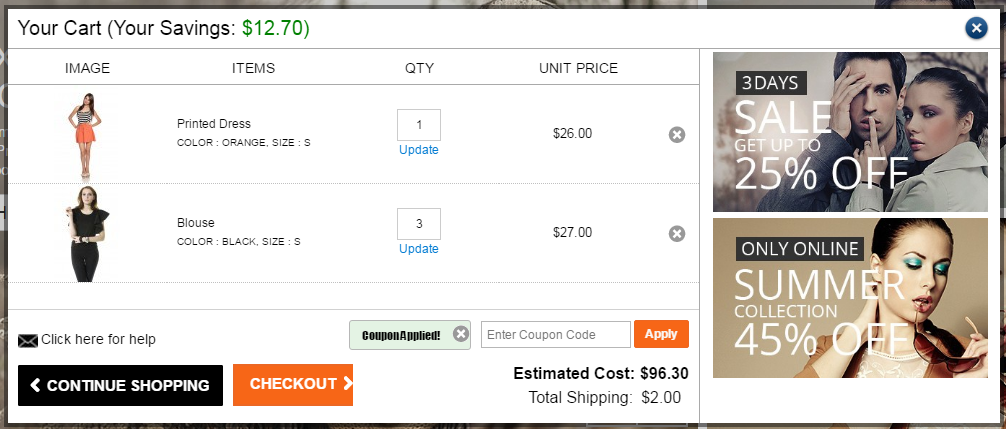
Carrello quando è stato applicato il coupon

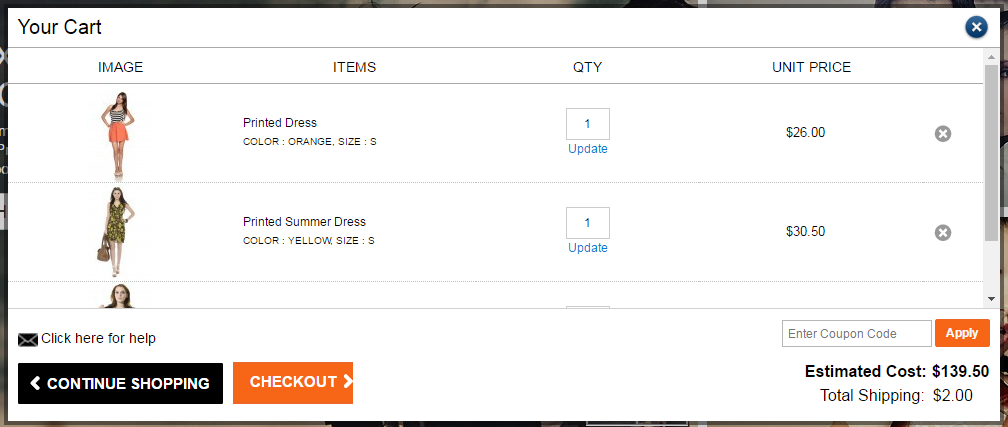
Carrello senza banner e prodotti correlati

Per offrire un'interfaccia ottimizzata e intuitiva ai tuoi clienti, i proprietari dei negozi possono facilmente implementare questo carrello Ajax Prestashop nel loro negozio eCommerce. Con questo addon, puoi facilmente attivare le decisioni di acquisto dei tuoi clienti e quindi aumentare le vendite dirette del tuo negozio. L'addon presenta un pulsante diretto alla pagina di checkout dal popup del carrello ajax che consente ai clienti di completare le loro transazioni facilmente e senza sforzo. Non c'è bisogno di aspettare più, compra questo modulo Prestashop Ajax Cart sul Aggiungi su