Il proprietario del negozio eCommerce di Prestashop ora può rimanere in contatto con i visitatori del proprio negozio tramite messenger con l'aiuto del componente aggiuntivo di social messenger Prestashop di Knowband. L'amministratore può risolvere i problemi del cliente in tempo reale utilizzando questo modulo di chat live di Prestashop Messenger. I clienti possono contattare il proprietario del negozio con l'aiuto di opzioni di chat dal vivo e l'amministratore può risolvere facilmente qualsiasi confusione o problema allo stesso tempo. Questo modulo di integrazione di Facebook Messenger Prestashop incorpora il Messenger di Facebook nello store online in pochi semplici passaggi.
Questo modulo di chat di messaggistica Prestashop per il negozio Prestashop è altamente personalizzabile e offre un funzionamento regolare e impeccabile. L'amministratore può incorporare questa funzionalità nel front-end con l'aiuto dell'ID della pagina Facebook e dell'ID app. Inoltre, può facilmente gestire il messenger dal back-end dell'addon di social messenger Prestashop. L'amministratore può fornire assistenza clienti online senza nemmeno modificare una singola riga del codice di base del proprio sito. Il modulo di chat live di Messenger consente all'amministratore di impostare l'aspetto dell'icona di social messenger.
Vantaggi dell'amministratore di 1.1 del componente aggiuntivo di social messenger Prestashop
Il componente aggiuntivo di supporto per chat live Prestashop è molto semplice da implementare e offre un funzionamento senza problemi. Una volta installato e abilitato, l'addon Prestashop incorpora un social messenger nel front-end. Con questo, i visitatori del negozio hanno la possibilità di chattare con il team di supporto del sito tramite il loro account di messaggistica.
Il plug-in di supporto per chat live di Prestashop è altamente personalizzabile.
L'estensione di integrazione di Facebook Messenger Prestashop può essere attivata dall'interfaccia di amministrazione.
Per integrare il messenger di Facebook nel negozio di eCommerce, l'amministratore deve ottenere l'ID app FB e l'ID pagina.
L'e-merchant può gestire l'aspetto dell'icona di Messenger. Viene fornito uno strumento di selezione colore per selezionare il colore dell'icona.
L'amministratore può offrire supporto di chat dal vivo ai clienti del negozio online.
L'amministratore può aumentare le vendite e le conversioni sul sito Web fornendo la migliore soluzione ai clienti.
Mostrando il supporto per la chat dal vivo, l'amministratore può costruire una relazione con i clienti.
Questo tipo di supporto per la chat dal vivo fa una buona impressione del negozio.
Funzioni di amministrazione 1.2
L'amministratore può installare, configurare e utilizzare facilmente il componente aggiuntivo di supporto per la chat dal vivo senza alcun processo complesso.
L'amministratore può mostrare il live chat messenger nel front-end senza modificare alcun codice dal back-end.
Questo addon per Facebook e live chat offre un'implementazione fluida e impeccabile.
L'estensione di integrazione di Facebook Messenger Prestashop è completamente personalizzabile.
Il proprietario del negozio online può impostare il colore dell'icona di social messenger dallo strumento di selezione dei colori.
Il messenger di Facebook e l'addon di chat dal vivo consentono all'amministratore di selezionare le pagine in cui desidera visualizzare il messenger.
L'amministratore può offrire l'icona di supporto e il messaggio di saluto immediatamente o dopo qualche tempo.
L'addon del supporto chat live Prestashop ha un layout responsive mobile.
Il componente aggiuntivo di integrazione di Facebook Messenger Prestashop offre compatibilità multi-store.
Il modulo di supporto di chat live multilingue di messenger offre supporto multilingue.
Il modulo di chat live di Messenger è compatibile con SSL.
Il modulo di chat di messaggistica Prestashop per il negozio Prestashop è compatibile con tutti i temi Prestashop.
Interfaccia user-friendly.
L'amministratore del negozio può impostare messaggi specifici per i clienti che hanno effettuato l'accesso a Facebook e che sono disconnessi da Facebook.
Procedura di installazione di 2.0 per il componente aggiuntivo di social messenger Prestashop
Una volta che l'amministratore del negozio acquista il componente aggiuntivo di social messenger Prestashop dal negozio Knowband, riceverà i file di seguito indicati:
1. Il file zippato è il codice sorgente del plug-in di supporto per chat live di Prestashop.
2. Manuale utente
Il proprietario del negozio online può seguire i passaggi forniti per installare il componente aggiuntivo di supporto della chat live multilingue di Messenger.
Prima di tutto l'amministratore deve decomprimere il file zippato. Questo file include alcuni file e cartelle.
Copia tutta la cartella e incollale nella "moduli"cartella della directory del negozio. L'amministratore può seguire il percorso
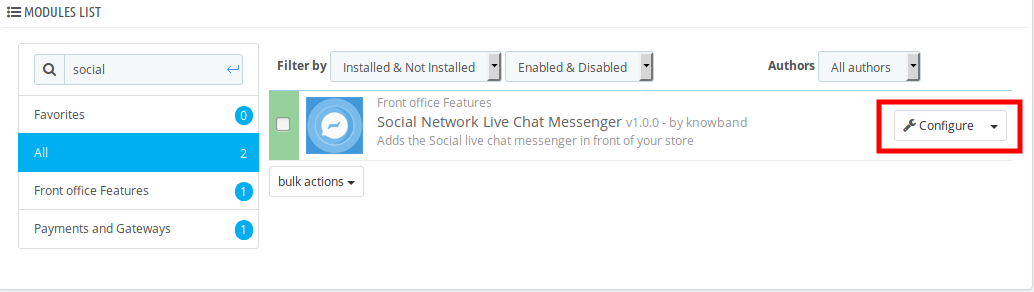
3. Ora il proprietario del negozio può installare il Amministratore del negozio -> Moduli e servizi. Sarebbe mostrato come sotto
Ora l'amministratore può fare clic su "Installazione"per installare facilmente questo modulo. Verrà visualizzato un pop-up di conferma. Fare clic su"Procedere con l'installazione"opzione. Questo passaggio installerà l 'Componente aggiuntivo Prestashop Social Messengere mostra notifica Modulo (i) installato con successo“.
3.0 Manuale dell'utente
L'amministratore può ottenere varie opzioni di configurazione con
1. Attiva / Disattiva: È molto facile attivare o disattivare questo addon di supporto per la chat live multilingue di Messenger. L'amministratore può disattivare questo modulo di chat live di Messenger semplicemente facendo clic su un pulsante.
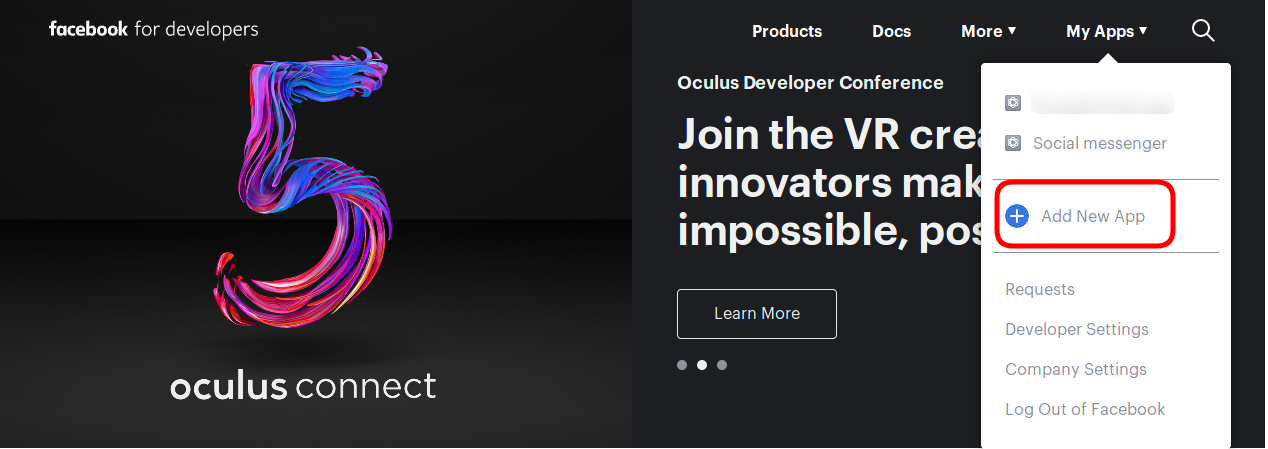
2. ID APP Facebook: Inserisci qui l'id di app di Facebook. L'amministratore può generare l'ID app di Facebook seguendo alcuni semplici passaggi.
Vai al "LE MIE APPLICAZIONI"opzione e fare clic su"AGGIUNGI NUOVA APP“.
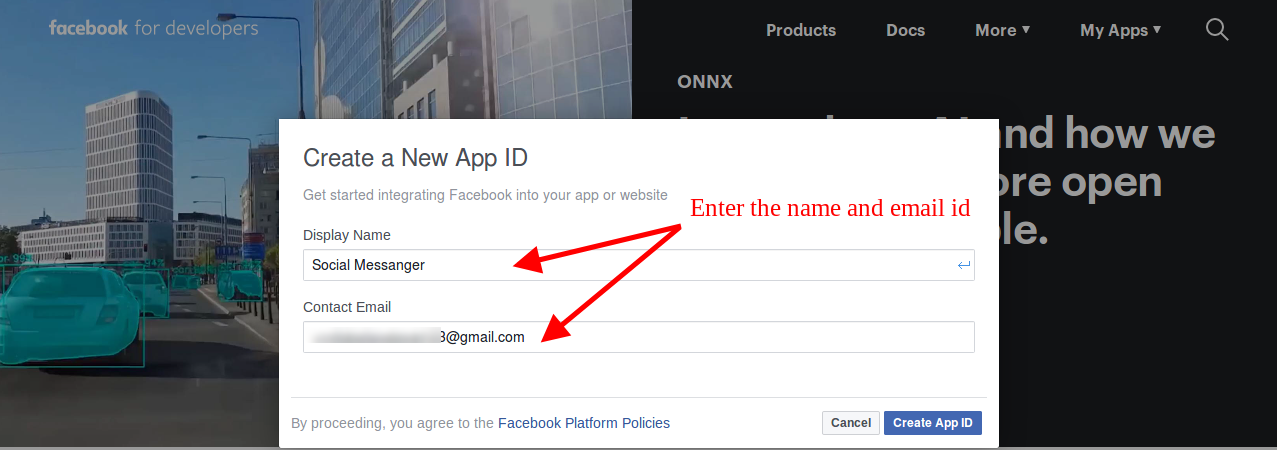
Successivamente, il proprietario del negozio deve inserire il "Display Nome" e "ID e-mail di contatto". Clicca sul "Crea ID APPPulsante ".
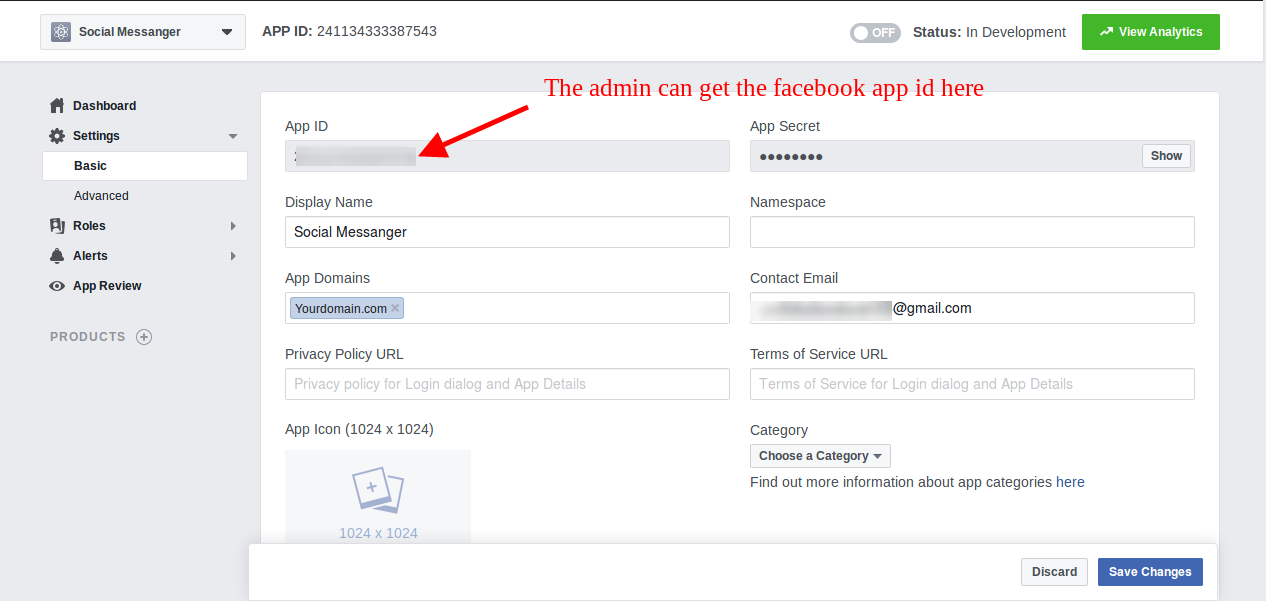
Una volta creato l'ID APP, l'amministratore può visualizzare l'ID app. Vai a "Impostazioni"e quindi selezionare"Basic". Qui è possibile visualizzare l'ID APP come mostrato di seguito.
L'amministratore può inserire il dominio dell'app. Dopo aver fatto clic su "Salva I Cambiamenti" opzione.
3. Tema Colore: Il proprietario del negozio può impostare l'aspetto dell'icona di Messenger selezionando il suo colore in base al tema del negozio.
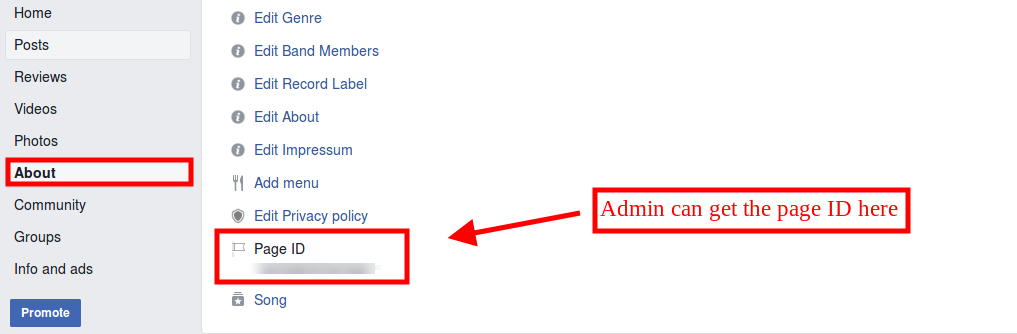
4. ID della pagina: Inserisci qui l'ID pagina. L'amministratore può inserire l'ID pagina della pagina particolare da cui desidera gestire la chat dal vivo.
3.2 Passi per generare l'ID della pagina Facebook
Apri la pagina Facebook e vai alla pagina delle informazioni. Nella parte inferiore della pagina "Informazioni", l'amministratore può visualizzare l'id della pagina.
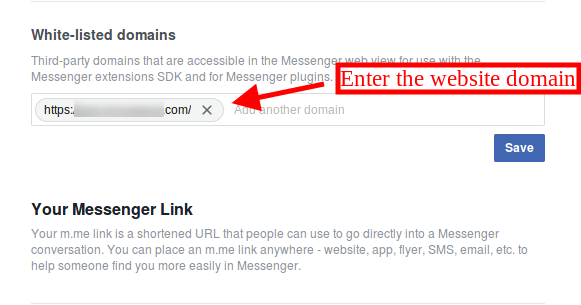
Vai all'opzione Impostazioni e quindi seleziona l'opzione "piattaforma messenger". Qui puoi inserire il dominio nell'opzione "Domini elencati in bianco".
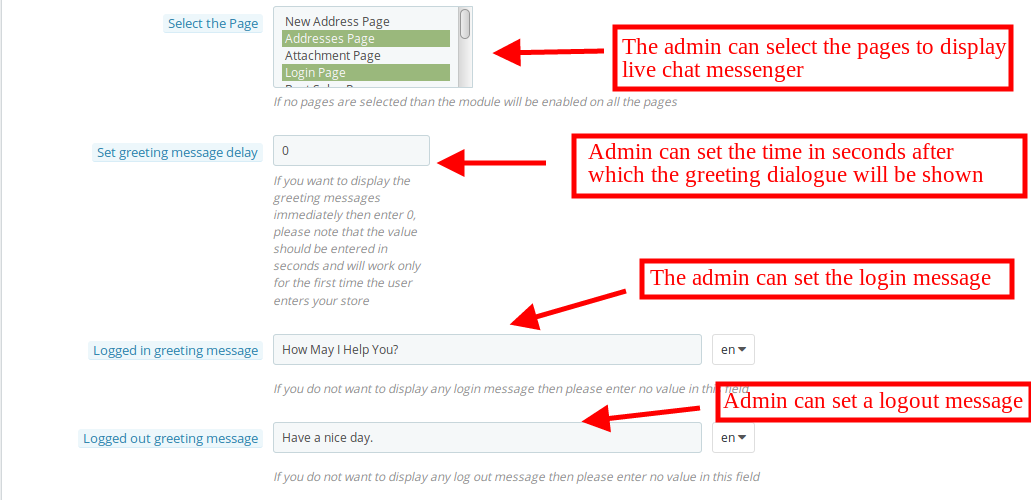
5. Seleziona la pagina: Il modulo chat di Prestashop Messenger per l'archivio Prestashop fornisce questa opzione di configurazione per selezionare le pagine in cui l'amministratore desidera mostrare il chat Messenger. Se l'amministratore non seleziona alcuna pagina, il modulo verrà attivato per tutte le pagine.
6. Imposta ritardo messaggio di saluto: L'amministratore può impostare il tempo in secondi dopo il quale desidera visualizzare il primo messaggio sul sito Web per i clienti. Se il cliente imposterà questa volta come "0" secondi ", i clienti potranno ricevere il messaggio di saluto senza alcun ritardo.
7. Messaggio di benvenuto connesso: Il proprietario del negozio può mostrare un messaggio specifico ai clienti che hanno già effettuato l'accesso a Facebook. L'amministratore può lasciare vuota questa opzione se non desidera visualizzare alcun messaggio.
8. Messaggio di saluto disconnesso: Il proprietario del negozio può visualizzare un messaggio per i clienti che non hanno effettuato l'accesso al proprio account Facebook. L'amministratore può lasciare vuota questa opzione se non desidera visualizzare alcun messaggio.
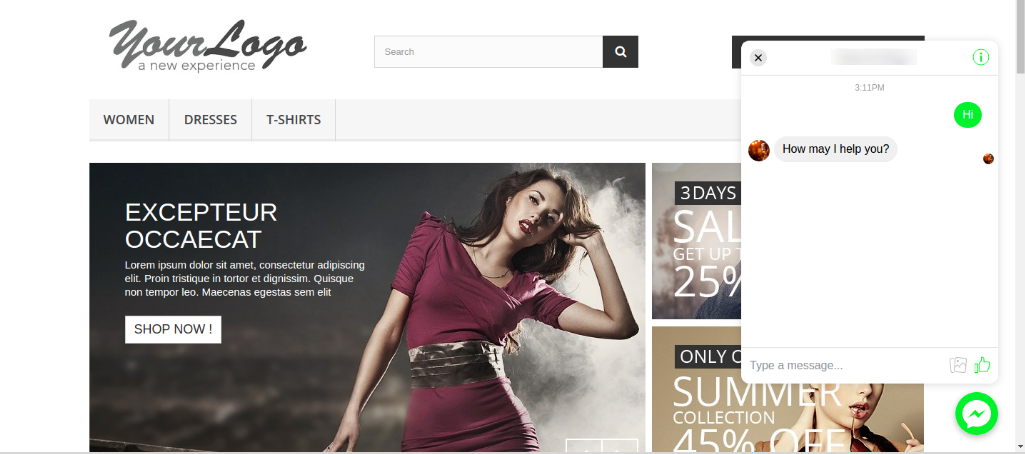
4.0 Interfaccia front-end
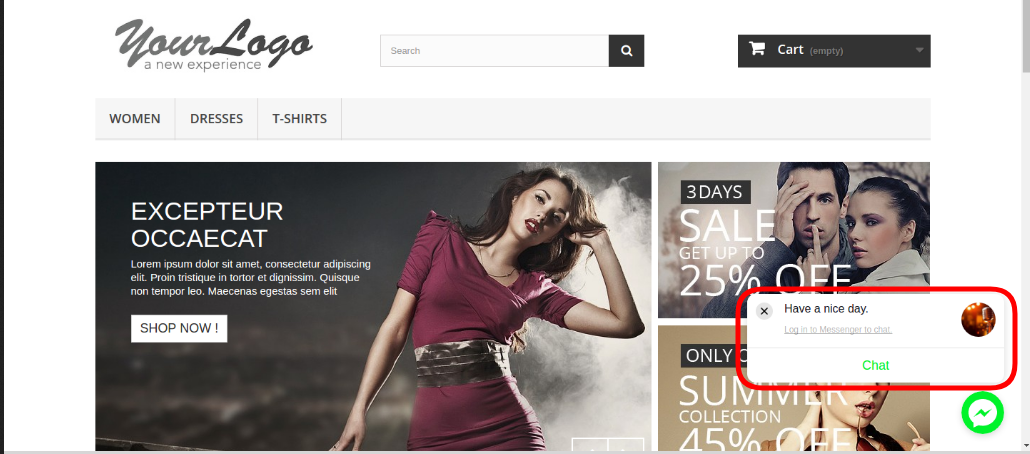
Una volta che l'amministratore ha incorporato
L'amministratore del negozio può rispondere ai clienti e offrire loro un supporto migliore sul sito Web.
1.0 Introduzione di Knowband Prestashop Web Push Notification Addon:
La notifica Push Web è un servizio che consente al proprietario del negozio eCommerce di inviare notifiche push automatiche sul browser a tutti gli utenti che hanno consentito la notifica push web. L’addon di notifica push del browser Prestashop consente all’amministratore di visualizzare notifiche push illimitate sul browser dell’utente anche quando non navigano sul tuo sito web.
Knowband offerteAddon di Web Push Notification di Prestashop che invia notifiche push automatiche come notifiche di benvenuto, notifiche di aggiornamento dello stato dell’ordine, avvisi di prezzo e di back in stock ecc. Aumenta le possibilità di conversione delle vendite perse inviando notifiche automatiche di carrelli abbandonati. Il modulo di notifica push del browser Web Prestashop aiuta l’amministratore a richiamare l’attenzione del cliente sul suo negozio. Una delle cose migliori della notifica push del browser è che l’amministratore del negozio si reimpegna con i propri visitatori senza conoscere la propria e-mail o altri dettagli di contatto.
Nella nuova versione di questo modulo di notifica push Web Prestashop, il commerciante del negozio online può configurare l’API Firebase seguendo i passaggi forniti nell’interfaccia di amministrazione di questo modulo PrestaShop. Per mostrare le notifiche push sul browser, l’amministratore del negozio online deve impostare chiave API, ID progetto, ID mittente messaggio e chiave server dall’interfaccia back-end del modulo.
Funzioni 1.2 del componente aggiuntivo per la notifica push di Prestashop Web:
1. L’estensione di notifica push web Prestashop di Knowband aggiunge funzionalità di notifica push nel tuo negozio Prestashop con l’aiuto di cui l’amministratore può mostrare agli utenti la notifica del browser.
2. Questo add-on di notifica push Web Prestashop di facile utilizzo consente all’amministratore di abilitare / disabilitare l’opzione di notifica degli aggiornamenti dello stato dell’ordine.
3. L’amministratore può personalizzare il pulsante di notifica del blocco di conferma dal back-end del modulo di notifica push Prestashop per browser web.
4. Prestashop Cart Reminder Push Il modulo di notifica spinge la notifica web al cliente di volta in volta quando abbandona il carrello.
5. L’amministratore può inviare la notifica di avviso di prezzo agli acquirenti online quando il prezzo del prodotto sottoscritto è basso.
6. L’addon Notification del browser Prestashop di Knowband offre al commerciante del negozio la possibilità di riattivare il prodotto nella funzionalità di notifica delle scorte. Spinge una notifica del browser sul browser del cliente una volta che il prodotto è di nuovo disponibile.
7. Il proprietario del negozio Prestashop può personalizzare l’aspetto del blocco di notifica dal back-end della notifica push di Prestashop per l’addon del browser web.
8. Il modulo di notifica push web Prestashop di Knowland consente al proprietario del negozio di modificare l’aspetto della casella Sottoscrizione secondo il tema del sito web.
9. Il modulo di notifica push del sito Prestashop offre un’opzione per il venditore per personalizzare il pop-up di conferma dal back-end.
10. L’amministratore può cambiare il logo della casella di notifica di conferma.
11. Il modulo Prestashop Web Push Notification è facile da usare e gestire.
12. Il modulo di notifica del browser Knowband Prestashop offre supporto multilingue.
13. Prestashop Push Notification per i browser Web Addon è compatibile con tutti i browser.
14. L’addon di notifica Push Web Prestashop è compatibile con più negozi.
15. Il commerciante online può impostare la configurazione del browser Web e configurare l’API firebase seguendo i passaggi forniti insieme alle schermate. Il commerciante online può configurare la chiave API, l’ID progetto, l’ID mittente del messaggio e la chiave del server per mostrare le notifiche del browser Web agli utenti online.
Tecnologia per lo sviluppo
Lingua: PHP
Struttura: PrestaShop
2.0 Procedura per l’installazione di Prestashop Web Push Notification Addon:
1. La struttura delle cartelle del modulo di notifica push del browser Prestashop.
2. Copia l’intera cartella denominata come aggiornamento del prodotto nella cartella dei moduli della directory principale del tuo negozio PrestaShop tramite FTP.
3. Sarai in grado di trovare il plug-in di notifica push web del prodotto pronto per essere installato nei moduli nel tuo negozio PrestaShop come mostrato di seguito.
4. Fare clic sul collegamento Installa per installare il plug-in.
5. Un altro modo è, è possibile comprimere l’intera cartella e quindi fare clic su “Aggiungi nuovo modulo“collegamento visualizzato nell’angolo in alto a destra della pagina di elenco dei moduli Prestashop.
6. Dopo aver installato il modulo Prestashop Push Notification for Web Browsers, “Configurazione“verrà visualizzato il link al posto di”Installazione“link come mostrato nella schermata sottostante:
Ora, il tuo Addon Push Notification di Prestashop Web è pronto per l’uso e fai clic su “Configurazione“link per configurare questo modulo Prestashop da Knowband.
3.0 Admin Interface
Dopo aver installato il modulo Prestashop Web Push Notification nello store, l’addon di Prestashop fornirà le seguenti interfacce:
1.Impostazioni generali
2.Templates Notifica
3.Push Notifica
4.Delay Push
5.Subscriber
6.Product Sottoscrittore
7.History 8.Statistics
Di seguito sono spiegate le interfacce di questo modulo di notifica push del browser Prestashop.
3.1 Impostazioni generali
La scheda Impostazioni generali di questo add-on di notifica di aggiornamento Push di Prestashop Web ha le seguenti opzioni:
Impostazioni di configurazione 3.1.1
Facendo clic su configura il link corrispondente al addon Push Notification del sito Web di Prestashop, il sistema aprirà le schede di configurazione di questo plug-in Prestashop come mostrato nella schermata seguente:
Attiva / Disattiva: Inizialmente, questo campo del modulo push del browser Prestashop di Knowband sarà disabilitato. L’amministratore può abilitare / disabilitare il plugin attivando / disattivando il pulsante.
Dopo aver abilitato le impostazioni del modulo, verrà visualizzata una finestra di conferma nel front-end del negozio. I visitatori del negozio o i clienti possono fare clic su ‘approvare‘per abilitare le notifiche push.
Abilita / Disabilita l’aggiornamento dello stato dell’ordine: In questa sezione di Prestashop Push Notification per addon browser web, l’amministratore può abilitare le impostazioni per l’invio di notifiche via web per lo stato dell’ordine. Dopo aver abilitato questa impostazione, l’amministratore può inviare notifica dello stato dell’ordine al cliente.
La notifica push per lo stato dell’ordine verrà visualizzata come mostrato nell’immagine seguente:
Abilita / disabilita l’avviso del carrello abbandonato: Utilizzando questa opzione del componente aggiuntivo Notash Push Web di Prestashop, l’amministratore può abilitare le impostazioni per l’invio di notifiche Web per i carrelli abbandonati dei clienti.
Queste impostazioni funzionano solo quando i clienti abbandonano il carrello per alcuni motivi. Quindi questo modulo invia la notifica push web al cliente dicendo “Il tuo carrello sta aspettando“.
Nota: Il modulo di notifica push Web consente all’amministratore di eseguire cron per inviare la notifica push immediatamente o dopo un orario prefissato.
Abilita / Disabilita le impostazioni di Avviso prezzo prodotto: Utilizzando questa opzione del componente di notifica del browser Prestashop, l’amministratore può abilitare le impostazioni per l’invio di notifiche Web per il cliente quando il prezzo del prodotto non è disponibile.
Nel front-end, questa finestra di avviso di prezzo sarà visualizzata come nell’immagine sottostante:
Nota: Queste impostazioni sono applicabili solo quando gli utenti si iscrivono per l’avviso prezzo.
Abilita / Disabilita il prodotto Indietro in Alert Settings: Inizialmente, questa impostazione è abilitata, questa notifica di Prestashop Push Notification per i browser Web consente all’amministratore di inviare una notifica di avviso di prodotto al cliente quando il prodotto è di nuovo disponibile.
Al front-end questa casella di notifica di Back In Stock apparirà come sotto lo screenshot:
Nota: Queste impostazioni sono applicabili solo quando l’utente si iscrive per la notifica.
3.1.2 Casella di registrazione del prodotto
In questa scheda del componente di notifica push web Prestashop di Knowband, l’amministratore può modificare le impostazioni della casella di accesso di questo modulo Prestashop in varie lingue. Questa scheda avrà le seguenti opzioni:
Abilita / Disabilita impostazioni casella di sottoscrizione prodotto:?In this tab, the admin can enable the product subscription box option. If enabled, the Prestashop Browser Push Notification module will show the Subscription box in the Front-end of the store where the customer can subscribe for the price alert or back in stock product.
Intestazione prezzo avviso: Inizialmente, questo campo del modulo Prestashop Web Push Notification consente all’amministratore di modificare la notifica di avviso del prezzo della voce come da requisito.
Messaggio di avviso di prezzo: In questa sezione del modulo di notifica push del browser Prestashop, l’amministratore del negozio può modificare il messaggio visualizzato nella casella di iscrizione Allarme prezzo.
Iscriviti Torna in Intestazione: Questa opzione del modulo di avviso push web di riserva di Prestashop consente all’amministratore di modificare l’intestazione della notifica di back-in-stock.
Messaggio di ritorno: In questa scheda Addon Push di Prestashop Push Notification per browser Web, il rivenditore online può modificare il messaggio della casella di sottoscrizione back in stock.
Testo della casella di iscrizione: L’amministratore del negozio Prestahsop può modificare l’aspetto della casella di abbonamento selezionando il colore dal selettore di colori. Le modifiche apportate nel back-end si rifletteranno nel front-end.
Sottoscrizione della casella Intestazione della base Colore: Il commerciante Store può modificare il colore di sfondo dell’intestazione della casella di registrazione in questo.
Colore del carattere dell’intestazione: Questa opzione del modulo Push Notification del sito Web di Prestashop consente all’amministratore di impostare il colore del carattere dell’intestazione secondo i requisiti e si rifletterà sul front-end del sito.
Colore di sfondo del contenuto della casella di iscrizione: Il commerciante di Prestashop può modificare la casella di colore del contenuto della sottoscrizione in questa sezione di Knowband Web Push Notification For Prestashop.
Colore del contenuto del contenuto della casella di iscrizione: L’amministratore può cambiare il colore del carattere da questa sezione.
Colore del bordo del contenuto della casella di iscrizione: Questo campo di add-on Notash Push Web di Prestashop consente all’amministratore di impostare il colore del bordo.
Colore di sfondo del contenuto della casella di iscrizione: Questa opzione del modulo di avviso push web di riserva di Prestashop consente all’amministratore di impostare il colore di sfondo della casella di registrazione.
Colore carattere pulsante casella di iscrizione: Utilizzando questa opzione del modulo di notifica push del browser Prestashop, l’amministratore può impostare il colore del carattere del testo visualizzato nei pulsanti.
Impostazione di notifica push di benvenuto 3.1.3
In questa Notifica push Web Prestashop, l’amministratore del negozio può personalizzare l’aspetto della casella di notifica di benvenuto. Questa casella di notifica di benvenuto verrà visualizzata nel front-end del negozio quando il cliente entra nel negozio. Gli utenti hanno la possibilità di iscriversi per le notifiche o annullare l’opzione. Questa scheda avrà le seguenti opzioni:
Attiva / Disattiva: L’amministratore avrà la possibilità di abilitare / disabilitare la casella di autorizzazione. Se abilitato, la casella di autorizzazione nel front-end del negozio.
Messaggio di azione: L’amministratore può cambiare il messaggio di azione che si rifletterà sul front-end del sito.
Messaggio del pulsante di azione: In questo sito Web di Prestashop Addon di notifica push, l’amministratore del negozio può modificare il messaggio del messaggio del pulsante di azione della casella Autorizzazione.
Azione Annulla testo: In questa scheda, l’amministratore del negozio può impostare il testo del pulsante Annulla.
Logo display: L’amministratore del negozio può abilitare / disabilitare l’opzione per visualizzare il logo.
Carica logo: I rivenditori online possono caricare la propria attività in questa sezione.
3.1.4 Configurazione del browser Web
Nella versione aggiornata, il commerciante online ha un’opzione per configurare l’API Firebase e impostare questi dettagli per mostrare le notifiche del browser Web agli utenti online:
Chiave API: inserisci qui la chiave API.
ID progetto: immettere qui ID progetto.
ID mittente dei messaggi: qui, inserisci l’ID mittente dei messaggi.
Chiave server: immettere qui la chiave del server.
Il commerciante online può visualizzare i passaggi della configurazione insieme agli screenshot.
3.2 Modelli
Qui il proprietario del negozio può personalizzare o aggiungere il modello di notifica Push Web in questa sezione del componente aggiuntivo di notifica push del sito Web Prestashop in base ai requisiti.
La notifica push Web consente all’amministratore del negozio di personalizzare il modello per la seguente opzione:
1. Avviso di notifica personalizzato 2. Product Back In Stock Alert 3. Avviso prezzo prodotto 4. Avviso di carrello abbandonato 5. Avviso di aggiornamento dello stato dell’ordine
3.2.1 Come aggiungere un modello di notifica personalizzato?
L’addon di Notash Push di Prestashop Web by Knowband consente all’amministratore del negozio di aggiungere il nuovo modello di notifica personalizzata.
1. Vai a “Modello di spinta Web“.
2. Clicca su “Aggiungi un nuovo modello di spinta“tab. Verrà visualizzato un popup per aggiungere un nuovo modello push.
3. Compila tutti i campi obbligatori e clicca su “Risparmi il Pulsante “.
I vari campi obbligatori sono discussi di seguito. Si prega di trovare la schermata allegata:
Titolo della notifica: Qui l’amministratore può impostare il titolo di notifica.
Messaggio: Utilizzando questa opzione del modulo di notifica push web Prestashop, l’amministratore del negozio eCommerce può impostare il messaggio che verrà visualizzato insieme alla notifica.
Icona di caricamento: In questo campo, l’amministratore del negozio può caricare l’icona per la notifica.
Link principale: L’amministratore del negozio può aggiungere il link di qualsiasi pagina specifica in cui desidera reindirizzare l’utente.
Pulsante di azione: In questa scheda, il commerciante online può aggiungere i due pulsanti che verranno visualizzati insieme alla notifica push. Questo pulsante di azione può essere utilizzato per varie promozioni.
5. Dopo aver completato con successo i dettagli, il nuovo modello personalizzato verrà aggiunto in “Web Push Template “tavolo.
Nota: l’amministratore può aggiungere il numero N del modello personalizzato per una diversa offerta promozionale come la vendita Flash, l’acquisto di 2 Ricevi 1, l’happy hour e altro.
Le altre opzioni di notifica sono discusse di seguito:
Product Back In Stock Alert: In questa scheda, l’amministratore del negozio può personalizzare le impostazioni del retro nella notifica di magazzino come il prodotto è esaurito. Si prega di trovare la schermata allegata:
Quando l’amministratore del negozio modifica lo stato della quantità di prodotto dal back-end del modulo di notifica push di Prestashop Web, la notifica push di quantità prodotto viene inviata al cliente.
Avviso sui prezzi dei prodotti: In questa scheda, l’amministratore del negozio può personalizzare le impostazioni della notifica di avviso del prezzo del prodotto. Si prega di trovare la schermata allegata:
Quando l’amministratore del negozio modifica il prezzo del prodotto / esegue l’offerta speciale dal back-end del modulo, la notifica push viene inviata al cliente.
Modello di avviso del carrello abbandonato: Questo modulo di notifica push del browser Prestashop offre un’opzione per l’amministratore per personalizzare il modello di carrello abbandonato dal back-end.
Qui l’amministratore del negozio può personalizzare il modello di carrello abbandonato.
Avviso di aggiornamento dello stato dell’ordine: Questo modulo Prestashop Web Push Notification offre un’opzione per l’amministratore per personalizzare il modello di stato dell’ordine.
Qui l’amministratore del negozio può personalizzare il modello di stato dell’ordine.
Quando l’amministratore del negozio modifica lo stato dell’ordine dal back-end del modulo di notifica push di Prestashop Web, la notifica push dello stato dell’ordine invia al cliente.
Notifica push 3.3
Il modulo Prestashop Web Push Notification consente all’amministratore di configurare il cron per inviare una notifica push. L’amministratore ha la possibilità di inviare notifiche push manualmente o tramite l’impostazione del cron.
3.3.1 Come inviare la notifica push manualmente?
Per inviare la notifica Push manualmente per Ordine di aggiornamento, Acquista ora, Avviso prezzo prodotto, Ristampa prodotto e Notifica personalizzata. L’amministratore del negozio deve selezionare il tipo di modello dall’elenco a discesa.
Per esempio: Se l’amministratore del negozio vuole Push the “Notifica dello stato dell’ordine“manualmente, quindi deve selezionare il”Ordine di aggiornamento“dall’elenco a discesa e fare clic sull’opzione Invia a tutti i sottoscrittori.
3.3.2 Come pianificare la notifica?
Esistono i passaggi per la pianificazione della notifica:
1. Vai al modello di notifica push.
2. Seleziona il modello che desideri pianificare per la notifica futura.
3. Imposta l’ora in cui l’amministratore vuole inviare la notifica.
4. Notifica di ritardo impostata.
CRON
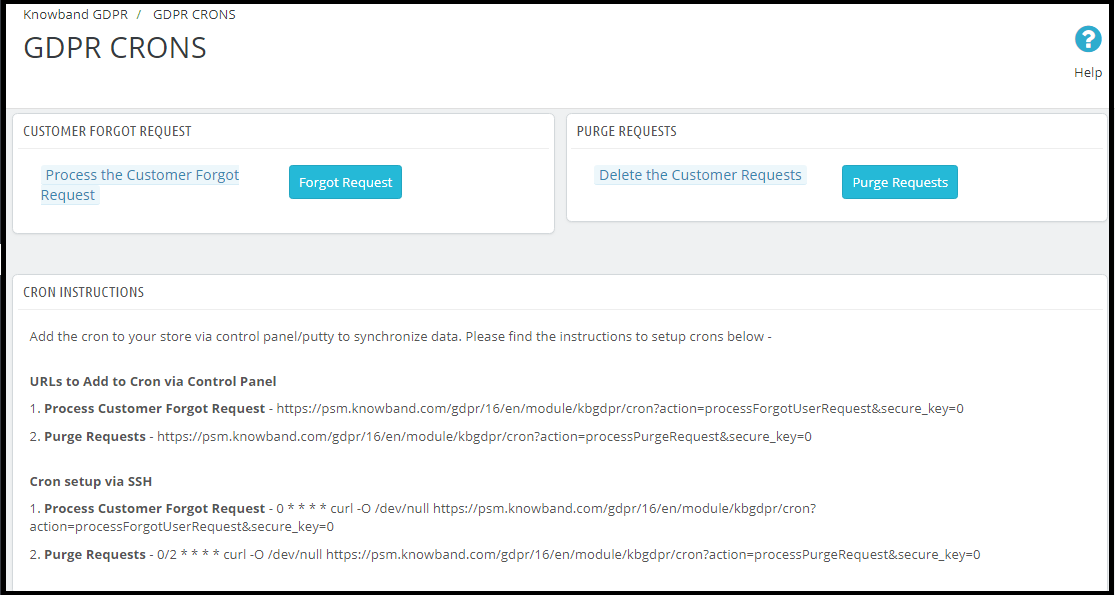
Per inviare la notifica push automaticamente, l’amministratore del negozio Prestashop può impostare il processo cron. Sono disponibili due opzioni nel pannello di amministrazione del modulo.
1.
2. Cron Setup tramite pannello di controllo: Per automatizzare la configurazione, l’amministratore può configurare questa impostazione.
Si prega di trovare le istruzioni per configurare i crons qui sotto –
URL da aggiungere a Cron tramite il Pannello di controllo
Notifica push Web Per Prestashop consente all’amministratore del negozio Prestashop di pianificare la notifica per un determinato momento. Tutte le notifiche pianificate verranno visualizzate nella scheda Notifica ritardo invio insieme al loro stato.
3.5 Push Subscriber
Il plug-in di notifica push web di Prestashop consente all’amministratore di visualizzare l’elenco del browser di sottoscrizione.
Sottoscrittore di 3.6 Product Alert
Questo addon di notifica Prestashop per browser Web consente al rivenditore online di visualizzare l’elenco dei prodotti sottoscritti. Possono anche visualizzare il tipo di notifica del prodotto come avviso di prezzo o di nuovo disponibile.
3.7 Push History
In questo modulo di notifica push web Prestashop, l’amministratore del negozio può visualizzare la cronologia complessiva della notifica push web. Oltre a questo, l’amministratore può filtrare la cronologia e visualizzare le notifiche inviate per opzioni come carrello abbandonato, avviso di prezzo, di nuovo disponibile e altro ancora.
3.8 Web Push Statistics
L’analisi completa dei clienti sottoscritti può essere effettuata con l’aiuto del report offerto in questa scheda del modulo di notifica push web Prestashop.
Modulo 4.0 Front End del modulo Prestashop Web Push Notification:
Dopo aver abilitato il modulo di notifica del sito Web Prestashop da parte di Knowband, l’utente front-end vedrà un blocco di conferma nella pagina iniziale. Il blocco del componente di notifica push di Prestashop Browser contiene due pulsanti per approvare o annullare la notifica. Se l’utente fa clic sul pulsante approve verrà abbonato al rispettivo sito Web.
Il blocco di conferma del modulo di posta elettronica Promemoria di Prestashop apparirà come segue:
Addon di Postash per blog di Prestashop WordPress consente all’amministratore del negozio di visualizzare il feed post del blog WordPress nel negozio eCommerce Prestashop. Prestashop è un CMS eCommerce, quindi, il blog Prestashop non è potente come WordPress, che è un CMS per blog. Il modulo di blogging di WordPress Prestashop può unire il meglio di queste due piattaforme e ottimizzare le prestazioni del tuo sito. L’amministratore può selezionare il sito di blog di WordPress e può visualizzare i suoi feed di post con l’aiuto del plug-in Post Manager del blog di Prestashop WordPress.
1.2 Admin Benefits di Prestashop WordPress blog post estensione del gestore
L’amministratore può facilmente recuperare il post del blog del sito WordPress selezionato e visualizzare il feed dei post nel front-end con l’aiuto del plug-in del gestore del blog WordPress di Prestashop.
L’addon di Postash per blog postpromo di Prestashop consente all’amministratore di selezionare la categoria dei blog che si desidera visualizzare nel front-end del sito.
L’amministratore può persino personalizzare le opzioni di visualizzazione del feed post dal back-end del componente aggiuntivo per i feed post di WordPress Prestashop.
L’amministratore può ordinare le opzioni di visualizzazione dal back-end dell’estensione del post manager del blog Prestashop WordPress.
Il post manager del blog Prestashop WordPress offre supporto multilingue e può visualizzare il testo dell’intestazione in più lingue.
L’estensione Prestashop WordPress per blog manager consente ai proprietari dei negozi di fissare il numero di blog che vogliono recuperare e visualizzare.
L’amministratore può creare agganci per gestire i feed dei post con facilità con l’aiuto del plug-in del gestore del feed dei post del blog di Prestashop. [Il nostro modulo non crea un hook. Invece di mostrare il post sul blog nel gancio selezionato.]
Installazione 2.0
Segui i passaggi indicati di seguito per installare il componente aggiuntivo Postash Blog PostPress di Prestashop nel tuo negozio Prestashop.
1. Acquista l’estensione Post Manager Blog Prestashop dal negozio Knowband. Ti verranno forniti i seguenti file:
a) File con zip b) Manuale dell’utente
2. Decomprimere il file zippato. Conterrebbe un numero di file e cartelle.
3. Copia tutti i file e le cartelle dalla cartella decompressa e incollali nella directory “Moduli” del tuo negozio sul percorso – Directory di root / moduli /.
4. Il modulo Post Manager per il blog WordPress di Prestashop è ora pronto per essere installato nel tuo negozio e puoi trovarlo in Store Admin -> Modules and Services.
Nel caso in cui non si riesca a trovare il modulo Post Manager del blog Prestashop nell’elenco dei moduli di amministrazione, provare a cercare il modulo con i seguenti dettagli:
Parola chiave – WordPress Blog Post Manager Autore – Knowband Categoria – Sportello Filtra per – Installato e Non installato / Abilitato e Disabilitato
5. Clicca su “Installazione“per installare il modulo. Richiederebbe la conferma. Fare clic sull’opzione” Procedi con l’installazione “.
6. Questo passaggio installerà il modulo e mostrerà la notifica – “Modulo (i) installato con successo“.
3.0 Admin Interface
L’estensione Post Manager del blog WordPress Prestashop offre semplici opzioni di personalizzazione. L’interfaccia di amministrazione offre due opzioni:
Modulo di configurazione
Mappatura hook post blog
Sia la scheda dell’interfaccia di amministrazione sono discussi di seguito.
Configurazioni del modulo 3.1
La scheda di configurazione del modulo del plug-in Postash di WordPress per il blog di Prestashop può configurare il modulo in pochi semplici passaggi. Le varie opzioni sono discusse di seguito.
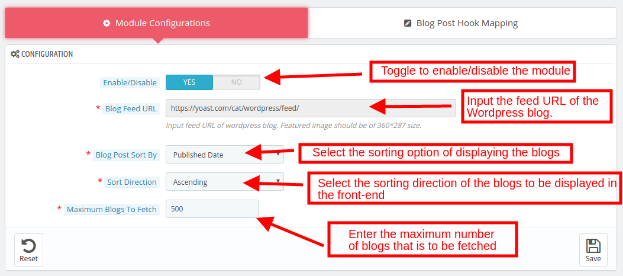
Attiva / Disattiva: Attiva o disattiva il pulsante per abilitare o disabilitare l’addon di Prestashop. I blog WordPress verranno pubblicati solo quando è abilitato.
URL del feed del blog: Si riferisce all’URL del blog WordPress i cui post devono essere visualizzati nel front-end del negozio Prestashop. Inserisci l’URL del feed del sito WordPress i cui blog devono essere visualizzati sul front-end del sito. [Non è modificabile una volta recuperati i blog. Per renderlo modificabile devi ripristinare le impostazioni.]
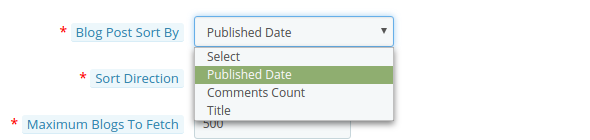
Post del blog Ordina per: Seleziona l’opzione di ordinamento dei blog. I blog verranno visualizzati secondo l’opzione selezionata.
Direzione di ordinamento: Selezionare se si desidera ordinare i blog in ordine ascendente o discendente dell’opzione di ordinamento selezionata.
Numero massimo di blog da recuperare: Inserisci il numero massimo di blog che vuoi recuperare dal sito selezionato [Aggiungi un punto sul pulsante di ripristino. Che cancellano tutte le precedenti impostazioni del blog salvate e la mappatura del gancio del modulo
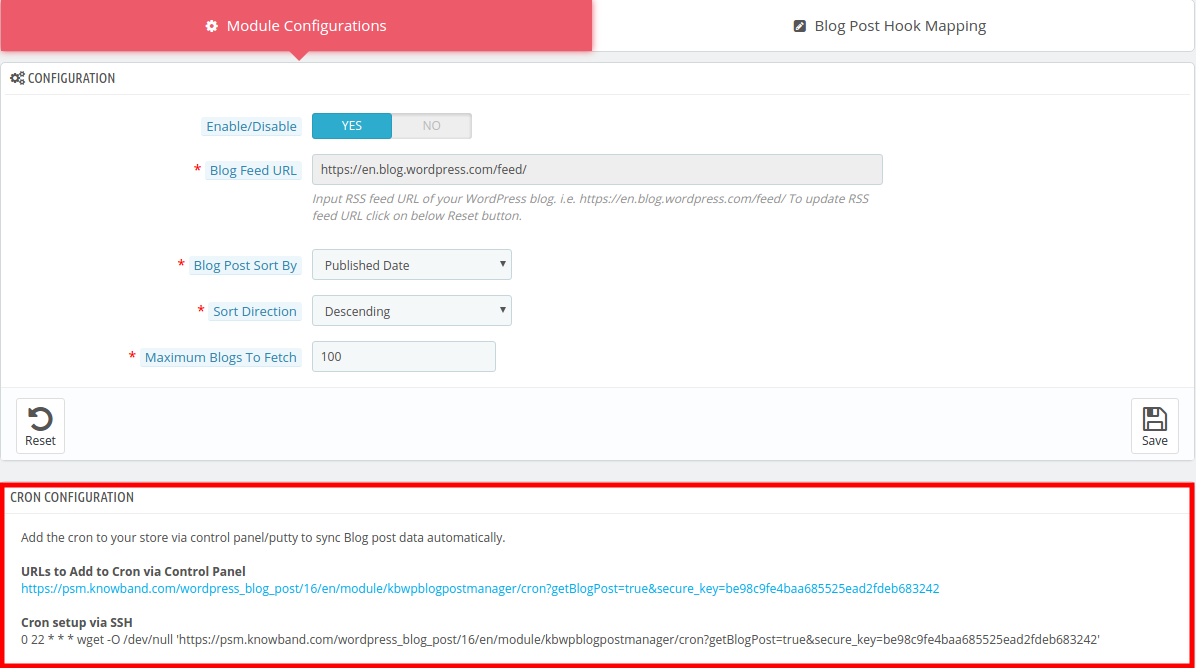
Configurazione CRON:
Per sincronizzare automaticamente i dati dei post del blog, l’amministratore del negozio Prestashop può configurare il cron job, ci sono due opzioni disponibili nel pannello di amministrazione del modulo. 1. L’amministratore può eseguire manualmente il cron. 2. Configurazione di Cron tramite SSH: Per automatizzare la configurazione, l’amministratore può configurare questa impostazione.
3.2 Blog Post Hook Mapping
Questa scheda del modulo Prestampaop WordPress Blogging consente all’amministratore del negozio di personalizzare l’aspetto del feed del post del blog.
3.2.1. Come aggiungere un nuovo blog Post Hook Mapping?
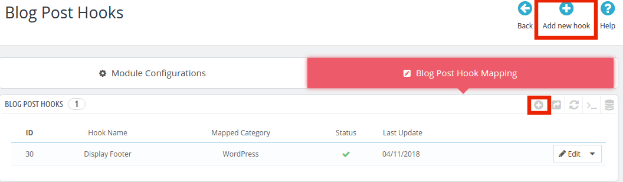
Per creare un nuovo blog post hook mapping, fare clic suAggiungi nuovo gancio‘o il segno’ + ‘in alto a destra.
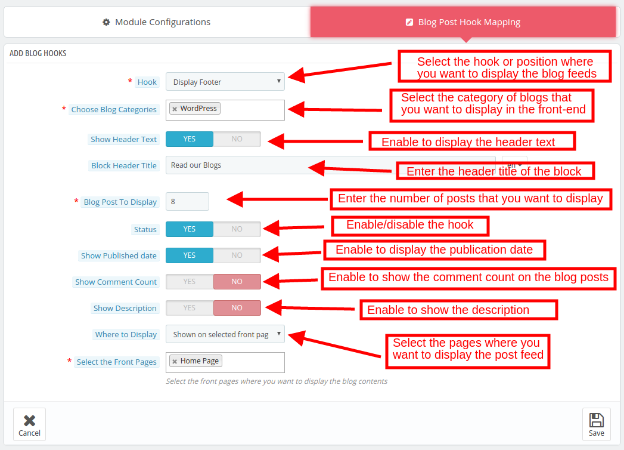
Questo ti reindirizzerà alla pagina di creazione di Hook. I vari campi dello stesso sono discussi di seguito: [Invece di crearlo
Hook: Seleziona il gancio o la posizione in cui nella pagina web in cui desideri visualizzare i feed dei post.
Scegli la categoria Blog: Seleziona la categoria dei blog che desideri visualizzare nel front-end.
Mostra testo intestazione: Abilitare il pulsante per visualizzare il testo dell’intestazione nel front-end.
Titolo intestazione blocco: Immettere il titolo dell’intestazione che si desidera visualizzare nel front-end.
Post del blog da mostrare: Inserisci il numero dei post del blog che desideri visualizzare nel front-end del sito.
Status: Attiva / disattiva il pulsante per attivare / disattivare il gancio.
Mostra Data di pubblicazione: Abilita il pulsante per mostrare la data in cui il blog è stato pubblicato.
Mostra commento Count: Abilita il pulsante per mostrare i commenti del post del blog.
Mostra descrizione: Abilita il pulsante per visualizzare anche la descrizione.
Dove visualizzare: Selezionare le pagine Web in cui si desidera visualizzare i feed dei post. [Spiegare questa impostazione in quanto aiuta a mostrare il blog sulla particolare pagina del prodotto, sulla pagina della categoria, sulla pagina dei cms o su tutte le pagine in base alle impostazioni.
3.2.2. Come modificare / eliminare la mappatura degli hook dei post sul blog?
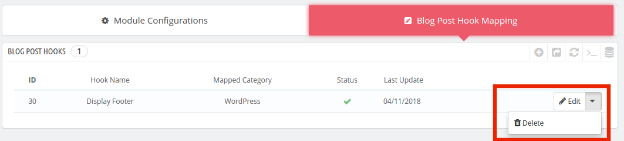
I ganci di creazione verranno visualizzati in questa scheda del plug-in Post Manager del blog Prestashop WordPress. L’amministratore può modificare o eliminare facendo clic rispettivamente sul pulsante Modifica o Elimina.
Interfaccia utente 4.0 front-end
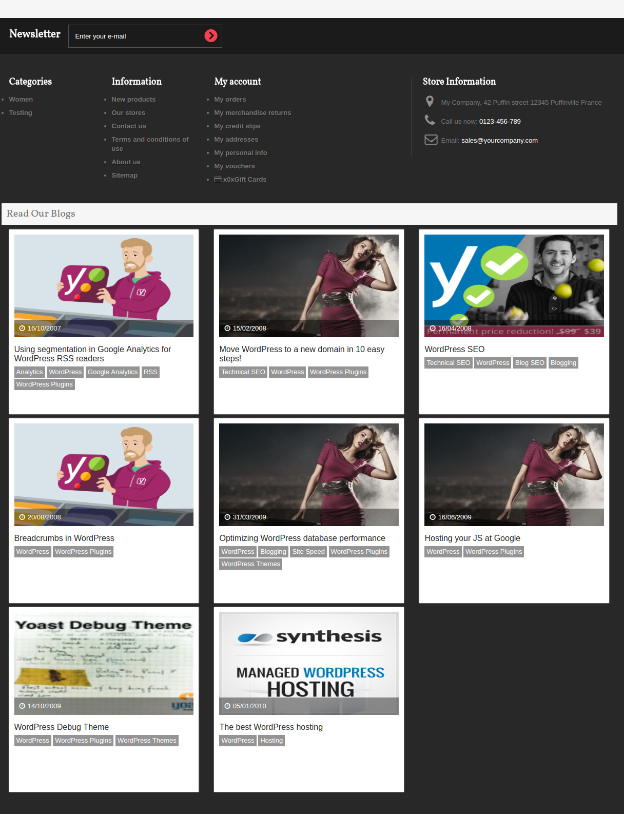
I feed dei post del blog verranno visualizzati nel front-end del sito Web Prestashop come mostrato nell’immagine seguente:
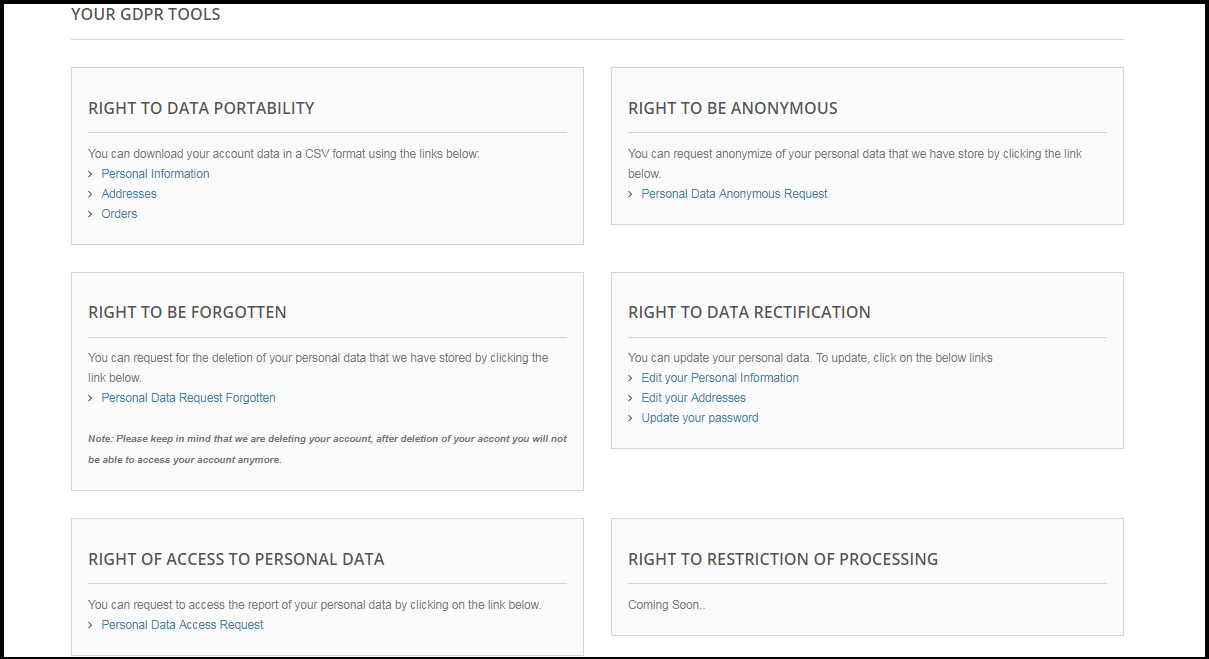
Il regolamento generale sulla protezione dei dati (GDPR) sostituisce la direttiva sulla protezione dei dati dell'Unione europea che verrà applicata a maggio 25, 2018. Le nuove direttive sono state approvate in base alle nuove tecnologie e ai progressi delle imprese; è stato introdotto un nuovo approccio alla protezione dei dati personali. GDPR offre maggiore controllo ai clienti per il controllo dei loro dati personali. I clienti hanno il diritto di richiedere la cancellazione dei dati. È obbligatorio che l'amministratore del negozio rispetti la richiesta del cliente entro 30 giorni. L'addon GDPR di Prestashop Addon Prestashop GDPR – Diritti degli individui, questo modulo consente di gestire i diritti del cliente con facilità. Clicca qui per i dettagli. L'interfaccia customer-end del modulo GPRPR Prestashop –
Secondo il requisito, l'amministratore ha la possibilità di abilitare / disabilitare qualsiasi di questi diritti.
Installazione del modulo GPRPR Prestashop
Dopo aver effettuato l'ordine per il modulo Prestashop GDPR è possibile scaricare il file zip del modulo. Questo file zip contiene: 1) GDPR.zip (codice sorgente del modulo) 2) Manuale dell'utente Per installare l'estensione nel tuo negozio Prestashop, segui i passaggi riportati sotto: 1) Decomprimi il file gdpr.zip. 2) Copia l'intero contenuto, ovvero i file e le cartelle della cartella decompressa. Incolla lo stesso nella cartella "Modules" della directory del tuo negozio. Segui il percorso di indirizzo sotto indicato
Interfaccia di amministrazione di Addash GDPR Prestashop
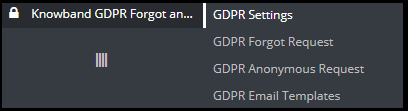
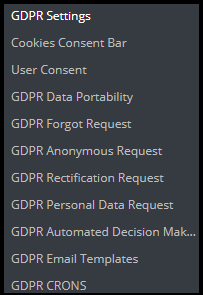
Nella sezione di amministrazione del modulo diritti cliente Prestashop GDPR sono disponibili le seguenti opzioni: 1) Impostazioni GDPR 2) GDPR Richiesta dimenticata 3) GDPR Richiesta anonima 4) GDPR Modelli e-mail
Impostazioni GDPR
La scheda Impostazioni GDPR del componente aggiuntivo GDPR Prestashop consente all'amministratore del negozio di abilitare i diritti del cliente. La scheda Impostazioni del modulo GPRPR Prestashop ha le seguenti opzioni: 1) Abilita il plugin:
Come da requisiti, l'amministratore può abilitare / disabilitare l'eliminazione dei dati e l'opzione di anonimizzazione dei dati per il cliente.
2) Richiesta massima al giorno:
Il cliente può richiedere la cancellazione dei dati, l'amministratore può impostare il limite per le richieste da parte di ciascun utente su base giornaliera. Si consiglia di impostare le richieste massime giornaliere su un numero minimo per evitare le richieste di spam.
3) Richiesta di anonimizzazione dei dati:
Se l'impostazione per il diritto di essere anonimi è abilitata dal pannello di amministrazione del componente GPRPR Prestashop
Abilita le impostazioni di anonimizzazione dei dati:
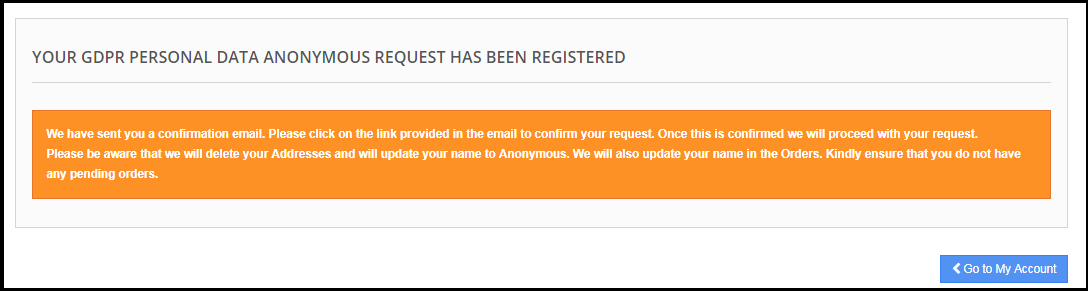
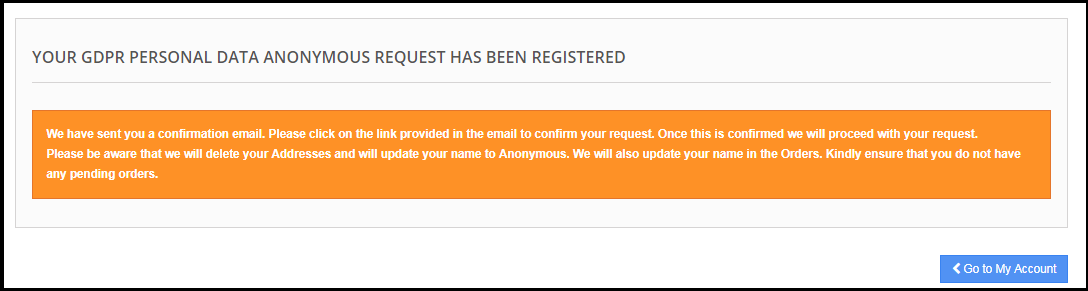
Se le impostazioni di anonimizzazione dei dati sono abilitate dall'interfaccia di amministrazione del modulo GDPR Prestashop, il cliente sarà in grado di richiedere l'anonimizzazione dei dati e in questo caso, solo il nome cliente verrà sostituito dal nome casuale.
Se una richiesta del cliente per i datitrasformazione in forma anonima, quindi verrà inviata un'email di conferma all'indirizzo e-mail registrato e al cliente verrà richiesto di confermare la richiesta.
Conferma via email:
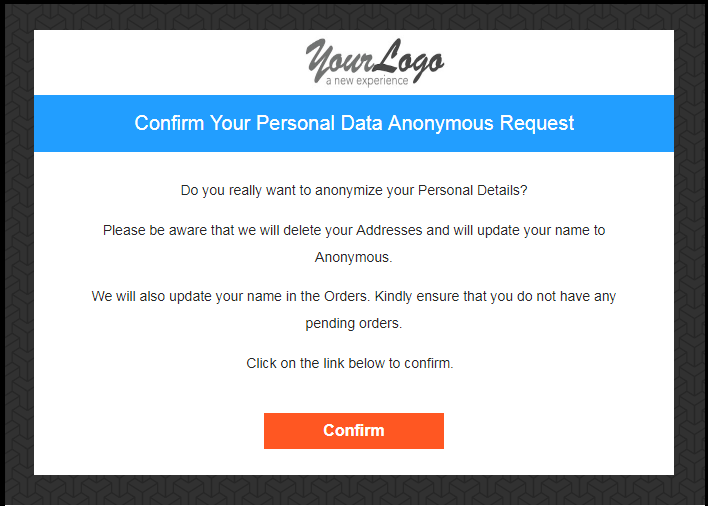
Dopo aver richiesto l'anonimizzazione dei dati, il cliente riceverà un'e-mail con una richiesta di conferma della richiesta di anonimizzazione dei dati.
Nota:
Se si utilizzano i servizi di terzi e si condividono i dati dei clienti con terze parti, è necessario apportare le modifiche richieste secondo la procedura seguita dal fornitore di servizi. Questo modulo GDPR renderà anonimi i dati memorizzati solo nel database. Il processo di anonimizzazione dei dati è simile alla richiesta di cancellazione dei dati.
4) Abilitare per aggiornare le informazioni nell'ordine:
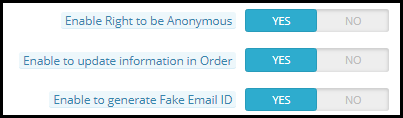
Se un cliente richiede di rendere anonime le proprie informazioni, l'amministratore può selezionare l'opzione per abilitare / disabilitare le modifiche agli ordini precedenti. Se questa impostazione è abilitata dall'interfaccia di amministrazione del componente GPRPR Prestashop, i dettagli dell'ordine precedente verranno sovrascritti.
5) Abilita la generazione dell'ID e-mail falso:
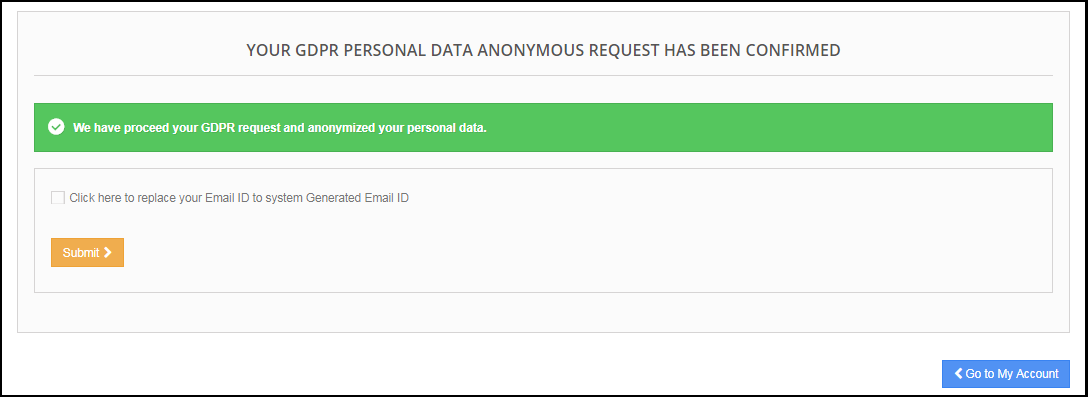
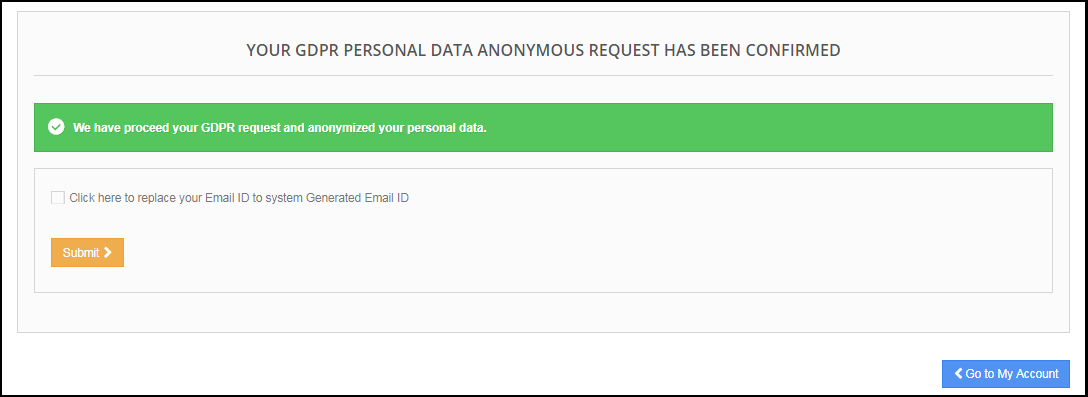
L'amministratore ha la possibilità di abilitare le impostazioni per sostituire l'ID e-mail del cliente tramite l'id-email generato dal sistema. Se il cliente desidera rendere anonimo il proprio ID e-mail, può inviare la richiesta di anonimizzazione dell'ID e-mail.
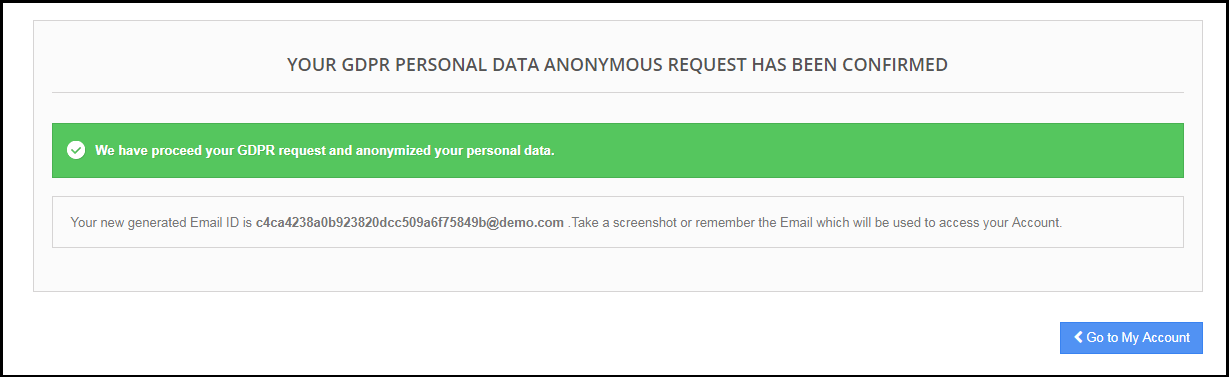
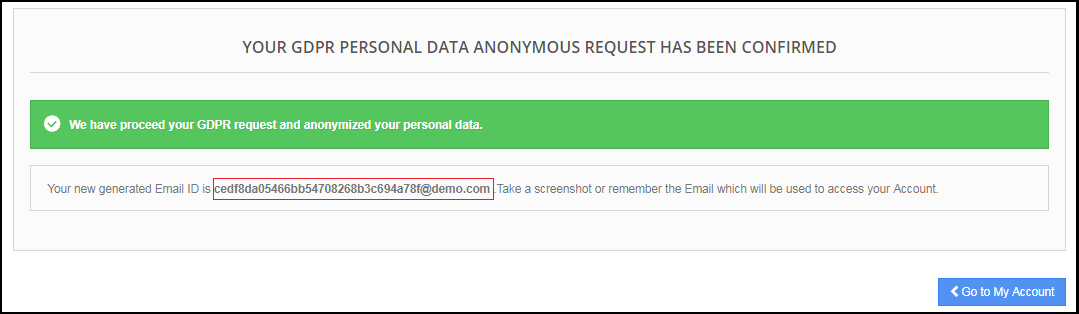
Se il cliente inoltra la richiesta di anonimato anche l'id dell'email. Quindi l'ID e-mail del cliente verrà sostituito da un sistema che ha generato un'e-mail.
Il cliente può salvare l'ID e-mail generato dal sistema per accedere al proprio account.
6) Abilita il diritto ad essere dimenticato:
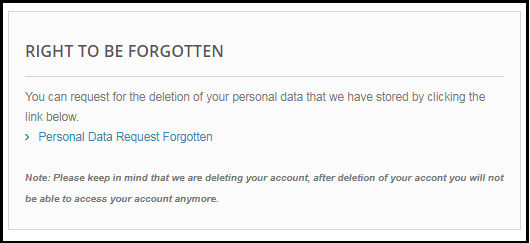
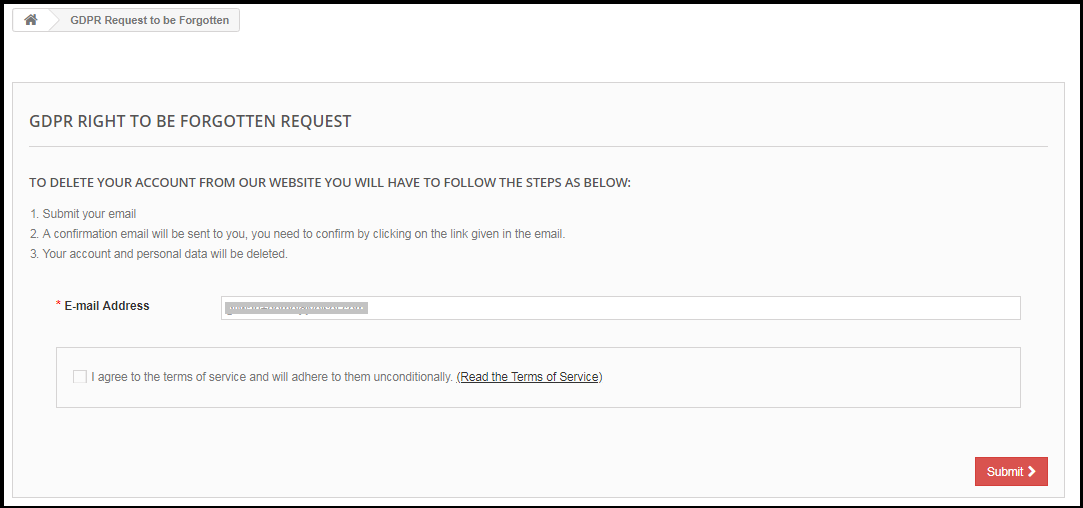
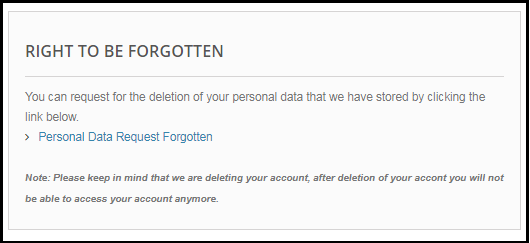
Le nuove direttive GDPR consentono al cliente di cancellare i propri dati personali. Utilizzando il modulo Addon Prestashop GDPR di Knowband, l'amministratore può fornire un'interfaccia ai clienti per sollevare richieste per la cancellazione dei dati.
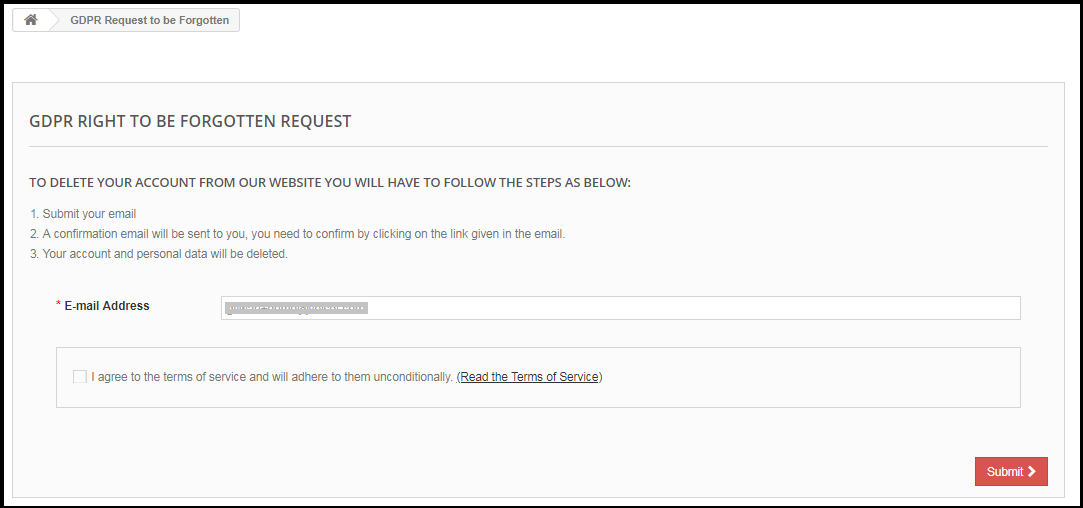
L'interfaccia di richiesta del report di cancellazione dei dati per il cliente sarà la seguente:
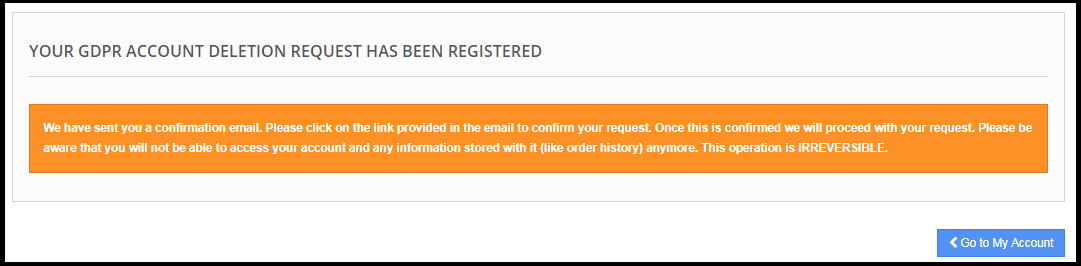
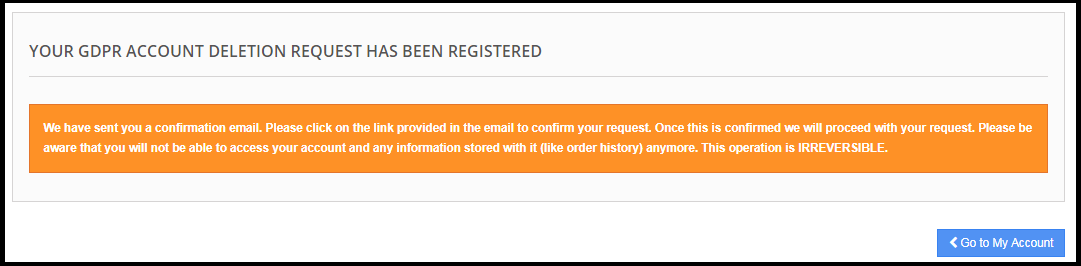
Dopo aver richiesto l'eliminazione dell'account, al cliente verrà notificato che un'email con la richiesta di conferma è stata inviata all'ID e-mail registrato.
Nota:
1) Si consiglia di consultare il proprio team legale prima di abilitare questa impostazione. Dopo aver cancellato i dati personali del cliente, non può essere recuperato. L'amministratore ha la possibilità di abilitare l'impostazione dell'ordine di cancellazione che è stata spiegata nell'argomento successivo. 2) Nel caso in cui si condividano i dati del cliente con fornitori di servizi di terzi, è necessario eliminare manualmente i dati del cliente. A partire da ora, questo modulo non supporta la funzionalità per eliminare i dati condivisi con i fornitori di servizi di terze parti. Esempio: se si utilizza MailChimp per l'invio di e-mail promozionali, è necessario eliminare manualmente i dettagli del cliente dall'elenco MailChimp.
9) Abilita per eliminare gli ordini:
Se un cliente ha richiesto la richiesta di cancellazione dei dati in base al GDPR, l'amministratore ha la possibilità di eliminare i dati personali del cliente insieme ai precedenti dettagli dell'ordine. Se questa impostazione non è abilitata dall'interfaccia di amministrazione del modulo GDPR, solo i dati personali verranno eliminati e le informazioni sugli ordini rimarranno invariate.
Nota:
Si consiglia di consultare il proprio team legale prima di abilitare le impostazioni di cancellazione degli ordini. I dettagli dell'ordine cancellati dal sistema non possono essere recuperati.
8) Abilita accettazione criteri negozio:
Se un cliente desidera richiedere una richiesta ai sensi dei diritti GDPR, l'amministratore può aggiungere la condizione per accettare il collegamento Informativa sulla privacy prima di richiedere la cancellazione dell'account o l'anonimizzazione dei dati. L'interfaccia di amministrazione del componente aggiuntivo Prestashop di protezione dei dati generali consente all'amministratore del negozio di abilitare l'impostazione in modo che per ogni richiesta il cliente debba accettare i termini e la politica.
9) Pagina politica negozio:
L'amministratore può aggiungere l'URL della pagina in cui sono elencati tutti i Termini e condizioni. Il cliente può verificare i Termini e condizioni facendo clic sul collegamento disponibile con il messaggio al momento della richiesta.
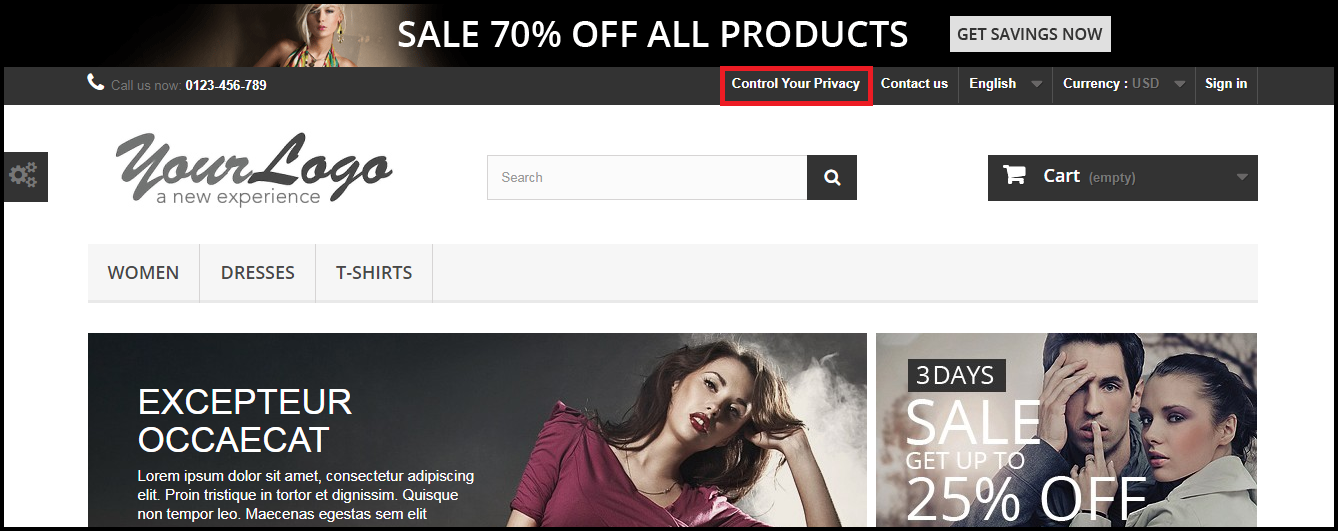
10) Visualizza il menu di intestazione
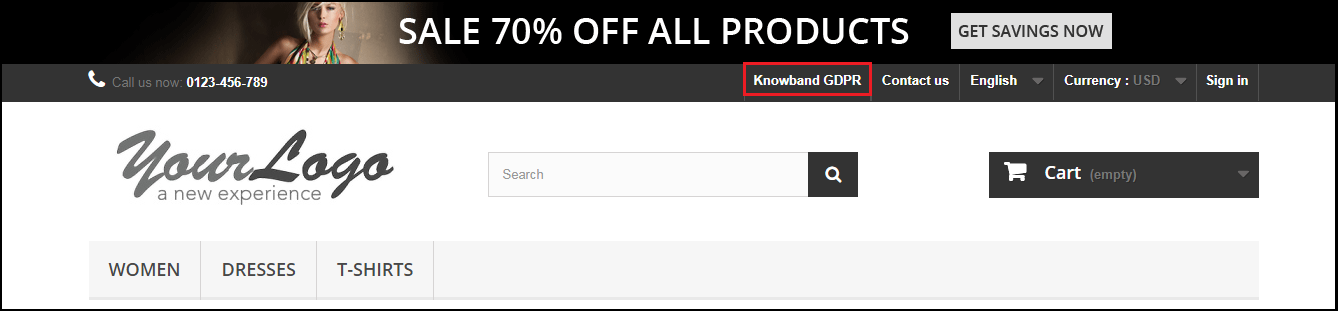
L'opzione Display Header Menu del componente aggiuntivo Prestashop GDPR consente all'amministratore del negozio di visualizzare l'opzione GDPR nella sezione dell'intestazione del sito web. Abilitando l'opzione "Display Header Menu" del componente GPRPR Prestashop, l'amministratore del negozio può consentire agli utenti guest di accedere ai diritti GDPR.
11) Testo del menu testata
L'amministratore può definire il testo per il menu intestazione.
GDPR ha dimenticato la richiesta
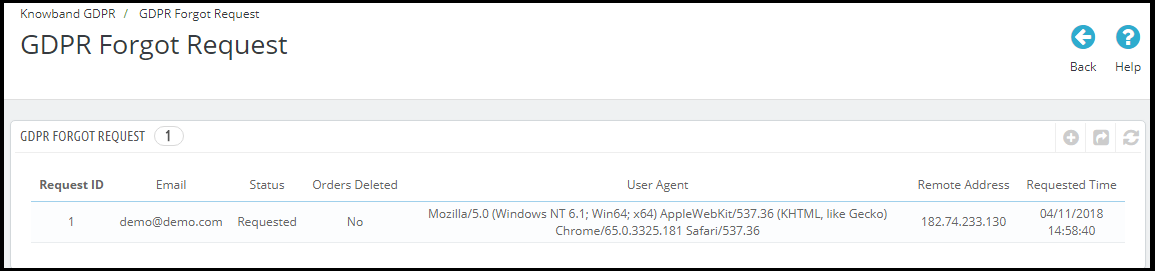
L'Addon GDPR Prestashop mantiene il registro di tutte le richieste di cancellazione dei dati. Questo registro è utile per l'amministratore per verificare che i dettagli del cliente siano stati eliminati o meno. L'amministratore può anche utilizzare questo registro per rimuovere i dati dei clienti dai fornitori di servizi di terze parti.
Nota:
Non appena un cliente richiede la cancellazione dei suoi dettagli, verrà inviata un'email di conferma al cliente. Come da conferma del cliente, i dettagli del cliente verranno cancellati dal sistema. Il modulo GDPR Prestashop consente all'amministratore di escludere gli ordini precedenti in modo che vengano cancellati solo i dettagli personali del cliente, ma i dettagli dell'ordine verranno salvati per il futuro riferimento. Si prega di utilizzare questa impostazione attentamente perché i dati cancellati una volta non possono essere recuperati. Si consiglia vivamente di consultare il proprio team legale per accertarsi di come utilizzare questa impostazione. Il modulo GDPR Prestashop elimina solo i dati del cliente dal database del negozio. Se condividi i dati dei clienti con i fornitori di servizi di terze parti (ad esempio MailChimp) o li memorizzi sulla piattaforma di terze parti (ad esempio Google Drive), devi eliminare manualmente i dati dei clienti da queste piattaforme.
Richiesta anonima GDPR
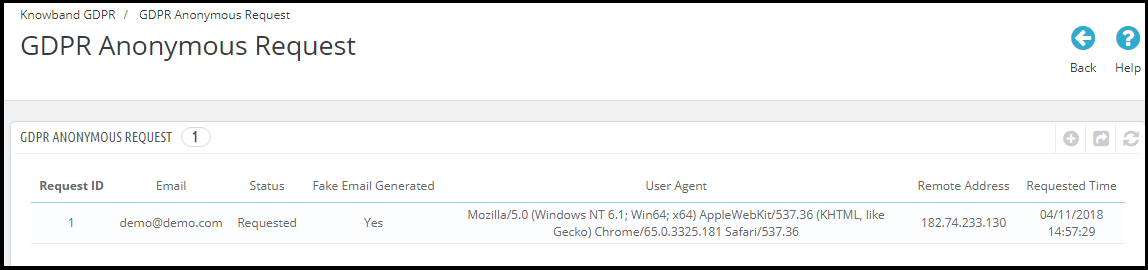
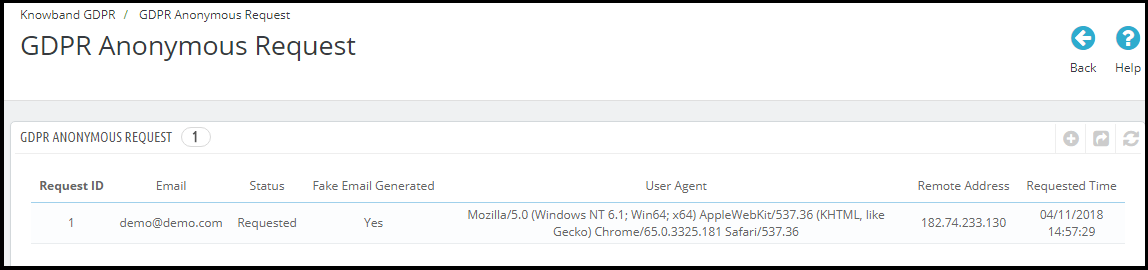
L'Addon GDPR Prestashop mantiene il registro delle richieste di anonimizzazione dei dati. L'amministratore può utilizzare questo registro per verificare lo stato delle richieste di anonimato dei dati.
Modelli email GDPR
L'Addon Prestashop GDPR di Knowband consente all'amministratore di inviare le seguenti e-mail al cliente al momento di sollevare una richiesta ai sensi del GDPR.
Conferma la richiesta di cancellazione del tuo account GDPR
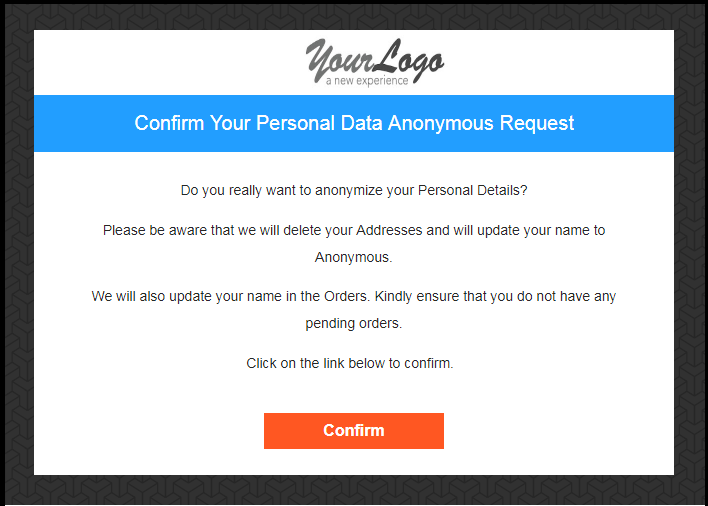
Conferma la tua richiesta anonima di dati personali GDPR
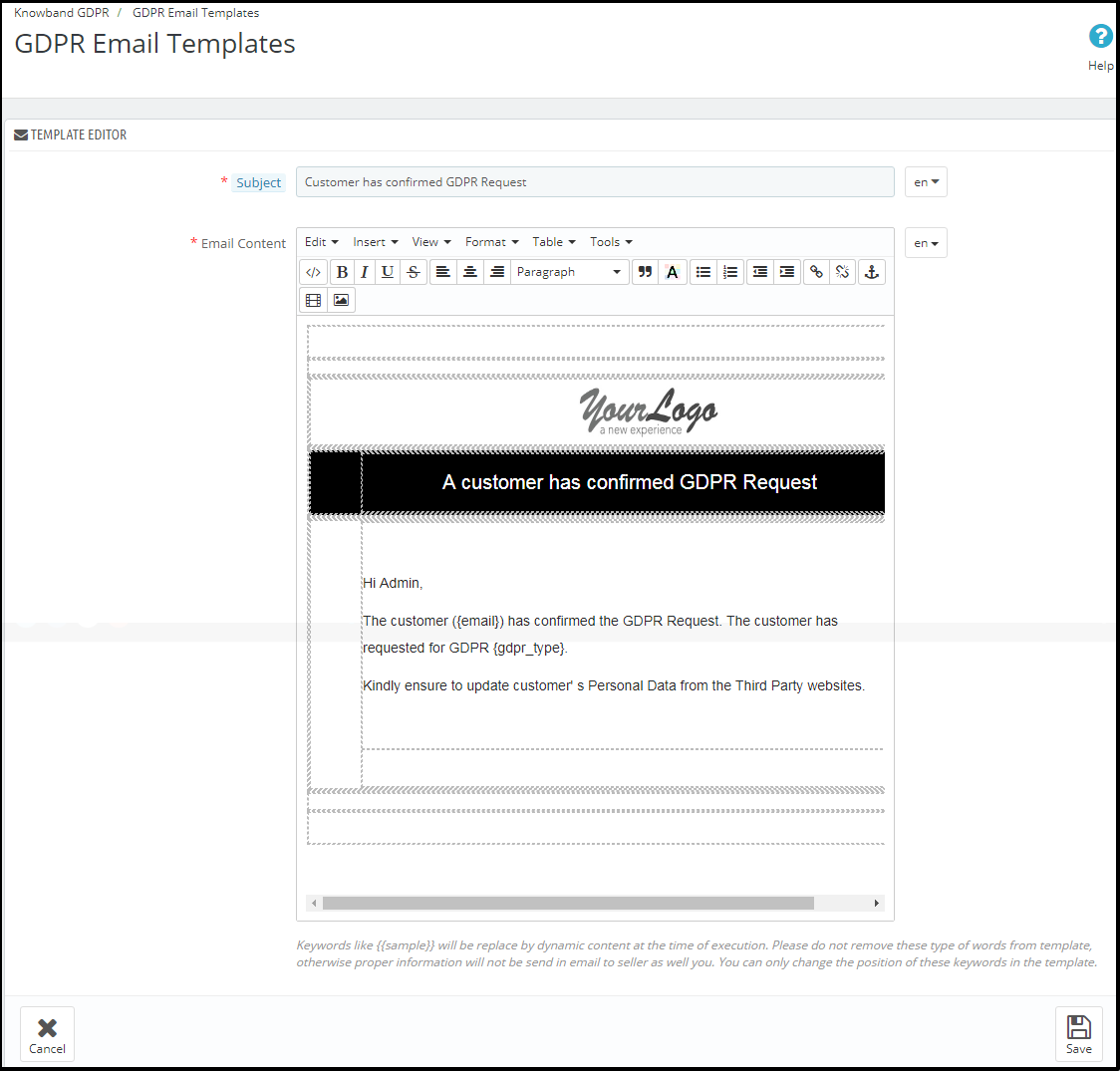
Il cliente ha confermato la richiesta GDPR
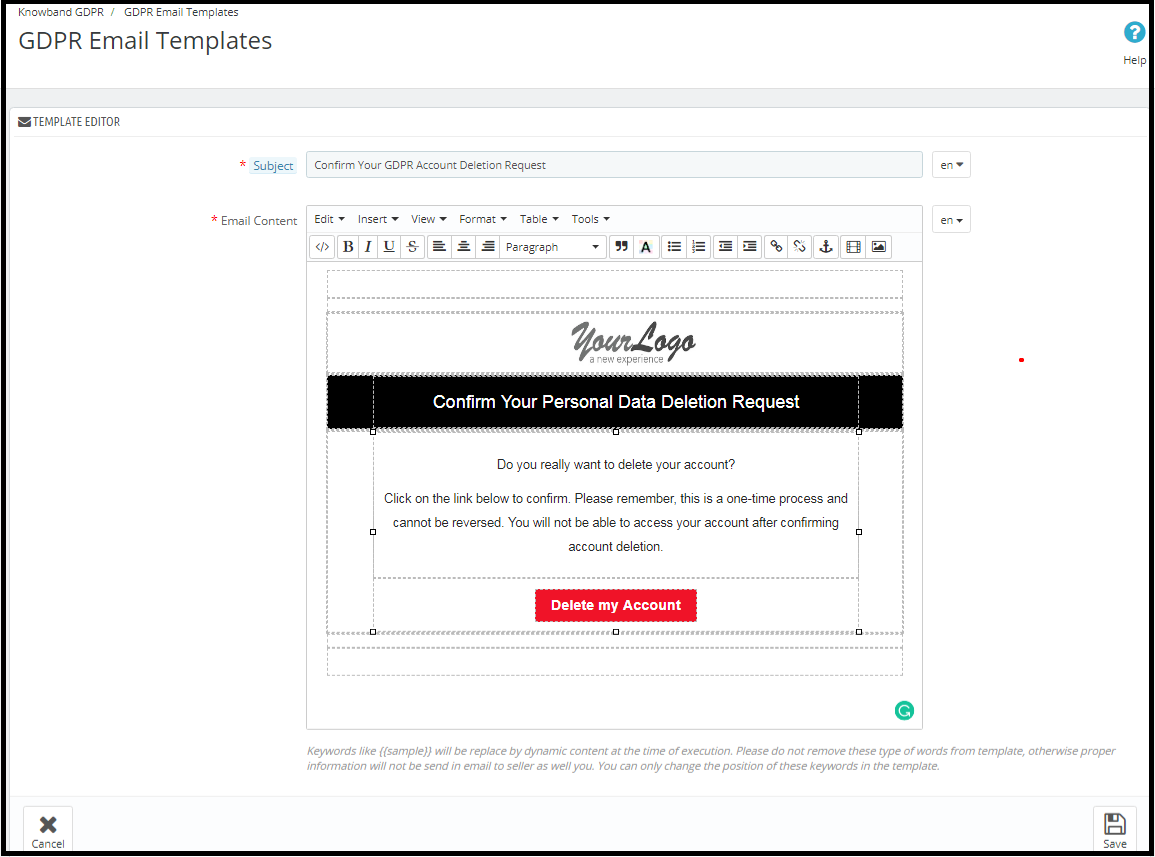
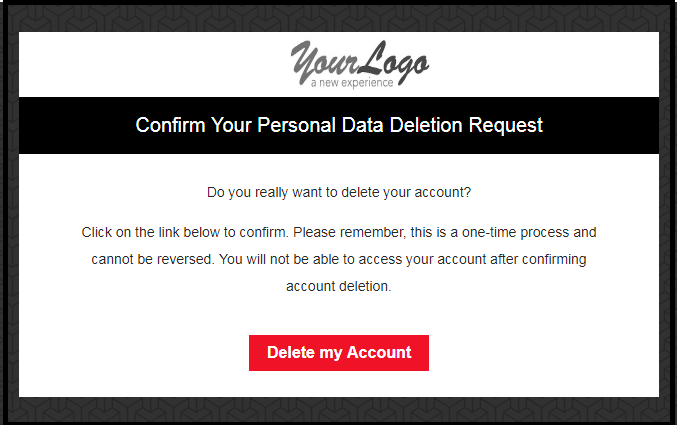
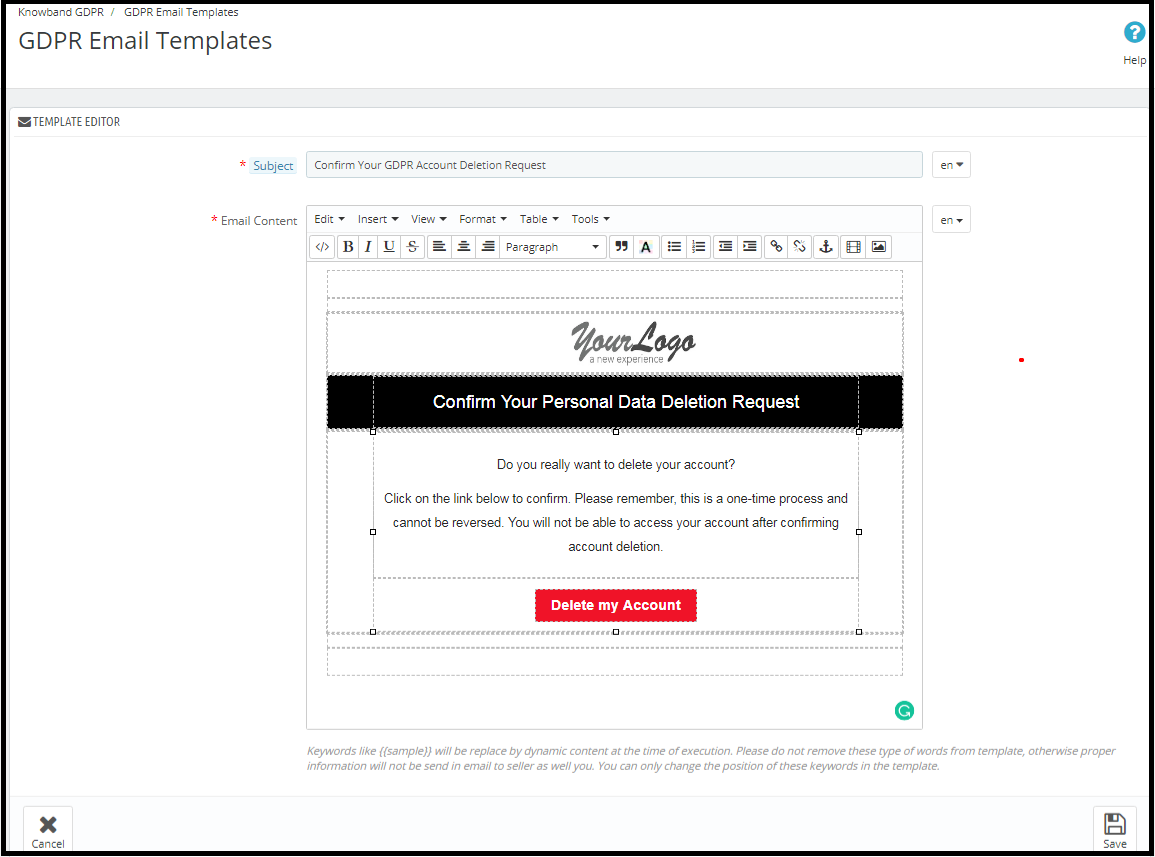
Conferma la richiesta di cancellazione del tuo account GDPR
L'amministratore può aggiornare la riga dell'oggetto e il testo dell'email utilizzando le impostazioni del modello di email GDPR.
Il formato predefinito del modello di email è il seguente:
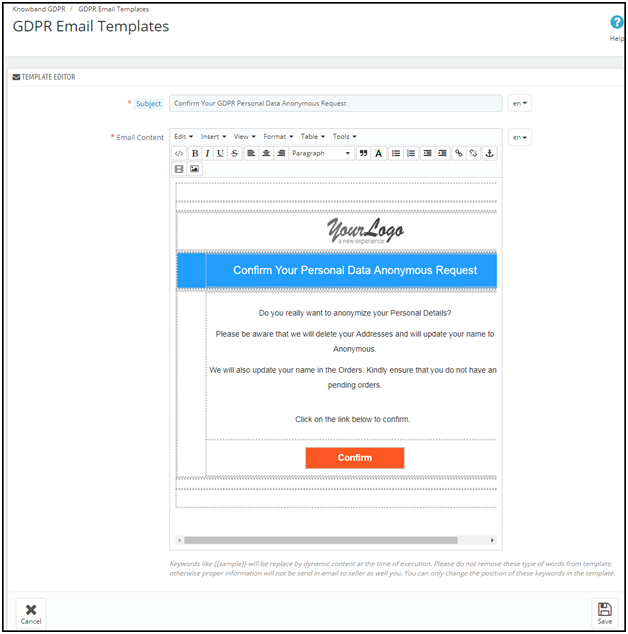
Conferma la tua richiesta anonima di dati personali GDPR
L'amministratore può aggiornare la riga dell'oggetto e il testo dell'email utilizzando le impostazioni del modello di email GDPR.
il formato predefinito del modello di email è il seguente:
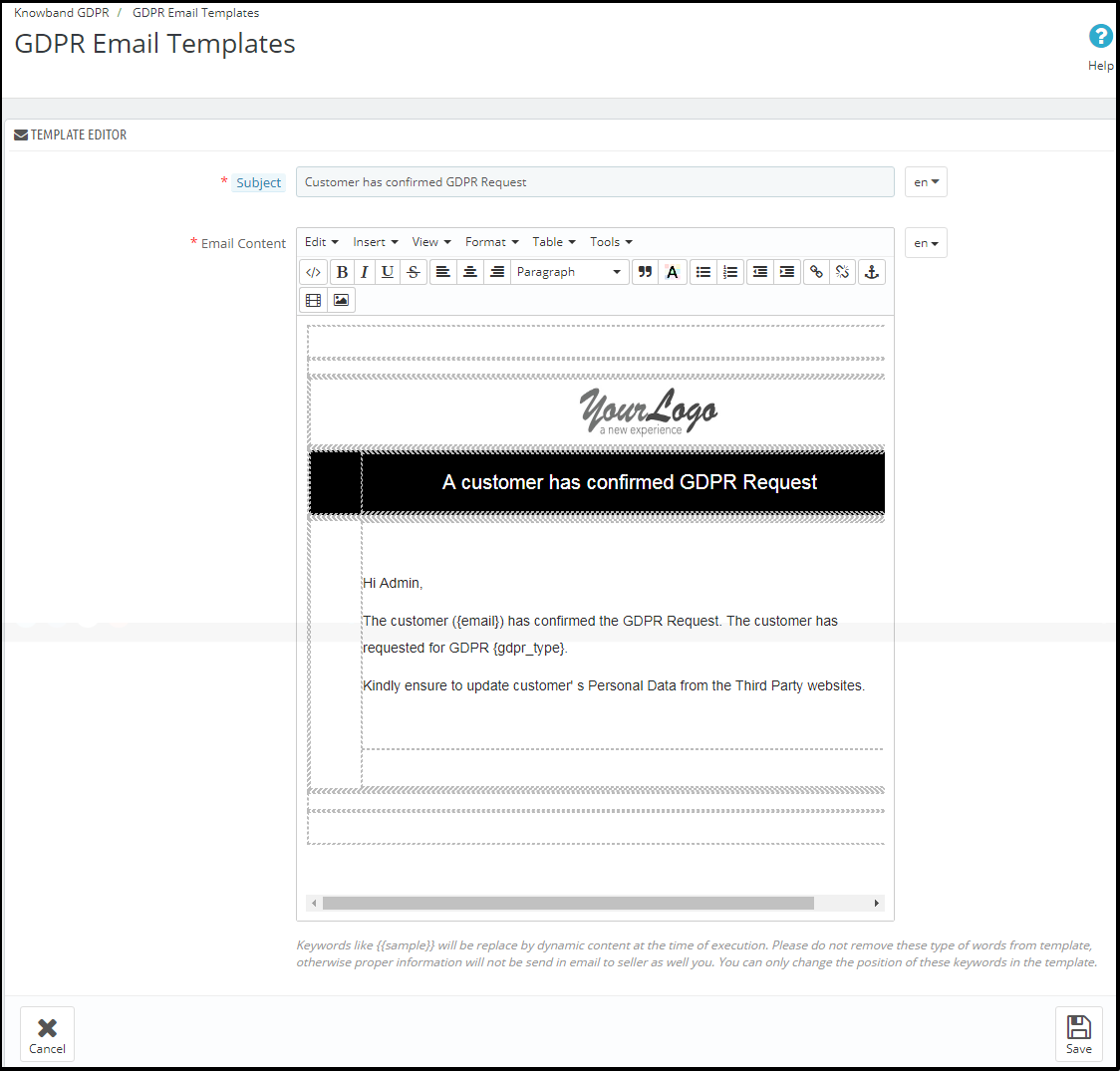
Il cliente ha confermato la richiesta GDPR
Nota: lo scopo di queste funzionalità è di aiutarvi a soddisfare i requisiti GDPR. L'installazione di questo modulo non garantisce la conformità dei siti commerciali ai nuovi obblighi imposti dal GDPR. È responsabilità dell'utente mettere in atto tutte le misure necessarie per garantire la conformità.
Il regolamento generale sulla protezione dei dati (GDPR) sostituisce la direttiva sulla protezione dei dati dell’Unione europea che verrà applicata a maggio 25, 2018. Le nuove direttive sono state approvate in base alle nuove tecnologie e ai progressi delle imprese; è stato introdotto un nuovo approccio alla protezione dei dati personali.
1.1 Nuovi diritti di protezione dei dati sotto GDPR:
1) Informazioni, comunicazioni e modalità trasparenti per l’esercizio dei diritti dell’interessato 2) Informazioni da fornire quando i dati personali sono raccolti dall’interessato 3) Diritto di accesso da parte dell’interessato 4) Diritto di rettifica 5 ) Diritto di cancellazione (“diritto di essere dimenticato”) 6) Diritto alla limitazione del trattamento 7) Obbligo di notifica relativo alla rettifica o alla cancellazione dei dati personali o alla limitazione dell’elaborazione 8) Diritto alla portabilità dei dati 9) Diritto di opporsi a 10) Decisione individuale automatizzata -making, compresa la profilazione
Secondo GDPR è obbligatorio per i proprietari dei negozi fornire informazioni complete su come verranno elaborati i dati personali dei clienti. Questa informazione può essere menzionata nella pagina sulla privacy. Le informazioni fornite nella pagina sulla privacy devono essere concise, trasparenti, intelligibili e facilmente accessibili, in un linguaggio chiaro e semplice, a titolo gratuito.
1.2 Come il modulo Prestashop GDPR di Knowband aiuta i venditori a conformarsi a GDPR?
Il modulo GDPR di Knowband aiuta i venditori a conformarsi alle direttive GDPR senza fare sforzi extra. Installando il modulo GDPR, l’amministratore può visualizzare l’opzione GDPR Tools nella pagina dei dettagli dell’account sul front-end del cliente. Il modulo GDPR gestisce le seguenti richieste:
1) Barra di consenso per i cookie
2)
3) Diritto alla portabilità dei dati
4) Diritto di essere anonimi
5) Giusto per essere dimenticato
6) Diritto alla rettifica dei dati
7) Diritto di restrizione dell’elaborazione (prossimamente)
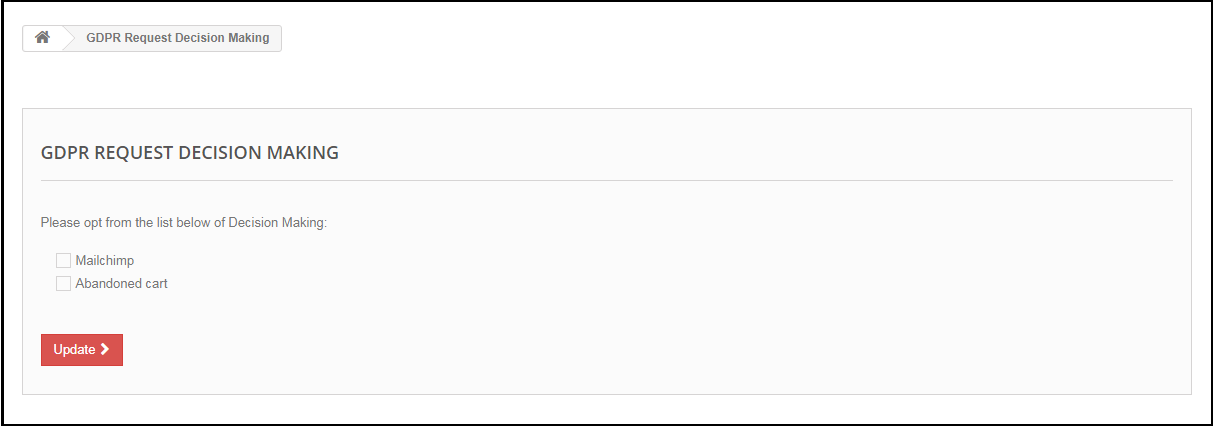
8) Diritti relativi al processo decisionale automatizzato
Funzionalità aggiuntive offerte dal modulo GPRPR Prestashop:
Barra di consenso del cookie: L’amministratore può visualizzare la barra di consenso sui cookie sul sito web. L’opzione Cookie blocca anche i cookie utilizzati dai moduli di terze parti.
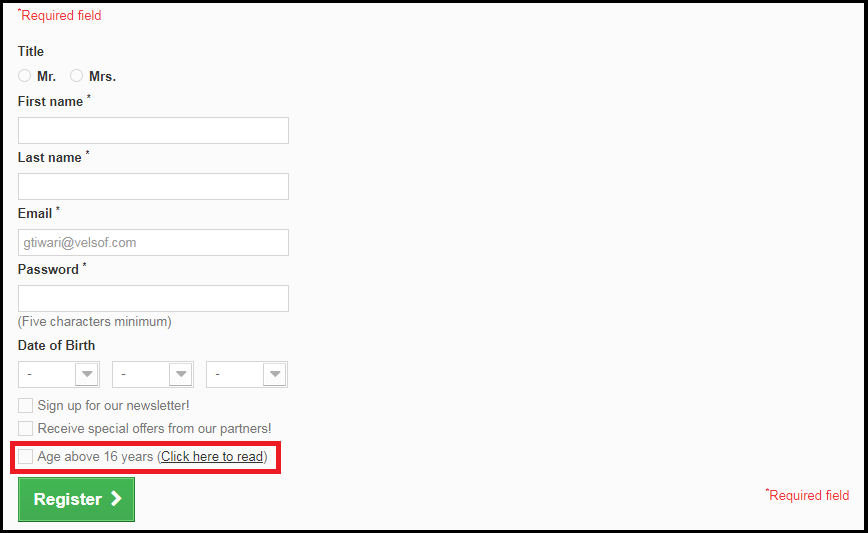
Caselle di controllo per il consenso dell’utente nella registrazione e nel modulo di contatto: L’Addon GDPR Prestashop consente all’amministratore del negozio di visualizzare le caselle di controllo aggiuntive sul modulo di registrazione e contatto.
Download dei dati dall’admin: L’amministratore può scaricare i dati personali del cliente in formato CSV in modo che possano essere condivisi con il cliente.
Opzione di cancellazione dati: L’amministratore può cancellare i dati del cliente dal back-office.
Registro richieste GDPR: Il modulo GDPR Prestashop conserva il registro delle richieste GDPR, come prova dell’elaborazione delle richieste.
Periodo di conservazione delle richieste GDPR: L’amministratore può impostare il periodo di conservazione per le richieste GDPR ricevute. Dopo la durata impostata, i dati della richiesta GDPR verranno eliminati.
Modelli di email: Il modulo GDPR Prestashop offre così tanti modelli di email che aiutano ad automatizzare il processo.
Utente ospite: Gli utenti ospiti possono anche richiedere i loro dettagli personali con facilità.
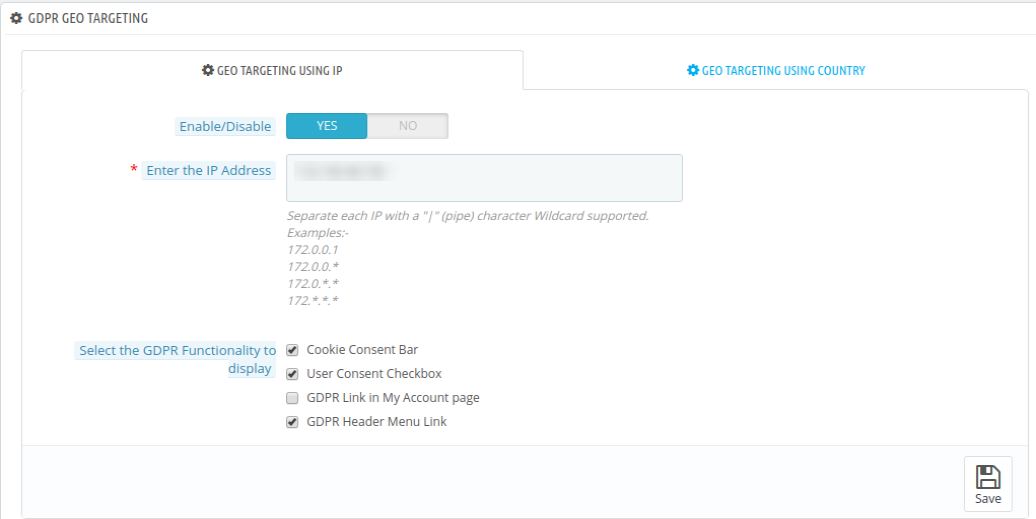
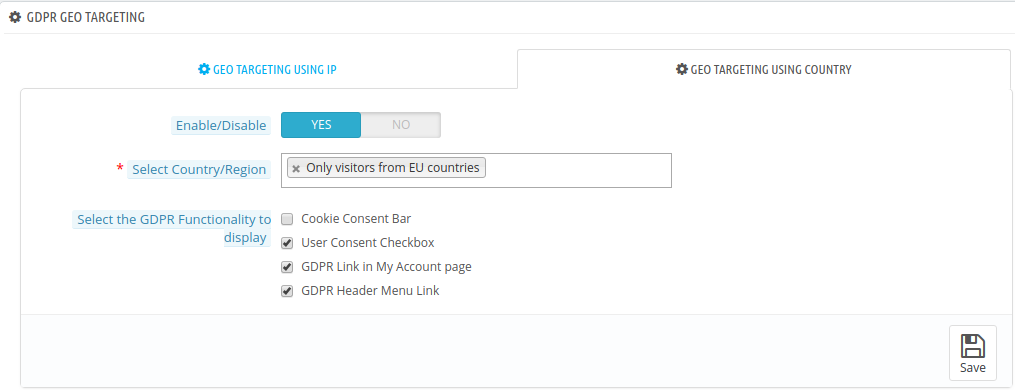
Targeting per località geografica: il commerciante online può impostare l’indirizzo IP e selezionare il paese / le regioni per mostrare specifiche funzionalità GDPR come barra di consenso cookie, casella di controllo consenso utente, collegamenti GDPR nella mia pagina account e link menu GDPR.
Interfaccia cliente del modulo GPRPR Prestashop
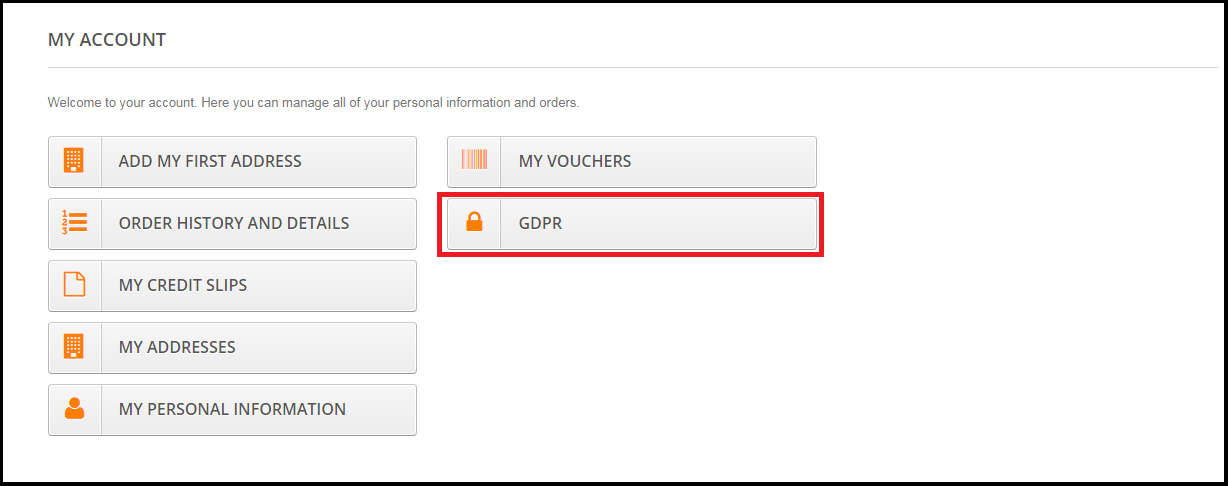
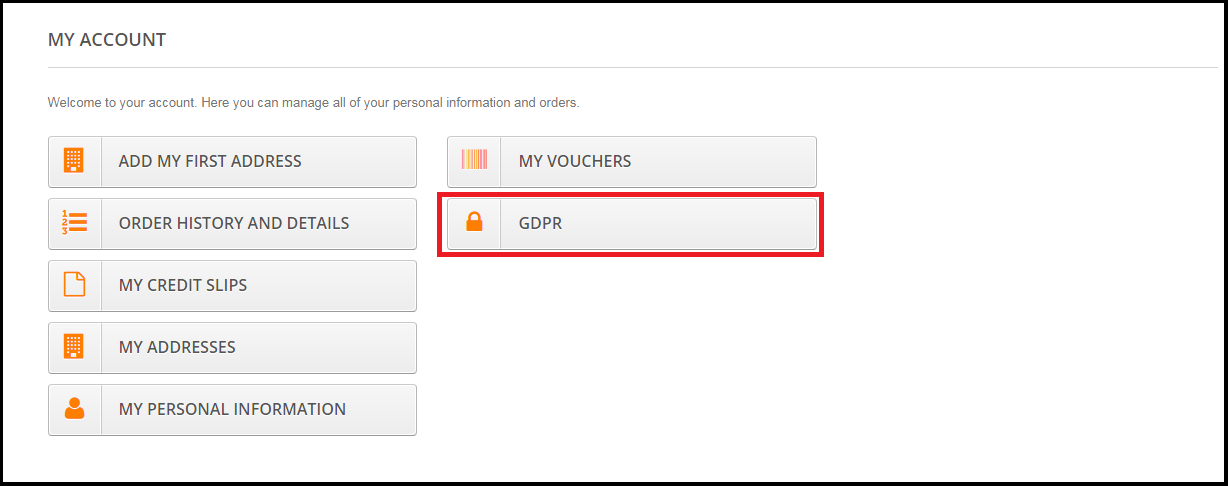
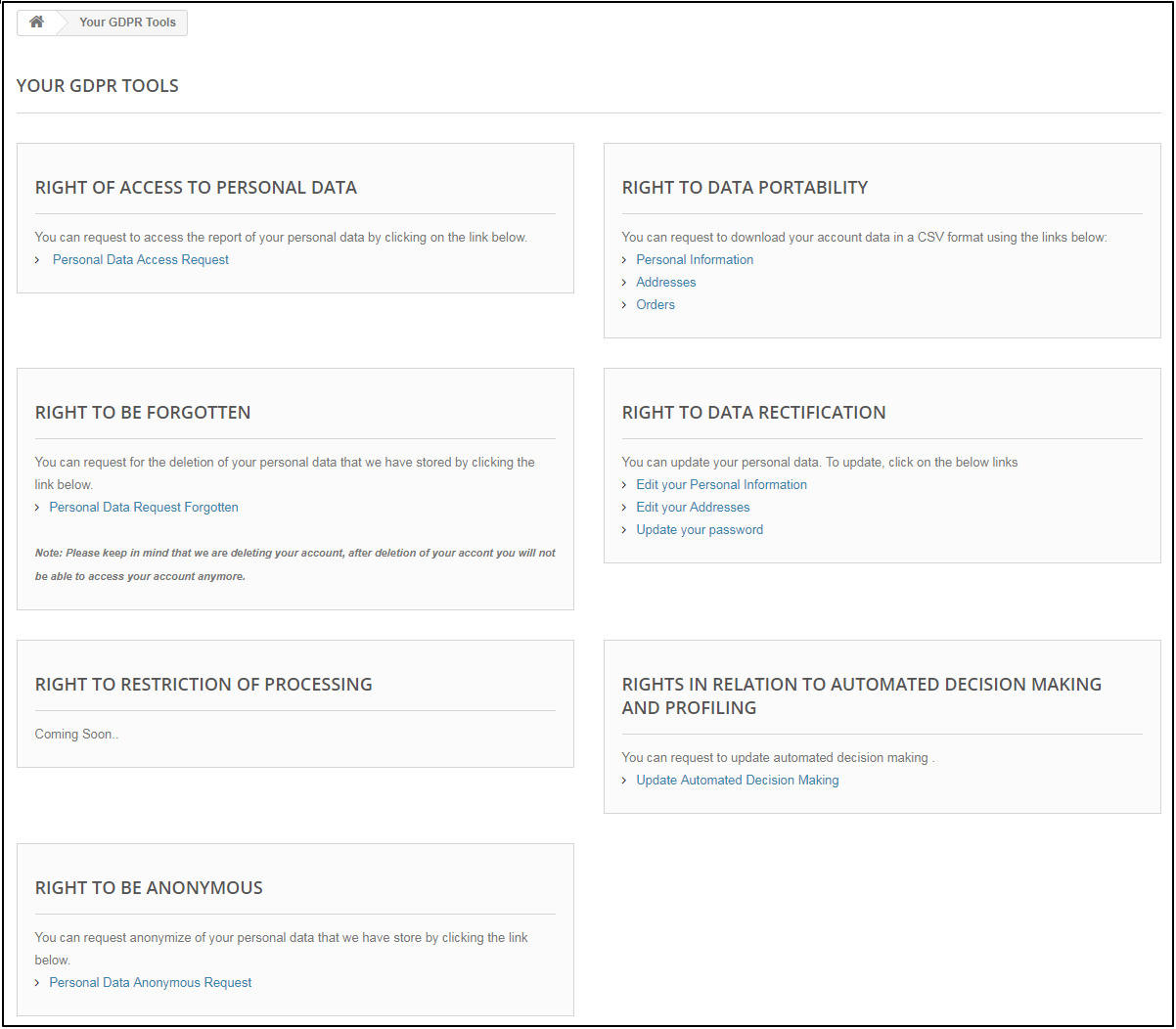
Un cliente registrato può accedere ai diritti GDPR dalla sezione Il mio account. Qui una scheda separata, GDPR sarà visibile all’utente accedendo a questo GDPR tan l’utente connesso può accedere ai diritti GDPR. Si prega di fare riferimento allo screenshot allegato:
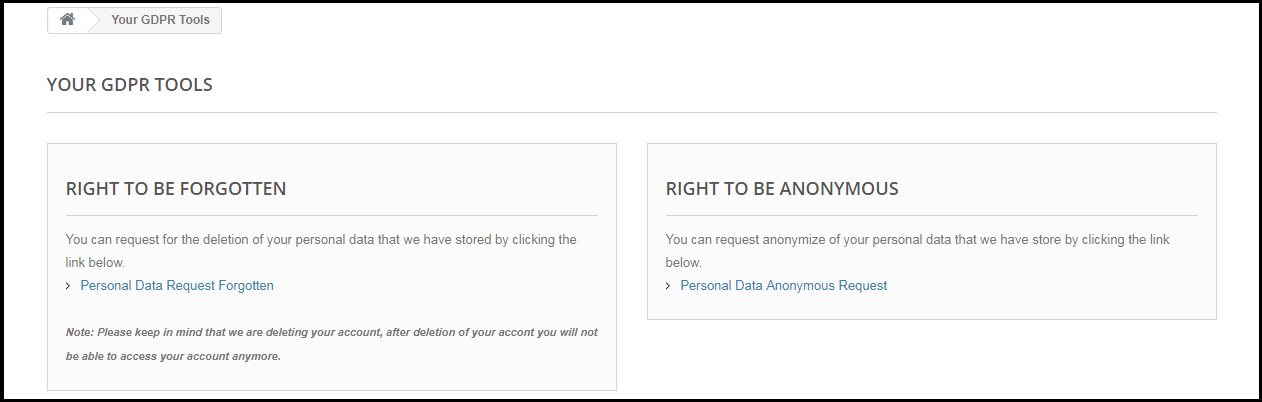
Facendo clic sulla scheda GDPR si aprirà una nuova pagina. Qui vengono elencati tutti i diritti GDPR del cliente (abilitati dall’amministratore) e il cliente può accedere a tali diritti con facilità.
Secondo il requisito, l’amministratore ha la possibilità di abilitare / disabilitare qualsiasi di questi diritti.
1.3Installazione del modulo GPRPR Prestashop:
Dopo aver effettuato l’ordine per il modulo Prestashop GDPR è possibile scaricare il file zip del modulo. Questo file zip contiene:
1) GDPR.zip (codice sorgente del modulo)
2) Manuale d’Uso
Per installare l’estensione nel tuo negozio Prestashop, segui i passaggi riportati sotto:
1) Decomprimere il file gdpr.zip.
2) Copia l’intero contenuto, ovvero i file e le cartelle della cartella decompressa. Incolla lo stesso nella cartella “Modules” della directory del tuo negozio. Segui il percorso di indirizzo sotto indicato
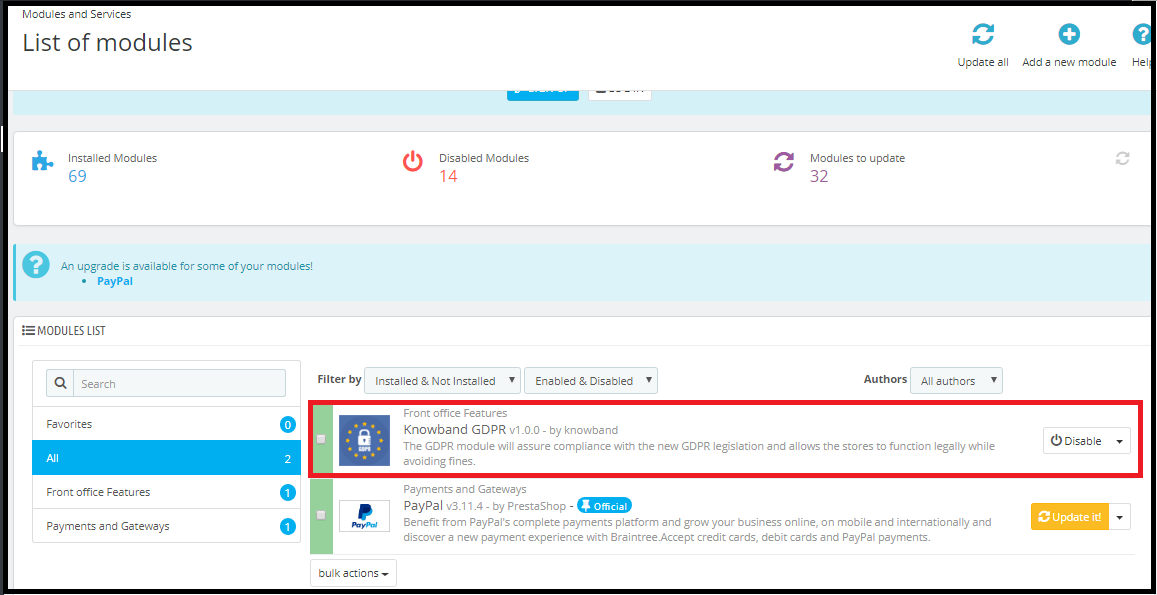
3) Il plug-in GDPR di Prestashop è tutto pronto per essere installato nello store. Vai all’amministratore del negozio e poi a “Moduli e servizi”.
4) Fai clic sul pulsante “Installa” subito accanto al tuo modulo. Mostrerebbe un pop-up per la tua conferma. Fare clic sull’opzione “Procedi con l’installazione”. Questo passaggio installerà il modulo e mostrerà la notifica
5) Una volta completata l’installazione, si otterrà l’accesso all’interfaccia di amministrazione del modulo facendo clic sul pulsante “Configura”.
1.4Interfaccia di amministrazione di Addash GDPR Prestashop:
Nella sezione di amministrazione del modulo dei diritti cliente Prestashop GDPR sono disponibili le seguenti opzioni:
1) Impostazioni GDPR
2) Legge sui cookie dell’UE
3) Consenso dell’utente
4) Portabilità dei dati GDPR
5) GDPR Richiesta dimenticata
6) Richiesta anonima GDPR
7) Richiesta di rettifica GDPR
8) Richiesta dati personali GDPR
9) Decisione automatica GDPR
10) Modelli email GDPR
11) GDPR Crons
Impostazioni 1.5 GDPR
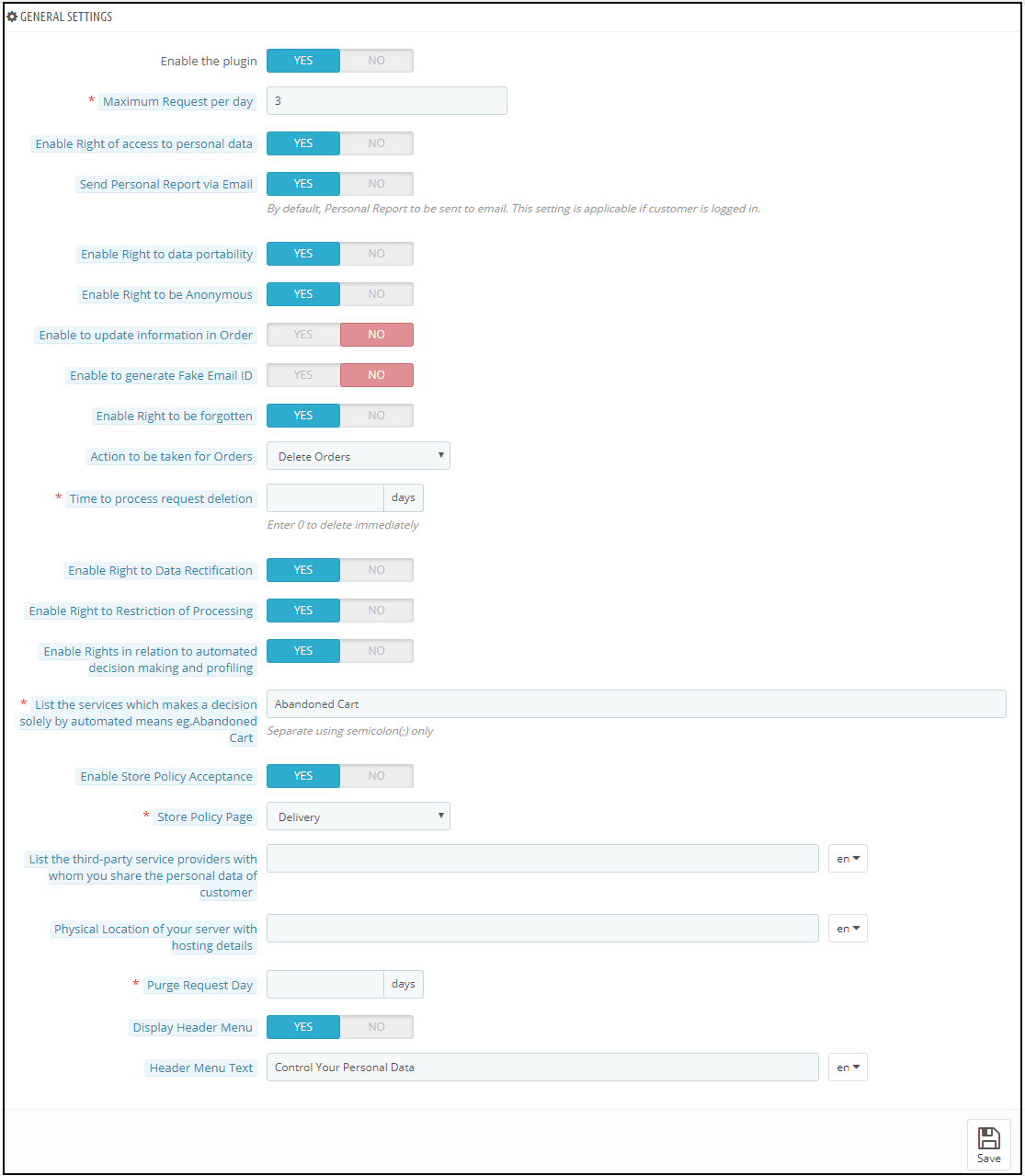
La scheda Impostazioni GDPR del modulo Diritti cliente Prestashop GDPR consente all’amministratore del negozio di abilitare / disabilitare i diritti del cliente. In base alle impostazioni abilitate dall’amministratore, il cliente sarà in grado di accedere ai diritti dal proprio account. Si prega di fare riferimento allo screenshot allegato di seguito:
La scheda Impostazioni del modulo GDPR ha le seguenti opzioni:
1.5.1 Abilita il plugin
Come da requisiti, l’amministratore può abilitare / disabilitare il plugin di conformità GDPR di Prestashop. Se l’impostazione di Enable the Plugin è sì, solo allora questo modulo funzionerà.
1.5.2 Richiesta massima al giorno
I clienti hanno il diritto di richiedere i dati personali. L’amministratore può impostare il limite per le richieste su base giornaliera. Si consiglia di impostare le richieste massime giornaliere su un numero minimo per evitare le richieste di spam.
1.5.3 Abilita Diritto di accesso ai dati personali
Il diritto di accesso ai dati personali consente ai clienti di verificare i propri dati personali che hanno condiviso con il responsabile del trattamento.
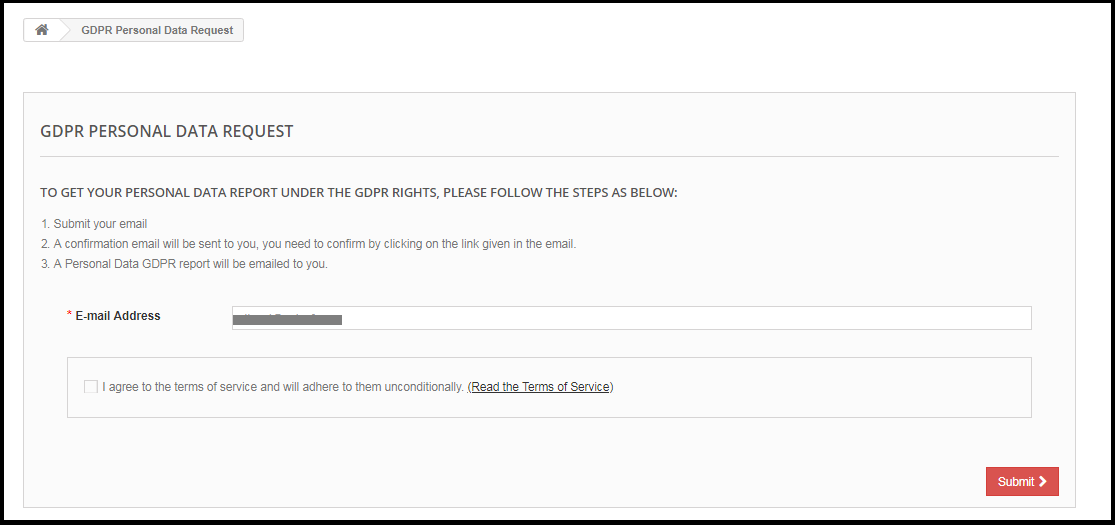
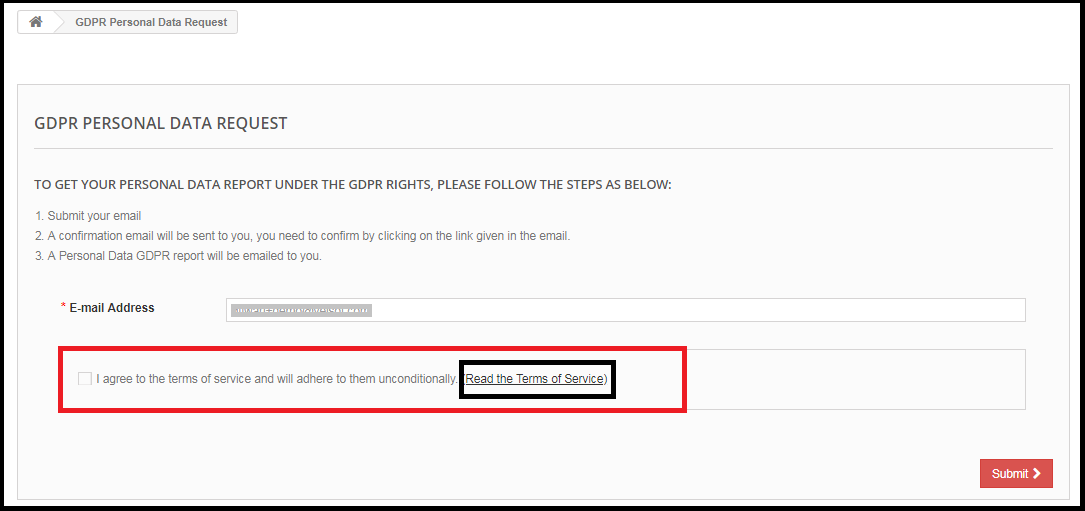
Se questa impostazione è abilitata dall’interfaccia di amministrazione del componente GPRPR Prestashop, solo i clienti saranno in grado di verificare i propri dettagli personali accedendo al proprio account. Lo screenshot del lato cliente è stato allegato qui sotto:
Step-1:
Richiesta del rapporto Dati personali GDPR
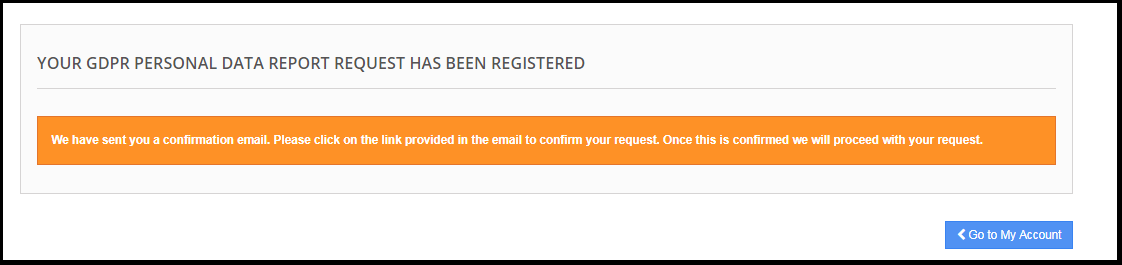
Non appena la richiesta del cliente per il rapporto dati personali GDPR, il cliente verrà informato che è stata inviata una e-mail con il link di conferma all’indirizzo e-mail inserito.
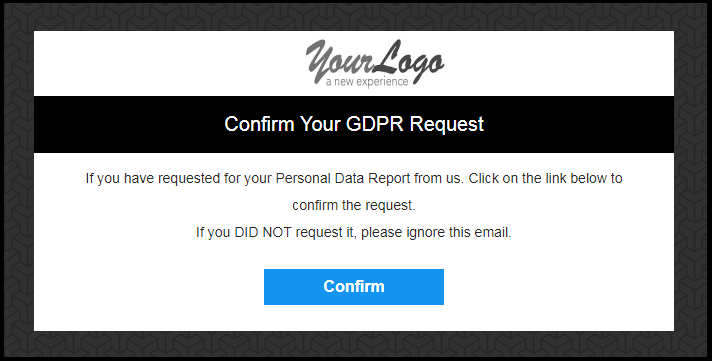
Passaggio: 2
Conferma la richiesta GDPR.
Passaggio: 3
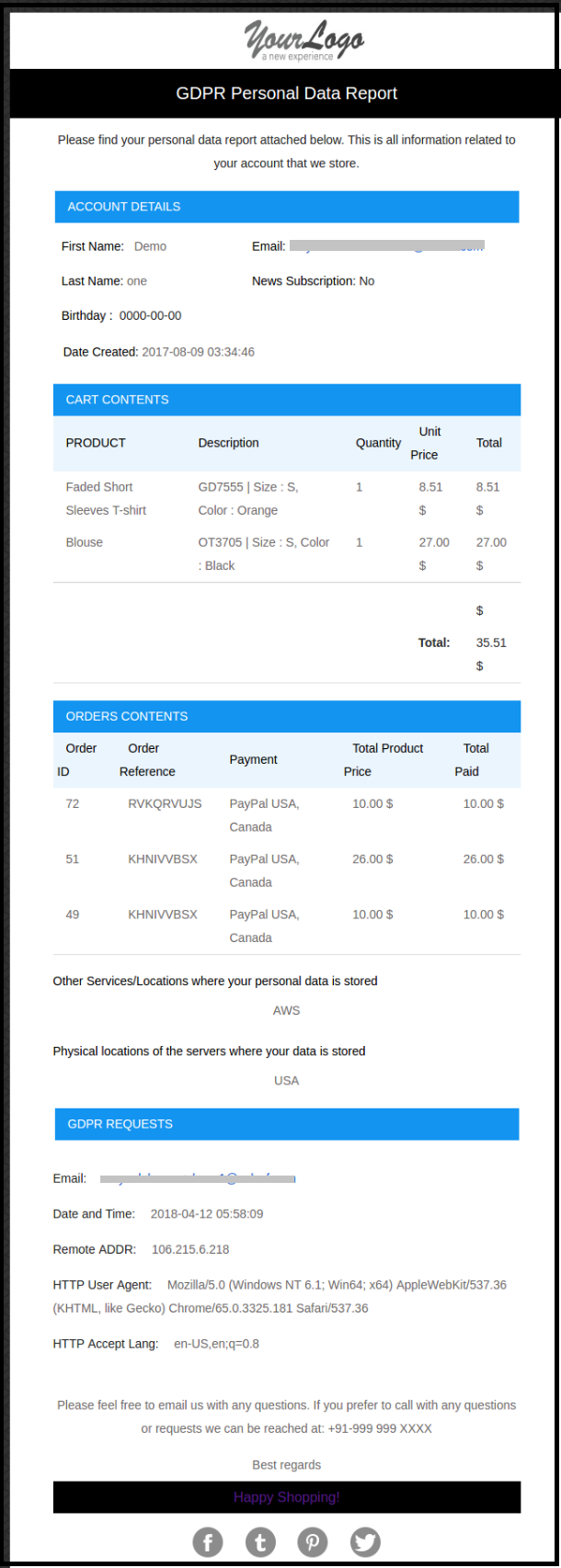
Non appena il cliente confermerà la richiesta di dati personali GDPR, verrà inviata al cliente un’e-mail con i dettagli del cliente.
1.5.4 Abilita il diritto alla portabilità dei dati
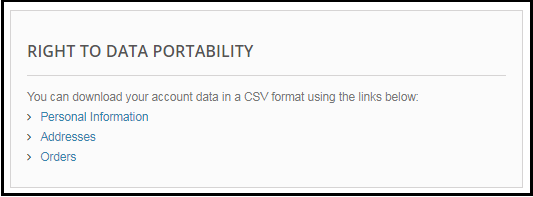
Il diritto alla portabilità dei dati consente al cliente di scaricare i propri dati personali in modo che possa condividere questi dati con altri controller di dati con facilità.
Se questa impostazione è abilitata dall’interfaccia di amministrazione del modulo GPRPR Prestashop, solo allora il cliente sarà in grado di scaricare i propri dati personali in formato CSV. A partire da ora, il modulo GPRPR Prestashop consente ai clienti di scaricare i propri dati personali come: informazioni sull’account, dettagli sull’indirizzo, dettagli dell’ordine. Lo screenshot dell’interfaccia alla fine del cliente è stato allegato qui sotto:
Rapporto di informazioni personali:
1.5.5 Abilita il diritto di essere anonimi
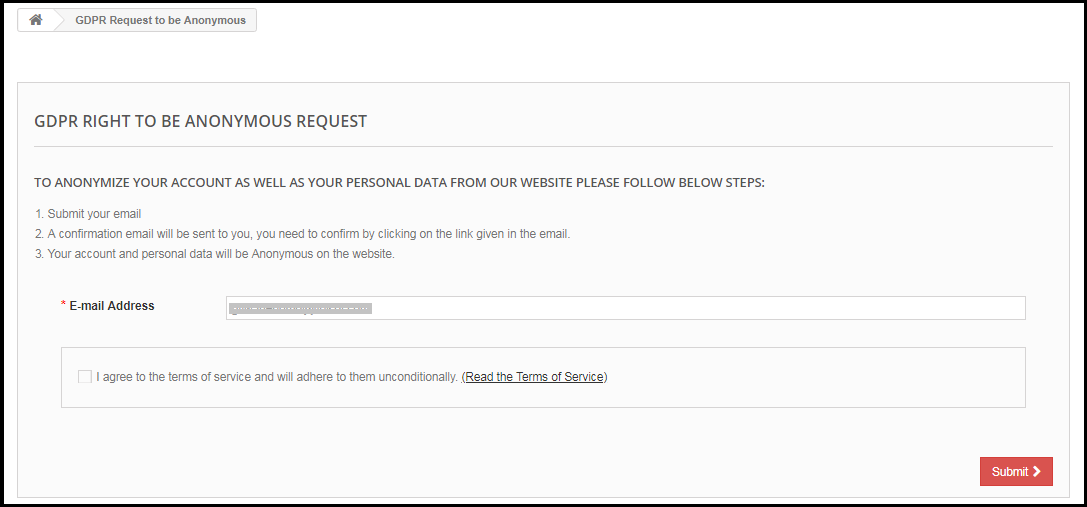
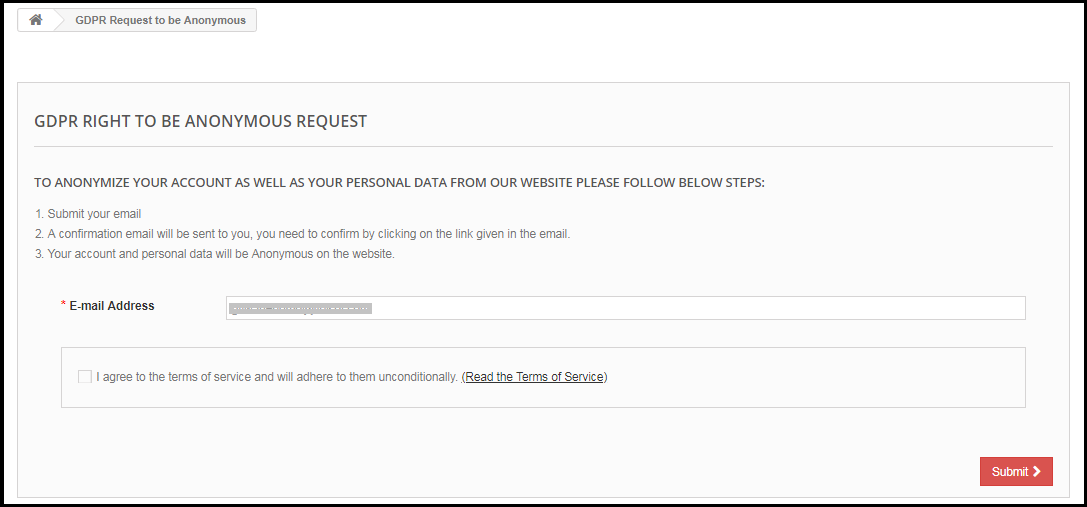
Se l’impostazione per il diritto di essere anonimi è abilitata dal pannello di amministrazione del componente GPRPR Prestashop, il cliente sarà in grado di effettuare una richiesta di anonimizzazione dei dati. Non appena il cliente richiederà l’anonimato dei dati, verrà inviata un’email di conferma al cliente. Se il cliente conferma la richiesta di anonimizzazione dei dati, in base alle impostazioni abilitate dai dettagli personali dell’amministratore come Nome, l’ID e-mail verrà sostituito da dettagli casuali. Per elaborare la richiesta di anonimizzazione dei dati l’amministratore di Prestashop ha la seguente opzione:
? Enable Right to be Anonymous: Se questa impostazione è abilitata dall’amministratore, il cliente sarà in grado di richiedere l’anonimizzazione dei dati, ma in questo caso, solo il nome del cliente sarà reso anonimo.
Non appena un cliente registra la richiesta di anonimizzazione dei dati
Conferma via email:
Su richiesta per l’anonimato dei dati il cliente riceverà l’email
Nota:
Se si utilizzano i servizi di terzi e si condividono i dati dei clienti con terze parti, è necessario apportare le modifiche richieste secondo la procedura seguita dal fornitore di servizi. Questo modulo GDPR renderà anonimi i dati memorizzati solo nel database.
1.5.6 Abilita per aggiornare le informazioni nell’ordine
Se il cliente richiede di rendere anonime le proprie informazioni, l’amministratore può selezionare l’opzione per abilitare / disabilitare le modifiche agli ordini precedenti. Se questa impostazione è abilitata dall’interfaccia di amministrazione del componente GPRPR Prestashop, verranno sostituiti anche i dettagli dell’ordine precedente.
1.5.7 Abilita per generare un ID e-mail falso
Se un cliente solleva una richiesta di anonimizzazione dei dati, l’amministratore può selezionare l’opzione per sostituire l’ID e-mail del cliente con un falso ID e-mail. Si prega di fare riferimento allo screenshot allegato:
Se il cliente inoltra la richiesta di anonimato anche l’id dell’email. Quindi l’ID e-mail del cliente verrà sostituito da un id-email generato dal sistema.
Il cliente può utilizzare l’id di posta elettronica generato dal sistema per accedere all’account.
1.5.8 Abilita il diritto di essere dimenticato
Come da nuove Direttive GDPR, il cliente ha il diritto di essere dimenticato. Se questa impostazione è abilitata dall’interfaccia di amministrazione del modulo di conformità Prestashop GDPR, il cliente può richiedere la cancellazione dei propri dati accedendo al proprio account. Dopo aver ricevuto la richiesta del cliente, una e-mail di conferma verrà inviata al cliente e, come da approvazione del cliente, tutti i dettagli del cliente verranno cancellati dal database.
L’interfaccia di richiesta dimenticata per il cliente sarà la seguente:
Al Cliente verrà notificato che un’e-mail con la richiesta di conferma è stata inviata all’ID e-mail registrato.
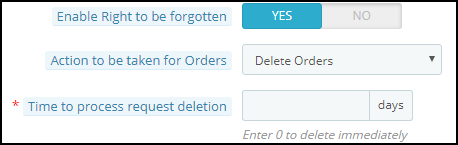
Per gestire l’opzione di cancellazione dei dati, l’amministratore ha le seguenti opzioni dal back-office:
Abilita il diritto all’oblio: L’amministratore può abilitare il diritto per i clienti. Se abilitato solo allora i clienti potranno richiedere la cancellazione dei dati.
Azione da intraprendere per gli ordini: Per elaborare le richieste di cancellazione dei dati, l’amministratore ha le opzioni per selezionare l’azione per gli ordini precedenti. L’amministratore può selezionare le opzioni come Elimina ordini, Riempimento dati casuali o Nessuna azione per gli ordini. Se l’opzione Cancella ordine è stata selezionata, l’ordine verrà eliminato, in caso di riempimento casuale i dati personali del cliente saranno sostituiti dai dati casuali ma l’ordine e i dettagli del prodotto rimarranno tali e quali. Ciò aiuterà l’amministratore a mantenere le statistiche degli ordini e della vendita del prodotto. In caso di Nessuna azione, i dettagli dell’ordine precedente rimarranno tali e quali.
Tempo per elaborare la richiesta di cancellazione: L’amministratore può impostare l’opzione per eliminare i dati del cliente immediatamente o dopo un po ‘di tempo. L’addon GDPR di Prestashop consente di eliminare i dati del cliente dopo un intervallo di tempo di riparazione e l’amministratore può configurare il cron per automatizzare il processo.
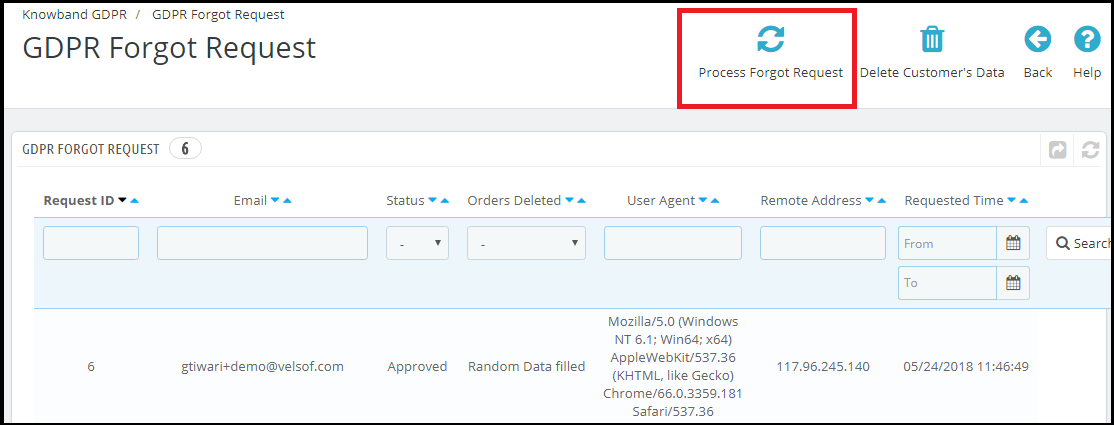
Per completare la richiesta di cancellazione dei dati, vai alla scheda Dati dimenticati del modulo Addon GDPR di Prestashop e fai clic su “Elabora richiesta dimenticata”.
L’amministratore può anche impostare il processo cron per automatizzare il processo.
Nota:
1) Si consiglia di consultare il proprio team legale prima di abilitare le impostazioni di eliminazione dei dati. Dopo aver cancellato i dati personali del cliente, non può essere recuperato. L’amministratore ha la possibilità di abilitare l’impostazione dell’ordine di cancellazione che è stata spiegata nell’argomento successivo.
2) Nel caso in cui si condividano i dati del cliente con fornitori di servizi di terzi, è necessario eliminare manualmente i dati del cliente. A partire da ora, questo modulo non supporta la funzionalità per eliminare i dati condivisi con i fornitori di servizi di terze parti.
Esempio: se si utilizza MailChimp per l’invio di e-mail promozionali, è necessario eliminare manualmente i dettagli del cliente dall’elenco MailChimp.
1.5.9 Abilita il diritto alla rettifica dei dati
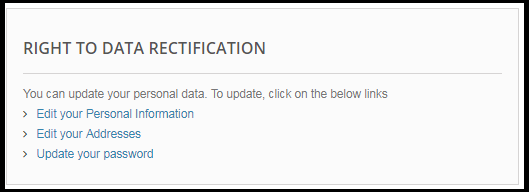
Un cliente ha il diritto di aggiornare i dati personali errati. Il modulo Diritti cliente Prestashop GDPR consente all’amministratore del negozio di consentire al cliente di modificare i dati personali come dati personali, indirizzo, ecc.
1.5.10 Abilita il diritto alla restrizione dell’elaborazione
Questa funzione verrà aggiornata a breve.
1.5.11Abilita i diritti in relazione al processo decisionale automatizzato e alla profilazione
Se questa impostazione è abilitata dal pannello di amministrazione del modulo di conformità Prestashop GDPR, quindi store admin sarà in grado di elencare i servizi che prendono una decisione con mezzi automatici.
1.5.12 Abilita accettazione criteri negozio
Se un cliente desidera richiedere una richiesta ai sensi dei diritti GDPR, l’amministratore può aggiungere la condizione per accettare i Termini e condizioni prima di richiedere la richiesta GDPR per i dati personali, la cancellazione dell’account o l’anonimizzazione dei dati.
Pagina Politica Negozio 1.5.13
L’amministratore può aggiungere l’URL della pagina in cui sono elencati tutti i Termini e condizioni. Il cliente può verificare i Termini e condizioni facendo clic sul collegamento disponibile con il messaggio al momento della richiesta.
Servizi 1.5.14 / Altre posizioni in cui si memorizzano i dati dei clienti
Se si utilizzano i servizi di terzi e si condividono i dati del cliente con essi, elencare qui tutti i fornitori di servizi di terze parti. Queste informazioni saranno inviate al cliente se lui / lei richiesta per i dati personali.
1.5.15 Posizioni fisiche dei server in cui si ospita il sito Web e altri dati
Puoi menzionare la posizione del server qui, dove memorizzi i dati del cliente.
1.5.16Giorno di richiesta di spurgo
Questa opzione consente all’amministratore del negozio di impostare il periodo di conservazione per le richieste GDPR. In base al numero di giorni inseriti dall’amministratore del negozio, i dati della richiesta GDPR verranno eliminati dal database. L’impostazione Cron è disponibile per automatizzare il processo.
?1.5.17?Mostra menu intestazione
L’opzione Display Header Menu del componente aggiuntivo Prestashop GDPR consente all’amministratore del negozio di visualizzare l’opzione GDPR nella sezione dell’intestazione del sito web. Abilitando l’opzione “Display Header Menu” del componente GPRPR Prestashop, l’amministratore del negozio può consentire agli utenti guest di accedere ai diritti GDPR.
1.5.18Testo del menu testata
L’amministratore può definire il testo per il menu intestazione.
Barra di consenso cookie 1.6
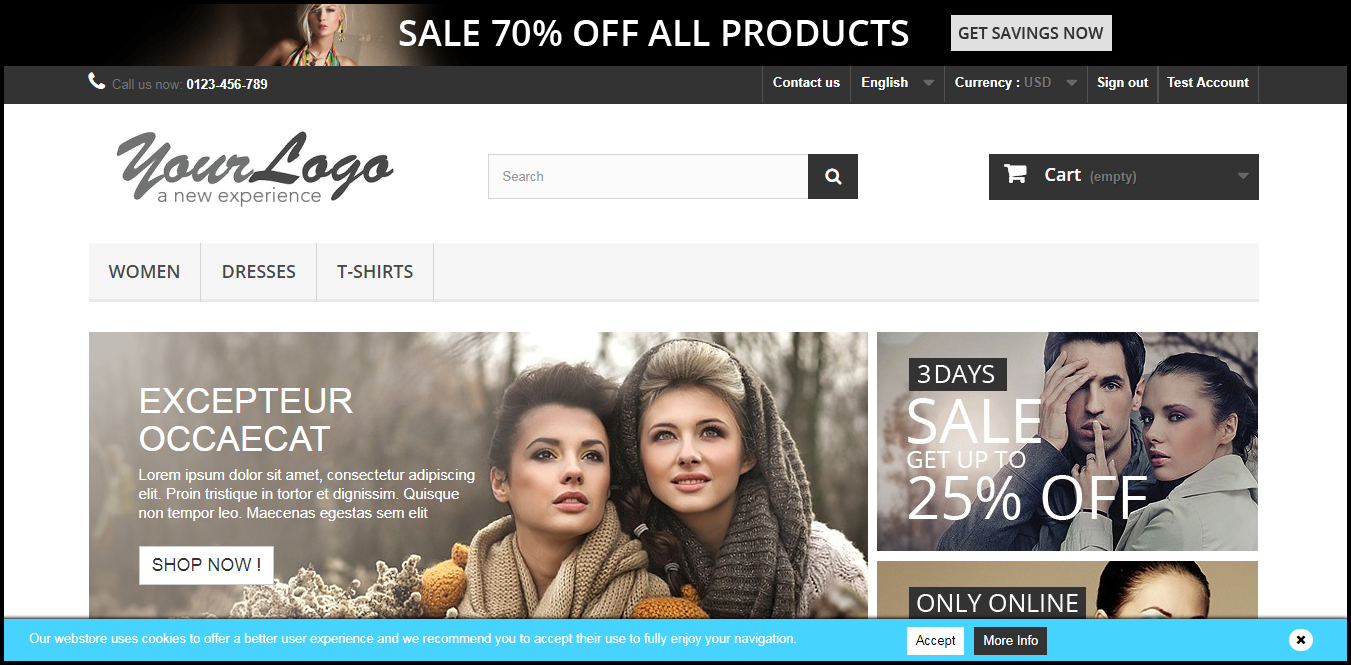
È obbligatorio che i proprietari dei negozi online visualizzino il messaggio che il sito Web utilizza i cookie (se si utilizzano i cookie per la migliore esperienza del cliente) con l’opzione di accettare o eliminare l’accettazione dei cookie. Il modulo GDPR Prestashop consente all’amministratore del negozio di visualizzare la barra di consenso dei cookie sul front-end con l’opzione per accettare il cookie o eliminare il messaggio. L’amministratore può facilmente personalizzare le impostazioni dell’aspetto e il messaggio sulla barra dei cookie.
La scheda Consent Bar cookie ha le seguenti impostazioni:
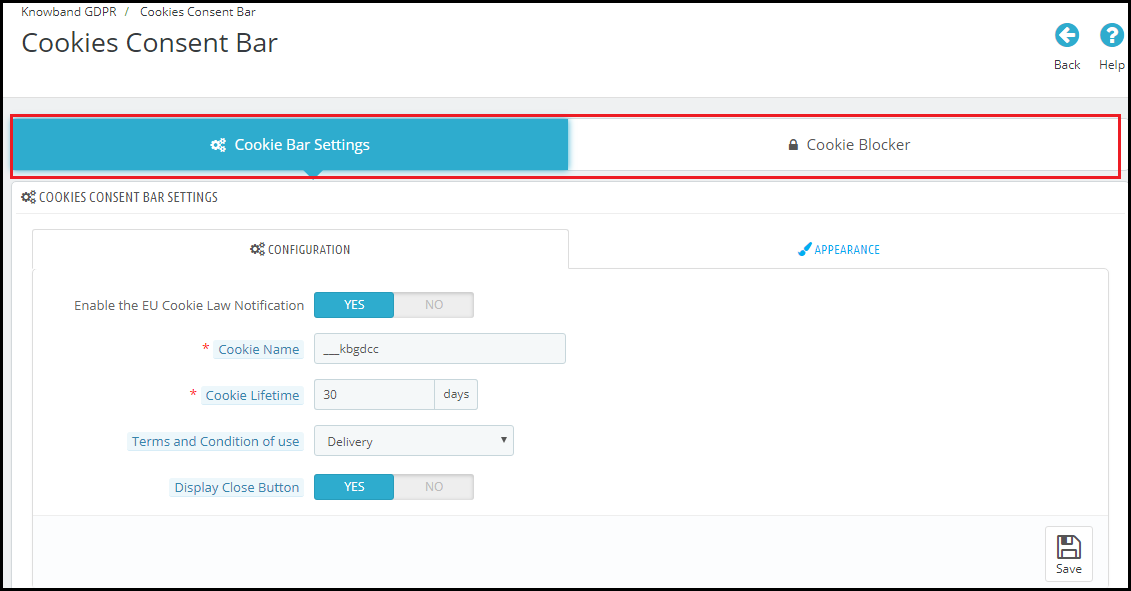
Nella nuova versione del modulo GPRPR Prestashop, è stata aggiunta l’opzione per bloccare i cookie dal modulo di terze parti, la nuova interfaccia di amministrazione del modulo ha la possibilità di configurare le impostazioni della barra dei cookie e l’opzione Blocco cookie. Si prega di fare riferimento allo screenshot allegato:
Impostazioni della barra dei cookie:
La scheda delle impostazioni della barra dei cookie ha le opzioni 2 Configurazione e Aspetto.
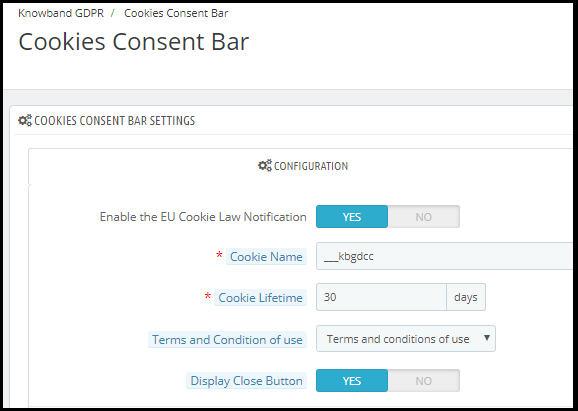
Configurazione 1.6.1
L’amministratore ha le seguenti opzioni per impostare la barra di consenso dei cookie.
1.6.2 Abilita la barra di consenso per i cookie
L’amministratore può abilitare o disabilitare il messaggio cookie sul sito web.
Nome del cookie 1.6.3
In questa sezione definire il nome del cookie per ottenere il consenso dell’utente. Si prega di non utilizzare lo spazio per il nome del cookie.
Durata del cookie 1.6.4:
Cookie Lifetime consente all’amministratore del negozio di impostare la durata del cookie per quanto tempo il cookie verrà memorizzato sul dispositivo dell’utente.
Termini e condizioni d’uso di 1.6.4
L’amministratore può elencare i dettagli dei cookie in una pagina Cookie Policy e aggiungere il link alla pagina sul messaggio visualizzato all’utente.
Pulsante Chiudi visualizzazione 1.6.5
L’amministratore ha la possibilità di rimuovere il pulsante Chiudi dalla barra di consenso dei cookie.
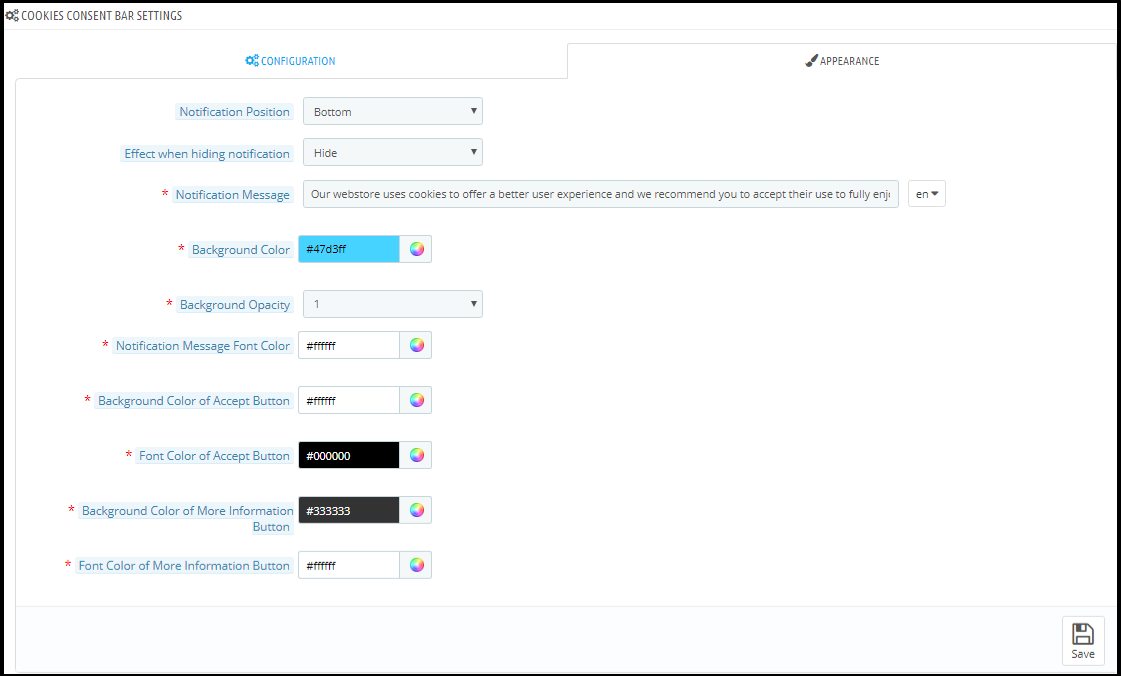
Impostazioni dell’aspetto 1.6.6
L’amministratore può facilmente controllare le seguenti opzioni per la barra di consenso dei cookie.
Posizione di notifica 1.6.7
L’amministratore può selezionare la posizione dell’Avviso sui cookie nella parte inferiore della pagina o In alto.
1.6.8 Effetto quando si nasconde la notifica
L’amministratore può selezionare le opzioni come Fade, Hide o Slide dall’elenco a discesa.
Messaggio di notifica 1.6.9
L’amministratore può aggiornare facilmente il messaggio di notifica secondo il requisito.
1.6.10 Colore di sfondo
L’amministratore può personalizzare il colore di sfondo della barra dei cookie.
1.6.11 Opacità di sfondo
L’amministratore può impostare l’opacità della barra di consenso dei cookie.
Colore carattere messaggio di notifica 1.6.12
L’amministratore può impostare il colore del carattere del messaggio di notifica.
Colore sfondo 1.6.13 del pulsante Accetta
L’amministratore può impostare il colore di sfondo per il pulsante Accetta.
Colore carattere 1.6.14 del pulsante Accetta
L’amministratore può impostare il colore del carattere del pulsante Accetta.
Pulsante Colore 1.6.15 di ulteriori informazioni
Il colore di sfondo del pulsante per ulteriori informazioni può essere modificato per abbinarlo al tema del sito web.
Pulsante Colore 1.6.16 di ulteriori informazioni
L’amministratore può selezionare il colore del carattere per abbinarlo al tema del sito web.
Cookie Blocker
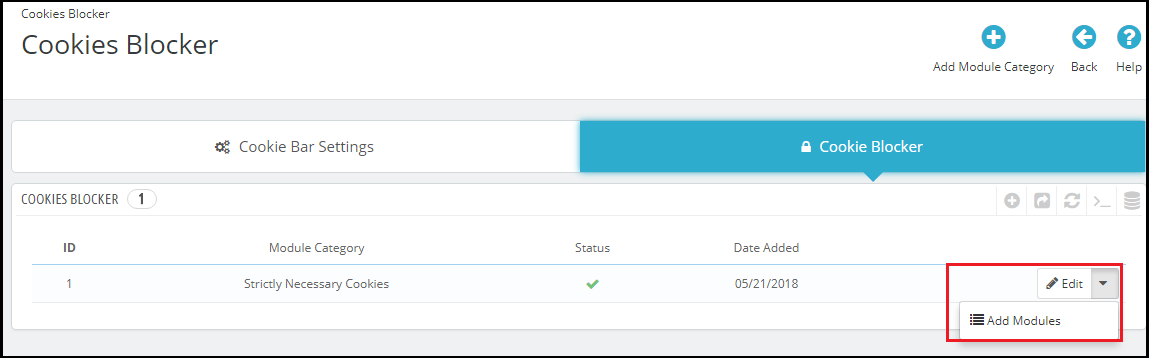
L’interfaccia di Cookie Blocker sarà composta dai dettagli dei cookie. L’amministratore avrà la possibilità di aggiungere la categoria Modulo. Ad esempio, i cookie strettamente necessari
Come mappare i moduli con la Categoria modulo?
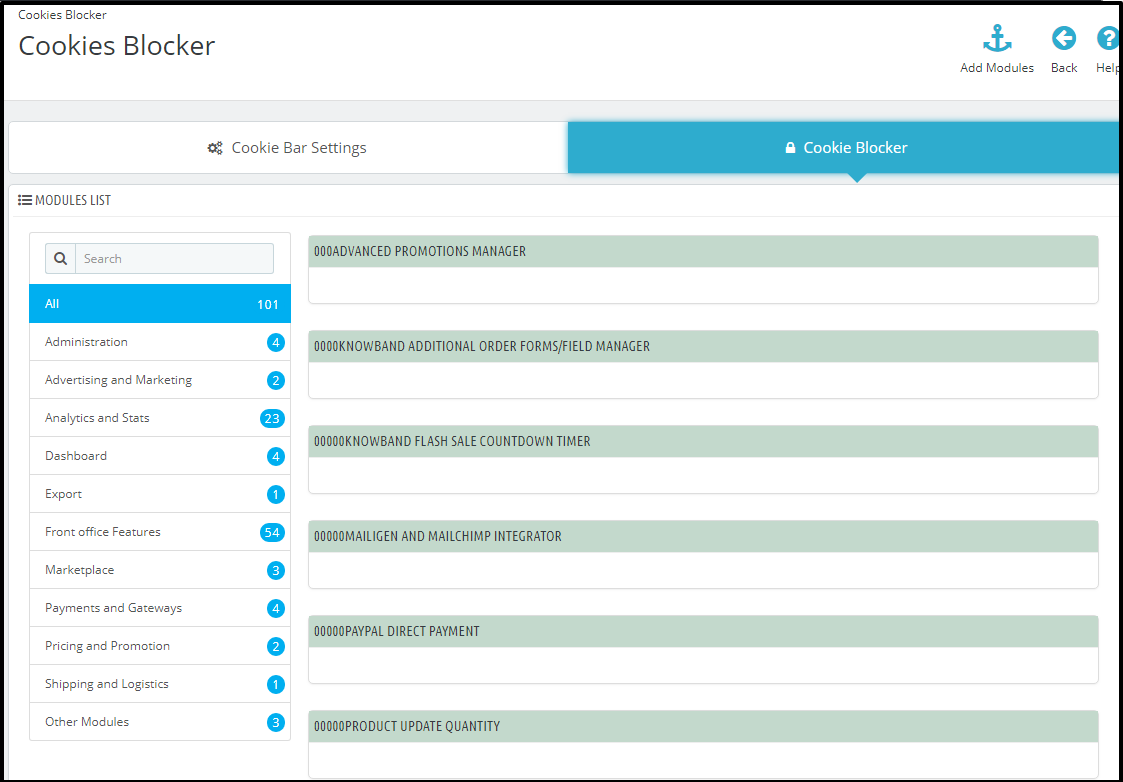
Per mappare i moduli di terze parti che utilizzano i cookie, gli amministratori devono fare clic sull’opzione a discesa e quindi fare clic su Aggiungi moduli. Questo aprirà una nuova pagina con l’opzione per selezionare i moduli. Si prega di fare riferimento allo screenshot.
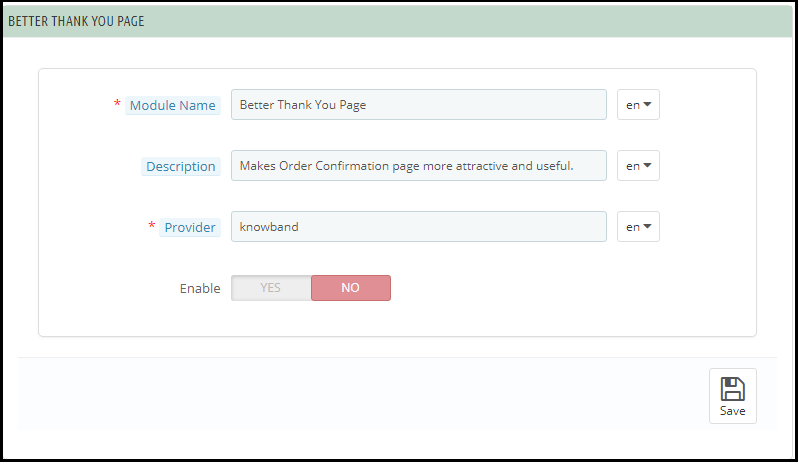
Ora trova il modulo che desideri mappare con la Categoria modulo e fai clic sul Nome modulo. Facendo clic sull’opzione Nome modulo per inserire i dettagli relativi al Cookie apparirà. Si prega di fare riferimento allo screenshot allegato:
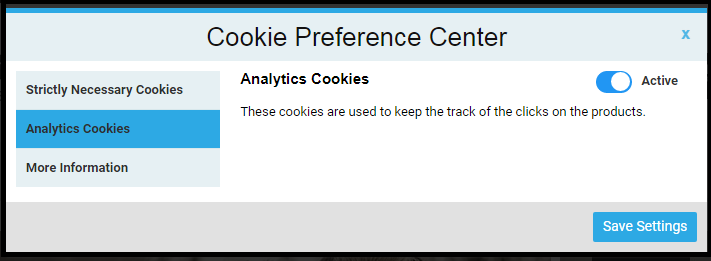
L’amministratore può aggiungere più categorie di moduli e mappare i moduli a queste categorie con facilità. Nel front-end, se l’utente fa clic sull’opzione Impostazioni cookie, sarà in grado di attivare i cookie di sua scelta. Si prega di fare riferimento allo screenshot allegato:
Nota: I cookie strettamente necessari saranno abilitati per impostazione predefinita. Tutti gli altri cookie del modulo possono essere controllati dal cliente.
Consenso dell’utente 1.7
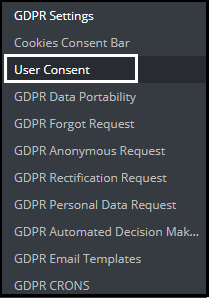
L’opzione di consenso dell’utente consente all’amministratore del negozio di visualizzare le caselle di controllo nel modulo di registrazione e contatto. Per aggiungere le caselle di controllo sul modulo di registrazione e contatto, è necessario fare clic sull’opzione di consenso dell’utente. Si prega di fare riferimento allo screenshot allegato:
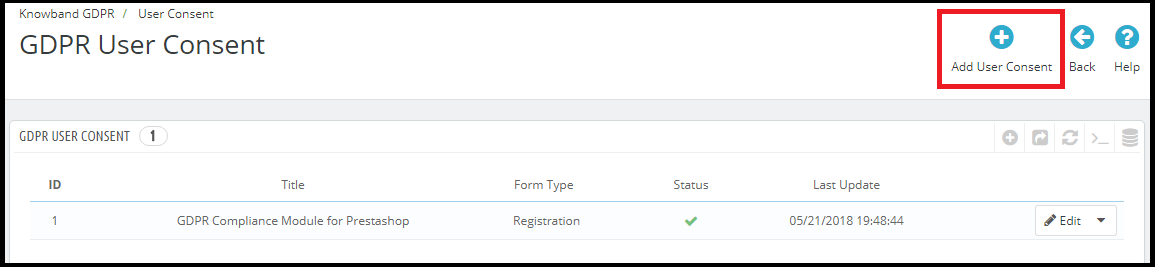
Facendo clic sull’opzione Consenso utente si aprirà una nuova finestra con l’opzione per aggiungere le caselle di controllo sul modulo Registrazione e Contatto. Si prega di fare riferimento allo screenshot allegato:
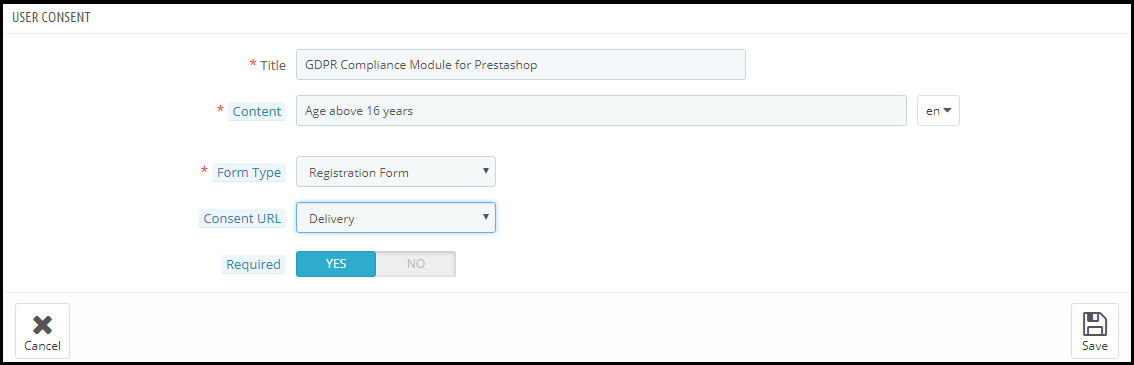
Per aggiungere una nuova casella di controllo, l’amministratore deve fare clic sull’icona + come evidenziato nella schermata sopra. Cliccando sull’icona + si aprirà un nuovo modulo per riempire i dettagli. Si prega di fare riferimento allo screenshot allegato:
Titolo:Questo è per l’uso interno. Il titolo della casella di consenso apparirà nei dettagli del back-office.
Soddisfare:Il testo inserito qui verrà visualizzato dall’utente sul front-end.
Tipo di modulo:L’amministratore può selezionare il modulo di registrazione o il modulo di contatto per visualizzare le informazioni aggiuntive.
URL di consenso:L’amministratore può aggiungere il link alla pagina della privacy o alla pagina dei termini e condizioni.
Necessario:L’amministratore ha la possibilità di rendere il campo obbligatorio.
Al front-end la casella di controllo apparirà come di seguito:
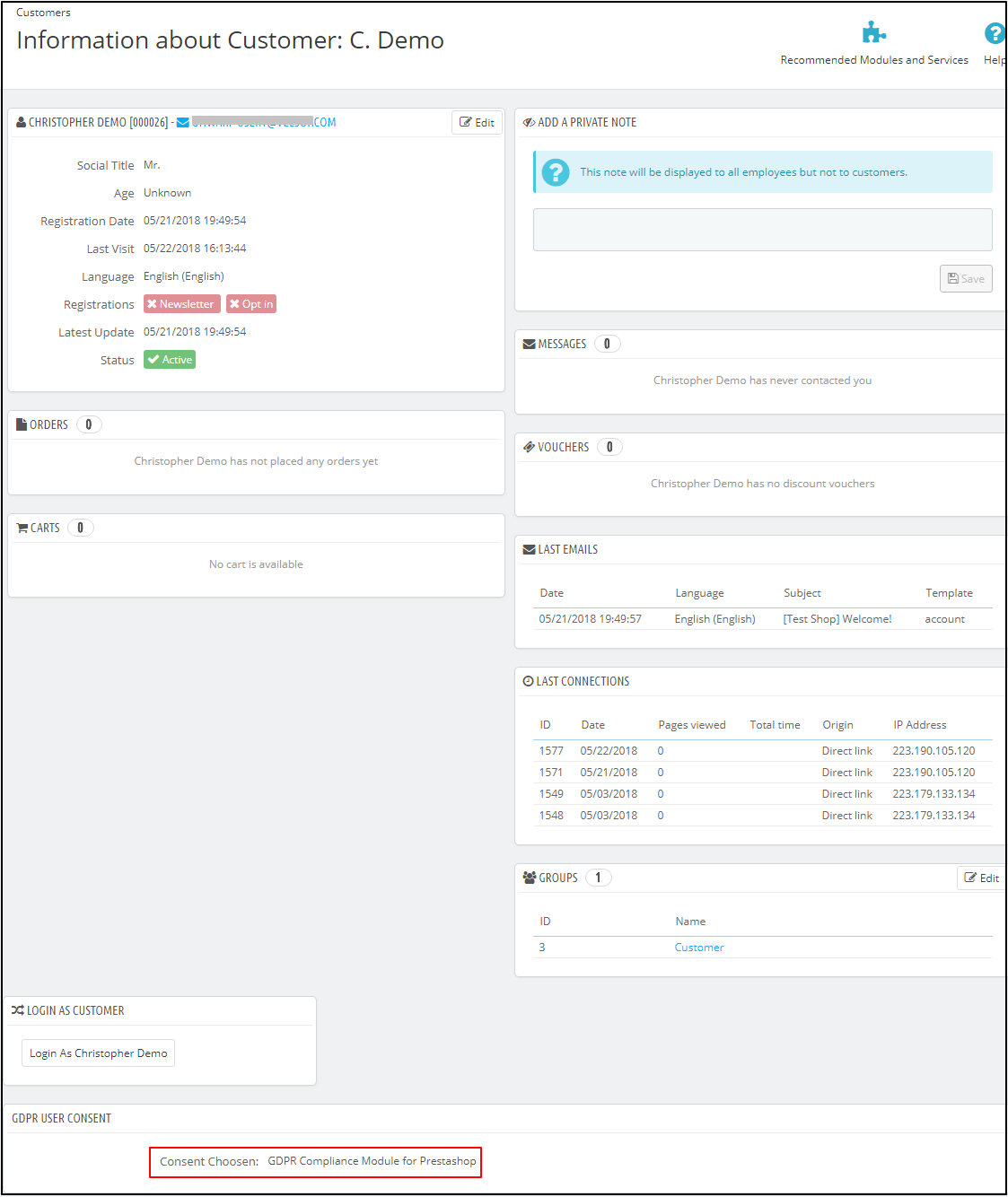
Il componente aggiuntivo Prestashop GDPR di Knowband registra anche il consenso dell’utente. Per verificare il consenso del cliente, l’amministratore deve accedere alla sezione Clienti. Si prega di fare riferimento allo screenshot allegato:
1.8 GDPR Portabilità dei dati
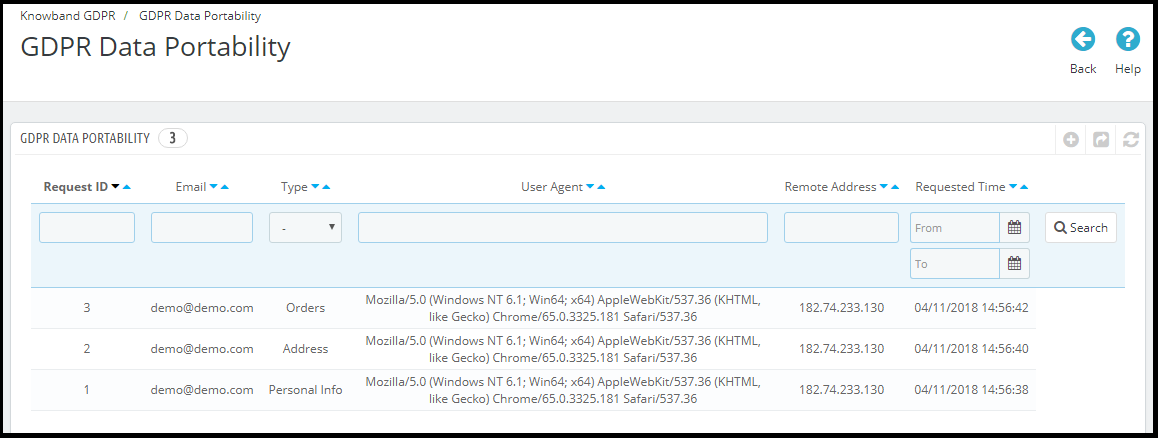
Nella sezione della portabilità dei dati GDPR del modulo GPRPR Prestashop, l’amministratore può controllare lo stato delle richieste di portabilità dei dati sollevate dai clienti. I clienti possono scaricare i dati personali come Informazioni personali, indirizzi e ordini nel formato CSV. L’amministratore può controllare i rapporti dei dati scaricati in questa sezione.
Nuova caratteristica:
La nuova versione del modulo GPRPR Prestashop consente all’amministratore del negozio di scaricare i dati del cliente dal back-office. Questa funzione aiuterà l’amministratore del negozio a condividere i dati dei clienti se i dati sono stati richiesti da altri canali di comunicazione come e-mail invece di utilizzare il sito web. Per scaricare i dati del cliente segui i passaggi indicati di seguito:
Vai alla scheda Portabilità dati GDPR
Fare clic sull’opzione Scarica dati cliente come evidenziato nello screenshot
Facendo clic su Scarica dati cliente si aprirà una nuova scheda. Si prega di fare riferimento allo screenshot allegato.
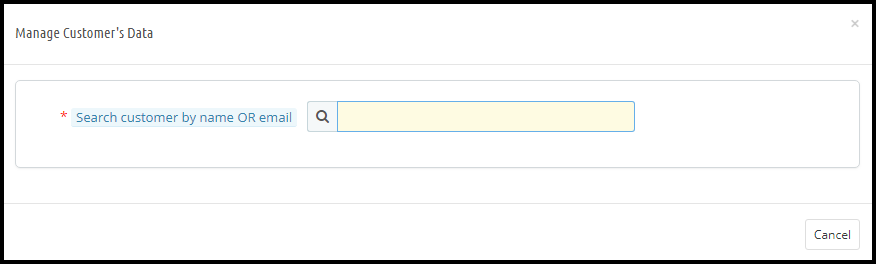
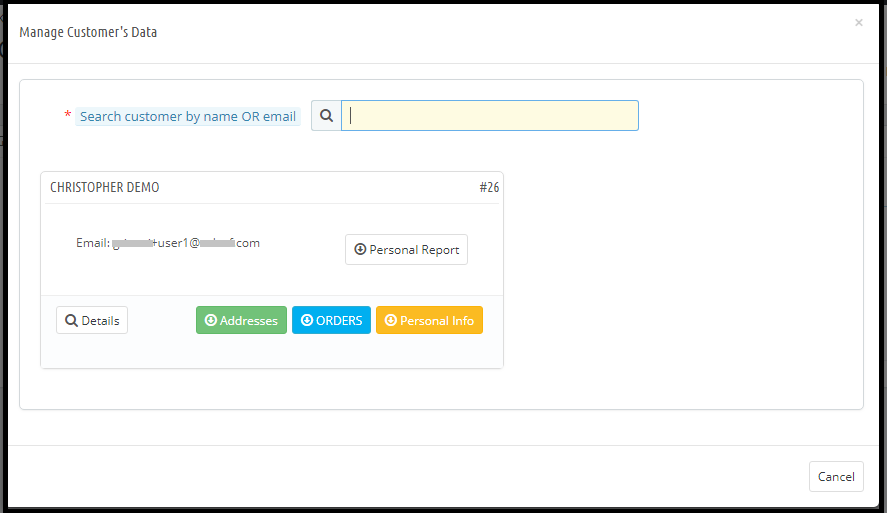
Nella ricerca dei dettagli del cliente per Nome cliente o ID e-mail cliente verranno visualizzati i dettagli del cliente con le opzioni per scaricare i dettagli del cliente. Si prega di fare riferimento allo screenshot allegato:
Da qui l’amministratore può scaricare i dettagli del cliente. I dati scaricati saranno in formato CSV.
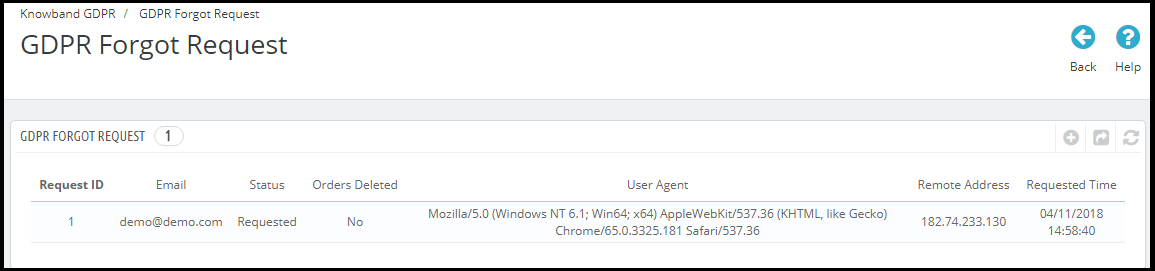
1.9 GDPR Richiesta dimenticata
In base al diritto all’oblio di GDPR, il cliente può richiedere la cancellazione dei propri dati personali. Tutte le richieste registrate sotto “Diritto al Dimenticato” saranno elencate nella scheda Richiesta dimenticata GDPR. Come per le impostazioni abilitate / disabilitate per la cancellazione dell’ordine, i dettagli dell’ordine verranno memorizzati o cancellati.
Nota:
Non appena un cliente richiede la cancellazione dei suoi dettagli, verrà inviata un’email di conferma al cliente. Come da conferma del cliente, i dettagli del cliente verranno cancellati dal sistema.
Il modulo GDPR Prestashop elimina solo i dati del cliente dal database del negozio. Se condividi i dati dei clienti con i fornitori di servizi di terze parti (ad esempio MailChimp) o li memorizzi sulla piattaforma di terze parti (ad esempio Google Drive), devi eliminare manualmente i dati dei clienti da queste piattaforme.
Nuova caratteristica:
La nuova versione del modulo GPRPR Prestashop consente all’amministratore del negozio di eliminare i dati del cliente dal back-office. Questa funzione aiuterà l’amministratore del negozio a cancellare i dati del cliente se la richiesta di cancellazione dei dati è stata generata da altri canali di comunicazione come e-mail anziché utilizzare il sito web. Per eliminare i dati del cliente segui i passaggi indicati di seguito:
Vai alla scheda Richiesta dimenticata GDPR
Fare clic sull’opzione Elimina dati cliente come evidenziato nello screenshot
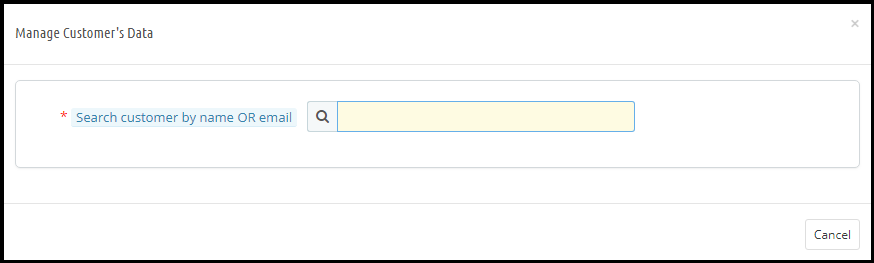
Facendo clic su Elimina dati del cliente si aprirà una nuova scheda. Si prega di fare riferimento allo screenshot allegato.
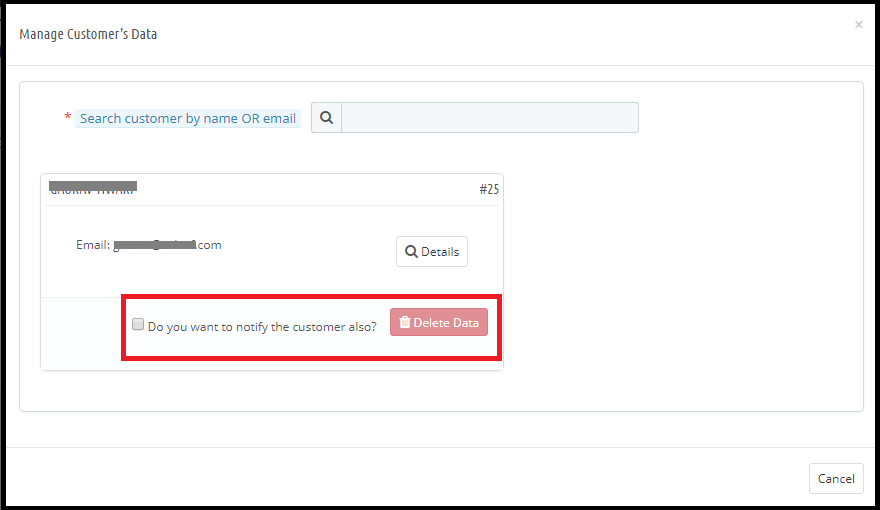
L’amministratore deve inserire il nome del cliente o l’id dell’email per trovare i dettagli del cliente. I dettagli appariranno come.
Da qui, l’amministratore può controllare i dettagli del cliente e selezionare anche l’opzione per eliminare i dati del cliente. L’amministratore può anche notificare al cliente la cancellazione dei dati tramite e-mail. In base alle impostazioni abilitate dalle Impostazioni generali per le richieste di cancellazione dei dati, i dettagli dell’ordine verranno gestiti in modo simile.
Nota:
1) Se un modulo di terze parti utilizza i ganci Prestashop (come da linee guida di Prestashop per rendere compatibili i moduli Prestashop GDPR), il modulo GDPR Prestashop di Knowband consentirà all’amministratore del negozio di eliminare anche i dati del cliente da quel modulo.
2) A partire da ora, il modulo di conformità Prestashop GDPR di Knowband non conserva la registrazione delle richieste di cancellazione dei dati elaborate dal back-office.
Richiesta anonima GDPR 1.9
Se il cliente desidera rendere anonime le proprie informazioni in modo che nessuno possa identificare l’utente dai dati personali, il cliente può richiedere di anonimizzare i dati. In questo caso, i dati personali del cliente saranno sostituiti da dettagli falsi e secondo le impostazioni abilitate nella scheda Impostazioni GDPR del modulo di conformità Prestashop GDPR; può anche essere generato un falso indirizzo email. Se il cliente desidera continuare a utilizzare i servizi utilizzando l’id falso della posta elettronica per accedere ai dettagli del suo account. L’amministratore può controllare i dettagli della richiesta anonima di dati nella scheda Richiesta anonimo di GDPR del modulo di conformità PrestDrop GDPR.
Richiesta di rettifica 1.10 GDPR
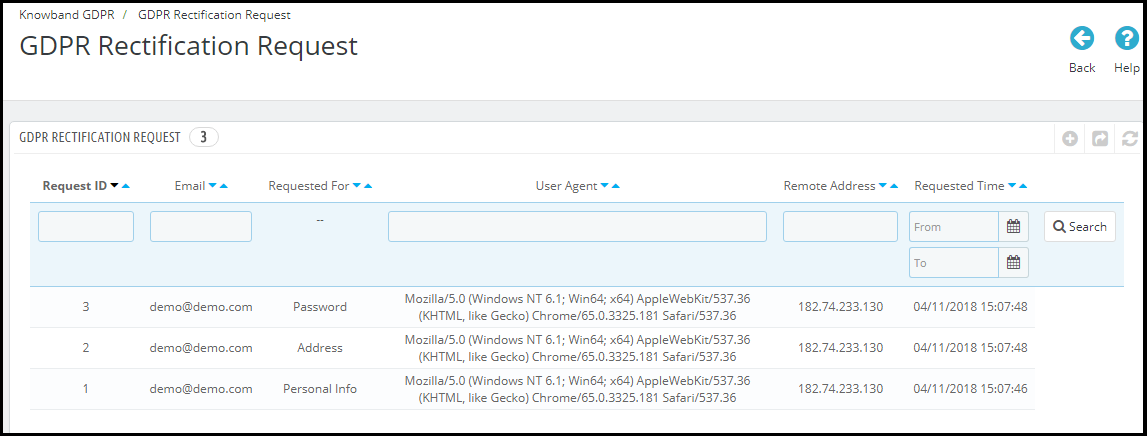
Il cliente ha il diritto di modificare le informazioni inaccurate. Il modulo GDPR Prestashop consente al cliente di modificare i dettagli come informazioni personali, indirizzo e password, ecc. L’amministratore può controllare lo stato dello stato della modifica apportata dai clienti sotto la richiesta di rettifica GDPR.
Richiesta di rapporto dati personali 1.11 GDPR
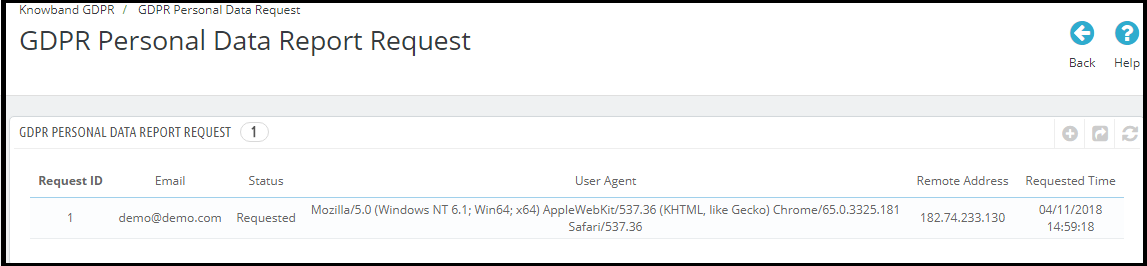
Come da diritti di GDPR, il cliente può richiedere i dettagli dei dati personali che sono stati raccolti dall’amministratore del negozio insieme con i dettagli su come sono stati utilizzati i dati personali e quali altri servizi utilizzano i dati del cliente. Il cliente front-end riceve un’interfaccia per richiedere i dati personali nella sezione Il mio account. Non appena l’utente richiederà i dati personali, verrà inviata un’email all’indirizzo di posta elettronica registrato per la conferma. Come da conferma dell’utente, i dati personali verranno inviati all’utente. L’amministratore può controllare lo stato e i dettagli dello stato della richiesta di dati personali sotto la richiesta di rapporto dati personali GDPR.
Nota:
A partire da ora il modulo Prestashop GDPR di Knowband consente all’amministratore del negozio di condividere i dettagli come Informazioni personali, Dettagli indirizzo, Abbonamento alla newsletter, DOB, Contenuto carrello acquisti, Dettagli ordine, Amministratore può anche elencare tutti i dettagli dei fornitori di servizi di terze parti e il posizione fisica del server insieme ai dettagli della società di hosting.
1.12 GDPR Email Templates
Il modulo GDPR di Knowband consente all’amministratore di inviare le seguenti e-mail al cliente al momento di sollevare una richiesta ai sensi del GDPR.
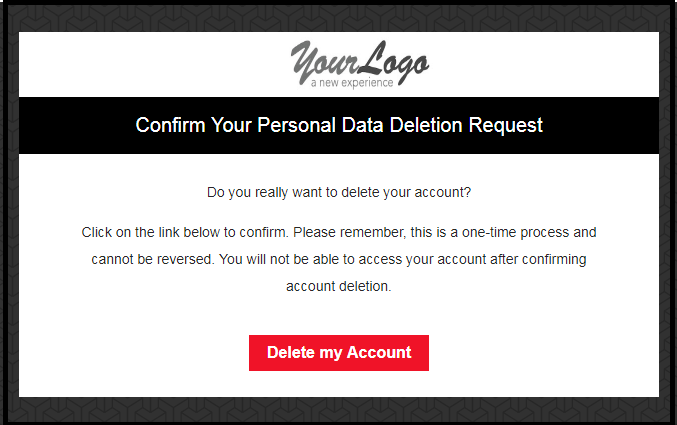
Conferma la richiesta di cancellazione del tuo account GDPR
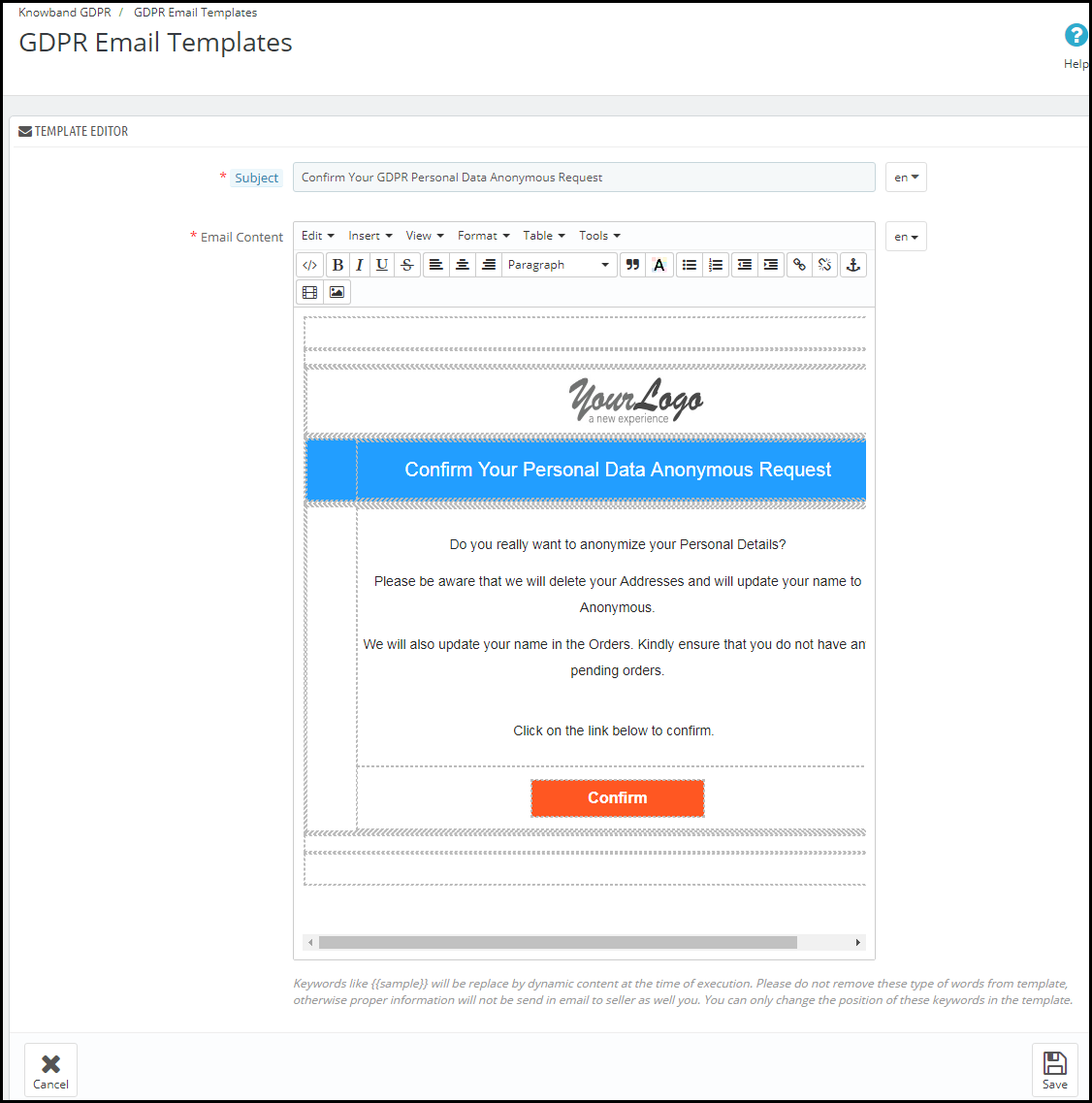
Conferma la tua richiesta anonima di dati personali GDPR
Il cliente ha richiesto GDPR
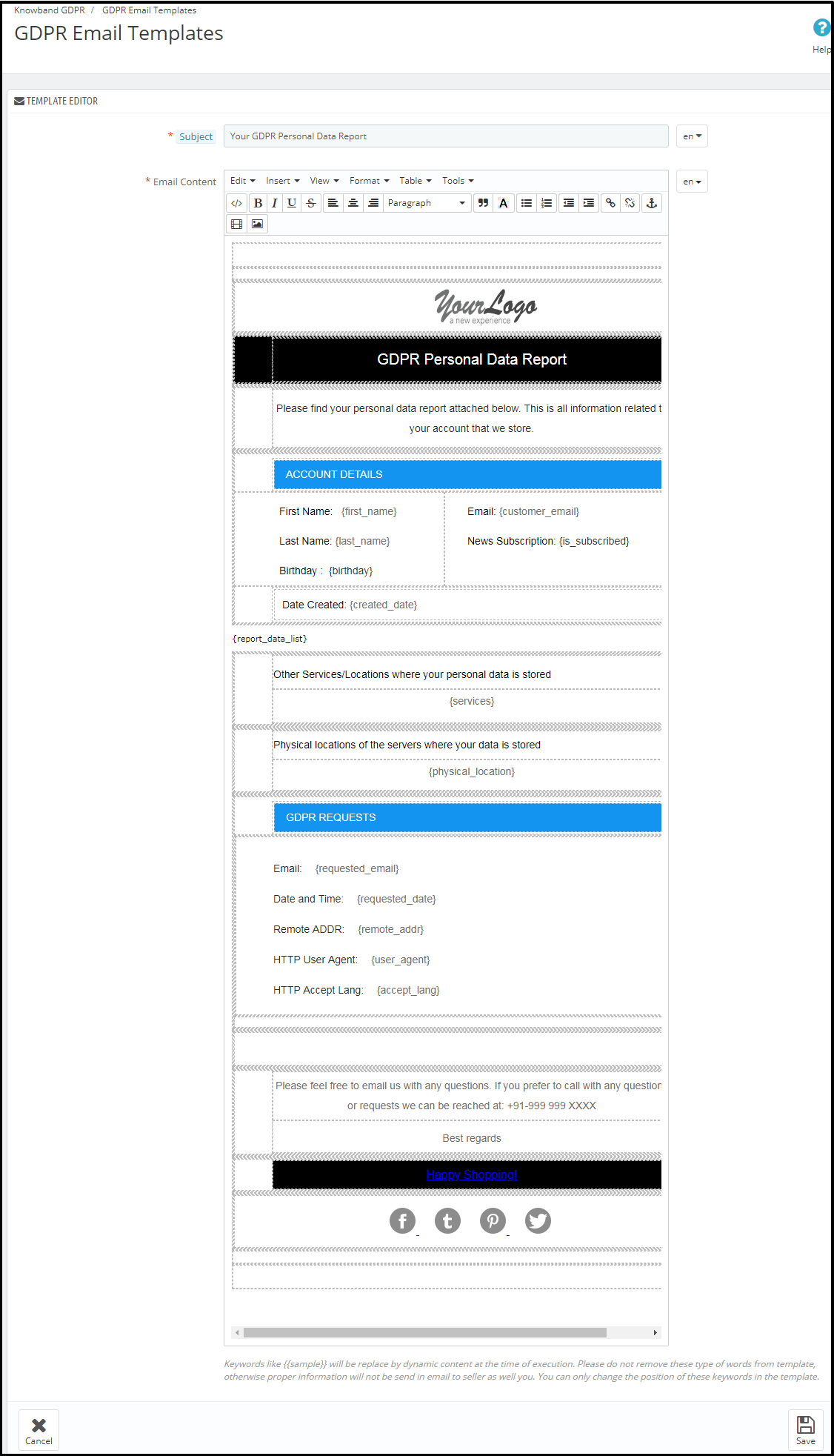
Il tuo rapporto sui dati personali GDPR
Il cliente ha confermato la richiesta GDPR
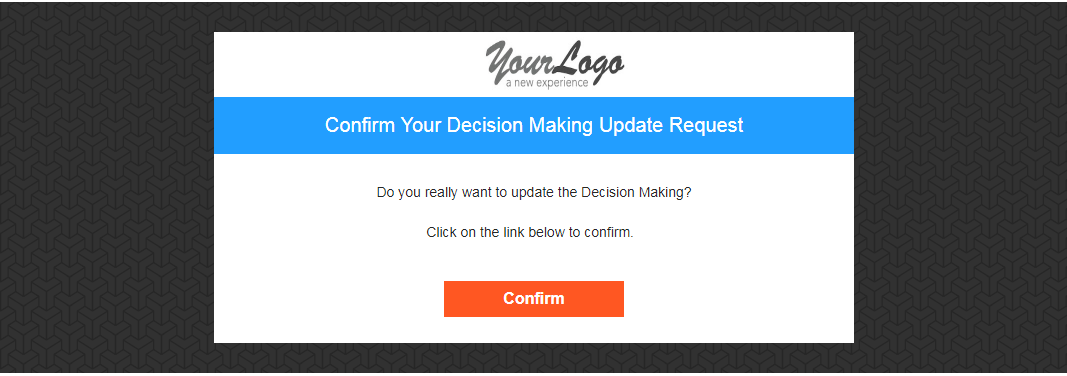
Conferma la tua decisione GDPR Making Request
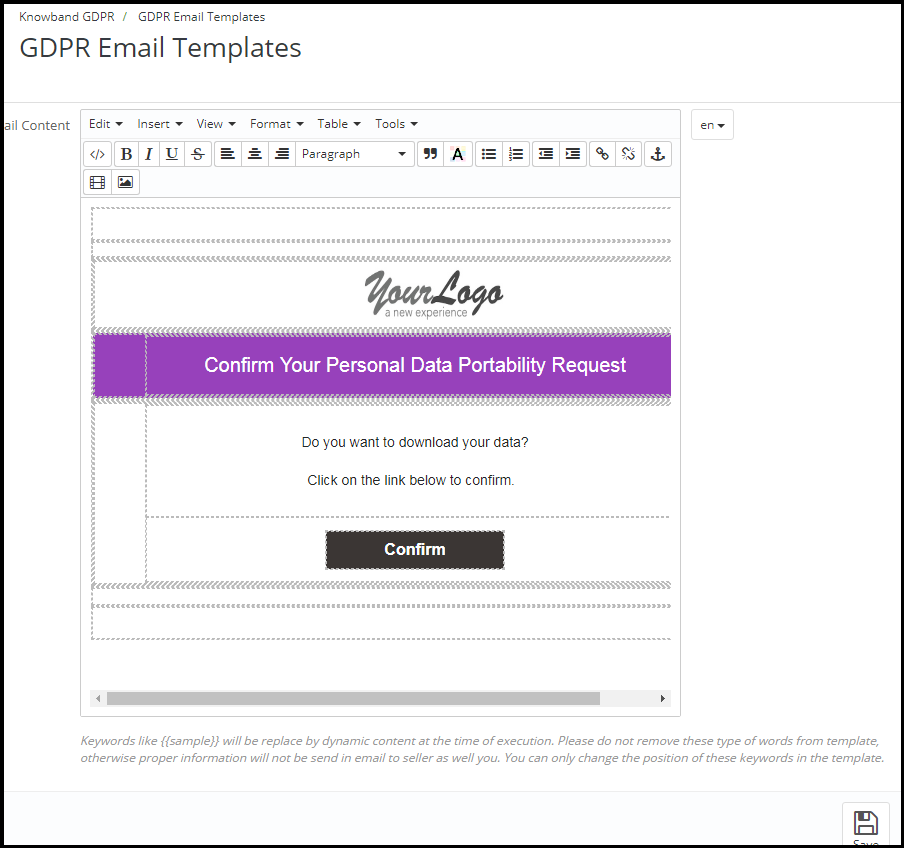
Conferma la tua richiesta di portabilità dei dati personali GDPR
1.12.1 Conferma la richiesta di cancellazione dell’account GDPR
L’amministratore può aggiornare la riga dell’oggetto e il testo dell’email utilizzando le impostazioni del modello di email GDPR.
Il formato predefinito del modello di email è il seguente:
1.12.2 Conferma la tua richiesta anonima di dati personali GDPR
L’amministratore può aggiornare la riga dell’oggetto e il testo dell’email utilizzando le impostazioni del modello di email GDPR.
Il formato predefinito del modello di email è il seguente:
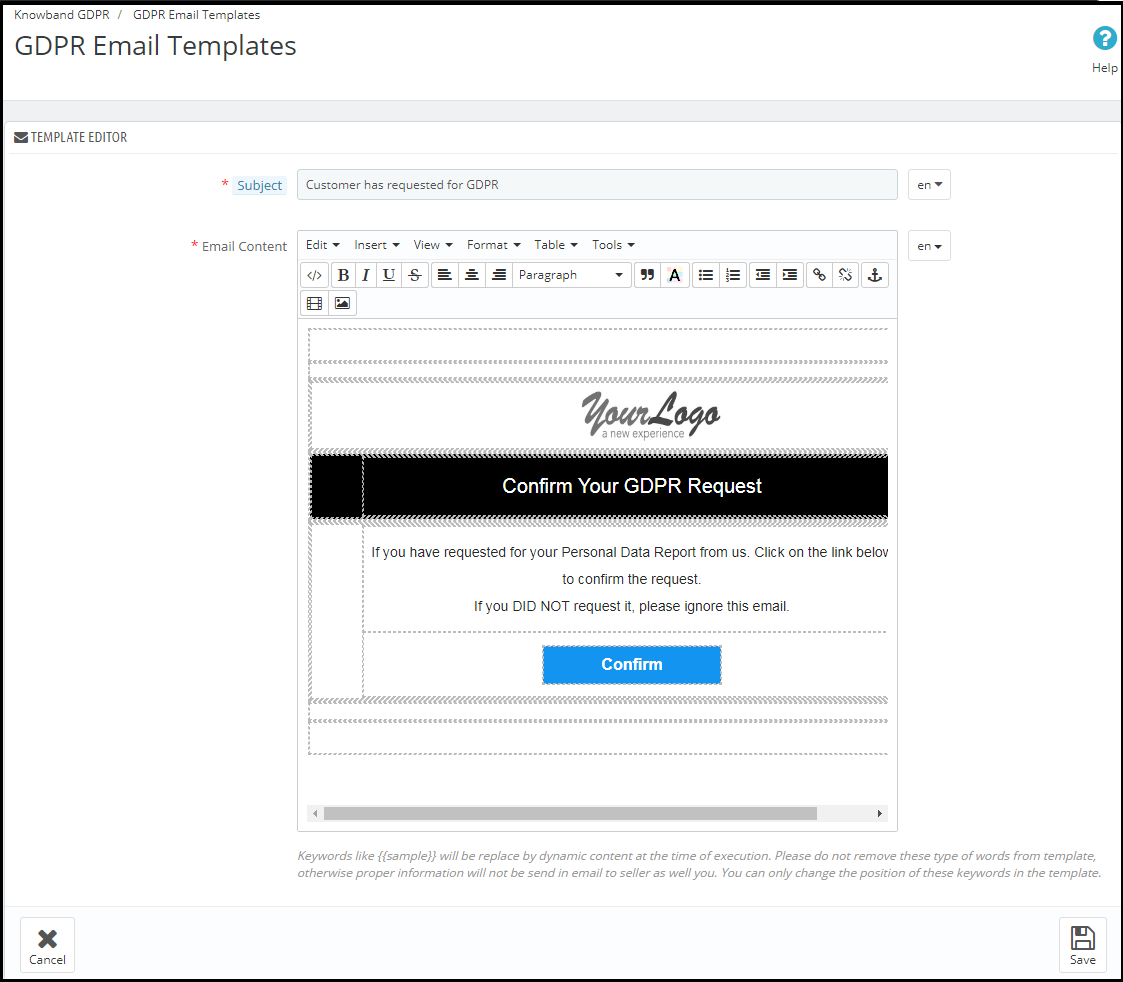
Il cliente 1.12.3 ha richiesto GDPR
Questo modello di email viene utilizzato per inviare una mail di conferma al cliente quando un cliente ha richiesto il report dei dati personali.
L’email alla fine del cliente sarà come di seguito:
1.12.4 Il tuo rapporto sui dati personali GDPR
Questo modello di email verrà utilizzato per inviare i Dati personali del cliente richiesto ai sensi del diritto GDPR per l’accesso ai Dati personali.
Alla fine del cliente il design della email sarà il seguente:
Il cliente 1.12.5 ha confermato la richiesta GDPR
1.12.6
Questo modello di email sarà usato per
Email al cliente fine.
1.13 GDPR GEO Targeting
L’amministratore del negozio online può anche selezionare qualsiasi indirizzo IP e paese / regione per mostrare le funzionalità GDPR selezionate. Pertanto l’amministratore può nascondere le funzionalità GDPR dai paesi in cui queste regole non sono obbligatorie.
1.13.1 Targeting GEO utilizzando l’indirizzo IP
Abilita / Disabilita: il proprietario del negozio può facilmente attivare questa funzionalità.
Inserire l’indirizzo IP: l’amministratore del negozio online può inserire qui l’indirizzo IP. L’amministratore del negozio può inserire più indirizzi IP separandoli usando questo carattere | (pipe).
Selezionare la funzionalità GDPR da visualizzare: l’amministratore può selezionare le funzionalità, ad esempio barra di consenso del cookie, casella di controllo del consenso dell’utente, collegamenti GDPR nella pagina del mio account e il link del menu dell’intestazione GDPR. L’indirizzo IP selezionato sarà in grado di visualizzare le funzionalità scelte.
1.13.2 Targeting GEO utilizzando il Paese
Abilita / Disabilita: il proprietario del negozio online può abilitare o disabilitare facilmente la funzionalità.
Seleziona Paese / Regione: l’amministratore può selezionare il Paese dall’elenco a discesa. L’amministratore può selezionare solo la regione o i Paesi.
Selezionare la funzionalità GDPR da visualizzare: l’amministratore può selezionare le funzionalità, ad esempio barra di consenso del cookie, casella di controllo del consenso dell’utente, collegamenti GDPR nella pagina del mio account e il link del menu dell’intestazione GDPR. Le funzionalità selezionate verranno visualizzate in quei paesi specifici.
GDPR CRONS
Per aiutare l’amministratore del negozio ad automatizzare l’eliminazione dei dati e la richiesta di eliminazione, le impostazioni di cron sono disponibili nel modulo GDPR Prestashop. Si prega di fare riferimento allo screenshot allegato.
L’amministratore può completare la cancellazione dei dati e le richieste di cancellazione facendo clic sul pulsante “Richieste dimenticate” e “Elimina richieste” o impostare il cron
Nota: Lo scopo di queste funzionalità è quello di aiutarti a soddisfare i requisiti GDPR. L’installazione di questo modulo non garantisce la conformità dei siti commerciali ai nuovi obblighi imposti dal GDPR. È responsabilità dell’utente mettere in atto tutte le misure necessarie per garantire la conformità.
Quindi, con l’aiuto di questo plug-in GPRPR Prestashop, l’amministratore può gestire facilmente le richieste GDPR e consente ai clienti di aggiornare, eliminare, scaricare i loro dettagli individuali. Il modulo di controllo generale della protezione dei dati offre un’interfaccia user-friendly e un funzionamento senza sforzo. Il modulo GDPR per add-on Prestashop è altamente personalizzabile. Sono disponibili modelli e-mail per inviare l’e-mail. C’è una scelta di opt-in per i cookie.
Per ulteriori informazioni su questo add-on Prestashop, visitare:
Il Field Manager di ordine personalizzato Prestashop supporta i campi Testo, Seleziona, Radio, Casella di controllo, Area testo e Data file.
Ecco alcuni dei vantaggi offerti dal campo personalizzato Prestashop nella pagina di checkout del modulo Prestashop:
L’amministratore di Prestashop può aggiungere un numero illimitato di campi personalizzati nella pagina di pagamento.
Con l’aiuto di Prestashop Additional Order Forms Manager di Knowband consente al cliente di apportare modifiche personalizzate senza apportare modifiche al codice.
Il Field Manager di ordine aggiuntivo Prestashop consente all’amministratore di Prestashop di creare diversi tipi di campo nella pagina dell’ordine.
L’amministratore può aggiungere un numero illimitato di opzioni per pulsanti di opzione, caselle di controllo e selezionare elenchi con pochi clic del pulsante.
Prestashop Extra Field sul check-out addon offre semplici opzioni di personalizzazione e consente all’amministratore di ottimizzare l’esperienza del cliente.
Vantaggi per il cliente
L’amministratore può raccogliere ulteriori informazioni sui clienti che possono aiutarli a servire meglio i clienti con questo add-on di Prestashop.
I clienti possono offrire ulteriori informazioni all’amministratore del negozio con l’aiuto del modulo Field Manager di ordine aggiuntivo Prestashop.
1.1. Obiettivi di progetto
Il campo extra di Prestashop sul modulo della pagina di checkout consente al proprietario del negozio Prestashop di includere i campi aggiuntivi nella pagina di checkout. Gli obiettivi del progetto sono:
Per creare nuovi campi personalizzati nella pagina di checkout del sito Web e modificare quelli esistenti.
Per creare le sezioni nella pagina di checkout.
Il modo di includere la convalida nei vari campi.
Installazione 2.0
Per installare i campi extra di Prestashop nella pagina di checkout, aggiungi i passaggi sotto indicati.
Acquista i moduli di ordine aggiuntivo Prestashop / l’addon di Field Manager da Knowbbelow-mentionedll fornito con i seguenti file:
File zippato
Manuale utente
Decomprimere il file zippato. Conterrebbe un numero di file e cartelle.
Copia tutti i file e le cartelle dalla cartella decompressa e incollali nella directory “Moduli” del tuo negozio sul percorso
Ora, l’addon di Prestashop Additional Order Information è pronto per essere installato nel tuo negozio e puoi trovarlo in Store Admin -> Modules and Services. Sarebbe mostrato come di seguito:
Nel caso in cui non si riesca a trovare il modulo Prestashop nell’elenco dei moduli di amministrazione, provare a cercare il modulo con i seguenti dettagli
Parola chiave ??Additional Order Forms/Fields Manager Autore ??Knowband Categoria ??Front office Filtra per?? Installed & Not Installed/Enabled & Disabled
Clicca su “Installazione“per installare il modulo. Richiederebbe quindi la conferma. Fare clic su”Procedere con l’installazione” opzione.
Questo passaggio installerà il modulo di gestione degli ordini aggiuntivi di Prestashop e mostrerà la notifica
3.0 Admin Interface
Il modulo di gestione campo personalizzato di ordine aggiuntivo Prestashop è di facile comprensione e utilizzo. Le varie impostazioni di configurazione offerte nell’interfaccia di amministrazione sono discusse di seguito.
3.1 Come può essere configurato il modulo?
L’amministratore del negozio Prestashop può abilitare / disabilitare l’estensione Prestashop Order Form / Field Manager dopo l’installazione. Questo può essere fatto dalla scheda di configurazione del modulo.
Attiva / Disattiva:?Toggle the button as shown in the image for enabling/disabling the Prestashop addon.
CSS personalizzato:?The admin can customize the look and feel of the same by entering custom CSS code here.
Sezione del campo Ordine 3.2
L’amministratore del negozio può creare “N” numero di sezioni del campo ordine nella pagina dell’ordine del gestore campo ordine personalizzato Prestashop. I campi di informazioni supplementari possono quindi essere inseriti nelle sezioni desiderate nella pagina di pagamento.
I campi personalizzati creati possono essere visualizzati in questa scheda del componente aggiuntivo di informazioni aggiuntive di Prestashop come mostrato nell’immagine seguente:
3.2.1 Come creare la sezione del campo Ordine?
Per creare una nuova sezione del campo ordine, vai alla scheda Sezione del campo Ordine. Clicca sul ‘Aggiungi nuova sezione‘ come mostrato di seguito:
Verrai reindirizzato alla pagina di creazione della sezione.
L’amministratore del negozio Prestashop è tenuto a compilare le informazioni e al fine di creare la sezione del campo.
Etichetta:?Enter the name of the section. The label can be entered in multiple languages. Select the language from the drop-down list.
Placement:?Select the position where you want to place that particular order field section.
Fase di pagamento:?Select the checkout step you want to place the field section from the drop-down list.
Attivo:?The created section can be activated/deactivated by just toggling the buttons.
3.2.2 Come modificare / cancellare la sezione del campo Ordine?
L’amministratore può modificare / eliminare le sezioni del campo facendo clic su Modifica or cancellare pulsante come mostrato di seguito.
Questa sezione verrà visualizzata nella parte anteriore del sito Web.
Il collegamento Visualizza campi ti mostrerà i campi che sono già stati creati in questa sezione. La posizione di questi campi può essere cambiata trascinandoli o rilasciandoli.
3.3 Come creare il campo Ordine personalizzato?
Per creare i campi personalizzati ordine, vai alla scheda Ordine campo personalizzato. Clicca su ‘Aggiungi un nuovo pulsante Field‘ o il ‘+‘firma sul lato destro del pannello di amministrazione come mostrato nell’immagine qui sotto.
Questo reindirizzerà l’amministratore di Prestashop alla pagina di creazione del campo. Seleziona il Tipo di campo dall’elenco a discesa.
Le varie opzioni offerte in questa sezione del Gestore di moduli di ordine aggiuntivo Prestashop sono indicate di seguito.
Testo
Seleziona
radio
casella di controllo
Area di testo
Data del file
I diversi tipi di campo richiedono informazioni diverse. Discutiamoli uno per uno.
Campo di testo 3.3.1
Il campo di testo consente all’utente di inserire informazioni di testo nella casella di testo.
L’amministratore è invitato a compilare il modulo come mostrato nell’immagine sottostante.
Etichetta:?It specifies the name of the field that will be displayed on the front-end of the website.
Breve descrizione:?Enter the short description to specify exactly what the customers are supposed to mention in that field.
segnaposto:?This attribute specifies a short hint that describes the expected value of a text area. All these inputs can be entered in multiple languages.
Sezione:?Section allows you to select the block where you want to place that particular field.
Nome campo, ID HTML, Classe HTML:?This section will provide a unique identity to the fields. It will be same for all the three sections.
convalida:?Select the validation type for the various fields. The various validation options offered are mentioned below:
è Nome
isGenericName
ISAddress
isCityName
isMessage
isPhoneNumber
isDniLite
isEmail
isPassword
Messaggio di errore:?In case the validation rules are not followed while entering the information, an error message will be displayed. The error message can be customized as well from this section. This can be done in multiple languages.
Lunghezza massima e minima:?The word limit for the fields can be fixed by entering the maximum and minimum length. By default, the text box will be able to take unlimited characters and words.
Field Validator richiesto:?This enables to make it a mandatory field. In case the visitors leave it empty, the Prestashop Additional Order Field Manager extension will show an error message.
Mostra nella fattura:?The information entered by the customers will be shown on the invoice if this field is enabled.
Attivo:?Toggle to activate the field.
Nota: il nome dell’etichetta, la descrizione breve, la selezione della sezione, il nome del campo, l’ID HTML e la classe HTML rimangono gli stessi in ogni tipo di campo.
3.3.2 Seleziona campo
Questo campo consente ai clienti di scegliere un’opzione tra le molteplici scelte disponibili. Ad esempio, il campo “Sesso” offre l’opzione “Maschio” e “Femmina”.
Selezione multipla:?If enabled, the visitors can select more than one choices.
Opzioni:?The varied options in the select field is entered here.
Valore di default:?This is an optional field. The store admin can set the default value for the Radio, Select or Checkbox options.
Campo radio 3.3.3
Il campo Select permette ai clienti di scegliere anche più di un’opzione, ma i pulsanti di opzione consentono ai visitatori di scegliere una sola opzione alla volta nel Prestashop Ulteriori informazioni Order addon.
Le informazioni da inserire in questo campo sono le stesse del ‘Seleziona‘campo solo il’Selezione multipla‘l’opzione manca qui.
Campo casella di controllo 3.3.4
Le caselle di controllo sono uguali ai pulsanti di opzione e campo di selezione. L’unica differenza è che i clienti sono tenuti a verificare le opzioni per selezionarle.
Campo di area di testo 3.3.5
Il campo di testo offre una sola riga per inserire le informazioni. D’altra parte, il campo Area di testo offre più righe per l’inserimento delle informazioni. Questo può essere usato per inserire l’indirizzo e altre informazioni di questo tipo.
Anche in questo, la lunghezza massima e minima dei caratteri può essere risolta dall’amministratore del negozio nel back-end.
Data 3.3.6
Questo campo consente ai clienti di inserire la data nel formato impostato nel back-end del pannello di amministrazione. In caso di formato errato o se vengono inserite altre informazioni, verrà visualizzato un messaggio di errore sul front-end.
Tutti i campi personalizzati creati dall’amministratore del negozio verranno visualizzati nel pannello di amministrazione.
3.3.7 Come modificare / cancellare il campo personalizzato dell’ordine esistente?
I campi personalizzati che sono già stati creati possono essere modificati se richiesto facendo clic su Modifica pulsanti.
Allo stesso modo, per eliminare i campi, fare clic su cancellare pulsante come mostrato di seguito:
3.5 Mostra in fattura
I campi aggiuntivi nell’estensione Prestashop possono essere visualizzati anche nella copia della fattura dell’ordine se questa funzionalità è abilitata nei rispettivi campi. Per questo, vai alla scheda Ordine del menu principale dell’interfaccia di amministrazione di Prestashop.
Vai a uno qualsiasi dell’ordine e fare clic su Visualizza fattura.
Le informazioni personali del cliente possono essere visualizzate nella fattura come mostrato nell’immagine sottostante.
UI del modulo di registrazione del sito Web 4.0
Una volta creati i vari campi personalizzati e la sezione del campo personalizzato, il modulo di registrazione sarà disponibile per i visitatori del negozio. Il modulo verrà mostrato nell’immagine qui sotto:
Non solo un po ‘, c’è molto altro da sapere dai clienti del tuo negozio. Cerca di sapere cosa pensano i tuoi clienti mentre completano l’acquisto del prodotto dal tuo negozio. Usa e impara da questa conoscenza per migliorare l’esperienza di acquisto degli utenti aggiungendo campi extra durante il processo di checkout. I campi aggiunti usando questo addon sono facilmente personalizzabili dal pannello di amministrazione. Quindi non provare fastidi e aumentare in modo intelligente le tue entrate aziendali con questo modulo Prestashop ricco di funzionalità. Acquista questo modulo adesso!
Prestashop è una delle piattaforme di eCommerce più utilizzate. Con una gamma completa di prodotti, un fascio di temi e un'ampia gamma di estensioni, questa è una delle piattaforme che può portare le aziende online a un livello superiore.
Modulo di vendita flash Prestashop di Knowband consente agli e-merchant di creare una vendita flash completamente personalizzata per il proprio business online. Il modulo Prestashop rende la creazione di promozioni legate al tempo una questione di momenti. Gli amministratori del negozio possono ora presentare offerte allettanti insieme a un promemoria per il conto alla rovescia sui loro siti web. Creando un'impressione di urgenza, il plug-in di vendita flash può motivare l'acquisto di impulso e aumentare le possibilità di conversione del sito eCommerce.
La Addon Prestashop fa in modo che i clienti approfittino dell'offerta e facciano l'ordine prima che sia troppo tardi. Il modulo di vendita flash offre la facile configurazione e opzioni di personalizzazione e aiuta a garantire la fidelizzazione dei clienti.
Vantaggi offerti dal modulo di vendita flash Prestashop:
L'addon di vendita flash Prestashop di Knowband è facile da capire e da usare.
Con semplici opzioni di personalizzazione, il modulo di vendita boost offre all'amministratore del negozio la possibilità di gestire le offerte del sito senza alcun problema.
Il conto alla rovescia con offerta speciale di Knowband consente all'amministratore di selezionare il prodotto / categoria per la visualizzazione della vendita.
Gli e-merchant possono persino escludere un particolare prodotto per lo stesso.
L'addon countdown di vendita flash consente agli e-marketer di impostare le condizioni per gli sconti offerti.
L'estensione di vendita boost di Prestashop consente all'amministratore di impostare il timer per il conto alla rovescia per l'offerta.
Il supporto multilingue, consente ai proprietari dei negozi di portare i loro affari sulla piattaforma globale.
I coupon di sconto con il limite di tempo incuriosiscono i clienti a effettuare il loro ordine all'istante. Quindi, aumentare il tasso di conversione del negozio.
Obiettivi del progetto 1.1
Gli obiettivi coperti dal plugin sono:
Per configurare il modulo.
Scegli la posizione per la visualizzazione di vendita flash sul sito web.
Per impostare le condizioni per la vendita flash.
Per impostare le regole per il timer per il conto alla rovescia.
Per impostare le restrizioni per le offerte.
Installazione 2.0
Ordina l'addon in vendita Flash Prestashop di Knowband dal nostro negozio, otterrai i seguenti file come elencato di seguito:
1. File zippato con il codice sorgente del modulo 2. Manuale utente
Seguire i passaggi indicati di seguito per installare l'addon:
Decomprimere il file zippato. Conterrebbe file e cartelle come mostrato di seguito –
Copia tutti i file e le cartelle della cartella decompressa nel tuo negozio "moduli"directory sul percorso – Directory di root / moduli/.
Ora il modulo è pronto per essere installato nel tuo negozio e puoi trovarlo in Store Admin -> Modules and Services.
Nel caso in cui non si riesca a trovare il modulo nell'elenco dei moduli di amministrazione, provare a cercare il modulo con i seguenti dettagli:
Parola chiave – Timer conto alla rovescia in vendita Flash Categoria – Sportello Filtra per – Installato e Non installato / Abilitato e Disabilitato
Fare clic sul pulsante "Installa" per installare il modulo Timer conto alla rovescia di Prestashop Flash Sale. Mostrerebbe un pop-up per la tua conferma. Fare clic sull'opzione "Procedi con l'installazione". Questo passaggio installerà il modulo e mostrerà la notifica – "Modulo (i) installato con successo“.
3.0 Admin Interface
Il modulo di vendita flash Prestashop rende più facile per gli e-merchant gestire la vendita flash del negozio. L'addon di vendita boost facile da usare è facile da usare e configurare. Con le opzioni di configurazione di base offerte dal conto alla rovescia con modulo di offerta speciale, l'interfaccia di amministrazione consente di personalizzare l'offerta e l'aspetto del timer per il conto alla rovescia.
3.1 Come configurare il modulo?
L'interfaccia senza codice consente agli e-merchant di configurarlo semplicemente attivando alcuni pulsanti. Ecco alcune delle opzioni di configurazione offerte.
Abilitare / disabilitare: Il modulo di conto alla rovescia in vendita flash può essere abilitato / disabilitato dallo store semplicemente attivando il pulsante.
Scelta dell'ordinamento: L'amministratore può creare N numero di vendite. Queste vendite flash possono essere ordinate secondo il desiderio dell'amministratore. Le opzioni di ordinamento disponibili sono "Scadenza prima" e "Nuova vendita creata".
Includi tasse: È possibile includere / escludere l'imposta dall'ammontare dello sconto attivando / disattivando il pulsante.
Visualizza la vendita flash sulla home page, i contenuti della scheda Home, la pagina del carrello: Il plug-in di vendita flash di Knowband ti offre la possibilità di visualizzare la vendita flash sulla home page e la pagina del carrello. Può essere visualizzato anche sul contenuto della scheda home. Basta abilitare il rispettivo pulsante per abilitare la funzionalità.
CSS personalizzato: L'amministratore può modificare l'aspetto del plug-in Timer conto alla rovescia per vendita flash Prestashop inserendo il codice CSS personalizzato.
3.2 Come creare vendite Flash?
3.2.1 Crea nuove vendite Flash
Per aggiungere nuove vendite flash, fare clic su 'Aggiungi vendita Flash'in alto a destra dell'interfaccia di amministrazione
L'amministratore può aggiungere le regole e le condizioni per la vendita. Il modulo di vendita boost di Knowband consente anche all'amministratore di impostare la restrizione richiesta sulle varie vendite flash in esecuzione sul sito.
Per creare la nuova offerta di vendita, inserire le informazioni come indicato di seguito:
Etichetta: Questo plug-in Prestashop consente di inserire il nome dell'etichetta che verrà visualizzato insieme alla vendita nel front-end. Il nome può essere inserito in più lingue.
Data di inizio e data di fine: L'amministratore può specificare il periodo di validità della vendita.
Banner di vendita Flash: Questo plugin Prestashop consente all'amministratore di selezionare l'immagine del banner da visualizzare nel front-end.
Visualizza colonna sinistra, destra e pagina prodotto: È possibile visualizzare la vendita flash sulla colonna sinistra o destra. Può essere visualizzato anche sulla pagina del prodotto semplicemente abilitando il rispettivo pulsante.
Conto alla rovescia: L'amministratore può scegliere l'aspetto del timer per il conto alla rovescia dalle opzioni disponibili nel pannello di amministrazione.
Seleziona la posizione per visualizzare la vendita Flash sulla pagina del prodotto: Selezionare la posizione sulla pagina del prodotto in cui si desidera mostrare il blocco di vendita.
Attivo: Il plug-in per il conto alla rovescia in vendita Flash ti consente di abilitare / disabilitare la vendita cambiando il pulsante.
Cercato da: L'amministratore può cercare la categoria o il prodotto in cui desidera abilitare la vendita.
3.2.2 Aggiungi restrizioni alle vendite Flash
La vendita flash Prestashop con modulo conto alla rovescia consente anche all'amministratore del negozio di aggiungere restrizioni alla base di vendita sul gruppo di clienti, sul paese e sulla valuta.
Per impostazione predefinita, la vendita sarà applicabile a tutti i paesi, i clienti e le valute. L'amministratore può, tuttavia, selezionare quello che desidera escludere dall'offerta.
3.2.2.1 Modifica / Elimina le vendite Flash
È possibile modificare o eliminare le vendite flash esistenti con un solo clic del mouse, come mostrato nell'immagine sottostante.
Interfaccia utente del sito Web 4.0
Il plug-in per il conto alla rovescia in vendita flash verrà visualizzato sul front-end come configurato dal back-end.
4.1 Home Page
La home page di verrà visualizzata come mostrato nell'immagine qui sotto:
Pagina carrello 4.2
Il modulo di vendita flash di Knowband sulla pagina del carrello verrà visualizzato come mostrato nell'immagine qui sotto:
Guarda come funziona questo modulo:
Trova maggiori dettagli su questo modulo di vendita flash Prestashop di seguito:
Prestashop Advance Product Attribute / Field Addon da Knowband è un modo semplice per includere ulteriori campi di informazione nella pagina del prodotto del sito. Il proprietario del negozio può ora raccogliere le informazioni richieste per il prodotto dai potenziali clienti con l'aiuto di questo modulo di prodotto aggiuntivo Prestashop. Il modulo Prestashop Advance Product Attribute consente agli e-merchant di aggiungere campi di informazioni supplementari nelle pagine dei prodotti del sito web. Questo attributo del Prestashop Advance Product Attribute / Field addon può essere incluso in una particolare pagina del prodotto o in tutte le pagine del prodotto del sito web. Inoltre, l'amministratore ha un'opzione per scegliere le categorie in cui desidera includere i campi.
Il modulo Prestashop Advance Product Attribute consente agli e-merchant di aggiungere un numero N di tipo di campo diverso. La cosa migliore è che tutto questo può essere fatto in pochi semplici passaggi. Anche la convalida del campo richiesta in questo modulo Prestashop Advance Product Field può essere inclusa nei campi con un clic del pulsante. I campi creati possono essere modificati, cancellati come richiesto dal back-end del modulo Attribute / Field del prodotto Prestashop.
Obiettivi del progetto 1.1
Ecco alcuni degli obiettivi dell'addotto Field della pagina prodotto Prestashop che può essere raggiunto con. 1. Il modulo di campo aggiuntivo Prestashop sulla pagina del prodotto crea nuovi campi o attributi personalizzati nella pagina del prodotto del sito Web eCommerce. 2. Modifica / cancella il campo in uscita dall'interfaccia di amministrazione del modulo Campo prodotto aggiuntivo Prestashop. 3. Per includere l'attributo è una singola pagina di prodotto. 4. Il modulo Attribute / Field del prodotto Prestashop Advance mostra le informazioni aggiuntive nella fattura.
Installazione 2.0
Per installare il modulo Prestashop, segui i passaggi riportati sotto:
1. Acquista il modulo Attributo prodotto Prestashop Advance dal negozio. Ti verranno forniti i seguenti file: a) File con zip incluso il codice sorgente del modulo Prestashop b) Manuale utente 2. Decomprimere il file zippato. Conterrebbe un numero di file e cartelle come mostrato di seguito
Ricerca nel modulo Prestashop con i seguenti dettagli
Parola chiave – Advance Product Attribute Categoria – Front Office Filtra per – Installato e Non installato / Abilitato e Disabilitato
5. Fare clic sul pulsante "Installa" per installare il modulo Prestashop da Knowband. Quindi, chiederebbe la tua conformazione. Fare clic su Procedi con l'opzione di installazione.
6. Questo passaggio installerà il modulo Attribute / Field del prodotto Prestashop e mostrerà la notifica
7. Una volta completata l'installazione, è possibile configurare il componente aggiuntivo della pagina del prodotto Prestashop come mostrato di seguito:
3.0 Admin Interface
Questo modulo di campo aggiuntivo Prestashop sulla pagina del prodotto è di facile comprensione e utilizzo. Tutte le personalizzazioni e le modifiche alle pagine dei prodotti possono essere eseguite senza modifiche al codice. Il plug-in Prestashop di Knowband consente di inserire campi di informazioni aggiuntive nella pagina del prodotto del sito Web dal back-end dell'interfaccia di amministrazione.
Il pannello di amministrazione include la configurazione del modulo Campo prodotto aggiuntivo di Prestashop e le schede di creazione del campo personalizzato del prodotto.
Seguire i passaggi indicati di seguito per configurare il plug-in Attributo / campo del prodotto Prestashop Advance.
3.1 Come configurare il modulo Prestashop?
L'amministratore può abilitare o disabilitare il modulo Attributo prodotto Prestashop Advance come richiesto. La scheda "Configurazione modulo" offre facile configurazione e ottimizzazione.
Attiva o disattiva il pulsante mostrato di seguito per abilitare o disabilitare il modulo Campo prodotto Prestashop Advance. L'amministratore può personalizzare l'aspetto del modulo Attribute / Field del prodotto Prestashop inserendo il codice CSS personalizzato.
3.2 Come creare l'attributo o campo del prodotto personalizzato?
L'amministratore può aggiungere un numero di campi di informazioni personalizzate nella pagina del prodotto del sito Web con questo addon del campo Pagina prodotto Prestashop. Per creare nuovi campi, vai alla scheda "Product Custom Field" e fai clic sul pulsante "Aggiungi nuovo campo" o "+" in alto a destra, come mostrato di seguito.
Una volta eseguita questa operazione, l'amministratore verrà reindirizzato alla pagina di creazione del campo. Il modulo di campo aggiuntivo Prestashop sulla pagina del prodotto consente di creare vari tipi di campo. I vari tipi di campi sono forniti nell'elenco a discesa. L'amministratore può selezionare uno come desiderato.
Le varie opzioni offerte in questa sezione del modulo Campo prodotto aggiuntivo Prestashop sono indicate di seguito.
Testo
Seleziona
radio
casella di controllo
Area di testo
Data
Cerchiamo di discutere i vari tipi di campo uno per uno.
Campo di testo 3.2.1
Con i campi di testo nel modulo Attribute / Field del prodotto Prestashop Advance, i clienti possono inserire le loro informazioni in una casella di testo. Questo campo è generalmente utilizzato per Nome, Cognome, Indirizzo e altre informazioni simili.
Per la creazione del campo, l'amministratore è invitato a compilare il modulo come mostrato nell'immagine sottostante.
Etichetta: Etichetta specifica il nome del campo che verrà visualizzato sul front-end del sito web.
Breve descrizione: La breve descrizione nel modulo Attribute Product Prestashop Advance include le specifiche di esattamente ciò che il campo è destinato.
segnaposto: L'amministratore può inserire il segnaposto in questa sezione del modulo Campo prodotto Prestashop Advance. Tutti questi ingressi possono essere inseriti in più lingue.
Nome campo, ID HTML, Classe HTML: Questa sezione dell'Attributo del prodotto Prestashop / addon del campo fornirà un'identità univoca ai campi. Sarà lo stesso per tutte e tre le sezioni.
Messaggio di errore: Il messaggio di errore viene visualizzato se il cliente immette un'informazione errata. Questo messaggio può essere inserito in questa sezione del campo di applicazione del prodotto Prestashop come richiesto. Questo può essere fatto in più lingue.
Lunghezza massima e minima: Il limite di parole per i campi del modulo di campo aggiuntivo Prestashop sulla pagina prodotto può essere corretto inserendo la lunghezza massima e minima nelle sezioni seguenti. Nel caso in cui non venga inserito alcun valore, la casella di testo sarà in grado di contenere tanti caratteri e parole.
Categoria: L'attributo aggiuntivo può essere incluso nella categoria predefinita desiderata dei prodotti. L'amministratore può selezionare o deselezionare tutte le categorie in una volta sola per la stessa cosa in questo modulo Campo prodotto aggiuntivo Prestashop.
È anche possibile selezionare una particolare categoria in questo attributo del prodotto Prestashop Advance / addon Field espandendo la categoria come mostrato sopra. Le categorie da selezionare possono quindi essere controllate di conseguenza.
Nome produttore e fornitore: L'attributo oi campi personalizzati possono essere aggiunti per un particolare produttore e fornitore. L'amministratore può selezionare lo stesso dall'elenco a discesa in questa sezione del componente aggiuntivo Prestashop Advance Product Attribute. I campi sono mappati per il produttore predefinito selezionato e il fornitore predefinito del prodotto. Nel caso in cui nessuna opzione sia selezionata, i campi verranno visualizzati su ogni prodotto.
Escludi prodotto: L'attributo può essere escluso da un particolare prodotto, se necessario. L'amministratore può inserire il nome del prodotto in questa sezione del
Field Validator richiesto: Questo campo del modulo Attribute / Field del prodotto Prestashop può essere abilitato nei campi obbligatori. Nel caso in cui i visitatori lo lascino vuoto, il modulo Prestashop di Knowband genererà un'eccezione.
Mostra nella fattura: Le informazioni inserite dai clienti verranno mostrate in fattura se questo campo è abilitato.
Pulsante attivo: Abilita / disabilita il campo attivando questo pulsante del componente aggiuntivo della pagina di prodotto Prestashop. Nota: – I campi Etichetta, Descrizione breve, Segnaposto, Nome campo, Messaggio di errore, ID HTML, Classe, Categoria, Fornitore, Fornitore, Validatore di campo obbligatorio, Prodotto escluso e Mostra nella fattura rimarranno gli stessi per tutti i tipi di campo.
3.2.2 Seleziona campo
Questo campo del modulo di campo aggiuntivo Prestashop sulla pagina del prodotto consente ai clienti di selezionare l'opzione tra le molteplici scelte disponibili. Questo campo dell'adduttore Prestashop di Knowband viene solitamente utilizzato per il campo Sesso con l'opzione "Maschio" e "Femmina".
Selezione multipla: Ai visitatori del negozio può essere offerta un'opzione per selezionare più di una scelta abilitando questo pulsante del modulo Campo prodotto aggiuntivo Prestashop. Nel caso in cui il pulsante sia disabilitato, sarà in grado di selezionare solo un'opzione alla volta.
Opzioni: Le varie opzioni possono essere inserite qui in questo campo di Prestashop Advance Product Attribute / Field module. Il supporto multilingue consente di inserire le scelte in più lingue.
Valore di default: Questo è un campo facoltativo del modulo Attributi del prodotto Prestashop Advance. L'amministratore del negozio può impostare il valore predefinito per le opzioni Radio, Seleziona o Casella di controllo.
Campo radio 3.2.3
Il campo Seleziona del componente aggiuntivo Prestashop Advance Product consente ai clienti di scegliere anche più di un'opzione. Tuttavia, i pulsanti di opzione consentiranno solo ai visitatori di scegliere un'opzione alla volta.
La creazione del campo del tipo di pulsante di scelta è uguale a quella del campo "Seleziona". Qui manca solo l'opzione "Selezione multipla".
Campo casella di controllo 3.2.4
Le caselle di controllo sono molto simili ai pulsanti di opzione e al campo di selezione del modulo Attribute / Field del prodotto Prestashop. L'unica differenza è che i clienti possono selezionare le opzioni desiderate selezionando le caselle.
Campo di area di testo 3.2.5
L'area di testo e il campo di testo sono molto simili tra loro. Mentre quest'ultimo offre una sola riga per inserire le proprie informazioni, la prima fornisce più linee. La lunghezza massima e minima dei caratteri può essere inserita dall'amministratore del negozio dal back-end dell'add-on Field della pagina prodotto Prestashop.
Data 3.2.6
Questo campo del modulo di campo aggiuntivo Prestashop sulla pagina del prodotto consente ai clienti di inserire la data. Nel caso in cui la data sia stata inserita nel formato errato, sul front-end verrà visualizzato un messaggio di errore.
3.3 Come modificare o eliminare l'attributo o campo del prodotto personalizzato?
L'elenco dei campi prodotto personalizzati creati può essere visualizzato nel pannello di amministrazione del modulo Campo prodotto aggiuntivo Prestashop. L'amministratore può modificare, eliminare, abilitare / disabilitare il campo con un solo clic del pulsante da qui.
3.3.1 Mostra in Opzione fattura
I campi del Prestashop Advance Product Attribute / Field addon in cui questa opzione è abilitata possono essere visualizzati nella copia della fattura dell'ordine. Per verificare lo stesso, vai alla scheda "Ordine" del menu principale dell'interfaccia di amministrazione.
Seleziona uno qualsiasi del profilo dell'ordine. Include una sezione di "Informazioni aggiuntive". Gli attributi personalizzati possono essere visualizzati qui come mostrato di seguito.
Nel caso in cui lo stato del prodotto sia consegnato, quindi, le stesse informazioni verranno mostrate anche nella fattura. Clicca su Visualizza fattura.
Gli attributi aggiuntivi possono essere visualizzati anche nel PDF della fattura.
3.3.2 Come aggiungere l'attributo in una singola pagina prodotto?
I campi personalizzati possono anche essere aggiunti in una particolare pagina del prodotto invece di aggiungerli su ogni pagina del prodotto con l'aiuto di questo modulo Attribuzione dei prodotti Advance di Prestashop. Per fare ciò, vai al Catalogo -> Prodotto opzione del menu principale.
Seleziona uno qualsiasi dei prodotti in cui desideri aggiungere il campo personalizzato e fai clic su "Modifica“.
Il profilo del prodotto include l'opzione di Avanzamento prodotto / campo come mostrato di seguito.
L'attributo può essere aggiunto facendo clic su "Aggiungi campo“
I campi del componente aggiuntivo Prestashop Advance Product Field possono quindi essere creati con lo stesso processo.
UI della pagina prodotto 4.0
Una volta creati i vari campi personalizzati con l'aiuto di questo modulo Attribute / Field del prodotto Prestashop, gli attributi verranno mostrati sulle pagine del prodotto del sito web. Il campo aggiuntivo verrà mostrato come immagine qui sotto:
I tuoi clienti giocano i migliori critici per i tuoi prodotti del negozio. Sono persone chiave che ti aiutano a portare il tuo negozio e-commerce al livello successivo. Criticano il tuo prodotto in modo che tu possa renderlo migliore per loro. semplicemente acquista questo modulo dal negozio di addon
Ogni obiettivo del proprietario del negozio eCommerce ottiene un aumento delle vendite e della conversione. Promozione Modulo Prestashop Promotion manager può aiutare i commercianti a gestire lo stesso con il minimo problema.
L'addon manager delle regole di promozione Prestashop offre un'interfaccia completamente personalizzabile. L'amministratore può creare le regole promozionali desiderate. Le regole create possono essere modificate e le loro priorità possono essere impostate dal back-end del Addon Prestashop.
In che modo un gestore promozioni può aiutare l'amministratore a incrementare le entrate?
Ho detto che le promozioni possono aumentare le entrate? È vero, l'ho fatto. Bene le promozioni strategiche di eCommerce, se implementate correttamente, possono dare una grande spinta al tuo business eCommerce. Cerchiamo di discutere alcuni punti:
La promozione è il modo ideale per coinvolgere le persone.
La spedizione gratuita è uno dei maggiori fattori nel commercio elettronico. L'amministratore del negozio online cerca sempre la spedizione gratuita. Secondo la ricerca,?73% of online shoppers stated that free shipping is the #1 criterion for making a purchase.
Carrello abbandonato:La promozione e le vendite aiutano i proprietari del negozio eCommerce a sbarazzarsi del carrello abbandonato.56% di consumatori abbandona i carrelli se presentati con costi imprevisti.
40% di acquirenti preferisce ricevere sconti sui punti del programma fedeltà.
Promozione e vendita aiutano il venditore e-commerce conservare i contatti. Secondo la ricerca, i vecchi clienti spendono in media67% in più rispetto ai nuovi clienti. Se l'amministratore offre al vecchio cliente alcuni coupon e offerte. Loro sempre
Cross-selling?is another opportunity to increase your store revenue.
Compra qualcosa, ottieni qualcosa di gratuito è una delle migliori promozioni per attirare i clienti. Gli acquirenti online sono sempre alla ricerca di omaggi, buoni e coupon ecc.
Visitatori di prima volta?You can make the deals when the customer visits the first time to get some additional discount. This helps you build the brand loyalty.
Promozioni ferie / stagionali (Black Friday, Christmas New Year's risoluzioni e altro) Holiday
Vantaggi commerciali 1.1
Di seguito sono elencati alcuni dei vantaggi offerti all'amministratore dal modulo di gestione anticipata Prestashop:
Questa estensione di Prestashop Advance Promotion manager consente all'e-merchant di creare regole di promozione illimitate e modificare / eliminare lo stesso con un solo clic del mouse.
Il modello di visualizzazione front-end può essere impostato secondo il desiderio dell'amministratore del negozio.
Il modulo di gestione delle regole delle promozioni Prestashop di Knowband consente all'amministratore del negozio di ottenere un'opzione per impostare le regole di calcolo per ogni offerta.
Anche le regole del carrello possono essere corrette dal back-end dell'estensione Prestashop.
L'addon del deal manager Prestashop consente all'e-commerce di offrire uno sconto fisso, uno sconto percentuale o un regalo gratuito ai visitatori del negozio.
Questo addon manager di promozione anticipata Prestashop è uno dei modi per aumentare il valore medio del carrello dei clienti e motivarli a completare la transazione senza abbandonare il carrello.
La durata della validità dell'offerta può essere risolta con un clic del pulsante.
L'e-merchant può selezionare la categoria in cui desidera includere le regole della promozione.
L'amministratore irritato ha anche un'opzione per scegliere i prodotti che desidera escludere dalle offerte.
Obiettivi del progetto 1.2
Il modulo Prestashop Advance Promotions Manager offre una serie di opzioni di ottimizzazione. Gli obiettivi del progetto sono elencati di seguito:
1. Il processo di inclusione delle informazioni generali sulle regole di promozione.
2. I modi per impostare le regole per ogni promozione.
3. I modi di calcolo delle promozioni.
4. Il calcolo dell'azione della regola del carrello.
Installazione 2.0
Dopo aver acquistato il modulo Deal Manager di Prestashop, otterrai i seguenti file come elencato di seguito:
1. File zippato contenente il codice sorgente dell'add-on del gestore di promozione Prestashop.
2. Manuale utente
Seguire i seguenti passi per installare l'add-on Prestashop:
1. Decomprimere il file zippato. Conterrebbe file e cartelle come mostrato di seguito –
2. Copia tutti i file e le cartelle della cartella decompressa e incollali nella "moduli"directory del tuo negozio sul percorso – Directory di root / moduli /.
3. Ora il modulo è pronto per essere installato nel tuo negozio e puoi trovarlo Amministratore del negozio -> Moduli e servizi. Sarebbe mostrato come sotto –
Nel caso in cui non si riesca a trovare il modulo nell'elenco dei moduli di amministrazione, provare a cercare il modulo con i seguenti dettagli:
Parola chiave – Advance Promotions Manager
Categoria – Prezzi e promozione
Filtra per – Installato e Non installato / Abilitato e Disabilitato
4. Clicca su "Installazione"per installare il modulo. Verrà visualizzato un pop-up per la conferma. Fare clic su"Procedere con l'installazione"opzione: questo passaggio installerà il modulo e mostrerà la notifica -"Modulo (i) installato con successo“.
3.0 Admin Interface
Il modulo di gestione promozioni Prestashop offre un'interfaccia facile da usare per una gestione delle promozioni semplice. Le offerte promozionali create dall'amministratore sono elencate nel back-end del plug-in Prestashop come mostrato nell'immagine qui sotto:
L'amministratore del negozio può trascinare e rilasciare le regole di promozione per cambiare la loro posizione e la priorità.
Cerchiamo di discutere le varie opzioni di configurazione sono discussi di seguito:
3.1 Come creare le regole di promozione?
Le offerte promozionali già create possono essere visualizzate nell'interfaccia di amministrazione. Per creare una nuova regola, fai clic su "Aggiungi nuova regola" o sul segno "+" nella parte in alto a destra, come mostrato di seguito:
Verrai reindirizzato alla pagina di creazione della regola. Le regole promozionali saranno elencate nella pagina. L'e-merchant
Alcuni esempi della regola di promozione:
A. Compra X Ricevi Y gratuitamente (acquista 1 Ottieni 1 gratis)
1. Andrai a Scheda Impostazioni generali inserisci il nome dell'offerta, la descrizione, lo stato e seleziona il negozio in cui vuoi offrire la funzione. 2. Nel Scheda Condizione regola, inserirai la data e l'ora di convalida della regola di promozione, l'applicabilità, l'importo minimo del carrello, la valuta dell'importo del carrello, l'importo dell'importo del carrello, la spedizione dell'importo del carrello. Possono anche selezionare il cliente che desidera offrire lo sconto. 3. Le regole di calcolo per le promozioni possono essere impostate dal back-end del addon del gestore delle promozioni Prestashop.
Tipo di calcolo: ?For applying Acquista 1 Ottieni l'offerta 1, devi selezionare Prodotto opzione. Dopo aver selezionato Prodotto. Devi riempire le seguenti opzioni:
Metodo di calcolo: Le regole dell'offerta saranno calcolate in base al numero di prodotti aggiunti nel carrello o al valore del carrello. L'amministratore può selezionare qui l'opzione desiderata.
Numero di prodotto:?For applying Acquista 1 Ottieni l'offerta 1, È necessario inserire il 1 nessun prodotto richiesto per essere presente nel carrello per il calcolo dell'offerta.
Considera prodotti con riduzione: Cambia il pulsante 'On' se il calcolo della regola considererà il prodotto con riduzione.
Categoria consentita: Seleziona le categorie in cui desideri applicare la regola di offerta. Di default sarà applicabile in tutte le categorie.
Prodotto da escludere: Inserisci il nome del prodotto che desideri escludere dalle regole dell'offerta.
Elementi minimi del carrello richiesti: Per l'applicazione Acquista 1 Ottieni l'offerta 1, È necessario inserire il numero 1 degli articoli richiesti nel carrello dei clienti per avvalersi delle offerte.
4. Nella scheda azione Regola carrello, l'amministratore del negozio Prestashop può impostare le regole del carrello per l'offerta in questa sezione.
Tipo di riduzione: In questa scheda, puoi selezionare Regalo gratuito.
Seleziona il prodotto Gift Card: In questa scheda, selezionare il nome del prodotto che verrà automaticamente mostrato nella pagina di checkout dei clienti.
Validità delle regole del carrello: Inserire il periodo di validità (in giorni) della regola.
Consenti la spedizione gratuita: Abilitare per consentire la spedizione gratuita ai clienti.
Il numero di prodotti interessati: In questa scheda, puoi inserire il numero di prodotti che può essere influenzato da questa regola promozionale.
B. Compra gli articoli X e ottieni la spedizione gratuita (acquista 1 Acquista la spedizione gratuita)
1. Vai alla scheda Impostazioni generali inserisci il nome dell'offerta, la descrizione, lo stato e seleziona il negozio in cui vuoi offrire la funzione. 2. Nella scheda Condizione regola, si inseriranno la data e l'ora di convalida della regola di promozione, l'applicabilità, l'importo minimo del carrello, la valuta dell'importo del carrello, l'importo dell'importo del carrello, la spedizione dell'importo del carrello. Possono anche selezionare il cliente che desidera offrire lo sconto. 3. Le regole di calcolo per le promozioni possono essere impostate dal back-end del addon del gestore delle promozioni Prestashop.
Tipo di calcolo: È possibile selezionare "Prodotto" o "Categoria". È possibile selezionare il prodotto. Vuoi inserire queste informazioni.
Metodo di calcolo: Le regole dell'offerta saranno calcolate in base al numero di prodotti aggiunti nel carrello o al valore del carrello. L'amministratore può selezionare qui l'opzione desiderata.
Numero di prodotto:?Enter the 1 nessun prodotto richiesto per essere presente nel carrello per il calcolo dell'offerta.
Considera prodotti con riduzione: Cambia il pulsante 'On' se il calcolo della regola considererà il prodotto con riduzione.
Categoria consentita: Seleziona le categorie in cui desideri applicare la regola di offerta. Per impostazione predefinita, sarà applicabile a tutte le categorie.
Prodotto da escludere: Inserisci il nome del prodotto che desideri escludere dalle regole dell'offerta.
Elementi minimi del carrello richiesti: È possibile inserire il numero 1 degli articoli richiesti nel carrello dei clienti per avvalersi delle offerte.
4. Nella scheda azione Regola carrello, l'amministratore del negozio Prestashop può impostare le regole del carrello per l'offerta in questa sezione.
Tipo di riduzione: L'e-merchant può dare uno sconto di importo fisso, percentuale o regalo gratuito. Seleziona una qualsiasi opzione qui.
Seleziona il prodotto Gift Card: In questa scheda, selezionare il nome del prodotto che verrà automaticamente mostrato nella pagina di checkout dei clienti.
Validità delle regole del carrello: Inserire il periodo di validità (in giorni) della regola.
Consenti la spedizione gratuita: Abilitare per consentire la spedizione gratuita ai clienti.
Numero di prodotti interessati: In questa scheda, puoi inserire il numero di prodotti che può essere influenzato da questa regola promozionale.
C. Acquista gli articoli X di un prodotto e ottieni lo sconto% Y (acquista gli articoli 2 di un prodotto e ottieni lo sconto 30%) "
1. Vai alla scheda Impostazioni generali inserisci il nome dell'offerta, la descrizione, lo stato e seleziona il negozio in cui vuoi offrire la funzione. 2. Nella scheda Condizione regola, si inseriranno la data e l'ora di convalida della regola di promozione, l'applicabilità, l'importo minimo del carrello, la valuta dell'importo del carrello, l'importo dell'importo del carrello, la spedizione dell'importo del carrello. Possono anche selezionare il cliente che desidera offrire lo sconto. 3. Le regole di calcolo per le promozioni possono essere impostate dal back-end del addon del gestore delle promozioni Prestashop.
Tipo di calcolo: È possibile selezionare "Prodotto" o "Categoria". È possibile selezionare il prodotto.
Metodo di calcolo: Le regole dell'offerta saranno calcolate in base al numero di prodotti aggiunti nel carrello o al valore del carrello. L'amministratore può selezionare qui l'opzione desiderata.
Numero di prodotto:?Enter the 2 nessun prodotto richiesto per essere presente nel carrello per il calcolo dell'offerta.
Considera prodotti con riduzione: Cambia il pulsante 'On' se il calcolo della regola considererà il prodotto con riduzione.
Categoria consentita: Seleziona le categorie in cui desideri applicare la regola di offerta. Di default sarà applicabile in tutte le categorie.
Prodotto da escludere: Inserisci il nome del prodotto che desideri escludere dalle regole dell'offerta.
Elementi minimi del carrello richiesti: È possibile inserire il 2 no degli articoli richiesti nel carrello dei clienti per avvalersi delle offerte.
4. Nella scheda azione Regola carrello, l'amministratore del negozio Prestashop può impostare le regole del carrello per l'offerta in questa sezione.
Tipo di riduzione: L'e-merchant può selezionare la percentuale. Quando è selezionata la percentuale, immettere il valore percentuale che si desidera offrire come sconto come mostrato di seguito.
Per esempio: Se si inserisce lo sconto% 30 sul prodotto. Impostare la percentuale si applica sul front-end.
Validità delle regole del carrello: Inserire il periodo di validità (in giorni) della regola.
Valuta Importo Massimo: Scegli la valuta in cui deve essere considerato l'importo massimo fissato sopra. Ad esempio, è possibile selezionare il USD.
Importo massimo IVA inclusa: Abilitare se si desidera includere la tassa nell'importo massimo fissato sopra.
Consenti la spedizione gratuita: Abilita / Disabilita la spedizione gratuita ai clienti.
Numero di prodotti interessati: In questa scheda, puoi inserire il numero di prodotti che può essere influenzato da questa regola promozionale.
D. "Acquista gli articoli X di un prodotto e ottieni lo sconto Y (acquista 3 o più articoli a prezzo intero e ottieni uno sconto di $ 50)
1. Vai alla scheda Impostazioni generali inserisci il nome dell'offerta, la descrizione, lo stato e seleziona il negozio in cui vuoi offrire la funzione. 2. Nella scheda Condizione regola, si inseriranno la data e l'ora di convalida della regola di promozione, l'applicabilità, l'importo minimo del carrello, la valuta dell'importo del carrello, l'importo dell'importo del carrello, la spedizione dell'importo del carrello. Possono anche selezionare il cliente che desidera offrire lo sconto. 3. Le regole di calcolo per le promozioni possono essere impostate dal back-end del addon del gestore delle promozioni Prestashop.
Tipo di calcolo: È possibile selezionare "Prodotto" o "Categoria". È possibile selezionare il prodotto.
Metodo di calcolo: Le regole dell'offerta saranno calcolate in base al numero di prodotti aggiunti nel carrello o al valore del carrello. L'amministratore può selezionare qui l'opzione desiderata.
Numero di prodotto:?Enter the 3 nessun prodotto richiesto per essere presente nel carrello per il calcolo dell'offerta.
Considera prodotti con riduzione: Cambia il pulsante 'On' se il calcolo della regola considererà il prodotto con riduzione.
Categoria consentita: Seleziona le categorie in cui desideri applicare la regola di offerta. Per impostazione predefinita, sarà applicabile a tutte le categorie.
Prodotto da escludere: Inserisci il nome del prodotto che desideri escludere dalle regole dell'offerta.
Elementi minimi del carrello richiesti: Vuoi inserire il 3 no degli articoli richiesti nel carrello dei clienti per avvalersi delle offerte.
4. Nella scheda azione Regola carrello, l'amministratore del negozio Prestashop può impostare le regole del carrello per l'offerta in questa sezione.
Tipo di riduzione: L'e-merchant può selezionare la percentuale. Quando viene selezionato l'importo fisso, all'amministratore verrà chiesto di inserire queste informazioni.
Importo di riduzione: Questo è l'importo dello sconto che verrà offerto ai clienti. Se
Valuta di riduzione: Seleziona la valuta in cui deve essere offerto lo sconto.
Importo di riduzione IVA inclusa: Se abilitato, l'imposta sarà inclusa nell'importo di riduzione.
Validità delle regole del carrello: Inserire il periodo di validità (in giorni) della regola.
Consenti la spedizione gratuita: Abilita / Disabilita la spedizione gratuita ai clienti.
Numero di prodotti interessati: In questa scheda, puoi inserire il numero di prodotti interessati
E. Ottieni lo sconto del X% sul totale del carrello Y "Ad esempio (Ottieni lo sconto 20% su $ 100 Totale carrello)
1. Vai alla scheda Impostazioni generali inserisci il nome dell'offerta, la descrizione, lo stato e seleziona il negozio in cui vuoi offrire la funzione. 2. Nella scheda Condizione regola, si inseriranno la data e l'ora di convalida della regola di promozione, l'applicabilità, l'importo minimo del carrello, la valuta dell'importo del carrello, l'importo dell'importo del carrello, la spedizione dell'importo del carrello. Possono anche selezionare il cliente che desidera offrire lo sconto. 3. Le regole di calcolo per le promozioni possono essere impostate dal back-end del addon del gestore delle promozioni Prestashop.
Tipo di calcolo: È possibile selezionare "Prodotto" o "Categoria". È possibile selezionare il prodotto.
Metodo di calcolo: Le regole dell'offerta saranno calcolate in base al numero di prodotti aggiunti nel carrello o al valore del carrello. L'amministratore può selezionare qui l'opzione desiderata.
Quando il
Importo carrello:Se si desidera correggere l'importo del carrello $ 100. L'importo fisso del carrello sarà applicabile sul front-end.
Valuta del carrello:Scegli la valuta in cui vuoi considerare l'importo dell'ordine.
Importo del carrello IVA inclusa:Abilita questa funzione per includere l'importo dell'imposta mentre consideri il valore del carrello.
Considera prodotti con riduzione: Cambia il pulsante 'On' se il calcolo della regola considererà il prodotto con riduzione.
Categoria consentita: Seleziona le categorie in cui desideri applicare la regola di offerta. Per impostazione predefinita, sarà applicabile a tutte le categorie.
Prodotto da escludere: Inserisci il nome del prodotto che desideri escludere dalle regole dell'offerta.
Elementi minimi del carrello richiesti: È possibile inserire il 2 no degli articoli richiesti nel carrello dei clienti per avvalersi delle offerte.
4. Nella scheda azione Regola carrello, l'amministratore del negozio Prestashop può impostare le regole del carrello per l'offerta in questa sezione.
Tipo di riduzione: L'e-merchant può selezionare la percentuale. Quando è selezionata la percentuale, immettere il valore percentuale che si desidera offrire come sconto come mostrato di seguito.
Per esempio: Se si desidera inserire lo sconto% 20 sul prodotto. Impostare la percentuale si applica sul front-end.
Validità delle regole del carrello: Inserire il periodo di validità (in giorni) della regola.
Valuta Importo Massimo: Scegli la valuta in cui deve essere considerato l'importo massimo fissato sopra. Ad esempio, è possibile selezionare il USD.
Importo massimo IVA inclusa: Abilitare se si desidera includere la tassa nell'importo massimo fissato sopra.
Consenti la spedizione gratuita: Abilita / Disabilita la spedizione gratuita ai clienti.
Numero di prodotti interessati: In questa scheda, puoi inserire il numero di prodotti che può essere influenzato da questa regola promozionale.
F. Ottieni lo sconto X sul totale del carrello Y "Ad esempio" Ottieni uno sconto $ 20 sul totale del carrello $ 200.
1. Vai alla scheda Impostazioni generali inserisci il nome dell'offerta, la descrizione, lo stato e seleziona il negozio in cui vuoi offrire la funzione. 2. Nella scheda Condizione regola, si inseriranno la data e l'ora di convalida della regola di promozione, l'applicabilità, l'importo minimo del carrello, la valuta dell'importo del carrello, l'importo dell'importo del carrello, la spedizione dell'importo del carrello. Possono anche selezionare il cliente che desidera offrire lo sconto. 3. Le regole di calcolo per le promozioni possono essere impostate dal back-end del addon del gestore delle promozioni Prestashop.
Tipo di calcolo: È possibile selezionare "Prodotto" o "Categoria". È possibile selezionare il prodotto.
Metodo di calcolo: Le regole dell'offerta saranno calcolate in base al numero di prodotti aggiunti nel carrello o al valore del carrello. L'amministratore può selezionare qui l'opzione desiderata.
Quando il
Importo carrello: Se si desidera inserire lo sconto $ 20 sul prodotto. Imposta lo sconto fisso da applicare sul front-end.
Valuta del carrello:Scegli la valuta in cui vuoi considerare l'importo dell'ordine.
Importo del carrello IVA inclusa:Abilita questa funzione per includere l'importo dell'imposta mentre consideri il valore del carrello.
Considera prodotti con riduzione: Cambia il pulsante 'On' se il calcolo della regola considererà il prodotto con riduzione.
Categoria consentita: Seleziona le categorie in cui desideri applicare la regola di offerta. Per impostazione predefinita, sarà applicabile a tutte le categorie.
Prodotto da escludere: Inserisci il nome del prodotto che desideri escludere dalle regole dell'offerta.
Elementi minimi del carrello richiesti: È possibile inserire il numero 1 degli articoli richiesti nel carrello dei clienti per avvalersi delle offerte.
4. Nella scheda azione Regola carrello, l'amministratore del negozio Prestashop può impostare le regole del carrello per l'offerta in questa sezione.
Tipo di riduzione: L'e-merchant può selezionare la percentuale. Quando viene selezionato l'importo fisso, all'amministratore verrà chiesto di inserire queste informazioni.
Importo di riduzione: Questo è l'importo dello sconto che verrà offerto ai clienti. Se si desidera inserire $ 200. Lo sconto $ 200 fissato sul front-end.
Valuta di riduzione: Seleziona la valuta in cui deve essere offerto lo sconto.
Importo di riduzione IVA inclusa: Se abilitato, l'imposta sarà inclusa nell'importo di riduzione.
Validità delle regole del carrello: Inserire il periodo di validità (in giorni) della regola.
Consenti la spedizione gratuita: Abilita / Disabilita la spedizione gratuita ai clienti.
Numero di prodotti interessati: In questa scheda, puoi inserire il numero di prodotti che può essere influenzato da questa regola promozionale.
3.1.1 Informazioni generali
Inserisci qui le informazioni di base delle offerte. Le varie opzioni in questa scheda sono discusse di seguito:
Nome della regola: Specifica il nome dell'offerta che verrà visualizzata nel front-end del sito web.
Descrizione: inserisci la descrizione dell'offerta in questa sezione.
Status: Puoi abilitare / disabilitare l'offerta promozionale da qui. Se disabilitato, l'offerta non verrà mostrata nel front-end.
Negozio: Il modulo Promotore promozione Prestashop offre compatibilità multi-store. È possibile selezionare il negozio in cui si desidera includere la regola dell'offerta di promozione.
Compatibile con le altre regole del carrello: Se questa funzionalità è abilitata, allora l'offerta sarà compatibile anche con altre regole del carrello.
Condizione della regola 3.1.2
Il 'Condizione della regola'tab ti permette di impostare la regola per le offerte.
Valido da e per: Inserisci la data di inizio e di fine dell'offerta. Le regole dell'offerta saranno applicabili solo in questa durata.
Applicabile su: Le regole saranno applicabili a tutti gli ordini o al primo ordine del cliente. L'amministratore può selezionare qualsiasi tipo di ordine da questo campo.
Importo minimo del carrello: Inserisci l'importo minimo del carrello per rendere applicabile la regola di offerta.
Valuta minima del carrello: Seleziona la valuta in cui deve essere considerato l'importo minimo del carrello.
Importo minimo del carrello IVA inclusa: Se abilitato, verrà considerato l'importo minimo del carrello includendo la tassa.
Importo minimo del carrello Incluso nel prezzo: Se abilitato, verrà considerato l'importo minimo del carrello, comprese le spese di spedizione.
Gruppo di clienti consentito: L'amministratore può rendere l'offerta accessibile a un gruppo di clienti selezionato. È possibile scegliere tra Visitatori, Ospite o Clienti registrati.
Computazioni 3.1.3
Le regole di calcolo per le promozioni possono essere impostate dal back-end del addon del gestore delle promozioni Prestashop.
1. Tipo di calcolo: L'amministratore può selezionare "Prodotto" o "Categoria". Il calcolo sarà effettuato in base al tipo selezionato.
2. Metodo di calcolo: Le regole dell'offerta saranno calcolate in base al numero di prodotti aggiunti nel carrello o al valore del carrello. L'amministratore può selezionare qui l'opzione desiderata.
2.1Nel caso in cui tu scelga il Numero di prodotto opzione, quindi, è necessario inserire il numero minimo di prodotti da aggiungere nel carrello per usufruire dell'offerta.
Selezionando questa opzione, ti verrà richiesto di riempire le seguenti opzioni.
Numero di prodotto: Inserisci il numero minimo di prodotti richiesti per essere presenti nel carrello per il calcolo dell'offerta.
2.2?When the Importo carrello è selezionato, l'amministratore sarà invitato a compilare le seguenti opzioni.
Importo carrello: Inserisci il valore minimo del carrello dei clienti richiesti per usufruire dell'offerta promozionale.
Valuta del carrello: Scegli la valuta in cui vuoi considerare l'importo dell'ordine.
Importo del carrello IVA inclusa: Abilita questa funzione per includere l'importo dell'imposta mentre consideri il valore del carrello.
3. Considera prodotti con riduzione:Cambia il pulsante 'On' se il calcolo della regola considererà il prodotto con riduzione.
4. Categoria consentita: Seleziona le categorie in cui desideri applicare la regola di offerta. Di default sarà applicabile in tutte le categorie.
5. Prodotto da escludere: Inserisci il nome del prodotto che desideri escludere dalle regole dell'offerta.
6. Elementi minimi del carrello richiesti: Inserisci il numero minimo di articoli richiesti nel carrello dei clienti per usufruire delle offerte.
3.1.4 Cart Rule Actions
L'amministratore del negozio Prestashop può impostare le regole del carrello per l'offerta in questa sezione:
1. Tipo di riduzione: L'e-merchant Importo fisso, Percentuale o Omaggio. Seleziona una qualsiasi opzione qui.
1.1 quando Importo fisso è selezionato, quindi, l'amministratore verrà chiesto di compilare queste informazioni.
Importo di riduzione: Questo è l'importo dello sconto che verrà offerto ai clienti.
Valuta di riduzione: Seleziona la valuta in cui deve essere offerto lo sconto.
Importo di riduzione IVA inclusa: Se abilitato, l'imposta sarà inclusa nell'importo di riduzione.
1.2 Quando è selezionata la percentuale, immettere il valore percentuale che si desidera offrire come sconto come mostrato di seguito.
1.3?In case of Free Gift, enter the name of the product and hit the search button. The same product will be automatically shown in the checkout page of the customers.
2. Validità delle regole del carrello: Inserire il periodo di validità (in giorni) della regola.
Importo massimo: inserire l'importo massimo di sconto consentito.
3. Valuta Importo Massimo: Scegli la valuta in cui deve essere considerato l'importo massimo fissato sopra.
4. Importo massimo IVA inclusa: Abilitare se si desidera includere la tassa nell'importo massimo fissato sopra.
5. Consenti la spedizione gratuita: Abilitare per consentire la spedizione gratuita ai clienti.
6. Numero di prodotti interessati:
Interfaccia utente del sito Web 4.0
La regola di promozione creata nel back-end dell'estensione del gestore regole di promozione Prestashop
Ora puoi provare l'addon manager Prestashop Advance Promotion sul tuo sito Prestashop. L'estensione di deal manager di KnowBand Prestashop ti aiuta a coinvolgere più clienti nel tuo negozio e ad aumentare la base di clienti.