Prestashop Easy DB Backup – User Manual

Addon Prestasho Easy DB Backup Manager

1. introduzione

La Prestashop Easy DB Backup Manager estensione?by Knowband enables the store admin to make database backup of complete store or selected tables. The Prestashop store admin can directly upload his database backup to google drive and dropbox . The e-merchant can also set cron for automatic database backup and enables google settings for directly upload it to the google drive.

1.2 Vantaggi dell’amministratore:

1: l’addon del gestore di backup Prestashop consente all’amministratore del negozio di generare il backup parziale / completo del database del negozio.

2- L’estensione del gestore di backup Prestashop EasyDB di Knowband fornisce le opzioni al commerciante eCommerce per creare il backup di alcune tabelle selezionate.

3: l’amministratore può caricare facilmente il backup sul proprio server o su Cloud (Google Drive o Dropbox).

4: il modulo di backup del file Prestashop consente all’amministratore del negozio di visualizzare il riepilogo completo del backup, può eliminare o scaricare qualsiasi file specifico.

5- L’addon del gestore di backup automatico di Prestashop offre la possibilità al proprietario del negozio di impostare dopo quanti giorni e ore di backup del database devono essere creati.

6: l’amministratore del negozio può abilitare il caricamento manuale del database creato su Cloud (Google Drive o Dropbox) con l’uso dell’estensione del gestore di backup Prestashop.

7: l’addon del gestore di backup EasyDB di Prestashop consente all’amministratore del negozio di creare il backup del database completo o delle tabelle selezionate.

8: il modulo Prestashop fornisce l’opzione all’amministratore del negozio per abilitare l’opzione di salvataggio su google. Il database di backup creato salva automaticamente l’unità di google.

9: il commerciante del negozio Prestashop può creare il backup sul proprio server se non desidera salvare i dati su Dropbox o Google Drive.

10: l’addon del backup del database Prestashop mostra le dimensioni e la data del backup nella scheda della cronologia dei backup.

Tecnologia 2.0 per lo sviluppo

Lingua: PHP
Struttura: PrestaShop

Addon per il backup di DB Easy 3.0

Guida all’installazione di 3.1

1. Struttura delle cartelle della cartella Addon di Prestashop EasyDB Backup Manager.
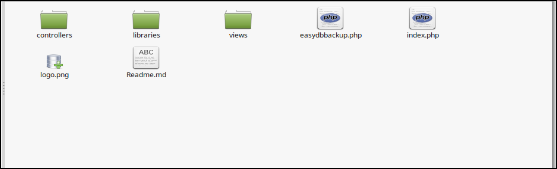
Guida all'installazione

2. Copia l’intera cartella denominata come backup easydb nella cartella dei moduli della directory principale del tuo negozio PrestaShop tramite FTP.

3. Puoi anche caricare la cartella zip del modulo facendo clic sul pulsante Aggiungi nuovo modulo, che dovrebbe apparire solo nell’angolo in alto a destra della pagina di elenco dei moduli.

4. Dopo potrai trovare l’estensione
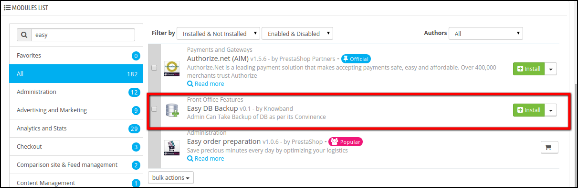
5. Fare clic sul collegamento Installa per installare l’estensione del gestore di backup di Prestashop EasyDB.

Modulo di amministrazione 4.0

Qui il proprietario del negozio può modificare le varie impostazioni di questo plugin in base ai requisiti.

Nel modulo admin, ci saranno le seguenti opzioni per configurare questo addon del gestore di backup Prestashop. L’addon di Prestashop fornirà le seguenti schede nell’interfaccia:

1. Crea backup 2. Backup automatico 3. Impostazioni Dropbox 4. Cronologia di backup

Ogni scheda è spiegata di seguito.

4.1 Crea backup

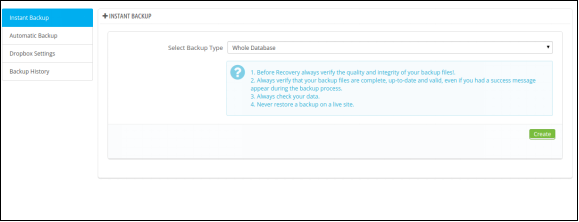
Facendo clic sul collegamento di configurazione sulla pagina di elenco dell’estensione del gestore di backup Pretasho (il collegamento configurato verrà visualizzato automaticamente una volta installato l’addon), il sistema aprirà le schede delle impostazioni generali per impostazione predefinita come mostrato nella schermata seguente:
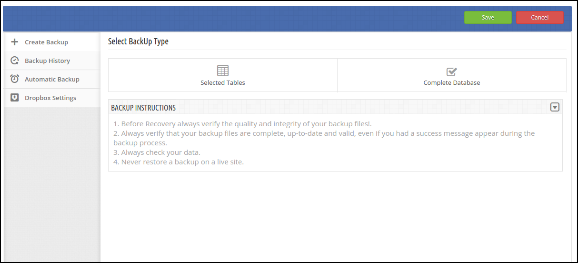
La scheda comprende due tipi di backup

1. Tabelle selezionate.

2. Database completo

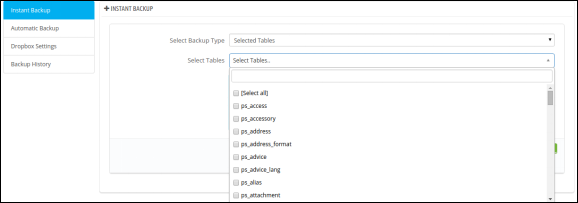
4.1.1 Tabelle selezionate

Questa opzione elenca tutte le tabelle del database del negozio e consente ai proprietari del negozio
Database completo 4.1.2

Questa opzione crea il backup del database completo del negozio.
4.2 Backup automatico

In questa scheda l’amministratore può abilitare / disabilitare l’addon del backup automatico di Prestashop.
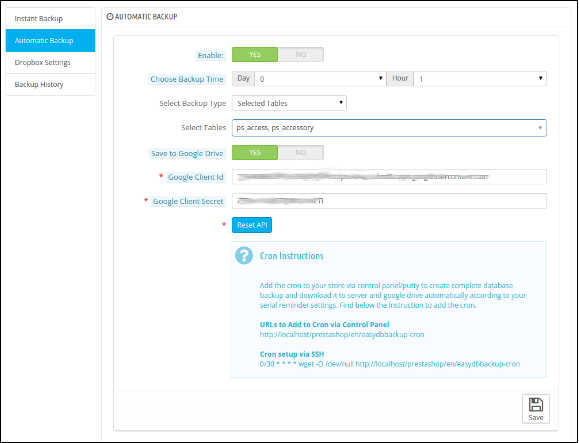
Prima di abilitare questa funzionalità, selezionare i seguenti dettagli:

1. Giorno e ora: Seleziona il giorno e l’ora dell’estensione del backup automatico.

2. Tipo di backup: Seleziona il tipo di backup del database. L’opzione Tabelle selezionate fornisce l’elenco delle tabelle del tuo negozio e sceglie le tabelle desiderate per il backup.

3. Salva su Google Drive: Questa opzione consente all’amministratore di caricare direttamente il backup automatico sulla sua unità google. Per utilizzare questa opzione, l’amministratore deve impostare le credenziali dell’app google.

Credenziali APP di Google

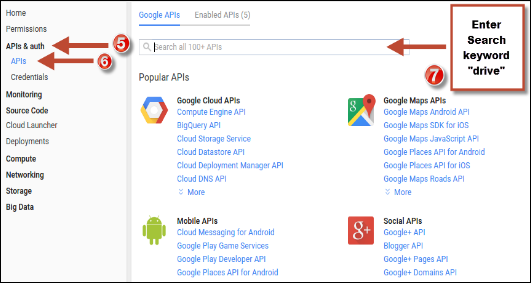
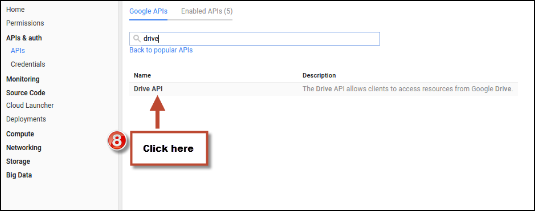
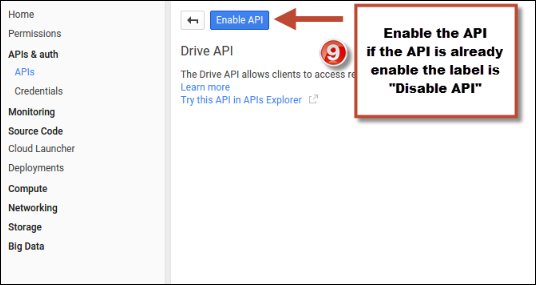
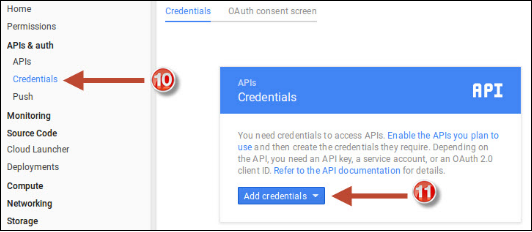
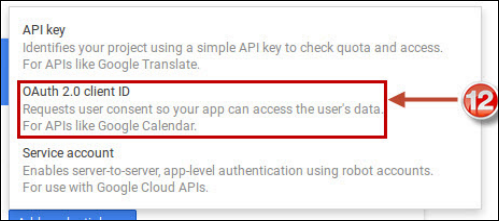
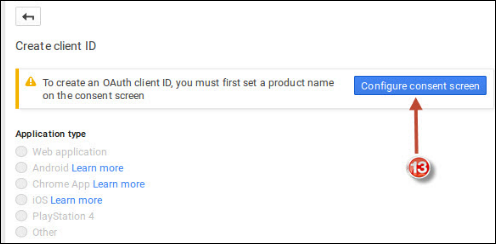
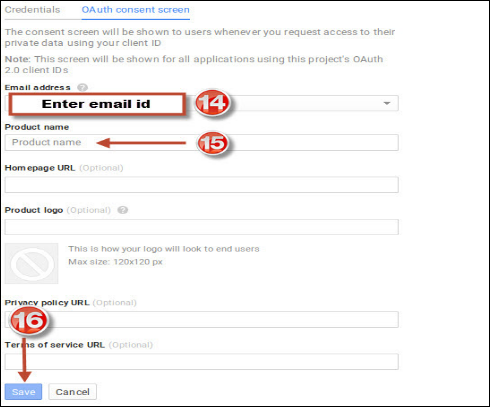
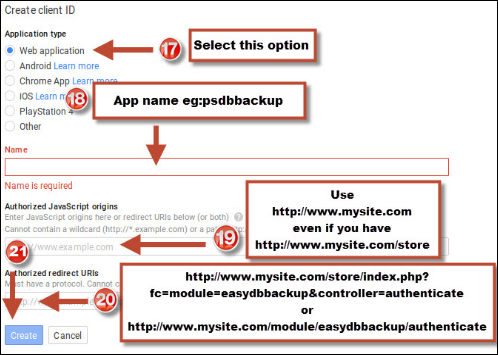
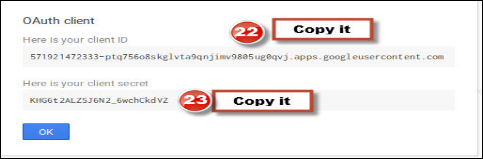
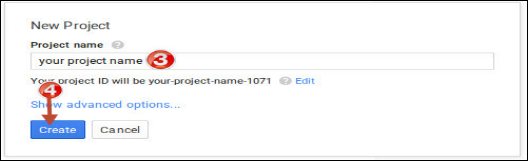
Passi per ottenere l’ID client google e il segreto del client.

1. Visita https://developers.google.com/console
2. Quindi seguire i passaggi seguenti.

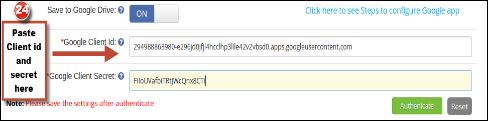
Dopo aver fornito l’ID del client e il segreto del client, fai clic sul pulsante “Autentica” per autenticare il tuo account Google.

Nota. Assicurati di non fare clic sul pulsante di ripristino fino a quando non desideri modificare le credenziali dell’app dopo aver fatto clic sul pulsante “Ripristina” per ripristinare le impostazioni dell’app Google e non potrai più utilizzare le credenziali finché non rimuovi l’app dal tuo account.

Impostazioni Dropbox 4.3

In questa scheda l’amministratore può abilitare / disabilitare l’addon del gestore di backup di Prestashop EasyDB.

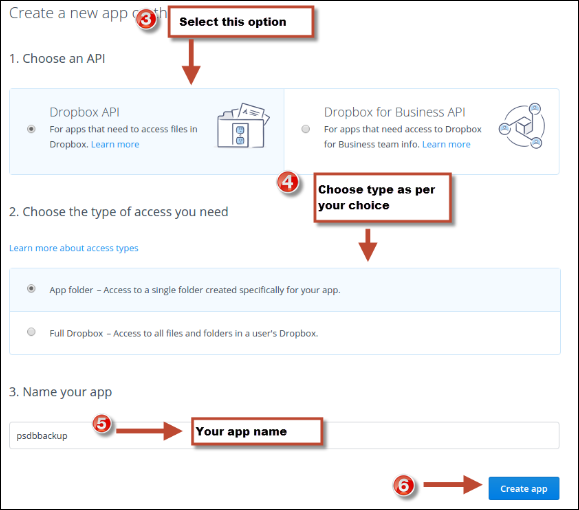
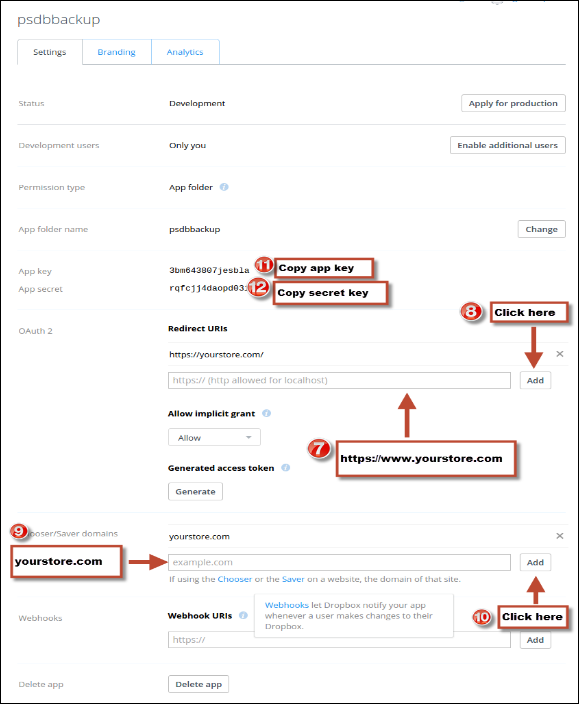
Segui i passaggi seguenti per ottenere l’ID cliente e il segreto del cliente.

1. Visita https://developers.google.com/console

2. Quindi seguire i passaggi seguenti.
Cronologia di backup 4.4

In questa scheda l’amministratore può vedere la cronologia del suo backup del database dell’archivio.

Sotto le tabelle fornisce le informazioni sul backup.
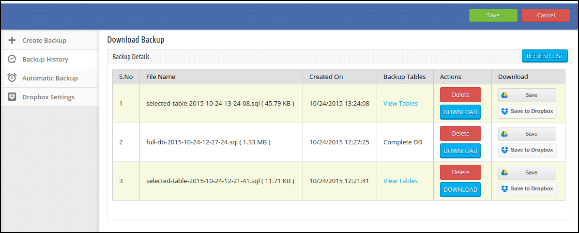
La tabella consiste di quattro azioni:

1. Elimina : Cliccando su admin è possibile cancellare direttamente il particolare file di backup.

2. Scaricare : Cliccando su admin puoi scaricare il particolare file di backup.

3. Salva: Cliccando su di esso l’amministratore può caricare direttamente il particolare file di backup su Google Drive.

4. Salva in Dropbox: Cliccando su admin è possibile caricare direttamente il file di backup paricolare su dropbox.

raccomandazioni

Salva le impostazioni dopo l’autenticazione.

Se il file di backup non viene creato, controllare le autorizzazioni della cartella di backup easydb nella directory principale. La cartella dovrebbe essere scrivibile. Si prega di rendere l’autorizzazione della cartella a 755.

Cron url dovrebbe essere

https://yourstore.com/index.php?fc=module&module=easydbbackup&controller=cron

Configurazione Cron tramite SSH

0 / 30 * * * * wget -O / dev / null https://yourstore.com/index.php?fc=module&module=easydbbackup&controller=cron

Nota: L’amministratore può trovare i suoi file di backup del database nella directory / root / easydbbackup /

Ora puoi provare l’addon del gestore di backup EasyDB di Prestashop sul tuo sito web Prestashop. L’estensione del gestore di backup di KnowBand Prestashop consente di creare facilmente il backup del negozio.

Link al modulo: https://www.knowband.com/prestashop-easy-db-backup

Admin Demo Link: https://ps.knowband.com/demo2/16/admin1/index.php?controller=AdminLogin&token=aea1bb3fb1bab860c86c4db00ce5949e&redirect=AdminModules&demo_lang=en

Seli metta in contatto con prego a support@knowband.com per qualsiasi richiesta o richiesta di modifica personalizzata in base ai requisiti aziendali.


Prestashop Better Thank You Page – Manuale dell’utente

Passi per l’installazione di Prestashop Better Thank You Page Aggiungi su

Per installare questo meglio grazie all’addon di Prestashop, si prega di seguire i seguenti passi:

1. Aggiungi la cartella addon nella cartella modules del tuo sistema.

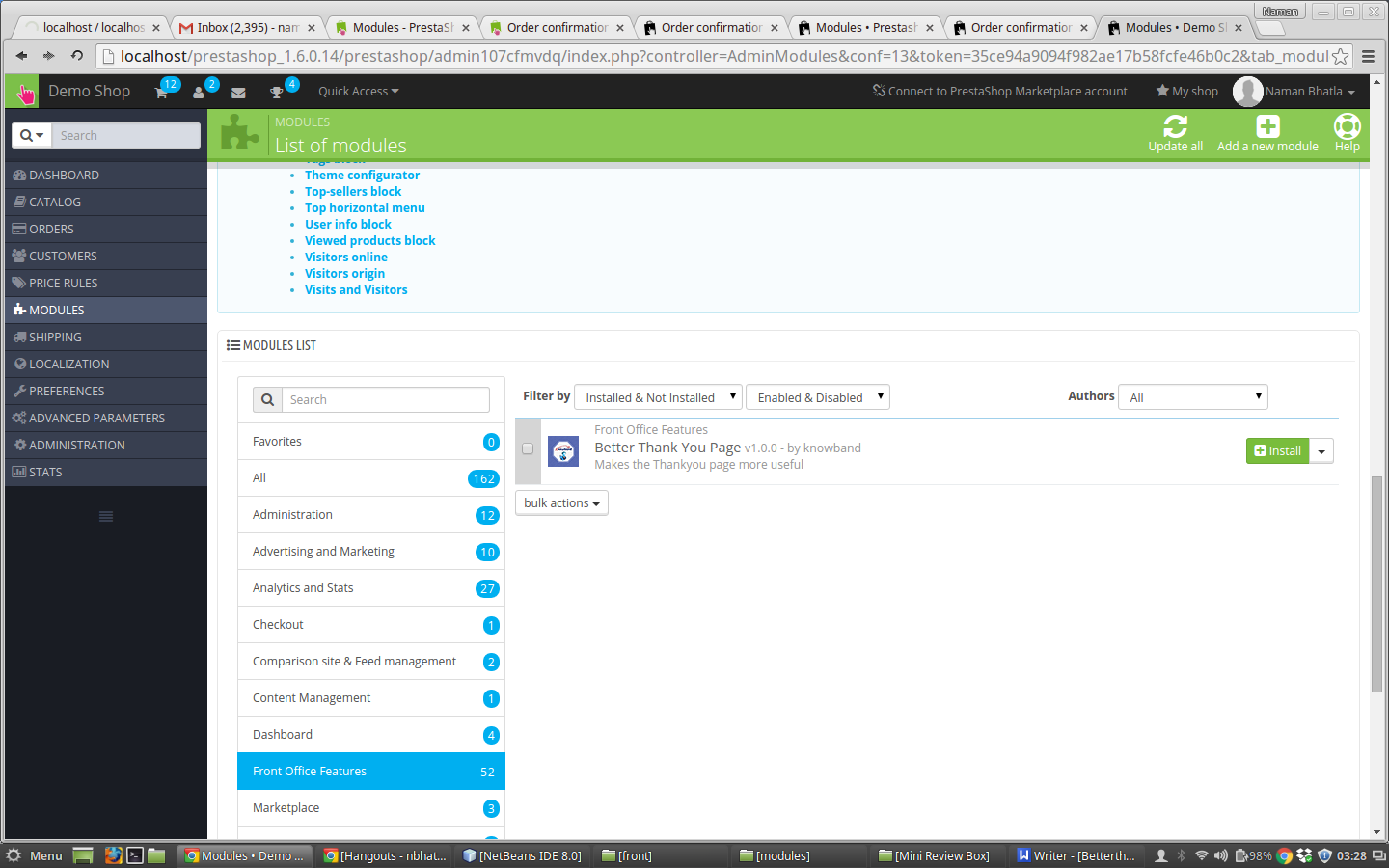
2. Dopo aver aggiunto questa cartella di addon, il sistema elencherà l’addon di Prestashop nella pagina del modulo sotto la categoria di funzioni di front office come indicato di seguito:

3. Fare clic su Installa per installare il plug-in pagina di ringraziamento personalizzato Prestashop.

Interfaccia di amministrazione

Il migliore plugin per la pagina di ringraziamento di Knowband fornisce le seguenti funzionalità all’amministratore:

1. impostazioni generali

2. Impostazioni dei prodotti

3. Impostazioni di sconto

4. Impostazioni pubblicitarie

Impostazioni generali:

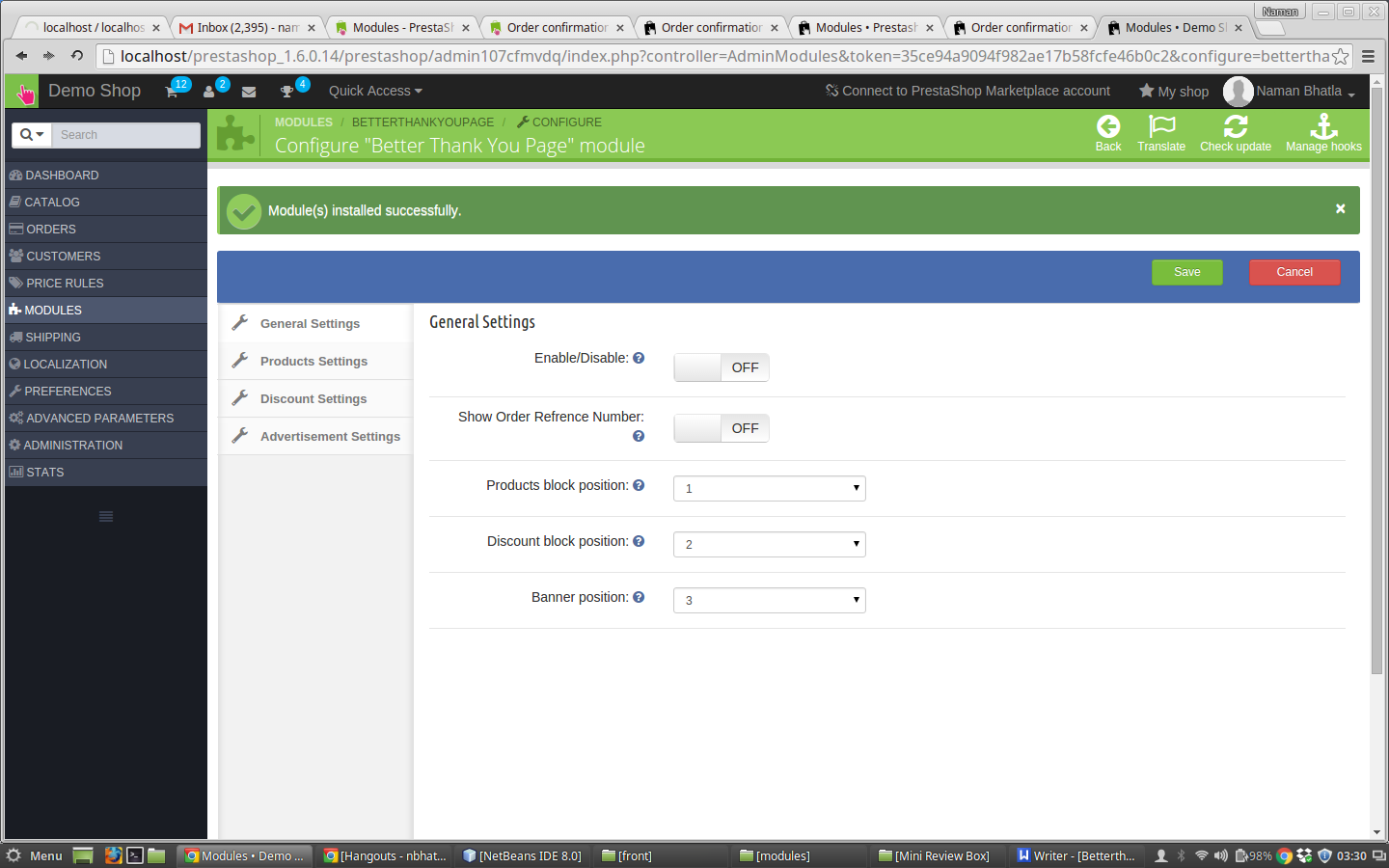
Dopo aver fatto clic sul collegamento di configurazione del modulo Pagina di ringraziamento migliore, la scheda Impostazioni generali si aprirà.

I campi elencati saranno riempiti con alcuni valori predefiniti

DETTAGLI DELLA SCHEDA IMPOSTAZIONI GENERALI:

1. Attiva / Disattiva: Inizialmente, questo campo di ringraziamento per l’addon di Prestashop sarà OFF. L’utente può abilitare / disabilitare la funzionalità di add-on di Prestashop attivando / disattivando questo.
2. Mostra numero di riferimento dell’ordine: Questo campo della pagina Prestashop Better Thank verrà utilizzato per abilitare o disabilitare il numero di riferimento dell’ordine nella parte frontale della pagina di conferma dell’ordine.
3. Posizione elenco prodotti: Qui, l’amministratore può selezionare la posizione del blocco del prodotto che può essere 1,2 o 3.
4. Posizione del blocco di sconto: Qui, l’amministratore può selezionare la posizione del blocco di sconto che può essere 1,2 o 3.
5. Posizione banner: Qui, l’amministratore può selezionare la posizione del blocco banner che può essere 1,2 o 3.

Impostazioni prodotto

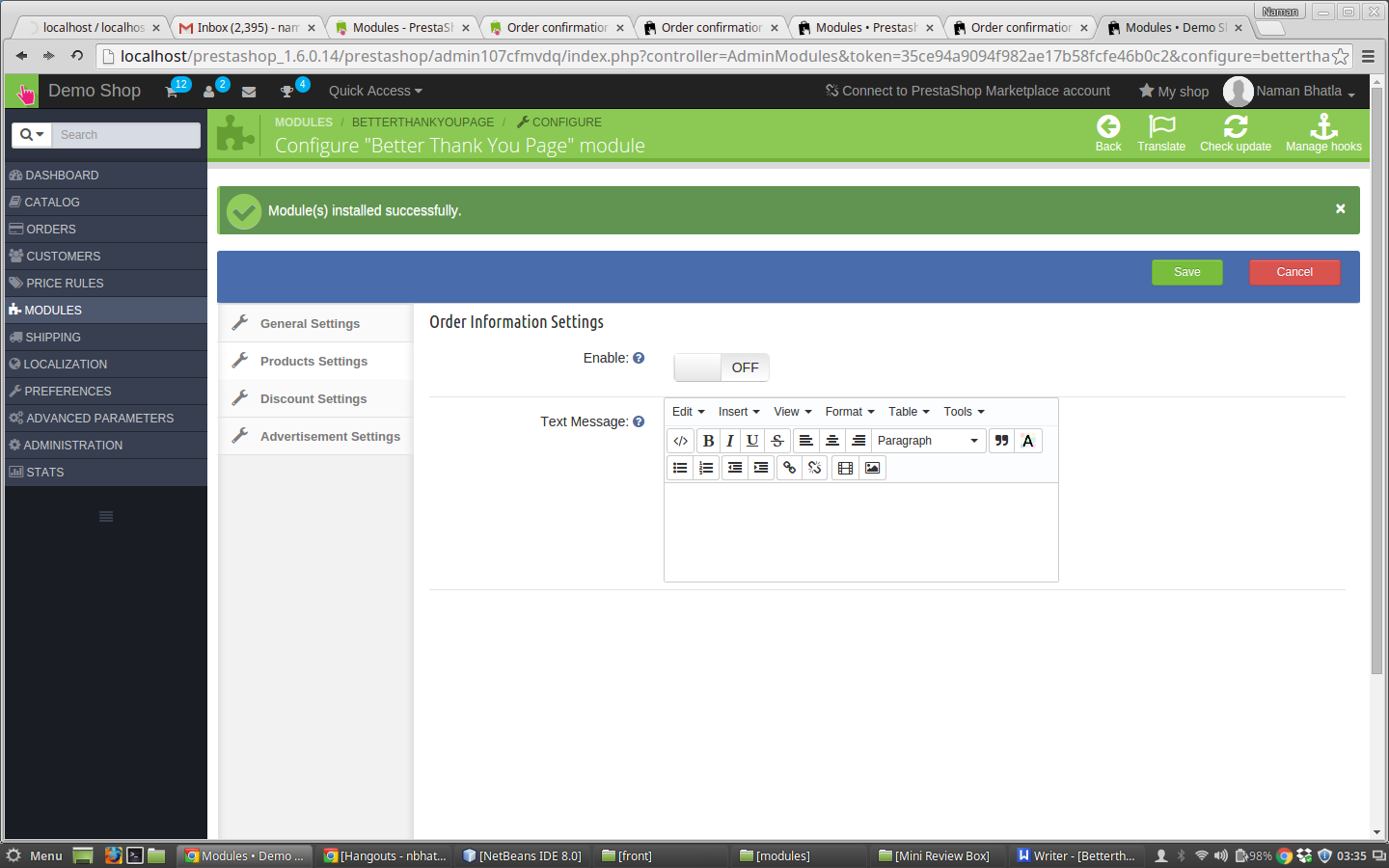
Dopo aver fatto clic sulla scheda delle impostazioni del prodotto della pagina di ringraziamento personalizzata Prestashop, viene visualizzata la schermata seguente.

DETTAGLI DELLA SCHEDA IMPOSTAZIONI DEL PRODOTTO:

1. Abilitare: L’amministratore può abilitare e disabilitare questa funzione del modulo di ringraziamento migliore con questo pulsante.
2. Messaggio testuale: Questo campo, grazie all’aggiunta di prestashop, consente all’amministratore di aggiungere qualsiasi testo o supporto, che verrà visualizzato sotto l’elenco dei prodotti nella pagina di conferma dell’ordine.

Impostazioni pubblicitarie

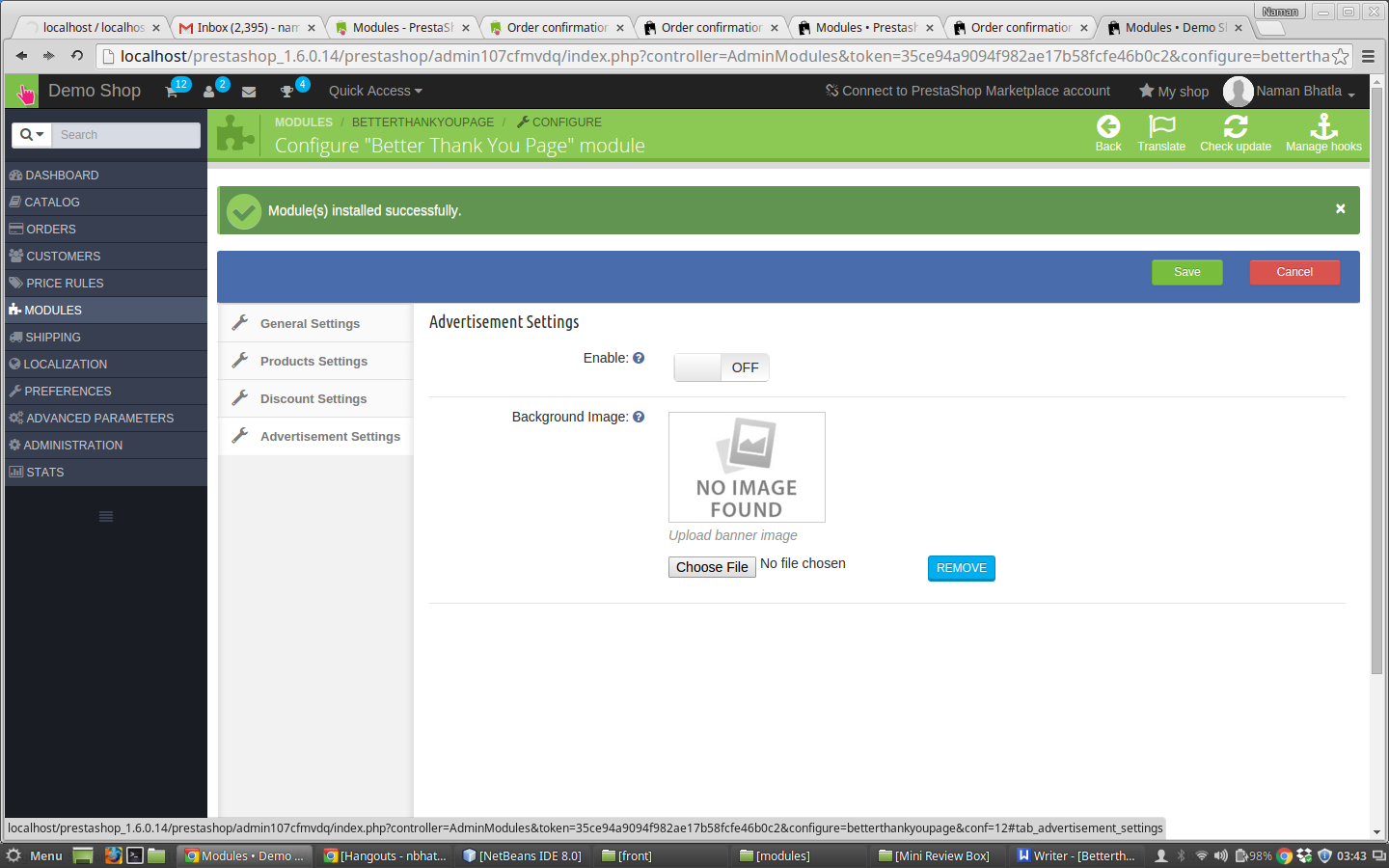
Dopo aver fatto clic sulla scheda delle impostazioni del prodotto della pagina Prestashop Better Thank you, viene visualizzata la schermata di seguito.

DETTAGLI DELLA SCHEDA IMPOSTAZIONI DI PUBBLICITÀ:

1. Abilitare: L’amministratore può abilitare e disabilitare questa funzione del modulo tramite il suo pulsante.

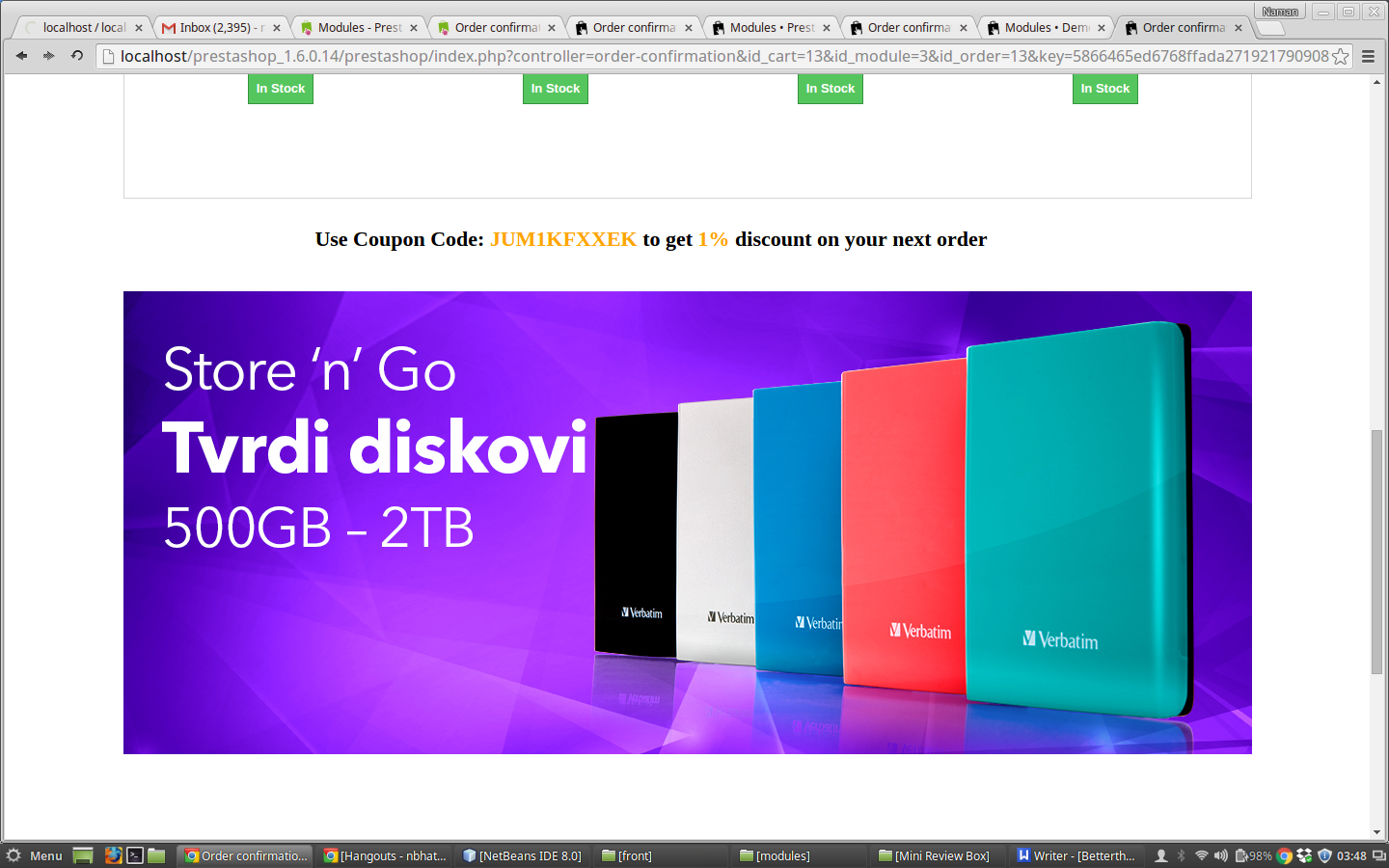
2. Carica immagine: Qui l’amministratore può caricare il banner che l’amministratore vuole mostrare sul front-end della pagina di conferma dell’ordine.

Modulo Front End

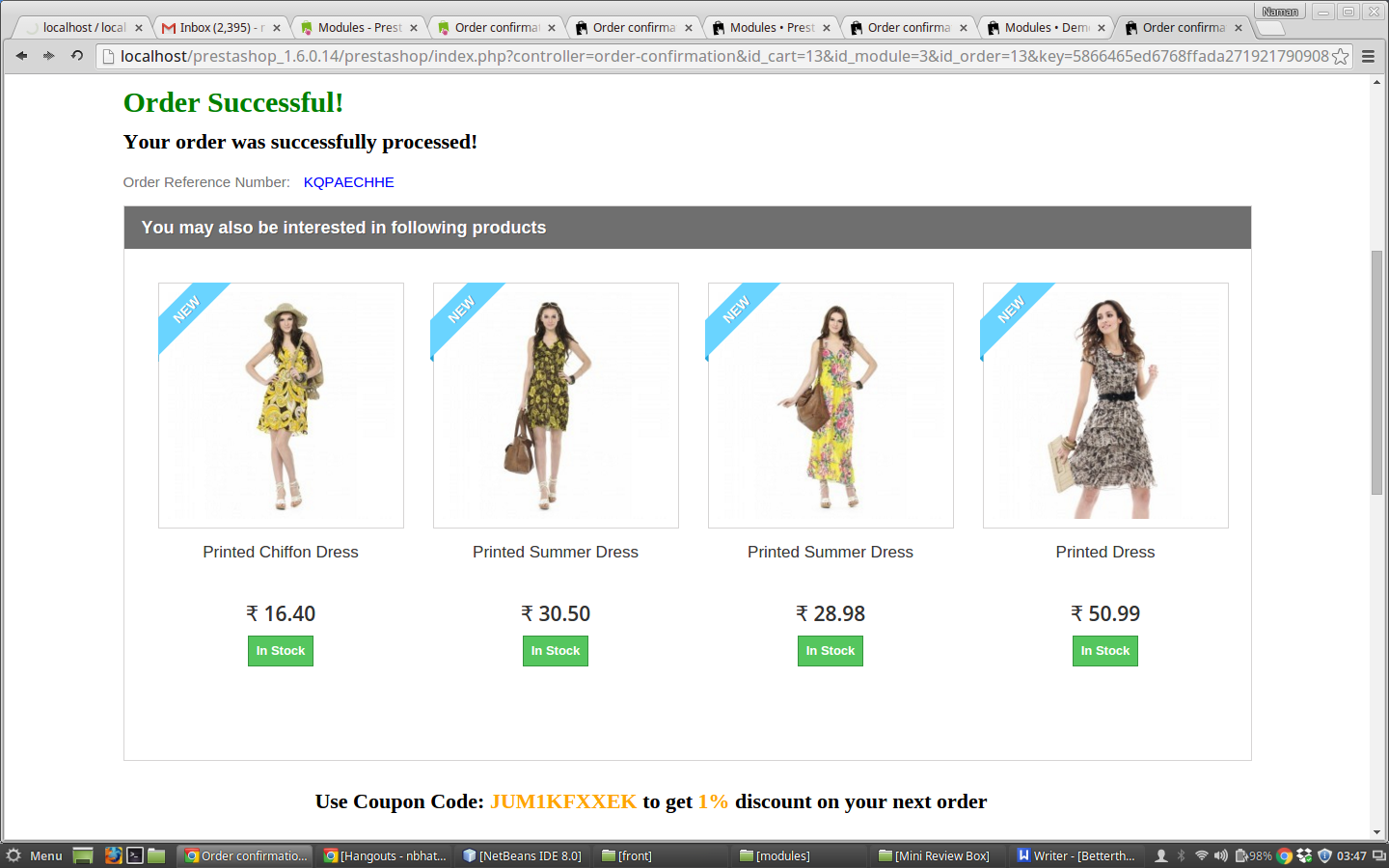
Dopo aver abilitato questo plugin Prestashop da Knowband, verrà modificata la finestra di conferma dell’ordine del front-end e verrà visualizzata una nuova pagina di conferma dell’ordine con le caratteristiche delle impostazioni di back-end eseguite nella pagina di ringraziamento.

Il modulo di pagina di ringraziamento personalizzato Prestashop nel front-end appare come segue:

Il modulo di pagina di ringraziamento migliora la pagina di successo del tuo ordine e ti dà la possibilità di personalizzarlo allo stesso modo per aumentare il coinvolgimento del cliente e aumentare le vendite. Questo modulo Prestashop è un modo semplice per convertire la pagina di successo degli ordini in un potente strumento di marketing. Questo potrebbe essere davvero un modo sicuro per aumentare la vendita sul tuo negozio Prestashop.

raccomandazioni

Aggiorna la pagina iniziale del tuo negozio ogni volta che attivi / disattiva il plug-in. Se il plug-in non funziona dopo l’installazione, controllare le autorizzazioni sulla cartella dei moduli. La cartella dovrebbe essere scrivibile. Si prega di rendere l’autorizzazione della cartella a 755.

In questo video imparerai a:

  • Installare il modulo Better Thank You Page nel tuo negozio Prestashop.

  • Configurare le impostazioni generali, la visualizzazione dei prodotti e i blocchi pubblicitari.

  • Personalizzare la pagina di conferma ordine con banner, offerte e consigli sui prodotti.

  • Ottimizzare il layout della pagina per migliorare l’interazione con i clienti e aumentare le vendite.

Clicca qui per saperne di più su questo Plug-in Prestashop di Knowband:

Link al modulo: https://www.knowband.com/prestashop-better-thank-you-page
Manuale utente: https://www.knowband.com/blog/user-manual/prestashop-better-thank-you-page/
Demo Admin: https://ps.knowband.com/demo1/16/admin1/index.php?controller=AdminLogin&token=aea1bb3fb1bab860c86c4db00ce5949e&redirect=AdminModules&demo_lang=en
Demo frontale: https://ps.knowband.com/demo1/16/en/

Ottieni questo modulo di ringraziamento migliore anche su Addon Store. Visita: https://addons.prestashop.com/en/registration-ordering-process/21547-knowband-better-thank-you-page-success-page.html

Non esitate a contattarci all’indirizzo support@knowband.com per qualsiasi richiesta o richiesta di modifica personalizzata in base alle vostre esigenze aziendali.

Prestashop Custom JS And CSS Module – Manuale dell'utente

Introduzione:

Il modulo CSS e JS personalizzato di Prestashop è un modulo semplice che consente di personalizzare le pagine singolarmente. Il modulo consente ai proprietari del sito di aggiungere ulteriori funzionalità a CSS e JS del sito web. Non è necessario alcun accesso FTP per modificare i file di codice esistenti. L'addon ti aiuta ad aggiungere il codice CSS e JS dal pannello di amministrazione. Il modulo aiuta ad eliminare la dipendenza dallo sviluppatore per apportare piccole modifiche personalizzate e puoi semplicemente farlo da solo utilizzando il pannello back-end del modulo. Il Prestashop Custom CSS & JS module consente all'amministratore del negozio Prestashop di modificare l'interfaccia utente di qualsiasi pagina del sito Web Prestashop. Il plug-in Prestashop offre all'amministratore di fare lo stesso per dispositivi mobili o desktop o entrambi.

Passi per l'installazione di Prestashop Custom JS e CSS Aggiungi su:

Per installare questo addon personalizzato di plugin CSS e JS Prestashop, segui i seguenti passi: 1. Aggiungi la cartella addon nella cartella modules del tuo sistema. 2. Dopo aver aggiunto questa cartella di addon, il sistema elencherà l'addon di Prestashop nella pagina del modulo sotto la categoria di funzioni di front office come indicato di seguito:

3. Fai clic su Installa per installare il plug-in personalizzato JS And CSS di Prestashop.

Interfaccia di amministrazione

Le seguenti funzionalità saranno fornite per l'amministrazione in questo modulo CSS Prestashop personalizzato: 1. Impostazioni generali 2. Impostazioni avanzate

Impostazioni generali del modulo JS Prestashop personalizzato:

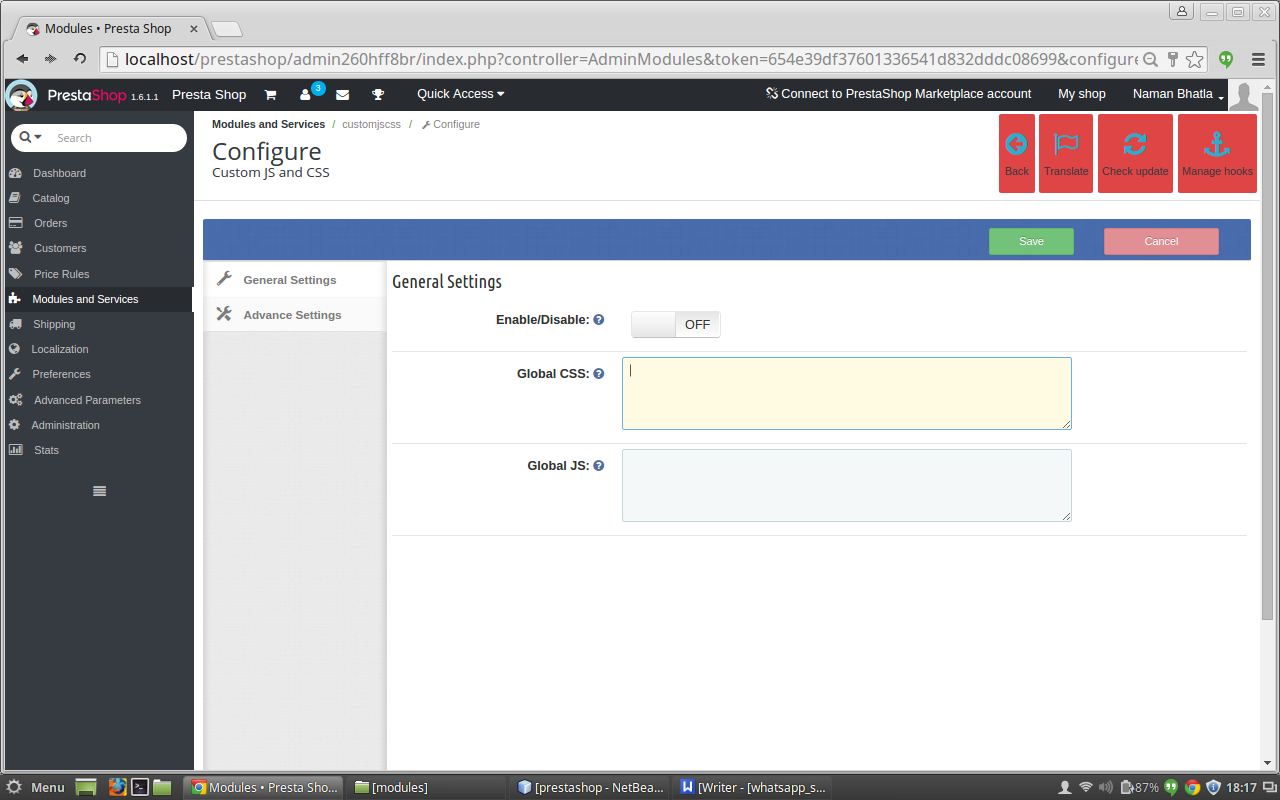
Dopo aver fatto clic sul collegamento di configurazione di Custom JS e CSS addon nella pagina di elenco dei moduli, il sistema aprirà le schede delle impostazioni generali per impostazione predefinita come mostrato nella schermata seguente:

I campi elencati saranno riempiti con alcuni valori predefiniti

DETTAGLI DELLA SCHEDA IMPOSTAZIONI GENERALI:

1. Attiva / Disattiva: Inizialmente, questo campo del modulo CSS Prestashop personalizzato sarà DISATTIVATO. L'amministratore può abilitare / disabilitare la funzionalità addon attivando / disattivando questo.
2. CSS personalizzato: Il contenuto CSS che deve essere visualizzato su ogni pagina del sito web deve essere inserito nell'area di testo dei plugin personalizzati CSS e JS Prestashop forniti con il campo Custom CSS.
3. JS personalizzato: Il contenuto JS che deve essere visualizzato su ogni pagina del sito web deve essere inserito nell'area di testo del modulo personalizzato JS Prestashop dato con il campo denominato Custom JS.

Impostazioni avanzate del plugin personalizzato CSS e JS Prestashop:

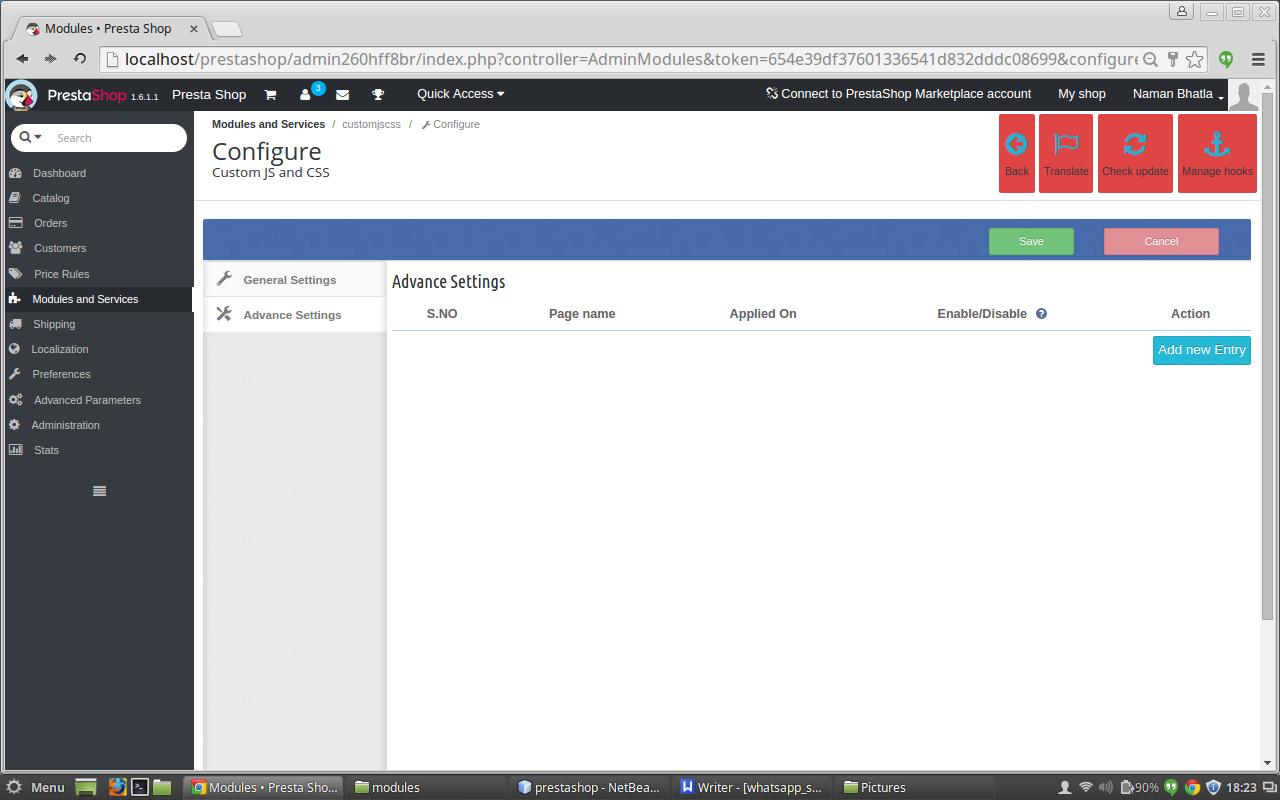
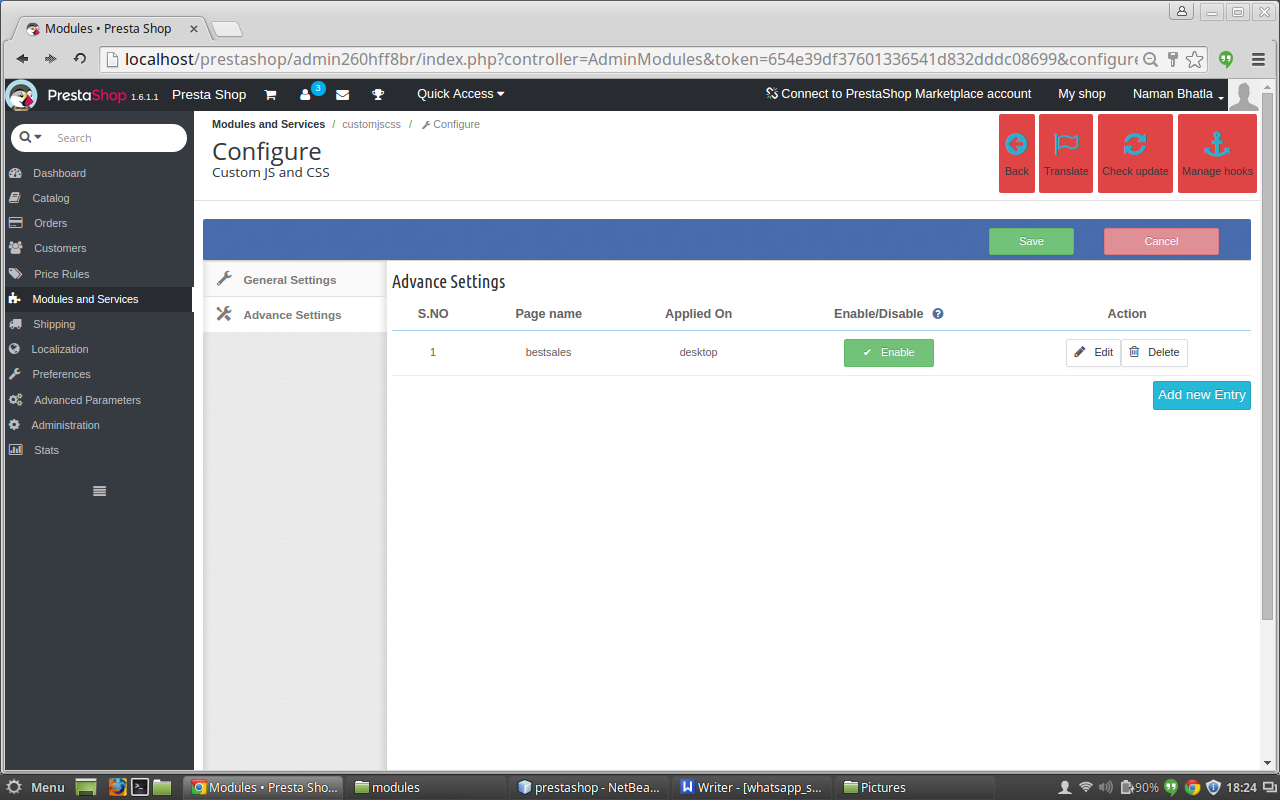
Dopo aver fatto clic sulla scheda delle impostazioni avanzate del plugin personalizzato CSS e JS Prestashop, viene visualizzata la schermata seguente.

DETTAGLI DELLA SCHEDA DELLE IMPOSTAZIONI ANTICIPATE:

  • Aggiungi una nuova voce: Inizialmente, non vi sarà alcuna voce nella tabella delle schede avanzate del modulo Prestashop Custom JS, quindi fare clic sul nuovo pulsante di immissione per aggiungere i dettagli del file CSS e JS con il nome della pagina e il tipo di dispositivo su di esso.
  • Tabella: Quando la voce è terminata, la riga viene aggiunta alla tabella del modulo CSS personalizzato Prestashop con i dettagli della voce, come il nome della pagina, il pulsante di attivazione o disattivazione del tipo di dispositivo e il pulsante modifica ed elimina.
  • Pulsante Abilita o Disabilita: Quando la voce viene eseguita nel modulo CSS Prestashop personalizzato, l'utente può abilitare il file aggiunto facendo clic sul pulsante di attivazione una volta che cambia al pulsante di disabilitazione dopo che l'utente fa clic sul pulsante di abilitazione ora l'utente può disabilitare la voce facendo clic sul pulsante Disabilita che appare nella tabella e succede il contrario.
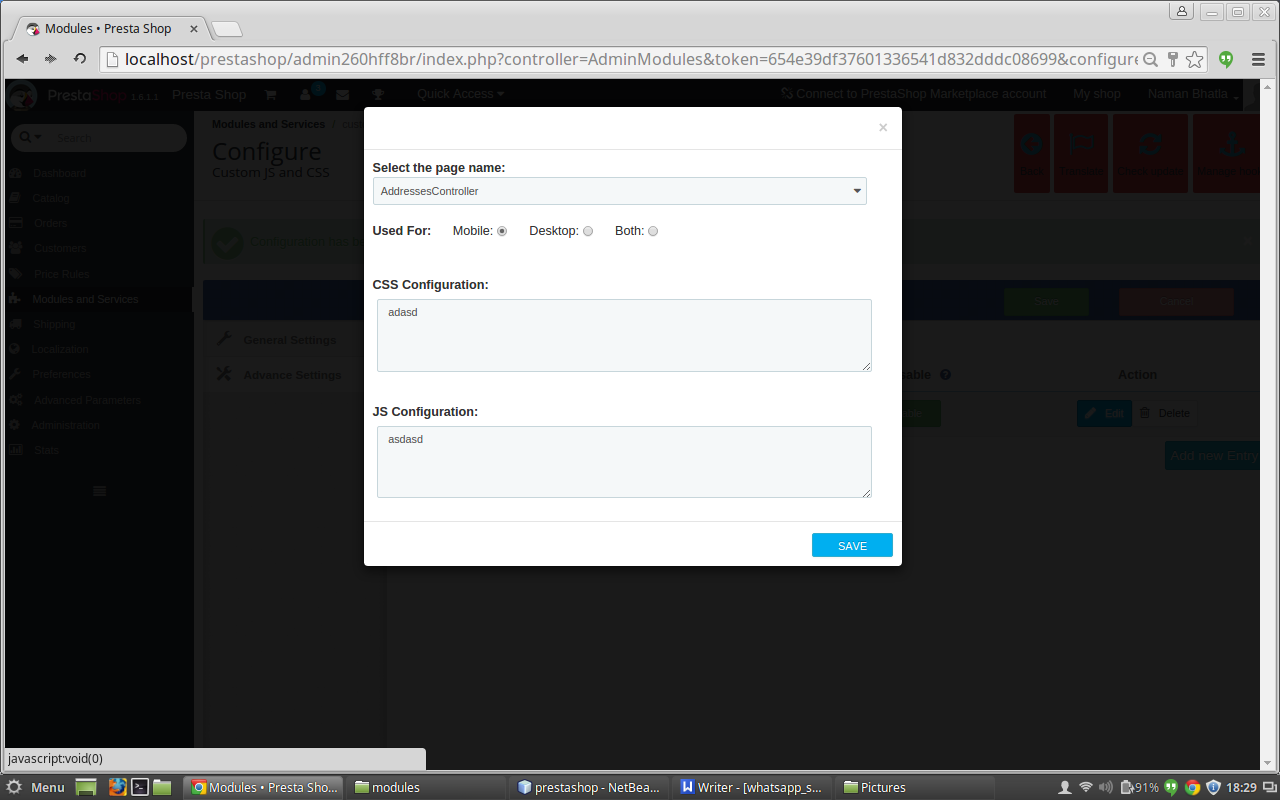
  • Edit: Nella colonna azione della tabella, c'è un pulsante di modifica quando si fa clic su di esso appare un pop-up che è uguale a quello che appare dopo aver fatto clic sul pulsante Aggiungi nuova voce. Ma la differenza è che ora i campi del modulo personalizzato JS Prestashop sono riempiti con tutti i dettagli che sono stati inseriti in precedenza dall'utente in quella riga. Ora l'utente può modificare le voci del plugin personalizzato CSS e JS Prestashop che sono state fatte nei file o possono cambiare il tipo di dispositivo o aggiungere la voce al nome della pagina.
  • Elimina : Nella colonna di azione della tabella, c'è un pulsante di eliminazione quando si clicca su questo pulsante del modulo Prestashop Custom JS, possiamo cancellare la voce che è stata creata in quella riga.
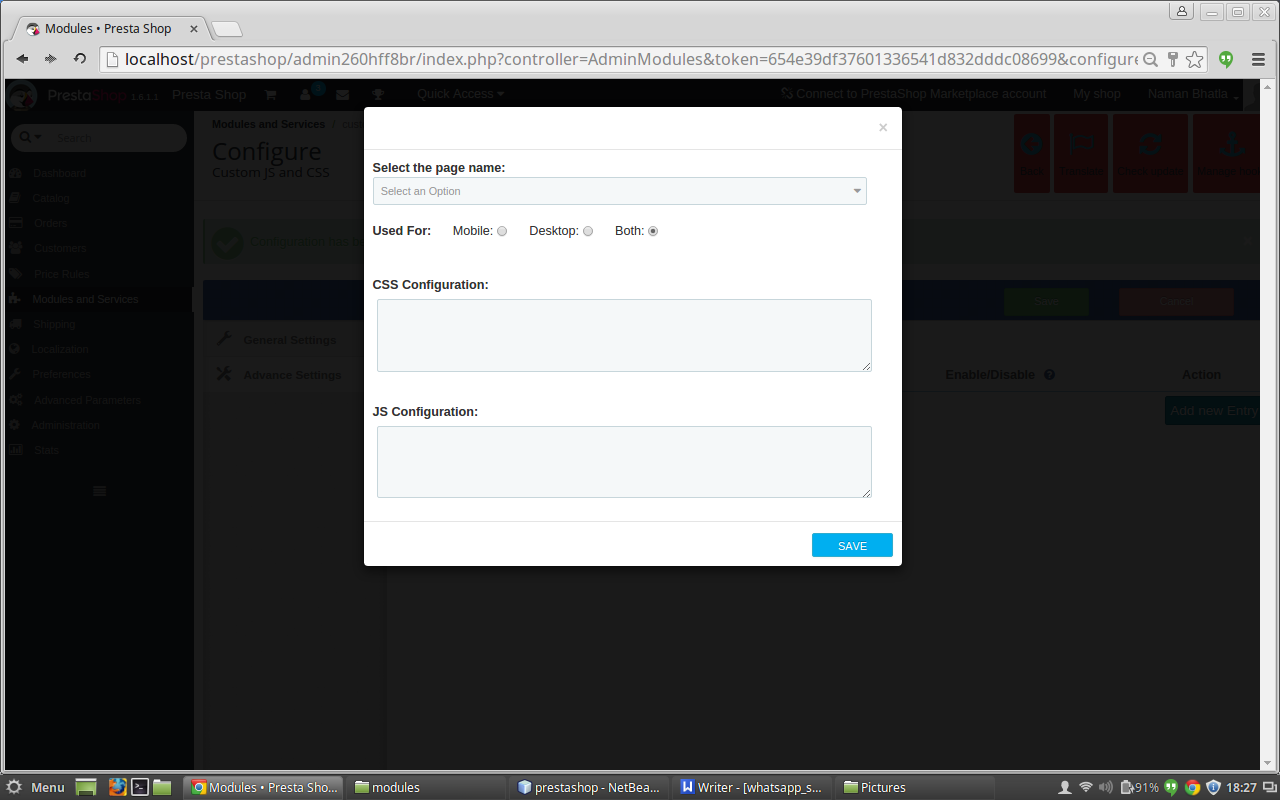
  • Scatola di interfaccia: Questa è la casella che apparirà dopo aver fatto clic sul pulsante Aggiungi nuovo se dobbiamo aggiungere una nuova voce alla tabella delle impostazioni avanzate. Comparirà anche se faremo clic sul pulsante di modifica dopo che la voce è stata completata, ma la differenza è che ora i campi nella casella superiore saranno i campi con i dettagli di quella particolare riga a cui appartiene il pulsante di modifica. I campi nella casella Pop-up sono:

A. Seleziona il menu a discesa della pagina: Il primo campo del campo "Aggiungi nuovo" è un menu a discesa con tutti i nomi delle pagine attualmente disponibili in Prestashop. È possibile selezionare la pagina in cui deve essere eseguita la voce.
B. Scegli il tipo di dispositivo: Questo campo di CSS personalizzati Prestashop contiene tre pulsanti di opzione Mobile, Desktop e entrambi. È possibile selezionare il tipo di dispositivo per il quale si intende aggiungere css e js.
C. Configurazione CSS: In questa area di testo del plugin Prestashop di Knowband, devi aggiungere il codice css che deve essere aggiunto alla pagina che hai selezionato in precedenza.
D. Configurazione JS: In questa area di testo del modulo CSS Prestashop personalizzato, devi aggiungere il codice js che deve essere aggiunto alla pagina che hai selezionato in precedenza.

INTERFACCIA DOPO CLICCARE SU AGGIUNTA NUOVA ENTRATA

DOPO AGGIUNGERE L'ENTRATA

INTERFACCIA DOPO CLIC SU PULSANTE DI MODIFICA

Modulo Front End

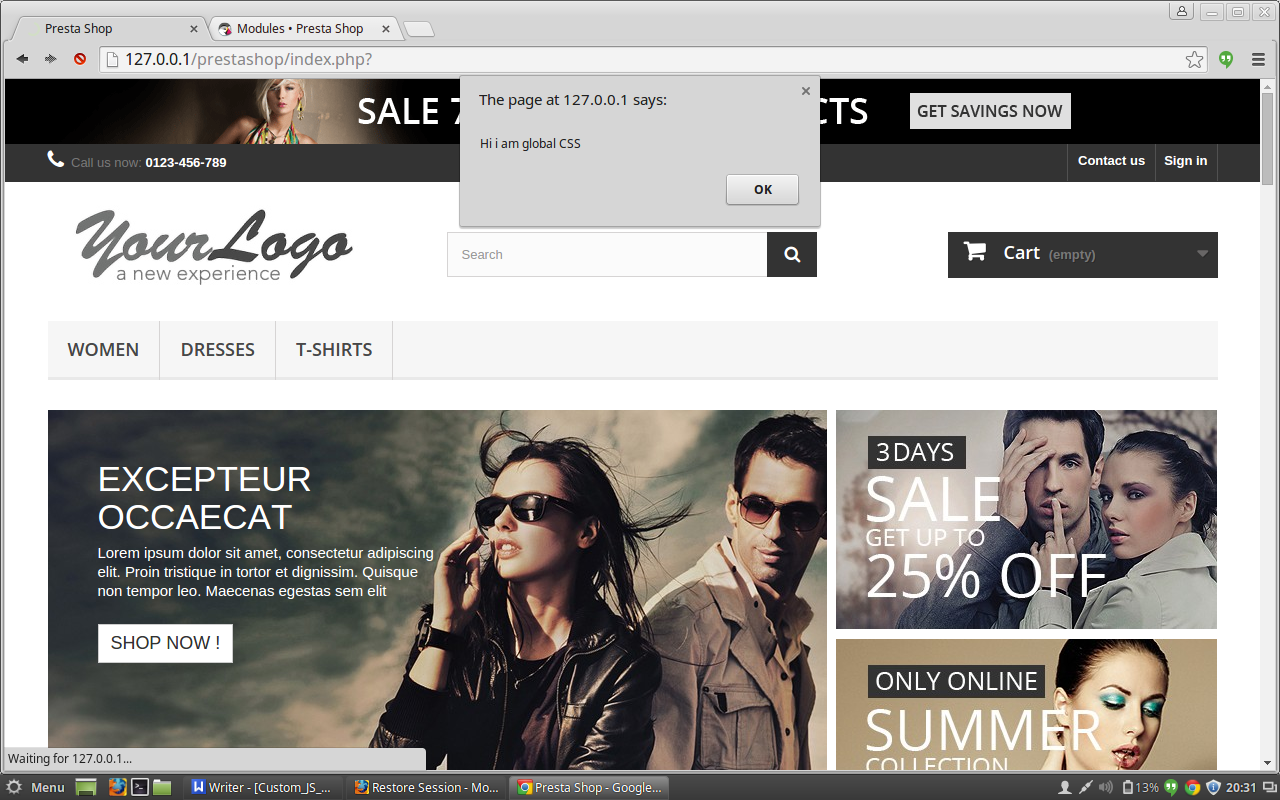
Dopo aver abilitato il plug-in Prestashop Custom JS da Knowband, l'utente front-end vedrà i CSS e JS che vengono aggiunti globalmente al sito Web e l'utente vedrà anche CSS e JS che vengono aggiunti a quella particolare pagina solo nelle impostazioni avanzate scheda.

CSS e JS CUSTOM sul front-end appaiono come segue:

raccomandazioni

Aggiorna la pagina iniziale del tuo negozio ogni volta che attivi / disattiva il plug-in. Se il plug-in non funziona dopo l'installazione, controllare le autorizzazioni sulla cartella dei moduli. La cartella dovrebbe essere scrivibile. Si prega di rendere l'autorizzazione della cartella a 755.

Speriamo di aver coperto tutte le preoccupazioni relative all'installazione e alla guida del prodotto Addon di Prestashop. Dovresti anche controllare il nostro blog per dare più motivi ai tuoi clienti per aver completato il loro processo di pagamento online – Qui

Guarda il video tutorial qui:

Link al modulo: https://www.knowband.com/prestashop-custom-css-and-js
Manuale utente: https://www.knowband.com/blog/user-manual/prestashop-custom-js-and-css/
Demo Admin: https://ps.knowband.com/demo1/16/admin1/index.php?controller=AdminLogin&token=aea1bb3fb1bab860c86c4db00ce5949e&redirect=AdminModules&demo_lang=en
Demo frontale: https://ps.knowband.com/demo1/16/en/

Acquista questo addon ora >> Knowband – CSS personalizzati e JS – Addon PrestaShop