Estensione e-mail follow-up OpenCart – Manuale utente

1.0 Introduzione

L'amministratore del negozio online può ora inviare e-mail di follow-up ai clienti con l'aiuto dell'estensione e-mail di follow-up OpenCart offerta da Knowband. Questo modulo OpenCart ricco di funzionalità consente al commerciante del negozio di creare più regole e modelli di e-mail per l'invio di e-mail di follow-up in diverse condizioni.

L'amministratore ha un'opzione per inviare e-mail di follow-up ai clienti dopo un certo tempo. L'amministratore può creare più regole e assegnare vari modelli per eventi diversi. L'amministratore ha un'opzione per mantenere un registro e-mail di follow-up. L'estensione email di follow-up OpenCart consente di offrire un codice sconto coupon ai clienti insieme alle email di follow-up. Il modulo e-mail di follow-up OpenCart è compatibile multilingue e offre un funzionamento regolare.

Funzionalità 1.1 di questo modulo e-mail di follow-up OpenCart

  • Con l'aiuto dell'estensione e-mail di follow-up OpenCart, l'amministratore del negozio può inviare e-mail di follow-up ai clienti.
  • L'amministratore può anche offrire coupon di sconto fissi o basati su percentuale insieme all'email di follow-up.
  • Sono disponibili modelli di e-mail pronti per il follow-up che possono essere ulteriormente personalizzabili.
  • Come amministratore del negozio online, puoi impostare il numero di giorni dopo i quali desideri inviare e-mail di follow-up.
  • L'amministratore può rivedere tutte le e-mail di follow-up abilitando la modalità test dall'interfaccia di amministrazione di questa estensione e-mail di follow-up OpenCart.
  • L'estensione email di follow-up OpenCart è compatibile con più lingue.
  • L'amministratore può tenere un registro e-mail di follow-up per visualizzare i dettagli relativi al follow-up.
  • L'estensione e-mail di follow-up OpenCart consente all'amministratore del negozio online di selezionare i prodotti, il gruppo di clienti a cui desidera applicare le regole di follow-up.
  • Sono disponibili modelli di e-mail pronti per l'invio di e-mail di follow-up senza problemi.
  • Non è necessario modificare nemmeno una singola riga di codici durante l'utilizzo dell'estensione e-mail di follow-up OpenCart.

Procedura di installazione di 2.0 del modulo email di follow-up OpenCart

Plug-in di follow-up degli ordini di acquisto per OpenCart dal nostro negozio. Riceverai questi file dopo aver acquistato l'estensione OpenCart:

  • Innanzitutto, otterrai un file di codice sorgente del modulo e-mail di follow-up OpenCart in formato zip.
  • Manuale utente di questa estensione per e-mail di follow-up OpenCart.

Seguire i passaggi indicati di seguito per installare il modulo e-mail di follow-up OpenCart

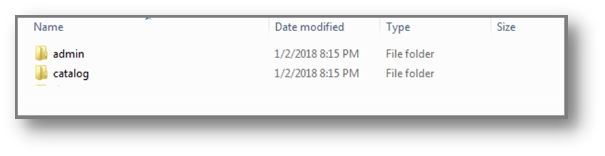
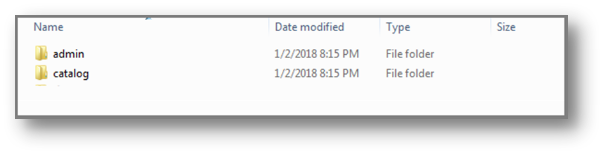
1. Decomprimere il file zip ricevuto. Otterrai le cartelle come mostrato nell'immagine seguente:

Installazione estensione e-mail follow-up OpenCart

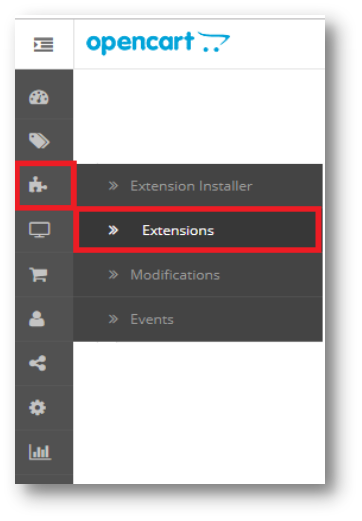
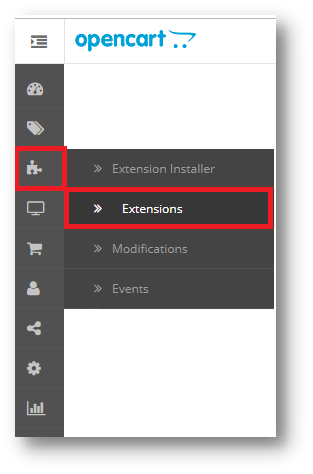
2. Copia tutte le cartelle del file zip nella directory principale dell'installazione di OpenCart tramite FTP manager. Pertanto, le e-mail di follow-up per il plug-in dell'ordine sono ora installate correttamente e pronte per l'uso nel tuo negozio. Ora vai al menu di amministrazione e fai clic sulle estensioni, quindi fai clic sul pulsante Configura accanto al plug-in Follow-up e-mail per OpenCart.

2.0 Admin Interface

L'amministratore del negozio online può applicare le impostazioni per l'invio di e-mail di follow-up. L'estensione e-mail di follow-up OpenCart ha tre schede di personalizzazione come mostrato di seguito:

  • Impostazioni generali
  • Email Templates
  • Registro inviato

3.1 Impostazioni generali

Nelle sezioni delle impostazioni generali, l'amministratore del negozio online può applicare queste impostazioni:
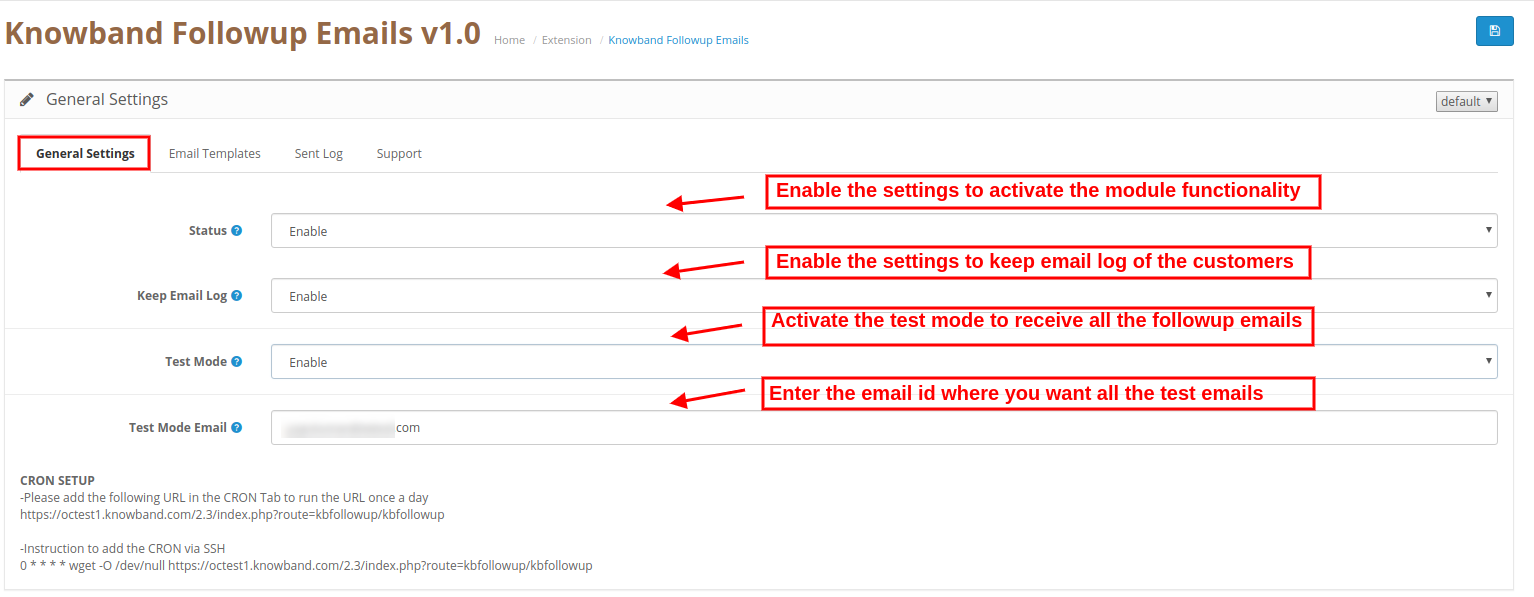
  • Status: Attiva o disattiva la funzionalità Estensione e-mail follow-up OpenCart.
  • Mantieni registro email: Abilita le impostazioni per tenere un registro di tutte le email inviate.
  • Modalità di prova: Abilita la modalità test per ricevere tutte le e-mail inviate nell'e-mail di follow-up
  • Modalità test Email: Qui l'amministratore del negozio può impostare l'ID e-mail su cui si desidera ricevere tutte le e-mail di follow-up inviate.

Nota: L'amministratore può configurare CRON seguendo le istruzioni di installazione di CRON. Nelle impostazioni generali ci sono le istruzioni per aggiungere il CRON tramite SSH.

3.2 Modelli di email

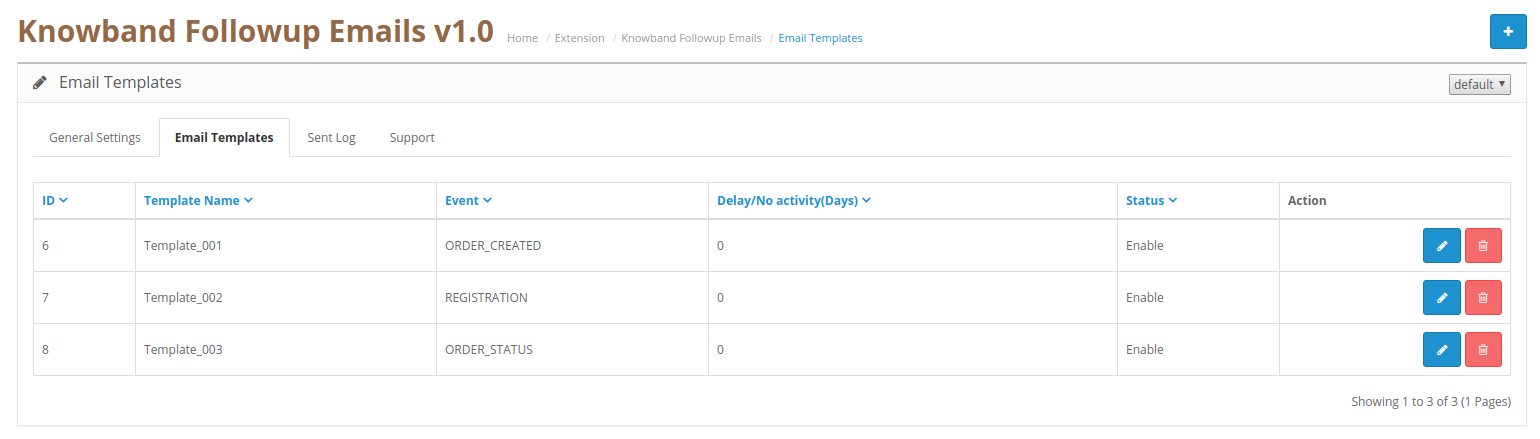
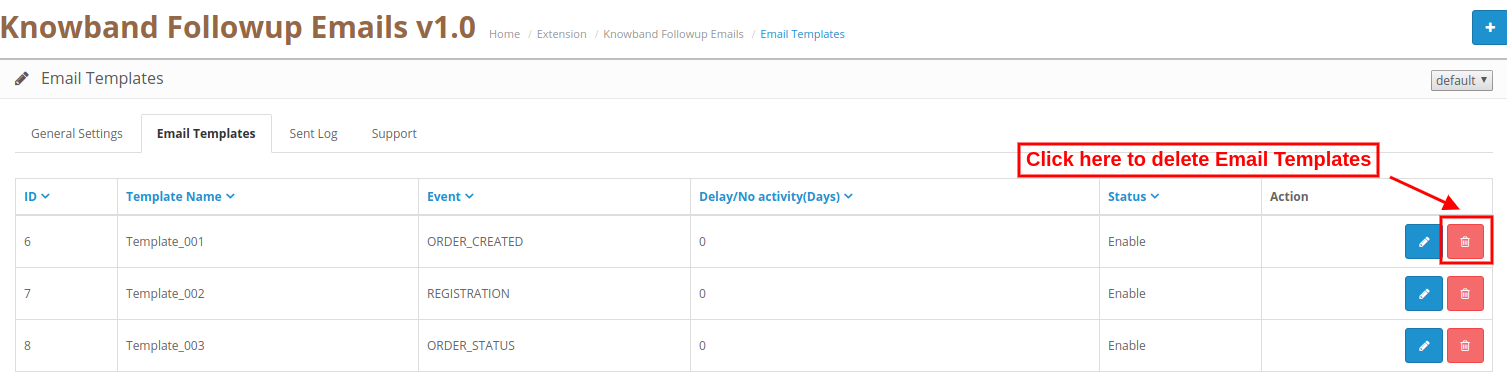
L'estensione e-mail di follow-up OpenCart consente all'amministratore del negozio di impostare regole e personalizzare i modelli di e-mail per l'invio di e-mail di follow-up. L'amministratore può aggiungere nuovi modelli di e-mail, modificare i modelli ed eliminare i modelli di e-mail creati in precedenza.
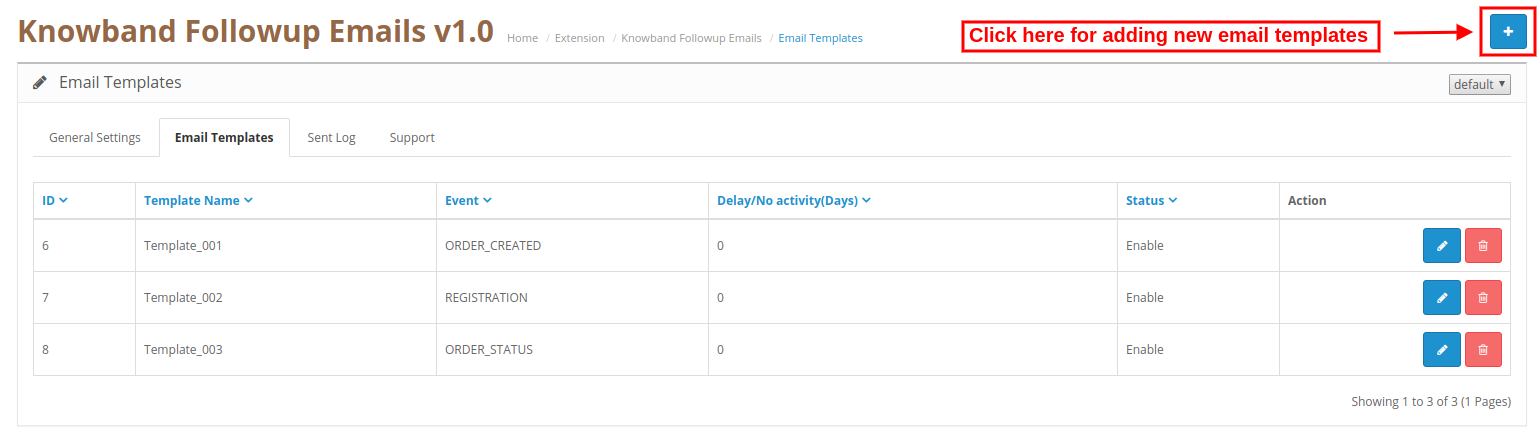
Passaggi per aggiungere un nuovo modello di email

L'amministratore deve solo fare clic su "+"firma per aggiungere un nuovo modello di email.
3.2.1 Impostazioni generali
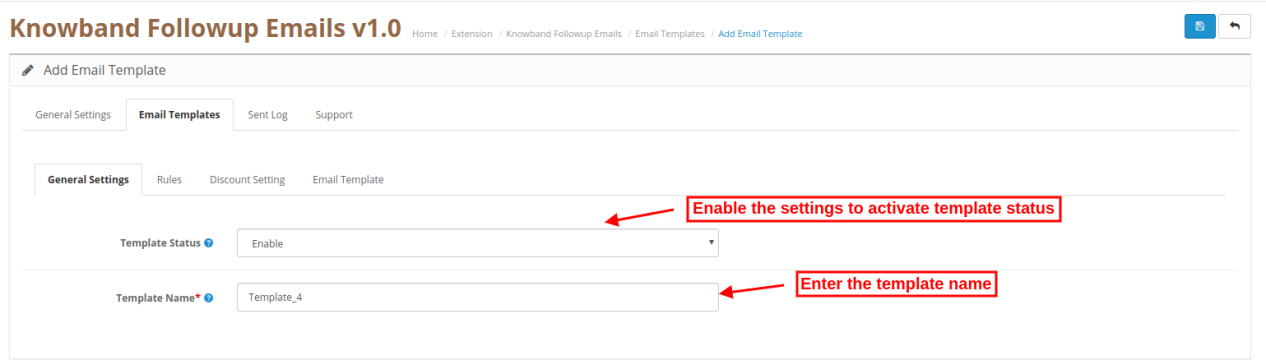
  • Stato del modello: Attiva o disattiva lo stato del modello.
  • Nome modello: Imposta il nome del modello da qui.

Regole 3.2.2

  • Evento: L'amministratore del negozio può selezionare il tipo di evento. Esistono quattro tipi di eventi tra cui l'amministratore può selezionare.
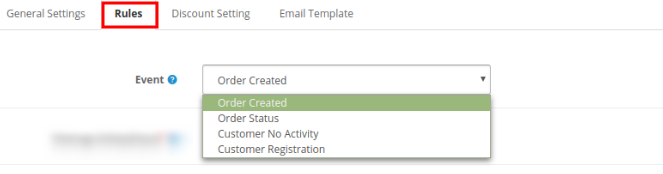
Ordine creato
Stato dell'ordine
Cliente Nessuna attività
Registrazione Clienti

Regola 1: ordine creato
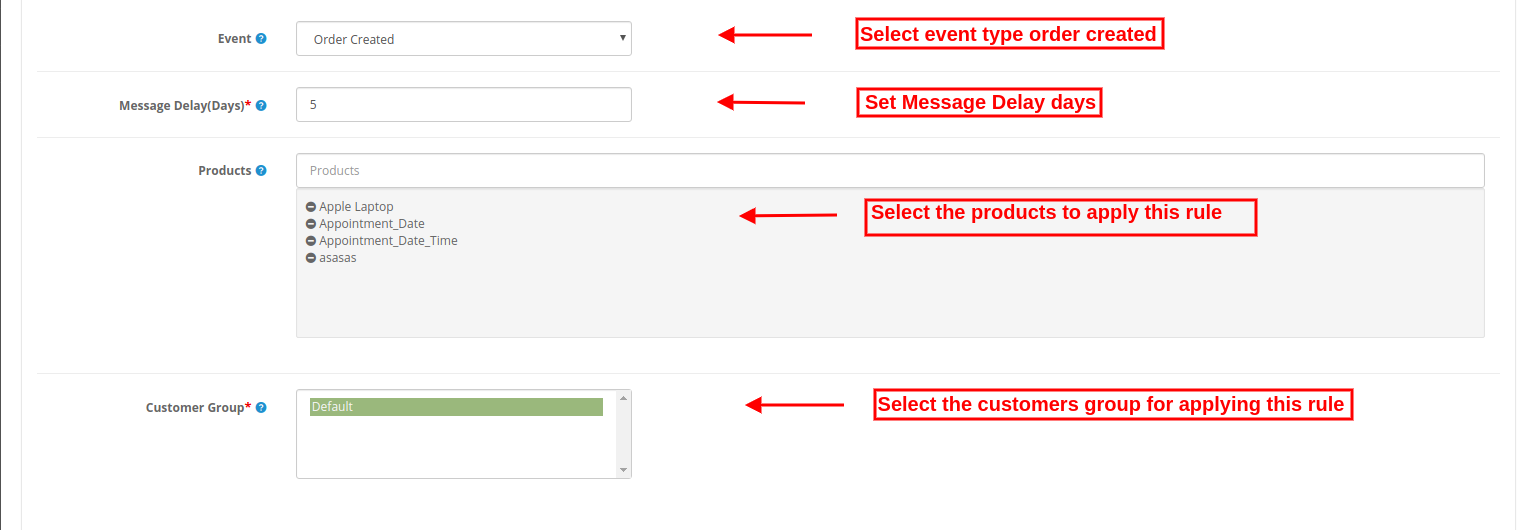
  • Ritardo messaggio (giorni): L'amministratore può impostare il numero di giorni dopo i quali desidera inviare e-mail di follow-up.
  • Prodotti: Seleziona i nomi dei prodotti per i quali questa regola sarà applicabile. Questa regola si applica a tutti i prodotti se admin non seleziona alcun prodotto.
  • Gruppo di clienti: Seleziona il gruppo del cliente su cui desideri applicare questa regola.

Regola 2: stato dell'ordine
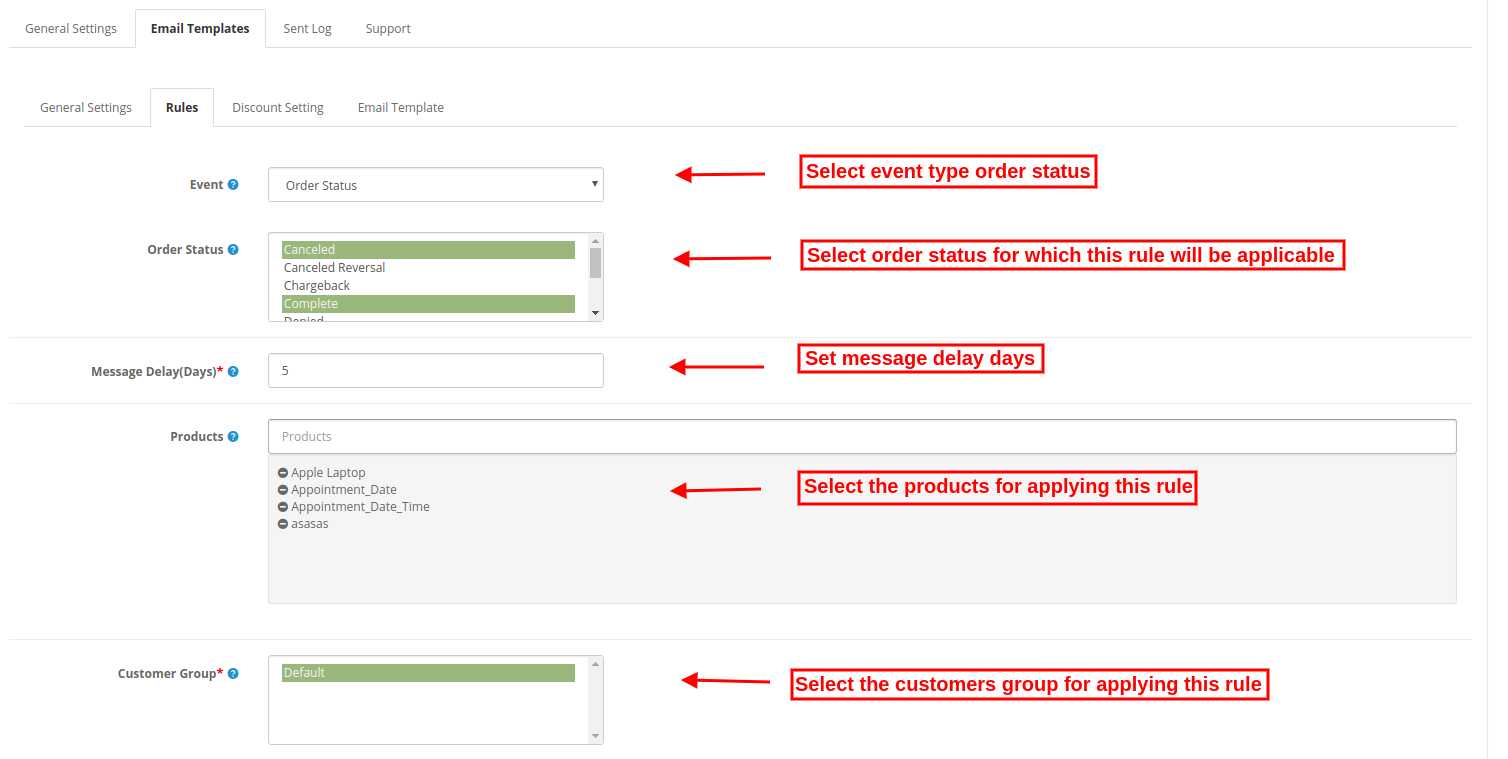
  • Stato ordine: Seleziona lo stato dell'ordine a cui desideri inviare email di follow-up.
  • Ritardo messaggio (giorni): Imposta i giorni dopo i quali desideri inviare email di follow-up.
  • Prodotti: Seleziona i prodotti a cui desideri applicare questa regola. Puoi lasciarlo vuoto se desideri applicare questa regola su tutti i prodotti.
  • Gruppo di clienti: Seleziona il gruppo di clienti a cui desideri applicare questa regola.

Regola 3: cliente nessuna attività
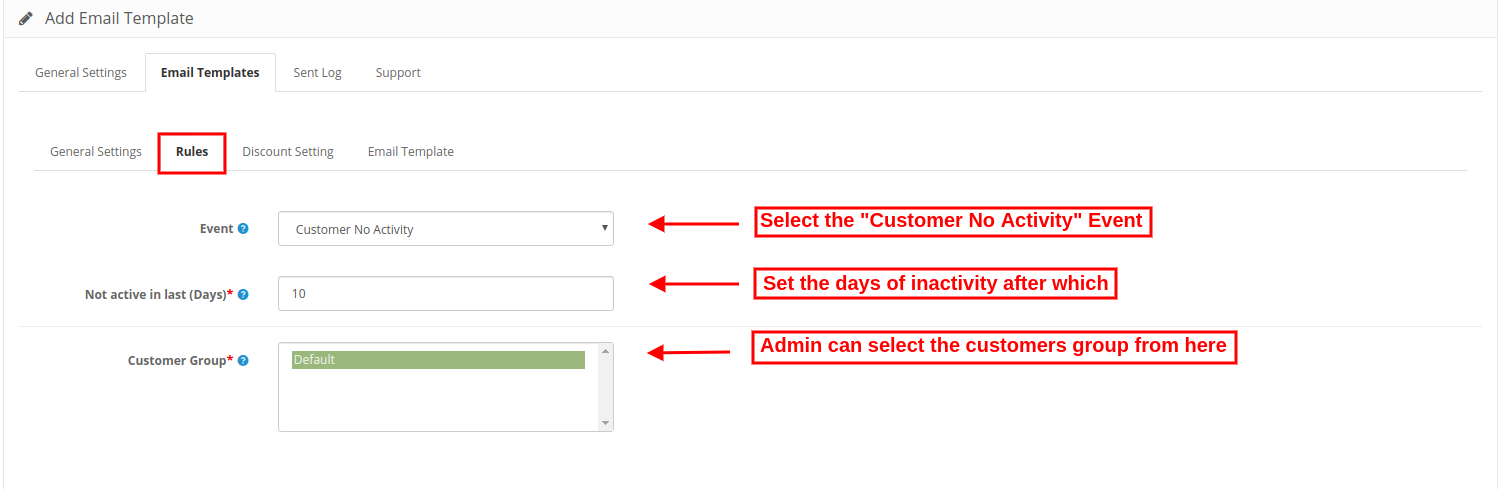
  • Non attivo negli ultimi (giorni): Impostare i giorni di inattività dopo i quali si desidera inviare e-mail di promemoria.
  • Gruppo di clienti: Seleziona il gruppo del cliente su cui verrà applicata questa regola.

Regola 4: registrazione cliente
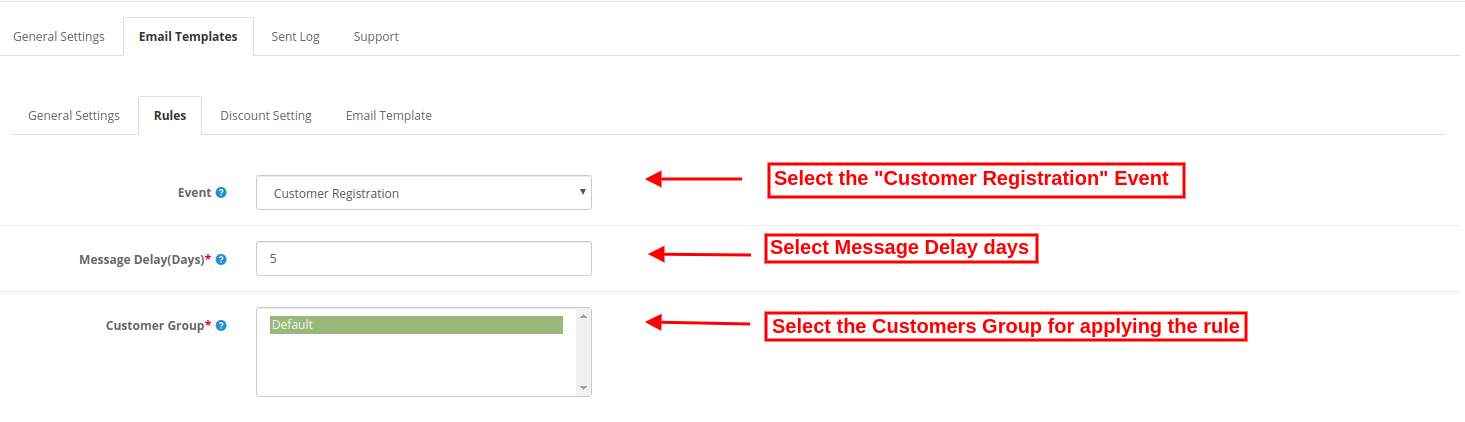
  • Ritardo messaggio: Il commerciante online può impostare il numero di giorni dopo i quali desidera inviare e-mail di follow-up.
  • Gruppo di clienti: L'amministratore può selezionare il gruppo di clienti per cui sarà applicabile questa regola.

Impostazioni sconto 3.2.3

  • Tipo di sconto: L'amministratore del negozio può selezionare il tipo di sconto.
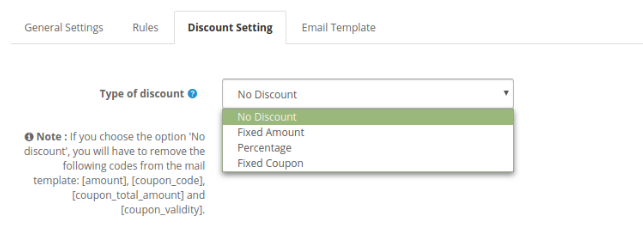
  • Senza sconto: Se non desideri offrire alcuno sconto, seleziona questo tipo di sconto.
  • Importo fisso: Il commerciante del negozio può impostare il tipo di sconto come importo fisso.
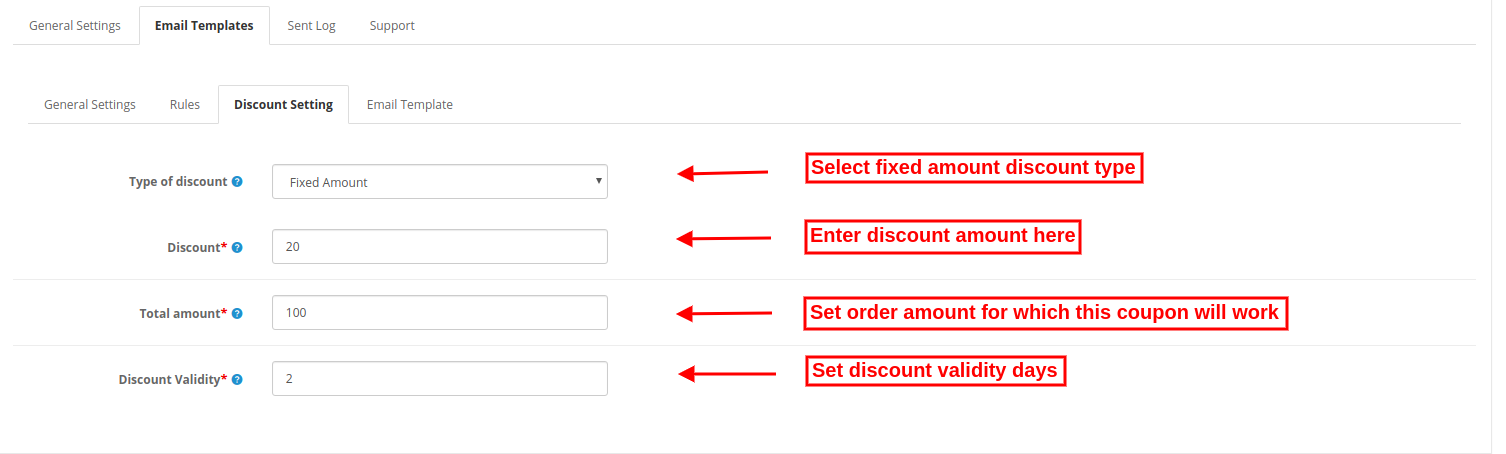
Sconto: L'amministratore può impostare l'importo dello sconto per ordine.

Importo totale: L'amministratore può impostare l'importo totale dell'ordine per il quale il coupon sarà valido.

Validità dello sconto: L'amministratore può impostare i giorni di validità per il buono sconto.

  • Percentuale: Il commerciante del negozio può impostare il tipo di sconto come importo in percentuale
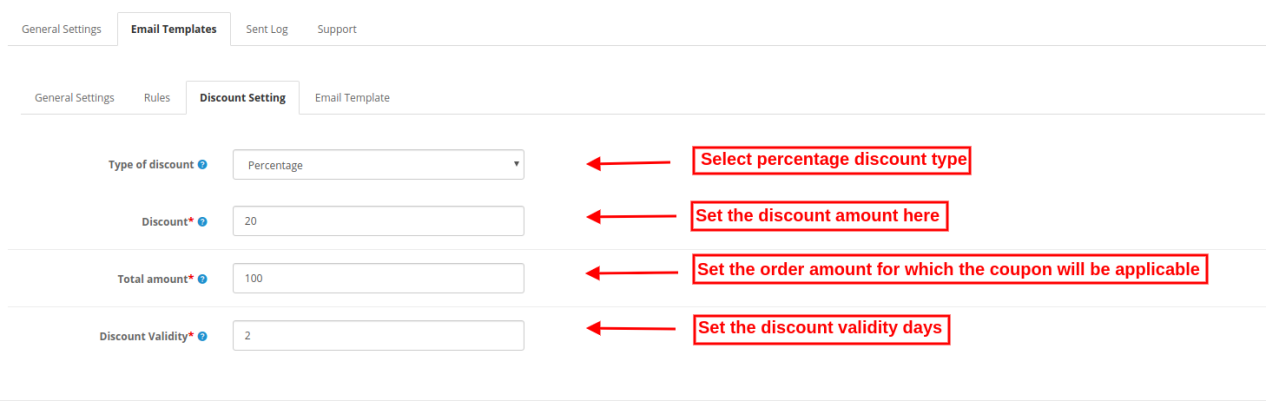
Sconto: L'amministratore può impostare l'importo dello sconto per ordine in percentuale.

Importo totale: L'amministratore può impostare l'importo totale dell'ordine per il quale il coupon sarà valido.

Validità dello sconto: L'amministratore può impostare i giorni di validità per il buono sconto.

  • Coupon fisso: L'amministratore può anche selezionare l'opzione coupon fisso per condividere direttamente i coupon.
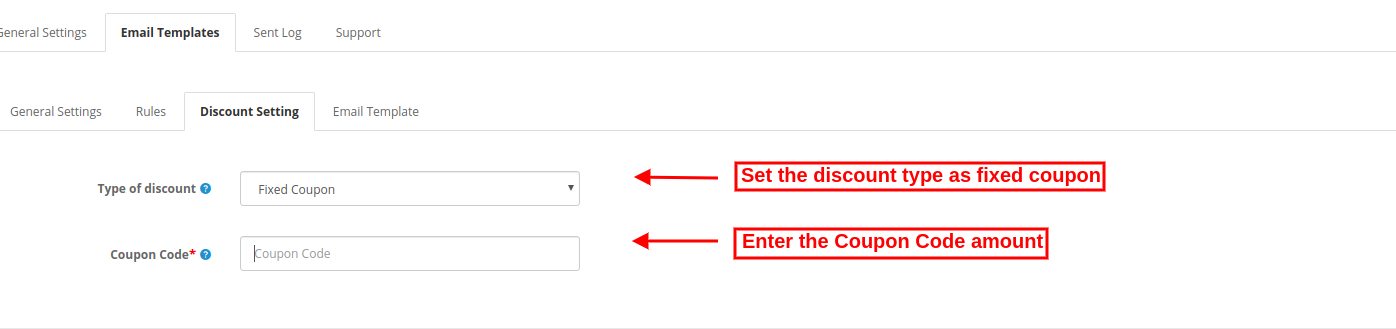
  • Codice coupon: Inserisci il codice coupon.

Modello email 3.2.4

Le e-mail di follow-up per il plug-in dell'ordine hanno modelli di e-mail pronti per l'invio di e-mail di follow-up.
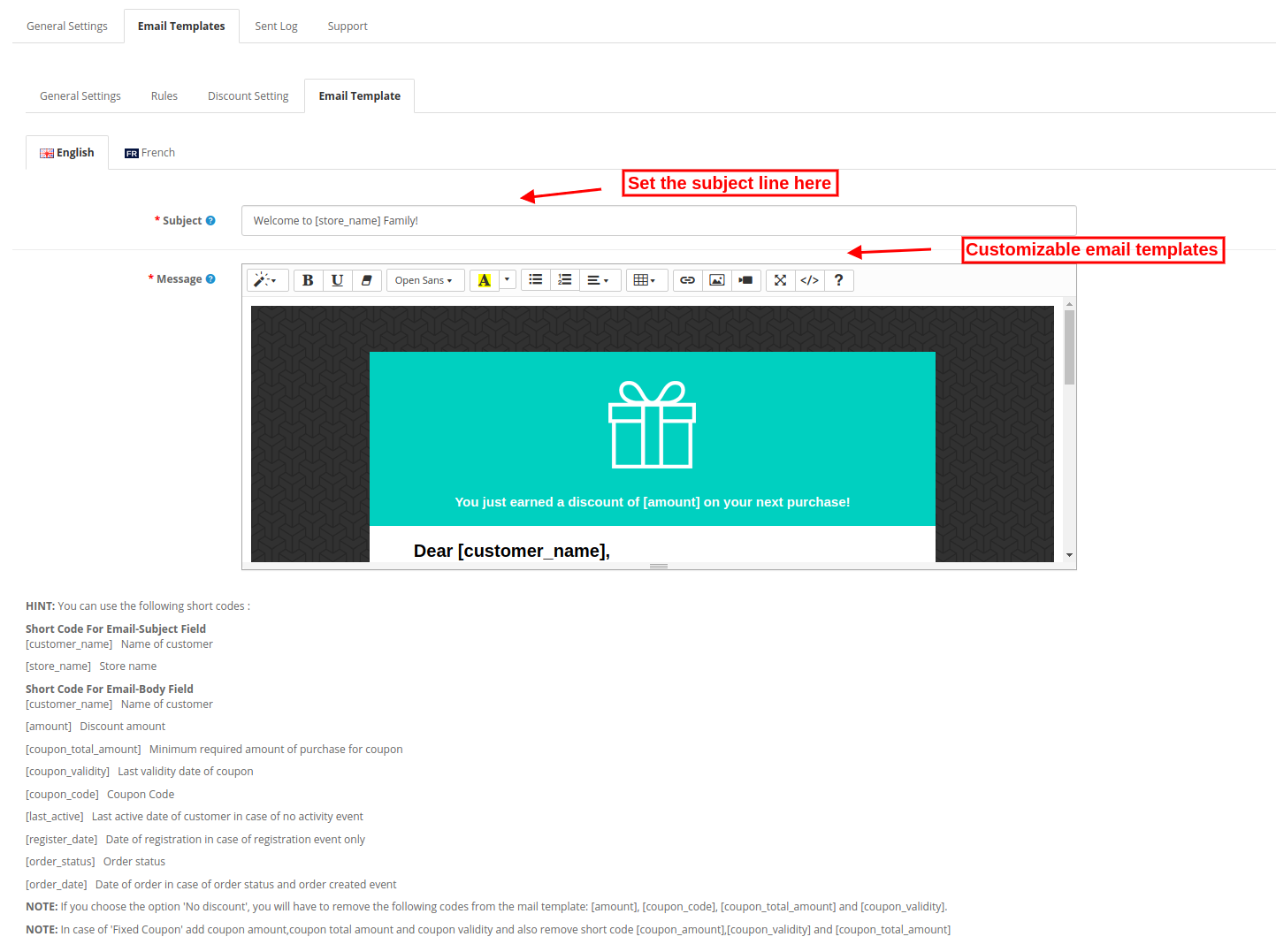
  • Soggetto: L'amministratore può inserire la riga dell'oggetto dell'e-mail in più lingue.
  • Messaggio: L'amministratore può personalizzare il modello e-mail per l'invio di e-mail di follow-up.

Nota: Gli utenti online possono ottenere il collegamento ai dettagli dell'ordine insieme all'e-mail di follow-up per visualizzare il loro ordine in caso di stato dell'ordine e tipo di evento creato dall'ordine.

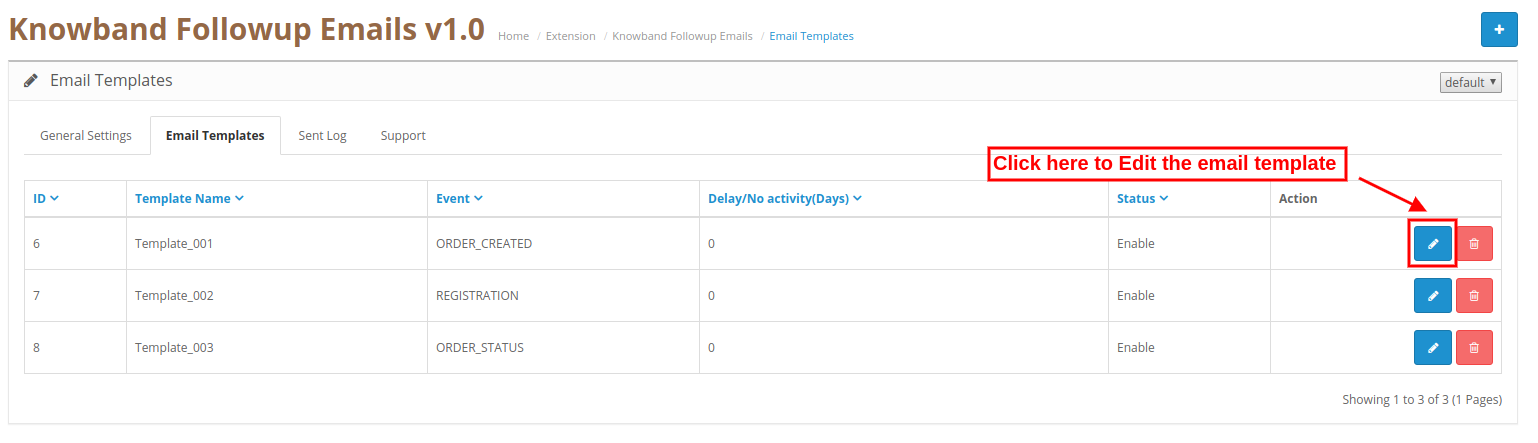
I passaggi per modificare il modello e-mail

L'amministratore del negozio online può modificare facilmente i modelli di email dall'interfaccia di amministrazione.
I passaggi per eliminare qualsiasi modello di email

L'amministratore del negozio online può eliminare facilmente qualsiasi modello di email dall'interfaccia di amministrazione.
3.3 Sent Log

L'amministratore può visualizzare l'elenco di tutte le e-mail di follow-up insieme agli altri dettagli come ID e-mail del cliente, tipo di modello, evento e data.
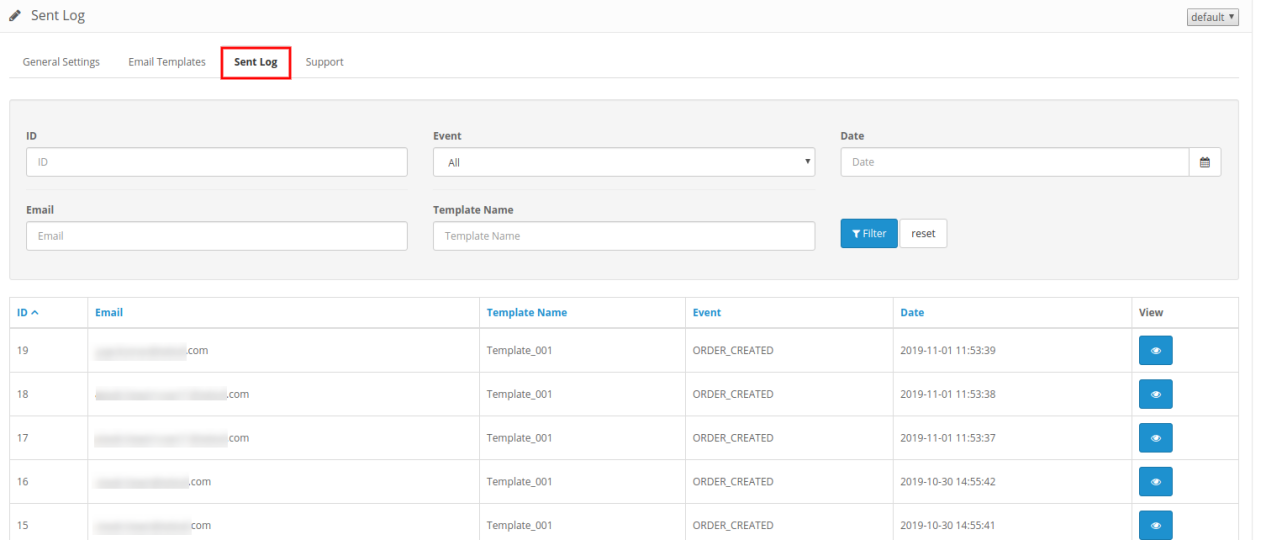
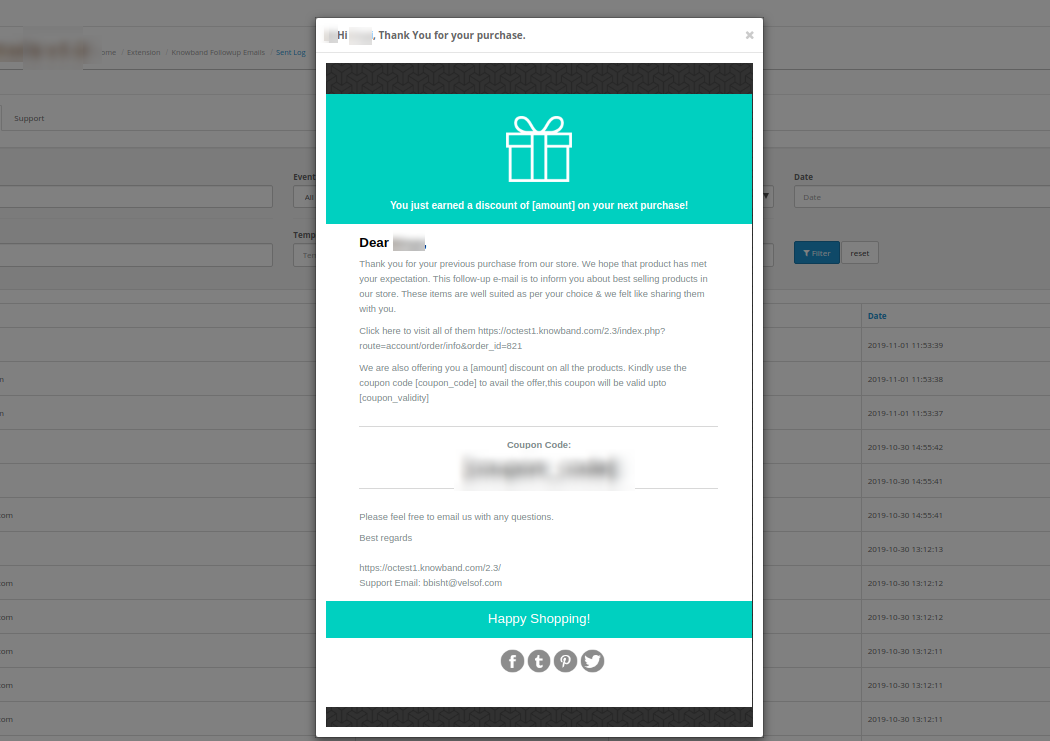
L'amministratore può anche applicare un filtro per selezionare il registro e-mail. L'amministratore del negozio online può visualizzare la struttura e-mail di follow-up.
Interfaccia 4.0 front-end

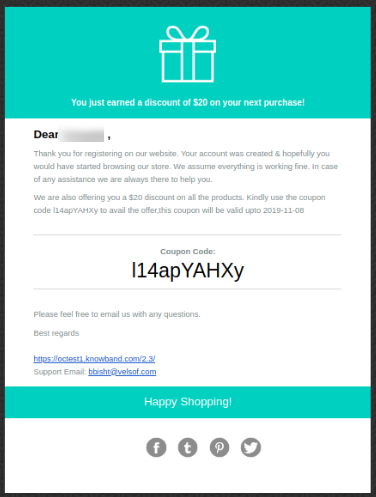
L'amministratore del negozio online può inviare e-mail di follow-up ai clienti in diverse condizioni. I clienti possono ricevere e-mail di follow-up durante la creazione dell'ordine, condizioni di ordine diverse, nessuna attività da parte dei clienti, registrazione di nuovi clienti.


Estensione del timer di spedizione OpenCart – Manuale dell'utente

1.0 Introduzione

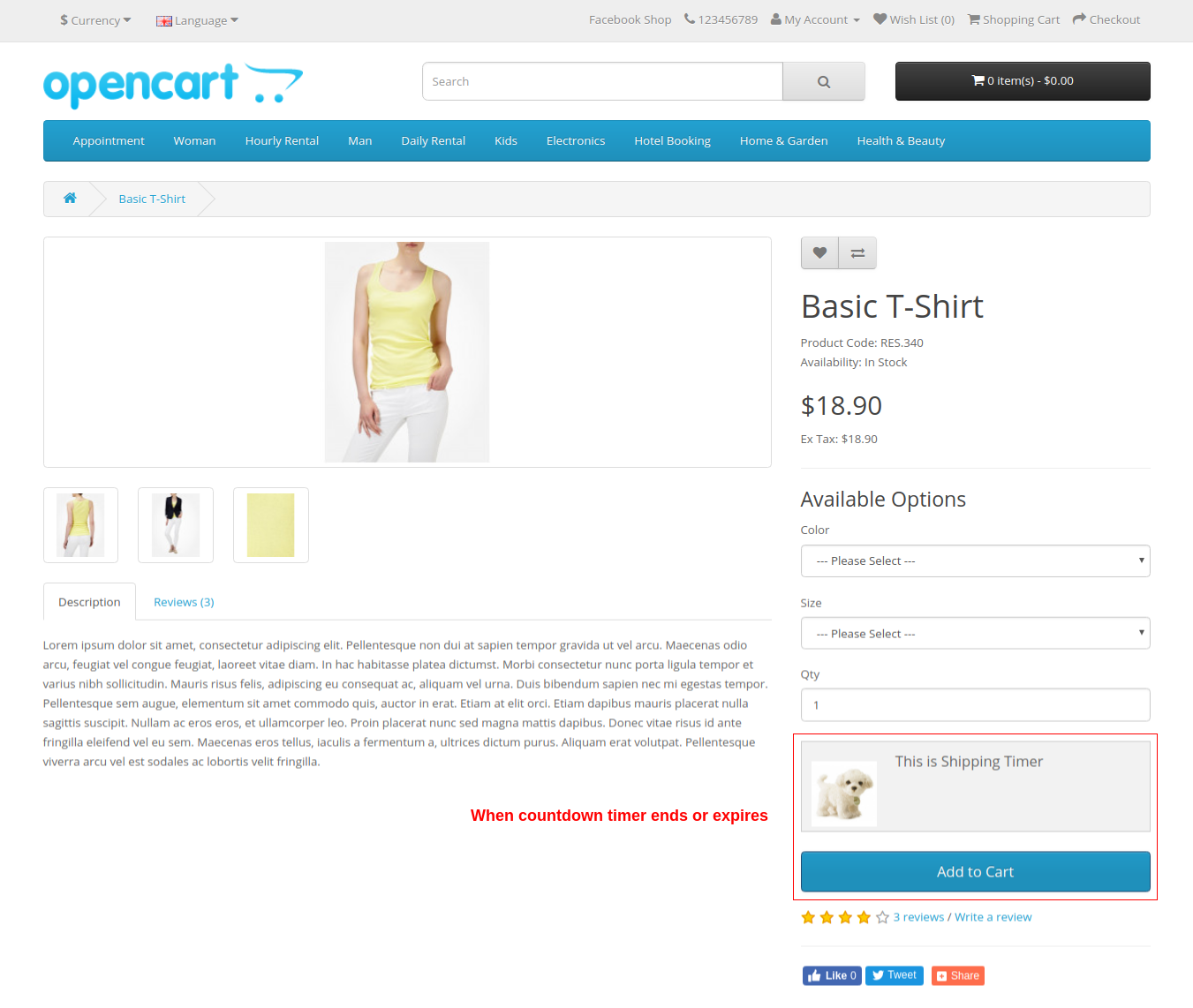
L'estensione del timer di spedizione OpenCart di Knowband offre un timer di spedizione configurabile che puoi visualizzare sulle pagine dei prodotti nel tuo negozio. Questo timer di spedizione è un conto alla rovescia che obbliga i visitatori del tuo negozio a ottenere vantaggi dalla spedizione in giornata o in giornata. Questo modulo di spedizione OpenCart aggiunge sostanzialmente un timer di un giorno o più giorni al tuo negozio per prodotti, categorie e produttori selezionati. Puoi attirare l'attenzione dei tuoi clienti con questo timer di spedizione e mostrare loro banner personalizzati. Se il cliente ordina un prodotto prima della scadenza del conto alla rovescia, il prodotto verrà consegnato sullo stesso

1.1 Caratteristiche sorprendenti del timer di spedizione del prodotto per OpenCart

L'estensione del timer di spedizione OpenCart include funzionalità personalizzabili che possono essere modificate in base alle esigenze aziendali. Non è richiesta alcuna codifica ed è possibile visualizzare un timer di spedizione lo stesso giorno o un timer di consegna un giorno nel proprio negozio senza sforzi di codifica. Esploriamoli uno per uno.

  • Mostra un timer di spedizione su ogni pagina del prodotto del tuo negozio convincendo gli utenti ad acquistare il prodotto prima della fine dell'offerta di consegna in giornata o in un giorno.
  • Il modulo di spedizione OpenCart è facile da installare e configurare.
  • È possibile abilitare o disabilitare l'estensione del timer di spedizione OpenCart con un solo clic.
  • Il conto alla rovescia di OpenCart offre compatibilità multilingue e multilingue.
  • Con l'estensione Timer spedizione OpenCart, puoi creare un timer per un solo giorno o più giorni per il tuo negozio.
  • Il modulo di spedizione OpenCart offre molteplici scelte per la selezione di categorie, prodotti e produttori.
  • È possibile impostare la data di inizio e di fine per il timer di spedizione.
  • Puoi scegliere i giorni per i quali vuoi mostrare il conto alla rovescia.
  • L'estensione del timer di spedizione OpenCart ti dà anche la possibilità di impostare le date delle vacanze per limitare la funzionalità.
  • Per dare un aspetto accattivante, puoi aggiungere i banner desiderati insieme al conto alla rovescia.
  • Puoi facilmente visualizzare e gestire gli ordini totali dei clienti usando questo Conto alla rovescia OpenCart.
  • L'estensione del timer di spedizione OpenCart è utile per aumentare i livelli di conversione poiché il conto alla rovescia della spedizione obbliga il cliente a prendere una decisione rapida.

2.0 Guida all'installazione dell'estensione del timer di spedizione OpenCart

Prima di iniziare il processo di installazione, è necessario acquistare il modulo di spedizione OpenCart dal negozio Knowband. Una volta acquistato, riceverai i seguenti file sulla tua e-mail registrata.

  1. Codice sorgente dell'estensione del timer di spedizione in formato file compresso
  2. Manuale utente dell'estensione del timer di spedizione OpenCart

Ora per installare questo timer di spedizione sul tuo sito Web, segui i passaggi indicati: 1. Decomprimi il file zip. Otterrai le cartelle come mostrato nell'immagine qui sotto


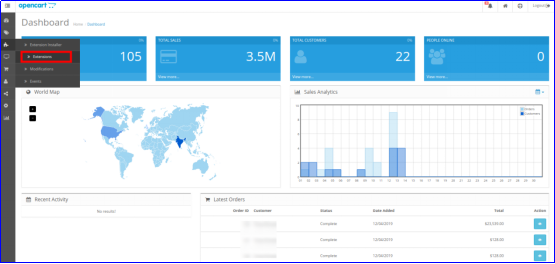
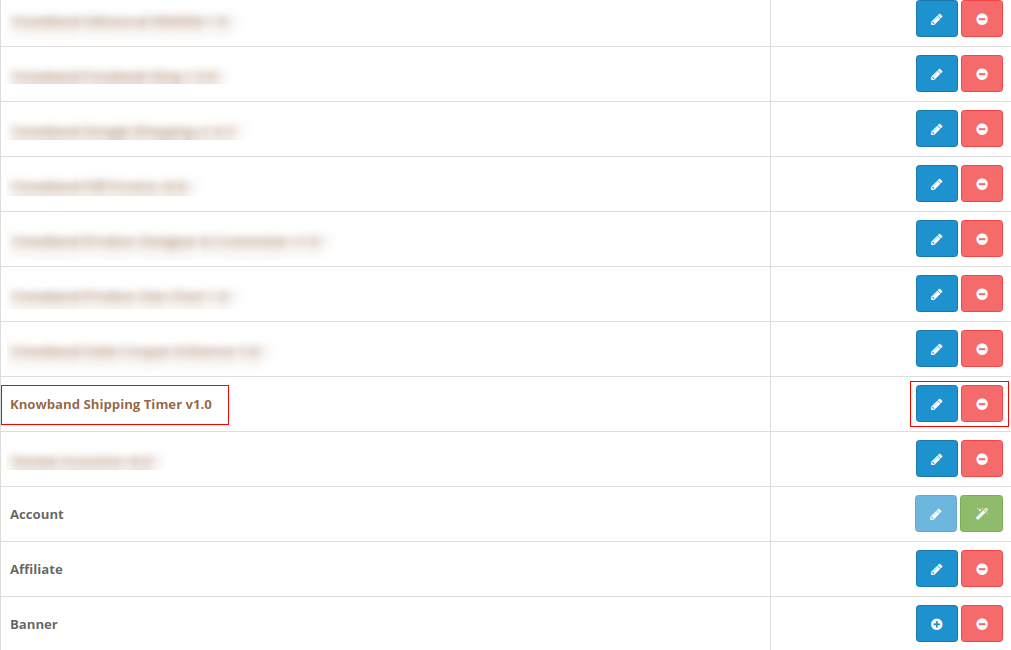
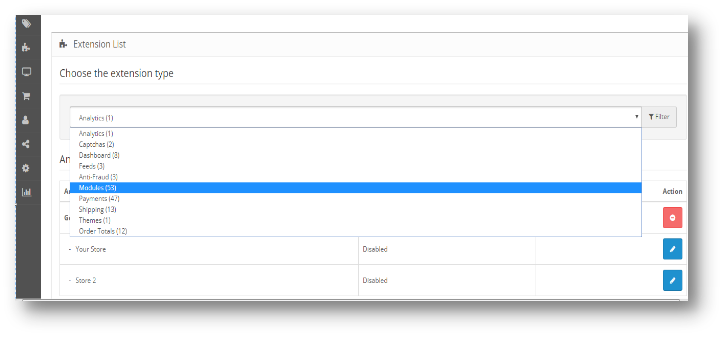
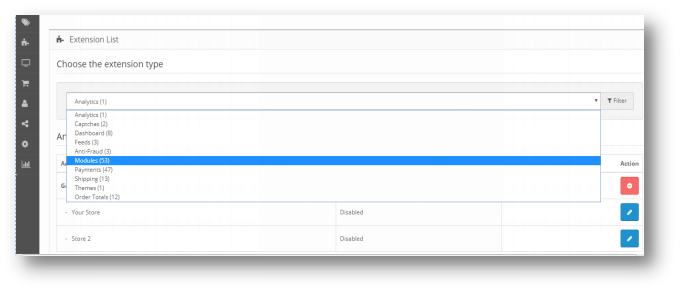
2. Copia tutte le cartelle del file zip nella directory principale dell'installazione di OpenCart tramite FTP manager. Pertanto, l'estensione OpenCart Shipping Timer è ora installata correttamente ed è pronta per l'uso nel tuo negozio. Vai al menu di amministrazione e fai clic sulle estensioni. Quindi, fai clic su Moduli e quindi fai clic sul pulsante Configura accanto a Knowband Shipping Timer.

Interfaccia di amministrazione 3.0 del modulo di spedizione OpenCart

Subito dopo la corretta installazione del modulo di spedizione per il sito Web OpenCart, è possibile creare e configurare i timer per il conto alla rovescia in base alle proprie esigenze aziendali. Naviga le impostazioni nell'ordine indicato: Pannello di amministrazione> Estensioni> Moduli> Timer spedizione Knowband.

L'interfaccia di amministrazione semplice da comprendere dell'estensione OpenCart Shipping Timer è divisa in sei grandi sezioni come: 1. Impostazioni generali 2. Produttori 3. Categorie 4. Prodotti 5. Ordina 6. Supporto Queste sezioni sono discusse in dettaglio di seguito. Mentre la sezione "Impostazioni generali" è anche divisa in tre sezioni come: 1. Abilita impostazioni 2. Impostazioni conto alla rovescia 3. Impostazioni banner

3.1 Impostazioni generali

Le Impostazioni generali complete sono classificate in queste tre sezioni seguenti:

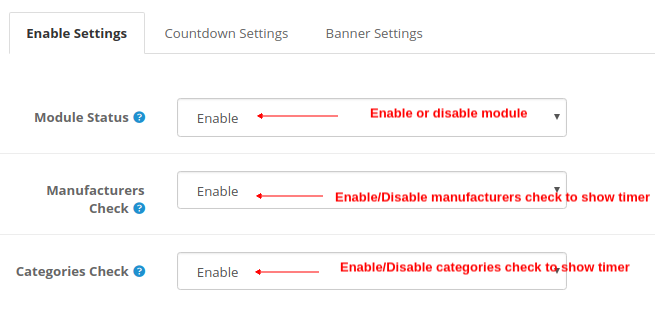
3.1.1 Abilita impostazioni

  • Stato del modulo: Questa impostazione abilita o disabilita semplicemente la funzionalità del modulo di spedizione.
  • Verifica del produttore: Abilitando questa opzione, il timer verrà mostrato per l'elenco dei produttori selezionati. Per aggiungere un nuovo produttore all'elenco, vai alla sezione 3.2.
  • Verifica categorie: Abilitando questa opzione, il timer verrà mostrato per l'elenco Categorie selezionato. Per aggiungere nuove categorie all'elenco, vai alla sezione 3.3.

Impostazioni conto alla rovescia 3.1.2

Puoi impostare due tipi di timer per il conto alla rovescia qui:

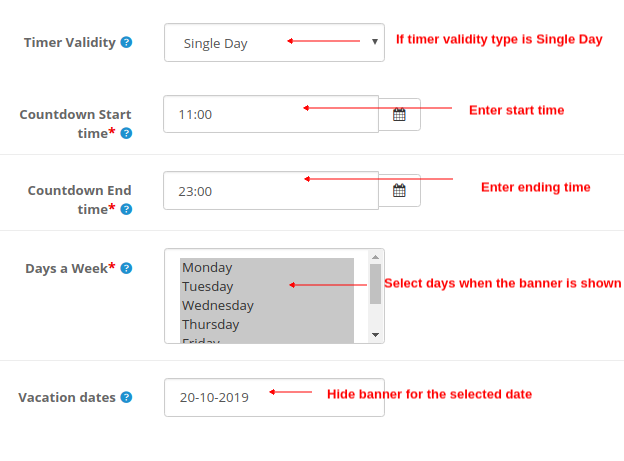
A) Singolo giorno

  • Validità del timer: Questa opzione può essere impostata su singolo giorno o più giorni. Considerando che è impostato su Single Day.
  • Ora di inizio conto alla rovescia: Questa opzione consente di impostare l'ora di inizio per il conto alla rovescia.
  • Tempo di fine conto alla rovescia: Questa opzione consente di impostare l'ora di fine per il conto alla rovescia.
  • Giorni a settimana: Con questa opzione, puoi selezionare o selezionare i giorni in cui verrà mostrato il banner.
  • Date di vacanza: Usando questa opzione, puoi escludere la data particolare in cui vuoi nascondere il banner. È possibile selezionare più date separate

B) Giorno multiplo

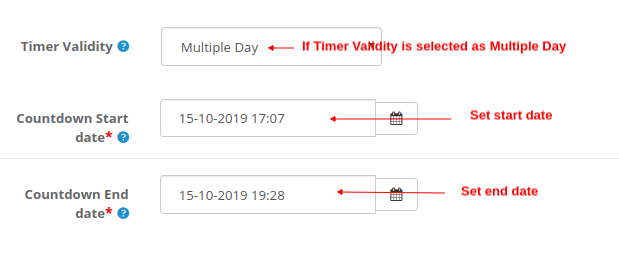
  • Validità del timer: Questa opzione può essere impostata su singolo giorno o più giorni. Considerando che è impostato su Più giorni.
  • Data di inizio del conto alla rovescia: Questa opzione consente di impostare la data e l'ora di inizio del timer per il conto alla rovescia.
  • Data di fine del conto alla rovescia: Questa opzione consente di impostare la data e l'ora di fine del timer per il conto alla rovescia.

Impostazioni banner 3.1.3

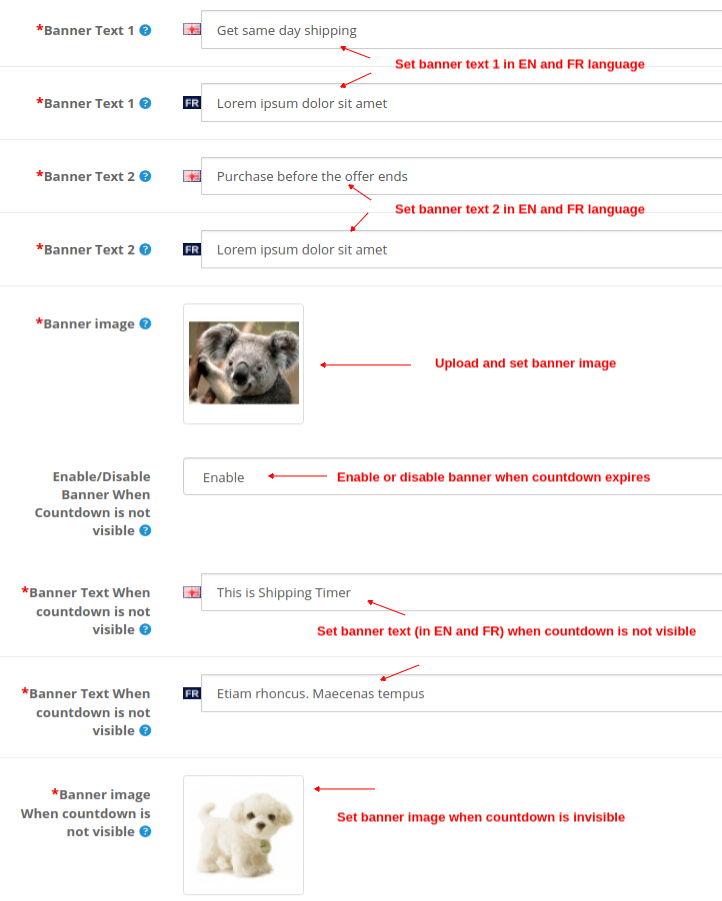
  • Testo banner 1: Impostare il testo desiderato (in inglese e francese) che viene visualizzato sopra il timer.
  • Testo banner 2: Impostare il testo desiderato (in inglese e francese) che viene visualizzato sotto il timer.
  • Immagine banner: Con questa opzione, è possibile impostare l'immagine del banner che si desidera mostrare insieme al timer per il conto alla rovescia.
  • Abilita / disabilita banner quando il conto alla rovescia non è visibile: È possibile abilitare o disabilitare il banner quando il conto alla rovescia non è visibile o scade.
  • Testo banner quando il conto alla rovescia non è visibile: È possibile impostare il testo del banner desiderato (in inglese e francese) che viene visualizzato quando il conto alla rovescia non è visibile.
  • Immagine banner quando il conto alla rovescia non è visibile: È possibile impostare l'immagine del banner desiderata che viene visualizzata quando il conto alla rovescia non è visibile.

Produttori di 3.2

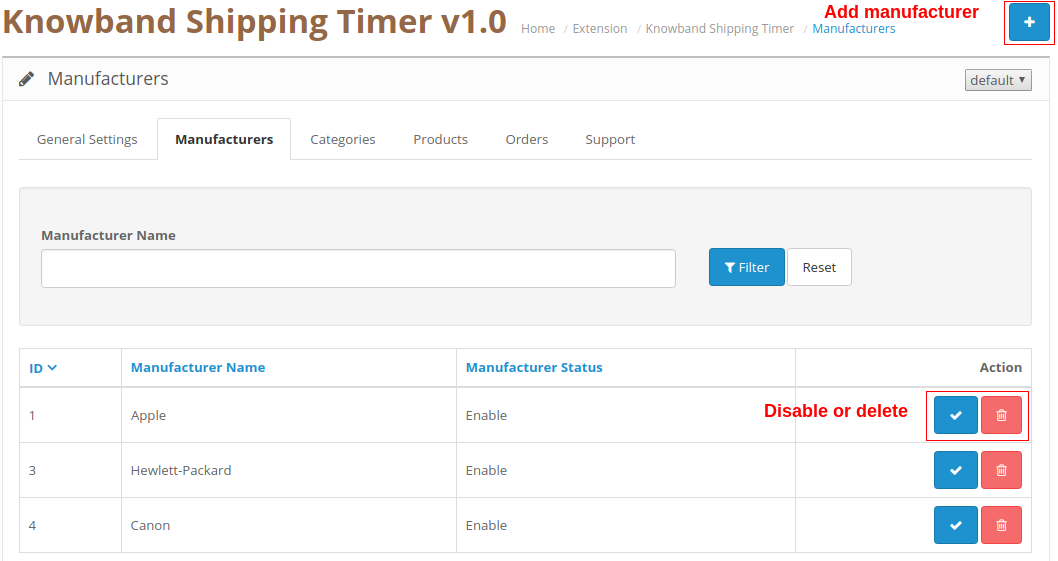
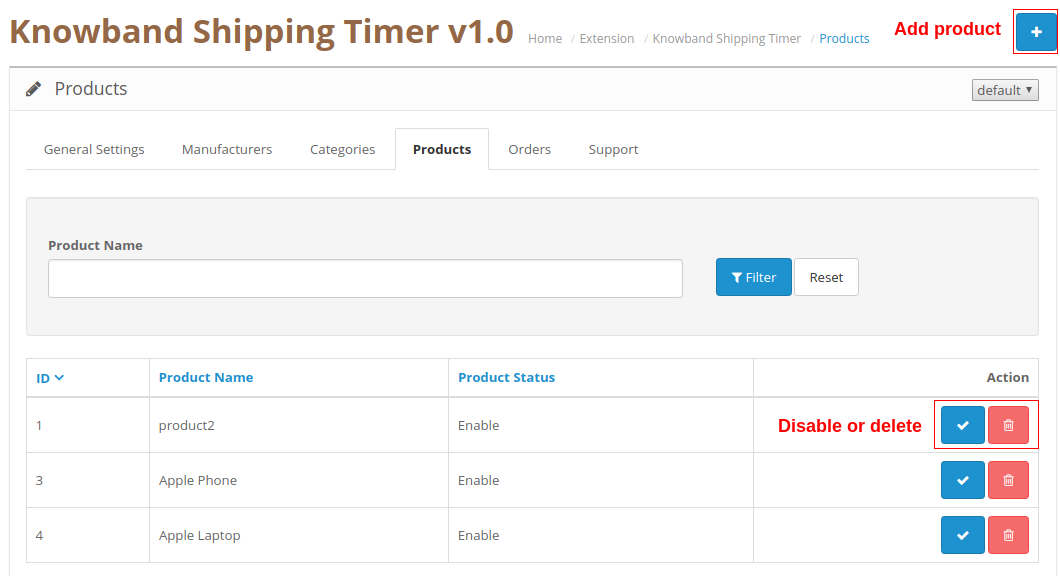
Da questa sezione del modulo Spedizione OpenCart, è possibile aggiungere produttori facendo clic sul pulsante "+". Per disabilitare o eliminare il produttore esistente, è possibile fare clic sul pulsante "Disabilita" o "Elimina" corrispondente. Viene visualizzato il timer di spedizione per i prodotti offerti da questi produttori.

Categorie 3.3

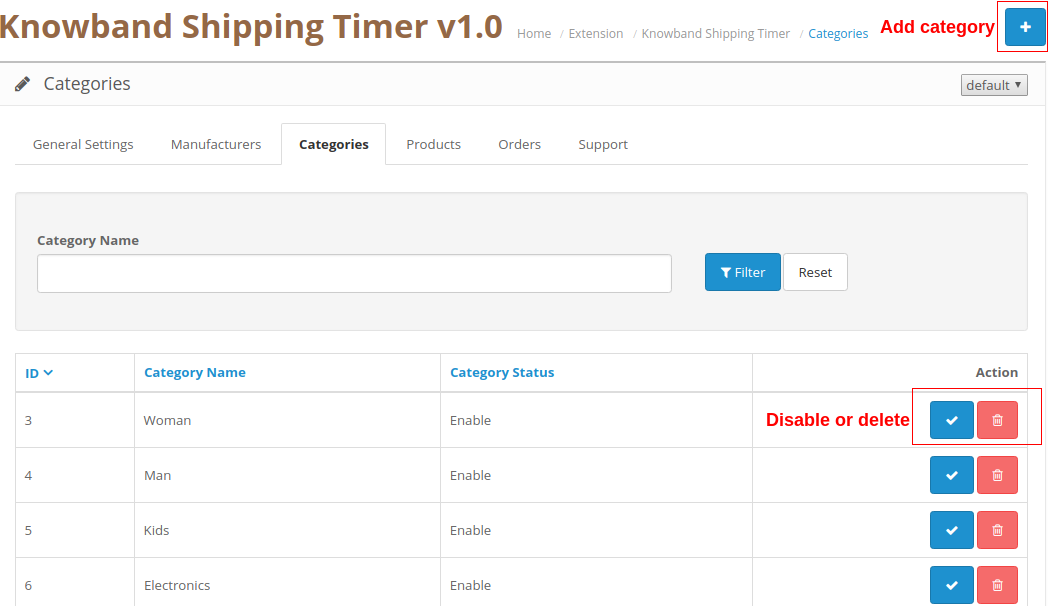
Da questa sezione del modulo Spedizione OpenCart, è possibile aggiungere categorie facendo clic sul pulsante "+". Per disabilitare o eliminare la categoria esistente, è possibile fare clic sul pulsante "Disabilita" o "Elimina" corrispondente. Il timer di spedizione viene visualizzato per tutti i prodotti appartenenti a queste categorie.

3.4 Prodotti

Da questa sezione del modulo Spedizione OpenCart, è possibile aggiungere prodotti facendo clic sul pulsante "+". Per disabilitare o eliminare il prodotto esistente, è possibile fare clic sul pulsante "Disabilita" o "Elimina" corrispondente. Il timer di spedizione viene visualizzato per tutti questi prodotti.

Ordini 3.5

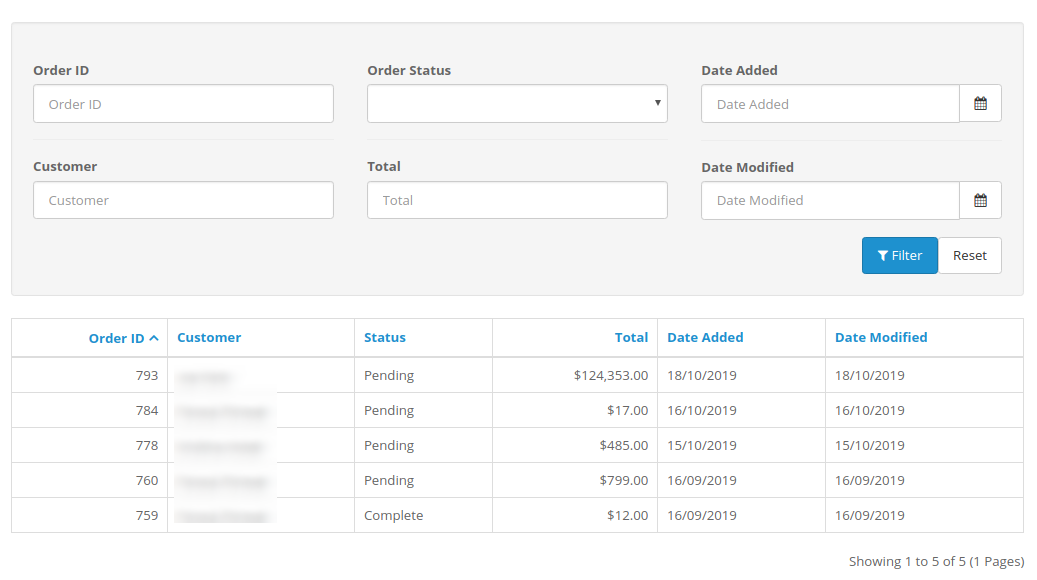
L'estensione del timer di spedizione OpenCart consente di visualizzare e tenere traccia dei dettagli completi degli ordini ricevuti. Gli ordini di acquisto dei prodotti con le funzioni di spedizione in un giorno o lo stesso giorno possono essere facilmente visualizzati in questa scheda "Ordine" dell'interfaccia di amministrazione. Puoi anche applicare vari filtri per recuperare l'intero elenco degli ordini ricevuti insieme ai dettagli di ogni particolare cliente secondo le necessità.

Supporto 3.6

Per qualsiasi problema o dubbio, puoi semplicemente sollevare un ticket da questa sezione di supporto.

Interfaccia frontale 4.0 dell'estensione del timer di spedizione OpenCart

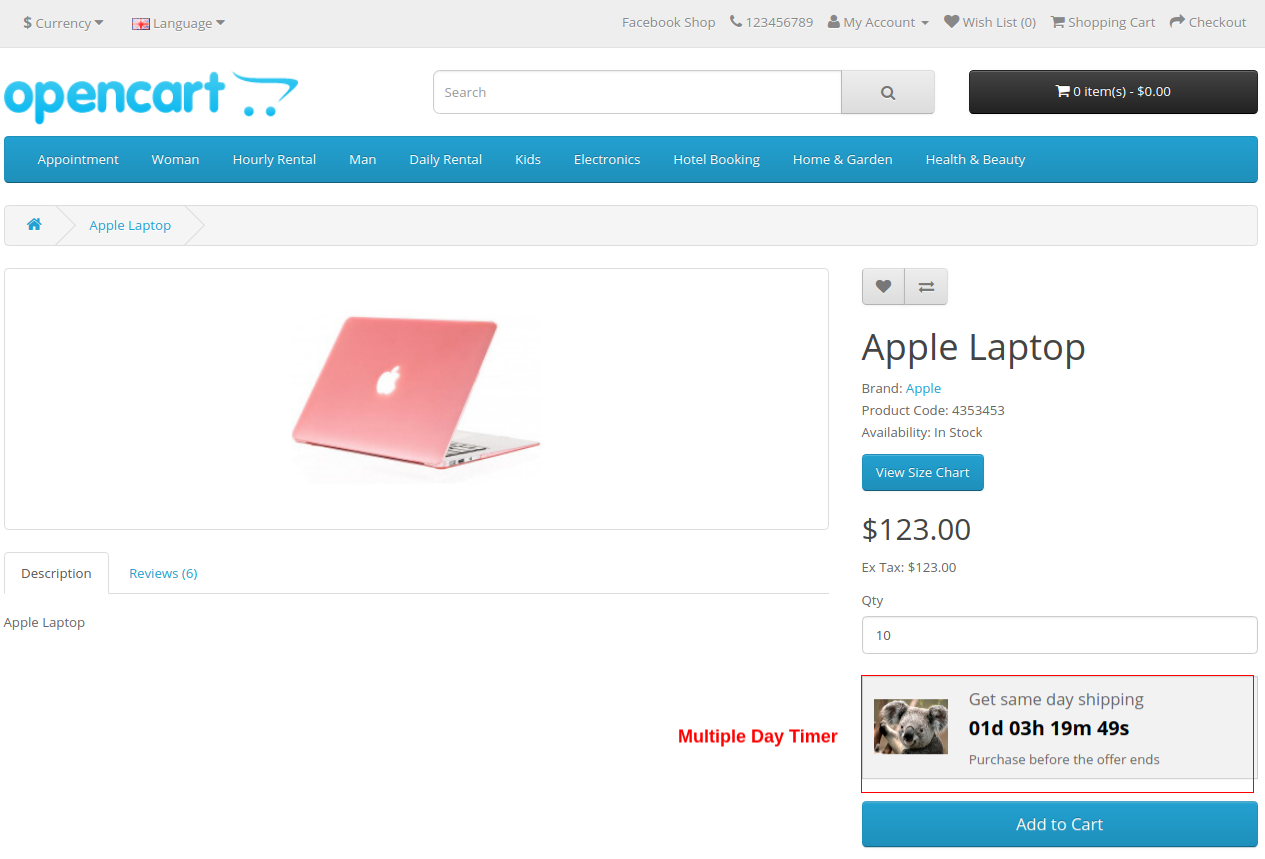
A) Timer per più giorni


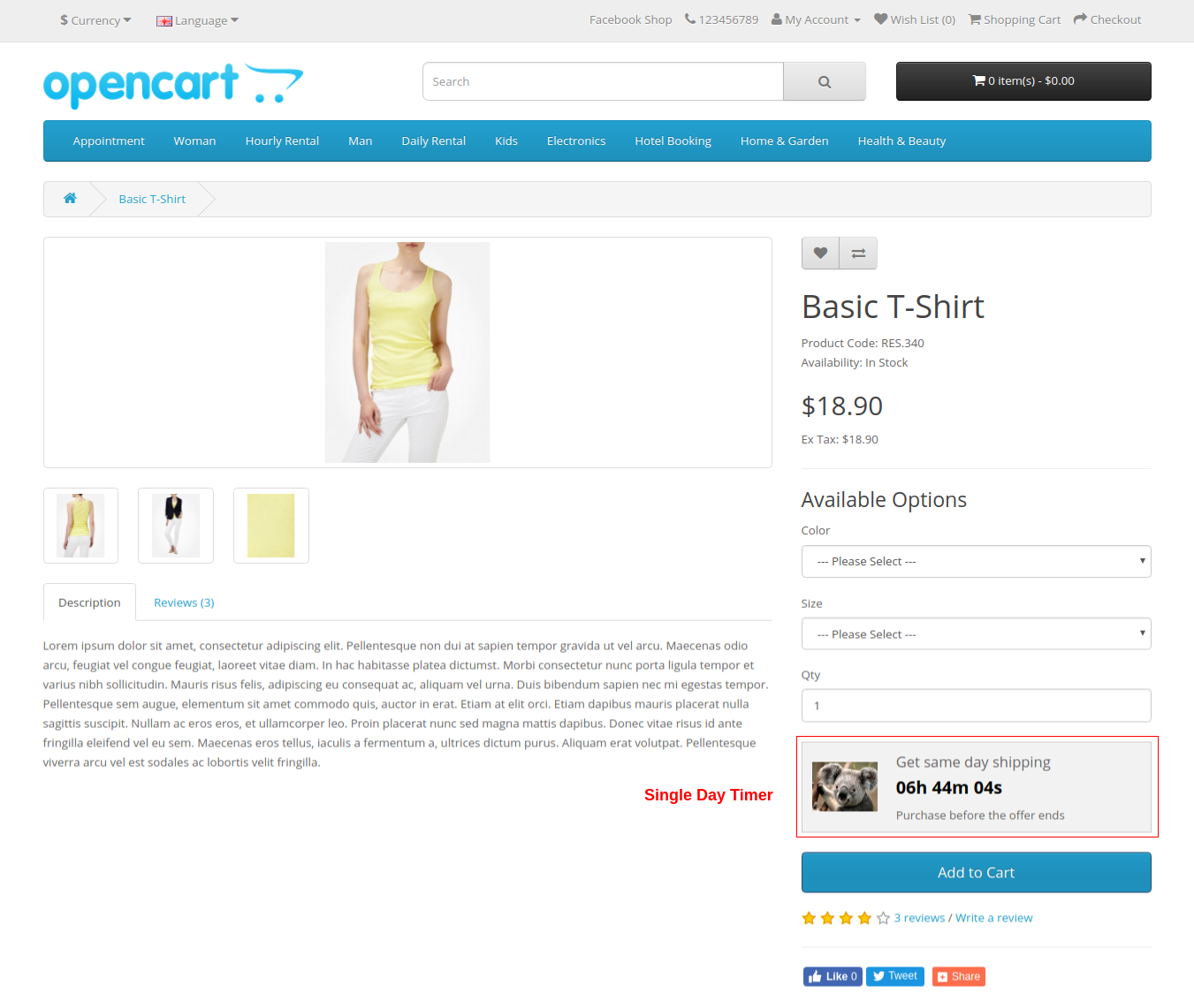
B) Timer a giorno singolo


C) Banner e testo visualizzati quando il conto alla rovescia non è visibile

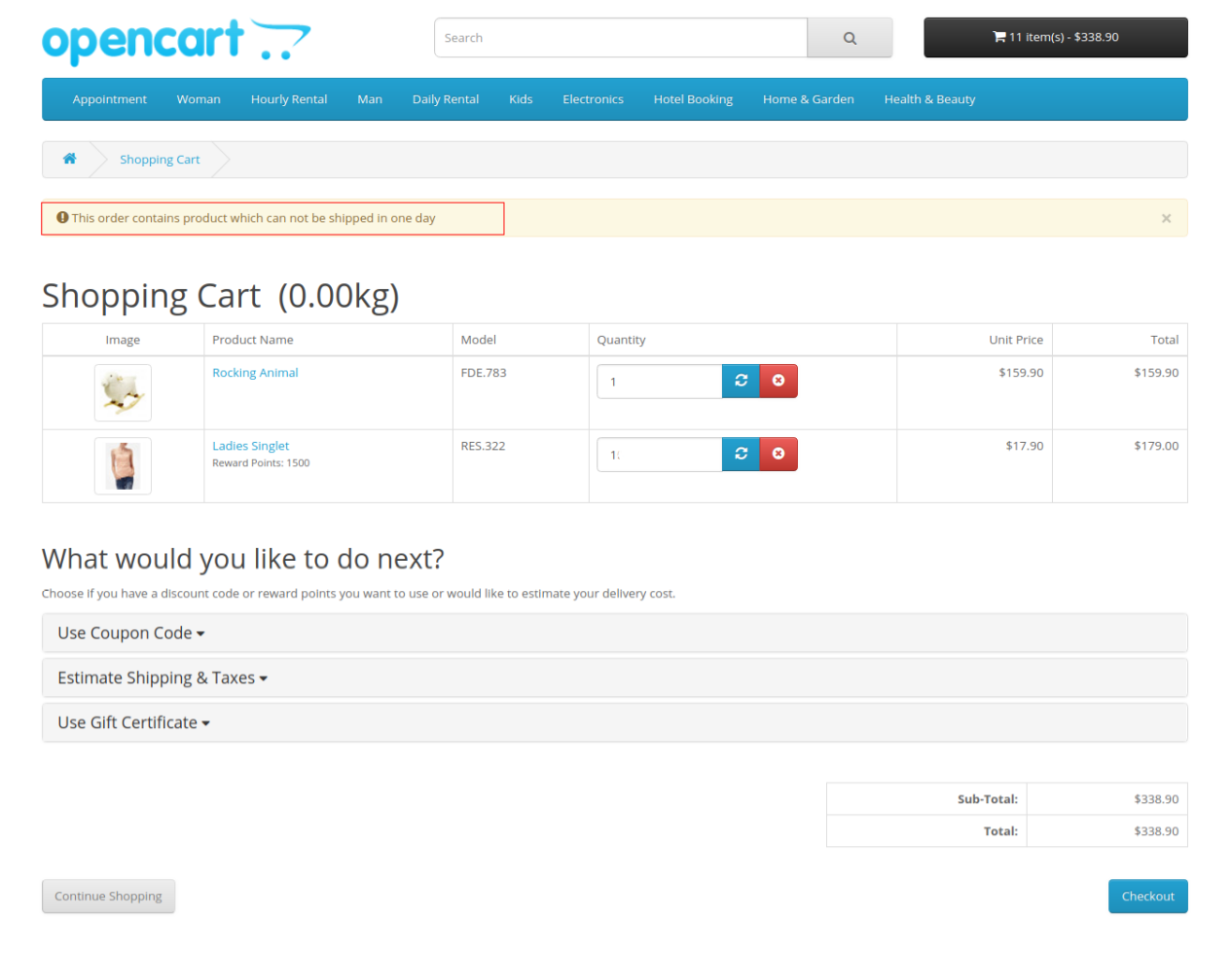
D) Messaggio di testo quando un prodotto nel carrello non è idoneo per la consegna in un giorno o nello stesso giorno.

Nota: se il carrello contiene più di un prodotto e


Estensione per designer/personalizzatore di prodotti Opencart – Manuale dell’utente

1.0 Introduzione

Tutti amano un tocco personale. Ciò è particolarmente vero nell’universo dello shopping online di oggi, che ti consente di ordinare il prodotto che preferisci comodamente dal tuo divano. Inoltre, lo spettacolare aumento del numero di negozi online ha offerto ai clienti un’ampia gamma di opzioni di acquisto. Ed è qui che entra in gioco la personalizzazione del prodotto. Aziende che implementano la personalizzazione del prodotto, progettano, modificano e commercializzano i propri articoli in base alle esigenze o ai desideri del cliente.�Designer/personalizzatore di prodotti Opencart offre molti vantaggi e generalmente porta a tassi di conversione più elevati. Fino a pochi anni fa, i prodotti personalizzati erano praticamente limitati a una ristretta cerchia di marchi e articoli. Comprendeva principalmente articoli da regalo, prodotti in vetrina o articoli di marketing. In senso figurato, potresti contare la quantità di oggetti personalizzati sulle dita di una mano. Fortunatamente, molto è cambiato. Per il bene. I venditori di praticamente di tutto, da abiti e camicie a borse e persino beni di consumo confezionati, stanno scoprendo i vantaggi e il valore della personalizzazione del prodotto. Sempre più marchi stanno scoprendo che la personalizzazione di articoli e servizi è un ottimo modo per aumentare la fedeltà e il coinvolgimento dei clienti. OpenCart Product Designer/Customizer è un modo semplice per consentire ai tuoi clienti di personalizzare qualsiasi prodotto secondo i loro desideri ed effettuare un ordine con te. Dà al tuo cliente la flessibilità di ottenere il Prodotto che desidera e nel modo in cui desidera, aumentando di conseguenza le tue vendite. I clienti possono aggiungere facilmente testi ricchi di colori con effetti, caricare le loro immagini con filtri e aggiungere un codice QR per renderlo adatto alle loro esigenze.
Perché dovresti dare l’opzione di personalizzazione del prodotto ai tuoi clienti?

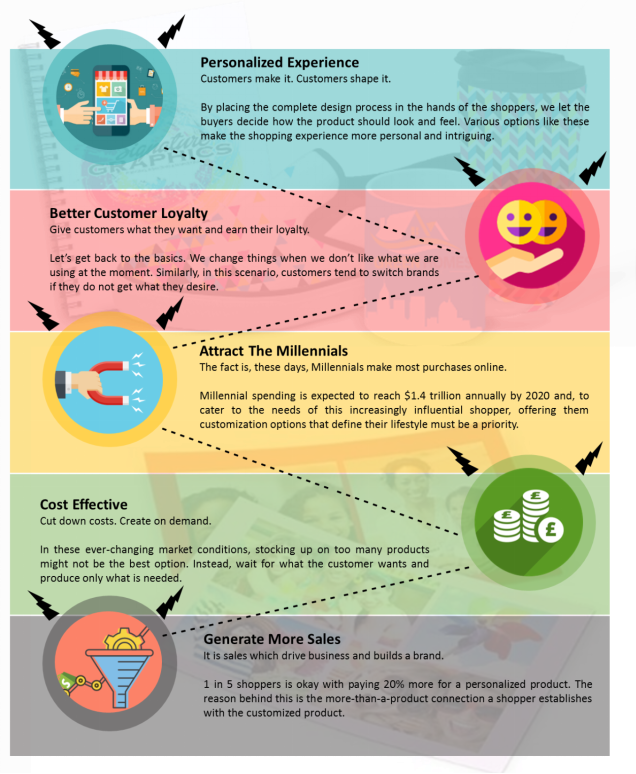
Se ti stai chiedendo perché la personalizzazione del prodotto? Allora ecco perché renderebbe il tuo negozio web migliore.


2.0 Guida all’installazione

Prima di iniziare il processo di installazione, è necessario acquistare Opencart Product Designer/Customizer dal negozio Knowband. Una volta acquistato, riceverai i seguenti file sulla tua email registrata. 1. Codice sorgente del modulo di personalizzazione del prodotto Opencart in formato file zippato. 2. Manuale dell’utente dell’estensione del designer di prodotti personalizzati Opencart. Ora per installare questa estensione del designer di prodotti personalizzati Opencart sul tuo negozio online, segui i passaggi indicati:

Passo 1: Decomprimere il file zip. Otterrai le cartelle come mostrato nell’immagine qui sotto


Passo 2: Copia tutte le cartelle del file zip nella directory principale della configurazione di OpenCart tramite FTP manager. Quindi, il modulo Opencart Custom Product Design è ora installato correttamente ed è pronto per l’uso nel tuo negozio. Vai al menu di amministrazione e fai clic sulle estensioni. Scegli il tipo di estensione come moduli. Troverai un elenco di moduli. Seleziona il Designer/Personalizzatore di prodotti Opencart.

3.0 Interfaccia di amministrazione di Opencart Product Designer Customizer

Per configurare l’estensione Product Designer/Customizer per OpenCart, navigare nelle impostazioni nel seguente ordine:
Pannello di amministrazione > Estensioni > Moduli > Product Designer/Customizer

L’interfaccia di amministrazione dell’estensione OpenCart Product Designer/Customizer include le seguenti impostazioni principali:

  • Configurazione
  • Colori
  • fonte
  • Gruppo di immagini

Come personalizzare un prodotto?

Per personalizzare un prodotto, segui il seguente percorso:
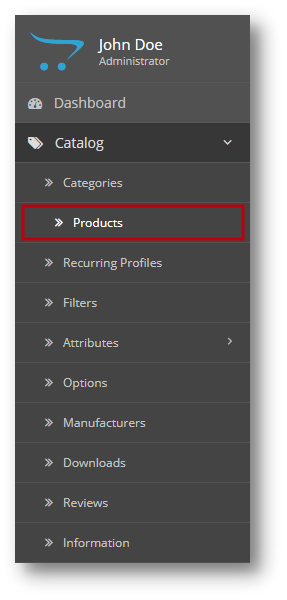
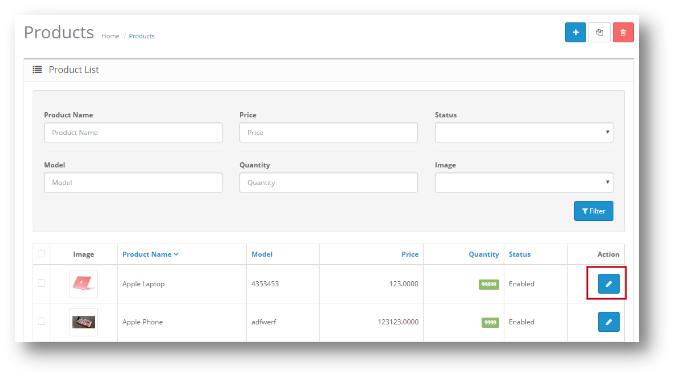
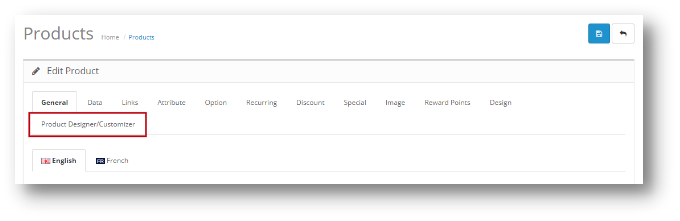
Catalogo >> Prodotti >> Seleziona un prodotto >> Modifica >> Product Designer/Customizer


Una volta che l’utente fa clic su Product Designer/Customizer, l’utente avrà le seguenti opzioni nel modulo di personalizzazione del prodotto esteso di Opencart:

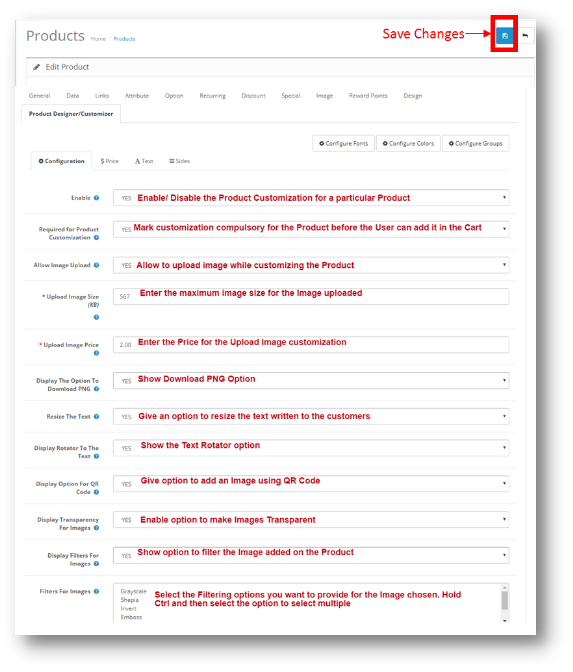
Configurazione 3.0.1

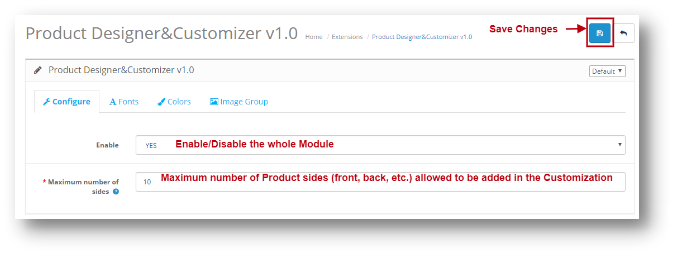
Attraverso questa impostazione del modulo Opencart Custom Product Design, l’Utente può abilitare/disabilitare l’intero Modulo e apportare modifiche alla Personalizzazione del Prodotto.

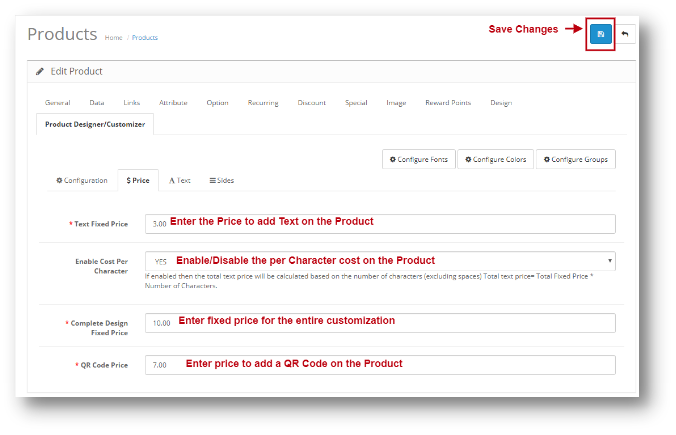
Prezzo 3.0.2

Questa impostazione del modulo di personalizzazione del prodotto esteso di Opencart consente all’amministratore di decidere il prezzo fisso per ogni personalizzazione che deve essere aggiunta al prodotto. La schermata per lo stesso apparirà come mostrato di seguito:


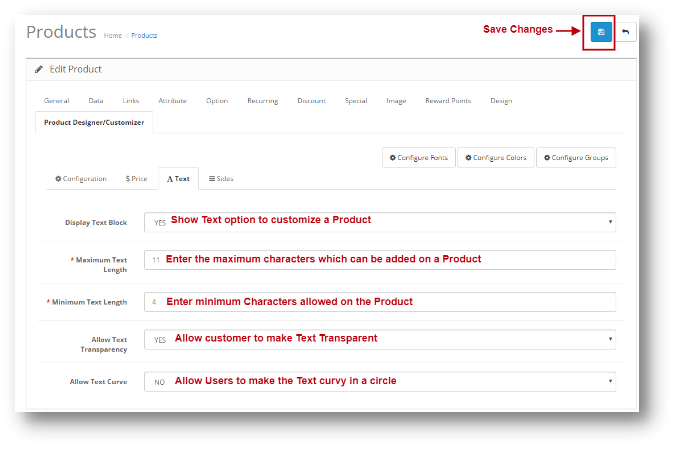
3.0.3 Testo

Attraverso questa impostazione del modulo Opencart Custom Product Design, l’amministratore può controllare l’opzione Testo nella personalizzazione. La schermata per questa opzione apparirà come mostrato di seguito:

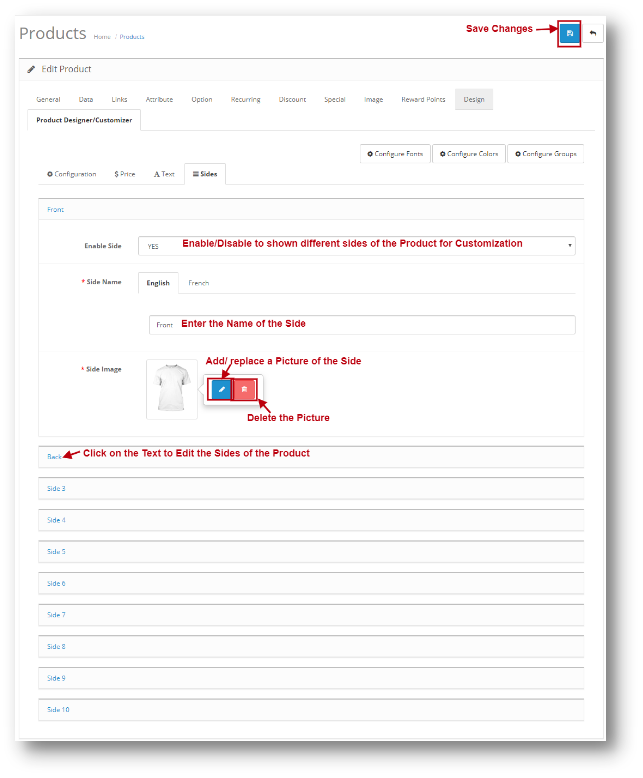
3.0.4 Sides

L’impostazione dei lati del modulo di estensione del designer di prodotti personalizzati di Opencart consente all’amministratore di aggiungere un’immagine di diversi lati del prodotto in modo che l’utente possa personalizzare il prodotto da qualsiasi lato desideri. L’amministratore può anche nominare i lati aggiunti. Lo schermo apparirà come mostrato:

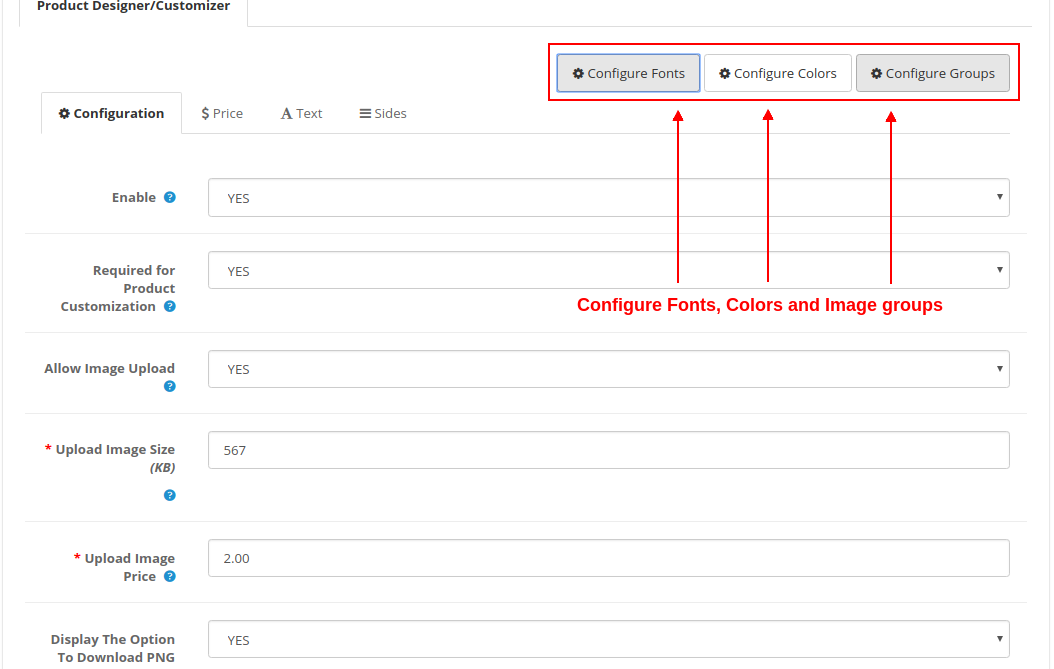
Come configurare caratteri, colori e gruppi di immagini?

Mentre modifichi le impostazioni di personalizzazione per un prodotto, troverai le opzioni per selezionare diversi tipi di carattere, colori, gruppi di immagini nella parte in alto a destra dello schermo. Troverai tre opzioni come:

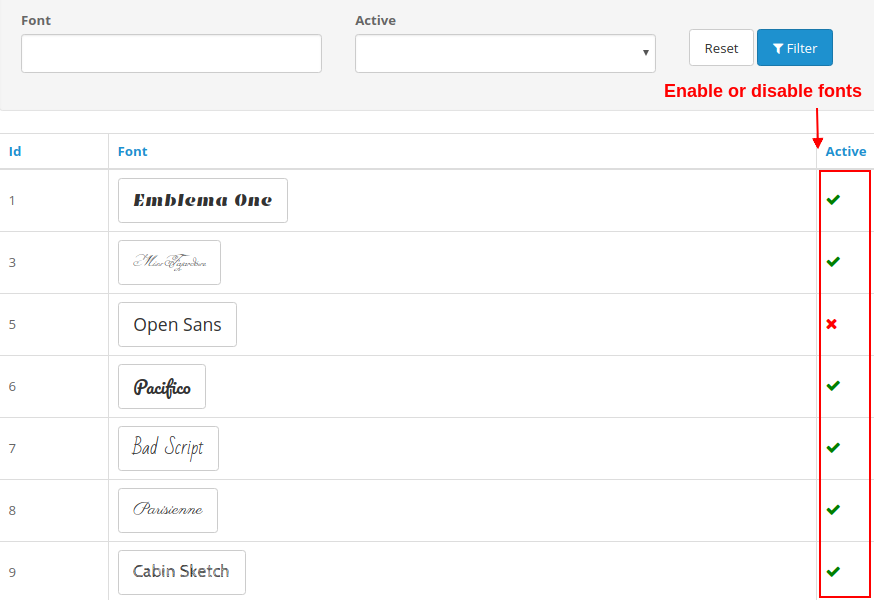
1. Configura i caratteri

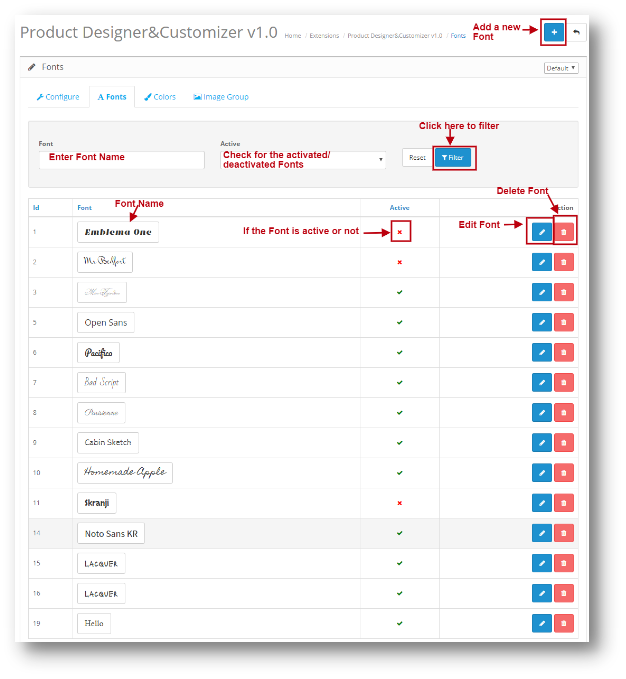
Tutti i font che sono stati aggiunti dal modulo sono elencati qui in questa interfaccia. Puoi abilitare o disabilitare direttamente qualsiasi tipo di carattere.


2. Configura i colori

Tutti i colori che sono stati aggiunti utilizzando il modulo sono elencati qui in questa interfaccia. Puoi abilitare o disabilitare direttamente qualsiasi colore.

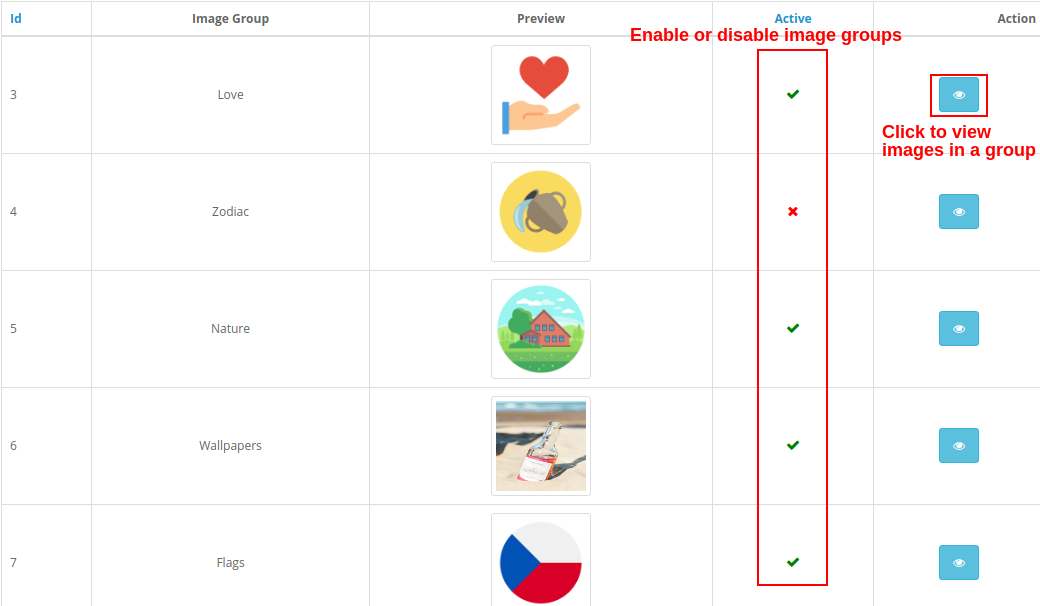
3. Configura i gruppi di immagini


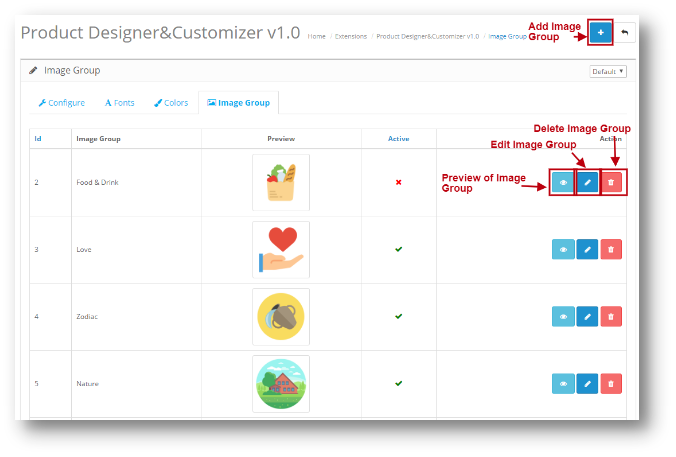
Tutti i gruppi di immagini che sono stati aggiunti sono elencati qui in questa interfaccia. Puoi abilitare o disabilitare direttamente qualsiasi gruppo di immagini. Facendo clic sul pulsante “Visualizza immagini”, vedrai la seguente schermata.

3.0.5 Configura

Questa opzione è fornita nel pannello di amministrazione dell’estensione del designer di prodotti personalizzati OpenCart, l’amministratore può abilitare/disabilitare l’intero modulo da questa impostazione. Lo schermo apparirà come mostrato di seguito:


Caratteri 3.0.6

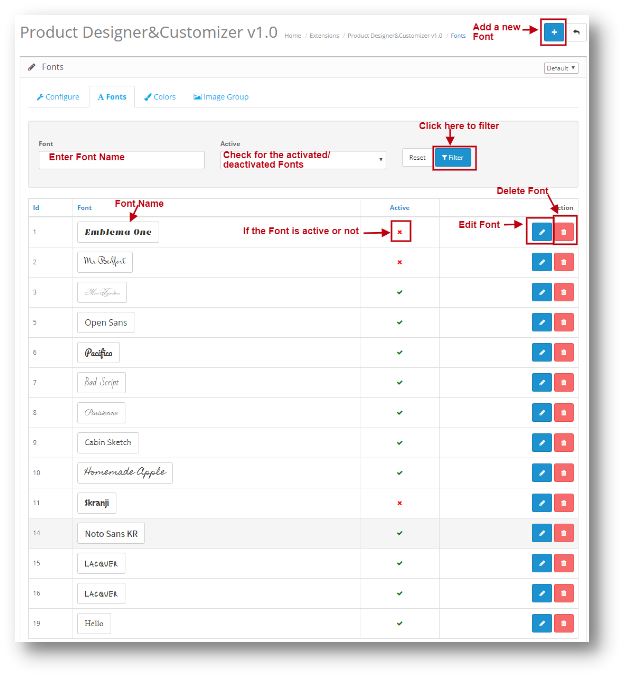
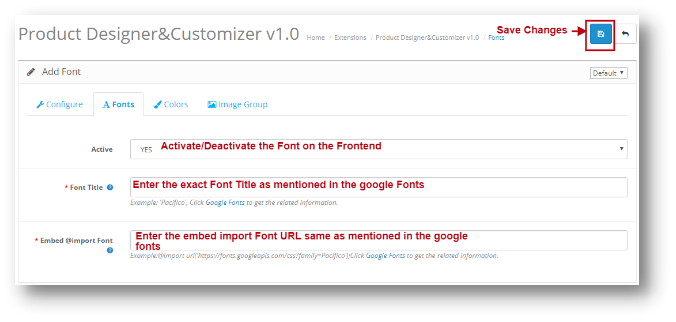
Attraverso questa impostazione del modulo di personalizzazione del prodotto esteso di OpenCart, l’amministratore può aggiungere un nuovo carattere nel sistema e anche modificare quello esistente. Lo schermo apparirà come mostrato di seguito:

Modifica carattere: È possibile modificare un set di caratteri esistente utilizzando l’opzione Modifica. Le schermate per la modifica del carattere saranno le stesse di Aggiunta di un carattere. L’unica differenza sarà che Modifica avrà i campi già riempiti.

Elimina carattere: Puoi eliminare un carattere facendo clic sull’icona “Cestino”. Apparirà un pop up che chiede la conferma. Puoi fare clic su Sì e il carattere verrà eliminato.

Aggiungi carattere: Puoi aggiungere un carattere nel modulo di personalizzazione del prodotto esteso di OpenCart facendo clic sull’icona “+” nella parte superiore della pagina. Lo schermo apparirà come mostrato di seguito:


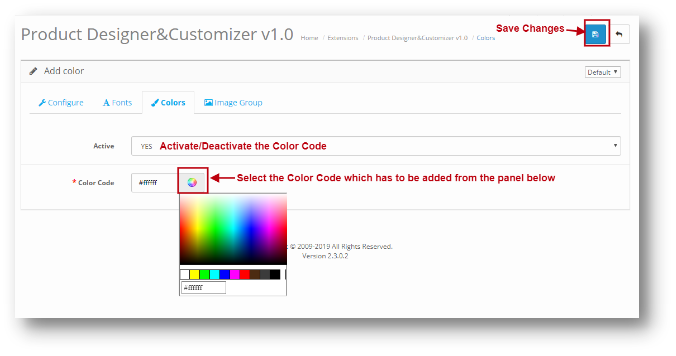
3.0.7 Colori

Attraverso questa impostazione del modulo di personalizzazione del prodotto esteso di OpenCart, l’amministratore può aggiungere un nuovo colore nel sistema e anche modificare quello esistente. Lo schermo apparirà come mostrato di seguito:


Modifica colore: È possibile modificare un set di colori esistente utilizzando l’opzione Modifica. Le schermate per la modifica del colore saranno le stesse di Aggiunta di un colore. L’unica differenza sarà che Modifica avrà i campi già riempiti.

Elimina colore: Puoi eliminare un colore facendo clic sull’icona “Cestino”. Apparirà un pop up che chiede la conferma. È possibile fare clic su Sì e il carattere verrà eliminato.

Aggiungi colore: Puoi aggiungere un colore nel modulo di personalizzazione estesa del prodotto OpenCart facendo clic sull’icona “+” nella parte superiore della pagina. Lo schermo apparirà come mostrato di seguito:


3.0.8 Gruppo di immagini

Le impostazioni del gruppo di immagini del modulo di personalizzazione del prodotto esteso di OpenCart consentono all’amministratore di aggiungere un gruppo di immagini da offrire ai propri clienti per la personalizzazione del prodotto. Lo schermo apparirà come mostrato di seguito:

Modifica gruppo di immagini: Puoi modificare un gruppo di immagini esistente utilizzando l’opzione Modifica. Le schermate per la modifica del gruppo di immagini saranno le stesse di Aggiunta di un colore. L’unica differenza sarà che Modifica avrà i campi già riempiti.

Elimina gruppo di immagini: Puoi eliminare un gruppo di immagini facendo clic sull’icona “Cestino”. Apparirà un pop up che chiede la conferma. È possibile fare clic su Sì e il carattere verrà eliminato.

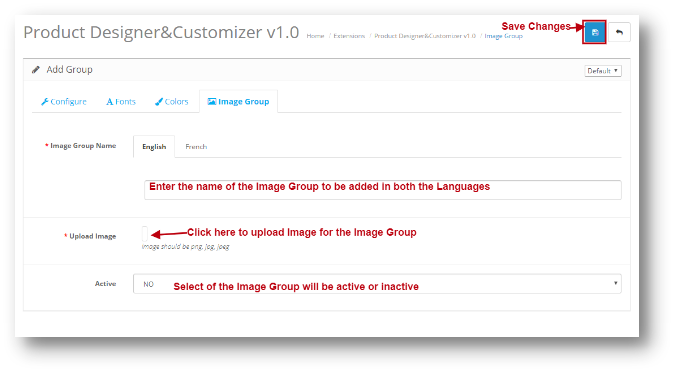
Aggiungi gruppo di immagini: Puoi aggiungere un gruppo di immagini nel modulo di personalizzazione del prodotto esteso di OpenCart facendo clic sull’icona “+” nella parte superiore della pagina. Lo schermo apparirà come mostrato di seguito:

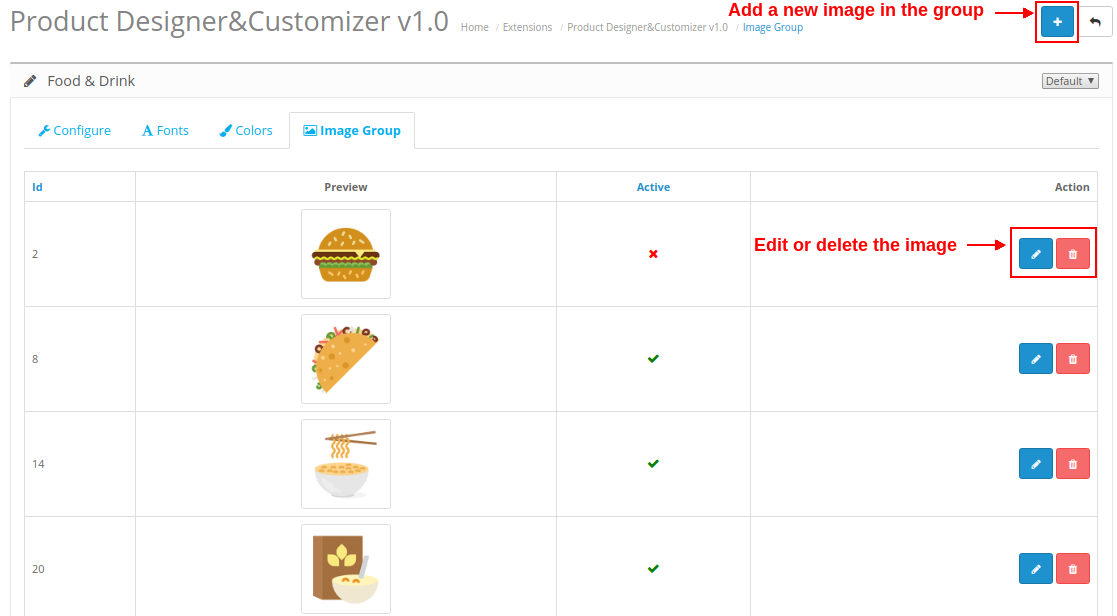
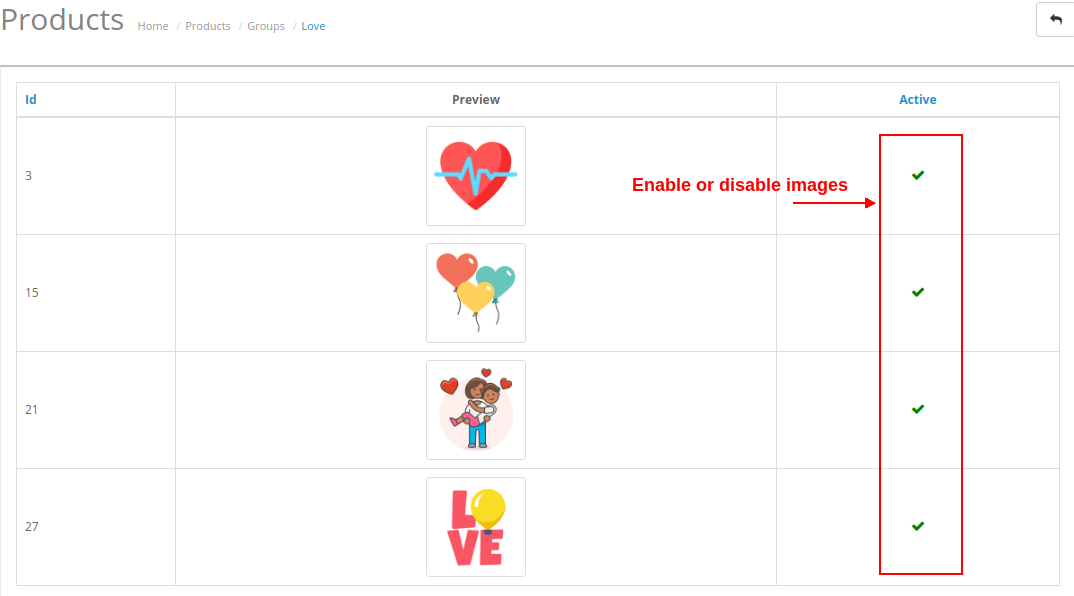
Anteprima del gruppo di immagini:�Puoi visualizzare tutte le immagini all’interno di un gruppo facendo clic sull’icona “Occhio” corrispondente a un determinato gruppo. Verrà visualizzata la schermata seguente:


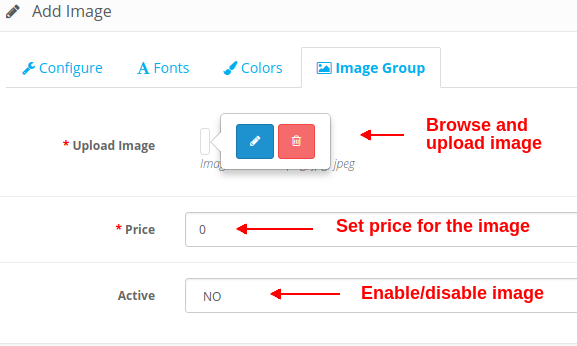
Qui puoi aggiungere una nuova immagine nel gruppo, modificare/eliminare l’immagine esistente. Facendo clic sul pulsante Aggiungi, vedrai le seguenti opzioni come mostrato di seguito:

Carica immagine: Questa opzione ti consentirà di sfogliare un’immagine desiderata dallo spazio del tuo computer locale e caricarla qui.

Prezzo: Questa opzione imposta il prezzo per l’immagine selezionata.

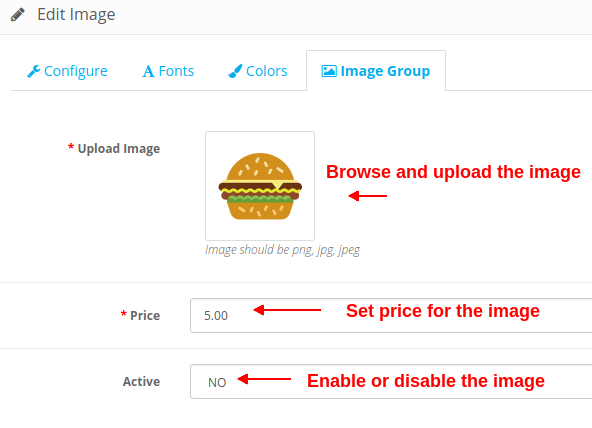
Attivo: Questa opzione abilita o disabilita l’immagine per il gruppo selezionato. Impostalo su SÌ o NO. Allo stesso modo, puoi fare clic sul pulsante Modifica corrispondente all’immagine. Le opzioni saranno le stesse, l’unica differenza è che i campi verranno compilati come mostrato nell’immagine sottostante.


Eliminare un’immagine è semplice. Basta cliccare sull’icona “Cestino” corrispondente all’immagine.

4.0 Interfaccia frontale del modulo di personalizzazione di Opencart Product Designer

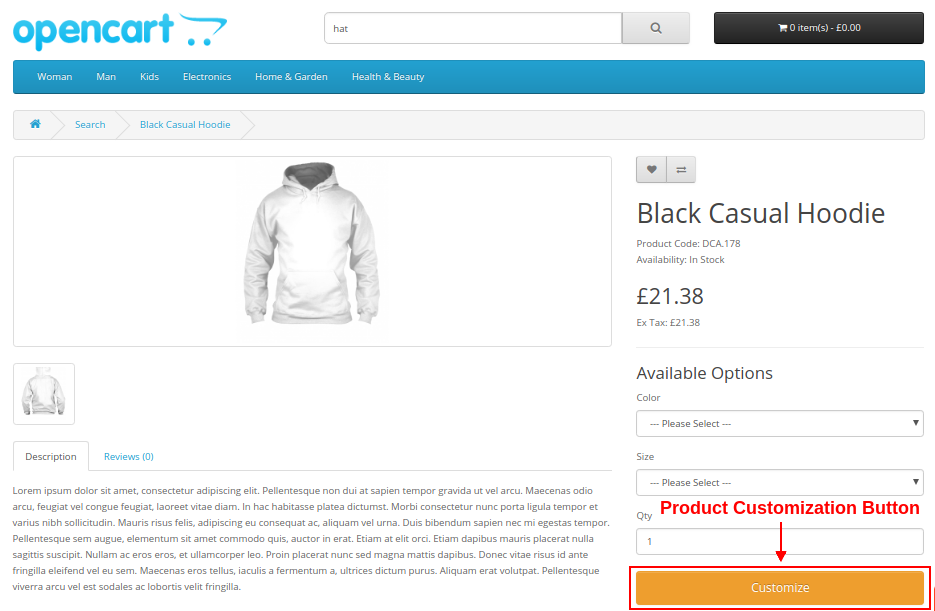
Se il modulo Opencart Product Designer/Customizer è abilitato, mostrerà un pulsante “Personalizza” sulla pagina del prodotto come mostrato di seguito.

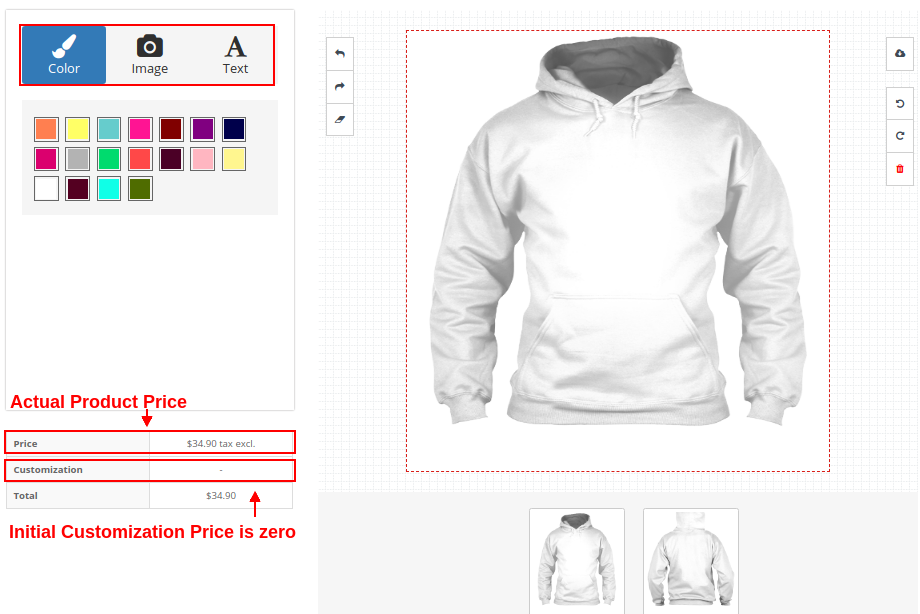
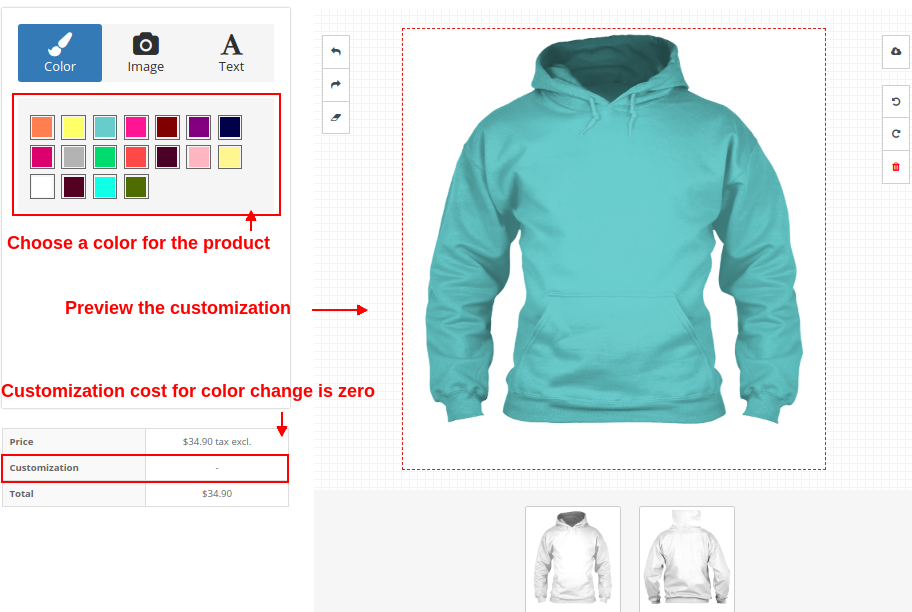
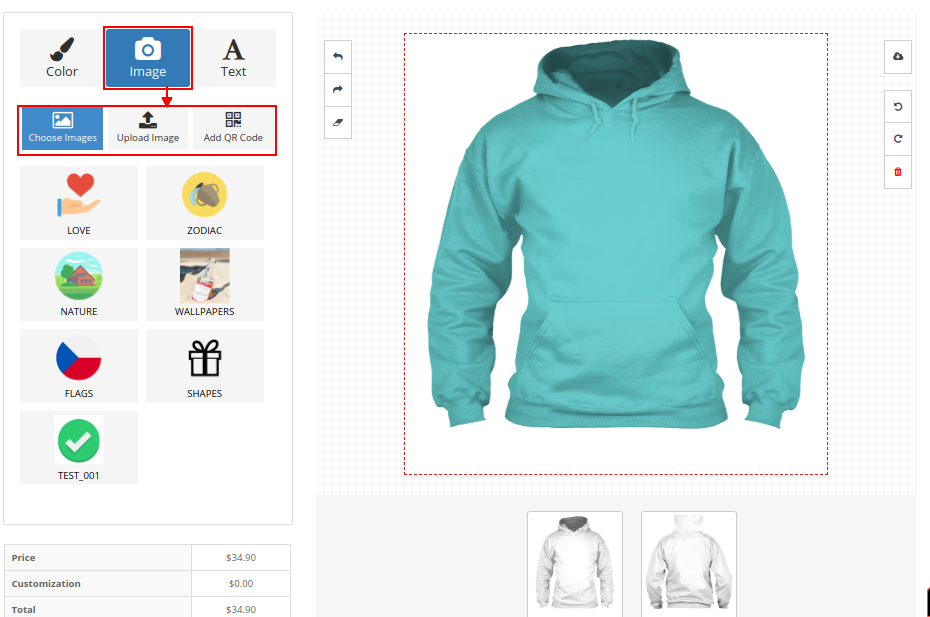
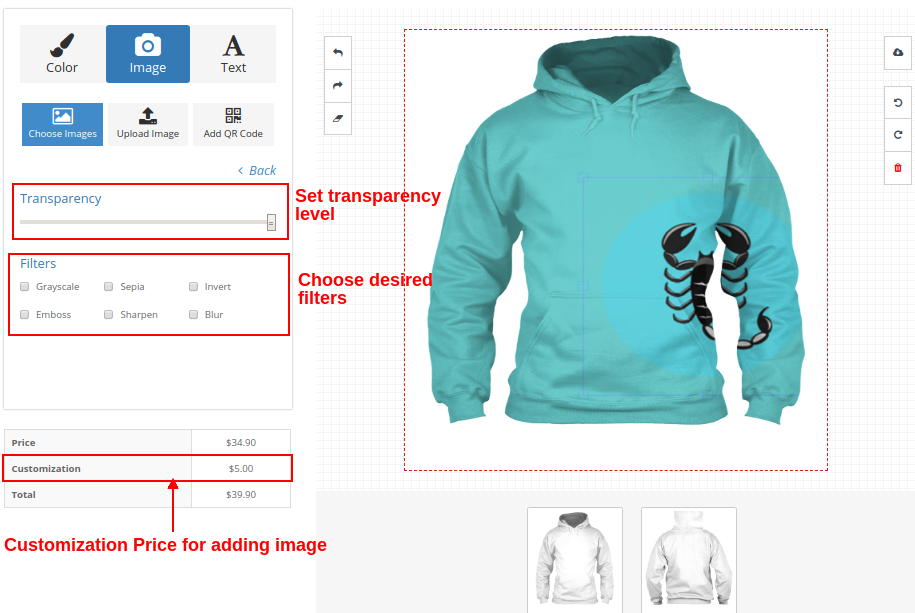
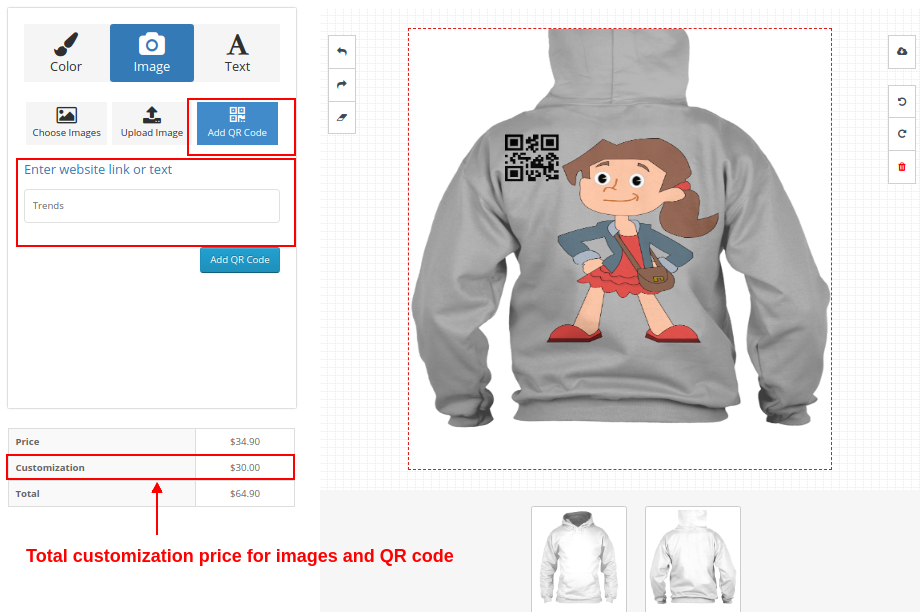
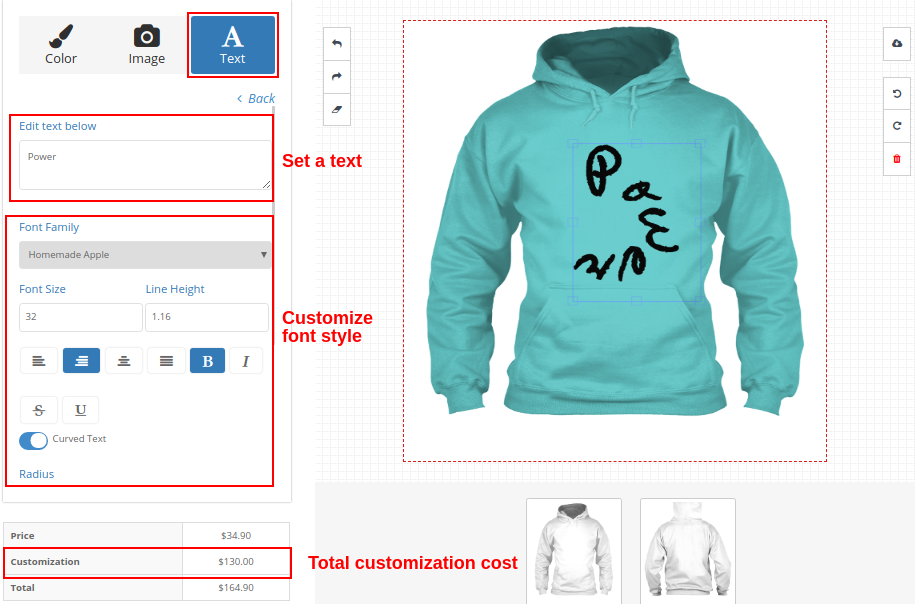
Facendo clic sul pulsante Personalizza, al cliente verrà mostrata una schermata pop-up che consisterà in varie impostazioni di progettazione e personalizzazione del prodotto. I clienti possono aggiungere qualsiasi colore, testo personalizzato, immagine personalizzata o codice QR per un prodotto secondo le loro esigenze di acquisto.

I clienti possono eseguire vari tipi di personalizzazioni come:

1. Colore


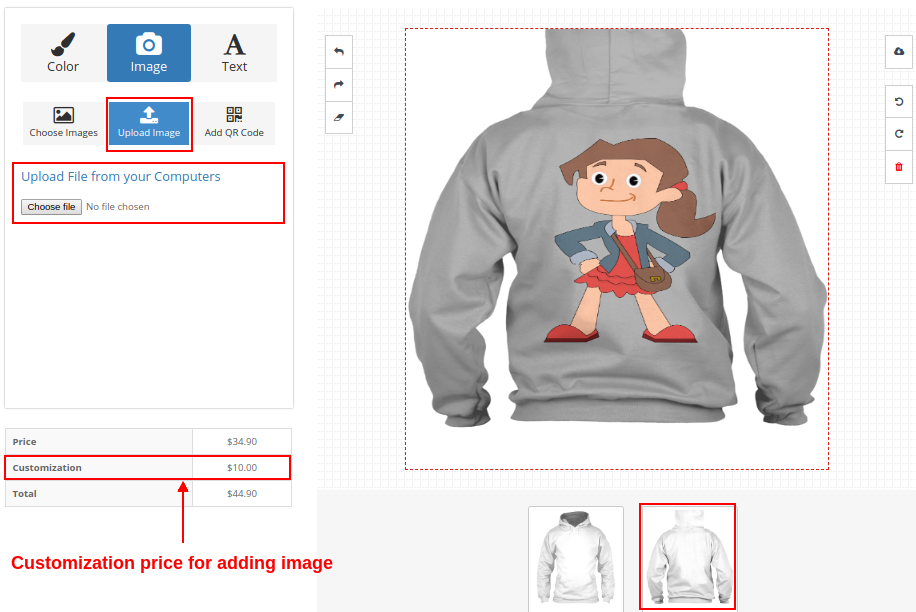
2. Immagine

I clienti possono selezionare un’immagine a loro scelta dalle opzioni del gruppo di immagini fornite.

Possono caricare e stampare qualsiasi altra immagine a loro scelta dallo spazio locale.

Possono persino stampare un codice QR per alcuni testi nascosti o collegamenti a siti Web.


3. Testo


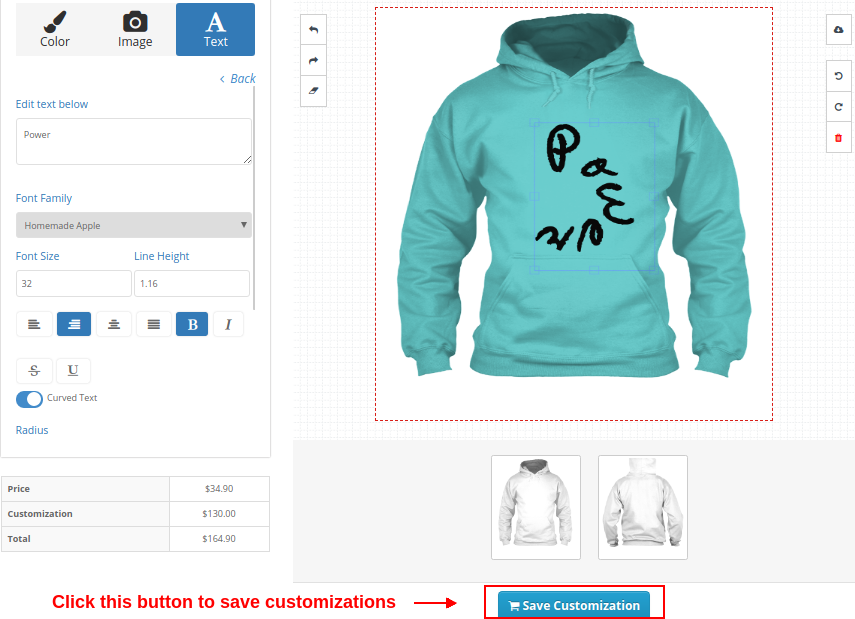
Il cliente può salvare tutte le personalizzazioni del proprio prodotto facendo clic sul pulsante Salva come mostrato di seguito.

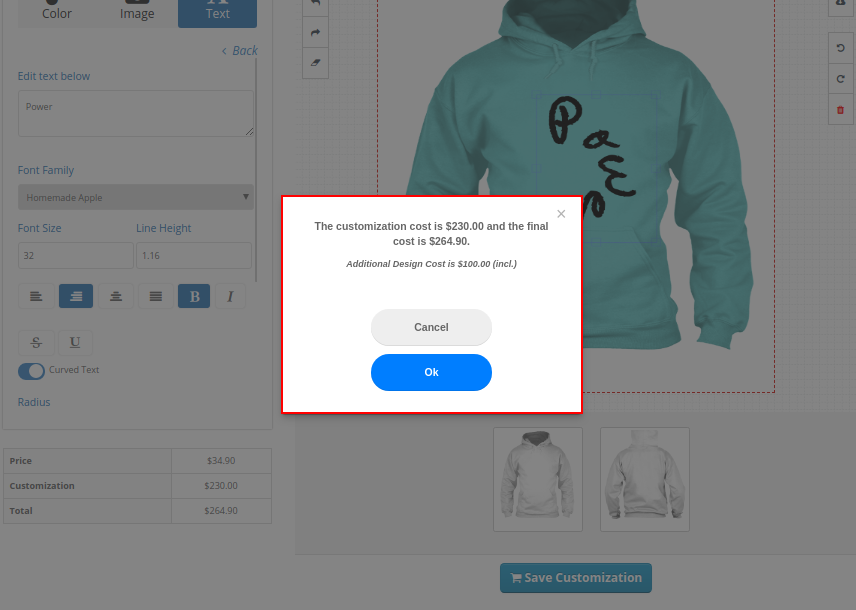
Mostrerà la casella di controllo del costo sullo schermo. Fare clic su OK per confermare.


Allo stesso modo, queste personalizzazioni sono applicabili ad altri prodotti del negozio come tazze e custodie per telefoni.

Pagina di riepilogo del carrello per prodotti personalizzati

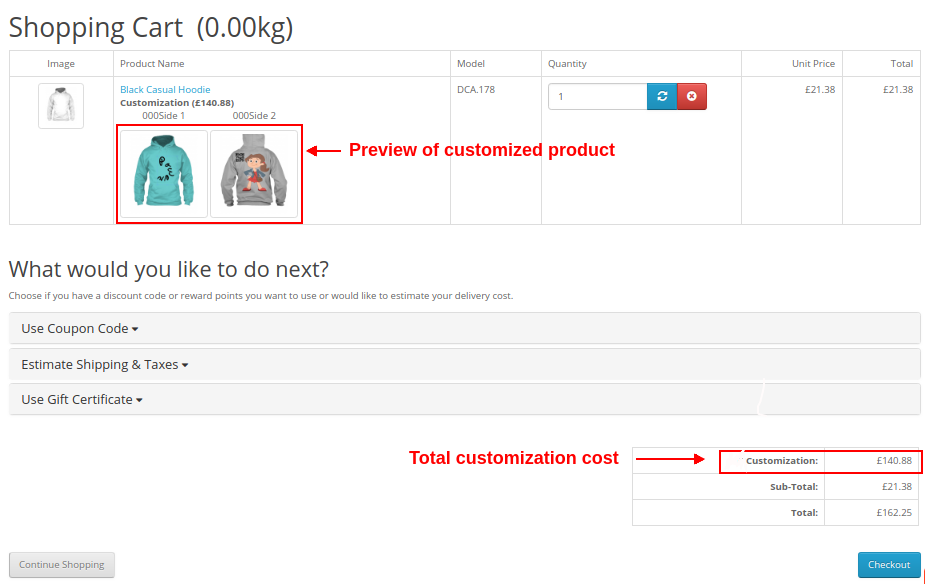
L’immagine del frontend sottostante mostra come il prodotto personalizzato viene visualizzato nella pagina del carrello con diverse opzioni per i clienti dopo aver fatto clic sul pulsante “Salva personalizzazione”.


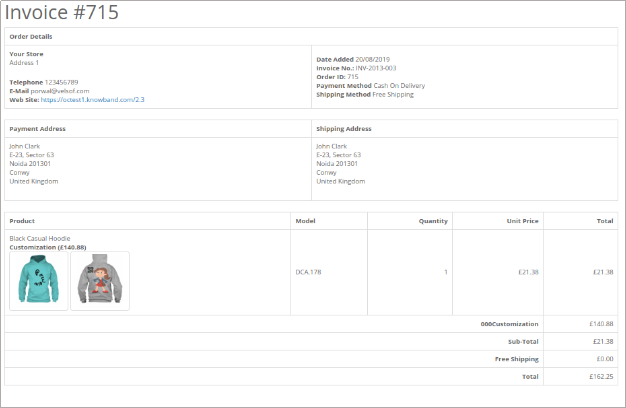
Il cliente può visualizzare la fattura di questo prodotto personalizzato come mostrato di seguito.


Visualizza ordine dal pannello di amministrazione

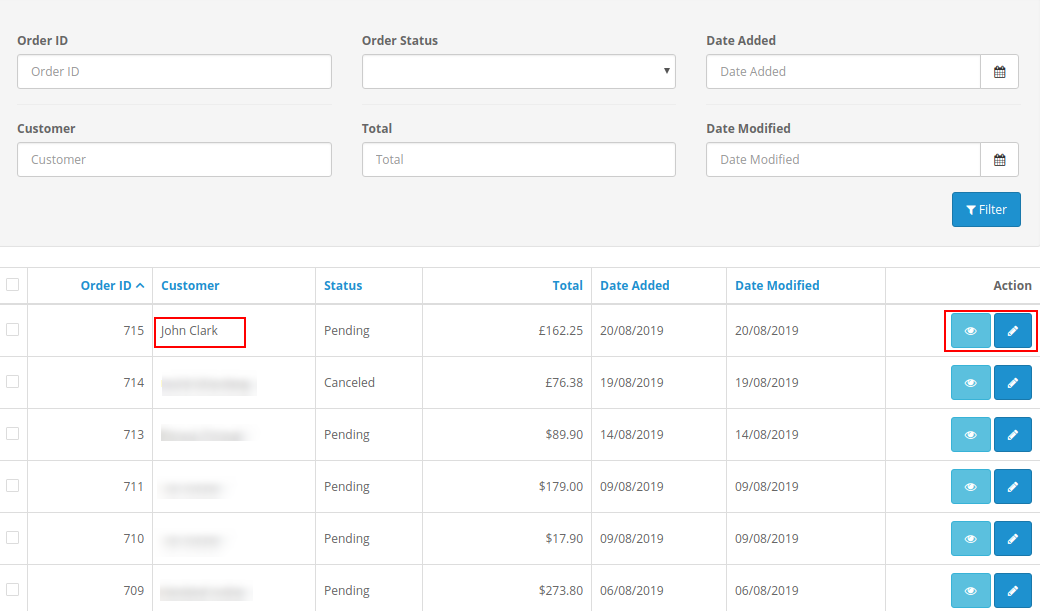
L’amministratore può visualizzare la fattura dell’ordine e tutta la configurazione relativa alla personalizzazione del prodotto dal back-office. I dettagli di un ordine possono essere visualizzati nella sezione Ordini del Pannello di amministrazione.


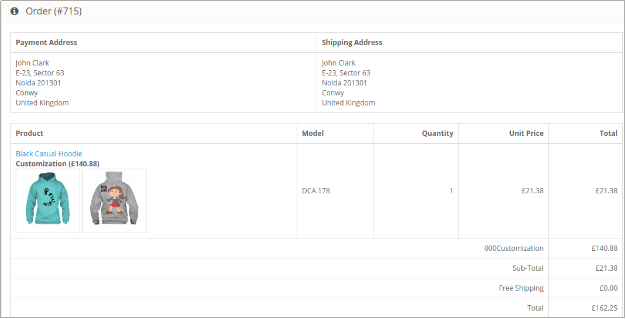
Facendo clic sul pulsante Visualizza corrispondente a un prodotto, l’amministratore può controllare i dettagli completi dell’ordine del prodotto personalizzato.

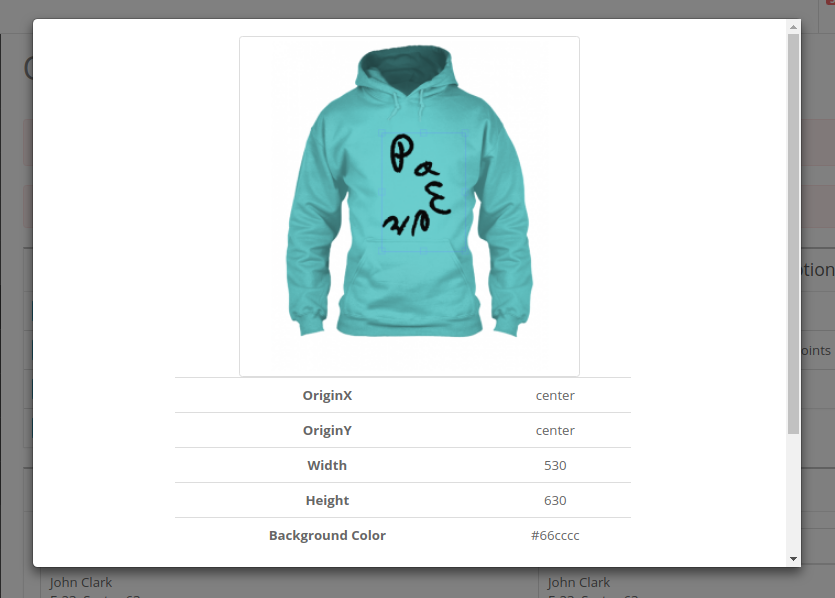
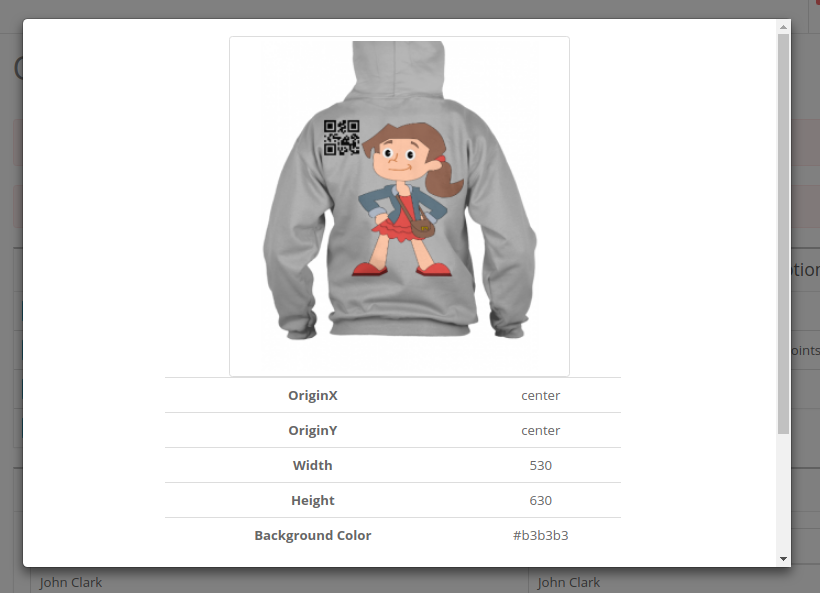
Facendo clic sulle immagini del prodotto, l’amministratore vedrà i dettagli completi del prodotto personalizzato sotto forma di una schermata popup come mostrato di seguito.

Estensione dei punti fedeltà Magento – Manuale dell'utente

1.0 Introduzione

Estensione dei punti fedeltà Magento da Knowband consente al commerciante online di assegnare punti fedeltà agli utenti online su nuova registrazione, primo ordine, qualsiasi ordine specifico effettuato dai clienti e altri eventi. I clienti online possono generare un coupon di questi punti fedeltà e utilizzarlo al prossimo acquisto dal negozio. In questo modo l'amministratore del negozio online può aumentare il tasso di conversione del sito Web offrendo punti fedeltà ai clienti.
I punti fedeltà fanno sì che gli utenti online tornino e ordinino ancora e ancora dal negozio. Il commerciante online può impostare le condizioni in base alle quali i clienti riceveranno punti fedeltà. Il commerciante online può anche offrire punti fedeltà per il compleanno dei clienti. Questa estensione del sistema di punti fedeltà Magento è mobile, personalizzabile e offre un funzionamento regolare.
1.1 Funzionalità di base di questa estensione di punti fedeltà Magento

  1. Il plug-in Punti fedeltà Magento aiuta l'amministratore del negozio a offrire punti fedeltà ai clienti.
  2. Offrendo punti fedeltà, il commerciante online può garantire la fidelizzazione e l'acquisizione dei clienti.
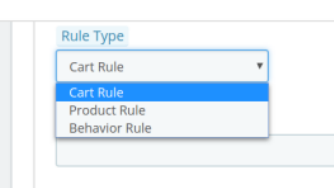
  3. Il commerciante online può stabilire termini e condizioni per fornire punti fedeltà. Il modulo Punti fedeltà Magento consente l'applicazione della regola Carrello, Regola prodotto e Comportamento dall'interfaccia di amministrazione.
  4. L'estensione del sistema di punti fedeltà Magento offre un'opzione per impostare l'importo del prezzo per un singolo punto fedeltà.
  5. L'amministratore del negozio online può anche impostare lo stato dell'ordine su cui gli utenti online possono ottenere il punto fedeltà.
  6. Il commerciante online può impostare la data di scadenza del punto fedeltà e anche inviare una notifica di avviso ai clienti prima di impostare i giorni della data di scadenza.
  7. L'amministratore online può anche offrire punti fedeltà per il compleanno dei clienti e anche limitare questa funzionalità ai clienti specifici selezionando il gruppo di clienti.
  8. Il plug-in dei punti premio Magento per il cliente fornisce istruzioni per impostare cron. L'amministratore può ottenere gli URL da aggiungere a Cron tramite il Pannello di controllo e anche le istruzioni per la configurazione di Cron tramite SSH.
  9. L'estensione del sistema di punti fedeltà Magento offre anche un'opzione per offrire punti fedeltà a qualsiasi cliente specifico impostando i punti fedeltà, la validità, lo stato e l'ID e-mail per l'invio di punti fedeltà. Il commerciante del negozio può anche caricare il file CSV per aggiungere punti.
  10. Il commerciante del negozio eCommerce può creare varie regole e applicarle per offrire punti fedeltà. Gli utenti online possono ottenere punti fedeltà quando soddisfano le condizioni.
  11. Il plug-in Punti fedeltà Magento fornisce un'opzione per inviare un'e-mail informandoli in merito ai punti fedeltà.
  12. L'estensione dei punti fedeltà per Magento consente all'amministratore del negozio online di visualizzare il saldo dei punti fedeltà di tutti i clienti dall'interfaccia di amministrazione.
  13. L'estensione dei punti fedeltà per Magento offre un'opzione per modificare lo stato, la validità e il numero di punti fedeltà.
  14. Il modulo punti fedeltà fornisce modelli di e-mail già pronti che possono essere ulteriormente personalizzati. Il commerciante online può abilitare le impostazioni per l'invio di e-mail offrendo punti fedeltà.
2.0 Installazione del modulo punti fedeltà Magento

Il commerciante del negozio online può installare facilmente l'estensione punti fedeltà Magento seguendo questi passaggi:

1. Scarica il pacchetto di estensione dal negozio Knowband.

2. Dopo aver scaricato il pacchetto di estensione, otterrai un file compresso. Decomprimi il pacchetto nella cartella principale dell'installazione di Magento tramite FTP manager (come Filezilla o WinSCP

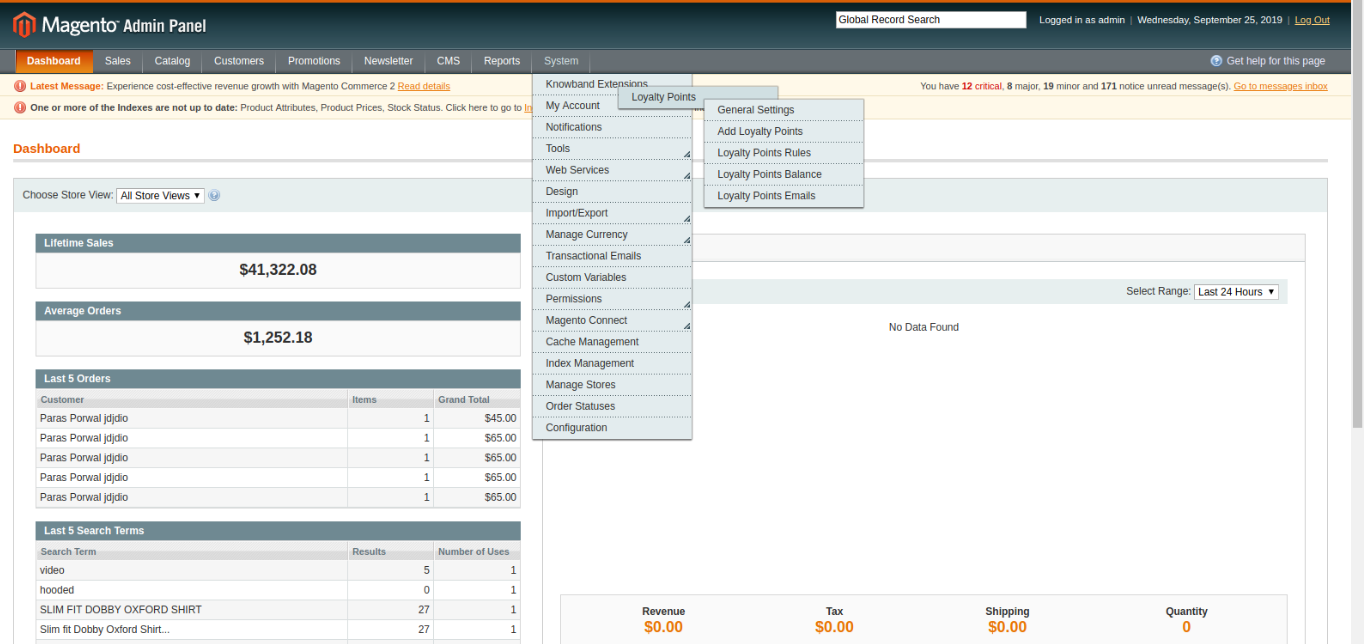
3. L'estensione è ora installata e pronta per l'uso. Nel pannello di amministrazione, vai a "Sistema> Estensioni Knowband> Estensione punti fedeltà Magento“.

Ora l'amministratore del negozio può utilizzare e configurare l'estensione dei punti fedeltà Magento.

3.0 Admin Interface

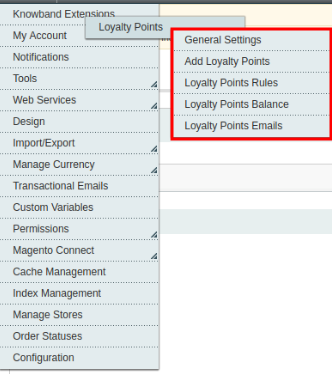
Dopo una corretta installazione, il commerciante del negozio eCommerce può facilmente configurare l'estensione del sistema di punti fedeltà Magento. Esistono più opzioni di configurazione come mostrato di seguito:

  • Impostazioni generali
  • Aggiungi punti fedeltà
  • Regole dei punti fedeltà
  • Saldo punti fedeltà
  • Email punti fedeltà

L'amministratore può facilmente applicare le impostazioni e configurarle facilmente.

Punti fedeltà 3.1 – Impostazioni generali

L'amministratore del negozio può applicare le impostazioni relative ai punti fedeltà e offrire anche punti fedeltà nei compleanni.
3.1.1 Impostazioni generali

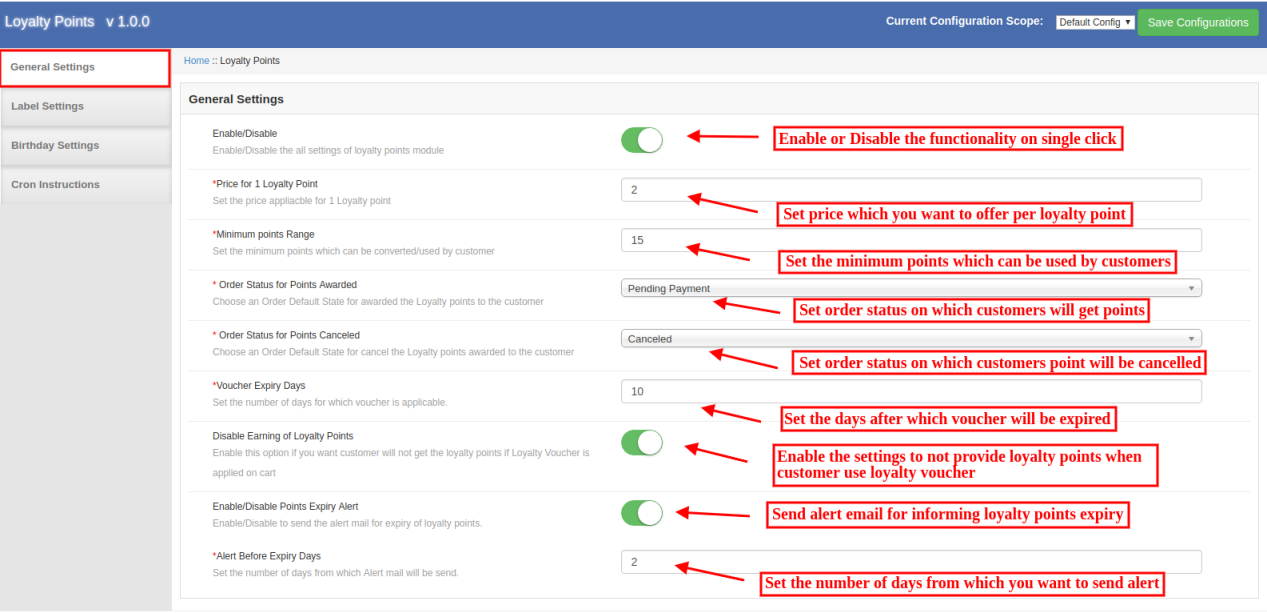
In Impostazioni generali, l'amministratore del negozio può configurare le impostazioni di base relative ai punti fedeltà. Il commerciante online può applicare queste impostazioni:
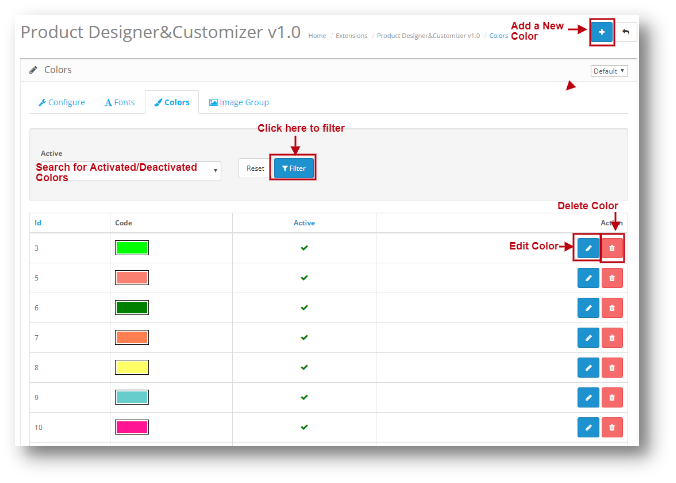
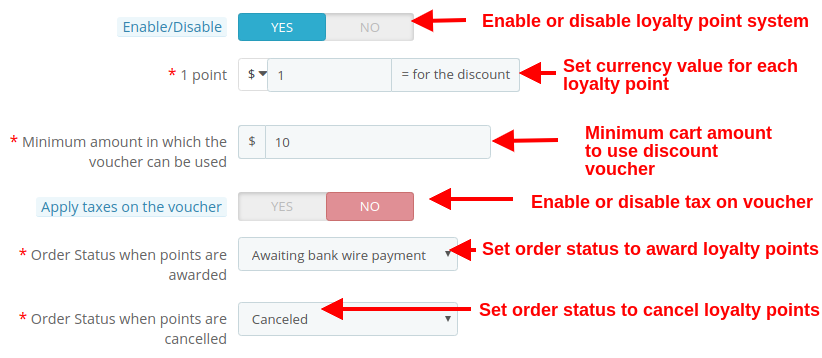
  • Attiva / Disattiva: fai clic sul pulsante per attivare o disattivare la funzionalità dei punti fedeltà.
  • Prezzo per il punto fedeltà 1: Qui, imposta il prezzo che sarà applicabile per il punto fedeltà 1.
  • Gamma punti minima: Impostare i punti fedeltà minimi che possono essere utilizzati dai clienti.
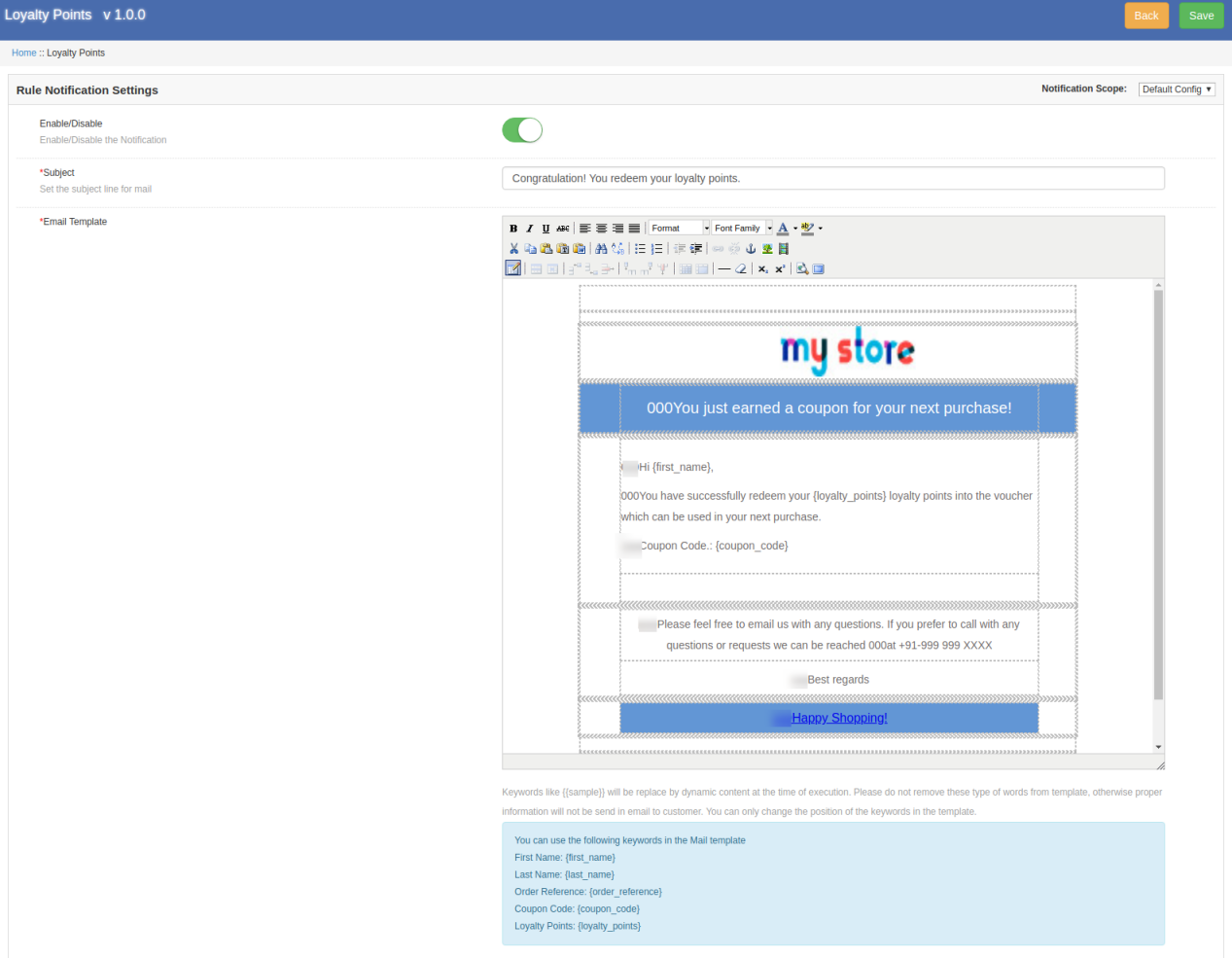
  • Stato dell'ordine per i punti assegnati: Imposta lo stato predefinito dell'ordine su cui i clienti riceveranno punti fedeltà.
  • Stato dell'ordine per punti annullati: È inoltre possibile impostare lo stato dell'ordine su cui verranno annullati i punti fedeltà dall'account del cliente.
  • Giorni di scadenza del voucher: Imposta il numero di giorni dopo i quali il voucher scadrà.
  • Disabilita l'ottenimento di punti fedeltà: Abilitare questa opzione se non si desidera offrire punti fedeltà ai clienti se nel carrello viene applicato il buono fedeltà.
  • Abilita / disabilita avviso scadenza punti: Abilitare l'opzione se si desidera inviare un'e-mail per avvisare i clienti della scadenza dei punti fedeltà.
  • Avviso prima dei giorni di scadenza: Imposta il numero di giorni da cui desideri inviare un'e-mail di avviso.

Impostazioni etichetta 3.1.2

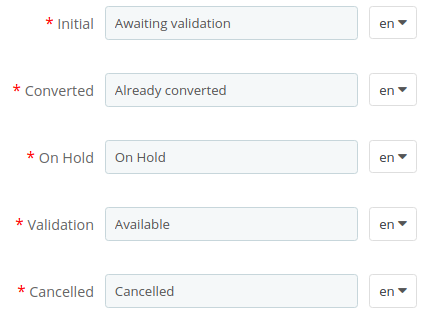
Qui l'amministratore del negozio online può impostare l'etichetta per i punti fedeltà. Il modulo consente di impostare un'etichetta per i punti fedeltà In attesa di convalida, Convertito, In sospeso, Disponibile, Annullato e Scaduto.

Impostazioni di compleanno di 3.1.3

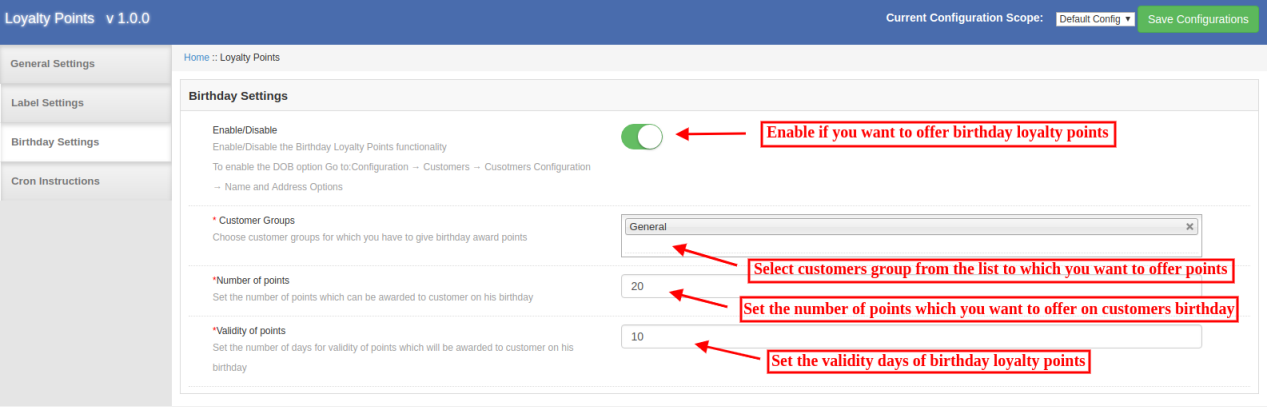
L'estensione del sistema di punti fedeltà Magento consente all'amministratore del negozio di applicare le impostazioni per offrire punti fedeltà per il compleanno. Ci saranno opzioni personalizzabili come mostrato di seguito:

  • Attiva / Disattiva: Il commerciante del negozio online può abilitare o disabilitare le impostazioni per offrire punti fedeltà nei compleanni.
  • Gruppi di clienti: Seleziona il gruppo di clienti a cui desideri offrire punti fedeltà per il loro compleanno.
  • Numero di punti: Imposta il numero di punti fedeltà che desideri offrire in occasione del compleanno dei clienti.
  • Validità dei punti: Imposta il numero di giorni per i quali saranno validi i punti fedeltà.

Istruzioni 3.1.4 Cron

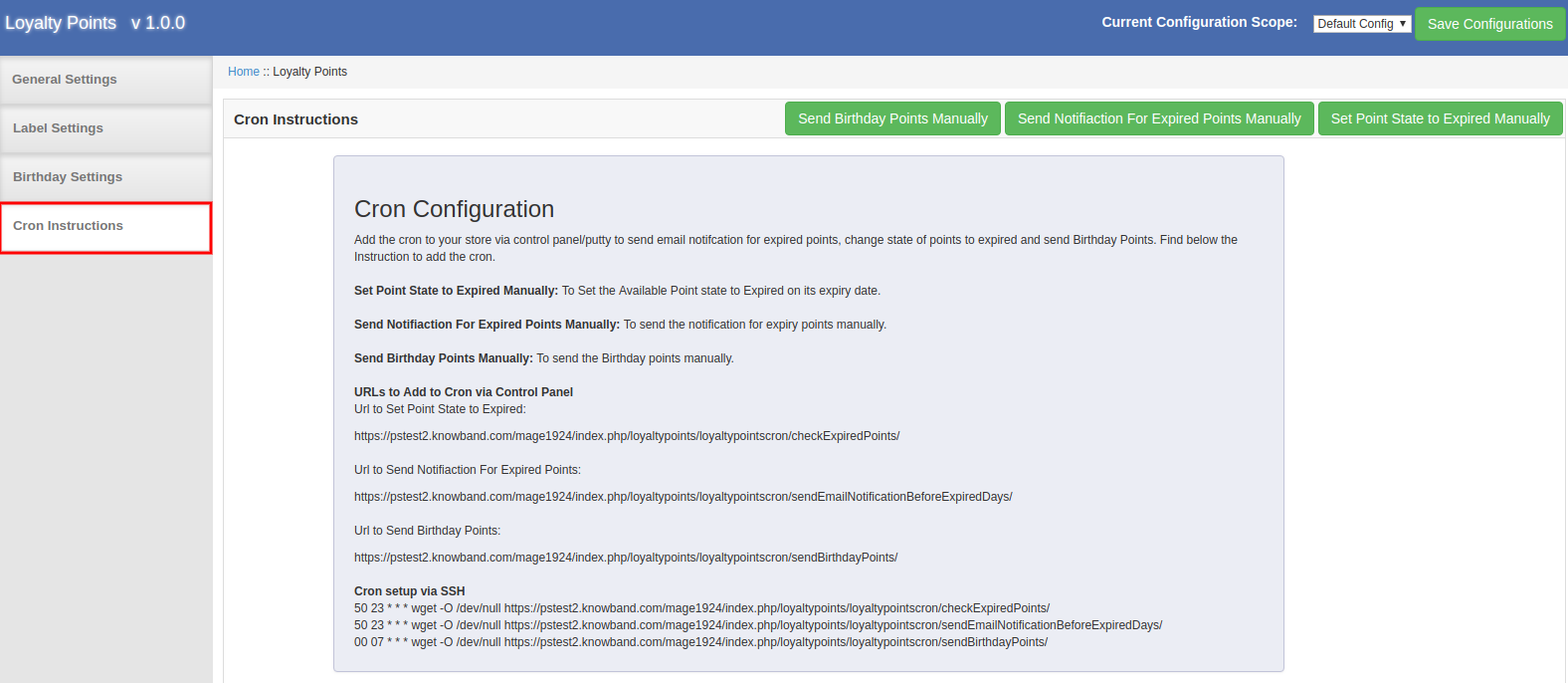
L'estensione dei punti fedeltà Magento fornisce istruzioni per impostare cron. Fornisce l'URL da aggiungere a cron tramite il Pannello di controllo. L'amministratore del negozio può anche visualizzare le istruzioni per configurare cron tramite SSH.

L'amministratore può configurare cron e gestire l'intero processo di offerta di punti fedeltà. In questo modo, l'amministratore può inviare manualmente i punti compleanno, inviare una notifica per i punti scaduti e impostare manualmente lo stato del punto fedeltà.

3.2 Aggiungi punti fedeltà

Qui l'amministratore del negozio può applicare le impostazioni relative ai punti fedeltà. Visualizza la descrizione dettagliata di tutte le opzioni di configurazione.

3.2.1 Aggiungi punti

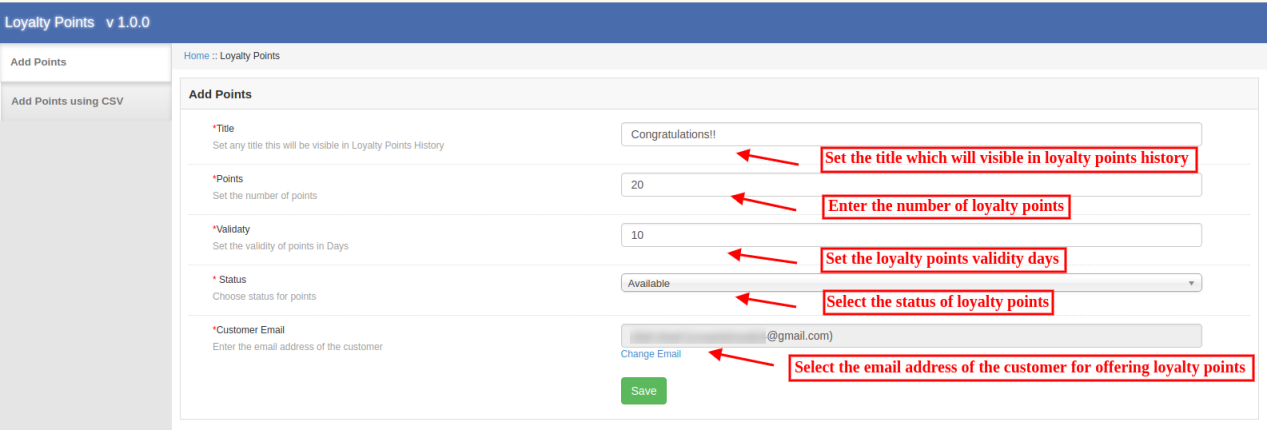
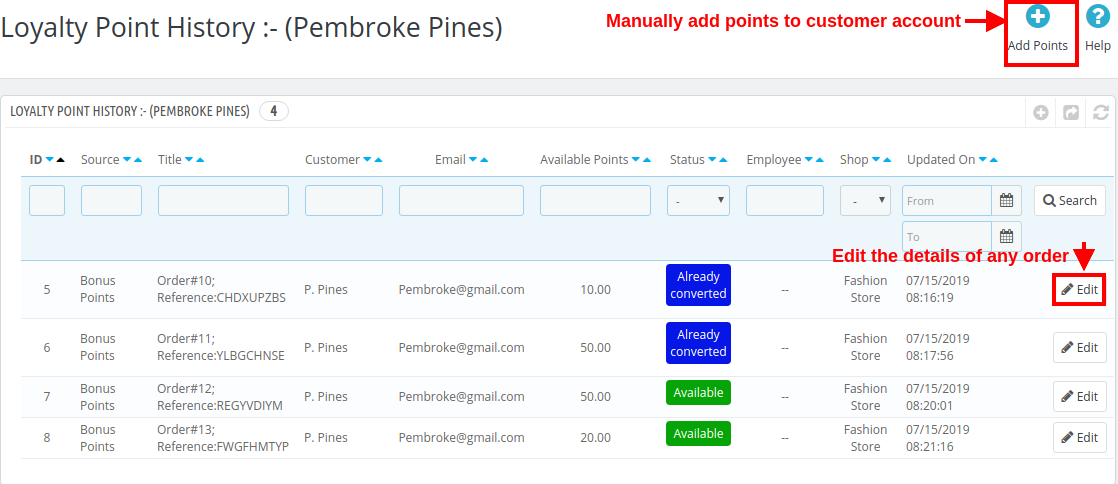
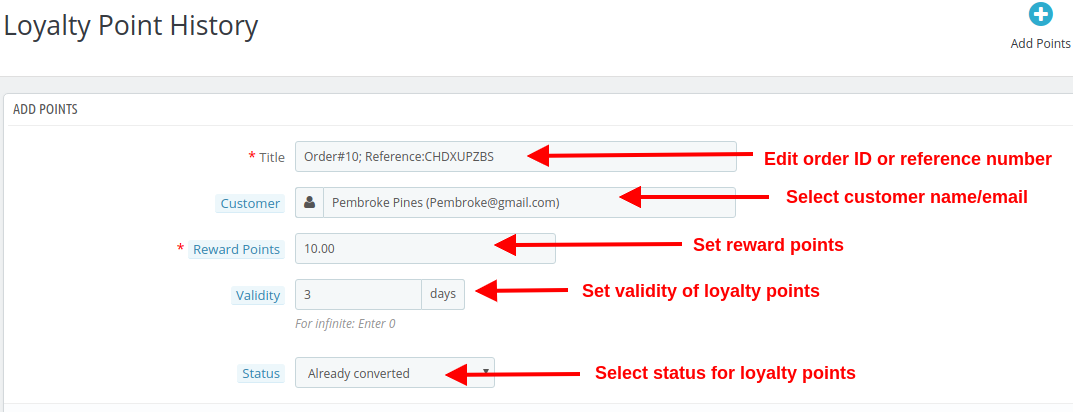
Il commerciante online può offrire punti fedeltà per i clienti selezionando il loro ID e-mail. Controlla le opzioni di personalizzazione di seguito:

  • Titolo: Imposta il titolo dei punti fedeltà che verrà mostrato nella cronologia dei punti fedeltà.
  • Punti: Imposta il numero di punti fedeltà.
  • Validità: Impostare i giorni di validità dei punti.
  • Status: Seleziona lo stato per i punti.
  • Email cliente: Inserisci qui l'ID e-mail del cliente.

3.2.2 Aggiungi punti usando CSV

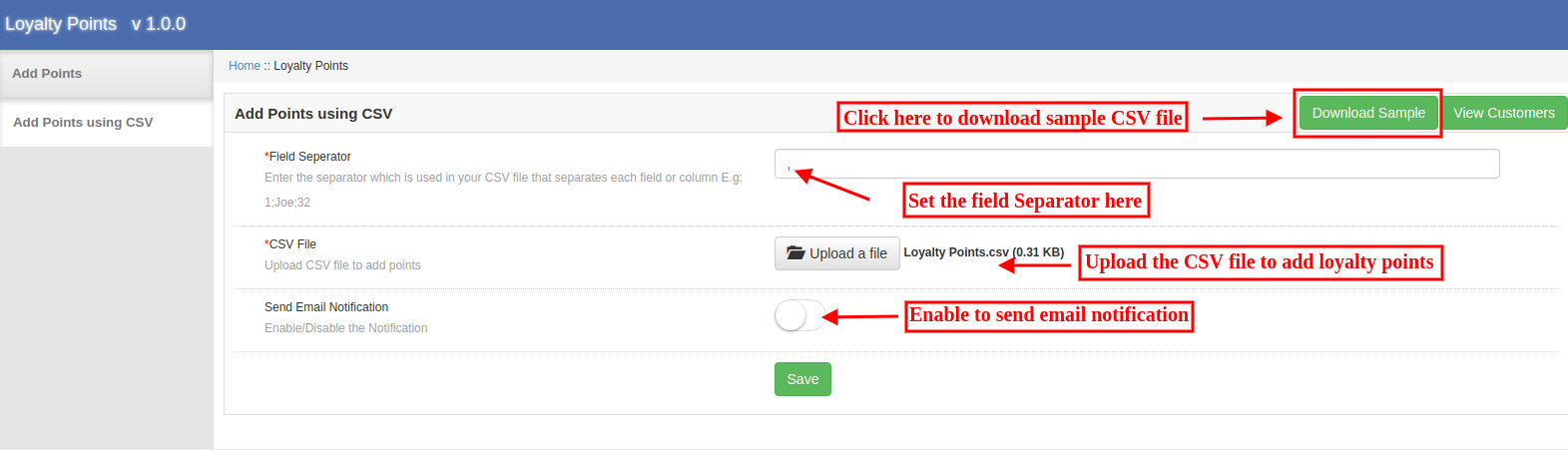
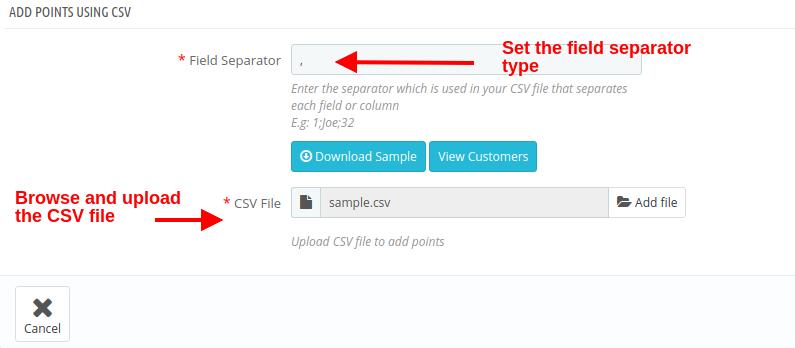
L'amministratore può scaricare il file CSV di esempio e quindi aggiungere punti fedeltà con altri dettagli. Quindi l'amministratore può caricare i file CSV aggiornati per offrire punti fedeltà.

  • Separatore di campo: Imposta il separatore di campo per ogni colonna.
  • File CSV: Carica file CSV per aggiungere punti fedeltà.
  • Invia notifica via email: Abilita o disabilita la notifica e-mail.

Regole dei punti fedeltà 3.3

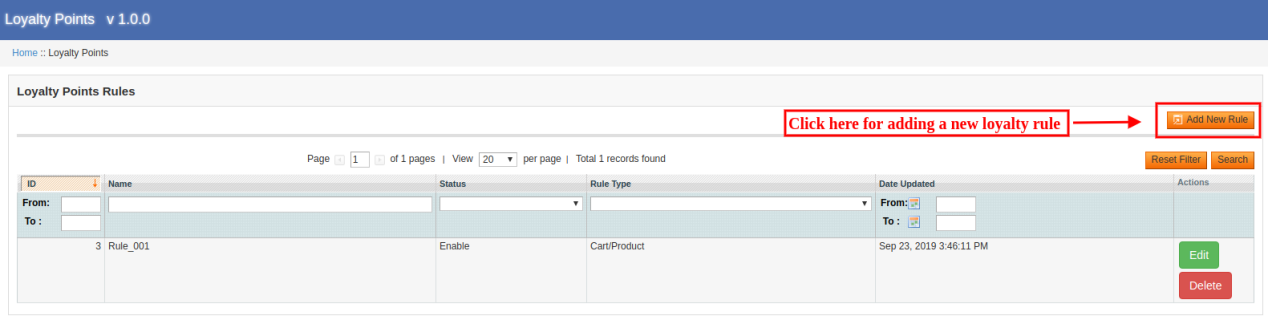
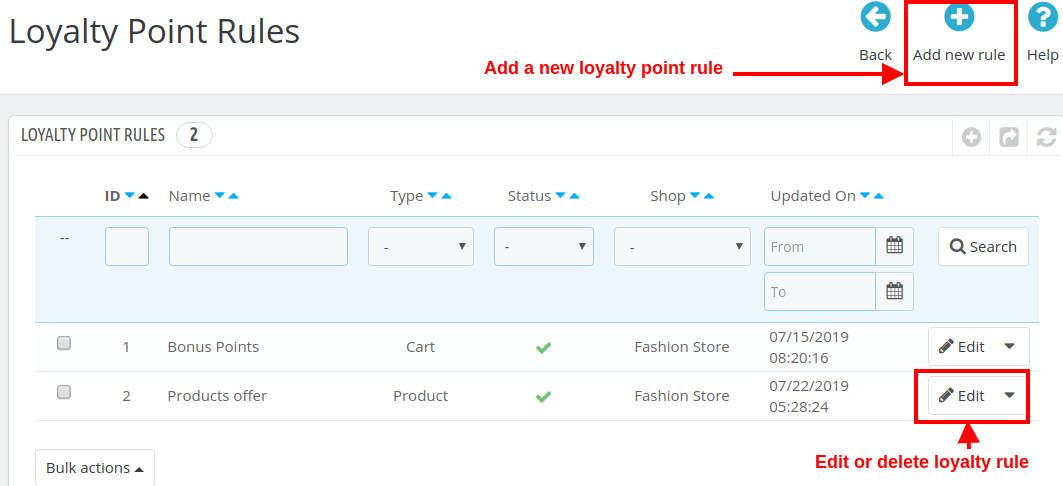
L'amministratore può creare più regole per i punti fedeltà. Il modulo consente di aggiungere varie regole senza alcuna limitazione. L'amministratore può modificare o eliminare qualsiasi regola in qualsiasi momento dall'interfaccia di amministrazione.

3.3.1 Aggiungi nuova regola fedeltà

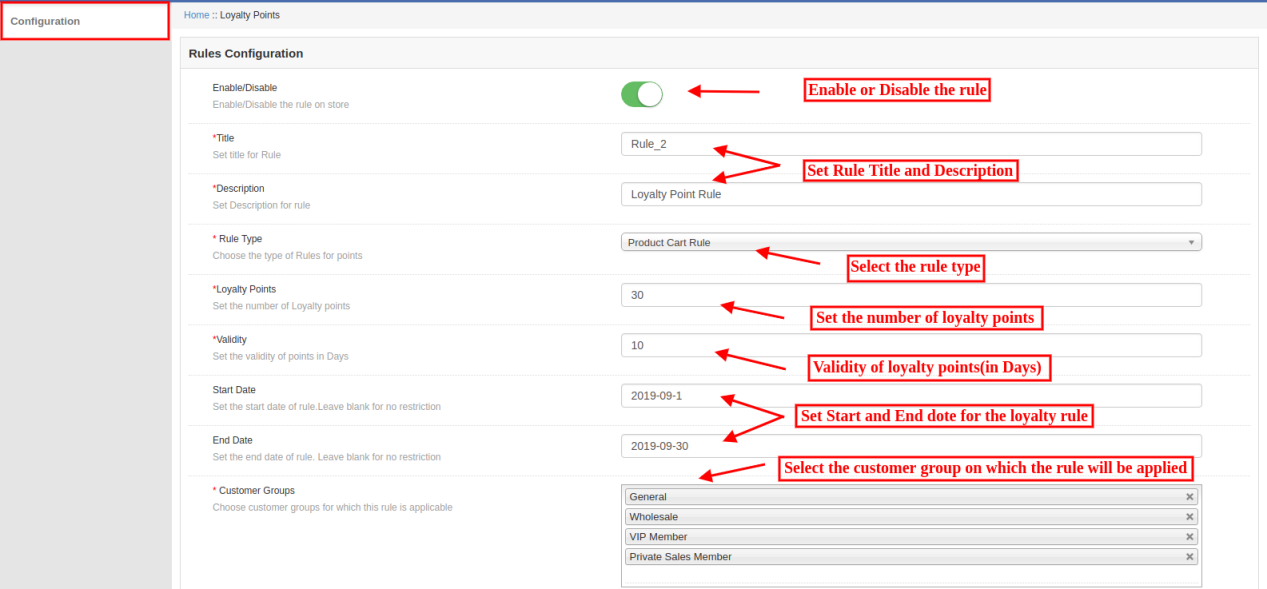
L'amministratore può applicare le impostazioni e aggiungere facilmente nuove regole.

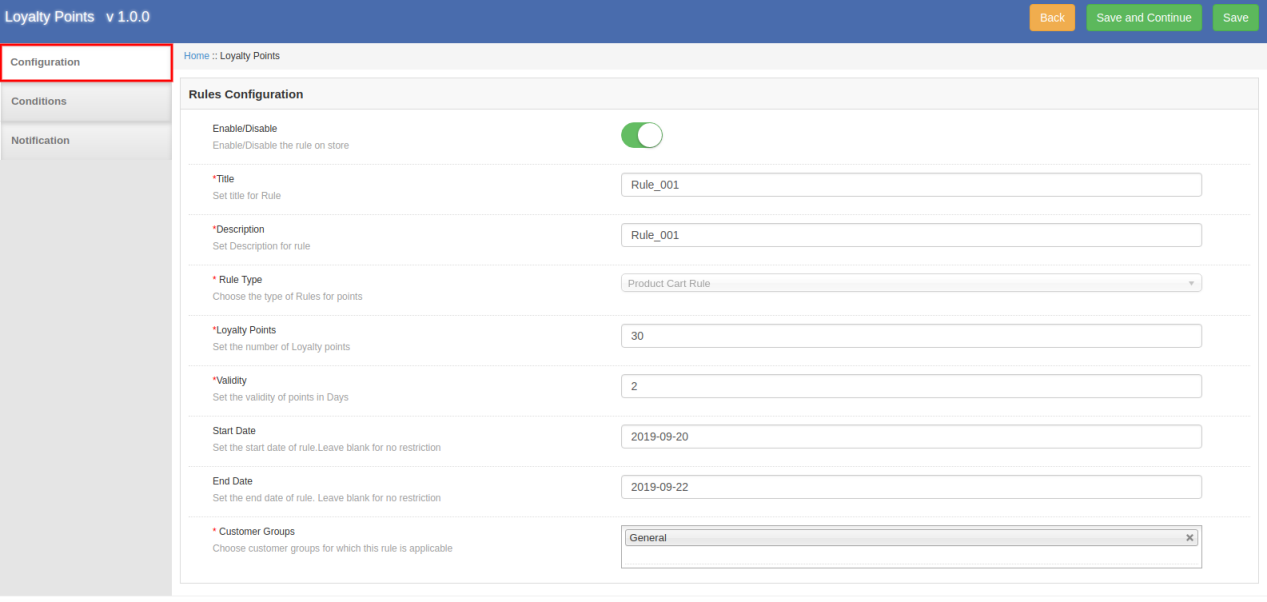
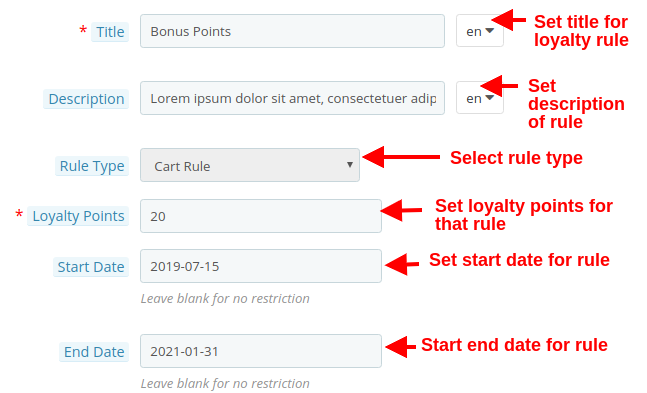
  • Attiva / Disattiva: Abilita o disabilita la regola per il sito Web.
  • Titolo: Imposta il titolo per la regola.
  • Descrizione: Imposta la descrizione della regola.
  • Tipo di regola: Scegli il tipo di regole per i punti.
  • Punti fedeltà: Imposta il numero di punti fedeltà.
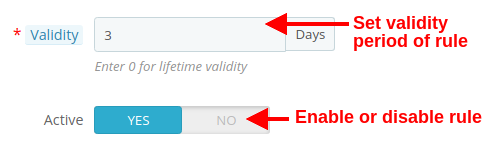
  • Validità: Imposta la validità dei punti fedeltà in giorni.
  • Data di inizio: Imposta la data di inizio della regola. L'amministratore può lasciarlo vuoto se non vuole mettere alcuna restrizione.
  • Data di fine: Qui, imposta la data di fine per la regola. Un commerciante online può lasciarlo vuoto per nessuna restrizione.
  • Gruppi di clienti: Seleziona il gruppo di clienti per cui è applicabile questa regola di fidelizzazione.

Esistono diversi tipi di regole che si basano sul carrello del prodotto e sulla regola comportamentale.

A. Regola carrello prodotti

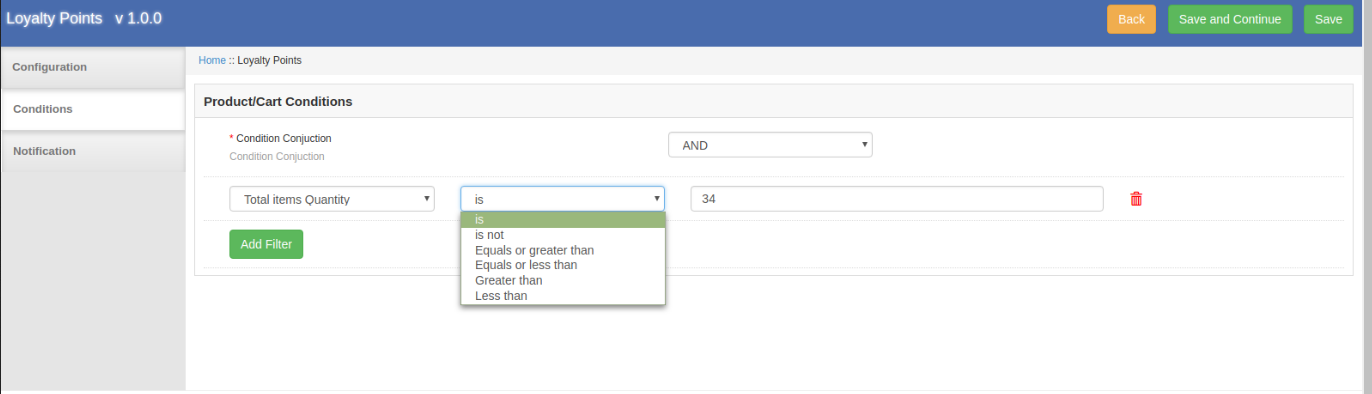
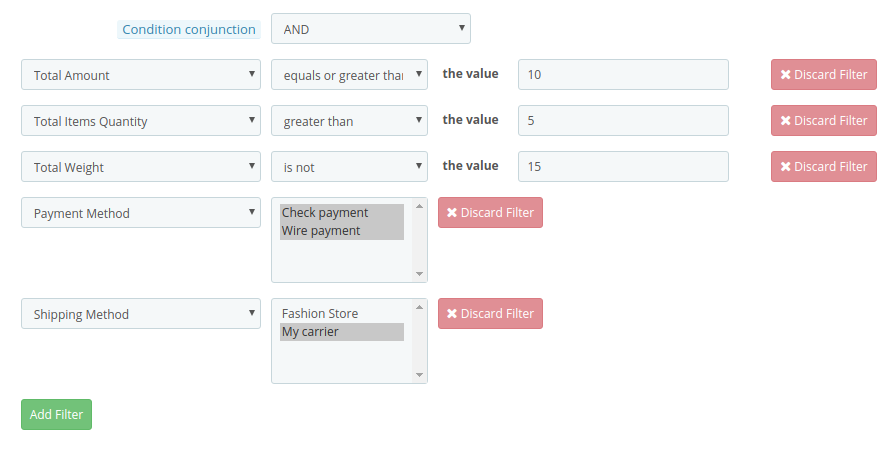
1. Offri punti fedeltà in base al totale parziale del carrello

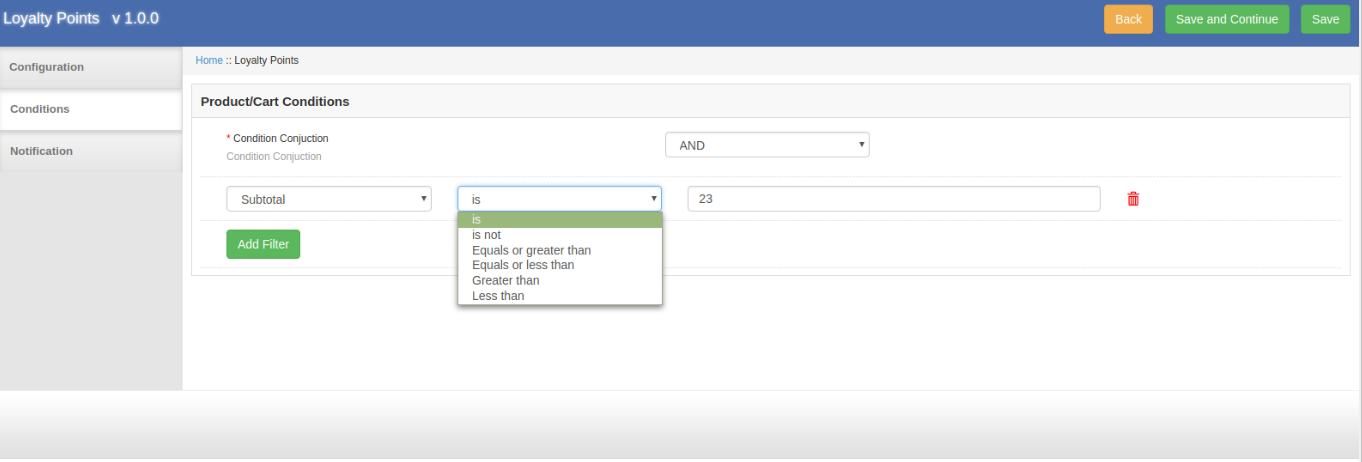
Il commerciante online può applicare condizioni sull'importo totale parziale del carrello. Potrebbero esserci diverse condizioni e i clienti possono ottenere punti fedeltà quando le condizioni si incontrano correttamente.

I clienti possono ottenere uno sconto quando il totale parziale è un importo specifico, non è un importo specifico quando l'importo totale del carrello è uguale o maggiore dell'importo selezionato quando l'importo del carrello è uguale o inferiore all'importo selezionato, maggiore dell'importo selezionato, inferiore a l'importo secondo le impostazioni del modulo.

2. Offri punti fedeltà in base alla quantità dell'articolo

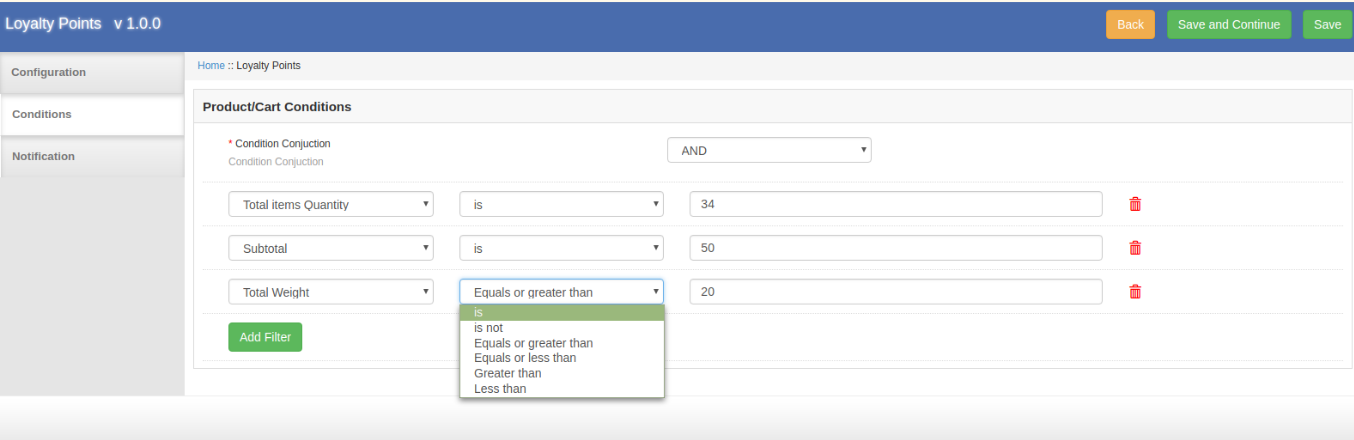
L'amministratore può fornire punti fedeltà ai clienti quando acquistano quantità specifiche di prodotto. Condizioni simili a "subtotale carrello" possono essere incluse nella quantità dell'articolo.

3. Offri punti fedeltà in base al peso totale

Definisci quale dovrebbe essere il peso totale del carrello per guadagnare punti fedeltà.

4. Offri punti fedeltà in base al metodo di pagamento

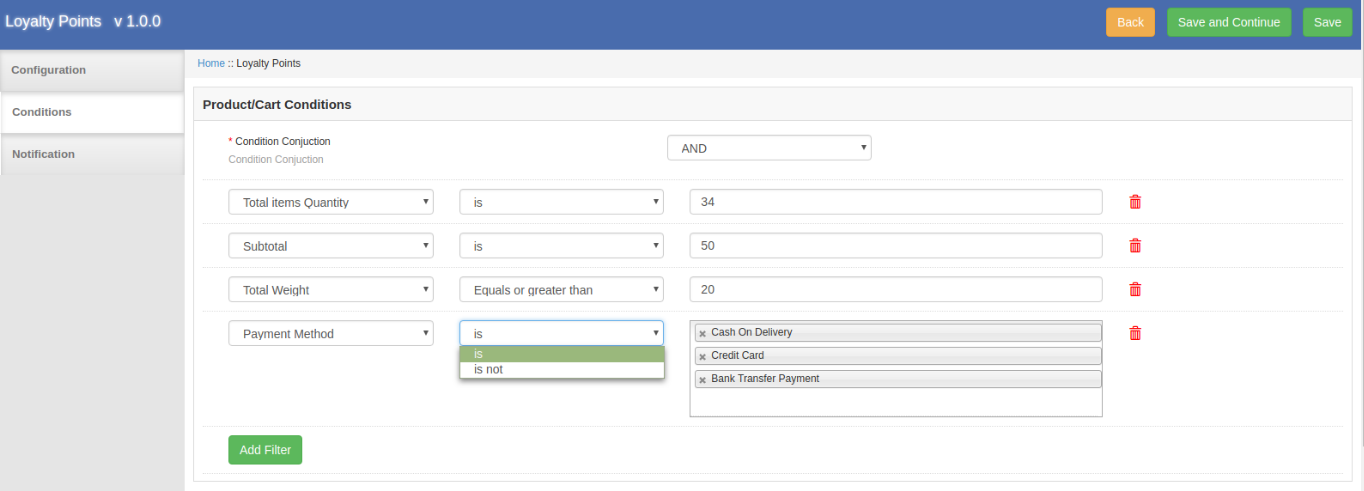
L'estensione punti fedeltà per Magento consente all'amministratore del negozio di fornire punti fedeltà quando un cliente effettua un pagamento attraverso il metodo di pagamento specificato.

5. Offri punti fedeltà in base al metodo di spedizione

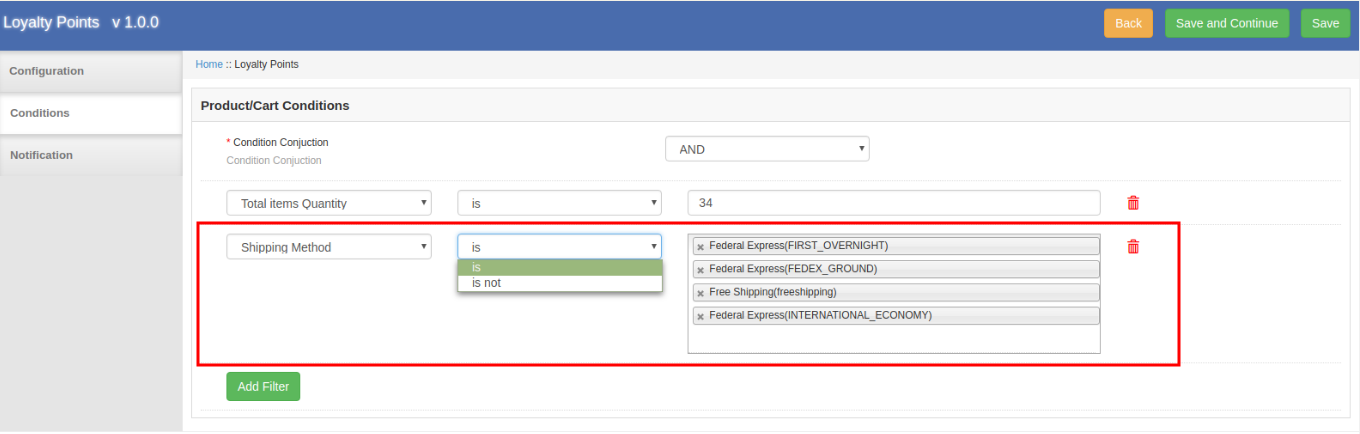
L'amministratore del negozio può fornire punti fedeltà quando un cliente opta per il servizio di spedizione definito.

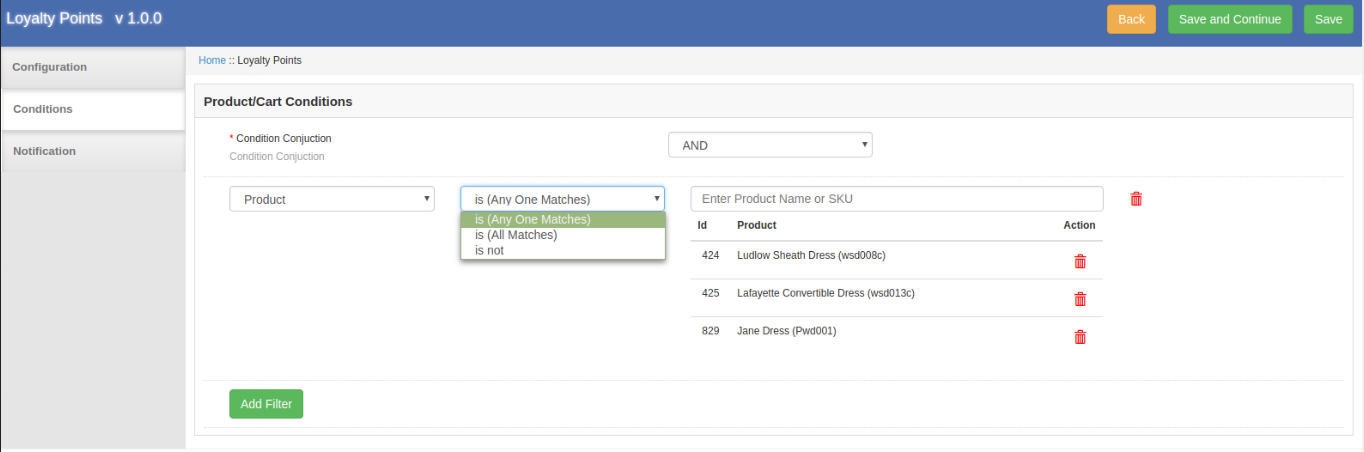
6. Offri punti fedeltà in base al prodotto

L'estensione del sistema di punti fedeltà Magento consente all'amministratore del negozio online di offrire punti fedeltà quando i prodotti carrello corrispondono a tutto / qualsiasi prodotto selezionato o nessuna corrispondenza prodotto.

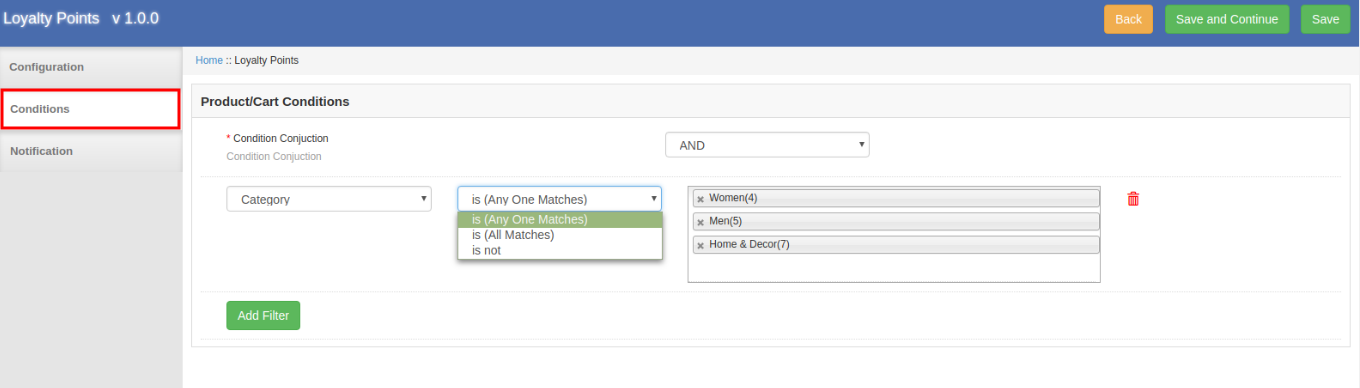
7. Offri punti fedeltà in base al Prodotto

Il commerciante online può offrire punti fedeltà quando i clienti acquistano da una determinata categoria (tutte o tutte le partite) / non acquistano dalla categoria specifica.

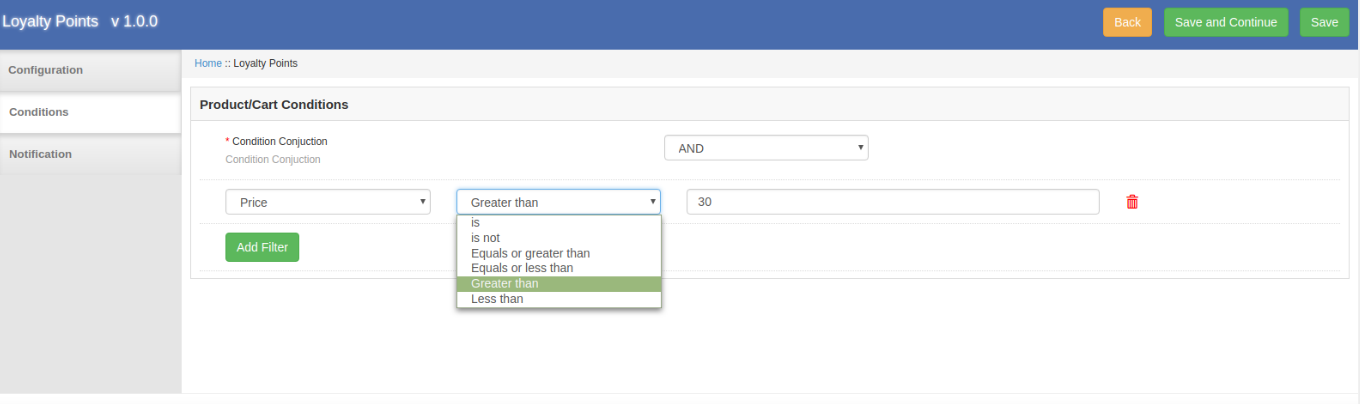
8. Offri punti fedeltà in base al prezzo

L'estensione dei punti fedeltà per Magento consente all'amministratore del negozio di offrire punti fedeltà quando il prezzo del carrello soddisfa le condizioni secondo le impostazioni del modulo. Condizioni simili a "subtotale carrello" possono essere incluse in Impostazioni prezzo.

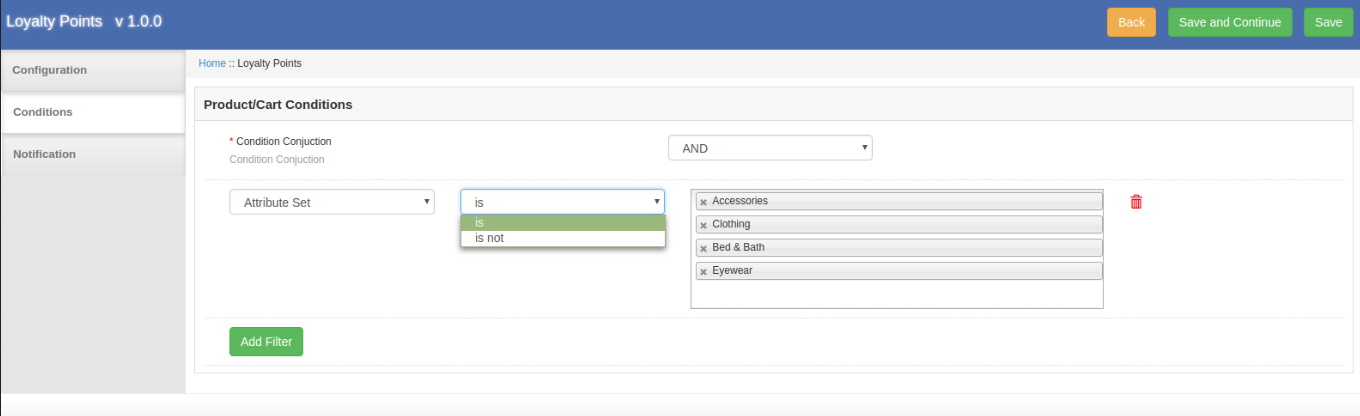
9. Offri punti fedeltà in base al set di attributi

L'amministratore del negozio online può impostare le condizioni relative ai set di attributi. I clienti possono ottenere punti premio se prodotti aggiunti da / non da un set di attributi specifici. (Secondo le condizioni)

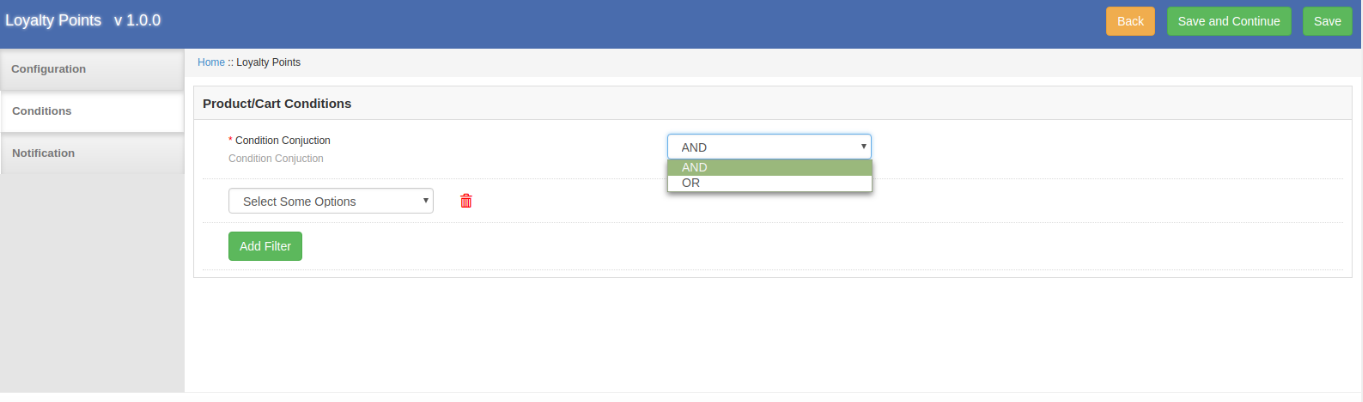
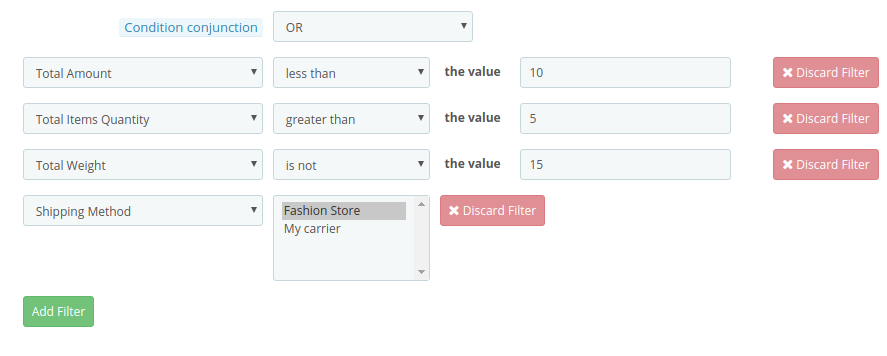
Nota: Nella sezione condizioni, il commerciante online può selezionare "E" o "OR"congiunzione delle condizioni. Tutte le condizioni devono corrispondere per offrire punti fedeltà durante l'utilizzo"E"la congiunzione e una qualsiasi delle condizioni dovrebbero essere matematiche durante l'applicazione"OR"congiunzione.

B. Regola comportamentale

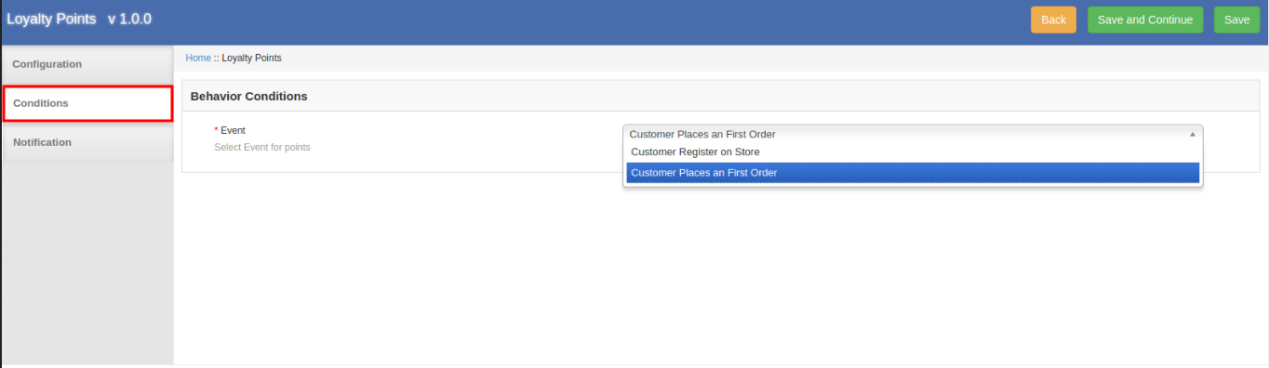
1. Offri punti fedeltà al momento della registrazione

Gli utenti online possono ottenere punti fedeltà in caso di registrazione corretta.

2. Offri punti fedeltà sul primo ordine

Gli utenti online possono ottenere punti fedeltà sul primo ordine se l'amministratore seleziona questo evento.

3.3.2 Modifica regola fedeltà

L'amministratore del negozio online può modificare le impostazioni della regola dall'interfaccia di amministrazione di questo plugin punti fedeltà Magento.

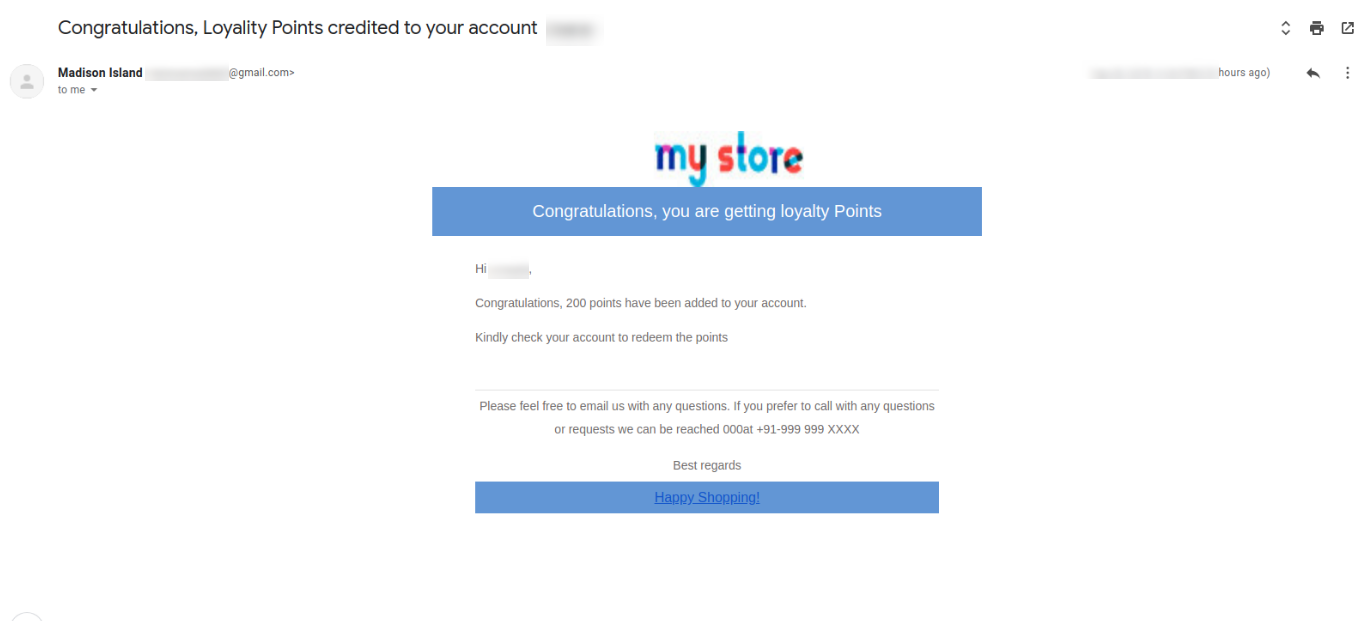
  • Notifica per email: Il commerciante online può inviare un'e-mail con i dettagli del punto fedeltà che verranno inviati ai clienti se ricevono un punto fedeltà. Il commerciante online può abilitare o disabilitare le impostazioni per l'invio di una notifica e-mail. Il commerciante online può anche personalizzare facilmente il modello e-mail.

3.3.3 Elimina regola fedeltà

Il modulo Punti fedeltà Magento consente di eliminare le regole fedeltà dall'interfaccia di amministrazione.

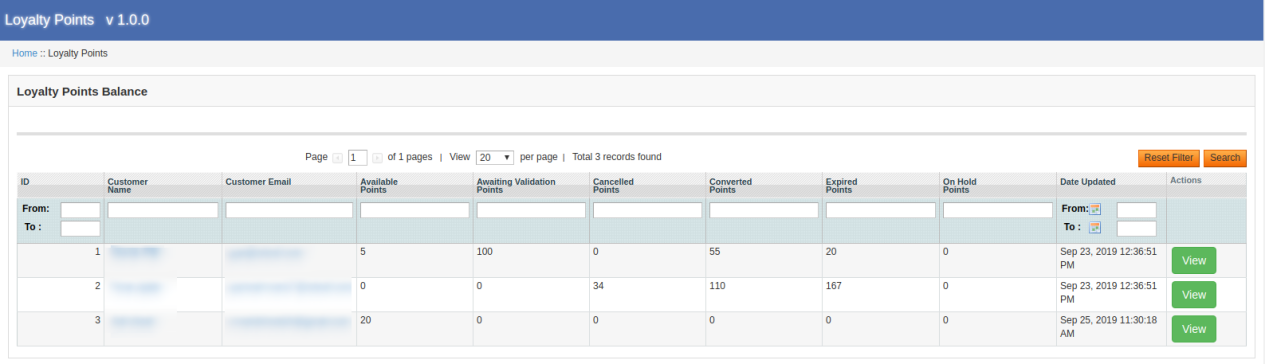
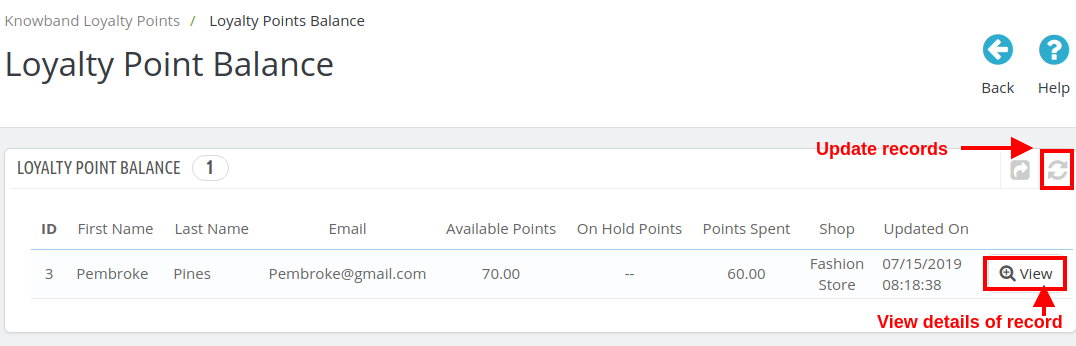
3.4 Saldo punti fedeltà

L'amministratore del negozio online può visualizzare l'elenco in cui può controllare il saldo dei punti fedeltà dei clienti.

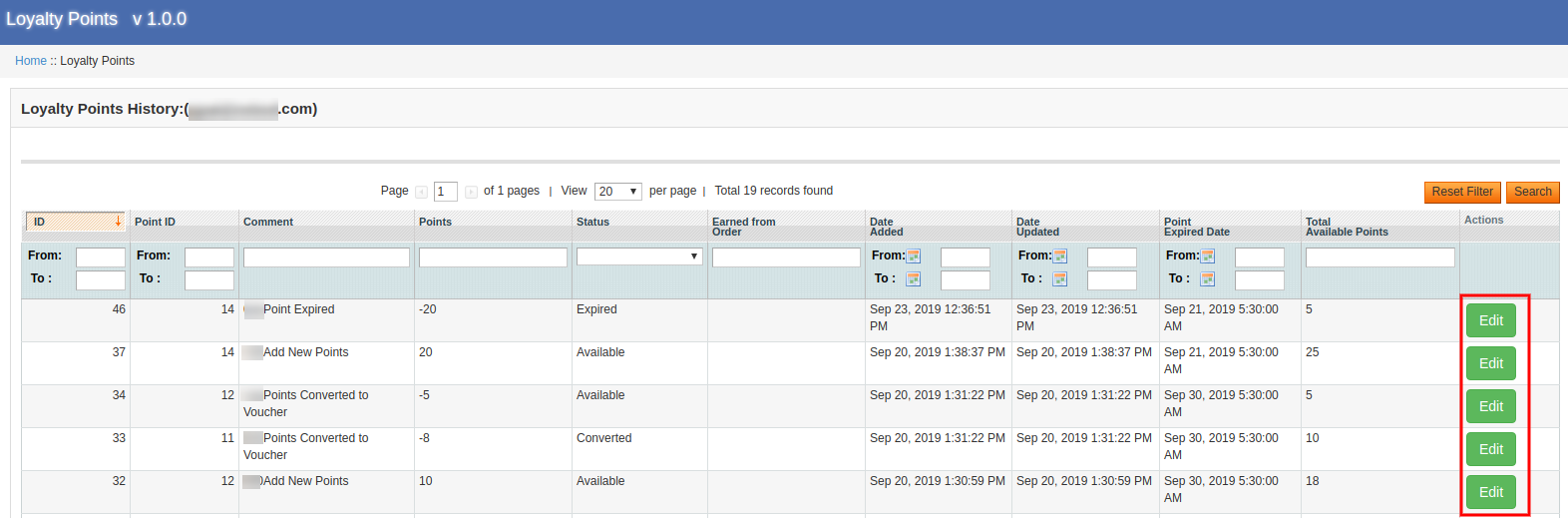
L'amministratore può applicare i filtri e anche ripristinarlo. L'amministratore del negozio deve solo fare clic sul pulsante "Visualizza" per controllare i dettagli. L'amministratore può anche modificare i dettagli.

  • Titolo: L'amministratore può cambiare il titolo per mostrarlo nella cronologia dei punti fedeltà.
  • Punti: Imposta il numero di punti fedeltà.
  • Validità: Imposta la validità dei punti fedeltà in giorni.
  • Status: Modifica lo stato dei punti fedeltà.
  • Email cliente: L'amministratore può anche modificare l'e-mail del cliente.

Email dei punti fedeltà 3.5

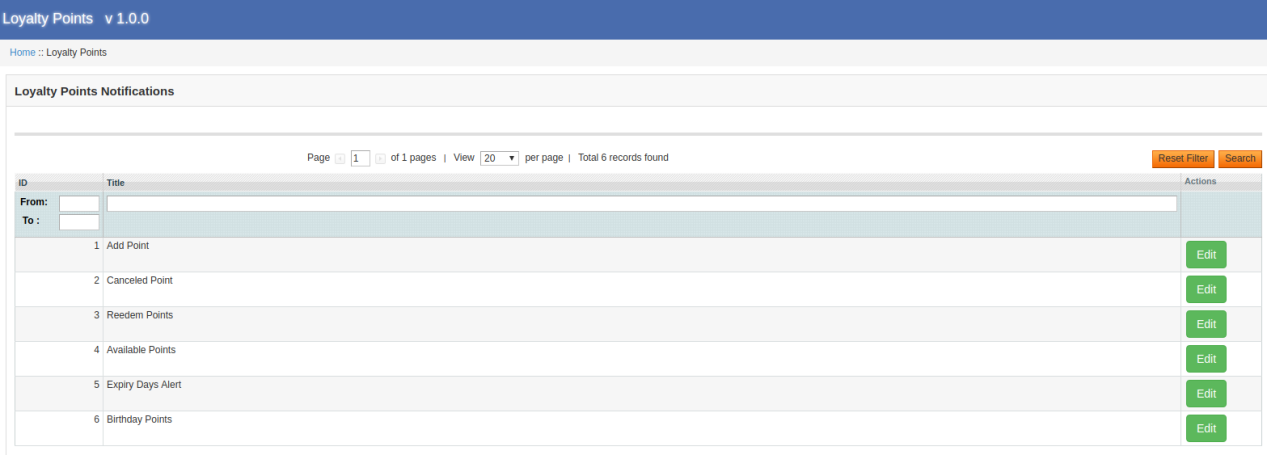
L'amministratore può visualizzare un elenco di e-mail predefinite e modificare le e-mail secondo i requisiti.

L'amministratore del negozio online può personalizzare i modelli di e-mail pronti.

  • Attiva / Disattiva: L'amministratore può attivare o disattivare la notifica e-mail.
  • Soggetto: Il commerciante del negozio online può impostare la riga dell'oggetto dell'e-mail.
  • Modello di email: Il commerciante online può configurare l'e-mail aggiungendo immagini, testo HTML e descrizione.

Interfaccia utente 4.0

Gli utenti online possono ottenere punti fedeltà per la registrazione, eventi del primo ordine e possono anche ottenere punti fedeltà su qualsiasi ordine specifico e stato del carrello.

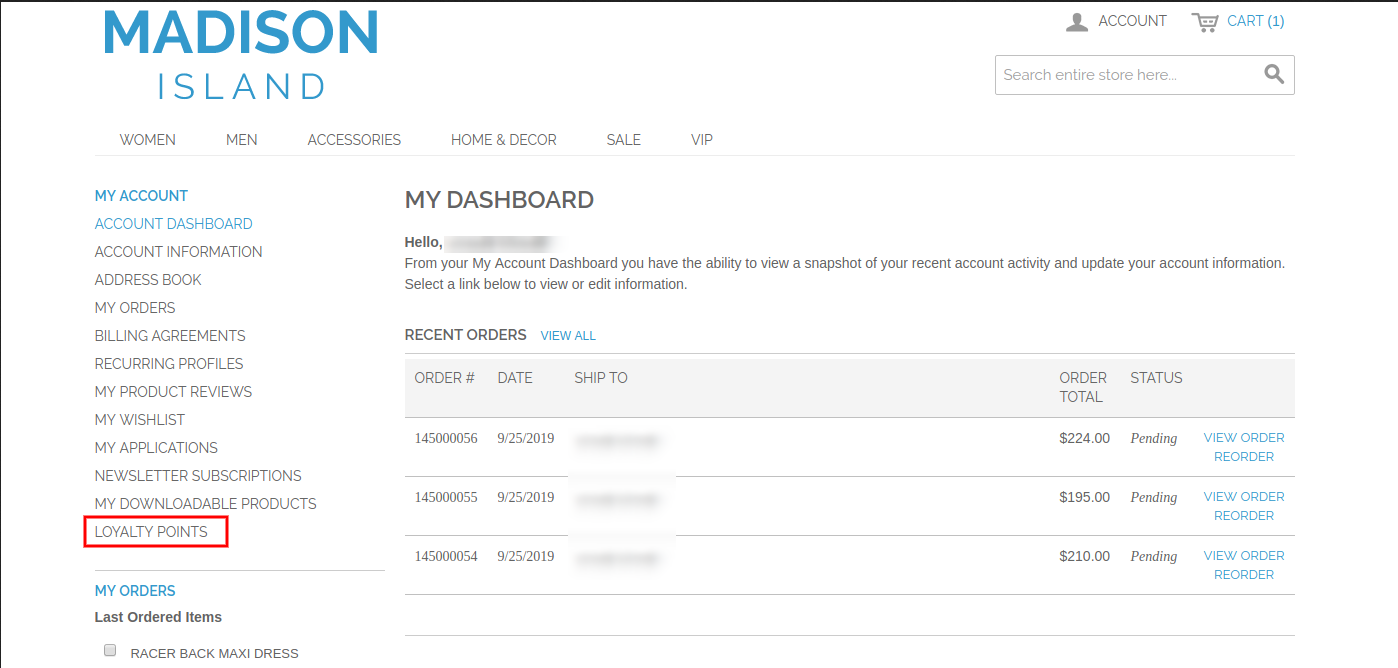
Possono visualizzare i punti fedeltà dalla sezione "Il mio account".

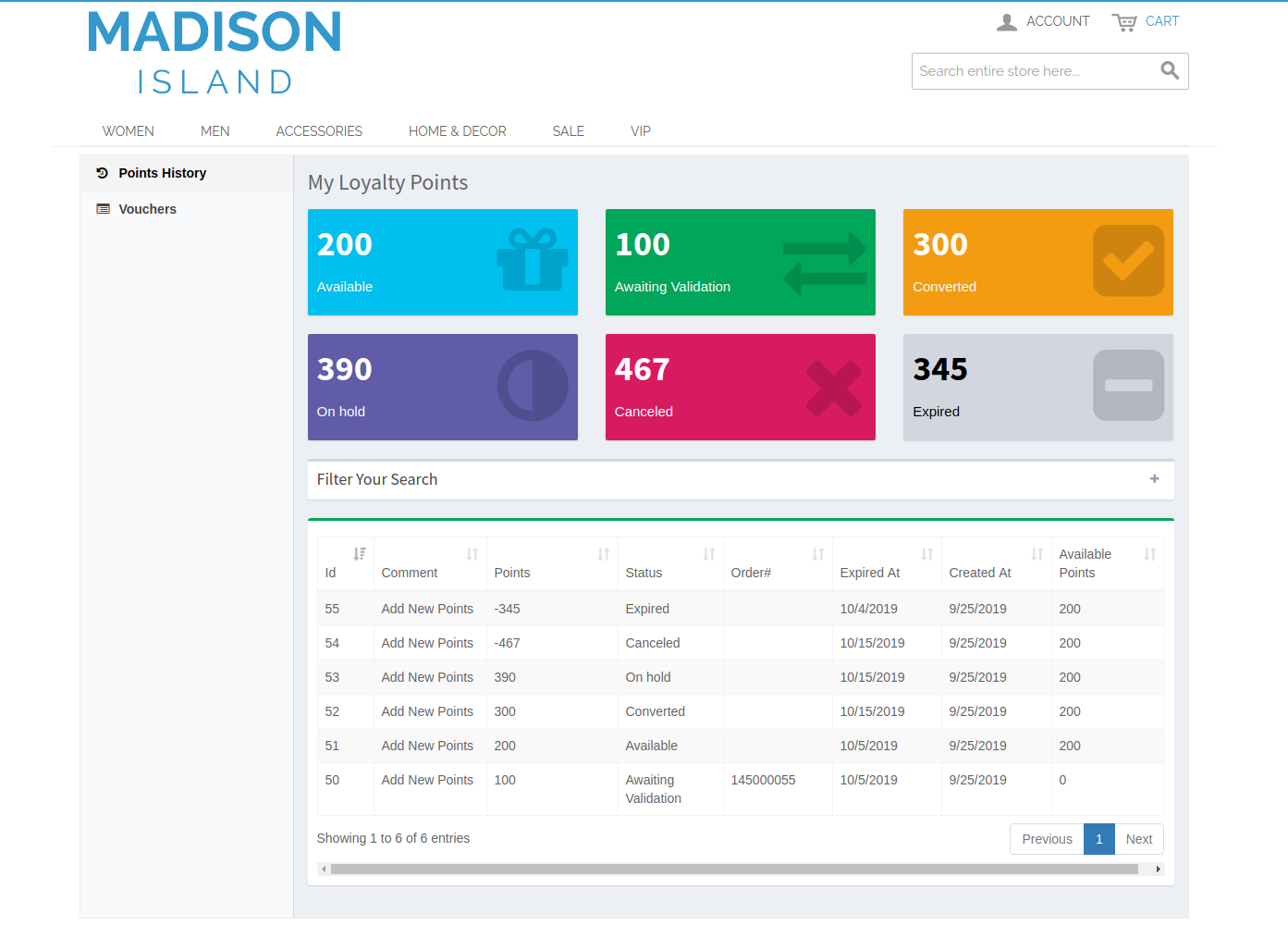
Possono visualizzare i dettagli dei punti fedeltà nella cronologia dei punti fedeltà e possono convertire i punti fedeltà nel coupon di sconto.

In ogni caso, quando due o più situazioni diventano comuni, i clienti otterranno il punto fedeltà più alto da una qualsiasi delle condizioni applicate.

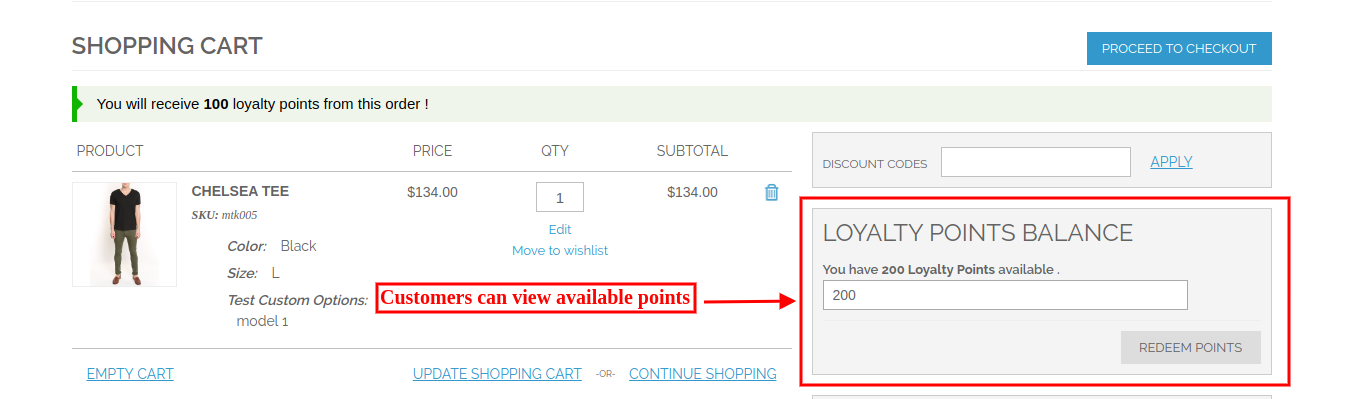
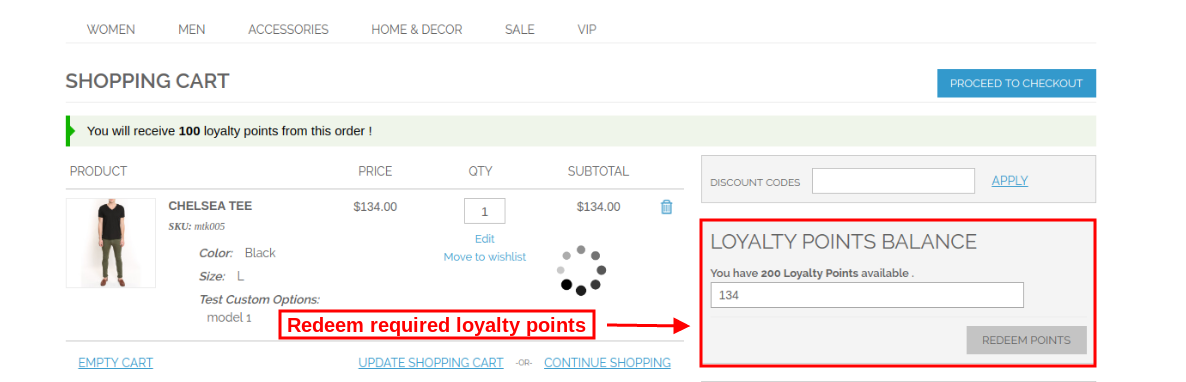
Gli utenti online possono visualizzare il totale dei punti fedeltà disponibili.

Gli utenti online possono inserire l'importo che desiderano riscattare.

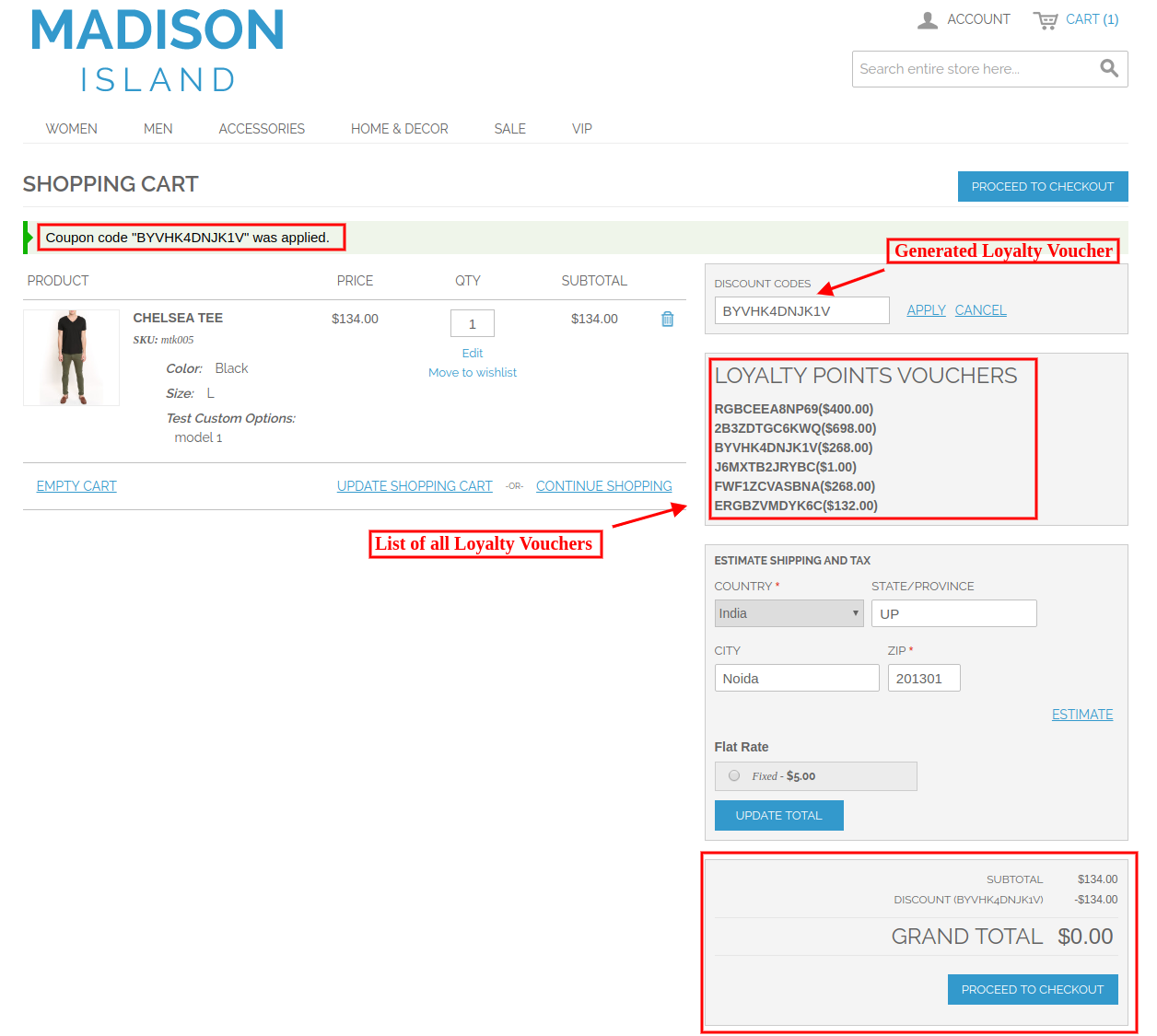
I clienti devono applicare il buono fedeltà per lo sconto disponibile.

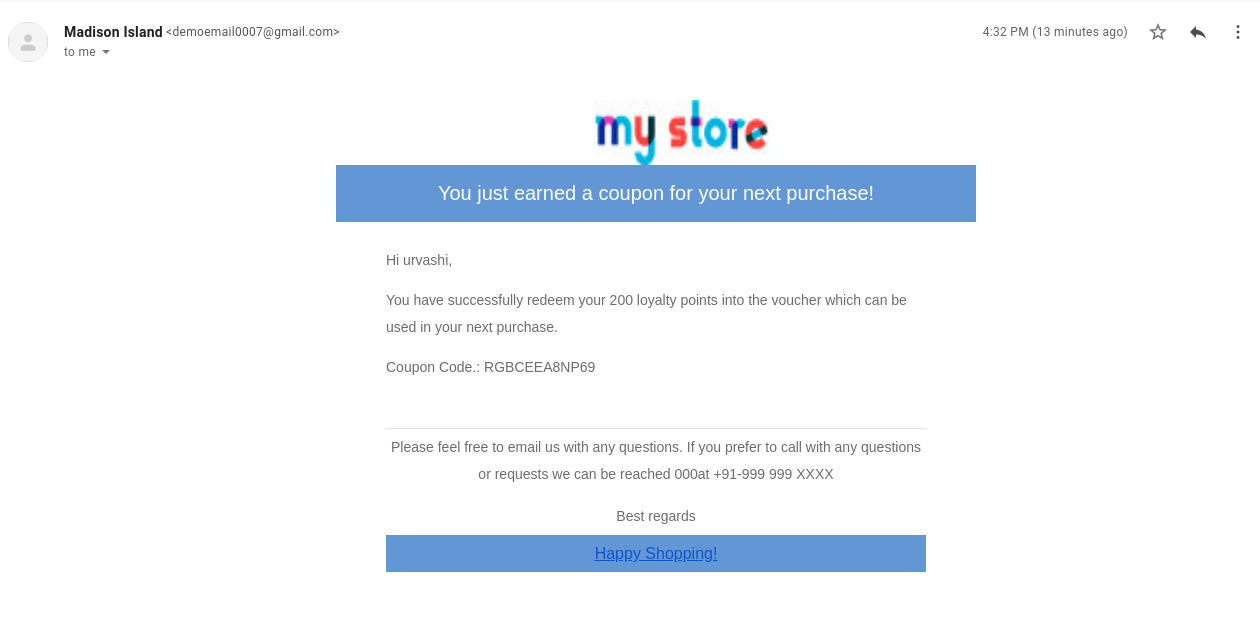
Gli utenti online possono anche ricevere notifiche e-mail quando ottengono punti fedeltà.

In questo modo, il commerciante online può effettuare ordini e ottenere punti fedeltà. Per maggiori dettagli, visita qui:

Link Demo amministratore estensione punti fedeltà Magento

Modulo Punti fedeltà Magento Link Front-Demo


Estensione Magento di Google Shopping Integrator – Manuale dell'utente

1.0 Introduzione

Il componente aggiuntivo Magento Google Shopping Integration di Knowband offre un modo semplice per caricare i prodotti del negozio Magento su Google Shopping. La visualizzazione degli annunci di prodotto nei risultati di ricerca è uno dei modi per attirare migliaia di visitatori sul tuo sito. Google Shopping consente agli e-merchant di visualizzare il proprio prodotto sulla pagina dei risultati di ricerca di Google. Alimentato da AdWords e Google Merchant Center, questo è uno dei modi per consentire agli utenti di cercare i prodotti sui siti Web di shopping online e confrontare i prezzi tra diversi fornitori. L'integrazione con Google Shopping di Magento rende più semplice per i proprietari dei negozi visualizzare i loro prodotti sulla SERP di Google. Il modulo di integrazione commerciale di Google Magento sincronizza automaticamente i feed dal negozio Magento con l'account Google Merchant Center. Inoltre, l'amministratore del negozio può sincronizzare lo stato del prodotto con il database del negozio eseguendo cron nel back-end del plug-in Sincronizzazione feed Magento di Google Shopping.

Funzionalità 1.1 offerte dall'integratore Google Shopping Magento di Knowband

  • Il componente aggiuntivo Magento per l'integrazione di Google Shopping automatizza l'intero processo di elencazione dei prodotti su Google Shopping dal sito e-commerce.
  • L'amministratore del negozio può aggiornare automaticamente l'inventario del prodotto tra i due negozi dal back-end dell'estensione di integrazione di Google Shopping Magento.
  • L'integrazione dell'API di Google Shopping Magento offre la sincronizzazione in tempo reale di prodotti, inventario e tra l'API di Google Shopping e il negozio Magento è un mezzo semplice per eccellere nelle attività online.
  • L'amministratore del negozio ottiene un'opzione per creare un numero N di profili nel back-end dell'estensione Magento di Google Shopping Integration.
  • Il caricamento basato sul profilo consente all'amministratore di elencare i prodotti in blocco. Inoltre, è possibile apportare eventuali modifiche ai dettagli del prodotto apportando modifiche al profilo creato nel back-end del componente aggiuntivo di integrazione dell'API Magento di Google Shopping.
  • L'amministratore del negozio ottiene un'opzione facile per tenere traccia dei prodotti elencati nel Merchant Center di Google nella scheda "Elenco prodotti" del connettore Magento Google Shopping.
  • Il plug-in di sincronizzazione del feed di Google Shopping Magento consente anche all'amministratore di eliminare i prodotti o visualizzare gli errori che si sono verificati durante l'elenco dei prodotti.
  • La sincronizzazione in tempo reale offerta dal modulo Magento Google Shopping Integration semplifica la gestione del monitoraggio e dei feed per l'amministratore del negozio.
  • Lo stato delle azioni eseguite può essere visualizzato nella sezione del registro di controllo di Google Shopping Magento Integrator.

Installazione 2.0

  • Scarica il pacchetto di estensione del plugin di integrazione Magento di Google Shopping da Knowband.
  • Decomprimi il pacchetto nella cartella principale dell'installazione di Magento tramite FTP manager (come Filezilla o WinSCP
  • Nel Pannello di amministrazione vai a Google Shopping Marketplace nel menu principale.
  • L'integratore Magento di Google Shopping è ora pronto per l'uso.

Questo Manuale dell'utente guiderà gli utenti attraverso la configurazione e le impostazioni dell'estensione di sincronizzazione di Google Shopping di Magento.

3.0 Admin Interface

Una volta installato il componente aggiuntivo per l'estensione di Google Shopping Integration di Magento, verranno visualizzate le schede 5 nel menu principale dell'interfaccia di amministrazione. Ogni scheda è spiegata una a una nella sezione successiva.

3.1 Impostazioni generali

  • Abilita l'estensione: Seleziona per abilitare o disabilitare il modulo.
  • Escludi prodotti esauriti: Passa a Escludi prodotti esauriti.
  • Escludere prodotti con prezzo inferiore a: Immettere il valore per escludere i prodotti il ​​cui prezzo è inferiore a questo valore.
  • Tipo di sincronizzazione: Seleziona il tipo di sincronizzazione.
  • Parametro utm_campaign: Immettere il parametro utm_campaign.
  • Parametro utm_source: Immettere il parametro utm_source.
  • parametro utm_medium: Immettere il parametro utm_medium.

Gestione dei profili 3.2

L'amministratore può creare, modificare o eliminare i profili da questa scheda dell'estensione Magento di Google Shopping Integration.

3.2.1 Come creare un nuovo profilo?

Clicca sul 'Aggiungere nuova' segno pulsante per creare un nuovo profilo. Verrai reindirizzato alla pagina di creazione del profilo di Google Shopping Magento Integrator come indicato di seguito.

Seleziona il Paese dall'elenco a discesa.

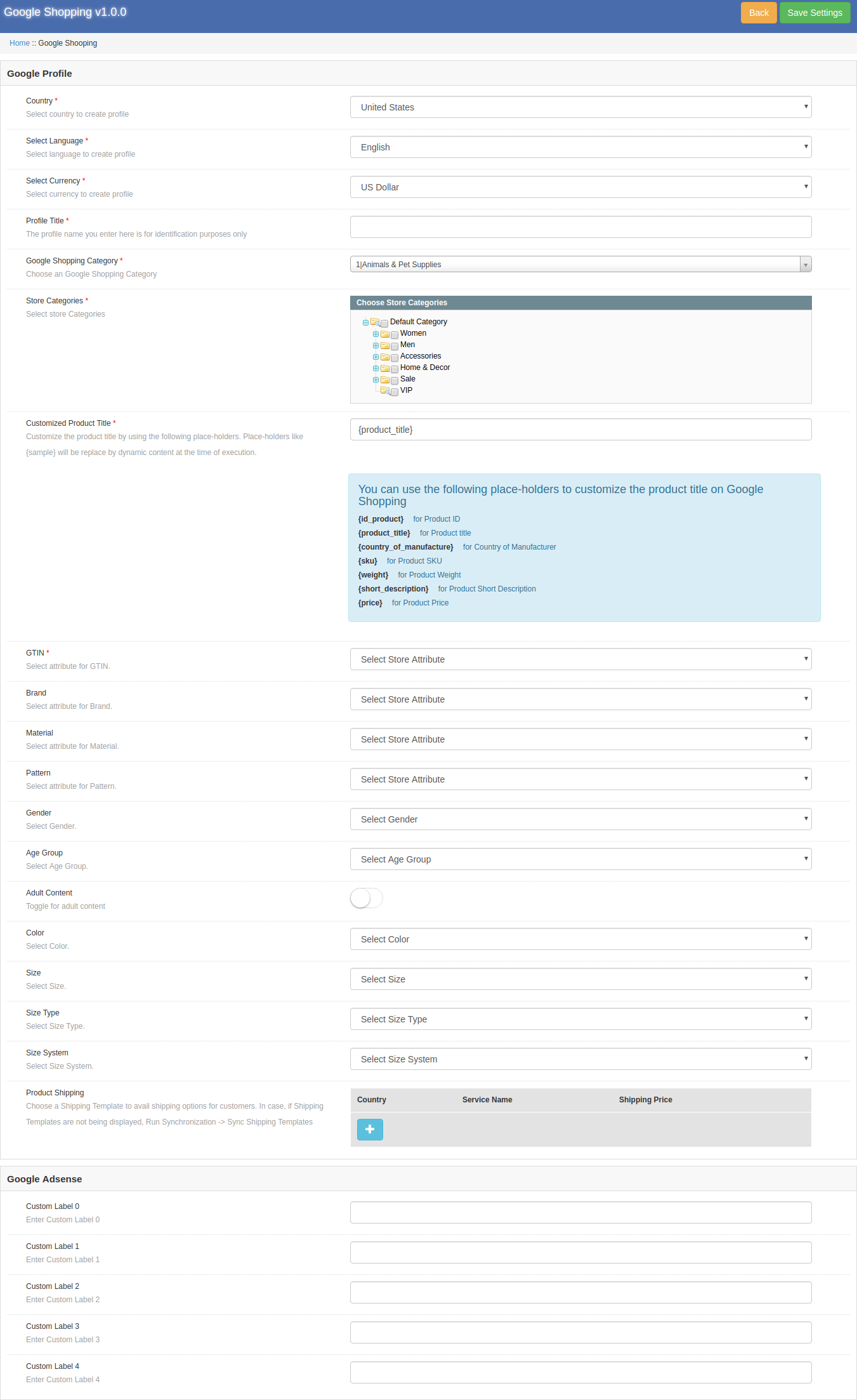
Successivamente, otterrai un elenco completo delle impostazioni come lo screenshot qui sotto:

  • Paese: Seleziona il Paese per creare un profilo.
  • Seleziona la lingua: Seleziona la lingua per creare un profilo.
  • Seleziona la valuta: Seleziona la valuta per creare un profilo.
  • Titolo del profilo: Il nome profilo inserito qui è solo a scopo identificativo.
  • Categoria Google Shopping: Scegli la categoria Google Shopping.
  • Categorie del Negozio: Seleziona le categorie del negozio.
  • GTIN: Seleziona l'attributo per GTIN.
  • Marca: Seleziona l'attributo per il marchio.
  • Materiale: Seleziona l'attributo per Materiale.
  • Motivo: Seleziona l'attributo per Pattern.
  • Genere: Selezionare genere.
  • Fascia di età: Seleziona fascia d'età.
  • Contenuto per adulti: Attiva o disattiva contenuti per adulti.
  • Colore: Seleziona colore
  • Taglie: Seleziona la dimensione.
  • Tipo di formato: Seleziona il tipo di taglia.
  • Sistema di dimensioni: Seleziona Sistema dimensioni.
  • Spedizione del prodotto: Scegli un modello di spedizione per usufruire delle opzioni di spedizione per i clienti. Nel caso in cui i modelli di spedizione non vengano visualizzati, eseguire Sincronizzazione -> Sincronizza modelli di spedizione.
Google Adsense

  • Etichetta personalizzata 0: Immettere l'etichetta personalizzata 0
  • Etichetta personalizzata 1: Immettere l'etichetta personalizzata 1
  • Etichetta personalizzata 2: Immettere l'etichetta personalizzata 2
  • Etichetta personalizzata 3: Immettere l'etichetta personalizzata 3
  • Etichetta personalizzata 4: Immettere l'etichetta personalizzata 4

3.2.2 Come modificare o eliminare il profilo esistente?

Il profilo creato nel componente aggiuntivo Magento Google Shopping Synchronization può essere visualizzato nell'interfaccia di amministrazione. Fare clic su "Modifica" per modificare il profilo o fare clic su "Elimina" per eliminare il profilo esistente. L'opzione di modifica apre la pagina piena di tutti i dettagli mostrati nello screenshot sopra. Puoi modificarlo e salvarlo di conseguenza.

Elenco prodotti 3.3

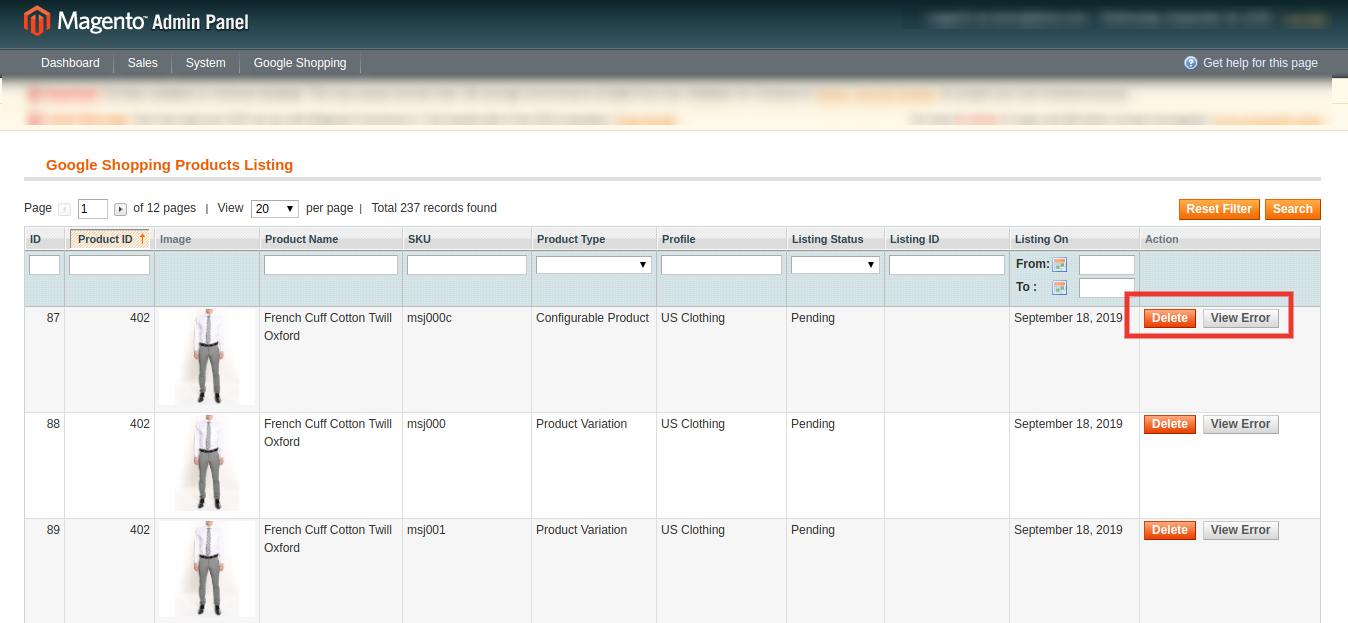
I prodotti elencati possono essere visualizzati in questa sezione del connettore Magento di Google Shopping come mostrato nell'immagine seguente.

  • L'amministratore può rimuovere il prodotto facendo clic su "Elimina".
  • L'amministratore può visualizzare l'errore si è verificato durante il caricamento del prodotto.

Sincronizzazione 3.4

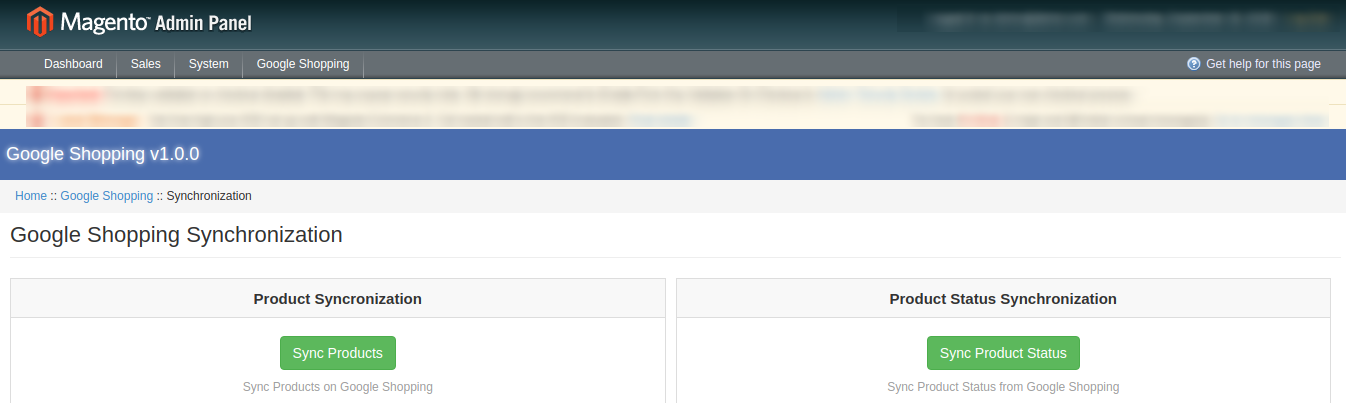
La scheda Sincronizzazione dell'estensione Magento di Google Shopping Integration offre una facile integrazione con l'aiuto di cron jobs. La sincronizzazione dei feed di Google Shopping Magento consente all'amministratore di sincronizzare i feed con il commerciante di Google e sincronizzare lo stato del prodotto con il negozio.

  • Sincronizzazione del prodotto: Questo cron sincronizzerà i prodotti su Google Shopping.
  • Sincronizzazione dello stato del prodotto: Questo cron sincronizzerà lo stato del prodotto su Google Shopping.

Log di controllo 3.5

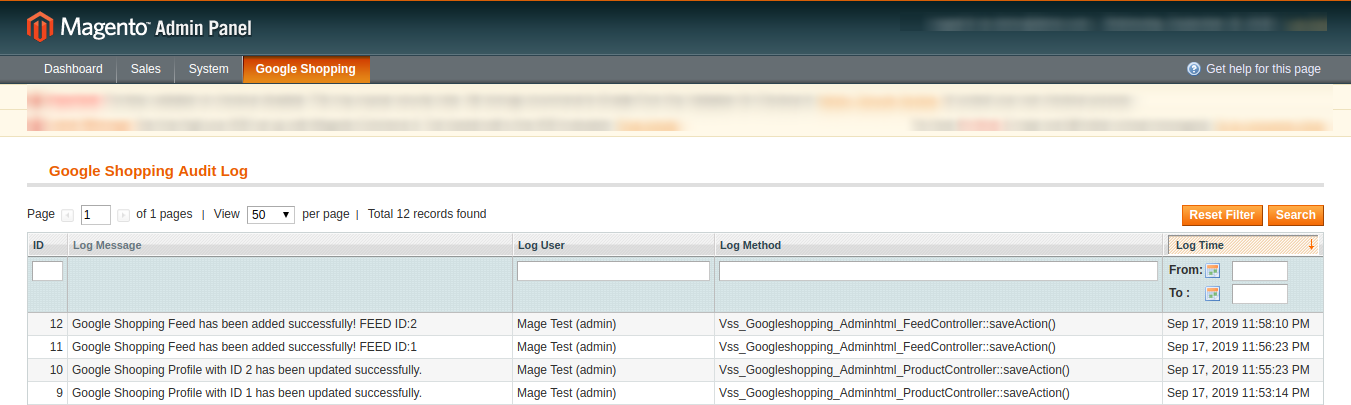
L'amministratore può visualizzare tutti i lavori in esecuzione e gli errori si sono verificati nello stesso. Lo stato dei lavori può essere visualizzato in questa scheda del plugin Magento Google Shopping Integration.

Per ulteriori valori, si prega di seguire l'URL sottostante e leggere la documentazione:

https://support.google.com/merchants/answer/7052112?hl=en

Link al modulo di estensione Magento di Google Shopping Integrator

Collegamento demo amministratore Magento Google Shopping Integrator Extension


Componente aggiuntivo di ricerca personalizzata di Google Prestashop – Manuale dell'utente

1.0 Introduzione

Hai mai cercato qualcosa su un sito e hai pensato che dovrebbe avere anche una funzione di ricerca di Google? Bene, ora puoi farlo tramite il componente aggiuntivo di ricerca personalizzata di Google Prestashop di Knowband. Tramite il modulo di ricerca Google personalizzato Prestashop, è possibile aggiungere una funzione di ricerca Google personalizzata sul Web Store. Ciò significa che ogni volta che un cliente cercherà qualcosa sul tuo sito Web, mostrerà i risultati della ricerca da Google. Come proprietario di un negozio Web, puoi anche impostare i siti Web da cui solo la ricerca verrà mostrata ai tuoi clienti dal back-end. PS Ricerca personalizzata Google incorpora facilmente la ricerca del tuo negozio Web con la ricerca del negozio Web Prestashop.

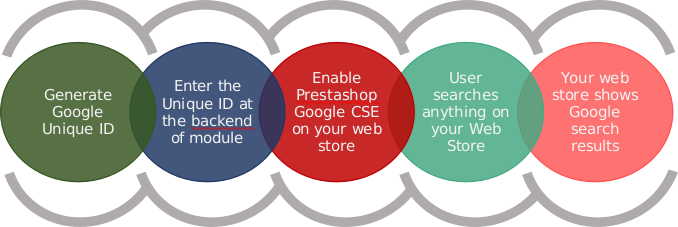
Come funziona?

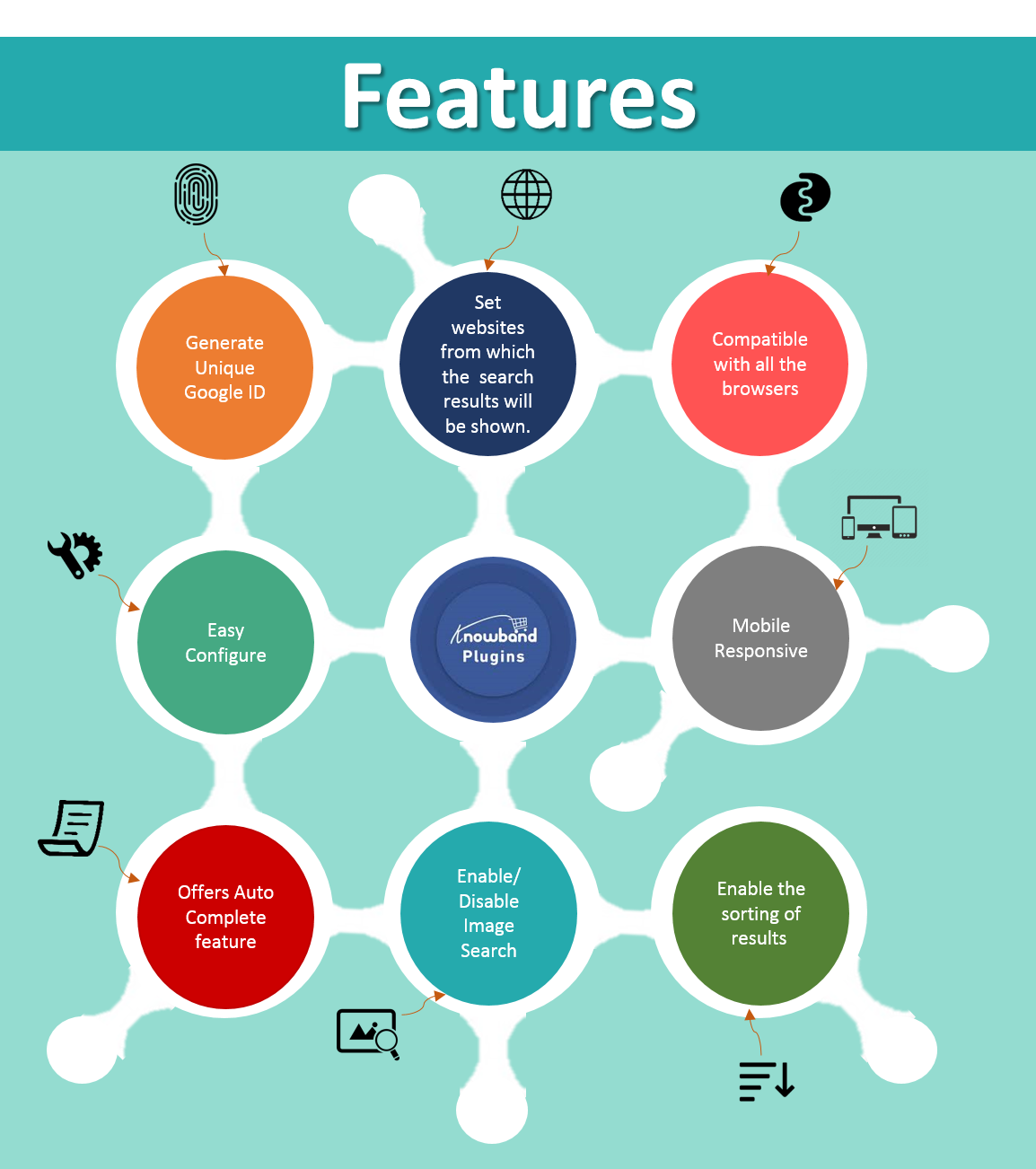
Funzionalità 2.0 del modulo di ricerca Google personalizzato Prestashop


3.0 Guida all'installazione per PS Ricerca personalizzata di Google

L'amministratore del negozio può seguire questi semplici passaggi per installare il modulo di ricerca Google personalizzato Prestashop sul proprio negozio di eCommerce: 1. Innanzitutto, scarica il pacchetto di componenti aggiuntivi dal negozio Knowband. 2. Otterrai un file zippato contenente il codice sorgente e il manuale dell'utente. Decomprimi il pacchetto completo nella directory principale del tuo negozio Prestashop tramite il gestore FTP (come Filezilla o WinSCP

Il componente aggiuntivo di ricerca Google personalizzato Prestashop è ora installato e pronto per l'uso. Ora l'amministratore può configurare le varie impostazioni di configurazione in conformità con il loro sito Prestashop.

Interfaccia di amministrazione 4.0 del plug-in di ricerca personalizzato di Prestashop Google

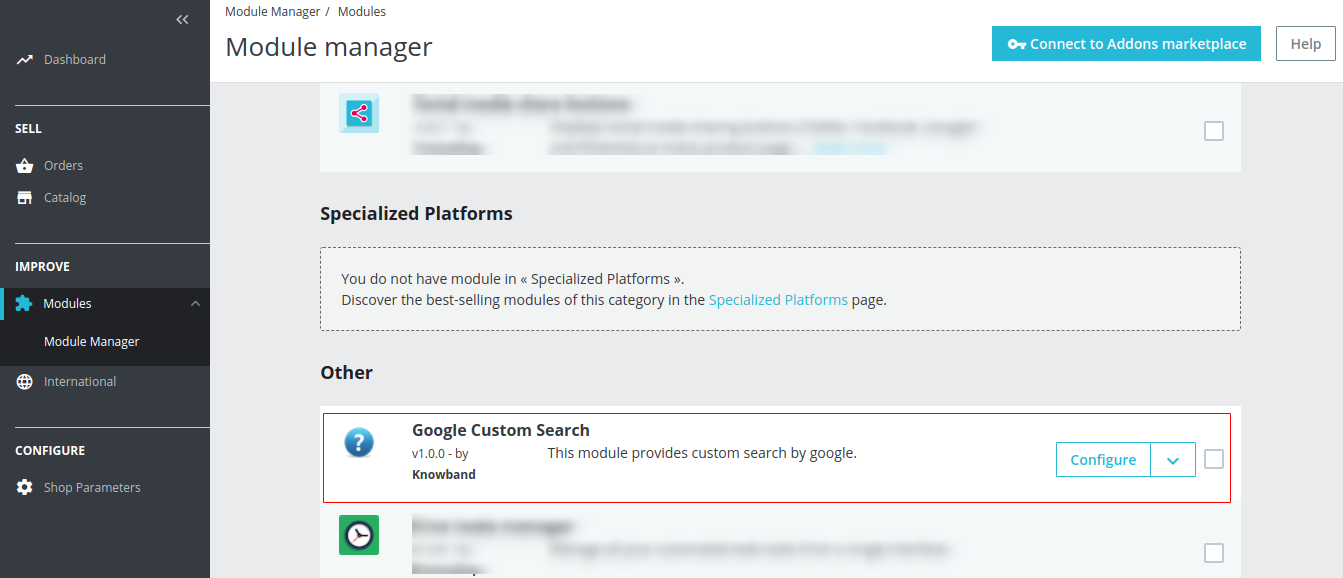
Subito dopo la corretta installazione del modulo di ricerca Google personalizzato Prestashop sul tuo sito Web, puoi configurare le impostazioni di Ricerca Google personalizzate in base alle tue esigenze. Nel pannello di amministrazione o nella dashboard, fai clic su "Moduli e servizi" e quindi sul pulsante "Configura" fornito accanto al modulo di ricerca personalizzato di Google.

Una volta cliccato su Configura, si aprirà la seguente pagina:

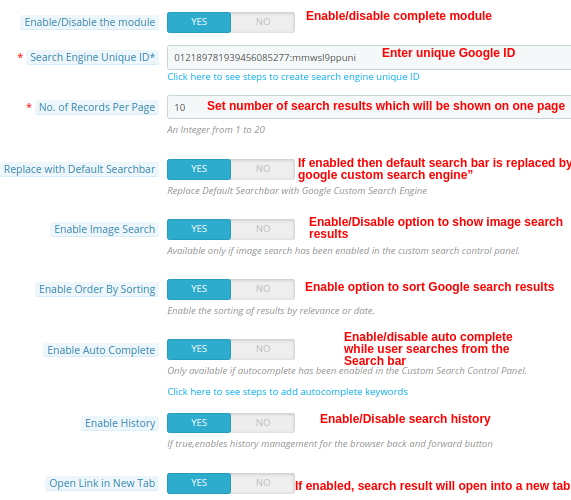
4.0.1 Impostazioni generali

Da questa impostazione del modulo di ricerca personalizzata di Prestashop Google, il proprietario del negozio può abilitare / disabilitare il modulo completo e fare molto di più. La seguente schermata verrà mostrata all'amministratore:

Clic

Clic

Una volta salvate, le modifiche verranno visualizzate nella parte frontale del tuo negozio web.

Interfaccia frontale 5.0 del modulo di ricerca Google Prestashop

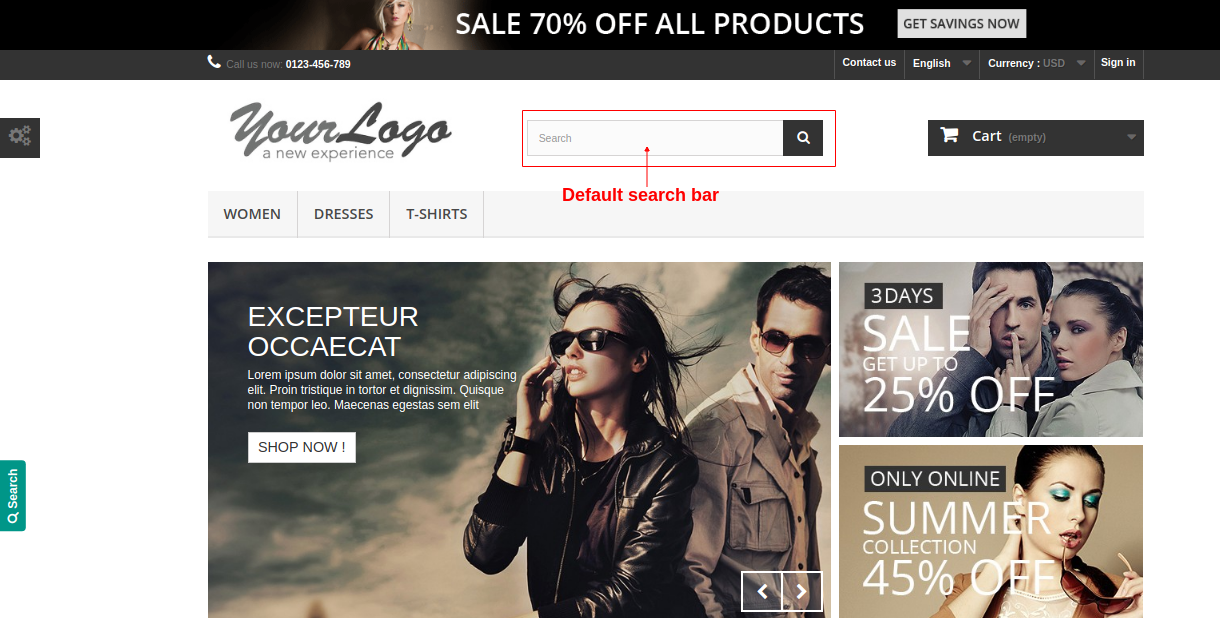
L'interfaccia frontale apparirà come mostrato di seguito: A) Quando "Sostituisci con barra di ricerca predefinita" è disabilitato.

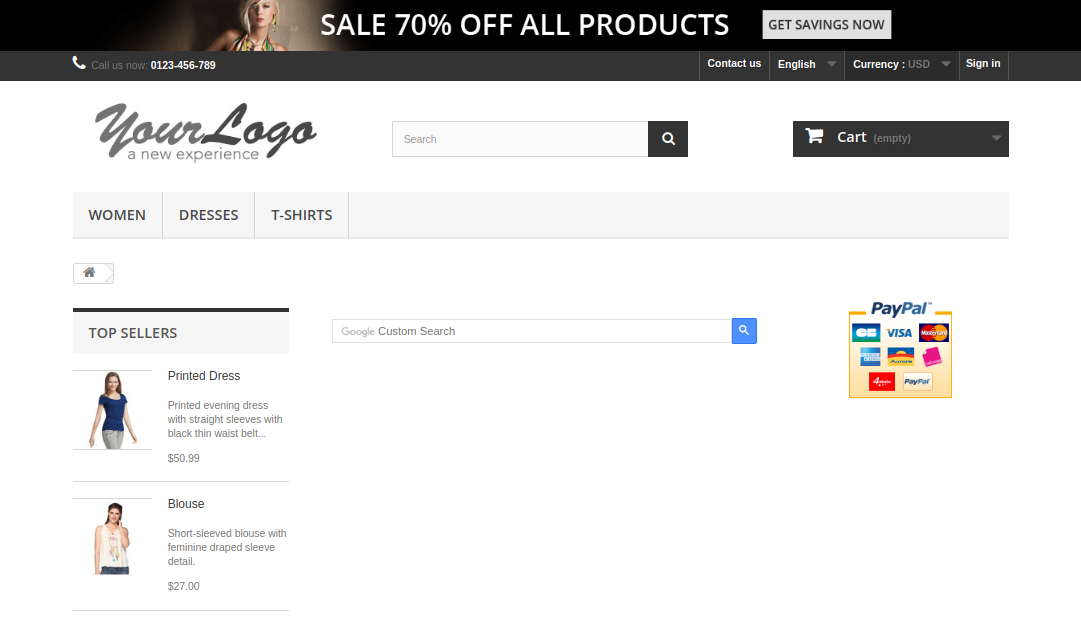
B) Quando l'opzione Sostituisci con barra di ricerca predefinita è abilitata.

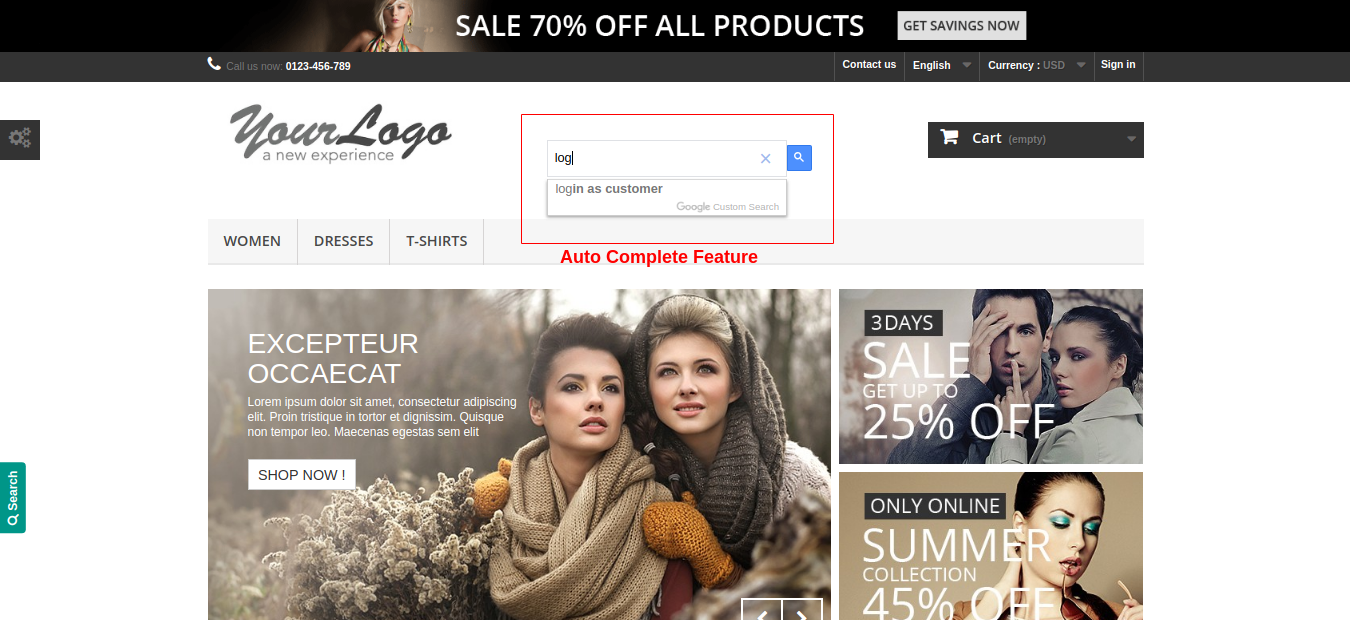
C) Funzione di completamento automatico

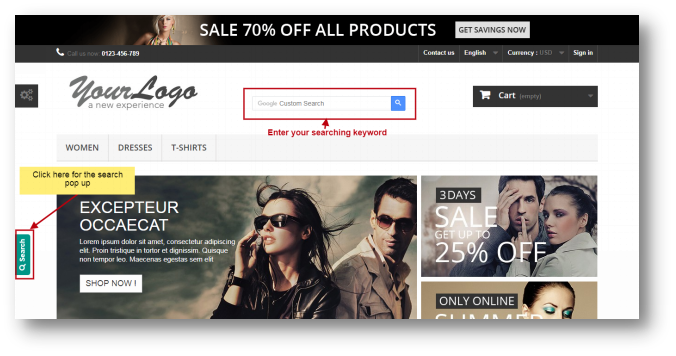
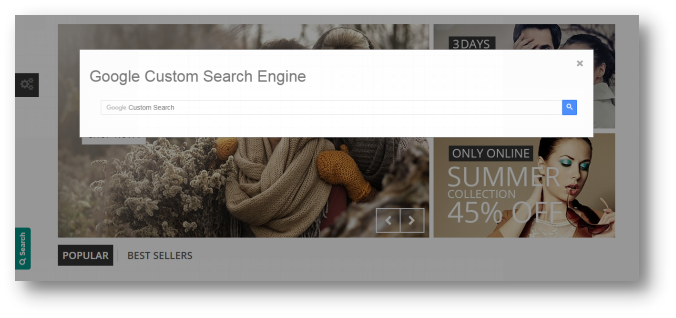
Quando l'utente fa clic sulla barra di ricerca indicata nella parte sinistra della pagina, verrà visualizzato il seguente pop-up:

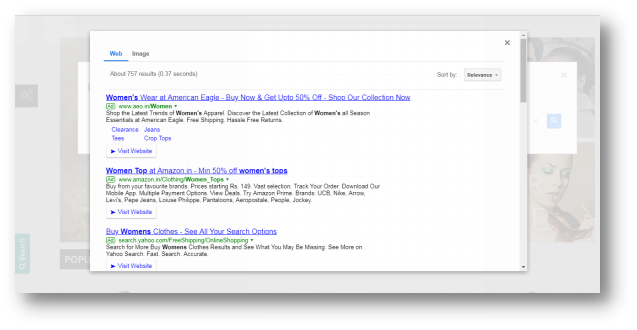
La schermata mostrata di seguito si aprirà quando l'utente cerca una parola chiave:

6.0 allegato

Come generare un ID univoco per il motore di ricerca?

Clic

Passaggio 1: vai al link seguente:

https://cse.google.com/all

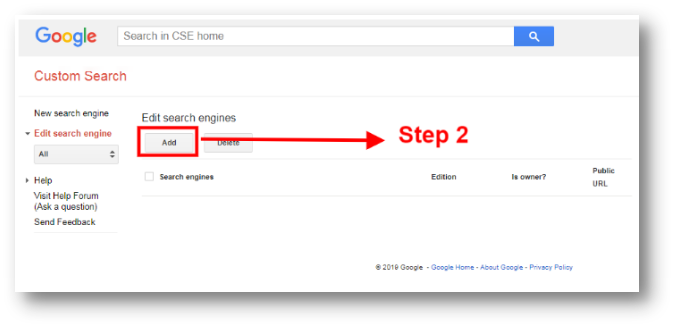
Passaggio 2: accedi al tuo ID Gmail e fai clic sul pulsante "Aggiungi"


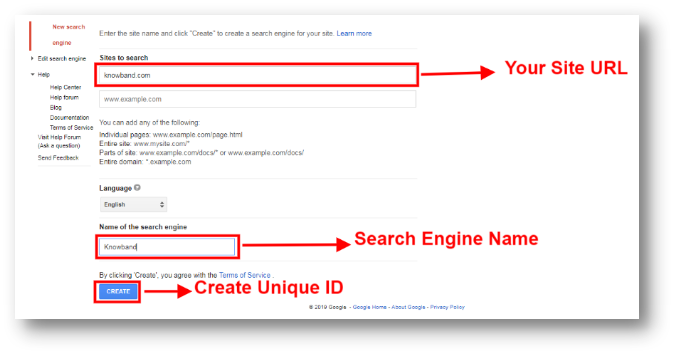
Passaggio 3: inserire l'URL del sito, il nome del motore di ricerca e fare clic sul pulsante Crea.

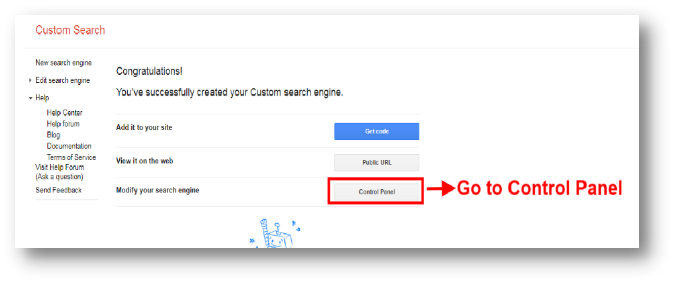
Passaggio 4: fare clic su Pannello di controllo


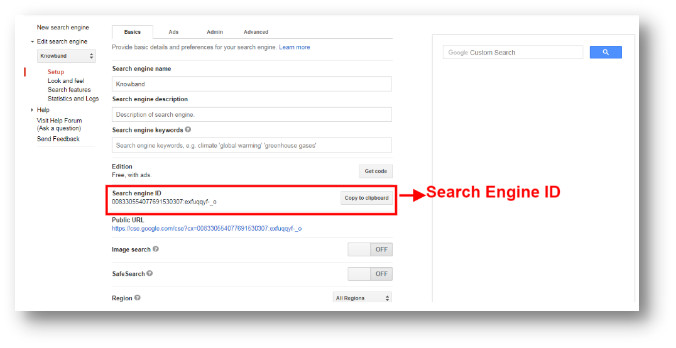
Passaggio 5: copia dell'ID del motore di ricerca


Come aggiungere parole chiave di completamento automatico?

Clicca qui per andare

Passaggio 1: fare clic sul collegamento: https://cse.google.com/all

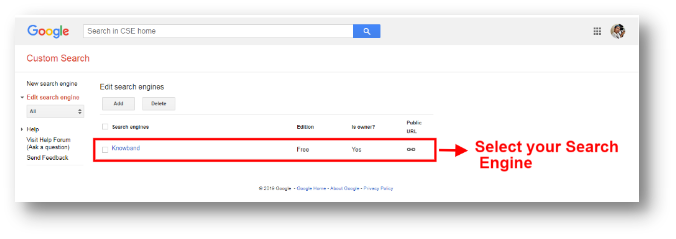
Passaggio 2: selezionare il motore di ricerca

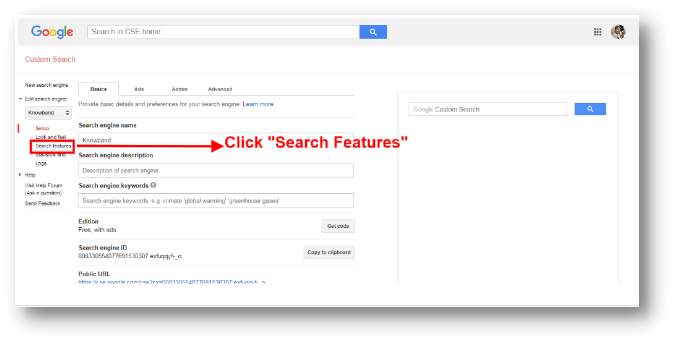
Passaggio 3: fare clic sulle funzionalità di ricerca

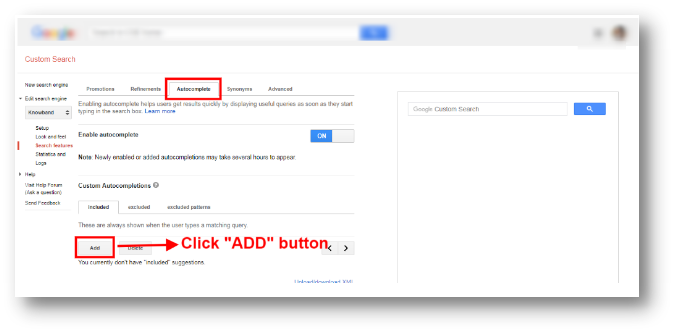
Passaggio 4: selezionare la scheda Completamento automatico, quindi fare clic sul pulsante Aggiungi.

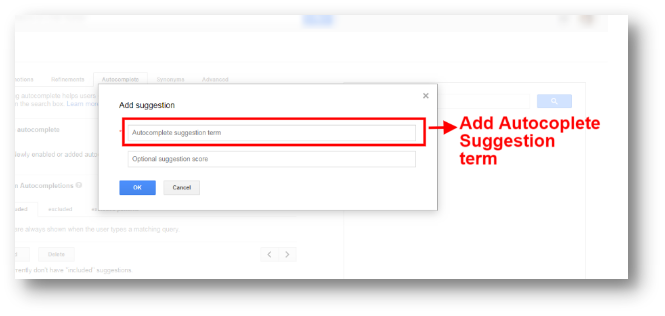
Passaggio 5: aggiungi il termine suggerimento per il completamento automatico e puoi anche assegnare tutti i punteggi tra 0 e 10,000 per classificare il completamento automatico.

Passaggio 6: possono essere necessari fino a 2-4 giorni affinché il completamento automatico venga visualizzato sul tuo motore di ricerca.


Estensione carrello abbandonato OpenCart – Manuale utente

1.0 Introduzione

Come acquirente, probabilmente anche tu hai abbandonato molti carrelli. Come rivenditore, spesso desideri che più persone completino effettivamente un acquisto invece di abbandonare i propri carrelli. Ma puoi fare qualcosa contro l’abbandono dei carrelli nell’e-commerce e recuperare parte di quelle vendite perse? Certamente, ma ci sono molti aspetti da esplorare e migliorare.

Cos’è l’abbandono del carrello?

L’abbandono del carrello si verifica quando un acquirente online aggiunge almeno un prodotto al carrello e poi esce senza effettuare l’acquisto. I tassi di abbandono sono incredibilmente alti, a dimostrazione dell’enorme opportunità di guadagno che si può ottenere riconquistando questi acquirenti e concludendo una vendita.

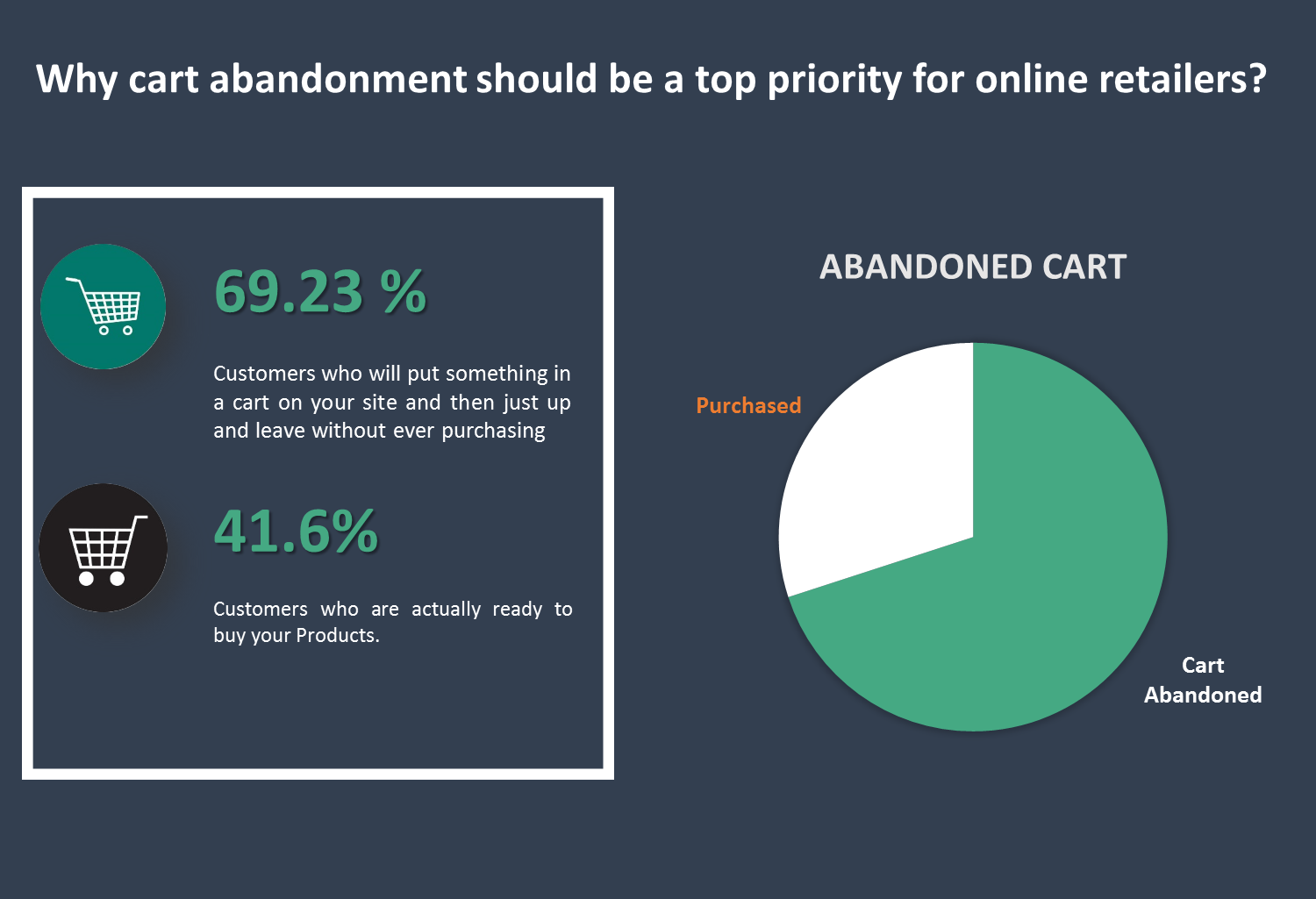
Perché l’abbandono del carrello dovrebbe essere una priorità assoluta per i rivenditori online?
69.23% –– questa è la percentuale media di clienti che metteranno qualcosa nel carrello sul tuo sito e poi se ne andranno senza mai acquistare.
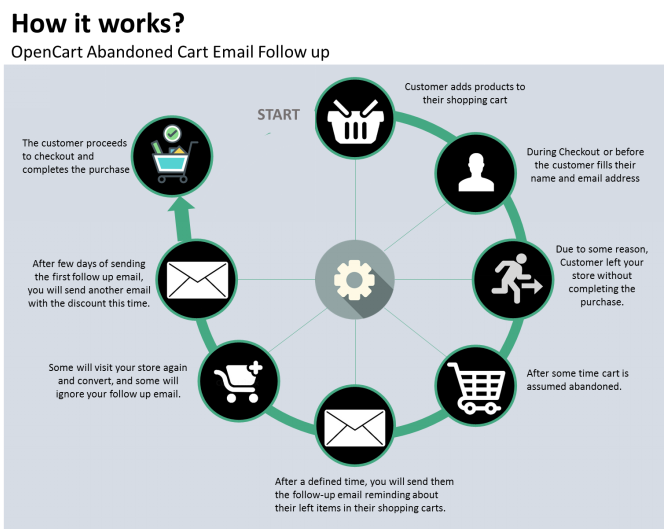
58.6% –– questa è la percentuale di persone che affermano di aver abbandonato un carrello negli ultimi 3 mesi perché “Stavo solo curiosando / non ero pronto a farlo”. Queste persone probabilmente non avvieranno mai il tuo flusso di pagamento. Ma per il 41.6% degli altri carrelli abbandonati, molte persone inizieranno il tuo flusso di pagamento. Perché questo è importante? Perché quando un cliente avvia il flusso di pagamento, deve prima inserire il suo indirizzo email. E, una volta ottenuto il suo indirizzo email, puoi attivare una serie di carrelli abbandonati per riportare quel cliente e concludere la vendita. Convertire il carrello abbandonato in acquisti è un compito difficile e richiede molto impegno. Con il modulo “Carrelli abbandonati” di Opencart semplifichiamo questo processo per te. Questo modulo consente all’amministratore di visualizzare tutti i carrelli abbandonati e di intraprendere le azioni di conseguenza. L’amministratore può creare il proprio modello di email, che si tratti di un’email scontata o non scontata, e inviarlo automaticamente al cliente tramite questo modulo.

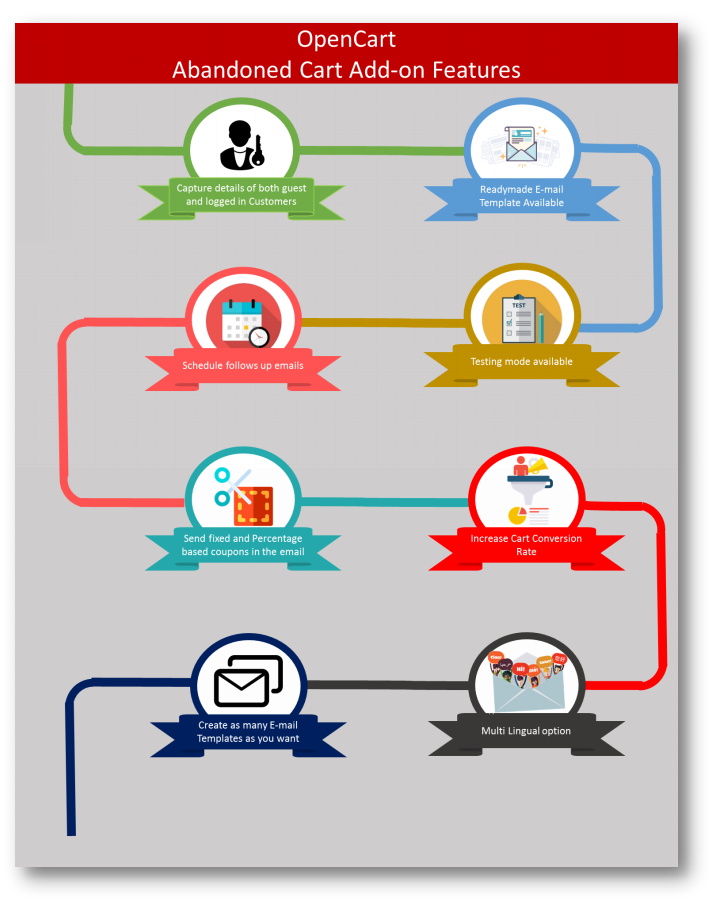
Caratteristiche salienti dell’estensione OpenCart Abandoned Cart:

  1. L’estensione analizza il comportamento degli acquirenti online e traccia e contrassegna i carrelli abbandonati nel negozio online.
  2. Grazie all’estensione, l’amministratore del negozio può modificare i modelli delle email di follow-up e crearne quanti nuovi desidera dall’interfaccia di amministrazione.
  3. L’estensione offre modelli di email scontati e non scontati. L’amministratore può evidenziare uno sconto interessante e un codice coupon nell’email per convincere gli acquirenti ad acquistare i prodotti.
  4. L’amministratore del negozio deve impostare un intervallo di tempo dopo il quale l’estensione invia automaticamente l’email di follow-up ai clienti. L’amministratore del negozio non deve inviare manualmente le email di promemoria.
  5. L’e-merchant può controllare e visualizzare tutti i carrelli abbandonati catturati e i carrelli convertiti inviando e-mail nel back-end dell’estensione.
  6. Grazie alla fantastica scheda Analytics, il proprietario del negozio può confrontare il totale dei carrelli abbandonati con il totale dei carrelli convertiti e può elaborare nuove strategie per aumentare il numero dei carrelli convertiti.
  7. L’estensione offre un’opzione di modalità di prova tramite la quale l’amministratore del negozio può testare e rivedere le email di promemoria inviandole a un indirizzo email di prova specificato.
  8. L’estensione è compatibile con i dispositivi mobili e offre supporto multilingue.
  9. L’esercente online può anche visualizzare e controllare tutti i coupon generati dall’estensione. L’amministratore può controllare quanti coupon sono stati utilizzati dai clienti e quanti sono ancora inutilizzati.

2.0 Guida all’installazione

Prima di iniziare il processo di installazione, è necessario acquistare i promemoria seriali per carrelli abbandonati dallo store Knowband. Una volta effettuato l’acquisto, riceverai i seguenti file all’indirizzo email registrato. Codice sorgente dell’estensione per carrelli abbandonati di Opencart in formato zip. Manuale utente dell’estensione per carrelli abbandonati di Opencart. Per installarlo sul tuo negozio online, segui i passaggi indicati:

Step 1: Decomprimi il file zip. Otterrai le cartelle come mostrato nell’immagine qui sotto


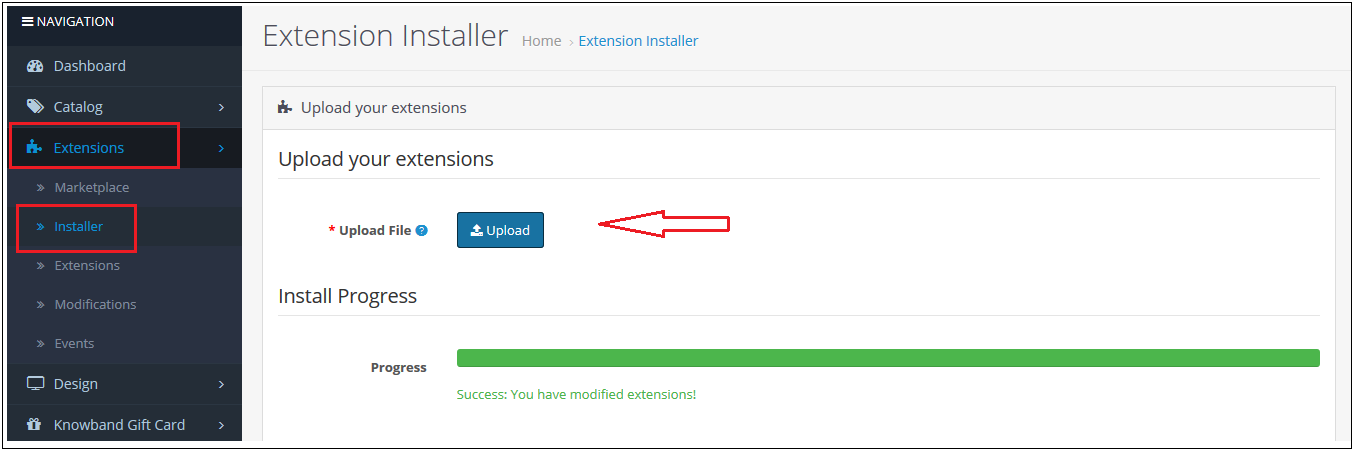
Step 2: Vai su Estensioni e poi su Installer. Da qui, puoi caricare il file “kbabandoned_cart.ocmod” e installare l’estensione.

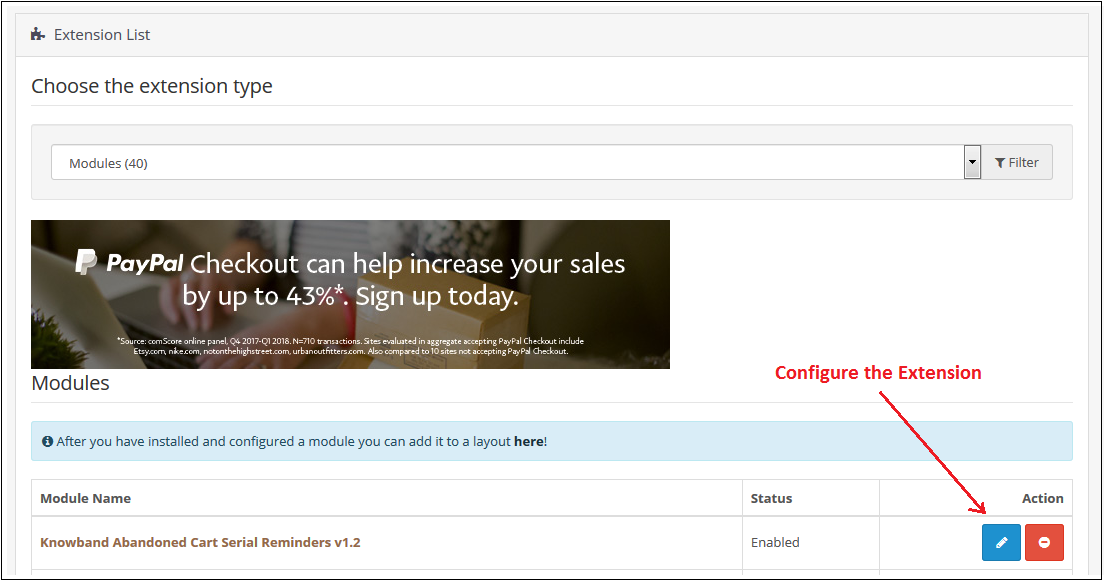
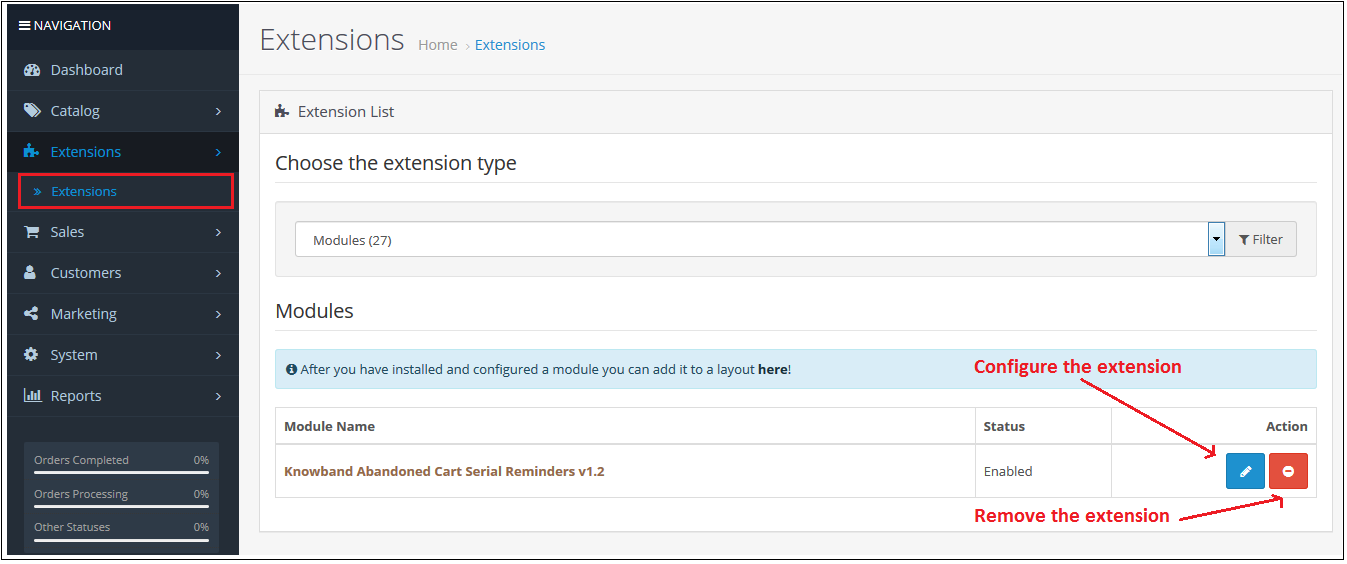
Il modulo Opencart per i carrelli abbandonati è ora installato correttamente ed è pronto per essere utilizzato nel tuo negozio. Vai al menu di amministrazione e clicca sulle estensioni. Scegli “Moduli” come tipo di estensione. Troverai un elenco di moduli. Seleziona “Knowband Abandoned Cart Serial Reminders”.

3.0 Istruzioni utili per Cron

3.1 Motivi/Casi in cui l’e-mail non viene inviata ai clienti

A. L’ID e-mail non è disponibile (cliente ospite)

B. Se il carrello non soddisfa la condizione dei promemoria seriali

Se l’importo minimo del carrello è maggiore dell’importo del carrello abbandonato. Ad esempio, l’importo minimo del carrello è di $ 50 e l’importo del carrello abbandonato è di $ 45, in questo caso non verrà inviato alcun promemoria.

Se il ritardo è impostato su un giorno, i promemoria non verranno inviati ai clienti i cui carrelli sono stati abbandonati per meno di un giorno.
C. Se non hai configurato correttamente Cron o se Cron non funziona.

3.2 Tipi di Cron

Esistono due tipi di cron che vengono eseguiti ogni ora.

1. Cron per aggiornare il carrello abbandonato: Questo cron viene eseguito ogni ora. Ad esempio, supponiamo che il cron venga eseguito alle 11:05, 12:05… e così via e che tu abbia impostato “Segna carrello abbandonato” su 1 ora. Quando il cron viene eseguito alle 11:05, aggiungerà tutti i carrelli abbandonati creati tra le 9:05 e le 10:05. Se hai impostato “Segna carrello abbandonato” su 0 ore, aggiungerà tutti i carrelli abbandonati creati tra le 10:05 e le 11:05.

2. Cron per inviare un’e-mail di promemoria: Questo cron viene eseguito anche ogni ora. Ad esempio, supponiamo che il cron venga eseguito alle 11:11, 12:11… e così via e che tu abbia impostato il Promemoria per 1 giorno e “Segna carrello abbandonato” su 1 ora. Quando il cron viene eseguito alle 11:11, le email verranno inviate a tutti i carrelli abbandonati tra le 9:11 e le 10:11 del giorno precedente. Se hai impostato il Promemoria per 2 giorni e “Segna carrello abbandonato” su 0 ore, le email verranno inviate a tutti i carrelli abbandonati tra le 10:11 e le 11:11 dell’altro ieri.

3.3 Procedura per configurare il lavoro CRON

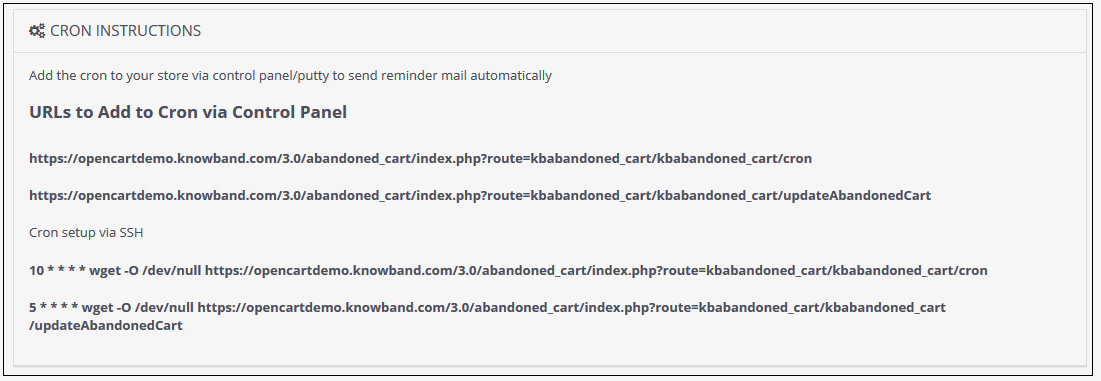
3.3.1 Cos’è un cron? Un cron è un servizio che consente a un utente di eseguire automaticamente uno script a un orario specifico. Ad esempio, è possibile impostare un particolare script PHP in modo che venga eseguito automaticamente ogni giorno a mezzanotte. Aggiungi il cron al tuo store tramite pannello di controllo/putty per inviare automaticamente email di promemoria.
URL di esempio per aggiungere Cron tramite il pannello di controllo

https://octest1.knowband.com/2.3/index.php?route=kbabandoned_cart/kbabandoned_cart/cron
https://octest1.knowband.com/2.3/index.php?route=kbabandoned_cart/kbabandoned_cart/updateAbandonedCart

Configurazione di Cron tramite SSH

10 * * * * wget -O /dev/null https://octest1.knowband.com/2.3/index.php?route=kbabandoned_cart/kbabandoned_cart/cron 5 * * * * wget -O /dev/null https://octest1.knowband.com/2.3/index.php?route=kbabandoned_cart/kbabandoned_cart/updateAbandonedCart


4.0 Interfaccia di amministrazione dell’estensione carrello abbandonato di OpenCart

Per configurare l’estensione di follow-up via e-mail per carrello abbandonato per OpenCart, naviga nelle impostazioni nel seguente ordine: Pannello di amministrazione > Estensioni > Moduli > Promemoria seriali carrello abbandonato

L’interfaccia di amministrazione dell’estensione email per il recupero del carrello abbandonato di OpenCart include le seguenti impostazioni principali:

  • Impostazioni generali
  • Modelli di posta elettronica
  • Promemoria seriali
  • Visualizza carrello abbandonato
  • Visualizza carrello convertito
  • Analisi
  • Buoni e offerte promozionali
  • Assistenza

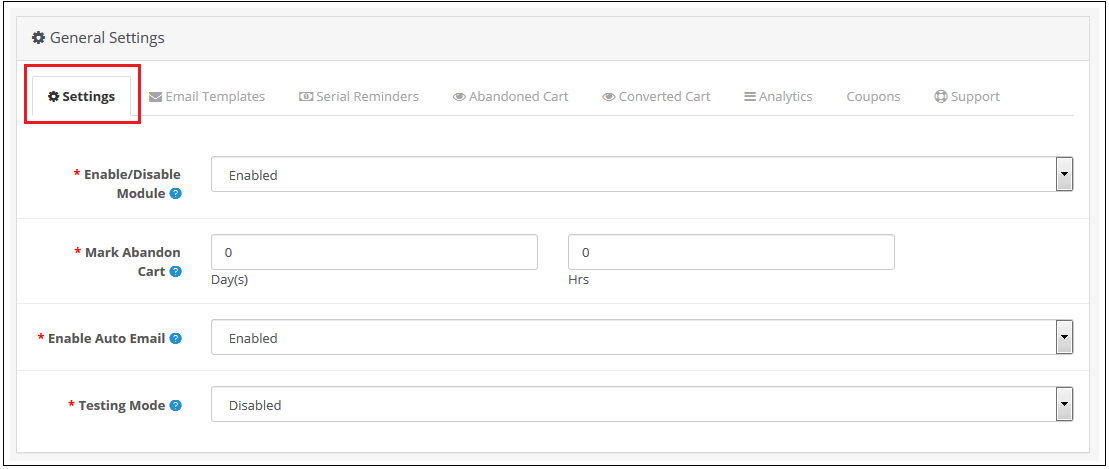
4.0.1 Impostazioni generali

Tramite questa impostazione di OpenCart Abandoned Cart Serial Reminder, è possibile abilitare/disabilitare l’intero modulo con un solo clic. La schermata apparirà come mostrato di seguito:

4.0.2 Modelli di posta elettronica

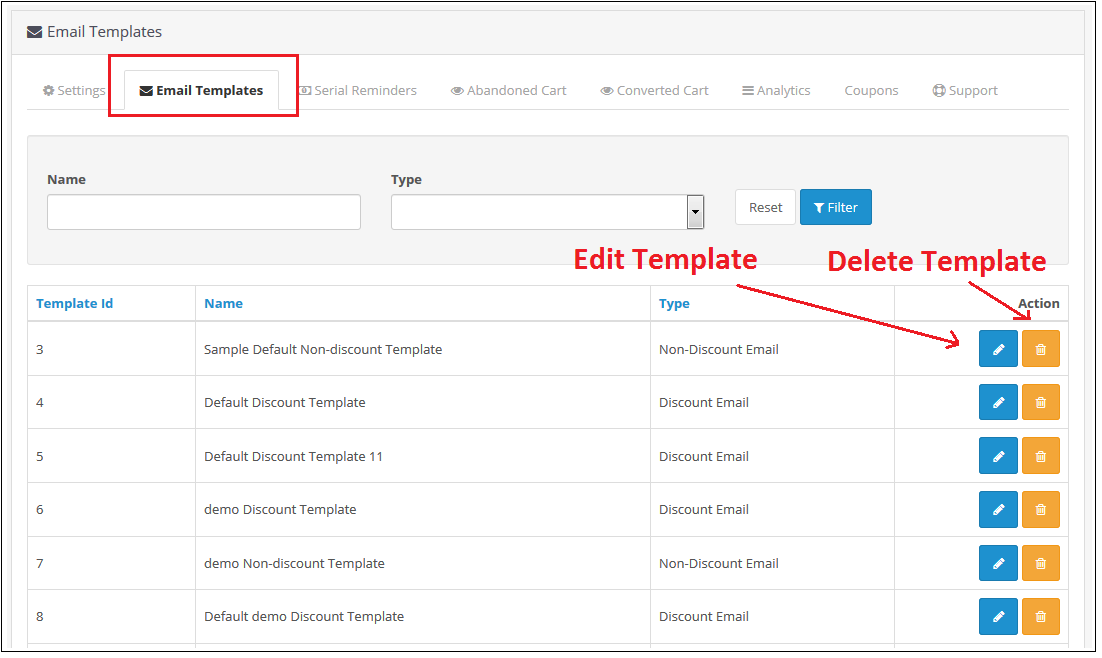
Tramite questa impostazione di OpenCart Abandoned Cart Serial Reminder, puoi aggiungere un modello e-mail nel modulo, che verrà utilizzato quando invii un promemoria via e-mail ai tuoi clienti. La schermata apparirà come mostrato di seguito:
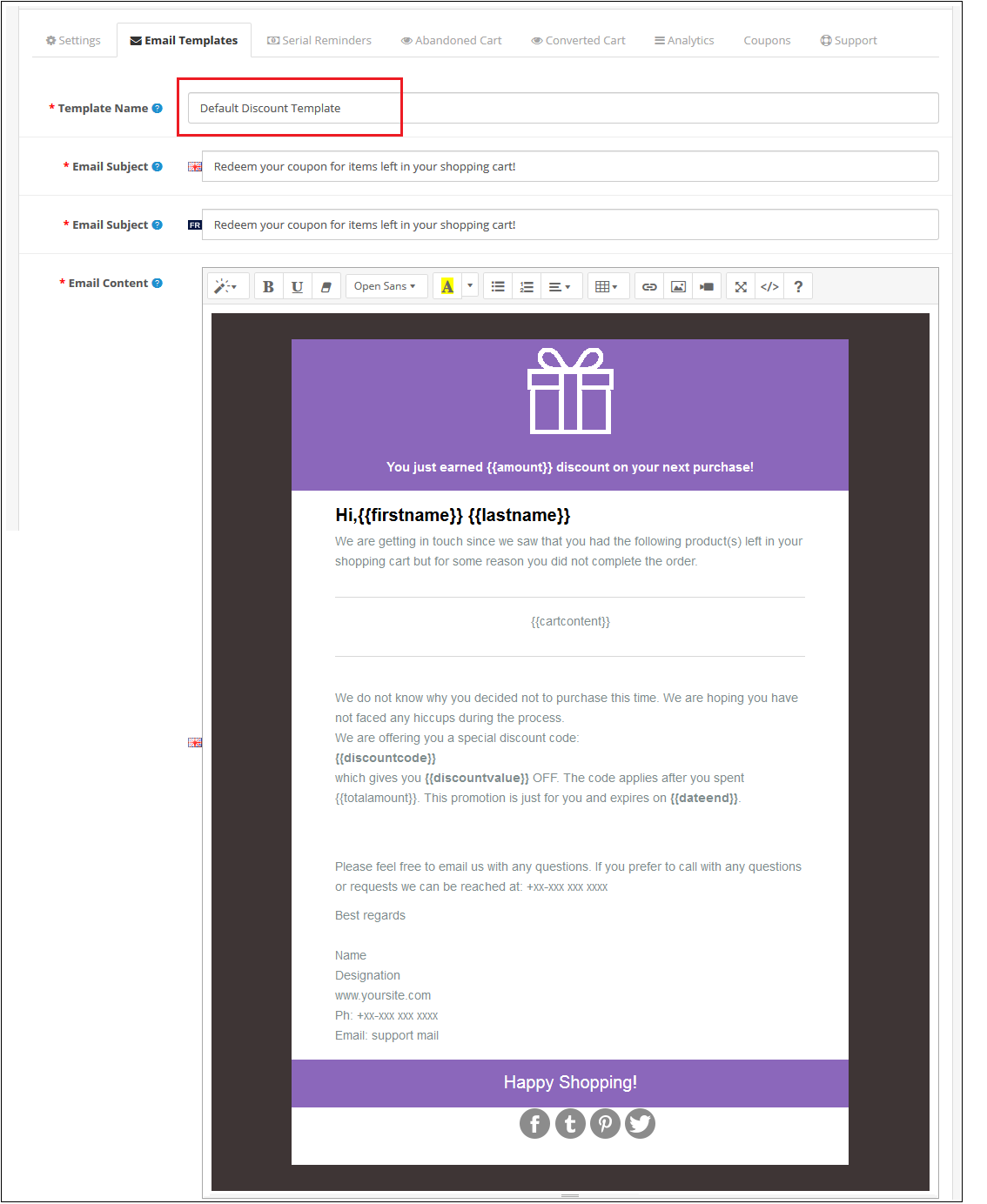
Modifica un modello di posta elettronica: È possibile modificare un modello di posta elettronica esistente utilizzando l’opzione Modifica. Le schermate per la modifica del modello di posta elettronica saranno le stesse di quelle per l’aggiunta di un modello di posta elettronica. L’unica differenza è che i campi della schermata Modifica saranno già compilati.
Elimina un modello di posta elettronica: Puoi eliminare un modello di email cliccando sull’icona del cestino. Apparirà una finestra pop-up che chiede conferma. Cliccando su “Sì”, il modello di email verrà eliminato.
Aggiungi un modello di posta elettronica: È possibile aggiungere un modello di posta elettronica cliccando sull’opzione disponibile nella parte superiore della pagina. Apparirà la seguente schermata:

4.0.3 Promemoria seriali

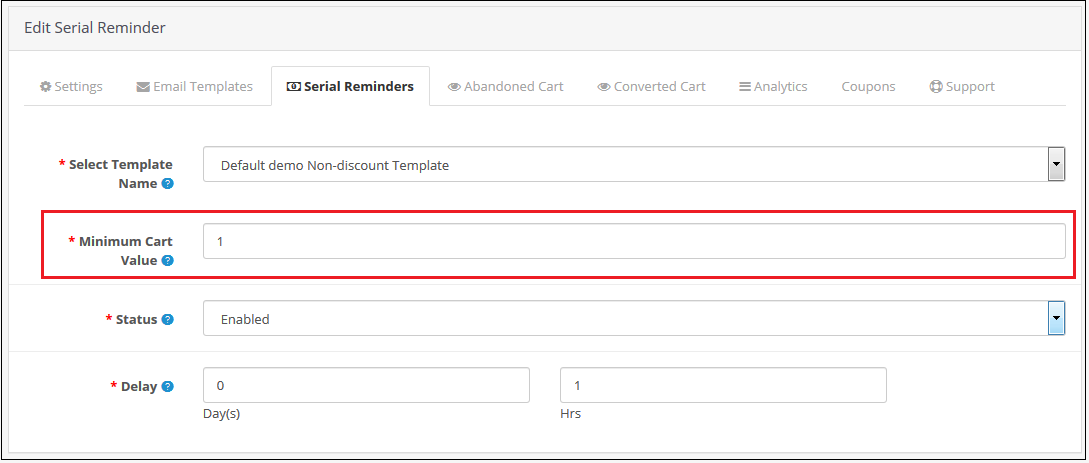
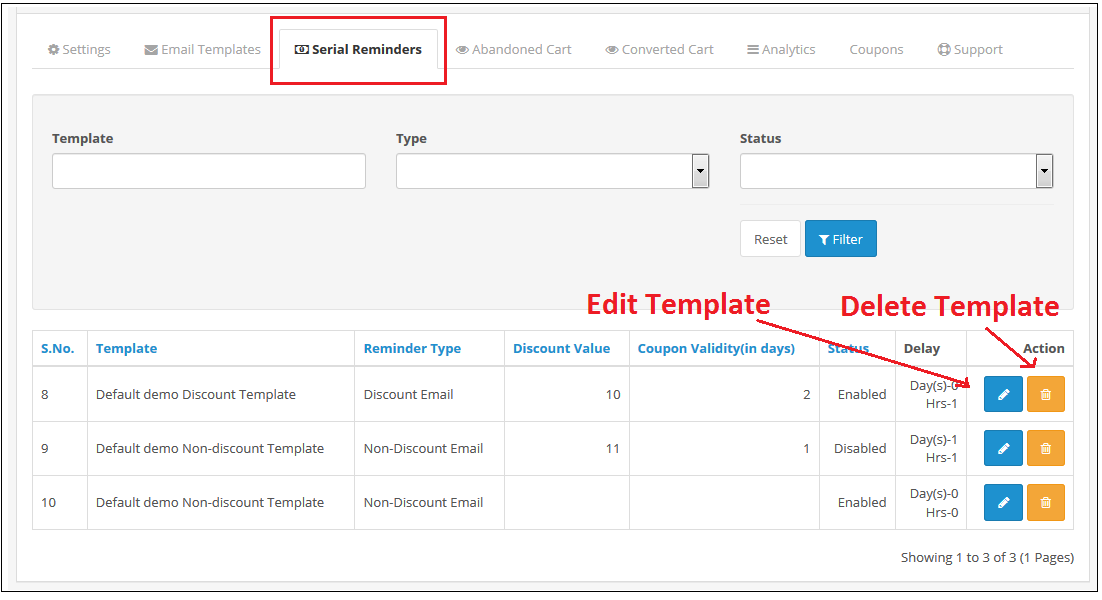
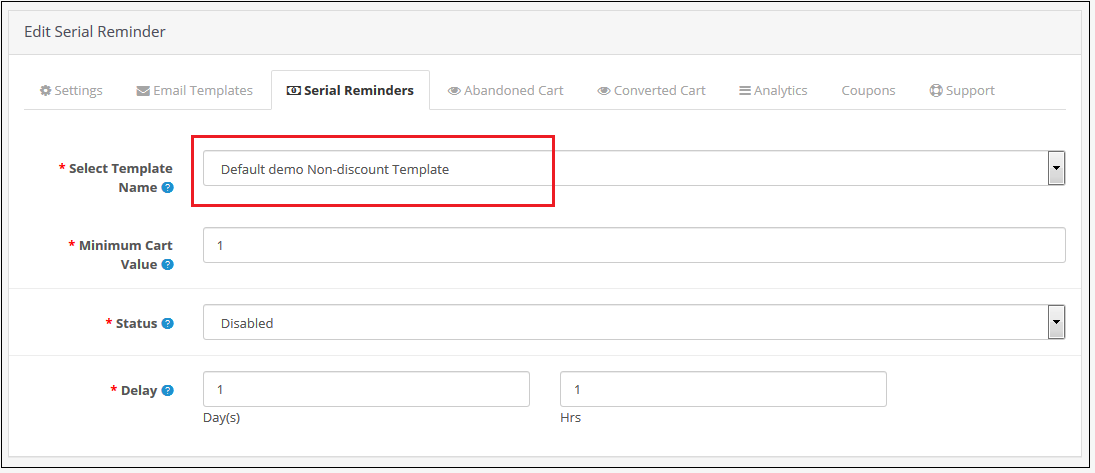
Questa impostazione di OpenCart Abandoned Cart Serial Reminder ti consente di inviare promemoria via e-mail ai tuoi clienti dopo un orario specifico (impostato da te) dall’abbandono del carrello. La schermata apparirà come mostrato di seguito:

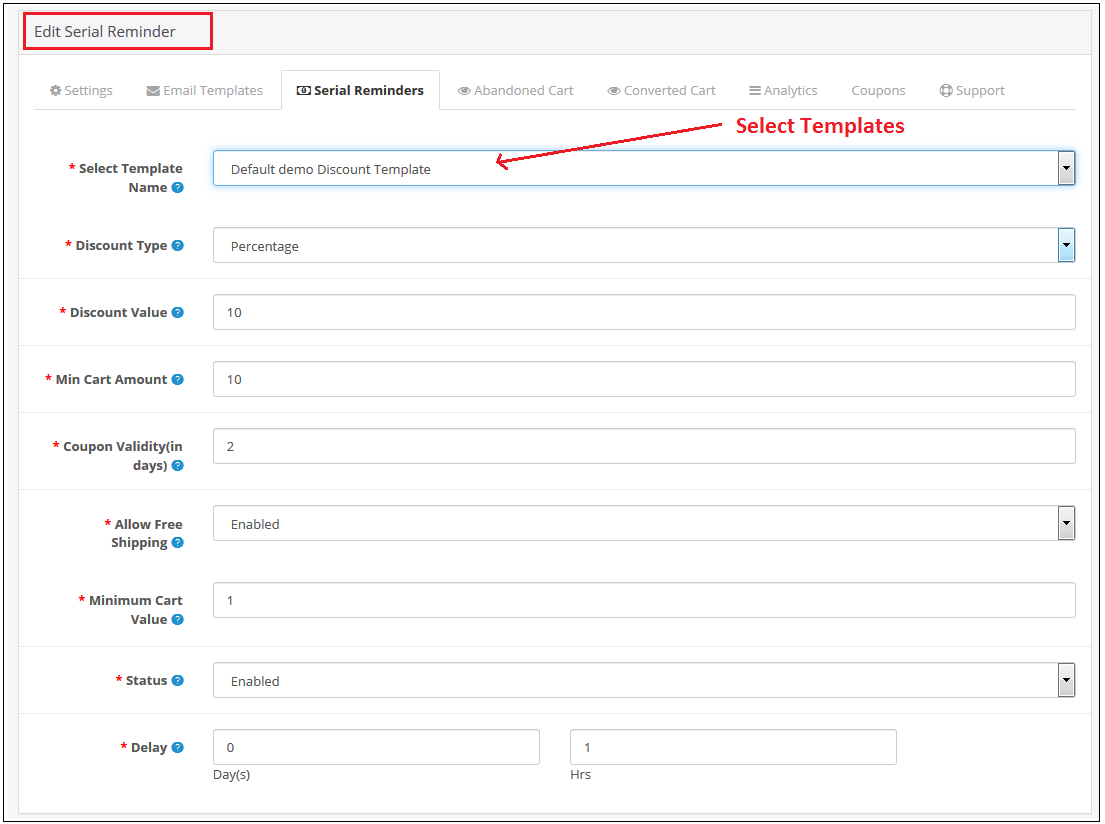
Modifica un promemoria seriale: È possibile modificare un promemoria seriale esistente utilizzando l’opzione Modifica. Le schermate per la modifica del promemoria seriale saranno le stesse di quelle per l’aggiunta di un promemoria seriale. L’unica differenza è che i campi della schermata Modifica saranno già compilati.
Elimina un promemoria seriale: Puoi eliminare un promemoria seriale cliccando sull’icona “Cestino”. Apparirà una finestra pop-up che chiede conferma. Cliccando su “Sì”, il promemoria seriale verrà eliminato.
Aggiungi un promemoria seriale: È possibile aggiungere un promemoria seriale cliccando sull’opzione disponibile in cima alla pagina. Se il tipo di e-mail è impostato su Sconto, verrà visualizzata la seguente schermata:

Verrà visualizzata la seguente schermata per aggiungere un promemoria seriale nell’estensione di follow-up e-mail per carrelli abbandonati di Opencart se il tipo di modello e-mail è Non scontato:

4.0.4 Carrello abbandonato

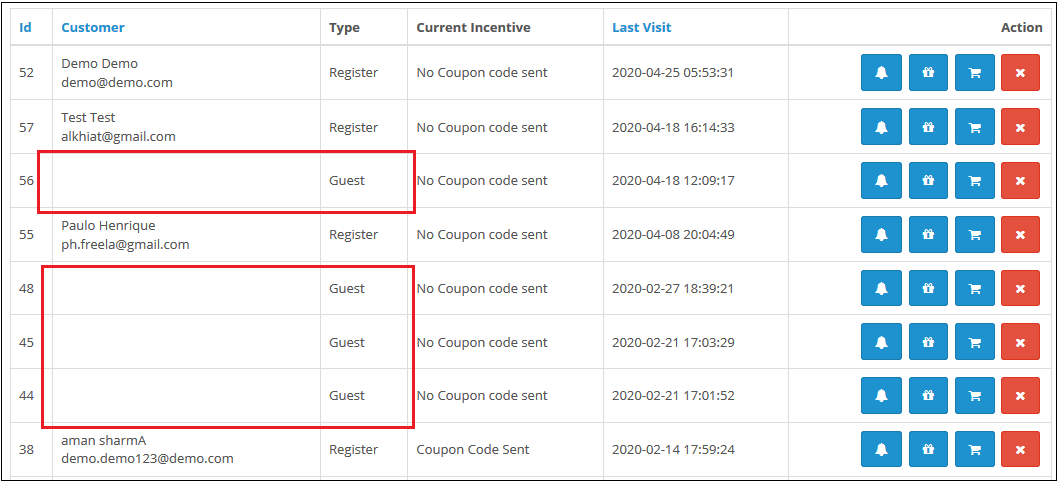
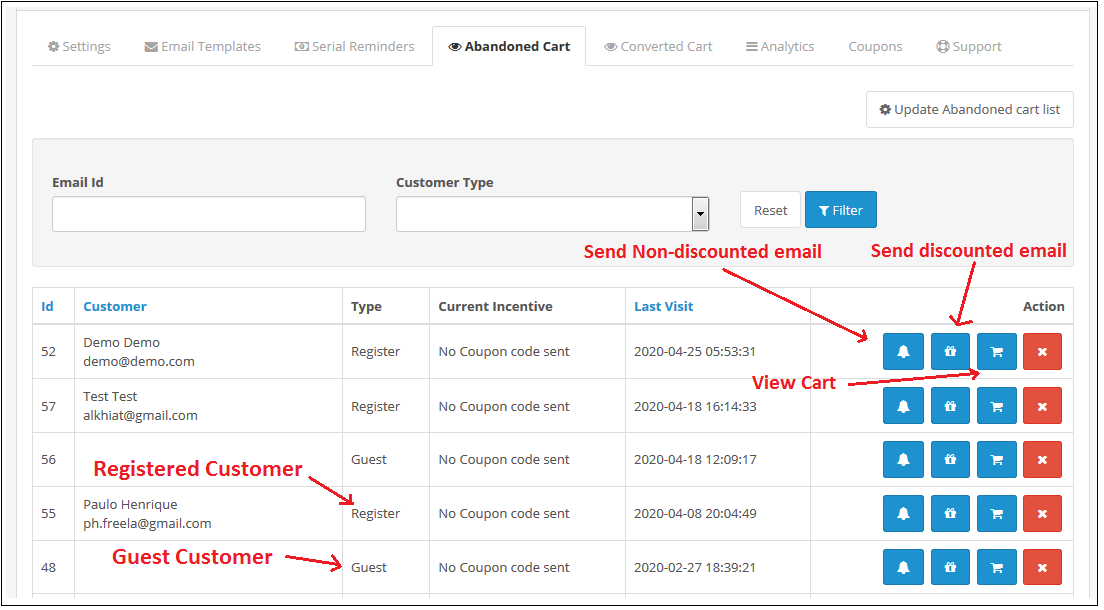
Tramite questa impostazione dell’estensione email di OpenCart per il recupero dei carrelli abbandonati, puoi inviare email ai clienti che hanno abbandonato il carrello. Puoi visualizzare l’elenco di tutti i clienti che hanno abbandonato il carrello in questa impostazione e inviare loro email con sconti e non sconti. La schermata apparirà come mostrato di seguito:
Aggiorna carrello abbandonato: Questo pulsante si trova in cima alle Impostazioni. Cliccando su questo pulsante, verrà eseguito Cron e verrà visualizzato il numero di prodotti nel carrello abbandonato. Questo numero sarà aggiornato dall’ultimo aggiornamento dell’elenco dei carrelli abbandonati. Dopo aver cliccato sul pulsante, è necessario aggiornare la pagina per visualizzare l’elenco aggiornato.
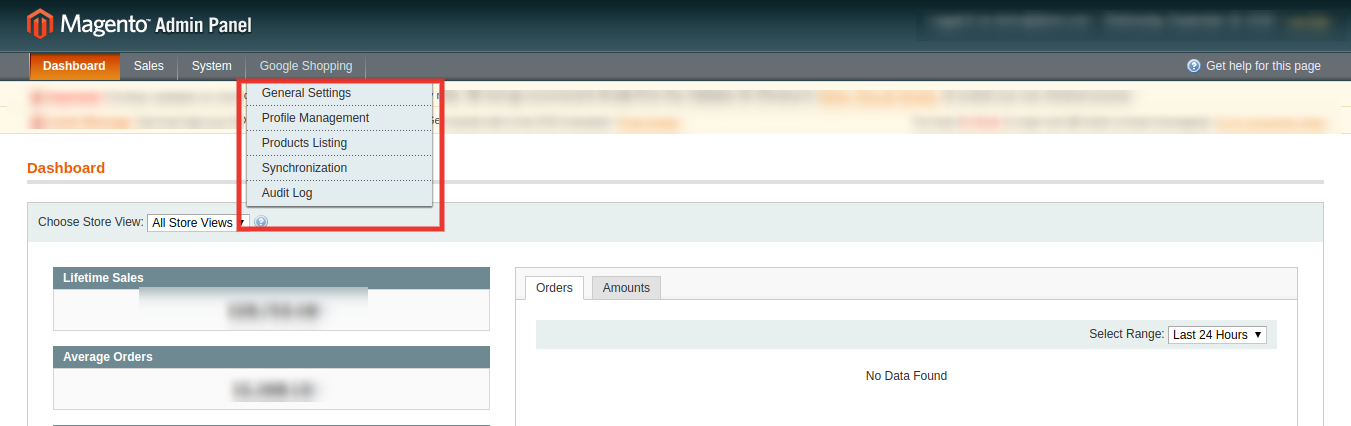
Invia e-mail non scontata: Cliccando sull’icona a forma di campana, verrà visualizzata una finestra pop-up da cui è possibile inviare un’e-mail al cliente, senza sconti. Questa e-mail fungerà da promemoria per il cliente, ricordandogli i prodotti rimasti nel carrello. Cliccando sull’icona, verrà visualizzata la seguente schermata:
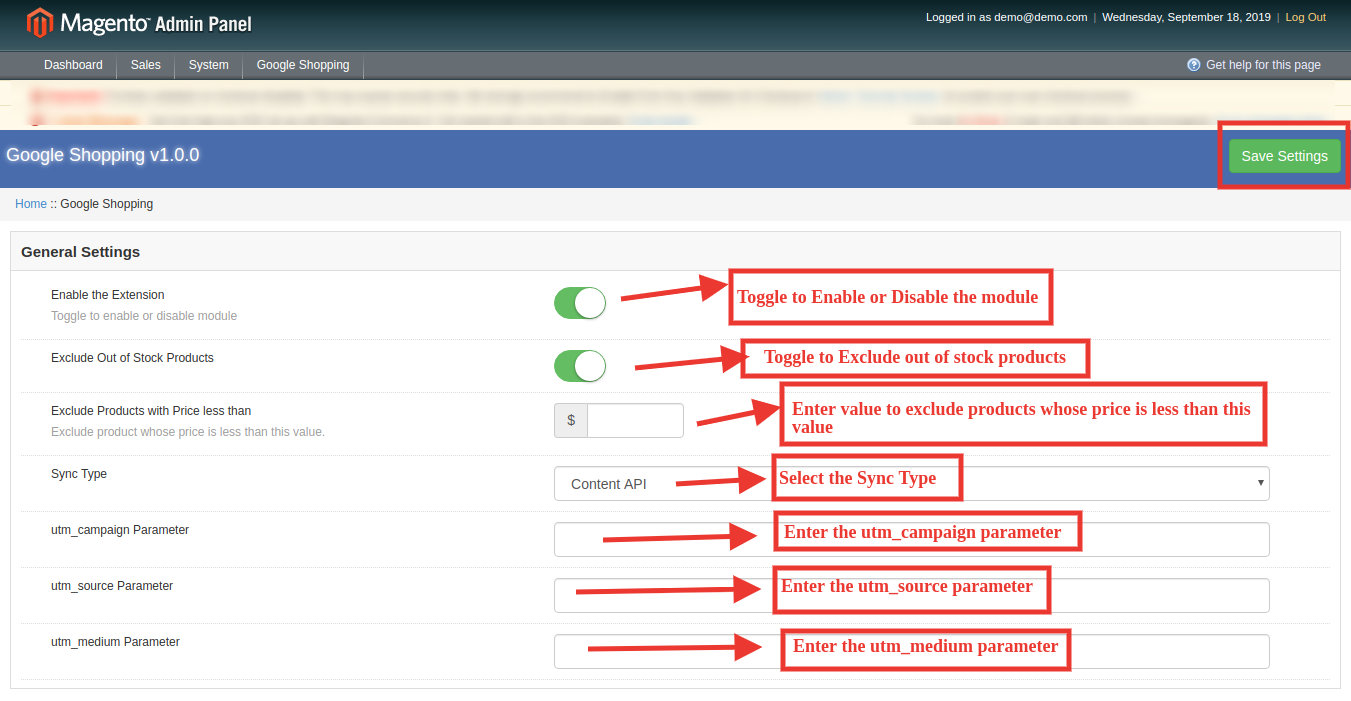
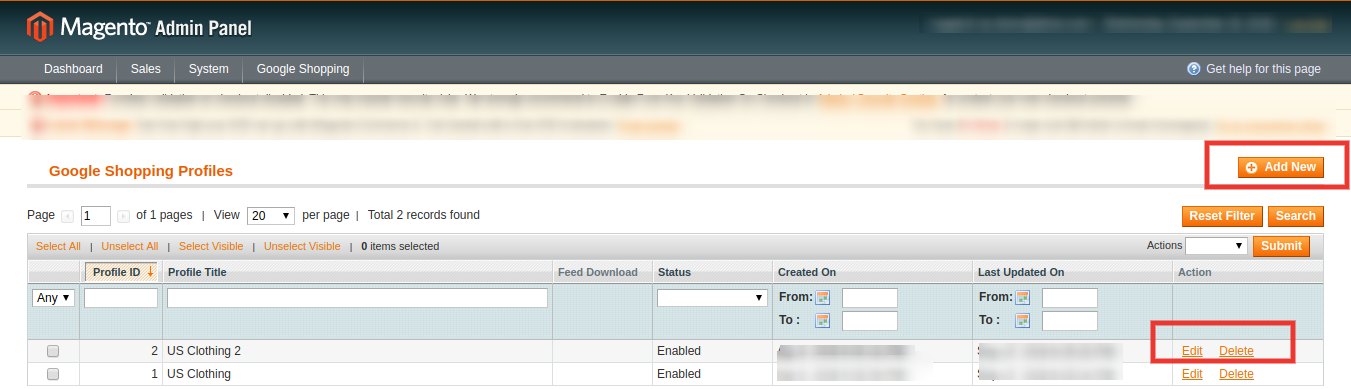

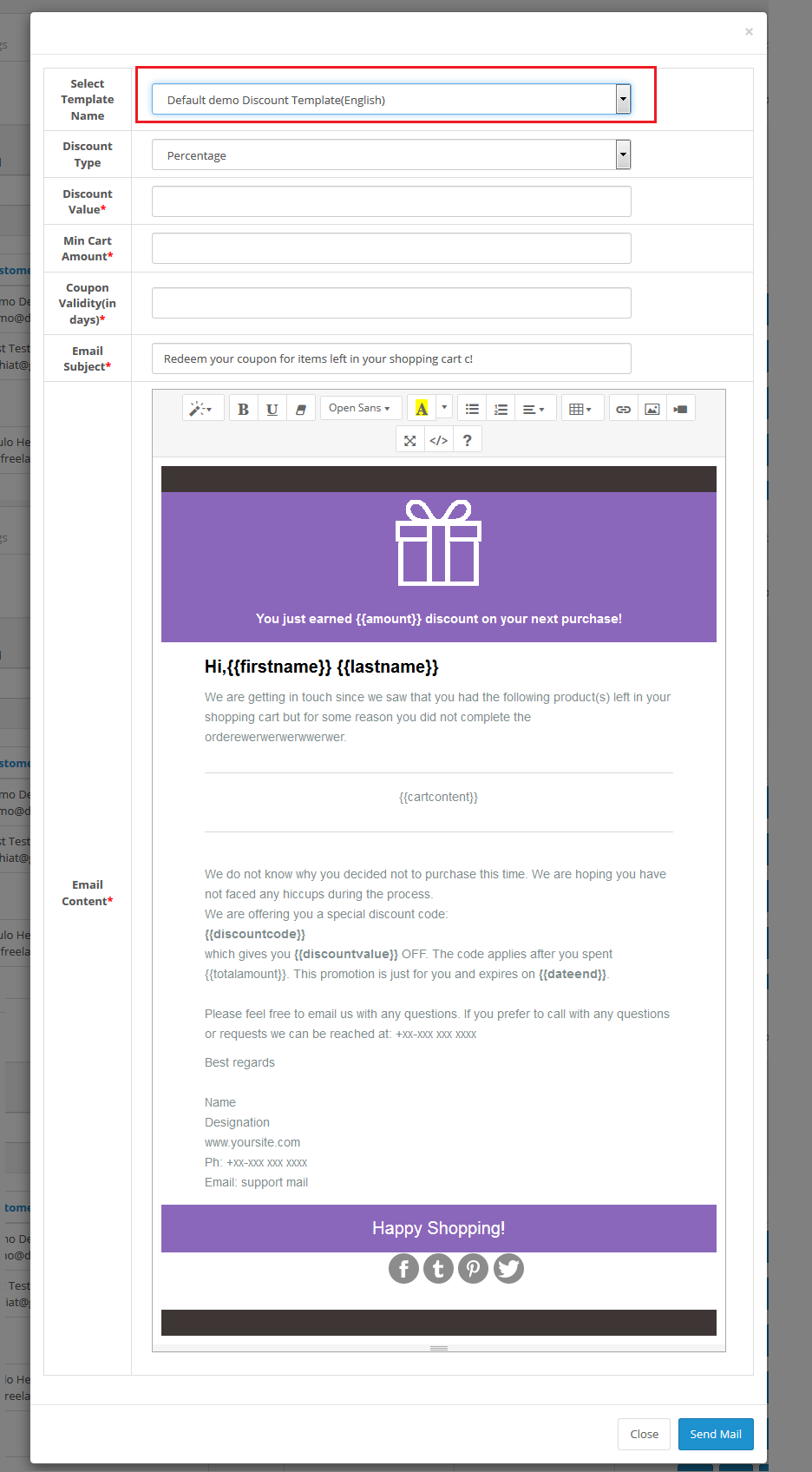
Invia e-mail scontata: Cliccando sull’icona “Regalo”, verrà visualizzata una finestra pop-up da cui è possibile inviare un’e-mail con uno sconto al cliente. Cliccando sull’icona, verrà visualizzata la seguente schermata:


Visualizza il carrello del cliente: Cliccando sull’icona del carrello di OC Abandoned Cart Serial Reminder, verrà visualizzata una finestra pop-up da cui è possibile visualizzare i prodotti nel carrello del cliente. Cliccando sull’icona, verrà visualizzata la seguente schermata:

Elimina un carrello abbandonato: Puoi eliminare un carrello abbandonato cliccando sull’icona “Croce”. Apparirà un pop-up che chiederà conferma. Cliccando su “Sì”, il carrello abbandonato verrà eliminato.

4.0.5 Carrelli convertiti

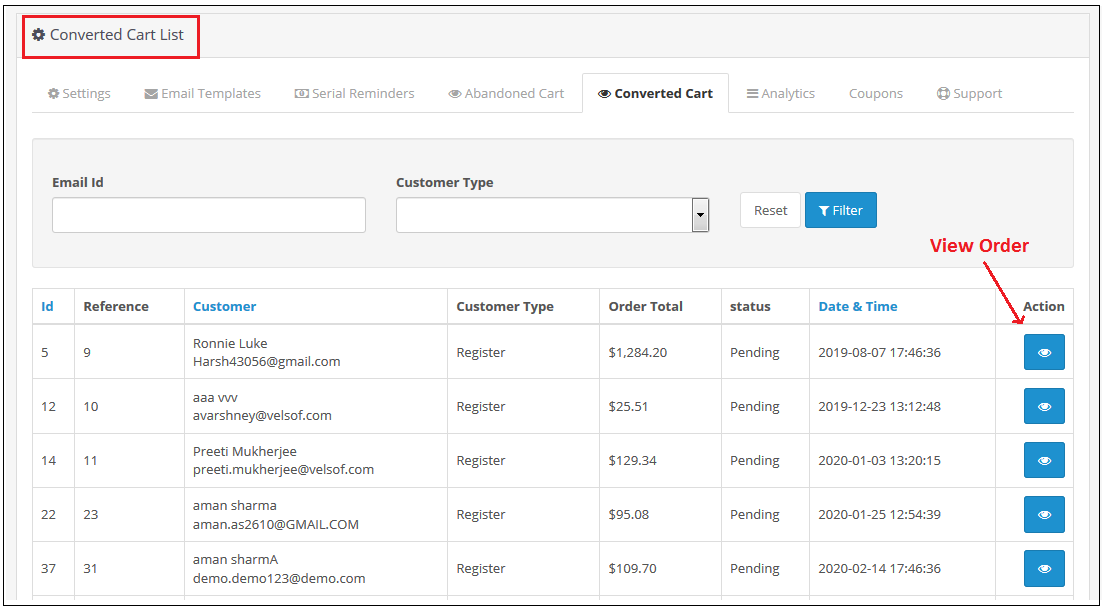
La scheda Carrello Convertito dell’estensione Opencart Cart Abandoned di Knowband elenca tutti gli ordini convertiti per i clienti registrati, ovvero i carrelli abbandonati per i quali è stato effettuato un ordine dopo l’invio dell’email di promemoria. La schermata apparirà come mostrato di seguito:


È inoltre possibile visualizzare i dettagli dell’ordine effettuato utilizzando il carrello abbandonato cliccando sul “Pulsante Azione” davanti al carrello convertito desiderato.

4.0.6 Analytics

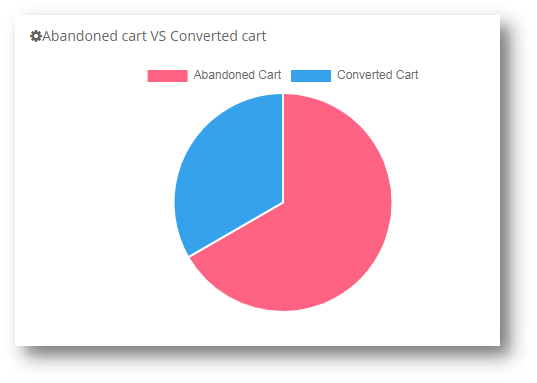
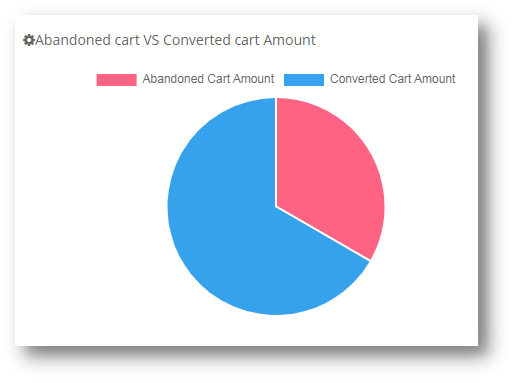
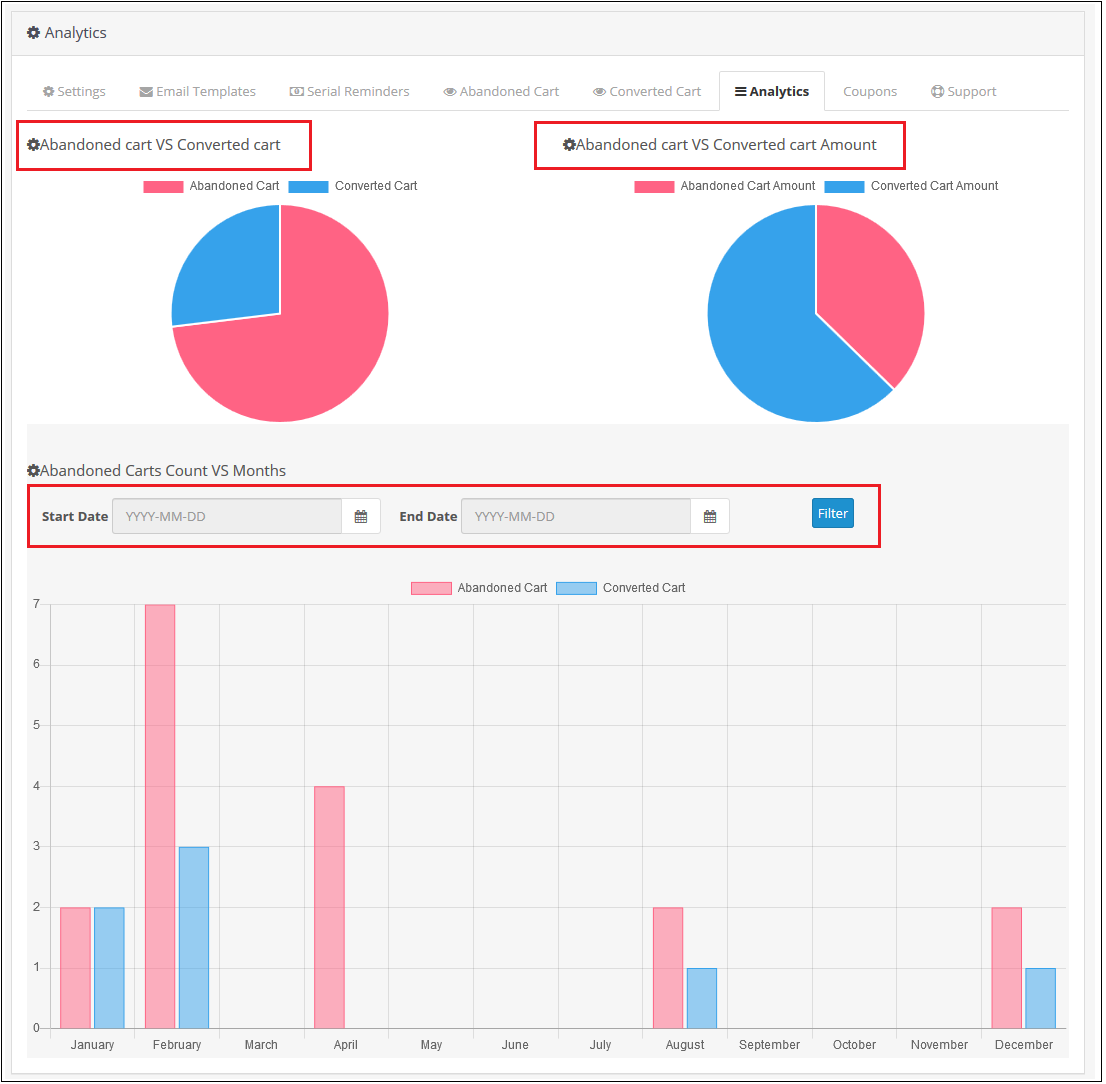
Le impostazioni di analisi dell’estensione email di recupero carrello abbandonato di OpenCart mostreranno la rappresentazione grafica del confronto tra carrello abbandonato e carrello convertito. Grazie a questa impostazione, non dovrai calcolare nulla, potrai visualizzare il confronto in un semplice formato grafico. Ti verranno mostrati i seguenti grafici:

Numero di carrelli abbandonati rispetto ai carrelli convertiti:


Importo carrello abbandonato vs. importo carrello convertito:

Conteggio dei carrelli abbandonati vs conteggio dei carrelli convertiti mensilmente:


Buoni 4.0.7

Tramite questa impostazione dell’estensione di follow-up via email per carrelli abbandonati di Opencart, è possibile visualizzare l’elenco di tutti i coupon inviati ai clienti tramite email. È possibile filtrare i coupon in base a “Usati” e “Non utilizzati”. La schermata apparirà come mostrato di seguito:


Supporto 4.0.8

In caso di problemi, invia un’e-mail a support@knowband.com OPPURE clicca qui per aprire un ticket.

Tutorial: Guarda la guida video

Per aiutarti a configurare e utilizzare l’estensione Opencart Abandoned Cart, abbiamo preparato una guida dettagliata Video tutorialQuesto video ti guiderà passo dopo passo attraverso l’installazione, la configurazione e l’utilizzo dell’estensione.

Guarda il tutorial qui:

Acquista l’estensione OpenCart Abandoned Cart: https://www.knowband.com/opencart-abandoned-cart

Demo amministratore: https://opencartdemo.knowband.com/3.0/abandoned_cart/admin/

Demo frontale: https://opencartdemo.knowband.com/3.0/abandoned_cart/

Estensione OpenCart Abandoned Cart da OpenCart Marketplace: https://www.opencart.com/index.php?route=marketplace/extension/info&extension_id=37523

Componente aggiuntivo punti fedeltà Prestashop – Manuale dell'utente

1.0 Introduzione

Migliora i tassi di conversione del tuo negozio con l'aiuto del sistema di ricompensa dei clienti. Integra l'add-on Punti fedeltà Prestashop di Knowband nel tuo negozio che concede punti fedeltà al tuo cliente al momento della creazione di un nuovo account sul negozio, effettuando un ordine per un particolare prodotto o un prodotto specifico nella categoria e altri eventi. I punti fedeltà possono essere convertiti in buoni sconto fedeltà dai clienti durante il loro prossimo acquisto dal negozio. Questo punto fedeltà Prestashop e questo componente aggiuntivo di sconto aiutano ad aumentare la fidelizzazione dei clienti e riordinano consentendo ai clienti di raccogliere più e più punti premio che possono riscattare durante gli ordini futuri. Pertanto il sistema di punti fedeltà Prestashop implementa uno schema di premi e sconti personalizzabile nel tuo negozio per incoraggiare gli ordini e le registrazioni dei clienti.

1.1 Caratteristiche sorprendenti del modulo Punti fedeltà Prestashop

Il componente aggiuntivo Prestashop Punti fedeltà è un plug-in altamente personalizzabile senza modifiche di base. Puoi definire il numero di punti fedeltà per il tuo negozio eCommerce e assegnare buoni sconto basati sulla fedeltà ai tuoi clienti. Consente di controllare rapidamente le diverse funzionalità offerte da questo punto fedeltà Prestashop e dal componente aggiuntivo di sconto. 1. Il sistema di punti fedeltà Prestashop concede punti fedeltà ai tuoi clienti per effettuare un ordine con un valore del carrello specifico, creare un account, ordinare un determinato prodotto ecc. I punti fedeltà sono definiti specifici per regole diverse. 2. I punti fedeltà Prestashop possono essere offerti manualmente o automaticamente ai clienti in base al valore del carrello, alla selezione del prodotto o all'attività del sito. 3. L'addon dei punti di acquisto Prestashop consente di impostare lo stato dell'ordine quando i punti fedeltà vengono aggiunti all'account cliente. 4. Con i punti fedeltà Prestashop e il componente aggiuntivo sconto, è possibile impostare lo stato dell'ordine quando i punti fedeltà assegnati a qualsiasi cliente vengono automaticamente annullati. 5. Con questo modulo Punti fedeltà, puoi impostare lo sconto equivalente a un singolo punto fedeltà. Questo valore di sconto può essere impostato in qualsiasi valuta desiderata. 6. Il componente aggiuntivo Punti fedeltà Prestashop offre un'opzione per impostare l'importo minimo del carrello per poter applicare il buono sconto fedeltà. 7. L'imposta sui coupon di sconto fedeltà Prestashop può essere abilitata o disabilitata dal back-end. 8. Il modulo Punti fedeltà per Prestashop consente di impostare vari nomi di progressione in più lingue. 9. Il componente aggiuntivo Punti fedeltà Prestashop consente di creare regole illimitate per i punti fedeltà in base al carrello, al prodotto o al comportamento del cliente. 10. Con questo modulo di punti fedeltà, puoi impostare titolo, descrizione, numero di punti fedeltà, data di inizio, data di fine e validità per ciascuna regola. 11. È possibile modificare, abilitare, disabilitare o eliminare le regole esistenti dal back-office del modulo Punti premio. 12. Lo stato e la cronologia dettagliata dei buoni sconto fedeltà Prestashop possono essere visualizzati sul back-end. 13. Con il sistema di fidelizzazione dei clienti Prestashop, puoi facilmente entrare nei dettagli dei punti fedeltà guadagnati dai clienti del negozio. 14. La diversa e-mail inviata per l'accredito dei punti, la cancellazione dei punti e il riscatto dei punti può essere modificata dal back-office di questo modulo punti fedeltà Prestashop. 15. Il sistema di punti fedeltà Prestashop è semplice da abilitare o disabilitare dall'interfaccia back-office. 16. Il modulo di sconto fedeltà Prestashop è compatibile multilingue.

Tecnologia 1.2 per lo sviluppo

Lingua: PHP
Struttura: Prestashop

Guida all'installazione di 2.0 per punti fedeltà Prestashop e componente aggiuntivo di sconto

Puoi seguire questi semplici passaggi per l'installazione del componente aggiuntivo Prestashop Punti fedeltà sul tuo negozio eCommerce: 1. Innanzitutto, scarica il pacchetto di componenti aggiuntivi dal negozio Knowband. 2. Otterrai un file zippato contenente il codice sorgente e il manuale dell'utente. Decomprimi il pacchetto completo nella directory principale del tuo negozio Prestashop tramite il gestore FTP (come Filezilla o WinSCP

3. Il plugin Prestashop Loyalty Point è pronto per essere installato nel negozio. Vai a Store Admin e quindi a "Moduli e servizi". 4. Fai clic sul pulsante "Installa" proprio accanto al modulo. Mostrerebbe un pop-up per la tua conferma. Fare clic sull'opzione "Procedi con l'installazione". Questo passaggio installa il modulo e mostra la notifica

Interfaccia di amministrazione 3.0 del componente aggiuntivo punti acquisto Prestashop

Subito dopo la corretta installazione del componente aggiuntivo Prestashop Punti fedeltà sul tuo sito Web, puoi creare e applicare quante più regole punti fedeltà per il tuo negozio. Puoi assegnare punti fedeltà ai tuoi clienti manualmente o automaticamente in base a vari criteri. Nel pannello di amministrazione o nella dashboard, fai clic su "Punti fedeltà Knowband". Ti elencherà varie schede di configurazione come mostrato nella schermata indicata.

Qui, in questa interfaccia del sistema di punti fedeltà Prestashop, vedrai cinque sottosezioni nel modulo Punti fedeltà. 1. Impostazioni generali 2. Regole punti fedeltà 3. Punti fedeltà saldo 4. Cronologia punti fedeltà 5. Notifiche e-mail Ogni sezione di questo punto fedeltà Prestashop e componente aggiuntivo di sconto è stata discussa di seguito.

3.1 Impostazioni generali

Sotto le impostazioni generali del modulo Punti fedeltà per Prestashop, è possibile eseguire le impostazioni di base per il sistema di punti premio.

  • Attiva / Disattiva: Questa opzione abilita o disabilita completamente il sistema di punti fedeltà per il negozio.
  • Punto 1: Questa opzione imposta il valore della valuta equivalente a ciascun punto fedeltà. Puoi impostare questo importo in qualsiasi valuta selezionata.
  • Importo minimo in cui è possibile utilizzare il buono: Questa opzione imposta l'importo minimo del carrello su cui è possibile applicare il coupon.
  • Applica le tasse sul voucher: Questa opzione abiliterà o disabiliterà le tasse sul buono sconto.
  • Stato dell'ordine quando vengono assegnati punti: Questa opzione imposta lo stato dell'ordine quando vengono assegnati i punti fedeltà.
  • Stato dell'ordine quando i punti vengono cancellati: Questa opzione imposta lo stato dell'ordine quando questi punti fedeltà vengono annullati.

Come mostrato nello screenshot seguente, è possibile impostare i nomi per la progressione di vari punti fedeltà. Questi nomi sono applicabili per completare le impostazioni del modulo.

Regola punti fedeltà 3.2

In questa sezione del componente aggiuntivo dei punti di acquisto Prestashop, è possibile creare più regole di punti fedeltà in base alle varie attività dei clienti. Ogni regola può essere modificata, abilitata, disabilitata o eliminata secondo i requisiti del sito.

La schermata sopra mostra l'elenco delle regole dei punti fedeltà esistenti nel tuo negozio. Questi possono essere modificati, eliminati o è possibile creare una nuova regola come discusso di seguito. Per creare una nuova regola del punto fedeltà per il tuo negozio, fai clic sul pulsante "Aggiungi nuova regola" nella schermata in alto a destra. Inizialmente, ti mostrerà solo la scheda "Configurazione". Dopo aver salvato le opzioni di configurazione, verranno visualizzate le due schede seguenti: "Condizioni" e "Notifiche". Le seguenti opzioni sono elencate nella scheda "Configurazione" della nuova regola.

1. Configurazione

  • Titolo: Questa opzione imposta il titolo per la regola del punto fedeltà.
  • Descrizione: Questa opzione consente di impostare una breve descrizione della regola.
  • Tipo di regola: Utilizzando questa opzione, è possibile impostare il tipo di regola su tre opzioni come Regola carrello, Regola prodotto o Regola comportamento come mostrato di seguito.

  • Punti fedeltà: Usando questa opzione, puoi impostare il numero di punti fedeltà per questa regola selezionata.
  • Data di inizio: Questa opzione definisce la data di inizio per la regola.
  • Data di fine: Questa opzione definisce la data di fine per la regola.

  • Validità: Questa opzione imposta il periodo di validità dei punti fedeltà (in giorni). Se impostato su 0, i punti fedeltà hanno validità a vita.
  • Attivo: Abilita o disabilita la regola usando questa opzione.

2. condizioni

Per il tipo di regola selezionato, è possibile selezionare le condizioni della regola come mostrato di seguito.

  • Congiunzione condizione: Questa opzione selezionerà il tipo di congiunzione come "OR" o "AND".

A) Condizioni per la regola del carrello

  • Puoi creare qualsiasi tipo di regola usando le congiunzioni: "AND" & "OR"
  • L'amministratore può applicare le condizioni sulla base di Importo totale, Quantità totale articoli, Peso totale, Metodo di pagamento, Metodo di spedizione.
  • Di seguito sono riportati gli esempi delle regole che possono essere create utilizzando queste condizioni:

1 Questa regola funziona quando (importo totale> = 10) e (quantità totale articoli> 5) e (peso totale? 15) e (metodo di pagamento = assegno / bonifico) e (metodo di spedizione = mio corriere) sono tutti applicabili al cliente carrello. Per ottenere punti specifici, tutte le condizioni dovrebbero essere VERE. (Fare riferimento allo screenshot seguente)

2 Questa regola funziona quando (importo totale <10) o (quantità totale articoli> 5) o (peso totale? 15) o (metodo di spedizione = Fashion store / il mio corriere) è applicabile al carrello del cliente. Per ottenere punti specifici, ogni condizione dovrebbe essere VERA. (Fare riferimento allo screenshot seguente)

Allo stesso modo, puoi creare anche altre regole con diversi filtri e valori.

B) Condizioni per la regola del prodotto

  • Puoi creare qualsiasi tipo di regola usando le congiunzioni: "AND" & "OR"
  • L'amministratore può applicare condizioni sulla base di ID prodotto, categoria, prezzo.
  • Di seguito sono riportati gli esempi delle regole che possono essere create utilizzando queste condizioni:

1 Questa regola funziona quando (ID prodotto è 2 / 18 / 14) o (la categoria è 4 / 5) è TRUE. Per ottenere punti specifici, ogni condizione dovrebbe essere VERA. (Fare riferimento allo screenshot seguente)

2 Questa regola funziona quando (l'ID prodotto è 2 / 18 / 14) e (la categoria è 4 / 5) e (prezzo> = 50) è VERO. Per ottenere punti specifici, tutte le condizioni dovrebbero essere VERE. (Fare riferimento allo screenshot seguente)

Allo stesso modo, puoi creare anche altre regole con diversi filtri e valori.

C) Condizioni per la regola del comportamento

L'amministratore può applicare le condizioni sulla base della registrazione del cliente e del primo ordine del cliente.

1. Primo ordine I punti fedeltà verranno assegnati ai clienti quando effettuano il primo ordine nel negozio.
2. Iscriviti I punti fedeltà saranno assegnati ai clienti quando creeranno un account sul negozio.

3. notifiche

La scheda Notifica mostra le opzioni di configurazione per l'e-mail inviata ai clienti quando guadagnano punti fedeltà attraverso la regola selezionata. Le opzioni includono:

  • Attivo: Questa opzione abilita o disabilita la notifica per la regola del punto fedeltà selezionata.
  • Soggetto: Questa opzione imposta l'oggetto dell'email inviata ai clienti dopo aver vinto punti fedeltà presso il negozio.
  • Template: Questa opzione imposta il contenuto o il corpo dell'e-mail con i dettagli sui punti fedeltà guadagnati nel negozio.

Saldo punti fedeltà 3.3

Qui in questa sezione dei punti fedeltà Prestashop e del componente aggiuntivo sconto, è possibile verificare lo stato dei punti fedeltà concessi ai vari clienti del negozio. È possibile visualizzare i dettagli di ciascuno dei clienti a cui sono stati assegnati i punti fedeltà e sconto.

È possibile fare clic sul pulsante "Aggiorna" per aggiornare i record dei punti fedeltà per i clienti del negozio. Fai clic sul pulsante "Visualizza" per verificare i dettagli di un determinato record (tutti i record dello stesso cliente) come mostrato nell'immagine qui sotto.

Puoi modificare i vari record degli ordini di uno stesso cliente facendo clic sul pulsante "Modifica". Per assegnare manualmente i punti fedeltà, fare clic sul pulsante "Aggiungi punti" come mostrato nell'immagine sopra. Quando aggiungi punti manualmente, vedrai le seguenti opzioni di configurazione.

  • Titolo: L'opzione imposta l'ordine o il numero di riferimento per l'accredito dei punti fedeltà sul conto del cliente.
  • Cliente: Con questa opzione, selezionare il nome o l'e-mail del cliente a cui si desidera premiare i punti fedeltà.
  • Punti premio: Imposta il numero di punti fedeltà che desideri offrire al cliente.
  • Validità: Imposta la validità dei punti fedeltà usando questa opzione. Impostare questo come 0 per la validità di giorni infiniti.
  • Status: Questa opzione imposta lo stato dei punti fedeltà assegnati al cliente.

Se desideri aggiungere manualmente punti fedeltà per clienti in blocco, puoi semplicemente caricare un file .csv come mostrato di seguito.

  • Separatore di campo: Questo campo consente di specificare il tipo di separatore di campo utilizzato nel file CSV per separare vari record.
  • File CSV: Questa opzione ti consente di sfogliare e caricare il file .csv salvato nel tuo spazio locale.

Cronologia dei punti fedeltà 3.4

Con il sistema di punti fedeltà Prestashop, è possibile visualizzare la cronologia dei punti fedeltà insieme ai dettagli del cliente. Da questo pannello, è possibile concedere manualmente punti fedeltà ai clienti.

Cliccando sul pulsante Aggiungi punti, ti verrà mostrata la schermata qui sotto. (già discusso nella sezione 3.3)

Facendo clic sul pulsante "Modifica" corrispondente a qualsiasi record, ti verrà mostrata la schermata qui sotto.

  • Titolo: Questa opzione ti permetterà di modificare il titolo di riferimento o il titolo dell'ordine.
  • Cliente: Questa opzione consente di modificare il nome o l'e-mail del cliente a cui sono stati assegnati questi punti fedeltà.
  • Punti premio: Questa opzione ti consente di impostare i punti fedeltà.
  • Validità: Con questa opzione, è possibile modificare il periodo di validità per i punti fedeltà premiati.
  • Status: Questa opzione ti consente di modificare lo stato di quei punti fedeltà. Lo stato di questi punti può essere verificato dalla "Dashboard dell'account" del cliente.

Notifiche e-mail 3.5

L'addon dei punti di acquisto Prestashop ti dà la flessibilità di modificare / modificare i modelli e-mail quando i punti fedeltà vengono accreditati sull'account cliente, i punti fedeltà vengono detratti e quando i punti fedeltà vengono riscattati in buoni sconto.

Fare clic sul pulsante "Modifica" per configurare il modello e-mail con le opzioni fornite:

  • Soggetto: Questa opzione consente di impostare un oggetto per l'e-mail inviata al cliente per punti accreditati, punti dedotti o punti riscattati.
  • Contenuto email: Questa opzione consente di impostare il contenuto dell'e-mail inviata al cliente per punti accreditati, punti dedotti o punti riscattati.

Interfaccia frontale 4.0 del sistema di punti fedeltà Prestashop

Non appena il cliente riscatta i punti fedeltà, viene generato un buono sconto e tutti i punti disponibili vengono convertiti in punti convertiti.

A) Quando è impostata la regola del prodotto per prodotti e categorie specifici, verrà visualizzata la seguente schermata.

B) Quando è impostata la regola Comportamento. Come quando le iscrizioni dei clienti sul negozio o effettuano il loro primo ordine. Lo screenshot seguente mostra come il cliente ottiene punti fedeltà per l'iscrizione al negozio.


C) Quando il carrello del cliente segue alcuni criteri in base all'importo totale, alla quantità totale degli articoli, al peso totale, al metodo di pagamento o al metodo di spedizione. Lo screenshot seguente mostra come il cliente ottiene punti fedeltà per effettuare un ordine secondo la regola del carrello definita.


D) Il cliente può convertire i punti disponibili in un importo di sconto. I punti fedeltà vengono riscattati in un buono sconto che può essere applicato per il prossimo acquisto.

Facendo clic sul pulsante Riscatta punti, vedrai la seguente finestra popup sullo schermo.

Quando il cliente fa clic sul pulsante OK, i punti fedeltà disponibili vengono convertiti in un codice coupon di sconto, come mostrato di seguito.

Facendo clic sul codice sconto desiderato, viene automaticamente copiato nella casella Codice promozionale come mostrato.


E) Il cliente può controllare lo stato completo dei propri punti fedeltà dal proprio Dashboard.

Facendo clic sull'opzione Punti fedeltà, il cliente passerà alla schermata seguente. Qui possono controllare lo stato completo dei loro punti fedeltà, la cronologia dei premi, i buoni sconto generati dai punti ecc.


Estensione OpenCart Instagram Shop Gallery – Manuale utente

1.0 Introduzione

Instagram è senza dubbio uno dei modi più veloci per raggiungere un numero enorme di utenti specifici e farli familiarizzare con un marchio. L'estensione Galleria galleria negozio Instagram di Knowband consente ai tuoi clienti di acquistare ciò che vedono nel tuo account Instagram. Puoi mostrare il tuo feed Instagram Shoppable di Opencart sul tuo sito web e-commerce. Sempre più aziende vogliono fare pubblicità su Instagram a causa del suo incredibile pubblico. Man mano che la tecnologia evolve verso un approccio visivamente centrato, gli utenti che desiderano ottenere quante più informazioni possibili, ma in meno tempo, passano dal contenuto editoriale a quello prevalentemente visivo. Puoi offrire ai tuoi clienti un approccio visivo per loro di visualizzare i prodotti sul tuo negozio di e-commerce come Feed Instagram di Opencart Shoppable e acquistare prodotti taggati come se stessero facendo acquisti su Instagram.

Caratteristiche 2.0

Guida all'installazione di 3.0

Prima di iniziare il processo di installazione, devi acquistare il Estensione della galleria del negozio Instagram a cielo aperto dal negozio Knowband. Una volta acquistato, riceverai i seguenti file sulla tua e-mail registrata.

  • Codice sorgente di Opencart Instagram Shop Gallery Modulo di estensione in formato file zippato.
  • Manuale utente del modulo di estensione Opencart Instagram Shop Gallery.

Ora per installare questo modulo di estensione della galleria del negozio Instagram di Opencart sul tuo negozio online, segui i passaggi indicati:

Passo 1: Decomprimere il file zip. Otterrai le cartelle come mostrato nell'immagine qui sotto


Passo 2: Copia tutte le cartelle del file zip nella directory principale dell'installazione di OpenCart tramite FTP manager. Quindi, il plug-in Opencart Instagram Shop Gallery Extension è ora installato con successo ed è pronto per l'uso nel tuo negozio. Vai al menu di amministrazione e fai clic sulle estensioni. Scegli il tipo di estensione come moduli. Troverai un elenco di moduli. Seleziona l'estensione della galleria del negozio Instagram di Opencart.

Interfaccia di amministrazione 4.0 dell'estensione della galleria del negozio Instagram di OpenCart

Per configurare l'estensione Galleria galleria negozio Opencart, navigare le impostazioni nel seguente ordine:
Pannello di amministrazione> Estensioni> Moduli> Negozio Instagram

L'interfaccia di amministrazione di Opencart Instagram Integration Extension è divisa in schede 6:

  • Account Instagram
  • Foto e Video
  • tag
  • layout
  • Impostazioni
  • Aiuto

Account Instagram 4.0.1

Sotto l'account Instagram dell'estensione di integrazione Instagram Opencart, avrai la seguente opzione di configurazione:

Sapere come generare token di accesso:Annesso

Foto e video di 4.0.2

Sotto Foto e video dell'estensione di integrazione Instagram di Opencart, avrai la seguente opzione di configurazione: 1. Tutti 2. 3 con funzionalità. Contrassegnato con i prodotti

4.0.2.1 Tutto

Qui verranno mostrate tutte le foto aggiunte sul tuo negozio eCommerce. La pagina sarà simile alla seguente come mostrato di seguito:

Icona Instagram: Fare clic sull'icona per visualizzare la foto sul profilo Instagram. Quando fai clic sulla foto, apparirà il seguente pop-up come mostrato di seguito: Puoi aggiungere un'immagine o un video a una pagina della Galleria con tag come segue:

Con questa foto puoi taggare quanti prodotti vuoi.

I prodotti taggati verranno mostrati nel tuo negozio eCommerce come di seguito:

4.0.2.2 In primo piano

Tutte le foto e i video contrassegnati come In primo piano nella scheda "Tutti" verranno visualizzati qui. La pagina apparirà come quella mostrata di seguito:

4.0.2.3 Taggato con prodotti

Tutte le foto e i video contrassegnati con i prodotti verranno elencati qui. È possibile fare clic sull'immagine per contrassegnare la foto con i prodotti. Lo schermo verrà mostrato come di seguito.


4.0.2.4 Aggiungi foto e video

Segui questi semplici passaggi per aggiungere una foto e un video. Fai clic sull'icona Aggiungi che è evidenziata nello screenshot qui sotto:

Apparirà la seguente schermata:

Gli utenti avranno opzioni 2 per aggiungere una schermata:

  • Cerca con Hashtag
  • Cerca dal proprio account

Cerca con Hashtag
Puoi cercare una foto usando gli hashtag e tutte le foto elencate sotto quell'hashtag appariranno sullo schermo. È possibile selezionare una foto e fare clic su Salva e la foto verrà salvata nella scheda "Tutte".

* Nota ? Do not use ‘#’ before the keyword to search a Photo.
You can only add a Photo using the Hashtag. To add a Video, you need to search it from your own account.

Cerca dal proprio account
Quando fai clic su Cerca dal proprio account, la seguente pagina verrà mostrata di seguito. Verranno mostrate tutte le foto e i video caricati sul tuo feed Instagram Shoppable di Opencart.

Una volta aggiunta la foto o il video, questo verrà mostrato nella scheda "Tutto" della pagina di impostazione Foto e video dell'estensione di integrazione Instagram di Opencart.

Tag 4.0.3

Utilizzando i tag, puoi aggiungere una pagina nel tuo negozio e mostrare prodotti specifici sotto quel tag. La pagina Tag apparirà come mostrato di seguito:

Anteprima tag: Se fai clic su questa opzione, ti reindirizzerà allo Store dove puoi visualizzare la pagina dei tag.

4.0.3.1 Aggiungi un tag

Sotto l'etichetta Aggiungi estensione di integrazione Instagram di Opencart, l'amministratore avrà le seguenti opzioni di configurazione:

  • Informazioni tag
  • Codice corto

Dopo che le informazioni sono state salvate su entrambe le schede di Aggiungi tag. È possibile fare clic su Salva e il tag verrà aggiunto.

layout:
I seguenti due tipi di opzioni di layout sono presenti nell'estensione Opencart Instagram Shop Gallery:

Carousel Slider

Vista A Griglia

4.0.3.2 Modifica un tag

Sotto il Tag Modifica dell'estensione di integrazione Instagram di Opencart, avrai le seguenti opzioni di configurazione. Sarà lo stesso di Aggiungi tag, l'unica differenza è che i dati saranno pre-compilati.

  • Informazioni tag
  • Codice corto

Layout 4.0.4

Puoi aggiungere le tue immagini Instagram su qualsiasi pagina del tuo webstore da questa opzione. Sotto i layout dell'estensione di integrazione Instagram di Opencart, avrai la seguente opzione di configurazione:

Modifica layout: Modifica pagina layout sarà uguale a Aggiungi una pagina layout. L'unica differenza è che nella pagina di modifica tutto il campo sarà precompilato.
Elimina layout: Quando fai clic su Elimina layout, la pagina mostrerà un pop-up per confermare. Una volta confermato, il layout verrà eliminato.

4.0.4.1 Aggiungi layout

Puoi aggiungere immagini dal tuo feed Instagram su qualsiasi pagina del tuo Webstore da questa opzione. Aggiungi layout di Opencart L'estensione Galleria Instagram Shop avrà la seguente opzione di configurazione:


Posizione dei layout:

Contenuto Top

Contenuto in basso

Colonna sinistra

Colonna a destra

Impostazioni 4.0.5

La pagina delle impostazioni avrà le seguenti opzioni di configurazione:

Generale 4.0.5.1

Sotto le Impostazioni generali dell'estensione di integrazione Instagram di Opencart, avrai la seguente opzione di configurazione:

Colori ed etichette 4.0.5.2

È possibile modificare l'aspetto del pulsante 'Segui' da questa impostazione. Lo stesso è mostrato nello screenshot qui sotto:

Il pulsante Segui apparirà come mostrato di seguito:


Pagina della galleria 4.0.5.3

È possibile modificare le impostazioni della pagina della galleria principale da questa opzione. Sotto le impostazioni della pagina della galleria dell'estensione di integrazione Instagram di Opencart, avrai la seguente opzione di configurazione:

Aiuto 4.0.6

Nella scheda Guida dell'estensione di integrazione Instagram di Opencart, puoi vedere come ottenere il token di accesso per il tuo account Instagram. È possibile seguire i passaggi elencati per generare il token di accesso. La pagina apparirà come segue:

Annesso

Fai clic qui per accedere all'account Instagram

Passo 1:
Vai su https://instagram.pixelunion.net/ e fai clic su Genera token di accesso

Passo 2:
Copia token di accesso

Passo 3:

Incollalo nel campo Token di accesso nelle impostazioni dell'account Instagram.


Estensione per post social wall Magento – Manuale dell'utente

1.0 Introduzione

L'integrazione dei social media è la funzionalità essenziale per la maggior parte dei siti di e-commerce oggi. Le piattaforme di social media come Facebook e Instagram ti offrono l'unico spazio per catturare molto traffico e vendite. Magento Social Wall Post Extension ti aiuta a mostrare i nuovi arrivi e le scorte limitate del tuo negozio tra una vasta gamma di pubblico. In questo modo l'integrazione dei social feed è il mezzo migliore per coinvolgere il pubblico dei social media sul tuo sito Web principale. I feed social inviati su Facebook e Instagram aiutano a guadagnare la fiducia dei clienti, il che certamente porta a livelli di conversione più elevati. Il modulo Post social wall Magento di Knowband ti consente di visualizzare post relativi ai prodotti sulle tue pagine ufficiali su Facebook e Instagram. Inoltre, l'estensione Magento Social Feed funge da strumento migliore per annunciare promozioni e sconti con scorte di prodotti limitate.

1.1 Caratteristiche sorprendenti dell'estensione Social Wall Post per Magento

Questo modulo Magento Social Wall Post ti fornisce

Tecnologia 1.2 per lo sviluppo

Lingua: PHP

Struttura: Magento

2.0 Guida all'installazione di Social Wall Post Extension for Magento

1. Una volta acquistato il modulo Magento Social Wall Post dal negozio Knowband, riceverai i seguenti file sulla tua e-mail registrata.

  • File di codice sorgente dell'estensione Magento Social Wall Post in formato zip.
  • Manuale utente di Magento Social Wall Post module.2. Scarica i file

2. Decomprimi il pacchetto nella cartella principale del tuo setup Magento tramite il gestore FTP (come Filezilla o WinSCP

Il modulo di integrazione dei social media Magento è ora installato per il tuo negozio ed è pronto per la configurazione senza problemi di codifica.

Interfaccia di amministrazione 3.0 dell'estensione per bacheca di Facebook di Magento

Dopo aver installato correttamente il modulo Magento Social Wall Post sul tuo sito Web, puoi inviare o condividere feed di prodotti illimitati su Facebook e Instagram. In caso di arrivo di un nuovo prodotto o avviso di scorte limitate di prodotto, è necessario configurare le impostazioni del modulo di integrazione dei social media Magento secondo le proprie esigenze aziendali. Passa alle impostazioni del modulo nell'ordine indicato: Pannello di amministrazione >> Sistema >> Estensioni di Knowband >> Post sui social network

L'interfaccia di amministrazione intuitiva di Social Wall Post Extension per Magento è stata divisa in due grandi sezioni come:

Configurazione 1.Module Impostazioni 2.Cron Ognuna di queste sezioni è stata discussa in dettaglio di seguito.

Configurazione del modulo 3.1

Le impostazioni di configurazione di questa estensione per bacheca di Facebook di Magento sono suddivise in sei sezioni come: 1. Impostazioni generali 2. Impostazioni app di Facebook 3. Impostazioni Instagram 4. Impostazioni avvisi 5. Impostazioni della posta manuale 6. Pianifica impostazioni post

Ognuna di queste sottosezioni è stata discussa nella sezione successiva.

3.1.1 Impostazioni generali

  • Numero massimo di prodotti per cron: Questa opzione imposta il numero di prodotti che verranno pubblicati sul social network per cron. Ad esempio, se il valore è impostato su 2, verranno pubblicati solo due post sull'esecuzione di una singola istruzione cron.
  • Descrizione del prodotto: Questa opzione imposta il tipo di descrizione del prodotto che viene mostrato sul post dei social media. Le opzioni includono Meta description, short description e long description.
  • Dimensione dell'immagine del prodotto: Questa opzione imposta la dimensione dell'immagine per i prodotti mostrati nei feed. Queste opzioni includono Miniatura, immagine di base e immagine piccola.
  • Mostra il prezzo: Abilita o disabilita questa opzione per mostrare il prezzo del prodotto sui post in bacheca.
  • Moneta: Questa opzione consente di selezionare la valuta del prezzo del prodotto della rupia indiana o del dollaro USA.
  • Seleziona categorie: Questa opzione ti aiuta a selezionare le categorie da cui i prodotti verranno pubblicati sul social wall. Se non viene selezionata alcuna categoria, verranno pubblicati i prodotti di tutte le categorie.
  • Pubblica nuovi prodotti: Abilita o disabilita i post di nuovi prodotti sui social wall (Facebook e Instagram).
  • Descrizione post nuovo prodotto: Con questa opzione, puoi impostare la descrizione del post desiderata per i nuovi prodotti.

Impostazioni dell'app Facebook 3.1.2

  • Abilita Facebook Post: Questa opzione consente di abilitare o disabilitare i post sulla bacheca sulla pagina Facebook.
  • ID app Facebook: Questa opzione imposta l'ID app richiesto per configurare la connessione con Facebook.
  • Facebook App Secret: Questa opzione imposterà la chiave segreta dell'app di Facebook per configurare la connessione con Facebook.
  • Token di accesso a Facebook: Questa opzione imposta il token di accesso di Facebook per l'impostazione della connessione con Facebook.
  • Scegli la pagina: Una volta impostate le varie chiavi, ti mostreranno tutte le pagine per le quali è concessa l'autorizzazione dell'app.
3.1.2.1 Passaggi per la configurazione di Facebook

I passaggi per la configurazione di Facebook sono:

  • Accedi al tuo account su https://developers.facebook.com. Se non hai un account, creane uno.

  • Fai clic sul menu a discesa "Le mie app", fai clic sull'opzione "Crea app".

  • Ora, imposta il "Nome visualizzato" per la tua app, quindi fai clic sul pulsante "Crea ID app".

La tua app è ora creata. Verrà ora elencato nella sezione a discesa "Le mie app".

  • Fai clic sull'app che hai creato. Ti mostrerà la dashboard.
  • Fai clic sull'opzione Impostazioni.

  • Nella scheda Base, fai clic sull'opzione "Aggiungi piattaforma" nella parte inferiore dello schermo.

  • Scegli l'opzione Sito Web.

  • Inserisci l'URL del tuo sito Web nel campo "URL del sito".

  • Immettere l'URL del sito in "Domini app" e l'URL della politica sulla privacy del sito in "URL della politica sulla privacy".

  • Seleziona "Categoria negozio" adatto al tuo sito. Supponiamo di aver selezionato come Shopping.

  • Ora vai su "Impostazioni app Facebook" nelle impostazioni del tuo modulo.
  • Copia i dati "ID app" e "Segreto app" dall'interfaccia utente dello sviluppatore di Facebook nell'interfaccia di amministrazione del modulo come mostrato di seguito:

  • Ora, abilita l'opzione "Consenti accesso API alle impostazioni app" nella scheda Avanzate. Quindi, fai clic sul pulsante "Salva modifiche".

  • Nella scheda Revisione app, abilita il pulsante di attivazione / disattivazione mostrato nella parte superiore dello schermo.

  • Mostrerà la seguente schermata di conferma. Fai clic sul pulsante "Conferma".

  • Vai a Graph API Explorer su https://developers.facebook.com/tools/explorer in una nuova scheda. Seleziona la tua app e ti mostrerà un token di accesso.

  • Fai clic su "Ottieni token di accesso utente" e seleziona le autorizzazioni.

  • Seleziona le opzioni publishing_actions, manage_pages, user_photos, pages_show_list, publishing_pages e user_managed_groups e fai clic su Ottieni token di accesso. Fai clic su "OK" quando viene richiesta l'autorizzazione.

  • Fai clic sul pulsante "Ottieni token di accesso".


  • Fai clic su OK per terminare.
  • Copia il token di accesso di Facebook e incollalo nelle impostazioni dell'app di Facebook del tuo modulo. La configurazione dell'app Facebook è stata eseguita correttamente.
  • In Impostazioni app di Facebook, c'è un'opzione per selezionare le pagine di Facebook. Tutte le pagine per le quali vengono concesse le autorizzazioni per l'app verranno elencate nel relativo menu a discesa. Seleziona qualsiasi pagina

3.1.3 Impostazioni Instagram

  • Abilita Instagram Post: Questa opzione abiliterà o disabiliterà post o feed sulla bacheca di Instagram.
  • Nome utente: Questa opzione ti consente di specificare il nome utente di Instagram.
  • Password: Questa opzione ti consente di inserire la password dell'account Instagram.
3.1.3.1 Passaggi per la configurazione di Instagram

I passaggi per la configurazione di Instagram sono forniti all'interno delle impostazioni del modulo, come mostrato nella schermata seguente.

Impostazioni avviso 3.1.4

  • Abilita avviso stock: Abilita o disabilita gli avvisi di stock di prodotto sui social wall collegati.
  • Quantità rimanente: Questa opzione imposta la quantità di prodotto al di sotto della quale vengono inviati feed di stock limitati alla bacheca di Facebook e Instagram.
  • Testo per post wall per avvisi di fine stock: Questa opzione consente di impostare il testo per i messaggi di avviso di fine stock.
  • Genera coupon per avvisi stock: Questa opzione abilita o disabilita il buono sconto con avvisi di giacenza.
  • Nome del buono: Con questa opzione, è possibile impostare un nome o un titolo del buono sconto.
  • Numero di buoni: Questa opzione specifica la quantità di buoni sconto disponibili per l'uso da parte del cliente.
  • Tipo di buono: Questa opzione specifica il tipo di buono sconto come fisso o percentuale.
  • Valore del buono: Questa opzione imposta il valore di sconto offerto utilizzando il buono sconto.
  • Validità del buono: Questa opzione imposta la validità del buono sconto (in ore).

3.1.5 Impostazioni posta manuale

È possibile pubblicare manualmente i prodotti e le categorie selezionati del sito Web in questa sezione.

  • Cerca prodotto: Questa opzione ti consente di selezionare i prodotti che desideri pubblicare manualmente sulla pagina Facebook e Instagram.
  • Seleziona social network: Questa opzione ti consente di selezionare il social network a cui desideri inviare il post o il feed. Puoi selezionarlo come Facebook o Instagram.
  • Testo per post wall per prodotti: Con questa opzione, puoi impostare il testo desiderato per i post manuali.

  • Cerca categorie: Questa opzione ti consente di selezionare le categorie che desideri pubblicare manualmente sulla pagina Facebook.
  • Seleziona social network: Questa opzione ti consente di selezionare il social network a cui desideri inviare il post o il feed. Puoi selezionare questa opzione come Facebook poiché i post di categoria non sono supportati con Instagram.
  • Testo per bacheca per categorie: Con questa opzione, puoi impostare il testo desiderato per i post manuali.

Impostazioni post pianificazione 3.1.6

In Pianifica post post di questo modulo Magento, puoi visualizzare l'elenco di tutti i post programmati. Puoi modificarli o eliminarli solo se non sono pubblicati. Una volta pubblicati o pubblicati sulle pagine dei social media collegati, non è possibile modificarli. Tali messaggi possono essere visualizzati solo. I post pubblicati sono contrassegnati come "Postati" mentre i post non pubblicati sono contrassegnati come "In sospeso".

Nota: Un post programmato verrà contrassegnato come "Postato" solo se il post è pubblicato su entrambi i flussi social, Facebook e Instagram. Se si verifica un errore durante la pubblicazione del feed su Facebook o Instagram, lo stato verrà visualizzato come "In sospeso". Anche se il prodotto è pubblicato solo su Facebook o Instagram, anche lo stato viene visualizzato come "In sospeso". Per creare un nuovo post programmato, compila le seguenti opzioni di configurazione:

  • Titolo: Questa opzione imposta il titolo per il post programmato sulla bacheca.
  • messaggi: Questa opzione imposta il messaggio per il post del social wall.
  • Descrizione: Questa opzione imposta la descrizione del post del social wall.
  • link: Con questa opzione, è possibile impostare un collegamento per il post wall programmato. Il collegamento può essere mirato per un prodotto, una categoria o qualsiasi altra pagina selezionata.

  • Seleziona il tipo di immagine: È possibile selezionare il tipo di immagine. Puoi caricare un'immagine dal sistema locale o impostare l'immagine tramite link.
  • Anteprima: Con questa opzione, puoi visualizzare l'anteprima dell'immagine caricata o recuperata dall'URL specifico.
  • Immagine: Se il Tipo di immagine è selezionato come Caricamento, questa opzione consente di sfogliare e caricare l'immagine desiderata.

  • Inseriti: Questa opzione consente di specificare la data e l'ora per la pianificazione del post social wall specifico.

3.2 Cron Settings

Sotto questa scheda Cron Settings di Magento Social Wall Post Extension, puoi manualmente

Invia posta programmata manualmente: Premi questo cron per inviare tutti i post programmati prima dell'ora corrente.

Sincronizza i prodotti manualmente: Premi questo cron per sincronizzare i feed di avvisi stock limitati nella tabella.

Invia post manualmente: Premi questo cron per inviare manualmente i post per i prodotti finali di magazzino e per i nuovi prodotti del negozio.

In questa scheda, è possibile controllare / visualizzare i record per i feed di nuovi prodotti e i feed di avviso scorte limitate.

Nota: I feed di nuovi prodotti vengono automaticamente aggiunti / aggiornati a questa tabella non appena il nuovo prodotto viene aggiunto al negozio dal back-end. Mentre i feed degli avvisi di magazzino vengono aggiornati in questa tabella solo dopo aver eseguito cron "Sincronizza prodotti manualmente".

Nota: Assicurarsi che tutti i dettagli del prodotto siano inseriti correttamente mentre si aggiunge un nuovo prodotto nel catalogo. Se si modificano ulteriormente i dettagli di un prodotto dopo averlo salvato, quel prodotto non verrà conteggiato come nuovo prodotto.

4.0 Front Interface del modulo Magenta Social Wall Post

L'interfaccia utente frontale di questo modulo può essere verificata dall'account Facebook e Instagram che sono configurati con questo modulo Social Wall Post.

A) Nuovo feed prodotto

Per Facebook

Per Instagram

B) Feed avviso prodotto limitato

Per Facebook

Per Instagram

C) Feed prodotto su Facebook e Instagram

Per Facebook

Per Instagram


D) Categoria Feed su Facebook