Magento 2 PWA Mobile App – User Manual

1.0 Introduzione

Essendo nel settore dell’eCommerce al dettaglio, devi esserti imbattuto nella parola PWA (Progressive Web App). Se sì, devi anche essere consapevole della capacità che offrono come applicazione di acquisto. In caso contrario, sei atterrato nel posto giusto. Con la crescita costante dell’utilizzo delle app per lo shopping (sia native che PWA), i negozi online stanno passando allo sviluppo di app mobili PWA per le loro attività. Al giorno d’oggi, l’avvio di un’app Web progressiva è un’attività piuttosto semplice ed economica. KnowBand ha lanciato l’app mobile Magento 2 PWA, uno strumento completamente automatizzato e senza codice per avviare un’app Web progressiva. In parole semplici, ogni volta che un utente apre l’URL del tuo negozio sul browser mobile, riceverà un messaggio richiesto di “Aggiungi alla schermata iniziale”. L’app Web progressiva Magento 2 verrà aggiunta al dispositivo dell’utente come qualsiasi altra app e l’acquisto online può essere effettuato in movimento.

1.1 Visualizza l’app demo:

Esplora la demo di Progressive Web App per Magento 2 e dai un’occhiata a come appariranno e funzioneranno le tue app finali:

URL negozio demo:�https://ma2demo.knowband.com/pwa/manager/
URL dell’app PWA:�https://ma2demo.knowband.com/pwa/pwa-app/


[IMP] Note per Magento 2 iOS PWA:

�> I dispositivi iOS non offrono alcun prompt integrato “Aggiungi alla schermata iniziale”. Gli utenti devono aggiungere manualmente l’app mobile Magento 2 PWA alla schermata iniziale di iPhone o iPad. �> iOS non supporta le notifiche push web. Le notifiche push possono essere inviate al dispositivo Android solo dal pannello di amministrazione di�Magento 2 PWA Mobile App Builder.

[NUOVO AGGIORNAMENTO] Magento 2�PWA supporta le lingue RTL:

Il creatore di app mobili PWA di Magento 2 ora supporta tutte le lingue del mondo, incluso RTL (da destra a sinistra). L’app mobile PWA per Magento 2 può avere lingue come arabo, ebraico, persiano, ecc. Il proprietario del negozio può offrire tutte le lingue del sito Web sull’app Web progressiva e persino aggiungerne di nuove.

2.0 Schermate del pannello di amministrazione:

Con l’amichevole backend del pannello di amministrazione, l’amministratore del negozio può configurare e personalizzare l’aspetto, la sensazione e il funzionamento dell’applicazione mobile PWA. È solo questione di pochi clic e il mouse si attiva o disattiva per apportare modifiche alle App Web Progressive Magento 2. Diamo una panoramica dettagliata delle schermate del pannello di amministrazione:

Impostazioni generali 2.1:
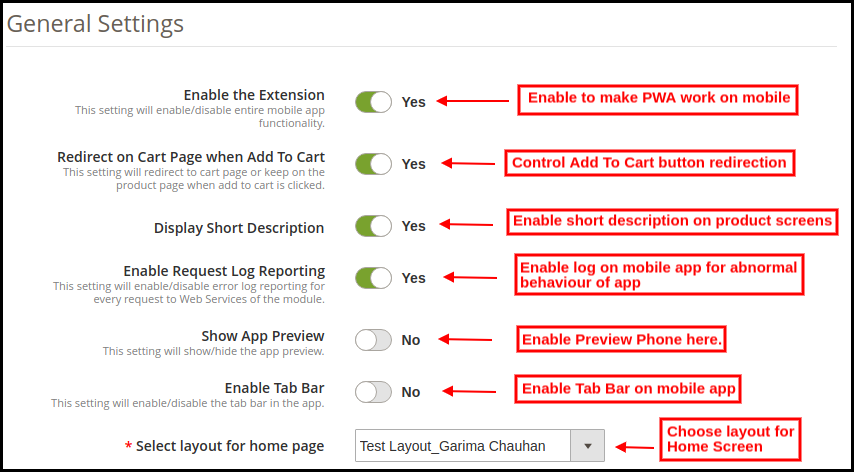
Generali-settings

a) Abilita l’estensione:�Abilita�Magento 2�modulo PWA per far funzionare la web app sugli smartphone degli utenti.

b) Reindirizza sulla pagina carrello quando aggiungi al carrello:�Abilita per reindirizzare gli utenti al carrello o disabilita per mantenerli sullo schermo del prodotto.

c) Descrizione breve dell’esposizione:�Abilita di aggiungere e visualizzare una breve descrizione sullo schermo del prodotto di Progressive Web App.

d) Abilita segnalazione registro richieste: Abilitare questa scheda per attivare il file di registro sull’app mobile PWA. Questo file di registro può essere utilizzato per correggere qualsiasi comportamento anomalo di Progressive Web Application.

e) Mostra anteprima app: Abilita per aggiungere un’anteprima del telefono nel pannello di amministrazione. Tutti i cambiamenti di colore, carattere e schermata iniziale verranno visualizzati in anteprima in tempo reale sul telefono.

f) Abilita barra delle schede: Aggiungi una barra delle schede in basso sull’app mobile Magento 2 PWA.

g) Seleziona il layout per la Home Page:�Scegli i layout desiderati tra quelli aggiunti e migliora l’aspetto grafico dell’app.
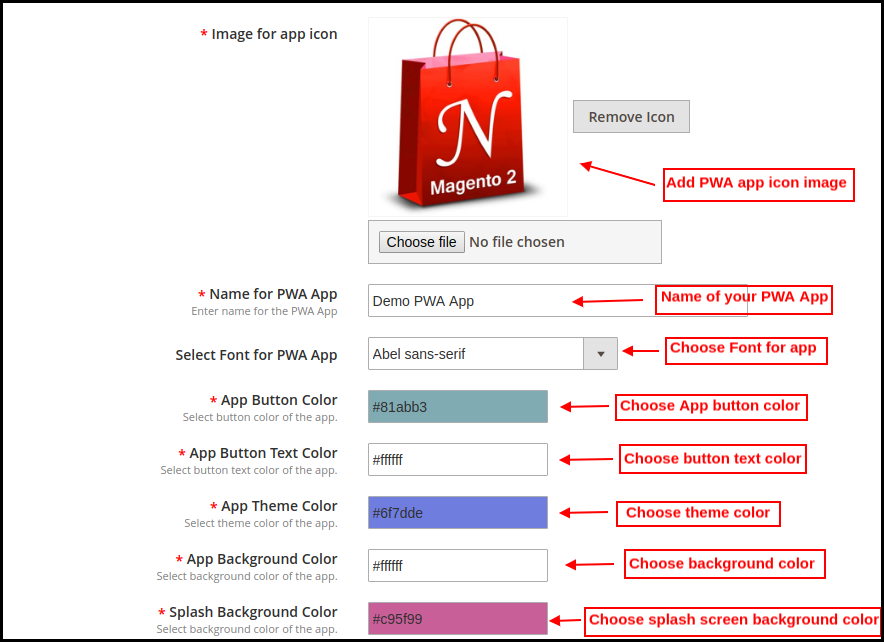
h) Immagine per l’icona dell’app:�Carica l’icona dell’app Magento 2 PWA da solo e cambia anche la stessa se necessario.

i) Nome per l’app PWA:�Inserisci il nome dell’app Web progressiva Magento 2.

j) Seleziona il carattere per l’app PWA:�Scegli il carattere della tua app PWA per Magento 2.

k) Colore pulsante dell’app: Scegli il colore dei pulsanti per la tua app mobile PWA.

l) Colore testo pulsante app: Scegli il colore del testo del pulsante per la tua app Web progressiva Magento 2.

m) Colore del tema dell’app: Scegli il colore del tema (intestazione) della tua applicazione web.

n) Colore sfondo app:�Scegli il colore di sfondo dell’applicazione Web progressiva.

o) Colore sfondo schermata iniziale: Scegli l’opzione di colore giusta per lo sfondo della schermata iniziale dell’app PWA.
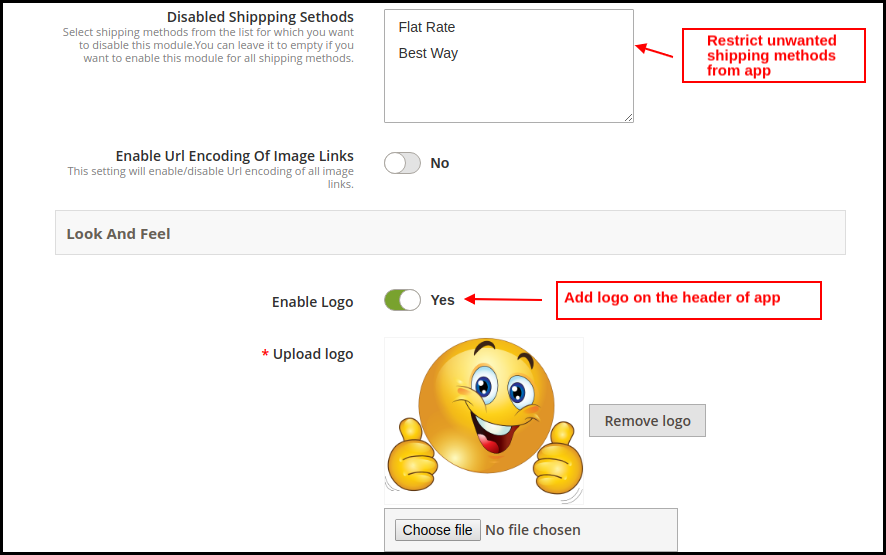
p) Metodi di spedizione disabilitati: Scegli i metodi di spedizione a cui limitare il funzionamento nell’app mobile Magento 2 PWA.

q) Abilita e carica il logo: Aggiungi l’immagine del logo del tuo negozio da visualizzare nell’intestazione dell’app PWA Mobile.

2.2 Impostazioni delle notifiche push:

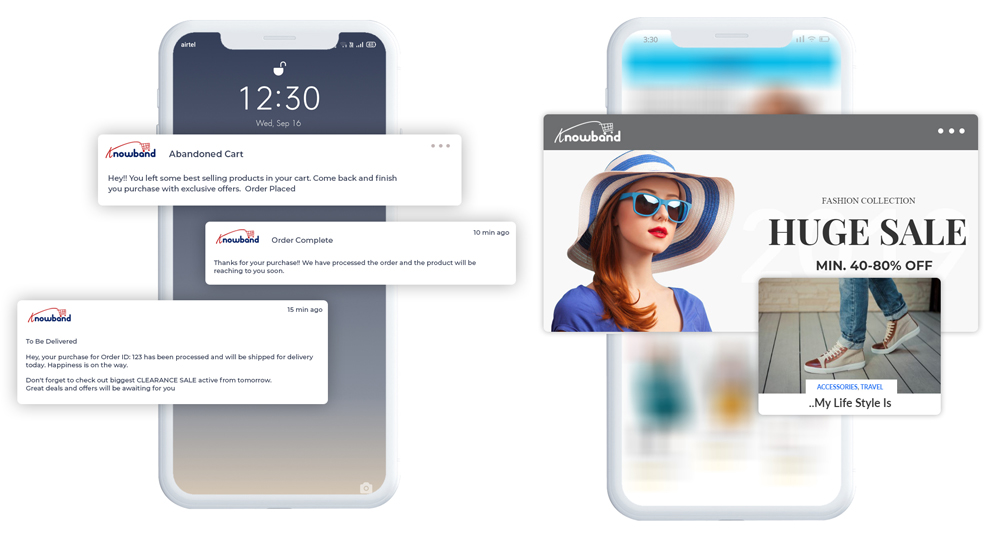
L’app Web progressiva Magento 2 offre notifiche push illimitate sul mercato e promuove offerte e prodotti in negozio. L’amministratore del negozio riceverà notifiche push per tutta la vita senza costi aggiuntivi.
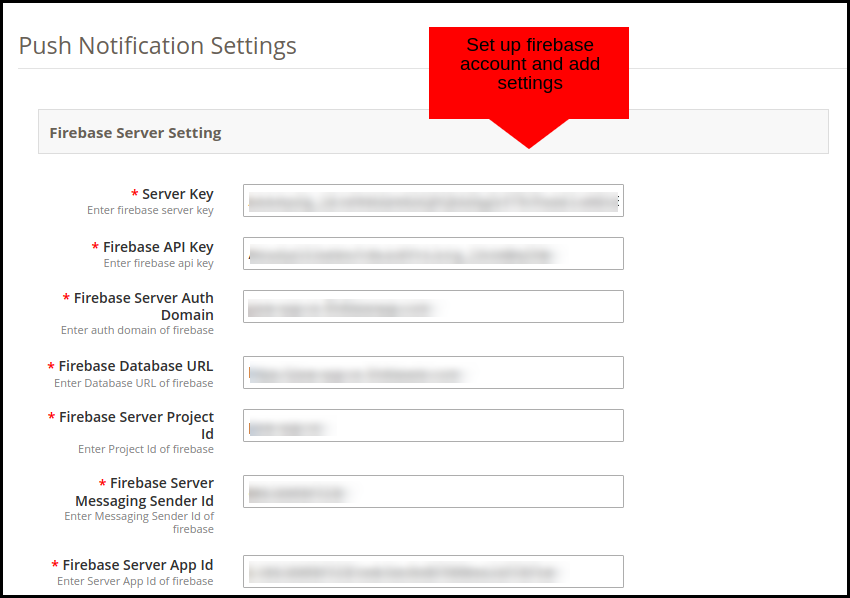
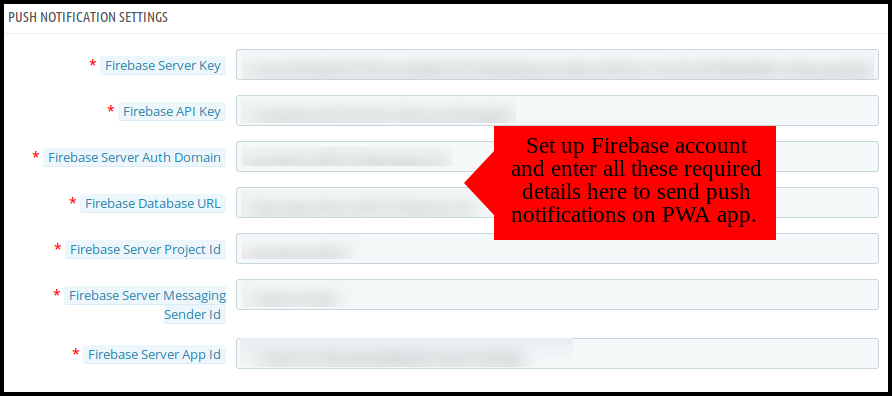
I vari campi sotto questa scheda di impostazione richiedono la configurazione di un account Firebase. Ecco come puoi impostarne uno:

Come impostare un account Firebase?

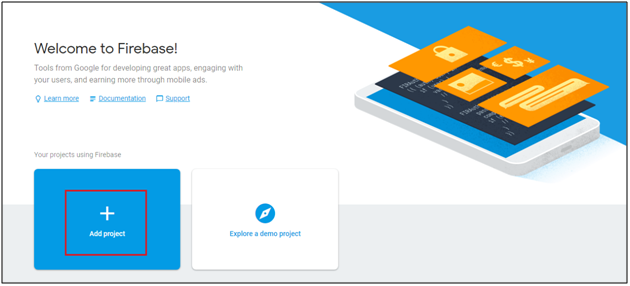
Passo 1: Accedi a Google Firebase
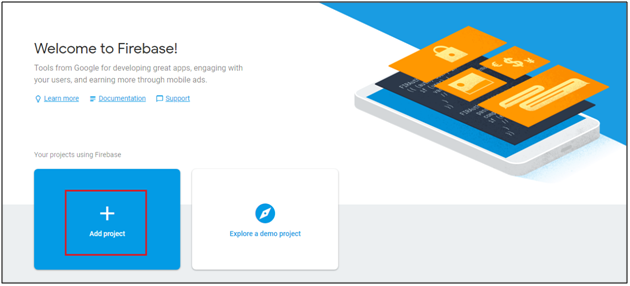
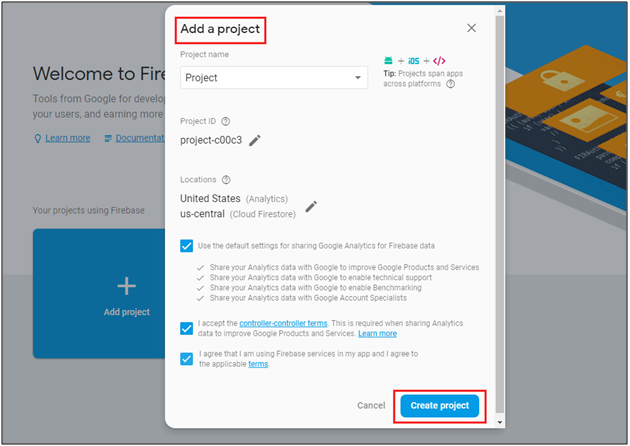
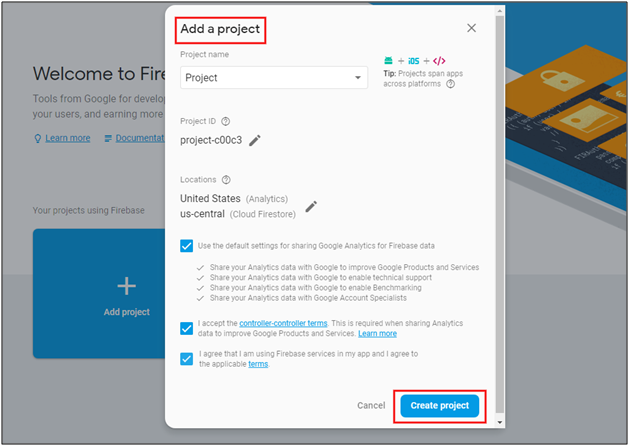
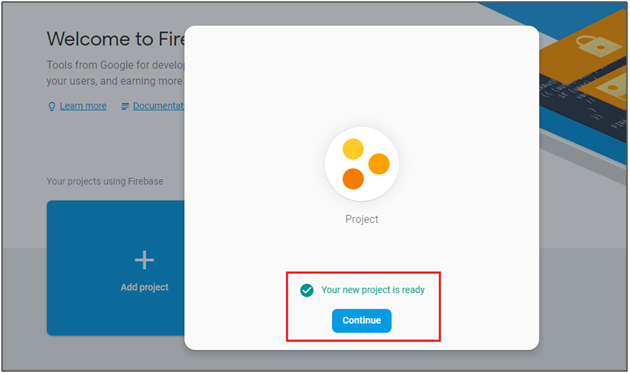
Passo 2: Crea un nuovo progetto Quando fai clic su Aggiungi progetto, apparirà la seguente finestra di dialogo:


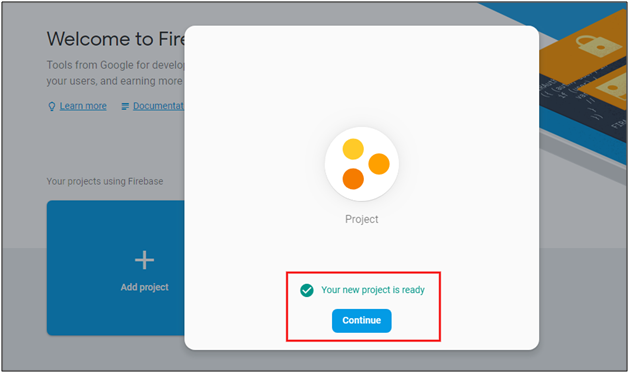
Ci vorranno alcuni secondi per creare il progetto. Quando il progetto è pronto, fai clic su Continua.

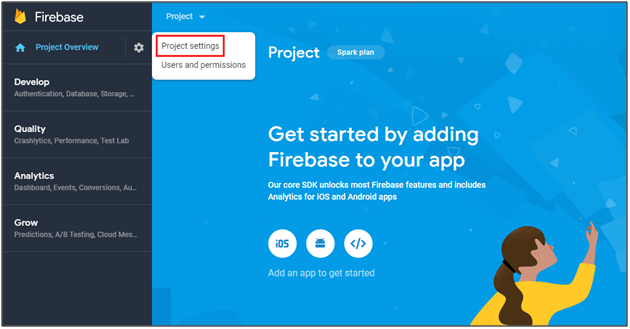
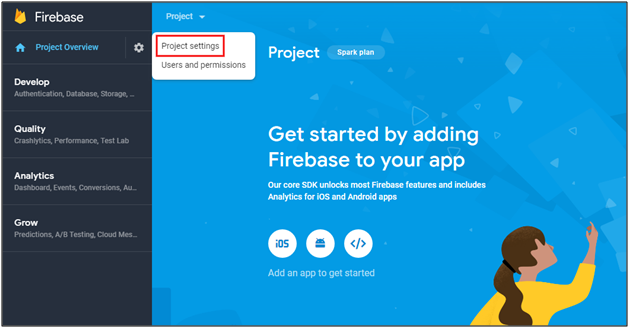
Passo 3: Gestisci le impostazioni del progetto Una volta creato il progetto, fai clic su Impostazioni del progetto.

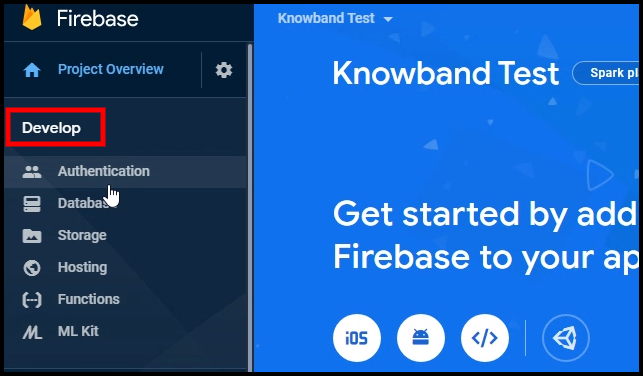
Passo 4: Vai alle opzioni di autenticazione:


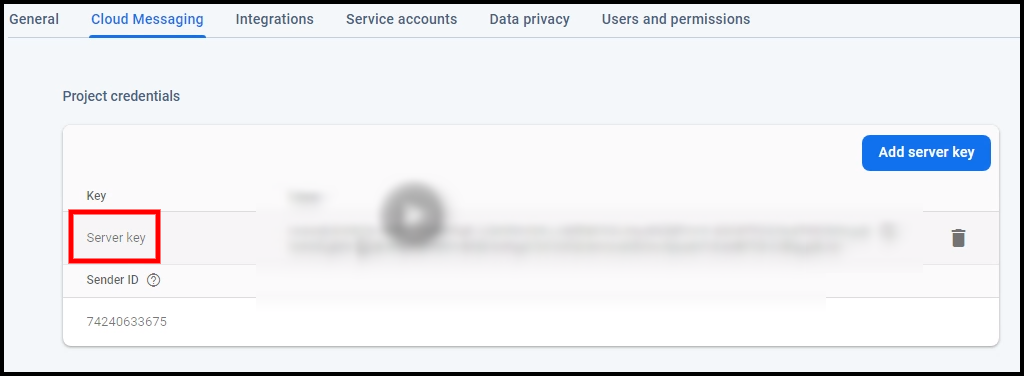
Passo 5: Trova le chiavi Firebase Nelle impostazioni del progetto, fai clic su Impostazioni di messaggistica cloud. Da qui puoi ottenere direttamente la chiave del server.


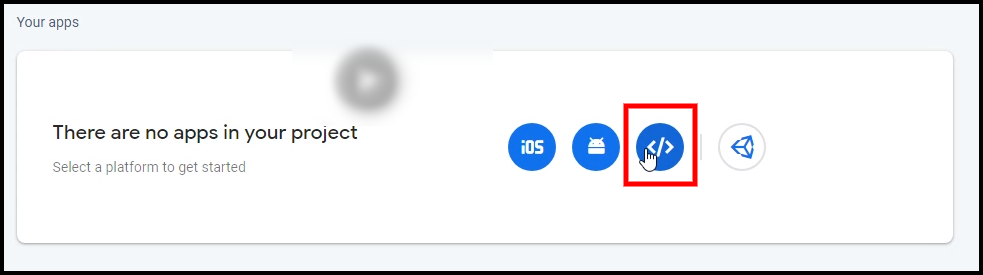
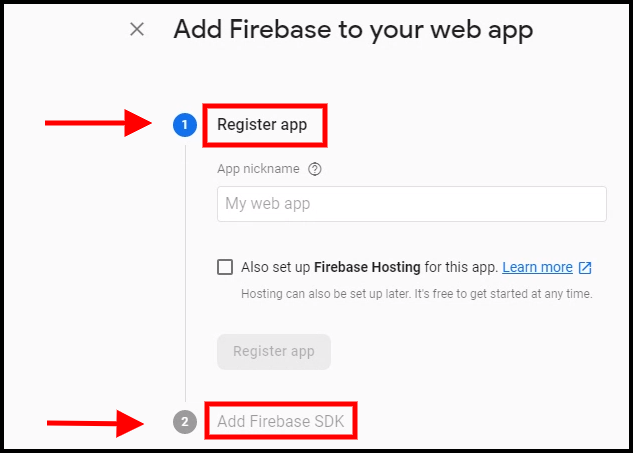
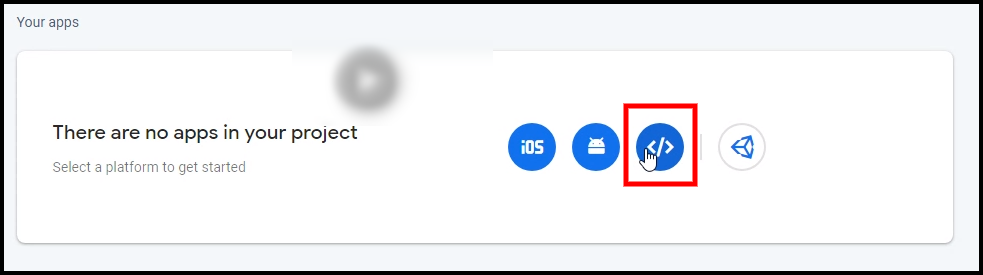
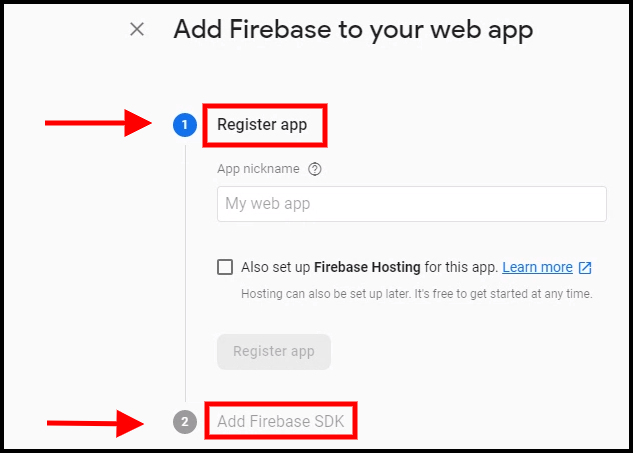
Passo 6: Aggiungi la tua app Web a Firebase

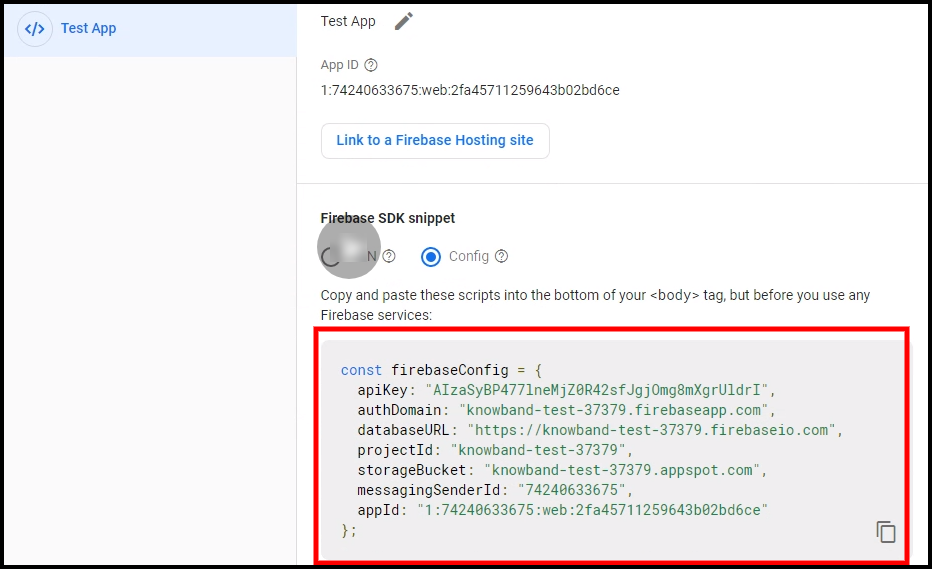
Passo 7: Ottieni altri dettagli relativi a Firebase e incollali nello stesso pannello di amministrazione del modulo PWA.

Passo 8: Ottieni la chiave del server Firebase dalla scheda di messaggistica cloud in Impostazioni:

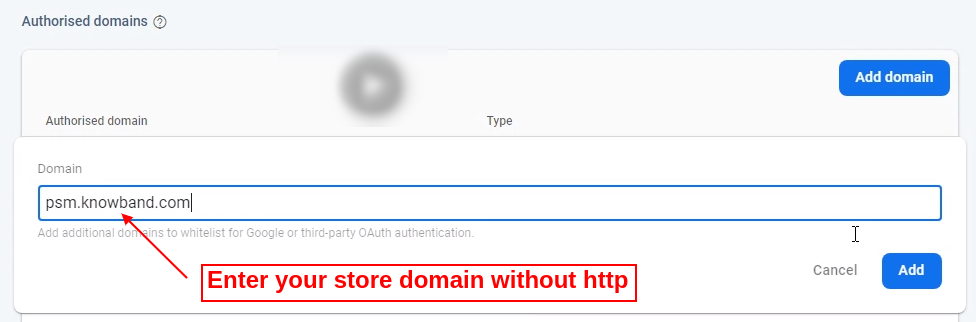
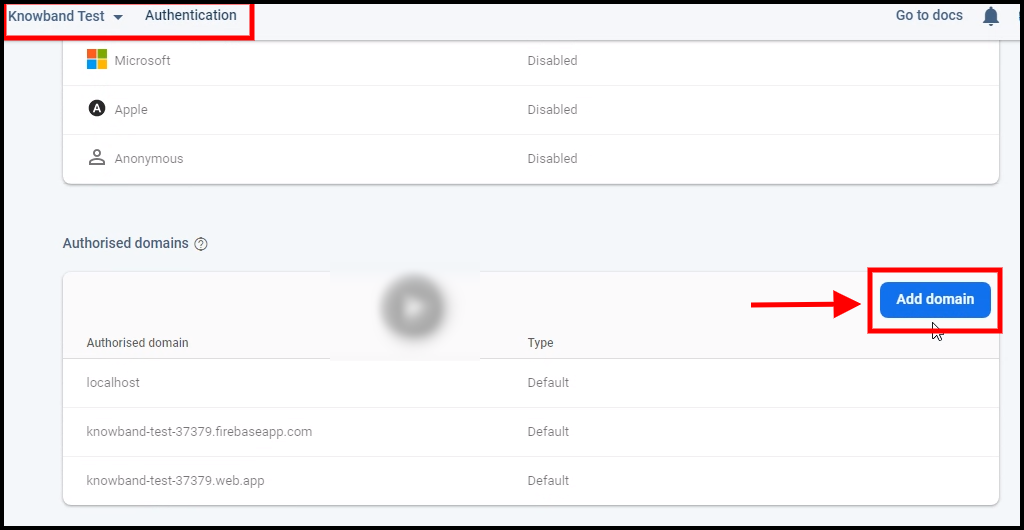
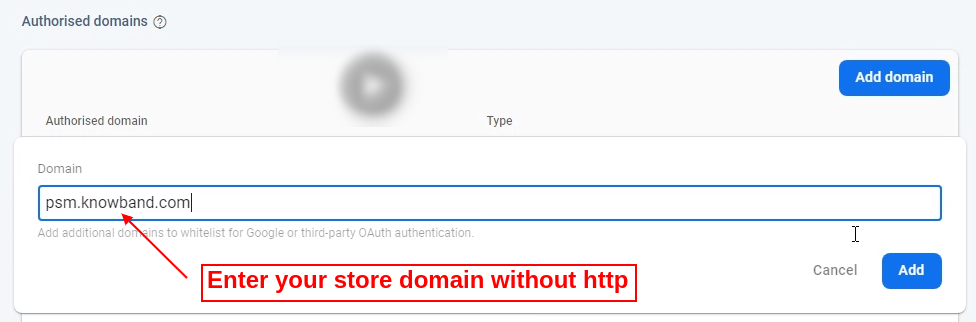
Passo 9: Aggiungi il tuo dominio nell’autenticazione >> accedi.

2.21 Notifiche push automatiche:

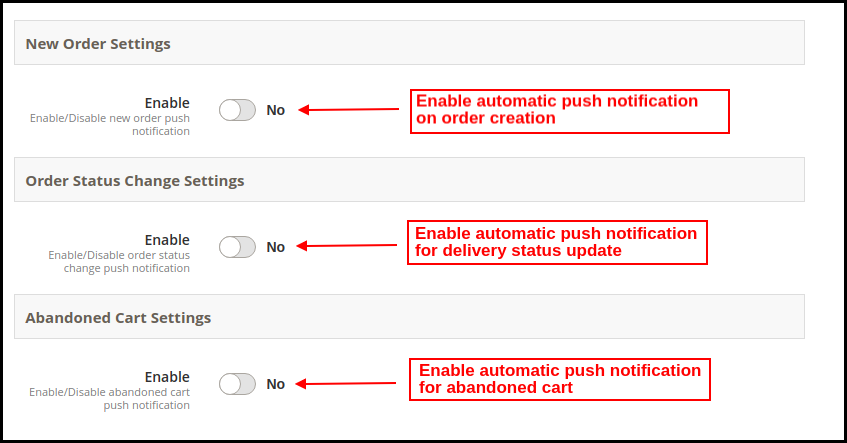
L’amministratore del negozio può pianificare l’invio automatico di notifiche per i seguenti casi:

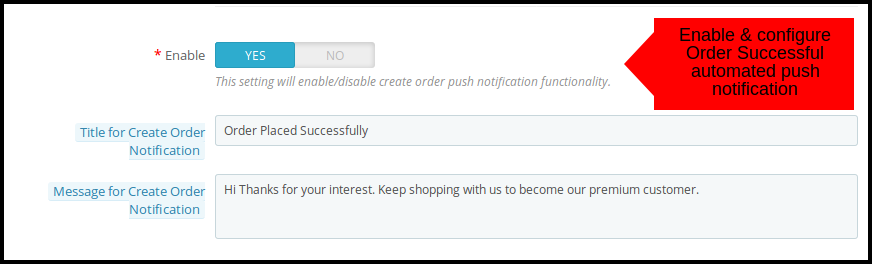
a) Impostazioni del nuovo ordine:�Ogni volta che viene effettuato un nuovo ordine dall’app mobile Magento 2 PWA.

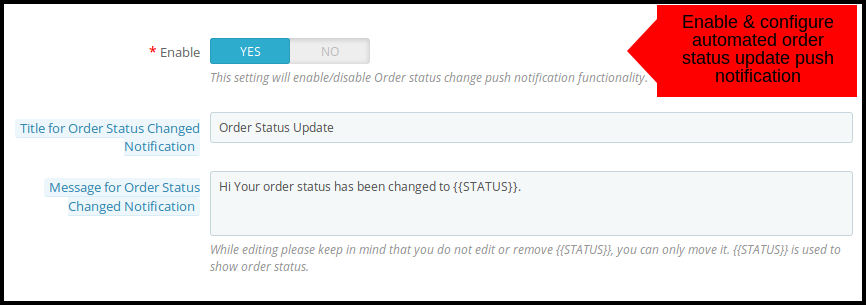
b) Impostazioni di modifica dello stato dell’ordine: Ogni volta che lo stato di consegna di un ordine viene modificato / aggiornato.

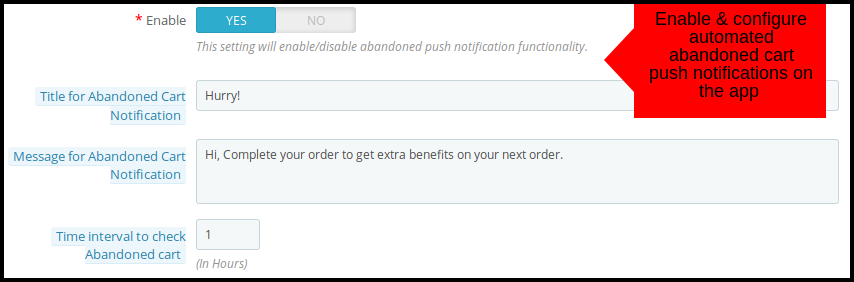
c) Impostazioni del carrello abbandonato: Ogni volta che un utente lascia il prodotto nel carrello e abbandona la Progressive Web App.

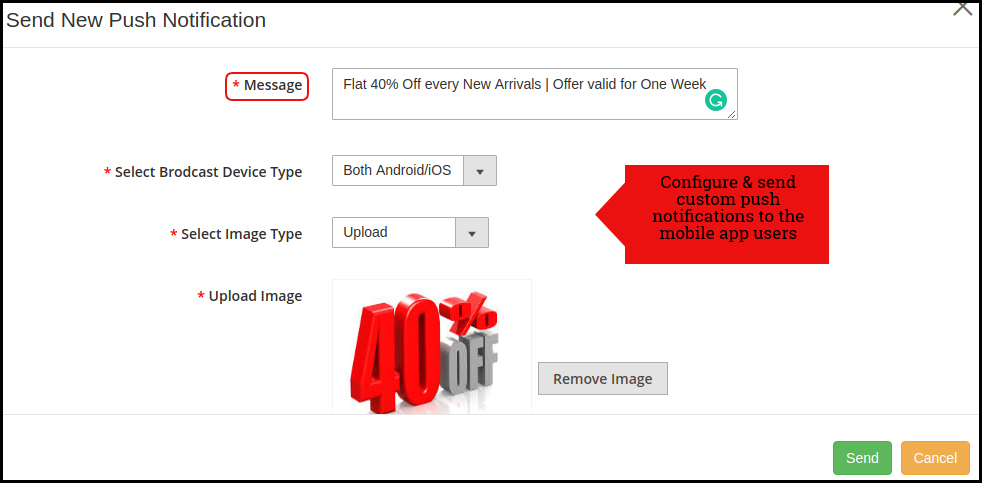
2.22 Notifica push manuale:

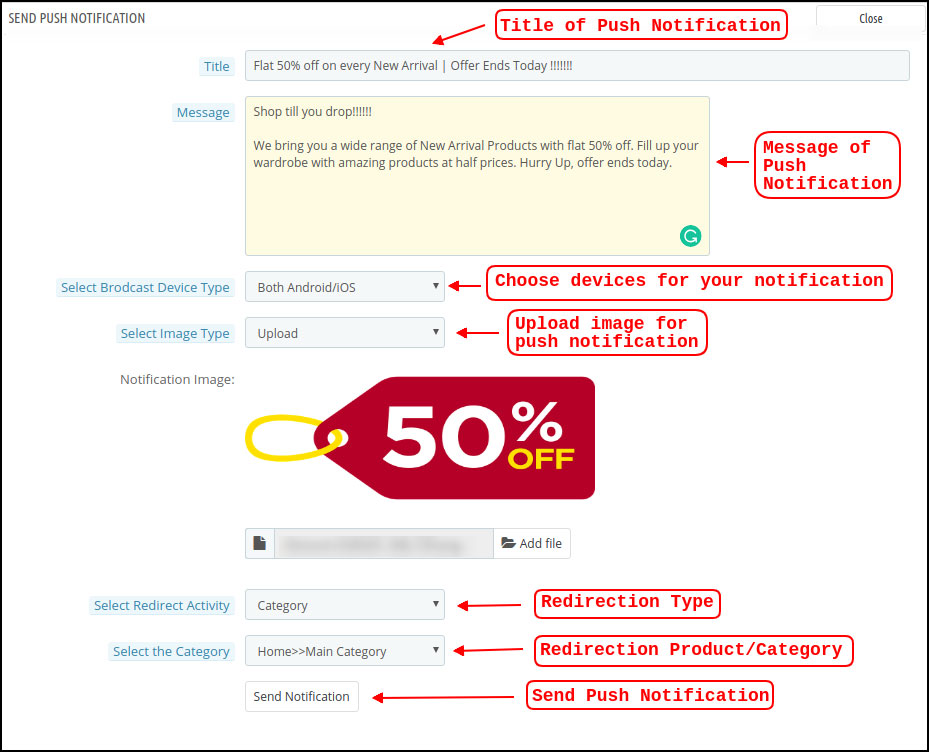
Come mostrato nell’istantanea sopra, l’amministratore del negozio può personalizzare e inviare notifiche push manuali agli utenti dell’app PWA Mobile. Il messaggio, l’immagine, lo sconto offerto, il link di reindirizzamento possono essere aggiunti / modificati per migliorare l’efficienza della notifica e aumentare le vendite.

Layout della pagina iniziale 2.3:

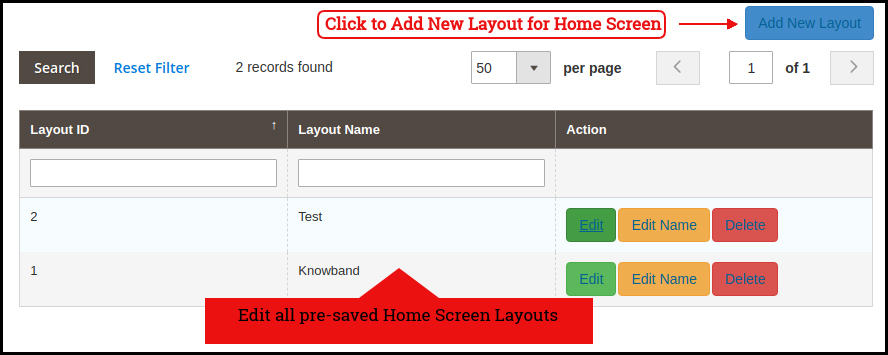
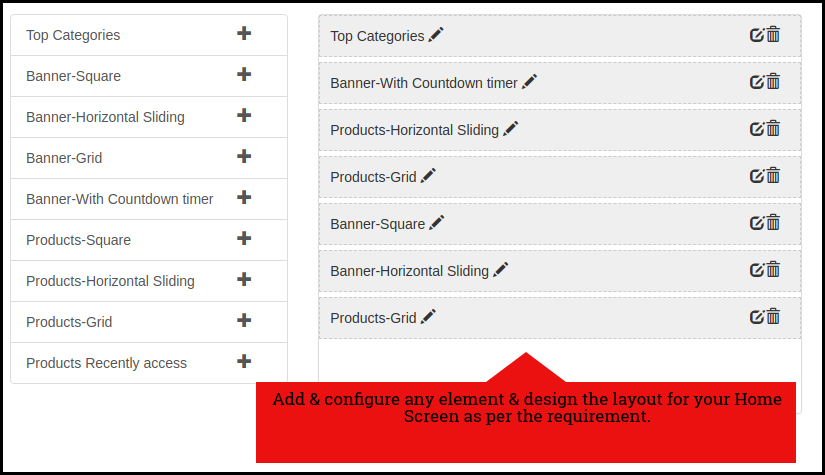
Magento 2 PWA Mobile App Builder offre un pannello di editor fai-da-te completamente personalizzabile per personalizzare e configurare l’aspetto dell’applicazione Web progressiva. Vari nuovi layout possono essere aggiunti al pannello di amministrazione in base ai prossimi festival e occasioni.

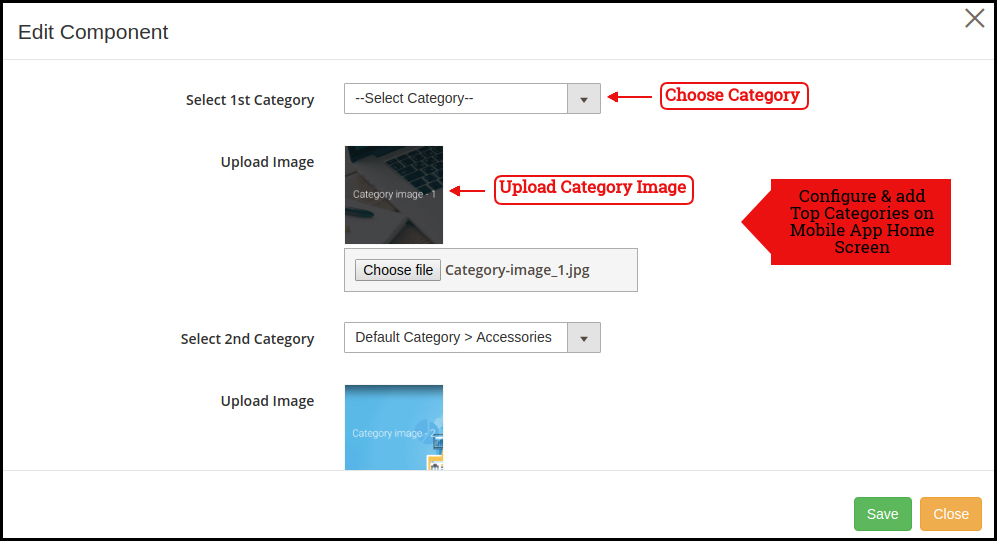
2.31 Categorie principali:

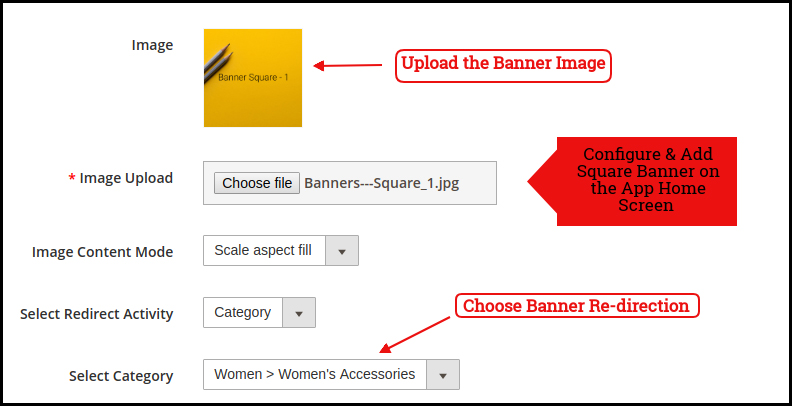
2.32 Banner quadrato:

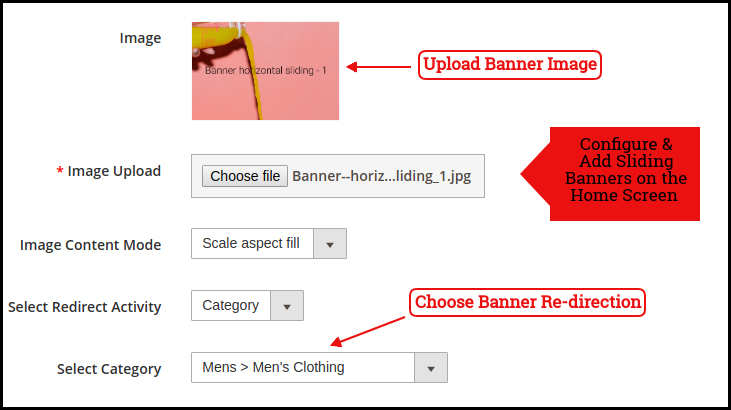
2.33 Banner scorrevole:

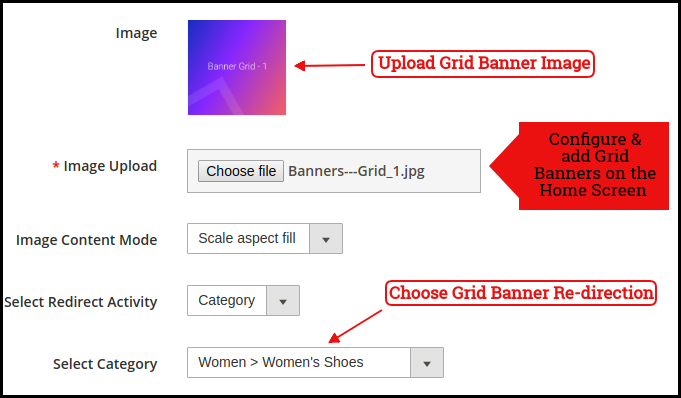
2.34 Banner griglia:

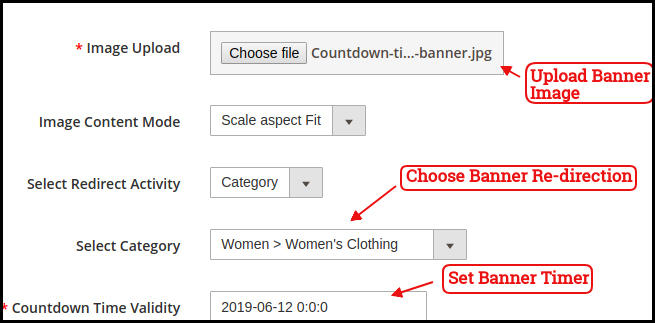
2.35 Banner del timer per il conto alla rovescia

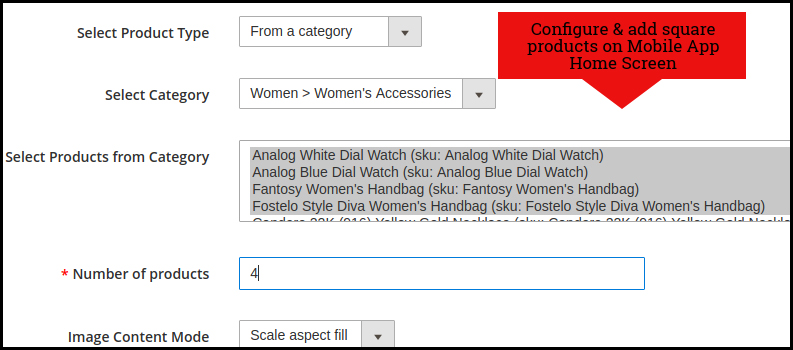
2.36 Prodotti quadrati:

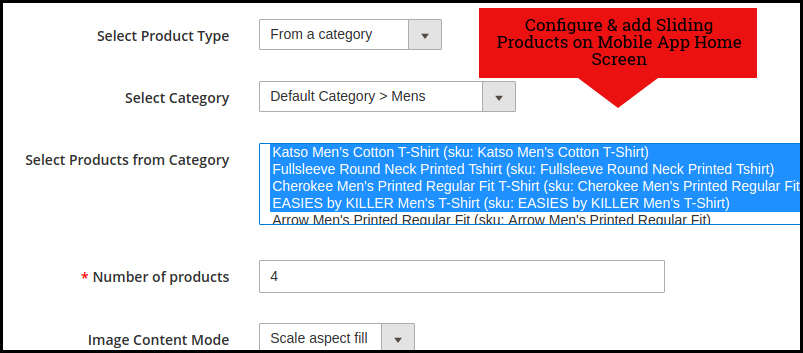
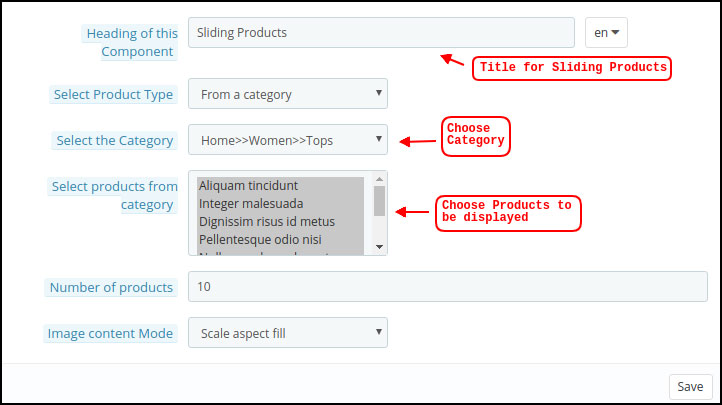
2.37 Prodotti scorrevoli:

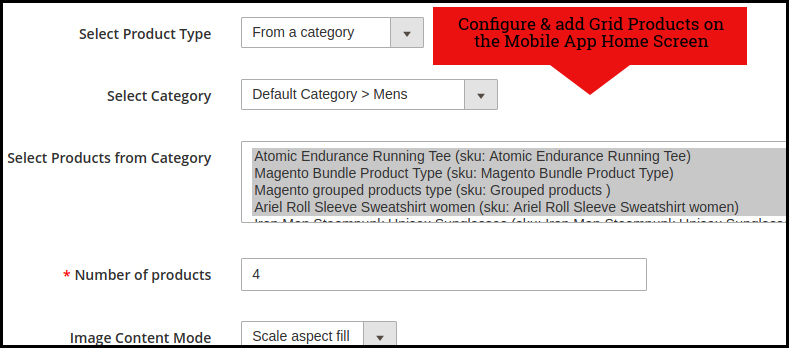
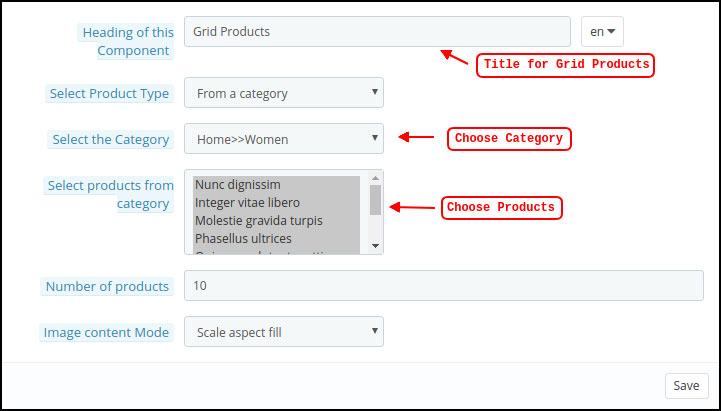
2.38 Prodotti a griglia:

Come ottenere i dettagli dell’app Facebook?

L’app di Facebook può essere creata seguendo i seguenti passaggi: –

Passo 1:Vai all’URL fornito : https://developers.facebook.com/apps/

Passo 2:Fare clic sul pulsante “Aggiungi una nuova app”.

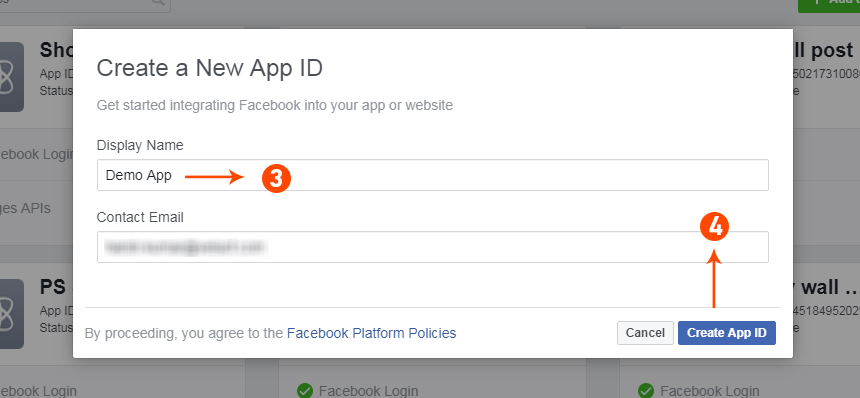
Passaggio 3 e 4:Immettere il nome dell’app e l’ID e-mail, quindi fare clic sul pulsante “Crea ID app”.

Passaggio 5 e 6: Dopo aver fatto clic su Crea ID app, sarà necessario eseguire un controllo di sicurezza come mostrato:

Passo 7:Fare clic sulla scheda “Impostazioni”.

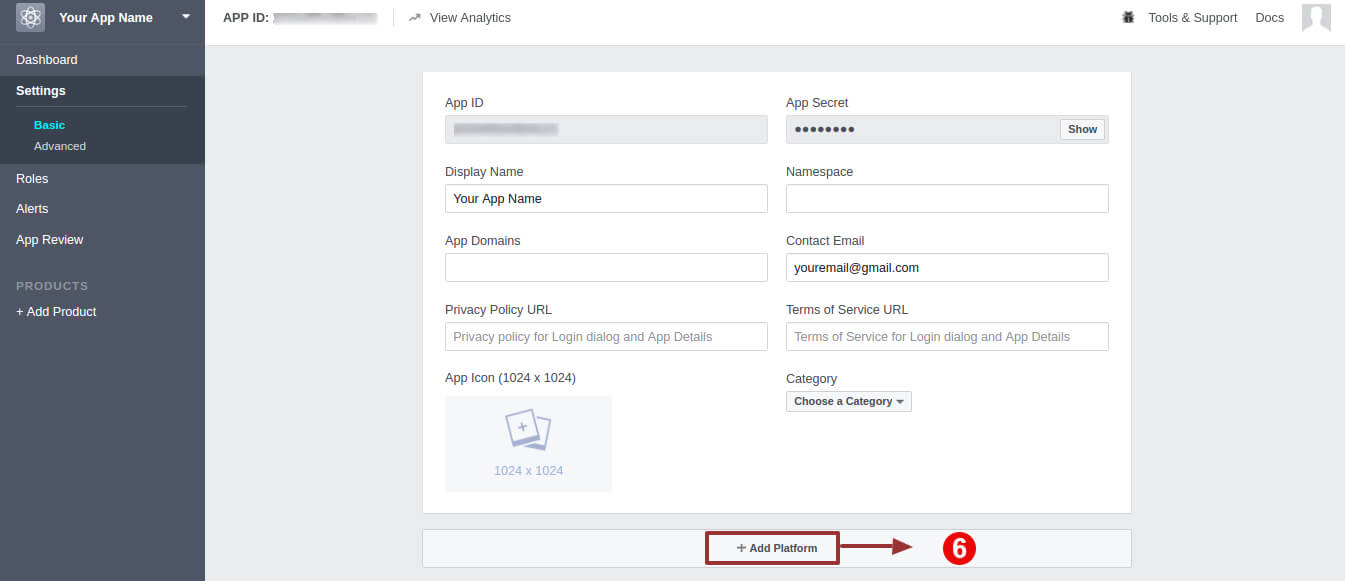
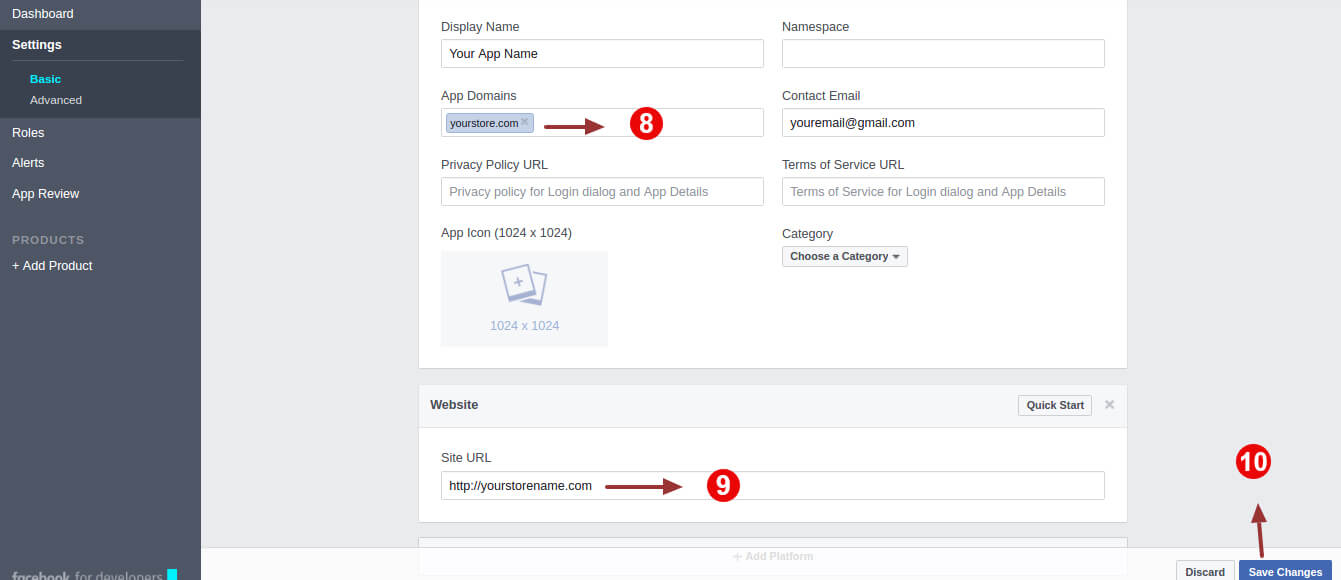
Passaggio 8-13:Due opzioni saranno disponibili nel menu a discesa , Base e Avanzate, fare clic su “Base”. Quindi inserisci il tuo “Dominio app”, “Email di contatto”, “URL della privacy”, “Termini e condizioni URL”, “Aggiungi logo”, “Seleziona categoria” e fai clic sul pulsante “Salva modifiche”. Domini app: tuodominio.com è corretto tuodominio.com/store non corretto www.dominio.com non è corretto

Passo 14:Ora fai clic su “+ Aggiungi piattaforma”.


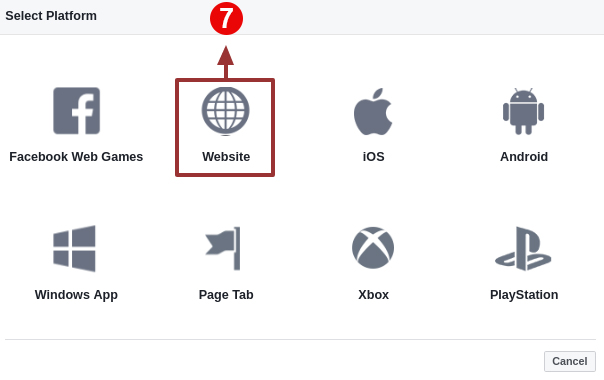
Passaggio 15:
E seleziona Sito Web come piattaforma.

Passo 16:Ora inserisci l’URL del tuo sito.


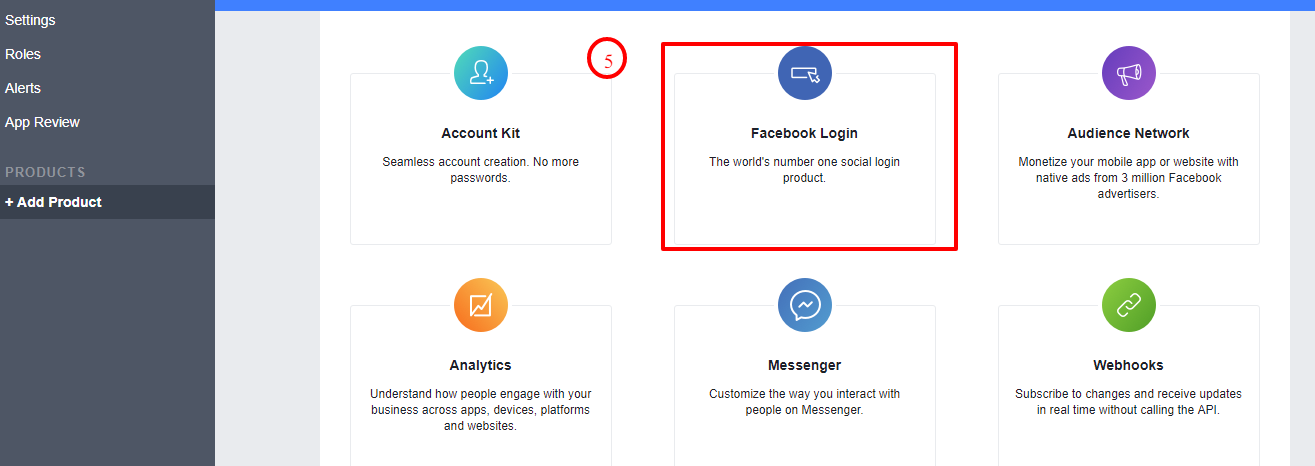
Passaggio 17 e 18:Fai clic su “Prodotti +” e seleziona Accesso a Facebook.


Passo 19:Seleziona web come piattaforma per l’app.

Passo 20: Ora fai clic su Salva.


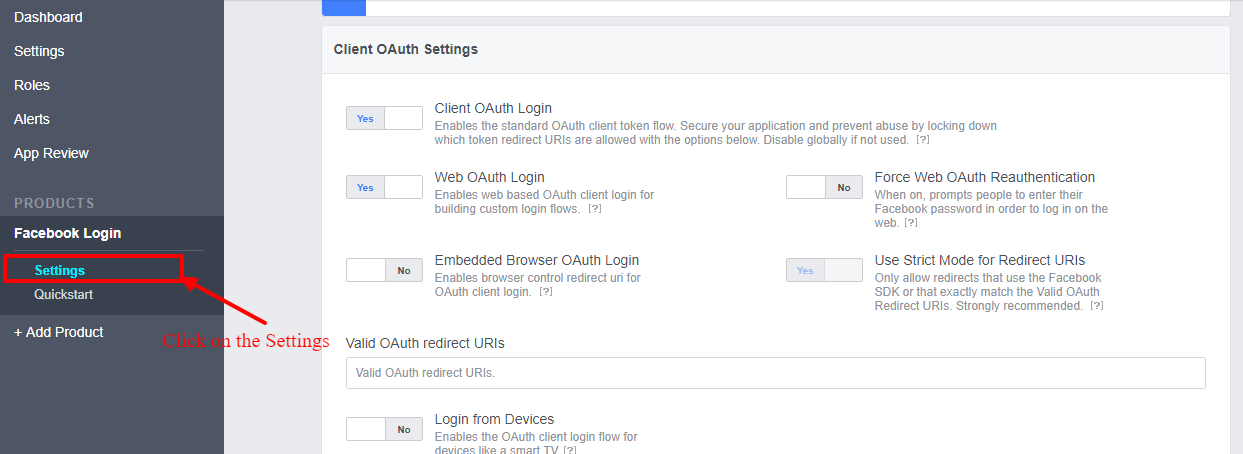
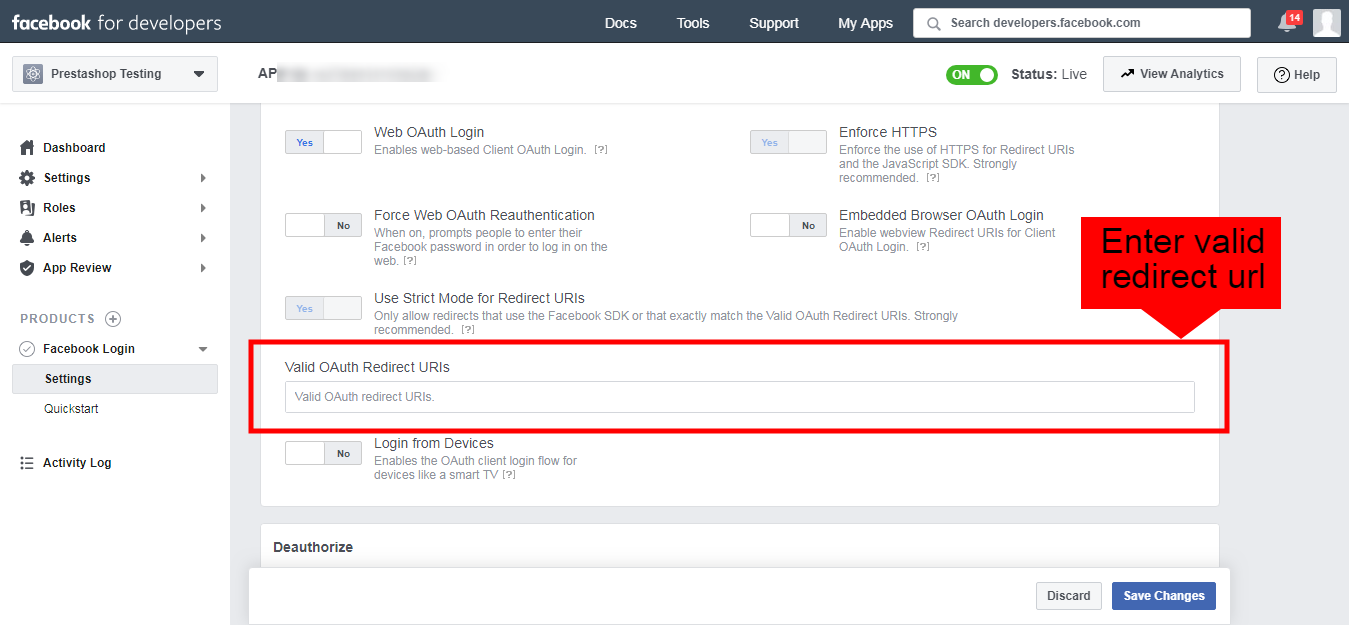
Passaggio 21 e 22: Fare clic su Impostazioni e aggiungere un URI di reindirizzamento OAuth valido. URI di reindirizzamento OAuth validi: https://example.com/pwa-app/login

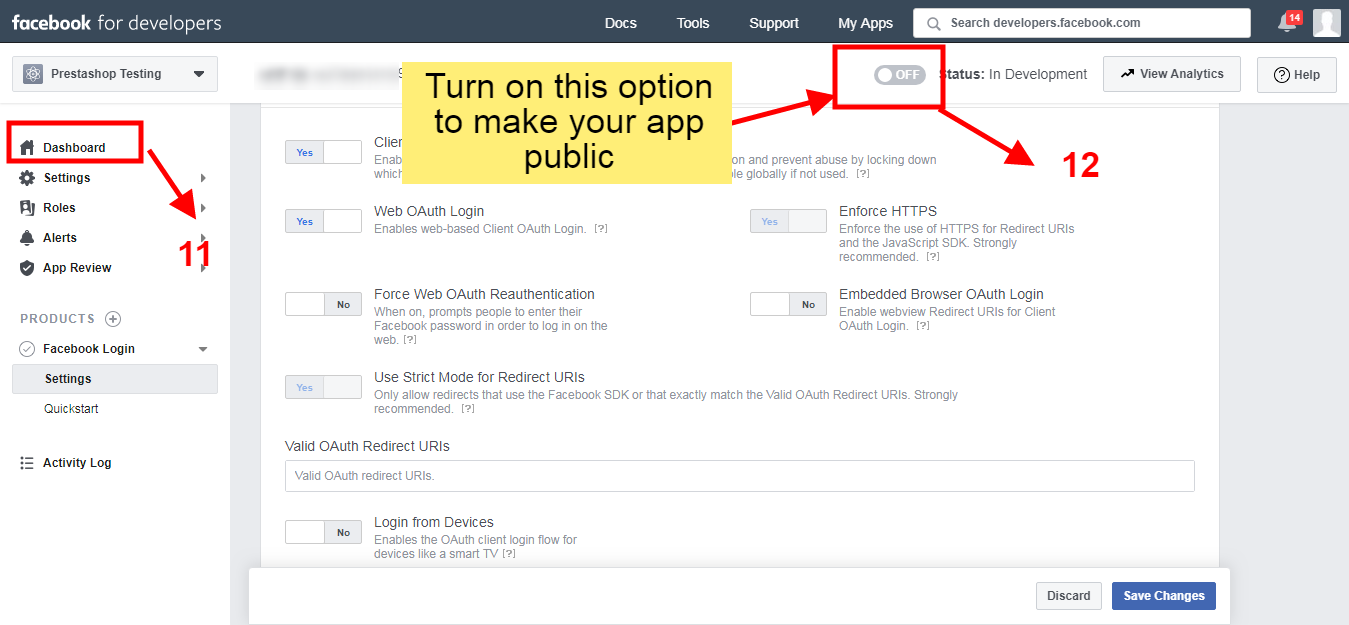
Passaggio 23 e 24:Fare clic su “Revisione app”. Seleziona “Rendi” pubblico “il nome della tua app su Sì.


Passo finale:Copiare l’ID app e il segreto dell’app e incollarli nei campi forniti nel modulo.

Come ottenere i dettagli dell’app Google?

  • Vai a Google Developers Console (https://console.developers.google.com/project) o fai clic sul link in alto a destra della rispettiva scheda nella pagina di configurazione del modulo.
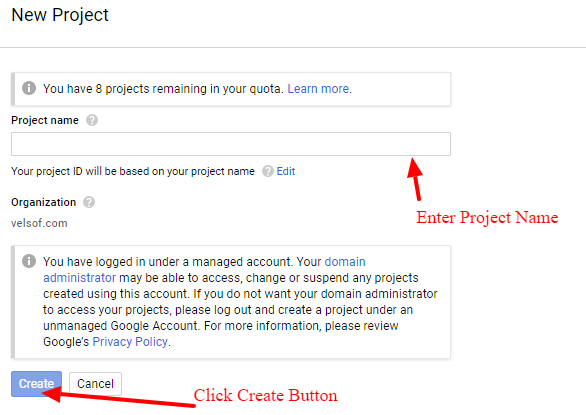
  • Ora fai clic su Crea progetto a sinistra della pagina.
  • Inserisci un nome per il tuo progetto e procedi con il passaggio successivo.
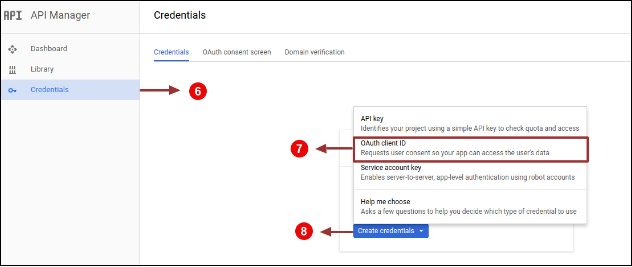
  • Ora fai clic su API e autorizzazione-> Credenziali dal menu a sinistra come mostrato di seguito.

  • Fai clic sul pulsante Crea nuovo ID cliente dal pannello di destra dello schermo.
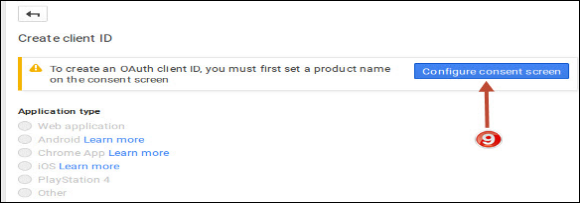
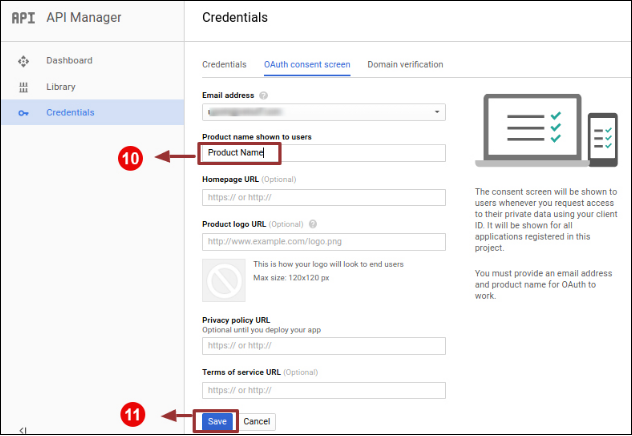
  • Potrebbe essere necessario compilare il modulo per la schermata di consenso prima di procedere. Per fare ciò, è necessario fare clic sulla schermata di consenso nel menu a sinistra, come mostrato nell’immagine sopra.
  • Compila il modulo pop-up con i seguenti dettagli:

Tipo di applicazione: Applicazione web.
Origini JavaScript autorizzate: Il nome di dominio del tuo negozio (https://www.yourstore.com).
URI di reindirizzamento autorizzato o URI della pagina di reindirizzamento di Loginizer:
https://example.com/pwa-app/login

  • Ora fai clic sul pulsante Crea ID cliente per ottenere l’ID cliente e la chiave segreta del cliente.
  • Ora puoi utilizzare il segreto cliente e l’ID cliente per consentire ai tuoi clienti di accedere al tuo negozio utilizzando il loro account Google.

3.0 Schermate dell’app PWA front-end:

Dai una rapida occhiata alle schermate perfettamente progettate della Progressive Web App per Magento 2:

3.1 Home Screen:

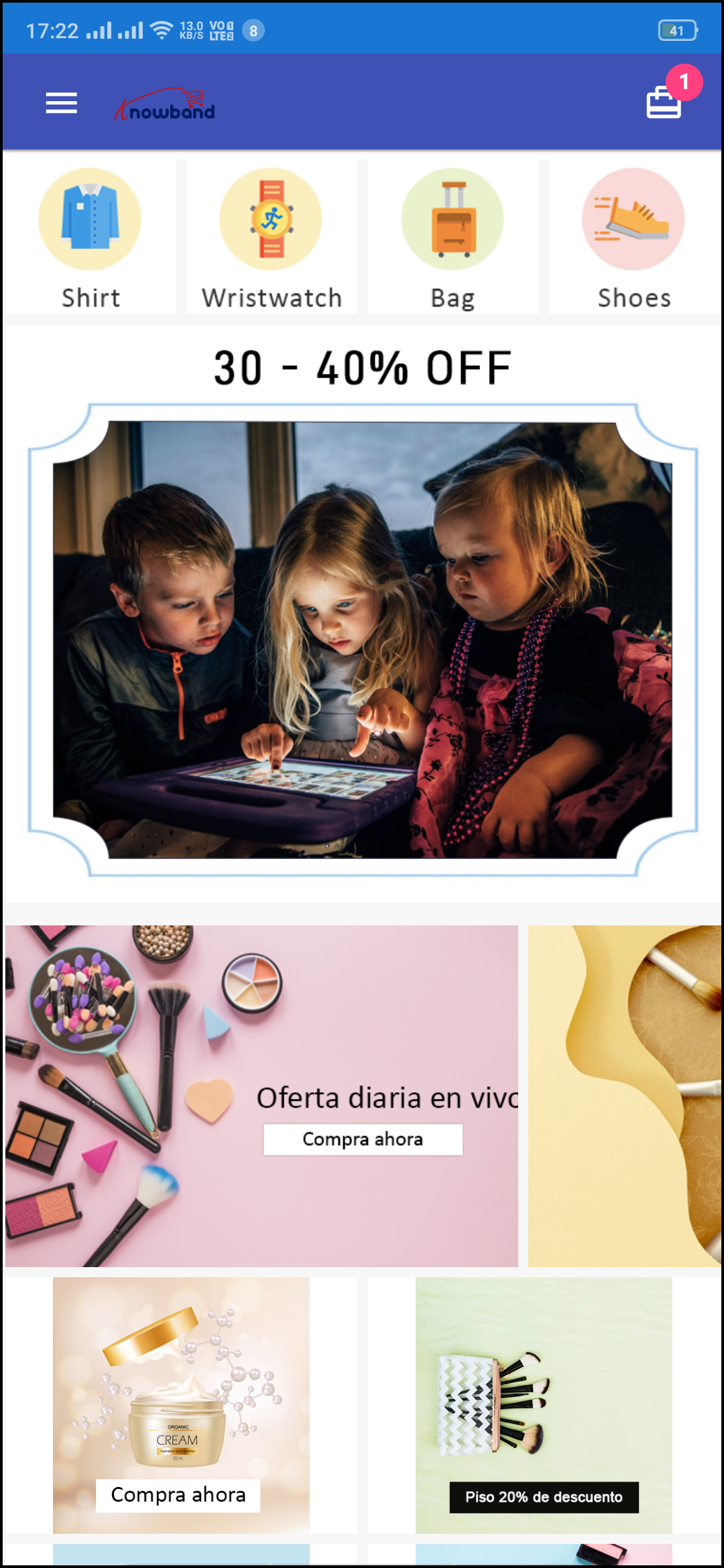
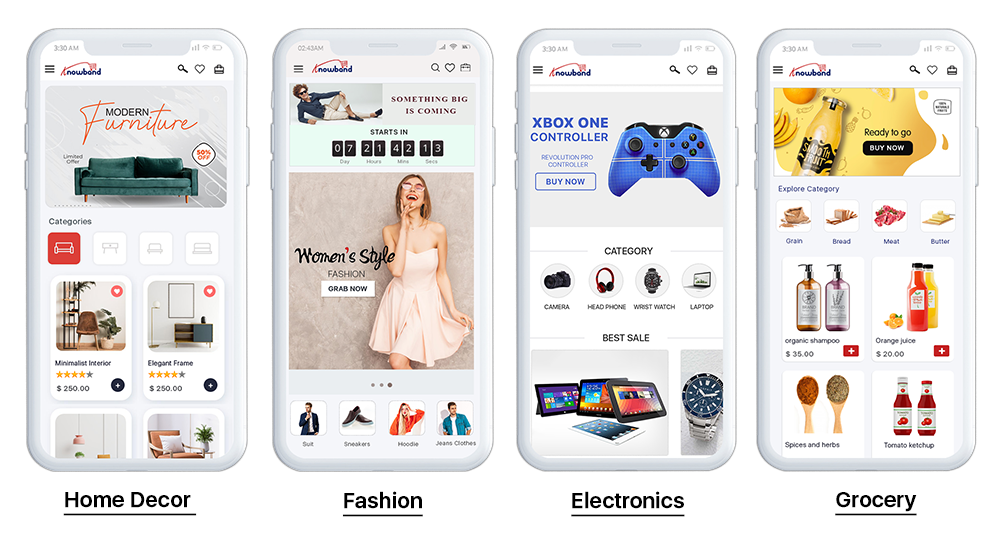
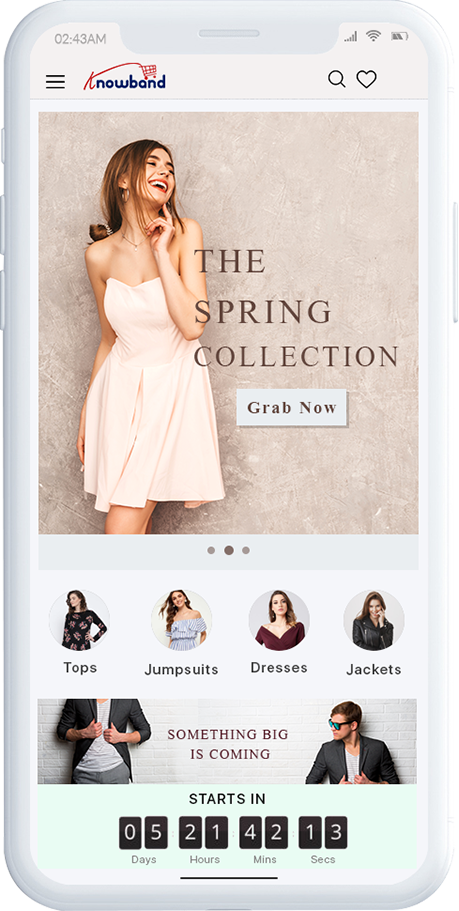
La schermata iniziale della Progressive Web App Magento 2 è completamente personalizzabile dal pannello di amministrazione del modulo. Puoi progettare il layout delle schermate dell’app nel modo desiderato. I layout personalizzati possono essere progettati nel pannello di amministrazione in base a eventi, festival, occasioni, ecc. E utilizzati ogni volta che è necessario.

1. Layout dinamico:

Utilizzando vari elementi di progettazione (banner, cursori, categorie, ecc.), L’amministratore del negozio può creare layout dinamico secondo le necessità.

2. Logo del negozio:
Aggiungi il logo del negozio sull’intestazione dell’app PWA.

3. Carrello:
L’icona del carrello nell’angolo in alto a destra della schermata principale consente agli utenti di attivare la schermata del carrello.

4. Menu di navigazione:
Sfoglia le categorie nelle app con il menu di navigazione a sinistra nella schermata principale.

3.2 Menu di navigazione a sinistra:

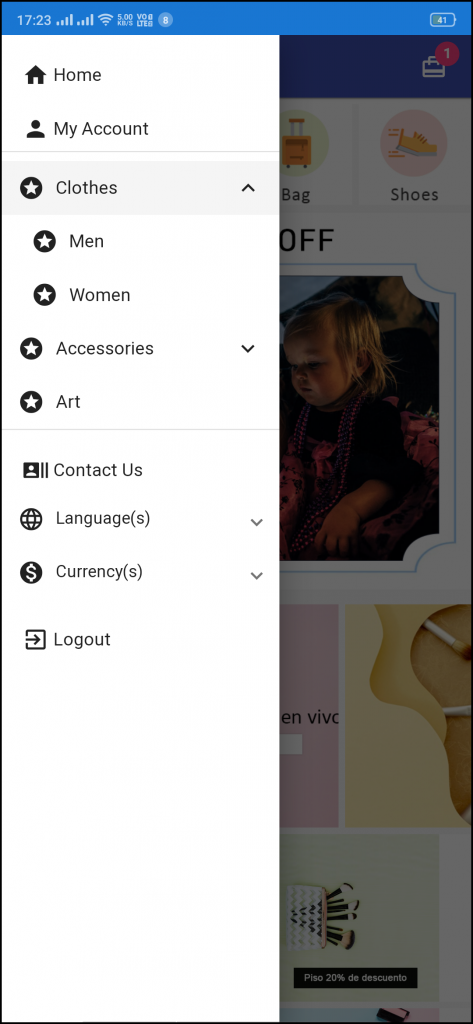
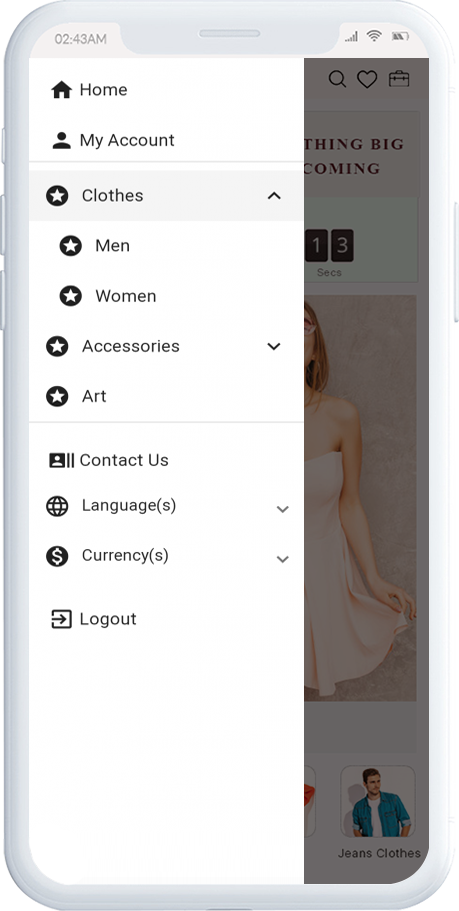
Le app mobili Magento 2 PWA offrono una categorizzazione dei prodotti senza interruzioni. Le categorie sull’app PWA Mobile saranno le stesse disponibili sul sito web. Gli acquirenti online possono sfogliare facilmente i prodotti di più categorie senza problemi. È inoltre possibile aggiungere varie pagine CMS al menu di navigazione a sinistra utilizzando il pannello di amministrazione.

1. Il mio account:
L’opzione Account personale contiene tutte le informazioni personali dell’utente, di spedizione e dell’ordine. Gli acquirenti dell’app PWA possono visualizzare tutti i dati memorizzati relativi a loro e possono anche aggiornarli.

2. categorie
Le categorie visualizzate nel menu di navigazione a sinistra dell’app PWA sono le stesse del tuo sito Web.

3. Pagine CMS:
Varie pagine CMS come Chi siamo, Contattaci, Termini e condizioni, ecc. È possibile accedere da qui.

4. Le lingue)
L’opzione lingua consente agli utenti dell’app PWA di visualizzare l’app Web nella lingua desiderata. Tutte le lingue disponibili sono visualizzate solo con questa opzione.

5. Valuta (s)
Tutte le valute disponibili sul tuo sito Web vengono visualizzate qui sull’app Magento 2 PWA.

6. Login / Logout
Gli utenti possono accedere/disconnettersi facilmente dall’app PWA Magento 2 tramite questa opzione.

Schermata delle categorie 3.3:

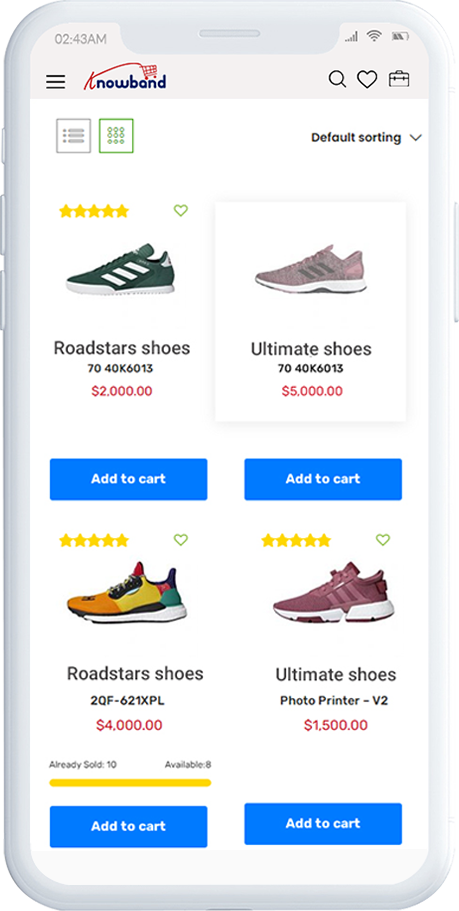
1. Visualizzazioni multiple:
Le categorie sull’app PWA per�Magento 2 possono essere visualizzate sia in visualizzazione elenco che griglia.

2. Ordinamento:
Questa opzione consente agli acquirenti online di scegliere l’ordinamento per restringere la ricerca e ottenere facilmente il prodotto desiderato.

3. Filtro:
L’opzione per filtrare i prodotti semplifica la ricerca dei prodotti. Gli utenti possono filtrare tutti i prodotti in categorie usando vari attributi come dimensioni, colore, prezzo ecc.

Schermata del prodotto 3.4:

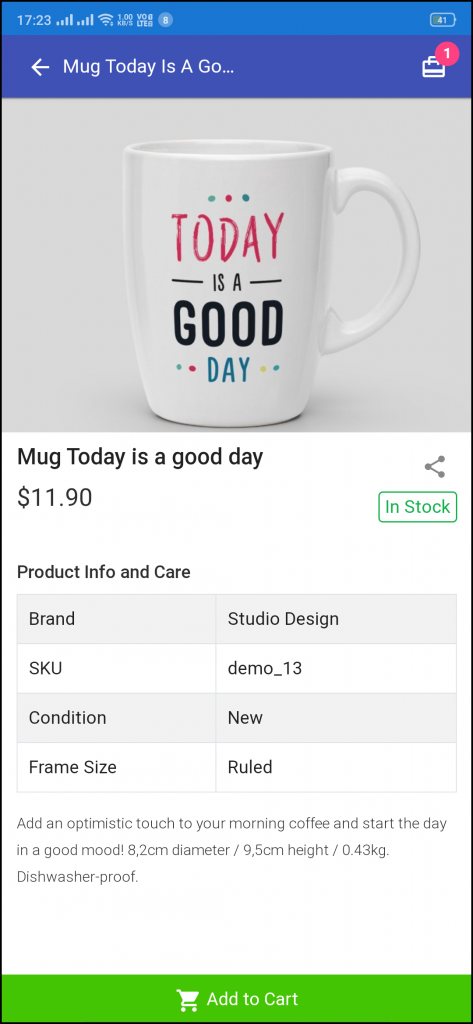
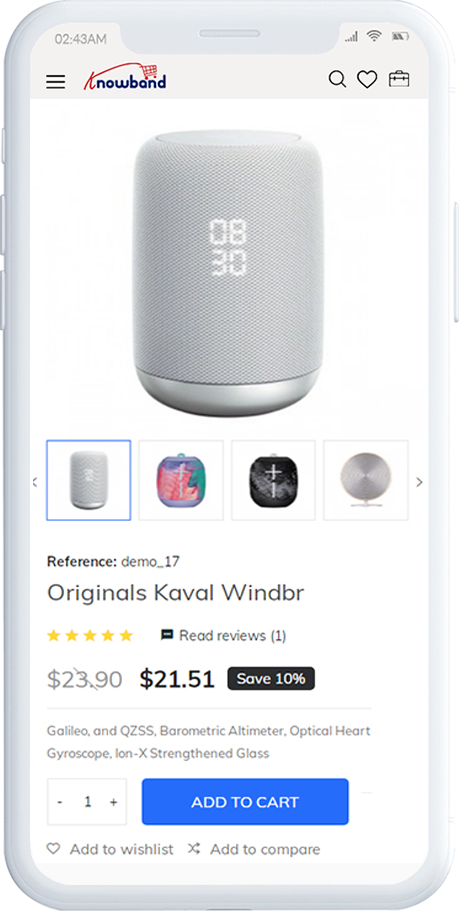
La schermata del prodotto dell’App Web Progressiva Magento 2 contiene tutte le informazioni sul prodotto necessarie come quelle del tuo negozio. Da più immagini di prodotto a descrizioni brevi e lunghe aiuta a prendere la decisione dell’utente per l’acquisto. La disponibilità del prodotto viene segnalata come “Disponibile” o “Non disponibile” in base allo stato dell’inventario.

1. Informazioni e cura del prodotto
Le informazioni complete sul prodotto disponibili nell’inventario verranno visualizzate qui.

2. breve descrizione
Gli utenti possono leggere la breve descrizione del tuo prodotto per prendere rapidamente una decisione sull’acquisto.

3. Opzioni del prodotto:
Tutte le opzioni relative al prodotto come dimensioni, colore, ecc. Sono visualizzate qui.

5. Aggiungi al carrello:
Questo pulsante consente agli utenti di aggiungere prodotti al carrello. Gli utenti possono elaborare ulteriormente il carrello per l’acquisto.

6. Condivisione social prodotto:
L’opzione di condivisione per il prodotto consente agli utenti di condividere i prodotti su più canali social.

Schermata di accesso 3.5

L’app Web progressiva Magento 2 offre opzioni di accesso rapide con un tocco e semplifica il processo di accesso/registrazione: – Accesso e-mail – Accesso Google – Accesso Facebook

1. Accesso
Gli utenti dell’app possono autenticarsi e accedere facilmente alle app PWA utilizzando le loro precedenti credenziali di accesso e-mail.

2. Iscriviti
Tutti i nuovi utenti dell’app possono registrarsi e creare il proprio account sullo store dall’app Magento 2 PWA. Il modulo di registrazione richiede solo i dettagli necessari per creare un account.

3. Accedi con Facebook
Gli utenti possono accedere all’app PWA utilizzando le credenziali dell’account Facebook.

4. Accedi con Google+
Gli utenti possono accedere all’app PWA utilizzando le credenziali dell’account Google.

Schermata del carrello acquisti 3.6:

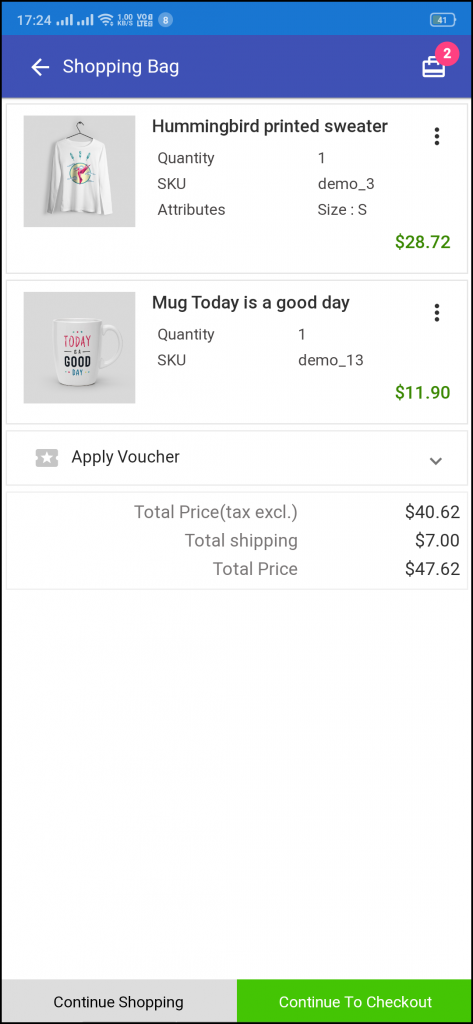
La shopping bag delle app Magento 2 PWA mostrerà tutti i prodotti aggiunti insieme alla loro quantità e al prezzo da pagare. Gli utenti dell’app possono anche visualizzare i dettagli del prodotto per essere sicuri prima di acquistarne uno.

1. Applica il voucher:
Questa opzione consente agli utenti di utilizzare coupon del sito Web e ottenere offerte di sconto.

2. Prezzo totale del prodotto:
Gli utenti possono visualizzare il costo completo della loro borsa della spesa prima di procedere oltre. Viene automaticamente aggiornato in base a qualsiasi aggiornamento con quantità di prodotto o nuova aggiunta.

3. Aggiorna quantità prodotto:
Gli utenti dell’app PWA possono persino aggiornare la quantità del prodotto con l’opzione “Aggiorna quantità”.

4. Rimuovi prodotto:
Gli utenti dell’app possono semplicemente rimuovere il prodotto dal carrello semplicemente toccando l’opzione “Rimuovi”.

5. Continua a fare acquisti:
Gli utenti dell’app possono lasciare il carrello per sfogliare più prodotti sulla tua app.

6. Continua alla cassa:
Gli utenti dell’app PWA possono procedere ulteriormente alle schermate di pagamento e pagamento semplicemente toccando l’opzione “Continua per il pagamento”.

3.7 Schermata di pagamento:

Le app PWA Mobile per Magento 2 sono dotate di un checkout senza ingombri su schermo singolo con solo i campi pertinenti e necessari richiesti. Gli utenti dell’app ottengono una panoramica completa dell’ordine prima di effettuare effettivamente il pagamento, come i dettagli di spedizione, i dettagli di fatturazione, il riepilogo dell’ordine, il commento dell’ordine, il riepilogo del pagamento.

1. Dettagli di spedizione e fatturazione
Questa schermata fornisce i dettagli degli indirizzi di spedizione e fatturazione salvati dall’utente. L’utente può anche modificare / salvare il nuovo indirizzo di spedizione, se necessario.

2. Riepilogo dell’ordine
Gli utenti dell’app possono visualizzare i dettagli del prodotto prima di effettuare il pagamento.

3. Metodi di spedizione
Tutti i metodi di spedizione disponibili sono visualizzati qui. Gli utenti possono scegliere quello che soddisfa le loro esigenze.

4. Commenta l’ordine
Gli utenti possono anche aggiungere qualsiasi commento relativo al loro ordine che sarà visibile per archiviare l’amministratore sulla pagina web dell’ordine nel backend.

6. Riepilogo pagamenti
In questa sezione vengono visualizzati i dettagli completi del pagamento ripartito coinvolti con l’acquisto.

7. Procedere al pagamento
Gli utenti dell’app PWA verranno reindirizzati alla schermata Pagamento dopo aver toccato il pulsante “Procedi al pagamento”.

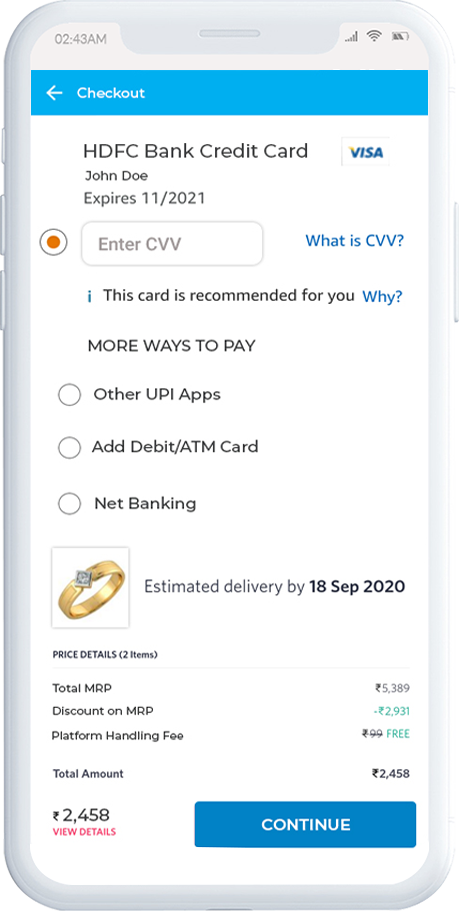
Schermata di pagamento 3.8:

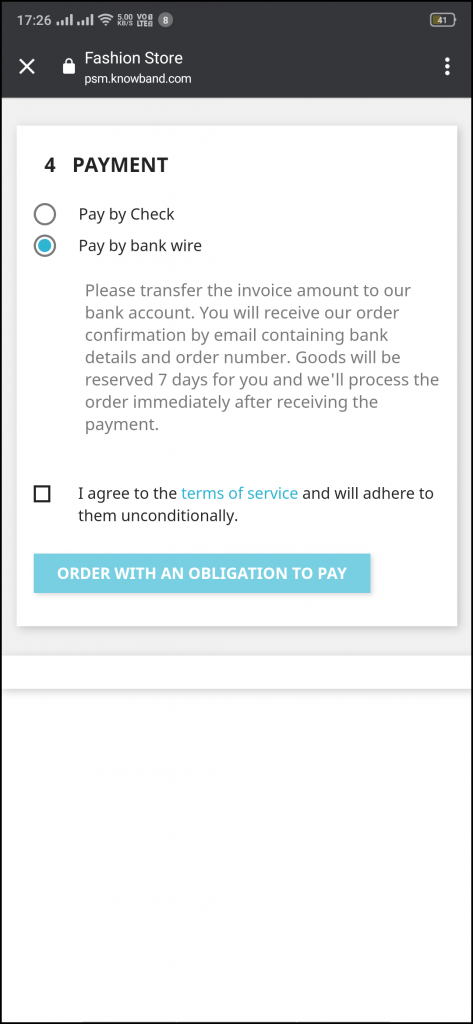
L’app Magento 2 PWA porta tutti i pagamenti con visualizzazione web (sito web) sull’app. Gli utenti dell’app troveranno qui le stesse opzioni di pagamento disponibili nelle applicazioni. La schermata di pagamento della Progressive Web App Magento 2 è completamente ottimizzata per la visualizzazione dell’app.

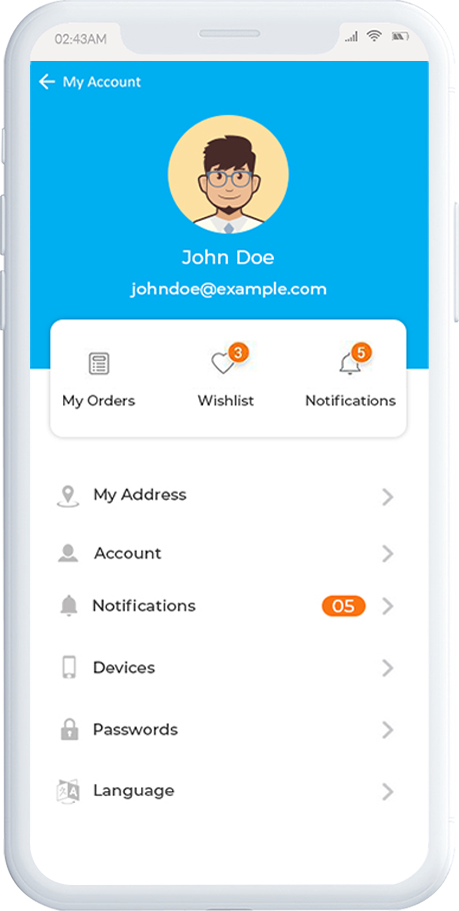
3.9 Schermata Account personale:

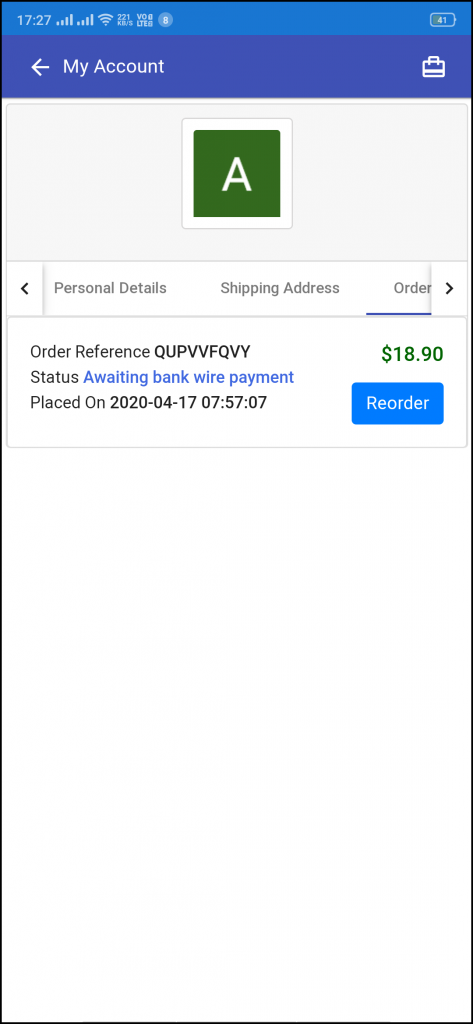
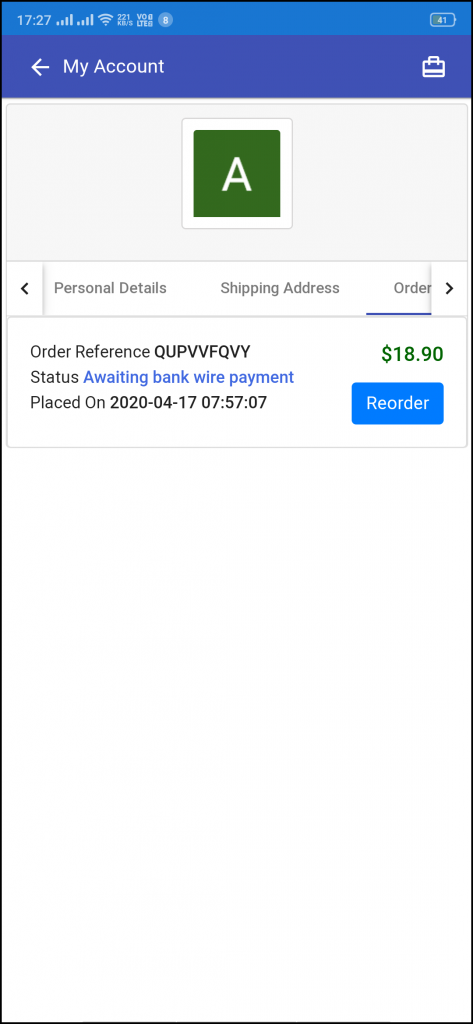
La schermata del mio account dell’app Magento 2 PWA offre tutti i dettagli degli utenti disponibili sull’app Web progressiva. Gli acquirenti online possono visualizzare i dettagli personali, l’indirizzo di spedizione, i dettagli dell’ordine, ecc.

1. Dettagli personali
Gli utenti possono anche visualizzare e aggiornare i dettagli del proprio profilo pre-salvati.

2. Indirizzo / i di spedizione
Gli utenti dell’app possono vedere l’elenco completo degli indirizzi di spedizione pre-salvati nell’app PWA.

3. Dettagli ordine
Gli utenti dell’app possono visualizzare l’elenco completo degli ordini precedentemente effettuati dall’app PWA e i loro dettagli.

4. Riordina la funzione
C’è un pulsante di riordino diretto nella schermata Il mio account dell’app PWA. Tutti i prodotti precedenti in questo ordine verranno aggiunti al carrello con un solo pulsante.

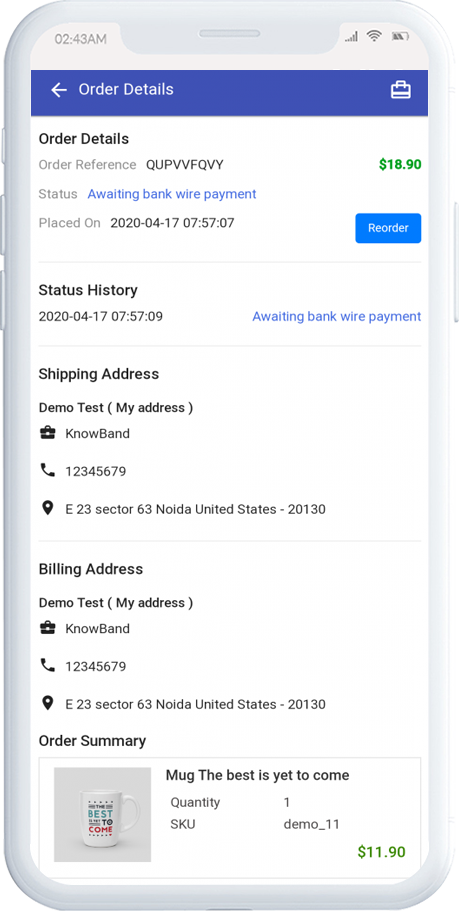
3.10 Schermata Dettagli ordine

L’app Web progressiva Magento 2 mostra i dettagli completi dell’ordine degli ordini di app precedenti. Questa schermata contiene i dettagli dell’ordine, la cronologia dello stato, gli indirizzi di spedizione e fatturazione, ecc. per ogni ordine effettuato tramite l’app Magento 2 PWA. Gli utenti dell’app possono visualizzare rapidamente l’intero riepilogo dell’ordine e tenere traccia dello stato di consegna.

PrestaShop Progressive Web App (PWA) – Manuale utente

1.0 Introduzione

La rapida crescita nel settore dell’mCommerce ha portato all’urgenza di avere un’app mobile di e-commerce. Tuttavia, la creazione di app mobili richiede molta codifica e altri aspetti tecnici. Perché invece non trasformare il tuo sito web online in un’app web? Offrire un’app PWA PrestaShop ottimizzata, ad esempio, migliorerebbe l’esperienza di acquisto mobile per gli utenti. Questo modulo App PWA di PrestaShop è progettato e realizzato per trasformare il tuo negozio in un’applicazione web che può essere gestita da un pannello di backend amichevole. Queste app presentano varie funzionalità estese rispetto alle app native come la modalità offline e l’indipendenza dalla piattaforma, che le rende una soluzione di acquisto senza problemi e senza interruzioni per gli utenti.

1.1 Visualizza l’app demo:

Prima di acquistare l’estensione, visualizza l’app demo funzionante aprendo l’URL dell’app PrestaShop PWA Demo sul tuo browser.

URL del negozio demo: https://psm.knowband.com/pwa/admin1
URL app PWA:ï ¿½https://psm.knowband.com/pwa/pwa-app/

1.2 Principali funzionalità dell’app PrestaShop Progressive Web (PWA):

  • Interfaccia schermata iniziale personalizzabile (editor fai-da-te)
  • Notifiche push illimitate (notifiche manuali e automatiche)
  • Supporto chat Zopim e WhatsApp
  • Supporto per tutti i metodi di pagamento e spedizione
  • Sincronizzazione in tempo reale
  • Aggiornamento automatico dell’inventario
  • App leggera con caricamento più veloce
  • Supporto multilingue e RTL
  • Opzioni di accesso tramite e-mail e social (Google e Facebook)
  • Interfaccia intuitiva con navigazione a strati
  • Nessuna dipendenza da Google Play o dall’App Store di Apple
  • Soluzione White Label completa
  • Accessibilità in modalità offline
  • Pagamento in una pagina semplificato
  • Controllo delle pagine CMS (pagine di informazioni)
  • Mostra i prodotti correlati
  • Visualizza le recensioni degli utenti
  • Funzionalità della lista dei desideri incorporata
  • Assistenza per coupon / voucher
  • Supporto multivaluta

[IMP] Note per iOS:

–> I dispositivi iOS non offrono alcun prompt integrato “Aggiungi alla schermata iniziale”, quindi gli utenti devono aggiungere manualmente l’app PWA Mobile alla schermata iniziale di iPhone o iPad. –> iOS non supporta le notifiche push web, quindi le notifiche push possono essere inviate solo al dispositivo Android dal pannello di amministrazione di PrestaShop PWA Mobile App Builder.

[NUOVO AGGIORNAMENTO] PrestaShop PWA supporta gli script in linguaggio RTL

PrestaShop PWA Mobile App Creator ora supporta tutte le lingue del mondo, comprese quelle RTL (da destra a sinistra) come arabo, ebraico, persiano, ecc. L’amministratore del negozio può portare tutte le lingue del proprio negozio sull’app Web progressiva e può persino aggiungere qualsiasi lingua RTL come da requisito. D’altra parte, gli acquirenti mobili non dovranno affrontare alcun problema nell’accedere all’app PrestaShop PWA Mobile nella loro lingua preferita.

Compatibile con il Marketplace multi-vendor PrestaShop

La Mercato multi-vendor PrestaShop è completamente compatibile con l’app PrestaShop PWA Mobile. La Progressive Web App mostra la sezione venditore con tutti i venditori del marketplace sulla stessa applicazione. I dettagli del venditore rimangono sincronizzati in tempo reale con il web del marketplace e verranno aggiornati automaticamente sull’applicazione PWA di PrestaShop.

Nota: L’app mobile PWA multivendor per PrestaShop è incentrata solo sul cliente. Ciò significa che non ci sarà alcuna dashboard o gestione del venditore dall’estremità dell’app. L’amministratore del negozio può gestire i venditori dal modulo PrestaShop Marketplace e lo stesso verrà aggiornato immediatamente sull’app.

Schermate del pannello di amministrazione 2.0

L’app mobile PWA di PrestaShop può essere completamente configurata utilizzando queste pratiche schede e impostazioni di amministrazione. Tutto quello che devi fare è fare alcuni clic e pulsanti necessari per apportare le modifiche nella Progressive Web App. Discutiamo ciascuno di essi in dettaglio:

2.1 Impostazioni generali

Come suggerisce il nome, queste impostazioni di configurazione generali sono per tutti i tipi di modifiche regolari in Progressive Web Applications (PWA). Le opzioni in questa scheda rendono l’app funzionante sui dispositivi degli acquirenti online.

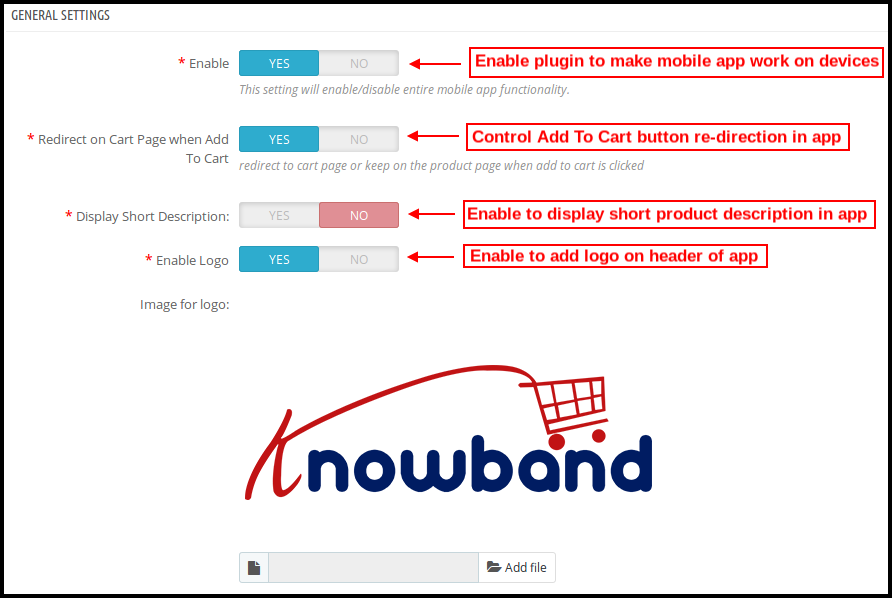
a) Abilita plugin:Abilita il modulo PWA di PrestaShop per far funzionare l’app sui dispositivi mobili.
b) Reindirizzamento sulla pagina del carrello quando si aggiunge al carrello: Questa funzionalità consente all’amministratore di controllare il reindirizzamento del pulsante “Aggiungi al carrello”. Gli utenti possono essere reindirizzati al carrello o mantenuti sulla schermata del prodotto toccando “Aggiungi al carrello”.
c) Descrizione breve dell’esposizione:�Abilita di visualizzare una breve descrizione del prodotto sullo schermo del prodotto di Progressive Web App (PWA).
d) Abilita logo: Aggiungi il logo del tuo negozio nell’intestazione di Progressive Web App (PWA) e mostra il tuo marchio agli utenti.

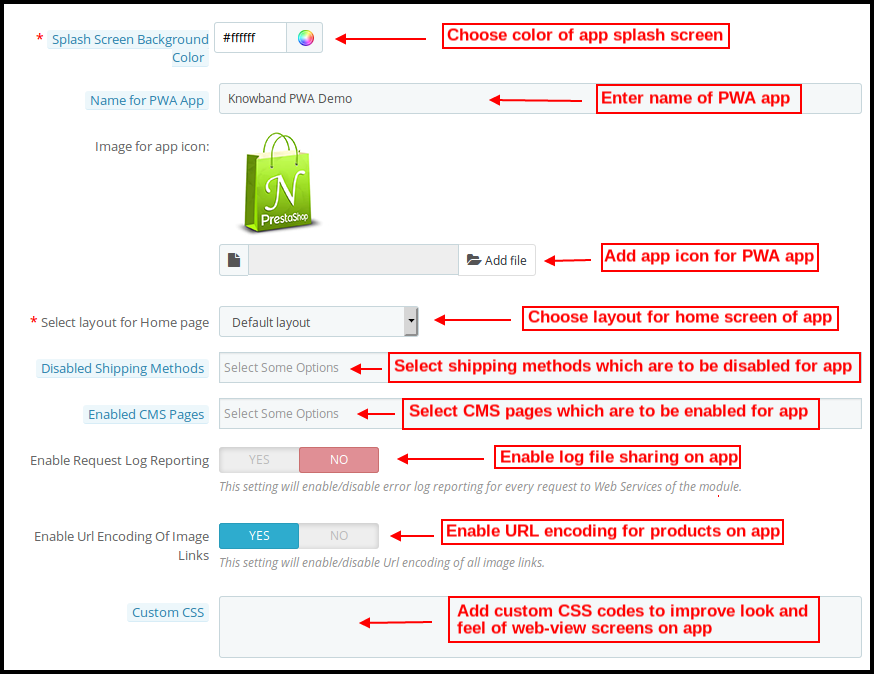
e) Colore sfondo schermata iniziale: Scegli l’opzione di colore giusta per lo sfondo della schermata iniziale di Progressive Web App (PWA).
f) Nome per l’app PWA: Scegli il nome della tua app PWA secondo la tua scelta.
g) Seleziona layout: Scegli il layout della pagina iniziale desiderato per la tua app PrestaShop. È possibile creare più layout della schermata iniziale nel back-end secondo vari festival e temi e utilizzarli secondo i requisiti del negozio.
h) Metodi di spedizione disabilitati:�Disabilita i metodi di spedizione dall’utilizzo in�Progressive Web App(PWA)�qualunque cosa non ritieni opportuno. Sul sito web, di solito funzioneranno bene.
i) Pagine CMS abilitate:Scegli le pagine CMS desiderate da visualizzare sull’app PrestaShop PWA.
j) Abilita report registro richieste:Abilita l’opzione per condividere il file di registro sulle app web progressive al fine di ottenere i dettagli di qualsiasi tipo di comportamento anomalo dall’app.
k) Abilita la codifica URL dei link immagine:�Abilita questa funzionalità per supportare i caratteri non ASCII sull’app Web progressiva (PWA).

Impostazioni notifiche push 2.2

Le notifiche push sono lo strumento utile per commercializzare e promuovere i prodotti, le offerte e le offerte di vendita del tuo negozio. Le impostazioni in questa scheda consentono agli utenti di configurare e inviare notifiche push illimitate sull’app PrestaShop PWA.

I vari dettagli in queste impostazioni saranno ottenuti quando imposterai l’account Firebase. Ecco la procedura passo passo per farlo:

2.21 Come impostare un account Firebase?

Passo 1: Accedi a Google Firebase


Passo 2: Crea nuovo progetto Facendo clic su Aggiungi progetto, verrà visualizzata la seguente finestra di dialogo:


Ci vorranno alcuni secondi per creare il progetto. Una volta che il progetto è pronto, fare clic su Continua.


Passo 3: Gestisci le impostazioni del progetto Una volta creato il progetto, fare clic su Impostazioni del progetto.


Passo 4: Vai alle opzioni di autenticazione:
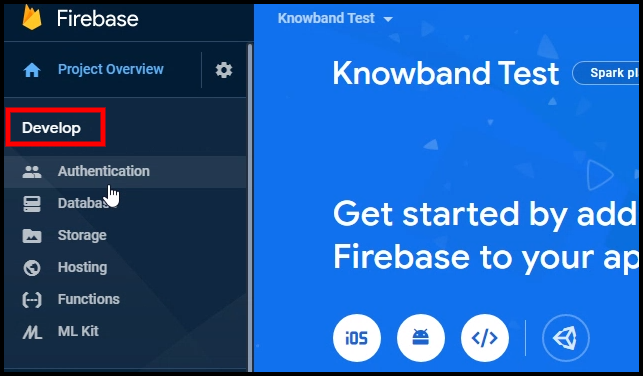
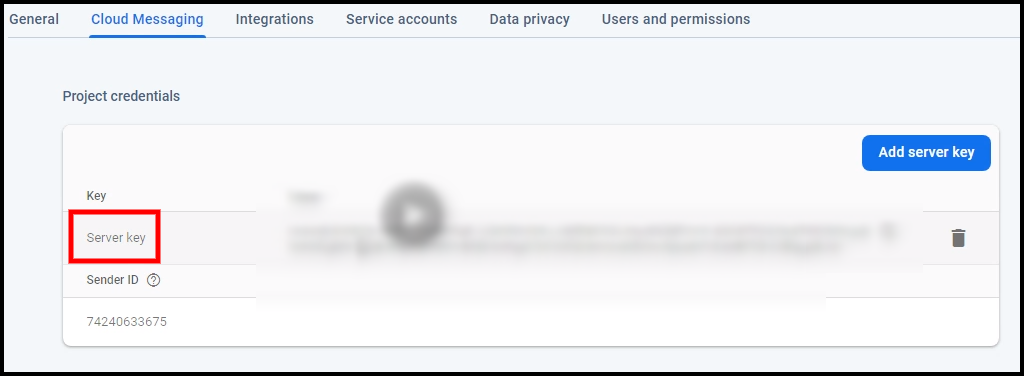
Passo 5: Trova le chiavi Firebase Nelle impostazioni del progetto, fai clic su Impostazioni di messaggistica cloud. Da qui puoi ottenere direttamente la chiave del server.

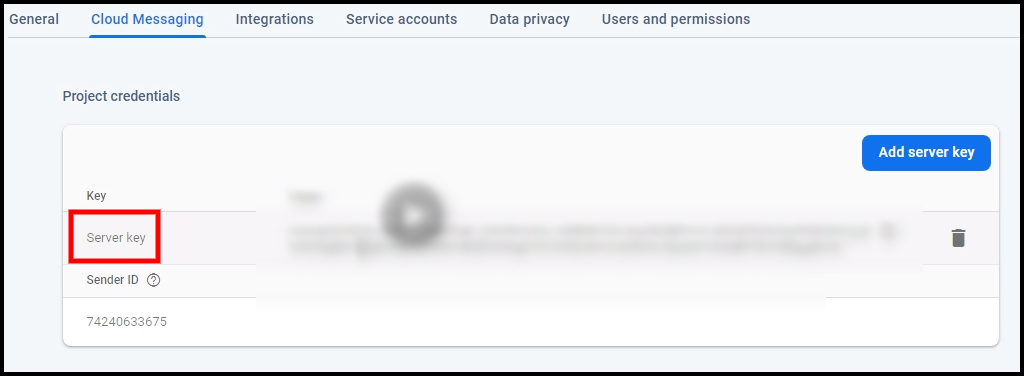
Passo 6:
Aggiungi la tua app Web a Firebase

Passo 7: Ottieni altri dettagli relativi a Firebase e incollali nello stesso pannello di amministrazione del modulo PWA.
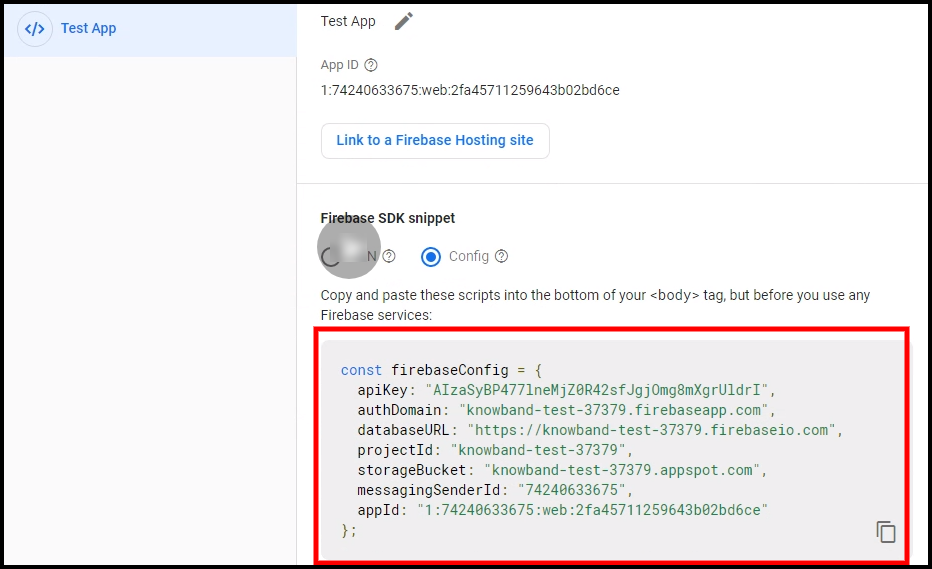
Passo 8: Ottieni la chiave del server Firebase dalla scheda di messaggistica cloud in Impostazioni:
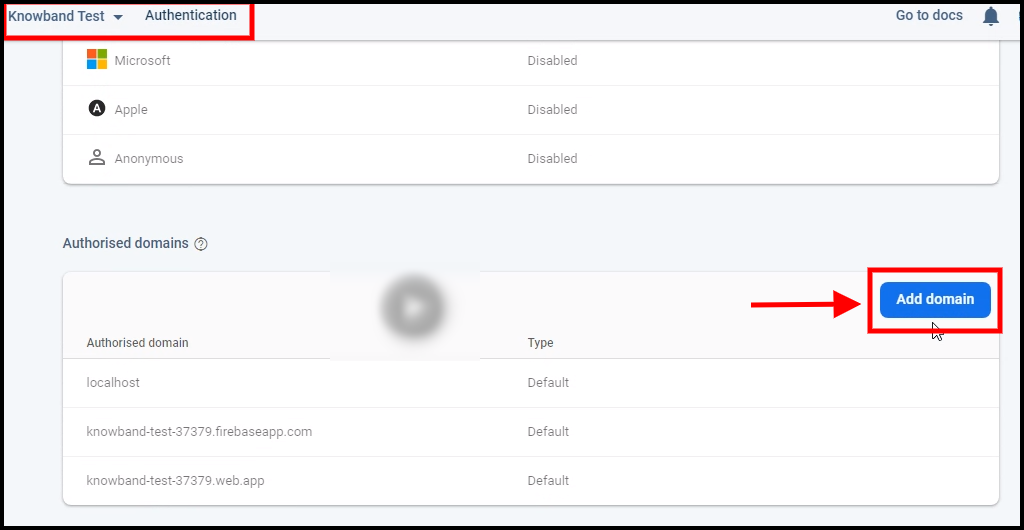
Passo 9: Aggiungi il tuo dominio nell’autenticazione >> accedi.
A) Notifica push ordine riuscita:

Abilita / disabilita le notifiche push automatiche inviate agli utenti dell’app per la corretta creazione dell’ordine dall’app PrestaShop PWA.

B) Notifica push aggiornamento stato ordine:

Abilita / disabilita le notifiche push automatiche inviate agli utenti dell’app per qualsiasi aggiornamento relativo allo stato di consegna dell’ordine precedente. Gli utenti possono visualizzare questo stato nella scheda “Dettagli ordine” dell’app PWA

C) Notifica push carrello abbandonata:

Abilita / Disabilita la notifica push automatica inviata agli utenti che hanno abbandonato il carrello senza aver effettuato l’acquisto. Questa notifica push verrà inviata automaticamente agli utenti dopo l’intervallo di tempo inserito.

2.2 Cronologia notifiche push

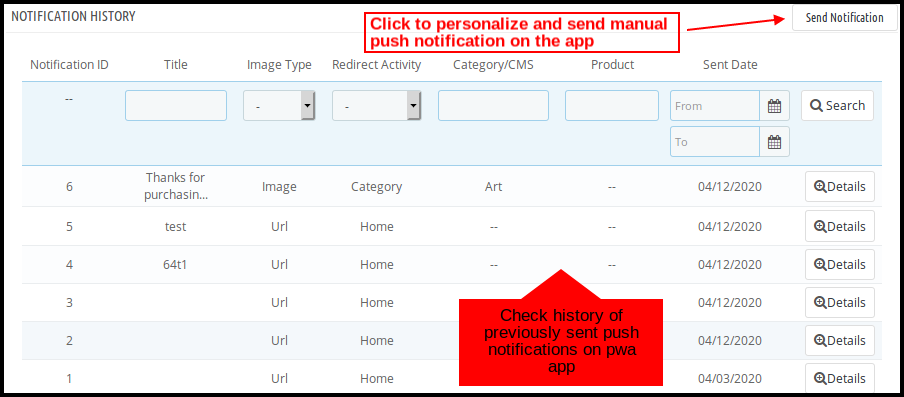
Qui l’amministratore del negozio può visualizzare la cronologia completa delle notifiche push inviate a Progressive Web App (PWA). Insieme a ciò, l’amministratore del negozio può anche personalizzare la notifica manuale e inviare la stessa agli utenti dell’app Web progressiva.

A) Invia notifica:

Cosa c’è di meglio per progettare e inviare notifiche push secondo la necessità? Questa opzione consente ai proprietari dei negozi di configurare e inviare manualmente una notifica personalizzata agli utenti dell’app PrestaShop PWA.


Layout della pagina iniziale 2.3

Il modulo PWA di PrestaShop consente all’amministratore del negozio di aggirare le restrizioni di avere un’interfaccia utente fissa della schermata iniziale e progettare quella che si adatta alle proprie esigenze aziendali. Questa scheda consente all’amministratore del negozio di creare e salvare più layout e utilizzarli secondo le occasioni in corso e i festival.


Per configurare i layout della home page dell’app PWA, nel back-end sono disponibili i seguenti elementi:

A) Categorie principali:

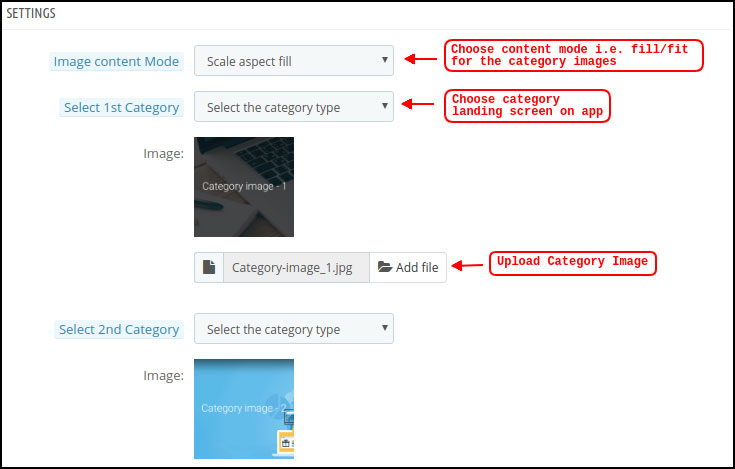
Le prime�categorie�vengono�visualizzate sotto forma di quadratini nella schermata iniziale di Progressive Web�App (PWA). Le loro immagini e i collegamenti di reindirizzamento possono essere configurati da qui. Queste categorie possono essere utilizzate per evidenziare le migliori marche nella schermata iniziale dell’app. Il modulo PrestaShop PWA consente un massimo di 8 categorie in cui un minimo di 4 sono obbligatorie.

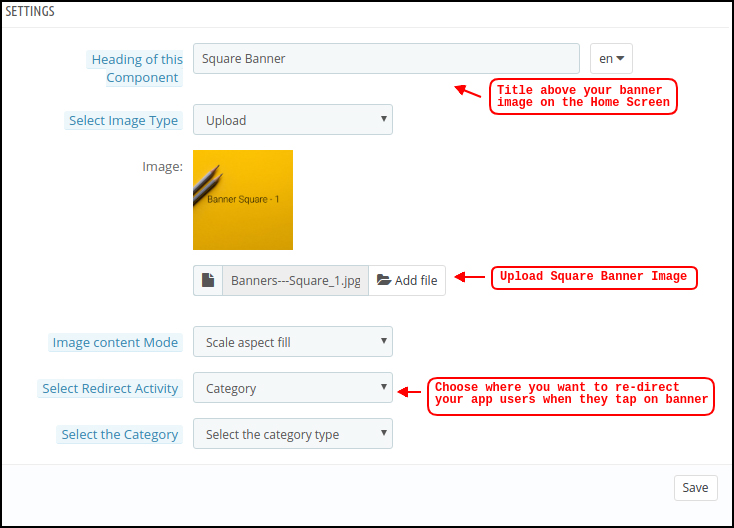
B) Square Banner:

L’elenco dei banner quadrati nella schermata iniziale di Progressive Web App (PWA) offre un blocco banner di forma quadrata in cui l’amministratore del negozio può utilizzare l’immagine desiderata. Il relativo link di reindirizzamento può essere utilizzato per questi banner.


C) Banner orizzontale Scorrevole :

Questi sono i blocchi banner a forma di rettangolo disponibili in scorrimento orizzontale nella schermata iniziale dell’app PrestaShop PWA. Anche per questo, l’immagine e il collegamento di reindirizzamento sono completamente configurabili.

D) Griglia Banner:

Si tratta di banner di forma quadrata elencati nella schermata iniziale di Progressive Web App (PWA) sotto forma di visualizzazione griglia. L’amministratore del negozio può aggiungere tutti i banner necessari e impostare il collegamento di reindirizzamento.


E) Conto alla rovescia Banner timer:

Il modulo PWA di PrestaShop consente all’amministratore del negozio di configurare e aggiungere un banner basato su timer nella schermata principale dell’app web. L’amministratore del negozio può aggiungere l’immagine del banner e la schermata di destinazione insieme al timer fino a quando il banner non viene visualizzato nella schermata iniziale dell’app Web progressiva. Al termine del timer, il banner verrà rimosso automaticamente.


F) Square Prodotti:

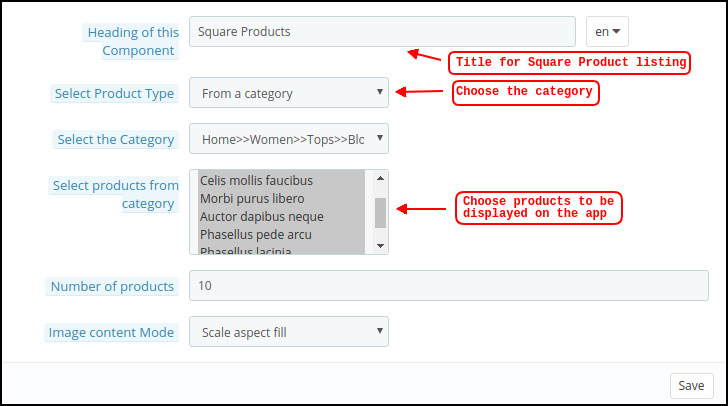
A partire dai banner, le app mobili PWA di PrestaShop consentono di mostrare i prodotti in elenchi di blocchi quadrati. L’amministratore può scegliere i prodotti per questo elemento.


G) Prodotti a scorrimento orizzontale:

È possibile aggiungere i prodotti sotto forma di scorrimento orizzontale. I prodotti scelti potrebbero essere della scelta dell’amministratore del negozio come nuovi arrivi, best seller, prodotti personalizzati ecc.


H) Prodotti a griglia:

I prodotti possono anche essere aggiunti sulla schermata iniziale sotto forma di elenchi di blocchi con visualizzazione a griglia. L’amministratore del negozio può scegliere i prodotti e la quantità desiderati da visualizzare nella schermata principale dell’app PrestaShop PWA.


I) Prodotti acceduti di recente:

Il modulo PWA di PrestaShop Mobile consente al proprietario del negozio di aggiungere un elemento di scheda recente sulla schermata iniziale dell’applicazione web. Visualizzerà tutti i prodotti che sono stati consultati di recente dagli utenti.

Nota: L’amministratore del negozio può aggiungere fino a 20 elementi durante la progettazione del layout nel pannello di backend.

2.4 Come ottenere i dettagli dell’app Facebook?

L’app di Facebook può essere creata seguendo i seguenti passaggi: –

Passo 1:Vai all’URL fornito : https://developers.facebook.com/apps/

Passo 2:Fare clic sul pulsante “Aggiungi una nuova app”.

Passaggio 3 e 4:Immettere il nome dell’app e l’ID e-mail, quindi fare clic sul pulsante “Crea ID app”.
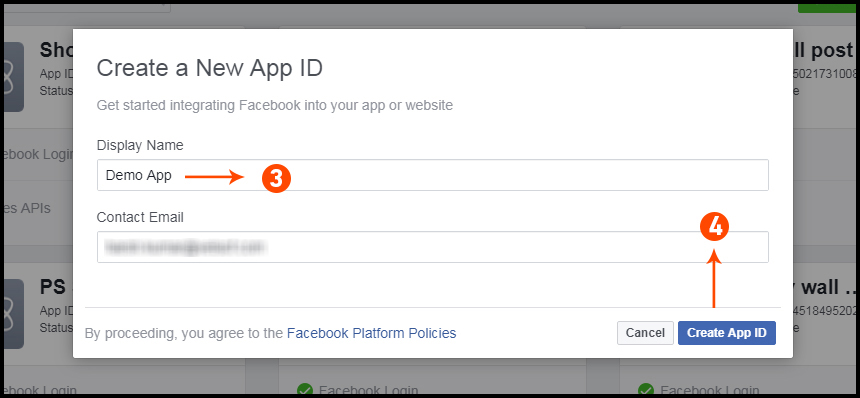
Passaggio 5 e 6: Dopo aver fatto clic su Crea ID app, sarà necessario eseguire un controllo di sicurezza come mostrato:
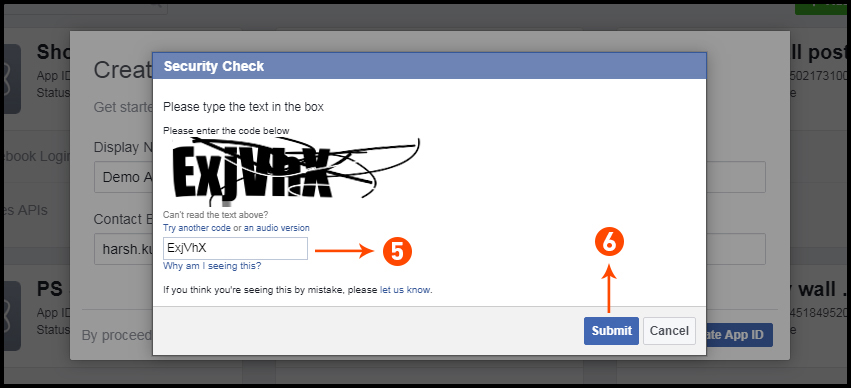
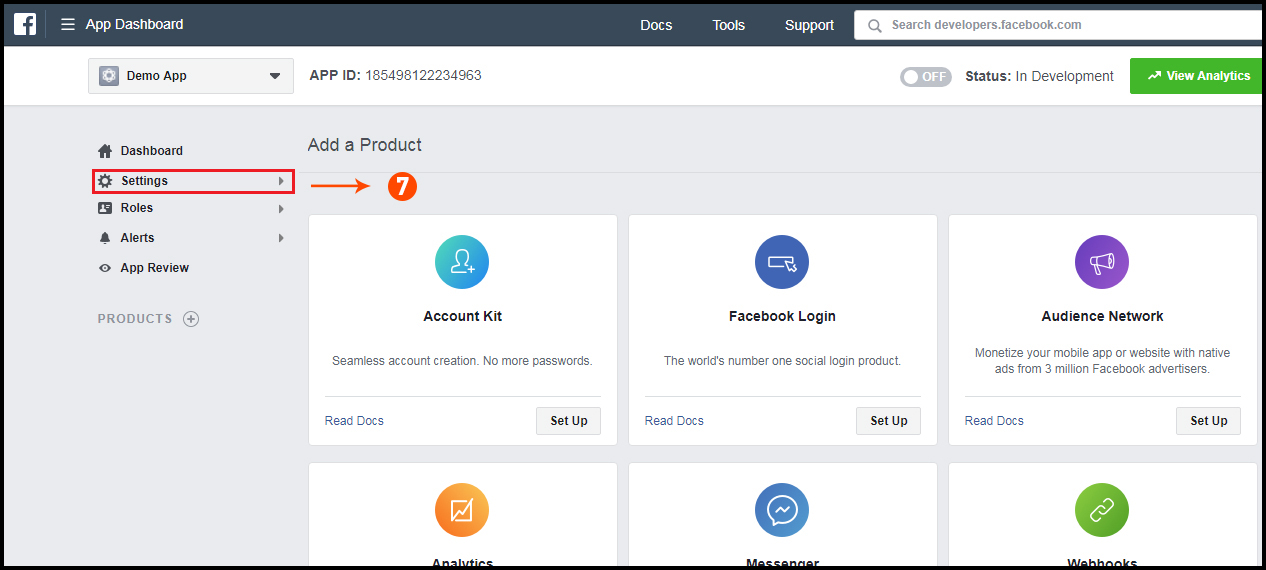
Passo 7:Fare clic sulla scheda “Impostazioni”.
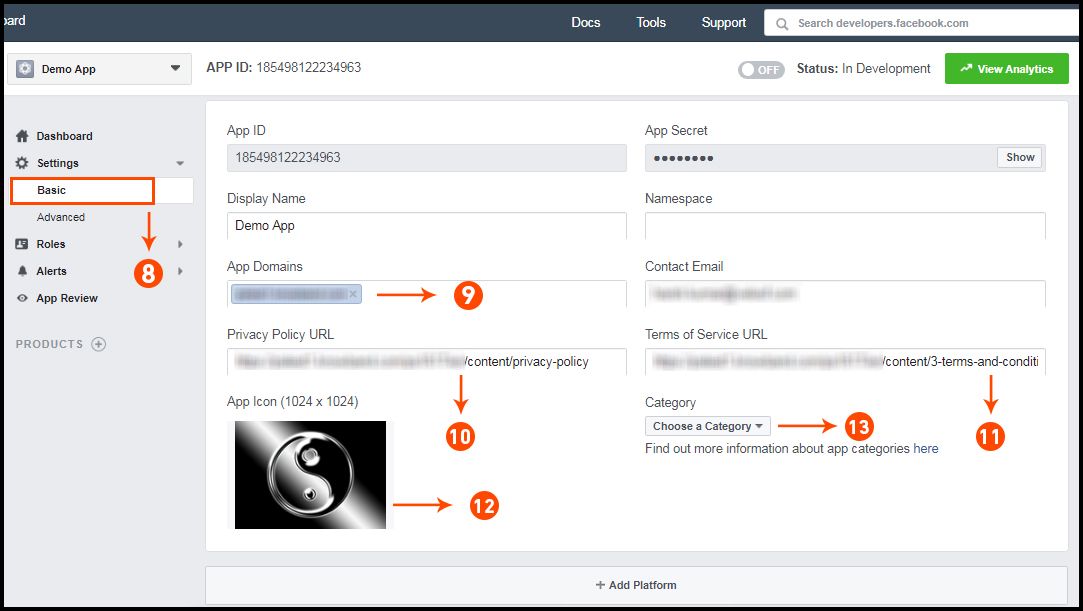
Passaggio 8-13:Due opzioni saranno disponibili nel menu a discesa , Base e Avanzate, fare clic su “Base”. Quindi inserisci il tuo “Dominio app”, “Email di contatto”, “URL della privacy”, “Termini e condizioni URL”, “Aggiungi logo”, “Seleziona categoria” e fai clic sul pulsante “Salva modifiche”. Domini app: tuodominio.com è corretto tuodominio.com/store non corretto www.dominio.com non è corretto
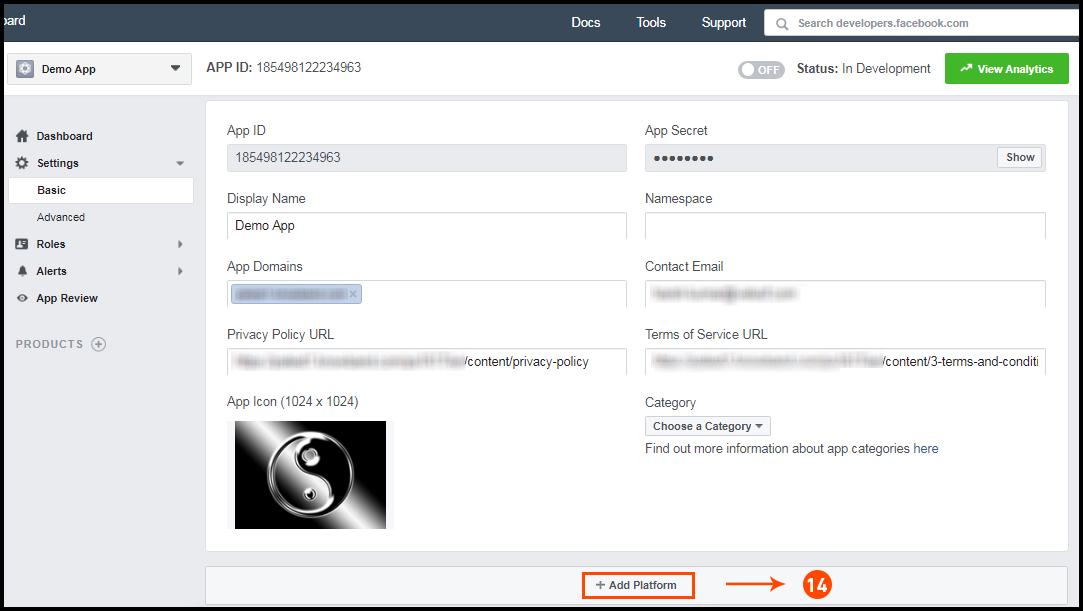
Passo 14:Ora fai clic su “+ Aggiungi piattaforma”.

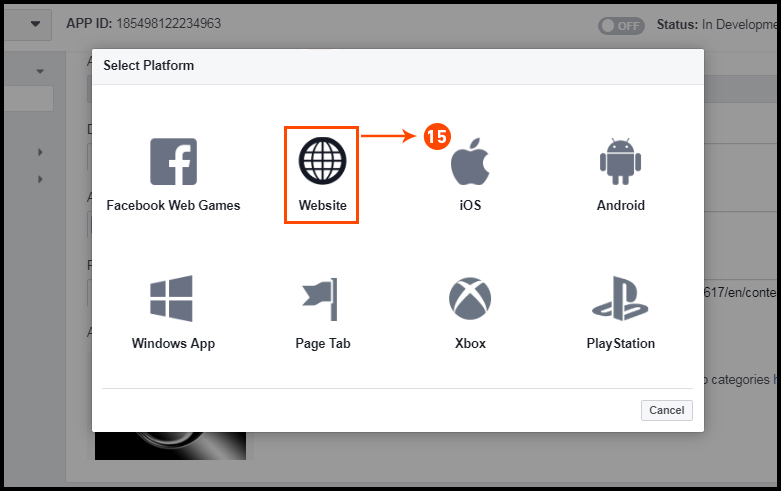
Passaggio 15:
E seleziona Sito Web come piattaforma.
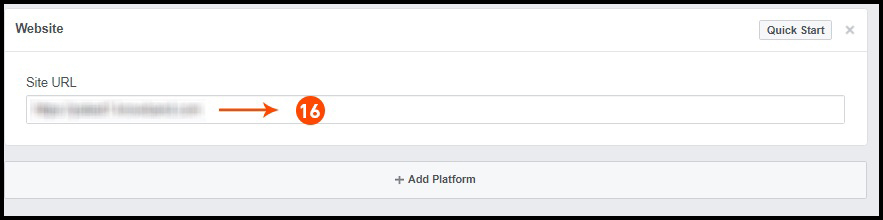
Passo 16:Ora inserisci l’URL del tuo sito.

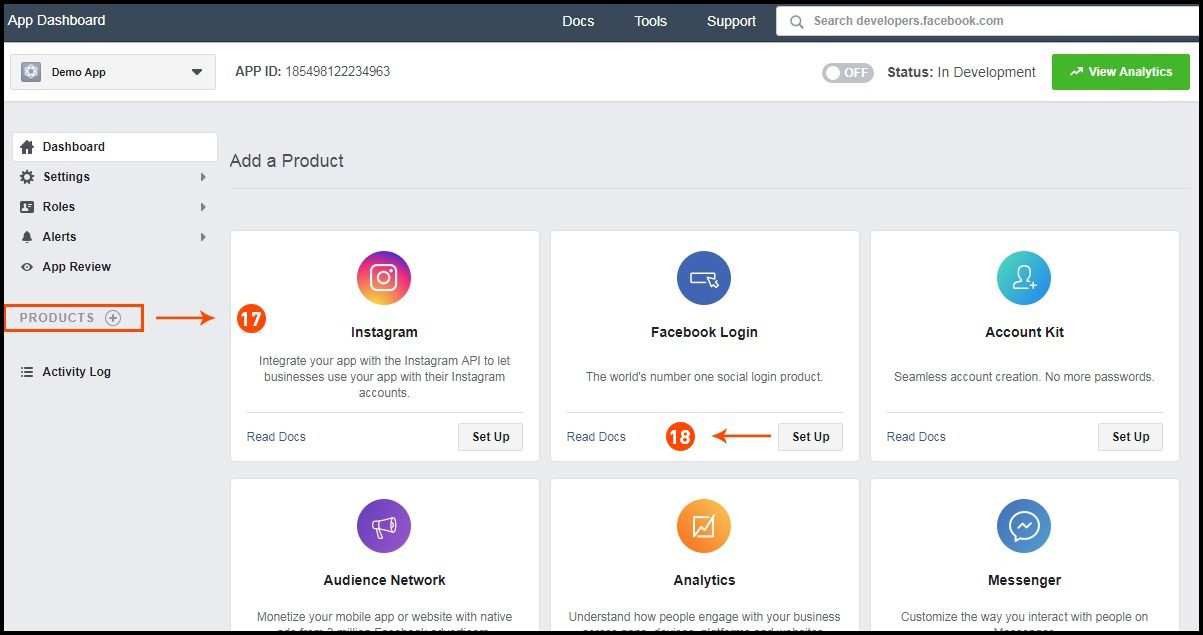
Passaggio 17 e 18:Fai clic su “Prodotti +” e seleziona Accesso a Facebook.

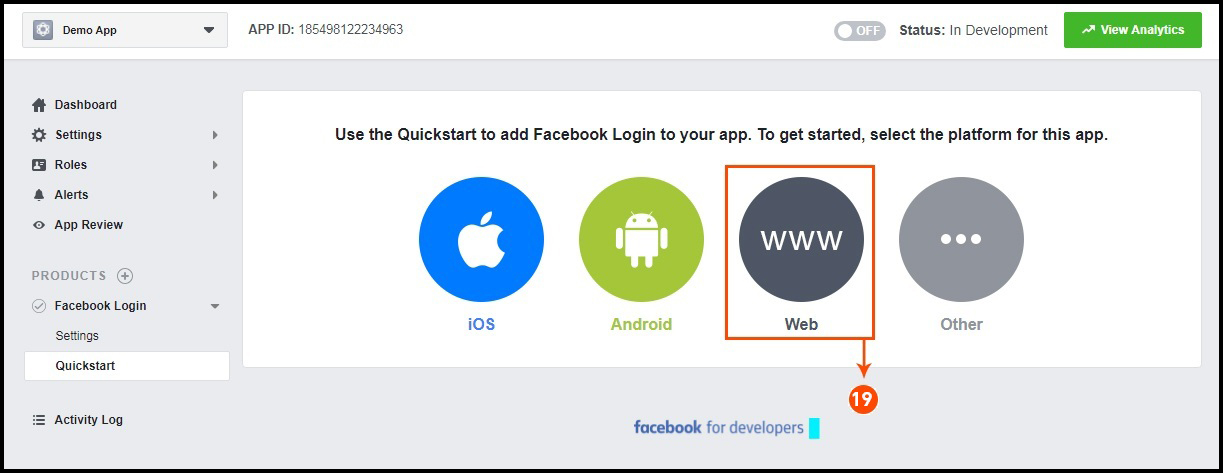
Passo 19:Seleziona web come piattaforma per l’app.
Passo 20: Ora fai clic su Salva.
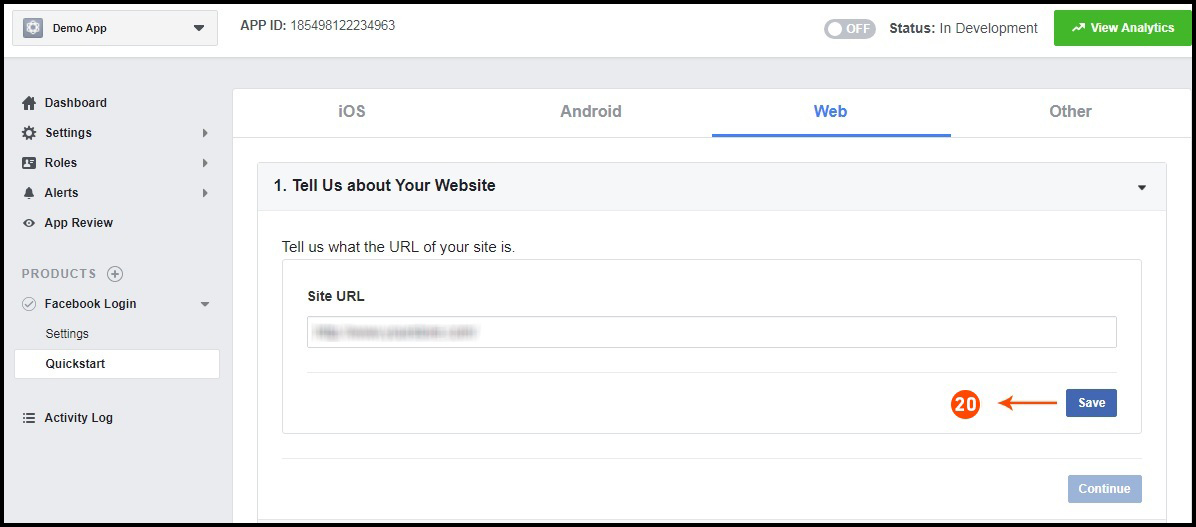

Passaggio 21 e 22: Fare clic su Impostazioni e aggiungere un URI di reindirizzamento OAuth valido. URI di reindirizzamento OAuth validi: https://example.com/pwa-app/login
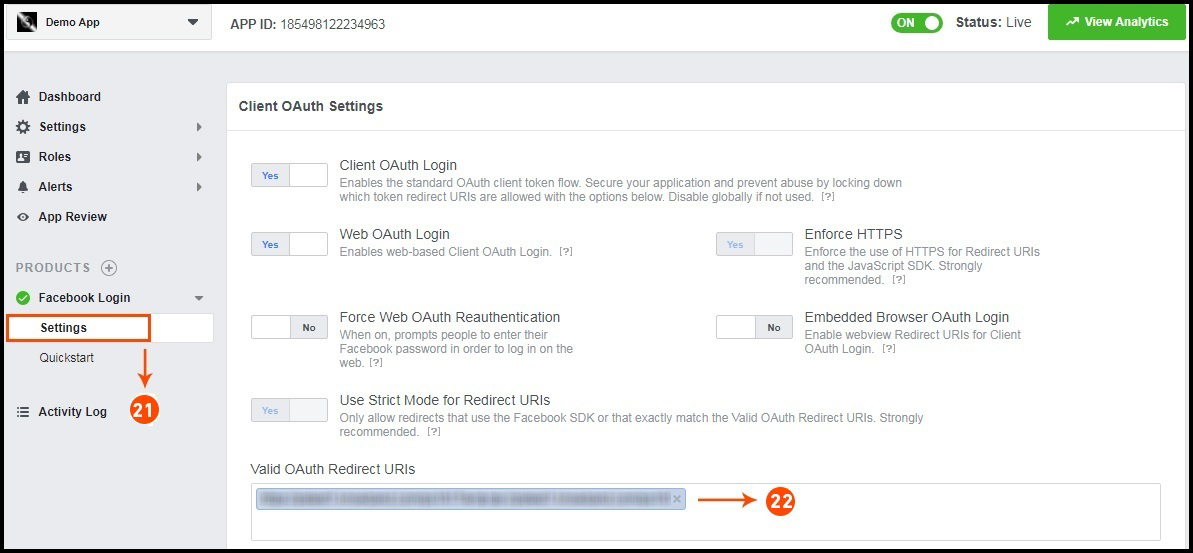
Passaggio 23 e 24:Fare clic su “Revisione app”. Seleziona “Rendi” pubblico “il nome della tua app su Sì.
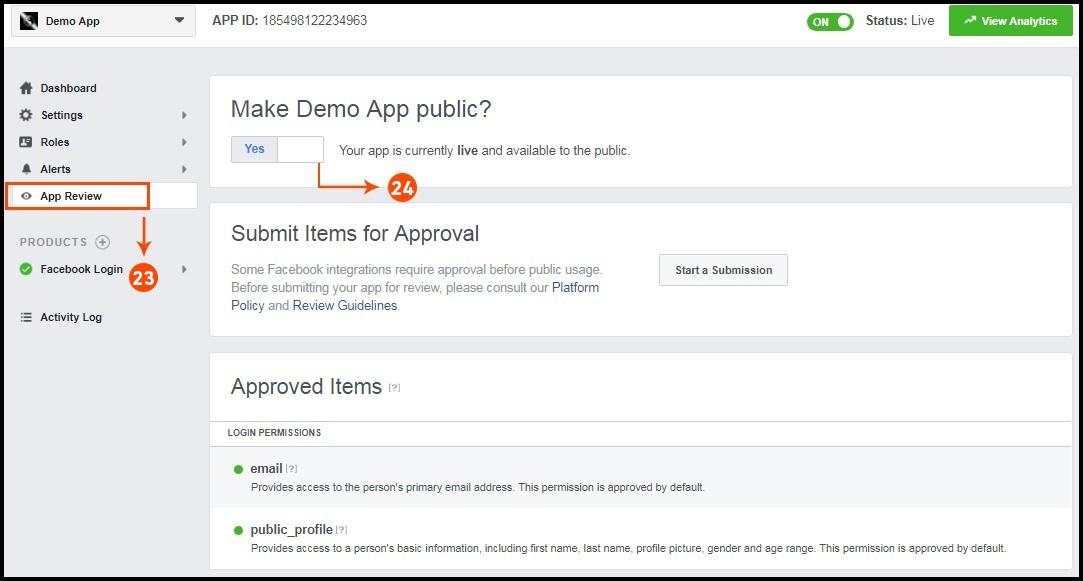

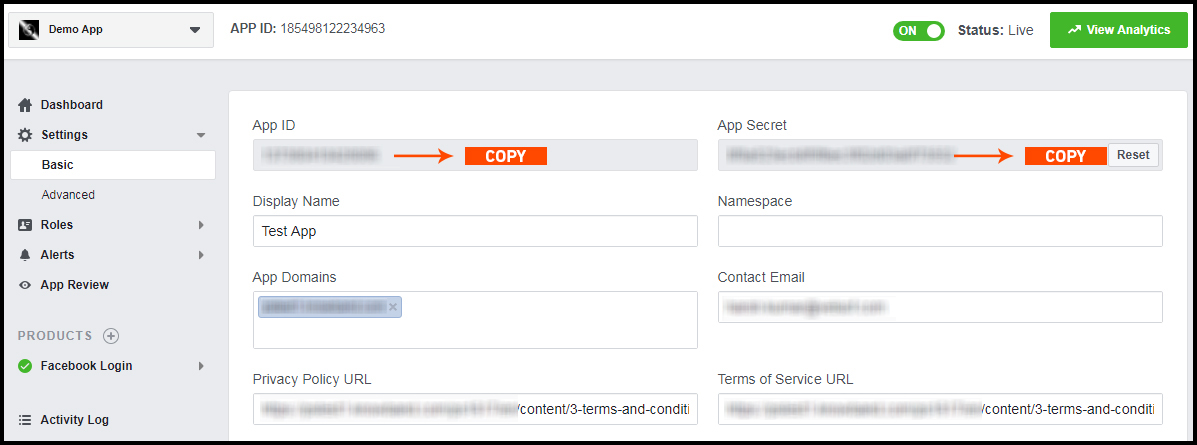
Passo finale:Copiare l’ID app e il segreto dell’app e incollarli nei campi forniti nel modulo.
2.5 Come ottenere i dettagli dell’app Google?

  • Vai a Google Developers Console (https://console.developers.google.com/project) o fai clic sul link in alto a destra della rispettiva scheda nella pagina di configurazione del modulo.
  • Ora fai clic su Crea progetto a sinistra della pagina.
  • Inserisci un nome per il tuo progetto e procedi con il passaggio successivo.
  • Ora fai clic su API e autorizzazione-> Credenziali dal menu a sinistra come mostrato di seguito.
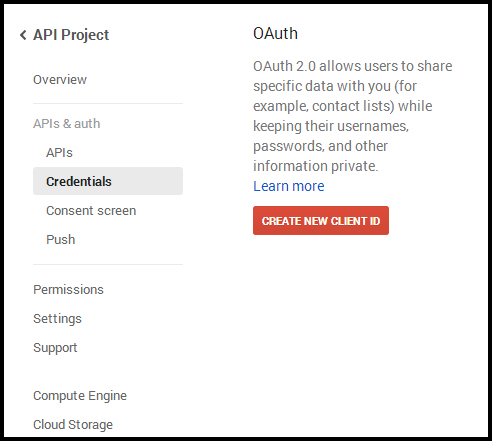
  • Fai clic sul pulsante Crea nuovo ID cliente dal pannello di destra dello schermo.
  • Potrebbe essere necessario compilare il modulo per la schermata di consenso prima di procedere. Per fare ciò, è necessario fare clic sulla schermata di consenso nel menu a sinistra, come mostrato nell’immagine sopra.
  • Compila il modulo pop-up con i seguenti dettagli:

Tipo di applicazione: Applicazione web.
Origini JavaScript autorizzate: Il nome di dominio del tuo negozio (https://www.yourstore.com).
URI di reindirizzamento autorizzato o URI della pagina di reindirizzamento di Loginizer:
https://example.com/pwa-app/login
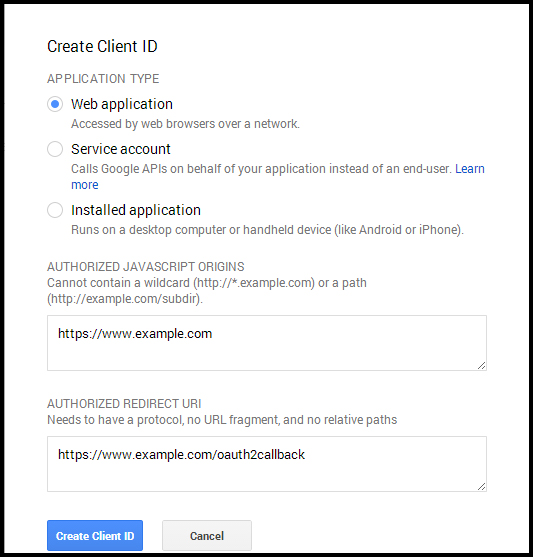
  • Ora fai clic sul pulsante Crea ID cliente per ottenere l’ID cliente e la chiave segreta del cliente.
  • Ora puoi utilizzare il segreto cliente e l’ID cliente per consentire ai tuoi clienti di accedere al tuo negozio utilizzando il loro account Google.

3.0 Schermate dell’app PWA front-end:

3.1 Home Screen

1. Layout dinamico:

Utilizzando vari elementi di progettazione, l’amministratore del negozio può creare layout dinamico secondo le necessità.

2. Logo del negozio:

Aggiungi il logo del negozio nell’intestazione dell’app Web progressiva (PWA).

3. Carrello:

L’icona del carrello nell’angolo in alto a destra della schermata principale consente agli utenti di attivare la schermata del carrello.

4. Menu di navigazione:
Sfoglia le categorie nelle app con il menu di navigazione a sinistra nella schermata principale.

3.2 Menu per fisarmonica (barra di navigazione)

L’app Web progressiva fornisce una corretta classificazione dei prodotti disponibile sul sito Web. Gli acquirenti mobili possono facilmente sfogliare i prodotti di più categorie. Tutte le pagine CMS sono disponibili anche nel menu Fisarmonica. Fornisce le seguenti opzioni:

1. Il mio account:
L’opzione Account personale contiene tutte le informazioni personali dell’utente, di spedizione e dell’ordine. Gli acquirenti dell’app PWA possono visualizzare tutti i dati memorizzati relativi a loro e possono anche aggiornarli.

2. categorie
Le categorie visualizzate nel menu di navigazione a sinistra dell’app Progressive Web (PWA) sono le stesse del tuo sito web.

3. Pagine CMS:
Varie pagine CMS come Chi siamo, Contattaci, Termini e condizioni, ecc. È possibile accedere da qui.

4. Le lingue)
L’opzione lingua consente agli utenti dell’app PWA di visualizzare l’app Web nella lingua desiderata. Tutte le lingue disponibili sono visualizzate solo con questa opzione.

5. Valuta (s)
Tutte le valute disponibili sul tuo sito web sono visualizzate qui sull’app PrestaShop PWA.

6. Login / Logout
Gli utenti possono facilmente accedere / disconnettersi dall’app PrestaShop Progressive Web tramite questa opzione.

Schermata delle categorie 3.3:
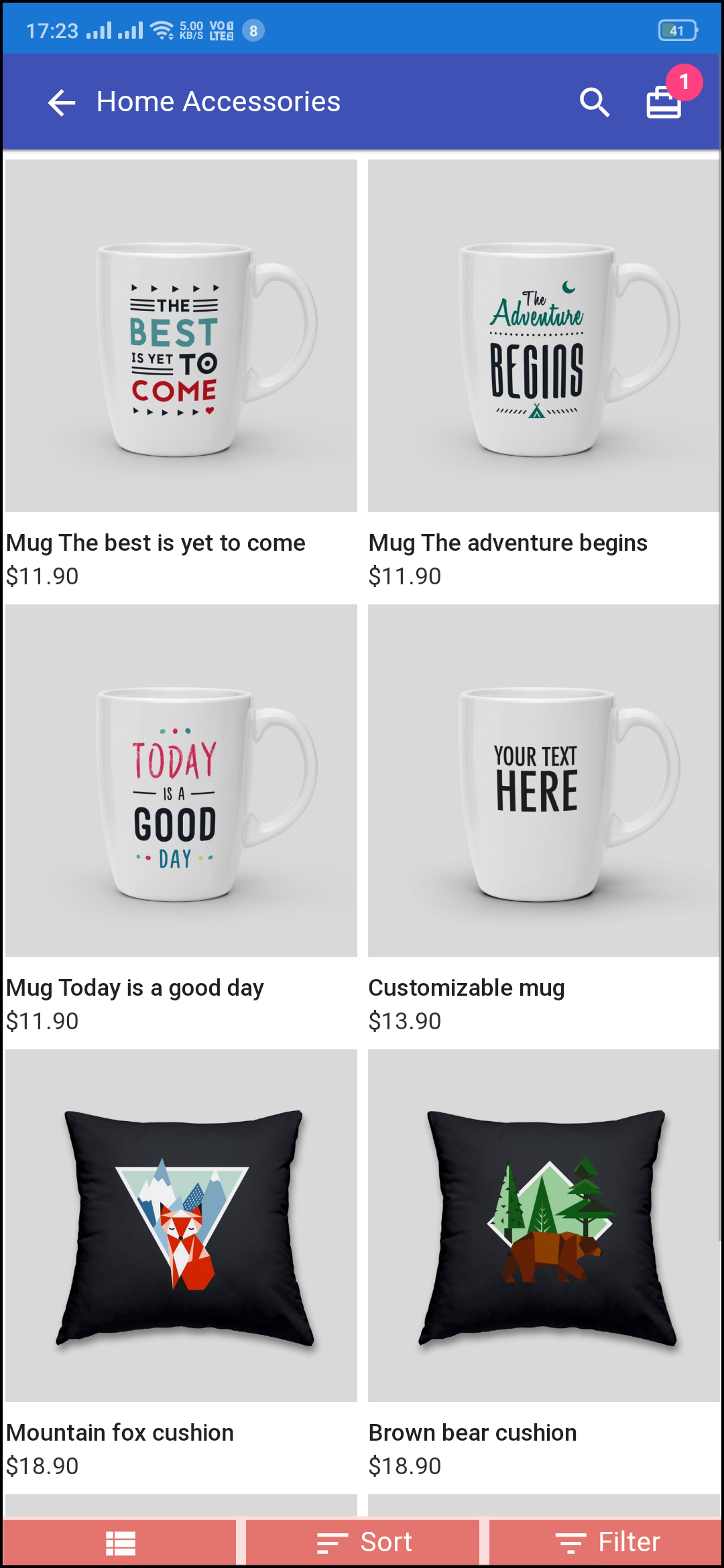
1. Visualizzazioni multiple:
Le categorie su Progressive Web App (PWA) per PrestaShop possono essere visualizzate sia in visualizzazione elenco che griglia.

2. Ordinamento:
Questa opzione consente agli acquirenti online di scegliere l’ordinamento per restringere la ricerca e ottenere facilmente il prodotto desiderato.

3. Filtro:
L’opzione per filtrare i prodotti semplifica la ricerca dei prodotti. Gli utenti possono filtrare tutti i prodotti in categorie usando vari attributi come dimensioni, colore, prezzo ecc.

Schermata del prodotto 3.4:

La schermata del prodotto della tua app Web progressiva (PWA) è semplice e intrigante. Vengono visualizzate più immagini dello stesso prodotto insieme a nome e prezzo. La disponibilità del prodotto viene visualizzata anche come “Disponibile” o “Non disponibile” in base a stato dell’inventario. Contiene le seguenti altre opzioni:

1. Informazioni e cura del prodotto
Le informazioni complete sul prodotto disponibili nell’inventario verranno visualizzate qui.

2. breve descrizione
Gli utenti possono leggere la breve descrizione del tuo prodotto per prendere rapidamente una decisione sull’acquisto.

3. Opzioni del prodotto:
Tutte le opzioni relative al prodotto come dimensioni, colore, ecc. Sono visualizzate qui.

5. Aggiungi al carrello:
Questo pulsante consente agli utenti di aggiungere il prodotto al carrello. Gli utenti possono elaborare ulteriormente il carrello per l’acquisto.

6. Condivisione social prodotto:
L’opzione di condivisione per il prodotto consente agli utenti di condividere il prodotto su più canali social.

Schermata di accesso 3.5
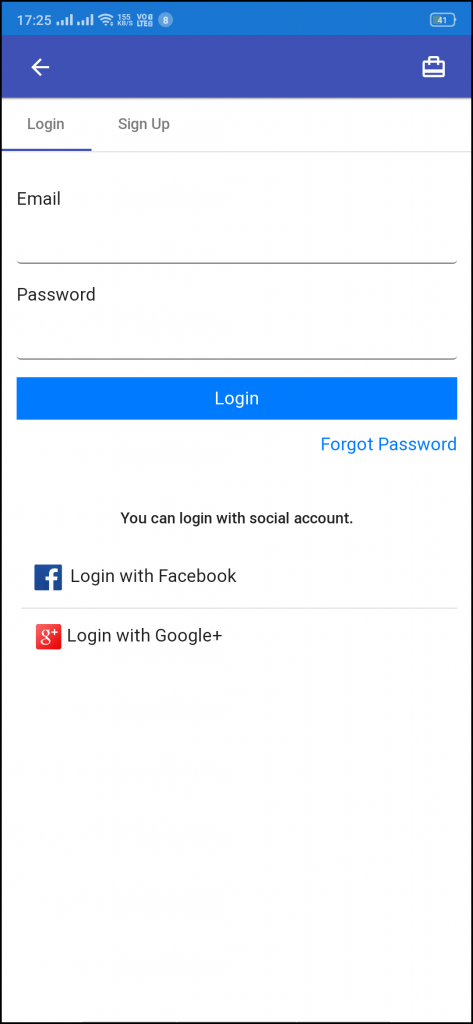
L’app Web progressiva (PWA)�Offre varie opzioni di accesso con un solo tocco e rende il processo di accesso / registrazione più semplice:

1. Accesso
Gli utenti dell’app possono autenticarsi e accedere facilmente alle app PWA utilizzando le loro precedenti credenziali di accesso e-mail.

2. Iscriviti
Tutti i nuovi utenti dell’app possono registrarsi e creare il proprio account nello store dall’app PrestaShop PWA. Il modulo di registrazione richiede solo i dettagli necessari per creare un account.

3. Accedi con Facebook
Gli utenti possono accedere all’app PWA utilizzando le credenziali dell’account Facebook.

4. Accedi con Google+
Gli utenti possono accedere all’app Web progressiva (PWA) utilizzando le credenziali dell’account Google.

Schermata del carrello acquisti 3.6:

La schermata del carrello della tua app web progressiva mostrerà tutti i prodotti aggiunti al carrello. Gli utenti dell’app possono visualizzare il nome del prodotto, quantità, prezzo totale e costi di spedizione. Questa schermata ha le seguenti opzioni:

1. Applicare il buono
Questa opzione consente agli utenti di utilizzare coupon del sito Web e ottenere offerte di sconto.

2. Prezzo totale del prodotto
Gli utenti possono visualizzare il costo completo della loro borsa della spesa prima di procedere oltre. Viene automaticamente aggiornato in base a qualsiasi aggiornamento con quantità di prodotto o nuova aggiunta.

3. Aggiorna la quantità del prodotto
Gli utenti dell’app PWA possono persino aggiornare la quantità del prodotto con l’opzione “Aggiorna quantità”.

4. Rimuovere il prodotto
Gli utenti dell’app possono semplicemente rimuovere il prodotto dal carrello semplicemente toccando l’opzione “Rimuovi”.

5. Continua a fare acquisti
Gli utenti possono lasciare il carrello per sfogliare più prodotti sulla tua app web progressiva.

6. Continua alla cassa
Gli utenti dell’app PWA possono procedere ulteriormente alle schermate di pagamento e pagamento semplicemente toccando l’opzione “Continua per il pagamento”.

3.7 Checkout Screen

Le app web progressive con modulo PrestaShop�Progressive Web App(PWA) hanno una versione semplificata checkout a schermata singola con solo informazioni pertinenti. Gli utenti possono visualizzare i dettagli completi del checkout come i dettagli di spedizione, i dettagli di fatturazione, il riepilogo dell’ordine, il commento dell’ordine, il riepilogo del pagamento.
1. Dettagli di spedizione e fatturazione
Questa schermata fornisce i dettagli degli indirizzi di spedizione e fatturazione salvati dall’utente. L’utente può anche modificare / salvare il nuovo indirizzo di spedizione, se necessario.

2. Riepilogo dell’ordine
Gli utenti della web app progressiva possono visualizzare i dettagli del prodotto prima di effettuare il pagamento.

3. Metodi di spedizione
Tutti i metodi di spedizione disponibili sono visualizzati qui. Gli utenti possono scegliere quello che soddisfa le loro esigenze.

4. Commenta l’ordine
Gli utenti possono anche aggiungere qualsiasi commento relativo al loro ordine che sarà visibile per archiviare l’amministratore sulla pagina web dell’ordine nel backend.

6. Riepilogo pagamenti
In questa sezione vengono visualizzati i dettagli completi del pagamento ripartito coinvolti con l’acquisto.

7. Procedere al pagamento
Gli utenti dell’app Progressive Web App (PWA) verranno reindirizzati alla schermata Pagamento dopo aver toccato il pulsante “Procedi al pagamento”.

Schermata di pagamento 3.8:

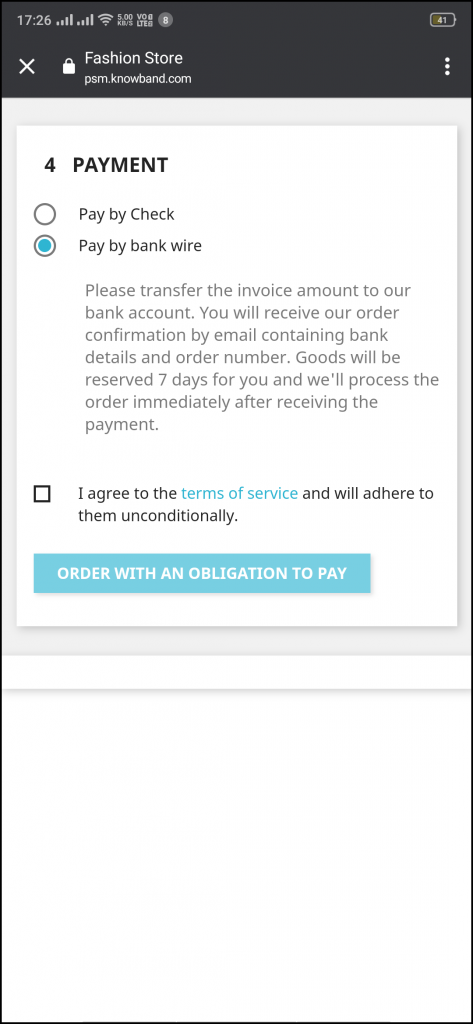
La schermata di pagamento dell’app PrestaShop�PWA ha tutti i pagamenti web-view disponibili sul negozio. Gli acquirenti online possono trovare un’esperienza di pagamento simile sia sul sito Web che sulle app Web progressive.

3.9 My Account Screen

La schermata del mio account di PrestaShop Progressive Web App (PWA) consente agli utenti di visualizzare i dettagli completi salvati sull’app, incluso un elenco di ordini precedenti.

3.10 Schermata Dettagli ordine

La schermata dei dettagli dell’ordine dell’app PrestaShop Progressive Web fornisce i dettagli completi di un ordine specifico dall’app PWA. Gli utenti possono visualizzare facilmente l’indirizzo di spedizione, il riepilogo del prodotto, il metodo di spedizione e di pagamento e il riepilogo dei costi totali, ecc. C’è anche un’opzione per tenere traccia dello stato dell’ordine e della sua consegna.

Componente aggiuntivo PrestaShop Smart One Page Checkout -Manuale dell'utente

1.0 Introduzione

Ora rendi il processo globale di checkout facile e veloce implementando il checkout di una pagina. Offerte Knowband Componente aggiuntivo per il pagamento di una pagina Prestashop Smart che sostituisce il processo di pagamento predefinito con il pagamento anticipato di una pagina. Il commerciante online può rendere l'intero processo facile e conveniente per gli utenti online

Gli acquirenti online possono visualizzare contemporaneamente un popup di pagamento di una pagina quando fanno clic sul pulsante "Aggiungi al carrello". Il componente aggiuntivo di pagamento semplificato Prestashop rende il processo di pagamento molto semplice ed efficace per gli utenti online. Non è necessario seguire il lungo processo di pagamento durante gli acquisti online. L'amministratore del negozio può abilitare la modalità test prima di implementarla. L'amministratore può impostare l'aspetto dei pulsanti di pagamento. Semplificando il processo di pagamento, il commerciante online può aumentare le vendite e i profitti.

1.1 Funzionalità offerte da PrestaShop Smart One Pagina Checkout Addon

  • Gli utenti online possono visualizzare il popup di pagamento contemporaneamente facendo clic sul pulsante "Aggiungi al carrello" nella pagina del prodotto. Questo modulo offre popup basati su AJAX.
  • Il commerciante online può consentire agli ospiti e ai clienti registrati di effettuare facilmente il checkout.
  • L'amministratore può abilitare la modalità test e verificarla prima di implementarla.
  • L'amministratore può aggiungere indirizzi IP specifici se non desidera offrire il checkout intelligente di una pagina a tutti i clienti.
  • L'addon di Prestashop Smart One Page Checkout consente al commerciante online di impostare l'aspetto del pulsante di pagamento. L'amministratore può visualizzare facilmente l'anteprima del colore del pulsante dall'interfaccia di amministrazione. Il commerciante online può anche inserire codici CSS e JS personalizzati.
  • L'amministratore può offrire l'accesso a Facebook e l'opzione di accesso a Google nella pagina di pagamento. Dall'interfaccia di amministrazione, l'amministratore può ottenere i passaggi di configurazione dell'app Google e dell'app Facebook.
  • L'amministratore può configurare i siti dell'integratore e-mail Klaviyo, MailChimp e Sendinblue e salvare i dettagli dell'ID e-mail degli abbonati.
  • Questo addon per il checkout rapido Prestashop offre la funzionalità di riempimento automatico dell'indirizzo.
  • L'amministratore può selezionare facilmente tra i metodi di pagamento disponibili e i metodi di consegna dall'interfaccia di amministrazione di questo Pagamento avanzato di una pagina Prestashop.
  • L'amministratore può anche nascondere i metodi di pagamento dai metodi di spedizione.
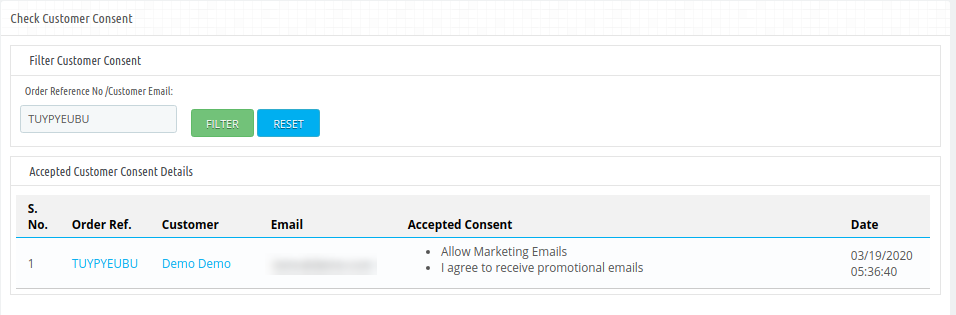
  • L'amministratore può anche verificare il consenso del cliente inserendo l'ID e-mail / il numero di riferimento dell'ordine.
  • Il componente aggiuntivo Prestashop Smart One Page Checkout offre la conformità al GDPR.
  • L'addon Prestashop Smart One Page Checkout è compatibile multilingue, compatibile multi-store e offre un funzionamento regolare.

Installazione 2.0

Prima di tutto, acquista il componente aggiuntivo Prestashop Smart One Page Checkout e scarica il file zip dalla sezione Download del tuo account Knowband.

Riceverai smartonepagecheckout.zip (codice sorgente del modulo) e il Manuale dell'utente dopo aver scaricato il file zip. Per installare il modulo nel negozio seguire i passaggi sotto indicati: 1) Decomprimere il file smartonepagecheckout.zip. 2) Copia l'intero contenuto, ovvero i file e le cartelle della cartella decompressa. Incolla lo stesso nella cartella "Moduli" della directory del tuo negozio. Seguire il percorso dell'indirizzo sotto indicato

Impostazioni amministratore 3.0

L'amministratore del negozio online può applicare facilmente le impostazioni dall'interfaccia di amministrazione e implementare la funzionalità di checkout intelligente di una pagina. Queste sono le opzioni di configurazione come mostrato di seguito:

  • Impostazioni generali
  • Customizer
  • Accedi
  • Email Marketing
  • Indirizzi
  • Metodo di pagamento
  • metodo di consegna
  • Ship2pay
  • Campi personalizzati
  • carrello
  • consenso del cliente
  • Impostazioni GDPR

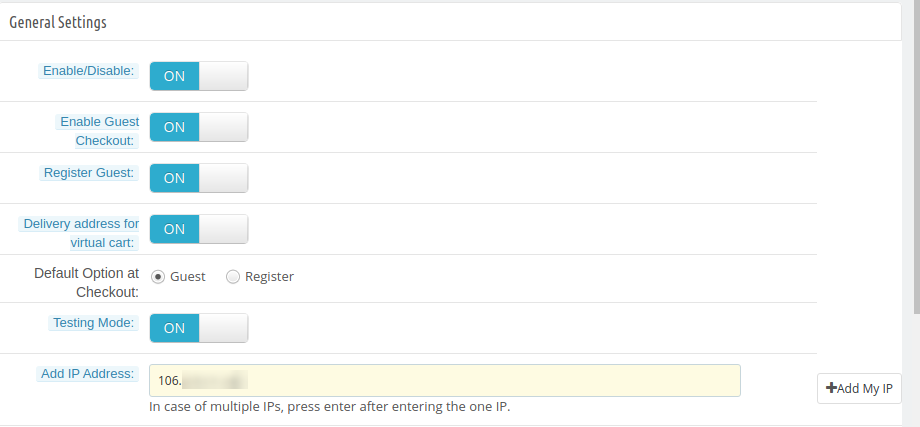
3.1 Impostazioni generali

In Impostazioni generali, il commerciante online può applicare queste impostazioni come descritto di seguito:

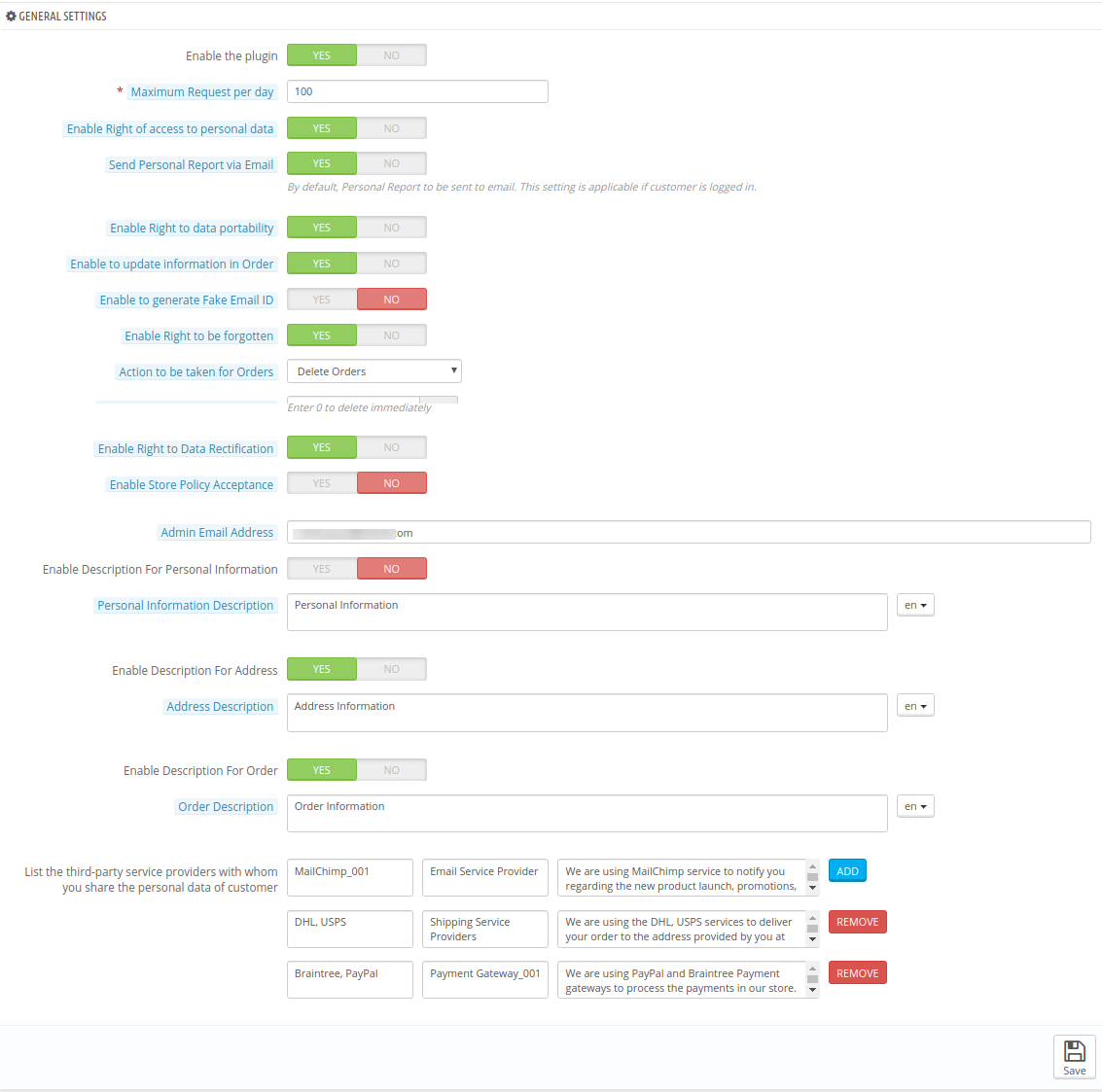
  • Abilitare / disabilitare:?Activate or deactivate the module functionality.
  • Abilita pagamento ospite:Attiva l'opzione di pagamento Ospite selezionando il pulsante.
  • Registrati Ospite: Consenti opzione di registrazione ospite.
  • Indirizzo di consegna per carrello virtuale:Abilita questa opzione per mostrare l'indirizzo di consegna. Disattivando questa opzione, mostrerà l'indirizzo della fattura e nasconderà l'indirizzo di consegna per i prodotti virtuali.
  • Opzione di consegna alla cassa:?Admin can select guests or register as a default option at the checkout page.
  • Modalità test:Abilitare l'opzione se si desidera testare il modulo prima dell'implementazione.
  • Aggiungi indirizzo IP:?Enter the IP addresses if you want to show smart one-page checkout on specific IP addresses. Separate every IP address with a comma.

NON personalizzare

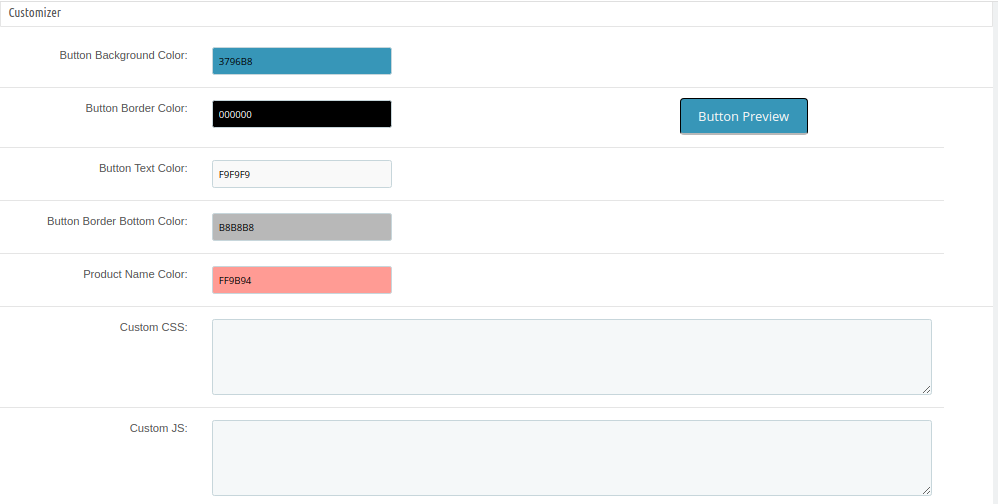
Nelle impostazioni di Personalizzazione, l'amministratore può impostare l'aspetto del pulsante di pagamento di una pagina intelligente e applicare anche le impostazioni avanzate di aspetto come mostrato di seguito:

  • Colore sfondo pulsante:Imposta il colore di sfondo per il pulsante.
  • Colore bordo pulsante:Imposta il colore del bordo del pulsante dall'interfaccia di amministrazione.
  • Colore testo pulsante:?Set the button text color from here.
  • Colore inferiore del bordo pulsante:Imposta il pulsante bordo-fondo-colore da qui.
  • Nome prodotto Colore:Qui, imposta il colore del nome del prodotto.
  • CSS personalizzato:Inserisci il codice CSS personalizzato per le impostazioni avanzate di aspetto.
  • JS personalizzato:?Enter JS codes for more appearance settings.

Login 3.3

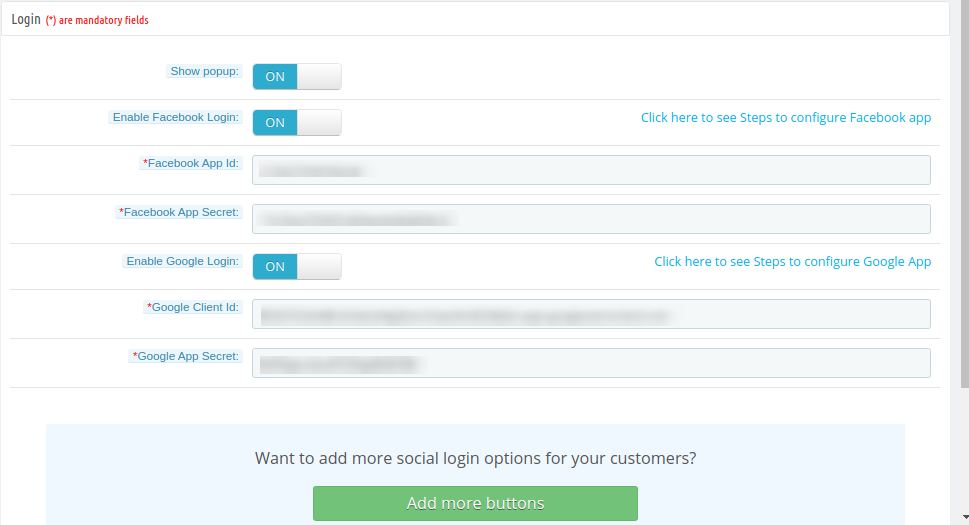
Nelle impostazioni di accesso, l'amministratore può offrire opzioni di accesso social agli utenti online come Facebook e Google:

  • Mostra popup: Se questa impostazione è abilitata, la Pagina di accesso di Facebook o Google verrà aperta in un popup dopo aver fatto clic sulle opzioni di accesso.
  • Abilita accesso Facebook:?Enable this option for showing the Facebook login button.
  • ID app Facebook:?Admin can check the configure steps for Facebook app ID generation and enter the Facebook app id here. Visit 3.3.1 Sezione per ottenere i passaggi per generare l'ID app di Facebook e il segreto dell'app.
  • Facebook App Secret:?Here, Enter Facebook App Secret.
  • Abilita accesso Google:?Activate if you want to show Google login option on the checkout page.
  • ID cliente Google:?Admin can check the steps to configure Google App and enter Google client Id here.
  • Segreto app Google:Inserisci qui il segreto dell'app Google. Visitare 3.3.2 Sezione per ottenere i passaggi per la generazione dell'ID app Google e dell'ID client.

3.3.1 Come configurare Facebook Login

Per generare l'ID app di Facebook e il segreto dell'app, segui questi passaggi: –

Passo 1: Fai clic su questo URL: https://developers.facebook.com/apps/

Passo 2: Clicca sul "Aggiungi una nuova appPulsante ".

Passaggio 3 e 4: Inserisci il nome dell'app e l'ID e-mail, quindi fai clic su "Crea ID appPulsante ".

Dopo aver completato il controllo di sicurezza, è possibile creare correttamente l'ID app.

Passo 5: Ora fai clic su "Configurazione"e seleziona l'opzione di configurazione dell'accesso a Facebook.

Successivamente, fai clic sulle impostazioni sotto l'opzione di accesso di Facebook.

Nel "URL di reindirizzamento OAuth valido"opzione, inserisci l'URL fornito di seguito:


https://psm.knowband.com/smartonepagecheckout/17/index.php?fc=module&module=kbstepcheckout&controller=kbstepcheckout&login_type=fb

Save these changes.

Passo 6: Ora nella sezione delle impostazioni, ci saranno due opzioni disponibili nell'elenco a discesa, Base e Avanzate. Devi fare clic su "Basic"impostazioni e fare clic su"+ Aggiungi piattaformaPulsante ".

Passo 7: Ora seleziona il sito Web come piattaforma.

Passo 8,9,10: Nelle impostazioni di base inserisci questi dettagli: Nel passaggio 8, inserisci Dominio app: psm.knowband.com

Per il passaggio 9 utilizzare URL del sito: https://psm.knowband.com/smartonepagecheckout/17/ Dopo di che salvare le modifiche.

Step 11 e 12: Vai alla dashboard e attiva l'opzione per rendere pubblica l'app:

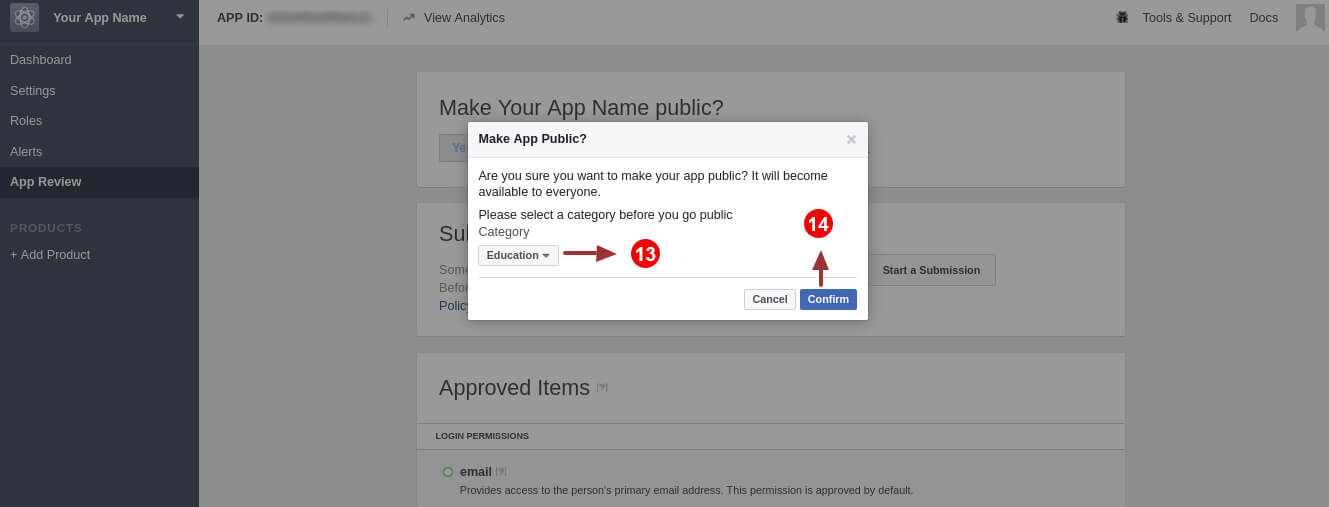
Passo 13,14: Seleziona la categoria e fai clic sul pulsante Conferma.

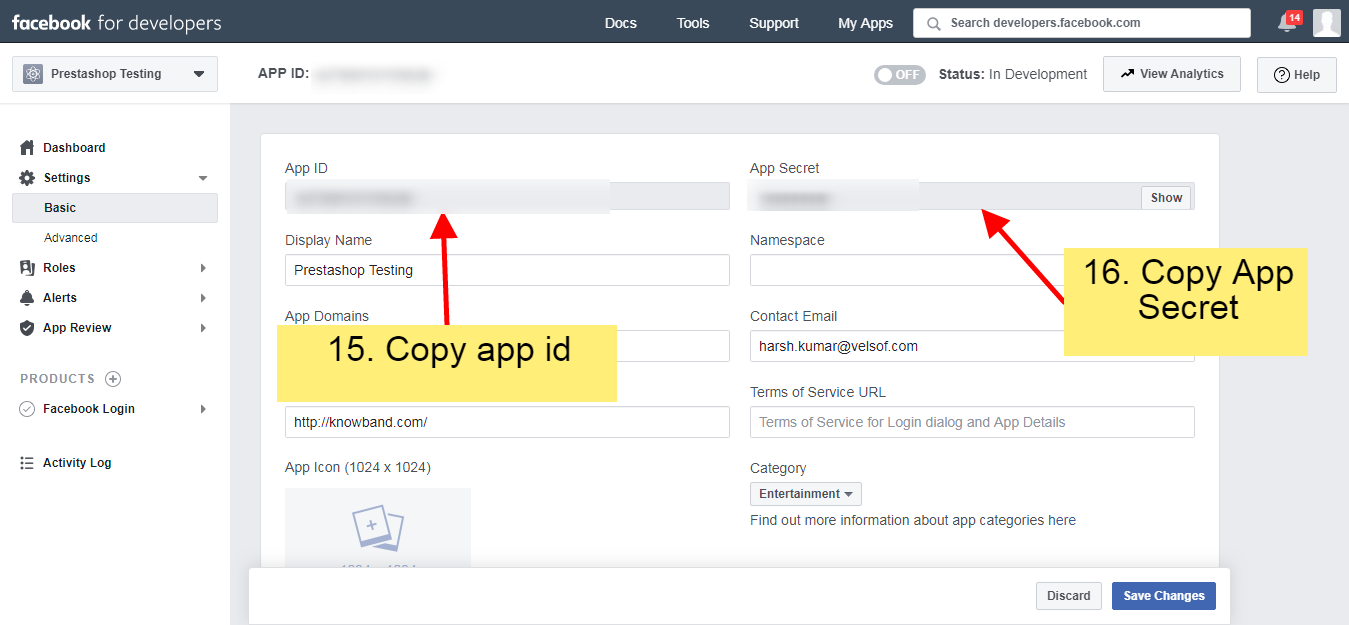
Passo 15,16: Copia l'ID app e il segreto dell'app da qui:

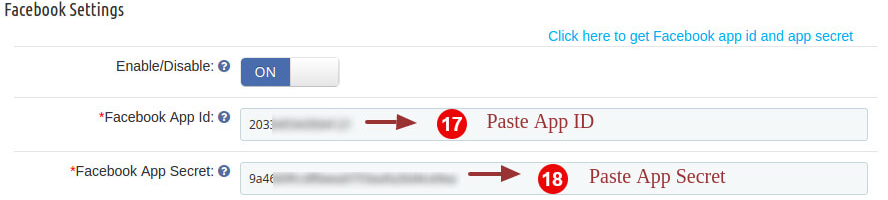
Passaggio 17, 18: Immettere l'ID app e il segreto dell'app nei campi forniti nel modulo.

3.3.2 Come configurare Google Login

Seguire i passaggi seguenti per ottenere un ID client e un client segreto.

Passo 1: Vai al link " https://console.developers.google.com/project “.

Passo 2: Clicca sul "Crea un progetto" opzione.

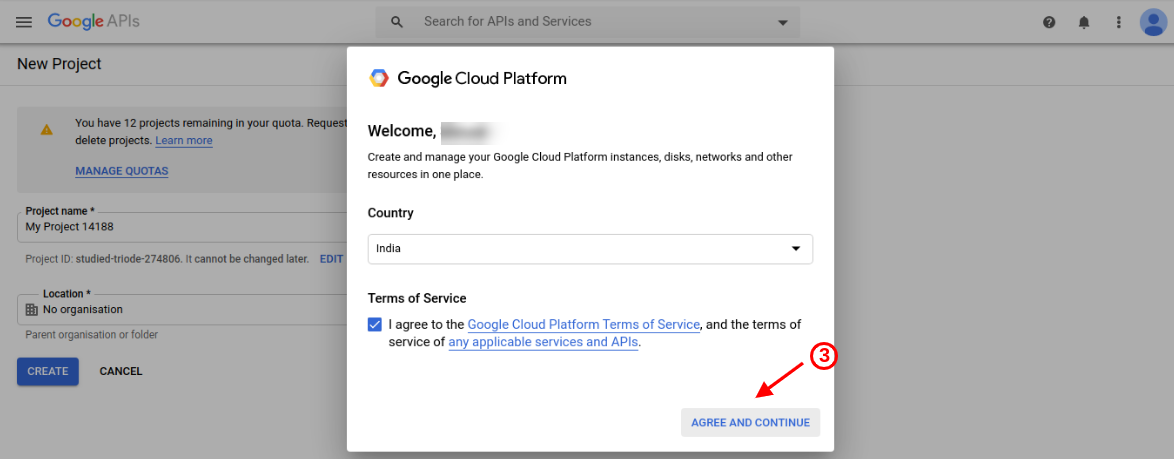
Passo 3: Seleziona il paese e verifica di essere d'accordo con i termini e le condizioni. Dopodiché fai clic sul pulsante continua.

Passaggio 4, 5: Inserisci il nome del progetto desiderato e fai clic su "Creare" opzione.

Passaggio 6,7 e 8: Vai a Gestione API, fai clic su Crea credenziali e seleziona l'opzione ID client OAuth.

Passo 9: Clicca sul "Configura schermata di consensoPulsante ".

Passaggio 10, 11: Accedere "E-mail identificativo utente","nome del prodotto"e quindi fare clic su"RisparmiarePulsante ".

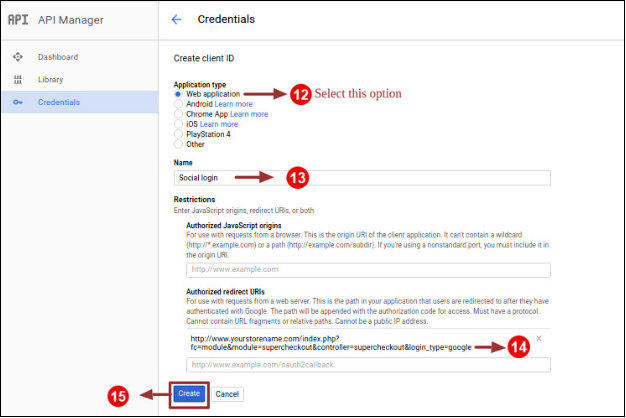
Passaggio 12,13 e 14,15: Seleziona "applicazione web", Accedere "Nome “”URI reindirizzati autorizzati"come indicato di seguito e fare clic su"Creare"Pulsante.

Usa origini javascript autorizzate: https://psm.knowband.com/smartonepagecheckout/17/ Usa URL di reindirizzamento autorizzato: https://psm.knowband.com/smartonepagecheckout/17/index.php?fc=module&module=kbstepcheckout&controller=kbstech Google

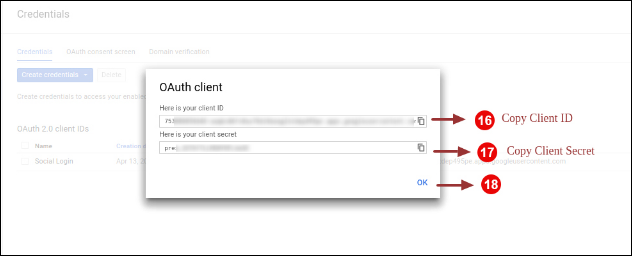
Passaggio 16, 17, 18: Copia ID cliente e segreto cliente.

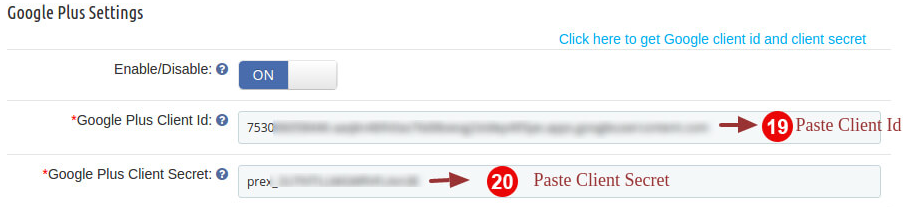
Passaggio 18, 19: Incollare l'ID client e il segreto client nel campo di testo mostrato di seguito:

3.4 Email Marketing

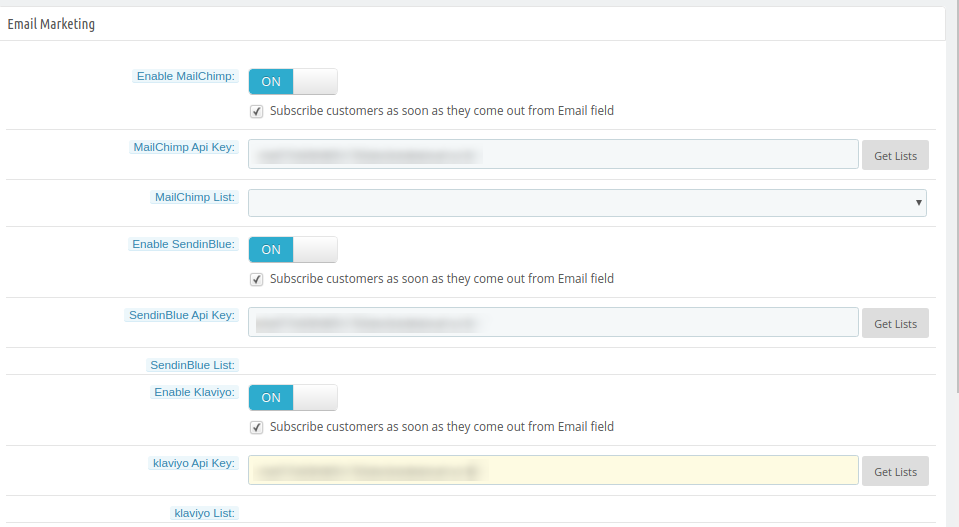
Il commerciante online può configurare i siti di integratori e-mail Klaviyo, MailChimp e Sendinblue e salvare i dettagli dell'ID e-mail degli abbonati. L'amministratore del negozio può salvare facilmente i dettagli dell'ID e-mail dell'utente.

  • Abilita MailChimp:Attiva questa opzione per salvare i dettagli dell'ID e-mail in MailChimp.
  • Chiave API MailChimp: Inserisci qui la chiave API.
  • Elenco MailChimp:?Choose the list in which you want to save the email id details.
  • Abilita SendinBlue:Il commerciante online può anche configurare Sendinblue.
  • Chiave API SendinBlue:Inserisci qui la chiave API SendinBlue.
  • Elenco SendinBlue:?Select the list from available options.
  • Abilita Klaviyo:Abilita l'opzione Klaviyo per salvare l'ID e-mail.
  • Chiave API Klaviyo:Il commerciante online può inserire la chiave API Klaviyo qui.
  • Elenco Klaviyo:?Select the list from here.

3.5 Indirizzi

Nelle impostazioni dell'indirizzo, l'amministratore può configurare le opzioni di riempimento automatico dell'indirizzo come mostrato di seguito:

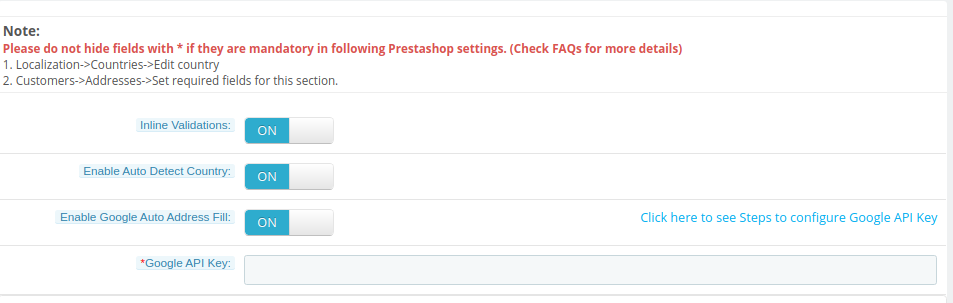
  • Convalide in linea:?Admin can activate or deactivate inline validators.
  • Abilita rilevamento automatico Paese:?Activate country auto-detect functionality.
  • Abilita riempimento automatico indirizzo Google:Attiva per indirizzare automaticamente la funzionalità di riempimento.
  • Chiave API di Google:L'amministratore può controllare i passaggi per configurare la chiave API di Google e inserirla qui.

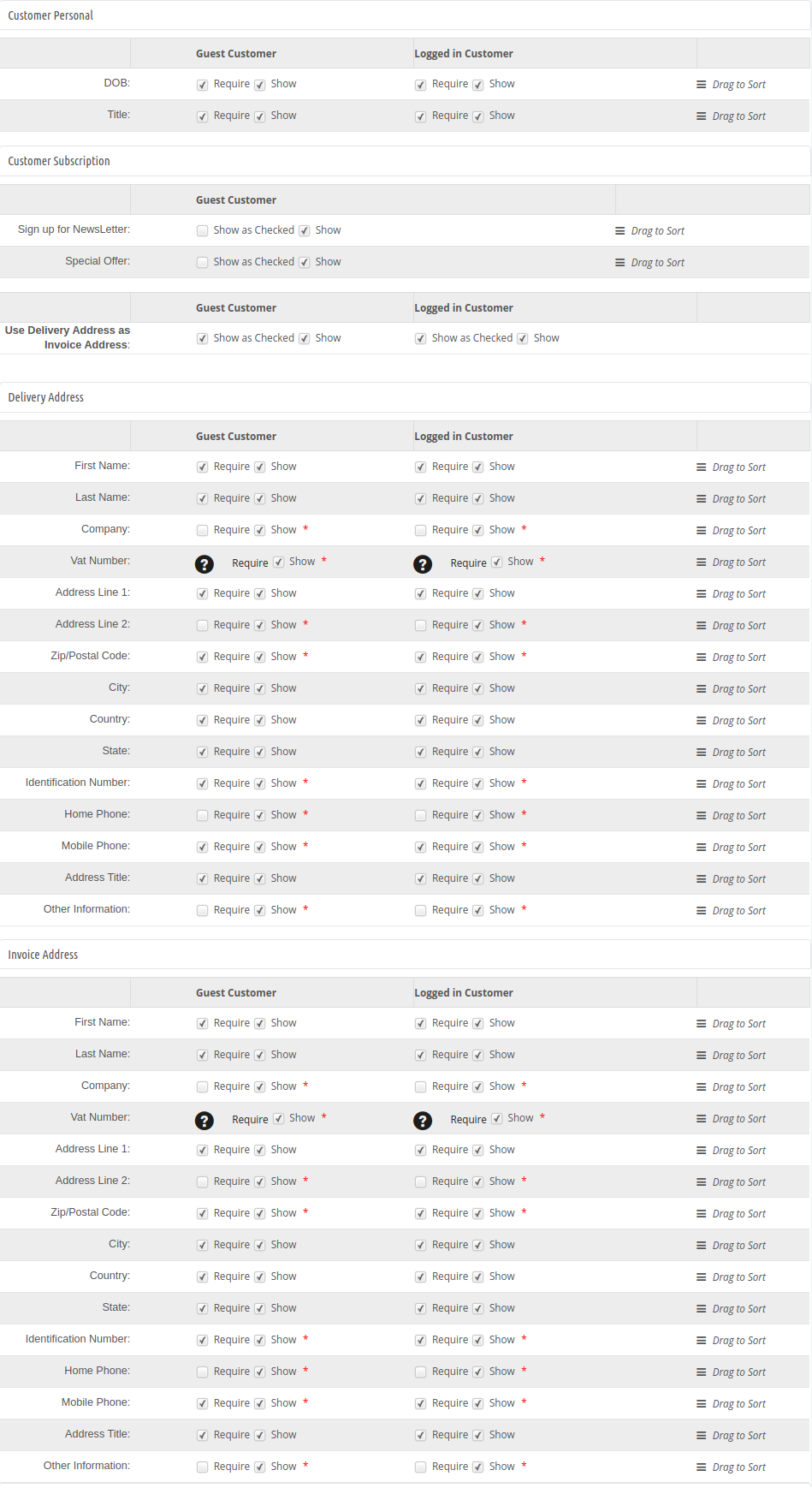
L'amministratore può anche visualizzare i dettagli sul campo degli ospiti e dei clienti registrati:

Punti importanti:

  • Per mostrare / nascondere un campo nella pagina di pagamento di una pagina Prestashop Smart, seleziona la casella di controllo a sinistra dell'etichetta Mostra.
  • Per rendere obbligatorio un campo di questo add-on di checkout Prestashop di Smart checkout (campo obbligatorio), selezionare la casella di controllo a sinistra di Etichetta richiesta.
  • I campi dell'estensione Prestashop Smart One Page possono anche essere riorganizzati in base alle esigenze. Per riorganizzare basta tenere premuto Trascina per ordinare e trascinare e rilasciare il campo in verticale, ovunque sia richiesto.
  • Al momento del salvataggio, i campi verranno riorganizzati in base alle modifiche.

3.6 Metodo di pagamento

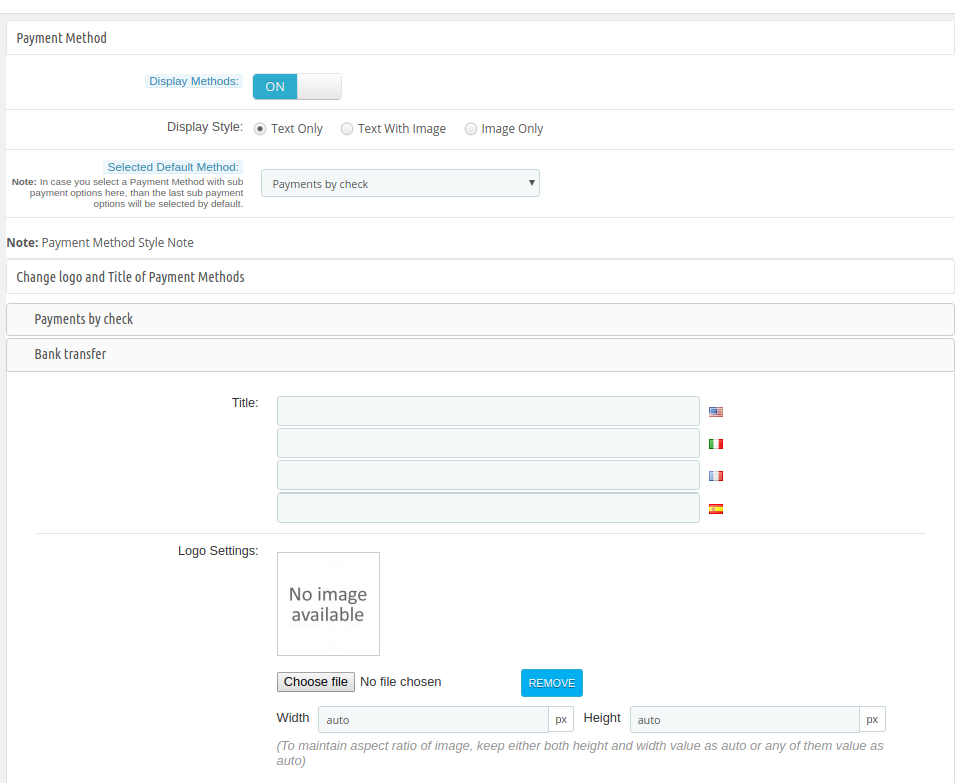
Nella sezione del metodo di pagamento, l'amministratore può impostare le condizioni relative al metodo di pagamento come mostrato di seguito:

  • Metodi di visualizzazione: Per abilitare / disabilitare i metodi di pagamento nella pagina di pagamento Smart, passare il pulsante da ON a OFF o viceversa. Ciò disabiliterà il blocco del metodo di pagamento dalla pagina di pagamento. Per impostazione predefinita, questa opzione di
  • Il componente aggiuntivo Checkout di Prestashop Smart sarà abilitato.
  • Stile di visualizzazione: Ci sono 3 opzioni in questo campo del componente aggiuntivo Prestashop Smart One Step per visualizzare come verranno visualizzati i metodi di pagamento nella pagina di pagamento.
  • Metodo predefinito selezionato: Scegli il metodo di pagamento predefinito dall'elenco che verrà visualizzato come selezionato al momento, quando il cliente arriva nella pagina di pagamento.

L'amministratore può modificare il logo e il titolo dei metodi di pagamento disponibili.

3.7 Metodo di consegna

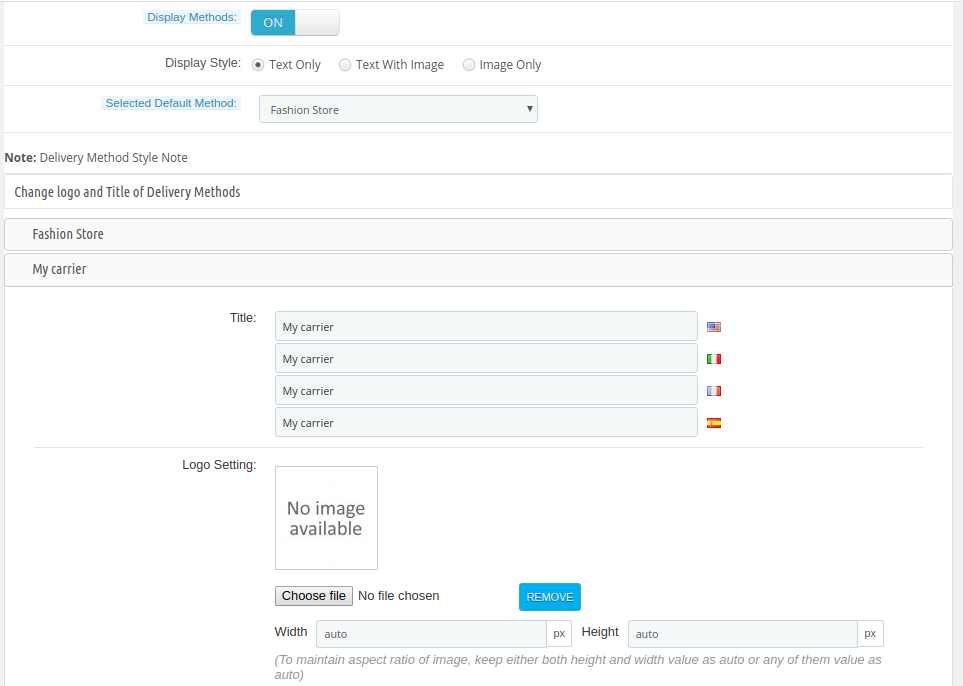
In questa sezione del componente aggiuntivo Checkout rapido Prestashop, l'amministratore può applicare le impostazioni relative ai metodi di consegna:

  • Metodi di visualizzazione: Per abilitare / disabilitare i metodi di consegna nella pagina di checkout, passare il pulsante da ON a OFF o viceversa. Ciò disabiliterà il blocco del metodo di consegna dalla pagina di pagamento. Per impostazione predefinita, questo sarà abilitato.
  • Stile di visualizzazione:Esistono 3 opzioni in questo campo del componente aggiuntivo di pagamento rapido Prestashop per visualizzare come verranno visualizzati i metodi di consegna nella pagina di pagamento.
  • Metodo predefinito selezionato: Scegli il metodo di consegna predefinito dall'elenco disponibile che verrà visualizzato come selezionato al momento, quando il cliente arriva nella pagina di pagamento.

L'amministratore può modificare il logo e il titolo dei metodi di pagamento disponibili.

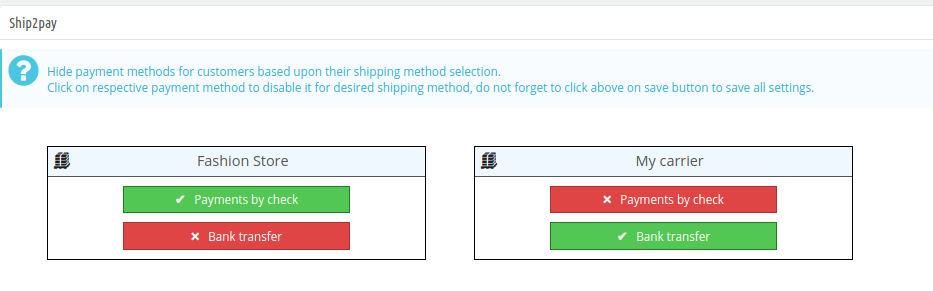
3.8 Ship2pay

Da qui, l'amministratore può nascondere i metodi di pagamento per tutti i metodi di spedizione disponibili. L'amministratore deve solo fare clic sul metodo di pagamento per mostrarlo o nasconderlo.

Campi personalizzati 3.9

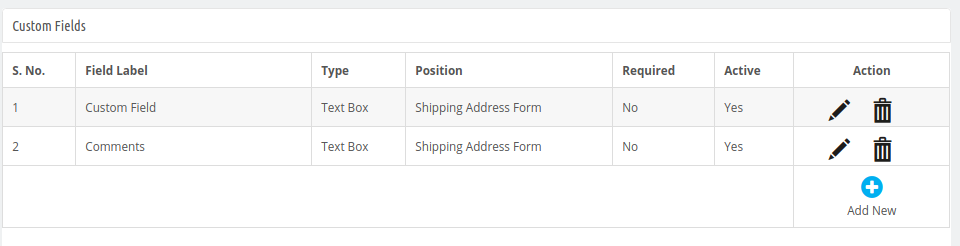
L'amministratore può anche creare campi personalizzati secondo i requisiti. Nella sezione Campi personalizzati, l'amministratore può visualizzare l'elenco di tutti i campi personalizzati creati. L'amministratore può modificare, eliminare e creare facilmente nuovi campi personalizzati.

Come creare nuovi campi personalizzati:

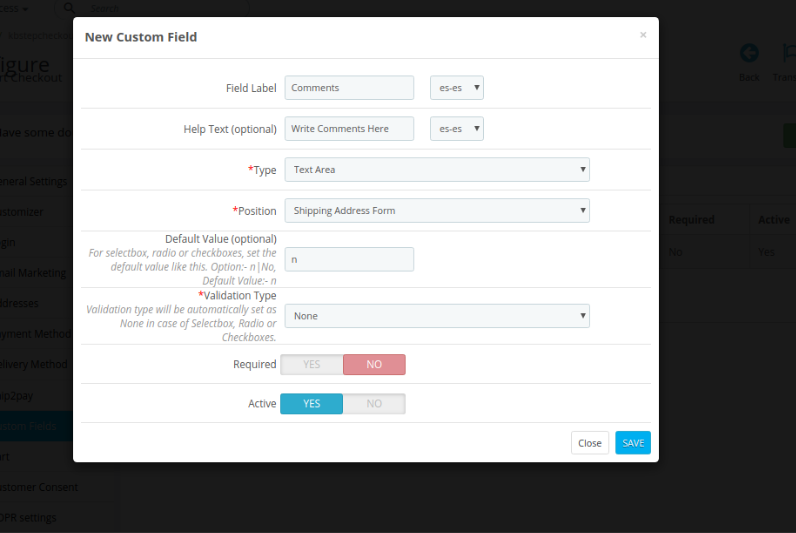
Per aggiungere un nuovo campo personalizzato, l'amministratore deve fare clic sul pulsante "+" e inserire questi dettagli come mostrato di seguito:

  • Etichetta sul campo:Immettere l'etichetta per il nuovo campo personalizzato.
  • Testo guida:Inserisci il testo di aiuto per questo nuovo campo personalizzato.
  • Genere:Seleziona il tipo di campo di input personalizzato come casella di testo, casella di selezione, area di testo, pulsante di opzione, caselle di controllo e data.
  • Posizione:Seleziona la posizione in cui vuoi mostrare questo campo personalizzato.
  • Valore predefinito:?For select box, radio or checkboxes admin needs to set value. By default, this value will be n.
  • Tipo di convalida:Imposta il tipo di convalida dalle opzioni disponibili come int, URL, nome, email e data.
  • richiesto:?Make this field as a required field.
  • Attivo:Attiva il campo abilitando questa opzione.

L'amministratore può fare clic sul pulsante del cestino per eliminare i campi personalizzati e fare clic sul pulsante Modifica per modificare le impostazioni del campo personalizzato.

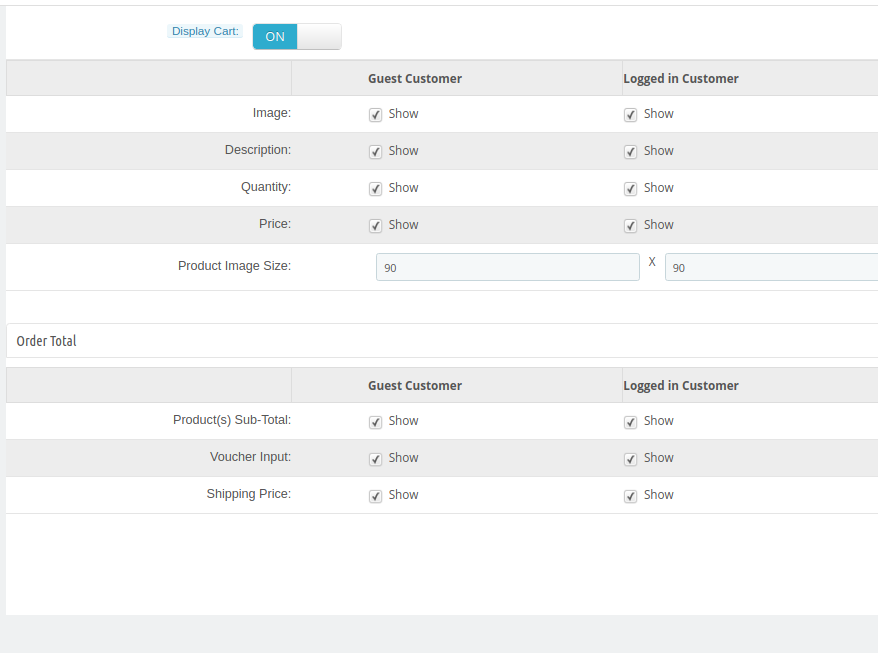
3.10 Carrello

L'amministratore può abilitare l'opzione "Visualizza carrello" per mostrare il carrello. L'amministratore può selezionare i campi che desidera mostrare all'ospite e accedere ai clienti.

3.11 Consenso del cliente

Immettere il numero di riferimento dell'ordine o l'ID e-mail del cliente nella sezione Consenso cliente filtro.

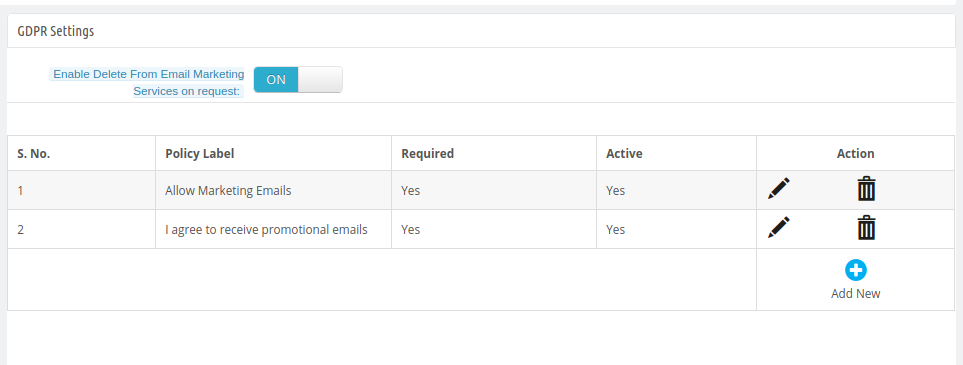
Impostazioni 3.12 GDPR

Abilitazione dell'eliminazione da Email Marketing Services su richiesta: attivare o disattivare le impostazioni in base ai requisiti. Abilitando l'opzione, l'amministratore può eliminare i dettagli dei clienti dai servizi di email marketing su loro richiesta.

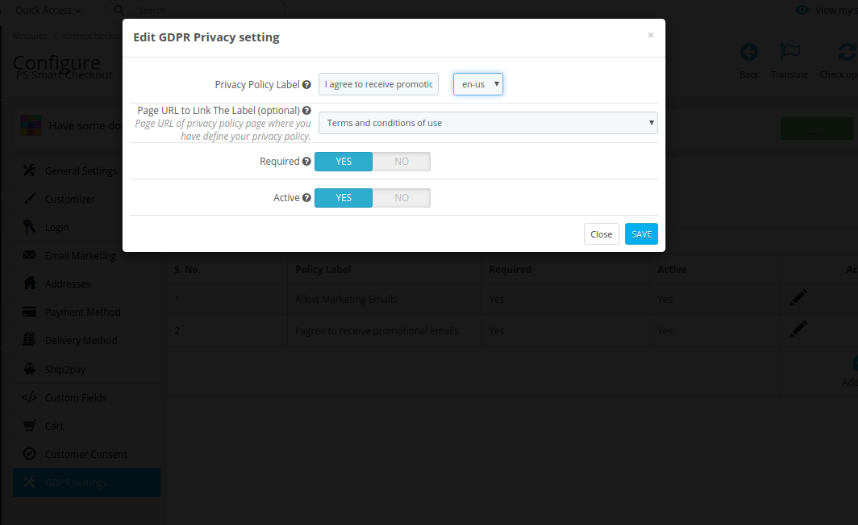
L'amministratore può visualizzare un elenco di criteri e anche aggiungere nuovi criteri GDPR, eliminare e modificare qualsiasi criterio.

  • Etichetta sulla privacy:?Admin can set the label for privacy policy in different languages.
  • URL della pagina per collegare l'etichetta:?Admin can select the page to link the label.
  • Necessario:Rendi obbligatoria questa politica.
  • Attivo:?Enable the option for activating this privacy policy.

Interfaccia 4.0 front-end

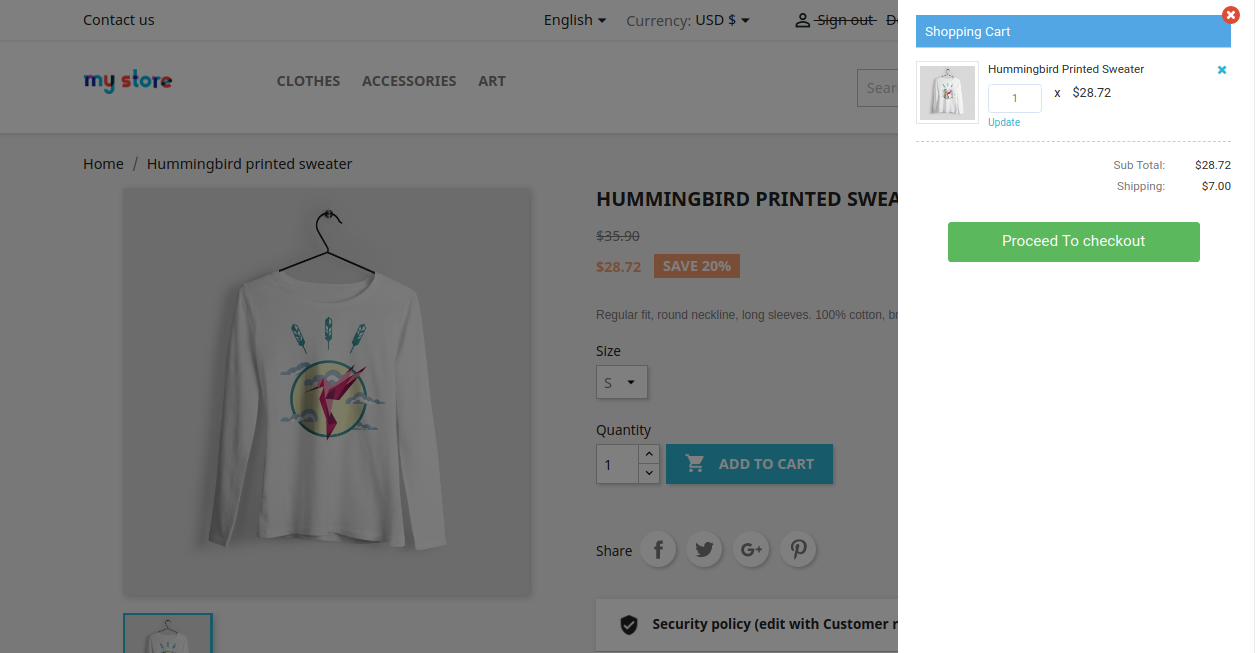
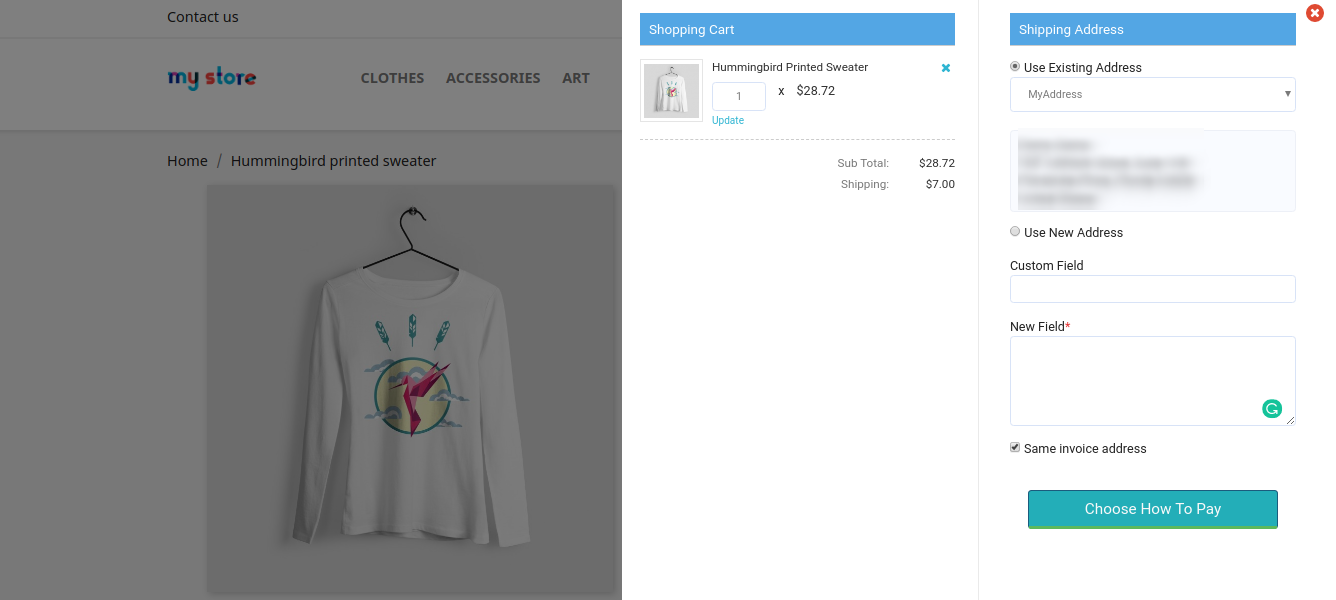
Dopo una corretta configurazione, l'amministratore può offrire un'opzione di pagamento semplice e senza problemi. Gli utenti online riceveranno un pop-up di pagamento di una pagina intelligente non appena faranno clic su "Aggiungi al carrello". Si prega di controllare la schermata qui sotto per maggiori dettagli:

Successivamente, gli utenti online devono fare clic su "procedere con il checkout" per ulteriori processi.

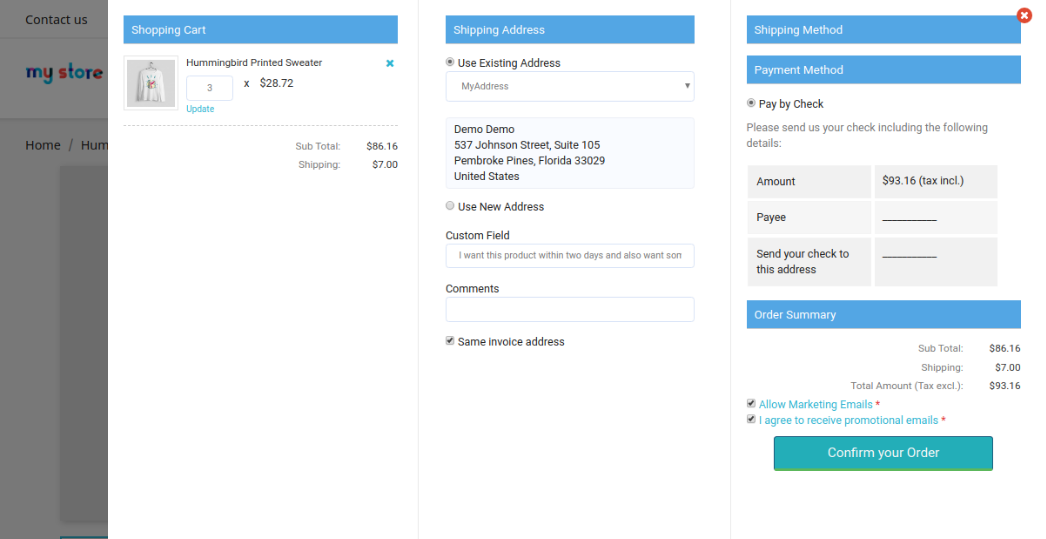
Qui, gli utenti online devono selezionare un indirizzo di spedizione o aggiungere un nuovo indirizzo.

Successivamente, gli utenti online possono selezionare il metodo di spedizione e il metodo di pagamento. Successivamente, possono confermare facilmente l'ordine.

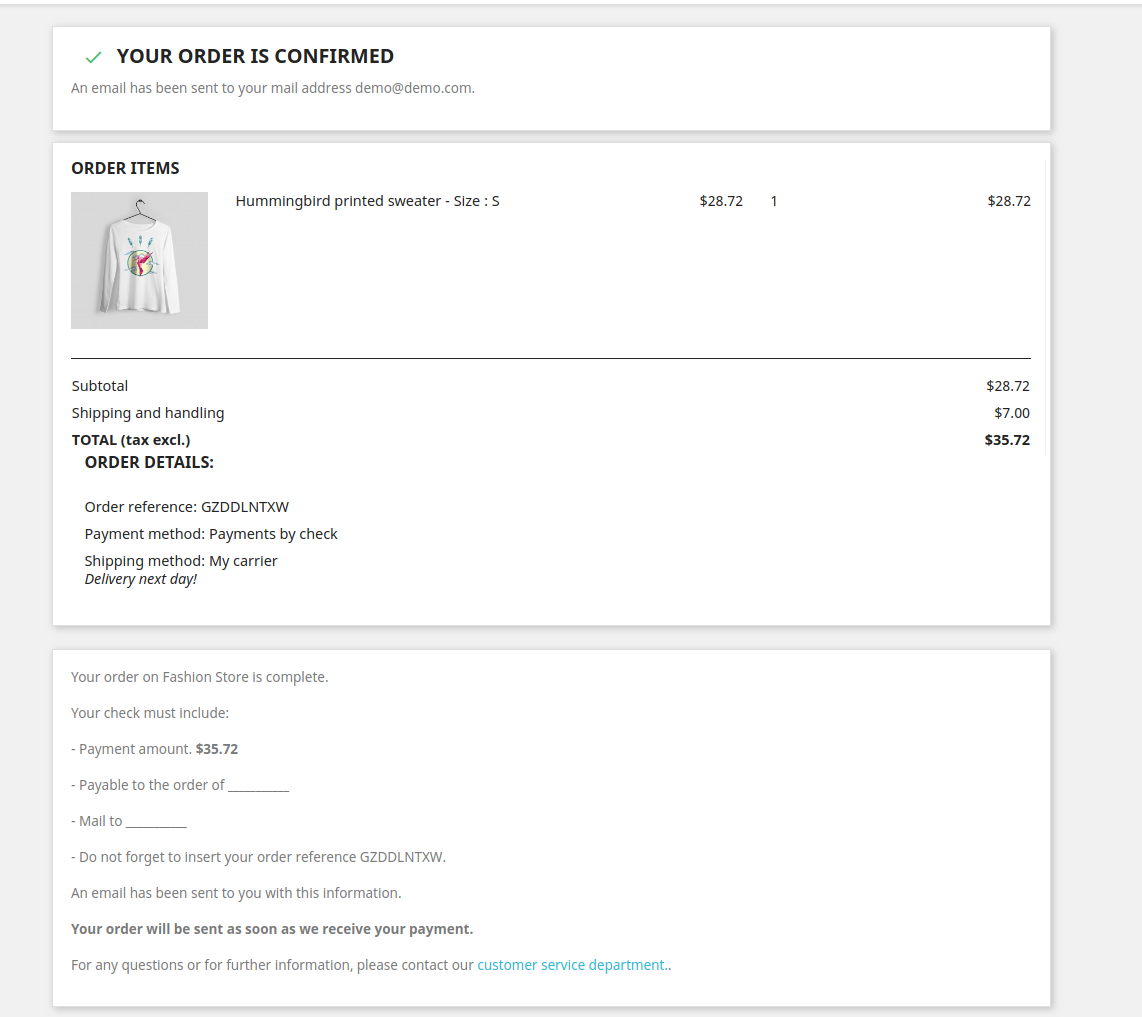
Gli utenti online possono controllare facilmente il riepilogo dell'ordine da questa pagina.


Estensione dei punti fedeltà Magento 2 – Manuale dell'utente

1.0 Introduzione

Ora il commerciante online può implementare un sistema di ricompensa sul sito Web e aumentare facilmente i profitti del sito Web. Offerte Knowband Estensione dei punti fedeltà Magento 2 che consente all'amministratore del negozio di offrire punti fedeltà agli acquirenti online su eventi specifici. Gli utenti online possono ottenere punti fedeltà per il loro compleanno, primo ordine, nuova iscrizione, ordinando qualsiasi prodotto o prodotto specifico di un prezzo specifico. In questo modo, gli acquirenti online possono raccogliere punti fedeltà e convertirli in buoni durante l'ordine successivo.

Offrendo punti fedeltà ai clienti, il commerciante online può assicurare ordini ripetuti dagli stessi clienti. Il modulo Punti fedeltà Magento 2 consente al commerciante online di impostare le regole di comportamento e le regole del carrello dei prodotti. Solo i clienti che soddisfano queste condizioni riceveranno punti fedeltà.

1.1 Caratteristiche di base di questa estensione di punti fedeltà Magento 2

  • Il commerciante online può offrire punti fedeltà agli acquirenti online e ottenere più ordini.
  • Il commerciante online può assicurare la fidelizzazione e l'acquisizione dei clienti offrendo punti fedeltà agli acquirenti.
  • Il commerciante online può applicare la regola del carrello e la regola del comportamento dall'interfaccia di amministrazione dell'estensione punti fedeltà Magento 2. In questo modo, può controllare l'intero processo di offerta di punti fedeltà.
  • Il commerciante online può impostare l'importo per punto fedeltà, giorni di validità e informazioni sulla scadenza. L'amministratore può anche inviare una notifica e-mail per informare gli utenti online in merito alla scadenza dei punti fedeltà.
  • L'amministratore può offrire punti fedeltà per il compleanno del cliente impostando l'importo e selezionando il gruppo di clienti per questo.
  • Il commerciante del negozio può offrire punti fedeltà a qualsiasi cliente impostando i punti fedeltà, i giorni di validità, lo stato del punto fedeltà e selezionando l'id e-mail per l'invio di punti fedeltà. Il modulo Punti fedeltà Magento 2 ha anche un'opzione per caricare il file CSV per l'aggiunta di punti fedeltà.
  • L'amministratore può visualizzare il saldo del punto fedeltà del cliente e anche modificare lo stato o altri dettagli.
  • Sono disponibili modelli di e-mail personalizzabili per l'invio di una notifica e-mail ai clienti. L'amministratore può anche personalizzare i modelli di e-mail dall'interfaccia di amministrazione dei punti fedeltà e del modulo di sconto Magento 2.
  • Le impostazioni Cron sono disponibili per l'invio di punti compleanno, notifiche di punti scaduti con un solo clic. L'amministratore può anche modificare lo stato dei punti fedeltà in scadenza utilizzando queste impostazioni cron.

Installazione 2.0

Dopo aver acquistato l'estensione Punti fedeltà Magento 2, l'amministratore del negozio otterrà i seguenti file:

  1. Knowband_Loyaltypoints.zip che ha il codice sorgente di questo modulo Punti fedeltà Magento 2.
  2. Manuale dell'utente, con tutti i dettagli e le informazioni di base.

I passaggi per installare l'estensione dei punti fedeltà Magento 2 sono indicati di seguito:

  • Acquista l'estensione dei punti fedeltà Magento 2 da Knowband. È possibile scaricare il pacchetto di estensione.
  • Il pacchetto ha un file zippato che contiene il manuale dell'utente e il codice sorgente del modulo Punti fedeltà Magento 2. Ora decomprimi questo pacchetto.
  • Crea una cartella {Magentoroot} / app / code / Knowband / Punti fedeltà
  • Carica il contenuto estratto nella cartella sopra tramite il gestore FTP (come Filezilla o WinSCP

Ora esegui i comandi sotto per installare il plugin:

1. php

L'estensione è ora installata e pronta per l'uso. Nel Pannello di amministrazione vai su "Estensioni Knowband> punti fedeltà". Ora puoi configurare e utilizzare il modulo Punti fedeltà Magento 2 di Knowband.

3.0 Admin Interface

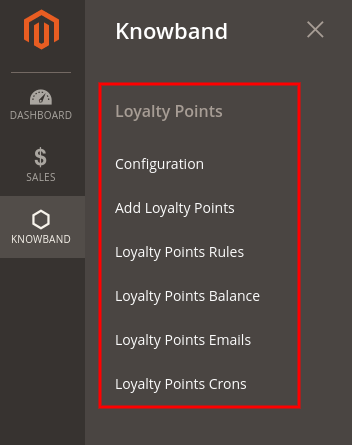
Dopo aver installato l'estensione Punti fedeltà Magento 2, l'e-merchant può configurare secondo i requisiti. Esistono più opzioni di configurazione come mostrato di seguito:

  • Configurazione
  • Aggiungi punti fedeltà
  • Regole dei punti fedeltà
  • Saldo punti fedeltà
  • Email punti fedeltà
  • Punti fedeltà Crons

Configurazione 3.1

Nelle impostazioni di configurazione, il commerciante online otterrà queste opzioni:

  • Impostazioni generali
  • Impostazioni etichetta
  • Impostazioni del compleanno

3.1.1 Impostazioni generali

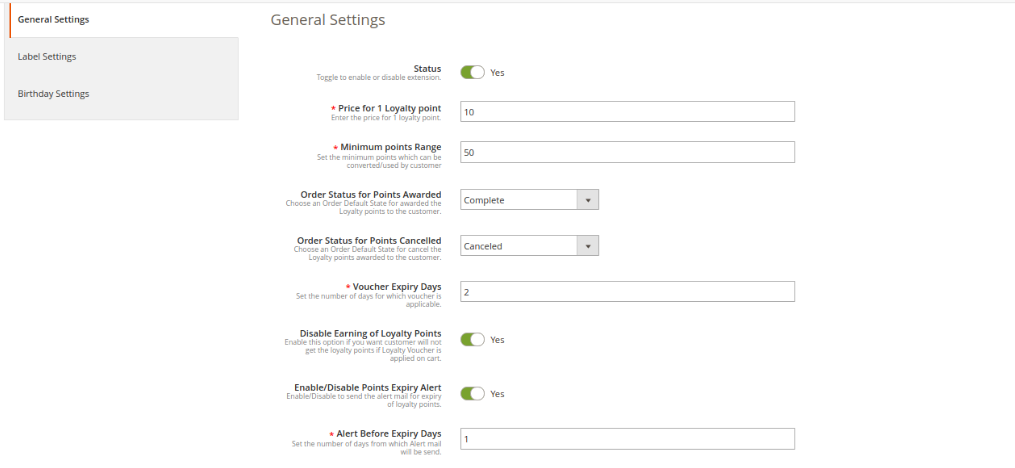
In Impostazioni generali, ci sono opzioni per applicare le impostazioni di base relative ai punti fedeltà. Il commerciante online otterrà queste opzioni qui:

  • Status: Attiva o disattiva il pulsante per attivare o disattivare la funzionalità dei punti fedeltà nel tuo negozio.
  • Prezzo per il punto fedeltà 1: Imposta il prezzo per punto fedeltà da qui.
  • Gamma punti minima: Imposta i punti minimi che devono essere utilizzati dai clienti durante la conversione in voucher.
  • Stato dell'ordine per i punti assegnati: Imposta lo stato dell'ordine predefinito su cui i clienti riceveranno punti fedeltà.
  • Stato dell'ordine per punti annullati: È inoltre possibile impostare lo stato dell'ordine su cui verranno annullati i punti fedeltà dall'account del cliente.
  • Giorni di scadenza del voucher: Imposta il numero di giorni dopo i quali il voucher scadrà.
  • Disabilita l'ottenimento di punti fedeltà: Abilitare questo campo se non si desidera offrire punti fedeltà ai clienti quando applicano buoni fedeltà nel carrello.
  • Abilita / disabilita avviso scadenza punti: Attiva questa opzione se desideri inviare un'e-mail per avvisare i clienti della scadenza dei punti fedeltà.
  • Avviso prima dei giorni di scadenza: Imposta il numero di giorni prima dei quali desideri inviare un avviso.

Impostazioni etichetta 3.1.2

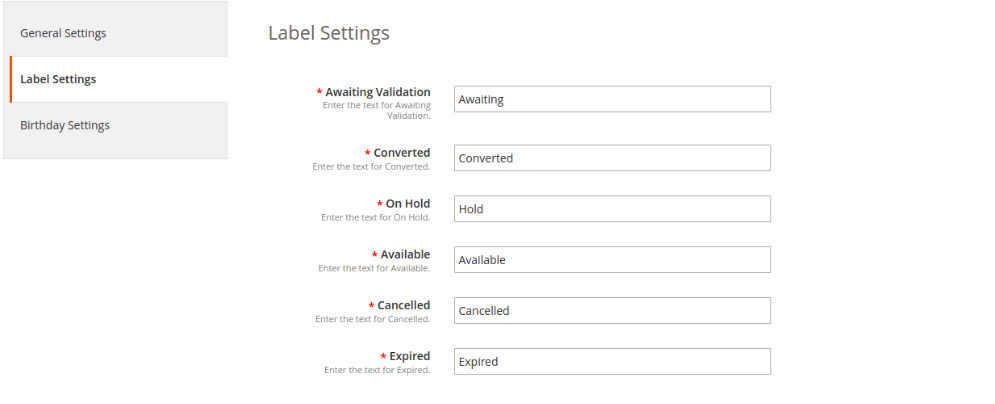
In questa sezione, il commerciante online può impostare l'etichetta per i punti fedeltà. Il modulo Punti fedeltà Magento 2 consente all'amministratore del negozio di impostare l'etichetta per i punti fedeltà In attesa di convalida, Convertito, In sospeso, Disponibile, Annullato e Scaduto.

Impostazioni di compleanno di 3.1.3

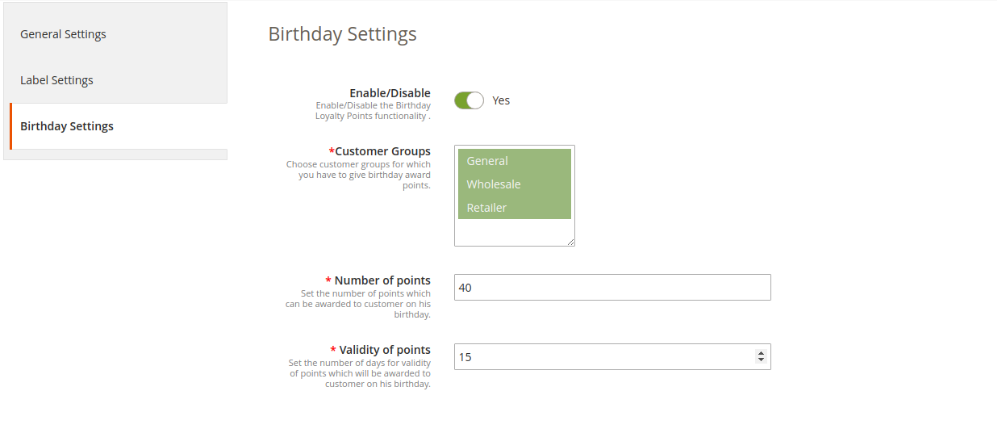
Il modulo Punti fedeltà e sconto Magento 2 consente di offrire ai clienti punti fedeltà per il compleanno. Queste sono le opzioni di personalizzazione come mostrato di seguito:

  • Attiva / Disattiva: Attiva o disattiva il pulsante per attivare o disattivare le impostazioni per offrire punti fedeltà nei compleanni.
  • Gruppi di clienti: Scegli il gruppo di clienti a cui desideri offrire punti fedeltà per il compleanno.
  • Numero di punti: Inserisci i punti fedeltà che desideri offrire nel giorno del compleanno.
  • Validità dei punti: Imposta il numero di giorni per i quali saranno validi i punti fedeltà.

3.2 Aggiungi punti fedeltà

In questa sezione, il commerciante online può applicare le impostazioni per offrire punti fedeltà ai clienti. L'amministratore può offrire punti fedeltà a qualsiasi cliente specifico o offrire a più clienti caricando il file CSV. Queste sono le opzioni di configurazione disponibili in questa sezione:

  • Aggiungi punti
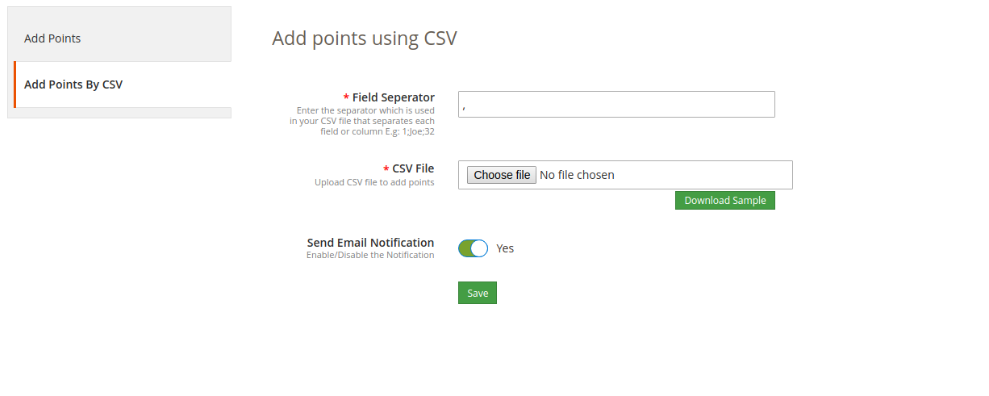
  • Aggiungi punti usando CSV

3.2.1 Aggiungi punti

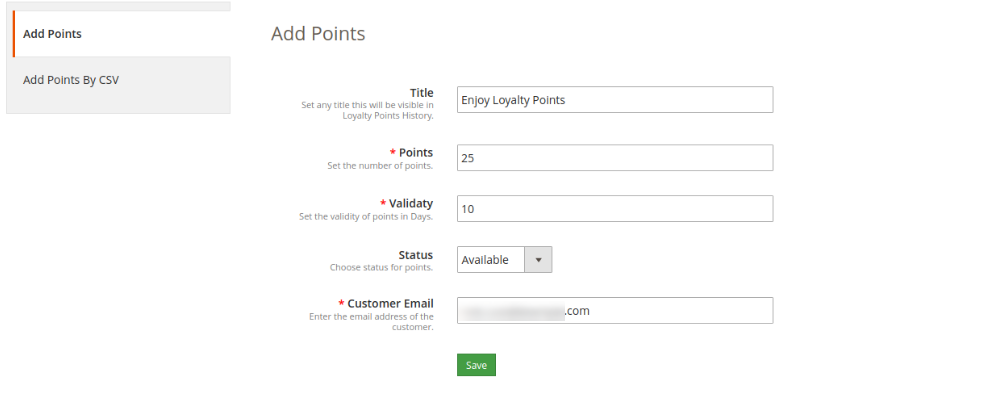
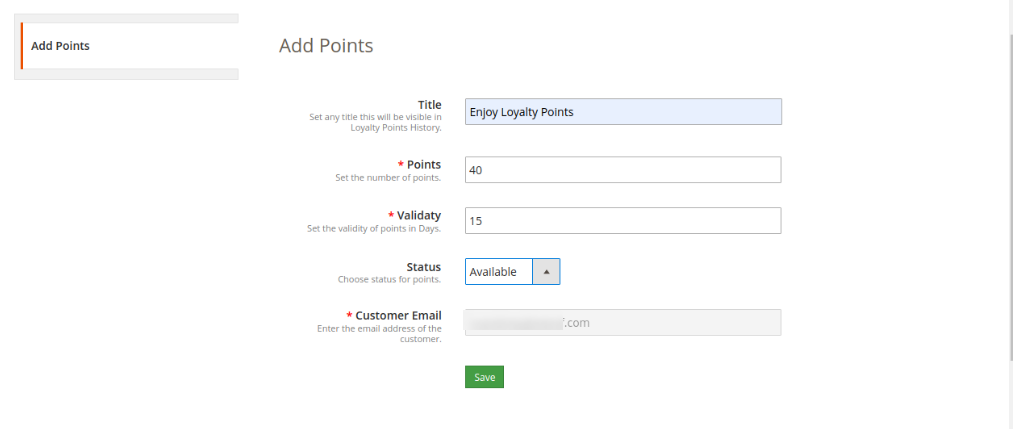
Il commerciante online può offrire punti fedeltà per i clienti selezionando il loro ID e-mail. Controlla le opzioni di personalizzazione di seguito:

  • Titolo: Imposta il titolo dei punti fedeltà da qui.
  • Punti: Inserisci il numero di punti fedeltà che desideri offrire.
  • Validità: Impostare i giorni di validità dei punti da qui.
  • Status: Seleziona lo stato iniziale per i punti fedeltà.
  • Email cliente: Inserisci qui l'ID e-mail del cliente.

3.2.2 Aggiungi punti usando CSV

Il commerciante online può scaricare il file CSV di esempio e quindi aggiungere punti fedeltà con altri dettagli. Successivamente, può caricare i file CSV aggiornati per offrire punti fedeltà.

?

  • Separatore di campo: Imposta il separatore di campo per le colonne.
  • File CSV: Carica file CSV per aggiungere punti fedeltà. (Dal pulsante di download, l'amministratore può prima scaricare il file CSV di esempio)
  • Invia notifica via email: Abilita la notifica via e-mail per avvisare i clienti in merito ai punti fedeltà offerti.

Regole dei punti fedeltà 3.3

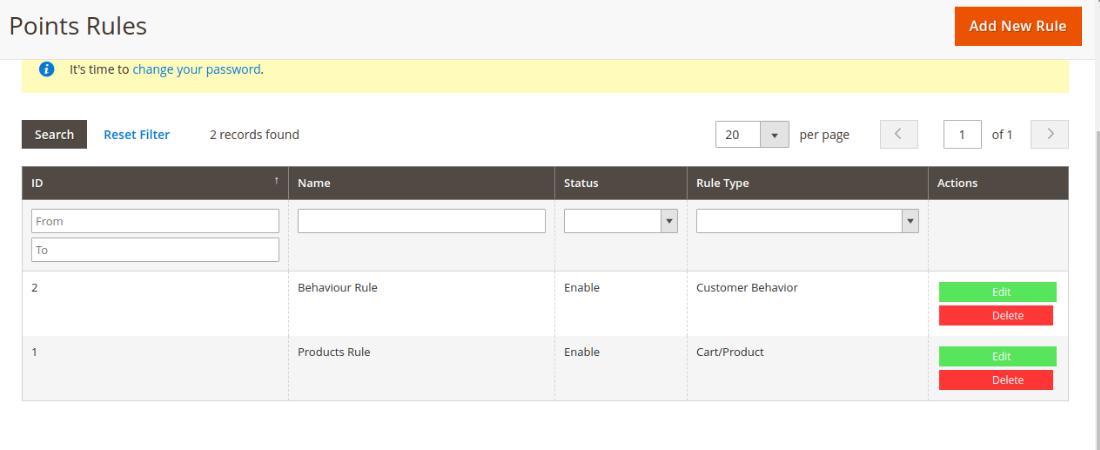
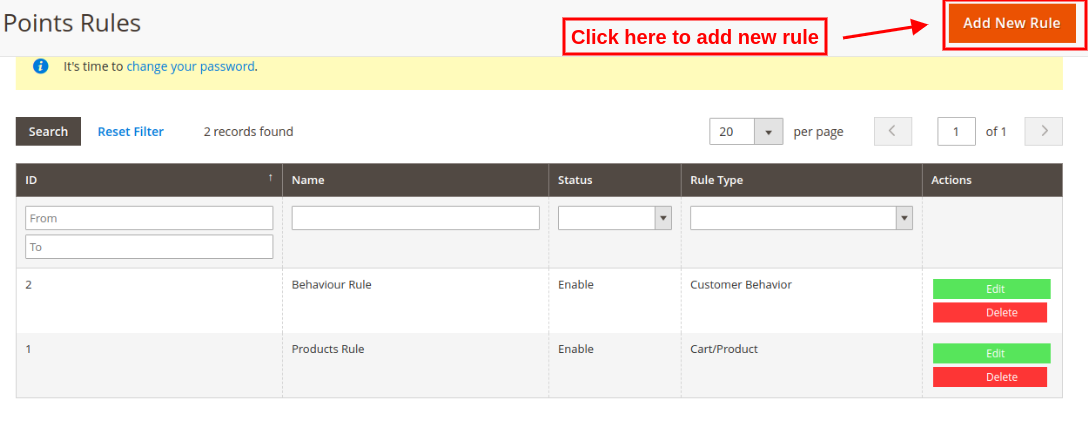
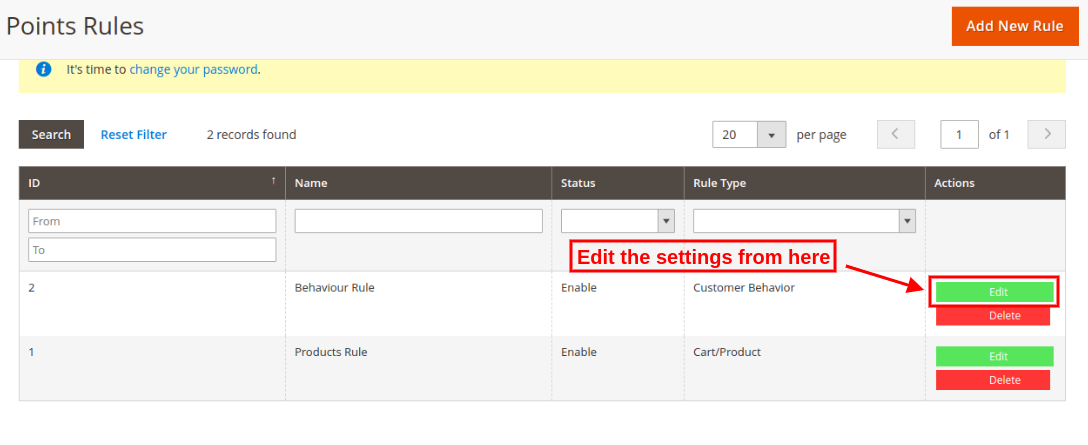
L'amministratore può aggiungere vari comportamenti del cliente e regole carrello / prodotto per offrire punti fedeltà. Il modulo Punti fedeltà e sconto Magento 2 consente di aggiungere varie regole senza alcuna limitazione. Il commerciante online può modificare o eliminare qualsiasi regola in qualsiasi momento dal back-end del modulo punti premio Magento 2.

3.3.1 Aggiungi nuova regola fedeltà

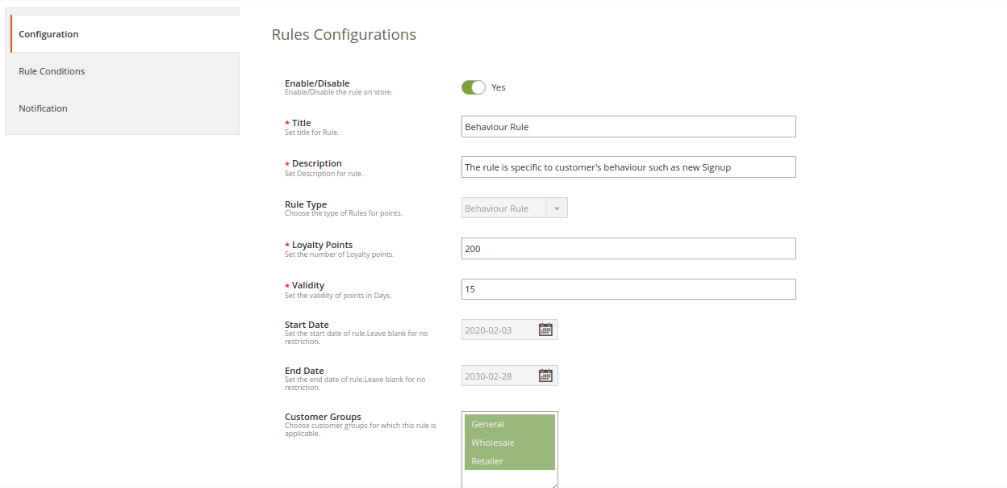
L'amministratore può applicare queste impostazioni per aggiungere nuove regole dall'interfaccia di amministrazione:

L'amministratore deve cliccare su "Aggiungi nuove regole"opzione e applica queste impostazioni:

  • Attiva / Disattiva: Attiva o disattiva la regola.
  • Titolo: Inserisci il titolo della regola.
  • Descrizione: Inserisci la descrizione della regola.
  • Tipo di regola: Seleziona il tipo di regola, ad es. Regola carrello prodotto e regola comportamento.
  • Punti fedeltà: Inserisci il numero di punti fedeltà.
  • Validità: Imposta la validità dei punti fedeltà in giorni
  • Data di inizio: Imposta la data di inizio della regola. Puoi lasciarlo vuoto se non vuoi applicare alcuna restrizione.
  • Data di fine: Qui, imposta la data di fine per la regola. Puoi lasciarlo vuoto per nessuna restrizione.
  • Gruppi di clienti: Seleziona il gruppo di clienti per cui è applicabile questa regola di fidelizzazione.

Esistono diversi tipi di regole che si basano sul carrello del prodotto e sulla regola comportamentale.

A. Regola carrello prodotti

1. Offri punti fedeltà in base al totale parziale del carrello

C'è un'opzione per applicare le condizioni sull'importo totale parziale del carrello. Il commerciante del negozio può applicare la condizione di offrire punti fedeltà ai clienti quando il totale parziale del carrello è un importo specifico, non è un importo specifico quando l'importo totale del carrello è uguale o maggiore dell'importo selezionato quando l'importo del carrello è uguale o inferiore a quello selezionato importo, maggiore dell'importo selezionato, inferiore all'importo.

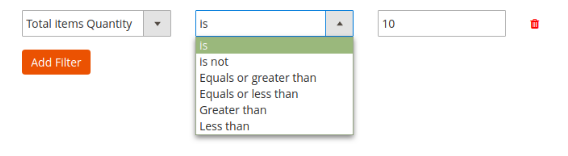
2. Offri punti fedeltà in base alla quantità dell'articolo

Il commerciante online può fornire punti fedeltà ai clienti quando acquistano quantità specifiche di prodotto. Condizioni simili a "subtotale carrello" verranno applicate anche per la quantità dell'articolo.

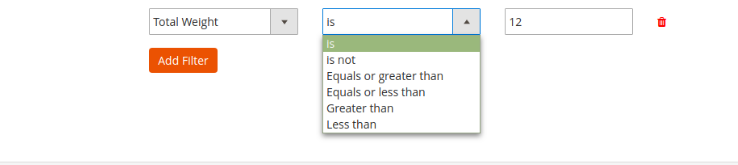
3. Offrire punti fedeltà in base al peso totale

L'amministratore può anche impostare le condizioni relative al peso dei prodotti. L'amministratore deve definire quale dovrebbe essere il peso totale del carrello per guadagnare punti fedeltà.

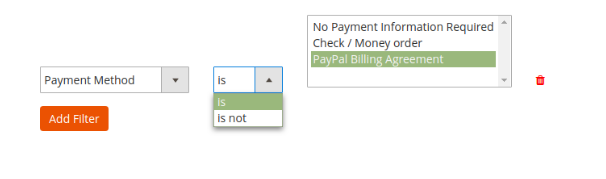
4. Offri punti fedeltà in base al metodo di pagamento

Il commerciante del negozio può offrire punti fedeltà a quei clienti che selezionano o non selezionano alcun metodo di pagamento specifico.

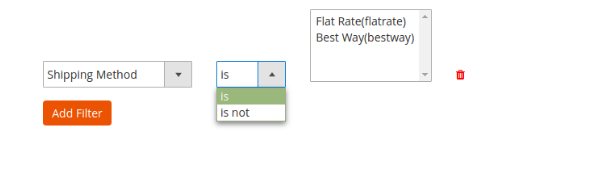
5. Offri punti fedeltà in base al metodo di spedizione

L'amministratore del negozio può fornire punti fedeltà quando un cliente opta per il servizio di spedizione definito.

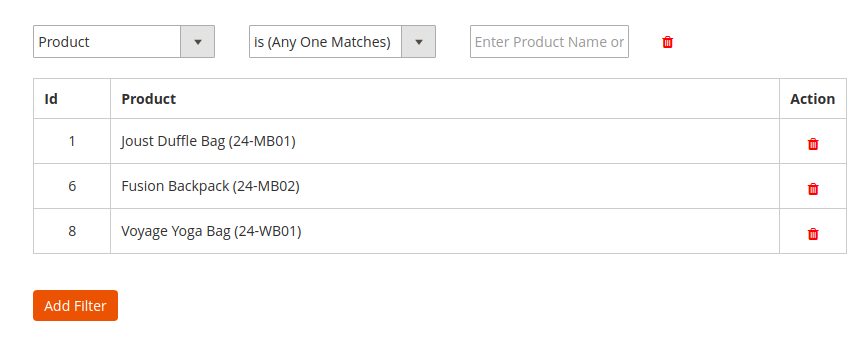
6. Offrire punti fedeltà in base al prodotto

L'amministratore può offrire punti fedeltà quando i prodotti carrello corrispondono a tutti / qualsiasi prodotto selezionato o nessun prodotto corrisponde, come mostrato di seguito:

7. Offrire punti fedeltà in base alla categoria

Il commerciante online può offrire punti fedeltà quando i clienti acquistano da una determinata categoria (tutte o tutte le partite) / non acquistano dalla categoria specifica.

8. Offrire punti fedeltà in base al prezzo

L'estensione dei punti fedeltà per Magento consente all'amministratore del negozio di offrire punti fedeltà quando il prezzo del carrello soddisfa le condizioni secondo le impostazioni del modulo. Condizioni simili a "subtotale carrello" possono essere incluse in Impostazioni prezzo.


?
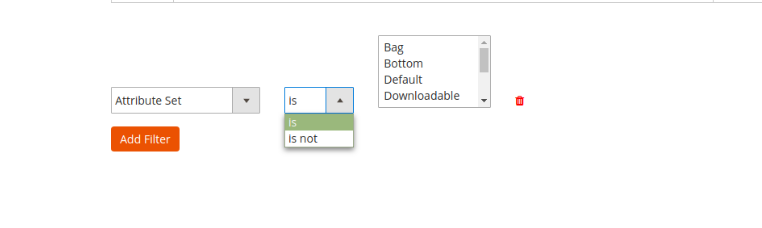
9. Offrire punti fedeltà in base al set di attributi

L'amministratore del negozio online può impostare le condizioni relative ai set di attributi. I clienti possono ottenere punti premio se prodotti aggiunti da / non da un set di attributi specifici.

Note: Il commerciante online può selezionare la congiunzione di condizioni "AND" o "OR" dalla sezione delle condizioni. L'amministratore può selezionare "AND" se desidera che i clienti soddisfino tutte le condizioni. Se desidera offrire punti fedeltà ai clienti che soddisfano una delle condizioni, selezionerà la congiunzione "OR".

B. Regola comportamentale


?
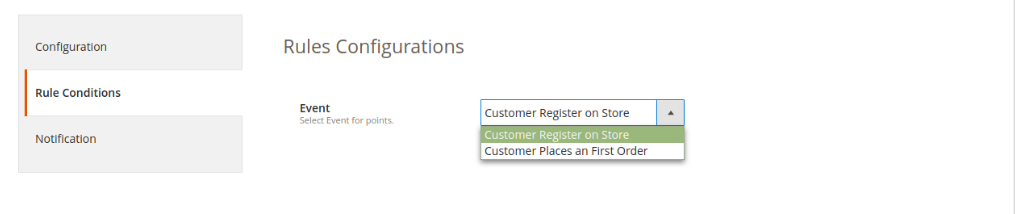
1. Offri punti fedeltà al momento della registrazione

Gli utenti online possono guadagnare punti fedeltà quando si registrano nel negozio.

2. Offri punti fedeltà sul primo ordine

Il commerciante del negozio può anche offrire punti fedeltà sul primo ordine del cliente.

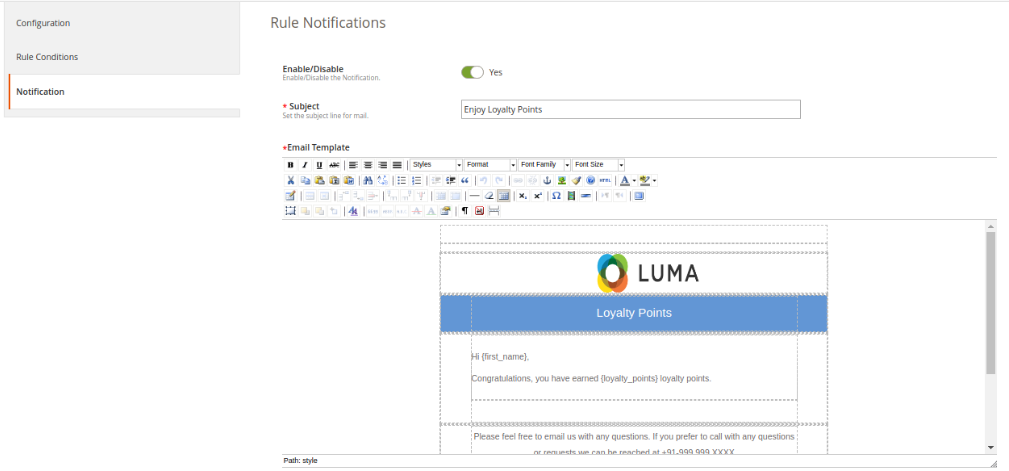
Notifica per email: Il commerciante online può inviare un'e-mail con i dettagli del punto fedeltà che verranno inviati ai clienti se ricevono un punto fedeltà. Il commerciante online può abilitare o disabilitare le impostazioni per l'invio di una notifica e-mail. Il commerciante online può anche personalizzare facilmente il modello e-mail.

3.3.2 Modifica regola fedeltà

L'amministratore del negozio online può anche modificare le impostazioni delle regole dall'interfaccia di amministrazione del plug-in Punti fedeltà Magento 2.

L'amministratore può applicare le modifiche e anche aggiungere nuove condizioni in qualsiasi regola.

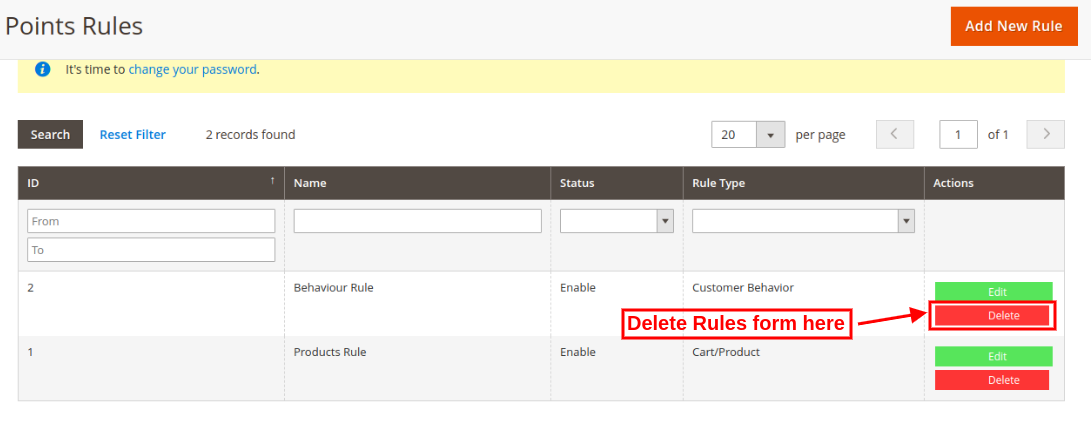
3.3.3 Elimina regola fedeltà

Il modulo Punti fedeltà Magento 2 consente di eliminare facilmente le regole fedeltà facendo clic sul pulsante "Elimina".

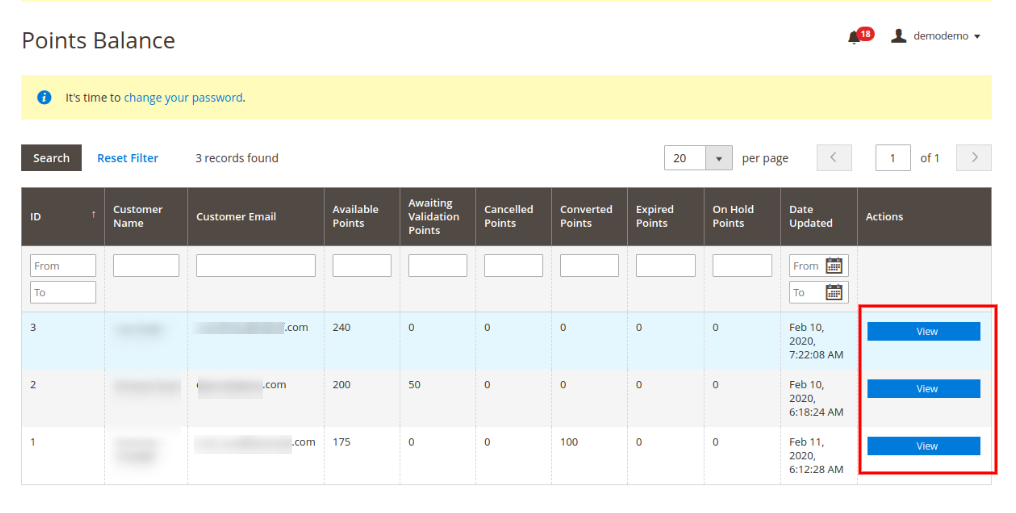
3.4 Saldo punti fedeltà

Il plugin di sistema dei punti fedeltà Magento 2 consente al commerciante online di visualizzare l'elenco in cui il commerciante del negozio può visualizzare il saldo dei punti fedeltà di qualsiasi cliente. È disponibile un'opzione di filtro per semplificare l'amministratore del negozio.

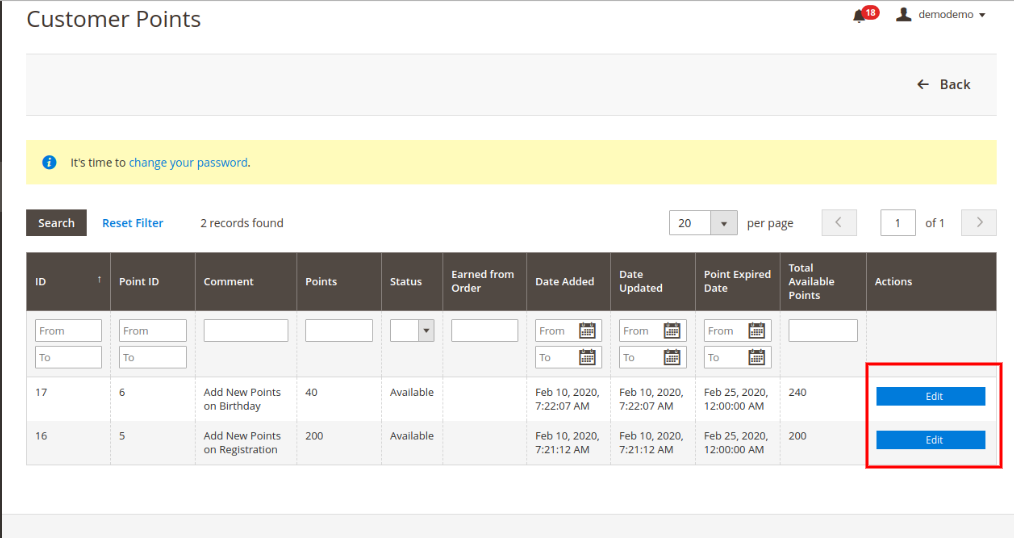
Dopo aver fatto clic sul pulsante Visualizza, il commerciante online può ottenere un elenco di tutti i punti premio guadagnati da quel particolare cliente. Il commerciante del negozio può anche modificare i punti fedeltà da qui:

Queste sono le opzioni che possono essere modificate:

  • Titolo: Inserisci il nuovo titolo da mostrare nella cronologia dei punti fedeltà.
  • Punti: Imposta il numero di punti fedeltà.
  • Validità: Imposta la validità dei punti fedeltà in giorni.
  • Status: Modifica lo stato dei punti fedeltà.
  • Email cliente: visualizzare i dettagli dell'ID e-mail.

Email dei punti fedeltà 3.5

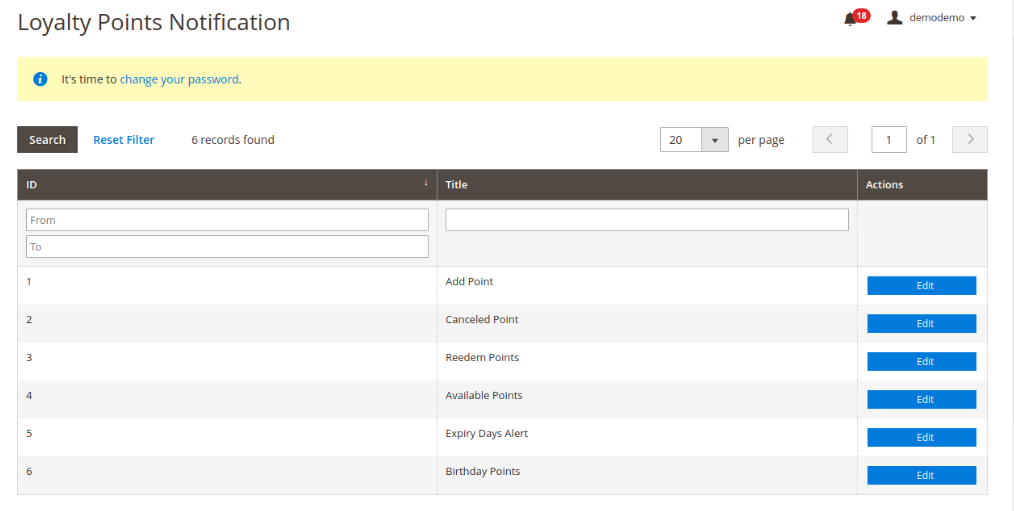
In questa sezione dell'estensione dei punti fedeltà per Magento 2, il commerciante online può visualizzare l'elenco dei modelli di email per vari stati:

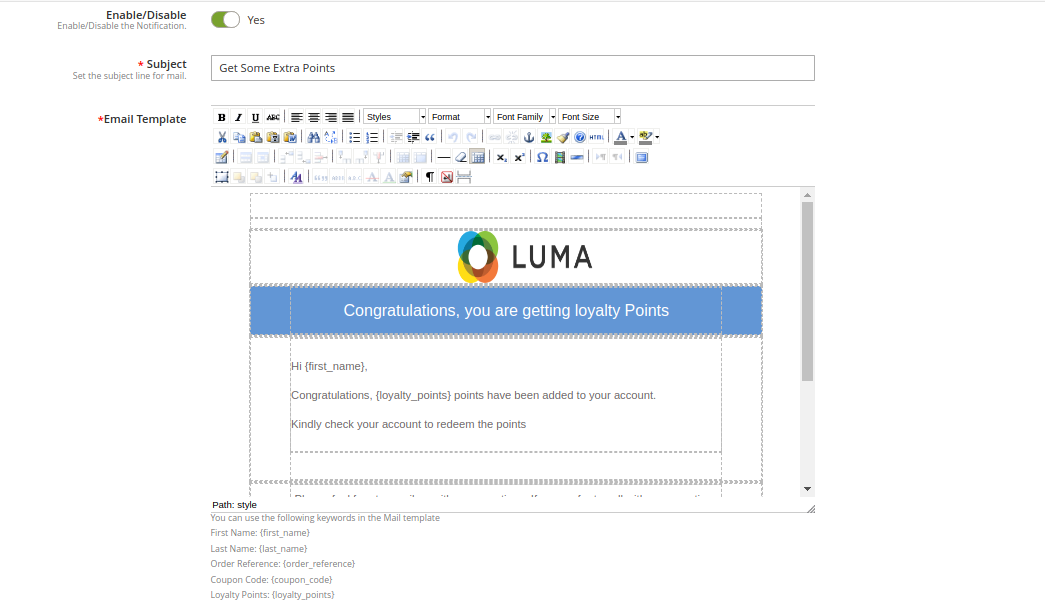
L'amministratore può fare clic sul pulsante "Modifica" e personalizzare i modelli di email per l'invio ai clienti:

  • Attiva / Disattiva: L'amministratore può abilitare o disabilitare questa opzione.
  • Soggetto: Immettere l'oggetto per l'e-mail.
  • Modello di email: Il commerciante online può configurare l'e-mail aggiungendo immagini, testo HTML e descrizione.

Istruzioni 3.6 Cron

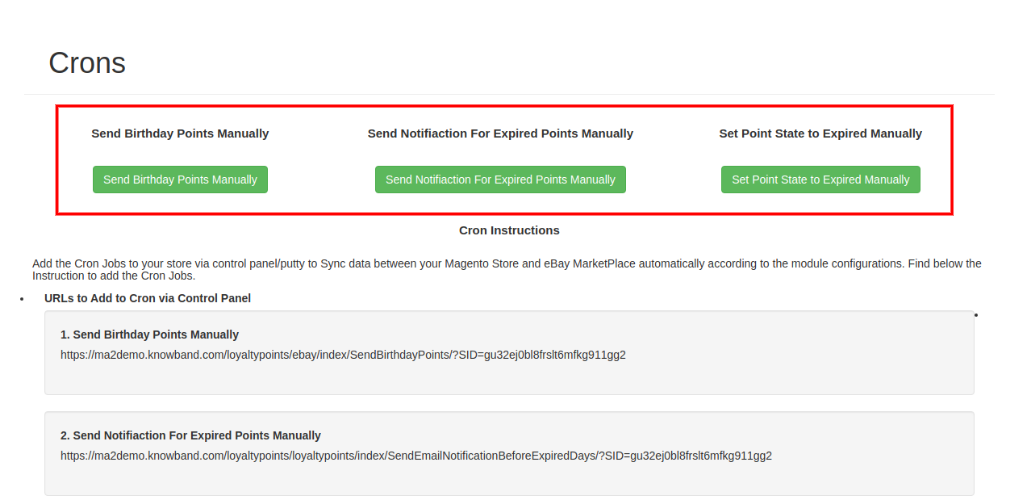
L'amministratore può anche configurare cron e gestire il processo generale di offerta di punti fedeltà facilmente con l'aiuto di crons. In questo modo, l'amministratore può inviare manualmente i punti compleanno, inviare una notifica per i punti scaduti e impostare manualmente lo stato del punto fedeltà.

Interfaccia 4.0 front-end

Gli acquirenti online hanno un'opzione per ottenere punti fedeltà su iscrizione, eventi del primo ordine e possono anche ottenere punti fedeltà su qualsiasi ordine specifico e stato del carrello.

Possono controllare un campo aggiuntivo nella sezione "Il mio account". Questo campo è "Punti fedeltà" in cui gli utenti online possono visualizzare i dettagli del punto fedeltà come mostrato di seguito:

Gli utenti online possono visualizzare i dettagli dei punti fedeltà nella "cronologia dei punti fedeltà" e possono convertire i punti fedeltà nel buono sconto.

?

Gli utenti online possono visualizzare il totale dei punti fedeltà disponibili.

Gli utenti online possono inserire l'importo che desiderano utilizzare per il prodotto ordinato come mostrato di seguito:

Dopo aver generato il codice coupon, gli utenti online possono applicarlo come mostrato di seguito:

?

Questo buono sconto sarà applicabile all'importo totale parziale. I clienti possono applicare il coupon e ottenere uno sconto sul prodotto ordinato. Devono pagare le spese di spedizione (se presenti).

Gli utenti online possono anche visualizzare i dettagli del voucher creato nella sezione "voucher" come mostrato di seguito:

Gli utenti online possono visualizzare anche il codice coupon e i giorni di validità.

Dopo aver effettuato l'ordine, gli utenti online riceveranno anche una notifica via e-mail. Il modulo Punti fedeltà Magento 2 invia una notifica separata ogni volta che i clienti ricevono informazioni relative ai punti fedeltà.

In questo modo, gli utenti online possono ottenere punti fedeltà e godersi lo shopping.


Estensione del termine di consegna preferito Magento 2 – Manuale dell'utente

1.0 Introduzione

Knowband offre Magento 2 Modulo di consegna preferito tramite il quale il commerciante del negozio online può consentire ai clienti di selezionare la data e l'ora di consegna preferite per la ricezione dell'ordine. Gli utenti online possono selezionare la data preferita dal calendario e dall'ora disponibili dall'elenco a discesa. In questo modo, il commerciante online può consegnare i prodotti secondo le esigenze del cliente. L'estensione di data e ora di consegna Magento 2 semplifica l'implementazione della funzionalità di data e ora di consegna preferita. I clienti possono anche avere un'opzione per modificare le loro preferenze dopo aver effettuato l'ordine. Il modulo Data e ora di consegna Magento 2 è mobile e offre un funzionamento regolare.

1.1 Funzioni di estensione della data e dell'ora di consegna dell'ordine Magento 2

  • Il commerciante del negozio online può utilizzare Magento 2 Preferred Delivery Time Module per implementare la funzionalità di selezione data-ora preferita.
  • Il commerciante del negozio online può impostare l'intervallo di giorni di consegna e selezionare i giorni di calendario da cui i clienti possono selezionare le date di consegna preferite.
  • Il commerciante del negozio online ha un'opzione per definire l'intervallo di tempo e l'intervallo di tempo dall'interfaccia di amministrazione di Magento 2 Data di consegna ed estensione dell'ora.
  • L'estensione della data e dell'ora di consegna di Magento 2 consente all'amministratore di selezionare i giorni della settimana in cui la consegna non sarà disponibile.
  • C'è un'opzione per gli utenti online di modificare le loro preferenze di consegna dell'ordine anche dopo aver effettuato l'ordine. Il commerciante elettronico può impostare il limite di tempo e lo stato dell'ordine su cui i clienti possono modificare le proprie preferenze di consegna.
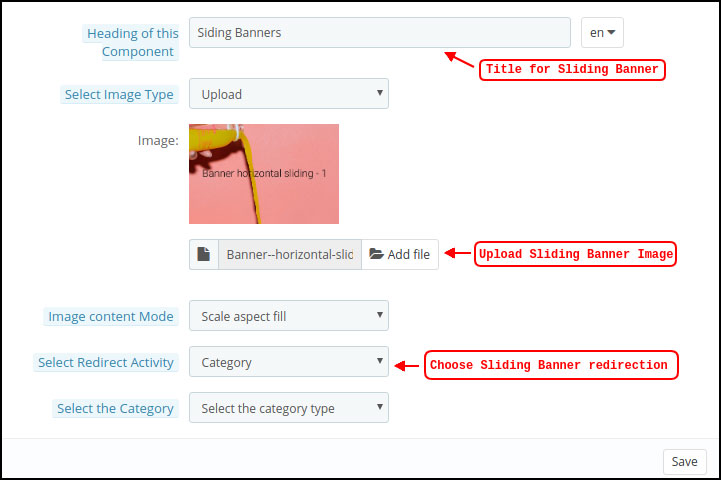
  • I modelli di e-mail pronti sono disponibili nel modulo Data e ora di consegna Magento 2 che può essere ulteriormente personalizzato per l'invio di un'e-mail di conferma dell'ordine ai clienti.
  • C'è un'opzione per impostare i giorni feriali in cui la consegna dell'ordine non sarà disponibile per i consumatori.
  • Questo modulo per data / ora di consegna Magento 2 è mobile e offre un funzionamento regolare.
  • Il modulo di selezione della fascia oraria di consegna per Magento 2 offre un'interfaccia intuitiva.

Installazione 2.0

Dopo aver acquistato l'estensione Magento 2 Preferred Delivery Time, l'amministratore del negozio otterrà i seguenti file:

1.Preferreddeliverytime.zip che ha il codice sorgente di questo modulo di consegna preferenziale Magento 2.

2. Manuale dell'utente, con tutti i dettagli e le informazioni di base.

I passaggi per installare il modulo di consegna preferenziale Magento 2 sono indicati di seguito:

  • Acquista il modulo di consegna preferenziale Magento 2 da Knowband. È possibile scaricare il pacchetto di estensione.
  • Il pacchetto ha un file zippato che contiene il manuale dell'utente e il codice sorgente di Magento 2 Preferred Delivery Time Module. Ora decomprimere questo pacchetto.
  • Crea una cartella {Magentoroot} / app / code / Knowband / Preferreddeliverytime
  • Carica il contenuto estratto nella cartella sopra tramite il gestore FTP (come Filezilla o WinSCP
  • Ora esegui sotto i comandi per installare il plugin: 1.php?bin/magento?module:enable Knowband_Preferreddeliverytime
    2.?php?bin/magento?setup:upgrade
    3.?php?bin/magento?setup:di:compile

L'estensione è ora installata e pronta per l'uso. Nel pannello di amministrazione vai a "Estensioni Knowband> Tempi di consegna preferiti". Ora puoi configurare e utilizzare il modulo di consegna preferenziale Knowband Magento 2.

Impostazioni amministratore 3.0

Dopo una corretta installazione, l'amministratore del negozio online può applicare le impostazioni per l'implementazione della data e dell'ora di consegna preferite per i clienti. Queste sono le opzioni di configurazione come mostrato di seguito:

3.1 Impostazioni generali

Nella scheda Impostazioni generali, il commerciante del negozio online può applicare queste impostazioni come mostrato di seguito:

  • Abilita: Il commerciante del negozio online può attivare o disattivare la funzionalità del modulo tramite un singolo pulsante.
  • Distanza tra i giorni di consegna (in giorni): Imposta l'intervallo di giorni di consegna che desideri mostrare mentre selezioni la data di consegna preferita.
  • Data di consegna richiesta: Impostare la selezione della data di consegna obbligatoria per i clienti.
  • Consenti slot orario: Consenti ai clienti di selezionare un intervallo di tempo per la ricezione dell'ordine.
  • Intervallo di fasce orarie (in ore): Il commerciante del negozio eCommerce può impostare un intervallo di intervallo di tempo dall'interfaccia di amministrazione.
  • Inizia il tempo di consegna: Impostare il tempo di consegna Inizio preferito nel formato 12 ore.
  • Termina il tempo di consegna: Imposta il termine di consegna preferito nel formato 12 ore.
  • Scadenza per la consegna richiesta: Rendi obbligatoria la selezione della fascia oraria per i clienti abilitando l'opzione.
  • Consenti intervallo di tempo incompleto: Abilitare questa opzione se si desidera consentire la visualizzazione di un intervallo di tempo incompleto, ad esempio dalle 8:10 alle 10:11 e dalle XNUMX:XNUMX alle XNUMX:XNUMX.
  • Giorni di calendario massimi: L'amministratore può impostare i giorni massimi disponibili per la selezione della consegna preferita.
  • Consegna non disponibile in questi giorni: Seleziona i giorni in cui la consegna non sarà disponibile. I clienti non potranno selezionare in questi giorni per la preferenza di consegna.
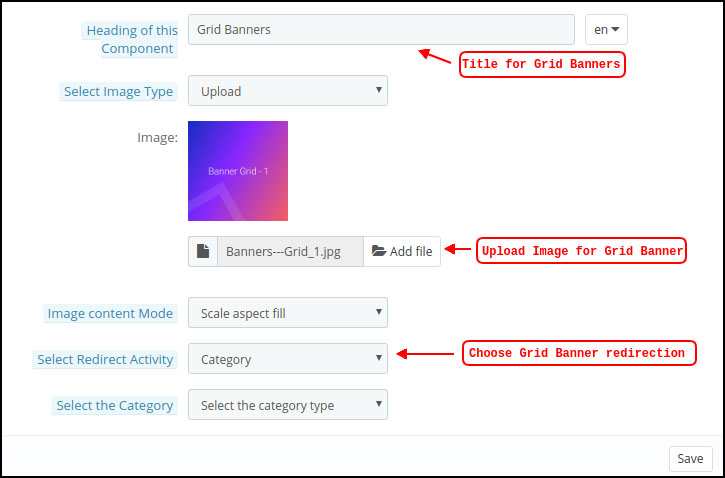
  • Consenti aggiornamento consegna ordine postale: Abilitare questa opzione se si desidera consentire ai clienti di aggiornare le preferenze di consegna dopo aver effettuato gli ordini.
  • Seleziona gli stati dell'ordine per aggiornare i tempi di consegna: L'e-commerciante può anche selezionare lo stato dell'ordine in cui i clienti possono modificare la data e l'ora di consegna preferite. L'amministratore può selezionare più stati alla volta.
  • Termine in ore per l'aggiornamento dei tempi di consegna: L'amministratore può impostare il limite di ore per consentire ai clienti di aggiornare la data e l'ora di consegna preferite. I clienti possono aggiornare la data e l'ora di consegna preferite entro il termine previsto.
  • Invia mail con conferma d'ordine: Il commerciante online può abilitare questa opzione per inviare un'e-mail di conferma dell'ordine ai clienti insieme ai dettagli della preferenza data-ora.
  • Modelli email: Il commerciante del negozio online può personalizzare i modelli di posta elettronica per l'invio di un'email di conferma dell'ordine ai clienti.

Interfaccia 4.0 front-end

Gli utenti online possono visualizzare l'opzione di preferenza della data di consegna durante il checkout. Gli utenti online possono selezionare la data preferita dalle date disponibili dal calendario come mostrato di seguito:

Il commerciante del negozio e-Commerce può selezionare la fascia oraria preferita dall'elenco a discesa come mostrato di seguito:

Gli utenti online possono ricevere un'e-mail di conferma dell'ordine sul loro ID e-mail registrato.

Gli utenti online possono anche aggiornare le loro preferenze di consegna dalla sezione del loro ordine. Possono semplicemente fare clic sul pulsante "aggiorna" come mostrato di seguito:

Gli utenti online devono solo fare clic sulla data del calendario dalle date disponibili come mostrato di seguito:

Possono anche selezionare un intervallo di tempo diverso dall'elenco a discesa disponibile:

In questo modo, possono aggiornare correttamente la data e l'ora di consegna preferite.

Data e ora di consegna preferite nell'interfaccia di amministrazione:

L'e-merchant può anche visualizzare la data e l'ora di consegna preferite dai clienti visualizzando gli ordini dall'interfaccia di amministrazione.

L'amministratore può fare clic sul pulsante Visualizza per verificare le preferenze di consegna.
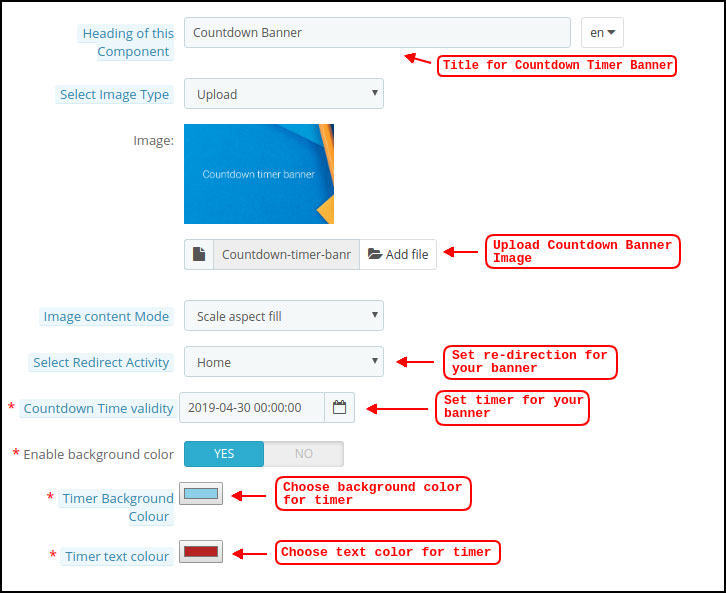

PrestaShop CCPA Addon- User Manual

1.0 Introduzione

California Consumer Privacy Act, ad esempio CCPA è una delle leggi sulla privacy più dettagliate. CCPA si rivolge a quelle aziende e ditte che raccolgono e / o vendono le informazioni personali dei clienti. Il California Consumer Privacy Act fornisce agli utenti online della California il controllo generale sui propri dati. La scadenza per l'implementazione della CCPA è il 1 gennaio 2020.

La differenza tra GDPR e CCPA è che

Knowband offre Componente aggiuntivo CCPA PrestaShop grazie al quale il commerciante del negozio online può facilmente rendere compatibile il suo negozio CCPA. Il commerciante del negozio può soddisfare facilmente tutti i requisiti CCPA senza problemi. Con questo modulo di conformità CCPA PrestaShop, il commerciante online può coprire tutti i diritti dei consumatori forniti da CCPA. Il commerciante online può anche fornire un'interfaccia semplice e intuitiva ai clienti per l'accesso ai diritti CCPA.

Con questo modulo di conformità CCPA PrestaShop, gli utenti online avranno questi diritti:

  • Diritto di accesso ai dati personali
  • Diritto alla portabilità dei dati
  • Diritto all'oblio
  • Diritto alla rettifica dei dati
  • Diritto al consenso dell'utente

Gli utenti online possono accedere ai loro diritti CCPA inviando richieste dall'interfaccia front-end di questo modulo di conformità CCPA PrestaShop.

1.1 Caratteristiche

  1. Semplice da soddisfare ai requisiti CCPA: Il commerciante del negozio online può utilizzare il componente aggiuntivo Conformità CCPA di PrestaShop e soddisfare facilmente tutti i requisiti CCPA senza alcuna complicata implementazione.
  2. Utilizzo e impostazione dei cookie: Il modulo PrestaShop California Consumer Privacy Act consente al commerciante online di impostare e mostrare una barra di consenso per i cookie sul front-end del sito Web. In questo modo, gli utenti online possono comprendere l'uso dei cookie e accettarlo.
  3. Mostra link intestazione CCPA sul sito Web: Il commerciante del negozio online può mostrare un collegamento di intestazione ai clienti. Il commerciante online può anche impostare il testo per il collegamento dell'intestazione. Gli utenti online possono fare clic su questo link dell'intestazione e accedere ai loro diritti CCPA.
  4. Diritto di accesso ai dati personali: L'amministratore del negozio online può consentire ai clienti di accedere ai dati personali richiedendoli. Devono solo inserire il loro ID e-mail per accedere ai loro dati personali.
  5. Portabilità dei dati: Con questo plug-in CCPA PrestaShop, il commerciante del negozio online può consentire agli utenti californiani di accedere e scaricare le proprie informazioni personali, l'indirizzo e i dettagli dell'ordine.
  6. Offri il diritto all'oblio: Il commerciante online può consentire agli utenti di inviare dimenticare la richiesta. In questo modo gli utenti online possono inserire il loro ID e-mail e richiedere l'eliminazione delle informazioni personali.
  7. Diritto alla rettifica dei dati: L'amministratore del negozio online può consentire agli utenti online di inviare una richiesta di rettifica dei dati. In questo modo, gli utenti online possono aggiornare facilmente le loro informazioni personali.
  8. Diritto al consenso dell'utente: Gli utenti online della California possono anche aggiornare i propri dati di consenso dell'utente se lo desiderano.

Installazione 2.0

Prima di tutto, acquista il componente aggiuntivo CCPA PrestaShop e scarica il file zip del modulo CCPA dalla sezione Download del tuo account Knowband.

Successivamente, otterrai:

1) CCPA.zip (codice sorgente del modulo)

2) Manuale dell'utente

Per installare il modulo nel negozio seguire i passaggi sotto indicati:

1) Decomprimi il file ccpa.zip.

2) Copia l'intero contenuto, ovvero i file e le cartelle della cartella decompressa. Incolla lo stesso nel "moduli"cartella della directory del tuo negozio. Segui il percorso dell'indirizzo sotto indicato

3) Il plug-in CCPA Prestashop è pronto per essere installato nel negozio. Vai a Store Admin e poi a 'Moduli e servizi‘.

4) Fare clic sul pulsante "Installa" proprio accanto al modulo. Mostrerebbe un pop-up per la tua conferma. Clicca su "Procedere con l'installazione"opzione Questo passaggio installerà il modulo e mostrerà la notifica Modulo (i) installato con successo“.

5) Una volta completata l'installazione, avrai accesso all'interfaccia di amministrazione del modulo facendo clic su "ConfigurazionePulsante ".

Impostazioni amministratore 3.0

Dopo la corretta installazione del modulo CCPA PrestaShop, l'amministratore del negozio online può configurare CCPA e implementare facilmente la funzionalità seguendo i passaggi di configurazione.

Queste sono le opzioni di configurazione:

  • Impostazioni CCPA
  • Barra di consenso per i cookie
  • Consenso dell'utente
  • Portabilità dei dati CCPA
  • Richiesta dimenticata CCPA
  • Richiesta di rettifica CCPA
  • Richiesta di dati personali CCPA
  • Modello e-mail CCPA
  • Targeting geografico CCPA
  • CCPA CRONS
  • Dati di consenso dell'utente CCPA

3.1 Impostazioni CCPA

In Impostazioni CCPA, il commerciante del negozio online può applicare le impostazioni generali relative all'implementazione CCPA. Controlla le opzioni di configurazione disponibili di seguito:

  • Abilita il plug-in: Attiva il pulsante Sì per abilitare la funzionalità CCPA.
  • Richiesta massima al giorno: Inserisci il numero di richieste che i clienti possono inviare in un solo giorno.
  • Abilita diritto di accesso ai dati personali: Il commerciante del negozio online può consentire agli utenti online di inviare richieste di accesso ai dati personali e ottenere dati personali come dettagli dell'account, ordini e dettagli dell'indirizzo in formato CSV.
  • Invia rapporto personale via e-mail: Abilitare questa opzione se si desidera inviare un rapporto personale agli utenti via e-mail.
  • Abilita diritto alla portabilità dei dati: Consenti / non consentire agli utenti online di scaricare dati personali abilitando questa opzione. Gli utenti online possono richiedere la portabilità dei dati dall'interfaccia di amministrazione di questo plug-in CCPA PrestaShop.
  • Abilita per aggiornare le informazioni in ordine: L'amministratore del negozio online può abilitare questa opzione per aggiornare le informazioni dell'ordine se il cliente chiede di eliminare il suo account.
  • Abilita per generare un ID email falso: Abilitare l'opzione per generare un falso ID e-mail in caso di cancellazione dei dati dei clienti. In questo modo, l'e-merchant può salvare l'ID e-mail del cliente con questo falso ID e-mail.
  • Abilita il diritto all'oblio: È possibile abilitare o disabilitare l'opzione del diritto all'oblio selezionando Sì o No. Gli utenti online possono richiedere di essere dimenticati condividendo il loro ID e-mail.
  • Azioni da intraprendere per gli ordini: L'amministratore può eliminare gli ordini, inserire dati casuali o non intraprendere alcuna azione quando i clienti richiedono di essere dimenticati.
  • Tempo per eliminare la richiesta: Immettere i giorni dopo i quali verrà intrapresa l'azione per dimenticare la richiesta.
  • Abilita diritto alla rettifica dei dati: L'amministratore può abilitare questa opzione per mostrare l'opzione di rettifica dei dati. I clienti possono aggiornare i dettagli personali usando questa opzione.
  • Abilita accettazione delle norme del negozio: Gli utenti online saranno limitati ad accettare la politica del negozio prima di accedere ai diritti CCPA.
  • Pagina delle politiche del negozio: Seleziona la pagina da mostrare ai clienti per la politica del negozio.
  • Posizione fisica del server con dettagli di hosting: L'amministratore deve inserire il nome del paese in cui si trova il server.
  • Giorno della richiesta di spurgo: L'amministratore può inserire i giorni dopo i quali verranno eliminati i dettagli del cliente.
  • Visualizza menu intestazione: L'amministratore può selezionare Sì per mostrare il menu dell'intestazione.
  • Menu di intestazione Testo: L'amministratore può inserire il testo in varie lingue per mostrarlo nel menu dell'intestazione.
  • Amministrazione Indirizzo e-mail: Immettere l'ID e-mail in cui si desidera ottenere tutte le notifiche e-mail relative alle richieste CCPA.
  • Abilita descrizione per informazioni personali: Il commerciante del negozio online può abilitare questa opzione se desidera mostrare una descrizione del campo delle informazioni personali.
  • Descrizione delle informazioni personali: Immettere la descrizione delle informazioni personali qui in varie lingue.
  • Abilita descrizione per indirizzo: Abilita per mostrare la descrizione dell'indirizzo.
  • Descrizione dell'indirizzo: Inserisci qui la descrizione dell'indirizzo in varie lingue.
  • Abilita descrizione per ordini: Abilita per mostrare la descrizione dell'ordine.
  • Descrizione dell'ordine: Inserisci qui la descrizione dell'ordine in varie lingue.
  • Elenca i fornitori di servizi di terze parti con cui condividi i dati personali del cliente: L'amministratore deve inserire il nome dei fornitori di servizi di terze parti con cui l'amministratore del negozio condivide i dati dei clienti. L'amministratore deve inserire il nome del fornitore di servizi, il tipo di servizio e la descrizione.

3.2 Barra di consenso per i cookie

Il commerciante del negozio online può anche mostrare una barra di consenso per i cookie sul front-end del sito Web. Gli utenti online possono accettarlo o scartarlo. L'amministratore ha un'opzione per personalizzare l'aspetto della barra dei cookie dall'interfaccia di amministrazione.

3.2.1 Impostazioni della barra dei cookie

1. Barra di consenso per i cookie:

  • Abilita la notifica della normativa sui cookie dell'UE: Abilita il campo per mostrare una barra dei cookie sull'interfaccia front-end del negozio.
  • Nome del cookie: Inserisci il nome del cookie senza spazio.
  • Durata dei cookie: Imposta la durata del cookie, ovvero per quanto tempo il cookie verrà memorizzato sul dispositivo dell'utente.
  • Termini e condizioni d'uso: Elenca i dettagli dei cookie su una pagina della Politica sui cookie e seleziona quella pagina da qui.
  • Pulsante Chiudi display: Il commerciante del negozio ha un'opzione per rimuovere il pulsante Chiudi dalla barra di consenso dei cookie.

2. Impostazioni aspetto:

L'amministratore può facilmente impostare l'aspetto e la barra di consenso dei cookie:

  • Posizione di notifica: Imposta la posizione della barra dei cookie nella parte inferiore o superiore del sito Web.
  • Effetto quando si nasconde la notifica: L'amministratore può selezionare le opzioni Fade, Hide o Slide dall'elenco a discesa.
  • Messaggio di notifica: Imposta il messaggio di notifica in più lingue.
  • Colore di sfondo: Colore di sfondo della barra Set-Cookie.
  • Opacità di sfondo: Imposta l'opacità dello sfondo da qui.
  • Colore carattere messaggio di notifica: Imposta il colore del carattere del messaggio di notifica.
  • Colore di sfondo del pulsante Accetta: Imposta il colore di sfondo del pulsante Accetta tra le opzioni di colore disponibili.
  • Colore carattere del pulsante Accetta: Scegli il colore del carattere del pulsante Accetta.
  • Colore di sfondo del pulsante Impostazioni cookie: Imposta il colore BG del pulsante di impostazione dei cookie.
  • Colore carattere del pulsante Impostazioni cookie: Imposta il colore del carattere del pulsante Altre impostazioni cookie.

3.2.1 Cookie Blocker

‘Blocco dei cookie'la funzionalità funziona in base alla disabilitazione della funzionalità del modulo. Se i cookie di un determinato modulo sono già stati creati e l'utente sceglie di disabilitare quel modulo, il cookie rimarrà nel browser ma la funzionalità del modulo smetterà di funzionare in modo tale che non vi sarà alcun uso di tali cookie. Ad esempio, se i cookie di Google Analytics sono già creati nel browser e l'utente blocca il modulo Google Analytics, i cookie rimarranno nel browser ma il modulo Google Analytics non sarà in grado di inviare i dati di tracciamento a Google.

L'amministratore può anche aggiungere un nuovo blocco cookie, modificare il blocco cookie e aggiungere moduli nel blocco cookie disponibile.

3.3 Consenso dell'utente CCPA

Il commerciante del negozio può visualizzare un elenco dei consensi dell'utente nella sezione Consenso dell'utente CCPA.

L'amministratore ha un'opzione per aggiungere, eliminare e modificare i consensi degli utenti secondo i requisiti. Fai clic sul pulsante "+" per aggiungere il nuovo consenso utente. Queste sono le opzioni di configurazione:

  • Titolo: Imposta qui il titolo del consenso dell'utente.
  • Contenuto: Scrivi una descrizione per il consenso dell'utente qui.
  • Tipo di modulo: Seleziona il tipo di modulo come modulo di registrazione o modulo di contatto.
  • URL di consenso: Seleziona l'URL della pagina in cui desideri reindirizzare gli utenti online.
  • richiesto: Abilitare questa opzione per rendere questo campo un campo obbligatorio.

3.4 Portabilità dei dati CCPA

L'amministratore del negozio online può controllare il registro delle richieste di portabilità dei dati dall'interfaccia back-end di questo modulo CCPA PrestaShop.

3.5 Richiesta dimenticata CCPA

Da qui, il commerciante online può visualizzare facilmente il registro delle richieste di dimenticanza. L'amministratore può visualizzare un elenco di utenti che hanno richiesto richieste di cancellazione dei dati.

3.6 Richiesta di rettifica CCPA

Il modulo Conformità CCPA PrestaShop mantiene il registro delle richieste di rettifica dei dati. Queste informazioni possono essere utilizzate per modificare i dati dei clienti sui servizi di terze parti.

3.7 Richiesta di dati personali CCPA

Il modulo CCPA per PrestaShop mantiene il registro di tutte le richieste di dati personali. L'amministratore del negozio può visualizzare queste richieste dalla sezione Richiesta dati personali CCPA.

3.8 Modello e-mail CCPA

Il modulo di conformità CCPA PrestaShop ha modelli di e-mail personalizzabili per l'invio di e-mail ai clienti su varie richieste.

  • Conferma la tua richiesta di cancellazione dell'account CCPA: Questo modello viene utilizzato per inviare una mail di conferma al cliente quando il cliente ha richiesto l'eliminazione dell'account.
  • Il tuo account è stato cancellato: Invia una mail di conferma ai clienti dopo la cancellazione dell'account.
  • Conferma la tua richiesta di portabilità dei dati personali CCPA: Questo modello viene utilizzato per inviare una mail di conferma al cliente quando un cliente ha richiesto la portabilità dei dati personali.
  • Il cliente ha richiesto CCPA: Questo modello viene utilizzato per inviare una mail di conferma al cliente quando il cliente ha richiesto il Rapporto sui dati personali.
  • Il tuo rapporto sui dati personali CCPA: Questo modello viene utilizzato per inviare il Rapporto sui dati personali al cliente quando ha confermato le richieste.
  • Il cliente ha confermato la richiesta CCPA: Questo modello viene utilizzato per inviare un'e-mail di notifica all'amministratore relativa all'accesso CCPA del cliente.

3.9 Targeting geografico CCPA

Nel campo Targeting geografico CCPA, il commerciante del negozio online può selezionare l'IP e i paesi per mostrare funzionalità specifiche.

1. Targeting geografico tramite IP

  • Abilitare / disabilitare: Il commerciante online può attivare o disattivare la funzionalità secondo i requisiti.
  • Inserisci l'indirizzo IP: Inserisci qui l'indirizzo IP.
  • Seleziona la funzionalità CCPA da visualizzare: Seleziona la funzionalità che desideri mostrare ai clienti selettivi.

2. Targeting geografico tramite Paese

  • Attiva / Disattiva: Attiva o disattiva questa funzionalità.
  • Seleziona Paese / Regione: Seleziona il paese / regione da qui.
  • Seleziona la funzionalità CCPA da visualizzare: Scegli la funzionalità che desideri mostrare nei paesi selezionati.

3.10 CRONS CCPA

Il commerciante online può impostare Cron per elaborare il cliente dimentica di richiedere ed eliminare le richieste del cliente con un solo clic.

3.11 Dati di consenso dell'utente CCPA

Nei dettagli dei dati di consenso dell'utente, l'e-merchant può visualizzare l'elenco dei dati di consenso dell'utente in cui può verificare i consensi accettati dai clienti.

Interfaccia 4.0 front-end

Gli acquirenti elettronici possono fare clic su "Knowband CCPA"link dell'intestazione e visualizza la barra dei cookie:

Gli utenti online possono anche accedere ai diritti CCPA dalla scheda CCPA disponibile nella sezione del mio account come mostrato di seguito:

Quelli che fanno clic su questo link CCPA, gli utenti online avranno queste opzioni:

1. Diritto di accesso ai dati personali: Gli utenti online possono fare clic su "Richiesta di accesso ai dati personali CCPA"per ottenere rapporti sui dati personali. Devono inserire l'ID e-mail e fare clic sull'opzione di ricerca.

Quando l'utente online invia la richiesta di accesso ai dati personali, riceverà una richiesta di conferma come mostrato di seguito:

Dopo la conferma, gli utenti online possono ricevere un'e-mail con i dettagli dell'account, le informazioni sull'indirizzo, i dettagli dell'ordine, i dettagli del fornitore di servizi di terze parti e i dettagli delle Richieste CCPA.

2. Diritto alla portabilità dei dati: I clienti possono richiedere la portabilità dei dati per il download di informazioni personali, indirizzo e ordini.


Dopo aver fatto clic sul pulsante di invio, gli utenti riceveranno un'e-mail di conferma come mostrato di seguito:

Dopo aver fatto clic su "conferma", i clienti possono scaricare i dati personali come mostrato di seguito:

Gli utenti online possono ottenere un file CSV insieme a informazioni personali.

3. Diritto all'oblio: Gli utenti online possono inviare una richiesta per l'utilizzo del loro diritto all'oblio. In questa opzione, devono fare clic sul collegamento "Richiesta dimenticata dati personali" e fornire i dettagli dell'email.

Dopo aver inviato i dettagli dell'e-mail, gli utenti riceveranno un'e-mail di conferma sul loro ID e-mail registrato. Gli utenti possono eliminare il proprio account facendo clic sul collegamento fornito.

4. Diritto alla rettifica dei dati: Gli utenti online possono fare clic sul collegamento "Rettifica dati" fornito e aggiornare i loro dati, indirizzo e password:

Dopo aver aggiornato le informazioni, gli utenti online devono fare clic sul pulsante Salva. Possono visualizzare la pagina di conferma dopo aver salvato correttamente i dettagli.

5. Diritto al consenso dell'utente: Gli utenti online possono anche aggiornare i dati di consenso dell'utente facendo clic sul collegamento "Modifica dati consenso":

Gli utenti online possono modificare il consenso dell'utente e salvare le impostazioni. Dopo aver salvato queste impostazioni, il componente aggiuntivo CCPA PrestaShop mostrerà una pagina di conferma.

In questo modo il commerciante del negozio online può utilizzare il modulo PrestaShop California Consumer Privacy Act e implementare facilmente la conformità CCPA.


Estensione per la ricerca di immagini OpenCart – Manuale dell’utente

1.0 Introduzione

Knowband offre OpenCart Image Search Extension che implementa la funzionalità di ricerca di immagini sul sito web. Gli utenti online devono solo caricare un’immagine dall’interfaccia front-end del sito Web e, di conseguenza, possono visualizzare i prodotti abbinati. L’amministratore può impostare un valore di soglia più alto dall’interfaccia di amministrazione per offrire risultati accurati. Il commerciante online può mostrare un’opzione di ricerca di immagini vicino alla casella di ricerca e sulle pagine dei prodotti come “Cerca Visivamente lo stesso prodotto“�pulsante.

Il commerciante del negozio eCommerce può controllare le immagini totali, le immagini mappate, le immagini non mappate e le immagini totali ancora da sincronizzare. E’ presente un link specifico per visualizzare i motivi dietro l’unmapping delle immagini. In questo modo, il commerciante del negozio online può implementare una ricerca e-mail sul sito Web e offrire una migliore esperienza di negozio ai clienti.

1.1 Funzionalità dell’estensione per la ricerca di immagini OpenCart

  1. I commercianti online possono implementare la funzionalità di ricerca di immagini sul sito Web utilizzando l’estensione di ricerca di immagini OpenCart.
  2. Questa estensione per la ricerca di immagini OpenCart riconosce l’immagine caricata e fornisce i prodotti corrispondenti nei risultati della ricerca.
  3. Gli utenti online devono solo caricare immagini per cercare i prodotti desiderati.
  4. C’è un’opzione per visualizzare l’opzione di ricerca delle immagini vicino alla barra di ricerca. L’amministratore deve solo abilitare questa opzione dall’interfaccia di amministrazione di questo modulo Ricerca per immagine per OpenCart.
  5. Il commerciante del negozio e-commerce può anche consentirci di mostrare il “Cerca visivamente gli stessi prodotti” nelle pagine dei prodotti del sito web.
  6. Il modulo Cerca per immagine per OpenCart ha la funzionalità per sincronizzare automaticamente le immagini del prodotto appena aggiunte.
  7. C’è un’opzione per impostare la percentuale di soglia in base alla quale l’amministratore può mostrare risultati più accurati della ricerca di immagini. L’intervallo può variare da 50 a 100 dove 95 è il valore consigliato per la precisione dei risultati.
  8. Il plug-in OpenCart Image Search fornisce i passaggi per generare una chiave API dal portale chiarito.
  9. L’amministratore del negozio OpenCart può visualizzare le immagini totali disponibili e i dettagli delle immagini mappate nell’interfaccia di amministrazione del sistema di riconoscimento delle immagini OpenCart.
  10. L’amministratore del negozio online può anche visualizzare il numero di immagini non mappate insieme ai motivi di annullamento della mappatura.
  11. I venditori online possono anche visualizzare il numero di immagini che devono essere sincronizzate.
  12. Con questo plug-in Cerca per immagine per OpenCart, l’amministratore può offrire ai clienti un’esperienza utente migliore.
  13. OpenCart Image Recognition System ha una funzione di Machine Learning che riconosce le immagini caricate e mostra le immagini dei prodotti corrispondenti nei risultati della ricerca di immagini.

Installazione 2.0

Acquista l’estensione per la ricerca di immagini OpenCart dallo store. Riceverai questi file:

  • Innanzitutto, otterrai un file di codice sorgente dell’estensione di ricerca immagini OpenCart in un formato di file compresso.
  • Manuale dell’utente di questo modulo di ricerca di immagini OpenCart.

Seguire i passaggi indicati di seguito per installare l’estensione di ricerca immagini OpenCart: 1. Decomprimere il file zip ricevuto. Otterrai le cartelle. 2. Copia tutte le cartelle del file zip nella directory principale dell’installazione di OpenCart tramite il gestore FTP. 3. Ci sarà un file chiamato kbimage_search.ocmod.xml (nel caso di Openvar v3.0.x il nome del file sarebbe kbimage_search.ocmod.zip). Carica lo stesso file dalla pagina “Amministrazione -> Estensione -> Installatore estensioni -> carica“. Quindi, OpenCart Image Search Extension è ora installato correttamente e pronto per l’uso nel tuo negozio. Ora vai al menu di amministrazione e fai clic sulle estensioni, quindi fai clic sul pulsante di configurazione accanto al modulo OpenCart Image Search.

3.0 Interfaccia di amministrazione

Dopo la corretta installazione di OpenCart Image Search Extension, il commerciante del negozio online può facilmente implementare le condizioni e mostrare l’opzione di ricerca di immagini sull’interfaccia front-end del sito web. Ci sono due sezioni di configurazione:

  • Impostazioni generali
  • Immagini non mappate�� �

3.1 Impostazioni generali

Nella sezione Impostazioni generali, il commerciante del negozio online può applicare le impostazioni di base per la ricerca di immagini. Il modulo OpenCart Image Search è altamente personalizzabile e offre un funzionamento regolare agli utenti.

Queste sono le opzioni di configurazione:

  • Stato del modulo: Attiva o disattiva questa funzionalità di estensione di ricerca immagini OpenCart abilitando o disabilitando questa opzione.
  • Abilita l’opzione di ricerca delle immagini Sulla barra di ricerca: Il commerciante online può mostrare o nascondere il pulsante di ricerca immagini dalla barra di ricerca.
  • Abilita Visual stesso pulsante di ricerca: L’amministratore può mostrare o nascondere un pulsante sulla pagina del prodotto per cercare visivamente le stesse immagini. I clienti devono solo fare clic su questo pulsante per visualizzare immagini di prodotti simili.
  • Abilita la sincronizzazione automatica delle immagini: Il commerciante del negozio online può attivare questa opzione di configurazione per sincronizzare automaticamente le immagini dei prodotti appena aggiunti.
  • Percentuale di soglia: L’amministratore deve aggiungere un intervallo compreso tra 50 e 100 come percentuale di soglia.
  • Prodotto per pagina: L’amministratore del negozio può aggiungere il numero di prodotti che desidera mostrare per i risultati della ricerca di immagini.
  • Chiave API: L’amministratore può controllare i passaggi per generare una chiave API nel collegamento fornito e impostarla dall’interfaccia di amministrazione.

Oltre a queste impostazioni, l’amministratore deve configurare l’impostazione CRON e l’amministratore può eseguire cron manualmente per la mappatura delle immagini. Vengono forniti i passaggi per la generazione della chiave API e l’amministratore può facilmente seguire i passaggi per generare una chiave API.


L’amministratore può anche controllare il numero di immagini totali, le immagini mappate e il numero di immagini che devono essere sincronizzate. Oltre a ciò, l’amministratore può anche controllare i dati delle immagini non mappate e può fare clic sul collegamento per ottenere il motivo dell’annullamento della mappatura.

3.2 Registro immagini non mappato

L’amministratore può fare clic sull’URL fornito per controllare i dettagli dell’immagine non mappata. Qui l’amministratore può visualizzare l’ID del prodotto e il motivo dietro l’annullamento della mappatura dell’immagine.

Interfaccia 4.0 front-end

Gli utenti online possono visualizzare le opzioni di ricerca delle immagini sull’interfaccia front-end del sito Web e utilizzarle per comodità. Gli utenti online possono visualizzare l’opzione di ricerca delle immagini sulla barra di ricerca come mostrato di seguito:


Gli utenti online devono solo caricare un’immagine e fare clic sul pulsante di ricerca per l’opzione di ricerca delle immagini in corso. Controlla l’immagine sotto menzionata:

Nei risultati di ricerca, gli utenti online possono visualizzare i prodotti che soddisfano i criteri di ricerca e possono trovare facilmente i prodotti desiderati senza alcun problema o processo che richiede tempo.

Il risultato della ricerca mostrerà un errore in caso di indisponibilità di immagini corrispondenti.

Il plug-in OpenCart Image Search offre anche un’opzione per mostrare “prodotto visivamente simile”. Gli utenti online possono fare clic su questo pulsante e controllare visivamente gli stessi prodotti.


In questo modo, gli utenti online possono facilmente ottenere i prodotti desiderati senza perdere molto tempo e sforzi. Il commerciante del negozio eCommerce può configurare facilmente il modulo Cerca per immagine per OpenCart e implementare la funzionalità di ricerca delle immagini.

Estensione OpenCart CCPA (California Consumer Privacy Act) – Manuale dell'utente

1.0 Introduzione

CCPA sta per California Consumer Privacy Act, che è la legge sulla privacy più dettagliata. Si rivolge alle aziende che raccolgono e / o vendono informazioni personali. In questo modo, il CCPA fornisce il pieno controllo ai californiani sui loro dati. L'attuale scadenza per la conformità della legge è il 1 gennaio 2020.

C'è una grande differenza tra GDPR e CCPA che il

Knowband offre Estensione CCPA OpenCart che aiuta il commerciante del negozio OpenCart a soddisfare tutti i requisiti CCPA. Questa estensione di conformità CCPA OpenCart copre tutti i diritti dei consumatori e fornisce anche un'interfaccia semplice per i clienti per accedere ai loro diritti sulla privacy.

Con questo modulo di conformità CCPA Opencart, gli utenti online avranno questi diritti:

  • Diritto di accesso ai dati personali
  • Diritto alla portabilità dei dati
  • Diritto all'oblio
  • Diritto alla rettifica dei dati
  • Diritto al consenso dell'utente

Possono inviare richieste e ottenere i propri diritti sui propri dati.

1.1 Caratteristiche

  1. Conformità CCPA: L'estensione OpenCart CCPA Compliance assicura la conformità CCPA all'amministratore del negozio e semplifica la compatibilità del sito Web CCPA.
  2. Utilizzo e impostazione dei cookie: Il commerciante del negozio online può visualizzare una barra di consenso per i cookie sul front-end del sito Web per informare i clienti sull'uso dei cookie nel negozio.
  3. Diritto di recesso: Gli utenti online hanno il diritto di annullare la vendita dei dati personali. L'amministratore può mostrare il "Non vendere le mie informazioni personali"nell'intestazione del sito Web. I clienti online possono fare clic su questo collegamento per visualizzare i diritti CCPA.
  4. Diritto di cancellare: Questo modulo di conformità CCPA OpenCart consente ai clienti della California di richiedere la cancellazione dei dati degli ultimi 12 mesi raccolti dall'azienda.
  5. Diritto di accesso e portabilità dei dati: Gli utenti online della California possono accedere e scaricare le informazioni personali, l'indirizzo e i dettagli dell'ordine.
  6. Diritto alla rettifica dei dati: L'amministratore del negozio online può correggere i dettagli, l'indirizzo e anche aggiornare la password.
  7. Diritto al consenso dell'utente: Gli utenti online della California possono anche modificare i dati del consenso dell'utente se lo desiderano.

Installazione 2.0

Acquista l'estensione CCPA OpenCart dal nostro negozio. Riceverai questi file dopo aver acquistato l'estensione CCPA OpenCart:

  • Innanzitutto, otterrai un file di codice sorgente dell'estensione OpenCart CCPA in un formato di file zippato.
  • Manuale utente di questa estensione OpenCart CCPA.

Seguire i passaggi sotto indicati per installare l'estensione CCPA OpenCart:

1. Decomprimi il file zip ricevuto. Otterrai le cartelle.

2. Copia tutte le cartelle del file zip nella directory principale di OpenCart tramite FTP manager.

3. Ci sarà un file chiamato kbccpa.ocmod.xml (in caso di Openvar v3.0.x il nome del file sarebbe kbccpa.ocmod.zip). Carica lo stesso file dalla pagina "Admin -> Extension -> Extension Installer -> upload".

Pertanto, l'estensione CCPA OpenCart è ora installata con successo e pronta per l'uso nel tuo negozio.

Ora vai al menu di amministrazione e fai clic sulle estensioni, quindi fai clic sul pulsante Configura accanto a Estensione CCPA OpenCart.

Impostazioni amministratore 3.0

Dopo l'installazione, il commerciante online può configurare CCPA e implementare la funzionalità.

Queste opzioni di configurazione sono disponibili come mostrato di seguito:

  • Impostazioni di base del modulo CCPA
  • Barra di consenso per i cookie
  • Consenso dell'utente CCPA
  • Portabilità dei dati CCPA
  • Richiesta di dati personali CCPA
  • Modello e-mail CCPA
  • Richiesta dimenticata CCPA
  • Richiesta di rettifica CCPA
  • Dati di consenso dell'utente CCPA

3.1 Impostazioni di base del modulo CCPA

Qui, in questa sezione, il commerciante del negozio online può applicare le impostazioni di base del modulo CCPA. Queste sono le opzioni di configurazione disponibili:

????

  • Abilita il modulo: Fare clic su Sì o No per attivare / disattivare la funzionalità di estensione CCPA OpenCart.
  • Richiesta massima al giorno: Imposta il numero di richieste che verranno accettate dal cliente al giorno. Questo serve per ridurre al minimo il carico sul server web e per prevenire le richieste di spam.
  • Abilita diritto di accesso ai dati personali: Selezionare Sì o No per consentire ai clienti di inviare richieste di accesso ai dati personali.
  • Invia rapporto personale via e-mail: Il commerciante del negozio può inviare i dettagli dei dati personali via e-mail.
  • Abilita diritto alla portabilità dei dati: Selezionare Sì o No per attivare / disattivare l'opzione Diritto alla portabilità dei dati.
  • Abilita il diritto all'oblio: Il commerciante del negozio può abilitare o disabilitare l'opzione del diritto all'oblio selezionando Sì o No.
  • Abilita per eliminare gli ordini: Attiva o disattiva l'opzione di cancellazione dell'ordine dall'interfaccia di amministrazione di questo modulo CCPA OpenCart.
  • Abilita diritto alla rettifica dei dati: L'amministratore può abilitare questa opzione per mostrare l'opzione di rettifica dei dati.
  • Abilita descrizione per dati personali: Il modulo di conformità CCPA OpenCart consente al commerciante del negozio di attivare questa opzione per mostrare una descrizione per i dettagli dei dati personali. L'amministratore deve impostare la descrizione per le informazioni personali, l'indirizzo e il contenuto dell'ordine.
  • Elenca i fornitori di servizi di terze parti con cui condividi i dati personali del cliente: L'amministratore deve inserire il nome dei fornitori di servizi di terze parti con cui l'amministratore del negozio condivide i dati dei clienti. L'amministratore deve inserire il nome del fornitore di servizi, il tipo di servizio e la descrizione.
  • Abilita accettazione delle norme del negozio: L'amministratore deve selezionare Sì per limitare i clienti ad accettare la politica del negozio prima di richiedere CCPA.
  • Pagina delle politiche del negozio: Seleziona la pagina delle politiche del negozio che desideri mostrare nella pagina delle politiche del negozio.
  • Posizione fisica del server con dettagli di hosting: Elencare la posizione del server e i dettagli di hosting. L'amministratore può inserire il nome del paese in cui si trova il server.
  • Visualizza menu intestazione: L'amministratore può selezionare Sì per mostrare il menu dell'intestazione.
  • Menu di intestazione Testo: L'amministratore può inserire il testo in varie lingue per mostrarlo nel menu dell'intestazione.

3.2 Barra di consenso per i cookie

L'estensione di conformità CCPA OpenCart offre un'opzione per visualizzare la barra di consenso dei cookie sul front-end del sito Web. Gli utenti online possono accettare il cookie o eliminare questo messaggio. L'amministratore può anche personalizzare le impostazioni dell'aspetto e i messaggi della barra dei cookie dall'interfaccia di amministrazione di questo plugin OpenCart CCPA.

1.Conservazione dei cookie

  • Abilita la notifica della legge sui cookie: Selezionare Sì per abilitare il messaggio cookie sul sito Web.
  • Nome del cookie: Definire il nome del cookie per ottenere il consenso dell'utente. Si prega di non utilizzare lo spazio per il nome del cookie.
  • Durata dei cookie: Cookie Lifetime consente all'amministratore del negozio di impostare la durata del cookie in base alla durata della conservazione del cookie sul dispositivo dell'utente.
  • Termini e condizioni d'uso: L'amministratore può elencare i dettagli dei cookie su una pagina Informativa sui cookie e aggiungere il collegamento alla pagina sul messaggio visualizzato per l'utente.
  • Pulsante Chiudi display: Il commerciante del negozio può anche rimuovere il pulsante Chiudi dalla barra di consenso dei cookie.

2. Impostazioni aspetto

L'amministratore può facilmente controllare le seguenti opzioni per la barra di consenso dei cookie.

  • Posizione di notifica: Scegli la posizione dell'Informativa sui cookie in basso o in alto.
  • Effetto quando si nasconde la notifica: L'amministratore può selezionare le opzioni Fade, Hide o Slide dall'elenco a discesa.
  • Messaggio di notifica: Impostare il messaggio di notifica in varie lingue secondo il requisito.
  • Colore di sfondo: Colore di sfondo della barra Set-Cookie dallo strumento di selezione dei colori.
  • Opacità di sfondo: Imposta l'opacità dello sfondo.
  • Colore carattere messaggio di notifica: Imposta il colore del carattere del messaggio di notifica.
  • Colore di sfondo del pulsante Accetta: Imposta il colore di sfondo del pulsante Accetta tra le opzioni di colore disponibili.
  • Colore carattere del pulsante Accetta: Scegli il colore del carattere del pulsante Accetta.
  • Colore di sfondo del pulsante Altre informazioni: Imposta il colore BG del pulsante più informazioni.
  • Colore carattere del pulsante Altre informazioni: Imposta il colore del carattere per ulteriori informazioni sul colore.

3.3 Consenso dell'utente CCPA

Il commerciante del negozio può visualizzare un elenco di consenso utente qui:

L'amministratore può aggiungere, eliminare e modificare i consensi degli utenti. L'amministratore deve fare clic sul pulsante "+" per aggiungere il nuovo consenso dell'utente. Queste sono le opzioni di configurazione:

  • Titolo: Imposta il titolo per il consenso dell'utente.
  • Contenuto: Il commerciante online può inserire contenuti per il consenso dell'utente.
  • Tipo di modulo: Seleziona il tipo di modulo come modulo di registrazione o modulo di contatto.
  • URL di consenso: Seleziona l'URL della pagina in cui desideri reindirizzare i clienti.
  • richiesto: Abilitare questa opzione per rendere questo campo un campo obbligatorio.
  • Status: Abilita o disabilita lo stato di consenso dell'utente.

3.4 Portabilità dei dati CCPA

Nella sezione portabilità dei dati del modulo CCPA di OpenCart, il commerciante del negozio online può controllare il registro delle richieste di portabilità dei dati dal back-end.

Il commerciante del negozio può anche applicare filtri per la rettifica dei dati.

3.5 Richiesta di dati personali CCPA

Il modulo CCPA per OpenCart mantiene il registro di tutte le richieste di dati personali.

??

Il commerciante del negozio può visualizzare i dettagli della richiesta di dati personali dall'interfaccia di amministrazione di questo modulo di conformità Opencart CCPA.

3.6 Modello e-mail CCPA

Il modulo di conformità CCPA Opencart ha modelli di e-mail personalizzabili per l'invio di e-mail ai clienti su varie richieste.

  • Conferma la tua richiesta di cancellazione dell'account CCPA: Questo modello viene utilizzato per inviare l'e-mail di conferma al cliente quando il cliente ha richiesto l'eliminazione dell'account.
  • Conferma la tua richiesta di portabilità dei dati personali CCPA: Questo modello viene utilizzato per inviare l'e-mail di conferma al cliente quando il cliente ha richiesto la portabilità dei dati personali.
  • Il cliente ha richiesto CCPA: Questo modello viene utilizzato per inviare l'e-mail di conferma al cliente quando il cliente ha richiesto il Rapporto sui dati personali.
  • Il tuo rapporto sui dati personali CCPA: Questo modello viene utilizzato per inviare il Rapporto sui dati personali al cliente quando ha confermato la richiesta.
  • Il cliente ha confermato la richiesta CCPA: Questo modello viene utilizzato per inviare un'e-mail di notifica all'amministratore relativa all'accesso CCPA del cliente.

3.7 Richiesta dimenticata CCPA

L'estensione CCPA OpenCart mantiene il registro delle richieste dimenticate. L'amministratore può utilizzare queste informazioni per eliminare gli account dei clienti.

3.8 Richiesta di rettifica CCPA

Il modulo di conformità CCPA OpenCart mantiene il registro delle richieste di rettifica dei dati. L'amministratore può utilizzare queste informazioni per modificare i dati dei clienti sui servizi di terze parti.

3.9 Dati di consenso dell'utente CCPA

Nei dettagli dei dati di consenso dell'utente, l'amministratore del negozio può visualizzare l'elenco dei dati di consenso dell'utente in cui può verificare i consensi accettati dai clienti.

Interfaccia 4.0 front-end

I consumatori online possono fare clic sul link dell'intestazione "Non vendere i miei dati" come mostrato di seguito:

Gli utenti online visualizzeranno una barra di consenso per i cookie come mostrato di seguito:

Gli utenti online possono accettare il clic su accetta per una migliore esperienza utente. gli utenti possono anche fare clic su più informazioni nella pagina.
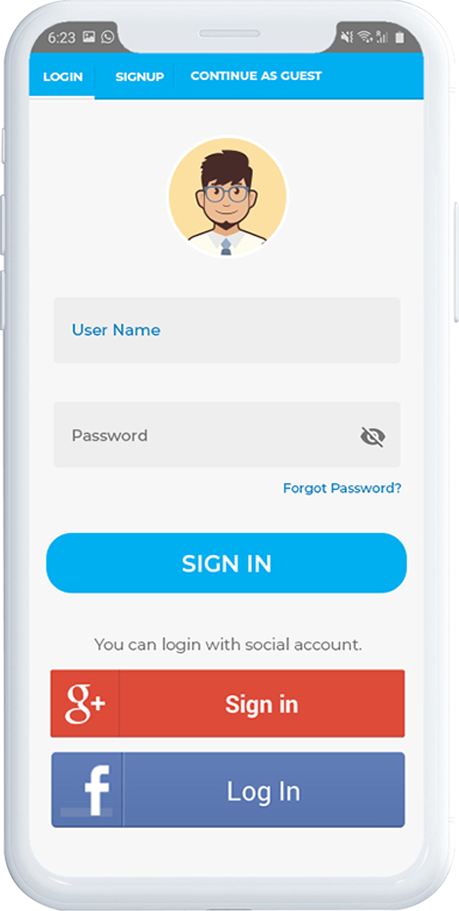
Dopo aver fatto clic su questo link, gli utenti online avranno queste opzioni:

1. Diritto di accesso ai dati personali: Gli utenti online possono fare clic su "Richiesta di accesso ai dati personali" per ottenere rapporti sui dati personali.

Dopo aver inviato la richiesta, i clienti riceveranno una richiesta di conferma come mostrato di seguito:

?

Dopo la conferma, gli utenti online possono ricevere un'e-mail con i dettagli dell'account, le informazioni sull'indirizzo, i dettagli dell'ordine, i dettagli del fornitore di servizi di terze parti e i dettagli delle Richieste CCPA.

2. Diritto alla portabilità dei dati: I clienti possono richiedere la portabilità dei dati dall'interfaccia di amministrazione di questo modulo OpenCart California Consumer Privacy Act. Gli utenti online possono richiedere il download di informazioni personali, indirizzo e ordini.

Dopo aver fatto clic sul pulsante di invio, gli utenti riceveranno un'e-mail di conferma come mostrato di seguito:

Possono confermare e ottenere un link per il download come mostrato di seguito:

Possono ottenere un file CSV che include le loro informazioni personali.

3. Diritto all'oblio: Gli utenti online possono richiedere l'utilizzo del loro diritto all'oblio. In questa opzione, devono fare clic sul collegamento "Richiesta dati personali dimenticati" e fornire i dettagli dell'email.

?

Dopo aver inviato i dettagli, gli utenti riceveranno un'email di conferma. Gli utenti possono eliminare il proprio account facendo clic sul collegamento fornito.
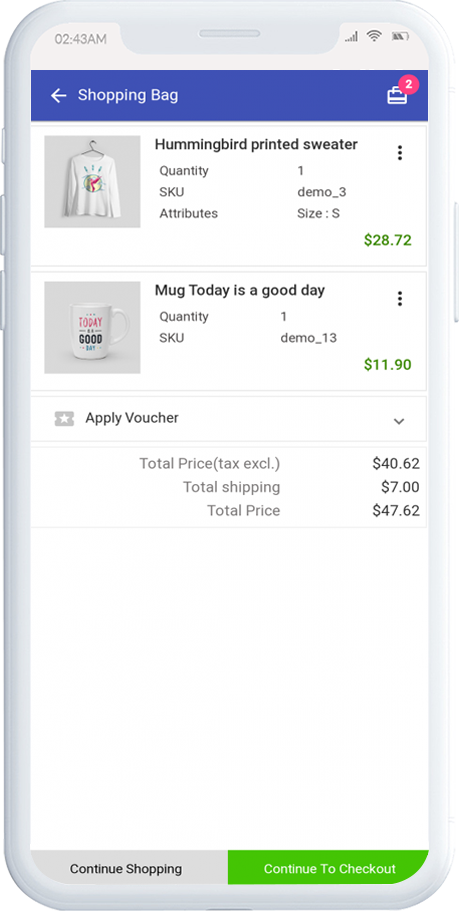
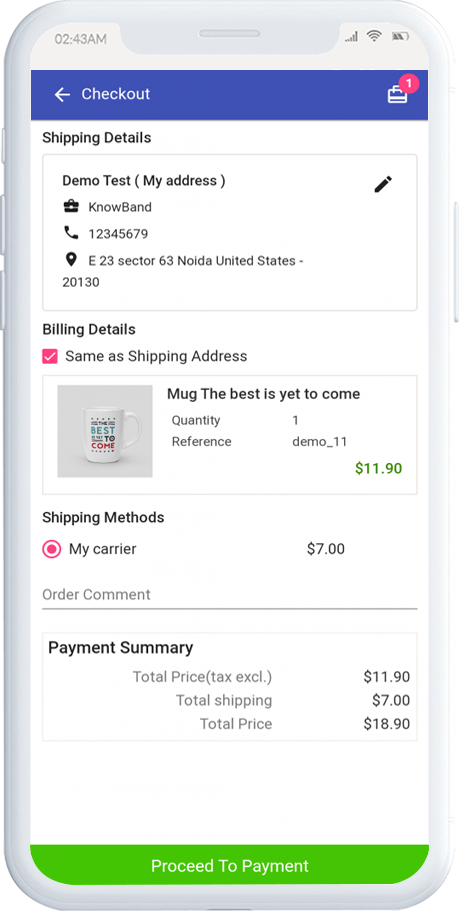
4. Diritto alla rettifica dei dati: Gli utenti online possono fare clic sui collegamenti forniti e aggiornare i loro dati personali, indirizzo e password:

?

Dopo aver fatto clic sul pulsante di conferma, gli utenti possono aggiornare correttamente la password dell'account.

5. Diritto al consenso dell'utente: Gli utenti online possono anche aggiornare i dati di consenso dell'utente facendo clic sul collegamento "Modifica dati consenso":

Dopo aver fatto clic sul pulsante di invio, gli utenti online possono aggiornare correttamente i propri dati di consenso. Un messaggio di successo verrà visualizzato sulla stessa pagina per la notifica.
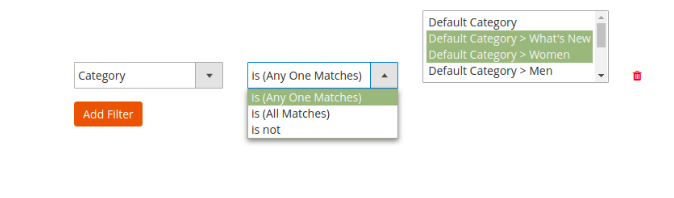
In questo modo, l'amministratore del negozio online può utilizzare l'estensione CCPA OpenCart per la conformità CCPA.
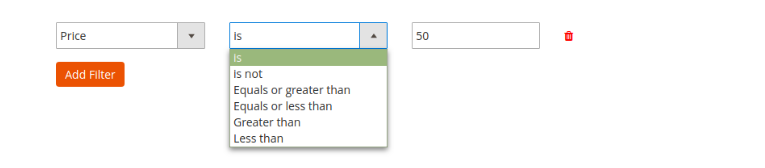

Estensione di reindirizzamento SEO OpenCart | Manuale d'uso

1.0 Introduzione

Si desidera sempre mantenere contenuti di qualità migliore e parole chiave leggibili dall'uomo al fine di indirizzare il traffico elevato verso il proprio sito Web. Quindi, la prima cosa che devi fare per assicurarti che il tuo sito web sia più SEO friendly riscrivendo gli URL dei siti Web errati e rendendo più ricercabili le pagine del tuo sito Web, usando Knowband Modulo OpenCart SEO Redirect. Questo modulo fornisce anche funzionalità di reindirizzamento dell'URL per il tuo sito Web e puoi implementare qualsiasi reindirizzamento come il tipo 301, 302 e 303. La funzione di reindirizzamento informa il browser del cliente che la pagina viene spostata e passerà automaticamente a una nuova pagina di tua scelta.

1.1 Caratteristiche notevoli dell'estensione URL amichevole SEO OpenCart

  • L'estensione URL amichevole SEO OpenCart aiuta a convertire gli URL predefiniti in URL SEO friendly.
  • Il modulo di reindirizzamento URL OpenCart recupera automaticamente tutti gli URL duplicati nel tuo negozio che possono essere modificati o rimossi in base alle esigenze aziendali.
  • Con il modulo URL di riscrittura OpenCart, puoi reindirizzare i vecchi URL in nuovi URL usando 3 opzioni di reindirizzamento come tipo di reindirizzamento 301, 302 e 303.
  • Il modulo di reindirizzamento SEO OpenCart aiuta a ristrutturare il tuo negozio riformando i collegamenti errati del negozio di pagine e categorie di prodotti.
  • Il modulo di reindirizzamento URL OpenCart aiuta a migliorare la SEO del sito Web nei risultati di ricerca di Google.
  • OpenCart Friendly URL Module è compatibile multi-store e multilingue.
  • OpenCart SEO Optimizer offre un backend facile da usare che non richiede competenze di codifica per la configurazione delle impostazioni del modulo.
  • Il modulo di reindirizzamento URL OpenCart consente di modificare tutti gli URL SEO noti in URL SEO.
  • OpenCart 301/302/303 Redirect Module consente di reindirizzare l'URL non HTTPS all'URL HTTPS.
  • È possibile abilitare o disabilitare la funzionalità completa del modulo Reindirizzamento URL OpenCart con un solo clic sul backend.
  • Il modulo di reindirizzamento OpenCart 301/302/303 ti consente di creare un numero N di reindirizzamenti per il tuo negozio corrispondente a diversi tipi di reindirizzamento.

2.0 Guida all'installazione del modulo di reindirizzamento SEO OpenCart

Prima di iniziare il processo di installazione, devi acquistare il modulo OpenCart SEO Redirect dal negozio Knowband. Una volta acquistato, riceverai i seguenti file sulla tua e-mail registrata.

  • Codice sorgente di OpenCart SEO Redirect in formato file zippato
  • Manuale utente dell'estensione OpenCart SEO Reindirizzamenti.

Ora per installare questo reindirizzamento SEO sul tuo sito Web, segui i passaggi indicati:

1. Decomprimere il file zip. Otterrai le cartelle come mostrato nell'immagine qui sotto:

2. Copia tutte le cartelle del file zip nella directory principale di OpenCart tramite FTP manager.

Passaggi per installare il file Ocmod usando Extension Installer (per v2.3)
1. Apri la finestra del programma di installazione estensione dal pannello di amministrazione.

2. Fare clic sul pulsante Carica per cercare e caricare il file install.ocmod.xml. 3. Una volta caricato, vedrai un messaggio di successo sullo schermo come mostrato di seguito.

4. Successivamente, vai alla scheda Modifiche e fai clic sul pulsante Aggiorna nella parte in alto a destra dello schermo.

5. Ora scorri verso il basso lo schermo e troverai il modulo di reindirizzamento SEO installato come mostrato di seguito.


Note:
1. Consenti l'autorizzazione in lettura / scrittura alla cartella "kbseoredirection" situata nel seguente percorso: system \ storage \ download \ kbseoredirection 2. Per v3.x, troverai un file di installazione e una struttura di cartelle come mostrato di seguito:

Durante l'installazione di seo_module_3_x.ocmod.zip


Quindi, OpenCart SEO Optimizer è ora installato ed è pronto per l'uso nel tuo negozio. Vai al menu di amministrazione e fai clic sulle estensioni. Quindi, fai clic su Moduli e quindi fai clic sul pulsante Modifica accanto a Knowband SEO Redirect.

3.0 Interfaccia di amministrazione del modulo Redirect URL OpenCart

Dopo aver completato con successo l'installazione del modulo Redirect URL OpenCart per il tuo sito Web, puoi creare altrettanti reindirizzamenti 404 per il tuo negozio, inclusi 301, 302 e 303. Inoltre, il plug-in RedCect 404 OpenCart semplifica la conversione della struttura URL predefinita nel tuo negozio in un ambiente pulito e URL SEO friendly. Basta navigare tra le impostazioni nell'ordine indicato: Pannello di amministrazione> Estensioni> Moduli> Reindirizzamento SEO Knowband.


L'interfaccia di amministrazione semplice da comprendere dell'estensione URL amichevole di OpenCart SEO è divisa in tre sezioni come:

1. Impostazioni generali 2. URL duplicati 3. 404 Reindirizzamenti 4. Reindirizzamenti URL 5. URL non SEO

3.1 Impostazioni generali

  • Status: Questa opzione abiliterà o disabiliterà la completa funzionalità di URL Redirect per il negozio OpenCart.
  • Reindirizzare l'URL non HTTPS su HTTPS: Abilitando questa opzione, l'URL non https verrà reindirizzato automaticamente all'URL https. Ma se questa impostazione è disabilitata, l'URL non https rimarrà non protetto.
  • Reindirizzare l'URL non SEO all'URL SEO: Abilitando questa opzione, l'URL non SEO può essere convertito in URL SEO.

3.2 URL duplicati

Il modulo di reindirizzamento URL OpenCart recupera tutti gli URL duplicati nel tuo negozio e li elenca in questa sezione URL duplicato. Qui, puoi semplicemente riscrivere qualsiasi URL duplicato e cambiarlo in un nuovo URL SEO friendly aggiungendo una parola chiave appropriata. Fai clic sul pulsante "Modifica riscrittura" corrispondente a un URL e puoi aggiornare l'URL come mostrato di seguito:

L'URL duplicato che riscrivi e aggiorni viene automaticamente rimosso dall'elenco. In questo modo, puoi modificare tutti gli URL duplicati in un URL unico o SEO friendly.

3.3 404 reindirizzamenti

Da questa sezione del modulo di reindirizzamento OpenCart 301/302/303, è possibile controllare l'elenco di 404 reindirizzamenti. Puoi trovare tutti gli URL di reindirizzamento 404 insieme a un'opzione per "Modifica reindirizzamento" o "Elimina reindirizzamento". Inoltre, puoi controllare il numero di hit corrispondente a uno specifico URL errato. Puoi modificare qualsiasi reindirizzamento errato con le opzioni indicate di seguito:

  • Status: Questa opzione abilita o disabilita il reindirizzamento 404 specifico.
  • Vecchio URL: Questo campo specifica l'URL errato o errato che reindirizza alla pagina 404.
  • Nuovo URL: Con questo campo, è possibile specificare il nuovo URL a cui si desidera reindirizzare il vecchio URL.
  • Tipo di reindirizzamento: Questa opzione consente di impostare il tipo di reindirizzamento su 301, 302 e 303.

3.4 Reindirizzamenti URL

Da questa sezione, puoi visualizzare e gestire tutti i reindirizzamenti SEO nel tuo negozio. Questi reindirizzamenti possono essere modificati o eliminati facendo clic sul pulsante "Modifica" o "Elimina".

È possibile aggiungere un nuovo reindirizzamento oppure modificare il reindirizzamento esistente utilizzando il pulsante "Modifica" o "Elimina".
Modifica di un reindirizzamento esistente

Caricamento collettivo

3.5 URL non SEO

Il modulo OpenCart SEO Redirect fornisce un'interfaccia dettagliata per controllare gli URL non SEO nel tuo negozio. Puoi facilmente modificare il reindirizzamento esistente o aggiungere un nuovo reindirizzamento per il tuo negozio.

Per maggiori dettagli su questo modulo di reindirizzamento OpenCart 301/302/303, visitare qui:

Link alla pagina del modulo di reindirizzamento OpenCart 404

Link Demo amministratore modulo OpenCart Clean URL

OpenCart Risolto il problema con l'estensione URL duplicata Front-Demo Link

Link marketplace del modulo URL amichevole OpenCart


Estensione del sistema di prenotazione e noleggio OpenCart – Manuale dell'utente

1.0 Introduzione

Il commerciante del negozio online può ora consentire agli utenti online di noleggiare prodotti, fissare appuntamenti e prenotare hotel dal sito Web. Knowband offre l'estensione del sistema di prenotazione e noleggio OpenCart che è altamente personalizzabile e consente al commerciante online di mostrare prodotti a noleggio orario, prodotti a noleggio giornaliero, hotel per la prenotazione e opzioni di appuntamento. Il commerciante online può creare facilmente un sistema di prenotazione dinamico senza problemi. Questo modulo di prenotazione e prenotazione OpenCart consente al commerciante online di impostare prezzi, fasce orarie, disponibilità della data, numero di appuntamenti / prenotazioni / quantità massimi disponibili dall'interfaccia di amministrazione.

Gli utenti online possono fissare appuntamenti, prenotare hotel, prenotare prodotti a base oraria di noleggio, prenotare prodotti a base giornaliera di noleggio facilmente secondo le loro esigenze. Il commerciante online può anche applicare le regole di prezzo per offrire un prezzo ridotto in date specifiche. Il modulo di prenotazione online per OpenCart mostra la posizione utilizzando Google Map nelle pagine dei prodotti per aiutare gli utenti. Il modulo di prenotazione alberghiera per OpenCart è compatibile multilingue e offre un funzionamento regolare.

1.1 Caratteristiche di questo

  1. Il commerciante online consente agli utenti online di fissare appuntamenti, prenotare camere d'albergo e affittare qualsiasi prodotto su base giornaliera o oraria.
  2. L'estensione del sistema di prenotazione e noleggio OpenCart consente di mostrare le posizioni utilizzando le mappe di Google sulle pagine dei prodotti di prenotazione / noleggio.
  3. L'amministratore può creare regole di prezzo per offrire uno sconto in giorni specifici. L'amministratore può mostrare / nascondere le regole dei prezzi nelle pagine dei prodotti di prenotazione / noleggio.
  4. Il modulo di prenotazione e prenotazione OpenCart consente di selezionare i prodotti di appuntamento (Data / Data-ora), noleggio giornaliero (Data / Data-ora), prenotazione di hotel e tipo di noleggio orario dall'interfaccia di amministrazione.
  5. Il modulo di prenotazione dell'hotel per OpenCart consente di selezionare il tipo di servizio, ad es. filiale e servizio a domicilio per prodotti di tipo Appuntamento. Servizio a domicilio, gli utenti possono ottenere il servizio a domicilio e il tipo di servizio in filiale di cui gli utenti hanno bisogno per visitare il fornitore di servizi.
  6. L'amministratore può selezionare il prezzo iniziale del servizio, mostrare la posizione della mappa di Google, l'immagine e la data / ora di disponibilità. L'amministratore può anche selezionare i giorni in cui non desidera offrire un determinato servizio.
  7. Nelle impostazioni di prenotazione dell'hotel, l'amministratore può impostare i giorni minimo-massimo di prenotazione, impostare la classificazione dell'hotel, le strutture e aggiungere camere di diverso tipo.
  8. Per una stanza specifica, l'amministratore può impostare il prezzo aggiuntivo di quella stanza, il numero di stanze disponibili, il check-in check-out. L'amministratore può anche caricare un'immagine della stanza e le sue strutture.
  9. L'amministratore può creare illimitate categorie di stanze e attivarle o disattivarle in qualsiasi momento.
  10. L'estensione del sistema di prenotazione per OpenCart consente all'amministratore di creare più tipi di camere (ad esempio Deluxe, super-deluxe, semi-deluxe) e impostare il numero massimo consentito di bambini / adulti. Il commerciante del negozio può abilitare o disabilitare facilmente i tipi di camera secondo il requisito.
  11. Il modulo di prenotazione online per OpenCart consente l'aggiunta di servizi di prenotazione e la mappa con il prodotto. L'amministratore può aggiungere servizi come disponibilità wifi, vasca da bagno, pranzo gratuito e mapparlo con camere d'albergo. L'amministratore può aggiungere immagini o caratteri fantastici per mostrare le strutture di prenotazione.
  12. Il commerciante online può creare e applicare regole di prezzo dall'interfaccia di amministrazione per offrire uno sconto in determinate date / durata.
  13. L'amministratore può selezionare il prodotto, il tipo di data (specifico / intervallo di date), il tipo di riduzione (fisso / basato su percentuale) e l'importo della riduzione per l'applicazione della regola del prezzo.
  14. L'amministratore può visualizzare un elenco di tutti gli ordini in base alla prenotazione e al noleggio. Il plug-in OpenCart Event Booking consente all'amministratore di visualizzare e modificare gli ordini dall'interfaccia di amministrazione.
  15. Il modulo di prenotazione online per OpenCart è compatibile multilingue.

Procedura di installazione di 2.0 per il sistema di prenotazione e noleggio

Acquista l'estensione del sistema di prenotazione e noleggio OpenCart dal nostro negozio. Riceverai questi file dopo aver acquistato l'estensione del sistema di prenotazione e noleggio OpenCart:

  • Innanzitutto, otterrai un file di codice sorgente dell'estensione del sistema di prenotazione e noleggio OpenCart in un formato di file compresso.
  • Manuale utente di questo modulo del sistema di prenotazione e noleggio OpenCart.

Seguire i passaggi sotto indicati per installare l'estensione del sistema di prenotazione e noleggio OpenCart:

1: decomprimere il file zip ricevuto. Otterrai le cartelle.

2. Copia tutte le cartelle del file zip nella directory principale di OpenCart tramite FTP manager.

3. Ci sarà un file chiamato kbbooking_system.ocmod.xml (in caso di Openvar v3.0.x il nome del file sarebbe kbbooking_system.ocmod.zip). Carica lo stesso file dalla pagina "Admin -> Extension -> Extension Installer -> upload".

Pertanto, l'estensione del sistema di prenotazione e noleggio OpenCart è ora installata con successo e pronta per l'uso nel tuo negozio.

Ora vai al menu di amministrazione e fai clic sulle estensioni e quindi fai clic sul pulsante Configura accanto a Sistema di prenotazione e noleggio.

Impostazioni amministratore 3.0

Dopo l'installazione, il commerciante online può applicare le impostazioni per implementare la funzionalità di prenotazione e noleggio sul sito Web.

Esistono sette sezioni di configurazione come mostrato di seguito:

  1. Impostazioni generali
  2. Prodotti
  3. Categorie di camere
  4. Tipo di camera
  5. Servizi di prenotazione
  6. Regole sui prezzi
  7. Ordini

3.1 Impostazioni generali

Nelle impostazioni generali, il commerciante online può applicare le impostazioni di base relative al sistema di noleggio.

  • Abilita:?Enable or disable the functionality by selecting yes or no option.
  • Chiave API Mappa Google:?Enter the Google map API key for Google map integration. The store admin can also get the steps to generate a Google map API key.
  • Visualizza regola dei prezzi:Abilitare questa opzione per mostrare la regola dei prezzi nella pagina del prodotto.

3.1.1 Come generare la chiave API di Google Maps

Per generare la chiave API di Google map, l'amministratore può seguire questi passaggi:

  • Fai clic sul pulsante "Inizia":Prima di tutto fai clic su questo pulsante per ottenere la chiave API della mappa di Google.

  • Ritiro dei prodotti:Facendo clic sul pulsante "Inizia", ​​un amministratore visualizzerà questo popup.

  • Selezione del progetto:Ora l'amministratore può creare o selezionare qualsiasi progetto.

1. Seleziona un progetto:

2. Crea un nuovo progetto:

  • Imposta la fatturazione:?After creating a new project set up the billing.
  • Dopo la fatturazione, il commerciante online può ottenere la chiave API della mappa di Google.

  • L'amministratore del negozio può selezionare l'opzione chiave API:

L'amministratore può selezionare l'opzione chiave restrizione dalla finestra di dialogo per impostare una restrizione del browser sulla chiave API.

Nella sezione Restrizioni chiave, l'amministratore del negozio può selezionare referrer HTTP (siti Web), quindi seguire le istruzioni visualizzate per impostare i referrer.

In questo modo l'amministratore può impostare la chiave API della mappa di Google.

3.2 prodotto

Nella scheda prodotti, gli utenti online possono visualizzare l'elenco dei prodotti aggiunti. Il commerciante del negozio può aggiungere, modificare ed eliminare facilmente qualsiasi prodotto senza problemi.


3.2.1 Aggiungi nuovo prodotto

Per aggiungere un nuovo prodotto, l'amministratore deve fare clic su "+" prima il pulsante.


Dopo aver cliccato sul "+" pulsante, un amministratore avrà diverse opzioni come mostrato di seguito:

Seleziona il tipo di prodotto:?Admin needs to select the type of product which he wants to add.

L'amministratore può selezionare tra questi tipi di prodotto:

  • Appuntamento
  • Noleggio giornaliero
  • Prenotazione d'albergo
  • Noleggio orario

Esistono un totale di casi 6:

L'amministratore può aggiungere il tipo di prodotti Appuntamento (tipo data e data), Noleggio giornaliero (tipo data e data), Prenotazione hotel (data) e Noleggio orario (data).

3.2.1.1 Tipo di appuntamento

1. Generale:

Il commerciante del negozio può applicare le impostazioni di base per i prodotti.

  • Abilita prodotto:Selezionare Sì o No per attivare o disattivare il prodotto.
  • Nome del prodotto:?Enter the name of the product in multiple languages.
  • Meta Titolo:?Set the meta title in multiple languages.
  • Modello:Inserisci qui i dettagli del modello
  • URL SEO:?Set SEO URL for this product. Do not use any space in the SEO URL.
  • Descrizione:Inserisci la descrizione del prodotto in varie lingue.
  • Categoria:Seleziona la categoria per il prodotto.

2. Informazioni sulla prenotazione:

Nella scheda Informazioni sulla prenotazione, l'amministratore può configurare le impostazioni relative alla prenotazione come mostrato di seguito:

  • Tipo di servizio:Selezionare il tipo di servizio come filiale se si desidera che l'utente visiti al proprio posto. Selezionare il tipo di servizio come servizio a domicilio se si desidera offrire la struttura a domicilio.
  • Tipo di periodo:Esistono tipi di due periodi uno è data e l'altro è data-ora. L'amministratore può selezionare uno dei tipi di periodo in base ai requisiti. In base all'opzione selezionata, i campi cambieranno nella scheda Data / Ora.
  • Prezzo:Imposta il prezzo del prodotto per la mappatura iniziale. Non sarà considerato come un prezzo finale.

3. Posizione:

Il commerciante online può anche mostrare la posizione del servizio sulla mappa di Google applicando queste impostazioni di posizione:

  • Mostra la mappa:?Select yes for including a map and no if you don’t want to show map.
  • Indirizzo:Inserisci qui l'indirizzo completo.
  • Longitudine:Imposta la longitudine.
  • Latitudine:?Set the Latitude.

4. Immagine: Seleziona l'immagine del prodotto. L'amministratore può selezionare più immagini e impostare l'ordinamento per l'impostazione della posizione.

?5. Date/Time:

Il commerciante online può impostare la data e l'ora come mostrato di seguito:

Le impostazioni degli slot per data e ora verranno visualizzate come immagine di seguito indicata:

  • Disabilita giorni:?A checkbox is available for every day, admin can click on the day which he wants to disable. There will be no service/product available on disable days.
  • Inserisci data / ora:L'amministratore può creare più giorni / fasce orarie impostando le date / la durata, il prezzo per area e la quantità per area. Il modulo di prenotazione e prenotazione OpenCart mostra un errore se l'amministratore si sovrappone a qualsiasi data / ora.

Le impostazioni dello slot della data verranno visualizzate come immagine di seguito indicata:

Noleggio giornaliero 3.2.1.2

L'amministratore può selezionare il tipo di prodotto come Noleggio giornaliero e aggiungere prodotti in questa categoria.


1. Generale:?General Settings will be the same as “Appointment” product type settings. Admin can enable/disable the settings, enter product name, meta title, model, description, SEO URL and also select the product category.

2. Informazioni sulla prenotazione:

  • Tipo di periodo:L'amministratore può selezionare il tipo di periodo di prenotazione come data e data-ora. Durante la selezione del tipo di periodo come data, ci saranno altre due impostazioni per i giorni minimo e massimo. In base all'opzione selezionata, i campi cambieranno nella scheda Data / Ora.
  • Prezzo:?Set the product price for initial mapping.
  • Giorni minimi:Imposta giorni di prenotazione minimi.
  • Giorni massimi:Imposta giorni di prenotazione massimi.

3. Posizione:

Le impostazioni della posizione saranno le stesse delle impostazioni della posizione "Appuntamento". L'amministratore può mostrare / nascondere la mappa, impostare l'indirizzo e inserire longitudine-latitudine.


4. Immagine:

Seleziona l'immagine del prodotto. L'amministratore può selezionare più immagini e impostare l'ordinamento per l'impostazione della posizione.

5. Appuntamento:

Le impostazioni di data / ora saranno le stesse delle impostazioni di data / ora "Appuntamento". L'amministratore può fare clic sulla casella di controllo per disabilitare i giorni e inserire anche gli intervalli di data / ora.

Data slot:


Slot per data e ora:

6. Strutture:

L'amministratore può aggiungere servizi una volta salvate queste impostazioni. "Affitto" il tipo di servizi sarà elencato qui per aggiungerli.

Dopo aver salvato i prodotti e aver applicato le impostazioni della struttura di prenotazione, l'amministratore può aggiungere facilmente strutture facendo clic sul pulsante Aggiungi struttura.

L'amministratore può anche rimuovere qualsiasi funzione facendo clic sul pulsante Rimuovi.

Prenotazione hotel 3.2.1.3

L'amministratore può selezionare i tipi di prodotto per la prenotazione di hotel e aggiungere facilmente più hotel.

1. Generale:

Le impostazioni generali saranno simili alle impostazioni precedenti.

2. Informazioni sulla prenotazione:

  • Tipo di periodo: Il tipo di periodo sarà come data.
  • Prezzo: Imposta il prezzo del prodotto per la mappatura iniziale.
  • Giorni minimi: Imposta giorni minimi di prenotazione per questo hotel.
  • Giorni massimi: Impostare i giorni massimi di prenotazione per questo hotel.
  • Valutazione: Imposta la classificazione dell'hotel. La valutazione massima sarà stelle 5.

3. Posizione

Le impostazioni della posizione saranno le stesse delle impostazioni precedenti.

4. Immagine:

Seleziona l'immagine del prodotto. L'amministratore può selezionare più immagini e impostare l'ordinamento per l'impostazione della posizione.

5. Data / ora impostate:

  • Inserisci data / ora:L'amministratore può creare intervalli di date e impostare i prezzi degli hotel al giorno.

6. Strutture:

L'amministratore può aggiungere servizi una volta salvate queste impostazioni. L'amministratore deve solo fare clic su "Aggiungi funzione" per aggiungere servizi. Verranno elencati solo i tipi di strutture alberghiere per aggiungerli.

7. Camere:

L'amministratore può prima salvare le impostazioni e quindi aggiungere i dettagli della stanza. Le camere possono essere aggiunte solo dopo aver applicato le impostazioni della categoria della camera, del tipo di camera e della funzionalità di prenotazione.

Per aggiungere una nuova stanza, attenersi alla seguente procedura:

Per aggiungere una nuova stanza, l'amministratore deve solo fare clic su "Aggiungi nuova" e applicare queste impostazioni:

  • Abilita: Selezionare Sì se si desidera mostrare questa stanza nell'interfaccia front-end.
  • Categoria camera: Seleziona tra le categorie di camere disponibili.
  • Tipo di stanza: Seleziona il tipo di camera tra i tipi di camera disponibili.
  • Prezzo aggiuntivo: Imposta il prezzo della camera che verrà aggiunto nell'importo mappato dell'hotel.
  • Quantità: Immettere il numero di camere disponibili di tipo simile.
  • Check-in-time: Immettere l'orario del check-in nel formato disponibile.
  • Orario di partenza: Inserisci il tempo di check-out nel formato disponibile.
  • Carica immagine: Seleziona l'immagine della stanza e caricala.
  • Seleziona strutture: Seleziona i servizi della camera, ad es. Wifi, vasca da bagno. Solo il tipo di servizi "Room" verrà elencato qui per selezionare.

L'amministratore può eliminare e modificare i dettagli della stanza dalla pagina dell'elenco delle stanze. Deve solo fare clic su Elimina e modifica icone.

Noleggio orario 3.2.1.4

L'amministratore può selezionare i tipi di prodotto a noleggio orario e aggiungere più prodotti sulla base del noleggio orario.

1. Generale:

Le impostazioni generali sono le stesse delle impostazioni precedenti.

2. Informazioni sulla prenotazione:

Le informazioni sulla prenotazione sono le stesse delle impostazioni precedenti. L'amministratore può impostare la data come tipo di periodo, impostare il prezzo di mappatura iniziale, le ore min-max.
3. Posizione

Le impostazioni della posizione saranno le stesse delle impostazioni precedenti.

4. Immagine:

Seleziona l'immagine del prodotto. L'amministratore può selezionare più immagini e impostare l'ordinamento per l'impostazione della posizione.

5. Data / ora impostate:

  • Disabilita giorni:?Admin can click on check-box for disabling days and enter date/time slots also.
  • Inserisci data / ora:L'amministratore può creare intervalli di date e impostare prezzi orari di noleggio all'ora e quantità all'ora.

6. Strutture:

L'amministratore può aggiungere servizi una volta salvata questa impostazione. Solo il tipo di servizi "Rent" sarà elencato qui per aggiungerli.

3.2.2 Elimina prodotti

L'amministratore può fare clic sul pulsante Elimina per eliminare i prodotti.

3.2.3 Modifica prodotti

Il commerciante del negozio online può anche modificare facilmente i dettagli del prodotto dall'interfaccia di amministrazione di questo modulo di prenotazione di hotel per OpenCart.

L'amministratore deve solo fare clic sul pulsante Modifica e salvare dopo aver applicato le modifiche.

Categorie di stanze 3.3

Qui, in questa scheda, l'amministratore del negozio online può aggiungere vari tipi di stanze e può anche eliminare e modificare i dettagli della stanza. Il commerciante del negozio può applicare i filtri.

3.3.1 Come aggiungere una categoria di camera

Per aggiungere una nuova categoria di camere, fai clic sul pulsante "+" e applica queste impostazioni:

Dopo aver fatto clic sul pulsante Aggiungi, l'amministratore deve applicare queste impostazioni:

  • Nome:Inserisci il nome della categoria della stanza in varie lingue.
  • Descrizione:Inserisci la descrizione di questa categoria di camera in varie lingue.
  • Attivo:Selezionare Sì o No per attivare / disattivare questa categoria di camere.

3.3.2 Come eliminare qualsiasi categoria di camera

Fare clic sull'icona Elimina ed eliminare facilmente qualsiasi categoria di camera. Non è possibile eliminare o disabilitare alcuna categoria simile mappata con alcun prodotto.

3.3.3 Come modificare qualsiasi categoria di stanza

Fare clic sull'icona di modifica per applicare eventuali modifiche nelle categorie di camere.

3.4 Tipo di camera

In questa scheda, il commerciante online può impostare il tipo di camera da qui. L'amministratore può aggiungere, eliminare e modificare il tipo di camera dall'interfaccia di amministrazione di questo modulo di prenotazione online per OpenCart.

3.4.1 Come aggiungere un nuovo tipo di stanza

Per aggiungere un nuovo tipo di camera, fai clic sul segno "+" e inserisci questi dettagli:


Dopo aver cliccato sul "Inserisci" pulsante, l'amministratore deve applicare queste impostazioni:

  • ?Nome:Immettere il nome del tipo di camera in più lingue.
  • Bambino massimo consentito:?Enter the number of children who are allowed.
  • Adulto massimo consentito:Inserisci il numero di adulti ammessi.
  • Categoria:?Select the room category from here.
  • Attivo:Selezionare Sì o No per attivare / disattivare questo tipo di camera.

3.4.2 Come eliminare un tipo di stanza

L'amministratore deve solo fare clic sull'icona di eliminazione per eliminare qualsiasi tipo di stanza.

3.4.3 Come modificare un tipo di stanza

L'amministratore deve solo fare clic sull'icona di modifica per modificare qualsiasi tipo di stanza.

Funzione di prenotazione 3.5

Il commerciante del negozio può aggiungere, eliminare e aggiornare i servizi di prenotazione da questa scheda.

3.5.1 Come aggiungere una nuova funzione di prenotazione

Per aggiungere una nuova funzione di prenotazione, fare clic su "+" pulsante come mostrato di seguito:

Dopo aver fatto clic su questo pulsante, l'amministratore deve applicare le seguenti impostazioni:

  • Nome:Immettere il nome della struttura in varie lingue.
  • Genere:Seleziona tra le tipologie disponibili, ad esempio camera, affitto o hotel. Le strutture sarebbero disponibili per la mappatura con il prodotto in base al tipo, ad es. Un tipo di hotel della categoria può essere mappato solo con un tipo di hotel.
  • Tipo di immagine:Seleziona il tipo di immagine, ovvero carica l'immagine o un carattere fantastico.

1. Carica immagine:Seleziona l'immagine che desideri caricare

2. Carattere fantastico:Inserisci l'icona del font fantastico.

  • Attivo:?Select yes or no for activating or deactivating this booking facility.

3.5.2 Come eliminare la funzione di prenotazione

Il commerciante online deve solo fare clic sull'icona di eliminazione per eliminare qualsiasi servizio di prenotazione.

3.5.3 Come modificare la funzione di prenotazione

Il commerciante online deve solo fare clic sull'icona di modifica per modificare qualsiasi struttura di prenotazione.

Regola dei prezzi 3.6

Qui l'amministratore può creare, eliminare e aggiornare facilmente le regole dei prezzi seguendo i passaggi descritti.

3.6.1 Come aggiungere una nuova regola dei prezzi

Dopo aver fatto clic su Aggiungi nuovo pulsante, l'amministratore deve applicare queste impostazioni:

  • Titolo:?Enter the Price Rule Title in various languages.
  • Seleziona prodotto:Seleziona il prodotto per mappare questa regola di prezzo.
  • Tipo di dati:?Select the date type as a date range or a specific date.

Mentre selezioni il tipo di data come intervallo di date, otterrai queste opzioni di personalizzazione:

1. Data d'inizio:?Enter the starting date here.

2. Data di fine:Inserisci la data di fine.

Durante la selezione di una data specifica, l'amministratore deve inserire solo una data specifica.

  • Tipo di riduzione:?Select a fixed or percentage-based reduction type.

  • Riduzione:?enter the fixed/percentage based amount which you want to reduce.
  • Attivo:?Select Yes or no for activating/deactivating this price rule.

3.6.2 Come eliminare la regola dei prezzi

Il commerciante online deve semplicemente fare clic sull'icona di eliminazione per eliminare qualsiasi regola sui prezzi.

3.6.3 Come modificare la regola dei prezzi

Il commerciante online deve semplicemente fare clic sull'icona di modifica per modificare qualsiasi regola dei prezzi.

Ordini 3.7

L'amministratore può visualizzare tutti gli ordini basati sul sistema di prenotazione e noleggio. L'amministratore può visualizzare e modificare i dettagli dell'ordine.

Interfaccia 4.0 front-end

1. Appuntamento:

Nella categoria appuntamento, gli utenti online possono visualizzare i prodotti di tipo appuntamento come mostrato di seguito:

Tipo data appuntamento:

Gli utenti online possono visualizzare il prezzo iniziale dell'appuntamento e visualizzare la regola dei prezzi. Gli utenti online possono anche visualizzare la posizione sulla mappa come mostrato di seguito:

Dopo aver selezionato la data dell'appuntamento, gli utenti online possono visualizzare la posizione dalla mappa di Google. Gli utenti online possono visualizzare contemporaneamente l'importo scontato quando selezionano la data dell'appuntamento.

Si verificherà un errore se i clienti selezionano più quantità del numero disponibile di appuntamenti.

Tipo di data e ora dell'appuntamento:

Negli appuntamenti basati su data e ora, i clienti devono selezionare l'ora insieme alla data. Possono visualizzare le accuse di diverse fasce orarie.

2. Noleggio giornaliero:

Nella categoria Noleggio giornaliero, gli utenti online possono visualizzare tutti i prodotti di noleggio giornaliero attivati.

Tipo di data di noleggio giornaliero:

Gli utenti online possono visualizzare le istruzioni e le strutture per la prenotazione nella pagina del prodotto.

Tipo di data-ora noleggio giornaliero:

Gli utenti online possono selezionare gli intervalli di data e ora. Successivamente, gli utenti possono prenotare prenotazioni basate sul noleggio giornaliero.

3. Prenotazione di hotel:

Gli utenti online possono visualizzare tutti gli hotel disponibili nella categoria di prenotazione alberghiera come mostrato di seguito:

Inizialmente, l'amministratore può visualizzare tutti i tipi di camere e servizi come mostrato di seguito:

L'amministratore può selezionare tra le categorie di camere disponibili.

Gli utenti online possono prenotare la camera deluxe come mostrato di seguito:

Gli utenti online possono anche verificare le condizioni e le strutture prima di prenotare qualsiasi camera.

4. Noleggio orario:

Nella categoria di noleggio orario, gli utenti online possono utilizzare prodotti basati sul noleggio orario.

Gli utenti online possono visualizzare le condizioni di noleggio orario dopo aver selezionato la data di check-in come mostrato di seguito:

Gli utenti online possono selezionare la quantità e la durata per la prenotazione di qualsiasi prodotto orario basato sul noleggio.

In questo modo, il commerciante del negozio online può implementare la funzionalità di prenotazione e prenotazione con questa estensione del sistema di prenotazione per OpenCart.