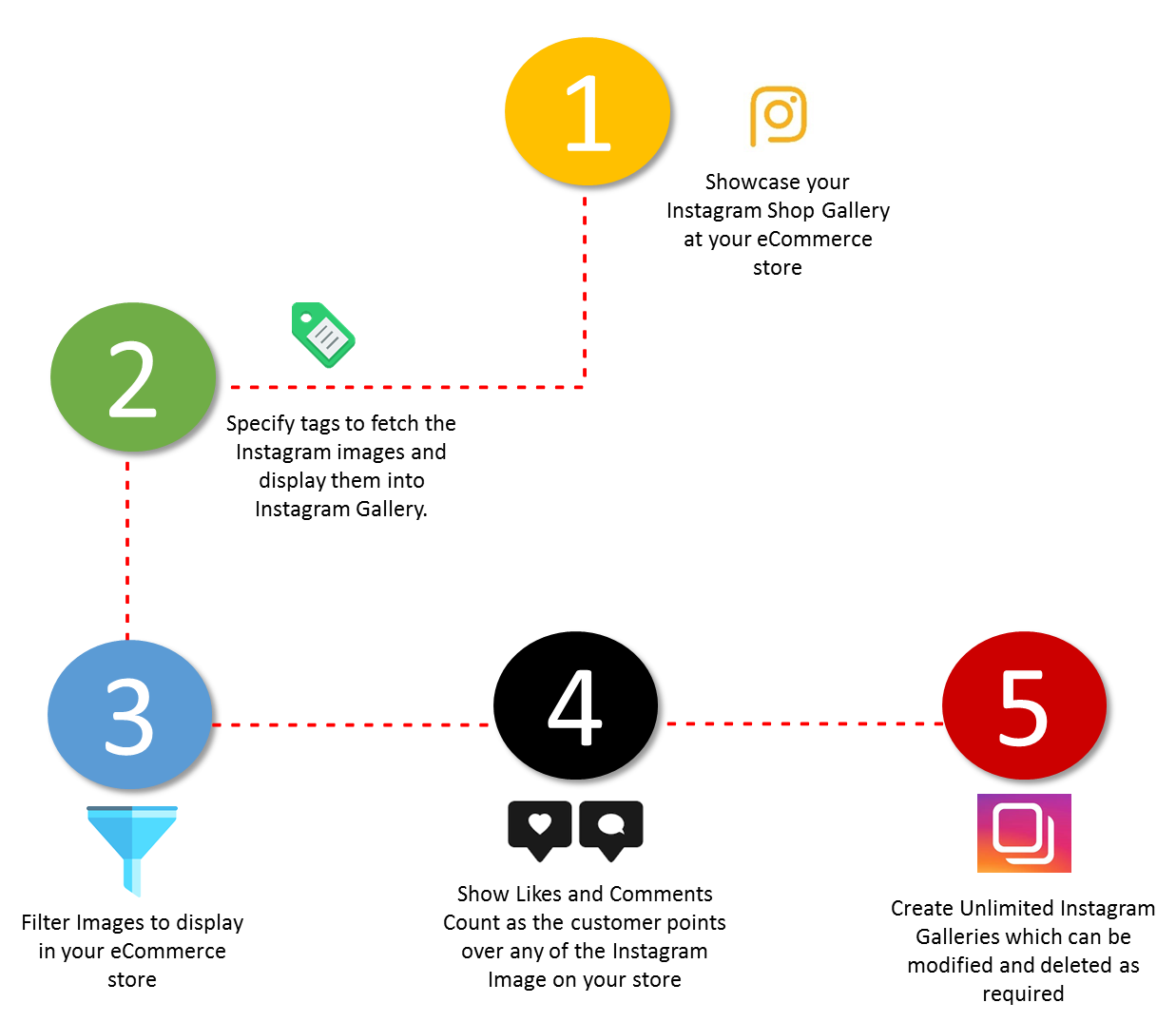
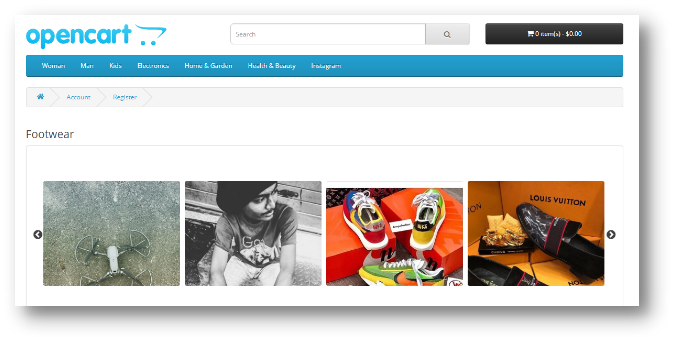
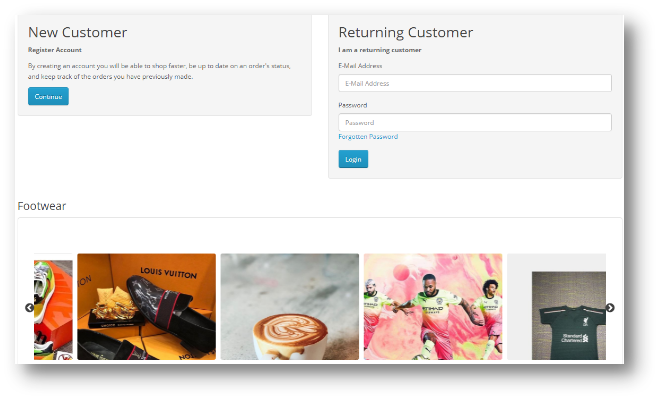
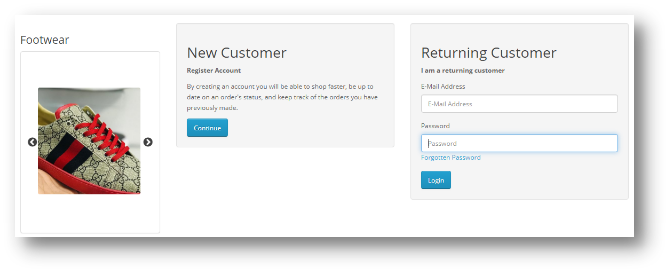
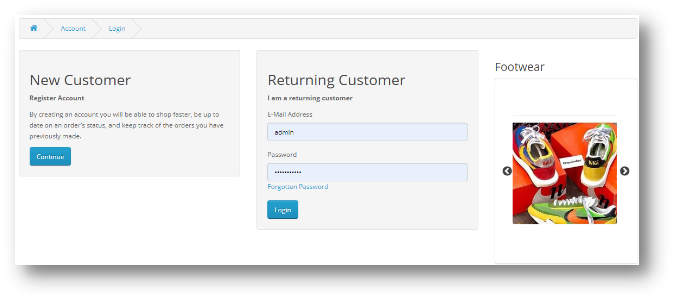
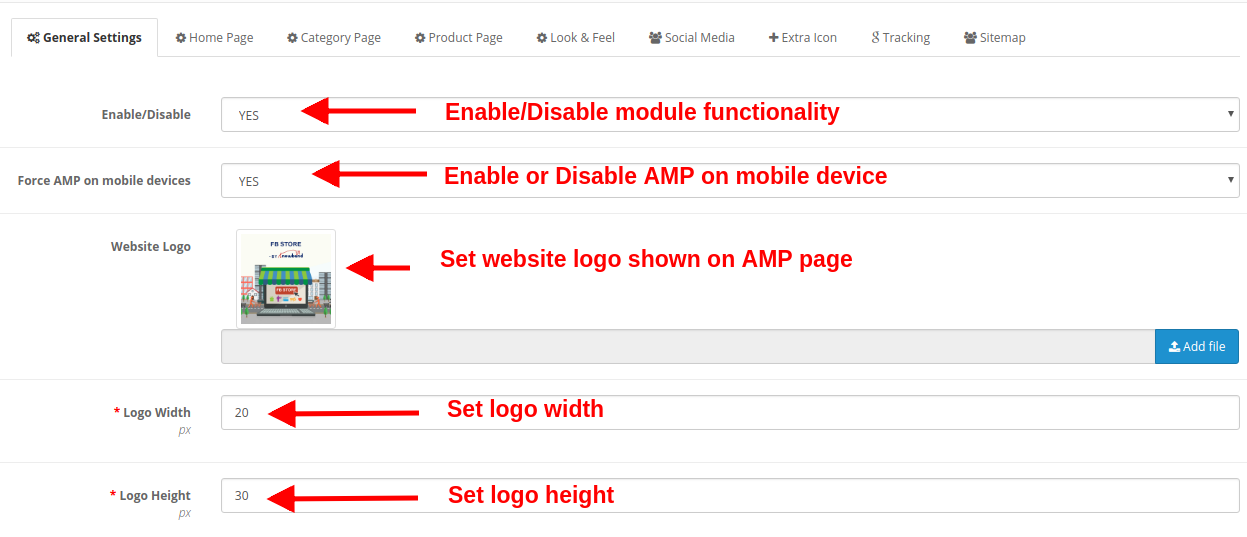
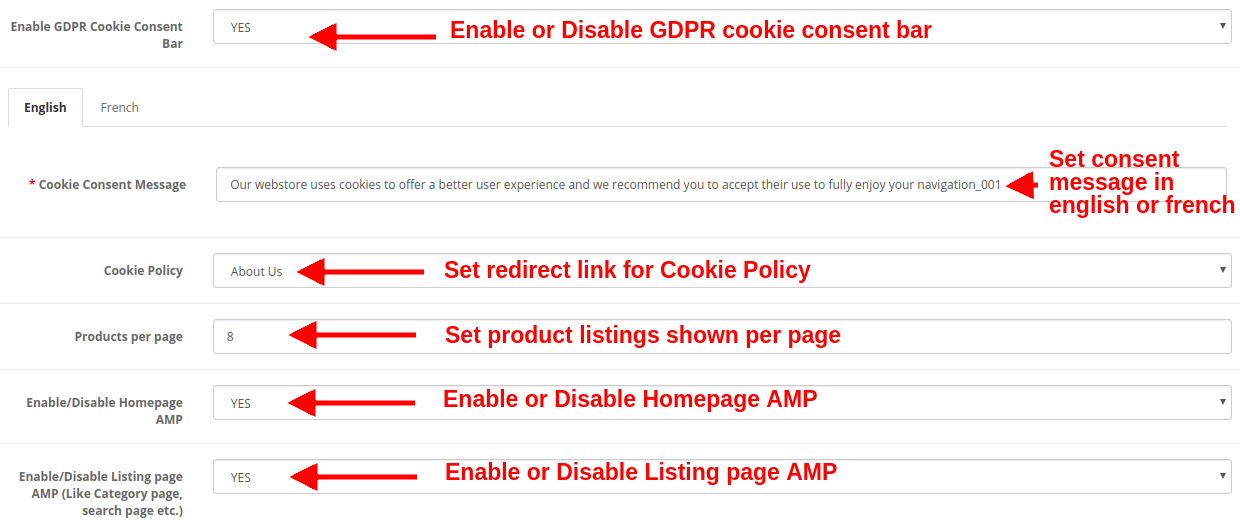
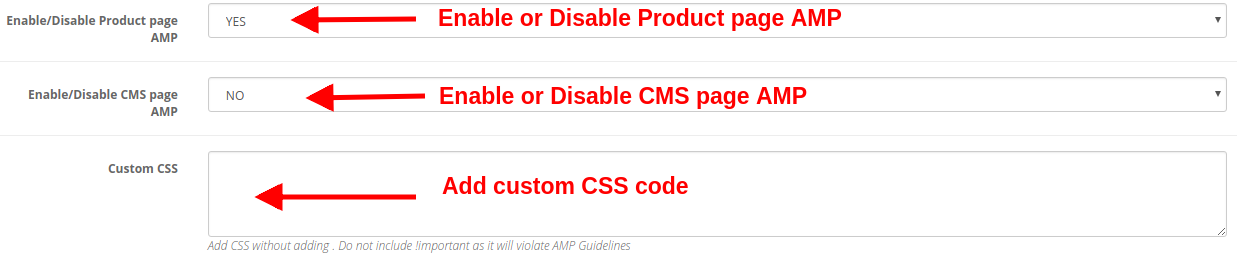
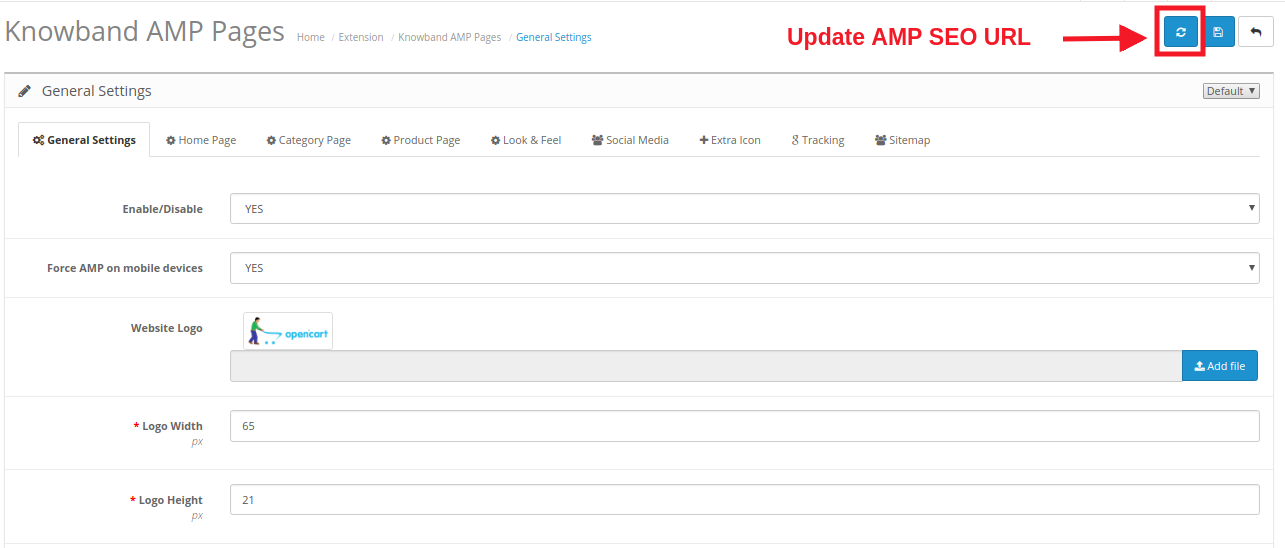
Instagram è senza dubbio uno dei modi più veloci per raggiungere un numero enorme di utenti specifici e farli familiarizzare con un marchio. L'estensione Galleria galleria negozio Instagram di Knowband consente ai tuoi clienti di acquistare ciò che vedono nel tuo account Instagram. Puoi mostrare il tuo feed Instagram Shoppable di Opencart sul tuo sito web e-commerce. Sempre più aziende vogliono fare pubblicità su Instagram a causa del suo incredibile pubblico. Man mano che la tecnologia evolve verso un approccio visivamente centrato, gli utenti che desiderano ottenere quante più informazioni possibili, ma in meno tempo, passano dal contenuto editoriale a quello prevalentemente visivo. Puoi offrire ai tuoi clienti un approccio visivo per loro di visualizzare i prodotti sul tuo negozio di e-commerce come Feed Instagram di Opencart Shoppable e acquistare prodotti taggati come se stessero facendo acquisti su Instagram.
Codice sorgente di Opencart Instagram Shop Gallery Modulo di estensione in formato file zippato.
Manuale utente del modulo di estensione Opencart Instagram Shop Gallery.
Ora per installare questo modulo di estensione della galleria del negozio Instagram di Opencart sul tuo negozio online, segui i passaggi indicati:
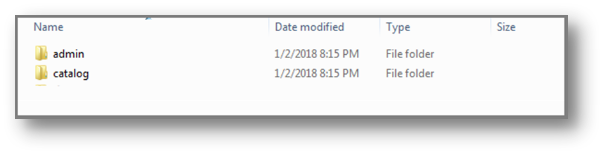
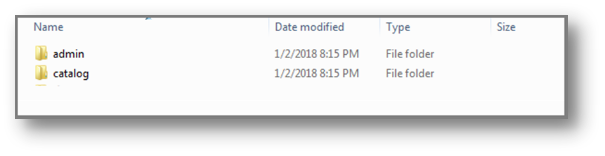
Passo 1: Decomprimere il file zip. Otterrai le cartelle come mostrato nell'immagine qui sotto
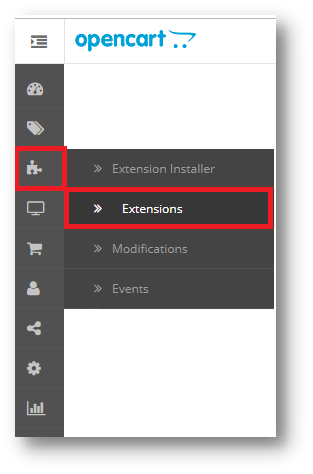
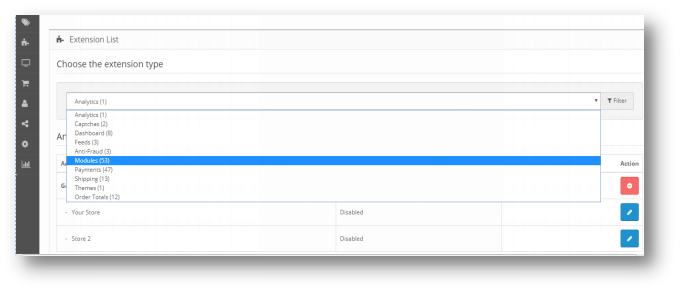
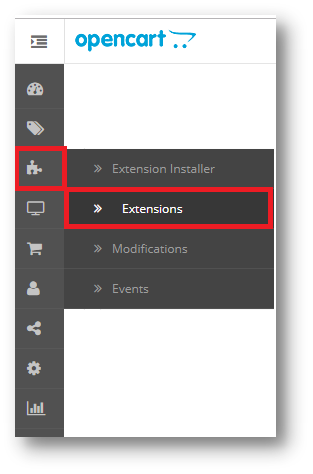
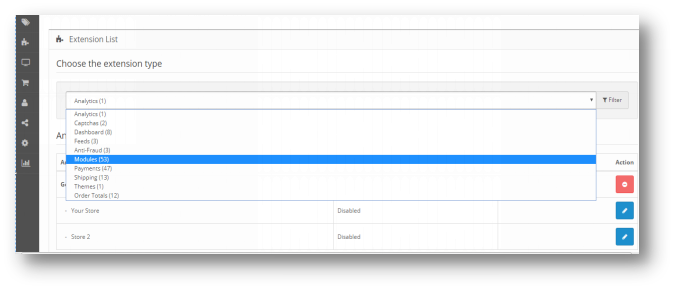
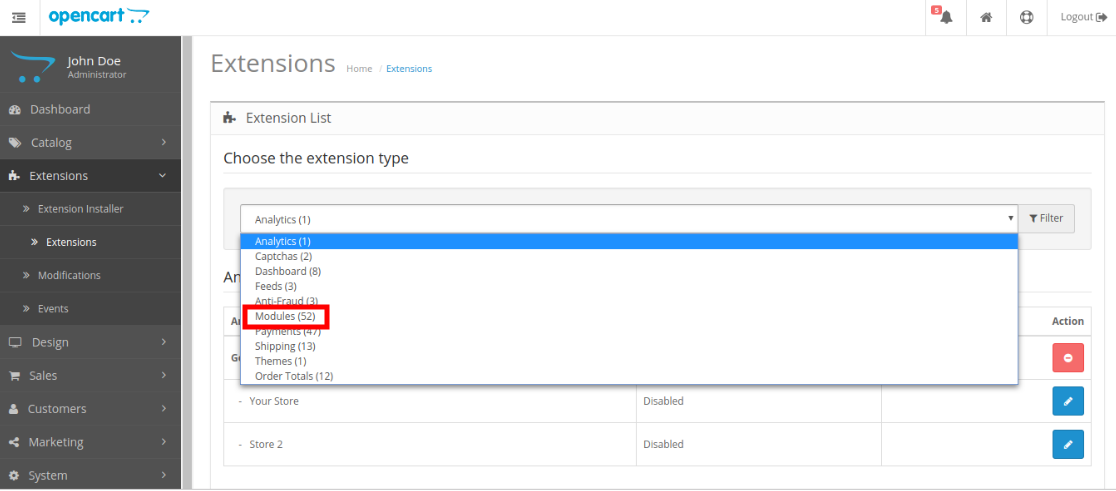
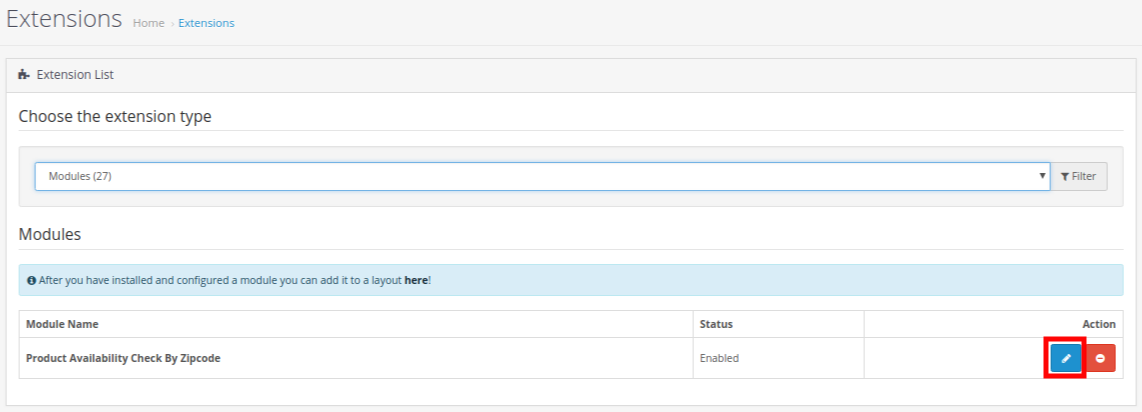
Passo 2: Copia tutte le cartelle del file zip nella directory principale dell'installazione di OpenCart tramite FTP manager. Quindi, il plug-in Opencart Instagram Shop Gallery Extension è ora installato con successo ed è pronto per l'uso nel tuo negozio. Vai al menu di amministrazione e fai clic sulle estensioni. Scegli il tipo di estensione come moduli. Troverai un elenco di moduli. Seleziona l'estensione della galleria del negozio Instagram di Opencart.
Interfaccia di amministrazione 4.0 dell'estensione della galleria del negozio Instagram di OpenCart
Per configurare l'estensione Galleria galleria negozio Opencart, navigare le impostazioni nel seguente ordine: Pannello di amministrazione> Estensioni> Moduli> Negozio Instagram
L'interfaccia di amministrazione di Opencart Instagram Integration Extension è divisa in schede 6:
Account Instagram
Foto e Video
tag
layout
Impostazioni
Aiuto
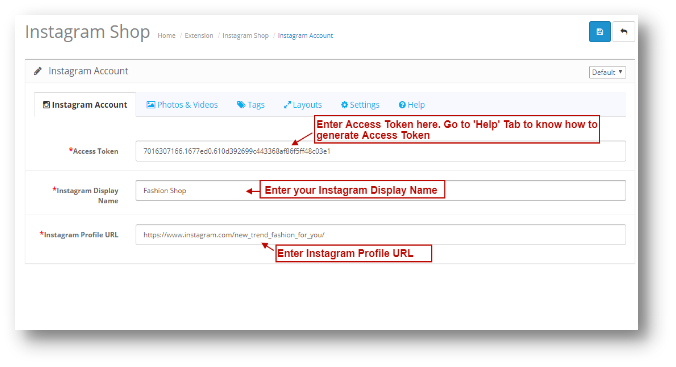
Account Instagram 4.0.1
Sotto l'account Instagram dell'estensione di integrazione Instagram Opencart, avrai la seguente opzione di configurazione:
Sapere come generare token di accesso:Annesso
Foto e video di 4.0.2
Sotto Foto e video dell'estensione di integrazione Instagram di Opencart, avrai la seguente opzione di configurazione: 1. Tutti 2. 3 con funzionalità. Contrassegnato con i prodotti
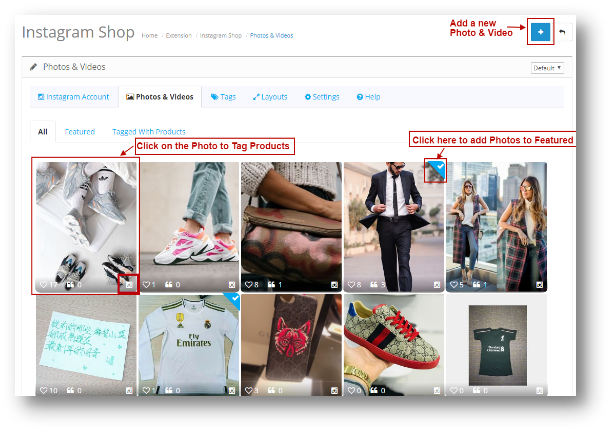
4.0.2.1 Tutto
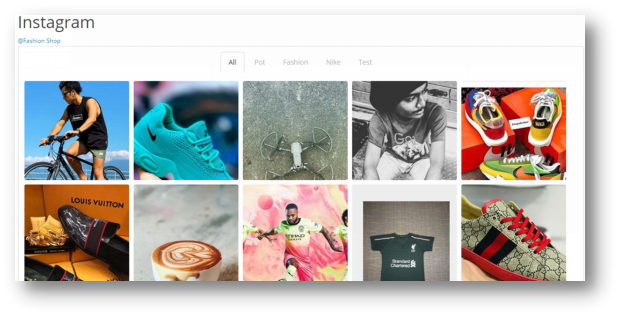
Qui verranno mostrate tutte le foto aggiunte sul tuo negozio eCommerce. La pagina sarà simile alla seguente come mostrato di seguito:
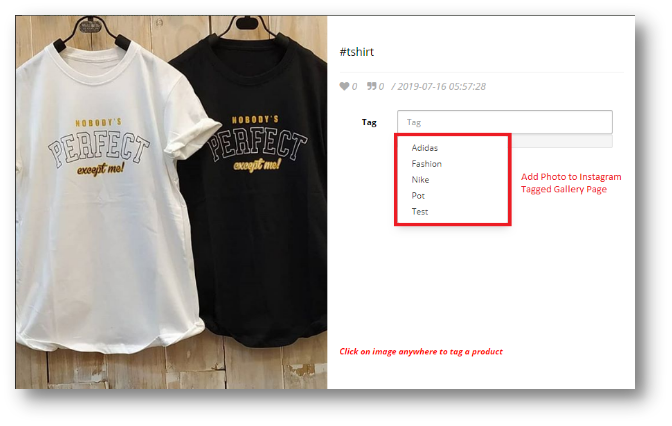
Icona Instagram: Fare clic sull'icona per visualizzare la foto sul profilo Instagram. Quando fai clic sulla foto, apparirà il seguente pop-up come mostrato di seguito: Puoi aggiungere un'immagine o un video a una pagina della Galleria con tag come segue:
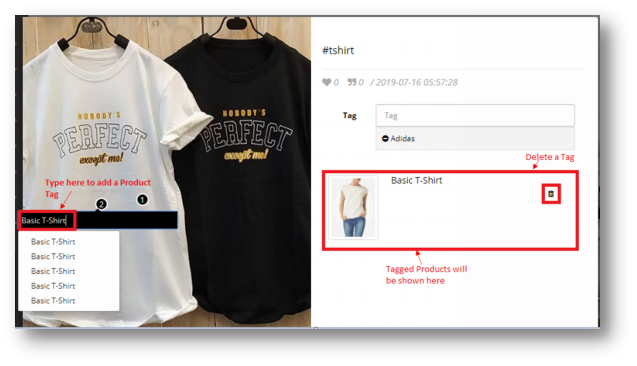
Con questa foto puoi taggare quanti prodotti vuoi.
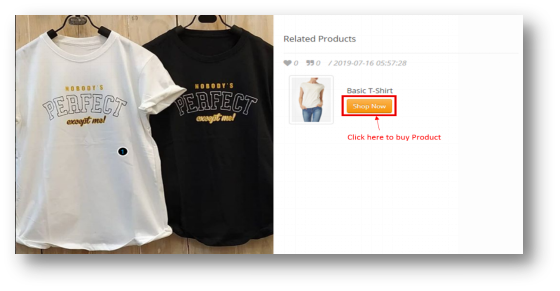
I prodotti taggati verranno mostrati nel tuo negozio eCommerce come di seguito:
4.0.2.2 In primo piano
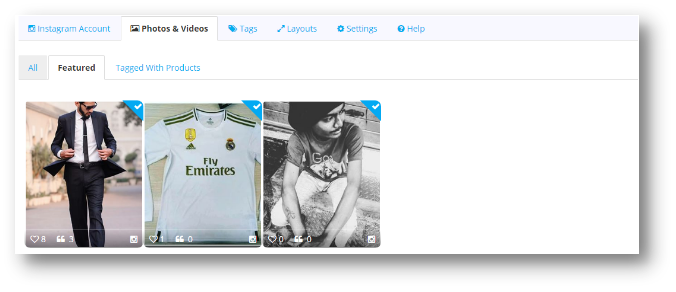
Tutte le foto e i video contrassegnati come In primo piano nella scheda "Tutti" verranno visualizzati qui. La pagina apparirà come quella mostrata di seguito:
4.0.2.3 Taggato con prodotti
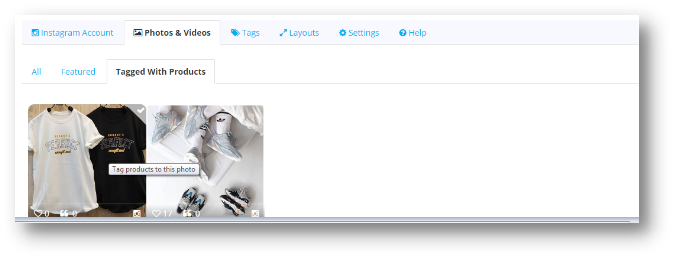
Tutte le foto e i video contrassegnati con i prodotti verranno elencati qui. È possibile fare clic sull'immagine per contrassegnare la foto con i prodotti. Lo schermo verrà mostrato come di seguito.
4.0.2.4 Aggiungi foto e video
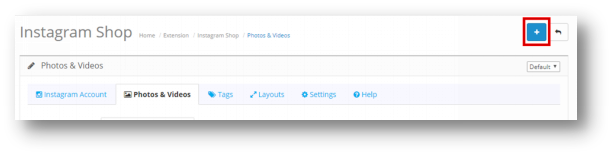
Segui questi semplici passaggi per aggiungere una foto e un video. Fai clic sull'icona Aggiungi che è evidenziata nello screenshot qui sotto:
Apparirà la seguente schermata:
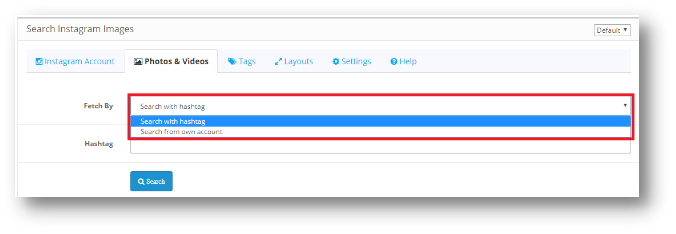
Gli utenti avranno opzioni 2 per aggiungere una schermata:
Cerca con Hashtag
Cerca dal proprio account
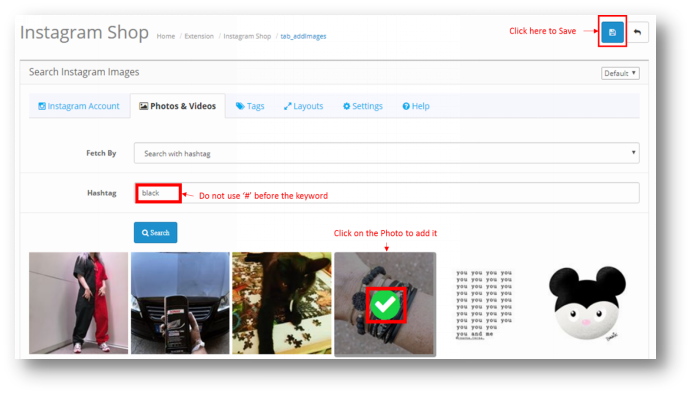
Cerca con Hashtag
Puoi cercare una foto usando gli hashtag e tutte le foto elencate sotto quell'hashtag appariranno sullo schermo. È possibile selezionare una foto e fare clic su Salva e la foto verrà salvata nella scheda "Tutte".
* Nota ? Do not use ‘#’ before the keyword to search a Photo.
You can only add a Photo using the Hashtag. To add a Video, you need to search it from your own account.
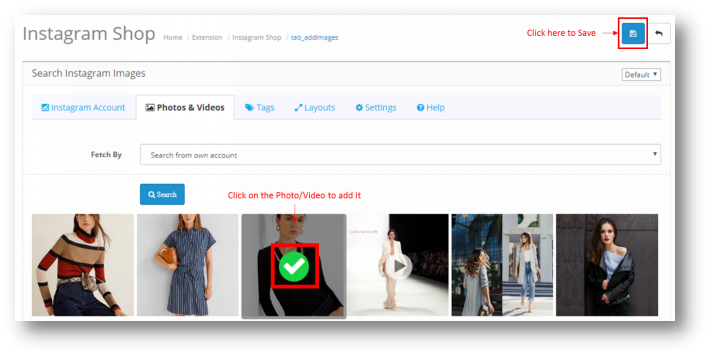
Cerca dal proprio account
Quando fai clic su Cerca dal proprio account, la seguente pagina verrà mostrata di seguito. Verranno mostrate tutte le foto e i video caricati sul tuo feed Instagram Shoppable di Opencart.
Una volta aggiunta la foto o il video, questo verrà mostrato nella scheda "Tutto" della pagina di impostazione Foto e video dell'estensione di integrazione Instagram di Opencart.
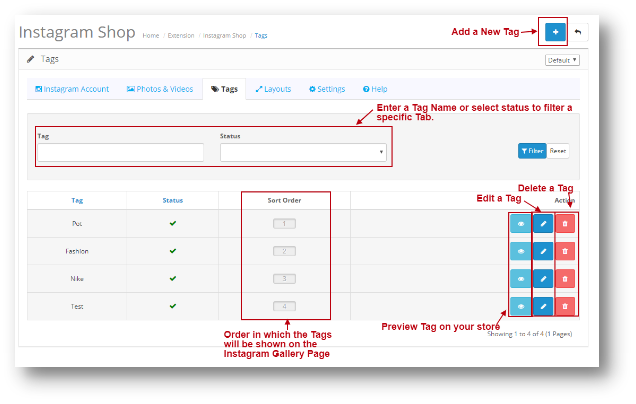
Tag 4.0.3
Utilizzando i tag, puoi aggiungere una pagina nel tuo negozio e mostrare prodotti specifici sotto quel tag. La pagina Tag apparirà come mostrato di seguito:
Anteprima tag: Se fai clic su questa opzione, ti reindirizzerà allo Store dove puoi visualizzare la pagina dei tag.
4.0.3.1 Aggiungi un tag
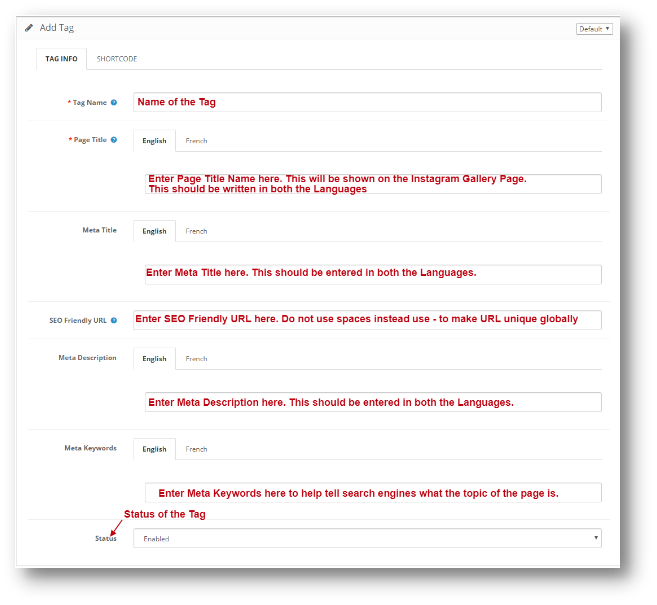
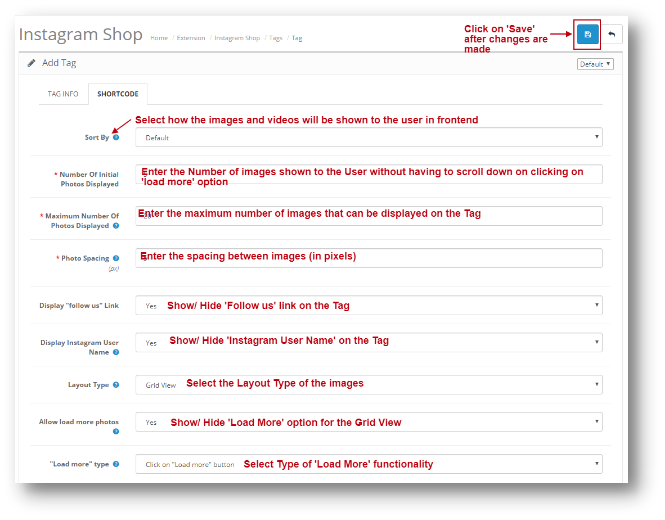
Sotto l'etichetta Aggiungi estensione di integrazione Instagram di Opencart, l'amministratore avrà le seguenti opzioni di configurazione:
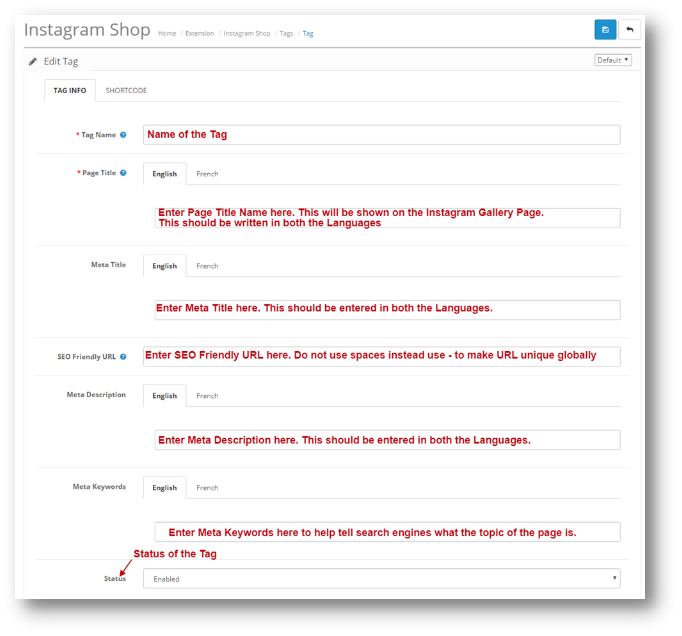
Informazioni tag
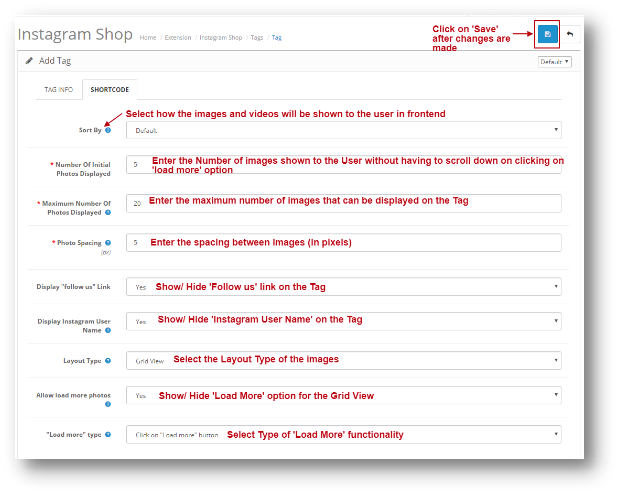
Codice corto
Dopo che le informazioni sono state salvate su entrambe le schede di Aggiungi tag. È possibile fare clic su Salva e il tag verrà aggiunto.
layout:
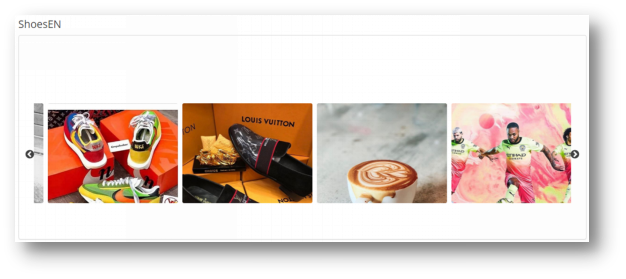
I seguenti due tipi di opzioni di layout sono presenti nell'estensione Opencart Instagram Shop Gallery:
Carousel Slider
Vista A Griglia
4.0.3.2 Modifica un tag
Sotto il Tag Modifica dell'estensione di integrazione Instagram di Opencart, avrai le seguenti opzioni di configurazione. Sarà lo stesso di Aggiungi tag, l'unica differenza è che i dati saranno pre-compilati.
Informazioni tag
Codice corto
Layout 4.0.4
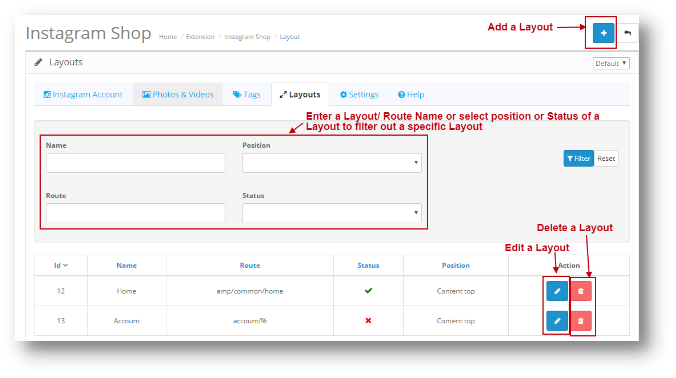
Puoi aggiungere le tue immagini Instagram su qualsiasi pagina del tuo webstore da questa opzione. Sotto i layout dell'estensione di integrazione Instagram di Opencart, avrai la seguente opzione di configurazione:
Modifica layout: Modifica pagina layout sarà uguale a Aggiungi una pagina layout. L'unica differenza è che nella pagina di modifica tutto il campo sarà precompilato. Elimina layout: Quando fai clic su Elimina layout, la pagina mostrerà un pop-up per confermare. Una volta confermato, il layout verrà eliminato.
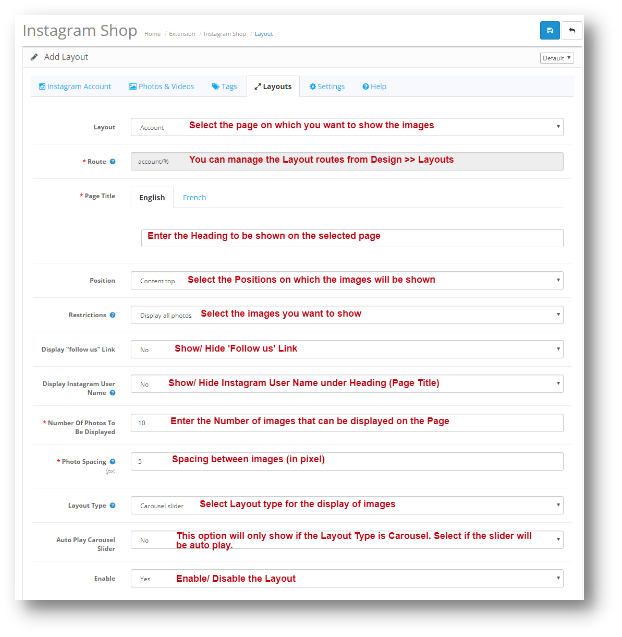
4.0.4.1 Aggiungi layout
Puoi aggiungere immagini dal tuo feed Instagram su qualsiasi pagina del tuo Webstore da questa opzione. Aggiungi layout di Opencart L'estensione Galleria Instagram Shop avrà la seguente opzione di configurazione:
Posizione dei layout:
Contenuto Top
Contenuto in basso
Colonna sinistra
Colonna a destra
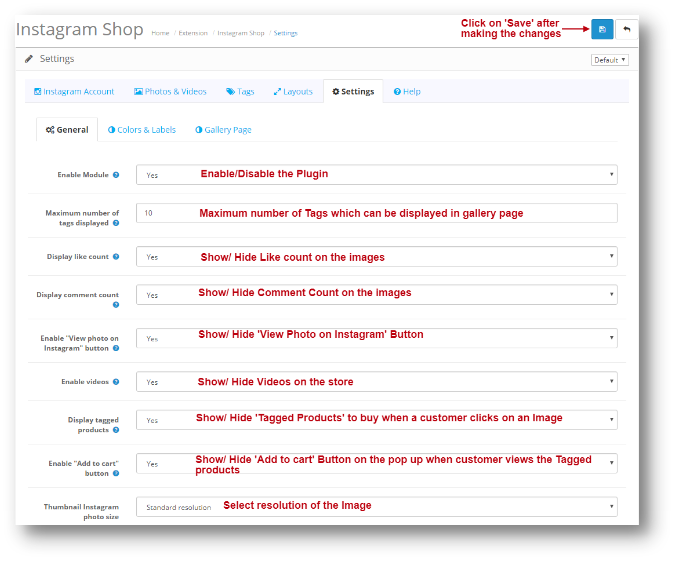
Impostazioni 4.0.5
La pagina delle impostazioni avrà le seguenti opzioni di configurazione:
Generale 4.0.5.1
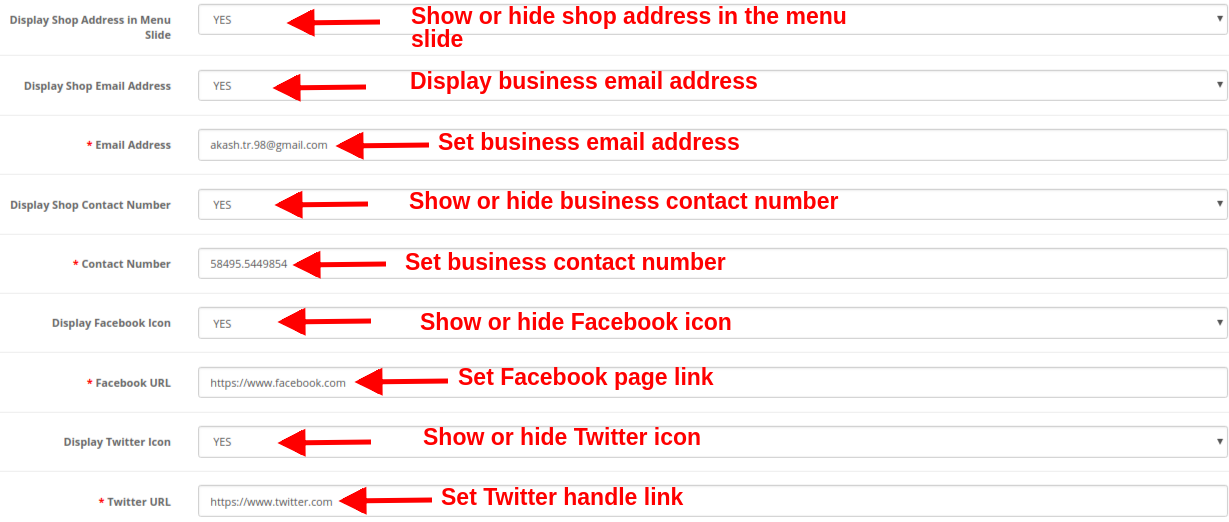
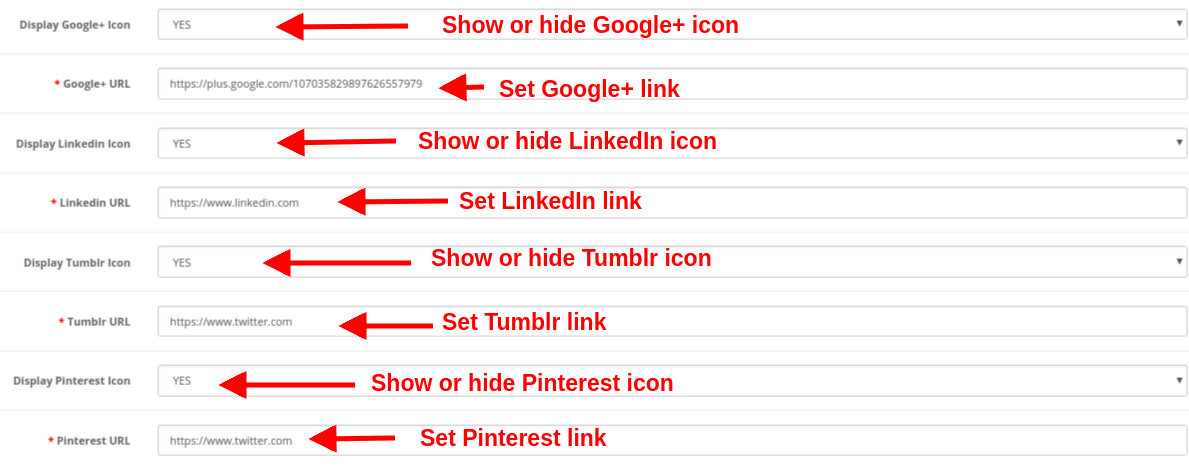
Sotto le Impostazioni generali dell'estensione di integrazione Instagram di Opencart, avrai la seguente opzione di configurazione:
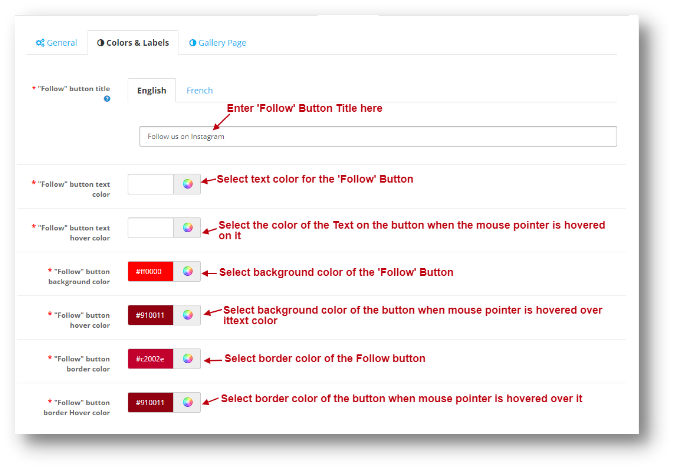
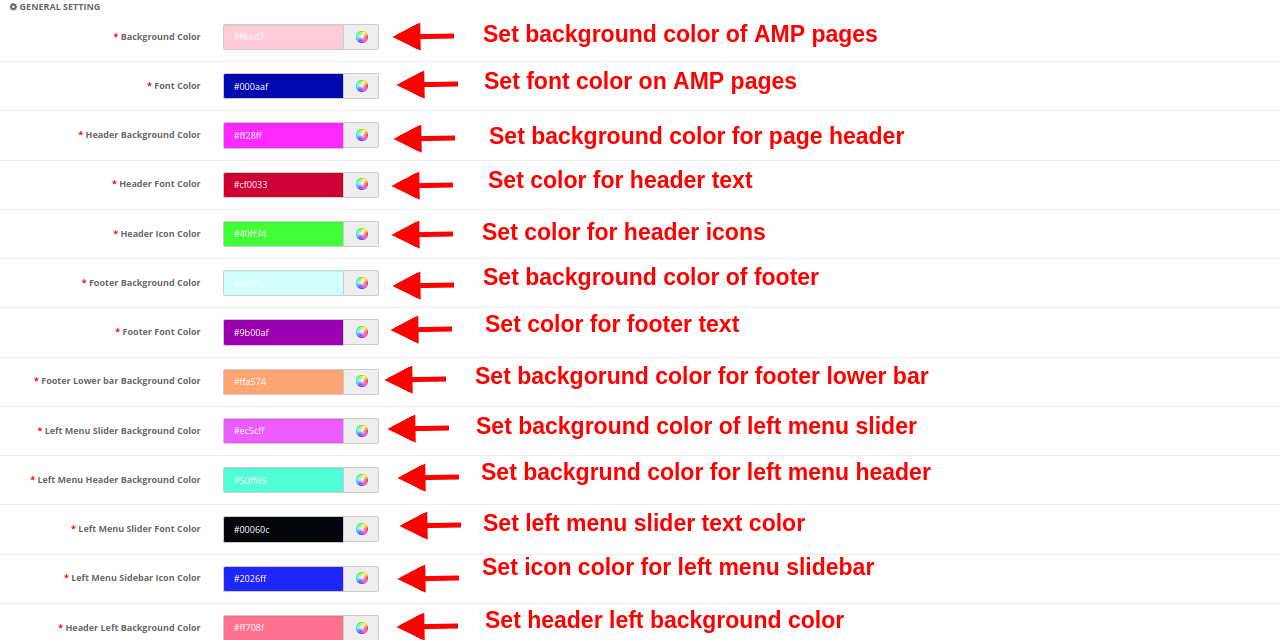
Colori ed etichette 4.0.5.2
È possibile modificare l'aspetto del pulsante 'Segui' da questa impostazione. Lo stesso è mostrato nello screenshot qui sotto:
Il pulsante Segui apparirà come mostrato di seguito:
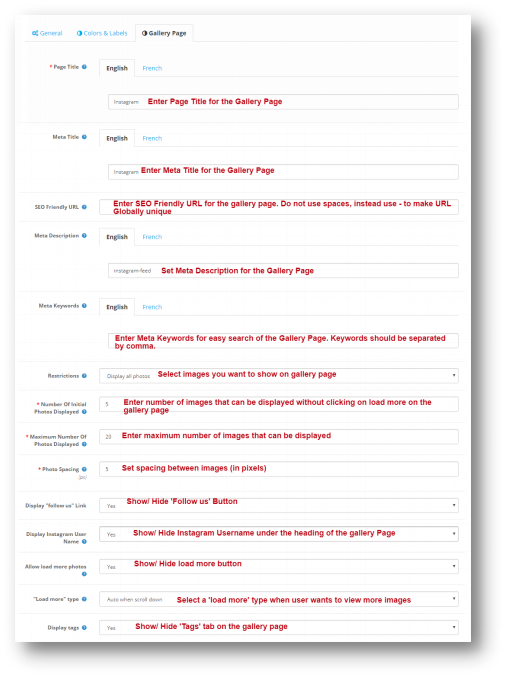
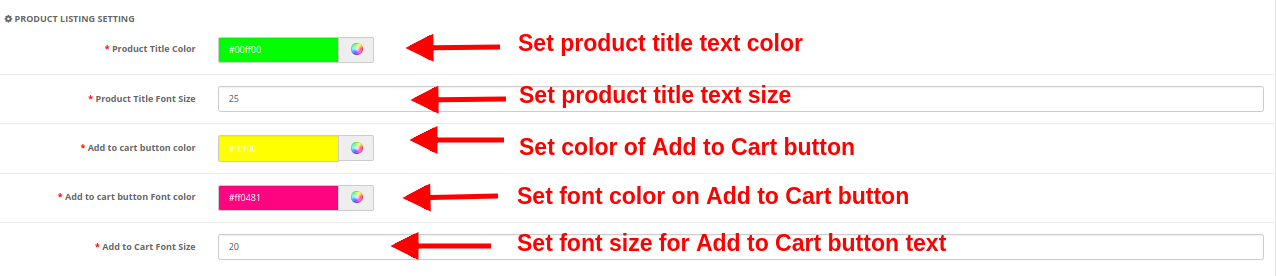
Pagina della galleria 4.0.5.3
È possibile modificare le impostazioni della pagina della galleria principale da questa opzione. Sotto le impostazioni della pagina della galleria dell'estensione di integrazione Instagram di Opencart, avrai la seguente opzione di configurazione:
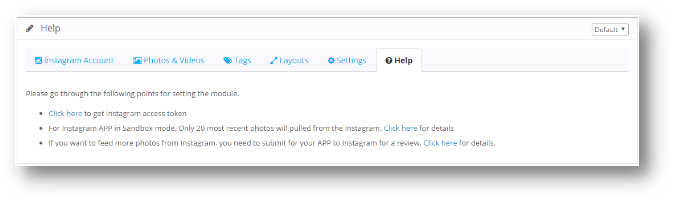
Aiuto 4.0.6
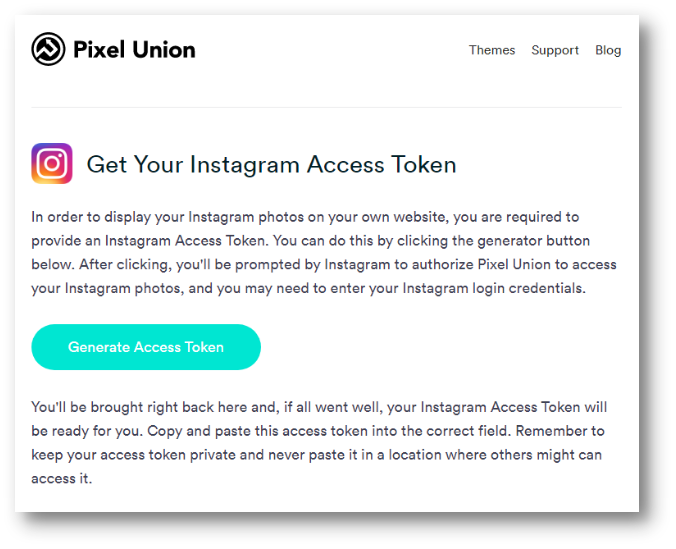
Nella scheda Guida dell'estensione di integrazione Instagram di Opencart, puoi vedere come ottenere il token di accesso per il tuo account Instagram. È possibile seguire i passaggi elencati per generare il token di accesso. La pagina apparirà come segue:
Annesso
Fai clic qui per accedere all'account Instagram
Passo 1:
Vai su https://instagram.pixelunion.net/ e fai clic su Genera token di accesso
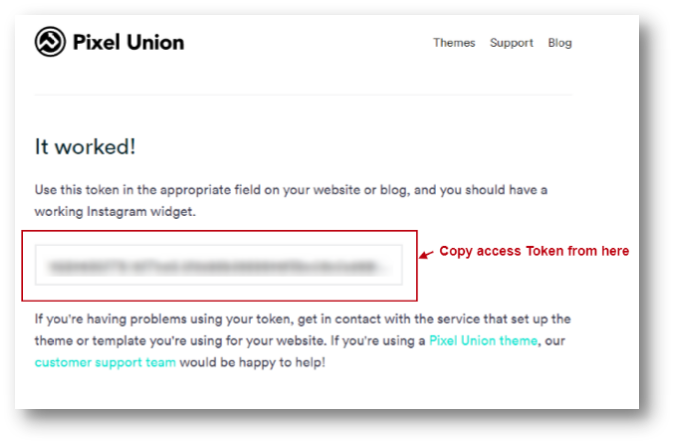
Passo 2:
Copia token di accesso
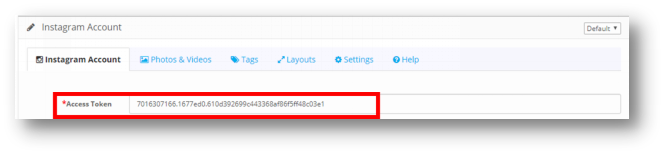
Passo 3:
Incollalo nel campo Token di accesso nelle impostazioni dell'account Instagram.
Gestire un sito di e-commerce non è facile. La concorrenza è agguerrita, la tecnologia è in continua evoluzione e non c'è altra posizione nell'azienda che riceva tanti consigli da esperti esperti (chiunque abbia visto un webinar sull'ottimizzazione delle conversioni) o abbia un controllo quotidiano tanto quanto l'e-commerce manager.
Ogni parte del sito deve essere costantemente testata e ottimizzata. Ogni parola di copia deve fare il lavoro che è lì per fare. E qualcosa di semplice come la configurazione di una tabella di dimensionamento online può attirare o allontanare i clienti.
Il gestore dell'e-commerce deve bilanciare tutto.
Il modulo grafico delle dimensioni del prodotto OpenCart
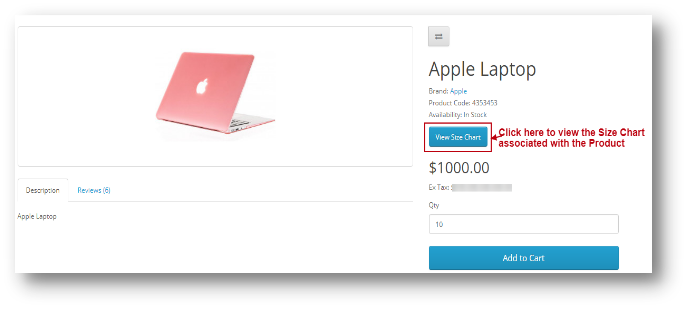
L'amministratore del negozio eCommerce può assegnare il grafico a un particolare prodotto o prodotti di una particolare categoria o prodotti di un particolare produttore. Pertanto, con l'aiuto di questa estensione della tabella delle dimensioni dei prodotti OpenCart, il proprietario del negozio eCommerce può facilmente risolvere i problemi relativi alle dimensioni dei clienti del negozio.
Perché la tabella delle taglie online è così importante?
La maggior parte dei resi per articoli di abbigliamento e-commerce è dovuta al fatto che il cliente non è soddisfatto dell'adattamento.
Questo articolo non è solo per i gestori di negozi di abbigliamento online. Molti articoli richiedono un adattamento di un tipo o di un altro
Abbiamo già menzionato che alti tassi di rendimento possono spesso essere ricondotti direttamente a problemi di dimensionamento. L'incertezza sulla misura è il motivo per cui molti potenziali clienti online scelgono di guidare fino al negozio e provare un articolo prima dell'acquisto.
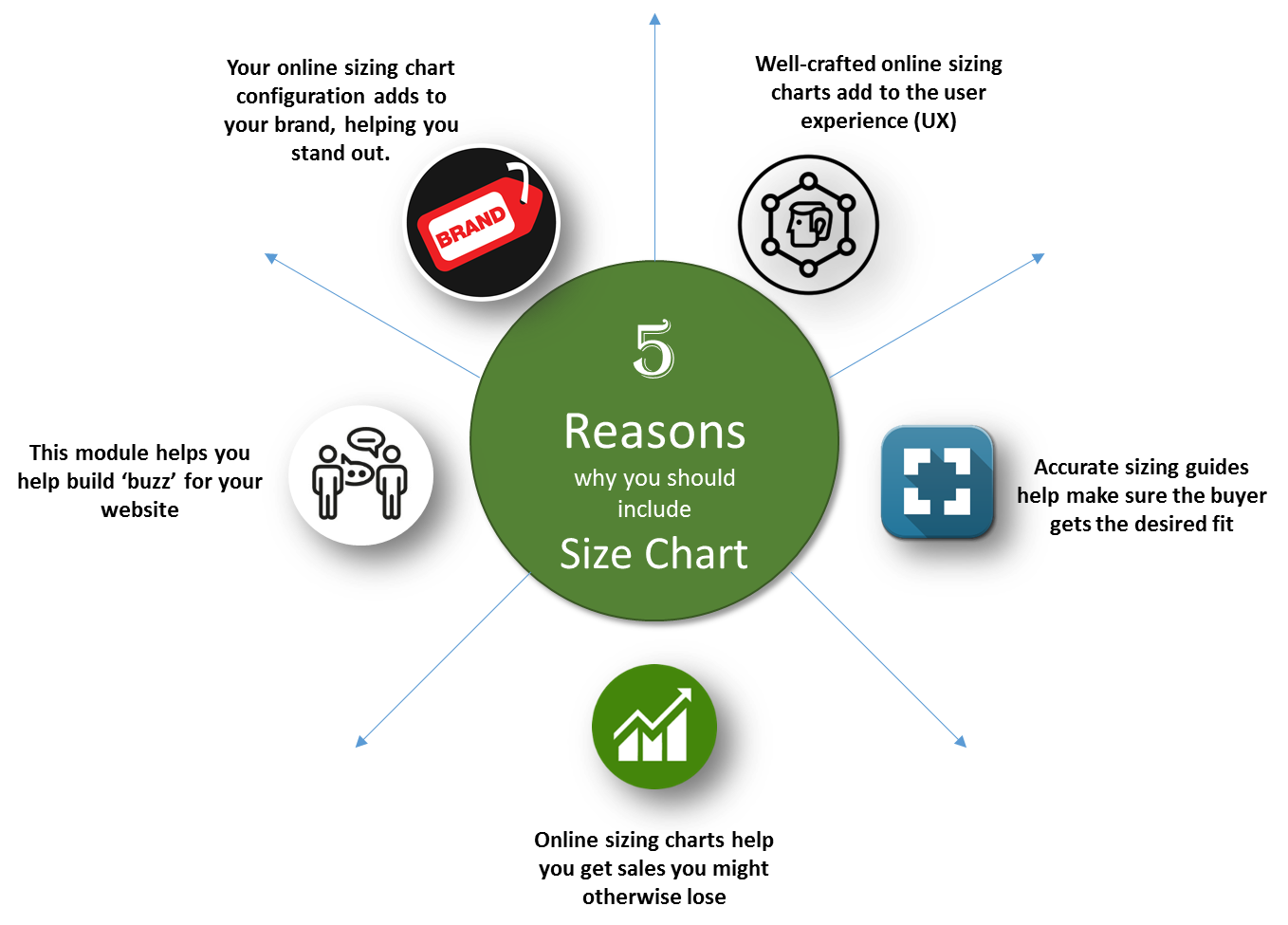
Ecco i nostri cinque principali motivi per cui i gestori di e-commerce dovrebbero prestare molta attenzione al modo in cui vengono presentate le informazioni di dimensionamento:
Caratteristiche 1.1
Guida all'installazione di 2.0
Prima di iniziare il processo di installazione, è necessario acquistare l'estensione della tabella delle dimensioni del prodotto OpenCart dal negozio Knowband. Una volta acquistato, riceverai i seguenti file sulla tua e-mail registrata.
Codice sorgente di OpenCart Tabella dimensioni prodotto Modulo di estensione in formato file zippato.
Manuale utente di OpenCart Tabella delle dimensioni del prodotto Modulo di estensione.
Ora per installare questo modulo di estensione della tabella delle dimensioni dei prodotti OpenCart sul tuo negozio online, segui i passaggi indicati:
Passo 1: Decomprimi il file zip. Otterrai le cartelle come mostrato nell'immagine qui sotto:
Passo 2: Copia tutte le cartelle del file zip nella directory principale di OpenCart tramite FTP manager.
Passo 3: C'è un nome per il file
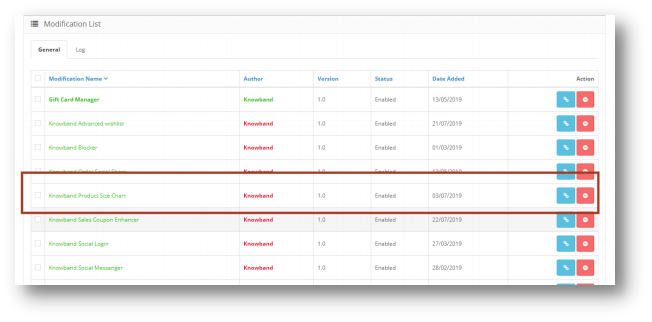
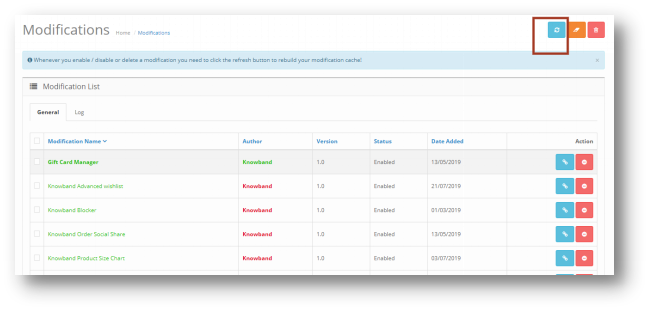
Passo 4: Dopo l'installazione è necessario selezionare questo file e aggiornare le modifiche:
Quindi, il plug-in di estensione della tabella delle dimensioni del prodotto OpenCart è ora installato con successo ed è pronto per l'uso nel tuo negozio. Vai al menu di amministrazione e fai clic sulle estensioni. Scegli il tipo di estensione come moduli. Troverai un elenco di moduli. Seleziona l'estensione della tabella delle dimensioni del prodotto OpenCart
Interfaccia di amministrazione 3.0 del modulo grafico dimensioni prodotto OpenCart
Per configurare il modulo Guida taglie per OpenCart, navigare le impostazioni nel seguente ordine:
Pannello di amministrazione> Estensioni> Moduli> Tabella delle dimensioni del prodotto Knowband
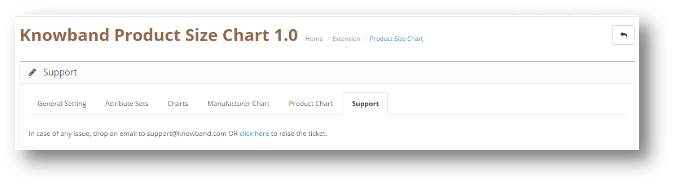
L'interfaccia di amministrazione dell'estensione del catalogo delle dimensioni di OpenCart è divisa in schede 6:
Impostazioni generali
Set di attributi
Grafici
Grafico del produttore
Grafico del prodotto
Assistenza
3.0.1 Impostazioni generali
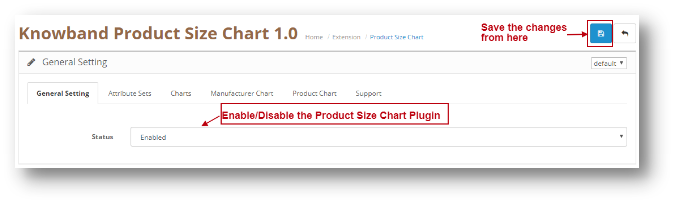
Questa impostazione avrà un'opzione per abilitare / disabilitare il plugin. La pagina apparirà come mostrato di seguito:
Set di attributi 3.0.2
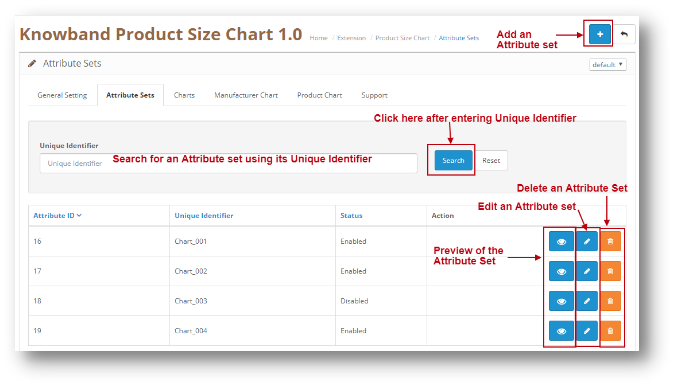
Tramite questa impostazione dell'estensione della tabella del grafico delle dimensioni di OpenCart, è possibile aggiungere un nuovo set di attributi o apportare modifiche nelle colonne e nelle righe del set di attributi esistenti. Lo schermo apparirà come mostrato di seguito:
Modifica un set di attributi: È possibile modificare un set di attributi esistente utilizzando l'opzione Modifica. Le schermate per la modifica del set di attributi saranno le stesse dell'aggiunta di un set di attributi. L'unica differenza sarà che Modifica avrà già riempito i campi.
Elimina un set di attributi: Puoi eliminare un set di attributi facendo clic sull'icona "Cestino". Apparirà un pop-up che chiede la conferma. È possibile fare clic su Sì e l'attributo verrà eliminato.
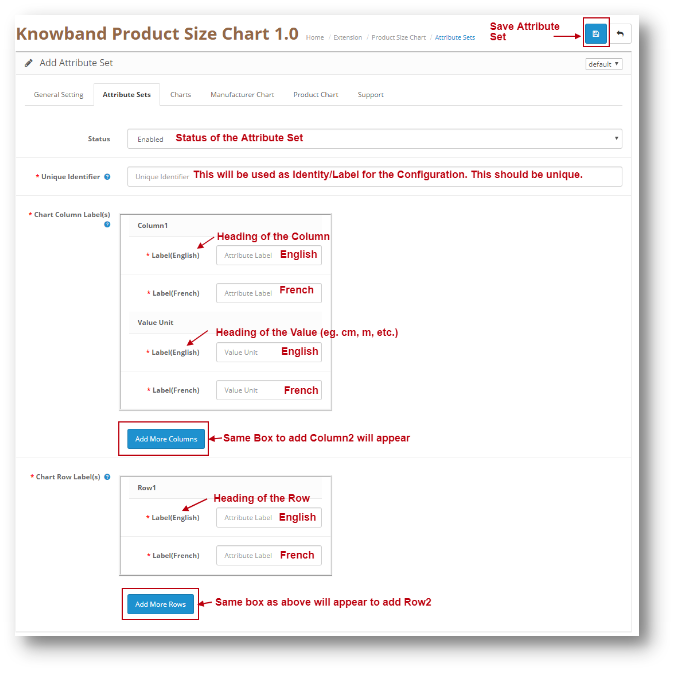
Aggiungi un set di attributi: È possibile aggiungere un set di attributi facendo clic sull'opzione fornita nella parte superiore della pagina. Apparirà la seguente schermata:
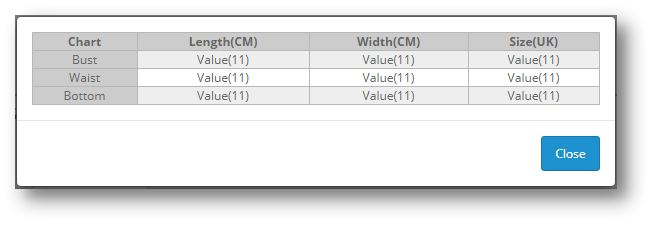
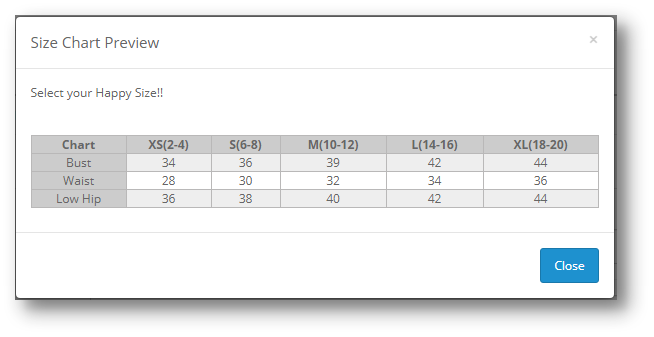
Anteprima del set di attributi: Quando si fa clic sull'icona 'Occhio' (Anteprima), l'anteprima del set di attributi verrà visualizzata come popup. Il pop-up apparirà come mostrato di seguito:
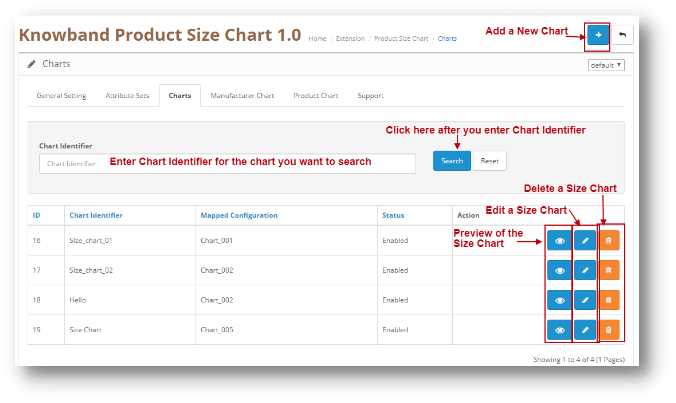
Grafici 3.0.3
Tramite questa impostazione dell'estensione della tabella del grafico delle dimensioni OpenCart, è possibile aggiungere una nuova tabella delle dimensioni o apportare modifiche nelle colonne e nei valori delle righe del grafico delle dimensioni esistenti. Lo schermo apparirà come mostrato di seguito:
Modifica un grafico: È possibile modificare un grafico esistente utilizzando l'opzione Modifica. Le schermate per la modifica del grafico saranno le stesse dell'aggiunta di un nuovo grafico. L'unica differenza sarà che Modifica avrà già riempito i campi.
Elimina un grafico: Puoi eliminare un grafico facendo clic sull'icona "Cestino". Apparirà un pop-up che chiede la conferma. È possibile fare clic su Sì e il grafico verrà eliminato.
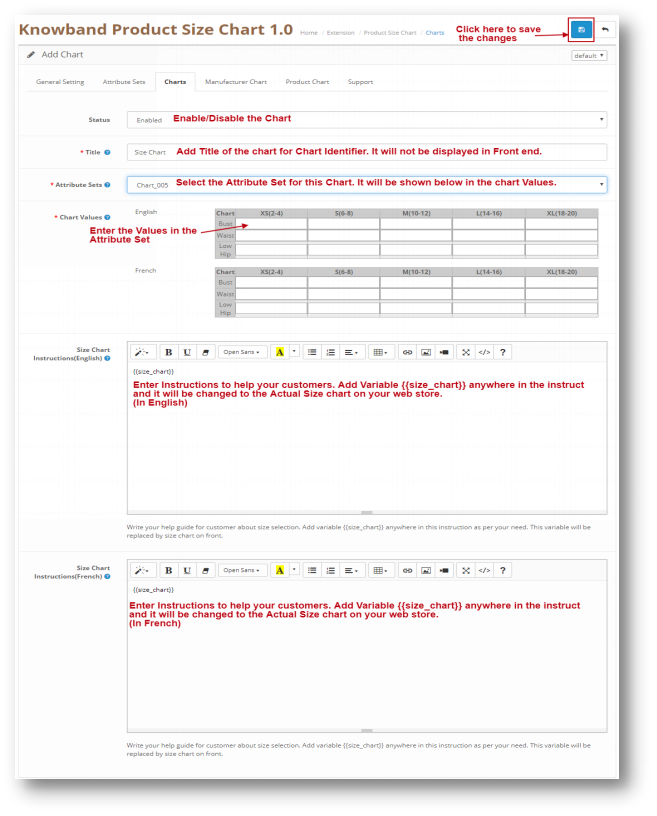
Aggiungi una tabella delle taglie: È possibile aggiungere una tabella delle dimensioni facendo clic sull'opzione fornita nella parte superiore della pagina. Apparirà la seguente schermata:
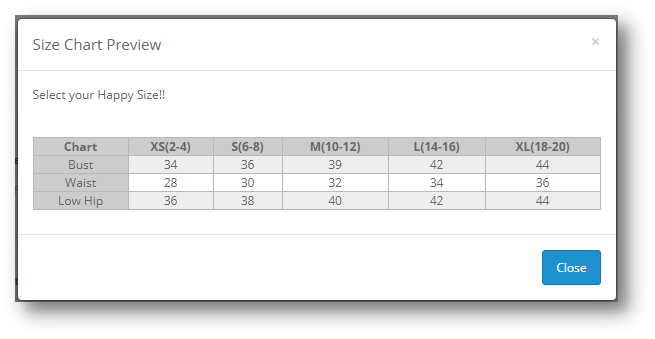
Anteprima della tabella delle taglie: Quando si fa clic sull'icona 'Occhio' (Anteprima), l'anteprima della tabella delle dimensioni verrà visualizzata come popup. Il pop-up apparirà come mostrato di seguito:
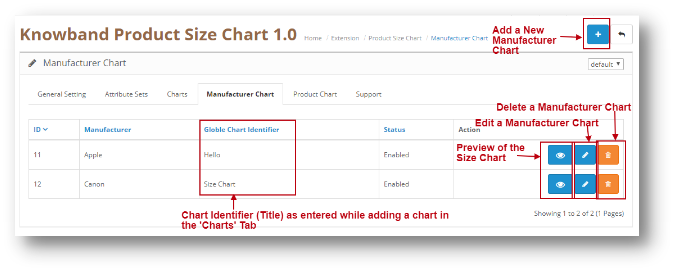
Tabella dei produttori 3.0.4
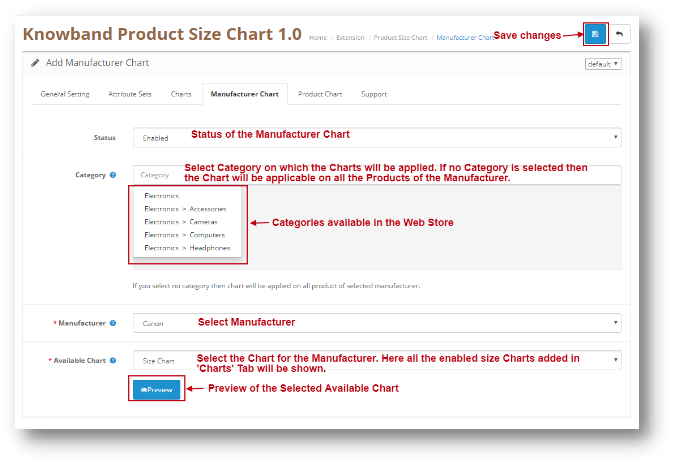
Questa impostazione dell'estensione della tabella dei grafici delle dimensioni di OpenCart mostra i grafici che sono mappati a produttori diversi. Per aggiungere una nuova voce, l'amministratore può fare clic sull'icona Aggiungi che appare sul lato destro della tabella. La scheda del produttore apparirà come mostrato di seguito:
Modifica una tabella dei produttori: Puoi modificare un ManufacturerChart esistente usando l'opzione Modifica. Le schermate per la modifica del diagramma del produttore saranno le stesse dell'aggiunta di un nuovo diagramma del produttore. L'unica differenza sarà che Modifica avrà già riempito i campi.
Elimina una tabella dei produttori: Puoi eliminare un diagramma del produttore facendo clic sull'icona "Cestino". Apparirà un pop-up che chiede la conferma. È possibile fare clic su Sì e il diagramma del produttore verrà eliminato.
Aggiungi una tabella dei produttori: È possibile aggiungere un diagramma del produttore facendo clic sull'opzione fornita nella parte superiore della pagina. Apparirà la seguente schermata:
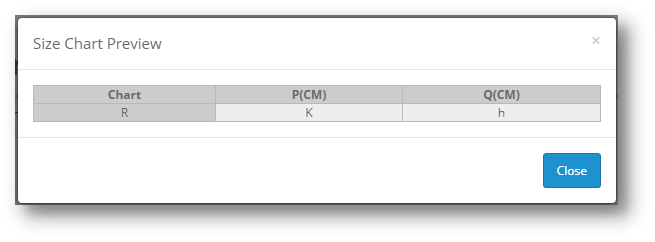
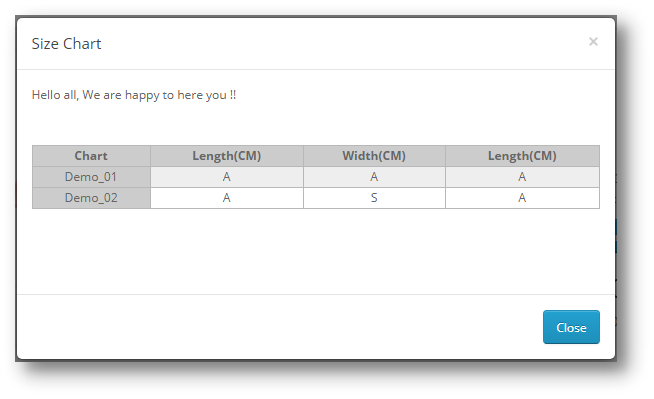
Anteprima della tabella dei produttori: Facendo clic su "Occhio'Icona (Anteprima), l'anteprima della tabella del produttore verrà mostrata come un pop-up. Il pop-up apparirà come mostrato di seguito:
**Nota Se un Prodotto ha una Mappa del produttore mappata con loro e anche l'amministratore del negozio ha mappato una Mappa del prodotto con essa, allora la Mappa del prodotto avrà la massima priorità. Pertanto, la Tabella dei prodotti mappata con il Prodotto verrà mostrata nel Web store all'utente.
Tabella dei prodotti 3.0.5
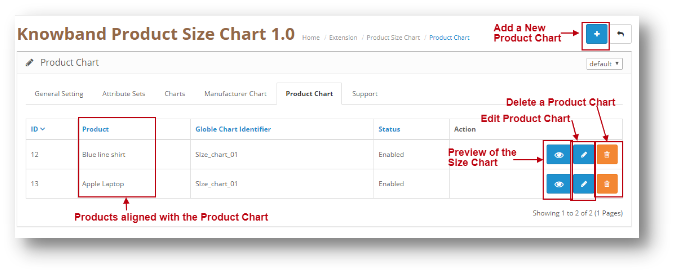
Questa impostazione dell'estensione della tabella dei grafici delle dimensioni di OpenCart mostra i grafici che sono associati a prodotti diversi. Per aggiungere una nuova voce, l'amministratore può fare clic sull'icona Aggiungi che appare sul lato destro della tabella. La scheda Grafico prodotto apparirà come mostrato di seguito:
Modifica una tabella dei prodotti: È possibile modificare un ProductChart esistente utilizzando l'opzione Modifica. Le schermate per la modifica del diagramma dei prodotti saranno le stesse dell'aggiunta di un nuovo diagramma dei prodotti. L'unica differenza sarà che Modifica avrà già riempito i campi.
Elimina una tabella prodotti: Puoi eliminare un ProductChart facendo clic sull'icona "Cestino". Apparirà un pop-up che chiede la conferma. È possibile fare clic su Sì e il ProductChart verrà eliminato.
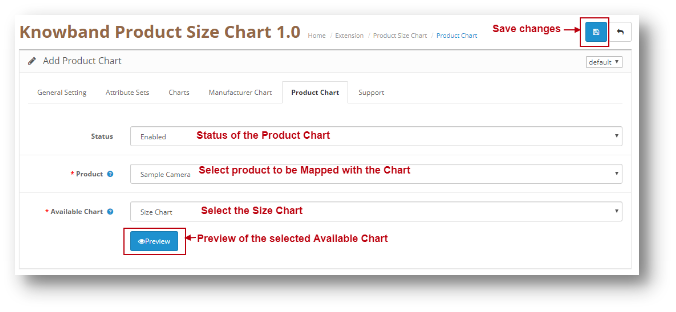
Aggiungi una tabella prodotti: È possibile aggiungere un ProductChart facendo clic sull'opzione fornita nella parte superiore della pagina. Apparirà la seguente schermata:
Anteprima della tabella dei produttori: Quando si fa clic sull'icona 'Occhio' (Anteprima), l'anteprima del diagramma del produttore verrà visualizzata come popup. Il pop-up apparirà come mostrato di seguito:
**Nota Se un Prodotto ha una Mappa del produttore mappata con loro e anche l'amministratore del negozio ha mappato una Mappa del prodotto con essa, allora la Mappa del prodotto avrà la massima priorità. Pertanto, la Tabella dei prodotti mappata con il Prodotto verrà mostrata nel Web store all'utente.
Le recensioni dei prodotti sono un modo importante per conoscere la prospettiva dei clienti che hanno acquistato i prodotti nel tuo negozio. Ma a volte, potrebbe essere difficile costringere gli utenti a lasciare una recensione per il loro acquisto o chiedere ai nuovi visitatori di valutare il prodotto. Al fine di incorporare un sistema di revisione e valutazione nel negozio, Knowband ha offerto un modulo di incentivi per la revisione di OpenCart che motiva l’acquirente e i clienti a scrivere una recensione in cambio di incentivi interessanti. Questo modulo di promemoria e incentivi di revisione OpenCart ricorda all’utente la possibilità di rivedere l’acquisto sul negozio. Utilizzando il modulo di promemoria per la revisione del prodotto OpenCart, è possibile creare e programmare facilmente e-mail di promemoria di recensioni illimitate per richiedere revisioni e valutazioni dei prodotti in blocco da parte dei clienti. Solo le recensioni approvate sono fornite con l’incentivo allo sconto che aumenta il numero di clienti che ritornano sul tuo negozio eCommerce.
1.1 Caratteristiche sorprendenti di OpenCart Review Promemoria e modulo incentivo
Product review and rating is all about building brand reputation in eCommerce markets. With OpenCart review incentive module, you can easily control the review content visibility on your website. Moreover, you don’t require to code anything for the implementation of this review and incentive system at your store. Everything is simple and can be managed from the backend without modifying any existing code.
Before that, let us take a quick outlook of the features offered by this OpenCart review reminder module.
1. Compel your visitors and customers to write a product review in exchange of incentive by incorporating OpenCart review manager plugin at your store.
2. Enable or disable the functionality of OpenCart product review reminder module using the toggle switch provided at back-office.
3. The incentive system of this OpenCart review incentive module can be separately enabled or disabled as per business needs.
4. You can moderate product reviews before making them live on the product pages. You can either accept the product reviews or reject them.
5. OpenCart review and rating manager allows you to ask product reviews from all customers or buyers only.
6. With OpenCart customer Ratings and Reviews system, you can offer a fixed or percentage type incentive value to your customers.
7. The review incentive amount can be set from the backend of this OpenCart review and rating manager plugin.
8. OpenCart review incentive module automatically sends an approval or rejection email to the customer depending upon the moderation result.
9. You will receive an alert notification email as any user will post a review on your website.
10. OpenCart review reminder and incentive module lets you configure the reminder email sent to the customer for asking reviews and when once after they have reviewed the product.
11. OpenCart product review reminder and incentive is mobile responsive and device compatible.
12. OpenCart review manager plugin supports multi-store and multi-lingual compatibility.
13. You can view the complete report for the product reviews, offered incentives and list of reviewed products from the back-office of this OpenCart review incentive module.
14. Create unlimited Smart review reminder and send them to buyers as soon as they complete their purchase from the store.
15. OpenCart review reminder extension allow excluding products and categories for which no reviews are required.
Guida all’installazione di 2.0 del modulo di promemoria della recensione del prodotto OpenCart
Prima di iniziare il processo di installazione, è necessario acquistare l’estensione incentivi di revisione OpenCart dal negozio Knowband. Una volta acquistato, riceverai i seguenti file sulla tua email registrata.
Codice sorgente del modulo Incentive di OpenCart Review in formato di file compresso.
User Manual of OpenCart review reminder and incentive plugin.
Ora per installare questo modulo di promemoria di revisione OpenCart nel tuo negozio online, segui i passaggi indicati: 1. Decomprimere il file zip. Otterrai le cartelle come mostrato nell’immagine qui sotto.
2. Copy all the folders of the zip file in the Root Directory of OpenCart setup via FTP manager.
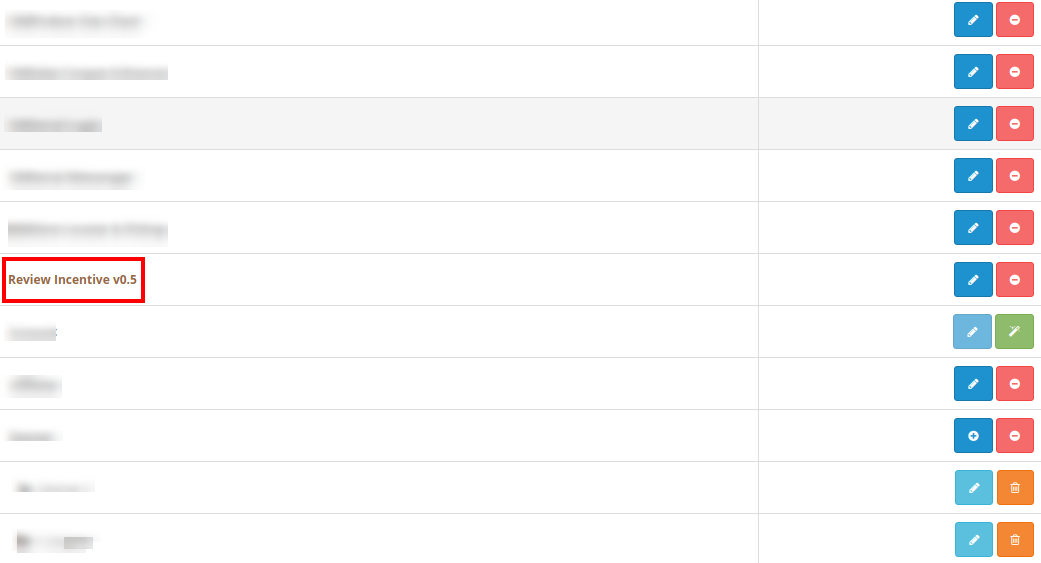
So, OpenCart review and incentive module is now successfully installed and is ready to use at your store. Go to the admin menu and click on the extensions. Choose the Extension Type as Modules. You will find a list of modules. Select the Review Incentive module.
3.0 Admin Interface di OpenCart Review Promemoria e modulo incentive
Just after successful installation of OpenCart review and incentive modulee, you can create and schedule unlimited review reminder for the store customers. Navigate the settings in the given order: Admin Panel > Extensions > Modules > Review Incentive
L’interfaccia di amministrazione di OpenCart e il gestore del gestore del rating sono state suddivise in due sezioni principali: 1.Impostazioni generali 2.Reminder Impostazioni 3.Exclude Impostazioni 4.Reviews 5.Reports Ognuna di queste sezioni è stata discussa in dettaglio di seguito .
3.1 Impostazioni generali
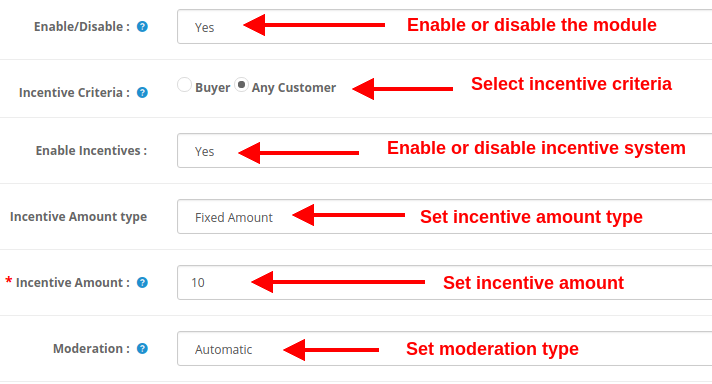
Sotto le impostazioni generali del promemoria per la revisione del prodotto OpenCart e del plugin incentive, otterrai le seguenti opzioni di configurazione:
Attiva / Disattiva: This option will enable or disable the complete functionality of OpenCart Review Option module.
Criteri di incentivazione: Con questa opzione, puoi decidere se offrire incentivi a tutti i clienti o solo gli acquirenti.
Abilita incentivi: Il sistema di incentivi incorporato utilizzando il modulo di incentivi per la revisione di OpenCart può essere abilitato o disabilitato utilizzando questa opzione.
Tipo di quantità di incentivo: Questa opzione imposta il tipo di incentivo come fisso o percentuale.
Incentivo: Questa opzione imposta l’importo o il valore di incentivo che viene offerto al cliente in cambio di recensioni di prodotti.
moderazione: With the help of this option, you can evaluate the product reviews before making them live on product page.?OpenCart Review Option module allows checking and modifying the review before posting it on the website.
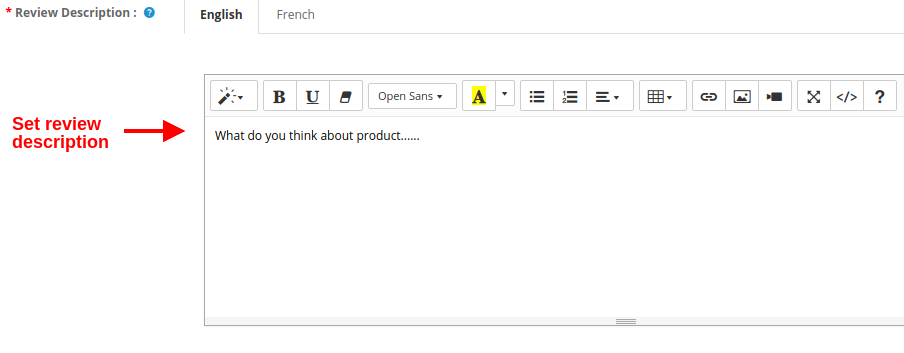
Descrizione della recensione: Questa opzione imposterà il contenuto o la descrizione che è mostrata nella parte sinistra della pagina Scrivi recensione.
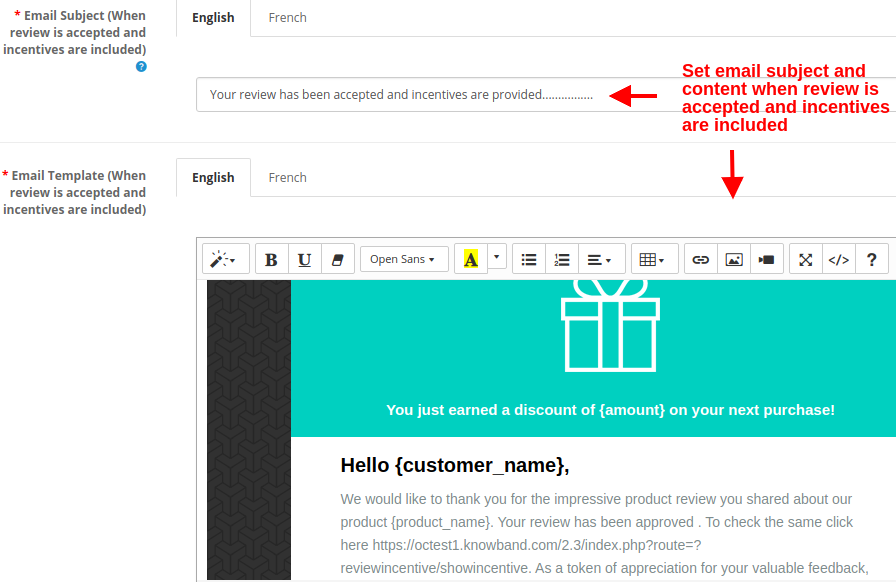
Oggetto dell’email (quando la revisione è accettata e gli incentivi sono inclusi): Questa opzione imposta l’oggetto dell’e-mail inviata ai clienti quando la loro revisione è accettata e gli incentivi sono inclusi.
Modello di email (quando la revisione è accettata e gli incentivi sono inclusi): Questa opzione imposta il contenuto dell’e-mail inviata ai clienti quando la loro revisione è accettata e gli incentivi sono inclusi.
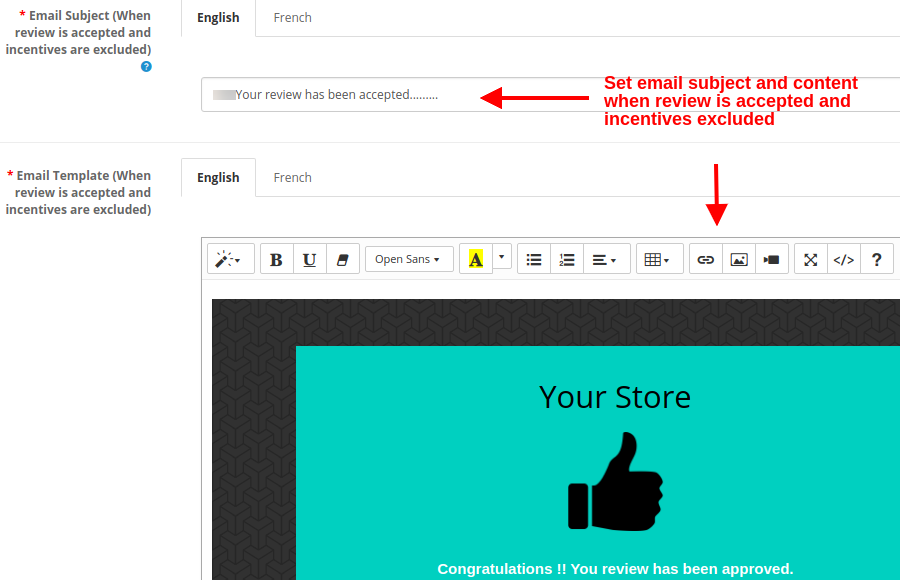
Oggetto dell’email (Quando la revisione è accettata e gli incentivi sono esclusi): Questa opzione imposta l’oggetto dell’e-mail inviata ai clienti quando la loro revisione è accettata, ma gli incentivi sono esclusi.
Modello di email (quando la revisione è accettata e gli incentivi sono esclusi): Questa opzione imposta il contenuto dell’e-mail inviata ai clienti quando la loro revisione è accettata, ma gli incentivi sono esclusi.
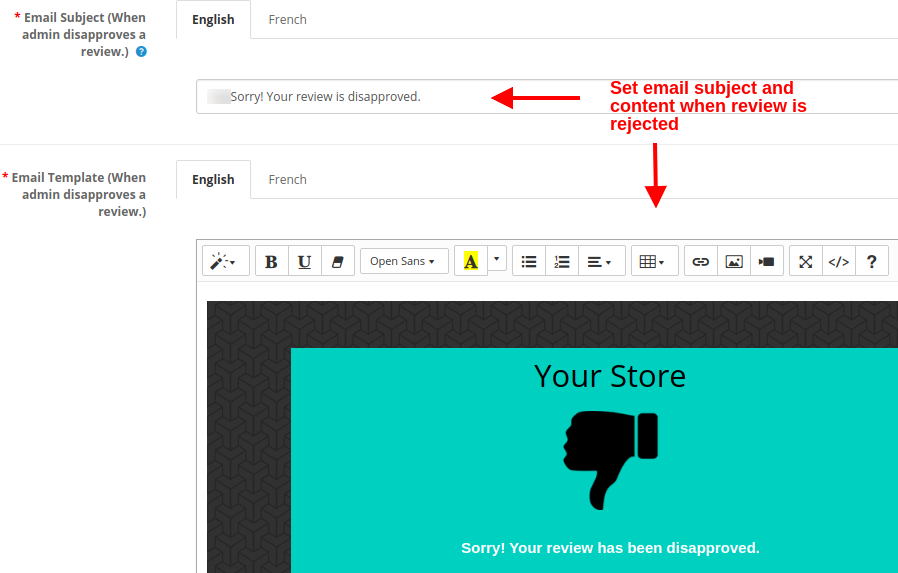
Oggetto dell’email (quando l’amministratore disapprova una recensione): Questa opzione imposta l’oggetto dell’e-mail inviata ai clienti quando la loro recensione è respinta o non approvata.
Modello di email (quando l’amministratore disapprova una recensione): Questa opzione imposta il contenuto dell’e-mail inviata ai clienti quando la loro recensione è respinta o non approvata.
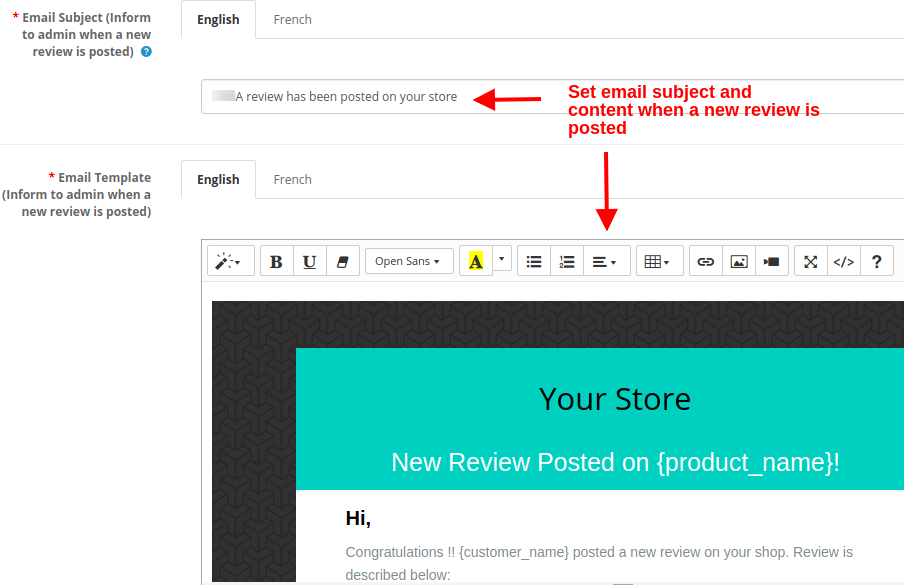
Oggetto dell’email (informa l’amministratore quando viene pubblicata una nuova recensione): Questa opzione imposta l’oggetto dell’e-mail inviata all’archivio amministratore o proprietario quando una nuova recensione viene pubblicata sul sito web.
Modello di email (informa l’amministratore quando viene pubblicata una nuova recensione): Questa opzione imposterà il contenuto dell’e-mail inviata all’amministratore o proprietario del negozio ogni volta che una nuova recensione viene pubblicata sul sito web.
Impostazioni promemoria 3.2
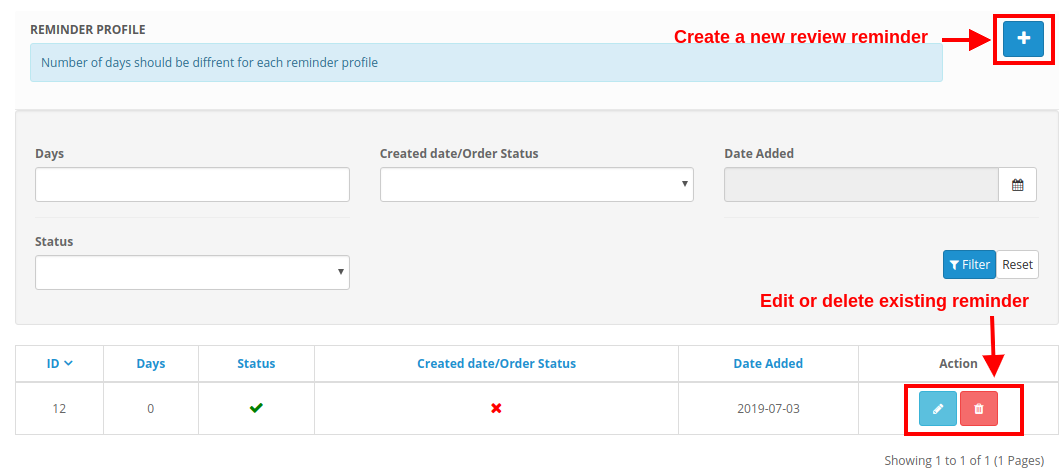
Sotto le impostazioni promemoria del modulo Promemoria recensione prodotto OpenCart, puoi creare più promemoria di recensioni per il tuo negozio eCommerce con valori personalizzati. Questi promemoria possono essere inviati a diversi clienti che hanno acquistato articoli dal negozio. Il plugin di richiesta di revisione OpenCart chiede agli acquirenti di rivedere e valutare il loro ordine nel negozio. Lo screenshot mostrato di seguito fornisce un elenco di promemoria di revisione esistenti che possono essere modificati o eliminati in base ai requisiti del negozio. È anche possibile creare un nuovo promemoria e programmarlo da questa sezione.
3.2.1 Come creare un nuovo promemoria
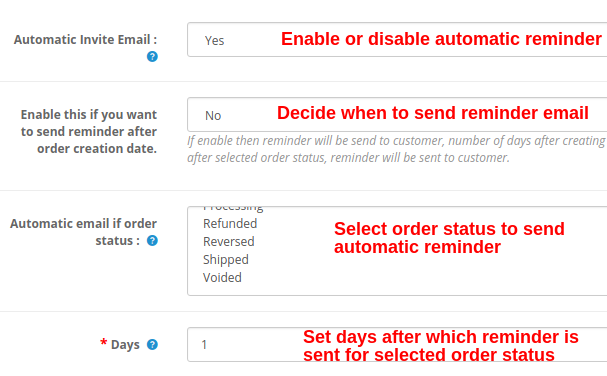
Email di invito automatico: Questa opzione abilita o disabilita il promemoria o la notifica automatica via email inviata agli acquirenti per rivedere il loro acquisto.
Abilita questa opzione se desideri inviare un promemoria dopo la data di creazione dell’ordine: Il valore di questa impostazione decide quando inviare l’e-mail di promemoria al cliente. Se abilitato, il promemoria verrà inviato al cliente dopo il numero di giorni specificato (selezionato nel campo successivo) dalla data di creazione dell’ordine. Se questo è disabilitato, quindi il numero di giorni dopo lo stato dell’ordine selezionato, il promemoria verrà inviato al cliente. Lo stato dell’ordine impostato da qui verrà controllato.
Email automatica se lo stato dell’ordine: Devi impostare questa opzione solo se l’opzione sopra è disabilitata. Con questo, è possibile impostare lo stato dell’ordine dopo il quale l’e-mail automatica verrà inviata al cliente.
giorni: Questa opzione imposta il numero di giorni dopo i quali l’e-mail di promemoria viene inviata al cliente.
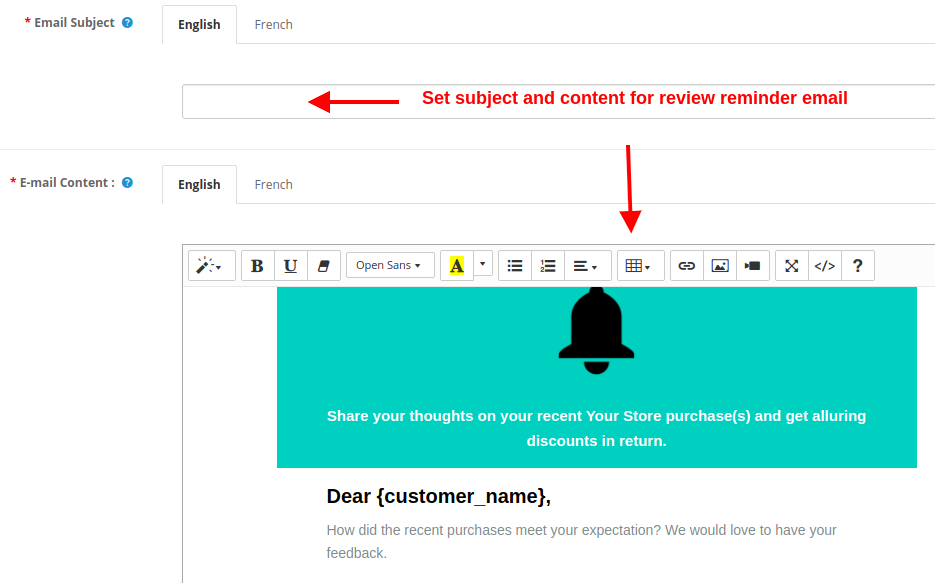
Oggetto dell’email: Questa opzione ti consente di impostare un oggetto per l’e-mail di promemoria inviata ai clienti.
Contenuto email: Questa opzione imposta il contenuto dell’e-mail di promemoria che specifica il prodotto che hanno acquistato dallo store e deve essere esaminato, valutato.
3.2.2 Come eseguire cron per inviare promemoria automatici
Per inviare tutte le e-mail di promemoria programmate tutte in una volta, devi premere manualmente il comando cron ogni volta. Per questo, devi eseguire l’URL:
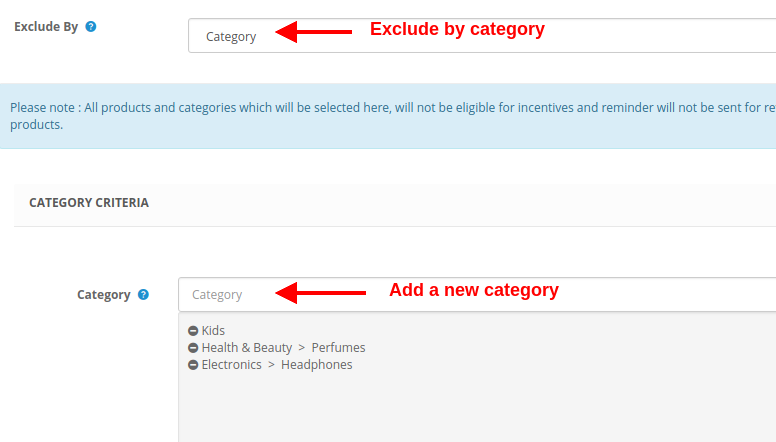
Tutti i prodotti e le categorie del sito per i quali non si desidera ottenere recensioni e valutazioni dal cliente, è possibile escluderli da questa sezione.
Esclusi i prodotti
Seleziona il prodotto specifico da escludere, che può essere ulteriormente modificato o eliminato.
Escluse categorie
Seleziona la categoria specifica da escludere.
3.4 Recensioni
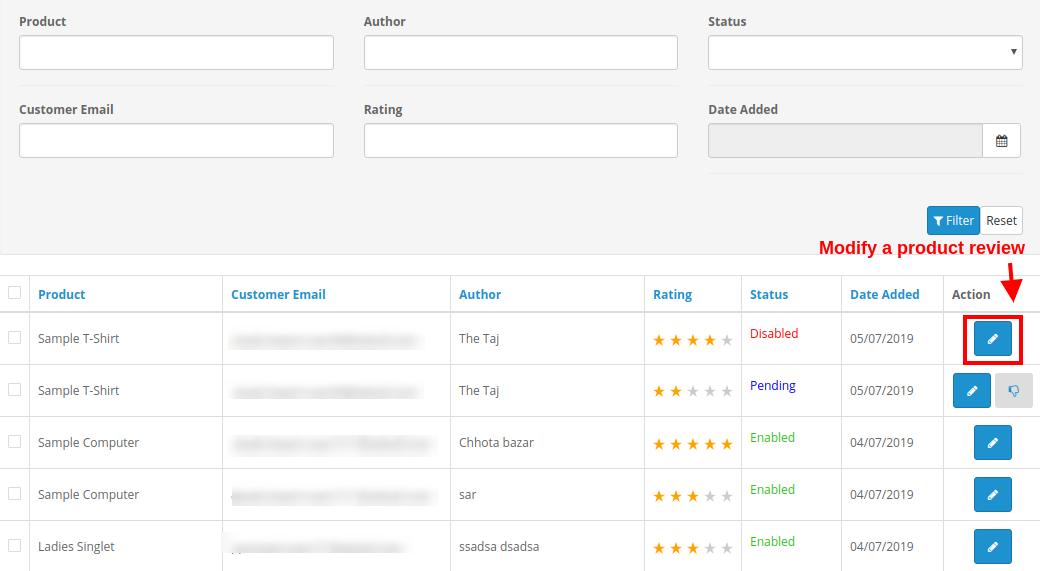
Sotto la scheda Recensioni del modulo di incentivi per la revisione di OpenCart, puoi controllare tutte le recensioni dei prodotti insieme ai dettagli del cliente associato. È possibile controllare le recensioni filtrate dei prodotti per un intervallo di tempo specifico. Ciascuna recensione del prodotto può essere esaminata e quindi accettata / rifiutata da questa sezione. Se la moderazione per le revisioni dei prodotti è impostata come automatica, tutte le revisioni dei prodotti sono approvate per impostazione predefinita. Altrimenti, se la moderazione è impostata su manuale, è possibile accettare o rifiutare la revisione.
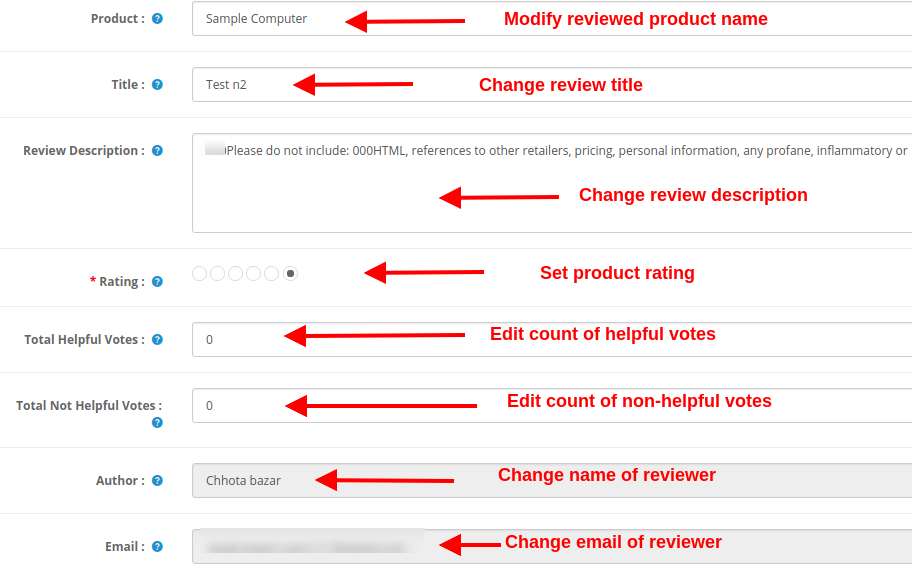
Inoltre, hai anche la possibilità di modificare i seguenti dettagli di una recensione del prodotto.
Product: Questo campo mostra il nome del prodotto recensito.
Titolo: Questo campo mostra il titolo della recensione fornito dal cliente / acquirente.
Descrizione della recensione: Questo campo mostra la descrizione del prodotto fornita dal cliente.
Valutazione: Questo mostra la valutazione del prodotto fornita dal cliente su quel particolare prodotto.
Totale voti utili: Questo è un conteggio di lettori che hanno trovato questa recensione utile o utile.
Totale voti non utili: Questo è un conteggio di lettori che non hanno trovato questa recensione utile o utile.
Autore: Questo campo specifica il nome del revisore del prodotto.
E-mail: Questo campo specifica le informazioni di posta elettronica del revisore.
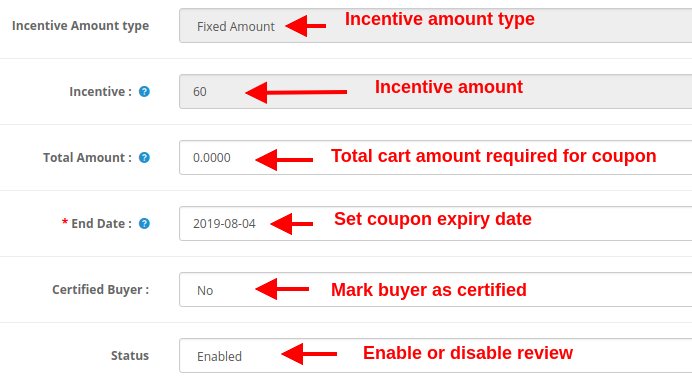
Tipo di quantità di incentivo: Questo campo specifica il tipo di importo dell’incentivo, se applicabile.
Incentivo: Questo campo mostra il valore o l’importo inventivo.
Importo totale: Utilizzando questa opzione, è possibile impostare l’importo del carrello richiesto per applicare il codice di incentivazione.
Data di fine: Questo campo specifica la data di scadenza della cedola di incentivo.
Acquirente certificato: È possibile contrassegnare il cliente come acquirente certificato con l’aiuto di questa opzione.
Status: Questa opzione abilita o disabilita la particolare recensione del prodotto su frontend.
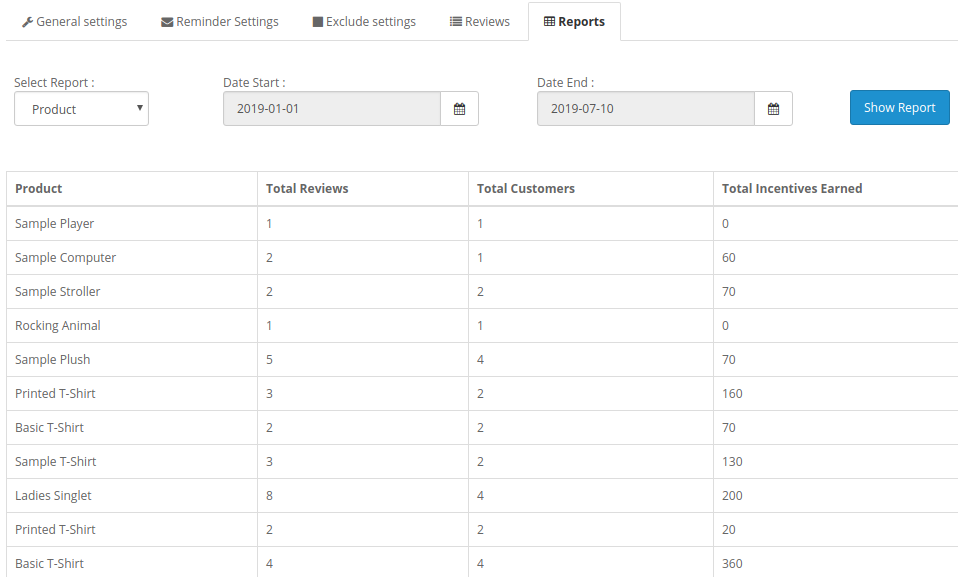
Rapporti 3.5
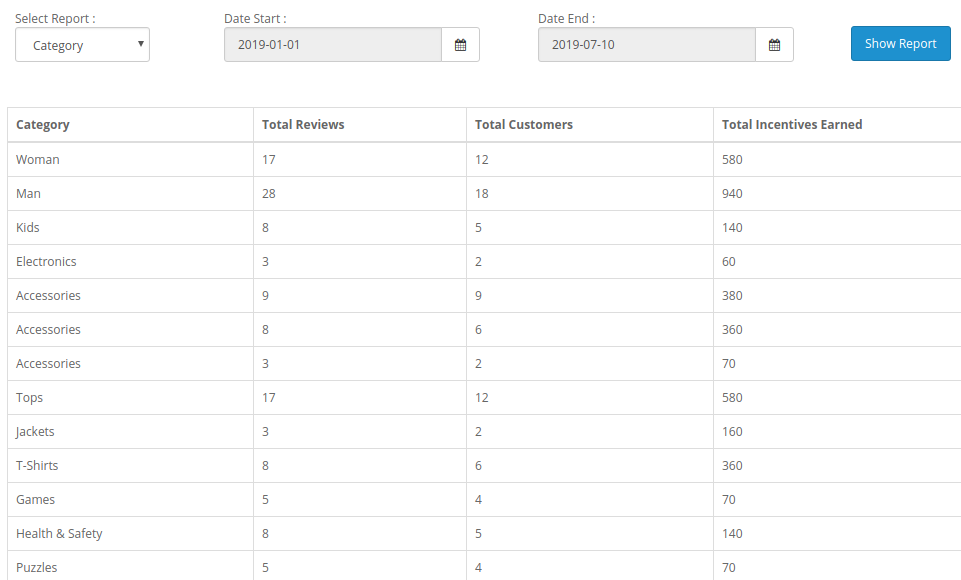
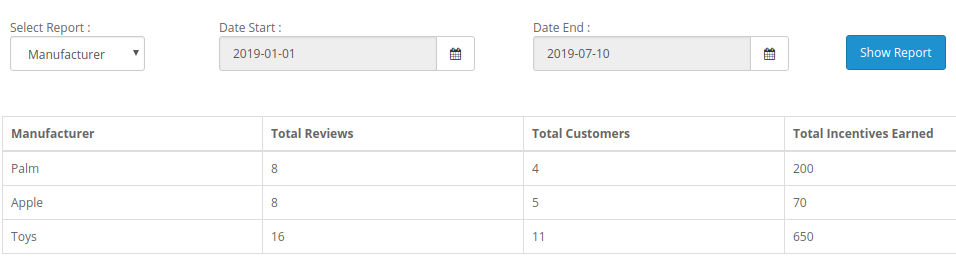
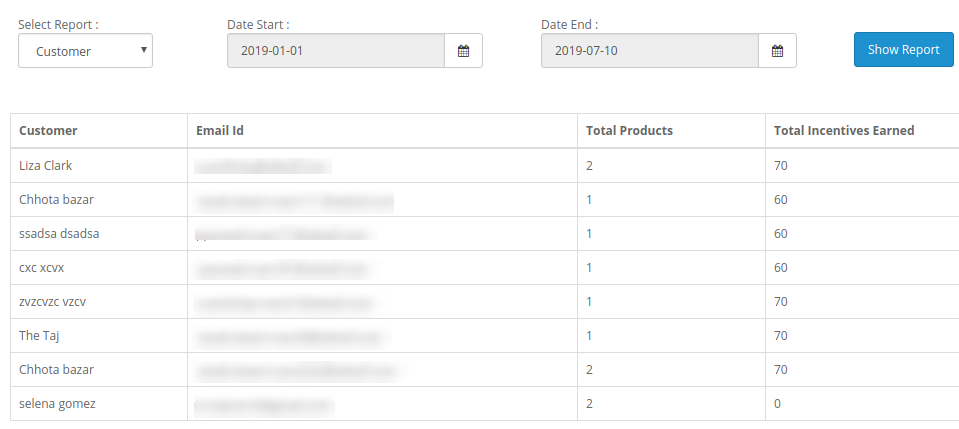
Il sistema di report del modulo di revisione e incentivi di OpenCart offre statistiche dettagliate basate su diversi criteri quali:
1. Rapporti basati sui prodotti
2. Rapporti basati sulla categoria
3. Rapporti basati sul produttore
4. Rapporti basati sui clienti
Questi report possono essere filtrati per periodi di tempo diversi utilizzando l’opzione filtro presente nella schermata di amministrazione.
4.0 Front Interface di OpenCart Review Incentive Module
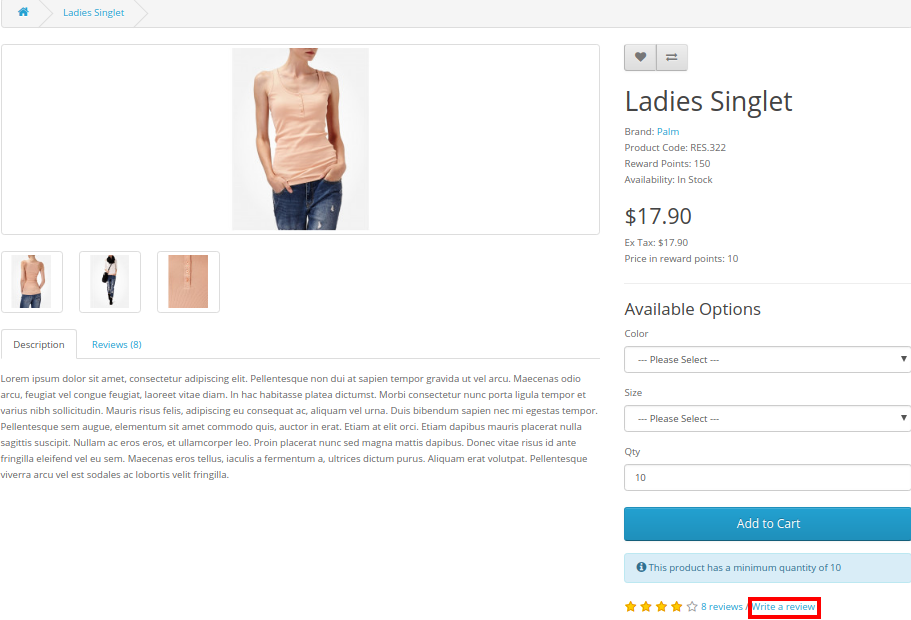
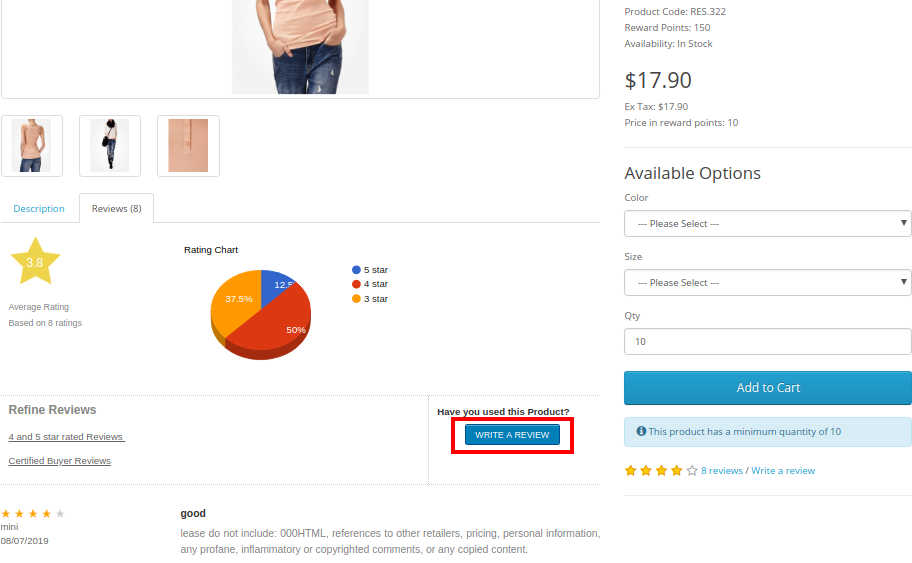
A) Collegamento a “Scrivi un blocco di revisione del prodotto” sulla pagina del prodotto
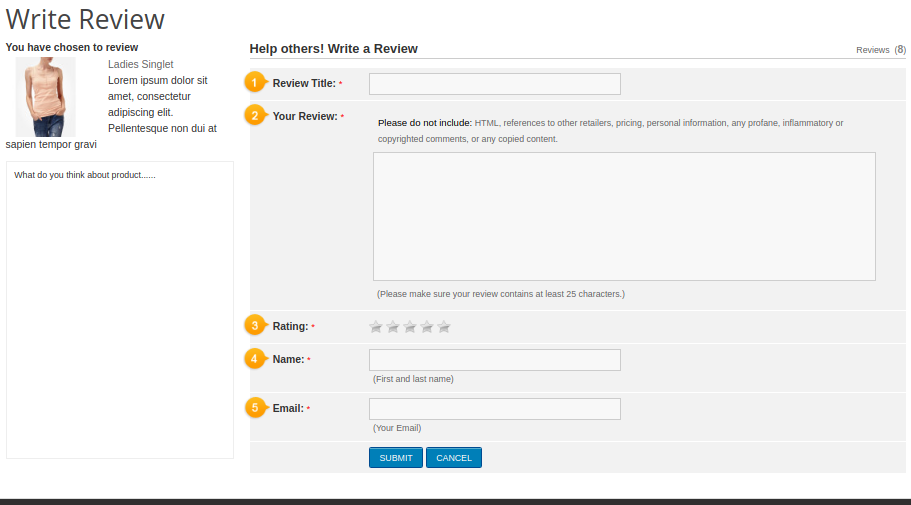
B) “Write a Review” block on front-end
C) Messaggio dopo aver inviato una recensione del prodotto
This way, the?OpenCart Product Review Reminder and Incentive module easily implements the functionality of reminding customers to write a product review. The online users can get incentives on writing product reviews. The online merchant can offer an incentive for all the customers or only buyers as per the requirements.?OpenCart Product Review Reminder and Incentive module allows offering fixed or Percentage based incentive. The?OpenCart Product Reviews module provides an option to check the reviews before posting it or post it automatically.? Multiple email templates are available for sending email to the customers regarding review approval or disapproval.? OpenCart Product Review Reminder and Incentive extension also provides an option to include an incentive or exclude incentive and send mail accordingly.
The store admin can configure the OpenCart Review extension for sending review reminder to the customers after order creation date or as per the order status. The?OpenCart Review extension sends automatic review reminder emails to the customers, admin can customize the mail templates as per the requirements. Opencart Review Manager module is multi-lingual compatible and offers smooth functioning.?OpenCart enhance Review extension implements the review incentive functionality without implementing any code changes.?OpenCart Review Option extension allows excluding any product/category if he doesn’t want to implement the functionality for this particular product. Admin can view the list of all the reviews from the admin interface of this OpenCart Auto Review Option module and approve or disapprove it. OpenCart Product review plugin is mobile responsive and offers a hassle-free implementation. Admin can view the report for checking the total reviews and incentive details from the admin interface of?OpenCart star rating extension.
Ogni 1 utente online su 10 è costretto ad abbandonare il proprio carrello solo a causa del lungo e complicato checkout. Inoltre, puoi ottimizzare il checkout del tuo sito in modo interessante incorporando OpenCart One Page Advanced Checkout Extension di Knowband. In effetti, il modulo popup di pagamento reattivo OpenCart trasforma l’intero processo di pagamento in un singolo popup basato su Ajax. Inoltre, che si attiva sullo schermo quando il cliente sceglie di acquistare un prodotto dal negozio. Pertanto, questo One Page Checkout per OpenCart riduce l’abbandono del carrello offrendo l’intero processo di acquisto su un singolo popup, senza caricare la pagina successiva.
1.1 Funzionalità di One Page Checkout per OpenCart
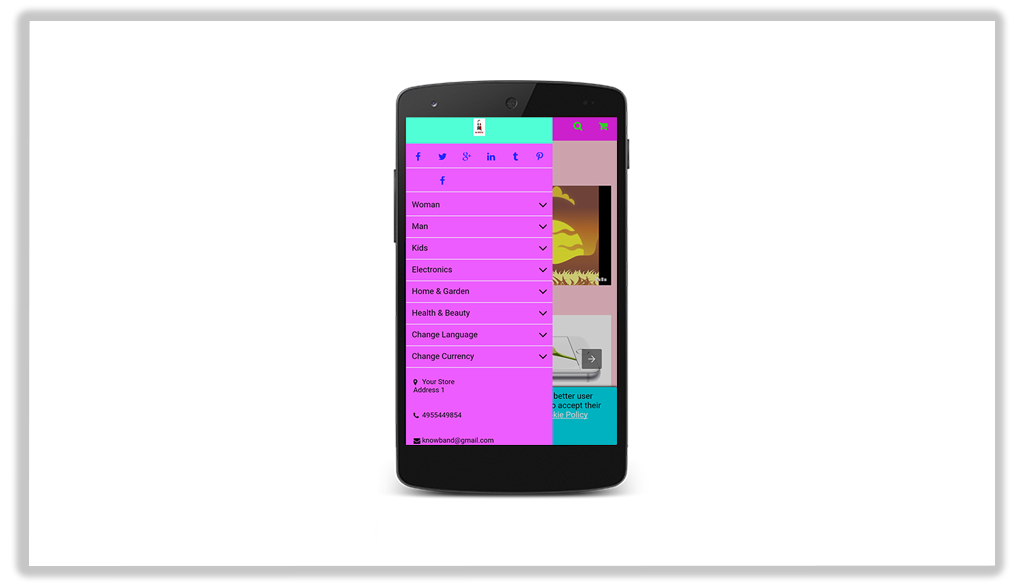
Incorporare One Page Checkout per il negozio OpenCart non è un grosso problema in quanto offre una semplice personalizzazione senza coinvolgere competenze tecniche o modifiche al codice esistente. Quindi, consenti rapidamente ai tuoi clienti di acquistare il prodotto tramite un singolo popup, offrendo loro un checkout più rapido. Inoltre, un’esperienza meno interruzione. Pertanto, di seguito sono elencati i punti salienti di questa estensione OpenCart One Page Checkout. 1. Il modulo OpenCart One Page Checkout mostra i campi di checkout totali sotto forma di un popup di checkout reattivo basato su ajax sul front-end. Inoltre, del sito Web senza reindirizzamento a un altro URL. 2. Questo One Page Checkout per OpenCart fornisce un modo semplice per aumentare le iscrizioni alla newsletter per il business online. 3. Il popup di checkout reattivo incorporato utilizzando il modulo di checkout semplificato OpenCart può essere facilmente abilitato o disabilitato utilizzando il pulsante di attivazione/disattivazione fornito nel back-end. 4. La funzione di registrazione ospite del popup di pagamento reattivo OpenCart registra automaticamente il cliente con il sito. Inoltre, invia loro la password di accesso sulla loro e-mail. 5. Hai la flessibilità di abilitare o disabilitare la funzionalità di checkout degli ospiti del modulo OpenCart One Page Checkout. 6. Utilizzando questa estensione per il checkout a pagina singola OpenCart, puoi aggiungere il codice CSS alla pagina di checkout avanzato. 7. Il modulo di verifica della pagina singola di OpenCart offre una funzione di modalità di test che consente di testare la funzionalità della pagina di verifica avanzata su un IP specifico. 8. Con il modulo di pagamento semplificato OpenCart, offri ai clienti il vantaggio delle opzioni di accesso social. Ad esempio, Google e Facebook sulla pagina di pagamento. 9. L’estensione per il checkout rapido di OpenCart consente di mostrare/nascondere i campi dell’indirizzo di pagamento e di spedizione in modo diverso per i clienti registrati e ospiti del negozio. 10. I contrassegni del campo dell’indirizzo personalizzato sono necessari o facoltativi con l’aiuto di questo modulo Supercheckout di una pagina OpenCart. 11. Utilizzando One Page Checkout per il sito OpenCart, è possibile fornire ai clienti più metodi di spedizione e pagamento configurabili dal back-end. 12. Il modulo popup di pagamento reattivo OpenCart ti facilita nell’impostare un’immagine e un titolo del logo desiderati per ciascuno dei metodi di pagamento e spedizione visualizzati nella pagina di supercheckout. 13. La funzione ship2pay dell’estensione di checkout rapido OpenCart seleziona automaticamente il metodo di pagamento corrispondente a ciascun metodo di spedizione selezionato dal cliente. 14. L’estensione popup di pagamento reattivo OpenCart offre un carrello configurabile i cui campi possono essere corretti in base alle esigenze aziendali. 15. Il modulo OpenCart One Page Checkout è compatibile con più negozi e multilingue. 16. L’estensione per il checkout rapido OpenCart offre ai clienti un layout reattivo per dispositivi mobili. 17. La funzione MailChimp Integrator di OpenCart Single Page checkout sincronizza automaticamente i dati del cliente con l’account MailChimp connesso del venditore.
1.2 Interfaccia frontale del modulo popup di pagamento reattivo OpenCart
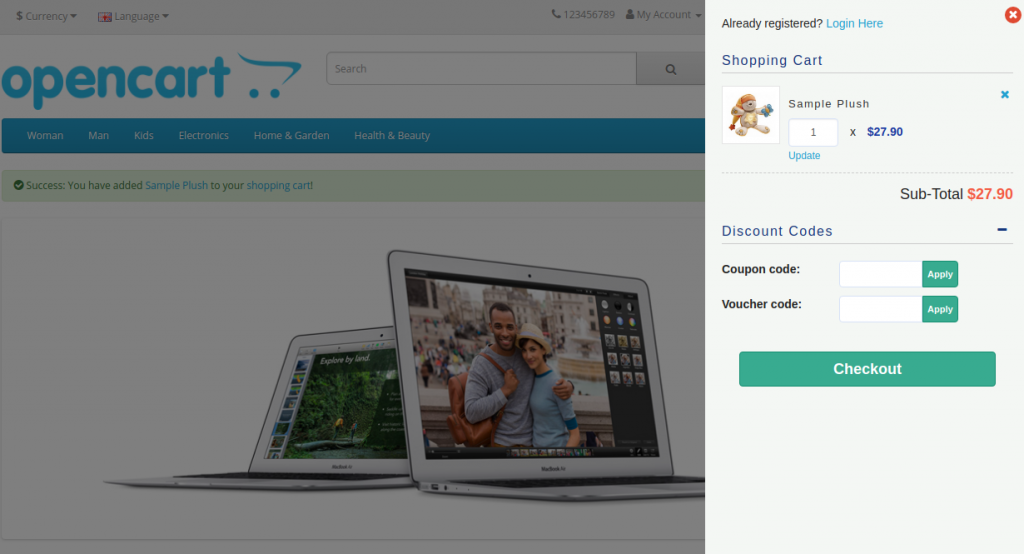
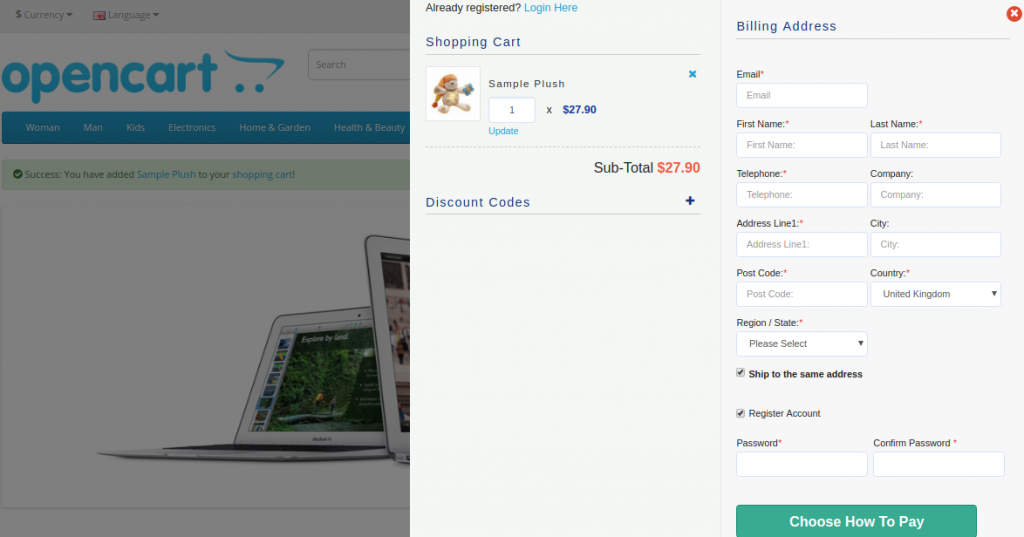
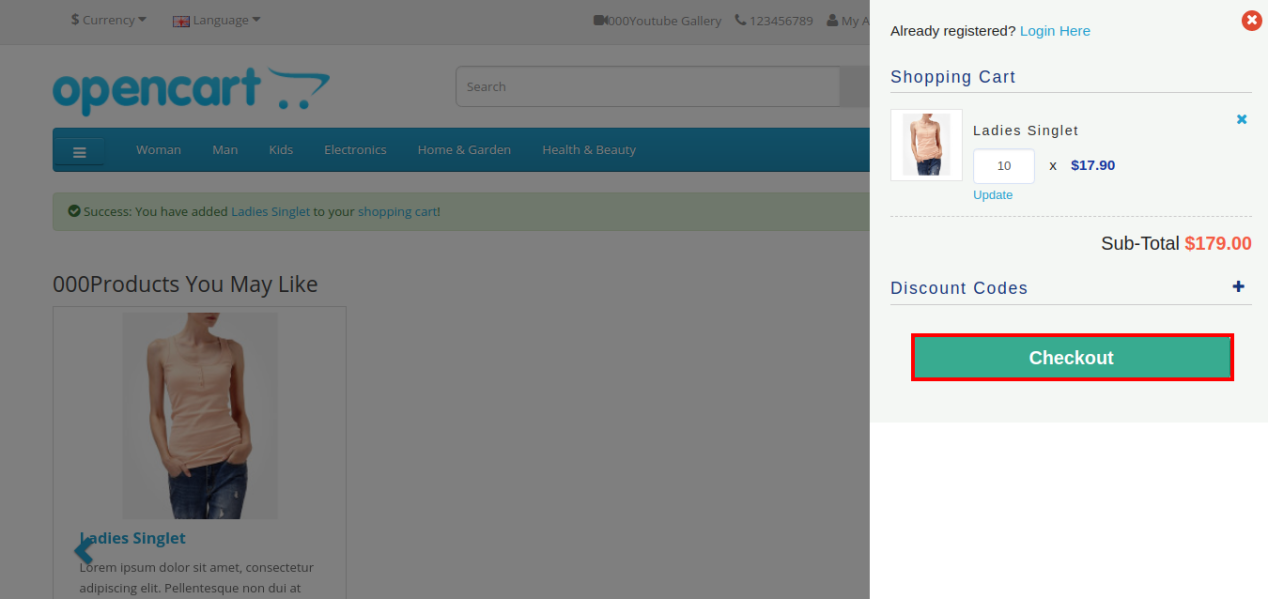
Quando l’utente fa clic sul pulsante “Aggiungi al carrello” corrispondente a un prodotto, vedrà sullo schermo il seguente cursore di pagamento reattivo.
Sezione di riepilogo del carrello di OpenCart One Page Advanced Checkout
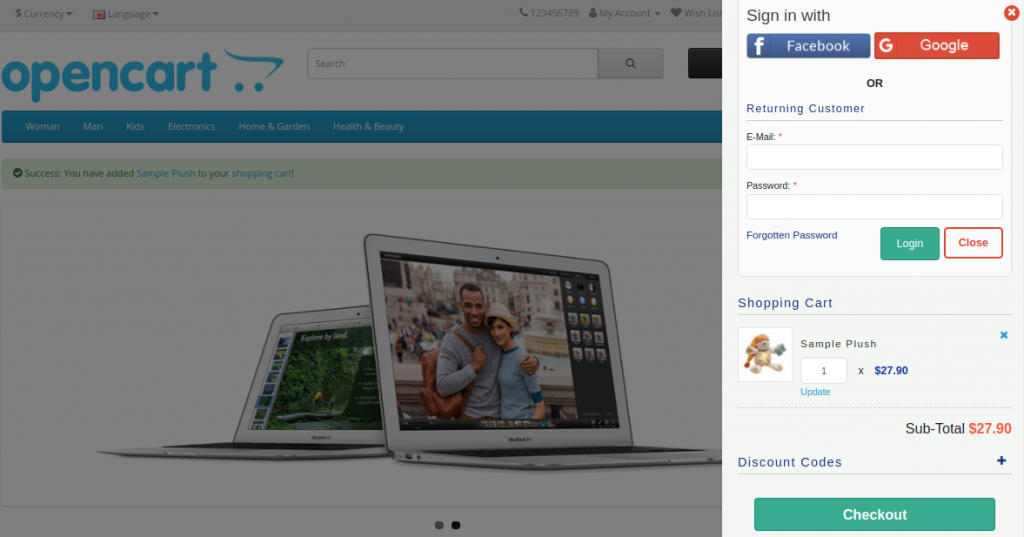
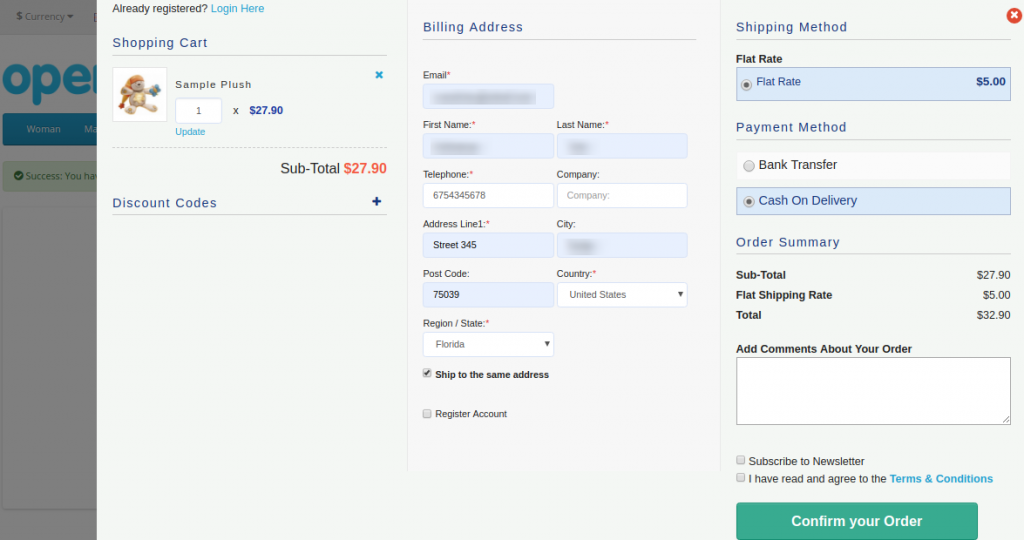
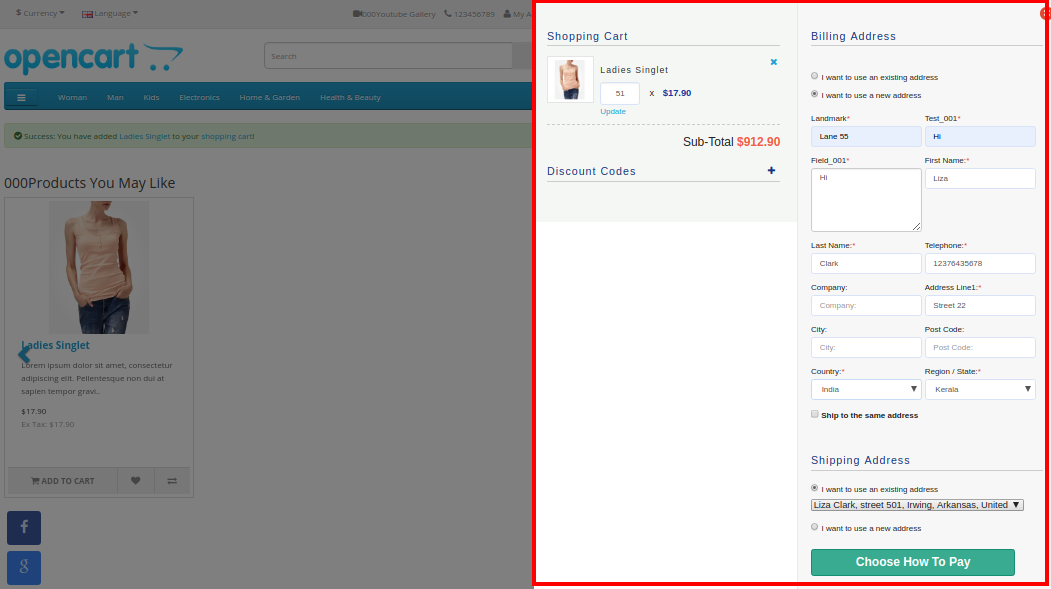
Inoltre, facendo clic sul pulsante “Acquista”, possono visualizzare e completare il modulo di pagamento avanzato completo in un’unica operazione, come mostrato nelle immagini seguenti:
Sezione di accesso all’account
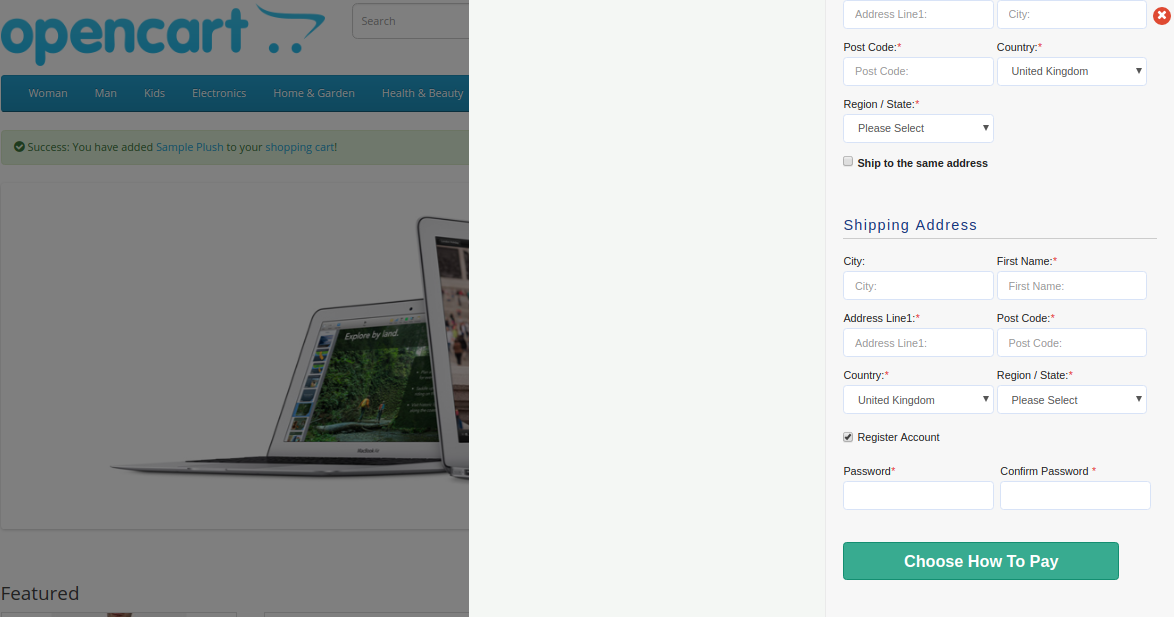
Se il cliente deseleziona la casella di controllo “Spedisci allo stesso indirizzo”, vedrà la sezione dell’indirizzo di spedizione come mostrato di seguito:
Sezione modalità di spedizione e pagamento
2.0 Guida all’installazione di OpenCart One Page Advanced Checkout Extension
Prima di iniziare il processo di installazione, devi acquistare il modulo OpenCart One Page Checkout dal negozio Knowband. Inoltre, una volta acquistato, riceverai i seguenti file nella tua email registrata.
Codice sorgente di OpenCart One Page Advanced Checkout Extension in formato file zippato.
Manuale utente dell’estensione OpenCart One Page Checkout.
Ora, per installare questo OpenCart Advanced Checkout nel tuo negozio online, segui i passaggi indicati: 1. Decomprimi il file zip. Otterrai le cartelle come mostrato nell’immagine qui sotto
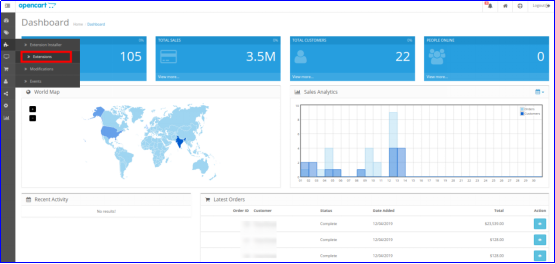
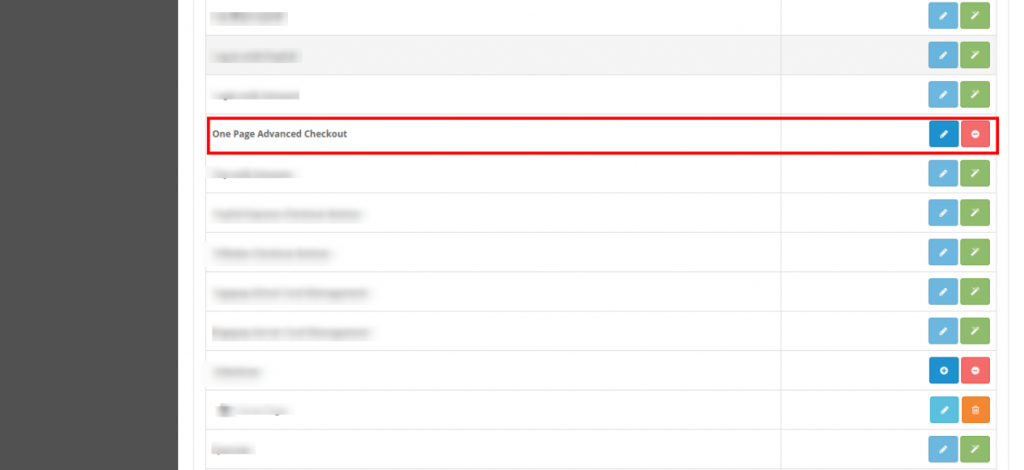
2. Copia tutte le cartelle del file zip nella directory principale dell’installazione di OpenCart tramite il gestore FTP. Quindi, OpenCart One Page Advanced Checkout è ora installato correttamente. Inoltre, è pronto per l’uso nel tuo negozio. Inoltre, vai al menu di amministrazione. Inoltre, fai clic sulle estensioni e quindi fai clic sul pulsante di configurazione accanto a One Page Advanced Checkout.
3.0 Interfaccia di amministrazione del popup di pagamento reattivo OpenCart
Subito dopo l’installazione corretta di One Page Checkout per OpenCart sul sito Web, è possibile configurare i campi del modulo di pagamento in base alle proprie esigenze. Inoltre, devi navigare tra le impostazioni nell’ordine indicato: Pannello di amministrazione > Estensioni > Moduli > Pagamento avanzato di una pagina
L’interfaccia di amministrazione semplice da capire dell’estensione per il checkout rapido di OpenCart è divisa in nove sezioni, vale a dire:
Impostazioni generali
Impostazioni di accesso
Indirizzo di fatturazione
indirizzo di spedizione
metodo di spedizione
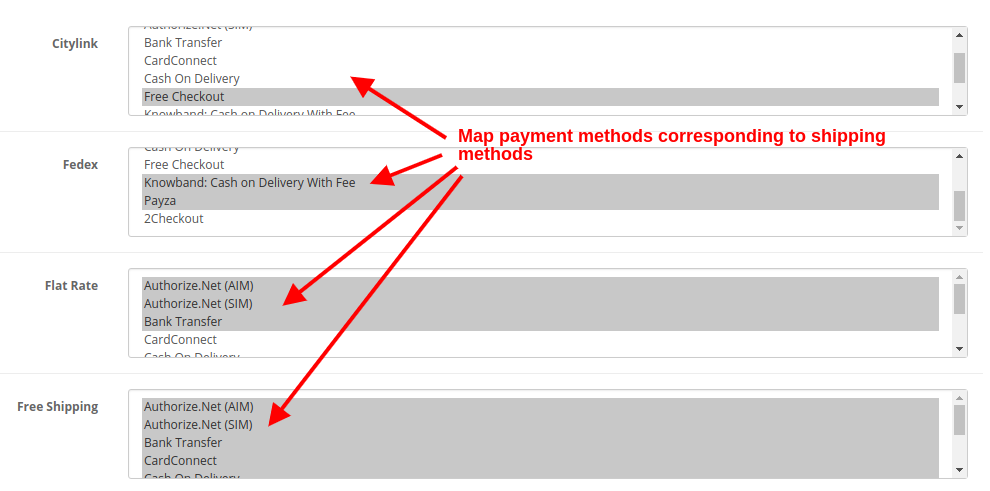
Ship2Pay
Metodo di pagamento
Carrello
Newsletter
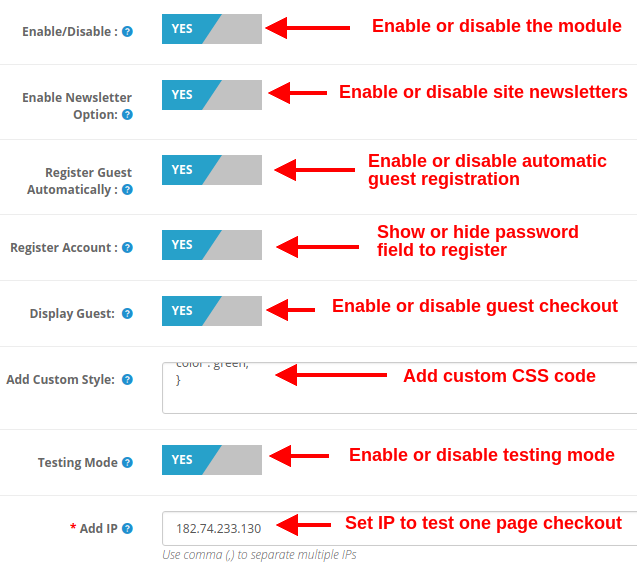
3.1 Impostazioni generali
Attiva / Disattiva: Questa opzione ti consente di abilitare o disabilitare la funzionalità completa di One Page Checkout per Opencart sul sito web. Se disabilitato, ai clienti viene mostrato il checkout Opencart standard.
Abilita opzione newsletter: Utilizzando questa opzione, puoi mostrare o nascondere la casella di iscrizione alla newsletter per il tuo sito. Se il cliente seleziona l’opzione newsletter, si iscriverà agli aggiornamenti del sito (newsletter).
Registra ospite automaticamente: Puoi abilitare la registrazione automatica per i tuoi clienti ospiti (utenti che eseguono il checkout come ospite). Questa opzione invierà automaticamente una password al cliente per un ulteriore utilizzo dell’account.
Registra conto: Abilitando questa opzione, puoi fornire campi password al checkout di una singola pagina in cui l’utente può inserire la propria password per registrarsi.
Visualizza ospite: Questa opzione mostrerà o nasconderà l’opzione ospite nella sezione di accesso del checkout. Utilizzando questa opzione, gli utenti possono eseguire il checkout degli ospiti per i loro articoli.
Aggiungi stile personalizzato: Questa opzione ti consente di includere uno stile personalizzato aggiuntivo (codice CSS), visualizzato nella parte anteriore del loro sito web.
Modalità di prova: Puoi abilitare questa opzione per testare la funzionalità del modulo di verifica di una pagina prima di renderla attiva per i clienti.
Aggiungi IP: Questa opzione ti consente di inserire l’indirizzo IP specifico in cui desideri testare le funzionalità avanzate di supercheckout.
3.2 Impostazioni di accesso
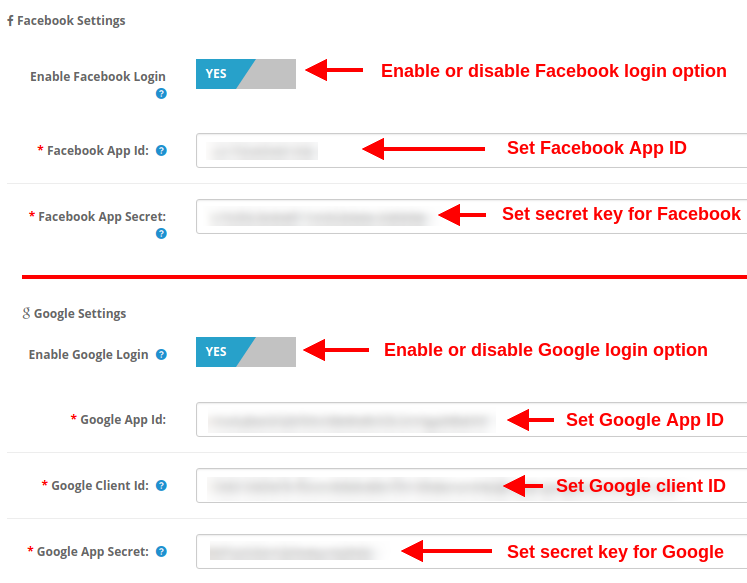
Abilita l’accesso a Facebook: Questa opzione abiliterà o disabiliterà l’opzione di accesso a Facebook visualizzata nella parte anteriore del modulo di pagamento di una pagina.
ID app Facebook: Questa opzione ti consente di impostare l’ID dell’app Facebook necessario per connetterti con il tuo account Facebook.
Segreto dell’app di Facebook: Questa opzione imposterà la chiave segreta dell’app di Facebook. Nota: puoi ottenere l’ID dell’app Facebook e la chiave segreta da https://developers.facebook.com/ che è stato discusso nella sezione 3.2.1
Abilita l’accesso a Google: Questa opzione abiliterà o disabiliterà l’opzione di accesso di Google visualizzata nella parte anteriore del modulo di pagamento di una pagina.
ID app Google: Questa opzione ti consente di impostare l’ID app Google necessario per connetterti con il tuo account Google.
ID client Google: Questa opzione ti consente di impostare l’ID client di Google.
Alla fine, Google�App�Segreto:�Questa opzione imposterà la chiave segreta dell’app di Google.
Nota: è possibile ottenere l’ID app Google, l’ID client e la chiave segreta da https://code.google.com/apis/console discusso nella sezione 3.2.2
3.2.1 Come configurare Facebook Login
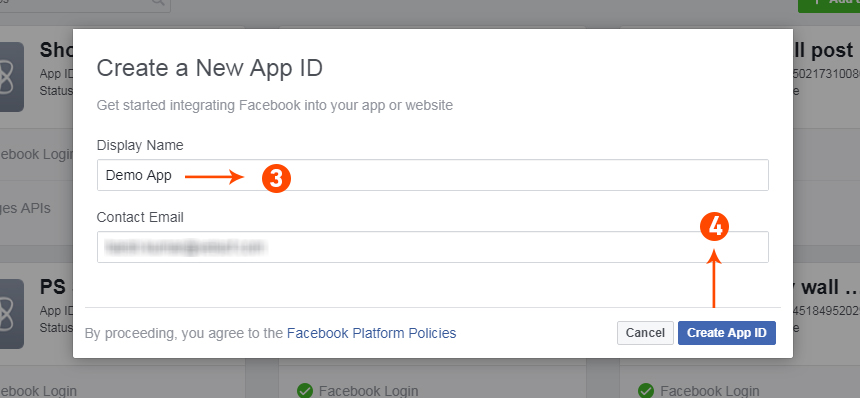
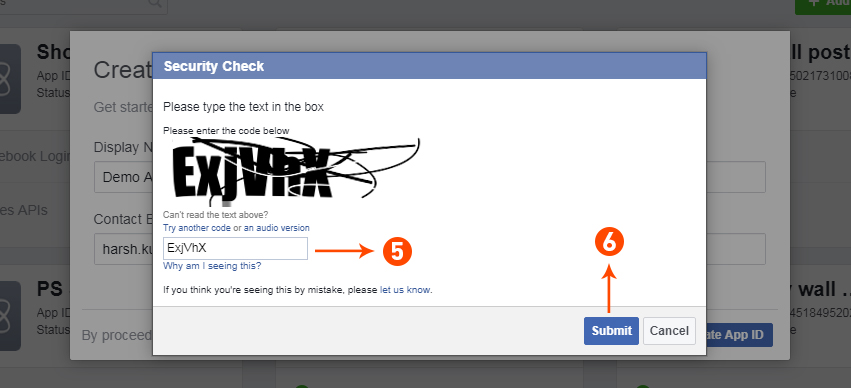
L’app di Facebook può essere creata seguendo i passaggi indicati di seguito:- 1: vai all’URL indicato: https://developers.facebook.com/apps/ 2: fai clic sul pulsante “Aggiungi una nuova app”. 3 e 4: inserisci il nome dell’app e l’ID e-mail, quindi fai clic sul pulsante “Crea ID app”.
5 e 6: dopo aver fatto clic su Crea ID app, dovrai eseguire un controllo di sicurezza come mostrato:
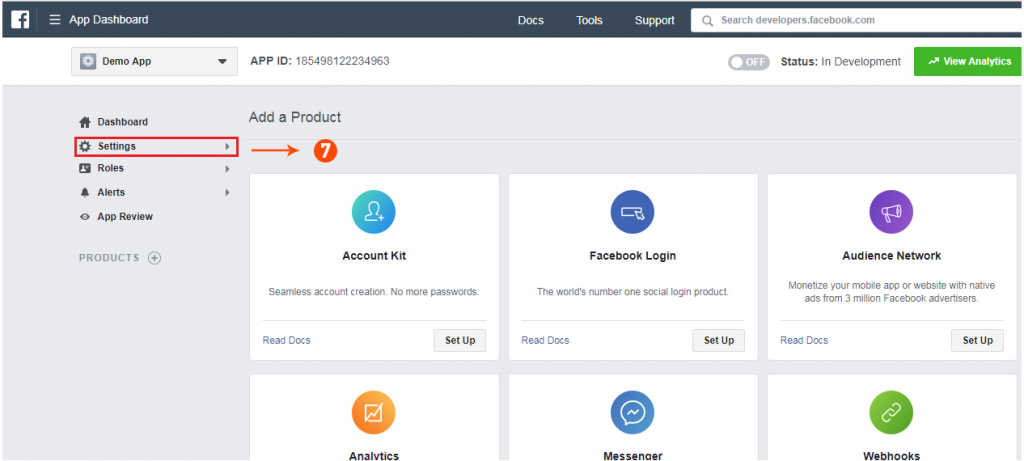
7: Fare clic sulla scheda “Impostazioni”.
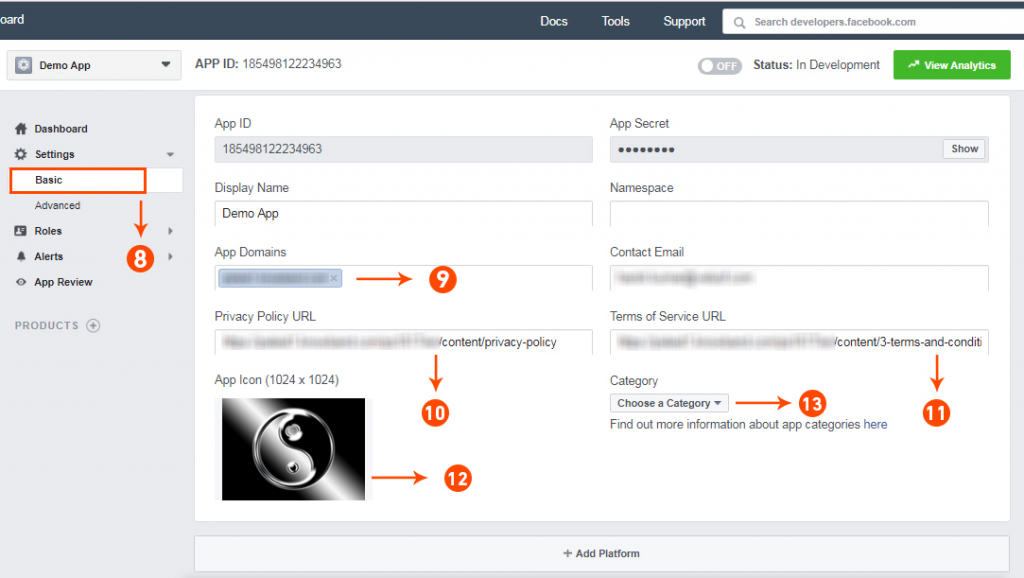
8-13: Saranno disponibili due opzioni nel menu a discesa, Base e Avanzato, fare clic su “Base”. Quindi inserisci “Dominio app”, “E-mail di contatto”, “URL privacy”, “URL termini e condizioni”, “Aggiungi logo”, “Seleziona categoria” e fai clic sul pulsante “Salva modifiche”. App Domains: yourdomain.com è corretto yourdomain.com/store non è corretto www.domain.com non è corretto
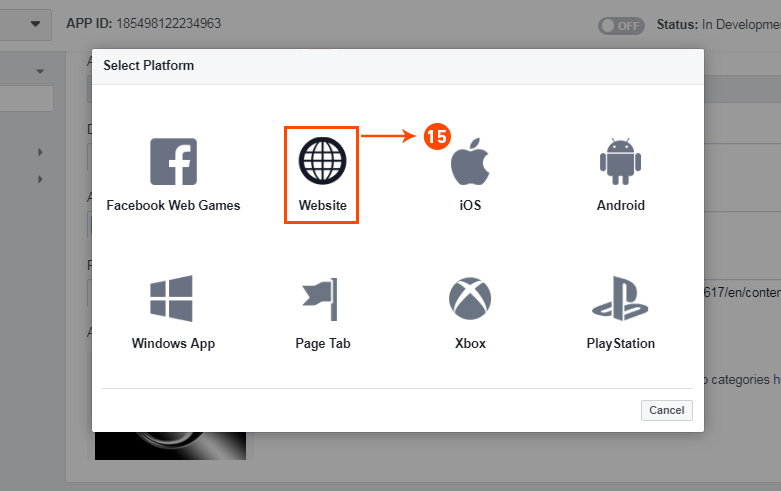
14: Ora fai clic su “+Aggiungi piattaforma”.
15: E seleziona Sito web come piattaforma
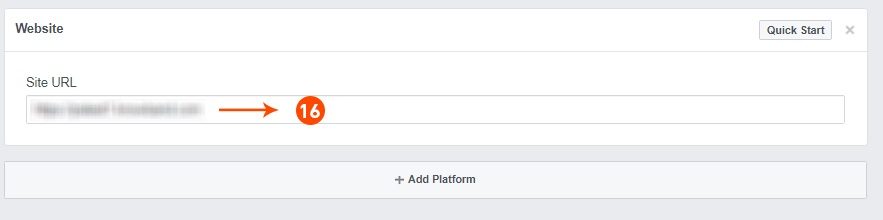
16: Ora inserisci l’URL del tuo sito.
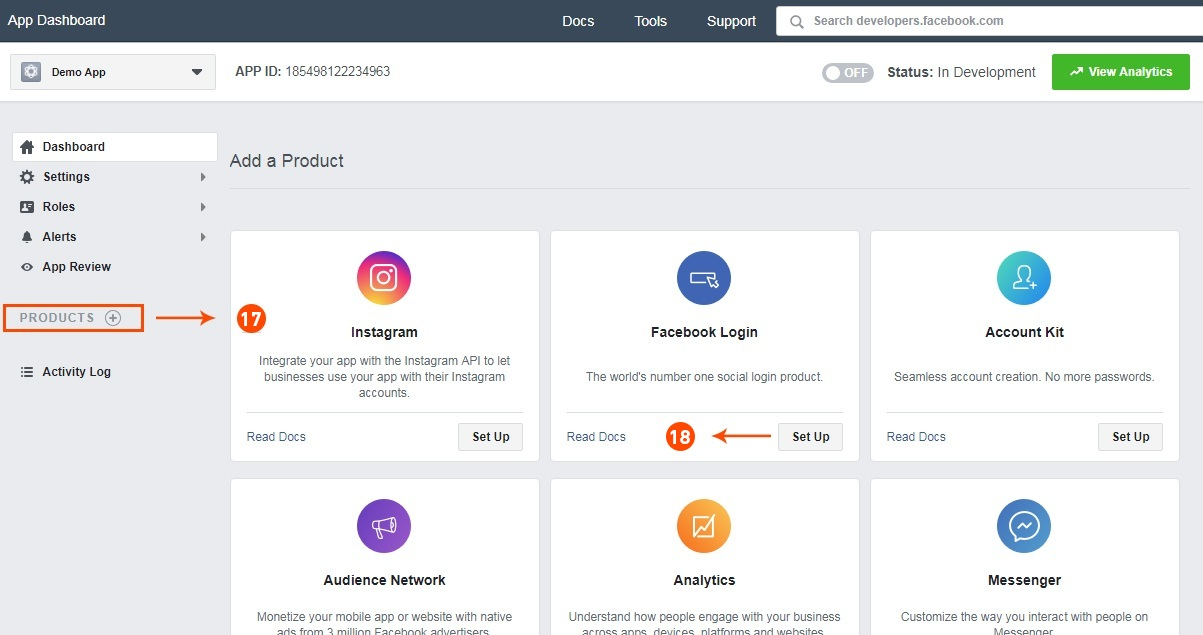
17&18: Clicca su “Prodotti+” e seleziona Facebook login.
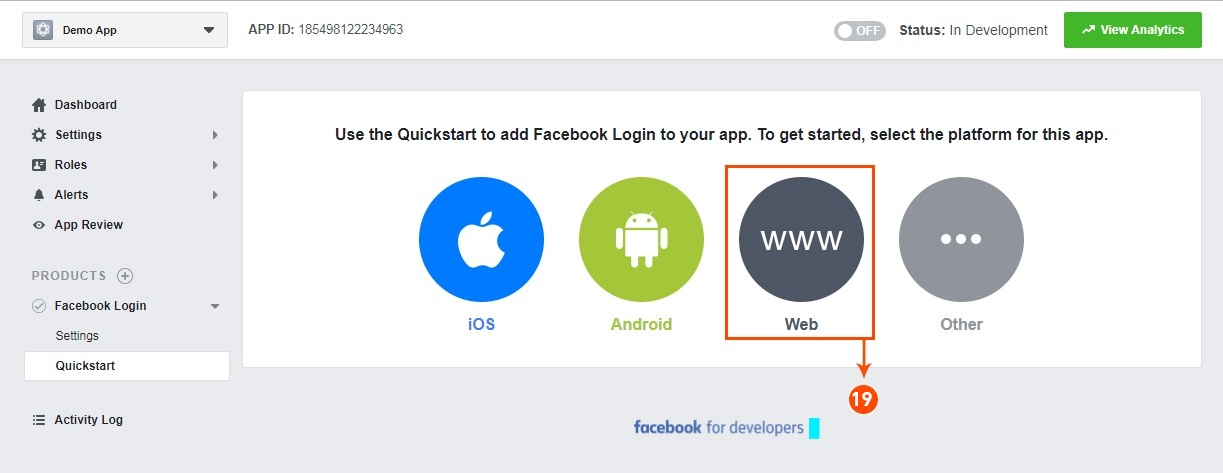
19: selezionare il Web come piattaforma per l’app.
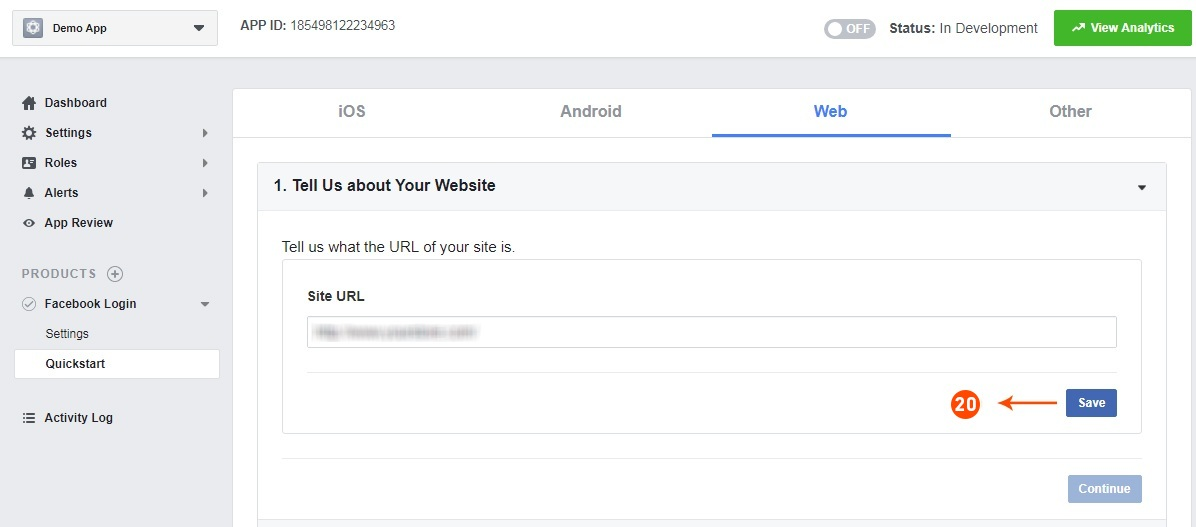
20: Ora fai clic su Salva.
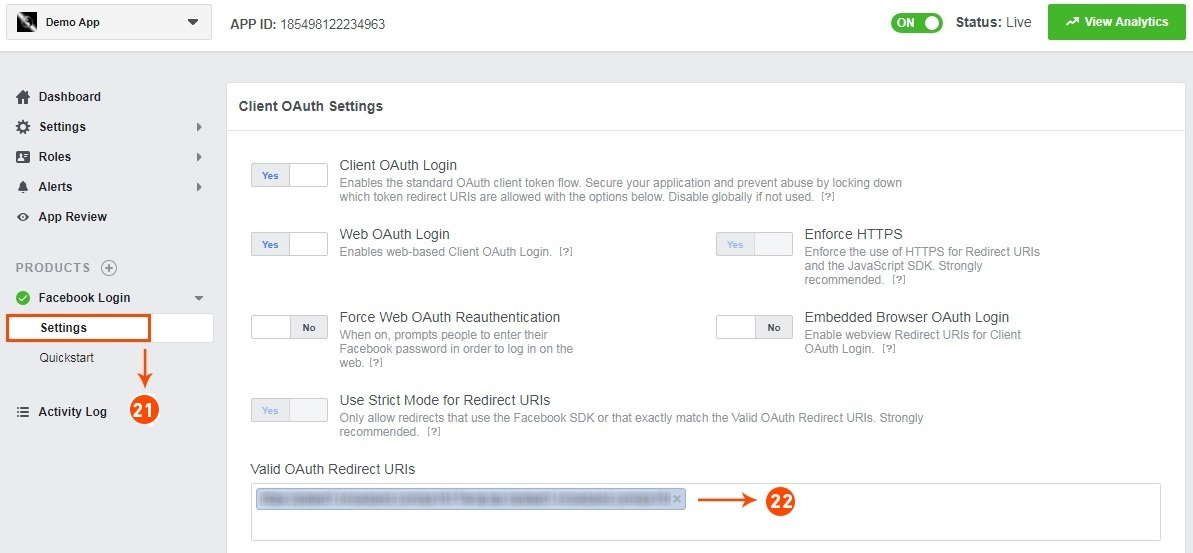
21 e 22: fare clic su Impostazioni e aggiungere un URI di reindirizzamento OAuth valido. URI di reindirizzamento OAuth validi: https://your_store_url/index.php?route=kbstepcheckout/kbstepcheckout&fblogin=1
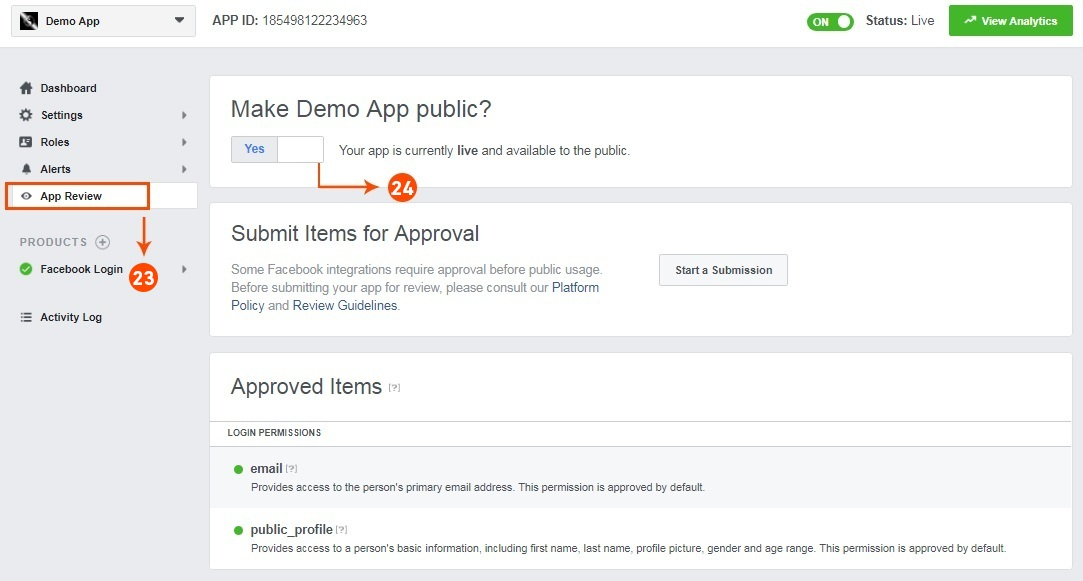
23&24: Clicca su “Revisione app”. E contrassegna “Rendi pubblico il nome della tua app” su Sì.
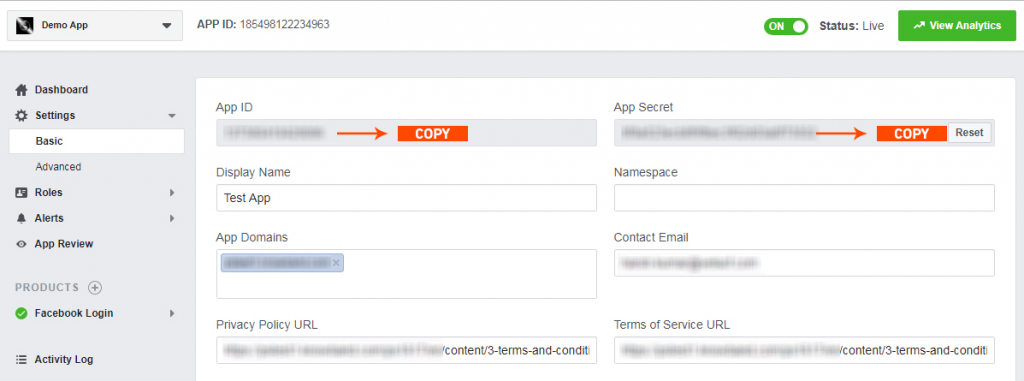
Passaggio finale: copia l’ID app e il segreto dell’app e incollali nei campi forniti nel modulo.
3.2.2 Come impostare Google Login
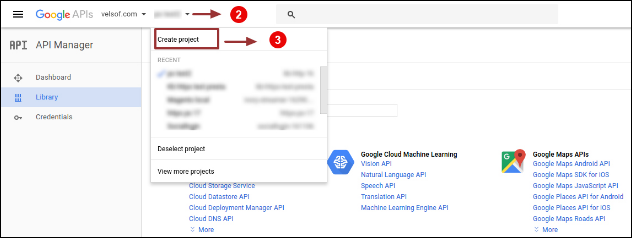
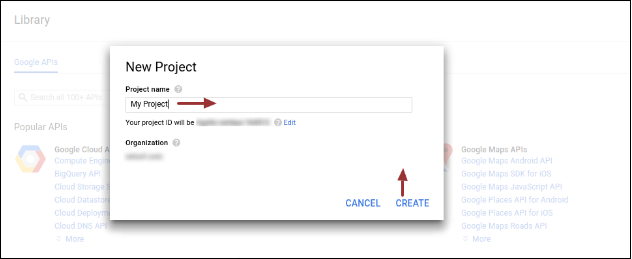
Segui i passaggi seguenti per ottenere l’ID client e il segreto client. 1. Vai al link ” https://console.developers.google.com/project “. 2. Fare clic sull’opzione a discesa evidenziata nel pulsante ” 2 ” e quindi fare clic su “Crea un progetto”.
3. Immettere il nome del progetto desiderato e fare clic su “Crea”.
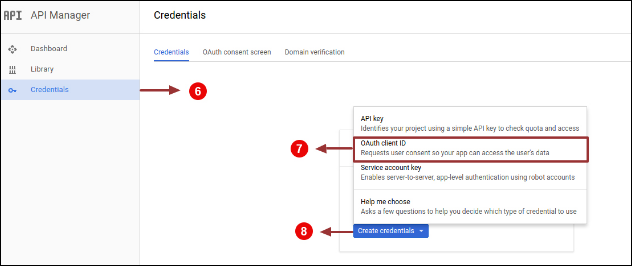
4. Vai a Gestione API, fai clic su Crea credenziali e seleziona l’opzione ID client OAuth.
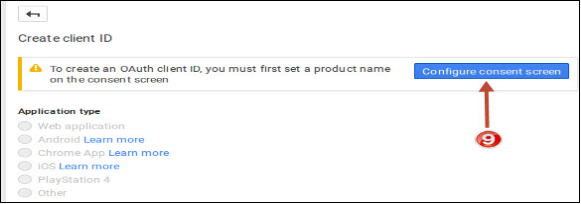
5. Fare clic sul pulsante “Configura schermata di consenso”.
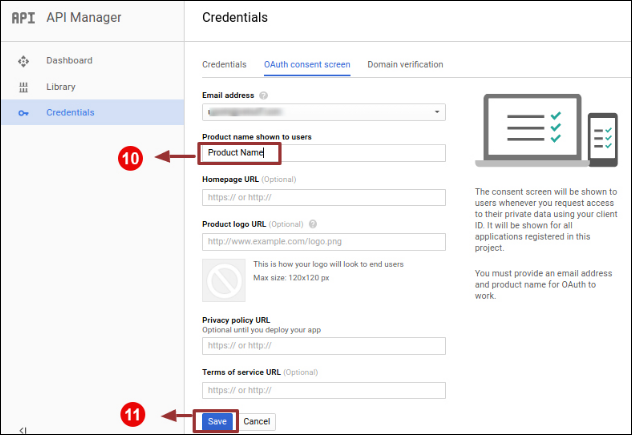
6. Immettere “ID e-mail”, “Nome prodotto” e quindi fare clic sul pulsante “Salva”.
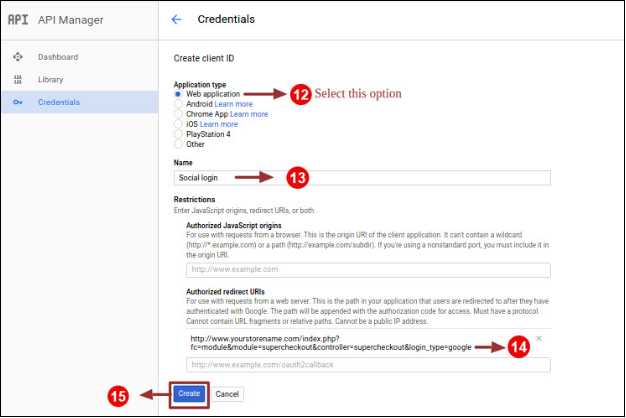
7. Seleziona “Applicazione Web”, inserisci “Nome”, “URI reindirizzati autorizzati” come indicato di seguito e fai clic sul pulsante “Crea”,
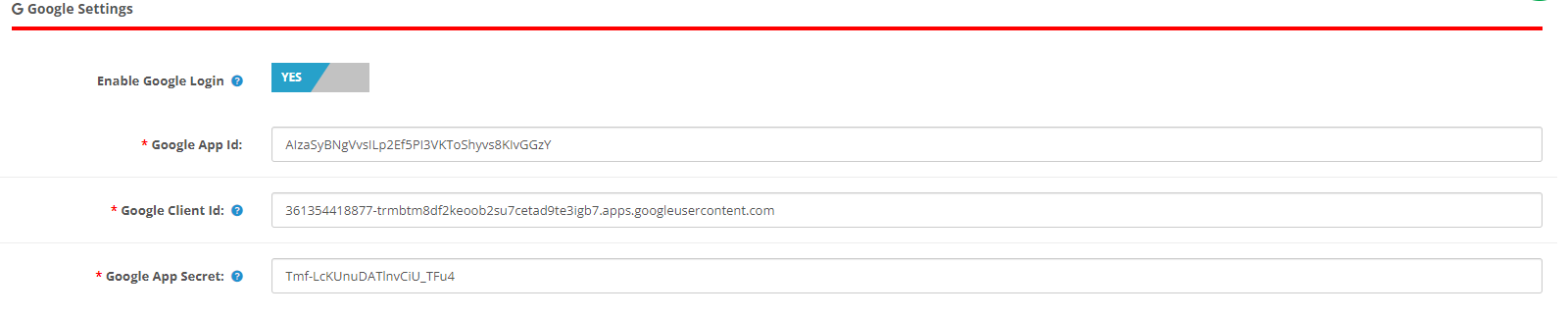
9. Incolla l’ID cliente e il segreto cliente nel campo di testo mostrato di seguito nel pannello di amministrazione del modulo di pagamento di una pagina di Prestashop.
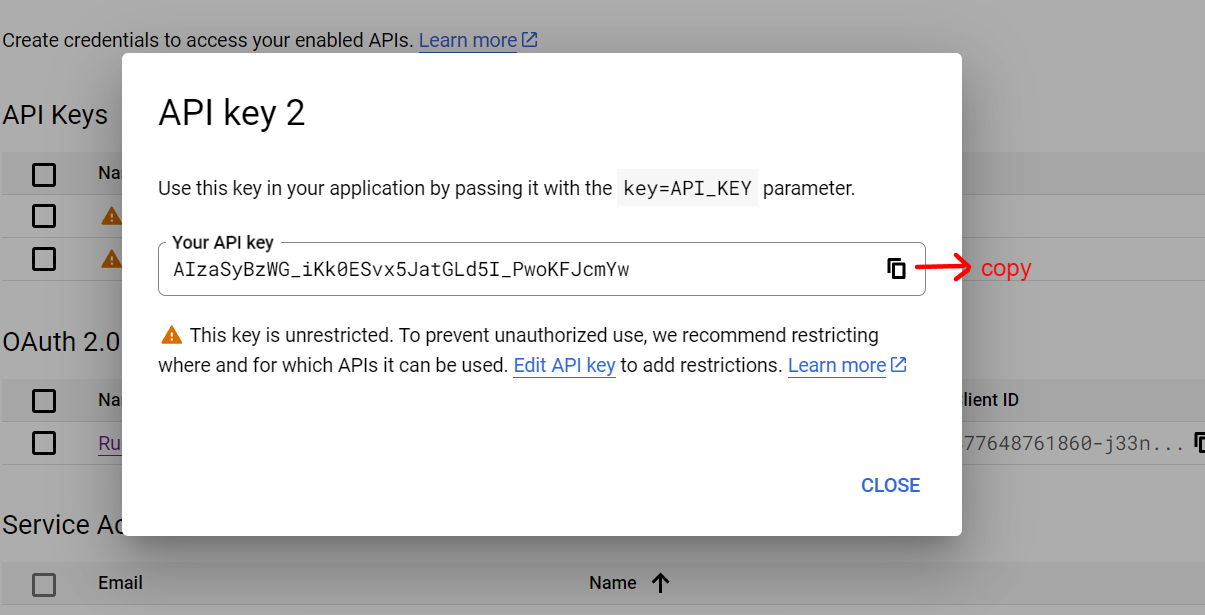
Come generare la chiave API di Google:
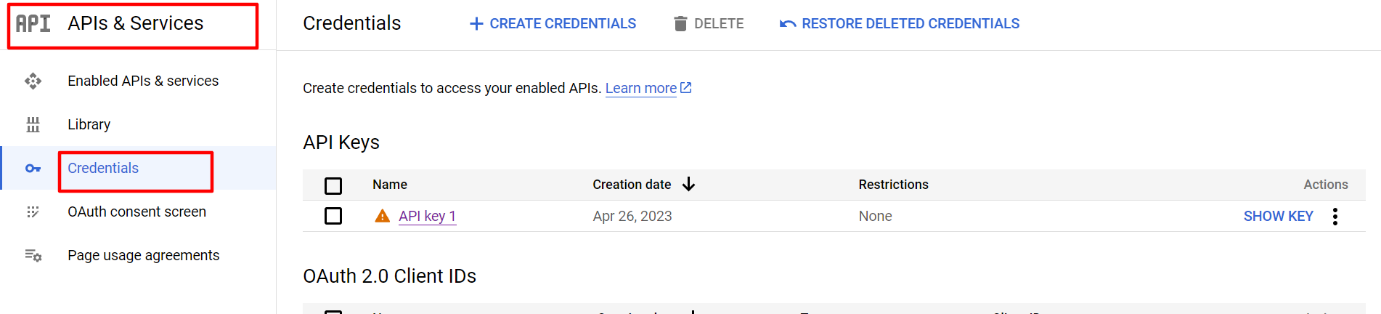
1) Vai su API Manager, fai clic sul menu a sinistra, fai clic su API e servizi, quindi fai clic su Credenziali.
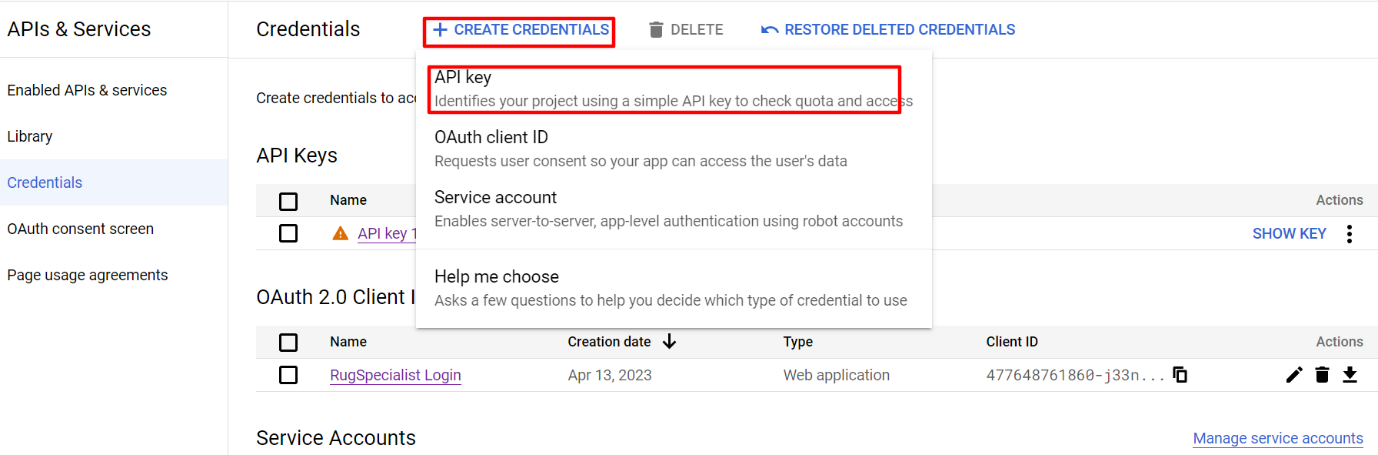
2) Fare clic su Crea credenziali e quindi selezionare la chiave API.
3) Copia la chiave API e inseriscila nel campo Google App Id della pagina di accesso del modulo di fine amministrazione
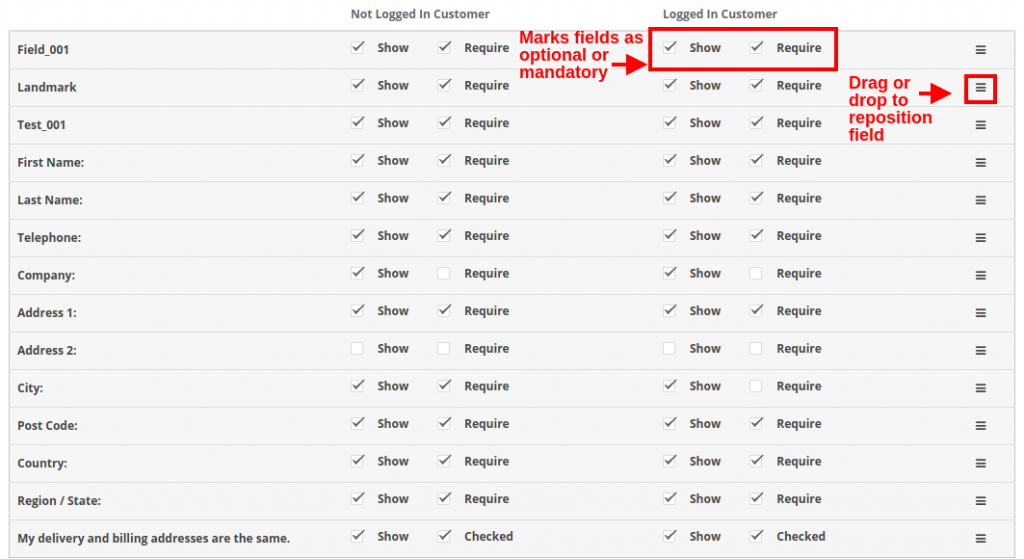
3.3 Indirizzo di pagamento
OpenCart One Page Checkout ti consente di mostrare o nascondere qualsiasi campo per l’indirizzo di pagamento. I campi possono essere abilitati o disabilitati separatamente per i clienti loggati e non. Puoi contrassegnare qualsiasi campo come richiesto, in modo diverso per i clienti registrati e disconnessi del negozio. Inoltre, puoi riordinare i campi dell’indirizzo utilizzando una semplice azione di trascinamento della selezione.
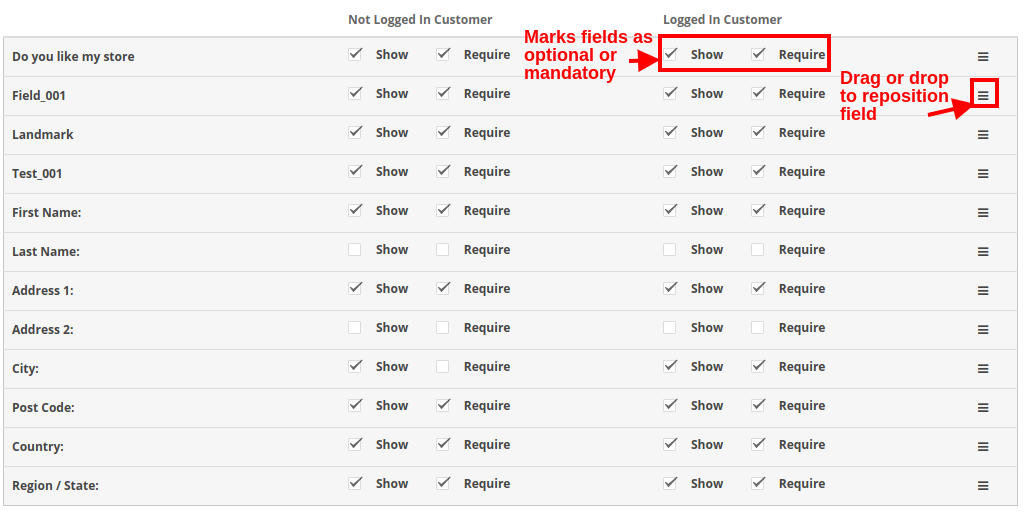
3.4 Indirizzo di spedizione
Il modulo popup di pagamento reattivo OpenCart ti consente di mostrare o nascondere qualsiasi campo per l’indirizzo di spedizione. I campi possono essere abilitati o disabilitati separatamente per i clienti loggati e non. Utilizzando OpenCart One Page Advanced Checkout, puoi contrassegnare qualsiasi campo come richiesto, in modo diverso per i clienti registrati e disconnessi del negozio. Inoltre, puoi riordinare i campi dell’indirizzo utilizzando una semplice azione di trascinamento della selezione. Nota: per includere e mostrare più campi personalizzati nell’indirizzo di pagamento, nell’indirizzo di spedizione, nella sezione del carrello o nella sezione dell’account del checkout, puoi fare riferimento alla sezione 3.10
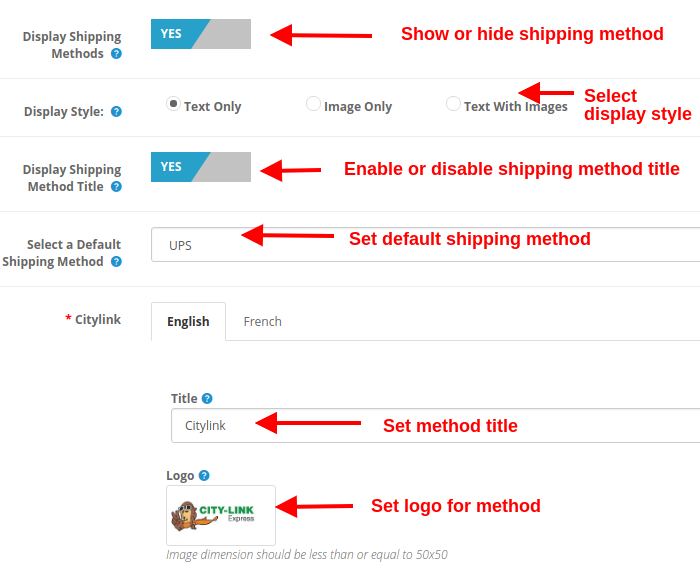
3.5 Metodo di spedizione
Visualizza i metodi di spedizione: Questa opzione mostrerà/nasconderà l’elenco completo dei metodi di spedizione forniti nella pagina di pagamento avanzato.
Stile di visualizzazione: Con questa opzione, puoi selezionare lo stile di visualizzazione per i metodi di spedizione. Può essere solo l’immagine del logo, solo il testo o entrambi.
Visualizza il titolo del metodo di spedizione: Questa opzione abiliterà o disabiliterà il titolo per il particolare metodo di spedizione.
Seleziona il metodo di spedizione predefinito: Con questa opzione, puoi selezionare qualsiasi metodo di spedizione come metodo predefinito.
Titolo: Questa opzione imposta il titolo desiderato per il metodo di spedizione.
Logo: Questa opzione imposta l’immagine del logo per il metodo di spedizione.
Allo stesso modo, puoi modificare il titolo e l’immagine del logo per tutti i metodi di spedizione utilizzando questo modulo OpenCart One Page Advanced Checkout.
3.6 Ship2Pay
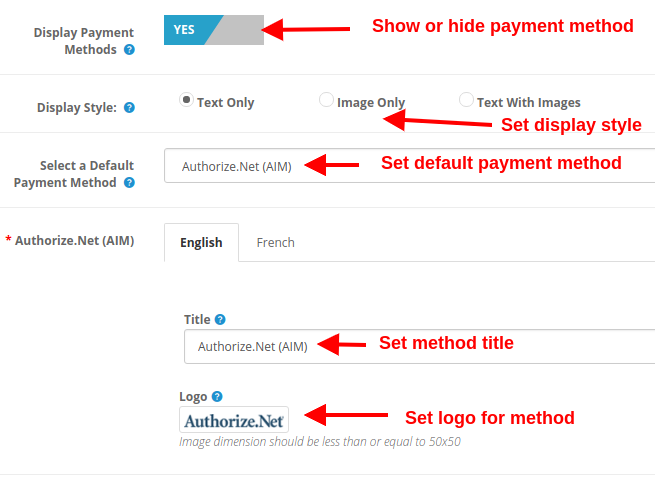
3.7 Metodo di pagamento
Visualizza i metodi di pagamento: Questa opzione mostrerà/nasconderà l’elenco completo dei metodi di pagamento forniti nella pagina di pagamento avanzato.
Stile di visualizzazione: Con questa opzione, puoi selezionare lo stile di visualizzazione per i metodi di pagamento. Può essere solo l’immagine del logo, solo il testo o entrambi.
Seleziona il metodo di pagamento predefinito: Con questa opzione, puoi selezionare qualsiasi metodo di pagamento come metodo predefinito.
Titolo: Questa opzione imposta il titolo desiderato per il metodo di pagamento.
Logo: Questa opzione imposta l’immagine del logo per il metodo di pagamento.
Allo stesso modo, puoi modificare il titolo e l’immagine del logo per tutti i metodi di pagamento con l’aiuto del supercheckout di una pagina.
3.8 Carrello
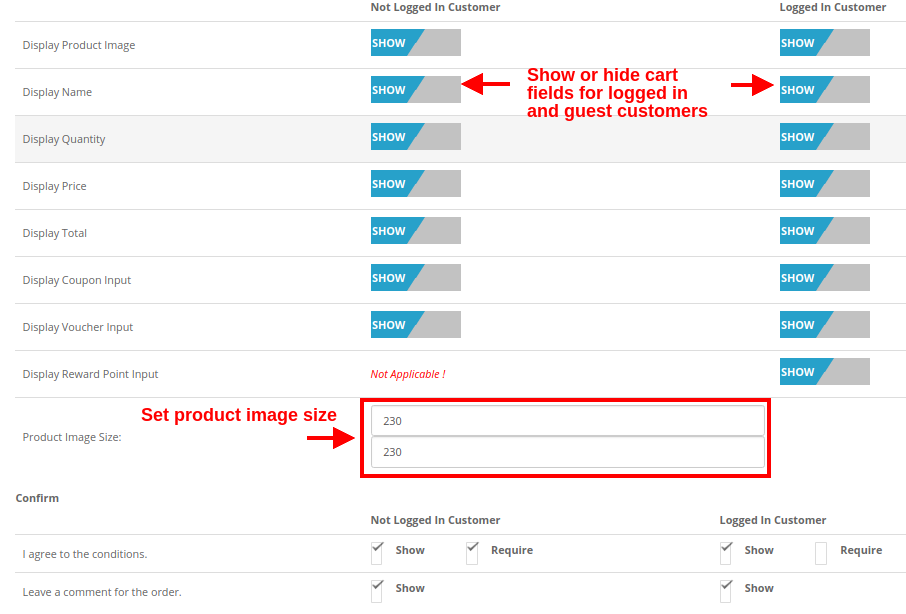
In questa sezione di OpenCart One Page Supercheckout, puoi personalizzare il carrello e visualizzarlo nel modo desiderato nel tuo negozio. La dimensione dell’immagine degli articoli del carrello può essere facilmente modificata impostando l’altezza e la larghezza dell’immagine.
Dimensione dell’immagine del prodotto: Questa opzione ti consente di impostare la dimensione dell’immagine per i prodotti mostrati nella sezione del carrello del checkout di una pagina. Inoltre, puoi mostrare o nascondere i vari campi del carrello per accedere e disconnettere i clienti del negozio. Campi come “Accetto le condizioni”. Inoltre, ordina i commenti contrassegnati come facoltativi o facoltativi secondo i requisiti del tuo sito.
Newsletter 3.9
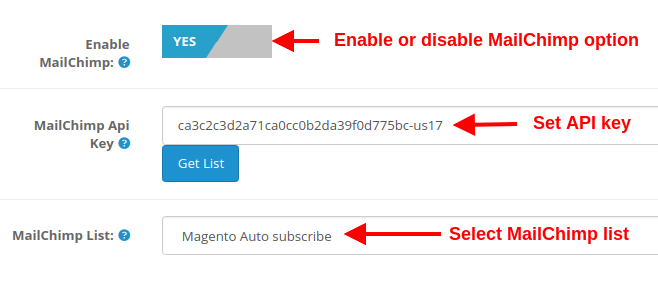
Abilita MailChimp: Questa opzione di Supercheckout di una pagina Opencart ti consente di abilitare o disabilitare la funzionalità di integrazione MailChimp per il tuo negozio.
Chiave API MailChimp: Con questa opzione, puoi impostare la chiave API MailChimp che collegherà il tuo sito all’account MailChimp del venditore.
Elenco MailChimp: Usando questa opzione, puoi recuperare e selezionare il particolare elenco collegato all’account MailChimp.
3.9.1 Come configurare MailChimp
Accedi al tuo account Mail Chimp.
Fare clic sulla scheda nell’angolo destro > Scegli profilo > Extra > Chiavi API.
Qui l’amministratore può creare una chiave API facendo clic sul pulsante “Crea una chiave”.
Copia la chiave API.
L’amministratore può anche creare un elenco diverso per ogni cliente di accesso social facendo clic su “Elenco” nella barra dei menu in alto.
Ora incolla la chiave API nella sezione Chiave API scimpanzé posta fornita e fai clic sul pulsante “Ottieni elenco”.
Selezionare l’elenco dal menu a discesa.
3.10 Come aggiungere, modificare o eliminare campi personalizzati alla pagina Supercheckout
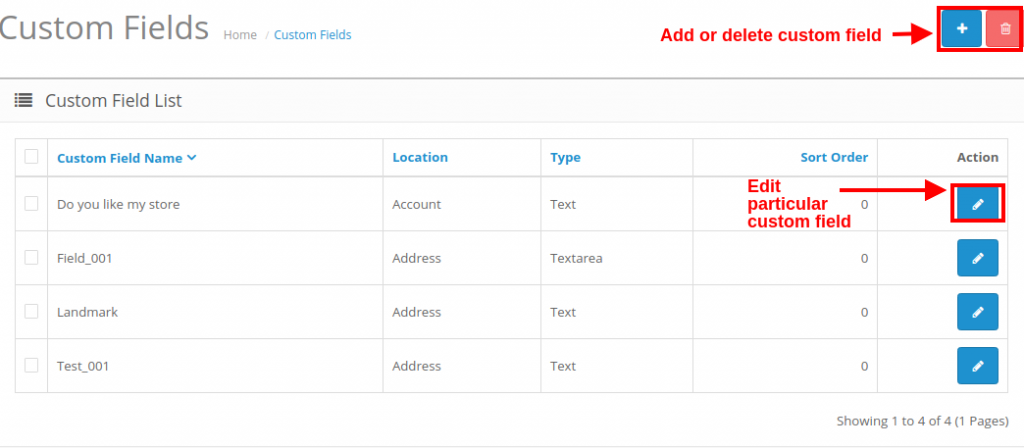
Per aggiungere campi personalizzati a qualsiasi sezione di One Page Checkout, puoi andare all’opzione “Campi personalizzati” nella scheda “Clienti” nella sezione a sinistra dell’interfaccia di amministrazione.
La maggior parte degli utenti ritiene che i metodi di pagamento online non siano sicuri quando si acquista su un e-commerce. Poiché ciò comporta la condivisione dei dati delle carte di pagamento, la maggior parte degli utenti ritiene rischioso effettuare ordini di prodotti.
Offerte di Knowband Estensione OpenCart Contrassegno con commissioni che aiuta l’amministratore del sito ad aggiungere un metodo di pagamento in contrassegno nella pagina di pagamento per gli ospiti e gli utenti registrati. Utilizzando questa funzione di pagamento in contrassegno con commissione, l’acquirente deve pagare un costo aggiuntivo per il servizio di consegna del prodotto. Deve pagare il costo dell’ordine quando il prodotto viene consegnato direttamente a mano dai commercianti o venditori. Questo importo aggiuntivo per il pagamento in contrassegno viene deciso dal proprietario del sito dal backend di questa estensione di Opencart.
1.1 Caratteristiche sorprendenti dell’estensione OpenCart Contrassegno con commissioni
Il plugin OpenCart Cash on Delivery offre numerose funzionalità personalizzabili, configurabili in base alle esigenze aziendali. Non sono richiesti né programmazione né tecnicismi nell’implementazione né nella creazione di un numero “N” di profili COD dall’interfaccia backend. Esploriamo una per una le straordinarie funzionalità di questo modulo COD.
L’estensione OpenCart Contrassegno con commissioni addebita al cliente un importo aggiuntivo come spese di consegna del prodotto.
L’estensione per le tariffe di pagamento alla consegna per OpenCart integra un’opzione di pagamento alla consegna per i prodotti del tuo sito.
I clienti possono pagare il costo del prodotto, insieme alle spese di contrassegno, al momento della consegna.
I commercianti del sito possono creare un numero illimitato di regole o profili COD che possono essere modificati ed eliminati in base alle esigenze dal backend di questo modulo di servizio di pagamento alla consegna di OpenCart.
Con OpenCart Contrassegno con modulo sovrapprezzo, puoi impostare il nome del profilo di pagamento.
L’opzione OpenCart COD incorporata tramite questa estensione per le commissioni di pagamento alla consegna può essere rapidamente abilitata o disabilitata dal backend.
Con OpenCart Contrassegno con modulo di sovrapprezzo, l’amministratore può specificare termini e condizioni diversi per ogni regola o condizione di contrassegno.
L’amministratore può abilitare o disabilitare qualsiasi profilo COD dal backend di questa estensione Contrassegno con commissione.
L’amministratore può impostare il tipo e il valore della commissione COD addebitata al cliente utilizzando OpenCart CoD con il modulo Commissioni.
Per la tariffa in contrassegno di tipo percentuale, l’amministratore può impostare un importo base (con o senza spedizione) su cui calcolare le spese di consegna.
Con l’estensione del pagamento alla consegna con costi aggiuntivi di OpenCart, l’amministratore può impostare un importo percentuale che viene calcolato sull’importo base.
Con OpenCart Contrassegno con il modulo di sovrapprezzo, l’amministratore può specificare il valore minimo e massimo dell’ordine in base al quale verrà calcolato il contrassegno e addebitato al cliente.
Con l’aiuto dell’estensione di pagamento alla consegna con costi aggiuntivi di OpenCart, l’amministratore può abilitare il pagamento in contrassegno con opzioni di commissione per metodi di spedizione o corriere selezionati.
Questa estensione di OpenCart COD con commissione consente all’amministratore di selezionare la località o il paese in cui desidera offrire questo pagamento in contrassegno con commissione aggiuntiva sugli ordini di prodotti.
Questa opzione di pagamento in contrassegno con commissione integrata tramite il plugin OpenCart Cash on the Delivery viene mostrata a gruppi di clienti selezionati, tra cui utenti ospiti e clienti.
Con OpenCart CoD e il modulo Commissioni, l’amministratore di un sito e-commerce può scegliere un ordine di priorità o un valore per ciascuno dei profili COD. La regola COD con la priorità più alta verrà eseguita sul frontend.
Utilizzando il modulo di pagamento alla consegna di OpenCart, l’amministratore può anche impostare lo stato iniziale dell’ordine per ogni profilo COD.
Il plugin OpenCart Cash on the Delivery è compatibile con più lingue.
L’estensione OpenCart per il pagamento alla consegna con costi aggiuntivi è compatibile con più negozi.
L’opzione di pagamento alla consegna con supplemento di OpenCart è compatibile con browser e dispositivi mobili.
2.0 Guida all’installazione del modulo OpenCart Contrassegno con supplemento
Acquista l’estensione OpenCart “Pagamento alla consegna con commissioni” da Knowband. Riceverai questi file dopo l’acquisto del modulo OpenCart:
Codice sorgente del modulo OpenCart CoD con commissioni in formato file compresso.
Manuale utente del modulo OpenCart CoD con commissioni.
Segui i passaggi indicati di seguito per installare l’estensione OpenCart Cash on Delivery with Fees sul tuo negozio online:
1. Decomprimi il file zip ricevuto. Otterrai le cartelle.
2. Copiare tutte le cartelle del file zip nella directory principale di OpenCart tramite il gestore FTP.
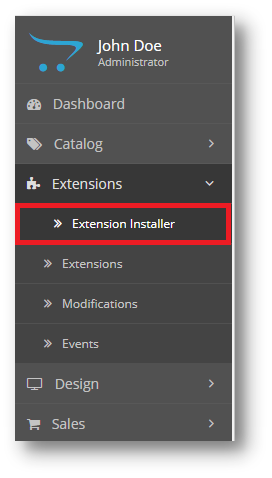
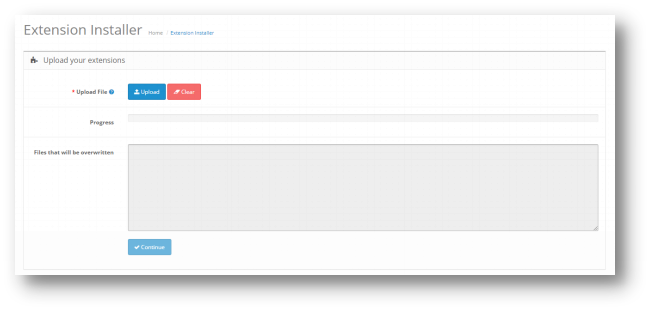
Ci sarà un file denominato kbcodfee.ocmod.xml (nel caso di Openvar v3.0.x il nome del file sarebbe kbcodfee.ocmod.zip). Carica lo stesso file dalla pagina “Amministrazione -> Estensione -> Installazione estensione -> Carica”.
Il modulo OpenCart CoD con commissioni è ora installato correttamente e pronto per essere utilizzato nel tuo negozio.
3.0 Impostazioni di amministrazione
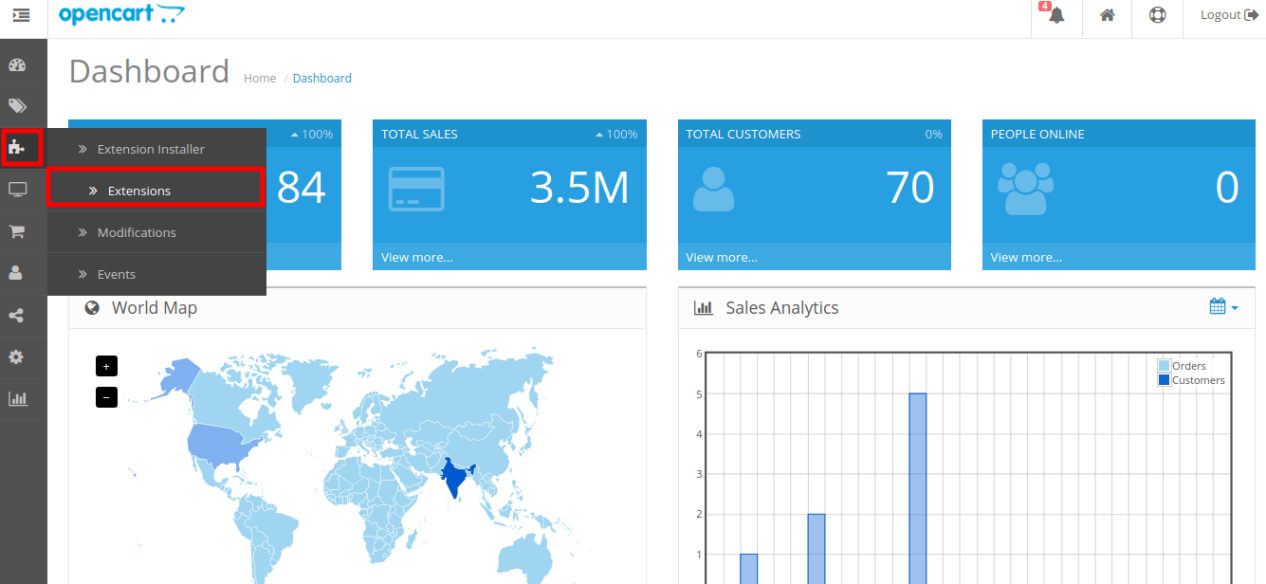
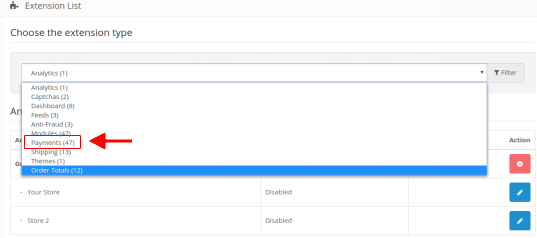
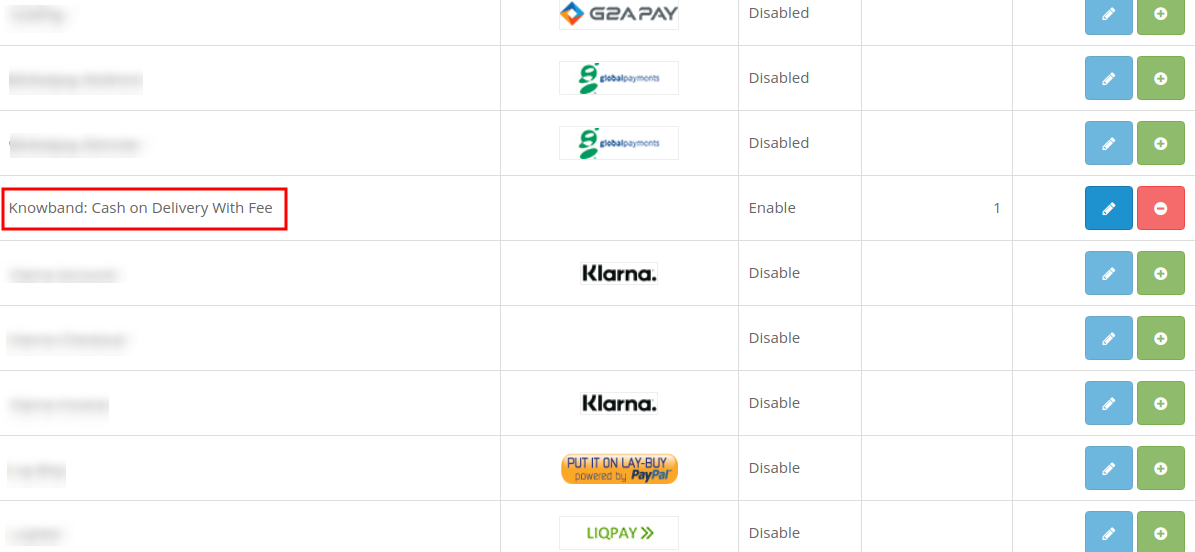
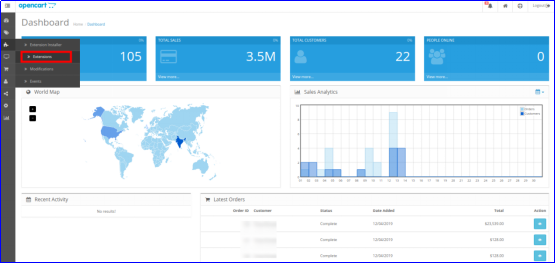
Subito dopo aver installato OpenCart Contrassegno con Commissioni, puoi creare e configurare i profili COD in base alle tue esigenze. Accedi alle impostazioni nell’ordine indicato: Pannello di Amministrazione > Estensioni > Pagamenti > Knowband Contrassegno con Commissioni.
L’interfaccia di amministrazione semplice da comprendere dell’estensione OpenCart Contrassegno con commissioni è stata suddivisa in due ampie sezioni, ovvero:
1. Impostazioni generali 2. Profili di pagamento
Ciascuna di queste sezioni è stata discussa in dettaglio di seguito.
3.1 Impostazioni generali
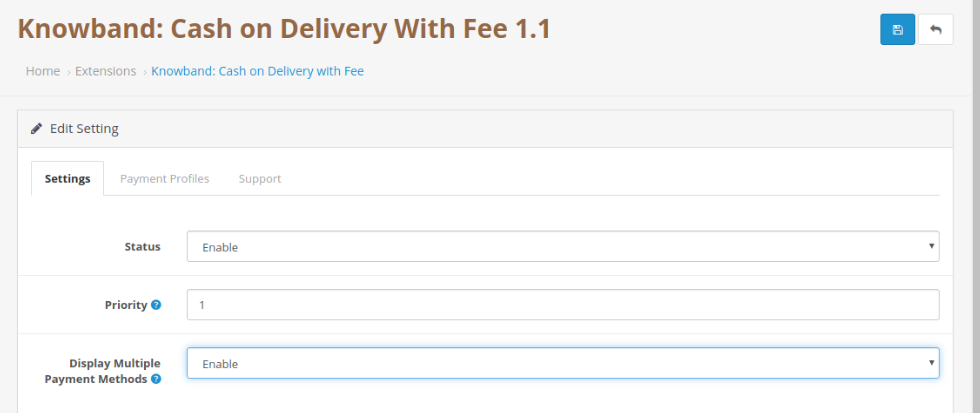
Le impostazioni generali del modulo di pagamento alla consegna di OpenCart sono state elencate una per una.
Status: Questa opzione abilita o disabilita la funzionalità completa del plugin OpenCart Cash on Delivery nel negozio.
Priorità: Questa opzione consente di impostare la priorità di questo modulo rispetto agli altri moduli di pagamento presenti nello store.
3.2 Profili di pagamento
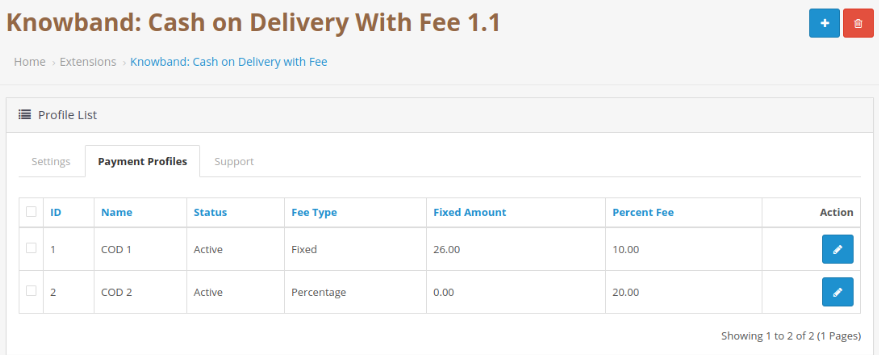
Utilizzando OpenCart Contrassegno con Commissioni, l’amministratore può creare tutti i profili di pagamento che desidera per il proprio sito web. L’immagine sottostante mostra l’elenco dei profili di pagamento in contrassegno esistenti, che possono essere modificati cliccando sul pulsante “Modifica” corrispondente all’elenco.
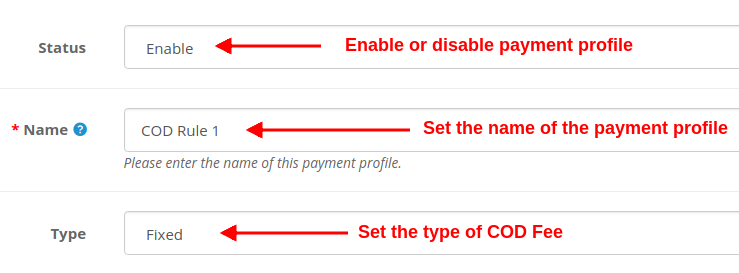
Per aggiungere un nuovo profilo di pagamento, fare clic su “+” nell’angolo in alto a destra del pannello di amministrazione. Vedrai i seguenti campi elencati:
Status: Utilizzando questa opzione puoi abilitare o disabilitare il profilo di pagamento selezionato.
Nome e Cognome: Questa opzione imposterà il nome per il profilo di pagamento.
Tipo: Questa opzione imposta il tipo di commissione COD addebitata ai clienti. Può essere fissa o percentuale. Se il campo “Tipo” è selezionato come Fisso, viene visualizzato il campo seguente.
Importo fisso: Questa opzione imposta l’importo fisso della commissione di contrassegno che verrà addebitata al cliente alla consegna del prodotto. Se il campo “Tipo” è selezionato come Percentuale, vengono visualizzati i seguenti campi.
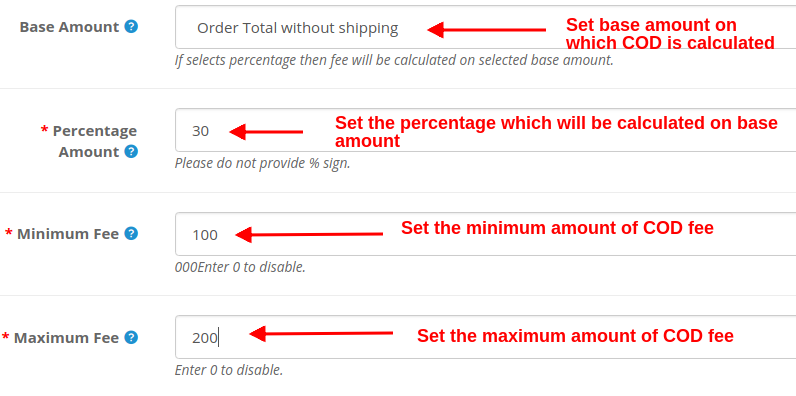
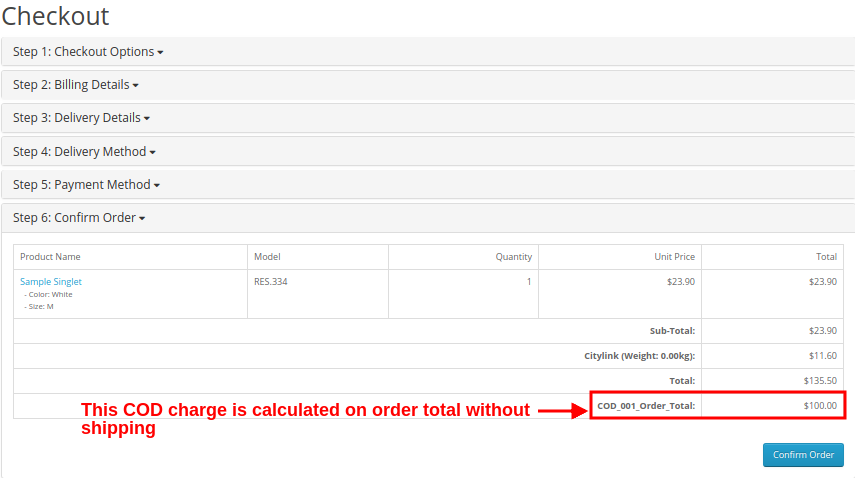
Importo base: Seleziona il tipo di importo base su cui verrà calcolato l’addebito in contrassegno. Le due opzioni sono: Totale ordine e Totale ordine senza spedizione.
Importo percentuale: Questa opzione imposta l’importo percentuale che viene calcolato sull’importo base.
Tariffa minima: Questa opzione imposta l’importo minimo della commissione di contrassegno che verrà addebitata al cliente. Impostare questo valore su 0 per disabilitarlo.
Tariffa massima: Questa opzione imposta l’importo massimo della commissione di contrassegno che verrà addebitata al cliente. Impostare questo valore su 0 per disabilitarlo.
Oltre a queste impostazioni offerte da OpenCart Contrassegno con Commissioni, sono disponibili altre impostazioni più comuni per la configurazione di un profilo di pagamento. Vedi sotto.
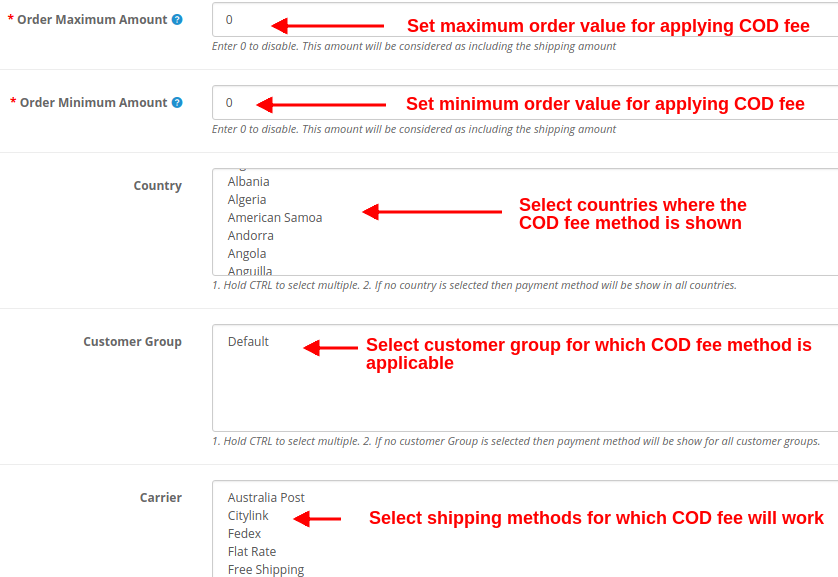
Importo massimo dell’ordine: Questa opzione imposta l’importo massimo dell’ordine per il prodotto richiesto per applicare il pagamento in contrassegno con commissione. Un cliente non può applicare il pagamento in contrassegno con commissione su un ordine di valore superiore a questo importo massimo. Nota: inserire 0 per disabilitare. Questo importo sarà considerato comprensivo delle spese di spedizione.
Importo minimo dell’ordine: Questa opzione imposta l’importo minimo d’ordine per il prodotto richiesto per applicare il pagamento in contrassegno con commissione. Un cliente non può applicare il pagamento in contrassegno con commissione su un ordine di valore inferiore a questo importo minimo d’ordine. Nota: inserire 0 per disabilitare. Questo importo sarà considerato comprensivo delle spese di spedizione.
Cantoni: Utilizzando questa opzione, l’amministratore può visualizzare e abilitare il pagamento in contrassegno con commissione nelle regioni o nei paesi selezionati. Nota: tenere premuto il tasto CTRL per selezionare più paesi. Se non viene selezionato alcun paese, il metodo di pagamento in contrassegno con commissione verrà visualizzato in tutti i paesi.
Gruppo di clienti: Questa opzione consente all’amministratore di selezionare i gruppi di clienti a cui applicare la modalità di pagamento in contrassegno con commissione. Gli utenti ospiti e registrati possono usufruire dei vantaggi del pagamento in contrassegno con commissione.
Nota: tieni premuto il tasto CTRL per selezionare più gruppi di clienti. Se non viene selezionato alcun gruppo di clienti, il metodo di pagamento in contrassegno con commissione verrà mostrato a tutti i gruppi di clienti.
Vettore: È possibile selezionare il corriere o i metodi di spedizione per i quali verrà visualizzato il modulo Contrassegno con commissione. Nota: tenere premuto il tasto CTRL per selezionare più corrieri. Se non viene selezionato alcun corriere, il metodo di pagamento verrà visualizzato per tutti i corrieri.
Stato dell’ordine iniziale: Questa opzione imposta lo stato iniziale dell’ordine per la regola COD selezionata.
Priorità: Questa opzione imposta la priorità della regola o del profilo COD.
Nota: la regola con la priorità più alta è visualizzata sulla parte anteriore dei clienti.
Infine, clicca sul pulsante “Salva” nell’angolo in alto a destra dell’interfaccia di amministrazione per salvare le impostazioni configurate.
Interfaccia frontale 4.0
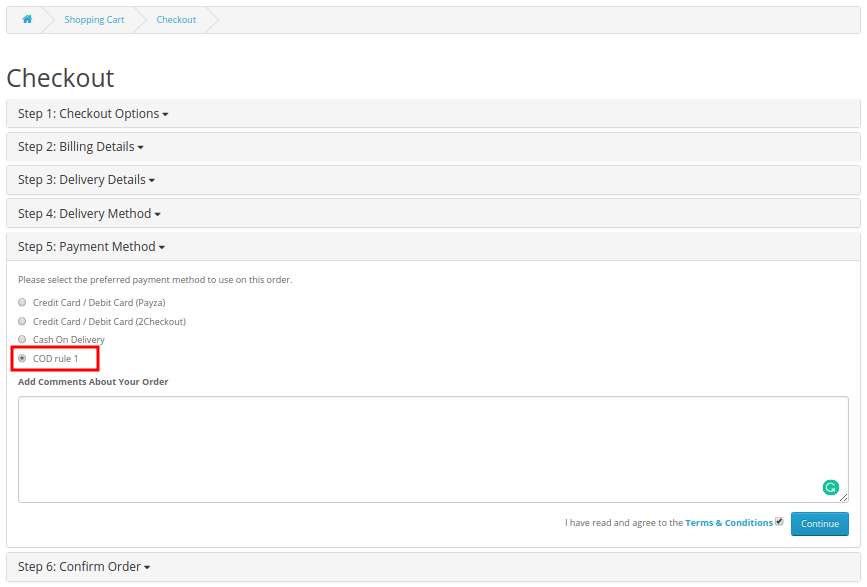
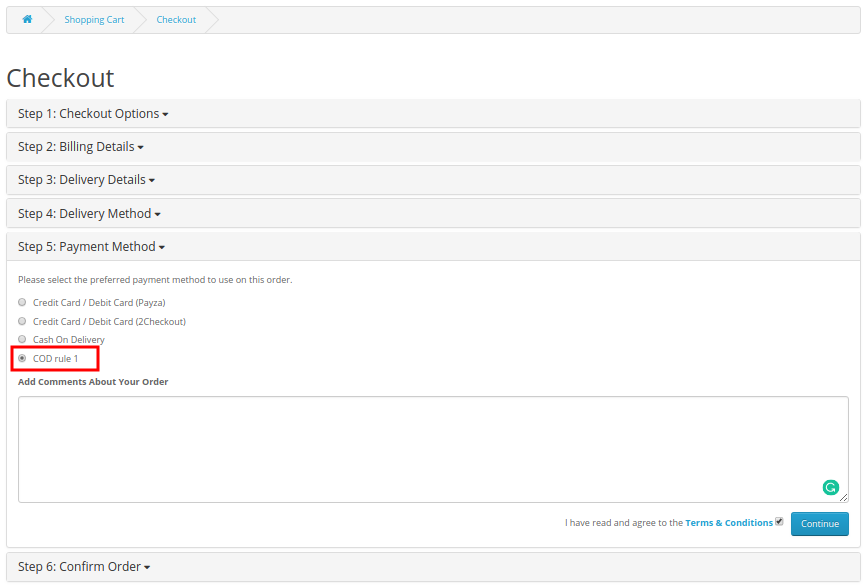
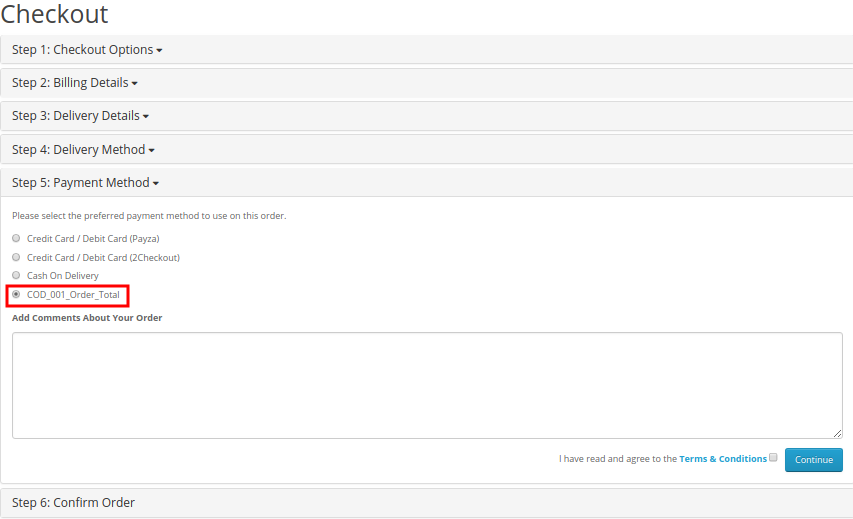
Come possono i clienti registrati o gli utenti ospiti usufruire di questa funzionalità? Per utilizzare il pagamento in contrassegno con supplemento sugli ordini di prodotti, gli acquirenti devono effettuare un semplice checkout per il prodotto. Devono aggiungere il prodotto al carrello e selezionare il metodo di spedizione desiderato. A seconda del tipo di metodo di spedizione selezionato dall’utente, OpenCart Contrassegno con commissioni mostra i metodi di pagamento come mostrato nell’immagine seguente:
Ora, quando il cliente selezionerà l’opzione COD con commissione, gli verrà mostrato il costo totale dell’ordine insieme al supplemento, come mostrato nell’immagine sottostante:
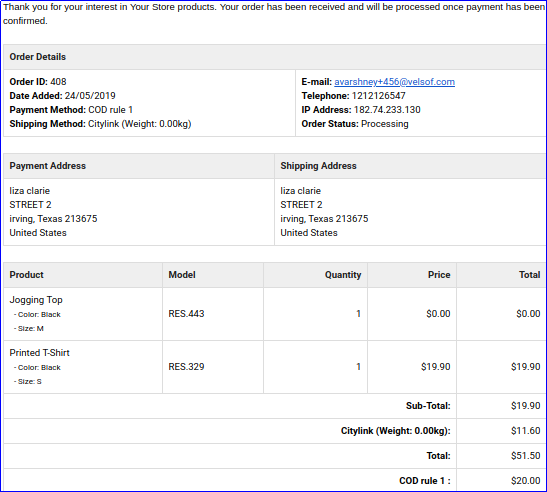
Ora, quando il cliente confermerà il suo ordine “Contrassegno con commissione”, riceverà un’e-mail di conferma con i dettagli del prezzo dell’ordine, incluso il costo aggiuntivo per il contrassegno.
A) Regola del prezzo COD di tipo fisso
B) Regola del prezzo in contrassegno di tipo percentuale
In questo modo, il commerciante online può offrire la possibilità di pagare alla consegna. I clienti possono facilmente pagare in contanti al corriere al momento della consegna. Il più delle volte i clienti non si fidano del negozio online, soprattutto al momento del primo ordine. In questo modo, il commerciante online può aprire le porte ai nuovi acquirenti e a quei clienti che non amano pagare l’importo dell’ordine online. L’estensione OpenCart Cash on Delivery with Fees è altamente personalizzabile e offre la configurazione completa per offrire l’opzione di pagamento alla consegna. Il commerciante online può creare più profili di pagamento dall’interfaccia di amministrazione di questo plugin OpenCart Cash on Delivery e impostare una commissione fissa/percentuale. Il modulo OpenCart Cash on Delivery with Fees è altamente personalizzabile e consente all’amministratore del negozio di selezionare i paesi, i gruppi di clienti e le opzioni di corriere per l’applicazione delle commissioni di pagamento alla consegna. Il modulo di pagamento alla consegna con supplemento è ottimizzato per i dispositivi mobili, compatibile con più lingue e compatibile con SSL.
Dai un’occhiata alle nostre guide tutorial per l’estensione OpenCart Contrassegno con commissione di KnowBand
Questi tutorial ti guideranno attraverso:
Installazione di OpenCart Contrassegno con estensione delle commissioni
Configurazione delle commissioni COD per diverse opzioni di pagamento
Impostazione degli importi minimi e massimi degli ordini in contrassegno
Gestione delle regole tariffarie in base ai gruppi di clienti o alle sedi
Test del processo di pagamento con applicazione delle commissioni di contrassegno
Queste guide dettagliate sono ideali per i proprietari di negozi che desiderano un approccio semplice da seguire e adatto ai principianti per aggiungere e gestire le commissioni di contrassegno senza alcuna difficoltà tecnica.
Per maggiori dettagli su questo modulo OpenCart CoD con commissioni, visita qui:
Mettere una barra del timer per il conto alla rovescia nella parte superiore del sito Web è il modo migliore per ricordare agli acquirenti che hanno un tempo limitato per accaparrarsi le offerte di prodotti alle tariffe più basse. Il senso di urgenza viene creato utilizzando il timer di conto alla rovescia delle vendite che attiva la loro decisione di acquisto immediato. Estensione del timer per il conto alla rovescia di OpenCart costringe gli acquirenti a prendere una decisione immediata mostrando scorte limitate e metà prezzo. Mostrare il prezzo di vendita e la spedizione gratuita su prodotti selettivi sono una tattica efficace per provocare vendite all'ingrosso sul negozio eCommerce. La barra del timer per il conto alla rovescia delle vendite di Knowband per OpenCart consente all'amministratore di aggiungere una barra del timer personalizzata al proprio negozio online promuovendo eventi speciali, promozioni e lanci di nuovi prodotti.
Il modulo per le campagne con timer per il conto alla rovescia offre un timer per il conto alla rovescia in tempo reale che crea consapevolezza tra i clienti in merito a prodotti in edizione limitata, nuovi arrivi, prodotti di spedizione gratuiti e molti altri. Ciò si traduce in un aumento dei tassi di conversione che in definitiva aiuta gli e-merchants a pubblicare campagne / promozioni di vendita più efficaci. Con il modulo di conto alla rovescia per la vendita di OpenCart, l'amministratore può creare più timer per il conto alla rovescia per la homepage, le pagine dei prodotti e le pagine delle categorie all'interno del sito web programmate in date e orari diversi.
1.1 Caratteristiche sorprendenti dell'estensione del conto alla rovescia per OpenCart
Il modulo di conto alla rovescia di vendita OpenCart offre molte funzioni personalizzabili che possono essere impostate in base ai requisiti aziendali. Non è richiesta alcuna codifica e il proprietario del negozio può impostare una barra del timer di vendita per il proprio negozio in pochi secondi. Cerchiamo di esplorarli uno per uno.
1. Il modulo di conto alla rovescia di vendita di OpenCart visualizza una barra del timer per il conto alla rovescia per l'intero sito Web o le pagine selettive per creare un'atmosfera speciale e urgenza tra i visitatori.
2. Usando Sales Timer Countdown Bar per OpenCart, l'amministratore può mostrare il messaggio di testo desiderato accanto a un timer per il conto alla rovescia in esecuzione.
3. Con il modulo delle campagne con timer per il conto alla rovescia, l'amministratore può facilmente correggere l'ora di inizio e di fine per più timer per il conto alla rovescia.
4. L'amministratore può creare più barre per il conto alla rovescia delle vendite per il sito OpenCart in base a diverse occasioni ed eventi.
5. L'estensione OpenCart Countdown Sales Timer consente all'amministratore di scegliere la codifica dei colori accattivante per la barra del conto alla rovescia delle vendite sul sito web.
6. La barra del timer per il conto alla rovescia delle vendite per OpenCart può essere visualizzata nella parte superiore o inferiore del negozio.
7. Questa opzione consente di modificare lo stile del carattere del testo mostrato sulla barra del timer per il conto alla rovescia anche da questo modulo OpenCart Countdown Timer.
8. Per evitare confusioni in diversi timer, l'amministratore può impostare un nome univoco corrispondente a ciascuna delle barre del timer per il conto alla rovescia delle vendite.
9. Con il modulo di conto alla rovescia di vendita OpenCart, l'amministratore può assegnare una priorità univoca o un ordinamento per ciascuno dei timer impostati per il negozio.
10. Il link del pulsante e del testo del pulsante viene visualizzato sulla barra del timer del conto alla rovescia può essere modificato utilizzando questa estensione OpenCart.
11. Un'opzione per aggiungere codice CSS personalizzato è offerta anche da questo modulo Timer vendite conto alla rovescia di OpenCart.
12. Il modulo Campagne con timer per il conto alla rovescia fornisce flessibilità per visualizzare i timer per il conto alla rovescia in località o paesi selezionati.
13. Il modulo Timer per il conto alla rovescia di OpenCart offre un'opzione per impostare il tempo dopo il quale il timer per il conto alla rovescia viene visualizzato in primo piano.
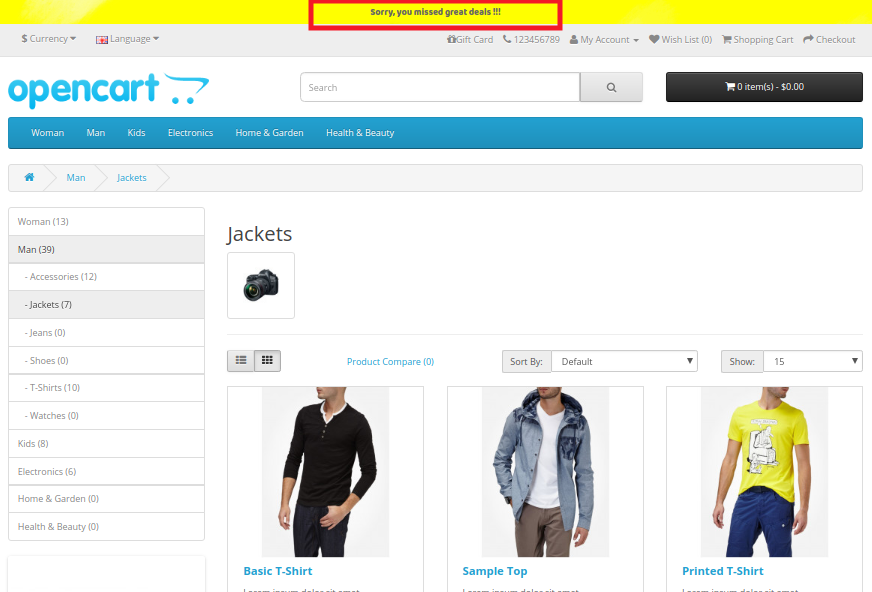
14. L'amministratore di OpenCart può mostrare un messaggio di testo dopo che il timer di vendita è scaduto o è scaduto. Se non viene visualizzato alcun messaggio di scadenza, il timer termina automaticamente e scompare senza dare alcun messaggio ai visitatori.
15. Il modulo di conto alla rovescia di vendita OpenCart funziona perfettamente in più lingue e con più negozi.
16. OpenCart Countdown Timer è completamente mobile reattivo.
17. L'estensione Timer vendite conto alla rovescia di OpenCart può essere attivata o disattivata con un solo clic del pulsante. Inoltre, ciascuno dei timer può essere abilitato o disabilitato separatamente come da requisiti.
2.0 Guida all'installazione dell'estensione del timer di vendita di Countdown OpenCart
Prima di iniziare il processo di installazione, è necessario acquistare il modulo di conto alla rovescia per la vendita di OpenCart dal negozio Knowband. Una volta acquistato, riceverai i seguenti file sulla tua email registrata.
Il codice sorgente dell'estensione del timer di vendita di Countdown OpenCart in formato di file compresso.
Manuale utente dell'estensione del timer di vendita di Countdown OpenCart
Ora per installare questa OpenCart Countdown Timer Bar nel tuo negozio online, segui i passaggi indicati:
1. Decomprimere il file zip. Otterrai le cartelle come mostrato nell'immagine qui sotto:
2. Copia tutte le cartelle del file zip nella directory principale di OpenCart tramite FTP manager.
Quindi, OpenCart Countdown Sales Timer è ora installato con successo ed è pronto per l'uso nel tuo negozio. Vai al menu admin e fai clic sulle estensioni e quindi fai clic sul pulsante configure accanto a Knowband Countdown Timer.
3.0 Admin Interface di OpenCart Conto alla rovescia Sales Timer Extension
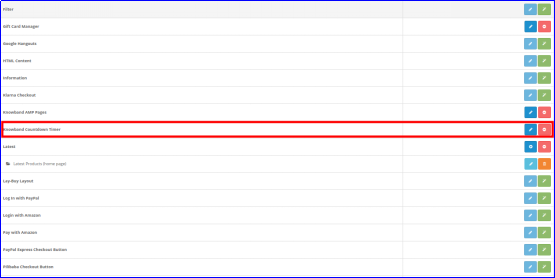
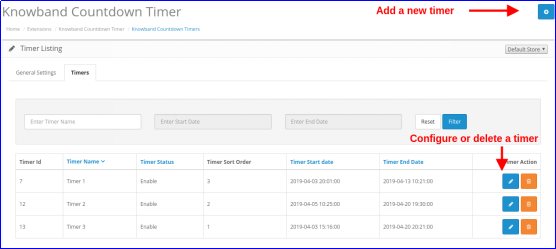
Subito dopo aver completato correttamente l'installazione di Sales Countdown Timer Bar per il sito Web OpenCart, è possibile creare e configurare i timer delle vendite del conto alla rovescia secondo le proprie esigenze. Naviga le impostazioni nell'ordine specificato: Pannello di amministrazione> Estensioni> Moduli> Timer conto alla rovescia di Knowband
L'interfaccia di amministrazione semplice da capire di OpenCart Countdown Timer Module è divisa in due sezioni principali:
1. Impostazioni generali 2. Timer
Ciascuna di queste sezioni è stata discussa in dettaglio di seguito. Inoltre, la sezione "Timer" è suddivisa in:
1. Impostazioni generali 2. Visualizza Impostazioni 3. Guarda e senti le impostazioni
3.1 Impostazioni generali
Le impostazioni generali dell'estensione del conto alla rovescia per OpenCart sono state elencate una per una.
Status: Abilita o disabilita la completa funzionalità del modulo delle campagne con timer per il conto alla rovescia nel negozio.
Caratteri: Selezionare lo stile del carattere desiderato per le informazioni di testo visualizzate sulla barra del timer per il conto alla rovescia di vendita.
Timer 3.2
Il modulo di conto alla rovescia di vendita OpenCart fornisce una vista dettagliata dei timer per il conto alla rovescia esistenti. Viene fornita un'opzione per modificare o eliminare i timer esistenti corrispondente a ciascuno dei timer. L'amministratore può facilmente apportare modifiche ai timer di vendita esistenti. Per aggiungere un nuovo conto alla rovescia allo store, fai clic sul pulsante "+" mostrato nell'angolo in alto a destra dell'interfaccia di amministrazione. Come si fa clic sul "Inserisci" pulsante, vedrai le seguenti impostazioni per il conto alla rovescia.
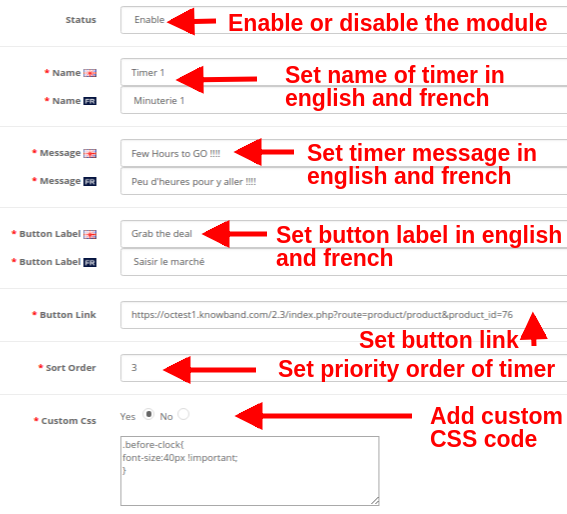
3.2.1 Impostazioni generali
Inizialmente, i campi precedenti sono impostati sui loro valori predefiniti.
Status: Questa opzione abilita o disabilita il timer per il conto alla rovescia.
Nome e Cognome: Questa opzione consente di impostare un nome per il timer di vendita in modo da non essere confusi durante la configurazione delle impostazioni per più timer nello store. Il nome può essere specificato in inglese, francese e altre lingue.
Messaggio: Questa opzione imposta un messaggio o informazioni di testo visualizzate sulla barra del timer delle vendite del conto alla rovescia. Questo testo descrive l'offerta o l'offerta di sconto che è attiva nel negozio.
Etichetta del pulsante: Per reindirizzare il visitatore sulla pagina offerta o offerta, viene fornito un pulsante sulla barra del timer. Questa opzione ti consente di impostare l'etichetta desiderata per questo pulsante del timer.
Collegamento a pulsante: Questa opzione ti consente di impostare l'URL per il pulsante della barra del timer. Quando l'utente fa clic sul pulsante, vengono reindirizzati a questo link specifico.
Ordinamento: Questa opzione consente di impostare l'ordinamento o il valore di priorità per ciascuno dei timer creati per lo store OpenCart. Ricorda, questo valore di priorità dovrebbe essere unico.
CSS personalizzato: Questa opzione include CSS personalizzati per migliorare le funzionalità di frontend del sito web.
Impostazioni visualizzazione 3.2.2
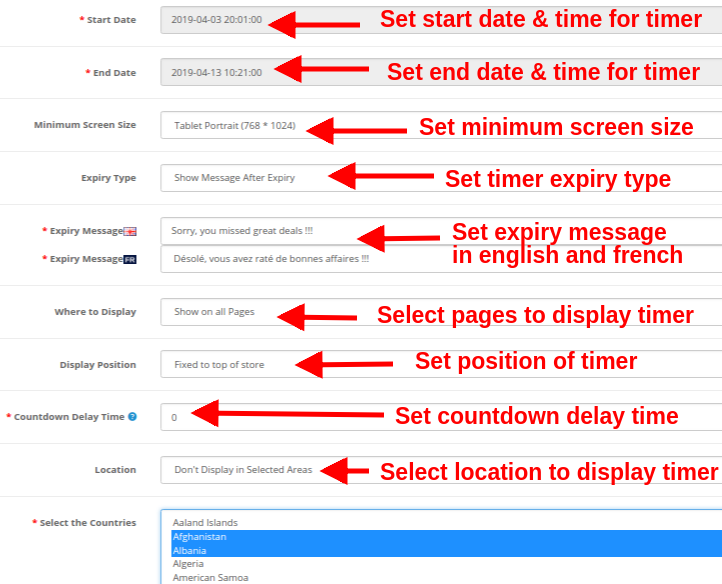
Le impostazioni di visualizzazione dell'estensione del timer per le vendite del conto alla rovescia di OpenCart controllano dove e come verrà visualizzato il blocco del timer per il conto alla rovescia per i visitatori. Le varie opzioni di configurazione in questa sezione includono:
Data di inizio: Questo è un campo obbligatorio che imposta la data e l'ora di inizio per il timer per il conto alla rovescia.
Data di fine: Questo è un campo obbligatorio che imposta la data e l'ora di fine per il conto alla rovescia.
Dimensione minima dello schermo: Questa opzione imposta la dimensione minima dello schermo (configurazione del display) in cui questo blocco del timer del conto alla rovescia può essere visto attraverso diversi dispositivi.
Tipo di scadenza: Questa opzione ti consente di impostare il tipo di scadenza del timer per il conto alla rovescia. Puoi impostarlo su "Auto" oppure "mostrare un messaggio personalizzato dopo la scadenza del timer".
Dove visualizzare: Questa opzione ti consente di scegliere le pagine del sito in cui desideri visualizzare il blocco del timer per il conto alla rovescia sul sito web. Puoi mostrare sul tuo sito completo o solo su pagine selezionate del tuo sito.
Posizione di visualizzazione: È possibile correggere la posizione di visualizzazione per il blocco del timer per il conto alla rovescia sul sito Web. Le tre opzioni di visualizzazione includono:
1. In cima al negozio
2. Risolto in cima alla finestra
3. Fondo del negozio
Tempo di ritardo al conto alla rovescia: È possibile specificare il tempo di ritardo (in secondi) dopo il quale il blocco del timer viene visualizzato sul frontend. Imposta 0 se vuoi mostrarlo immediatamente ai visitatori.
Luogo: È possibile impostare una posizione in cui si desidera mostrare il timer del conto alla rovescia delle vendite. È possibile impostare la posizione come globale o solo in aree selezionate.
Impostazioni 3.2.3 Look and Feel
Le impostazioni look and feel del modulo OpenCart Countdown Timer controllano l'aspetto frontend del blocco del timer per il conto alla rovescia. Le varie opzioni di configurazione offerte sono:
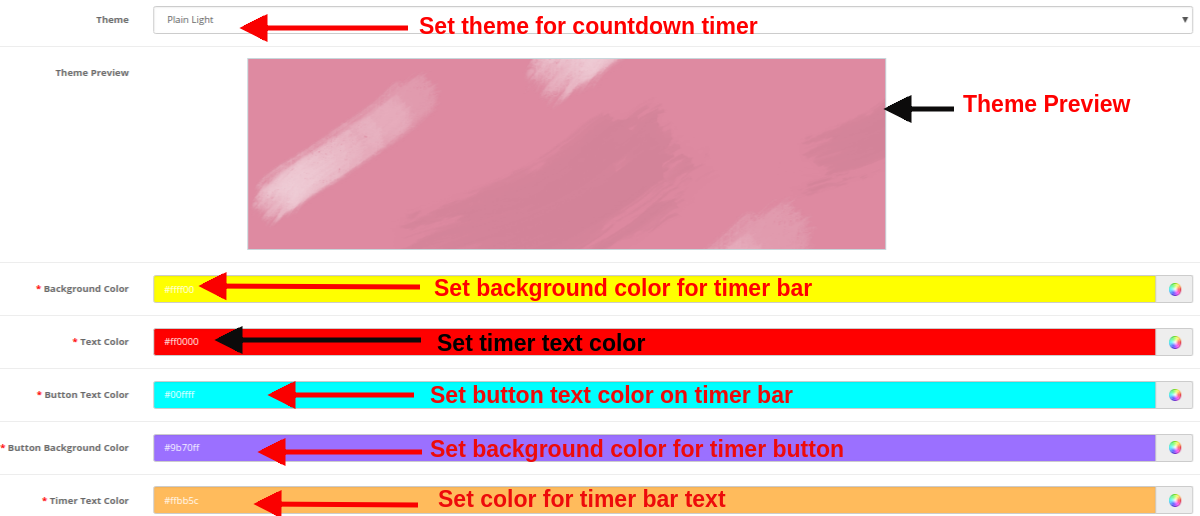
Tema: Questa opzione ti consente di impostare un tema per il blocco del timer per il conto alla rovescia delle vendite.
Anteprima del tema: Utilizzando questa opzione, puoi visualizzare l'anteprima del tema selezionato prima di applicare le modifiche finali al sito web.
Colore di sfondo: Utilizzando questa opzione, l'amministratore può impostare il colore di sfondo per il blocco del timer per il conto alla rovescia delle vendite.
Colore del testo: Il colore del carattere del testo mostrato sul blocco del timer per il conto alla rovescia può essere impostato utilizzando questa opzione.
Colore testo pulsante: L'amministratore può cambiare il colore del testo sul pulsante del timer.
Colore sfondo pulsante: L'amministratore può impostare il colore di sfondo desiderato per il pulsante del timer.
Colore del testo del timer: Seleziona il colore del testo per il testo del timer mostrato nel blocco del conto alla rovescia delle vendite.
Successivamente, fai clic sul pulsante "Salva" visualizzato nell'angolo in alto a destra del pannello di amministrazione per salvare le impostazioni del modulo.
4.0 Front Interface del modulo Campaign Countdown Timer
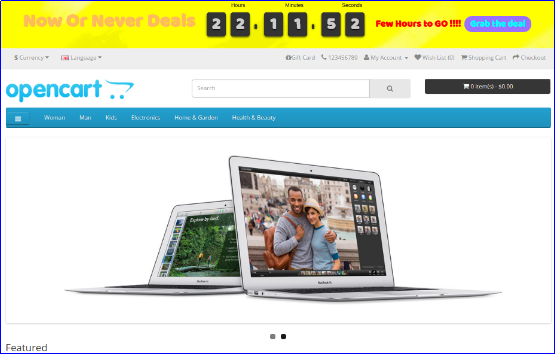
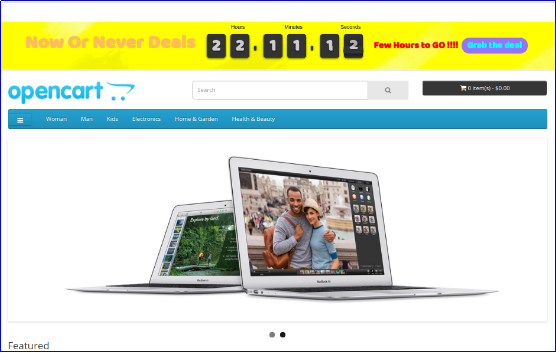
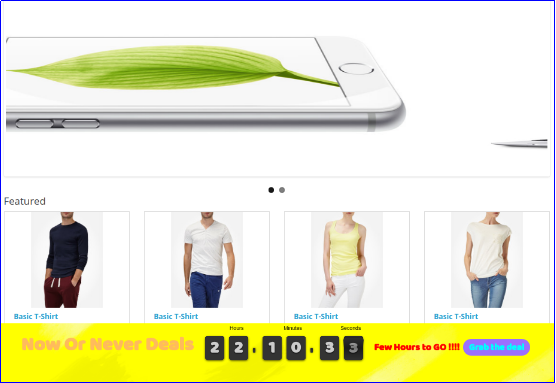
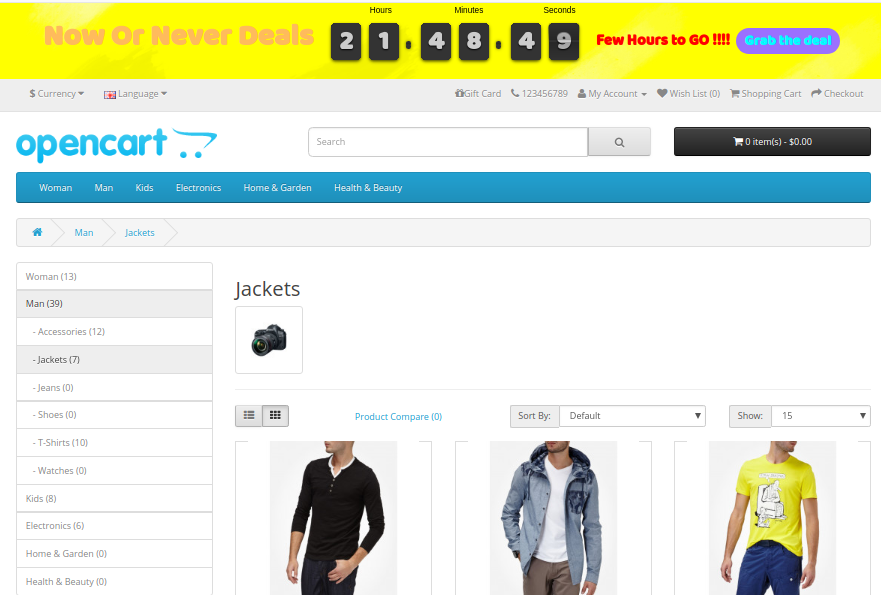
Dopo aver configurato correttamente le impostazioni del modulo di conto alla rovescia per la vendita di OpenCart, è possibile visualizzare la barra del timer per il conto alla rovescia per il proprio negozio OpenCart in conformità con i valori di priorità e il programma temporale selezionati.
A) Timer conto alla rovescia delle vendite nella pagina delle categorie
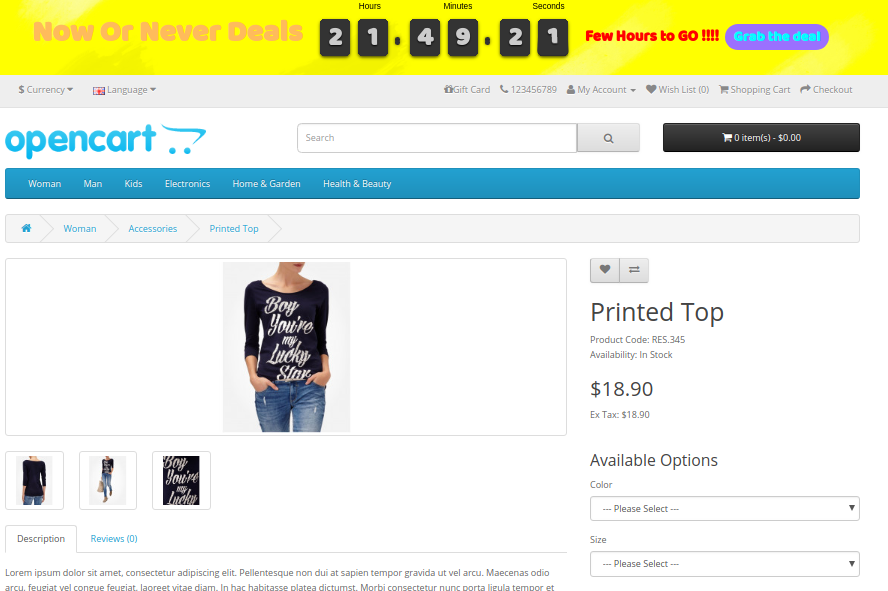
B) Timer conto alla rovescia delle vendite nella pagina del prodotto
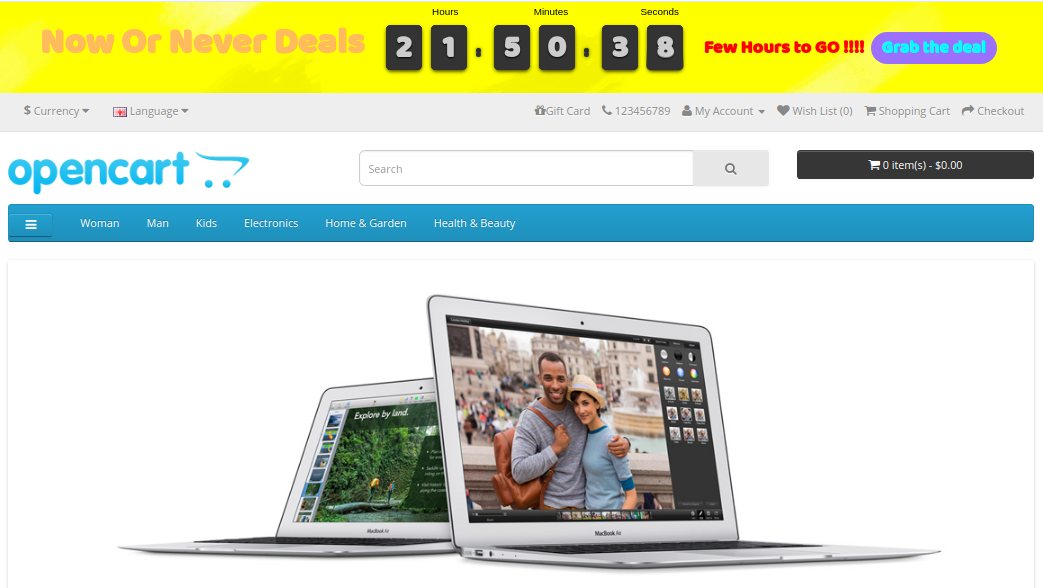
C) Timer conto alla rovescia delle vendite nella home page
D) Messaggio di scadenza dopo la fine della vendita
I social media sono una solida piattaforma per i programmi di marketing e promozionali online. Al fine di promuovere prodotti e marchi, molti esperti online si concentrano sul marketing dei social media. Ora l'amministratore del negozio online può utilizzare le piattaforme di social media come Facebook, LinkedIn e Twitter per promuovere prodotti e marchi senza alcun processo complicato. Knowband offre l'estensione per la condivisione dei social di OpenCart Order, che consente di mostrare più pulsanti social media per condividere il riepilogo degli ordini. I clienti possono condividere il riepilogo dell'ordine su Facebook, Twitter e pagine LinkedIn. In questo modo, l'amministratore del negozio può ottenere traffico rilevante che può essere convertito nel prossimo futuro con l'aiuto del modulo di promozione sociale OpenCart.
1.1 Funzioni di base di questa estensione di condivisione sociale di ordini OpenCart
L'estensione Condivisione social di OpenCart mostra i pulsanti Facebook, Twitter e Linkedin nella pagina di conferma dell'ordine.
I clienti online possono condividere il riepilogo dell'ordine semplicemente facendo clic su un determinato pulsante di condivisione sociale.
Il modulo di condivisione sociale degli ordini OpenCart consente al commerciante online di mostrare / nascondere qualsiasi pulsante di condivisione social in qualsiasi momento.
Il modulo di promozione sociale OpenCart offre uno strumento per la selezione del colore per la gestione dell'aspetto dei pulsanti di condivisione social.
Il modulo Opencart Social Promotions fornisce un'opzione per inserire codici CSS e JS personalizzati per le impostazioni di visualizzazione avanzata.
Ordina pulsanti di condivisione per OpenCart mostra le statistiche per la visualizzazione dei dettagli di condivisione degli ordini.
L'estensione per la condivisione dei social di OpenCart Order è mobile responsive.
Ordina pulsanti di condivisione per OpenCart è compatibile con tutti i temi OpenCart.
L'estensione OpenCart Social Media Buttons aumenta il traffico del sito Web e la popolarità del prodotto.
Il plug-in Social Share Buttons di OpenCart Order è semplice e altamente personalizzabile.
Non è necessario modificare nemmeno una singola riga di codice per implementare l'estensione OpenCart Social Media Buttons.
Installazione 2.0
Acquista l'estensione per la condivisione sociale di OpenCart Order dal sito Web di Knowband. Riceverai questi file dopo aver acquistato l'estensione OpenCart:
Innanzitutto, si otterrà un file di codice sorgente del modulo di promozione sociale OpenCart in formato di file compresso.
Manuale utente di questa estensione del modulo Promozioni sociali Opencart.
Seguire i passaggi indicati di seguito per installare l'estensione di condivisione dei social di OpenCart Order:
1. Decomprimere il file zip ricevuto. Otterrai le cartelle come mostrato nell'immagine seguente:
2. Copia tutte le cartelle del file zip nella directory principale di OpenCart tramite FTP manager. Quindi, l'estensione OpenCart Order Social Sharing è ora installata con successo e pronta per l'uso nel tuo negozio. Ora vai al menu admin e fai clic sulle estensioni e quindi fai clic sul pulsante configure accanto al modulo OpenCart Social Promotion.
3.0 Admin Interface
Dopo aver installato correttamente il modulo Condivisione social di OpenCart Order, è possibile configurarlo per mostrare i pulsanti di condivisione social sul sito Web. Dalla sezione delle impostazioni, puoi attivare i pulsanti dei social media e gestire l'aspetto dei pulsanti dei social media.
Scheda Impostazioni 3.1
Nella scheda Impostazioni, troverai queste schede di personalizzazione:
Impostazioni generali
Guarda e senti le impostazioni
Il commerciante del negozio online può attivare o disattivare il modulo di promozione sociale OpenCart, mostrare o nascondere i pulsanti dei social media e gestire l'aspetto dei pulsanti di condivisione dei social media.
Scheda Impostazioni generali 3.1.1
Nella scheda Impostazioni generali del back office dell'estensione OpenCart Order Social Sharing, troverai queste opzioni di personalizzazione:
Status: Il commerciante online può attivare o disattivare il modulo di promozione sociale OpenCart semplicemente selezionando l'opzione.
Facebook: Abilita o Disabilita l'opzione per mostrare o nascondere il pulsante di Facebook dalla pagina di conferma dell'ordine.
Twitter: Puoi mostrare o nascondere il pulsante Twitter dal sito abilitando o disabilitando l'opzione di menu dal back office del modulo di condivisione dei social di OpenCart Order.
Linkedin: L'amministratore del negozio può abilitare o disabilitare il pulsante Linkedin dall'interfaccia di amministrazione di questa estensione di condivisione social degli ordini OpenCart.
Tab 3.1.2 Look and Feel
In questa opzione di menu, il commerciante online può gestire l'aspetto del blocco di condivisione sociale. Queste sono le opzioni di personalizzazione:
Blocca il colore del testo: Imposta il colore del testo del blocco di condivisione sociale dallo strumento di selezione colori dall'interfaccia di amministrazione del modulo Promozione sociale OpenCart.
Blocca il colore di sfondo: Imposta il colore di sfondo del blocco di condivisione sociale.
CSS e JS personalizzati: Inserisci codice CSS e JS personalizzato per le impostazioni di visualizzazione avanzata dal back office del modulo Opencart Social Promotions.
3.2 Statistiche
L'amministratore del negozio online può anche visualizzare informazioni dettagliate sugli ordini condivisi. L'amministratore può anche filtrare il risultato per visualizzare separatamente i risultati. In questo modo, l'amministratore del negozio può ottenere i dettagli sul numero di clienti che condividono il loro riepilogo dell'ordine su quale piattaforma dalla sezione di amministrazione dell'estensione dei pulsanti multimediali di OpenCart.
Interfaccia 4.0 front-end
I clienti online possono visualizzare i pulsanti di condivisione social nella pagina di conferma dell'ordine e nella pagina di riepilogo dell'ordine. Possono selezionare una qualsiasi delle piattaforme di social media per condividere il loro sommario degli ordini con l'aiuto del modulo di condivisione dei social di OpenCart Order. I clienti possono visualizzare l'opzione di condivisione degli ordini nella pagina di conferma dell'ordine come mostrato di seguito:
I clienti possono anche visualizzare l'opzione di condivisione del riepilogo dell'ordine nella pagina della cronologia degli ordini:
I clienti online possono condividere il riepilogo dell'ordine su Facebook come mostrato di seguito con il modulo Opencart Social Promotions:
Il commerciante online può condividere il riepilogo dell'ordine su Linkedin come mostrato di seguito:
Il commerciante online può condividere il riepilogo dell'ordine su Twitter come mostrato di seguito:
L'estensione OpenCart Social Media Buttons è mobile responsive che consente ai clienti di condividere il prodotto utilizzando dispositivi mobili come laptop, tablet e telefoni cellulari. In questo modo l'amministratore del negozio online è in grado di implementare plug-in Social Share Buttons di OpenCart Order per aumentare il traffico del sito Web e la popolarità del prodotto senza spendere un importo enorme. L'amministratore può ottenere traffico rilevante che può essere convertito nel prossimo futuro. I clienti possono condividere il riepilogo dell'ordine con i loro amici e parenti. I clienti possono persino condividere il riepilogo dell'ordine dopo aver effettuato l'ordine.
Esiste un modo per ridurre l’abbandono del carrello e migliorare l’esperienza utente sul sito web? Knowband Verifica della disponibilità dei prodotti OpenCart tramite estensione del codice postale Permette al cliente di verificare la disponibilità del prodotto nella propria zona specifica tramite la ricerca per codice postale. I clienti che si recano sul tuo negozio online generalmente non hanno idea della disponibilità del prodotto nella loro zona. Di conseguenza, vivono un’esperienza di acquisto negativa al momento del pagamento, quando scoprono che il prodotto non è disponibile nella loro zona. In questo modo, sono costretti ad abbandonare il carrello, contribuendo ad aumentare i tassi di abbandono. Il modulo OpenCart Product Postal Code Validator integra un semplice validatore del codice postale nella pagina del prodotto, in modo che i clienti possano verificare se il prodotto può essere spedito nella loro zona o meno. Inoltre, se la consegna del prodotto è disponibile per il loro codice postale, il modulo OpenCart Product Availability mostrerà all’utente i giorni e la data di consegna in anticipo. Questa funzionalità complessiva migliora sia l’esperienza utente che l’interfaccia del negozio online.
1.1 Caratteristiche sorprendenti del modulo di controllo della disponibilità tramite codice postale per OpenCart
Il modulo OpenCart Product Availability Check by Zipcode offre diverse funzionalità personalizzabili che possono essere impostate in base alle esigenze aziendali. Non è richiesta alcuna programmazione e il proprietario del negozio può visualizzare il risultato del controllo della disponibilità dei prodotti in base al codice postale nel frontend, sopra le pagine prodotto. Diamo un’occhiata veloce alle sue funzionalità.
1. L’estensione OpenCart Product Availability Check by Zipcode aiuta a controllare i tassi di abbandono del carrello semplicemente consentendo ai clienti di inserire il proprio codice postale e di verificare la disponibilità del prodotto presso la loro sede.
2. Questa estensione di OpenCart visualizza un blocco di convalida del codice postale del prodotto nella pagina del prodotto, consentendo al cliente di verificare la disponibilità del prodotto senza dover andare alla pagina di pagamento.
3. Con l’estensione OpenCart Product Postal Code Validator, l’amministratore può aggiungere zone globali illimitate e più codici postali all’interno di tali zone.
4. Il validatore del codice postale del prodotto OpenCart offre un modo semplice per aggiungere e mappare quanti più codici postali possibile in varie zone caricando direttamente un file CSV per un numero elevato di codici postali.
5. Il modulo Disponibilità prodotto di OpenCart consente all’amministratore di mappare un numero elevato di prodotti in diverse zone globali oppure di caricare direttamente un file CSV per il caricamento in blocco.
6. Con il validatore del codice postale dei prodotti OpenCart, l’amministratore può escludere tutti i prodotti per i quali la spedizione o la consegna non sono disponibili. I clienti possono effettuare direttamente il checkout per tali prodotti.
7. Il modulo di convalida del codice postale di OpenCart visualizza i giorni e la data di consegna anticipata sul frontend solo quando la consegna del prodotto è disponibile per il codice postale specifico.
8. Il validatore del codice postale del prodotto OpenCart abilita e mostra il pulsante Aggiungi al carrello sul frontend solo nel caso in cui la consegna del prodotto sia applicabile a quel codice postale specifico.
9. L’amministratore del negozio può abilitare il modulo di convalida del codice postale solo per prodotti specifici utilizzando questa estensione OpenCart. Per altri prodotti, il checkout standard viene visualizzato nel frontend.
10. L’estensione del codice postale di OpenCart può essere abilitata o disabilitata rapidamente dal back-office.
11. Non sono previsti aspetti tecnici nell’installazione e nella configurazione del modulo OpenCart Availability Check by Zip Code.
12. Le zone globali, i codici postali e le mappature delle zone di prodotto esistenti possono essere abilitati, disabilitati o eliminati in base alle esigenze.
13. L’estensione OpenCart Product Postal Code Validator consente all’amministratore di modificare e variare la mappatura delle zone prodotto dal back-office.
14. L’estensione OpenCart Product Availability Check by Zipcode garantisce compatibilità con più negozi.
Novità del recente miglioramento:
L’ultimo aggiornamento del modulo “Opencart Product Availability Check by Zipcode” di Knowband introduce una nuova funzionalità che consente agli amministratori del negozio di abilitare o disabilitare il pop-up di verifica del codice postale sul front-end. Questa opzione flessibile migliora l’esperienza utente offrendo un controllo continuo sulla visibilità del processo di verifica del codice postale.
2.0 Guida all’installazione dell’estensione OpenCart Product Postal Code Validator
Prima di iniziare il processo di installazione, è necessario acquistare il modulo OpenCart Product Availability Check by Zipcode dallo store Knowband. Una volta acquistato, riceverai i seguenti file all’indirizzo email registrato.
Il codice sorgente del modulo OpenCart Product Availability Check by Zipcode in formato file compresso.
Manuale utente dell’estensione OpenCart Product Availability Check by Zipcode.
Ora, per installare questo validatore di codici postali OpenCart per il tuo negozio online, segui i passaggi indicati:
1. Decomprimi il file zip. Otterrai le cartelle mostrate nell’immagine qui sotto.
2. Copiare tutte le cartelle del file zip nella directory principale di OpenCart tramite il gestore FTP.
Il modulo Disponibilità Prodotto OpenCart è ora installato correttamente ed è pronto per essere utilizzato nel tuo negozio.
Verifica della disponibilità dei prodotti OpenCart tramite estensione del codice postale
Verifica la disponibilità dei prodotti nella tua zona inserendo il tuo codice postale con il modulo OpenCart Product Availability Check by Zipcode di Knowband.
3.0 Interfaccia di amministrazione del modulo OpenCart Product Availability Check by Zipcode
Subito dopo aver installato correttamente il modulo di verifica della disponibilità dei prodotti per il tuo sito web OpenCart, puoi creare tutte le mappature dei codici postali dei prodotti che desideri e configurarle in base alle tue esigenze aziendali. Naviga tra le impostazioni nell’ordine indicato: Pannello di amministrazione > Estensioni > Moduli > Verifica disponibilità prodotto per codice postale.
L’interfaccia di amministrazione semplice da comprendere dell’estensione OpenCart Product Postal Code Validator è divisa in tre ampie sezioni, ovvero:
1. Impostazioni di configurazione del modulo 2. Zone globali 3. Mappatura delle zone del prodotto
Ciascuna di queste sezioni è stata discussa in dettaglio di seguito.
3.1 Impostazioni di configurazione del modulo
Nelle Impostazioni di configurazione del modulo Validatore del codice postale del prodotto OpenCart, troverai le impostazioni di base delle zone globali e della mappatura delle zone del prodotto, come mostrato di seguito:
Abilita/Disabilita modulo: Questa opzione abiliterà o disabiliterà la funzionalità completa del validatore del codice postale del prodotto OpenCart.
Visualizza la data di consegna: È possibile visualizzare o nascondere in anticipo i giorni e la data di consegna nel risultato del controllo di disponibilità del prodotto. La stima della consegna è valida solo se il prodotto è disponibile per quel determinato codice postale.
Visualizza popup codice postale: Con questa opzione l’amministratore di Opencart può abilitare/disabilitare il pop-up del codice postale nella vetrina.
Controlla il carrello: Se questa opzione è abilitata, il pulsante “Aggiungi al carrello” verrà visualizzato solo quando il prodotto è disponibile per quel codice postale specifico. Se il prodotto non è disponibile per quella località, il pulsante “Aggiungi al carrello” non verrà visualizzato all’utente.
Modulo solo per prodotto mappato: È possibile abilitare o disabilitare il modulo per i prodotti mappati. Se questo modulo è abilitato per i prodotti mappati, il cliente può effettuare il checkout anche per tutti gli altri prodotti.
Prodotti disabilitati: Utilizzando questa opzione del modulo di convalida del codice postale del prodotto, è possibile limitare il controllo della disponibilità del prodotto per prodotti specifici del loro negozio.
CSS personalizzato: Nel campo di testo seguente, gli amministratori del negozio possono aggiungere CSS personalizzati per modificare l’aspetto e le funzionalità a loro piacimento.
JS personalizzato: Abbiamo fornito questo specifico campo di testo per consentire all’amministratore di aggiungere JS personalizzato.
3.2 Zone globali
In questa sezione del modulo “Verifica disponibilità prodotto per codice postale” di OpenCart, l’amministratore può creare più zone globali per il proprio negozio. In queste zone globali, può aggiungere e mappare tutti i codici postali o di avviamento postale in cui consegnerà i propri prodotti o servizi. L’interfaccia si presenta come segue:
Puoi creare tutte le zone globali che desideri per il tuo negozio cliccando sul pulsante “+”. Inoltre, hai anche la possibilità di modificare o eliminare le zone esistenti utilizzando rispettivamente il pulsante “Modifica” o “Elimina”. Per controllare tutti i codici postali mappati in una zona, clicca sul pulsante “Visualizza”. Puoi anche controllare il numero totale di codici postali mappati in una determinata zona.
Ciascuna di queste azioni è stata discussa in dettaglio di seguito:
3.2.1 Aggiungi una nuova zona
L’immagine sopra mostra l’interfaccia per aggiungere/creare una nuova zona per il tuo negozio. Questo è il metodo manuale per aggiungere una zona globale, in cui devi elencare manualmente tutti i codici postali e contrassegnare lo stato di abilitazione/disabilitazione corrispondente a tali zone. Per aggiungere una nuova zona globale, compila i seguenti campi:
Disponibilità: Questa opzione abilita o disabilita l’intera zona. Tutti i codici postali mappati in questa zona saranno abilitati o disabilitati.
Nome della zona: Questa opzione ti aiuterà a impostare un nome per la zona.
Cap: Utilizzando questa opzione, è possibile mappare quanti più codici postali possibile in questa zona. Per aggiungere più codici PIN, separarli con una virgola, ad esempio 802001, 802002, 702003, 802004.
Valore di consegna: Questa opzione imposterà i giorni di consegna per tutti i codici postali di questa zona.
3.2.2 Modificare il nome della zona
Se si desidera modificare il nome della zona globale, impostare utilizzando questa opzione:
Nome della zona: Questa opzione consente di specificare il nome della zona desiderato.
3.2.3 Visualizza la zona globale
In questa interfaccia viene visualizzato un elenco delle zone esistenti. È possibile visualizzare o eliminare i codici postali esistenti in una zona. Inoltre, è possibile aggiungere direttamente nuovi codici postali da questa sezione dell’interfaccia di amministrazione. Ciascuna di queste opzioni è stata discussa nelle sezioni successive.
3.2.3.1 Aggiungi nuovo codice postale
Esistono due modi per aggiungere nuovi codici postali:
1. Riempimento manuale
Quando si sceglie di aggiungere manualmente i codici postali in una determinata zona, è necessario impostare i seguenti campi:
Carica file CSV: Abilita o disabilita l’opzione di caricamento del file CSV in base alle tue esigenze aziendali. Se disabilitata, ti verrà mostrata l’interfaccia sottostante.
Disponibilità: Con questa opzione è possibile impostare lo stato di disponibilità del prodotto per il codice postale configurato.
Cap: Questa opzione ti consentirà di aggiungere più codici postali utilizzando una virgola. Ad esempio 402001, 402002, 202003, 402004
Valore di consegna: Impostare un valore intero positivo come giorni di consegna per i codici postali configurati.
2. Caricamento in blocco (utilizzando un file CSV)
Questa opzione è utile quando si hanno molti codici postali da aggiungere per la consegna dei prodotti presso il proprio negozio. È necessario configurare le seguenti opzioni:
Carica file CSV: Per utilizzare l’opzione di caricamento in blocco dei codici postali, abilita questa opzione. Questa opzione ti consente di caricare un file CSV per aggiungere un gran numero di codici postali al tuo negozio.
Scegli file CSV: Con questa opzione puoi selezionare e caricare il file CSV dal computer locale.
Scarica il documento di esempio: Questa opzione è fornita come riferimento per il file CSV. È possibile scaricare un file di esempio da qui e visualizzare il formato per elencare i dettagli del codice postale.
3.2.3.2 Modifica codice postale esistente
Per modificare un codice postale specifico, è necessario impostare i seguenti campi:
Disponibilità: Con questa opzione è possibile impostare lo stato di disponibilità del prodotto per il codice postale configurato.
Valore di consegna: Impostare un valore intero positivo come giorni di consegna per i codici postali configurati.
3.3 Mappatura delle zone di prodotto
In questa scheda del modulo Disponibilità Prodotti di OpenCart, puoi aggiungere o creare tutte le mappature di zone prodotto per il tuo negozio. Puoi mappare i prodotti a tutte le zone specifiche in cui desideri consentirne la consegna.
Qui puoi aggiungere nuove mappature delle zone prodotto per il tuo negozio. Inoltre, i pulsanti “Modifica” ed “Elimina” ti consentono di modificare ed eliminare le mappature delle zone prodotto esistenti. Ciascuna di queste azioni è stata discussa in dettaglio di seguito.
3.3.1 Aggiungi nuova mappatura della zona prodotto
Esistono due modi per aggiungere nuove mappature delle zone prodotto:
1. Riempimento manuale
Quando si sceglie di aggiungere manualmente le mappature delle zone prodotto, è necessario impostare i seguenti campi:
Carica file CSV: Abilita o disabilita l’opzione di caricamento del file CSV in base alle tue esigenze aziendali. Quando aggiungi manualmente le mappature dei prodotti, imposta questa opzione come disabilitata.
Seleziona prodotti: Questa opzione consente di selezionare tutti i prodotti che si desidera mappare in una zona specifica.
Seleziona zone: Questa opzione consente di impostare la zona per la quale si stanno mappando i prodotti.
2. Caricamento in blocco (utilizzando un file CSV)
Carica file CSV: Abilita o disabilita l’opzione di caricamento del file CSV in base alle tue esigenze aziendali. Quando aggiungi manualmente le mappature dei prodotti, imposta questa opzione come disabilitata.
Scegli il file CSV: Sfoglia e seleziona il file CSV per aggiungere in blocco un gran numero di mappature di zone di prodotto.
Scarica il documento di esempio: Questa opzione è fornita come riferimento per il file CSV. È possibile scaricare un file di esempio da qui e visualizzare il formato per elencare i dettagli della mappatura delle zone di prodotto.
Ottieni l’ID della zona: Cliccando su questo link, vedrai l’elenco delle zone con il loro nome e ID.
Scarica il file CSV per l’ID prodotto: Cliccando su questo link puoi scaricare il file CSV per ottenere l’ID del prodotto.
3.3.2 Visualizza la mappatura delle zone di prodotto esistenti
L’interfaccia sopra riportata mostra l’elenco completo delle mappature delle zone prodotto. È possibile eliminare qualsiasi mappatura prodotto per la zona selezionata e persino aggiungerne una nuova cliccando sul pulsante “+” nell’angolo in alto a destra dello schermo. Cliccando sul pulsante “Aggiungi mappatura prodotto”, verrà visualizzata l’interfaccia seguente:
Seleziona prodotti: Utilizzando questa opzione, seleziona i prodotti che desideri mappare in questa zona. Nota: Ricordatevi di cliccare sul pulsante “Salva” mostrato nell’angolo in alto a destra del pannello di amministrazione per salvare le impostazioni configurate.
3.4.0 Richiesta codice postale:
Nel caso in cui il cliente verifichi la disponibilità del prodotto tramite codice postale e il prodotto non sia consegnabile in quella particolare area, i codici postali insieme al nome del prodotto, al numero di richieste (dipenderà da quanti clienti hanno verificato il prodotto per quella particolare posizione) e all’orario della prima e dell’ultima richiesta verranno automaticamente elencati qui.
4.0 Interfaccia frontale dell’estensione di verifica della disponibilità del prodotto OpenCart tramite codice postale
Dopo aver configurato correttamente le impostazioni del modulo di convalida del codice postale dei prodotti OpenCart e aver mappato i prodotti alle zone globali, vedrai un blocco di controllo della disponibilità del prodotto nelle pagine prodotto del sito. Per i prodotti, per i quali è abilitato il validatore del codice postale, troverai questo blocco di controllo della disponibilità nel frontend.
I clienti devono semplicemente inserire il codice postale o il codice postale del luogo in cui desiderano che il prodotto venga consegnato. Questo garantisce se la spedizione del prodotto è disponibile nella loro località specifica o meno.
Se il prodotto è disponibile nel codice postale fornito, verrà visualizzato un messaggio di conferma insieme alle informazioni sui giorni e sulla data di consegna.
Nel caso in cui il prodotto non sia disponibile nel codice postale specificato, verrà visualizzato un messaggio simile a “Prodotto non disponibile”, come mostrato nell’immagine sottostante.
Importante: Il pulsante “Aggiungi al carrello” nelle pagine dei prodotti verrà visualizzato solo in due casi:
La consegna del prodotto è disponibile per il codice postale inserito.
Il prodotto è stato limitato dal validatore del codice postale del prodotto OpenCart
Puoi anche controllare la nostra estensione di data e ora di consegna preferita OpenCart, che offre la possibilità di scegliere la consegna preferita per gli acquirenti online.
Estensione della data e dell’ora di consegna preferite da OpenCart
Consenti ai clienti di scegliere facilmente gli orari di consegna preferiti con il modulo OpenCart Preferred Delivery Time Slot di Knowband.
5.0 Tutorial sulla disponibilità del codice postale del prodotto OpenCart
Per aiutarti a comprendere facilmente l’installazione, la configurazione e il funzionamento del Estensione di disponibilità dei prodotti OpenCart per codice postaleKnowband fornisce un tutorial dettagliato passo dopo passo insieme a una guida video.
Guarda il video tutorial
Ti consigliamo di guardare il video tutorial completo per apprendere rapidamente il funzionamento del modulo sia dal pannello di amministrazione che dal frontend. Il video illustra l’installazione del modulo, la configurazione di codici postali e zone, la mappatura dei prodotti e i controlli in tempo reale della disponibilità dei prodotti sulla vetrina.
Guarda questo video tutorial completo sul nostro canale YouTube per ottenere una panoramica chiara e visiva di tutte le funzionalità e impostazioni.
Raccomandazioni 6.0
Moduli OpenCart consigliati
Per migliorare il tuo negozio OpenCart e semplificare la creazione e la gestione dei contenuti, ti consigliamo i seguenti moduli Knowband:
VideoMate è un potente modulo OpenCart progettato per integrare perfettamente i contenuti video nel tuo negozio. Ti permette di:
Aggiungi tutorial, reel di Instagram, brevi video di YouTube o video dimostrativi alle pagine dei prodotti, alla home page e alle pagine delle categorie.
Coinvolgi i clienti con istruzioni video dettagliate.
Aumenta i tassi di conversione fornendo una guida chiara e visiva al prodotto.
Questa estensione è perfetta per i commercianti che desiderano creare esperienze di acquisto ricche e interattive direttamente sulle pagine dei loro prodotti.
AI Content Generator è un modulo di OpenCart che aiuta i proprietari di negozi a generare automaticamente descrizioni di prodotti, post di blog e altri contenuti per il sito web. Le sue caratteristiche principali includono:
Descrizioni dei prodotti e meta-dettagli ottimizzati per SEO, generati dall’intelligenza artificiale.
Aggiornamenti automatici dei contenuti per cataloghi di prodotti di grandi dimensioni.
Tono e stile personalizzabili per contenuti di marketing o didattici.
Questo modulo è ideale per risparmiare tempo, mantenere la coerenza dei contenuti e migliorare la visibilità del tuo negozio sui motori di ricerca.
7.0 Supporto Knowband
Knowband si impegna a fornire un supporto affidabile e tempestivo per garantire un utilizzo e prestazioni fluidi dei moduli.
In caso di problemi durante l’installazione, la configurazione o l’utilizzo dell’estensione “OpenCart Product Availability by Zip Code” di Knowband, o se hai esigenze personalizzate, non esitare a contattare il nostro team di supporto. I nostri esperti sono sempre pronti ad assisterti.
Ci sono così tanti siti in cui l'amministratore del negozio offre prodotti, servizi e contenuti relativi agli adulti. Per questi siti, l'amministratore deve convalidare i clienti invecchiando e limitare il pubblico immaturo. Al fine di proteggere
Knowband offre il popup di verifica dell'età OpenCart che consente all'amministratore del negozio di mostrare popup di verifica dell'età sull'interfaccia front-end del sito Web per consentire solo ai visitatori oltre una certa età e limitare i visitatori immaturi ad accedere al sito web. L'amministratore del negozio può impostare i temi accattivanti sul popup di verifica dell'età con il modulo Age Verify OpenCart.
Utilizzando questa estensione OpenCart di verifica dell'età, l'amministratore del negozio può aggiungere un filtro in base all'età dei clienti. L'amministratore non ha bisogno di modificare nemmeno una singola riga di codice nei file core del sito Web per mostrare il popup di verifica dell'età di OpenCart.
1.1 Funzioni base di questa estensione di verifica età OpenCart
Utilizzando il modulo di verifica età OpenCart, l'amministratore del negozio online può convalidare l'età dei visitatori del negozio per garantire che i servizi e i prodotti vengano consegnati al giusto gruppo di persone.
Il plug-in OpenCart 18 + Verification mostra un elenco a discesa per la selezione della data di nascita.
L'amministratore può mostrare una piccola nota ai clienti per convalidare la data di nascita dal back office del popup di verifica OpenCart.
L'amministratore del negozio può impostare il logo per la visualizzazione su Popup 18 + OpenCart.
L'amministratore può inserire l'URL per reindirizzare i clienti quando l'utente chiude il popup di verifica dell'età di OpenCart.
Modulo Verifica età Il modulo OpenCart offre un'opzione per inserire termini e condizioni per la convalida dell'età.
Gli utenti online possono anche visualizzare i termini e le condizioni di verifica dell'età dall'interfaccia di amministrazione.
Verifica dell'età L'estensione OpenCart è compatibile con più lingue.
L'amministratore del negozio può impostare il titolo e la descrizione del popup di verifica dell'età di OpenCart.
L'amministratore può anche impostare la posizione geografica in cui desidera visualizzare la finestra di verifica dell'età dal pannello di controllo Verifica età modulo OpenCart.
2.0 Installazione di
Prima di tutto, acquista l'estensione Age Verification OpenCart dal sito web (Knowband.com).
Dopo aver acquistato il modulo, riceverai questi file sulla tua email registrata.
File di codice sorgente del modulo di verifica età OpenCart in formato di file compresso.
Manuale utente di questo modulo.
Per installare questo plugin di verifica OpenCart 18 +, devi seguire i passaggi indicati sotto:
1. Decomprimere il file zip ricevuto. Otterrai le cartelle come mostrato nell'immagine seguente:
2. Copia tutte le cartelle del file zip nella directory principale di OpenCart tramite il gestore FTP. Quindi, il popup di OpenCart Verification è ora installato con successo e pronto per l'uso nel tuo negozio. Ora vai al menu di amministrazione e fai clic sulle estensioni e quindi fai clic sul pulsante di configurazione accanto a Popup 18 + OpenCart.
3.0 Manuale utente di
Il Manuale dell'utente guiderà l'amministratore del negozio ad applicare le impostazioni di back-end di questa estensione di verifica età OpenCart. L'amministratore può gestire l'aspetto e mantenere le impostazioni generali dopo aver letto questo manuale utente.
4.0 Admin Interface di OpenCart Age Verification extension
Ci sono "scheda Impostazioni generali" e "scheda Impostazioni look and feel". L'amministratore del negozio può applicare le impostazioni e mostrare il popup di verifica dell'età di OpenCart sull'interfaccia front-end del sito Web.
Scheda Impostazioni generali 4.1
Nella scheda Impostazioni generali del modulo Age Verify OpenCart, l'amministratore del negozio può applicare le impostazioni di verifica dell'età. Qui, il proprietario del negozio può impostare le impostazioni relative ai popup di verifica dell'età di OpenCart.
1. Abilita il modulo Age Verify OpenCart: Selezionare l'opzione Abilita o Disabilita per attivare o disattivare le impostazioni. L'estensione Age Verification OpenCart può essere attivata o disattivata facilmente senza complicazioni.
2. Mostra il campo DOB: Abilita l'opzione per mostrare il campo Data di nascita sull'interfaccia front-end del sito web. Il modulo Verifica età di OpenCart consente di mostrare popup di verifica dell'età anche senza il campo DOB.
3. Titolo pop-up: Imposta il titolo del popup di verifica dell'età di OpenCart. L'amministratore può impostare il titolo in più lingue come inglese e francese. Il plug-in OpenCart 18 + Verification è compatibile con più lingue.
4. Descrizione del popup: Qui, il proprietario del negozio può impostare il popup di verifica OpenCart in più lingue.
5. Titolo del modulo: L'amministratore può correggere il titolo del modulo qui. Questo testo verrà mostrato nella parte superiore della data del popup di nascita.
6. URL di reindirizzamento: L'amministratore può inserire l'URL che desidera dal back office di Popup 18 + OpenCart per reindirizzare i clienti quando l'utente chiude il popup di verifica dell'età.
7. Età consentita: L'amministratore può impostare l'età minima per accedere al sito web. In questo modo, l'amministratore può limitare l'utente al di sotto di questa fascia di età con l'estensione di verifica età OpenCart.
8. Intervallo visualizzazione popup: L'amministratore può impostare l'intervallo visualizzato del popup di verifica dell'età OpenCart per essere mostrato alla stessa persona dall'interfaccia di amministrazione del modulo Age Verify OpenCart.
9. Inserisci i termini e le condizioni: L'amministratore del negozio può inserire i termini e le condizioni dall'interfaccia di amministrazione dell'estensione OpenCart di Verifica età. Il cliente può visualizzare i termini e le condizioni facendo clic su di esso.
10. GEO Location: L'amministratore può anche selezionare la geolocalizzazione per mostrare il popup di verifica dell'età tramite l'estensione di verifica dell'età OpenCart.
11. In tutto il mondo: L'amministratore può mostrare il popup di verifica dell'età di OpenCart per tutti i clienti in ogni luogo.
12. Mostra solo sulle aree selezionate: È anche possibile selezionare i paesi in cui si desidera mostrare il popup di verifica dell'età di OpenCart.
13. Non visualizzare su aree selezionate: L'amministratore può anche selezionare i paesi in cui non desidera mostrare il popup di verifica dell'età di OpenCart.
Scheda 4.2 Look and Feel Setting dell'estensione per la verifica dell'età di OpenCart
In questa scheda, il commerciante online può applicare le impostazioni per gestire l'aspetto dell'estensione OpenCart Age Verification.
?Queste sono le opzioni di personalizzazione per OpenCart 18 + plugin di verifica:
1. Tema: L'amministratore del negozio può selezionare il tema dall'elenco disponibile. Sono disponibili cinque temi per il popup di verifica dell'età di OpenCart.
2. Carica logo: L'amministratore del negozio può caricare un logo dall'interfaccia di amministrazione del plugin OpenCart 18 + Verification.
3. Seleziona il tema per vedere l'anteprima: L'amministratore del negozio può anche visualizzare l'anteprima del tema selezionato dall'interfaccia di amministrazione del modulo Age Verify OpenCart.
4. Anteprima del tema: Il commerciante del negozio online può visualizzare il tema dall'interfaccia di amministrazione dell'estensione OpenCart di Verifica età.
Interfaccia Front-end 5.0 di
Dopo aver applicato tutte le impostazioni dall'interfaccia di amministrazione di questo modulo di verifica età OpenCart, l'amministratore del negozio online può visualizzare il popup di verifica dell'età sul front-end del sito Web.
Gli utenti online sono obbligati a inserire la data di nascita per la verifica dell'età tramite il plug-in OpenCart 18 + Verification. Il popup di verifica dell'età è simile all'immagine qui sotto:
I clienti possono visualizzare i termini e le condizioni per
Se i clienti chiudono il popup, reindirizzano all'URL specificato dall'amministratore del negozio nel back-end Popup 18 + OpenCart. In questo modo i clienti possono accedere al sito Web dopo aver condiviso la data di nascita dei dettagli.
L'amministratore può anche disabilitare la data del campo di nascita dall'interfaccia di amministrazione dell'estensione di verifica dell'età di OpenCart.
In questo modo, utilizzando il modulo Age Verify OpenCart, il commerciante del negozio online può convalidare l'età dell'utente e consentire l'accesso ai visitatori del sito web idonei. L'estensione Age Verification OpenCart rende l'implementazione molto più semplice per l'amministratore del negozio. L'amministratore non ha bisogno di alcun aiuto tecnico per mostrare il popup di verifica dell'età di OpenCart sul sito web.
Un'interfaccia utente fluida e ottimizzata per i dispositivi mobili è il fulcro di siti Web di e-commerce di successo. Per creare un sistema di layout responsive completamente mobile per gli utenti di dispositivi mobili e tablet, il plug-in di Google Accelerated Mobile Pages (AMP) ha avuto luogo sul mercato. Le pagine AMP di Google sono una versione lite e ottimizzata delle pagine del tuo sito che fornisce una rapida interfaccia utente reattiva agli utenti del dispositivo. Estensione OpenCart Accelerated Mobile Pages di Knowband è uno di questi strumenti per aggiungere la funzionalità AMP di Google al tuo negozio online per acquisire utenti mobili tramite smartphone e tablet. Le pagine AMP Opencart migliorano l'esperienza di navigazione Web riducendo i tempi di caricamento della pagina. La navigazione mobile più veloce è l'unico modo in cui i nuovi clienti si tufferanno e saranno motivati all'ordine di acquisto.
Oltre il 60% dei tuoi clienti è basato su dispositivi mobili, quindi diventa importante creare le pagine AMP della home page del negozio, le pagine delle categorie, le pagine dei prodotti e le pagine CMS con l'aiuto di OpenCart Accelerated Mobile Pages Module. OpenCart AMP si concentra su contenuti leggeri che aumentano la velocità complessiva della pagina e riducono la frequenza di rimbalzo. Il tempo di caricamento della pagina ridotto contribuisce alla crescita del traffico e del posizionamento SEO.
1.1 Caratteristiche sorprendenti
Il plug-in OpenCart Accelerated Mobile Pages offre funzionalità aggiuntive ai proprietari del sito OpenCart. Esploriamo uno per uno.
1. L'estensione OpenCart per pagine mobili accelerate aggiunge pagine AMP ottimizzate al tuo sito Web che vengono caricate istantaneamente su dispositivi mobili e tablet.
2. Con l'aiuto del plug-in di Google Accelerated Mobile Pages (AMP), è possibile aggiungere la funzionalità Accelerated Mobile Page alla home page, alle pagine delle categorie, alle pagine dei prodotti e alle pagine CMS.
3. L'estensione di pagine mobili accelerate di Knowband per OpenCart offre un'opzione per personalizzare le impostazioni di home page, pagine di categoria, pagine di prodotti e pagine CMS dal back-office.
4. È possibile caricare il logo aziendale desiderato per le pagine AMP. Inoltre, puoi impostare la larghezza e l'altezza del logo del sito.
5. L'estensione OpenCart AMP offre un'opzione per visualizzare i bestseller, i nuovi arrivi e i prodotti in vetrina sulla home page. L'e-merchant può impostare il numero di prodotti in evidenza da mostrare in una sezione particolare e può essere visualizzato in ordine casuale.
6. OpenCart Accelerated Mobile Pages Module offre un'opzione per aggiungere la condivisione sui social media sulle pagine mobili di AMP. L'amministratore del negozio può aggiungere icone extra oltre a quelle fornite con l'estensione Accelerated Mobile Pages per OpenCart.
7. Utilizzando il Modulo pagine mobili di Google Accelerated, l'amministratore di OpenCart può generare automaticamente sitemap AMP con l'aiuto di un lavoro CRON. Devono solo fare clic sul pulsante Aggiorna Sitemap.
8. Il componente aggiuntivo per pagine mobili accelerate OpenCart di Knowband supporta Google Analytics consentendo all'amministratore di immettere l'ID client Analytics per tenere traccia delle prestazioni AMP.
9. Il modulo Google Accelerated Mobile Pages per OpenCart supporta più lingue.
10. Con l'aiuto di OpenCart Accelerated Mobile Pages Extension, l'amministratore può impostare il colore e il colore di sfondo per il sito Web AMP e altri diversi blocchi di AMP.
11. Per aggiungere ulteriori informazioni all'AMP, l'amministratore può visualizzare i video di YouTube, Vimeo e DailyMotion sulla home page delle pagine mobili.
12. Il modulo Google Accelerated Mobile Pages (AMP) ti consente di mostrare i feed di Instagram e Twitter sulla home page.
13. L'aspetto della barra di consenso dei cookie può anche essere modificato dal back-office di Accelerated Mobile Pages Extension per OpenCart.
14. I commercianti di negozi possono visualizzare annunci pubblicitari su tutte le pagine mobili includendo Google Adsense dall'interfaccia di amministrazione di questa estensione OpenCart.
15. I commercianti di negozi possono anche implementare la funzionalità pixel di Facebook sulle pagine mobili per aiutarti a monitorare i visitatori del sito Web AMP.
16. Il modulo AMP OpenCart ti consente di aggiornare l'URL SEO AMP con un solo clic.
Guida all'installazione di 2.0
Prima di iniziare il processo di installazione, è necessario acquistare l'estensione OpenCart Accelerated Mobile Pages dal negozio Knowband. Una volta acquistato, riceverai i seguenti file sulla tua e-mail registrata.
File di codice sorgente del modulo AMP OpenCart in formato zip.
Manuale utente del modulo AMP OpenCart. Ora per installare l'estensione AMP OpenCart per il tuo sito Web, segui i passaggi indicati:
1. Decomprimere il file zip. Otterrai le cartelle come mostrato nell'immagine qui sotto
2. Copia tutte le cartelle del file zip nella directory principale di OpenCart tramite FTP manager.
Quindi, il plugin OpenCart Accelerated Mobile Pages è ora installato con successo ed è pronto per l'uso nel tuo negozio. Vai al menu di amministrazione e fai clic sulle estensioni, quindi fai clic sul pulsante Configura accanto a Pagine AMP Knowband.
3.0 Admin Interface
Subito dopo la corretta installazione del plug-in di Google Accelerated Mobile Pages (AMP) sul tuo sito Web, puoi configurare le impostazioni AMP in base alle tue esigenze. Naviga le impostazioni nell'ordine indicato: Pannello di amministrazione> Estensioni> Pagine AMP Knowband.
L'interfaccia di amministrazione di facile comprensione del modulo Pagine mobili accelerate di OpenCart è suddivisa in nove sezioni, vale a dire:
1. Impostazioni generali 2. Impostazioni della pagina iniziale 3.Categoria Impostazioni pagina 4. Impostazioni della pagina del prodotto 5. Impostazioni look & feel 6.Social Media 7. Icona extra 8.Tracking 9.Sitemap
Ciascuna di queste sezioni è stata discussa in dettaglio di seguito.
3.1 Impostazioni generali
Le impostazioni generali del plug-in di Google Accelerated Mobile Pages (AMP) sono costituite dalle seguenti opzioni di configurazione:
Attiva / Disattiva: L'intera funzionalità di OpenCart Accelerated Mobile Pages Module può essere abilitata o disabilitata semplicemente selezionando Sì o No.
Forza AMP su dispositivi mobili: Questa opzione abilita o disabilita la funzionalità di Google AMP solo per i dispositivi mobili.
Logo del sito Web: Il logo del sito Web mostrato sulle pagine mobili di AMP può essere modificato caricando un nuovo file immagine.
Larghezza logo: Questa opzione imposta la larghezza dell'immagine del logo in pixel.
Altezza logo: Questa opzione imposta l'altezza per l'immagine del logo in pixel.
Abilita barra di consenso cookie GDPR: Questa opzione abilita o disabilita la barra di consenso dei cookie GDPR per tutte le pagine mobili AMP del sito Web.
Messaggio di consenso sui cookie: Questa opzione ti consente di impostare un messaggio di consenso per i cookie mostrato sulla barra del consenso. È possibile impostare questo testo in inglese e in francese.
Cookie policy: Questa opzione consente di impostare l'URL per la politica di Coolie. Quando l'utente fa clic sul testo della cookie policy, viene reindirizzato automaticamente a questa pagina specificata.
Prodotti per pagina: Questa opzione specifica il conteggio delle schede di prodotto nelle pagine delle categorie del sito.
Abilita / Disabilita l'AMP principale: Questa opzione abilita o disabilita Google AMP sulla home page del sito Web.
Abilita / disabilita la pagina di elenco AMP: Questa opzione abilita o disabilita Google AMP nelle pagine di elenchi come pagina di categoria, pagina di ricerca, ecc.
Abilita / Disabilita pagina prodotto AMP: Questa opzione abilita o disabilita Google AMP sulle pagine dei prodotti del sito Web.
Abilita / Disabilita AMP pagina CMS: Questa opzione abilita o disabilita Google AMP su diverse pagine CMS del sito.
CSS personalizzato: Puoi includere un codice CSS personalizzato per migliorare la funzionalità front-end delle pagine mobili AMP.
Cliccando sul "Ricaricare" pulsante mostrato nelle Impostazioni generali del modulo AMP Knowband, l'URL predefinito viene automaticamente aggiornato all'URL SEO AMP.
Impostazioni della pagina iniziale 3.2
È possibile configurare le impostazioni AMP per la home page del sito. Queste impostazioni non si applicano ad altre pagine come la pagina delle categorie, la pagina del prodotto, ecc. Le varie impostazioni includono:
Visualizza testo personalizzato: Utilizzando questa opzione, è possibile impostare un testo desiderato nella pagina del prodotto. Questo testo aggiuntivo può essere abilitato o disabilitato in base alle esigenze.
Testo personalizzato: È possibile specificare il testo desiderato che si desidera visualizzare sulla home page. Questo testo personalizzato può essere impostato in inglese e in francese.
Posizione di visualizzazione: È possibile impostare una posizione specifica in cui si desidera mostrare questo testo personalizzato. Puoi mostrarlo nella parte superiore o inferiore della pagina.
a) Impostazioni dei prodotti in primo piano
Abilita prodotti in primo piano: Questa opzione consente di abilitare o disabilitare i prodotti in evidenza mostrati nella pagina del prodotto.
Visualizza i prodotti in vetrina nel carosello: È possibile abilitare questa opzione per visualizzare i prodotti in primo piano nella vista carosello. Se disabilitato, i prodotti verranno mostrati nel formato standard.
Visualizzazione casuale: Questa opzione se abilitata mostra prodotti in evidenza casuali. Ogni volta che il cliente vedrà prodotti casuali nella categoria in primo piano. Se questa opzione è disabilitata, i prodotti saranno sempre gli stessi.
Numero di prodotti in vetrina: È possibile correggere il numero di prodotti mostrati nella sezione Prodotti in vetrina della home page.
Banner display: Abilita o disabilita il banner mostrato nella sezione prodotti in evidenza della homepage.
Carica banner: Questa opzione ti consente di caricare o selezionare il file immagine che desideri mostrare come banner per i prodotti in vetrina.
b) Impostazioni dei prodotti più venduti
Abilita i prodotti più venduti: Questa opzione ti consente di abilitare o disabilitare i prodotti più venduti mostrati nella pagina del prodotto.
Visualizza i prodotti più venduti in Carousel: È possibile abilitare questa opzione per visualizzare i prodotti più venduti in vista carosello. Se disabilitato, i prodotti verranno mostrati nel formato standard.
Visualizzazione casuale: Questa opzione è abilitata mostra i prodotti più venduti casuali. Ogni volta che il cliente vedrà prodotti casuali nella categoria più venduta. Se questa opzione è disabilitata, i prodotti saranno sempre gli stessi.
Numero di prodotti best seller: È possibile correggere il numero di prodotti mostrati nella sezione dei prodotti più venduti della home page.
Banner display: Abilita o disabilita il banner mostrato nella sezione dei prodotti più venduti della homepage.
Carica banner: Questa opzione ti consente di caricare o selezionare il file immagine che vuoi mostrare come banner per i prodotti più venduti.
c) Impostazioni dei nuovi prodotti di arrivo
Abilita nuovi prodotti di arrivo: Questa opzione consente di abilitare o disabilitare i nuovi prodotti di arrivo mostrati nella pagina del prodotto.
Visualizza i nuovi prodotti di arrivo nel carosello: È possibile abilitare questa opzione per visualizzare i nuovi prodotti di arrivo in vista carosello. Se disabilitato, i prodotti verranno mostrati nel formato standard.
Visualizzazione casuale: Questa opzione, se abilitata, mostra nuovi prodotti casuali di arrivo. Ogni volta che il cliente vedrà prodotti casuali nella nuova categoria di arrivo. Se questa opzione è disabilitata, i prodotti saranno sempre gli stessi.
Numero di prodotti best seller: È possibile correggere il numero di prodotti mostrati nella sezione nuovo arrivo della home page.
Banner display: Abilita o disabilita il banner mostrato nella sezione dei nuovi prodotti di arrivo della homepage.
Carica banner: Questa opzione consente di caricare o selezionare il file di immagine che si desidera mostrare come banner per i nuovi prodotti di arrivo.
d) video di YouTube
Visualizza video di Youtube: Questa opzione ti consente di mostrare o nascondere il video di Youtube sulla home page.
ID video di Youtube: Con questa opzione, è possibile impostare l'ID video Youtube corrispondente al video YouTube specifico.
Abilita il testo dell'intestazione di Youtube: Puoi mostrare o nascondere il testo dell'intestazione per il video di YouTube.
Testo dell'intestazione di YouTube: Il testo dell'intestazione di YouTube può essere modificato utilizzando questa opzione. Puoi specificare un testo personalizzato che desideri mostrare come testo di intestazione per un video. Questo testo può essere impostato per la lingua inglese o francese.
Autoplay: Se questa opzione è abilitata, il video verrà riprodotto automaticamente al caricamento della homepage. Ma se questa opzione è disabilitata, l'utente deve fare clic sul pulsante di riproduzione per visualizzare il video di YouTube.
Controlli display: Se questa opzione è abilitata, viene visualizzata la barra di controllo di YouTube per il video di YouTube. Altrimenti, se disabilitato, i controlli di YouTube non vengono visualizzati.
Posizione di visualizzazione: È possibile impostare la posizione per il video di YouTube. Questa posizione può essere impostata in alto o in basso.
e) Vimeo Video
Visualizza video Vimeo: Questa opzione ti consente di mostrare o nascondere il video Vimeo sulla home page.
ID video Vimeo: Con questa opzione, puoi impostare l'ID video Vimeo corrispondente al video Vimeo specifico.
Abilita testo testata video: Puoi mostrare o nascondere il testo dell'intestazione per il video Vimeo.
Testo dell'intestazione di Vimeo: Il testo dell'intestazione di Vimeo può essere modificato usando questa opzione. Puoi specificare un testo personalizzato che desideri mostrare come testo di intestazione per un video. Questo testo può essere impostato per la lingua inglese o francese.
Autoplay: Se questa opzione è abilitata, il video verrà riprodotto automaticamente al caricamento della homepage. Ma se questa opzione è disabilitata, l'utente deve fare clic sul pulsante di riproduzione per visualizzare il video di Vimeo.
Posizione di visualizzazione: È possibile impostare la posizione per il video Vimeo. Questa posizione può essere impostata in alto o in basso.
f) Dailymotion Video
Visualizza il video Dailymotion: Questa opzione ti consente di mostrare o nascondere il video Dailymotion sulla Home page.
ID video Dailymotion: Con questa opzione, è possibile impostare l'ID video Dailymotion corrispondente al video Dailymotion specifico.
Abilita il testo dell'intestazione Dailymotion: Puoi mostrare o nascondere il testo dell'intestazione per il video Dailymotion.
Testo dell'intestazione Dailymotion: Il testo dell'intestazione Dailymotion può essere modificato usando questa opzione. Puoi specificare un testo personalizzato che desideri mostrare come testo di intestazione per il video. Questo testo può essere impostato per la lingua inglese o francese.
Autoplay: Se questa opzione è abilitata, il video verrà riprodotto automaticamente al caricamento della homepage. Ma se questa opzione è disabilitata, l'utente deve fare clic sul pulsante di riproduzione per visualizzare il video Dailymotion.
Abilita schermata finale: Mostra o nascondi la schermata finale alla fine del video. Se abilitato, mostrerà altri video consigliati sull'estremità del video.
Abilita condivisione video: Mostra o nascondi l'opzione di condivisione per il video Dailymotion.
Cambia colore evidenziazione: Abilita o disabilita i colori di evidenziazione del video.
Evidenzia i colori nel controllo: Prendi il colore desiderato che verrà mostrato sulla barra inferiore del video e sul pannello della barra dei menu laterale.
Visualizza il logo Dailymotion: Puoi mostrare o nascondere il logo Dailymotion sul video.
Posizione di visualizzazione: È possibile impostare la posizione per il video Dailymotion. Questa posizione può essere impostata in alto o in basso.
g) Feed Instagram
Visualizza feed Instagram: Puoi mostrare o nascondere il feed di Instagram sulla home page del sito Web.
ID feed: Questa opzione ti consente di impostare l'ID del feed Instagram che verrà mostrato sulla Home page del sito Web. Per impostare più ID feed, separare ciascun ID feed seguito da una virgola.
Abilita il testo dell'intestazione di Instagram: Puoi abilitare o disabilitare il testo dell'intestazione mostrato per il feed di Instagram.
Testo dell'intestazione di Instagram: Questa opzione ti consente di specificare il testo dell'intestazione per il post o il feed di Instagram.
Includi didascalia Instagram: Questa opzione mostra / nasconde la didascalia di Instagram per la foto o il video specifici.
h) Feed Twitter
Visualizza feed Twitter: È possibile mostrare o nascondere il feed di Twitter nella home page del sito Web.
ID Tweet: Questa opzione imposta l'ID Tweet che deve essere visualizzato sulla home page.
Abilita testo testata Twitter: Puoi abilitare o disabilitare il testo dell'intestazione di Twitter mostrato sopra il tweet.
Testo dell'intestazione di Twitter: È possibile specificare il testo dell'intestazione per i feed di Twitter.
Disabilita le schede Twitter: Se si imposta Sì per questa opzione, il contenuto viene visualizzato in un formato compatto. Altrimenti se si imposta questa opzione su No, il feed Twitter dettagliato viene visualizzato sulla home page.
Impostazioni della pagina categoria 3.3
In questa sezione del plug-in di Pagine mobili di Google Accelerated (AMP), puoi eseguire le impostazioni AMP per le pagine delle categorie del sito. Le varie impostazioni includono:
Visualizza testo personalizzato: È possibile abilitare o disabilitare questo testo mostrato nelle pagine delle categorie del sito Web.
Testo personalizzato: Usando questa opzione, puoi impostare il testo desiderato per le pagine delle categorie. Questo testo può essere specificato in lingua inglese o francese.
Posizione di visualizzazione: È possibile impostare la posizione per questo testo personalizzato nella pagina delle categorie. La posizione del testo può essere impostata su Inizio o Fine pagina.
Impostazioni della pagina del prodotto 3.4
In questa sezione del modulo Pagine mobili accelerate OpenCart, è possibile eseguire le impostazioni AMP per le pagine dei prodotti del sito. Le varie impostazioni includono:
Visualizza testo personalizzato: È possibile abilitare o disabilitare questo testo mostrato nelle pagine dei prodotti del sito Web.
Testo personalizzato: Utilizzando questa opzione, è possibile impostare il testo desiderato per le pagine del prodotto. Questo testo può essere specificato in lingua inglese o francese.
Posizione di visualizzazione: È possibile impostare la posizione per questo testo personalizzato nella pagina del prodotto. La posizione del testo può essere impostata su Inizio o Fine pagina.
Visualizza recensione prodotto: È possibile mostrare o nascondere le recensioni dei prodotti nelle pagine dei prodotti AMP.
Visualizza prodotti correlati: È possibile abilitare o disabilitare i prodotti correlati nelle pagine dei prodotti AMP.
Impostazioni 3.5 Look and Feel
Puoi modificare l'aspetto e le impostazioni delle pagine AMP del tuo sito. Le impostazioni possono essere eseguite per ciascuno degli elementi della pagina. È possibile effettuare impostazioni generali, impostazioni per la pagina del prodotto, elenchi di prodotti, pagina delle categorie e barra di consenso dei cookie.
a) Impostazioni generali
Colore di sfondo: Questa opzione imposta il colore di sfondo per tutte le pagine AMP.
Font Color: Questa opzione imposta il colore del carattere per il testo mostrato nelle pagine AMP.
Colore di sfondo dell'intestazione: Questa opzione imposta il colore di sfondo per l'intestazione del sito.
Colore carattere intestazione: Questa opzione imposta il colore del carattere per il testo mostrato nella sezione dell'intestazione.
Colore icona intestazione: Questa opzione imposta il colore dell'icona per le icone mostrate nella sezione dell'intestazione del sito.
Colore sfondo piè di pagina: Questa opzione imposta il colore di sfondo della sezione piè di pagina del sito Web AMP.
Colore carattere piè di pagina: Questa opzione imposta il colore del carattere per il testo mostrato nella sezione piè di pagina.
Colore sfondo barra inferiore piè di pagina: Questo imposta il colore di sfondo per la barra piè di pagina inferiore.
Colore di sfondo del cursore del menu a sinistra: Questa opzione imposta il colore di sfondo per il cursore del menu a sinistra.
Colore sfondo sfondo intestazione menu sinistro: Questa opzione imposta il colore di sfondo per la parte dell'intestazione del menu di sinistra.
Colore carattere slider menu sinistro: Questa opzione imposta il colore del carattere per il testo mostrato nel cursore del menu a sinistra.
Menu barra laterale sinistra Icona Colore: Questa opzione imposta il colore per le icone mostrate nella barra laterale del menu di sinistra.
Colore sfondo sfondo intestazione: Questa opzione imposta il colore di sfondo per la sezione di intestazione sinistra.
b) Impostazione elenco prodotti
Colore del titolo del prodotto: Questa opzione imposta il colore per il testo del titolo del prodotto.
Dimensione carattere titolo prodotto: Questa opzione imposta la dimensione del carattere del titolo del prodotto.
Aggiungi al carrello pulsante colore: Questo colore specifica il colore di sfondo del pulsante Aggiungi al carrello.
Aggiungi al carrello pulsante Colore carattere: Questo imposta il colore del carattere per il testo mostrato sul pulsante Aggiungi al carrello.
Aggiungi al carrello Dimensione carattere: Questa opzione imposta la dimensione del testo mostrato sul pulsante Aggiungi al carrello.
c) Impostazione categoria
Colore carattere rubrica categoria: Questa opzione imposta il colore per il testo mostrato come un'intestazione di categoria.
Dimensione carattere intestazione categoria: Questa opzione imposta la dimensione del carattere per il testo mostrato come un'intestazione di categoria.
d) Impostazione del prodotto
Colore carattere titolo prodotto: Questa opzione imposta il colore per il testo del titolo del prodotto.
Dimensione carattere titolo prodotto: Questa opzione imposta la dimensione del carattere per il testo del titolo del prodotto.
Aggiungi al carrello pulsante colore: Questa opzione specifica il colore di sfondo del pulsante Aggiungi al carrello.
Aggiungi al carrello pulsante Colore carattere: Questa opzione mostra il colore del carattere per il testo mostrato sul pulsante Aggiungi al carrello.
Aggiungi al carrello pulsante Dimensione carattere: Questa opzione mostra il colore del carattere per il testo mostrato sul pulsante Aggiungi al carrello.
e) Barra di consenso per i cookie
Colore di sfondo consenso cookie: Questa opzione imposta il colore di sfondo per la barra di consenso dei cookie.
Colore carattere messaggio consenso: Questa opzione imposta il colore del carattere per il testo mostrato come messaggio di consenso.
Colore di sfondo del pulsante Accetta: Questa opzione specifica il colore di sfondo per il pulsante Accetta mostrato sulla barra di consenso dei cookie.
Colore carattere del pulsante Accetta: Questo imposta il colore del carattere per il testo mostrato sul pulsante Accetta.
3.6 Social media
Sotto le impostazioni dei social media del modulo AMP di Google, hai un'opzione per aggiungere informazioni di contatto aziendali come indirizzo, ID email e numero di contatto. Puoi anche aggiungere collegamenti ai canali social alle tue pagine mobili AMP in modo che i clienti possano indirizzare il follow-up con le loro domande o dubbi sui social media come Facebook, Twitter, LinkedIn, Pinterest, ecc. I canali social sono un modo per tenere aggiornati i tuoi utenti sulle Affari online. L'amministratore può eseguire le seguenti configurazioni:
Visualizza l'indirizzo del negozio nella diapositiva del menu: Mostra o nascondi l'indirizzo commerciale nella sezione del menu a sinistra.
Visualizza indirizzo email negozio: Mostra o nascondi l'indirizzo e-mail della tua attività nella sezione del menu a sinistra.
Indirizzo email: Imposta l'indirizzo e-mail della tua azienda utilizzando questa opzione.
Visualizza il numero di contatto del negozio: Mostra o nascondi il numero di contatto per la tua azienda o negozio.
Numero di contatto: Imposta il numero di contatto per il tuo negozio online.
Visualizza icona Facebook: Mostra o nascondi l'icona di Facebook nel cursore del menu a sinistra del sito Web.
URL di Facebook: Imposta l'URL della pagina Facebook usando questa opzione.
Visualizza icona Twitter: Mostra o nascondi l'icona di Twitter nel cursore del menu a sinistra del sito Web.
URL di Twitter: Imposta l'URL della pagina Twitter usando questa opzione.
Visualizza icona Google+: Mostra o nascondi l'icona Google+ nel cursore del menu a sinistra del sito Web.
URL Google+: Imposta l'URL della pagina Google+ usando questa opzione.
Visualizza icona Linkedin: Mostra o nascondi l'icona di LinkedIn nel cursore del menu a sinistra del sito Web.
URL di Linkedin: Imposta l'URL della pagina LinkedIn usando questa opzione.
Visualizza icona Tumblr: Mostra o nascondi l'icona Tumblr nel cursore del menu a sinistra del sito Web.
URL Tumblr: Imposta l'URL della pagina Tumblr usando questa opzione.
Visualizza icona Pinterest: Mostra o nascondi l'icona Pinterest nel cursore del menu a sinistra del sito Web.
URL di Pinterest: Imposta l'URL della pagina Pinterest usando questa opzione.
3.7 Icona extra
Se vogliono aggiungere più icone sui social media, possono aggiungere qui facilmente.
Abilita icone extra: Abilita o disabilita le icone extra nel menu a sinistra.
Classe icona: Imposta la classe dell'icona usando questa opzione.
URL icona: Questa opzione imposta un URL corrispondente all'icona.
Viene inoltre fornita un'opzione per "Aggiungi altro o Rimuovi" per aggiungere facilmente nuove icone o eliminare quelle esistenti.
3.8 Tracciamento
I vari servizi di tracciamento offerti da questa estensione per pagine mobili accelerate OpenCart consentono di monitorare le prestazioni delle pagine AMP. I tre servizi di tracciamento forniti sono:
Abilita Google Analytics:?If you want to track the performance of the accelerated mobile pages of your site, this feature allows you to enable or disable Google Analytics functionality. ID client Analytics:?You can enter your Google analytics client ID to configure.
Abilita Google Adsense: ID Adsense:?Enter the Adsense ID here. Tipo di annuncio AMP:?Enter the supported AMP ad type. This way the admin can specify an identifier for the?ad network. The?type attribute selects the template to use for the ad tag. Visualizza Google Adsense sulla home page:?Enable the option in order to display Google adsense on the Homepage. Visualizza posizione sulla home page:?Select the position for showing Google adsense on the homepage. Visualizza Google Adsense sulla pagina del prodotto:?Enable the option to show Adsense on the Product page. Visualizza posizione nella pagina Prodotto:?Select the position for displaying Google adsense on the product page. Visualizza Google Adsense nella pagina Categoria:?Enable the option to show Adsense on a category page. Visualizza posizione nella pagina Categoria:?Select the position for showing Google adsense on category. Visualizza Google Adsense sulla pagina CMS:?Enable the option to show Adsense on the CMS page. Visualizza posizione sulla pagina CMS:?Select the position for showing Google adsense on CMS. Abilita Facebook Pixel:?Enable or disable the option from here for implementing Facebook pixel tool to track site visitors. ID pixel di Facebook:?Enter the Facebook Pixel ID here.
3.9 Mappa del sito
In questa sezione, l'amministratore del negozio può generare la Sitemap AMP facendo clic sul pulsante.
Quando premi un tasto Invio o fai clic sul pulsante "Fai clic qui", la Sitemap verrà automaticamente aggiornata e verrà visualizzato un messaggio "Successo" sullo schermo.
ISTRUZIONI CRON
Aggiungi il mais al tuo negozio tramite pannello di controllo / mastice per generare / aggiornare la mappa del sito. Di seguito troverai le istruzioni per configurare i croni:
URL da aggiungere a Cron tramite il Pannello di controllo
Genera Sitemap
Cron setup via SSH
Genera Sitemap
Interfaccia frontale 4.0
Dopo aver abilitato il modulo AMP (OpenCart Accelerated Mobile Pages) di Knowband, l'amministratore del negozio può abilitare le impostazioni per la home page, le pagine delle categorie, le pagine dei prodotti e le pagine CMS. Secondo le impostazioni abilitate dall'amministratore, AMP apparirà come mostrato di seguito:
Pagina
Vari prodotti in primo piano, prodotti per i nuovi arrivi e prodotti più venduti possono essere mostrati sulla Home page del sito Web.
Puoi visualizzare video di YouTube, video Dailymotion, video Vimeo, feed Instagram e feed Twitter sulla home page.
Product Page
categoria Pagina
Barra di consenso per i cookie
Cursore menu sinistro
In questo modo l'estensione di pagine mobili accelerate OpenCart converte le pagine del sito Web generale in pagine mobili accelerate senza alcun processo complicato. Il commerciante online può implementare facilmente il modulo Pagine mobili accelerate di OpenCart senza problemi e migliorare facilmente il tempo di caricamento delle pagine senza problemi. Il modulo di pagine mobili accelerate OpenCart fornisce impostazioni separate per la homepage, le pagine dei prodotti, le pagine delle categorie e le pagine CMS che semplificano la configurazione per l'amministratore del negozio. L'amministratore può fare un passo avanti per ridurre la frequenza di rimbalzo del sito Web offrendo pagine Web di siti Web mobili.