Prodotto correlato automatico OpenCart – Manuale dell’utente

1.0 Introduzione

Con l’aiuto dell’estensione del prodotto correlato automatico OpenCart, i commercianti di e-commerce possono facilmente convincere i clienti ad aumentare il valore del carrello. Inoltre, questo viene fatto visualizzando il blocco Prodotti correlati sul front-end. Quindi, quando il commerciante visualizza i prodotti correlati sulle pagine del sito Web, tra cui la pagina del prodotto, la home page, la pagina di pagamento e altre. Con l’aiuto del modulo prodotto correlato automatico OpenCart, l’amministratore del negozio può integrare facilmente la funzionalità di visualizzazione di prodotti correlati sul sito Web per generare più vendite.

1.1 Vantaggi per i commercianti

  1. Questo modulo di prodotti relativi a OpenCart aiuta l’amministratore a incoraggiare i clienti ad aumentare il valore del carrello.
  2. L’estensione di prodotti simili OpenCart crea potenziali vendite. Pertanto, consentendo ai clienti di vedere quali opzioni simili hanno nel blocco di prodotti simili, scelgono meglio.
  3. L’amministratore del negozio può mostrare prodotti assolutamente rilevanti per aumentare le vendite e offrire una migliore esperienza di negozio ai clienti.
  4. Il plug-in dei prodotti correlati a OpenCart consente all’amministratore di posizionare il blocco Prodotti correlati nel posto giusto sul sito web. Inoltre, questo viene fatto dove i clienti possono facilmente notare i prodotti.
  5. Sono disponibili più condizioni per mostrare prodotti simili in modo avanzato.
  6. Questa estensione di prodotti correlati a OpenCart consente all’amministratore del negozio di nascondere i “prodotti esauriti”. Inoltre, verranno visualizzati solo i prodotti in stock.
  7. Con l’aiuto di questo modulo di prodotto simile a OpenCart, l’amministratore può ridurre la frequenza di rimbalzo del sito web. Inoltre, viene fatto coinvolgendo i clienti con prodotti simili.
  8. Con l’estensione di prodotto relativa all’anticipo di OpenCart, l’amministratore può visualizzare nuovi arrivi, bestseller e prodotti selezionati come prodotti simili. Infatti, il commerciante può mostrare qualsiasi prodotto per promuoverlo.
  9. Il modulo OpenCart Automatic Related Product consente all’amministratore del negozio di visualizzare i prodotti correlati su diverse pagine del sito web. Ad esempio, Home Page, Pagina del prodotto, Pagina della categoria, Pagina del carrello, Pagina del produttore e Pagina di conferma dell’ordine.

1.2 Caratteristiche salienti del modulo OpenCart Automatic Related Product:

  1. L’amministratore del negozio può visualizzare i prodotti pertinenti nelle diverse pagine del sito Web. Le pagine includono la home page, la pagina del prodotto, la pagina della categoria, la pagina del carrello, la pagina del produttore e la pagina di conferma dell’ordine. Può farlo facilmente con il modulo di cross-selling del prodotto OpenCart.
  2. L’amministratore può nascondere facilmente i prodotti esauriti e visualizzare solo i prodotti disponibili sul front-end. Con l’aiuto dell’estensione del prodotto correlato automatico OpenCart, l’amministratore può disabilitare la visualizzazione dei prodotti esauriti sul front-end.
  3. L’estensione del prodotto relativo all’anticipo OpenCart offre all’amministratore l’opportunità di mostrare diverse categorie nel blocco dei prodotti correlati. Il commerciante può visualizzare prodotti specifici, prodotti più visitati, best seller, nuovi arrivi o persino utilizzare la cronologia dell’utente per mostrare i prodotti correlati.
  4. L’amministratore può facilmente impostare il numero massimo del prodotto correlato da mostrare nelle diverse pagine. Può fissare il numero dal back-end dell’estensione di prodotti simili OpenCart.
  5. L’estensione dei prodotti correlati a OpenCart consente all’amministratore di impostare la priorità del metodo per mostrare i prodotti correlati.

2.0 Guida all’installazione

opencart-automatic-prodotti correlati

Prima di iniziare l’installazione, effettuare l’acquisto del plug-in dei prodotti correlati a OpenCart da Knowband. Una volta acquistato, l’amministratore riceverà i seguenti file sulla tua email registrata.

  • Il file zippato è costituito dal codice sorgente di questa estensione del prodotto correlato automatico.
  • Manuale utente

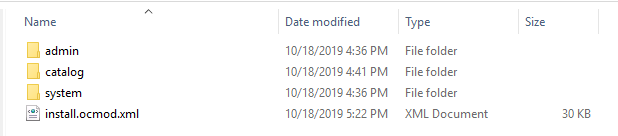
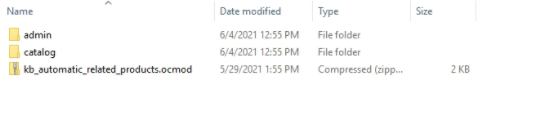
Quindi, segui questi passaggi per installare l’estensione del prodotto correlato automatico OpenCart: L’amministratore deve decomprimere il file compresso. Questo file include alcuni file e cartelle e incollali nella cartella “Moduli” della directory del negozio. Inoltre, l’amministratore può seguire il percorso Root Directory/modules/.
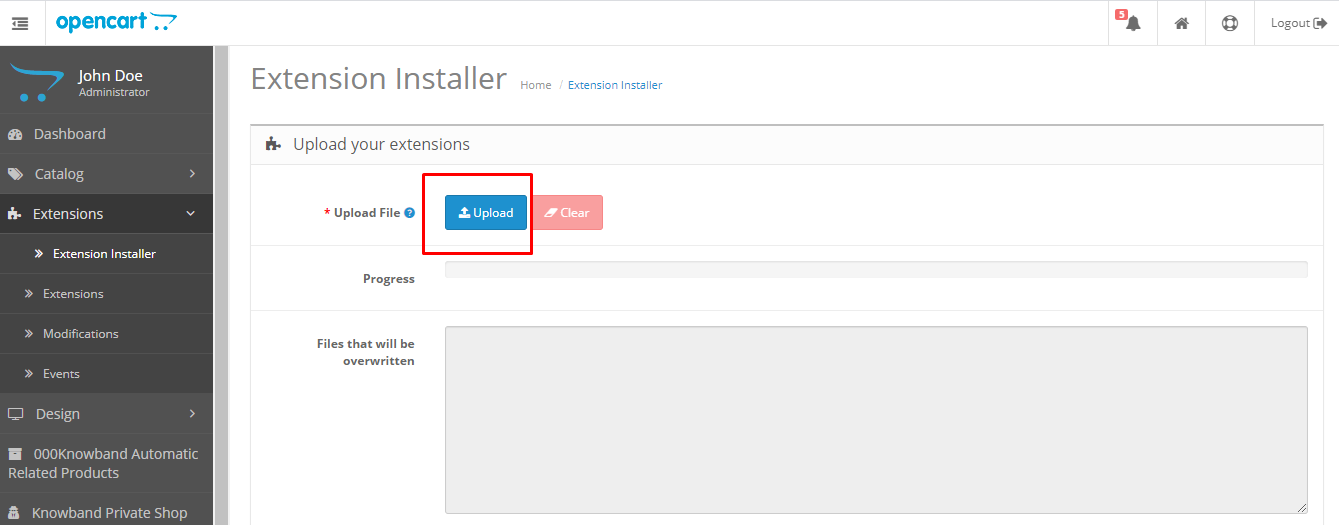
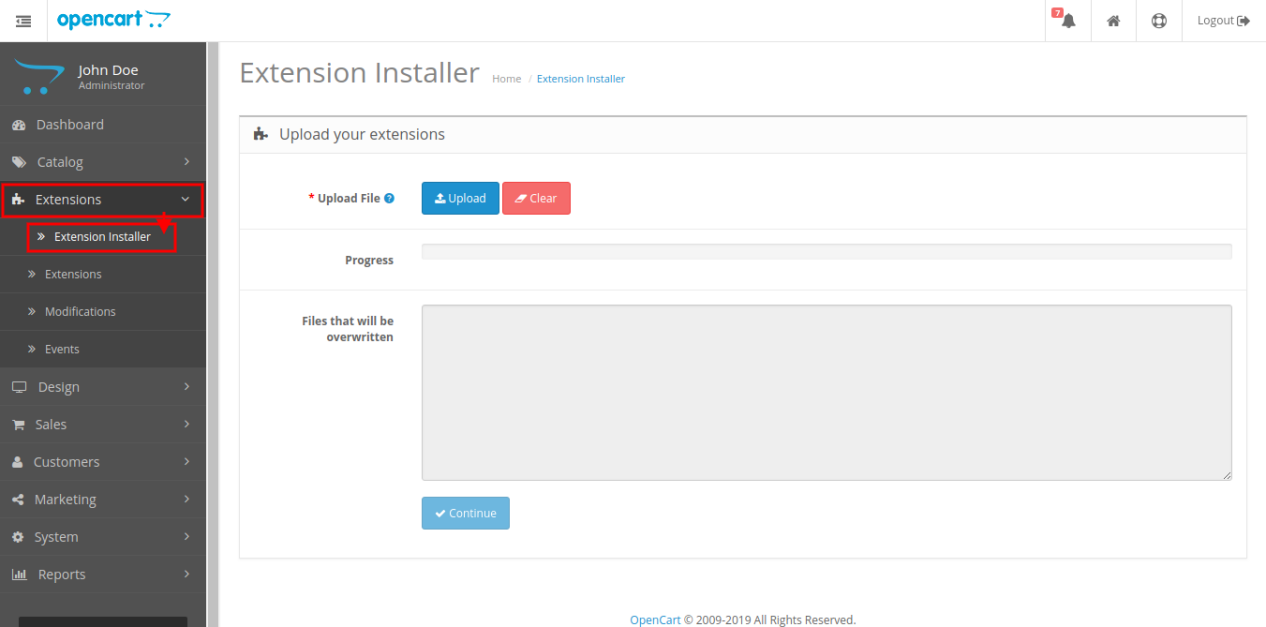
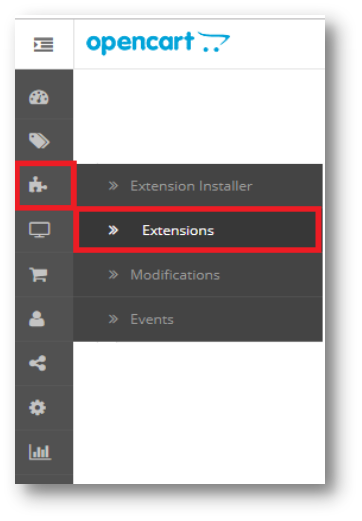
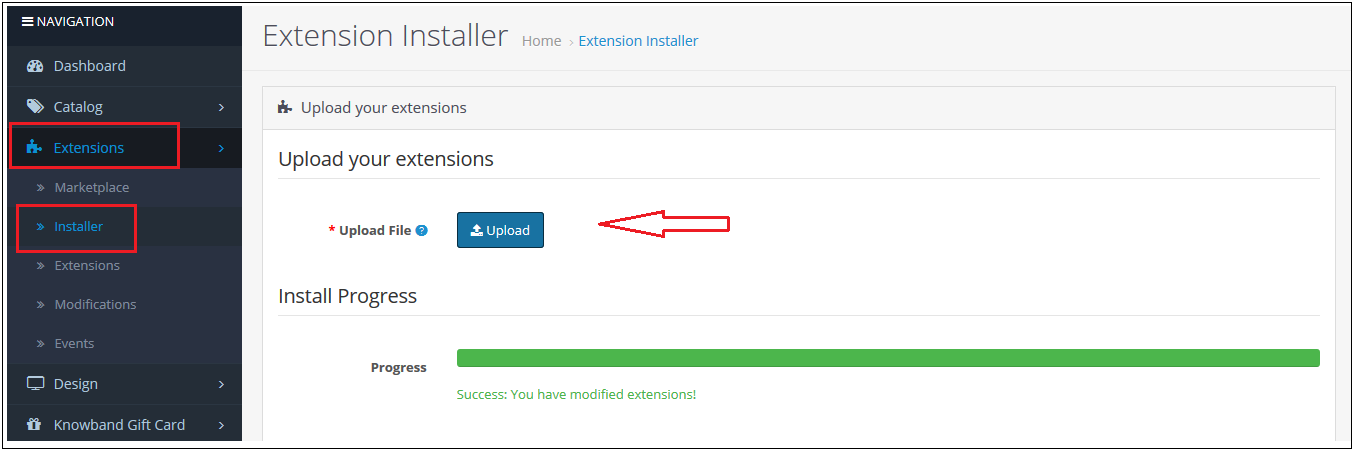
  • Ora nel pannello di amministrazione, fai clic su Estensioni nel menu a sinistra. Quindi fare clic su Installer (Home->estensione).
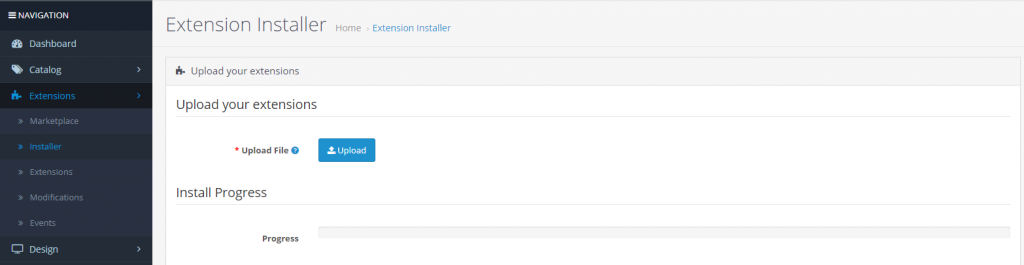
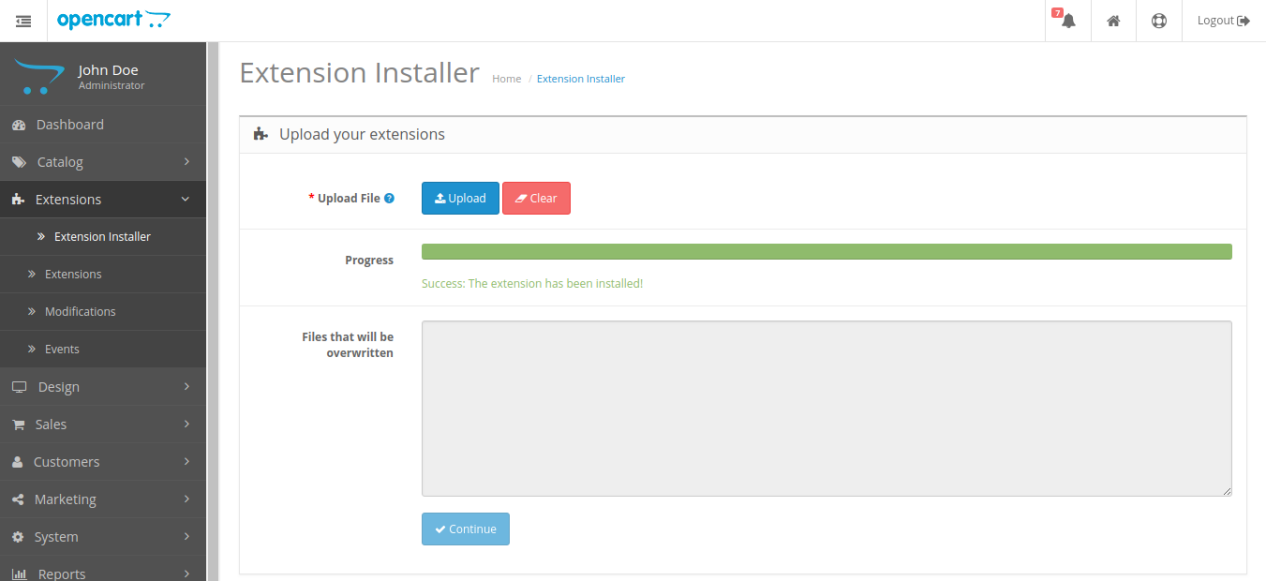
Dopo aver caricato il file OCMOD, il tuo modulo sarà pronto per l’uso.
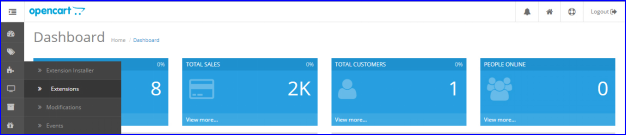
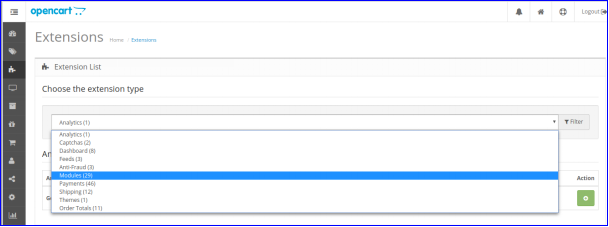
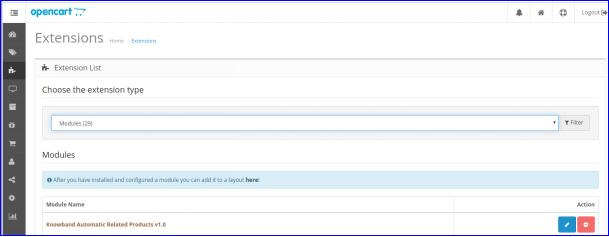
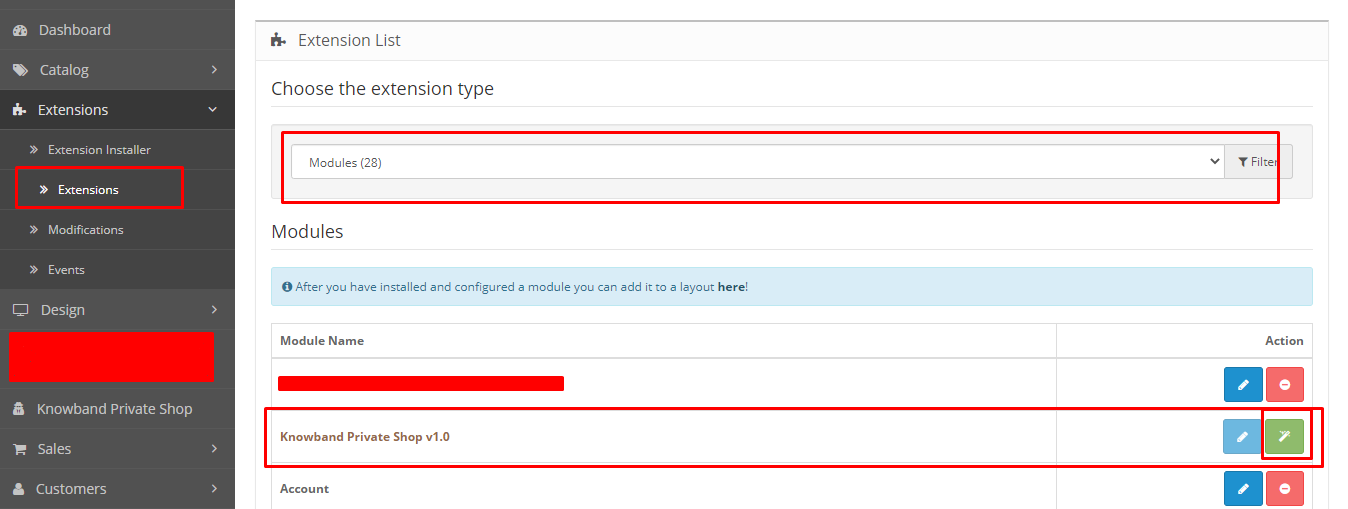
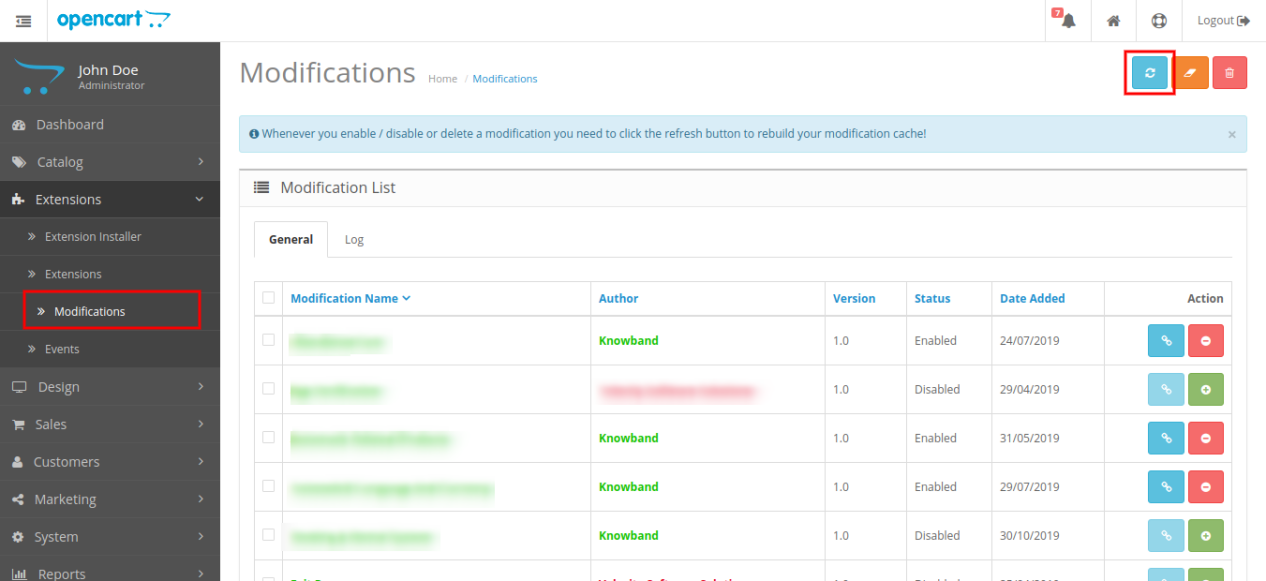
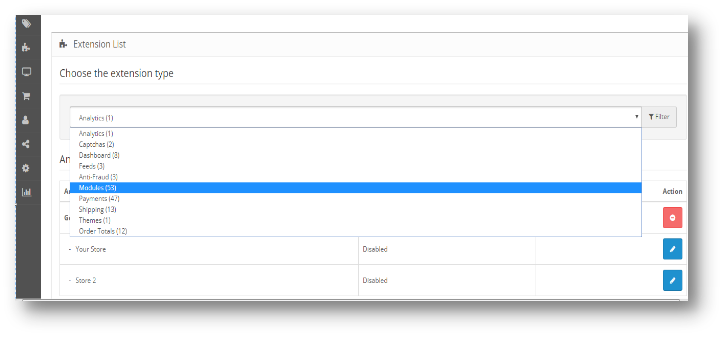
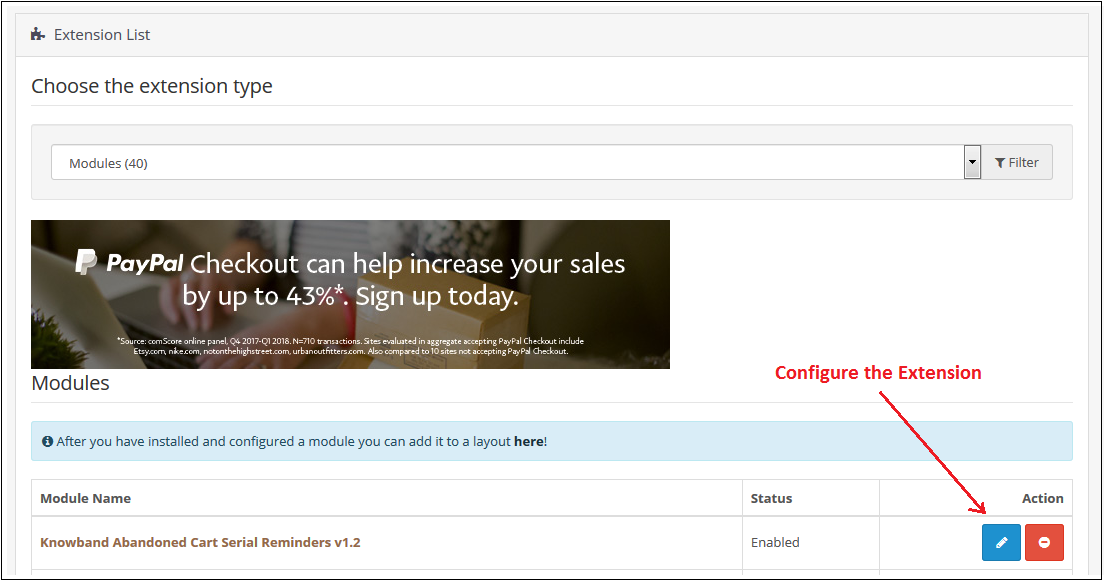
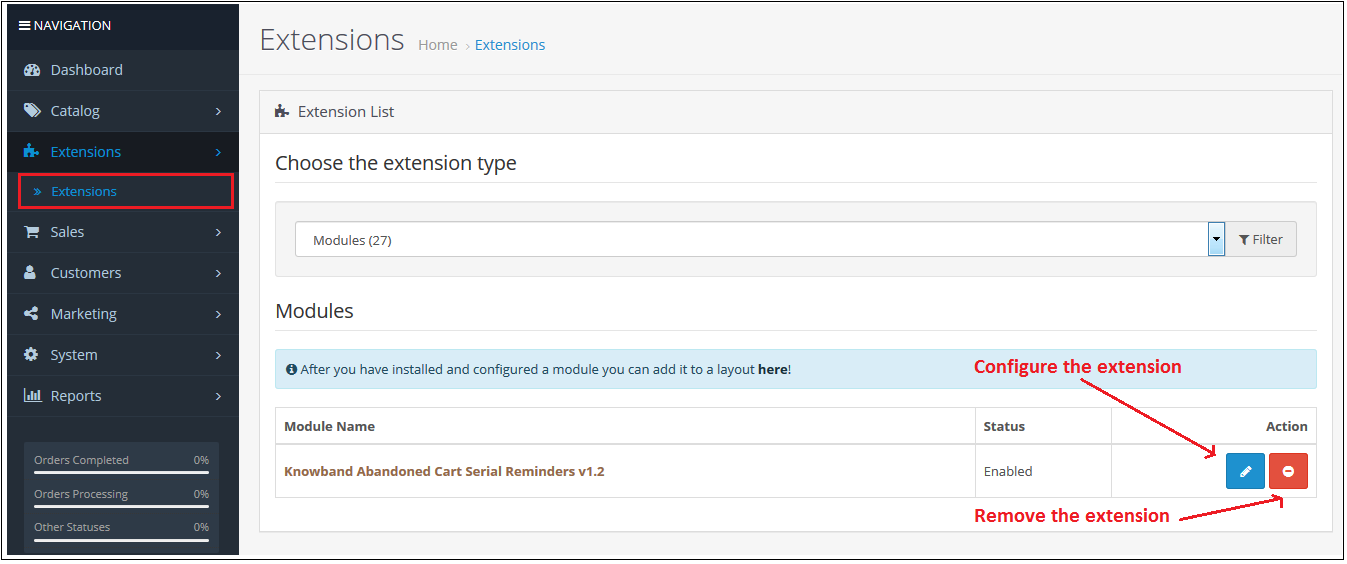
Ora, il proprietario del negozio può installare l’estensione del prodotto correlato automatico. In effetti, come proprietario di un negozio di eCommerce, l’amministratore può trovarlo in Estensioni. Segui l’immagine qui sotto:

3.0 Interfaccia di amministrazione

L’interfaccia di amministrazione include le seguenti impostazioni principali:

  1. Impostazioni di base
  2. Impostazioni della pagina iniziale
  3. Impostazioni della pagina del prodotto
  4. Impostazioni pagina categoria Category
  5. Impostazioni della pagina del carrello
  6. Impostazioni della pagina del produttore
  7. Impostazioni di conferma dell’ordine

3.0.1 Impostazioni di base

Attraverso questa impostazione dell’estensione di prodotti simili OpenCart, l’amministratore può apportare molte modifiche. Inoltre, segui di seguito per conoscere tutte le impostazioni. La schermata sarà simile a quella mostrata di seguito:

  • Status: L’amministratore può fare clic sulla scheda per abilitare il plug-in dei prodotti correlati a OpenCart o disabilitarlo.
  • Mostra solo i prodotti in stock: Quando l’amministratore abilita questa impostazione, solo il “disponibile” verrà visualizzato sul front-end nel blocco Prodotti correlati. Se disabilitato, verranno mostrati sia i prodotti esauriti che quelli disponibili.
  • Mostra prezzo con tasse incluse: Quando l’amministratore abilita questa funzione, i prezzi dei prodotti includeranno l’imposta e verranno visualizzati al cliente. Se disabilitato, i prezzi dei prodotti escluderanno l’imposta dal prezzo.
  • Pulsante Inserisci cursore Precedente/Successivo Colore: Questa impostazione dell’estensione dei prodotti correlati a OpenCart consente all’amministratore di modificare il colore del pulsante Precedente/Successivo sul front-end.
  • CSS personalizzato: Con questa impostazione del modulo del prodotto OpenCart allo stesso modo, l’amministratore può aggiungere il CSS personalizzato.
  • JS personalizzato: Con questa impostazione dell’estensione del prodotto relativa all’avanzamento di OpenCart, l’amministratore può aggiungere il JS personalizzato.

3.0.2 Impostazioni pagina iniziale

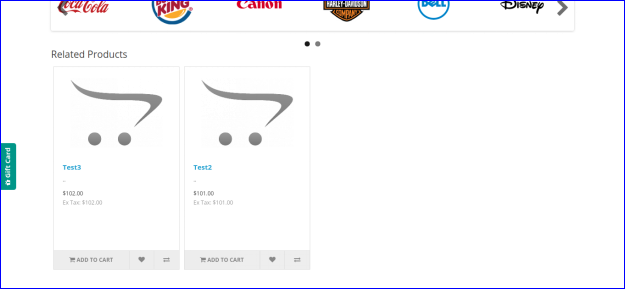
  • Abilita/Disabilita impostazione pagina iniziale: Con questa parte dell’impostazione per la Home Page, l’amministratore può fare clic sul pulsante per abilitare la funzione o disabilitarla. Inoltre, l’amministratore può visualizzare il blocco Prodotti correlati sulla Home Page o nasconderlo.
  • Titolo blocco: Con l’impostazione Titolo blocco, l’amministratore può modificare il nome del blocco Prodotti correlati nella parte anteriore.
  • Mostra il titolo del blocco Home nella parte anteriore: Con questa impostazione dell’estensione del prodotto correlato automatico OpenCart, l’amministratore può visualizzare o nascondere il titolo del blocco sul front-end.
  • Seleziona colonna di visualizzazione: Quando l’amministratore fa clic su questa impostazione, può mostrare i prodotti correlati nella parte superiore del contenuto, nella colonna di sinistra, nella colonna di destra o nella parte inferiore della pagina.
  • Seleziona posizione di visualizzazione: Quando l’amministratore fa clic su questa impostazione del modulo dei prodotti correlati a OpenCart, può modificare la posizione dei prodotti correlati. Il blocco Prodotti correlati può essere visualizzato in alto, sotto la presentazione, sotto in primo piano o sotto il carosello.
  • Seleziona metodi: L’amministratore può selezionare il metodo che deve essere visualizzato sul front-end. Esistono vari metodi, tra cui i prodotti più visitati, i bestseller, i nuovi prodotti, i prodotti della cronologia degli utenti dell’utente e i prodotti specifici.
  • Scegli prodotti specifici: In questa impostazione dell’estensione di prodotti simili OpenCart, l’amministratore del negozio può digitare il nome di prodotti specifici che desidera visualizzare nella sezione Prodotti correlati.
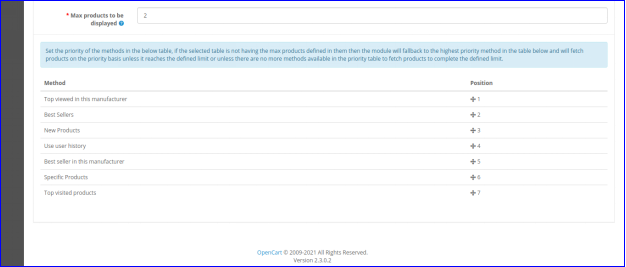
  • Max prodotti da visualizzare: L’amministratore del negozio può selezionare il numero massimo di prodotti da visualizzare come prodotti correlati.

L’amministratore del negozio può impostare la priorità dei metodi. se non ci sono prodotti con il metodo di priorità più alta, l’estensione del prodotto relativa all’anticipo OpenCart mostrerà il prodotto con la priorità più bassa.

3.0.3 Impostazioni della pagina del prodotto

  • Abilita/Disabilita l’impostazione della pagina del prodotto: Questa impostazione dell’estensione del prodotto correlato automatico OpenCart consente all’amministratore del negozio di abilitare la funzione dei prodotti correlati sul front-end o disabilitarla.
  • Titolo blocco: L’amministratore del negozio può modificare il titolo del blocco Prodotti correlati sul front-end con questa impostazione.
  • Mostra il titolo del blocco Home nella parte anteriore: Questa impostazione del modulo dei prodotti correlati a OpenCart consente all’amministratore di scegliere di visualizzare o nascondere il titolo del blocco sul front-end.
  • Seleziona colonna di visualizzazione: La sezione Prodotti correlati può essere visualizzata in varie colonne tra cui la parte superiore, la colonna sinistra, la colonna destra o la parte inferiore del contenuto.
  • Seleziona posizione di visualizzazione: L’amministratore del negozio può impostare la posizione dei prodotti correlati con questa impostazione dell’estensione di prodotti simili OpenCart. Il blocco Prodotti correlati può essere visualizzato in alto.
  • Seleziona metodi: L’amministratore del negozio può scegliere i metodi che devono essere mostrati sul front-end. I metodi inclusi in questa impostazione sono i prodotti più visitati, i bestseller, i nuovi prodotti, i prodotti della cronologia degli utenti dell’utente e i prodotti specifici.
  • Scegli prodotti specifici: Con questa impostazione del plug-in dei prodotti correlati a OpenCart, l’amministratore del negozio può inserire il nome di prodotti specifici che desidera visualizzare nella sezione Prodotti correlati.
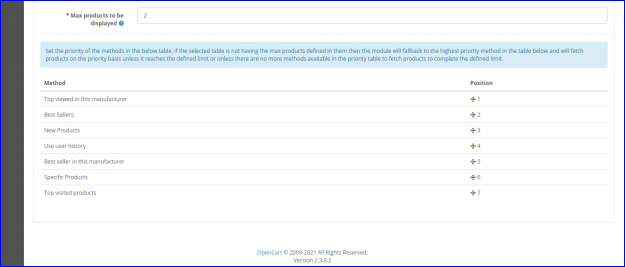
  • Max prodotti da visualizzare: L’amministratore del negozio può selezionare il numero massimo di prodotti da visualizzare come prodotti correlati.

L’amministratore del negozio può impostare la priorità dei metodi. se non ci sono prodotti con il metodo con priorità più alta, l’estensione dei prodotti correlati a OpenCart mostrerà il prodotto con priorità più bassa.

3.0.4 Impostazioni pagina categoria Category

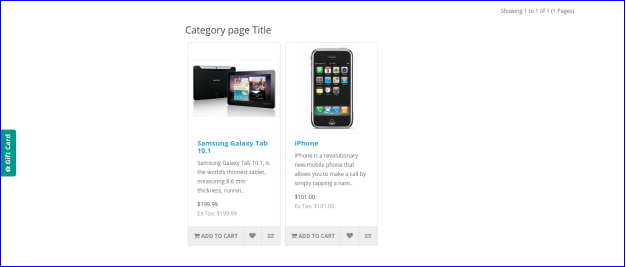
  • Abilita/Disabilita l’impostazione della pagina di categoria: L’amministratore del negozio può modificare le impostazioni per la Home Page. Se l’amministratore vuole abilitare la funzione o disabilitarla, l’amministratore può farlo. In tal modo, l’amministratore può visualizzare il blocco Prodotti correlati nella pagina della categoria o nasconderlo.
  • Titolo blocco: Questa impostazione del plug-in dei prodotti correlati a OpenCart consente all’amministratore di modificare il titolo del blocco Prodotti correlati sul front-end.
  • Mostra il titolo del blocco Home nella parte anteriore: Con questa impostazione del modulo del prodotto OpenCart allo stesso modo, l’amministratore può scegliere di visualizzare o nascondere il titolo del blocco sul front-end.
  • Seleziona colonna di visualizzazione: Il blocco Prodotti correlati può essere visualizzato nelle diverse colonne della pagina. Le colonne possono essere contenuto in alto, colonna a sinistra, colonna a destra o contenuto in basso.
  • Seleziona posizione di visualizzazione: L’amministratore del negozio può impostare la posizione dei prodotti correlati con questa impostazione dell’estensione del prodotto relativa all’anticipo di OpenCart. Il blocco Prodotti correlati può essere visualizzato in alto, sotto la presentazione, sotto in primo piano o sotto il carosello.
  • Seleziona metodi: L’amministratore del negozio può scegliere i metodi che devono essere mostrati sul front-end. I metodi inclusi in questa impostazione sono i prodotti più visitati, i bestseller, i nuovi prodotti, i prodotti della cronologia degli utenti dell’utente e i prodotti specifici.
  • Scegli prodotti specifici: con questa impostazione del modulo di vendita incrociata del prodotto OpenCart, l’amministratore del negozio può inserire il nome di prodotti specifici che desidera visualizzare nella sezione Prodotti correlati.
  • Prodotti massimi da visualizzare: l’amministratore del negozio può selezionare il numero massimo di prodotti da visualizzare come prodotti correlati.

L’amministratore del negozio può impostare la priorità dei metodi. se non ci sono prodotti con il metodo di priorità più alta, l’estensione del prodotto correlato automatico OpenCart mostrerà il prodotto con la priorità più bassa.

3.0.5 Impostazioni pagina carrello Cart
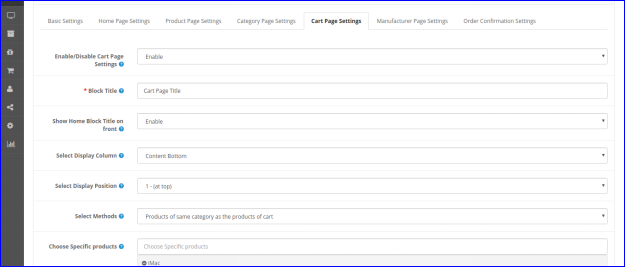
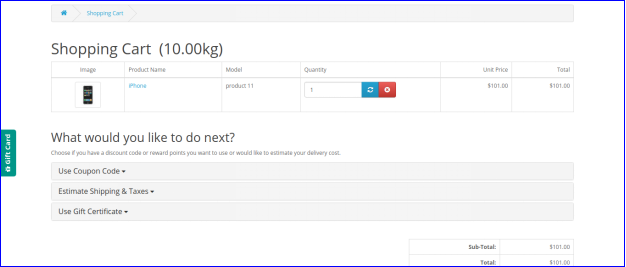
  • Abilita/Disabilita impostazione pagina carrello: L’amministratore del negozio può modificare le impostazioni per la Home Page. Inoltre, se l’amministratore desidera abilitare la funzione o disabilitarla, l’amministratore può farlo. In tal modo, l’amministratore può visualizzare il blocco Prodotti correlati sulla pagina del carrello o nasconderlo.
  • Titolo blocco: Questa impostazione consente all’amministratore di modificare il titolo del blocco Prodotti pertinenti sul front-end.
  • Mostra il titolo del blocco Home nella parte anteriore: Con questa impostazione dell’estensione del prodotto relativa all’avanzamento di OpenCart, l’amministratore può scegliere di visualizzare o nascondere il titolo del blocco sul front-end.
  • Seleziona colonna di visualizzazione: Il blocco Prodotti correlati può essere visualizzato nelle diverse colonne della pagina. Le colonne possono essere contenuto in alto, colonna a sinistra, colonna a destra o contenuto in basso.
  • Seleziona posizione di visualizzazione: L’amministratore del negozio può impostare la posizione dei prodotti correlati con questa impostazione dell’estensione di vendita incrociata del prodotto OpenCart. Il blocco Prodotti correlati può essere visualizzato nella parte superiore, sotto la presentazione, sotto in primo piano o sotto il carosello.
  • Seleziona metodi: L’amministratore del negozio può scegliere i metodi che devono essere mostrati sul front-end. I metodi inclusi in questa impostazione sono i prodotti più visitati, i bestseller, i nuovi prodotti, i prodotti della cronologia degli utenti dell’utente e i prodotti specifici.
  • Scegli prodotti specifici: Con questa impostazione, l’amministratore del negozio può inserire il nome di prodotti specifici che desidera visualizzare nella sezione Prodotti correlati.
  • Max prodotti da visualizzare: L’amministratore del negozio può selezionare il numero massimo di prodotti da visualizzare come prodotti correlati.

L’amministratore del negozio può impostare la priorità dei metodi. Tuttavia, se non ci sono prodotti con il metodo di priorità più alta, il modulo dei prodotti correlati a OpenCart mostrerà il prodotto con la priorità più bassa.

3.0.6 Impostazioni della pagina del produttore
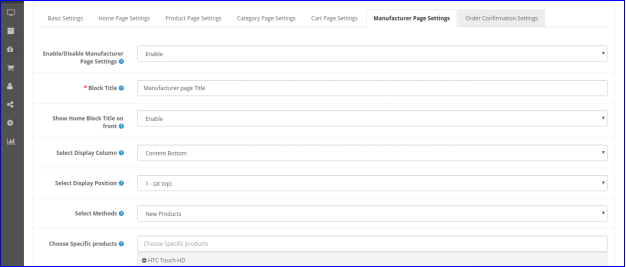
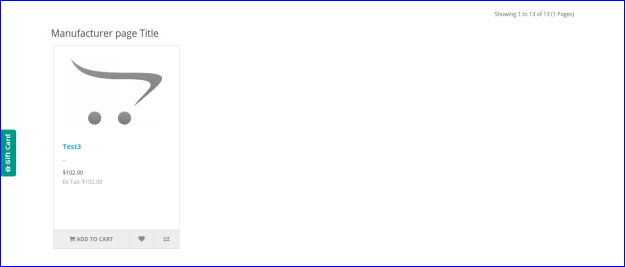
  • Abilita/Disabilita l’impostazione della pagina del produttore:Utilizzando questa impostazione, l’amministratore può visualizzare la funzione dei prodotti correlati o nasconderla.
  • Titolo blocco: L’amministratore del negozio può modificare il nome/titolo del blocco Prodotti correlati nella parte anteriore con questa impostazione.
  • Mostra il titolo del blocco Home nella parte anteriore: Con questa impostazione dell’estensione di prodotti simili OpenCart, l’amministratore può visualizzare o nascondere il titolo del blocco sul front-end.
  • Seleziona colonna di visualizzazione: L’amministratore del negozio può mostrare i prodotti correlati nelle diverse colonne della pagina. Le colonne includono il contenuto in alto, la colonna di sinistra, la colonna di destra o la parte inferiore della pagina.
  • Seleziona posizione di visualizzazione: L’amministratore del negozio può modificare la posizione dei prodotti correlati. Il blocco Prodotti correlati può essere mostrato in alto, sotto la presentazione, sotto in primo piano o sotto il carosello.
  • Seleziona metodi: L’amministratore può selezionare il metodo che deve essere visualizzato sul front-end. Ci sono vari metodi inclusi in questa impostazione. Ad esempio, i prodotti più visitati, i bestseller, i nuovi prodotti, i prodotti della cronologia degli utenti dell’utente e i prodotti specifici.
  • Scegli prodotti specifici: In questa impostazione dell’estensione di prodotti simili OpenCart, l’amministratore del negozio può digitare il nome di prodotti specifici. Quelli che vuole visualizzare nella sezione Prodotti Correlati.
  • Max prodotti da visualizzare: L’amministratore del negozio può selezionare il numero massimo di prodotti da visualizzare come prodotti correlati.

L’amministratore del negozio cambia la priorità dei metodi. Inoltre, se non è presente alcun prodotto con il metodo di priorità più alta, il plug-in dei prodotti correlati a OpenCart mostrerà il prodotto con la priorità più bassa.

3.0.7 Impostazioni di conferma dell’ordine
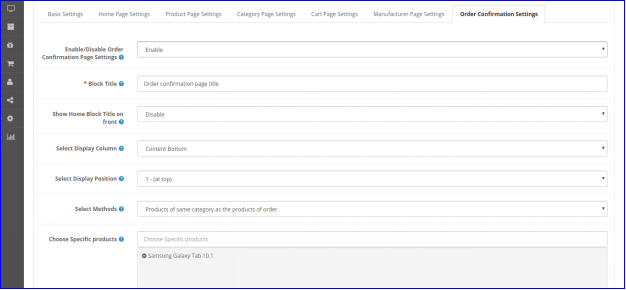
  • Abilita/Disabilita l’impostazione della pagina di categoria: L’amministratore del negozio sceglie di abilitare la funzione o disabilitarla dal front-end.
  • Titolo blocco:“Questa impostazione consente all’amministratore di modificare il titolo del blocco Prodotti correlati utilizzando l’estensione del prodotto correlato automatico OpenCart
  • Mostra il titolo del blocco Home nella parte anteriore: Con questa impostazione, l’amministratore del negozio può scegliere di visualizzare o nascondere il titolo del blocco sul front-end.
  • Seleziona colonna di visualizzazione: Il blocco Prodotti correlati può essere visualizzato nelle diverse colonne della pagina. Le colonne possono essere in alto, a sinistra, a destra o in basso del contenuto.
  • Seleziona posizione di visualizzazione: L’amministratore del negozio può impostare la posizione dei prodotti correlati con questa impostazione dell’estensione del prodotto relativa all’anticipo di OpenCart. Il blocco Prodotti correlati può essere visualizzato in alto.
  • Seleziona metodi: L’amministratore del negozio può scegliere i metodi che devono essere mostrati sul front-end. Inoltre, i metodi inclusi in questa impostazione sono molti. Ad esempio, i prodotti più visitati, i bestseller, i nuovi prodotti, i prodotti della cronologia degli utenti dell’utente, i prodotti della stessa categoria di e prodotti specifici.
  • Scegli prodotti specifici: Con questa impostazione, l’amministratore del negozio può inserire il nome di prodotti specifici da visualizzare nella sezione Prodotti correlati.
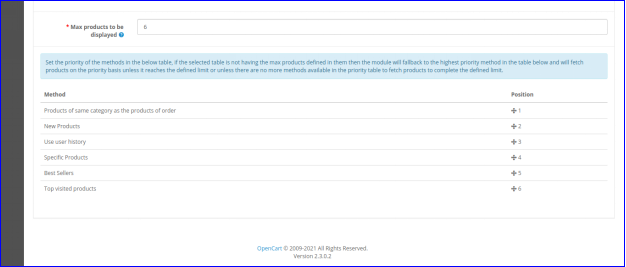
  • Max prodotti da visualizzare: L’amministratore del negozio può selezionare il numero massimo di prodotti da visualizzare come prodotti correlati.

L’amministratore del negozio può impostare la priorità dei metodi. Inoltre, se non è presente alcun prodotto con il metodo di priorità più alta, l’estensione dei prodotti correlati a OpenCart mostrerà il prodotto con la priorità inferiore.

Interfaccia 4.0 front-end

I clienti possono visualizzare i prodotti correlati come mostrato nelle immagini di seguito indicate.

Home page di 4.0.1
4.0.2 Pagina Categoria
4.0.3 Pagina carrello
4.0.4 Pagina del produttore
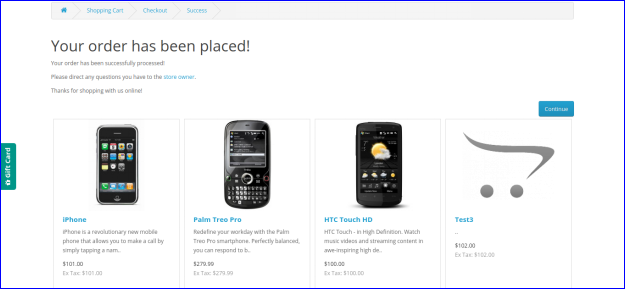
4.0.5 Conferma d’ordine
Per ulteriori informazioni, puoi visitare Knowband. L’estensione del prodotto correlato automatico OpenCart Pagina del prodotto Estensione di prodotti simili OpenCart Collegamento demo amministratore L’estensione cross-selling del prodotto OpenCart Collegamento demo frontale Modulo prodotto simile OpenCart Collegamento al manuale utente Contattateci all’indirizzo support@knowband.com per qualsiasi domanda o richiesta di modifica personalizzata come da la tua esigenza aziendale.


Regalo OpenCart L’estensione del prodotto – Manuale dell’utente


1.0. Introduzione:

I Knowband Regalo OpenCart L’estensione del prodotto offre vantaggi anche al cliente e al consumatore. Questa estensione consente all’amministratore di incoraggiare il cliente ad aumentare il proprio valore al fine di ottenere il prodotto regalo gratuito sul proprio acquisto. Questa estensione aiuta anche ad aumentare il coinvolgimento degli utenti e a generare più vendite.

1.1 Caratteristiche salienti di Gift L’estensione del prodotto

  • I visitatori vengono attratti dall’emozionante regalo gratuito su ogni loro acquisto.
  • Ciò aumenterà il numero di visitatori del negozio e influirà positivamente anche sulla vendita del negozio.
  • L’amministratore ha la capacità di fornire una diversa varietà di prodotti ai propri clienti in base al prezzo del carrello.
  • Il prezzo del carrello deciderà la gamma dei prodotti regalo e l’amministratore avrà la possibilità di aumentare il prezzo del carrello per un particolare ordine.
  • L’amministratore può gestire quali prodotti visualizzare sul front-end da una particolare categoria o da prodotti specifici.
  • Questa estensione consente all’amministratore di incoraggiare il cliente ad aumentare il valore del carrello che si tradurrà in maggiori vendite.

1.2 Cosa c’è di nuovo nei recenti miglioramenti?

L’estensione Opencart Gift the Product migliorata di Knowband ora consente agli amministratori del negozio di configurare regole specifiche del prodotto, scegliendo articoli particolari idonei come regali. Inoltre, gli amministratori possono selezionare prodotti regalo specifici per diversi articoli, offrendo maggiore flessibilità e personalizzazione nelle opzioni regalo.

Opencart di Knowband regala l’estensione del prodotto

Consenti ai clienti di inviare facilmente regali dal tuo negozio con OpenCart Gift the Product Extension di Knowband.

ACQUISTA ORA

2.0 Obiettivi

Con l’aiuto dell’estensione OpenCart Gift The Product di Knowband, i proprietari dei negozi possono ottenere quanto segue:

  • Aiuta a migliorare il coinvolgimento del visitatore.
  • Aiuta a ridurre l’abbandono del carrello.
  • Aiuta ad aumentare le vendite e il coinvolgimento dei clienti nel negozio.
  • Incoraggia i visitatori ad acquistare più articoli.
  • L’utente verrà ricompensato con i prodotti gratuiti come regali.

Questo è Knowband Regalo OpenCart L’estensione del prodotto sarà una delle migliori opzioni per il commerciante per indirizzare i visitatori al proprio negozio e farli fare acquisti.

Installazione 3.0

Prima di iniziare il processo di installazione, è necessario acquistare l’estensione OpenCart Gift The Product dal negozio Knowband o dal Marketplace OpenCart. Una volta acquistato, riceverai la notifica via email contenente i seguenti file sulla tua email registrata.

  • Codice sorgente di OpenCart Gift L’estensione del prodotto in formato file zippato.
  • Manuale utente di OpenCart Gift L’estensione del prodotto.

Ora, per installare questo prodotto OpenCart Gift The Product sul tuo negozio online, segui i passaggi seguenti:

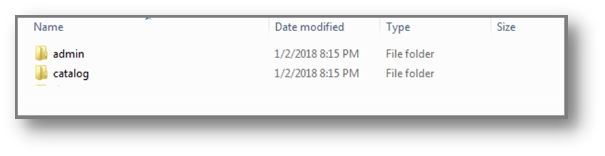
  1. Decomprimere il file zip. Otterrai le seguenti cartelle come mostrato nell’immagine qui sotto:
  1. Copia tutte le cartelle del file zip nella directory principale della configurazione di OpenCart tramite il gestore FTP.

3.1 Passaggi per installare il file OCMOD:

  • Dopo aver decompresso la cartella, troverai un file denominato kbgiftproduct.ocmod.zip (per OC3.0.x) e kbgiftproduct.ocmod.xml (per OC2.3.x) come mostrato di seguito:

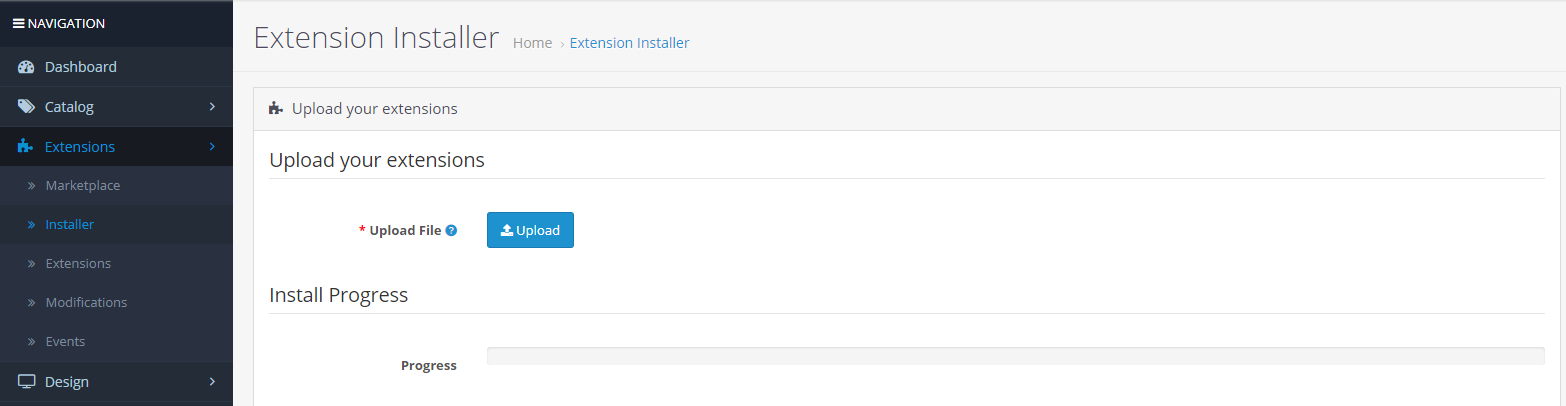
  • Ora nel pannello di amministrazione, fai clic su Estensioni nel menu a sinistra. Quindi fare clic su Programma di installazione (Home->estensione).

  • Ora carica kbgiftproduct.ocmod.zip. Una volta caricato il file viene visualizzato un messaggio di successo.
  • Dopo che il file è stato caricato, vai a Home->Modifica
  • Qui troverai un file con il nome Knowband Gift The Product (ciò significa che OCMOD è stato installato correttamente). Qui fare clic sull’icona “+” corrispondente per abilitare il file installato. L’icona più verde si trasforma in un’icona meno rossa come mostrato di seguito.
  • Infine, fai clic sul pulsante Aggiorna nell’angolo in alto a destra della pagina (questo è obbligatorio).

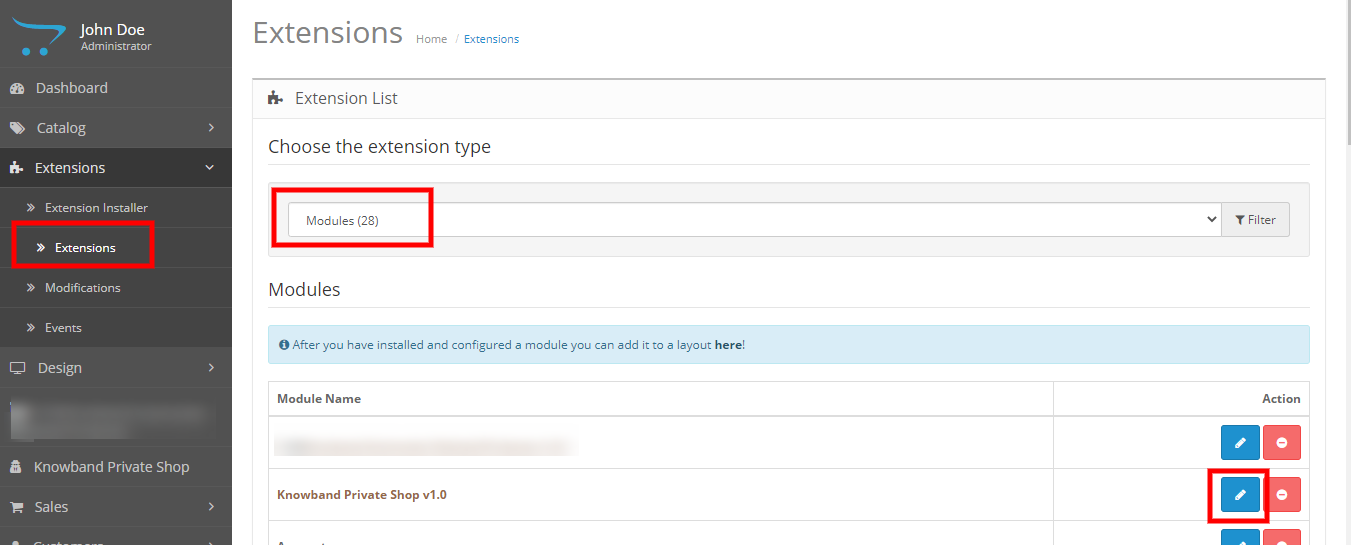
Quindi, l’estensione OpenCart Gift The Product è ora installata con successo ed è pronta per l’uso nel tuo negozio. Vai al menu di amministrazione e fai clic su Estensioni e poi su Moduli. Fare clic sull’icona della matita accanto a Knowband regala il prodotto per configurare le impostazioni del modulo.

Modulo di amministrazione 4.0:

Sul lato amministratore dell’estensione, troverai le seguenti opzioni per configurare questa estensione OpenCart Gift The Product:

  1. Impostazioni generali
  2. Regole di quotazione

Entrambe le sezioni sono descritte nel dettaglio come segue:

4.1 Impostazioni generali:

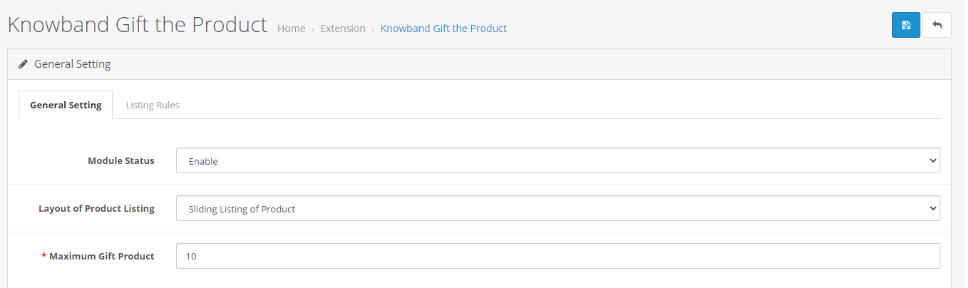
Attraverso questa impostazione di OpenCart Gift The Product Extension, puoi abilitare/disabilitare l’intero modulo con un solo clic. Le opzioni in questa scheda appariranno come mostrato di seguito:

Questa sezione di OpenCart regala l’estensione del prodotto avrà le seguenti opzioni per configurare il modulo:

  1. Abilita / Disabilita

    Questa opzione ha un elenco a discesa con due valori specifici, ovvero Abilita e Disabilita. Questo regalo OpenCart L’estensione del prodotto funzionerà solo se è impostata su Abilita. Se selezioni Disabilita, nessuna delle funzionalità funzionerà. Per impostazione predefinita, questa opzione è impostata su Disabilita. Dovrai selezionare Abilita.

  2. Il layout dell’elenco dei prodotti

    Questa opzione del regalo OpenCart di Knowband L’estensione del prodotto consente all’amministratore di selezionare come visualizzare i prodotti regalo sul front-end del negozio. Sono disponibili due layout:

  • Elenco normale dei prodotti
  • Elenco scorrevole dei prodotti
  1. Prodotti regalo massimi

    Questo campo dell’estensione Gift The Product di OpenCart specifica il numero massimo totale di prodotti che verranno visualizzati nella casella Gift The Product nel front-end.

4.2 Regole di quotazione:

Attraverso questa impostazione dell’estensione OpenCart Gift The Product, puoi stabilire le regole per i prodotti regalo sulla base di un intervallo di importo del carrello e di un intervallo di quantità di prodotti che appariranno nell’elenco dei prodotti regalo. Le opzioni in questa scheda appariranno come mostrato di seguito:

Modifica una regola

Puoi modificare una regola esistente utilizzando l’opzione Modifica. Le schermate per la modifica della regola saranno le stesse dell’aggiunta di una regola. L’unica differenza sarà che Modifica avrà i campi già compilati.

Elimina una regola:

Puoi eliminare una regola esistente facendo clic sull’icona “Cestino”. Verrà visualizzato un popup che richiede la conferma dell’eliminazione. È possibile fare clic su Sì e la regola verrà eliminata.

Aggiungi una regola

Puoi aggiungere una regola facendo clic sull’opzione fornita nell’angolo in alto a destra della pagina. Verrà visualizzata la seguente schermata:

Durante l’aggiunta della nuova regola o la modifica di una regola esistente in un’estensione OpenCart Gift The Product, l’amministratore dovrà completare il modulo compilando i seguenti campi che decideranno l’articolo visualizzato come Prodotti regalo sul front-end.

  1. “Nome regola prezzo:”.Questo campo deve essere compilato in modo univoco ed è composto dal nome della regola di prezzo.
  2. Importo minimo del carrello: In questo, l’amministratore dovrà impostare l’importo minimo del carrello per decidere se il carrello è idoneo per i prodotti regalo.
  3. Importo minimo del carrello: In questo, l’amministratore dovrà impostare l’importo massimo del carrello per limitare il prezzo del carrello per poter beneficiare dei prodotti regalo.
  4. Importo minimo del prodotto regalo: In questo, il campo OpenCart Gift The Product extension di Knowband, l’amministratore dovrà inserire l’importo minimo del prodotto idoneo per i prodotti regalo.ï ¿½
  5. Importo massimo del prodotto regalo: In questo campo di OpenCart Gift The Product extension di Knowband, l’amministratore dovrà inserire l’importo massimo del prodotto idoneo per i prodotti regalo.ï ¿½

I prodotti regalo compresi nella fascia di prezzo inserita verranno mostrati al cliente nel front-end come prodotto regalo.

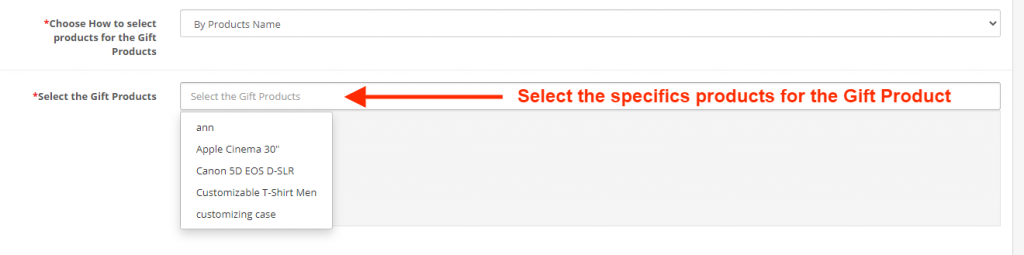
  1. Scegli Come selezionare i prodotti per i Prodotti Regalo: In questo campo, l’amministratore può selezionare come scegliere i prodotti che saranno disponibili come Prodotti regalo nel front-end.

In questo campo ci sono due opzioni:

  • Nome dei sottoprodotti
  • Per nome della categoriaï ¿½

  1. Stato dell’ordine: In questo campo di OpenCart Gift L’estensione del prodotto di Knowband, l’amministratore può abilitare / disabilitare la regola particolare.

4.3 Regola del prodotto:

Il regalo Opencart, l’estensione del prodotto, include anche un’opzione per configurare la regola del prodotto. L’amministratore del negozio può scegliere prodotti particolari applicabili agli articoli regalo. Inoltre, abbiamo anche fornito la possibilità di scegliere prodotti regalo specifici per diversi prodotti.

  1. Tipo di regola: Questa sezione consente all’amministratore di scegliere tra regole di prezzo o regole di prodotto.
  2. Nome della regola del prezzo: Inserisci il nome della regola del prezzo in questa sezione.
  3. Scegli i prodotti: Puoi aggiungere i prodotti applicabili agli articoli regalo gratuiti nel seguente campo di testo.
  4. Scegli prodotti regalo specifici: Questa sezione consente all’amministratore del negozio di selezionare gli articoli che verranno forniti come regalo aggiungendo i prodotti specifici al carrello.
  5. Status: Abilita/Disabilita la regola dei regali da questa opzione.

Modulo front-end 5.0

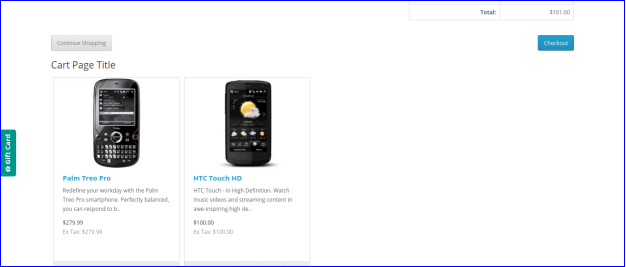
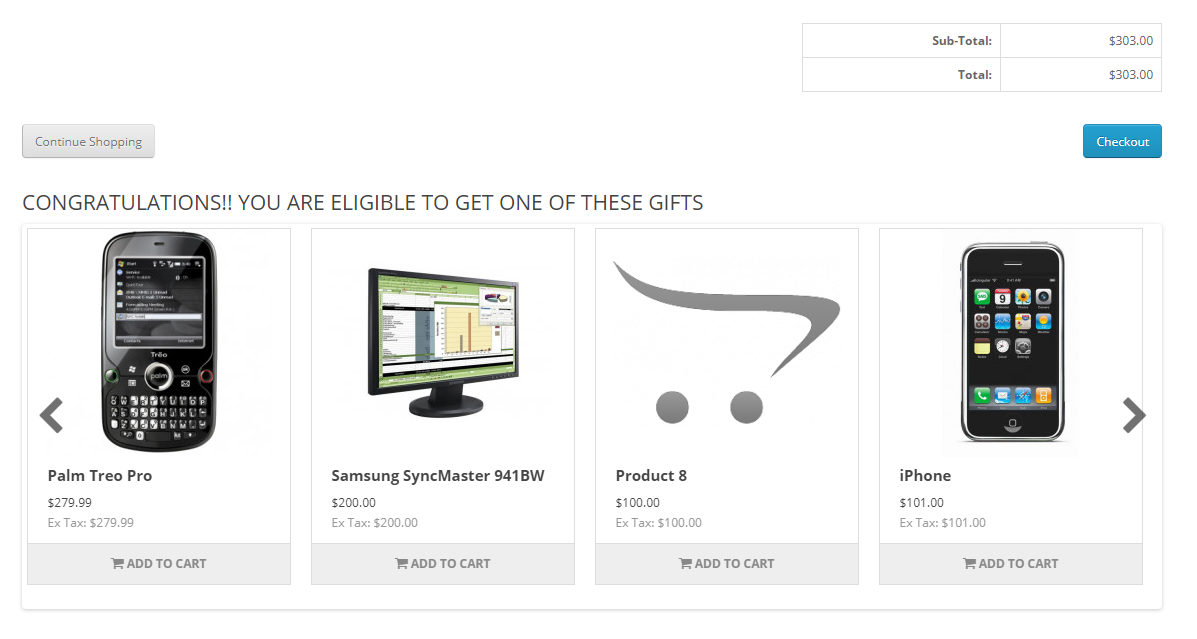
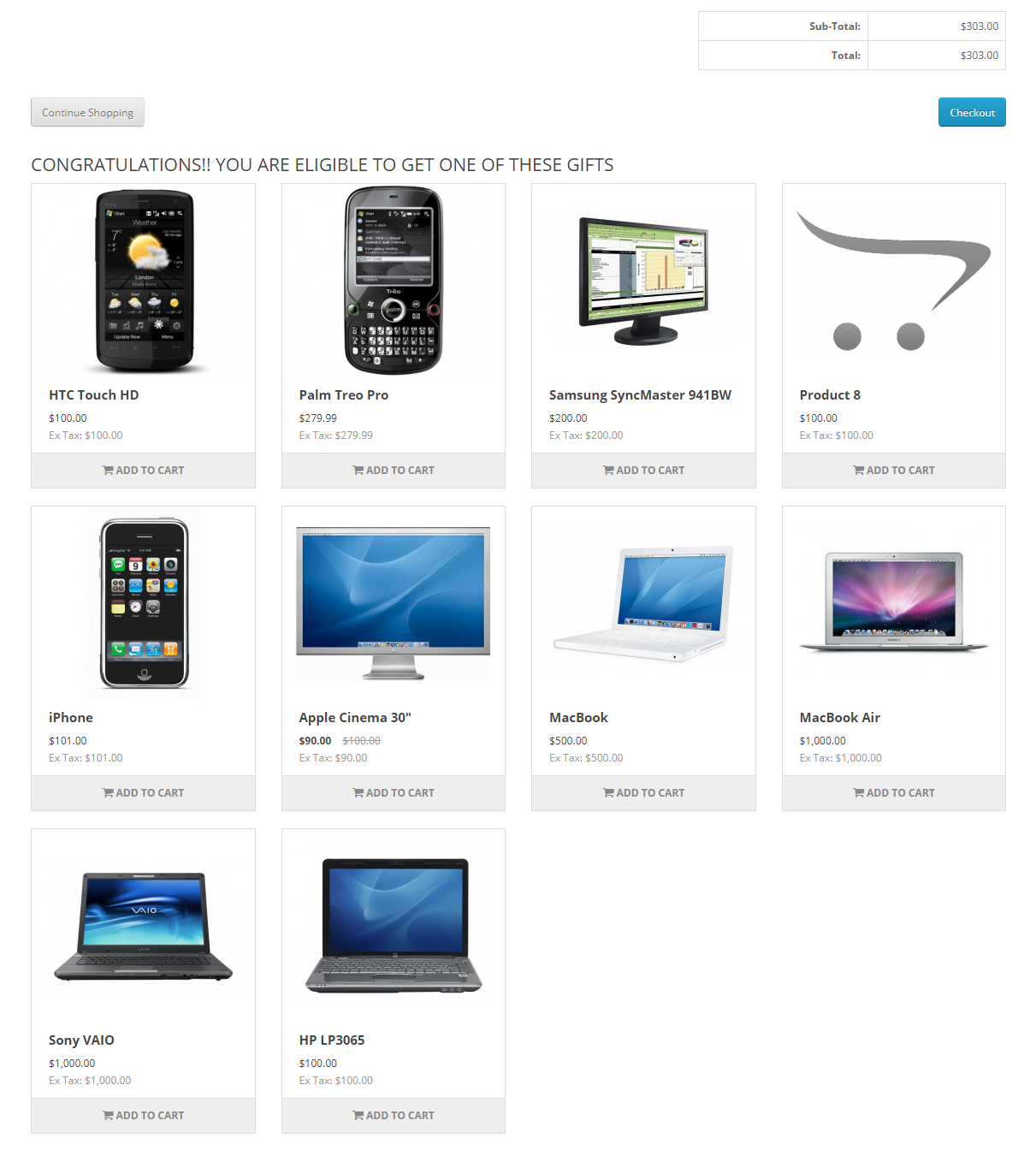
Una volta abilitata l’estensione OpenCart Gift The Product di Knowband, verrà visualizzato un blocco appena sotto il riepilogo del carrello sul front-end che visualizza il messaggio “CONGRATULAZIONI!! SEI IDONEO A RICEVERE UNO DI QUESTI REGALI”. Questo blocco mostrerà tutti i prodotti regalo secondo le regole di quotazione impostate dall’amministratore nel backend dell’estensione Gift the Product.

  • Disposizione:“Di seguito sono riportati i tipi di layout definiti che possono essere utilizzati per visualizzare il prodotto regalo sul front-end.
  • Elenco scorrevole dei prodotti: In questo layout dell’estensione OpenCart Gift The Product di Knowband, il cliente dovrà fare clic sul prodotto desiderato. In questo modo, il cliente viene reindirizzato alla pagina del prodotto specifico e quindi l’utente può aggiungere quel prodotto nel carrello da lì stesso.
  • Elenco normale dei prodotti:


Ci auguriamo di aver coperto tutte le preoccupazioni relative all’installazione e alla guida al prodotto dell’estensione OpenCart Gift The Product di Knowband.

Acquista Regalo OpenCart L’estensione del prodotto

Demo amministrativa del Regala l’estensione del prodotto per Opencart

Demo frontale del Regala l’estensione del prodotto per Opencart


Estensione OpenCart Private Shop – Manuale utente

1.0 Introduzione

Come acquirente, avrai sicuramente notato che molti negozi online non ti permettono di navigare sul sito web o di effettuare acquisti senza aver prima creato un account. Questo è il modo per rendere il tuo sito web sicuro e protetto da utenti anonimi. Esistono diversi strumenti per garantire la sicurezza dell’accesso, ma la maggior parte di essi applica la sicurezza dell’accesso solo all’intero sito. Ma con… Knowband Estensione OpenCart Private ShopPuoi anche personalizzare il modo in cui desideri proteggere il sito web. Puoi proteggere l’intero negozio oppure puoi selezionare dall’elenco Categorie, Prodotti, Pagine e IP da proteggere separatamente, anziché proteggere l’intera vetrina.

2.0 Caratteristiche principali del modulo Negozio privato OpenCart

  1. Utilizzando questo modulo l’amministratore può forzare gli utenti ad accedere per visitare il negozio online.
  2. L’amministratore può aggiornare le modifiche degli elementi della pagina di accesso/registrazione in base alle proprie esigenze, può aggiungere un titolo e mostrare o nascondere il logo del negozio.
  3. L’amministratore può stabilire se abilitare o meno il processo di registrazione dalla pagina protetta.
  4. L’amministratore di OpenCart può stabilire se il cliente appena registrato può visualizzare direttamente il negozio oppure se deve prima essere approvato.
  5. L’amministratore del negozio può modificare il contenuto della pagina di ringraziamento, che sarà visibile solo se è abilitata l’opzione di verifica dei nuovi clienti.
  6. L’amministratore può impostare la posizione dei moduli sulle pagine protette, ad esempio a sinistra, a destra o al centro.
  7. Il proprietario del negozio può aggiungere CSS e JS personalizzati da aggiungere alle pagine protette.
  8. L’amministratore del negozio privato può proteggere l’intero negozio online oppure può impostare le categorie, i prodotti e le pagine a cui desidera aggiungere sicurezza.
  9. L’amministratore del negozio OpenCart può aggiungere un IP per poter visualizzare tutto ciò che è presente nel negozio online effettuando l’accesso.
  10. L’amministratore del negozio privato può modificare l’opacità dei moduli sulle pagine protette.
  11. L’amministratore può modificare lo sfondo dei moduli in base alle proprie esigenze, scegliendo tra uno sfondo a tinta unita, uno sfondo con immagine o uno sfondo con video.

Novità nei recenti miglioramenti!

Elenco clienti:

Con l’estensione Opencart Private Shop di Knowband, gli amministratori del negozio possono abilitare un pop-up di accesso privato per sezioni specifiche, limitando l’accesso a prodotti, categorie e pagine CMS per i clienti generici. Questa nuova funzionalità elenca i clienti registrati tramite il pop-up di accesso privato al negozio in una scheda separata, consentendo agli amministratori di approvare, disapprovare o eliminare gli account dei clienti privati ​​in base alle proprie esigenze.

Modelli email:

La sezione dei modelli di email nell’estensione Opencart Private Shop di Knowband consente agli amministratori di personalizzare le email di registrazione degli account privati. Gli amministratori possono impostare l’oggetto nel campo di testo dell’oggetto del modello e modificare il contenuto dell’email con testo o HTML. Questo garantisce una comunicazione personalizzata e professionale con i clienti registrati.

Estensione del negozio privato Opencart

Trasforma il tuo negozio OpenCart in un esclusivo Negozio Privato con accesso riservato a clienti selezionati. Personalizza la visibilità e crea un’esperienza di acquisto VIP senza sforzo!

ACQUISTA ORA

3.0 Guida all’installazione

  • Prima di iniziare il processo di installazione, è necessario acquistare il Private Shop dallo store Knowband. Una volta effettuato l’acquisto, riceverai i seguenti file all’indirizzo email registrato.
  • Codice sorgente dell’estensione OpenCart Private Shop in formato file compresso.
  • Manuale utente dell’estensione OpenCart Private Shop.
  • Ora, per installarlo sul tuo negozio online, segui i passaggi indicati:

Passo 1:

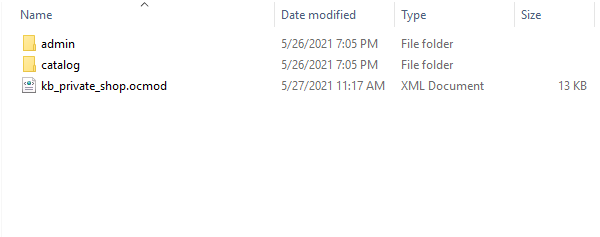
Decomprimi il file zip. Otterrai le cartelle mostrate nell’immagine qui sotto.

Passo 2:

Copia il contenuto di una delle cartelle in base alla tua versione di OpenCart, come mostrato nell’immagine sottostante

Passo 3:

Puoi copiare queste cartelle nella cartella principale del tuo sito web.

Passo 4:

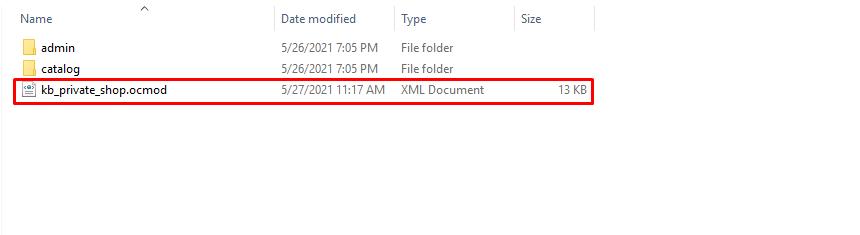
Dopo aver copiato questo, vai al pannello di amministrazione e installa il modulo con il file di modifica.

Passo 5:

Dopo aver caricato il file OCMOD, il modulo sarà pronto per l’uso. Puoi andare alle estensioni e installare e configurare il modulo in base alle tue esigenze.

4.0 Interfaccia di amministrazione dell’estensione OpenCart Private Shop

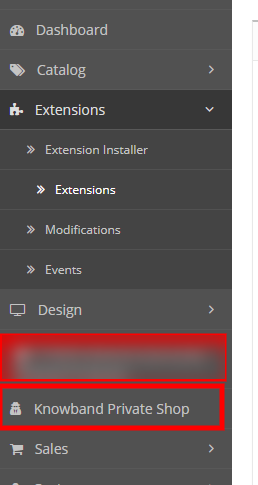
Per configurare l’estensione OpenCart Private Shop puoi andare alla pagina di configurazione del modulo cliccando sul link Knowband Private Shop nel menu laterale.

Oppure puoi andare su Estensioni > Moduli > Knowband Private Shop.

Nell’amministrazione vedrai le seguenti schede delle impostazioni principali:

  1. Impostazioni generali
  2. Impostazioni di accesso

4.1 Impostazioni generali

Queste sono le impostazioni di base che puoi applicare ai moduli e alle viste front-end. Qui hai la possibilità di abilitare o disabilitare il modulo e molto altro ancora:

  1. Status: Abilita/disabilita questo modulo.
  2. Moduli di accesso/registrazione Posizione: Seleziona la posizione in cui desideri visualizzare il modulo di accesso/registrazione nel front-end dello store.
  3. Tema dei moduli di accesso/registrazione: Seleziona il tema che desideri applicare al modulo di accesso/registrazione. Il tema predefinito sarà quello del tuo negozio.
  4. Opacità del modulo di accesso/registrazione: Inserisci il valore di opacità del modulo per il login/registrazione. I valori devono essere compresi tra 0 e 1, ad esempio 0.5 o 0.75.
  5. Abilita la registrazione: Abilita questa opzione per consentire al cliente di registrare un nuovo account.
  6. Testo del titolo della pagina di accesso: Inserisci il testo del titolo della pagina di login che verrà visualizzato nella pagina di login del frontend. Funziona solo se il tema è selezionato come moderno.
  7. Testo del titolo della pagina di registrazione: Inserisci il testo del titolo della pagina di registrazione che verrà visualizzato nella pagina di registrazione del frontend. Funziona solo se il tema è selezionato come moderno.
  8. Visualizza il logo nella pagina di accesso/registrazione: Abilita questa impostazione se desideri visualizzare il logo nella pagina di accesso/registrazione. Funziona solo se il tema selezionato è moderno.
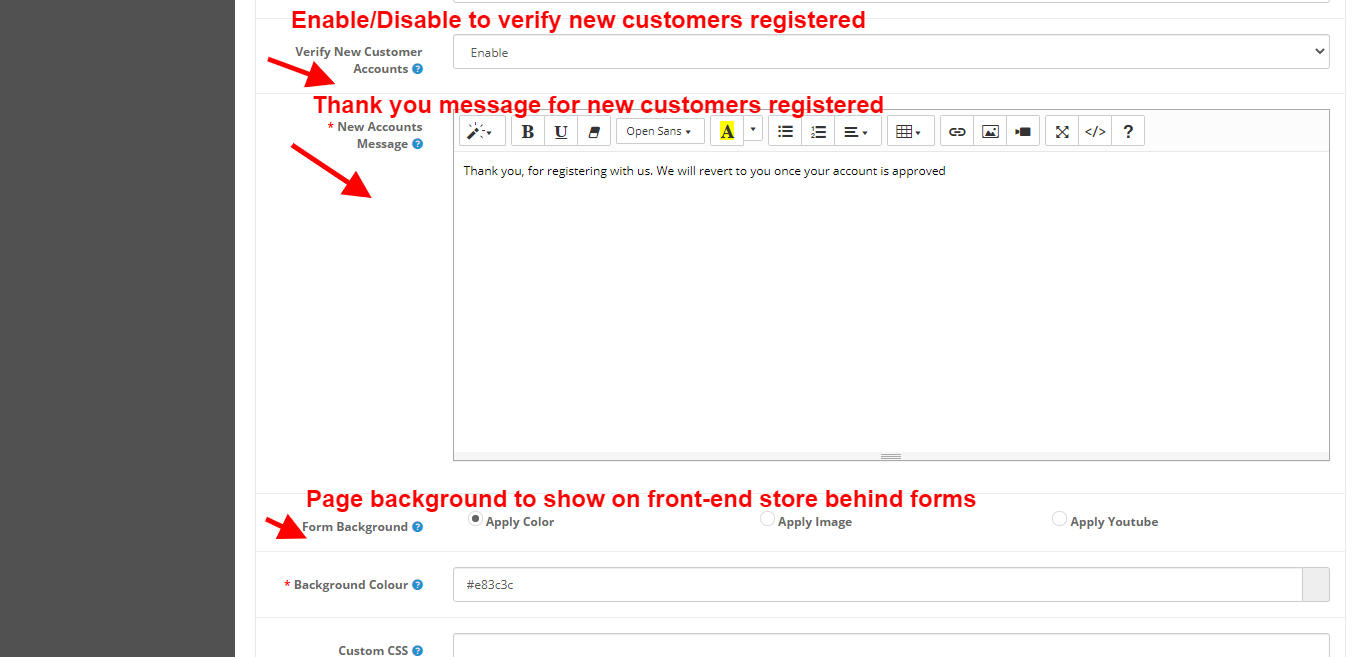
  9. Verifica i nuovi account dei clienti: Abilita questa impostazione se vuoi convalidare nuovi account.
  10. Messaggio sui nuovi account: Questo messaggio verrà visualizzato dopo la registrazione di clienti con restrizioni. Visibile solo se la verifica dei nuovi account cliente è abilitata; se disabilitata, verrà attivata la funzionalità predefinita di OpenCart.
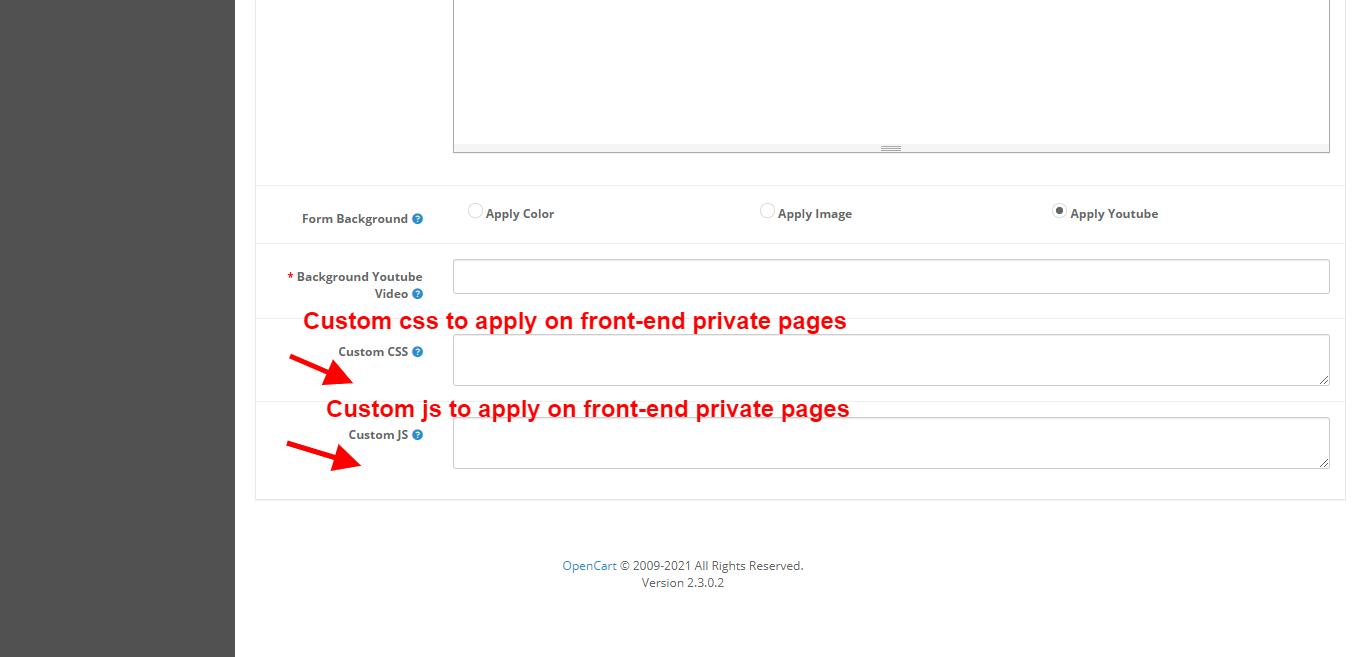
  11. CSS personalizzato: È possibile aggiungere CSS personalizzato per visualizzarlo sul front-end. Inoltre, dai moduli visibili sulle pagine protette del front-end.
  12. JS personalizzato: È possibile aggiungere codice JS personalizzato per visualizzarlo sul front-end. Inoltre, dai moduli visibili sulle pagine protette del front-end. Non aggiungere tag script.
  13. Sfondo del modulo: Seleziona il tipo di sfondo che desideri applicare al modulo di accesso/registrazione. Puoi scegliere tra tre tipi.
  • Tinta unita: Scegli un colore da visualizzare nella parte anteriore.
  • Immagine: Questa immagine verrà visualizzata come sfondo della pagina di accesso/registrazione. Sono accettati solo i formati di file .png o .jpg.
  • Video Youtube: Copia e incolla qui l’URL del video di YouTube che vuoi visualizzare nel front-end. Nota: il link al video di YouTube deve essere modificato in incorporato.

4.2 Impostazioni di accesso

Queste sono le impostazioni di accesso che l’amministratore può utilizzare per proteggere l’archivio front-end e, inoltre, per proteggerlo da utenti non autorizzati.

  1. Privatizza il tipo di negozio: L’amministratore può selezionare il tipo di privatizzazione: può proteggere l’intero negozio online oppure solo la parte selezionata del negozio online.
  2. Consenti indirizzi IP: L’amministratore può aggiungere gli IP pubblici degli utenti a cui desidera concedere l’accesso allo store front-end senza creare un account.
  3.  Consenti a Google di scansionare il tuo negozio: L’amministratore può abilitare o disabilitare l’opzione di scansione di Google per applicare le impostazioni alla scansione di Google.
  4. Scegli Prodotti Privati: L’amministratore può selezionare i prodotti singolarmente cercando il loro nome e aggiungerli all’elenco dei prodotti privati, aumentandone la sicurezza nello store front-end. Questa opzione funziona solo se l’amministratore seleziona l’opzione “Solo selezionati” nella modalità di privatizzazione.
  5. Seleziona categorie private: L’amministratore può selezionare le categorie singolarmente cercando il loro nome e aggiungerle all’elenco delle categorie private, il che aggiungerà sicurezza a tali categorie nello store front-end. Questo funziona solo quando l’amministratore seleziona l’opzione “Solo selezionati” nel tipo di privatizzazione.
  6. Scegli Pagine Private: L’amministratore può selezionare le pagine singolarmente cercando il loro nome e aggiungerle all’elenco delle pagine private, il che aggiungerà sicurezza a tali pagine nello store front-end. Questo funziona solo quando l’amministratore seleziona l’opzione “Solo selezionati” nel tipo di privatizzazione.

4.3 Clienti privati:

Con l’aiuto dell’estensione Opencart Private Shop di Knowband, l’amministratore del negozio può abilitare il pop-up di accesso privato in sezioni specifiche del negozio. Ad esempio, è possibile limitare l’accesso a prodotti, categorie e pagine CMS ai clienti generici. 

In questa sezione, il modulo mostra l’elenco dei clienti che si sono registrati tramite il pop-up di accesso al negozio privato. Inoltre, il modulo fornisce all’amministratore il controllo completo, consentendogli di approvare/disapprovare o eliminare gli account dei clienti privati ​​in questa sezione. 

4.4 Modelli di posta elettronica:

La sezione modello email consente all’amministratore di personalizzare l’email di registrazione dell’account privato.

Oggetto del modello: È possibile aggiungere l’oggetto dell’e-mail di registrazione del cliente nel campo di testo dell’oggetto del modello. 

Modello e-mail: La sezione modello email consente all’amministratore del negozio di modificare il contenuto dell’email offrendo l’opzione di aggiungere testo/contenuto HTML alle email.

Interfaccia front-end 5.0 per il modulo OpenCart Private Shop

Nel front-end vedrai le modifiche al design e al contenuto in base alle opzioni selezionate nelle configurazioni delle impostazioni di base dell’amministratore.

  1. Se l’amministratore applica il tema predefinito, l’immagine di sfondo è visibile senza il logo e l’accesso dal titolo.
  2. Quando la posizione del modulo è impostata a sinistra.
  3.  Se l’amministratore applica il tema predefinito, l’immagine di sfondo è visibile senza il logo e l’accesso dal titolo.
  4. L’amministratore può abilitare la registrazione di nuovi clienti. Inoltre, l’opacità del modulo può essere impostata a 1 dal pannello di amministrazione.
  5. Dopo la verifica del nuovo account cliente, viene visualizzata una schermata con un messaggio di ringraziamento.

6.0 Consulta le nostre guide tutorial per l’estensione OpenCart Private Shop 

Scopri come limitare l’accesso al negozio, gestire gruppi di clienti, configurare le impostazioni del negozio privato, impostare regole di accesso e registrazione personalizzate, controllare la visibilità dei prodotti e offrire ai tuoi clienti un’esperienza di acquisto privata e senza interruzioni.

Acquista Modulo Negozio Privato OpenCart: https://www.knowband.com/opencart-private-shop

Demo amministratore: https://opencartdemo.knowband.com/3.0/privateshop/admin/

Demo frontale: https://opencartdemo.knowband.com/3.0/privateshop/

Raccomandato Leggi: Perché le aziende hanno bisogno di un “negozio privato”?

Estensione per la ricerca di immagini OpenCart – Manuale dell’utente

1.0 Introduzione

Knowband offre OpenCart Image Search Extension che implementa la funzionalità di ricerca di immagini sul sito web. Gli utenti online devono solo caricare un’immagine dall’interfaccia front-end del sito Web e, di conseguenza, possono visualizzare i prodotti abbinati. L’amministratore può impostare un valore di soglia più alto dall’interfaccia di amministrazione per offrire risultati accurati. Il commerciante online può mostrare un’opzione di ricerca di immagini vicino alla casella di ricerca e sulle pagine dei prodotti come “Cerca Visivamente lo stesso prodotto“�pulsante.

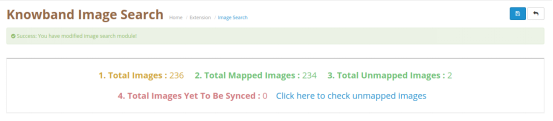
Il commerciante del negozio eCommerce può controllare le immagini totali, le immagini mappate, le immagini non mappate e le immagini totali ancora da sincronizzare. E’ presente un link specifico per visualizzare i motivi dietro l’unmapping delle immagini. In questo modo, il commerciante del negozio online può implementare una ricerca e-mail sul sito Web e offrire una migliore esperienza di negozio ai clienti.

1.1 Funzionalità dell’estensione per la ricerca di immagini OpenCart

  1. I commercianti online possono implementare la funzionalità di ricerca di immagini sul sito Web utilizzando l’estensione di ricerca di immagini OpenCart.
  2. Questa estensione per la ricerca di immagini OpenCart riconosce l’immagine caricata e fornisce i prodotti corrispondenti nei risultati della ricerca.
  3. Gli utenti online devono solo caricare immagini per cercare i prodotti desiderati.
  4. C’è un’opzione per visualizzare l’opzione di ricerca delle immagini vicino alla barra di ricerca. L’amministratore deve solo abilitare questa opzione dall’interfaccia di amministrazione di questo modulo Ricerca per immagine per OpenCart.
  5. Il commerciante del negozio e-commerce può anche consentirci di mostrare il “Cerca visivamente gli stessi prodotti” nelle pagine dei prodotti del sito web.
  6. Il modulo Cerca per immagine per OpenCart ha la funzionalità per sincronizzare automaticamente le immagini del prodotto appena aggiunte.
  7. C’è un’opzione per impostare la percentuale di soglia in base alla quale l’amministratore può mostrare risultati più accurati della ricerca di immagini. L’intervallo può variare da 50 a 100 dove 95 è il valore consigliato per la precisione dei risultati.
  8. Il plug-in OpenCart Image Search fornisce i passaggi per generare una chiave API dal portale chiarito.
  9. L’amministratore del negozio OpenCart può visualizzare le immagini totali disponibili e i dettagli delle immagini mappate nell’interfaccia di amministrazione del sistema di riconoscimento delle immagini OpenCart.
  10. L’amministratore del negozio online può anche visualizzare il numero di immagini non mappate insieme ai motivi di annullamento della mappatura.
  11. I venditori online possono anche visualizzare il numero di immagini che devono essere sincronizzate.
  12. Con questo plug-in Cerca per immagine per OpenCart, l’amministratore può offrire ai clienti un’esperienza utente migliore.
  13. OpenCart Image Recognition System ha una funzione di Machine Learning che riconosce le immagini caricate e mostra le immagini dei prodotti corrispondenti nei risultati della ricerca di immagini.

Installazione 2.0

Acquista l’estensione per la ricerca di immagini OpenCart dallo store. Riceverai questi file:

  • Innanzitutto, otterrai un file di codice sorgente dell’estensione di ricerca immagini OpenCart in un formato di file compresso.
  • Manuale dell’utente di questo modulo di ricerca di immagini OpenCart.

Seguire i passaggi indicati di seguito per installare l’estensione di ricerca immagini OpenCart: 1. Decomprimere il file zip ricevuto. Otterrai le cartelle. 2. Copia tutte le cartelle del file zip nella directory principale dell’installazione di OpenCart tramite il gestore FTP. 3. Ci sarà un file chiamato kbimage_search.ocmod.xml (nel caso di Openvar v3.0.x il nome del file sarebbe kbimage_search.ocmod.zip). Carica lo stesso file dalla pagina “Amministrazione -> Estensione -> Installatore estensioni -> carica“. Quindi, OpenCart Image Search Extension è ora installato correttamente e pronto per l’uso nel tuo negozio. Ora vai al menu di amministrazione e fai clic sulle estensioni, quindi fai clic sul pulsante di configurazione accanto al modulo OpenCart Image Search.

3.0 Interfaccia di amministrazione

Dopo la corretta installazione di OpenCart Image Search Extension, il commerciante del negozio online può facilmente implementare le condizioni e mostrare l’opzione di ricerca di immagini sull’interfaccia front-end del sito web. Ci sono due sezioni di configurazione:

  • Impostazioni generali
  • Immagini non mappate�� �

3.1 Impostazioni generali

Nella sezione Impostazioni generali, il commerciante del negozio online può applicare le impostazioni di base per la ricerca di immagini. Il modulo OpenCart Image Search è altamente personalizzabile e offre un funzionamento regolare agli utenti.

Queste sono le opzioni di configurazione:

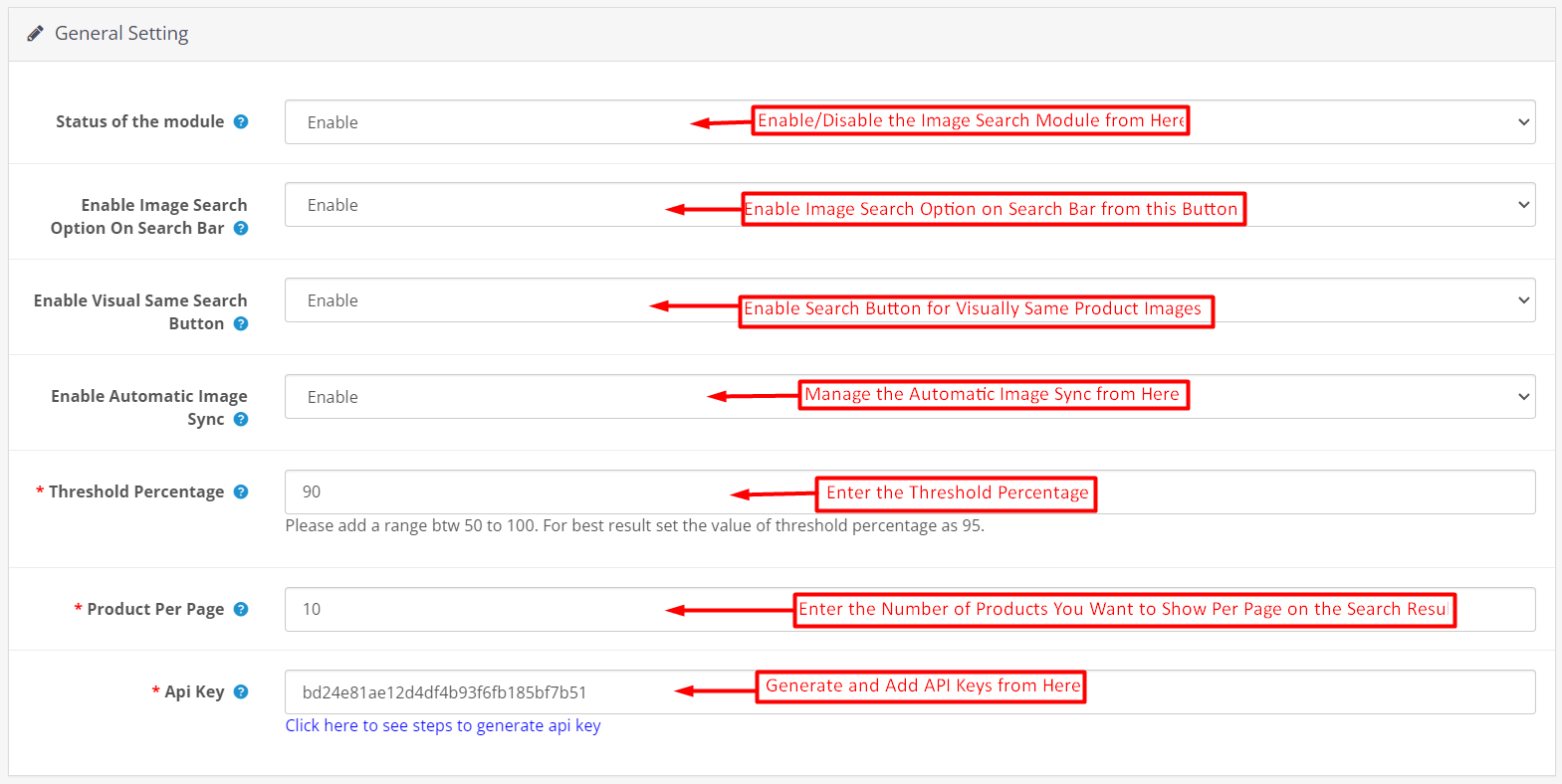
  • Stato del modulo: Attiva o disattiva questa funzionalità di estensione di ricerca immagini OpenCart abilitando o disabilitando questa opzione.
  • Abilita l’opzione di ricerca delle immagini Sulla barra di ricerca: Il commerciante online può mostrare o nascondere il pulsante di ricerca immagini dalla barra di ricerca.
  • Abilita Visual stesso pulsante di ricerca: L’amministratore può mostrare o nascondere un pulsante sulla pagina del prodotto per cercare visivamente le stesse immagini. I clienti devono solo fare clic su questo pulsante per visualizzare immagini di prodotti simili.
  • Abilita la sincronizzazione automatica delle immagini: Il commerciante del negozio online può attivare questa opzione di configurazione per sincronizzare automaticamente le immagini dei prodotti appena aggiunti.
  • Percentuale di soglia: L’amministratore deve aggiungere un intervallo compreso tra 50 e 100 come percentuale di soglia.
  • Prodotto per pagina: L’amministratore del negozio può aggiungere il numero di prodotti che desidera mostrare per i risultati della ricerca di immagini.
  • Chiave API: L’amministratore può controllare i passaggi per generare una chiave API nel collegamento fornito e impostarla dall’interfaccia di amministrazione.

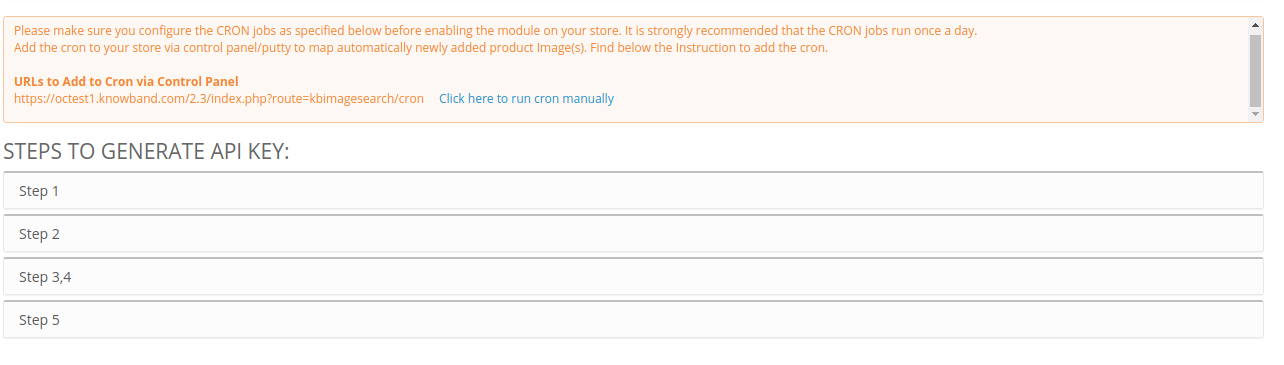
Oltre a queste impostazioni, l’amministratore deve configurare l’impostazione CRON e l’amministratore può eseguire cron manualmente per la mappatura delle immagini. Vengono forniti i passaggi per la generazione della chiave API e l’amministratore può facilmente seguire i passaggi per generare una chiave API.


L’amministratore può anche controllare il numero di immagini totali, le immagini mappate e il numero di immagini che devono essere sincronizzate. Oltre a ciò, l’amministratore può anche controllare i dati delle immagini non mappate e può fare clic sul collegamento per ottenere il motivo dell’annullamento della mappatura.

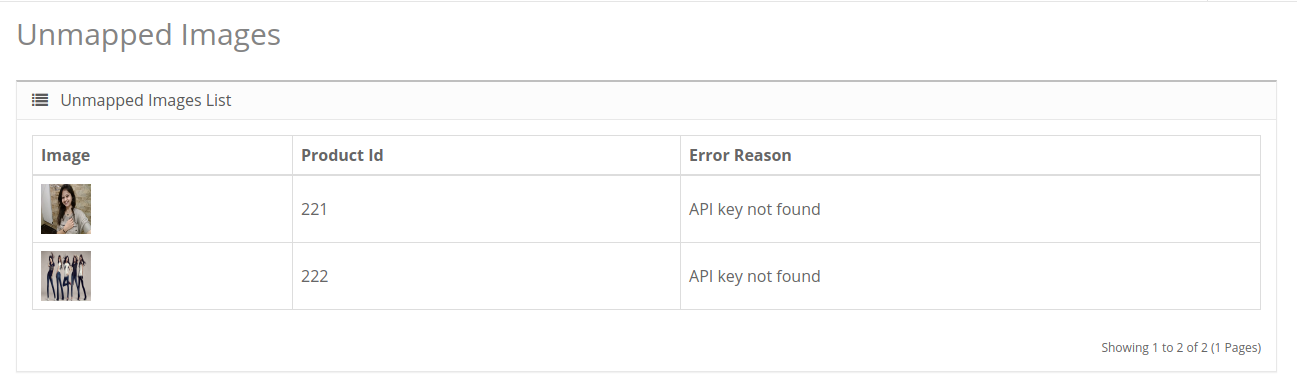
3.2 Registro immagini non mappato

L’amministratore può fare clic sull’URL fornito per controllare i dettagli dell’immagine non mappata. Qui l’amministratore può visualizzare l’ID del prodotto e il motivo dietro l’annullamento della mappatura dell’immagine.

Interfaccia 4.0 front-end

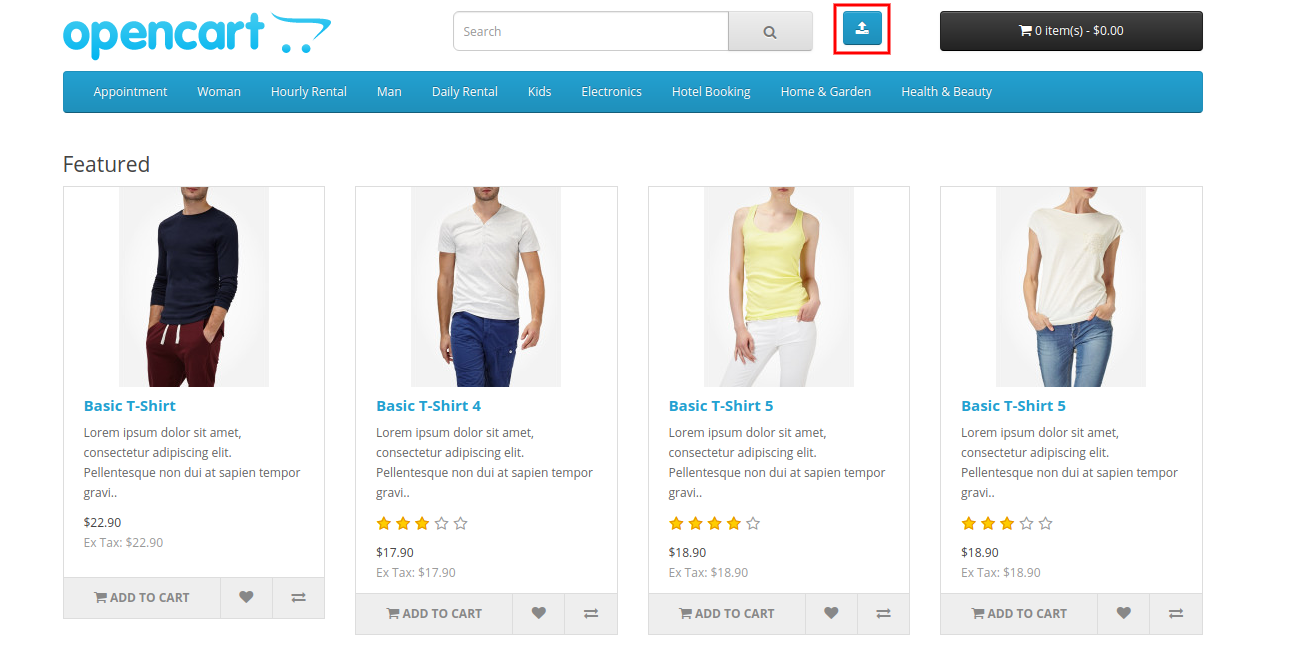
Gli utenti online possono visualizzare le opzioni di ricerca delle immagini sull’interfaccia front-end del sito Web e utilizzarle per comodità. Gli utenti online possono visualizzare l’opzione di ricerca delle immagini sulla barra di ricerca come mostrato di seguito:


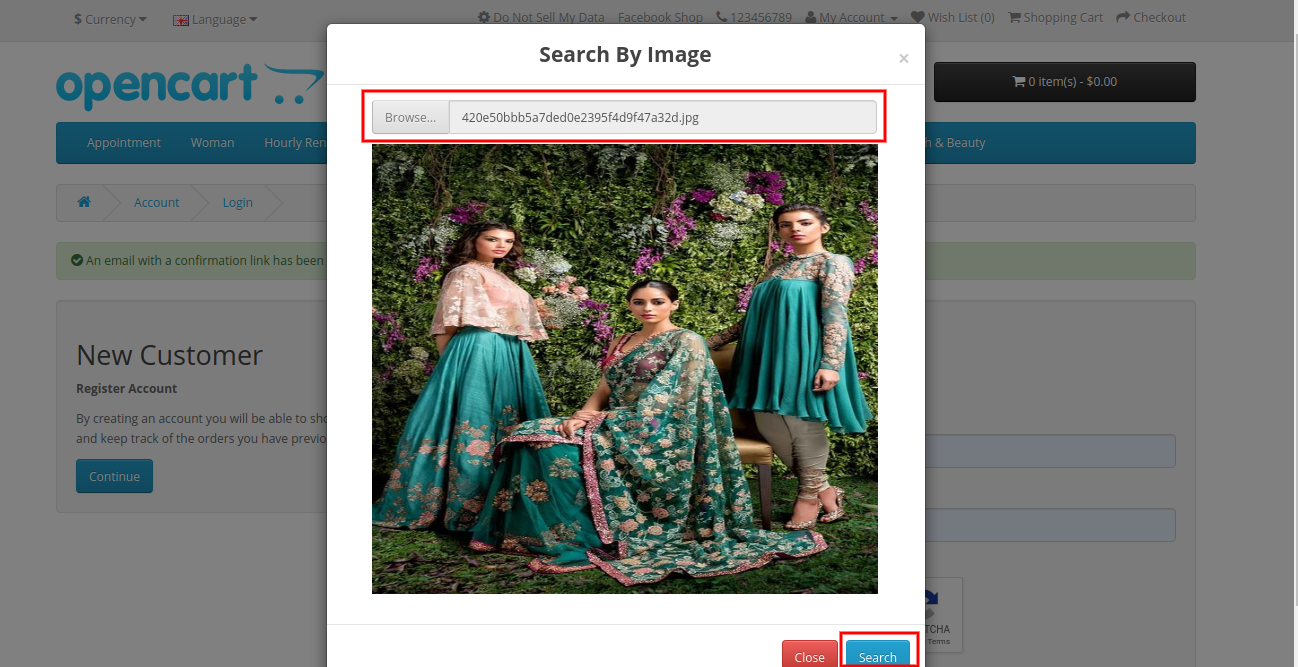
Gli utenti online devono solo caricare un’immagine e fare clic sul pulsante di ricerca per l’opzione di ricerca delle immagini in corso. Controlla l’immagine sotto menzionata:

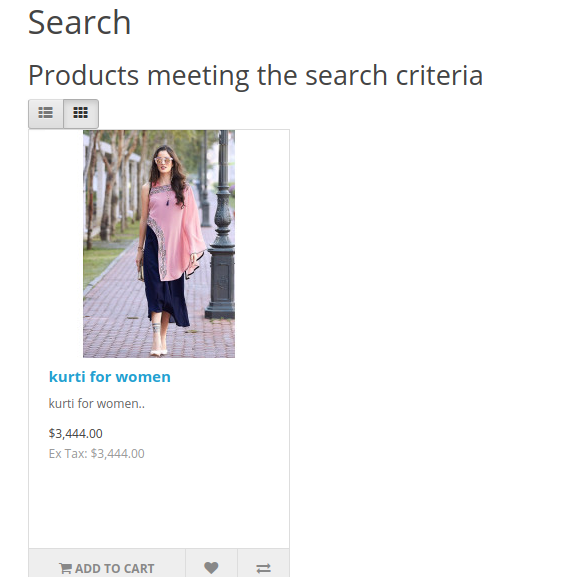
Nei risultati di ricerca, gli utenti online possono visualizzare i prodotti che soddisfano i criteri di ricerca e possono trovare facilmente i prodotti desiderati senza alcun problema o processo che richiede tempo.

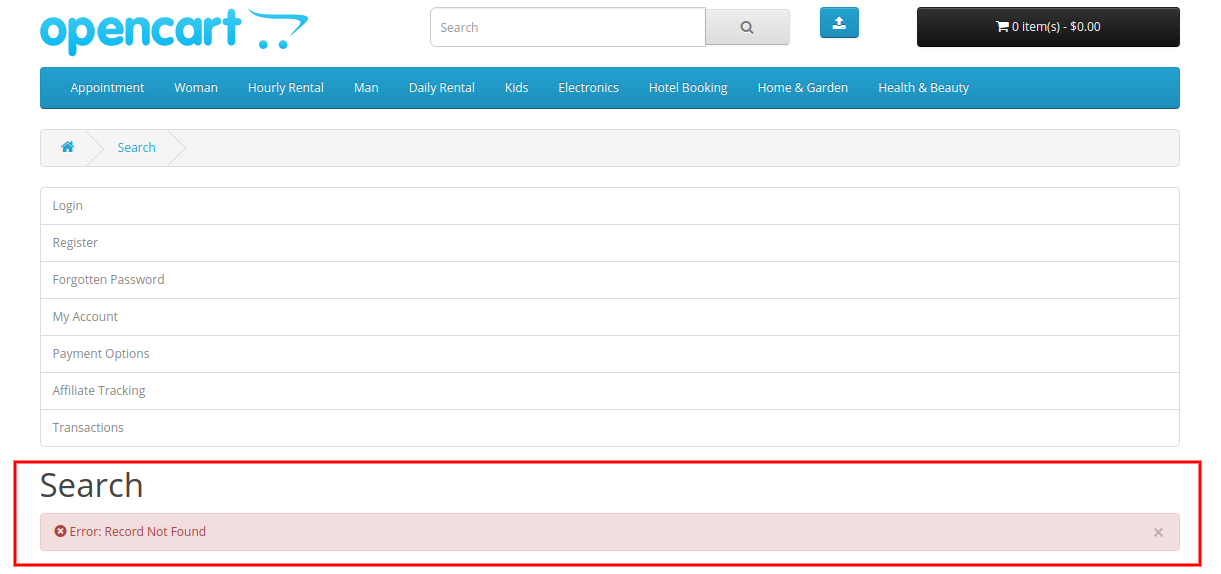
Il risultato della ricerca mostrerà un errore in caso di indisponibilità di immagini corrispondenti.

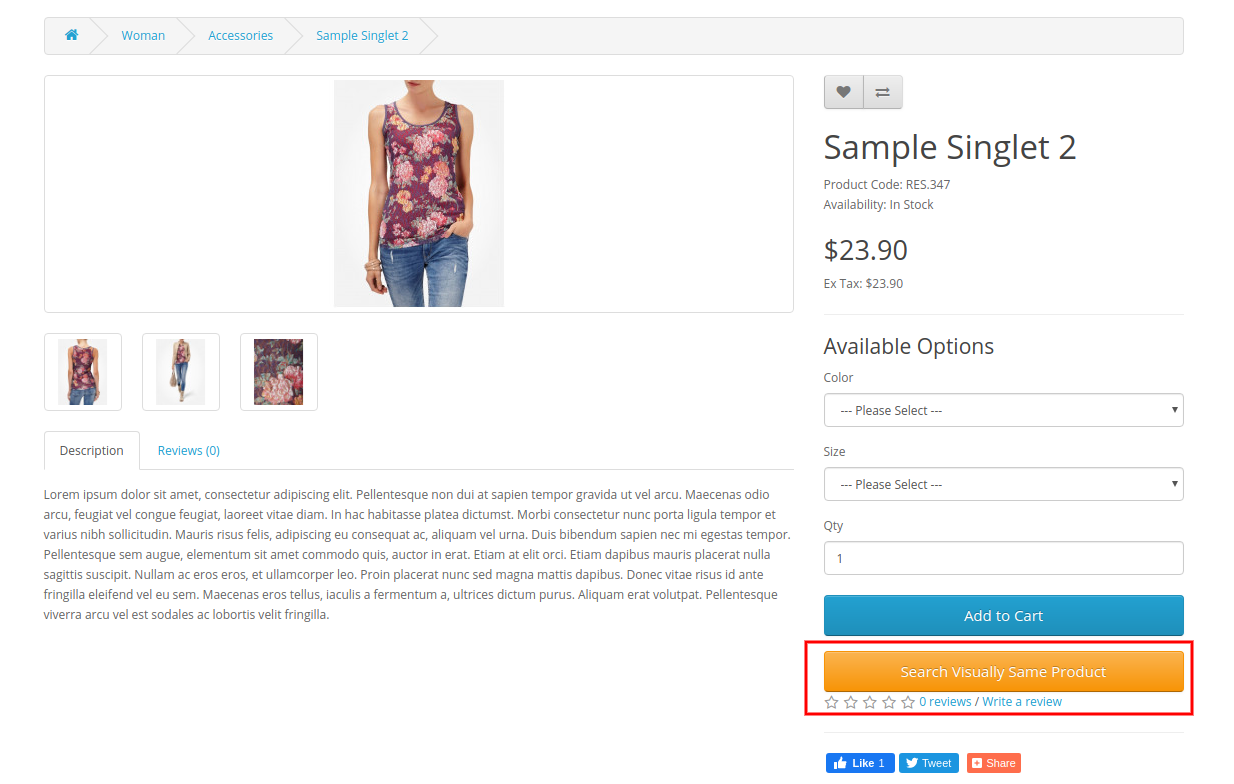
Il plug-in OpenCart Image Search offre anche un’opzione per mostrare “prodotto visivamente simile”. Gli utenti online possono fare clic su questo pulsante e controllare visivamente gli stessi prodotti.


In questo modo, gli utenti online possono facilmente ottenere i prodotti desiderati senza perdere molto tempo e sforzi. Il commerciante del negozio eCommerce può configurare facilmente il modulo Cerca per immagine per OpenCart e implementare la funzionalità di ricerca delle immagini.

Estensione OpenCart CCPA (California Consumer Privacy Act) – Manuale dell'utente

1.0 Introduzione

CCPA sta per California Consumer Privacy Act, che è la legge sulla privacy più dettagliata. Si rivolge alle aziende che raccolgono e / o vendono informazioni personali. In questo modo, il CCPA fornisce il pieno controllo ai californiani sui loro dati. L'attuale scadenza per la conformità della legge è il 1 gennaio 2020.

C'è una grande differenza tra GDPR e CCPA che il

Knowband offre Estensione CCPA OpenCart che aiuta il commerciante del negozio OpenCart a soddisfare tutti i requisiti CCPA. Questa estensione di conformità CCPA OpenCart copre tutti i diritti dei consumatori e fornisce anche un'interfaccia semplice per i clienti per accedere ai loro diritti sulla privacy.

Con questo modulo di conformità CCPA Opencart, gli utenti online avranno questi diritti:

  • Diritto di accesso ai dati personali
  • Diritto alla portabilità dei dati
  • Diritto all'oblio
  • Diritto alla rettifica dei dati
  • Diritto al consenso dell'utente

Possono inviare richieste e ottenere i propri diritti sui propri dati.

1.1 Caratteristiche

  1. Conformità CCPA: L'estensione OpenCart CCPA Compliance assicura la conformità CCPA all'amministratore del negozio e semplifica la compatibilità del sito Web CCPA.
  2. Utilizzo e impostazione dei cookie: Il commerciante del negozio online può visualizzare una barra di consenso per i cookie sul front-end del sito Web per informare i clienti sull'uso dei cookie nel negozio.
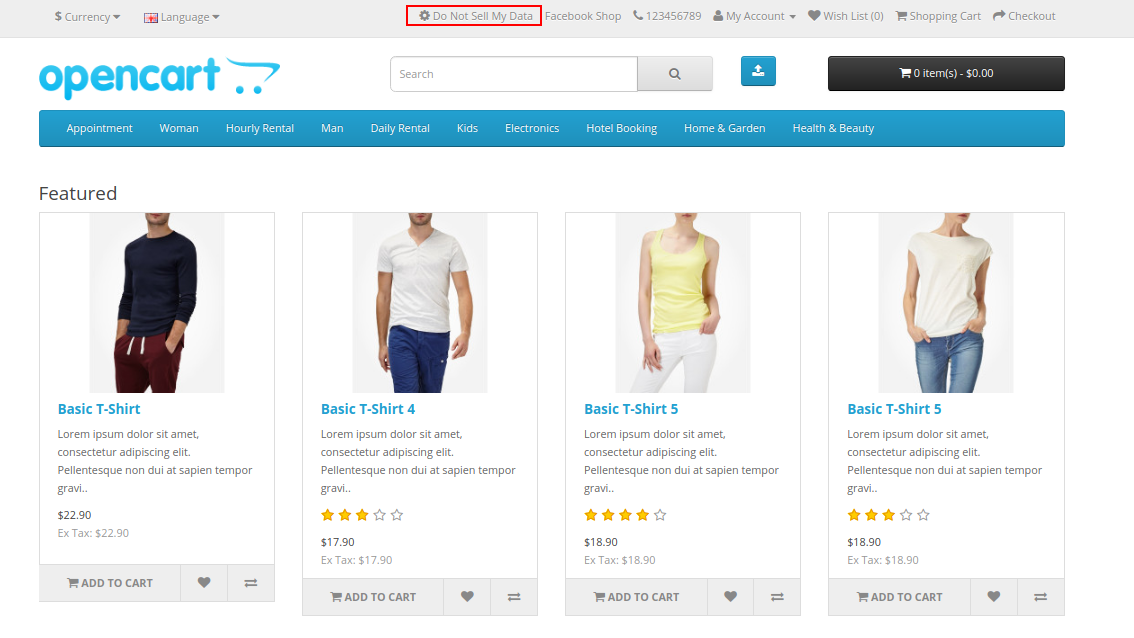
  3. Diritto di recesso: Gli utenti online hanno il diritto di annullare la vendita dei dati personali. L'amministratore può mostrare il "Non vendere le mie informazioni personali"nell'intestazione del sito Web. I clienti online possono fare clic su questo collegamento per visualizzare i diritti CCPA.
  4. Diritto di cancellare: Questo modulo di conformità CCPA OpenCart consente ai clienti della California di richiedere la cancellazione dei dati degli ultimi 12 mesi raccolti dall'azienda.
  5. Diritto di accesso e portabilità dei dati: Gli utenti online della California possono accedere e scaricare le informazioni personali, l'indirizzo e i dettagli dell'ordine.
  6. Diritto alla rettifica dei dati: L'amministratore del negozio online può correggere i dettagli, l'indirizzo e anche aggiornare la password.
  7. Diritto al consenso dell'utente: Gli utenti online della California possono anche modificare i dati del consenso dell'utente se lo desiderano.

Installazione 2.0

Acquista l'estensione CCPA OpenCart dal nostro negozio. Riceverai questi file dopo aver acquistato l'estensione CCPA OpenCart:

  • Innanzitutto, otterrai un file di codice sorgente dell'estensione OpenCart CCPA in un formato di file zippato.
  • Manuale utente di questa estensione OpenCart CCPA.

Seguire i passaggi sotto indicati per installare l'estensione CCPA OpenCart:

1. Decomprimi il file zip ricevuto. Otterrai le cartelle.

2. Copia tutte le cartelle del file zip nella directory principale di OpenCart tramite FTP manager.

3. Ci sarà un file chiamato kbccpa.ocmod.xml (in caso di Openvar v3.0.x il nome del file sarebbe kbccpa.ocmod.zip). Carica lo stesso file dalla pagina "Admin -> Extension -> Extension Installer -> upload".

Pertanto, l'estensione CCPA OpenCart è ora installata con successo e pronta per l'uso nel tuo negozio.

Ora vai al menu di amministrazione e fai clic sulle estensioni, quindi fai clic sul pulsante Configura accanto a Estensione CCPA OpenCart.

Impostazioni amministratore 3.0

Dopo l'installazione, il commerciante online può configurare CCPA e implementare la funzionalità.

Queste opzioni di configurazione sono disponibili come mostrato di seguito:

  • Impostazioni di base del modulo CCPA
  • Barra di consenso per i cookie
  • Consenso dell'utente CCPA
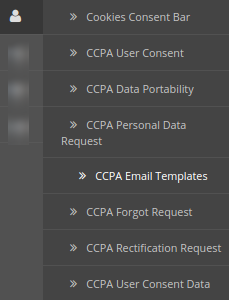
  • Portabilità dei dati CCPA
  • Richiesta di dati personali CCPA
  • Modello e-mail CCPA
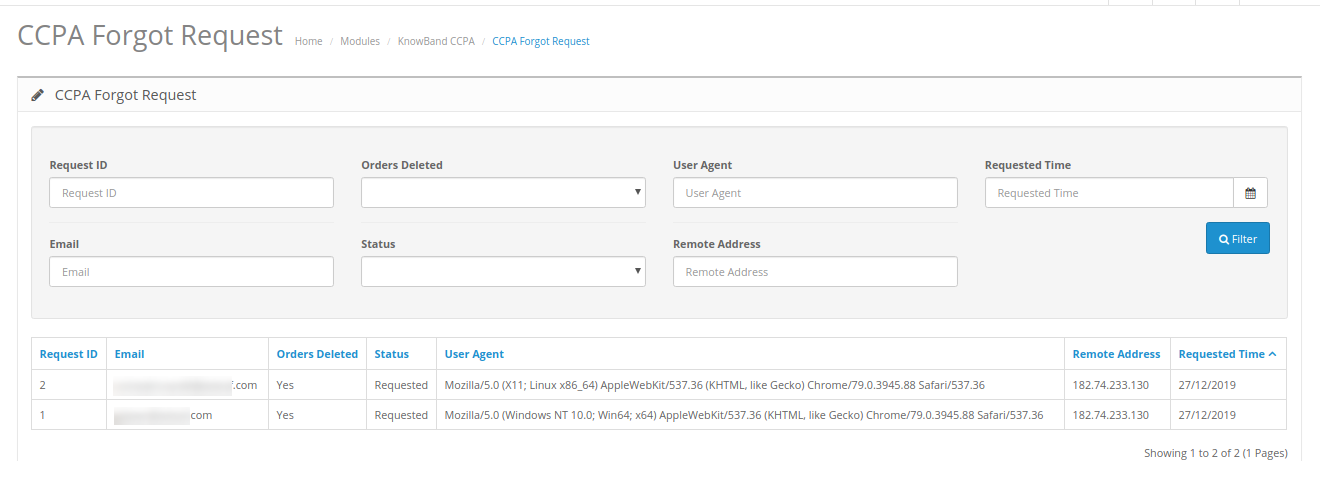
  • Richiesta dimenticata CCPA
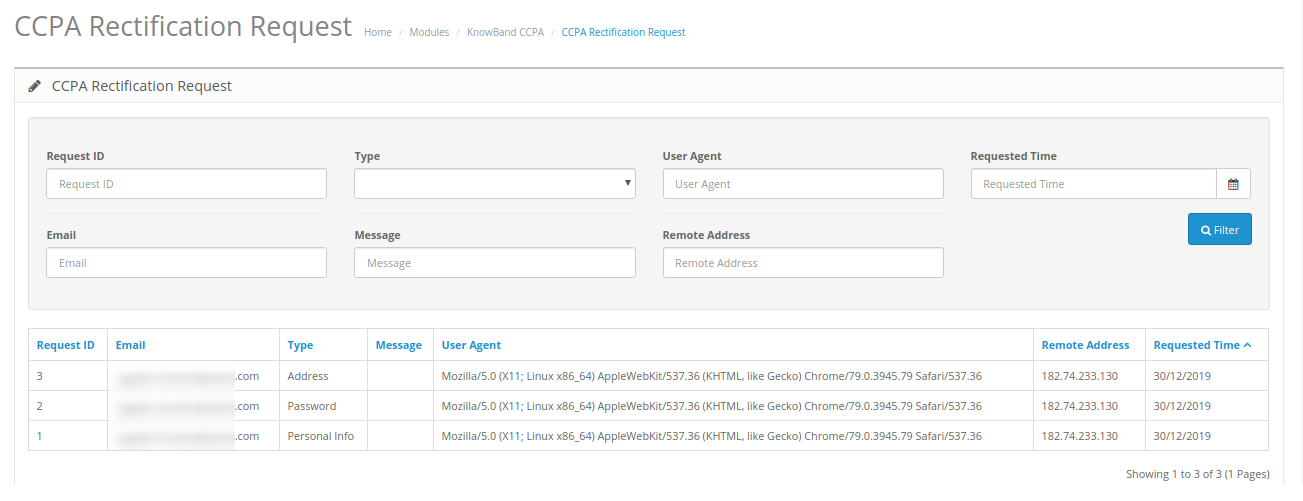
  • Richiesta di rettifica CCPA
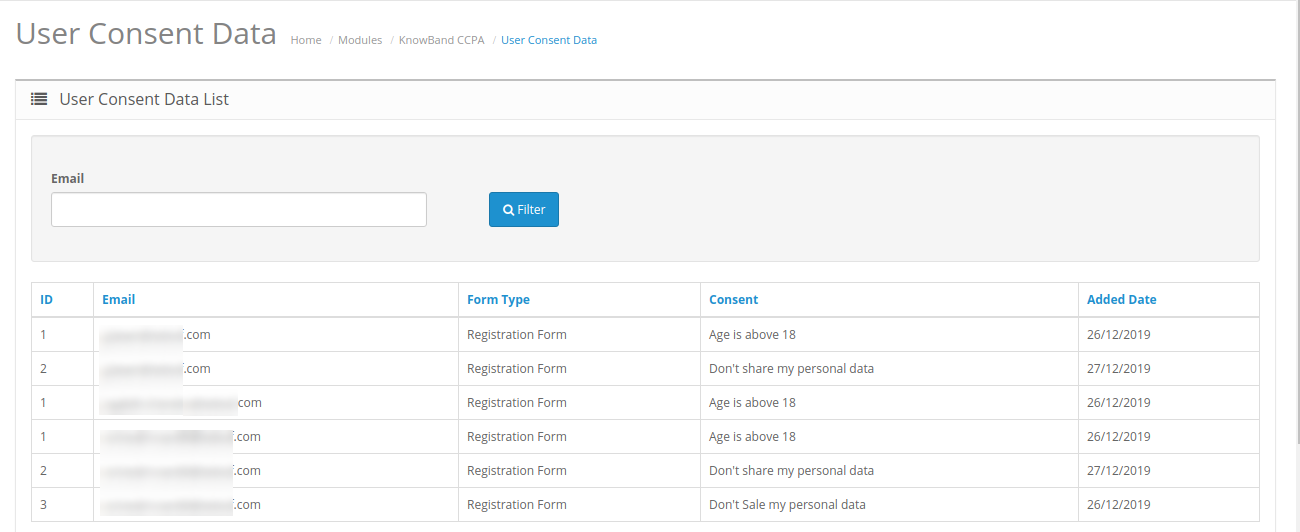
  • Dati di consenso dell'utente CCPA

3.1 Impostazioni di base del modulo CCPA

Qui, in questa sezione, il commerciante del negozio online può applicare le impostazioni di base del modulo CCPA. Queste sono le opzioni di configurazione disponibili:

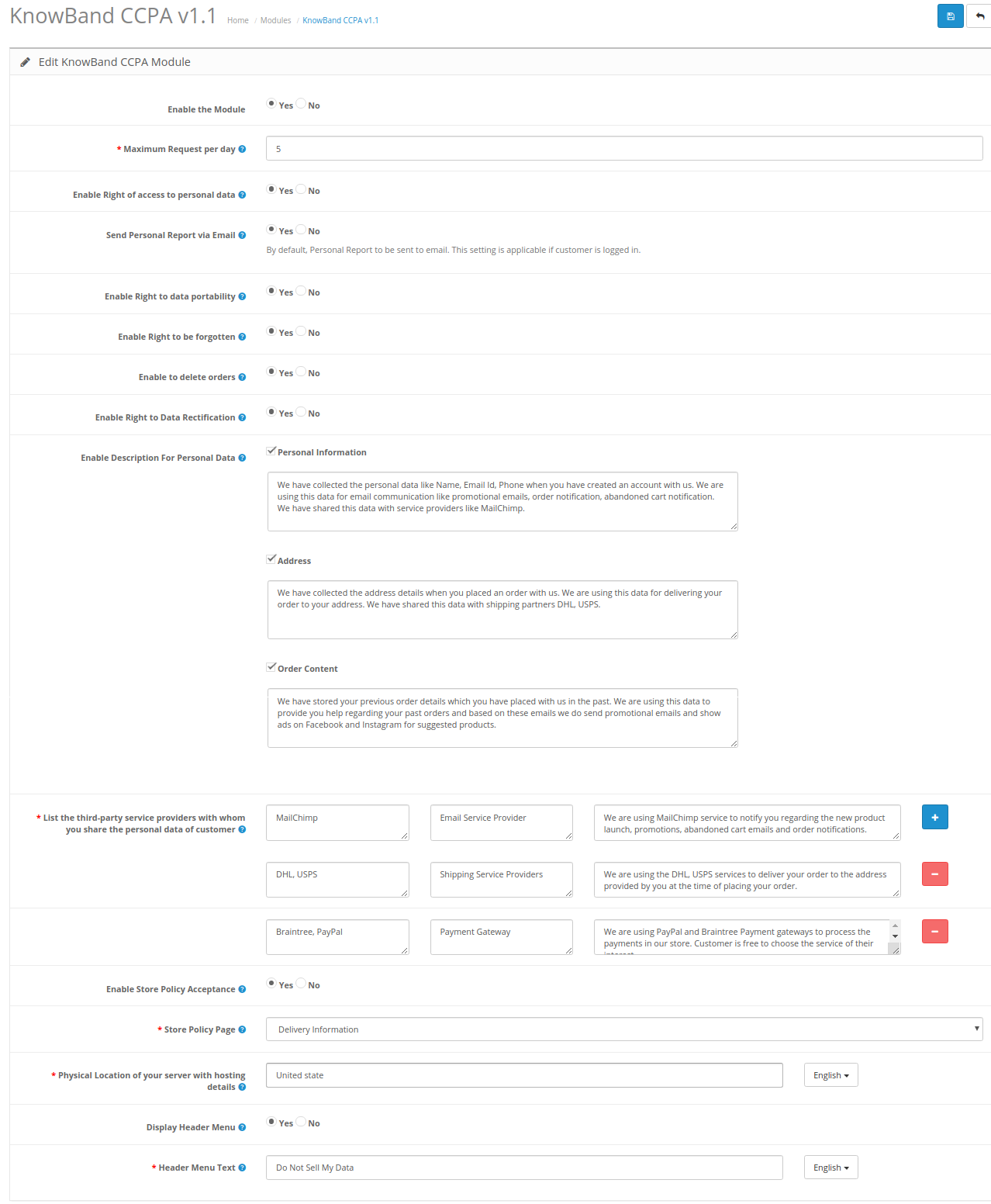
????

  • Abilita il modulo: Fare clic su Sì o No per attivare / disattivare la funzionalità di estensione CCPA OpenCart.
  • Richiesta massima al giorno: Imposta il numero di richieste che verranno accettate dal cliente al giorno. Questo serve per ridurre al minimo il carico sul server web e per prevenire le richieste di spam.
  • Abilita diritto di accesso ai dati personali: Selezionare Sì o No per consentire ai clienti di inviare richieste di accesso ai dati personali.
  • Invia rapporto personale via e-mail: Il commerciante del negozio può inviare i dettagli dei dati personali via e-mail.
  • Abilita diritto alla portabilità dei dati: Selezionare Sì o No per attivare / disattivare l'opzione Diritto alla portabilità dei dati.
  • Abilita il diritto all'oblio: Il commerciante del negozio può abilitare o disabilitare l'opzione del diritto all'oblio selezionando Sì o No.
  • Abilita per eliminare gli ordini: Attiva o disattiva l'opzione di cancellazione dell'ordine dall'interfaccia di amministrazione di questo modulo CCPA OpenCart.
  • Abilita diritto alla rettifica dei dati: L'amministratore può abilitare questa opzione per mostrare l'opzione di rettifica dei dati.
  • Abilita descrizione per dati personali: Il modulo di conformità CCPA OpenCart consente al commerciante del negozio di attivare questa opzione per mostrare una descrizione per i dettagli dei dati personali. L'amministratore deve impostare la descrizione per le informazioni personali, l'indirizzo e il contenuto dell'ordine.
  • Elenca i fornitori di servizi di terze parti con cui condividi i dati personali del cliente: L'amministratore deve inserire il nome dei fornitori di servizi di terze parti con cui l'amministratore del negozio condivide i dati dei clienti. L'amministratore deve inserire il nome del fornitore di servizi, il tipo di servizio e la descrizione.
  • Abilita accettazione delle norme del negozio: L'amministratore deve selezionare Sì per limitare i clienti ad accettare la politica del negozio prima di richiedere CCPA.
  • Pagina delle politiche del negozio: Seleziona la pagina delle politiche del negozio che desideri mostrare nella pagina delle politiche del negozio.
  • Posizione fisica del server con dettagli di hosting: Elencare la posizione del server e i dettagli di hosting. L'amministratore può inserire il nome del paese in cui si trova il server.
  • Visualizza menu intestazione: L'amministratore può selezionare Sì per mostrare il menu dell'intestazione.
  • Menu di intestazione Testo: L'amministratore può inserire il testo in varie lingue per mostrarlo nel menu dell'intestazione.

3.2 Barra di consenso per i cookie

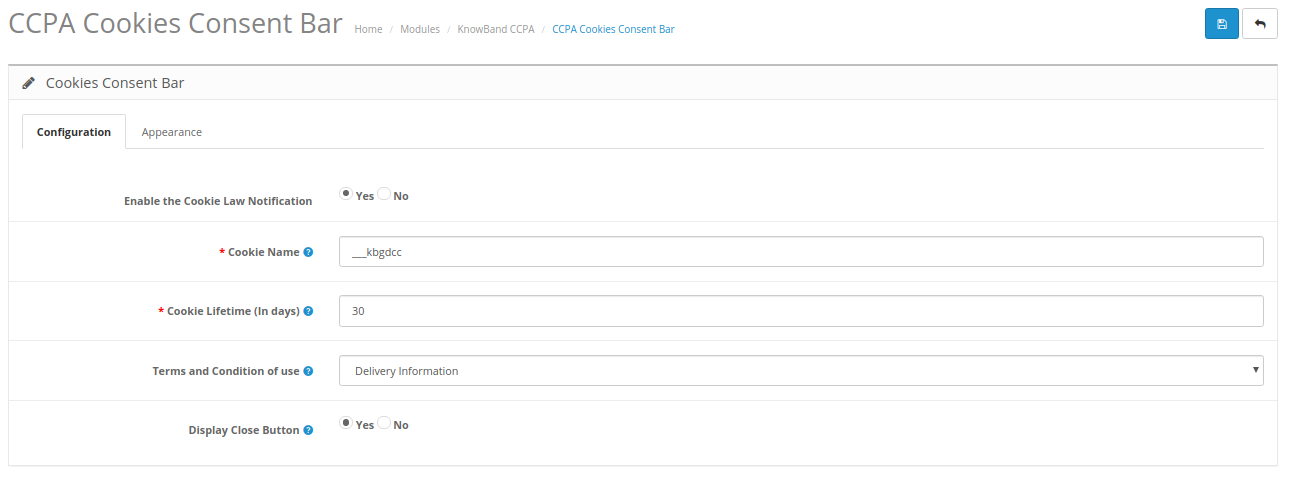
L'estensione di conformità CCPA OpenCart offre un'opzione per visualizzare la barra di consenso dei cookie sul front-end del sito Web. Gli utenti online possono accettare il cookie o eliminare questo messaggio. L'amministratore può anche personalizzare le impostazioni dell'aspetto e i messaggi della barra dei cookie dall'interfaccia di amministrazione di questo plugin OpenCart CCPA.

1.Conservazione dei cookie

  • Abilita la notifica della legge sui cookie: Selezionare Sì per abilitare il messaggio cookie sul sito Web.
  • Nome del cookie: Definire il nome del cookie per ottenere il consenso dell'utente. Si prega di non utilizzare lo spazio per il nome del cookie.
  • Durata dei cookie: Cookie Lifetime consente all'amministratore del negozio di impostare la durata del cookie in base alla durata della conservazione del cookie sul dispositivo dell'utente.
  • Termini e condizioni d'uso: L'amministratore può elencare i dettagli dei cookie su una pagina Informativa sui cookie e aggiungere il collegamento alla pagina sul messaggio visualizzato per l'utente.
  • Pulsante Chiudi display: Il commerciante del negozio può anche rimuovere il pulsante Chiudi dalla barra di consenso dei cookie.

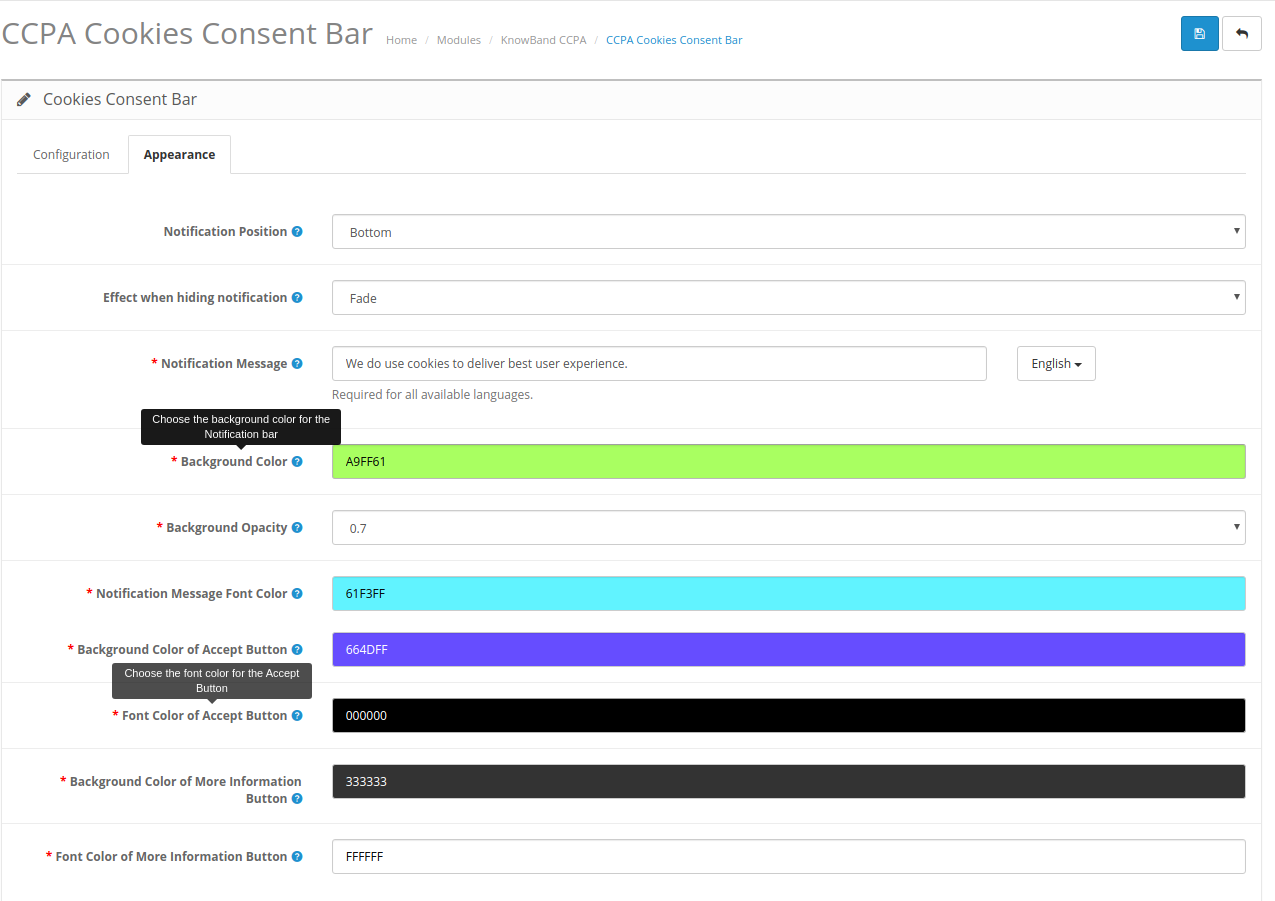
2. Impostazioni aspetto

L'amministratore può facilmente controllare le seguenti opzioni per la barra di consenso dei cookie.

  • Posizione di notifica: Scegli la posizione dell'Informativa sui cookie in basso o in alto.
  • Effetto quando si nasconde la notifica: L'amministratore può selezionare le opzioni Fade, Hide o Slide dall'elenco a discesa.
  • Messaggio di notifica: Impostare il messaggio di notifica in varie lingue secondo il requisito.
  • Colore di sfondo: Colore di sfondo della barra Set-Cookie dallo strumento di selezione dei colori.
  • Opacità di sfondo: Imposta l'opacità dello sfondo.
  • Colore carattere messaggio di notifica: Imposta il colore del carattere del messaggio di notifica.
  • Colore di sfondo del pulsante Accetta: Imposta il colore di sfondo del pulsante Accetta tra le opzioni di colore disponibili.
  • Colore carattere del pulsante Accetta: Scegli il colore del carattere del pulsante Accetta.
  • Colore di sfondo del pulsante Altre informazioni: Imposta il colore BG del pulsante più informazioni.
  • Colore carattere del pulsante Altre informazioni: Imposta il colore del carattere per ulteriori informazioni sul colore.

3.3 Consenso dell'utente CCPA

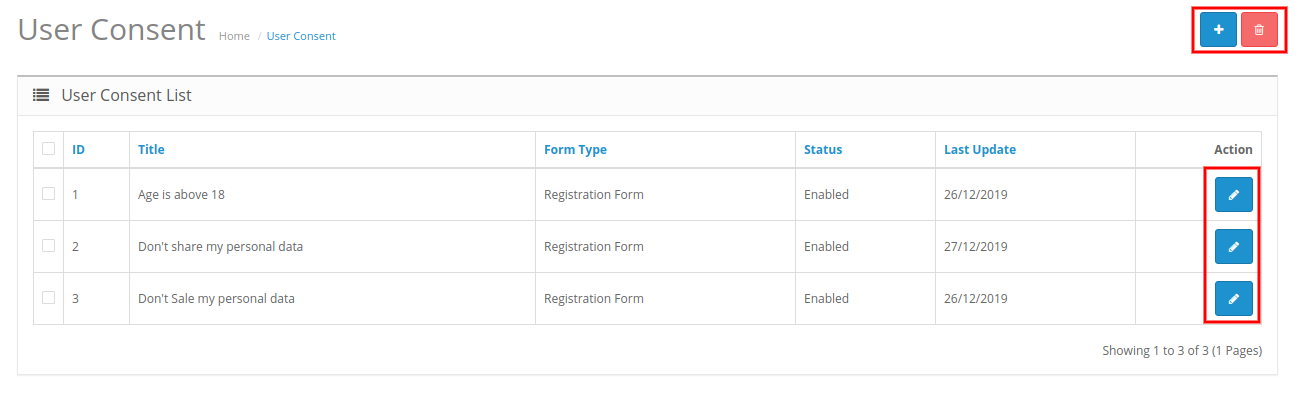
Il commerciante del negozio può visualizzare un elenco di consenso utente qui:

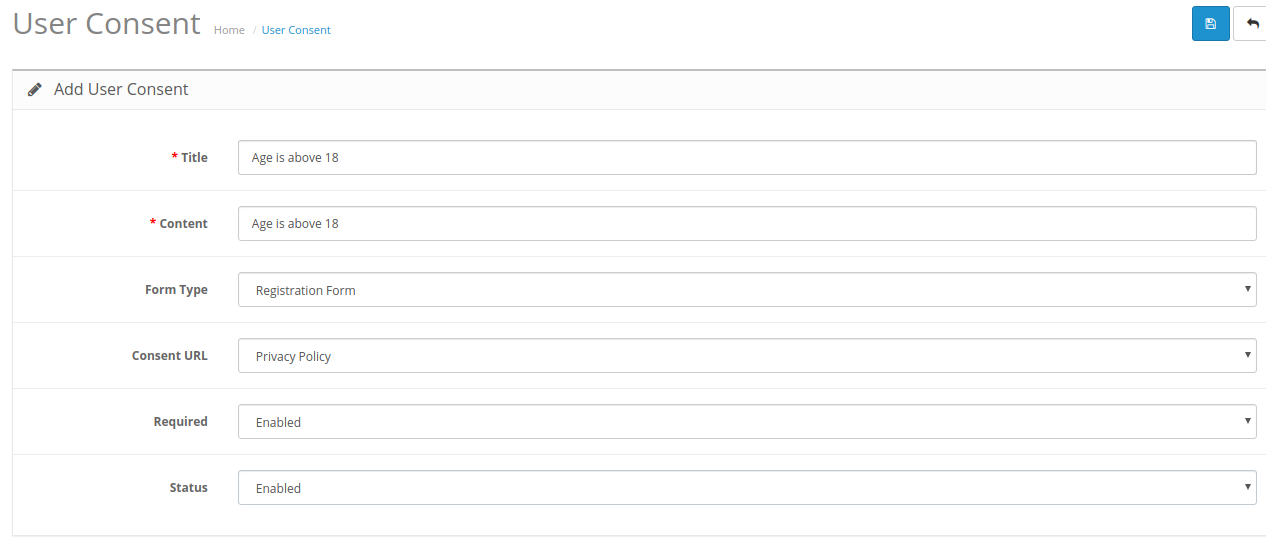
L'amministratore può aggiungere, eliminare e modificare i consensi degli utenti. L'amministratore deve fare clic sul pulsante "+" per aggiungere il nuovo consenso dell'utente. Queste sono le opzioni di configurazione:

  • Titolo: Imposta il titolo per il consenso dell'utente.
  • Contenuto: Il commerciante online può inserire contenuti per il consenso dell'utente.
  • Tipo di modulo: Seleziona il tipo di modulo come modulo di registrazione o modulo di contatto.
  • URL di consenso: Seleziona l'URL della pagina in cui desideri reindirizzare i clienti.
  • richiesto: Abilitare questa opzione per rendere questo campo un campo obbligatorio.
  • Status: Abilita o disabilita lo stato di consenso dell'utente.

3.4 Portabilità dei dati CCPA

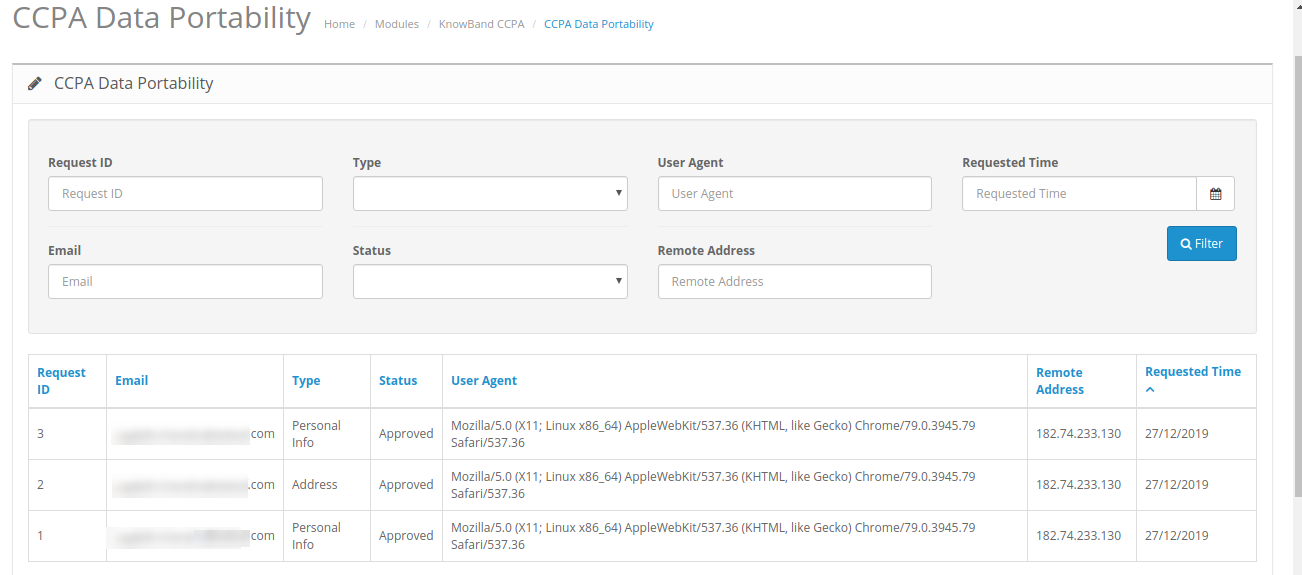
Nella sezione portabilità dei dati del modulo CCPA di OpenCart, il commerciante del negozio online può controllare il registro delle richieste di portabilità dei dati dal back-end.

Il commerciante del negozio può anche applicare filtri per la rettifica dei dati.

3.5 Richiesta di dati personali CCPA

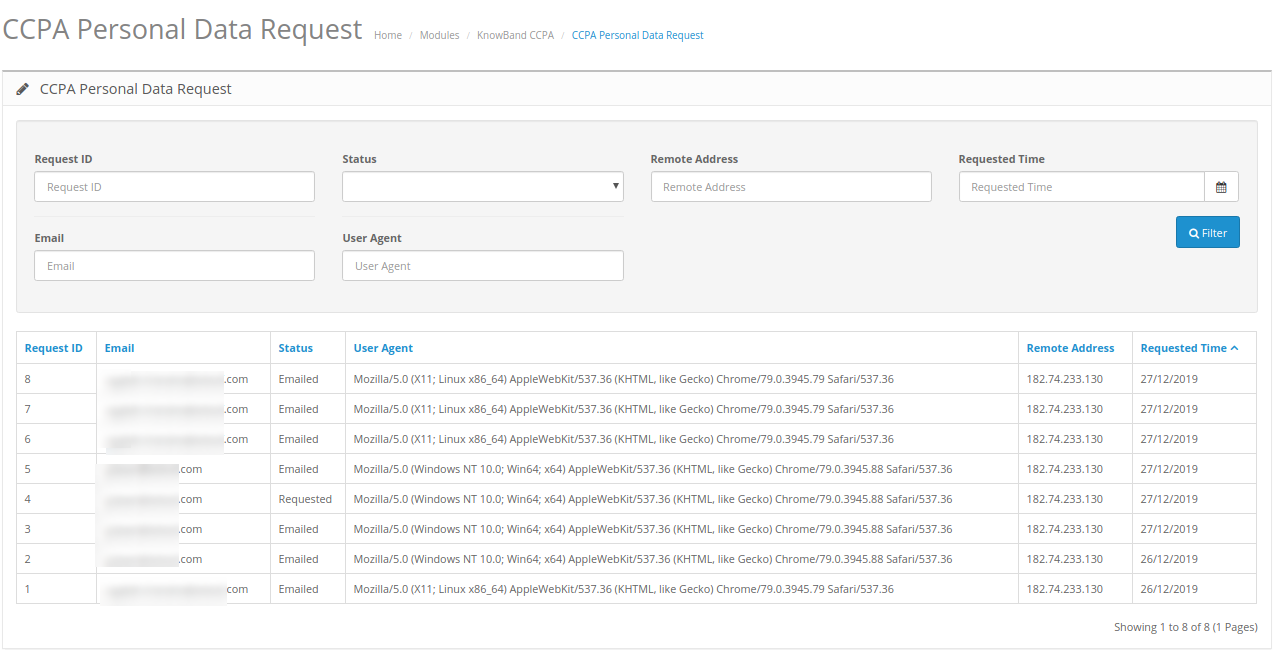
Il modulo CCPA per OpenCart mantiene il registro di tutte le richieste di dati personali.

??

Il commerciante del negozio può visualizzare i dettagli della richiesta di dati personali dall'interfaccia di amministrazione di questo modulo di conformità Opencart CCPA.

3.6 Modello e-mail CCPA

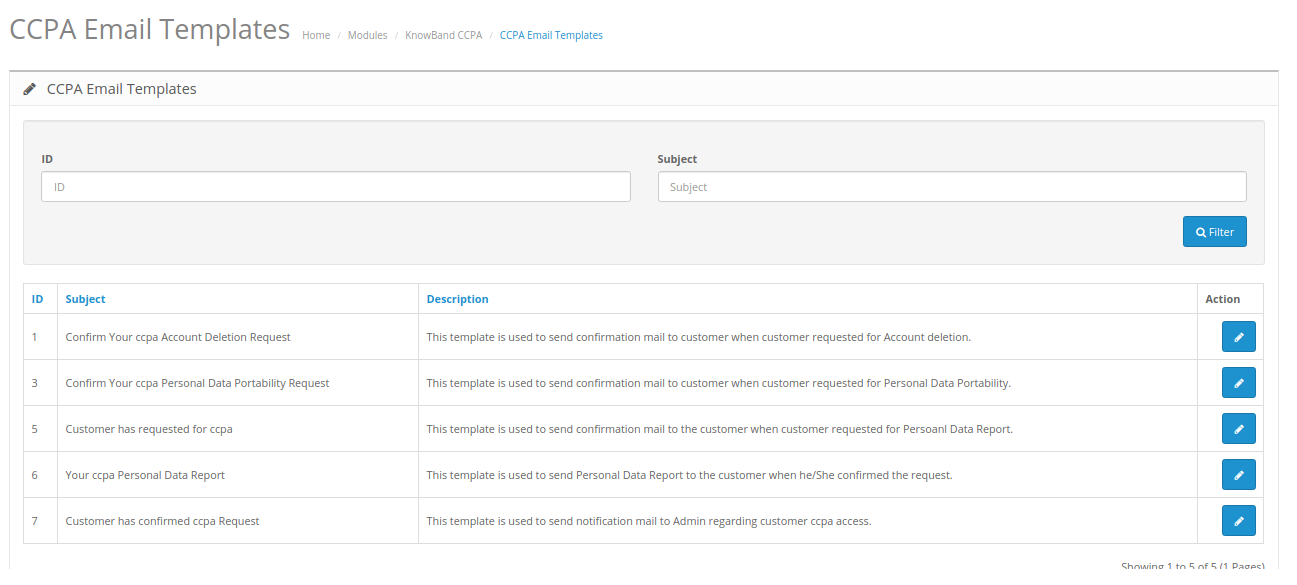
Il modulo di conformità CCPA Opencart ha modelli di e-mail personalizzabili per l'invio di e-mail ai clienti su varie richieste.

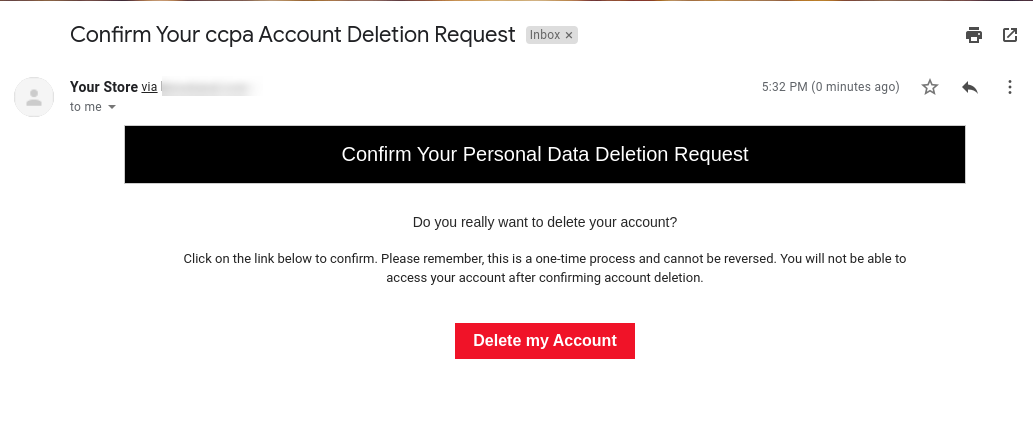
  • Conferma la tua richiesta di cancellazione dell'account CCPA: Questo modello viene utilizzato per inviare l'e-mail di conferma al cliente quando il cliente ha richiesto l'eliminazione dell'account.
  • Conferma la tua richiesta di portabilità dei dati personali CCPA: Questo modello viene utilizzato per inviare l'e-mail di conferma al cliente quando il cliente ha richiesto la portabilità dei dati personali.
  • Il cliente ha richiesto CCPA: Questo modello viene utilizzato per inviare l'e-mail di conferma al cliente quando il cliente ha richiesto il Rapporto sui dati personali.
  • Il tuo rapporto sui dati personali CCPA: Questo modello viene utilizzato per inviare il Rapporto sui dati personali al cliente quando ha confermato la richiesta.
  • Il cliente ha confermato la richiesta CCPA: Questo modello viene utilizzato per inviare un'e-mail di notifica all'amministratore relativa all'accesso CCPA del cliente.

3.7 Richiesta dimenticata CCPA

L'estensione CCPA OpenCart mantiene il registro delle richieste dimenticate. L'amministratore può utilizzare queste informazioni per eliminare gli account dei clienti.

3.8 Richiesta di rettifica CCPA

Il modulo di conformità CCPA OpenCart mantiene il registro delle richieste di rettifica dei dati. L'amministratore può utilizzare queste informazioni per modificare i dati dei clienti sui servizi di terze parti.

3.9 Dati di consenso dell'utente CCPA

Nei dettagli dei dati di consenso dell'utente, l'amministratore del negozio può visualizzare l'elenco dei dati di consenso dell'utente in cui può verificare i consensi accettati dai clienti.

Interfaccia 4.0 front-end

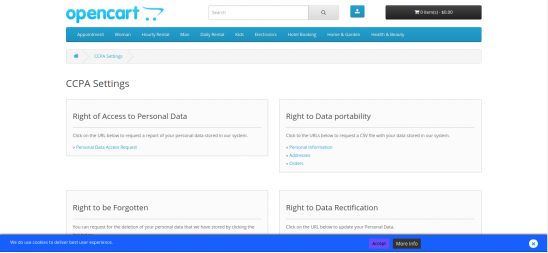
I consumatori online possono fare clic sul link dell'intestazione "Non vendere i miei dati" come mostrato di seguito:

Gli utenti online visualizzeranno una barra di consenso per i cookie come mostrato di seguito:

Gli utenti online possono accettare il clic su accetta per una migliore esperienza utente. gli utenti possono anche fare clic su più informazioni nella pagina.

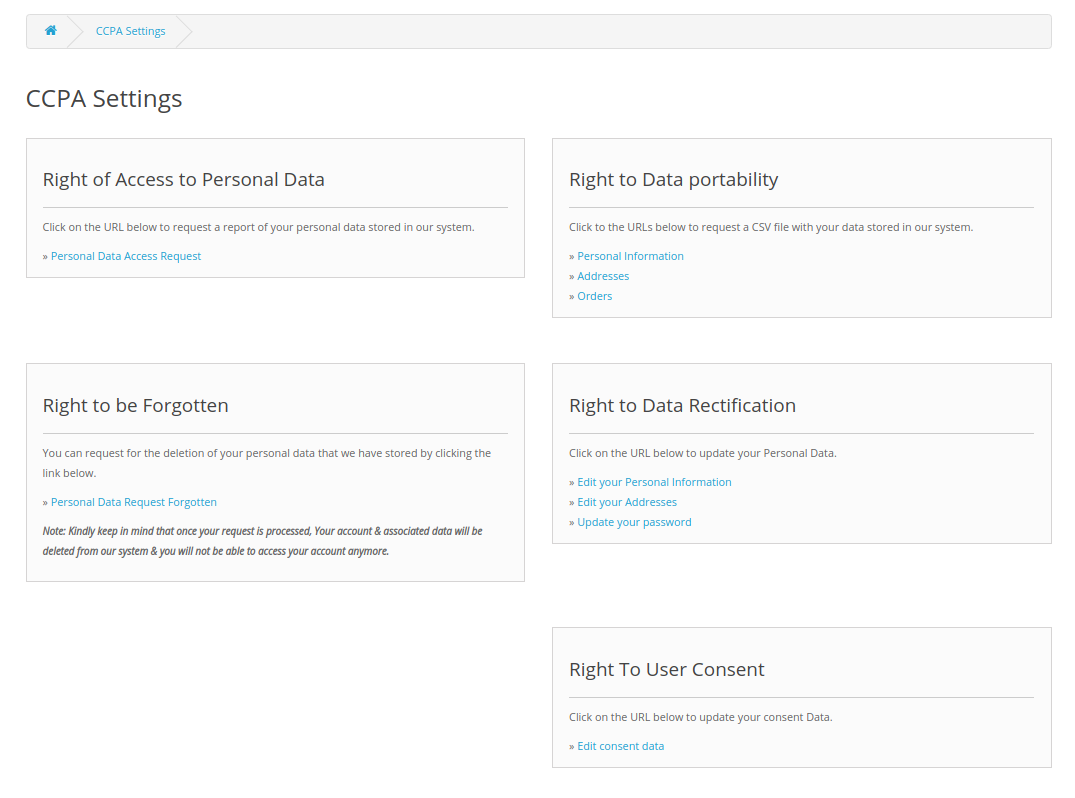
Dopo aver fatto clic su questo link, gli utenti online avranno queste opzioni:

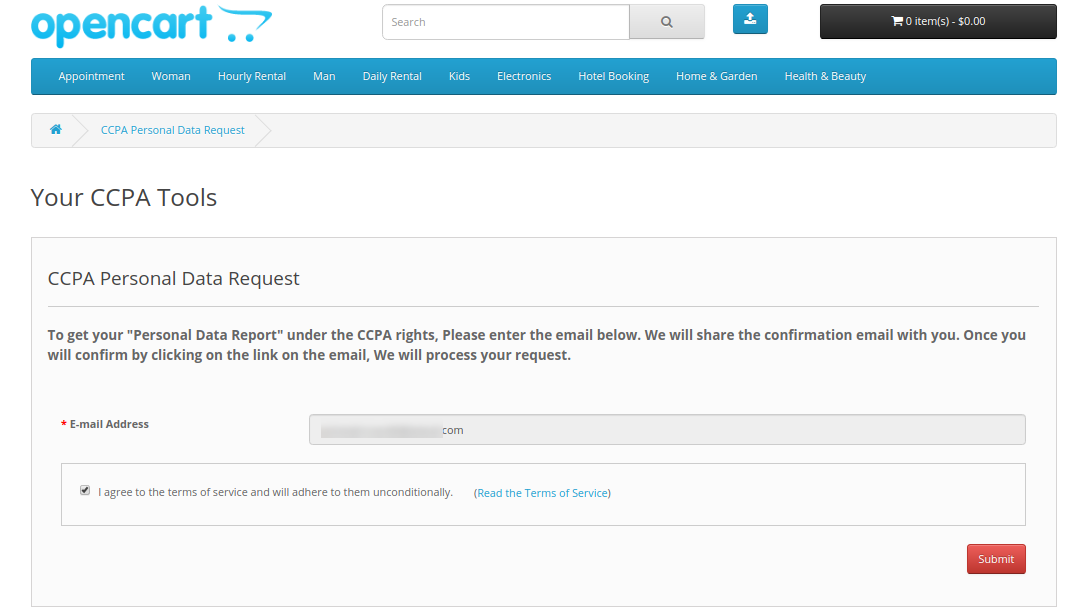
1. Diritto di accesso ai dati personali: Gli utenti online possono fare clic su "Richiesta di accesso ai dati personali" per ottenere rapporti sui dati personali.

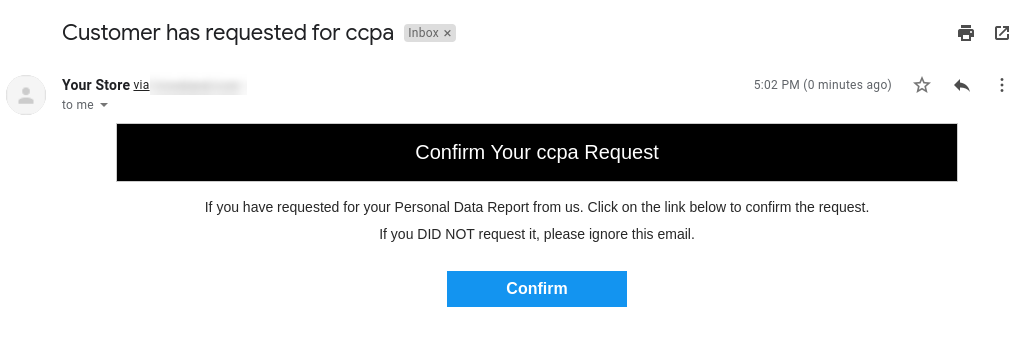
Dopo aver inviato la richiesta, i clienti riceveranno una richiesta di conferma come mostrato di seguito:

?

Dopo la conferma, gli utenti online possono ricevere un'e-mail con i dettagli dell'account, le informazioni sull'indirizzo, i dettagli dell'ordine, i dettagli del fornitore di servizi di terze parti e i dettagli delle Richieste CCPA.

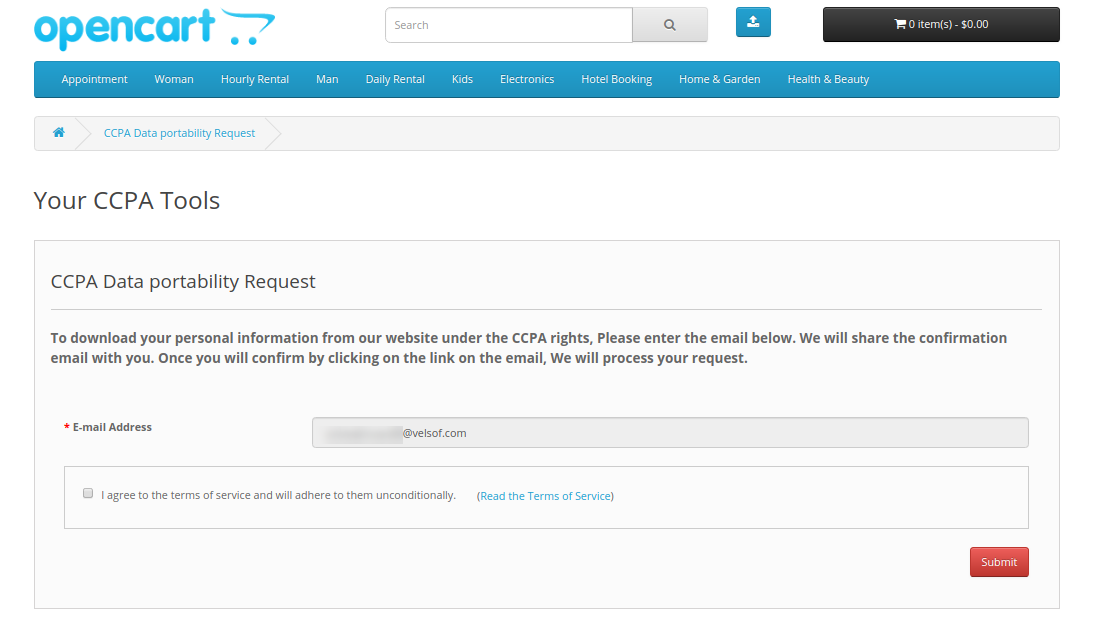
2. Diritto alla portabilità dei dati: I clienti possono richiedere la portabilità dei dati dall'interfaccia di amministrazione di questo modulo OpenCart California Consumer Privacy Act. Gli utenti online possono richiedere il download di informazioni personali, indirizzo e ordini.

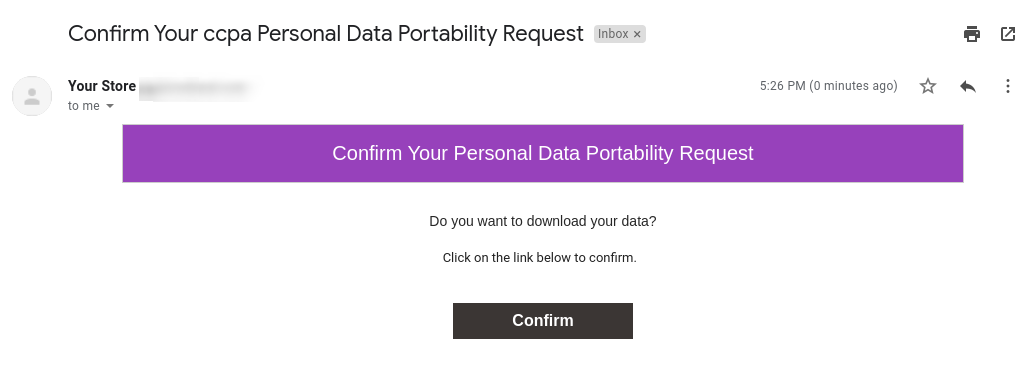
Dopo aver fatto clic sul pulsante di invio, gli utenti riceveranno un'e-mail di conferma come mostrato di seguito:

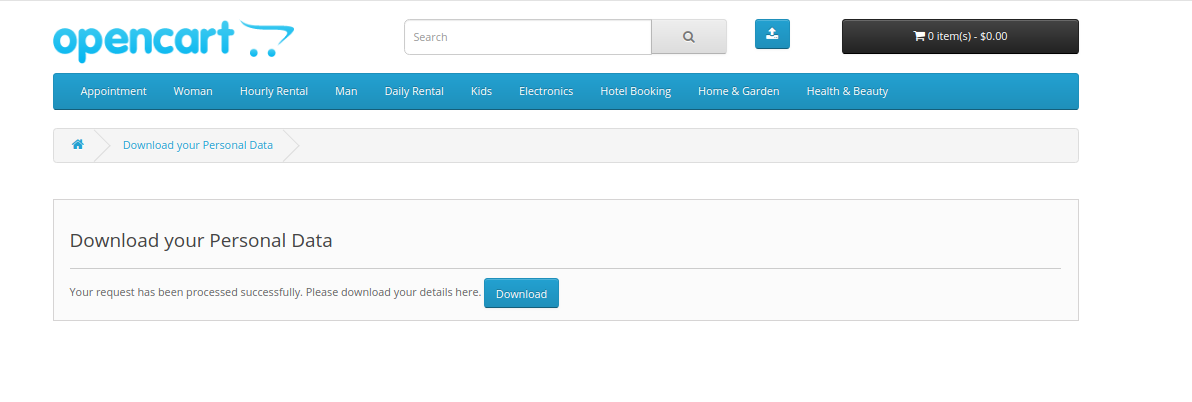
Possono confermare e ottenere un link per il download come mostrato di seguito:

Possono ottenere un file CSV che include le loro informazioni personali.

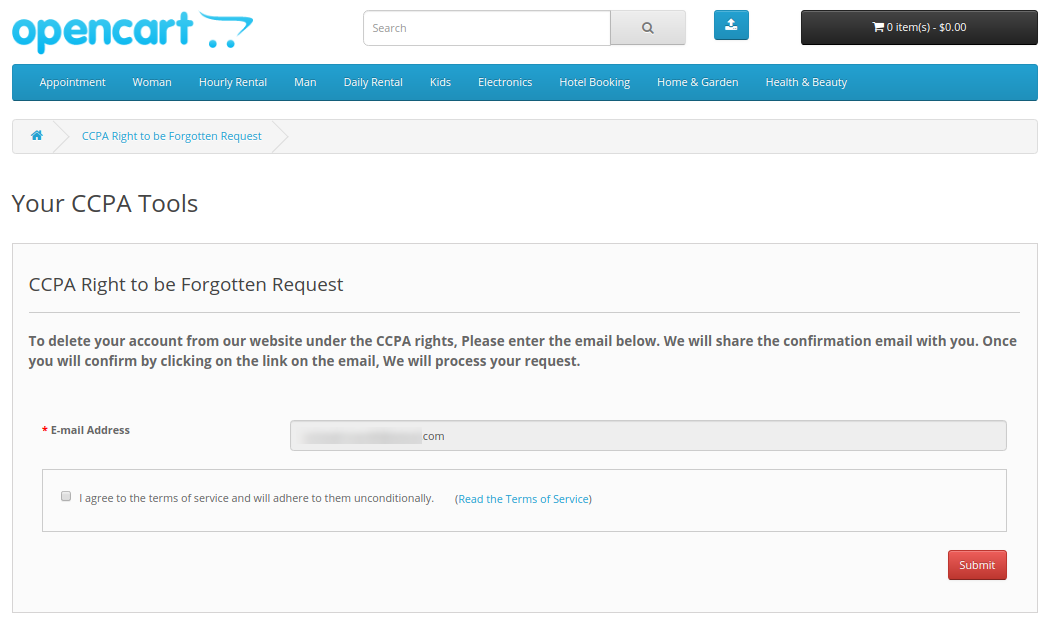
3. Diritto all'oblio: Gli utenti online possono richiedere l'utilizzo del loro diritto all'oblio. In questa opzione, devono fare clic sul collegamento "Richiesta dati personali dimenticati" e fornire i dettagli dell'email.

?

Dopo aver inviato i dettagli, gli utenti riceveranno un'email di conferma. Gli utenti possono eliminare il proprio account facendo clic sul collegamento fornito.

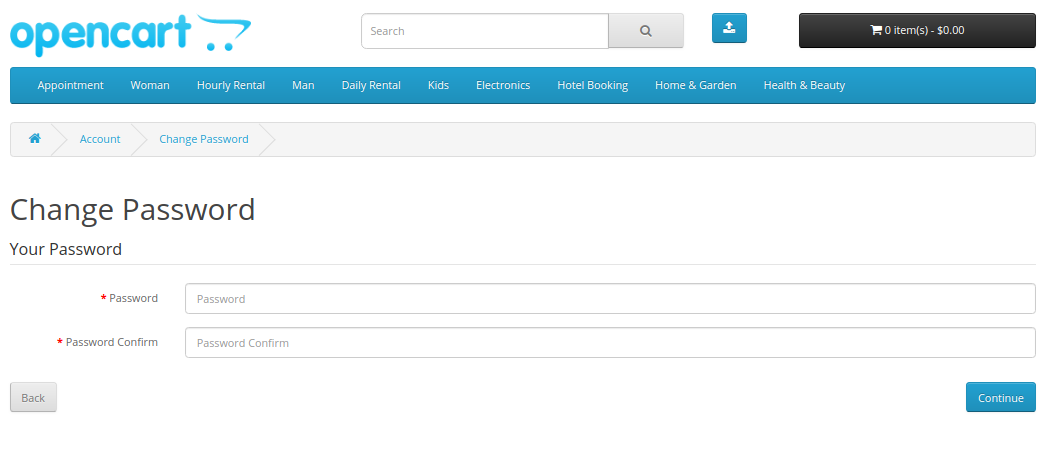
4. Diritto alla rettifica dei dati: Gli utenti online possono fare clic sui collegamenti forniti e aggiornare i loro dati personali, indirizzo e password:

?

Dopo aver fatto clic sul pulsante di conferma, gli utenti possono aggiornare correttamente la password dell'account.

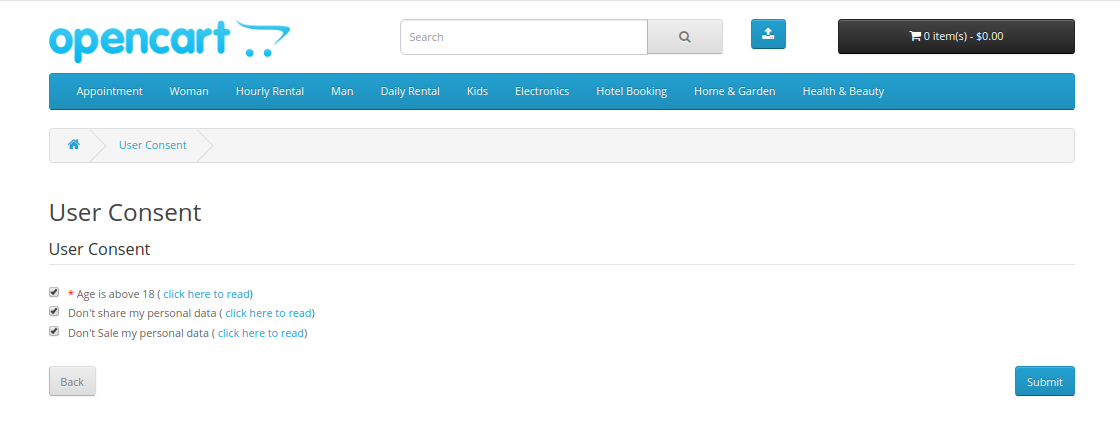
5. Diritto al consenso dell'utente: Gli utenti online possono anche aggiornare i dati di consenso dell'utente facendo clic sul collegamento "Modifica dati consenso":

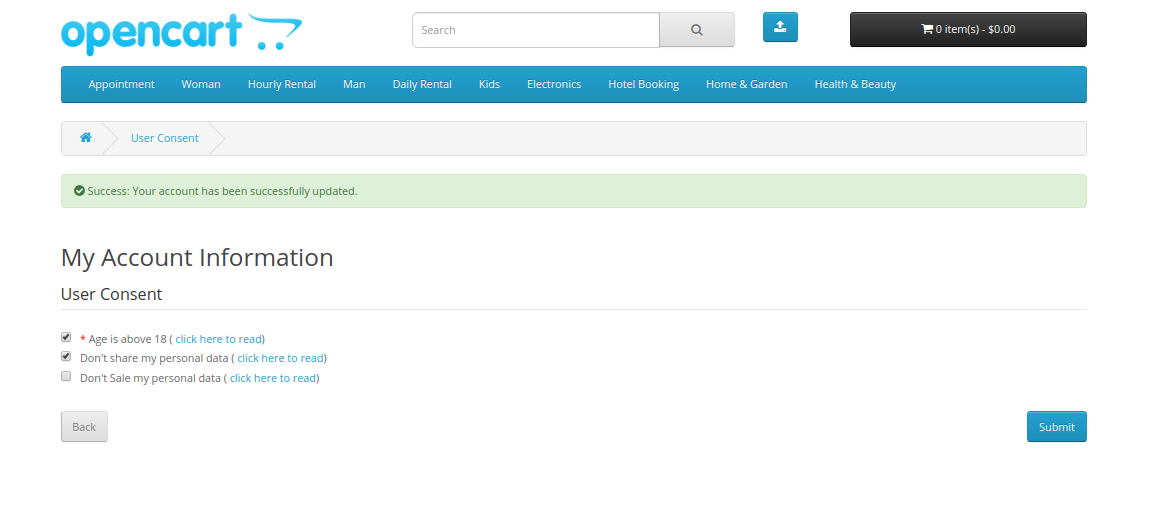
Dopo aver fatto clic sul pulsante di invio, gli utenti online possono aggiornare correttamente i propri dati di consenso. Un messaggio di successo verrà visualizzato sulla stessa pagina per la notifica.

In questo modo, l'amministratore del negozio online può utilizzare l'estensione CCPA OpenCart per la conformità CCPA.


Estensione di reindirizzamento SEO OpenCart | Manuale d'uso

1.0 Introduzione

Si desidera sempre mantenere contenuti di qualità migliore e parole chiave leggibili dall'uomo al fine di indirizzare il traffico elevato verso il proprio sito Web. Quindi, la prima cosa che devi fare per assicurarti che il tuo sito web sia più SEO friendly riscrivendo gli URL dei siti Web errati e rendendo più ricercabili le pagine del tuo sito Web, usando Knowband Modulo OpenCart SEO Redirect. Questo modulo fornisce anche funzionalità di reindirizzamento dell'URL per il tuo sito Web e puoi implementare qualsiasi reindirizzamento come il tipo 301, 302 e 303. La funzione di reindirizzamento informa il browser del cliente che la pagina viene spostata e passerà automaticamente a una nuova pagina di tua scelta.

1.1 Caratteristiche notevoli dell'estensione URL amichevole SEO OpenCart

  • L'estensione URL amichevole SEO OpenCart aiuta a convertire gli URL predefiniti in URL SEO friendly.
  • Il modulo di reindirizzamento URL OpenCart recupera automaticamente tutti gli URL duplicati nel tuo negozio che possono essere modificati o rimossi in base alle esigenze aziendali.
  • Con il modulo URL di riscrittura OpenCart, puoi reindirizzare i vecchi URL in nuovi URL usando 3 opzioni di reindirizzamento come tipo di reindirizzamento 301, 302 e 303.
  • Il modulo di reindirizzamento SEO OpenCart aiuta a ristrutturare il tuo negozio riformando i collegamenti errati del negozio di pagine e categorie di prodotti.
  • Il modulo di reindirizzamento URL OpenCart aiuta a migliorare la SEO del sito Web nei risultati di ricerca di Google.
  • OpenCart Friendly URL Module è compatibile multi-store e multilingue.
  • OpenCart SEO Optimizer offre un backend facile da usare che non richiede competenze di codifica per la configurazione delle impostazioni del modulo.
  • Il modulo di reindirizzamento URL OpenCart consente di modificare tutti gli URL SEO noti in URL SEO.
  • OpenCart 301/302/303 Redirect Module consente di reindirizzare l'URL non HTTPS all'URL HTTPS.
  • È possibile abilitare o disabilitare la funzionalità completa del modulo Reindirizzamento URL OpenCart con un solo clic sul backend.
  • Il modulo di reindirizzamento OpenCart 301/302/303 ti consente di creare un numero N di reindirizzamenti per il tuo negozio corrispondente a diversi tipi di reindirizzamento.

2.0 Guida all'installazione del modulo di reindirizzamento SEO OpenCart

Prima di iniziare il processo di installazione, devi acquistare il modulo OpenCart SEO Redirect dal negozio Knowband. Una volta acquistato, riceverai i seguenti file sulla tua e-mail registrata.

  • Codice sorgente di OpenCart SEO Redirect in formato file zippato
  • Manuale utente dell'estensione OpenCart SEO Reindirizzamenti.

Ora per installare questo reindirizzamento SEO sul tuo sito Web, segui i passaggi indicati:

1. Decomprimere il file zip. Otterrai le cartelle come mostrato nell'immagine qui sotto:

2. Copia tutte le cartelle del file zip nella directory principale di OpenCart tramite FTP manager.

Passaggi per installare il file Ocmod usando Extension Installer (per v2.3)
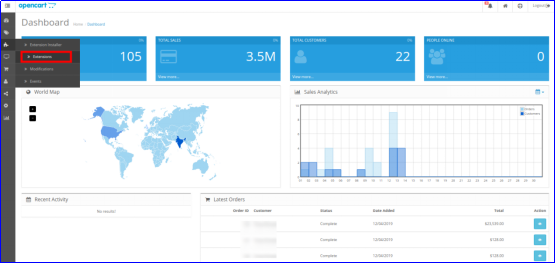
1. Apri la finestra del programma di installazione estensione dal pannello di amministrazione.

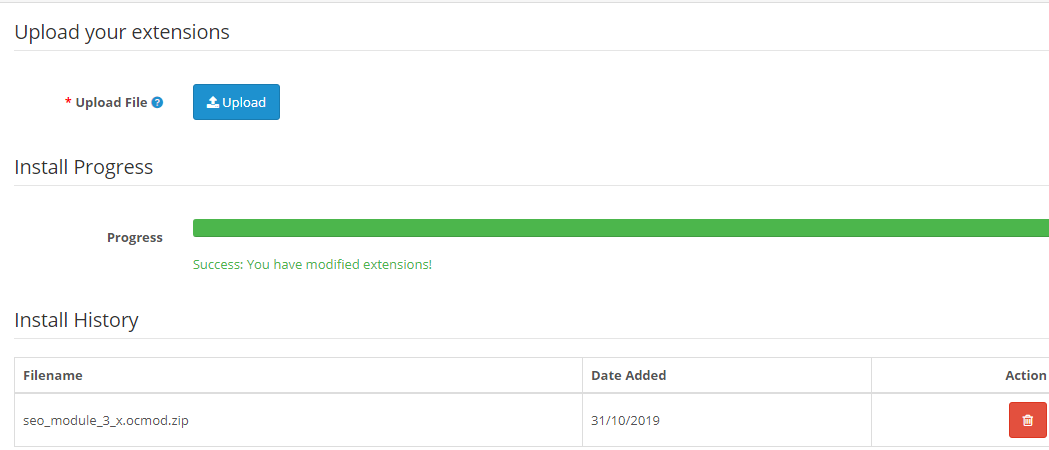
2. Fare clic sul pulsante Carica per cercare e caricare il file install.ocmod.xml. 3. Una volta caricato, vedrai un messaggio di successo sullo schermo come mostrato di seguito.

4. Successivamente, vai alla scheda Modifiche e fai clic sul pulsante Aggiorna nella parte in alto a destra dello schermo.

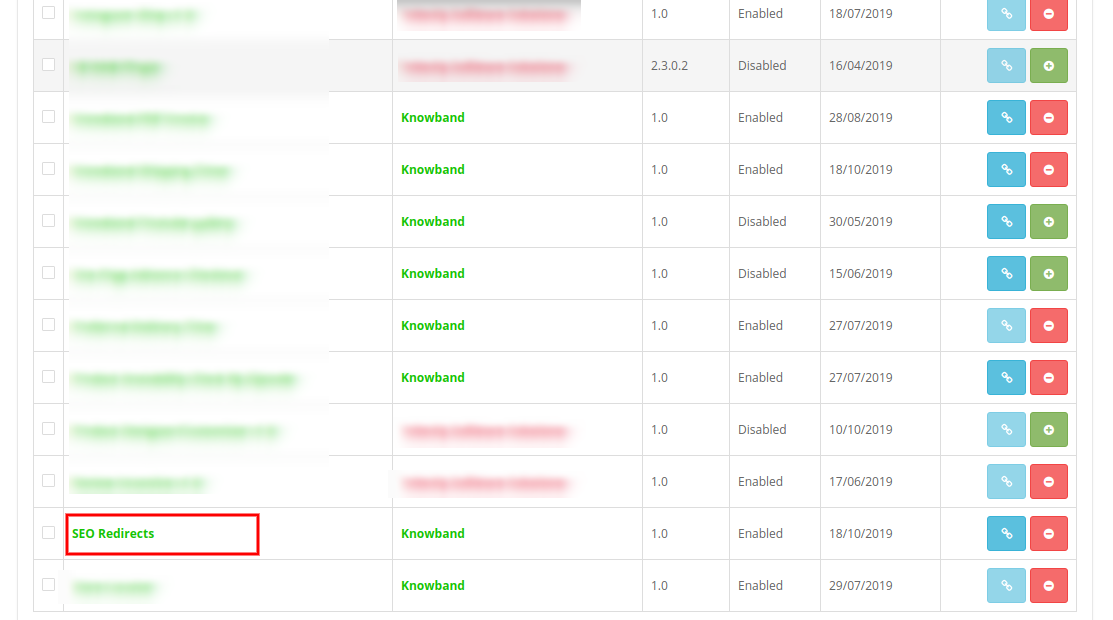
5. Ora scorri verso il basso lo schermo e troverai il modulo di reindirizzamento SEO installato come mostrato di seguito.


Note:
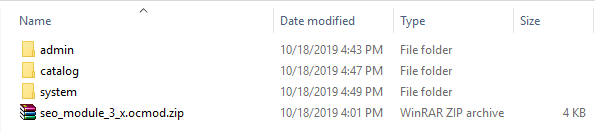
1. Consenti l'autorizzazione in lettura / scrittura alla cartella "kbseoredirection" situata nel seguente percorso: system \ storage \ download \ kbseoredirection 2. Per v3.x, troverai un file di installazione e una struttura di cartelle come mostrato di seguito:

Durante l'installazione di seo_module_3_x.ocmod.zip


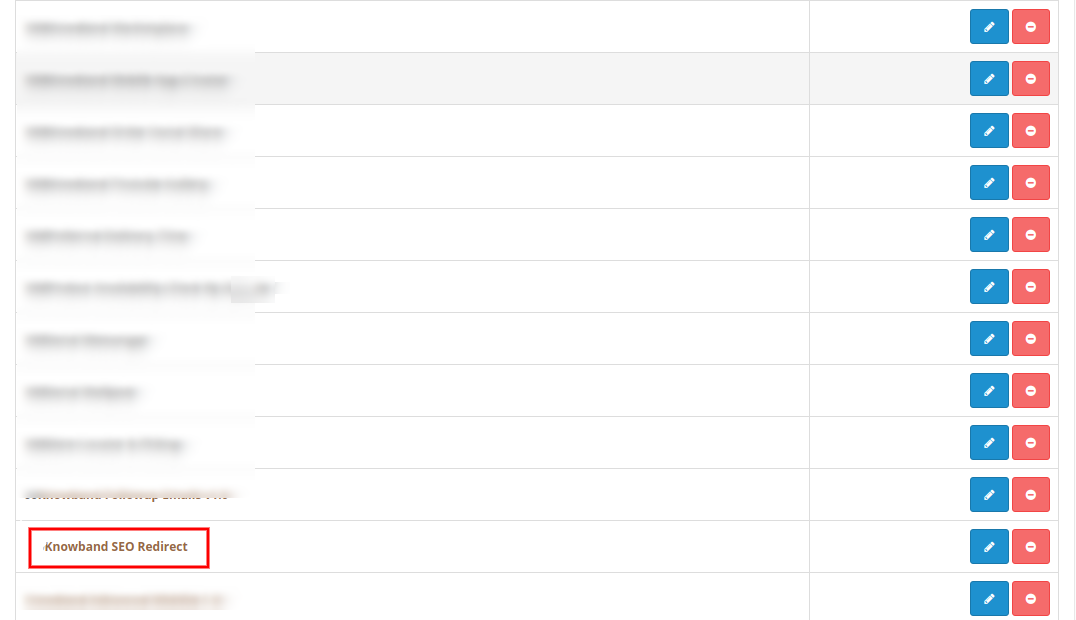
Quindi, OpenCart SEO Optimizer è ora installato ed è pronto per l'uso nel tuo negozio. Vai al menu di amministrazione e fai clic sulle estensioni. Quindi, fai clic su Moduli e quindi fai clic sul pulsante Modifica accanto a Knowband SEO Redirect.

3.0 Interfaccia di amministrazione del modulo Redirect URL OpenCart

Dopo aver completato con successo l'installazione del modulo Redirect URL OpenCart per il tuo sito Web, puoi creare altrettanti reindirizzamenti 404 per il tuo negozio, inclusi 301, 302 e 303. Inoltre, il plug-in RedCect 404 OpenCart semplifica la conversione della struttura URL predefinita nel tuo negozio in un ambiente pulito e URL SEO friendly. Basta navigare tra le impostazioni nell'ordine indicato: Pannello di amministrazione> Estensioni> Moduli> Reindirizzamento SEO Knowband.


L'interfaccia di amministrazione semplice da comprendere dell'estensione URL amichevole di OpenCart SEO è divisa in tre sezioni come:

1. Impostazioni generali 2. URL duplicati 3. 404 Reindirizzamenti 4. Reindirizzamenti URL 5. URL non SEO

3.1 Impostazioni generali

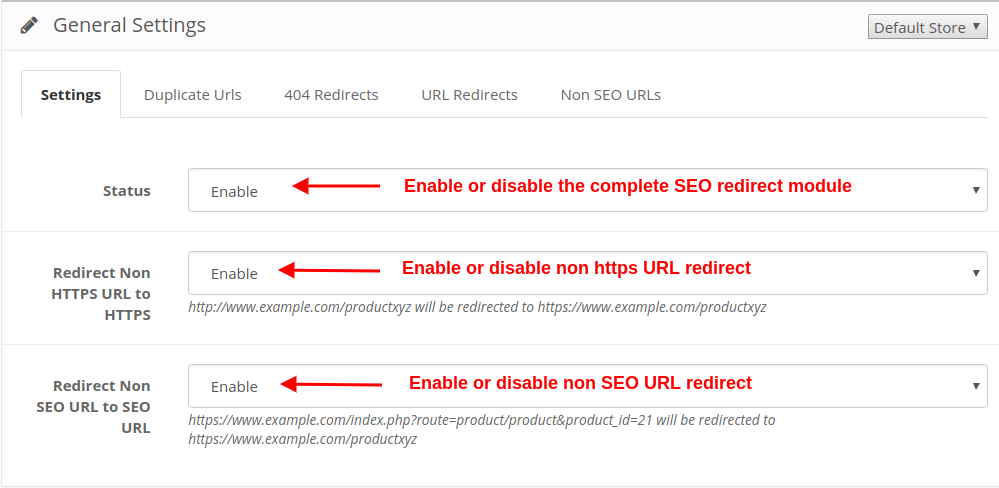
  • Status: Questa opzione abiliterà o disabiliterà la completa funzionalità di URL Redirect per il negozio OpenCart.
  • Reindirizzare l'URL non HTTPS su HTTPS: Abilitando questa opzione, l'URL non https verrà reindirizzato automaticamente all'URL https. Ma se questa impostazione è disabilitata, l'URL non https rimarrà non protetto.
  • Reindirizzare l'URL non SEO all'URL SEO: Abilitando questa opzione, l'URL non SEO può essere convertito in URL SEO.

3.2 URL duplicati

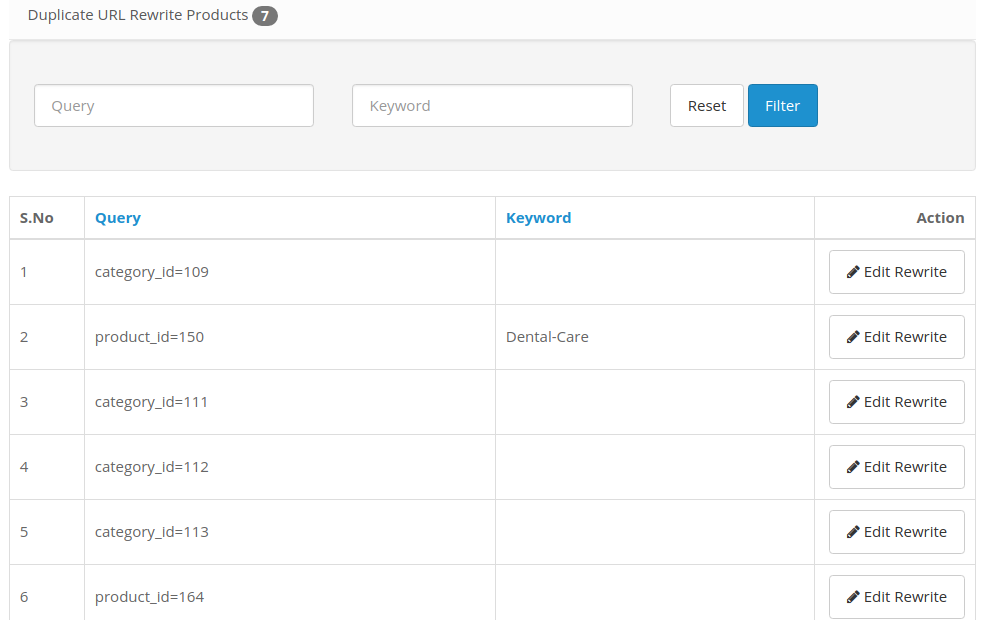
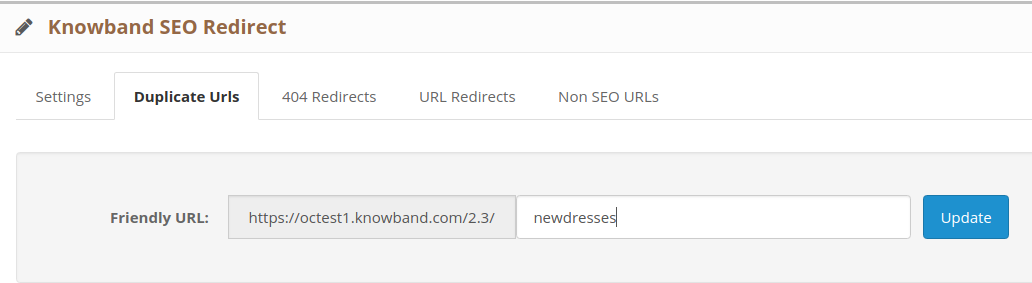
Il modulo di reindirizzamento URL OpenCart recupera tutti gli URL duplicati nel tuo negozio e li elenca in questa sezione URL duplicato. Qui, puoi semplicemente riscrivere qualsiasi URL duplicato e cambiarlo in un nuovo URL SEO friendly aggiungendo una parola chiave appropriata. Fai clic sul pulsante "Modifica riscrittura" corrispondente a un URL e puoi aggiornare l'URL come mostrato di seguito:

L'URL duplicato che riscrivi e aggiorni viene automaticamente rimosso dall'elenco. In questo modo, puoi modificare tutti gli URL duplicati in un URL unico o SEO friendly.

3.3 404 reindirizzamenti

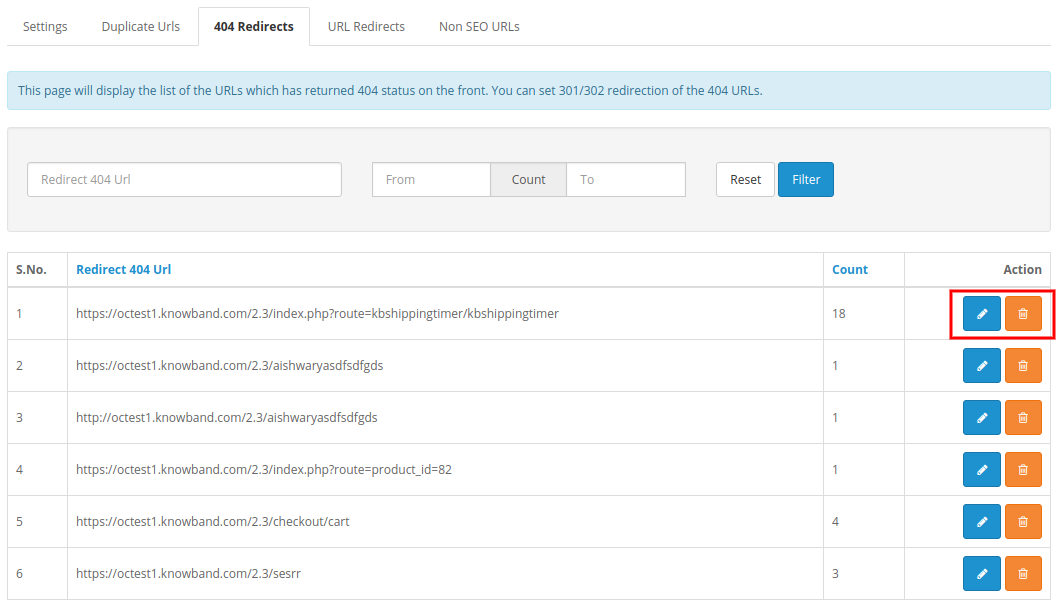
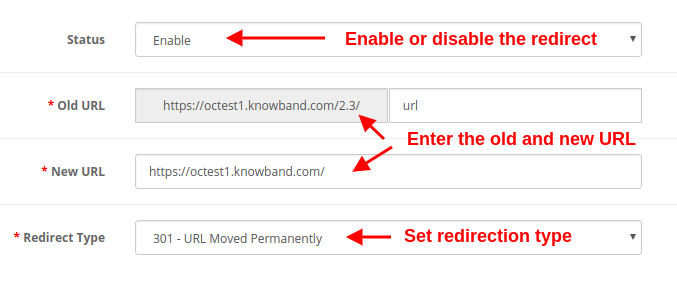
Da questa sezione del modulo di reindirizzamento OpenCart 301/302/303, è possibile controllare l'elenco di 404 reindirizzamenti. Puoi trovare tutti gli URL di reindirizzamento 404 insieme a un'opzione per "Modifica reindirizzamento" o "Elimina reindirizzamento". Inoltre, puoi controllare il numero di hit corrispondente a uno specifico URL errato. Puoi modificare qualsiasi reindirizzamento errato con le opzioni indicate di seguito:

  • Status: Questa opzione abilita o disabilita il reindirizzamento 404 specifico.
  • Vecchio URL: Questo campo specifica l'URL errato o errato che reindirizza alla pagina 404.
  • Nuovo URL: Con questo campo, è possibile specificare il nuovo URL a cui si desidera reindirizzare il vecchio URL.
  • Tipo di reindirizzamento: Questa opzione consente di impostare il tipo di reindirizzamento su 301, 302 e 303.

3.4 Reindirizzamenti URL

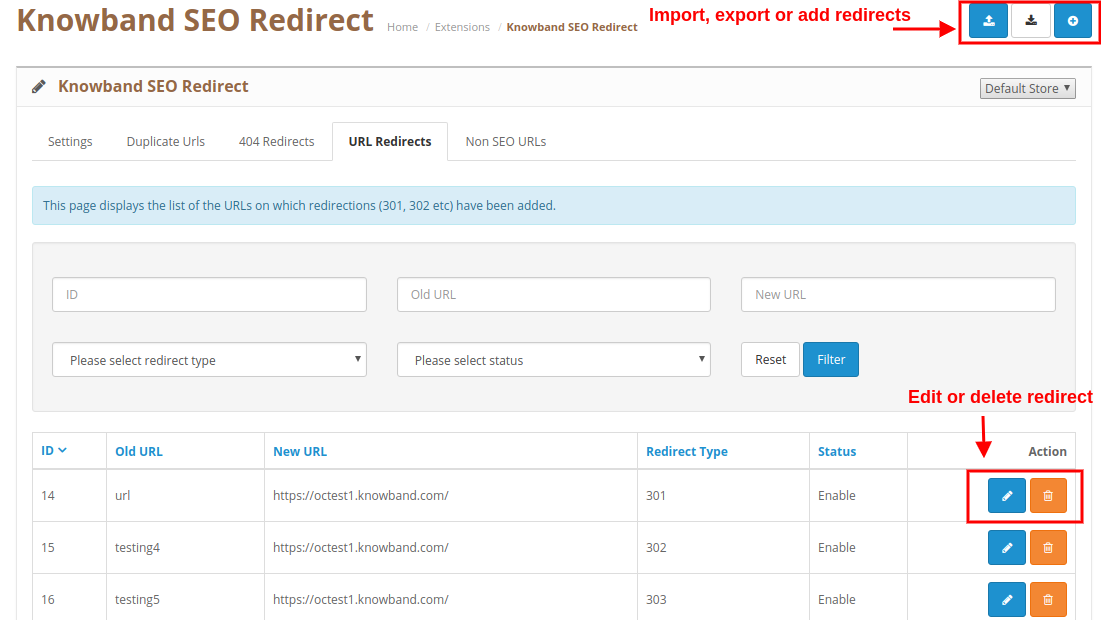
Da questa sezione, puoi visualizzare e gestire tutti i reindirizzamenti SEO nel tuo negozio. Questi reindirizzamenti possono essere modificati o eliminati facendo clic sul pulsante "Modifica" o "Elimina".

È possibile aggiungere un nuovo reindirizzamento oppure modificare il reindirizzamento esistente utilizzando il pulsante "Modifica" o "Elimina".
Modifica di un reindirizzamento esistente

Caricamento collettivo

3.5 URL non SEO

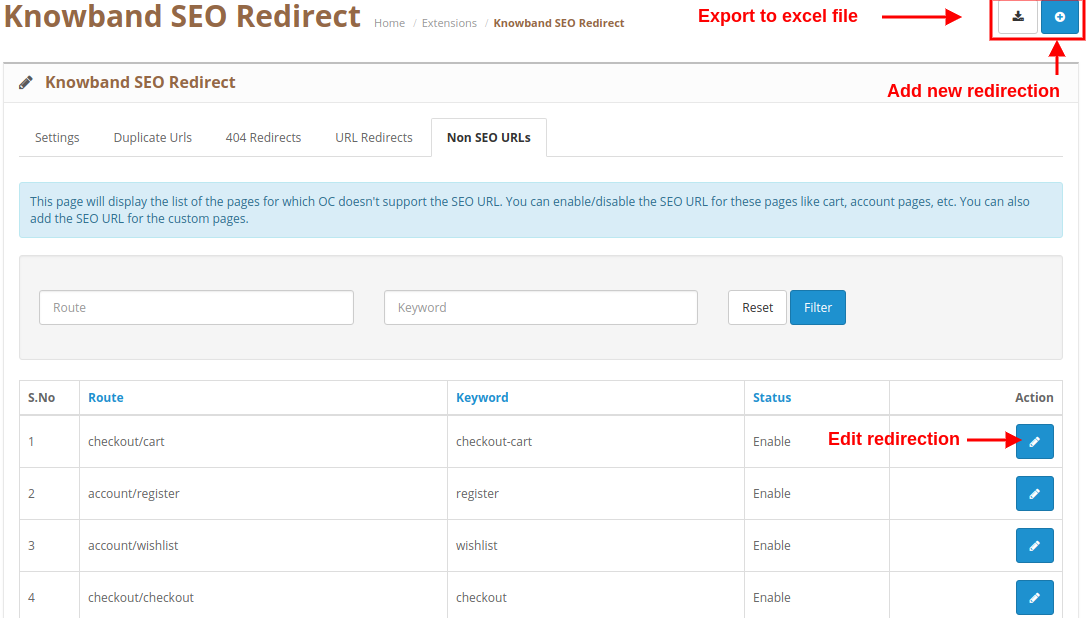
Il modulo OpenCart SEO Redirect fornisce un'interfaccia dettagliata per controllare gli URL non SEO nel tuo negozio. Puoi facilmente modificare il reindirizzamento esistente o aggiungere un nuovo reindirizzamento per il tuo negozio.

Per maggiori dettagli su questo modulo di reindirizzamento OpenCart 301/302/303, visitare qui:

Link alla pagina del modulo di reindirizzamento OpenCart 404

Link Demo amministratore modulo OpenCart Clean URL

OpenCart Risolto il problema con l'estensione URL duplicata Front-Demo Link

Link marketplace del modulo URL amichevole OpenCart


Estensione del sistema di prenotazione e noleggio OpenCart – Manuale dell'utente

1.0 Introduzione

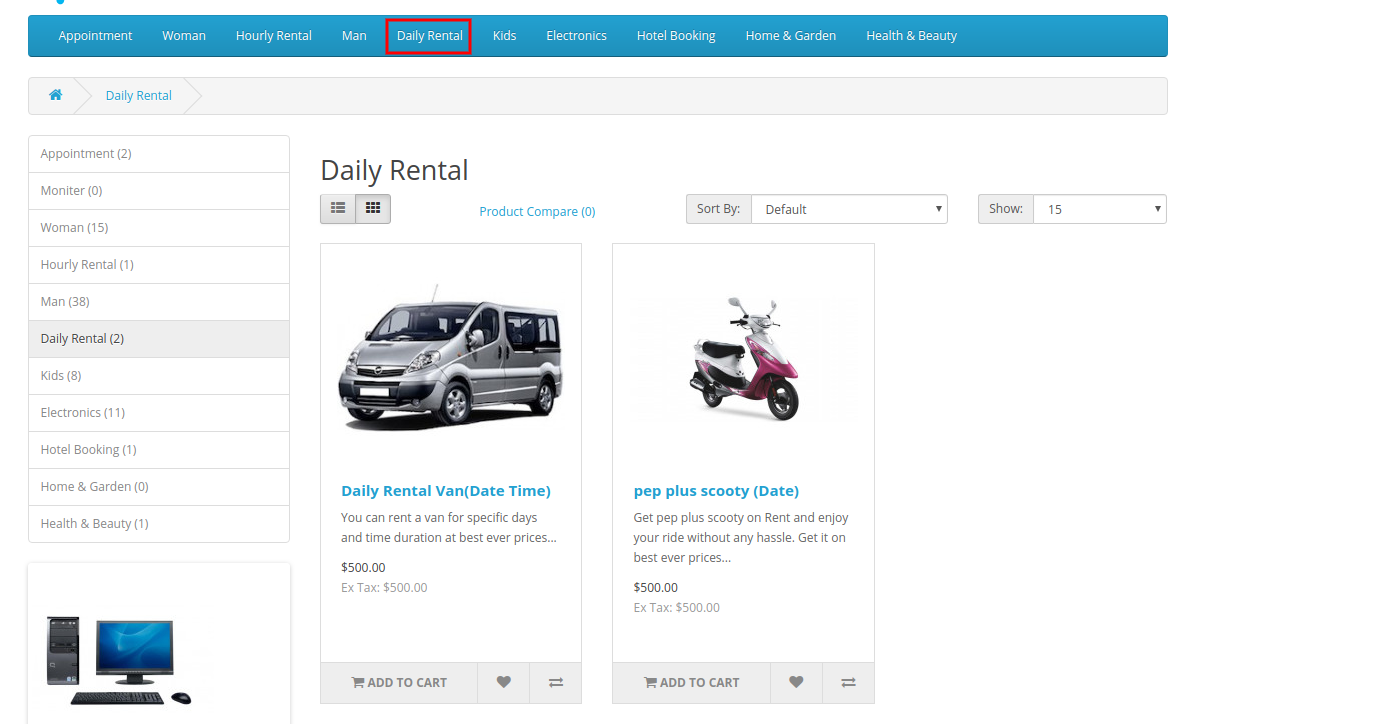
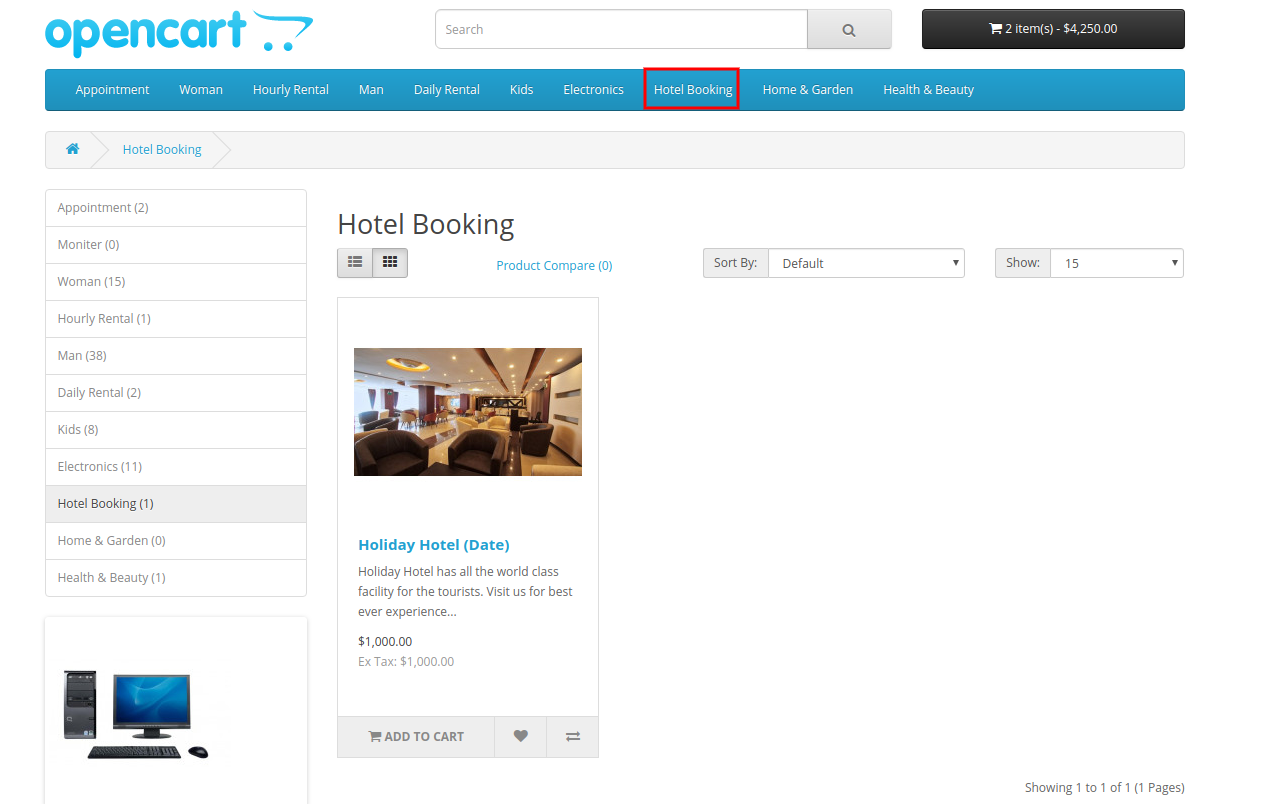
Il commerciante del negozio online può ora consentire agli utenti online di noleggiare prodotti, fissare appuntamenti e prenotare hotel dal sito Web. Knowband offre l'estensione del sistema di prenotazione e noleggio OpenCart che è altamente personalizzabile e consente al commerciante online di mostrare prodotti a noleggio orario, prodotti a noleggio giornaliero, hotel per la prenotazione e opzioni di appuntamento. Il commerciante online può creare facilmente un sistema di prenotazione dinamico senza problemi. Questo modulo di prenotazione e prenotazione OpenCart consente al commerciante online di impostare prezzi, fasce orarie, disponibilità della data, numero di appuntamenti / prenotazioni / quantità massimi disponibili dall'interfaccia di amministrazione.

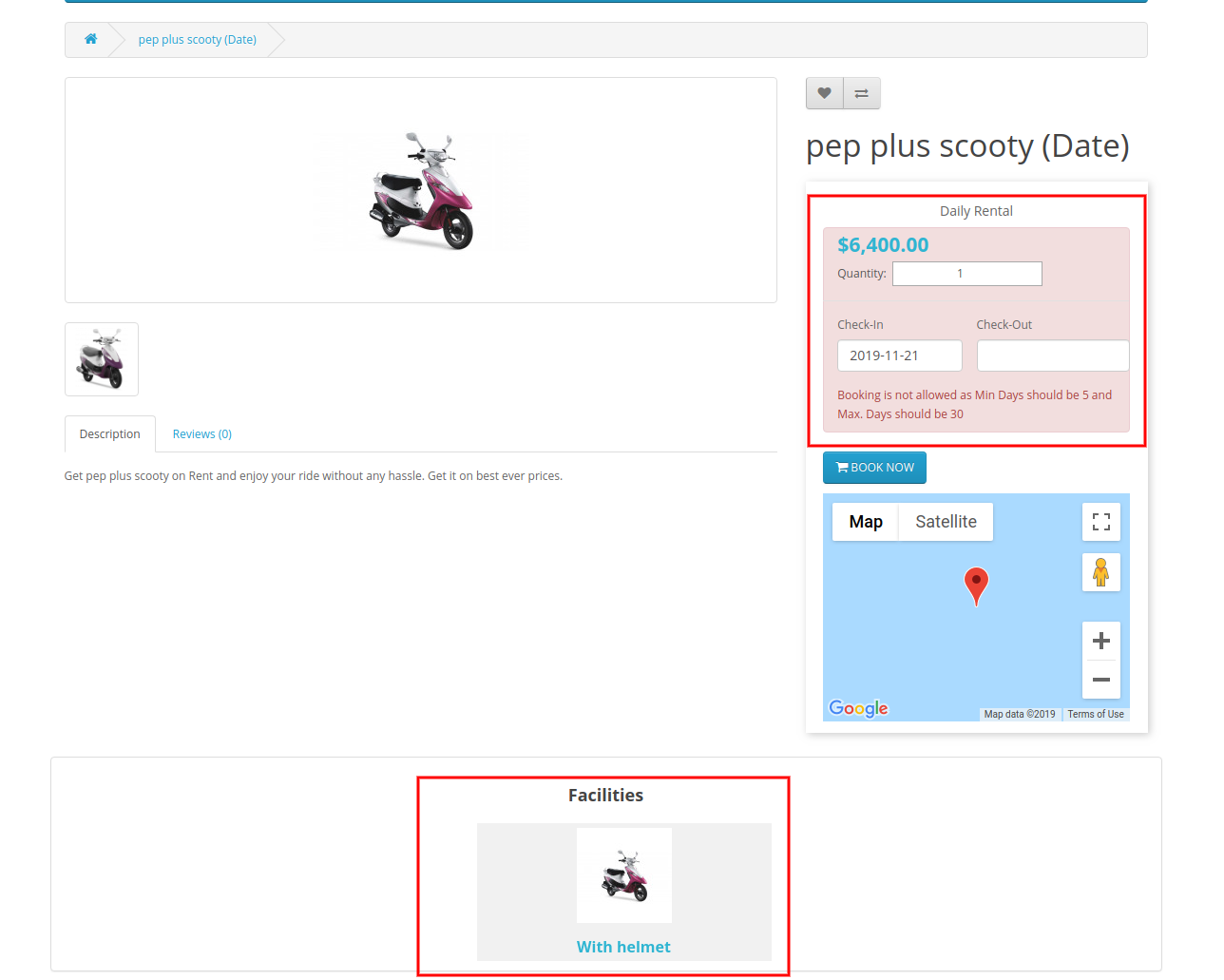
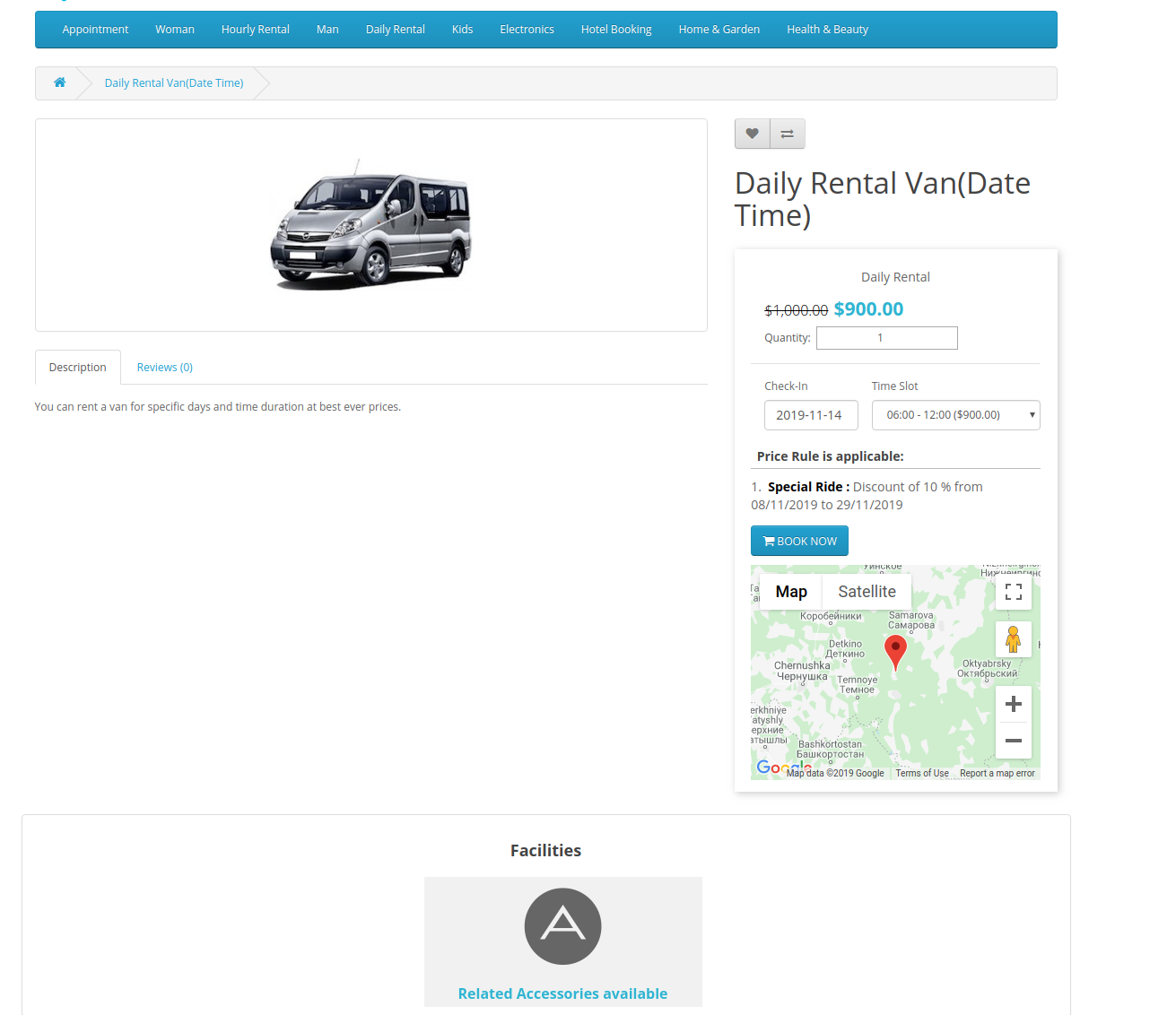
Gli utenti online possono fissare appuntamenti, prenotare hotel, prenotare prodotti a base oraria di noleggio, prenotare prodotti a base giornaliera di noleggio facilmente secondo le loro esigenze. Il commerciante online può anche applicare le regole di prezzo per offrire un prezzo ridotto in date specifiche. Il modulo di prenotazione online per OpenCart mostra la posizione utilizzando Google Map nelle pagine dei prodotti per aiutare gli utenti. Il modulo di prenotazione alberghiera per OpenCart è compatibile multilingue e offre un funzionamento regolare.

1.1 Caratteristiche di questo

  1. Il commerciante online consente agli utenti online di fissare appuntamenti, prenotare camere d'albergo e affittare qualsiasi prodotto su base giornaliera o oraria.
  2. L'estensione del sistema di prenotazione e noleggio OpenCart consente di mostrare le posizioni utilizzando le mappe di Google sulle pagine dei prodotti di prenotazione / noleggio.
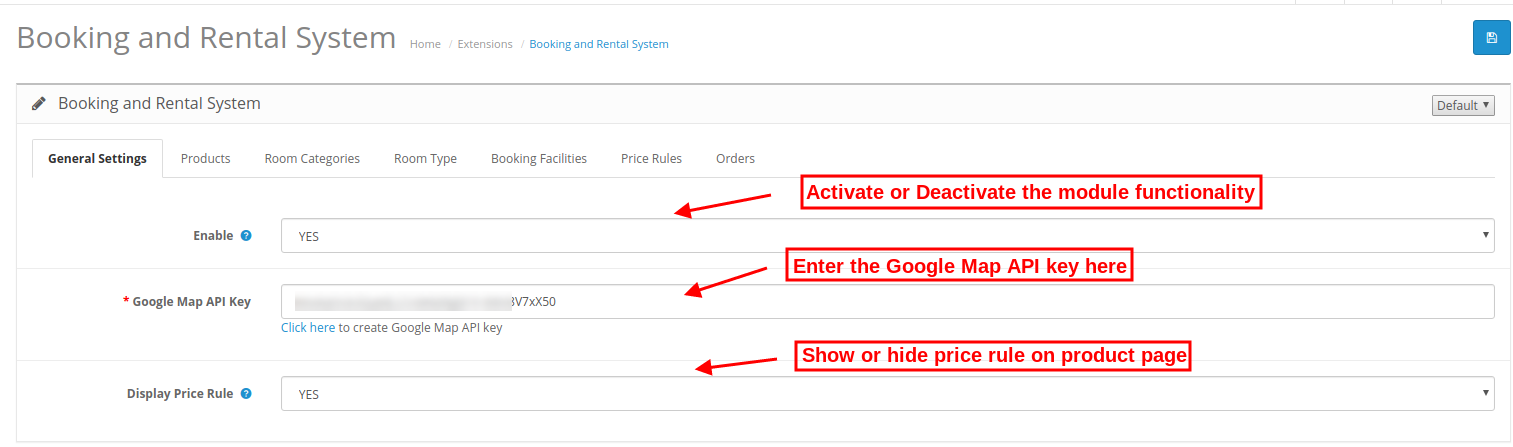
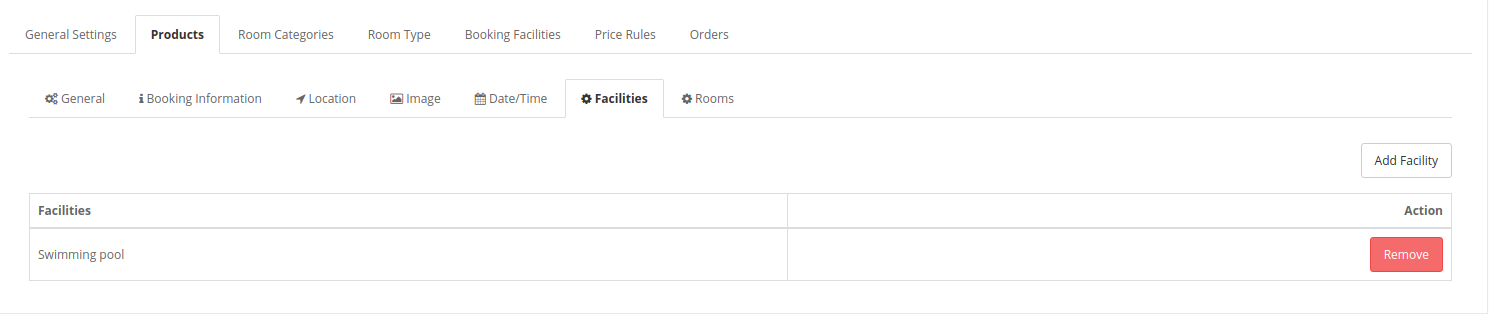
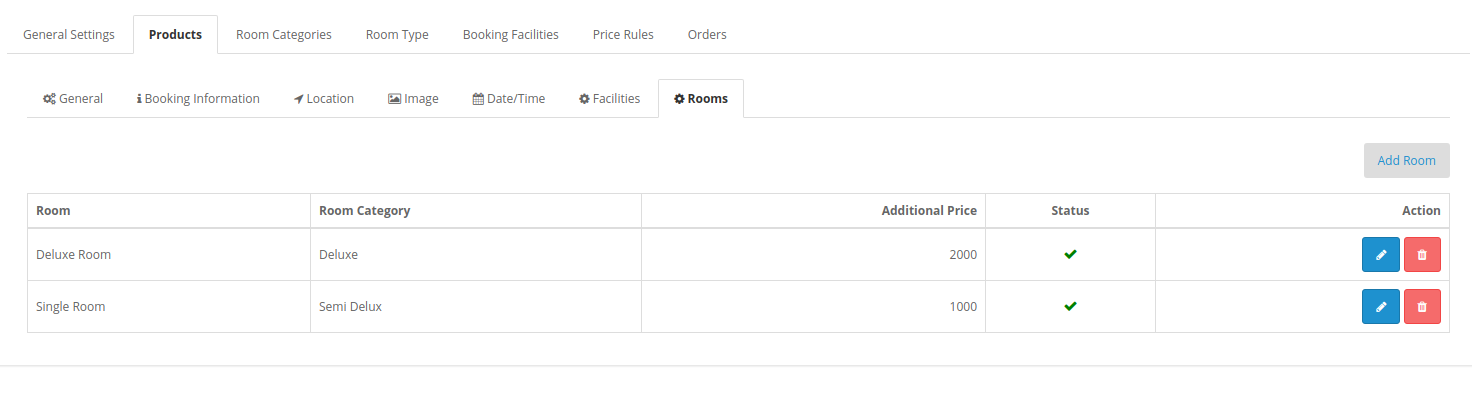
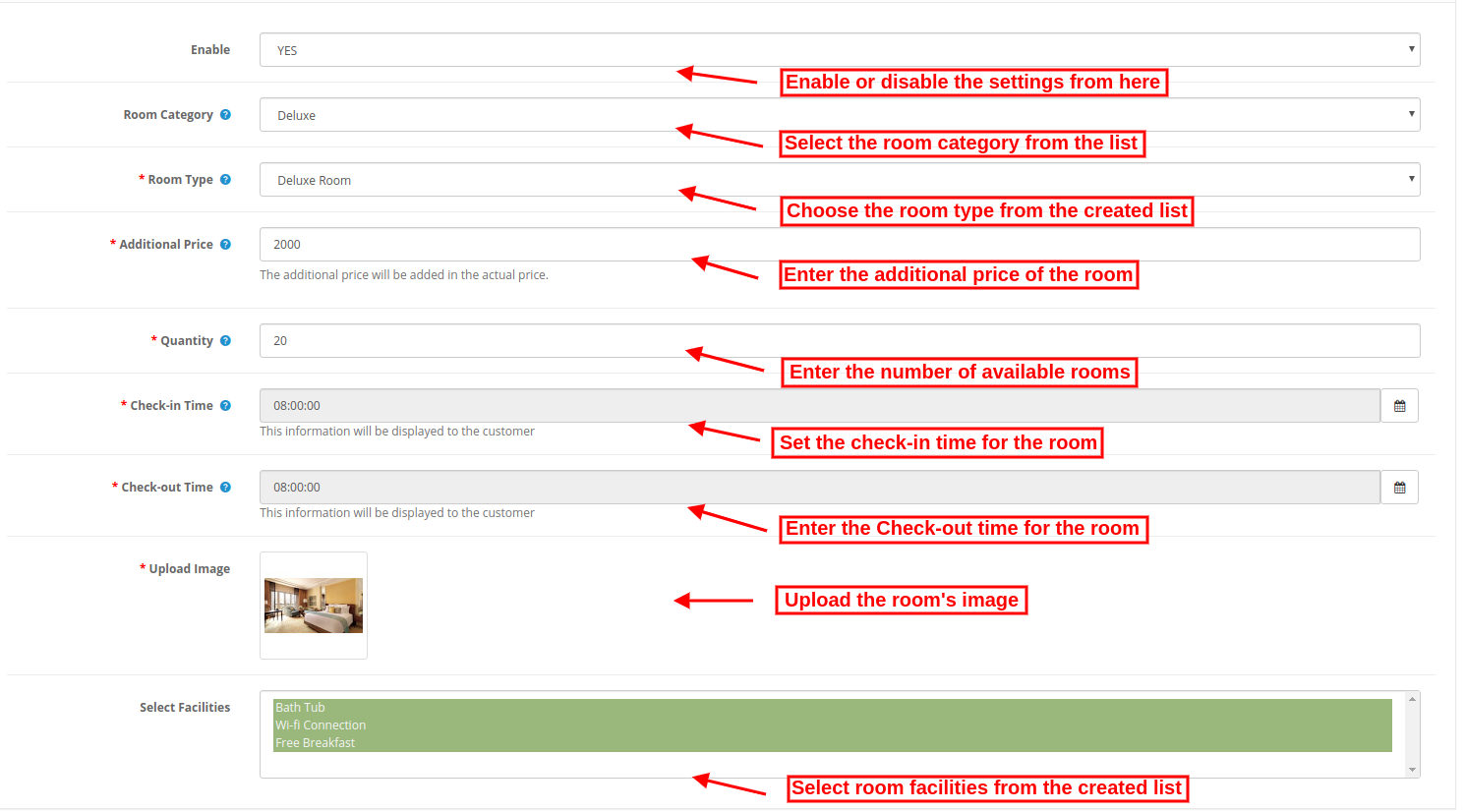
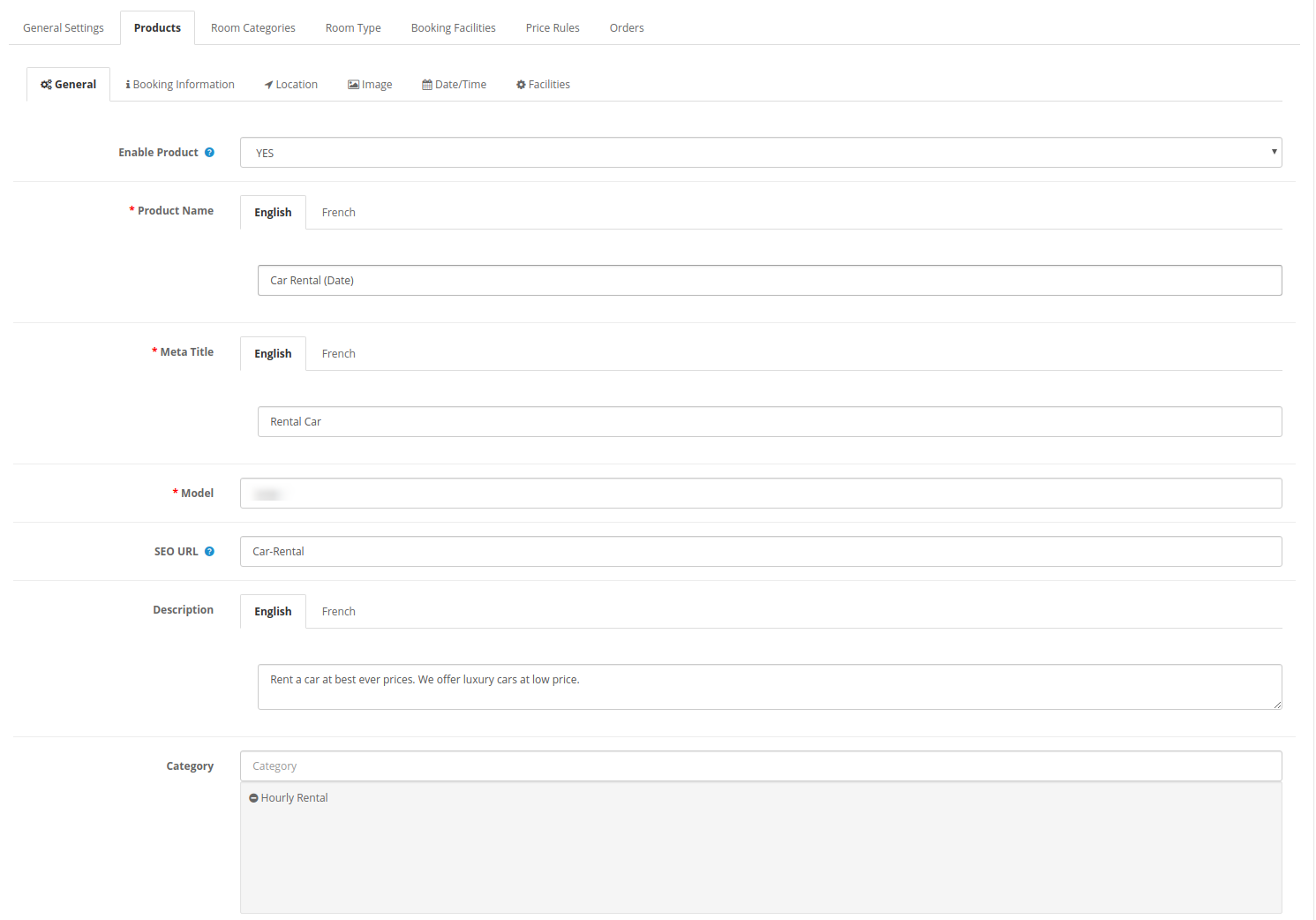
  3. L'amministratore può creare regole di prezzo per offrire uno sconto in giorni specifici. L'amministratore può mostrare / nascondere le regole dei prezzi nelle pagine dei prodotti di prenotazione / noleggio.
  4. Il modulo di prenotazione e prenotazione OpenCart consente di selezionare i prodotti di appuntamento (Data / Data-ora), noleggio giornaliero (Data / Data-ora), prenotazione di hotel e tipo di noleggio orario dall'interfaccia di amministrazione.
  5. Il modulo di prenotazione dell'hotel per OpenCart consente di selezionare il tipo di servizio, ad es. filiale e servizio a domicilio per prodotti di tipo Appuntamento. Servizio a domicilio, gli utenti possono ottenere il servizio a domicilio e il tipo di servizio in filiale di cui gli utenti hanno bisogno per visitare il fornitore di servizi.
  6. L'amministratore può selezionare il prezzo iniziale del servizio, mostrare la posizione della mappa di Google, l'immagine e la data / ora di disponibilità. L'amministratore può anche selezionare i giorni in cui non desidera offrire un determinato servizio.
  7. Nelle impostazioni di prenotazione dell'hotel, l'amministratore può impostare i giorni minimo-massimo di prenotazione, impostare la classificazione dell'hotel, le strutture e aggiungere camere di diverso tipo.
  8. Per una stanza specifica, l'amministratore può impostare il prezzo aggiuntivo di quella stanza, il numero di stanze disponibili, il check-in check-out. L'amministratore può anche caricare un'immagine della stanza e le sue strutture.
  9. L'amministratore può creare illimitate categorie di stanze e attivarle o disattivarle in qualsiasi momento.
  10. L'estensione del sistema di prenotazione per OpenCart consente all'amministratore di creare più tipi di camere (ad esempio Deluxe, super-deluxe, semi-deluxe) e impostare il numero massimo consentito di bambini / adulti. Il commerciante del negozio può abilitare o disabilitare facilmente i tipi di camera secondo il requisito.
  11. Il modulo di prenotazione online per OpenCart consente l'aggiunta di servizi di prenotazione e la mappa con il prodotto. L'amministratore può aggiungere servizi come disponibilità wifi, vasca da bagno, pranzo gratuito e mapparlo con camere d'albergo. L'amministratore può aggiungere immagini o caratteri fantastici per mostrare le strutture di prenotazione.
  12. Il commerciante online può creare e applicare regole di prezzo dall'interfaccia di amministrazione per offrire uno sconto in determinate date / durata.
  13. L'amministratore può selezionare il prodotto, il tipo di data (specifico / intervallo di date), il tipo di riduzione (fisso / basato su percentuale) e l'importo della riduzione per l'applicazione della regola del prezzo.
  14. L'amministratore può visualizzare un elenco di tutti gli ordini in base alla prenotazione e al noleggio. Il plug-in OpenCart Event Booking consente all'amministratore di visualizzare e modificare gli ordini dall'interfaccia di amministrazione.
  15. Il modulo di prenotazione online per OpenCart è compatibile multilingue.

Procedura di installazione di 2.0 per il sistema di prenotazione e noleggio

Acquista l'estensione del sistema di prenotazione e noleggio OpenCart dal nostro negozio. Riceverai questi file dopo aver acquistato l'estensione del sistema di prenotazione e noleggio OpenCart:

  • Innanzitutto, otterrai un file di codice sorgente dell'estensione del sistema di prenotazione e noleggio OpenCart in un formato di file compresso.
  • Manuale utente di questo modulo del sistema di prenotazione e noleggio OpenCart.

Seguire i passaggi sotto indicati per installare l'estensione del sistema di prenotazione e noleggio OpenCart:

1: decomprimere il file zip ricevuto. Otterrai le cartelle.

2. Copia tutte le cartelle del file zip nella directory principale di OpenCart tramite FTP manager.

3. Ci sarà un file chiamato kbbooking_system.ocmod.xml (in caso di Openvar v3.0.x il nome del file sarebbe kbbooking_system.ocmod.zip). Carica lo stesso file dalla pagina "Admin -> Extension -> Extension Installer -> upload".

Pertanto, l'estensione del sistema di prenotazione e noleggio OpenCart è ora installata con successo e pronta per l'uso nel tuo negozio.

Ora vai al menu di amministrazione e fai clic sulle estensioni e quindi fai clic sul pulsante Configura accanto a Sistema di prenotazione e noleggio.

Impostazioni amministratore 3.0

Dopo l'installazione, il commerciante online può applicare le impostazioni per implementare la funzionalità di prenotazione e noleggio sul sito Web.

Esistono sette sezioni di configurazione come mostrato di seguito:

  1. Impostazioni generali
  2. Prodotti
  3. Categorie di camere
  4. Tipo di camera
  5. Servizi di prenotazione
  6. Regole sui prezzi
  7. Ordini

3.1 Impostazioni generali

Nelle impostazioni generali, il commerciante online può applicare le impostazioni di base relative al sistema di noleggio.

  • Abilita:?Enable or disable the functionality by selecting yes or no option.
  • Chiave API Mappa Google:?Enter the Google map API key for Google map integration. The store admin can also get the steps to generate a Google map API key.
  • Visualizza regola dei prezzi:Abilitare questa opzione per mostrare la regola dei prezzi nella pagina del prodotto.

3.1.1 Come generare la chiave API di Google Maps

Per generare la chiave API di Google map, l'amministratore può seguire questi passaggi:

  • Fai clic sul pulsante "Inizia":Prima di tutto fai clic su questo pulsante per ottenere la chiave API della mappa di Google.

  • Ritiro dei prodotti:Facendo clic sul pulsante "Inizia", ​​un amministratore visualizzerà questo popup.

  • Selezione del progetto:Ora l'amministratore può creare o selezionare qualsiasi progetto.

1. Seleziona un progetto:

2. Crea un nuovo progetto:

  • Imposta la fatturazione:?After creating a new project set up the billing.
  • Dopo la fatturazione, il commerciante online può ottenere la chiave API della mappa di Google.

  • L'amministratore del negozio può selezionare l'opzione chiave API:

L'amministratore può selezionare l'opzione chiave restrizione dalla finestra di dialogo per impostare una restrizione del browser sulla chiave API.

Nella sezione Restrizioni chiave, l'amministratore del negozio può selezionare referrer HTTP (siti Web), quindi seguire le istruzioni visualizzate per impostare i referrer.

In questo modo l'amministratore può impostare la chiave API della mappa di Google.

3.2 prodotto

Nella scheda prodotti, gli utenti online possono visualizzare l'elenco dei prodotti aggiunti. Il commerciante del negozio può aggiungere, modificare ed eliminare facilmente qualsiasi prodotto senza problemi.


3.2.1 Aggiungi nuovo prodotto

Per aggiungere un nuovo prodotto, l'amministratore deve fare clic su "+" prima il pulsante.


Dopo aver cliccato sul "+" pulsante, un amministratore avrà diverse opzioni come mostrato di seguito:

Seleziona il tipo di prodotto:?Admin needs to select the type of product which he wants to add.

L'amministratore può selezionare tra questi tipi di prodotto:

  • Appuntamento
  • Noleggio giornaliero
  • Prenotazione d'albergo
  • Noleggio orario

Esistono un totale di casi 6:

L'amministratore può aggiungere il tipo di prodotti Appuntamento (tipo data e data), Noleggio giornaliero (tipo data e data), Prenotazione hotel (data) e Noleggio orario (data).

3.2.1.1 Tipo di appuntamento

1. Generale:

Il commerciante del negozio può applicare le impostazioni di base per i prodotti.

  • Abilita prodotto:Selezionare Sì o No per attivare o disattivare il prodotto.
  • Nome del prodotto:?Enter the name of the product in multiple languages.
  • Meta Titolo:?Set the meta title in multiple languages.
  • Modello:Inserisci qui i dettagli del modello
  • URL SEO:?Set SEO URL for this product. Do not use any space in the SEO URL.
  • Descrizione:Inserisci la descrizione del prodotto in varie lingue.
  • Categoria:Seleziona la categoria per il prodotto.

2. Informazioni sulla prenotazione:

Nella scheda Informazioni sulla prenotazione, l'amministratore può configurare le impostazioni relative alla prenotazione come mostrato di seguito:

  • Tipo di servizio:Selezionare il tipo di servizio come filiale se si desidera che l'utente visiti al proprio posto. Selezionare il tipo di servizio come servizio a domicilio se si desidera offrire la struttura a domicilio.
  • Tipo di periodo:Esistono tipi di due periodi uno è data e l'altro è data-ora. L'amministratore può selezionare uno dei tipi di periodo in base ai requisiti. In base all'opzione selezionata, i campi cambieranno nella scheda Data / Ora.
  • Prezzo:Imposta il prezzo del prodotto per la mappatura iniziale. Non sarà considerato come un prezzo finale.
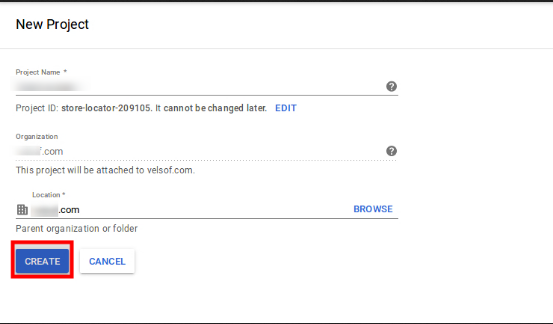

3. Posizione:

Il commerciante online può anche mostrare la posizione del servizio sulla mappa di Google applicando queste impostazioni di posizione:

  • Mostra la mappa:?Select yes for including a map and no if you don’t want to show map.
  • Indirizzo:Inserisci qui l'indirizzo completo.
  • Longitudine:Imposta la longitudine.

  • Latitudine:?Set the Latitude.

4. Immagine: Seleziona l'immagine del prodotto. L'amministratore può selezionare più immagini e impostare l'ordinamento per l'impostazione della posizione.

?5. Date/Time:

Il commerciante online può impostare la data e l'ora come mostrato di seguito:

Le impostazioni degli slot per data e ora verranno visualizzate come immagine di seguito indicata:

  • Disabilita giorni:?A checkbox is available for every day, admin can click on the day which he wants to disable. There will be no service/product available on disable days.
  • Inserisci data / ora:L'amministratore può creare più giorni / fasce orarie impostando le date / la durata, il prezzo per area e la quantità per area. Il modulo di prenotazione e prenotazione OpenCart mostra un errore se l'amministratore si sovrappone a qualsiasi data / ora.

Le impostazioni dello slot della data verranno visualizzate come immagine di seguito indicata:

Noleggio giornaliero 3.2.1.2

L'amministratore può selezionare il tipo di prodotto come Noleggio giornaliero e aggiungere prodotti in questa categoria.


1. Generale:?General Settings will be the same as “Appointment” product type settings. Admin can enable/disable the settings, enter product name, meta title, model, description, SEO URL and also select the product category.

2. Informazioni sulla prenotazione:

  • Tipo di periodo:L'amministratore può selezionare il tipo di periodo di prenotazione come data e data-ora. Durante la selezione del tipo di periodo come data, ci saranno altre due impostazioni per i giorni minimo e massimo. In base all'opzione selezionata, i campi cambieranno nella scheda Data / Ora.
  • Prezzo:?Set the product price for initial mapping.
  • Giorni minimi:Imposta giorni di prenotazione minimi.
  • Giorni massimi:Imposta giorni di prenotazione massimi.

3. Posizione:

Le impostazioni della posizione saranno le stesse delle impostazioni della posizione "Appuntamento". L'amministratore può mostrare / nascondere la mappa, impostare l'indirizzo e inserire longitudine-latitudine.


4. Immagine:

Seleziona l'immagine del prodotto. L'amministratore può selezionare più immagini e impostare l'ordinamento per l'impostazione della posizione.

5. Appuntamento:

Le impostazioni di data / ora saranno le stesse delle impostazioni di data / ora "Appuntamento". L'amministratore può fare clic sulla casella di controllo per disabilitare i giorni e inserire anche gli intervalli di data / ora.

Data slot:


Slot per data e ora:

6. Strutture:

L'amministratore può aggiungere servizi una volta salvate queste impostazioni. "Affitto" il tipo di servizi sarà elencato qui per aggiungerli.

Dopo aver salvato i prodotti e aver applicato le impostazioni della struttura di prenotazione, l'amministratore può aggiungere facilmente strutture facendo clic sul pulsante Aggiungi struttura.

L'amministratore può anche rimuovere qualsiasi funzione facendo clic sul pulsante Rimuovi.

Prenotazione hotel 3.2.1.3

L'amministratore può selezionare i tipi di prodotto per la prenotazione di hotel e aggiungere facilmente più hotel.

1. Generale:

Le impostazioni generali saranno simili alle impostazioni precedenti.

2. Informazioni sulla prenotazione:

  • Tipo di periodo: Il tipo di periodo sarà come data.
  • Prezzo: Imposta il prezzo del prodotto per la mappatura iniziale.
  • Giorni minimi: Imposta giorni minimi di prenotazione per questo hotel.
  • Giorni massimi: Impostare i giorni massimi di prenotazione per questo hotel.
  • Valutazione: Imposta la classificazione dell'hotel. La valutazione massima sarà stelle 5.

3. Posizione

Le impostazioni della posizione saranno le stesse delle impostazioni precedenti.

4. Immagine:

Seleziona l'immagine del prodotto. L'amministratore può selezionare più immagini e impostare l'ordinamento per l'impostazione della posizione.

5. Data / ora impostate:

  • Inserisci data / ora:L'amministratore può creare intervalli di date e impostare i prezzi degli hotel al giorno.

6. Strutture:

L'amministratore può aggiungere servizi una volta salvate queste impostazioni. L'amministratore deve solo fare clic su "Aggiungi funzione" per aggiungere servizi. Verranno elencati solo i tipi di strutture alberghiere per aggiungerli.

7. Camere:

L'amministratore può prima salvare le impostazioni e quindi aggiungere i dettagli della stanza. Le camere possono essere aggiunte solo dopo aver applicato le impostazioni della categoria della camera, del tipo di camera e della funzionalità di prenotazione.

Per aggiungere una nuova stanza, attenersi alla seguente procedura:

Per aggiungere una nuova stanza, l'amministratore deve solo fare clic su "Aggiungi nuova" e applicare queste impostazioni:

  • Abilita: Selezionare Sì se si desidera mostrare questa stanza nell'interfaccia front-end.
  • Categoria camera: Seleziona tra le categorie di camere disponibili.
  • Tipo di stanza: Seleziona il tipo di camera tra i tipi di camera disponibili.
  • Prezzo aggiuntivo: Imposta il prezzo della camera che verrà aggiunto nell'importo mappato dell'hotel.
  • Quantità: Immettere il numero di camere disponibili di tipo simile.
  • Check-in-time: Immettere l'orario del check-in nel formato disponibile.
  • Orario di partenza: Inserisci il tempo di check-out nel formato disponibile.
  • Carica immagine: Seleziona l'immagine della stanza e caricala.
  • Seleziona strutture: Seleziona i servizi della camera, ad es. Wifi, vasca da bagno. Solo il tipo di servizi "Room" verrà elencato qui per selezionare.

L'amministratore può eliminare e modificare i dettagli della stanza dalla pagina dell'elenco delle stanze. Deve solo fare clic su Elimina e modifica icone.

Noleggio orario 3.2.1.4

L'amministratore può selezionare i tipi di prodotto a noleggio orario e aggiungere più prodotti sulla base del noleggio orario.

1. Generale:

Le impostazioni generali sono le stesse delle impostazioni precedenti.

2. Informazioni sulla prenotazione:

Le informazioni sulla prenotazione sono le stesse delle impostazioni precedenti. L'amministratore può impostare la data come tipo di periodo, impostare il prezzo di mappatura iniziale, le ore min-max.
3. Posizione

Le impostazioni della posizione saranno le stesse delle impostazioni precedenti.

4. Immagine:

Seleziona l'immagine del prodotto. L'amministratore può selezionare più immagini e impostare l'ordinamento per l'impostazione della posizione.

5. Data / ora impostate:

  • Disabilita giorni:?Admin can click on check-box for disabling days and enter date/time slots also.
  • Inserisci data / ora:L'amministratore può creare intervalli di date e impostare prezzi orari di noleggio all'ora e quantità all'ora.

6. Strutture:

L'amministratore può aggiungere servizi una volta salvata questa impostazione. Solo il tipo di servizi "Rent" sarà elencato qui per aggiungerli.

3.2.2 Elimina prodotti

L'amministratore può fare clic sul pulsante Elimina per eliminare i prodotti.

3.2.3 Modifica prodotti

Il commerciante del negozio online può anche modificare facilmente i dettagli del prodotto dall'interfaccia di amministrazione di questo modulo di prenotazione di hotel per OpenCart.

L'amministratore deve solo fare clic sul pulsante Modifica e salvare dopo aver applicato le modifiche.

Categorie di stanze 3.3

Qui, in questa scheda, l'amministratore del negozio online può aggiungere vari tipi di stanze e può anche eliminare e modificare i dettagli della stanza. Il commerciante del negozio può applicare i filtri.

3.3.1 Come aggiungere una categoria di camera

Per aggiungere una nuova categoria di camere, fai clic sul pulsante "+" e applica queste impostazioni:

Dopo aver fatto clic sul pulsante Aggiungi, l'amministratore deve applicare queste impostazioni:

  • Nome:Inserisci il nome della categoria della stanza in varie lingue.
  • Descrizione:Inserisci la descrizione di questa categoria di camera in varie lingue.
  • Attivo:Selezionare Sì o No per attivare / disattivare questa categoria di camere.

3.3.2 Come eliminare qualsiasi categoria di camera

Fare clic sull'icona Elimina ed eliminare facilmente qualsiasi categoria di camera. Non è possibile eliminare o disabilitare alcuna categoria simile mappata con alcun prodotto.

3.3.3 Come modificare qualsiasi categoria di stanza

Fare clic sull'icona di modifica per applicare eventuali modifiche nelle categorie di camere.

3.4 Tipo di camera

In questa scheda, il commerciante online può impostare il tipo di camera da qui. L'amministratore può aggiungere, eliminare e modificare il tipo di camera dall'interfaccia di amministrazione di questo modulo di prenotazione online per OpenCart.

3.4.1 Come aggiungere un nuovo tipo di stanza

Per aggiungere un nuovo tipo di camera, fai clic sul segno "+" e inserisci questi dettagli:


Dopo aver cliccato sul "Inserisci" pulsante, l'amministratore deve applicare queste impostazioni:

  • ?Nome:Immettere il nome del tipo di camera in più lingue.
  • Bambino massimo consentito:?Enter the number of children who are allowed.
  • Adulto massimo consentito:Inserisci il numero di adulti ammessi.
  • Categoria:?Select the room category from here.
  • Attivo:Selezionare Sì o No per attivare / disattivare questo tipo di camera.

3.4.2 Come eliminare un tipo di stanza

L'amministratore deve solo fare clic sull'icona di eliminazione per eliminare qualsiasi tipo di stanza.

3.4.3 Come modificare un tipo di stanza

L'amministratore deve solo fare clic sull'icona di modifica per modificare qualsiasi tipo di stanza.

Funzione di prenotazione 3.5

Il commerciante del negozio può aggiungere, eliminare e aggiornare i servizi di prenotazione da questa scheda.

3.5.1 Come aggiungere una nuova funzione di prenotazione

Per aggiungere una nuova funzione di prenotazione, fare clic su "+" pulsante come mostrato di seguito:

Dopo aver fatto clic su questo pulsante, l'amministratore deve applicare le seguenti impostazioni:

  • Nome:Immettere il nome della struttura in varie lingue.
  • Genere:Seleziona tra le tipologie disponibili, ad esempio camera, affitto o hotel. Le strutture sarebbero disponibili per la mappatura con il prodotto in base al tipo, ad es. Un tipo di hotel della categoria può essere mappato solo con un tipo di hotel.
  • Tipo di immagine:Seleziona il tipo di immagine, ovvero carica l'immagine o un carattere fantastico.

1. Carica immagine:Seleziona l'immagine che desideri caricare

2. Carattere fantastico:Inserisci l'icona del font fantastico.

  • Attivo:?Select yes or no for activating or deactivating this booking facility.

3.5.2 Come eliminare la funzione di prenotazione

Il commerciante online deve solo fare clic sull'icona di eliminazione per eliminare qualsiasi servizio di prenotazione.

3.5.3 Come modificare la funzione di prenotazione

Il commerciante online deve solo fare clic sull'icona di modifica per modificare qualsiasi struttura di prenotazione.

Regola dei prezzi 3.6

Qui l'amministratore può creare, eliminare e aggiornare facilmente le regole dei prezzi seguendo i passaggi descritti.

3.6.1 Come aggiungere una nuova regola dei prezzi

Dopo aver fatto clic su Aggiungi nuovo pulsante, l'amministratore deve applicare queste impostazioni:

  • Titolo:?Enter the Price Rule Title in various languages.
  • Seleziona prodotto:Seleziona il prodotto per mappare questa regola di prezzo.
  • Tipo di dati:?Select the date type as a date range or a specific date.

Mentre selezioni il tipo di data come intervallo di date, otterrai queste opzioni di personalizzazione:

1. Data d'inizio:?Enter the starting date here.

2. Data di fine:Inserisci la data di fine.

Durante la selezione di una data specifica, l'amministratore deve inserire solo una data specifica.

  • Tipo di riduzione:?Select a fixed or percentage-based reduction type.

  • Riduzione:?enter the fixed/percentage based amount which you want to reduce.
  • Attivo:?Select Yes or no for activating/deactivating this price rule.

3.6.2 Come eliminare la regola dei prezzi

Il commerciante online deve semplicemente fare clic sull'icona di eliminazione per eliminare qualsiasi regola sui prezzi.

3.6.3 Come modificare la regola dei prezzi

Il commerciante online deve semplicemente fare clic sull'icona di modifica per modificare qualsiasi regola dei prezzi.

Ordini 3.7

L'amministratore può visualizzare tutti gli ordini basati sul sistema di prenotazione e noleggio. L'amministratore può visualizzare e modificare i dettagli dell'ordine.

Interfaccia 4.0 front-end

1. Appuntamento:

Nella categoria appuntamento, gli utenti online possono visualizzare i prodotti di tipo appuntamento come mostrato di seguito:

Tipo data appuntamento:

Gli utenti online possono visualizzare il prezzo iniziale dell'appuntamento e visualizzare la regola dei prezzi. Gli utenti online possono anche visualizzare la posizione sulla mappa come mostrato di seguito:

Dopo aver selezionato la data dell'appuntamento, gli utenti online possono visualizzare la posizione dalla mappa di Google. Gli utenti online possono visualizzare contemporaneamente l'importo scontato quando selezionano la data dell'appuntamento.

Si verificherà un errore se i clienti selezionano più quantità del numero disponibile di appuntamenti.

Tipo di data e ora dell'appuntamento:

Negli appuntamenti basati su data e ora, i clienti devono selezionare l'ora insieme alla data. Possono visualizzare le accuse di diverse fasce orarie.

2. Noleggio giornaliero:

Nella categoria Noleggio giornaliero, gli utenti online possono visualizzare tutti i prodotti di noleggio giornaliero attivati.

Tipo di data di noleggio giornaliero:

Gli utenti online possono visualizzare le istruzioni e le strutture per la prenotazione nella pagina del prodotto.

Tipo di data-ora noleggio giornaliero:

Gli utenti online possono selezionare gli intervalli di data e ora. Successivamente, gli utenti possono prenotare prenotazioni basate sul noleggio giornaliero.

3. Prenotazione di hotel:

Gli utenti online possono visualizzare tutti gli hotel disponibili nella categoria di prenotazione alberghiera come mostrato di seguito:

Inizialmente, l'amministratore può visualizzare tutti i tipi di camere e servizi come mostrato di seguito:

L'amministratore può selezionare tra le categorie di camere disponibili.

Gli utenti online possono prenotare la camera deluxe come mostrato di seguito:

Gli utenti online possono anche verificare le condizioni e le strutture prima di prenotare qualsiasi camera.

4. Noleggio orario:

Nella categoria di noleggio orario, gli utenti online possono utilizzare prodotti basati sul noleggio orario.

Gli utenti online possono visualizzare le condizioni di noleggio orario dopo aver selezionato la data di check-in come mostrato di seguito:

Gli utenti online possono selezionare la quantità e la durata per la prenotazione di qualsiasi prodotto orario basato sul noleggio.

In questo modo, il commerciante del negozio online può implementare la funzionalità di prenotazione e prenotazione con questa estensione del sistema di prenotazione per OpenCart.


Estensione del timer di spedizione OpenCart – Manuale dell'utente

1.0 Introduzione

L'estensione del timer di spedizione OpenCart di Knowband offre un timer di spedizione configurabile che puoi visualizzare sulle pagine dei prodotti nel tuo negozio. Questo timer di spedizione è un conto alla rovescia che obbliga i visitatori del tuo negozio a ottenere vantaggi dalla spedizione in giornata o in giornata. Questo modulo di spedizione OpenCart aggiunge sostanzialmente un timer di un giorno o più giorni al tuo negozio per prodotti, categorie e produttori selezionati. Puoi attirare l'attenzione dei tuoi clienti con questo timer di spedizione e mostrare loro banner personalizzati. Se il cliente ordina un prodotto prima della scadenza del conto alla rovescia, il prodotto verrà consegnato sullo stesso

1.1 Caratteristiche sorprendenti del timer di spedizione del prodotto per OpenCart

L'estensione del timer di spedizione OpenCart include funzionalità personalizzabili che possono essere modificate in base alle esigenze aziendali. Non è richiesta alcuna codifica ed è possibile visualizzare un timer di spedizione lo stesso giorno o un timer di consegna un giorno nel proprio negozio senza sforzi di codifica. Esploriamoli uno per uno.

  • Mostra un timer di spedizione su ogni pagina del prodotto del tuo negozio convincendo gli utenti ad acquistare il prodotto prima della fine dell'offerta di consegna in giornata o in un giorno.
  • Il modulo di spedizione OpenCart è facile da installare e configurare.
  • È possibile abilitare o disabilitare l'estensione del timer di spedizione OpenCart con un solo clic.
  • Il conto alla rovescia di OpenCart offre compatibilità multilingue e multilingue.
  • Con l'estensione Timer spedizione OpenCart, puoi creare un timer per un solo giorno o più giorni per il tuo negozio.
  • Il modulo di spedizione OpenCart offre molteplici scelte per la selezione di categorie, prodotti e produttori.
  • È possibile impostare la data di inizio e di fine per il timer di spedizione.
  • Puoi scegliere i giorni per i quali vuoi mostrare il conto alla rovescia.
  • L'estensione del timer di spedizione OpenCart ti dà anche la possibilità di impostare le date delle vacanze per limitare la funzionalità.
  • Per dare un aspetto accattivante, puoi aggiungere i banner desiderati insieme al conto alla rovescia.
  • Puoi facilmente visualizzare e gestire gli ordini totali dei clienti usando questo Conto alla rovescia OpenCart.
  • L'estensione del timer di spedizione OpenCart è utile per aumentare i livelli di conversione poiché il conto alla rovescia della spedizione obbliga il cliente a prendere una decisione rapida.

2.0 Guida all'installazione dell'estensione del timer di spedizione OpenCart

Prima di iniziare il processo di installazione, è necessario acquistare il modulo di spedizione OpenCart dal negozio Knowband. Una volta acquistato, riceverai i seguenti file sulla tua e-mail registrata.

  1. Codice sorgente dell'estensione del timer di spedizione in formato file compresso
  2. Manuale utente dell'estensione del timer di spedizione OpenCart

Ora per installare questo timer di spedizione sul tuo sito Web, segui i passaggi indicati: 1. Decomprimi il file zip. Otterrai le cartelle come mostrato nell'immagine qui sotto


2. Copia tutte le cartelle del file zip nella directory principale dell'installazione di OpenCart tramite FTP manager. Pertanto, l'estensione OpenCart Shipping Timer è ora installata correttamente ed è pronta per l'uso nel tuo negozio. Vai al menu di amministrazione e fai clic sulle estensioni. Quindi, fai clic su Moduli e quindi fai clic sul pulsante Configura accanto a Knowband Shipping Timer.

Interfaccia di amministrazione 3.0 del modulo di spedizione OpenCart

Subito dopo la corretta installazione del modulo di spedizione per il sito Web OpenCart, è possibile creare e configurare i timer per il conto alla rovescia in base alle proprie esigenze aziendali. Naviga le impostazioni nell'ordine indicato: Pannello di amministrazione> Estensioni> Moduli> Timer spedizione Knowband.

L'interfaccia di amministrazione semplice da comprendere dell'estensione OpenCart Shipping Timer è divisa in sei grandi sezioni come: 1. Impostazioni generali 2. Produttori 3. Categorie 4. Prodotti 5. Ordina 6. Supporto Queste sezioni sono discusse in dettaglio di seguito. Mentre la sezione "Impostazioni generali" è anche divisa in tre sezioni come: 1. Abilita impostazioni 2. Impostazioni conto alla rovescia 3. Impostazioni banner

3.1 Impostazioni generali

Le Impostazioni generali complete sono classificate in queste tre sezioni seguenti:

3.1.1 Abilita impostazioni

  • Stato del modulo: Questa impostazione abilita o disabilita semplicemente la funzionalità del modulo di spedizione.
  • Verifica del produttore: Abilitando questa opzione, il timer verrà mostrato per l'elenco dei produttori selezionati. Per aggiungere un nuovo produttore all'elenco, vai alla sezione 3.2.
  • Verifica categorie: Abilitando questa opzione, il timer verrà mostrato per l'elenco Categorie selezionato. Per aggiungere nuove categorie all'elenco, vai alla sezione 3.3.

Impostazioni conto alla rovescia 3.1.2

Puoi impostare due tipi di timer per il conto alla rovescia qui:

A) Singolo giorno

  • Validità del timer: Questa opzione può essere impostata su singolo giorno o più giorni. Considerando che è impostato su Single Day.
  • Ora di inizio conto alla rovescia: Questa opzione consente di impostare l'ora di inizio per il conto alla rovescia.
  • Tempo di fine conto alla rovescia: Questa opzione consente di impostare l'ora di fine per il conto alla rovescia.
  • Giorni a settimana: Con questa opzione, puoi selezionare o selezionare i giorni in cui verrà mostrato il banner.
  • Date di vacanza: Usando questa opzione, puoi escludere la data particolare in cui vuoi nascondere il banner. È possibile selezionare più date separate

B) Giorno multiplo

  • Validità del timer: Questa opzione può essere impostata su singolo giorno o più giorni. Considerando che è impostato su Più giorni.
  • Data di inizio del conto alla rovescia: Questa opzione consente di impostare la data e l'ora di inizio del timer per il conto alla rovescia.
  • Data di fine del conto alla rovescia: Questa opzione consente di impostare la data e l'ora di fine del timer per il conto alla rovescia.

Impostazioni banner 3.1.3

  • Testo banner 1: Impostare il testo desiderato (in inglese e francese) che viene visualizzato sopra il timer.
  • Testo banner 2: Impostare il testo desiderato (in inglese e francese) che viene visualizzato sotto il timer.
  • Immagine banner: Con questa opzione, è possibile impostare l'immagine del banner che si desidera mostrare insieme al timer per il conto alla rovescia.
  • Abilita / disabilita banner quando il conto alla rovescia non è visibile: È possibile abilitare o disabilitare il banner quando il conto alla rovescia non è visibile o scade.
  • Testo banner quando il conto alla rovescia non è visibile: È possibile impostare il testo del banner desiderato (in inglese e francese) che viene visualizzato quando il conto alla rovescia non è visibile.
  • Immagine banner quando il conto alla rovescia non è visibile: È possibile impostare l'immagine del banner desiderata che viene visualizzata quando il conto alla rovescia non è visibile.

Produttori di 3.2

Da questa sezione del modulo Spedizione OpenCart, è possibile aggiungere produttori facendo clic sul pulsante "+". Per disabilitare o eliminare il produttore esistente, è possibile fare clic sul pulsante "Disabilita" o "Elimina" corrispondente. Viene visualizzato il timer di spedizione per i prodotti offerti da questi produttori.

Categorie 3.3

Da questa sezione del modulo Spedizione OpenCart, è possibile aggiungere categorie facendo clic sul pulsante "+". Per disabilitare o eliminare la categoria esistente, è possibile fare clic sul pulsante "Disabilita" o "Elimina" corrispondente. Il timer di spedizione viene visualizzato per tutti i prodotti appartenenti a queste categorie.

3.4 Prodotti

Da questa sezione del modulo Spedizione OpenCart, è possibile aggiungere prodotti facendo clic sul pulsante "+". Per disabilitare o eliminare il prodotto esistente, è possibile fare clic sul pulsante "Disabilita" o "Elimina" corrispondente. Il timer di spedizione viene visualizzato per tutti questi prodotti.

Ordini 3.5

L'estensione del timer di spedizione OpenCart consente di visualizzare e tenere traccia dei dettagli completi degli ordini ricevuti. Gli ordini di acquisto dei prodotti con le funzioni di spedizione in un giorno o lo stesso giorno possono essere facilmente visualizzati in questa scheda "Ordine" dell'interfaccia di amministrazione. Puoi anche applicare vari filtri per recuperare l'intero elenco degli ordini ricevuti insieme ai dettagli di ogni particolare cliente secondo le necessità.

Supporto 3.6

Per qualsiasi problema o dubbio, puoi semplicemente sollevare un ticket da questa sezione di supporto.

Interfaccia frontale 4.0 dell'estensione del timer di spedizione OpenCart

A) Timer per più giorni


B) Timer a giorno singolo


C) Banner e testo visualizzati quando il conto alla rovescia non è visibile

D) Messaggio di testo quando un prodotto nel carrello non è idoneo per la consegna in un giorno o nello stesso giorno.

Nota: se il carrello contiene più di un prodotto e


Estensione per designer/personalizzatore di prodotti Opencart – Manuale dell’utente

1.0 Introduzione

Tutti amano un tocco personale. Ciò è particolarmente vero nell’universo dello shopping online di oggi, che ti consente di ordinare il prodotto che preferisci comodamente dal tuo divano. Inoltre, lo spettacolare aumento del numero di negozi online ha offerto ai clienti un’ampia gamma di opzioni di acquisto. Ed è qui che entra in gioco la personalizzazione del prodotto. Aziende che implementano la personalizzazione del prodotto, progettano, modificano e commercializzano i propri articoli in base alle esigenze o ai desideri del cliente.�Designer/personalizzatore di prodotti Opencart offre molti vantaggi e generalmente porta a tassi di conversione più elevati. Fino a pochi anni fa, i prodotti personalizzati erano praticamente limitati a una ristretta cerchia di marchi e articoli. Comprendeva principalmente articoli da regalo, prodotti in vetrina o articoli di marketing. In senso figurato, potresti contare la quantità di oggetti personalizzati sulle dita di una mano. Fortunatamente, molto è cambiato. Per il bene. I venditori di praticamente di tutto, da abiti e camicie a borse e persino beni di consumo confezionati, stanno scoprendo i vantaggi e il valore della personalizzazione del prodotto. Sempre più marchi stanno scoprendo che la personalizzazione di articoli e servizi è un ottimo modo per aumentare la fedeltà e il coinvolgimento dei clienti. OpenCart Product Designer/Customizer è un modo semplice per consentire ai tuoi clienti di personalizzare qualsiasi prodotto secondo i loro desideri ed effettuare un ordine con te. Dà al tuo cliente la flessibilità di ottenere il Prodotto che desidera e nel modo in cui desidera, aumentando di conseguenza le tue vendite. I clienti possono aggiungere facilmente testi ricchi di colori con effetti, caricare le loro immagini con filtri e aggiungere un codice QR per renderlo adatto alle loro esigenze.

Perché dovresti dare l’opzione di personalizzazione del prodotto ai tuoi clienti?

Se ti stai chiedendo perché la personalizzazione del prodotto? Allora ecco perché renderebbe il tuo negozio web migliore.


2.0 Guida all’installazione

Prima di iniziare il processo di installazione, è necessario acquistare Opencart Product Designer/Customizer dal negozio Knowband. Una volta acquistato, riceverai i seguenti file sulla tua email registrata. 1. Codice sorgente del modulo di personalizzazione del prodotto Opencart in formato file zippato. 2. Manuale dell’utente dell’estensione del designer di prodotti personalizzati Opencart. Ora per installare questa estensione del designer di prodotti personalizzati Opencart sul tuo negozio online, segui i passaggi indicati:

Passo 1: Decomprimere il file zip. Otterrai le cartelle come mostrato nell’immagine qui sotto


Passo 2: Copia tutte le cartelle del file zip nella directory principale della configurazione di OpenCart tramite FTP manager. Quindi, il modulo Opencart Custom Product Design è ora installato correttamente ed è pronto per l’uso nel tuo negozio. Vai al menu di amministrazione e fai clic sulle estensioni. Scegli il tipo di estensione come moduli. Troverai un elenco di moduli. Seleziona il Designer/Personalizzatore di prodotti Opencart.

3.0 Interfaccia di amministrazione di Opencart Product Designer Customizer

Per configurare l’estensione Product Designer/Customizer per OpenCart, navigare nelle impostazioni nel seguente ordine:
Pannello di amministrazione > Estensioni > Moduli > Product Designer/Customizer

L’interfaccia di amministrazione dell’estensione OpenCart Product Designer/Customizer include le seguenti impostazioni principali:

  • Configurazione
  • Colori
  • fonte
  • Gruppo di immagini

Come personalizzare un prodotto?

Per personalizzare un prodotto, segui il seguente percorso:
Catalogo >> Prodotti >> Seleziona un prodotto >> Modifica >> Product Designer/Customizer


Una volta che l’utente fa clic su Product Designer/Customizer, l’utente avrà le seguenti opzioni nel modulo di personalizzazione del prodotto esteso di Opencart:

Configurazione 3.0.1

Attraverso questa impostazione del modulo Opencart Custom Product Design, l’Utente può abilitare/disabilitare l’intero Modulo e apportare modifiche alla Personalizzazione del Prodotto.

Prezzo 3.0.2

Questa impostazione del modulo di personalizzazione del prodotto esteso di Opencart consente all’amministratore di decidere il prezzo fisso per ogni personalizzazione che deve essere aggiunta al prodotto. La schermata per lo stesso apparirà come mostrato di seguito:


3.0.3 Testo

Attraverso questa impostazione del modulo Opencart Custom Product Design, l’amministratore può controllare l’opzione Testo nella personalizzazione. La schermata per questa opzione apparirà come mostrato di seguito:

3.0.4 Sides

L’impostazione dei lati del modulo di estensione del designer di prodotti personalizzati di Opencart consente all’amministratore di aggiungere un’immagine di diversi lati del prodotto in modo che l’utente possa personalizzare il prodotto da qualsiasi lato desideri. L’amministratore può anche nominare i lati aggiunti. Lo schermo apparirà come mostrato:

Come configurare caratteri, colori e gruppi di immagini?

Mentre modifichi le impostazioni di personalizzazione per un prodotto, troverai le opzioni per selezionare diversi tipi di carattere, colori, gruppi di immagini nella parte in alto a destra dello schermo. Troverai tre opzioni come:

1. Configura i caratteri

Tutti i font che sono stati aggiunti dal modulo sono elencati qui in questa interfaccia. Puoi abilitare o disabilitare direttamente qualsiasi tipo di carattere.


2. Configura i colori

Tutti i colori che sono stati aggiunti utilizzando il modulo sono elencati qui in questa interfaccia. Puoi abilitare o disabilitare direttamente qualsiasi colore.

3. Configura i gruppi di immagini


Tutti i gruppi di immagini che sono stati aggiunti sono elencati qui in questa interfaccia. Puoi abilitare o disabilitare direttamente qualsiasi gruppo di immagini. Facendo clic sul pulsante “Visualizza immagini”, vedrai la seguente schermata.

3.0.5 Configura

Questa opzione è fornita nel pannello di amministrazione dell’estensione del designer di prodotti personalizzati OpenCart, l’amministratore può abilitare/disabilitare l’intero modulo da questa impostazione. Lo schermo apparirà come mostrato di seguito:


Caratteri 3.0.6

Attraverso questa impostazione del modulo di personalizzazione del prodotto esteso di OpenCart, l’amministratore può aggiungere un nuovo carattere nel sistema e anche modificare quello esistente. Lo schermo apparirà come mostrato di seguito:

Modifica carattere: È possibile modificare un set di caratteri esistente utilizzando l’opzione Modifica. Le schermate per la modifica del carattere saranno le stesse di Aggiunta di un carattere. L’unica differenza sarà che Modifica avrà i campi già riempiti.

Elimina carattere: Puoi eliminare un carattere facendo clic sull’icona “Cestino”. Apparirà un pop up che chiede la conferma. Puoi fare clic su Sì e il carattere verrà eliminato.

Aggiungi carattere: Puoi aggiungere un carattere nel modulo di personalizzazione del prodotto esteso di OpenCart facendo clic sull’icona “+” nella parte superiore della pagina. Lo schermo apparirà come mostrato di seguito:


3.0.7 Colori

Attraverso questa impostazione del modulo di personalizzazione del prodotto esteso di OpenCart, l’amministratore può aggiungere un nuovo colore nel sistema e anche modificare quello esistente. Lo schermo apparirà come mostrato di seguito:


Modifica colore: È possibile modificare un set di colori esistente utilizzando l’opzione Modifica. Le schermate per la modifica del colore saranno le stesse di Aggiunta di un colore. L’unica differenza sarà che Modifica avrà i campi già riempiti.

Elimina colore: Puoi eliminare un colore facendo clic sull’icona “Cestino”. Apparirà un pop up che chiede la conferma. È possibile fare clic su Sì e il carattere verrà eliminato.

Aggiungi colore: Puoi aggiungere un colore nel modulo di personalizzazione estesa del prodotto OpenCart facendo clic sull’icona “+” nella parte superiore della pagina. Lo schermo apparirà come mostrato di seguito:


3.0.8 Gruppo di immagini

Le impostazioni del gruppo di immagini del modulo di personalizzazione del prodotto esteso di OpenCart consentono all’amministratore di aggiungere un gruppo di immagini da offrire ai propri clienti per la personalizzazione del prodotto. Lo schermo apparirà come mostrato di seguito:

Modifica gruppo di immagini: Puoi modificare un gruppo di immagini esistente utilizzando l’opzione Modifica. Le schermate per la modifica del gruppo di immagini saranno le stesse di Aggiunta di un colore. L’unica differenza sarà che Modifica avrà i campi già riempiti.

Elimina gruppo di immagini: Puoi eliminare un gruppo di immagini facendo clic sull’icona “Cestino”. Apparirà un pop up che chiede la conferma. È possibile fare clic su Sì e il carattere verrà eliminato.

Aggiungi gruppo di immagini: Puoi aggiungere un gruppo di immagini nel modulo di personalizzazione del prodotto esteso di OpenCart facendo clic sull’icona “+” nella parte superiore della pagina. Lo schermo apparirà come mostrato di seguito:

Anteprima del gruppo di immagini:�Puoi visualizzare tutte le immagini all’interno di un gruppo facendo clic sull’icona “Occhio” corrispondente a un determinato gruppo. Verrà visualizzata la schermata seguente:


Qui puoi aggiungere una nuova immagine nel gruppo, modificare/eliminare l’immagine esistente. Facendo clic sul pulsante Aggiungi, vedrai le seguenti opzioni come mostrato di seguito:

Carica immagine: Questa opzione ti consentirà di sfogliare un’immagine desiderata dallo spazio del tuo computer locale e caricarla qui.

Prezzo: Questa opzione imposta il prezzo per l’immagine selezionata.

Attivo: Questa opzione abilita o disabilita l’immagine per il gruppo selezionato. Impostalo su SÌ o NO. Allo stesso modo, puoi fare clic sul pulsante Modifica corrispondente all’immagine. Le opzioni saranno le stesse, l’unica differenza è che i campi verranno compilati come mostrato nell’immagine sottostante.


Eliminare un’immagine è semplice. Basta cliccare sull’icona “Cestino” corrispondente all’immagine.

4.0 Interfaccia frontale del modulo di personalizzazione di Opencart Product Designer

Se il modulo Opencart Product Designer/Customizer è abilitato, mostrerà un pulsante “Personalizza” sulla pagina del prodotto come mostrato di seguito.

Facendo clic sul pulsante Personalizza, al cliente verrà mostrata una schermata pop-up che consisterà in varie impostazioni di progettazione e personalizzazione del prodotto. I clienti possono aggiungere qualsiasi colore, testo personalizzato, immagine personalizzata o codice QR per un prodotto secondo le loro esigenze di acquisto.

I clienti possono eseguire vari tipi di personalizzazioni come:

1. Colore


2. Immagine

I clienti possono selezionare un’immagine a loro scelta dalle opzioni del gruppo di immagini fornite.

Possono caricare e stampare qualsiasi altra immagine a loro scelta dallo spazio locale.

Possono persino stampare un codice QR per alcuni testi nascosti o collegamenti a siti Web.


3. Testo


Il cliente può salvare tutte le personalizzazioni del proprio prodotto facendo clic sul pulsante Salva come mostrato di seguito.

Mostrerà la casella di controllo del costo sullo schermo. Fare clic su OK per confermare.


Allo stesso modo, queste personalizzazioni sono applicabili ad altri prodotti del negozio come tazze e custodie per telefoni.

Pagina di riepilogo del carrello per prodotti personalizzati

L’immagine del frontend sottostante mostra come il prodotto personalizzato viene visualizzato nella pagina del carrello con diverse opzioni per i clienti dopo aver fatto clic sul pulsante “Salva personalizzazione”.


Il cliente può visualizzare la fattura di questo prodotto personalizzato come mostrato di seguito.


Visualizza ordine dal pannello di amministrazione

L’amministratore può visualizzare la fattura dell’ordine e tutta la configurazione relativa alla personalizzazione del prodotto dal back-office. I dettagli di un ordine possono essere visualizzati nella sezione Ordini del Pannello di amministrazione.


Facendo clic sul pulsante Visualizza corrispondente a un prodotto, l’amministratore può controllare i dettagli completi dell’ordine del prodotto personalizzato.

Facendo clic sulle immagini del prodotto, l’amministratore vedrà i dettagli completi del prodotto personalizzato sotto forma di una schermata popup come mostrato di seguito.

Estensione carrello abbandonato OpenCart – Manuale utente

1.0 Introduzione

Come acquirente, probabilmente anche tu hai abbandonato molti carrelli. Come rivenditore, spesso desideri che più persone completino effettivamente un acquisto invece di abbandonare i propri carrelli. Ma puoi fare qualcosa contro l’abbandono dei carrelli nell’e-commerce e recuperare parte di quelle vendite perse? Certamente, ma ci sono molti aspetti da esplorare e migliorare.

Cos’è l’abbandono del carrello?

L’abbandono del carrello si verifica quando un acquirente online aggiunge almeno un prodotto al carrello e poi esce senza effettuare l’acquisto. I tassi di abbandono sono incredibilmente alti, a dimostrazione dell’enorme opportunità di guadagno che si può ottenere riconquistando questi acquirenti e concludendo una vendita.

Perché l’abbandono del carrello dovrebbe essere una priorità assoluta per i rivenditori online?
69.23% –– questa è la percentuale media di clienti che metteranno qualcosa nel carrello sul tuo sito e poi se ne andranno senza mai acquistare.
58.6% –– questa è la percentuale di persone che affermano di aver abbandonato un carrello negli ultimi 3 mesi perché “Stavo solo curiosando / non ero pronto a farlo”. Queste persone probabilmente non avvieranno mai il tuo flusso di pagamento. Ma per il 41.6% degli altri carrelli abbandonati, molte persone inizieranno il tuo flusso di pagamento. Perché questo è importante? Perché quando un cliente avvia il flusso di pagamento, deve prima inserire il suo indirizzo email. E, una volta ottenuto il suo indirizzo email, puoi attivare una serie di carrelli abbandonati per riportare quel cliente e concludere la vendita. Convertire il carrello abbandonato in acquisti è un compito difficile e richiede molto impegno. Con il modulo “Carrelli abbandonati” di Opencart semplifichiamo questo processo per te. Questo modulo consente all’amministratore di visualizzare tutti i carrelli abbandonati e di intraprendere le azioni di conseguenza. L’amministratore può creare il proprio modello di email, che si tratti di un’email scontata o non scontata, e inviarlo automaticamente al cliente tramite questo modulo.

Caratteristiche salienti dell’estensione OpenCart Abandoned Cart:

  1. L’estensione analizza il comportamento degli acquirenti online e traccia e contrassegna i carrelli abbandonati nel negozio online.
  2. Grazie all’estensione, l’amministratore del negozio può modificare i modelli delle email di follow-up e crearne quanti nuovi desidera dall’interfaccia di amministrazione.
  3. L’estensione offre modelli di email scontati e non scontati. L’amministratore può evidenziare uno sconto interessante e un codice coupon nell’email per convincere gli acquirenti ad acquistare i prodotti.
  4. L’amministratore del negozio deve impostare un intervallo di tempo dopo il quale l’estensione invia automaticamente l’email di follow-up ai clienti. L’amministratore del negozio non deve inviare manualmente le email di promemoria.
  5. L’e-merchant può controllare e visualizzare tutti i carrelli abbandonati catturati e i carrelli convertiti inviando e-mail nel back-end dell’estensione.
  6. Grazie alla fantastica scheda Analytics, il proprietario del negozio può confrontare il totale dei carrelli abbandonati con il totale dei carrelli convertiti e può elaborare nuove strategie per aumentare il numero dei carrelli convertiti.
  7. L’estensione offre un’opzione di modalità di prova tramite la quale l’amministratore del negozio può testare e rivedere le email di promemoria inviandole a un indirizzo email di prova specificato.
  8. L’estensione è compatibile con i dispositivi mobili e offre supporto multilingue.
  9. L’esercente online può anche visualizzare e controllare tutti i coupon generati dall’estensione. L’amministratore può controllare quanti coupon sono stati utilizzati dai clienti e quanti sono ancora inutilizzati.

2.0 Guida all’installazione

Prima di iniziare il processo di installazione, è necessario acquistare i promemoria seriali per carrelli abbandonati dallo store Knowband. Una volta effettuato l’acquisto, riceverai i seguenti file all’indirizzo email registrato. Codice sorgente dell’estensione per carrelli abbandonati di Opencart in formato zip. Manuale utente dell’estensione per carrelli abbandonati di Opencart. Per installarlo sul tuo negozio online, segui i passaggi indicati:

Step 1: Decomprimi il file zip. Otterrai le cartelle come mostrato nell’immagine qui sotto


Step 2: Vai su Estensioni e poi su Installer. Da qui, puoi caricare il file “kbabandoned_cart.ocmod” e installare l’estensione.

Il modulo Opencart per i carrelli abbandonati è ora installato correttamente ed è pronto per essere utilizzato nel tuo negozio. Vai al menu di amministrazione e clicca sulle estensioni. Scegli “Moduli” come tipo di estensione. Troverai un elenco di moduli. Seleziona “Knowband Abandoned Cart Serial Reminders”.

3.0 Istruzioni utili per Cron

3.1 Motivi/Casi in cui l’e-mail non viene inviata ai clienti

A. L’ID e-mail non è disponibile (cliente ospite)

B. Se il carrello non soddisfa la condizione dei promemoria seriali

Se l’importo minimo del carrello è maggiore dell’importo del carrello abbandonato. Ad esempio, l’importo minimo del carrello è di $ 50 e l’importo del carrello abbandonato è di $ 45, in questo caso non verrà inviato alcun promemoria.

Se il ritardo è impostato su un giorno, i promemoria non verranno inviati ai clienti i cui carrelli sono stati abbandonati per meno di un giorno.
C. Se non hai configurato correttamente Cron o se Cron non funziona.

3.2 Tipi di Cron

Esistono due tipi di cron che vengono eseguiti ogni ora.

1. Cron per aggiornare il carrello abbandonato: Questo cron viene eseguito ogni ora. Ad esempio, supponiamo che il cron venga eseguito alle 11:05, 12:05… e così via e che tu abbia impostato “Segna carrello abbandonato” su 1 ora. Quando il cron viene eseguito alle 11:05, aggiungerà tutti i carrelli abbandonati creati tra le 9:05 e le 10:05. Se hai impostato “Segna carrello abbandonato” su 0 ore, aggiungerà tutti i carrelli abbandonati creati tra le 10:05 e le 11:05.

2. Cron per inviare un’e-mail di promemoria: Questo cron viene eseguito anche ogni ora. Ad esempio, supponiamo che il cron venga eseguito alle 11:11, 12:11… e così via e che tu abbia impostato il Promemoria per 1 giorno e “Segna carrello abbandonato” su 1 ora. Quando il cron viene eseguito alle 11:11, le email verranno inviate a tutti i carrelli abbandonati tra le 9:11 e le 10:11 del giorno precedente. Se hai impostato il Promemoria per 2 giorni e “Segna carrello abbandonato” su 0 ore, le email verranno inviate a tutti i carrelli abbandonati tra le 10:11 e le 11:11 dell’altro ieri.

3.3 Procedura per configurare il lavoro CRON

3.3.1 Cos’è un cron? Un cron è un servizio che consente a un utente di eseguire automaticamente uno script a un orario specifico. Ad esempio, è possibile impostare un particolare script PHP in modo che venga eseguito automaticamente ogni giorno a mezzanotte. Aggiungi il cron al tuo store tramite pannello di controllo/putty per inviare automaticamente email di promemoria.
URL di esempio per aggiungere Cron tramite il pannello di controllo

https://octest1.knowband.com/2.3/index.php?route=kbabandoned_cart/kbabandoned_cart/cron
https://octest1.knowband.com/2.3/index.php?route=kbabandoned_cart/kbabandoned_cart/updateAbandonedCart

Configurazione di Cron tramite SSH

10 * * * * wget -O /dev/null https://octest1.knowband.com/2.3/index.php?route=kbabandoned_cart/kbabandoned_cart/cron 5 * * * * wget -O /dev/null https://octest1.knowband.com/2.3/index.php?route=kbabandoned_cart/kbabandoned_cart/updateAbandonedCart


4.0 Interfaccia di amministrazione dell’estensione carrello abbandonato di OpenCart

Per configurare l’estensione di follow-up via e-mail per carrello abbandonato per OpenCart, naviga nelle impostazioni nel seguente ordine: Pannello di amministrazione > Estensioni > Moduli > Promemoria seriali carrello abbandonato

L’interfaccia di amministrazione dell’estensione email per il recupero del carrello abbandonato di OpenCart include le seguenti impostazioni principali:

  • Impostazioni generali
  • Modelli di posta elettronica
  • Promemoria seriali
  • Visualizza carrello abbandonato
  • Visualizza carrello convertito
  • Analisi
  • Buoni e offerte promozionali
  • Assistenza

4.0.1 Impostazioni generali

Tramite questa impostazione di OpenCart Abandoned Cart Serial Reminder, è possibile abilitare/disabilitare l’intero modulo con un solo clic. La schermata apparirà come mostrato di seguito:

4.0.2 Modelli di posta elettronica

Tramite questa impostazione di OpenCart Abandoned Cart Serial Reminder, puoi aggiungere un modello e-mail nel modulo, che verrà utilizzato quando invii un promemoria via e-mail ai tuoi clienti. La schermata apparirà come mostrato di seguito:

Modifica un modello di posta elettronica: È possibile modificare un modello di posta elettronica esistente utilizzando l’opzione Modifica. Le schermate per la modifica del modello di posta elettronica saranno le stesse di quelle per l’aggiunta di un modello di posta elettronica. L’unica differenza è che i campi della schermata Modifica saranno già compilati.
Elimina un modello di posta elettronica: Puoi eliminare un modello di email cliccando sull’icona del cestino. Apparirà una finestra pop-up che chiede conferma. Cliccando su “Sì”, il modello di email verrà eliminato.
Aggiungi un modello di posta elettronica: È possibile aggiungere un modello di posta elettronica cliccando sull’opzione disponibile nella parte superiore della pagina. Apparirà la seguente schermata:

4.0.3 Promemoria seriali

Questa impostazione di OpenCart Abandoned Cart Serial Reminder ti consente di inviare promemoria via e-mail ai tuoi clienti dopo un orario specifico (impostato da te) dall’abbandono del carrello. La schermata apparirà come mostrato di seguito:

Modifica un promemoria seriale: È possibile modificare un promemoria seriale esistente utilizzando l’opzione Modifica. Le schermate per la modifica del promemoria seriale saranno le stesse di quelle per l’aggiunta di un promemoria seriale. L’unica differenza è che i campi della schermata Modifica saranno già compilati.
Elimina un promemoria seriale: Puoi eliminare un promemoria seriale cliccando sull’icona “Cestino”. Apparirà una finestra pop-up che chiede conferma. Cliccando su “Sì”, il promemoria seriale verrà eliminato.
Aggiungi un promemoria seriale: È possibile aggiungere un promemoria seriale cliccando sull’opzione disponibile in cima alla pagina. Se il tipo di e-mail è impostato su Sconto, verrà visualizzata la seguente schermata:

Verrà visualizzata la seguente schermata per aggiungere un promemoria seriale nell’estensione di follow-up e-mail per carrelli abbandonati di Opencart se il tipo di modello e-mail è Non scontato:

4.0.4 Carrello abbandonato

Tramite questa impostazione dell’estensione email di OpenCart per il recupero dei carrelli abbandonati, puoi inviare email ai clienti che hanno abbandonato il carrello. Puoi visualizzare l’elenco di tutti i clienti che hanno abbandonato il carrello in questa impostazione e inviare loro email con sconti e non sconti. La schermata apparirà come mostrato di seguito:

Aggiorna carrello abbandonato: Questo pulsante si trova in cima alle Impostazioni. Cliccando su questo pulsante, verrà eseguito Cron e verrà visualizzato il numero di prodotti nel carrello abbandonato. Questo numero sarà aggiornato dall’ultimo aggiornamento dell’elenco dei carrelli abbandonati. Dopo aver cliccato sul pulsante, è necessario aggiornare la pagina per visualizzare l’elenco aggiornato.

Invia e-mail non scontata: Cliccando sull’icona a forma di campana, verrà visualizzata una finestra pop-up da cui è possibile inviare un’e-mail al cliente, senza sconti. Questa e-mail fungerà da promemoria per il cliente, ricordandogli i prodotti rimasti nel carrello. Cliccando sull’icona, verrà visualizzata la seguente schermata:


Invia e-mail scontata: Cliccando sull’icona “Regalo”, verrà visualizzata una finestra pop-up da cui è possibile inviare un’e-mail con uno sconto al cliente. Cliccando sull’icona, verrà visualizzata la seguente schermata:


Visualizza il carrello del cliente: Cliccando sull’icona del carrello di OC Abandoned Cart Serial Reminder, verrà visualizzata una finestra pop-up da cui è possibile visualizzare i prodotti nel carrello del cliente. Cliccando sull’icona, verrà visualizzata la seguente schermata:

Elimina un carrello abbandonato: Puoi eliminare un carrello abbandonato cliccando sull’icona “Croce”. Apparirà un pop-up che chiederà conferma. Cliccando su “Sì”, il carrello abbandonato verrà eliminato.

4.0.5 Carrelli convertiti

La scheda Carrello Convertito dell’estensione Opencart Cart Abandoned di Knowband elenca tutti gli ordini convertiti per i clienti registrati, ovvero i carrelli abbandonati per i quali è stato effettuato un ordine dopo l’invio dell’email di promemoria. La schermata apparirà come mostrato di seguito:


È inoltre possibile visualizzare i dettagli dell’ordine effettuato utilizzando il carrello abbandonato cliccando sul “Pulsante Azione” davanti al carrello convertito desiderato.

4.0.6 Analytics

Le impostazioni di analisi dell’estensione email di recupero carrello abbandonato di OpenCart mostreranno la rappresentazione grafica del confronto tra carrello abbandonato e carrello convertito. Grazie a questa impostazione, non dovrai calcolare nulla, potrai visualizzare il confronto in un semplice formato grafico. Ti verranno mostrati i seguenti grafici:

Numero di carrelli abbandonati rispetto ai carrelli convertiti:


Importo carrello abbandonato vs. importo carrello convertito:

Conteggio dei carrelli abbandonati vs conteggio dei carrelli convertiti mensilmente:


Buoni 4.0.7

Tramite questa impostazione dell’estensione di follow-up via email per carrelli abbandonati di Opencart, è possibile visualizzare l’elenco di tutti i coupon inviati ai clienti tramite email. È possibile filtrare i coupon in base a “Usati” e “Non utilizzati”. La schermata apparirà come mostrato di seguito:


Supporto 4.0.8

In caso di problemi, invia un’e-mail a support@knowband.com OPPURE clicca qui per aprire un ticket.

Tutorial: Guarda la guida video

Per aiutarti a configurare e utilizzare l’estensione Opencart Abandoned Cart, abbiamo preparato una guida dettagliata Video tutorialQuesto video ti guiderà passo dopo passo attraverso l’installazione, la configurazione e l’utilizzo dell’estensione.

Guarda il tutorial qui:

Acquista l’estensione OpenCart Abandoned Cart: https://www.knowband.com/opencart-abandoned-cart

Demo amministratore: https://opencartdemo.knowband.com/3.0/abandoned_cart/admin/

Demo frontale: https://opencartdemo.knowband.com/3.0/abandoned_cart/

Estensione OpenCart Abandoned Cart da OpenCart Marketplace: https://www.opencart.com/index.php?route=marketplace/extension/info&extension_id=37523