Questa Accedi come estensione cliente per Magento consente all’amministratore del negozio di accedere all’account cliente dal back-end del negozio Magento. Utilizzando il modulo Accedi come cliente, l’amministratore del negozio può verificare qualsiasi problema specifico segnalato dal cliente durante la navigazione del sito o durante l’effettuazione dell’ordine.
Oltre a questo, Magento Login come modulo cliente di Knowband consente all’amministratore del negozio di testare il sito Web dal punto di vista dell’utente. Il commerciante del negozio Prestashop può ottimizzare l’account degli utenti secondo le esigenze dei visitatori.
1.1 Vantaggi di Magento Login come estensione cliente:
1. Accedi come cliente tramite Knowband consente all’amministratore del negozio di modificare i dettagli del cliente senza conoscere la password del cliente.
2. Con l’aiuto di questo accesso Magento come cliente, l’amministratore può gestire facilmente il carrello del cliente e i dettagli degli ordini.
4. Questo accesso Magento come cliente senza estensione password consente all’amministratore di accedere all’account di un cliente con il minimo sforzo.
5. Garantisce la fidelizzazione dei clienti fornendo un modo semplice per risolvere i loro problemi.
6. Il proprietario del negozio o il team di supporto possono accedere direttamente dalle pagine dei clienti e degli ordini dell’interfaccia di amministrazione senza cercare il proprio nome.
7. Utilizzando Accedi come cliente di Magento, l’amministratore può gestire facilmente il carrello e gli ordini del cliente.
8. Magento Login as Customer Module consente all’amministratore del negozio Magento di ottenere un’idea del problema affrontato dal cliente accedendo al proprio account come cliente.
Installazione 2.0
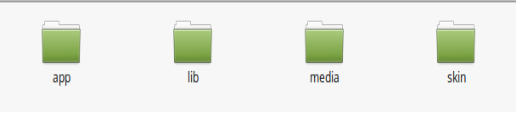
1.La struttura delle cartelle della cartella del modulo Accedi come cliente.
2. Copia tutte le cartelle nella directory principale di Magento e svuota il denaro (se abilitato).
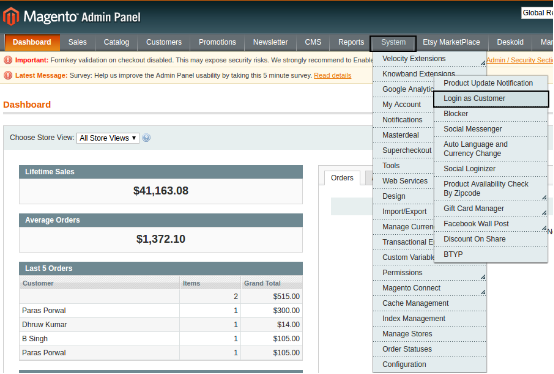
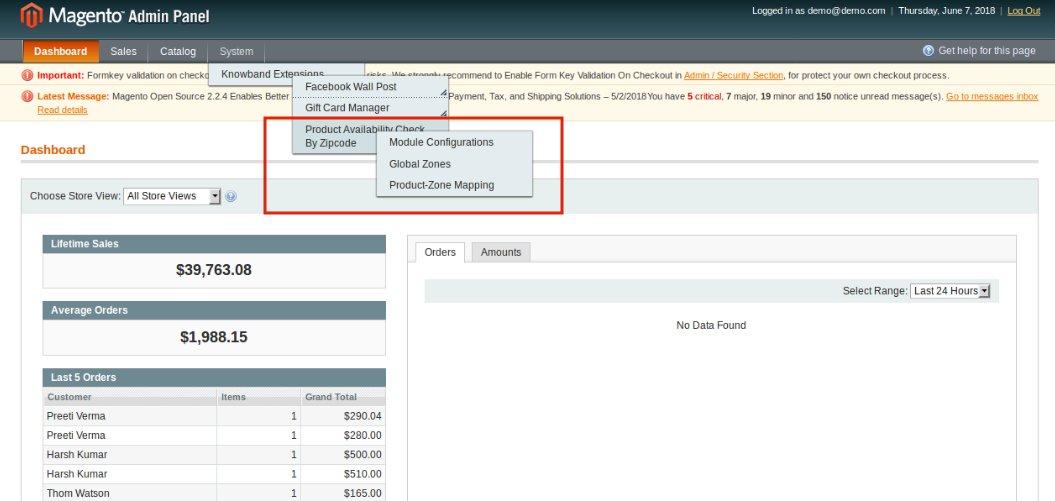
3. Sarai in grado di trovare il “Accedi come cliente” opzione all’interno di “Sistema > Estensioni Knowband > Accedi come cliente“.
4. Ora puoi configurare Magento Login come Cliente secondo le tue esigenze e verificarne il funzionamento nel front-end al seguente URL:
Dopo aver installato Magento Login come estensione cliente nel negozio Magento, il proprietario del negozio può apportare le modifiche senza problemi. Sono disponibili le seguenti sezioni per l’interfaccia di amministrazione: �
1. impostazioni generali
2. listato
3.1 Impostazioni generali
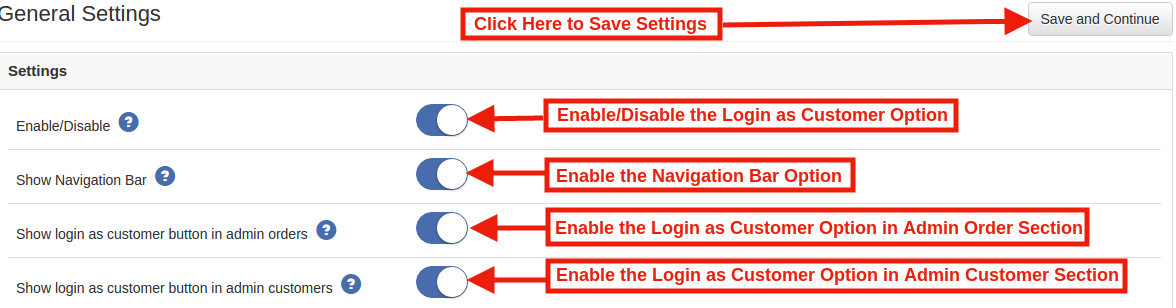
La scheda di configurazione del modulo di Magento Accedi come modulo cliente di Knowband offre le opzioni di configurazione di base all’amministratore del negozio. Queste opzioni sono elencate di seguito:
1. Abilita/disabilita il modulo 2. Mostra barra di navigazione 3. Mostra Login come pulsante cliente Ordine amministratore 4. Mostra pulsante Login come cliente in Admin cliente
1. Abilita/disabilita il modulo: Inizialmente, questa estensione Accedi come client è abilitata. L’amministratore del negozio può abilitare questa opzione e sarà in grado di accedere al sito Web come qualsiasi cliente registrato. Questo può essere fatto con un pulsante come mostrato di seguito.
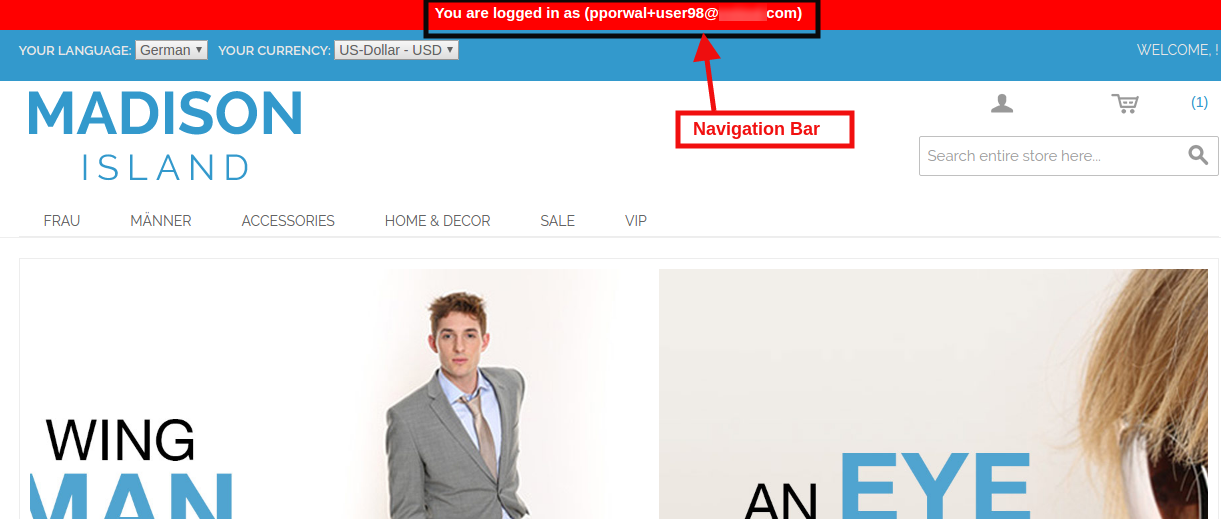
2.Mostra barra di navigazione: In questa scheda di Magento Accedi come estensione cliente, l’amministratore può abilitare la barra di navigazione nel Front End del negozio. Dopo aver abilitato questo modulo, la barra di navigazione mostra il nome del cliente con cui l’amministratore ha effettuato l’accesso.
Funzionalità nell’interfaccia di amministrazione:
Funzionalità nel front-end del sito Web:
3. Mostra il pulsante Accedi come cliente nell’ordine dell’amministratore: Questo accesso Magento a Knowband come estensione client consente all’amministratore di mostrare l’accesso come cliente nella sezione dell’ordine dell’amministratore, l’amministratore ottiene l’accesso all’intero dettaglio dell’account del cliente che include i dettagli del carrello e la cronologia delle transazioni dal ‘gestire la scheda dell’ordine‘.
Segui i passaggi indicati di seguito per utilizzare questa funzione:
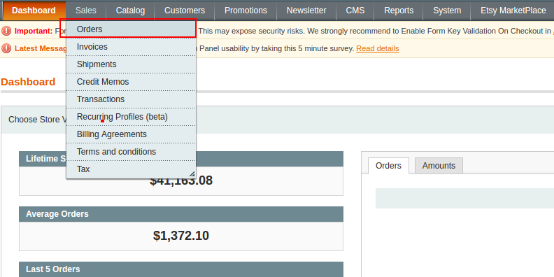
1. Per prima cosa, devi andare al Vendite–>scheda Ordine nel menu principale dell’interfaccia di amministrazione.
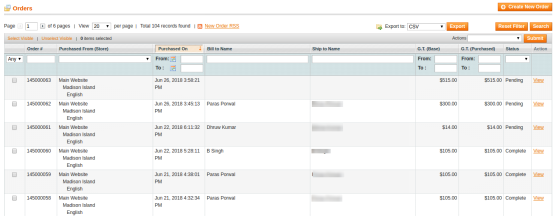
2. La scheda mostra l’intero elenco degli ordini effettuati sul tuo negozio web. È possibile utilizzare i filtri per selezionare un ordine particolare.
3. La scheda mostra l’intero elenco degli ordini effettuati sul tuo negozio online. Puoi utilizzare i filtri per selezionare un determinato cliente.
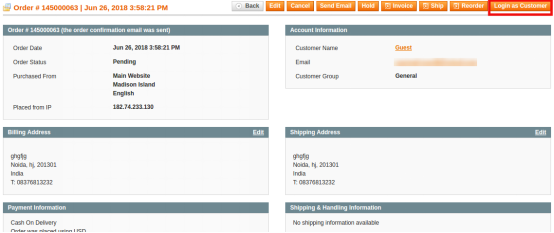
In questa scheda, l’amministratore del negozio può accedere come quel particolare cliente. Facendo clic sul pulsante Accedi come cliente, l’amministratore viene reindirizzato al front-end del sito Web.
4. Mostra il pulsante Accedi come cliente in Cliente amministratore: L’amministratore può abilitare il pulsante Accedi come cliente nella sezione dei dettagli dei clienti.
Passaggi per accedere all’account cliente:
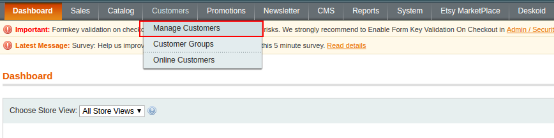
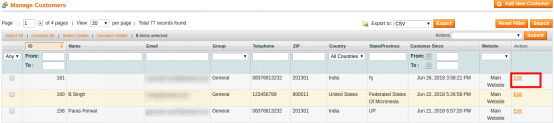
1. Per accedere all’account cliente, l’amministratore del negozio Magento deve accedere a Clienti–> Gestisci clienti.
2. Facendo clic sulla scheda Gestisci clienti, l’amministratore può vedere le informazioni di tutti i clienti registrati. Per accedere all’account di qualsiasi cliente registrato è necessario fare clic su EDIT opzione.
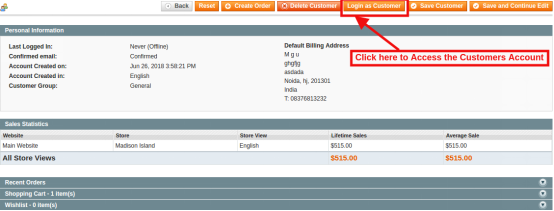
3. Ora fai clic sul pulsante Accedi come cliente per accedere all’account cliente.
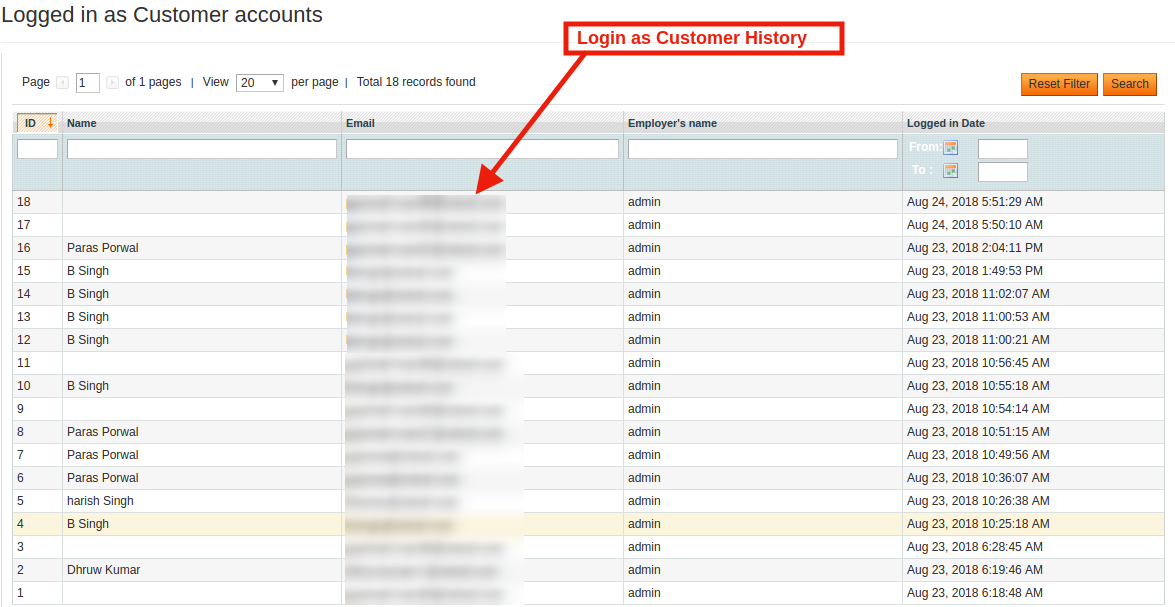
3.2 Elenco (registrato nella cronologia del cliente):
Il modulo Accedi come cliente di Magento 2 offre un rapporto dettagliato della cronologia dei clienti registrati. L’amministratore può tenere traccia del cliente i cui dati personali sono stati utilizzati per accedere al sito web.
4.0 Interfaccia utente del sito web
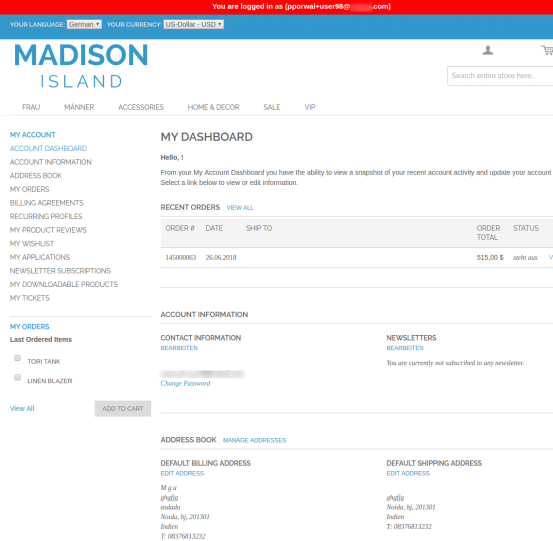
4.1 Pagina del mio account
Una volta che l’amministratore del negozio accede al sito Web come cliente, ottiene l’accesso all’intero account del cliente. Ora l’amministratore si occupa di ogni problema del cliente utilizzando il semplice accesso remoto di Magento Login come Modulo Cliente.
Navigando nel sito Web di eCommerce come utente del negozio, l’amministratore può testare le funzionalità del negozio in modo molto efficace. Inoltre, l’accesso come cliente di Magento ti aiuta a ottimizzare il sito Web e fornire una migliore esperienza del cliente.
Oggigiorno, i social media sono diventati uno strumento importante per migliorare la popolarità del marchio e la consapevolezza del prodotto.Ordina pulsanti di condivisione per Magento?allows the customers to share the order summary after purchasing the product. The customers can share the order summary on Facebook, Twitter and Google plus. The store admin in Magento social promotion module has right to show all the available social media options or selected options.
1.1 Caratteristiche di Plugin per i pulsanti di condivisione dei social share di Magento
Il plugin per i pulsanti di condivisione dei social share di Magento offre un'opzione agli acquirenti online per condividere il loro sommario degli ordini con i loro amici, familiari e parenti sulle varie piattaforme di social media.
Esistono diverse piattaforme di social media come Facebook, Twitter e Google+. I clienti possono condividere il riepilogo dell'ordine semplicemente facendo clic sui pulsanti dei social media in Pulsanti di condivisione ordine per Magento.
L'amministratore può mostrare facilmente tutte le opzioni di social media o le opzioni selezionate semplicemente disattivando le altre opzioni dall'interfaccia di amministrazione.
Il proprietario del negozio può impostare l'aspetto del blocco di pulsanti dei social media. L'amministratore può impostare il colore del testo e dello sfondo.
Il modulo delle promozioni sociali Magento fornisce uno strumento color picker nell'interfaccia di amministrazione per selezionare il colore appropriato del blocco di condivisione sociale di conseguenza.
L'amministratore può anche aggiungere codice CSS e JS personalizzato per le impostazioni avanzate.
L'estensione dei pulsanti di social media Magento offre un'interfaccia accattivante e intuitiva.
Vantaggi dell'amministratore 1.2
È molto facile installare, configurare e utilizzare questa estensione dei pulsanti di social media Magento.
L'amministratore può visualizzare un interessante blocco di pulsanti per la condivisione degli ordini sul front-end del sito web.
Non è richiesto alcun aiuto tecnico per l'implementazione del modulo di promozioni sociali Magento.
L'amministratore può aumentare il tasso di conversione del sito web con l'aiuto del modulo di promozioni sociali Magento.
In Magento ordinare i pulsanti di condivisione social plugin l'amministratore può migliorare le vendite sul sito web con questa tecnica di promozione indiretta.
L'amministratore nei pulsanti di condivisione ordini per Magento può migliorare la conoscenza del prodotto / marchio.
L'estensione dei pulsanti di social media Magento offre un modo più semplice ed efficace per migliorare la popolarità del prodotto e il traffico pertinente.
2.0 passaggi di installazione
Il proprietario del negozio online può installare l'estensione di condivisione social degli ordini Magento seguendo questi passaggi:
1. Scarica il pacchetto di estensione dal negozio Knowband.
2. L'amministratore riceverà un file zippato. Ora il proprietario del negozio può decomprimere il pacchetto nella cartella principale di Magento setup tramite FTP manager (come Filezilla o WinSCP
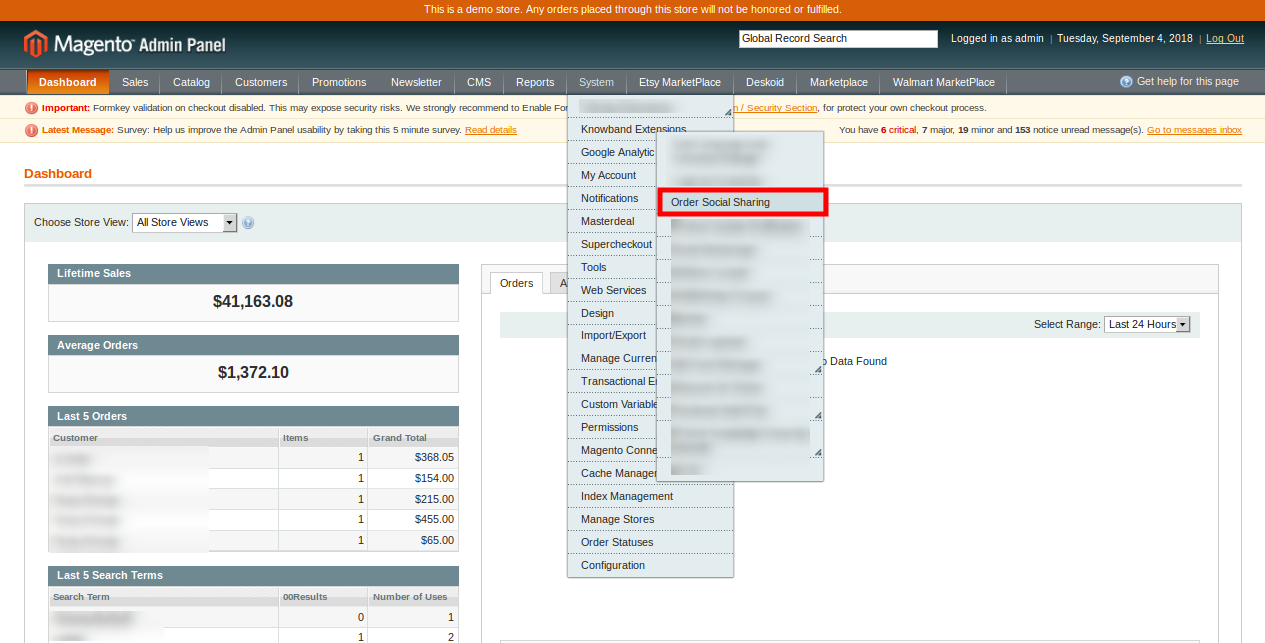
3. L'estensione dei pulsanti di social media Magento è ora installata e pronta per l'uso. Nel pannello di amministrazione, vai a "Sistema> Estensioni di Knowband> Ordina condivisione socialeOra l'amministratore del negozio può ora utilizzare e configurare il modulo di promozione sociale Magento.
3.0 Admin Interface
Dopo aver installato i pulsanti di condivisione ordine per Magento, puoi configurare questa estensione di condivisione social di ordine Magento applicando le impostazioni come descritto. Ci saranno due opzioni di configurazione:
Impostazioni generali
Guardare e sentire
3.1 Impostazioni generali
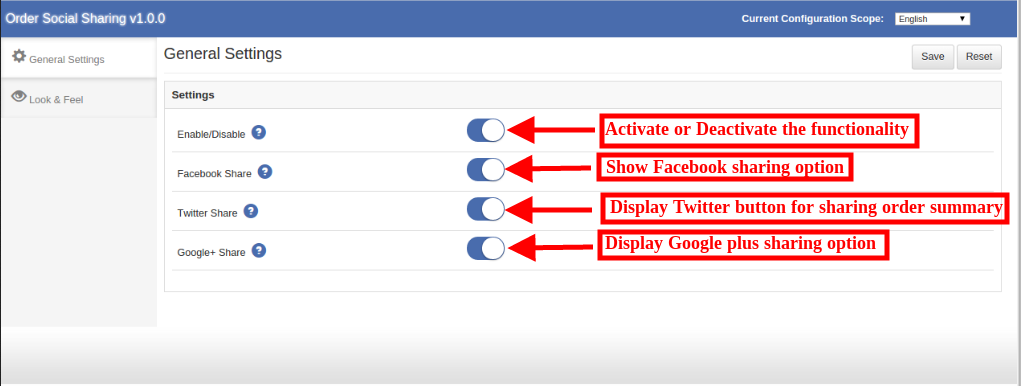
Nelle impostazioni generali, l'amministratore del negozio eCommerce in Magento ordina il modulo di condivisione sociale può visualizzare queste opzioni di personalizzazione:
1. Abilita / Disabilita questo modulo: Il proprietario del negozio eCommerce può attivare o disattivare la funzionalità attivando questo pulsante.
2.Facebook Condividi: L'amministratore può attivare o disattivare l'opzione "Condivisione Facebook" per visualizzare o nascondere il pulsante di condivisione di Facebook.
3. Condividi Twitter: Il negozio
4. Condividi Google+: L'amministratore del negozio può abilitare o disabilitare l'opzione di condivisione Google plus per mostrare o nascondere il pulsante Google plus dal blocco di condivisione dei social media.
3.2 Look and Feel
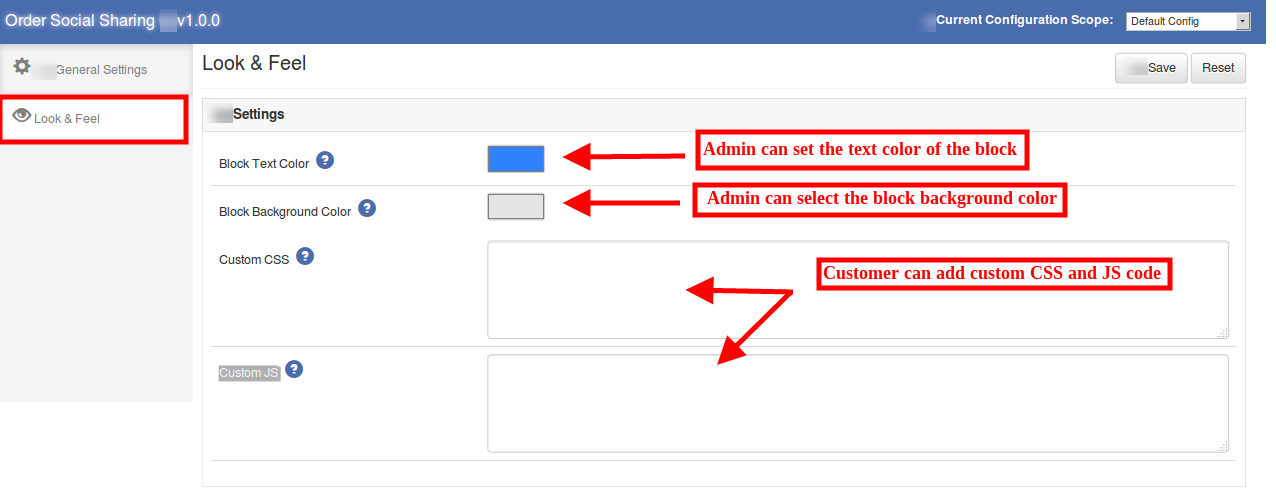
L'amministratore può gestire l'aspetto dei pulsanti di condivisione social degli ordini configurando di conseguenza l'estensione di condivisione social degli ordini Magento.
1. Colore del testo a blocchi: L'amministratore del negozio può impostare il colore del testo del blocco di condivisione ordini. Uno strumento per la selezione del colore è disponibile sull'interfaccia di amministrazione per semplificare e codifica meno la selezione del colore.
2. Blocca il colore di sfondo: Il modulo di promozione sociale Magento consente all'amministratore di impostare il colore di sfondo del blocco in base al tema del sito web.
3. CSS personalizzato: Gli utenti avanzati nel modulo di promozione sociale Magento possono aggiungere codice CSS personalizzato per l'aspetto e la personalizzazione.
4. JS personalizzato: L'amministratore può anche inserire il codice JS personalizzato.
Interfaccia 4.0 front-end
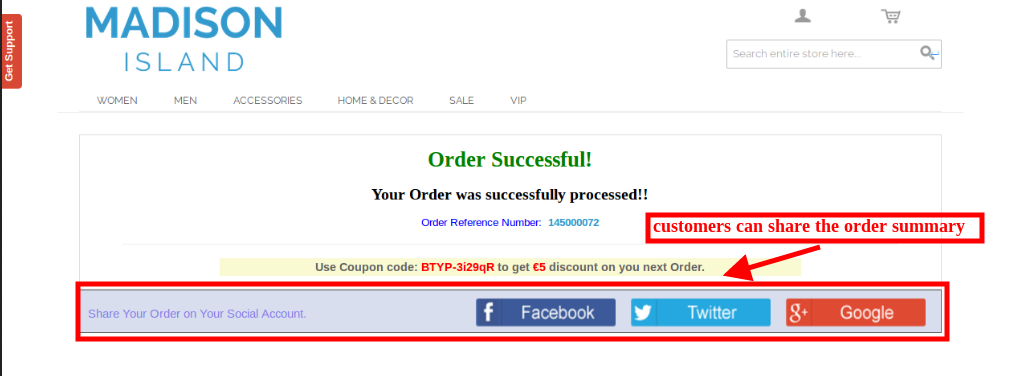
I visitatori e i clienti del negozio online possono visualizzare l'opzione di condivisione social dopo aver effettuato l'ordine del prodotto. I clienti possono visualizzare il pulsante Facebook, Twitter e Google plus per condividere il riepilogo dell'ordine.
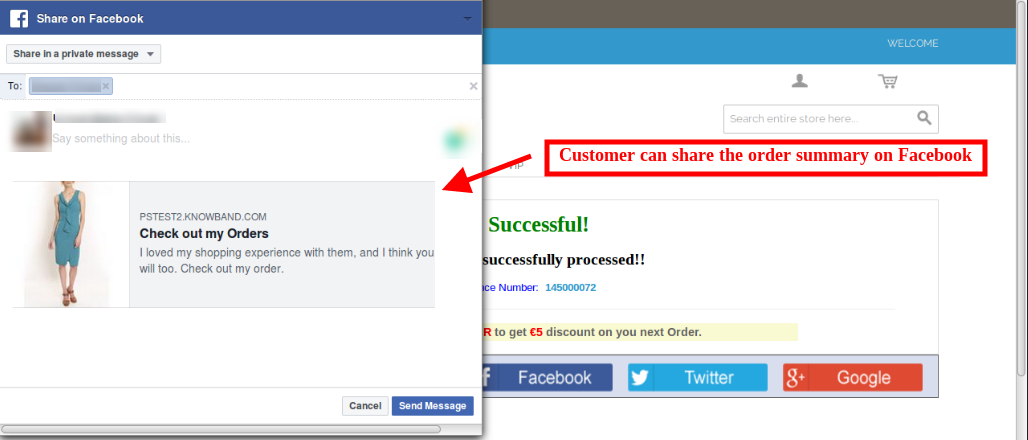
I clienti possono fare clic sull'opzione di condivisione di Facebook per condividere il riepilogo dell'ordine su Facebook come mostrato di seguito:
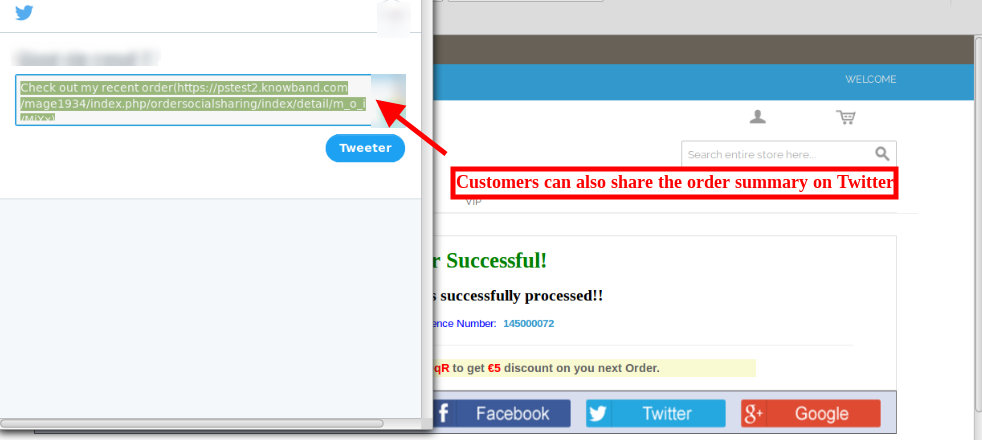
I clienti del negozio online possono anche condividere il riepilogo dell'ordine su Twitter selezionando la seconda opzione:
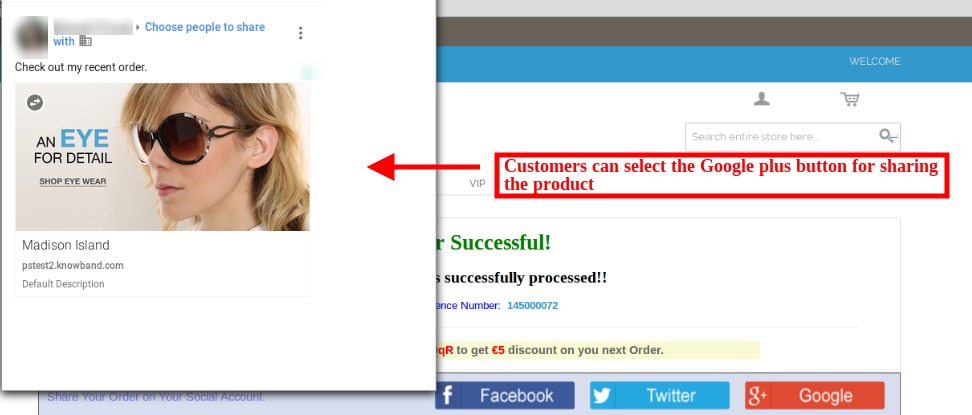
I clienti possono selezionare l'opzione Google Plus per condividere il prodotto su Google Plus. L'immagine sotto menzionata verrà visualizzata se il cliente seleziona questa opzione:
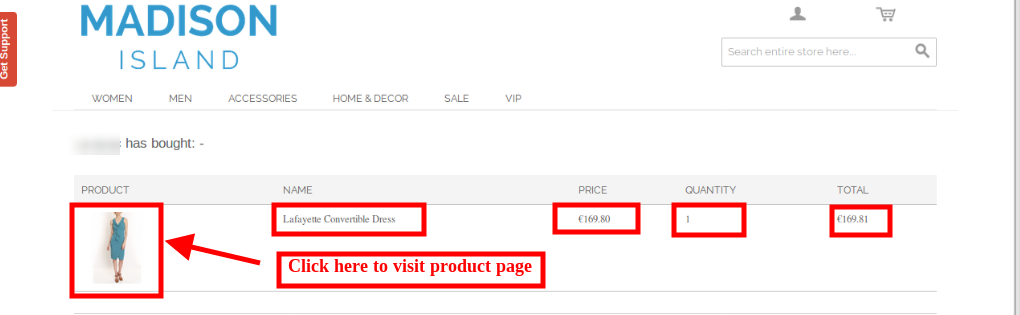
Se qualcuno apre il collegamento condiviso dal cliente, può visualizzare il riepilogo dell'ordine in una nuova pagina. Se quella persona fa clic sull'immagine, quella pagina del prodotto verrà aperta.
Così l'amministratore del negozio utilizzaMagento ordina il modulo di condivisione sociale può promuovere i prodotti e i marchi. I clienti online possono condividere il riepilogo dell'ordine e diffondere il passaparola del sito sulle varie piattaforme di social media. Questo ti aiuta ad aumentare il traffico del tuo sito che in definitiva aumenta le possibilità di conversioni. Questo plugin per i pulsanti di condivisione dei social share di Magento aiuta anche l'amministratore del negozio a migliorare la SEO creando numerosi back-link di valore. L'amministratore può ottenere referral di alta qualità al sito Web senza sforzo Magento ordina l'estensione per la condivisione sociale.
Il proprietario del negozio Magento ora può proteggere il proprio eCommerce da spam e bot. Il Magento blocca utente / bot per IP, estensione per paese o agente utente by Knowband consente al proprietario del negozio di bloccare l'utente / bot limitando gli indirizzi IP, Paese o User-agent. In questo modo l'amministratore del negozio eCommerce può limitare o vietare gli utenti di negozi sospetti e non necessari. L'amministratore può mostrare un messaggio personalizzato sul sito Web per fornire la notifica di esenzione.
Il plugin Magento Block User by IP offre un'opzione per limitare l'accesso degli utenti tramite IP, Paese e User-agent. L'eliminazione può essere abilitata o disabilitata in qualsiasi momento dall'interfaccia di amministrazione. I clienti online possono anche inviare una richiesta per sbloccarli. Possono inviare un messaggio dal front-end, l'amministratore può esaminare le richieste dall'interfaccia di amministrazione e prendere ulteriori decisioni per sbloccare i clienti vietati o rifiutare la richiesta.
1.1 Funzionalità di Magento blocca l'utente per estensione IP, paese o agente utente
Il proprietario del negozio eCommerce ha diverse opzioni per bloccare il bot bloccando l'indirizzo IP, il codice paese e il programma utente.
L'amministratore può inserire qualsiasi IP specifico per bloccare il cliente o un intervallo di indirizzi IP.
L'estensione utente di Magento Block consente all'amministratore di abilitare o disabilitare il divieto in qualsiasi momento.
L'amministratore del negozio può visualizzare un messaggio personalizzato sul sito Web per i clienti bannati.
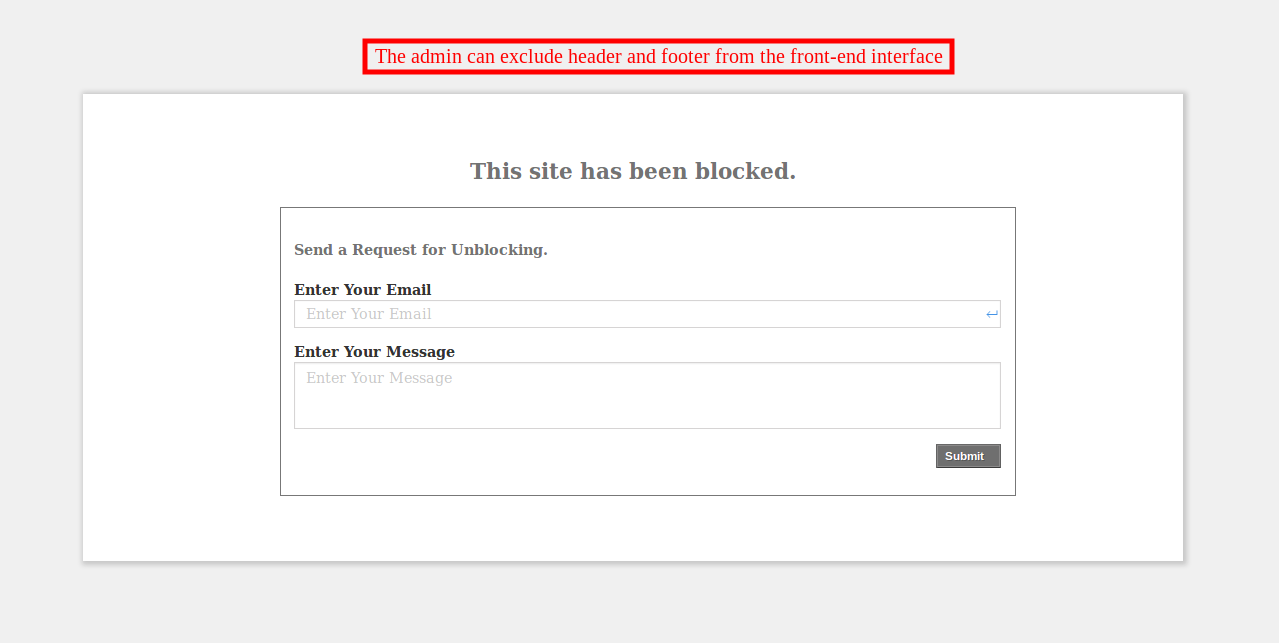
L'e-merchant può mostrare o nascondere l'intestazione e il piè di pagina ai clienti bloccati.
I clienti bloccati possono anche inviare una richiesta per sbloccarli.
Non è necessario cambiare i codici dall'interfaccia di amministrazione.
È molto facile configurare questo bot di Magento Block per estensione del paese.
Il plugin Magento Block User / bot by IP è compatibile con più lingue.
Magento blocca l'utente tramite IP, l'estensione del paese o del programma utente può essere installata e configurata facilmente.
Il proprietario del negozio può facilmente attivare o disattivare questo bot di blocco di Magento tramite l'estensione IP, paese o agente utente, semplicemente premendo un pulsante.
Vantaggi dell'amministratore 1.2
Con questo modulo Magento Block User, l'amministratore del negozio può prendere iniziative per proteggere il sito Web da spammer e robot bloccando i clienti e le attività sospette.
Il modulo Utente Magento Block aiuta l'amministratore del negozio a rimuovere il sito Web irrilevante.
L'amministratore può proteggere l'archivio da attacchi dannosi bloccando spammer e robot.
Questa estensione per paese di Bot Magento Block è altamente personalizzabile e senza problemi.
Sono disponibili opzioni di blocco multiple per garantire che il cliente reale non ne risenta.
I clienti possono richiedere di sbloccarli dall'interfaccia front-end.
Nessun aiuto tecnico richiesto per l'implementazione.
2.0 Fasi di installazione
L'amministratore del negozio può seguire questi semplici passaggi per installare l'estensione utente di Magento Block:
1. Prima di tutto, scarica il pacchetto di estensione dal negozio Knowband.
2. Otterrai un file zippato. Decomprimi il pacchetto nella cartella principale del tuo setup Magento tramite il gestore FTP (come Filezilla o WinSCP
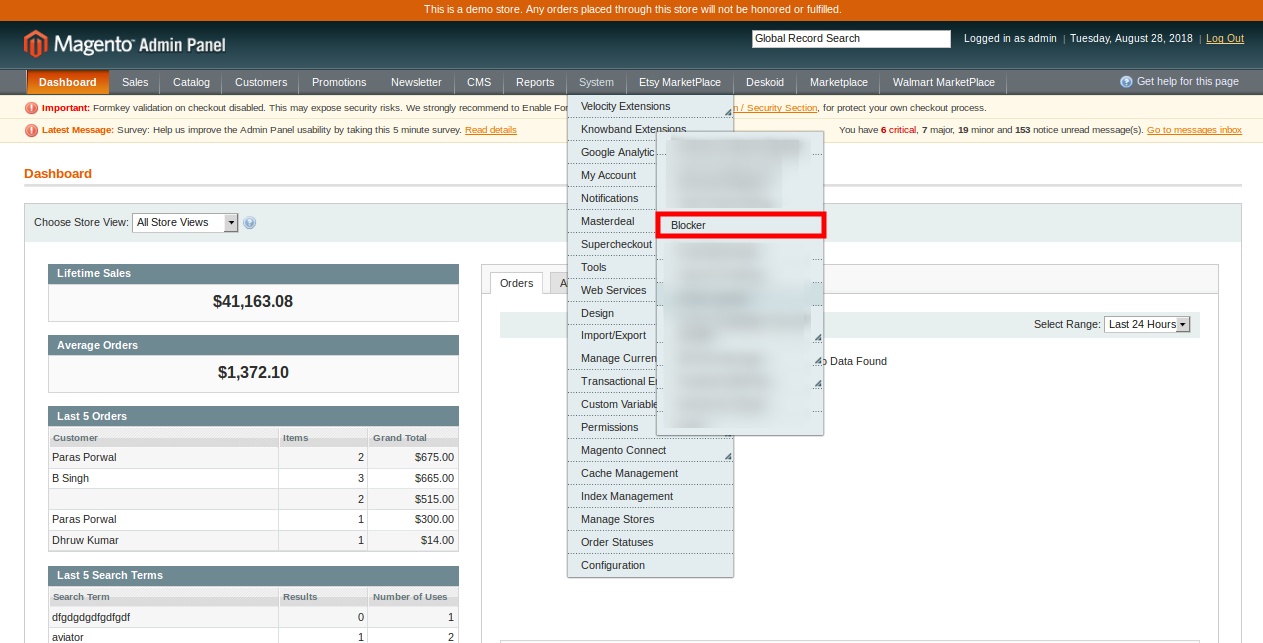
3. L'estensione è ora installata e pronta per l'uso. Nel pannello di amministrazione, vai a "Sistema> Estensioni di Knowband> Magento Blocker “.
Ora l'amministratore del negozio può ora utilizzare e configurare l'estensione utente di Magento Block.
Interfaccia di amministrazione 3.0
Al termine dell'installazione, l'amministratore del negozio può configurare le impostazioni dall'interfaccia di amministrazione. Il pannello di amministrazione ha cinque schede come mostrato di seguito:
Impostazioni generali
Blocca utente per indirizzo IP
Blocca utente per paese
Blocca utente per agente utente
Richiesta cliente bloccata
L'amministratore può personalizzare l'utente / bot di Magento Block per estensione del paese secondo i requisiti
3.1 Impostazioni generali
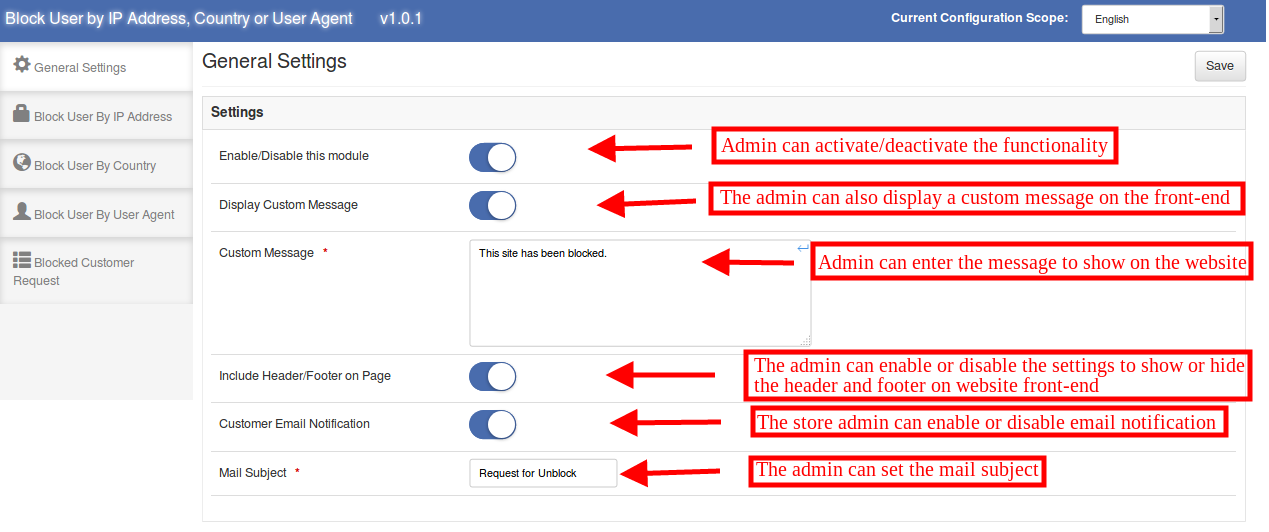
Nelle impostazioni generali l'amministratore può visualizzare le seguenti opzioni di personalizzazione:
1. Abilita / Disabilita questo modulo: L'amministratore del negozio può attivare o disattivare la funzionalità attivando questo pulsante.
2. Mostra messaggio personalizzato: L'amministratore del negozio online può abilitare o disabilitare questa opzione per mostrare o nascondere un messaggio personalizzato. Questo messaggio verrà mostrato ai clienti bloccati.
3. Messaggio personalizzato: L'amministratore del negozio può inserire qui il messaggio personalizzato. L'amministratore può inserire una notifica di divieto ai clienti al fine di informarli sull'esecuzione.
4. Includi intestazione / piè di pagina nella pagina: Se questa opzione è abilitata, l'intestazione e il piè di pagina verranno visualizzati nella pagina Web che visualizza il messaggio di divieto, altrimenti i visitatori potranno solo visualizzare il messaggio di notifica del blocco.
5. Notifica email del cliente: L'amministratore può abilitare o disabilitare l'opzione di notifica e-mail personalizzata. I clienti possono richiedere all'amministratore di sbloccarli.
6. Oggetto della posta: L'amministratore del negozio può impostare l'oggetto di posta dall'interfaccia di amministrazione che deve essere inviata con la posta.
3.2 Blocca utente per indirizzo IP
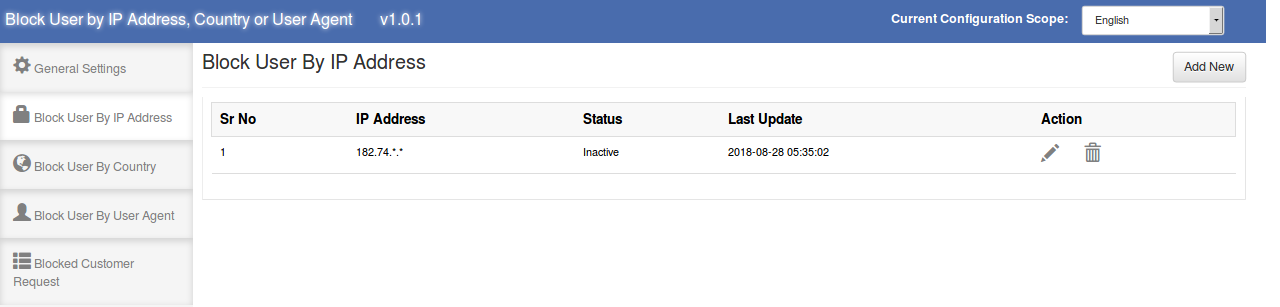
Qui l'amministratore del negozio può visualizzare l'elenco degli indirizzi IP bloccati dei clienti. L'amministratore può eliminare, modificare e aggiungere un nuovo indirizzo IP per bloccare gli utenti. L'amministratore può inserire un particolare indirizzo IP o un intervallo di indirizzi IP.
3.2.1 Come bloccare un utente per indirizzo IP?
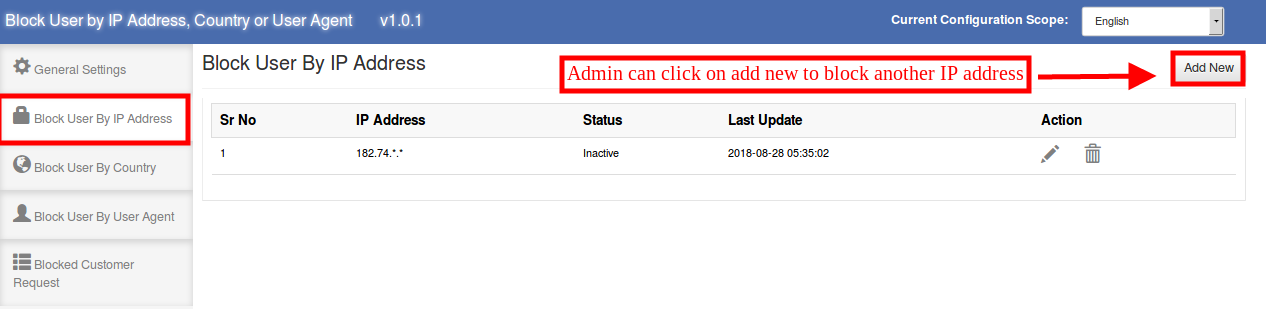
L'amministratore del negozio può fare clic su "aggiungi Nuovo"opzione per impedire a un cliente di accedere al sito limitando il suo indirizzo IP.
Dopo aver cliccato su "Aggiungi nuova opzione", l'amministratore può visualizzare le opzioni di seguito indicate:
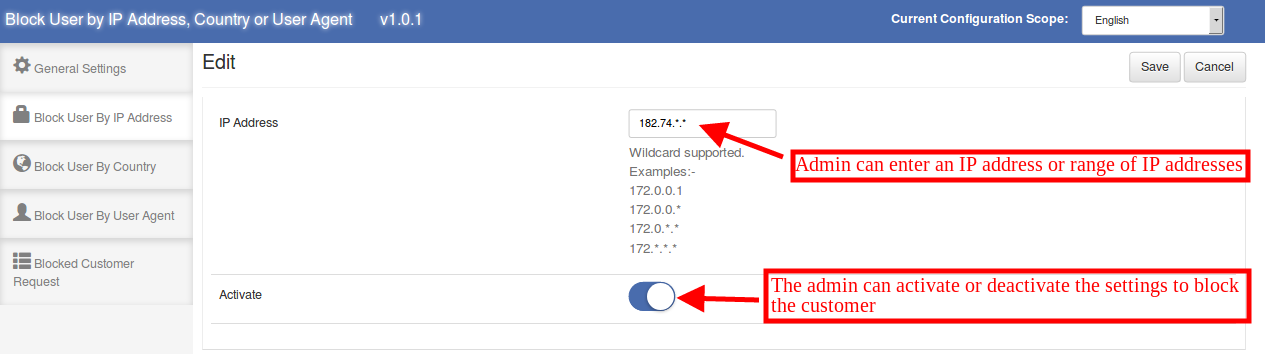
Indirizzo IP: L'amministratore del negozio può inserire l'indirizzo IP dei clienti per limitarli. L'amministratore può inserire un intervallo di indirizzi IP come 182. *. *. * Se necessario.
Attivare: L'amministratore del negozio può attivare o disattivare le impostazioni per bloccare o sbloccare i clienti per indirizzo IP.
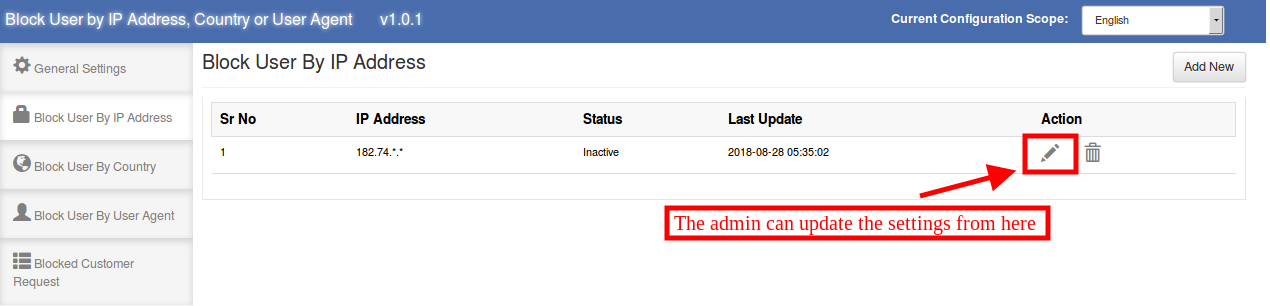
3.2.2 Come modificare le impostazioni "blocca utente per indirizzo IP"?
L'amministratore può fare clic sull'icona qui sotto per modificare le impostazioni applicate in precedenza.
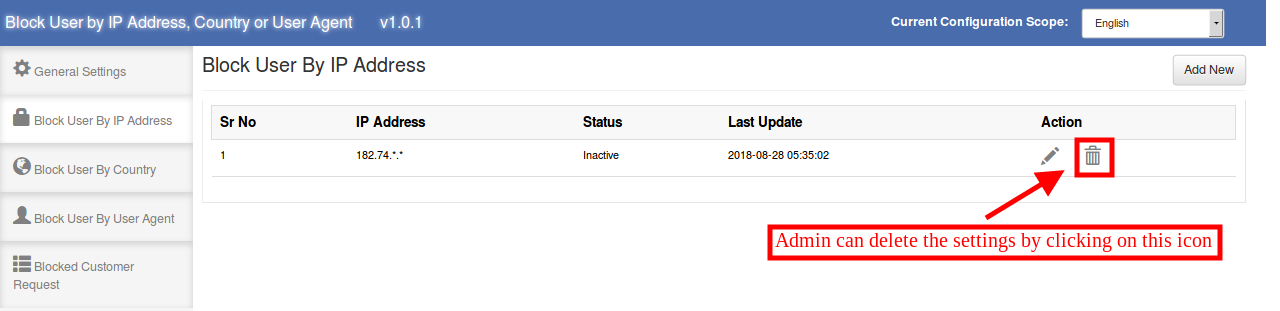
3.2.3 Come eliminare le impostazioni di "blocco utente per indirizzo IP"?
L'amministratore può cancellare le impostazioni cliccando sull'icona sotto menzionata. Successivamente, i clienti possono accedere facilmente al sito web.
3.3 Blocca utente per paese
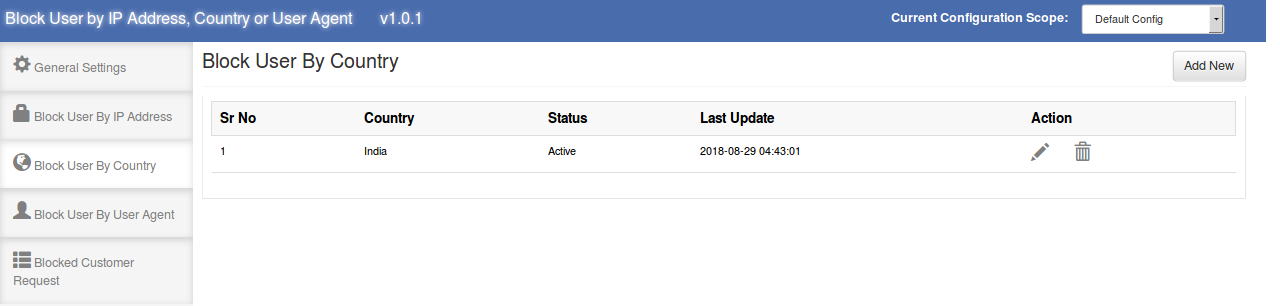
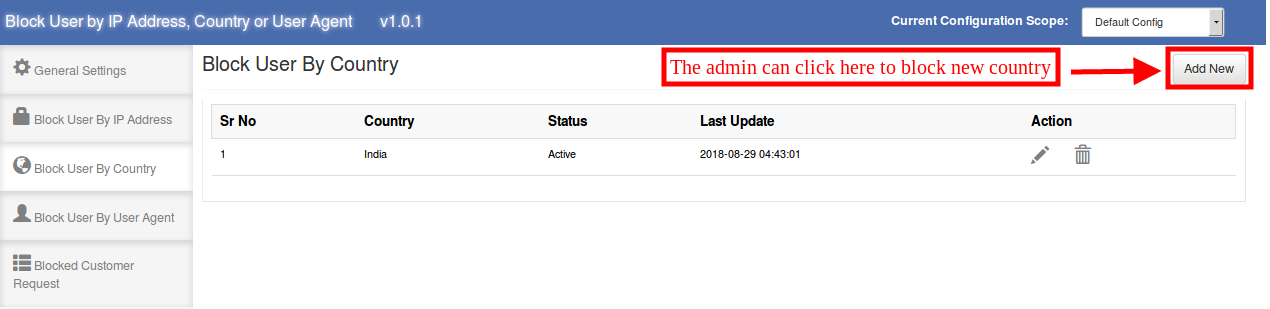
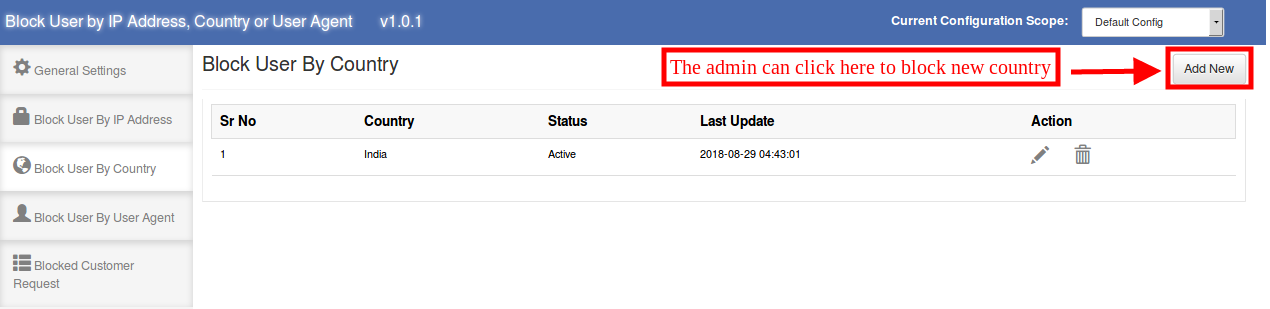
Qui il proprietario del negozio eCommerce può visualizzare l'elenco dei Paesi bloccati. L'amministratore del negozio può aggiungere, cancellare o modificare il Paese.
3.3.1 Come bloccare un utente per Paese
L'amministratore del negozio può bloccare gli utenti di qualsiasi paese specifico. L'amministratore può selezionare il paese dall'elenco a discesa e bloccare i clienti di quel paese.
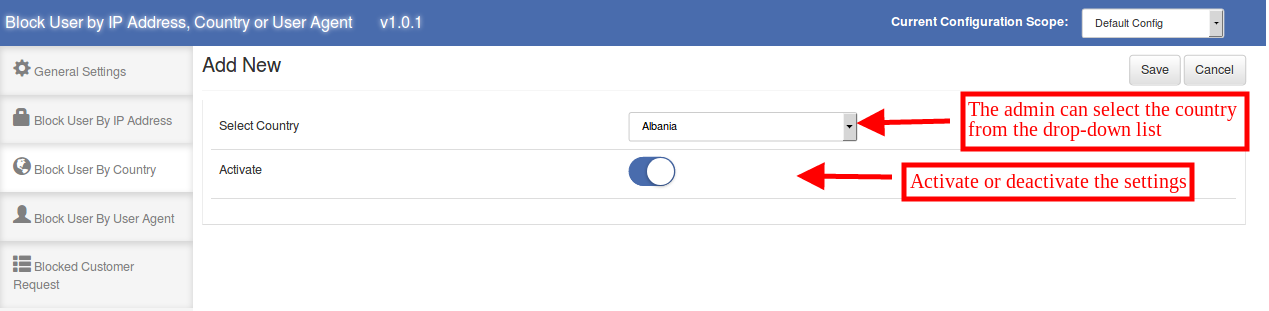
Dopo aver cliccato su "aggiungi Nuovo"opzione l'amministratore può visualizzare le opzioni di seguito indicate:
Seleziona il paese: L'amministratore può selezionare il paese dall'elenco a discesa disponibile.
Attivare: L'amministratore può attivare o disattivare il banishment dall'interfaccia di amministrazione.
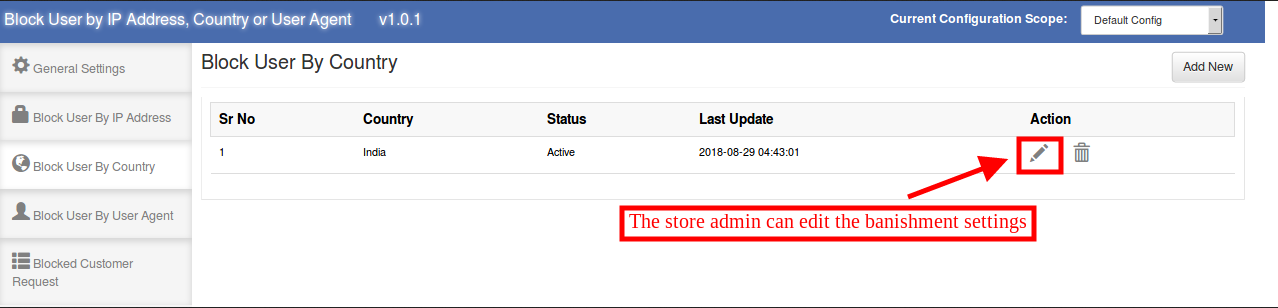
3.3.2 Come modificare le impostazioni di "blocco utente per paese"?
L'amministratore può anche modificare le impostazioni precedenti semplicemente cliccando su "Modifica icona“.
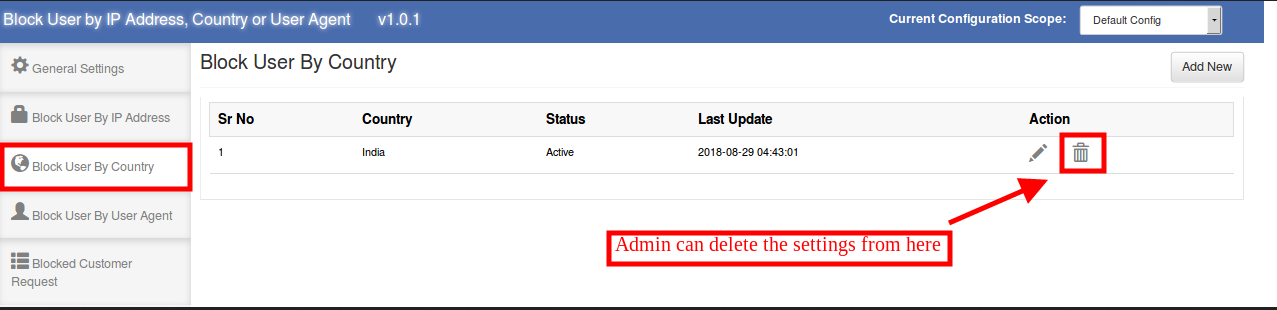
3.3.3 Come eliminare le impostazioni di "blocco utente per paese"?
L'amministratore del negozio può anche eliminare le impostazioni facendo clic sull'icona sotto indicata:
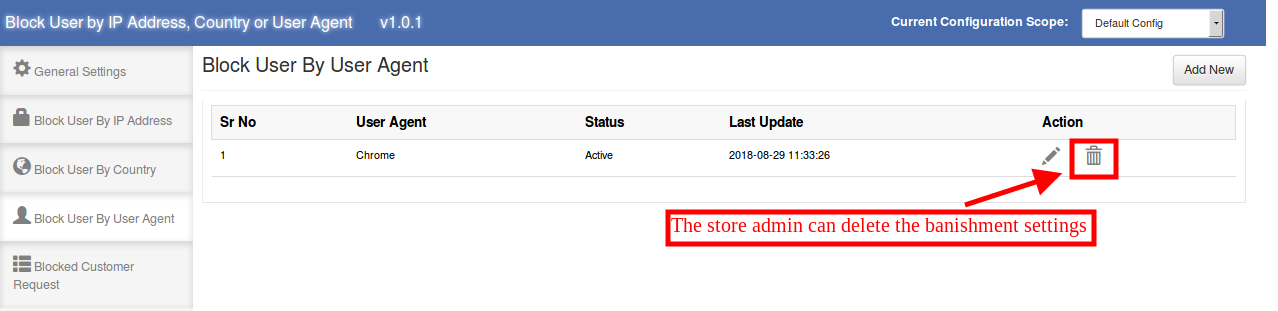
3.4 Block User per User Agent
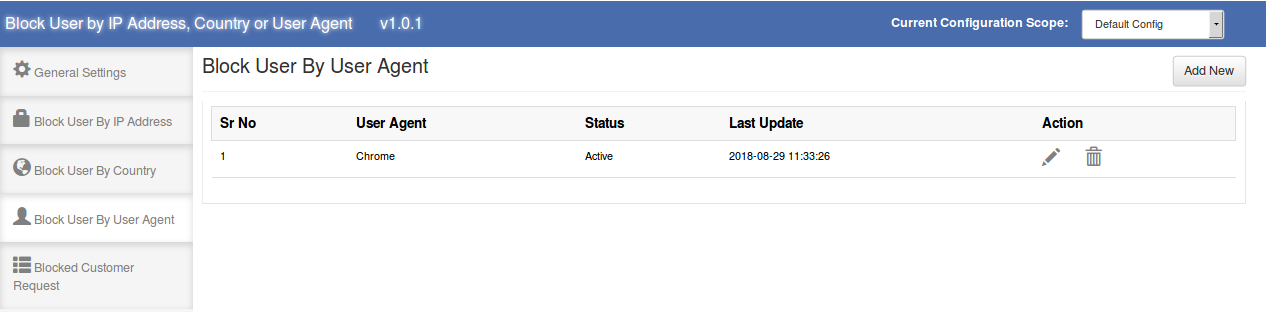
L'estensione utente di Magento Block consente all'amministratore del negozio eCommerce di bloccare l'utente tramite l'agente utente. Qui l'amministratore può visualizzare l'elenco degli user agent bloccati come mostrato di seguito:
3.4.1 Come bloccare un utente per User Agent
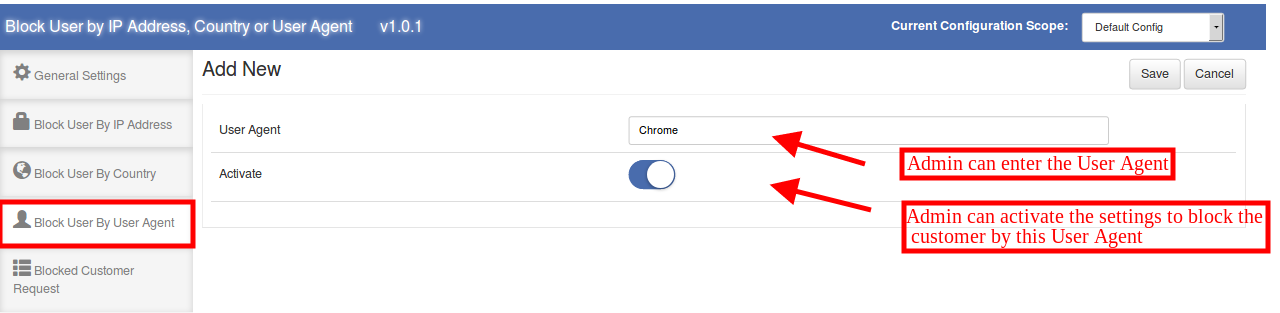
Per bloccare il cliente tramite l'agente utente, l'amministratore può immettere il nome dell'agente utente e bloccare i clienti per agente utente.
L'amministratore può visualizzare le seguenti informazioni:
Agente utente: L'e-merchant può inserire qui il nome dell'agente utente.
Attivare: L'amministratore può abilitare o disabilitare il blocco attivando e disattivando l'opzione.
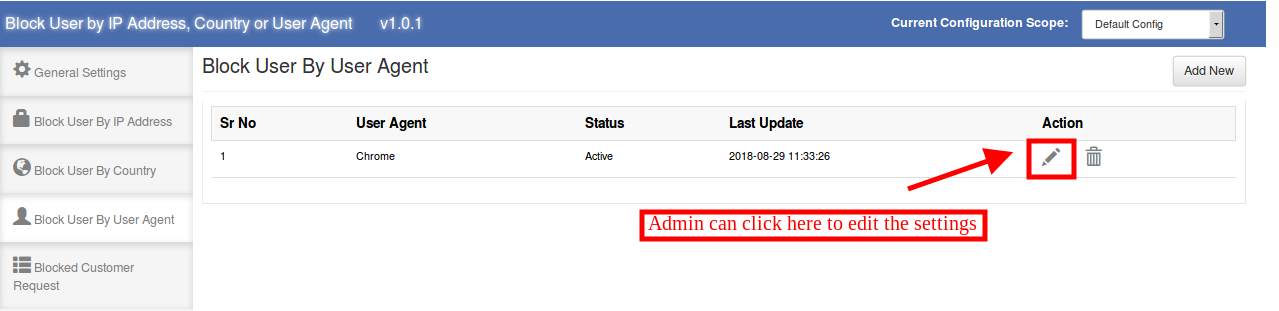
3.4.2 Come modificare le impostazioni "blocca utente per utente"?
L'amministratore del negozio eCommerce può modificare le impostazioni precedenti facendo clic su "Modifica icona"L'amministratore del negozio può fare clic su questa icona per modificare le impostazioni:
3.4.3 Come eliminare le impostazioni "blocca utente per utente"?
L'amministratore può eliminare le impostazioni precedenti facendo clic sull'icona sotto indicata:
Richiesta cliente bloccata 3.5
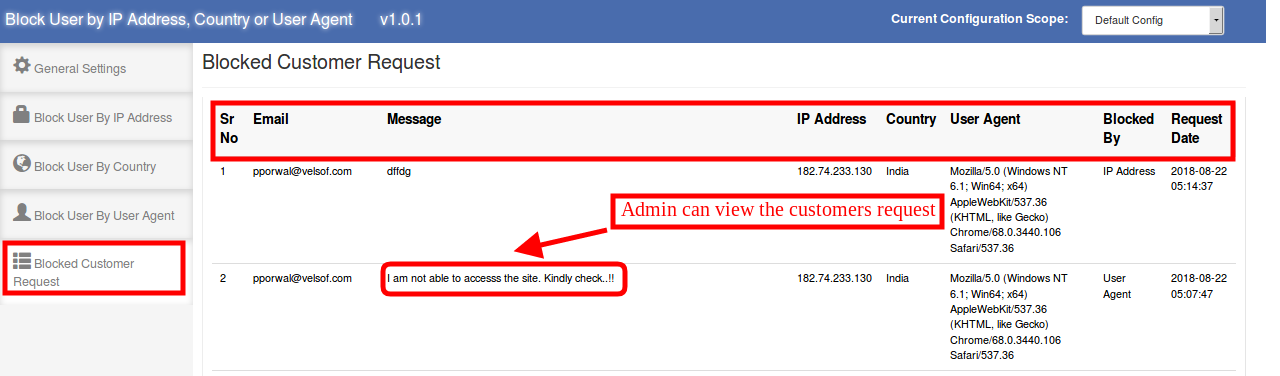
Gli utenti del negozio online possono inviare una richiesta per sbloccarli dall'interfaccia di amministrazione. L'amministratore può visualizzare queste richieste dall'interfaccia di amministrazione. Qui, nella sezione "Richiesta di richiesta bloccata", l'amministratore può visualizzare l'ID e-mail dei clienti, i messaggi inviati dai clienti bloccati, l'indirizzo IP e i dettagli dell'agente utente. L'amministratore può anche visualizzare i dettagli su quali basi il cliente è stato bloccato. L'amministratore può visualizzare la data della richiesta dall'interfaccia di amministrazione.
L'e-merchant può visualizzare il messaggio e intraprendere le azioni appropriate.
Interfaccia 4.0 front-end
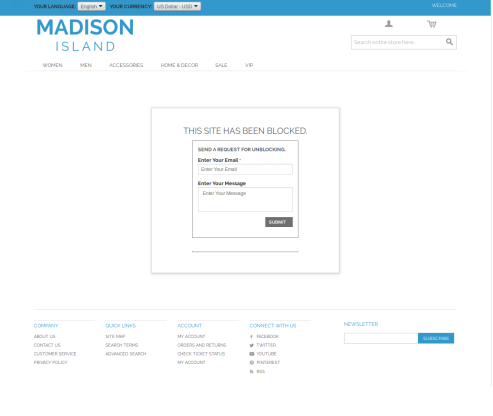
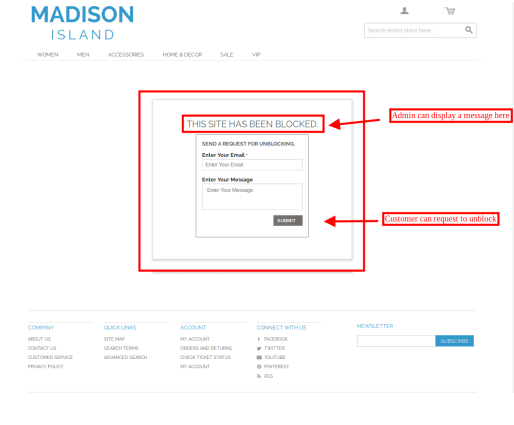
Se l'amministratore blocca il cliente, i clienti non saranno in grado di esplorare il sito web. Il messaggio verrà visualizzato sul sito web come mostrato di seguito:
Se l'amministratore del negozio disabilita le impostazioni per mostrare intestazione e piè di pagina, l'interfaccia front-end verrà visualizzata come mostrato di seguito:
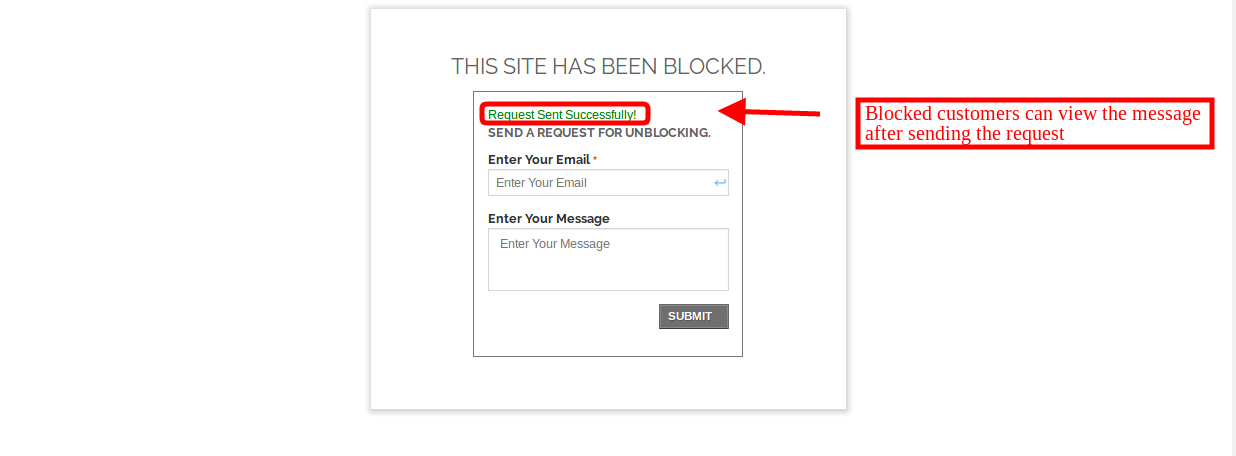
I clienti possono inviare una richiesta all'amministratore del negozio per sbloccarli e consentire l'accesso al sito web. Gli utenti possono inserire il proprio ID e il proprio messaggio di posta elettronica. Dopo aver inviato il messaggio, vedranno un messaggio di successo sulla stessa pagina.
L'amministratore del negozio può visualizzare la richiesta dall'interfaccia di amministrazione e decidere di sbloccare il cliente o rifiutare la richiesta.
Knowband Magento Auto Switch Lingua e modulo valuta cambia automaticamente la lingua e la valuta del sito eCommerce in base al Paese o alla regione del visitatore. L'amministratore può offrire un'esperienza migliore ai visitatori del negozio fornendo loro le informazioni pertinenti nella lingua preferita. Questa è una delle estensioni indispensabili per migliorare l'esperienza utente e la base clienti a livello globale.
1.1 Funzionalità di Magento
1. Magento Language e Currency Switch Module convertono automaticamente la lingua del negozio online in base alla posizione degli utenti rilevandone l'indirizzo IP.
2. Estensione dell'interruttore di lingua e valuta Magento
3.
4. Il modulo Lingua e valuta automatica di Magento consente di convertire la lingua e la valuta predefinite
5. Questo modulo di lingua Auto Magento è supportato in più lingue.
6. Anche la lingua e l'estensione della valuta di Magento Auto Switch sono compatibili con SSL.
7. L'Auto Switch di lingua e valuta Magento di Knowband è compatibile con più negozi.
8. Con l'aiuto di questa estensione e estensione valuta automatica di Knowband Magento, l'amministratore del negozio può offrire un'esperienza utente migliore ai clienti mostrando il contenuto nella lingua e valuta preferite.
9. Questa interfaccia back-end per estensione lingua e cambio automatico di Magento è estremamente facile da usare.
Installazione 2.0
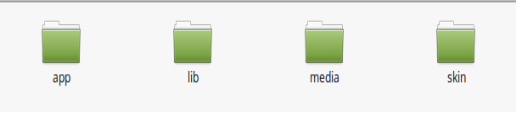
La struttura delle cartelle della cartella Auto Switch Language e Currency.
2. Copia tutte le cartelle nella directory principale di Magento e cancella la cache (se abilitata).
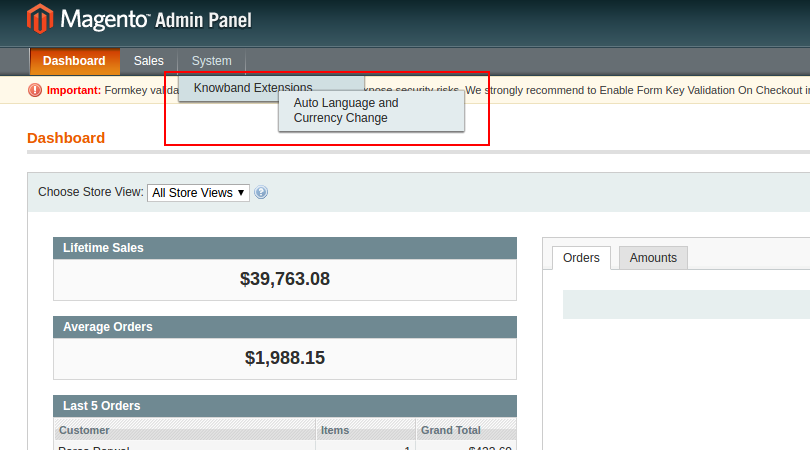
3. Sarai in grado di trovare il "Auto cambia lingua e valuta"opzione all'interno del"Sistema> Estensioni knowband> Lingua e valuta per commutazione automatica“.
4. Ora puoi configurare la Magento Auto Switch Language e Currency Extension secondo i tuoi requisiti e verificarne il funzionamento nel front end al seguente URL:
Pannello di amministrazione 3.0
Dopo aver installato Magento Language e Currency Switcher Module nello store Magento. L'interfaccia di amministrazione di Magento Auto Switch Language e Currency Extension offre due schede. Sono menzionati qui sotto:
1. impostazioni generali
2. Elenco dei Paesi
Cerchiamo di discutere le varie opzioni di personalizzazione di Magento Automatic Language e Currency Switch Module.
3.1 Impostazioni generali
I vari campi di
1.Language Switching 2.Currency Switching
1. Cambio di lingua:?In this section of Magento Auto Switch Language Module, the admin can enable/disable the auto switch language option. After enabling this feature, it will automatically change the website language whenever customers will visit the website.
2. Cambio valuta:?This Knowband Magento Auto Switch Currency Extension allows the admin to enable the auto switch currency option. If this button is enabled, then, the Magento Auto Currency Switch plugin will automatically change the currency being used in the front-end.
Elenco dei Paesi 3.2
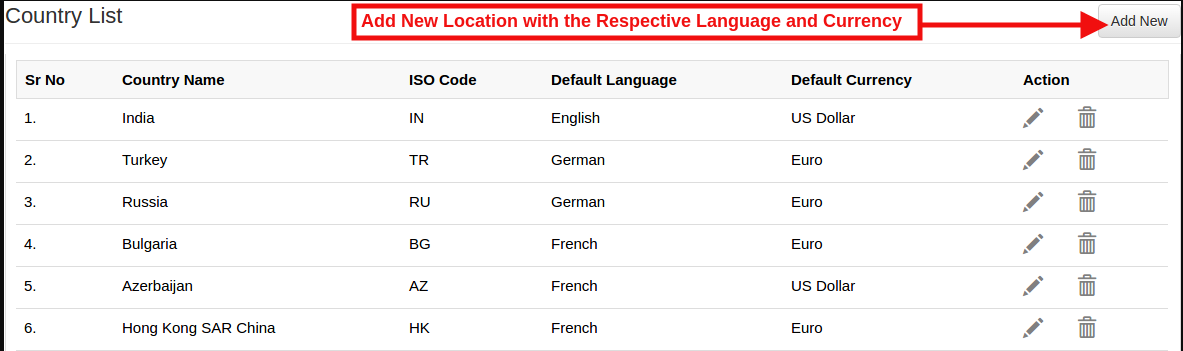
Il convertitore automatico di lingua e valuta per Magento offre un'opzione al rivenditore online per aggiungere i Paesi con lingua e valuta preferita. Per tutti i Paesi elencati qui con la lingua e la valuta predefinite sarà diversa per la lingua. (Come per l'opzione selezionata dall'amministratore)
3.2.1 Come aggiungere una nuova posizione / paese con la rispettiva lingua e valuta?
Secondo il requisito del negozio, l'amministratore può aggiungere qui i paesi.
Per aggiungere il Paese, l'amministratore del negozio deve fare clic su 'aggiungi NuovoPulsante '.
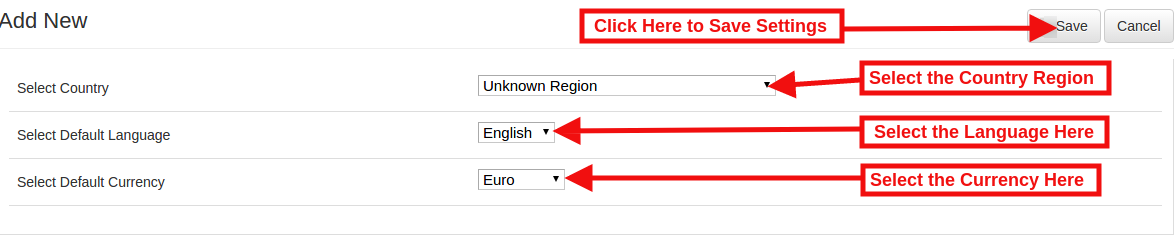
Facendo clic sul pulsante Aggiungi nuovo, l'amministratore del negozio verrà reindirizzato alla pagina seguente:
Seleziona il paese:?In this field of Magento Auto Change Language and Currency Extension, the online merchant can select the country from the drop-down list.
Seleziona la lingua predefinita:?This contains the list of languages. The admin can select the language used in that particular country.
Seleziona la valuta predefinita:?By Select default currency option of the Magento Auto Switch Currency Module the Magento store admin can select the currency for the selected country.
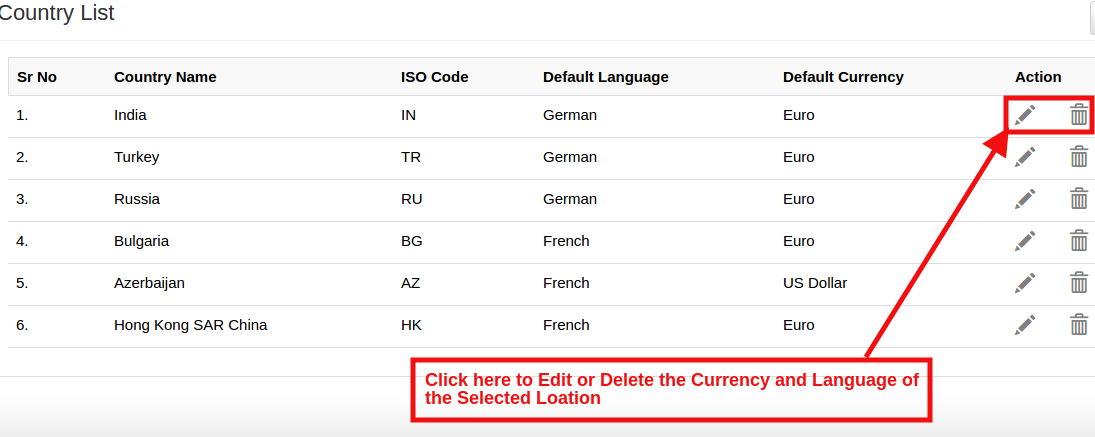
Nel caso in cui l'amministratore debba aggiornare la valuta e la lingua per un determinato Paese, l'amministratore può aggiornare le informazioni facendo clic su "ModificaPulsante '.
Si prega di fare riferimento allo screenshot qui sotto per modificare i dettagli:
Possono eliminare il paese specifico facendo clic sul pulsante Elimina.
4.0 Front End
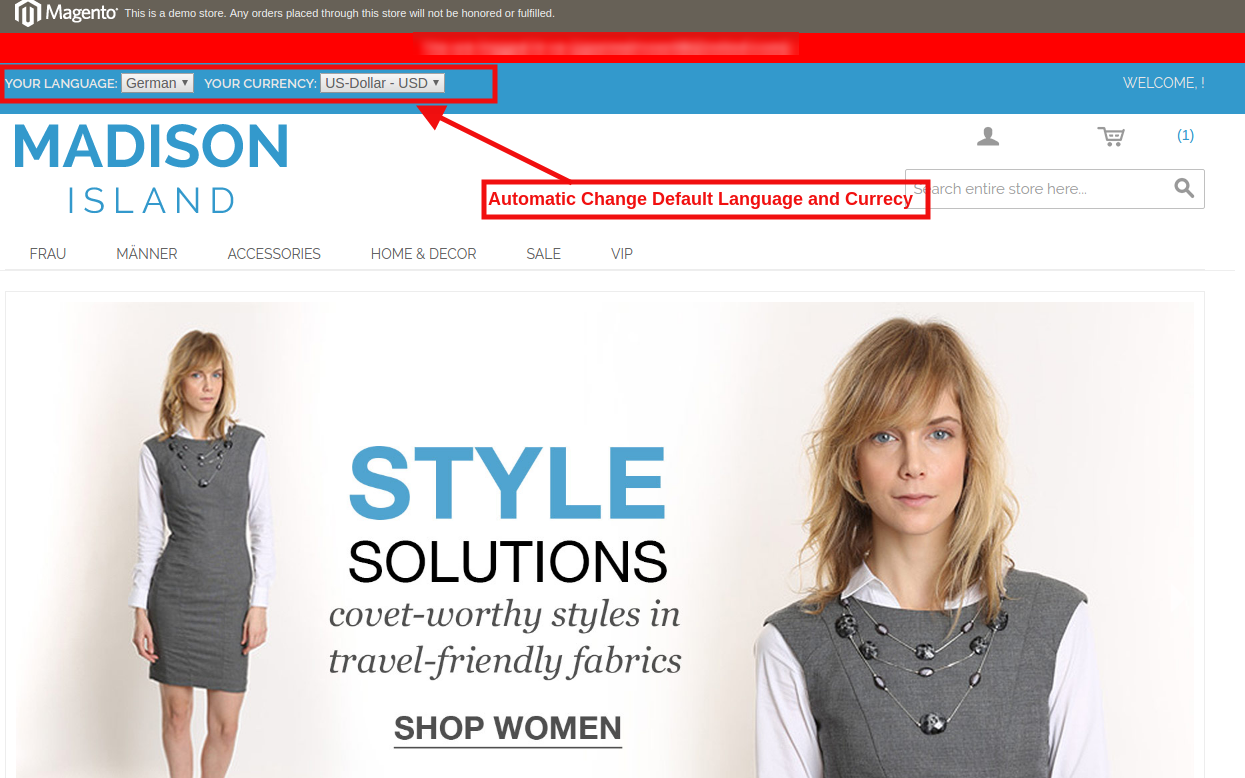
Nel front-end, la lingua e la valuta cambieranno automaticamente in base alla configurazione dell'amministratore in Back-Office.
Con Magento Auto Change Language e Currency Module, l'IP dell'utente verrà rilevato e la lingua e la valuta predefinite verranno cambiate automaticamente come mostrato nell'immagine sopra. Le modifiche saranno basate sulla configurazione del back-end di Magento Auto Switch Language e Currency Extension.
Magento messenger chat module per Magento store è un'estensione Magento ricca di funzionalità per fornire supporto live chat ai clienti del negozio. Estensione di integrazione di Magento Facebook messenger da Knowband integra il messenger di Facebook sul sito web. I clienti possono porre le loro preoccupazioni e interrogare facilmente semplicemente inviando un messaggio. Questo plug-in di supporto per la chat live di Magento è il modo migliore per fornire supporto e migliorare l'esperienza del cliente.
Utilizzando questa estensione di supporto per la chat live di Magento, l'amministratore del negozio può comunicare direttamente con i clienti, in questo modo l'amministratore può creare una migliore relazione con gli acquirenti. Il proprietario del negozio può configurare questa estensione di integrazione di Magento Facebook Messenger in base ai requisiti e attivare o disattivare il modulo in qualsiasi momento. Il venditore online può incorporare la funzionalità inserendo l'id della pagina Facebook e l'ID app nell'interfaccia di amministrazione. Con l'aiuto di questa estensione di chat live di Magento Messenger, l'amministratore può fornire assistenza clienti online semplicemente seguendo alcuni semplici passaggi. L'e-merchant può anche impostare l'aspetto dell'icona del social messenger selezionando il suo colore. in questo modo il proprietario del negozio può facilmente implementare il
Caratteristiche 1.1
L'amministratore del negozio eCommerce può offrire un'opzione di supporto per la chat dal vivo sul sito Web per fornire un migliore supporto ai clienti e comunicare direttamente con i clienti.
L'amministratore del negozio può incorporare il messenger di Facebook sul sito Web con l'aiuto di questo modulo di chat di Magento messenger per lo store Magento.
È assolutamente semplice installare, configurare e attivare questa estensione di integrazione di messaggistica Facebook Magento.
Il proprietario del negozio eCommerce può facilmente comunicare con i clienti e risolvere i loro problemi allo stesso tempo.
L'amministratore deve generare e inserire l'ID dell'app Facebook e l'ID della pagina per visualizzare Facebook Messenger sul sito web.
Il proprietario del negozio può anche impostare l'aspetto del messenger selezionando il suo colore dall'interfaccia di amministrazione di questa estensione di messaggistica di Facebook e live chat.
L'amministratore può mostrare social messenger su pagine selezionate. Il plugin di supporto per la chat live di Magento social consente all'amministratore di selezionare le pagine per mostrare l'opzione di chat dal vivo.
L'estensione di messaggistica di Facebook e live chat consente all'amministratore di impostare il tempo dopo il quale il messenger verrà visualizzato.
L'amministratore del negozio può anche impostare diversi messaggi di saluto per i clienti registrati e disconnessi di Facebook.
Il modulo di supporto per chat live multilingue di messenger è multilingue e compatibile con SSL.
Interfaccia user-friendly e facile da capire rende questa estensione di Magento social messenger più utile.
Non sono richieste competenze tecniche per l'implementazione di questa estensione di integrazione di Magento facebook messenger.
Vantaggi dell'amministratore 1.2
L'amministratore del negozio online può comunicare con i clienti e risolvere i loro dubbi e rispondere alle loro domande chattando su Facebook Messenger.
I clienti possono avere la possibilità di connettersi direttamente con l'amministratore del negozio e cancellare tutte le confusioni.
L'amministratore del negozio può aumentare le vendite e le conversioni sviluppando una relazione con il cliente.
Il plug-in di supporto per la chat dal vivo di Magento, altamente personalizzabile, è molto facile da implementare.
Il proprietario del negozio deve generare e inserire l'ID dell'app Facebook e l'ID della pagina per integrare il messenger di Facebook nel negozio.
L'amministratore del negozio può impostare facilmente il colore del messenger in base al tema del sito web dall'interfaccia di amministrazione di questa estensione della chat live di Magento Messenger.
Usando questo modulo di chat di Magento messenger per Magento, l'amministratore del negozio può offrire supporto per la chat dal vivo agli utenti.
Risolvendo i dubbi e rispondendo alle domande, l'amministratore del negozio può aumentare facilmente le vendite e il tasso di conversione.
L'amministratore può costruire una relazione con i clienti offrendo loro il miglior supporto di classe.
2.0 passaggi di installazione
L'amministratore del negozio può seguire questi semplici passaggi per installare il modulo di chat dal vivo di Messenger:
1.Prima di tutto, scarica il pacchetto di estensione dal negozio Knowband.
2. Otterrai un file zippato. Decomprimi il pacchetto nella cartella principale della tua configurazione di Magento tramite il gestore FTP (come Filezilla o WinSCP
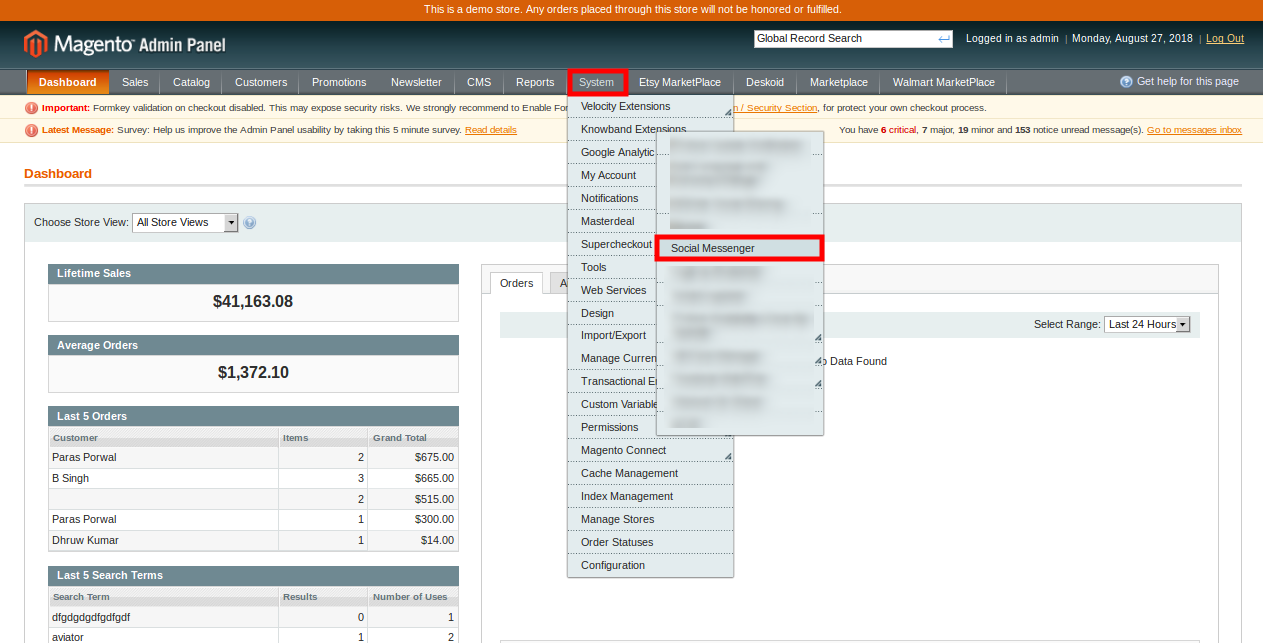
3. L'estensione è ora installata e pronta per l'uso. Nel Pannello di amministrazione, vai su "Sistema> Estensioni di Knowband> Magento social messenger". Ora l'amministratore del negozio può ora utilizzare e configurare l'estensione di social messenger Magento.
Interfaccia di amministrazione 3.0
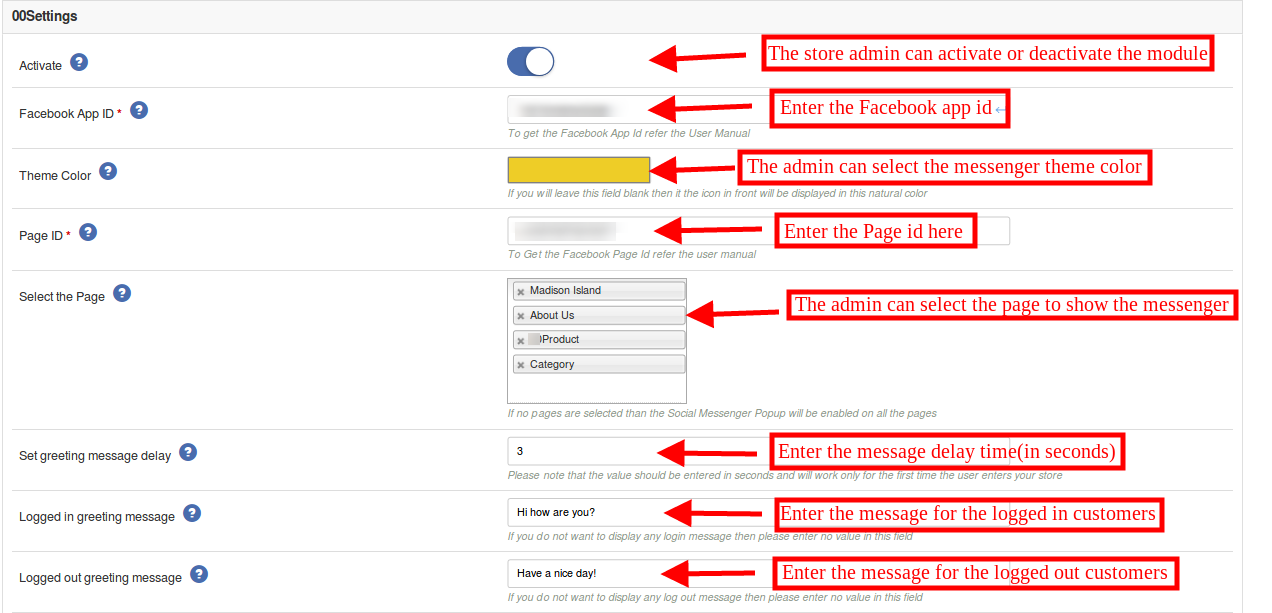
Dopo aver installato il modulo di social messenger Magento, l'amministratore del negozio può visualizzare l'opzione di configurazione sotto menzionata:
?
1. Attiva / Disattiva: L'amministratore del negozio può attivare o disattivare l'estensione per il supporto della chat live di Magento semplicemente facendo clic su questa opzione.
2. Facebook APP ID: L'amministratore del negozio può generare l'ID della app di Facebook qui. L'amministratore può generare l'ID dell'app Facebook seguendo i passaggi forniti nella sezione 3.1.
3. Tema Colore: L'amministratore può impostare il colore del tema selezionando il colore del messaggio. L'amministratore può selezionare il colore del messaggio come per il tema del negozio.
4. ID della pagina: L'amministratore del negozio può generare l'id della pagina Facebook e inserire l'id della pagina per offrire un'opzione di chat dal vivo. Per generare l'id della pagina Facebook, segui i passaggi forniti nella sezione 3.2.
5. Seleziona la pagina: L'estensione per l'integrazione di messaggistica Facebook Magento offre un'opzione per selezionare le pagine per la visualizzazione di Facebook Messenger.
6. Imposta ritardo messaggio di saluto: Il proprietario del negozio online può impostare il tempo (in secondi) dopo il quale i clienti possono visualizzare il messaggio di saluto sul sito web. Se il proprietario del negozio desidera mostrare il messaggio di benvenuto senza alcun ritardo, può inserire l'ora "0".
7. Messaggio di benvenuto connesso: Il plug-in di supporto per social chat di Magento consente all'amministratore di visualizzare un messaggio di benvenuto per i clienti registrati su Facebook. L'amministratore del negozio può lasciare questa opzione di personalizzazione se non vuole mostrare questo messaggio.
8. Messaggio di saluto disconnesso: L'amministratore può mostrare un messaggio specifico per quei clienti che sono stati disconnessi da Facebook. L'amministratore può lasciare la sezione vuota se non vuole mostrare alcun messaggio.
3.1 Passi per generare l'ID di Facebook
Per generare un ID di app Facebook, segui questi passaggi:
Andare a "LE MIE APPLICAZIONI"e fare clic su"AGGIUNGI NUOVA APP" opzione.
Inserisci i dettagli in "Display Nome" e "ID e-mail di contattoDopo di che, fai clic su "Crea ID APPPulsante ".
Dopo aver cliccato su "crea l'ID app"pulsante, vai al"Impostazioni"e quindi selezionare"BASE"opzione Qui l'amministratore del negozio può visualizzare l'ID APP. L'amministratore deve copiare questo ID app di Facebook e copiare sull'opzione id di interfaccia di amministrazione.
L'amministratore può inserire il dominio dell'app. Dopo aver fatto clic su "Salva I Cambiamenti" opzione.
3.2 Passi per generare l'ID della pagina Facebook
L'amministratore deve aprire la pagina di Facebook e andare su "inoltre circa"pagina. Qui, l'amministratore può visualizzare il"ID della pagina“.
Successivamente, vai all'opzione impostazioni e seleziona l'opzione "piattaforma messenger". Qui, l'amministratore del negozio può inserire il dominio nell'opzione "Domini in white list".
Ora l'amministratore può inserire l'id della pagina nell'opzione id della pagina dell'interfaccia di amministrazione.
4.0 Interfaccia front-end
La vista front-end del messenger di Facebook e l'estensione della chat live apparirà come mostrato di seguito:
I clienti online possono inviare un messaggio e porre le loro domande. Possono ottenere la rapida risoluzione dei problemi.
In questo modo, l'amministratore del negozio online può facilmente aumentare la fiducia del cliente sul sito Web e offrire un supporto migliore ai clienti.
L'amministratore del negozio può rispondere alle domande dei clienti e risolvere facilmente i problemi. In questo modo l'amministratore può offrire supporto per la chat dal vivo sul sito web senza problemi. In questo modo, il
I proprietari dei negozi Magento 2 hanno la possibilità di aggiungere ulteriori campi di informazioni sul modulo di registrazione con l’estensione Campi di registrazione del cliente Magento 2. Offerte Knowband Estensione dei campi di registrazione personalizzati Magento 2 che consente all’amministratore di aggiungere campi personalizzati nel modulo di registrazione. L’amministratore può persino aggiungere e gestire l’aspetto dei campi personalizzati aggiungendo CSS aggiuntivi. Questi dettagli raccolti dal campo aggiuntivo possono essere utilizzati per la prospettiva di marketing e vendita in futuro.
Questa estensione per campi personalizzati Magento 2 fornisce un’opzione per aggiungere nuovi campi personalizzati e aggiornare il vecchio campo personalizzato nel modulo di registrazione. L’amministratore può convalidare i campi personalizzati dall’interfaccia di amministrazione. Il modulo modulo di registrazione personalizzato Magento 2 consente all’amministratore di visualizzare i dettagli sulla fattura dei clienti.
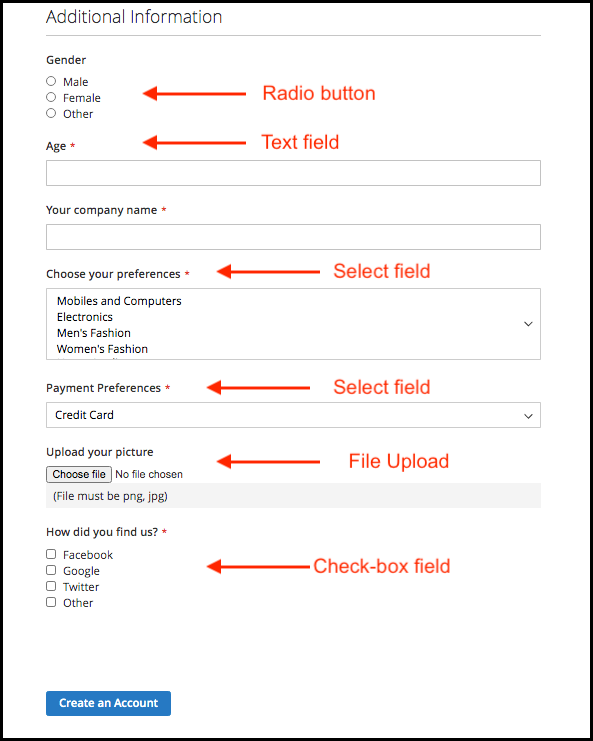
Il modulo Campi di registrazione Magento 2 consente all’amministratore di creare partizioni del modulo di registrazione per mostrare i campi personalizzati in modo specifico. È possibile selezionare più campi personalizzati come una casella di testo, un pulsante di opzione, caselle di controllo, data, selezione, area di testo e un file campo.
1.1 Caratteristiche salienti dell’estensione dei campi di registrazione personalizzati Magento 2
Nuovi campi personalizzati per il modulo di registrazione possono essere creati senza alcun compito complicato utilizzando questo modulo Campi di registrazione personalizzati Magento 2.
Il modulo Campi di registrazione Magento 2 consente all’amministratore del negozio online di creare sezioni del modulo di registrazione per mostrare i campi personalizzati.
L’estensione Magento 2 Custom Registration Fields consente all’amministratore di creare n numero di campi personalizzati. Il plugin offre un’opzione per creare la sezione personalizzata e i campi possono essere collocati nella sezione desiderata con facilità.
Il modulo del modulo di registrazione personalizzato Magento 2 consente all’amministratore del negozio di applicare le convalide dall’interfaccia di amministrazione.
Non sono necessarie modifiche al codice per l’implementazione del modulo modulo di registrazione personalizzato Magento 2.
L’amministratore può aggiungere codice CSS personalizzato per modificare l’aspetto dei campi personalizzati dall’interfaccia di amministrazione di questo plug-in per campi di registrazione personalizzati Magento 2.
L’estensione del campo di registrazione personalizzata offre vari campi come un pulsante di opzione, testo, selezione, area di testo, casella di controllo, data e campo file.
L’amministratore del negozio può mostrare i dettagli del cliente del campo specifico sulla fattura abilitando l’opzione dall’interfaccia di amministrazione di questo plug-in Campi di registrazione Magento 2.
L’amministratore del negozio può limitare la lunghezza dei campi personalizzati dall’interfaccia amministratore dell’estensione del campo di registrazione personalizzato Magento 2.
Il proprietario del negozio può facilmente installare, configurare e utilizzare questa estensione dei campi di registrazione personalizzati Magento 2.
L’amministratore del negozio può consentire ai clienti di modificare le informazioni del campo personalizzato se necessario.
Questo plugin Magento 2 Custom Fields consente di aggiungere, aggiornare ed eliminare il campo personalizzato senza alcuna difficoltà.
Installazione 2.0
Dopo aver acquistato l’estensione Magento 2 Custom Registration Fields, l’amministratore del negozio riceverà i seguenti file:
1. Knowband_Customfield.zip che contiene il codice sorgente dell’estensione Magento 2 Custom Registration Fields. 2. Manuale dell’utente che include tutti i dettagli e gli aiuti relativi all’estensione.
I passaggi per installare l’estensione Magento 2 Custom Registration Fields sono indicati di seguito:
Acquista l’estensione Magento 2 Custom Registration Fields da Knowband. Puoi scaricare il pacchetto di estensione.
Il pacchetto ha un file zippato che contiene il manuale utente e il codice sorgente dell’estensione Magento 2 Custom Registration Fields. Decomprimere il pacchetto.
Carica il contenuto estratto nella cartella sopra tramite FTP manager (come Filezilla o WinSCP, scaricalo qui: https://filezilla-project.org/).
Ora esegui i seguenti comandi per installare il plugin: php -f bin / magento module: abilita clear-static-content Knowband_Customfield php -f bin / magento setup: upgrade php -f bin / magento setup: di: compile php bin / magento setup : contenuto statico: distribuire
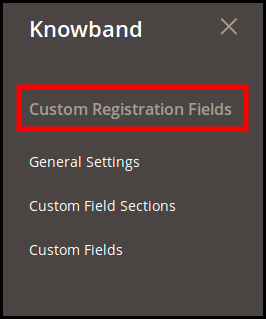
L’estensione è ora installata e pronta per l’uso. Nel pannello di amministrazione vai su “Knowband Extensions> Custom Registration Fields”.
Ora puoi configurare e utilizzare l’estensione Magento 2 Custom Registration Fields.
3.0 Interfaccia di amministrazione
Al termine dell’installazione, l’amministratore del negozio può configurare il modulo di registrazione personalizzato. Una volta installato il modulo Campi di registrazione Magento 2, l’amministratore può accedere all’interfaccia di amministrazione. In questa estensione di registrazione del campo personalizzato Magento 2, troverai tre opzioni di personalizzazione.
Impostazioni generali
Sezione campo personalizzato
Campi personalizzati
3.1 Impostazioni generali
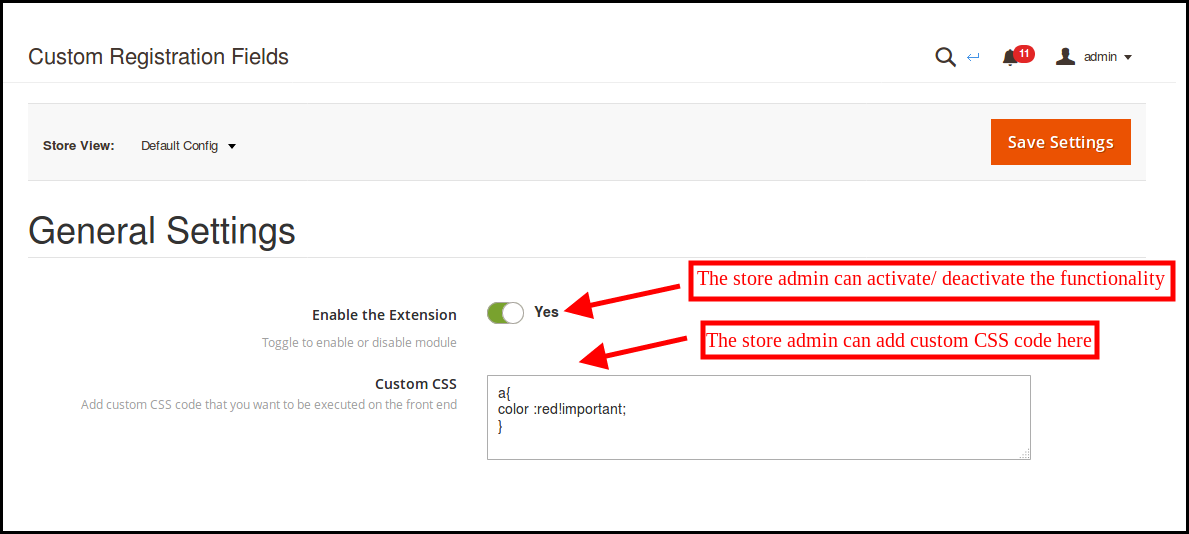
L’amministratore del negozio può abilitare le funzionalità dal “impostazioni generali” menù.
Abilita l’estensione: L’amministratore del negozio può attivare o disattivare la funzionalità dall’interfaccia di amministrazione.
Codice CSS personalizzato: Il proprietario del negozio può aggiungere codice CSS personalizzato per modificare l’aspetto dei campi personalizzati.
3.2 Sezioni di campi personalizzati
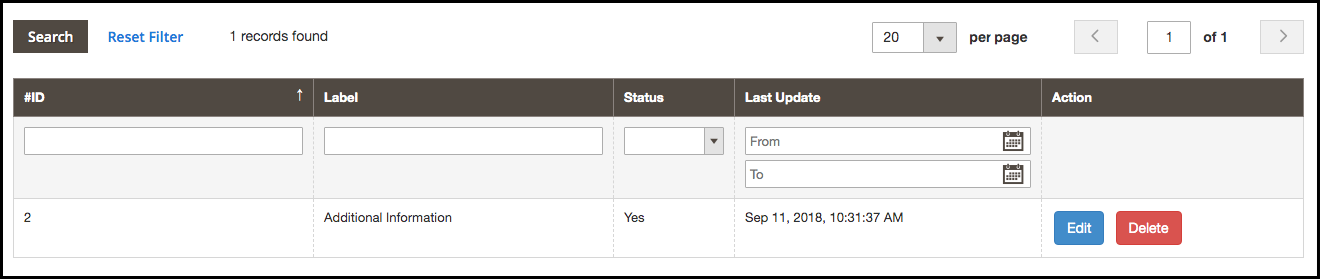
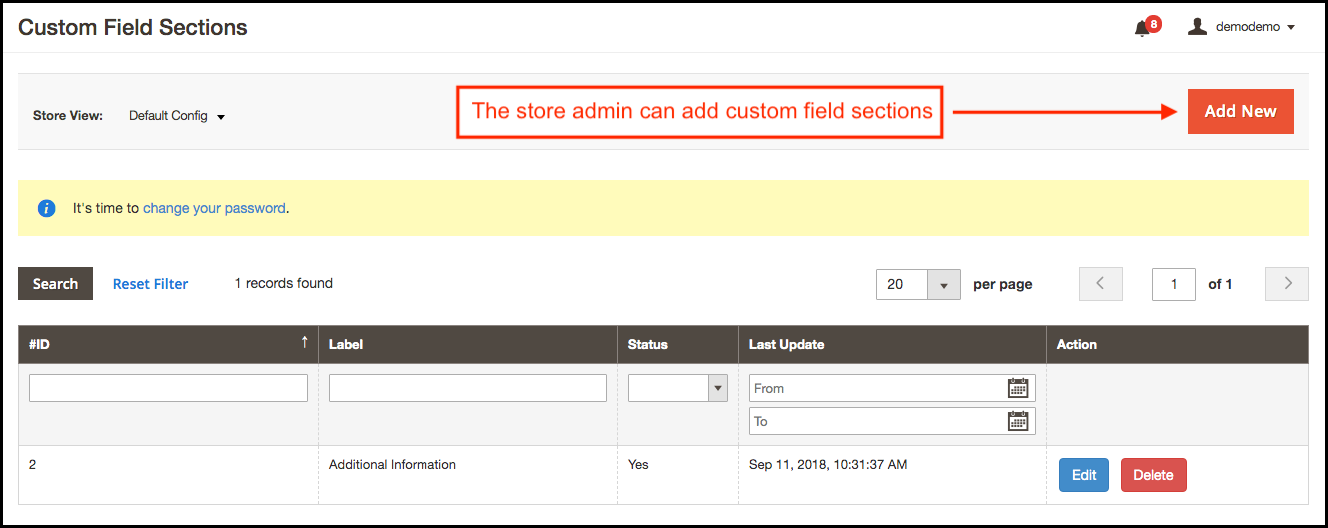
L’estensione dei campi personalizzati Magento 2 consente all’amministratore di creare la sezione per visualizzare i campi personalizzati aggiuntivi. Qui l’amministratore del negozio può visualizzare l’elenco delle sezioni dei campi personalizzati come mostrato di seguito:
3.2.1 Come aggiungere un nuovo campo di sezione personalizzato?
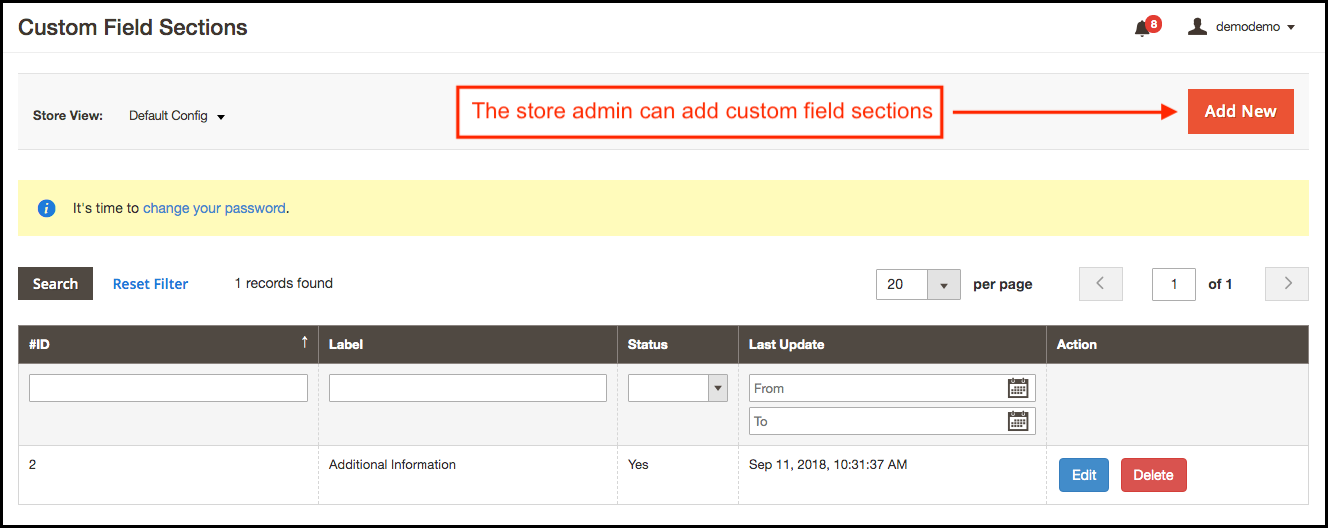
L’amministratore del negozio può fare clic sull’opzione Aggiungi nuova per aggiungere una sezione del campo personalizzato.
Qui ci sono vari campi per la creazione del campo:
Etichetta: L’amministratore del negozio eCommerce può impostare l’etichetta per la sezione del campo personalizzato da questa scheda.
Abilita: L’amministratore del negozio può attivare o disattivare le sezioni dei campi personalizzati secondo il requisito.
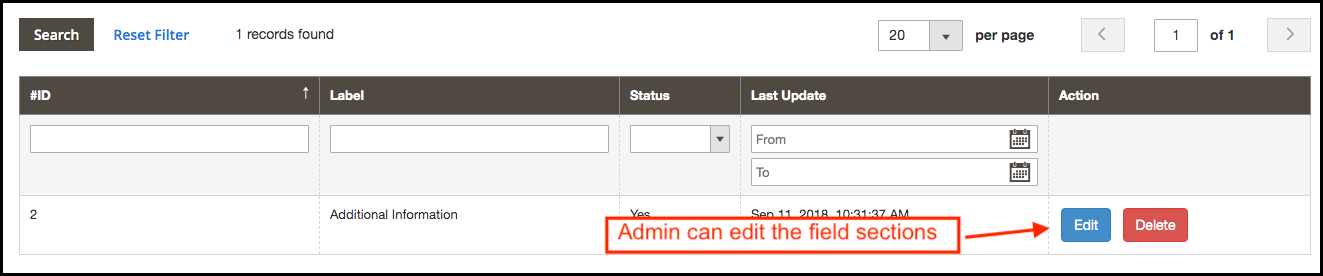
3.2.2 Come modificare il nuovo campo della sezione personalizzata?
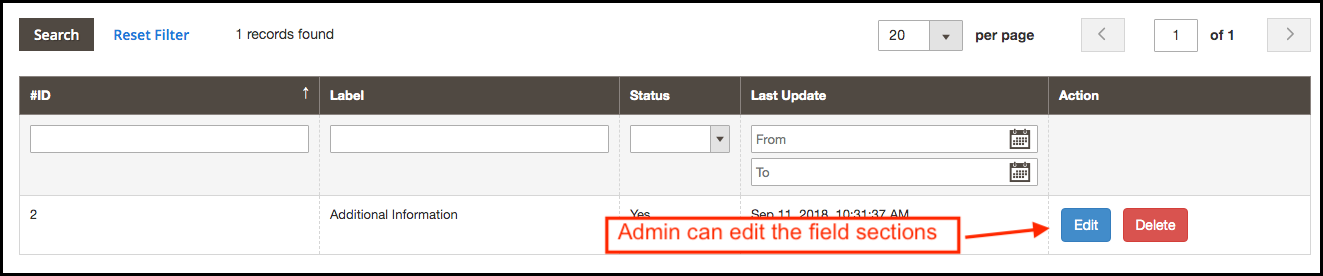
Per modificare le sezioni del campo della sezione personalizzata, fare clic sul pulsante Modifica corrispondente a ciascun campo. L’amministratore può modificare il nome dell’etichetta e attivare l’attivazione o la disattivazione di questo modulo semplicemente facendo clic sul pulsante di abilitazione.
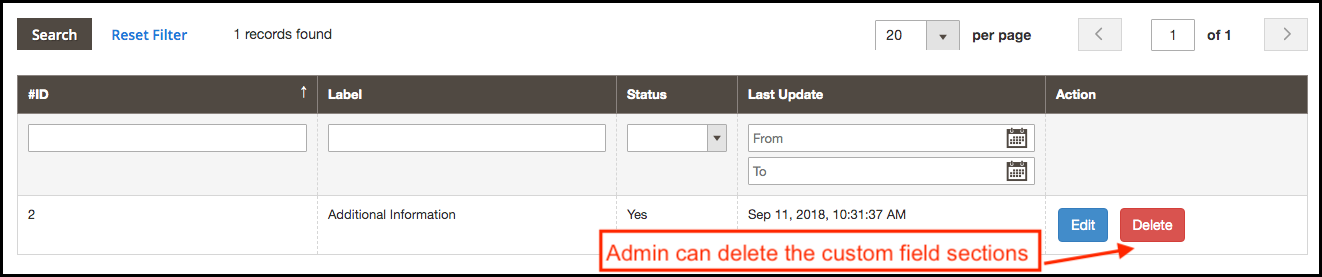
3.2.3 Come eliminare un nuovo campo della sezione personalizzata?
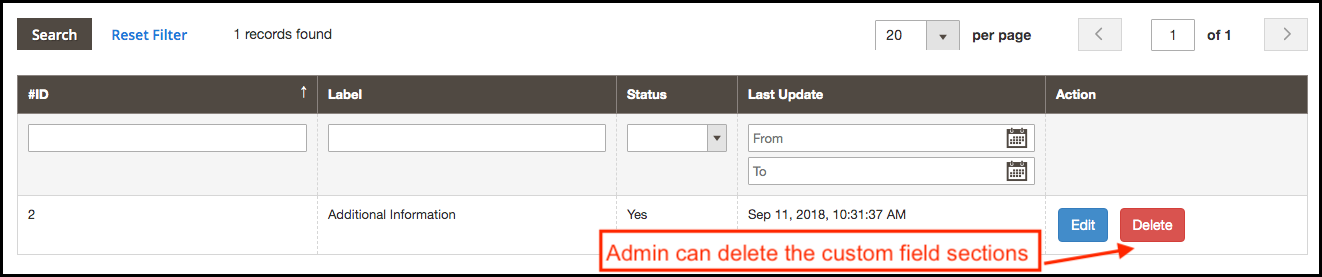
L’amministratore del negozio eCommerce può anche eliminare le sezioni del campo personalizzato facendo clic sull’opzione “Elimina”.
3.3 Campi personalizzati
Il proprietario del negozio Magento 2 può visualizzare il campo personalizzato dopo aver abilitato le sezioni del campo personalizzato. L’amministratore può impostare i campi personalizzati secondo i requisiti.
L’amministratore del negozio può aggiungere, eliminare e aggiornare i campi personalizzati in qualsiasi momento.
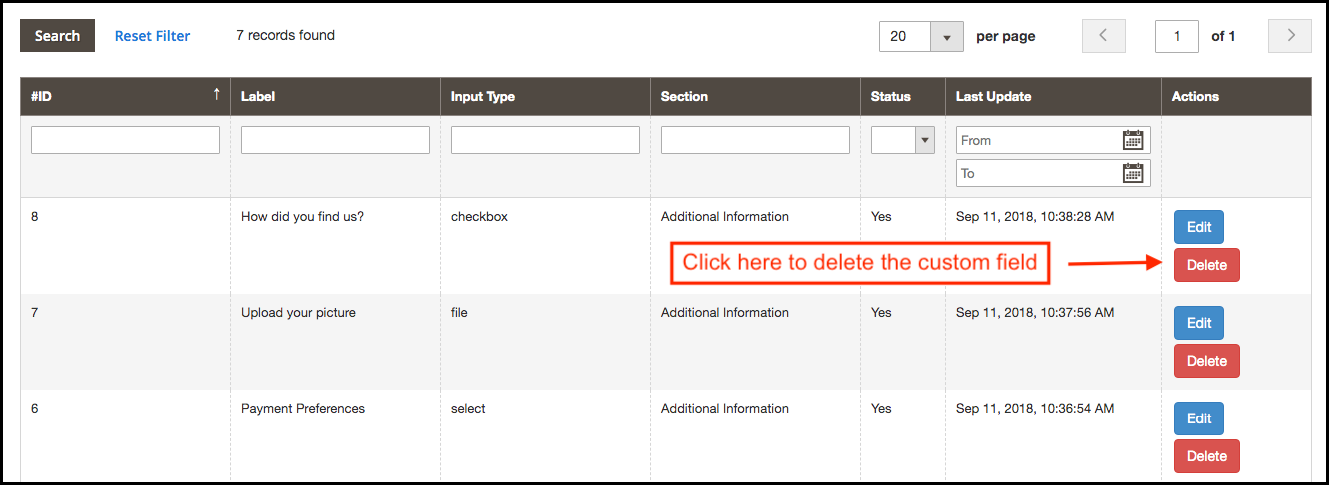
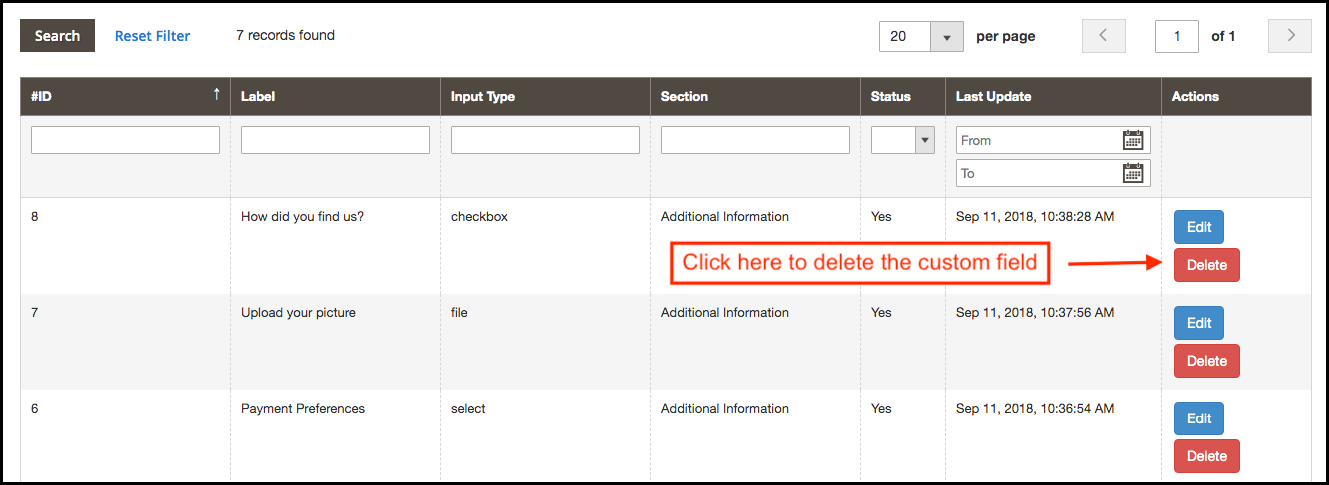
3.3.1 Come eliminare il campo personalizzato?
Il proprietario del negozio può eliminare facilmente qualsiasi campo personalizzato dall’interfaccia di amministrazione. L’amministratore può fare clic sul pulsante Elimina. Successivamente, verrà visualizzato un popup di conferma e selezionando Sì l’amministratore può confermare la richiesta.
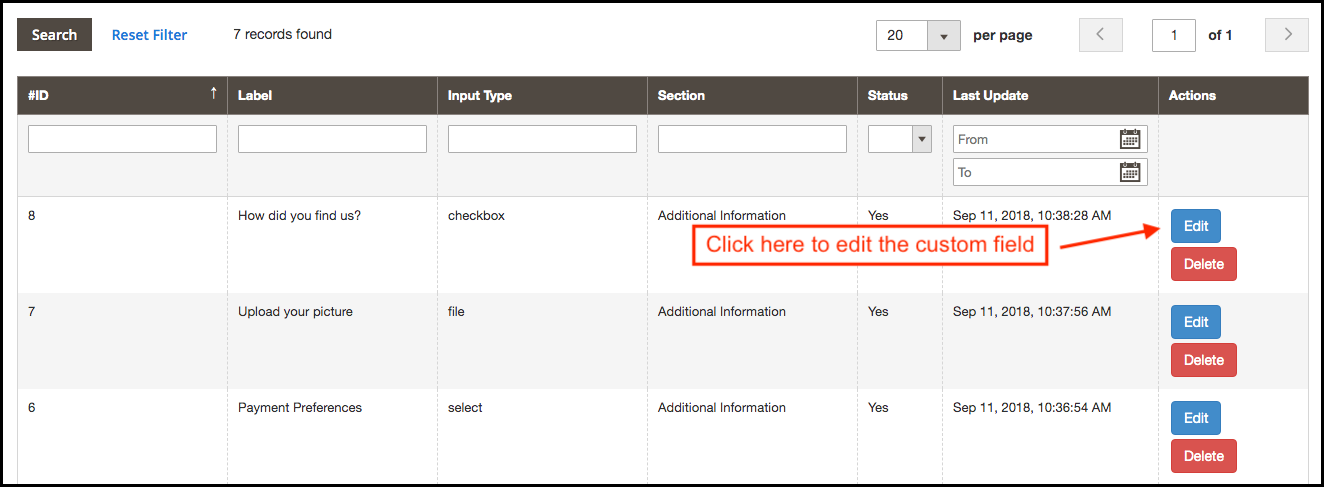
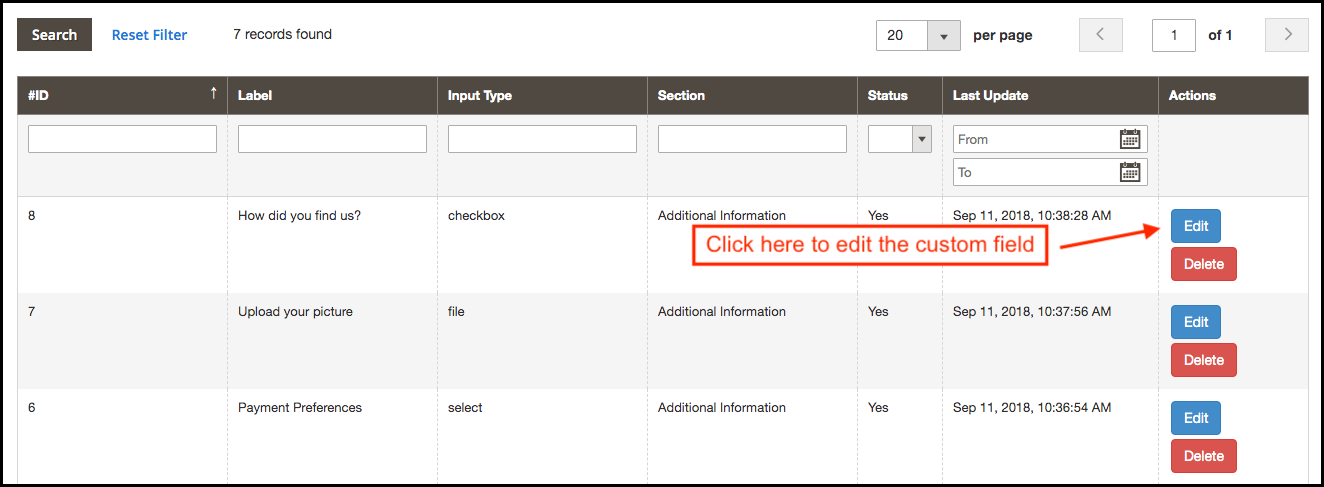
3.3.2 Come modificare il campo personalizzato?
L’amministratore del negozio può anche modificare i campi personalizzati creati in precedenza. L’amministratore deve fare clic sul pulsante di modifica per aggiornare le impostazioni precedenti.
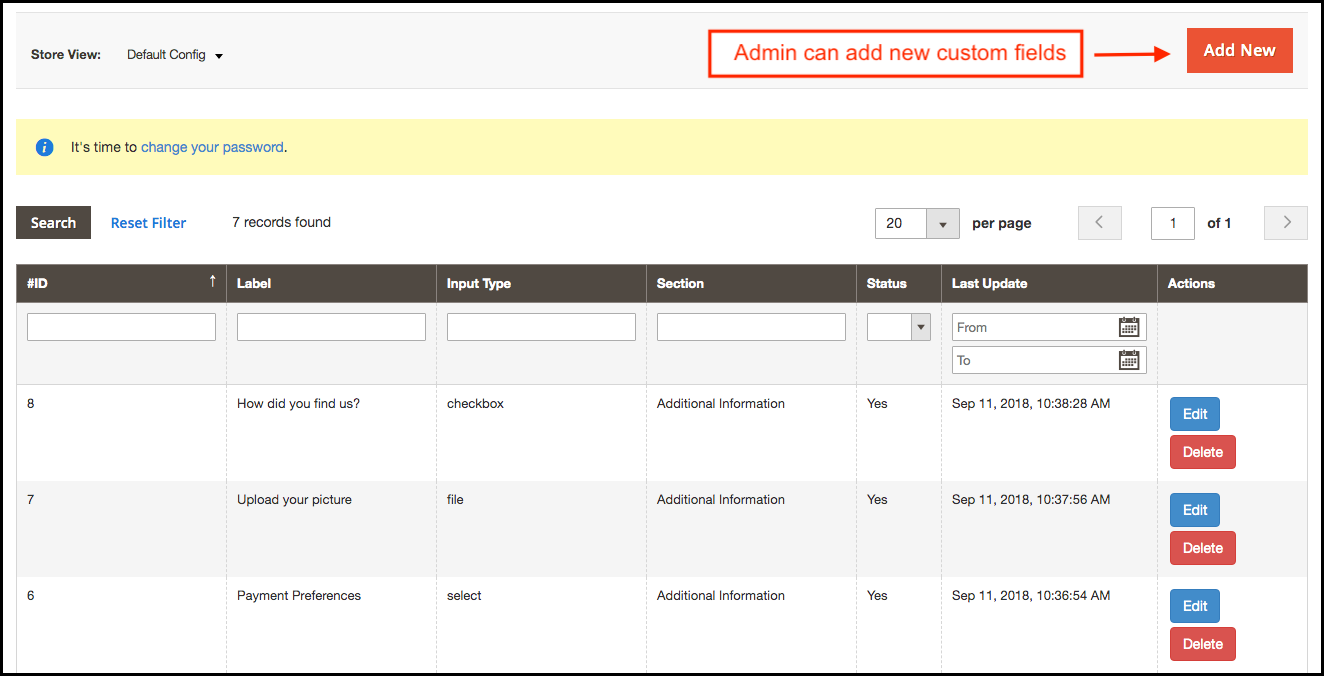
3.3.3 Come aggiungere un nuovo campo personalizzato?
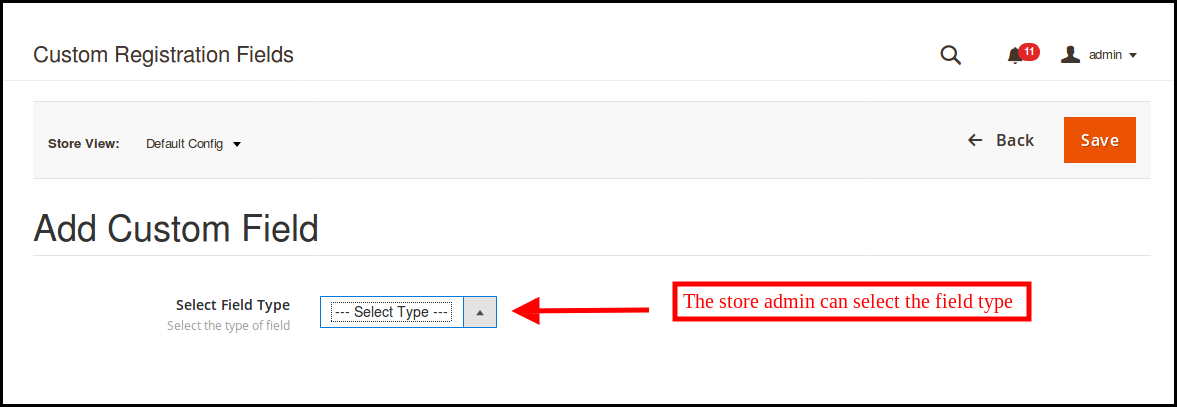
Gli attributi di registrazione personalizzata consentono all’amministratore di aggiungere un nuovo campo personalizzato senza problemi. L’amministratore può fare clic sull’opzione “Aggiungi nuovo” per aggiungere un nuovo campo personalizzato.
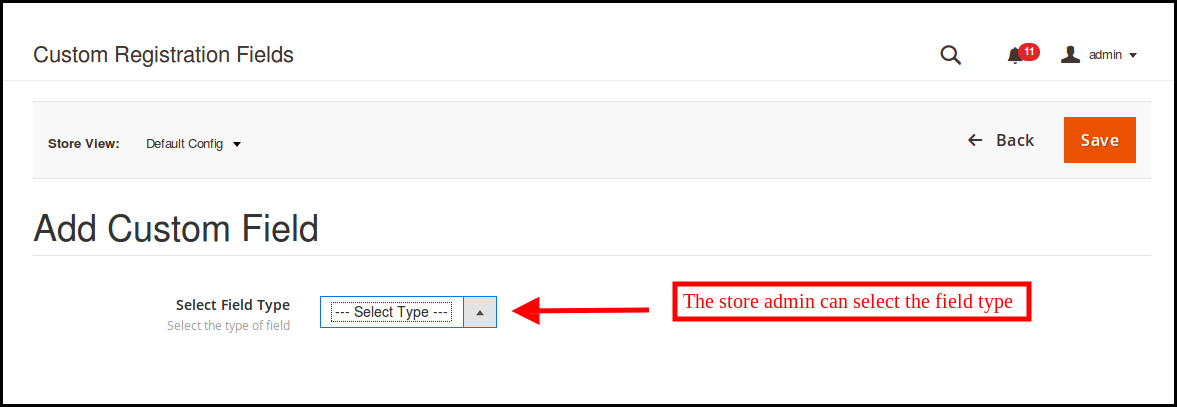
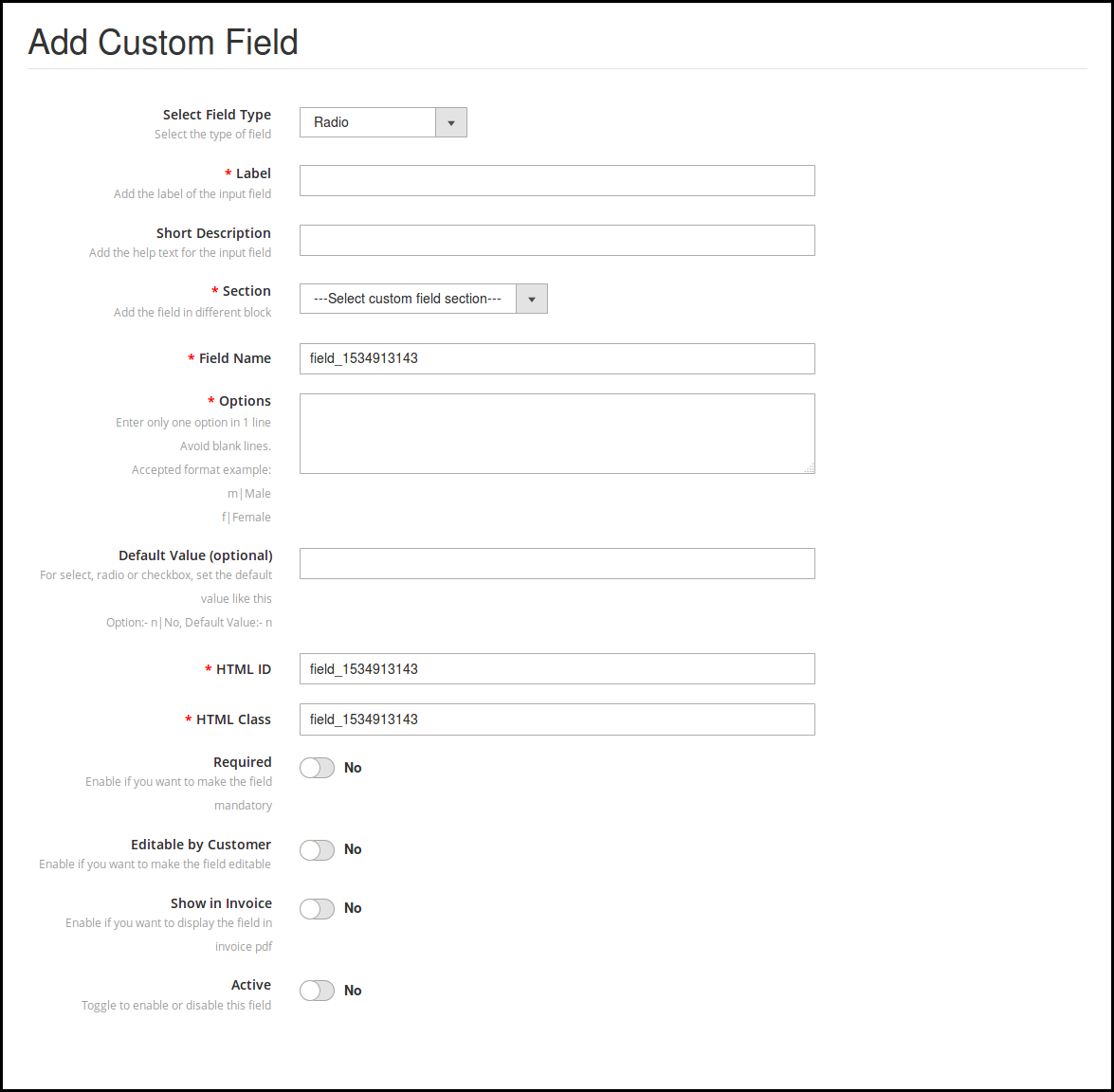
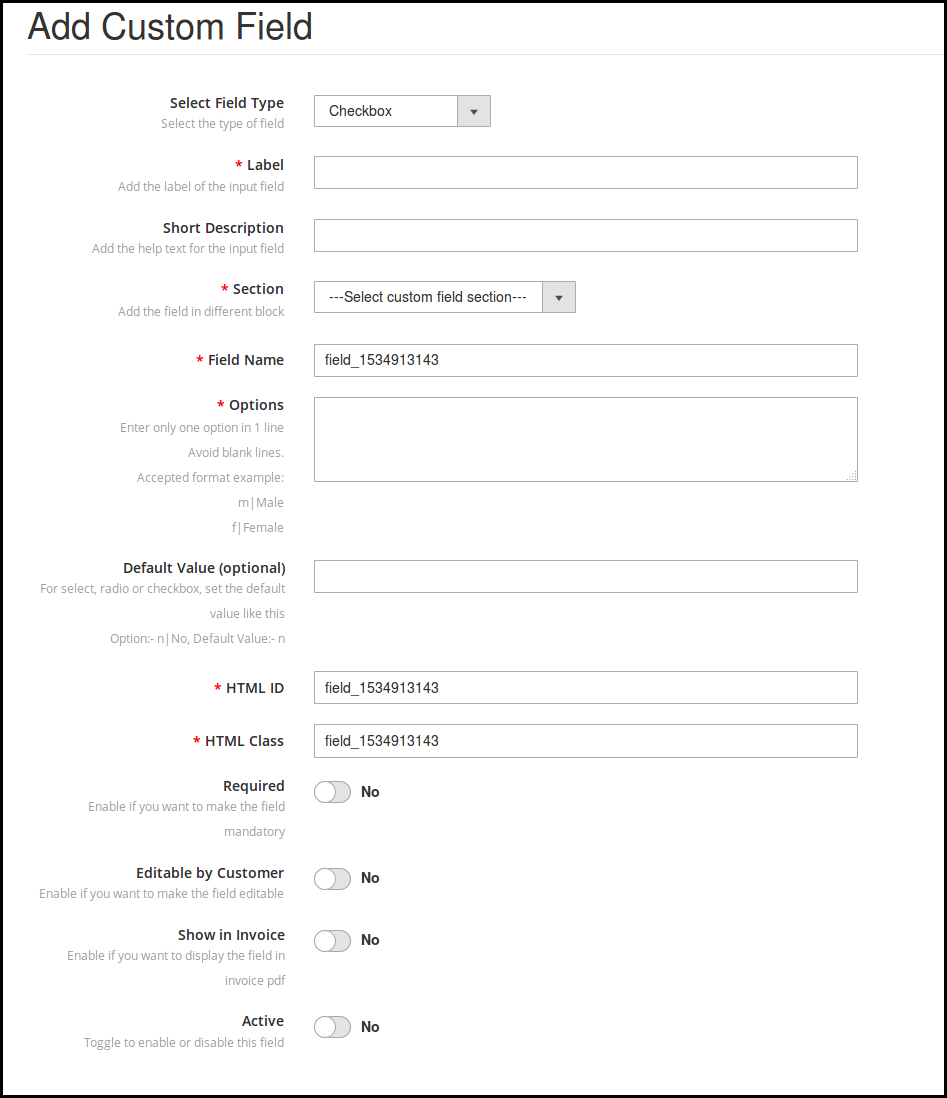
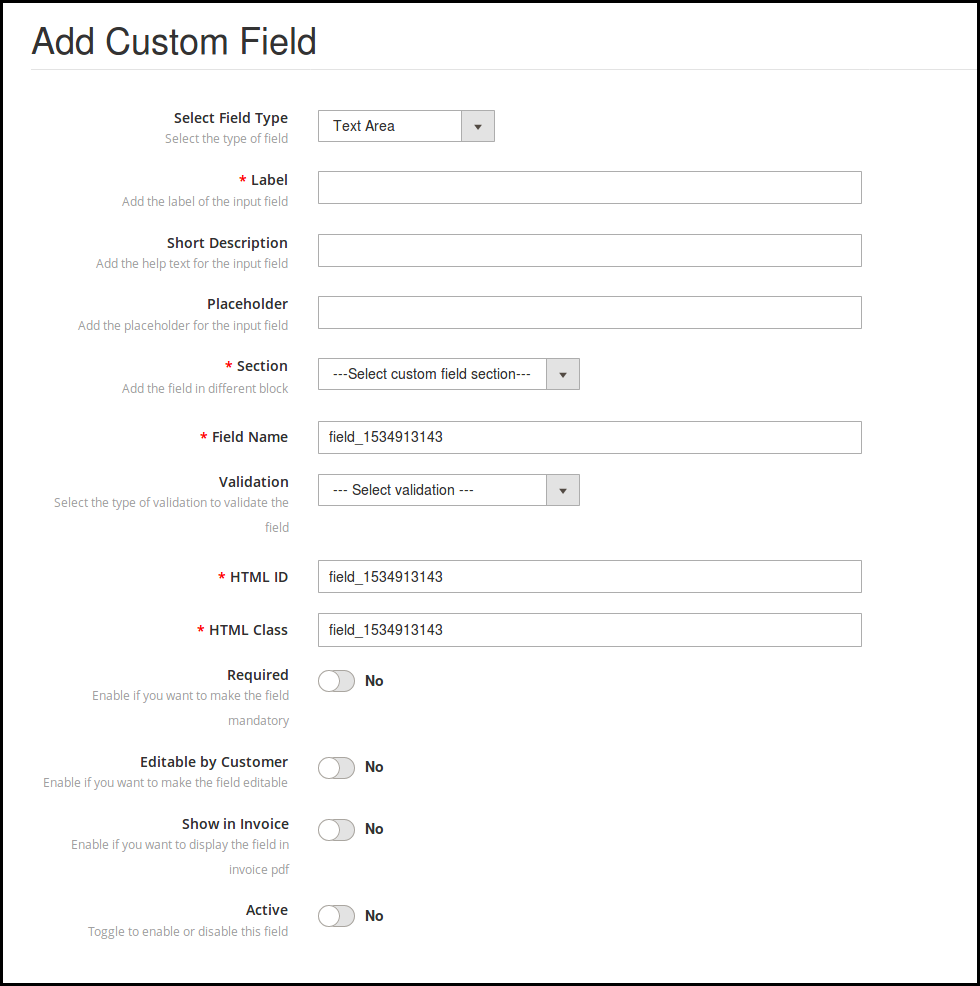
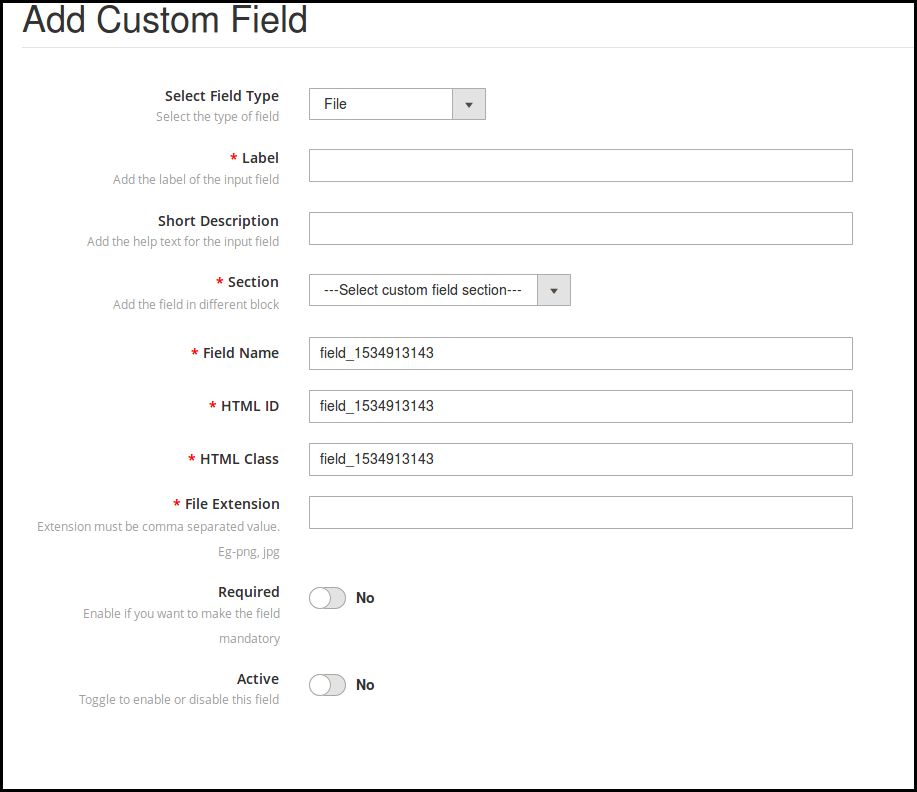
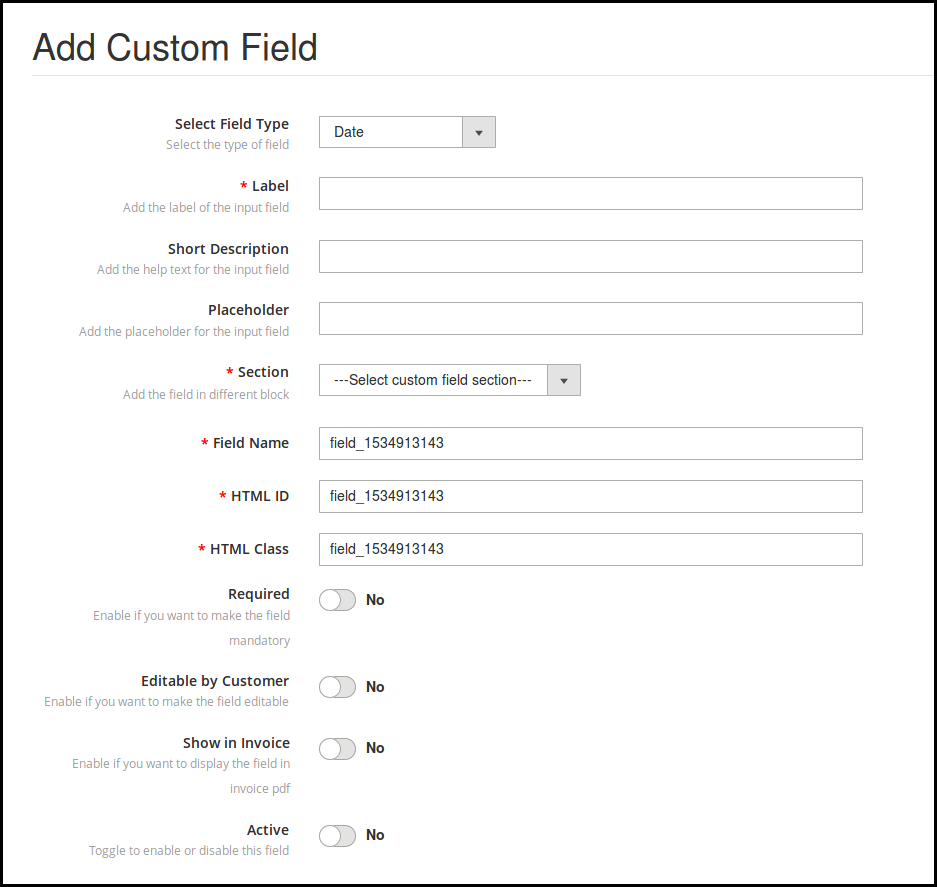
Seleziona il tipo di campo: L’amministratore del negozio eCommerce può selezionare il tipo di campo, ad esempio testo, selezionare l’opzione, pulsante di opzione, casella di controllo, area di testo, file e campo data. Viene fornito un elenco a discesa per selezionare il campo.
Le varie opzioni offerte in questa sezione sono menzionate di seguito:
Testo
Seleziona
radio
casella di controllo
Area di testo
Compila il
Data
Un tipo di campo diverso richiedeva la compilazione di informazioni diverse. Parliamone uno per uno.
Campo di testo 3.4
I clienti online possono inserire i propri dati personali nella casella di testo. L’amministratore può utilizzare la casella di testo per nome, cognome, indirizzo e questo tipo di informazioni.
Il proprietario del negozio eCommerce può impostare il campo di testo sul front-end applicando queste impostazioni:
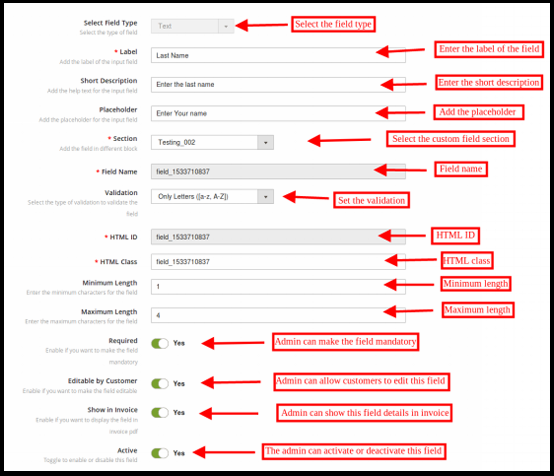
Etichetta: L’amministratore del negozio eCommerce può impostare l’etichetta del campo di input. L’amministratore può impostare il nome del campo.
Breve descrizione: Il proprietario del negozio può impostare la breve descrizione dall’interfaccia di amministrazione. Con l’aiuto di una breve descrizione, i clienti possono capire quali informazioni sono richieste nel campo specifico.
Segnaposto: L’amministratore del negozio eCommerce può inserire il segnaposto in questa sezione. Segnaposto specifica la filigrana visualizzata nella casella di testo.
Sezione: L’amministratore del negozio può selezionare la sezione del campo personalizzato in cui si desidera visualizzare questo particolare campo di informazioni. Qui, l’amministratore del negozio può selezionare il blocco in cui desidera posizionare quel particolare campo.
Nome campo, ID HTML, classe HTML: Questa sezione fornirà un’identità univoca ai campi. Sarà lo stesso per tutte e tre le sezioni.
convalida: L’amministratore del negozio eCommerce può impostare il tipo di convalida per i vari campi. Non è necessario modificare il codice per applicare la convalida. Il proprietario del negozio può selezionare il tipo di convalida come indicato di seguito:
E-mail
URL
Password
Numero
Cifre
Lettere
Lettera e cifre
Data
Se il cliente non seguirà le regole di convalida, verrà visualizzato un messaggio di errore nel campo di registrazione.
Lunghezza massima e minima: L’amministratore del negozio può correggere il limite di parole impostando la lunghezza massima e minima. Se l’amministratore del negozio non inserisce alcun valore, i clienti possono inserire i caratteri illimitati.
richiesto: L’amministratore può impostare qualsiasi campo di registrazione personalizzato come campo richiesto. Se l’amministratore imposta il campo come richiesto, verrà mostrata un’eccezione se il cliente lascia il campo vuoto.
Modificabile dal cliente: L’amministratore può abilitare o disabilitare l’opzione per rendere il campo modificabile dai clienti eCommerce. I clienti possono modificare le informazioni sul campo, se necessario.
Mostra in fattura: Se l’amministratore del negozio desidera mostrare i dati del campo inviati dai clienti sulla fattura, l’amministratore può attivare questa opzione.
Attivo: L’amministratore del negozio può attivare o disattivare questo campo dall’interfaccia di amministrazione.
3.5 Seleziona campo
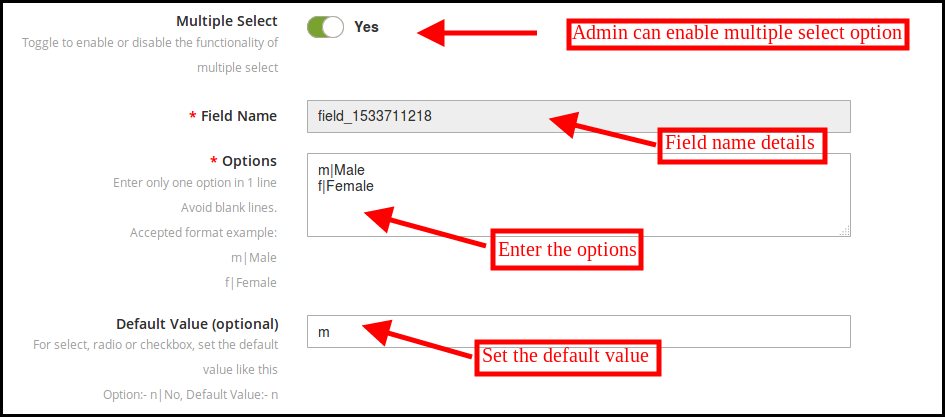
Con l’aiuto di questo “campo di selezione”, l’amministratore può mostrare un’opzione per selezionare l’opzione da varie scelte. Ad esempio, i clienti possono selezionare il campo “Sesso”.
Il nome dell’etichetta, la descrizione breve, la selezione della sezione rimangono gli stessi in questo tipo di campo come negli altri. Ecco le opzioni di personalizzazione offerte all’amministratore del negozio.
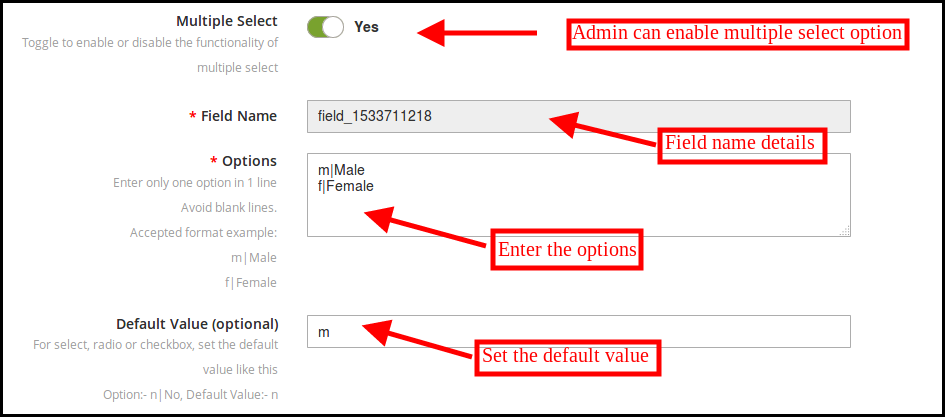
Selezione multipla: L’amministratore può consentire ai clienti di selezionare più scelte abilitando questa opzione.
Opzioni: Le diverse opzioni possono essere inserite qui. L’amministratore può inserire solo un’opzione su una riga.
Valore di default: L’amministratore può anche inserire il valore predefinito opzionale. Questo è un campo facoltativo. L’amministratore del negozio può impostare il valore predefinito per le opzioni Radio, Seleziona o Casella di controllo.
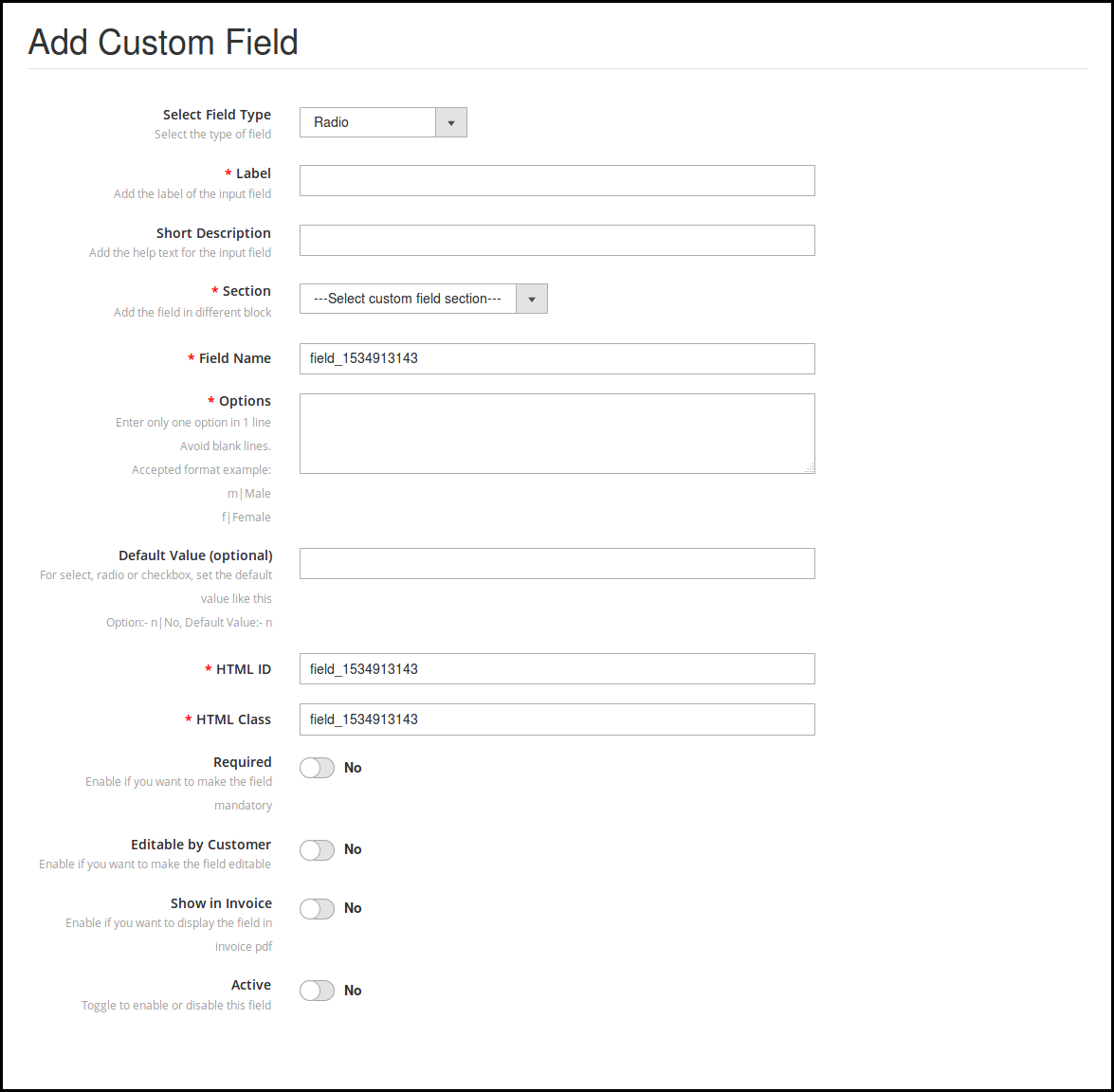
3.6 Radio
L’amministratore può selezionare il campo radio per consentire ai clienti di selezionare l’unica opzione alla volta. Le opzioni di personalizzazione sono le stesse di “seleziona campo” solo l’opzione “selezione multipla” non è disponibile.
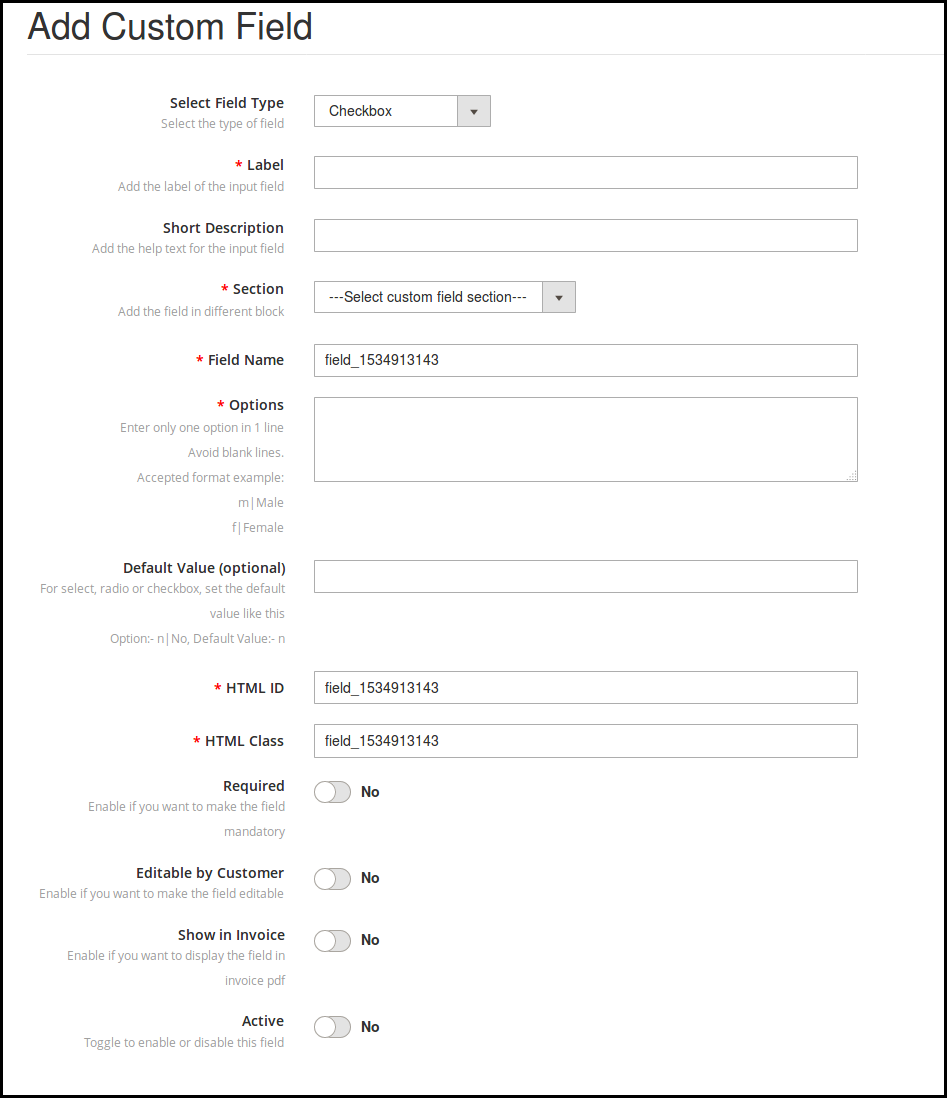
3.7 Casella di controllo
Le caselle di controllo consentono ai clienti di selezionare l’opzione selezionando la casella. La funzionalità della casella di controllo è simile al pulsante di opzione e al campo di selezione. L’amministratore può applicare facilmente le impostazioni. Le stesse opzioni di personalizzazione sono disponibili per l’implementazione.
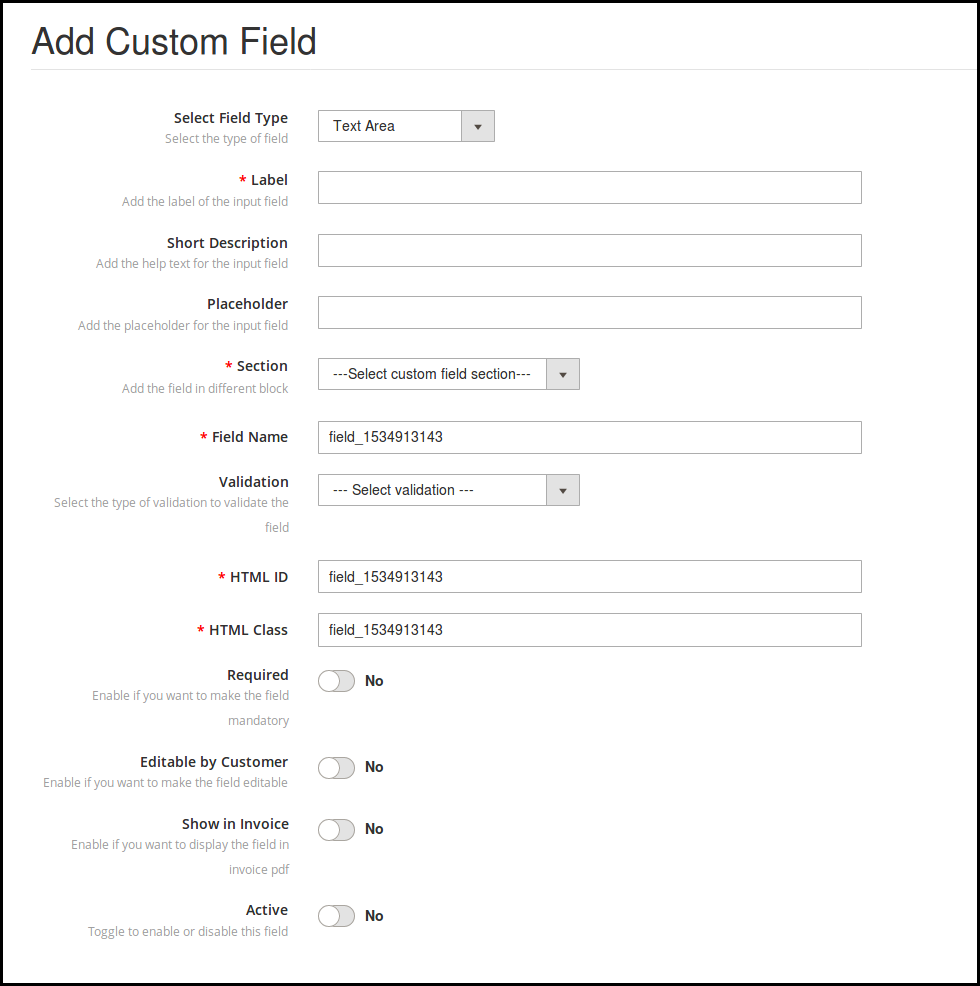
3.8 Area di testo
Nel campo di testo, i clienti possono inserire le informazioni in una riga come nome, cognome e indirizzo. Nel caso in cui siano necessarie più righe per le informazioni, è possibile utilizzare il campo dell’area di testo.
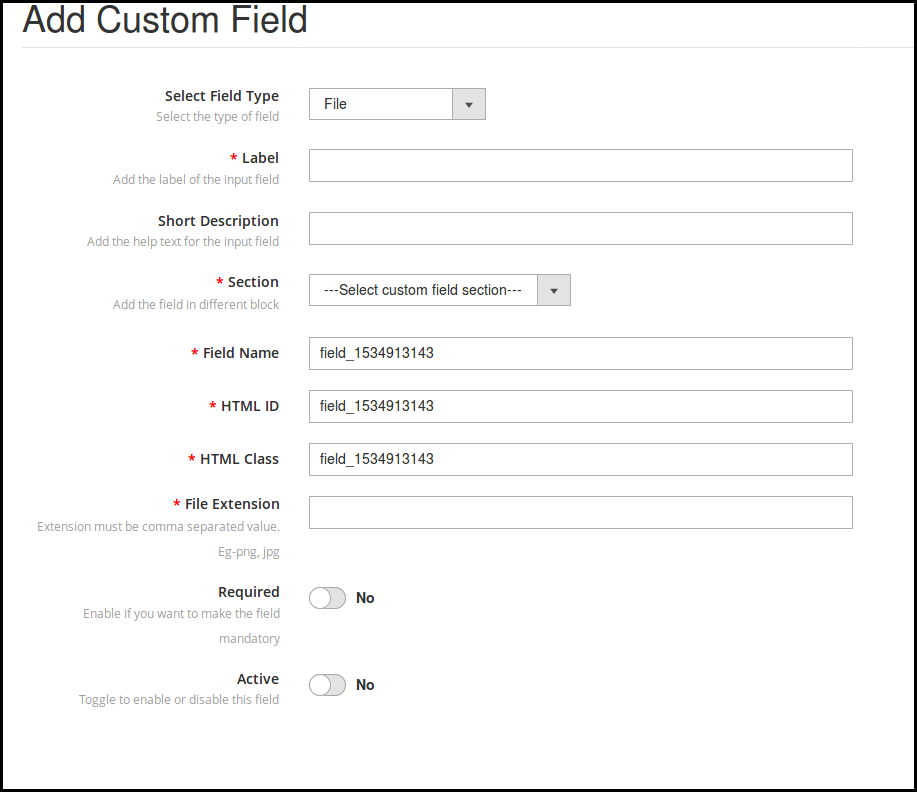
3.9 File
L’amministratore può mostrare questo campo file nel modulo di registrazione. I clienti possono caricare un file come un’immagine, un documento e altri. L’amministratore del negozio può impostare le estensioni di file consentite e renderlo un campo obbligatorio, se lo desidera.
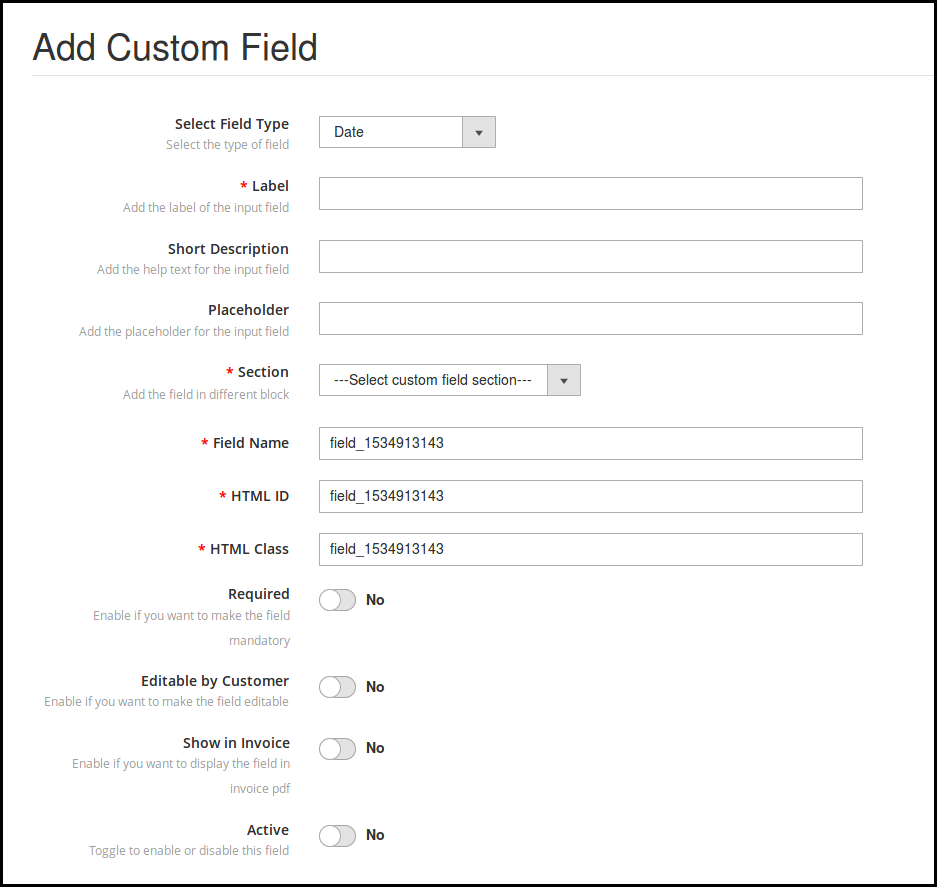
Data 3.10
Il campo Data consente ai clienti di inserire la data nel formato corretto. L’amministratore può inserire l’etichetta, una breve descrizione, un segnaposto in base al requisito.
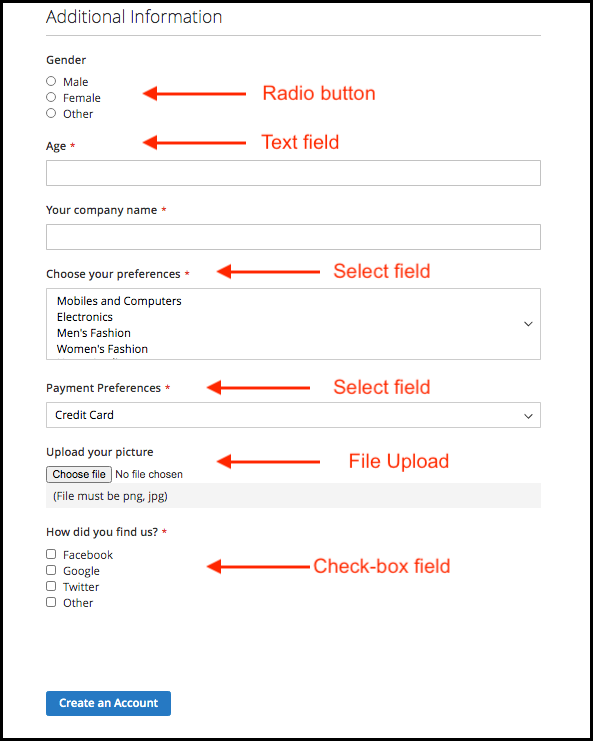
4.0 Interfaccia utente del modulo di registrazione al sito web
Dopo aver applicato l’impostazione dei campi personalizzati, il proprietario del negozio può visualizzare i campi personalizzati nella pagina di registrazione del sito web. Il modulo verrà mostrato come immagine di seguito:
Le carte regalo sono diventate un fattore importante delle attività di e-commerce. Knowband fornisce il Estensione del Gestore del carrello regalo Magento che consente al proprietario del negozio Magento di offrire carte regalo ai propri clienti. L'estensione voucher regalo Magento è un modulo che consente all'amministratore di acquisire nuovi consumatori online mantenendo i clienti esistenti.
L'estensione della carta regalo Magento di Knowband dà la flessibilità a un cliente di acquistare la carta regalo online e di inviare il buono regalo ai propri amici via e-mail in una data e ora specifiche. Gli acquirenti online possono ordinare le carte regalo per le occasioni speciali per i loro vicini e cari.
1.1 Caratteristiche dell'estensione Magento Gift Card Manager
Utilizzando l'estensione del gestore di carte regalo Magento, il commerciante del negozio eCommerce può offrire l'opzione e-gift card ai visitatori del proprio negozio.
Il proprietario del negozio Magento può inserire il link per la Gift Card ovunque nel front-end del sito web.
L'estensione di Sendband Magento Sendband di Knowband consente all'amministratore di fissare la durata minima entro la quale la gift card viene consegnata all'utente finale dopo che è stato effettuato l'ordine per lo stesso.
Il modulo della carta regalo Magento di Knowband consente all'amministratore di impostare il prefisso per la carta regalo.
Con l'aiuto dell'estensione del buono regalo Magento, i proprietari del negozio online possono personalizzare l'oggetto e il contenuto del modello di e-mail già pronti come da desideri.
L'estensione della carta regalo Magento di Knowband offre all'amministratore l'opzione di personalizzazione del PDF in cui è possibile modificare il prefisso e il contenuto della carta regalo.
L'amministratore del negozio può eseguire cron per implementare automaticamente le modifiche.
L'estensione della carta regalo Magento di Knowband consente all'amministratore del negozio di aggiungere, modificare o eliminare il modello di carta regalo.
I commercianti online possono aggiungere il numero N di modelli di carte regalo per varie occasioni, inclusi Anniversario, Compleanni, Feste o qualsiasi altro evento speciale. I disegni oi modelli di carte regalo predefiniti possono essere modificati, disabilitati o eliminati secondo necessità.
L'amministratore del negozio ha anche un'opzione per tenere traccia degli ordini ricevuti per la carta regalo dal back-end dell'estensione del gestore di carte regalo Magento.
L'estensione del buono regalo Magento aiuta l'amministratore ad aumentare la fidelizzazione dei clienti.
L'estensione per mandare una cartolina regalo di Knowband's Magento è facile da installare e configurare.
L'estensione della carta regalo Magento è completamente mobile.
1.2 Magento Gift Card Manager Vantaggi per i clienti:
1. L'estensione della carta regalo Magento di Knowband risparmia il tempo prezioso dei clienti. Possono ottenere le carte regalo per le diverse occasioni nel caso in cui stiano trovando difficile scegliere un regalo tangibile dal negozio.
2. L'opzione di carta regalo incorporata dal modulo di carte regalo Magento di Knowband è la migliore per quei clienti che hanno difficoltà a selezionare un regalo per ogni occasione.
Installazione 2.0
Dopo aver acquistato il modulo della carta regalo Magento dal negozio, riceverai i seguenti file.
1. Il file zippato costituito dal codice sorgente del modulo 2. Manuale utente
Segui i seguenti passaggi per installare l'estensione del gestore di carte regalo Magento:
1. La struttura delle cartelle di Gift Card Manager.
2. Copia tutte le cartelle del file zippato e incollale nella directory radice di Magento e cancella la cache di cassa (se abilitata).
3. Sarai in grado di trovare il "Gestore di carte regalo"opzione all'interno del"Sistema> Estensioni di Knowband> Gestore di carte regalo“.
4. Ora puoi configurare Magento Gift Card Manager secondo le tue esigenze e verificarne il funzionamento nel front-end.
Pannello di amministrazione 3.0
Dopo aver installato l'estensione Magento Gift Card Manager nel negozio Magento, l'amministratore ottiene una serie di opzioni di configurazione. Sono disponibili le seguenti sezioni per l'interfaccia di amministrazione:
1. Configurazione del modulo 2. Modello di carta regalo 3. Prodotti per carte regalo 4. Ordini di carte regalo
Cerchiamo di discutere le varie opzioni di personalizzazione dell'estensione del buono regalo Magento.
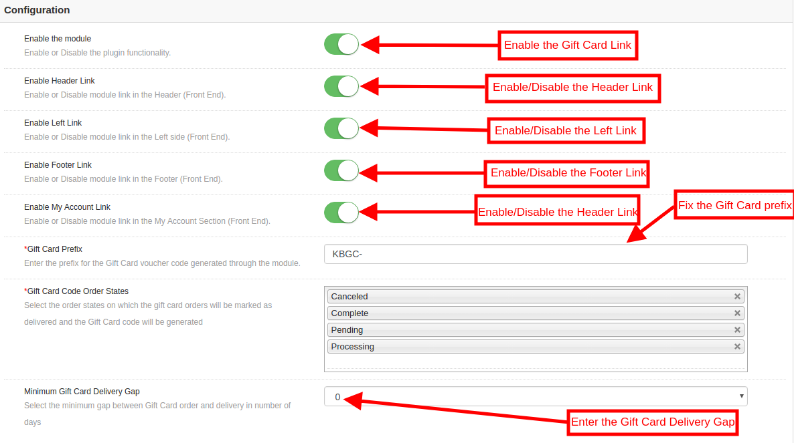
Configurazione del modulo 3.1.1
La scheda Configurazione modulo del modulo Magento gift card manager di Knowband offre le opzioni di configurazione di base per l'amministratore del negozio. La scheda Configurazione modulo è discussa di seguito.
1. Abilita il modulo:?Initially, this Magento Gift voucher extension is disabled. The store admin can enable this option and offers their customer Gift card option. This can be done by toggling the button as shown below.
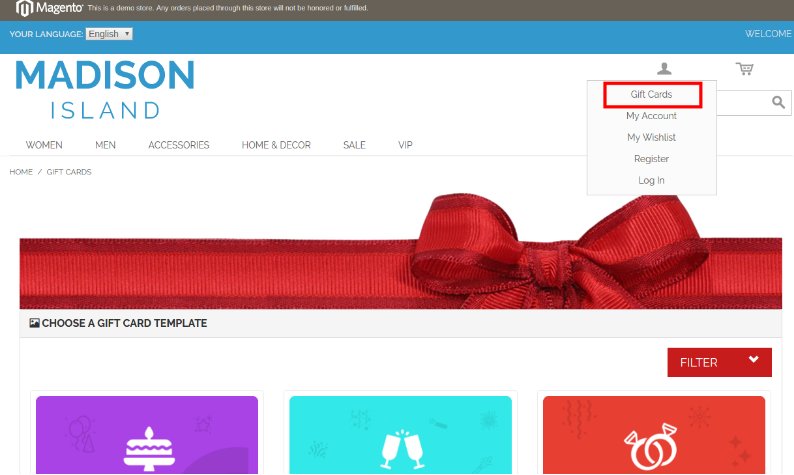
2. Abilita collegamento intestazione: L'amministratore del negozio può abilitare il pulsante per visualizzare il link della carta regalo nell'intestazione della pagina web.
Anteprima front-end:
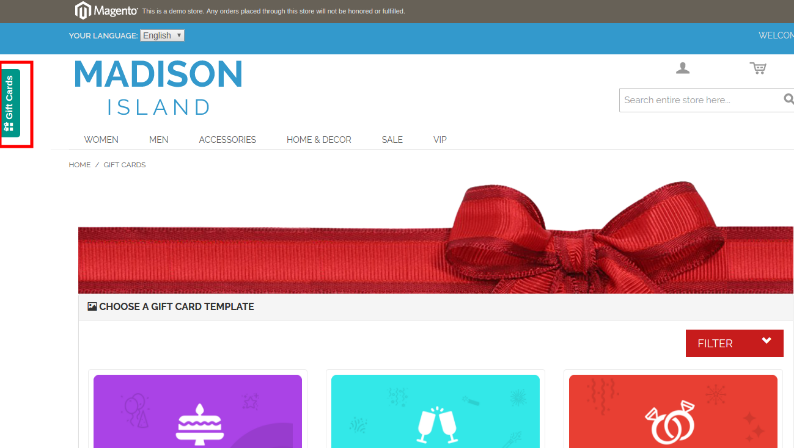
3. Abilita il collegamento sinistro: In questa sezione, il rivenditore online può abilitare la visualizzazione del collegamento sul lato sinistro del sito.
Anteprima front-end:
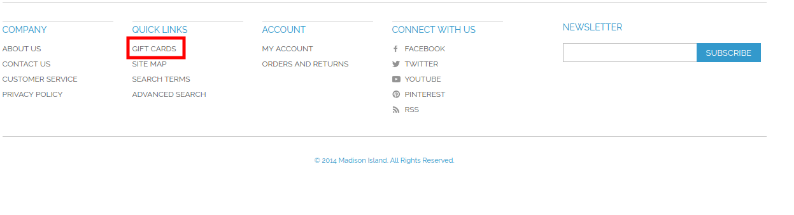
4. Abilita collegamento a piè di pagina: L'amministratore può abilitare la visualizzazione del link Carte regalo al piè di pagina del sito.
Anteprima front-end:
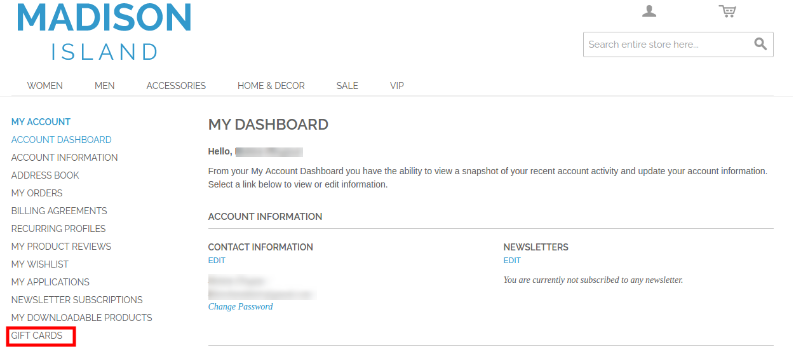
5. Abilita il mio collegamento account: L'amministratore può abilitare il link della carta regalo nella pagina Il mio account.
Anteprima front-end:
6. Prefisso biglietto regalo:Con questa opzione dell'estensione della carta regalo Magento, l'amministratore può impostare il prefisso per il codice del buono della carta regalo prepagata da qui. Ad esempio, il codice può essere inserito nel formato
7. Stato dell'ordine della carta regalo:?The admin gets an option to select the status of the orders.
8. Distacco minimo di consegna della carta regalo:Il buono regalo Knowband Magento consente all'amministratore del negozio di specificare la durata minima del giorno in cui l'ordine è stato effettuato e il giorno della consegna della carta regalo.
Impostazioni e-mail 3.1.2
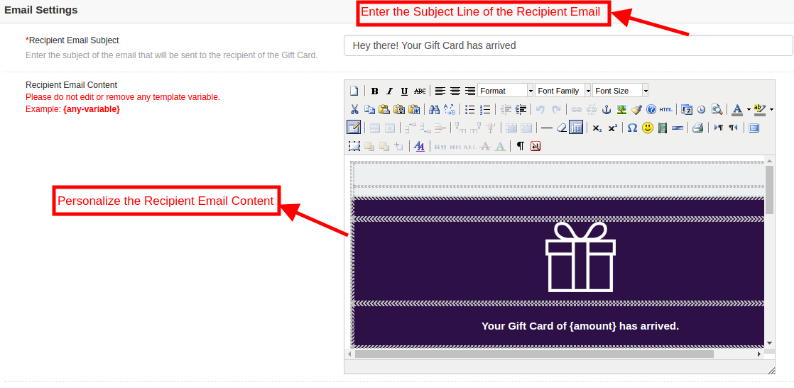
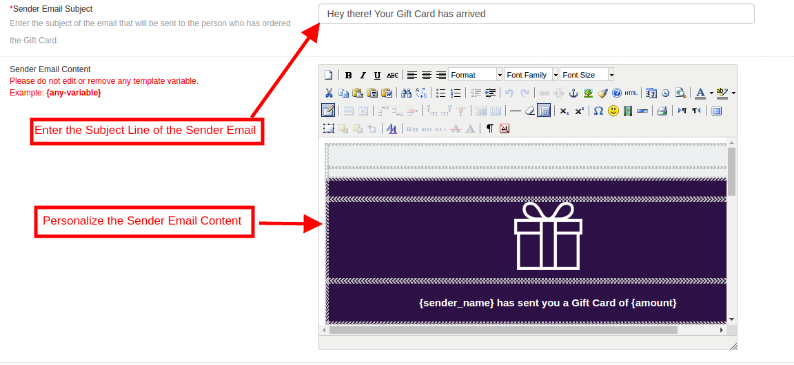
In questa scheda, l'amministratore può personalizzare il modello di e-mail della carta regalo come desideri. L'estensione della carta regalo Magento di Knowband offre modelli di e-mail predefiniti. L'intera email, dalla riga dell'oggetto al contenuto, può essere modificata e personalizzata secondo i requisiti.
Questa estensione del gestore di carte regalo Magento offre l'opzione due modelli di email.
Modello di email del destinatario
Modello di email del mittente
Modello di email del destinatario: In questa sezione, l'amministratore del negozio può inserire l'oggetto dell'email e il contenuto secondo il requisito.
Contenuto dell'email del mittente: In questa sezione dell'estensione della carta regalo Magento, il commerciante del negozio può personalizzare il contenuto dell'email secondo i requisiti aziendali.
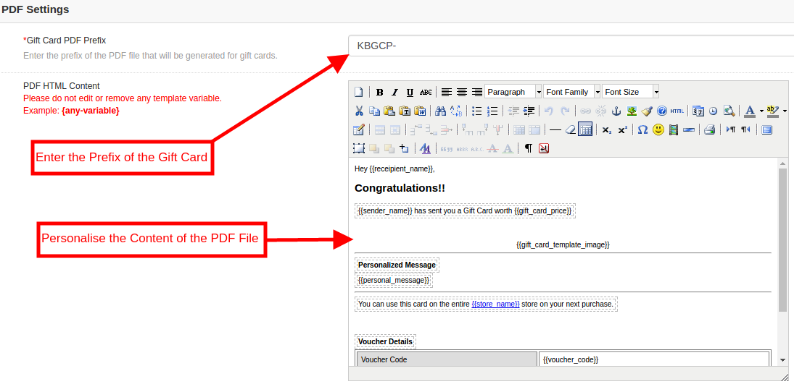
Impostazione 3.1.3 PDF
L'amministratore può consentire ai clienti di scaricare la carta regalo in formato PDF. Il modulo del buono regalo Magento offre l'opzione Impostazioni PDF all'amministratore. L'acquirente può stampare le carte regalo in formato PDF con l'aiuto del modulo Magento gift card manager. L'amministratore può modificare il prefisso della Gift Card e il contenuto PDF dal back-end e le modifiche si rifletteranno nel PDF.
Impostazione Cron 3.1.4
L'amministratore può eseguire manualmente il cron cliccando sul pulsante mostrato nell'immagine sottostante.
Oppure, l'amministratore del negozio eCommerce può abilitare l'esecuzione automatica dell'opzione cron attivando il pulsante come mostrato di seguito.
Modello di carta regalo 3.2
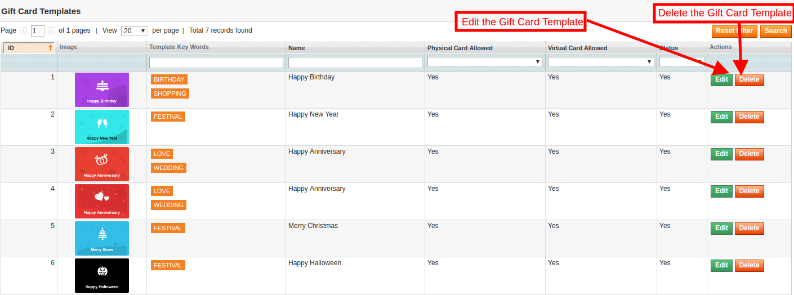
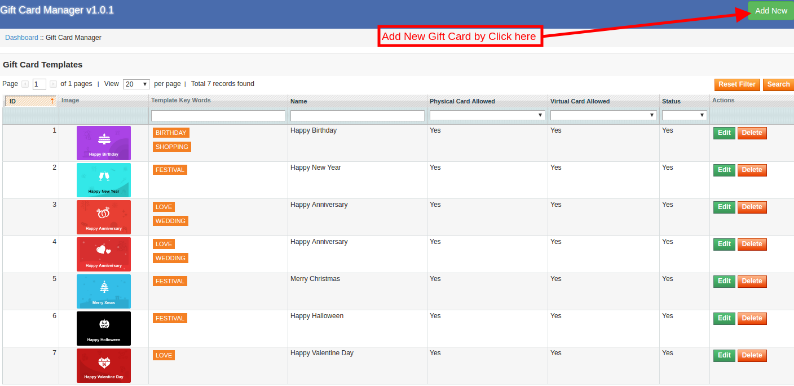
Questa scheda elenca il modello di carta regalo predefinito. L'amministratore può personalizzare questi modelli di carte regalo secondo il loro desiderio. Oltre a questo, il commerciante del negozio può modificare o eliminare il modello di carta regalo.
3.2.1 Come modificare ed eliminare il modello di biglietto regalo?
L'amministratore ha anche un'opzione per modificare il modello o eliminare. Questo può essere fatto cliccando sul pulsante Modifica o Elimina rispettivamente come mostrato di seguito:
3.2.2 Come aggiungere una nuova carta regalo?
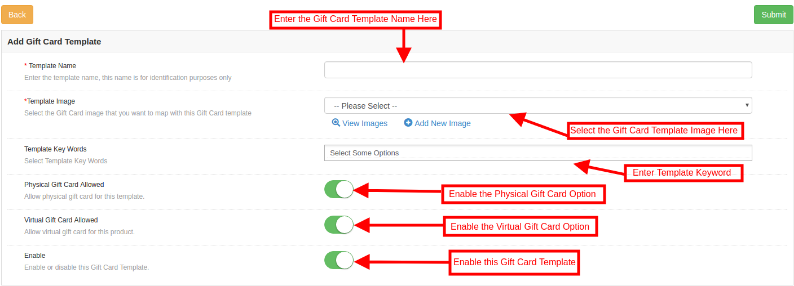
Per creare i nuovi modelli per l'estensione del gestore di carte regalo Magento, vai alla scheda del modello di Gift Card e poi clicca su 'aggiungi Nuovo‘?option?at the top right side of the module.
Riempi le informazioni per creare il modello come mostrato nell'immagine:
1.?In this section of Magento send gift card extension, enter the name of the Gift Card template.
2.L'amministratore può selezionare l'immagine o il layout delle carte regalo che verranno mostrate nel front-end del sito eCommerce.
Le immagini per le varie occasioni possono essere salvate nel back-end dell'estensione del gestore di carte regalo Magento di Knowband.
3.2.3 Come personalizzare il modello della carta regalo?
3.2.4 Visualizza le immagini dei modelli di carte regalo
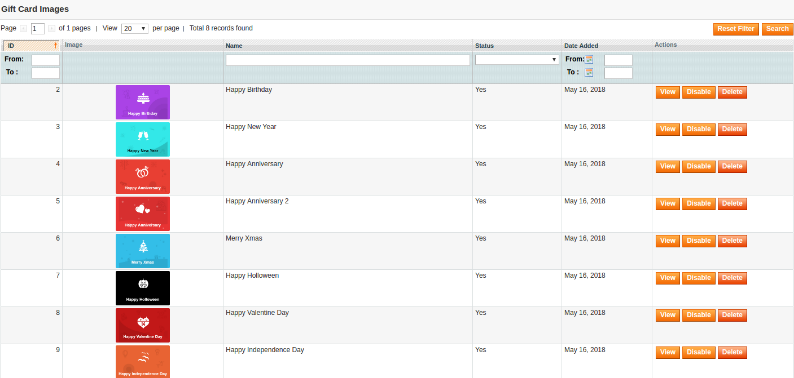
L'amministratore del negozio può anche visualizzare le immagini per i vari eventi è stato salvato o può creare una nuova immagine per lo stesso.
Come si fa clic sul 'Visualizza immagini'verrai reindirizzato alla pagina seguente.
L'elenco mostra tutte le immagini che sono state create e salvate. È possibile visualizzare l'immagine completa o addirittura eliminarla se necessario.
Per creare nuove immagini, clicca 'Aggiungi nuova immagine' come mostrato di seguito.
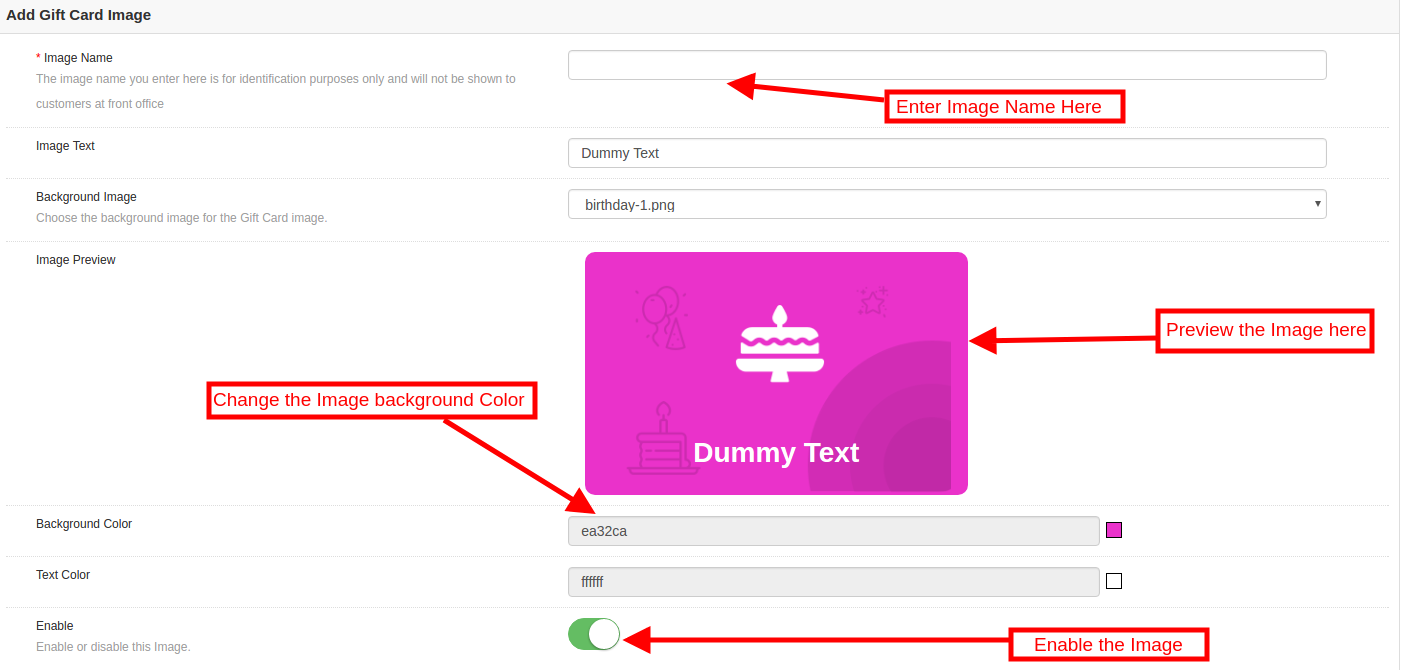
3.2.2 Aggiungi immagine modello di carta regalo
È possibile inserire il nome dell'immagine e il testo dell'immagine da mostrare sulla carta regalo. Anche l'immagine di sfondo e il colore, così come il colore del carattere, possono essere modificati con un clic del mouse. Visualizza l'anteprima dell'immagine prima di pubblicarla sul sito web.
Parole chiave 3.Template:L'estensione della carta regalo Magento consente all'amministratore di selezionare le parole chiave delle carte regalo.
4. Carta regalo fisica consentita:Abilita questo pulsante se vuoi offrire le carte regalo in forma fisica. Se questa funzionalità è abilitata, l'amministratore può consentire ai clienti di inviare la carta regalo in forma fisica al destinatario.
5. Carta regalo virtuale consentita:?The online retailer can enable the Virtual gift card functionality. This will allow the customers to download the e-cards.
6. Abilitare:?Toggle this button to enable or disable the Gift card template.
Prodotto con carta regalo 3.3
Il modello di carta regalo Magento consente agli e-commercianti di personalizzare i prodotti di carte regalo prepagati in pochi semplici passaggi.
3.3.1 Come modificare ed eliminare il prodotto della carta regalo?
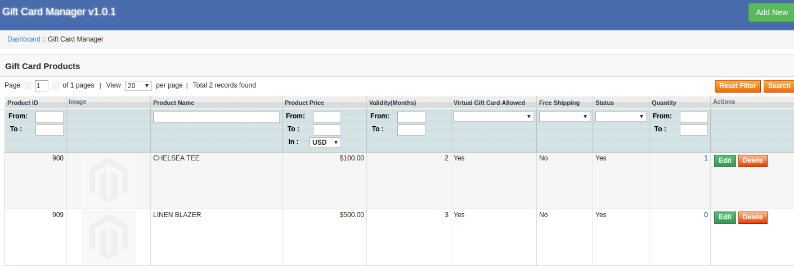
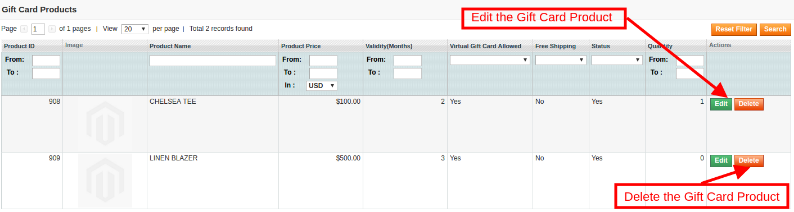
L'amministratore ha anche un'opzione per modificare / eliminare il prodotto della carta regalo dalla sezione mostrata di seguito:
3.3.2 Come aggiungere un nuovo prodotto per carte regalo?
Per creare il nuovo prodotto della carta regalo per l'estensione del gestore di carte regalo Magento, vai alla scheda del modello Carta regalo, quindi fai clic su 'aggiungi Nuovo‘?option at the top right side of the module.
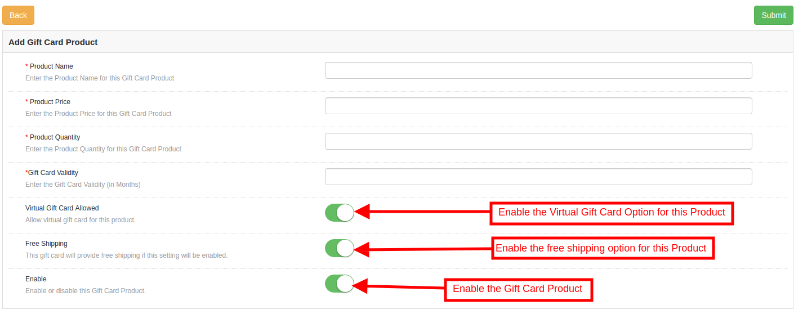
Di seguito sono elencate le informazioni che è necessario fornire per la creazione del prodotto.
Nome del prodotto:Inserisci qui il nome del prodotto. Può essere felice anniversario, buon compleanno, buon natale o qualsiasi altro.
Prezzo del prodotto:Inserisci l'importo consentito nella carta regalo in questa sezione.
Qualità del prodotto:?Enter the product quality of this gift card product.
Validità della carta regalo:Il periodo di validità in mesi della carta regalo può essere inserito qui.
Carta regalo virtuale consentita:Abilita la cartolina elettronica accendendo il pulsante.
Spedizione gratuita:Il venditore eCommerce può anche consentire la spedizione gratuita al cliente.
Abilita:?Gift Card Product can be enabled or disabled from here.
Ordini di carte regalo 3.4
La scheda Ordine regalo fornisce l'intero elenco degli ordini ricevuti per le carte regalo. Implica l'e-mail del destinatario, la data di invio e lo stato delle carte regalo.
Nel 'Ordine della carta regalo'scheda vai al'Vedi'pulsante nella sezione destra. In questa sezione mostra l'intera informazione sull'ordine.
Interfaccia utente del sito Web 4.0
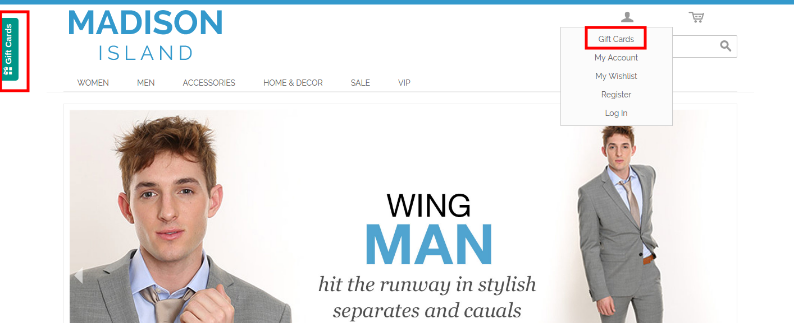
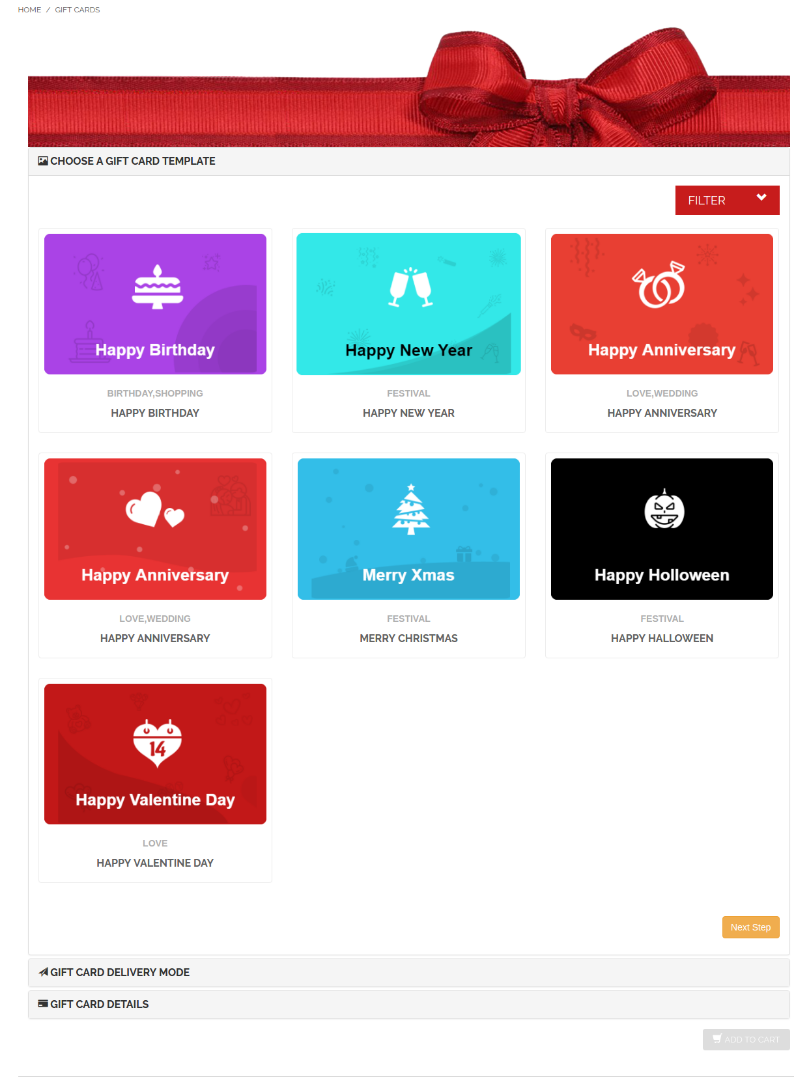
I link alla pagina delle carte regalo possono essere visualizzati nel front-end come optato dall'amministratore del negozio.
Una volta che i visitatori del negozio fanno clic sul link, verranno reindirizzati alla pagina della carta regalo del sito.
Ora il Cliente può acquistare la carta regalo e aggiungere il prodotto al carrello e procedere alla pagina di pagamento. La carta regalo verrà quindi inviata al destinatario.
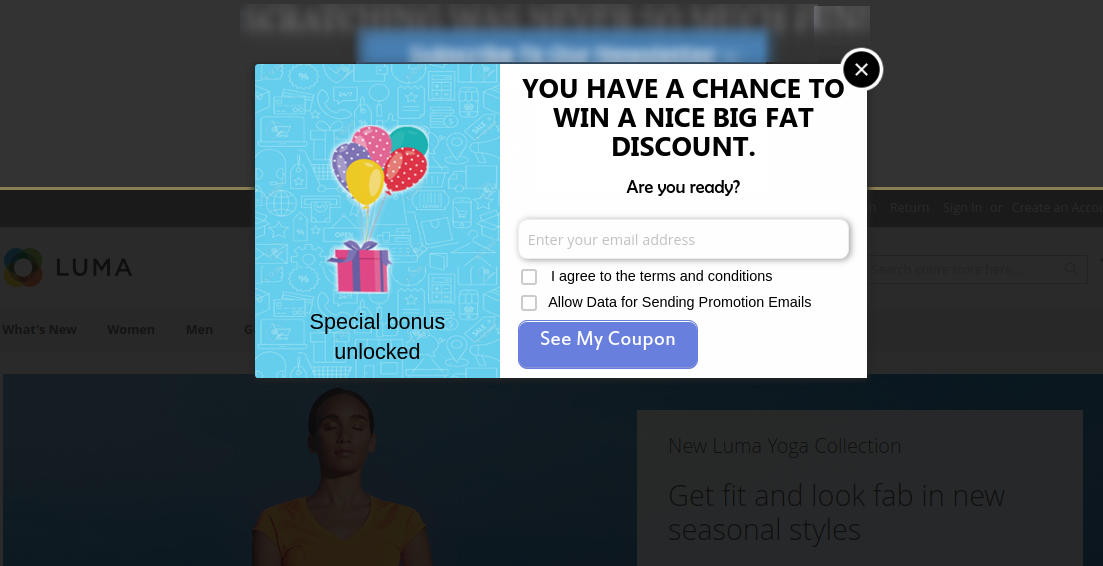
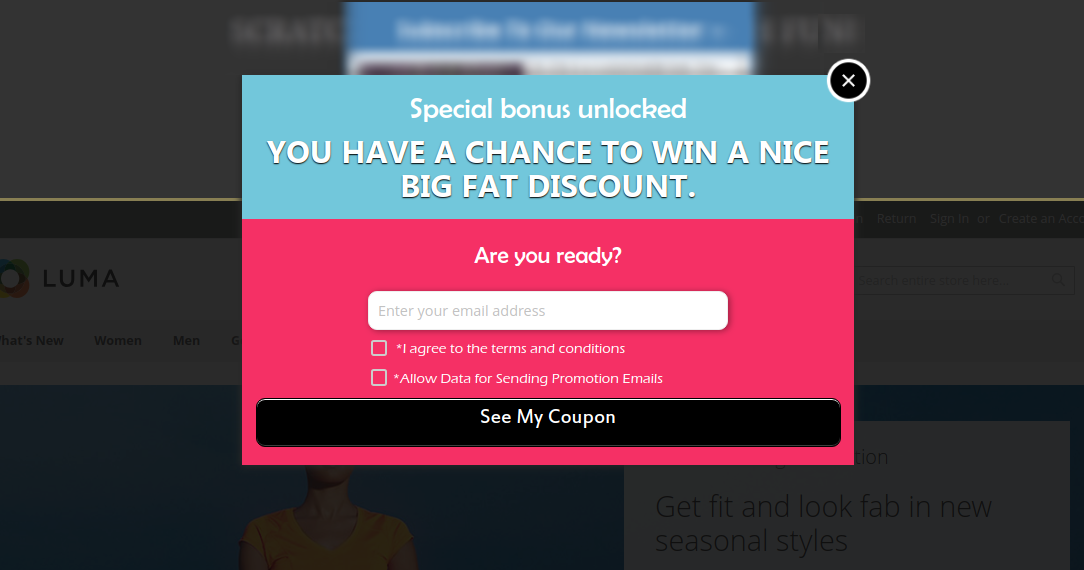
Esci popup che offrono sconti in cambio di e-mail Gli ID sono diventati molto importanti quando si tratta di affari di e-commerce. Il popup di Exit Intent al giorno d'oggi è uno dei fattori più importanti nell'impegno con i clienti e aumenta le entrate. La maggior parte dei proprietari di negozi di e-commerce utilizza i popup di uscita come strumento per coinvolgere i clienti nel negozio. Il pop-up Exit utilizza la tecnologia Exit-intent che tiene traccia del movimento del cursore del mouse e non appena il cliente tenta di uscire dalla pagina appare il popup Exit che offre sconti in cambio degli ID email.
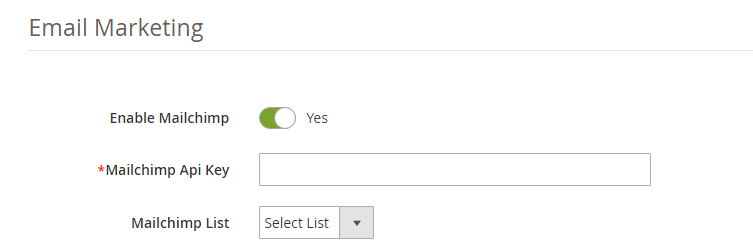
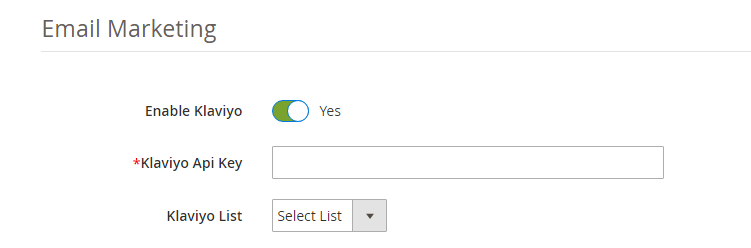
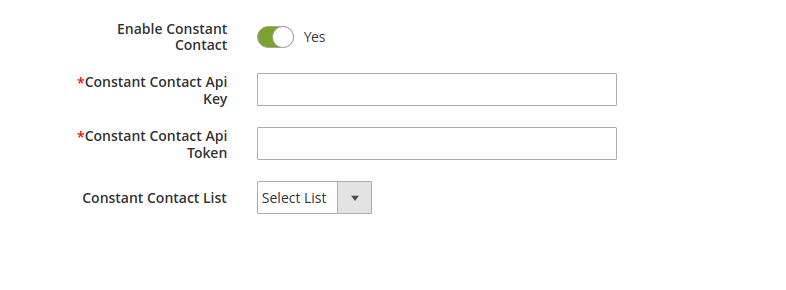
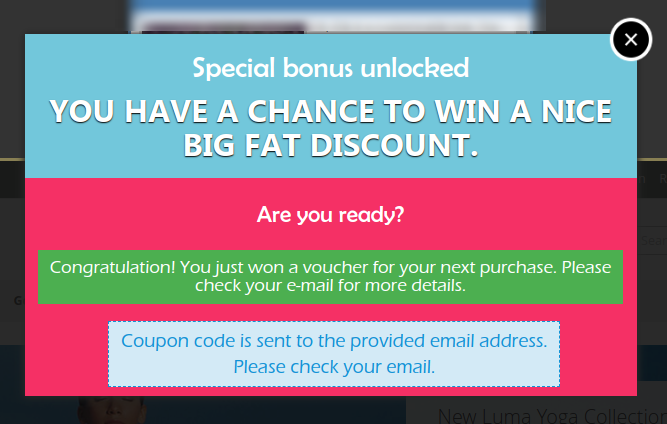
Noi di Knowband abbiamo sviluppato un popup di Exit Intent per gli utenti Magento 2 popolarmente noto come estensione popup di uscita Magento 2. Questa estensione Magento 2 offre varie funzionalità che rendono questa estensione di Exit Intent molto meglio di altri popup di intento di uscita utilizzati. Questa estensione Intento di uscita Magento 2 offre impostazioni di tipo "look and feel" che consentono all'amministratore di personalizzare il popup di uscita in modi infiniti. L'estensione pop-up di Magento 2 (sottoscrizione e-mail) mostra una newsletter reattiva che si apre ogni volta che un visitatore tenta di uscire dal negozio. L'estensione Magento 2 offre buoni sconto per i visitatori che inseriscono il proprio ID e-mail nel pop-up dell'abbonamento e li abbonano a una newsletter o li registrano per un nuovo utente. Il popup di uscita Magento 2 offre integrazione con i più diffusi provider di servizi di posta elettronica come MailChimp, Klaviyo e Constant. Tutti gli ID e-mail inseriti nel popup della newsletter di intenti di uscita vengono automaticamente sincronizzati con i database di questi provider di servizi di posta elettronica. L'amministratore Magento 2 può utilizzare questi ID e-mail per promozioni personalizzate o campagne di posta.
1.1. Caratteristiche dell'estensione popup di uscita Magento 2
L'estensione di pop-up di uscita Xentum responsive di Magento incorpora il popup di sottoscrizione e-mail sul lato anteriore del negozio Magento. Il popup della newsletter viene visualizzato non appena il visitatore tenta di lasciare il sito Web dando loro un'ulteriore possibilità di interagire con il negozio.
L'estensione popup di uscita Magento 2 offre l'opzione Riconferma e-mail per impedire allo stesso utente di usufruire dello sconto più di una volta.
L'amministratore Magento 2 ha un'opzione per mostrare i fuochi d'artificio quando un cliente vince uno sconto offrendo il suo ID e-mail per renderlo più allettante e attraente.
L'estensione popup di uscita Magento 2 consente inoltre all'amministratore di controllare la visualizzazione del popup Exit consentendo l'opzione "Popup display", l'amministratore Magento 2 può inserire il numero di giorni dopo i quali il popup deve essere visualizzato sullo stesso cliente.
Il pop-up Exit Magenta 2 di Magento offre CSS e JS personalizzati per infinite personalizzazioni senza nemmeno toccare il codice base dell'estensione.
L'estensione Magento 2 offre le impostazioni di visualizzazione in base alle quali l'amministratore può impostare la compatibilità massima delle dimensioni dello schermo del popup Exit. Il popup Exit funzionerà in modo efficiente in tutte le dimensioni dello schermo sopra la dimensione selezionata.
L'amministratore Magento 2 può anche impostare la frequenza di visualizzazione massima per il popup Exit, il popup della sottoscrizione e-mail apparirà in base alla frequenza selezionata dal menu a discesa.
L'amministratore Magento 2 può impostare l'intervallo di date tra cui desidera visualizzare il popup dell'intenzione di uscita per i visitatori selezionando i dati dal campo di selezione della data.
L'estensione popup di uscita Magento 2 consente all'amministratore di selezionare il gruppo di utenti a cui desidera visualizzare il popup di uscita, il popup di iscrizione alla posta elettronica verrà visualizzato solo per il gruppo di utenti selezionato.
Il popup di iscrizione all'e-mail Exit Intent di Magento 2 consente all'amministratore di selezionare le posizioni GEO in cui desidera visualizzare il popup di Exit Intent. Il popup verrà visualizzato solo nella posizione GEO selezionata.
L'amministratore Magento 2 può anche aggiungere un'immagine di sfondo e il logo del sito Web sul popup di intento di uscita.
L'amministratore Magento 2 può personalizzare il testo sul popup in base alle esigenze personalizzando le impostazioni di testo offerte dall'estensione popup Exit.
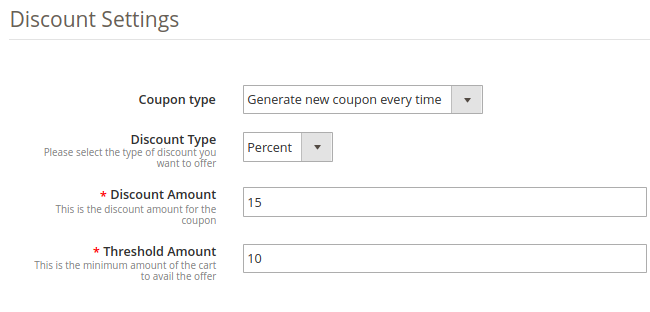
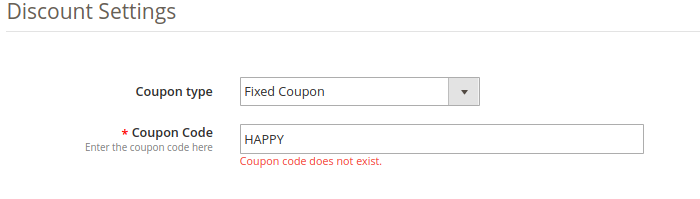
L'amministratore Magento 2 può impostare lo sconto offerto ai visitatori utilizzando le impostazioni Sconto, l'amministratore Magento può impostare lo sconto come percentuale o sconto fisso. L'amministratore Magento può anche impostare il tempo di scadenza del Coupon in giorni.
Questo impegna anche i visitatori più a lungo nel tuo negozio eCommerce e aumenta la percentuale di fidelizzazione dei clienti.
L'intento di uscita Magento 2 popup offre l'integrazione con provider di servizi di posta come Mailchimp, Klaviyo e Constant.
Il popup di sottoscrizione e-mail Magento 2 offre i modelli di posta elettronica Readymade 5 che possono essere successivamente personalizzati dall'amministratore secondo i requisiti.
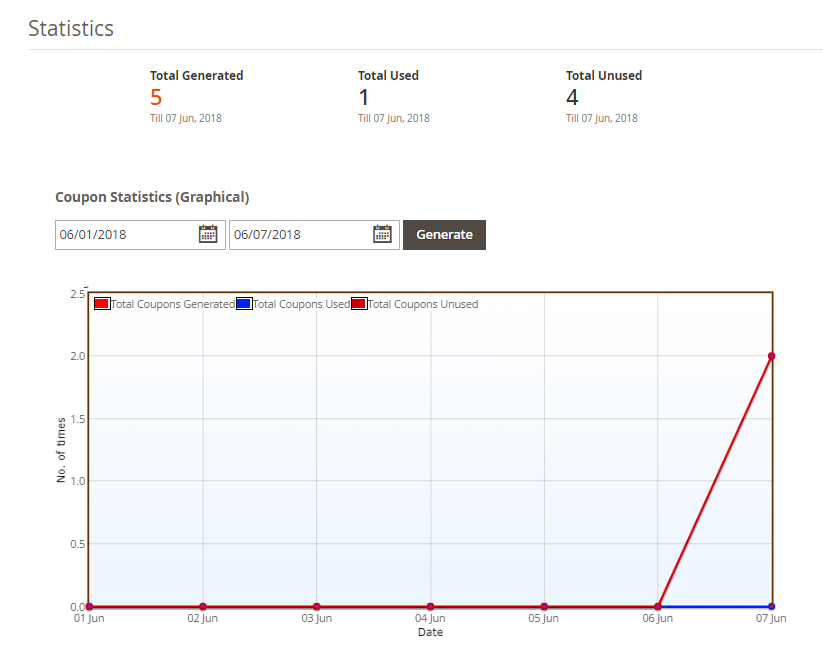
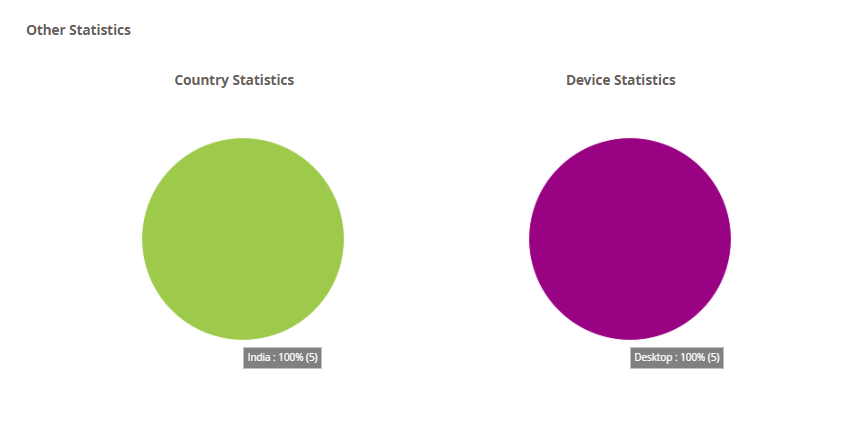
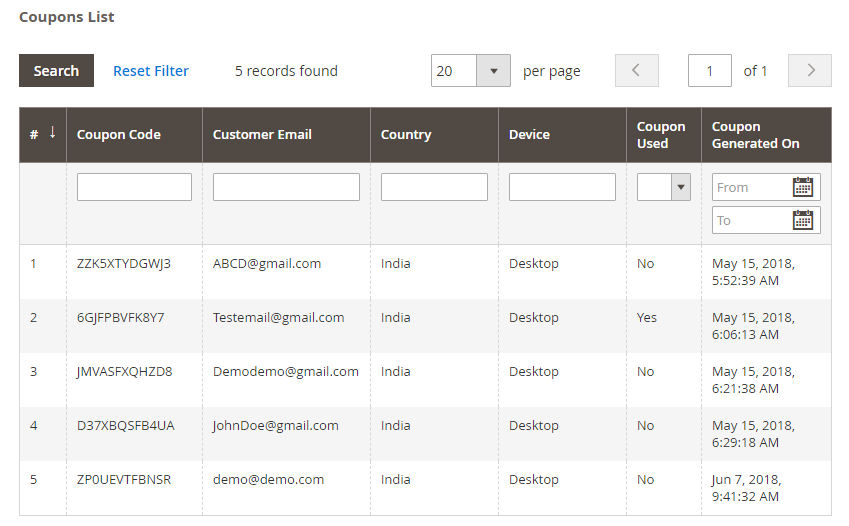
Il popup di sottoscrizione e-mail di intestazione di uscita Magento 2 offre un rapporto dettagliato per tutti i coupon generati e utilizzati, paese in cui è stato utilizzato il popup Esci e in quale dispositivo e i dettagli dei clienti che hanno inserito l'ID e vinto lo sconto in termini di bello Grafici a linee e a torta.
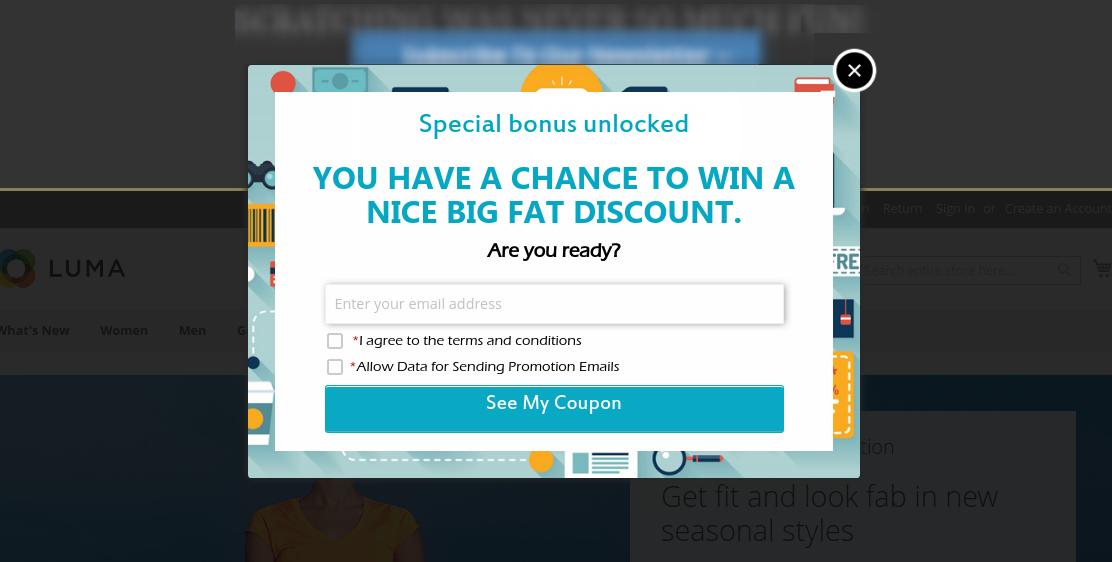
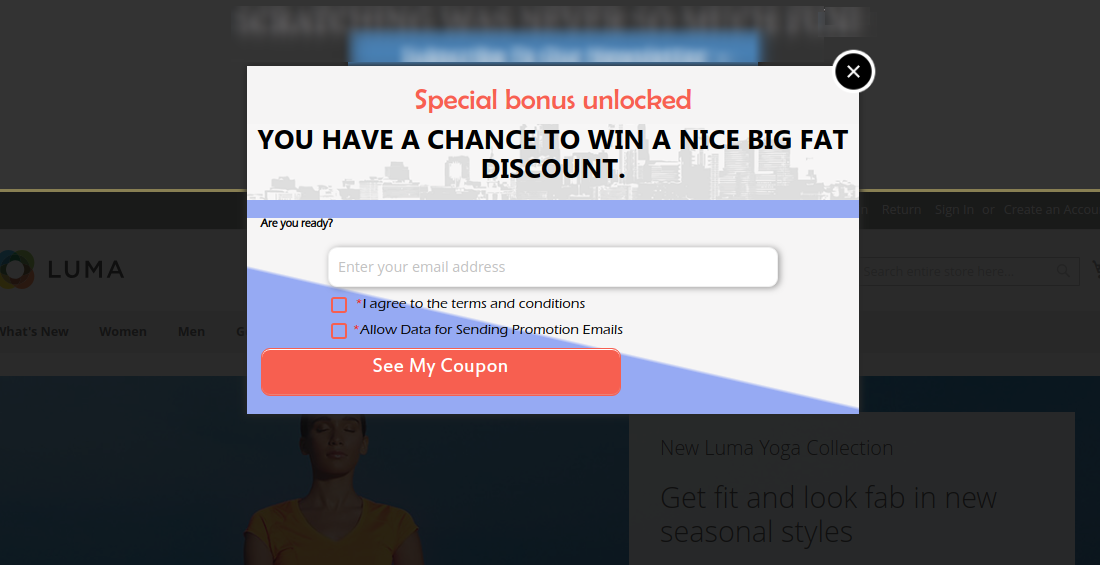
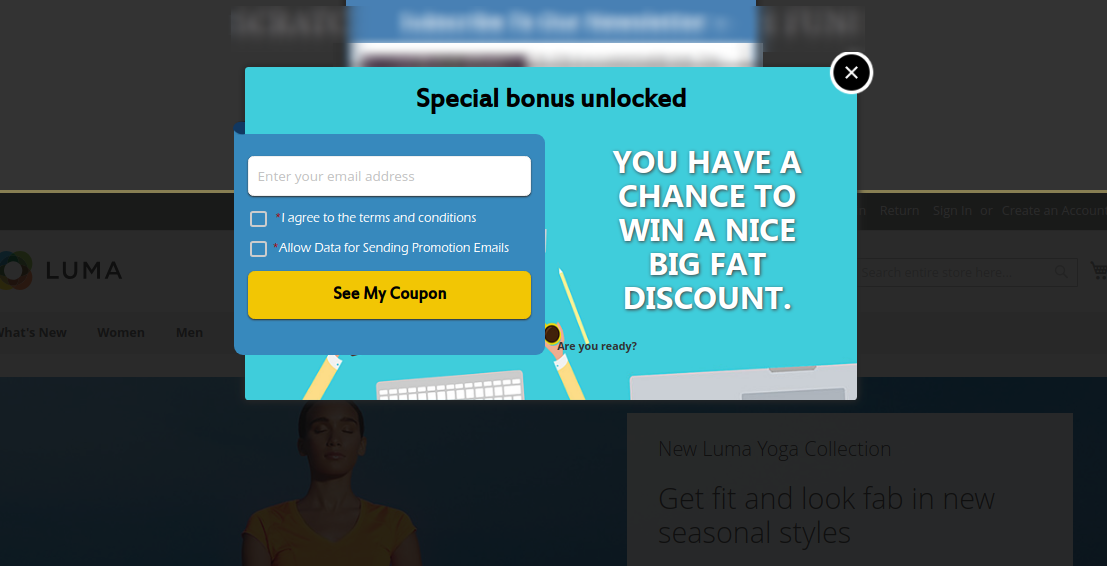
Magento 2 Exit Popup Plugin ti consente di applicare vari temi interessanti per il popup di uscita (popup di iscrizione alla posta elettronica). L'opzione di anteprima del tema è disponibile anche per l'amministratore prima di renderla attiva.
Con questa estensione popup di uscita di Magento, l'amministratore può generare coupon di tipo fisso o nuovo coupon ogni volta.
Elevato impatto sulle vendite, aumenta drasticamente le conversioni dei negozi
Supporto multilingue
Compatibile con tutti i temi
Design reattivo desktop, mobile e tablet
1.2. Installazione
Segui i seguenti passaggi per installare l'estensione Popup Exit Magento 2 nel tuo negozio:
Scarica il pacchetto del modulo Popup Exit Magento 2 dal negozio Knowband.
Riceverai un file zippato contenente il manuale utente e il codice sorgente del plugin Popup di uscita Magento 2. Decomprimere il pacchetto.
Carica il contenuto estratto nella cartella sopra tramite il gestore FTP (come Filezilla o WinSCP – scarica qui: https://filezilla-project.org/).
Ora esegui i comandi sotto per installare il plugin:
modulo php -f bin / magento: abilita –clear-static-content Knowband_Exitpopup
setup php -f bin / magento: aggiornamento
setup php -f bin / magento: di: compile
setup php bin / magento: static-content: deploy
6. Nel pannello di amministrazione, vai al menu principale -> Knowband -> Esci. 7. L'estensione popup di uscita Magento 2 è ora pronta per l'uso. Questo Manuale dell'utente guiderà gli utenti attraverso la configurazione e le impostazioni dell'estensione popup di Magento 2 Exit.
2.0 Admin Interface
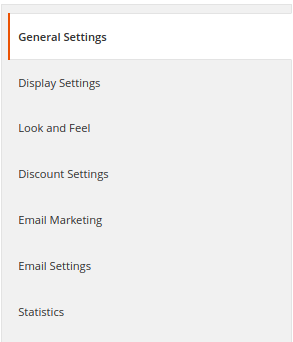
Il pannello di amministrazione del modulo di uscita di Magento 2 Popup contiene le schede seguenti di 8.
Impostazioni generali
Impostazioni di visualizzazione
Guarda e senti le impostazioni
Impostazioni di testo
Impostazioni di sconto
Email Marketing
Impostazioni e-mail
Statistiche
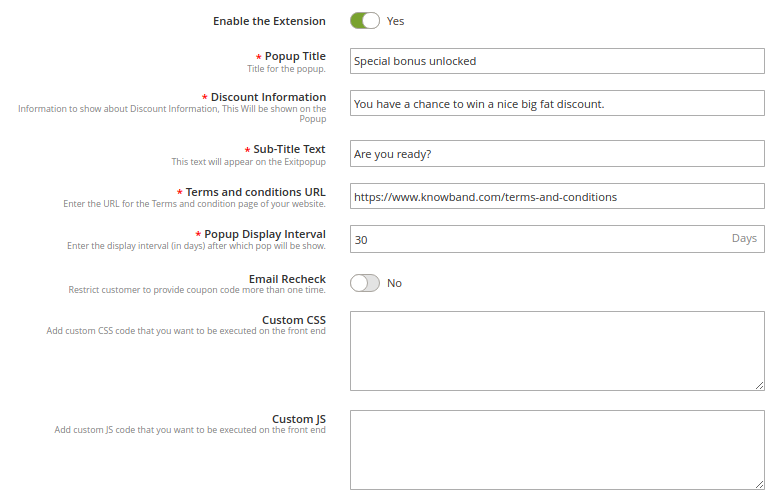
2.1. impostazioni generali
1. Abilita l'estensione
Attiva / disattiva questo pulsante per abilitare l'estensione popup dell'abbonamento alla posta in uscita di Magento 2 Exit. Se abilitato, il modulo e tutte le sue impostazioni funzioneranno nello store.
2. Titolo pop-up
Questa opzione ti consente di impostare un titolo personalizzato per il popup di uscita o il popup di iscrizione via email.
3. Informazioni sugli sconti
Usando questa opzione, puoi impostare qualsiasi testo che verrà mostrato come informazione di sconto sul popup di uscita.
4. Testo del sottotitolo
Questa informazione viene anche mostrata sul popup di uscita sotto il titolo popup di uscita principale.
5. Termini e condizioni URL
Utilizzando questa opzione, puoi impostare un URL per la pagina Termini e condizioni del tuo sito web.
6. Intervallo visualizzazione popup
Utilizzando questa impostazione, l'amministratore Magento 2 può impostare il numero di giorni dopo i quali il popup dell'abbonamento alla posta elettronica verrà nuovamente visualizzato allo stesso cliente.
7. Email ricontrollare
L'estensione popup della newsletter Magento 2 offre l'opzione di ricontrollo dell'email per evitare che lo stesso ID utente / email possa usufruire dello sconto più di una volta. Attiva / disattiva questo pulsante per abilitare / disabilitare l'e-mail di ricontrollo sul Popup di uscita.
8. CSS e JS personalizzati
Estensione Magento 2 Exit Popup offre opzioni personalizzate CSS e JS per l'amministrazione di Magento per infinite personalizzazioni. Il popup della newsletter può essere completamente personalizzato e l'amministratore Magento 2 può essere abbinato al tema del negozio.
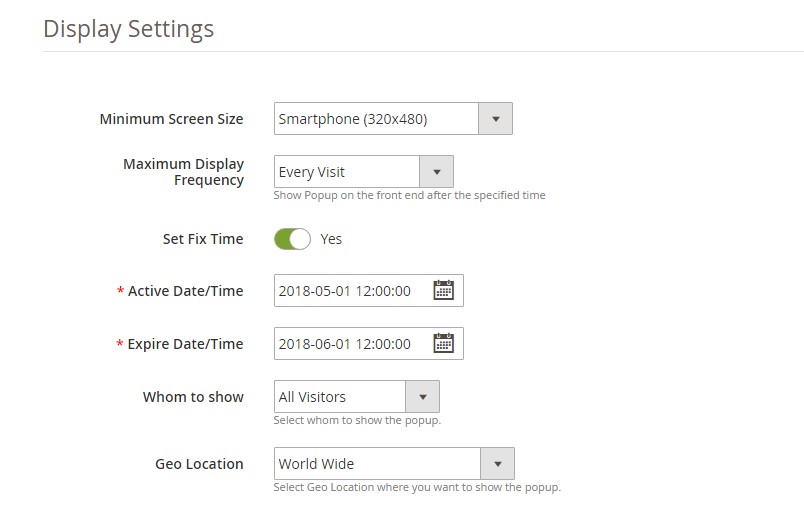
Impostazioni visualizzazione 2.2
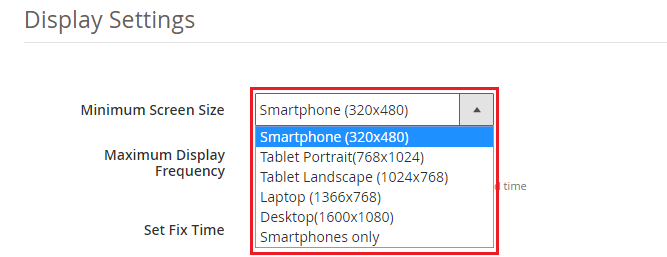
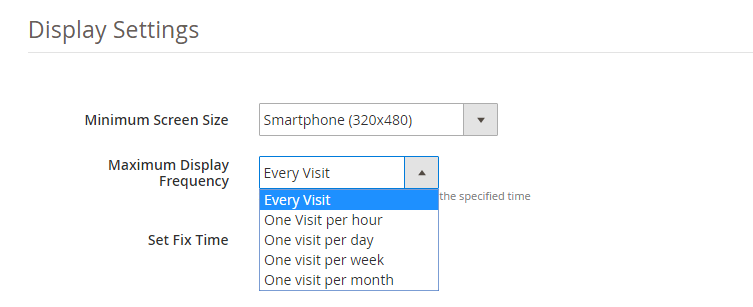
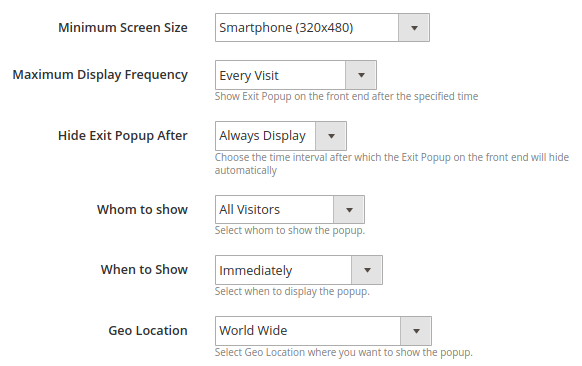
L'estensione popup di uscita Magento 2 di Knowband offre le impostazioni di visualizzazione tramite cui l'amministratore Magento 2 può controllare la visualizzazione del popup, come chi mostrare il popup dell'abbonamento alla newsletter, in quale paese mostrare la newsletter ecc. Vediamoli in dettaglio. Ma prima guarda per favore lo screenshot qui sotto:
1. Dimensione minima dello schermo
Se il cellulare è selezionato come dimensione minima dello schermo, il popup dell'abbonamento all'e-mail Exit Intent funzionerà su tutte le dimensioni dello schermo superiori a quelle del telefono cellulare e del cellulare, se Desktop è selezionato come schermo di dimensioni minime, quindi il popup della newsletter non verrà visualizzato il telefono cellulare e qualsiasi schermo di dimensioni inferiori al desktop.
2. Frequenza di visualizzazione massima
Magento 2 Admin può impostare la frequenza di visualizzazione massima del popup di iscrizione alla newsletter utilizzando questa opzione. L'amministratore può decidere di mostrare il popup di uscita ad ogni visita del cliente o una visita all'ora, al giorno, a settimana e al mese. Se viene selezionata ogni visita, il popup di Exit Intent apparirà ad ogni visita del cliente.
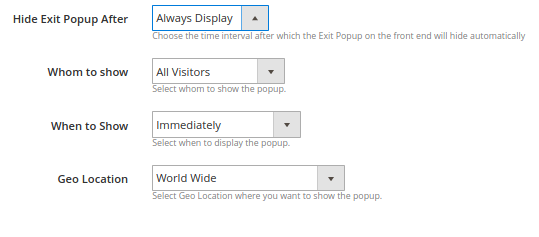
3. Nascondi Esci popup dopo
Questa opzione dell'estensione popup di Uscita Intento Magento 2 consente di impostare l'intervallo di tempo dopo il quale il popup di uscita si nasconderà automaticamente sul frontend.
4. Chi mostrare
L'estensione popup di uscita Magento 2 consente all'amministratore del negozio di scegliere il gruppo di clienti che mostra il popup della newsletter utilizzando questa impostazione. L'amministratore del negozio Magento 2 può scegliere di visualizzare il popup dell'intenzione di uscita solo per i nuovi visitatori, solo per i visitatori di ritorno o per tutti i visitatori del negozio. Si prega di fare riferimento allo screenshot qui sotto:
6. Quando mostrare
Questa opzione consente di impostare l'intervallo di tempo dopo il quale l'abbonamento e-mail viene mostrato all'utente: immediatamente, dopo un po 'di tempo, dopo la percentuale di scorrimento verso il basso o all'uscita.
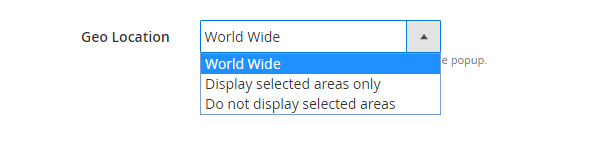
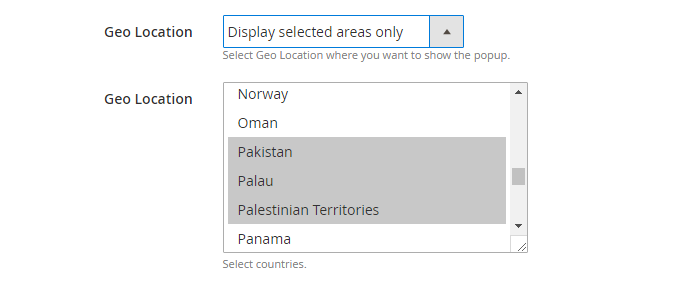
7. GEO Location
L'estensione Popup Exit Magento 2 consente all'amministratore di selezionare le ubicazioni GEO in cui desidera visualizzare il popup di sottoscrizione e-mail dell'intenzione di uscita. Si prega di fare riferimento agli screenshot qui sotto.
Screenshot 1
Screenshot 2
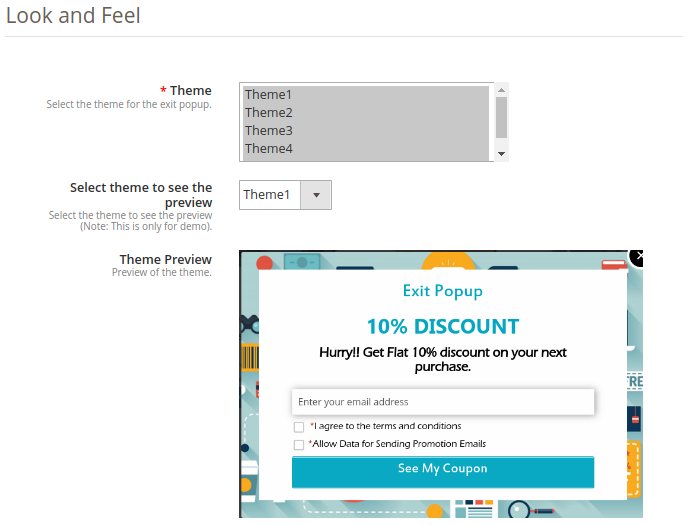
Impostazioni 2.3 Look and Feel
L'estensione popup di uscita Magento 2 offre un'opzione per selezionare e applicare modelli predefiniti per il popup di uscita.
1.
L'amministratore del negozio Magento 2 può scegliere qualsiasi tema per il popup di uscita.
2. Anteprima:
L'amministratore del negozio può selezionare qualsiasi tema per vedere l'anteprima. Questa opzione è utile in quanto possono controllare il tema prima di renderlo disponibile nel negozio.
Impostazioni sconto 2.5
Le impostazioni di sconto offerte dall'estensione popup dell'abbonamento alla posta in uscita di Magento 2 Exit consentono al proprietario del negozio Magento di impostare lo sconto offerto al visitatore che inserisce il proprio ID e-mail nel popup dell'abbonamento via e-mail. L'amministratore può offrire lo sconto in modo casuale o uno sconto fisso. Ci sono tre scelte che sono state fornite al proprietario del negozio per impostare lo sconto. Questi sono discussi di seguito:
1. Tipo di coupon:Utilizzando questa opzione, l'amministratore può impostare il tipo di coupon come coupon di tipo fisso o variabile. In coupon di tipo fisso, l'amministratore può specificare il codice che deve essere generato per la prima volta dal back office dell'amministratore sotto le impostazioni delle regole del prezzo del carrello.
Nota: Se l'amministratore tenta di impostare un codice coupon che non è stato impostato in Impostazioni regole prezzo carrello, verrà visualizzato il seguente errore:
2. Tipo di sconto: Con questa opzione, l'amministratore può impostare il tipo di sconto come fisso o percentuale che verrà offerto all'utente tramite popup di uscita.
3. Totale sconto: Se l'amministratore ha selezionato il tipo di sconto come fisso, può impostare qualsiasi valore come sconto. Se il tipo di sconto è selezionato in percentuale, è necessario impostare un valore di sconto percentuale.
4. Soglia di soglia: Questa opzione imposta il valore minimo di soglia del carrello richiesto per usufruire dell'offerta.
2.6 Email Marketing
L'estensione popup di uscita Magento 2 offre integrazioni con i più diffusi provider di servizi di posta elettronica come MailChimp, Klaviyo e Constant Contact. Gli ID e-mail acquisiti da questo popup di iscrizione all'e-mail vengono automaticamente sincronizzati con il database di questi fornitori di servizi di posta elettronica che possono essere successivamente utilizzati dall'amministratore del negozio per inviare e-mail personalizzate o promozionali. Vediamo come possiamo configurarli.
1. Integrazione MailChimp:
L'amministratore di Magento store è necessario per inserire la chiave API MailChimp per sincronizzarlo con il tuo negozio web. Segui i passaggi indicati sotto per la chiave API:
Passo 1: Accedi al tuo account MailChimp su https://mailchimp.com.
Passo 2: Fai clic sul tuo nome utente dal menu nell'angolo in alto a destra.
Passo 3: Seleziona l'account nel menu a comparsa.
Passo 4: Dalla pagina dell'account selezionare Extra e quindi i tasti API.
Passo 5: La chiave API verrà elencata nella tabella denominata Your API Keys. Copia la chiave API da lì e incolla nel campo "Chiave API MailChimp". Fatto ciò, l'account MailChimp è sincronizzato.
2. Integrazione Klaviyo:
Per integrare Klaviyo con il negozio, l'amministratore di Magento deve aggiungere la chiave API Klaviyo nel campo fornito.
Passo 1: Accedi al tuo account Klaviyo all'indirizzo https://www.klaviyo.com/
Passo 2: Fai clic sul tuo nome utente dal menu nell'angolo in alto a destra.
Passo 3: Seleziona l'account nel menu a comparsa.
Passo 4: Dalla pagina dell'account seleziona Impostazioni e quindi Chiavi API.
Passo 5: La chiave API verrà elencata nella tabella denominata Your API Keys. Copia la chiave API da lì e incolla nel campo "Chiave API Klaviyo". Una volta fatto, l'account Klaviyo è sincronizzato.
3. Integrazione costante dei contatti:
Per abilitare l'integrazione di Constant Contact, attiva il pulsante Enable Constant Contact come mostrato nell'immagine seguente: Inserisci la chiave API, token API per configurare l'integrazione. Selezionare l'elenco in cui si desidera sincronizzare gli ID e-mail acquisiti.
Per generare la chiave API del contatto costante, seguire i passaggi indicati di seguito:
Passo 2: Inserisci il campo Nome applicazione. Scorrere fino alla fine della pagina e selezionare la casella che indica l'accettazione dei termini di servizio e fare clic su Registra applicazione. Otterrai quindi le informazioni chiave API.
Passo 3: Fare clic sul pulsante Ottieni il token di accesso per ottenere il token di accesso.
Impostazioni e-mail 2.7
L'estensione popup di uscita Magento 2 offre le impostazioni e-mail per gestire l'e-mail inviata al cliente con codici coupon di sconto. L'estensione offre modelli di email già pronti che possono essere ulteriormente personalizzati secondo le esigenze. Esistono tre opzioni in cui l'amministratore può condividere il codice coupon con i clienti, ovvero visualizzare il codice coupon nella stessa popup della newsletter, condividere il codice coupon nell'e-mail inviata al cliente e un'opzione per scegliere entrambi. I codici promozionali vengono generati automaticamente e le e-mail vengono inviate automaticamente non appena un cliente inserisce l'ID e-mail nel popup dell'abbonamento via e-mail.
Opzione di visualizzazione coupon: L'amministratore Magento 2 può scegliere come visualizzare il codice coupon al cliente, ovvero sul popup dell'intento di uscita, sia via email sia tramite l'amministratore può scegliere entrambe le opzioni.
Oggetto dell'email: L'uscita popup Magento 2 consente all'amministratore del negozio di impostare l'oggetto dell'email per l'e-mail che viene inviata al cliente. Le e-mail vengono inviate automaticamente ma l'amministratore ha il pieno controllo sulla personalizzazione del modello di e-mail.
Modello di email: L'estensione popup di uscita Magento 2 offre i modelli di posta elettronica Readymade 5. Questi modelli di email sono completamente personalizzabili secondo i requisiti.
Email di prova: L'estensione popup dell'abbonamento alla newsletter Magento 2 di Knowband offre l'opzione Verifica campo email per testare la funzionalità delle e-mail inviate.
2.8 Statistiche
L'estensione popup di uscita Magento 2 offre statistiche sulle prestazioni. Le statistiche mostrano il confronto tra i coupon totali generati e usati. L'estensione popup dell'abbonamento alla newsletter Magento 2 offre grafici interattivi per i coupon generati e utilizzati. L'amministratore Magento 2 può filtrare le statistiche selezionando l'intervallo di date dal campo di selezione data, fare riferimento all'immagine qui sotto:
Non solo questa estensione popup dell'abbonamento alla posta elettronica mostra anche le statistiche in un grafico a torta bello e interattivo, in quale paese viene utilizzata l'estensione popup di uscita e in quale dispositivo, fare riferimento allo screenshot qui sotto:
Rapporto tabellare: L'estensione popup di Magento 2 Exit genera report tabulari che mostrano le informazioni del cliente che ha inserito l'ID e-mail nel popup dell'abbonamento alla newsletter. Le informazioni come ID e-mail, il codice coupon assegnato, il paese in cui è stato visualizzato il messaggio di intento di uscita, il dispositivo su cui è stato utilizzato e se il cliente ha utilizzato il coupon o meno, fare riferimento allo screenshot di seguito:
Interfaccia frontale 3.0
A) Magento 2 Esci popup con Tema 1
B) Magento 2 Esci da popup con tema 2
C) Magento 2 Esci popup con Tema 3
D) Magento 2 Esci da popup con tema 4
E) Magento 2 Esci da popup con Tema 5
Quando il cliente inserisce il proprio indirizzo e-mail, verrà visualizzata la seguente schermata.
Dichiarazione di non responsabilità: nel caso in cui il popup "Esci" non venga visualizzato in primo piano, cancellare la cache o eliminare i cookie. A volte i cookie impediscono la visualizzazione del popup in primo piano.
La disponibilità del prodotto Magento Verifica tramite estensione del codice ZIP da Knowband consente all'utente di verificare la disponibilità del prodotto in una particolare area semplicemente inserendo il codice postale. L'estensione di disponibilità del prodotto Magento offre inoltre all'amministratore di limitare la disponibilità nelle aree particolari. Con l'aiuto di questa estensione Magento Zipcode, l'amministratore può cambiare lo stato di disponibilità ogni volta che lo desidera.
1.1 Caratteristiche offerte dalla disponibilità dei prodotti Magento per estensione del codice postale:
Installando la disponibilità del prodotto Magento tramite codice postale, l'amministratore del negozio può consentire ai visitatori del negozio di verificare la disponibilità del prodotto in una particolare regione in base al codice postale.
La Verifica disponibilità prodotto Magento tramite estensione codice postale consente all'amministratore di mostrare il numero di giorni con data di consegna stimata se il prodotto è disponibile per il codice postale inserito.
Il modulo di convalida del codice postale del prodotto Magento offre l'amministratore per disabilitare l'opzione di pagamento se il prodotto non è disponibile per il codice postale inserito.
L'amministratore può creare varie zone globali.
L'estensione del validatore del codice postale del prodotto Magento consente all'amministratore di visualizzare anche l'elenco delle zone create nell'interfaccia di configurazione "Zona globale".
Il modulo consente all'amministratore di mappare le zone con il prodotto al fine di specificarne la disponibilità.
Anche la zona globale può essere modificata / cancellata.
L'amministratore può modificare o eliminare i codici di avviamento postale dalle zone create.
L'amministratore può aggiungere / eliminare anche tutti i prodotti dalla zona selezionata.
La mappatura delle zone del prodotto può essere eseguita manualmente o caricando anche il file CSV.
L'amministratore può limitare la disponibilità nell'area specifica.
L'amministratore può creare le zone separate per i prodotti disponibili e non disponibili.
2.0 Procedura di installazione di Magento Product Availability Controllo per estensione del codice postale:
Seguire i semplici passaggi per installare il modulo di convalida del codice postale del prodotto Magento:
1. Scarica il pacchetto di estensione dal negozio Knowband. 2. Riceverai un file zippato. Decomprimi il pacchetto nella cartella principale del tuo setup Magento tramite il gestore FTP (come Filezilla o WinSCP
3. L'estensione è ora installata e pronta per l'uso. Nel Pannello di amministrazione, vai su "Sistema> Estensioni di Knowband> Verifica della disponibilità del prodotto per codice".
Ora puoi configurare e utilizzare l'estensione di disponibilità del prodotto Magento.
3.0 Admin Interface dell'estensione del validatore del codice postale del prodotto Magento:
Il validatore del codice postale del prodotto Magento Extension offre le seguenti interfacce da configurare:
?Module Configuration
Zone globali
Mappatura della zona del prodotto
Modulo 3.1 Configurazione della disponibilità dei prodotti Magento tramite estensione del codice postale:
Abilita plugin: Abilita il modulo di validazione del codice postale del prodotto Magento attivando questo pulsante. Dopo averlo abilitato, visualizzerà un blocco sulla pagina del prodotto per verificare la disponibilità.
Visualizza data di consegna: Abilita questo pulsante per visualizzare la data di consegna stimata del prodotto.
Disattiva Checkout: Se questo pulsante è abilitato, quindi, il cliente non può effettuare l'ordine.
3.2 Global Zone Configurazione dell'estensione del validatore del codice postale del prodotto Magento:
Questa interfaccia contiene l'elenco di tutte le zone create dall'amministratore del negozio. L'amministratore può aggiungere qualsiasi numero di zone globali per rendere il prodotto disponibile o non disponibile per i codici postali desiderati.
3.2.1 Come aggiungere New Zone?
Per creare nuove zone, fai clic sul link "Aggiungi nuovo" nella parte in alto a destra dell'interfaccia di amministrazione.
Dopo aver fatto clic sul pulsante "Aggiungi nuovo", vedrai i seguenti campi da configurare:
Disponibilità: Abilita questo pulsante per rendere il prodotto disponibile per quella particolare zona.
Nome della zona: Inserisci qui il nome della zona.
Cap: Inserisci i codici postali che devono essere inclusi in quella particolare zona. Nel caso in cui ci siano più codici di avviamento postale, inserire lo stesso separato dalla virgola.
Consegna di: Immettere il numero di giorni entro i quali i prodotti verranno consegnati al cliente. È possibile inserire solo il valore intero positivo.
3.2.2 Come visualizzare / modificare / eliminare le zone globali?
Dopo aver fatto clic sull'opzione di configurazione Zona Globale, si aprirà un'interfaccia contenente l'elenco delle Zone Globali create. Puoi visualizzare / modificare / eliminare una qualsiasi delle zone globali qui.
Per modificare le zone, fai clic sul pulsante "Modifica". Cliccando qui, verrai reindirizzato alla nuova pagina web. Qui puoi cambiare il nome della zona e cliccare sul pulsante "Invia" per rendere visibili le modifiche.
Modifica della zona
Quando l'amministratore fa clic sul pulsante "Elimina" sotto l'opzione "Zone globali", verrà visualizzato rapidamente un popup che richiede la conferma per eliminare la zona selezionata. Diamo un'occhiata alla schermata qui sotto:
Cancellare la zona
3.2.2.1 Come modificare / eliminare i codici postali?
Quando fai clic sull'opzione di modifica sotto "Visualizza zona", visualizzerai la seguente interfaccia, in cui puoi modificare la disponibilità del prodotto per lo specifico codice postale e i giorni di consegna.
Modifica del codice postale
Quando fai clic sul pulsante "Elimina" sotto l'opzione "Visualizza zona", apparirà un popup che ti chiederà di confermare se cancellare il codice postale o meno. Dai uno sguardo allo screenshot qui sotto:
Cancellare il codice postale
Configurazione del mapping delle zone del prodotto 3.3:
Quando si fa clic sulla configurazione del mapping delle zone del prodotto, verranno visualizzate le seguenti interfacce da configurare.
In questa interfaccia, l'amministratore può aggiungere una nuova mappatura della zona del prodotto. Può fare lo stesso manualmente o caricando il file CSV.
3.3.1 Come visualizzare / eliminare la zona:
Quando l'amministratore farà clic sull'opzione "Visualizza", verrà visualizzata una nuova interfaccia contenente l'ID della zona, il nome della zona, l'ID del prodotto e il nome del prodotto insieme all'azione di cancellazione del prodotto. Diamo un'occhiata alla schermata qui sotto:
Visualizza la zona
Per eliminare la zona, l'amministratore dovrà solo fare clic sul pulsante "Elimina". Una volta cliccato sul pulsante "Elimina", apparirà una finestra popup che chiede la conferma per la cancellazione. Dai un'occhiata alla schermata qui sotto:
Elimina la zona
3.3.3.1 Come eliminare il prodotto (i) dalla zona:
Cancellazione del prodotto
Se l'amministratore vuole eliminare un particolare prodotto (s) da qualsiasi zona, allora può fare lo stesso semplicemente facendo clic sul pulsante "Elimina" sotto la categoria Azione della zona di visualizzazione.
3.3.2 Come mappare la Zona del prodotto:
Esistono due modi per mappare la Zona del prodotto. L'amministratore può mappare manualmente la zona del prodotto o può fare lo stesso caricando anche il file CSV.
3.3.2.1 Come mappare manualmente la zona del prodotto:
Carica file CSV: questo sarà disabilitato se l'amministratore sta mappando manualmente la zona prodotto.
Cerca prodotto: cerca e seleziona i prodotti desiderati da qui.
Seleziona Zona: Seleziona la zona desiderata da qui a cui l'amministratore vuole mappare i prodotti sopra selezionati.
3.3.2.2 Come mappare la zona del prodotto caricando il file CSV:
Se abiliti l'opzione "Carica file CSV", vedrai l'opzione per caricare il file CSV. Cliccando sull'opzione "Sfoglia", sarai in grado di caricare il file CSV. Dopo aver fatto questo, fare clic sul pulsante "Invia" per salvare le modifiche.
Estensione 4.0 Front End dell'estensione del codice postale del prodotto Magento:
Una volta configurate tutte le interfacce dell'estensione del validatore del codice postale del prodotto Magento, vedrete un blocco sulla pagina del prodotto in cui gli utenti possono inserire il codice postale e verificare la disponibilità del prodotto.
Quando il prodotto è disponibile:
Quando il prodotto non è disponibile:
Trova maggiori dettagli su questa estensione Magento di seguito: