


Guida per l’utente di PrestaShop SEO Checker di Knowband
Controlla la tua sitemap, il file robots.txt e il file llms.txt da un'unica dashboard. Lo strumento gratuito di Knowband per la verifica SEO di PrestaShop individua rapidamente i problemi tecnici di ottimizzazione per i motori di ricerca.
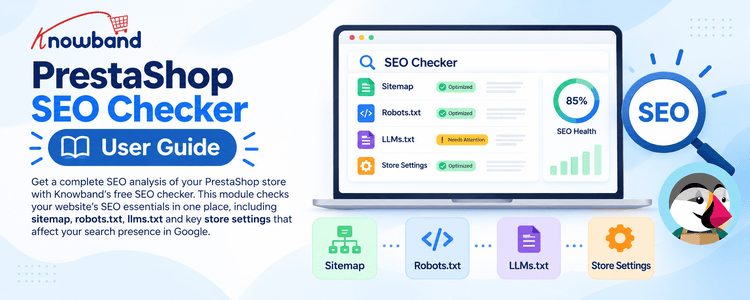
Il modulo gratuito di Knowband per l’analisi SEO di PrestaShop è un’applicazione che analizza i file di PrestaShop, ovvero quelli che i motori di ricerca indicizzano per primi. Questa dashboard integrata nel back office verifica la sitemap del tuo sito web, i file robots.txt e llms.txt, nonché alcune impostazioni del tuo negozio che potrebbero influenzare il tuo posizionamento su Google.
Questo modulo SEO viene utilizzato dai proprietari e dagli amministratori dei negozi per individuare in anticipo eventuali problemi tecnici, comprendere cosa può vedere il crawler e modificare i file senza uscire da PrestaShop. Tutti i risultati verranno riportati in un linguaggio semplice.
Puoi leggere la pagina completa del prodotto per Knowband, strumento gratuito per il controllo SEO di PrestaShop prima di installarlo.
I risultati sono scritti in un linguaggio semplice, quindi non è necessario essere uno sviluppatore per comprenderli. È disponibile anche un assistente ChatGPT opzionale che può spiegare il contenuto dei file robots.txt e llms.txt e suggerire una modifica al file robots.txt da esaminare.
È opportuno precisare subito un limite. Si tratta di uno strumento di audit SEO utilizzabile esclusivamente su siti web di e-commerce, non di un’analisi completa del sito. È stato progettato da Knowband con l’obiettivo di analizzare solo i file dei crawler, quindi non eseguirà la scansione di tutte le pagine prodotto, né verificherà il posizionamento nei risultati di ricerca o invierà la sitemap ai motori di ricerca.
Quali sono le funzionalità del modulo SEO di Knowband?
Ecco un breve elenco di ciò che riceverete:
- Controllo dello stato di salute SEO. Un verdetto complessivo, più ogni problema riscontrato nei documenti controllati.
- Strumento di verifica della mappa del sito di PrestaShop. Trova i file sitemap riconosciuti, ti permette di aggiungere indirizzi extra al tuo negozio e mostra il contenuto di una sitemap XML.
- Editor del file robots.txt di PrestaShop. Mostra le regole dei crawler, indica quali crawler elencati sono consentiti o bloccati e salva le modifiche solo dopo la convalida e un backup.
- Editor di llms.txt per PrestaShop. Crea un file iniziale, ne esamina la struttura e salva gli aggiornamenti nella directory principale del negozio.
- Assistenza SEO da parte di ChatGPT. Poni domande sul file robots.txt oppure chiedi a ChatGPT di spiegarti il tuo file llms.txt.
- Indicatori di memorizzazione. URL SEO, SSL, reindirizzamenti URL, modalità di manutenzione, dominio del negozio e stato del modulo blog.
Una cosa da chiarire: il modulo non esegue analisi basate sull’intelligenza artificiale sulle sitemap. La schermata della sitemap effettua dei controlli sui file, ma nell’interfaccia attuale non è presente alcuna azione di analisi della sitemap basata sull’IA.
Quali versioni di PrestaShop e impostazioni del server sono supportate da Knowband?
Il modulo dichiara PrestaShop 1.7.0.0 come versione minima. Questa guida copre PrestaShop dalla versione 1.7.x alla 9.xx. Il tuo server necessita di alcune configurazioni:
- Accesso ai file PHP. PHP deve leggere i file nella directory principale del negozio. Per salvare le modifiche ai file robots.txt o llms.txt, deve anche scrivere nella directory principale del negozio.
- arricciare. L’estensione PHP cURL è necessaria per verificare gli indirizzi della sitemap tramite HTTP e per accedere all’API di OpenAI.
- Supporto per stringhe multibyte. Il modulo lo utilizza per verificare la codifica dei file salvati.
- Accesso a ChatGPT. Per utilizzare le funzionalità basate sull’intelligenza artificiale è necessario che l’assistente sia attivo, che disponga di una chiave API OpenAI valida e che il server sia connesso tramite HTTPS a OpenAI.
- Costi del conto. OpenAI potrebbe addebitare costi per l’utilizzo delle API a seconda del tuo account e del modello scelto. Consulta i termini e le condizioni di utilizzo prima di attivare l’assistente.
Come si installa il modulo Knowband SEO Checker?
L’installazione richiede pochi minuti tramite Gestione moduli.
- Accedi al back office di PrestaShop con un account che consenta la gestione dei moduli.
- Apri Gestione moduli e scegli l’opzione di caricamento.
- Seleziona l’archivio dei moduli Knowband per il tuo negozio. Se non lo possiedi, contatta Knowband.
- Attendi che PrestaShop completi l’installazione, quindi verifica che il modulo compaia nell’elenco dei moduli installati.
- Apri la configurazione del modulo. Vedrai un menu SEO Checker con le schede Dashboard, Impostazioni generali, Sitemap, Robots.txt, llms.txt e Altri moduli.
- Nelle Impostazioni generali, imposta Abilita modulo su Sì e seleziona Salva.
- Apri la Dashboard per visualizzare il primo controllo dello stato di salute SEO.
Il modulo viene fornito con l’interruttore principale spento. Finché non lo si accende, i controlli dei file e le azioni di modifica non sono disponibili.
Come si configura la scheda Impostazioni generali?
La scheda Impostazioni generali è composta da due parti: Generale e l’assistente ChatGPT.
Sezione generale
- Abilita modulo. Sì esegue i controlli e sblocca le schermate dei file. No interrompe entrambi. L’impostazione predefinita è No.
Sezione assistente ChatGPT
- Abilita ChatGPT. Sì attiva le funzionalità di intelligenza artificiale. L’impostazione predefinita è No, ed è inoltre necessaria una chiave API OpenAI valida.
- Chiave API di OpenAI. Incolla una chiave dal tuo account OpenAI. Deve iniziare con sk- e superare il test di validità. Una volta salvata, la chiave non verrà più visualizzata. Lascia il campo vuoto per conservare quella salvata.
- Tasto di prova. Verifica il tasto digitato o, se il campo è vuoto, quello salvato. Un test superato non memorizza automaticamente un nuovo tasto, quindi seleziona Salva in seguito.
- Modello. Scegli gpt-4o, gpt-4o-mini, gpt-4-turbo o gpt-3.5-turbo. L’impostazione predefinita è gpt-4o-mini.
- Salva. Memorizza l’interruttore del modulo, l’interruttore ausiliario, il modello e qualsiasi tasto appena testato.
Non esiste un pulsante separato per cancellare un tasto. Per sostituirlo, inserisci il nuovo tasto, testalo e salva.
Cosa mostra la dashboard SEO di Knowband?
Quando la Dashboard si carica, legge i tuoi file e mostra un verdetto generale, tre schede per i file, indicatori del negozio e un elenco combinato dei problemi.
Come faccio a leggere il verdetto?
- Salutare. Tutti e tre i file esistono, robots.txt ha regole attive e non ci sono risultati critici, avvisi o fonti della sitemap non verificate. Gli elementi informativi possono comunque apparire.
- Necessita di attenzione. Sono presenti degli avvisi, manca un file, il file robots.txt non ha regole attive oppure la sitemap non è stata verificata.
- Critical. È stato rilevato almeno un problema critico. Leggi il testo del problema e apri la scheda corrispondente prima di apportare qualsiasi modifica.
Che cosa significano i contatori?
- Critical. Il numero di anomalie rilevate. Una regola critica nel file robots.txt può bloccare l’accesso dei crawler all’intero sito, mentre un’anomalia rilevata nella sitemap può impedire la lettura del file.
- Avvertenze. Problemi che possono compromettere la visibilità o l’accessibilità, ma che non sono classificati come critici.
- Info. Osservazioni aggiuntive. Non sempre si tratta di errori.
- Non ancora verificato. Una mappa del sito non ancora scaricata e analizzata. Questo non è un risultato valido.
- Scansionato. La dashboard legge i file al caricamento della pagina, quindi questa etichetta mostra l’ora del controllo corrente. Non si tratta di una scansione in background programmata.
Seleziona “Verifica di nuovo” per ricaricare i controlli. Per un indirizzo della sitemap salvato, vai su Sitemap e seleziona “Verifica” accanto ad esso per una nuova analisi.
Quali sono le schede file e gli indicatori di magazzino?
Ogni scheda file indica se il file è stato trovato, dove si trova e cosa è stato possibile misurare. La scheda della mappa del sito può mostrare il conteggio degli indirizzi, delle date e delle immagini, oppure quante mappe del sito sono elencate in un indice. Le schede robots.txt e llms.txt mostrano lo stato e i risultati rilevanti per ciascun file. Seleziona Dettagli per aprire la schermata completa.
La sezione “Impostazioni del negozio che influiscono sulla SEO” verifica sei elementi: URL SEO abilitati, SSL abilitato, reindirizzamenti URL abilitati, modalità di manutenzione disattivata, corrispondenza del dominio del negozio e presenza del modulo blog. Laddove il modulo fornisca un link, Fix ti indirizza direttamente all’impostazione PrestaShop corrispondente.
L’elenco “Tutti i problemi riscontrati” raggruppa i risultati di ogni file. Ogni voce ha un livello di gravità, una descrizione e una fonte, e alcune includono un collegamento per la risoluzione.
Come funziona lo strumento di verifica della sitemap di PrestaShop?
Fai clic sulla scheda Sitemap per visualizzare i file sitemap noti e gli URL che hai fornito. Il validatore di Knowband verifica la presenza di questi nomi di file nella directory principale del tuo negozio: sitemap.xml, sitemap_index.xml, index_sitemap.xml, sitemap1.xml, sitemap.txt e sitemap.html. Il contenuto di questi file aiuta a determinare il tipo di sitemap.
Come faccio a controllare la sitemap in PrestaShop?
- Fai clic su Sitemap, quindi visualizza le tue sitemap.
- Seleziona un nome per la mappa del sito per visualizzarne i dettagli.
- Selezionalo per recuperare e analizzare il file. Se ce ne sono diversi, selezionali tutti ed elaborali in sequenza.
- Esaminate le colonne Indirizzi e Problemi. Un trattino indica che tale valore non esiste. Ciò non significa zero.
- Esamina la sezione dettagli per informazioni su formato del file, dimensioni, numero di indirizzi e descrizione dei problemi.
- Quando si ha a che fare con un insieme di URL, è necessario esaminare i gruppi di indirizzi, le date di ultima modifica e gli esempi di indirizzi. La tabella visualizza 500 indirizzi, 25 per pagina.
- Per un indice della mappa del sito, esamina il numero di mappe del sito secondarie e le righe dei file secondari.
Il sistema di verifica può segnalare una sitemap illeggibile o malformata, una sitemap vuota, un tipo di file errato o un file che supera i limiti di formato. Non verifica lo stato della pagina o la correttezza canonica di ciascun URL elencato.
Come faccio ad aggiungere un altro indirizzo alla sitemap?
- Nella sezione “Aggiungi un altro indirizzo sitemap”, inserisci l’indirizzo completo di una sitemap presente in questo negozio.
- Seleziona Aggiungi.
- Seleziona “Spunta” accanto alla nuova voce.
- Seleziona Rimuovi se non desideri più che quell’indirizzo venga visualizzato.
Se non viene trovata alcuna sitemap, utilizzare “Indirizzo Sitemap” e “Salva indirizzo” per aggiungere la prima. Il modulo accetta solo indirizzi relativi a questo negozio. Non verificherà una sitemap di un altro sito web o di un negozio diverso sullo stesso server.
Tieni presente che lo strumento di Knowband controlla le sitemap ma non le genera. Crea la tua utilizzando la tua fonte esistente o un generatore di sitemap PrestaShop separato, quindi controlla l’indirizzo qui.
Come si modifica il file robots.txt in PrestaShop?
La schermata Robots.txt è suddivisa in quattro sezioni: Panoramica, Editor, Assistente AI e Backup. Il file si trova nella directory principale del tuo negozio ed è accessibile all’indirizzo robots.txt del tuo dominio.
Come posso rivedere il file e le regole segnalate?
- Apri la Panoramica per verificare se il file esiste, se ha regole attive e se risponde tramite HTTP.
- Verifica i gruppi di regole per ciascun gruppo di agenti utente e le relative linee di ritardo di autorizzazione, disautorizzazione o scansione.
- Controlla le Sitemap dichiarate qui per gli indirizzi della sitemap nel file e il loro stato HTTP.
- Scopri quali crawler possono raggiungere il tuo negozio. La matrice mostra la decisione e la regola applicata per ogni tipo di crawler elencato.
- Problemi rilevati durante la lettura. Il modulo può segnalare un intero blocco del negozio, righe della sitemap mancanti o irraggiungibili, percorsi importanti bloccati, crawler principali o basati sull’IA, ritardi nella scansione, dimensioni dei file e righe che non riesce a interpretare.
- Utilizza Copia URL, Copia contenuto o Apri per esaminare il file pubblico.
Una regola Disallow controlla la scansione. Non è un’istruzione noindex, quindi non utilizzare robots.txt per escludere una pagina dai risultati di ricerca. Controlla invece le impostazioni di indicizzazione della pagina e le linee guida del motore di ricerca.
Come posso salvare in modo sicuro le modifiche al file robots.txt?
- Apri l’editor e leggi l’intero file corrente. Se non è presente, seleziona “Creane uno ora” dalla sezione Panoramica.
- Apporta una piccola modifica e ricontrolla lo User Agent e i percorsi.
- Seleziona Salva modifiche.
- Leggere attentamente tutti i messaggi di convalida o di sicurezza. Correggere le righe non valide. Se il modulo segnala una modifica come pericolosa, leggere attentamente l’avviso prima di confermare.
- Torna alla sezione Panoramica e verifica che le regole e l’accesso del crawler siano configurati correttamente.
- Apri i backup se devi visualizzare o ripristinare una versione precedente.
Prima di ogni salvataggio, il modulo convalida il testo ed esegue un backup del file corrente. Verifica inoltre la presenza di modifiche che potrebbero bloccare i crawler. Un backup viene effettuato prima di un salvataggio manuale, di un ripristino o di una modifica applicata dall’IA; in caso di ripristino, il file corrente viene salvato per primo. Se il salvataggio non riesce, assicurarsi che PHP abbia i permessi di scrittura nella directory principale del negozio.
Tre errori si ripetono di continuo: aggiungere Disallow: / sotto User agent: *, inserire un # davanti a una regola che ci si aspetta che i crawler seguano (trasformandola in un commento) e presumere che una regola impedisca a una pagina di comparire nei risultati di ricerca. Inoltre, è importante utilizzare l’indirizzo corretto della sitemap e leggere attentamente eventuali avvisi relativi a prodotti o categorie bloccati prima di salvare.
Cos’è il file llms.txt e in che modo il generatore di llms.txt di Knowband può essere d’aiuto?
Un file llms.txt è un semplice riepilogo in formato testo che fornisce alle piattaforme di ricerca basate sull’intelligenza artificiale un punto di partenza più chiaro per il tuo negozio. Può indicare il nome del negozio, i prodotti venduti e raggruppare link utili. Molti proprietari di negozi lo aggiungono come parte delle attività di ottimizzazione generativa per i motori di ricerca e di miglioramento della visibilità tramite intelligenza artificiale. Non garantisce che ChatGPT, Claude, Gemini o Perplexity leggano, citino o raccomandino il tuo negozio.
Lo strumento llms.txt presente in questo modulo è un editor manuale di base con contenuti predefiniti. Non crea un riepilogo del catalogo né si aggiorna automaticamente in caso di modifiche ai prodotti. I negozi che desiderano la generazione automatica del catalogo possono accedere al generatore di file llms.txt di Knowband tramite il link presente nella schermata Stato.
Come si crea e si gestisce il file?
- Apri llms.txt, quindi l’Editor.
- Se non è ancora presente alcun file, l’editor inizia con il nome del tuo negozio, una richiesta di un breve riepilogo di una frase e i link alle sitemap riconosciute.
- Sostituisci il prompt con una descrizione onesta del tuo negozio. Aggiungi sezioni e link alle pagine più importanti.
- Seleziona Salva modifiche. Il file verrà salvato nella directory principale del negozio con il nome llms.txt.
- Apri Stato per visualizzare il contenuto salvato, la posizione, le dimensioni, il numero di sezioni, il numero di collegamenti, l’ora dell’ultima modifica e i risultati.
- Quando l’assistente è attivo, seleziona “Spiega questo file con ChatGPT” per una lettura in linguaggio semplice.
- Aggiorna il file ogni volta che cambiano il nome del tuo negozio, il catalogo o le pagine principali.
Il controllo verifica la presenza di una riga del titolo che inizia con #, un riepilogo facoltativo che inizia con >, intestazioni di sezione che iniziano con ## e link sotto ogni sezione. Segnala inoltre le sezioni vuote e se è presente un indirizzo della sitemap. Questi risultati ti aiutano a migliorare il file, ma non ti impediranno di salvare un file incompleto. Il file deve contenere solo del testo per essere salvato.
La spiegazione basata sull’IA legge solo il testo del file. Non apre né verifica le pagine a cui si fa riferimento tramite link.
Come funziona l’assistente SEO di ChatGPT?
L’assistente si connette a OpenAI tramite la chiave API salvata nelle Impostazioni generali. Nella schermata robots.txt può spiegare il file corrente, rispondere a domande sulle regole e proporre una sostituzione completa da esaminare. Nella schermata llms.txt può spiegare il file corrente. In questa versione non è presente l’analisi della sitemap.
Come lo configuro?
- Apri le Impostazioni generali e imposta “Abilita ChatGPT” su Sì.
- Inserisci una chiave API OpenAI.
- Seleziona il tasto Test e attendi il risultato.
- Scegli un modello. GPT 4o mini è l’impostazione predefinita e il modulo lo descrive come l’opzione più economica.
- Seleziona Salva.
Se il campo della chiave è vuoto e in precedenza è stata salvata una chiave, quest’ultima rimane in uso.
Come faccio a porre domande sul file robots.txt?
- Assicurati che il modulo e l’assistente siano abilitati e che il file robots.txt esista.
- Apri Robots.txt, quindi Assistente AI.
- Scegli un prompt suggerito come “Spiega questo file”, “C’è qualcosa di importante bloccato?”, “Quali crawler raggiungono i miei prodotti?” o “Sto bloccando i crawler basati sull’IA?”. Puoi anche digitare la tua domanda.
- Seleziona Invia.
- Leggi la risposta accanto al file reale e ai risultati della panoramica.
- Se viene proposta una modifica, verifica le differenze e lo stato di convalida. Seleziona “Applica modifica” solo se è adatta al tuo negozio.
- Utilizza la funzione “Cancella conversazione” per rimuovere la chat salvata.
Nulla viene scritto automaticamente. Il modulo convalida ogni proposta, ne esegue un backup quando la si applica e blocca qualsiasi proposta segnalata come problematica.
Come posso ottenere una spiegazione del file llms.txt?
- Conferma che ChatGPT sia abilitato e che una chiave sia stata salvata.
- Apri llms.txt, quindi Stato.
- Seleziona Spiega questo file con ChatGPT.
- Leggi il risultato nella sezione “Cosa dice questo file”. Il risultato viene salvato e visualizzato nuovamente al ricaricamento della pagina.
Posso fidarmi dei suggerimenti dell’IA?
Considerateli come un secondo parere. ChatGPT potrebbe interpretare erroneamente una regola o fornire consigli non adatti al vostro negozio, quindi confrontate ogni risposta con il file e con i permessi di accesso del crawler che desiderate ottenere. Non può modificare la vostra sitemap o il file llms.txt, analizzare tutte le pagine, garantire il posizionamento nei risultati di ricerca o sostituire Google Search Console. Il contenuto del file e le vostre domande vengono inviati a OpenAI per ottenere una risposta, quindi verificate prima i requisiti di privacy e i termini di servizio di OpenAI.
Quali sono le migliori pratiche per l’ottimizzazione SEO tecnica di PrestaShop?
- Mantieni una sitemap XML a un indirizzo stabile e utilizza la scheda Sitemap di Knowband per verificare che sia leggibile e che elenchi le pagine corrette.
- Invia la sitemap a Google Search Console e controlla i report di indicizzazione lì. Il modulo non invia nulla per te.
- Mantieni il file robots.txt nella directory principale del sito, consenti solo ciò che è necessario ai clienti e ai crawler e rivedi ogni regola che potrebbe influire sulle pagine dei prodotti o delle categorie.
- Non trattare robots.txt come noindex. Una pagina bloccata può comunque apparire nei risultati se altre pagine vi rimandano tramite link.
- Utilizza le impostazioni URL canoniche in modo coerente. La Dashboard verifica che i reindirizzamenti URL siano attivi, ma non analizza i tag canonici pagina per pagina.
- Mantieni attivo il protocollo SSL e utilizza un solo dominio di negozio corretto. Correggi eventuali discrepanze di dominio prima di fidarti dei link della sitemap.
- Scrivi un file llms.txt accurato con dettagli e link reali del negozio e non aspettarti che ti garantisca citazioni da parte dell’IA.
- Utilizza l’assistente per comprendere le regole, quindi verificale prima di apportare modifiche.
- Ricontrolla i file dopo aver modificato il tema, l’ottimizzazione SEO, il dominio o la mappa del sito.
- Correggi gli errori di scansione alla fonte. Un buon stato della sitemap non garantisce che ogni pagina elencata funzioni o possa essere indicizzata.
Come posso risolvere i problemi più comuni di Knowband SEO Checker?
- Il pannello di controllo indica che il modulo è spento. Apri le Impostazioni generali, imposta “Abilita modulo” su “Sì” e salva.
- Nessuna mappa del sito trovata. Cerca uno dei file riconosciuti nella directory principale del negozio. Se la tua sitemap si trova in un’altra posizione dello stesso negozio, inserisci il suo indirizzo completo e utilizza Salva indirizzo oppure Aggiungi.
- L’indirizzo della sitemap non verrà aggiunto. Assicurati che appartenga a questo negozio e che utilizzi l’hosting corretto. Altri siti web e altri negozi presenti sullo stesso server verranno rifiutati.
- La mappa del sito risulta non selezionata. Apri la Sitemap e seleziona “Verifica” accanto all’indirizzo salvato. L’indirizzo non verrà considerato verificato finché non verrà effettuata una richiesta.
- I file robots.txt o llms.txt non verranno salvati. Verifica che PHP abbia i permessi di scrittura nella directory principale del negozio e che il file non sia di sola lettura. Il tuo provider di hosting può correggere i permessi, se necessario.
- Il salvataggio del file robots.txt viene rifiutato. Leggi i messaggi di convalida. Verifica le dimensioni del file, la codifica, il formato dell’indirizzo della sitemap e l’autorizzazione o il blocco dei percorsi, e rivedi eventuali avvisi relativi a modifiche pericolose.
- L’assistente basato sull’intelligenza artificiale non è disponibile. Assicurati che l’opzione “Abilita ChatGPT” sia impostata su “Sì”, che la chiave sia stata testata e salvata e che il modulo sia attivo. Verifica che cURL sia installato e che il server possa raggiungere OpenAI tramite HTTPS.
- Il test della chiave OpenAI fallisce. Verifica di aver copiato l’intera chiave e che sia ancora attiva. Assicurati che l’account consenta l’utilizzo delle API e che disponga di credito sufficiente. Un problema di rete o con il certificato SSL potrebbe richiedere l’assistenza del servizio di hosting.
- La risposta dell’IA non funziona. Riprova più tardi, controlla il modello e l’utilizzo dell’account e verifica che il server raggiunga OpenAI. Il modulo mostra l’errore.
- I risultati del file llms.txt rimangono invariati. Modifica il contenuto e salva di nuovo. Titoli, riepiloghi, sezioni o link mancanti sono risultati di un controllo e l’editor non li aggiunge automaticamente.
- Una regola nel file robots.txt sembra non avere alcun effetto. Controlla se inizia con #, poiché le righe commentate non forniscono istruzioni ai crawler. Inoltre, verifica di aver modificato il file principale per il dominio del negozio corretto.
I valori esatti delle autorizzazioni e le impostazioni di OpenAI dipendono dal tuo host e dal tuo account, quindi contatta il fornitore di servizi pertinente se questi passaggi non risolvono il problema.
Domande frequenti sul Knowband PrestaShop SEO Checker
Come faccio a controllare la mappa del sito di PrestaShop? Apri la scheda Sitemap, seleziona una sitemap dall’elenco e fai clic su Verifica. Esamina lo stato, il numero di indirizzi, i dettagli del file e i risultati. Utilizza Verifica tutto quando hai più di una sitemap.
Il modulo di Knowband genera una sitemap per PrestaShop? No. Trova e controlla i file o gli indirizzi della sitemap. Crea la sitemap con un generatore separato, poi controlla l’indirizzo qui.
Come si modifica il file robots.txt in PrestaShop? Apri Robots.txt, seleziona Editor, apporta le modifiche e scegli Salva modifiche. Il modulo convalida il testo ed effettua prima un backup. Leggi eventuali avvisi di sicurezza prima di confermare.
È possibile rimuovere una pagina da Google tramite il file robots.txt? No. Controlla la scansione, non l’indicizzazione. Un indirizzo bloccato può comunque apparire nei risultati. Utilizza i controlli di indicizzazione della pagina e Google Search Console per indagare.
Come faccio ad aggiungere una chiave API OpenAI? Nelle Impostazioni generali, attiva l’opzione Abilita ChatGPT, inserisci la chiave, seleziona Prova chiave, scegli un modello e seleziona Salva. Un campo chiave vuoto lascia la chiave salvata invariata.
ChatGPT è in grado di analizzare la mappa del sito del mio PrestaShop? Non in questa versione. Per quello, usa lo strumento di verifica della Sitemap. L’assistente spiega solo robots.txt e llms.txt.
A cosa serve il file llms.txt per il mio negozio? Fornisce agli strumenti di intelligenza artificiale un riepilogo testuale strutturato e link utili, che possono aiutare piattaforme come ChatGPT, Claude, Gemini e Perplexity a comprendere il tuo negozio. Non garantisce, tuttavia, che lo leggano, lo citino o lo raccomandino.
L’editor llms.txt si aggiorna automaticamente quando cambiano i prodotti? No. Salva il testo che scrivi e ti fornisce inizialmente il nome del tuo negozio e i link riconosciuti della sitemap. La generazione automatica del catalogo è una funzionalità separata di Knowband.
Cosa significano Critico, Avvertenze e Informazioni? La dicitura “Critico” indica i risultati più gravi rilevati, “Avvisi” segnala problemi che potrebbero richiedere attenzione e “Informazioni” aggiunge ulteriori osservazioni. “Non ancora verificato” significa che la mappa del sito non è stata analizzata, il che non rappresenta un risultato definitivo.
Perché la dashboard segnala “Richiede attenzione” quando non ci sono problemi con i file? Il verdetto valuta anche se tutti e tre i file esistono, se il file robots.txt ha regole attive e se è stata verificata la presenza di una sitemap. Un file mancante o una sitemap non verificata possono innescare il problema.
Il modulo verifica la presenza di impostazioni canonical e noindex su ogni pagina? No. Controlla le impostazioni del negozio selezionato e i tre file, non ogni singola pagina di prodotto o categoria.
Come posso contattare l’assistenza clienti di Knowband?
Per assistenza con l’installazione, la configurazione o un problema relativo a un modulo, inviare un’e-mail a Knowband all’indirizzo [email protected] o visita il Assistenza clienti KnowbandIndica la versione di PrestaShop, la versione del modulo, la scheda in cui si verifica il problema e il messaggio esatto visualizzato. Non inviare mai la chiave API di OpenAI o altre password.
Vuoi vedere lo strumento prima di installarlo? Visita il Strumento gratuito di analisi SEO per PrestaShop offerto da Knowband Per dettagli e informazioni sul download.