1.0 Wprowadzenie
W celu rozszerzenia działalności na poziomie globalnym i zapewnienia przyjaznego interfejsu dla klientów, Knowband oferuje Moduł automatycznego przełączania języka i waluty OpenCart. Za każdym razem, gdy użytkownik odwiedza sklep, wtyczka zmiany języka i waluty OpenCart Auto automatycznie konwertuje zawartość twojego sklepu OpenCart na język i walutę znaną użytkownikowi. Podanie informacji w preferowanym języku użytkowników zwiększy wskaźnik zatrzymania klienta, co ostatecznie zmniejszy współczynnik odrzuceń. Język automatycznego przełączania OpenCart konwertuje język Twojego sklepu na podstawie geolokalizacji klienta. Język i waluta automatycznego przełączania OpenCart pobiera adres IP w celu konwersji języka. Z językiem i przelicznikiem walut OpenCart klient nie musi ręcznie zmieniać języka.
Korzyści 1.1 oferowane przez OpenCart Langugae i autoswitcher walutowy
Różne korzyści oferowane przez wtyczkę do języków i walut Knowband's OpenCart omówiono poniżej:
- Administrator sklepu może ustawić domyślny język dla tych lokalizacji, których modułów językowych brakuje.
- Język i waluta automatycznego przełączania OpenCart automatycznie konwertuje język i lokalizację na podstawie lokalizacji.
- Przełącznik językowy i walutowy OpenCart zwiększa sprzedaż Twojego sklepu.
- Język automatycznego przełączania OpenCart zapewnia kompatybilność z wieloma sklepami.
- Język i waluta automatycznego przełączania OpenCart zapewniają obsługę wielu języków.
- Język OpenCart Auto change oferuje kompatybilność z SSL.
- Zmiana języka i waluty OpenCart Auto oferuje przyjazne dla użytkownika doświadczenie.
- Zmiana języka i waluty OpenCart Auto zapewnia zgodność ze wszystkimi motywami OpenCart.
- Przełącznik języka i waluty OpenCart oferuje łatwą instalację i konfigurację.
- Język autoswitcher i waluta OpenCart śledzi adres IP klienta i odpowiednio konwertuje szczegóły treści.
2.0 Instalacja konwertera języka i waluty OpenCart Auto Switch
Kup język i walutę przełącznika OpenCart Auto w sklepie Knowband. Otrzymasz następujące pliki:
- Spakowany plik zawierający kod źródłowy modułu języka i waluty OpenCart Auto change.
- Instrukcja obsługi przełącznika języka i waluty OpenCart
Aby zainstalować automatyczny konwerter języków i walut OpenCart, wykonaj następujące czynności:
- Rozpakuj plik zip. Otrzymasz foldery, jak pokazano na obrazku poniżej


- Kopiuj
OpenCart
Panel administracyjny 3.0
Wtyczka autoswitcher języka i waluty OpenCart oferuje następującą kartę: Wszystkie karty są szczegółowo omówione poniżej.
3.1 Włącz lub wyłącz ustawienie języka
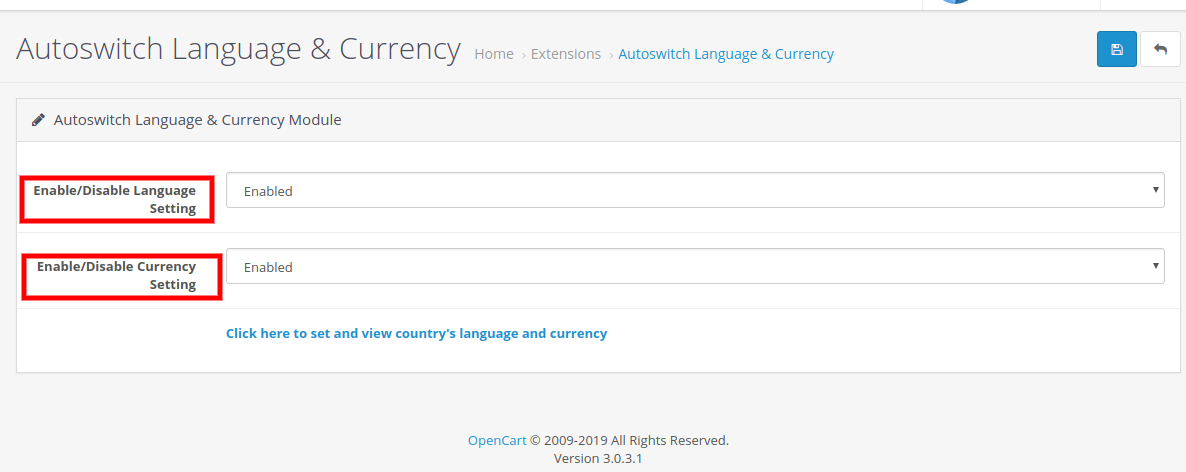

Administrator może włączać i wyłączać ustawienia języka z panelu administracyjnego konwertera języka i waluty OpenCart Automatic. Poniżej przedstawiono kroki umożliwiające włączenie wtyczki języka:
- Wybierz opcję Włącz język.
- Kliknij przycisk Zapisz.
Automatyczny konwerter językowy działa tylko wtedy, gdy ta funkcja jest włączona. Aby wyłączyć wtyczkę automatycznego języka:
- Wybierz opcję Wyłącz język.
- Kliknij przycisk Zapisz.
3.2 Włącz lub wyłącz ustawienie waluty
Właściciel sklepu może aktywować i dezaktywować ustawienie waluty z zaplecza wtyczki zmiany języka i waluty OpenCart Auto. Poniżej przedstawiono kroki umożliwiające ustawienie waluty:
- Wybierz opcję Włącz język.
- Kliknij przycisk Zapisz.
Automatyczny konwerter walut działa tylko wtedy, gdy ta funkcja jest włączona. Aby wyłączyć automatyczną wtyczkę waluty:
- Wybierz opcję Wyłącz walutę.
- Kliknij przycisk Zapisz.
3.3 Domyślne ustawienie języka i waluty
Aby ustawić domyślny język i walutę kraju, sprzedawca musi kliknąć „Kliknij tutaj, aby ustawić i wyświetlić język i walutę kraju”. Lista krajów z domyślnym językiem i walutą pojawi się przed Tobą.
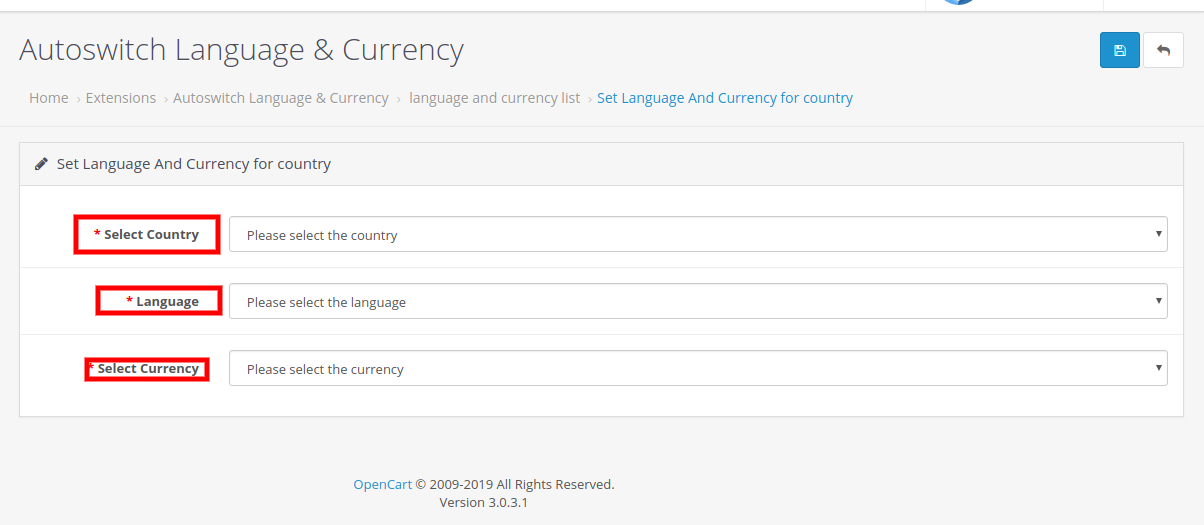
3.3.1 Jak dodać nowy język i walutę
- Kliknij ikonę „+”. Nowa strona pojawi się przed Tobą.
- Wybierz kraj z listy.
- Wybierz język, który chcesz przypisać do danego kraju.
- Wybierz walutę, którą chcesz przypisać.
Kliknij przycisk Zapisz.

3.3.2 Jak edytować lub usunąć nowy język i walutę
- Kliknij ikonę „edytuj” w wybranym kraju, którego walutę i język chcesz zmienić.
- Po dokonaniu wymaganych zmian w polu języka i waluty.
Kliknij przycisk Zapisz, a wszystkie zmiany zostaną zapisane.
- Kliknij ikonę „edytuj” w wybranym kraju, którego walutę i język chcesz zmienić.
- Po dokonaniu wymaganych zmian w polu języka i waluty. Kliknij przycisk Zapisz, a wszystkie zmiany zostaną zapisane.
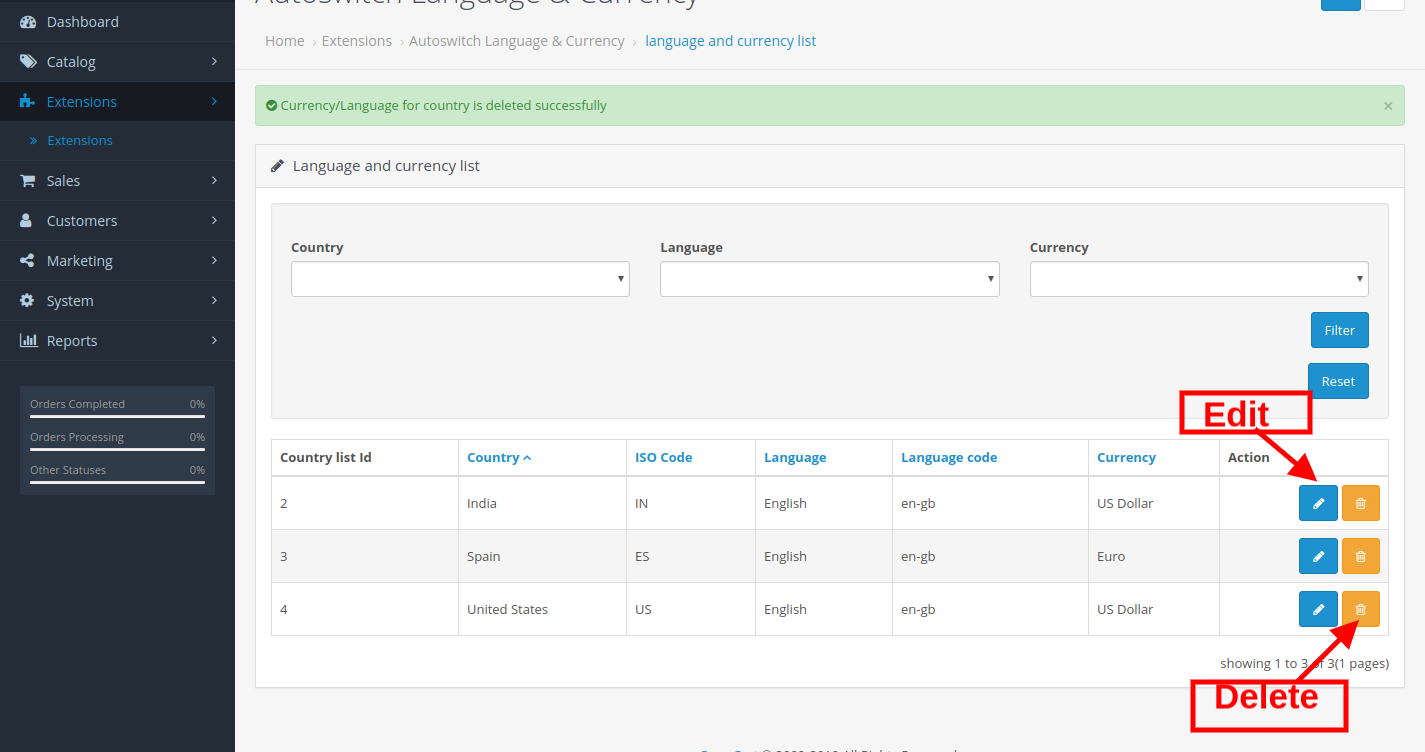

Aby usunąć dowolny kraj z tej listy, kliknij ikonę usuwania po prawej stronie kraju, a odpowiedni kraj zniknie z tej listy.
Panel przedni 4.0
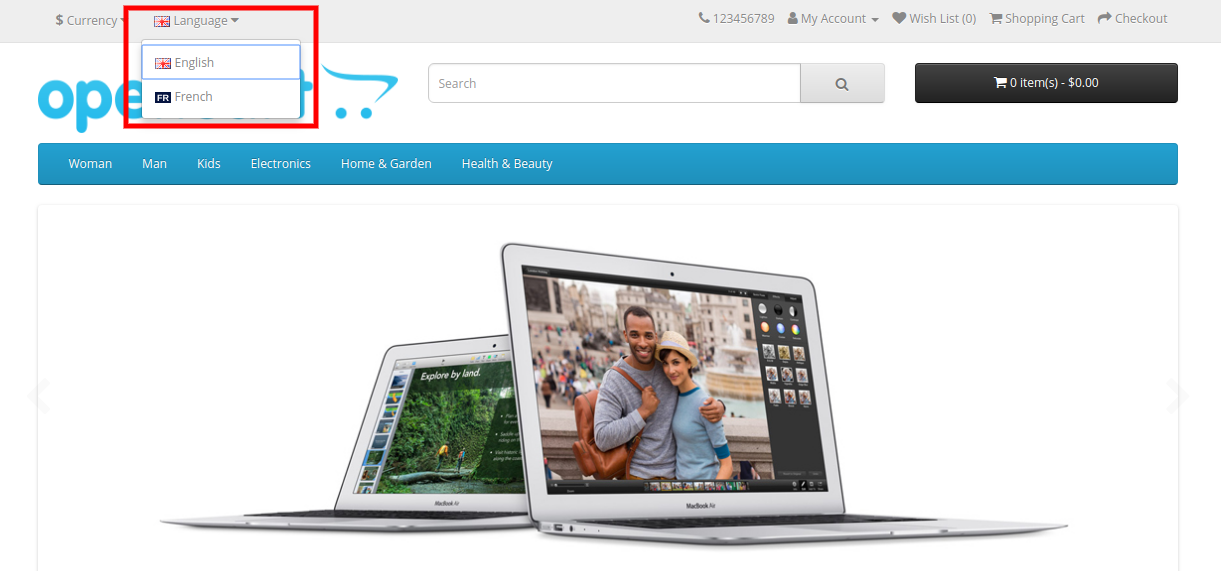
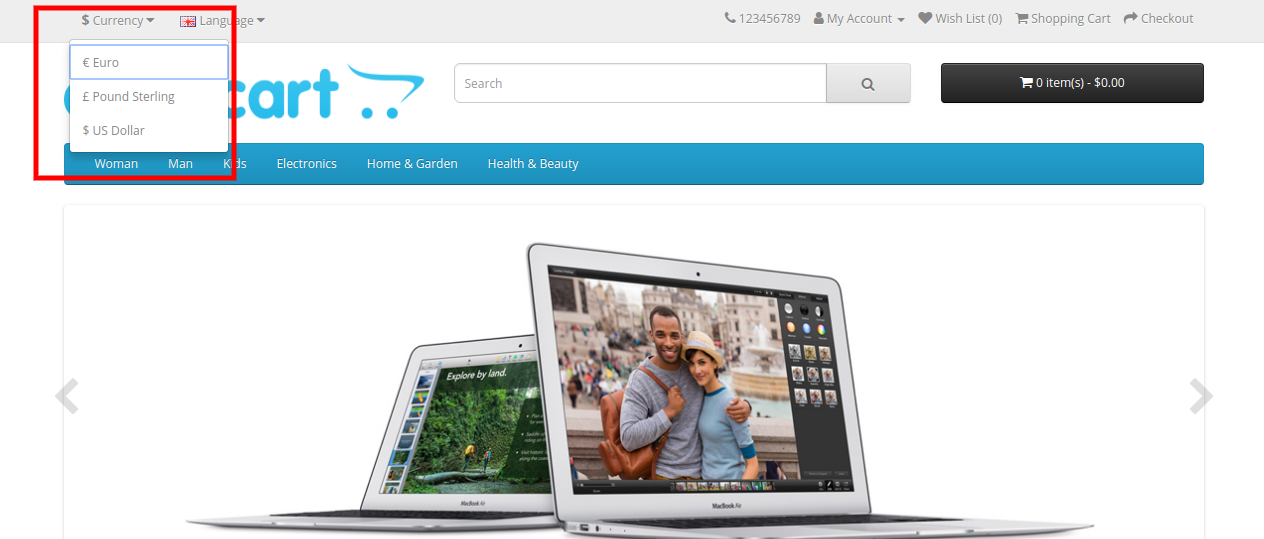
Jak tylko użytkownik otworzy sklep, język i waluta sklepu automatycznie przełączy się na znajomy język i walutę. Jeśli użytkownik chce zmienić język sklepu, wykonaj następujące czynności:
- Kliknij kartę języka u góry sklepu.
- Wybierz język, w którym chcesz zmienić zawartość.

Użytkownicy mogą łatwo zmienić walutę sklepu w następujących krokach:
- Kliknij kartę Waluta u góry sklepu.
- Wybierz walutę, w której chcesz dokonać zakupu.
Więcej informacji można znaleźć w następujących linkach:

- OpenCart Auto zmienia język i walutę
- Przełącznik języka i waluty OpenCart Demo administratora
- Autoswitcher i język OpenCart Front Demo


