6 étonnantes extensions OpenCart pour l’optimisation des pages de produits

Lorsqu’un utilisateur atterrit sur votre site Web à la recherche d’un produit, c’est principalement la page du produit qui le pousse à acheter. Bien qu’une conversion ait lieu, chaque élément du début à la fin est vital. Mais la page produit est l’objectif principal, et c’est pourquoi l’optimisation de la page produit est très importante. Si la page du produit ne semble pas attrayante, informative et standardisée, le prospect peut abandonner l’idée d’achat et rechercher ce produit dans la boutique de votre concurrent. Comprendre l’importance de pages produits optimisées, voici les 6 Extensions OpenCart qui vous aidera à optimiser la page produit. Vérifie-les.

1. Extension vidéo du produit OpenCart

Quelle pourrait être une meilleure façon d’aider un prospect dans son achat que de lui montrer une vidéo informative de ce produit? Les acheteurs ont beaucoup de doutes autour de leur tête lorsqu’ils achètent un produit en ligne. Outre les images de produits, une vidéo de produit élimine ces doutes dans une large mesure et vous aide à gagner plus de confiance des consommateurs.

Extension de vidéo produit OpenCart ajoute un onglet “Vidéo produit” sur vos pages produits, permettant ainsi aux clients de regarder la vidéo produit avant d’acheter le produit souhaité. Vous pouvez intégrer des vidéos à votre site Web OpenCart sans effort à partir de plusieurs plateformes comme YouTube, Dailymotion et Vimeo.

Relatif: 4 avantages qui soulignent l’importance des vidéos de produits dans le commerce électronique

2. Extension du tableau des tailles des produits OpenCart

L’une des principales raisons pourquoi les clients reviennent les vêtements ne sont pas de la bonne taille. Ne pas avoir une idée de la taille exacte du produit conduit souvent les clients à commander un produit de taille incorrecte. En fait, différents sites Web de commerce électronique ont des mesures de longueur différentes pour un type de taille particulier. Un t-shirt de taille L ne serait pas nécessairement de la même taille partout.

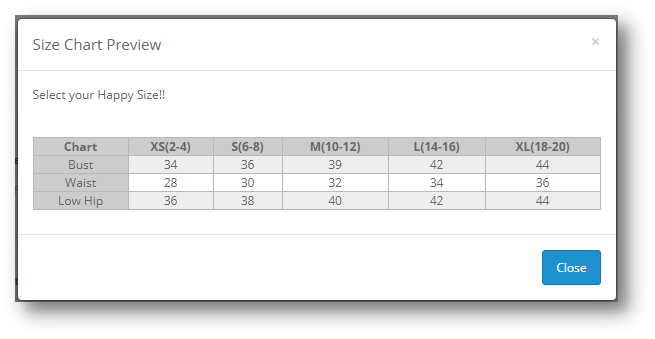
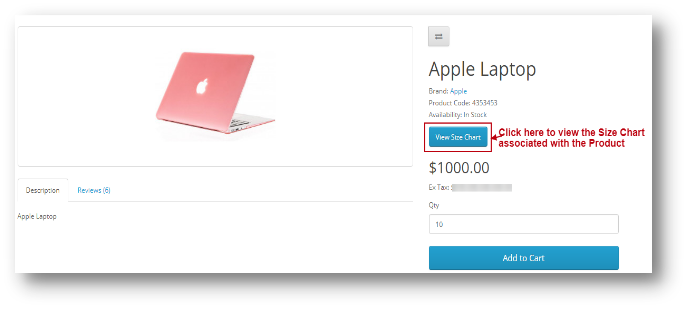
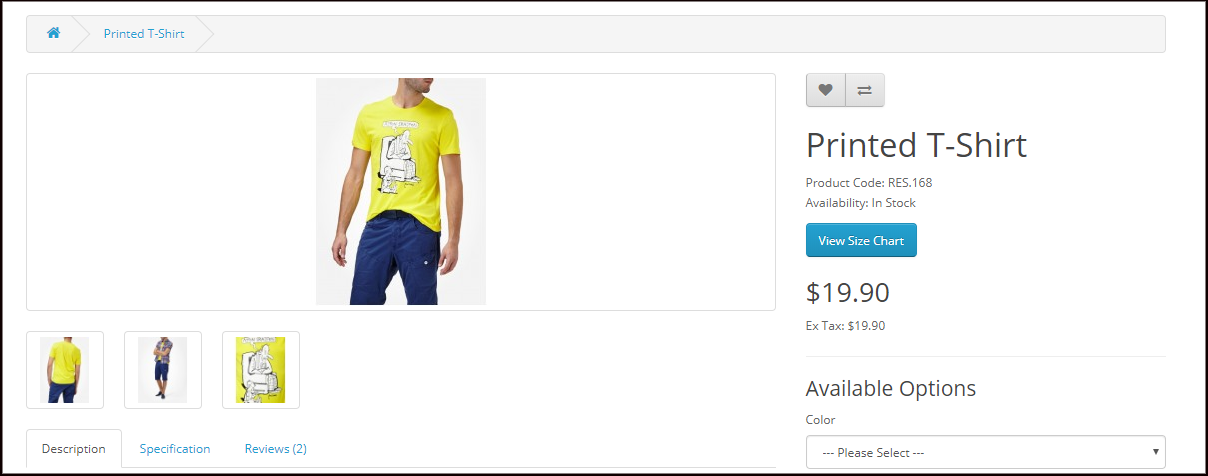
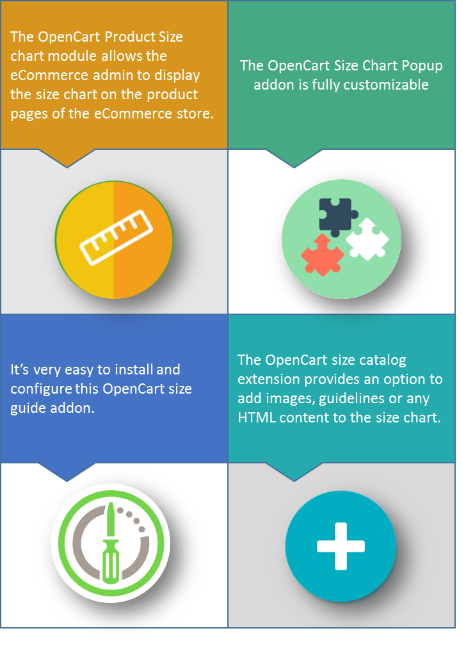
Extension OpenCart Product Size Chart ajoute un onglet “Afficher le tableau des tailles” sur vos pages de produits grâce auquel les utilisateurs peuvent confirmer quelle taille de produit leur convient le mieux. Depuis le back-end, vous pouvez spécifier les mesures d’un type de taille particulier.
3. Extension du concepteur / personnalisateur de produits OpenCart

La personnalisation des produits est dans la tendance depuis plusieurs années maintenant. De nombreux acheteurs en ligne cherchent à acheter des produits personnalisés. En fait, aujourd’hui, des entreprises entières sont installées sur la personnalisation des produits.

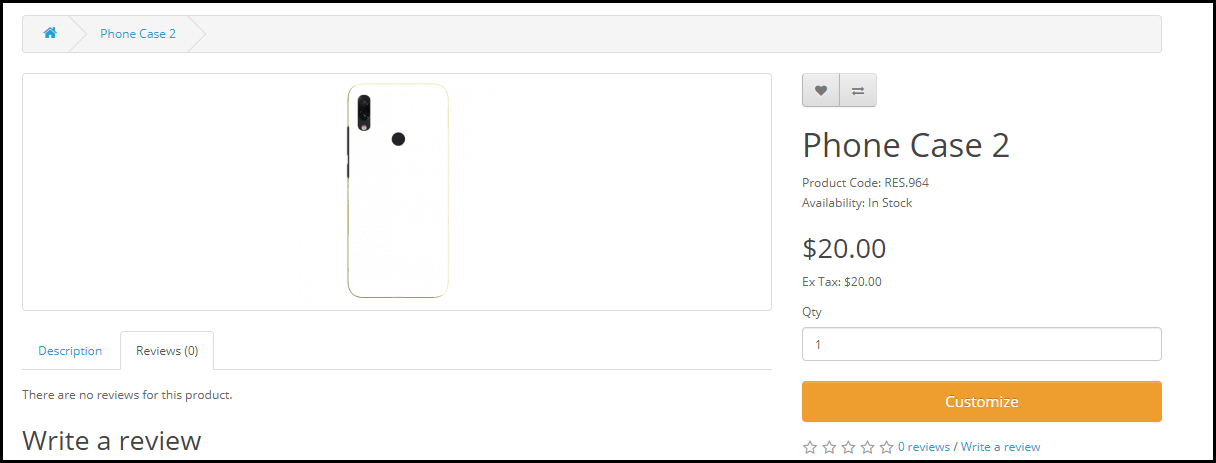
Extension OpenCart Product Designer / Customizer ajoute un onglet “Personnaliser” sur vos pages de produits à l’aide duquel un utilisateur peut personnaliser un produit selon ses besoins et son désir. Les configurations de ce module peuvent être modifiées à partir du back-end, y compris la configuration du prix de personnalisation.
Relatif: 5 avantages de la personnalisation du produit

4. Vérification de la disponibilité des produits OpenCart par extension de code postal

Laissez les clients vérifier si un produit particulier est éligible à la livraison ou non, à l’endroit souhaité, directement sur la page du produit. Avec l’aide de Vérification de la disponibilité des produits OpenCart par extension de code postal, également appelé OpenCart Zip Code Validator, l’acheteur peut vérifier si le produit est disponible pour la livraison à son emplacement ou non en spécifiant simplement le code postal de la zone. Le module ajoute un onglet “Vérifier la disponibilité des produits” sur vos pages produits.
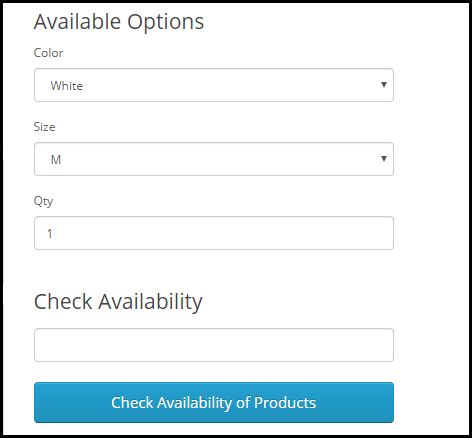
S’il n’est pas disponible, il affichera que le produit n’est pas disponible au code postal spécifié.

5. Liste de souhaits OpenCart Advance / Enregistrer pour une extension ultérieure

Laissez les acheteurs enregistrer un produit pour plus tard s’ils ne veulent pas l’acheter à ce moment particulier. Avec OpenCart Advance Wish List / Enregistrer pour une extension ultérieure, vous pouvez autoriser vos prospects à ajouter les produits dans leur liste d’articles enregistrés. Le module ajoute une option juste en dessous du bouton “Ajouter au panier” pour permettre aux clients d’enregistrer ce produit. Par conséquent, chaque fois que le prospect revient et décide d’effectuer l’achat, il peut simplement visualiser ce produit à partir de ses articles enregistrés.
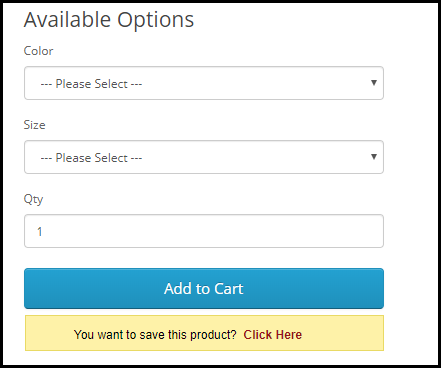
Cela vous donne une idée des exigences du client et vous pouvez les approcher plus tard et les aider à acheter ce produit.

6. Extension d’incitation à la révision d’OpenCart

Les avis sur les produits sont très importants pour toute entreprise en ligne. Ils influencent non seulement la décision d’achat des futurs clients, mais aident également les entreprises à obtenir des commentaires sur la qualité du produit ainsi que sur les problèmes auxquels les clients sont confrontés. Les marques s’adressent aux clients et leur demandent de revoir le produit qu’ils ont récemment acheté, mais peu de clients le prennent au sérieux.

Avec OpenCart Review Incentive Extension, vous pouvez encourager les clients à laisser un avis sur les produits et les récompenser avec des incitations intéressantes pour chaque avis réussi (approuvé). Vous pouvez définir la valeur de l’incitation, revoir la date du rappel et faire bien plus via OpenCart Review Incentive Extension. En relation: Pourquoi les avis sur les produits sont importants dans le commerce électronique?

Mot de la fin

Faites tout ce qu’il faut pour rendre vos pages produits conviviales. Bénéficiez de l’aide de ces 6 extensions OpenCart pour l’optimisation des pages produits et améliorez l’expérience d’achat de vos visiteurs. Si vous avez besoin d’aide pour l’une des extensions OpenCart susmentionnées, contactez-nous à support@knowband.com

OpenCart Product Size Chart Extension-Manuel de l'utilisateur

1.0 Présentation

Gérer un site de commerce électronique n'est pas facile. La concurrence est féroce, la technologie est en constante évolution et aucune autre position de la société n’obtient autant de conseils de la part d’experts bien pensés (quiconque a regardé un webinaire sur l’optimisation des conversions) ou d’un examen aussi quotidien que le commerce électronique. directeur.

Chaque partie du site doit être systématiquement testée et optimisée. Chaque mot de copie doit faire le travail pour lequel il est fait. Et quelque chose d'aussi simple que la configuration d'un tableau de dimensionnement en ligne peut attirer les clients ou les éloigner.

Le responsable du commerce électronique doit équilibrer tout cela.

Le module de tableau de taille des produits OpenCart

L'administrateur du magasin de commerce électronique peut attribuer le graphique à un produit particulier ou aux produits d'une catégorie particulière ou aux produits d'un fabricant particulier. Ainsi, avec l’aide de cette extension de tableau de taille de produit OpenCart, le propriétaire de la boutique de commerce électronique peut facilement résoudre les problèmes liés à la taille des clients du magasin.

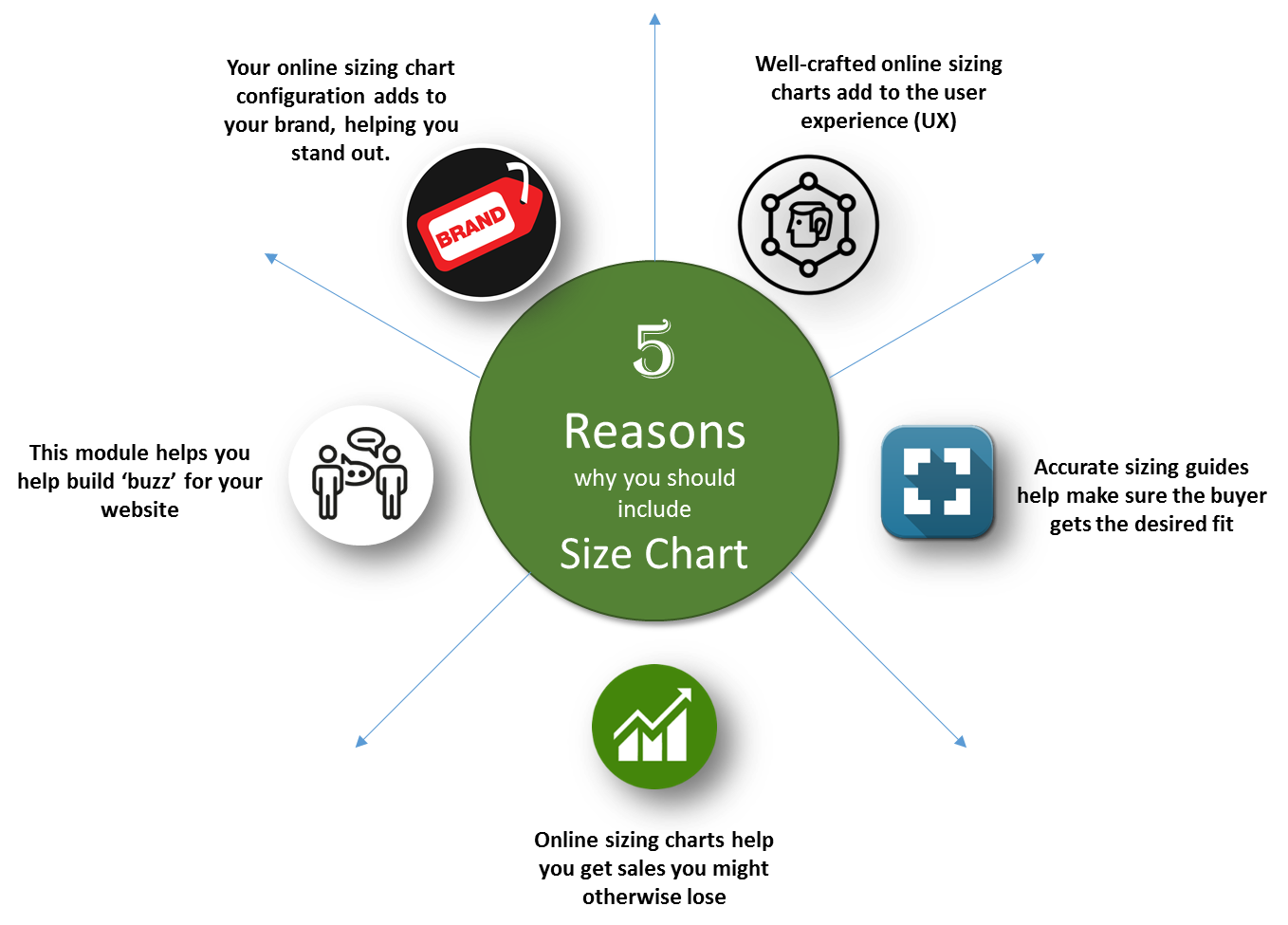
Pourquoi le tableau de dimensionnement en ligne est-il si important?

  • La majorité des retours d'articles d'habillement de commerce électronique sont dus au fait que le client n'est pas satisfait de l'ajustement.
  • Cet article ne concerne toutefois pas uniquement les directeurs de magasins de vêtements en ligne. De nombreux articles nécessitent un ajustement d'un type ou d'un autre
  • Nous avons déjà mentionné que les taux de retour élevés peuvent souvent être directement attribués aux problèmes de dimensionnement. L'incertitude entourant l'ajustement est la raison pour laquelle de nombreux clients potentiels en ligne choisissent de se rendre au magasin et d'essayer un article avant de l'acheter.
  • Voici nos cinq principales raisons pour lesquelles les responsables de commerce électronique doivent prêter une attention particulière à la manière dont leurs informations de dimensionnement sont présentées:

Caractéristiques 1.1

Guide d'installation 2.0

Avant de commencer le processus d'installation, vous devez acheter l'extension OpenCart Product Chart Chart auprès de la boutique Knowband. Une fois acheté, vous recevrez les fichiers suivants sur votre email enregistré.

  • Code source de OpenCart Tableau des tailles de produit Extensionmodule au format de fichier zippé.
  • Manuel de l'utilisateur d'OpenCart Tableau des tailles de produit Extensionmodule.

Maintenant, afin d’installer ce module de taille de produit OpenCart Extension sur votre boutique en ligne, suivez les étapes indiquées:

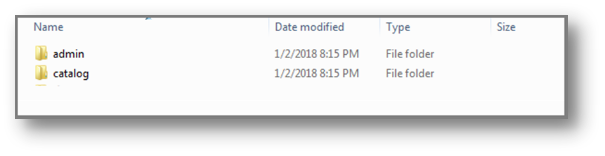
Étape 1 : Décompressez le fichier zip. Vous obtiendrez les dossiers comme indiqué dans l'image ci-dessous:

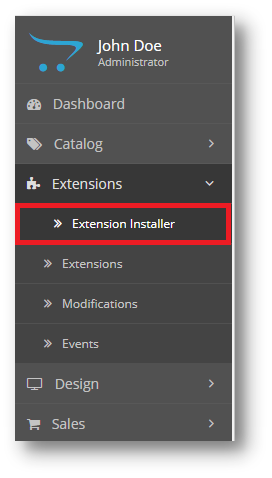
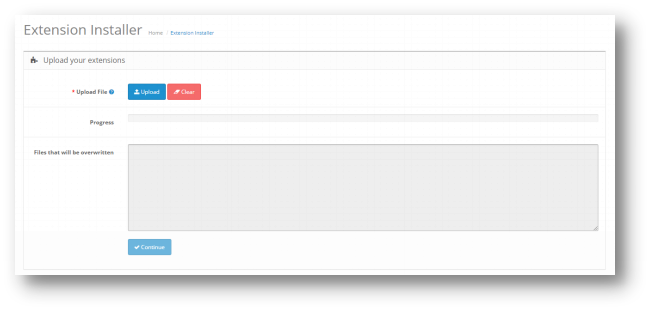
Étape 2 : Copiez tous les dossiers du fichier zip dans le répertoire racine du programme d'installation OpenCart via le gestionnaire FTP.

Étape 3 : Il y a un nom de fichier

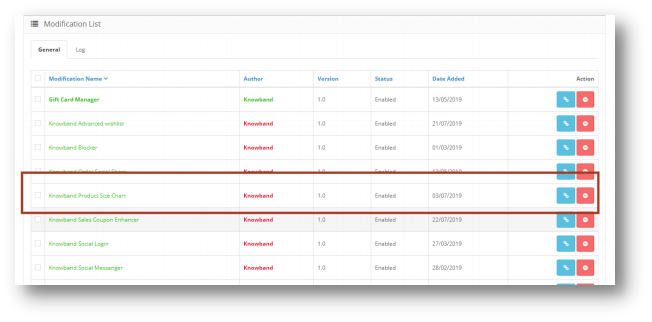
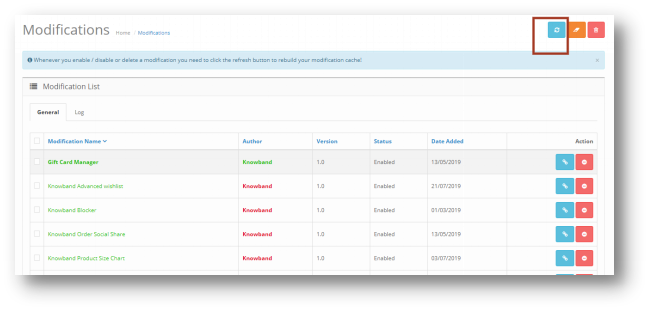
Étape 4 : Après l'installation, vous devez sélectionner ce fichier et actualiser les modifications:


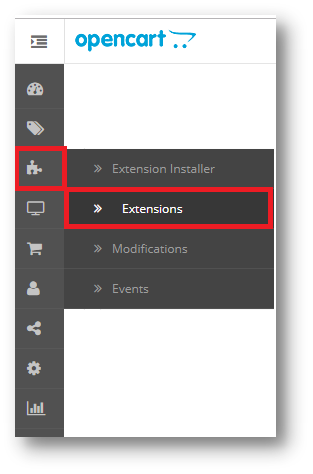
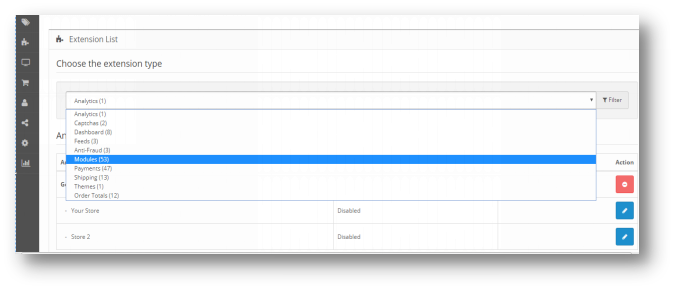
Ainsi, le plug-in Extension du tableau des tailles de produit OpenCart est maintenant installé avec succès et est prêt à être utilisé dans votre magasin. Allez dans le menu admin et cliquez sur les extensions. Choisissez le type de poste en tant que modules. Vous trouverez une liste de modules. Sélectionnez l'extension du tableau de taille des produits OpenCart

3.0 Admin Interface of OpenCart Module Tableau des tailles

Pour configurer le module Guide des tailles pour OpenCart, naviguez les paramètres dans l'ordre suivant:

Panneau d'administration> Extensions> Modules> Tableau des tailles de produits Knowband


L'interface d'administration du catalogue de tailles OpenCart Extension est divisée en onglets 6:

  • Paramètres généraux
  • Jeux d'attributs
  • Graphiques
  • Tableau du fabricant
  • Tableau de produit
  • Assistance

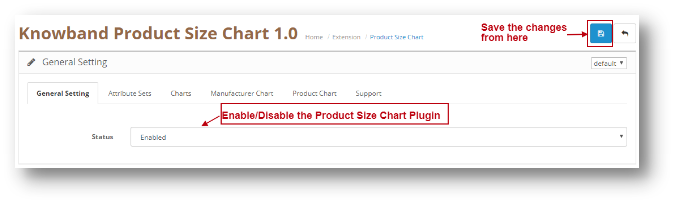
Paramètres généraux 3.0.1

Ce paramètre aura une option pour activer / désactiver le plugin. La page se présentera comme ci-dessous:

Jeux d'attributs 3.0.2

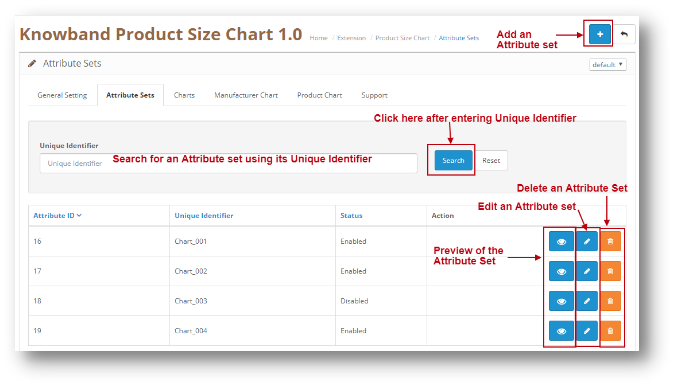
Grâce à ce paramètre d'extension de tableau OpenCart Size, vous pouvez ajouter un nouvel ensemble d'attributs ou apporter des modifications aux colonnes et aux rangées du jeu d'attributs existant. L'écran ressemblera à l'illustration ci-dessous:

  • Modifier un ensemble d'attributs: Vous pouvez modifier un ensemble d'attributs existant à l'aide de l'option Modifier. Les écrans de modification du jeu d'attributs seront identiques à ceux de l'ajout d'un jeu d'attributs. La seule différence sera que Edit aura les champs déjà remplis.
  • Supprimer un ensemble d'attributs: Vous pouvez supprimer un ensemble d'attributs en cliquant sur l'icône "Corbeille". Une fenêtre pop-up apparaîtra pour demander la confirmation. Vous pouvez cliquer sur oui et l'attribut sera supprimé.
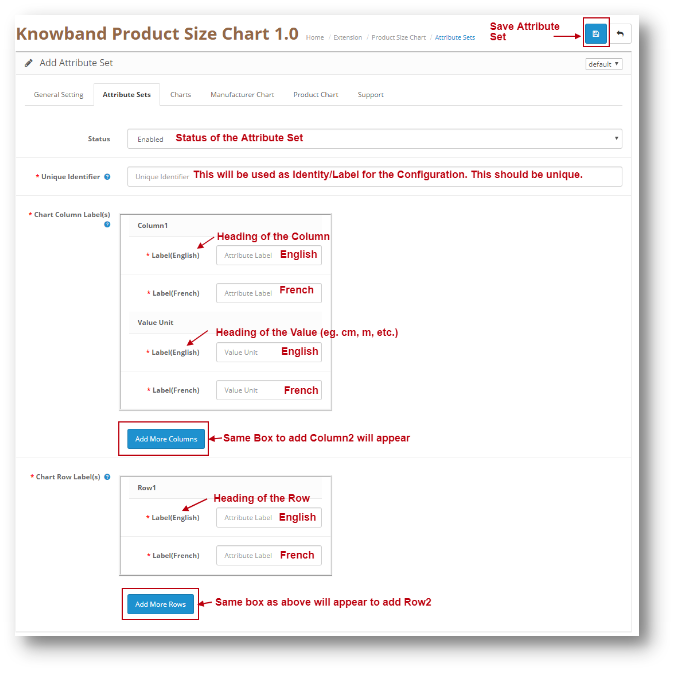
  • Ajouter un ensemble d'attributs: Vous pouvez ajouter un ensemble d'attributs en cliquant sur l'option fournie en haut de la page. L'écran suivant apparaîtra:

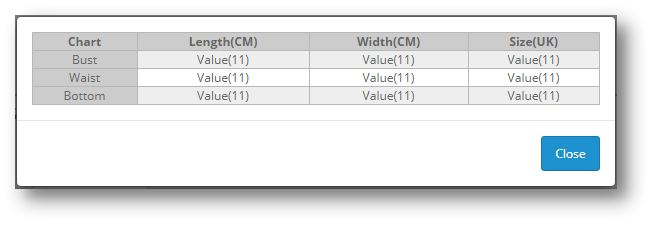
  • Aperçu du jeu d'attributs: Lorsque vous cliquez sur l'icône "Oeil" (Aperçu), l'aperçu de l'ensemble d'attributs s'affiche sous forme de fenêtre contextuelle. La fenêtre contextuelle ressemblera à l'illustration ci-dessous:

Graphiques 3.0.3

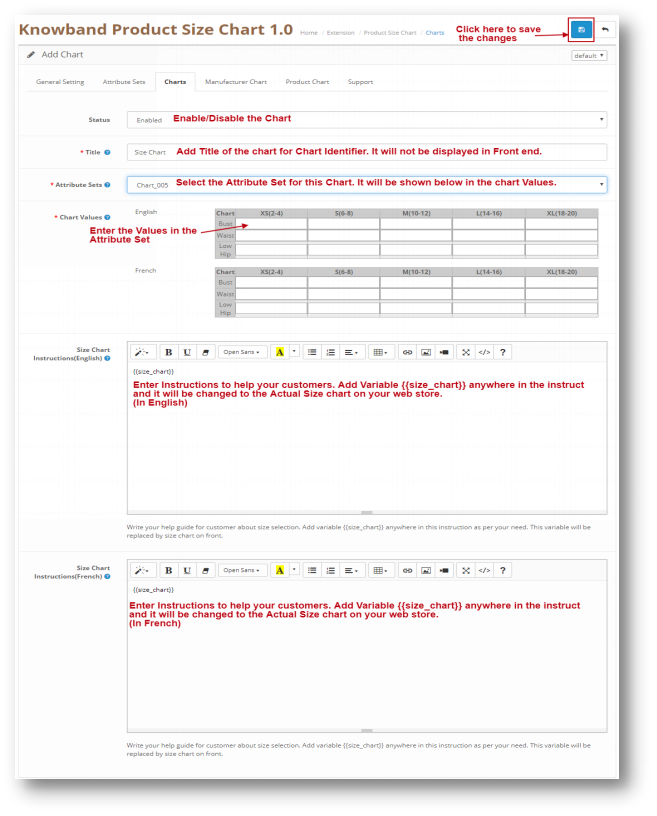
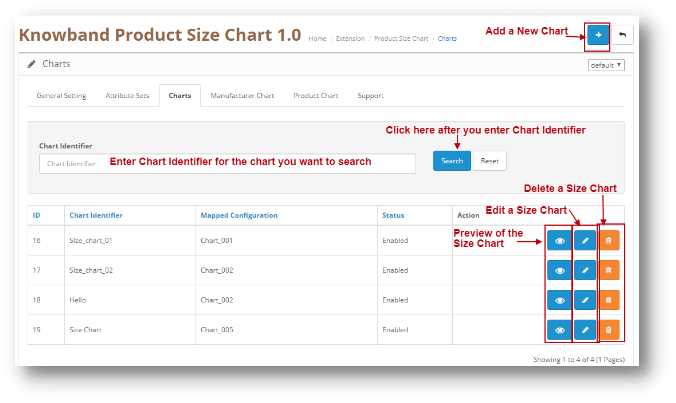
Grâce à ce paramètre d'extension de tableau OpenCart Size, vous pouvez ajouter un nouveau diagramme de tailles ou modifier les valeurs des colonnes et des rangées du diagramme de tailles existantes. L'écran ressemblera à l'illustration ci-dessous:

  • Modifier un graphique: Vous pouvez modifier un graphique existant à l'aide de l'option Modifier. Les écrans de modification du graphique seront identiques à ceux de l’ajout d’un nouveau graphique. La seule différence sera que Edit aura les champs déjà remplis.
  • Supprimer un graphique: Vous pouvez supprimer un graphique en cliquant sur l'icône "Corbeille". Une fenêtre pop-up apparaîtra pour demander la confirmation. Vous pouvez cliquer sur oui et le graphique sera supprimé.
  • Ajouter un tableau de taille: Vous pouvez ajouter un tableau de taille en cliquant sur l'option fournie en haut de la page. L'écran suivant apparaîtra:

  • Aperçu du diagramme de taille: Lorsque vous cliquez sur l’icône 'Eye' (Aperçu), l’aperçu du tableau des tailles s’affiche sous forme de fenêtre contextuelle. La fenêtre contextuelle ressemblera à l'illustration ci-dessous:

Tableau des fabricants 3.0.4

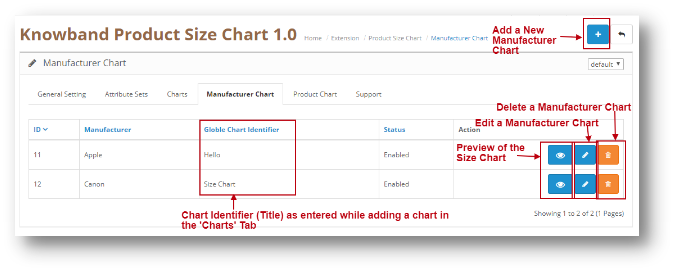
Ce paramètre de l’extension OpenCart Size tableau montre les graphiques qui sont mappés à différents fabricants. Pour ajouter une nouvelle entrée, l’administrateur peut cliquer sur l’icône Ajouter qui apparaît à droite du tableau. L'onglet Fabricant ressemblera à l'illustration ci-dessous:

  • Modifier un tableau de fabricant: Vous pouvez modifier un fabricant existant en utilisant l'option Modifier. Les écrans pour Éditer ManufacturerChart seront les mêmes que pour Ajouter un nouveau ManufacturerChart. La seule différence sera que Edit aura les champs déjà remplis.
  • Supprimer un tableau de fabricant: Vous pouvez supprimer un ManufacturerChart en cliquant sur l’icône 'Corbeille'. Une fenêtre pop-up apparaîtra pour demander la confirmation. Vous pouvez cliquer sur Oui et le ManufacturerChart sera supprimé.
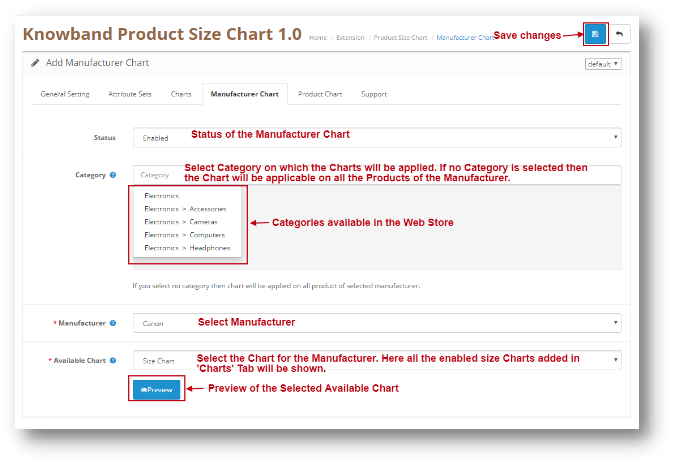
  • Ajouter un tableau de fabricant: Vous pouvez ajouter un ManufacturerChart en cliquant sur l'option fournie en haut de la page. L'écran suivant apparaîtra:

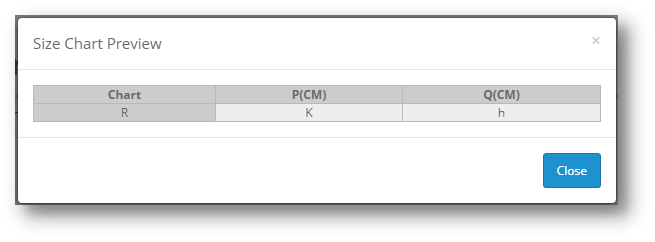
  • Aperçu du graphique du fabricant: En cliquant sur le 'Œil'(Aperçu), l’aperçu du tableau des constructeurs s’affiche sous forme de fenêtre contextuelle. La fenêtre contextuelle ressemblera à l'illustration ci-dessous:

**Remarque Si un tableau de fabricant est mappé avec un produit et que l'administrateur du magasin y mappe également, le tableau de produit reçoit la priorité la plus haute. Ainsi, la carte de produit mappée avec le produit sera affichée dans la boutique Web à l'utilisateur.

Tableau des produits 3.0.5

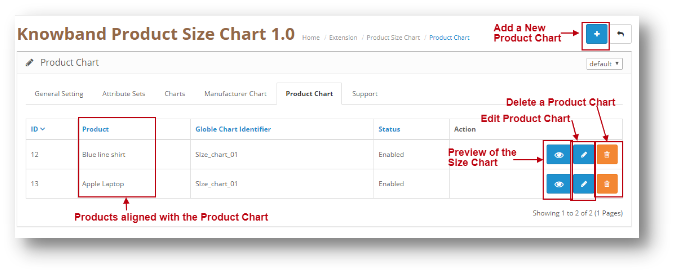
Ce paramètre de l'extension de tableau OpenCart Size affiche les graphiques qui sont mappés sur différents produits. Pour ajouter une nouvelle entrée, l’administrateur peut cliquer sur l’icône Ajouter qui apparaît à droite du tableau. L'onglet Tableau de produit ressemblera à l'illustration ci-dessous:

  • Modifier un tableau de produit: Vous pouvez modifier un produit existant à l'aide de l'option Modifier. Les écrans de modification de ProductChart seront identiques à ceux de l’ajout d’un nouveau ProductChart. La seule différence sera que Edit aura les champs déjà remplis.
  • Supprimer une fiche produit: Vous pouvez supprimer un produit en cliquant sur l'icône "Corbeille". Une fenêtre pop-up apparaîtra pour demander la confirmation. Vous pouvez cliquer sur Oui et le ProductChart sera supprimé.
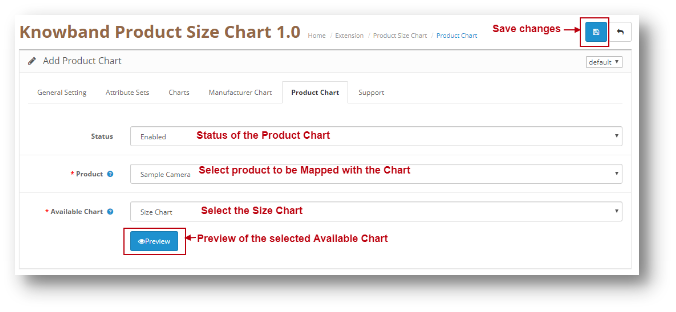
  • Ajouter une fiche produit: Vous pouvez ajouter un produit en cliquant sur l'option fournie en haut de la page. L'écran suivant apparaîtra:

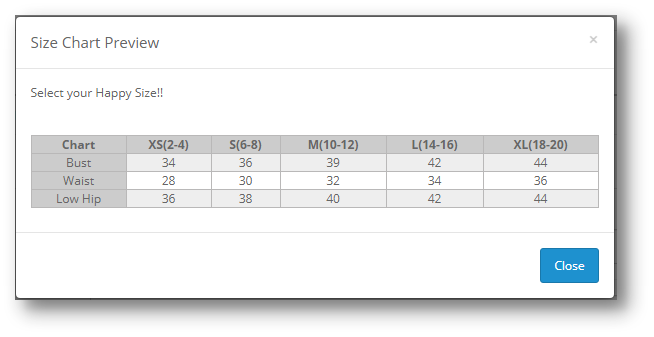
  • Aperçu du graphique du fabricant: Lorsque vous cliquez sur l'icône "Oeil" (Aperçu), l'aperçu du fabricant est affiché sous forme de fenêtre contextuelle. La fenêtre contextuelle ressemblera à l'illustration ci-dessous:


**Remarque Si un tableau de fabricant est mappé avec un produit et que l'administrateur du magasin y mappe également, le tableau de produit reçoit la priorité la plus haute. Ainsi, la carte de produit mappée avec le produit sera affichée dans la boutique Web à l'utilisateur.

Soutien 3.0.6

Si vous avez besoin d’assistance, envoyez un email à support@knowband.com OR?cliquez ici?to raise the ticket.
4.0 User Interface of OpenCart Module Tableau des tailles

La page produit ressemblera à l'illustration ci-dessous:


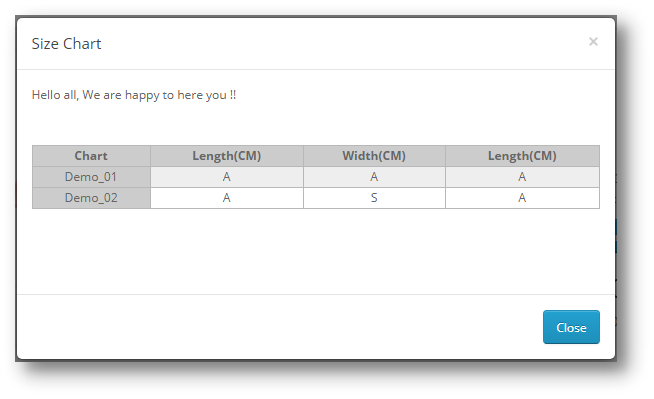
Une fois que vous cliquez sur le 'Voir le tableau des tailles', la fenêtre suivante du tableau des tailles sera montrée à l'utilisateur.