Dans le monde concurrentiel du e-commerce actuel, offrir une expérience d’achat fluide et pratique est essentiel à la réussite. Cependant, l’un des principaux obstacles pour les acheteurs en ligne réside dans le processus de connexion et d’inscription. Malheureusement, les formulaires interminables et les multiples exigences de mots de passe peuvent décourager les clients et entraîner des pertes de ventes. L’extension PrestaShop Social Loginizer de Knowband est spécialement conçue pour éliminer cet obstacle, permettant ainsi aux utilisateurs de s’inscrire et de se connecter via leurs comptes de réseaux sociaux existants.
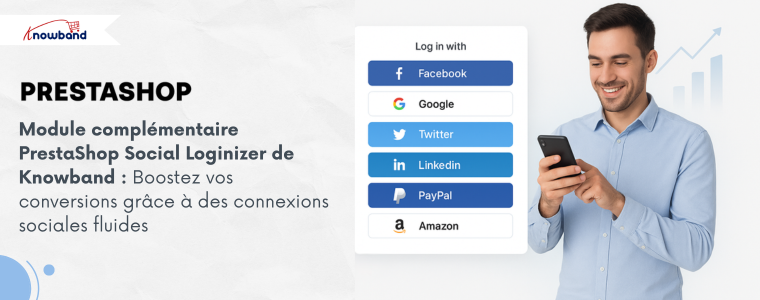
Le module PrestaShop Social Loginizer intègre parfaitement votre boutique PrestaShop à 13 réseaux sociaux majeurs, dont Facebook, Google Plus, Twitter, LinkedIn, PayPal, Amazon, WordPress, Dropbox, et bien d’autres. De plus, ce module permet aux clients de se connecter rapidement sans créer de compte distinct, simplifiant ainsi l’expérience utilisateur et réduisant les difficultés d’inscription.
Par conséquent, en simplifiant le processus de connexion, ce module complémentaire aide les propriétaires de magasins à accroître l’engagement des clients, à stimuler les conversions et à améliorer la satisfaction globale.
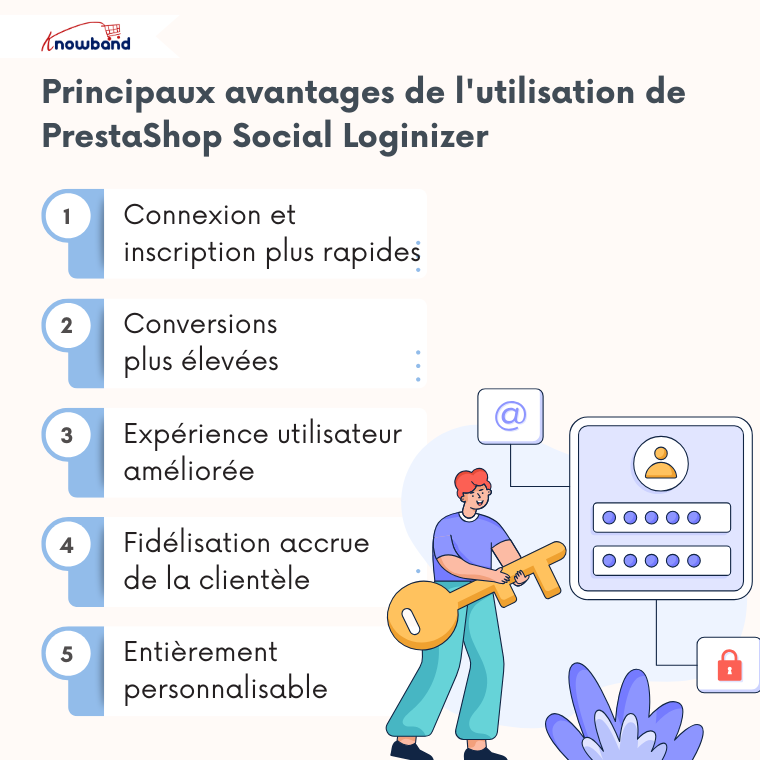
Principaux avantages de l’utilisation de PrestaShop Social Loginizer
Connexion et inscription plus rapides
Tout d’abord, les clients peuvent se connecter instantanément via leurs réseaux sociaux, éliminant ainsi la nécessité de remplir de longs formulaires d’inscription. Cela améliore la satisfaction des utilisateurs et réduit considérablement les abandons.
Conversions plus élevées
Deuxièmement, en facilitant l’inscription, davantage d’utilisateurs sont susceptibles de finaliser leurs achats, ce qui augmente par conséquent directement les ventes.
Expérience utilisateur améliorée
De plus, les options de connexion sociale offrent une interface moderne et transparente, permettant ainsi de garder les clients engagés et de minimiser l’abandon du panier.
Augmentation de la fidélisation de la clientèle
De plus, avec plusieurs choix de connexion, les utilisateurs sont plus susceptibles de revenir, créant ainsi une fidélité et une activité récurrente.
Entièrement personnalisable
Enfin, les propriétaires de magasins peuvent personnaliser les icônes pour qu’elles correspondent parfaitement à la conception et à l’image de marque de leur boutique Prestashop.
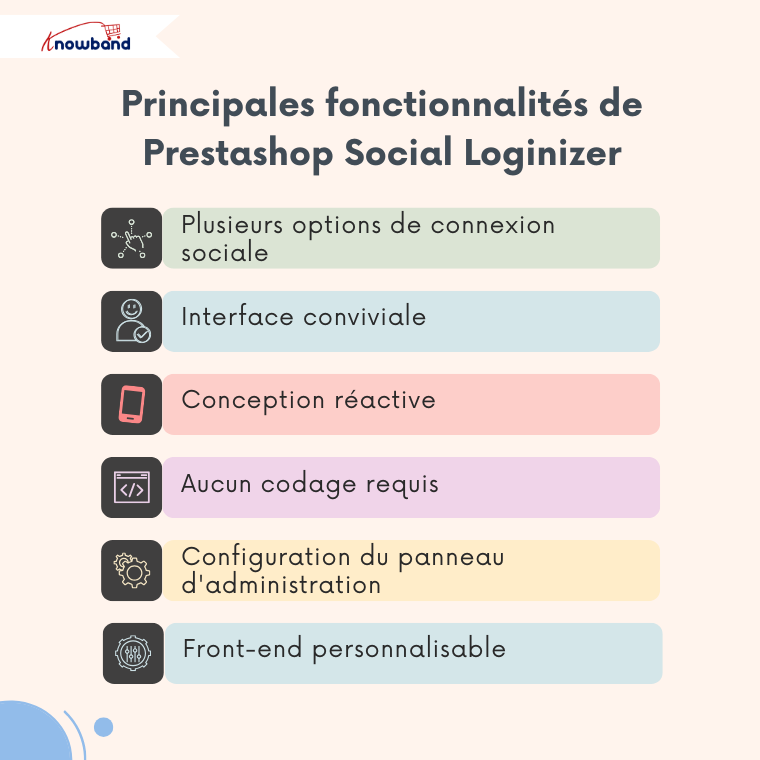
Principales fonctionnalités du module de connexion sociale Prestashop
Plusieurs options de connexion sociale : Il prend notamment en charge 14 réseaux sociaux, dont Facebook, Google Plus, Twitter, LinkedIn, Amazon, PayPal, WordPress, Dropbox, GitHub, Foursquare, Live, Yahoo et Vkontakte.
Interface conviviale: De plus, il offre une intégration fluide avec Prestashop pour une expérience de connexion transparente.
Conception adaptée : De plus, le module est parfaitement conçu car il fonctionne parfaitement sur les ordinateurs de bureau, les tablettes et les appareils mobiles.
Aucun codage requis: Il est important de noter que les propriétaires de magasins ne sont pas tenus d’avoir des connaissances techniques, car les administrateurs simples peuvent facilement installer via FTP ou télécharger un fichier zip directement depuis le panneau d’administration de Prestashop.
Configuration du panneau d’administration : De plus, Knowband a fourni des onglets de paramètres dédiés pour chaque réseau social afin de gérer facilement les connexions via le module de connexion Facebook de Prestashop.
Front-End personnalisable : Enfin, il vous permet de contrôler l’apparence et le placement des boutons de connexion sociale pour une expérience utilisateur personnalisée.
Comment fonctionne le module de connexion sociale Prestashop
Une fois installé, le Addon de connexion sociale Prestashop fournit une interface backend complète avec des onglets dédiés pour chaque réseau social, permettant aux propriétaires de magasins de :
Configurez les informations de connexion et les clés API pour chaque plateforme sociale.
Activez ou désactivez des options de connexion sociale spécifiques selon vos besoins.
Personnalisez l’apparence des boutons de connexion sociale sur le front-end.
Par conséquent, cela garantit que l’expérience utilisateur frontale et la gestion administrative sont entièrement rationalisées et intuitives.
Pourquoi chaque boutique PrestaShop a besoin d’une connexion sociale
Dans le contexte actuel du e-commerce en constante évolution, la commodité et la rapidité sont essentielles. Par conséquent, en proposant des options de connexion via les réseaux sociaux, votre boutique peut :
Réduisez les frictions lors de l’enregistrement.
Encouragez davantage d’utilisateurs à créer des comptes et à effectuer des achats.
Construisez un magasin moderne et convivial qui répond aux attentes des clients.
En conséquence, le module complémentaire Prestashop Social Loginizer de Knowband est un plugin simple mais puissant qui peut considérablement améliorer l’expérience utilisateur, améliorer la fidélisation des clients et augmenter les conversions.
Conclusion
En conclusion, si vous souhaitez offrir une expérience de connexion transparente, réduire l’abandon de panier et augmenter les ventes de votre boutique Prestashop, Addon de connexion sociale Prestashop de Knowband est un module essentiel. Grâce à sa large gamme d’options de connexion aux réseaux sociaux, ses fonctionnalités personnalisables et sa facilité d’installation, il contribue efficacement à transformer la façon dont les clients interagissent avec votre boutique.
Dans le monde numérique actuel, qui évolue à un rythme effréné, les clients exigent une expérience d’achat fluide. Par conséquent, un processus d’inscription fastidieux peut dissuader les utilisateurs et entraîner l’abandon des paniers. C’est pourquoi les magasins de commerce électronique modernes se tournent vers des solutions de connexion sociale. Pour les propriétaires de boutiques Prestashop, le module complémentaire de connexion sociale Prestashop de Knowband est l’outil ultime pour simplifier l’enregistrement des clients et améliorer l’expérience utilisateur. Cet article explore comment ce module de connexion sociale Prestashop riche en fonctionnalités peut transformer votre boutique en permettant des connexions plus rapides et sans tracas.
Module complémentaire de connexion sociale de Knowband pour Prestashop ?
Le module complémentaire Prestashop Social Loginizer est une solution de pointe conçue pour simplifier le processus de connexion et d’inscription pour les sites Web de commerce électronique alimentés par Prestashop. Module de connexion sociale Prestashop permet aux clients de se connecter ou de s’inscrire en utilisant leurs comptes de réseaux sociaux existants. Ainsi, en éliminant le besoin d’enregistrement manuel, non seulement les utilisateurs sont plus à l’aise, mais ils augmentent également la probabilité que les visiteurs terminent leur processus de paiement.
Options de connexion sociale prises en charge :
Le module complémentaire Social Loginizer s’intègre à une large gamme de plateformes, notamment :
Facebook Connexion
Google Login
Connexion Yahoo
Connexion VK
Connexion Paypal
Connexion Twitter
Connexion Amazon
Connexion LinkedIn
Connexion en direct
Connexion à Foursquare
Connexion GitHub
Connexion Disqus
Connexion Dropbox
WordPress Login
Grâce à cette longue liste de plateformes prises en charge, votre boutique peut répondre aux diverses préférences des clients, garantissant une expérience de connexion fluide et inclusive pour tous les utilisateurs.
Pourquoi votre magasin a besoin d’un plugin de connexion sociale ?
Intégration utilisateur simplifiée :
Les formulaires d’inscription traditionnels découragent souvent les utilisateurs en raison de leur longueur et de leur complexité. Cependant, le plugin de connexion sociale Prestashop de Knowband permet un accès en un clic, permettant aux clients de se connecter ou de s’inscrire rapidement et sans effort.
Augmentez les taux de conversion :
En proposant des options de connexion par les réseaux sociaux comme Google Login, vous réduisez les frictions lors du processus d’inscription. Ainsi, cette commodité encourage davantage de visiteurs à finaliser leurs achats, ce qui a un impact direct sur les taux de conversion de votre boutique.
Précision des données améliorée :
L’inscription manuelle génère souvent des données incomplètes ou inexactes. Par conséquent, le plugin de connexion aux réseaux sociaux Prestashop extrait des informations vérifiées des comptes de réseaux sociaux, garantissant ainsi des informations client fiables et précises.
Engagement client amélioré :
Grâce à un processus simplifié optimisé par le module de connexion sociale de Prestashop, les clients peuvent se concentrer sur la navigation et les achats plutôt que de se débattre avec des mots de passe ou de longs formulaires. Cette commodité favorise un meilleur engagement et une meilleure fidélité.
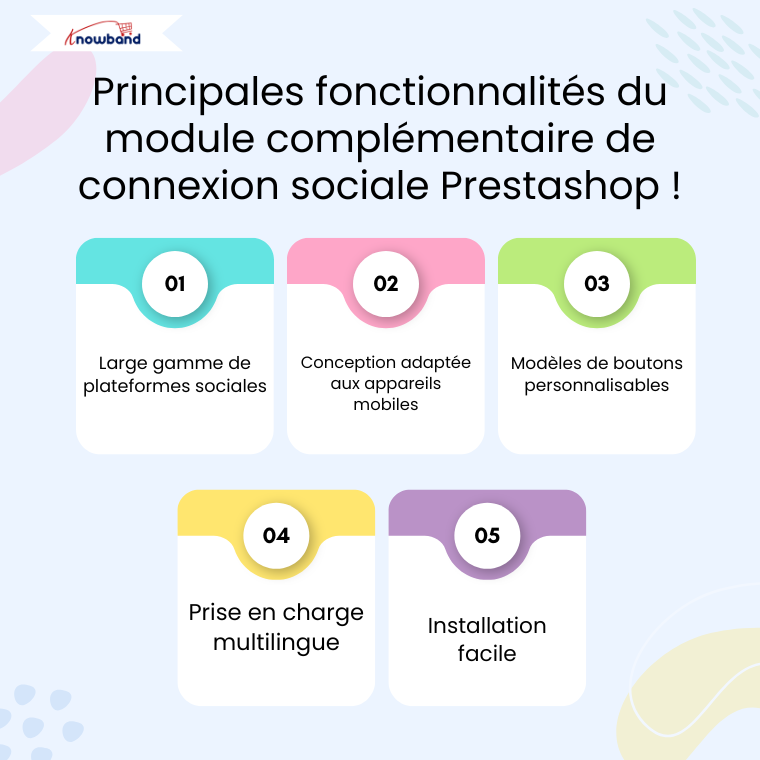
Principales fonctionnalités du module complémentaire de connexion sociale Prestashop !
De Facebook et Google à GitHub et WordPress, le plugin de connexion aux réseaux sociaux Prestashop s’intègre à plusieurs plates-formes, garantissant ainsi la flexibilité à vos clients.
Conception adaptée aux mobiles :
Le module de connexion aux réseaux sociaux Prestashop offre une expérience entièrement réactive, garantissant des connexions fluides sur tous les appareils, y compris les smartphones et les tablettes.
Modèles de boutons personnalisables :
Faites correspondre les boutons de connexion au thème de votre boutique avec des conceptions personnalisables, garantissant un aspect cohérent et professionnel.
Prise en charge multilingue:
Le module de connexion sociale Prestashop prend en charge plusieurs langues, vous permettant de répondre à un public mondial.
Easy Setup:
Avec une interface intuitive, le module complémentaire de connexion sociale Prestashop peut être installé et configuré en quelques clics, même pour les utilisateurs non techniques.
Avantages de l’utilisation de Social Loginizer pour Prestashop !
Réduisez les taux de rebond :
Un processus de connexion fluide minimise les obstacles pour les visiteurs, réduisant ainsi les taux de rebond. De plus, le module complémentaire de connexion aux réseaux sociaux de Prestashop garantit que les clients restent engagés et continuent d’explorer votre boutique.
Gagnez du temps pour les clients :
Les options de connexion aux réseaux sociaux comme la connexion Facebook et Google éliminent la nécessité pour les clients de mémoriser des mots de passe ou de remplir de longs formulaires. Le plugin de connexion aux réseaux sociaux Prestashop permet également de gagner du temps et d’améliorer l’expérience d’achat globale de vos clients.
Capturez des données fiables :
Le module de connexion sociale gratuit Prestashop collecte des données client vérifiées, vous permettant de créer des campagnes marketing plus efficaces.
Intégrez vos 10+ options de connexion sociale rapide sur votre boutique Prestashop
Les plateformes sociales comme LinkedIn, PayPal et GitHub utilisent des mesures d’authentification robustes, garantissant une expérience de connexion sécurisée pour vos clients.
Comment installer et utiliser le module complémentaire Social Loginizer ?
La configuration du module complémentaire de connexion sociale Prestashop est simple. Voici un guide rapide :
Télécharger et installer: Obtenez le module de connexion sociale gratuit Prestashop auprès d’une source fiable comme Knowband.
Sélectionnez les plateformes sociales: Configurez le module complémentaire pour l’intégrer aux plateformes de votre choix, telles que Facebook, Google ou PayPal.
Personnaliser la conception:Personnalisez les styles et le placement des boutons de connexion pour les aligner sur la conception de votre boutique.
Activer pour les clients : Une fois configuré, le plugin de connexion sociale Prestashop sera en ligne, offrant une expérience de connexion transparente à vos clients.
Pourquoi choisir Social Loginizer ?
Le module complémentaire Prestashop Social Loginizer est une solution complète qui se distingue par :
Prise en charge étendue de la plateforme :Couvrant 14 plateformes sociales, cet add-on offre une flexibilité inégalée.
Options abordables : Le module complémentaire de connexion sociale gratuit pour Prestashop est rentable et offre un excellent rapport qualité-prix.
Dernières pensées!
Une expérience de connexion fluide est essentielle pour fidéliser les clients et générer des conversions. Par conséquent, le module complémentaire Prestashop Social Loginizer simplifie l’enregistrement des clients, améliore la satisfaction des utilisateurs et réduit l’abandon du panier. Ainsi, avec la prise en charge de 14 plateformes populaires, dont Facebook, Google et LinkedIn, ce module de connexion sociale Prestashop garantit l’inclusivité et la commodité pour chaque client.
Ne laissez pas les processus d’inscription compliqués ralentir votre boutique. Installez le plugin de connexion aux réseaux sociaux Prestashop dès aujourd’hui et exploitez le potentiel de connexions plus rapides et sans tracas pour votre boutique de commerce électronique.
Dans le monde numérique en évolution rapide d’aujourd’hui, offrir une expérience d’achat fluide est crucial pour toute boutique en ligne. L’un des aspects clés de cette expérience est le processus de connexion. Les méthodes de connexion traditionnelles, qui obligent les clients à mémoriser un autre nom d’utilisateur et un autre mot de passe, entraînent souvent de la frustration et des abandons de panier. D’autre part, entrez le nom de Knowband Addon de connexion sociale Prestashopun changement de jeu pour votre boutique Prestashop. Il simplifie le processus de connexion en permettant aux utilisateurs de se connecter avec leurs comptes de réseaux sociaux existants. Voici les principales raisons pour lesquelles vous devriez intégrer Social Loginizer dans votre boutique Prestashop.
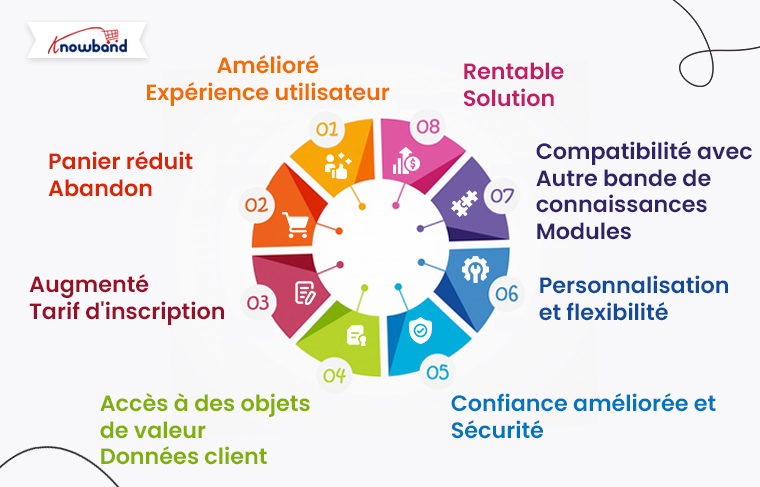
1. Expérience utilisateur améliorée :
La principale raison d’intégrer le module complémentaire Prestashop Social Loginizer dans votre boutique est d’améliorer l’expérience utilisateur. Lorsque les clients peuvent se connecter à l’aide de leurs comptes de réseaux sociaux, cela élimine le besoin de mémoriser un autre ensemble d’informations de connexion. Par conséquent, avec le module de connexion sociale Prestashop de Knowband, les utilisateurs peuvent se connecter en un seul clic en utilisant des plateformes telles que Facebook, Google, LinkedIn, Yahoo, etc. Cette commodité réduit considérablement les frictions dans le parcours utilisateur, conduisant à une plus grande satisfaction client et à des taux de conversion accrus.
2. Réduction des abandons de panier :
L’abandon de panier est un problème important pour de nombreuses entreprises de commerce électronique. En outre, l’une des principales raisons pour lesquelles les clients abandonnent leur panier est la lourdeur du processus de paiement, qui commence souvent par un processus de connexion ou d’enregistrement compliqué. Ainsi, en intégrant le Module de connexion sociale Prestashop, vous pouvez rationaliser le processus de connexion, permettant ainsi aux clients de finaliser plus facilement leurs achats. De plus, le plugin de connexion aux réseaux sociaux Prestashop permet aux clients de se connecter rapidement, réduisant ainsi les chances qu’ils quittent votre site sans finaliser leur achat.
3. Augmentation du taux d’inscription :
Les boutiques en ligne ont souvent du mal à convaincre les utilisateurs de s’inscrire, car le processus d’inscription traditionnel peut être long et fastidieux. Avec le plugin de connexion sociale Prestashop, les utilisateurs sont plus susceptibles de s’inscrire sur votre site puisqu’ils peuvent le faire en quelques clics. De plus, ces augmentations des taux d’inscription peuvent conduire à une base de données clients plus grande, que vous pouvez exploiter pour vos efforts de marketing et de personnalisation.
4. Accès aux données clients précieuses :
Lorsque les utilisateurs se connectent à l’aide de comptes de réseaux sociaux, ils accordent souvent l’accès à certaines informations de leur profil, telles que les adresses e-mail, les anniversaires et les centres d’intérêt. Le module complémentaire de connexion aux réseaux sociaux Prestashop de Knowband vous permet de collecter ces données précieuses, qui peuvent être utilisées pour personnaliser l’expérience d’achat et créer des campagnes marketing ciblées. Mieux comprendre vos clients grâce aux données fournies par le module de connexion aux réseaux sociaux Prestashop peut vous aider à adapter vos offres et vos communications, conduisant à une fidélisation accrue des clients et à des ventes plus élevées.
Module complémentaire de connexion sociale Prestashop de Knowband
Facilitez la connexion avec le module complémentaire PrestaShop Social Loginizer ! Permettez aux clients de se connecter rapidement à l’aide de leurs comptes de réseaux sociaux, améliorant ainsi leur expérience d’achat.
La confiance est un facteur crucial dans les achats en ligne. Les clients hésitent souvent à créer de nouveaux comptes sur des sites Web inconnus en raison de problèmes de sécurité. Cependant, lorsque vous proposez les options de connexion sociale sur le site Web, les clients peuvent se connecter en utilisant des plateformes de médias sociaux fiables avec lesquelles ils sont déjà à l’aise. Cela peut accroître leur confiance dans la sécurité de votre site et les encourager à effectuer des achats. Le Module de connexion Facebook Prestashop et d’autres options de connexion sociale rassurent les utilisateurs sur la sécurité de leurs données, car ils se connectent via des plateformes réputées.
6. Personnalisation et flexibilité :
Le module complémentaire Prestashop Social Loginizer offre un haut niveau de personnalisation et de flexibilité. Vous pouvez choisir les plateformes de médias sociaux à inclure, personnaliser l’apparence des boutons de connexion et même définir différentes options de connexion pour différentes pages de votre site. De plus, cette flexibilité vous permet d’adapter le module de connexion sociale Prestashop aux besoins spécifiques et à l’image de marque de votre magasin. Que vous souhaitiez donner la priorité à certaines plateformes sociales ou faire correspondre les boutons de connexion à la palette de couleurs de votre site, le module complémentaire de connexion sociale Prestashop vous donne les outils pour le faire.
7. Compatibilité avec d’autres modules Knowband :
L’un des grands avantages du module complémentaire Prestashop Social Loginizer est sa compatibilité avec d’autres modules et extensions.
Le module est compatible avec l’un des modules complémentaires Prestashop One Page Supercheckout les plus vendus de Knowband, ce qui rend les deux modules pratiques ensemble.
8. Solution rentable :
Enfin, la Module complémentaire de connexion sociale gratuit Prestashop est une solution rentable pour améliorer la fonctionnalité de votre magasin. Avec la version gratuite, vous pouvez accéder aux fonctionnalités de base de connexion sociale, ce qui en fait un excellent choix pour les petites et moyennes entreprises. Pour ceux qui recherchent des fonctionnalités plus avancées, des versions premium sont disponibles à un prix abordable. Le module Prestashop de connexion sociale gratuit offre une valeur significative sans nécessiter un investissement important, ce qui en fait une option attrayante pour tout propriétaire de boutique Prestashop.
Conclusion!
L’intégration de Social Loginizer dans votre boutique Prestashop offre de nombreux avantages, depuis l’amélioration de l’expérience utilisateur et la réduction des abandons de panier jusqu’à l’augmentation des taux d’inscription et la fourniture de données clients précieuses. De plus, le plugin de connexion sociale Prestashop est une solution polyvalente et rentable qui peut vous aider à créer une boutique en ligne plus performante. Que vous cherchiez à améliorer la sécurité, à améliorer le référencement ou simplement à rendre l’expérience d’achat plus pratique pour vos clients, le module complémentaire Prestashop Social Loginizer est un outil essentiel pour votre boîte à outils de commerce électronique.
Le module de connexion sociale Prestashop de Knowband permet à vos clients de s’inscrire et de se connecter à votre boutique Prestashop en utilisant leurs comptes sociaux à partir de 13 réseaux sociaux tels que Facebook, Google Plus, Twitter, Foursquare, Live, WordPress, etc. module de connexion sociale Prestashop non seulement améliore l’expérience de vos utilisateurs, mais augmente également les ventes et les conversions.
Pourquoi utiliser ce plugin de connexion aux réseaux sociaux Prestashop ?
Le module complémentaire de connexion Facebook pour Prestashop réduit le temps de connexion/inscription du client.
Ce module complémentaire de connexion Twitter offre 14 options de connexion/inscription sociale.
Le module complémentaire de connexion Prestashop Google+ offre une interface conviviale.
Le module complémentaire de connexion sociale améliore l’expérience utilisateur.
Le module complémentaire de connexion aux réseaux sociaux Prestashop est entièrement personnalisable.
Étapes d’installation du plugin de connexion aux médias sociaux Prestashop:
La structure du dossier du plugin Prestashop Social Login.
Copiez l’intégralité du dossier nommé social loginizer dans votre dossier modules du répertoire racine de votre boutique PrestaShop via FTP.
Vous pouvez également télécharger le dossier zip du module en cliquant sur le bouton Ajouter un nouveau module, qui devrait apparaître juste dans le coin supérieur droit de la page de liste des modules.
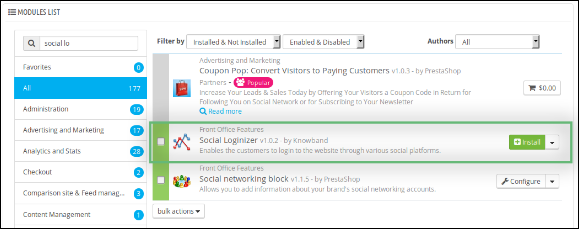
Après cela, vous pourrez trouver le plugin de connexion sociale Prestashop prêt à être installé dans les modules de votre boutique PrestaShop comme indiqué ci-dessous.
Cliquez sur le lien Installer pour installer ce module complémentaire de connexion aux réseaux sociaux Prestashop.
Module d’administration du module Prestashop de connexion sociale
Ici, le propriétaire du magasin peut modifier les différents paramètres de ce module de connexion Twitter Prestashop de Knowband en fonction des exigences, qui seront reflétées sur le front-end ainsi que dans le panneau d’administration du plugin de connexion Facebook Prestashop.
Après avoir installé le module de connexion sociale Prestashop dans la boutique, ce plugin Prestashop fournira les onglets suivants dans l’interface : Paramètres généraux
Paramètres Facebook
Paramètres Google Plus
Paramètres en direct
Paramètres LinkedIn
Paramètres Yahoo
Paramètres d’Amazon
Paramètres Paypal
Paramètres Foursquare
Paramètres Github
Paramètres Disqus
Paramètres Vkontakte
Paramètres WordPress
Paramètres de Dropbox
FAQ
Suggestions
Autres plugins
Chaque onglet est expliqué ci-dessous.
Paramètres généraux du plugin de connexion sociale Prestashop :
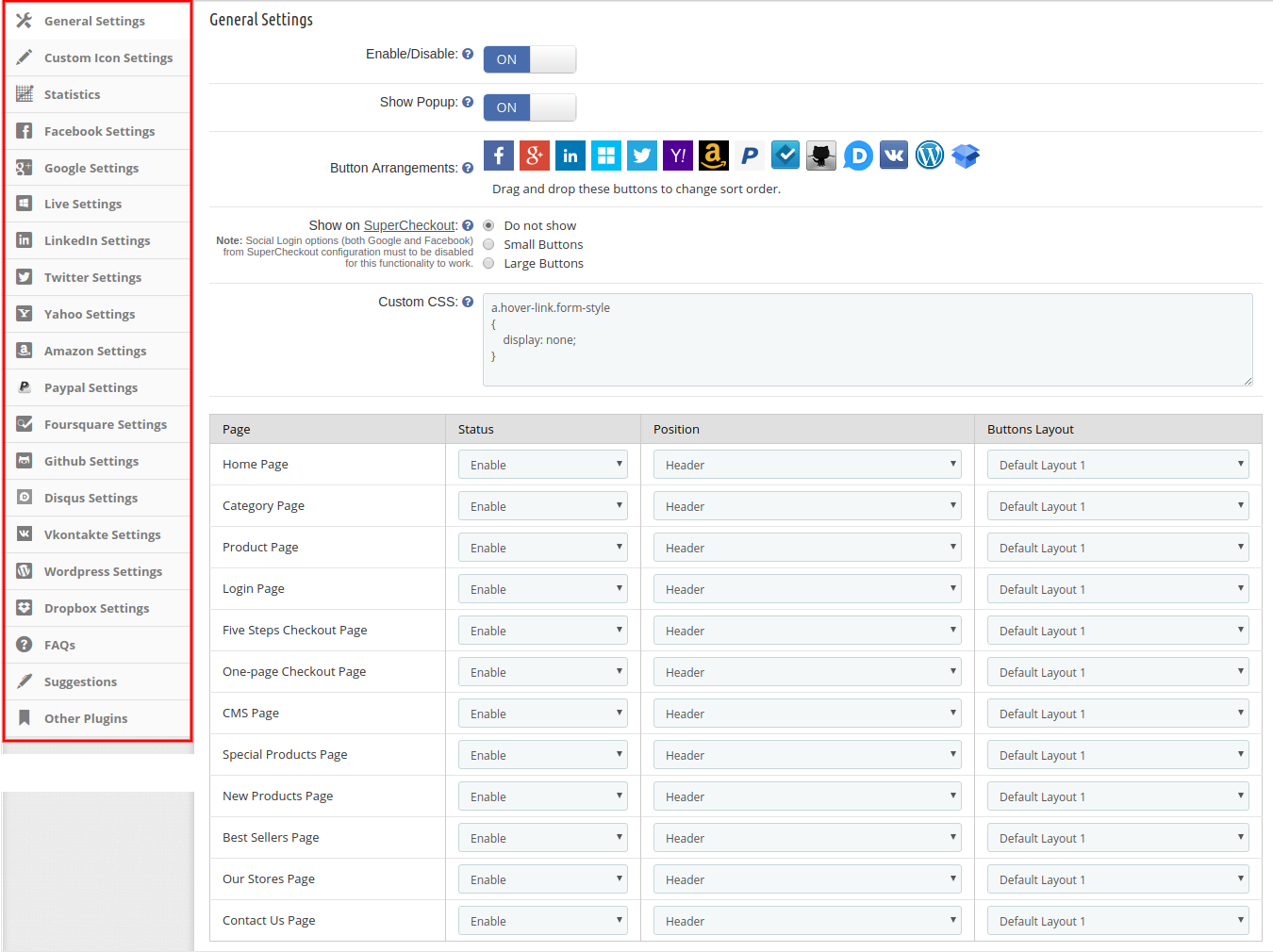
En cliquant sur le lien de configuration sur la page de liste des modules (le lien de configuration apparaîtra automatiquement une fois le plugin installé), le système ouvrira l’onglet des paramètres généraux du plugin de connexion Prestashop Google+ par défaut, comme indiqué dans la capture d’écran ci-dessous :
Au départ, les champs du formulaire ci-dessus seront déjà remplis avec leurs valeurs par défaut.
Activer désactiver: Initialement, ce champ du module de connexion aux réseaux sociaux de PrestaShop sera désactivé. L’administrateur peut activer/désactiver le module de connexion aux réseaux sociaux de PrestaShop en activant/désactivant ce paramètre.
afficher la fenêtre contextuelle : Après avoir activé ce champ du plugin de connexion aux réseaux sociaux Prestashop de Knowband, il affichera la fenêtre contextuelle de connexion lorsque le client cliquera sur l’une des options de connexion sociale.
Disposition des boutons : Ici, dans ce champ du module de connexion sociale Prestashop, l’administrateur peut modifier la séquence des boutons tels qu’ils apparaissent sur le front-end simplement en faisant glisser et en déposant l’icône.
afficher sur SuperCheckout : Ce champ du module de connexion PrestaShop Google+ permet à l’administrateur d’afficher ce module de connexion aux réseaux sociaux PrestaShop sur la page SuperCheckout. Il peut également sélectionner la taille des boutons (petit ou grand). S’il ne souhaite pas afficher cette option de connexion, il peut la désactiver en sélectionnant l’option « Ne pas afficher ».
CSS et JS personnalisés : Le plugin de connexion aux réseaux sociaux Prestashop Knowband permet à l’administrateur de modifier l’apparence du plugin de connexion sociale Prestashop selon ses choix.
L’administrateur peut également gérer le statut, la position et la taille des boutons du plugin de connexion sociale PrestaShop. Il peut notamment indiquer sur quelle page afficher l’extension (page d’accueil, page de catégorie, page de produit, page de connexion, etc.), sa position (en-tête, pied de page, colonne de gauche, colonne de droite) et sa taille (petite/grande).
Paramètres d’icônes personnalisées de ce module d’options de connexion sociale :
Dans les paramètres d’icônes personnalisées, le commerçant en ligne peut gérer l’apparence des icônes de connexion aux réseaux sociaux. Une liste de modèles peut être ajoutée, mise à jour et supprimée à tout moment selon ses besoins. La liste est présentée ci-dessous :
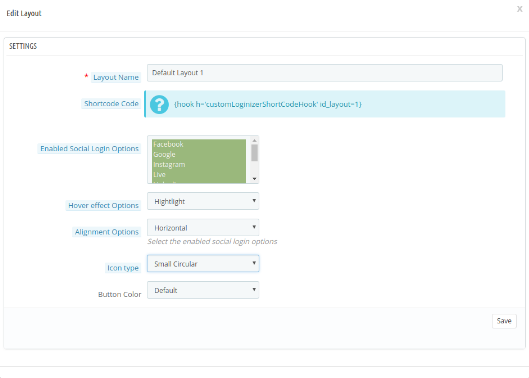
Il existe plusieurs options de personnalisation comme indiqué ci-dessous :
Nom de la mise en page : Saisissez le nom de la mise en page. L’administrateur peut également modifier le nom des mises en page précédemment ajoutées.
Code de raccourci : L’administrateur peut copier et coller le shortcode dans tpl pour afficher l’option de connexion sociale selon la position choisie.
Activer les options de connexion sociale : L’administrateur peut choisir parmi différentes options de connexion sociale à afficher sur le front-end du site Web.
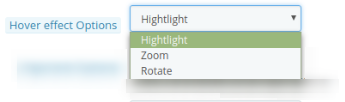
Option d’effet de survol : L’administrateur peut choisir parmi plusieurs effets de survol, comme mettre en évidence, faire pivoter ou zoomer les icônes de connexion sociale.
Options d’alignement : L’administrateur peut aligner les options de connexion sociale horizontalement ou verticalement.
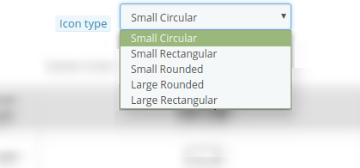
Type d’icône : L’administrateur peut définir le type d’icône comme petit circulaire, petit rectangulaire, petit arrondi, grand arrondi et grand rectangulaire.
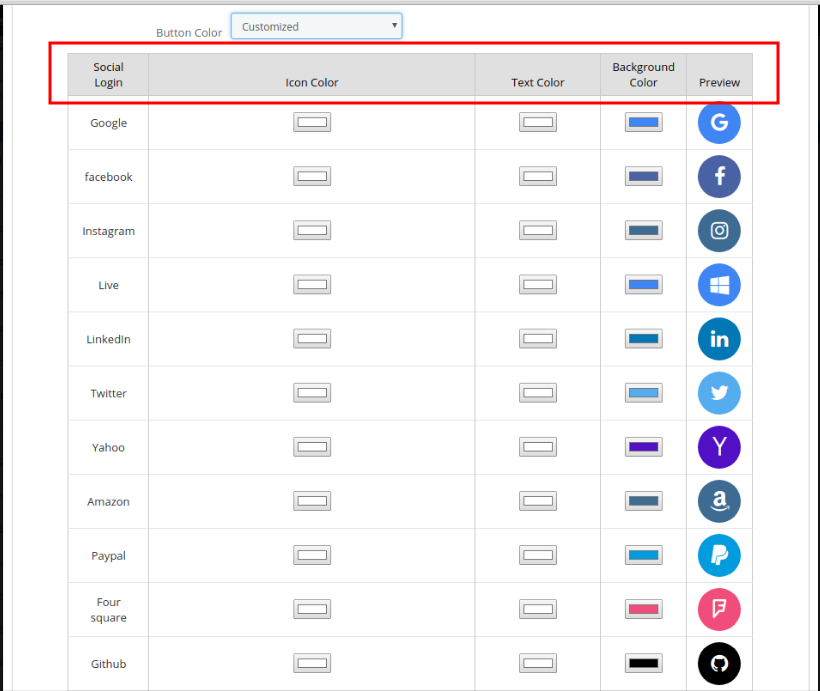
Couleur du bouton: Il existe deux options pour la couleur des boutons. L’administrateur peut sélectionner la couleur par défaut ou personnaliser les couleurs. Il peut également sélectionner différentes couleurs grâce au sélecteur de couleurs, accessible via l’option de sélection avancée.
Statistiques du module de connexion sociale Prestashop
Ce champ du module de connexion Twitter de PrestaShop permet au propriétaire de la boutique de consulter le rapport des utilisateurs connectés et enregistrés sous forme graphique et tabulaire (qu’il s’agisse d’une connexion via les réseaux sociaux ou d’une connexion avec adresse e-mail et mot de passe).
Paramètres Facebook :
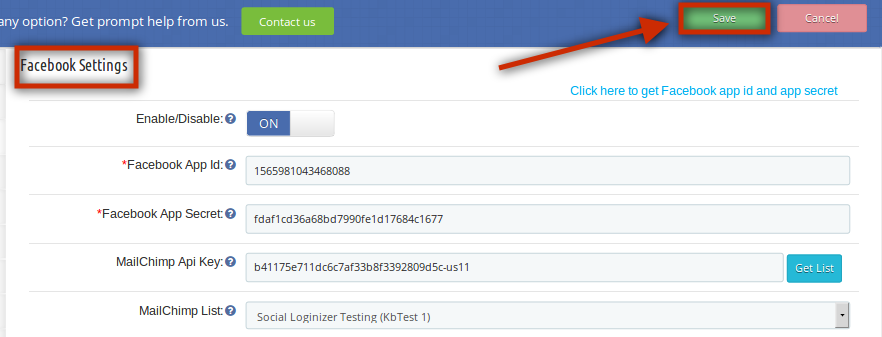
Dans cet onglet du module de connexion Facebook de PrestaShop, l’administrateur peut activer/désactiver la connexion Facebook en front-end. Renseignez les informations et cliquez sur « Enregistrer ». Les champs suivants sont obligatoires :
Identifiant de l’application Facebook
Secret de l’application Facebook
Les valeurs de champ ci-dessus seront disponibles une fois que vous aurez créé une application Facebook dans la console du développeur concerné.
Paramètres Google Plus :
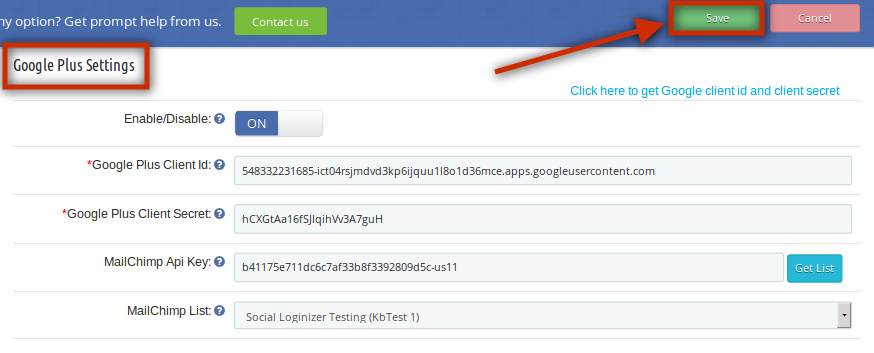
Cet onglet du plugin de connexion Google+ pour PrestaShop permet à l’administrateur d’activer/désactiver la connexion Google+ en front-end. Renseignez les informations et cliquez sur « Enregistrer ». Les champs suivants sont obligatoires :
Identifiant client Google Plus
Secret du client Google Plus :
Les valeurs de champ ci-dessus seront disponibles une fois que vous aurez créé une application Google Plus dans la console du développeur concerné.
Paramètres en direct :
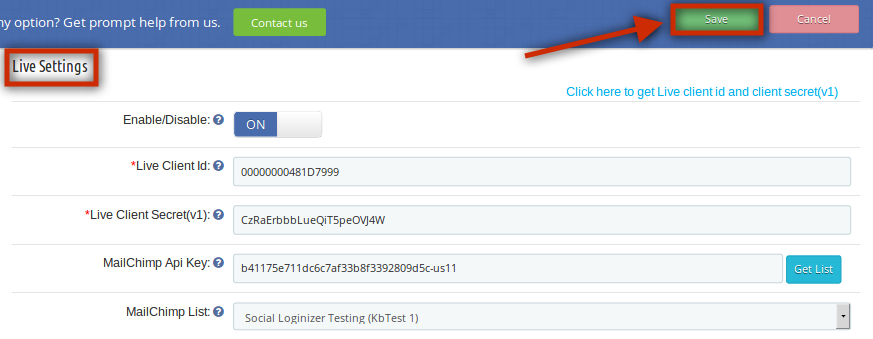
Dans cet onglet du plugin de connexion aux réseaux sociaux de PrestaShop, l’administrateur peut activer/désactiver la connexion en direct en front-end. Renseignez les informations et cliquez sur « Enregistrer ». Les champs suivants sont obligatoires :
ID client en direct
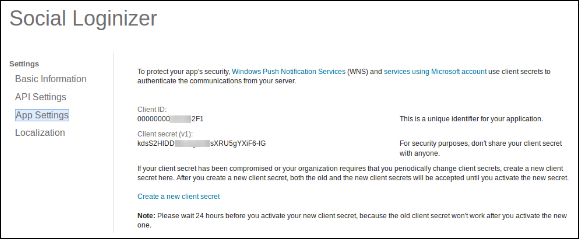
Secret du client en direct (v1)
Les valeurs de champ ci-dessus seront disponibles une fois que vous aurez créé une application Windows Live dans la console du développeur concerné.
Paramètres LinkedIn :
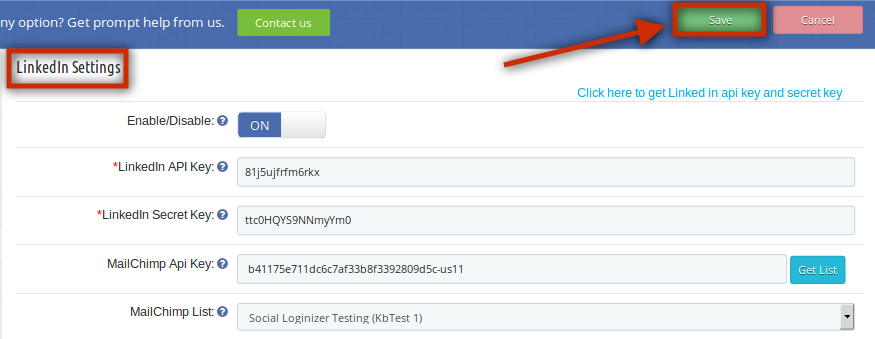
Dans cet onglet de l’extension de connexion sociale PrestaShop de Knowband, l’administrateur peut activer/désactiver la connexion Linkedin en front-end. Renseignez les informations et cliquez sur « Enregistrer ». Les champs suivants sont obligatoires :
Clé API LinkedIn
Clé secrète LinkedIn
Les valeurs de champ ci-dessus seront disponibles une fois que vous aurez créé une application LinkedIn dans la console du développeur concerné.
Pour la configuration, l’administrateur doit suivre ces étapes :
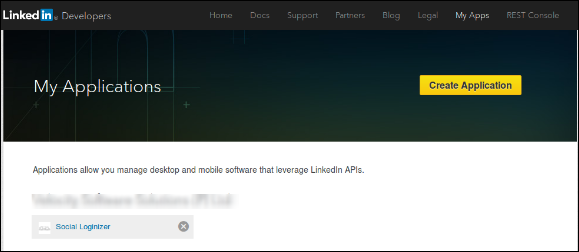
Tout d’abord, rendez-vous sur https://www.linkedin.com/developers/apps
Cliquez sur l’option Créer une application.
Saisissez maintenant les informations nécessaires dans le formulaire disponible pour enregistrer une nouvelle application. L’URL du site web doit être celle de votre boutique, par exemple https://www.example.com.
Après cela, cliquez sur le bouton Créer une application.
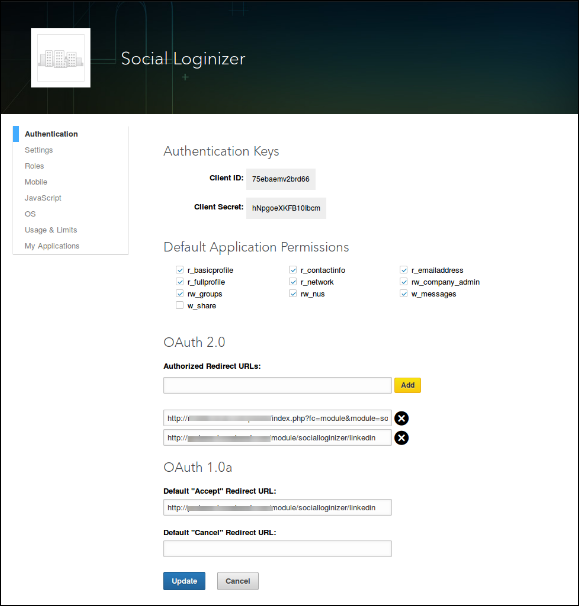
Dans la deuxième option qui est la section d’authentification, le e-commerçant peut afficher l’ID et le secret de l’application comme indiqué ci-dessous :
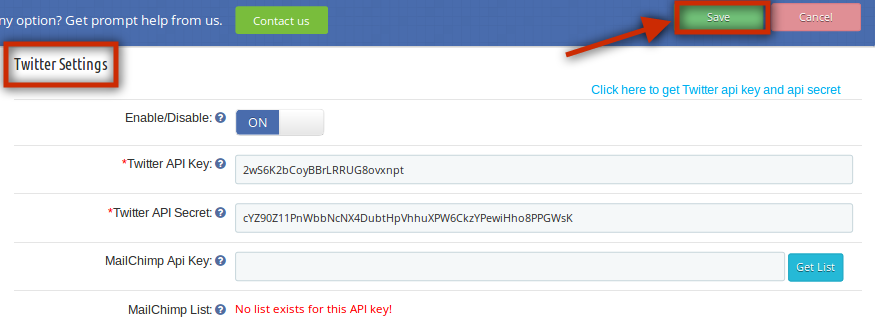
Paramètres Twitter :
Cet onglet du plugin de connexion aux réseaux sociaux de PrestaShop permet à l’administrateur d’activer/désactiver la connexion Twitter en front-end. Renseignez les informations et cliquez sur « Enregistrer ». Les champs suivants sont obligatoires :
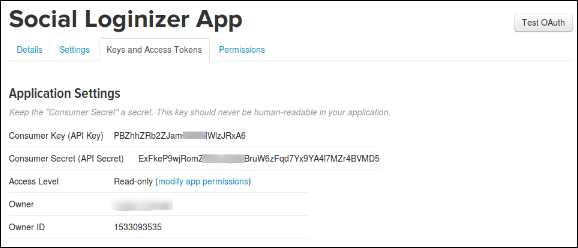
Clé API Twitter
Secret de l’API Twitter
Les valeurs de champ ci-dessus seront disponibles une fois que vous aurez créé une application Twitter dans la console du développeur concerné.
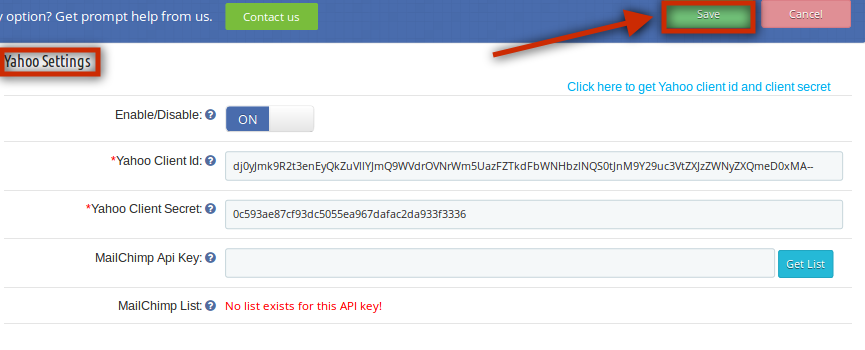
Paramètres Yahoo :
Dans cet onglet du plugin PrestaShop de connexion aux réseaux sociaux, l’administrateur peut activer/désactiver la connexion Yahoo en front-end. Renseignez les informations et cliquez sur « Enregistrer ». Les champs suivants sont obligatoires :
ID client Yahoo
Secret du client Yahoo
Les valeurs de champ ci-dessus seront disponibles une fois que vous aurez créé une application Yahoo dans la console des développeurs respective.
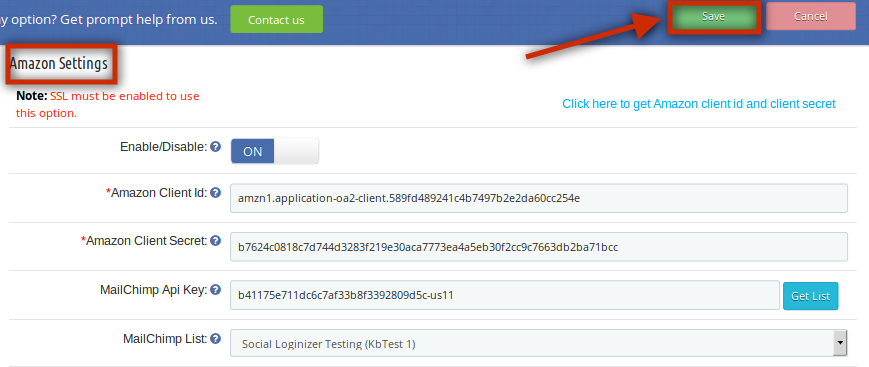
Paramètres Amazon :
Dans cet onglet du plugin de connexion sociale PrestaShop, l’administrateur peut activer/désactiver la connexion Amazon en front-end. Renseignez les informations et cliquez sur « Enregistrer ». Les champs suivants sont obligatoires :
Identifiant client Amazon
Amazon Client Secret
Les valeurs de champ ci-dessus seront disponibles une fois que vous aurez créé une application Amazon dans la console du développeur concerné.
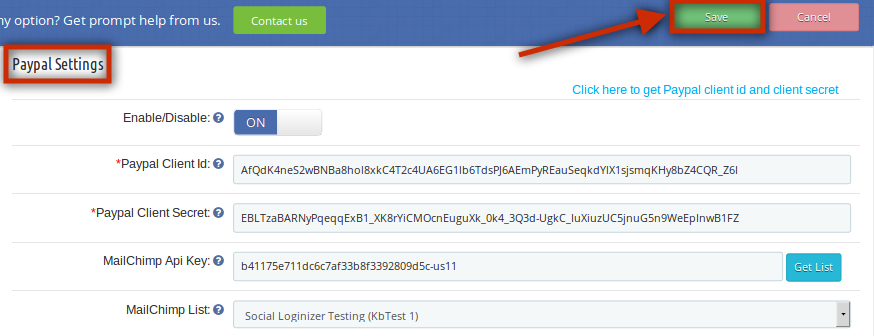
Paramètres PayPal :
Dans cet onglet de l’extension de connexion Google+ pour PrestaShop, l’administrateur peut activer/désactiver la connexion PayPal en front-end. Renseignez les informations et cliquez sur « Enregistrer ». Les champs suivants sont obligatoires :
Identifiant client Paypal
Secret du client PayPal
Les valeurs de champ ci-dessus seront disponibles une fois que vous aurez créé une application Paypal dans la console du développeur concerné.
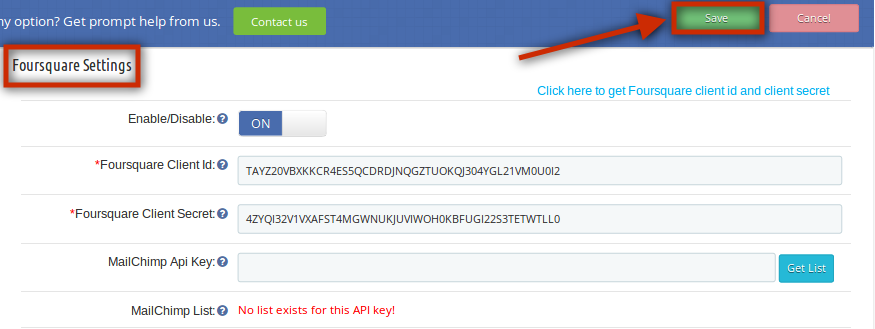
Paramètres Foursquare :
Cet onglet du plugin de connexion sociale Knowband pour PrestaShop permet à l’administrateur d’activer/désactiver la connexion Foursquare en front-end. Renseignez les informations et cliquez sur « Enregistrer ». Les champs suivants sont obligatoires :
Identifiant client Foursquare
Secret du client Foursquare
Les valeurs de champ ci-dessus seront disponibles une fois que vous aurez créé une application Foursquare dans la console du développeur concerné.
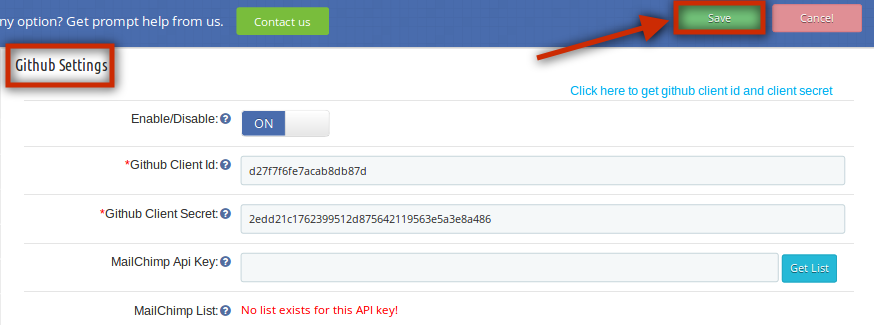
Paramètres Github :
Dans cet onglet du module de connexion aux réseaux sociaux de PrestaShop, l’administrateur peut activer/désactiver la connexion GitHub en front-end. Renseignez les informations et cliquez sur « Enregistrer ». Les champs suivants sont obligatoires :
ID client Github
Secret du client Github
Les valeurs de champ ci-dessus seront disponibles une fois que vous aurez créé une application Github dans la console du développeur concerné.
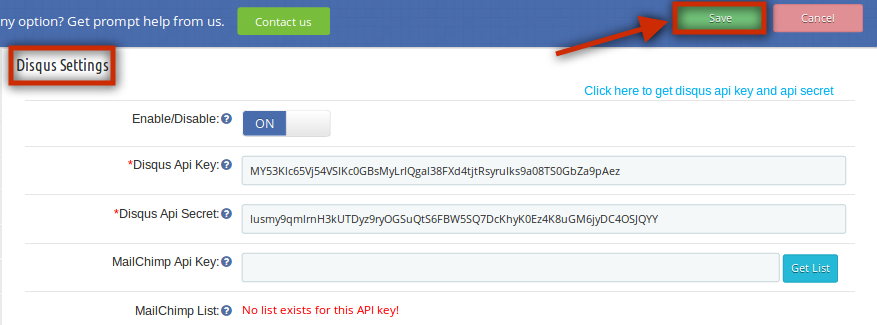
Paramètres Disqus :
Dans cet onglet du plugin de connexion aux réseaux sociaux de PrestaShop, l’administrateur peut activer/désactiver la connexion Disqus en front-end. Renseignez les informations et cliquez sur « Enregistrer ». Les champs suivants sont obligatoires :
Clé API Disqus
Secret de l’API Disqus
Les valeurs de champ ci-dessus seront disponibles une fois que vous aurez créé une application Disqus dans la console du développeur concerné.
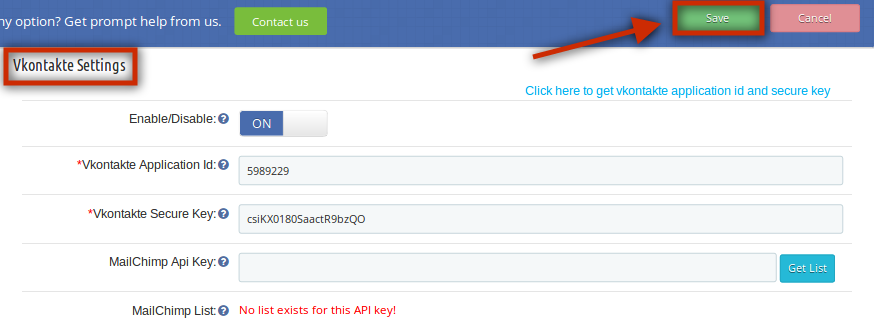
Paramètres Vkontakte :
Dans cet onglet du plugin de connexion sociale PrestaShop de Knowband, l’administrateur peut activer/désactiver la connexion Vkontakte en front-end. Renseignez les informations et cliquez sur « Enregistrer ». Les champs suivants sont obligatoires :
ID d’application Vkontakte
Clé sécurisée Vkontakte
Les valeurs de champ ci-dessus seront disponibles une fois que vous aurez créé une application Vkontakte dans la console du développeur concerné.
Paramètres WordPress :
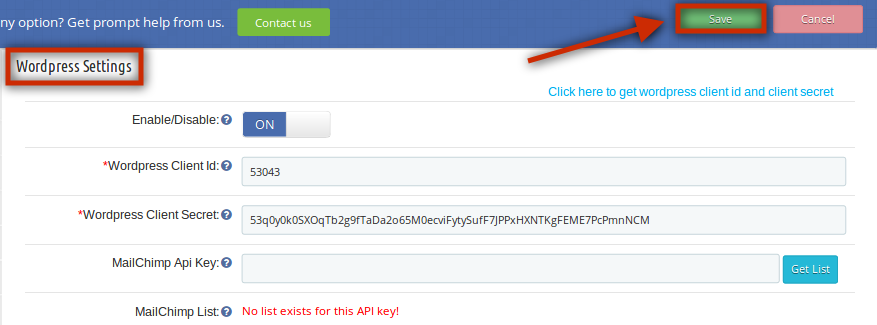
Cet onglet du module de connexion aux réseaux sociaux de PrestaShop permet à l’administrateur d’activer/désactiver la connexion WordPress en front-end. Renseignez les informations et cliquez sur « Enregistrer ». Les champs suivants sont obligatoires :
ID client WordPress
Secret du client WordPress
Les valeurs de champ ci-dessus seront disponibles une fois que vous aurez créé une application WordPress dans la console du développeur concerné.
Paramètres Dropbox :
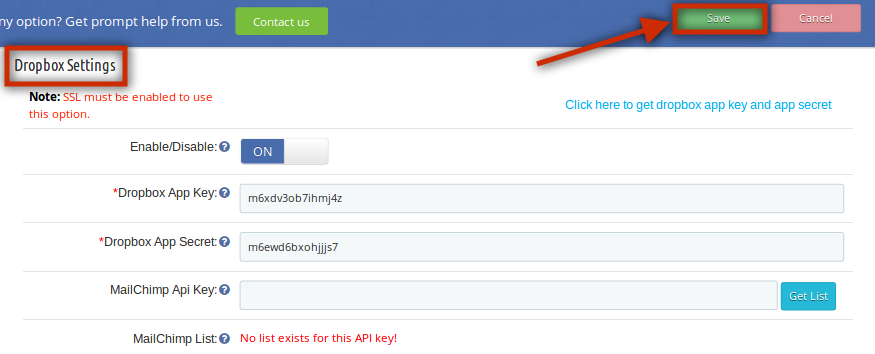
Dans cet onglet du module de connexion Facebook de PrestaShop, l’administrateur peut activer/désactiver la connexion Dropbox en front-end. Renseignez les informations et cliquez sur « Enregistrer ». Les champs suivants sont obligatoires :
Clé d’application Dropbox
Secret de l’application Dropbox
Les valeurs de champ ci-dessus seront disponibles une fois que vous aurez créé une application Dropbox dans la console du développeur concerné.
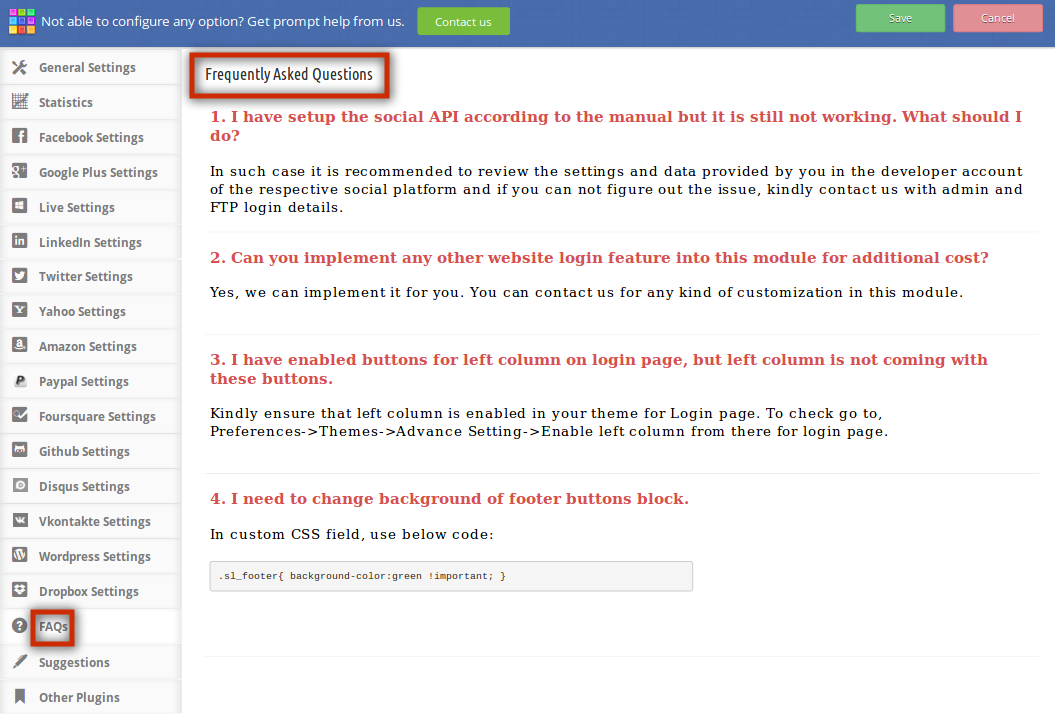
FAQ:
Cet onglet du module de connexion aux réseaux sociaux de PrestaShop contient plusieurs questions (avec leurs réponses) posées par nos clients. Nous vous recommandons de les consulter avant de soumettre un ticket concernant ce module de connexion Facebook pour PrestaShop.
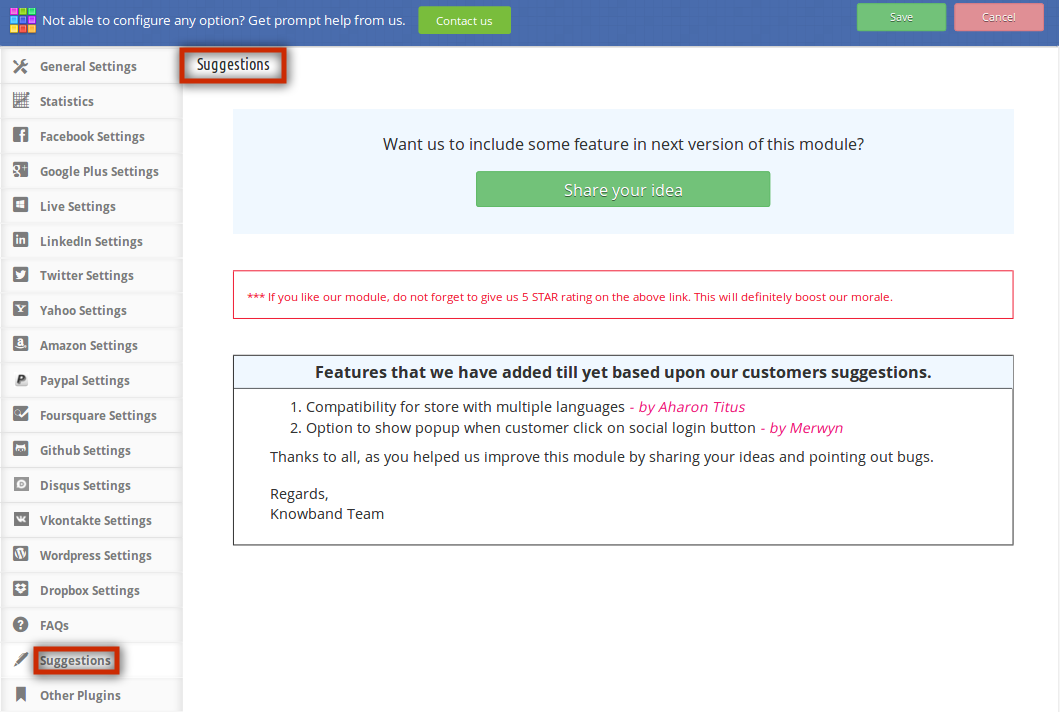
Suggestions:
Si vous souhaitez donner des suggestions sur de nouvelles fonctionnalités à inclure dans la nouvelle version de ce plugin de connexion Prestashop Google+, vous pouvez utiliser cet onglet.
Autres plugins :
Cet onglet redirige vers notre page développeur, qui contient la liste des autres plugins que nous avons développés. Si ce plugin de connexion aux réseaux sociaux PrestaShop vous convient, vous pouvez également essayer nos autres plugins PrestaShop.
Module de connexion sociale Front End Prestashop :
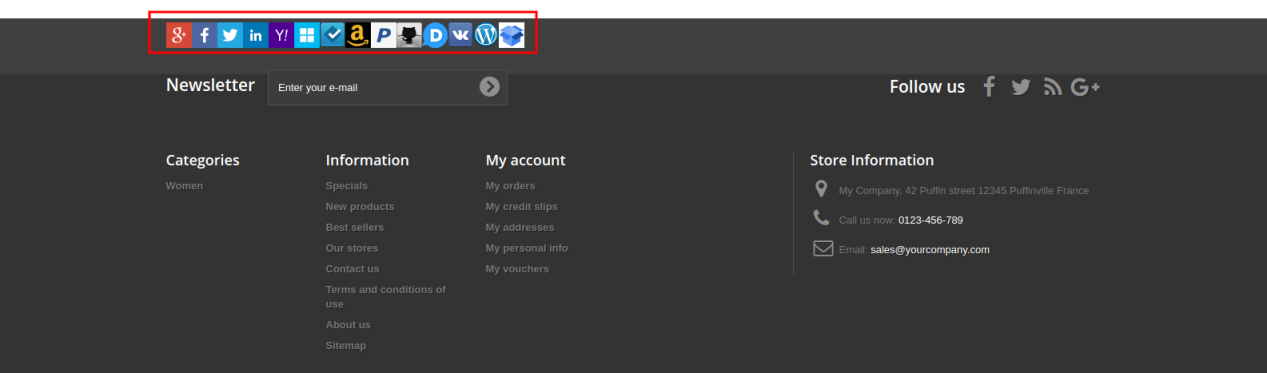
Au pied de page, les clients peuvent consulter les options de connexion sociale comme indiqué ci-dessous :
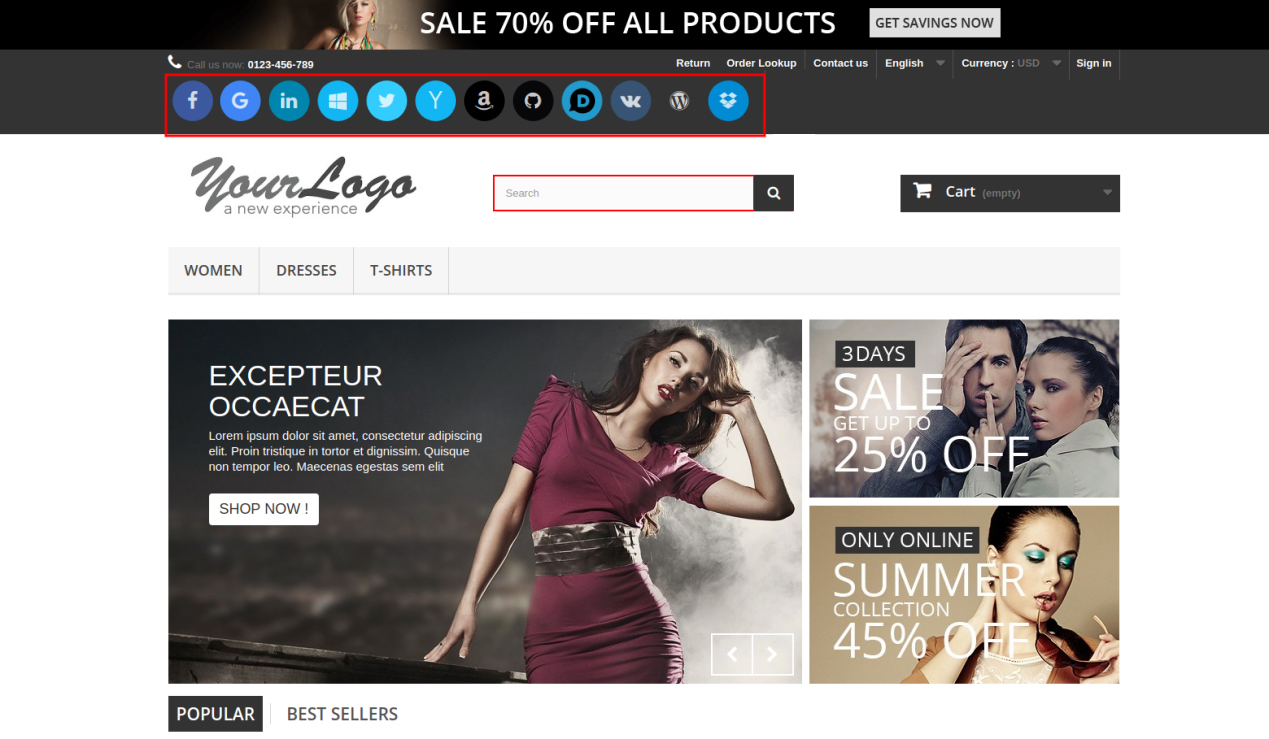
Sur l’interface de ce plugin de connexion sociale PrestaShop, les clients peuvent voir les boutons de connexion sociale près de l’option « Connexion », car nous avons placé le petit bouton dans l’en-tête du site web. Voici une capture d’écran :
Fonctionnalité de code court
Si vous souhaitez afficher des boutons de connexion aux réseaux sociaux à un endroit inaccessible au module, une fonctionnalité de shortcode permet d’afficher ces boutons n’importe où sur votre site. Pour ce faire, il vous suffit d’insérer une ligne de code dans votre fichier tpl. Cette ligne de code est présentée ci-dessous :
Code pour afficher la petite icône : crochet h=’customLoginizerShortCodeHook’ taille=’petit’
Code pour afficher la grande icône : crochet h=’customLoginizerShortCodeHook’ taille=’large’
Recommandations :-
Actualisez la page d’accueil de votre boutique chaque fois que vous activez/désactivez l’extension PrestaShop de connexion aux réseaux sociaux. Si l’extension PrestaShop de connexion aux réseaux sociaux ne fonctionne pas après l’installation, vérifiez les autorisations du dossier des modules. Ce dossier doit être accessible en écriture. Veuillez définir l’autorisation du dossier sur 755.
Comment obtenir les détails de l’application Facebook ?
L’application Facebook peut être créée en suivant les étapes mentionnées ci-dessous :
Étape 1 : Accédez à l’URL indiquée : https://developers.facebook.com/apps/
Étape 2 : Cliquez sur le bouton « Ajouter une nouvelle application ».
Étape 3 et 4 : Saisissez le nom de votre application et votre identifiant de messagerie, puis cliquez sur le bouton « Créer un identifiant d’application ».
Étape 5 et 6 : Après avoir cliqué sur Créer un ID d’application, vous devrez passer par un contrôle de sécurité comme indiqué :
Étape 7 : Cliquez sur l’onglet « Paramètres ».
Étape 8-13: Deux options s’affichent dans le menu déroulant : Basique et Avancé. Cliquez sur « Basique ». Saisissez ensuite votre domaine d’application, votre adresse e-mail, votre URL de confidentialité, votre URL des conditions générales, votre logo, votre catégorie et cliquez sur le bouton « Enregistrer les modifications ».
Domaines d’application:
votredomaine.com est correct
votredomaine.com/store est incorrect
www.domaine.com est incorrect
Étape 14 : Cliquez maintenant sur « + Ajouter une plateforme ».
Étape 15 : Et sélectionnez Site Web comme Plateforme
Étape 16 : Entrez maintenant l’URL de votre site.
Étape 17 et 18 : Cliquez sur « Produits+ » et sélectionnez la connexion Facebook.
Étape 19 : Sélectionnez le Web comme plate-forme pour l’application.
Étape 20 : Cliquez maintenant sur Enregistrer.
Étape 21 et 22 : Cliquez sur Paramètres et ajoutez des URI de redirection OAuth valides.
Étape 23 et 24 : Cliquez sur « Avis sur l’application ». Cochez « Rendre public le nom de votre application ».
Dernière étape: Copiez l’ID de l’application et le secret de l’application et collez-les dans les champs fournis dans le module.
Comment obtenir les détails de l’application Google ?
Accédez à Google Developers Console (https://console.developers.google.com/project) ou cliquez sur le lien situé en haut à droite de l’onglet correspondant sur la page de configuration du module.
Cliquez maintenant sur Créer un projet sur la gauche de la page.
Saisissez un nom pour votre projet et passez à l’étape suivante.
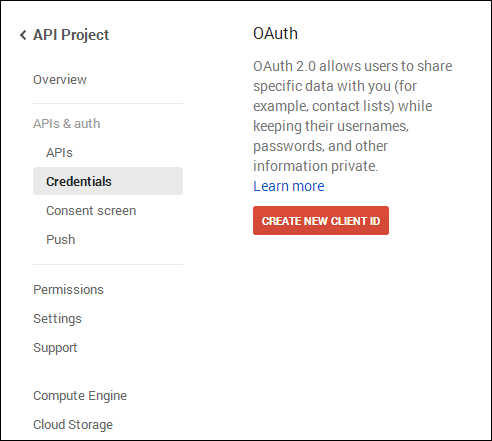
Cliquez maintenant sur API et authentification -> Informations d’identification dans le menu de gauche, comme indiqué ci-dessous.
Cliquez sur le bouton Créer un nouvel ID client dans le panneau de droite de l’écran.
Vous devrez peut-être remplir le formulaire de consentement avant de continuer. Pour ce faire, cliquez sur « Consentement » dans le menu de gauche, comme illustré ci-dessus.
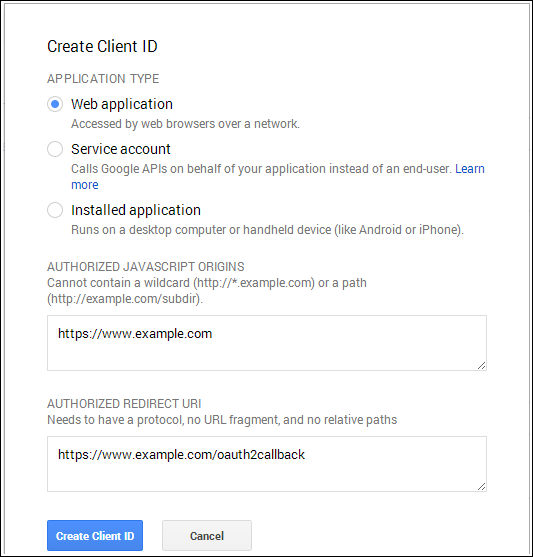
Remplissez le formulaire contextuel avec les détails ci-dessous :
Type d’application : Application Web.
Origines JavaScript autorisées : le nom de domaine de votre boutique (https://www.yourstore.com).
URI de redirection autorisée ou URI de la page de redirection Loginizer :
Si vous utilisez une URL optimisée pour le référencement pour votre boutique, utilisez ceci :
Cliquez maintenant sur le bouton Créer un ID client pour obtenir votre ID client et votre clé secrète client.
Vous pouvez désormais utiliser le secret client et l’ID client pour permettre à vos clients de se connecter à votre boutique à l’aide de leur compte Google.
Comment obtenir les détails de l’application LinkedIn ?
Accédez à LinkedIn Developers (https://www.linkedin.com/developer) ou cliquez sur le lien situé en haut à droite de l’onglet correspondant dans la page de configuration du module.
Cliquez sur le bouton Créer une application.
Remplissez le formulaire pour enregistrer une nouvelle application. L’URL du site web doit correspondre à l’URL de votre boutique, par exemple https://www.yourstore.com.
Après avoir rempli le formulaire, cliquez sur Soumettre pour soumettre le formulaire et conserver votre clé API et votre clé secrète en sécurité.
Pour LinkedIn, l’URL de redirection est facultative. Si vous souhaitez définir l’URL de redirection, définissez-la comme suit :
Si vous utilisez une URL optimisée pour le référencement pour votre boutique, utilisez ceci :
Veuillez vous assurer que les autorisations par défaut de l’application sont correctement sélectionnées pour pouvoir utiliser l’application, comme illustré ci-dessus.
Vous pouvez désormais utiliser les détails de l’API de l’application pour permettre à vos clients de se connecter à votre boutique en utilisant leur compte LinkedIn.
Comment obtenir les détails de l’application en direct ?
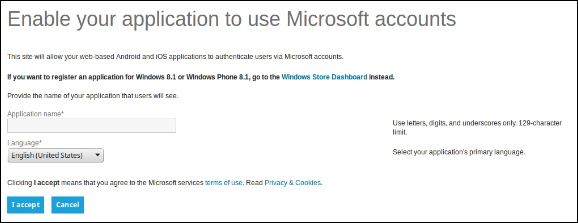
Accédez au Centre de développement Microsoft (https://account.live.com/developers/applications/create) ou cliquez sur le lien situé en haut à droite de l’onglet correspondant sur la page de configuration du module.
Saisissez le nom de l’application et cliquez sur le bouton J’accepte.
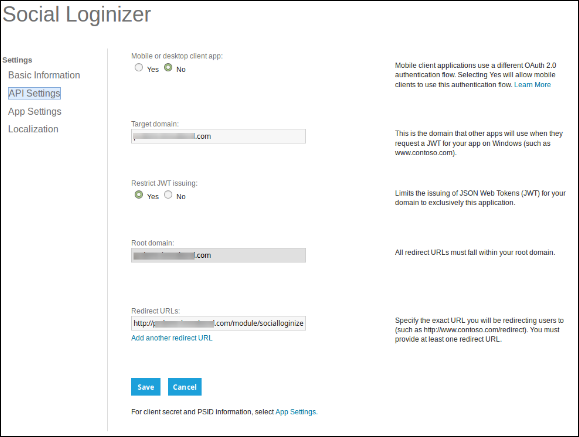
Dans le menu de gauche, sélectionnez Paramètres API.
Fournissez maintenant le domaine de votre boutique et l’URL de redirection de connexion comme
Dans Domaine cible, entrez votre nom de domaine (exemple : https://www.yourstore.com)
Maintenant, dans le menu de gauche, cliquez sur Paramètres de l’application et copiez votre ID client et votre secret client.
Vous pouvez désormais utiliser les détails de l’application pour permettre à vos clients de se connecter à votre boutique en utilisant leur compte Live ou Microsoft.
Comment obtenir les détails de l’application Twitter ?
Accédez à la gestion des applications Twitter (https://dev.twitter.com/apps) ou cliquez sur le lien situé en haut à droite de l’onglet correspondant sur la page de configuration du module.
Cliquez sur le bouton Créer une nouvelle application.
Saisissez les détails de la demande comme suit :
Nom de l’application : Nom de votre application.
Description : description de 10 à 200 caractères de votre application.
Site Web : l’URL de votre boutique.
URL de rappel : Loginizer redirige l’URL de la page de votre boutique.
Si vous utilisez une URL optimisée pour le référencement pour votre boutique, utilisez-la comme URL de redirection –
Maintenant, cliquez sur Oui, j’accepte, puis sur Créer votre application Twitter.
Ensuite, sélectionnez les clés et les jetons d’accès dans le menu sous le nom de votre application et copiez votre clé API et votre secret API.
Vous pouvez désormais utiliser les détails de l’application pour permettre à vos clients de se connecter à votre boutique en utilisant leur compte Twitter.
Comment obtenir les détails de l’application Yahoo ?
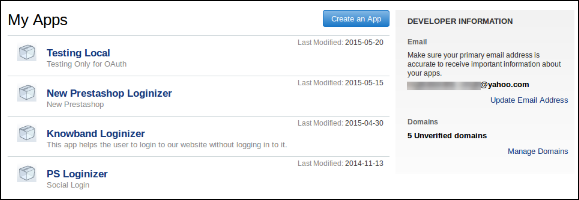
Accédez au réseau Yahoo Developer Network (https://developer.apps.yahoo.com/projects) ou cliquez sur le lien en haut à droite de l’onglet correspondant sur la page de configuration du module. Cliquez sur le bouton « Créer une application » pour continuer.
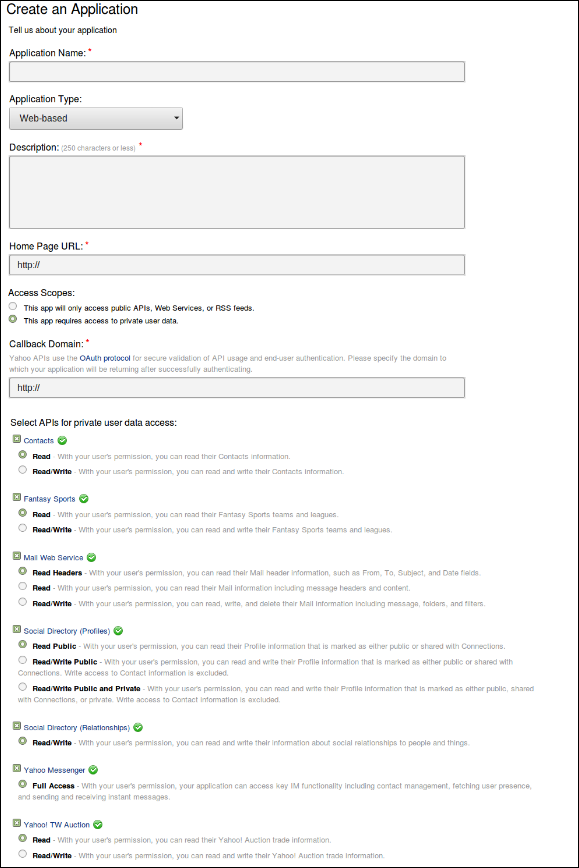
Remplissez les informations requises conformément aux instructions. L’URL d’accueil sera l’URL de votre boutique.
Si vous utilisez une URL optimisée pour le référencement, utilisez ceci pour le domaine de rappel :
Veuillez vous assurer que les autorisations pour l’application sont correctement sélectionnées lors de la création de l’application, comme indiqué dans l’image ci-dessus.
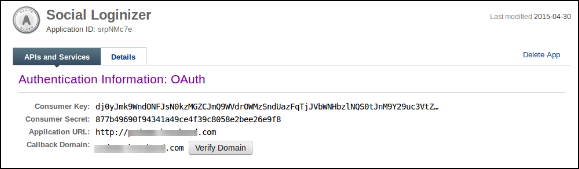
Une fois l’application créée, vous pouvez copier votre clé consommateur et votre secret consommateur.
Vous pouvez désormais utiliser les détails de l’application pour permettre à vos clients de se connecter à votre boutique en utilisant leur compte Yahoo.
Comment obtenir les détails de l’application Amazon ?
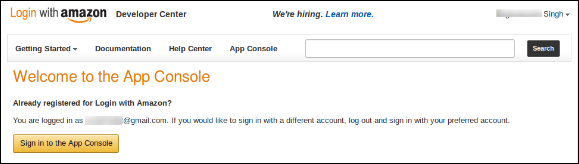
Accédez à Amazon Developer Network (https://login.amazon.com/manageApps) ou cliquez sur le lien situé en haut à droite de l’onglet correspondant dans la page de configuration du module.
Cliquez sur le bouton Se connecter à la console d’application.
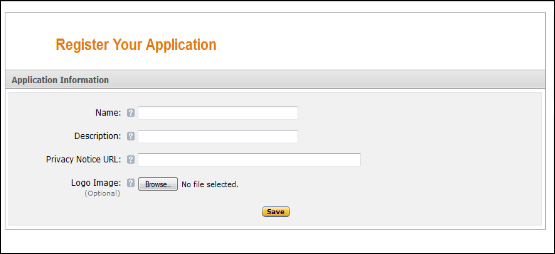
Après une connexion réussie à App Console, cliquez sur le bouton Enregistrer une nouvelle application en haut à droite de la page et vous serez redirigé vers la page suivante.
Saisissez les détails de la demande comme suit :
Nom : Nom de votre application.
Description : Description de votre application.
Avis de confidentialité URL : URL de la page de politique de confidentialité de votre boutique.
Image du logo : sélectionnez l’image du logo facultative de votre magasin.
Cliquez sur le bouton Enregistrer.
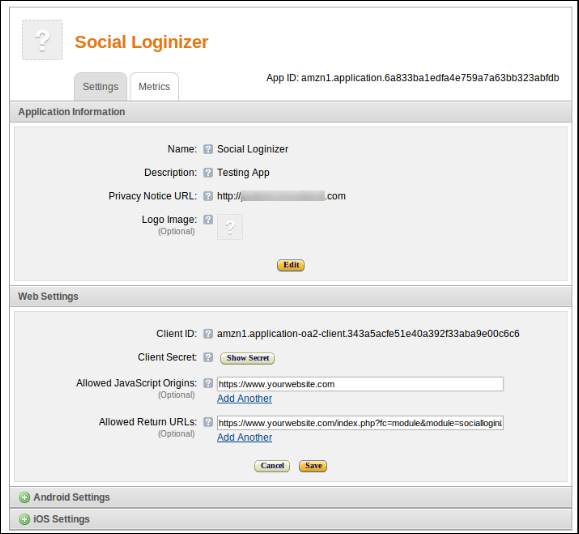
Cliquez maintenant sur Paramètres Web pour obtenir votre identifiant client et votre secret.
URL de retour autorisée : Loginizer redirige l’URL de la page de votre boutique.
Si vous utilisez une URL optimisée pour le référencement pour votre boutique, utilisez-la comme URL de redirection –
Remarque : Pour permettre à Amazon de se connecter à votre site Web, votre site Web doit être sécurisé avec HTTPS sinon la connexion Amazon ne fonctionnera pas.
Vous pouvez désormais utiliser le secret client et l’ID client pour permettre à vos clients de se connecter à votre boutique en utilisant leur compte Amazon.
Comment obtenir les détails de l’application Paypal ?
Accédez au réseau de développeurs Paypal (https://developer.paypal.com/webapps/developer/applications/myapps) ou cliquez sur le lien situé en haut à droite de l’onglet correspondant sur la page de configuration du module.
Cliquez sur le bouton Créer une application.
Entrez maintenant le nom de votre application et cliquez sur le bouton Créer une application.
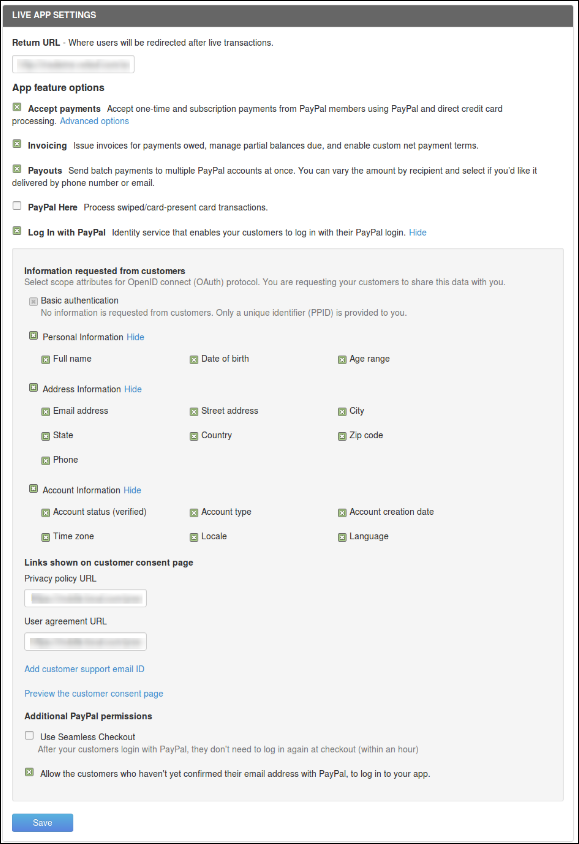
Définissez l’URL de retour de l’application (en direct) comme URL de la page de redirection du plugin de votre boutique.
Si vous utilisez une URL optimisée pour le référencement pour votre boutique, utilisez-la comme URL de redirection –
Assurez-vous que l’option pour les API en direct est entièrement sélectionnée comme indiqué ci-dessous :
Vous pouvez désormais utiliser le secret client et l’ID client pour permettre à vos clients de se connecter à votre boutique en utilisant leur compte PayPal.
Trouvez plus de détails sur ce plugin de connexion aux réseaux sociaux Prestashop ci-dessous :
Lien vers le module de connexion sociale Prestashop :Cliquez ici