Intégration Prestashop Walmart – Manuel de l'utilisateur

1.0 Présentation

Prestashop Walmart Integrator de Knowband vous offre un mécanisme pratique pour répertorier le produit sur Walmart et gérer la commande en quelques étapes simples directement à partir du magasin Prestashop. Walmart est l’une des plus grandes entreprises de vente au détail et a acquis une présence importante dans le secteur du commerce électronique au fil des ans. Le marché est célèbre pour les produits électroniques et traite même avec d’autres produits, tels que la maison et le mobilier, la rénovation, les vêtements, les chaussures, les bijoux, les jouets, la santé et la beauté, l’épicerie, etc. Les propriétaires de boutiques Prestashop peuvent désormais synchroniser leur magasin et vendre leurs produits. sur Walmart.com.

Module d'intégration Walmart Prestashop by Knowband permet aux propriétaires de magasins d’intégrer le magasin à Walmart.com. L’intégrateur d’API Prestashop Walmart automatise l’ensemble du processus de synchronisation des magasins, de gestion des produits et des stocks ainsi que le traitement des commandes.

Les fonctionnalités 1.1 offertes par Prestashop Walmart Integrator sont répertoriées ci-dessous:

  • Le module d'intégration Prestashop Walmart connecte le magasin Prestashop à Walmart.com en quelques clics.
  • Liste de produits en temps réel à partir du back-end du plug-in d'intégration Prestashop Walmart
  • La gestion facile des stocks et la synchronisation des produits de l'extension d'intégration Prestashop Walmart permettent aux fournisseurs de gérer les produits avec un minimum de tracas.
  • La liste basée sur les profils du module d’intégration Prestashop Walmart permet à l’administrateur de télécharger les produits en bloc. L'administrateur peut mettre à jour les prix et l'inventaire en exécutant le cron à partir de l'interface d'administration de l'intégrateur Prestashop Walmart.
  • L'administrateur peut même modifier le prix du produit sur le marché sans modifier son coût sur son site.
  • L'addon d'intégration Prestashop Walmart offre une gestion simple des commandes qui permet à l'administrateur du magasin de garder une trace des commandes reçues du marché et de les gérer à partir d'une seule interface.
  • Grâce à la facilité d'expédition et à la gestion des produits depuis le back-end du plug-in d'intégration Prestashop Walmart Marketplace, les propriétaires de magasin peuvent augmenter sans effort le chiffre d'affaires global de leur entreprise.
  • Le module complémentaire d'intégration de l'API Prestashop Walmart permet à l'administrateur de gérer facilement le transporteur et les méthodes d'expédition.
  • L'administrateur obtient une option pour obtenir le rapport d'achat en exécutant cron dans le back-end de l'addon d'intégration Prestashop Walmart.
  • Sur la base des performances des produits, l’administrateur peut redessiner les produits et les synchroniser avec le marché en un clic de souris à l’aide de l’addon d’intégration Walmart Prestashop.
  • Le connecteur Walmart Prestashop permet à l’administrateur de fournir plus facilement le code de taxe des catégories Walmart.
  • L'administrateur peut afficher le rapport global des ventes ainsi que le rapport des ventes de produits individuels à partir de l'interface d'administration de l'intégrateur Prestashop Walmart.
  • Les vendeurs peuvent facilement gérer le temps de latence des produits à partir du back-end du connecteur Walmart Prestashop.

1.2 Merchant Avantages de l’extension d’intégration Prestashop Walmart:

  • Le plug-in d'intégration Walmart Prestashop automatise l'intégralité du processus d'intégration du magasin.
  • Avec l’aide de l’intégrateur d’API Walmart Prestashop, l’administrateur du magasin peut répertorier les produits et les détails correspondants sur le marché et gérer l’inventaire sans synchronisation manuelle.
  • En plus de l'inventaire, même les commandes reçues peuvent être synchronisées dans le magasin en exécutant cron dans le back-end du module d'intégration Walmart.
  • Les commandes peuvent ensuite être traitées à partir du magasin et l’état des commandes peut être mis à jour sur Walmart.com en un clic de bouton.
  • L'administrateur du magasin peut mapper la catégorie de son magasin avec celle de la catégorie du marché à l'aide de l'extension d'intégration Prestashop Walmart.
  • Même les attributs des produits peuvent être mappés avec les attributs du marché à l'aide de cette extension d'intégration Prestashop Walmart Marketplace.
  • L'intégration Walmart Prestashop
  • L'extension d'intégration Walmart Prestashop
  • Outre la compatibilité des versions, le plug-in d'intégration Prestashop Walmart n'entre pas en conflit avec les autres modules du magasin.

Objectifs du projet 1.3

Voici les objectifs de projet de Walmart Prestashop Connector:

  1. Le processus d'installation de l'intégrateur Prestashop Walmart.
  2. Le processus de configuration du compte vendeur sur Walmart.com
  3. Création de profil et synchronisation sur le marché.
  4. Liste de produits et mise à jour du statut des produits sur Walmart.
  5. Ordre de synchronisation de Walmart et mises à jour de statut.

Installation de 2.0

Une fois le module d'intégration Prestashop Walmart acheté dans le magasin, vous obtiendrez le fichier compressé (contenant le code source de l'intégration du marché Prestashop Walmart).

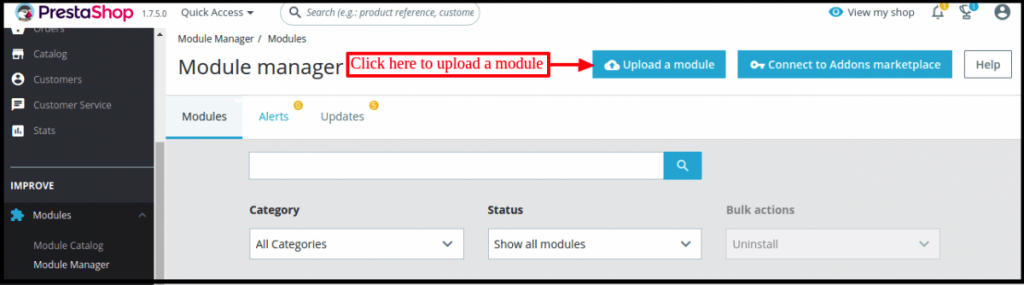
Étape 1 : Aller à la page de liste de modules et "Ajouter un nouveau module" bouton.
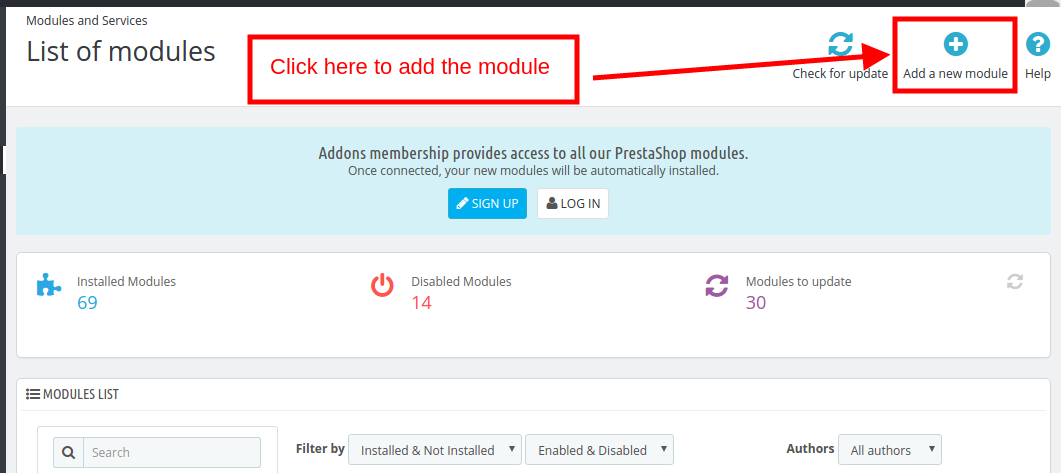
Ajouter un module Prestashop

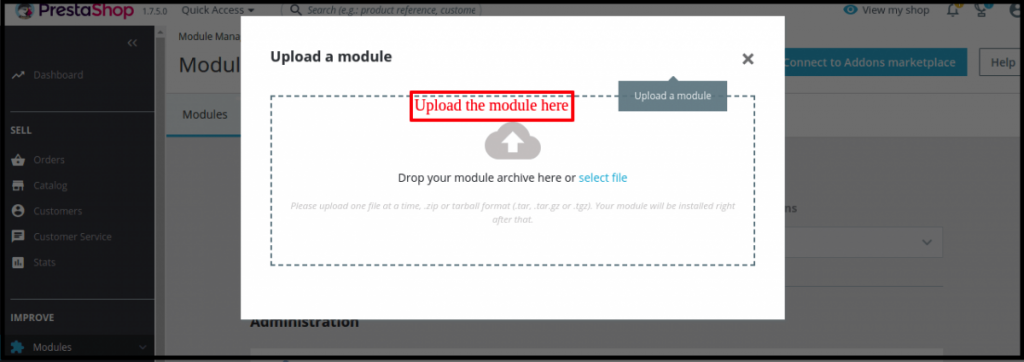
Étape 2 : Téléchargez le fichier compressé téléchargé.

Étape 3 : Une fois que cela est fait, l’extension d’intégration Prestashop Walmart Marketplace

Étape 4 : Cliquez sur le bouton d'installation. Le module sera installé dans votre boutique Prestashop.

Remarque : Veuillez définir l’autorisation de lecture / écriture sur le dossier du module avant d’installer le module dans le système.

3.0 Comment configurer l'extension de Walmart Magento Integrator?

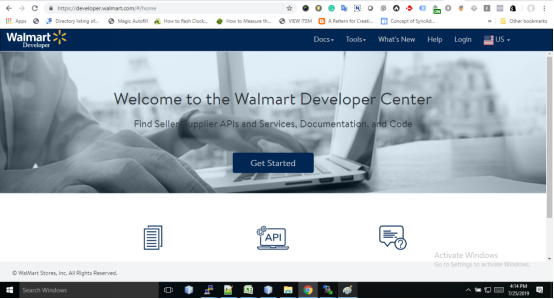
Pour configurer Walmart Marketplace Integrator, l’administrateur du magasin doit obtenir l’ID client et le secret client. Pour obtenir l'ID client Walmart et le secret client, suivez la procédure ci-dessous: 1. Aller à https://developer.walmart.com/

2. Sélectionnez le type de connexion.

3. Connectez-vous en utilisant vos informations d'identification. 4. Cliquez sur votre compte et sélectionnez "Clés de l'API“.

5. Maintenant, vous pouvez obtenir le nouveau"Identité du client"?and?"Secret Client"?from here.

Interface d'administration 4.0

Une fois la configuration du compte vendeur terminée, le commerçant peut configurer sa boutique sur Walmart.com. L'extension Intégration Prestashop Walmart Marketplace Integration offre des onglets de configuration 17 dans le menu principal de l'interface d'administration. Ces options incluent les suivantes:
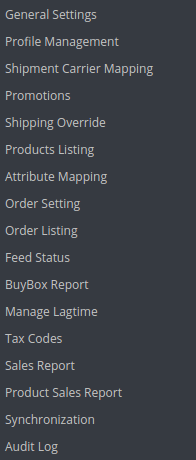
  • Paramètres généraux
  • Gestion de profils
  • Cartographie des transporteurs
  • Promotions
  • Remplacement d'expédition
  • Liste de produits
  • Cartographie d'attributs
  • Réglage de la commande
  • Liste de commande
  • Etat du flux
  • Rapport BuyBox
  • Gérer le temps d'attente
  • Rapport d'impôt
  • Rapport des ventes
  • Rapport de vente de produit
  • Synchronisation
  • Journal d'audit

Chaque option est discutée en détail ci-dessous.

4.1. Cadre général

Pour authentifier l'intégration de Prestashop à Walmart, l'administrateur du magasin Prestashop doit renseigner le champ suivant:
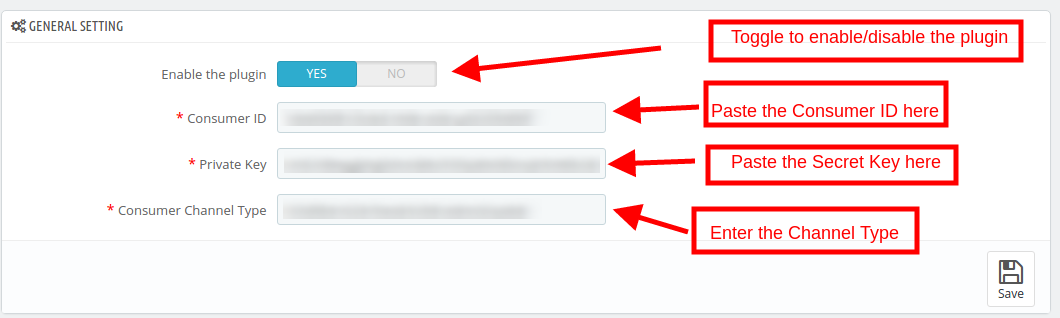
1. Activé le plugin

Basculez le bouton pour activer / désactiver l'addon d'intégration Prestashop Walmart Marketplace à partir du magasin.

2. Identification du consommateur

Entrez l'ID consommateur Walmart copié lors de l'établissement de la connexion.

3. Clé privée

Entrez ici la clé secrète de l'API Walmart copiée à partir du compte du vendeur. Il est obligatoire pour authentifier l'intégration entre le magasin et Walmart Marketplace.

4. Type de canal consommateur

La valeur de l'en-tête Type de canal est utilisée pour envoyer des informations à l'API.

4.2. Gestion de profils

L'administrateur de la boutique Prestashop peut créer, modifier ou supprimer un nombre N de profils à partir du back-end.

4.2.1 Comment créer un nouveau profil?

Clique sur le 'Ajouter un nouveau profil' ou '+'signer pour créer un nouveau profil.
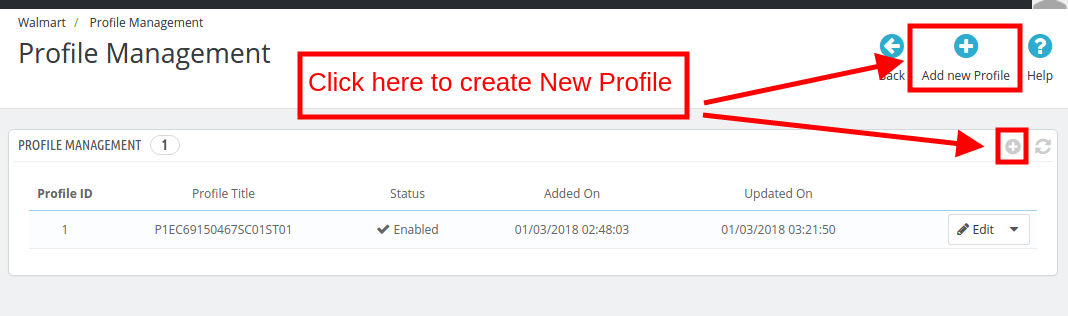
Une fois le bouton cliqué, l’administrateur sera redirigé vers la page de création de profil. Voici les champs que vous devez remplir.
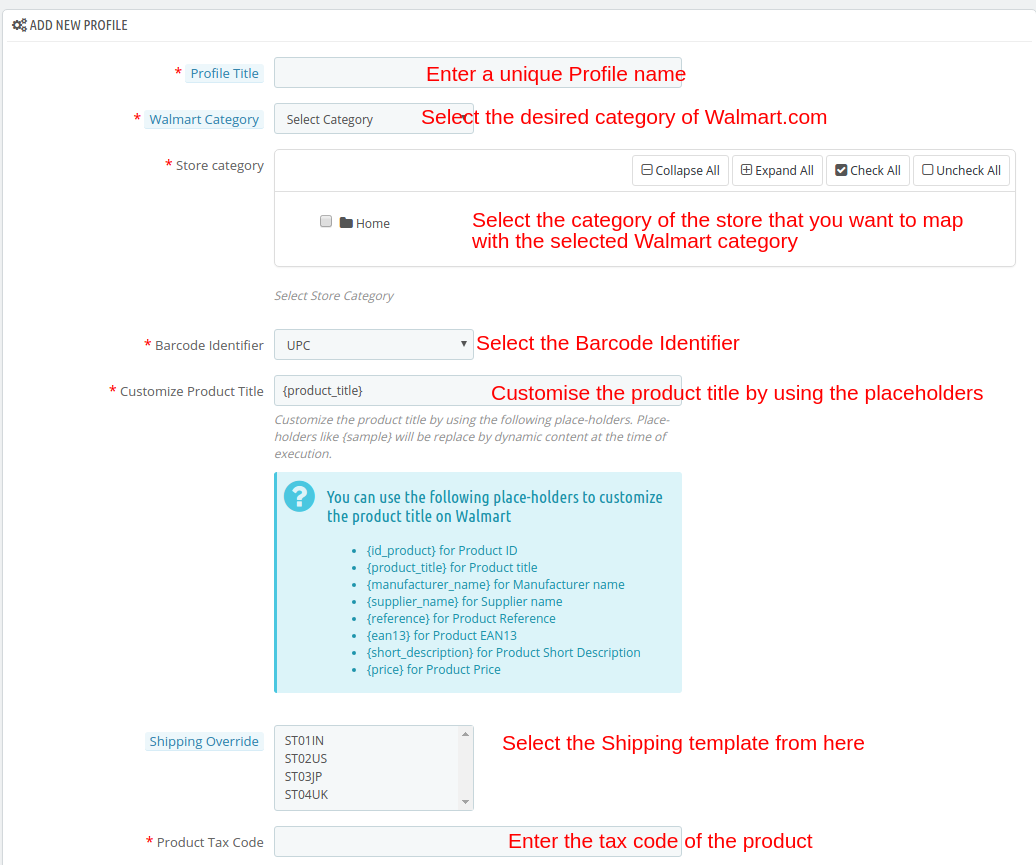
Titre du profil: Entrez un nom unique pour le profil.

Catégorie Walmart: Sélectionnez la catégorie du Walmart où vous souhaitez mapper la catégorie du magasin.

Catégorie de magasin: Développez la catégorie et sélectionnez la catégorie du Prestashop que vous souhaitez mapper dans la catégorie Walmart.com.

Identificateur de code à barres: C'est le domaine unique du produit. Sélectionnez une personne dans la liste déroulante afin que l'extension Prestashop puisse identifier le produit en fonction de l'attribut mappé. Les différentes options au choix incluent: UPC, EAN13. Les différents substituts sont énumérés ci-dessous.

  • {id_product} pour l'ID de produit
  • {product_title} pour le titre du produit
  • {nom du fabricant} pour le nom du fabricant
  • {nom_fournisseur} pour le nom du fournisseur
  • {référence} pour la référence du produit
  • {ean13} pour le produit EAN13
  • {short_description} pour la description courte du produit
  • {price} pour le prix du produit

Activer la tarification personnalisée: Activez cette option pour modifier le prix du produit sans modifier le prix du produit sur le site Prestashop.

L'administrateur peut entrer le changement de prix personnalisé dans cette section. Indiquez si vous souhaitez modifier le prix d'un montant fixe ou d'un pourcentage. Choisissez si vous souhaitez augmenter ou diminuer le prix des produits de cette valeur particulière. Par exemple, l'administrateur choisit les options "Fixe" et "Augmenter" et entre le prix personnalisé de 5 $, puis le prix de tous les produits de ce profil particulier augmentera de 5 $.

Remplacement d'expédition: Ce champ n'est pas obligatoire. Sélectionnez les options d'expédition dans la liste fournie. Cette section comprend tous les modèles d'expédition ajoutés dans l'onglet Remplacement d'expédition.

Code de taxe sur le produit: Entrez le code de taxe sur le produit dans cette section. Également,

4.2.2 Comment modifier les profils existants?

Vous pouvez trouver la liste du profil créé dans le répertoire Gestion de profils onglet de l'interface d'administration. Pour éditer le profil, cliquez sur le bouton 'Éditer'bouton correspondant au profil.
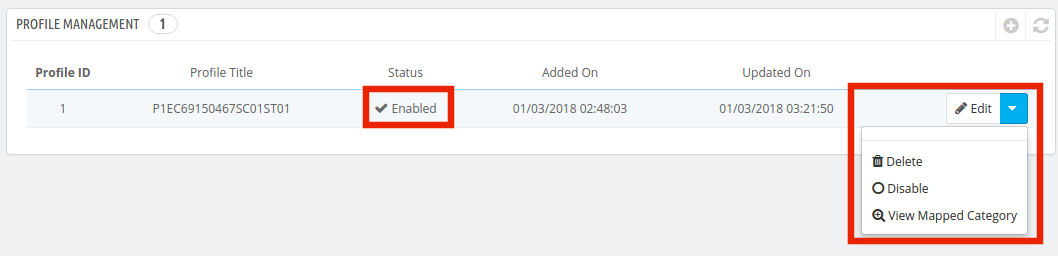
L'administrateur de la boutique Prestashop peut activer désactiver en changeant le statut comme indiqué dans l'image ci-dessous. La catégorie mappée peut même être visualisée en cliquant sur le bouton 'Voir la catégorie mappée'bouton montré dans l'image ci-dessus. Les catégories mappées seront montrées comme l'image ci-dessous:
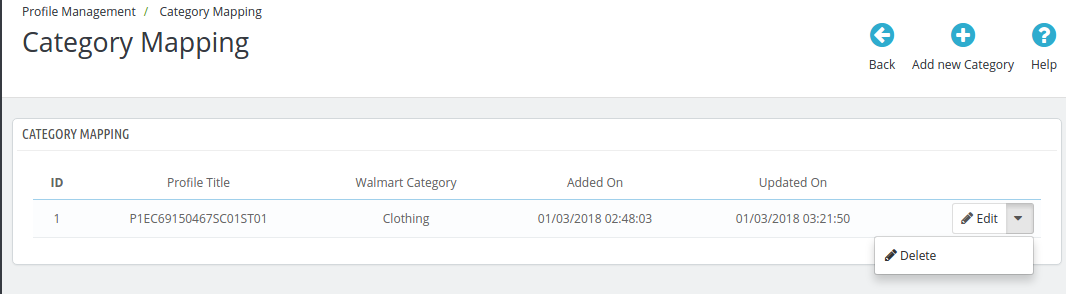
L'administrateur du magasin peut même ajouter de nouvelles catégories pour le mappage.

4.2.3 Comment ajouter une nouvelle catégorie?

Pour ajouter une nouvelle catégorie, cliquez sur le bouton 'Ajouter une nouvelle catégorie'en haut à droite de l'interface d'administration.
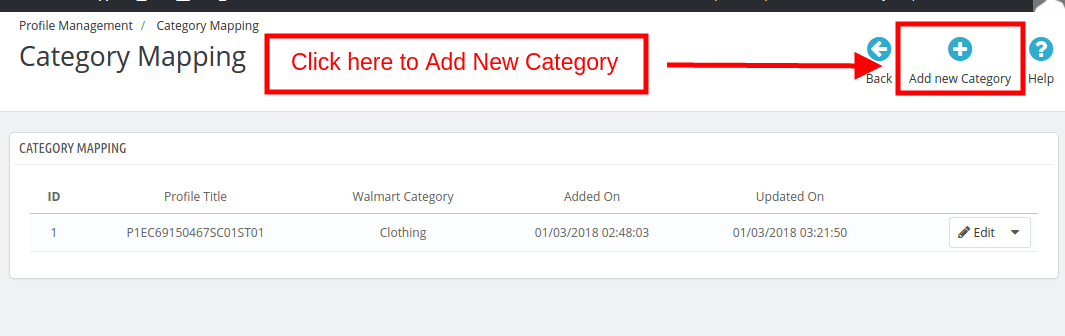
Vous serez redirigé vers la page de création de catégorie, comme indiqué ci-dessous.
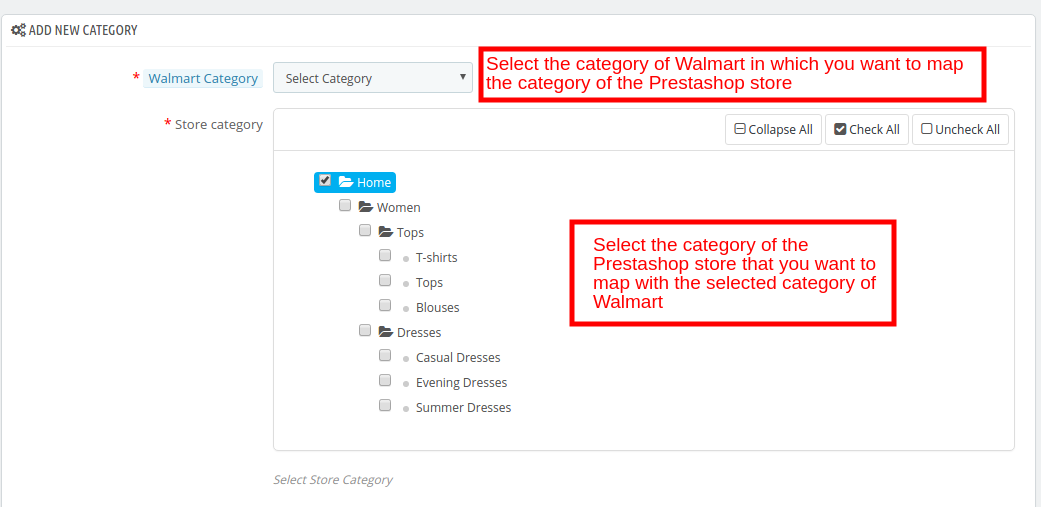
Catégorie Walmart: Sélectionnez la catégorie de Walmart dans laquelle vous souhaitez mapper la catégorie du magasin Prestashop.

Catégorie de magasin: Sélectionnez la catégorie du magasin Prestashop que vous souhaitez mapper avec la catégorie sélectionnée de Walmart.

4.2.4 Comment éditer / supprimer les catégories?

Il y a un Éditer et Effacer bouton correspondant à chaque catégorie comme indiqué ci-dessous. Cliquez sur les boutons respectifs pour éditer et supprimer les catégories.
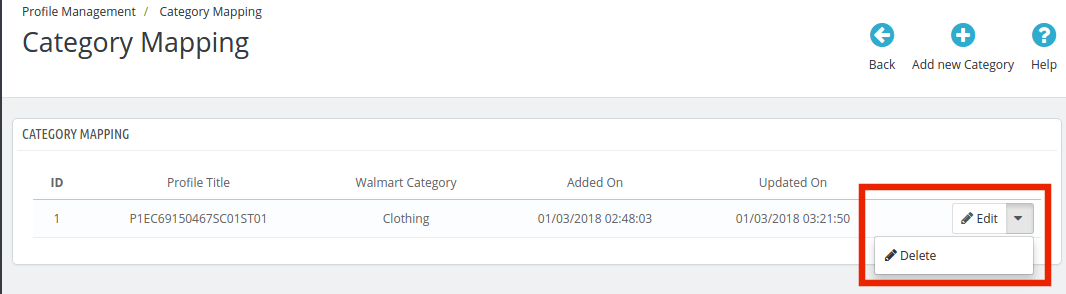
4.3.

le
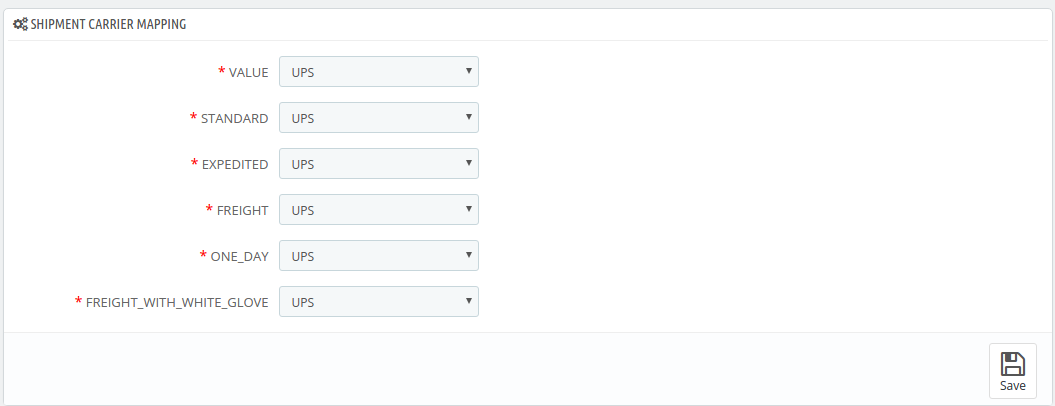
Juste

4.4.

L’administrateur a la possibilité d’ajouter des offres promotionnelles aux clients du marché à l’aide de l’addon Intégration Prestashop Walmart.

4.4.1 Comment ajouter des promotions sur le marché Walmart?

Pour ajouter des offres promotionnelles, cliquez sur le signe "+" ou "Ajouter une nouvelle promotion" en haut à droite du module d'intégration de Walmart Prestashop.
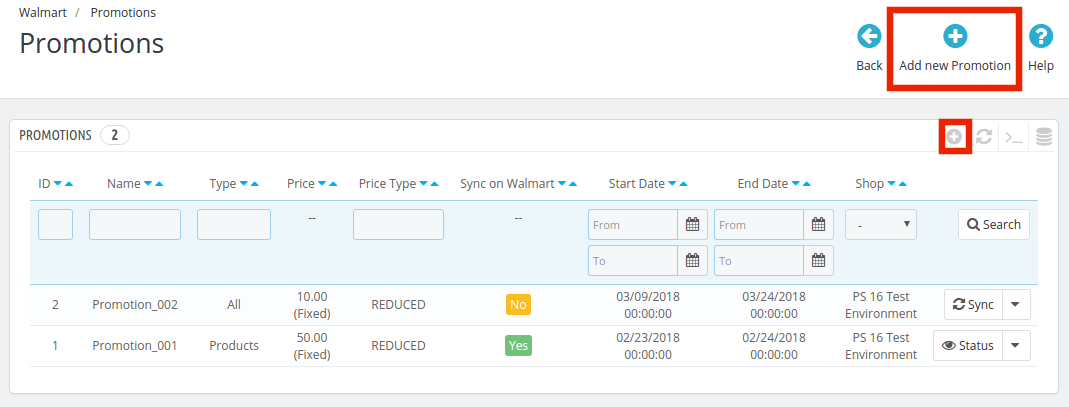
Vous serez redirigé vers la page de création de promotion. Remplissez les détails requis qui sont discutés ci-dessous:
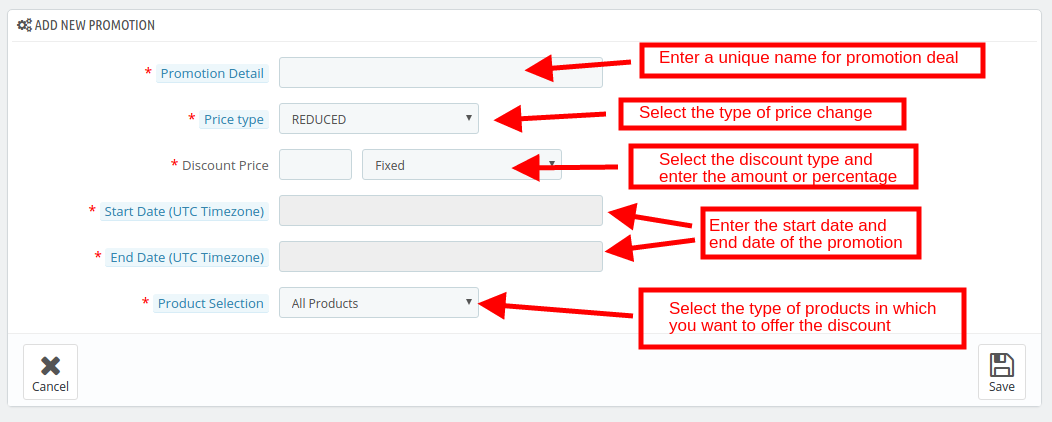
Détail de la promotion: Entrez le détail de la promotion dans cette section.
Type de prix: Sélectionnez le type de changement de prix. Il peut être réduit ou dégagé.
Prix ​​discount: Sélectionnez le type de remise, Fixe ou Pourcentage. Entrez le montant fixe ou le montant en pourcentage.
Date de début: Entrez la date de début de la transaction.
Date de fin: Entrez la date de fin de la transaction.
Selection de produit: Sélectionnez le groupe de produits dans lequel vous souhaitez offrir le rabais. Il a des options 3:

  • Tous les produits: Ceci s'appliquera à la promotion de
  • Produits du profil sélectionné: Cela s'appliquera à tous les produits du profil sélectionné. Une fois cette option sélectionnée, tous les profils seront répertoriés dans la section Sélectionner un profil.

  • Produits sélectionnés: Cela permettra à l'administrateur d'offrir des réductions sur les produits sélectionnés. Les produits peuvent être sélectionnés dans la section Sélectionner un produit.

4.4.1SyncEditer / Supprimer

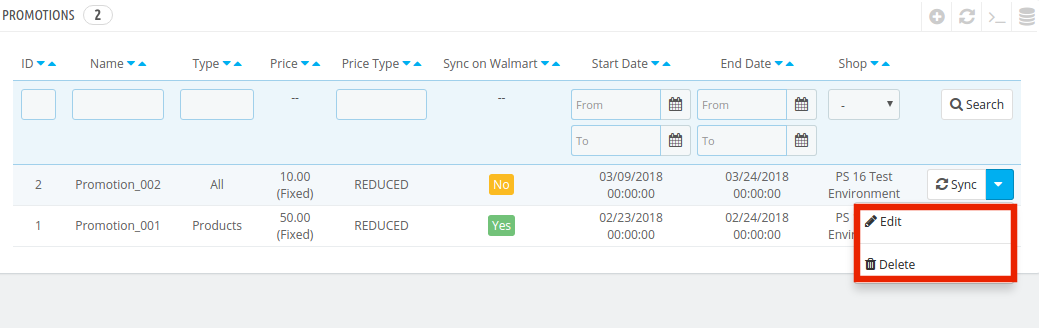
Les offres promotionnelles seront répertoriées dans cet onglet de l'extension d'intégration d'intégration de l'API Prestashop Walmart, comme indiqué dans l'image ci-dessous:
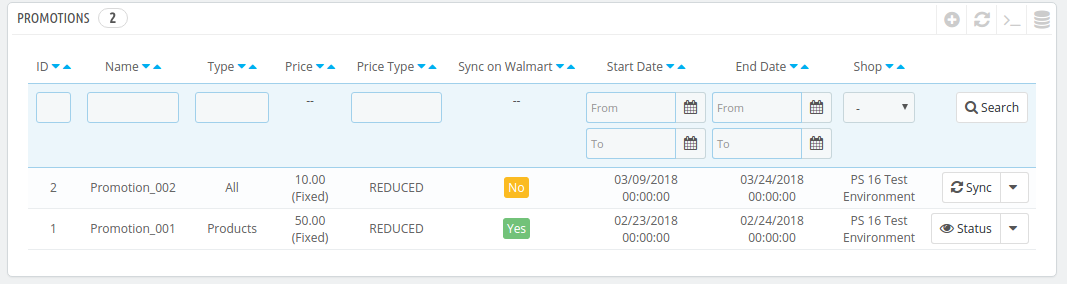
Les promotions peuvent être synchronisées avec le marché Walmart en cliquant sur le bouton 'Sync'bouton correspondant à chaque règles de promotion. Pour modifier ou supprimer les règles de promotion, cliquez sur le bouton 'Éditer' ou 'Effacer'correspondant à chaque règle comme indiqué ci-dessous:
Remplacement de livraison par 4.5

L'extension d'intégration Prestashop Walmart permet à l'administrateur du magasin d'ajouter des méthodes d'expédition pour les consommateurs Walmart.

4.5.1 Comment créer une nouvelle dérogation d'expédition?

Les différents champs d'information dans cet onglet de l'extension Prestashop Walmart Integration sont répertoriés ci-dessous:
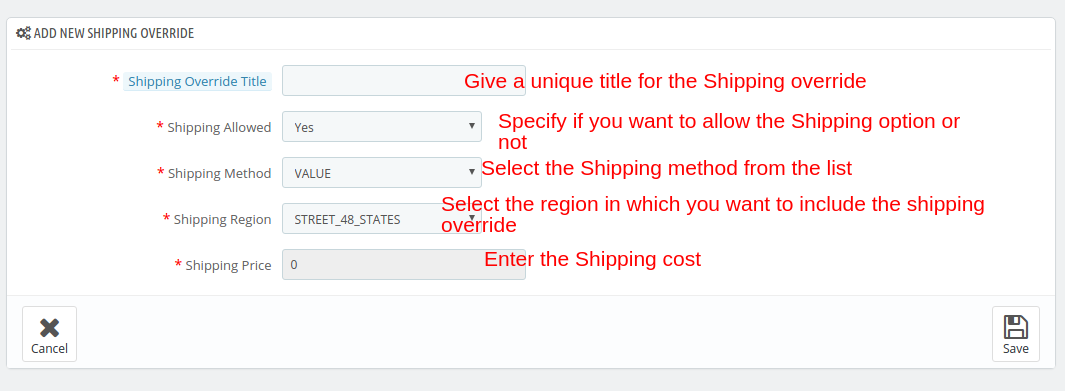
Titre de contournement d'expédition: Entrez un titre unique pour le remplacement d'expédition.

Expédition autorisée: Le menu déroulant comprend les options Oui et Non. Sélectionnez Oui si vous souhaitez autoriser cette substitution d'expédition.

Méthode d'expédition: Sélectionnez le mode d'expédition que vous souhaitez inclure dans cette substitution d'expédition.

Région d'expédition: Sélectionnez la région dans laquelle vous souhaitez intégrer le remplacement d'expédition.

Prix ​​de l'expédition: Entrez le coût d'expédition ici.

Remarque : Toutes les options de remplacement d'expédition créées ici seront répertoriées dans la section Gestion des profils.

4.5.2 Comment modifier / supprimer le remplacement d'expédition?

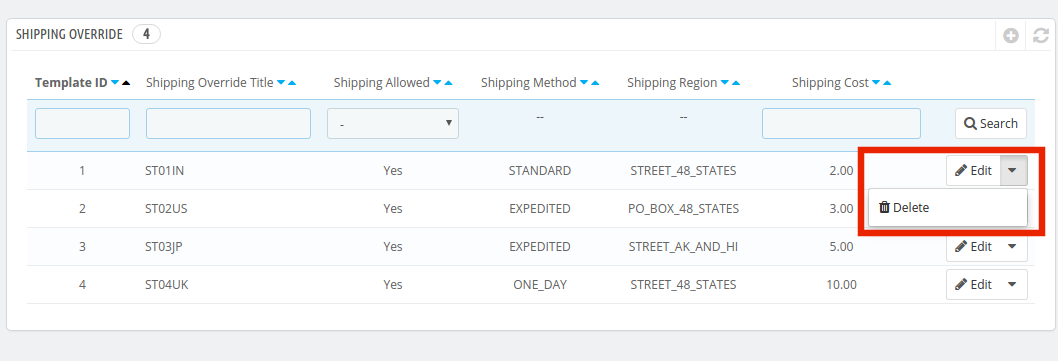
Toutes les options de remplacement des expéditions peuvent être consultées dans cet onglet du plug-in d'intégration Prestashop Walmart Marketplace. Pour modifier ou supprimer l'option de remplacement d'expédition, cliquez sur le bouton Éditer or Effacer bouton correspondant à chaque option, comme indiqué dans l'image ci-dessous.
4.6. Liste de produits

Les produits répertoriés peuvent être visualisés à partir de l’arrière du module d’intégration Prestashop Walmart, comme indiqué dans l’image ci-dessous.
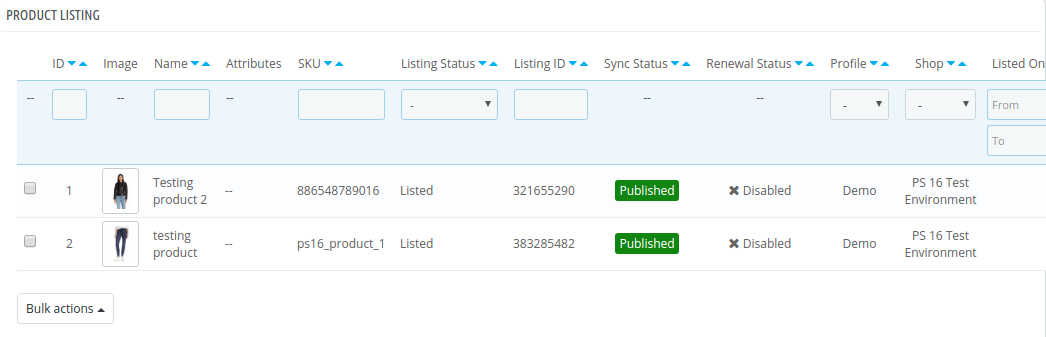
Cette section affiche la liste de tous les produits répertoriés sur Walmart Marketplace avec leurs statuts. Pour répertorier les produits sur Walmart, lancez la commande Synchroniser l'inventaire avec Walmart cron. Les produits seront listés sur le marché Walmart. (Voir section 4.16)

Une fois l'inventaire synchronisé, les détails du produit correspondant seront synchronisés en conséquence. Pour synchroniser le prix des produits, lancez le 'Prix ​​de synchronisation du produit'cron dans l'onglet Synchronisation. Voici certaines des options offertes dans cette section:
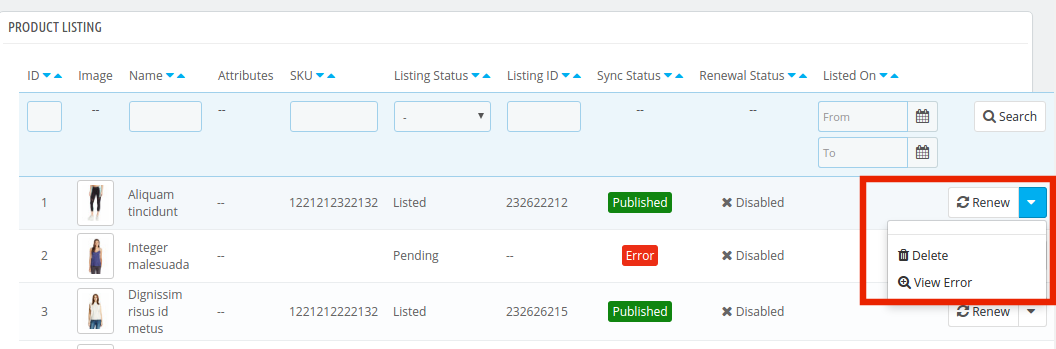
Renouvellement de la liste de produits

L’administrateur de la boutique Prestashop peut renouveler le produit, au cas où

Suppression de la liste de produits

L’administrateur du magasin peut désactiver le produit du marché en cliquant sur le bouton "Effacer"bouton correspondant à chaque liste de produits. Pour annuler l'action, cliquez sur le bouton"Relist". L'action de suppression sera alors remplacée par l'action de relister. Exécutez la commande Synchroniser les produits sur Walmart cron pour supprimer les produits ou les marquer comme inactifs dans la page de liste des produits.

Erreur de vue

L'administrateur peut voir que l'erreur est survenue lors de l'inscription du produit en cliquant sur l'action 'View Error'.

Mise à jour en vrac de produits

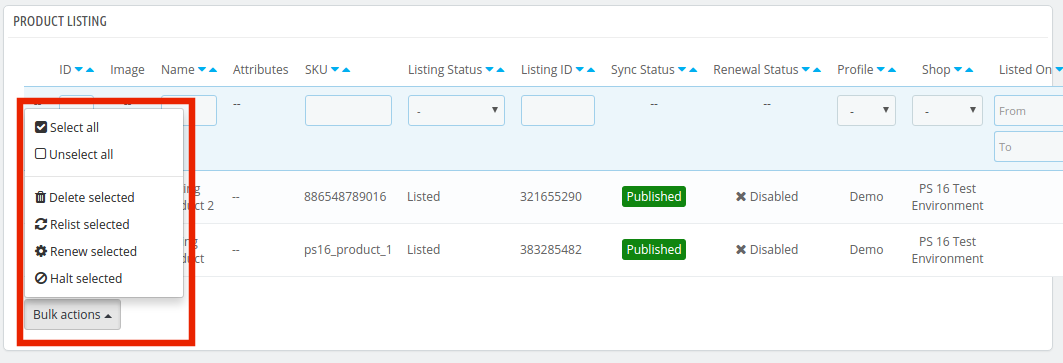
L'addon d'intégration de Walmart Prestashop permet à l'administrateur de mettre à jour les produits en masse. L'action en bloc offre les options suivantes:

  • Delete?Selireed
  • Relist?Sélectionné
  • ReNeuf (ve)?Sélectionné
  • Halt?Sélectionné

Sélectionnez les produits dans lesquels vous souhaitez effectuer l'une des actions mentionnées ci-dessus, comme indiqué dans l'image ci-dessous:
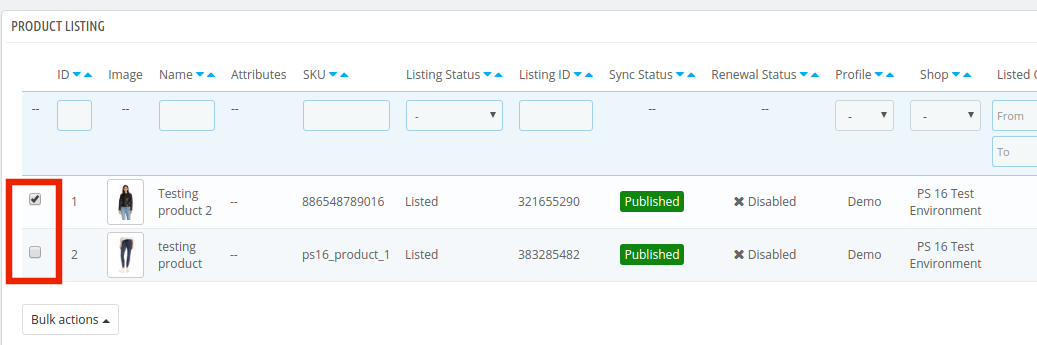
Une fois les produits sélectionnés, cliquez sur l'action que vous souhaitez effectuer. La même action sera effectuée sur tous les produits sélectionnés.

Cartographie des produits existants sur Walmart

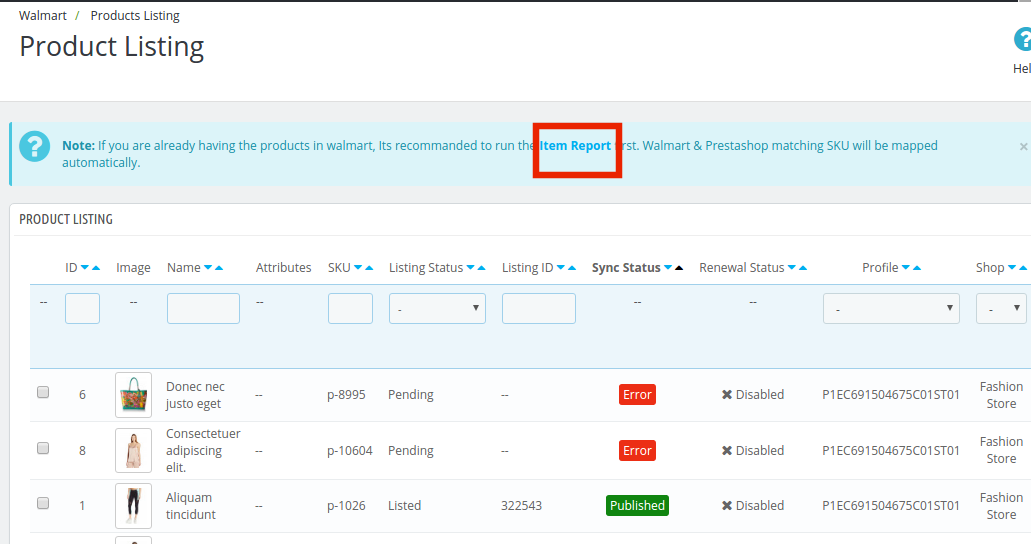
Si vous avez déjà les produits dans Walmart, exécutez d'abord le cron Report Report. Une fois ce cron exécuté, le numéro de référence correspondant à Walmart et Prestashop sera automatiquement mappé. Ils peuvent correspondre à la SKU, créer l'ID d'annonce et modifier le statut en tant que «Publié».
4.7. Cartographie d'attributs

L'extension d'intégration Prestashop Walmart offre un moyen simple de mapper l'attribut du magasin Prestashop avec le marché Walmart. L'administrateur de la boutique peut mapper l'attribut de Walmart.com avec l'attribut de la boutique e-commerce Prestashop dans cet onglet.

4.7.1. Comment créer un nouveau mappage d'attributs?

Pour créer de nouveaux attributs, cliquez sur le bouton '+'signe en haut à droite de l'interface d'administration. Vous serez redirigé vers la page de création d'attribut. Suivez les étapes ci-dessous pour le mappage d'attributs.
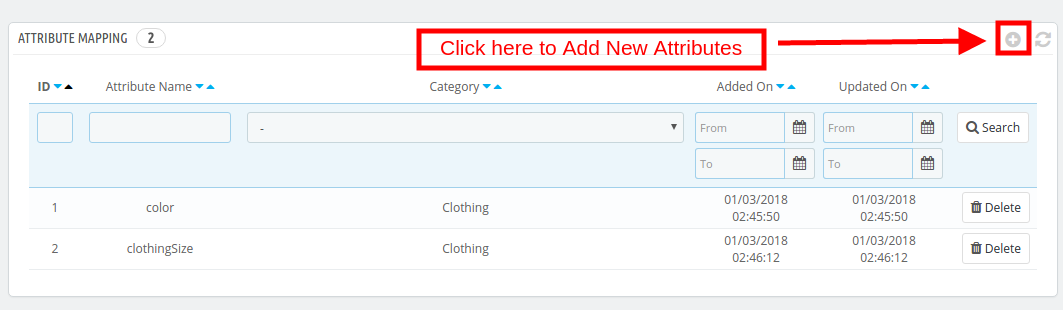
Sélectionnez le Catégorie Walmart dans lequel vous voulez mapper l'attribut comme indiqué dans l'image ci-dessous:
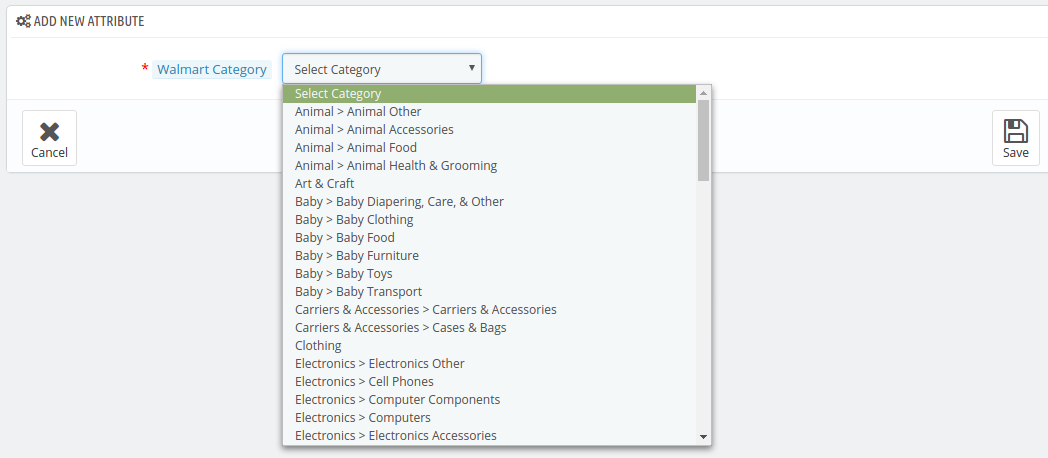
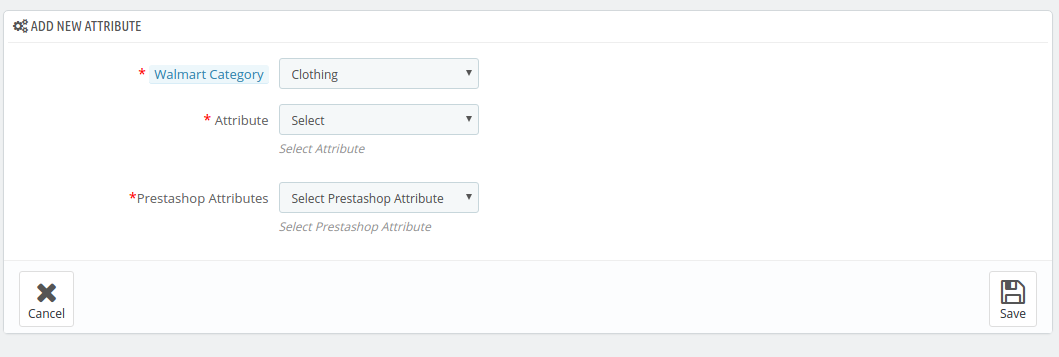
Attribut: Sélectionnez l'attribut de Walmart dans lequel vous souhaitez mapper l'attribut de Prestashop.

Attribut Prestashop: Sélectionnez l'attribut du magasin Prestashop que vous souhaitez mapper avec l'attribut du marché.
4.8. Réglage de la commande

L’administrateur du magasin peut définir le statut des commandes passées sur Walmart qui sont mappées dans le magasin Prestashop à partir du Réglage de la commande onglet du plugin Intégration Prestashop Walmart. Cette section comprend quatre statuts de commande différents. Elles sont:

Statut actuel de la commande, État de la commande expédiée, Statut de confirmation de commande, et Ordre Annuler Statut.
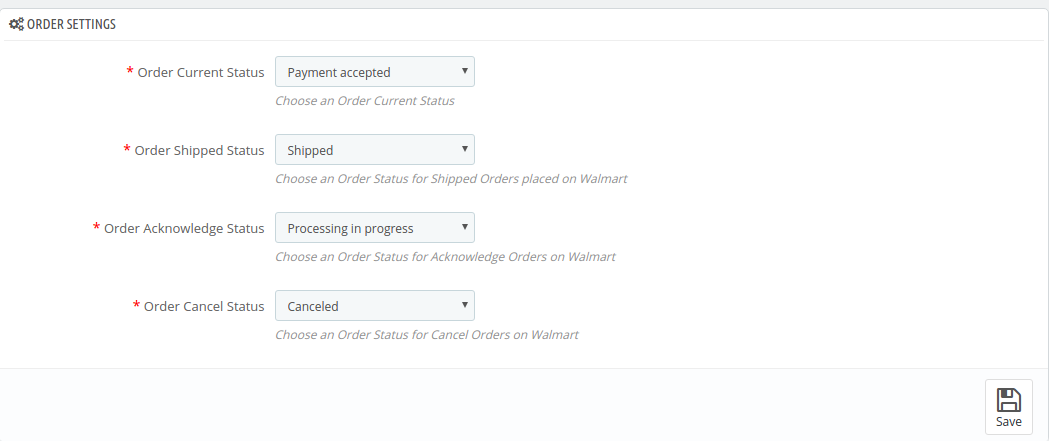
Une fois que le statut de la commande est modifié dans le magasin Prestashop, exécutez la commande 'Mettre à jour le statut de la commande à Walmart'Cron. Cela synchronisera tous les changements sur le marché. (Voir la section 4.16)

4.9. Liste de commande

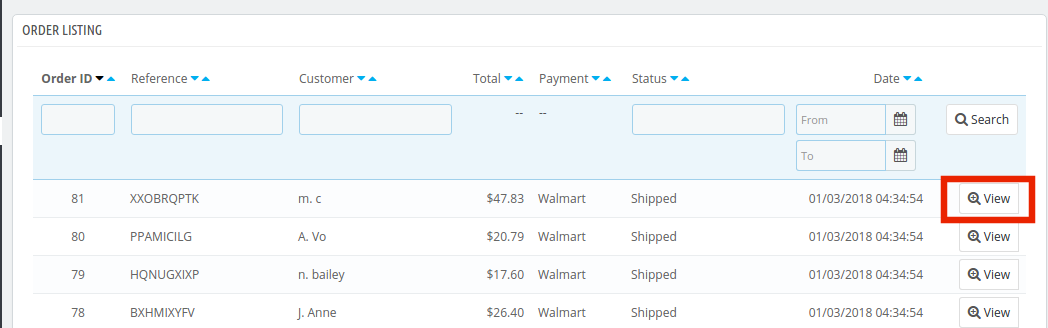
Les commandes reçues de Walmart.com sont répertoriées dans l'interface d'administration de l'intégration de l'API Prestashop Walmart. Pour cela, le propriétaire du magasin doit exécuter le cron 'Sync Order Order from Walmart'. (Voir la section 4.16) Une fois le cron exécuté, l'intégralité des commandes sera synchronisée dans le magasin Prestashop. Ces commandes peuvent ensuite être traitées en cliquant sur le bouton 'Affichage'comme indiqué ci-dessous.
4.10. Etat du flux

Chaque fois qu'un cron est exécuté, un flux est créé dans cet onglet, comme indiqué ici. Le statut des flux est visible en cliquant sur le bouton 'Affichage' bouton.
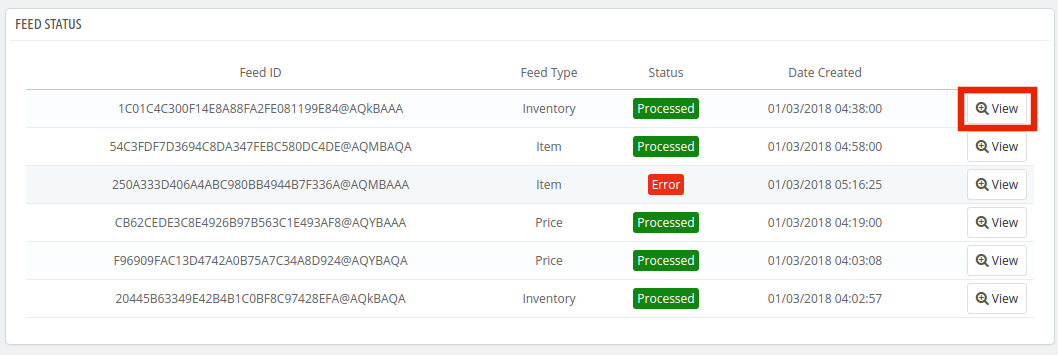
En cliquant sur le bouton, vous serez redirigé vers la page de détail de l'état du flux.
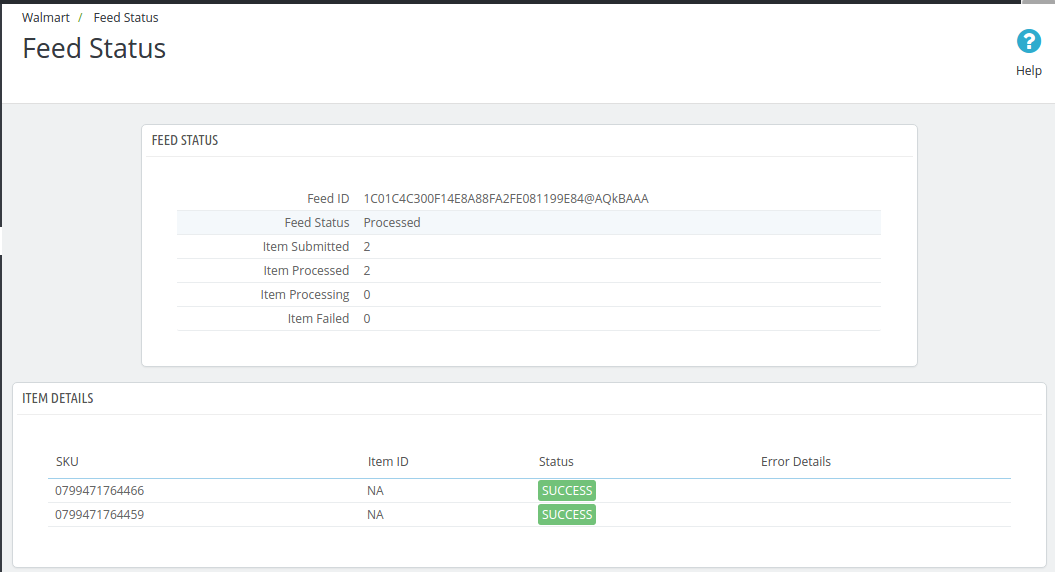
4.11.?BuyBox?rapport

Si plusieurs vendeurs vendent le même produit, walmart.com les affiche sur une seule page. Cette page affiche les produits et leurs prix au client. Sur ces produits, un article remporte la boîte d'achat. Les clients sont attirés par la toute première option qu'ils voient. Il est donc essentiel pour les vendeurs de gagner la case achat. Les vendeurs peuvent voir les produits répertoriés dans la zone d’achat avec leur statut dans l’onglet «Zone d’achat» de l’extension Intégration Prestashop Walmart. Pour synchroniser le dernier rapport d'achat, exécutez un travail périodique dans l'onglet Synchronisation du module complémentaire d'intégration de l'API Walmart Prestashop. (Voir la section 4.16)
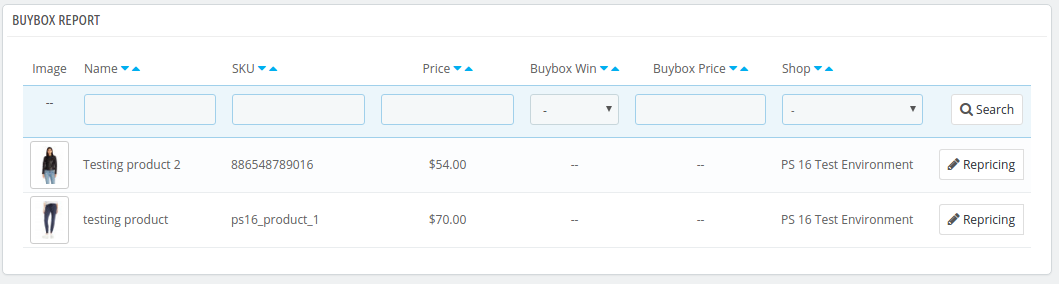
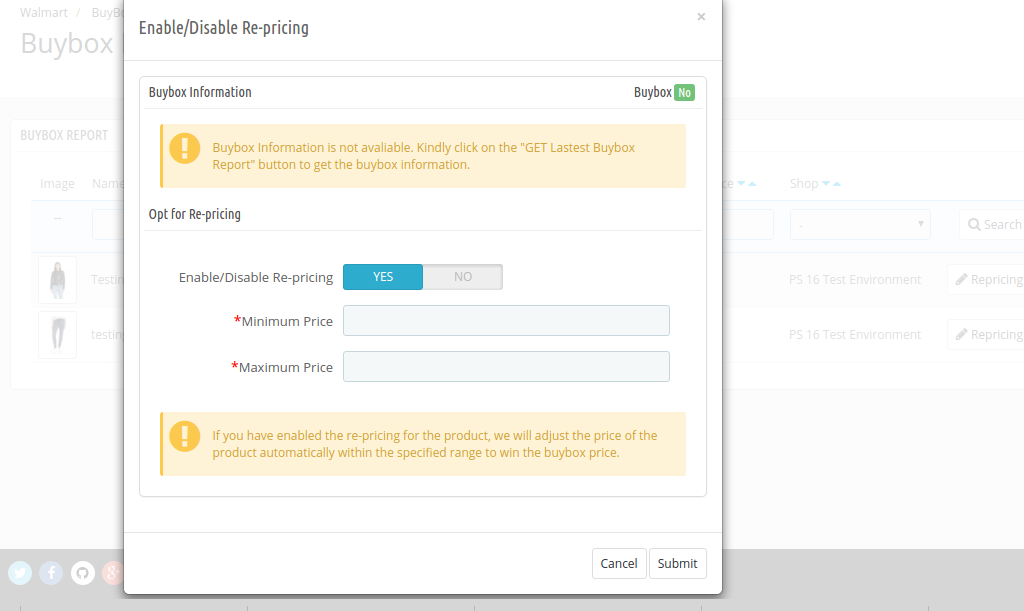
En outre, Prestashop Walmart Integrator offre un moyen simple de modifier le prix des produits pour remporter le prix d’achat. Les vendeurs peuvent réduire les coûts pour améliorer la visibilité de leurs produits. Pour repasser les produits, cliquez sur le bouton 'Repricing'option correspondant à chaque produit.
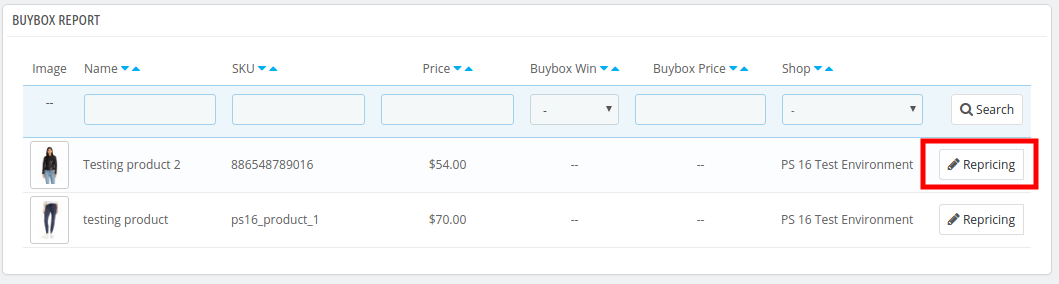
Une fois que vous cliquez ici, vous obtiendrez une fenêtre contextuelle. Basculer le Activer / désactiver la re-tarification option pour le même.
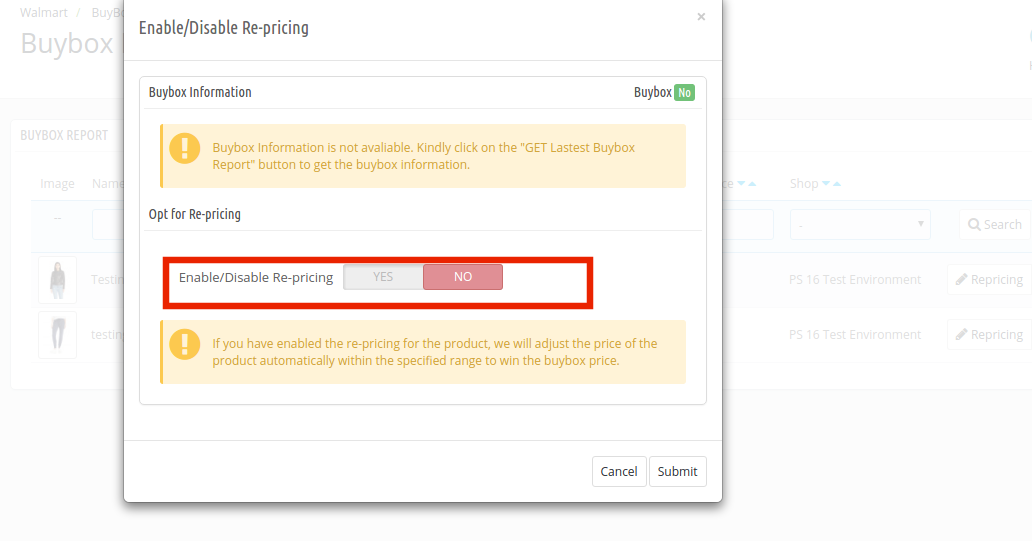
Une fois cette fonctionnalité activée, il vous sera demandé de saisir le Prix ​​minimum et maximum.

Entrez le prix minimum et maximum et cliquez sur le bouton 'Soumettre'. Synchronisez la révision avec la place de marché en exécutant cron dans l'onglet Synchronisation du module complémentaire d'intégration de l'API Prestashop Walmart. (Voir la section 4.16)

4.12. Temps de latence

Le temps de latence fait référence au nombre minimum de jours où l’envoi de la commande est initié. Le temps de latence est l'intervalle entre le jour où la commande est passée et quand elle est expédiée. Pour mettre à jour le délai d’expédition, l’administrateur doit cliquer sur le bouton "Mettre à jour le délai", comme indiqué ci-dessous.
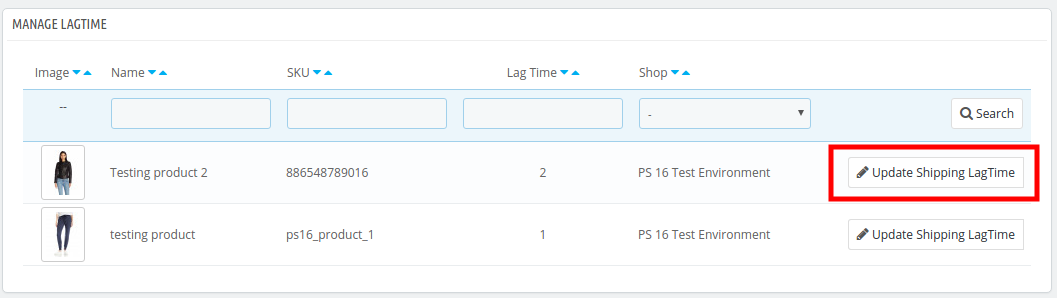
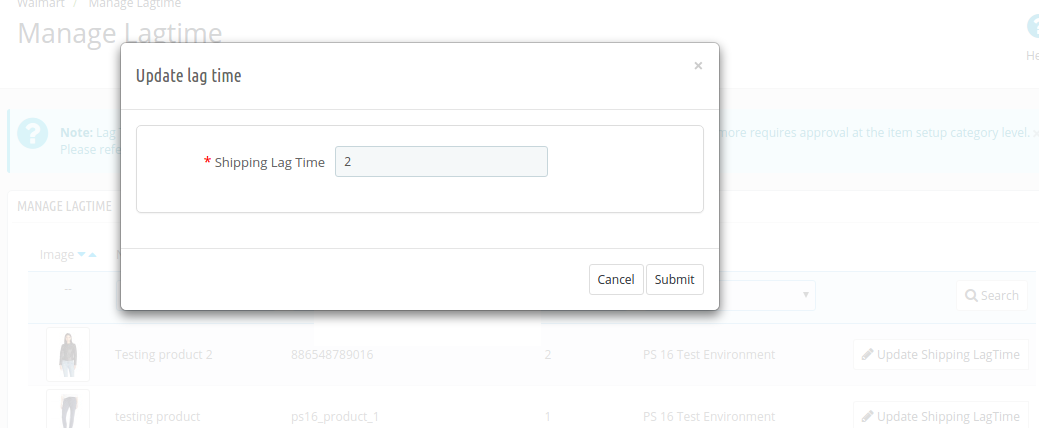
En cliquant, une fenêtre contextuelle apparaîtra comme indiqué ci-dessous: Entrez le temps de latence de chaque produit. Une fois cette opération effectuée, l’administrateur peut synchroniser en bloc le temps de latence en exécutant cron dans l’onglet Synchronisation du connecteur Prestashop Walmart.
RéférerSection4.15?for?the?cron?job?details.

4.13.

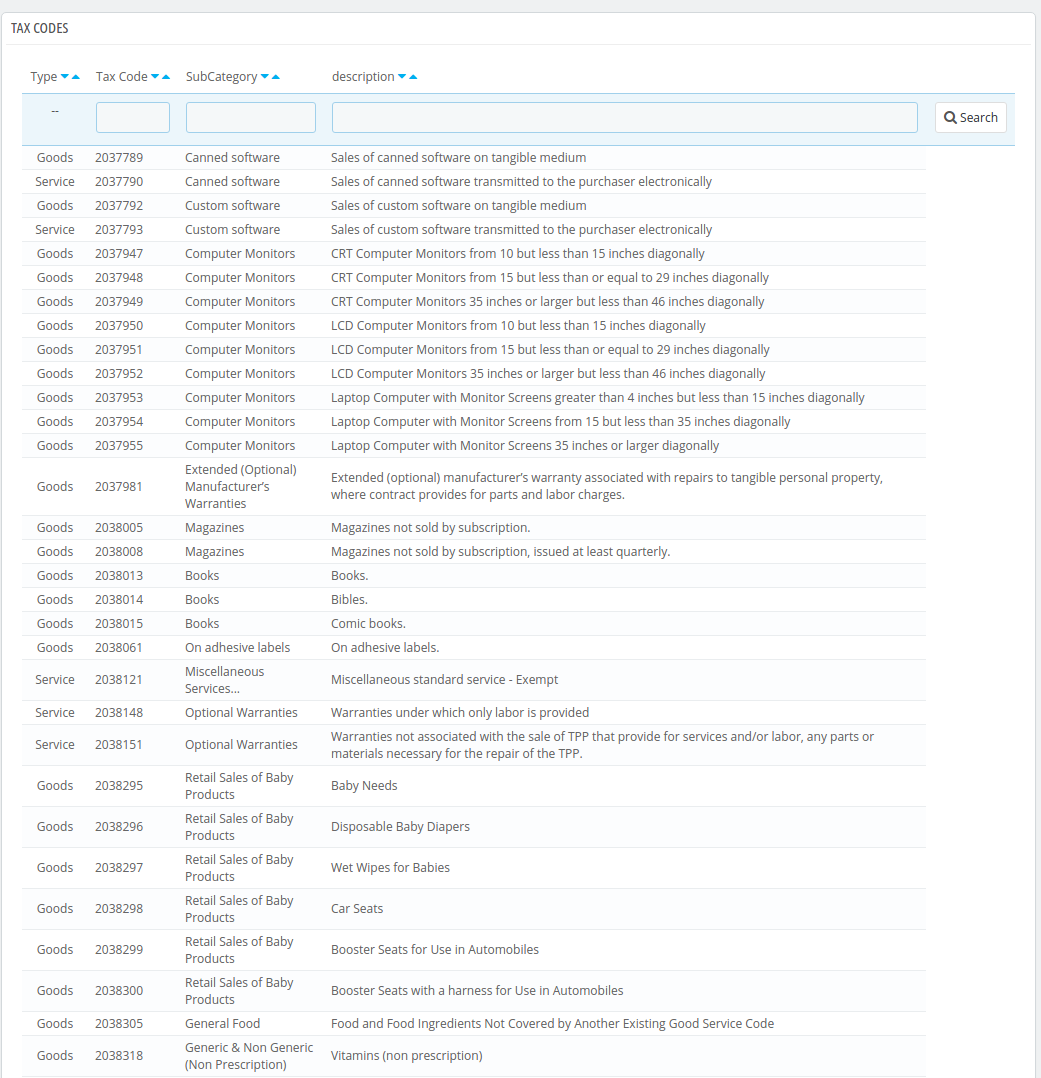
Walmart fait obligation aux vendeurs de fournir le code des taxes pour les produits au moment de la liste de produits. L'administrateur du magasin peut vérifier les codes de taxe dans cet onglet du module d'intégration de la place de marché de Prestashop Walmart.
4.14.

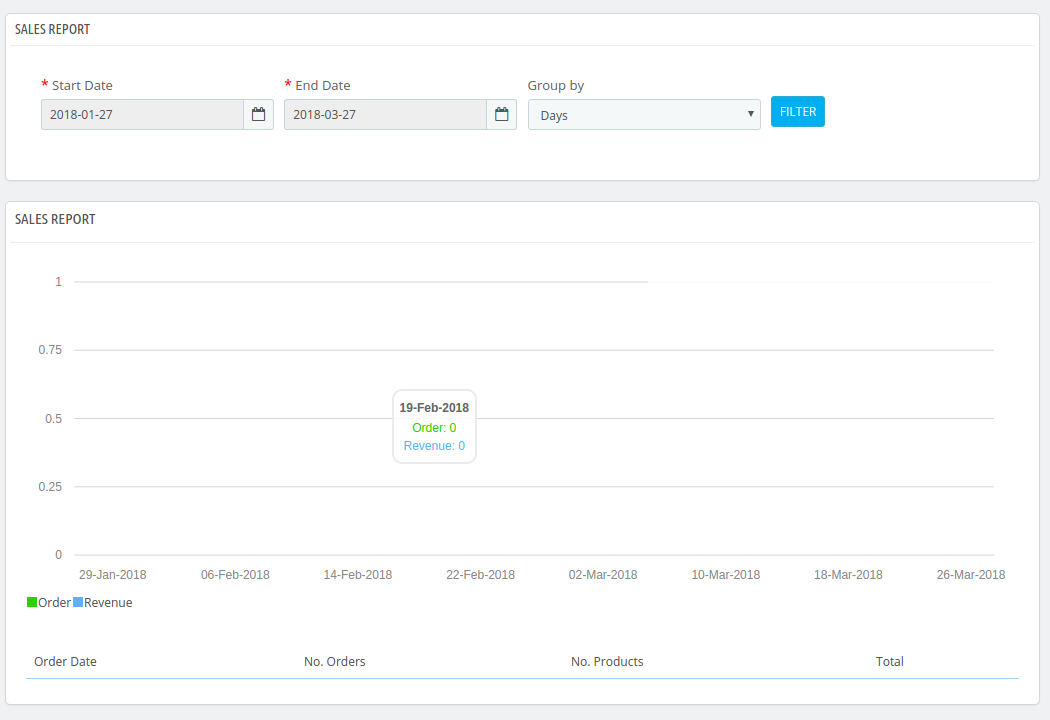
Le vendeur obtient un rapport complet sur les ventes sur le marché dans l'onglet Rapport des ventes du connecteur Walmart Prestashop. Le rapport de vente apparaîtra sous forme graphique et sous forme de tableau. Appliquer le filtre en sélectionnant les dates de début et de fin. Le vendeur peut même regrouper le rapport par jours, mois et années.
4.15.ProduitVentes

Le vendeur peut même consulter le rapport de vente d'un produit particulier dans l'onglet Rapport de vente de produit de Walmart Prestashop Integrator.
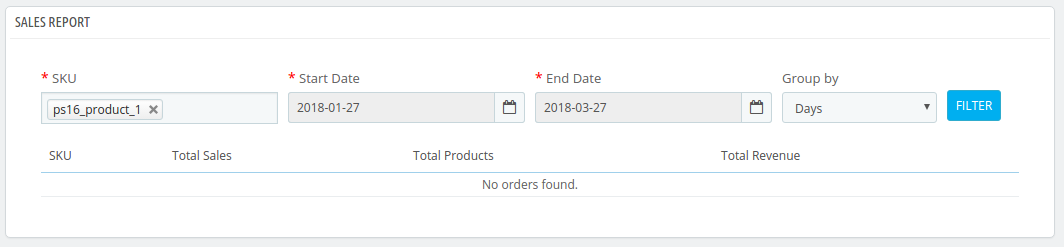
Entrez le SKU, Date de début, Date de fin et appliquez le filtre pour afficher le rapport des ventes de ce produit particulier.

4.16.Synchronisation

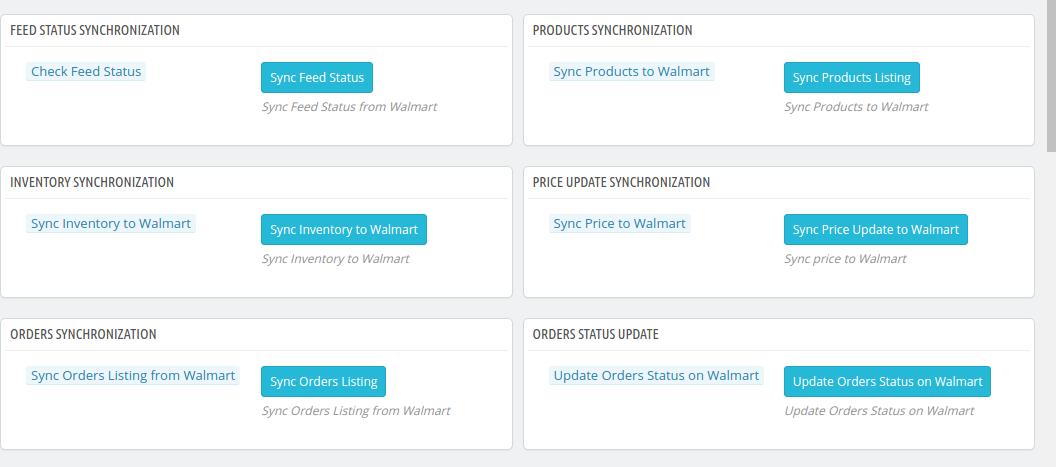
Cet onglet du module Intégration Prestashop Walmart synchronise tous les paramètres et modifications effectués dans les autres onglets du module Intégration Prestashop Walmart Marketplace. La synchronisation entre Prestashop Store et Walmart Marketplace et inversement peut être effectuée à partir duSynchroniser'onglet. Les différentes tâches cron permettant de synchroniser les paramètres entre Store et Walmart Marketplace sont présentées ci-dessous.
4.16.1 Comment synchroniser le statut du flux?

Chaque fois qu'un cron est exécuté, un flux est créé dans l'onglet Gestion des flux. Le statut initial du flux est soumis. Pour changer le statut du flux soumis ou en cours de traitement, cliquez sur État du flux de synchronisation.
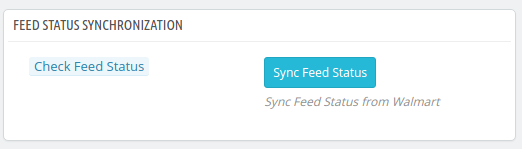
Il effectuerait les actions suivantes

  • Un flux sera créé chaque fois qu'un cron est exécuté dans l'interface d'administration.
  • Ce cron particulier met à jour le statut des flux.

4.16.2 Comment synchroniser des produits avec Walmart Marketplace?

Le produit répertorié dans le module complémentaire Intégration Prestashop Walmart Marketplace sera synchronisé avec Walmart.com en cliquant sur 'Synchroniser les produits avec Walmart‘.
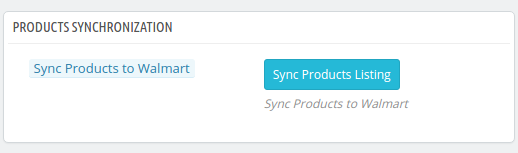
Il effectuerait les actions suivantes

  • Le cron mettra à jour la liste des produits sur le marché Walmart.
  • Il ajoutera des produits sur le marché Walmart avec les détails de produit respectifs (par exemple, prix, quantité, image, etc.).
  • Il mettra à jour les produits déjà présents sur le marché Walmart.
  • Il mettra à jour les produits expirés sur Walmart Marketplace pour les articles dans lesquels le «renouvellement» est activé.
  • Il va supprimer les produits de Walmart Marketplace qui sont marqués comme supprimés sur Store.

4.16.3 Comment synchroniser l'inventaire avec Walmart Marketplace?

La quantité de produits peut être mise à jour sur le marché Walmart en exécutant le 'Synchroniser l'inventaire avec Walmart'cron
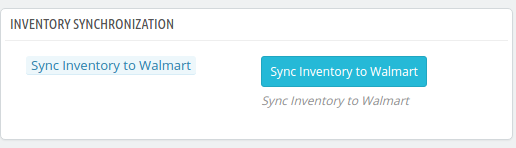
Il effectuerait les actions suivantes

  • Il met à jour le statut de quantité de chaque produit répertorié sur le marché Walmart.

4.16.4 Comment synchroniser le prix des produits sur Walmart Marketplace?

Le prix des produits peut être synchronisé avec le marché en exécutant 'Synchroniser le prix avec Walmart'cron
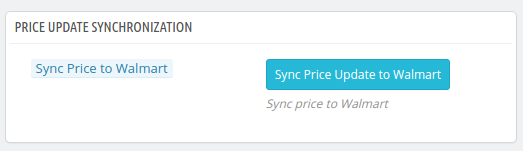
Il effectuerait les actions suivantes

  • L'exécution cron affichera le prix mis à jour des produits sur le marché Walmart.
  • Il mettra à jour les changements dans le prix des produits.

4.16.5 Comment synchroniser la liste de commande de Walmart Marketplace?

Les commandes reçues de Walmart Marketplace peuvent être synchronisées dans le magasin en exécutantSynchroniser la liste de commandes de Walmart'Cron.
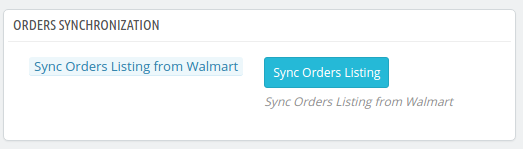
Il effectuerait les actions suivantes

  • Le cron synchronisera les détails des commandes et des transactions de Walmart Marketplace.
  • Il crée des commandes dans le magasin conformément à la commande reçue de Walmart Marketplace.

4.16.6 Comment synchroniser le temps de latence avec le marché?

Le temps de retard des produits fixé dans l'onglet Temps de retard du module complémentaire Intégration Prestashop Walmart peut être synchronisé avec le marché en exécutant l'exécution «Sync Lag time on Walmart».
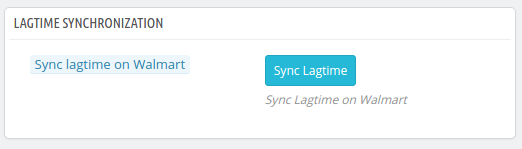
It?would?perform?following?actions??

  • le
  • Tout

?4.16.7

L'administrateur peut synchroniser le repricing de la Buy Box en exécutantSync Repricing Achetez une boîte sur Walmart‘.
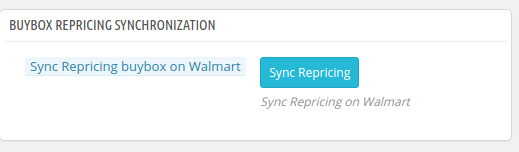
It?would?perform?following?actions??

The?cron?will?sync?the?change?in?the?price?of?the?Buy?Box?products.

4.16.8?the latest?Acheterrapportla place du marché?

le

It?would?perform?following?actions??

The?cron?syncs?the?latest?buy?box?report?from?the?marketplace?to?the?Prestashop?Walmart?API?integrator.

Remarque :

Si la synchronisation est réussie, un message sera affiché

4.15. Journal d'audit

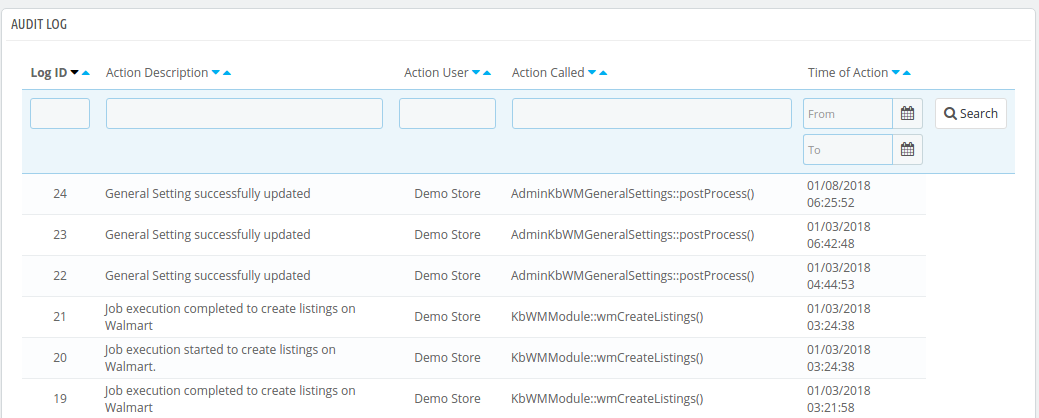
L'admin peut voir tous les emplois l'exécution a eu lieu dans l'onglet Journal d'audit de l'extension d'intégration Prestashop Walmart Integration. Le statut des travaux peut être visualisé dans cet onglet.
Vous pouvez obtenir l'intégration Prestashop Walmart à des prix abordables dans la boutique Knowband.

Lien vers le module d'intégration Prestashop Walmart:?https://www.knowband.com/prestashop-walmart-integration

Lien vers la démo de l’administrateur d’intégration Prestashop Walmart Integration: https://psm.knowband.com/walmart/16/admin1/index.php?controller=AdminLogin&token=ffa17b0c72ff8c0ab7cf3e344c5ae4fc

Regarder la vidéo: https://www.youtube.com/watch?v=Dvhlpl8KTUk

Achetez l’intégrateur Walmart Prestashop dans la boutique Addon: https://addons.prestashop.com/en/third-party-data-integrations-crm-erp/30194-knowband-prestashop-walmart-integration.html

Contactez-nous à support@knowband.com pour toute requête ou demande de modification personnalisée selon les besoins de votre entreprise.



Module d’intégration eBay pour PrestaShop – Manuel d’utilisation


1.0 Présentation

Module complémentaire d’intégration Prestashop eBay L’intégrateur eBay de Knowband est la solution idéale si vous souhaitez intégrer votre boutique PrestaShop à la Marketplace eBay. Basée à San Jose, en Californie, eBay est une multinationale du e-commerce, célèbre pour ses ventes aux enchères et ses plateformes d’achat en ligne. Elle facilite les transactions entre particuliers et entre entreprises et particuliers et offre une interface simple et personnalisable permettant aux vendeurs du monde entier de référencer et de vendre leurs produits facilement. eBay est présent dans plus de 30 pays. Son catalogue compte plus de 800 millions de produits, tous uniques et souvent assortis d’offres exceptionnelles. eBay est une marketplace où des personnes du monde entier se connectent pour vendre et acheter des produits, ce qui permet aux e-commerçants d’augmenter leurs ventes et d’étendre la portée de leur boutique. Grâce à l’intégrateur eBay de Knowband, les propriétaires de boutiques PrestaShop peuvent désormais vendre leurs produits sur la Marketplace eBay. Le module de connexion eBay pour PrestaShop permet d’intégrer facilement votre boutique PrestaShop à la Marketplace eBay. L’administrateur de la boutique peut ainsi effectuer diverses opérations sur la marketplace, telles que la gestion des fiches produits, le classement par catégorie, la gestion des commandes, etc., grâce à l’extension d’intégration eBay pour PrestaShop.

1.1 Fonctionnalités offertes par Knowband, intégrateur Prestashop eBay :

  • L’extension d’intégration eBay pour Prestashop facilite la vente de leurs produits sur cette plateforme populaire.
  • Le module de connexion eBay pour Prestashop propose un système de référencement basé sur les profils qui permet à l’administrateur de la boutique de référencer le produit en masse sur la marketplace.
  • Le vendeur peut ajouter, supprimer ou remettre en vente les produits depuis l’interface d’administration de l’intégrateur eBay Prestashop.
  • L’approche automatisée du plugin d’intégration eBay pour Prestashop simplifie la gestion des stocks.
  • L’administrateur a la possibilité de proposer les méthodes d’expédition souhaitées aux clients de la marketplace depuis l’interface d’administration du module d’intégration eBay pour Prestashop.
  • L’administrateur peut synchroniser les commandes reçues de la marketplace avec son site Prestashop. Les modifications de statut des commandes sont automatiquement répercutées sur ebay.com.
  • Grâce à la gestion simplifiée des stocks et des commandes offerte par l’intégrateur eBay pour Prestashop, les marchands en ligne peuvent toucher un public plus large avec un minimum d’efforts.
  • L’extension d’intégration eBay pour Prestashop répertorie l’erreur qui se produit lors de la mise en ligne des produits.
  • La dernière fonctionnalité du module eBay Connector permettra à l’administrateur de la boutique de sélectionner le pays du produit lors de la création de son profil.
  • Désormais, le propriétaire de la boutique en ligne qui utilise Action pour valider le hook de commande peut synchroniser les données d’inventaire des produits à la fois sur eBay et sur la boutique Prestashop après qu’une commande ait été passée sur la boutique Prestashop.
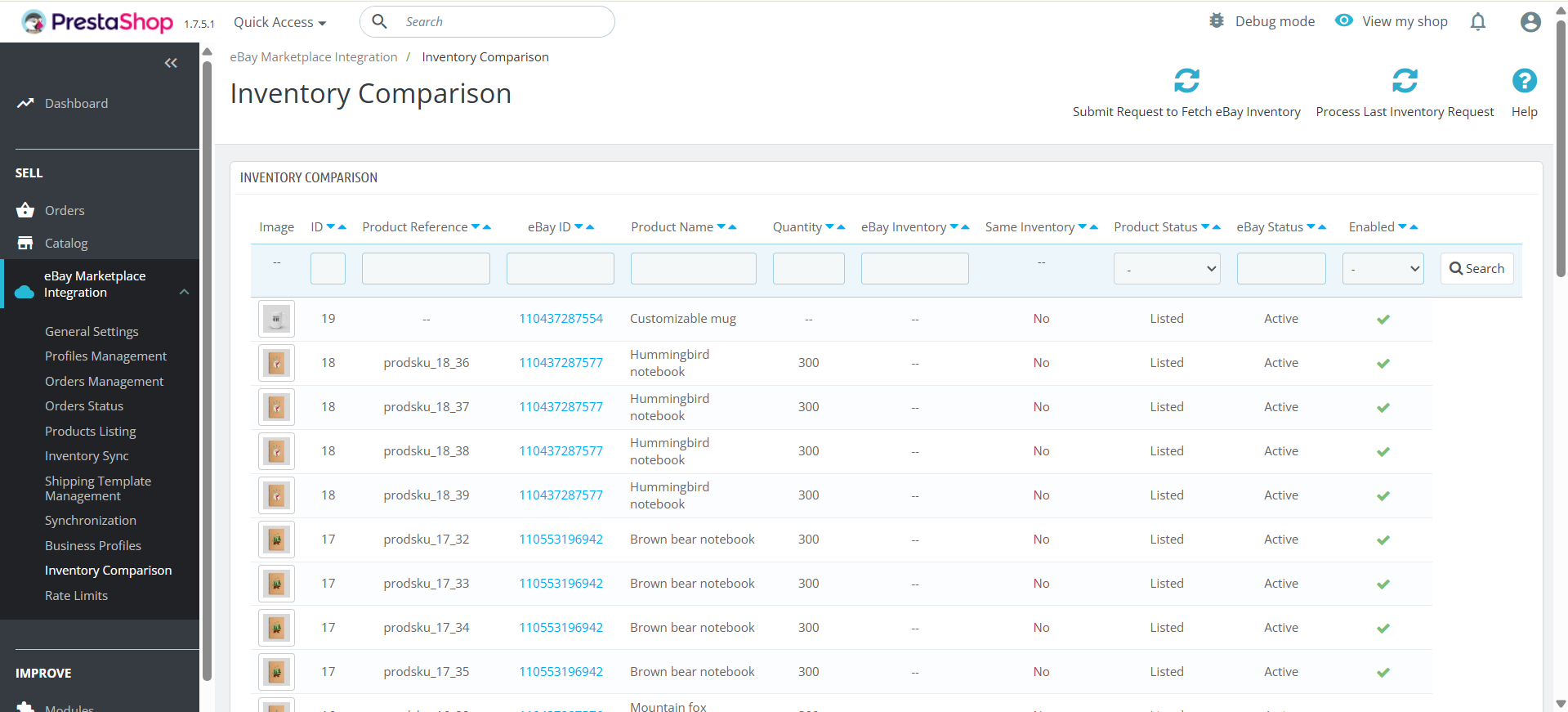
  • [Nouveau] Désormais, les administrateurs de boutique peuvent facilement comparer leurs stocks eBay avec ceux de leur boutique PrestaShop grâce à l’intégrateur eBay Marketplace pour PrestaShop. Cette amélioration a été spécialement conçue pour garantir l’exactitude du nombre de produits disponibles à la fois sur la marketplace eBay et dans la boutique PrestaShop.
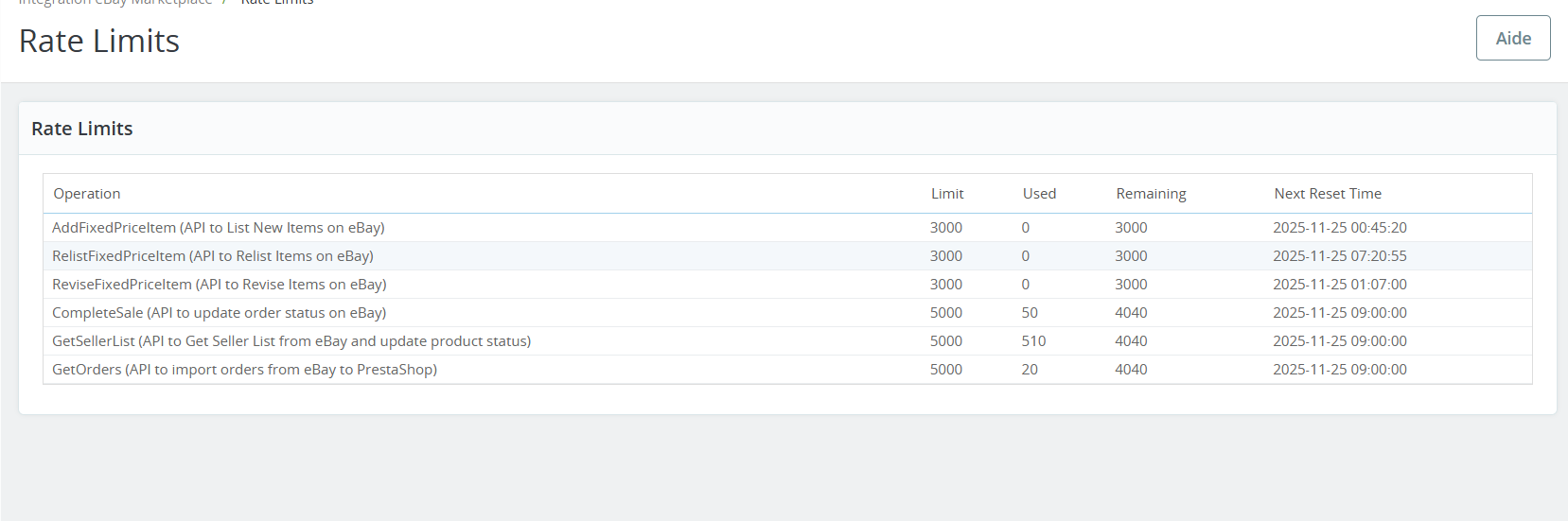
  • [Nouveau] Le module offre désormais la possibilité de suivre le nombre de requêtes effectuées auprès des API. Grâce à cette fonctionnalité, les propriétaires de boutiques peuvent consulter le nombre d’appels effectués auprès de ces API.

Quelles sont les nouveautés des dernières améliorations ?

Synchronisation des produits au niveau du profil :

Knowband Module complémentaire de connexion à la marketplace eBay pour Prestashop La synchronisation des produits au niveau du profil est désormais prise en charge. Cette fonctionnalité permet aux marchands de gérer et de synchroniser plus efficacement leurs fiches produits en les classant par profil. De plus, chaque profil peut être personnalisé avec des paramètres de synchronisation spécifiques, ce qui simplifie la gestion des stocks et garantit la cohérence entre les plateformes.

Fiche produit avec titre et description personnalisés :

L’extension améliorée pour PrestaShop, compatible avec eBay, permet de créer des fiches produits avec des titres et des descriptions personnalisés sur eBay. De plus, les vendeurs peuvent désormais adapter ces éléments aux critères de recherche d’eBay et aux préférences des acheteurs. Cette personnalisation contribue à améliorer la visibilité, à attirer davantage d’acheteurs potentiels et, au final, à augmenter les ventes.

Importation de la politique commerciale d’eBay :

La dernière mise à jour du connecteur Prestashop eBay de Knowband inclut l’importation des politiques commerciales d’eBay. Cette fonctionnalité simplifie l’importation de ces politiques dans Prestashop, garantissant ainsi leur cohérence en matière de livraison, de retour et de paiement. Elle améliore la conformité, réduit les erreurs manuelles et fait gagner du temps aux marchands gérant plusieurs plateformes.

Module d’intégration de la place de marché eBay PrestaShop

Le module complémentaire d’intégration Knowband Prestashop eBay Marketplace permet une synchronisation transparente des produits, une gestion des commandes et des mises à jour automatisées entre votre boutique Prestashop et eBay.

ACHETEZ MAINTENANT

Vous pouvez visionner notre vidéo sur « Nouvelles fonctionnalités du module d’intégration eBay de Knowband v2.1.6 pour Prestashop » ici :

Installation de 2.0

Après l’achat du module Prestashop eBay Connector, vous recevrez les fichiers suivants : 1. Un fichier ZIP contenant le code source du module d’intégration eBay pour Prestashop. 2. Un manuel d’utilisation. Vous pouvez installer le module de deux manières :

  • Manuel en téléchargeant des fichiers depuis FTP
  • Automatique par téléchargement d’un fichier zip depuis l’administrateur

Manuel (Le français commence à la page neuf)

Suivez les étapes suivantes pour installer l’extension : 1. Décompressez le fichier zip. Il contient des fichiers et des dossiers comme indiqué ci-dessous :

2. Copiez tous les fichiers et dossiers du dossier décompressé dans votre magasin «ModulesLe répertoire se trouve dans le chemin d’accès « Répertoire racine/modules/ ». Le connecteur eBay pour PrestaShop est maintenant prêt à être installé sur votre boutique. Vous le trouverez également dans Administration de la boutique > Modules et services.

Automatique

  • Connectez-vous à l’interface d’administration et cliquez sur Modules et Services dans la colonne de gauche. Accédez à l’Administrateur du magasin -> Modules et services

  • Cliquez sur « Télécharger un module »Faites glisser le fichier ou sélectionnez-le simplement dans le système.

  • Le module est maintenant prêt à être installé sur votre boutique et vous le trouverez dans la section « Boutique ». Admin -> Modules et services.
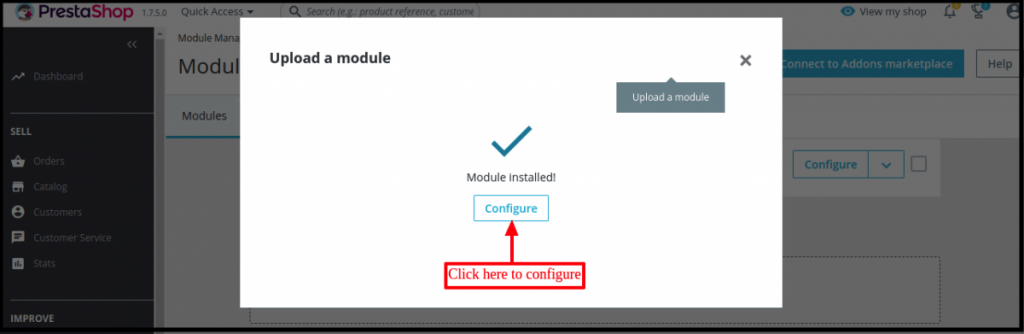
  • Une fois le fichier entièrement téléchargé, une notification « Module(s) installé(s) avec succès » s’affichera.

Une fois le module de connexion eBay Prestashop correctement installé, le bouton Installer se transformera automatiquement en Configurer.

Si vous ne trouvez pas le connecteur eBay Prestashop dans la liste des modules d’administration, veuillez essayer de rechercher le module avec les détails suivants :

Mot-clé – Intégration de la place de marché eBay
Auteur – Groupe de connaissances
Catégorie – Marketplace
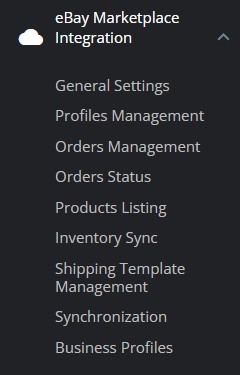
Filtrer par – Installé et non installé / Activé et désactivé Après l’installation, l’administrateur de la boutique trouvera un menu nommé « Intégration eBay Marketplace » dans le panneau de gauche de l’interface d’administration, comme indiqué ci-dessous –

Configuration du système 3.0

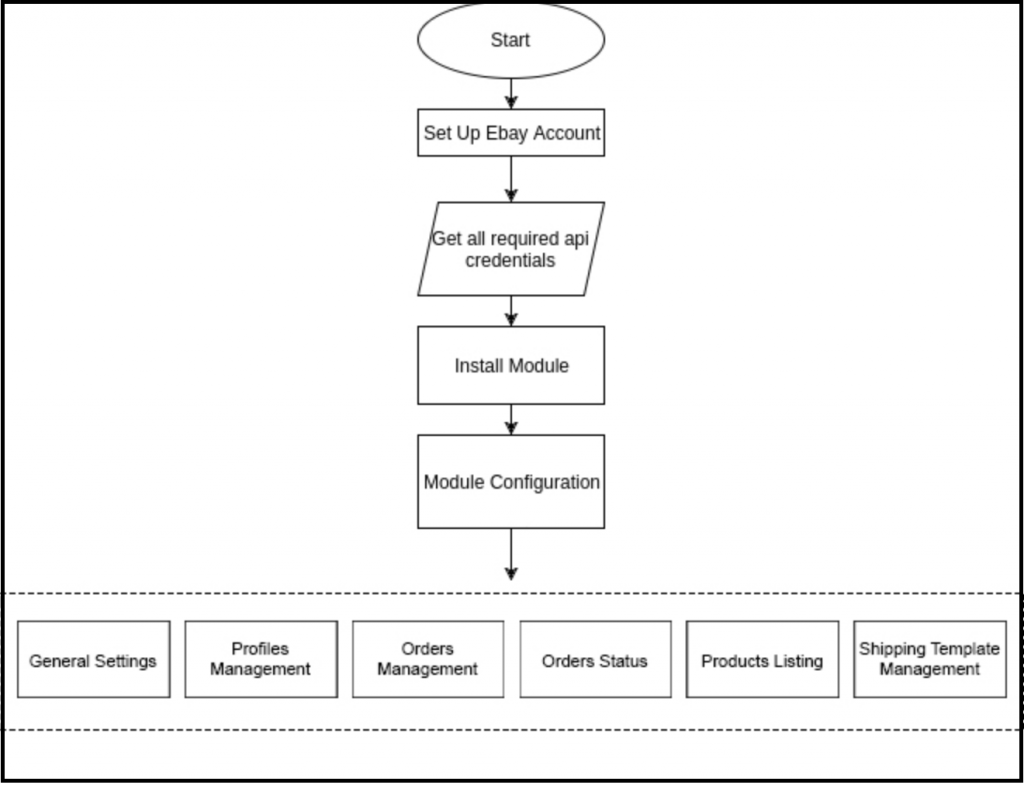
Avant d’aller plus loin, il est important de connaître le déroulement correct des actions à entreprendre pour mettre en place ce système, car plusieurs éléments sont interdépendants et si nous n’y prêtons pas attention, le processus pourrait s’avérer difficile, voire sujet à erreurs.

4.0 eBay Marketplace – Configuration du compte vendeur

Pour commencer à vendre sur la Marketplace eBay, vous devez posséder un compte vendeur eBay. Dans cette section, nous détaillons toutes les étapes de création d’un compte vendeur eBay. Vous les trouverez ci-dessous :

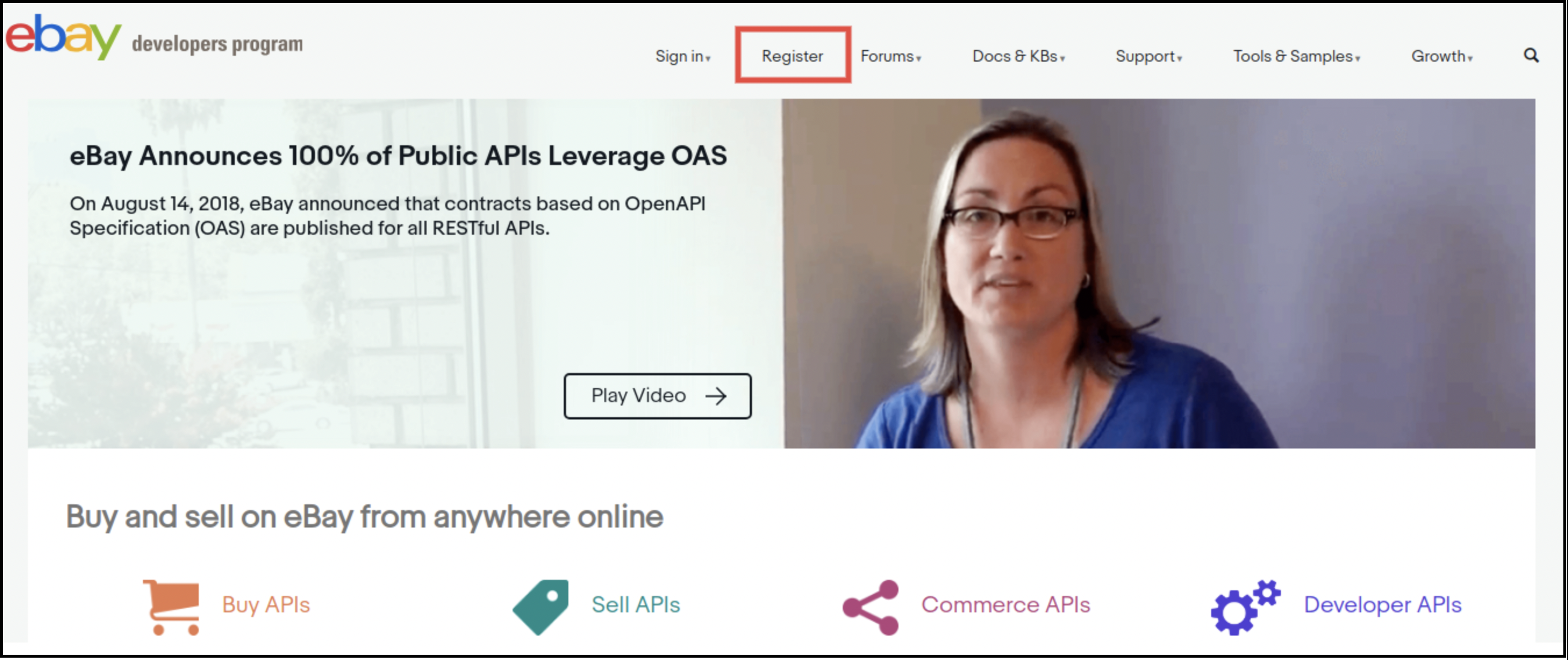
  • Cliquez sur le bouton « S’inscrire » pour vous inscrire.

  • Après avoir rempli les champs obligatoires, cliquez sur le bouton « Rejoindre ». Vous serez redirigé vers la page de création de candidature.

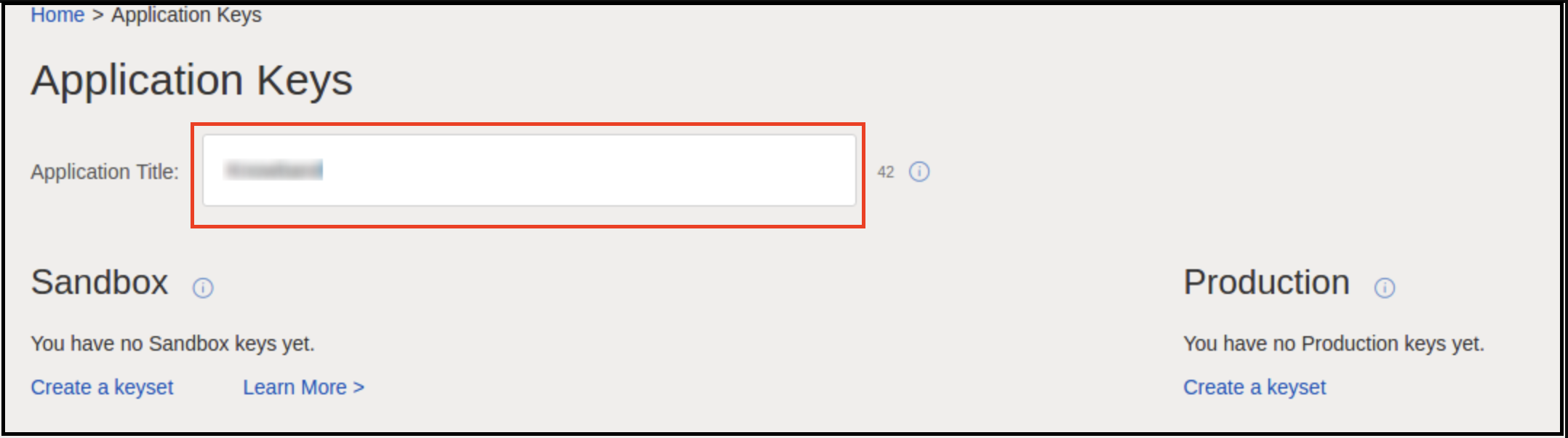
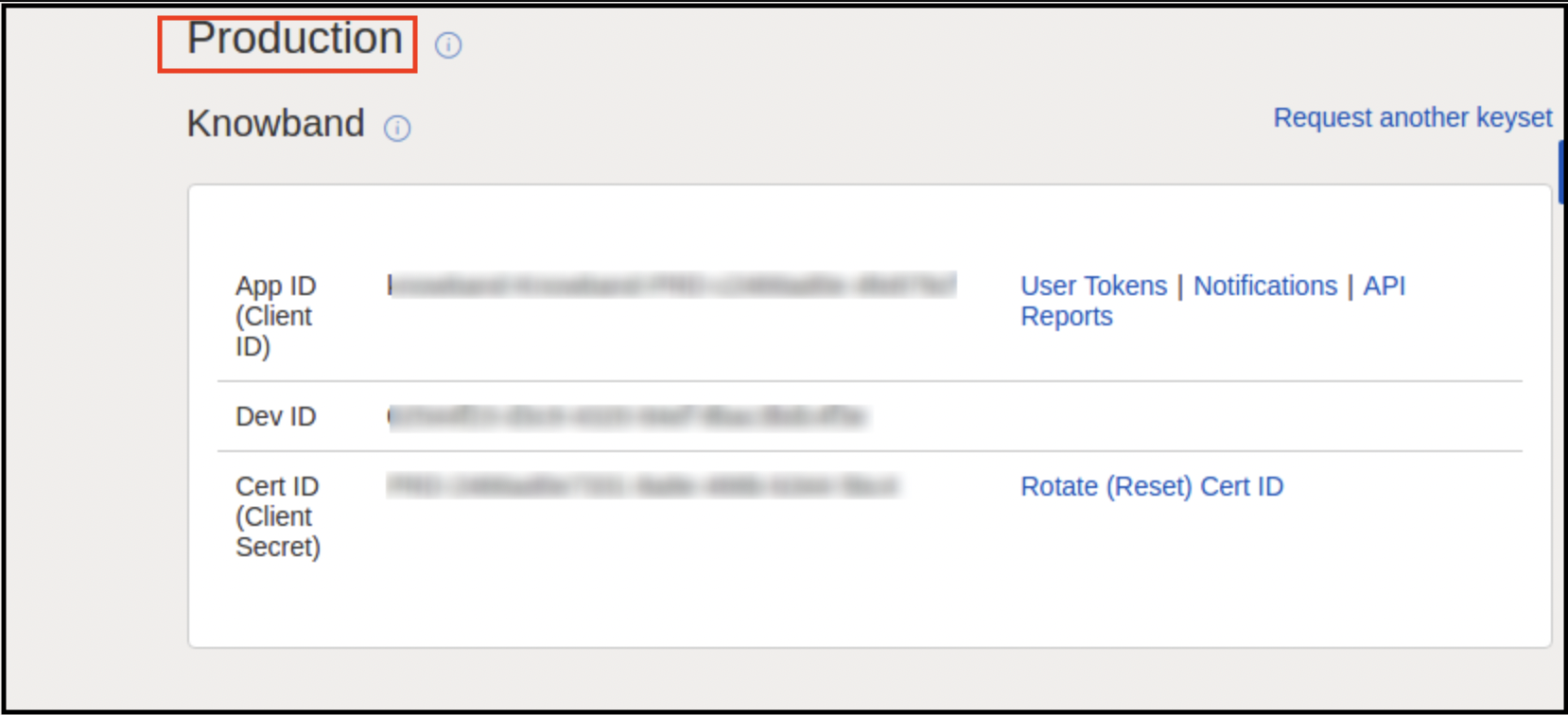
  • Saisissez le nom de l’application et cliquez sur « Créer un ensemble de clés » dans la section Production ; un nouveau formulaire s’ouvrira.

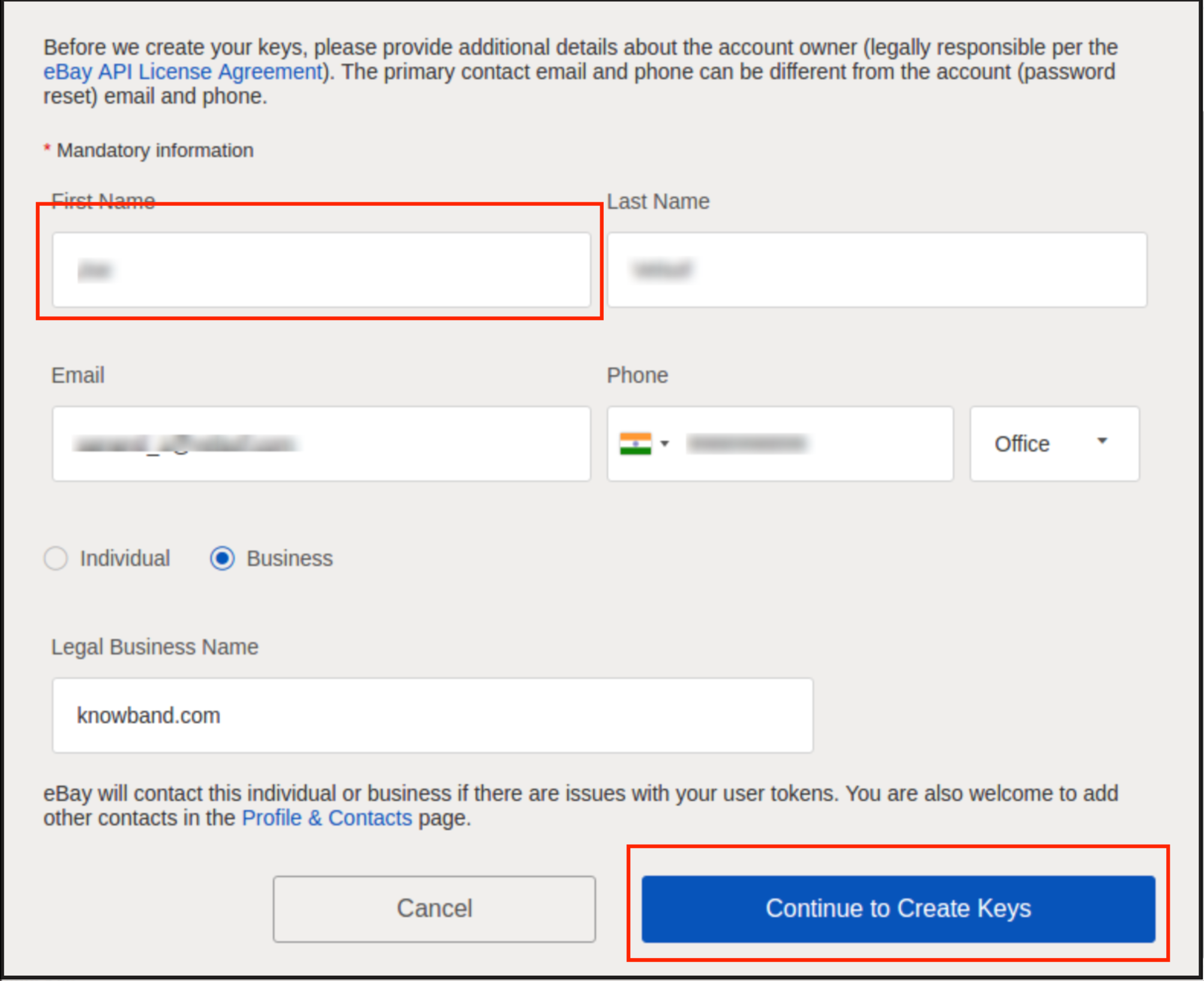
  • Saisissez les informations et cliquez sur Continuer pour créer les clés.
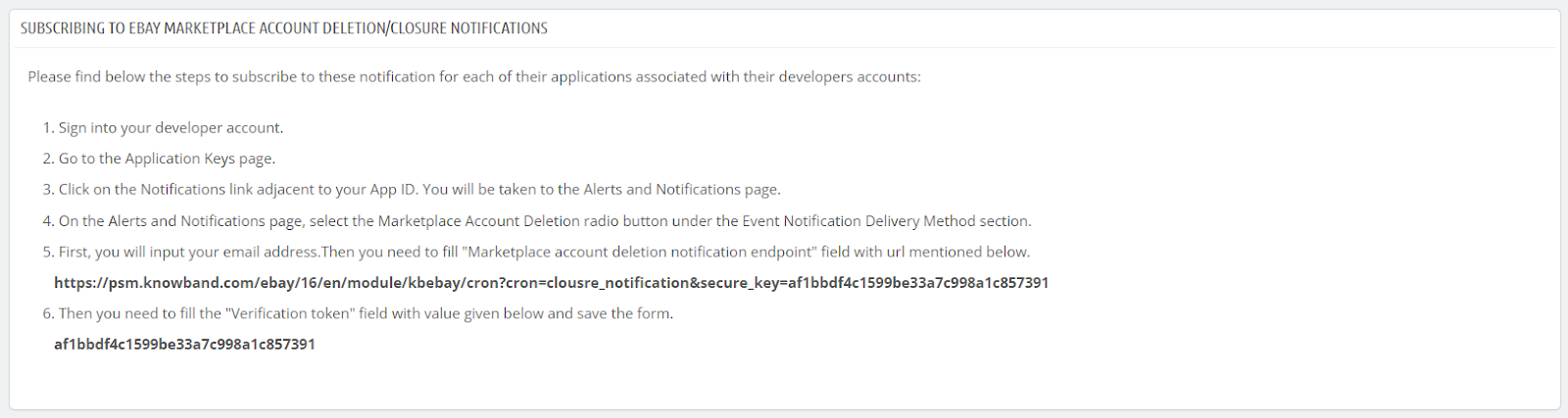
  • Les clés de l’application seront désactivées jusqu’à ce que vous soyez abonné aux notifications de suppression/fermeture de compte eBay Marketplace.
  • De se conformer Les notifications de suppression/fermeture de compte eBay Marketplace suivent les étapes mentionnées dans les étapes de configuration générale du module Prestashop eBay Marketplace Integrator.

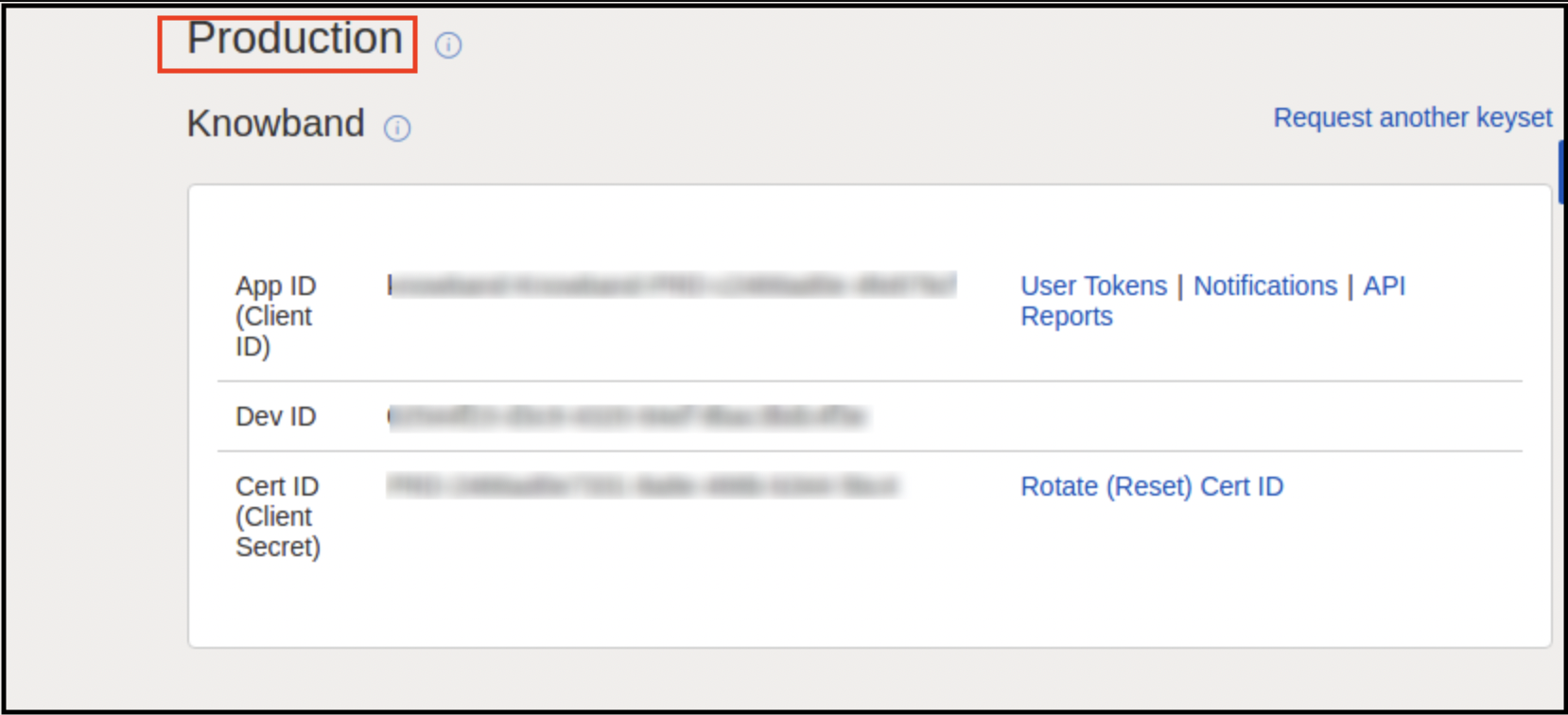
  • Une fois votre inscription à la suppression/fermeture de compte eBay effectuée avec succès, vous pourrez facilement accéder aux clés API eBay.
  • Les clés de l’application seront affichées.


  • Nom RU :

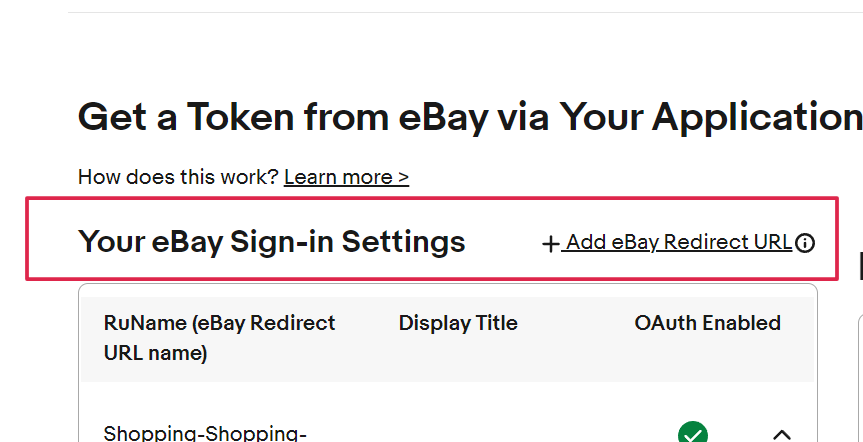
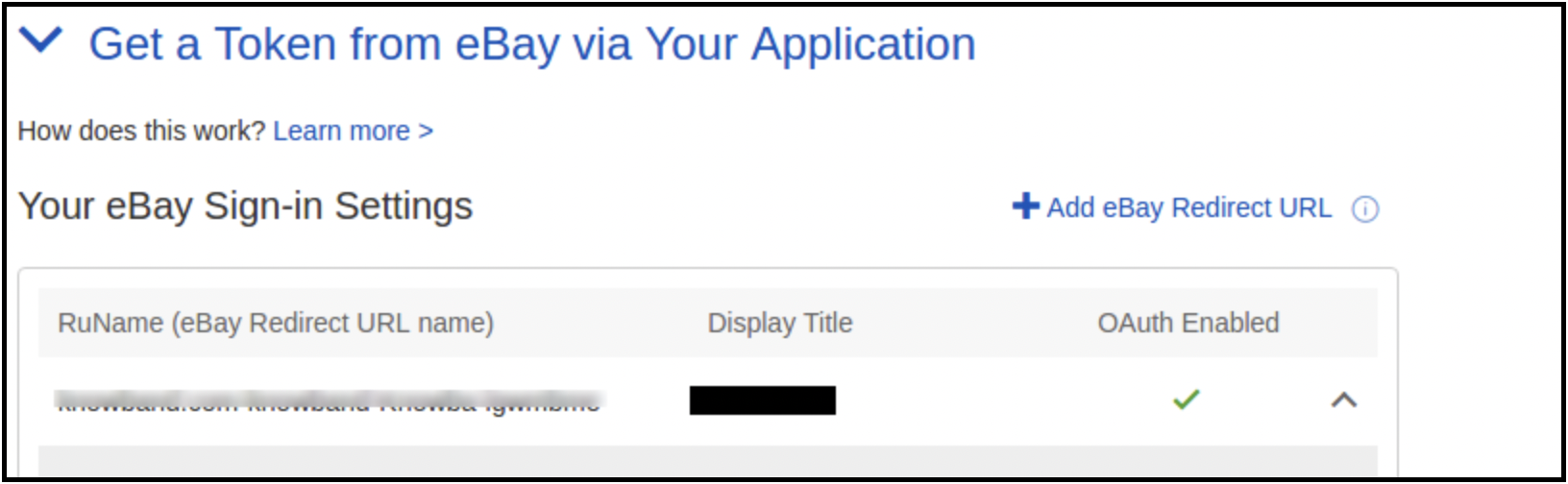
Pour créer votre nom RU, cliquez sur le bouton « Ajouter une URL de redirection eBay » comme indiqué dans l’image ci-dessous.


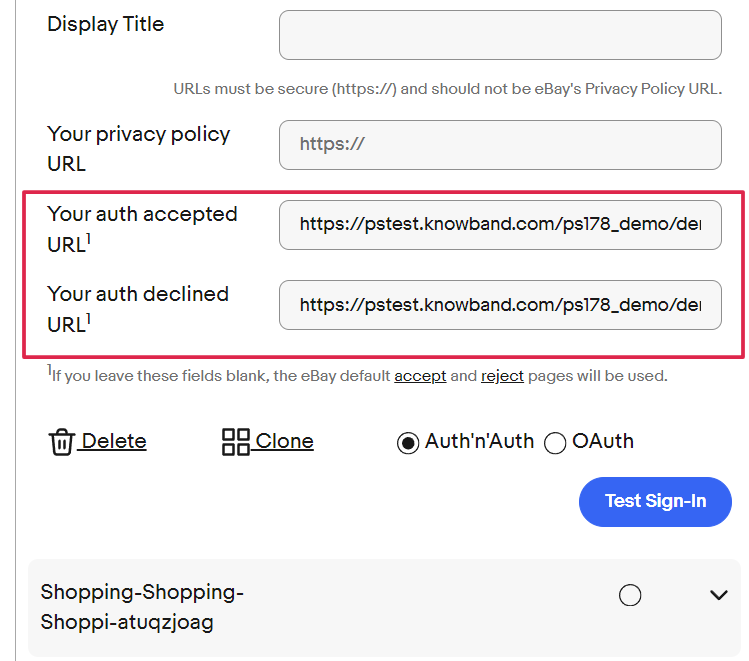
  • Veuillez copier l’URL de redirection depuis les paramètres généraux du module et la placer dans les champs « Votre URL d’authentification acceptée 1 » et « Votre URL d’authentification refusée 1 ».


  • Pour en savoir plus sur la santé cardiaque des femmes, cliquez Enregistrer et tester la connexion.

Hypothèses 5.0

1. Tous les produits dont les catégories par défaut correspondent aux catégories sélectionnées pour le profil seront mis en vente sur eBay. 2. La livraison gratuite sera ajoutée par défaut aux produits. Les détails de livraison seront affichés ci-dessous.

  • Service d’expédition: – UPSGround
  • Type d’expédition: – Plat
  • Il est modifiable depuis le compte eBay.

3. Par défaut, la politique de retour sera ajoutée. Détails de la politique :

  • Option de remboursement – Remboursement intégral
  • Jours – 30 jours
  • Description – Si vous n’êtes pas satisfait, retournez l’article pour obtenir un remboursement.
  • Frais de port payés par – Acheteur
  • Il est également possible de le modifier depuis le compte eBay.

4. Le compte eBay de l’administrateur est lié au compte PayPal.

Interface d’administration 6.0

Le menu de l’intégrateur eBay pour Prestashop contient les options suivantes :

  1. Paramètres généraux
  2. Gestion des réseaux
  3. Gestion des commandes
  4. Statut des commandes
  5. Liste de produits
  6. Synchronisation d’inventaire
  7. Gestion des modèles d’expédition
  8. Synchronisation

Chaque onglet du module d’intégration eBay pour Prestashop est expliqué en détail ci-dessous.

Paramètres généraux 6.1

Les étapes consistent à connecter votre boutique à la Marketplace eBay. Accédez à la section « Modules et paramètres » de l’interface d’administration du module d’intégration de l’API eBay pour PrestaShop. Vous y trouverez votre module, comme indiqué ci-dessous :

Chaque champ du panneau de configuration de l’intégrateur eBay Prestashop est expliqué ci-dessous :

  • Activer

Il s’agit d’un interrupteur marche/arrêt. L’administrateur peut activer ou désactiver le module. S’il est activé, seul ce module et tous ses paramètres seront fonctionnels ; sinon, il n’aura aucun impact sur la boutique.

  • Type de compte

Ce champ permet à l’administrateur de sélectionner le type de compte. Le propriétaire de la boutique peut choisir entre le site de test et le site en production dans le menu déroulant.

  • Taille de l’image du produit

Dans cette option de menu déroulant, les propriétaires de boutiques peuvent sélectionner le type d’image qui sera envoyée à eBay.

  • ID du développeur

Il s’agit d’un champ texte. Vous devrez y saisir l’identifiant développeur de votre compte eBay. Vous trouverez cet identifiant en vous connectant à votre compte développeur eBay.

  • ID de l’application

Il s’agit d’un champ texte. Vous devrez y saisir l’identifiant de votre application eBay. Vous trouverez cet identifiant dans l’image ci-dessus.

  • Identifiant du certificat

Il s’agit d’un champ de texte. Vous devrez y saisir l’identifiant du certificat de votre compte eBay. Vous trouverez cet identifiant comme indiqué dans l’image ci-dessus.

  • Nom RU

Il s’agit d’un champ texte. Vous devez y saisir le nom RU de votre compte eBay. Vous trouverez ce nom dans l’onglet « Obtenir un jeton eBay via votre application » après avoir ajouté une URL de redirection.


  • Paypal Email

Ceci est un champ texte. Vous devez saisir une adresse e-mail PayPal valide pour que toutes les annonces soient prises en compte.

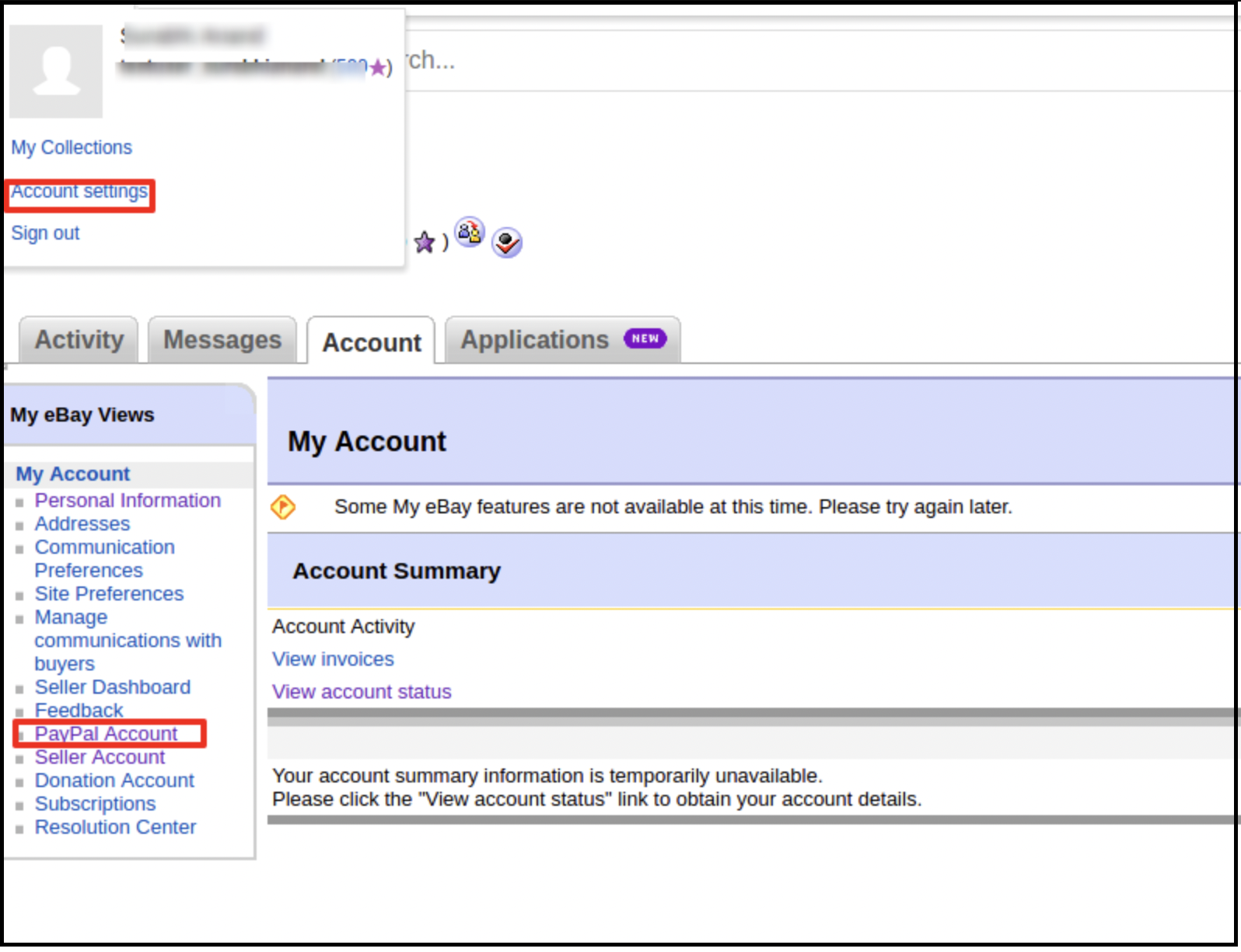
  1. Connectez-vous à votre compte vendeur eBay.
  2. Cliquez sur « Paramètres du compte » dans le menu déroulant en haut à gauche, puis sur « Compte PayPal ».

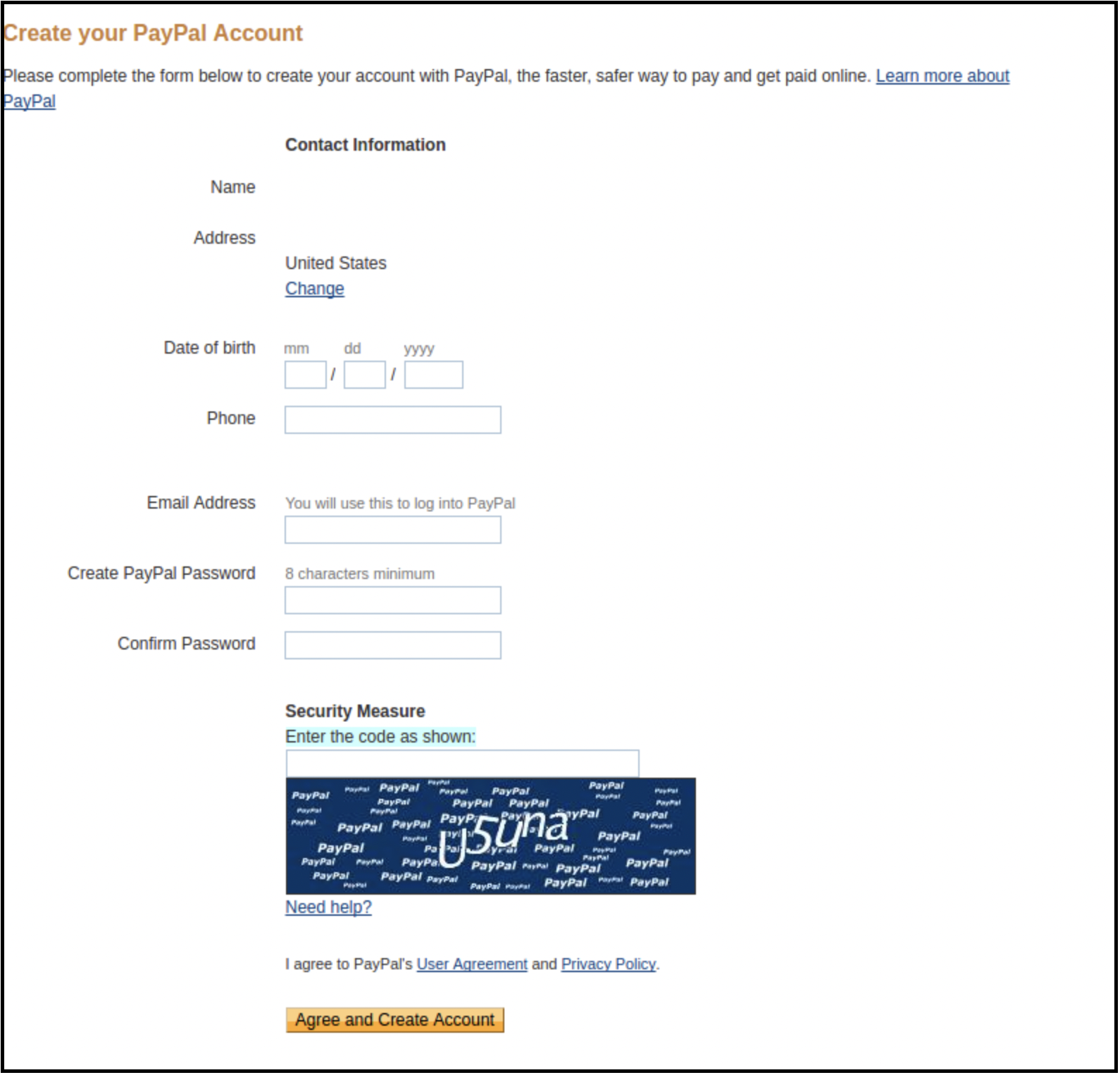
3. Inscrivez-vous maintenant ou liez votre compte PayPal déjà créé à votre compte vendeur eBay.

En cliquant sur « S’inscrire », vous serez redirigé vers la page de création de compte PayPal. Il vous suffit ensuite de créer un profil en remplissant les informations requises et en le liant à votre compte vendeur.


  • Lien vers la liste des jetons
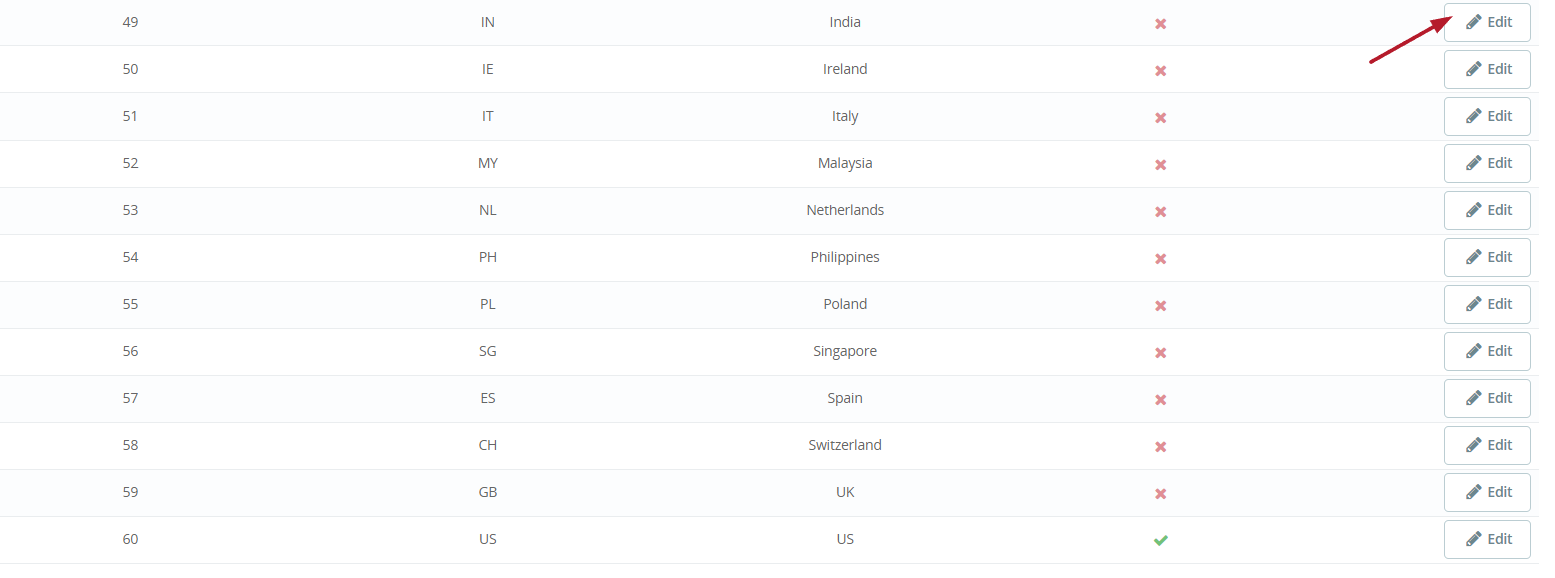
  1. Dans les paramètres généraux du module, cliquez sur « Cliquez ici pour ajouter des jetons pour tous les pays eBay ».

2. Sur la page suivante, cliquez sur le bouton Modifier en face du pays pour lequel vous souhaitez générer un jeton.

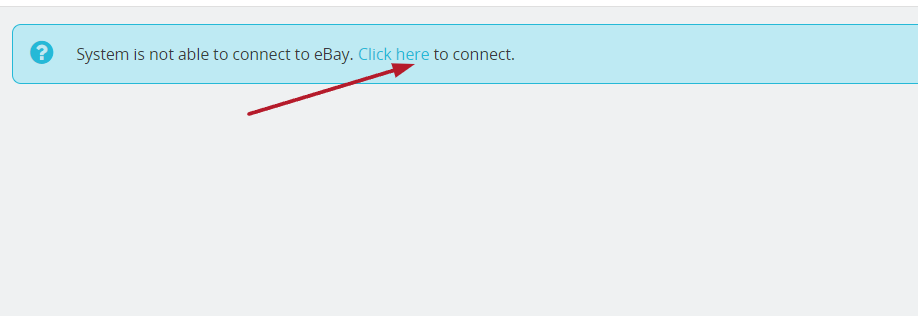
3. Sur la page suivante, cliquez sur « Cliquez ici » pour générer un jeton.

6.2 Gestion des profils

L’onglet « Gestion des profils » de l’intégrateur eBay pour PrestaShop offre des options pour créer un profil de fiche produit. Dans cette section, l’administrateur peut associer la catégorie eBay à la catégorie de la boutique PrestaShop et enregistrer d’autres informations relatives aux fiches produits.

6.2.1 Comment ajouter un profil au système ?

Voici les étapes à suivre pour ajouter un profil au système :

Étape 1 : Accédez à l’intégration de la place de marché eBay -> Gestion des profils (option du menu)

Étape 2 : Cela redirigerait l’administrateur vers une page où seraient listés les profils déjà disponibles (le cas échéant). Cliquez sur «+(icône plus comme indiqué dans la capture d’écran ci-dessous) et cela redirigerait l’administrateur vers une nouvelle page où un formulaire avec quelques champs de saisie serait affiché.

Étape 3 : Il y aura deux onglets : Général et Spécifique. Avant d’ajouter des éléments généraux et spécifiques, il faut cliquer sur Synchroniser les catégories.

La fonction Sync Categories synchronisera les catégories eBay. De plus, cette fonctionnalité sera utilisable pour la mise en correspondance avec les catégories de la boutique PrestaShop. Gestion du profil > Section générale.

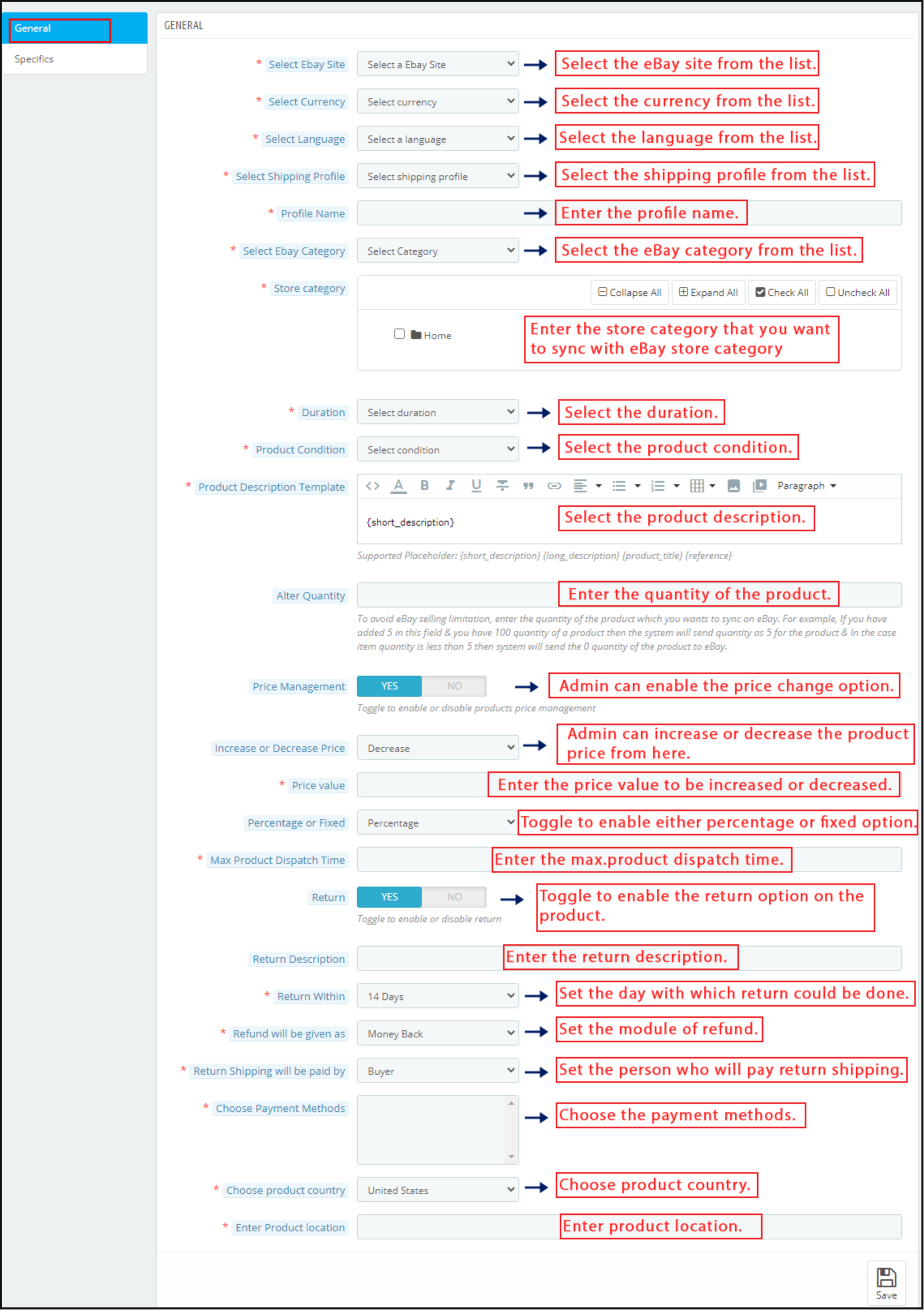
Nous devons maintenant ajouter les paramètres généraux et spécifiques de la gestion des profils.

Sélectionnez le site eBay : L’intégrateur API eBay pour PrestaShop vous permet de connecter votre site aux différentes places de marché eBay à travers le monde. Choisissez le site dans la liste proposée.

Sélectionnez la devise: Extension de connecteur Prestashop eBay Marketplace Ce service prend en charge plusieurs devises. Veuillez sélectionner la devise correspondant au site eBay choisi dans cette section.

Choisir la langue : L’intégrateur eBay pour PrestaShop offre une prise en charge multilingue. Sélectionnez la langue souhaitée dans le menu déroulant.

Sélectionnez le profil d’expédition : Les profils d’expédition créés dans l’onglet Expédition s’afficheront dans cette section de l’intégrateur API eBay pour PrestaShop. Choisissez l’option qui correspond à vos besoins.

Nom de profil: Saisissez un nom unique pour le profil.

Sélectionnez la catégorie eBay : Le menu déroulant affiche les catégories eBay dans lesquelles les produits doivent être référencés. L’administrateur de la boutique PrestaShop peut sélectionner la catégorie eBay. Grâce à l’intégration de PrestaShop avec la marketplace eBay, les produits seront ensuite associés à la catégorie sélectionnée.

Catégorie de magasin : Sélectionnez les catégories de votre boutique que vous souhaitez associer à la catégorie eBay. Grâce au module Prestashop eBay Marketplace Integrator, tous les produits de cette catégorie pourront ensuite être associés à la catégorie eBay correspondante.

Durée : Sélectionnez la durée de validité du produit.

Etat du produit: Menu déroulant permettant de sélectionner l’état du produit (neuf ou d’occasion, etc.).

Modèle de description de produit : Saisissez la description du produit pour la création d’un modèle.

Modifier la quantité : Saisissez la quantité des produits mis en vente sur eBay.

Gestion des prix: Le plugin d’intégration eBay pour Prestashop permet à l’administrateur de vendre les produits sur la marketplace eBay à différents prix.

Augmenter ou diminuer le prix : Grâce à l’intégrateur API eBay pour Prestashop, le commerçant en ligne peut augmenter ou diminuer le prix depuis l’interface d’administration de sa boutique Prestashop.

Valeur de prix: Le propriétaire du magasin peut saisir le montant de la modification qu’il souhaite apporter au prix des produits sur la plateforme.

Pourcentage ou fixe : Le module d’intégration API eBay pour Prestashop permet à l’administrateur de modifier le prix du produit sur la Marketplace, soit d’un montant fixe, soit d’un pourcentage.

Délai maximal d’expédition du produit : Saisissez le délai d’expédition maximal prévu pour les produits cartographiés par l’administrateur.

Retour: Activez ce bouton si vous souhaitez proposer l’option de retour à vos clients. Dans la section suivante, vous pourrez choisir parmi les politiques de retour eBay existantes ou créer votre propre politique de retour dans les paramètres d’administration du module.

Description du retour : Saisissez la description du retour.

Retour dans les délais : Indiquez le délai dans lequel le retour peut avoir lieu.

Le remboursement sera effectué comme suit : Veuillez indiquer le mode de remboursement.

Les frais de retour seront pris en charge par :  Sélectionnez dans la liste la personne qui prendra en charge les frais de retour.

Choisissez votre mode de paiement : Sélectionnez votre mode de paiement parmi les différentes options disponibles dans cette section.

Choisissez le pays du produit :  Choisissez le pays du produit dans la liste des pays disponibles.

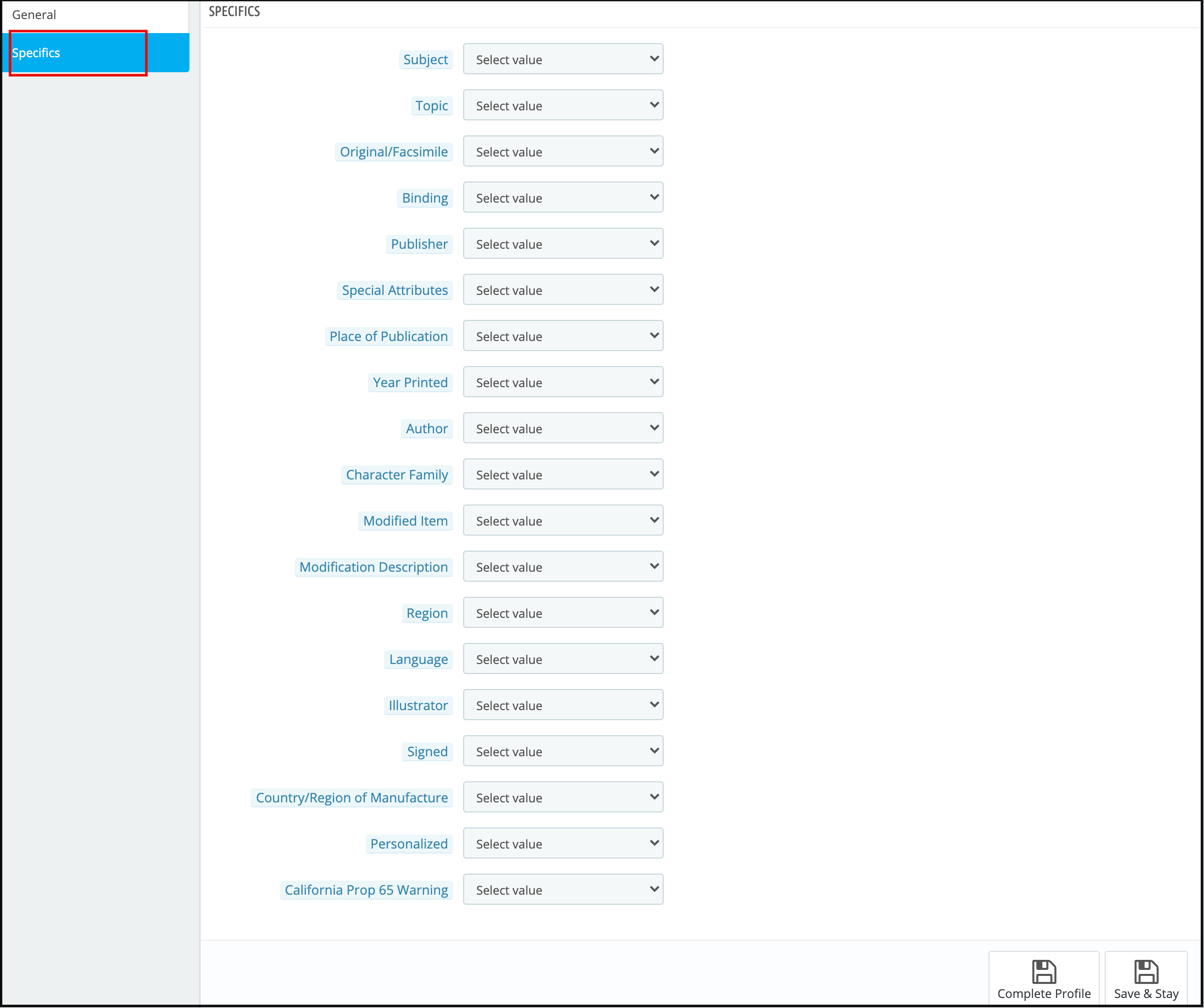
Indiquez l’emplacement du produit : Lors de la création de votre profil administrateur dans le panneau d’administration, veuillez indiquer l’emplacement du produit. Une fois le formulaire rempli et les paramètres généraux enregistrés, vous devrez ajouter les spécifications relatives à la catégorie sélectionnée. Spécifiques Dans l’onglet, saisissez les attributs comme indiqué dans l’image ci-dessous et enregistrez les modifications.

Étape 4 : Cliquez sur Enregistrer, toutes les données seront validées et enregistrées si elles sont valides, et le profil sera créé avec toutes les informations nécessaires.

6.2.2 Comment modifier le profil existant ?

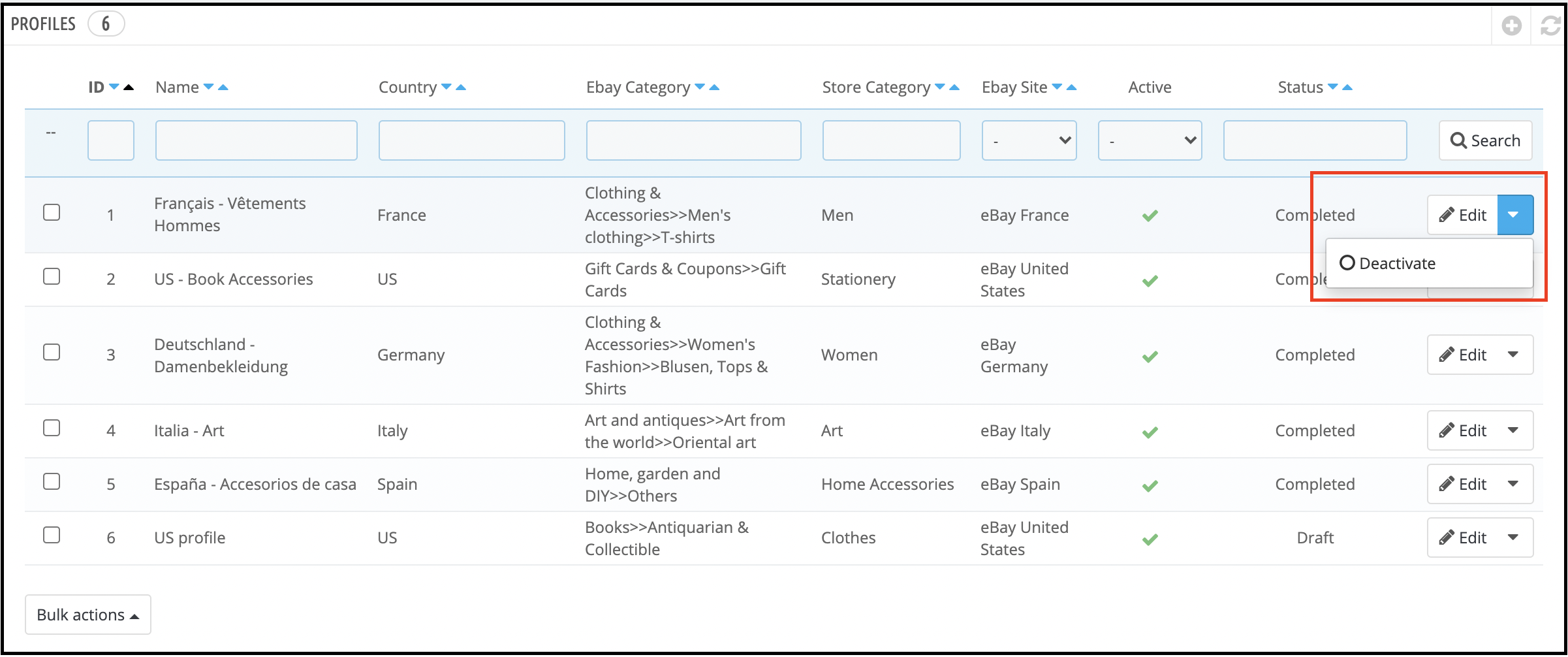
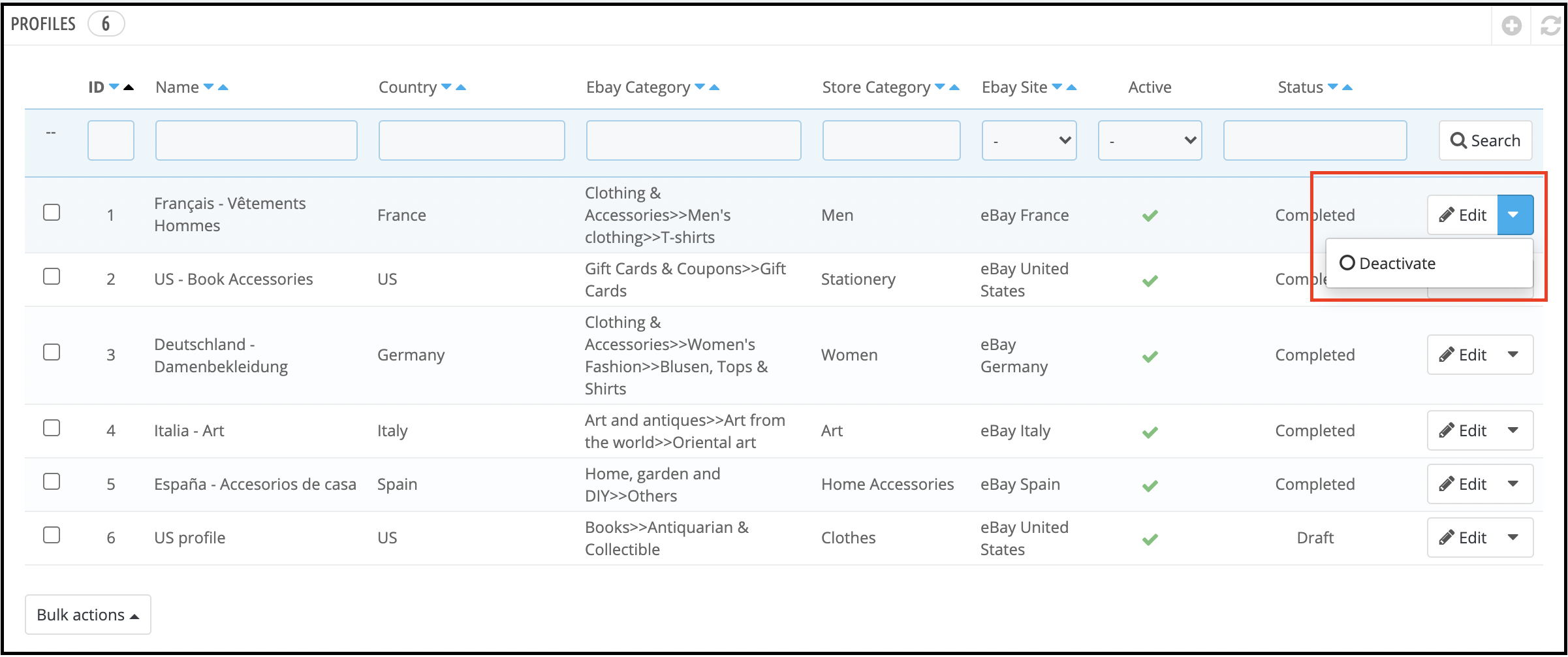
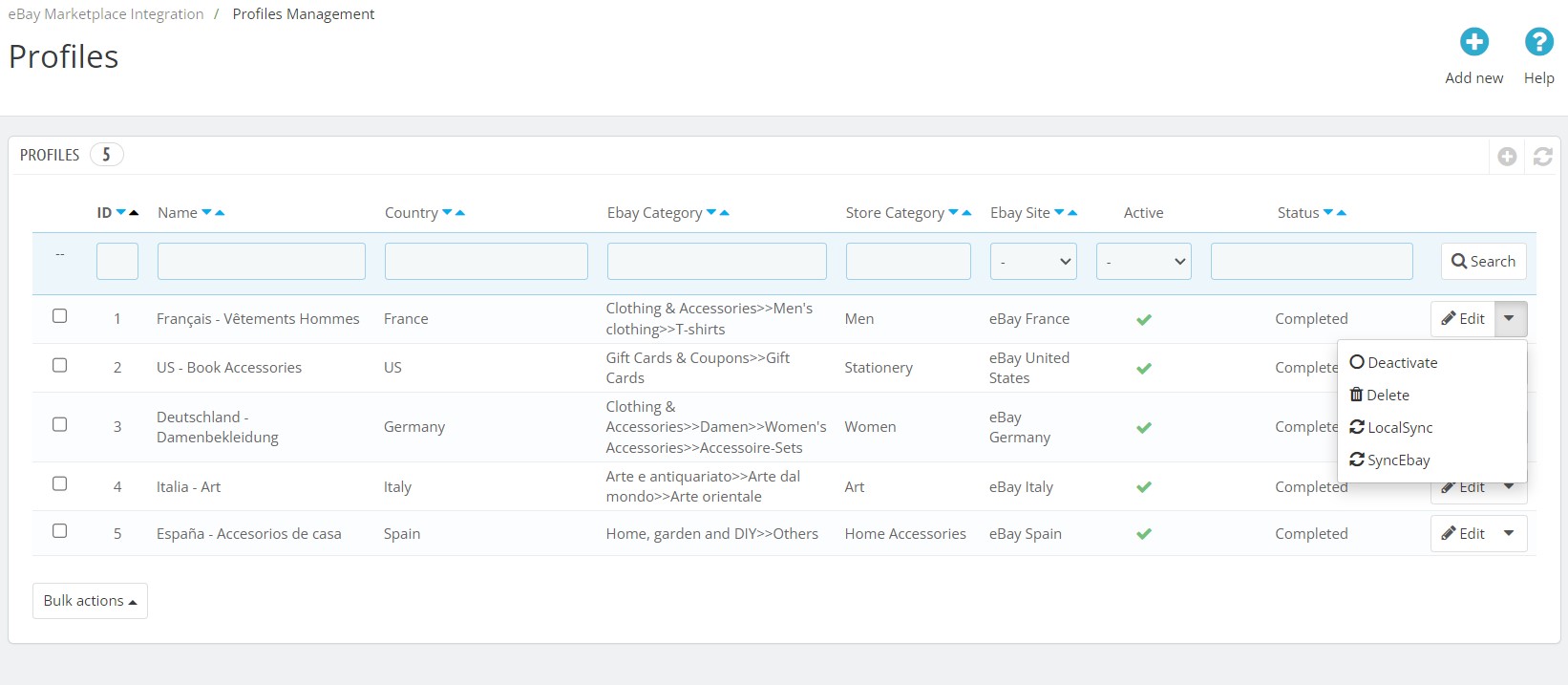
Voici les étapes pour modifier un profil : 1. Accédez au connecteur eBay Marketplace -> Gestion des profils (option du menu) 2. Vous serez redirigé vers une page affichant la liste des profils déjà disponibles (le cas échéant, comme indiqué dans la capture d’écran ci-dessous).

3. Clique sur le «Modifier4. Le bouton « » correspond à chaque profil, comme indiqué dans la capture d’écran ci-dessus. Il redirige l’administrateur vers une nouvelle page affichant un formulaire avec certains champs préremplis. L’administrateur peut alors mettre à jour les valeurs et enregistrer les informations en cliquant sur le bouton « ».Enregistrer“Bouton.

6.2.3 Comment activer/désactiver un profil ?

Voici les étapes pour activer/désactiver un profil créé dans l’extension d’intégration eBay de Prestashop : 1. Accédez au connecteur eBay Marketplace -> Profils (option du menu) 2. L’administrateur sera redirigé vers une page du connecteur eBay Marketplace de Prestashop où seront listés les profils déjà disponibles.

3. Pour désactiver le profil, l’administrateur doit cocher l’option correspondante dans la colonne « Actif » du tableau. 4. La coche verte indique que le profil est actif. Pour le désactiver, cliquez sur… Désactiver Comme indiqué ci-dessous.

Remarque: – La désactivation du profil entraînera la suppression de tous les produits mis en vente sur eBay, et l’administrateur devra les remettre en vente une fois le profil réactivé.

6.3 Gestion des commandes

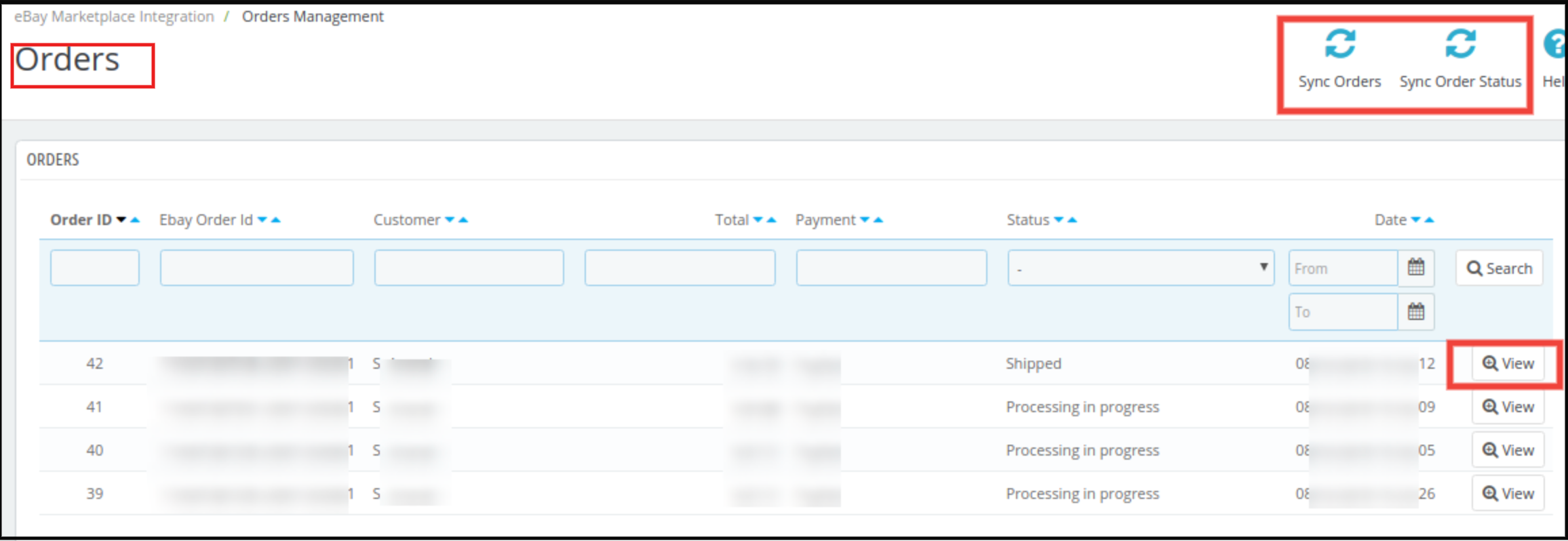
Le plugin d’intégration eBay pour PrestaShop permet à l’administrateur de la boutique de synchroniser les commandes reçues de la marketplace. Une fois importées, les commandes peuvent être traitées depuis l’interface d’administration du module de connexion eBay de PrestaShop. 1. Accédez à Intégration eBay > Gestion des commandes (menu). 2. Toutes les commandes eBay seront disponibles ici.

Pour synchroniser les commandes eBay avec votre boutique PrestaShop, exécutez la tâche cron « Synchroniser les commandes eBay » située en haut à droite. 3. Cliquez sur « Voir » pour consulter les détails de la commande et mettre à jour son statut.

6.4 État de la commande

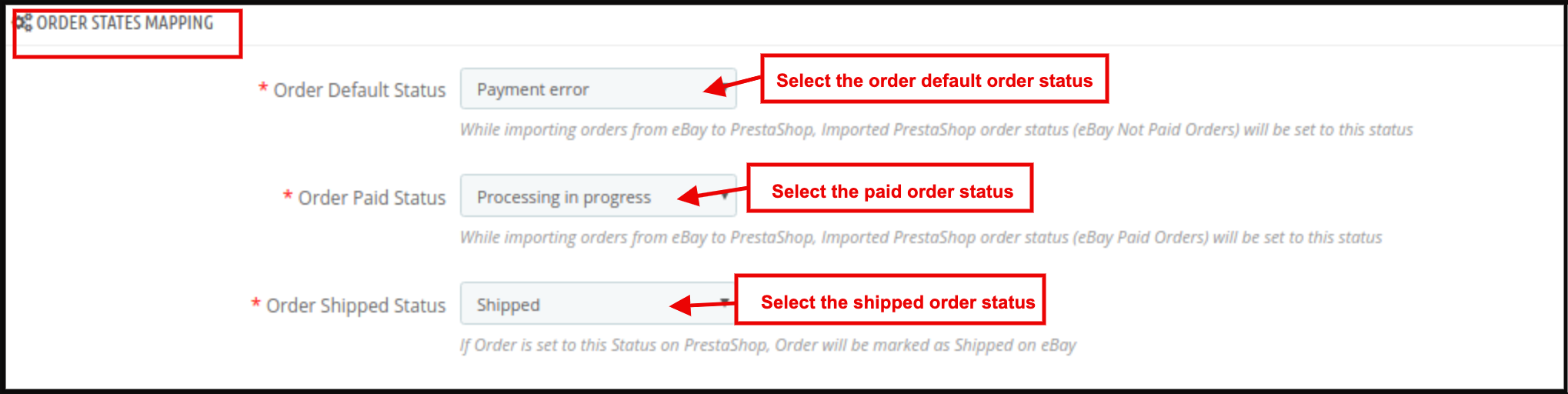
Onglet « État de la commande » plugin d’intégration eBay pour Prestashop Il est possible de faire correspondre les statuts de commande mis à jour par l’administrateur de la boutique avec les statuts de commande de la place de marché eBay.

6.4.1 Comment cartographier l’état des commandes ?

Voici les étapes à suivre pour afficher le statut des commandes : 1. Accédez au module d’intégration eBay Marketplace > Statut de la commande (option du menu).

Une fois le statut modifié, exécutez la Mettre à jour le statut de la commande cron dans l’onglet Gestion des commandes. Les modifications seront également synchronisées sur la place de marché.Voir la section 6.3)

Remarque –

1. Le statut par défaut correspond au statut initial d’une commande lors de sa validation sur la boutique. 2. Le statut « Payée » indique que le paiement de la commande a été effectué et accepté. 3. Le statut « Expédiée » indique que les articles commandés ont été expédiés.

6.5 Liste des produits

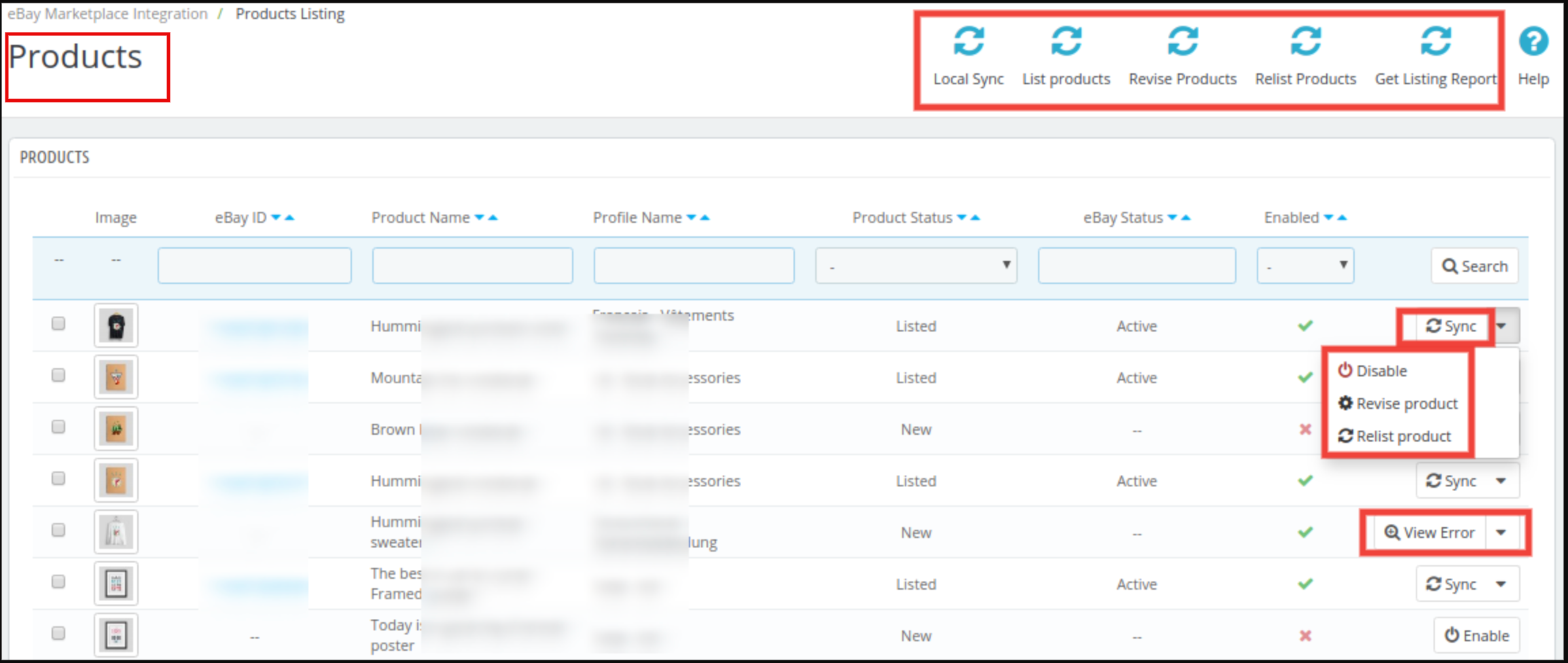
Cette section du module complémentaire Prestashop eBay intègre la liste de tous les produits sélectionnés pour être mis en vente ou déjà en vente sur la Marketplace eBay, avec leur statut et leur valeur, comme illustré dans la capture d’écran ci-dessous.

Les options suivantes sont disponibles pour chaque fiche produit :

  • Désactiver le produit

Cet onglet permet à l’administrateur de désactiver Le produit est désactivé depuis l’interface d’administration du module. Une fois désactivé, il n’apparaîtra plus sur la plateforme de vente. Il ne sera visible qu’après avoir été réactivé depuis l’interface d’administration.

  • Réaffichage des produits

Cette option proposée par l’intégrateur eBay pour Prestashop permet à l’administrateur de remettre en vente des produits dont l’annonce a expiré sur la Marketplace eBay. Pour ce faire, l’administrateur doit cliquer sur « Remettre en vente ».Republier« action donnée en masse. »
  • Révision de la liste des produits

Si une mise à jour est effectuée dans les détails d’un produit, celui-ci est automatiquement marqué comme mis à jour. Si une tâche cron est configurée pour cette action, le produit sera envoyé pour révision. Si l’administrateur souhaite envoyer manuellement des produits pour révision, il peut les sélectionner et cliquer sur « … ».réviser« à partir d’actions groupées. »

  • Synchronisation individuelle des produits

Cette fonctionnalité permet à l’administrateur de synchroniser les produits un par un (Avec l’option de synchronisation groupée en haut à droite). Ainsi, l’administrateur peut filtrer les produits qui n’ont pas besoin d’être affichés sur la partie visible de la plateforme eBay.

  • Afficher les erreurs 

Cette fonctionnalité permet à l’administrateur de consulter les erreurs du produit. L’administrateur peut simplement cliquer sur le bouton correspondant. Erreur d’affichage Appuyez sur le bouton et l’erreur s’affichera à l’écran.

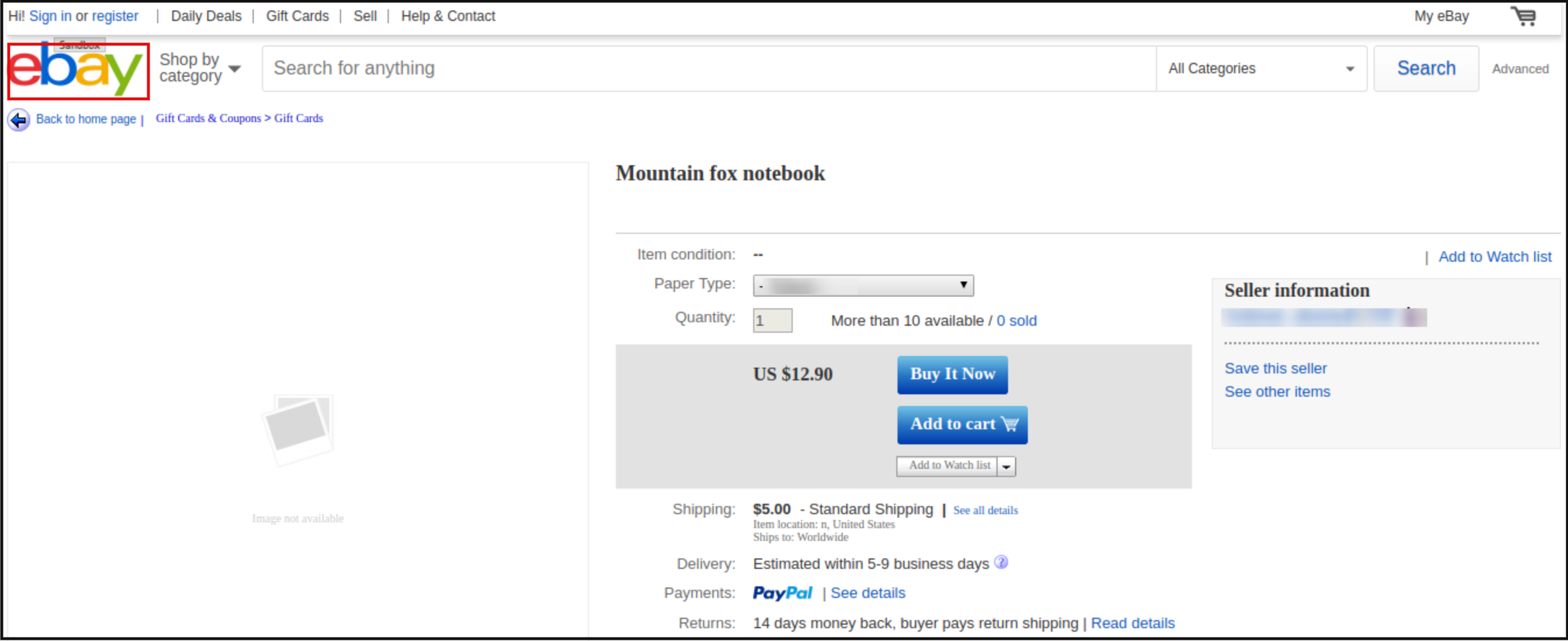
  • Accédez à la page produit eBay depuis l’interface d’administration.

Cette fonctionnalité permet d’accéder directement à la page produit eBay depuis la page produit du module. Pour cela, l’administrateur doit cliquer sur l’identifiant eBay ; il sera alors redirigé vers la page produit eBay, comme illustré ci-dessous.
  • Ajouter des produits depuis l’onglet Liste des produits

Si vous souhaitez ajouter un produit à l’onglet « Liste des produits », l’administrateur doit créer un profil du produit dans le profil section du module. (lire la section 6.2.1) Vous y trouverez une procédure étape par étape pour créer un profil et ajouter le produit dans l’onglet « Liste des produits ».

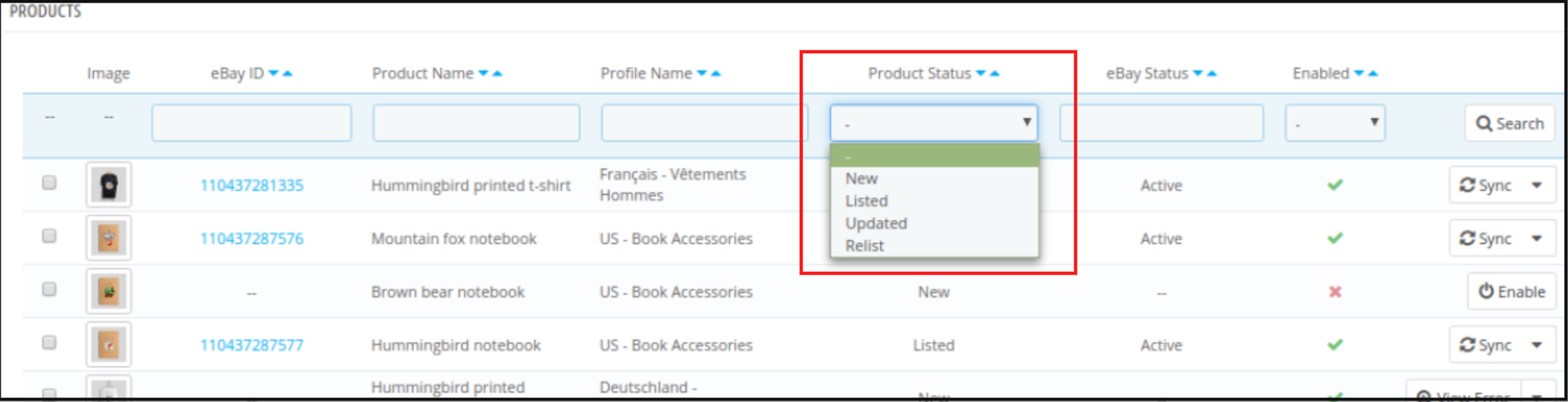
Différentes catégories dans le filtre de la liste de produits

Voici différents statuts dans le filtre de la liste des produits.

  • Nouveau: Après application de ce filtre, l’administrateur peut consulter les nouveaux produits sur la Marketplace.
  • la liste: Après application de ce filtre, l’administrateur peut consulter les produits sur la Marketplace.
  • Actualisé: Après application de ce filtre, l’administrateur peut consulter les produits mis à jour sur la Marketplace.
  • Relister : Après application de ce filtre, l’administrateur peut visualiser les produits remis en vente sur la Marketplace.
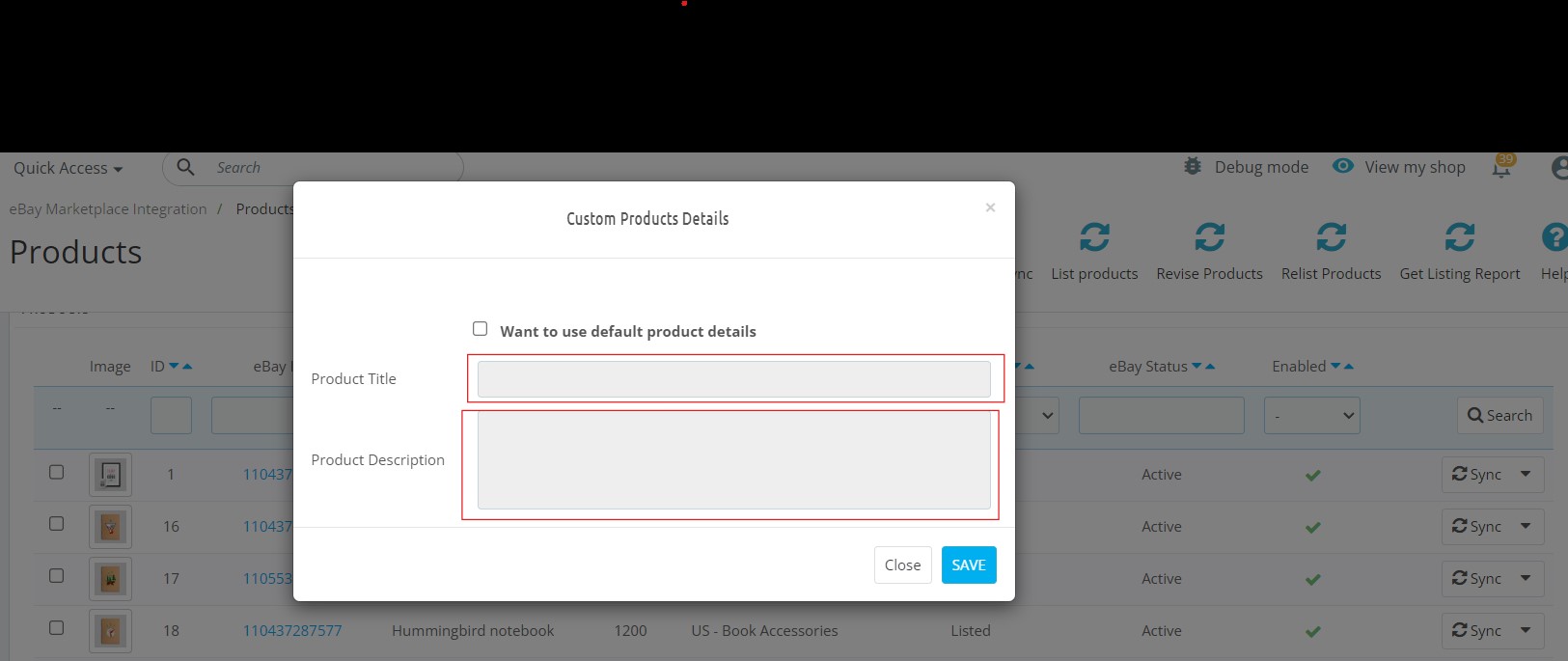
  • Titre personnalisé du produit : Grâce à cette option, l’administrateur de la boutique Prestashop peut référencer les mêmes produits sur eBay avec des titres différents.
  • Description personnalisée du produit : Cette option permet à l’administrateur de lister les produits avec des descriptions différentes sur la plateforme eBay.

6.6 Gestion des modèles d’expédition

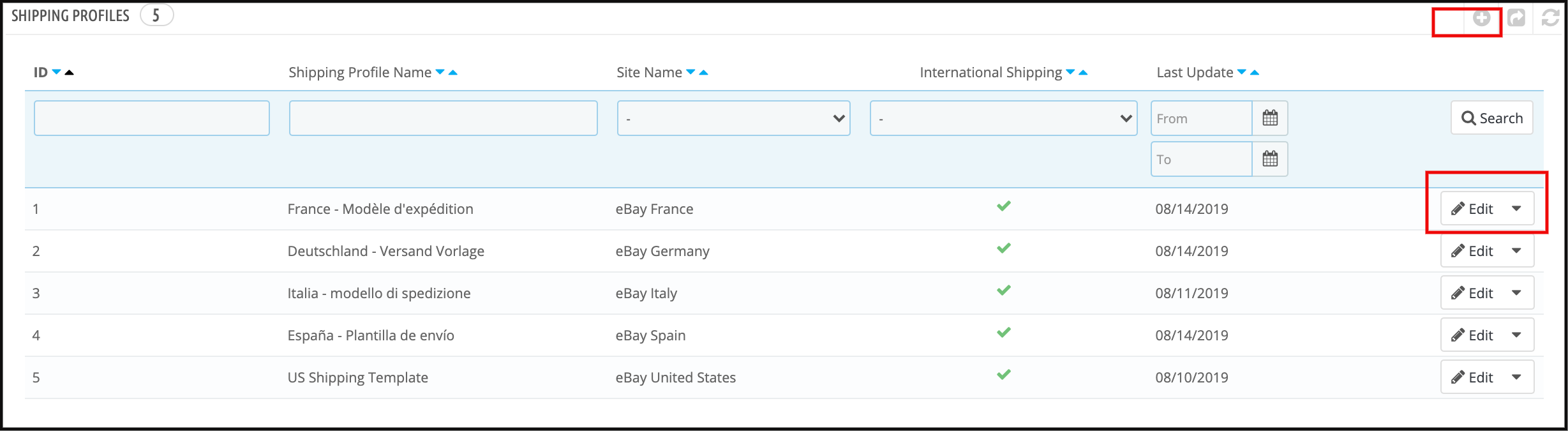
L’intégrateur eBay pour Prestashop permet à l’administrateur Prestashop de créer un nombre N de méthodes d’expédition nationales et internationales.

6.6.1 Comment créer de nouvelles méthodes d’expédition ?

Clique sur le ‘+Cliquez sur le bouton « Signaler » en haut à droite de l’extension de connecteur eBay pour Prestashop afin de créer une nouvelle méthode d’expédition.

Une fois que vous aurez cliqué ici, vous accéderez à une interface. Lors de votre première utilisation, vous devrez cliquer sur « Importer les méthodes d’expédition eBay » pour importer les méthodes d’expédition d’eBay dans ce module. Ensuite, remplissez le formulaire comme indiqué ci-dessous :

Sélectionnez le site eBay : Sélectionnez le site eBay sur lequel vous souhaitez inclure l’option de livraison.

Type de service : Sélectionnez le type de service pour l’expédition.

Nom du profil d’expédition : Saisissez un nom unique pour le profil d’expédition.

Expédition internationale autorisée : Activez ce bouton si vous souhaitez autoriser la livraison internationale avec ce mode d’expédition.

Exclure l’emplacement : Sélectionnez le lieu que vous souhaitez exclure de l’option de livraison.

6.6.2 Comment Modifier/Supprimer Méthodes d’expédition créées dans l’interface d’administration du module d’intégration de l’API eBay de Prestashop ?

Les administrateurs de la boutique peuvent modifier ou supprimer les informations de livraison directement depuis l’interface d’administration de l’intégrateur eBay pour PrestaShop. Pour ce faire, cliquez sur les boutons « Modifier » et « Supprimer », comme indiqué dans l’image ci-dessous.

Une fois les modes de livraison créés, l’administrateur peut les importer ou les exporter vers la place de marché eBay.


6.7 Synchronisation

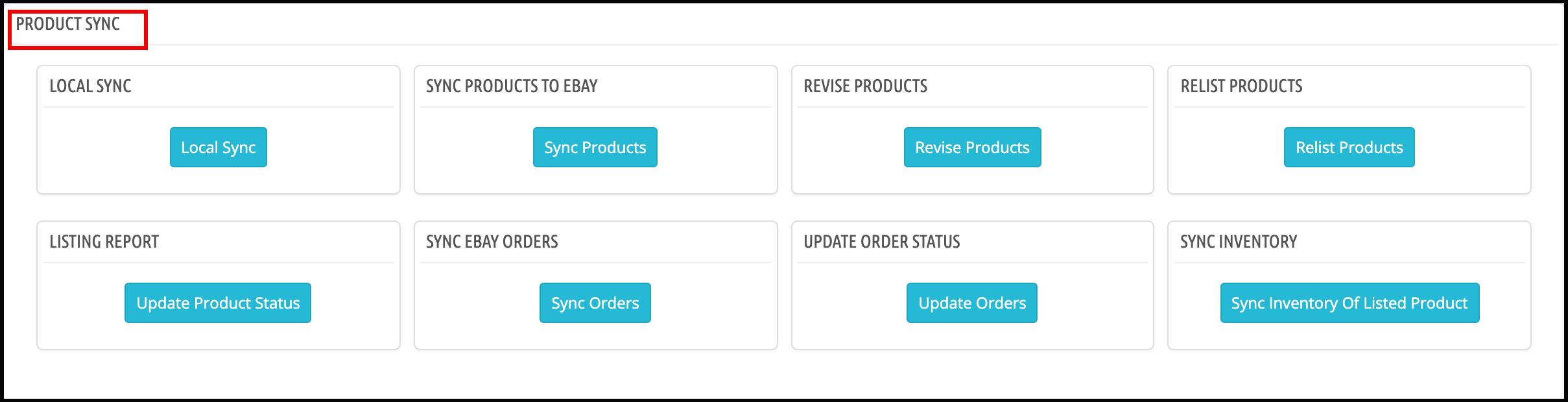
Cet onglet ajoute les tâches CRON suivantes au panneau de contrôle/SSH pour synchroniser automatiquement les données entre votre boutique et la Marketplace eBay. Vous trouverez la liste complète des tâches CRON dans l’onglet suivant. Veuillez noter que ces tâches s’appliqueront à toutes les fiches produits en une seule opération. Si vous souhaitez mettre à jour un profil en particulier, vous trouverez l’option correspondante dans l’onglet « Gestion des profils ».

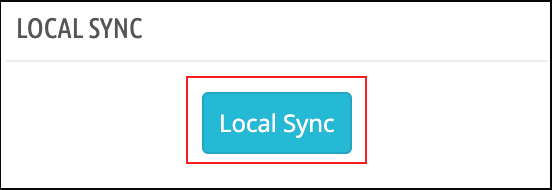
Synchronisation locale : Cette tâche cron permet à l’administrateur du magasin de lister les produits localement pour un seul profil.

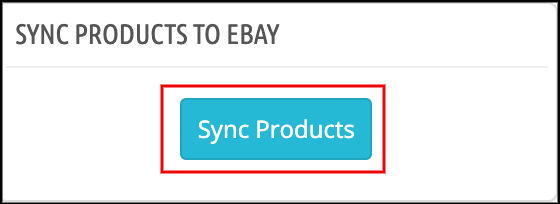
SyncEbay : Si vous souhaitez ajouter ou modifier les produits d’un seul profil eBay, vous pouvez utiliser la tâche cron SyncEbay indiquée dans la capture d’écran ci-dessus.

6.7.1 Synchronisation locale

Cette action préparera les produits PrestaShop à la synchronisation sur eBay, c’est-à-dire à la synchronisation des produits de la boutique PrestaShop avec le module eBay.

6.7.2 Synchronisation des produits avec eBay

Cette action synchronisera les produits PrestaShop avec eBay. Seuls les produits des catégories correspondant aux profils définis dans le module seront synchronisés.

6.7.3 Réviser les produits

Cette action mettra à jour les informations produit (y compris la quantité, le prix, etc.) sur eBay, qui seront ensuite mises à jour dans PrestaShop.

6.7.4 Remettre en vente les produits

Cette action remettra en vente sur eBay les produits dont la vente a été arrêtée et qui ont été marqués pour être remis en vente sur la page de liste des produits du module eBay.

6.7.5 Rapport d’inscription

Cette action extraira le dernier rapport de liste de produits d’eBay et mettra à jour le statut des annonces de produits dans le module.

6.7.6 Synchronisation des commandes eBay

Cette action permettra de récupérer les commandes d’eBay et de les ajouter à PrestaShop.

6.7.7 Mise à jour du statut de la commande

Si les commandes eBay sont marquées comme expédiées sur PrestaShop, cette commande sera également marquée comme expédiée sur eBay. De plus, les commandes disponibles Action Valider le hook de commande Cette fonctionnalité synchronisera automatiquement l’inventaire des produits sur eBay et sur la boutique Prestashop après la passation d’une commande.

6.7.8 Synchronisation des stocks

Cette action mettra à jour l’inventaire de la liste des produits.

6.7.9 Mise à jour de l’état des stocks

Cette tâche Cron mettra à jour le statut de la tâche d’inventaire d’eBay vers Prestashop.

6.8 Synchronisation des stocks

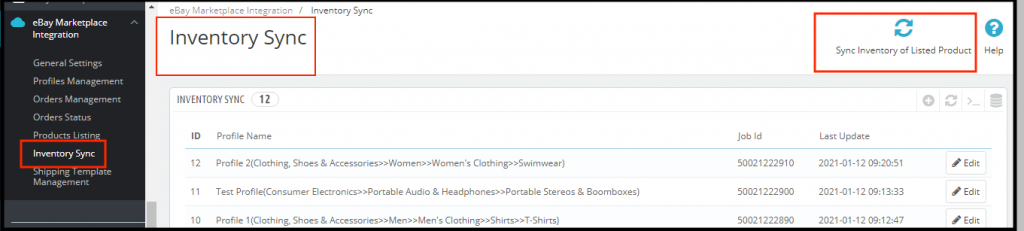
Cette section comporte un bouton « Synchroniser l’inventaire des produits mis en vente » en haut à droite, permettant de synchroniser l’inventaire de tous les codes-barres disponibles avec eBay. Elle affiche également la liste des identifiants de projet correspondant au profil, ainsi que la date de la dernière synchronisation d’inventaire de tous les produits.

En cliquant sur le bouton Modifier, le journal de synchronisation des stocks s’ouvrira pour cet identifiant de tâche, où nous pourrons voir les codes-barres des mises à jour d’inventaire avec le statut eBay.

6.9 [Nouveau] Comparaison des stocks

Cet onglet de comparaison des stocks dans Prestashop eBay Marketplace Integrator vous permet de comparer vos stocks Prestashop avec vos stocks eBay, d’identifier rapidement les écarts et de garantir une disponibilité précise des produits sur les deux plateformes.

De plus, cela permet d’éviter les surventes et les ruptures de stock, et assure une synchronisation parfaite de votre inventaire, ce qui vous fait gagner du temps et réduit les erreurs. La synchronisation de l’inventaire utilise deux tâches cron : « Envoyer une requête pour récupérer l’inventaire eBay » et « Traiter la dernière requête d’inventaire ».

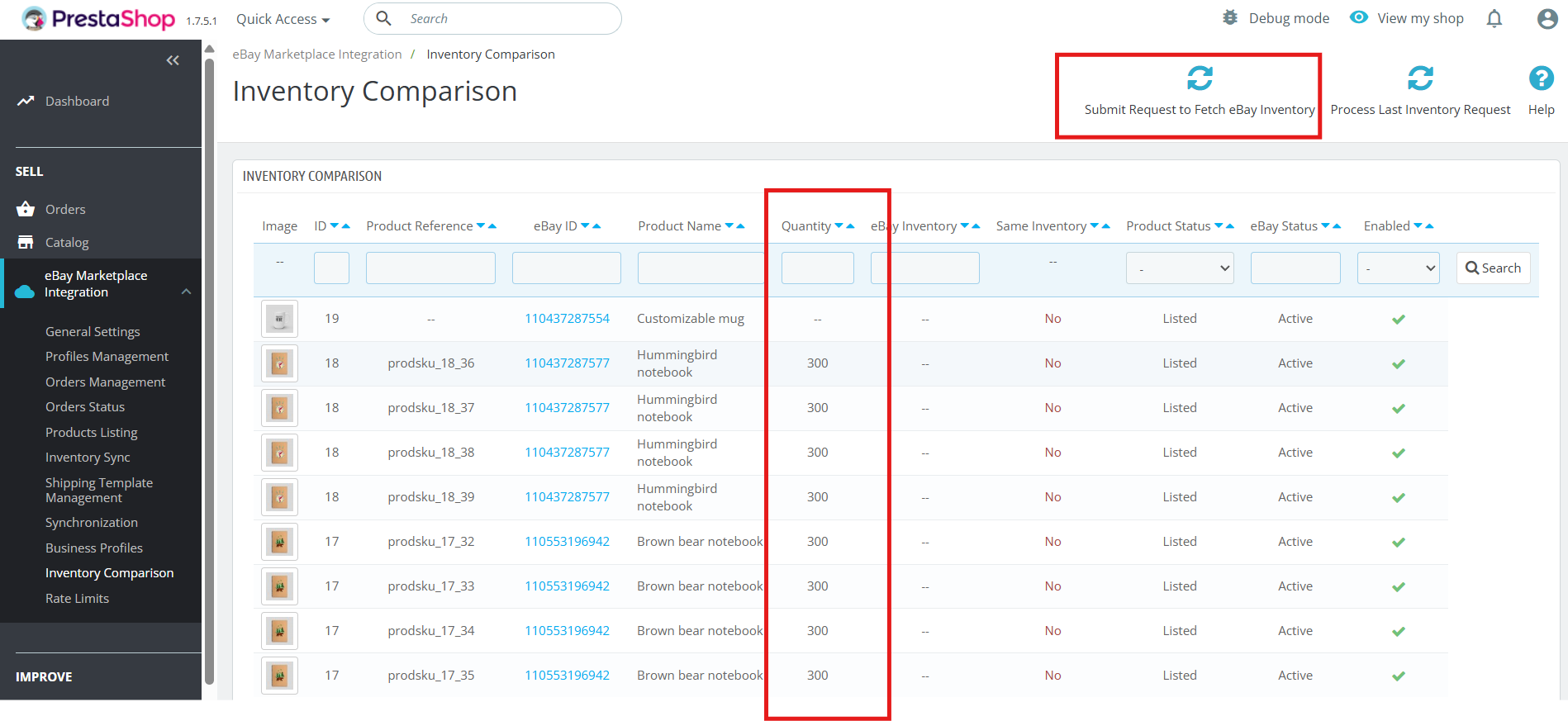
6.9.1 Soumettre une demande pour récupérer l’inventaire eBay

Cette tâche cron permet aux propriétaires de boutiques de récupérer l’inventaire actuel de votre boutique eBay. Pour ce faire, soumettez une requête de récupération de l’inventaire eBay et ajoutez l’inventaire actuel dans la section « Quantité » de l’onglet correspondant.


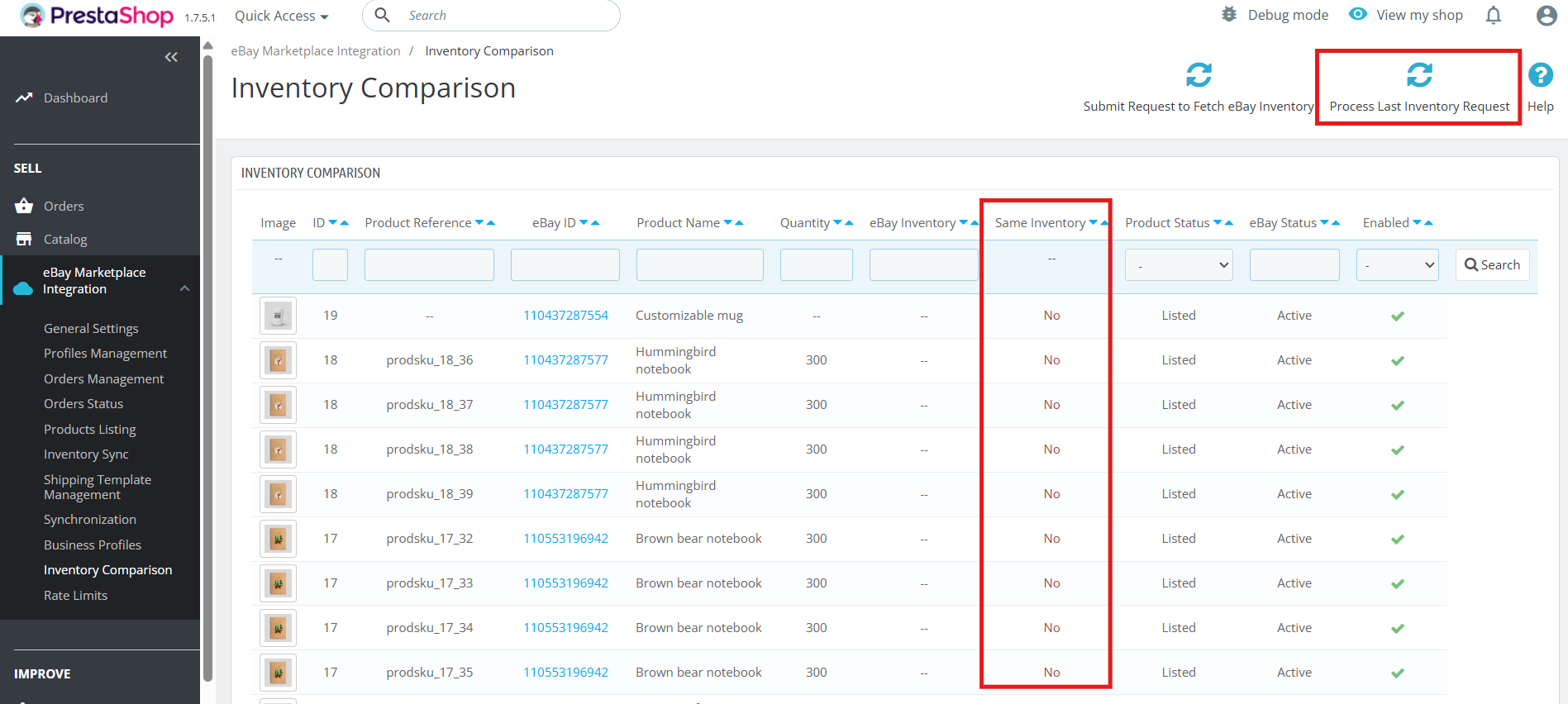
6.9.2 Traitement de la dernière demande d’inventaire

Cette tâche cron traite la dernière demande d’inventaire et la compare à l’inventaire actuel, en signalant les écarts par Oui ou Non dans l’onglet de comparaison d’inventaire.


Ces onglets de comparaison d’inventaire, dans l’extension Knowband pour le connecteur Prestashop eBay Marketplace, incluent les tâches cron suivantes :

  • Soumettre une demande pour récupérer l’inventaire eBay
  • Cette tâche cron récupère les dernières données d’inventaire de votre boutique eBay.
  • Garantit que le système dispose toujours des informations les plus récentes à des fins de comparaison.
  • Traiter la dernière demande d’inventaire
  • Cette tâche cron traite les données d’inventaire eBay précédemment récupérées.

6.10 Fonctionnalité de limitation de débit

De plus, le module assure un suivi complet des limites de débit des API, affichant le nombre d’appels à chaque API et supervisant toutes les opérations, y compris la synchronisation des produits et des stocks. Il signale également les dépassements de limites d’appels API, fournit des journaux d’activité détaillés et simplifie le dépannage.

Ensemble, ces améliorations vous offrent un contrôle, une transparence et une fiabilité accrus dans la gestion de vos annonces PrestaShop sur eBay.

6.11 Profil de l’entreprise :

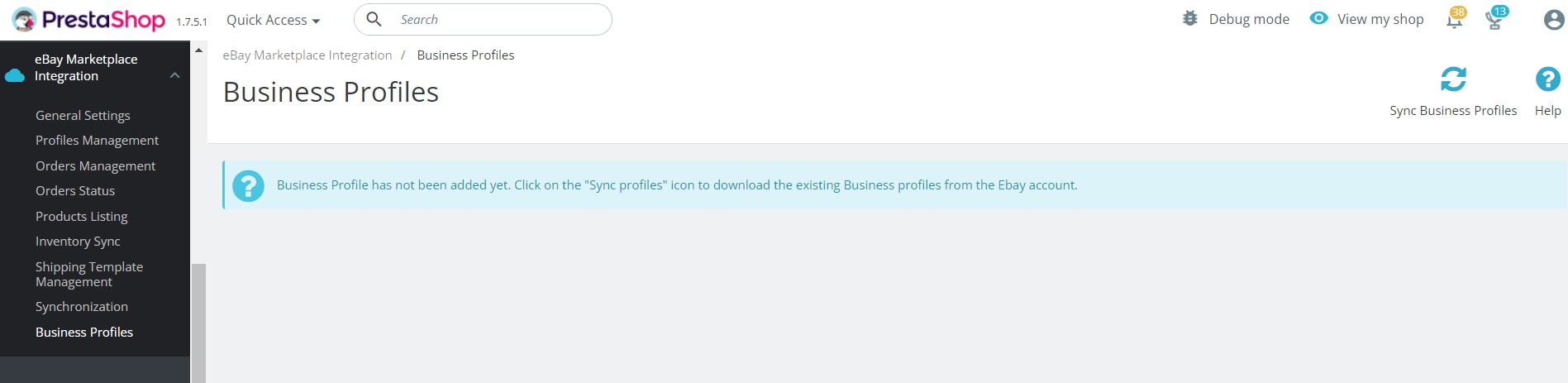
L’extension eBay Connector de Knowband pour PrestaShop permet à l’administrateur de la boutique d’importer les profils professionnels eBay. Ces profils incluent les configurations nécessaires telles que les politiques de retour, les modèles d’expédition et les politiques de paiement eBay. Une fois importés, les profils professionnels sont utilisables pour créer vos modèles d’expédition et vos profils eBay.


Lien vers le module de connexion eBay pour Prestashop

Lien de démonstration de l’extension Prestashop eBay Marketplace Integrator

Achetez l’intégrateur eBay pour PrestaShop dans la boutique d’extensions.

Regardez le tutoriel du plugin Prestashop eBay Connector :

Pour vous aider à configurer et à utiliser le module Prestashop eBay Connector, nous avons créé un tutoriel vidéo sur YouTube. Ce guide vidéo pas à pas vous accompagne tout au long du processus d’installation, des options de configuration et de la manière de référencer et de gérer vos annonces produits sur eBay depuis votre boutique grâce au module.

Contactez-nous à support@knowband.com pour toute question ou demande de modification personnalisée selon vos besoins commerciaux.

Découvrez d’autres blogs similaires :