Manuel d’utilisation de l’extension OpenCart Store Locator

1. Introduction

OpenCart Store Locator et extension de collecte by Knowband permet à l’administrateur du magasin d’afficher les emplacements physiques des magasins sur le front-end du site Web à l’aide de Google map. Avec le module de retrait en magasin OpenCart, les visiteurs du magasin peuvent trouver le magasin le plus proche qui a les produits de leur choix. L’administrateur peut afficher un localisateur de magasin sur le site Web avec des détails supplémentaires tels que la distance, le numéro de contact, le nom et le moment. Ils peuvent vérifier le magasin le plus proche et sélectionner celui où ils souhaitent récupérer le produit.

Ce localisateur de magasin OpenCart et plug-in de ramassage offrent une interface conviviale et l’administrateur peut facilement le configurer sans aucune aide. L’administrateur peut sélectionner plusieurs magasins à afficher dans le localisateur de magasins. Le localisateur de magasin OpenCart et le plug-in de retrait permettent à l’administrateur de définir le nombre minimum et maximum de jours pendant lesquels le retrait du produit sera lancé. Les clients peuvent facilement vérifier le magasin le plus proche et afficher les détails également. Ils peuvent récupérer le produit s’ils le souhaitent. Ainsi, ils peuvent obtenir le produit avec un temps plus long et minimal.

1.1 Caractéristiques frappantes de l’extension Store Locator pour OpenCart:

L’extension OpenCart Store Locator vous offre plusieurs fonctionnalités entièrement personnalisables et faciles à configurer à partir de l’interface dorsale sans nécessiter aucune connaissance en codage. Les différentes fonctionnalités frappantes de l’extension OpenCart Store Locator ont été répertoriées ci-dessous:

  • Le propriétaire du magasin peut activer le localisateur de magasin et la fonctionnalité de ramassage simplement par un bouton bascule.
  • L’e-commerçant peut définir une image comme marqueur de carte Google et le niveau de zoom de la carte.
  • Le plugin OpenCart permet à l’administrateur du magasin d’afficher également le numéro de contact.
  • Le Client peut rechercher le magasin en fournissant la distance en km ou en miles.
  • Les clients peuvent également rechercher le magasin en saisissant leurs emplacements.
  • L’administrateur du magasin peut ajouter plusieurs magasins et les afficher sur la carte Google. L’administrateur peut également sélectionner le magasin par défaut.
  • OpenCart en magasin Pickup plugin permet au e-commerçant de définir les jours maximum de retrait.
  • Le module de localisation et de retrait de magasin Opencart permet à l’administrateur du magasin d’afficher le localisateur de magasin dans le menu d’en-tête.
  • Le propriétaire de la boutique en ligne peut définir le format de la date et de l’heure.
  • L’e-commerçant peut activer les paramètres pour afficher le créneau horaire de prise en charge.
  • L’administrateur peut définir les heures minimales pendant lesquelles le client doit attendre la cueillette du produit commandé.
  • L’administrateur du magasin peut activer le paramètre de notification par e-mail. L’activation de ce paramètre enverra automatiquement un e-mail au propriétaire du magasin au sujet de la commande reçue.
  • Le localisateur de magasins OpenCart et le module de ramassage ont un modèle d’e-mail prêt à l’emploi pour envoyer une notification par e-mail aux magasins de retrait au sujet de la commande.
  • Le plugin OpenCart Google Maps Store Locator permet à l’administrateur de télécharger les détails du magasin en vrac à l’aide du fichier CSV.L’administrateur du magasin peut également télécharger un exemple de fichier CSV.
  • L’administrateur du magasin peut également définir les jours et les heures ouvrables du magasin au moment de la mise en vente.
  • Le module de localisation et de retrait de magasin OpenCart est compatible multilingue.
  • Il est très facile d’installer, de configurer et d’activer ce localisateur de magasin OpenCart et ce plugin de collecte.
  • Le produit sera livré au magasin sélectionné. Le client peut récupérer le produit en magasin.
  • L’adresse de livraison sera l’adresse du magasin sélectionné.

1.2 Technologie pour le développement

Langue: PHP Frame Work: OpenCart (2.0.x.à 3.0.x)

Guide d’installation 2.0

Pour installer ce module OpenCart Store Locator, veuillez suivre les étapes suivantes:

Achetez l’extension OpenCart Store Locator dans la boutique Knowband. Vous obtiendrez les fichiers suivants:

  • Fichier zippé contenant le code source du module OpenCart Store Locator.
  • Manuel d’utilisation du plugin OpenCart Store Locator.

Suivez les étapes ci-dessous pour installer l’extension OpenCart Store Locator dans OpenCart store:

1. décompressez le fichier zippé. Vous obtiendrez les dossiers comme indiqué dans l’image ci-dessous:

2. Téléchargez tous les fichiers et dossiers du fichier zip dans le répertoire racine de la configuration d’OpenCart via le gestionnaire FTP.

3. Installez le fichier OCMOD à partir du côté administrateur d’Opencart.

2020-12-22


4. Actualisez le cache OCMOD à partir des extensions -> Modification. 5. Connectez-vous via FTP OU Panneau de configuration et rendez le dossier ie image / kbstore_locator accessible en écriture. Une fois terminé, allez dans Extensions -> Extensions -> Modules et installez le module.

6.Le module OpenCart Store Locator est maintenant installé et prêt à être utilisé comme indiqué dans l’image ci-dessous:


3.0 Interface d’administration de l’extension OpenCart Store Locator

L’extension OpenCart Store Locator offre une option de personnalisation facile à l’administrateur du magasin. Les différentes options de configuration sont décrites en détail ci-dessous:

Paramètres généraux 3.1:

Dans cette page Paramètres généraux, vous trouverez diverses options de configuration comme indiqué ci-dessous:

  • Activer désactiver: L’administrateur du magasin de commerce électronique peut activer ou désactiver le localisateur de magasin et le plugin de ramassage à tout moment en basculant simplement ce bouton.
  • Activer / désactiver le localisateur de magasin: L’extension de localisateur de magasin OpenCart permet à l’administrateur d’activer ou de désactiver le localisateur de magasin dans le front-end. Par défaut, il sera activé.
  • Activer / désactiver le ramassage au magasin: L’administrateur peut activer le ramassage dans le magasin simplement en basculant ce bouton.
  • Clé API Google Map: Saisissez la clé API Google map dans cette section. Un lien est fourni pour générer une clé API.

3.1.1 Comment générer la clé API Google Map? Réglages généraux:

L’administrateur de la boutique de commerce électronique peut générer la clé API Google en suivant ces étapes:

  • Cliquez sur le bouton “Commencer”: L’administrateur peut cliquer sur ce bouton pour obtenir la clé API Google map.

  • Ramassez les produits:Lorsque l’administrateur cliquera sur le bouton “Commençons“cette fenêtre contextuelle sera affichée.

  • Sélection de projet:L’administrateur de la boutique de commerce électronique peut sélectionner ou créer un projet.

1. Sélectionnez un projet:

2. Créez un nouveau projet:

Configurer la facturation:L’administrateur de la boutique de commerce électronique peut désormais configurer la facturation.

Après la facturation, l’administrateur du magasin peut obtenir sa clé API Google map.

Sur le Page des informations d’identification, obtenez un Clé, s APIL’administrateur peut sélectionner l’option clé API:

L’administrateur peut sélectionner l’option de restriction de clé dans la boîte de dialogue pour définir une restriction de navigateur sur la clé API.

Dans le Section de restriction clé, l’administrateur du magasin peut sélectionner“ Référents HTTP ” (sites Web), puis suivez les instructions à l’écran pour définir les référents.

De cette façon, l’administrateur peut définir la clé d’API Google map.

Activer les bibliothèques:

Pour utiliser l’API Google map, vous devez activer les bibliothèques suivantes dans le projet Google Developer.

1. API Javascript Maps
2. Placer l’API
3. API de géolocalisation

Étapes pour activer les bibliothèques:
1. Cliquez sur le bouton “Activer l’API et les services” comme indiqué dans l’image ci-dessous:

2. Après avoir cliqué sur “Activer l’API et les services”, l’écran suivant apparaîtra:

3. Recherchez “API Maps Javascript” et cliquez sur “Maps Javascript API” dans la liste suggérée.

4. Cliquez sur le bouton “Activer” comme indiqué dans l’image ci-dessous:

5. Répétez le même processus pour activer l’API Places et l’API de géolocalisation.

Suite Paramètres généraux …

  • Marqueur de carte Google: Le plugin OpenCart Google Map Store Locator permet à l’administrateur de définir une image comme marqueur de carte Google.
  • Niveau de zoom de la carte: L’administrateur de la boutique de commerce électronique peut définir le niveau de zoom de la carte.
  • Unité de distance: Le plugin OpenCart Google Maps Store Locator permet à l’administrateur de définir l’unité de mesure de distance en kilomètres et en miles.
  • Afficher le menu d’en-tête: L’administrateur du magasin peut afficher le localisateur de magasin dans le menu d’en-tête du site.
  • Texte du menu d’en-tête:L’administrateur du magasin peut définir le texte du menu d’en-tête.

3.2 Paramètres de l’heure de prise en charge

Les différents champs de cette interface sont décrits ci-dessous:

  • Jours de ramassage maximum: Dans cette option, l’administrateur peut définir le nombre maximal de jours pendant lesquels le client doit récupérer son colis dans le magasin.
  • Autoriser le créneau horaire de ramassage: Activer pour afficher le créneau horaire de prise en charge.
  • Écart des heures de ramassage: L’administrateur peut définir les heures minimales d’attente après avoir passé la commande. Ce délai sera le moins long que les clients devront attendre après avoir passé leur commande. Après le temps imparti, ils peuvent récupérer leur colis.

3.3 Paramètres de notification par e-mail:

L’administrateur du magasin peut envoyer un e-mail pour informer le magasin de ramassage des commandes. Prêt à envoyer des modèles de courrier électronique pour permettre à l’administrateur du magasin d’informer facilement les magasins de ramassage de la commande.

  • Activer la notification par e-mail: L’administrateur de la boutique de commerce électronique peut activer cette option pour envoyer les notifications par e-mail pour informer le magasin de retrait de la commande. L’administrateur peut définir la ligne d’objet en anglais et en français. Des modèles d’e-mail personnalisables sont disponibles pour envoyer l’e-mail aux magasins. Le modèle d’e-mail prêt à l’emploi automatise le processus.
  • Subject: L’administrateur du magasin peut définir la ligne d’objet de l’e-mail.
  • Modèle d’e-mail:L’administrateur du magasin peut également modifier le modèle d’e-mail si nécessaire.

3.4 Paramètres du magasin

Sous cet onglet, vous verrez la liste des magasins ajoutés par l’administrateur. Vous pouvez activer ou désactiver les magasins existants.

L’administrateur du magasin peut facilement ajouter un magasin à partir du panneau d’administration. Après avoir cliqué sur le bouton “ajouter”, un écran s’affichera comme ci-dessous:


  • L’administrateur du magasin peut facilement ajouter le nom du magasin, l’adresse complète du magasin et les coordonnées également. Le module de prise en charge OpenCart permet à l’administrateur de définir également l’image, l’état et la synchronisation.
  • L’administrateur peut facilement insérer les jours et les heures ouvrables du magasin.

3.4.1 Contact du magasin d’importation:

En cliquant sur le “L’“, l’administrateur du magasin peut télécharger les détails en masse. Le propriétaire du magasin peut télécharger le fichier d’exemple et insérer tous les détails dans ce fichier. L’administrateur peut télécharger ce fichier pour importer les détails du magasin.

4.0 Front End du site Web:

Les clients peuvent facilement voir le magasin le plus proche et récupérer le produit. Ils peuvent également afficher les coordonnées, le nom, la distance et les horaires. Les clients peuvent obtenir le produit plus rapidement et sans payer les frais d’expédition

1. Ils peuvent sélectionner l’option Pickup:

Après avoir cliqué sur l’option Ramassage au magasin, les clients peuvent afficher le localisateur de magasin.

Les clients peuvent passer leur commande de ramassage facilement. Les clients peuvent sélectionner la date et l’heure de retrait du produit commandé.


2. Consultez les horaires du magasin pour le ramassage des produits.

2. Historique des commandes des clients.

3. Un e-mail serait envoyé au propriétaire du magasin indiquant les détails de l’achat en ligne, la date et les horaires de ramassage du produit au magasin par le client.

De cette façon, l’administrateur de la boutique en ligne peut afficher plusieurs magasins physiques sur le site Web à l’aide de la carte Google. L’extension Opencart Google Maps Store Locator rend le processus global très simple pour l’administrateur du magasin. Le module de localisation de magasin d’Opencart est hautement personnalisable et permet de partager un maximum de détails de magasin avec les clients.L’extension de localisateur de magasin Google Maps d’Opencart fournit également une option pour définir l’heure, la date et le délai de prise en charge à partir de l’interface d’administration. Le commerçant en ligne peut également envoyer un e-mail à la fin du magasin physique pour les informer de la commande de retrait en magasin. Les utilisateurs en ligne peuvent facilement récupérer le produit commandé dans les magasins sélectionnés.

Les utilisateurs en ligne peuvent facilement passer des commandes en magasin et profiter des avantages des offres en ligne et des remises en magasin. En dehors de cela, ils peuvent passer des commandes basées sur le ramassage en magasin, ce qui leur permet également de réduire les frais de livraison. L’extension de localisateur de magasin Opencart est très efficace et rend le processus global beaucoup plus facile.

Groupe de connaissances est l’un des noms les plus réputés dans le domaine du développement de plugins. Nous fournissons les meilleurs plugins pour des plates-formes comme – Magento, ,warPrestashop, OpenCart et Shopify.

Knowband Lien de module d’extension de localisateur de magasin Opencart

Knowband Lien de démonstration de l’administrateur de l’extension de retrait du magasin OpenCart

Knowband Lien vers la démo avant du plugin Opencart Google Maps Store Locator.

Opencart Store Locator Extension Youtube Vidéo Link

Opencart store locator moduleLien “ marché ”

Pour plus d’assistance et d’informations, n’hésitez pas à nous contacter par e-mail à support@knowband.comÀ tout moment.
Créateur d’applications mobiles Magento

1.0 Présentation

Une application mobile est certainement l’une de ces solutions qui peut mener votre entreprise de commerce électronique dans des endroits lointains. Avec le soutien de l’application mobile Magento

Fonctionnalité 1.1 Saillant de Magento Mobile App Builder

Le Magento Mobile App Builder est livré avec certaines des principales fonctionnalités de vente incitatives: -> Disposition de l’écran d’accueil personnalisable (flexibilité totale) -> Image de marque du magasin -> Support de chat Zopim & WhatsApp (24 * 7) -> Google et Facebook Connexion -> Connexion OTP et empreinte digitale -> Assistance Tablet & Mobile -> Assistance Android 4.2 à Android 8.0 (Oreo) -> Assistance iOS 9 à iOS 11 -> Mise à jour automatique de l’inventaire -> Plusieurs couleurs et polices Choix -> Support multilingue et RTL (de droite à gauche) -> Support multi-devises -> Tous les types de produits pris en charge -> Méthode de paiement par site Web prise en charge par les applications -> Méthode d’envoi par le site Web prise en charge par les applications -> Intégration de méthodes de paiement personnalisées -> Notifications push illimitées -> Options de partage social de produit -> Plusieurs options de filtrage et de tri -> Recherche vocale avancée (Android uniquement) -> Fonctionnalité de liste d’envies -> Coupon / voucher de site Web pris en charge sur les applications . -> Écran de paiement simplifié -> Suivi des commandes en temps réel

Application mobile 2.0 Magento

KnowBand vous propose une démo GRATUITE des applications Magento Mobile Apps avant de procéder à l’achat. L’administrateur du magasin peut constater que les applications fonctionnent sur vos appareils de test.

2.1 Voir notre boutique de démonstration travaillant sur les applications

Nous avons créé un magasin de démonstration gratuit uniquement pour tester les fonctionnalités de l’application mobile Magento. Installez l’application sur votre appareil et explorez son fonctionnement sans faille.

Étape 1:Téléchargez et installez l’application mobile Nautica Magento sur votre appareil mobile. Voici les liens vers les applications:
Apple App Store
Google Play Store

Étape 2 :?Once the apps are successfully installed, open & tap “View Demo” option on the splash screen. Start testing the apps working with ease.

Remarque :?You can access the admin panel of Magento Mobile App Builder from ici .

2.2 View Your Store travaille sur des applications de démonstration

Toujours pas convaincu? Vous voulez tester votre propre site Web sur les applications de démonstration. Nous vous avons également couvert cela en seulement quelques étapes simples pour 3:

Étape 1 :?Download our Application gratuite Magento Mobile Builder de KnowBand & installez la même chose sur votre site web.

Étape 2 :?Install the demo Magento Apps on the testing devices & enter the store URL in View Your Store option.

Étape 3 :?Tap “View Your Store” and start experiencing your own website on Magento Android & iOS Apps.

Remarque : Cette version gratuite de Mobile App Builder est uniquement destinée à la démonstration et aucun fichier APK / IPA ne sera fourni avec ce module. Pour obtenir vos propres fichiers APK / IPA, vous devez acheter la version payante du Créateur d’applications mobiles Magento.

Processus 3.0 pour créer des applications mobiles Magento

Satisfait de nos applications de démonstration et vous en voulez une paire? Créez des applications mobiles Magento en seulement quelques étapes simples pour 3:

Étape 1: Module d’achat et d’installation sur votre site Web.
Obtenez une version payante deCréateur d’applications mobiles Magento de KnowBand & installez la même chose sur votre site web.

Étape 2: partage de certaines spécifications liées aux applications
Nous aurions besoin de certaines spécifications et exigences relatives aux applications de votre part. Pour cela, nous vous enverrons un pré-requis à former avec vous.

Étape 3: Obtenez vos applications Android et iOS dans les jours 1-2
Nos développeurs et notre équipe technique développeront les applications et vous contacteront dans les jours 1-2.

Note:?You can publish these APK/IPA files on respective app stores. Refer following links for the same:

Comment publier une application Android sur Google Play Store?
Comment publier une application iOS sur l’Apple App Store?

S’il y a un problème lors de la publication de l’application sur les magasins respectifs, nous le ferons pour vous.

Écrans du panneau d’administration 4.0

Une fois l’achat et l’installation réussis de Magento Mobile App Builder, l’administrateur du magasin peut configurer le panneau principal. Sélectionnez Système >> Extensions KnowBand >> Générateur d’applications mobiles et vous trouverez les onglets suivants dans le module du module:

Paramètres généraux 4.1:

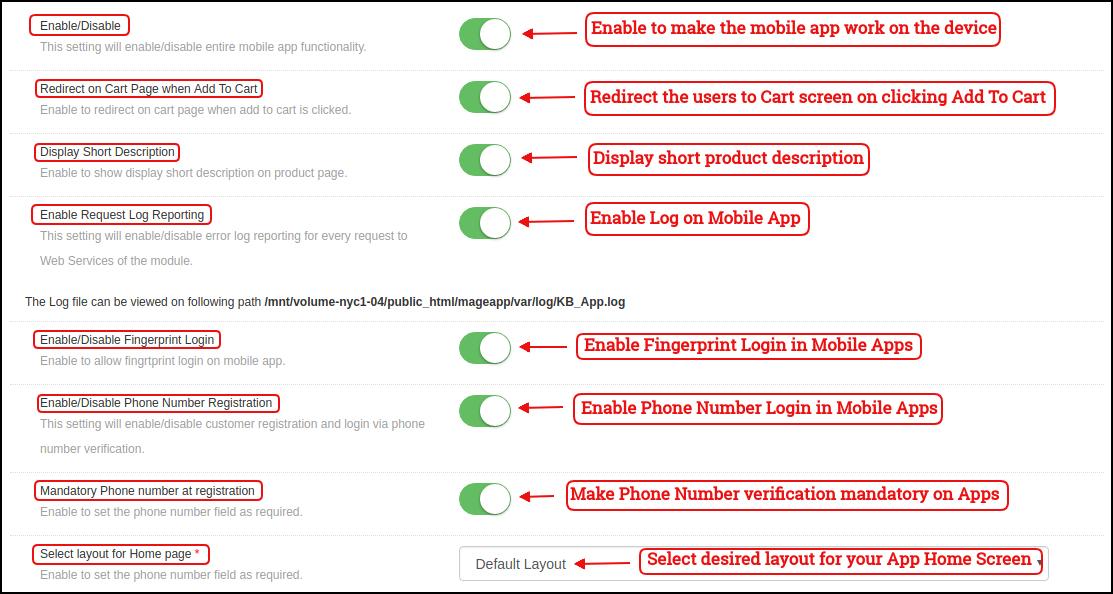
a) Activer / Désactiver: Activez / désactivez le module Magento Mobile App Builder pour que les applications fonctionnent sur le smartphone.
b) Rediriger sur la page du panier lorsque Ajouter au panier: Réorientez les utilisateurs de l’application mobile vers l’écran du panier lorsqu’un utilisateur touche le bouton Ajouter au panier.
c) Description abrégée de l’affichage: Activer pour afficher la description courte du produit sur les applications mobiles.
d) Activer le rapport du journal des demandes: Cette fonctionnalité active le journal des erreurs sur les appareils mobiles. Ce fichier journal d’erreurs est utilisé pour rectifier toute erreur ou tout comportement anormal d’App.
e) Activer la connexion par empreinte digitale: Activez l’option de connexion par empreinte digitale dans les applications mobiles.
f) Activer l’enregistrement du numéro de téléphone: Activer la connexion / enregistrement du numéro de téléphone dans les applications mobiles.
g) Sélectionner la mise en page pour la page d’accueil: Choisissez la disposition souhaitée pour l’écran d’accueil de votre application. Vous pouvez créer plusieurs mises en page sous l’onglet Mise en page de la page d’accueil, qui sera affiché ici dans le menu déroulant.

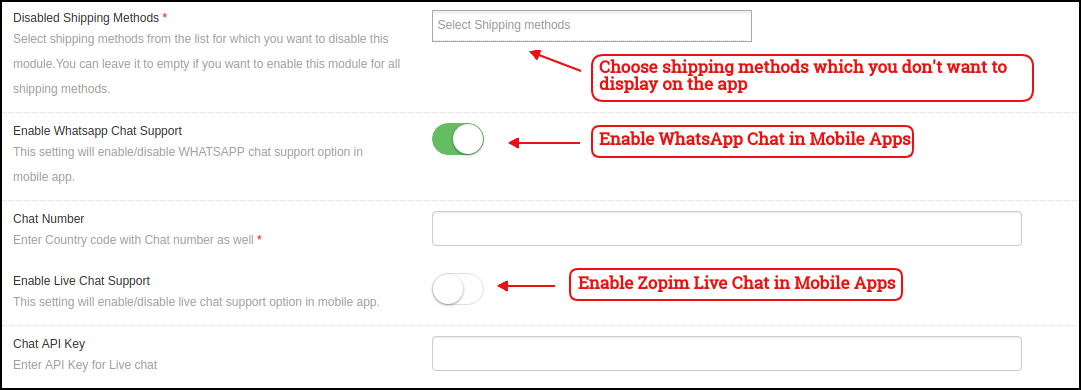
h) Méthodes d’expédition désactivées: Choisissez les méthodes d’expédition que vous ne souhaitez pas afficher sur les applications mobiles.
i) Activer le support WhatsApp Chat: Activer / désactiver l’option de discussion WhatsApp sur les applications mobiles.
J) Activer le support de chat en direct: Activer / désactiver les options de discussion Zopim dans les applications mobiles.

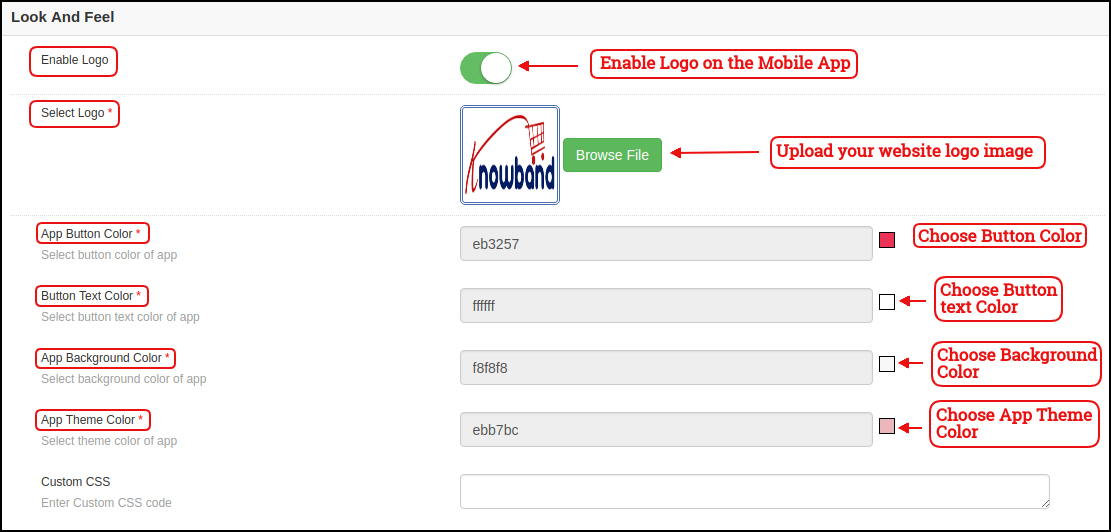
k) Activer le logo: Activer le logo dans vos applications mobiles. Vous pouvez télécharger l’image du logo qui sera affichée sur l’en-tête des applications mobiles.
l) Couleur du bouton de l’application: Choisissez la couleur du bouton pour vos applications.
m) Couleur du texte du bouton de l’application: Choisissez la couleur du texte du bouton pour vos applications.
n) Couleur de fond de l’application: Choisissez la couleur de fond pour vos applications.
o) Couleur du thème de l’application: Choisissez la couleur de thème pour vos applications.

Paramètres du menu 4.2 Mobile

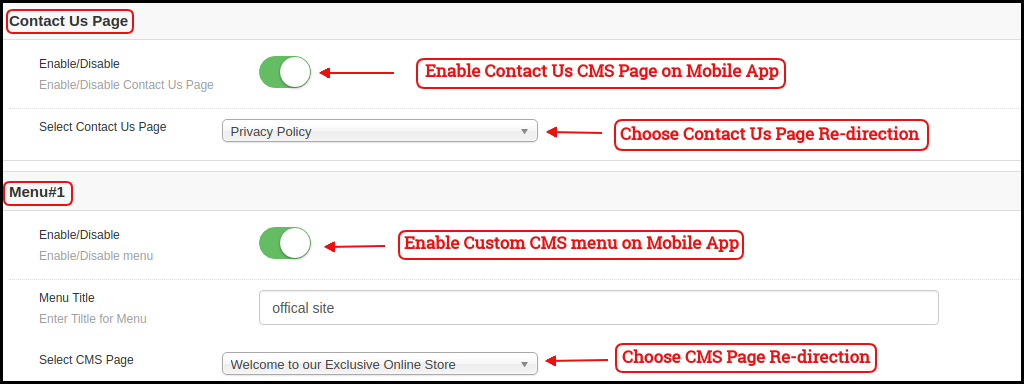
Cet onglet de Magento Mobile App Maker permet à l’administrateur de la boutique d’afficher différentes pages de sites Web CMS sur les applications mobiles. Vous pouvez ajouter autant de pages personnalisées que vous le souhaitez. Mobile App Maker pour Magento vous permet d’afficher toutes les pages du site Web CMS sur l’application.

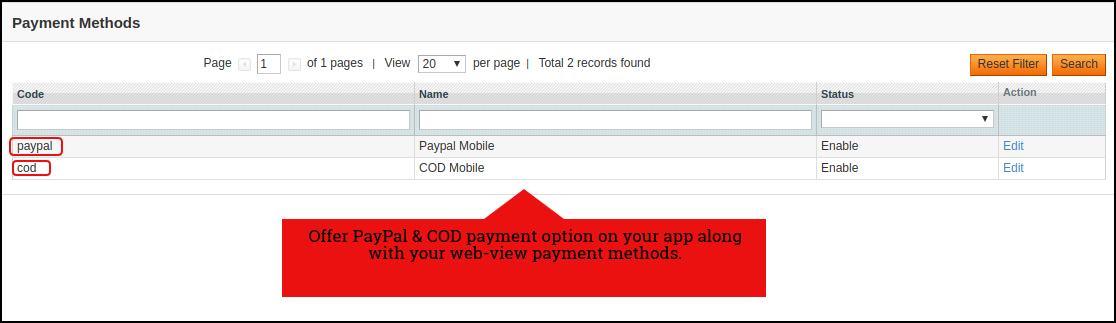
4.3 Méthodes de paiement:

le

Notifications Push 4.4:

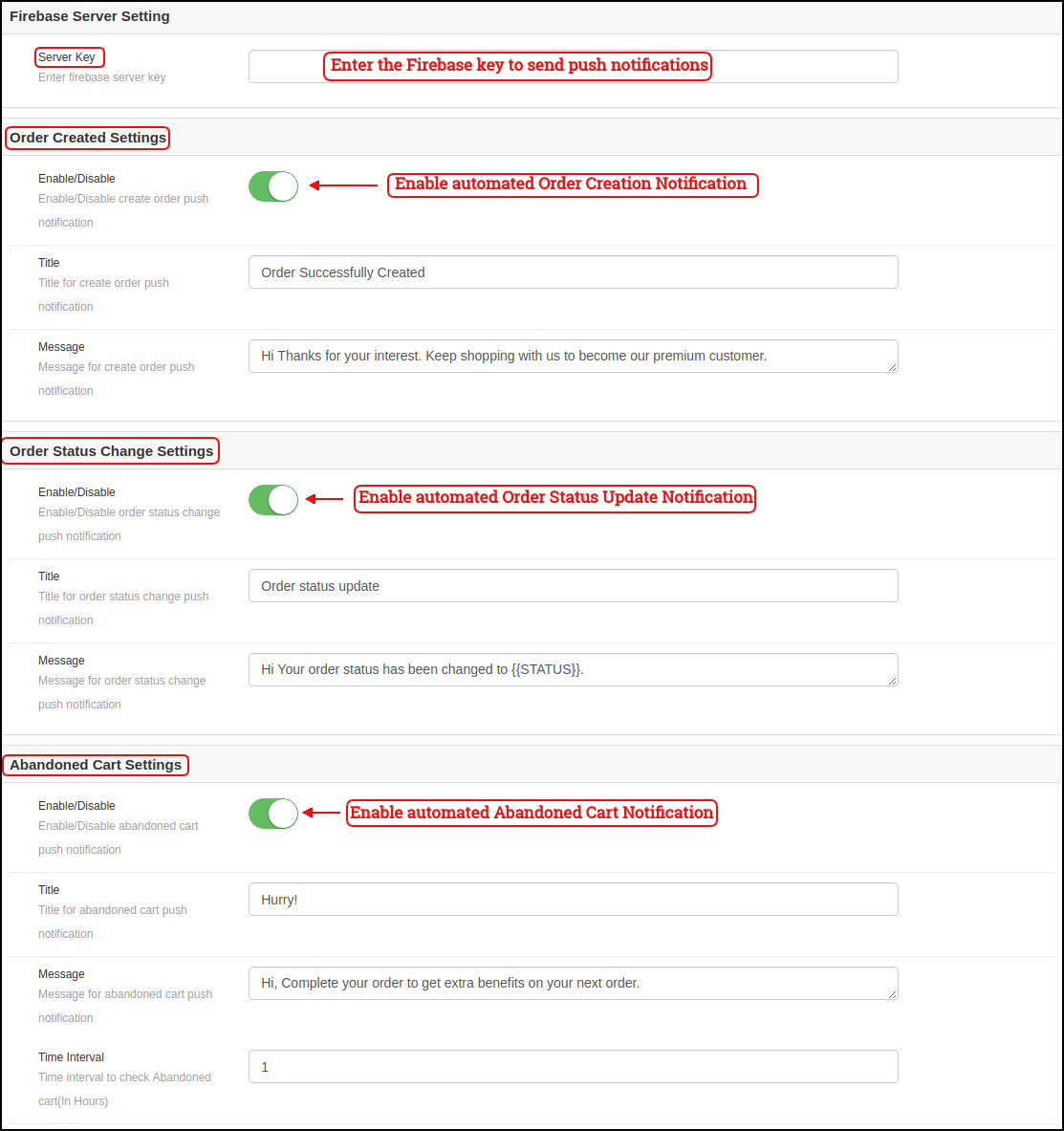
a) Clé Firebase: Entrez la clé Google Firebase pour envoyer des notifications push sur vos applications Magento. Vous pouvez ignorer ce paramètre pour la version gratuite. Nous installerions le même

b) Notification de succès de la commande: Configurez la notification automatique de création de commande qui serait envoyée automatiquement à l’utilisateur qui crée avec succès une commande.
c) Notification de mise à jour du statut de la commande: Configurez la notification automatisée de mise à jour du statut de la commande, qui serait envoyée automatiquement aux utilisateurs chaque fois qu’il y a une mise à jour du statut de livraison de la commande.
d) Notification de panier abandonné: Configurez la notification automatisée du panier abandonné qui serait automatiquement envoyée aux utilisateurs qui ont laissé leurs produits dans le panier. Cette notification est envoyée à plusieurs reprises aux utilisateurs après une durée déterminée.
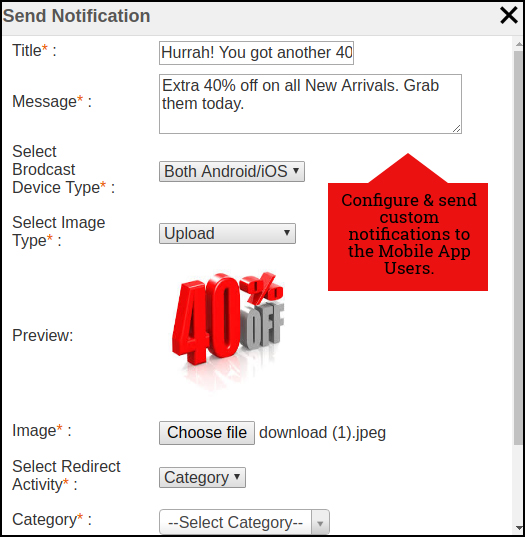
e) Envoyer une notification:
Si l’administrateur du magasin estime qu’il est nécessaire de mettre en évidence les offres ou les remises quotidiennes, des notifications personnalisées peuvent également être envoyées aux utilisateurs de l’application. Ces notifications peuvent être configurées à partir du panneau principal et seront diffusées à tous les utilisateurs de l’application.

Mise en page de la page d’accueil 4.5

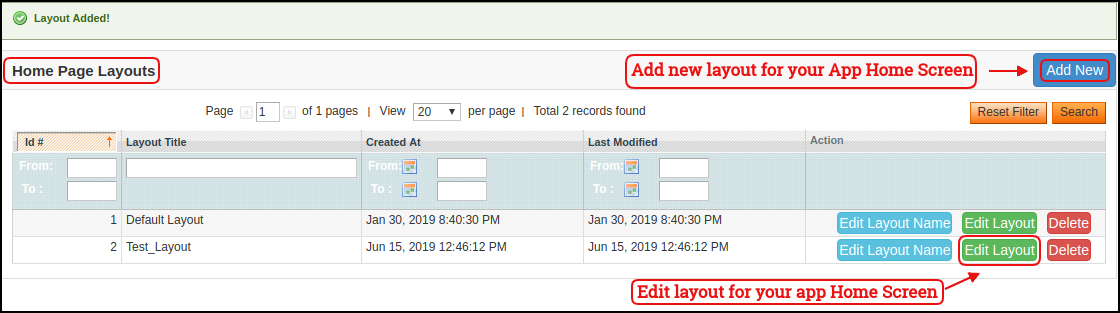
Magento Mobile App Builder propose, dans vos applications, un écran d’accueil personnalisable dont vous pouvez configurer la présentation. Vous pouvez créer et enregistrer plusieurs mises en page selon différents thèmes, festivals ou événements et les sélectionner pour votre application selon vos besoins.

Le module offre la possibilité d’ajouter autant de mises en page que nécessaire, ainsi que les options permettant de modifier les mises en page précédentes.

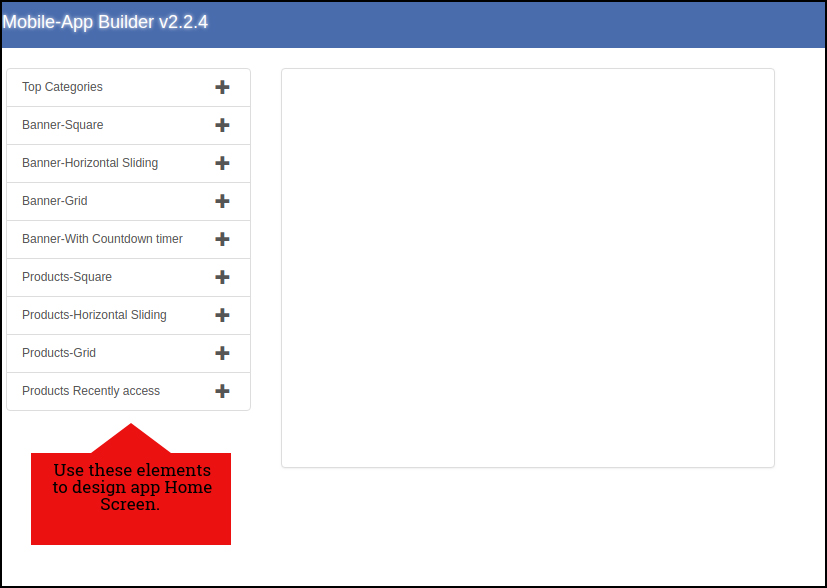
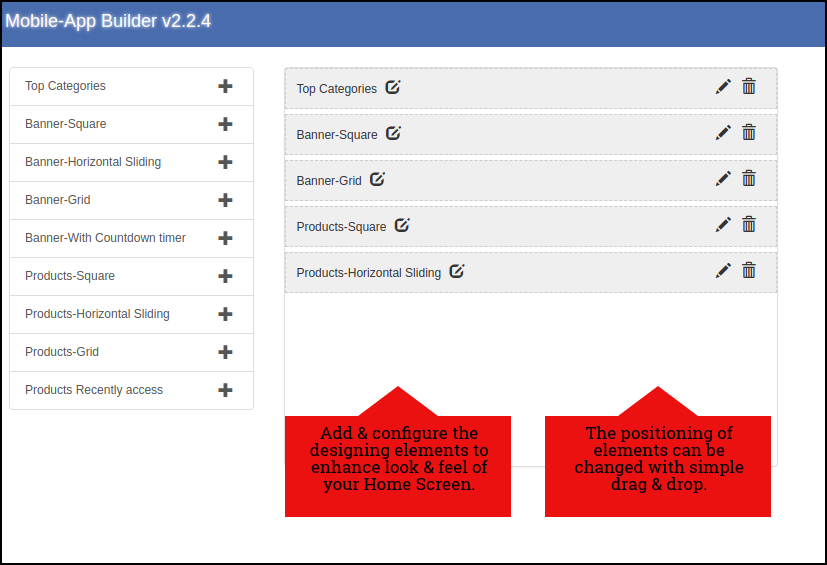
Dans la présentation de la page d’accueil de Magento Mobile App Creator, l’administrateur du magasin est autorisé à modifier et à personnaliser les éléments de conception suivants:

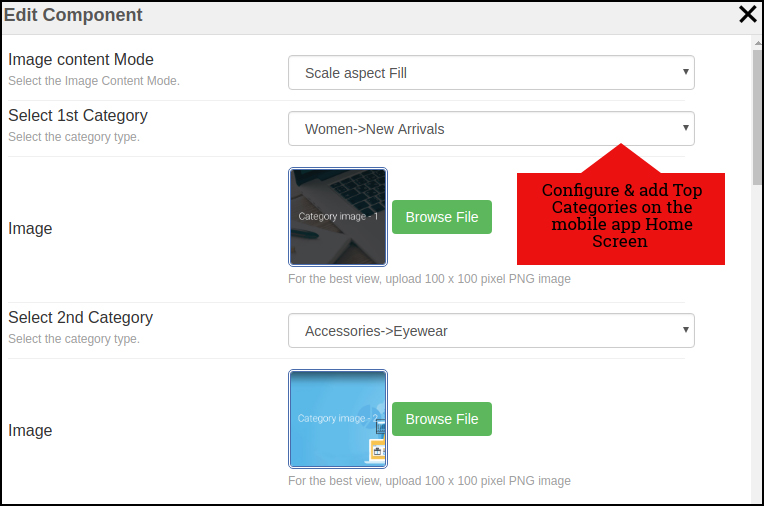
Top catégories:

Les catégories principales sont affichées sous forme de petits carrés sur l’écran d’accueil, qui peuvent être configurés à partir du backend à l’aide d’images et de pages de destination.

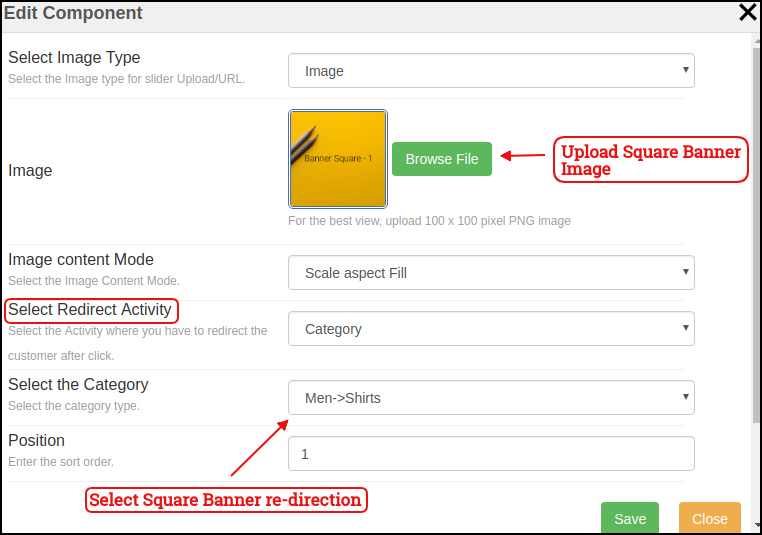
Bannière carrée:

Square Banner est une liste configurable en forme de carré sur l’écran d’accueil dont l’image et les pages de destination peuvent être configurées à partir du module.

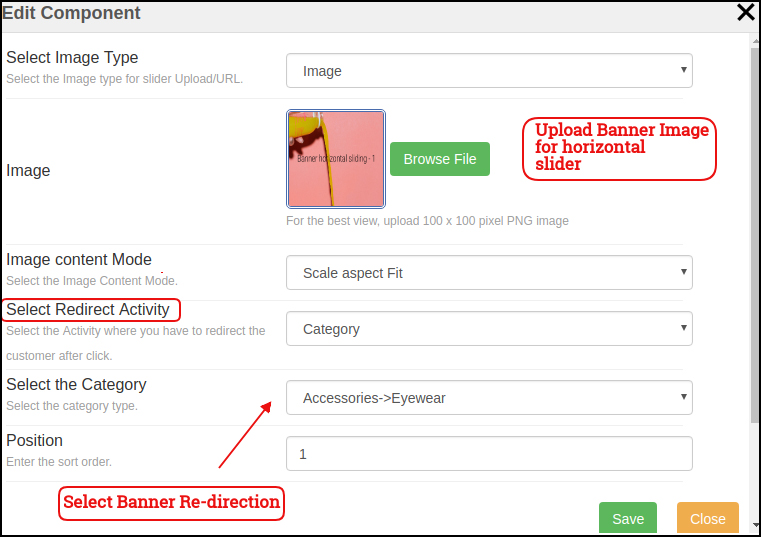
Bannière coulissante:

Les bannières peuvent également être affichées en glissement horizontal et leur image / page d’arrivée peut être configurée à partir de l’interface principale.

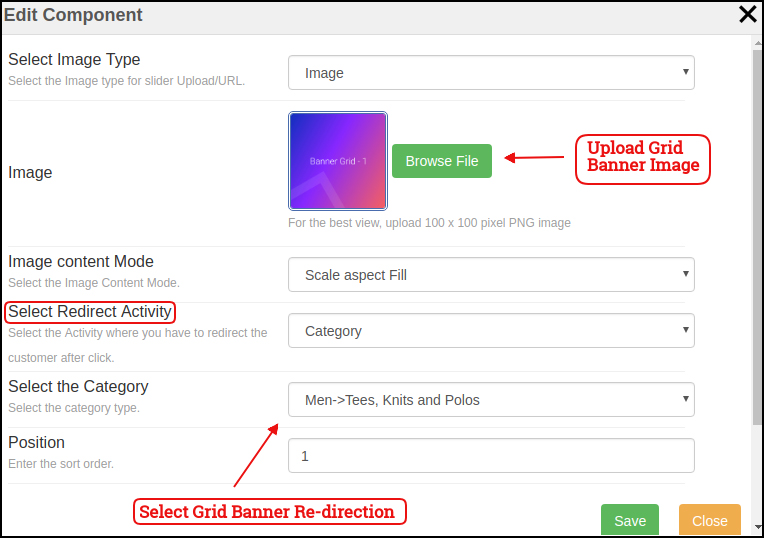
Bannière de la grille:

Les bannières peuvent également être affichées sous forme de liste de grille sur l’écran d’accueil de l’application mobile. Ces images de bannière et pages de destination peuvent être personnalisées facilement à partir de

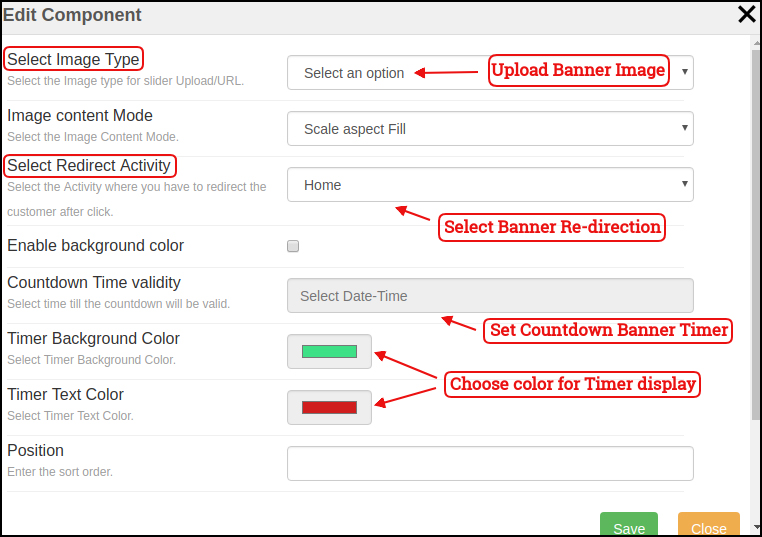
Bannière du compte à rebours:

L’application Mobile App Maker de Magento eCommerce propose une bannière avec compte à rebours sur votre écran d’accueil afin de vous proposer une vente à durée déterminée (vente flash). Le minuteur de bannière, l’image, la page de destination peuvent être configurés à partir du panneau principal.

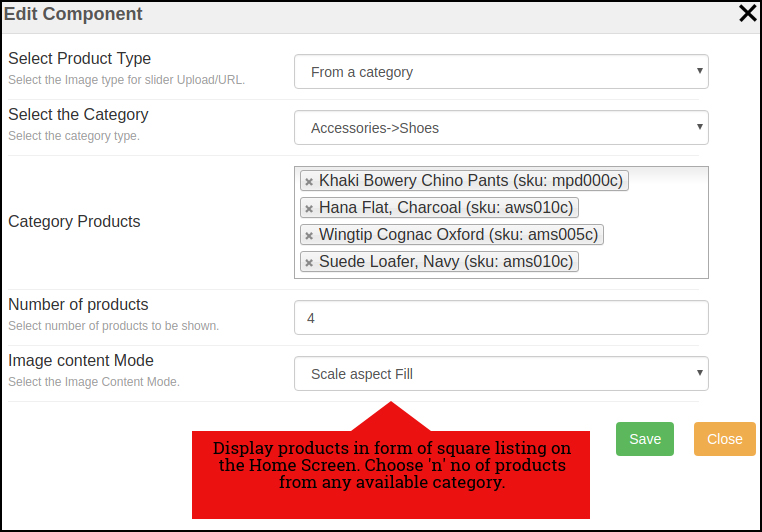
Produits Carrés:

Les produits de votre magasin peuvent être répertoriés sur l’écran d’accueil de l’application dans la liste carrée.

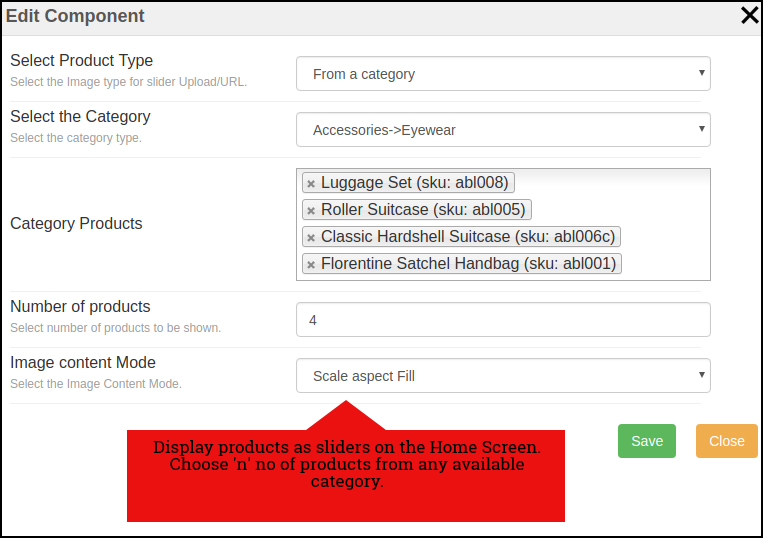
Produits coulissants

Les produits peuvent être affichés dans la vue coulissante sur l’écran d’accueil de l’application mobile et peuvent être configurés à partir du panneau principal.

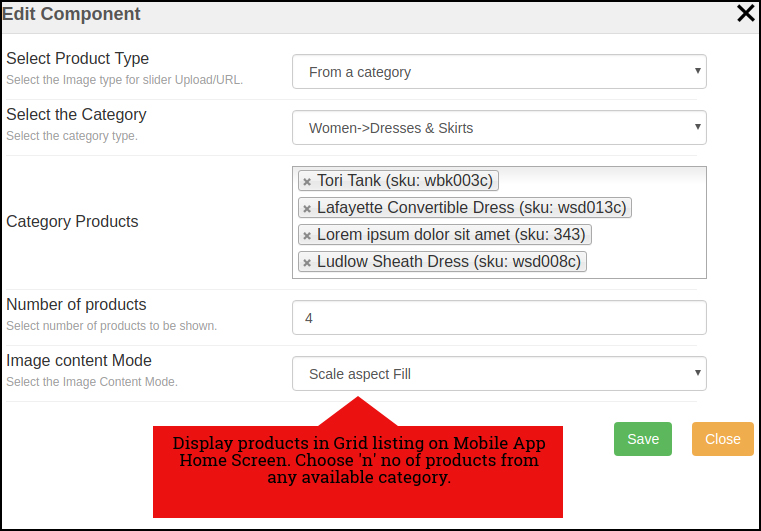
Produits de grille:

Les produits peuvent également être affichés dans la vue de grille sur l’écran d’accueil de l’application mobile. Ces listes peuvent être configurées comme indiqué dans l’instantané ci-dessous:

Produits récemment consultés:

Le Créateur d’applications mobiles Magento apporte un élément supplémentaire parmi les produits récemment consultés. Cet attribut affiche les produits dans la vue mobile récemment visités par l’utilisateur.

Écrans de l’application mobile 5.0:

Écran d’accueil 5.1:

Magento Mobile App Builder offre un écran d’accueil dynamique dans les applications mobiles qui peut être facilement conçu à partir du panneau principal. L’administrateur du magasin bénéficie de la flexibilité nécessaire pour concevoir et concevoir l’écran d’accueil selon son choix. Le Magento Mobile App Builder offre les éléments de conception suivants: -> Catégories principales -> Bannières carrées -> Bannières coulissantes -> Bannières de grille -> Produits carrés -> Produits coulissants -> Produits de grille -> Compte à rebours Bannière de minuterie -> Produits récemment vus Le positionnement de ces attributs peut également être modifié avec un simple glisser-déposer.

a) Mises en page dynamiques: Créez vous-même des présentations d’écran d’accueil attrayantes qui vous connectent avec les utilisateurs et les obligent à effectuer l’achat.

b) Logo du site Web: Ajoutez le logo de votre boutique dans le module et affichez-le de la même manière dans l’en-tête de l’application.

c) Recherche: L’option de recherche de Magento Mobile App permet aux utilisateurs de rechercher des produits sans soucis. La recherche par mot-clé et recherche vocale permet aux acheteurs d’obtenir plus facilement le bon produit en un temps record.

d) Liste de souhaits: L’option de liste de souhaits dans l’application mobile Magento vous permet de créer un signet pour les produits concernant les achats futurs.

e) Panier d’achat: Les utilisateurs peuvent accéder au panier à partir du coin supérieur droit de l’écran d’accueil.

f) Chat WhatsApp / Zopim: Les utilisateurs de votre application mobile Magento peuvent vous contacter directement pour toute question ou problème via l’option de chat WhatsApp & Zopim sur l’écran d’accueil.

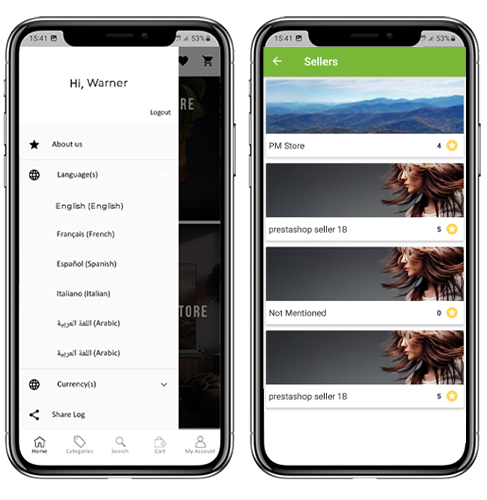
Menu 5.2 Accordion (barre de navigation)

Les applications mobiles Magento pour Android et iOS proposent une catégorisation facile à utiliser des produits de votre magasin. Les acheteurs en ligne peuvent parcourir toutes les catégories de la barre de navigation, ainsi que toutes les pages du système de gestion de contenu. Les catégories du menu Accordéon sont les mêmes que celles de votre magasin et offrent les options suivantes:

Mon compte:

L’écran Mon compte de Magento Mobile App contient toutes les informations sur l’utilisateur, telles que les détails personnels, l’adresse de livraison et les détails de la commande. Les utilisateurs ont même la possibilité d’enregistrer leur empreinte digitale. Les acheteurs en ligne ont la possibilité d’afficher toutes les informations personnelles ici et de mettre à jour le mot de passe.

Catégories:

Toutes les catégories de votre magasin sont également récupérées sur les applications mobiles. Proposez aux utilisateurs de votre application une catégorisation à plusieurs niveaux et laissez-les parcourir les produits en toute simplicité.

Pages CMS:

Toutes les pages de votre site Web telles que À propos de nous, Contactez-nous, Conditions générales, etc. seront affichées ici.

Langue (s):

Les applications mobiles Magento sont à la fois multilingues et prises en charge par RTL. Les utilisateurs peuvent choisir la langue souhaitée et tout le contenu de l’application sera traduit en conséquence. Toutes les langues disponibles sur le magasin sont affichées ici.

Monnaie (s):

Tout comme les langues, toutes les devises disponibles sur votre site Web seront affichées dans Magento Mobile Apps. Cela permet aux utilisateurs d’effectuer les paiements avec l’option de devise souhaitée.

Écran de catégorie 5.3:

Toutes sortes de catégories disponibles dans vos magasins Magento seront également affichées dans les applications mobiles. L’écran de catégorie a deux vues: la vue Grille et la liste. L’image, le nom et le prix du produit sont affichés pour toutes les listes de produits. Les applications mobiles avec Magento Mobile App Maker disposent de multiples options de filtrage et de tri qui simplifient la recherche de produits pour les utilisateurs.

Vue de grille et de liste:

Les produits peuvent être affichés en vue grille et liste.

Trier:

L’option de tri dans Magento Mobile Apps permet aux utilisateurs de voir les produits dans les catégories Bas à Haut ou Haut à Bas.

Filtre:

Filtrez les produits de la catégorie avec divers attributs tels que prix, coût, etc. & recherchez les produits souhaités sans aucun effort.

Écran de produit 5.4:

L’écran du produit de Magento Mobile App est aussi simple et facile à utiliser que possible. Chaque produit a plusieurs images affiché avec nom et prix. La disponibilité du produit est également affichée comme “En stock” ou “En rupture de stock”. L’écran du produit offre les autres options suivantes:

Options du produit:
Diverses options liées au produit, telles que la taille, la couleur, etc., sont affichées sur l’écran du produit. Ces options sont les mêmes que celles disponibles sur votre site Web.

Description courte:
Les utilisateurs ont la possibilité de lire rapidement la description de votre produit pour se faire une idée rapidement. L’Application mobile Magento affiche une description courte et complète des produits.

Informations sur le produit et entretien:
Toutes les informations relatives au produit spécifique sont affichées dans cette section. Ce sont les mêmes informations que sur le site.

Ajouter à la liste de souhaits:
Les utilisateurs peuvent même ajouter les produits dans le panier de souhaits à partir d’ici. Les produits ajoutés à la liste de souhaits sont mis en signet pour l’achat futur.

Ajouter au panier:
Le bouton Ajouter au panier vous permet d’ajouter un produit dans le panier qui pourra être traité ultérieurement lors d’une création de commande réussie.

Partage social de produit:
L’Application mobile Magento a la possibilité de partager les produits sur différentes plates-formes sociales, Bluetooth et e-mail. Les utilisateurs peuvent partager les produits avec leurs amis et parents et amener des utilisateurs potentiels dans votre magasin.

Écran de liste de souhaits 5.5:

le

Ajouter

le

Retirer

le

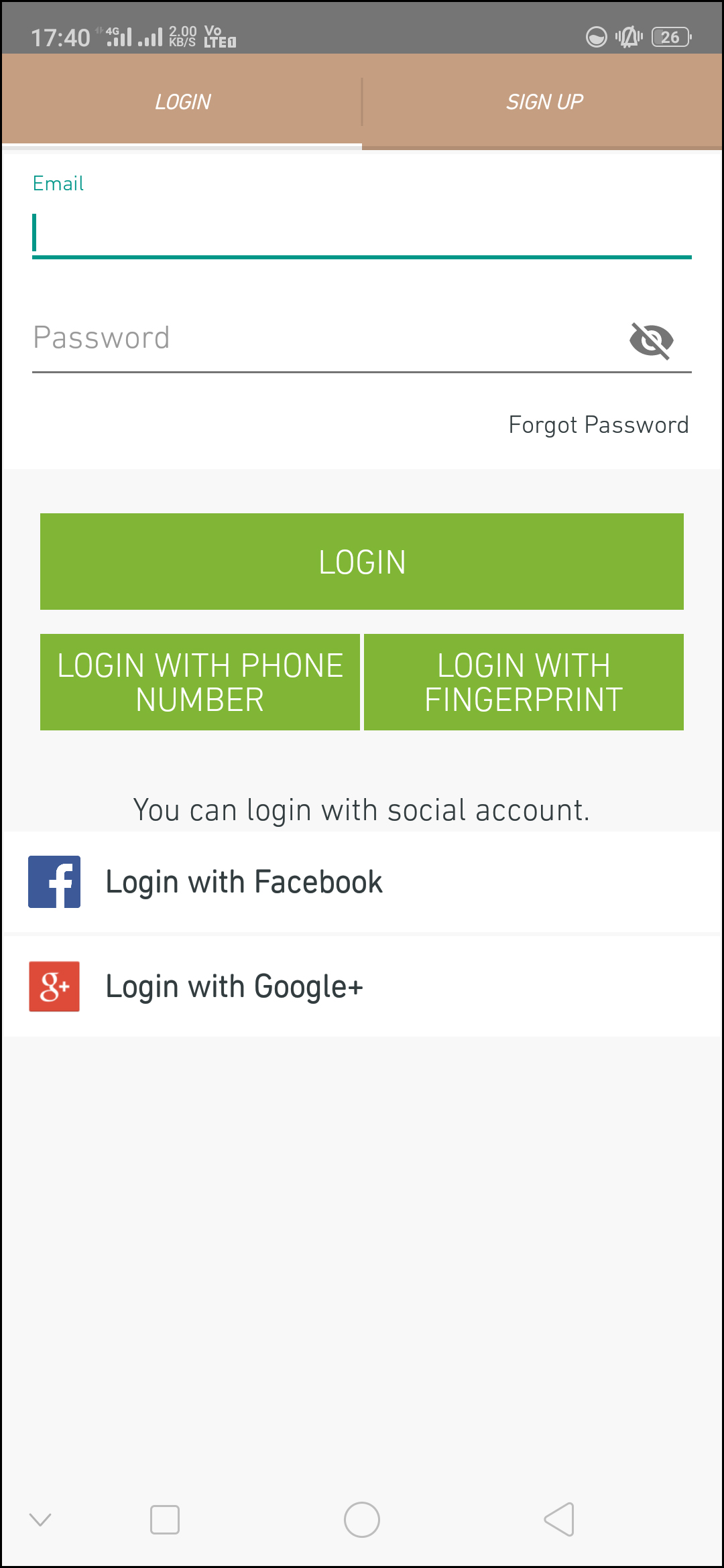
Écran de connexion 5.6

Magento Mobile App Creator offre diverses options de connexion en un clic et simplifie le processus de connexion / enregistrement:

Vous devez vous identifier:
Les utilisateurs de l’application peuvent s’authentifier et accéder aux applications Magento Mobile à l’aide des informations d’identification de connexion par e-mail.

S’inscrire:
Tous les nouveaux utilisateurs peuvent s’inscrire et créer leur compte sur le magasin à partir de l’application mobile. Le formulaire d’inscription de Magento Mobile App est totalement épuré.

Connexion avec numéro de téléphone:
Votre application mobile Magento propose également une option de connexion par numéro de téléphone, qui permet aux utilisateurs de vérifier OTP et la connexion sans tracas.

Connexion avec empreinte digitale:
Les utilisateurs de votre application ont également la possibilité de se connecter avec une empreinte digitale. Cette authentification biométrique permet aux utilisateurs de se connecter aux applications en quelques secondes.

Se connecter avec Facebook:
Les utilisateurs peuvent se connecter aux applications mobiles à l’aide de leurs informations de compte Facebook.

Connexion avec Google+:
Les utilisateurs peuvent se connecter à l’application à l’aide de leurs informations d’identification de compte Google+.

Écran du panier d’achat 5.7:

L’écran du panier de votre application mobile Magento affichera tous les produits ajoutés au panier. L’utilisateur de l’application peut afficher le nom du produit, la quantité, le prix total et les frais d’expédition. Cet écran présente les options suivantes:

1. Appliquer le bon:
Cette option permet aux utilisateurs d’obtenir des réductions et des offres en saisissant des coupons et des bons valides valables sur votre site Web.

2. Prix total du produit:
Les utilisateurs peuvent afficher le coût total de leur panier, qui est automatiquement mis à jour en fonction de tout ajout dans le panier.

3. Mettre à jour la quantité de produit:
Les utilisateurs peuvent même mettre à jour la quantité de produit spécifique.

4. Supprimer le produit:
Les utilisateurs de l’application peuvent simplement retirer le produit du panier.

5. Continuer vos achats:
Les utilisateurs de l’application peuvent quitter le panier pour parcourir davantage de produits sur votre application. Les clients seront redirigés vers l’écran d’accueil en appuyant sur l’option Continuer les achats.

6. Continuer à la caisse
Les utilisateurs de l’application peuvent accéder aux écrans de paiement et de paiement en appuyant simplement sur l’option “Continuer jusqu’à la commande”. Il redirigera les utilisateurs sur l’écran de paiement.

Écran de paiement 5.8

Les applications mobiles créées avec Magento Mobile App Maker ont une approche de paiement simplifiée sur un seul écran. Les utilisateurs peuvent examinez les détails complets de la commande, tels que les détails d’expédition, les détails de facturation, le récapitulatif de la commande, le commentaire de la commande, le récapitulatif des paiements avant.

Adresse de livraison:
L’écran de paiement de l’écran Magento Mobile Apps fournit des détails sur toutes les adresses enregistrées par l’utilisateur. Si nécessaire, l’utilisateur peut également modifier / enregistrer une nouvelle adresse de livraison. Le coût total de la commande est également affiché sur cet écran.

Détails de facturation:
Les utilisateurs peuvent même entrer les détails de facturation ainsi que les détails d’expédition pour leur achat. Ils peuvent également choisir que l’adresse de livraison soit la même que l’adresse de facturation.

Récapitulatif de la commande:
Les utilisateurs de l’application ont la possibilité de consulter les détails du produit acheté ainsi que la quantité avant de procéder à l’achat final.

Méthodes de livraison:
Toutes les méthodes d’expédition exécutées sur votre site Web sont également affichées sur l’écran de paiement. Les utilisateurs peuvent choisir celui qui leur convient d’ici.

Commentaire de commande:
Les utilisateurs de l’application peuvent également ajouter tout commentaire relatif à leur commande qui sera visible par l’administrateur du magasin dans le backend.

Écran de paiement 5.9:

L’écran de paiement de Magento Mobile App affiche à la fois les méthodes de paiement en mode Web et les applications natives. Les applications mobiles Magento prennent en charge toutes sortes d’options de paiement sur site Web, ainsi que les méthodes de paiement PayPal et COD. En outre, diverses autres options de paiement natives telles que PayU, Apple Pay, Amazon Pay, Braintree, Stripe, etc. peuvent également être ajoutées à un prix équitable dans votre application mobile.

Écran 5.10 Mon compte

L’écran Mon compte de l’application Magento Android / iOS permet aux utilisateurs d’afficher les détails complets du compte, y compris la liste de toutes les commandes passées. Mon compte

Historique des commandes:
Les utilisateurs ont connaissance des détails complets de la commande créés sur l’application. La date de création de la commande, la référence, le prix et le statut de livraison sont disponibles sur cet écran.

Mettre à jour le profil:
Les utilisateurs peuvent également mettre à jour les détails de leur profil préenregistrés, tels que nom ou prénom, numéro de téléphone et mot de passe.

Adresse (s) d’expédition:
Les utilisateurs de l’application peuvent voir la liste complète des adresses d’expédition enregistrées. Une nouvelle adresse de livraison peut également être ajoutée à partir d’ici.

Détails de la commande:
Les utilisateurs de l’application peuvent afficher la liste complète des commandes passées précédemment à partir de l’application.

Fonction de re-commande:
Il existe une fonctionnalité de re-commande directe permettant aux utilisateurs de répéter la commande simplement en cliquant sur le bouton “Re-commander”.

Écran Détails de la commande 5.11

L’écran des détails de la commande de Magento pour Android et iOS fournit des informations détaillées sur la commande, telles que l’adresse d’expédition, le récapitulatif du produit, le mode d’expédition et de paiement et le récapitulatif du coût total. Ce détail de commande est de la commande précédente passée par vous. Les utilisateurs peuvent même suivre la livraison des commandes passées directement à partir de cet écran.

Marché 6.0 Advanced Magento

Le marché Magento de KnowBand convertit votre site Web en ligne en un marché à part entière. Magento Mobile App Builder est entièrement compatible avec Extension Magento Marketplace. Cela signifie que vous pouvez intégrer l’intégralité de la liste des places de marché sur les mêmes applications Magento Mobile. Lancez donc une paire d’applications mobiles compatibles avec Marketplace avec KnowBand et attirez une large base de vendeurs et de clients dans votre magasin. -> Lorsque l’utilisateur clique sur l’option Vendeur, il est redirigé vers la page Vendeur du magasin mobile. L’utilisateur peut voir la liste des vendeurs du marché avec leur note. -> Les clients peuvent cliquer sur le nom du vendeur afin de voir son profil et le produit offert. Les vendeurs peuvent se connecter avec leur nom d’utilisateur et leur mot de passe. Ils sont ensuite redirigés vers le tableau de bord.

En savoir plus sur le plugin Magento Mobile App Builder avec:

Créateur d’applications mobiles Magento

Avancé Magento Marketplace avec application mobile

Lien démo administrateur

Front App Demo pour Android

Front App Demo pour iOS

Lien vidéo: