Comment récupérer des données de Firebase dans Swift Language (iOS)?

Objectifs du blog

Après avoir lu ce blog, nous pourrons comprendre le processus d'extraction des données de Firebase. Ce processus inclut l’installation du SDK Firebase et l’implémentation du code permettant d’extraire les données de Firebase.

Conditions préalables

Nous devons écrire du code rapide pour récupérer les données de Firebase. Pour cela, nous devrons d'abord créer le projet Firebase. Suivez les étapes ci-dessous pour créer le projet Firebase –

1. Aller à https://console.firebase.google.com

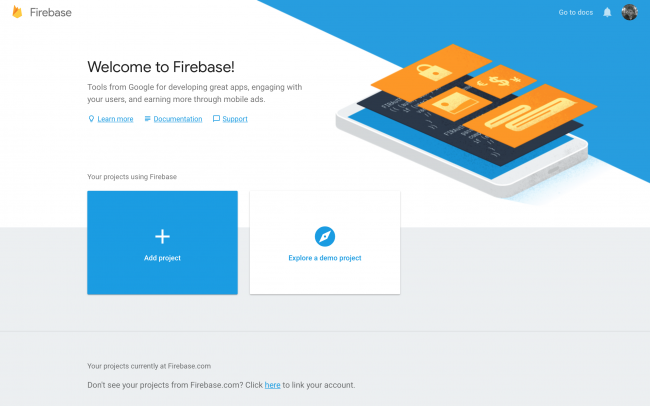
2. Ensuite, vous devrez créer un projet Firebase en cliquant sur "Ajouter un projet" bouton
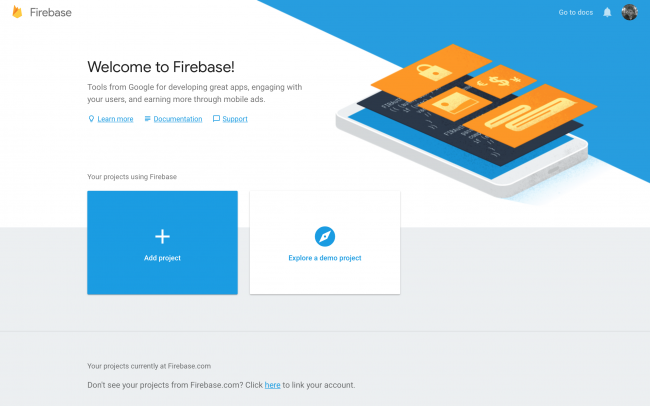
add-project: Comment récupérer des données de Firebase dans Swift Language (iOS)?

3. Vous avez besoin du fichier GoogleService-Info.plist pour iOS SDK, car ce fichier contient les détails du projet Firebase utilisés par Firebase SDK.

4. Ajoutez ensuite le fichier plist au projet

5. Ajoutez le code suivant avant l'instruction return dans l'application(_: didFinishLaunchingWithOptions 🙂 dans le fichier AppDelegate.swift

FirebaseApp.configure ()

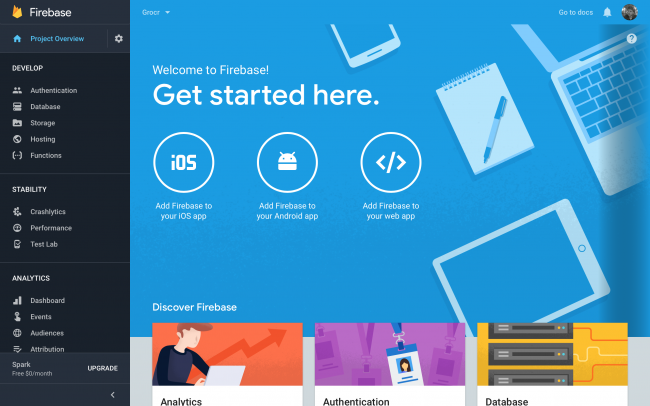
6. Ensuite aller à "Base de données"option dans le menu de gauche.
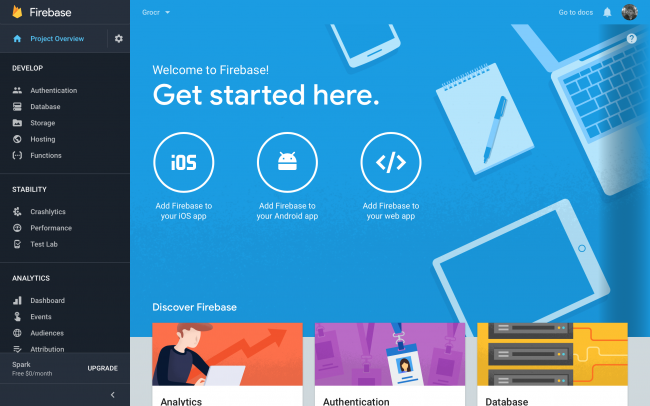
7. Sélectionnez "Base de données en temps réel"et c'est la base de données pour le projet Firebase. Toutes les données stockées ou extraites proviennent de cet emplacement.

8. La configuration de Firebase est terminée. Vous devez maintenant télécharger le kit de développement Firebase SDK en mode rapide. Pour cela, vous devrez installer les modules suivants.

  1. pod 'Firebase / Core'
  2. pod 'Firebase / Database'

Supposons que vous disposiez des données suivantes dans la structure donnée de la base de données Firebase –

// La racine de l'arbre {// articles d'épicerie "articles d'épicerie": {// articles d'épicerie / lait "lait": {// articles d'épicerie / lait / nom "nom": "Lait", / / articles d'épicerie / lait / ajoutéByUser "addedByUser": "David"}, "pizza": {"nom": "Pizza", "ajoutéByUser": "Alice"},}}

Une fois les pods installés avec succès, nous pouvons passer à la partie codage.

Implémentation du code

Tous les points / nœuds de données sont utilisés pour accéder aux données de la base de données Firebase. Nous créons des références aux nœuds puis récupérons les données de ce nœud. En d'autres termes, une référence Firebase pointe vers un emplacement dans Firebase où les données sont stockées. Nous devrons d’abord créer une référence au noeud racine de la structure de la base de données –

let ref = Database.database (). reference (withPath: "articles d'épicerie")

ou la manière suivante peut être utilisé –

let rootRef = Database.database (). reference () let ref = rootRef.child ("articles d'épicerie")

La référence au noeud enfant qui est "lait" peut être créée en utilisant le code suivant –

let milkRef = ref.child ("lait")

Un auditeur asynchrone peut être associé à une référence afin de récupérer des données à partir de Firebase en utilisant observer (_: avec 🙂 méthode. Le code suivant va récupérer les données et continuer à écouter les modifications de données sur la base de données. Dès qu'une modification est apportée à la base de données, le nouvel instantané du nœud / référence est récupéré et nous obtenons les données mises à jour dès qu'une modification est apportée à la base de données.

ref.observe (.value, avec: {instantané dans // Ceci est l'instantané des données dans la base de données Firebase pour le moment. // Pour obtenir une valeur de l'instantané, nous utilisons l'utilisateur snapshot.value print (snapshot.value as Any) })

Ensuite, les valeurs des instantanés peuvent être analysées et utilisées dans l'application. Un gros avantage de l'utilisation observer méthode sur observerSingleEvent méthode est qu'il n'est pas nécessaire d'appeler la fonction encore et encore car les données mises à jour sont extraites de la base de données dès qu'une valeur est modifiée dans la base de données.

Résumé

Maintenant, vous devriez pouvoir récupérer les données de la base de données Firebase en utilisant le SDK Firebase.

Comment supprimer l’espace supplémentaire entre la barre de navigation et la vue de défilement ?

Objectifs du blog

Après avoir lu ce blog, nous pourrons comprendre la raison de l’espace supplémentaire entre la barre de navigation supérieure et la vue de défilement dans l’application iOS dans les versions iOS 7 à iOS 10.

Énoncé du problème

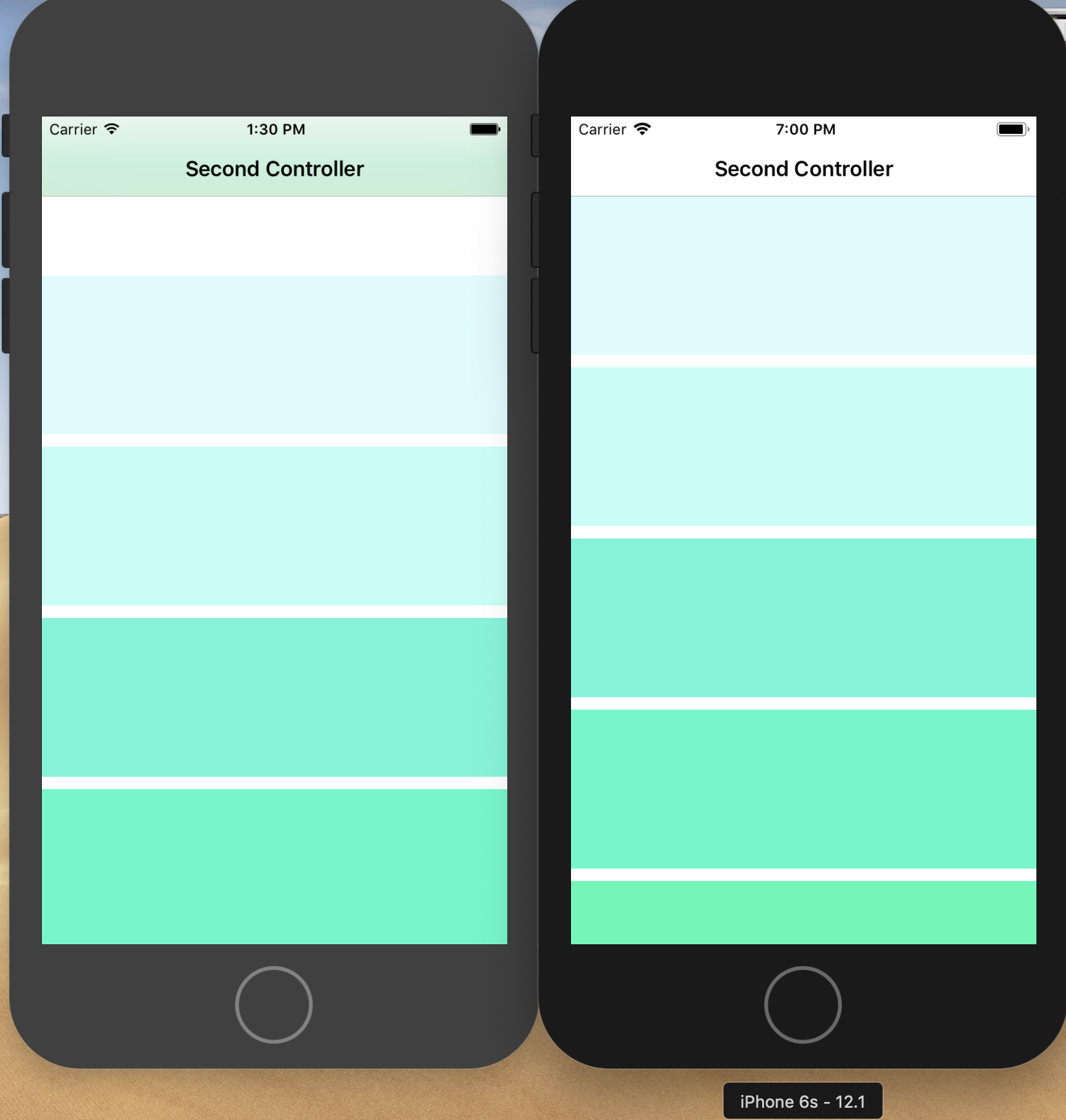
Lorsque nous ajoutons une vue de défilement ou une vue de tableau (toute vue défilante) dans un contrôleur de vue qui contient une barre de navigation en haut, nous sommes confrontés à un problème courant qui était un espace supplémentaire entre la barre de navigation supérieure et la vue de défilement.


Pourquoi le problème actuel est là

D’iOS 7 à iOS 10, lorsque nous ajoutons une barre de navigation au-dessus de n’importe quel ViewController, Xcode nous offre une option pour rendre la barre de navigation translucide. Ainsi, nous pouvons voir à travers la barre de navigation et le défilement de la page peut être vu à travers la barre de navigation. Maintenant, la raison du problème est que lorsqu’une vue de défilement est ajoutée dans le ViewController et que la barre de navigation est définie et translucide, la ScrollView laisse une marge de la vue principale pour la barre de navigation. Mais la barre de navigation a été ajoutée au moment de l’exécution et déplace la vue principale vers le bas afin que la barre de navigation puisse tenir en haut. Ainsi, dans ce cas, la vue est décalée vers le bas par la barre de navigation et la vue de défilement laisse une marge pour la barre de navigation. Ici, nous observons que l’espacement supplémentaire a été ajouté deux fois. C’est la seule raison pour laquelle nous voyons un espace supplémentaire entre la barre de navigation et la vue de défilement.

Procédure pour résoudre le problème-

Il existe deux façons de résoudre le problème. Dans les deux cas, nous restreignons la vue de défilement pour laisser une marge supplémentaire pour la barre de navigation.

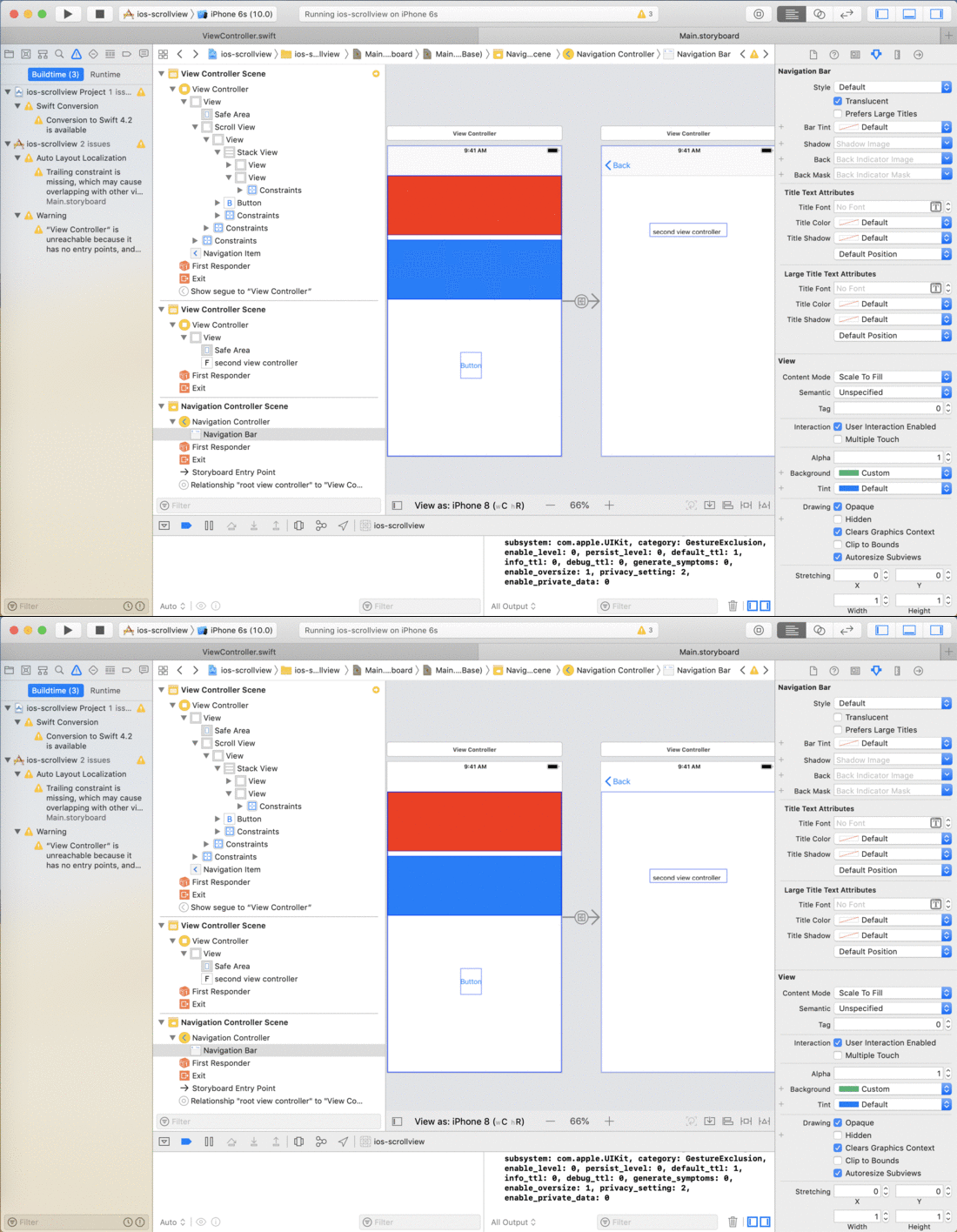
1. Nous pouvons définir l’option Translucent pour la barre de navigation sur “False” dans Xcode � Cela rendra la barre de navigation opaque et la vue de défilement n’est alors pas nécessaire pour faire défiler sous la barre de navigation. Ainsi, Scroll View ne laissera aucun espace pour la barre de navigation. Dans le Gif ci-dessous, vous pouvez voir que la contrainte de mise en page de la vue change lorsque nous activons/désactivons la propriété “Translucide” de la barre de navigation.


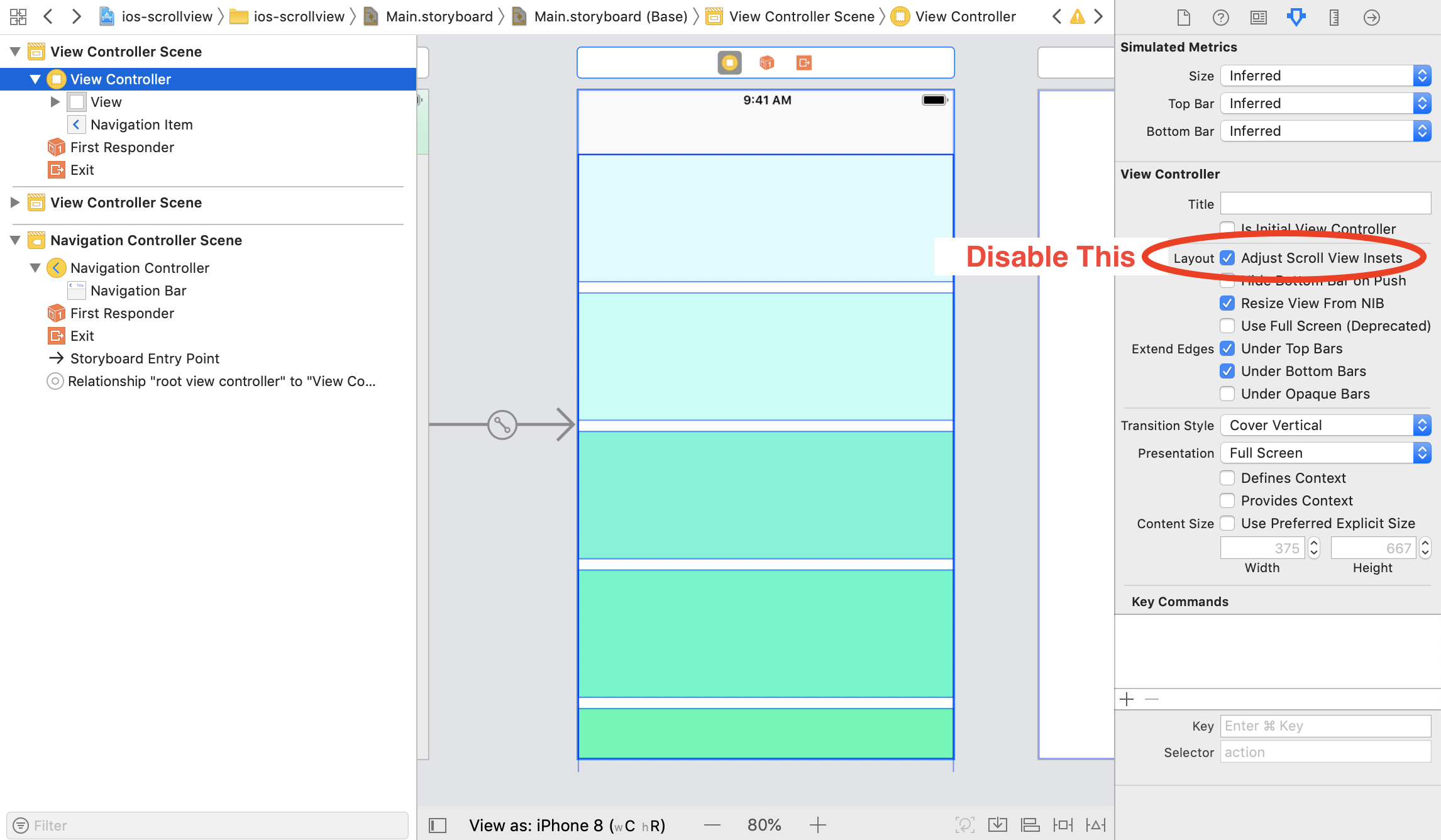
2. Nous pouvons désactiver la propriété “Adjust Scroll View Insets” du ViewController. � Cela limitera la vue de défilement pour laisser un espace supplémentaire pour la barre de navigation en haut.


Récapitulatif

Après avoir suivi la procédure ci-dessus, vous pourrez supprimer l’espace supplémentaire entre la barre de navigation et la vue de défilement.

Comment enregistrer des données sur Firebase en Swift Language (iOS) ?

Objectifs du blog

Après avoir lu ce blog, nous pourrons installer le SDK Firebase dans votre projet et écrire du code pour enregistrer les données dans la base de données Firebase avec la création du projet Firebase.

Avantages de l’utilisation de la base de données Firebase

Peu importe que vous travailliez sur un petit projet ou que vous ayez les yeux rivés sur un gros projet, vous devez avoir besoin d’une base de données pour stocker toutes vos informations. Si vous travaillez sur un petit projet, vous pouvez utiliser cette base de données Firebase. Voici la liste des avantages de l’utilisation de la base de données Firebase : 1. Vous aide à gérer sans effort les données de votre magasin. 2. Si les données changent à tout moment, tous les appareils connectés recevront les données mises à jour sur leurs appareils. 3. La base de données en temps réel Firebase est gratuite. 4. Gain de temps. 5. Prise en charge facile à utiliser et multiplateforme pour SDK. 6. Utile pour les applications de chat, les notifications push, le fil d’actualités, etc.

Conditions préalables

Nous devons écrire du code rapide pour enregistrer les données sur Firebase. Pour cela, nous devrons d’abord créer le projet Firebase. Suivez les étapes ci-dessous pour créer le projet Firebase – 1.Allez à https://console.firebase.google.com

2.Cliquez sur “Ajouter un projet” bouton


3. Ensuite, créez l’application iOS et téléchargez le fichier GoogleService-Info.plist 4. Ensuite, déplacez le fichier plist à l’intérieur du projet 5. Après que dans Xcode, ouvrez AppDelegate.swift et ajoutez ce code avant l’instruction de retour dans application(_:didFinishLaunchingWithOptions 🙂

FirebaseApp.configure()

6.Puis cliquez sur “Base de données” dans le menu de gauche.


7. Sélectionnez “Base de données en temps réel“, vous y trouverez l’URL de la base de données, que vous pouvez utiliser dans le code afin de récupérer les données de la base de données. Généralement, vous n’aurez pas besoin de cette URL car nous utilisons GoogleServices-Info.plist et que l’URL de la base de données est déjà disponible dans ce fichier, nous n’avons qu’à initialiser Firebase. 8. La configuration de Firebase est terminée Vous devez maintenant télécharger Firebase SDK dans le Swift. Pour cela vous devrez installer les pods suivants. 1. cosse ‘Base de feu/noyau‘ 2. gousse ‘Firebase/Base de données‘ Supposons que nous n’ayons actuellement aucune donnée dans la base de données Firebase et que nous souhaitions enregistrer les données suivantes dans le format donné dans la base de données� –

// La racine de l'arbre { "movies": [ "movie1": { "name": "Avengers", "addedByUser": "John" }, "movie2": { "name": "Star Wars", " addedByUser": "Jeanne" }, ] }

Après avoir installé avec succès les pods sur le projet, nous sommes prêts à implémenter la partie codage.


Implémentation du code Avant de créer les références, vous devrez comprendre ce qu’est une référence Firebase. Une référence Firebase pointe vers un emplacement dans Firebase où les données sont stockées. Même si vous créez plusieurs références, elles partagent toutes la même connexion. Nous devrons d’abord créer une référence de la FIRDatabaseReference. La référence qui contiendra le nœud racine (articles d’épicerie) peut être faite en utilisant le code suivant –

let ref = Database.database().reference(withPath: "movies")

ou vous pouvez également utiliser la méthode suivante –

let rootRef = Database.database().reference() let ref = rootRef.child("movies")

Ensuite, nous devrons créer une référence aux éléments enfants qui sont le lait et la pizza afin que nous puissions ajouter les données à l’intérieur de ces nœuds.

laissez movieRefAvengers = ref.child("movie1") laissez movieRefStarWars = ref.child("movie2")

Nous savons que nous devons enregistrer le dictionnaire à l’intérieur de ces clés. Pour cela, nous allons créer deux dictionnaires un pour le lait et un autre pour la pizza.

let dictMovieRefAvengers : [String : String] = ["name": "Avengers", "addedByUser": "John"] let dictMovieRefStarWars : [String: String] = ["name": "Star Wars", "addedByUser": " Jeanne"]

Après cela, nous pouvons ajouter le dictMovieRefAvengers et dictMovieRefStarWars into the filmRefAvengers et filmRefStarWars et ceux-ci seront ajoutés en tant qu’enfant de ces références. Il existe deux méthodes utilisées pour enregistrer des données dans la base de données Firebase, à savoir setValue et updateChildValues. Si vous souhaitez savoir quand vos données ont été validées, vous pouvez ajouter un bloc de complétion. setValue et updateChildValues ​​prennent un bloc de complétion facultatif qui est appelé lorsque l’écriture a été validée dans la base de données. Cet écouteur peut être utile pour garder une trace des données qui ont été enregistrées et des données qui sont toujours en cours de synchronisation.


// Enregistrement des valeurs dans le nœud movie1 movieRefAvengers.setValue(dictMovieRefAvengers) { (error:Error?, ref:DatabaseReference) in if let error = error { print("Les données n'ont pas pu être enregistrées : \(error).") } else { print("Données enregistrées avec succès!") } } // Enregistrement des valeurs dans le nœud pizza movieRefStarWars.setValue(dictMovieRefStarWars) { (error:Error ?, ref:DatabaseReference) in if let error = error { print("Data could not être enregistré : \(erreur).") } else { print("Données enregistrées avec succès !") } }


Après avoir exécuté le code ci-dessus, vous obtiendrez la même structure dans la base de données Firebase qui est déjà affichée.

Récapitulatif

Après avoir suivi la procédure ci-dessus, vous pourrez enregistrer les données dans la base de données Firebase dans Swift.

Lisez également ces articles :

Les fabricants européens de smartphones vont-ils charger Google?

Nous sommes tous conscients de la bataille antitrust entre Android et l'Union européenne. Google a réagi à l'amende imposée par l'UE en imposant des frais de licence aux fabricants de smartphones Android en Europe. Mardi, 16 d'octobre, le géant de la technologie a annoncé que des frais de licence seraient prévus pour permettre aux fabricants d'appareils d'accéder au Google Play Store.

Quel avantage les frais de licence pourraient-ils apporter à Google?

Les La Commission européenne frappe Google avec 5B $ pour un abus antitrust avec Android en juillet de 18th cette année. Tout de suite, Google a nié toutes les allégations de domination du marché sur eux et a déclaré: "Android a toujours fourni plus de choix à tout le monde, pas moins". La société a affirmé que la plate-forme était une raison derrière les moyens de subsistance des développeurs européens. Et, maintenant que Google a joué son jeu de faire payer des charges sur l'utilisation des applications Android en Europe, la question se pose, est-ce que c'est un mouvement intellectuel? Avec cette tentative, il est peu probable que la société perde son emprise sur le secteur des moteurs de recherche et des navigateurs d’aujourd’hui. Cette décision de Google a également ouvert la porte à d'autres fabricants d'appareils pour créer leurs propres magasins. Par exemple, Samsung pourrait intégrer ses applications Galaxy dans les téléphones au lieu d’utiliser le chrome payant et la recherche Google. Alors, dans les temps à venir, nous pourrions même assister aux smartphones sans Google Apps. Cela pourrait laisser à la société plus de concurrents et un nombre croissant d'abattoirs.

Arguments de clôture

Les Google avait auparavant fait appel de l'amende devant le tribunal européen le 9 de ce mois-ci et ils ont mis au point cette dernière politique en matière de licences. On dirait qu'ils ont perçu que leur appel n'allait pas aboutir. Donc, on ne peut pas en dire autant pour le moment, mais cette action des gros fabricants de technologie redresserait leur équilibre pour de bon cette fois ou elle les ferait plonger dans des eaux chaudes. Cela, seul le temps nous le dira.

Google met en cause la sanction 5B de l'UE sur l'affaire antitrust Android

Cette année, au mois de juillet, Google avait été condamné à une amende de 5B par la Commission européenne pour utilisation abusive d'Android. Après trois mois, le géant de la technologie a décidé de lever

Pourquoi Google a été chargé il y a trois mois?

Google a été condamné à une amende pour avoir utilisé à mauvais escient le pouvoir de créer sa domination sur le marché. Google avait été accusé d'avoir poussé les utilisateurs vers son moteur de recherche dans le but d'affaiblir ses concurrents. EC a déclaré que la société imposait depuis très longtemps des restrictions illégales aux fabricants d'appareils Android afin de consolider sa position dominante dans la recherche. Il a même été dit, à l'époque, que la société avait conclu divers accords illégaux avec différents fabricants de smartphones Android en les payant. Mais, le moteur de recherche a toujours été un déni de toutes les allégations. Le porte-parole de Google, Al Verney, a même cité "Android a toujours fourni plus de choix pour tout le monde, pas moins“.? Indian origin Google CEO urged that the company has always allowed the developers to make a living through the platform.

Quelle est la prise de Google maintenant?

Mardi 9 d'octobre, Google a déclaré: "Nous avons maintenant interjeté appel de la décision de la CE sur Android devant le Tribunal de l'Union européenne". Maintenant, Google contre-attaque à cette amende en faisant appel de la Cour européenne.

Pensées de clôture

Ce combat entre la Commission européenne et Google ne semble pas aller nulle part